Transkripte
1. Intro: Hallo und willkommen in meiner Klasse. Cyanotypie von
Botanical Sun druckt zwei sich wiederholende Muster
in Procreate. Mein Name ist Julia und ich bin Lehrerin und
autodidaktische Illustratorin Sitz in der schönen Stadt
Oldenburg in Norddeutschland. In diesem Kurs gehen wir
raus in die Natur und
sammeln Blätter und Blüten um unseren schönen Sohn Prince zu kreieren. Sie können sogar Ihr
Kind mitnehmen und
diese wunderbare Erfahrung teilen , Kunst direkt
aus der Natur zu
schaffen. Dann steigen wir
an den Computer, digitalisieren unsere Drucke und verwandeln unsere wunderschönen
Blumenmotive mit
einer narrensicheren und pixelgenauen
Methode in Procreate in sich
wiederholende Muster . Am Ende des Kurses zeige
ich Ihnen drei Möglichkeiten. Wie Sie aus nur einem sich
wiederholenden
Musterblock
mehrere Farbvarianten erstellen können sich
wiederholenden
Musterblock
mehrere Farbvarianten . Und wie er Ihr
Design in das mitgelieferte
Procreate-Modell aufnehmen kann , um es in sozialen Medien zu
teilen. Dieser Kurs ist perfekt
für dich, wenn du die
Natur
liebst und Lust hast,
neue Kunsttechniken auszuprobieren. Außerdem, wenn
Sie wie ich eine Mutter sind und
Ihr Kind in Ihren Kunstschaffungs
- und Designprozess einbeziehen . Das
gilt natürlich auch für Väter. Sie können diesen Kurs
als Anfänger sowohl in
Cyanotypie als auch in Fortpflanzung belegen. Da werde ich
jeden Schritt erklären. Es ist jedoch hilfreich,
ein grundlegendes Verständnis
der Funktionsweise von Procreate zu haben . Daher würde ich empfehlen,
einen Anfängerkurs zu nehmen und fortzupflanzen, bevor Sie mit diesem Kurs
beginnen. gibt es jede Menge großartiger
Procreate-Anfängerkurse Hier auf Skillshare gibt es jede Menge großartiger
Procreate-Anfängerkurse. Einige
meiner Empfehlungen finden Sie im Abschnitt Ressourcen. Da. Sie finden auch eine Liste
der benötigten Materialien. Die vorgefertigte acht mal
acht Zoll große Leinwand zum Erstellen Ihres
Musters. Der einfache Weg. Scans meiner Cyanotypie drucken eine Farbpalette und ein
Procreate-Modell, dem Sie Ihr Design betrachten
und präsentieren können. Ich hoffe, du bist
genauso aufgeregt wie ich und dass ich
dich im Unterricht sehe.
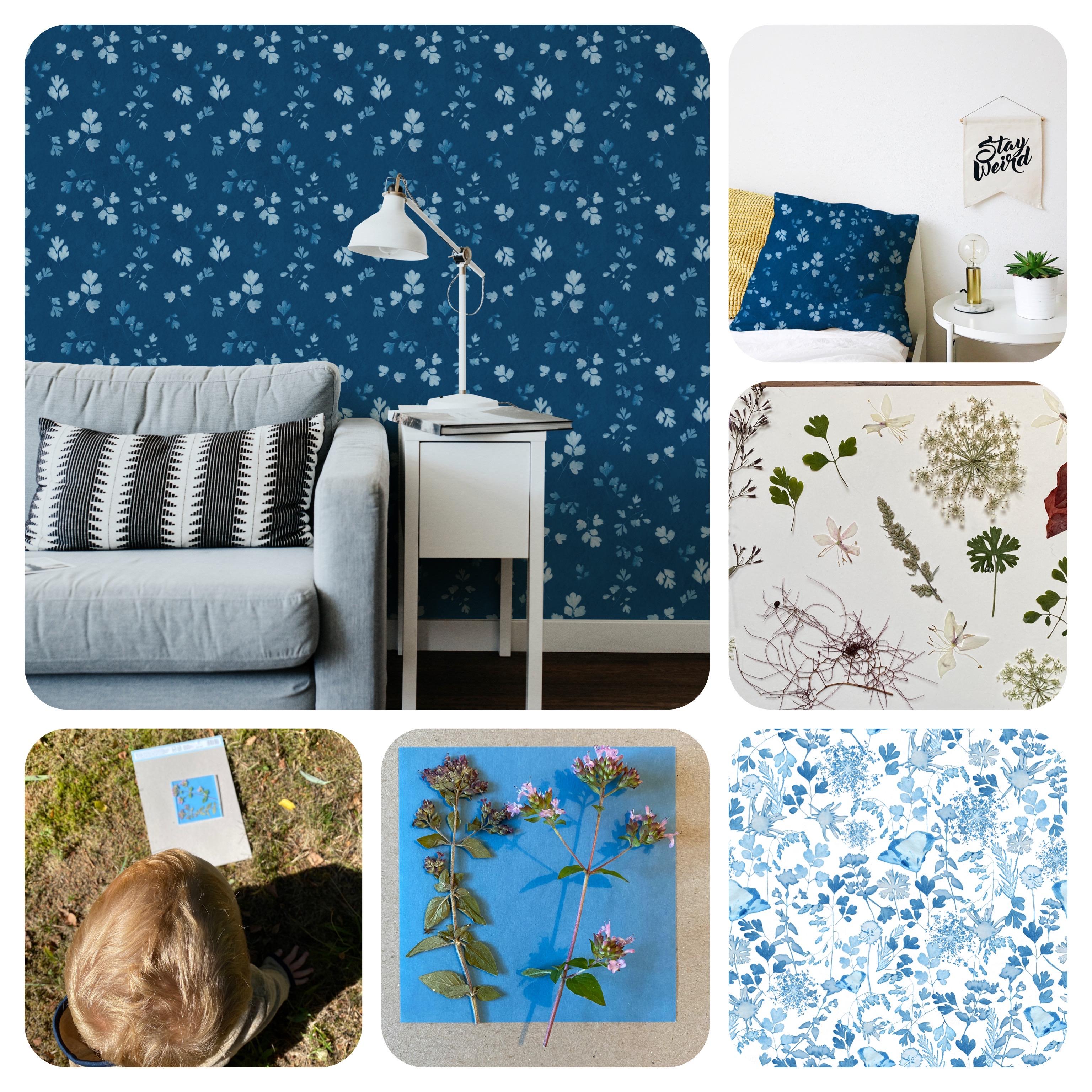
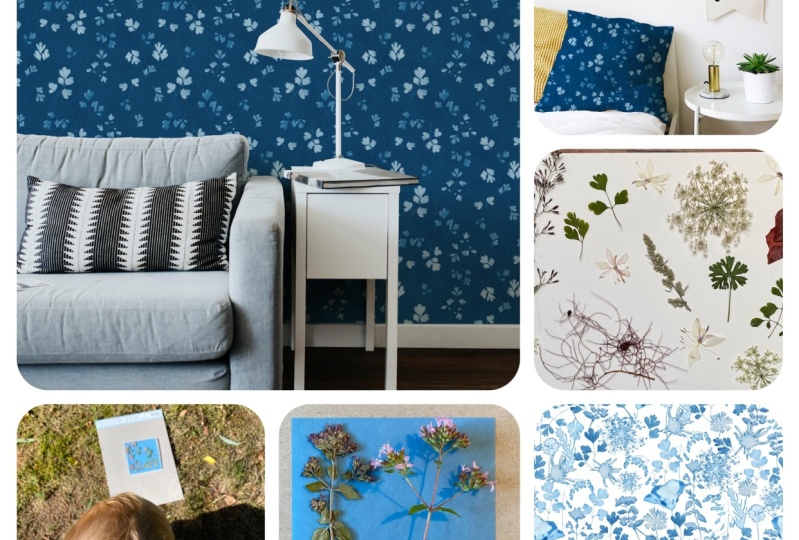
2. Kursprojekt: Ihr Klassenprojekt besteht darin,
mindestens einen botanischen
Sonnenabdruck mit
Cyanotypiepapier zu erstellen mindestens einen botanischen
Sonnenabdruck mit und
Blätter und Blüten zu pressen. Mit diesen Motiven
erstellen Sie dann Ihren
Musterblock und pflanzen sich fort. Da der Prozess entscheidend ist, würde
ich mich freuen, nicht nur
Ihren fertigen Musterblock zu sehen, sondern auch Fotos
der Blüten und Blätter.
Du hast gesammelt. Fotos vom
Entstehungsprozess
des Cyanotyps und vielleicht
das mitgelieferte Modell mit Ihrem Muster oder ein Foto der Tapete oder
des Stoffes Sie möglicherweise
auf Spoonflower bestellt haben. Für meine Fotocollage habe
ich die kostenlose und sehr
intuitive App in Shot verwendet. In der nächsten Lektion erhalten
Sie einen
Überblick darüber, was Sie für
das Projekt benötigen . Wir sehen uns dort.
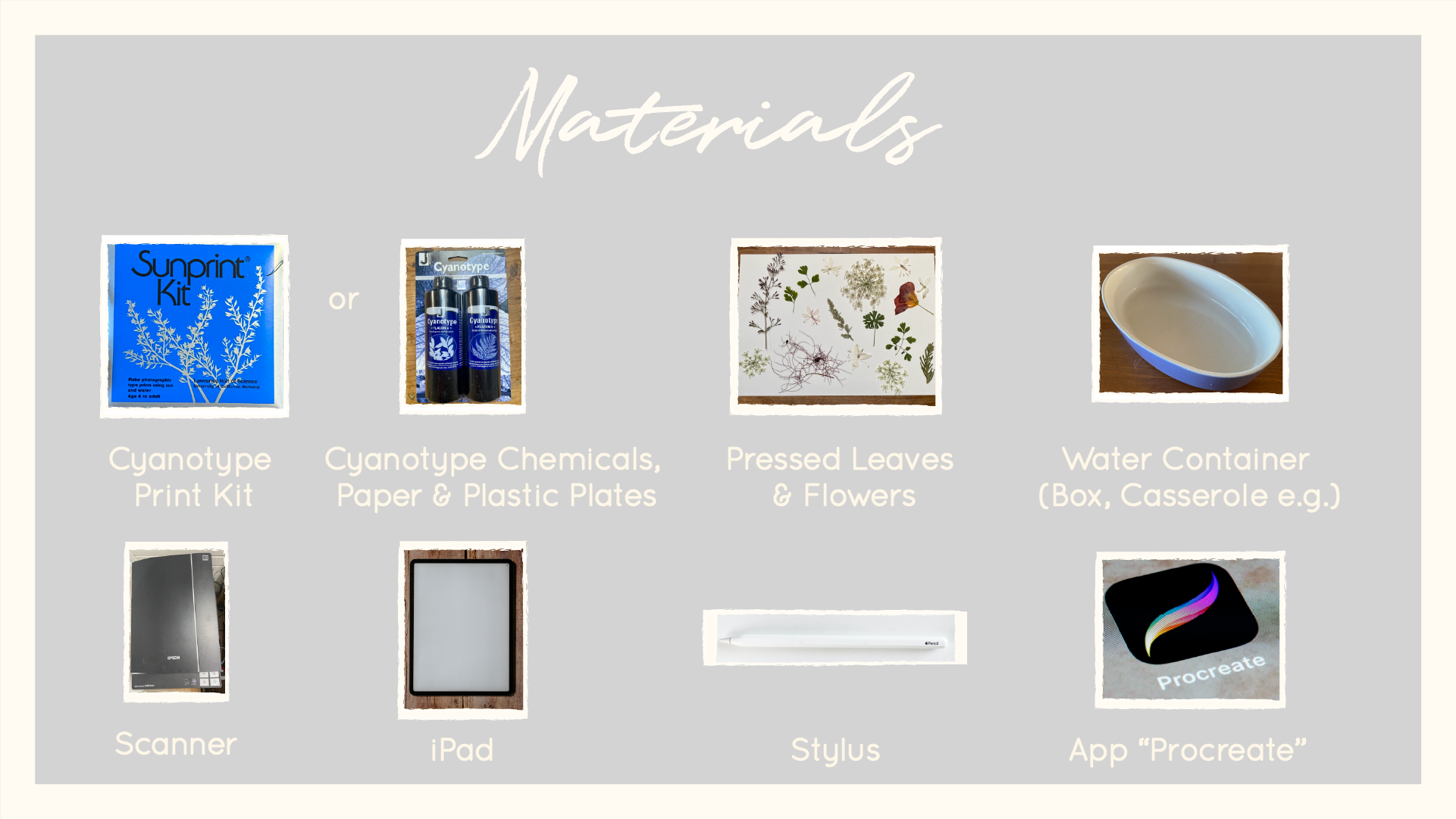
3. Materialien: Für den Kurs benötigen Sie
die folgenden Materialien. Zunächst wurde ein
Cyanotyp gedruckt. Sie können diese ganz einfach online kaufen. Mind enthielt etwa
zehn oder 12 Stück eines relativ
leichten Papiers. Und dieses Papier wird mit
einer chemischen Lösung zubereitet , die dann
mit dem Sonnenlicht reagiert. Das Kind enthält auch einen
durchsichtigen Teller, auf dem Sie eine Reihenfolge benötigen Ihre Blätter und Blüten
an Ort und Stelle bleiben, besonders wenn
es draußen windig ist. Anstelle dieses Kindes könnten
Sie auch chemikalien mit
Cyanotypie verwenden und
Ihr eigenes Papier herstellen. Das hat definitiv viele
Vorteile und es gibt hier auf
Skillshare von Sarah Gravity
einen tollen Kurs
, der dir zeigt, wie das geht. Aber als Mutter mit
begrenzter Zeit wird
es bei dieser
Technik, um ehrlich zu sein, nur Teufel sein. Und wer
braucht nicht eine bestimmte Größe oder Qualität des Papiers. Der Kauf eines vorgefertigten
Bausatzes war perfekt für mich. Wenn du eines
dieser Kits nicht bekommen
kannst oder einfach sofort
loslegen willst ,
weil du
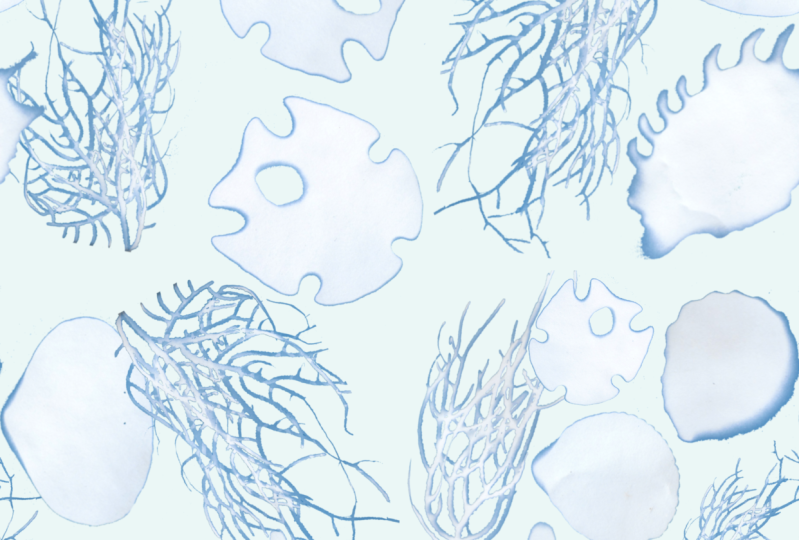
so begeistert von dem Projekt bist . Ich habe Scans der
Sonnenabdrücke hochgeladen , die ich mit meinem Sohn erstellt habe. Und du bist absolut
eingeladen, sie zu benutzen? Ja. Auch für
kommerzielle Zwecke. Sie benötigen dann Blätter und Blüten, um sie später auf
das Papier zu legen. Ich empfehle wirklich,
sie mindestens ein oder
zwei Tage lang zu drücken , da sie einen lebendigen
Buchstaben auf dem Cyanotypiepapier hinterlassen. Und so entsteht oft ein
klarer aussehender Druck. Nachdem Sie Ihr
Papier der Sonne ausgesetzt
haben, müssen Sie es mit Wasser abspülen. Ich habe gerade einen alten Auflauf benutzt. Aber Sie könnten wirklich
jeden Behälter verwenden oder ihn sogar
direkt unter der Registerkarte abspülen , um Ihr Kunstwerk zu
digitalisieren Ich empfehle einen Scanner
für das beste Ergebnis. Aber wenn Sie keine besitzen, können
Sie natürlich Ihre Kamera
benutzen. Zu guter Letzt benötigen
Sie ein iPad. Die App Procreate
und der Stylus. Der Apple Pen ist natürlich teurer. Aber nach allem, was ich gehört habe, funktioniert
es am besten in Procreate und ich könnte wirklich nicht darauf
verzichten. Eine Einkaufsliste mit
allen benötigten Materialien finden Sie im Abschnitt Ressourcen. Nun, wenn Sie bereit sind, lassen Sie uns
mit der Druckgrafik beginnen.
4. Erstellen Sie Ihre Cyanotypes: Nun, das ist wahrscheinlich der
unterhaltsamste Teil des Kurses. Ich empfehle,
ein aufgeregtes Kleinkind mitzunehmen ,
solange Sie
nach draußen in die Natur , frische
Luft
atmen und so
viele wunderschöne Blumen
und Blätter sammeln , wie Sie möchten. Wie ich bereits erwähnt
habe, drücke ich meine Blumen,
damit sie
flacher auf dem Papier stehen. Dadurch entstehen schärfere Kanten, was bei
der Umwandlung in
digitale Musterelemente hilfreich ist . Wenn es darum geht,
Ihre Blumen auf dem Papier anzuordnen, müssen
Sie darauf achten
, dass das Papier nicht zu früh direkter
Sonneneinstrahlung
ausgesetzt wird . Um dies zu vermeiden, haben wir einfach Blumen
in meinem Haus
angeordnet
und darauf geachtet, dass
kein direktes Sonnenlicht aus einem Fenster
kommt. Die blaue Seite ist
die rechte Seite nach oben. Ich habe meinen Sohn
viele der Drucke arrangieren lassen. Und das Einzige, was Sie sicherstellen
müssen, zumindest wenn Sie später ein Muster
erstellen möchten,
ist, dass die Blüten oder Blätter nicht über den
Rand Ihres Papiers hinausragen. Andernfalls werden sie abgeschnitten. Offensichtlich. Du solltest
ein Stück Pappe unter dein Cyanotypiepapier legen,
weil du in der
Lage sein musst , alles leicht
aufzunehmen und mit dir herumzutragen. Dann gingen wir nach draußen und setzten den Druck ca. 5 Minuten
lang direktem Sonnenlicht aus. Sie können sehen, wie das
Papier weiß wird. So sollte es sein. Wenn die Zeit abgelaufen ist, müssen Sie den Druck und das Wasser
abspülen. Ich hatte meinen alten Auflauf mit
Wasser direkt neben mir. Dann muss der Druck trocknen. Und in den nächsten 24 Stunden wird sich
das Blau noch weiter vertiefen. Ich erstelle diese schönen Drucke. Nun, viel Spaß beim Erschaffen
deines Sohnes Prince. Und ich werde Sie in
der nächsten Lektion sehen, wo ich Ihnen zeigen werde, wie
Sie Ihre Drucke digitalisieren.
5. Scannen und Transfer auf iPad: Um mein Bild zu scannen, habe ich meine Scansoftware geöffnet. Ich werde dann auf vier Granaten klicken,
was Vorschau bedeutet. Ich scanne meine Bilder meistens mit
einer Auflösung von 300 DPI. Und ich würde dir nicht raten, tiefer
zu gehen. Wenn ich weiß, dass ich
ein Muster für ein Hintergrundbild erstellen werde, scanne
ich manchmal mit 1.200 DPI weil
ich dadurch die Möglichkeit habe, meine Motive in großem Maßstab zu erstellen. Aber ich mache das nur, wenn
ich in
Photoshop arbeite , da
procreate
zumindest auf meinem iPad dazu neigt, abzustürzen, wenn mit Scans
mit dieser Auflösung
arbeite. Wenn ich mit
der Vorschau zufrieden bin, drücke ich auf Scannen, das Bild landet dann automatisch
und mein Builder, das heißt Bilderordner. Ich werde den
Scan umbenennen und in
meine Dropbox legen , um von meinem iPad aus darauf
zugreifen zu können. Natürlich können Sie
auch Google Drive verwenden, Ihre Dateien
AirDrop verwenden, wenn
Sie an einem Mac arbeiten, oder die Dateien per E-Mail senden. Okay, um jetzt mein
Bild in Procreate zu bekommen, gehe
ich zu meiner Dropbox
und suche dann mein Bild, das sich in meinem
Cyano-Types-Ordner befindet, und Fotos, was Bilder
bedeutet. Und dann ist hier mein Scan. Also kann ich entweder einfach aus Mut, Leidenschaft, was bedeutet, es auf deinem iPad zu
speichern. Also könnte ich das machen. Und dann werde
ich es auf meinen Fotos finden. Oder ich könnte zu
Share gehen und dann zu dem
thailändischen Exportexperten gehen. Und dann kann ich
es nach Procreate exportieren. Und das werde
ich tun. Also schickt es es
direkt zur Fortpflanzung. Und wenn ich dann zu
procreate komme, wird es importiert. Und hier ist es. Die andere Möglichkeit ist, wenn
du, was ich gerade gemacht
habe, mein Bild gespeichert habe und dann könnte
ich einfach
den Fotobutton drücken. Und dann ist hier mein Bild
, das für die Kamera sicher war. Rolle. Du gehst. Jetzt können wir weitermachen. In der nächsten Lektion erfahren
Sie, wie Sie
die Elemente für Ihr
Muster erstellen . Wir sehen uns dort.
6. Erstellen Sie Ihre Assets: Okay, jetzt fange ich
wieder an, mich fortzupflanzen. Und hier ist mein Scan. Was Sie also benötigen, wenn
Sie jetzt
ein Muster erstellen möchten , sind
einzelne Elemente. Im Moment ist das also
nur auf einer Ebene. Ich schneide Blumen
aus, die ich für mein Muster verwenden
möchte. Und das mache ich
mit dem Auswahlwerkzeug. Und im Moment läuft
alles automatisch, aber ich brauche freie Hand. Ich werde darauf tippen. Und dann wähle ich einfach
eine Blume aus, die mir gefällt, und male sie einfach so beiläufig
um sie herum. Und dann kann ich Copy & Paste machen. Und das bringt diese
Blume auf eine neue Ebene. Wenn ich jetzt
ein anderes Element haben möchte, muss
ich sicherstellen, dass ich hier
zu
meiner ursprünglichen Ebene zurückkehre . Und ich gehe zum Auswahltool, das
immer noch zur Verfügung steht. Ich werde das
hier umgehen und dann kopieren und einfügen. Und da ist mein neues Element. Stellen Sie erneut sicher, dass Sie zu Ihrer ursprünglichen Ebene
zurückkehren. Wenn also etwas
nicht funktioniert, hast du
meistens einfach vergessen, zu dieser Ebene
zurückzukehren. Ich werde eine
dieser sehr durchsichtigen Blumen wählen , die so schön sind, aber etwas
schwieriger zu verarbeiten sind. Aber ich werde Ihnen auch zeigen, wie ich das umgehen
werde. Gefällt mir und kopiere und füge ein. Zurück zu meiner Ebene. Und dann, oh ja, ich mag diesen auch hier. Dann kopiere und füge ein. Ja, und das war's für den Moment. Ich könnte die anderen
für ein anderes Muster verwenden, aber ich werde damit arbeiten. Was du jetzt also auch
tun musst, ist, dass du das Blau hier
loswerden musst. Und ich werde
dir zeigen, wie das geht, indem ich diesen benutzen werde. Wo ist es? Ich
schalte das aus. Es ist ein bisschen einfacher als zu sehen. Was Sie nun tun können
, um das zu beheben, ist, erneut
zu Ihrem
Auswahltool zu gehen. Aber dann, anstatt die freie Hand zu
benutzen, gehst
du zur Automatik über. Und wenn Sie jetzt auf das Blau tippen, wird dieser Blautyp
ausgewählt. Also kann ich hier
und hier und hier und hier
und hier und hier tippen . Und das war's auch schon. Also, okay, es gibt jetzt zwei
Möglichkeiten, dies zu tun. Du könntest es auch, ich
mache das jetzt. Du könntest entweder
mit drei Finger wischen und
dann einfach das
abschneiden, das Blau wegschneiden. Und dann könnten Sie einfach
einen Radiergummi verwenden , um all diese
Teile zu löschen, die Sie nicht möchten. Oder du könntest auch
mit der Ebenenmaske arbeiten. Aber ich glaube, ich werde
dir das auf einer anderen Blume zeigen. Also werde ich das hier vorerst
löschen. Also habe ich mein erstes Asset erstellt und werde es einfach ein bisschen
verschieben. Um Elemente zu verschieben, können Sie
einfach dieses Pfeilsymbol verwenden. Okay, eine andere
Möglichkeit, das zu tun, besteht darin , dir einfach zu zeigen, was das
ist, um eine Ebenenmaske zu verwenden. Nochmals, ich gehe zu
diesem und zur Automatik. Und wie du siehst, besonders hier mit dem Stamm, wählt
er Pfade aus, die ich
nicht ausgewählt haben möchte. Der Trick ist also, was Sie tun
können, ist umzukehren. Und dann, anstatt etwas
zu löschen, kannst
du eine Maske erstellen. Mit dieser Ebenenmaske wirst
du also mit einem Pinsel
arbeiten. Wenn du Schwarz
verwendest, verschwinden die Dinge. Wenn Sie Weiß verwenden, werden
sie wieder angezeigt.
Also werde ich es dir zeigen. Ich benutze einfach zuerst,
ich schalte meine Auswahl aus. Also werde ich Schwarz
mit einem Pinsel verwenden. Und wenn ich das jetzt einfach
übermale , wird alles verschwinden. Aber wenn ich mit
Weiß reingehe, wird es wieder erscheinen. Und das ist natürlich nützlich. Wenn Sie nur den
Fehler gemacht haben und zu viel gelöscht haben, müssen
Sie das nicht rückgängig machen. Sie können es einfach so lassen, wie es ist, und dann weitermachen und es
wieder real erscheinen lassen, indem Sie Weiß verwenden. Also werde ich einfach wieder herkommen. Und was ich
jetzt tun werde, ist, dass ich
weiß und einen weichen Pinsel verwende und
versuche, das zurückzubringen. Sie. Und das ist natürlich ein bisschen schwierig, weil
es kaum sichtbar ist. Es gibt tatsächlich einen
viel besseren Weg, dies zu tun, indem Sie es einbeziehen. Ich werde es dir in einer Minute zeigen. Aber ich
wollte dir nur zeigen, dass es eine Möglichkeit gibt, Dinge
zurückzubringen. Und das kann beim
Erstellen von Musterelementen hilfreich sein. Also werde ich es wieder
beschleunigen. Jetzt verwende ich Schwarz. Und ich werde das ganze Getreide hier
loswerden. Und wir sehen uns in einer Minute. Jetzt kannst du sehen, dass ich mein zweites Muster
erstellt habe. Ich sagte, ich werde
das erhöhen. Wenn Sie
mit den Assets zufrieden
sind, können Sie sie einfach
zusammenfügen und dann ist die
Ebenenmaske verschwunden. Und es ist nur diese Säure. Okay? Nun, noch einen Trick, den ich dir zeigen
werde, und ich werde
dir mit dieser Blume zeigen. Diese waren so wunderschön, aber wie Sie sehen können,
sind sie ziemlich durchsichtig. Und es ist sehr schwierig,
mit diesen eine gute Auswahl
zu treffen, wenn Sie
das Auswahlwerkzeug verwenden und auf Automatisch wechseln Es wird tendenziell
viel zu viel ausgewählt und es ist sehr
schwierig, diese wiederherzustellen. Was Sie also tun können, einfach rückgängig machen, was Sie tun können, ist,
nur einige der
Elemente zu verbessern, einige der Blätter. Und ich habe
eine Farbpalette bereitgestellt , die Sie verwenden,
herunterladen und verwenden können. Du könntest aber auch just use verwenden. Das Pipettenwerkzeug. Manchmal funktioniert es nicht wirklich
für mich, da ist es. Und wähle einfach eine Farbe von hier aus. Und ich benutze eine Soft-Airbrush, aber die kleine, sie ist in der Airbrush-Abteilung hier ist es Soft-Airbrush. Und du kannst auf dieser Ebene zeichnen. Du könntest auch, und es ist ein
bisschen einfacher, Dinge zu löschen, auch auf einer
anderen Ebene zeichnen und
sie dann später zusammenkneifen. Und was ich mache
ist,
oh, das ist viel zu groß. Ich werde hier zeichnen. Ich werde eine andere
Farbe wählen, um diese hier auszuwählen. Und dann das Element ganz leicht, sehr leicht verbessern indem du einfach darüber zeichnest und es sichtbarer
machst. Es ist besonders hilfreich, wenn
Sie die Kanten
klarer machen und sie
ein bisschen so definieren. Und ich werde auch gehen und das einfach ein bisschen sichtbarer
machen. Ich habe das hier benannt. Nur sehr leichter Druck. Das ist schon zu viel, um das noch einmal zu
versuchen. Wenn du also zu viel darauf malst, verschwindet
die Textur
und das ist es, was du nicht willst. Also könnte ich
die Opazität etwas reduzieren. Und ich habe bereits die
Opazität der Ebene reduziert. Die Textur scheint also etwas mehr
durch. Okay, und vielleicht auch
dieser. Wahrscheinlich. Okay, also lass es jetzt, bevor ich das Auswahlwerkzeug benutze, die automatische Auswahl, dass ich diese zusammenkneifen
muss. Und dann werde ich das Auswahlwerkzeug
verwenden. Und schauen wir mal, das
sieht ein bisschen besser aus. Das geht ins Innere des Blattes. Aber ob ich mit einer
Ebenenmaske arbeite, ist egal. Also könnte ich es dabei belassen, dass es wieder in die Blätter
kommt. Aber ich kann es
mit der Ebenenmaske wieder erscheinen lassen. Also werde ich umkehren. Und dann, wann immer es Maskottchen ist. Also zuerst werde
ich dafür sorgen, werde
ich dafür sorgen die Teile, die ich immer noch haben will, mit einer Auswahl weißer
Offiziere
wieder auftauchen? Ja. Und wieder Opazität. Und ich kann das hier
wieder auftauchen lassen. Und hier siehst du, wie
hilfreich es sein kann, mit der Ebenenmaske
statt mit einem Radiergummi zu arbeiten. Wie diese Kanten. Also werde ich
sie mehr machen. Weich. Ein bisschen. Könnte
meinen texturierten Pinsel benutzen. Schon wieder. Trockentinte, die im
Lieferumfang von Procreate enthalten ist,
sowie die trockene Tinte, wenn sie sich
im Tintenbereich befindet. Und jeder scheint das
zu lieben. Und ich auch, ich
mag es besonders für Linienarbeit. Also möchte ich
das hinzufügen, um wieder aufzutauchen. Und das hier drüben, mach es ein bisschen größer. Okay, jetzt benutze ich
Schwarz, um
all die schmutzigen Teile loszuwerden , die ich nicht will. Ich werde
das noch einmal beschleunigen. Okay. Jetzt gibt es noch eine letzte Sache, die
ich dir zeigen möchte. das gerade beendet. Und genau das können Sie
tun, wenn es einen Vermögenswert gibt. Dreh das um und
schieb es einfach ein bisschen hier runter. Wenn Sie einen
Vermögenswert haben, bei dem es, wie in meinem Fall,
etwas gibt, ist das
Blatt wahrscheinlich gerade dort gebrochen. Und ich meine, das
könnte nett aussehen, aber das
gefällt mir hier nicht wirklich. Was funktioniert nicht? Ich werde dir zeigen,
was nicht funktioniert. Ist Joseph gerade eingemalt denn selbst wenn du eine
bessere Farbe bekommst als ich, siehst
du, dass die Textur
offensichtlich ganz anders ist. würdest du also wirklich sehen. Was du tun kannst, ist
, ich bin auf der richtigen Ebene. Ja. Du kannst es einfach beenden. Gehe wieder zu Freehand. Und dann kannst du das
einfach ausschneiden. Denn das
sieht sehr wahrscheinlich ähnlich aus wie
das, das hier fehlt. Und dann
gehe ich zu Copy & Paste. Dann habe ich genau diesen
Teil auf einer neuen Ebene. Und ich drehe das um
und drehe es vielleicht um. Und ich werde es hier reinlegen. Ich kann
es etwas größer machen. Ich könnte es auch verzerren, aber das möchte ich jetzt machen. Also ich denke, ich
belasse es dabei. Und bevor ich
sie
zusammenkneife, was ich in einer Minute machen werde, werde
ich einfach noch einmal ganz vorsichtig
mit einem weichen Pinsel löschen, ich werde Teile davon löschen. Also der Übergang von einem Teil zum
anderen etwas reibungsloser. Lösche das ein bisschen zu sehr. Und dann kann ich es
zusammenkneifen und
du kannst es jetzt immer noch sehen, aber aus der Ferne würde Er nicht
wirklich viel bemerken. Und dann mache
ich dasselbe wie
mit den anderen Blättern. Ich weiß, dass ich wahrscheinlich den Stamm einzeichnen werde bevor ich die
automatische Auswahl mache, aber damit werde ich
mein letztes Asset erstellen. Und dann sehe ich Sie in der nächsten Lektion, wo ich Ihnen zeigen
werde, wie
Sie Ihre Leinwand vorbereiten können, um
ein schönes, sich wiederholendes
Muster zu erstellen. Wir sehen uns dort.
7. Deine Leinwand vorbereiten: Okay, bevor
ich dir jetzt zeige, wie
du dein Canvas auf ein
sich wiederholendes Muster vorbereitest, wollte
ich dir eigentlich zeigen was ein Blog mit sich wiederholenden
Mustern ist. Und das ist kein
sich wiederholender Musterblock. Wenn ich dieses Design
hier auf eine Tapete setzen würde ,
so wie es jetzt ist. Nein, wiederhole diesen Block immer
wieder und decke den Krieg damit ab. Es würde hier und hier eine
sehr offensichtliche Linie geben. Ich habe das nur hinzugefügt, um es sichtbarer zu
machen. Und das ist es, was du willst. Wenn wir
herauszoomen würden, würdest
du es wirklich sehen. Es ist nur dieses Design,
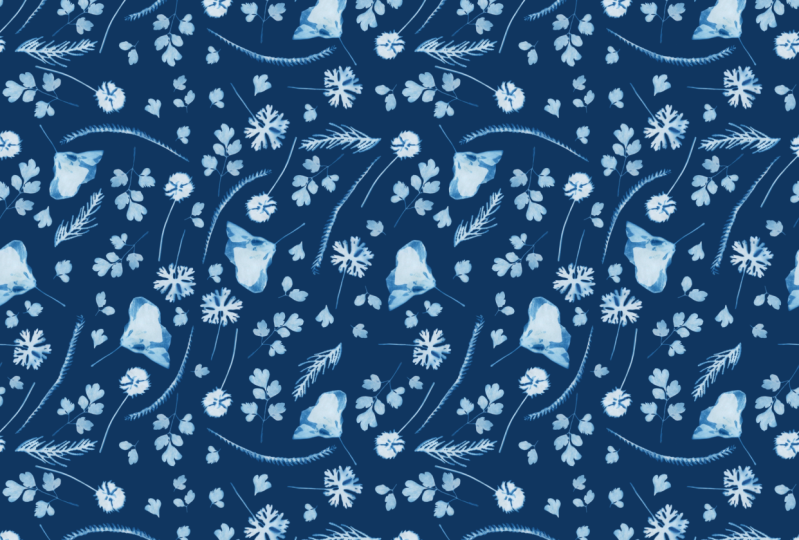
das nebeneinander gestellt wird. Was Sie also suchen, ist
ein sich wiederholender Musterblock
, der so aussieht. Und die Unterschiede
, dass es
Elemente gibt , die auf der
einen Seite abgeschnitten sind und sich dann direkt
auf der anderen Seite fortsetzen. Wie dieses Blatt zum Beispiel oder dieses Blatt, Sie
können die Hälfte davon sehen, Hälfte davon ist hier und die andere Hälfte ist da oben. Oder dieses Element hier, eigentlich geht es hier weiter. Und dann hier in dieser Ecke. Und wenn du das
auf einem Hintergrundbild wiederholst und einen dieser Blöcke
neben den anderen legst. Es ist wirklich viel schwieriger zu sagen, wo es beginnt
und wo es endet. Und Sie können sehen, dass es
immer Elemente gibt , die diese Grenze
überschreiten, was vorher bei dem Block,
der sich nicht
wiederholter Musterblock war, so offensichtlich war. Jetzt gibt es mehr als nur eine Methode , um einen sich wiederholenden
Musterblock zu erstellen. Und es gibt eine sehr
beliebte Methode , bei der das
Snipping-Tool verwendet wird. Was Sie also tun, ist Ihre Leinwand
zu duplizieren. Und dann fängst du mit dem
Einrasten und dem Einschalten der Magnetik an. Du fängst an, es in
die Ecken zu ziehen und musst es einfach loslassen, wenn dieses
orangefarbene Kreuz erscheint. Und diese Methode ist sehr einfach. Was mir aber nicht gefällt,
dass es zumindest in meinem Fall nicht immer richtig funktioniert hat. Das Schnappen hat nicht immer funktioniert. Und dann liefen weiße
Haarlinien von meinem Muster ab. Ich war also ziemlich glücklich, als
ich die Methode entdeckt habe. Ich werde es dir später beibringen, werde das löschen. Und bereitest
du mit dieser Methode deine
Leinwand vorher vor? Dann verteilst du
all deine Elemente und hast eine
Auswahl in deinem Canvas vorbereitet. Ich tippe auf die Auswahl
und dann kannst du die vier Teile
deiner Leinwand
umdrehen. Wann habe ich angefangen? Was ist schon da? Und der letzte, du drehst ihn um und dann hast
du deinen
sich wiederholenden Musterblock. Also dieses Element, dieses
Element wiederholt sich hier, und das setzt sich hier unten fort, und das setzt
sich hier unten fort und so weiter. Also werde ich Ihnen zeigen, wie
Sie Ihre Leinwand auf diese Art von
sich
wiederholenden Musterblöcken vorbereiten . Okay, um jetzt deine Leinwand vorzubereiten, wirst
du eine neue Leinwand
signieren. Und ich arbeite mit Zoll. Und ich empfehle, sicherzustellen , dass Sie genügend
Ebenen haben, mit denen Sie arbeiten können. Wenn ich mich also für eine
acht mal acht Zoll große Leinwand entscheide, habe
ich ungefähr 90 Schichten, was für mich ausreichend ist. Je komplexer
Ihr Muster wird, desto mehr Ebenen benötigen
Sie. Und ich stelle sicher, dass es 300 DPI hat. Dann klicke ich einfach auf Erstellen. Der erste Schritt besteht darin,
einfach jede Art von
Farbe
durch Farbtropfen auf Ihre Leinwand zu bringen. Und dann musst du das dreimal
duplizieren. Und es ist nicht wirklich
wichtig, welche Farbe es denn das wirst du später
löschen. Du brauchst es nicht mehr. Also, was du jetzt tun musst, ich bin auf meiner ersten Ebene hier und ich drücke auf
das Pfeilsymbol und gehe zu diesem kleinen
blauen Knoten in der Ecke. Und es zeigt mir
die Abmessungen
meiner Leinwand oder dieses Quadrats. Und es sind 2.000-402.400 Pixel. Und jetzt
muss ich das nur noch in
zwei Hälften teilen und
das dann eintippen und du
musst ziemlich schnell sein. Wir zeigen dir später, was passiert, wenn du
nicht schnell genug bist. Und das sieht ungefähr
richtig aus, es deckt ungefähr ab. Ein Viertel der
gesamten Leinwand. Also gehe ich zur
Ebene darunter, drücke auf das Pfeilsymbol, gehe zu dem kleinen
Nichts und tippe auf NADH. Und dann wieder ein Tau 1.200
und deckt ein Viertel ab. Das ist perfekt.
Und auf diese Weise arbeiten
Sie tatsächlich
mit Pixeln und stellen sicher, dass Sie diese weißen Haarlinien nicht
bekommen. Also gehe ich in die Luft, ich gehe zu meiner dritten Schicht. Ich drücke auf das Pfeilsymbol
und kann es jetzt nicht sehen. Also muss ich
runter und das NADH abzapfen. Und beim letzten werde ich dir zeigen, was passiert, wenn du
nicht schnell genug bist. Also drücke ich auf das
Pfeilsymbol und tippe auf NADH. Und dann habe ich einfach
schon nicht gearbeitet. Also und dann ist es immer ziemlich schwierig, das
hat sofort geklappt, aber manchmal nicht. Ich weiß also nicht, ob du es sehen kannst, aber da ist
gerade dieser weiße Haaransatz und das passiert
manchmal, aber das bedeutet nicht, dass du ihn in deinem Muster sehen
wirst. Denn sehr wahrscheinlich, wenn ich gerade reinzoome oder es
schon verschwunden ist. Sie können das also noch einmal überprüfen. Einfach hineinzoomen, aber hier
ist kein Haaransatz. Ich reduziere sie einfach alle auf ein
Viertel der Leinwandgröße. Der nächste Schritt besteht nun darin,
erneut auf Ihre erste Ebene zu tippen. Aber anstatt
zum Pfeilsymbol zu gehen, wählen Sie
die zweite Ebene aus. Und dann öffnet es dieses Menü. Dann triffst du auf dieses harte
Zeichen, speicherst und lädst. Drücken Sie das Plus-Zeichen. Und jetzt
wird dieses Quadrat hier unten gespeichert, was meine Auswahl ist. Und dann ist es von nun an gespeichert. Ich gehe zu meiner nächsten Schicht. Schon wieder. Tippe auf die Ebene, tippe auf Auswählen, gehe zum Herzen. Und außerdem ist dies jetzt
mein Auswahlwerkzeug. Zurück zu deinen Ebenen. Tippen Sie auf der nächsten Ebene auf die Ebene und wählen Sie Speichern und Laden aus. Plus. Tippen Sie bereits die letzte Ebene an, tippen Sie auf die Registerkarte Ebene, wählen Sie Speichern und Laden aus. Und jetzt ist es der
Platz hier drüben. Und außerdem, und das war's. Ich kann das alles löschen und
werde schon ziehen, um die Auswahl
auszuschalten. Sonst würde es es
einfach hineinziehen, ich kann schon einen
blauen Hintergrund trinken und hier, denn das brauche
ich, um mein Cyanotypie-Muster
zu erstellen, das ich dir
im nächsten zeigen werde Lektion. Wir sehen uns dort.
8. Erstellen Sie eine Musterfliese: Willkommen zurück. Wie Sie sehen können,
habe ich die Leinwand, die wir
zuvor erstellt haben, in Muster
acht mal acht umbenannt . Und ich werde dieses auswählen und dann ein
Duplikat erstellen. Das kann also mein nächstes Muster sein. Dann werde ich
das in Cyanotype umbenennen. Geschicklichkeit. Teilen. Das ist der Canvas
oder ich werde
jetzt an meinem ersten
Muster für die Klasse arbeiten . Ich habe diese Assets erstellt
und muss sie in meinen anderen Canvas aufnehmen. Was ich also mache, ist, dass
ich zunächst entschieden habe, dass ich hier nur diese Art von Blatt
verwenden möchte . Also
schalten wir die Auswahl aus. Dann ist es etwas einfacher zu sehen. Und ich werde nach
rechts wischen und eine Gruppe erstellen. Und jetzt, was ich tun kann, werde
ich diese Gruppe herausziehen
und zu meiner Galerie zurückkehren. Und dann muss ich
es in meine Leinwand bekommen. Ich werde auf der
Leinwand nachschauen und einfach loslassen. Und da sind sie. Es gibt sehr oft
diese Warnung. Nicht alles ist
wichtig, aber es ist so. Wie ich sehe, habe ich drei Assets und
sie sind alle hier drin. Also ignoriere ich das einfach.
Und da sind sie. Für mein Muster benötige ich mehr
als nur drei Assets. Und was ich tun kann ist, dass ich dieses duplizieren
kann. Und als Erstes
werde ich versuchen,
es etwas heller zu machen weil sie sehr hell
und sehr dunkel sind. Neben diesen beiden. Ich werde versuchen, das mit der
Sättigungshelligkeit einzustellen. Du musst auf
den Zauberstab tippen. Verwenden Sie die Sättigungshelligkeit. Und ich werde einfach versuchen, die
Helligkeit
ein wenig einzustellen. Und wie Sie sehen können, wird
es heller. Und wenn ich damit zu weit gehe, sieht
es so aus.
Es wird weiß. Und wenn ich an 60 denke, ist
64, 63 eine gute Zahl. Also werde ich den Dunklen nicht benutzen, ich werde ihn einfach hierher ziehen. Was ich jetzt damit machen kann ist, zum Auswahltool zu gehen und
sicherzustellen, dass es freihändig ist. Und ich möchte diesen einfach
irgendwie weglassen. Ich gehe zu Copy & Paste. Das gibt mir jetzt
ein viertes Element. Und ich denke, das werde
ich noch einmal machen. Ich werde zu
diesem zurückkehren und mir vielleicht nur ein Blatt
schnappen. Vielleicht schnappen wir uns einfach
diesen hier. Kopiere und füge ein. Das gibt mir eine weitere
Säure, mit der ich spielen kann. Und ich denke, das werde ich auch
mit diesem machen. Und ich werde einfach, das sieht ganz nett aus. Holen Sie sich dieses Copy & Paste. Und ich kann es einfach hierher
ziehen. Und vielleicht bekommen wir auch diesen
größeren Teil da oben. Geh zurück zum Zauberstab. Vergewissere dich, dass ich auf
der richtigen Ebene bin. Und Zauberstab. Gehe zu Copy & Paste. Jetzt habe ich aus drei
Elementen sieben gemacht. Und das wird es mir leichter
machen, mein Muster zu erstellen. Was ich jetzt
tun werde, ist
einfach, all diese
Elemente auf der Leinwand zu bauen. Also fange ich einfach in
der oberen Ecke an. Das ziehen wir hierher. Und ich habe versucht,
es so nah wie möglich an
die Grenze zu bringen ,
ohne dass es geschnitten wurde. Wenn ich also hineinzoome, kann ich sehen,
dass es nicht zu stark überlappt wird. Ich fange mit diesem an
und dann werde ich einfach, ich denke, das ist hier. Ich werde das einfach runterziehen. Mit diesem kleinen grünen Knoten. Du kannst es einfach umdrehen. Sie können auch horizontal
drehen. Vertikal drehen. stellen wir einfach hier hin. Und dann nehmen wir eins
davon, vielleicht das hier. Und wieder
versuche ich, es so
nah wie möglich an den Rand zu bringen . ist etwas höher. Du kannst dir einfach Zeit dafür nehmen
. Je gründlicher du bist, desto weniger musst du später
an deinem Muster arbeiten. mir ganz sicher, vielleicht werde ich es so ausdrücken. Dann werde ich das einfach hier
oben benutzen und ablegen. Oh, das habe ich vorher vergessen zu
erwähnen. Es macht Sinn, deine Elemente auch auf den Kopf zu stellen. Denn bei Tapeten
ist es wirklich egal, ob sie alle so in
eine Richtung zeigen. Aber wenn du
sie für einen Stoff verwendest, ist
es schön, wenn sie so
herumgeworfen werden. Anstatt nur
in eine Richtung zu gehen. Bei diesen Elementen sieht
es also ganz nett aus, wenn sie in alle
Richtungen gedreht
werden. Ich glaube, ich lasse
es jetzt einfach so. Und ich könnte das jetzt benutzen. Benutze es einfach noch
einmal, bring es etwas näher an. Und dann habe ich, glaube
ich, weil
sie unterschiedliche Farben haben, möchte
ich das wieder verwenden. Ich werde es hier verwenden, das etwas dunkleres Blau ist. Ich werde es duplizieren, nach links
wischen und duplizieren. Und dann lege ich es
hier hin, dreh mich um. Und ich werde es hier ablegen. Also jetzt werde ich diesen
Morgen verwenden, den ich hier zitieren könnte. Ab jetzt musst du nur noch ein Element nach dem
anderen
duplizieren und
über die gesamte Leinwand verteilen. Und ich werde
es jetzt für dich beschleunigen. Und dann treffe ich dich in einer
Minute und zeige dir, wie du die sich
wiederholende Musterkachel erstellen
kannst. Wir sehen uns in einer Minute. Also jetzt bin ich, also jetzt bin ich
ziemlich zufrieden damit. Wie du siehst,
habe ich viele, viele Schichten. Deshalb
empfehle ich dir,
dein Muster nicht
größer als 8 Zoll zu machen . Jetzt müssen Sie eine Gruppe erstellen. Nun, von all diesen muss ich
leider
den Hintergrund ohne
Hintergrund abwählen muss ich
leider
den Hintergrund ohne
Hintergrund abwählen . Also erstelle ich eine Gruppe. Und dann kann ich diese Gruppe
zusammenbrechen lassen. Und jetzt sind das all meine
Elemente und der Hintergrund. Um nun die zuvor erstellten Auswahlen
verwenden zu
können, müssen wir den
Hintergrund und die Gruppe markieren. Und ich gehe zum Lasso, ich speichere eine
Ladung und eine Auswahl, und ich tippe auf diese Auswahl, das ist das hier. Und jetzt gehe ich
zum Pfeilsymbol. Horizontal
und vertikal drehen. Jetzt mache ich das auch mit all
den anderen Auswahlen. Dies ist immer noch die
Gruppe und der Hintergrund ausgewählt. Jetzt, zurück
zum Lasso-Tool, speichern und laden, treffe ich
meine nächste Auswahl. Ich gehe zum Pfeil. Horizontal drehen, vertikal drehen. Noch einmal. Auswahl speichern und laden. Pfeil horizontal drehen, vertikal
drehen. Und noch einmal, speichern und laden Sie die Auswahl, einmal horizontal drehen, vertikal
drehen. Und Sie können sehen, dass es
einen sich wiederholenden Musterblock erstellt hat. Das Element, das hier abgeschnitten
ist, hier auf der
gegenüberliegenden Seite
tatsächlich durchgehend. Hier hast du
den sehr kleinen Teil des Stammes dieses Elements. Und das ist schon
mein sich wiederholendes Muster. Ich bin ziemlich zufrieden mit diesem
sich wiederholenden Musterblock. Es gibt eine Sache
, die ich nicht mag. Vielleicht ist es dieses
Element hier drüben. Und ich denke, was ich tun werde, ich werde diese Gruppe jetzt platt machen. Vielleicht werde ich versuchen, ob ich ein Duplikat
bekommen kann, nur Fall, dass ich genug
Ebenen habe, kann ich eine bekommen. Ja, das kann ich. Also werde ich das
Duplikat hier ablegen und dieses Bild hier glätten. Und was ich nicht mag, ist,
dass sie so nah beieinander liegen, also werde ich einfach auf meine Blumen
eine Schicht Blätter legen, überlagern ,
ausschneiden oder
das auswählen, bis zum Pfeil. Und dann kann ich, du kannst es auch ein bisschen
umdrehen? Das ist besser. Und ich kann an all diesen
Elementen
auf dem Musterblock arbeiten , außer denen, die
bereits abgeschnitten sind. Die kann ich nicht anfassen. Also könnte ich zum Beispiel nicht wissen, ob beide in dieselbe
Richtung zeigen. Also könnte ich diesen hier
auswählen und ihn dann vielleicht einfach ein bisschen so
umdrehen. Das gefällt mir besser. Und ich denke, hier ist eine Lücke. Also werde ich einfach eines
dieser kleineren Elemente verwenden, vielleicht dieses, gehe zu Copy & Paste und mache es etwas kleiner
und ich füge es hier ein. Die Kluft ist nicht mehr so
offensichtlich. Vielleicht ist es ein bisschen klein für dich geworden. Ja. Ich werde
es einfach bei dieser Größe belassen. Was mag ich sonst nicht? Vielleicht kann das hier
unten etwas mehr sein. Dieser hier. Ich wähle es aus. Pfeilsymbol und
Pfeilauswahl leer. Das bedeutet das, oh ja. Deshalb muss ich, weil
ich auf dieser Ebene
bin, diese zusammenführen. Also, und dann noch
einmal, wenn ich das
hier mache , scheint es nicht zu funktionieren. Oh, ich weiß nur nicht, ob du es
weißt, aber ich bin einfach zur
Seite gegangen und
muss wirklich sicherstellen, dass ich doppelt
tippe und zurückkomme. Ja, das ist perfekt. Jetzt noch ein Versuch. Auswahl. Arrow und vielleicht belasse
ich es dabei. Und wir sehen uns in der nächsten Lektion, in der wir unseren Musterblock
testen. Wir sehen uns dort.
9. Teste dein Muster: Um dein Muster zu testen, musst
du es irgendwie
herauszoomen, weil
du dann oft Fehler entdeckst, die du auf deinem
ursprünglichen Musterblock nicht wirklich sehen
kannst. Das ist jetzt also mein
Originalmuster. Und ich werde das
viermal duplizieren, indem ich es nach links wische. Und ich werde das hier
unten in regionales Muster umbenennen. Und was ich jetzt
tun werde, ist, dass ich es tun werde, genau wie wir es
am Anfang getan haben. Die Leute mögen sie um die Hälfte, indem auf die Knoten
und Ecken tippen. Nein, Nummer eins, ich werde zu diesem Knoten gehen
, 200. Nächste Schicht, ich gehe zu dem
Knoten hier drüben, 1.200. Jetzt, mit dem letzten, kommt alles zusammen. Ich muss in
diese Ecke gehen, 1.200. Und jetzt habe ich für
kleine Kopien des
ursprünglichen Musterblocks erstellt . Und Sie können bereits sehen,
dass es sich perfekt wiederholt. Und ich finde, es sieht ganz nett aus. Zoomen. Oh ja, aber es gab eine
Sache, die ich nicht mag. Ich habe gerade gesehen, dass diese sehr nahe beieinander
liegen. Ich finde, es sieht ein bisschen komisch aus. Also könnte ich das ändern. Wenn ich das ändern würde, würde
ich es auf
keiner dieser Ebenen ändern. Das ergibt keinen Sinn. Das ist nur dein Test, ich werde es nur
klarer machen und diesen Test umbenennen. Ich müsste es auf
meinem ursprünglichen Musterblock ändern, und ich muss
diese Elemente jetzt auf meinem
ursprünglichen Musterblock finden . Manchmal ist es
schwierig, sie zu erkennen. Also werde ich sehen, oh ja, sie sind hier. Wie ich bereits sagte, Sie können Elemente ändern , die sich innerhalb der
Muster befinden und nicht abgeschnitten sind. Aber du konntest die Position
dieses Mannes nicht
ändern . Wenigstens. Ich meine, du könntest, aber dann
müsstest du dir
auch diesen schnappen und sie und
Magnetik und Schnappschüsse benutzen. Und das gefällt mir nicht wirklich. Ich werde dieses
Element hier verwenden, indem das
Lasso-Auswahlwerkzeug freihändig verwende. Und dann tippe ich auf den Pfeil
und jetzt kann ich ihn bewegen. Ich denke, ich werde
es etwas kleiner machen. Das könnte schon funktionieren, vielleicht verschieben Sie es ein bisschen hierher. Und vielleicht an der Spitze. Und jetzt habe ich meinen
ursprünglichen Musterblock geändert. Und ich hoffe, es wird gut
aussehen, wenn ich es später auf
Spoonflower hochlade. Aber bevor ich das mache, möchte
ich Ihnen gerne
drei Möglichkeiten zeigen, wie Sie aus
diesem einen Musterblock mehrere Farbvarianten
erstellen können . Ich hoffe, wir sehen uns
in der nächsten Lektion.
10. Verschiedene Farben: Für mich ist dies der unterhaltsamste Teil beim
Erstellen von Mustern. Ich spiele sehr
gerne mit Farbe. Und ich kann Ihnen verschiedene
Möglichkeiten zeigen, wie Sie aus
diesem Musterblock, den
Sie gerade erstellt haben,
mehrere Farbvarianten erstellen aus
diesem Musterblock, den
Sie gerade erstellt haben,
mehrere Farbvarianten können. Das erste, was
ich Ihnen zeigen möchte, ist Verwendung von
Mischmodi. Sie benötigen Ihren ursprünglichen
Musterblock und erstellen ein Duplikat davon und legen Sie ihn
einfach hier ab. So hast du immer dein
Original, wenn du es brauchst. Ich werde den Test auch dort
ablegen. Und ich werde
diese Methode mit drei
verschiedenen Hintergründen ausprobieren . Also werde ich ein Duplikat
dieses Hintergrunds erstellen. Und jetzt verwende ich ein helleres
Blau als Hintergrund. Also ziehe ich dieses Blau hier
rein und wir machen ein weiteres Duplikat und
verwenden ein cremefarbenes. Das ist breit, also
ist es irgendwie cremefarben. Ja. Ich fange mit dem Dunkelblau an. Um den Mischmodus zu ändern, müssen Sie hier nur
auf das kleine N tippen. Dann sehen Sie all diese
verschiedenen Mischmodi. Ich werde hier mit
multipliziere beginnen und sie dann einfach alle durchgehen. Das ist also normal. Und dann kannst du
mit Color Dodge sehen, es wird irgendwie wie Neonblau. Manchmal erzielt man
ganz gute Ergebnisse. Zum Beispiel diese, ich mag diese Farben. Ich könnte versuchen, dass dieser Mischmodus
ändert , wenn Sie
einen anderen Hintergrund haben. Wenn ich das also
abschalte und es
mit Weiß verwende , sieht es so aus. Und wenn ich es
mit einem hellblauen verwende, sieht
es so aus. Du siehst hier vor allem
einen Unterschied zwischen dem Dunkelblau
und dann dem Hellblau. Ich glaube, das gefällt mir. Also, ich speichere diesen Block in meiner Kamerarolle. Und dafür tippe ich auf das bisschen,
das ich gerade nicht kenne. Und ich tippe auf Teilen und dann kannst du es entweder als JPEG oder PNG
teilen. Ich werde das PNG verwenden
und das Bild speichern. Und jetzt ist es
auf meiner Kamerarolle gespeichert. Dann mach weiter und sieh dir
die anderen Mischmodi an. So auch so. Ich werde es speichern, vielleicht verwende ich
es später. Png. Speichern Sie das Bild. Das ist mein Musterblock
mit dunkelblauem Hintergrund. Ich werde es jetzt
mit dem helleren Blau verwenden. Und ich bin am Ende der Leuchtkraft
und dann werde ich aufsteigen. Oh, das gefällt mir wirklich gut. Dies ist der
Division-Mischmodus. Das gefiel mir
mit dem dunkleren Blau nicht, aber ich mag es mit
einem helleren Blau. Noch einen Tipp, den ich für dich habe Manchmal, wenn du
einen anderen Mischmodus verwendest, gibt es Dinge, die
plötzlich in
deinem Muster auffallen und von denen du
denkst, dass sie falsch aussehen. Schauen wir uns einfach das
Blatt an und ich dachte, ich könnte es
zur Seite ziehen. Also werde ich das jetzt machen. Vielleicht dreh es so um. Wie ich dir bereits gesagt habe, kannst
du immer noch alle Elemente ändern , die
nicht so abgeschnitten sind. All diese Elemente in der
Mitte können immer noch geändert werden. Dann werde ich hier weitermachen. Habe ich es gespeichert? Ich bin mir
nicht ganz sicher. Bild in PNG speichern. Also zurück zu
den Mischmodi, oh, das ist auch nett. Ich mag diesen
Ausschluss wirklich. Wo ist es? Ich irre mich. Das speichern wir. Bild speichern. Und dann geh zurück. Das ist ziemlich
breit, das ist auch nett, aber diesen Look kann ich
später mit einer anderen Technik erreichen . Okay, das war's auch schon. Ich gehe zurück zu normalen vielen
und versuche es dann mit Weiß. Und Sie können sehen, dass
das nicht viel bewirkt. Ja, das ist nett. Wir werden es speichern. Und ich bin mir ziemlich sicher
, dass ich nicht all das
auf Spoonflower
hochladen werde. Aber es ist immer besser
, ein Bild zu speichern. Und dann können Sie später entscheiden, ob Sie es verwenden
möchten oder nicht. Ausschluss, Teilung,
Farbtonsättigung. Okay? Also gehe ich zurück zur Normalität und dann glaube ich nicht, dass
ich das Weiß behalten werde. Die nächste Möglichkeit,
verschiedene Farbkombinationen zu erhalten, besteht darin, Sättigungshelligkeit mit
Ihrem Musterblock zu
verwenden , damit sich die Farbe der Blätter
ändert. Also gehe ich zum Zauberstab. Ich tippe auf die Helligkeit der
Farbsättigung. Jetzt fange ich
mit dir an und das
ändert, wie du siehst, die Farbe. Ich glaube, ich mag das Rosa, aber ich werde
die Sättigung verringern. Wenn ich es
komplett ablege, wird es grau. Ich lege es weg, es
wird sehr hellrosa. 50 ist also die Mitte. Ich denke, ich nehme das und schaue mir nur die Helligkeit
an. Bei 50 glaube ich, dass ich es bei 50 belassen
werde. Und dann werde ich das wieder speichern. Png, Bild speichern. Und natürlich
könntest du nachschauen, ob dieses Rosa
gut zu Blau, Hellblau oder vielleicht auch zu
einer ganz anderen
Farbe passt. Du könntest jetzt
vielleicht eine Art gebrauchen, was habe ich hier? Ein Braun, das nicht sehr gut
aussieht. Aber du verstehst meinen Standpunkt. Also gehe ich zurück zu meinem Weiß und gehe zurück
auf diese Ebene, tippe auf den Magic Wand
Farbtonsättigung, Helligkeit und vielleicht
bekomme ich ein Grün. Vielleicht. Oh ja, das gefällt mir auch. Mach es ein bisschen dunkler. Das ist zu dunkel und teile PNG. Speichere dieses Bild auf
meiner Kamerarolle. Die letzte Methode, die ich Ihnen zeigen
werde, ist, es einfarbig zu machen. Gerade jetzt. Es ist
irgendwie ein strukturiertes Blatt. Aber was ich jetzt
tun werde, ist,
eine Schnittmaske über
diesem Musterblock zu platzieren . Ich tippe auf diese Ebene
und dann auf Schnittmaske. Ich werde es nur notieren, um
Ihnen zu zeigen , wie Sie eine Farbe
in diese Ebene ziehen. Und dann nehmen
sie alle die Farbe
an, die ich auf
die Schnittmaske aufgetragen habe. Und ab jetzt ist der
Himmel die Grenze. Sie können jede Art von
Farbe verwenden, die Sie mögen. Du könntest das leuchtende
Rot wie dieses verwenden. Wenn du das magst. Oder du könntest auch gehen, ich denke, das ist, ich habe es auf
die falsche Ebene gelegt , das ist kein
Doppeltippen, um zurück zu kommen. Benutze diese Art von und das gefällt
mir sehr gut. Speichern Sie das, speichern Sie das Bild. Nun, es interessiert mich wirklich welche
Farbkombinationen Sie finden. Also, wenn du möchtest, nimm sie in
dein Klassenprojekt auf. Und ich werde Sie
in der nächsten Lektion sehen wo ich Ihnen zeigen werde, wie Sie diesen Musterblock in
einem Mockup in Procreate
verwenden .
Wir sehen uns dort.
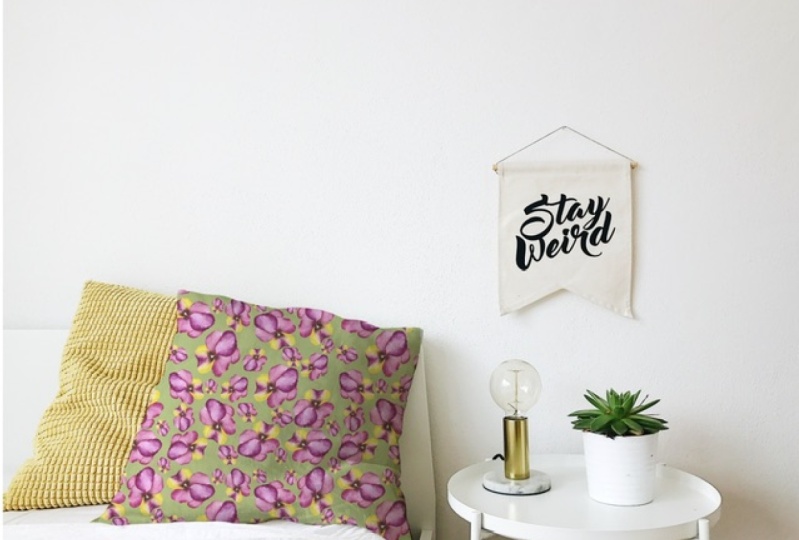
11. Bonus: Verwenden Sie ein Mockup: Willkommen zurück. Vor kurzem habe ich an
einem Skillshare-Kurs von
myofiber teilgenommen und er hat mir
sehr gut gefallen. Es ging darum,
Mockups in Procreate zu erstellen. Und ich muss zugeben, dass
ich
bis zu diesem Zeitpunkt immer ein bisschen
eingeschüchtert war ,
meine eigenen Mockups zu erstellen. Ich fand es
sehr kompliziert, aber das ist es eigentlich nicht. Und ich kann wirklich empfehlen,
an diesem Kurs teilzunehmen. Aber bis Sie das tun, stelle ich ein Modell zur Verfügung,
das ich erstellt habe. Ich nehme an
Myofiber-Kursen teil und das ist dieser hier. Ich habe ein Foto von Unsplash bekommen. Man bekommt dort viele
tolle Fotos. Und ich werde Ihnen zeigen
, wie man dieses Modell benutzt. Du tippst auf das Ebenenfenster. Hier ist eine Schnittmaske
über diesem Kissen. Und du musst glauben, dass ich
den Namen wieder
vergessen habe,
irgendwas mit einem Schraubenschlüssel. Du tippst darauf
und gehst dann zu Hinzufügen und kannst ein Foto einfügen. Und ich werde mir diesen
ansehen, der
Ihr Design auf das Modell bringt. Und ich kann es hier
etwas kleiner machen. Und das war's
auch schon. Und wenn Sie es ohne
den Bildnachweis teilen
möchten, schalten Sie
einfach diese Ebene und dann können Sie
es in den sozialen Medien teilen. Wenn Sie nun der Meinung sind,
dass Ihr Design hier nicht den richtigen Maßstab hat, können
Sie in
Ihre Galerie zurückkehren und
eines der Designs verwenden , die
Sie zuvor erstellt haben, wie dieses, und du öffnest es. Und jetzt erstellen
wir, genau wie zuvor, Duplikate dieser Ebene. Und wir tippen auf die
blauen Eckknoten um vier kleine Quadrate zu erhalten. Ich werde das
jetzt für dich beschleunigen. Und wallah, hier
hast du dein Design, aber in kleinerem Maßstab, und das musst du jetzt nur noch exportieren
, Share PNG. Und ich werde es
auf meiner Kamerarolle speichern. Dann gehe ich
zurück zu meinem Modell. Und ich werde
diese Ebene hier löschen. Und ich werde das
Design importieren, das ich gerade erstellt habe. Fügen Sie ein Foto ein. Und hier kannst du
sehen, hier ist es. Und jetzt ist das Ihr Design
in einem viel kleineren Maßstab. Und ich denke, das
sieht
mit diesem Design tatsächlich viel besser aus als mit dem
, das ich zuvor gemacht habe. So setzt man
ein Design auf ein Mockup. Stellen Sie sicher, dass Sie
dieses Modell
Ihrem Design in die
Projektgalerie aufnehmen .
12. Danke!: Vielen Dank, dass du dir
die Zeit genommen hast, dir meinen Kurs anzusehen. Ich hoffe wirklich, dass
es dir gefallen hat und dass du
einige neue Fähigkeiten erlernst. Ich freue mich darauf
, all
deine schönen Sonnenabdrücke
und sich wiederholenden Muster zu sehen . Stellen Sie also sicher, dass Sie sie
in den Bereich Klassenprojekt hochladen. Wenn du dich mit mir verbinden möchtest, findest
du mich auf Instagram. Mein Name ist Ed Julia,
Alpha, Illustration. Ich hoffe, Sie bald zu sehen und viel Spaß beim Kreieren zu
haben.
 Julia Ulferts,