Transkripte
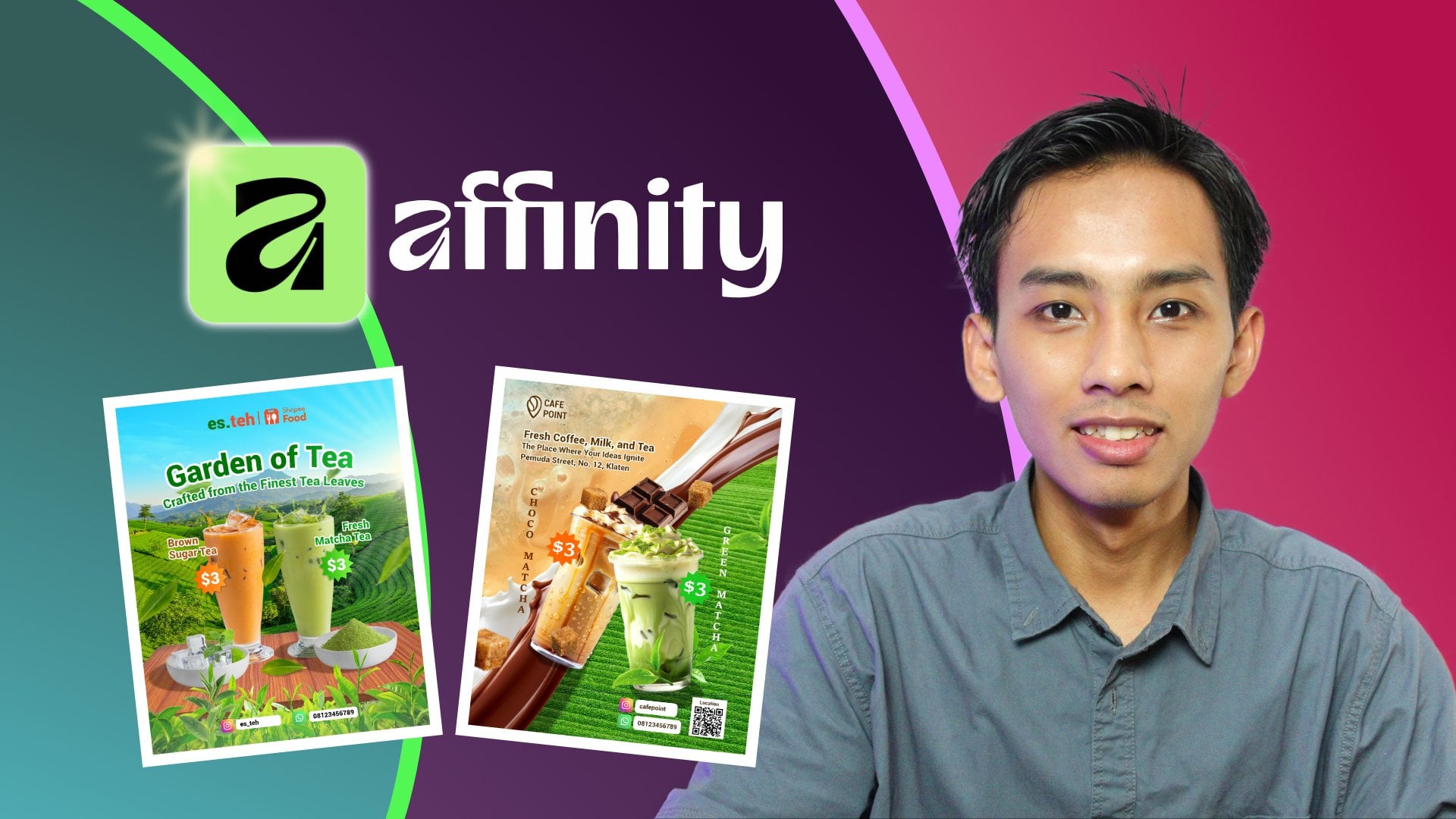
1. Einführung: CAFA hat sich in den letzten Jahren zu einer äußerst vielseitigen
Alternative für alle entwickelt, die an Projekten oder
Aufgaben arbeiten , die
übliche Elemente beinhalten Canva ist eine sehr ansprechende
Option, da es
eine Benutzeroberfläche bietet , die
für Anfänger einfach zu bedienen ist Wir bieten auch
eine breite Palette von Tools , die dazu beitragen, dass unsere Projekte professionell
aussehen Was ich am
beeindruckendsten finde, ist, dass CAFA
bereits eine Foto
- und eine Videobibliothek umfasst und diese durch
KI-Integration und
KI-Implementierung noch
leistungsfähiger KI-Integration und
KI-Implementierung Zusammen mit verschiedenen
anderen Bibliotheken wie Vorlagen, Cliparts, Formen und vielen weiteren Funktionen, die
bei der Bekämpfung von Software selten zu finden sind In diesem Kurs
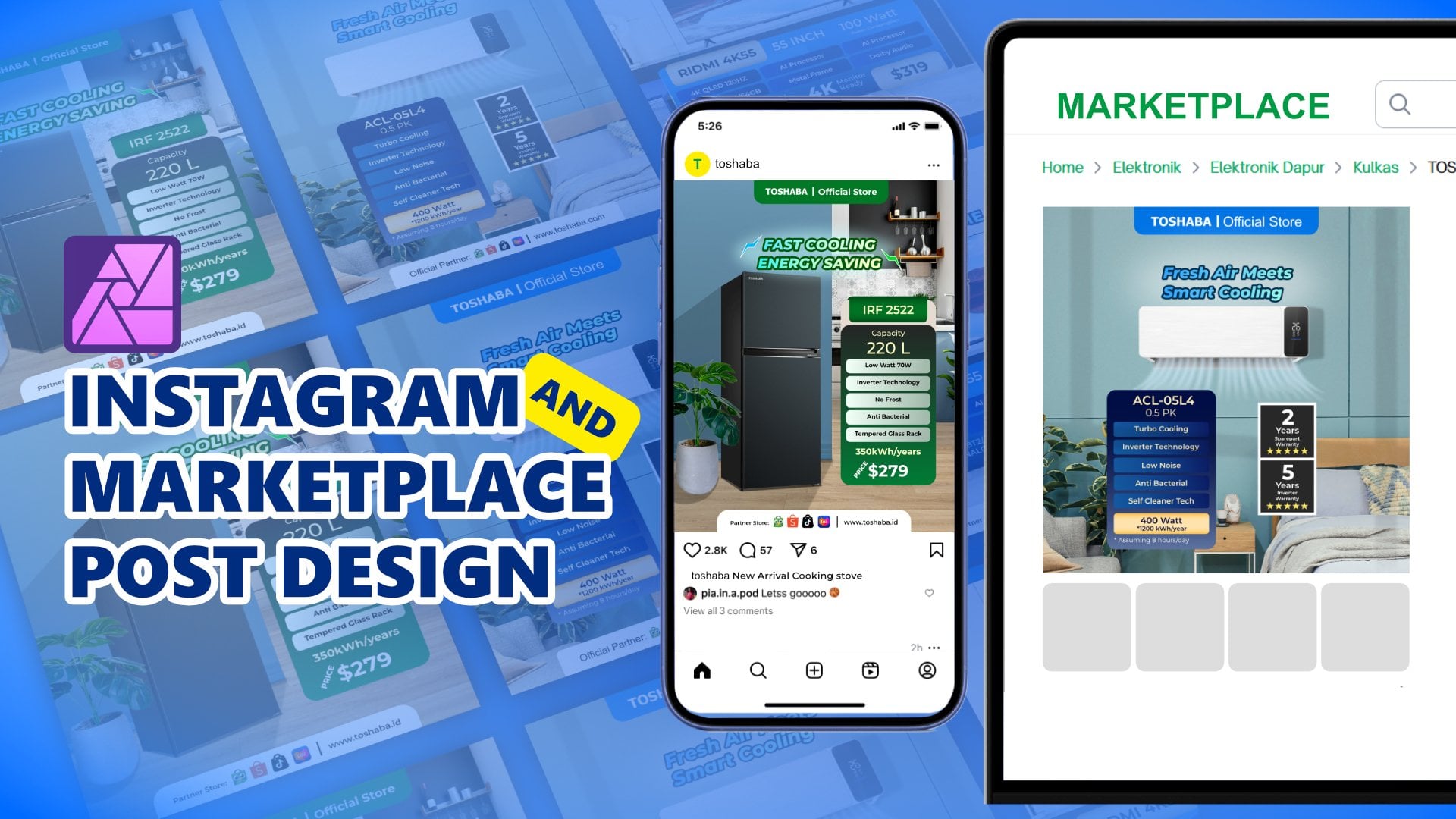
lernen wir, wie man ein
Design zur Bewerbung von
Protag mithilfe von GNPA erstellt , insbesondere für diejenigen unter
Ihnen, die
Protag in den sozialen Medien
und auf dem Online-Marktplatz bewerben möchten Protag in den sozialen Medien
und auf dem Online-Marktplatz Es richtet sich auch an alle, die
lernen möchten, GNPA so zu gestalten, dass die CNFA bietet eine
Vielzahl von Funktionen. Es hängt alles davon ab,
wie wir sie verwenden. Was lernst du in diesem Kurs? Wir werden die
Eigenschaften von
Design für die
Produktwerbung untersuchen , damit wir die richtigen
Materialien und
Inhalte für unser Design
festlegen können die richtigen
Materialien und
Inhalte für unser Design
festlegen . Wir beschäftigen uns auch mit den
Funktionen von Canva, die mit denen anderer Bearbeitungsprogramme
vergleichbar sind , sowie mit den Ressourcen, die Canva zur
Verfügung stellt, um den
Designprozess zu vereinfachen Wir werden etwas über die
Zusammensetzung und das Layout erfahren. Die Komposition ist wichtig, um Objekte und Bilder
so
anzuordnen, dass sie proportional erscheinen Darüber hinaus tragen
Komposition und Layout dazu bei, den
Bearbeitungsprozess effizienter zu Wir werden uns auch darin üben, Design
zu erstellen. Übungssitzungen sind sehr wichtig, da
sie es uns ermöglichen, die Funktionen von Canvas zu erkunden und unseren
Designinstinkt zu schärfen Dieser Kurs eignet sich für Personen in den
Bereichen digitales Marketing, Grafikdesign,
Inhaltserstellung und Inhaltsplanung tätig
sind,
oder für alle, die mit visueller
Arbeit Inhaltserstellung und Inhaltsplanung tätig
sind,
oder für alle, die mit visueller Es ist auch
für Anfänger
sowie für diejenigen geeignet, die sich
bereits mit Design auskennen, aber ein
professionelleres Ergebnis erzielen möchten. Für diejenigen, die gerade erst
anfangen, macht sich Sorgen, John, dieser Kurs ist
systematisch strukturiert, und ich hoffe, dass er
für alle leicht nachzuvollziehen sein wird. Der Schwerpunkt dieses
Kurses liegt darauf, wie Sie mit Canva auf
einfache Weise
ansprechendes Design erstellen mit Canva auf
einfache Weise
ansprechendes Design Mein Name ist Aatani Asari und wir
sehen uns in der nächsten Sitzung.
2. Warum Produktwerbung-Design einen starken Charakter braucht: Ein Hallo, alle zusammen. Danke, dass du
an diesem Kurs teilgenommen hast. Erlauben Sie mir, in dieser Sitzung zunächst
einige Materialien mit Ihnen zu teilen , da ich glaube, dass es wichtig
ist, dass wir
eine gemeinsame Perspektive auf das
Design haben , an dem wir arbeiten, einschließlich
der Nutzung der in GNPA
verfügbaren Funktionen Auf diese Weise wird
alles, was ich erklärt habe, leichter zu verstehen
sein, wenn wir mit der
Gestaltung des Briefes beginnen wird
alles, was ich erklärt habe, leichter zu verstehen
sein da wir
es bereits in dieser Materialsitzung behandelt haben es bereits in dieser Materialsitzung Lassen Sie uns zunächst
kurz
die Benutzeroberfläche und die wichtigsten Funktionen verstehen die Benutzeroberfläche und die ,
die wir beim Entwerfen
häufig verwenden werden. Dies ist das Bildmaterial von
KNFA, wie Sie hier sehen können. Auf der linken Seite können
Sie auf verschiedene
Arten von Symbolen in
Canva zugreifen, verschiedene
Arten von Symbolen in
Canva zugreifen z. B. auf
Designelemente, Text, Galerie,
Marke, Plotprojekt
und auch auf Apps, die den Benutzern viel
KI zur Verfügung gestellt Da wir Designs erstellen werden , die Grafik
- und Fotoelemente enthalten, werden wir hier am häufigsten
die Elementtypen verwenden Auf der Registerkarte „Elemente“ gibt es eine Vielzahl von Elementen, die
bereits von Canva bereitgestellt wurden Wenn wir nach diesem Element suchen,
werden verschiedene Kategorien gruppiert, wie Formen, Grafiken, Aufkleber, Fotos, Videos, Rahmen, Diagrammtabellen, Audio und
noch mehr Tassen Die nächste Funktion, die wir
häufig verwenden werden, ist hier ein Text. Diese Funktionen ermöglichen es uns, Text
zu erstellen oder unserem Design hinzuzufügen. Oft werden wir Texte,
Beschreibungen, Überschriften,
Titel usw. verfassen. Canva bietet hier auch Vorlagen
für jeden Stil. In der Praxis werden
wir jedoch hauptsächlich
Textfelder verwenden , um unsere Beschreibung manuell zu
schreiben Als Nächstes werden wir hier tippen. Dazu gehören Funktionen
wie ein Stift zum Zeichnen und auch Sets, mit denen viele
Formen wie Rechteck,
Kreis, Dreieck, Fünfeck,
Exacon-Stern und andere berührt Formen wie Rechteck,
Kreis, Dreieck, Fünfeck,
Exacon-Stern und andere Es gibt auch die Linienfunktionen. Welche verbinden sich mit einem
Punkt, um eine Linie zu bilden. Darüber hinaus
gibt es Titel- und
Typfunktionen , die verwendet werden können. Eines der Dinge
, die Canva so
attraktiv machen, ist die
umfangreiche Asset-Bibliothek Wenn wir die App-Typen öffnen, stehen viele Anwendungen
zur Auswahl, z. B. Voice,
Magic Media, Chart, Fotos,
Audio, PDO usw. und Mocaxs Und all diese
Funktionen sind wirklich
wichtig für Die Foto-Apps hier werden wir häufig verwenden. Wenn wir darauf klicken,
erscheint das Foto auf der linken Seite. Hier. Direkt unter dem Apps-Symbol. Auf dem Magic MT-Symbol, Apps-Symbol, Magic MT und Photo. Wir können alle
Foto-Assets erkunden , die CAFA für
unsere Designanforderungen anbietet Solange wir CAFA abonnieren, können
wir alle verfügbaren Ressourcen nutzen. Dies ist
sehr hilfreich, insbesondere für
diejenigen, die sich noch im
Designstudium befinden oder Schwierigkeiten
haben, Inhalte zu finden Canva bietet eine Reihe von Themen und Themen,
und wir können auch die
Tastatur verwenden, um
Fotos zu finden , die
unseren Designanforderungen entsprechen Und das Interessanteste
an Canva ist das Abst kannst du hier sehen. CFA
bietet auch KI-Generierung Wie Sie hier sehen können,
gibt es viele Apps,
KI-Apps, die in
CANVA integriert Einige davon
kannst du kostenlos nutzen. Solange du CANVA P
abonnierst, kannst
du diese Apps nutzen,
aber nicht alle Apps, die du verwenden kannst,
aber meistens ist diese App
kostenlos erhältlich, wenn du
die CANVA abonnierst , und du kannst verwenden, um dein
Design besser zu verbessern Sie können hier viele Integrationen
von KI-Apps sehen. Und so wird
die CAFA, weißt
du, so viele
Nutzer, sie nutzen Canva, weil die CAFA,
sie trauen sich, KI-Anwendungen in
dieses Projekt oder diese
Funktion in diese Tools zu integrieren dieses Projekt oder diese
Funktion in diese Tools Mit all den Ressourcen und
Anwendungen, die es bietet, ist
CAFA eine solide Plattform, die den Benutzern die Arbeit erleichtert Viele Benutzer, insbesondere diejenigen in einem kreativen Bereich
wie digitalem Marketing oder
Grafikdesign
arbeiten oder alle
, die übliche Inhalte benötigen, benötigen
nicht immer perfekte
oder hochtechnische Und was sie brauchen, sind
Designs, die gut aussehen, professionell
aussehen, schnell zu produzieren
und einfach zu erstellen
sind Und das ist der Grund, warum so viele
Menschen Canva verwenden. Der Schwerpunkt dieses Kurses
liegt darauf, Design auf einfache Weise zu erstellen und
gleichzeitig visuell
ansprechende Ergebnisse
3. Wie Komposition visuelle Wirkung beeinflusst: Hallo, alle zusammen.
In dieser Sitzung werden
wir uns kurz mit der Zusammensetzung und den Materialien befassen , die für
die Erstellung
eines Post-Designs in Canva benötigt werden Die Komposition ist sehr
wichtig, da sie uns
hilft,
jedes Designelement zu verstehen, was den Designprozess
einfacher und effektiver macht Die Komposition
Nummer eins ist also ein Pagron. Das erste
Kompositionselement, das wir im
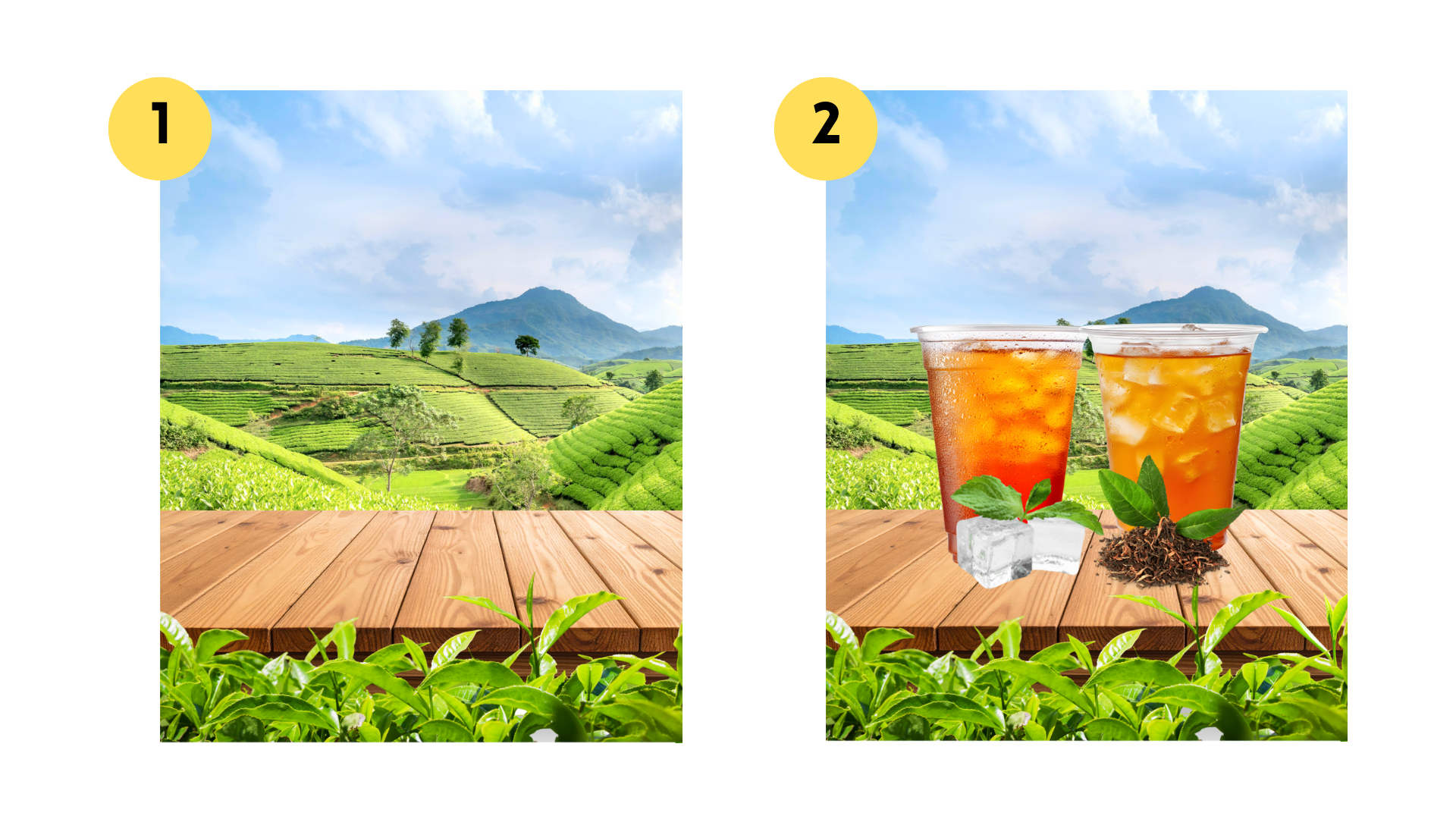
Design verwenden werden , ist die Vorbereitung des Pygrons Wie im Beispieldesign gezeigt, zeigt
der Hintergrund
ein malerisches Bild einer T-Plantage oder
eines mit einer T-Pflanze
bepflanzten Berges Dieser Hintergrund wurde ausgewählt
, weil er zusammenpasst. Klicken Sie hier, klicken Sie auf die Position, um
sie hier im Hintergrund zu sehen. Diese Farbe wurde ausgewählt weil sie zu dem Produkt passt, für das im Design
geworben wird Tatsächlich können wir Baron mit
verschiedenen Stilen
wie Farbverläufen,
Volltonfarben oder Mustern
kreieren verschiedenen Stilen
wie Farbverläufen, Volltonfarben In diesem Beispiel verwenden
wir jedoch ein Foto
einer Teeplantage in Kombination
mit der Textur der Wie Sie sehen können,
befindet sich unten ein Holztisch, auf den ausgewählte
Teeblätter gelegt Bakrons sind sehr wichtig
, da
die Wahl der roten das Aussehen
ansprechender macht Idealerweise sollte der Pagron das angebotene
Produkt relevant
sein. Um Archivfotos oder
Bildbibliotheken für Pgrons zu finden, brauchen
Sie sich keine Sorgen CAFA bietet eine sehr
umfangreiche Ressourcenbibliothek. Es stehen zahlreiche Fotos
zur Verfügung, die als Pgroun verwendet werden können. nächste Komposition ist das Objekt, das sich auf das wichtigste
visuelle Element im
Protac-Design bezieht visuelle Element im
Protac-Design Objekte werden
in zwei Typen unterteilt das Hauptobjekt und die
unterstützenden oder sekundären Das Hauptobjekt ist
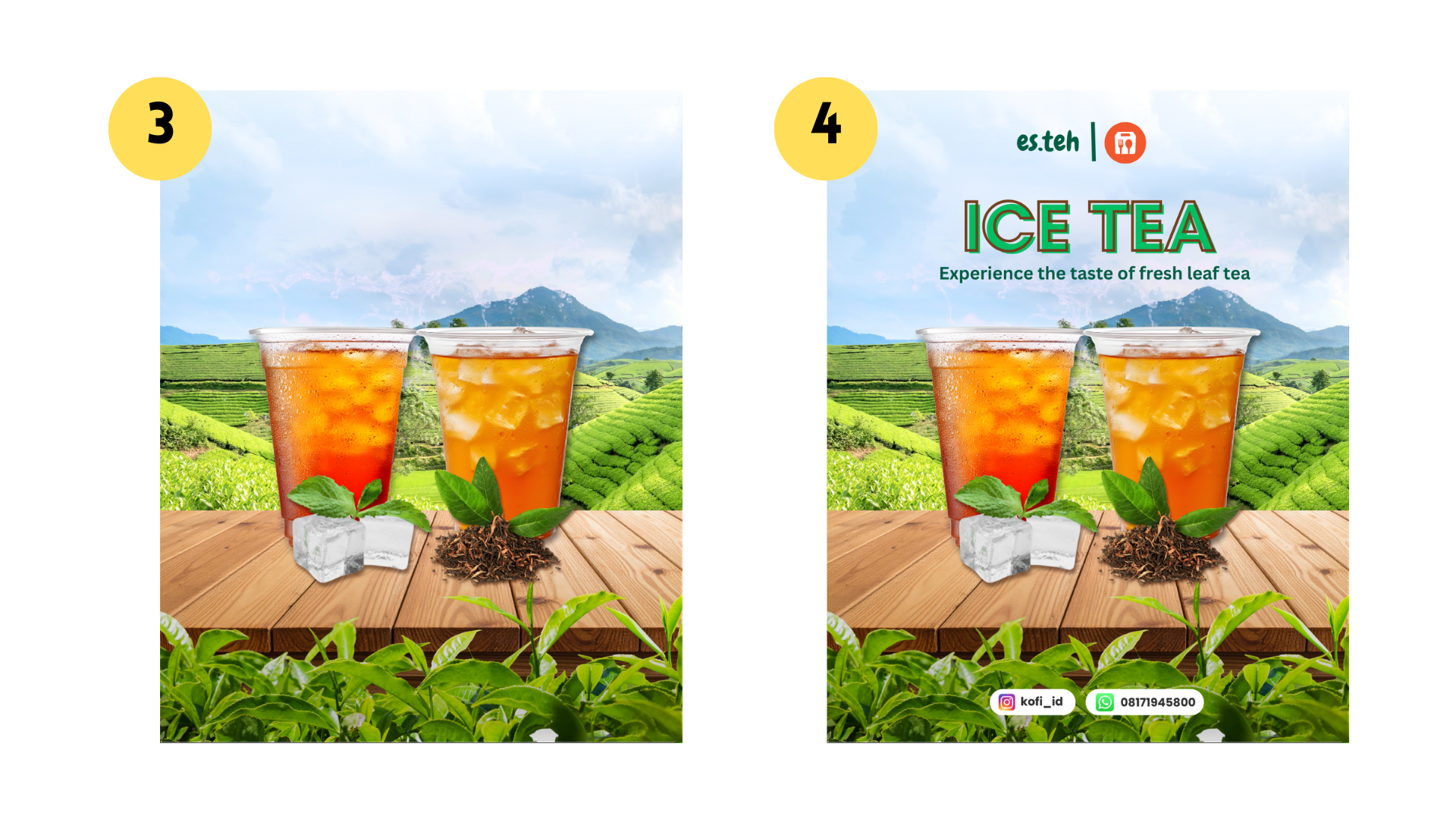
natürlich der Protac selbst. Im Beispielbild handelt es sich bei
der Protect-Show um
Eistee, der
in einem Plastikbecher serviert wird Dieser Protekt zeichnet
sich dadurch aus, dass er
größer ist als die anderen ihn
umgebenden Elemente Der visuelle Fokus ist eindeutig auf die IT
als Hauptobjekt
gerichtet Stützobjekte
dienen dazu, das Hauptobjekt aufzuwerten und zu verstärken. Sie können auch
Abwechslung hinzufügen oder
als ergänzende Elemente dienen , um das Hauptobjekt
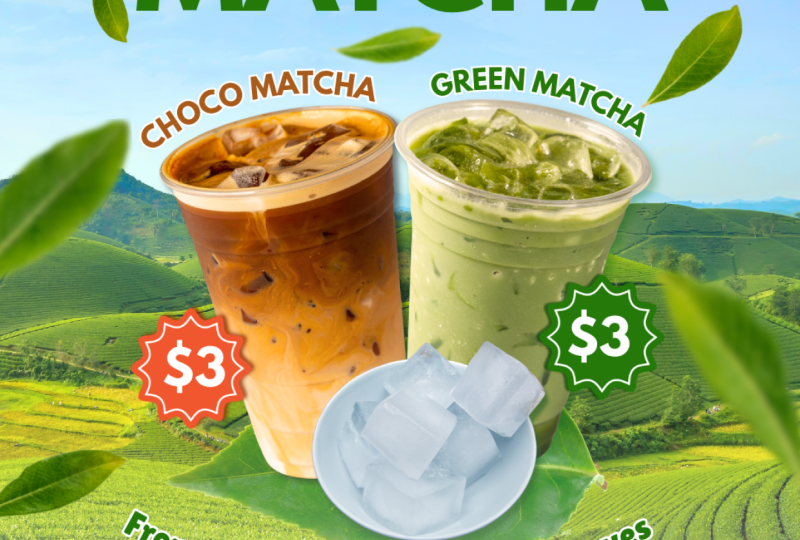
optisch ansprechender zu gestalten. Bei diesem Design gehören zu den
tragenden Objekten Grünlippen und Vorderlippen Diese visuelle Unterstützung und
die wichtigsten Elemente
sind für das Designthema relevant In unserem Design beziehen wir also
nicht nur
das Hauptobjekt Und wir fügen auch unterstützende Elemente hinzu, um
die Präsentation zu verstärken und zu verschönern
. Nummer drei, aus
der Komposition sind
Copywriting und
beschreibender Copywriting und Um die
Botschaft des Designs vollständig zu vermitteln, benötigen
wir Copywriting
und Wenn Sie sich das Beispiel,
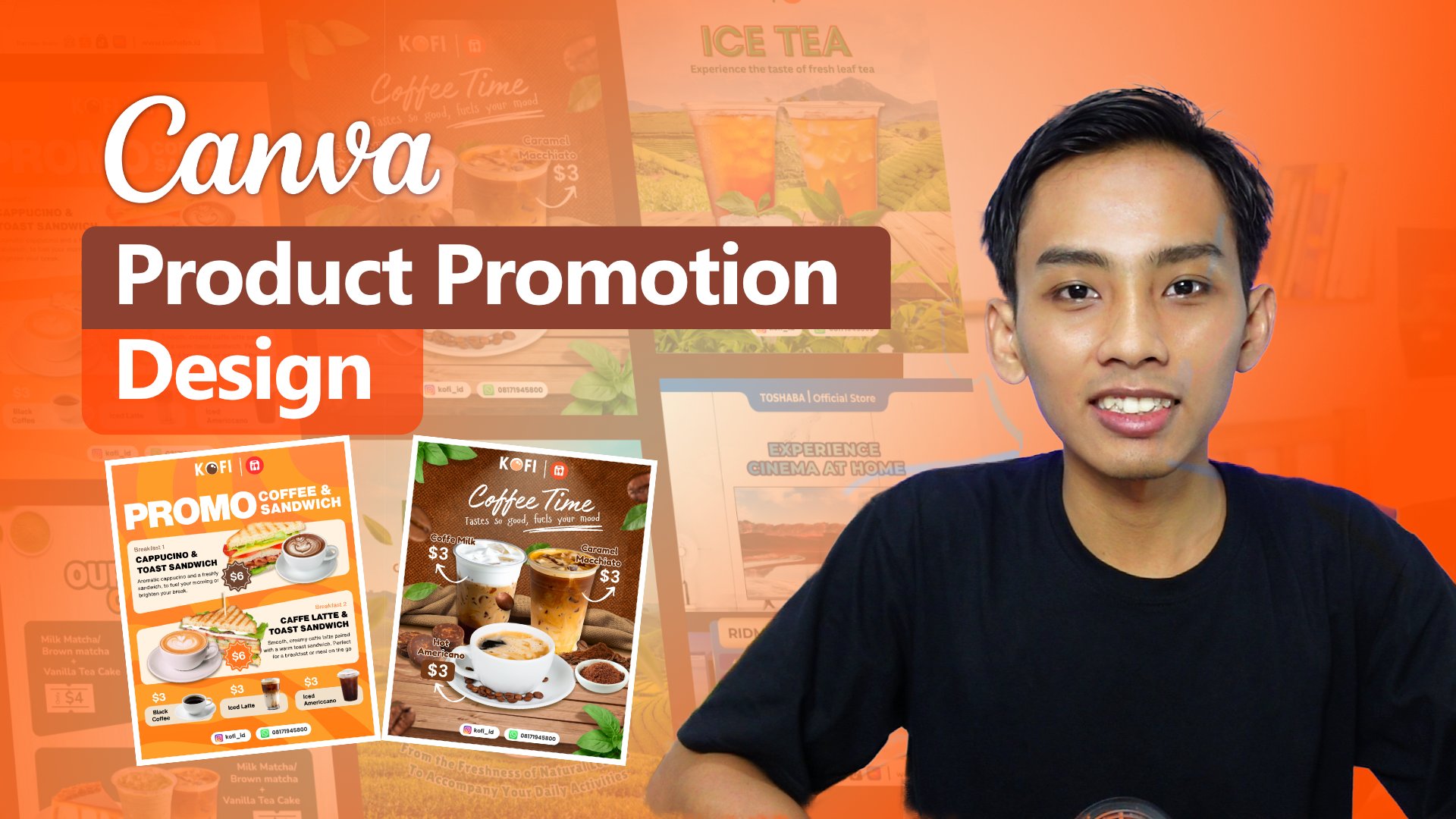
das Design, ansehen, werden Sie das Wort
IC sehen Und in der Textzeile steht: Erleben Sie den Geschmack
von frischem Blatttee. Das Verfassen von Texten soll Fantasie
des Publikums
darüber anregen, wie es wäre,
den Tee frisch, grün
und von hoher Qualität zu trinken den Tee frisch, grün
und von hoher Qualität Dadurch kann sich das
Publikum vorstellen
, wie Eistees
aus frischen Lippen zubereitet werden , und es wird
ermutigt, ihn zu probieren Beschreibender Text kann auch Preisinformationen,
Menüelemente oder andere Nachrichten
enthalten Menüelemente oder andere Nachrichten Der Designer möchte
mit dem Publikum kommunizieren. Es ist jedoch wichtig zu
beachten, dass wir nicht
viele detaillierte Informationen
wie Inhaltsstoffe,
Nährwerte oder
technische Spezifikationen angeben sollten viele detaillierte Informationen
wie Inhaltsstoffe,
Nährwerte . Beim Verfassen von Texten sollten
nur
die wichtigsten Punkte hervorgehoben werden, die das
Publikum wissen muss Folgendes müssen wir also bei der Gestaltung
beachten Bereiten Sie einen Patron vor, der einfarbig,
gratianisch, in einer Farbkombination, einem
Foto oder einer Mischung von Fotos sein
kann gratianisch, in einer Farbkombination, einem
Foto oder einer Identifizieren Sie das Produkt, für das Sie werben möchten, als Hauptobjekt und
fügen Sie unterstützende Objekte hinzu, um die
visuelle
Attraktivität des Produkts zu verbessern Und als Nächstes gehören
Copywriting und beschreibender Text, der wichtige Botschaften
vermittelt, hinzu Diese drei zentralen
Kompositionselemente müssen während des
Entwurfsprozesses verstanden und vorbereitet werden Als Nächstes lernen wir das Layout kennen und
erfahren, wie die
Objektgrößen, Platzierungen
und die visuelle Positionierung so angeordnet werden, und die visuelle Positionierung so dass das Design proportional,
visuell ansprechend
und gut organisiert
aussieht visuell ansprechend
und gut organisiert Wir sehen uns also in der nächsten Sitzung.
4. Die Macht des Layouts beim Organisieren von Design: Ich Hallo, alle zusammen.
In dieser Sitzung werden
wir kurz über das Layout
sprechen. Ich glaube, das ist
wichtig, damit wir
zu Beginn der praktischen Sitzung reibungsloser
arbeiten können. Zuvor haben wir uns mit der
Komposition befasst, Hintergrundobjekte
und
das Verfassen von Texten oder Text gehören und
das Verfassen von Texten oder Text Jetzt lernen
wir in einem Layout, wie man
diese Elemente richtig platziert, wie man den Hintergrund,
die Objekte und den Text organisiert die Objekte und den Text Das Design sieht also sauber, proportional und
nicht überlappend Das Layout, über das wir als Erstes sprechen
möchten , ist eine Heizung Wenn wir uns das Design ansehen, ist
der obere Teil die Heizung. der Kopfzeile können wir
Elemente enthalten , die die Identität
des Eigentümers oder des Unternehmens
repräsentieren , z. B. ein Logo oder einen visuellen
Akzent, der das Bier widerspiegelt Die Funktion des Headers besteht darin, zu überprüfen, ob das Design
von einem offiziellen
Konto stammt , sodass
den präsentierten Informationen vertraut werden
kann Der zweite Abschnitt
ist die Überschrift. Die Überschrift ist normalerweise der größte oder
visuell auffälligste Text, und sie wird zum Hauptaugenmerk wenn jemand das Design zum
ersten Mal sieht. Die Überschrift ist normalerweise der größte oder
visuell auffälligste Text, und sie wird zum Hauptaugenmerk wenn jemand das Design zum
ersten Mal sieht. Der Fokus des Publikums wird nicht
nur auf das Objekt gerichtet sondern auch auf die Überschrift,
weil sie so groß ist
und leicht nachzuvollziehen ist. Das Beispieldesign, die
Überschrift ist die ICT, gefolgt vom
Copywriting darunter Dieser Text, das
hervorstechendste Element wird durch
zusätzliche Botschaften unterstützt, und das Copywriting dient dazu, das Publikum dazu einzuladen
, sich etwas vorzustellen Zum Beispiel
erlebt die Linie den Geschmack
von frischem Blatttee Es hilft dem Publikum, sich
vorzustellen, dass die IKT aus
frischen Zutaten hochwertigen
Teeblättern hergestellt wird und, Sie wissen schon, wie frisch, weil es mit Eiswürfeln
kalt ist, und dass es dem Produkt
einen Mehrwert verleiht. Die nächste Folie Nummer
drei ist Inhalt oder Bild. Der Inhaltsbereich ist der
Hauptbereich, in dem wir entwerfen Hier platzieren wir Elemente
wie Bilder,
Fotos, das Hauptobjekt
und das unterstützende Objekt. Der wichtigste Teil
ist das Hauptobjekt, also das eigene
Image, das wir fördern möchten Das Bild kann aus
dem eigentlichen PrototPhoto stammen, oder
wir verwenden für unser Training ein Foto
aus der Canva-Bibliothek Zusätzlich zum Bild können
wir auch Informationen zum
Preismenü
oder andere wichtige Punkte hinzufügen Informationen zum
Preismenü
oder andere Wenn es sich bei dem beworbenen Produkt um
elektronische Artikel oder elektronische Geräte handelt , können
wir die
Spezifikation oder, Sie wissen schon, die vollständigen
Details des Produkts angeben. Markieren Sie einfach die
wichtigsten Punkte, die
relevant und für das
Publikum leicht verständlich sind . Es ist wichtig zu beachten
, dass das Publikum nur wenig Zeit
hat , um das Design anzusehen
und zu bearbeiten Daher muss die Größe von Bildern und Texten proportional,
leicht lesbar und nicht verwirrend
sein leicht lesbar und nicht verwirrend In nur wenigen Sekunden sollten
die AuTins Lage
sein, die
Hauptaussage des Designs zu erfassen Das letzte Layout ist der Pter, der sich am unteren Rand
des Designs befindet In diesem Beispiel umfasst
es kostengünstige
Social-Media-Benutzernamen, soziale Medien wie Instagram
und auch
Kontaktpersonen wie und auch
Kontaktpersonen wie Und wir können
beispielsweise eine Website, eine Website-Adresse oder
einen
Geschäftsstandort hinzufügen Website-Adresse oder
einen
Geschäftsstandort Die Fußzeilenfunktion ähnelt
der Kopfzeile. Sie bietet zusätzliche
Informationen und bestätigt, dass das Design aus einer offiziellen Quelle
stammt Dies sind die wichtigsten Teile des Designs,
die wir verstehen
müssen damit wir
Elemente wie Schlagzeilen,
Hauptobjekt, unterstützendes Objekt,
Copywriting und Beschreibung richtig platzieren können Hauptobjekt, unterstützendes Objekt, Copywriting und Und vergessen Sie nicht, die Größe der Bilder
so
anzupassen , dass das Design
ordentlich und gut organisiert aussieht Als Nächstes werden wir kurz
etwas über die Richtlinie erfahren. Die Richtlinie hilft uns dabei, Objekte einfacher
im Design zu platzieren. Im Beispiel sehen Sie
die Richtlinien, die
den Arbeitsbereich in acht Felder unterteilt haben. Jedes Feld dient als Referenz
für die Platzierung von Designelementen. Das obere Feld ist normalerweise
für die Kopfzeile und das untere
Feld für die Fußzeile Und das verbleibende Feld
ist der Bereich, in dem wir Copywriting,
Bilder und Schlagzeilen kombinieren können Copywriting,
Bilder und Schlagzeilen kombinieren In der praktischen Sitzung
werden wir den Text
und die Überschrift direkt unter
der Überschrift platzieren und die Überschrift direkt unter
der Überschrift Und dann das Gedankenbild
und das unterstützende Bild
und schließlich die
Fußzeile am Diese Richtlinie hilft uns dabei,
klare Grenzen zu setzen , sodass die
Objektplatzierung die anderen
Elemente bei der Gestaltung des Entwurfs nicht beeinträchtigt und
das Design übersichtlicher
gestaltet Als Nächstes werden wir mit
dem Übungsbeispiel fortfahren. Das erste Design, das wir erstellen
werden, soll für
Ma Macha tring protag werben Ma Macha tring In der nächsten Demositzung werden
wir also mit der Gestaltung
des Ma-Protags beginnen Wir sehen uns in der nächsten Sitzung,
der Designsitzung.
5. Übung 1 – Erstellen eines Hintergrunds und Platzieren des Produkts: Ein Hallo, alle zusammen.
In dieser Sitzung werden
wir also das
Social-Media-Design mit Kanva erstellen Und das Design, das wir
erstellen wollen, ist darauf ausgerichtet, für einen Macha zu werben Hast du schon einmal einen Macha probiert? Macha ist also eine Kombination
aus grünem Tee mit Milch, Zucker und manchmal
auch etwas Sahne Der Geschmack ist so gut. Frisch, süß.
Leider werden
wir heute nicht Macha herstellen, aber wir werden das Design
für die Werbung für Macha mit Kanva
erstellen für die Werbung für Macha mit Gehen wir also zur Anfa über. Also möchte ich einen Haftungsausschluss machen. Das Canfa, das ich
in diesem Kurs verwenden möchte, sind CanFa-Apps. Wenn Sie
Windows, PC oder Desktop verwenden, können
Sie die
CNFA im Microsoft Store herunterladen Sie finden den CanPA und
können den CNFA herunterladen. Und wenn Sie Tap
wie Android Tab oder iPad verwenden, können
Sie es im Google
Play Store oder Appstore herunterladen Wenn du CanFa
in einem Browser wie
Google Chrome verwenden möchtest, ist das
auch Es gibt keinen Unterschied zwischen der
Verwendung von Canva in Browsern wie Google Chrome oder
CanFa in dieser App Es gibt also viele Möglichkeiten,
Canva zu öffnen. Ich möchte einen
Haftungsausschluss machen. Es gibt keinen Unterschied
zwischen Canva im Browser
öffnen und
Canva mit Apps öffnen Es gibt nur einen kleinen Unterschied zwischen Canva im
Browser und Canva in den Es ist nur auf der Benutzeroberfläche. Auf der Leinwand, auf dem Desktop. In dieser Oberfläche können wir mit diesem Typ
auf Neues Dokument klicken Und wir können hier auf Neues
Dokument klicken. Aber wenn wir
Canva mit dem Browser öffnen, gibt es kein neues Dokument Wenn wir mehrere
Dokumente auf dem Canva verwenden, verwenden
wir in diesem Browser einen neuen
Tab Der Unterschied liegt also nur
in der Tab-Oberfläche. Wenn wir Canva verwenden, gibt es hier eine und
eine Tab-Funktion Aber wenn wir
Canva mit dem Browser öffnen, müssen
wir diesen neuen Tab verwenden, um das neue
Dokument zu öffnen Sie können CFA
mit dem Browser verwenden oder Canva-Apps im
Microsoft Store
herunterladen Aber für diesen Kurs möchte
ich dieses
Canva für TexStok verwenden Lassen Sie uns also
weiterhin Design erstellen. Im ersten Schritt
müssen wir den Arbeitsbereich einrichten. Wir müssen das Dokument einrichten. Da wir also
das Design für die Werbung für
Proteg in den sozialen Medien,
insbesondere für EMB, erstellen wollen das Design für die Werbung für
Proteg in den sozialen Medien,
insbesondere für EMB, , laden wir es auf Instagram und
auf Facebook Meiner bescheidenen Meinung nach können
wir uns also für ein Seitenverhältnis
von vier mal fünf Wir können also auf Erstellen klicken und dann auf
Social Media klicken und schon
gibt es eine Instagram-Story, Instagram-Beitrag, einen
Facebook-Beitrag, Instagram Real. Also klicken wir einfach auf
den Instagram-Beitrag, Seitenverhältnis
455 mit
zehn NTP mal 13 mal 50 Pixeln Also so. Vielleicht fragst du dich also,
warum die Schnittstelle auf dieser Conf
auf deiner Schnittstelle anders ist. Dabei wird das Tag-Theme verwendet. Wir können das Theme zu einem Light-Theme machen hier
auf das Optionsmenü klicken
und auf das Profil klicken, und wir können das Theme
vom Tag zum Light ändern. Wir das. Es
hängt also von Ihren Vorlieben ab. Wenn dir ein Thema im DP gefällt, kannst
du das
Thema auf dunkel ändern. Wenn Sie die
Oberfläche lieber hell gestalten möchten, können
Sie das helle Design ausprobieren. Und es gibt zwei
Optionsmodi für den Arbeitsbereich. Wir können in
diesem
Tunel-Modus oder Scroll-Modus mit hoher Seitenhöhe klicken diesem
Tunel-Modus oder Scroll-Modus mit hoher Seitenhöhe Wenn wir auf den Scrollmodus klicken Seite hinzufügen,
gibt es eine Seite eins und Seite
zwei, wir scrollen einfach Und wenn wir Seite drei hinzufügen, scrollen Sie
einfach nach unten. Und wenn wir
das Hit-Thumbnail wählen, klicken Sie hier, in einem anderen Modus, es gibt eine Seite eins, Seite
zwei und Seite drei Es hängt also auch von Ihren
Vorlieben ab, aber ich bevorzuge diese
Seite, diesen Modus Im Idealfall waren wir
mit diesem Arbeitsbereich unterwegs. Wie bei den vorherigen Materialien haben
wir bereits gelernt , dass die Bedeutung
des Entwurfs eine der wichtigsten Eigenschaften
des Designs
ist, und wir müssen es zunächst
als Hintergrund und Hauptobjekt einrichten . Also werden wir zuerst den
Pground erstellen und auch
das Hauptobjekt finden . Oh ja Freunde, ich habe auch
den Link hochgeladen , der
das Material enthält , das wir
für das Design benötigten. So könnt ihr den
Link, den ich im
Projektbereich bereitgestellt
habe, in
die Projektsitzung öffnen im
Projektbereich bereitgestellt
habe, in
die , die ihr öffnen
könnt. Und in dem Link ist das gesamte
Designmaterial enthalten. Machen Sie sich also keine Sorgen, wenn
Sie das echte Objekt oder
das Objekt in dieser
Bibliothek nur schwer finden können, denn es gibt das gesamte
Objekt, das wir brauchten. Sie kopieren einfach die
Kopie von der Seite, den Link,
den ich zur Verfügung gestellt habe, und fügen ihn
in Ihr Projekt ein. Aber in diesem Kurs werde
ich Ihnen zeigen, wie Sie
das Material aus dem Hintergrund,
aus
dem Hauptobjekt, finden das Material aus dem Hintergrund,
aus
dem können, und
wir werden es nacheinander bearbeiten. Also lass uns weitermachen. Ich denke, das ist es auch. Ich werde die einzelnen
Bilder finden, bevor ich überprüfe, welches am
besten, du weißt schon, besser ist. Also ich denke, ich
werde mich für dieses entscheiden. Ich skaliere einfach so. Und vielleicht finde ich so
das Richtige . Richtig. Als nächstes werde ich versuchen, das Hauptobjekt zu
finden. Das Hauptobjekt ist Macha, und wir werden den Macha
Protac in der Bibliothek finden Ehrlich gesagt kannst du auch deinen eigenen Protag
verwenden, aber du musst Du musst das
Fotoshooting von der Protac aus machen. Aber zur Übung möchte
ich den
Protact aus der Bibliothek finden Für den Macha würde ich
wohl Macha
Macha in die letzte dicke Tasse tippen Macha in Also, hier ist viel Maja
drin. Vielleicht ist das cool. Ich werde
noch ein Macha-Produkt finden. Oh, ich habe die Idee. Weil das in
der grünen Maja ist, will
ich die braune Maja finden Ich werde Cha Latte bräunen. Ich unterrichte Pop. Oh ja. Das ist großartig. Das ist cool. Weil der Macha, dieses
Objekt einen Payron hat. Wir müssen das Picron entfernen. Den Prone zu entfernen
ist ein einfacher Weg. Wir klicken auf dieses Objekt
und dann auf PcronRMover. Wenn wir
die kostenlose Version von CanFa verwenden,
gibt es leider gibt es Und jedes Feature, das dieses Cron-Icon
hat, wird gesperrt Aber nachdem wir uns angemeldet haben, dieser Cron zu diesem grauen Cron
und die Funktion
wird freigeschaltet und die Funktion Klicken Sie also auf das Objekt und dann auf den
Byron-Entferner. Als Nächstes
entfernen wir auch diesen Pagron, klicken Sie
einfach auf PagronRMover klicken Sie
einfach auf PagronRMover Nachdem wir den
Payron entfernt haben, denke ich vielleicht, dass ich die Position für diesen Ring so
anpassen werde . Vielleicht ist es zu viel. Ja, so. Ein bisschen mittig. So wie das hier. Also möchte ich ein Objekt in diesem
Bereich hier in diesem Bereich hinzufügen. Ich möchte vielleicht mit
Blatt hinzufügen , weil dies ein
Produkt von Green Leaf ist. Das ist Macha, grüne
Macha und braune Macha. Also möchte ich mit Teeblatt hinzufügen. Das Blatt. Aber ich benutze das auch. Oh, ich möchte dieses Blatt nehmen. Nochmals, da dieses Blatt ein weißes Picron
hat, müssen
wir
zuerst das weiße Pekron mit einem Pekronentferner entfernen,
und als zweites wird das
Picron und als zweites wird das Wir passen die Position an und gehen so unter die
Tasse Als Nächstes möchte ich eine Variante
von Blatt hinzufügen. In einem Upload-Tab habe ich das Material hochgeladen. Das ist die Sonneneinstrahlung des Blattes. Und ich habe
dieses Material auch in den Link aufgenommen ,
den ich zur Verfügung gestellt habe Also öffnest du einfach und dieses
Blatt ist dort verfügbar. Also denke ich, ich werde diesem Design etwas
Blatt hinzufügen. Ich würde das vielleicht hier drin nehmen und welches? Welcher? Das hier. Vielleicht wäre es toll,
wenn ich das anklicke. Und das werde
ich auch noch hinzufügen mit welchem? Dieser? Richtig. Also macht es das Blatt zu einer Fliege. Das Blatt fliegt in der rechten und
linken Mitte des Blattes so
ausgebreitet linken Mitte des Blattes so Und ich glaube noch eins. Dieser. In Ordnung. Das ist die Summenvariante , ich finde
es toll, wenn wir eines von diesen oder zwei
dieser Blätter machen, damit es verschwimmt Dazwischen können wir es verschwimmen lassen, um dieses Blatt unscharf zu machen, können
wir diese Funktion verwenden Also klicken wir einfach so auf das
Blatt und dann auf Bearbeiten und dann auf Und wenn wir
diese Funktion einfach bei der Lockung verwenden, also das Array, das wir blockieren, das Array, das wir
auswählen, wird es locken Aber wir verwenden
diese Funktion nicht. Wir verwenden das ganze Bild. Bei der Intensität bewegen wir uns nach links und nach rechts. Ich glaube, es sind ungefähr 60, 61, 60, ja. Und das Blatt hat einen Unschärfeeffekt. Sie lassen dieses Blatt dieselbe
Weise
verschwimmen, indem sie das ganze Bild verwischen und dann nach
rechts auf 62 verschieben, so wie Und dieses Bild lasse ich auch verschwimmen. Einfach auf den Köder klicken
und dann auf das ganze Bild klicken, auf 60 oder mehr
schieben 75. Ja. Also mehr oder weniger haben
wir einen Hintergrund, ein
Hauptobjekt. So und Abwechslung. Aber ich denke, in diesem Bereich fehlt
noch ein Stück. Ich weiß nicht, aber
ich glaube, weil dieser Proto Eis enthält, möchte
ich diesen Eiswürfel hinzufügen, um den
Eiswürfel in
diesem Fotomaterial mit
Eiswürfeln wie diesem zu finden diesem Fotomaterial mit
Eiswürfeln wie diesem Ich denke, es ist nicht dünn,
weil die Textur des Eises
und dieses Eises unterschiedlich ist
und diese Farbe so stark ist, wir
vielleicht
einen anderen Eiswürfel finden können Vielleicht nehme ich
Eiswürfel an der Macht. Mm N.. Nett, nett, nett. Ich lösche diese Augen
und Augen Kelton. Da dieses Bild
immer noch eine PCRn hat, müssen
wir das Picron entfernen Klicken Sie einfach auf dieses Bild
und dann auf PcronRMover. Und dann werden wir
als Nächstes einen Effekt hinzufügen und
einige Farbkorrekturen vornehmen Und außerdem werden wir, du weißt schon, anhand der Farbe, der
Nuance und auch des Schattens synchronisieren Nuance und auch des Wir sehen uns also in der nächsten Sitzung.
6. Verwenden von Effekten und Farben zum Einstellen der Stimmung: Hallo, alle zusammen. Also
platoonieren Sie das Design, wir haben den Hintergrund erstellt Wir haben das
Objekt, das Hauptobjekt,
den Protag Macha, und
auch die Würfelaugen und das Blatt erstellt den Protag Macha, und
auch die Würfelaugen und In dieser Sitzung werden
wir
den Effekt wie Schatten und
Farbanpassung vornehmen den Effekt wie Schatten und
Farbanpassung Außerdem werden wir das Layout
des Objekts mithilfe dieser Linie
neu organisieren Vor diesem Hintergrund möchte ich diesen Baron wärmer und
satter
machen, besonders
im Himmelsbereich Also klicken Sie auf das bCronEdt
und im Filter C können Sie im Filter wählen
oder bei der Anpassung in der Farbanpassung wählen,
wir sind in
der Farbanpassung wir sind in Bei der Farbe gibt es
zwei Farben Grün und Blau. Grün steht für diesen
Bereich, Grün und Blau
für den Himmelsbereich. Ich möchte den
Himmel bläulicher machen. Also werde ich auf
dieses Blau klicken, oder? Und ein bisschen die Sättigung
erhöhen. Und auch ein
bisschen leicht bläulich. So wie das. Und was das Grün angeht, möchte
ich es
etwas dunkler machen und die Stifte so
reduzieren Okay, ich denke, es reicht
für den Hintergrund, ich möchte zur Macha wechseln. In dieser Macha, weil die Lichtquelle von hier kommt Es ist von der linken Seite. Und diese Tasse in diesem Bereich ist dunkler und
diese Anordnung ist besser Diese Tasse in der
grünen Tasse ist auch in diesem Bereich dunkler und
diese Reihe ist eine Platte,
ich möchte sie umdrehen, ich möchte diese Tasse umdrehen, klicken Sie
einfach auf Umdrehen und dann
horizontal klicken, klicken Sie
einfach auf Umdrehen und dann
horizontal klicken Also, weil die
Lichtquelle von rechts kommt. Dieser
Bereich wird also automatisch dunkler. Und dieser Bereich wird
dunkel sein, er wird heller sein. Es ist nicht in diesem Bereich. Also werde ich das
nochmal so drehen, Alyss. Also denke ich, ich werde mich ein bisschen
anpassen. Wir können diese
gesamte Ebene auch mithilfe von
Position und Klicken auf
Ebenenposition
und Klicken auf
Position und Ebene verwalten Position und Klicken auf
Ebenenposition . Und ich denke, wir können
die Richtung ändern und wir können die Position
ändern. Und wir können
die Position ändern, so als ob diese braune Kappe auf
der Rückseite von der grünen ist. Okay. Ich mache ein bisschen
wärmer oder befülle diese grüne Tasse, ein bisschen wärmer, klicke
darauf und klicke auf Anpassen. Bei der Temperatur rutschen wir
allmählich nach rechts. Ein bisschen wärmer
wie hier, oder? Und in diesem Eis, weil das Ass nicht warm ist, ist es
trotzdem kalt warm. Je höher die Temperatur, desto
wärmer werden wir es machen. Das. Ja, ich denke, es ist genug. Okay, als Nächstes werden wir
etwas Schatten oder Schatten in diesem Bereich hinzufügen , wie einen Schatten in diesem Bereich,
Schatten in diesem Deshalb möchte ich die
Schlagschatten-Funktion auf dem Can Fa verwenden. Du machst das, vielleicht werde
ich es für eine Weile
nach links bringen. Ich klicke auf einen braunen Matcha. Klicke auf Bearbeiten, dann auf Shattu
und wähle Drop like this. Also werden wir mit diesem
Feuerzeug experimentieren. Wir können zum Beispiel die
Entfernung ändern
und den Winkel
so ändern, richtig? Ja. der Tat
ist es in
einem Fa wirklich schwierig, den
Drop Shatto so zu machen ist es in
einem Fa wirklich schwierig , weil es
anders ist, wenn wir
das Shattu auf einem Photoshop
- oder einem Affinity-Foto erstellen , es ist einfacher, aber in Can Fa ist
es ein bisschen So, der Schlagschatten. Und es wird auf
den grünen Matcha zutreffen. Ein Klick, Schlagschatten. Wir können den
Winkel wie folgt und den Abstand plus zwei um
diesen einen und den blauen Betrag vergrößern,
und der blaue Wert wird auf diese Weise
vergrößert Es ist nicht zu stark für
den Schlagschatten, aber ja,
ich denke, im Vergleich zu
ohne Drop Shato ist es
meiner Meinung nach mehr oder
weniger wie der Tat
ist der Drop Shato nicht wirklich stark oder es gibt
fast
keinen
Unterschied , ob man etwas
Drop Shato hinzufügt Aber ja, ich denke,
das ist genug. Also packen wir den Eiswürfel hier rein. Und aus dem Eiswürfel tragen
wir auch den Drop Shato auf, aber diesen hier finde ich
gut. Der Winkel stimmt. Wir addieren einfach die Ködermenge, Köder und die
Entfernung wie folgt Also werde ich diese Farbe ändern, die Dropster-Farbe
von der Pest auf das grüne
Dunkelgrün Ich werde auch bei
diesen beiden von Flagge auf
Grün auftragen . Vielleicht ist es
so ein bisschen anders, aber ja, ich denke, wir
müssen die Farbe ändern Und das, ich werde auch
etwas Shado in diesem Bereich bearbeiten. Wir klicken auf das Element. Wir klicken auf den weißen Schatten
und in dieser Grafik sehen wir alle gut, welcher? Ja. Und wir werden das
von Shatoh Shato verwenden. Ich verrotte es bis ich es auf
hundert Grad verrotte. 180 Grad. Ich meine, und geh nach unten,
so und so. Und für die Position, diesen Shado, werde ich oben, ja,
oben von diesem Blatt
drucken . Und ich denke, ich werde mich ein bisschen
nach unten
strecken oder nach oben bringen
und mich nach unten strecken Oder wenn es zu viel ist, dehnen
wir uns wieder, dehnen uns ein bisschen nach unten. Und wenn das zu
stark oder zu viel ist, können
wir die
Transparenz auf 70 reduzieren. Okay, Leute, wir haben den Hintergrund
erstellt. Wir haben das Hauptobjekt
erstellt, Macha und Front-Macha sowie Eiswürfel und den Schattenschatten und
den Schatten für diesen Boden. Als Nächstes werden wir
das Copywriting,
zusätzliche Preisinformationen
und auch die Heizung und die Fußzeile für dieses Design oder
für diese Pose hinzufügen für Wir sehen uns also in der nächsten Sitzung.
7. Objekt mit Leitlinie organisieren: Im nächsten Schritt wollen
wir all
das Copywriting aus dem
Versteckten herausnehmen , zusätzliche Preisinformationen
und vieles mehr Als Nächstes möchte ich die Überschrift hier
eintragen. Ich werde den Text
bei TextFox so verwenden. Ich werde es hier nach oben bringen und Macha eingeben, und ich werde die Farbe
und Größe der Telefongröße
auf 100 108 ändern auf 100 108 Und dann werde ich
den Teich auf Lake Spartan umstellen. Und ich werde
die Farbe auf Grün ändern. Dokumentfarbe, klicken Sie auf Plus, fügen Sie eine neue Farbe hinzu und dann das. Wir haben
an der Richtlinie gearbeitet. Wir werden die Richtlinie verwenden
, um das Los neu anzuordnen, und die Objektplatzierung, um die Richtlinie zu
erstellen Ich denke, wir
müssen hier eine Seite hinzufügen. Hier, das ist Seite
eins und Seite zwei. Wir wollen zuerst
die Richtlinie erstellen. Um eine Richtlinie zu erstellen,
verwende ich die Elementform. Wir klicken hier auf Rechteck,
Tangle, so. Ich werde das Oberteil
so anziehen und es
bis zu diesem,
du weißt schon, diesem Rechteck ausdehnen . Und ich ändere den Strich
in einen wie diesen. Der Schlaganfall ist, ja, so. Also wollte ich
dieses Rechteck polieren. Kopiere und füge so ein, und ich wollte es erneut replizieren Ich habe also vier Rechtecke und blockiere Hopi Pass wieder Und jetzt beträgt der
Inhalt der Box acht Boxen. Also werde ich die Schachtel so
bis zum Boden dehnen. Also hier sind acht Boxen, eins, zwei, drei, vier, fünf,
sechs, sieben, acht. Also aus dieser Box werde
ich die Farbe entfernen und der Rest ist
nur Pline. Ja, wir müssen es schaffen. Perfekt. So wie das. Hier, nachdem wir acht Boxen haben, blockieren
wir sie alle und
klicken auf Set RL plus G zur Gruppe. Jetzt haben wir die Position, in der
wir die Schnittlinie haben. Und diese Schnittlinie wird kopiert und in Seite
eins eingefügt, so wie Wie Sie hier sehen können, gibt es eine Box von oben
nach unten Ich werde
einen Bereich in acht Bereiche unterteilen. Von der Position her werde ich diese
Richtlinie in den Hintergrund rücken. Wir werden also eine Richtlinie haben
, um das Objekt neu anzuordnen. Also ich möchte das Maca
hier auf diese Plattform legen ,
den Macha, Und ich werde zu der Position gehen, du weißt schon, zum Bildschirm und zu
diesem Blatt hier. Ein bisschen hier,
so wie das hier. Und ich will
diese, du weißt schon, diese Tasse ein bisschen
kleiner machen oder sie kleiner machen. Ja, ein bisschen kleiner. So und mit diesem Blatt. Oh, dieses Shatto ist auch, dass wir
zuerst das Shatto reparieren, gleich danach Durch dieses Blatt wird es auch kleiner. So wie das. Vielleicht ein bisschen kleiner das und
das Blatt so. Denn in diesem
Bereich ist für die Fußzeile. In diesem Bereich für die
Kopfzeile ist
dieser Bereich natürlich für die Überschrift und dieser Bereich für die Fußzeile Und ja, wir werden bearbeiten. Die Catine ist also sehr,
sehr wichtig für uns, um uns bei der Anordnung des Objekts zu helfen Und wenn wir
mit dem Ergebnis zufrieden
sind, können wir diese Cataline
so im
Hintergrund verstecken so im
Hintergrund Ich gebe den
Namen des Menüs ein. Ich verwende at textbox und tippe zum Beispiel
top, Chopo Mahan Dies erhöht
diesen Wert auf 26 27,
wobei die Effektkurve verwendet wird So wie das. Und ändere den Pon
auf „Spartan“. So wie das hier. Ich habe die
Farbe auf Creme/Garnelen umgestellt , weil die Tasse und der
Ring eine braune Wir verwenden auch Fun
in einer braunen Farbe. So wie das. Choco Matcha und mach es. Ich möchte auch eine Gliederung hinzufügen. Wir klicken darauf, wir klicken auf
den Effekt und klicken auf Kontur und ändern
die Farbe auf diese Weise von Schwarz zu Weiß und
erhöhen die Dicke auf, ich glaube, ich
weiß es nicht, 100 100 Ja Schoko Macha. Und ich kopiere den Choco Macha und
füge ihn wie folgt in die
Cremefarbe ein Cremefarbe Also Choco Macha, ich
werde hier mit
Cream Ma Macha so tippen Cream Ma Macha Coco Macha und Green Macha werden sich ein bisschen abwechseln Macha Coco Macha und grüne Macha
. Und ich bearbeite auch
Copywriting in diesem Bereich, oder?
Copywriting in diesem Bereich Klickt hier auf Attag, dann werdet
ihr wissen,
dass ihr das Publikum provoziert, wenn die Autens das
Design lesen und dann sagen:
Oh, das ist wahr, das sieht Und es bringt die
Autens dazu,
den MachaT-Kauf auszuprobieren , oder es ist
so, als würden sie es
vielleicht auf eine Wunschliste setzen oder planen, Macha zu kaufen vielleicht auf eine Wunschliste setzen oder Das Copyting, um Autins zu
provozieren, ist also, dass
ich zuerst die Größe erhöhen möchte Denn dieser Matcha
verwendet natürliche Blätter,
natürliche Sprünge, ursprüngliche Und frisch von der, du weißt schon, von der Farbe
ist eine grüne Ich tippe aus der Frische. Ja, genau wegen
der Frische natürlicher Blätter. Begleite. Also werde ich ein anderes Telefon benutzen. Ich werde Lita One benutzen. Du tippst hier einfach Lita eins ein. Ja. Ich benutze diesen und
wähle die Farbe Grün. Die gleiche Farbe wie ein
Match, dieses Grün. Und ich füge auch etwas
Effekt-Addline White Outline hinzu. Ich werde Weiß wählen und
den Umriss
dicker machen , ich glaube 100 Ja, 100. Aus
der Frische natürlicher Blätter füge
ich dieser Kurve auch den Effekt Curve
EffecR Wir können, du weißt schon, eine
solche Kurve machen Und für das Telefon finde
ich es zu klein, oder? Zu klein, ich werde
die Schrift auf vielleicht 34 35 erhöhen. Ja, 35 ist genug, denke ich. Ja, 35 aus
der Frische natürlicher Blätter, und ich werde es in
der zweiten Zeile kopieren. In der zweiten Zeile
gebe ich zur Firma Ihre Aktivitäten ein. So wie das hier. Aus der Frische natürlicher Blätter, die
Ihre täglichen Aktivitäten begleiten. Ist zu groß, ich werde
es ein bisschen nach oben schaffen. Auf diese Weise
hat Macha Macha und Cream
Macha aus der Frische natürlicher Blätter gewonnen, um
Ihre täglichen Aktivitäten zu begleiten Also, die Zusammenarbeit wird
das Publikum provozieren, ist wie: Oh,
ich denke, vielleicht probiere ich diesen Macha aus, ich kaufe
diesen
Macha, der das Es ist eine Frische.
Aus natürlichen Blättern , die den Alltag begleiten. Also
schauen wir uns noch einmal die Position des
Objekts mit Hilfe der Kataline an Wir werden die Richtlinie
zurückbringen. Das Urheberrecht ist also
etwas übertrieben, aber
ich denke, das ist normal Ich denke aber, es ist kein Problem. Aber mach es perfekt. Nicht perfekt, weil
wir Richtwerte verwenden, vielleicht bringe ich
etwas Höheres mit, die Macha und auch Chocomacha,
Grenacha, Ich bringe das auch ein bisschen höher oder ich werde es für
das Produkt sogar
etwas größer
machen etwas größer Ein bisschen größer. So wie das hier. Vielleicht ein bisschen
größer, oder? Dieses kleine Stück oben oben, dieses Blatt pflücken. Ja. Sie die
täglichen Aktivitäten von der Frische Begleiten Sie die
täglichen Aktivitäten von der Frische
natürlicher Blätter. Jep. In Ordnung, Leute Ich denke, das Ganze macht
es auch ein bisschen größer. Mehr oder weniger so. Also verstecken wir die
Schnittlinie wieder. Okay. Also das nächste Mal
werden wir den Preis festlegen. Ich denke, ich werde dieses Element verwenden. Ich gebe Preis ein. Preisschild vielleicht. So, passt
zu welchem? Frise. Nur Pommes. Damit. Ich mache es ein bisschen
kleiner und lege es hier hin. Und ich ändere die Farbe auf Braun. So wie das. Und kopiere es und füge
es ein und ändere die Farbe auf Pin oder Grün oder zu viel. Grün Ja. Text im Textbuch. Wir werden die Größe
des Lüfters um die Größe erhöhen Und ändere die Figur
mit dem Pon so auf
spartanisch Und ändere die Farbe auf Weiß. So wie das. Ich denke, es ist zu groß, um es
ein bisschen zu verkleinern. Und diese Muskelkraft ist zu stark. Ich denke, mach es weicher. Ups. Welcher? Jep. Und ich kopiere Phase hierher und klicke so auf Tetler Und für diese Presse
werde ich auch etwas Seto hinzufügen. Klicken Sie auf Bearbeiten. Klicken Sie als Nächstes auf Shattu. Ich werde Drop Shato so
verwenden. Winkel. Entfernung. Intensität. Farbe. Die Intensität erhöht die
Intensität auf diese Weise. Und dazu gehört Farbe. Hier auch mit
dem Schlagschatten. Verwenden Sie den Schlagschatten, ändern Sie die Farbe in Braun, hier
Dunkelbraun und Winkel. Oh, es ist kein dunkelbraunes Gehäuse, sondern ein grünes, dunkelgrünes Gehäuse, wie dieses. Richtig. In Ordnung.
8. Erstellen effektiver Kopf- und Fußzeilen: Bei der nächsten Methode werden Kopf- und Kopfzeile in
diesen oberen Bereich und
die Fußzeile
in diesen Pom-Bereich eingefügt Kopf- und Kopfzeile in
diesen oberen Bereich und
die Fußzeile
in diesen Pom-Bereich Fußzeile und Kopfzeile
als validiertes Design, das Design stammt aus den offiziellen Informationen
oder stammt vom Eigentümer Also müssen wir
das Design in Topdesign
und Musterdesign unterbringen das Design in Topdesign
und Musterdesign unterbringen Auch hier werden wir es verwenden , weil wir in asiatischen
Ländern leben. Ich bin in Indonesien. Und Indonesien, einer der
größten Märkte, auf denen Lebensmittel
geliefert werden,
ist das Einkaufen von Lebensmitteln. Also finden wir hier das Logo von
Shopping Food. Nur zur Demo. Es ist nicht für eine Beförderung, Leute. So wie das hier. Shoppiges Essen Mach es kleiner und leg es hier rein. Und nochmal, wir sind auch Loco für ShobiFood und wir machen auch Loco für die Ehre Verrückt. Ich nutze Spaß Der Name der Firma ist Asta. Da ta hier heißt ich M. So. Und ich werde das Telefon wechseln oder ich werde
das Telefon zuerst erhöhen. Ich werde aus dem
Pon Kirsche machen. Du kannst in
diese Kiste mit Kirsche hineinklopfen .
Du wirst das Telefon finden. Stat und dann ändere ich
die Farbe auf Creme. Und ich erhöhe die
Größe auf 40, 42, 42. Und ich setze Shupe Food Loco
auf die linke Seite Und dann werde ich eine separate
Zeile hinzufügen. Sie können die Linie abschneiden. Sie fügen hier, hier,
hier eine Linienform hinzu. Und ich werde auch die Farbe ändern. Grün und die Ernte um
sieben erhöhen . In Ordnung. Es. Und nicht zuletzt kreieren
wir auch den Putter Den Putter werde ich, du weißt schon, vielleicht ein
Social-Media-Konto Also werde ich das Rechteck verwenden. Ich habe das Rechteck,
Rechteck an einer Form,
Rechteck hier eingegeben Rechteck an einer Form,
Rechteck hier Ich werde es etwas
dünner machen, das lange Rechteck. Und ich lege den Boden hinein ändere die Farbe auf
Weiß, so wie hier. Steck es hier rein. Und jetzt finden wir die Lok für
soziale Medien,
vor allem in Stock Ram Loco vor allem in Stock Ram Loco Richtig? Ich werde diese Lok benutzen und sie in eine kleinere umwandeln Ausweis. Das ist nur ein Nutzername. Das ist zur Demonstration. Das ist eine fiktive Zählung, oder? Das, und ich werde es in der Ecke etwas
runder machen es in der Ecke etwas
runder Das ist kein bisschen so. Es ist so abgerundet. Ich werde das Telefon
mit einem Parton ik Parton wechseln. Also, um, du weißt schon, mit
dieser
Statistik zu synchronisieren, diese ID Also werde ich dieses Feld,
dieses Rechteck drum herum
, kopieren und einfügen Also werde
ich dieses Feld mit
dem What's at-Logo füllen. Oh nein, nein. Klicken Sie auf Element und
dann auf What's up. Klicken Sie auf. Klicken Sie auf CO und klicken Sie auf
das , was lokal los ist, und geben Sie
es hier ein und es wird kleiner. Und dann glaube ich, werde ich 081 7199 und 45
eingeben. 80. Wenn du es weißt, weißt du es. Also ja, das ist die Nummer. Kontaktperson für diese
Bezahlung für diese Firma. Okay, das ist also das Design. Mehr oder weniger, das
erste Design für diese Klasse sieht mehr
oder weniger so aus Wir sind vielleicht, ich
möchte es nur ein bisschen zu einem schönen Kleid machen. Okay, mehr oder weniger so. Das ist das erste
Design für diesen Kurs. Und im zweiten Design setzen wir auch auf die Förderung von Macha Aber wir verwenden einen anderen
Stil und einen anderen Ansatz. Mein Ziel ist also, je mehr
wir uns darin üben, Design zu , machen,
desto mehr
können wir sozusagen improvisieren
oder unseren Instinkt schärfen Design vielleicht
in einer anderen Situation,
einem anderen Zweck
zu kreieren in einer anderen Situation,
einem anderen Du folgst also
Schritt für Schritt, was
ich dir schon einmal gegeben habe, und vergiss nicht,
dein Projekt in
den Projektbereich hochzuladen dein Projekt in
den Projektbereich Und vergiss nicht, bitte
hinterlasse eine Bewertung für diesen Kurs, bevor wir
zum zweiten Projekt übergehen. Wir sehen uns also im
Projekt Nummer zwei.
9. Übung 2 - Hintergrund und Produkt einrichten: Hallo, alle zusammen.
In dieser Sitzung werden
wir also das
Projektdesign Nummer zwei erstellen. In diesem Design werben wir
immer noch für Macha, aber wir werden Design
mit einem anderen Ansatz, anderen Zweck
und einem anderen Stil Gehen wir also zur Anfa über. Also in diesem Canva haben wir
früher immer noch für denselben Tag
geworben, aber wir haben
einen anderen Zweck verwendet und das
immer noch für soziale Medien Ich würde es also empfehlen, wenn wir uns für den Instagram-Beitrag
entscheiden. Ich verwende immer noch das Seitenverhältnis von
Instagram-Posts. Also gehen wir zu Erstellen,
klicken auf Erstellen und dann auf Social Media und dann auf Instagram post
four P five Seitenverhältnis. Dann sei besser als 50 Pixel. Nachdem wir den Arbeitsbereich eingerichtet haben, die Bedeutung des Designs ist
die Bedeutung des Designs ein Hintergrund und ein Hauptobjekt. Wir müssen also zuerst den
Hintergrund festlegen und dann richtige Objekt
finden, das zum Hauptobjekt
werden soll. In diesem Design ist
Design also wie die
Perspektive von oben. Also werde ich das Foto verwenden, die Oberfläche des Tempels. Also vom Hintergrund aus
tippe ich Oberfläche wie W. Vielleicht können wir
dieses Bild verwenden, oder? Oder wir finden
eine andere Alternative. Dieser. Ja. Es
hängt von deiner Präferenz ab, aber ich denke, ich werde diesen verwenden. Ich werde einen von ihnen kippen. Ich werde dieses Bild
als Hintergrund verwenden, oder? Drehe es auf 100 Grad, 90 Grad
und dann alles nach oben, bis es den Bospace
ausfüllt Oh ja. Also als Nächstes werde ich eine Form
geben, irgendeine Form als, du weißt schon, als Patron für das Objekt Es ist nicht Pacron für das Design, sondern Payron für Das werden wir nutzen, um zu formen. Diese Form hat viele Formen aus einem Rechteck
oder einer umgebenden Datei, einem
Trapez, Trapez, Wir werden eine Kombination
von Formen verwenden, um
eine bestimmte Form zu erstellen , die hier vielleicht nicht
verfügbar ist Also werde ich das
sogenannte TrapezTrapezZum verwenden. Wir werden die Trapezform verwenden , indem wir eine Kombination aus
Rechteck
verwenden.
Ich ändere die
Farbe vielleicht auf Grün
. Die Kombination aus Rechteck und diesem Ich ändere die
Farbe vielleicht auf Grün
. Die , indem wir eine Kombination aus
Rechteck
verwenden.
Ich ändere die
Farbe vielleicht auf Grün
. Die Kombination aus Rechteck und diesem. , indem wir eine Kombination aus
Rechteck
verwenden.
Ich ändere die
Farbe vielleicht auf Grün
. Die Kombination aus Rechteck und diesem. Die Kombination aus
Rechteck und Trapez. Ich werde auf 90 drehen, oder? Ich stecke hier rein und
würge so. Also, wenn das Trapez so
ist, werde
ich es so kombinieren Diese Form ist also eine Kombination aus Trapez
und Rechteck mache ich vielleicht ein bisschen, weißt
du, ein bisschen länger weißt
du, ein bisschen Und das Rechteck macht
dasselbe auch im ersten Rechteck. Auf diese Weise ist die
Länge dieselbe, und ich werde sie damit kombinieren. Dann werde ich es in den Mittelpunkt stellen. Mehr oder weniger so. Ich mache die Kante oder
die Ecke ist gleich um die Ecke. Die Ecke, diese, diese und diese ist abgerundet.
Das zu tun ist einfach. Ich klicke hier und klicke auf
Corner round Ding zwei, 30, 30, 30 Punkte. Und ich werde auf Position klicken, auf Ebene klicken und
auf das Rechteck klicken. Ich füge auch die Ecke rund 230 hinzu. So wie das. Also
lassen wir das
trapezförmige Trapez in die Ecken drum herum einbauen lassen Beim nächsten Mal werde ich dasselbe Trapez verwenden, aber
ich werde dasselbe Trapez Ich werde dieses Trapez umdrehen. Leider hat
ConFAT die Fähigkeit oder Funktion, diese Form umzudrehen, also werde ich es
wieder von vorne machen Ich werde das
Rechteckwerkzeug und das Rechteck verwenden, ja. Kombination aus
Rechteck und Trapez. Wenn
ich früher dieses Trabzoid verwendet habe
und jetzt werde
ich dieses eine Rabzoid verwenden und um 90 Grad um 90 Grad drehen
und die Länge
ist dieselbe und kombiniert zu einer Länge werde
ich dieses eine Rabzoid verwenden und um 90 Grad um 90 Grad drehen
und die Länge
ist dieselbe und kombiniert zu einer Länge. Und das Gleiche, wir werden die Abrundung
der Ecken auf 30 wie folgt hinzufügen . Und für das erste Rechteck fügen Sie die Ecke wie folgt
zu 30
hinzu Wenn wir also auf Engine setzen, ist
das Rechteck, ich
glaube, ich werde mehr Heu hinzufügen. Also haben wir die beiden auf Grund
für das Hauptobjekt. Ich werde es
etwas höher machen. Linien. Ordnung. Als Nächstes werden
wir das Objekt finden weil der Schutz
nicht derselbe ist, oder? Weil der Schutz
nicht derselbe ist, verwenden
wir immer noch
dasselbe Material wie zuvor. Im vorherigen Projekt, richtig, werden
wir das Projekt öffnen
, das wir zuvor erstellt haben. Dieser. Ja. Ich werde diesen kopieren. Das werde ich kopieren und in diesen Arbeitsbereich bringen
und hier einfügen. Und CAFA kopiert
automatisch und erlaubt das Kopieren und Einfügen in ein anderes Dokument
in einem anderen Design Solange dieses Dokument in demselben Konto
geöffnet ist, setze
ich die Drehung
auf Null Grad Und mach es so kleiner. Und dann werde
ich für diesen Bereich auch einen Macha-Protac hinzufügen, der in ein anderes
Menü aufgenommen Freunde, ich lade auch das
gesamte Material hoch, das wir das
Design benötigen Ich lade auch das Material hoch. das gesamte Material von Reuse the Project
und auch von diesem Projekt Ich lade das gesamte Material von Reuse the Project
und auch von diesem Projekt hoch. Wenn Sie also das
richtige Objekt in dieser Bibliothek finden, kopieren
Sie es und fügen
es ein, das ist kein Problem,
kein großes Problem. Sie sich also keine Sorgen, wenn
es schwierig ist, das richtige Objekt in
der Fotobibliothek zu finden, oder? In diesem Bereich füge
ich also auch einige Objekte hinzu. Ich klicke auf das Foto
und habe es kürzlich verwendet. Ich werde dieses verwenden. Okay. Ich werde diesen
und diesen benutzen. So anders als ihr. Nochmals, weil dieses
Objekt den Baron hat, müssen
wir den
Bron BgronRMover entfernen Um dasselbe zu tun, klicken Sie auf Background Remover. Machen Sie es in der Größe ziemlich ähnlich und
reduzieren Sie die Größe Du und leg es her. Mehr oder weniger. Und als nächstes werde ich ein Kombinationsmenü
verwenden. Es ist so, das ist das
Sonderangebot, das Kombipaket. Es gibt eine Macha und ein
Sandwich, Matcha und ein Sandwich. Und jetzt werde ich Find the Sandwich als
Beilage zum
Macha-Menü verwenden Sandwich als
Beilage zum
Macha-Menü Beim ersten Sandwich werde ich
vielleicht Macha-Kuchen finden. So wie das hier. Ich werde das benutzen. Danach werde ich diesen Kuchen unter
dieses
Menü stellen oder ich werde,
du weißt schon, diesen Kuchen legen
und dieses Glas ein
bisschen in die Mitte stellen. Oh so. Ich werde diesen
und diesen wechseln. Position einschalten. Okay, als Nächstes lege ich auch
den Kuchen hier rein. Also möchte ich den
anderen Menükuchen finden. Zum Beispiel wie Karamellkuchen. Und dann werde ich
diesen benutzen, oder? Verkleinern und
hier hineinlegen und auf die Position klicken, den Kuchen unter das Menü
legen. Und wir, du weißt schon, wechseln diese Position. Das ein bisschen
kleiner machen, ein bisschen runterskalieren. Und das ist auch ein bisschen kleiner. Linien. Das ist also das
Hauptobjekt, das Menü. Und ich denke, ich werde es
etwas dunkler grün machen. Ein bisschen dunkler,
ein bisschen dunkler. Nur ein bisschen. Ist es. Und dieser folgt auch
der Farbe, der neuen Farbe. Die ganze Form. Also dieser hier, die
ganze Form gerade. Als Nächstes
füge ich
hier ein Objekt hinzu, als ob diese Tabelle von obersten Ebene von
dir aus wäre,
nicht das Objekt,
sondern der Pgrond, solange das,
du weißt schon, der Standpunkt
von oben dir aus wäre,
nicht das Objekt,
sondern der Pgrond, solange das,
du weißt schon, der Standpunkt
von Als ob das die
Tippfehler-Oberfläche und
irgendein Objekt oben auf dem Tisch Also das erste Objekt, das
ich hineinlegen werde, ist ein Matcha-Pulver. Ich tippe Dose mit Blättern Dieser. Ich werde diesen benutzen. Klicken Sie einfach auf acnrMoal, weil diese Maja hier ein Acron eingefügt hat Richtig. Oder bevor wir hier reinlegen, ich glaube, wir können ein
bisschen die Größe anpassen und hier reinstellen. Oder wir können die Position drehen. Und weil wir dieses Blatt nicht
benötigen, können
wir alle
unerwünschten Objekte per Druck entfernen. Klicken Sie einfach auf den Schieberegler dieses
Messing, um das Messing
breiter zu machen , und entfernen Sie einfach das
Blatt, wenn wir es nicht benötigen. Und fertig. Das nächste Objekt
, das ich
in diesen Bereich stellen möchte , ist Schokolade. Schokolade. Würfel. So wie das hier. Wir finden das
richtige Schokoladenei von oben. Okay. Der andere
, vielleicht so. Jep. Hängt von
deinen Vorlieben Sie können diesen verwenden und
Sie können diesen verwenden. Aber ich werde diesen benutzen. Klicken Sie auf den Hintergrundentferner und geben Sie
dann die Schokolade hinein. Ein bisschen, mach es kleiner. Das nächste Objekt, das ich hier reinstellen
möchte, ist ein Honig-Hana-Honig. Damit werden wir den Honig
von oben betrachten, oder? So vielleicht. Stimmt? Vielleicht
finden wir eine andere Option. Ja, ich denke, wir werden diesen
verwenden und auf
Background Remover klicken und
ihn verkleinern und hier einfügen Okay. Das. Und der letzte
in dieser Ecke, ich gebe braunen Zucker
an, weißt du,
die Zutat, der
Hauptbestandteil des Matcha ist die Herstellung der braunen
Kalorien mit Garnelenzucker Ich glaube, wir werden diesen verwenden. Zum Beispiel die Abschaffung des Verbots und die Umstellung
des Garnelenzuckers hier abwechselnd. Protein hier. So wie das hier. In Ordnung. Wir werden ein bisschen anpassen, einige Anpassungen vornehmen, damit
die Größe richtig aussieht. Sorgen Sie dafür, dass das auch richtig aussieht. Ich werde es ein bisschen machen, weißt du, Anpassung nochmal in ein bisschen bringen, aber so wie diese. Nein. Auch diesen werde
ich ein
bisschen nach oben legen. Okay, Leute, das
ist mehr oder weniger. Wir haben den Hintergrund. Wir haben das Manubjec. Das Manubjec ist dieses Menü, und zweitrangig sind einige,
weißt du,
wie Zutaten in der Ecke in jeder Ecke
, die Zutaten und zweitrangig sind einige,
weißt du,
wie Zutaten in der Ecke in jeder Ecke
, die Zutaten. Und in der nächsten Sitzung werden
wir Effekte
wie Schlagschatten und
auch
Farbanpassungen erstellen , um die Balance zwischen den einzelnen Objekten herzustellen werden
wir Effekte
wie Schlagschatten und
auch
Farbanpassungen erstellen, um die Balance zwischen den einzelnen Objekten herzustellen
. Danach fügen wir auch das Copywriting, die Beschreibung,
den Titel hinzu und zuletzt erstellen
wir die Fußzeile und die Kopfzeile und
die Fußzeile. Wir
sehen uns in der sehen uns in
10. Warum Richtlinien in der Designstruktur wichtig sind: Hallo, alle zusammen.
In dieser Sitzung werden
wir uns also weiterhin mit Gestaltung von Mata in den
sozialen Medien befassen. Wie ich bereits erwähnt habe, werden
wir
in dieser Sitzung einige Effekte
machen, Shado
löschen und einige Effekte und Farbanpassungen Also fange ich mit diesem und dem Eckobjekt an, diesem Ich füge Schlagschatten hinzu,
du fügst Schlagschatten Wir klicken einfach auf Bearbeiten und gehen zu Schatten und klicken auf Drop Es ist sehr einfach, Leute. Wir reduzieren die Entfernung. Wir drehen den Winkelwinkel. Wir reduzieren
die Entfernung auch wieder auf diese Weise. Und dann wechseln
wir in diese Farbe, du weißt schon, zu einer Farbe, Bacron-Farbe ähnelt So wie das hier. Als Nächstes werde ich
auch auf Drop She two klicken,
auf Shed klicken, auf Trop klicken Und dann pflegt man den Schatten und die Bearbeitung des Schattens und ändert diese Farbe und ändert diese Farbe
, ähnlich der Bronfarbe Es ist zwar nicht ähnlich, folgt
aber tendenziell ein
wenig
der Hintergrundfarbe Vielleicht erhöhen wir
die Intensität, vielleicht. So ein bisschen wie
das oder das hier. Füge die Intensität hinzu und vergrößere
den kleinen Abstand. Ich werde dieses
Honig-Objekt auch wie
Schatten, Tropfen, Entfernung, Winkel bearbeiten . Okay. Ändere die
Farbe auf diese. Vielleicht ändere auch den Winkel und
auch die Entfernung. Und auch das letzte
Objekt in der Ecke, füge einen Schattentropfen hinzu, ändere den Winkel
so , ändere die Farbe. Ja, so. Okay, mehr oder weniger so. Und als Nächstes werden wir auch
den Schlagschatten für
dieses Minenmenü erstellen . Ich fange
hier an, klicke auf Bearbeiten. Klicken Sie auf Schatten,
klicken Sie auch auf Drop und Shadow und klicken Sie auf Entfernung, um den Abstand
zu vergrößern. Dadurch wird die Farbe
ähnlich wie bei der
Hintergrundfarbe geändert . So wie das. Ich mache auch dieselbe Methode, um diesen einen Schlagschatten zu
machen. Auf diese Weise wird die
Farbe auf eine ähnliche Weise geändert. Oder wenn wir die Entfernung
ändern wollen,
weißt du , wie bei dem Farbton.
Intensität. Aber es ist nicht geeignet, wir kehren so zum
Schlagschatten zurück, aber wir müssen
den Winkel
so ändern und es ist mehr oder
weniger so. Das Gleiche machen wir auch
für dieses eine Objekt. Wir ändern
den Winkel ein wenig und vergrößern
den Abstand. Und ändere die Farbe. Im Folgenden wird es im Hintergrund ein bisschen
ähnlich. Es ist heller, ich meine, wir vergrößern
die Entfernung auf diese Weise. Aber so. Als nächstes fügen wir den
Schlagschatten auf diesem Kuchen hinzu, was die gleiche Methode ist, und wenn wir den Abstand vergrößern, ändern wir diesen Winkel eins, diesen. Und dieser. Klicken Sie auch in der Flasche auf Schlagschatten, wählen Sie den Winkel, die Entfernung ,
diesen und ändern Sie die Farbe. Das
Gleiche machen wir auch für dieses Glas. Ich klicke zum Beispiel auf Schatten, dann auf Drop und Shadow.
So, das ändert die
Farbe und das hier. Vielleicht, weil wir Effekt hinzufügen und die
Größe des Glases einen Effekt hinzufügen und die
Größe des Glases kleiner geworden
ist, machen
wir einen größeren Pflock, ein bisschen größer
und auch ein bisschen größer, so wie hier Das Objekt,
nachdem wir den Schatten hinzugefügt haben,
wird also mehr oder weniger so aussehen Als nächstes werde ich die Richtlinie
verwenden. Die Richtlinie, die wir
beim vorherigen Lippencheck verwendet
haben, werden wir auch in diesem Design verwenden. Um eine Richtlinie
zu erstellen, verwenden
wir auf einfache Weise eine
werkzeugähnliche Form wie diese. Sie finden die Form in
diesem Element auch in
diesem Element, aber Sie können diese
und diese Form auch so
verwenden . Ist das Gleiche. Es hängt also von
Ihren Referenzen ab. Also haben wir dieses Rechteck
ganz oben platziert. Ändern Sie
den Strich in einen solchen. Und die Farbe kommt ohne
Farbe, nicht mit Farbe. Wir kommen so, dieses, und wir kopieren und
fügen dieses Rechteck ein, wir blockieren beide. Kopieren und einfügen. Wir haben vier Rechtecke
und wir blockieren sie alle. Wir kopieren und fügen es unten ein. Wir blockieren die insgesamt
acht Rechtecke und dehnen sie bis zum Boden. Eins, zwei, drei, vier, fünf, sechs, sieben, acht. Das achte Rechteck
wird also aus der Richtlinie stammen, und wir wechseln zur ersten Seite,
weil wir eine neue Seite verwenden. Wir wechseln zur Bigen
und fügen sie hier ein. Wir klicken auf Position, und
das ist die Richtlinie. Und das steht in der Richtlinie.
Wir verschieben die Schnittlinie. Wir bewegen den Katalanen, verfolgen ihn und lassen den oberen Teil
des Pgronons über der
Pygronschicht fallen des Pgronons über der
Pygronschicht Wir haben also die Schnittlinie
in der Packung oder vor dem Hintergrund Also mit diesem Katalanen werden
wir das Objekt wieder neu anordnen Ich werde es ein bisschen
nach unten schaffen ,
denn in diesem Bereich ist
es für die Heizung und dann ja Und dann
ist dieser Bereich für die Fußzeile. Also machen wir es
hier ein bisschen zickiger , um mehr,
du weißt schon, in der
Größe zu synchronisieren und ordentlicher zu machen du weißt schon, in der
Größe zu synchronisieren und Und dann werde
ich für diesen ein bisschen was drauflegen Oder vielleicht können wir immer noch
die Größe wie diese hinzufügen , und zwar immer noch
bei der Größe wie dieser. Wir können immer noch die Größe beibehalten, um das Objekt im
Vergleich zur Raumfläche,
einem leeren Raum
wie diesem, besser einem leeren Raum anzupassen. In der Richtlinie werde
ich die Richtlinie also ausblenden. Um die Richtlinie
auszublenden, ziehen Sie sie
einfach per Drag-and-Drop unter
den Hintergrund wie folgt. Okay, nett, wir werden
das Copywriting und auch die
Kopf- und Fußzeile einfügen Also hier in der nächsten Sitzung wenn wir das Copywriting, die
Heizung und die Fußzeile einfügen
11. Funktionierende Überschriften, Texte und Beschreibungen schreiben: In dieser Sitzung werden wir uns mit
dem Copywriting, der Beschreibung, dem
Preis, der Kopf- und Fußzeile befassen Also fangen wir hier mit dem Titel an. Für den Titel werde ich das hier in der Textbox verwenden und ich werde es hier eingeben. Ich
werde die Größe erhöhen Ich denke, ich werde
die Größe auf
Mm erhöhen . Ich werde unseren räumlichen Wert eingeben. Ich werde ein Lita-Telefon benutzen. Ich werde dieses Lita-Modell wählen. Und dann werde ich
diese Farbe in Weiß ändern. Rechts zu breit, und klicken Sie auf
Effekte und dann auf Odline und erhöhen Sie die
Dicke auf 100 und klicken Sie hier, klicken Sie Und ich werde das kopieren und
duplizieren und ich werde hier zwei Kombinationen einfügen, ändern In dieser Kombination werde ich die Farbe auf Orange
ändern oder vielleicht finde ich einfach
die richtige Farbe mit der neuen Dokumentfarbe. Ich werde auf Neue Farbe hinzufügen klicken. Ja, ich glaube, es ist so. Oder vielleicht ein bisschen heller. Unsere spezielle Kombination wie diese. Ich denke die Dicke, ich werde die Dicke erhöhen. Ich werde vielleicht 120 120 sein. Und dann denke ich, dass ich
diesen Teil mehr machen werde , wenn ein
bisschen so fertig ist. Okay, Leute, im nächsten Schritt werden
wir die
Textbeschreibung und den Preis eingeben,
und wir werden auch die
Fußzeile und den Heizungsbuchstaben erstellen Also lass uns hier ein Textfeld
eintragen, und ich werde melken
und Macha melken
und
dann Matcha braun machen Mach Macha so und
ändere das Telefon auf 25. Oh, alle haben sich auf 25 geändert. Und ändere die Farbe
auf diese Weise in Weiß. Und ich werde den
Pon-Typ auf Ita One oder Nunito ändern. Ja. Ich werde Nunito benutzen und den Typ
Pon auf diese Weise auf Gold ändern Milch-Macha oder Braun-Macha. Und ich reduziere den Längenabstand
auf 1,2, 1,2, so. Und ich werde hier das Textbuch hinzufügen, und ich werde
auf 25 umsteigen und zu Nunito Pulled
Plus wechseln.
Und ich werde eingeben Richtig. So wie das. Und dann gebe
ich
in das Element im Element Preis ein, um den Preis für das Menü
hinzuzufügen. Wir können eines davon wählen, eines mit dem Revers, und ich werde
welches wählen? Dieser? Also werde ich
diesen Reislakto wählen. Ich werde die
Farbe von dieser
rosafarbenen Farbe zu einer grünen Farbe ändern rosafarbenen Farbe zu einer grünen Und dann werde ich hier ein Textfeld
hinzufügen. Okay. Und für die Brust ich schreibe nochmal
4$ ändere das Bußgeld, ändere
das Telefon auf 25, ändere den Telefontyp, halte und ändere
die Farbe auf Grün Und ich nehme nur Inic in dieser Größe Und als nächstes werde ich
diesen kopieren. Ich liebe das. Ich werde es kopieren und einfügen
und in diesen Bereich bringen. Vielleicht werde ich dafür sorgen, dass es sich ein bisschen
nach links bewegt, oder? Und ich werde die
Beschreibung auf
Milch-Macha oder braune Macha ändern .
Ich werde das ändern Ich werde dieses Menü auf
Sahne-Matcha oder
Schokoladen-Choco-Macha-Let's Caramell-Kuchen umstellen Schokoladen-Choco-Macha-Let's Caramell-Kuchen Und in dieser Beschreibung werde
ich die richtige Ausrichtung vornehmen Benutzt du das? So viele, und ich bringe das Preisschild auf die richtige
Linie. Richtig, grüner Macha-Choco-Matcha. Der Karamellkuchen
nur für Dollar. Und als Nächstes
bringe ich die Gitarrenlinie zurück. Die Richtlinie, mit
dieser Richtlinie werden
wir einige
Anpassungen vornehmen, richtig? Also Anpassung. Ja,
ich finde es okay. Nachdem wir das T erfüllt haben, bauen wir den Rest der Heizung. Und die Fußzeile. Ich öffne das Ich
öffne das Projekt, das wir
zuvor erstellt haben Dies ist das Design, das wir zuvor erstellt
haben, und ich werde die SAM-Heizung
und auch die SAM-Fußzeile verwenden Social-Media-Konto und
Kontaktperson wie dieser. Das ist also mehr oder
weniger die Ergebnisklasse. Dies ist mehr oder weniger
das Design Nummer zwei oder das zweite Projekt
zur Förderung von Macha Der Unterschied zwischen
diesem Design und diesem Design besteht also darin,
einen bestimmten Protag
und eine Schlagzeile über
den Protag zu bewerben einen bestimmten Protag
und eine Schlagzeile über
den Protag und den Protag herausragender zu machen Und dann konzentrieren Sie sich auf das Produkt,
Macha, Cream Macha und Prawn
Macha Aber wenn wir uns dieses Design ansehen, ist
es so, als ob es für die
Werbung für ein Paket, ein spezielles Paket, spezielle Kombination,
Macha und Kuchen, eine Sahnetorte und Macha
- und
Karamellkuchen usw. Es hängt also Ihrem Zweck und vom
Anwendungsfall ab Wenn man für einen bestimmten Protac werben will, ist die Herstellung des Protac hervorragend Ja, dieses Design
ist besser geeignet. Also ob dieses Design
und dieses Design sehr,
sehr vorteilhaft sind, wenn Sie für Ihren eigenen
Protac werben
möchten oder ob Sie
einen bestimmten Protac mit einem anderen Stil und
einem anderen Zweck bewerben möchten einen bestimmten Protac mit einem anderen Stil und
einem anderen Also werde ich im nächsten Schritt unseren Kurs noch
einmal zusammenfassen und dann sehen
wir uns
in der Abschlusssitzung
12. Fazit: Hallo, alle zusammen. Wir
sind jetzt zu dem Schluss gekommen, was wir
während des Miss Class gelernt
haben. In dieser Sitzung möchte ich
den wichtigen Punkt vom
Anfang bis zur
Praxis zusammenfassen den wichtigen Punkt vom Anfang bis zur
Praxis Wenn wir also mit Canva entwerfen, müssen wir als Erstes die
erforderlichen Materialien vorbereiten Das wichtigste ist das Protac-Bild, weil es Hauptobjekt in unserem Design sein
wird Schalten Sie das in Workspace um.
Der erste Schritt, den wir tun können,
besteht darin, einen Hintergrund zu erstellen Der Hintergrund ist
wichtig, weil er die Atmosphäre und den
Ton des Designs
bestimmt Es dient auch als Basis
für die Platzierung des Hauptobjekts. Der Hintergrund und
das Objekt im
Design müssen also aufeinander abgestimmt sein. Es
stehen zahlreiche Recherchen wie Fotos, Grafiken und andere Elemente zur Verfügung. Diese Bilder sind sehr einfach zu finden und wir müssen nur die roten Schlüsselwörter
eingeben. In einem Werbedesign wird das Produkt
als Hauptobjekt präsentiert. Wir
zeigen jedoch nicht nur das Produkt allein. Wir können auch unterstützende
Elemente hinzufügen, um das Hauptobjekt besser zur Geltung zu bringen. die Verwendung von sekundären
Objekten wie Eiswürfeln
oder Teepulver kann
das Design beispielsweise oder Teepulver kann
das Design abwechslungsreicher und
optisch ansprechender
aussehen. Und als nächstes sind das Copywriting und
die Überschrift ein weiteres
wichtiges Element Copywriting und
die Überschrift Dies spielt eine Rolle dabei, das Publikum
zu überzeugen oder es dazu anzuregen, sich das Produkt
vorzustellen Wenn
es sich bei dem beworbenen Produkt beispielsweise um ein Getränk handelt, können
wir das
Publikum auffordern, sich vorzustellen, welchen Geschmack es beim Konsum
erleben wird
oder welche Vorteile es hat, oder welche Vorteile wenn es
ein digitales Produkt verwendet Für beschreibende Texte oder zusätzliche Informationen
wie Spezifikation, Preis, Inhaltsstoffe und
Nährwert ist
es am besten, sie in
einem kurzen Satz
oder den wichtigsten Punkten zu verfassen einem kurzen Satz
oder den wichtigsten Punkten Das bedeutet, dass wir nur
relevante Informationen präsentieren ,
die das Publikum wissen muss Nicht jedes Detail
muss enthalten sein. Nachdem Sie den
Hintergrund erstellt, Objekte hinzugefügt und den
beschreibenden Text geschrieben haben, der nächste Schritt darin, das Layout
so
anzuordnen , dass alle Elemente proportional
erscheinen Zuvor haben wir gelernt, den Raum
in acht Abschnitte zu unterteilen Jeder Abschnitt hat
seine eigene Funktion z. B. einen Ort zum
Einfügen von Inhalten. Mit einem guten Layout können
wir klare
Grenzen zwischen Objekten schaffen, sodass sie nicht
zu groß oder zu klein erscheinen. Als Nächstes fügen wir dem Objekt
, das wir verwenden, Effekte hinzu. So wirken die Farben und
das Erscheinungsbild zwischen Objekten einheitlich und harmonisch mit dem Hintergrund. Es gibt viele Funktionen und Effekte, die
CAFA für unser Design bietet, und alle können nach Bedarf verwendet
werden Ich denke, das sind die wichtigsten Punkte ich aus diesem Kurs teilen kann Bitte vergessen Sie alle nicht , eine Bewertung
für diesen Kurs abzugeben. Es hilft mir wirklich,
zukünftige Kurse zu bewerten und zu verbessern. Vergessen Sie auch nicht, sich im
Projektbereich mit
Ihrem Übungsdesign zu befassen, damit ich Feedback zu Ihrer Arbeit
geben kann. Ich bin zuversichtlich, dass Ihr
Design noch
besser sein wird als die Beispiele, die
ich in der Praxis mache. Ich Ashari, danke dir und wir
sehen uns in der nächsten Klasse.
 Fathoni Ashari, Design and Content