Transkripte
1. Einführung: Mit Canva ist das
Entwerfen jetzt viel einfacher geworden Canva ist eine sehr ansprechende Option da es eine
benutzerfreundliche Oberfläche bietet, mit verschiedenen
Tools, Bibliotheken
und Technologien
für künstliche
Intelligenz
ausgestattet ist, und Technologien
für künstliche
Intelligenz die den
Designprozess vereinfachen Canva ist eine Lösung für
alle, die
schnell und effizient
attraktives und
qualitativ hochwertiges Design erstellen möchten attraktives und
qualitativ hochwertiges Design schnell Fast alle Bilder, die wir
benötigen, sind bereits verfügbar, einschließlich der Videos, Fotos und anderer
Designelemente Jetzt müssen Sie
diese Funktionen verwenden, um ein Design zu erstellen, das unseren Anforderungen entspricht. In diesem Kurs lernen
wir, wie man mit
Canva ein
Rota-Werbedesign erstellt Dieser Kurs richtet sich speziell an diejenigen, die Design für
soziale Medien oder Printmedien erstellen möchten , oder
an alle, die ihre Fähigkeiten
verbessern und Canvas-Funktion eingehender
erkunden Was lernen wir also
in diesem Kurs? Zunächst werden wir
die Merkmale des
Werbedesigns untersuchen , damit wir bestimmen
können, welche
Materialien und Materialien vorbereitet werden müssen. Jedes Design hat seine eigenen Eigenschaften und
Materialanforderungen. Zweitens werden wir die Funktionen von
Canva untersuchen , die mit anderen
Bearbeitungsprogrammen
vergleichbar sind anderen
Bearbeitungsprogrammen
vergleichbar Canva bietet viele Ressourcen und KI
integriert,
was das Entwerfen erleichtert Drittens werden wir etwas über
Komposition und Layout lernen. Die Komposition hilft uns,
die Elemente innerhalb des Designs anzuordnen . Ein gutes Layout hilft dabei,
Objekte und Elemente zu organisieren, sodass das Design
ansprechend und übersichtlich aussieht. Unser Wir werden üben, ein Werbedesign
zu erstellen und zu schützen. Wir werden gemeinsam üben, um unsere
Designfähigkeiten und unseren Instinkt zu schärfen und
gleichzeitig lernen, wie wir die Canvas-Funktionen
direkt nutzen können Dieser Kurs ist perfekt für
diejenigen, die in den Bereichen Marketing,
Grafikdesign oder anderen
visuellen Tätigkeiten tätig Grafikdesign oder anderen
visuellen Tätigkeiten Er eignet sich auch für alle, die Design in Canva
lernen Und ich habe
versucht, diesen Kurs
leicht verständlich
und systematisch zu gestalten leicht verständlich
und systematisch zu Du kannst dir auch gerne
meinen anderen Kurs ansehen, der sich mit
dem Absteigen in Canva Der Kern dieses Kurses besteht darin, zu
lernen, wie man mit Canva auf einfache
Weise
ein gutes und attraktives Design erstellt mit Canva auf einfache
Weise
ein gutes und attraktives Design Ich bin Patna Ashari,
danke und wir sehen uns in
der nächsten Sitzung
2. Hauptmerkmale des Werbeproduktdesigns: Hallo zusammen. Danke, dass du
diesen Kurs angekettet Ich freue mich, dich wiederzusehen. Erlauben Sie mir in diesem Kurs,
zuerst das Material mit Ihnen
zu teilen , damit wir
beim Entwerfen
ein gemeinsames Verständnis haben können , insbesondere was das Design angeht, an dem
wir gerade arbeiten. Wir haben ein Design entworfen
, um für ein Produkt zu werben. Daher ist es wichtig,
die Eigenschaften von
Werbedesign zu verstehen . Und lassen Sie uns nacheinander mit der
Aufschlüsselung beginnen. Wenn wir uns zunächst
das Beispieldesign ansehen, ist
das auffälligste Element das Image des beworbenen
Produkts. In diesem Design entspricht das
abgebildete Produkt einem Ring. Und in einem
Plastikbecher verpackt und optisch
ansprechend
präsentiert. Die Größe dieses Bechers, die Größe des Bechers
oder
des kleinsten Objekts stehen im Mittelpunkt. Wenn dieses Design in den
sozialen Medien veröffentlicht oder gedruckt wird, wird
der Protac sofort
zum Mittelpunkt
des Publikums Wenn wir genau hinschauen, steht
das Hauptobjekt
nicht Es gibt unterstützende
Objekte, die hervorstechen, was normalerweise
als Variante bezeichnet wird, sodass das Hauptobjekt
nicht isoliert erscheint diesem tragenden Objekt
gehören Eiswürfel, in einer Stange
platziert sind, und Blätter, die den anderen Elementen als Tempo
zu dienen
scheinen Und auf dem Werbeplakat
steht
der Denkschutz im Mittelpunkt, aber unterstützende Elemente tragen dazu bei, die visuelle Wirkung
zu verstärken Außerdem schweben rund um die
Tasse Teeblätter Es werden auch
Variationselemente berücksichtigt ,
die das Design interessanter machen. Da der Hintergrund Teeblätter
verwendet der Pron T-Plantage
verwendet, wird das Vorhandensein
schwebender Blätter relevant und verstärkt
das Das zweite Merkmal ist die Verwendung eines Hintergrunds mit
Naturmotiven Genauer gesagt, eine
Teeplantagenlandschaft mit blauem Himmel darüber Dieses Bicron passt sehr gut und ist das
beworbene
Produkt abgestimmt. Macha Metal von T Lips, und du musst dir keine Sorgen machen, denn Canva bietet eine
große Auswahl an Stockfotos Gib einfach das richtige Schlüsselwort ein, um die Baron-Bildeinheit zu finden Es gibt viele
alternative Pagron du verwenden kannst, nicht nur Fotos Sie können auch mehrere
Fotos zu einem Bild verarbeiten oder Foto
zu einem neuen Bron manipulieren oder eine Kombination aus Farben,
Mustern und anderen Elementen verwenden Mustern und anderen Im Wesentlichen gibt es
viele Methoden, um
einen geeigneten Hintergrund zu erstellen Dies hilft dem Publikum sofort zu verstehen, dass Design
für ein Macha-Produkt wirbt Neben der Überschrift gibt es
eine Zeile, die aus den frischen
natürlichen Runden gelesen wurde,
um
Ihre täglichen Aktivitäten hier zu begleiten Das ist
urheberrechtlich geschützt Dieses Copywriting zielt darauf ab,
das Publikum dazu einzuladen , sich ein Bild von
dem Gefühl zu machen , das Produkt zu konsumieren
oder zu benutzen Durch bloßes Betrachten des Bildes kann sich das Publikum bereits anhand des Textes ein
Bild von der Erfahrung machen Wenn Sie oben genau hinschauen,
finden eine Kopfzeile,
die das Firmenlogo
oder die gedruckte Identität enthält . Dies dient dazu, zu bestätigen, dass das Design offiziell
und legitim ist. Unten befindet sich eine Fußzeile mit Kontaktinformationen
oder Links zu sozialen Medien Es gibt auch zusätzliche
Informationen wie Produktpreise
, sodass das Publikum nicht nur vom Copywriting beeinflusst
wird , sondern auch vollständige Informationen
erhält Der nächste wichtige Punkt ist das Erlernen von
Komposition und Layout In diesem Zusammenhang können Sie sich
auf die Vorschauklasse beziehen. Ich habe den Link in
die Beschreibungen eingefügt, zum Beispiel auf die Klasse geklickt und darauf geklickt. In diesem Kurs erkläre ich Aufbau und das Layout
ausführlicher, damit wir
die bevorstehende
Übungssitzung besser verstehen. Wenn wir etwas über
Komposition und Layout lernen, werden
wir wissen, welche Materialien wir vorbereiten
müssen und wie Objekte
proportional anordnen
müssen Danach werden wir mit
der praktischen Sitzung zur
Gestaltung einer Produktwerbung fortfahren der praktischen Sitzung zur
Gestaltung einer Produktwerbung Wir beginnen mit unserer
ersten Designübung. Wir sehen uns also in der nächsten Sitzung.
3. Übung 1: Einrichten des Hintergrunds und des Hauptobjekts: Hallo, alle zusammen.
In dieser Sitzung werden
wir die Werbung für das Design von Kaffeegetränken in den sozialen
Medien nach der Veröffentlichung in sozialen
Medien erstellen , um mit CNFA für Kaffeegetränke
zu werben , um mit CNFA für Kaffeegetränke
zu werben Gehen wir zur CNFA über. Freunde, weil wir etwas für die Werbung in sozialen
Netzwerken
erstellen wollen , werden
wir Aspec
Ratio 45 Spec Rratio verwenden Dabei können wir auf
Create klicken und dann auf Social Media
klicken und dann auf Instagram-Beitrag, Instagram-Beitrag,
Vier-Pit-Fünve-Seitenverhältnis klicken , Auflösung von 1350
Pixeln aktiv Freunde, ihr könnt auch
den Link, den ich zur Verfügung
gestellt habe, im Projektbereich öffnen den Link, den ich zur Verfügung
gestellt habe, im Projektbereich Der Link ist in der
Canva-Vorlage enthalten, und dann
habe ich im Inneren
der Canva-Vorlage das gesamte Material, das für diesen Kurs benötigt wurde
, eingefügt Also öffnest du einfach die Canva und dann das
Material, das wir brauchen,
ich füge es in Machen Sie sich also keine Sorgen um die
Mitte des Tutorials und die Mitte des Unterrichts. Es fällt mir schwer, das richtige Objekt zu
finden , weil
ich das richtige Objekt oder
das Material, das wir brauchten, in die Vorlage hochlade. So kannst du öffnen, während du kannst Schritt für Schritt
verfolgen , was ich
in diesem Kurs zur Verfügung gestellt habe. Da wir also eine Tsan-Werbeaktion
für Kaffeegetränke ins Leben rufen wollen , ist
dies die Nummer eins von Tisa. Wir wollen zwei Designs kreieren. Aber in dieser Sitzung werden
wir
das erste
Design-Kaffeegetränk
mit Kaffeenuancen kreieren das erste
Design-Kaffeegetränk
mit Kaffeenuancen mit Kaffeenuancen Also wie immer wollen wir
als Erstes ein Picron
erstellen und das
Hauptobjekt finden Lassen Sie uns also herausfinden,
welchen Peron ich verwenden
möchte . Wir klicken auf das Foto Das ist die Fotobibliothek. Wir werden den
richtigen Hintergrund
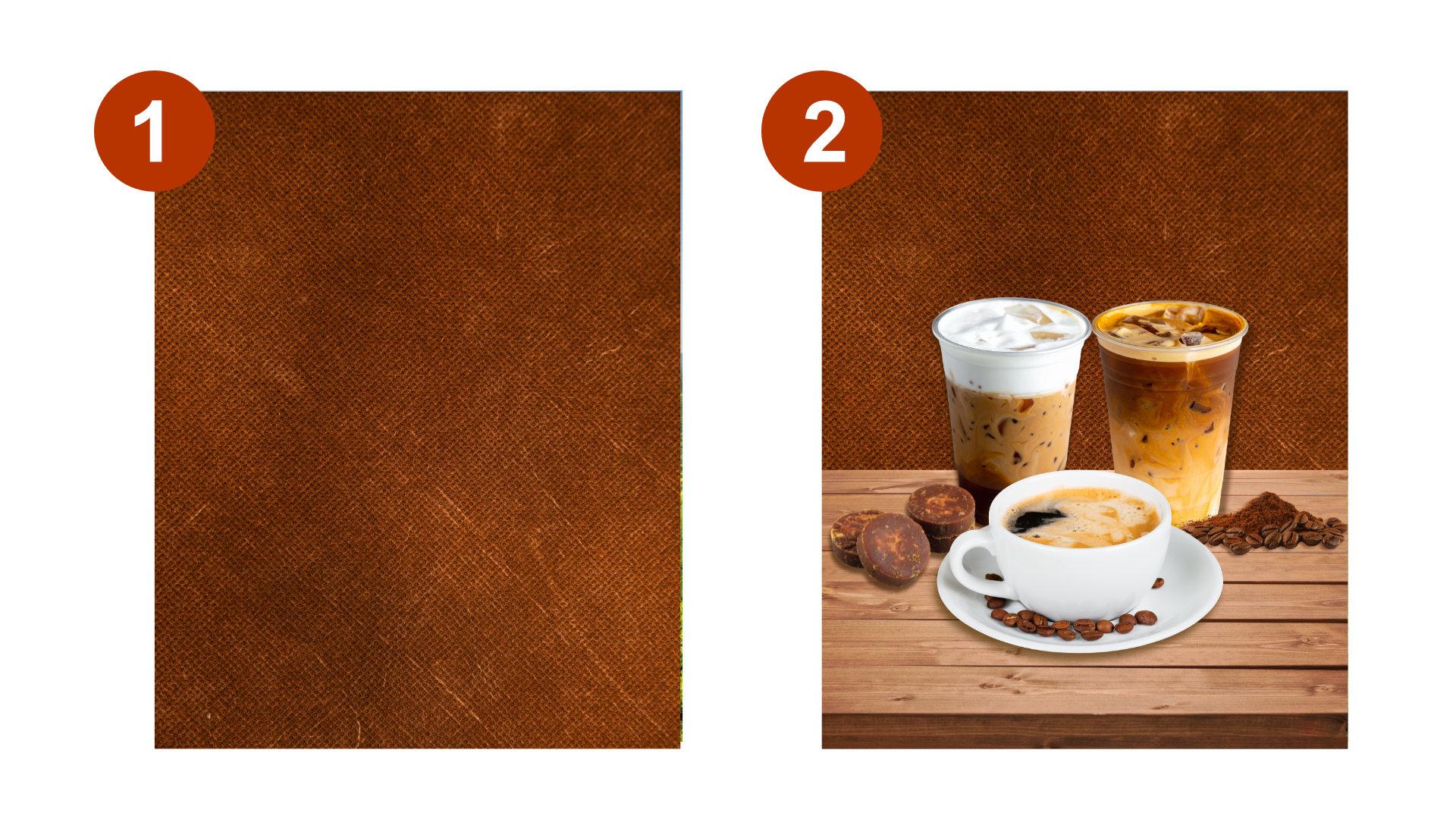
für dieses Design finden , denn
der Protac ist ein Kaffee Ich denke, ich werde die Nuance
mit brauner Pfeife
mit brauner Farbe wählen mit brauner Pfeife
mit brauner Farbe Neigt zu brauner Farbe
im Material, fast in allen Materialien Also werde ich den
materiellen Hintergrund angeben. Richtig. Vielleicht dieser. Oder dieser. Oder dieser. Nein. Welcher
? Oh, dieser. Ich denke, es ist dramatischer,
dramatischer Witz. Generell, Leute, wenn ihr
Schwierigkeiten habt, das Objekt zu finden, werde
ich es in die Vorlage aufnehmen
, die ich in
den Link in der Beschreibung
im Projekt hochgeladen habe , oder? Ich denke, es ist eine
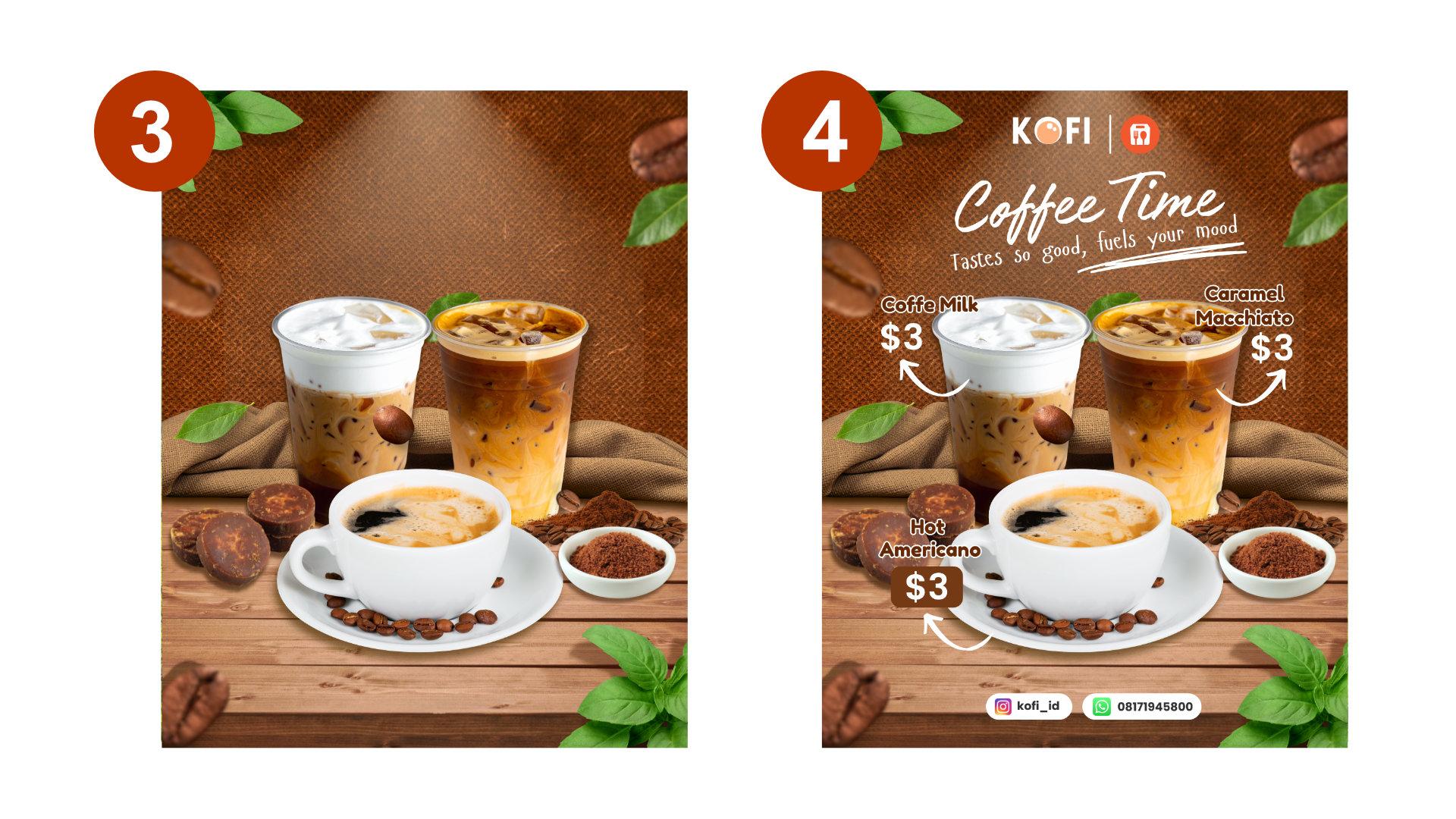
dramatischere Farbe wie diese. Und ich werde die Kombination des Bildes mitbringen, und ich werde braunen Pfeffer
aus Holz eingeben. Dieser. Aber es ist auch nicht dramatisch. Dieser ist zu hell. Dieser. Der ist zu dünn. Vielleicht nehme ich diesen.
Ich werde diesen benutzen. Und klicken Sie auf den
Hintergrundentferner und fügen Sie ihn hier ein. Lass mich mischen. Ich finde, dieser Tisch
sollte auch hier stehen, bis hierher. Ich glaube, ich werde es kopieren. Ich werde diese Tabelle duplizieren. Und als ob diese Tabelle diese
Tabelle weiter breiter machen würde, so wie hier. Wir können sie an dieser Position anpassen, vielleicht etwas breiter machen, können und in dieser Tabelle, auch so etwas breiter machen. Einfach so. Ja.
Okay. Der nächste. Okay, ich tippe einen
Holztisch mit Klamotten auf was für einer Menschenmenge, oder? Ich werde dieses Bild verwenden.
Deshalb habe ich
schon früher für dieses Bild recherchiert schon früher für dieses Bild weil es wirklich schwierig ist, dieses
Material zu finden, aber Sie müssen sich keine Sorgen machen,
weil Sie das Material kopieren und auf dem Link
basieren
, den ich im
Projektbereich bereitgestellt habe Also werde ich einen
Bodenentferner verwenden und das, was nennen Sie es
Purlap-Tuch oder Suppe, ich
glaube, ich werde es
hier hineinlegen was nennen Sie es
Purlap-Tuch oder Suppe, ich
glaube, ich werde es
hier Purlap-Tuch oder Suppe, ich
glaube, ich werde Und hier, das ist als Gönner. Also müssen wir
die Farbe synchronisieren, oder? Es ist sehr wichtig
für die Farbe. Normalerweise, vor allem
dafür, muss ich die Farbe
synchronisieren oder eine Farbanpassung vornehmen, um das
Ganze zwischen
diesem Patron, diesem Stoff und
dieser Tabelle besser zu synchronisieren Stoff und
dieser Tabelle Für dieses Tuch werde ich es bearbeiten, auf „Anpassen“ klicken und dann verkleinern Das werde ich reduzieren, weißt du, wie Plakette Oh, nein. Vielleicht Sättigung.
Nein. Fibrine? Nein. Was sollte ich tun? Helligkeit. Helligkeit, Kontrast, Shade Two, Shade Two und Color Anti Das hier werde ich gehen. Vielleicht Sättigung. Nein, Sättigung. Es
hat keinen Einfluss darauf. Rötung? Rötung, vielleicht
Helligkeit. Temperatur? Oh, richtig, Temperatur. Temperatur, ja, und Rötung. Manchmal auch Kontrast,
ein bisschen Kontrast. Ich hätte gerne Schatten, Fibrin. Oh, das war so gut. Lebendig, voller Sättigung. Oh, nett. Lebendige
Sättigung. Helligkeit. Ja, wir arbeiten
mit der Temperatur. Diese Temperaturen geben wirklich die Wirkung und Helligkeit,
Temperatur und Helligkeit Manchmal
experimentierst du mit
dem Kontrastatlas, von Schatten
zu Weiß und Schwarz Und der Punkt, dass
diese, du weißt schon, Hütte oder dieser Put la, dieser Stoff ist, um die Farbe zu
ändern, wir benutzen die Temperatur, natürlich die
Helligkeit, Und manchmal fügen wir auch
kleine Kontraste hinzu. Und Fibrine oder der
satteren Farbe Fibrine zu geben. Und ja, die Sättigung wird
auch stark beeinflusst. Scharfe Klarheit ist Pinet nicht. Und das Diple bearbeite ich auch ein bisschen und
passe die Farbe an Ein bisschen warm und auch pink. Oh ja, ich weiß nicht,
wie sie es nennen. Und dann werde
ich die Helligkeit reduzieren und auch die Lebendigkeit
erhöhe ich wie Verkleidung Ich denke also, dass die Farbe besser synchronisiert
ist. Und für diese Kleidung werde
ich Oh, das ist
der Unterschied. Und das ist das Ergebnis
des Unterschieds vor dem Hinzufügen der Farbanpassung und nach dem Hinzufügen der Farbanpassung. Also, anstatt
die Farbe erneut zu bearbeiten, wie in dieser Tabelle, würde
ich sie löschen
und erneut duplizieren, oder? Duplizieren Sie erneut
die Tabelle, deren Farbe wir angepasst haben. Und in dieser unteren Ebene werde
ich
es so ein bisschen nach oben schaffen. Ja. Gefällt mir so und bring die Klamotten
zurück. So wie das hier. Okay, richtig. Also das
ist im Hintergrund. Und als nächstes werden wir
das richtige Objekt finden ,
das Hauptobjekt. Das Hauptziel ist, dass wir für Kaffee und Eiskaffee werben
werden. Und auch Eiskaffee
und heißer Kaffee. Aber welches Objekt wollen
wir verwenden? Eiskaffee. Ringring mit Be Whip
Cream zum Beispiel. Mm. Dieser
vielleicht, oder? Und auch. Eigentlich werde ich
diesen Ateralic Latte
in einer Teetasse aus Glas verwenden in einer Teetasse aus Glas Dieser, weil er auch dem Kaffeegetränk
Kaffeegetränk ähnelt Ja, ich werde dieses Material verwenden. Als nächstes werde ich auch
den heißen Kaffee verwenden , heißen
Kaffee mit Stecknadel. Okay. Welcher? Das sieht eigentlich gut aus. Aber wir müssen die
Alternative finden. Welcher? Oh, das ist gut. Aber
wir speichern es später. Okay. Als Nächstes. Oh, das ist dasselbe. Das Gleiche Oh, ähnlich, ähnlich. Also werde ich dieses Produkt verwenden. Oh, das ist der Cope. So wie das hier. Oh, nett. Aber ich denke, der Winkel ist nicht mit dieser Tasse synchronisiert. Ich werde stattdessen diesen Kaffee verwenden. Also
klicken wir einfach auf Picron, um das Picron
zu entfernen und die Passen Sie die Größe an. Passen wir die Größe an. Vielleicht erhöhen Sie die Größe, ein
bisschen, erhöhen Sie die Größe
ein bisschen. In Ordnung. Nett. Und nett. Oh, nett. Okay. Okay, Leute, das ist, wir
haben den Hintergrund erstellt. Wir haben das Hauptobjekt gefunden. Das Hauptobjeke ist, glaube ich ,
Milch oder Karamellkaffee Ja, wir werden es später benennen. Und das ist das Hauptobjekt. Und als nächstes werden wir
ein unterstützendes
Objekt platzieren und es, du weißt schon, einen Effekt hinzufügen, wie
Schatten und Licht Wir sehen uns also in der nächsten Sitzung.
4. Hinzufügen von Sekundärobjekten und Anwenden von Effekten: A Okay, ich denke,
in dieser Sitzung werden
wir ein Objekt hinzufügen, das sekundäre Objekt und auch
den Effekt für das Objekt. Also werde ich zuerst das
sekundäre Objekt hinzufügen. Das sekundäre Objekt
werde ich hier und hier einfügen und manchmal auch in
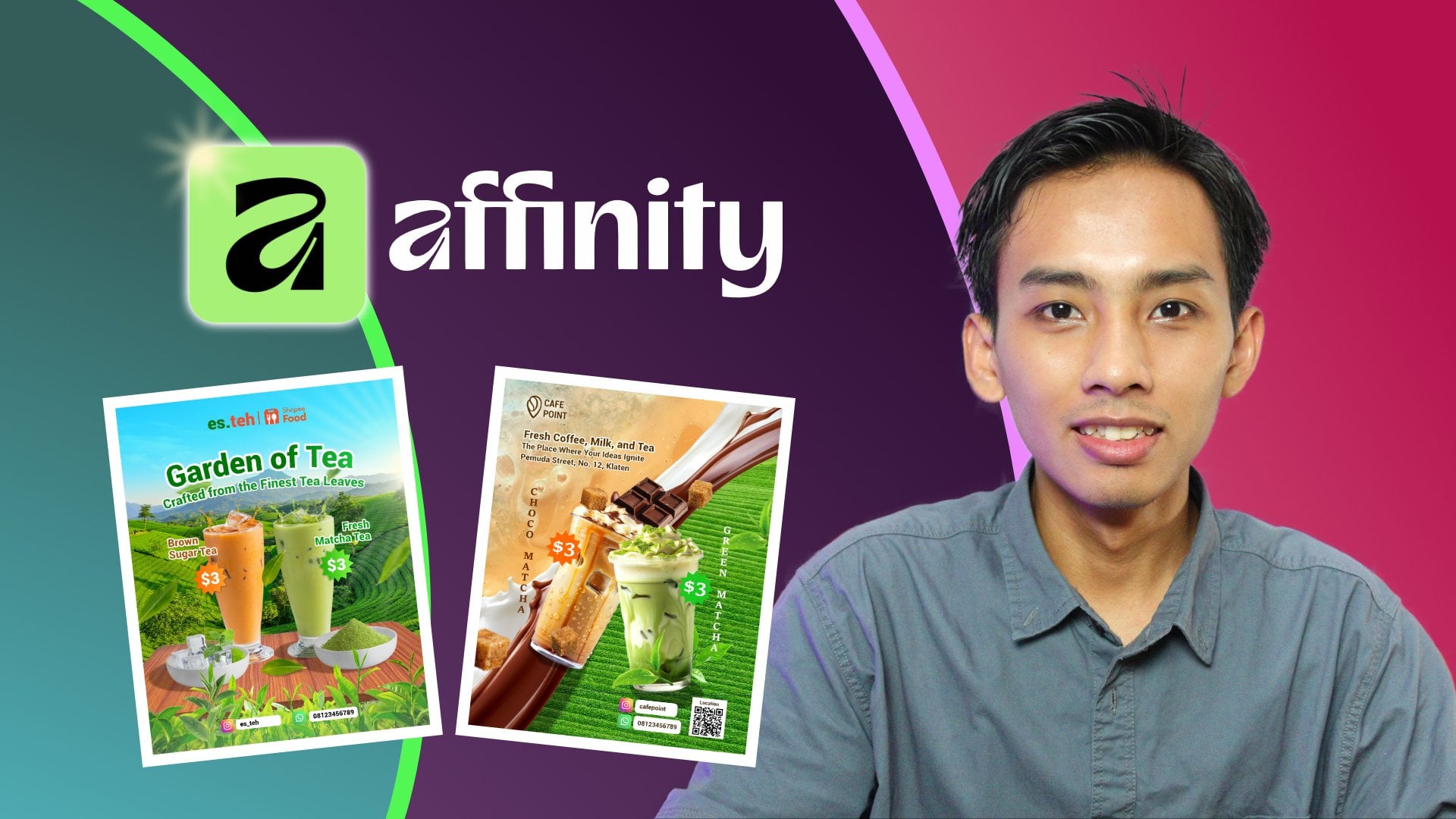
die Ecke diese Ecke, diese Ecke und diese Ecke. Also Coffee and Crown O Lass
uns das alternative
Objekt rein nehmen. Dieser. Okay, ich glaube, ich
werde diesen Kultstatus annehmen. Ich werde den hier reinstellen. Ja, ich werde diesen
benutzen. Ich werde das verherrlichen. In einer Position werde ich
das über den Tellerrand bringen , so wie hier. Und ich denke auch, dass
es großartig sein wird , wenn dieser ja. Ich denke, es ist auch
zu groß für die Größe. Und das
zweitrangige Objekt in diesem Bereich ist vielleicht reifer brauner Saugnapf Brauner Sauger. Das werde ich benutzen Lass uns das
alternative Objekt finden. Okay, aber etwas dramatischer
, weil die Farbe braun ist. Hier werde ich die Größe verkleinern
oder reduzieren. Ich werde die Position darunter einordnen wie
diese Motorklasse. Als Nächstes werde ich hier auch ein
unterstützendes Objekt platzieren, wie
Kaffeesahne, Kaffeeblatt. Planen. Ich denke, ich werde
die Ausschnitte nur
mit dem Ergebnis berechnen . Wie wäre es, wenn du es hierher stellst? Darauf stehen Kaffeeblätter. Ich denke, er wird eher den echten Kaffee
repräsentieren. So wie das hier. Und ich kopiere
dieses Blatt auch so in diesen
Teil. Und dann füge ich auch
Kaffeestift hinzu, Kaffeestift. Ich denke. Oh, dieser, der so cool war. Ich werde es hier einbauen. Und diesen
werde ich hier reinstellen. Ja. Ja. Ja. Als Nächstes
werde ich das tun, weil das hier
ein Weltraumbereich ist. Da das also immer noch ein
leerer Raum ist, werde ich binden. Granulierter biologischer
Rundpumpenzucker. Jep. Ich klicke auf TacronRMover. Und das Gewürz
fühlt sich nicht so leer an. Nochmals, Kaffeebehälter. Mehr Kaffeebehälter und mehr Blätter. H. Erschaffe das. Im nächsten Schritt wollen
wir den Effekt hinzufügen. Der Effekt ist der Schlagschatten und
der Schlagsplitter , der auf dieses Objekt in
diesem Objekt angewendet wird diesem Objekt In diesem Objekt
werden wir also den Schlagschatten hinzufügen. Wie Sie sehen können, wenn Sie bei dieser Tasse,
der Tasse mit heißem Kaffee, genau
aufpassen ,
enthält dieses Bild hier einen Shao, einen
Schlagschatten. Dieses Bild ist aber nicht mit dem Hintergrund
synchronisiert und kann
im Schatten bearbeitet werden Also müssen wir zuerst entfernen. Wir müssen auf den
Hintergrundentferner klicken , um den Schlagschatten zu
entfernen Ja. Danach klicken Sie hier, heiße Kaffeetasse, klicken Sie auf Bearbeiten, klicken Sie auf Schatten und
dann auf Dropshado wie folgt Und wir passen den Winkel an. Ich denke, der Winkel wird
so sein oder so sein. Jep. Und dann ist es so viel. Und dann Entfernung. Ich
denke, es ist genug. Und die Farbe, wir haben sie ein bisschen braun,
dunkelbraun, so geändert . Also in einem anderen, das
synchron zu den Menschen ist. Also tragen wir auch den Schatten auf, den
Schlagschatten für diesen
braunen Kerl. Oh, nein. Dieser Sauger, Plaque,
Schlagschatten, Schatten und
Schlagschatten . Ja, ich glaube, wir haben
die Farbe Schlagschatten in dunkle Schokolade
,
Dunkelbraun, geändert, so wie
hier die Farbe Schlagschatten in dunkle Schokolade
,
Dunkelbraun, geändert, so wie Und für die Entfernung. Ja, ich denke, es reicht
so oder so. Also für diese kleine Schüssel füge
ich auch Drop Sto, Shado und Drop Satot so Sie ändern ihre Farbe zu braunbrauner Und dann
legen wir auch zuerst zur Seite, wir müssen den Schatten
in dieser Tasse hinzufügen, DDT Shadow Verwenden Sie immer noch den Schlagschatten
und passen Sie den Winkel an, reduzieren Sie den Abstand,
ändern Sie die Farbe Ich denke, erhöhe die Intensität. Und das
Gleiche machen wir auch mit dieser Tasse, klicken Sie auf Bearbeiten, klicken Sie auf Schatten. Klicken Sie auf Shadow und dann auf
Drop und Shadow. Vergessen Sie auch hier nicht, die Farbe auf diese Weise zu
ändern. Also stellen wir die
Tasse Kaffee zurück. So wie das hier. Und wir wollen auch den
Schlagschatten für dieses Blatt hinzufügen. Klicken Sie darauf. Klicken Sie auf Schatten. Also, wenn der Schlagschatten
nicht wirklich passt, werden wir vielleicht versuchen, einen anderen
Schatten wie den Hintergrund zu wählen und dann die Richtung zu ändern. Oh. Gasvisum. Wie stehts mit der Kurve? Entfernung. Kurve, Winkel. Ja, ich finde es okay, wir wählen den Winkelschatten, abgewinkelten Schatten, und vergessen
nicht,
die Farbe zu ändern und vielleicht die Intensität ein
bisschen zu
reduzieren und hier. Wir fügen auch den Schatten auf diesem Kaffeebehälter A hinzu, indem wir den Winkel
verwenden So wie das. Vergiss nicht,
die Farbe so zu ändern. Vielleicht ein bisschen wählerischer hier. Und ich denke, ich werde
ein bisschen wählerisch sein. Ja. Oh, vergiss das nicht. Dieses Blatt muss auch Schatten
spenden. Ich
werde den Winkel benutzen. Klicken Sie auf Drehung wie folgt und klicken Sie auf
Farbe so ändern, wie hier. Dieser? Ja. Ja,
ich muss auch den Schatten spenden. Rotation. So, ändere
die Farbe so. Dieser fügt auch den Schlagschatten . Auf diese Weise werde ich die Größe
erhöhen.
5. Wichtige Bedeutung des Layouts beim Organisieren von Designelementen: In Ordnung, Leute. Ich werde das Kit Man benutzen. Wir haben also keine Richtlinie. Wir müssen verwenden, wir müssen eine Richtlinie erstellen,
um,
du weißt schon, das Layout
neu anzuordnen, das Layout neu
anzuordnen und die Größe des Layouts Also werde ich auf eine neue Seite klicken. Ich werde das Werkzeugformwerkzeug
und das Rechteckwerkzeug verwenden, um die Richtlinie
zu erstellen Also die Richtlinie, was ich meine, ist die Linie, die den
Arbeitsbereich in acht Teile unterteilt Zu diesem Rechteck
füge ich den Strich mit einem hinzu. Und für die Farbe entferne
ich die Farbe.
Ich entferne die Farbe. Und klicke. klicken
wir auf Duplicate
Duplicate und geben es hier ein. Duplizieren und dann erneut
duplizieren. Duplizieren. Ich habe also vier Bücher,
vier rechteckige. Ich blogge für alle, und ich kopiere Teile oder Duplikate. Und das Ganze besteht aus
acht Teilen, eins, zwei, drei, vier, fünf,
sechs, sieben, acht. Also werde ich die Strecke
bis zum tiefsten Rand durchbrechen. Also haben wir eins, zwei, drei, vier, fünf, sechs, sieben, acht. Wir haben acht Teile. Wir haben acht Teile. Vielleicht können wir auf Gruppe
und dann auf Position
klicken, auf diese Ebene klicken und dann auf
Kopieren klicken oder wir klicken einfach hier, Kopieren, setzen LLC,
und gehen zur ersten Seite und gehen
hier rein, Setter LpuSfe Und wenn wir auf Position klicken, ziehen
wir die Linie
vor der Diapple auf diese Weise Und weil der Hintergrund ein
Zug ist, ein brauner Zug. Also vielleicht können wir den Strich
ändern, du weißt schon, den Strich auf dieser Ebene,
diese Schnittlinie, wir ändern
den Strich
so diese Schnittlinie, wir ändern
den Strich Also oder wir erhöhen das Gewicht. Richtig. Es gibt also eine Linie , die diesen
Arbeitsbereich in acht Teile unterteilt hat. Also lassen Sie uns das,
Sie wissen schon, das Objekt neu anordnen
oder auslegen Sie wissen schon, das Objekt Weil diese Tasse der Bereich für die Fußzeile
ist,
habe ich hier immer noch
viel Platz Also werde ich diese Tasse vielleicht
wieder runterholen. Wir können die
Größe für diesen Teil erhöhen. Wir können die Größe
etwas vergrößern. So etwas größer. Und ist das ein bisschen wählerisch. Ein bisschen größer Wir haben hier immer noch
viel Platz Also mach dir keine Sorgen, aber wir können es trotzdem noch so
streiten lassen. Und diesen braunen Zucker können
wir auch
vergrößern und hier für diesen Teppich diese Socke
oder Sackleinen oder Kleidung verbrennen. Wir bringen auch ein
bisschen nach unten und diesen braunen Zucker Ich denke, ich muss es auch ein bisschen kleiner
machen. Bring es wieder runter. Denkt dran,
wir haben Area immer noch hier drin. Und dieser ist auch
ein bisschen heruntergekommen. Oh, denk dran, bei diesem
Kaffeepulver und der Kaffeebohne hat
dieser Teil keinen Schlagschatten, also müssen wir den Schlagschatten
hinzufügen Fällt schräg ab. Richtig, klicken Sie hier. Klicken Sie hier. Klicken Sie auf Bearbeiten. Oh nein. Hier. Also diese kleine Schale wenn wir
genau auf die Farbe achten, passt nicht zu dieser Farbe
zu dieser Tasse Kaffee. Also werde ich ein bisschen anpassen die Farbe
dafür anpasse. Bitte klicken Sie auf Bearbeiten,
klicken Sie auf Anpassen. Temperatur, ich
reduziere die Temperatur etwas kälter bis Blau tendiert
zu Blau wie diesem. Und die Färbung tendiert dazu Oh, nein, nein, es frisst nicht Also so. Oder vielleicht ist es zu
viel, ein bisschen. Und dann ein bisschen die Helligkeit
reduzieren
oder die Größe auf diese
Weise erhöhen, die Helligkeit
reduzieren
oder die Größe auf diese
Weise erhöhen Größe auf diese
Weise weil der heiße Kaffee
zum Hauptobjekt wird, einem der
Hauptobjekte wie diesem. Und ein bisschen die Trennung
vornehmen. Und in dieser Kleidung, dieser Bola oder
diesem Sack ist kein Drop
Shato Ich füge den Dropshot hinzu, um auf
einen Drop-Shato wie diesen zu klicken einen Drop-Shato wie diesen und den Abstand zu vergrößern,
die Intensität zu
erhöhen, erhöhen Oder vergrößere den
Abstand und ändere die Farbe auf Äh, nein, nein Erhöhen Sie die Farbe
auf dunkelbraun. Jep. Betrag, du weißt schon, Winkel, Entfernung, Intensität auf 100. Ja. Also ich denke, ich werde für diesen
zweiten Drop Shado
eine kleine
Anpassung vornehmen für diesen
zweiten Drop Shado
eine kleine
Anpassung , weil er sich auf der
Titelseite des Frontobjekts befindet Ich denke, ich werde
die Intensität erhöhen und die Farbe etwas dunkler machen Ich mag das. So wie das. Ordnung. Okay, nachdem wir mit dem Ergebnis
zufrieden sind, bringen wir die Richtlinie zurück um sie unter
den Hintergrund zu packen. Okay, im nächsten Schritt
werde ich ein zusätzliches, Sie wissen schon,
zusätzliches Objekt
wie Kaffeestift in
diesem Bereich platzieren zusätzliches Objekt
wie Kaffeestift in ,
auch wieder ein
zusätzliches Objekt oder
Stützobjekt wie diese Kaffeekanne, diese Kaffeestift oder dieses
Kaffeeblatt hier oder
hier drin lassen zusätzliches Objekt oder
Stützobjekt wie diese Kaffeekanne, diese Kaffeestift oder , Kaffeeblatt hier oder
hier drin es
eher zu einem Flugobjekt zu machen. Also werde ich das Auto-Objekt finden. Ich werde die Kaffee-Stecknadel eingeben. Ich klicke auf das, du weißt schon, die Hochzeit und ich werde nur
die Ausschnitte Das Ergebnis wird also so aussehen. Ich werde dieses wählen
und ich werde es hier platzieren. Ich werde welches wählen? Dieser vielleicht. Ja.
Und ich werde es hier platzieren. Der Schlüssel ist also,
dass ich manchmal das Objekt
diagonal von hier
und hier nach hier nach hier anordnen
werde . Es ist also wie eine Diagonale wie diese. Es ist nicht diagonal
diakonisch, aber es ist wie eine Linie Wir verwenden auch eine Linie, diese und diese und diese
und diese Kaffee geht oder lebt so. In diesem Teil werde ich es
hier einbauen, oder? Und ich werde auch dieses Blatt verwenden, und ich werde es hier hineinlegen. Manchmal glaube ich, ich
brauche noch einen. Dieser vielleicht. Den werde ich
so unter die Tasse stellen. Also ich denke, das Objekt, tragende Objekt, ist genug. Wir müssen
die Farbe von diesem,
diesem Blatt und diesem Blatt,
diesem, diesem auch synchronisieren diesem Blatt und diesem Blatt, . Wir haben festgestellt, dass die
Kaffeebohnen dieselbe Nuance und
dieselbe Farbstimmung aufweisen Also klicken wir auf diese
Kaffeebohne und dann auf Bearbeiten. Klicken Sie auf Kaffeebohne, klicken Sie auf
Bearbeiten und dann auf Ahas. Und ich denke, ich werde die Rötung
erhöhen und ich werde die
Temperatur erhöhen, wie hier. Und für die Sättigung. Das ist auch hier reinklicken. Klicken Sie auf Einfach und erhöhen Sie
die Temperatur wie folgt. Ja, ich denke aus
der Presse, naja, hat synchronisiert, ein
bisschen oder vielleicht nur ein bisschen
erhöht. Ja. Auch dieser erhöht
die Temperatur. Ja. Dieser. Klicken Sie auch darauf, klicken Sie auf einen Jas, der die Temperatur
erhöht. Und dieser,
zuerst
die Helligkeit auf diese Weise
erhöhen und die Temperatur erhöhen. In Ordnung, also ich möchte
einen aus Kaffee pinrot machen. Oder ich glaube, ich werde diesen,
diesen und diesen einen Köder
machen diesen und diesen einen Köder Klicken Sie einfach auf Bearbeiten. Klicken Sie auf Köder, klicken Sie auf das gesamte Bild, richtig? Wenn wir einfach auf Pinsel klicken, locken
wir einfach auf den Bereich, den wir auf
diese Weise bürsten. Aber das benutzen wir nicht. Wir wählen das gesamte Bild
und die Klickintensität. Wir können auf diese Weise auf
60 rutschen. So wie das hier. Wir verwischen auch diesen Teil, klicken auf Bearbeiten, klicken, klicken Sie einfach, nein, nein, nein, klicken Sie hier auf
Weichzeichnen und den Effekt und
die Intensität auf 60. Und das ist der Punkt. Und das Bild und das Blatt. Wenn Sie darauf klicken, klicken Sie auf Unschärfe und erhöhen Sie die Intensität auf 60. So wie das hier. Auch hier klicken Sie auf
Bearbeiten, klicken Sie auf Weichzeichnen, ganzes Bild, 60, etwa so Oh, ich glaube, das Ergebnis
ist ein bisschen düster geworden. Wir müssen die Helligkeit anpassen und
erhöhen. Auch dieser erhöht
die Helligkeit. Okay. Danach, danach, werden
wir das
Copywriting in diesen Bereich stellen, wie den Preis, auch den Namen von Menü und Header
und auch Putter Wir sehen uns also in der nächsten Sitzung.
6. Effektive Texte schreiben: Überschriften und Beschreibungen: In dieser Sitzung werden
wir das Copywriting, die Beschreibung, die Fußzeile und die
Kopfzeile für dieses Fangen wir also mit
der Überschrift oder dem Titel an. Klicken Sie auf ein Lehrbuch, das
ich hier reinstellen werde. Ich werde die Größe
um vielleicht 100, oh, 50 erhöhen. Ich werde Kaffee eingeben. Ich gebe Kaffee ein. Ordnung. Ich werde
die Farbe auf Weiß ändern und ich werde die Größe
auf 100 ändern, vielleicht so. Und ich werde auch die Anleihe ändern. Ich werde ab und zu tippen, ich tippe
so ab. Und ich werde die Größe erhöhen. 21 bis 20. So wie das hier. Und ich werde
das Textfeld hier wieder hinzufügen , um das Copywriting zu
erstellen Das Copywriting ist,
ich werde tippen, Geschmack schmeckt so gut, heizt deine Stimmung Das ist das Copywriting, um das
Publikum zu provozieren. Und ich werde Fun benutzen. Sie können dieses Nangi Poly
so eingeben und die
Größe 236 und ein bisschen erhöhen Drehe das Objekt, um es zu verkleinern. Das Copywriting, ein
bisschen rotieren. Ein so guter Geschmack erfüllt deine Stimmung. Ich glaube, ein bisschen hier drüben. Und ich werde einige Variationen hinzufügen. Ich werde nur die Ausschnitte deaktivieren. Oh nein, nein, ich werde das Element
benutzen. Also als Nächstes werde ich hier
einige Variationen hinzufügen. Klicken Sie auf das Element, ich
tippe es durch die Zeile. Ja, so. Ich werde diesen benutzen. Ich werde zu Weiß wechseln
und rotieren und ich denke vergrößern, verkleinern und hier so einfügen. Kaffeezeit schmeckt so
gut, wenn du Lust hast. Oder wenn wir das Gefühl haben, dass das zu viel
ist, drehen, vielleicht minus drei
Grad für den Titel. Okay, als Nächstes
fügen wir den Namen des Menüs hinzu. Ich werde Text hinzufügen, ein Textfeld hinzufügen. Ich werde hier tippen, hier eingeben. Ich gebe Kaffeemilch ein. Kaffee, Milch und Truthahn. Ändern Sie das Telefon auf Freoca Sie finden das Telefon, geben Sie die Schriftart unter NFA Und dann, äh,
ändere ich die Farbe auf Braun und füge die
Effekte an der Kontur hinzu
und ändere die
Konturfarbe auf Weiß und die Dicke Wenn es keinen Spag gibt, können wir
das
vielleicht ein bisschen
höher bringen oder wir bringen es einfach
ein bisschen niedriger Kaffeemilch wie diese. Und ich werde wieder ein Lehrbuch hinzufügen, klicken Sie auf den Preis für den Preis Ich werde in drei Farben sterben. Ich werde die Größe erhöhen. Ich glaube, ich brauche eine große Größe, vielleicht 40 oder
50, 50, 55. Stell es hier rein. Ändern Sie die Schriftart in Ich möchte diese Schrift anders
machen. Ich werde Pulpin verwenden. Nein, dieser, Popin. Und ich werde
hier Fett verwenden und die
Schriftfarbe auf Weiß ändern Ja, ich denke, es ist nicht fett. Es ist zu viel, wenn ich einfach
so fett bin, also so etwas wie das hier. Dann klicke ich auf Zitrone, klicke auf eine Reihe, Zeile, Zeile Ja, ich glaube, ich werde gehen. Ich werde mit
diesem hier gehen. Dieser. Jep. Ist einer Und ich werde das kopieren. Drei von ihnen bringen hierher. Bring her und dreh um. Für diese Strohreihe werde
ich zu Horizon D wechseln. Ich werde dieses
Menü auf Karamell umstellen. Macchiato mit Karamell. Und ich werde den
Zeilenübergang auf 1.1 reduzieren. Etwas niedriger,
um Platz zu schaffen. Dieser Karamell-Macchiato. Kaffeemilch,
Caramell-Macchiato, für 3$. Den Raum, diesen, ich werde diesen und diesen ein bisschen
näher bringen Dieser. Jep. Kaffee, Milch Etwas niedriger.
Ja, ich stimme zu. Bring ein bisschen
runter und diesen
auch, ein bisschen runter. Ja, Karamell-Macchiato
und Kaffeemilch für 3$. Als Nächstes erstellen wir die Heizung und
die Fußzeile.
7. Kopf- und Fußzeilen strategisch platzieren: Okay, als Nächstes werden wir die Kopf- und Fußzeile
einfügen. Für die Kopfzeile verwenden
wir das Logo, das Logo der
Firma oder des Cafés oder
des Restrestaurants Und für den Header gibt es vielleicht ein
Social-Media-Konto
oder eine Kontaktperson. Also lass es uns machen. Für den Header werde
ich das Logo einfügen. Nochmals, sagen wir, das ist
wie eine Sonderaktion. Ich arbeite zwischen dem
Café und einem Marktplatz zusammen, einem Marktplatz, weißt du, der die Plattform
für den Online-Verkauf bietet Ich werde hier Element verwenden. Ich werde das Shopee
Food-Logo
so finden , ich werde es verwenden Ich werde es hier einbauen. Und ich werde auch das Logo erstellen. Also, was im Logo aussieht, werde
ich eine
Kombination aus Text, Logo und
Objekt-Logogrammen verwenden, aber kein Logogramm Wortmarke. Ja, ich denke, ich werde
die Kombination Logo verwenden. Ich werde sagen, der Name
des Cafés ist KOFI. KOFI. KOFI Ich werde die Größe
auf 60 erhöhen, vielleicht 70, 60, 70,
60 und die Farbe ändern,
um die Schrift auf lo LOVELO zu ändern Dieser, KOFI, und ich werden die Farbe auf
Weiß ändern. Also werde ich diesen,
du weißt schon, diesen O-Buchstaben benutzen, er steht
für den Kaffee, du weißt schon, wie den
Kaffee von den Besten. Um das zu tun, füge ich eine
abgerundete Form hinzu , die ich hier ovale
runde Form nenne, Kreisform,
und füge sie hier ein. Sagen wir so, und ich ändere
die Farbe auf Orange oder ein bisschen
heller. Und ich werde den Kreis, den
kleinen Kreis, kopieren und
die Farbe auf diese Weise in Weiß ändern. Und ich werde es
erneut kopieren und einfügen, um es kleiner zu machen. Ist Kaffee. Dies ist das Logo für Kaffee
und die Marktplattform, der
Marktplatz oder die Plattform für die
Lieferung von Lebensmitteln für Lebensmittel. Und ich werde die
Trennung in diesem Bereich vornehmen. Ich werde wieder Werkzeuge
verwenden, die
Form, Form oder Linie verwenden. Oh, das hier,
wiederhole den Vorgang, Linie und klicke
darauf und automatisch erscheint
diese Linie
auf der Arbeitsfläche. Passen Sie die Linie einfach so an. Vielleicht ein bisschen näher. Stellen wir sicher, dass die Linie nicht dazu neigt, sich zu neigen oder zu verbiegen. Die Linie muss so
gestreift sein. Wenn wir der Meinung sind, dass das Logo zu groß
ist, können
wir es wie folgt
verkleinern. Und wir können die Größe für
diese beiden auch
reduzieren und hier so einfügen
. So wie das. Und ich werde dieses Logo blockieren
und dieses Marktplatz-Logo und dieses Kaffee-Logo, ich werde dieses Logo und das Marktplatz-Logo blockieren. Und bei diesem werde
ich es in den Mittelpunkt
des Arbeitsbereichs stellen, so wie hier. Und für diesen Bereich werde
ich ein
Social-Media-Konto einrichten, indem wieder dasselbe
mit dem Rechteck verwende. Einfach nach unten strecken
und so machen, die Farbe auf Weiß
ändern und die Ecke zu Ecke
biegen, um das Ganze abzurunden und es
vielleicht zu verkürzen, damit wir diese Länge anpassen können Und ich werde das Logo hinzufügen, das Logo für soziale Medien
wie das Instagram-Logo Ich werde dieses Logo für
das Instagram-Logo verwenden und es dann hier einfügen. So wie das. Wir können es vergrößern, um es einfacher bis genauer einzufügen
, um dieses Logo einzufügen. Und ich werde
Text in ein Textfeld
einfügen, hier einfügen und hier einfügen. Ich gebe kofi.id ein. Nehmen wir an, das ist der Nutzername kofi.
Nein. Kofi.id. Scar. Unterstrich, Unterstrich kofi_id
Und was die Schrift angeht, würde ich
vielleicht Fredoka nehmen, um sie mit der
Beschreibung Fredoka zu synchronisieren kofi_id Fredoka kofi_id. So.
Ein bisschen in der Mitte Und ich kopiere dieses
Rechteck, richtig, in diese Coffee.ID und füge das
WhatsApp-Logo oder die Kontaktperson Also werde ich nur dieses Logo verwenden. Und was hier drin ist wie das Instagram-Logo,
ein bisschen kleiner. Und ich werde hier ein Textfeld hinzufügen. Ich gebe die Zahl Null
ein, 8171 945800 Und ich werde die Größe reduzieren und die
Schrift auf Fredoka ändern, ich werde sie auf .
Und ich werde die Größe reduzieren und die
Schrift auf Fredoka ändern,
ich werde sie auf eine andere erhöhen. Oh, ich denke, ich werde
mit Fredoka weitermachen . Ich denke, Fredoka passt nicht Vielleicht nehmt ihr Poppins. Ja. kofi_id. Und ich werde
sie alle blockieren, wie alle,
klicken Sie auf Gruppe und machen Sie es zentriert, klicken Sie auf Gruppe und machen Ja, so. Nochmals, ich werde die Richtlinie
zurückbringen. Die Richtlinie Ich werde die Richtlinie
zurückbringen, um die Position oder
den Layoutraum so zu bewerten, ein bisschen quer über
die Linie, ein bisschen Ich werde einfach so gehen. Und diese Kaffeemilch. Ich denke, das ist kein Problem, und ich werde es
hier etwas höher legen. Und für den Header werde
ich ihn
etwas weiter unten machen. Einfach so, nachdem
wir das Layout bewertet
haben, können wir diese
Richtlinie wieder ausblenden. Also werde ich diese
drei öffnen. Kaffee, Milch, Preis und
Pfeil, Kaffee
und Paste und bring ihn her. Und für diesen Preis
ist das wirklich etwas Besonderes. Ich werde hinzufügen, weil
diese Farbe, weißt
du, eine
überlappende Farbe ist weißt
du, eine
überlappende Also werde ich die Werkzeuge Werkzeuge, rechteckige
Werkzeuge verwenden rechteckige
Werkzeuge Ich wiederhole. Klicken Sie auf Formen, klicken Sie
hier auf Rechteck und dann hier. Und in einer Position, in der wir Milch
zurückbringen, zurück von dieser. Welcher? Kaffeemilch,
dieser? Ja. Ja. Bringen Sie die
drei Dollar unter und fügen Sie die abgerundete Ecke
hinzu und ändern Sie die Farbe. Ändere die Farbe. Wir können also den
Titelbereich kürzen und auf diese Farbe klicken, diese rechteckige Farbe, und dann auf Ich glaube, ein
bisschen dunkler, dunkler
als diese klicken. Braun, dunkler, wie das hier. Braun, dunkler, so. Jep. Americano gefällt das Und bring das oben Gesagte zurück. Und für die Ausrichtung verwende
ich Left Align und verringere den
Zeilenabstand auf 1,2. Okay, für die Ausrichtung würde
ich wohl
Center at Americano für 3$ nehmen Ich möchte Schatten
für diesen Hintergrund hinzufügen. Zusätzlicher Effekt
für diesen Hintergrund Ich gebe dieses Element für weiße Schattenbeleuchtung
oder weiße weiße Beleuchtung ein. Beleuchtung. So, sieh dir alles an und
finde die Beleuchtung. Wenn wir das Gefühl haben, die Beleuchtung zu
erkennen, können wir das Thema
vielleicht
auf ein weißes oder ein dunkles Thema umstellen . So wie das. Sued, klicke auf das Element versuche, das passende
Licht zu finden. Dieser. Ich werde diese Beleuchtung über dem Hintergrund platzieren
und dann auf Bearbeiten klicken. Ich klicke vielleicht auf Filter, richtig, auf Bronze wechseln. Und für die Transparenz reduziere ich vielleicht ein
bisschen auf 50, 51. Jep. Ich finde es eher, ich weiß nicht, wie ich
es sagen soll, aber es ist noch toller Jep. Aber die Beleuchtung hier
ist dramatischer. Stimmt? Ja. Und wenn wir mit dem Ergebnis
zufrieden sind, können
wir das Thema
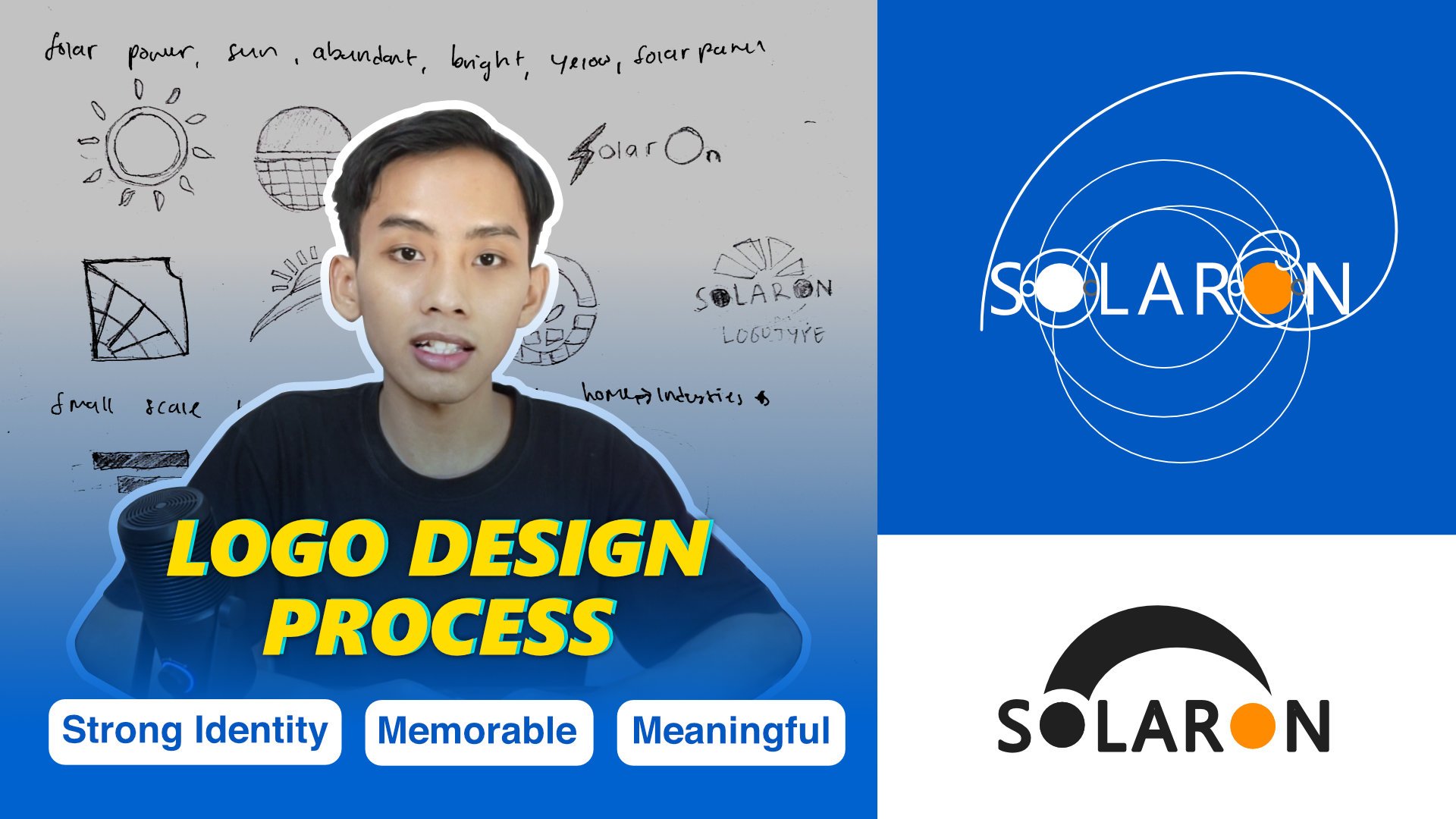
wieder auf Licht umstellen. In Ordnung. Das ist also das erste Design
, das wir für die Werbung für Eiskaffee und heißen Kaffee
von KOFI
entworfen haben. Es wurde entwickelt, um
Eiskaffee und
heißen Kaffee aus Coffee
Collaboration-Kaffee zu bewerben , KOFI
in
Zusammenarbeit mit Shopee Und hier, das ist die Überschrift, Shopee Food .
Und dann Kaffee Und das ist die Kaffeezeit, der Titel oder die Überschrift. Und das Copywriting schmeckt
so gut und erfüllt deine Laune. Und es besteht aus
Kaffeemilch für 3$,
Caramel Machiato für 3$
und heißer amerikanischer Milch Caramel Machiato für 3$ und heißer Und das ist der
Instagram-Account und die Kontaktperson, um, du weißt schon, vielleicht um zu bestellen oder vielleicht weitere Fragen zu
stellen Das ist das Design, das erste
Design, das wir machen wollen. Ja, ich denke manchmal
und wenn wir so ein
bisschen anpassen müssen , und das ist das erste Design und wir gehen zum zweiten
Design in dieser Klasse über. Immer noch Werbung für Kaffee, aber ein anderer Stil und ein
anderer Zweck.
8. Übung 2: Hintergründe anpassen und die richtigen Objekte auswählen: Hallo, alle zusammen.
In der Pref-Session haben
wir also Tsan Nummer eins ins Leben gerufen, Designprojekt Nummer eins zur Förderung von Eiskaffee
und heißem Kaffee In dieser Sitzung werden
wir also das
Designprojekt Nummer zwei entwerfen, bei dem immer noch für
Eiskaffee und heißen Kaffee geworben wird, aber in einem anderen Stil
und mit einem anderen Gehen wir also zu Canva, um Projekt
Nummer eins Nummer zwei zu erstellen Das ist also ein Design, das wir zuvor erstellt
hatten. Also klicken wir hier auf „Erstellen“ und wählen „
Instagram-Post“ wie „Ablehnen“. Und dann ist das der Arbeitsbereich, der Bereich, den wir gestalten können
, der Bereich , den wir gestalten wollen. Wie immer wollen
wir als Erstes einen Payron erstellen und auch das passende Objekt finden Das Pacrun, das ich verwenden möchte, ist
Pack roun von Line Pron. Klicken Sie auf CL, und Sie
können nach unten scrollen, und ich werde diesen verwenden Diese Linie Bicron, aber wir können
die Farbe
immer noch ändern, oder? Und ich benutze auch die Werkzeuge
und erstelle ein Rechteck. Also werde ich das
Rechteck mit der Linie Bicron kombinieren. Hier in der Position
die Linie Bicron, und ich werde nach oben gehen,
und das ist das Rechteck Ich werde die
Farbe auf Orange ändern, zum Beispiel Orange wie folgt Und wir wollen
die Farbe oder den Pacron so ändern , dass ich denke, es ist zu hell Du musst die Farbe ein
bisschen orange ändern, so wie hier. So, ein bisschen
orange. So wie das hier. Und mit
diesem werde ich weiterarbeiten. Dreieck. Directangle,
ich werde die Farbe ändern um, glaube ich, eine neue Farbe hinzuzufügen, und ich werde Gratian und ich werde in diese, du weißt schon,
diese rote Farbe
klicken , ich werde
die Farbe in Orange ändern die Farbe Orange. Welcher? So wie das hier. Und ich werde diesen
oder diesen benutzen. Dieser. Dieser.
Ich werde diesen benutzen. In der oberen Schicht
ist also mehr Kontrast als in
der unteren Schicht. Aber ich möchte die Position
ändern die Farbposition, diese. Dieses mehr Preter und dieses
mehr Ziel wie dieses. Ordnung. Mehr oder weniger werde
ich den Bauchmuskel so benutzen, oder? Und der nächste. Und als Nächstes werde ich die Formkombination erstellen, um
das Picron zu erstellen. Das
Objekt. Picron-Formkombination eine neue Form zu erstellen Ich meine, ich werde
das so erstellen, dass ich eine
trapezförmige Form als Objekt Picron erstellen werde trapezförmige Form Um ein Trapez zu erstellen, verwende ich das Rechteck. Ich werde die Farbe zuerst
auf diese Weise auf Weiß ändern und dann das
Trapez verwenden Ja. Ich werde die Form so
auf Weiß ändern. Ich werde dieses
Trapez um 90 Grad drehen und es auf diese Weise dehnen, ich werde es zentrieren oder vielleicht ein bisschen kürzen Und dieses Rechteck, ich
mache auch die Länge eines Trapezes und füge es
so zu einem zusammen Das ist also das Trapez, das ich erstellen möchte
. Also werde ich ein weiteres Trapez machen
. Aber ich werde das einfach sowohl aus Rechteck
als auch aus Trapez kopieren sowohl aus Rechteck
als auch aus Trapez Ich habe beide ausgewählt
und
so auf Duplizieren geklickt, und
so auf Duplizieren geklickt Aber ich werde mich so um 280
Grad drehen, -180. Ich habe also zwei Trapeze, aber ich werde die Ecken hinzufügen, die in jeder Ecke
abgerundet Um das zu tun, klicken Sie einfach
hier hinein und klicken Sie auf
Eckenrundung und fügen Sie die Ecke wie folgt zu 30 hinzu. Um den
Zugriff auf dieses Rechteck zu erleichtern , können
wir
die Ebene so verwenden,
auf Ebene klicken und auf
Ecke klicken und auf
Eckrundung auf 30, 30 Punkt klicken Eckrundung auf Und wir machen es auch mit diesen ein,
zwei, klicken Sie hier rein Klicken Sie auf Eckrundung auf
30 wie hier und csion, klicken Sie auf dieses Rechteck und
auch auf eine Ecke wie Wir haben also das Trapez mit der
abgerundeten Ecke Also das nächste Mal werde ich das Objekt
finden. Ich möchte Werbung machen Ich möchte für heißen Kaffee hier
werben, heißen Kaffee und Sandwich. Lass uns einen P finden. Ich tippe eine Tasse
Latte-Kaffee, Ramble, heißen Latte-Kaffee Mm. Dieser. Wie dieser . Oh, das ist dasselbe.
Das gleiche Bild. Das gleiche so schnell wie möglich. Und dieser Okay. Okay, ich werde das benutzen. Pausiere dieses Foto. Ich werde auf einen PagnRmover klicken
und auch auf diesen. Nachdem wir also auf
Background Remover geklickt haben, ist es
vielleicht sicherer,
wenn wir einfach hier klicken, den Bereich
kleiner
machen oder vielleicht können wir das Array
zuschneiden, das wir benötigen, weil manchmal
das Objekt hier ist,
aber die Datei, in der das Bild ist, auch
viele Ergebnisse liefert In einem anderen, zu einfach zu bearbeitenden Bereich können wir
vielleicht hier zuschneiden, aN Also werde ich den Kaffee
hier reinstellen und den Kaffee hinstellen, diesen hier rein. Also werde ich das Sandwich hinzufügen. Wir werden das Sandwich finden, das
zum Kaffeemenü passt. Vielleicht gebe ich
Toastsandwich ein. Das hier finde ich
ziemlich gut. Und dieser ist ähnlich, oder? Okay. Für dieses Sandwich werde ich
unter diese braune
Farbe braunen Kaffee legen unter diese braune
Farbe braunen Kaffee so oder ich glaube, so. Und so, und diesen, werde
ich hier reinstellen und die Position
unter diesem
ändern. So einen Kaffee und ich nehme den vielleicht ein bisschen größer für diese
Tasse und ein bisschen niedriger. Oh, das ist zu groß, so. Dieser auch, dieser auch. Also in diesem Bereich werden die Informationen platziert
. Und dieser Bereich
wird sich freuen,
die Informationen zur Verfügung zu stellen. Also werde ich dieses Bicron ändern, das
weiße Bicron, das
trapezförmige Trapez Ich werde diese
Farbe ein bisschen ändern, weißt du, wie Creme.
Warte. Ein bisschen. Oh, die Farbe des Textes. Oh, tut mir leid. Eine Farbe zu cremefarben wie diese. Oh dämlich, ich glaube, ich brauche
mehr Helligkeit wie diesen, richtig. Also wird es auch
in dieser Form passieren , der
Rechteckform. Ich werde auf diese Farbe klicken. Und das passiert auch mit den unteren Papezoi und
für diesen Es ist quasi geeignet und
synchronisiert sich mit dem Picron. Ich werde auch ein
bisschen in diesem Bereich hinzufügen, ein bisschen im Patom-Bereich Ich werde ein Menü hinzufügen. Es benutzt
immer noch die Werkzeuge, benutze dieses Rechteck so und lege das Rechteck hier
hinein und lass es, du weißt schon, das
Rechteck so dehnen. Vielleicht ein bisschen länger. Und ich kopiere so,
lege die Seite in die Seite
und kopiere, füge wieder
so ein und dehne
ungefähr die gleiche Länge. Also bei diesem Rechteck, drei davon, füge ich eine
Eckenrundung auf 30 hinzu. Deshalb werde ich hier auch
ein Menü einbauen. Kleines Menü. Wie
auf das Foto klicken. Ich werde wie tippen.
Ich werde diesen benutzen. Jep. Ich werde so auf den
Hintergrundentferner klicken Und ich werde es hier einbauen. Oder die Alternative
ist vielleicht diese. Oh nein, weil du weißt, diese Tasse ist dieser ähnlich. Ja, ich denke, es
wird gut für das Foto sein. Und denk dran, wir können ein bisschen so groß wie dieses
Bild
zuschneiden. Als nächstes werde ich
das
OJEQL bei diesem finden das
OJEQL ? Vielleicht werde ich mich für
diesen oder diesen entscheiden . Jep Okay. In Ordnung. Vergessen Sie also nicht, wenn Sie Schwierigkeiten haben, das
Material zu öffnen, weil ich das gesamte Material in
einen Link
hochgeladen habe und Sie den Link
öffnen können, den ich auch in
den Projektbereich oder die
Beschreibungssitzung aufgenommen habe. Du öffnest also einfach
den Link und ich werde das Material in die
Vorlage Canva
aufnehmen Also auf dem Canva-Dokument. Also isländischer Kaffee. Eiskaffee. Ich habe die letzte große Tasse. Gefällt dir das? Ja. Entferner den Hintergrund
und füge
hier das Gleiche ein wie in dieser Klasse Ordnung. Also haben wir den Hintergrund
erstellt. Wir haben das Hauptobjekt
so erstellt , das Hauptobjekt, und als Nächstes
werden wir die Überschrift verwenden um das
Layout neu anzupassen und auch den Schlagschatten oder
den Schatteneffekt einzufügen und auch die Farbe zu
synchronisieren Und zuletzt werden wir das gesamte Copywriting, das
gesamte Material, die Beschreibung,
den Preis
und zuletzt auch die Kopfzeile
und auch die Fußzeile
einfügen Beschreibung,
den Preis und zuletzt auch die und auch die Fußzeile Wir sehen uns also in der nächsten Sitzung.
9. Strukturieren von Layout und Komposition mit Richtlinien: In der Vorbereitungssitzung haben
wir diesen
Hintergrund und all
diese Objekte erstellt , die wir
für dieses Design benötigen Als Nächstes werden wir
das Layout
dieses Objekts neu anordnen , damit es proportionaler zur
Größe und auch zum Layout passt Also werden wir die Richtlinie erstellen. Wir fügen die neue Seite hinzu,
Seite zwei, richtig? Und dann verwenden wir
wieder
die Rechteckform, eine rechteckige Form, und dehnen uns auch von Kante zu Kante ein wenig
, bis wir hier sind. Und klicken Sie auf klicken, vielleicht
und entfernen Sie die Farbe. Aber füge
vielleicht einen oder zwei Strike hinzu. Eins. Ja. Also so. Also haben wir ein Rechteck,
ich werde es duplizieren. Wir haben zwei Rechtecke. Und, weißt du, horizontal von links
nach rechts haben wir zwei. Ich werde beide auswählen
und auch erneut duplizieren, und jetzt haben wir vier. Und ich wähle die vier aus, dieses Rechteck, und
klicke auf Duplizieren. Ich klicke und dupliziere. Und dann haben wir
insgesamt acht Rechtecke. Ich wähle alle aus und
strecke sie bis zum Boden aus. Wir haben also den achten
Teil des Rechtecks. Ich wähle den achten Teil aus und
klicke auf Gruppe, die ich kopiere. Vielleicht können wir auf Position klicken. Diesen werde ich kopieren und auf die
erste Seite bringen und hier einfügen. Und ich passe die Position an, klingle unter dem Picron
über dem Picron Also hier werden wir das neu anordnen. Denken Sie daran, der
unterste Teil ist für die Fußzeile, und ich denke, das ist die
richtige Position, Und dieser und dieser müssen
noch verbessert werden. Also rufe ich
diesen Objake an und akzeptiere dieses Von hier aus kannst du
das Objekt herausholen, ein
bisschen herunterholen Torte. Also einfach
vorsichtig runterholen, so. Denken Sie daran, dieses Array ist für die Fußzeile, dieses
Array für die Heizung Vielleicht
gefällt mir das nur ein bisschen, so. Oder wenn du dieses Objekt mitbringst, ein bisschen fertig, ist das aber eigentlich kein
Problem. So wie das hier. Ich denke, es ist in Ordnung. Und dieser auch. Es ist in Ordnung. Ordnung. Wenn wir mit dem Ergebnis
zufrieden sind, werden wir die Richtlinie ausblenden. Wir springen einfach unter den Hintergrund, um die Richtlinie zu
verstecken, und wir werden das
Richtlinienschreiben verwenden. Als Nächstes fügen wir den Effekt, den
Schatteneffekt, hinzu. Dieser, dieser
Kaffeetasse muss Schatten hinzufügen. Um Schatten hinzuzufügen, klicken Sie einfach auf
Bearbeiten, fügen Sie einen Schatten hinzu. Klicken Sie auf Schlagschatten wie folgt. Und dann passen wir den
Umriss und den Winkel an. Rot ist die Entfernung. Rot ist vielleicht die Entfernung und
Rot die Intensität. Und vergessen
Sie auch nicht, die Farbe
von Schwarz auf ein
bisschen Orange,
ein bisschen Creme oder
Dunkelcreme oder Gelb umzustellen von Schwarz auf ein
bisschen Orange, . Dunkles Dunkelgelb. Orange, dunkelorange. So wie das hier. Und dieser klickt
auch auf Drop
Shado und dann auf Ang. Ja, ich finde den Winkel
gut und reduziere den Abstand. Gefällt mir so und ändere die
Farbe so auf Orange. Wenn wir also der Meinung sind, dass
der Schlagschatten für dieses Sandwich nicht gut ist, können
wir hier klicken und auf Hintergrundentferner klicken und
den Schlagschatten entfernen, oder? Und wir werden
den Schlagschatten mit dieser
Entfernungsintensität neu erstellen dieser
Entfernungsintensität Locke in dieser Entfernung und ändere die Farbe von
Orange zu Schwarz-Orange Das, und das hier auch, bearbeite
ich, klicke auf Shato, klicke Drop Shato und
ändere die Farbe zu rundem Orange,
so dunkel und vielleicht ein bisschen, ändere den Winkel In Ordnung
10. Die Rolle von Überschriften und Beschreibungen in der visuellen Kommunikation: Als Nächstes geben wir die Beschreibung, den Preis und
die Überschrift an. In der Überschrift
werde ich Promo eingeben. Promo auf diese Art und
vergrößere die Größe, vielleicht vergrößere die Größe. Wie viele? Ich glaube, 100 vielleicht. 100 mehr. 100 sind zu viel. 110. Ändern Sie hier den Pon-Typ
auf Ich werde vielleicht
AlphaTkaelPatka verwenden Alphatica mag jetzt Alphatica World. Nur ein bisschen anders. Ja, nimm Alphatiic
und klicke auf Schwarz. Und in dieser Adventsstimmung werde ich den
Buchstabenabstand reduzieren Vielleicht -40. -50. So wie das. Romo, ich
ändere die Farbe auf Weiß Romo. Kaffee und Sandwich Ich füge ein Textfeld hinzu, klicke auf den
Absatztext, füge ihn hier und ich tippe Kaffee und so Und vergrößere die Größe. Oh 40, vielleicht 45. So, und jetzt auf
die Helfatica
klicken, auf Farbe ändern in Weiß, Kaffee klicken und wir Bring das ein bisschen
runter und tippe Sandwich ein. Bromo-Kaffee und Sandwich. So wie das hier. Ich denke, ich werde es ein bisschen schneller
machen, wenn man unter 13 ist. 113 gefällt das. Als nächstes werde ich die
Beschreibung in diesem Bereich, in diesem Bereich und
auch
in diesem Bereich platzieren oder schreiben . Um die Beschreibung
einzufügen, werde
ich das hier eingeben. Ich werde CFFO eingeben Also nur das erste Paket,
wie das Frühstück, vielleicht mit
der Alphatica Alphatka jetzt. Oder ich finde es auch gut, diese
Canva zu benutzen. Und klicken Sie auf Kopieren,
klicken Sie auf Duplizieren und klicken Sie
auch
hier auf Duplizieren und hier einfügen Ich gebe Cappuccino
Cappuccino ein. Nehmen wir an, der Name
dieses Kaffees ist Cappuccino
und ein Sandwich mit Cappuccino und Toast . Toast-Sandwich. Und ich werde
diese Einheitsgröße auf vielleicht 30 ändern. 30. Sandwich mit Cappuccino und
Toast Äh, wo ist der Canva Sans. Hier, Medium, Bolt. Ja, wir wählen
kühn, Cappuccino. Toast-Sandwich. Also werde
ich in diesem Bereich eine
Sortierbeschreibung für dieses Menü angeben Also lass es uns in einem Textfeld machen. Ich werde es hier einbauen. Ich gebe aromatischen
Cappuccino, Cappuccino und frisches Ein köstlicher Eintopf, ein
aromatischer Cappuccino und ein Fresles-Sandwich, damit Sie Ihren Morgen so genießen können,
dass Sie Ihren Morgen
puren oder Ihren Ziegelstein essen Oder dein Knarren. Auf diese Weise werde ich die Größe und
die Telefongröße
reduzieren und die
Ausrichtung nach links wie folgt vornehmen die
Ausrichtung nach links wie folgt Aromatischer Cappuccino
und ein frisches Sandwich , um Ihren Morgen oder Ihr
Brot im Freak zu Vielleicht
werde ich ein bisschen reduzieren Ja. Und für diesen Bereich werde
ich diese Vorlage machen oder
vielleicht diese Beschreibung mögen Also werde ich in einem
Textfeld bei Aacraft Text verwenden, ich werde auf Frühstück zwei umsteigen Und ich werde hier ein Textfeld einfügen und ich werde
auch ein Textfeld hinzufügen. Ich kann hier reinstellen. Ich werde ein Textfeld eingeben und hinzufügen Beitrag und welcher 32. Ich werde jetzt zu Alphatica wechseln. Ich werde die
Größe reduzieren und
das Patca auf Bolt oder Plague umstellen das Patca auf Bolt oder Plague Ich denke, Flagge wäre perfekt. 28. Kaffee-Latte und Toast-Sandwich. Auch bei diesem werde ich jetzt
den Typ Heal Vatican ändern. Ich meine, Pest, aber
reduziere die Größe auf 2028 oder 27. 27, Frühstück zwei, Cove
Latte und Toast-Sandwich. Und für die Beschreibung werde
ich hier einen Textfeld-Ring hinzufügen Und ich werde tippen.
Vielleicht werde ich tippen. Was ich glatt tippen werde. Glattes, cremiges, herzhaftes Callat. Bayer mit einem warmen
Toast-Sandwich. Perfekt. Zum Frühstück oder Essen in der Bucht. Das. Ich werde das auf
Elfeti Canal mit Größe 17 umstellen Elfeti Canal mit Größe 17 Alphatischer Kanal, 17. Jep. In Ordnung. Ich glaube, ich werde die
Farbe für diesen auf Braun
und für diesen
auf Orange ändern . Frühstück eins, Frühstück zwei. Ich werde hier auch den Namen des
Menüs eintragen. Ich werde ein Textbuch hinzufügen, das hier
eingefügt wird. Wie Kaffee. Kaffee. Hier wird der Zeilenabstand reduziert. 1.4, 1.2. Wie Kaffee. Alf Atica trinkt jetzt wie Kaffee Haben La und ich auch Kaffee
und Paste her gebracht. Ich habe gegessen. Oder so. Ice hat gegessen. Außerdem werde ich den Ring hier kopieren
und einfügen. Amerika ist amerikanisch. Amerikaner wie dieser. Also nachdem ich die
Beschreibung geschrieben habe, richtig. Also ich denke, es
bringt ein bisschen runter. Also, nachdem ich
die Beschreibung geschrieben habe, werde ich
vielleicht den Preis vermissen
, werde ich
vielleicht den Preis vermissen
,
also werde ich den
Preis für jedes Menü angeben. Für den Preis werde ich einfach im Bereich Element auf Preis
schreiben klicken und alles in einer Grafik sehen. Und vielleicht werde ich diesen benutzen. Und ich habe es
hier so hingestellt. Ändere die Farbe auf diese Weise in
Braun. Und ich werde Text hinzufügen, ein Textfeld
hinzufügen. Ruf hier an und ich
schreibe sechs Kinderwagen. Rechts die Größe auf
35 erhöhen oder
zuerst die Pfote auf Helfatkablack ändern, die Größe 303535
verwenden und 303535
verwenden So wie das. Oder, wenn nicht, mit Pull. Ja, so. 6$.
Und klicken Sie auf Kopieren Oh nein, nein. Und ich
werde auch auf dieses Preisschild und
diese Preisnummer
klicken, auf Kopieren und Basisdaten klicken
und zu diesem Teil weiterleiten. Zu diesem Teil hier, hier. Und ich werde auch sechs Farben eingeben, aber ich werde die
Farbe von braun zu
orange oder von orange zu orange ändern orange oder von orange zu orange Orange. Ja, das. Und ich werde den
Preis auch hier angeben, auch hier. Also werde ich ein
Lehrbuch hinzufügen, klingeln Sie hier. Hier gebe ich $3 Tollertler
ein. Welcher? Toll, welche Tastatur
Oh, diese, 3$. Erhöhen Sie die Größe. Ich
werde vielleicht 35 verwenden. Und das ist auch 35 35
wie hier rein, ändere den Pon auf Helftica,
Helfatica fett und ändere
die Oder ich weiß nicht, vielleicht schwarz. Was ist, wenn wir Schwarz verwenden? Ja, ich denke, in Schwarz ist
das kein Problem. Kopiere und füge es ein, bring es hierher und kopiere und füge es
wieder ein und füge es hier ein. So wie das hier. Oder wenn Schwarz nicht passt, ändern
wir die Farbe
auf diese Weise in Weiß.
11. Letzter Schliff: Kopf- und Fußzeile und Effekte: Okay, Leute, im nächsten Schritt werde
ich die Kopfzeile oben auf
dieser Seite platzieren und auch die Fußzeile hier
im Pattom Also die Kopfzeile werde ich einfach kopieren und für
das Vorwort-Projekt einfügen Weißt du, wie bei diesem
Vorwort-Projekt gebe ich
vielleicht den Namen Coffee
Design Promotion Beförderung eins. Und
ich werde hier klicken, die Fußzeile hoppeln und hier so
einfügen. Denn der Segen,
die Farbe dieser Lok ist der des Pacron
ähnlich Wir können das ändern, weil das nur als Beispiel dient, oder Vielleicht werde ich
dazu wechseln und dafür werde
ich es
einpacken . Kaffee. Und für die Butter kopiere
ich diesen Putter auch so und füge ihn
hier ein. So wie das Und wir müssen die Richtlinie
verwenden , um dieses Layout neu anzuordnen Wir bringen die
Richtlinie zurück, die Caitlin,
die hier eingefügt Und jetzt werde ich vielleicht
ein bisschen auf die oberste Schicht bringen ,
so wie hier Und ich glaube, ich werde noch ein bisschen mitbringen und das hier. mitbringen und das hier. Oh. Und ich glaube, kleine Meisen
bringen es an die Spitze. Dieser. Oh. Und ein bisschen oben. Äh, wähle diesen Bereich und
ein bisschen oben. Wird zur Seite stehen. So wie das hier. Und dafür auch ein
bisschen Top an die Spitze bringen. Oh. Wir wählen dieses Frühstücksmenü
für den ganzen Bereich aus. Vergiss nicht,
diese Bausatzlinie auszuschließen und auch
ein bisschen, indem du diese Bausatzlinie auszuschließen und auch ein bisschen, indem nach und nach ein
bisschen nach oben bringst wie hier. Und mit diesem Menü auch ein bisschen
zum Ja. Ja. Nachdem wir
mit dem Ergebnis zufrieden waren, mussten
wir uns wieder verstecken und ich werde die Titelwerbung vergrößern und
den Buchstabenraum auf -70
reduzieren Ich denke das so So wie das hier. Hallo, alle zusammen. Das ist also das Endergebnis von
Tisa Nummer zwei. Wir haben zwei Designs entworfen. Das erste Design
ist so, dass es Eiskaffee und heißen
Kaffee in einer braunen Pfeife
wirbt, du weißt schon, mehr
auf das Protac-Image konzentriert,
protac und kombiniert mit Und dann das zweite Design,
wir werden dieses
Werbedesign entwerfen, um, Sie wissen schon, ein Paketmenü zur Kombination
von
Kaffee und Sandwich zu
bewerben Paketmenü zur Kombination
von
Kaffee Das ist also die Überschrift. Das ist das Menü, die
Beschreibung, das Copywriting. Und
das ist auch das zusätzliche Menü und diese
Heizung und diese Fußzeile Also das Endergebnis
für den zweiten Nachtisch. Vergessen Sie also nicht, Ihr Projekt in
den Projektbereich
hochzuladen und auch eine
Bewertung für diesen Kurs abzugeben. Es wird als Lehrer und auch
als anderer Schüler sehr hilfreich sein. Also noch einmal, wenn es Ihnen nichts ausmacht, hinterlassen
Sie bitte eine Bewertung
für diesen Kurs. Wir sehen uns, wir werden
zum Schluss kommen. Ich werde unsere Reise vom
Anfang bis zu dieser Sitzung zusammenfassen Anfang bis zu dieser Sitzung Wir sehen uns also im Fazit.
12. Fazit: Leute, wir haben jetzt
die Abschlusssitzung erreicht. Hier werde ich versuchen,
alles zusammenzufassen, was wir von Anfang an bis
zur praktischen Sitzung
gelernt haben von Anfang an bis
zur praktischen Sitzung
gelernt Wenn wir ein Design zur Bewerbung
eines Protacts
erstellen möchten, stellen Sie zunächst sicher, dass wir über das
erforderliche Material in Form von
Protac-Fotos verfügen erforderliche Material in Form von
Protac-Fotos Du kannst Photoshop verwenden, um qualitativ hochwertige Bilder zu erhalten ,
da
das Bild des Protacs den Eindruck
des Publikums davon, was beworben
wird, stark beeinflusst Publikums davon, was beworben
wird Wenn du dann die
Bearbeitungssitzung in Canva betrittst, musst du als Erstes den Payground
erstellen Wir können Fotoelemente,
Musterkombinationen
oder Farbverläufe verwenden . Was wichtig ist, ist die
Harmonie zwischen dem
Objekt und dem Boden zu gewährleisten , d. h. sie sollten
sich gegenseitig unterstützen Das Beispiel im Werbedesign für
Kaffee zeigt, sowohl das Objekt als auch Bron einen
gemeinsamen Braunton haben. Dabei wird ein Stoffschutz Sack oder
Stoff
verwendet, häufig zum Einwickeln
von Kaffeebehältern verwendet wird Der Bron dient auch
als Basis für
das Hauptobjekt, als ob der
Protac auf einen Tisch gestellt würde Es gibt viele Möglichkeiten,
einen geeigneten Hintergrund zu erstellen. Sobald der Speck fertig ist, liegt
der nächste Schwerpunkt auf
dem Hauptobjekt,
dem Projekt, das beworben wird Sie können das zuvor
aufgenommene Foto verwenden oder in Ganva
nach einem
Foto-Asset suchen , das eine große Auswahl
an Archivbildern
bietet Suchen Sie einfach
nach Ihren Bedürfnissen. Und denken Sie daran, dass in
einem Werbedesign der Schutz das
hervorstechendste Element sein sollte Versuchen Sie, es in den
Mittelpunkt der Aufmerksamkeit zu stellen. Sie können auch unterstützende
oder sekundäre Objekte hinzufügen, um das Design abwechslungsreicher
und optisch ansprechender zu gestalten. In dem von uns erstellten Beispiel gibt es Varianten wie Kaffee, Pulver, braunen Zucker
und schwebende Elemente wie Blätter und Kaffeebohnen. Ziel ist es, sicherzustellen, dass das Hauptobjekt
nicht für sich allein steht, sondern immer noch
der Hauptfokus bleibt. Das Abschiedsobjekt sollte
nicht größer als das Hauptobjekt sein und nur
als visuelle Ergänzung dienen Als Nächstes können
Sie neben der Überschrift
einen Titel schreiben , der zum Produkt passt beim Verfassen von
Texten so
kreativ sein, wie Sie möchten, solange der Text die Fantasie des
Publikums anregt Das Schreiben von Texten ist nicht immer einfach. Es erfordert ein Herumtollen
und eine sorgfältige Abwägung der Wortwahl, des
Rhythmus und der Bedeutung Zum Beispiel erfüllt der
so gute Geschmack deine Stimmung. Ein weiterer wichtiger Punkt ist die Anordnung oder das Layout der
Objekte. Wir haben von Richtlinien erfahren , die den Arbeitsbereich
in acht Bereiche unterteilen. Ich glaube also, dass es sehr hilfreich ist, wenn ein
Objekt proportional gesegnet obere Bereich kann für
die Kopfzeile und der
untere für die Fußzeile verwendet werden die Kopfzeile und der
untere für die Fußzeile Beim Layout der Inhalte können
Sie gerne experimentieren. Sie können auch
online nach
einer Layoutreferenz suchen , um Variationen zu finden. Layout, Sie müssen dem Beispiel nicht genau
folgen. Fühlen Sie sich frei,
je nach Ihren Bedürfnissen zu erkunden. Ich denke,
das sind die wichtigsten Punkte, die ich aus diesem Kurs
zusammenfassen kann Bitte vergiss nicht,
eine Bewertung für diesen Kurs abzugeben. Es hilft mir wirklich, den zukünftigen Unterricht zu bewerten
und zu verbessern. Vergessen Sie auch nicht,
Ihre Entwurfspraxis
im Projektbereich hochzuladen , damit ich Ihnen so gut wie möglich Feedback
und Tipps geben kann. Design, das du hochlädst, kann
auch andere inspirieren. Ich bin zuversichtlich, dass Sie
ein hervorragendes Design kreieren können, sogar besser ist als das
Beispiel, das ich zur Verfügung gestellt habe. Atm Ashari, danke und wir
sehen uns in der nächsten Klasse.
 Fathoni Ashari, Design and Content