Transkripte
1. Introduction: Hallo Freunde, in
der Klasse von 1025 haben
wir eine große Neuigkeit erhalten Affinity ist offiziell
CanPa beigetreten und das ist noch nicht alles Affrinit hat auch
Affinitive Version drei veröffentlicht, die die
drei
Vorwort-Apps
Affinity Designer, Affinity Hoto und Affinity Papezar in einer Integradit-Software
vereint Affinity Hoto und Affinity Papezar in einer Integradit-Software . Am
überraschendsten ist, dass Wir müssen uns nur über
Canva anmelden und erhalten automatisch Zugriff auf alles aus Version zwei sowie auf wichtige
Verbesserungen in Mode Drei Mit stärkeren Funktionen
im Vergleich zu früheren Versionen hat sich
Nati Fashion Three zu einer guten Software für alle Arten von visuellen Bedürfnissen entwickelt, von Grafikdesign und Illustration bis hin zu
anderen kreativen Arbeiten Deshalb ist es so
aufregend,
Affinität zu lernen und
sie auf unsere Projekte anzuwenden In diesem Kurs lernen wir Grafikdesign mit
Affinity-Software Wir werden die wichtigsten Funktionen kennenlernen
, die das Entwerfen erleichtern, und wir werden auch üben,
Produktwerbedesign mit Affinität zu gestalten Produktwerbedesign mit Affinität unsere Fähigkeiten und unseren
Instinkt im Umgang mit der Software zu
schärfen Und Bobby wird in diesem Kurs lernen
. Wir werden uns wichtige Tools
ansehen , die den
Designprozess vereinfachen Wir lernen auch, wie man
die Software zum ersten Mal einrichtet, von
den
Grundeinstellungen bis hin zur Installation von hin zur Installation Erweiterungen für ein reibungsloseres
Bearbeitungserlebnis Als Nächstes widmen wir uns einer
praktischen Sitzung, in ein Design für die
Produktwerbung
erstellen Wir werden uns mit den Eigenschaften
von Werbedesign befassen,
üben, Layouts und
Kompositionen
aufzuschlüsseln , um
unseren Arbeitsablauf
effektiver und effizienter zu gestalten , und lernen, wie man
mehrere Objekte,
Elemente, Effekte und Texte bearbeitet und
zu einem passenden Design kombiniert . Dieser Kurs ist perfekt
für alle, die
lernen möchten, wie man frentive
Modebäume umsetzt und
das Gestalten, Schützen und
Werbedesign erlernen oder
professionell in Bereichen des
visuellen Designs
wie digitalem Marketing arbeiten professionell in Bereichen des
visuellen Designs wie digitalem Marketing Agenturen für die Erstellung von Inhalten oder für
soziale Medien. Gemeinsam werden wir
alternative Mode erkunden, Features ausprobieren und üben entwerfen und
zu produzieren einfache Weise qualitativ
hochwertige Arbeiten zu
entwerfen und
zu produzieren. Mein Name ist Natanya Sari und wir
sehen uns in der nächsten Sitzung.
2. What's New in Affinity 3: Was ist neu in Affinity? Wenn du Affinity
Fashion Three mit Psion Two bekämpfst, gibt es mehrere Verbesserungen Die erste Änderung an
der Benutzeroberfläche, die jetzt über ein neues Symbol verfügt, obwohl das
Gesamtlayout der
Vorgängerversion ziemlich ähnlich ist Und das bedeutendste Update ist der große Sprung in
Affinity Fashion Three Es vereint die drei
Hauptanwendungen
Affinity Designer für
vektorbasiertes Design, Affinity Photo für die Bearbeitung von
Pixel-Phasen
und Affinity Publisher für
Layoutarbeiten wie Zeitschriften, und Affinity Publisher für
Layoutarbeiten wie Zeitschriften, Bücher oder Zeitungen in Affinity
behauptet, dass Benutzer mit dieser Integration einfach
zwischen den Modi wechseln können , indem sie auf die Leiste und den oberen Vektor, das Pixel und das Layout klicken.
Der Übergang erfolgt
nahtlos, ohne das laufende Projekt zu beschädigen oder zu verändern Diese Funktionen gelten als revolutionärer Durchbruch in der Welt der
Grafikdesign-Software, da sie
in anderen Combatitor-Programmen noch nicht verfügbar sind in anderen Combatitor-Programmen Darüber hinaus ist Affinitive
Pacientr jetzt CanvaForkta PEMM-Benutzer
integriert. Es stehen
eine Vielzahl von AI
Power-Funktionen zur Verfügung, z. B. generatives Feld, generative Auflösung, Tool zum
Bearbeiten von Portrait Blue, Farbe, Anstieg und Superauflösung in
CanvaForkta PEMM-Benutzer
integriert. Es stehen
eine Vielzahl von AI
Power-Funktionen zur Verfügung,
z. B. generatives Feld, generative Auflösung, Tool zum
Bearbeiten von Portrait Blue, Farbe,
Anstieg und Superauflösung. Diese Tools
wurden entwickelt, um
den Designprozess zu vereinfachen und optimistischere Ergebnisse zu
erzielen , ähnlich den generativen Funktionen, die Kampfsoftware bietet. , ähnlich den generativen Funktionen, die Kampfsoftware bietet. Es ist wichtig zu
beachten, dass der
Zugriff auf CanFii auf
CFA-Premium-Abonnenten beschränkt ist Aber du brauchst dir keine Sorgen zu machen,
denn für diesen Kurs haben wir die kostenlose
Affinity-Version verwendet, und es ist kein
Canva-Premium-Konto erforderlich,
und Canva wird nur
als Login-Gateway verwendet, sodass du immer noch ein kostenloses
Canva-Konto verwenden kannst, um auf
Affinity Version drei zuzugreifen und
alle Funktionen
für Affinity zu nutzen, mit Ausnahme
der Affinity-KI
, die das
Canva-Premium-Konto nutzt für Affinity zu nutzen, mit Ausnahme
der Affinity-KI
, die .
3. Setup Affinty Setting: Hallo Freunde, zuvor haben
wir etwas über
das Material erfahren, das
wir für die Gestaltung von
Infinitiv-Pageantry benötigten Und in dieser Sitzung werden
wir
üben, Design zu erstellen, um unsere Fähigkeiten zu verbessern und dann das Material, das
wir zuvor gelernt haben,
umzusetzen wir zuvor gelernt haben Es gibt also zwei Designs, die
wir erstellen werden. Beide zielen darauf ab, für einen Protag zu
werben aber in einem anderen Stil
und mit unterschiedlichen Anziehungspunkten. Fahren Sie also mit
Design Nummer eins und fahren Sie jetzt mit der
Affinity-Software Im ersten Schritt
müssen wir also den Arbeitsbereich einrichten, weil wir
ein Design
für soziale Medien erstellen werden, insbesondere zum Beispiel
für Instagram
und Facebook Also müssen wir
die Auflösung und das
Seitenverhältnis für Instagram erstellen . Wir können also auf Datei und dann auf Neu klicken und nach unten scrollen und AR-Beiträge für soziale Medien
finden. Da wir das
Instagram-Seitenverhältnis
erstellen möchten, wählen
wir hier das
Instagram-Seitenverhältnis
erstellen möchten, den AR-Post für
soziale Medien da dieser den Grundsatz
von 13 50 hat. Klicken Sie hier. Und hier, wie Sie sehen können, entspricht dies dem Grundsatz von 13 50. Und vergiss nicht, die Zeichenfläche
einzuschalten. Schalte die Zeichenfläche ein. Weil es sehr wichtig ist. Lassen Sie mich erklären, wenn wir die Zeichenfläche
ausschalten und
einfach ein Dokument erstellen, gibt es nur eine Seite Wenn wir das Objekt
im Inneren erstellen, ist es sichtbar. Wenn wir uns nach außen bewegen, das Objekt nicht sichtbar
und eignet sich nicht für die Bearbeitung. Oder wenn wir das Objekt erstellen, nur teilweise auf dieser Innenseite und meistens auf der Außenseite. Also im Äußeren
ist es auch nicht sichtbar. Daher ist es
manchmal nicht praktisch, wenn wir an
verschiedenen Versionen
arbeiten, aber
im selben Dokument erstellen möchten. Deshalb kann ich nur empfehlen, dass ich dieses Dokument zuerst
geschlossen habe. Klicken Sie jetzt, ich klicke auf „Neu ausfüllen
“ und dann auf „Social Media
posten“,
schalten Sie das Arbod ein und klicken Sie auf Dokument
erstellen Im Moment gibt es
die Ebene-Zeichenfläche. Und wenn wir
zum Beispiel das Rechteck erstellen und dieses Rechteck außen verschiebe,
ist
das Rechteck immer noch
sichtbar, oder? Das Rechteck ist immer noch sichtbar und ich habe es von
innen verschoben, ist auch dasselbe. Das ist sehr nützlich, wenn wir temporär eliminieren
wollen, vielleicht vorübergehend
im Objekt entfernen wollen oder wenn wir vorübergehend
nach außen gehen wollen, ist das sehr nützlich. Und wenn wir an einem anderen Design
arbeiten wollen ,
fügen Sie dasselbe Dokument hinzu. Das ist zum Beispiel die Zeichenfläche, und ich kann die
andere Airport erstellen Um den anderen Flughafen zu erstellen, klicken Sie
einfach auf ALT und auf Arboard und ich bewege mich hierher Im Moment arbeite ich also an einer anderen Zeichenfläche,
oder? Anderer Flughafen Aber immer noch auf demselben Dokument. Also schalten wir einfach die Zeichenfläche ein, es gibt so viele Vorteile,
die wir daraus ziehen können. Deshalb meine dringende Empfehlung
in dieser Praxis Wir werden die
Zeichenfläche auf diese Weise verwenden. Also ich entferne, ich wiederhole
von Anfang an, klicken Sie hier auf Neu,
weil wir die angemessene Werbung
erstellen möchten ,
um Ihren Beitrag hier einzureichen, 1310 aktiv 13 50. Oder wir können es auch manuell erstellen. Wie bei dieser Dokumenteneinheit gehen
wir hier und
für Seiten mit Hype PP zum Pixel Ja, und dann Seite
acht bis 13 50, vielleicht können wir
das TP auf 300 ändern, oder? Und vergiss nicht,
die Zeichenfläche einzuschalten und
das Dokument hier zu erstellen Im Moment haben wir den Arbeitsbereich
erstellt. Wir haben das Dokument erstellt und mit der
Gestaltung des ersten Entwurfs begonnen.
4. Deep Dive Layout and Composition: Hallo Freunde, bevor wir zur
praktischen Sitzung
übergehen, werden wir
in dieser Sitzung etwas
über die Zusammensetzung und das
Layout für die Erstellung von
Werbedesign lernen . Erstens ist das wichtig, damit wir die gleiche Sichtweise über das Design haben, die
wir erstellen werden. Zweitens hilft es uns,
Text, Bilder und andere
Designelemente einfacher anzuordnen . die
Zusammensetzung und das Layout verstehen, entwickeln
wir ein
Gespür für das Design, z. B.
für die Anpassung der Größe, Skalierung von Bildern oder die korrekte Platzierung von
Objekten Oft
gibt es im Entwurfsprozess zu
viel leeren Raum oder bestimmte Bereiche
fühlen sich überfüllt Kurz gesagt, wenn wir die
Komposition verstehen, wird unser Design besser organisiert Die erste Komposition
, auf die wir achten
müssen , ist eine Grundierung Der Pground dient als
Grundlage für die Platzierung Designelementen und
erweckt gleichzeitig die Fassade zum Leben. Vor der Küche
stehen drei Models:
Mutter, Mutter und Kind beim Kochen Ohne die Küchenschürze das Foto des Models
und des Objekts auf
dem würde
das Foto des Models
und des Objekts auf
dem Tisch
schlicht und weniger ansprechend aussehen Ohne die Schürze wären das
Modell und das Objekt auf dem Tisch leer und
würden
wie Geschichten erzählen Aber mit der
Küchenschürze wird der Abstieg lebendiger und vermittelt
die Botschaft, dass die Familie mit
gefördertem Protag kocht Natürlich müssen Hintergründe nicht
immer Fotos sein. welchem
Design Sie gerade arbeiten, können Sie auch die Farbe Kretisch oder Je nachdem, an welchem
Design Sie gerade arbeiten, können Sie auch die Farbe Kretisch oder
Muster Es gibt viele Alternativen, aber das Wichtigste ist dass der Hintergrund
das Design zum Leben erweckt und ihm
hilft, eine Geschichte zu erzählen Der nächste Aspekt der
Komposition ist das Objekt. Objekte werden
in zwei Kategorien unterteilt Hauptobjekte und
unterstützende Objekte. Ich nehme dieses anständige Beispiel. Die Hauptobjekte sind
das Zeug Protag und das Familienmodell dahinter Ohne das
würde das Design keine Geschichte erzählen. Es wäre lediglich ein Hintergrund mit unterstützenden
Elementen wie Lebensmitteln,
Lebensmitteln, Heizungsinformationen
oder Werbetexten Die Leute sind vielleicht verwirrt darüber, worum es bei dem Design eigentlich
geht Aber wenn das Zeug und das Kochen der
Familienmodelle mit einbezogen werden, vermittelt
das Design deutlich, dass die Familie
mit dem Herd kocht Das Zeug. Deshalb werden das
Zeug und die Familienmodelle als das wichtigste
und
bedeutendste und
herausragendste Objekt angesehen und
bedeutendste und
herausragendste Objekt Sie müssen in einem
Protag-Werbedesign enthalten sein In einem anderen Beispiel,
The Mad Object handelt es sich um den Herd und
den Stift , während unter dem Stift blaue Flammen
sichtbar Diese werden als
das größte Bild angezeigt , da
sie im Mittelpunkt stehen. Vor ihnen befinden sich unterstützende Gegenstände wie Brathähnchen, gebratener Reis und andere Krankheiten. Wenn das Bild des Stoffes fehlen würde, würde sich
das Design
unklar und leblos anfühlen Aber wenn das tragende
Lebensmittelobjekt entfernt würde, würden Herd und Korb schlicht und
leer aussehen Und wenn Sie ungenutzten
Platz lassen und Lebensmittel vor das Zeug legen das Design
lebendiger und ansprechender Und als unterstützendes Objekt
können auch
Bronis-Nudeln oder
Schokoladengetränke Diese Elemente
verbessern das Design, machen es attraktiver, geschäftiger und relevanter für
das Thema oder die Geschichte Und das Hauptobjekt steht
nicht für sich allein, es braucht ein unterstützendes
Objekt, damit es sich vollständig anfühlt diesem Fall
müssen das Hauptobjekt
und das unterstützende Objekt zueinander relevant sein. Es wäre seltsam, für etwas zu
werben, aber
unterstützende Objekte zu verwenden , die nichts mit Kochen oder Essen zu
tun haben . Das nächste
Gesprächselement ist Text. Text funktioniert, da er
die Ideen und Informationen vermittelt die Ideen und Informationen die der Designer dem Publikum
mitteilen möchte Mit Text können wir
unsere Ziele und Details
wie Werbeaktionen,
Rabatte, Spezifikationen,
Preise oder Kampagnenbotschaften ausdrücken unsere Ziele und Details
wie Werbeaktionen,
Rabatte, Spezifikationen, Preise oder Kampagnenbotschaften Text ist sehr effektiv
, da das Publikum
ihn einfach lesen und die Informationen schnell
aufnehmen kann . Zur Entscheidungsfindung ist der Text
in drei Hauptteile unterteilt. Nummer eins ist die Überschrift. Die Rolle der Schlagzeilen besteht darin, die
Aufmerksamkeit der Athener zu erregen. Neben dem Hauptthema trug auch
die Überschrift dazu bei, die Aufmerksamkeit zu lenken Überschriften sind in der Regel
größer als andere Texte. Und im
Abstieg stand zum Beispiel
die Überschrift Frohe
Feiertage und Kochzeit. In
den anständigen Sendungen lautet
die Überschrift beispielsweise Frohe Feiertage. Aus dieser Überschrift
geht sofort hervor
, dass das
Design darauf abzielt,
ein Produkt zum Thema
Urlaub und Kochen zu bewerben . Nummer zwei ist Copywriting. Copywriting besteht
aus Sätzen, die Fantasie
anregen oder zum Nachdenken anregen
. Nach dem Lesen der Überschrift geht
das Publikum
zum Copywriting über Zum Beispiel
verwandelte dieses Design Kochzeit
in Familienzeit. Dieser Satz deutet darauf hin
, dass Kochen eine lustige Familienaktivität sein
kann. Mit diesem Schutz wird das
Kochen aufregend, besonders wenn es
mit einem geliebten Menschen geteilt Ein weiteres Beispiel: Kochen leicht
gemacht mit Uandum. Diese Linie vermittelt, dass das Produkt
das
Kochen einfacher und
angenehmer macht Kochen einfacher und
angenehmer Und Copywriting wirkt
unbewusst, prägt die Wahrnehmung und sorgt für
ein positives Image Nummer drei ist beschreibender Text
. Der beschreibende Text enthält
wichtige Informationen , die das
Publikum wissen muss Beispiel: In einem Design auf der linken Seite die
Produktvorteile aufgeführt Der Yusaku-Kocher ist
aufgrund undichter Stellen aus handelsüblichen
Materialien
hergestellt, hat ein Jahr Garantie und die Produktbroschüre wird von einem lokalen
Unternehmen hergestellt Diese Punkte erklären
die Produktbroschüre,
aber nur ausgewählte
Scheinwerfer So kann das Publikum
die Informationen schnell aufnehmen. In unserem Affinity
Practice-Projekt werden
wir uns auf die drei
Schlüsselelemente Bagron,
Objekt und Dx konzentrieren . Bagron Es schafft die Voraussetzungen für Objekte und muss mit
dem beworbenen Protag übereinstimmen Und Objekte stehen im Mittelpunkt, sie müssen auffallen
und Aufmerksamkeit erregen, und
auch unterstützende Objekte sollten für die jeweilige Person relevant sein. Und Text vermittelt die Botschaft,
Überschrift, die zum Thema passt,
Copywriting, das Emotionen und
Fantasie
weckt, und beschreibender Text , der wichtige Schutzdetails vermittelt Und vielleicht fällt Ihnen die durchgehende Linie im Design auf. Dabei handelt es sich um Hilfslinien, die Elemente
voneinander trennen und die
Platzierung optisch bereichern. Oben auf der Heizung befindet sich ein Saku-Logo und
der Slogan bleibt bei Ihnen hängen Dieser Bereich ist für
Kampagnenloks oder
Markenidentität reserviert Kampagnenloks oder
Markenidentität Darunter befindet sich die zweite
Zeile für die Überschrift. Die nächste Zeile ist für Copywriting und der verbleibende
Platz für Objekte, wobei die untere Zeile als Fußzeile
dient Diese Schnittlinie hilft uns dabei, die
Schriftgröße für Überschriften
und Copywriting
sowie den Abstand sowie Beispielsweise platzieren wir keine Objekte in der Fußzeile und keine
Überschriften in der Kopfzeile Jedes Element hat seinen eigenen Bereich. Schlagzeilen helfen uns auch bei der
Bestimmung der
Objektplatzierung und des Maßstabs, um eine
korrekte Anpassung zu gewährleisten. Es gibt keine strikte Regel für die
Aufteilung des Arbeitsbereichs
in acht Reihen. Da
das
Seitenverhältnis von vier mal fünf jedoch häufig
für Social-Media-Plattformen
wie Instagram und Facebook verwendet wird , die
Aufteilung des Arbeitsbereichs in ist die
Aufteilung des Arbeitsbereichs in
acht Bereiche ein
praktischer Ansatz. Auf diese Weise haben wir freie
Bereiche für Überschrift, Überschrift, Text,
Objekte und Fußzeile Freunde, das ist
genug Einführung bevor wir zur Praxis übergehen Jetzt teilen wir die
gleiche Perspektive, was die Erstellung von Inhalten für
unsere praktische Sitzung angeht. Als Nächstes werden wir
mit dem praktischen Design in
Affinity fortfahren und die
Funktionen nacheinander untersuchen Wir sehen uns also in der nächsten Sitzung.
5. Practice Design 1 - Setup the Background: Die erste Komposition
, die für das
Design sehr wichtig ist, ist also ein Pyground Im ersten Schritt
müssen wir also zuerst einen Pground einrichten
und dann, nachdem der
Hintergrund fertig ist, platzieren
wir das Objekt Also der erste Schritt, wir
werden den Pground erstellen. Freunde, ich habe
das Material zur Verfügung gestellt, das für diese Praxis
benötigt wurde.
Also mach dir keine Sorgen. Sie laden es einfach
im Projektbereich herunter. Du schneidest die ganze Datei aus
und diese Datei überträgst du einfach per
Dragondrop , naja,
den Bearbeitungsprozess Also den ersten Schritt, ich möchte dieses Bild
verwenden, um es zu vermitteln, einfach
per
Drag-and-Drop hierher Und dieses Bild wird in den Workspace
importiert. Wie Sie sehen können,
ist die
Bildauflösung größer als die des Arbeitsbereichs. Wir können hier also nach unten skalieren
, also mit CL plus Null, um den
Zoom wieder auf den Standardzoom zurückzusetzen. Und wir können uns ein bisschen bewegen , um die richtige Position
im Hintergrund zu finden. Als Nächstes werde ich es
mit dem Objekt kombinieren. Dieser eine,
hölzerne Holztabelle hier. Und ich reduziere
und lege es hier rein. Leider hat die Tabelle einen
weißen Hintergrund, oder? Der Hintergrund des Tapuls ist weiß
und wir müssen
den weißen Hintergrund entfernen, bevor wir in diesen
Bereich einfügen Um also den
weißen Hintergrund zu entfernen, verwenden
wir das
Objektbereichs-Tool, mit dem
wir zuvor die Segmentierung eingestellt haben Also klicken wir auf das
Objektauswahl-Tool und Affinity
analysiert das Bild
, welches Gewicht Und wenn Affinity das Objekt erfolgreich
analysiert hat, klicken
wir auf Linksklick Also für all Ihre Freunde Wenn das
Objektauswahl-Tool nicht funktioniert, haben Sie diese Funktion
möglicherweise immer noch nicht
aktiviert Beim maschinellen Lernen müssen
Sie
diese Segmentierung
in dieser
Segmentierungseinstellung aktivieren, um diese Funktion verfügbar zu machen Okay, gehe zur Auswahl. Nachdem wir das
Ergebnis in dieser Auswahl erreicht haben, klicken Sie auf die Muskelschicht
wie folgt und der feuchte Bgroun ist automatisch weg Klicken Sie auf Plus D, um die Auswahl zu
treffen, und dann hat der Holztisch
keinen Pgroun Und den Rest, vielleicht klicken
wir einfach,
ich denke, wir können die
Restienz dieser Ebene ändern, sie
ruht in dieser Ebene ruht Nachdem wir diese
Ebene zusammengedrückt haben, können wir sie vergrößern. Skalieren Sie so.
Und hier reinstellen. Aber wenn wir genau hinschauen, passt
dieser Tisch nicht gut. Die Perspektive ist noch
nicht geeignet. Also werde ich
dieses perspektivische Tool verwenden , um es etwas niedriger zu
machen. Also ich meine, ich klicke hier auf das Perspektiven-Werkzeug
und ich denke, ich werde es hier ein
bisschen
niedriger machen . So wie das. Ich denke, es ist genug, und klicken Sie auf Anwenden und machen Sie es ein bisschen größer. In Ordnung. Als Nächstes werde ich diesen Baron umbenennen den Namen
PegronPgron T Fill geben Und das ist das hölzerne F. Als nächstes möchte ich das Teeblatt
hinstellen Das ist das isolierte
Teeblatt. Also mach dir keine Sorgen. Es hat kein weißes Braun, also verwenden wir es einfach direkt, ohne den Hintergrund
entfernen zu müssen Ich werde dieses
Teeblatt hier hineinlegen und ich werde
dieses Teeblatt duplizieren Vielleicht werde ich den ersten
Rem-Namen in eins umbenennen . Ich werde duplizieren. Wir
können mit Strg plus C und CRP duplizieren, hier
kopieren und einfügen oder einfach auf ILT klicken und dieses Objekt
verfolgen Und es gibt eine T-Blattschicht. Vielleicht werde ich
diese beiden T Leaf Two umbenennen. Und ich werde dieses
T LeafLipHorizontal umdrehen. Und hier werde ich die rechte Seite
einbauen. Zwischen links und rechts
befindet sich also ein großes T-Blatt. Damit hört es nicht auf. Ich
werde ein weiteres Blatt hinzufügen. Dieses, Blatt drei. Dieser. Ich reduziere und lege es hierher. In der Mitte. So, oder? Ich werde es mit T Leaf Mile umbenennen. Und ich hatte auch noch
T-Blatt dieses Blatt. Ich denke, es wird
großartig sein, es hier zu platzieren. Also werde ich ein bisschen
unterscheiden zwischen dieser auf der linken Seite
und der rechten Seite , die
nicht wirklich identisch ist. Und um zu tarnen, dass dieses
Blatt nur, du weißt schon, eine Kehrseite
wie diese ist und noch eine, Ich werde es auch hier
einbauen. Hier drin. Du kommst an den Punkt, dass dieses
Bild einfach umgedreht ist. Okay, das T-Blatt, T-Blatt zwei, bei drei, T-Hebe in der Mitte. Ich nenne es einfach
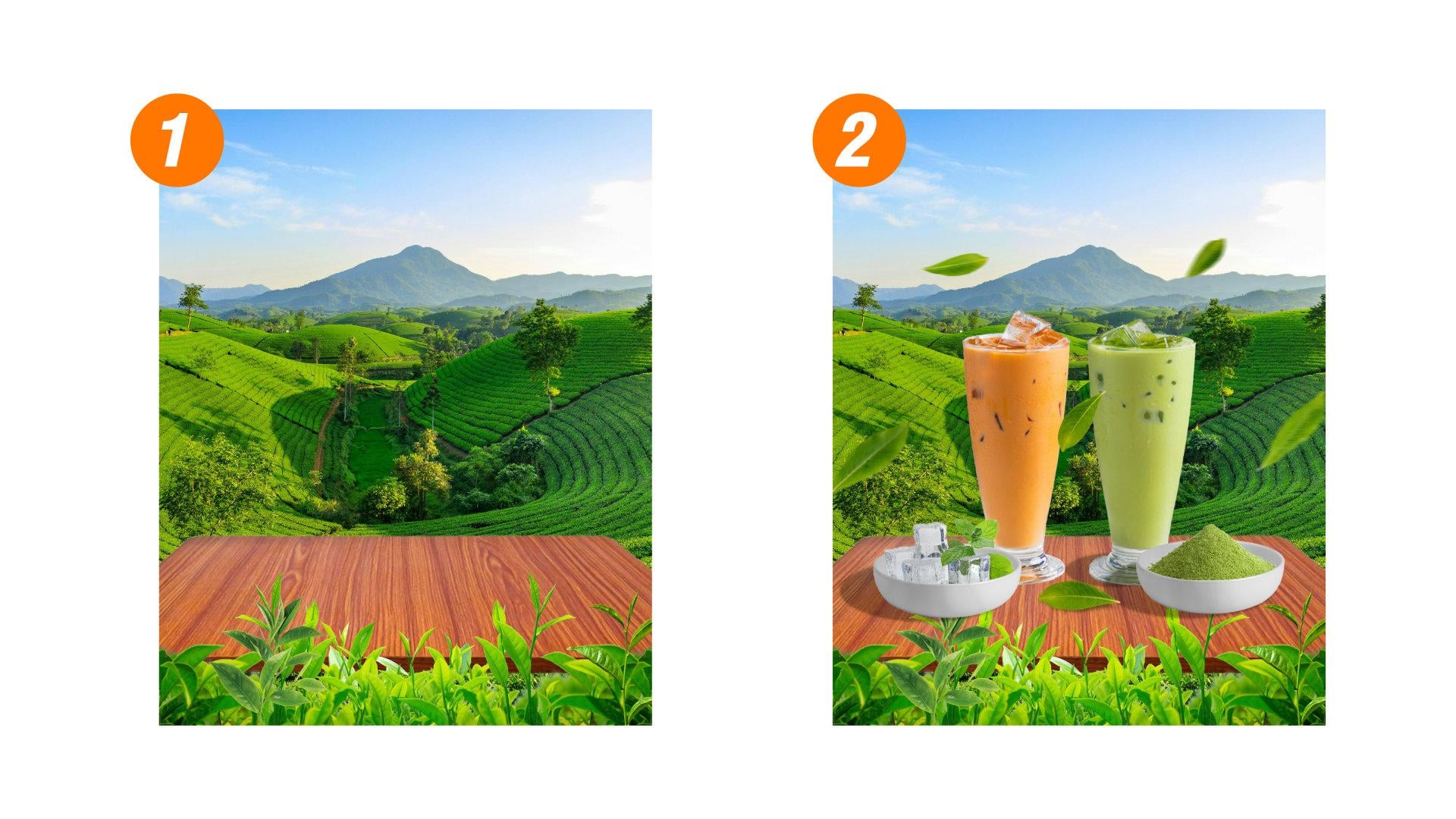
mit T-Blatt drei. Und das ist drei um vier. Tee vier, einfach so. Okay. Jetzt haben wir den Hintergrund. Hintergrund ist eine mit Tee gefüllte Landschaft mit
Teeblättern. Das ist ein Holztisch, und er ist voller Teeblätter. Vielleicht mache ich ein
bisschen tiefer in den hölzernen Apfel, ein bisschen tiefer, so Also haben wir
den Hintergrund erstellt. Der Hintergrund besteht
aus Teeplantagen, oder? Und auch Apfel-
und Teeblätter aus Holz. Hier platzieren wir als Nächstes
das Hauptobjekt und dann das Sekundärobjekt Hauptobjekt und
Sekundärobjekt
, als ob sie auf dem Tisch stehen würden. In der nächsten Sitzung platzieren
wir das Objekt und
sehen uns in der nächsten Sitzung.
6. Insert Main Object into Design: Hallo, alle zusammen. In
der Vorwortsitzung haben
wir Prone erstellt. Der Peron besteht aus
einer Teeplantage, hölzernen Tempel und auch aus
Teeblättern vor dem Als Nächstes wollen
wir das Objekt, das
Hauptobjekt und das
Sekundärobjekt platzieren Hauptobjekt und das
Sekundärobjekt Und fangen wir mit
dem Hauptobjekt an. Das Hauptobjekt, das wir erstellen
wollen, ist dieses. Die braune Maja und
auch die grüne Maja. Da ich also möchte, dass
diese Auswahl perfekt ist, verwende
ich nicht die Methode zum Ziehen und Ablegen in diesen
Bereich, sondern ich möchte per Drag-and-Drop in
diesen Teil ziehen und das
Bild im neuen Tag öffnen Ich werde hier so etwas
ziehen und einfügen. Wir haben also ein neues
Dokument geöffnet, und wenn Sie aufpassen, ist
das eine viel größere Auflösung
als unser Arbeitsbereich hier. Denn das Prinzip
der Auswahl, die größte Auflösung
des Objekts, desto einfacher ist es, den Bereich
auszuwählen. Wenn wir nur das Objekt mit
kleinerer Auflösung haben, ist
es schwierig, das Bild oder das Objekt anhand einer Affinität zu analysieren Wenn es jedoch einfacher ist, das Objekt als
Auflösung zu verwenden, dem Auswahlwerkzeug zwischen
Objekten als Abschnitt zwei oder Abschnitt plus zwei
versuchen, das Pixel zu analysieren Um dieses Auswahlwerkzeug zu erstellen, verwenden
wir zunächst das
Objektauswahlwerkzeug. Auf diese Weise analysiert Affinity
das Objekt. Und das ist das Objekt
und danach,
hier, die Klasse, die
automatisch ausgewählt wurde Und klicken Sie einfach, klicken Sie mit der rechten Maustaste
und der Objektbereich ist dunkel. Aber es gibt einen Teil
, der in diesem Bereich in
diesem Bereich
und auch in diesem Bereich nicht
richtig ausgewählt in
diesem Bereich
und auch in diesem Bereich nicht
richtig wird. Ich werde das
Auswahl-Rush-Tool verwenden, um diese unsachgemäße Auswahl
wie in
diesem Beispiel zu unsachgemäße Auswahl
wie in
diesem Der Strohhalm, ich schließe den Strohhalm nicht mit
ein. Alles klar? Und klicken Sie einfach hier. Vergessen Sie nicht, ILT
anzuklicken, um es gedrückt zu halten. Nun, wir bewegen uns zum Cursor. Vergessen Sie nicht, auf ILT
halten zu klicken , um die
Auswahl wie folgt zu entfernen. Wenn Sie ILT nicht gedrückt halten, fügen
wir eine Auswahl hinzu. Mit Hold ILT verhindern wir die
Auswahl, oder? In diesem Bereich, zum
Beispiel in diesem Bereich, gibt es einen Bereich, der
nicht richtig auswählt Wir können eine Auswahl wie diese hinzufügen Fügen Sie eine Auswahl wie diese
hinzu, fügen Sie eine Auswahl wie diese hinzu. Fügen Sie eine Auswahl wie folgt hinzu. Und eine Auswahl wie diese. Ein Bereich, der nicht richtig
ausgewählt wird. Das ILT und hier. Nachdem wir das Ergebnis erreicht
haben, klicken wir einfach auf Maskenebene. Oder hier gibt es eine Verfeinerung. Aber danach
können Sie dieses Refine verwenden. Dies ist das Verfeinerungswerkzeug mit viel Figuration und
viel Figuration Aber für diese Auswahl verwende
ich dieses Tool nicht. Vielleicht werden wir den Buchstaben
in einem anderen Objekt verwenden. Ich klicke hier einfach auf Maskenebene. Und stellen Sie L plus
T auf Disolk. Wir haben die
glasgrüne Mancha perfekt ausgewählt Bevor wir dieses
Objekt in den Workspace verschieben, vergessen
Sie nicht, die Größe des Objekts wie folgt festzulegen und es zu rastern Falls du dich also fragst, warum das
gerasterte Cover in
diesem Raumbereich Also die einfache Antwort , denn in diesem Bereich vorher gibt es einen Strohhalm bis oben Sie sich also keine Gedanken über
diesen Bereich, mit dieser blauen
Linie
bedeckt ist, denn vorher ist
dies der Bereich für Stroh. Vielleicht sind hier noch Reste drin. Vielleicht nutze ich
das, weil so eine Anlage
größer wird Und in diesem Bereich
entfernen, in diesem Bereich entfernen. Und jetzt lasst uns die
Wiederherstellungsrate niedriger sein. Ja, vielleicht
verwenden wir diesen Entferner immer noch in
diesem Bereich, vielleicht hier. Und im Moment die Restaurierung fast genau in dem
Bereich, der das Glas bedeckt. Okay. Als Nächstes kopieren wir es einfach und
fügen es in das Feld hier ein. Da die Auflösung zu groß
ist, können
wir sie hier herunterskalieren, bis die
passende Auflösung auf der Tabelle vielleicht ein bisschen
größer
ist. Okay. Das erste
Hauptobjekt ist fertig. Als Nächstes machen wir die gleiche
Methode mit dieser Brow Macha, einfach ziehen und ablegen und in diesen Bereich einfügen, um ein neues Dokument zu erstellen, um ein neues Dokument zu öffnen Hier verwenden
wir wie bei der Vorwort-Methode das
Objektauswahl-Tool Und lassen Sie uns Affinity verwenden, wir
analysieren das Objekt. Und wenn das Schild erscheint, klicken Sie
einfach mit der linken
Maustaste und ein Planet erledigt die Arbeit
automatisch auf diese Weise. Den Rest müssen
wir nur noch
mit dem Auswahlwerkzeug verbinden Vergessen Sie nicht, dass Hott die Auswahl
entfernt, oder nicht
Hot ILD, um die Auswahl hinzuzufügen So räumen
wir zum Beispiel den S-Bereich auf und so
nicht
richtig aus So. So wie das hier. So wie das hier. Jep. Nach Gründen das Ergebnis Welches ist die Klickmaskenebene. Setzen Sie sich hin, um es auszuwählen, und vergessen Sie dann, das
Objekt zu Wie Sie sehen können, bezieht sich
das hier auch auf einen Bereich
, den Steel Caper Vielleicht liegt es immer noch
an den beiden zu vereinfachen, das mit
dem RSL Basto
zu entfernen und diesen Bereich
vorsichtig Reste in diesem Bereich,
einfach so. Und dann immer noch in der Lage sein. Also in diesem oberen Bereich vielleicht
gerade noch in diesem Bereich. Im Moment, ja, ich
denke, es ist genug. Einfach kopieren und so in den
Workspace einfügen. Auch hier ist die Größe
zu groß, verkleinern Sie sie. Und lege den grünen Macha zur Seite. Weil das Glas dünn aussieht, werde
ich es, weißt du, feuchter
machen Klicken Sie einfach auf Sieb und klicken Sie auf Einfach Sieb gedrückt klicken Sie einfach auf Sif und STRG STRG, um Wasser wie dieses zu
machen Ich denke, es ist zu viel.
Nur ein bisschen. Dünner. Ja, so. Und das passiert auch mit
dieser Bron Maja, klicken Sie auf Sift CiTRL und strecken Sie sich
zur Seite nach links oder rechts So wie das. Ich glaube, zwischen Grün
und Braue liegt die gleiche Größe. Mach es einfach in der
Mitte, so. Vielleicht ist es zu groß, ich werde es
verkleinern, beide. Okay, Leute, wenn wir
aufpassen, wisst ihr, wenn wir aufpassen, ist die
Beleuchtung von hier, richtig? Die Beleuchtung ist von hier. Es bedeutet also, dass die Sonne links auf der rechten Seite steht
, die Sonne kommt von hier
und trifft auf diesen Bereich. Und der Schatten hier drin
, weil die Sonne diesen Bereich voller
Schatten nicht erreicht , weil das ein Kurvenbereich
ist. Also hier heißt das, weil
diese Klasse Licht
- und Schattenfarbe hat. Das ist Schatten, du
brauchst ein Scheinwerferlicht und das ist ein Scheinwerferlicht
Das ist Nun, die Sonne, das Licht
kommt von der rechten Seite. Also wir müssen, du weißt schon, zwischen den Klassen
wechseln. Klicken Sie auf Transformieren und
zur Horizontalen wechseln, klicken Sie auf Transformieren und klicken Sie wie folgt
auf Horizontal. Und ich denke, ich werde
diese Klasse wechseln, weil ich denke, das ist besser
geeignet, richtig, so. Wir haben das Hauptobjekt platziert. Das Hauptobjekt ist eine Klasse aus einer Auswahl aus
diesem Material. Wir wählen sorgfältig und so. Das ist das Hauptobjekt. Und später als Nächstes werden wir
das sekundäre Objekt platzieren und Sie in der nächsten Sitzung
sehen,
um das sekundäre Objekt zu platzieren.
7. The Role of Secondary Object: Hallo, alle zusammen. In der Pref-Sitzung
haben wir das Man-Objekt platziert. Und im Moment
platzieren wir auch das sekundäre Objekt. Das erste sekundäre
Objekt, das ich platzieren möchte, ist das Matcha-Pulver Dieser. Dieses Matcha-Pulver
in Kombination mit einer Schüssel Also das Macha-Pulver auf der Schüssel. Also, zuerst machen wir die
Umfrage zur weißen Kugel Leider
hat dieser Ball keinen Hintergrund, oder? Und ich habe
vorübergehend hier Platz genommen. Und ich habe auch dieses
Matcha-Pulver hineingegeben. Und leider hat
dieses Matcha-Pulver einen weißen
Hintergrund Also müssen wir zuerst entfernen.
Auch hier gilt das Prinzip der Auswahl: Je
größer
die Lösung, desto einfacher analysiert
die Software das Pixel. Also werde ich diesen
Lautsprecher so nutzen, wie es die Seite kann, aber erst, wenn
das Dokument durchquert ist, immer noch
im inneren Dokument
wie diesem, oder? Immer noch im internen Dokument, komplett im
internen Dokument. Und ich werde das
Objektauswahl-Tool verwenden. Und lass uns die Affinität
den Job machen und so hier. Affinity
wählt also das Objekt aus. Und wenn wir, sagen wir,
mit dem Ergebnis zufrieden sind und
einfach auf Musk Layer klicken Wir haben also ein Schüsselbild
und Bio-Machapulver. Also möchte ich dieses Maca im Inneren des Pickros in der Schale
zubereiten Bart von ihnen ist
in der Schüssel. Wie macht man die? Also möchte ich dieses Pulver
in der Schüssel herstellen. Als ob ein Teil von diesem Macha in
der Schale ist, so wie macht man das Also möchte ich zuerst das
Macha-Pulver herstellen. Und wir arbeiten an der und
wir arbeiten an der Schüssel. Wie Sie sehen können, möchte
ich bei diesem Ball in
diesem Teil des Herbstes eine Auswahl treffen . Ich möchte
in dieser Herbsthälfte eine Auswahl treffen. Zwischendurch möchte
ich in dieser Ballschicht Pendle verwenden und wir lernen das
Bentleblin
PendleTOL und wir lernen das
Bentleblin
PendleTOL Ich fange hier an,
und nach und nach ist und nach und nach Mit dem zweiten Punkt
werde ich hier beginnen. Wenn Ihr Hund einen
Hintergrund weiß, die
Farbe weiß und die Kontur schwarz hat , können
wir das hier einrichten, wir können das
Weiß mit hier entfernen, keins. Und um den Outline von
0,2 T 0,1 PT so einzurichten und mit der Auswahl
fortzufahren. Wenn wir einfach mit der dritten,
Sie wissen schon, dritten Auswahl, dem
dritten Punkt fortfahren Sie wissen schon, dritten Auswahl, ,
wird das Ergebnis so aussehen. Und es ist schwierig, die
genaue Auswahl zu treffen, oder? Meiner bescheidenen Meinung nach klicken
wir einfach hier. Bevor wir den dritten Stab erstellen, klicken
wir hier, um diese Kurve zu
erstellen. Wissen
Sie, das ist keine Fortsetzung, sondern um einen neuen Pfad für
den Cursor für die Kurve zu erstellen. Klicken Sie einfach zuerst hier und dann auf den dritten Punkt. Gehen Sie hier zuerst genauso vor und klicken Sie auf den dritten Punkt. Das Gleiche. Klicken Sie auf den nächsten Punkt. Wir machen dasselbe,
klicken Sie auf den nächsten Punkt. Ich denke, das ist das
Letzte, das im Inneren nicht
so präzise ist, vielleicht. Der Rest hat nur die
Außenseite
entfernt diesen Bereich vorsichtig herauszuziehen. Also haben wir
die Front der Umfrage so eingerichtet , dass ein Teil
der Macht abgedeckt werden sollte. Als Nächstes klicken wir auf Auswahl
, um einen Auswahlbereich zu erstellen. Immer noch an der Stange klicken
wir auf dem Player
Strg plus G, Ct plus D. Wir haben also
die Auswahl von pl Wenn wir den Spieler
im Buttonplayer verstecken, haben
wir einen Teil von Pal und wir bringen ihn
zurück, es ist so Also klicken wir auf Stick, um zu
dislect, und jetzt bringen wir die Macha-Power zurück und bringen Macha Potter hier
unter Und die Summe der Fläche, die Probe ist Kupfer. Und jetzt, wenn wir genau
aufpassen, wenn ich den Ball
so verstecke, dann beide. Also als nächstes arbeite ich
am Matcha-Pulver. Wir achten darauf, dass es einige Bereiche
gibt immer noch weiße Bereiche
wie diesen gibt, und wie wir das beheben können Aber wenn wir
genau hinschauen, wissen Sie, wenn ich den Ball vorübergehend verstecke, wenn wir aufpassen, wenn Sie sich fragen, wo Sie diesen Bereich
entfernen sollen, den nassen Bereich, den nassen Bereich, wie man den nassen Bereich entfernt. In Ordnung. Also möchte ich die Auswahl wiederholen, indem ich die
Auswahl mache. Das ist die Creme Macha. Ich falle und falle hier um. Und ich wiederhole die
Auswahl wie folgt. Wenn Sie sich fragen, wie Sie
den nassen Bereich so entfernen können, erstelle ich das
Object Session Tool. Lassen Sie uns von Affinity das Bild
analysieren
und klicken Sie hier. Hier. Und bevor ich auf Musk
Player klicke, werde ich auf Verfeinern klicken. Und das ist, wir
arbeiten an dem Objekt. Hier, das ist Option Made for Cron
Bgron Wenn wir auf Mate klicken, klicken wir mit der rechten
Maustaste und melden uns hier an, in diesem Bereich, der den Nassbereich
enthält, und Theta ist automatisch sauber Das passiert auch. Und wenn wir auf Fkgroun klicken, wird der
feuchte Bereich wie folgt zurückgebracht. Wow. Und wenn wir auf einen Hintergrund klicken, wird das
Objekt so verkleinert. Whoa. Das Objekt, das ist nicht ausgewählt. Und klicken Sie auf Feather. Das ist wirklich geeignet,
wenn wir
an federähnlichen Haaren
oder ähnlichem arbeiten . Aber wir klicken einfach auf Mate und entfernen den nassen
Bereich, den wir unerwünscht haben. So wie dieser, dieser, dieser. Okay. Nachdem wir das
Körperergebnis erreicht haben, klicken Sie einfach auf Anwenden und dann auf die Maskenebene. Nun, das ist die
perfekte Auswahl ohne weiße Rückstände, oder? Und ich denke, das passt
besser, oder? Also in dieser Ebene
werde ich
sie bis zum Rand bearbeiten und diese Ebene hierher
bringen und die Umfrage
zurückbringen und verkleinern und hier so
einfügen. Falls du dich fragst, wie man den nassen Bereich
löscht. Als nächstes zwischen diesem Pol hier. Ich denke, ich werde zuerst umbenennen. Oberer Pol. Birne pro Kinn. Oh, das ist das Plus. Mein Objekt eins. Mein Objekt, zwei. Als nächstes fragen die Besten das
Mucha-Pulver, das Cha-Pulver, das
Pol-Mach-Pulver ,
und dahinter die Macht Ich wähle alle aus
und reduziere die Größe, klicke auf Sieben und reduziere
die gewünschte Größe. Und bring her. Hier so. Also dieses Blatt sollte
oben auf der Schale stehen. Also verschiebe ich dieses Blatt nach rechts in die oberste
Ebene wie hier. Also laufen wir auf dem oberen Ball, Machapter und hinter dem
Ball und so Also das nächste sekundäre Objekt, ich werde das Eis immer noch auf
die Schüssel legen, den Eiswürfel Immer noch am Ball. Um das zu tun, klicken Sie einfach auf Paul, Tag und Ablegen oder wir kopieren und einfügen und
ziehen an diesem Ball. Rauf und hinter dem Ball, kopiere und füge
rechts
ein und bringe diesen Bereich so und bring das
Eis-PNG mit, bitte. Oh, obwohl der Name PNG
ist, hat
dieses Auge leider einen weißen
Hintergrund. Lass uns dasselbe tun. Lassen Sie uns mit dem
Objektabschnittswerkzeug auswählen. Und lassen Sie uns das Objekt
affinitätsanalysieren. Die Affinität ist also nicht in der Lage, alle
Auswahlobjekte Also müssen wir
teilweise
zuerst dieses Blatt auswählen und dieses erste,
a, dieses zweite als, wie ich, diese beiden, diese beiden Und wir nehmen es
mit der Auswahl auf dann
diesen Bereich
mit diesem Bereich. Richtig? Und wenn wir zufrieden sind, klicken Sie
einfach auf Maskenebene und
stellen C ein, um
die Größe auszuwählen und zu reduzieren und
nach oben auf den Ball zu bringen, Sie wissen schon, nahe an
das Innere des Balls zu bringen
und den
topenden Ball so auf eine Kiefernkugel
zu Und das Eis, als ob es sich im Inneren
der Kugel befindet. Also werde ich dieses Objekt
gruppieren. Dazwischen wählen
wir einfach diesen Bereich aus. Das ist also die Einstellung, die wir in
der vorherigen Klasse erwähnt
haben, die MAC-Auswahl auf BFR
, einfach so Wir wählen die Schüssel
mit Eis aus, gruppieren einfach. Und wir wählen auch diesen Bereich aus: Schüssel mit
viel Pulver und Gruppe. Also müssen wir diese
Eisgruppe und diese Pulvergruppe gruppieren. Wenn wir der Meinung sind, dass dieser
Ball zu groß ist, können wir
vielleicht beide
etwas verkleinern. Ein bisschen. Leg das hier rein, das hier und leg es hier rein. Als nächstes, wenn
wir genau hinschauen, denke
ich, dass der Holztisch ein bisschen größer wird. Clay, das ist ein
bisschen größer. Ordnung. Hallo Freunde, wir haben den Picron kreiert Wir haben das Hauptobjekt
und das Sekundärobjekt erstellt. Um es übersichtlicher zu gestalten, möchte
ich ein kleines
zusätzliches Sekundärobjekt hinzufügen Es ist nur ein Attribut,
irgendein Attribut. Ich möchte die fliegenden Sprünge
zum Beispiel so machen zum Beispiel so Die fliegenden Lippen werde
ich vielleicht hier hinstellen, verirren und
etwas größer fallen lassen Und ich werde hier
noch ein Blatt hinlegen. Noch ein Blatt hier. Fliegendes Blatt. Oder vielleicht
weiß ich es nicht, es ist richtig. Als Nächstes. Welcher? Dieser? Und der letzte, glaube ich, dieser. Oh, ich habe einfach
dasselbe Blatt. Ich glaube, welcher? Welches ist besser? Dieser? Jep. Also nein, ich glaube, ich werde O Suda benutzen, diesen. Das letzte Blatt Das Blatt ist also ein fliegendes Blatt,
um es ein bisschen mehr,
du weißt schon, wie einen Windeffekt
oder so etwas Ähnliches zu machen. Um es
etwas dramatischer zu machen, füge
ich Filter hinzu und wähle Motion
Clure. Klicke auf eines der Blätter Ich denke, ich werde auf dieses Blatt klicken und es ein bisschen dramatischer
gestalten Hier mit Filter, CauchenPlur. Dieser, so wie dieser und
dieser auch. So wie das hier. Ich werde den Filter
CauchenPlur hinzufügen . Oder wenn nicht Gaussian Plur, werde
ich diesen mit Motion Blur ändern Ja. Nein, nein. Dieser. Ja, ich denke besser,
Bewegungsgrippe, richtig. Also dieser hier auch
Bewegungsgrippe. Bewegungsunschärfe. Dieser auch, mit Bewegungsgrippe. Lass das einfach ohne
irgendeinen Effekt wie diesen. Und ich werde
vielleicht
diesen so in die Nähe kopieren , um den leeren Raum zu füllen. Also hier, also haben wir das Picron
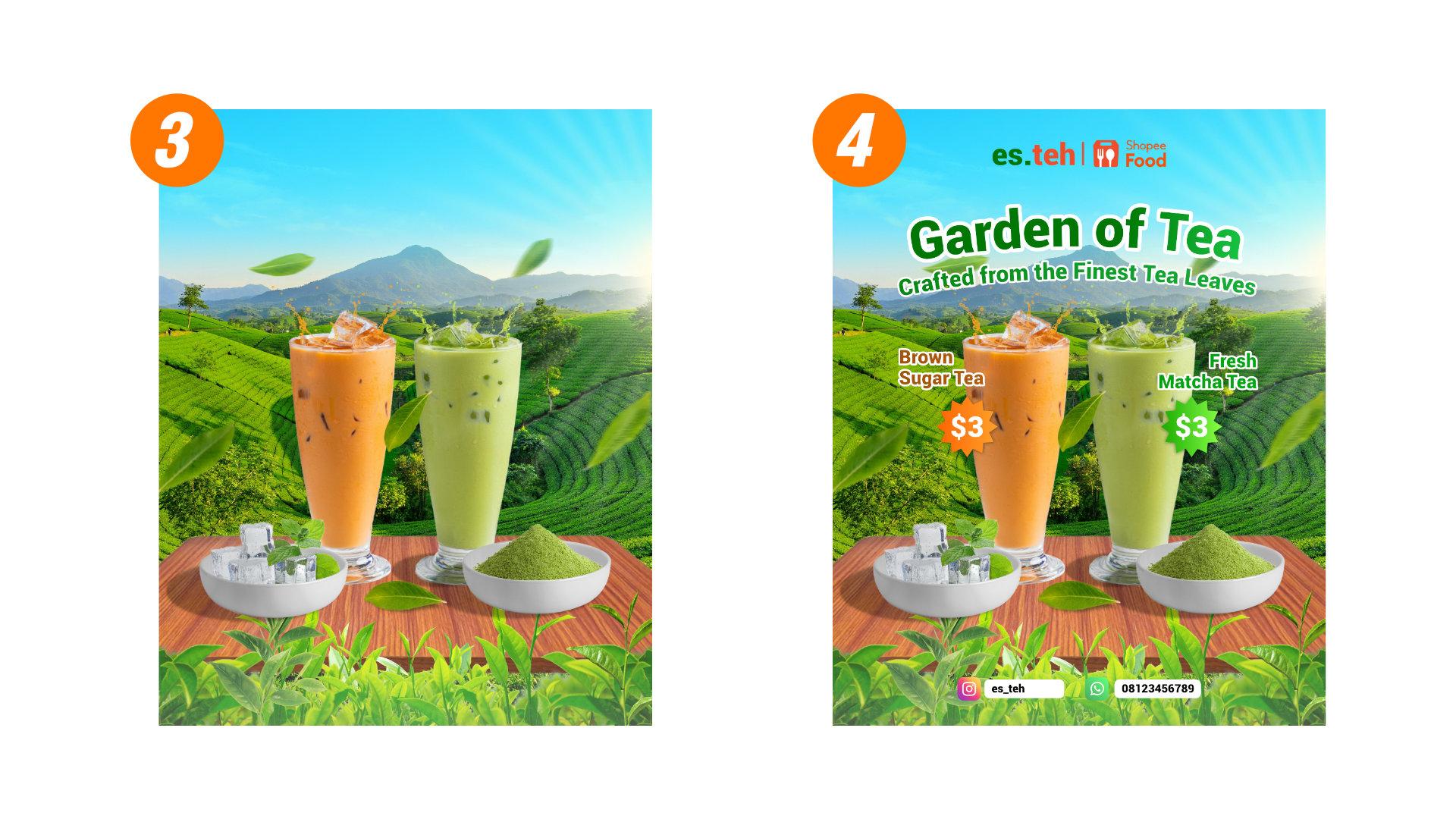
geschaffen, richtig? Wir haben das Hauptobjekt erstellt. Dies ist das Hauptobjekt,
grüne Macha und braune Macha. Das ist das sekundäre Objekt, Eiswürfel auf dem Kumpel und auch das Puder-Macha
auf dem Bug, weißt
du, dazu
fliegendes Blatt, Wenn die Datei zu groß
ist, können
Sie sie vielleicht so
verkleinern Als Nächstes möchte ich einen Effekt wie Schatten,
Beleuchtung und auch eine
kleine Farbanpassung
zwischen den Objekten bearbeiten ,
Beleuchtung und auch eine
kleine Farbanpassung . Jedes Objekt hat eine
synchrone Farbe Also wir sehen uns in der nächsten Sitzung.
8. Stunning Up With Applied Effect and Color: Hallo, alle zusammen.
In dieser Sitzung werden
wir also einen Effekt wie eine Schatten
- und Farbanpassung anwenden . Bei anderen Objekten haben
sie also dieselbe Stimmung,
dieselbe Farbsynchronität und es ist auch
angenehmer für das Auge Also mach weiter mit dem Üben. Also, wenn wir aufpassen, das
Licht kommt von hier, richtig? Ich werde das Objekt hier treffen. Das ist also besser, aber die Schale hat keinen signifikanten Unterschied
zwischen hell und hell Und ich denke, dieser Ball sollte auch
umgedreht werden, weil das mehr
Krater als
dieser Bereich ist Also werden wir an
diesem Ball arbeiten und einen Schatten hinzufügen
und auch dieses Objekt Ich werde
die Ebene ein wenig aufräumen , weil die Ebene
angefangen hat, sie zu überfüllen, besonders bei diesem Blatt Das hier, weißt du, werde
ich für
dieses Blatt gruppieren und dann werde ich mich verstecken Ja. Und dieser auch. Fangen Sie an, es zu
überfüllen, und ich kreiere So und ich werde mich verstecken. Also das ist nur als Hilfe, um uns die Arbeit
an diesem Objekt zu erleichtern. Also das Erste, ich werde die
Größe der Schüssel ändern, weil ich denke, dass sie größer ist
als ich dachte. Ich glaube, es ist
mehr oder weniger so wie dieser Typ und hier rein, und diesen hier auch rein. Weil dieser Bereich
dunkler ist als dieser Bereich, werde
ich diese Transformation
umdrehen, also horizontal drehen, richtig
? Weil das Licht von
hier kommt und wir hier reinkommen. Und diesen werde ich auch so
umwandeln, dass er horizontal kippt. Das ist mehr Krater als dieses Gebiet. Als Nächstes füge ich für jedes Objekt einen
Schatten hinzu. Dieser, dieser,
dieser und dieser. Um den Schatten zu machen, denke
ich, die einfache Art, wie ich den Elliphocker benutzen
werde, richtig, weil die
Sonne von hier kommt Also sollte der Schatten hier so
sein. Und wenn deine Datei einen Umriss hat, kannst
du
diesen Umriss hier entfernen, diesen Umriss entfernen
und die Farbe wählen, um den Tack
zu klumpen.
Du kannst die Deckkraft auf 50 reduzieren
und die Deckkraft ändern, um hier
zu multiplizieren und diese Ellipsenschicht unter
dem Darmeis zu
bewegen , so und nur ein bisschen so und Und in dieser Ebene fügen wir CausianGlu wie folgt hinzu . Vielleicht 1.6 so. Das ist also die einfache Art, wie
wir das Shatto erstellen. Das Shattu ist
einfach zu kopieren und einzufügen, denn das
gilt auch hier Einfach kopieren und einfügen und das unter diesen
bringen, die Gruppe und einfach so Richtig, einfach so. Und dieses Oval
gilt auch hier. Dieses Objekt, ich
hole mir einfach einen Lippenhocker. Oval bekommen, Schwarz
die Farbe geben. Rechts und die
Deckkraft wird auf 50 gesetzt, auf 50
geändert, ausgeführt, auf Multiplizieren klicken und unter dem Hauptobjekt platzieren und dann auf Vorsicht Plur klicken,
wenn sie vielleicht Vorsicht
plus auf 1,1 0,6 setzen plus auf 1,1 0,6 Ja. Ja, so. Vielleicht reduziere ich
die Opazität auf 40 bis 40. Und ich möchte dem Ball einen
Schatten hinzufügen. Fügen Sie hier also nicht nur Schatten hinzu , denn die Sonne
wird auf diesen Bereich fallen Also sollte dieser Bereich dunkler
sein, oder? Dieser Ballbereich sollte dafür
dunkler sein. Das ist nur ein
kleiner, einfacher Trick. Ich füge hier mit dem
Anpassungswerkzeug die Gruppe hinzu, klicke auf Anpassung
und dann auf Kurven. Hier und wir
arbeiten mit Kurven. Also bevor wir
an diesem Diagramm arbeiten. Bevor wir also an
den Kurvengrafiken arbeiten, fügen
Sie in dieser Kurvenanpassungsebene die Gruppe hier ein. Die
Kurvenanpassungsebene gilt also nur für das Eis mit der Stange, nicht für
das gesamte Dokument, oder? Also gebe ich den Unterschied an. Wenn die Kurvenkorrektur hier drin ist, wenn wir an den Grafiken arbeiten, wird das das
gesamte Dokument beeinflussen. Aber wenn die Kurvenkorrektur
innerhalb der Gruppe erfolgt, das nur Auswirkungen
auf dieses Objekt, oder? Also werden wir es so
dunkler machen. Einfach dunkler so. Und danach, diese
Kurvenkorrektur innerhalb der
Gruppe, diese,
die Kurvenanpassung, werden
wir
mit CityL plus G inaktiv sein, richtig? Es wird ein B. Aber eigentlich ist es nur eine Umkehrung Wenn wir zurück invertieren, wird
es schwarz. Wenn wir Schwarz invertieren, wird
es rückwärts. In diesem Modus,
in diesem inerten Modus,
klicken wir also auf die Maskenebene Wir werden es dunkler machen. Der Kugel-Eisball wird also so dunkler
aussehen. Und danach werden wir invertieren. in der Kurveneinstellungsebene Klicken Sie in der Kurveneinstellungsebene hier auf cetera L plus I. Und wenn wir diesen
Pin-Pustool immer noch auf
dem
Kurvenanpassungs-Pin-Pustool verwenden , reduzieren wir die Opazität, vielleicht auf 20, und
reduzieren auch die Härte, vielleicht auf 20 und auch diesen Fluss, vielleicht 30 und ein bisschen
werfen Oh, vergiss nicht, für „Groß zu
Weiß“ und „
Weiß“ zu wählen. Und sie werfen
diesen Ball nach und nach so. Also nicht nur die Schale hat
nicht nur einen Schatten, sondern auch dieser Bereich ist so ein
bisschen dunkel. Es wird also auch in dieser Schale
gelten. Wiederhole den Vorgang, richtig? Klicken Sie auf diese Schüssel und fügen Sie das Farbeinstellkabel hinzu. Bevor wir
an der Grafik arbeiten, verschieben
wir Crop the statt
Groove wie folgt, oder? Und dann machen wir diesen
Ball hier dunkler. Danach
folgern wir L plus I und verwenden Pain Presto mit dieser Konfiguration
und fangen an zu werfen Hier werfen wir das
langsam aber sicher
so , oder? Es ist nicht nur bei Shado, sondern auch ein bisschen
Shado in diesem Ball Bei diesem Frater werde ich mich auch für diesen Kurs
bewerben. Bei diesem Klasse-Mining-Objekt klicken Sie auf die Anpassung und
auch auf die Kurve Ja. Bevor wir
an der Grafik arbeiten, verschieben
wir die Kurven auch zum
Hauptobjekt, weil wir das Hauptobjekt
beeinflussen wollen, hier
Ring zu Patom,
und diese eine, zwei, diese 0,2 so
und infe cetera Und diesen Bereich mit dem
Stiftpinsel ausschneiden. Dieser Bereich, dieser dunklere Bereich. So, richtig? Ja. Mehr oder weniger wird es sein. Das ist der Schatten. Also werde ich beim nächsten Mal die Blätter hierher
zurückbringen. Also möchte ich
diesen Himmel ein bisschen,
ein bisschen blau machen . Ich. Es ist, als wäre der Himmel
gesättigt oder vielleicht blau. ich das mache, füge ich einen Schatten
mit rechteckigem Zahn hinzu. Äh, so werde ich die Farbe
ändern. Also werde ich
zuerst den Umriss entfernen, den Umriss entfernen. Hier ist der Umriss
und ich entferne den Umriss. Und dieses Rechteck spielt
einfach nur Farbe ab. Aber ich werde die
Farbe mit Craten ändern.
Das ist die weiße weiße
Farbe in der nassen Farbe, ich werde die
Deckkraft auf Und dieses Schwarz, wir dieses Schwarz, ich werde es auf diese Weise zu Blau ändern Und danach klicken Sie auf
dieses Rechteck, klicken Sie auf diesen Feldbullen
und wir bewegen uns in Richtung
des Graten, der so wird Und vielleicht einige
Anpassungen damit. Weißt du, ich weiß
nicht, wie sie es nennen, aber ändere den Schieberegler. Ja, wir nennen es
Slider so. Und an diesem Punkt an diesem
Punkt in dieser Farbe ist es
vielleicht zu viel. Ich werde die Opazität hinzufügen. Vielleicht ändere ich so auf 60 und
ändere die Farbe Zu ein bisschen
bläulich oder cyan. Ja. Ja, so. Dies ist der einfache und einfache Weg
, die Himmelsfarbe zu ändern. Und ich möchte auch
die Beleuchtung hinzufügen , weil
die Sonne von hier kommt, oder? Die Sonne kommt von hier. Also ich möchte hinzufügen, dass ich Dople Start Double Srtol
verwenden und den Doppelstart starten Hier
wird vielleicht der erste die Farbe
auf Weiß ändern und den Punkt auf 20 erhöhen, glaube
ich, und bei Saft, bei
rotem Saft, glaube ich und hochskalieren, stark
skalieren So etwas
möchte ich hier reinstellen. Es ist zu groß, richtig. Saft. Ich möchte
hier ein bisschen reinstellen und die Farbe ändern, ein
bisschen gelb. Nur ein bisschen,
ein bisschen gelb. Und ich werde die
Live-Filter hinzufügen und CochinbueThis auswählen So, wenn es zu viel ist, werde
ich die
CausionBlu um zwei und 12 erhöhen Jep. So wie das hier. Okay. Wie Sie hier sehen können, haben
wir
den BGrono-Kurs erstellt Okay, als Nächstes möchte
ich im Feld BGRont eine
kleine Anpassung hinzufügen Die Anpassung, weil dieser Bereich zu hell
ist,
weißt du, er ist zu Und ich möchte die
Einstellung ein wenig ändern. Um die Anpassung vorzunehmen, werde
ich hier das S verwenden,
weil im Grunde zwar dieser Farbbildschirm, aber ich denke, er ist eher gelb. Also wählen wir Gelb und bewegen uns. Mit dem Schieberegler einfach wenig bis mehr Farbe und die Leuchtstärke reduzieren Das ist also das, das ist
vorher und das ist danach. Wenn zu viel, kehren wir
zu minus drei zurück, und das ist nur minus acht. Das ist vorher
und das ist danach. Es ist also mehr,
grüner und kalter. Als Nächstes
möchte ich auch das kleine bisschen Schatten
hier unten reinbringen. Ich benutze immer noch das Rechteck. Hier, das Rechteck.
Das Rechteck. weißen Schatten verwende,
wie Sie hier sehen können, mit Schatten und
den Farbverlauf in diesem Fall werde
ich die Deckkraft reduzieren Und mit diesem Kiltal
werde ich die Richtung
von Gratien so ändern Und die
Deckkraft
für diesen einen Punkt reduzieren, für diesen einen Punkt weil das bei weißer Farbe zu
viel ist, können
wir sie auf vielleicht 30 reduzieren Das ist also das Vorher.
Das ist das Nachher. Und dieses Rechteck, das ist
vorher und das ist danach. Und dieses Rechteck hier. Also möchte ich die Schicht mit einem Teddybär aufhängen. Das ist der Stern. Sonnenlicht, ich nenne Sonnenlicht. Das Rechteck ist unterer
Schatten,
ich gebe oberer
Schatten, Himmelsschatten ein. Das ist Blatt. Gruppe oder
Blatt, Gruppe und Objekt. Diese Anpassung für das
Bicron-T-Feld. Ich möchte das so in das
Bicron-T-Feld bringen. Ist so, das statt
Bicron T-Feld, richtig, Leute. Also erstellen wir das
Bicron-Hauptobjekt und das
Sekundärobjekt und fügen
etwas Effektbeleuchtung hinzu Und als Nächstes
fügen wir den Text aus dem Copywriting
der Überschrift hinzu,
auch zusätzliche Informationen Und die letzte ist Fußzeile
und Kopf- und Fußzeile. Wir sehen uns also in der nächsten Sitzung.
9. The Important of Text in Design Promotion: Hallo, alle zusammen.
In der Pref-Session haben
wir also den Hintergrund
und das Hauptobjekt
sowie einige Effekte,
Licht und Schatten erstellt sowie einige Effekte,
Licht und Schatten In dieser Sitzung
werden wir Text,
Copywriting und auch
zusätzliche Informationen hinzufügen Copywriting und auch
zusätzliche Informationen Gehen wir nun zum
Übungsbeispiel über. Bevor wir den Text hinzufügen, möchte
ich die Richtlinie verwenden,
um das Objekt neu zu organisieren Und diese Richtlinie
wird uns helfen, das Monitoring zu mögen und auch die
Objektplatzierung neu zu organisieren Um die Überschrift zu erstellen, können
wir hier das
Rechteck verwenden Und wir stellen die Farbe so ein, dass keine Farbe wie diese
gefüllt wird. Und links und links ist
ein Umriss und den Umriss setze
ich auf 0,2. Ja, 0,2, 0,2 PT. Und dann werde ich dieses
Rechteck kopieren. Ich werde es hier kopieren und einfügen, und ich werde es so
darunter platzieren. Im Moment muss ich
diesen Bereich und diesen Bereich rechtwinklig machen. Ich werde sie kopieren. Und im Moment habe ich
vier Rechtecke eins, zwei, drei, vier, und als nächstes werde
ich auch noch einmal kopieren. Davon für Rechteck und
ich lege darunter dieses. Ja. Und im Moment habe ich hier acht Rechtecke. Und acht davon werde ich so bis zum Boden
strecken. Im Moment haben wir also acht Rechtecke und jede
Zeile und jedes Rechteck teilen
sie den Bereich
in einen bestimmten Bereich auf, diesen, diesen hier
oben im Rechteck, dieser ist die Platzierung der
Kopfzeile und dieser darunter, das zweite Rechteck, wird für die Überschrift
platziert. Zum Beispiel wird dieses
Rechteck eigentlich als Rechteck Überschrift
und Copywriting
platziert, oder? Überschrift und Copywriting Und der größte Teil davon, der
Bereich ist für die Fußzeile vorgesehen. Also weil wir den Text
, die Überschrift und das Copywriting erstellen Überschrift und das Copywriting Also das Copywriting sollte
hier sein, weil das
der beste Bereich ist , nicht mit dem Objekt gefüllt wird
und dieser Bereich Das ist also die Richtlinie, und wir werden sie später verwenden Bevor ich den Text einfüge, werde
ich diese Richtlinie
in eine Gruppe, einen Block von ihnen, zusammenfassen, sie alle
auswählen, ein Rechteck und plus K G hinzufügen, um daraus eine Gruppe zu machen. Und ich werde sie als Richtlinie benennen. Ja. Und ich
übertreibe die Richtlinie einfach Als Nächstes gebe ich die Überschrift mit einem künstlerischen
Textwerkzeug wie diesem ein Ich gebe Green Carton of P ein. In diesem Fall verwenden wir
das Chit-Textwerkzeug Was ist also, wenn Sie die Kurvenschrift
erstellen möchten? Das ist nur das
horizontale Schreiben von Schrittlinien, aber wir wollen
die Kurve erstellen, oder? Um das zu erstellen, verwende ich
das Ellipse-Werkzeug und ziehe
die Linie aus dieser Linie von der Textplatzierung
zur Textplatzierung Danach wählen wir auch
künstlerischen Text aus
und klicken hier auf diesen Bereich, diese Linie, bis wir den Cursor bewegen, bis das
T und
die Welle erscheinen, und klicken Sie hier
und klicken Sie mit der linken
Maustaste und beginnen Sie mit der Eingabe von
Carton of Okay, etwa so Um es zu einem Mittelpunkt zu machen, ist
das
einfach das grüne Dreieck, und wir bewegen es
ein bisschen
so und die Schrift
in die Mitte. Und wir haben auch hier versucht, den Schreiber mehr nach links
und hier mehr zur Mitte zu bewegen. Wenn das Telefon zu groß ist, können
wir die Telefongröße reduzieren,
um die Telefongröße zu reduzieren.
Es ist einfach, alle auszuwählen und einfach so auf Telefon
reduzieren zu klicken. Vielleicht rote Sekunde. Und bring einfach das
grüne Dreieck mit, damit es ein bisschen mittig wird. Als nächstes werde ich das Telefon wechseln. Für dieses Tutorial werde
ich
vielleicht opoto verwenden . Ja, OpOton Machen Sie es mittig, ein
bisschen mittig, so. Die Last des Tees. Ja, ich glaube, Till, die Einheitsgröße ist zu groß. Ich reduziere vielleicht auf 28. Ja, 28 ist perfekt, finde ich. Garden of Tea, wir stellen
das Telefon auf Ropoto um und ändern die
Farbe von Schwarz auf, ich glaube, weil
das Thema Grün ist, werde
ich das Telefon so
auf Grün umstellen, oder? Und um es im Zeitalter des Schreibens
fester zu machen , werde
ich die Gliederung hinzufügen Das Hinzufügen der Gliederung ist
einfach, wir können dieses Tool verwenden. Dieses Werkzeug ist Charakter. Wir klicken hier und das
ist der Ort, an dem wir
die Gliederung und auch
den Effekt bearbeiten können . Also dieses Zeichen, es wird uns
helfen, die Gliederung
zu bearbeiten, das Telefon zu bearbeiten
und, du weißt schon, ihm
mehr Platz auf jedem Telefon zu geben oder zu vergrößern. So viele Bearbeitungen, so viele Tools, die mit dem Telefon zu tun haben,
sind hier in diesem Charakter. Um die Gliederung hier zu beenden, können
wir nur diesen hier lassen,
bis wir den Tab dieses Fensters öffnen. Und in die Breite
schieben wir vielleicht ein PT. Zwei PT, 2,9 PT. Sagen wir zwei PT und wir klicken auf diese Linie, um den
Strich hier nach außen zu ziehen. Und weil der Strich schwarz ist, wechseln
wir auf diese Weise zu Weiß. Wenn Sie der Meinung sind, dass die
Kontur zu dick ist, können
wir sie blockieren und die Kontur
ändern Vielleicht reduzieren wir sie auf einen PT, 1,5, zum Beispiel
1,5 oder nur zwei PT. Ich werde hier die Richtlinie verwenden ,
weil sich diese Überschrift
im zweiten Rechteck befindet Vielleicht werde ich in
diesem Bereich ein bisschen auf diesen Bereich eingehen, oder? So wie in dieser aktuellen
Version verstecken wir die Richtlinie. Und das ist der Ort
für das Copywriting. Für das Verfassen von Texten gebe ich
ein Ich werde diesen kopieren. Ich werde kopieren und einfügen. Also haben wir zwei, das
aktuelle von Aber eigentlich ist das für
das Copywriting, weil das Copywriting auch den Kurvenstil
verwendet, und wir kopieren einfach diesen
und ändern die Telefongröße, ich
werde
zum Beispiel vielleicht 14 verwenden 14 und reduziere den Strich
auf einen Strich wie diesen, Typ
N, gefertigt aus feinsten Blättern T-Blätter. So wie das hier. Ich werde es in die Mitte stellen, und ich denke, es ist zu groß. Ich werde es ein bisschen reduzieren, vielleicht auf 12 PD und dann in die Mitte. Ja, mehr oder weniger so. Den Rest werde ich
wählen,
um es der Schlagzeile anzunähern. Teekarne, hergestellt
aus feinsten T-Lippen. Also, um es ein
bisschen mit
dieser Beleuchtung zu tun zu haben, weil
Disney-Beleuchtung von der rechten Seite
kommt Also, ich möchte diese Farbe, Garten des Tees und
dieses Copywriting, ein
bisschen Gratian auftragen Um das zu tun, sperren Sie Alfom und klicken Sie auf Fun Color,
klicken Sie auf Gratian Also hier. Also, bei diesem Farbverlauf
von Weiß wechseln
wir vielleicht zu Grün und Grün Ja, so. Ich
denke, es ist genug. Und für den Rest klicken Sie
einfach auf
diesen und die Innereien und klicken Sie auf das Feldwerkzeug und dann auf
das Füllwerkzeug Wir ändern die
Richtung des Farbverlaufs wie folgt Oder wenn wir von der
Kraterfarbe
zur Tag-Farbe wechseln wollen ,
was bedeutet, dass mit dieser
Farbe Gratian
umgedreht wird und
wir automatisch so umdrehen Der Strom von T und
diesem gilt auch. Klicken Sie auf lustige Farbe, klicken Sie auf Ration, klicken Sie auf diese und bringen Sie die Creme so
zum Einsatz und kehren Sie einfach um. Garten des Tees,
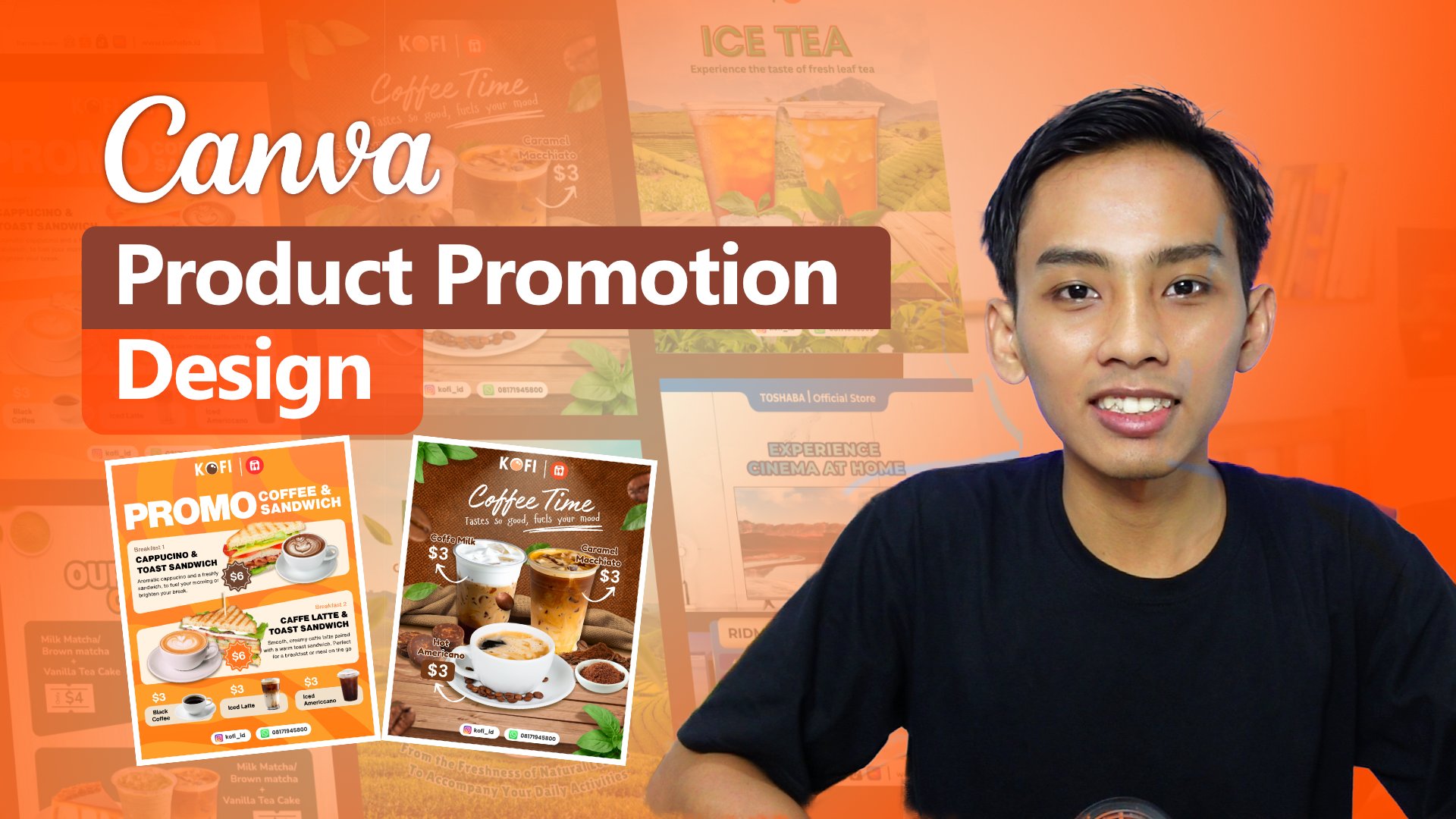
der aus feinsten Teeblättern wie diesem hergestellt wird. Das ist für den Header und das ist Copywriting Als Nächstes füge ich den Menünamen für diese braune Macha
und die grüne Macha Um das Menü zu erstellen,
verwende ich auch den künstlerischen Text
und tippe einfach hier Ich werde Brown Macha,
Brown Sucker T eingeben . Ich werde Suga Brawnkart
so eingeben. Und ich kopiere auch diesen. Und ich tippe: Nun tippe auf, drücke T, Macha Drücken, ma cha Drücken, chatten So Ich denke, ich werde die Ausrichtung ändern
, um sie so richtig auszurichten. Drücken, drücken, chatten. Und ich reduziere das Telefon
von 12 auf vielleicht zehn. Ja, zehn sind genug. Run Sugar T und frischer Macha-Tee. Ich glaube, ich reduziere die, du weißt schon, was du das Essen
nennst, auf 11. Hier eins, zwei, 211. Drücken Sie Machate, um die Farbe zu bearbeiten, um sie
in der lustigen Farbe zu bearbeiten.
Wir können dieses Tool verwenden, um lustige Farben Aber die lustige Farbe, die auch
in diesem
Charakterfenster verfügbar ist, lustige Farbe Also ja, hängt von
deinen Vorlieben ab. Klicken Sie einfach hier, klicken Sie hier
oder klicken Sie hier. Es ist dasselbe. Ich werde diese
Farbe auf Braun ändern. Ja, braun. In diesem Punkt werde ich
auf ein bisschen Orange umsteigen. Wie dieser Brawn-Zuckertee. Wenn die Garnelen zu viel sind, können
wir sie ja
heller machen und das hier Jep. Brauner Zuckertee, und dieser,
weil dieser grün ist. Also ich werde nicht wirklich, ich werde die Farbe
ändern oder vielleicht werde
ich ein bisschen wählen, es besser
machen wie dieses Ja, wie Bron Soukati
und frischer Machiat. Als nächstes denke ich ein bisschen hier nach. Jep. Als Nächstes gebe ich den Preis an. Für den Preis werde ich das Start-Tool hier
verwenden
und hier eingeben. Bei diesem Start füge ich den
Kurvenkantenpunkt vielleicht zu, ich weiß nicht, 12 hinzu. Jep. Und ändere die
Farbe vielleicht auf Braun Jep. So und
entferne den Umriss. Dieser, entferne den Umriss. Und dann füge ich den äußeren
Kreis hinzu, nein, nein, nein. Und den inerten Saft. Erhöhen Sie
den Verbrauch bei der Beerung vielleicht um 75%. Ja, 75% und ändere
die Farbe wieder auf,
ich denke, es ist dunkler und
heller so Vielleicht dämlich. Ich werde den Kreter hier hinzufügen. Dieser. Dieser sollte dunkler sein. Dieser hier, so wie dieser. Mm. Okay. Und für den Preis werde
ich auch
künstlerischen Text verwenden. Also werde ich
Artistic Text Tool eingeben. Nein, nein, nein, nein. Welcher? Oh, das ist der
Titeltyp hier zuerst. Künstlerisches Textwerkzeug, wir tippen. Dem Toler gefällt das und bringt diese drei Toler zu diesem Und diese Schicht drei Toler
bringt sie an die Spitze des Sterns. Auch hier entfernen wir den
Umriss, den Oline, klicken auf den Linienstil und
vergrößern die Pfote und ändern die Farbe von grün auf diese Farbe,
weiß, wie folgt Den Dollar und einfach den Ring hier kopieren
und einfügen. Hier und ändere die Farbe
von Orange auf Grün. So, und dieser wechselt
auch zu Grün. Ja, mehr oder weniger so. Also werde ich ein bisschen
höher in der Nähe des Menüs platzieren, ein
bisschen höher, in der
Nähe des Menüs, so. Also Burn Sucker Tea für 3$ und frischer
Matcha-Tee für Ich werde einige Effekte hinzufügen. Ich werde hier einen Schatten hinzufügen. Klicken Sie einfach auf das Rechteck
und dann auf Ebeneneffekte. Wir nutzen
hier den äußeren Schatten und erhöhen die Wiederverwendung, Offset und
die Intensität. Auf diese Weise denke ich, dass die Opazität die Opazität verringern
wird. Ja, einfach so. Oder sie werden verwendet. Ich erhöhe auch den Saft. Dieser, und auch dieser hier auf den
äußeren Schatten, klicken Sie auf ReticeOat bei diesem Schatten in der Und die Farbe, wir können die Farbe
tatsächlich ändern. Vielleicht ist es grüner, dunkelgrün wie das hier. Wenn es nicht sichtbar ist, erhöhen wir einfach die Deckkraft und
erhöhen den RET-Einsatz Ja. Wir
passen uns einfach an, wie du willst. Wenn Sie also
das Gefühl haben, dass das Telefon für die Presse ist wenn Sie
vielleicht ein größeres Telefon bevorzugen
, können
wir es auf 15 erhöhen. Ja. Den musst du
auf 15 erhöhen Also, Leute, wir haben
die Überschrift und das Copywriting erstellt und auch das Menü und den Preis Und als nächstes werde ich
die Kopf- und Fußzeile einfügen. sehen uns also in der nächsten Sitzung, wenn wir die Heizung und die Fußzeile
anbringen
10. Header and Footer as Validation Design: Hallo, alle zusammen.
In dieser Sitzung werden
wir die Heizung
und die Fußzeile für dieses Design einrichten Und dann lass es uns machen. Hier möchte ich
die Überschrift zurückbringen, um einen Überblick
über alles zu geben, was
wir geschaffen haben. Dieser Bereich ist eine leere Raumheizung, und dieser Bereich ist auch ein
leerer Bereich für die Fußzeile Füllen wir zuerst diesen Bereich. Ich möchte diesen Bereich
mit diesem einen Stopp am Fuß füllen. Verrückt. Diese Lokomotive, ich
werde sie hier hinstellen. Das ist ja, Shopping Food ist einer
der
Online-Marktplätze und bietet
die Lieferung von Lebensmitteln Ich werde es hier einbauen. Sagen wir, das Restaurant oder das Café, der Name des Kaffees ist,
sagen wir , der Name ist, ich werde auch
den künstlerischen Text verwenden. Und dann werde ich hier tippen. Ich werde hier STA eingeben. STA bedeutet hier, dass ich bleibe. Also ändere die Farbe. Wir verwenden hier den
Farbwähler. Wie bei, IT, klicken Sie auf Color Picker
und verfolgen Sie, um
das Farbmuster zu finden Ich werde es schaffen.
Mach einfach so die gleiche Farbe
wie die
Sabe-Lebensmittelfarbe Ja. Asta Vielleicht
ändere ich diese Farbe auf Weiß. So wie dieser oder dieser. Nein. Ja, ich denke, es ist besser. Ja, es ist besser. Und ich werde hier
die separate Form hinzufügen, indem ich das zweite Rechteck
verwende, Form
trennen und die Farbe
für diesen einen Farbwähler
ändern für diesen einen Farbwähler Da es vielleicht
dünner ist und
Essen einkauft und es zum Mittelpunkt von
Sta und Shoppe macht Also für die Lok, weil
das weiß ist, finde
ich, sie sieht nicht cool aus, also werde ich das
Grün ändern und
das Muster von dieser
Farbe so nehmen das Muster von dieser
Farbe Sta. Ja. Ja, das ist
für die Butter. Und hier für die Heizung verwende
ich den Ich füge
den Thesomicunt Von Insta Rum
Loco, hier rein. Und auch das hier, wir sind Watsa Ich starme Loco und What's up Loco. Und dann fügen
wir für diesen
Instagram-Account die rechteckige
Form wie folgt hinzu,
ändern die Farbe auf Weiß
und fügen die Ecke
hinzu, um sie abzurunden und der
Instagram-Lok nahe zu
bringen, so wie hier ändern die Farbe auf Weiß
und fügen die Ecke
hinzu, um sie abzurunden und der Instagram-Lok nahe zu
bringen Und ich werde zu groß tippen. Es ist das Telefon. Zu einem BT, zu einem Unentschieden wie diesem. Ändere die Farbe auf Schwarz und
reduziere sie auf vielleicht sechs. Ja. Als nächstes werde ich das
als Typ und das Rechteck
hineinkopieren, kopieren und einfügen und es
hier in die Nähe des Watsa-Kontos bringen Und ich werde die Nummer eingeben. Sagen wir eins, zwei, drei, vier, fünf, sechs, sieben, acht, neun. Jep. Ist Zufallsnummer
, bitte rufen Sie an. Nenn es nicht diese Nummer. So, und der Rest bringt einfach
das Zentrum in den Mittelpunkt. Wenn wir
den Richtwert erhöhen, wird
das Ergebnis
Melasse sein Das ist, wissen Sie, Werbung für Ma, Werbung für Macha
und
das gilt für die Überschrift
und das Copyright, das
Menü, den Preis Und für dieses Blatt, den Schatten, füge
ich den Schatten
für dieses Blatt Also wir in die Gruppe. Dieser oder dieser. Um diesen Farbton
für dieses Blatt zu kreieren, gibt es einen neuen Trick. Der Trick ist, wir können
dieses Blatt mit Strg plus G kopieren. Sie können
Strg plus G verwenden, um dieses Blatt zu kopieren Und diese Unterseite von Blatt zwei
habe ich geändert, um sie
mit der Kurvenanpassung dunkler zu machen, und diese
Kurvenanpassung bringt hier zu Blatt zwei unten, richtig? Und ich mache, wenn du das Ergebnis haben
willst, musst du
vielleicht den Lift verstecken. Dieser Lift wird zuerst
fahren, richtig? Und diese linke Innenseite hat die Kurvenanpassung im Inneren, Lift Nummer
zwei unten, und wir bearbeiten die Kurvenebene, und das Ergebnis wird dunkel sein. Dunkel, oder? Dunkel. Und das wird
die Opazität auf 50% reduzieren. Oh nein, nein, wir ändern
die Multiplikation, oder? Und lassen Sie dieses Blatt stehen, wir reduzieren die Opazität auf 50. Also reduzieren wir die Deckkraft in den beiden linken
Ebenen, dieser Ebene, auf
50. Nicht in der Co-Korrektur, nein, sondern in dieser Ebene Also diese Schicht, Blatt zwei, diese Schicht, und wir bringen Blatt zwei hierher
zurück. Und das ist in Blatt zwei
im
Tarkan abgestürzt , links zwei, was Pick-Shift ist Kaltes Sieb, um sich nach unten zu dehnen, Sieben, Sieben Und danach
fügen wir die Vorsicht hinzu. Ja. 2.5. Ja, so.
In Ordnung, Leute Also erstens, ich
denke, die Heizungen müssen mit
heruntergefahrenem Wasser wieder hergestellt Für den letzten Schliff, weißt du, für den letzten Schliff werde ich den
Orangensaft-Spleiß hierher
zurückbringen Das ist Spleiß, eigentlich
Wasserspleiß. Das können wir hier einbauen. Das ist quasi gespleißt Das Glas kommt aus dem Glas raus und
wir können die Farbe ändern Dieser. Wir verwenden die HHLORColor. Vielleicht versuchen wir es zuerst neu einzufärben. Oh, vergiss nicht, die Umfärbung so in das
Innere einer orangefarbenen
Stelle zu
bringen und
einfach nach und nach zu brechen Okay. So und reduziere das
Nein, nein, ja, ich denke so. Stimmt das? Und wir kopieren und fügen
diesen Ort ein und fügen ihn hier ein. Und auch diese,
diese Ebene eins und
diese Ebene, die
vor dem grünen Plus platziert wird, wechseln
wir zur grünen Farbe. Zu viel, glaube ich. Ja.
Ich denke, ich werde die Opazität reduzieren und
die Helligkeit reduzieren oder die Helligkeit
erhöhen Ja, mehr oder weniger so. Also das ist der Oh, ich glaube, das macht schon den Unterschied, ich werde ausflippen, okay, Klasse. Das ist also das erste
Design, das wir
entworfen haben , um für
deutlich günstigere Modelle zu werben. Das Ergebnis
wird mehr oder weniger so aussehen. Als Nächstes werden wir
zum zweiten Design übergehen, das so
gebaut wird, dass ein Prototyp beworben wird, aber in einem anderen Stil
und einem anderen Design Freunde, wenn dieser
Kurs hilfreich ist, vergessen
Sie bitte nicht,
eine Bewertung für diesen Kurs auf
der Bewertungsseite
der Skillshare-Bewertung zu hinterlassen der Bewertungsseite
der , da die Bewertung
für uns als Lehrer sehr wichtig ist Vergessen Sie auch nicht, das Projekt Ihres Projekts
hochzuladen Vielleicht kann ich also
Feedback geben. Über dein Projekt.
Und ich bin mir sicher, dass dein Projekt besser ist als das, was ich
im Tutorial zeige. Also ja, ich freue mich
sehr , all Ihre
Arbeiten im Projektbereich zu sehen. Und vergiss auch nicht,
meinem Scoochire-Konto zu folgen , um
die neuesten Kursbenachrichtigungen zu erhalten , und vielleicht können wir in einem anderen Kurs
zusammen lernen Als Nächstes gehen wir zum
Desan Nummer zwei über. Wir sehen uns also in Desan Nummer zwei.
11. Practice Design 2 - Background from Several Image: Hallo, alle zusammen.
In dieser Sitzung werden
wir
Nita zur Nummer zwei machen Wir weigern uns, Tis zur Nummer eins
zu machen. Und im Moment werden wir Netis Nummer zwei
ins Leben rufen, immer noch zur Förderung eines Und das Produkt, für das wir
werben wollen , ähnelt immer noch der Müllprotag ist
ein Ring,
aber in einem Plastikbecher Aber wir wollen
dieses Design in einem
anderen Stil und mit einem
anderen Zweck kreieren anderen Stil und mit einem
anderen Zweck Gehen wir hier zur
Affinity-Software über. Zuerst erstellen wir
das neue Dokument,
klicken auf Neu, klicken auf
Datei und dann auf Neu Und jetzt wollen wir die Seite mit den benutzerdefinierten Einstellungen
erstellen. Wir verwenden zwar immer noch das Seitenverhältnis für den
Social-Media-Bus, haben
aber die
Dokumenteinstellung eingerichtet. Zunächst wechseln
wir in der Dokumenteinheit zu Pixel. Hier NTBA, das
300 ist, und Seitenbreite, geben
wir 1080 Pixel p
Breite und Höhe Wir wählen 13 30. 10801350 Pixel. Und vergiss nicht, die
Zeichenfläche einzuschalten. Wenn Sie neugierig auf
die verschiedenen Zeichenflächen sind, aus- oder einschalten Sie können sich die
Vorschausitzung im Design Nummer Ich habe
die verschiedenen Zeichenflächen
beim Ein- und Ausschalten erklärt beim Ein- und Ausschalten für dieses Projekt also Lassen Sie uns für dieses Projekt also die Zeichenfläche einschalten
und ein Dokument erstellen Also müssen wir
das Dokument erstellen. Dies ist das Dokument zur
Erstellung des zweiten Projekts. Und der nächste der
wichtigsten und ersten Schritte bei der Gestaltung des Vorworts besteht darin ,
den Peron mit
der Einrichtung des Pygrouns zu beauftragen Also haben wir den Peron eingerichtet. Für den Pgroun möchte ich
dieses verwenden , dieses Bild, richtig? Dieses Bild hat eine
Pick-Auflösung. Es ist eine Zwei-Pick-Auflösung, weißt
du, so wie diese. Und ich möchte bis hierher
herunterskalieren. Also möchte ich diesen
PCRont-Teil von Bicron verwenden, einen Teil eines Bildes wie
diesen, vielleicht Wir sind hier also immer noch auf
der Registerkarte Pixel. Als wir uns auf dem Vektor bewegten
, war ein Symbol anders. Und weil wir
an einem anderen Bild arbeiten, ist es
vielleicht bequemer, das Pixel zu verwenden. Stimmt das? Also ich denke,
der Einfachheit halber möchte
ich dieses Bild zuschneiden. Ich möchte dieses Bild zuschneiden. Es gibt zwei Möglichkeiten
, dieses Bild zuzuschneiden. Die erste Möglichkeit, das Rechteck zu verwenden , besteht darin, das Rechteck hier zu
erstellen. Wir können
hier ein Rechteck erstellen, die Größe des Rechtecks, genau wie die Dokumenteinstellung und die Auflösung des
Dokuments, ziehen aus dem Dokument
und dieses Rechteck, wir klicken hier auf
Schnittmaske erstellen Und das Bild des
T-Feldes wird automatisch zugeschnitten. Auf diese Weise können wir auch
zuschneiden. Vielleicht machen wir es rückgängig, machen es rückgängig und wir verwenden
nicht das Rechteck, aber wir verwenden den
Vektor-Affinity-Schauspielermodus Wir wechseln
hier zum Vektor und zum Vektor, hier
gibt es ein Zuschneidewerkzeug, das
Vektor-Crop-Werkzeug, und wir klicken Wir können einfach
hier und hier zuschneiden. So wie das hier. Und hier ist die Ebene auch
dieselbe, weil die Ebene
auch eine Schnittmaske hat Es ist also im Grunde dasselbe
wie bei der vorherigen Methode. Aber ja, es kommt darauf an. Sie können die erste Methode
und die zweite Methode verwenden. Aber ja, ich werde diesen benutzen, um dieses
T-Feld auszurauben. Und ich werde den
Namen für das Trockene hinzufügen. T Hier. Als nächstes werde ich die
Schokolade mit diesem kombinieren. Das ist ein Pralinenladen. Chocolate ist hier zu Hause. Ich werde mich so hinlegen. Ich werde zuerst hier reinkommen.
Und auch dieser weiße Spleiß Ich glaube, das
ist wie Milch, oder? Milch. Die Schokolade hat
kein Pekron Das ist also nur ein
Panafle, keine Peron. Aber leider hat die
weiße weiße Milch ein blaues
Pekron Wir müssen
zuerst
das blaue Pekron entfernen , bevor wir die Schokolade und
das Weiß dazugeben die Schokolade und
das Weiß Wir müssen zuerst das Pekron,
die blaue Pekannuss, entfernen. Denken Sie daran, diesen
Web-Splash so groß wie möglich zu machen, aber er sortiert nicht an dieser Seite vorbei,
genau wie bei dem, was ich mache, immer noch ein
bisschen Platz
um dieses Bild herum gelassen hat ein
bisschen Platz
um dieses Bild herum Und wir verwenden hier die Auswahl im
Objektauswahl-Tool. Und lassen Sie Affinity das Bild
analysieren. Und finde die richtige Position oder das richtige Objekt wie dieses, zum Beispiel hier und klicke Klicken Sie mit der rechten Maustaste. Sie wählen
automatisch aus. Aber wenn wir aufpassen, enthält
diese Auswahl immer noch eine blaue Farbe. Also eine blaue Manschette, vielleicht sieht das
Ergebnis so aus. Wenn ich einfach auf deine
Maskenmaskenebene klicke. Wie du hier sehen kannst, ist in der Auswahl noch
etwas Blau
übrig. Und ich verwende
diesen Bereich nicht , weil ich
immer noch etwas blaue Farbe übrig habe. Also machen wir es rückgängig und kehren so zur
Auswahl zurück. Und in dieser Position verwende ich dieses Bild
und diese Werkzeuge, gehe zur Pixelauswahl und klicke auf Krähe oder Schnur Und so tippe ich minus ein Pixel. Diese Auswahl wird also mehr
nach innen gehen und den Rest
der blaublauen Farbe
reduzieren. Vielleicht sind einige Bereiche immer
noch blau gefärbt. Vielleicht werden wir das mit diesem
Problem beheben, Selection Crustal. Ich denke, wir werden die
Breite auf eins reduzieren. Vergessen Sie nicht, dass wir ILT gedrückt halten, wenn wir die Auswahl
hinzufügen wollen . Nein, nein, nein, ILT. Warte, warte. Einfach
ILT drücken und so, vielleicht in diesem, zwei, LT
gedrückt halten und die Auswahl drücken. Vielleicht diese eine, zwei,
und dann die Auswahl drücken. Das ist also die Methode, um
eine saubere
Auswahl zu erstellen, oder? Nachdem wir das
Ergebnis zufrieden gestellt haben, klicken Sie einfach. Klicken Sie einfach auf Maskenebene. Hier und cetera
presti was so ist. Ich denke, das Ergebnis ist
sauberer als zuvor, oder? Wir haben also den sauberen weißen
Spleiß und die Schokoladensplitter. Als Nächstes möchte ich
diesen Ort so nutzen, als ob dieser
Ort dieses Feld durchqueren würde und dieses Feld in 22 Bereiche aufteilen würde Also legen wir zuerst den What
Flash zur Seite. Oh nein. Bei diesem Schokoladentuch halten
wir zuerst Sieb oder vielleicht
so Wir halten das Sieb so und
dehnen es von unten nach oben, um zu dehnen. Ein heißes
Tonsieb kann es schmaler
machen und auch
immer noch so, als ob die Schokolade
das Feld überqueren
würde schmaler
machen und auch immer noch so, als ob die Schokolade
das Feld überqueren es zu dehnen. Ein heißes
Tonsieb kann es schmaler
machen und auch
immer noch so, als ob die Schokolade
das Feld überqueren
würde. Als nächstes
mache ich auch die Milch daraus und überquere dabei auch das Feld Hier klicke ich auf „Sieben
und Dehnen“, um es so zu machen, und drehe es hier und lege dieses weiße Stück
unter die Schokolade Nochmals,
so . Dieser. Vielleicht mehr dehnen, sieben,
um weiter zu dehnen. Nochmals, um es enger zu machen. So wie das hier. Ja, ich glaube, ich werde dafür
etwas wählerischer. Ja, so.
Okay. Noch mehr Picker. Ja. Ja, mehr oder weniger denke ich Schon wieder Wicker Stretch. Okay, so wie das. Und dafür
werde ich ein paar Zehen auftragen und ich nenne
die Zehen hier Liquify. Weil die Form des
weißen Spleißes zu krümmen ist. Wir werden dafür sorgen, dass dieser weiße
Spleiß gerader ist. Zwischendurch verwenden wir vorübergehend
das Liquidital, wir verstecken den Also werde ich
Chocolate Chocolate Splice und Milk
Splice umbenennen Chocolate Chocolate Splice und Milk
Splice So wie das. Wir werden
die Schokolade vorübergehend verstecken und wir arbeiten
an dieser Milchspleißlösung Wir werden Ukify benutzen. Also das Verflüssigen, also dieses Verflüssigen wird die
Form des Objekts nach unseren Wünschen erzwingen Vielleicht werden wir das Objekt verschieben,
wir werden das Objekt schrittweise vorantreiben Zum Beispiel werden
wir
das Objekt dehnen oder mit
Gewalt ausdehnen. Um es gerader zu machen. Aber manchmal ist das
Ergebnis nicht gut. Also erhöhen wir das p, erhöhen den Pass auf diese Weise, wieder 800 um 800, und allmählich werden wir
diesen Splash gerader machen, indem wir die Kurve
langsam,
aber sicher verringern , und diese auch. Diese eine, zwei, diese eine, zwei, langsam aber sicher schaffen
wir diesen Ort. Vielleicht vergrößern wir
die Größe, die Kurve. Und wenn wir zufrieden sind, können
wir auf Anwenden klicken. Bring die Schokolade zurück. Und jetzt, an
der gemischten Stelle, können
wir uns so positionieren. Vielleicht wird es Rotation sein. So wie das hier. Dehne es nochmal
oder mach es größer. Ja. In Ordnung. Also mehr oder weniger wird
dieser Ort wie eine Verkleidung
sein, und wir wollen ihn
absperren , weil wir manchmal, wenn
wir uns das genau ansehen, irgendeinen Bereich wie diesen, wir ihn nicht und brauchen ihn auch nicht Und wir wollen
diesen Bereich in diesem und diesem
Gebiet entfernen diesen Bereich in diesem und diesem
Gebiet Um das zu entfernen, klicken Sie auf
Chocolates Place und dann auf Maskenebene hier
in der Maskenebene In der Schokolade in diesem
. Schokoladen-Restaurant. Und wir klicken so auf Pine
Bastul. In dieser Umgebung müssen wir zuerst
die Dinge einstellen. Wir setzen die Opazität auf 100. Wir setzen den Durchfluss auf 100 und die Härte auf vielleicht 50 oder 102 Ja. 50, 80. Und wir stellen das Backron , dass es das Tacron plagt,
und wir entfernen es hier
und fangen an, es auf diese Weise zu entfernen . Allmählich und vollständig abschneiden. Und vielleicht können wir die Größe
des Rosts erhöhen, um es herzustellen. Ich glaube, die Härte liegt bei 100. Lassen Sie uns also nach und nach den unerwünschten Teil
entfernen. So wie das. In Ordnung. Vielleicht ist in diesem Bereich noch weißes Plus sichtbar,
wir können es entfernen. Wir können ein bisschen reingehen. Wir gehen nach links, oder? Rotieren. In Ordnung. Dieser Bereich ist
auch noch sichtbar, dieser Bereich auch. Dieser Bereich macht den grünen Teil aus. Vielleicht richten wir die Dinge in der Locifi ein. Biegen Sie einfach
so ab und fahren Sie so rein Ja, mehr oder weniger so, klicken Sie
einfach auf Apply PV In Ordnung. Vielleicht arbeiten wir an
einer Dose mit diesem Bereich. Verwenden Sie dieses Brusttuch auch
in diesem Bereich. Dieser Bereich zwei, dieser
Bereich zwei, dieser. Ja, ich denke, auch für diesen
entfernen wir. Ja, mehr oder weniger so. Es ist eher aufgeräumter, oder? Wenn wir im Vergleich zu früher zu Menschen konvertieren,
ist es jetzt aufgeräumter Dieser hat immer noch den
Rest hier hinterlassen. In Ordnung. Und ich werde das
nächste Bild einfügen, ich werde diese eine
Milchtee-Textur hinzufügen. In Ordnung. Also diese milchige Textur möchte
ich hier reintun. Vielleicht frage ich ein bisschen nach. Ich möchte hier die
Milchtee-Textur hinzufügen. Und ich werde die
Milti-Textur unter den Milchspritzer bringen. Hier. Es wird
es in zwei Teile teilen. Das ist der grüne Bereich, und das ist für den
braunen Bereich, richtig? Teilen Sie es auf dem Feld auf, wir teilen es in zwei Teile. Oh, das geht im
grünen Bereich immer noch so. Ja, spiel. Teile
es in zwei Teile. Vielleicht geht es nur ein bisschen runter. Nur ein bisschen kleiner
machen. Richtig. Als nächstes füge ich hier auch die
Eis-Textur ein. Das ist eigentlich
Wasser. Aber es ist der
Eis-Textur ähnlich, oder? Und ich habe es hier hingelegt.
Und ich habe es hierher gebracht. Also werde ich
das Craton-Werkzeug anwenden. Wende das Kraton-Werkzeug an,
es ist wie Transparenz. Ich möchte Transparenz
für diese Eisstruktur anwenden. Dabei
verwenden wir das Fail-Tool. Ich möchte hier ein Fail-Tool verwenden, dieses Füllwerkzeug, also möchte
ich eine gewisse
Transparenz zwischen diesem Bereich und diesem Bereich schaffen. Mit dem Feldwerkzeug. Klicken Sie dazwischen auf
die Ebene
Pixelstifte und verwenden Sie dieses Feldwerkzeug, klicken Sie auf das Feldwerkzeug und werfen Sie
das Gratian-Werkzeug hierher. Also auf dem Bild wie Umwandlung in
Schwarz-Weiß, weil dieses Gratian-Werkzeug die
Farben
weiß und grau hat Farben
weiß und grau Es wird also in Schwarzweiß
konvertiert. Um das zu konvertieren, können
wir die Farbe ganz einfach
auf Grün
oder Gelb wie folgt ändern . Und wir ändern diese Farbe, diese Opazität auf diese Weise auf Null Einfach, mach den Farbverlauf. In diesem Punkt geben wir
die gewünschte Farbe ein. Vielleicht wollen wir zum Beispiel die Farbe
mit Blau. Vielleicht können wir eine blaue
Farbe wie diese wählen, Blau. Und hier, vielleicht kannst
du auch auf
Weiß klicken und die
Opazität auf Null reduzieren, so wie hier Es ist also so, als ob man einer
Textur entspricht, einer Textur entspricht, kombiniert mit Eis kombiniert
mit Eispartikeln, richtig Nur der Rest, passe
einfach die Deckkraft Wenn das Blau zu viel ist, können
wir vielleicht die Deckkraft des
Blaus reduzieren 75 zum Beispiel. Ja, 75. Ja, hier. Also es ist, als ob diese Vortextur Eispartikel
enthält, oder? Das ist also der Hintergrund
, den wir erstellen wollen. Wir kombinieren mehrere
Bilder zu einem Pron. Als nächstes werden wir
das Hauptobjekt
und auch das Sekundärobjekt platzieren und auch das Sekundärobjekt Wir sehen uns also in der nächsten Sitzung.
12. Placing Main Object and Secondary Object: Okay, Leute, lasst uns weiter bis zu Nummer zwei üben. In dieser Sitzung werden
wir das Hauptobjekt, das Hauptobjekt und
das Sekundärobjekt platzieren . Und das erste Objekt
, das wir
hier platzieren wollen, ist dieses Proto Immer noch Green Macha und Ron Macha. Und welches Tergantro ist
und hier reingesteckt wurde. Also, leider hat
dieses Grinsen Macha immer noch ein Picron mit einem
Picron Also müssen wir
zuerst
das Picron entfernen, wie normalerweise,
als würden wir das Object Session Tool verwenden
und mit der Affinität das Objekt und mit der Affinität das Das und lassen Sie uns das überprüfen. Ich finde den Selton gut. Dieser Teil, auch dieser Teil zwei. Vielleicht irgendein Gebiet. Wir haben es mit Schneidenpustel zusammengebunden und die Breite auf zehn
erhöht, glaube
ich, glaube
ich Wir haben es getan, das ist dieser Teil. Wenn wir mit dem Ergebnis zufrieden sind, klicken Sie
einfach hier auf Ms. Flyer. Das ist also die erste
Auswahl des Protags. Vergiss nicht, auf Rests like
this zu klicken. Und das nächste Mal werde ich skelettieren. So wie das hier. Und das
zweite Objekt, das zweite Objekt, das
wir platzieren wollen, ist dieses eine braune Matcha Verfolge und wirf. Hier und mit derselben Methode, dem
Objektauswahl-Tool. Und wir warten, bis die
Affinitätsauswahl während der Auswahl erfolgt Und hier, glaube ich,
ist die Auswahl vollständig, vollständig. Wir verwenden das
Session-Brass-Tool, um
aufzuräumen und die Breite zu vergrößern So wie das hier auch. Dieser, dieser.
Und wenn wir zufrieden sind, klicken Sie
einfach auf die Maskenebene. Legt es auf die Auswahl
und vergiss nicht, Skeldown
Skeltonn auf diese Weise zu verkleinern Vergleichen mach es zum Vergleich. Ja, Sprecher. Mm. Okay. Wir lügen. Wir haben diesen braunen Macha hier reingelegt. Ja, ich glaube, es ist hier und diese grüne Macha, die grüne Maja, wir haben das Oberteil von
Bron Vielleicht wählerischer. Dieser ist ein Pflücker. Als Nächstes platzieren wir
das sekundäre Objekt. Das sekundäre
Objekt dieses Entwurfs, ich möchte das sekundäre
Objekt platzieren, das ich verwenden möchte Ich möchte diese Schokolade,
diese Schokolade für das sekundäre
Objekt verwenden , per Drag & Drop Aber ich verwende in diesem Arbeitsbereich kein
Drag-and-Drop, sondern ich möchte hier in
diesem öffnenden Fenster deinen Tab so einfügen . Und lassen Sie uns auf
das Object Session Tool klicken, und die Affinity
analysiert das Objekt Dieser. Und dann sei es zufrieden, klicke
einfach auf Maskenebene. Wählen Sie die Postity aus und vergessen Sie nicht
, das Eis auszuruhen. Wir kopieren und fügen dieses Projekt Nummer eins
hier ein und fügen es hier Verkleinern Sie einfach und bringen Sie
den Namen Schokolade mit. Hier, hier hinstellen und so unter die braune
Macha Vielleicht ein bisschen. Ja, für diesen Matcha wie diesen Diese Schokolade auch. Okay. Als nächstes die
sekundäre Aufnahme Ich möchte diesen Garnelenzucker hineingeben, genau wie zuvor,
diese Schokolade Ich ziehe einfach per Drag-and-Drop in diesen
Bereich, um hier einen neuen Tab zu öffnen. Und wir möchten
Dame DecemleF auswählen , um sie
in das Dokument einzufügen Um das zu tun, klicken Sie einfach auf
Objekt Suchi und dann auf Tool. Und lassen Sie uns mit einer solchen
Analyse beginnen. Wenn wir diesen
auswählen möchten, klicken Sie einfach hier. Und dieser Unscan wird automatisch
ausgewählt. Drücken Sie einfach G, um
in eine neue Ebene zu kopieren. Und im Moment haben wir einen
Würfel mit Frontsauger. Als nächstes plus D zur Auswahl und als nächstes werden
wir auch eine
Auswahl für diesen treffen Und danach Sra
plus Also willst du eins
nach dem anderen auswählen, oder? Und als Nächstes wollen wir
diesen noch einmal auswählen plus T und im Hintergrund
packen OSRAplust zuerst und
dann auf den Hintergrund klicken, als nächstes wollen wir diesen vielleicht
taggen Diese schwule Pizza. Welcher? Dieser? Dieser. Ja. Klicken Sie einfach auf Hintergrund. Wir haben also vier, Run Sugar. Und alle von ihnen klicke ich
einfach auf Kopieren, bringe sie in den Workspace
und die Base hierher. Skelett. Und ich gebe hier zum Beispiel den Sonnenzucker rein. Dieser hier. Dieser 10. Hier, glaube ich hier.
Dieser hier. Also ich möchte
diese Schokolade auch
etwas kleiner machen . Wie dieser Garnelensauger, dieser Garnelensauger Man kann diesen und
diesen etwas lauter hören. Als Nächstes möchte ich diese aus
der Bronzenarbe machen. Einer der bronzefarbenen Weichzeichner hat einen
blauen Effekt wie dieser. Ich setze Filter ein, nein, nein. Ja, Filter, Vorsicht. Ich möchte ein bisschen verwischen. Wie diese Unschärfe. Und diesen werde ich wohl hier hinstellen. Also mehr oder weniger ist es so. Also haben wir
den Hintergrund erstellt und
das Hauptobjekt
und das Sekundärobjekt platziert. Als Nächstes fügen wir den Schatteneffekt und Farbanpassung hinzu, damit jedes Objekt
angenehmer ist als das Auge. Wir sehen uns also in
der nächsten Sitzung.
13. Effect and Color to Make Design Stunning: Okay, Leute, als Nächstes füge ich
das nächste sekundäre Objekt hinzu. Das nächste sekundäre Objekt ist, dass
ich Blätter von Blatt T platzieren möchte. Hier unten. Und ich klicke einfach auf
Objektgröße und mache es wie immer hier, und ich klicke einfach auf Maker Citrate und klicke auf Größe reduzieren
und füge Nur ein bisschen, vielleicht. Denn in diesem Bereich gibt es eine zusätzliche
Datei wie
diese, diese, diese. Also möchte ich auch
den zweiten
Up-Check in diesem Bereich, dem grünen Bereich, platzieren den zweiten
Up-Check in diesem . Als nächstes dieses Blatt. Weil das keinen weißen Macron
hat, verkleinern Sie
es einfach und setzen Sie es hier So wie das hier. Bring
die grüne Maja Scal runter zurück unter die
grüne Flasche ,
einfach so Vielleicht ein bisschen verrottet und herunterskaliert. So wie das. Ich glaube, ein kleiner Ring ist zu nah am Glas und dieser
ist auch nah dran. In einem anderen Fall gibt es also
ein Leerzeichen, das ein
Leerzeichen wie dieses hinzufügt. In Ordnung. Also möchte ich hier auch
das fliegende Blatt hinzufügen. Zum Beispiel so hier drin. Fügen wir also einige Schatten- und Farbanpassungen hinzu, damit das Objekt im Auge
platzierend aussieht. Der erste Schatten, den ich
setzen möchte, ist dieser grüne Macha. Darin sollte ein Schatten sein, sollte ein
Schatten sein. Um die Shados auf einfache Weise zu
erstellen. Ich verwende die einfache,
einfache Methode mit Ellip Stool,
genau so Wirf den Schatten so, ändere die Farbe so Und die Opazität. Ja, Opazität, ich setze auf 101., oder? Das ist schwarz. Es ist eigentlich
nicht schwarz, aber fast eine dünne
dunkle Farbe wie diese. Wie bei Innereien ändere ich
den Mischmodus von Normal auf Multiplizieren und
reduziere die Deckkraft Und lassen Sie uns
ein bisschen so anpassen. Und bring die Ellipse unter
das Bild, das Klassenbild. Als nächstes füge ich den Ich werde den CauchianPLU-Filter hinzufügen CauchianPU Und zwei px wie das. Also ich denke der Oh, nein, nein, nein, ich denke der Schatten weil das Licht
von hier kommt, oder? Also das ist die dunkle Seite. Also sollte der Schatten auf dieser Seite
sein. Ja, ja, ja.
Es tut mir leid, Leute. Ja. Dieser. Bevor ich also den Schatten oder die Effekte
hinzufüge, möchte
ich die Ebene aufräumen weil
die Ebene
angefangen hat, sie zu überfüllen, oder? Also in diesem Hintergrund und diesem Pgrond werde ich das mit Kleiezucker
benennen Aber Bunker eins. Das ist Bunker zwei. Das ist Bunker. Sagen wir Bank drei. Dieser eine Bunker. Dieser. Er lebt. Eins. Und das ist T live two. Diese grüne Maca-Tasse
Grüne Macha-Tasse. Dieser. Matcha-Mütze mit grünen
Garnelen Ordnung. Und ich werde diesen braunen Zucker
gruppieren. Oder lass uns das mögen. Ich werde vielleicht einen Gruppenbrief schreiben. Und diese Eisstruktur. Melke die Textur, okay? Jep. Ich glaube Okay, es ist perfekt. Als Nächstes möchte ich einen Schatten für diesen Ort machen, richtig? Für diesen Ort. Welches Pentl nehme ich? Dieser? Pental. Ich möchte den Schatten von hier
werfen, vielleicht von hier aus. Also das Pentl hier weil das Pendel in der Farbe
erschienen ist, vielleicht stellen wir zuerst die
Farbe auf nicht und diesen Umriss so, dass wir das mögen und machen hier weiter, um hier einen Schatten zu machen Hier und bring die weiße
oder schwarze die schwarze Farbe mit. Und diese Gliederung
und diese Gliederung, wir entfernen diese Gliederung,
wir entfernen hier. Wir wechseln von normal zu multiplizieren und reduzieren die
Opazität auf 50, richtig? Wir brauchen keine zwei, um
das Ganze
und den Rest einzurichten das Ganze
und den Rest Wir fügen den Cauchion
Cauchienlur für dieses Shato hinzu. Als nächstes ist der Schatten, den wir machen
wollen , Schatten
für diese Glasschale Mit Bento wurde
der Schatten von hier entfernt. Hier ist die Ziehung
nicht wirklich präzise,
aber nehmen wir an, wir teilen uns zuerst
eine Auslosung wie diese Wir legen die Farbe fest. Wir stellen die Farbe auf dunkel nahe Schwarz ein und
entfernen den Umriss,
entfernen den Umriss und ändern die Schmerzfernbedienung,
um
die Opazität von 50 zu multiplizieren und zu reduzieren die Opazität von 50 und diese Kurve
unter die braune Maja zu bringen Dieser. Und lassen Sie uns ein bisschen so
einrichten. Das. Richtig. Und klicken Sie auf CausIntur klicken Sie auf Ratten Klicken Sie auf ein BiXL 1,42 Pixel. Ja. Als nächstes, wenn wir aufpassen, sind einige Farben nicht richtig
eingestellt Zum Beispiel
ist dieses Feld so, als ob das Grün
ein bisschen Gelb enthält. Und dieses, dieses Blatt,
enthält auch gelbliches Gelb. Und dieses Blatt
und dieses Blatt hat eine andere
Farbe als verschiedene Pfeifen Also müssen wir es
synchroner machen und
es für das Auge einfacher machen. Zuerst beginnen wir mit dem Bagron. In diesem Muster
möchte ich die HSL hinzufügen,
und bei dieser HSL werde ich
das Innere des Hintergrunds so einbauen Und diese L-Safe-Einstellung gilt
nur für das
Hintergrundfeld Und ich werde das Gelb reduzieren, auf diesen gelben
Hintergrund klicken und
die Deckkraft so reduzieren , richtig Oder das, du weißt schon, das grüne bisschen wird
zu vielleicht zu blau Es ist zu viel. Vielleicht -5,4 -5,4. Das ist vorher. Das ist danach. Das ist vorher. Das ist danach. Ja, ich finde, Gelb und Grün sind
natürlicher, oder? Das ist vorher
und das ist danach. Vorher, vorher, nachher. Okay. Als nächstes
gilt auch dieses Blatt in derselben Methode. Ich möchte die HSL-Dose hinzufügen. Und diesen, diesen
gelben, werde ich umziehen. Okay, bevor wir die HSL anwenden. Denken Sie daran, dass die
HL-Safe-Anpassung diese Ebene an die
Innenseite dieser Schicht
bringt Das ist also
der einzige Effekt dieses T-Blattes und nicht der Effekt, wenn das Dokument in der
Hand gehalten wird. Und klicken Sie auf das Gelbe,
denn im Gelb wollen
wir das
gelbe rote Gelb
so reduzieren und den Cremeanteil erhöhen, ein
bisschen wechseln, bis das
vielleicht gelber ist. Ja, ein bisschen
zu blau wie das hier. Bei unserem nächsten Gelb bewegen wir uns auch
ein bisschen auf vielleicht -14. Okay, so. Ich denke,
es ist besser geeignet, oder? Das ist vorher und
das ist danach. Das ist vorher
und das ist danach. Wenn die Sättigung
nicht ganz ausreicht, können
wir die Sättigung erhöhen, so im Gelb und auch im Grün, die Sättigung
erhöhen. Erhöht die Sättigung. Das ist vorher und nachher,
vorher und nachher. Und ich denke, die Farbe ist nicht
wirklich für den Kontrast da, ich glaube, für den Kontrast brauche
ich einen starken Kontrast. Um das zu erreichen,
füge ich die Anpassung für das Blatt mit Kurven hinzu, um den Kontrast zu
erhöhen.
Denken Sie daran, die Kurve anzupassen, das
Blatt und die Innenseite abzustimmen. Einfach so einsetzen, um
den Kontrast zu erhöhen. Das ist vorher und nachher. Wenn es zu viel ist, können
wir es vielleicht reduzieren. Okay. Dieser. Vorher und nachher, oder? Also werden wir dieses T
und dieses T-Blatt auch anwenden. Das Blatt eins, das T-Blatt zwei. Nehmen wir an, wir lassen
das leere Blatt drei stehen. Dann werden wir die
HLMent HSL-Anpassung verwenden. Das Gelbe, wir bringen das
Teeblatt nach innen. Ja. So. So und vielleicht ein
bisschen heller
ist das besser geeignet, oder? Also für dieses
Teeblatt denke ich, ja, ich wähle bis es
und kopiere von diesem. Um also dieselbe Farbe und
dieselbe Farbe für dieses Exemplar zu haben, dieses Exemplar zu haben, und ich werde es hier unscharf machen, klicken Sie auf Vorsicht Unschärfe
und Vierblatt. Okay. Also, wenn wir
das Teeblatt vorspannen, werde
ich wohl die
Einstellung für Teeblatt überarbeiten Ich denke, die Cremes
brauchen mehr,
ein bisschen ungesättigte Fettsäuren wie diese Ungesättigt. Okay. Habe das vorher und nachher gemacht. Ja. Okay. Als Nächstes gehen wir zur T-Textur über. Ich möchte diese D-Textur hinzufügen. Ich möchte mit der Kurve etwas
Kontrast hinzufügen, die Milt-Textur mit der Kurve, den Kontrast
erhöhen oder den Kontrast
verringern Vergessen Sie nicht die
Kurvenanpassung, bringen Sie das Innere zur
Milchtextur Hier, ja,
den Kontrast reduzieren und sich
auch so bewegen. Es ist also lebendiger, weil
wir den Kontrast erhöhen. Als Nächstes werden wir
dieselbe Methode auch bei dieser Methode anwenden. dieser, zuerst grünen Macha, werde
ich die
Kurvenkorrektur hinzufügen, auf die Innenseite der
grünen Macha
bringen und die Kurvenkorrektur so anwenden , wie bei dem Kontrast das
hier, das hier, Nochmals, wenn auch zu viel. Ja. Das vorher und
nachher, vorher und nachher Als nächstes bewerben wir uns auch mit
diesen beiden im Kontrast. Kurven Nur ein bisschen fertig. Vergessen Sie nicht, die Kurve anzupassen,
bringen Sie den braunen Macha mit,
bringen Sie das Innere mit und
machen Sie ein bisschen mehr Kontrast auf bringen Sie das Innere mit und
machen Sie ein bisschen mehr Kontrast Also vorher vorher, danach nur ein
bisschen besser Ich finde, dieser Milchfarbstoff
braucht mehr Lebendigkeit, oder? So wie das hier. In Ordnung. In The Banker muss
es sich meiner Meinung nach an den
Kleiesauger Verwenden Sie einfach
die Kurvenebene, um die Erhöhung des
Kleiesaugers abzustimmen So wie das. Bunker eins und jetzt Bran Sker zwei, die dieselben Klickkurven machen Bringen Sie die Braun SukArt und stellen Sie die Kurve so ein, dass sie heller
und kontrastreicher ist Als Nächstes, Bunker Tree, fügen Sie Kurven hinzu, bringen Sie den
Bun Sucker Tree nach innen und vergrößern Sie die Kurve auf diese und
so Der letzte Bunker Four an
den Kurven und hier. Bring das Innere und mach es
auch heller. Ordnung, Leute, das
davor und danach, ich denke, es ist heller. Okay, vergiss nicht,
den Namen Dokumentarfilme mitzubringen. Ich tippe Design Nummer zwei ein. Entwurf zwei. Das ist. In diesem Dokument ist dieses Dokument immer noch der Name immer noch unbetitelt Ja, dieses erste
Dokument hat immer noch keinen Titel. Ja, wir benennen es später. Wir haben den Hintergrund erstellt. Wir haben das
Hauptobjekt und das
Sekundärobjekt erstellt und einige Effekte,
Schatten
und Anpassungen sowie Farbanpassungen
angewendet . Und als Nächstes
fügen wir den Text aus dem Copywriting der
Überschrift sowie
einige zusätzliche Informationen und die letzte Kopf- und Fußzeile hinzu Wir sehen uns also in der nächsten Sitzung.
14. Text to Convey the Message: Hallo, alle zusammen.
In Design Nummer zwei haben
wir also das Pgroun
des Objekts und das
sekundäre Objekt erstellt des Objekts und das
sekundäre Objekt Lassen Sie uns
den Text aus der Überschrift und der Beschreibung einfügen
, und später arbeiten
wir auch an der
Fußzeile und der Heizung Also sind wir zur Affinity-Software übergegangen. Hier, wie bei der bevorzugten Sitzung, ,
bevor wir den Text eingeben, möchte
ich,
bevor wir den Text eingeben, die Warteschlange benutzen Und um eine Werbezeile zu erstellen, richtig? Um eine Anzeigenzeile zu erstellen, verwende ich dieses Rechteck und unterteile den Arbeitsbereich
in acht Bereiche, acht, weißt du, ja, acht Bereiche mit
diesem Rechteck auch. So und entferne
die Farbe hier, füge
aber den Umriss
zum Beispiel zu Weiß hinzu, und die Größe
ist 0,2 schade. Und lege dieses Rechteck wie folgt oben
in den oberen Bereich
des Raums. Und lassen Sie uns dieses Rechteck kopieren, kopieren und
einfügen, und ich lege die Innenseite unter
das erste Rechteck. Also machen wir das, wählen
beide aus Directwinkel
und kopieren und
fügen sie ein und bringen sie zum unteren
Directwinkel Jetzt haben wir vier Rechtecke. Wählen Sie einfach alles aus
und kopieren Sie es und fügen Sie es ein. Welcher? So wie das hier. Und jetzt
haben wir acht Rechtecke, und der Rest
erstreckt sich hier einfach bis zum Boden. Also haben wir den
Arbeitsbereich in acht separate Bereiche aufgeteilt. Vielleicht werde ich diesen
für die Richtlinie gruppieren. Und jetzt die Acht des
Rechtecks in eine Gruppe, und ich werde
diese Gruppe in Linie umbenennen. Hier und das ist der Bereich für die Heizung und das
ist ein Bereich für Copywriting Aber ich möchte diesen Bereich für
Copywriting und später diesen
Header nutzen und dieser Bereich
ist für Aber weil dieses Objekt
die Grenze überschreitet, oder? Wenn ich die Linie überquere, möchte ich dieses Objekt wieder
aufstellen ,
ein bisschen kleiner, nur ein bisschen
kleiner oder von hier aus, einfach ein bisschen
kleiner wie dieses und füge einen
Bronzezucker hinein, ein bisschen nach unten. So wie dieses hier auch. Es ist ein bisschen nah
an der Schokolade. Vorübergehend ist es so. Und ich möchte tippen. Ich möchte mich in der Richtlinie verstecken und werde Buchstaben verwenden. Ich möchte den
künstlerischen Text eingeben. Ich möchte hier in
die Überschrift tippen. Ich werde einen
einfachen Satz
wie frischen Kaffee eingeben . Milch und Tee. Hier ändere ich
das Wortspiel
vielleicht in einen Topf und verkleinere So wie das. Und ich
denke, es ist zu klein. Ich werde ein
bisschen zunehmen, so wie hier. Und weil die Spezifikation so limitiert
ist, möchte
ich diesen Milchspleiß
ein bisschen gut nach links machen ein bisschen gut nach links Ja, ein bisschen nach rechts oder vielleicht
verwende ich hier einfach Liquified Ein bisschen, ich werde den weißen Spleiß
zu nah an die
Stelle
drücken , um Platz
für Copywriting zu schaffen, oder?
Einfach so Und diese Textur ist nur
ein bisschen so , dass sie den
Spielraum hier ausfüllt, grün. Und jetzt zurück zum
Copywriting des Copywriters. Ich werde die Gliederung hinzufügen
, um die Gliederung hinzuzufügen, wir verwenden dieses Zeichen hier Und dann klicken
wir in
diesem Strich ohne Kontur auf Wir fügen den Strich hinzu. Vielleicht füge ich einen hinzu, 50, einfach so, und ich werde hier die Farbe
von Schwarz auf Weiß ändern, und für diese Farbe klicken Sie beim Ausrichten immer noch in dieses
Fenster,
wir verwenden hier den ausgerichteten Strich
nach außen. Wir haben also die
Hauptpreise für Copee, Milch und Tee. Und weil diese Schrift
wie eine Pille wirkt, möchte
ich zu Brown wechseln Ja, frischer Kaffee,
Milch und Tee. Und ich werde die Richtlinie verwenden. Okay, das ist immer noch auf der Fläche, aber die Fläche für die
Schnittlinie ist begrenzt Wie Sie hier sehen können, ist der Platz für die Überschrift begrenzt Also möchte ich dieses
ganze Objekt sperren, du weißt schon, dieses ganze Objekt, und ein bisschen nach
unten drücken, so. Bring den Raum, um
Platz
für die Überschrift und das
Copywriting, das Copywriting Und ich werde die Schrift, die
ich unten geschrieben habe, kopieren. Und ich werde
das Telefon vielleicht
auf neun oder acht reduzieren . Und ich tippe den Ort ein
, an dem sich deine Ideen entzünden Hier. Und vielleicht werde ich den PT 0.7
benutzen, vielleicht. Ja. Der Ort, an dem sich
deine Ausweise entzünden Und dann
schreibe ich auch die Adresse. Vielleicht werde ich das tun, das ist
die zufällige Matratze. Ich finde diese Adresse nicht , weil es sich um eine
zufällige Matratze handelt. Presskaffee,
Presskaffee, Milch und Tee, der Ort, an dem
Ihre Ideen entstehen. Von der
Hausnummer 12 bis zehn. Also das ist nur eine
zufällige Straße in der Nähe, in der Nähe, in der Nähe
meiner Standortzahlen. Ich werde vielleicht 7,5 oder nicht, vielleicht dasselbe mit dem
frischen Kaffee, Milch und Tee an der Stelle, an der sich
Ihr ATS entzündet. Okay? Vielleicht mache ich
ein bisschen unten. Und ich werde das Menü eingeben. Hier werde ich die
Überschrift vorübergehend ausblenden und das Menü eingeben. Im Menü werde ich hier das
künstlerische Textwerkzeug verwenden. Ich tippe hier Choco Choco Machu Coco Macha ein und erhöhe die
Größe
vielleicht auf neun, erhöhe die
Größe
vielleicht auf Aber das zu reduzieren, was Sie das nennen, führt
dazu, dass man
dieses Choco Macha und Change,
vielleicht ändere den Pon in, äh Citta und entferne Entferne die Outline hier, entferne die Outline Dieser Text, ich
wähle Text Pull,
Display Pool, Fender Pull Next, Pulled. Jep. Choco Mancha Ich gehe einfach in dieses ein
und füge es hier und ich gebe Cream ein. Mama Mama. Aber da das
auf grünem Hintergrund verwendet wird, möchte
ich es auf Weiß umstellen. Im Moment ist das Choco
Matcha und ich werde die Menge erhöhen. Ich werde die Größe
auf zehn erhöhen. Und dieser tippe auch einfach zehn. Choco Matcha und
dieser Typ Ten auch. Choco Matcha, vielleicht füge ich das und
diesen auch zu zehn Choco Matcha grüner Matcha. In der Nähe von hier. Mm. Also ich denke, dieser Laden, weißt du, dieser Schokoladenladen
macht das Match schreibt Camouflazo,
vielleicht
ist die Farbe nicht für die Speisekarte geeignet Ich glaube, ich werde es erzählen. Ich werde diese Schokolade entfernen. das machen, gehen wir
zum Schokoladenladen hier und
können immer noch auf der äh Schicht arbeiten. Trotzdem
hat dieser Schokosplitter hier und
mit dem Presswerkzeug Masse Stellen Sie sicher, dass die Opazität auf 100, der Durchfluss auf 102
und diese Härte ebenfalls und diese Härte Aber nach und nach
entfernen wir diesen. Vielleicht werden wir es haben. Ich
werde ein bisschen zoomen. Dieser hier Choco Macha und ein Macha Ich denke, es ist besser. Okay. Okay, als Nächstes werde ich
den Preis für dieses Menü angeben. Für den Preis,
naja, werde ich hier
das Star-Tool verwenden. Starte das Tool, bring die Farbe vorübergehend
auf Weiß oder einfach auf Orange, so
am Kurvenrandpunkt, vielleicht 12 und erhöhe den
Interred-Einsatz auf diese Weise auf 75% Und mach einfach ein bisschen Heilung hier
unten, leg es hier rein. Und ich werde dieses eine
künstlerische Textwerkzeug hinzufügen. Geben Sie einfach drei ein, nein, nein, 3$. Nein. Welcher 1$? Seit diesem. 3$. Dieser, reduziere die Größe. Jep. Drei Toller Es ist ein einfaches Preisschild, oder? Einfach kopieren und einfügen
und hierher bringen. Und auch Threetoler,
aber ich möchte
die Farbe auf Grün ändern , oder? Dunkelgrün vielleicht. Mm ja, so. Ja, so Presskaffee, Milch und Tee, der Ort, an dem
Ihre Ideen entstehen. Teestreifen. Ja, das ist
die Adresse. In Ordnung. Als nächstes setzen wir die
Heizung und das Äußere ein. Ich denke, ich werde diese Richtlinie
verwenden, welche ist die Richtlinie, weil dieser Bereich für die
Fußzeile zu leer ist, und dieser Bereich kann immer noch ein bisschen
nach unten gebracht Ich möchte das
Objekt einfügen, wie alle,
außer diesem, mit Ausnahme der Überschrift, Inhalts der Überschrift und des Copywriting Ich will Little Bit runterholen. Als Nächstes
verstecke ich die Richtlinie. Und als nächstes werden wir
die Heizung und die Fußzeile anbringen. Also wir sehen uns in der nächsten Sitzung.
15. Place the Header and Footer: Therapie eins. Also lass uns weitermachen. Wir fügen die Kopf- und Fußzeile ein. Das ist aus der Kopfzeile,
ich werde dieses Logo verwenden. Ich werde die Heizung hier aufstellen. Verkleinern Sie die Heizung. Setz sie hier rein. Nehmen wir an, das Restaurant
heißt Coffin Pin. Reduziere den Raum,
wie nennst du das? Überessen. Auch
das ist die Größe. Und ich möchte die Farbe auf der Lok
so machen. Ich werde den Farbwähler benutzen, Muster
hierher
ziehen und nehmen. Café-Punkt Ich glaube, ich werde den
vielleicht auf Okotorocoto Pulled
Semi Pulled ändern . Ja. . Ja. Kaffeepunkt. Ich glaube, die Größe
ein bisschen reduzieren. 0850 Also für die Heizung werde
ich den
Coffee Point hier platzieren Ich möchte mit dieser Lok einen kleinen
Effekt erzielen, ich füge den Ebeneneffekt Hier füge ich hinzu,
ich füge hier
das äußere Leuchten hinzu hier
das äußere Leuchten und füge einen Glüheffekt
im lokalen Bereich Vielleicht den Tuse erhöhen,
aber die Intensität verringern, Verwandte erhöhen den
Gebrauch der Ratte , verringern die
Intensität, so Café-Punkt. Ich glaube, ich werde die
Kataline nehmen. Ich tauche in der Catline auf,
vielleicht in der lokalen Größe. Ich werde mich
hier so auf die lokale Größe einlassen . In Ordnung. Für diesen Bereich werde ich
die sozialen Medien wie Refuse
Project Social Media hier platzieren , die Größe
reduzieren, das
reduziert die Größe. Vielleicht kleiner wie dieser. Und dann werde ich
das Rechteck-Tool verwenden , um dieses Rechteck-Tool einzugeben damit der Instagram-Benutzername und
auch
die Kontaktperson geschrieben werden können. In Instagram können
wir
in diesem Rechteck die Farbe auf Weiß ändern und auch die abgerundete
Ecke hinzufügen. Ja, so. Als Nächstes
klicken wir auf dieses Rechteck und klicken hier auf den Typ Artistic
Textol, sagen
wir, geben wir Cafe Poe ein So mit Popoto glaube
ich, normaler Cafe Point Okay, opotorRegular, Wadenspitze. Und ich kopiere einfach dieses abgerundete Rechteck und
auch den Alpha-Punkt, Einfach kopieren und hier einfügen. Und ich gebe die
Kontaktperson 081,
zwei, drei, vier, fünf, 6789 Nur zur Probe. Ist. Also Coffee Point und
auf diese Person. Und zum Schluss werde ich auch
den Barcode des Standorts angeben. Wenn Sie also diesen Ort
finden müssten, scannen Sie
vielleicht einfach den Barcode. Oder Sie können
den Barcode auch für Werbung,
Co-Promotion oder
ähnliches eingeben . So viele Zwecke. Aber in den Barcode
werde ich das einfügen. Ich werde
dieses Rechteck in den
Unterbarcode einfügen,
so hier. Und ich werde diesen eingeben. Einfach von hier
kopieren, Phase kopieren, herbringen. Stecken Sie
das an die Spitze des Steckers und wir können die Drehung ändern. Den Raum reduzieren. Dieser. Vielleicht werde ich hier ein
bisschen reinschreiben. Ort. Es ist zu groß, glaube ich. Ich mache kleiner. Dieser. Und auch bei diesem werde ich ein
bisschen Leben einhauchen. Dieser eine Ort. In Ordnung, also werde ich die Richtlinie hier
verstecken. Ich glaube, wenn wir das
beachten, würde
ich
zu Pled wechseln wollen. Welcher? Gezogen? Ja.
Und dieser auch. Gezogen. Ich denke, wenn wir auf Pul-Typ
1 umsteigen, ist das formeller und
passender, oder? Cafe Point, Presse,
Kaffee, Milch und Tee,
der Ort, an dem
Ihre Ideen hier entstehen. Okay, Leute, das ist also das
Ergebnis von Nummer zwei. Ich denke, ja, ich denke, vielleicht
kannst du dieses Material zum
Üben in diesem Kurs verwenden. Vergessen
Sie also nicht, Ihr Projekt hochzuladen. Und vergiss auch nicht, eine Bewertung zu
schreiben, um eine Bewertung
für diesen Kurs abzugeben , denn die
Bewertung ist wichtig für mich um diesen Kurs zu bewerten und
einen besseren Klassenbrief zu verfassen. Und vergiss auch nicht, meinem Sclsia-Konto zu folgen, um den neuesten Kurs
zu erhalten Und vergessen Sie auch
nicht, Ihr
Projekt und Ihre Arbeitslast hochzuladen Ich hoffe, dein Ergebnis ist viel besser als das, was
ich in diesem Kurs zeige. Und in der nächsten Sitzung
werde ich diesen Kurs noch einmal zusammenfassen. Ich werde die K-Punkte
vom Beginn
dieses Kurses bis zu
diesem Teil zusammenfassen , um das
Innere dieser Klasse , um das
Innere dieser Wir sehen uns also im Fazit.
16. Conclusion: Hallo Freunde. Wir haben die Abschlusssitzung
noch nicht erreicht. Dieses Mal werde ich
versuchen,
die wichtigsten Punkte zusammenzufassen , die wir von
Anfang bis Ende
gelernt haben von
Anfang bis Ende
gelernt Alternative Version drei ist eine sehr gute Alternative
für diejenigen unter Ihnen, die eine
Grafikdesign-Bearbeitungssoftware
benötigen , die in Bezug auf
Funktionen und Funktionen vollständig ist, jedoch ohne Abonnementgebühren Darüber hinaus ist die Entwicklung
von Affinity noch nicht
abgeschlossen, da es
bereits von Canva aufgenommen
wurde In Zukunft wird die
Software also weiter entwickelt und
um
neue Funktionen oder
Tools erweitert,
die es uns noch einfacher machen werden, das gewünschte Design zu
erstellen Zweitens, was das Designen
in Affinity Pasion Tree angeht, haben
wir durch
diese Praxis gelernt,
zwei Designs zu erstellen . Indirekt haben
wir begonnen, uns
kennenzulernen und vertraut zu werden und
nacheinander die Tools zu erkennen , die in Infinity
verfügbar sind Der erste Schritt, den wir
im Designprozess unternommen haben , war die
Erstellung des Wir erstellen die beiden Designs
und auch zwei Hintergründe. Und warum ist der
Hintergrund wichtig? Weil der Hintergrund der Ort
ist, an dem
die Objekte platziert werden und das
Objekt, für das wir werben, lebendig aussehen lässt. Und ohne den
Hintergrund wirken die im Design
platzierten Objekte geplant und unattraktiv Und deshalb ist es besser
, sorgfältig über
die Hintergründe des
Objekts nachzudenken , damit es sich von anderen abhebt Der Hintergrund lässt das Objekt im Vergleich zu anderen hervorragend
aussehen,
aber nicht, um
die Objekte zu überschatten, sondern um sie ansprechender zu machen In der Praxis, die wir
gemacht haben, konnten wir
eine Kombination mehrerer Bilder verwenden eine Kombination mehrerer Bilder um ein PCRonf-Beispiel zu erstellen In der ersten Übung verwenden wir ein Picron,
wir verwenden
den Hintergrund einer Teeplantage
in Kombination Und so, als ob die Klammer in die
Mitte des Teefelds gelegt würde,
und dann
würden wir den Protag platzieren, für den wir werben,
nämlich grüne Macha nämlich grüne Und das kann so
interpretiert werden , dass die Protegs aus frischen,
natürlichen Zutaten
stammen natürlichen Zutaten Die Hintergrundauswahl
wurde auch beim zweiten Entwurf berücksichtigt, bei dem wir eine Teeplantage kombinieren, die in zwei Bereiche
aufgeteilt einen für grünen Tee und separate Schokolade
und Milch für
Haustiere Und was die Marke angeht, bearbeiten
wir einen Hintergrund
mit Indem wir gelernt haben,
diese beiden Designs zu erstellen, haben wir auch gelernt, mehrere Bilder abzubilden und zu einem zusammenhängenden Hintergrund zu
kombinieren Als Nächstes benötigen wir das Hauptobjekt
und die unterstützenden Objekte. Das Hauptobjekt kann
aus Tag-Bildern abgerufen werden , für die
wir werben möchten. Wir können ein Fotoshooting machen, um
ein Fotomaterial
mit guter Qualität zu erhalten ein Fotomaterial
mit guter Qualität Und während des Fotoshootings können
Sie
den Protag aus verschiedenen
Richtungen und Winkeln fotografieren und
dann die am
besten geeignete Winkelperspektive auswählen, dann die am
besten geeignete Winkelperspektive auswählen um sie im von
Ihnen erstellten Hintergrund zu platzieren Wenn du nur einen
Fotoprotag hast, muss
der Hintergrund so angepasst
werden dem Winkel und der
Perspektive des Fotos entspricht sekundäre Objekte Darüber hinaus sind auch
sekundäre Objekte
oder unterstützende Objekte sehr wichtig, da sie das Design
abwechslungsreicher machen Und sekundäre Objekte
können
dem Publikum auch helfen , das Produkt zu verstehen,
für das geworben wird Im
ersten Design verwenden
wir zum Beispiel sekundäre Objekte
wie Machia-Pulver, um zu veranschaulichen, dass das Produkt aus ausgewählten Zutaten
hergestellt wird , und Eiswürfel, um zu zeigen dass die Getränke
kalt und erfrischend Und im zweiten Design verwenden
wir Elemente wie
Schokolade, Bronze,
Sacar und einige Blätter, um zu zeigen dass für die Getränke
hochwertige Zutaten verwendet Dieses sekundäre Objekt kann
das Vertrauen von Auten stärken und belegen, dass das Protop wirklich aus
hochwertigen
Materialien stammt Danach arbeiten wir an den
Textelementen im Design. Der Text wurde
in mehrere Teile aufgeteilt:
Überschrift, Text und Beschreibung oder
zusätzliche Informationen Und die Überschrift
steht im Mittelpunkt,
wenn die Autoren das Design haben,
und die Überschrift muss kurz
sein, weil
Autaner nur einen Blick auf sie werfen und die Überschrift muss kurz
sein, weil Autaner nur Wenn die Überschrift
nicht attraktiv ist, die ATNs möglicherweise nicht
daran interessiert, die Fußzeile zu lesen Das Objekt und die Überschrift
sind also die Schlüssel, um Aufmerksamkeit zu erregen Dann wird Copywriting verwendet, um Fantasie
über das Produkt
aufrechtzuerhalten, und für klare Informationen fügen
wir dekorative Texte
wie Spezifikationen, Vorteile oder andere
wichtige Details Wir platzieren auch Kopf- und Fußzeilen als zusätzliche
Informationen, und wenn es sich um eine Fälschung handelt, dann sind die
Informationen offiziell Auf diese Weise haben die ATNs das Gefühl, dass die Informationen, die sie erhalten Der Inhalt von Kopf
- und Fußzeilen hängt davon ab. Sie können Firmenadresse,
Partneradresse, eindeutige Akzente,
Adresse, Kontakte, soziale Medien,
Website, Telefonnummer,
Vorwahl und mehr beinhalten Partneradresse, eindeutige Akzente,
Adresse, Kontakte, soziale Medien,
Website, Telefonnummer,
Vorwahl Im Wesentlichen enthalten Kopf
- und Fußzeilen
zusätzliche Informationen, die oben und unten platziert werden
,
sodass die wichtigsten visuellen Elemente nicht beeinträchtigt Auf diese Weise können wir viele
Informationen
aufnehmen , ohne die wichtigsten visuellen Elemente zu
stören, die im Hintergrund das wichtigste protaxsekundäre Objekt und die Texte sind . Das sind alle wichtigen Punkte in diesem Kurs. Ich hoffe, dieser Kurs hilft
Ihnen dabei , das Entwerfen mit
Affinity Version drei zu üben Und tatsächlich ist es nicht
auf Version drei beschränkt. Sie können dies auch in
Affinity Version
zwei oder Version eins anwenden Affinity Version
zwei oder Version eins Es ist also nicht
nur in Version drei
und sogar in der zukünftigen Version eingeschränkt .
Ich denke, die Benutzeroberfläche
wird sich nicht wesentlich ändern, und es wird möglicherweise
zusätzliche Funktionen geben, aber in Bezug auf die Benutzeroberfläche wird
es keine
wesentlichen Änderungen geben Danke, Freunde, diesen Kurs bis zum Ende verfolgt habt. Vergesst nicht, diesem Kurs zu folgen und eine Bewertung
abzugeben. Wir sehen uns in meiner nächsten Klasse. Ich heiße Patnasari.
Wir sehen uns wieder
 Fathoni Ashari, Design and Content