Transkripte
1. Einführung: stoßen wir häufig auf
Produktwerbung sozialen Medien stoßen wir häufig auf
Produktwerbung, die sofort unsere
Aufmerksamkeit erregt. Dies liegt normalerweise
daran, dass das Produkt mit einer
attraktiven Grafik präsentiert
wird In ähnlicher Weise neigen wir dazu, einem
Produkt zu vertrauen, wenn
wir
online auf dem Markt surfen , einfach weil sein Werbedesign
ansprechend ist und
durch informative Inhalte unterstützt wird Das ist die Stärke
des visuellen Designs. Es erregt Aufmerksamkeit
und schafft Vertrauen. Menschen
interessieren sich von Natur aus für Produkte , die
visuell ansprechend präsentiert werden. In Werbebeiträgen sollten
Sie die
Botschaft und die
Produktmerkmale klar
und effektiv gestalten oder kommunizieren . In diesem Kurs lernen
wir, Produktbeiträge zu entwerfen, die
sowohl visuell ansprechend als auch für
mehrere Plattformen
optimiert sind sowohl visuell ansprechend , insbesondere auf Instagram
und Online-Marktplätzen Wenn Sie ein Produkt in sozialen Medien und
auf dem Marktplatz bewerben , hilft Ihnen
dieser Kurs dabei, ein
attraktives Design
für Ihr Produkt
und Ihre Marke zu kreieren attraktives Design
für Ihr Produkt
und Ihre Marke hilft Ihnen
dieser Kurs dabei, ein
attraktives Design
für Ihr Produkt
und Ihre Marke zu kreieren. Was lernen wir also? Zunächst werden wir
die Merkmale des
Instagram-Post-Designs
und des Marketplace-Designs untersuchen . Es ist wichtig, dieses
Merkmal zu verstehen, damit wir
die
im Design enthaltenen Materialien
und Inhalte bestimmen können . Zweitens werden wir
die notwendigen Materialien vorbereiten. Wir werden den Arbeitsbereich in
Affinity Photo einrichten und
Standardmaterialien verwenden, um unser Design zu erstellen Drittens werden wir uns den Kompositions
- und Layoutregeln vertraut machen Komposition und Layout sind sehr wichtig, um Hintergründe,
Produktbilder,
Text und Copywriting proportional zu
platzieren Produktbilder,
Text und Copywriting . Das Layout und die
Komposition tragen auch dazu bei , den
Bearbeitungsprozess effizienter zu gestalten Viertens werden wir direkt üben Design mit
Affinity Photo zu
erstellen Wir werden das Produkt für den
plattformübergreifenden Einsatz entwerfen und alles, was wir
studiert haben, Schritt für Schritt
anwenden Dieser Kurs ist ideal
für digitale Vermarkter, Grafikdesigner und
Marktplatzverkäufer , die ihr
Produkt visuell hervorheben möchten Es gibt viele
praktische Einblicke und kreative
Inspiration zu gewinnen Die Lektionen sind klar und systematisch strukturiert
, sodass Sie sie leicht
nachvollziehen und Ihre Fähigkeiten
selbstbewusst
ausbauen können . Das Hauptaugenmerk
dieses Kurses liegt auf der einfachen Methode, wie man ansprechendes,
effektives Design erstellt , das
leicht zu erlernen und anzuwenden ist. Egal, ob Sie für
ein neues Produkt werben oder
Ihre Vorstellungskraft auffrischen möchten, dieser Kurs gibt
Ihnen den richtigen Einblick Wenn Sie über zukünftige Kurse auf dem
Laufenden bleiben möchten, können Sie gerne
meinem Skillshare-Konto folgen Ich freue mich darauf, weiter gemeinsam zu
lernen und weitere inspirierende
Lektionen mit Ihnen zu teilen Mein Name ist Fathoni
Ashari und ich freue mich, Sie durch
jede Sitzung zu führen und Ihnen zu helfen, Ihr visuelles
Produktdesign auf die nächste Stufe zu heben
2. Lernen Sie die Designmerkmale von Instagram und Marketplace kennen: Hallo zusammen. Vielen Dank, dass Sie sich für diesen Kurs
angemeldet Ich freue mich wirklich
, dich wiederzusehen. Bevor wir
in dieser Sitzung das Design von
Instagram-Posts und Marktplätzen entwerfen, werden
wir
die Merkmale des
Instagram-Post- und
Marktplatzdesigns verstehen . Wie wir bereits gelernt haben, verwenden
Marken bei der
Werbung für Produkte häufig ein
einheitliches Design,
was bedeutet, dass das
für soziale Medien verwendete Design auch
auf das Marktplatzdesign oder die Miniaturansichten angewendet wird In Wirklichkeit sind Werbedesign für Instagram und
Marketplace nicht genau identisch, da beide Plattformen
unterschiedliche Eigenschaften aufweisen können wir jedoch immer noch dasselbe Design
plattformübergreifend
verwenden Mit
nur wenigen Anpassungen können wir jedoch immer noch dasselbe Design
plattformübergreifend
verwenden. Bevor wir mit dem Entwerfen beginnen, wollen wir die
Designmerkmale
von Instagram und Marketplace besprechen . Ein wesentlicher Unterschied
zwischen Instagram und Marketplace Design
ist das Seitenverhältnis. Instagram verwendet jetzt ein
Standard-Seitenverhältnis von 4:5. Nun, die meisten Marktplätze
verwenden immer noch ein quadratisches Verhältnis von 1:1. Das Verhältnis 1:1
schränkt den
verfügbaren Platz für die Platzierung von
Designelementen stärker schränkt den
verfügbaren Platz für die Platzierung ein als das Seitenverhältnis von
vier zu fünf. Design von sozialen Medien die wichtigsten
Informationen in einer einzigen Grafik dargestellt.
Karussellfunktionen können
zwar
verwendet werden, Karussellfunktionen können
zwar
verwendet werden um mehr Informationen zu platzieren, aber es ist besser, wenn die
wichtigsten Informationen vermittelt Das liegt daran, dass Inhalte in sozialen
Medien das
Publikum dazu bewegen
sollen, Maßnahmen zu ergreifen,
sei es, eine Website zu
besuchen, um
weitere Informationen zu erhalten, oder auf
dem Marktplatz einen Kauf zu
tätigen Das Hauptmerkmal des Designs für
Produktwerbung auf
Instagram ist die Betonung
der Produktfotos. Die Produktfotos sind
das zentrale Objekt , das
im Publikum gesehen werden muss. Es wird zur
Hauptattraktion des Designs und
ermutigt die Zuschauer
, anhand
der
Spezifikation oder Beschreibung mehr über das Produkt zu erfahren . Um ein Produkt ansprechend
aussehen zu lassen, benötigen
wir unterstützende
visuelle Elemente wie einen Hintergrund und ein
unterstützendes Objekt Das verbessert das Erscheinungsbild des
Produkts. Bei diesem Design ist
das Hauptobjekt beispielsweise der Fernseher, von einem blauen
Hintergrund
unterstützt wird, auf dem Bildschirm
angezeigte Bild
ergänzt Seit dem Prodicct-Fernseher könnten
wir auch eine wunderschöne
Kulisse verwenden, die zur TV-Funktion passt , wunderschöne Bilder in hoher Qualität anzuzeigen Visuell können auch
Modelle oder die
Darstellung des Produkts Darstellung des Zum Beispiel das Zeigen des Fernsehers auf dem Tisch oder in einer Einrichtung im
Wohnzimmer Diese Art der Platzierung
zeigt den Zuschauern, wie das Produkt verwendet wird, und gibt uns
auch visuelle Ideen. Neben dem Produktbild ist es
auch wichtig,
die Produktspezifikation hervorzuheben ,
damit sich das Publikum die Vorteile
des beworbenen Produkts vorstellen
kann. Wir benötigen keine detaillierte
Liste, aber wir sollten wichtige Punkte auswählen die als Highlight
- oder Verkaufsmerkmale dienen Diese Spezifikationspunkte
können in einem
ansprechenden visuellen Format dargestellt werden In diesem
TV-Post-Design könnten
wir beispielsweise hervorheben, dass das
Fernsehgerät über eine 4K-Auflösung,
einen QLED-Panel-Typ
und eine Bildwiederholfrequenz von 120 Hz verfügt einen QLED-Panel-Typ und eine Bildwiederholfrequenz von 120 Hz Das sind die wichtigen Merkmale , die die Qualität des Panels definieren Weitere Punkte sind
das Betriebssystem wie die Verwendung von Google TV, RAM und Speicherkapazität, Prozessortyp und
andere Highlights wie
Stromverbrauch und Preis, die für den Kunden wichtige
Überlegungen sind. Wir müssen also auch verstehen , wonach Kunden suchen. Welche Funktionen sind wichtig
, um sie für das von
uns beworbene Produkt zu interessieren. Hier im Hintergrund spielt das Spielen
eine sehr wichtige Rolle. Es bestimmt die Stimmung, unterstützt das Hauptobjekt oder das Produkt und kann die
Produktmerkmale validieren, z. B. einen malerischen
Hintergrund,
der der Fähigkeit des Fernsehers entspricht , wunderschöne Bilder
anzuzeigen. Beachten Sie jedoch, dass
das Design nicht überfüllt oder überfüllt
sein sollte. Es sollte dennoch die Punkte
hervorheben, die proportionale Größe
beibehalten
und ein unübersichtliches Aussehen vermeiden Das Publikum sollte in der
Lage sein,
das Produkt deutlich zu erkennen und die Beschreibung
oder Spezifikation leicht zu
lesen
3. Wie Layout uns hilft, Objekte effektiv zu positionieren: Hallo zusammen. Dieses Mal werden
wir
etwas über das Layout lernen. Erlernen des Layouts
ist sehr wichtig um verschiedene
Elemente in einem Design zu platzieren, und das Layout kann uns dabei helfen, die visuelle Richtung zu
bestimmen. Lassen Sie uns nun
die Teile des Layouts aufschlüsseln,
insbesondere diejenigen, die sich auf
das Design
und den Marktplatz von Instagram beziehen . Auf der rechten Seite
der Präsentationsfolie sehen
Sie ein Beispiel für ein
Design und auf der linken Seite
ein Diagramm, das das
Design anhand einer Taline unterteilt Aber wir werden
zuerst
den Layoutteil besprechen . Teil des Designs. Heather. Die Heizung
kann ein Akzent, ein Rahmen oder ein beliebiges Designelement , das für einen
Druck oder ein Unternehmen Im Musterdesign befindet sich im oberen Teil der
Kopfzeile ein Markenlogo,
das bestätigt oder bestätigt, dass
das Design von
einem offiziellen Konto stammt Das bedeutet, dass die
darin enthaltenen Informationen berücksichtigt
werden können und dass die im
Design
enthaltenen Informationen offiziell sind In der Überschrift ist
es normalerweise der
größte Text und wird zum Hauptaugenmerk, wenn jemand
das Design
zum ersten Mal sieht. Unser Hauptaugenmerk
als Publikum
liegt also auf der Überschrift oder dem Copywriting, die das Design
erklären Die Überschrift hat
mehrere Funktionen. Die erste besteht darin, das Publikum zu
provozieren. Die
Überschrift kann nicht nur provozieren, sondern
dem Publikum auch eine Vorstellung
von dem Produkt vermitteln dem Publikum auch eine Vorstellung
von dem Produkt Musterdesign
nutzt das
Fernsehprodukt das Copywriting-Erlebnis Kino zu Hause,
was das
Publikum dazu bringt, sich vorzustellen, dass es sich
anfühlt, über diesen Fernseher zu
schauen, über diesen Fernseher zu
schauen als hätte man
ein Kino Copywriting dient also
dazu, dem Publikum
eine Vorstellung davon zu vermitteln , wie das Produkt
verwendet Das Schreiben von Werbetexten in der Überschrift beinhaltet normalerweise
keine direkte Aufforderung zum Handeln wie
Sofortkauf oder limitierte Stückzahl, sonst sehen Sie cooler aus,
wenn Sie diesen Fernseher kaufen Stimmt das, dass es
das Publikum dazu anregt ,
sich das Produkt vorzustellen, wie es aussehen würde, wenn es verwendet würde? Es ist praktisch, bietet
Vorteile und Funktionen, die es dem Publikum
ermöglichen, sich durch die Provokation
des Copywritings
vorzustellen, aus der Überschrift mehr
als nur einen kurzen Satz zu machen Bei der Erstellung der Überschrift
werden oft
mehrere Dinge berücksichtigt ,
wie z. B. Wortwahl, Effizienz und
manchmal Rhythmus Es muss sich zwar nicht
reimen, aber
das Wichtigste
ist, dass es das Publikum dazu bringt, sich das beworbene
Produkt vorzustellen Vor allem
sollte die Überschrift interessant,
leicht verständlich und
effizient sein und nicht zu lang Der Inhaltsbereich ist
der Hauptteil, in dem wir Designelemente
entwerfen oder platzieren können. Der Inhalt kann
Bilder, unterstützende Bilder,
Urheberrechte und
detaillierte Informationen
wie Spezifikationen oder
wichtige Informationen enthalten Urheberrechte und
detaillierte Informationen wie Spezifikationen oder
wichtige Am wichtigsten ist das Image
des Produkts, für das
wir werben möchten Ohne ein Produktimage können
wir kein Design erstellen, da das Image
eine wichtige Rolle bei
der Gestaltung der Wahrnehmung durch das Publikum spielt . Das Produktbild
sollte also das Hauptobjekt
des Designs sein. Wie im Beispieldesign gezeigt, ist
das Hauptbild das Fernsehen, von einem sekundären
oder unterstützenden Objekt unterstützt
wird. Fernsteuerung. Also nicht
nur das Hauptobjekt, sondern manchmal brauchen wir ein
sekundäres oder unterstützendes Objekt , um das Hauptobjekt zu stärken. Neben Bildern
kann der
Inhaltsbereich auch Text enthalten. Dieser Text ist
wichtig, da er dem Publikum detaillierter
erklärt und ihm
hilft, anhand der
Spezifikation oder
der wichtigsten Punkte
zu beurteilen, ob es sich lohnt, das Produkt zu
besitzen oder nicht Im Musterdesign können
wir beispielsweise
die Spezifikation deutlich erkennen,
und das Publikum kann sie
lesen und dann überlegen, ob das Produkt zum Kauf geeignet
ist oder nicht Die
im Inhalt enthaltenen
Informationen müssen jedoch sorgfältig ausgewählt werden. Der Text ist normalerweise kurz, zusammenfassend oder
als Kernpunkt dargestellt , damit das Design mit vielen Texten
nicht zu überladen wirkt Dies erleichtert
dem Publikum auch das Lesen. So kann die Botschaft, die das Unternehmen vermitteln
möchte, effektiv
vermittelt werden. Es sind nicht alle Informationen enthalten, sondern nur wichtige Punkte, die die
Vorteile und Merkmale der Produkte hervorheben Es ist wichtig zu betonen
, dass das Publikum nur sehr wenig Zeit
hat, sich das Design anzusehen,
und dass es auf das Design verzichtet Daher müssen die Größe von Bild und Text proportional,
leicht lesbar und nicht verwirrend sein , damit das Publikum die benötigten
Informationen schnell
aufnehmen kann die benötigten
Informationen schnell
aufnehmen Der letzte Teil befindet sich in der Fußzeile oder im unteren
Bereich des Designs Im
Beispieldesign sehen Sie mehrere Marketplace-Logos
und die Adresse der Website Die Fußzeile dient also
demselben Zweck wie die Kopfzeile, als Ort für
zusätzliche Informationen wie den Standort des Geschäfts, das
Servicecenter, Kontaktperson oder
den Marktplatz, auf dem ein Produkt gekauft werden
kann Die Fußzeile und die Kopfzeile dienen beide als Identitätselemente
in einem Design, um zu bestätigen, dass das
Design offiziell ist und die darin enthaltenen Informationen korrekt sind und aus
einer offiziellen Quelle stammen Beim Marketplace-Design Kopf- und Fußzeile jedoch nicht
immer vorhanden Beispielsweise kann ein
Marketplace-Miniaturbild nur eine Heizung ohne
Fußzeile enthalten oder umgekehrt Das liegt daran, dass das
Marketplace-Design ein Seitenverhältnis nach dem anderen
verwendet, wodurch die Menge an
Material, das aufgenommen werden kann, begrenzt Kopf- und Fußzeilen im
Marketplace sind also flexibler und optionaler Also, wie organisiert man den Inhalt der
Kopf- und Fußzeile. Nachdem wir uns mit
den Teilen des Designs wie dem
Inhalt der Kopfzeile, der Überschrift und der Fußzeile vertraut gemacht haben, werden wir
nun ein
wenig über die Richtlinie sprechen Die Richtlinien-Funktion hier ist Ausrichtung, um uns zu helfen, Elemente
so zu platzieren
und zu gestalten, dass sie proportional erscheinen Sie können im Beispiel sehen, es eine horizontale Linie
von der Kopf- bis zur Fußzeile Anhand der Richtlinie können
wir erkennen, dass
das Design in
drei Abschnitte unterteilt ist : die
Heizung und die Oberseite,
die Fußzeile und die Unterseite. Der Rest ist
der Arbeitsbereich, Der Rest ist
der Arbeitsbereich in dem wir frei gestalten können In diesem Bereich können wir das Copywriting
des Hauptobjekts
sowie Informationen wie
Spezifikationen und
zusätzliche Details platzieren Copywriting
des Hauptobjekts
sowie Informationen wie Spezifikationen und
zusätzliche Da das Hauptobjekt
dieses Entwurfs das Fernsehen ist, ist
der Fernseher unter allen anderen Objekten so konzipiert, dass er der größte Neben dem Fernseher können
Sie anhand des Produkts die
Spezifikationen oder die wichtigsten Punkte erkennen ,
die das Publikum oder der Kunde
benötigt. Somit werden diese beiden Elemente, der Fernseher und der
Spezifikationspunkt zum
Mittelpunkt des Entwurfs. der Zwischenzeit wurde das Publikum durch das
Copywriting dazu angeregt, sich
die fortschrittlichen Funktionen vorzustellen, und sie würden sie erleben,
wenn sie den Fernseher benutzen Eigentlich muss ein Design-Layout
nicht so aussehen. oben gibt es viele anständige
Variationen, aber mehr oder weniger verwendet die
Entwurfspraxis später dieses
Konzept und dieses Layout. Die Kopfzeile ganz oben, die Nachverfolgung und das Copywriting, dann das Hauptobjekt
und die Listenspezifikation und schließlich die
Fußzeile unten Und wenn Sie aufpassen, die Richtlinie
den Arbeitsbereich
in sieben Abschnitte
oder sieben Felder unterteilt in sieben Abschnitte
oder sieben Felder Jede Box dient dazu, einen
bestimmten Teil des Designs zu platzieren. Zum Beispiel die obere Box, in
der die Kopfzeile platziert wurde. Die Kopfzeile sollte also nicht größer
sein als
das umrandete Feld. Die gleichen Kosten gelten für die Fußzeile, sie sollte nicht größer
als das Button-Feld sein Was ist also, wenn die Richtlinie
mit einem quadratischen Seitenverhältnis von 1:1 verwendet wird mit einem quadratischen Seitenverhältnis von 1:1 Die Antwort ist, dass wir dieselbe Richtlinie
verwenden werden. Das bedeutet, dass
wir für das Verhältnis eins zu eins auch eine Richtlinie verwenden werden, die in sieben Abschnitte
unterteilt die wir in
einer praktischen Sitzung anwenden werden
4. Ein tiefer Einblick in die Komposition für visuelles Arrangement: Hallo, alle zusammen.
In dieser Sitzung werden
wir etwas
über die Zusammensetzung für das Design von
Instagram-Posts
und das Marketplace-Design erfahren . Die Komposition ist sehr
wichtig, da sie uns
hilft zu verstehen,
wie Text,
Bilder und andere
Designelemente angeordnet werden. Wenn wir entwerfen, ohne
etwas über die Komposition zu wissen, platzieren
wir
Objekte am Ende zufällig oder so, dass
sie nicht sauber aussehen. Die Funktion
der Komposition besteht also darin, unser Design sauber,
angenehm anzusehen
und proportional aussehen zu lassen . Indem wir die Komposition lernen und
verstehen, entwickeln
wir beim Entwerfen zumindest ein Gefühl
oder einen Instinkt, z. B. indem wir uns an Größe,
Bildgröße oder Größe
anderer Objekte anpassen Bildgröße oder Größe
anderer Objekte Der Punkt ist zum Beispiel, dass unser Design besser
organisiert wird , wenn wir die Komposition
verstehen Was sind nun die
Kompositionselemente, die im Instagram-Post
- und Marketplace-Design
verwendet werden Der erste ist Background. Der Hintergrund befindet sich in der
untersten Ebene des Designs. Normalerweise ist es die unterste Ebene. Das Beispielbild, der Hintergrund, ist ein Farbverlauf von
dunkelblau nach hellblau. Dieser Hintergrund
wird später mit
Designelementen wie Copywriting,
Spezifikationen und
zusätzlichen Informationen überlagert Spezifikationen und Der Hintergrund ist
wichtig, da er das Thema des Designs bestimmen
kann Es
wird normalerweise an
das beworbene Produkt angepasst , insbesondere in Bezug auf
Farbe und Stimmung. Das Produkt sieht also
synchron und optisch ansprechend aus. Um einen Hintergrund zu erstellen,
können wir verschiedene Methoden verwenden. Eine Möglichkeit besteht darin,
mehrere Bilder zu kombinieren. In diesem Design kombiniert
der Hintergrund beispielsweise eine Küchenszene
und eine Tablet-Oberfläche. Dann wird ein Modell so
bearbeitet, dass es aussieht, als würde sie
in der Küche stehen. Der Hintergrund dient also
als Raum, in
dem das Hauptobjekt platziert wird
und es
so aussehen lässt , als würde es sich in
einer realen Umgebung befinden In einem anderen Beispiel verwenden wir
ein Foto als Hintergrund. Das Hauptobjekt ist das Fernsehen und der Hintergrund ist
ein Rauminnenraum. Der Fernseher sieht aus, als wäre er
ein Platz auf dem Tisch, obwohl wir nur
ein Raumfoto als Hintergrund verwenden. Wir können auch
Farbverläufe als Hintergrund verwenden, wie in dem Designbeispiel, das einen
Gradatian verwendet Mit Farbverläufen können wir
die Farben nach Belieben anpassen. Das ist einfacher, als
online nach Archivfotos zu
suchen oder ein Fotoshooting zu machen
, das mehr Zeit in Anspruch nimmt Es gibt also viele Alternativen
zum Erstellen von Hintergründen. Am einfachsten ist es,
Archivfotos online zu finden, sie zu
kombinieren oder zu bearbeiten oder
die
Bilder der Inneneinrichtung zu verwenden und
die Produkte so zu platzieren , als ob sie
Teil des Raums wären. Die einfachste Methode ist die Verwendung
eines farbigen Hintergrunds mit Farbverlauf. Das nächste
Kompositionselement für Instagram und Marketplace Protact
Design ist das Objekt Objekte werden
in zwei Typen unterteilt Hauptobjekte und
Sekundärobjekte Die Hauptobjekte befinden sich
im Produkt selbst. Im Beispielbild handelt es sich bei dem
Produkt um einen Fernseher. Sie können sehen, dass der Fernseher herausragend ist. Es ist das größte und hervorstechendste Element
im Design Also hier ist das Hauptobjekt der Fernseher und das sekundäre
Objekt ist die TV-Fernbedienung. Neben Produktobjekten können wir auch Modelle wie einen Arzt, einen
Ingenieur, einen Techniker, eine
Hausfrau oder
jeden anderen verwenden , der etwas mit
dem Protac zu tun hat oder In dem gezeigten Design
gibt es zum Beispiel ein Modell, in dem Mutter
und Kind Das Hauptprodukt ist ein Ofen, und die Wahl des Modells ist relevant , da sie
den beworbenen Ofen verwenden. Wie bereits erwähnt,
sollte
das Hauptobjekt in seiner Größe am
dominantesten sein. Es sollte das größte oder relativ größere Objekt sein
als andere Objekte. Die Hauptobjekte
werden zum Mittelpunkt des Designs, sodass sich der Betrachter besser
auf das Produkt konzentrieren kann, und unterstützende Objekte wie Lebensmittel
werden als Ergänzung verwendet In diesem Beispiel ist
das Hauptobjekt ein Fernseher und das unterstützende
Objekt eine Fernbedienung Es ist wichtig,
Objekte auszuwählen , die
zueinander in Beziehung stehen. Das Hauptprodukt und das
unterstützende Objekt sollten
miteinander verbunden sein und dürfen keine Objekte enthalten
, die das Publikum
verwirren, und Nebenobjekte da das sekundäre Objekt
das Hauptobjekt stärkt Selbst wenn sie entfernt werden, wird
das sekundäre Objekt entfernt, das Design kann immer noch verstanden
werden, aber es ist möglicherweise weniger Die Funktion des
Sekundärobjekts besteht also darin, das Hauptobjekt
aufzuwerten und das Gesamtdesign
zu verbessern. Sekundäre Objekte können
viele Formen annehmen, z. B. Symbole, Symbole, Logos oder andere Objekte wie
Fernbedienung oder Lebensmittel, die oben gezeigt wurden. Als Nächstes folgen Copywriting
und Spezifikation. Wenn sie für ein Produkt werben
oder es den
Verbrauchern erklären Wenn sie für ein Produkt werben
oder es den
Verbrauchern erklären ist es
am wichtigsten, die
Produktspezifikation zu kennen Wenn wir beispielsweise für ein Fernsehgerät
werben, ist
es wichtig,
die wichtigsten Spezifikationen anzugeben. Wenn wir die
Spezifikation im Detail aufschlüsseln, erhalten
wir möglicherweise
zu viele Informationen, die
nicht in das Design passen. Wir müssen also
die wichtigsten Punkte hervorheben. Deshalb müssen wir
die Produktspezifikation und
ihre Vorteile im Vergleich
zu Wettbewerbern verstehen die Produktspezifikation und ihre Vorteile im Vergleich
zu Wettbewerbern Deshalb müssen wir
die wichtigsten Punkte hervorheben. Deshalb müssen wir
die Produktspezifikation und
ihre Vorteile im Vergleich
zu den Wettbewerbern verstehen die Produktspezifikation und ihre Vorteile im Vergleich
zu den Wettbewerbern Einzigartige Merkmale oder Vorteile werden ebenfalls ein starkes
Verkaufsargument sein. Aus allen Spezifikationen können
wir die wichtigsten Punkte ableiten. Zum Beispiel
ist der Protex ein Ridmi 4k-Fernseher,
und wir können erwähnen, dass
er eine Diagonale von 55 Zoll Hat eine 4K-Auflösung
und ein QLED-Panel für das Display und einen
120-Herz-Kühlschrank Läuft auf dem
Google-Betriebssystem, verfügt über 4 Gigabyte RAM und 60 bis
40 Gigabyte Speicher,
verwendet einen KI-Prozessor, hat ein Metallgehäuse
und verbraucht 4 Gigabyte RAM und 60 bis
40 Gigabyte Speicher,
verwendet einen KI-Prozessor, hat ein Metallgehäuse
und verbraucht 100 Watt Strom. Dies sind die Punkte, die wir Produkt berücksichtigen
sollten Zusätzliche Informationen wie Preis, Garantie und
Besonderheiten können ebenfalls hinzugefügt werden. Zum Beispiel
ist der Stromverbrauch von
100 Watt in einer
anderen Farbe hervorgehoben, um zu
zeigen, dass es ein einzigartiger
Vorteil
ist, speziell für einen 55-Zoll-Fernseher, dass dieser Fernseher einen einen 55-Zoll-Fernseher, dass dieser Fernseher einen niedrigen Stromverbrauch hat. Anstatt
alles detailliert aufzuschreiben, was mehrere Folien erfordern kann, können
wir einfach den wichtigsten Punkt auflisten damit die Kunden
das Produkt auf einen Blick verstehen. Als Nächstes folgt das Copywriting.
Es geht nicht nur darum Leute zum Kauf
aufzufordern
oder für Rabatte zu werben Das Copywriting hier lädt
das Publikum ein, sich etwas vorzustellen. Das Design zum Beispiel, das
besagt , sie zu Hause zu erleben, wird dem Publikum die
Vorstellung vermitteln, dass
es einen Film auf diesem Fernseher sieht, als ob
es im Kino Ein anderes Beispiel besagt, dass
Kochen einfach und unterhaltsam gemacht wird, wodurch sich die Leute
vorstellen können, dass Kochen im Ofen Spaß macht und
einfach
wird. Das Copywriting
hier zielt also darauf ab,
Fantasie anzuregen und eine
emotionale Verbindung zum Publikum aufzubauen Wir haben also etwas über
die Eigenschaften
des Instagram- und
Marketplace-Designs
sowie über das Layout
und die Zusammensetzung gelernt des Instagram- und
Marketplace-Designs sowie über das Layout
und die Zusammensetzung Und der nächste Schritt besteht darin, die
Erstellung eines Designs mit der
Affinity-Software zu üben , um
das Gelernte umzusetzen Wir sehen uns also in der nächsten Sitzung.
5. Design zur Förderung von Kühlschrankprodukten: Hallo, alle zusammen. Das
ist also die Übungssitzung. In dieser Sitzung werden
wir
zwei Designs und zwei Projekte erstellen . Das Projekt Nummer
eins, wir wollen das Design für die
Werbung für Geräte
erstellen. Das Gerät ist Kühlschrank. Also werden wir
die Instagram-Position für die Werbung
für Kühlschränke und
auch das
Marketplace-Titelbild für den Kühlschrank Protag auf dem Marketplace einrichten Werbung
für Kühlschränke und
auch das
Marketplace-Titelbild für den Kühlschrank Protag auf dem Marketplace Protag Nummer
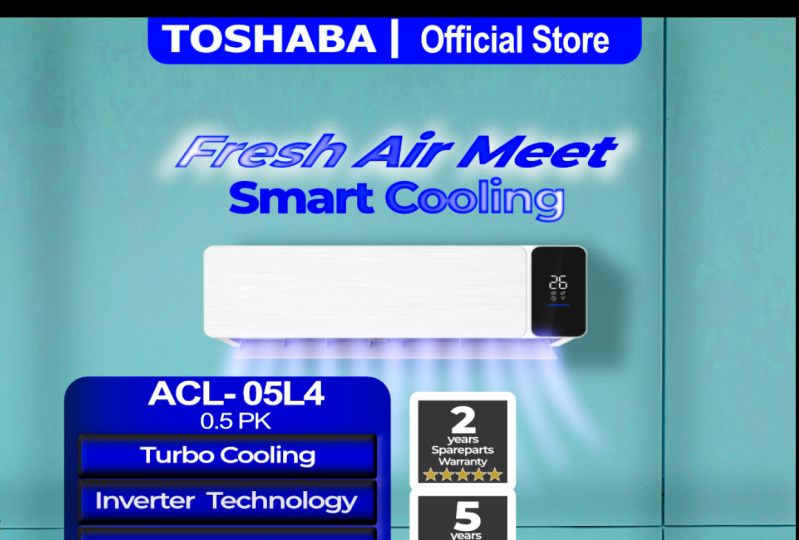
zwei: Wir werden TSN
erstellen, um elektronische Aktien zu bewerben Die Elektronik ist eine
Klimaanlage. Das Gleiche, das wir kreieren, und wir werden es
für Instagram und
auch für Marketplace erstellen . Gehen wir also zum ersten
Projekt über,
nämlich der Gestaltung des Designs
für die Werbung für
Kühlschränke. Gehen wir also
zum Affinity Photo über. Wir wechseln zum Affinity Photo. müssen wir zunächst den Arbeitsbereich für das
Instagram-Format für das
Seitenverhältnis 4:5
einrichten . Klicken Sie dazu auf Datei und dann auf Neu Und auf dieser Seite wechseln
wir in
dieser Breite und Höhe zu 1080p
rechts und 1350 Pixel Und wir haben die Abteilung auf
300 geändert und dafür gesorgt, dass
wir in
der Dokumenteinheit das Pixel auswählen
und auf Erstellen klicken Also haben wir es getan, um
den Boxspace für das
Instagram-Format zu erstellen den Boxspace für das
Instagram-Format Als Nächstes möchte ich das Objekt so platzieren
, dass es den Hintergrund erstellt. Zuerst
wollen wir also einen
Hintergrund daraus machen , weil der Hintergrund eine grundlegende Sache
ist, so wie wir zuvor über
das Material
gelernt haben , dass der
Hintergrund wirklich wichtig ist. Der Hintergrund ist also
das , was wir zuerst erstellen
wollen. Also, Leute, ihr könnt die Datei, die
ich hochgeladen habe,
nach dem
Herunterladen in
den Projektbereich herunterladen und ihr bekommt
dann die Datei, die
für diese Übung benötigt wird , oder die Schritt für Schritt, die ich in
dieser Lektion zeigen
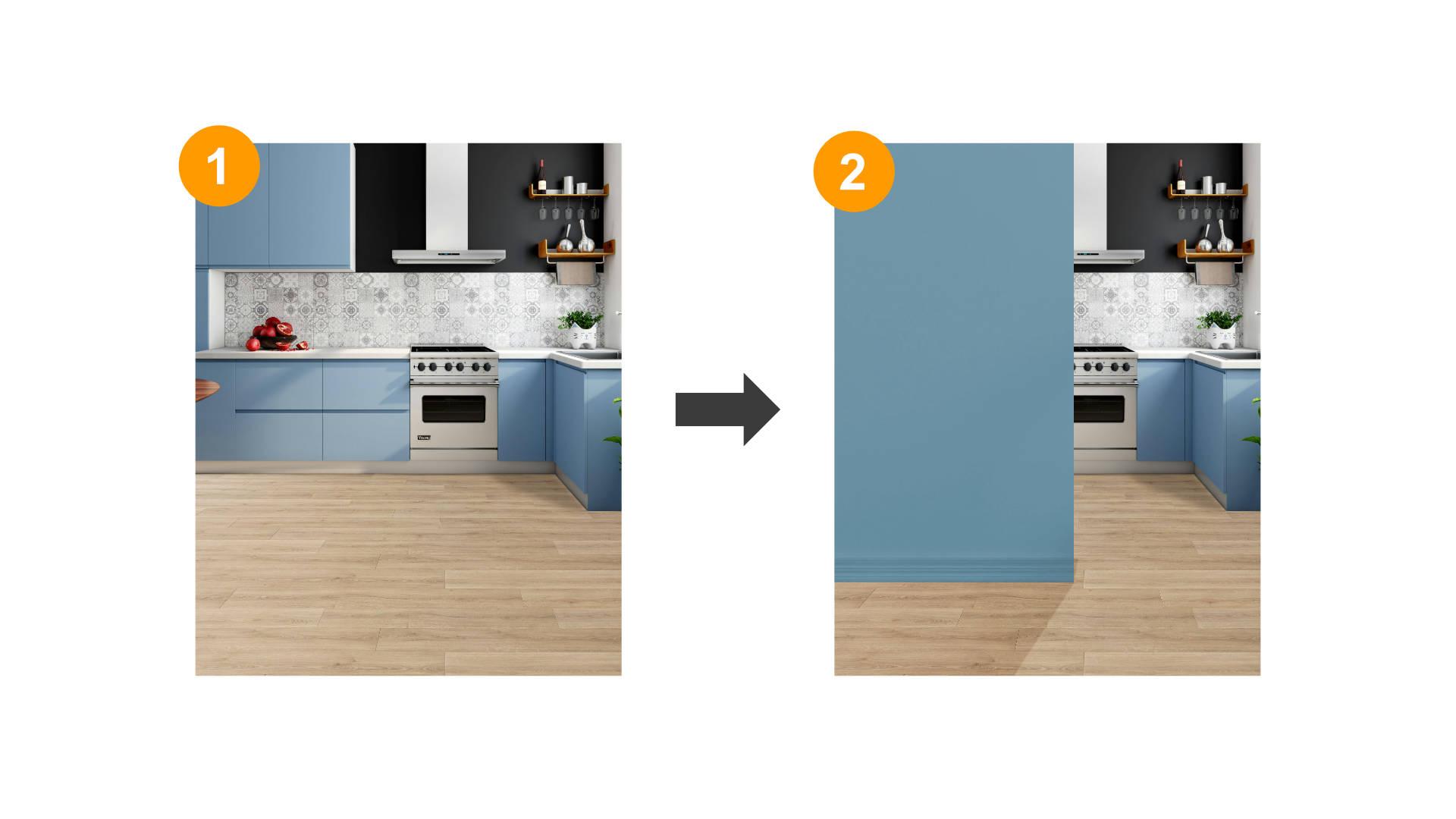
möchte, oder? Als Erstes möchte ich dieses Bild auf diesem Hintergrund
verwenden, und ich werde dieses Bild mit
diesem Bild kombinieren Also verfolge ich es einfach
und schaue hier vorbei. Dies ist der Hintergrund
der Küche, weil die Größe groß ist und wir die Größe ändern
müssen Das ist ein einfacher Weg. Sie werden die blaue Linie sehen. Sie können auf STRG + Null klicken , um den Standard-Zoom wiederherzustellen Sie können die Größe
wie folgt anpassen. Mehr oder weniger das. Also möchte ich es mit dem Titel des
Stockwerks kombinieren . Einfach per Drag & Drop ziehen. Nochmals, weil der
Boden zu groß ist, möchte
ich ihn, glaube ich, einfach ein bisschen groß
machen. Verkleinern Sie einfach die, ich möchte diese Etage
ändern, richtig? Ich möchte dieses
Stockwerk mit diesem Stockwerk austauschen. Weil diese Etage erst unten
bedeckt ist. Der Boden deckt diesen Raumbereich nicht ab
, also möchte ich diesen Boden wechseln. Diese Etage in dieser. Um das zu tun, möchte
ich zuerst eine Auswahl treffen. Vielleicht werde ich das einblenden. Und klicken Sie auf Ich verwende
die Pentool-Auswahl. Klicken Sie einfach hier und
dann hier. Da die Linie zu dick ist, können
wir die
Größe der Linie ändern. Vielleicht nehme ich 0,20
Komma zwei, also so. Und ich denke, es ist einfacher für
uns und es ist nicht zu dick. Klicken Sie hier. Und klicken Sie hier. Also möchte ich
den Hintergrund ohne
den Boden auswählen , oder? Dies ist die weiße Farbe, da diese Farbe der
Hintergrund ist, der auf Weiß eingestellt ist. Wenn wir
die anderen Farben einstellen ,
verwenden wir auch die andere Farbe. Aber ich werde
die Farbe ändern , weil ich
dafür eine Auswahl treffen möchte. Dies ist eine Funktion, um eine Auswahl zu
treffen. Klicken Sie auf eine solche Auswahl
und dann auf Maskenebene. Sie können auf STRG+D klicken, um
die Gliederung wie folgt zu entfernen. Wir haben also den Hintergrund
ohne Floor. Wir decken das Mehl auf
und bringen es dann zurück unter
die Küche
und fangen an, uns anzupassen Ich möchte das Richtige finden
Ich glaube, ich möchte die
Perspektive
ein wenig ändern , weil dieser Boden nicht
wirklich richtig ist Meiner Meinung nach ist
diese Etage perspektivisch nicht perfekt
. Nur eine kleine Anpassung aus
der Perspektive, das zu tun. Ich möchte diese Ebene konvertieren, um die Ebene auf das Pixel zurückzusetzen und dieses Perspektivenwerkzeug und
eine kleine
Anpassung wie diese zu
verwenden eine kleine
Anpassung wie Und das ist auch eine
kleine Anpassung wie diese. Klicken Sie einfach auf Anwenden und nehmen Sie
einige Anpassungen wie folgt vor. Im nächsten Schritt möchte ich eine Wand vor
diese Küche
stellen. Dabei werde ich dieses Bild
verwenden. Weil das zu
groß ist, können wir es reduzieren. Wir können die
Mauer so verkleinern. Ich möchte das Stiftwerkzeug verwenden und auf diesem Tisch
ohne Boden
auswählen. Nur an diesem Tisch
ohne Boden. Um das zu tun, klicken Sie einfach hier. Jetzt, hier. Klicken Sie hier
und klicken Sie einfach hier. Und klicken Sie auf Auswahl. Ich verwende diese Maskenebene
nicht. Ich möchte die Probe
in die neue Ebene übernehmen. Ich möchte also
CRL + G verwenden und dann die neue Ebene mit
dem ausgewählten Beispiel anzeigen.
Klicken Sie auf Quelle, Pixel, dies einblenden und
dann auf STRG+D, um
die Auswahl zu
entfernen Also müssen wir
die Größe so reduzieren. Also ich möchte
diesen Bereich herunterholen und vielleicht einfach die Mauer so weit ausdehnen
, bis sie oben ist. Weil diese Wand
eine weiße Farbe hat und dann der
Küchenschrank eine blaue Farbe hat. Ich möchte
diese Wandfarbe wie dieses Blau im
Küchenschrank ändern. Um das zu tun, werden wir die Anpassung
nutzen. Bei der Anpassung gibt es also
eine Funktion zum Neueinfärben. Wir klicken auf die Neufärbung und
auf die Neufarbeneinstellung, klicken mit der rechten Maustaste und
dann auf Maskieren nach unten Das bedeutet also, dass sich diese
Neufarbenanpassung
nur auf die
Pixelebene wie folgt auswirkt Sie wirkt sich nicht
auf eine andere Ebene aus. Und klicken und die
Neufärbung anpassen. Und beim Farbton verschieben wir
diese Farbe vorsichtig, vielleicht einfach so Und wir reduzieren die
Sättigung auf diese Weise und wir reduzieren die Helligkeit. Die Farbe dieser Wand und
dieses Cappinats ist also ähnlich
oder vielleicht nur ein bisschen Stimmt? Ähnlich. Und mach
klick ich denke es ist genug, die Farbe ist ähnlich. Der Hintergrund, den
wir erstellen müssen, ist also eher wie diese
Typen. Mehr oder weniger so Aber wenn wir in diesem Bereich
genau aufpassen, ist es nicht weniger, er ist nicht natürlich platziert, weil der Boden , den wir hier hineinlegen,
keinen Schatten hat. Und dieser hat auch nicht den Schatten und dieser Boden hat
auch keinen Schatten. Also das Gefühl, dass dieser Teil
nicht richtig platziert wird. Also machen wir den Schatten für
diesen Boden und diese Wand. Das zu tun. Ist ein einfacher Weg. Bevor ich das mache, möchte ich, du weißt schon, dieses Pixel
organisieren. Ich möchte den
Namen in Wall, ich glaube
Wall, und diese Ebene in
den Küchenhintergrund ändern . Und das ist für diese Ebene, ich möchte zu Boden wechseln. Und ich werde das
Pixel entfernen, das ich entfernen werde. Als Nächstes werden wir den Schatten
erstellen. Wenn wir aufpassen,
gibt es einen Bereich, den die Lichtquelle in diesem Bereich
erreicht und der
Schatten in diesem Bereich Mit unserer Vorstellungskraft ist
das also nur Einbildung Der Schatten wird sich
in diesem Bereich verstecken, richtig? Der Schatten wird
diesen Bereich und diesen Bereich abdecken und auch einige Bereiche, weißt
du, etwas dunkler in diesem Bereich wird auch
den Schatten verdecken Um das zu tun, lassen Sie uns
den Schatten mit dem
Stiftwerkzeug zeichnen . Klicken Sie hier Ich denke, der Schatten wird
bis in diesen Bereich reichen. So, nur ein bisschen nach
oben gebeugt, um in diesem Bereich Deckung zu finden. Einfach in diesen Bereich klicken. Also möchte ich diese
weiße Farbe in schwarz ändern. Es ist sehr einfach, auf Ausfüllen zu klicken. Ändere einfach die Farbe so. Es gibt auch einen Strich in
der schwarzen Farbe. Wir brauchen den Strich nicht, also entfernen wir den Strich. Also diese Kurve und diese Kurve bringen
wir wieder runter unter die Küche und
ändern den Mischmodus auf Multi-Mischmodus, um zu multiplizieren und die Opazität auf , glaube ich, 20%
zu
reduzieren Ja, 20%. Und füge einen Effekt wie Gaußsche Unschärfe hinzu, um den Rand
dieses Teils vielleicht ein
bisschen unscharf zu machen , wie
im obigen Beispiel im Richtig? Also haben wir auch den
Schatten in diesem Bereich. Wir zeichnen auch den Schatten vielleicht
in diesem Bereich in diesem Teil. Ich denke, es wird sich
so behandeln. Nein, ja. Wir machen das Gleiche, ändern
die Ebene, um zu multiplizieren
und reduzieren die Opazität auf 20% und fügen
etwas Gaußsche Unschärfe hinzu Ich glaube fünf. Und wenn wir genau hinschauen, ist es
in diesem Bereich
auch dunkler, oder? Oder vielleicht
reduzieren wir die Opazität auf
ein kleines bisschen, vielleicht auf 10% Und in diesem Bereich werden
wir
nur ein bisschen zeichnen nur ein bisschen Wir haben den Mischmodus
geändert, multipliziert und die
Deckkraft reduziert, vielleicht um 50%, oder? Und füge etwas Gaußsche Unschärfe hinzu füge
etwas Gaußsche Unschärfe hinzu, ich glaube, nur ein kleines Pixel ein Pixel Oder vielleicht ist es zu dick, wir Jep. In Ordnung. Also machen wir die Mauer sichtbar. Und die Wand hat auch
keinen Schatten. Wir machen den Schatten für die Wand. Ich werde das
Rechteckwerkzeug verwenden. Erstelle einfach das Rechteck. Erstellen Sie einfach ein Rechteck
wie dieses und bringen Sie das
Rechteck an der Wand nach
unten. Ändern Sie den
Mischmodus auf Multiplizieren. Reduzieren Sie erneut die Opazität. Wir verwenden dieselbe
Methode wie zuvor. Und dann etwas Gaußsche Unschärfe bearbeiten. So. Gaußsche Unschärfe. Nein, ich glaube 30%.
Richtig. Der Hintergrund, den wir erstellen wollen,
sieht mehr oder weniger so aus. Und
im nächsten Schritt fügen wir das Hauptobjekt und das
Sekundärobjekt und bearbeiten dann
wie zuvor einen Effekt wie Schatten. Also bis zur nächsten Sitzung.
6. Platzieren und Verbessern von Objekten mit visuellen Effekten: Für alle Teilnehmer der Vorschau-Sitzung haben
wir den Hintergrund erstellt. Wir haben mehrere
Bilder zu einem neuen Hintergrund kombiniert. In dieser Sitzung werden
wir
das Hauptobjekt und
das Sekundärobjekt platzieren das Hauptobjekt und
das Sekundärobjekt und auch
am Schatten und Effekt arbeiten .
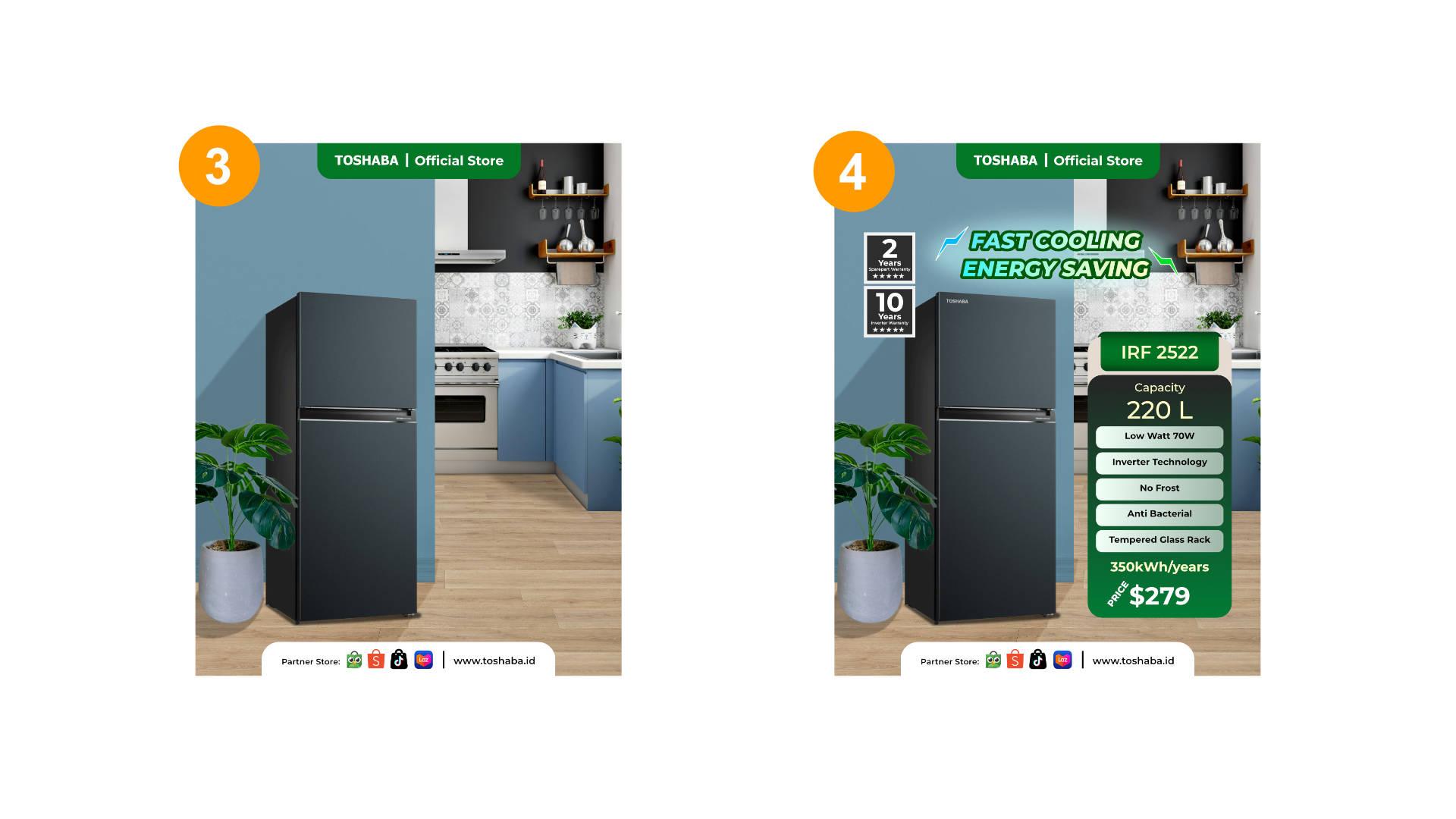
Also lass uns damit beginnen. Da das Hauptobjekt ein Kühlschrank
ist, werde
ich den Kühlschrank
als Hauptobjekt und auch als Pflanze einsetzen . Das sind die beiden Pflanzen, es liegt an dir, für welche
du dich entscheidest. Das Hauptobjekt ist der Kühlschrank, das zweite Objekt ist die Pflanze Also stellen wir das Hauptobjekt an die erste Stelle. Weil die Größe zu groß ist, reduzieren
wir die Größe und
setzen den Alligator hier Mir gefällt das und ich habe
auch diesen Plan aufgestellt. Weil diese Pflanze hat, hat dieses
Pflanzenbild Hintergrund. Wir müssen
den Hintergrund entfernen. Wir werden auf
diesem
Plan, das zu tun, eine Auswahl an diesem Pixel vornehmen. Ich ziehe hier nicht einfach per
Drag-and-Drop
rein, sondern öffne das Bild einfach so. Bring einfach diesen Bereich mit. Und automatisch
wird
das passende Foto in einem
anderen Dokument geöffnet Es ist nicht dasselbe Dokument
im Arbeitsbereich, sondern wird in einem neuen
Dokument wie diesem geöffnet Im Hintergrund entsperren wir. Und wir werden die Auswahl treffen. In Affinitive Photo gibt es zwei Möglichkeiten, die Auswahl
vorzunehmen. Die Nummer eins, wir verwenden den Auswahlpinsel
so, oder? Und wir wählen es sorgfältig aus. Die zweite mit dem
Objektauswahlwerkzeug. Und dieses Bild, das ist nur exklusiv in der neuen
Version von Affinity Photo Ich bezweifle wirklich, dass in der
vorherigen Version, also
in dieser Software, die ich in
diesem Tutorial verwende ,
die Software 2.6 0.3 verwendet Ich bezweifle, dass die Version der Version Affinity
Photo vor dieser, vielleicht Version 2.5 oder 2.4, nicht verfügbar
ist, da es
keine Funktion wie das
Objektauswahl-Tool gibt keine Funktion wie das
Objektauswahl-Tool Das Objektauswahl-Tool erscheint also einfach in der
neuesten Version mit dem Objektauswahl-Tool, mit dem Objektauswahl-Tool,
das Sie hier anklicken, und die Software analysiert das Sofa und analysiert
das Objekt
auf einem affinitiven Affinitive Photo
analysiert das Objekt
und trifft automatisch
die und trifft automatisch Einfach so, oder? Wenn wir den
Cursor ein wenig bewegen, trifft das Silber
automatisch die Auswahl. Wenn ich in einer Sekunde hier klicke und dann diesen Abschnitt
machen wir automatisch
die Auswahl. Und wir können einige
Abschnitte im Topf bearbeiten, auch in der Erde. So wie das. Wenn es einen Teil gibt, der noch ausgewählt wurde
oder nicht, verknüpfen
wir ihn mit der
Auswahl plus einem Tool wie diesem. Wir ändern das
Subtrahieren durch das Hinzufügen. Wenn wir auf die Anzeige klicken,
wird sie zur
Auswahl hinzugefügt, oder? Wenn wir auf „Subtrahieren“ klicken, wird der
Bereich wie folgt verkleinert Also fügen wir einen Bereich hinzu, der noch nicht
ausgewählt ist, wie diesen. Nachdem wir mit dem Ergebnis zufrieden
sind, werden wir die Auswahl
im Bereich „Verfeinern“ bereinigen Klicken Sie auf Verfeinern, machen Sie
es vielleicht etwas größer auf dem Pinsel, der
vorsichtig im weißen Bereich gebürstet wird Und ja, die Software wählt etwas aus und
entfernt den weißen Bereich. Das ist
wie diese Verkleidung, bis der weiße Bereich weg
ist, oder? Bis das so lange ist, bis
der weiße Bereich weg ist. Nachdem wir mit dem Ergebnis zufrieden sind
, klicken
wir auf Anwenden oder reduzieren die Rampe vielleicht nur
ein wenig. Ich denke, ich werde mich für 10% entscheiden. Minuten 10% und klicken Sie auf Anwenden
und dann auf Musk Layer. Und dann automatisch, wenn ein Teil noch nicht ausgewählt ist, der in der Auswahl
nicht perfekt ist. Klicken Sie mit
dem Pinselwerkzeug auf den
Pinsel und ändern Sie
den Vordergrund und Hintergrund Und vielleicht reduzieren wir
die Größe auf diese Weise. Nur ein bisschen, nur ein bisschen
in der Auswahl. Nur, du weißt schon,
nur ein Teil, vielleicht nicht richtig ausgewählt ist. Mir gefällt das und das gefällt mir auch. Manchmal ist es am schwierigsten,
eine Auswahl zu treffen, oder? Wenn wir mit dem Plan fertig sind
, klicken Sie hier
und klicken Sie auf Kopieren und dann auf dieser Seite auf Einfügen, oder? Da die Größe zu groß ist, müssen
wir die Größe reduzieren. Wir haben den Plan außerdem auf
den Kühlschrank gestellt, oder? Oh, das sind ein paar Reste
bei der Auswahl, und das Ergebnis ist nur eine Zeile Und wir können das entfernen,
indem wir auf den Plan
klicken, auf die
Maskenebene auf der Pflanze und bearbeiten. Wir ändern die Größe des Pinsels und stellen sicher, dass er schwarz
ist Um das auf einfache
Weise zu tun. Einfach hier klicken und entfernen einfach so
entfernen. Stellen Sie sicher, dass dies das
Set für eine Drohne zum Einstecken ist und reduzieren Sie
dann den Recidu Okay, wie ich bereits erwähnt habe, haben
wir bereits gelernt, dass wir Richtlinien verwenden werden Die Richtlinie wird uns helfen, das Objekt
zu plasmatisieren, oder? Die Überschrift gibt
uns einen kleinen Einblick, das Objekt
wie das Hauptobjekt und
das Nebenobjekt anordnen können. Die Richtlinie wird uns helfen, das Objekt zu ordnen oder das Objekt
zu organisieren. Also, wie man die Richtlinie benutzt
Schauen Sie sich diese Richtlinie an. Im oberen Bereich wird
dies für
die Kopfzeile und dann für
den unteren Bereich platziert . Dieser wird für die Fußzeile platziert. In diesem Bereich
befindet sich also der Inhalt. Ich möchte vielleicht ein
bisschen
zwischen dem Hintergrund und
dann dem Hauptobjekt und dem
Sekundärobjekt wechseln zwischen dem Hintergrund und
dann dem , weil ich, weißt
du,
eine kleine Anpassung vornehmen möchte. Zum Beispiel werde ich die
Richtlinie
in das unten stehende
Kühlschrankmodell übernehmen. Ich werde den
Kühlschrank ein bisschen machen. Runter. Und das folgt auch
dem Kühlschrank. Aber ich glaube, ich will es hier klein
machen. Und ich denke, den
Kühlschrank auch, ich werde mich ein bisschen so
entscheiden. Ich möchte
die Wand einfach so ein bisschen dehnen. Mehr oder weniger das Objekt
mag diesen Typen. Ich möchte die Richtlinie verstecken. Also das nächste Oh,
das ist die Gegend. Dieser Bereich möchte ich vielleicht auch
etwas dehnen für den Schatten. Als nächstes, weil der Kühlschrank und die Pflanze keinen Schatten haben, wollen
wir
den Schatten für
den Kühlschrank und dann für
die Pflanze erzeugen ,
um eine natürlichere Platzierung im Raum
im Innenraum zu erreichen. Nun zu dem, weil die Lichtquelle von hier
kommt,
also denke ich, dass ich
den Schatten hinter diesem
Kühlschrank in diesem Bereich erzeugen werde . Um das zu tun, werde ich
den Schatten mit dem Stiftwerkzeug übertönen lassen. Lass uns den Schatten
werfen. Klick hier. Vielleicht klicken Sie hier. Klicken Sie hier. Klicken Sie hier. Klicken Sie hier, hier, hier. Und ich möchte
die Farbe auf
Schwarz ändern , genau hier. Und ich möchte den Strich entfernen. Ich möchte den Strich entfernen, und ich werde
den Mischmodus ändern, um zu multiplizieren und
die Kapazität auf
20% zu reduzieren , und das unten stehende Kühlschrankmodell platzieren
und auch
dem Gaußschen Unschärfe und ein bisschen geben Du weißt schon, schiebe
den Slider auf 1,5 Pixel wie folgt. Ich denke, 1,5 ist genug. Oder wenn du mehr Unschärfe haben möchtest, finde
ich zwei Pixel auch gut 2.1 Okay, im nächsten Schritt möchte
ich die
Wand farblich abstufen denn je niedriger
diese Wand ist, desto dunkler Ich möchte es so machen. Und ich werde
das Rechteckwerkzeug verwenden. Ich werde diese Wand mit einem
rechteckigen Werkzeug wie diesem abdecken. Ich werde es wieder über
die Wand bringen, dieses Rechteck. Und ich werde
die Mischung so ändern, dass sie multipliziert wird, und die
Deckkraft auf 20% erhöhen, glaube ich Ja, mehr oder weniger so. Und in dieser Ebene in
diesem rechteckigen Schatten ist das der Brunnenschatten. Ich werde das Verlaufswerkzeug verwenden und von
oben nach rechts zeichnen Es gibt überhaupt keine Wirkung. Wir können diese
Farbe links und rechts ändern. Wir werden versuchen,
die Farbe einer von
ihnen auf diese Weise auf Weiß umzustellen . Nachdem wir die
Farbe auf Weiß geändert haben und dann den
Mischmodus für multipliziertes Mischen verwenden, schieben wir einfach
den gewünschten Schieberegler, bis das
gewünschte Ergebnis erreicht ist,
also so, oder? Also nach dem Schatten
dieser Wand werde
ich auch den Schatten wieder bearbeiten Der Schatten wird so sein. Ich möchte dieses Ergebnis erzielen weil die Lichtquelle daraus entsteht, vielleicht kann ich den Schatten
von und nach hier
nach hier und hier, hier, hier platzieren von und nach hier
nach hier und . Also verwenden wir die Volltonfarbe, bringen zum Weiß und reduzieren die Striche, um den Strich zu entfernen, oder? Wir löschen den Strich. Sagen wir, wir ändern den
Pflanzmodus auf den Bildschirm. Richtig? Wir ändern den Modus auf dem Bildschirm und bringen diese Kurve wieder über die Wand, so wie hier. Reduziere einfach die
Opazität auf vielleicht 10%, glaube
ich. Ja. 10%. Und bearbeite so etwas Gaußsche
Unschärfe. Wir können die
Form so neu bearbeiten. Richtig? Okay, mehr oder weniger so. Und als nächstes werden wir den Schatten
für den Kühlschrank
und dann für die Pflanze
erstellen . Wie ich schon sagte, werden
wir
den Schatten für den Kühlschrank zeichnen , einfach so. Wir zeichnen Draw Oh auf diese Weise und ändern die Farbe von
weiß zu schwarz und wieder
entfernen wir den Strich und legen ihn auf den Boden
des Kühlschranks. Ändern Sie den Mischmodus auf Multiplizieren und reduzieren Sie die Deckkraft.
Einfach so Ich denke, es wäre perfekt,
wenn ich es auf 50% bringe und
etwas Gaußsche Unschärfe hinzufüge . Ich
denke, 1,7 1.7. Ich denke,
je höher, desto höher. Nein, 2.1. Und dann die Opazität,
höher. Ich glaube, 60%? Ja, 60% wären perfekt. Und auch über diese Pflanze. Das ist auch so, weißt du, wir müssen zeichnen den Schatten so
zeichnen und so
unter die Pflanze bringen. Nein, nein, nein, nein. Das ist der
Plan, die Schicht der Pflanze,
das ist die Kurve
darüber , dann wechselt man den
Mischmodus auf den Bildschirm Und dann ändere den Mischmodus auf Multiplikation und reduziere
die Deckkraft auf, glaube
ich, um wie viel 20% Ja, 20% oder vielleicht mehr. 30%. Wenn der Schatten nicht zu groß
ist, denke ich, wird es so sein. Und auf jeden Fall werden wir
die Gaußsche Unschärfe verwenden , die Gaußsche Unschärfe, vielleicht ein bisschen. Gaußsche Unschärfe. Als Nächstes verwenden Sie das
Verlaufswerkzeug in diesem Schatten. Ich möchte es mehr machen, dass der Farbverlauf von hier aus
transparenter ist. Damit klicken wir auf den
Farbverlauf und ziehen von hier aus per Drag & Drop hierher. Oder vielleicht wie Oh, das Gleiche. Also was muss man in diesen Punkt
klicken. Ich werde das Gradientenwerkzeug verwenden. Und klicken Sie auf diese Kurve und
ziehen Sie dann so von hier aus. Klicken Sie auf diesen Punkt, klicken Sie auf
diese Farbe. Klicken Sie auf den Farbverlauf. Und hier, dieser Punkt oder dieser Punkt,
wir versuchen, welcher Punkt sich so
ausgewirkt hat, wir entfernen den Punkt, wir reduzieren die
Opazität auf Null, und wir schieben
das Ah nach und nach, so Oder vielleicht, weil
das mehrere ist, können
wir diese Farbe ändern Es ist kein Schwarz, sondern Weiß? Es ist dasselbe. Wir können Gradient immer noch
länger so
verwenden. Je mehr Shadow angepasst desto heller ist der
Shadow wie diese Typen Also haben wir
den Hintergrund erstellt. Wir haben das
Hauptobjekt und das
Sekundärobjekt und
auch etwas Schatten erstellt . Jetzt sieht es natürlich aus. Es sieht natürlich aus.
Im nächsten Schritt werden
wir also all
diese Inhalte wie
Fußzeile, Kopfzeile, Copywriting und
auch Spezifikationen sowie all dieses Material einfügen Fußzeile, Kopfzeile, Copywriting und
auch Spezifikationen all dieses Material Wir sehen uns also in der nächsten Sitzung.
7. Entwerfen von Kopf- und Fußzeilen für validierte Beiträge: Hallo, alle zusammen. Also
haben wir den Cron erstellt und auch das Hauptobjekt
und das Sekundärobjekt eingefügt Als Nächstes fügen
wir das Material aus einer Kopfzeile, einem
Copywriting, einer Spezifikation und einer Fußzeile hinzu Bevor ich das mache, möchte
ich einige Anpassungen in dieser Ebene vornehmen, weil
diese Ebene überfüllt ist.
Ich möchte für jeden Teil eine, Sie wissen schon,
Gruppe erstellen Abgesehen davon
ist die Ebene also besser organisiert.
Also lass es uns tun. Das ist die Pflanze für. Und das ist Schatten
für die Pflanze. Also ich möchte gruppieren und
ich bin ein Gruppenpflanzenobjekt. Das ist das Kühlschrankmodell. Ja, ich will es einfach
so und in dieser Welt belassen. Weil dieses Wort
einen Schatten hat. Ich möchte den
Schatten zu einer Gruppe zusammenfassen. Dieser Schatten, dieser Schatten und dieser Schatten, richtig? Richtig? Und diese Welt,
ich will es schaffen. Gruppe, wie diese. Also das ist Eins. Das. Das ist der Oh, das ist der Schatten
für den Kühlschrank. Also möchte ich eine Gruppe
für den Kühlschrank bilden. Als nächstes gehört dazu die Wand. Also ziehe ich es einfach per
Drag-and-Drop hierher. Das ist der Küchenhintergrund. Und das ist der Schatten für den
Küchenhintergrund. Ich möchte
gruppieren und den Namen
als Hintergrund verwenden. Ich denke, unsere Ebene ist
besser organisiert, oder? Im nächsten Schritt möchte ich von der Kopf- zur Fußzeile wechseln. Ich möchte
zuerst die Heizung machen. Lass es uns machen. Ich möchte
mit diesem rechteckigen Werkzeug eine einfache Form erstellen. Und bei der Farbe werde
ich die
Farbe wählen, Volltonfarbe. Und ich denke, ich werde diese
Farbe wählen, weil wir brauchen, weißt
du, das ist
die blaue Farbe, und das ist auch blau. Aber das ist das cremefarbene
Blattgrün. Das ist auch grün. Also vielleicht möchte ich die
grüne Farbe verwenden oder vielleicht eher zu
Grün tendieren, um es so zu machen. Oder vielleicht wie Align Center. Ich denke, wir verwenden die oder die Spezifikation ist zu groß,
aber das ist kein Problem Ich werde mich verstecken. Als Nächstes möchte
ich das offizielle Logo platzieren. Das ist das Logo. Das Logo der Marke ist Toshaba,
ja, weißt du, Nachahmung
einer bestimmten Das musst du wissen, Trennlinie. Ich möchte benutzen Ich möchte schreiben, vielleicht offizieller Stern. So wie das. Offizieller Star von Toshaba Oder ich denke, ich mache es einfach
etwas größer oder den Header. Einfach so. Stimmt?
Vielleicht ein bisschen näher. Diese beiden. So wie das hier. Also das nächste Mal, dass ich die
Fußzeile machen möchte, ist auch einfach. Ich werde die rechteckige
Dose wie zuvor verwenden. So wie das. Ich möchte
auf Ausrichtung klicken und es dann in
der Mitte platzieren und die
Eckfunktion verwenden, um es herum zu drehen. Vielleicht so. Wir verwenden die weiße
Farbe und fangen an, das Marktplatz-Logo anzubringen. So wie das. Ähm, ich möchte Offizieller Partner eingeben. So wie das hier. Und ich möchte die Schrift auf
Monstterat Semi Bold ändern und
die Größe reduzieren So wie das. Offizieller Partner, vielleicht ein bisschen länger. So wie das hier. So wie das hier. Und ich möchte eine
Trennlinie erstellen und ich kopiere diesen Titel
und füge ihn hier ein, und ich tippe auf www.toshaba.com Das ist wie die Website. Der Header ist also mehr, wir
brauchen mehr längere Header. Um das und die Website des
offiziellen Partners zu mögen . Mehr oder weniger ist so. Also haben wir den Header erstellt. Wir haben die Fußzeile erstellt. Ich denke, dieses Telefon ist zu groß. Ich möchte auf zehn reduzieren Ja. Jep. Und als Nächstes müssen wir die Spezifikation
in diesem Bereich
schreiben, richtig? Dazwischen werde ich das Rechteckwerkzeug
verwenden. Das liegt daran, dass wir in diesem Bereich
die Spezifikation angeben. Bevor ich das mache, möchte ich
mit den Linealwerkzeugen etwas Spielraum
schaffen. Der Rand wird uns helfen, weil
Instagram und einige Medien zwar das Seitenverhältnis
4:5 verwenden, aber Instagram wird wieder
etwas beschnitten wenn das Design
auf der Startseite erscheint Ich denke also, es wäre besser, wenn wir
links und rechts etwas Rand bearbeiten Ich werde ungefähr
50 Pixel, 50 Pixel,
515047, 41 50 Pixel, 49 spielt keine Rolle. Also hier drin, weil wir 1080 verwenden, minus -50 ist ungefähr 1030, das ist kein Problem Also werden wir diesen Bereich verwenden, um die Spezifikation zu
schreiben. Ich möchte die Farbe ändern. Wir können die
Farbe auch anhand der Probe ändern. Zum Beispiel, weil dieser
Header eine grüne Farbe hat. Ich möchte diese Farbe hier verwenden,
um das zu tun, klicken Sie
einfach auf dieses Rechteck. Wir drücken die I-Taste und finden dann, weißt
du, die
Musterfarbe wie folgt. Also fangen wir an, eins nach dem anderen
die Spezifikation zu
schreiben , richtig? Ich denke, ich
werde ein Experiment machen. Bevor wir den, du weißt schon, braunen Boden benutzen. Ich werde auch einen
Akzent für die braune Farbe verwenden. Aber wir werden es mit einem
grünen Buchstaben abdecken. Ich werde die Ecke so
abrunden, aber ich werde den
Prozentsatz der abgerundeten Ecken reduzieren. So, und dann werde ich kopieren. Ich werde das
Rechteck duplizieren und es auf diese Weise weiter ausdehnen. Und dann werde
ich damit den
Verlaufseffekt so nutzen. Aber im Verlaufseffekt werde
ich verwenden, dass wir
das Farbmuster
so nehmen können das Farbmuster
so , weil ich das Farbmuster
nehmen möchte, einen Farbcode aus diesem Grün. Ich werde hier kopieren und hier einfügen, richtig? Und jetzt werde ich
mit dieser Farbe bearbeiten. Ich werde es dunkler,
dunkler machen . So wie das hier. Ja. Jetzt klicke ich auf das
Verlaufswerkzeug, richtig? Und ich werde diesen
Gradienten auf diesen Kraton verschieben. Oder ich denke, es wäre perfekt , wenn ich ein Experiment mache Ja. Und dann werde ich hier auch das
Rechteckwerkzeug verwenden. Das ist nur Variation. damit wir
die Spezifikation
interessanter gestalten können , oder? Wenn wir nur
die Spezifikation auf
dem Design auflisten , ist vielleicht
nicht ein bisschen ohne
zusätzliches Design vielleicht
nicht ein bisschen
langweilig, oder? Ich werde das verwenden und
einige Verbesserungen vornehmen Ich werde diesen Code kopieren. Und wenn wir hier
in der Mitte so einen
zusätzlichen Knoten und wir nach
rechts und links schieben können. Und wir können
diese Farbe auch ändern. Ich möchte verwenden Ich möchte den Farbcode
einfügen. So wie das. Aber ich
nehme auch diese Farbcode-Dose
und kopiere sie hier rein. Das Ergebnis wird also so sein. Vielleicht werde ich ein Experiment mit diesem
Gradienten-Tool wie diesem machen. Ja. Ich denke viel besser. Und in diesem Rechteck werde
ich den Prozentsatz
von abgerundet auf 20% reduzieren. Ein bisschen länger so. Und ich werde ein bisschen näher kommen. Und ich werde es auch in dieser Ebene
duplizieren. Und unten, drum herum, werde
ich es so etwas
länger machen. Aber die Farbe
werde ich hier reinschieben. In der kleinen Mitte. Und in dieser Schicht werde
ich zur Sahne zurückkehren. Ja, ja, das cremefarbene
Rechteck wie dieses. Also als ob dieses abgerundete Rechteck ein Hintergrund davon wäre,
eher so. Ja, mehr oder weniger. Nein, nein, ja. Vielleicht
nur ein bisschen hier. Und noch einmal, ich werde
diese rechteckige
Präsentation ein bisschen um
den Prozentsatz reduzieren diese rechteckige
Präsentation ein bisschen um . Und dann sind das zwei. So wie das hier. Also das ist der Ort, an dem
wir die Spezifikation angeben. Der Rest besteht darin, dass wir einfach den Hintergrund und
das Rechteck erneut
erstellen , um die Spezifikation zu
platzieren. Für den Farbverlauf
wählen wir den Farbverlauf. Wir setzen den Gradienten zurück. grün. Ja. Grün.
Ein bisschen grün Ich denke, so ist es
leichter. In diesem Rechteck
verwenden wir auch die runde Kante. Ich denke, ich werde die 15%
auf diese Weise reduzieren. Vielleicht ein bisschen Platz. Okay. Also können wir in diesem Bereich das
Modell des Kühlschranks
eingeben. Vielleicht tippe ich einfach zufälligen Code ein. Nein, nein, nein. Ich benutze einfach das
künstlerische Textwerkzeug, klick. Vielleicht Kühlschrank RF
bezieht sich auf Kühlschrank. Ich denke,
die meisten Geräte stehen im Namen des Modells und sie erklären
auch die Spezifikationen wie Kapazität oder andere wichtige
Spezifikationen. Dimension, glaube ich, oder das
Jahr der Produkteinführung. Ich möchte also vielleicht das Fassungsvermögen
der
Kühlschränke umrechnen, sagen
wir 245 oder 242 und vier, sie beziehen sich auf das Fassungsvermögen,
dass das Fassungsvermögen beispielsweise 240 Liter beträgt, und
zwei und fünf, 25,
sie beziehen sich auf das Jahr, in dem dieser Kühlschrank gebaut wurde Das ist nur ein Beispiel dafür, dass
nicht auf das tatsächliche Produkt Bezug genommen wird Aber ja, ich denke, vielleicht tut auch ein
Freund dasselbe. Sie werden, dass die Zahl
auch etwas bedeutet. Ich denke also, es wäre großartig,
wenn wir auch die Farbe ändern würden. Weiß. Gold, richtig? Ja, ich denke, es wird
großartig sein, weil das nur die Zahlenebene platziert, also brauchen wir nicht viel Platz Und vielleicht können wir uns ein bisschen
dehnen. Nach oben. Wenn Kunden das Produkt sehen, das
vielleicht wichtigste ist das
vielleicht wichtigste
Merkmal des Kühlschranks die Kapazität. Ich denke, aufgrund der Kapazität suchen
die Leute
vielleicht dem kleinen Kühlschrank
oder dem mittleren Kühlschrank auf dem Pick-Kühlschrank Die Kapazität ist also wichtig. Die Nummer eins, die wir
hier angeben, ist eine Kapazität. Wie das Modell, das Fassungsvermögen, hat auch
dieser Kühlschrank ein
Fassungsvermögen von 240 Litern. Der 240 Liter ist also eine Hauptspezifikation oder vielleicht der
240 Liter wie dieser Und ich werde diese
240 Liter duplizieren und an die Spitze bringen. Ich ändere den Typ in Ich
gebe Kapazität ein, richtig? Und reduziere die Größe. Sieben, ich denke, mittel. Und es wird größer sein, glaube
ich, 240 Liter. Vielleicht ist es zu groß. Wir
können die Größe reduzieren. Ich denke, das
Wichtigste ist, wenn man weiß, dass die Kapazität ein bisschen
ausmachen wird. Kurz. Das wichtigste nach der Kapazität ist
der Stromverbrauch. Leute, die sie in Betracht ziehen und sich entscheiden wollen, Sie wollen, Sie wissen schon, Kühlschrank mit der geringsten
Energieeinsparung wählen. Das ist nicht der beste, aber zumindest haben
sie einen geringeren
Stromverbrauch. Ich denke, für diese Kapazität würde
ich
75 oder 70 mit niedrigerem
Watt eingeben Watt . Stimmt das? Und ich hier, reduziere die Größe auf sieben. Ich ändere das Halbfett
so, was niedriger. Und den Rest kopiere
ich einfach und füge
es so ein, einfach kopieren und einfügen. Ich kann also, nachdem ich die Spezifikationen
über die Spannung kenne, denke
ich, dass die Leute, die
etwas über den Kühlschrank
wissen , der Mechanismus, der Motor oder der
Mechanismus, die Kühlung, sind. Es gibt eine konventionelle
Technologie und auch die neuere Technologie in einem Kühlschrank, konventionell
und Inverter. Sie sagen also Inverter-Technologie. Technologie. Durch die Inverter-Technologie bietet
der Kühlschrank also mehr Leistung und ist sicherer. Ich glaube sechs. Du hast die
Leistung reduziert, die Schrift. Als nächstes neigen die
Leute, nachdem sie den
Mechanismus der Maschine kennen, dazu zu denken, dass der Kühlschrank frostfrei ist. Kein Frost bedeutet hier , dass der Kühlschrank
keinen Schnee hat. Du weißt schon, wie die
Schneeteilchen. Kein Frost. Und wir wollen es
hier so kopieren und einfügen. Ja. Ja, wir machen eine
Gimmick-Beschreibung wie antibakteriell,
bakteriell Ich habe nach Spezifikationen
gesucht und die Leute waren am meisten von
Tamperglass begeistert Tamperglass zum Beispiel und die Leute waren am meisten von
Tamperglass begeistert,
zum Beispiel von hoher Materialqualität. Nur als Spielerei, noch so eine Spielerei. Nachdem sie also über das
Material, die Spezifikation und den
Verbraucher Bescheid wissen, neigen sie dazu, den Stromverbrauch
genau zu bestimmen wie viel der
Kühlschrank kostet , den sie
für einen Monat oder ein Jahr brauchen. Vielleicht haben sie in
irgendeiner Institution oder Organisation ein
Etikett angebracht und dann, Sie wissen schon, die
Strommenge, dieser Kühlschrank
zum Beispiel ein Jahr lang verbraucht hat. Also werden wir diese
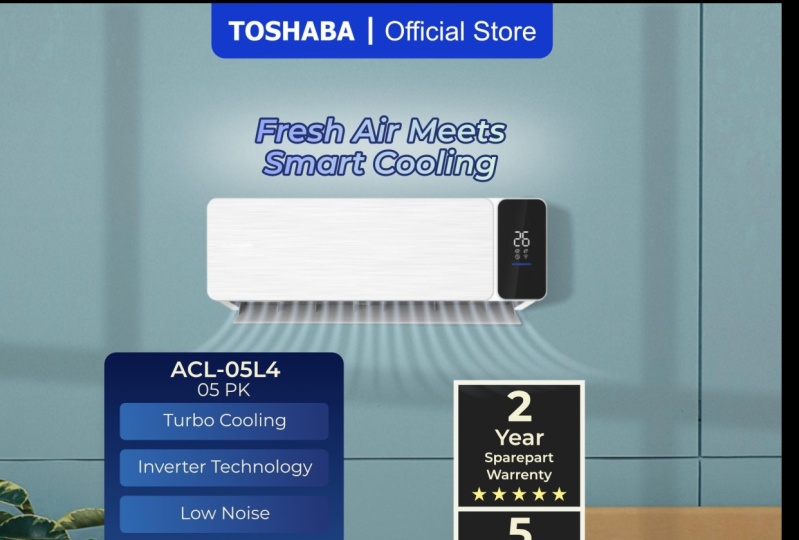
Spezifikation angeben. Und hier reinstellen. Nehmen wir an, wir nehmen 350 oder vielleicht 370 Kilowattstunden haben
wir Kilowattstunden pro Jahr, jedes Jahr. So wie das hier Das heißt, dass dieser Kühlschrank in einem Jahr normalerweise 370 Kilowattstunden verbraucht Der Verbraucher wird also wissen, dass der Verbraucher, Sie wissen schon, eine Berechnung auf seiner
Rechnung
haben
wird , oh, okay, vielleicht ist die Rechnung nicht wirklich
hoch, wenn ich das kaufe, und dann vielleicht
macht der Verbraucher auch einen Vergleich mit
einem anderen Produkt mit diesem Ergebnis, oder Also möchte ich diese Schrift
mit der Farbe dieser Schrift verwenden mit der Farbe dieser Schrift Ein bisschen größer. Ja. Und das Letzte,
wo wir den Preis angegeben haben. Okay, aus dem Preis stammen
sensible Informationen, oder? Normalerweise 250$ 200 250 200$. Ja, nehmen wir an, wir haben 250$
investiert, oder? Das ist der normale
Preis oder nein, 299. Das ist zu viel. 279. Ja. Also vielleicht verschiedene
Regionen, unterschiedlicher Preis, aber das ist der Preis. 200$. 279$. Ich werde diesen
Preis etwas höher machen Ich denke, es ist meistens umso größer. Ja. Wenn du wählst, reduziere das, so. Das ist also die Kapazität. Wir haben die Kapazität für
diesen Kühlschrank geschaffen und werden sie hier platzieren.
8. Die Bedeutung von Spezifikationen und Texten: Als Nächstes werden wir
das Copywriting hier erstellen. Das Copywriting besteht normalerweise aus einem kurzen Satz, der
all diese Und das Copywriting
sollte das Publikum ansprechen , oder
das Copywriting
wird das Publikum provozieren,
und das Copywriting wird die Fantasie
des Publikums und das Copywriting wird die Fantasie
des Was ist, wenn sie dieses Produkt verwenden? Ich werde das Copywriting eingeben. Schnelles und schnelles Abkühlen Dies ist eine Darstellung
der Maschine Der Kühlschrank ist er selbst. Schnelles Abkühlen. Und dann werde ich
zuerst
die Farbe auf Weiß umstellen , schnell abkühlen. Energieeinsparung. Energieeinsparung. Wenn nicht
energiesparend, vielleicht energiesparend. Ja, ich finde es noch toller. Schnellkühlung, Energieeinsparung. So wie das hier. Um das zu erreichen,
ist Copywriting hervorragend. Vielleicht füge ich mit Stroke hinzu. Um einen Strich zu erzeugen, verwenden
wir diesen Satz Vordergrund ,
um den
gewünschten Strich zu färben Vielleicht möchte ich
diese grüne Farbe verwenden. Und um den
Strich dicker zu machen, können
wir mit der
rechten Maustaste auf das Copywriting klicken und dann auf das Zeichen klicken Hier, der Gliederungsstil, können
wir auf den gewünschten
Wert verschieben Aber als Nächstes ist dies der
wichtige Schritt, die Reihenfolge. Hier können Sie sehen, dass das Unentschieden hinten
geschlagen wird und das
Unentschieden, das vorne geschlagen wurde. Oh, wir ziehen einfach so nach
hinten. Und wenn wir denken, dass
das Grün zu dunkel ist, wir vielleicht ein bisschen ja, hier wird
es etwas heller Oder der Spaß ist zu
fett, wir brauchen Ich denke, es wäre
toll, wenn das Extra Fett hier auch
extra fett ist, aber kursiv Ja. Plus
Energieeinsparung beim Kühlen. Dies gilt in gleicher Weise auch für dieses
Copywriting. Wir klicken auf diesen Vordergrund
und wählen die Farbe aus. Und hier drin, weil
wir
hier 2,5 verwenden , verwenden wir auch 2,5, 2,52 0,5 Und wir wählen Draw
Stroke Behind auf diese Weise. Machen Sie es noch herausragender. Wir können die
Farbe ändern. Von der weißen, durchgehend weißen Farbe
müssen wir vielleicht den Farbverlauf verwenden. Vielleicht wähle ich die
Farbe Gelb so, zwei grüne oder grüne bis gelbe. Grün bis Gelb. Gelblich. So wie das. Die Creme ist nicht
die Creme, die stärker sein muss. Mm. Jep Und das Gelb ist
gelblicher, so wie hier. Wir machen auch die gleiche Methode. Wir können kopieren und
einfügen, indem wir den Farbverlauf verwenden den
wir hier einfügen, einfügen. Und wir kopieren auch die
Farbe Gelb, diese Farbe und wenden sie auch
auf diese Farbe an. Ja. Wir haben auch einen Effekt hinzugefügt,
wie einen weißen Schatten. Vielleicht verwende ich
das Eclipse-Tool. Nicht Eclipse. Opo Sih?
Ellipse. Ja, das Ellipse-Tool Eclipse ist
etwas anderes, oder? Und ich werde
die weiße Farbe wählen. Oh nein. Dies ist ein
Hintergrund oder eine weiße Farbe. schnelles Abkühlen, Energieeinsparung. Ich mache das als Schatten
und verwende die Gaußsche Unschärfe. Die Gaußsche Unschärfe ist die
Lieblingssache in diesem Und vielleicht nur ein bisschen Opazität.
Oh nein, nein, nein. Hier, die gesamte Ebene, reduzieren
Sie die Deckkraft. Ich denke, das ist das Grün nicht vielleicht wie wäre es mit dem Blau? Oh, das war cool. Ja, das ist großartig. Ich werde das kopieren und beantragen.
Nein, nein, nein, nein. Nein, nein, nein. Bewirb dich darauf. Was? Was? Nein. Oh, diese Seite. Ja. Das war großartig. schnelles Kühlen, Energieeinsparung. Das ist aus dem Copywriting. Und vielleicht, weil
das zu viel ist. Ich denke, wenn Sie der Meinung sind, dass das
Copywriting zu umfangreich ist, können
wir eine Stufe
von 15 auf 14 reduzieren Stimmt das? Bis 14. schnelles Abkühlen, Energieeinsparung,
so. Und die Opazität für
den Schatten wird vielleicht
ein bisschen auf 60 reduziert ein bisschen auf 60 Und vielleicht
müssen wir ein bisschen mehr hinzufügen den
Abstand um 14% zu
erhöhen Ja. Schnelle Kühlung,
Energieeinsparung. Und als Nächstes
wollen wir einige,
du weißt schon, zusätzliche Informationen
wie Garantie oder Rabatt bearbeiten du weißt schon, zusätzliche Informationen . Aber ich denke, wir müssen das für die Kühlschränke
mit aktueller Garantie
validieren lassen . Ja, Garantie. Wie lange das Unternehmen und sie wollen
das Unternehmen und sie Garantie
für dieses Produkt anbieten? Ich denke, um
die Garantie zu erstellen, möchten
wir sie
auf einfache Weise mit
dem Rechteckwerkzeug erstellen. Ja, ich glaube, wir
verwenden die weiße Farbe. Und ich werde das
Rechteckwerkzeug kopieren. Oder auch wenn es sich nicht um eine Kopie handelt, werde
ich einige Striche
zu Weiß, Schwarz oder Weiß bearbeiten. Der Strich ist weiß und
die Farbe ist schwarz. Dies, und ich werde einen Strich hinzufügen. Oh,
weil das die Form ist. Wir fügen den Strich
hier so hinzu. Und ich werde das mit
Align und mit dieser Methode ändern. Vielleicht ist es nicht ganz schwarz sondern ein bisschen
grau, so wie das hier. Geben Sie einfach den Rand ein oder vielleicht ist er zu
dick. Vielleicht, ja, 1,9 ist genug. Geben Sie einfach die Garantie ein. Zum Beispiel
drei Jahre Garantie. Reicht es? Ja, drei
Jahre Garantie sind normal. Ich werde sie entfernen Ich werde diese Farbe
nicht verwenden. Ich werde einfach eine
weiße Farbe wie diese verwenden. Äh, nur drei Jahre Garantie. Ich kann deins benutzen. Deins. Drei Jahre. Bedienung. Einfach Service. Bedienung. Teil. Ja. Ja, das ist ein
kürzerer Serviceteil. Mehr oder weniger so. Drei Jahre Serviceteil. Vielleicht ist die Zahl drei
Jahre zu groß. Ich habe einen dreijährigen Serviceteil. Und um es
noch mehr zu machen, ich weiß nicht, ist normalerweise das Etikett, sie setzen irgendein Attribut wie einen Stern wie diesen. Ich möchte aus fünf
Sternen eins, zwei,
drei, vier machen , der letzte ist fünf. Ja. Und wandle das um in, nein, nein, ändere die Farbe. Ändere die Farbe auf Gelb. So wie das. Wow, das ist so cool. Drei Serviceteile. Und ich kopiere all
dieses Labelelement und setze es
dahinter Ja. Und vielleicht gebe ich zehn Jahre und
zehn Jahre für die
Wechselrichter-Garantie Wechselrichter-Garantie ein. Oh, ich denke, wir müssen mehr Platz für
Wechselrichter und Garantiegarantie
schaffen . Also der Kunde, er
muss sicher sein, was den Wechselrichter angeht, weil
die Wechselrichter-Technologie vielleicht eines Tages,
Sie wissen schon, mit dem
Problem konfrontiert werden oder so Aber es gibt auch drei Jahre Garantie auf
Ersatzteile. Drei. Drei. Ja. Drei Jahre Ersatzteilgarantie und zehn Jahre
Wechselrichter-Garantie. Ich finde die Schrift zu groß. Vielleicht
mache ich es einfach ein bisschen. Mehr. Vielleicht drei. 3.5. Ja, 3.5. Es
wird großartig sein. 3.5. Und wir machen das Gleiche in dieser Größe, 3.5. So wie das hier. Ich werde die
Garantie geben. Ein bisschen kleiner. Ich denke, es ist okay.
3.2. Okay. Kein Problem. Ja. Und hier. Okay, der Rest,
vielleicht verwenden wir „
Diese Ebene organisieren “, weil diese
Ebene zu überfüllt ist, weißt
du, zu viele Ebenen. Wir müssen es einfacher machen. Wir werden dieses Objekt gruppieren und es drei Jahre Garantie
nennen. Als Nächstes geben wir der Gruppe
zehn Jahre Garantie. Und ich werde
diese Spezifikation gruppieren. Richtig? Es ist zu
viel Schicht, oder? Gruppe. Ich werde die Spezifikation umbenennen Als Nächstes möchte ich hier
einen kleinen, du weißt schon, Akzent setzen Füge einen Akzent
wie diesen hinzu, wie diesen. So wie das hier. Zur Korrektur. So wie das hier. In Ordnung. Oh, ich denke, es wäre
perfekt, wenn es so wäre. Es ist nur eine Repräsentation
von Energie, oder? Ich reduziere die Größe oder nicht. Reduziere die Größe und ich fülle mit der gelben Farbe den Hintergrund mit gelber Farbe
oder grüner Farbe Welches ist besser oder blau, sogar so sieben. Ich denke, es wird perfekt sein. Und das liegt daran, dass der
Umriss gelblich ist. Und ich werde den Strich
dahinter wählen. Jep. Wir wählen die runde Verbindung oder die
Meterverbindung nach Ihren Wünschen. Und wir richten den
Strich an der Mitte aus oder richten den Riemen nach
außen oder in der Mitte Ja. Und wenn ich
so einen Strich nach hinten ziehe, kopiere
und füge ich ihn hier ein, vielleicht spiegele ich
das oder kippe es auf die
horizontale Ebene um Und ich setze es hier ein und ändere die
Farbe auf Gelb. Gelb oder cremefarben. grün. Jep Ja, so. Also das ist
nur eine Repräsentation von Energie. Wir müssen den Schatten erweitern. Ja. Aber der Schatten wird perfekt
sein, wenn wir
die Farbmischung auf den Bildschirm ändern die Farbmischung auf den Bildschirm Oh, ich denke, es gibt keinen
großen Unterschied. In Ordnung. Alles andere, ich will diese
Toshaba hier hinstellen Toshaba Kleine Berührung. Jep. Toshaba
In Ordnung. Ich denke,
es reicht, Leute, für das Ergebnis heißt es mehr oder
weniger, dass das Ergebnis so sein
wird Und das nächste ist, das ist das Format
für Instagram, aber wir wollen es
nicht nur für Instagram,
sondern auch für Marketplace erstellen . Was ist also, wenn wir dieses,
du weißt schon, dieses Design in ein
Seitenverhältnis von 1:1 umwandeln .
9. Konvertieren des Designs von Seitenverhältnis 4:5 in 1:1: Leider
hat
Affinity kein Bild, um
das Seitenverhältnis zu konvertieren, also müssen wir das Objekt
nacheinander vom Hintergrund,
vom Hauptobjekt,
vom Titel, von allem verschieben das Objekt
nacheinander vom Hintergrund,
vom Hauptobjekt, vom Titel, von Wir müssen das Objekt neu anpassen
und neu anordnen , sodass es vielleicht in ein Seitenverhältnis
eins nach dem anderen
passt Wir machen das. Wenn wir das machen, müssen
wir, du weißt schon, die Ebene organisieren. Die Ebene zu organisieren
ist wirklich wichtig. Wir brauchen, ich habe den
Namen in Copywriting geändert. Und das, das ja. Wenn unsere Ebene besser organisiert ist, wird
es für uns einfacher sein, sie zu organisieren Also werden wir
das neue Dokument Neues Dokument erstellen das neue Dokument Neues Dokument und 1080 mal 1080
eingeben. Aber wir müssen diese 1350 ändern, um sicherzustellen, dass sich die
Dokumenteinheit auf dem Pixel befindet Klicken Sie auf Erstellen. Oh, das ist
die Ebene für den Plan. Und ja, ich muss schließen. Dies ist die Nutzung einer neuen Ebene. Als Erstes möchte ich die Richtlinie
kopieren, oder? Ich möchte die Richtlinie kopieren. Ich möchte
hier reinkopieren. Wie Sie sehen können, ist
die Richtlinie zu umfangreich. Also dehnen wir die
Hilfslinie aus, bis sie perfekt auf das
Seitenverhältnis 1:1 abgestimmt In der Richtlinie ist
dies also die Richtlinie für
ein Seitenverhältnis von eins nach dem anderen Den Rest kopieren wir
einfach eins nach dem anderen, wie zum Beispiel den Hintergrund, wir kopieren den Hintergrund hier, wir kopieren den Hintergrund. Und dann kopieren wir in den Boden. Hier kopieren wir im
Boden unter dem Hintergrund. Ich denke also, weil der Hintergrund und der Boden zu groß
für dieses Seitenverhältnis sind, muss
ich die Größe ändern, oder? Klicken Sie auf „Versenden“, „Schiff“ gedrückt halten und wir
müssen schrittweise verkleinern Ich denke,
in dieser Größe reicht es. Ein bisschen. Und dann kopieren
wir die Wand. In diesem Seitenverhältnis passt die Wand auch nicht
in diese Schicht. Aber weil die
Wand, weißt du,
etwas Schatten hat ,
müssen wir sie
mit dem Kühlschrank synchronisieren. Wir kopieren den Kühlschrank hier. Also zwischen dem Kühlschrank
und der Wand müssen
wir
gleichzeitig auswählen und sieben
und den Raum
verkleinern bis wir die Richtlinie
verwendet haben, die Richtlinie oben
einfügen und die Richtlinie aktivieren Leider
ist der Platz zu eng, oder? Der Platz ist zu eng. Und es ist wirklich schwer, das auf diese Ebene zu
bringen. Ich denke, ich werde die
Größe des Hintergrunds
und der Wand von der
Küche und vom Boden aus reduzieren . Klicken Sie dabei auf den Hintergrund
und halten Sie das Sieb gedrückt, halten Sie die Strg-Taste gedrückt, klicken Sie auf Boden und halten Sie die Umschalttaste gedrückt. Halten Sie Umschalttaste
gedrückt und
reduzieren Sie dann die Ich werde auf diese Weise ein bisschen nach
oben bringen. Oberste Schicht. Ja. Und in dieser Welt werde
ich mich auf ein
bisschen wie das hier beschränken. Und der Kühlschrank auch. Als Nächstes kopiere ich das
Pflanzenobjekt. Ich werde es kopieren, ich werde es hier
einfügen. Also grundsätzlich
von Anfang an, die Kopie ist über dem Plan, rechts über dem
Kühlschrank. Ein bisschen, vielleicht ein
bisschen kleiner wie das hier. Und dann werde ich die Spezifikation hier einfügen. Oh, die Spezifikation und das Hauptobjekt passen
nicht gut. Also ich denke, der Kühlschrank ist
vielleicht ein bisschen größer. Damit die
Spezifikation nicht stimmt und
dann werde ich
die Größe der Spezifikation reduzieren Ich halte die Strg-Taste gedrückt und
reduziere die Spezifikation. Ich kopiere einfach die Garantieschicht, Garantieetikett und
reduziere auch die Größe Alles hat
die Größe reduziert, weil wir Architec-Texttool verwenden Wenn wir das also in
dieser Ebene reduzieren, passt
die Schrift automatisch auch die Größe Es ist also sehr vorteilhaft. Der Rest,
vielleicht weiß ich nicht, etwas größer Kopiere
den Header
Kopiere den Header, der hier eingefügt wurde. Oh, der offizielle Star. Ebenfalls das Rechteck. Also werden wir die
Gruppe dafür zusammenstellen. Kopfzeile. Dies muss auch gruppiert werden. Kopfzeile. Da der
Platz zu eng ist, denke
ich, dass wir ihn nicht in
die Fußzeile aufnehmen
müssen , da dies für das
Vorschaubild des Covers eines
Produkts auf Marketplace ist .
Vielleicht ist es in diesem Design nicht notwendig, eine Fußzeile einzufügen Ich werde also einige Vorteile haben.
Das Objekt. Ich werde es vielleicht
etwas zu tief nehmen, so wie diesen mitbringen und
den Kühlschrank
auch, ich möchte auch
etwas kleiner machen. So wie das hier. So ist es in Ordnung. Und wir können das Copywriting übernehmen. Ja. Wir können das Copywriting
und das Einfügen hier ablegen. Wir werden dieses Copywriting reduzieren. Klicken Sie auf STRG und reduzieren Sie
die Größe wie folgt. Oh, wirf hoch Da ist ein
kleines Toshaba-Logo. Toshaba, ein Logo, ist in der Copywriting-Gruppe enthalten. Wir werden es einfach rechts löschen, verkleinern
und oben in diesem Bereich
einfügen Vergiss nicht, das Toshaba-Logo. Hier drin oder hier drin. Zu Yep. Das Vorschaubild
wird mehr oder weniger so aussehen. Wenn wir der Meinung sind, dass das Copyright
nicht groß genug ist
, klicken Sie einfach auf
Strg halten und vergrößern
Sie es wie folgt Das ist also das Vorschaubild
für Marketplace. Oh, ich glaube für den
Schatten, so wie diesen. Es gibt einen Schatten, der
nicht perfekt aussieht. Wir müssen es noch einmal überdenken, überarbeiten,
überarbeiten und die
Garantie, dass wir das einfach so machen können, wieder zurückstellen Wir wurden für das
Instagram-Design oder das Hochladen
auf das offizielle Instagram-Konto erstellt Instagram-Design oder das Hochladen
auf das offizielle Instagram-Konto auf Und dann erstellen wir auch ein Miniaturbild
für Marketplace
mit einem Seitenverhältnis von eins nach dem anderen Und das meine ich, wir verwenden dasselbe Design,
dieselbe Ressource, aber für
unterschiedliche Anwendungsfälle Wir müssen zwar
ein Objekt anpassen oder es neu anordnen oder
neu organisieren, aber es dauert nicht wirklich lange, was Copy-Paste ist, was
Copy-Pase ist Das Objekt, das wir gemacht haben erstellen wir in diesem Design
für Instagram, und wir verschieben eins nach dem anderen, das Objekt und ordnen es
in diesem Seitenverhältnis neu Also ich denke,
das erste Projekt ist fertig und wir fahren mit
dem zweiten Projekt fort. Also hoffe ich, dass dein Ergebnis
besser ist als dieses. Ich hoffe, dein Ergebnis ist absolut viel, viel
besser als das. Und wenn es Ihnen nichts ausmacht, geben
Sie bitte die Bewertung
dieses Kurses ab. Bitte geben Sie eine Bewertung
zu diesem Kurs ab. In anderen Fällen kann ich es in der nächsten Klasse
verbessern. Aber ich werde
es wirklich empfehlen, wenn Sie sich eine
Weile ausruhen , bevor wir mit
der zweiten Übung weitermachen. Vergiss nicht,
dein Projekt hochzuladen und die Bewertung für diesen Kurs abzugeben. Wir gehen zum
Projekt Nummer zwei über. Also du. Wir sehen uns in
der nächsten Sitzung.
10. Zweiter Entwurf für Klimaanlagenwerbung: Und bei Projekt Nummer
zwei werden wir ein Design für die Werbung für
elektronische Geräte entwerfen. Die Elektronik ist
eine Klimaanlage. Wir werden für
Instagram und auch
für Marketplace kreieren . Also als erstes müssen
wir das Dokument einrichten. Wie im Tutorial
vorab der erste Schritt, müssen
wir das
Dokument einrichten. Klicken Sie auf Neu Wir klicken auf Datei und dann auf
Neues Dokument Neu. Und das ist, wir müssen
die Auflösung ändern ,
weil Instagram das Seitenverhältnis 4:5
verwendet, wir verwenden 1080 Pixel
und 1350 Pixel und ändern
die DPI auf 300
und die DPI auf 300
und stellen sicher, dass die Dokumenteinheit auf
dem Pixel ist und klicken dann Auch hier gilt: Nachdem wir
das Dokumenten-Setup erstellt haben, der nächste Schritt darin, mit dem Design zu
beginnen, insbesondere der erste Schritt ist die Erstellung des Hintergrunds, da
der Pagron Wie beim vorherigen Projekt
habe ich also das Material, das für das Tutorial benötigt wurde
, zusammengetragen Sie können es herunterladen und dann erhalten
Sie alle Dateien
, die für das Tutorial erforderlich Weil wir für
die Klimaanlage werben wollen, haben
wir das Modell der
Klimaanlage, wir haben den Hintergrund, wir haben die Lok und
etwas anderes Material, und wir werden es kombinieren Nochmals, weil wir zuerst den Pgroun
erstellen wollen, also werde ich dieses Bild,
dieses Bild als Hintergrund verwenden und wir werden es als
Hintergrund verwenden und wir werden dieses Bild
bearbeiten Einfach per Drag-and-Drop
in das Dokument ziehen. Im nächsten Schritt möchte ich den Hintergrund einfügen, sodass ich
den Hintergrund einfach per Drag & Drop
auf das Dokument ziehe. Weil der Hintergrund zu groß ist, müssen
wir verkleinern, rechts muss verkleinert werden
und ich werde
den Hintergrund etwas größer anpassen den Hintergrund etwas größer Ja, mehr oder weniger so. Und dann werde ich das Modell mit
Klimaanlage einsetzen, oder? Das ist also die Klimaanlage
, für die wir werben wollen. Ich werde die Größe einfach für eine Weile
so anpassen. Nun, weil die
Klimaanlage das Produkt ist ,
das sich
auf die Kühlung der Luft bezieht , um den Raum zu kühlen. In einer kühlenden Atmosphäre ist es
vielleicht besser, wenn
wir die Farbe zu Blau wechseln Wechseln Sie zu Blau, weil, ja, Blau ist cooler und sorgt für eine coole Atmosphäre Also möchte ich die
Hintergrundfarbe ein
bisschen blau ändern , weil das das Grün
ist, oder? Und dazu verwende
ich die
Anpassungsfunktion HSL Ich werde HSL verwenden. Hier verwende ich die grüne Ebene oder
vielleicht diese Farbe
und klicke auf Picker Und ich klicke einfach zufällig auf das
Beispielbild,
solange es in diesem Bereich in diesem
Bereich in diesem Hintergrundbereich Nachdem wir
das Farbmuster ausgewählt haben, verschieben
wir
langsam und vorsichtig die Farbtonverschiebung nach links
, so wie hier. Und wir erhöhen auch
die Sättigung. Oder vielleicht verwenden wir diese Funktion, wir werden sie
ein bisschen blau machen. Diese beiden. So wie das hier. Ich denke, es reicht,
Leute. Also das ist das Blau, nachdem wir die Farbe geändert haben. Dies ist das Vorwort,
und das ist, nachdem wir die Änderung
mithilfe der HSL-Siebkorrektur Also möchte ich diese
Klimaanlage etwas kleiner machen. Also werde ich im nächsten Schritt
die Richtlinie verwenden . Dies
ist die Richtlinie. Einfach per Drag & Drop verschieben, um das Objekt zu
organisieren. Stimmt das? Ich werde die
Richtlinie in den Hintergrund rücken. Und denken Sie daran, das ist
im Bereich für die Fußzeile, das ist der Bereich für die Kopfzeile Und wahrscheinlich
ist das Copywriting auch hier drin. Also möchte ich die
Klimaanlagen
vielleicht ein bisschen hierher stellen vielleicht ein bisschen hierher Ich möchte etwas Schatten hinzufügen, etwas Schatten, vielleicht durch
Fenster oder Fensterreflexion In der Regel hängen
sie also in
dieser Klimaanlage an der Wand, und in der Regel spiegelt
sich auch etwas
Schatten vom Fenster an der Wand
wider. Also möchte ich einen Schatten
hinzufügen, der durch die Spiegelung des Fensters entsteht. Dabei
erstelle ich das vielleicht nur mit dem
Rechteckwerkzeug, oder? Mit dem Rechteckwerkzeug ändere
ich die Breite. Also ja, sagen wir, 60 oder 70, 65 l drin. Ich werde hier den
CTRL+J-Ring duplizieren. Wir können mit
STRG+G oder Citr STRG+C duplizieren und einfügen. Das ist dasselbe. Ich möchte zu dieser Ebene wechseln. Ja, ein bisschen hier. Vielleicht ein bisschen hier
und ein bisschen hier. Ich möchte diese
Farbe von Weiß ändern. Ich blockiere drei davon
und ändere hier den eingestellten Hintergrund auf Schwarz. Und ich werde
drei von ihnen gruppieren, richtig? Und weil wir diese Ebene gruppieren, der Mischmodus zu
Passthrough, wir wechseln zum Und dann reduzieren wir
die Deckkraft auf 30,
25, 22, 20 bis 20% und bearbeiten sie
im Gaußschen Gaußsche Unschärfe. Füge
es zur Gaußschen Unschärfe hinzu,
zwei oder Pixel wie hier. Oder vielleicht reduzieren wir die Opazität auf 15 oder zehn, 10% Ja, so. das ist der Schatten, das Spiegelbild eines Fensters, richtig. Speziell für dieses Rechteck. Wir wissen,
dass wir in
dieser Gruppe jedes Rechteck bearbeiten können. Ich möchte das auch mit
dem Farbverlauf verwenden und fange hier an, es zu zeichnen. Und hier klicke ich
hier, klicke auf den Farbverlauf. Also ich denke, ich werde
diese Farbe hier
ändern, diese Farbe
in Weiß ändern, richtig. Und ich bewege mich in diesem Rechteck. Ich versuche nach rechts zu drehen, um zu drehen. Gefällt mir und schiebe das
Schild ein bisschen hierher. Der Schatten ist in diesem Bereich
glatter. Der Schatten ist meiner Meinung nach genug. Als Nächstes werde ich einen Schatten
für diese Klimaanlage hinzufügen. Wir können uns vorstellen, dass das
Licht hier von dieser Seite ist. Also, weil das
Licht von dieser Klimaanlage kommt, möchte ich den Schatten
mit dieser Klimaanlage zeichnen . Der Schatten
wäre in diesem Bereich. Also werde ich einfach so auf den
Schatten zeichnen. So wie das hier. So
in der Ecke benutzen wir etwas Glatteres. So wie das hier. Ein bisschen
glatter drum herum Ich meine, so. Du kannst dem folgen
, um zu zeichnen. Wir können den Schatten und die Form mit
dem
Sehknotenwerkzeug korrigieren . Vielleicht ein bisschen
hier oder so. Also bringen wir die Farbe
in den Hintergrund, bringen die Farbe zu Schwarz. Und hier im Vordergrund setzen
wir fill auf None. Wir bringen die Kurve in der
Klimaanlage so nach unten. In diesem Fall ändern
wir dann den
Mischmodus, um zu multiplizieren und die Deckkraft auf 20 zu reduzieren, rechts und bearbeiten die Gaußsche Unschärfe Gaußsche Unschärfe. 25 Pixel, drei, drei Pixel. Drei Pixel. 2.9. Wenn der Schatten nicht
natürlich aussieht oder ich finde runder aussieht, können
wir ihn überarbeiten. Wir können ihn überarbeiten,
nicht zeichnen vorsichtig zeichnen wie
diese Zeichnung wie diese Ich denke, wenn wir dieses Node-Tool etwas näher
verwenden, können
wir auch
gerade Betroffene in diesem Knoten blockieren. Wir blockieren den Knoten, den wir
wirklich ändern müssen, und zwar so ein bisschen näher. Also haben wir
den Hintergrund erstellt. Wir haben das Hauptobjekt erstellt. Im nächsten Schritt wollen wir das Material wie Kopf- und
Fußzeile und auch das
Copywriting
einfügen . Der nächste Schritt Bevor wir zum nächsten Schritt
übergehen, möchte
ich, du weißt schon, diese Ebene
neu organisieren,
damit sie in Zukunft leichter zu erkennen
ist,
denn wenn die Ebene überfüllt ist,
ja, wir müssen sie bearbeiten HSL-Shift-Anpassung, das
gehört in den Hintergrund. Also runterfahren und nach
rechts klicken und nach unten maskieren. Die HSL-Shift-Anpassung hat sich also gerade im Hintergrund
ausgewirkt. Und dann die
Klimaanlage im Schatten, ich nenne es Wandschatten Und was die
Klimaanlage angeht, werde ich auch Klimaanlage. Einschließlich des Schattens. Also okay, Freunde, wir haben den Hintergrund
erstellt. Wir haben auch das Hauptobjekt erstellt. Das Hauptobjekt ist eine
Klimaanlage. Und im nächsten Schritt
wollen wir die Kopf- und
Fußzeile sowie den Inhalt einfügen Fußzeile sowie den Der Inhalt besteht
aus Copywriting und Spezifikation sowie einigen
Effekten und Schatten Wir sehen uns also in der nächsten Sitzung.
11. Verwenden von Kopf- und Fußzeilen zur Etablierung der Marken- und Unternehmensidentität: Jeder. In dieser Sitzung werden
wir also
den Fortschritt bei der Entwicklung von
Designs zur Förderung von
Klimaanlagen fortsetzen . In der vergangenen Staffel haben
wir also einen Hintergrund
und auch ein Hauptobjekt erstellt. Und als nächstes fügen wir das
Material wie Fußzeile, Kopfzeile und auch in den Inhalt Also lass uns damit anfangen. Wir beginnen mit der Fußzeile. Wir werden die Fußzeile erstellen. Als vorheriges Beispiel werde
ich das
Rechteckwerkzeug in diesem Rechteck verwenden Ich benutze das einfach und werde es
in diesem Rechteckwerkzeug bearbeiten. So, vielleicht ein
bisschen größer und mittig. Ich werde diese
Farbe auf Blau ändern. Dieser Vordergrund ist auf keinen gesetzt und dieser Hintergrund ist auf Blau eingestellt. So wie das. Vielleicht ein
bisschen größer. Ordnung. Ich werde
die Richtlinie so verwenden. Denken Sie daran, dass dieser Bereich für die Fußzeile bestimmt
ist, also werde ich die Hälfte dieses Bereichs verwenden, also die
Hälfte dieses Bereichs und vier Fußzeilen Wir haben immer noch diesen Bereich
für das Verfassen eines Briefes. Aber dieser Bereich ist für die
Fußzeile in der Fußzeile vorgesehen, wie im vorherigen Beispiel zuvor Dieser Bereich wird wie folgt mit
dem Markennamen gefüllt dem Markennamen Ich werde es so ausdrücken. Außerdem werde ich
die getrennte Zeile bearbeiten. Die Farbe ist auch weiß, vielleicht ein bisschen kleiner, so
wie hier. Und ich werde
diesen offiziellen
offiziellen Shop schreiben diesen offiziellen
offiziellen Shop und ich werde Official Store eingeben. Auf diese Weise werde ich
die Farbe auf Weiß bringen. Vielleicht die Größe der
Farbe so reduzieren und in die Mitte
bringen. So wie das. Ich denke, von der Fußzeile ist genug, mehr oder
weniger ist es so Und dann fahren wir weiter
zum Header. Für den Header. Das ist Heizung und
wir fahren weiter zur Fußzeile Ist das dasselbe wie
zuvor? Ich benutze auch das Rechteckwerkzeug. Auf einfache Weise
ist dies das Rechteckwerkzeug. Ich werde es in die Mitte stellen. hier und klicken Sie auf die Ecke und ich werde es rund um
das Rechteck wie folgt bearbeiten. Und ich habe auch das
Marketplace-Logo hier platziert. Ich werde die Lok oben
rund über dem
Rechteck wie folgt zurückbringen oben
rund über dem
Rechteck wie folgt Ich werde tippen Ich werde ändern. Wir müssen zuerst die
Farbe von „Was“
auf „Schwarz“ als offiziellen Partner ändern . Damit der Verbraucher das Produkt auf
dieser Marketplace-Plattform kaufen
kann Also machen wir es kleiner. Offizieller Partner. So wie das. Und ich möchte Trennung hinzufügen. Und schwarz ist mir total
zu dick. So wie das hier. Und ich werde das
für die Adresse der Website eingeben, www.toshaba.com www.toshaba.com
. Verkleinern Sie die Größe.
Das ist für 6pt, sechs, und das ist
auch sechs, also so Also vielleicht ist es zu breit. Und ich werde es so
zentrieren lassen. Okay. Es ist nicht, ich denke, es ist
zu klein für die Fußzeile. Vielleicht werde ich die
Größe auf sieben erhöhen, oder? Das sind auch 27,
und ich bringe zwei mit. Links. Dies ist nach rechts
und vergrößert das Marcetplace-Logo. Ich
kann es immer noch Marcetplace-Logo. Ich
kann Ja, mehr oder weniger so. Ja, das wird besser sein. Und ich denke, ich werde den Prozentsatz
von Edge auf 15 reduzieren. Ja. Okay. Das war großartig. Also haben wir die Fußzeile erstellt. Wir haben den Header erstellt. Den Rest müssen wir das Material in den Inhalt
einfügen. Wir werden das Copywriting übernehmen. Oh nein, nein, ich glaube,
ich möchte
zuerst
diese Spezifikation erstellen , oder?
12. Wie man Spezifikationen und Textinhalte schreibt: Spezifikation zuerst. Um die Spezifikation zu formulieren, werde ich dieselbe
Methode wie diese verwenden. Also werde ich
das Rechteck verwenden und die Farbe
mithilfe des Farbverlaufs ändern, oder? Ich werde hier klicken und
es verwenden und die Farbe auf Blau ändern. Dieser ist so geworden, und dieser ist
blau, dunkel, dunkelblau geworden. So ein bisschen dunkler. Und das ist ein bisschen, glaube ich, eher
blau, eher lila. Ja, so Als nächstes werde ich die
Abstufung so rotieren. Und ich möchte es
mit diesem Rechteck hinzufügen, ich möchte die
Ecke so hinzufügen, aber den Prozentsatz werde
ich auf 8% reduzieren Das ist die Stelle, an der wir die Spezifikation angeben werden, oder? Vielleicht müssen wir es
so überarbeiten und ein bisschen,
um das zu mögen. In Ordnung. Denken Sie daran, wir
verwenden die Richtlinie. Dies ist der Bereich für Richtlinien. Vielleicht ist es kein Problem,
diese Grenze nur ein bisschen zu überschreiten, auch wenn nur ein
bisschen kein Problem ist Ja, das können wir übertreffen. Als Nächstes füllen wir den Raumbereich mit
Spezifikationen, richtig? Dabei erstellen wir
hier
ein weiteres Rechteck . Wir haben die Farbe geändert. Wir ändern die Wir können die Farbe
ändern. Ich denke, mehr Blau wie dieses. Ordnung. Wir verwenden
das Verlaufswerkzeug und drehen das Verlaufswerkzeug Vielleicht ein bisschen
so, so. Und hier, glaube ich,
wird es ein bisschen heller sein. Und hier ist es auch ein
bisschen heller. Ja. Ja, das ist mehr oder weniger so. Und vergiss
es, etwas hinzuzufügen , weil der
Hauptbereich abgerundet ist. Also die
Punktspezifikation, es wäre toll, wenn auch die gerundeten, vielleicht 15
verwendet würden. Richtig? Ja, 15. Und dann geben
wir für diesen Bereich ein, wir geben das Modell dieses Kühlschranks ein,
diese Klimaanlage. Also werde ich hier ein
Textwerkzeug verwenden, vielleicht ein bisschen zoomen. Und ich werde vielleicht ACL eingeben,
weil die Schrift schwarz ist, ich werde die
Telefonfarbe so auf Weiß ändern. ACL bedeutet hier die Klimaanlage. L ist zufällig. Letter, ACL, diese Klimaanlage
hat eine Kapazität von 0,5, das
ist keine Kapazität, aber die
Motorleistung ist 0,50 0,5 Ist 0,5. Also werde ich
005L4 eingeben, nur zufällig 05 bedeutet hier für Motorleistung und L4 vielleicht etwas Gutes, um es von einem anderen Produkt zu unterscheiden Ich werde den Buchstaben
ACL 05L4 wie folgt vergrößern ACL 05L4 Und ich werde diesen Buchstaben kopieren und
einfügen, und ich werde den Typ auf
0,5 a ändern und ihn ein
bisschen kleiner machen Also müssen wir
diesen Punkt so neu anpassen. Ich werde die Farbe
etwas gelblich machen, okay. Ja, so. Und vielleicht Oh, wir verwenden
die Arial-Schrift. Vielleicht werde ich
nach Montserrat wechseln. Also in oder um mit dem
vorherigen Projekt zu synchronisieren , werde ich Semi-Pod für dieses
Namensmodell und 0,5 Stück wie dieses
verwenden Es ist nicht die Veränderung.
Also werden wir den Punkt nutzen, Punkt Nummer eins. Wir müssen die
Spezifikation des Produkts kennen, wir wollen das Design erstellen. Bei Klimaanlagen
denke ich, dass die Leute einige Aspekte
berücksichtigen werden. Die Nummer eins können
wir vielleicht am Hubraum oder an
der
Motorleistung erkennen Hubraum oder an
der
Motorleistung , weil wir wissen, dass
der Motor 0,5 pK hat. Als Nächstes geben
wir vielleicht das mit der
Maschine ein , so wie ich Turbokühlung
eingeben werde. Ich werde die Größe reduzieren, vielleicht 29, acht, sieben, ja sieben Turbo-Kühlung. Ich werde für diesen Punkt die
weiße Farbe verwenden. Turbokühlung etwas dünner. Turbokühlung vielleicht. Als Nächstes kopieren wir einfach und
fügen diese Kopie herunter. Und der nächste Aspekt, den die
Leute wissen wollen, ist, dass es
sich bei dieser Klimaanlage um eine moderne Klimaanlage handelt. Also meistens in der Klimaanlage mit Invertersteuerung. Also werde ich
Inverter-Technologie eingeben. Die Schrift ist zu groß. Ich denke, ich werde
die Schriftgröße auf
sechs und auch auf
zwei Turbo-Kühlung ändern . Der nächste Aspekt ist, dass die Leute
wissen wollen, dass wir es kopieren und hier einfügen. Die Leute beschweren sich mehr darüber, weißt
du, dass die Klimaanlage so laut ist Sie hassen das Geräusch von
Klimaanlagen,
also erzeugt diese Funktion leises
Geräusch
oder geringe Geräuschentwicklung oder geringe Geräuschentwicklung Als Nächstes kopieren und fügen wir geräuscharm ein. Ein weiteres Merkmal, antibakteriell. Diese Klimaanlage
senkt also nicht nur
die Temperatur, sondern filtert auch
die schlechten Bakterien,
die Bakterien, die möglicherweise in der Luft
enthalten sind Auf diese Weise kopieren
wir als Nächstes und fügen es ein. Die Klimaanlage verfügt auch über einen
selbstreinigenden Luftreiniger. denn meistens die Klimaanlage, sie rufen nach und nach, weil
die Klimaanlage vielleicht schrittweise oder
sechs Monate lang,
einmal in sechs Monaten
oder zweimal im Jahr, normalerweise rufen sie den
Servicetechniker an, um, Sie wissen schon, die Klimaanlage zu reparieren, tunen sie voll dreckig oder, Sie wissen schon, Staub oder
so Okay, das nächste Mal, wenn Leute eine Klimaanlage
kaufen, denken
sie oft über den Stromverbrauch nach, oder? Also werden wir den
Stromverbrauch verwenden. Wir geben den
Stromverbrauch an. Also werde ich
das Rechteckwerkzeug erstellen. Das ist die
Besonderheit, oder? Und ich werde es mit
Gradient wie diesem füllen. Ich werde füllen, die erste
Farbe ist Orange. Und ich werde diesen
Farbcode verwenden, um die Seite auszufüllen. auch das Orange
und die Mitte verwenden Ich werde auch das Orange
und die Mitte verwenden und mit
etwas hellerem füllen, oder? Und klicken Sie auf das Verlaufswerkzeug. Und ich werde den
Farbverlauf so drehen. Und ich rutsche einfach. Weil das das
Hauptmerkmal ist, das wichtige Merkmal. Die Eckfunktion wurde hinzugefügt, auf vielleicht 15
gebracht. Ja, so. Und dann. Und dann gebe ich
diese Klimaanlage
mit 400 Watt ein. Vielleicht mit blauer Farbe. Blau, dunkelblau. Ja, dunkelblau. 100 Watt, ich werde
die Größe erhöhen. 100 Watt. Sieben, richtig? Und ich werde es erneut kopieren und einfügen. Ich gebe 1.200 kWh Kilowatt-Kilowattstunde Kilowattstunde Kilowattstunde pro Das ist also wie die
Berechnung, der Verbrauch,
diese Klimaanlage jährlich, oder So wie das hier. Ich werde etwas mehr Platz
bearbeiten. Vielleicht werde
ich für 1.200 Kilowattstunden den Haftungsausschluss
so angeben und ich werde Prime Textol
hier
eingeben und diesen Prime Textol
hier
eingeben Haftungsausschluss hinzufügen Gehen wir von 8 Stunden pro Tag aus. Das dient also der Erklärung. Warum diese Klimaanlage
1.200 Kilowatt pro Jahr verbraucht ,
Kilowattstunde pro Jahr Dies wird bis zu
1.200 Kilowattstunden erreichen, wenn
davon ausgegangen wird, dass der Verbraucher die Klimaanlage 8 Stunden am Tag nutzt am Tag Es wird also wahrscheinlich wahr sein
oder nahe an den 1.200 liegen. Ich habe die Schrift so geändert. Okay, Cas, wir haben die Spezifikation
erstellt, aber ich möchte
weitere Änderungen an der Spezifikation vornehmen Weißt du, wenn
wir aufpassen, ist
der Fleck zu
viel, nimmt Also ich möchte
ein bisschen benutzen , um es ein
bisschen kleiner zu machen Und wenn wir das Potenzial haben, ist das t 49,8, also müssen wir auf 50
ändern, um das Tippen zu vereinfachen Wir ändern wieder auf 50,
um den Platz zu reduzieren, wir brauchen 50, ändern auf 50 und diese beiden Also ich möchte,
du weißt schon, also wir
müssen den Speicherplatz speichern. Ich weiß. Die Lücke zwischen einem Punkt und einem
anderen Punkt beträgt also zehn Pixel. Richtig. So wie das. Und wir haben hier mehr
Platz. Und damit es mit dieser Farbe
synchronisiert wird, möchte
ich auch die
Farbe ändern, von Weiß zu etwas Gelb
oder vielleicht zu Gold. So und ich werde
versuchen zu experimentieren. Das ist nur ein Experiment, Leute. Ich möchte
diese Farbe auch
so
auf vielleicht
Null ändern Null so und dunkler,
dunkler werden, so. Es ist cooler, oder? Es ist cooler.
Also, was soll ich tun? Was wir tun werden,
um das alles zu ändern. Die erste Option ist einfach eins nach dem anderen zu ändern, oder? Ändere damit eins nach dem anderen. Um all diese Farben zu ändern, wir kopieren wir
einfach die Änderungen
nacheinander manuell wie folgt. Richtig. Lösche es, kopiere, füge Orte wie diesen ein und lösche. Nochmals einfügen, hier einfügen, und das Ganze mit dem
Bein und zuletzt hier einfügen, rechts, kopieren, einfügen
und hier einfügen. Hier. Es ist cool, oder? Also haben wir
die Spezifikation erstellt. Als Nächstes haben wir die Garantie erstellt. Wie im Vorwort zuvor haben
wir Warranty Libel
mit dem
Rechteck-Tool wie diesem erstellt mit dem
Rechteck-Tool wie Und ändere die
Farbe auf Schwarz und ziehe den
eingestellten Vordergrund auf können wir also
die
Dicke der Kontur ändern die
Dicke der Kontur Mit diesem Strich können wir also
die
Dicke der Kontur ändern. Und ändern Sie diesen Join Run Join
in Miter Join and Align. Oh nein, nein, nein
zu. Ja, so. Ich glaube, es ist zu dick, ich
werde das auf 1,9 reduzieren. Bevor wir das tun, möchte
ich
diese Ebene organisieren , weil diese
Ebene überfüllt ist, oder? Und ich werde
diese Spezifikation machen. Gruppe, richtig. Und ich werde den Namen zurückbringen. Es ist auch in
der Kopfzeile passiert. Ich werde gruppieren und
den Namen in die Kopfzeile bringen Auch in der Fußzeile werde ich gruppieren, und ich werde
ihnen die Fußzeile hinzufügen So wird es übersichtlicher und es ist
einfacher, es hinzuzufügen Zurück zum Rechteck, ich
werde die Farbe ändern. Vielleicht ist es nicht zu schwarz, rede so und bring
das Rechteck nach oben. Und so können wir
das Garantieetikett schreiben. Also wie beim vorherigen Projekt, nachdem
wir dieses Quadrat erstellt haben, welches ist eine Schrift, die
mit einem künstlerischen Textwerkzeug eingegeben wurde, richtig? Geben Sie hier ein, beginnen Sie mit, glaube
ich, Typ zwei. Und dann mit einem anderen
künstlerischen Werkzeug. Ja. Zwei Jahre. Reduziere die Größe. Sechs, zwei Jahre. Ersatzteil, Garantie wie diese. Ersatzteil. Garantie. Ersatzteil kopiere, einfüge und tippe Garantie zwei Jahre Ersatzteilgarantie Und wir haben ein
Symbol wie ein Sternsymbol hinzugefügt. Hier bearbeiten wir den Strich. Also verwenden wir nicht den
Strich, glaube ich, ohne Strich, sondern verwenden einfach Farbe
zwei gelb wie hier. Zwei Jahre Garantie auf das
Ersatzteil mit fünf Sternen. Vier, fünf. Etwas größer, 15, und wir kopieren und fügen es ein,
wir bringen es nach
unten und ändern die Zahl
des
Wechselrichters mit fünf Jahren , weil die Verbraucher vielleicht sicherer sind, wenn sie einen
Wechselrichter mit einer Garantie von fünf Jahren haben So wie das. Ich denke, das ist zu
groß, 3,5. Stimmt? Das ist 3,5. 3.5 gefällt das. Zu fett wechseln. Vielleicht ein bisschen ins Zentrum
zur Spezifizierung, richtig. Und als Nächstes werden wir
das Copywriting erstellen. Wir können anhand der Spezifikation ein Brainstorming durchführen, um
das Copywriting zu
erstellen Also gebe ich Fresh Air Meets ein. Intelligente Kühlung. Ich gebe Fresh Air Meet ein,
Fresh Air trifft Smart Cooling. Ich werde extra fett schreiben und den Strich
für diese Werbetexte hinzufügen Ich werde mit blauer Farbe hinzufügen. Richtig und wir werden
den Strich mithilfe
dieser Funktion anpassen , indem den Charakter verwenden,
um diese Tools aufzurufen. Der Charakter, den du
einfach
anklickst und
all diese Charaktere
bearbeiten ihn werden angezeigt. Wir können beispielsweise Schriften oder
Sätze oder Wörter einfacher bearbeiten. Dann vergrößern wir die Breite der Kontur und
vergessen bei der Reihenfolge nicht, wir auf „Hinten zeichnen“ klicken Und ich glaube, wir können 2,9,
2,7, 2,4 erhöhen . Ja, 2.4. Wir machen das Gleiche 2.4 und vergessen nicht, den
Wurfschlag hinter uns so anzuordnen. Für die Farbe
verwende ich das Verlaufswerkzeug. Ich werde blaue Farbe verwenden. Hier drin, blau. Und auf dieser Seite werde
ich Grün wie dieses verwenden. Wenn wir dasselbe mit
dem
zweiten Satz machen , kopiere
ich diesen
Farbcode und klicke hier auch
mit dem Verlaufswerkzeug,
dem Farbverlauf, hinein
und füge ihn hier ein. Und zurück zu dieser Farbe, wir wollen das blaue Beispiel nehmen, blauen Farbcode und zurück zu diesem Satz in dieser Farbe und den
Farbcode hier einfügen. In Ordnung. Frische Luft trifft auf
intelligente Kühlung. Ich denke, es ist zu klein. Ich werde die
Größe erhöhen, vielleicht 13. Und ja, ich glaube, ich werde hier
ein bisschen Schatten hinzufügen. Ich werde Schatten hinzufügen. Ich werde
den Ellipse-Hocker
einfach so benutzen den Ellipse-Hocker
einfach so Ändern Sie die Farbe auf
Weiß und bringen Sie sie über
den Satz.
Klicken Sie einfach auf Gaußsche Unschärfe
und Oder vielleicht können wir die Opazität
reduzieren. Oh okay. Wir wiederholen den Vorgang. Okay. Und danach reduzieren
wir die Opazität So wie das. Wir reduzieren die
Opazität weiter auf 25.
13. Verbessern der Produktwirkung mit visuellen Effekten: In diesem Teil werde ich
einige Effekte erzielen, wissen Sie, Beispiel Luftstrom aus
der Klimaanlage, der
herausströmt und den Raum füllt. Um das zu tun,
werden wir ein Tool verwenden. Wir werden den Luftstrom
eins nach dem anderen zeichnen. Wie man das macht, manchmal ist es wirklich so,
dass wir wirklich
vorsichtig damit sein müssen , einfach so. Wir werden die Luft schnappen. Zuerst müssen wir die
Strichstärke auf 0,2 reduzieren damit die Strömung mit
Leichtigkeit erzeugt wird. Wir werden den Luftstrom im Grunde
eins nach dem anderen
zeichnen. Wir werden die
Form mit Weiß füllen. Wir werden
eins nach dem anderen so zeichnen, oder? Und wir duplizieren diese Kurve
und drehen den Ring zur Seite, und wir ändern die Flugbahn, den Fokus ein wenig zur
Mitte, so wie Also werden wir diese
Notiz so anpassen, richtig? Außerdem kopieren und fügen wir sie ein und bringen sie so zur Seite. Und wir werden auch ein bisschen
ändern,
also das ist eine
Übung, wie man
den Knoten anpasst , weil wir oft am
Knoten arbeiten , wenn wir etwas
entwerfen. Auch hier kopieren wir weiter und fügen
weitere Teile von diesem Bereich in diesen Bereich ein, bis alles vollständig gefüllt ist. Wir wechseln die Seite, wieder dieser Knoten
ein bisschen mittiger. Richtig. So wie das hier. Kopiere und füge nochmal ein und entscheide dann, ob du
etwas mehr in die Mitte bringst. Es ist zu viel. Nochmals kopieren und einfügen. Wir zeichnen zuerst den
Luftstrom bevor wir einen Effekt anwenden. Wir müssen das zuerst zeichnen
,
nachdem wir diesen Fluss erzeugt haben Es wird uns leicht fallen
, den Effekt anzuwenden. Kopieren Sie als Nächstes und fügen Sie es erneut ein. In die kleine Mitte bringen. So wie das hier. Als Nächstes kopieren und einfügen. Etwas
mittiger, so wie hier. Diese Notiz, ein bisschen Mitte ist mehr ein bisschen
Mitte, richtig? Und dieses Mal
möchte ich es in den Mittelpunkt stellen. Ja, richtig. Also den Rest, ich kopiere das einfach, ich will einfach kopieren,
kopieren und einfügen, richtig? Also habe ich ein Duplikat von
allen. Also, was
ich tun werde, drehe die Transformation um, drehe die Horizontale um
und füge sie einfach hier ein. Das letzte Mal kopiere ich dieses Mal,
dieses Band und drehe es
um und verwandle es so in die horizontale Richtung wie folgt. Ein bisschen nah an der Spitze. So, so. Nachdem wir
diesen Luftstrom erzeugt haben, möchte ich als Nächstes all
das gruppieren Diese Gruppe, richtig? Nachdem wir
den Luftstrom erzeugt haben, bevor wir einen Effekt in diesem
Teil anwenden, aber ich möchte zuerst
diese Ebene organisieren ,
weil diese Ebene angefangen hat, sie zu
überfüllen, oder? Ich möchte dieses Garantieetikett für
Revers gruppieren. Jetzt geben wir die erste
Namensgarantie. Und hier ist eine zweite
Gruppengarantie, und sie ist besser organisiert, oder? Und hier beim Copywriting werde
ich eine Gruppe für Copywriting bilden, wir arbeiten an diesem Ich werde auch auf Gruppe klicken. Ich werde ihm den Namen Airflow geben. Also, was soll ich
mit diesem Luftstrom machen, ich möchte einen gewissen Effekt hinzufügen Der Effekt ist eigentlich ein
Filter. Ich werde Filter verwenden. Bewegungsunschärfe. Richtig. Wir werden experimentieren. Wir werden zuerst Bewegungsunschärfe hinzufügen. Versuche, einen Schieberegler wie diesen zu verwenden. Ich glaube ja. 11.4 Ich glaube, es sind 11 11 Pixel. So wie das hier. Und ich möchte die Farbe ändern. Das, ändere die Farbe. Werde ein bisschen blau. Ja. Und vielleicht
die Opazität reduzieren Und ich werde das Blau und das
Blau hinzufügen , so wie hier Wenn der Durchfluss zu stark ist, reduzieren
wir ihn auf diese Weise. Ich werde diesen kopieren, ich werde mit Strg+J kopieren damit die Stimmung stärker ist, aber ich mache ein bisschen ich dehne mich
etwas kürzer und reduziere
die Deckkraft So wie das. Es ist also der Effekt des Luftstroms. Also werde ich das vielleicht von 75
auf 50 reduzieren ? Ja, so. Und diese 75 auch. 70, ja. Vielleicht werde ich auch etwas Gaußsche Unschärfe
auftragen vielleicht ein Pixel hier, oben und unten auch
ein Pixel, ein Pixel Oder mehr. 3.1. 1,97 0,3. Diese beiden. Okay, so wie das. Insgesamt
ist die Opazität zu stark. Wir müssen diese Zahl auf 50
reduzieren. In Ordnung. Das meine ich
den Luftstrom. Weil die Spezifikation
ein Teil ist, weißt
du, diesen Bereich zu erreichen, werde
ich diese Spezifikation auf die
oberste Ebene verschieben, richtig? Und ich denke, für diese Farbe wäre
es toll, wenn diese weiße Farbe wäre Genau so. Also das Ergebnis wird
mehr oder weniger so sein, Leute. Wir haben
den Instagram-Beitrag
zur Werbung für
Klimaanlagenprodukte erstellt . Das Ergebnis
wird mehr oder weniger so aussehen. Das ist der Hintergrund. Das ist für Klimaanlagen,
Hauptobjekt und hat einen gewissen Luftstromeffekt. Das
Copywriting ist Header,
Footer, Spezifikation
und Label Das ist für
14. Seitenverhältnis von Instagram-Beitrag in Marktplatz-Cover umwandeln: Und jetzt ändern wir das
Seitenverhältnis nacheinander und dann für das Marketplace-Cover
oder das
Marketplace-Thumbnail für das Produkt Es ist so einfach wie
das vorherige Projekt. Wir ändern das, wir verschieben eins
nach dem anderen in ein neues Dokument, und wir stellen
das Dokument 1080 ein und wir wechseln zu 300 DPI
und der Dokumenteinheit. Stellen Sie sicher, dass die
Dokumenteinheit ein Pixel ist. Und dann kreieren wir. Und dann verwenden wir Guideine. Wir werden Guidelines verwenden.
Diese Richtlinie ist zu groß, da
die Auflösung die Höhe kürzer als das vorherige
Seitenverhältnis. Also dehnen wir die Dehnung einfach bis es dem Dokument entspricht. Als Nächstes bewegen wir uns einfach eins nach dem anderen. Wir beginnen im Hintergrund. Das ist ein Hintergrund. Ich denke so. Und dann vom Hauptobjekt, der Klimaanlage und
auch vom Luftstrom Ich werde es einander
näher bringen. Das ist der Luftstrom der
Klimaanlage. Das werde ich hier kopieren und einfügen. Richtig? Die Richtlinie
sollte hier oben stehen. Die Klimaanlage. Sie sollte
hier draufgesetzt werden und unbedingt etwas
kleiner. Sie können, Sie wissen schon, die Größe
reduzieren oder verkleinern,
indem Sie die Shift-Taste gedrückt halten und
die Größe auf diese Weise reduzieren. Als Nächstes kopieren wir auch in
den Bereich Schatten dieses Fensters
Schattenwand Schatten Klicken Sie
einfach auf Kopieren und einfügen. Hier, vielleicht ein
bisschen größer. Wir müssen es neu anordnen oder einfach
so, das ist egal. Und dann kopieren wir die
Spezifikationsspezifikation für das Produkt, die hier enthalten Wir können die Größe reduzieren, indem wir die
Taste gedrückt halten und nach und nach, oh, halten Sie Strg-Taste, verkleinern wir
sie genau hier Und weil dieser Satz,
vorausgesetzt, dass 8 Stunden am Tag benutzt , weißt
du, Frame benutzt, also
passt er sich nicht automatisch an, also müssen wir die Größe manuell
reduzieren, vielleicht 4,5, wir müssen 4,5 ja so
protokollieren Um auf Nummer sicher zu gehen, denke ich,
dass es richtig wäre, wenn das ,
du weißt schon, ein bisschen
höher als hier. Dann kopieren wir das Etikett, Garantie eins und Garantie zwei. Hier kopieren und einfügen. Und dann gehen wir in den Header. Dies ist der Header, der hier
eingefügt wurde Verkleinern Sie ihn ein
wenig wie folgt Und der Rest ist
Copywriting. Dieses Copywriting Das Copywriting
muss also auch verkleinert werden. Ich denke, ich muss nur
die Größe 13-11 reduzieren, oder? Ein bisschen reich
in diesen Bereichen. Ich glaube, die Klimaanlage
ist ein bisschen ausgefallen. Diese beiden. Und jetzt wird die Richtlinie ausgeblendet, und das Ergebnis ist mehr
oder weniger so. Okay, das ist die
Version des Instagram-Posts und das ist die Version
von Marketplace Design. Vorschaubild des Marktplatzes, Titelbild des
Marktplatzes. Ich hoffe, dass das Ergebnis
Ihres Designs
besser ist als das Und ich bin mir sicher, dass das Ergebnis noch besser sein
wird. Und wenn es Ihnen nichts ausmacht, denken Sie bitte darüber nach
, die Bewertung abzugeben und die Bewertung für diesen Kurs abzugeben. Es wird als Lehrer helfen. Der andere Student wird auch sehen, dass dieser Kurs vielleicht für Sie von Vorteil
ist und dass er Ihnen auch wirklich hilft. Ich denke also, dass die Praxis wir haben, in den Projekten
Nummer eins und Nummer zwei geübt hat, und ich hoffe, Sie
erhalten all diese Einblicke und sehen uns am Ende. Ich werde das
Wichtigste für diese Lektion noch einmal zusammenfassen. Wir sehen uns.
15. Fazit: Hallo, alle zusammen. Wir haben die Abschlusssitzung
erreicht. In dieser Sitzung werde ich
versuchen,
die wichtigen Punkte zusammenzufassen , die wir
aus diesem Kurs
verstehen und uns merken müssen aus diesem Kurs
verstehen und uns merken Zunächst lernen wir,
dass wir ein
Design erstellen können , um das Produkt
auf mehreren Plattformen zu bewerben Wir müssen also nur ein Design
erstellen, das für soziale Medien
wie Instagram, Facebook
sowie für Marketplace, für Miniaturansichten und das
Cover-Design
für
soziale Medien verwendet werden
kann , und Marktplätzen steht in
der Regel das Produkt im Mittelpunkt Anstatt das Produkt einfach zu
präsentieren, können
wir es so präsentieren, als ob
es einen realen Raum einnimmt. Dies
wird allgemein als
Produktmodell bezeichnet, um die
Aufmerksamkeit des Publikums zu erregen und
den
Verbrauchern zu helfen, sich Aufmerksamkeit des Publikums zu erregen und
den
Verbrauchern zu helfen vorzustellen, wie das
Produkt aussehen könnte Wir müssen auch
die Produktspezifikationen
oder die Vorteile verstehen , insbesondere die
wichtigsten, damit Verbraucher es mit dem Produkt
des Mitbewerbers vergleichen kann Aus diesem Grund sollte die im Design
angegebene
Spezifikation einfach und nicht zu überladen sein. Es
sollten nur einige wichtige Punkte enthalten sein. Konzentrieren Sie sich auf das, was die Verbraucher
wirklich wissen müssen. Als Nächstes gehen wir zur
technischen Seite des Designs über. Um den
Designprozess zu vereinfachen, müssen
wir das
Layout und die Zusammensetzung verstehen. Layout hilft uns, das Objekt zu
organisieren, sodass das Design strukturiert
und optisch ansprechend aussieht Beim Layout müssen wir
etwas über die Header,
Poster, Objekte und das Copywriting lernen Poster, Objekte und das Copywriting Diese Elemente helfen uns dabei,
die Platzierung und
Größe richtig zu ordnen , sodass das Design
leicht zu betrachten ist Es gibt viele
Layoutkompositionen. Sie können ein anderes Layout ausprobieren, aber das Prinzip
bleibt dasselbe. Für das Design in sozialen Medien und
Marktplätzen benötigen
wir ein Hauptobjekt, ein
unterstützendes Objekt, Text und eine Kopfzeile sowie eine
Fußzeile , um zu überprüfen, ob
der Beitrag offiziell ist Was die Komposition angeht, lernen
wir auch den Hintergrund kennen und den
Hintergrund, den wir aus verschiedenen Quellen
wie Farbverläufen oder Innenräumen
erstellen können aus verschiedenen Quellen
wie Farbverläufen oder Innenräumen
erstellen wie Farbverläufen oder Innenräumen Hintergrund ist wichtig für die
Platzierung des Hauptobjekts, und wir erfahren auch etwas
über den Inhalt, welche Art von Objekt
wir wählen können, einschließlich des Geistes und des
unterstützenden Objekts. Beides ist wichtig
und ergänzt sich gegenseitig. Wir haben uns auch mit Copywriting befasst, das
überzeugend sein sollte und nicht nur zufällige Wörter oder Der Rest hängt von der Intuition ab, zum Beispiel beim Hinzufügen von
Effekten wie Schatten, Licht und Schließlich lernen wir, wie man
Richtlinien und Seitenverhältnis verwendet. Dies hilft uns, unser
Design leicht an
unterschiedliche Seitenverhältnisse anzupassen , und wir verwenden Richtlinien, um das Layout
und die Komposition zu vereinfachen. Auf diese Weise wird ein plattformübergreifendes
Design realisierbar und es ermöglicht uns, ein Design zu erstellen, das auf
verschiedenen Plattformen verwendet werden
kann Das sind die wichtigsten Punkte, die
ich hervorheben möchte. Und als Nächstes
vergessen Sie bitte nicht ,
für diesen Kurs eine Bewertung abzugeben. Es ist sehr hilfreich für mich
als Lehrer und für andere Menschen, die
Lerndesign wollen. Vergessen Sie auch nicht, es in Ihr Projekt
hochzuladen. Während der Projektsitzung. Und ich glaube, Ihre Ergebnisse sind noch besser als
das Beispiel, das ich gegeben habe. Ich bin Fathoni Ahsari, danke und wir
sehen uns in der nächsten Klasse.
 Fathoni Ashari, Design and Content