Transkripte
1. Einführung: Ich liebe Blumen und ich
bewundere ihre Schönheit. Die meisten meiner Designs oder
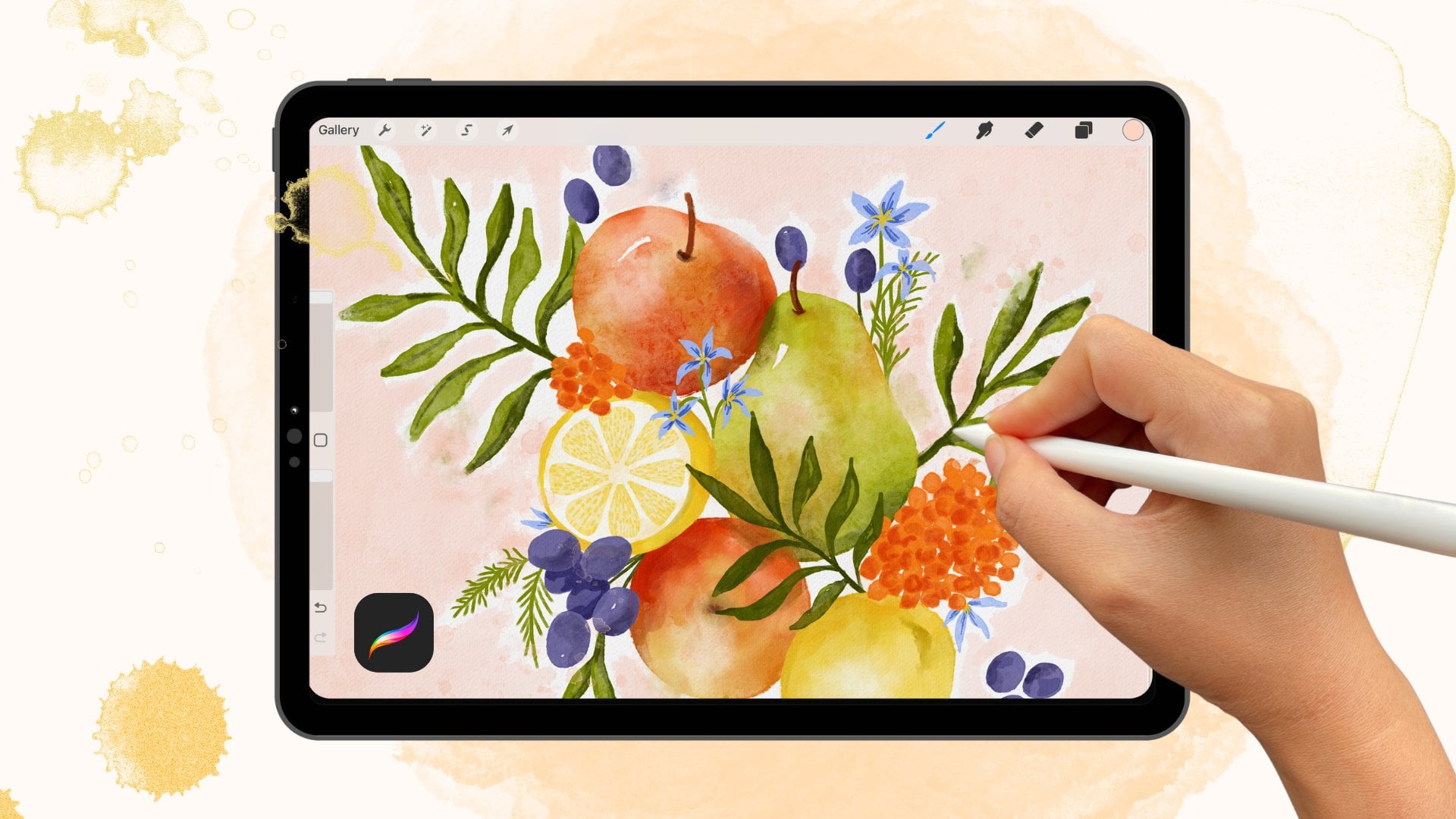
Illustrationen oder Mehle, hoch und voll hinkend und Emma Oberflächenmuster Designerin und Illustratorin mit Sitz in Pillar. Meine digitalen Künstler und ich verwenden Procreate, um
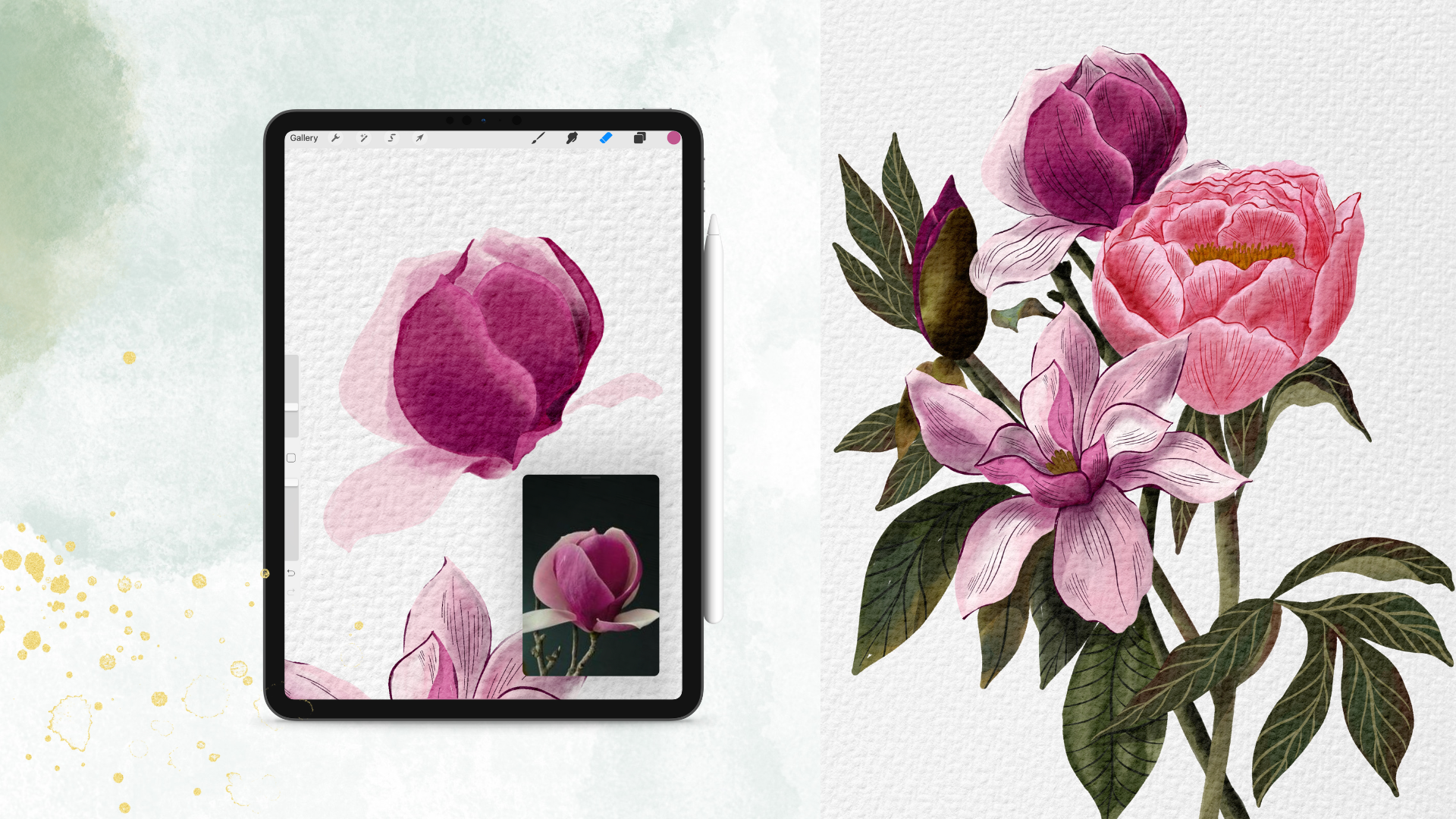
in meinem täglichen Leben Kunst zu machen, von der Illustration
bis zum Musterdesign. Was ich an digitaler
Malerei liebe, ist, dass ich jedes Mal, wenn ich
will, bearbeiten und die Farbe ändern
kann. Digitale Viertelfarben
geben mir immer noch einen Aquarell-Look, und es ist ein Zwischensemester. Ich habe keinen Scanner zu Hause, daher ist es für mich praktisch, meine
Kunstwerke zu exportieren und in sozialen Medien zu teilen. In diesem Kurs möchte ich meine Technik des digitalen Zeichnens
und Malens mit
meinen Aquarellpinseln
zeigen . Zuerst lassen wir uns gemeinsam
von Blumen inspirieren fügen sie
dann in das
Layout ein, das für uns funktioniert. Und dann
skizzieren wir sie auf Papier und importieren unsere Skizze in
Procreate und beginnen zu malen. Wenn Sie an diesem Kurs teilnehmen, erhalten
Sie eine Packung mit Aquarellpinseln
und Papiertexturen. Du darfst damit anfangen. Es sind Tapes und Check for Sketch Tapes, um Procreate
Papiertextur
zu verleihen, um Aquatic Call A Look mit digitalen
Maltipps für die Auswahl einer Farbpalette und
die Verwendung des Aquarellpinsels zum Malen sowie für einen echten
Aquarell-Look zu haben. Am Ende dieses Kurses werden
Sie sicher sein, selbst digitale
Aquarelle
zu zeichnen und zu
malen. Ich denke, wir würden in dieser Klasse
viel Spaß haben. Lass uns das zusammen machen
und wir sehen uns in der Klasse.
2. Kursprojekt: In der Klasse zeige ich
Ihnen drei Hauptprozesse. Kreieren, Gestalten, Skizzieren und Zeichnen, Blumen und Malen. Ihr Klassenkauf
muss nicht Ihre Abschlussarbeit sein, sondern kann auch
der Prozess der
Erstellung eines Layouts oder
Ihres Fotos oder Ihrer Skizze sein . Jetzt kannst du auch
deine fertigen Projekte teilen , indem du dein Foto, deine
PNG- oder JPEG-Datei
im Vertex-Bereich
hochlädst . Stellen Sie nun sicher, dass Sie wissen,
wie Sie Ihr Foto hochladen. Gehen wir zum Abschnitt
Klassenprojekt auf
der Registerkarte Klassenprojekt, um Projekte zu erstellen Dann müssen Sie
das Titelbild so anwenden , dass
es beliebig sein kann. Und dann müssen Sie den Projekttitel,
dann die Projektbeschreibung und
dann Ofwat Ihr Bild
schreiben . Und der letzte Schritt besteht darin, einfach auf die Schaltfläche Veröffentlichen zu klicken, wo sie Sie in
der nächsten Lektion sehen können.
3. Materialien: Das sind also die Materialien
für diesen Kurs. In diesem Kurs werden wir Papier oder Skizzenbuch,
Skizzenbuch zum Skizzieren
und einen Bleistift
verwenden . Sie können also zwischen Papier
oder Skizzenbuch zum Skizzieren wählen. Und dann, nach dem Skizzieren, machen
wir ein Foto von unserer Skizze und sie
teilweise, um sie zu reproduzieren. Also so arbeite ich einfach. Manchmal beziehe ich mich auf das
Skizzieren auf meinem iPad, aber oft möchte ich auf Papier
üben. Skizzieren auf Papier
ist also genau die Art, wie Sie für die digitale
Aquarellmalerei
üben. Mach weiter und iss deinen
I-Hut in deinem Apple Pencil. Gehen wir jetzt zur Lektion.
4. INSPIRATION: Also, was soll ich malen? Das ist die häufig gestellte Frage, wenn ein Künstler
anfängt, Kunstwerke zu bewerten. Hier ist also etwas Tee, damit Sie sich inspirieren lassen können, um mit der Kreation
zu beginnen. Wirf einen Blick auf dein Handy. Vielleicht findest du ein paar
interessante Fotos , die du schon länger gemacht hast. Um dann eine
Pille zu schlucken, gehst du am besten einen Arbeiter raus und machst ein Foto
von deiner Umgebung. Achte auch auf
die kleinste Kreatur. Vielleicht kannst du
etwas finden, das dich mehr
interessiert,
und dir den Einstieg erleichtern. Schau doch mal auf Pinterest nach
, wo alle Künstler von unsafe für die Inspiration
gleich viele Pins ausgeben. Sie können
sie dann abbrechen, und zwar von Themen, die Sie leicht finden
können. Du brauchst. Ein weiterer Ort, an dem Sie
Inspiration finden können, ist Instagram. Es gibt viele Herausforderungen von Künstlern auf der ganzen Welt, und ihre
Challenge-Eingabeaufforderungen können Ihnen auch Ideen
geben,
was Sie zeichnen oder malen sollten. Aber denken Sie daran, wählen Sie einfach eine oder zwei Herausforderungen gleichzeitig nehmen Sie sich
Zeit, um Kunst zu machen. Aber das ist nicht wirklich
etwas, was du tun musst. Wenn Sie also einen Tag verpassen, ist
das auch in Ordnung. Also einfach an
einem anderen Tag stattfinden. Nachdem Sie Ihr Thema festgelegt haben, können
Sie auf
Pinterest, unsplash.com oder sogar bei Google nach Inspirationen
oder Fotoinspirationen suchen Pinterest, unsplash.com oder sogar bei Google nach Inspirationen
oder Fotoinspirationen .
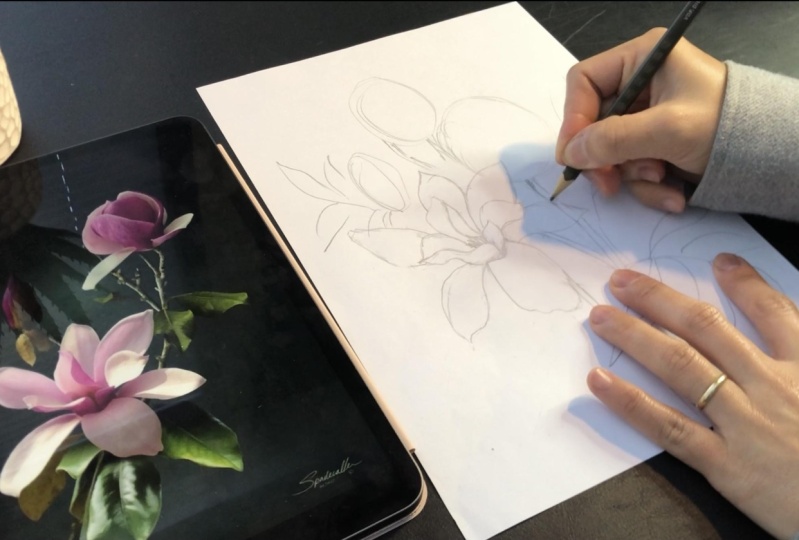
5. Komposition erstellen: Also hier, was wir gemacht haben, Papier, Bleistift und Radiergummi. Ich habe mein
Referenzfoto auf meinem iPad. Nachdem ich nach Inspirationen gesucht hatte, habe ich diese Blumen bekommen. Und Sie sehen, wir haben hier
vier Fächer
zum Blumenpflücken, und ein mittleres und ein kleines. Mein erstes Layout
hätte keine große Magnolie. Ich versuche einfach, einen kurzen Cellco hinzuzufügen , um zu sehen, wie die
Komposition aussehen würde. Wir arbeiten uns durch die Phase des
Skizzierens , um unsere Komposition zu bekämpfen. Achte nur darauf, dass du
nicht darüber hinwegarbeitest. Denken Sie daran, dass Sie die Dinge ganz locker lassen können und dass Sie
löschen können und wieder tun können, so viel Sie möchten. Selbst wenn Sie mit einem neuen Papier von
vorne beginnen müssen , wenn Sie müssen,
was immer noch ein
Gesicht ist, um mit
all den verschiedenen Kompositionsideen zu spielen , die wir uns einfallen lassen können. Diese Phase hilft Ihnen
auch , die Fächer besser kennenzulernen. Ich werde ein anderes Layout
ausprobieren
, bei dem ich so groß bin, noch Yeah. Hey, vielleicht solltest du zwei gegenüberliegende Seiten
einloggen. Okay, lassen Sie uns versuchen,
einige Anpassungen mit dem Foto vorzunehmen. Ich werde horizontal drehen. Ich mag den zweiten Wilson mehr. Also ich denke, ich werde
diese Person wählen, skizziere einfach. Gehen wir also zur nächsten Lektion.
6. Big Magnolia skizzieren: Also hier haben wir
in der letzten Lektion gearbeitet. Und für das Skizzieren werden
wir diese Person benutzen. Nun, wir beginnen
mit der großen Magnolie. Also dieser, du kannst
sehen, dass er aus zwei Teilen besteht. Der erste Teil hat
123456 Blütenblätter und der zweite Teil hat 12345. Hier werde
ich meine Magnolie hinstellen. Und ich werde hier
einen kleinen Kreis zeichnen. Dort wird der zweite
Teil sein. Es muss auch nicht perfekt
sein. Und dann
zeichnen wir die äußeren Blütenblätter. Zuerst. Ich werde die Blätter ausradieren, damit wir unsere Blütenblätter
sehen können. Das erste Blütenblatt
wird von hier aus erscheinen. Es muss nicht wie auf dem Foto
aussehen, zu 100%. Und dann der zweite hier. Jetzt werde ich das im zweiten Teil
besser zeichnen, denn danach wird
es einfacher sein, diese zu zeichnen. Und dann dieses Blütenblatt
und dann und dann dieses und dann dieses. Okay, ich muss das Video
etwas
beschleunigen , sonst
musst du weitermachen. Okay, also ich weiß nicht,
was da drin ist. Also denke ich, ich
nehme meinen Buzzer. In der nächsten Lektion werde
ich
Sie also dazu anleiten, ihre
Magnolien zu zeichnen und wir sehen uns dort.
7. Andere Magnolien skizzieren: Diese mittlere Mikrotie ist
eher als mein Haar. Damit fange ich mit dem linken Blütenblatt draußen an, dann eins nach
dem anderen von links nach rechts. Und zu guter Letzt diese Linien, Blütenblätter. Ich werde diese Blätter
und den kleinen Kreis hier löschen. Zeichnen wir sie als Anführer. Wir brauchen einen Platz für
die, die in Fässern liegen. Spenden Sie, um zu 100% wie
ein Foto aussehen zu lassen. Hier bezahlen wir die
Pfingstrose, damit wir einfach einen vorderen Teil
des letzten Magnolien-Pedals
zeichnen können . Die große, kleinste Magnolie, das ist die einfachste. Ich denke, du kannst es sogar zeichnen, ja, würde ich meinem Guide sagen. Okay, fügen wir ein paar
Blätter von Magnolia hinzu. Während Little Leaf und noch
eins einfach so kommen. Und ich werde dieses
Blatt auf eine andere Folie bringen. Ich denke, es wird besser funktionieren. Auf einer anderen Seite. Der Zweig geht so, aber du kannst daraus
Mädchen machen, als wärst du es nicht gewesen. Okay, lass uns
in der nächsten Lektion eine Pfingstrose zeichnen.
8. Pfingstrose skizzieren: Jetzt fangen wir an. Bernie zu zeichnen wäre
kompliziert, aber los geht's. Du hast also die Soko hier. Ich denke, ich werde
es etwas schwächer und Router machen. Jetzt machen wir die
Form dieser Pfingstrose. Sie können sehen, dass es so geformt ist. Also tut das, was wir
zuerst tun werden. Auch hier werden wir von außen nach innen
zeichnen Ich fange an,
die Form einer Pfingstrose herzustellen. Wir haben also die Form von Bernie. Jetzt fange ich an,
das besser draußen zu zeichnen ,
dann diese und diese,
und dann mache ich ein Licht für diese
Blütenblätter auf der höheren Ebene. Jetzt das erste Blütenblatt
aus der Mitte. Okay, frag mich einfach und ich werde diesen Prozess
beschleunigen,
den Beat, eine Show, bei der du dich
nicht gut fühlst, langweilig. Machen Sie jetzt einfach
Wellenlinien für die Paneele auf der höchsten Ebene oder auf der
anderen Seite des Bioniksystems. Mit der Aussage 90, etwas Schickes,
geh einfach so ein Symbol. Nun, Tom, für alle anderen Elemente, der Glaube an den
Vornamen, Glaube an den
Vornamen lösche diese Blätter, weil
wir sie nicht mehr brauchen. Ich fange zuerst an, Blätter
unter der Pfingstrose zu zeichnen. Jetzt zeichnen diese Blätter
einfach ihre Form und machen Sie sich keine Sorgen, ob
sie genau aussehen oder nicht. Jetzt geht ein weiterer Zweig
mit Blättern auf andere Seite des
kleinsten, Noria. Weitere Details hinzufügen. Da sind wir.
Gehen wir dann zur nächsten Lektion über.
9. Deine Skizze fotografieren: Ich habe tatsächlich eine
Kopie meiner Skizze gemacht, dann wurde mir klar, dass die Kopie
nicht klar und nicht zu sehen ist. Also habe ich meine Schmerzen benutzt
, um Tinte zu machen. Dann habe ich eine Kopie
der Tuschskizze gemacht nicht weil sie Angst haben , dass ich über diese Skizze herrschen werde. Ich möchte, dass du tust, er macht einfach ein paar Schatten, Labyrinth auf dem Foto. So können Sie es später sehen
, wenn Sie auf dem iPad malen. gebe mir die geringste Mühe zu
sehen, was ich benutzen werde. Okay, das Hellgrau sieht
tatsächlich besser aus. Zeichne schnell den Schatten. Du
musst es nicht wirklich perfekt weil du es meinerseits sowieso
digital ändern kannst. Es folgen zwei Unterschiede. Du solltest also
daran denken, den Schatten auf
dem Paeony-Foto mit
der gleichen Lichtrichtung
mit dem Nein, ja zu machen dem Paeony-Foto mit . Nachdem Sie fertig sind, verwenden
Sie einfach Ihr iPad oder Ihr Telefon, um
ein Foto davon zu machen. Ich werde ein Foto mit meinem iPad machen, weil ich sowieso
auf meinem iPad arbeiten werde. Also hier ist das Foto. Gehen wir nun zur nächsten Lektion.
10. Papierstruktur hinzufügen: Bevor ich anfing, auf dem iPad zu
malen, werde
ich
dir zeigen, wo du deine Papiertextur
bekommen kannst . Gehen Sie nun zum Abschnitt
Klassenprojekt und stellen Sie sicher, dass Sie
Ihren Pinsel und nicht
Ihre Skillshare-App verwenden . Dann feuern Sie Ihre
Cluster-Ressourcen mit der Papiertexturdatei ab. Um die Datei herunterzuladen. Tippen Sie einfach darauf und dann müssen Sie warten, bis der
Datei zugewiesen ist. Und es bringt
dich zum Ordner. Hart an die Zip-Datei. Und falls es für dich
nach Andy geht, hier kannst du dir diese
verschiedenen Papiertexturen ansehen. Und tatsächlich
haben sie verschiedene Größen ,
um diese
Papiertextur selbst zu Tippen Sie
einfach auf die Datei und halten Sie sie gedrückt, oder tippen Sie einfach auf die Papierstruktur, die
Sie für
Ihre Fotogalerie auf Ihrem iPad verkaufen möchten . Wenn du sie alle
retten willst, ist das in Ordnung. Aber wenn du nicht alle verkaufen
willst, ist
das auch Kay, also
triff einfach deine Wahl. Okay, jetzt
gehen wir zu Procreate. Um ein neues Dokument zu erstellen. Tippen Sie in Procreate einfach oben rechts auf die
Plus-Schaltfläche und dann wird das neue
Canvas-Fenster geöffnet. Sie können sehen, dass es sich um
unterschiedliche Größen handelt, die
Procreate anbietet. Sie können aber auch
Ihre benutzerdefinierten Größen erstellen indem Sie hier auf die schwarze Schaltfläche tippen. Hier kannst du deine
Daten angeben und dann auffüllen. In diesem Kurs werden
wir jedoch eine
A4-Papierdatei verwenden , die in Procreate
verfügbar ist. Also stornieren. Und dann A4-Papier hier. Tippe darauf. Das ist also dein neues Dokument. Jetzt mach es mir nach. Wir klicken hier und fügen
dann ein Foto ein. Und hier ist deine Fotobibliothek. Gehen Sie dann zu und wählen die Papierstruktur aus, die Sie Ihrer Leinwand hinzufügen
möchten. Sie können also sehen, dass
unsere Leinwandgröße kleiner
ist als dieses Foto. Wir können
es also tatsächlich an die Leinwand anpassen oder Sie können es so skalieren,
dass es an den Kansas passt. Aber das sollten wir nicht tun
, wenn unsere Leinwand, Becher oder unser
Papiertexturfoto ist,
weil das zu Problemen mit
den Auflösungen führen wird. Gehe jetzt zu den Ebenen. Ich werde die
Opazität dieser Ebene auf
75% reduzieren und dann Linear Burn. Jetzt
dupliziere ich diese Ebene und wähle
Color Burn und erhöhe
die Opazität dieser Ebene auf
80 Prozent, weil ich möchte, dass mein Papier
etwas heller aussieht. Jetzt werde ich diese Ebenen
sperren. Jetzt zeichnen und
malen wir unter diesen Ebenen. Hier. Hier ist unsere Leinwand
mit unserer Papierstruktur. Wenn die Leinwand also größer aussieht
als unser Texturfoto, tut
es k Wir können
den Texturpinsel benutzen und
abheben. Mach dein Foto. Und in einer anderen Lektion werde ich Ihnen zeigen, wie wir das machen können. Wir sehen uns in der nächsten Lektion.
11. Auswahl der Farbpalette: In dieser Lektion lernen wir
, wie man in Procreate
Farben aus Fotos aufnimmt . Gehe jetzt zu Procreate. Schauen wir uns den
Farbkreis oben rechts an. Dort kannst du gegen
deine Farbpaletten kämpfen. Ich habe hier viele verschiedene
Farbpaletten. Tippen Sie nun auf die letzte Schaltfläche. Sie haben
hier verschiedene Optionen zur Auswahl. Und das
hängt tatsächlich von Ihrem iPad ab. Also werden wir
die erste Option wählen , weil
jeder sie hat. Sie können Ihrer
Palette sogar einen Namen geben, wenn Sie möchten. Aber ehrlich gesagt modele ich mit der Zeit, ich nenne es nicht wirklich. Jetzt
bringen wir das Foto
zur Fortpflanzung und Sie
wissen, wie das geht. Ich überspringe diesen Schritt. Hier. Er hat Fotos und ich werde einfach
auf den Bildschirm tippen und meinen Finger an die Stelle
halten oder bewegen ,
an der ich die gewünschte
Farbe erhalten möchte. Und Sie können diese Änderung
am Farbkreis
oben rechts sehen . Wenn du die gewünschte Farbe
gefunden hast, gehe
einfach zu Pilot und bearbeite sie. Ich erhalte oft so viele Farbtöne, wie ich möchte, von
den hellsten bis zu den dunkelsten. Für die Blätter. Wenn ich einfach
die Farbe auf den Fotos getroffen habe,
könnte mir irgendwann
unrealistische Farben
für die Blätter einfallen , oder ich kann in meinem Prozess auf andere
Farben umsteigen. Lassen Sie uns nun Farbe auf Papier bringen
und sehen, wie sie aussehen. In der nächsten Lektion werde
ich Ihnen zeigen, wie Sie das Pinselset
in Ihren Procreate
importieren. Wir sehen uns dort.
12. Pinselsatz importieren: Um also Ihrem Procreate Ihren
Pinselkopf zu verleihen, im Wesentlichen der gleiche
Vorgang mit der Papiertextur. Gehen Sie in Ihrem Browser zum
Abschnitt Klassenprojekt. Sorgt dafür, dass Ressourcen für
das größere Pinselset genutzt werden. Nachdem es das Phi heruntergeladen hat, werden Sie dort zu
Ihrem Dialog weitergeleitet. Jetzt muss ich nur noch
das Phi-Bild importieren, um sich automatisch
fortzupflanzen,
wenn Sie auf Ihrem iPad sind. Und Sie finden es
in der Pinselbibliothek. Also hier ein anderer Pinsel
aus diesem Pinselset. Wir sehen uns in der nächsten Lektion.
13. Deine Skizze vorbereiten: In dieser Lektion lernen Sie, wie
Sie
Ihre Skizze für digitales
Malen auf dem iPad reparieren . Wir werden
diese Dokumente duplizieren , da sie bereits
die Papierstruktur haben. Jetzt müssen Sie alle Ebenen
löschen
, die Sie nicht benötigen, außer
der Papiertexturebene. Hier können Sie einige Ebenen hinzufügen
, die einsatzbereit sind. Jetzt bei deinem Foto von der Skizze auf deine Leinwand und du
kannst es selbst machen. Weiter erscheint auf Ihrer Leinwand. Sie müssen die Größe
Ihres Fotos so anpassen , dass
es auf Ihre Leinwand passt. Manchmal müssen Sie
die Snaping-Einstellung überprüfen. Sorgt dafür,
dass Magnete und
Schnappschüsse kaum verwendet
werden , um die
Größe Ihres Fotos anzupassen. Nachdem Sie die gewünschte Größe erhalten haben, wechseln
Sie zu Ebenen. Wir werden die
Opazität unserer Fotoebene verringern vom
Normal
- in den Multiplikationsmodus ändern. Okay, wir sind bereit zu malen. Wir sehen uns in der nächsten Lektion.
14. Magnolia malen: In dieser Lektion werde ich Ihnen ein Detail
zeigen, wie ich mit
Aquarellpinseln male, um nicht zu enden, Sie benötigen Ihr Referenzfoto. Sie können Ihr Telefon oder
Ihren Computer verwenden , um
Ihr Referenzfoto zu sehen. Sie können auch zum Menü Aktionen und
dann zum Canvas-Menü gehen und die Referenz
aktivieren. Jetzt können Sie Ihr
Bild importieren, indem Sie auf Bild tippen. Dann importiere und
bearbeite ein Foto aus deiner Bibliothek. Sie können dieses
Fenster auf eine Site in hs verschieben, die Größe dieses Fensters auch. Gehe jetzt zur Farbpalette. Wir beginnen
mit dem Gipfel Magnolia. Ich arbeite mit Ebenen, sogar mit digitalen Wasserfarben. Die erste Schicht dieser
großen Magnolie ist die Basis. Ein bisschen für die
Grundfarben werden
wir den
mittleren Farbton Rosa verwenden. Block, die Referenzfotoebene ,
auf die wir nicht versehentlich zeichnen. Für die Basisschicht wähle
ich die harten
Kanten, den Aquarellpinsel. Das ist mein
Lieblingspinsel, den ich je getroffen habe. Wenn Sie daran interessiert sind Pinsel in Procreate Checkout herzustellen, meine ersten zweiten
Kurse auf Skillshare. Wenn Sie nun den
Quadrotor-Farbpinsel zum Ausmalen verwenden, denken Sie daran
, dass Sie Ihren Stift nicht von Ihrem iPad abheben , dann erhalten Sie eine glatte Basis, oder die Basis
besteht jetzt aus einer Farbschicht , da die Kanten
dieses Pinsels Haarstruktur haben, sodass die Kanten
Ihres Pedals zu einer
Art Wellenlinie werden können . Achte also darauf, dass die Ränder deiner Schlachten
gerade Linien haben. Wenn du die
Hs mit der Linie zeichnest, wählst du Farbe, Verstärkung das Seitenblatt, sodass die Farben
überall im Pedal gleich bleiben. Ich mache dasselbe
mit jedem PEDOT
dieser Magnolie, bis
sie voller Farbe ist. Manchmal
schalte ich die Ebenen des Referenzfotos aus, um zu sehen,
wie mein Glück beim Malen ist. Nun dieser Jude, das dunklere Rosa für die Stellen, an denen
es zwei dunklere Rosafarben gibt, seht ihr auf dem Foto. Du solltest eine weitere Ebene einfärben. So können Sie die Farbe
Ihres Gemäldes schneller ändern , wenn Sie möchten. Also müssen wir die Farbe wählen
, die rosafarbener ist als die Grundfarbe. Sie können das
Carter-Kragen im Plural oder den weißen
Gel-Farb- und Pigmentpinsel verwenden. Jetzt brauchen wir ein dunkleres Rosa für
die Unterseite dieses Blütenblattes. Wie Sie auf dem Foto sehen
, hat Plato unten eine PyTorch
. Ein weiteres Werkzeug, das ich auch oft
verwende, wenn ich mit einem
Aquarellpinsel male , ist das Weichzeichnungswerkzeug. Es hat dieselbe Pinselbibliothek, ist das Pinselwerkzeug. Wenn du
das Werkzeug auswählst, meinen Schuh, wählst du mit
deinem Pinsel den gleichen Pinsel, den du benutzt. Oder ich verwende oft meinen blauen
Aquarellpinsel, weil
dadurch die Spalte auf natürliche Weise
gemischt wird. Okay, also hier habe ich tatsächlich die Schicht aus
rosafarbenen Stellen Dao
mitgebracht ,
eine Schnittmaske. Die
Schnittmaske sorgt
dafür , dass Sie nicht
außerhalb Ihrer Basis malen. Lassen Sie uns also in der nächsten Lektion
weitere Details hinzufügen.
15. Magnolia malen – Details hinzufügen: Wir haben also die Basis. In dieser Lektion müssen wir
der Schweinemagnolie
weitere Details hinzufügen . Ich werde das
dunkle Violett wählen, um den
dunkelrosa Blütenblättern
in der Mitte der Blüte einen
dunkleren Farbton zu verleihen dunkelrosa Blütenblättern
in der Mitte der Blüte einen
dunkleren Farbton zu . Erstellen Sie eine Auftragsebene und
dann eine Schnittmaske. Ich passe auch die
Opazität meines Pinsels an. Ich verwende immer noch den
Mehrfachfarbenpinsel. Ich nenne es die Unterseite
dieser Blütenblätter und
füge
den Rändern mehr Farbe hinzu , indem ich meinen Pinsel
viele Stempel an derselben Stelle bewege . Ich möchte auch, dass Descent Jared
bei dunkleren Farbtönen hilft. Jetzt wähle ich eine andere Farbe mit
dem Dunkelrosa oder dem Rosa mit etwas grauer Farbe für den Schatten auf den
hellrosa Blütenblättern. Sie können sogar eine Farbe aus
Ihrem Referenzfoto auswählen und müssen
das Foto nicht erneut an Ihre
Leinwand anpassen, um Farbe aufzunehmen. Erstellen Sie nun eine neue Ebene und
verwandeln Sie sie in eine Schnittmaske. Sie können
diesen Schatten auf das
Skizzenfoto folgen oder sich das Referenzfoto
ansehen. Denken Sie daran, dass Sie
Ihre Skizzenebene jederzeit ausschalten
können , um zu sehen,
wie Ihr Gemälde aussieht. Und manchmal ist H die
Opazität Ihres Pinsels. Um das Aussehen eines
Schattens zu bekommen, wie du willst. Sie können das Weichzeichnungswerkzeug verwenden
, um Ihren Schatten weich zu machen. Nachdem du mit dem
Färben der Schatten fertig bist, kannst
du auch entscheiden,
ob sie zu dunkel
oder zu hell aussehen , indem du sie heruntertönst oder die Opazität
der Ebene erhöhst. Jetzt bei Halite
zu diesen Fässern wähle
ich die Farbe Peace
Fast White und mache dann eine neue Schicht. Achte darauf, dass es nicht zu weiß ist. Also stellte sich heraus, dass ich
positiv und optimistisch war. Ich bewerbe mich auf
die Stellen, an denen ich weiße Farben auf dem Foto
sehe. Ich möchte immer noch mehr Schatten hinzufügen, das dunkle Violett an einigen Stellen. Es gibt einen Ort, der einfach
dunkler ist als der andere. Ich erstelle eine neue Ebene
und rufe sie auf. Das sehr dunkle Violett entsaften und den gleichen
Aquarellpinsel
verwenden. Jetzt ist es für mich gesperrt, ich ändere meinen
Pinsel auf Tinderbox,
bearbeite und füge etwas Farbe
auf die Balgkanten hinzu. Gib ihnen einfach etwas Charakter. Und ich bleibe auf derselben Ebene. Sie befinden sich auf einer
Schnittmaske, die die Ebene wechselt. Halte deinen Stift
außerhalb der Blume, damit die Barrieren nur
fröhliche Farbe erhalten. Die Blütenblätter in der
Blüte oder der Basis. Ich ziehe oft eine Grenze, um die Beatles besser zu
sehen. Nur an sehr dünnen Linien. Also eigentlich Dan, falls du nicht noch mehr Läuse
hinzufügen oder etwas Lineart
machen willst , wie ich es tue. Aber wenn Sie interessiert sind, fahren wir mit
der nächsten Lektion fort.
16. Strichzeichnungen: Ich habe vergessen, über die
Mitte dieser Blume zu sprechen. Ashley, ich weiß nicht,
wie ich es nennen soll, ist es TO oder Aussage? Aber wie dem auch sei, um eine neue Ebene zu erstellen, habe ich ihnen eine
dunklere gelbe Farbe beigebracht und dann die Innenseite mit
der helleren Farbe eingefärbt. Du kannst auch Schatten für sie hinzufügen, aber ich lasse es einfach so. Lassen Sie uns nun zur richtigen Kunst springen. Ich entscheide mich für einen dunklen, hellen Pinsel, um Augen zu zeichnen. Hier wirst du sehen, dass ich zuerst
den Tinderbox bearbeiteten Pinsel verwende, und dann weiter, dass
das schwere dunkle Licht uns einen besseren Blick
gibt, dann IST ER zu schwer
Dunkellichtpinsel und digitale Werkzeuge, warum das in den anderen Schlachten
gemacht wurden. Ich verwende nicht viel
Weisheit, um
nur ein paar Linien zu malen , um den Coef
hervorzuheben. Oder einfach meine Blume oder meinen
Charakter zu geben ist schwierig,
diese Linien zu machen , um mich zu erfreuen,
wenn ich viele Male ausradieren und
erneut zeichnen kann ,
bis ein paar es bei
den anderen Blumen genauso aussieht . Aber eigentlich
ist dieser Schritt nur optional. Wenn Sie möchten, können
Sie Ihrem Gemälde Charakter
verleihen. Vielleicht kannst du
Punkte hinzufügen oder Kunden sein oder Wellenlinien oder sogar gepunktete Linien oder gestrichelte Linien. Zwei
hängt von dir ab, deinem Bogen, also
entscheidest du, was Film ist.
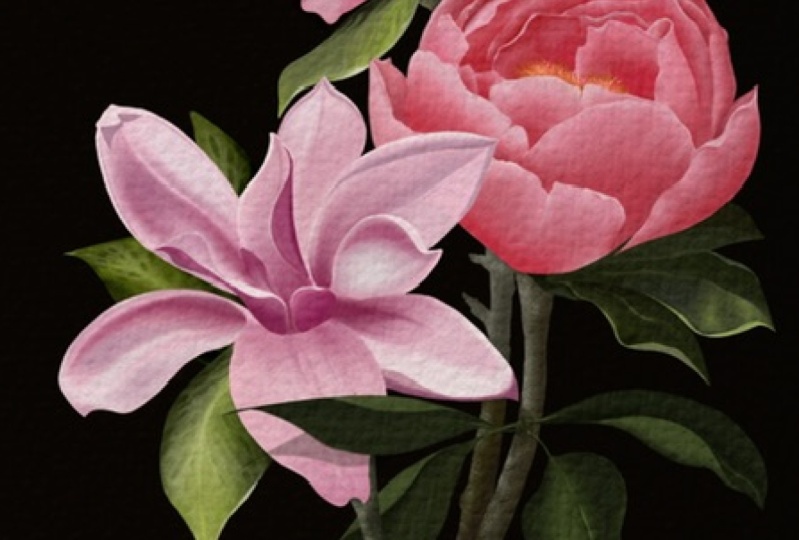
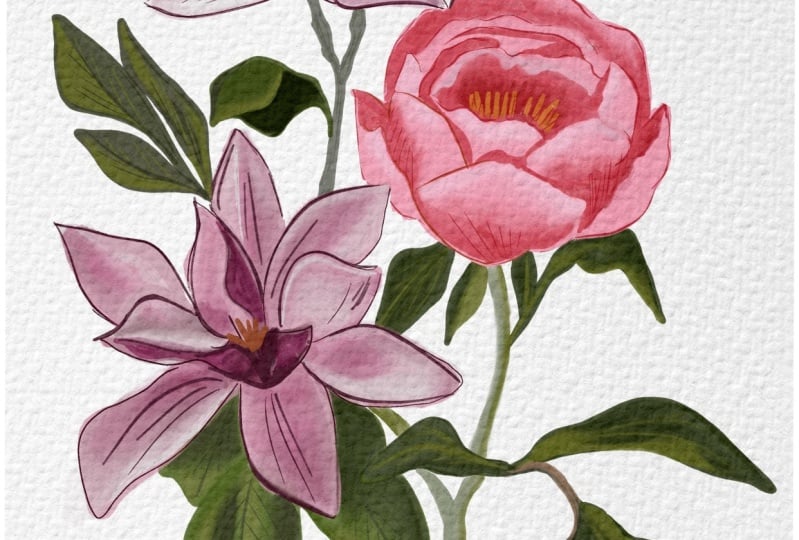
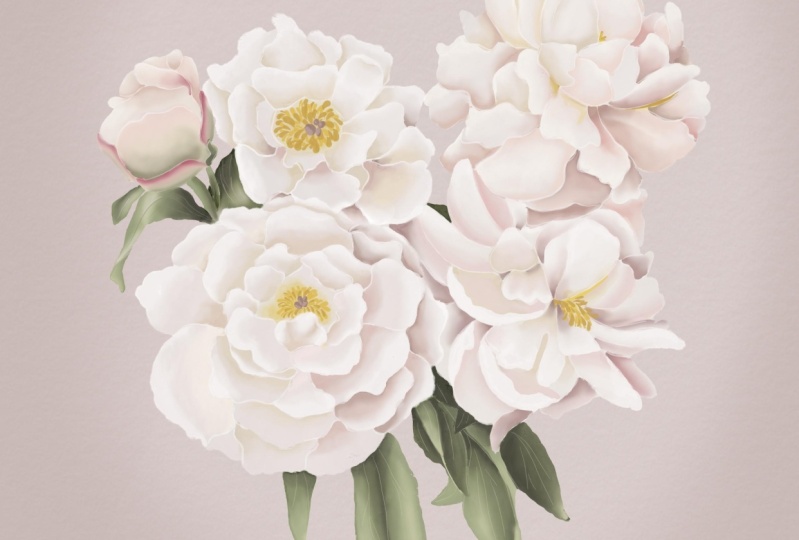
17. Speedpaint von Blumen malen: Sie haben den Prozess des
Blumenmalens gelernt. Jetzt ist es Zeit für dich, mit anderen Blumen zu
üben. Wenn Sie mehr Elemente haben, müssen Sie
sie in verschiedenen Gruppen gruppieren. Dass es nicht chaotisch aussieht. Malen mit der Schicht,
Malen mit Schichten. Der erste Farbton ist schwächer
als der rosafarbene Farbton, dann der Schatten und
anderes dunkleres Rosa. Hier sprichst du einfach
ein Bandvideo von meinen Bildern. Also ist das nur
die Option, nicht zuzuschauen?
18. Blätter malen: Dies ist auch das
Spirit Pen-Video, aber für die Blätter. Für das Blattgemälde werden
Sie also dasselbe mit Blumen machen. Ich benutze jetzt mein Handy. Sie sehen ein Referenzfoto. Zuerst male ich auch die Basis und dann einige dunklere Töne in etwas Schatten und einigen Glanzlichtern. Ich liebe es, den Glyphen einen
anderen Grünton
hinzuzufügen , um
das interessante Aussehen zu erhalten. Sie können auf dem Foto sehen
, dass es einen braunen Farbton hat. Also füge ich auch etwas braune Farbe hinzu
, die ich auf meiner Palette habe. Auf den Blättern und am Stiel. Ich füge keine Linien
für die Blätter hinzu. Fügen Sie einfach einige einfache und
grundlegende Wayne's World-Blätter hinzu. Stellen Sie sicher, dass Sie alles auf
den einzelnen Ebenen
malen , damit Sie die Änderung
vornehmen können ,
wann immer Sie möchten. Das Gleiche gilt für die
Magnolienblätter. Ich füge auch einige interessante
Formen und einige grundlegende Mittel hinzu. Und die Schatten der
Blumen auf den Blättern.
19. Texturpinsel: In dieser Lektion
zeige ich Ihnen eine weitere Möglichkeit, Ihrem Gemälde
mit Ihrem TikTok-Pinsel
Papiertextur zu verleihen . Zuerst verstecke ich diese Ebenen der
Papiertexturfotos, dann erstelle ich eine neue
Ebene und rufe sie auf. Wählen Sie eine graue Farbe, die
sich irgendwo in
der Mitte befindet , und die Spalte muss dunkel genug sein, um Ihre Textur zu
sehen. In der Pinselbibliothek können
Sie jetzt die
letzten drei Pinsel sehen. Sie stammen aus Fototexturen
, die Sie heruntergeladen haben. Ich habe sie verwendet, um
Texturpinsel herzustellen. Ich wähle den letzten. Es hat dieselbe Textur, die
wir in dieser Klasse verwendet haben. Bringen Sie die Größe Ihres
Pinsels auf das Maximum. Erstellen Sie eine neue Ebene und malen Sie dann überall auf Ihrer
Leinwand, wie ich es tue. Achte darauf, dass du
deinen Stift nicht von deinem iPad trennst. Wenn Sie fertig sind, gehen Sie
zur Ebene und
duplizieren Sie Ihre Ebene. Ich ändere auch die Stimmung
dieser Ebenen auf Linear
Burn und Color Burn. Diese Methode hat Ihnen wirklich geholfen die hohe Auflösung IV
beizubehalten. Ihre Leinwand ist größer als
das Papiertexturfoto. Gehe zum
Menü Aktionen und teile. Sie können sehen, dass Sie
Ihre Arbeit in verschiedene Dateien exportieren können. Ich exportiere meine
Werke oft als JPEG- oder
PNG-Datei-Tab in die gewünschte Datei
und speichere dann das Bild. Wenn der Export erfolgreich ist bedeutet das, dass sich Ihr Foto jetzt
in Ihrer Fotobibliothek befindet.
20. Schlussgedanken: Du hast es geschafft und er hat gerade diesen Kurs
beendet. Ich bin so stolz auf dich. Sie haben also gerade gelernt, wie
man ein Layout erstellt, wie man skaten, unsere Blumen
eingibt
und wie man
Blumen mit digitalen,
leiseren Farben malt . Also habe ich eine Frage an dich. Welcher Teil ist für dich am
interessantesten? Sie können meine Frage
im Diskussionsbereich beantworten, oder Sie können meine Frage auch
beantworten wenn Sie
Ihr Klassenprojekt
in den Projektbereich hochladen . Und ich bin so gespannt,
was du dir einfallen lässt. Erstellen Sie also bitte Ihr
Klassenprojekt und laden Sie es in den Bereich
Klassenprojekt und teilen Sie es der Welt. Und wenn Sie diese Art von
Illustrationsunterricht
für mich anwenden und mehr sehen
möchten,
verwerfen Sie den Kurs. Bitte geben Sie mir
im Bewertungsbereich eine Bewertung , dass ich weiß, dass dieser Kurs nützlich ist. Und es hilft auch anderen Schülern sehen, ob wir
zu diesem Kurs wechseln. Und ich hoffe, Sie hatten Spaß mit diesem Kurs und denken Sie bitte daran , Ihre Klassenprojekte zu erstellen sie
dann in den Bereich
Klassenprojekte hochzuladen. Wir sehen uns beim nächsten Mal.
 Phuong Lempinen, iPad artist| Surface pattern designer