Transkripte
1. Einführung: Hallo, Ef und ich sind ein ausländischer
Designer mit Sitz in Finnland. Ich nenne mich gerne Freedom-Designer
, weil ich in meinem alten Rhythmus im
alten Raum und für Menschen, die ich mit meiner Arbeit
erreichen möchte, kreiere. Meine Ideen können überall beginnen,
manchmal in meinem Skizzenbuch, manchmal direkt auf dem iPad und manchmal auf dem Papier einem ruhigen
Moment mit Ich liebe es, aus diesen
einfachen Anfängen
Scheunen für Stoffe,
Tapeten und Wohnaccessoires zu machen . In diesem Kurs
freue ich mich, Ihnen einen Blick
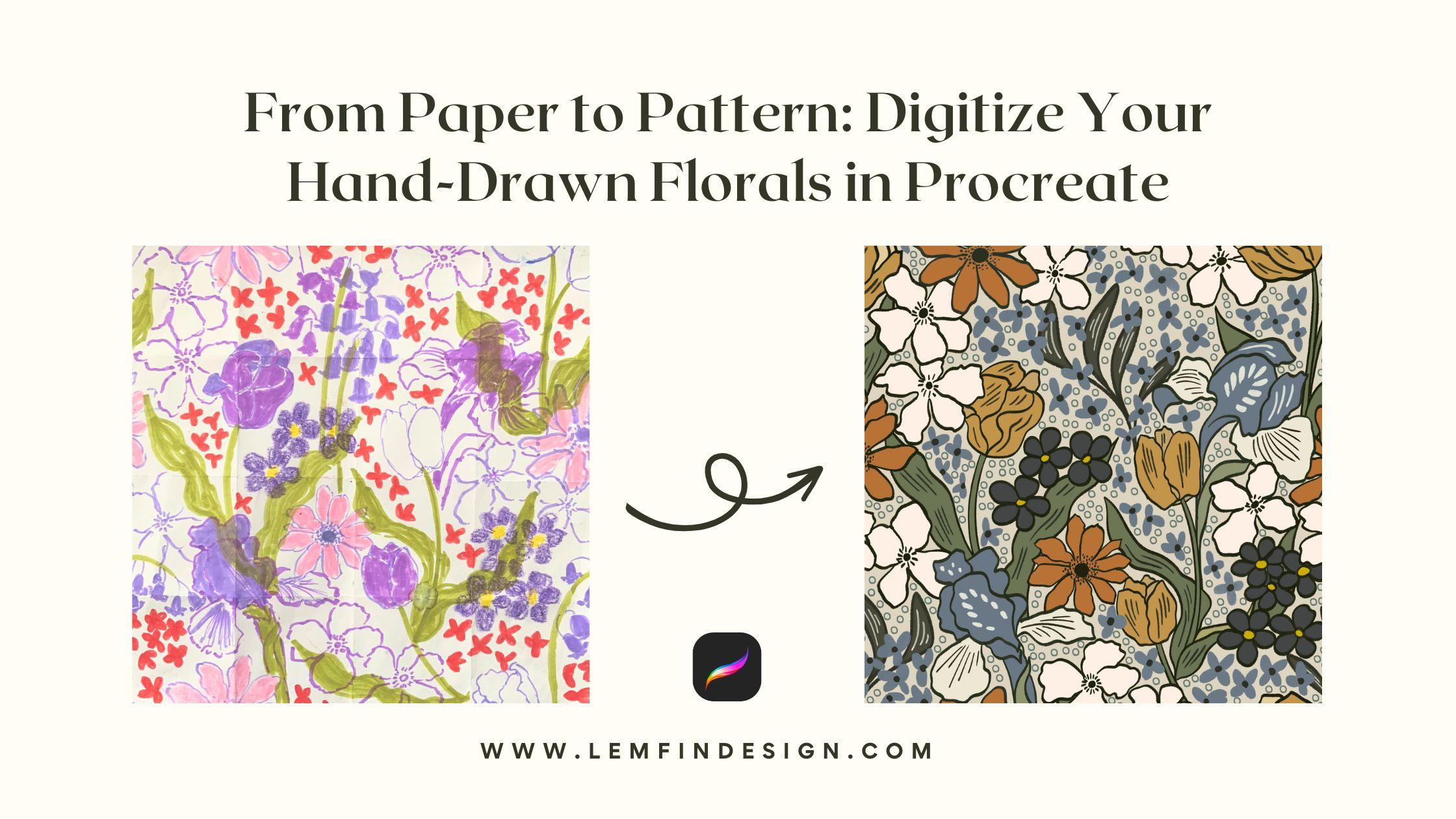
hinter die Kulissen eines meiner Lieblings-Workflows zu werfen , bei dem es darum geht, ein
von Hand gezeichnetes
Floalsket in ein sauberes, beschreibbares digitales Produkt zu
verwandeln, das in Fortpflanzung geboren wurde. Wenn Sie das taktile
Gefühl des Zeichnens auf Papier genießen, aber auch
die Flexibilität
und Freiheit digitaler Tools nutzen möchten , wird sich
dieser Prozess wirklich natürlich und unterhaltsam
anfühlen aber auch
die Flexibilität
und Freiheit digitaler Tools nutzen möchten, wird sich
dieser Prozess wirklich natürlich und unterhaltsam
anfühlen. Du musst kein Illustrator
oder Experte für Fortpflanzung
sein , aber du benötigst
Grundkenntnisse
über Fortpflanzung, um an diesem Kurs teilnehmen zu
können Alles, was du brauchst, ist eine
einfache Blumenskizze,
etwas, das du in
deiner Freizeit gemacht hast , oder
sogar ein kurzes Kritzeln, du mit einem
Kuss gemalt hast, und gemeinsam machen
wir daraus eine große
digitale Geburt, die du für
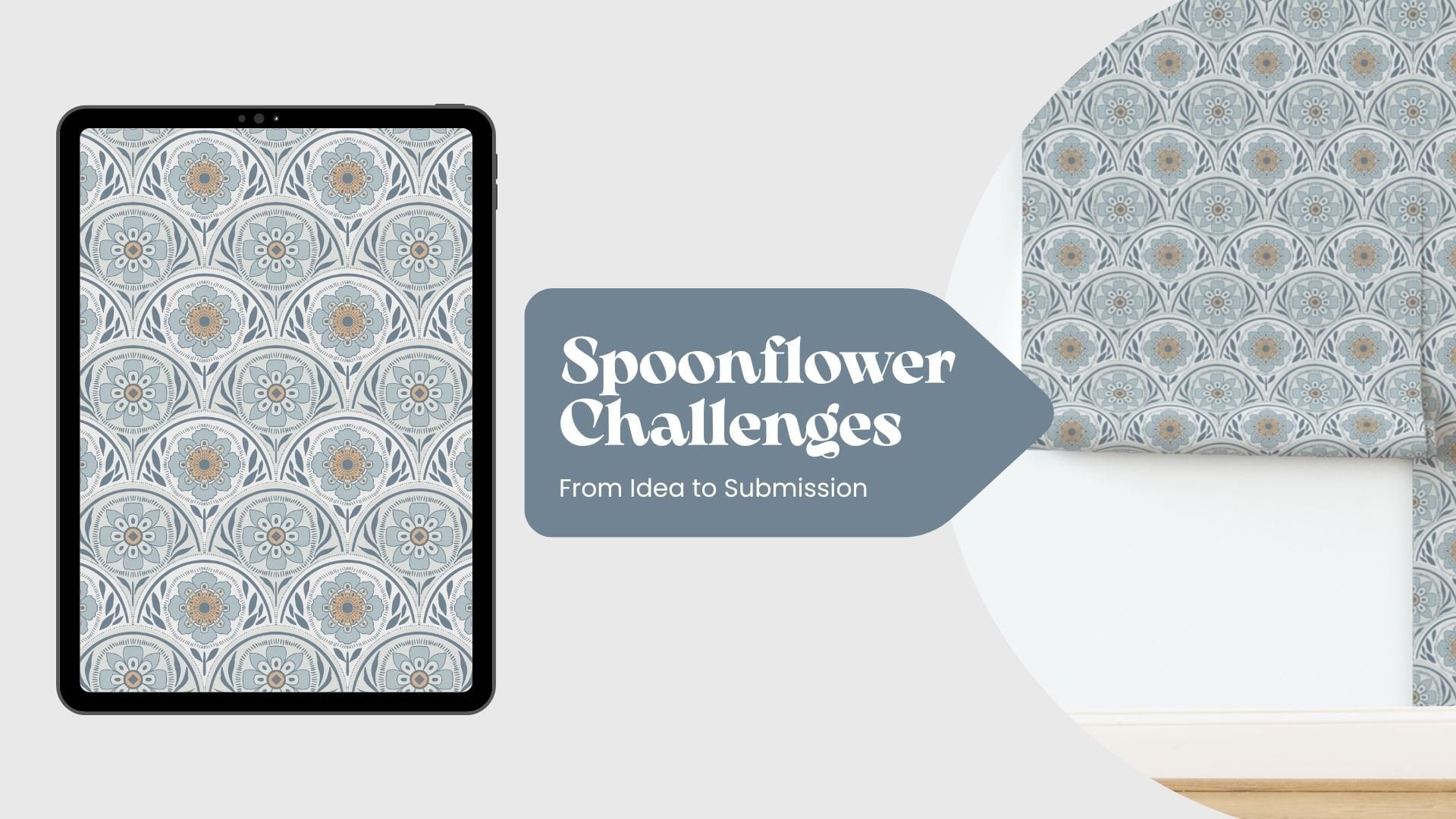
deinen Servicewunsch, deine Löffelblumen-Herausforderungen und
für
dein eigenes kreatives Projekt verwenden kannst deinen Servicewunsch, deine Löffelblumen-Herausforderungen und
für dein das
du mit einem
Kuss gemalt hast, und gemeinsam machen
wir daraus eine große
digitale Geburt, die du für
deinen Servicewunsch, deine Löffelblumen-Herausforderungen und
für
dein eigenes kreatives Projekt verwenden kannst. Ich kann
Ihnen nicht zeigen, wie zugänglich und entspannend dieses Paper to
Born Go Flow Also lass uns anfangen.
2. Kursprojekt: Für dein Klassenprojekt erstellst du eine digitale Version
deiner eigenen handgezeichneten
Blumenbegnadigung Es muss nicht perfekt,
detailliert oder gar geplant sein ,
detailliert oder gar geplant Eine einfache Skizze auf
Papier reicht aus. Wenn du schon ein
Blumen-Doodle hast, das dir gefällt, kannst du es
gerne verwenden oder wenn du
etwas Frisches machen möchtest, nimm dir ein paar Minuten Zeit, um
eine kleine Gruppe von
Blüten oder Blättern zu zeichnen eine kleine Gruppe von
Blüten oder Nichts kompliziertes. Sobald
Sie Ihre Skizze erstellt haben, bringen Sie sie in Procreate und folgen Sie den Schritten, die ich Ihnen im Kurs
gezeigt habe Zeichnen Sie Ihre Lichter nach,
verschönern Sie Ihre Formen
und fügen Sie mithilfe
einer flexiblen Ebenenstruktur Farbe hinzu, und fügen Sie mithilfe
einer flexiblen Ebenenstruktur Farbe hinzu mit der Sie schnell anpassbare Farbkombinationen erstellen können Wenn Sie fertig sind, haben
Sie ein sauberes
digitales Blumenmuster,
das Ihren persönlichen Stil widerspiegelt das behalte zwar den Charme
Ihrer Originalzeichnung bei, würde
mich aber freuen, Ihre
Fortschritte im Projektbereich zu sehen könnt
sowohl eure Papierskizze
als auch eure fertigen digitalen Buttons mit anderen teilen . Und wenn du mit
verschiedenen Farbmöglichkeiten experimentierst, diese beiden
gerne hochladen. Es ist immer wieder inspirierend
zu sehen, wie jede Person durch diesen Ablauf ihre eigene
Skizze
transformiert Nehmen Sie sich also Zeit,
haben Sie Spaß damit
und denken Sie daran, dass es bei diesem Prozess nur um Kreativität
und Erkundung geht Ich bin gespannt,
was du benotest
3. Was Sie für diesen Kurs benötigen: Für diesen Kurs
brauchst du nicht viel. Die ganze Idee ist,
die Dinge einfach und zugänglich zu halten, damit Sie jedem Druck folgen
können. Zuerst brauchst du ein
Blatt Papier und etwas
zum Zeichnen. Ein Bleistift, ein Stift oder sogar ein einfacher Marker
sind völlig in Ordnung. Ihre Skizze muss nicht detailliert oder poliert
sein, ein kleines Blumenkritzel oder eine lose Ansammlung von
Blüten und Blättern Wenn du schon
einen Sketch hast, den du magst, kannst
du ihn auch verwenden Als Nächstes benötigen Sie ein iPad, auf
dem Procreate installiert ist. Jeder Grund hat nicht funktioniert und Sie benötigen
keine erweiterten
Pinsel oder zusätzliche Tools Ich werde einfache Pinsel
und eine sehr
einfache Einrichtung verwenden , sodass Sie den genauen
Arbeitsablauf auf Ihrem eigenen Gerät erstellen können. Wenn Sie einen Apple Pencil haben
, erleichtert das den
Zeichenvorgang, und das war's. Papier für deine Skizze, dein iPad, Procreate
und den Apple Pencil Ziel ist es,
dir zu zeigen, dass die Digitalisierung deiner handgezeichneten Lorbeeren keine komplizierte Einrichtung,
einfache Werkzeuge und wenig
Zeit und deine Kreativität
erfordert einfache Werkzeuge und wenig
Zeit und
4. Optional: Erstellen eines einfachen Blumenmusters aus Papier: Diese Lektion ist
völlig optional, aber ich wollte
sie für alle einbeziehen, die gerne Muster
direkt auf Papier erstellen. Es ist eine einfache und sehr
spezifische Methode , mit der Sie mit
einem Blatt Papier und
einem Stift oder Bleistift
eine einfache Wiederholung von Hand durchführen können mit der Sie mit
einem Blatt Papier und
einem Stift oder Bleistift
eine einfache Wiederholung von Hand . Beginne mit einem beliebigen
Stück Papier, das du hast, quadratisch oder
rechteckig, beide funktionieren. Zeichnen Sie zunächst einige florale Elemente
in den mittleren Bereich. Dies können lose Blüten, Blätter oder kleine
dekorative Formen sein. Halte die Kanten vorerst leer. Nun, wir werden später darauf
zurückkommen. Wenn
die Mitte ausreichend gefüllt drehe das Papier um
und bearbeite die Kanten. Die Idee ist, dass
alles, was
eine Kante berührt ,
an der gegenüberliegenden Kante fortgesetzt werden sollte. Das Muster verbindet
sich nahtlos, wenn es wiederholt wird. Sie können das Papier
leicht falten , um zu sehen, wo sich
die Kanten treffen, oder es
einfach drehen und Ihr nächstes Blumenelement
in die Marschposition bringen Es besteht keine Notwendigkeit, perfekt zu sein. Dies ist ein spielerischer Prozess, der Sie im Fluss halten
soll. Füge weitere kleine
Details rund um die Flaschen hinzu. Denke immer darüber nach, wie sie
sich verbinden, wenn sich
die Kachel wiederholt Sobald sich die Kanten ausgewogen
anfühlen, können
Sie alle verbleibenden
Lücken in der Mitte mit
winzigen Akzenten oder Blättern füllen , um einen schönen Rhythmus zu erzeugen Das Ergebnis sieht zwar noch nicht wie
ein fertiges Muster aus, aber Sie erhalten eine handgefertigte Fliese, die
sich sauber wiederholt Und wenn Sie möchten, können Sie es verwenden. Sie können dieses Papier als
Set verwenden , um es
später in Procreate zu digitalisieren Auch dieser Schritt ist optional. Es ist einfach eine unterhaltsame und taktile Art, das Partymachen zu
erkunden,
vor allem, wenn Sie gerne
mit Ihren Händen zeichnen , bevor Sie zu digitalen Tools
wechseln Wenn Sie bereit sind, können wir Ihre
Skizze in Procreate übernehmen Nein
5. Übertragen Ihrer Skizze in Procreate: In dieser Lektion werden
wir
Ihren Papiersketch in Procreate integrieren, damit wir damit beginnen können,
ihn digital zu brennen Dieser Schritt ist einfach, aber wenn Sie ihn sorgfältig einrichten ,
wird der Rest
des Vorgangs erheblich vereinfacht Okay, fangen wir damit an, eine neue Leinwand zu
erstellen. Ich arbeite gerne mit 4.000
mal 4.000 Exemplaren, was mir viel
Platz zum Zeichnen klarer Linien
und genug Auflösung gibt und genug Auflösung das
Design später zu
drucken oder auf Produkten zu verwenden. Öffnen Sie also Procreate, tippen Sie in der Galerie auf das
Plus-Symbol
und erstellen Sie eine neue benutzerdefinierte Leinwand, und erstellen Sie eine neue benutzerdefinierte Leinwand 4.000
mal 4.000 Mal verkauft wird 300 DPI. Sie können die Abmessungen auswählen , die auf Ihrem Gerät verfügbar
sind oder einfach auf die Plus-Schaltfläche tippen
und eine benutzerdefinierte Leinwand erstellen. Stellen Sie sicher, dass Sie Big Sales
auswählen und dann sicher, dass Ihr
Farbprofil SRGB ist Auf der unbetitelten Leinwand können
Sie sie auswählen und Titel für Ihre
Leinwand
ändern, wenn Sie möchten Wenn Ihre leere Leinwand fertig ist, es an der Zeit, Ihre Skizze
einzufügen. Klicken Sie
oben links auf
das Zweigsymbol, oben links auf
das Zweigsymbol um
das Aktionsmenü zu öffnen In meinen früheren Kursen habe ich oft die Methode „Ein Foto
aus der Kamerarolle einfügen“ verwendet. Aber heute
möchte ich dir zeigen, wie du das aus deiner Datei
importieren falls du deine Bilder
dort
organisieren und eine Datei einfügen möchtest . Dadurch wird die Datei-App geöffnet. Gehen Sie zu dem Ordner, in dem
Sie selbst Ihr Skizzenfoto haben, tippen Sie darauf und erstellen Sie Wir platzieren es auf Ihrer Leinwand Sie sollten jetzt Ihre Skizze
mit einer blauen
Auswahlbox um sie herum sehen mit einer blauen
Auswahlbox um sie herum Wenn Sie das
blaue Feld und die Griffe nicht sehen. Tippe auf das Pfeilsymbol
oben links, das Transformationswerkzeug, um
sicherzustellen, dass es aktiv ist. Dieser Pfeil muss aktiviert sein, damit wir Sketch bewegen und
wieder in der Nähe von Sketch sein Verwenden Sie nun Ihre Finger, um das
Foto
zusammenzudrücken und zu zoomen. Platzieren Sie
es vorsichtig , bis es gut auf
der Leinwand sitzt , da wir mit der Taste
arbeiten Ich mache die Skizze gerne
so groß wie möglich, sie füllt fast die Leinwand aus, ohne
jedoch wichtige
Details am Rand zuzuschneiden oder zu verlieren wichtige
Details am Es fällt Ihnen schwer, Ihre Skizze zu
verschieben Deshalb können Sie in den
Fangeinstellungen die Magnetik
oder das
Einrasten ausschalten in den
Fangeinstellungen die Magnetik
oder das
Einrasten Dadurch können Sie
das Bild freier verschieben. Sie können sie später
wieder einschalten, wenn Sie die Leinwand tatsächlich
an die Ausrichtung anpassen möchten. Nehmen Sie sich einen Moment Zeit, um die Ansicht zu vergrößern
und zu verkleinern, zu verschieben und sicherzustellen, dass alles, was
Sie von
der Papierversion behalten möchten , im Quadrat noch
sichtbar ist. Sobald Sie mit
der Größe und Platzierung zufrieden sind, tippen Sie erneut auf den Pfeil,
um ihn zu platzieren Ihre Handzeichnungsschaltfläche befindet sich jetzt auf einer
eigenen Ebene in cy Procreate und ist bereit
für den nächsten Schritt In der nächsten Lektion zeige
ich Ihnen, wie Sie diese Ebene so
vorbereiten, dass Sie sie
leichter nachzeichnen und
sauber neu zeichnen können , ohne dass Sie sich auf dem Bildschirm zu
schwer oder ablenkend
anfühlen schwer oder ablenkend
6. Einrichten der Skizze für das Neuzeichnen: Jetzt, da sich Ihre Skizze auf der Leinwand
befindet, bereiten
wir sie vor, damit wir
beginnen können, sie klar
und bequem zu zeichnen Wir bearbeiten
die Skizze selbst nicht. Wir ordnen unsere Ebene einfach so an, dass sich alles organisiert anfühlt
und es einfach ist, damit zu arbeiten Gehen Sie zunächst zu Ihrem
Ebenenfenster und tippen Sie auf die Ebene, die Ihre Skizze
enthält Tippen Sie auf den kleinen Buchstaben N, ich kann Ebenen anordnen und den
Mischmodus auf Multiplizieren ändern. Dadurch
verhält sich die Skizze so, als würde sie Dampf nachjagen. Die weißen Bereiche werden transparent und die
Linien bleiben sichtbar Es ist eine wirklich einfache Möglichkeit,
Ihre Skizze zu zeichnen , ohne dass der
Hintergrund im Weg ist. Jetzt werde ich
diese Ebene sperren, nur um
sicherzugehen , dass ich sie später nicht versehentlich
verschiebe oder darauf zeichne. Als Nächstes
füge ich eine neue Ebene hinzu ziehe diese neue Ebene
unter Ihre Skizzenebene. Dadurch wird unsere Zeichnung deutlich von
der ursprünglichen Skizze getrennt. Wenn wir später den Sketch-Layer ausschalten oder
den Inhalt
reduzieren oder alles
vor und nach allem vergleichen wollen reduzieren oder alles
vor und nach allem vergleichen , bleiben
wir sauber und organisiert Lassen Sie uns jetzt über die
Pinsel auf meinem Procrad sprechen. Ich habe tatsächlich zwei Bibliotheken, eine aus der älteren Version die ich seit Jahren
verwende, und eine zweite Bibliothek aus
dem neuen Procrad-Update, das viele
neue Strophen enthält Version haben Sie möglicherweise etwas Abhängig
von Ihrer Version haben Sie möglicherweise etwas
Ähnliches Nehmen Sie sich einen Moment Zeit, um die
Pinsel zu erkunden, die Sie bereits haben. Ein Pinsel ist in Ordnung, weil dieser Teil ganz
Ihrem persönlichen Stil entspricht. Überlegen Sie sich, welche
Lichtqualität Sie möchten. Bevorzugen Sie dicke
oder dünne Linien, glatte oder feste Linien und einen
starken Soja-Stark oder etwas mit einem weichen, leicht
transparenten Aussehen. Es gibt kein Richtig oder Falsch nur das, was sich in Ihrer Hand
gut anfühlt. Für meinen Tutor wünsche ich mir einen
Pinsel mit einem Heftstrich,
etwas, das mir
selbstbewusste, klare Linien verleiht und trotzdem eine gleichmäßige Füllung beibehält. Normalerweise schaue ich in
der Kategorie Tuschen nach, aber dieses Mal, da Brocrad ein neues Pinselset
herausgebracht hat, werde
ich etwas
aus ihrer neuen Bibliothek ausprobieren Ich verwende den Nawa-Pinsel. Bevor ich ihn benutze, dupliziere ich den Pinsel
gerne. Auf diese Weise kann ich
kleine Anpassungen vornehmen, ohne die ursprüngliche
Sünde zu beeinträchtigen, um zu duplizieren Wische auf dem Pinsel nach links
und tippe auf Duplizieren Lassen Sie mich nun die kleinen
Anpassungen erklären, die ich normalerweise vornehme. Ich optimiere oft den Pinsel unter der Lasche und
drücke die Dadurch wird gesteuert, wie der Pinsel auf das Bracket
deines Apple Pencil reagiert Wenn Sie leicht bürsten, wird
das Licht dünner Wenn Sie härter bürsten, wird
es dicker. Indem ich diese Kurven anpasse, kann
ich dafür sorgen, dass sich der Pinsel beim Zeichnen
stabiler und
vorhersehbarer anfühlt . Ich möchte, dass mein Licht konstant bleibt
und die Techniken nicht zu stark verändert werden, wenn ich einen anderen
Pinsel verwende.
Deshalb ziehe ich die Kurve etwas enger, um mehr
Kontrolle zu haben Sie können hier
so viel experimentieren, wie Sie möchten. Aber selbst wenn Sie den
Pinsel genau so lassen, wie
er ist, funktioniert er einwandfrei. Das Ziel ist einfach, den Pinsel zu
bekämpfen, für Ihre Hand richtig
anfühlt und Ihnen
hilft, Ihre
Blumen vollständig zurückzuziehen Sobald dein Pinsel fertig ist
und deine Schichten eingerichtet sind, wir damit beginnen, dein Muster
zurückzuziehen. Oh
7. Digitale Neuzeichnung Ihrer Blumen – Schritt 1: Bevor wir mit dem Zeichnen beginnen, möchte
ich Ihnen
einen kurzen Überblick darüber
geben was wir in dieser Lektion
tun werden Wir werden
den Prozess in klare,
einfache Schritte unterteilen , damit er
leichter nachzuvollziehen ist und Sie in Ihrem eigenen
Tempo arbeiten können,
unabhängig davon, wie Ihr Sketch
aussieht oder wie detailliert er ist Wir beginnen damit,
alle vollen Blumen auf der Leinwand
nachzuzeichnen Dann bereiten wir
die vertikale Naht vor, zeichnen die Blumen
entlang dieser Naht neu und wiederholen den gleichen Vorgang
an der horizontalen Am Ende dieser Schritte haben
Sie eine saubere digitale Linienführung, die
auf allen vier Seiten korrekt miteinander verbunden ist und die Basis
Ihrer sich wiederholenden Kachel
bildet Denken Sie daran, dass Ihre Skizze
möglicherweise detaillierter, minimalistischer oder
anders angeordnet ist als meine Das ist völlig normal. Folgen Sie einfach jedem Schritt mit Ihrem eigenen Kunstwerk und
nehmen Sie sich die Zeit, die Sie benötigen. Fangen wir mit Schritt eins an. Fangen wir damit an, die Ebenen
auszuchecken. Stellen Sie sicher, dass sich Ihre
Skizzenebene oben befindet und auf Multiplizieren
eingestellt ist.
Dadurch bleibt die Skizze sichtbar wie Transparentpapier und verhindert versehentliche Verschiebungen Fügen Sie dann eine neue Ebene
unter der Skizze hinzu. Dies wird unsere
erste Nachzeichnungsebene sein. Wählen Sie nun den Pinsel aus, den
Sie zuvor vorbereitet haben. Zoomen Sie in die Mitte. Von der Leinwand und fange an, die
Hauptblumen nachzuzeichnen. Ich bleibe gerne
organisiert, indem jede Blumenart
auf einer eigenen Ebene Ich zeichne zum Beispiel alle
großen Blüten auf einer Schicht nach, dann mittelgroße Blüten auf einer anderen
und Blätter auf einer anderen. Sie müssen sich nicht
allzu sehr damit anlegen,
aber wenn Sie Ihre Elemente trennen,
wird das Ausmalen,
Umfärben und das Erstellen mehrerer Farbkombinationen Folgen Sie Ihrer Papierzeichnung, aber Sie können diese Formen jederzeit verfeinern Machen Sie den Gürtel glatter, passen Sie die Kurve an oder
vereinfachen Sie eine unordentliche Linie Sie kopieren die Skizze nicht
perfekt. Du gibst ihm eine saubere digitale Sünde und
behältst gleichzeitig die Helmfüllung. Wenn deine Skizze
anders aussieht als meine, vielleicht detaillierter, einfacher, ist das völlig in Ordnung. Konzentrieren Sie sich einfach auf die vollen
Blumen auf Ihrer Leinwand. Sie können das Video jederzeit anhalten oder zurückspulen, bis Sie
sich wohl fühlen Zeichnen Sie weiter nach,
bis Sie
alle Blumen fertig haben , die sich
vollständig im Inneren der Leinwand befinden, einschließlich der Blumen
in der Nähe der Kanten, jedoch nicht abgeschnitten Ich werde diesen Teil des
Videos ausspucken, weil
sich dein
Zeitplan von meinem unterscheidet
und du dir mit deinen eigenen Blumen so viel Zeit nehmen kannst, wie du brauchst Wenn du fertig bist, wähle alle Schichten für
diese Blumen aus und koche sie Ich rufe diese Gruppe zuerst an, aber du kannst sie so benennen,
wie es dir hilft,
organisiert zu bleiben , oder du
musst sie auch gar nicht benennen Und damit ist Schritt eins abgeschlossen. Im nächsten Schritt bereiten wir die vertikale Naht vor und
zeichnen
die Blumen entlang
dieser Kante neu , sodass die
linke und rechte Seite in
der letzten Wiederholung perfekt
miteinander verbunden sind. Und
8. Digitale Neuzeichnung Ihrer Blumen – Schritt 2: Beginnen wir mit Schritt
zwei, indem wir
das Kunstwerk vorbereiten , das wir
für die vertikale Naht benötigen Duplizieren Sie zunächst
einmal
eine saubere Skizzenebene , um eine Sicherungskopie zu Dann duplizieren Sie es noch
zweimal. Diese beiden neuen Kopien helfen
uns dabei, die Skizze neu zu positionieren, sodass sich die Seitenkanten in
der Mitte der Leinwand treffen Ich werde beide in Vertikale umbenennen , damit
sie
leicht zu identifizieren Oh, jetzt wähle die vertikale Skizzenebene und oben
links oben auf
das Pfeilsymbol, um den Transformationsstuhl zu aktivieren Vergewissere dich,
dass am unteren Bildschirmrand sowohl die Fangfunktion
als auch die Magnetfunktion aktiviert sind Dadurch wird sichergestellt, dass
Procreate
die Bewegung leitet und
die Kanten exakt ausgerichtet bei aktiviertem Pfeilwerkzeug Ziehen Sie diese vertikale
Ebene bei aktiviertem Pfeilwerkzeug direkt nach rechts, bis sie
genau in
der Mitte einrastet Sie sehen, dass die gelben Hilfslinien erscheinen, wenn sie an der Stelle
verankert Wählen Sie als Nächstes die
zweite vertikale Ebene aus, tippen Sie erneut auf den Pfeil und
ziehen Sie diese gerade nach links, bis sie ebenfalls in der Mitte einrastet Jetzt treffen sich der linke und
der rechte Rand Ihrer Skizze in
der Mitte der Leinwand Wenn sich die Kanten so treffen, ist es völlig normal
, dass einige Blumen gerade gebrochen oder
ein bisschen seltsam
aussehen.
Das passiert einfach, wenn wir eine abgeflachte Skizze
verschieben Aber die gute Nachricht ist, dass wir jetzt digital
arbeiten, sodass wir
diese Verzerrungen leicht korrigieren können , indem saubere, vollständige
Versionen dieser Blumen
zeichnen Jetzt auf einer neuen Ebene über
diesen verschobenen vertikalen Ebenen, aber immer noch unter Ihrer
Hauptskizzengruppe Das ist die Ebene, auf der wir die Blumen entlang
der neuen zentrischen Naht ziehen Zoomen Sie in die
vertikale Mittellinie und fangen Sie an, die Blumen
, die am Meer stehen, zurückzuziehen Zeichnen Sie sie vollständig, ganze Blumen folgen der
allgemeinen Form Ihrer Skizze, passen Sie sie
aber gegebenenfalls an und
verfeinern So sieht alles
natürlich und verbunden aus. Aus diesen Blumen
werden schließlich Blumen, die sich am linken und rechten Rand
Ihrer sich wiederholenden Kachel befinden. Ich werde
diesen Teil des Bildschirms beschleunigen weil Ihr Design anders
aussehen wird als meins,
und je nachdem, wie
viele Elemente Sie haben, kann
dieser Schritt länger dauern, aber folgen Sie einfach
derselben Idee mit Ihren eigenen Formen und arbeiten Sie
stetig in Ihrem eigenen Tempo. Wenn Sie fertig sind,
wählen Sie die Ebenen aus, zeichnen
Sie sie einfach nach und
gruppieren sie. Und die Benennung erfolgt vertikal, aber Sie können auch
Ihr eigenes Benennungssystem verwenden. Und damit ist Schritt zwei abgeschlossen. Im nächsten Schritt wiederholen wir dieselbe Idee
horizontal, indem wir
die Skizze nach oben und unten bewegen , sodass wir die obere und untere
Naht des Musters
zeichnen können .
9. Digitale Neuzeichnung Ihrer Blumen – Schritt 3: Jetzt, wo unsere vertikale
Naht fertig ist, sind
wir bereit, die
horizontale Naht wie zuvor zu reparieren.
Das Ziel hier ist, unsere Skizze nach oben
und die unteren Kanten in der Mitte
zu verschieben unsere Skizze nach oben
und die unteren Kanten in der Mitte
zu Auf diese Weise können wir
die Blumen neu zeichnen , die über diese Kanten hinweg
miteinander verbunden werden müssen In diesem Schritt
duplizieren wir die vertikale Nahtskizze Das hilft uns, die
Genauigkeit in beiden
Richtungen der Wiederholung aufrechtzuerhalten . Also werde ich
diese vertikale Skizze einmal duplizieren , sie horizontal
umbenennen und
sie dann noch einmal duplizieren, sodass wir zwei zusammengehörende
Ebenen verschieben müssen Wählen Sie als Nächstes die erste
horizontale Ebene aus und aktivieren Sie das Transformationswerkzeug indem Sie auf den Pfeil
oben links tippen Vergewissern Sie sich, dass sowohl das Einrasten als auch das
Magnetband miteinander vernäht sind. Ziehen Sie diese Ebene nun gerade nach oben bis sie in der
Mitte der Leinwand einrastet Sie sehen, dass die gelben Hilfslinien erscheinen, wenn sie
perfekt ausgerichtet sind Wählen Sie dann die zweite
horizontale Ebene aus, erneut
oben auf den Pfeil und ziehen Sie diese gerade
heraus, bis sie einrastet Jetzt treffen sich die oberen und unteren Kanten unserer Skizze genau in
der Mitte,
genau wie Sie es in der vertikalen Naht gesehen haben.
Das ist völlig normal, wenn einige
Blumen gestresst,
gebrochen oder verzerrt aussehen, wenn sich die Kanten So verschiebt sich die
abgeflachte Skizze einfach,
wenn wir sie neu positionieren.
Aber mach dir keine Sorgen Wir werden
saubere natürliche Versionen
dieser Blume darauf neu zeichnen saubere natürliche Versionen
dieser Blume darauf Bevor wir mit dem Nachzeichnen beginnen, werde
ich das Ganze Die beiden verschobenen
horizontalen Ebenen und dann eine neue Ebene erstellen
und sie unter eine
horizontale Ebene ziehen , nur um organisiert zu
bleiben und auch eine neue Gruppe zu
erstellen und sie jetzt
horizontal zu nennen , anstatt bis zum
Ende zu warten Zoomen Sie nun in die
mittlere horizontale Naht und beginnen Sie, die Blumen nachzuzeichnen
, die entlang der Linie sitzen Zeichne sie als
vollständige Formen. Sie können der
Skizze genau folgen, aber Sie können das
Licht an der Stelle anpassen , an der die
Verzerrung aufgetreten ist. Was wir wollen, ist ein Satz
sauberer Blumen, die am oberen und unteren
Rand der wiederholten Kachel
sitzen. Ich werde
diesen Teil des Videos ausspucken weil dein Thema vielleicht ganz
anders
aussieht als meins Und je nachdem,
wie viele Motive du oberen und
unteren Rand
hast, brauchst
du hier vielleicht mehr
oder Nehmen Sie sich einfach Zeit und
arbeiten Sie in Ihrem eigenen Tempo. M In meinem Fall habe ich
bei der Jagd
etwas Wichtiges bemerkt Ich hatte versehentlich
zwei verschiedene Arten von
Blumen auf dieselbe Ebene gezeichnet zwei verschiedene Arten von
Blumen auf dieselbe Ebene Wenn dir das passiert, mach dir keine Sorgen, es ist
wirklich einfach zu beheben. Um sie voneinander zu trennen, klicken Sie oben auf
das Auswahlwerkzeug, klicken Sie oben links auf ein Schaftsymbol und stellen Sie sicher, dass die Stimmung
unten auf freie Hand eingestellt ist. Zeichne dann um das
Motiv herum, das du bewegen möchtest. Achten Sie darauf, dass Ihre Auswahl keine
anderen Elemente berührt. Sie danach mit drei Finger Wischen Sie danach mit drei Finger
über das Bild auf dem Bildschirm Es erscheint ein kleines Menü, in dem
Sie oben klicken, ausschneiden und einfügen können. Create platziert
diese Auswahl automatisch auf
einer eigenen Ebene im Ebenenfenster. Dieser Trick ist sehr nützlich,
wenn Sie Ihre Grafik
neu organisieren müssen, ohne etwas neu zeichnen Sobald Sie mit dem Zeichnen
der horizontalen Naht fertig sind und Ihre Motive
auf die Ebenen aufgeteilt haben, möchten
Sie den dritten Schritt
abschließen An diesem Punkt solltest
du deine vollen Blüten, deine Blumen mit senkrechtem Rand und deine Blumen mit horizontalem Rand sauber gezeichnet und in Pflanzen
angeordnet In der nächsten Lektion werden wir uns Färben
befassen und damit beginnen, ein sauberes,
flexibles System
einzurichten, das das Einfärben
und Umfärben
unseres Musters wirklich einfach macht Einfärben
und Umfärben
unseres Musters wirklich einfach
10. Färben Sie Ihre Blumen: Flache Farben: Nachdem alle Ihre Blumen nachgezeichnet und in Gruppen
organisiert
sind, können
wir damit beginnen, flache Farben hinzuzufügen Diese Methode ist einfach, schnell und äußerst flexibel Wir versuchen noch nicht,
die perfekte Palette auszuwählen. Wir bauen nur eine saubere
Farbbasis auf, die
es sehr einfach macht , später
eine neue Farbwasche zu erstellen Bevor wir mit dem Füllen von Farbe beginnen, zoomen Sie hinein und schauen Sie sich
Ihre Lichtarbeiten genau an, damit die
Drag-and-Drop-Methode funktioniert Jedes Blatt muss eine
vollständig geschlossene Form Selbst eine winzige Lücke in
der Kontur führt dazu, dass die Farbe
über die gesamte Leinwand verteilt wird Jetzt fangen wir an zu färben. Gehen Sie zu den Ebenen Bel
und wählen Sie für den Blumentyp, den
Sie zuerst einfärben möchten, die Ebene erhöht
aus , tippen Sie
auf die Ebene und schalten Sie die Referenz ein. Referenz weist Procreate in
der Online-Anleitung an, diese Ebene zu verwenden, aber sie verleiht dieser Ebene keine
Farbe Es ermöglicht Ihnen einfach, Farbe auf
der separaten Ebene
zu füllen und
gleichzeitig den Farben zu folgen Fügen Sie als Nächstes eine neue Ebene
unter der Referenzebene hinzu. Dies wird Ihre Farbebene sein. Wenn Sie möchten, können Sie
die Referenzebene sperren , damit Sie sie nicht versehentlich mit Farbe füllen. Wählen Sie eine beliebige temporäre
Farbe aus. In diesem Stadium
spielt das wirklich keine Rolle. Nimm die Farbe aus
dem Farbkreis, ziehe sie in die bekleidete
Form und lege sie Wenn sich alles mit Farbe füllt, bedeutet
das, dass die
Form nicht geschlossen ist Zoomen Sie hinein, korrigieren Sie die
Lücke und versuchen Sie es erneut. Wenn Sie eine Farbe
in die Form ziehen, erscheint
oben
ein kleines Menü mit der Bezeichnung Weiter füllen. Wenn Sie darauf tippen,
bleibt Procreate in der Füllform. Das bedeutet, dass Sie einfach
auf die anderen geschlossenen Bereiche tippen und sie mit derselben Farbe füllen können, ohne
die Farbe gleichzeitig
ziehen zu Dies kann viel
Zeit sparen, wenn Sie
viele Blütenblätter oder Blätter
mit derselben Grundfarbe füllen viele Blütenblätter oder Blätter
mit derselben Grundfarbe Versuchen Sie bei der Arbeit,
ähnliche Farben
auf derselben Farbebene zusammenzuhalten . Wenn Sie beispielsweise
möchten, dass alle Zwiebeln
eines Blumentyps
dieselbe Grundfarbe haben, legen Sie sie alle auf eine Ebene So bleiben die Dinge sauber und das Nachfärben ist später
viel einfacher Wenn Sie mit dem Färben fertig sind, das ist Blumengruppe,
fahren Sie mit der nächsten Aktivieren Sie die Referenz, die alle Ebenen
gruppiert, fügen Sie darunter eine neue Hol-Ebene hinzu, wiederholen Sie den gleichen Vorgang und
ziehen Sie flache Farben per Drag-and-Drop
in alle geschlossenen Formen. Auch hier
wählen Sie nicht den letzten Kammerdiener. Sie
weisen einfach jeder Form eigene Volltonfarbe zu, sodass
wir eine Ebene erstellen können Fahren Sie fort, bis jede
Blumengruppe in Ihrem Muster eine
eigene Grundfarbebene hat Das Wunderbare an dieser Methode ist, dass
Sie, wenn
wir anfangen, die Clips-Maske zu verwenden ,
den gesamten Bot mit
nur wenigen Anpassungen ändern können . Das macht das Experimentieren
mit Stimmung, Stil und Farben
unglaublich schnell Sobald alle Ihre Blumen ihre flachen Farben
haben, ist
Ihr Muster bereit
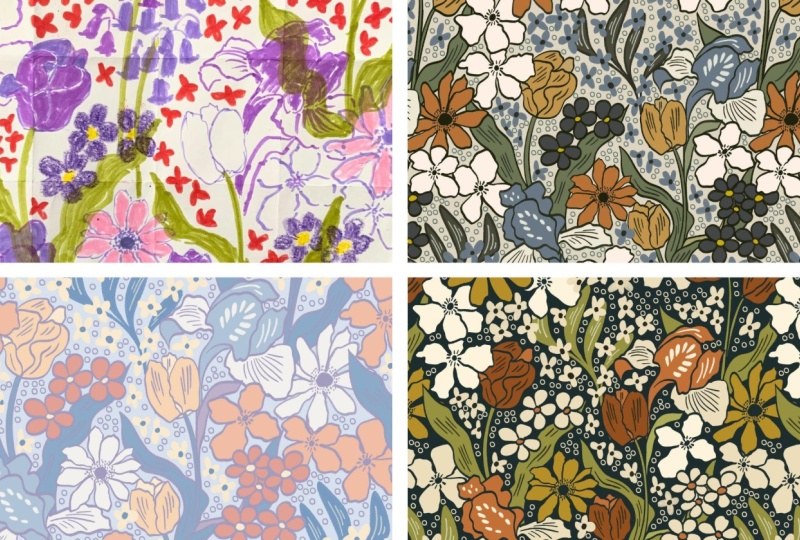
für die nächste Phase Farbkombinationen erstellen. In der folgenden Lektion zeige
ich Ihnen, wie Sie mithilfe Schnittmasken und
erstellten Brieftaschen die
einfache, flache Basis
in mehrere Versionen
Ihres Musters umwandeln können:
weich, fett, altmodisch, modern
oder was
11. Erstellen mehrerer Farbvarianten: Jetzt, da alle unsere
Blumen einfarbige Farben haben, sind
wir bereit,
mehrere Farbkombinationen zu kreieren Dies ist einer meiner Lieblingsteile des Prozesses,
da Sie
damit verschiedene Modi
und Stile ausprobieren können verschiedene Modi
und Stile ausprobieren , ohne etwas
zeichnen zu müssen Bevor wir mit dem Umfärben beginnen,
hier ein kurzer Tipp. Wenn Sie die
Dinge organisieren möchten, können
Sie Ihre Datei jetzt duplizieren
und eine Datei zur Farbgebung verwenden Aus diesem Grund bleibt jede Version sauber und lässt sich leicht
selbst erstellen oder später exportieren Sie können auch
alles in einer Datei bearbeiten, wenn Sie es vorziehen, dass beide
Ansätze funktionieren Bevor wir mit der Wiederherstellung beginnen, gibt es eine wichtige
Sache zu überprüfen. Gehen Sie zur
Endversion Ihrer Ebenen und stellen Sie sicher, dass die Referenz auf allen Gliederungsebenen
deaktiviert ist. Früher haben wir Referenz verwendet, um bei der flachen Farbgebung zu helfen, aber bei der Wiederherstellung mithilfe von Schnittmasken und
Drag-and-Drop-Feldern kann das
Belassen von Referenz
dazu führen, dass Procreate
unerwartete Bereiche herunterfällt oder
sich unvorhersehbar verhält Wenn Sie es ausschalten, bleibt alles sauber und kontrolliert. Beginnen wir nun mit der
Erstellung von Farbkombinationen, wählen eine Blumengruppe aus und fügen über dieser
flachen Farbebene
eine neue Ebene Tippen Sie auf diese neue Ebene und
verwandeln Sie sie in eine Schnittmaske. Dadurch wird sichergestellt, dass jede
Farbe mit Turbanen darunter liegenden Formen
bleibt. Ich meine, machen Sie es Ihnen
einfacher, ich habe bereits eine Reihe von
Farbpaletten erstellt , die Sie
herunterladen und mit
Ihrem eigenen Partner verwenden können herunterladen und mit
Ihrem eigenen Partner verwenden Sie finden drei Paletten,
darunter einen mutigen Callaway, weichen Bustle Holloway
und
einen im Vintage-Stil inspirierten Calloway und Sie können sie gerne unverändert verwenden oder
sie als Ausgangspunkt für Ihre
eigenen Experimente Um die Paletten zu importieren, tippen Sie
einfach auf die
heruntergeladene Palettendatei Procreate bearbeitet sie
automatisch in
Ihrer Farbpalettenbibliothek
und Sie sehen, dass sie im
Farbbedienfeld angezeigt wird Ihrer Farbpalettenbibliothek
und Sie sehen, dass sie im
Farbbedienfeld angezeigt . Wählen Sie eine Farbe
aus Ihrer alarmierten Palette und ziehen Sie sie einfach per Drag & Drop auf die Blume, da wir eine Schnittmaske
verwenden, die Farbe bleibt Wenn Ihnen die Farbe nicht gefällt, können
Sie schnell die andere Farbe einfügen
,
rückgängig machen oder zu einer
anderen Palette wechseln, ohne
die
ursprüngliche flache Farbebene zu beeinträchtigen. Genau aus diesem Grund haben wir in
der Lektion „Überarbeiten ähnliche Farben
in derselben Ebene
gruppiert Indem wir unsere
flachen Farben auf diese Weise organisieren, können
wir jetzt
ganze Farbbereiche schnell ändern oder wiedergeben wenn wir eine neue
Farbpalette erstellen,
anstatt jede
Form einzeln neu einzufärben Fühlen Sie sich frei,
hier eine Pause einzulegen und zu experimentieren. Probiere alle drei Freunde aus,
mische Farben zwischen ihnen
oder passe einzelne Farben an, einzelne Farben bis sich die Partons für
dich richtig anfühlen Wenn Ihr Muster aus vielen Elementen
besteht, können sich
all diese Schnittmasken
- und Farbebenen
sehr schnell summieren, um
die Anzahl der Ebenen zu reduzieren.
Sie können Ebenen zusammenfügen sehr schnell summieren, um
die Anzahl der Ebenen zu reduzieren.
Sie können Ebenen verwenden Sie können beispielsweise
eine Schnittmaskenebene zu ihrer flachen Farbebene
zusammenfügen ihrer flachen Farbebene
zusammenfügen sobald Sie sich
über die Farbe sicher sind Drücken Sie
einfach die beiden
Ebenen Dadurch bleibt Ihre Grafik
optisch gleich, Ihre Datei ist
jedoch viel
leichter und einfacher zu verwalten Anspruchsvolle Feuchtigkeit. Wenn Sie fertig sind, stehen Ihnen
mehrere Farbkombinationen zur Verfügung, die auf demselben Kunstwerk basieren
,
sodass Sie zahlreiche Optionen haben mehrere Farbkombinationen zur Verfügung, die auf demselben Kunstwerk basieren
, sodass Sie zahlreiche Optionen um verschiedene
Stimmungen und Stile zu erkunden In der nächsten Lektion werden wir
diese Farbkombinationen nehmen und sie
in ein fertiges, sich wiederholendes Muster umwandeln. Dabei achten wir
darauf, dass alles
nahtlos ineinander übergeht und sofort einsatzbereit ist Wir sehen uns in der nächsten Lektion.
12. Erstellen eines Wiederholungsmusters: Jetzt sind wir bereit, unser Kunstwerk in eine wichtige
Wiederholung umzuwandeln. In diesem Teil geht es darum,
die Balance zu
überprüfen, zu testen, zu wiederholen und
kleine Anpassungen vorzunehmen, bis sich alles richtig anfühlt. Ich werde damit beginnen mir mein Ebenen-Panel anzusehen und
die Dinge ein wenig aufzuräumen. Wenn ich mir
der Farbe und Struktur sicher bin, füge ich normalerweise einige
Elemente zusammen, damit die Datei übersichtlicher anfühlt
und leichter lesbar ist. Das hilft auch später, wenn
wir anfangen, Gruppen zu duplizieren. Oh Als Nächstes überprüfe
ich die Platzierung
meiner Elemente Ich frage mich,
ob sich alles
ausgewogen anfühlt oder ob sich etwas bewegen
muss. Hier möchte ich zum Beispiel, dass die Iris etwas
unter den Tulpen sitzt. Die Iris scheint nicht besonders
schmeichelhaft zu sein, wenn sie weiter oben steht, also notiere ich dir ein
bisschen, bis sich die Das ist eine gute
Bewegung, um das Auge zu
belasten und
kleine Anpassungen vorzunehmen Sobald ich mit dem Layout zufrieden bin, dupliziere
ich meine Hauptgruppe, die erste Gruppe, und mache die Kopie
flach Diese abgeflachten Lamellen
werden zum Testen
der Wiederholung verwendet , während die
ursprünglichen Gruppen
editierbar bleiben , falls ich
zurückgehen und etwas korrigieren muss Bevor wir anfangen, etwas zu verschieben, möchte
ich
eine einfache Technik erklären , die ich beim Erstellen von
Wiederholungen in Procreate
verwende Ich verwende gerne etwas, was ich Platzhalter nenne
. Dabei handelt es sich lediglich um eine temporäre visuelle
Anleitung, anhand derer
wir sehen können, wie die Verzeihung zusammenhängt, wenn sie
sich Um ihn zu erstellen, füge ich eine neue Ebene hinzu und füge eine Volltonfarbe hinzu.
Dann verringere ich die Deckkraft
dieser Ebene, Dann verringere ich die Deckkraft
dieser sodass ich die Grafik darunter immer noch
sehen kann Diese halbtransparente Ebene
macht es viel einfacher zu
erkennen, wo sich wiederholende Elemente überlappen, oder es lassen sich
sichtbare Designs erstellen Jetzt gruppiere ich diese
Platzhalterebene zusammen mit der abgeflachten Partn-Gruppe
und
dupliziere dann die gesamte Gruppe und
dupliziere dann Wir benötigen zwei Kopien, damit wir sie
nebeneinander verschieben können. Sie diese Gruppen verschieben, stellen Sie sicher, dass Snapping aktiviert ist Durch das Einrasten wird die
Ebene zügig ausgerichtet und winzige Lücken oder Überlappungen
vermieden
, die die Wiederholung unterbrechen könnten Ich ziehe eine Gruppe nach links und eine weitere nach rechts,
bis sie einrasten. An dieser Stelle schaue ich mir den Bereich
genau an, in
dem sich die beiden Kopien treffen. Wenn ich bei der Berührung keine
sichtbaren Sünden, Steine
oder unangenehme Gleiten sehe ,
bedeutet
das, dass sich das Muster problemlos vertikal
wiederholt Sobald ich mir dessen sicher bin, hat
der Platzhalter seinen Zweck erfüllt,
sodass ich ihn ausschalten oder verzögern kann Ich werde die
beiden Hälften noch nicht zusammenführen. Ich möchte die Dinge
flexibel halten , falls ich Änderungen vornehmen
muss Jetzt schalte ich die
vertikale Gruppe wieder und überprüfe das
Muster genauer. Hier habe ich bemerkt, dass
sich Blumen auf eine Weise wiederholen, die
sich ablenkend anfühlt Diese Art von Problemen wird
oft erst offensichtlich, wenn Sie testen, um sie
zu wiederholen, um sie zu beheben Ich kehre zu meiner
ursprünglichen ersten Gruppe zurück. Ihr Kunstwerk wird sich von meinem
unterscheiden, daher benötigen Sie diesen Schritt möglicherweise nicht, aber ich möchte
Ihnen den Prozess
zeigen falls es Ihnen passiert. Ich mache, was ich gerade getan habe,
und fange wieder an. Zuerst muss ich
das Mehl vom
Rest der Gruppe trennen und
auf das Auswahlwerkzeug tippen. Das S-förmige kann ich oben
links anbringen und sicherstellen, dass
es auf freie Hand eingestellt ist. Ich ziehe vorsichtig
um das Mehl herum und achte darauf,
keine anderen Elemente zu berühren. Dann wische ich
mit drei Finger darüber, um das Menü
aufzurufen, und
wähle Ausschneiden und Einfügen Jetzt ist das Mehl auf seiner Ebene, was bedeutet, dass ich es vorerst
verstecken oder es
verschieben kann , ohne etwas anderes zu
beeinflussen Ich werde den nächsten Teil
überspringen. Es ist derselbe Prozess wie zuvor. Sie können zu dem Moment springen, in dem ich die vertikale
Gruppe wieder einschalte. Verpasse die Zeit, beeile dich nicht
zu sehr mit zwei Hälften. Ich lasse sie so, wie sie sind, damit
ich sehen kann, ob ich letzte Anpassungen
vornehmen möchte , nachdem die vertikale
Gruppe wieder
eingeschaltet Sobald alles gut aussieht, dupliziere
ich die vertikale Gruppe, mache sie flach und lege ihr
zwei Hälften der Last zu Wenn ich mit dem Ergebnis zufrieden bin, füge
ich die Dinge zusammen
und erstelle eine neue Kopie Jetzt verwende ich wieder die
Platzhaltertechnik,
aber dieses Mal, um
die horizontale Wiederholung zu testen, gruppiere
ich das abgeflachte
Muster mit einer halbtransparenten
Platzhalterebene.
Duplikate verwenden Snapping, um eine Kopie nach
oben und die andere nach unten
zu bewegen , bis
sie sich in der Genau wie zuvor überprüfe ich die
Naht sorgfältig, ob es entlang der Passagierlinie
keine sichtbaren Lücken oder Überlappungen von Bildmaterial
gibt keine sichtbaren Lücken oder Überlappungen von Bildmaterial Das Muster wiederholt sich ebenfalls in der
horizontalen Ebene. Als Nächstes dupliziere ich die
horizontale Gruppe und nehme mir einen Moment Zeit, um zu entscheiden, wo
diese Elemente platziert werden sollen. Ich suche nach einem Gleichgewicht,
vermeide unangenehme Cluster
und stelle sicher, dass sich nichts
zu repetitiv oder leer anfühlt Oh ,
in meinem Fall habe ich mich nicht genau an die ursprüngliche
Papierskizze Mir ist hier ein leerer Bereich aufgefallen
, der sich ein bisschen wie ein Kunstwerk anfühlt. Dies ist eine gute Gelegenheit , etwas Neues hinzuzufügen,
und ich werde
diesen Moment auch nutzen , um Ihnen zu zeigen, wie
Sie
ein Element so verschieben , dass es sich entlang der Kante
korrekt wiederholt Ich beginne damit, eine
neue Ebene zu erstellen und
ein neues Element zu zeichnen , um
diesen leeren Raum zu füllen und die Belastung
auszugleichen Sobald ich damit zufrieden bin, dupliziere und füge ich
Gruppen zusammen , sodass alles organisiert
bleibt. Wenn ich dieses
Element an anderer Stelle wiederverwenden möchte, kann
ich es
erneut duplizieren und die Elemente wie zuvor verschieben sodass es sich am Rand
richtig wiederholt H Ich verwende den Blaze Holder Ich füge einen neuen Blaze Holder hinzu,
gruppiere ihn mit den Elementen und verschiebe ihn nach der gleichen Logik, die du
bereits auf dem Bildschirm siehst Sie können einstellen, wie
sich das Element
entlang der Kante wiederholt ,
je nachdem, wo Sie Danach werfe ich einen letzten
Blick auf die Komposition, betrachte, was oben ist, was unten ist und ob
sich alles gewalttätig anfühlt Sobald ich glücklich bin, mag
ich den Laser. Sobald ich glücklich bin, mache
ich oft Schichten. Wenn Ihr Muster an diesem Punkt gut
aussieht und es
keine leeren Becher oder
die sich wiederholende Stelle gibt keine leeren Becher oder , die sich ablenkend anfühlen, ist
die Wiederholungsstruktur im Grunde genommen fertig Sie können es ein
letztes Mal testen, um sicherzugehen. Von hier aus können Sie mit
dem Hinzufügen von Details fortfahren. Wenn Sie bereits genau wissen,
welche Details Sie hinzufügen möchten, können
Sie dies
früher tun, um Zeit zu sparen. Ich persönlich
weiß es normalerweise noch nicht, daher ziehe ich es vor, die
Details ganz am Ende hinzuzufügen. Sobald ich mir sicher bin, ist die
Wiederholung selbst solide. Und das ist mein
Prozess, um ein sich wiederholendes Par zu erstellen und
Prograd-Tests nacheinander durchzuführen, die Dinge flexibel
zu halten und anzupassen, bis sich
alles richtig anfühlt
13. Optional: Hinzufügen von Details zu Ihrem sich wiederholenden Muster: Damit ist die
Hauptwiederholungsstruktur des Musters fertig. Wir können mit dem
Hinzufügen von Details fortfahren. Dieser Schritt ist optional, aber er ist eine großartige
Möglichkeit, Ihrem Muster Tiefe, Textur und Persönlichkeit
zu verleihen. Wenn ich Details hinzufüge, arbeite
ich immer an neuen Ebenen. In der Regel
bleiben
Details, die dieselben Farben haben, auf derselben Ebene. Dadurch bleiben die Dinge organisiert und das spätere Neueinfärben ist
viel einfacher Wenn Sie einen
übersichtlicheren Arbeitsbereich bevorzugen, können
Sie Ihre Datei an
dieser Stelle in der
duplizierten Datei duplizieren , nur die letzte
sich wiederholende Kachel
behalten und diese Version speziell
zum Hinzufügen von Details
verwenden Dies ist optional, aber sehr hilfreich, wenn Ihr Muster aus
vielen Elementen besteht Ich beginne damit,
einen neuen Detailer zu erstellen und zuerst Details zu den
Mittelelementen hinzuzufügen Schlage kleine Linien oder Strukturen auf den
Fässern und Blättern Zum jetzigen Zeitpunkt mache ich mir noch keine
Gedanken über die Kanten. Sobald die wesentlichen Details
festgelegt sind, müssen
wir sicherstellen, dass sich diese
Details auch korrekt wiederholen. Dazu verwenden wir erneut
dieselbe
Platzhaltertechnik. Ich gruppiere die Detailebene zusammen mit der
Musterebene und füge auch einen
halbtransparenten Platzhalter
in dieselbe Auf diese Weise teste ich, wenn ich die Gruppe dupliziere
und verschiebe, wie sich
die Details
im Verhältnis zum tatsächlichen
Muster wiederholen , nicht bei Sonneneinstrahlung Zuerst dupliziere ich
diese Gruppe und verschiebe die Kopien nach links und rechts wobei Snapping und
Magnetik Auf diese Weise kann ich die vertikale
Wiederholung testen. Ich schaue mir
den mittleren Bereich genau an , in
dem sich die beiden Kopien treffen. Wenn ich keine
sichtbaren Unterbrechungen,
Sprünge oder Fehlrutschen sehe , weiß
ich, dass sich die Details vertikal
ohne Probleme wiederholen Sobald die vertikale
Wiederholung korrekt aussieht, mache
ich hier eine Pause, um kurz
aufzuräumen, bevor ich weitermache Ich gruppiere Detailebenen
nach Typ oder Farbe. Wenn ich
sicher bin ,
dass sich alles
korrekt wiederholt, füge
ich die zusammengehörenden Ebenen zusammen dies in dieser Phase
tun , können Sie die
Gesamtzahl der Ebenen reduzieren und die Datei
einfacher
verwalten, bevor Sie
die horizontale Wiederholung testen. Jetzt, wo die Dinge klarer sind, verwende
ich dieselbe Gruppe erneut, um die horizontale Wiederholung zu
testen, wobei ich die aus einer empfindlichen Gruppe herausnehme Dann verschiebe ich die Kopien bei aktivierter Fangfunktion nach oben und
unten Genau wie zuvor überprüfe ich
die Mitte scheinbar sorgfältig. Wenn die Details reibungslos miteinander verbunden sind
und es keine sichtbaren
Lücken oder Diskrepanzen gibt, funktioniert
die horizontale
Wiederholung Wenn sowohl die vertikale horizontale
Wiederholung gut aussehen, hat
der Platzhalter seine Aufgabe erfüllt.
Deshalb deaktiviere ich ihn oder verzögere ihn Beim Duplizieren
und Verschieben von Gruppen
deaktiviere ich häufig alle Ebenen oder Gruppen, die
gerade benötigt werden Das trägt dazu bei, dass Snapping
und Magnetik
genauer funktionieren und
die Leinwand leichter Ich wiederhole den Vorgang
für jeden Detailtyp, den ich hinzufügen
möchte, und zeichne
Details im Exchanger,
teste die Anrufwiederholung,
bereinige Ebenen und tippe
dann auf die Wenn sich zu diesem Zeitpunkt
alle Details sauber
wiederholen und nichts
ablenkend wirkt, die Detailarbeit abgeschlossen Von hier aus können Sie mit den
letzten Prüfungen fortfahren oder Ihr Muster
exportieren Das ist mein Verfahren zum Hinzufügen von Details zu einem
sich wiederholenden Muster. Es folgt derselben Logik wie das
Erstellen der Hauptwiederholung, gilt
nur für die
kleineren Elemente. Auf diese Weise wird sichergestellt, dass selbst die kleinsten Details
nahtlos wiederholen und
während des gesamten Prozesses organisiert bleiben.
14. Exportieren des digitalen Musters: Sobald Ihr Taktstock
fertig ist, exportieren wir ihn. Klicken Sie
oben links auf das Bereichssymbol
, gehen Sie zu Teilen und dann zu Beck oder B&G. Beide Teile eignen sich perfekt zum Speichern und
Applaudieren Wählen Sie aus, wo Sie die Datei verkaufen
möchten, und fertig, Ihr
Muster wird exportiert Wenn Sie Ihr Muster vergrößern
möchten, können
Sie das
ganz einfach tun, indem Sie
die exportierte Datei
zurück zu Bcrede bringen , eine neue Leinwand
erstellen oder dieselbe Leinwand
verwenden Importieren Sie dann Ihre Musterkachel viermal und ordnen Sie
sie zu einer Du kannst es auf dem Bildschirm sehen
oder du kannst es mir nachsprechen. Sobald alle vier Steine an ihrem Platz sind, kannst
du sie
zusammen zur Mitte hin
skalieren , sodass
ein kleinerer Torf entsteht. Wenn Sie
mit einem neuen Maßstab zufrieden sind, können
Sie ihn
mit denselben Schritten erneut exportieren Speichern Sie ihn
einfach als GBAC oder B&G. Dadurch stehen Ihnen
verschiedene Skalierungsoptionen dasselbe Muster zur Verfügung, die Sie überall verwenden können, wo
15. Schlussgedanken: Vielen Dank, dass Sie an diesem Kurs teilgenommen und diese
kreative Zeit mit mir verbracht haben. Ich hoffe, dieser Favorit von
Barn for Flow hat Ihnen gezeigt, wie
einfach und unterhaltsam es sein kann, Ihre handgezeichneten
Blumen in ein sauberes
digitales Kunstwerk zu verwandeln Blumen in ein sauberes
digitales Kunstwerk Selbst aus der lässigsten
Skizze kann
etwas Schönes werden ,
wenn Sie ihr die Möglichkeit geben , zu krähen und Jetzt, wo du
den ganzen Prozess gesehen hast, würde
ich mich freuen, wenn du dein Klassenprojekt
fertigstellst, deine ursprüngliche
Papierskizze, deine Linienzeichnung, deine flachen Farben oder
deine Datei wiederholst,
alles, worauf du stolz bist Die Projektgalerie ist
ein sehr inspirierender Ort und Ihr Beitrag wird
dazu beitragen, dass sich auch andere Schüler zum Gestalten ermutigt
fühlen Wenn Ihnen dieser Kurs also gefällt und
er Ihnen einen Mehrwert gebracht hat, würde
es Ihnen viel bedeuten,
wenn Sie sich
einen Moment Zeit nehmen könnten , um eine Bewertung
im Bewertungsbereich zu hinterlassen. Ihr Feedback hilft anderen
Schülern, den Kurs zu entdecken, und es hilft mir auch in Zukunft bessere Lektionen
für Sie zu
erstellen. Nochmals vielen Dank, dass du
hier bist, um mit mir zu zeichnen und mir erlaubt zu haben, Teil deiner kreativen Reise zu sein . Ich kann es kaum erwarten,
dein Klassenprojekt zu sehen, und ich hoffe, dich bald
in einem anderen Kurs zu sehen. Also, tschüss.
 Phuong Lempinen, iPad artist| Surface pattern designer