Transkripte
1. Arabischer Marktkurs Intro im Logo: Haben Sie schon einmal
einzelne Assets in Blender erstellt aber Schwierigkeiten, sie
in eine vollständige Umgebung zu verwandeln In diesem Kurs
lösen wir dieses Problem, indem bis
zum finalen Rendering
einen stilisierten arabischen Markt ersten Block bis
zum finalen Rendering
einen stilisierten arabischen Markt schaffen.
Hallo, alle zusammen Ich bin Rosefeld, der Künstler hinter der stilisierten japanischen
Straßenumgebung Dieses Mal bauen wir einen vollständig sonnenbeschienenen Marktplatz, auf
dem Architektur, Requisiten, Materialien, Beleuchtung und Komposition
zusammenarbeiten Genau wie bei einem Arbeitsablauf in einem professionellen
Umfeld beginnen
wir mit Referenzen, Maßstab, Kameraausrichtung, Projektkonfiguration
und einer sauberen Blockade, sodass die Szene eine Richtung hat, bevor mit der detaillierten Modellierung begonnen wird Von dort aus
verwandeln wir einfache Formen in eine vielschichtige arabische
Architektur Sie werden gewölbte Türen,
gemusterte Fenster, Balkone,
Holzunterstände, geschnitzte Zierleisten,
Backsteinsäulen, Kuppeln und einen Turm bauen gemusterte Fenster, Balkone,
Holzunterstände, geschnitzte Zierleisten, Backsteinsäulen, Kuppeln und Backsteinsäulen Jeder Abschnitt ist in überschaubare Stufen
unterteilt, sodass sich eine große Szene nie überwältigend anfühlt . Sie lernen, Proportionen zu
kontrollieren, Topologieprobleme zu
beheben,
Details wiederzuverwenden und für
Ordnung zu sorgen, wenn die Umgebung wächst Sobald die Formen fertig sind, gehen wir zu UVs und Sie werden mit
textiler Dichte,
verbundenen Materialien, normalen Landkarten,
verfahrenstechnischen Steinen und
Gips, Holzvariationen,
Scheitelfarbe und
stilisierten Kanten arbeiten verbundenen Materialien, normalen Landkarten, verfahrenstechnischen Steinen und
Gips, Holzvariationen, , sodass sich jede Oberfläche zusammenhängend anfühlt. , sodass sich jede Oberfläche zusammenhängend anfühlt. Dann erwecken wir den
Markt mit Details,
die
eine Geschichte erzählen, Tischen,
Hockern, Flaschen,
Tellern, einer Schubkarre und hängender Wäsche zum Leben Details,
die
eine Geschichte erzählen, Tischen,
Hockern, Flaschen,
Tellern, einer Schubkarre und hängender Tellern Schließlich gestalten wir die Stimmung
mit Zyklen, Beleuchtung, Steuerung der
Himmelstextur ,
Schatten, Verschiebung, Kompositionsprüfungen und dem
letzten Rendering-Schliff. So wird aus dem Projekt ein warmer, atmosphärischer arabischer Markt, der für Ihr Portfolio
bereit ist Dieser Kurs richtet sich an Anfänger
, die eine geführte Route durch Environment That suchen, und an
Autodidakten , die
einen
saubereren, professionelleren Prozess für Erstellung vollständiger stilisierter
Szenen in Am Ende werden Sie
mehr als einen finnischen Markt haben. Sie werden über einen wiederholbaren
Arbeitsablauf verfügen,
mit dem Sie Umgebungen sicher planen, modellieren texturieren, beleuchten ,
texturieren, beleuchten
und präsentieren Wenn Sie also bereit sind, über
isolierte Ressourcen hinauszugehen und Welten
zu isolierte Ressourcen hinauszugehen und erschaffen, die
sich strukturiert,
detailliert und lebendig anfühlen, dann
lassen Sie uns loslegen
2. 3D-Lektion 1 Navigation im Ansichtsfenster von Master Blender: Hallo und willkommen zum Kurs Arabian Market im
Stil von Blender Arabian Market im
Stil In dieser ersten Lektion werden
wir uns also mit
den Grundlagen der
Blender-Navigation befassen. Willkommen, alle zusammen mit den
Grundlagen der Blender-Navigation. Bevor wir beginnen, ist es
wichtig zu verstehen, wie die Achsen in Blender funktionieren So können wir im
Moment sehen, dass wir
eine grüne Linie in diese
Richtung und eine rote Linie in diese
Richtung haben eine grüne Linie in diese
Richtung und eine rote Linie in diese
Richtung Dies wird als Y-Achse bezeichnet, und diese Achse wird
als X-Achse bezeichnet. Wir haben auch eine
, die Z-Achse, die wir momentan nicht sehen können. Es ist nicht standardmäßig mit dem Blender-Viewport ausgestattet Aber wenn Sie es
tatsächlich einschalten möchten, kommen
Sie einfach zur
oberen rechten Seite,
wo sich diese beiden
ineinandergreifenden Kugeln
befinden, wo sich diese beiden
ineinandergreifenden Kugeln und klicken einfach auf die Z-Achse, und jetzt können wir es tatsächlich sehen Wie
bewegen wir uns also eigentlich im Blender-Viewport? Es gibt eine Reihe von
Möglichkeiten, dies zu tun. Einer von ihnen ist hier auf
der rechten Seite. Sie können sehen, ob wir hier drüben sind, es ist das Ein- und Auszoomen. Ich kann tatsächlich mit der linken
Maustaste klicken und diese nach
oben und unten bewegen , um sie dann zu
vergrößern und zu verkleinern, oder ich kann die eigentliche
Maus verwenden, um sie mit
dem eigentlichen Scrollrad zu vergrößern und zu verkleinern. Es gibt noch eine andere Sache, die
Sie mit Zoom tun können, nämlich Strg+Shift und die mittlere Maus drücken, und Sie werden sehen, dass Sie viel mehr Kontrolle
über das
Ein- und Auszoomen haben über das
Ein- und Auszoomen Als Nächstes wollen
wir uns mit der
eigentlichen Rotation
um ein Objekt befassen eigentlichen Rotation
um ein Also, wie das geht Zuallererst bringen
wir mit Shift A einen
Würfel rein, bringen einen Würfel hinein. Wenn ich nun die
mittlere Maustaste drücke
und meine Maus von links nach rechts bewege, können
Sie sehen, dass wir uns
tatsächlich drehen können. Leider drehen wir uns nicht wirklich
um diesen Würfel. Um das wirklich zu beheben, müssen
wir unseren Blick
auf den eigentlichen Würfel zentrieren. Im Grunde wollen wir
unseren Blick auf diesen eigentlichen Würfel richten. Um das zu tun, drücken wir
einfach die kleine Punkttaste auf
dem Ziffernblock und dann werden Sie sehen, dass wir den Würfel
tatsächlich vergrößern. Wenn ich mein Mausrad herausscrolle, werden
Sie jetzt sehen, wenn ich
die mittlere Maustaste gedrückt halte und mich nach links und rechts drehe, drehen
wir uns
dann tatsächlich um den Würfel. Und das ist wichtig, denn wenn ich tatsächlich einen anderen Würfel
reinbringe, also wenn ich diesen
Würfel mit Shift D dupliziere,
verschiebe ich ihn, also bringe
ich meinen Move-Gizmo rein Und jetzt wirst du sehen, wenn ich mich
um diesen Würfel drehe, ich mich nicht
um diesen Also das beheben, erneut
die Punkttaste drücken, herauszoomen, und jetzt kann
er sich auch tatsächlich um diesen Würfel
drehen. Schauen wir uns nun
etwas an, das als Schwenken bezeichnet wird, was bedeutet, dass wir uns tatsächlich nach links und rechts bewegen
werden Dazu halten wir
die Shift-Taste gedrückt und halten
die mittlere Maustaste gedrückt Dann können wir in unserem
aktuellen
Viewport tatsächlich nach links und
rechts blättern unserem
aktuellen
Viewport tatsächlich nach links und
rechts Jetzt haben wir tatsächlich herausgefunden wie man die Ansicht vergrößert und auf welche
verschiedenen Arten wir
tatsächlich tun können , wie man sich
um ein Objekt dreht und
wie man es tatsächlich schwenkt Wir können
hier auch nach
oben rechts gehen und diese Schaltflächen hier verwenden. Denken Sie also noch einmal daran, dass
wir uns die Y-Achse, die X-Achse und die Z-Achse ansehen. Wenn wir zu unserer
Y-Achse kommen und darauf klicken, werden
Sie jetzt sehen, dass Sie
eine Vorderansicht der Y-Achse haben . Wenn Sie auf die X-Achse
klicken, können wir sie
in diese rote X-Achse
und schließlich auch in die
Z-Achse ändern . Nun gibt es auch
andere Möglichkeiten, wie wir uns im Viewport
umschauen können, und diese beinhalten
die Verwendung der tatsächlichen Zahl. Wenn ich auf meinem Ziffernblock eine Taste drücke
, werde ich direkt in die
weiße Achse oder Vorderansicht Wenn ich zwei drücke, dreht es sich tatsächlich etwas
, und wenn ich erneut zwei drücke, wird
es etwas stärker gedreht. Wenn ich jetzt die Acht drücke, wird
sie auch in die
andere Richtung gedreht. Um nun in die
Seitenansicht oder die X-Achse zu wechseln, können
wir auch die Drei
auf dem Ziffernblock drücken Dadurch erhalten
wir diesen Effekt. Wir können auch die Sieben drücken, um das Ganze zu
übertreiben. Was ist nun, wenn wir tatsächlich
zum Gegenteil gehen wollen? Anstatt also aus
der Vogelperspektive zu gehen, wollen
wir zur
Unterseite unseres Modells kommen Nun, das ist eigentlich auch
ganz einfach. Alles was Sie tun müssen, ist Control 7 zu
drücken und Sie gelangen dann
zur unteren Ansicht
unseres aktuellen Modells. Wir können die
gleiche Innenansicht auch auf der X-Achse
und auf der Yx-Achse machen . Wenn ich also zum Beispiel eins drücke, gehe
ich in die
Y-Achse Wenn ich die erste Taste drücke, gehe
ich auf
die gegenüberliegende Seite auf
der eigentlichen Y-Achse. Sie finden diese
Optionen auch für den Fall dass
Sie sie vergessen sollten, oben
links hier unter Ansicht. Wenn ich also zur Ansicht
runtergehe und über das Viewport gehe, könnt ihr hier sehen, dass mir das genau sagt, was ich drücken
muss, um zu dem Blickwinkel zu
gelangen
, den ich
gerade erklärt habe Jetzt haben wir auch die Taste
auf dem Ziffernblock,
die Nummer fünf,
eine Taste mit der Nummer fünf
in Blender, die
zwischen perspektivischer und
orthogonaler Ansicht umschaltet zwischen perspektivischer und
orthogonaler perspektivische Ansicht bietet eine natürlichere und
realistischere Ansicht Objekte erscheinen
klein, je
weiter sie sich entfernen, was das menschliche Sehen nachahmt orthogonalen Ansicht werden
perspektivische Verzerrungen entfernt, sodass alle Objekte
unabhängig von der Entfernung in
ihrer tatsächlichen Größe erscheinen unabhängig von der Entfernung in
ihrer tatsächlichen Größe Nützlich für
Präzisionsmodellierung und technische Arbeiten. Die andere Sache, die die Zahl
fünf macht, ist zum Beispiel, dass ich,
wenn ich zu meinem Würfel komme ,
im Moment
tatsächlich in den Würfel hineinzoomen kann. Wenn ich jedoch Nummer fünf drücke, kann
ich
diesen Würfel nicht
wirklich vergrößern , egal
wie weit ich heranzoome. Ich werde immer noch in der Lage sein, ihn
zu bewegen indem ich die kleine
Punkttaste drücke, etwa so. Aber wenn ich tatsächlich an der Innenseite eines Objekts
arbeiten
möchte , kann
ich schnell Nummer fünf drücken, und dann kann
ich auch reingehen und das Innere
bearbeiten. Wenn Sie nun an einem
Laptop oder etwas Ähnlichem
oder einem Tablet arbeiten und es keinen
Ziffernblock hat, können
Sie auch,
wenn ich fünf drücke,
die eigentliche Schnörkeltaste verwenden , die sich unter dem Escape-Board
auf
der linken Seite Ihrer Tastatur befindet , und das
gibt Ihnen dann so ziemlich die gleichen Optionen
wie zuvor. Wir können also auf die rechte Ansicht klicken, wir können tatsächlich auf
die Rückseite klicken und wir können
zum Beispiel
auf die linke Ansicht klicken, das Gegenteil von
dem, was wir zuvor hatten. Anstatt also
eins und drei zu drücken, drücken
wir einfach auf die
kleine Schnörkelinie, und dann können wir uns die Seite ansehen,
die wir benötigen Nun, wir sind fast am Ende
dieser kurzen Einführung angelangt, es gibt noch ein paar Dinge,
die Sie tatsächlich tun können Wenn Sie auf
die rechte Seite kommen und hier sehen, wo wir
eigentlich die Namen
der tatsächlichen Teile
in unserer Szene haben eigentlich die Namen
der , können
wir sie auch von hier aus abrufen und dann den
kleinen Punkt B drücken, um sie zu vergrößern. Also kann ich mir diesen schnappen, den kleinen Punkt B
drücken, und das vergrößert uns dann. Das andere Tolle
daran ist, dass wir auch reinkommen, sie bei gedrückter Umschalttaste auswählen,
eine kleine Punkttaste drücken und dann können wir uns tatsächlich
um diese beiden
Würfel drehen . In Ordnung, alle zusammen Ich hoffe, Ihnen hat
diese kurze Einführung in die
Navigation in Blender gefallen , und ich hoffe, dass
es von nun an kein Problem mehr sein wird, sich im
Viewport zurechtzufinden Danke, lo, alle zusammen. Prost.
3. 3D Lektion 2 Ressourcen hinzufügen und wichtige Add-ons installieren: Und dann kehren wir zum Arabian Market-Kurs im
Blender-Stil
zurück Arabian Market-Kurs im
Blender-Stil In dieser Lektion werden wir also die Ressourcendatei
durchgehen und einige
Add-Ons installieren , die wir für den Kurs
verwenden werden Okay, wenn Sie also in
Ihrem Kursdateiordner nachsehen , der mit dem Kurs geliefert wurde, finden
Sie eine Blend-Datei namens Arabian Market Resources Wenn wir also
darauf doppelklicken, um es zu öffnen, sollten
wir
mit dem Bildschirm hier begrüßt werden Und im Grunde haben
Sie in
dieser Blend-Datei einige Dinge, die wir für den Kurs verwenden
könnten Also das hier, das sind unsere verschiedenen
Materialien. Wir haben etwas Holz. Wir haben etwas Goldmetall. Wir haben
Bodenfliesen und Wandziegel. Das sind
unsere verschiedenen Stoffe auf der Vorderseite. Wir können sie also
für die Marktstände verwenden, und sie sind wie
unsere Teppichtexturen Das hier ist
unsere Wandtextur. Und wenn wir hier in
den Schatten schauen, sieht
es ein bisschen kompliziert aus,
und wir werden es durchgehen. Aber wir haben hier zwei verschiedene
Texturen, die
miteinander vermischt sind und die wir mithilfe
von Vertex-Painting mischen können Und wir haben hier auch einige
Zierplatten , um unseren Wänden mehr
Details zu verleihen Wenn du rüber gehst,
haben wir verschiedene Arten von Lebensmitteln, die wir für unsere Kisten
verwenden können Wir haben einige Kleidungsstücke, die wir auf unsere Wäscheleine legen
können, und wir haben eine menschliche
Referenz, die wir als Maßstab
verwenden können , oder? Also werden wir diese menschliche Referenz in
eine neue Blender-Szene übertragen. Also gehe ich zu Datei und
dann zu Neu und dann zu Allgemein. Und dann klicken wir auf Nicht speichern. Sie sollten hier also
mit diesem Bildschirm begrüßt werden, und wir können einfach A drücken, um alles
auszuwählen, und dann X, und dann können wir einfach löschen Als Nächstes wollen wir zu
Datei gehen und dann anhängen. Und dann wollen wir
hier
zu unserem Ordner mit den Kursdateien navigieren und die Blend-Datei für Arabian
Market Resources finden Und wir wollen zum Sammlungsordner gehen. Also finden wir hier eine Sammlung und du wirst die
menschliche Sammlung finden. Wir hängen das an. Wir werden
hier in der Szene
eine menschliche Referenz haben hier in der Szene
eine menschliche Referenz Als Nächstes müssen wir
einige Add-Ons installieren , die wir später verwenden
werden. Wenn wir also zu Bearbeiten
und dann zu Einstellungen
und dann unter
Add-Ons gehen , können wir hier auf diesen
kleinen Abwärtspfeil klicken und hier von der Festplatte
installieren. Jetzt kehren wir
zu unserem
Ordner mit den Kursdateien zurück und suchen den
Ordner mit dem Namen Add-Ons. Und wir haben hier zwei Add-Ons. erste ist der
Tudor-Compositor, also klicken Sie einfach mit der linken Maustaste darauf und installieren Sie ihn
dann Und dann willst du
dasselbe mit diesem machen. Das ist der
Texel-Dichteprüfer. Klicken Sie mit der linken Maustaste auf Von der
Festplatte installieren und führen Sie diese hier aus. Ich habe sie bereits installiert,
also kannst du hier suchen. Ich kann nach Compositor suchen und es erscheint hier
mit einem Häkchen, und dann kann ich nach Tex-Density
suchen Der Tex Density Checker ist
hier ebenfalls installiert. Und dann kannst du einfach
hierher gehen und dann Einstellungen speichern
4. 3D-Lektion 3 Erstellen leistungsstarker Referenztafeln mit PureRef: Hallo. Willkommen zurück zum
stilisierten Arabia Market Course von Blender. In dieser Lektion werden
wir uns also
die PureRef-Datei ansehen und uns unsere
Referenzen ansehen Wenn wir also als Nächstes
in unseren Kursdateien nachschauen, werden
wir
hier eine PureRef-Datei namens Arabian Market References finden hier eine PureRef-Datei namens Wir können also darauf doppelklicken
, um sie zu öffnen. Und wir sollten hier
mit diesem Bildschirm begrüßt werden. Und hier haben wir einige der Referenzen, die für die Szene
verwendet wurden Das ist also die Hauptszene
, von der wir acht bauen werden. Und ich habe auch einige Referenzen aus dem
wirklichen Leben von einigen, arabischen Gebäuden und
so,
einigen Marktplätzen hinzugefügt , arabischen Gebäuden und
so,
einigen Marktplätzen Mit diesem Programm können
Sie also die Größe von Bildern ändern und sie
verschieben Sie können quasi Bilder kopieren und
einfügen, und Sie sind ziemlich
flexibel, wie Sie das gestalten möchten Wenn Sie also Referenzen
finden
und diese ergänzen möchten , fühlen Sie sich frei. Und falls du noch ganz
neu bei PureRef bist, dann spiele ich ein kurzes
Einführungsvideo ab, in
dem erklärt wird , wie du es bekommst
und wie du es benutzt Willkommen zu unserem
ausführlichen Referenzierungsleitfaden, und es ist sehr wichtig, dass wir Referenzen
tatsächlich in
so ziemlich jeder Art von Modellierung oder
Umgebung verwenden so ziemlich jeder Art von Modellierung oder , an der wir
tatsächlich arbeiten werden Bevor wir also etwas
tun, bevor wir irgendwelche Würfel
ablegen oder so, ist
es wirklich wichtig,
dass wir einige wirklich,
wirklich anständige Referenzen haben, mit denen wir tatsächlich arbeiten
können Das Erste, was ich
empfehlen möchte , ist, dass Sie
etwas verwenden können ,
auf das Sie
alle Ihre Referenzen übertragen können, wie Photoshop oder sogar Word. Aber was ich empfehlen werde
, ist, dass Sie etwas
namens PureRef verwenden Wenn Sie auf die Seite gehen, die purerev.com
heißt, werden
Sie sie tatsächlich öffnen, und von dort aus können
Sie tatsächlich
auf Get PureRef klicken,
und Sie werden dann zu
diesem können
Sie tatsächlich
auf Get PureRef klicken, Download-Bildschirm Und Sie werden sehen, dass
Sie im Moment 157 oder einen benutzerdefinierten Betrag haben.
Sie können diesen Betrag tatsächlich auf
Null setzen und das Ganze sogar Es ist also völlig kostenlos, und Sie können zurückkommen und
spenden, wenn Sie möchten. Und dann müssen Sie nur
noch auf Herunterladen klicken. Die einzigen Dinge, über die
wir hier als
Referenz
sprechen werden,
werden also kostenlos sein, mit Ausnahme
unseres Teils in der Mitte der Reise. Aber es gibt auch andere Alternativen
wie Dolly und viele andere, die Sie anstelle
von Mid Journey
verwenden können anstelle
von Mid Journey
verwenden Sobald Sie Pura öffnen, werden Sie auf
diesem Bildschirm genau so
begrüßt Und wenn Sie mit der rechten Maustaste klicken möchten, können
Sie es auf jeden
Ihrer Bildschirme ziehen oder es auf
diese Weise verkleinern Und es ist ein wirklich, wirklich
gutes Programm, das wirklich,
wirklich praktisch ist.
Ich kann nur empfehlen, es zu kaufen. Lassen Sie uns jetzt wirklich
darüber nachdenken, unsere Referenzen zu erhalten. Und es gibt einige
Quellen, aus
denen wir tatsächlich
Referenzen abrufen. Aber im Allgemeinen
solltest du eine Art
Referenzseite
erstellen, wenn du
ein Bastler oder ein
Profi in drei 3D-Modellierungen
oder Umgebungen sein willst eine Art
Referenzseite
erstellen, wenn du
ein Bastler oder ein
Profi in drei 3D-Modellierungen
oder Umgebungen sein , in denen
du
Dinge vielleicht auf
Pinterest sehen oder skizzieren willst , und eigentlich
willst du sie in einer Datei speichern Ich kenne also Leute mit
Tausenden und Abertausenden von Bildern, die sie im Laufe der Jahre
gespeichert haben Und wann immer sie zu einem Projekt
kommen, tauchen
sie ein
und finden tatsächlich alle Bilder, auf denen sie
dieses besondere Ding haben,
das könnte ein
Samurai-Krieger oder eine chinesische Glocke sein Außerdem werden viele Leute, die
ich auch kenne und
die
professionell daran arbeiten, die
professionell daran arbeiten Museen besuchen Sie werden ihre
eigenen Bilder aufnehmen und
diese dann auch in die Datei hochladen. Die erste Anlaufstelle,
wenn Sie noch keine
eigene Datenbank haben , wird wahrscheinlich Google
sein. Öffnen wir also Google, und Sie können hier sehen
, dass
ich im Moment nach einem
viktorianischen Lieferwagen suche Ich werde das machen, ich werde
diese
einfach durchgehen und ein paar nette
Referenzen wie diese bekommen, und dann werde
ich einfach mit rechten Maustaste klicken und das Bild kopieren Dann gehe ich zu
PureRef, also öffne ich
es
einfach und drücke Strg V,
und du wirst sehen, dass ich mein schönes Bild hier
habe Was wir auch mit PUR-Wohnmobilen machen können, wir können es auch
herausziehen wir können es auch
herausziehen und bei Bedarf
vergrößern,
was sehr, sehr
praktisch ist, wenn wir viele echte Bilder
einfügen Als Nächstes empfehle
ich Ihnen, sobald Sie tatsächlich
ein Bild drin haben Folgendes können Sie
tun
: Sie können mit der linken Maustaste klicken und es irgendwo
hinüberziehen Und dann können
Sie Strg N drücken und
schon können Sie sich eine Notiz machen. Nennen wir das also
Victorian Trucks. Sagen wir es Trucks.
Nun, in meiner Szene möchte
ich vielleicht
einen viktorianischen Laternenpfahl und einen Teil der Szene
oder so etwas Ähnliches Schauen wir uns also
den nächsten an. Die nächste Anlaufstelle
wird also Pinterest sein,
und lassen Sie uns tatsächlich einen viktorianischen Laternenpfahl einsetzen Also lass uns das versuchen.
Also, schauen wir mal, was wir bekommen, und wir können sehen, dass wir viele,
viele Stile haben ,
besonders diesen. Dieser ist wirklich sehr nett. Dieser ist auch sehr nett. Also, ich werde tatsächlich dieses Bild nehmen,
ich
werde mit der rechten
Maustaste auf Bild kopieren klicken, zu meinem PUeV
zurückkehren und dann die Bilder dort
ablegen, so, und dieses Bild vielleicht
ein bisschen größer machen Ich neige dazu, für
jedes dieser Dinge
eine Menge Bilder zu sammeln für
jedes dieser Dinge
eine Menge Bilder zu Wenn wir tatsächlich
eine Szene oder auch nur das Modell erstellen, möchten
Sie so viele
Bilder wie möglich aufnehmen. Ich spreche hier
von Hunderten von Bildern. Und vor allem, wenn
du eine Szene machst, willst
du all
die kleinen Teile. Du willst alles
bis auf die Beleuchtung, die Umgebung, die Bäume. Du willst für
absolut alles Referenzen haben, weil deine
Szenen
dadurch einfach wirklich, wirklich viel besser aussehen wenn du ein paar
wirklich gute Referenzen hast. Lassen Sie mich
Ihnen jetzt zeigen, woran
ich gerade arbeite, also wenn ich rüberkomme
und Reason lade, und ich werde diesen hier einfach
laden, und Sie werden im Moment sehen, dass
ich alle meine Requisiten habe Ich habe alle meine
Hauptgebäude, die ich mir ansehen werde, um sie als Referenz
zu verwenden Ich habe eine Menge Türen. Ich habe sogar eine Menge Laub. Ich habe alle meine Fenster. Ich habe meine Lichter hier drüben, und ich habe auch,
was noch wichtiger ist, die gesamte Beleuchtung. Mit anderen Worten, es ist eine Szene. Also, zu welcher Tageszeit
wird es sein? Wird es, du weißt
schon, früh am Morgen sein oder
wird es in der Abenddämmerung sein Wird es eine Nachtszene sein
oder wird es Mittag
sein, wenn die Sonne auf meine Szene
untergeht Stellen Sie nur sicher, dass es
tatsächlich zur Szene passt. Es hat zum Beispiel keinen Sinn,
eine solche Szene
zu haben , also diese hier. Wenn Sie draußen im Schnee eine
Blockhütte haben, möchten
Sie wirklich, dass sie zu Ihrer tatsächlichen Szene
passt. Bevor wir
weitermachen,
gibt es noch ein paar andere Orte, die wir als Referenz verwenden, vor allem etwas wie
Sketch Up, was wirklich,
wirklich toll ist, weil man
tatsächlich in
eine tatsächliche Szene kommen kann tatsächlich in
eine tatsächliche Szene kommen Und dann
können Sie es tatsächlich
drehen und wirklich,
wirklich ausprobieren, wie ein Modell wie
dieses zusammengesetzt
ist, das ist eines unserer eigenen Aber Sie können hier sehen, wie
einfach es dann ist,
eine gute Vorstellung davon zu bekommen , was in
dieser Szene tatsächlich enthalten ist. Und was Sie von dort aus
tun können,
ist, dass wir tatsächlich
runterkommen und einige Screenshots davon machen
können oder sogar mit der rechten Maustaste klicken und Bild kopieren. Es gibt
auch, sagen wir, wenn wir zum Beispiel einen viktorianischen
Truck machen wollen, um das gleiche Thema wie das,
was wir gemacht haben, beizubehalten, Sie können sehen, dass
es kein Ende von
echten viktorianischen oder klassischen Fahrzeugen
gibt . hier. Nicht so viele wie das, was
es auf ArtStation gibt, aber trotzdem ein sehr, sehr guter Ort, um nach Referenzen zu
suchen. Das führt mich zu meiner nächsten, die natürlich ArtStation ist Dies ist einfach eine der größten Ressourcen
der Welt um Künstler
zu referenzieren oder nach ihnen zu suchen Geben wir zum Beispiel eine
Referenz zu Victorian ein und
schauen wir uns an, was wir tatsächlich bekommen Lassen Sie uns nach Kunstwerken suchen,
also werden wir nach Kunstwerken suchen und schauen, was
dabei herauskommt Hier sollte es eine Menge
Dinge geben, mit denen man arbeiten kann, besonders gut, wenn man
nach echter Beleuchtung sucht. Sie suchen also Lichteffekten
wie diesem hier. Und wieder können wir diese
tatsächlichen, ähm, als
Referenz verwenden. Und das Beste an
ArtStation ist,
dass wir auch
runterkommen und uns Dinge ansehen können , die unsere Konzeptkunst sein könnten, also zwei D oder tatsächlich
drei D. Und wir können auch runterkommen und schauen, um welches
Thema es sich handelt Es könnten also Automobile sein,
also viktorianische Automobile, oder es
könnte Architektur
oder etwas Ähnliches sein Die Möglichkeiten mit
ArtStation sind also ziemlich endlos, und Sie können
Tonnen und Tonnen von wirklich,
wirklich hochwertigen Referenzen abrufen wirklich Es gibt natürlich Hunderte und
Hunderte von
anderen Orten, an denen Sie wahrscheinlich
nach Referenzen suchen könnten, aber ich zeige
Ihnen diese, denn Referenzen
angeht, sind
dies einige der
besten Anlaufstellen Lassen Sie uns dann zu einem
der Dinge übergehen, von denen wir jetzt
wirklich viel verwenden und von
denen Sie denken möchten, dass sie
tatsächlich dazu gehören würden , was
die
Referenzierung angeht, aber es ist
wirklich, wirklich praktisch Lassen Sie mich
Ihnen jetzt Chat GPT vorstellen. Also hier ist Chat GPT. Sie können sehen, dass wir Chat GPT vier
haben, aber wir haben auch 3.5 3.5 ist eigentlich kostenlos
und es ist eigentlich gut genug, um
zu tun, was auch immer Sie wollen Sie müssen wirklich nicht
dafür bezahlen. Es ist auch kostenlos. Also, ich gehe zur Nachricht und tippe ein und gebe mir zehn verschiedene Gebäude für eine viktorianische Stadtszene So etwas in der Art. Lass uns auf Enter klicken und mal sehen,
was es mir gibt. Sie können jetzt also sehen, dass es mir
eine Menge Dinge gegeben hat , mit denen ich hier
tatsächlich arbeiten kann. Und das Beste
daran ist, dass du auch sagen kannst, gib mir noch zehn. Und dann wird es einfach
weitergehen und dir zehn weitere geben. Nun, diese Dinge
sind wirklich praktisch denn dann kann ich diese Ideen einfach nehmen und es werden mir
auch andere Ideen zur Verfügung gestellt, und ich kann dann auf Pinterest
gehen Oder suchen Sie bei Google und suchen sie
tatsächlich oder versuchen Sie, so
etwas zu finden Und ich kann mir dort
Ideen holen und meine Szene
mit all
diesen Dingen und
insbesondere mit PureRef gestalten dort
Ideen holen und meine Szene
mit all
diesen Dingen und
insbesondere mit PureRef Wir können sie auch auf unsere eigentliche Mid-Reise mitnehmen. Auch jetzt ist unsere
Mittreise bezahlt. Ich denke, der niedrigste Betrag liegt bei
20$ oder so, aber es gibt viele, viele
kostenlose Dinge, aber ich werde dir trotzdem zeigen,
was wir mit
unserem KI-basierten Bildgenerator tatsächlich machen unserem KI-basierten Bildgenerator Sie können also im Moment
sehen, dass dies
das Bild ist , das wir
tatsächlich generiert haben Ich weiß, wir haben es Lieferwagen aus der
viktorianischen Zeit genannt, und das bekommen
wir tatsächlich Wenn wir zu meinen Bildern gehen, werden
Sie sehen, dass
wir
eine Menge Bilder über
all diese Dinge generiert haben eine Menge Bilder über
all diese Dinge Insbesondere verwenden wir dies
auch, um Texturen zu generieren. Es ist nicht nur dazu da, Bilder und Ideen
und solche Dinge zu
generieren. Sie können es tatsächlich verwenden, um Übertragungen zu
generieren, die auf Windows oder in
Werbung oder tatsächlichen Texturen übertragen werden auf Windows oder in
Werbung oder tatsächlichen Texturen Und wir verwenden das, vor allem für Dinge wie Gardinen,
weil es wirklich, wirklich einfach ist, den Look zu bekommen , den Sie tatsächlich
suchen Ich kann hier sehen, dass wir
viele Ideen für Wohnzimmer haben. Wir haben viele Ideen für Schlafzimmer und solche
Dinge. Was wir auch während
einer Reise machen können, können
wir auch auf Entdeckungsreise gehen. Und was Sie tun könnten, ist
, mit
einem viktorianischen Abschlussball nach oben zu schauen einem viktorianischen Abschlussball nach Lass uns in die Kutsche fahren. Und dann können wir uns auch Ideen daraus
holen. Und wenn ich eine
viktorianische Kutsche nehme, können
Sie das
als das sehen, was dabei herauskommt Nun, wenn wir hier rüber kommen, können
wir auch sehen, ob
wir hier klicken, das ist die eigentliche Aufforderung,
die jemand eingegeben hat,
also können Sie
diese Aufforderung tatsächlich
annehmen, sie
vielleicht ein bisschen ändern
und dann Ihre eigenen
Bilder bekommen, anstatt einfach die Bilder
anderer Leute zu kopieren Es ist ein großartiger Ort, um damit
zu beginnen ,
Ihre eigenen Bilder zu sammeln. der anderen Sache
geht es um Mitten auf Reisen, ich kann zum Beispiel reinkommen,
lass uns einfach zurückgehen. Und dann
kann ich die Schicht halten, aber runter. Ich kann mir zum Beispiel all
diese Bilder schnappen und dann auf
die Download-Schaltfläche klicken und all diese Bilder
herunterladen. Und das Beste an
PureRef ist, dass Sie mehrere Bilder
gleichzeitig hochladen können mehrere Bilder
gleichzeitig hochladen Sie können sie also einfach per Drag & Drop und dann werden sie alle
tatsächlich nebeneinander angezeigt Also wirklich, wirklich praktische
Dinge, um zum Schluss zusammenzufassen,
nicht das zu tun, was ich vor
ein paar Jahren getan habe, wo ich einfach direkt in
Blender eintauche und nicht einmal über
Referenzen nachdenke und einfach Referenzen
finde wenn ich musste, während ich
tatsächlich etwas baue. Mach es nicht so. Es führt auch
direkt dazu, eine
wunderschöne graue Box zu bauen, all das, weil
du zuerst all deine Referenzen schnappst und
sicherstellst, dass
alles klar ist. Sie können bei Bedarf weitere
Referenzen suchen. Wissen Sie, wenn Sie plötzlich einen Funken Inspiration
haben, etwas im Handumdrehen machen wollen,
dann holen
Sie sich ein paar weitere Referenzen
, aber
nehmen Sie sich zunächst alle Ihre Referenzen,
haben Sie sie wirklich, wirklich übersichtlich angeordnet
und verbringen Sie sogar einen halben Tag
bis einen Tag damit, und verbringen Sie sogar einen halben Tag
bis einen Tag all
diese Referenzen zu schnappen Sie können
die Pura dann
auch in einzelnen Dateien speichern , und dann haben Sie alle
anderen Referenzen rund um diesen bestimmten
Build darin,
die Sie vielleicht in Zukunft für ein anderes
Projekt verwenden können. An alle, ich
hoffe, Sie fanden das nützlich und ich hoffe, dass Sie meinen Rat auch in Zukunft
annehmen werden Vielen Dank an alle. Wir sehen uns
beim nächsten. Prost.
5. 3D-Lektion 4 Grundlegende Blender-Modellierungswerkzeuge und Beherrschung des Bearbeitungsmodus: Hallo. Hallo. Willkommen zurück zum stilisierten
Arabia-Marktkurs von Blender In dieser Lektion werden
wir uns also mit
den Grundlagen der
Modellierung in Blender befassen. Willkommen zu den Grundlagen
des Modellierens in Blender. Und dies ist eine kurze
Einführung, um Ihnen Einstieg in einige der
Grundlagen des Modellierens zu erleichtern. Also das Erste, was ich
tun möchte, ist ein Primitiv einzuführen. Also die Art und Weise, wie
wir es in
Primitive bringen werden, ist Shift
und A
zu drücken, und dann werden wir ein Menü öffnen, und Sie können sehen, dass
wir all
diese Dinge in diesem
eigentlichen Primitiven-Menü haben diese Dinge in diesem
eigentlichen Primitiven-Menü Aber das, worauf wir uns
konzentrieren wollen, ist das eigentliche Netz. Und von hier aus können Sie
sehen, dass wir viele,
viele Dinge wie Zylinder,
Würfel, Ebenen hineinbringen
können viele Dinge wie Zylinder, , und das
, was wir gerade einsetzen wollen , wird unser Würfel sein. Dass wir unseren Würfel
mitgebracht haben, ist als Nächstes der Objekt- und Bearbeitungsmodus. Und Sie können im Moment auf der linken Seite sehen, der linken Seite dass
wir uns tatsächlich im
sogenannten Objektmodus befinden,
und das bedeutet, dass wir im Grunde das gesamte Objekt
manipulieren können . Wenn ich also G drücke, kann ich es
tatsächlich so in
meinem Viewport bewegen Wenn ich S drücke, um zu skalieren, kann
ich tatsächlich das
gesamte Objekt skalieren Aber die Sache ist, wir wollen
nicht unbedingt im Objektmodus
arbeiten, und die meiste
Zeit werden
wir tatsächlich im Bearbeitungsmodus arbeiten. Also können wir nach oben links gehen
und
das Ganze in den Bearbeitungsmodus versetzen,
oder wir können tatsächlich
die Tabulatortaste drücken und auf diese oder wir können tatsächlich
die Tabulatortaste drücken Weise
in den Bearbeitungsmodus springen. Sie werden feststellen, dass wir, sobald wir
tatsächlich in den Eddymodus gegangen sind, viel mehr
Optionen zur Verfügung haben
und, was noch wichtiger ist,
wir haben jetzt eine Menge Topologie, mit
der wir
herumspielen können Das Erste, was Ihnen auffallen wird, ist, dass wir diese drei Optionen
jetzt oben und an der Seite
haben Und wenn Sie sie überschreiben, werden Scheitelpunkte,
Kanten und Flächen angezeigt Nun, Scheitelpunkt wird hier aus
diesen kleinen Punkten bestehen. Die Kanten werden
diese Kanten meiner Würfel
oder irgendwelche der Kanten Und schließlich
haben wir die Gesichter, was eigentlich die
gesamte Polygonfläche ist Anstatt
auf diese zu klicken, können Sie jetzt auch eine
Taste auf der Tastatur drücken. Dadurch gelangen
Sie zur Scheitelpunktauswahl Wenn Sie zwei drücken,
können Sie in Kanten gehen, und wenn Sie drei drücken,
gelangen Sie in Flächen Von hier aus können wir tatsächlich jeden dieser Teile
manipulieren. Sie werden also im
Moment feststellen, ich hier ein kleines Ding habe. Wenn Sie
das Gizmo nicht zur Verfügung haben, gehen Sie auf die
linke Seite
und Sie sehen hier diese
kleine Schaltfläche mit der Aufschrift „Verschieben“, und Sie sehen hier diese
kleine Schaltfläche oder Sie können
die Umschalt-Leertaste
drücken und Ihr Verschiebewerkzeug wie folgt aufrufen Jetzt, wo ich Gesichter habe, kann
ich dieses Gesicht auf diese
Weise herausziehen.
Wenn ich zu den Kanten gehe,
kann ich tatsächlich eine
der Kanten ergreifen und sie
so Wenn ich zu den Kanten gehe,
kann ich tatsächlich eine
der Kanten ergreifen herausziehen Und wenn wir an Scheitelpunkten sind, kann ich diesen Scheitelpunkt oder
den zweiten Scheitelpunkt mit
Shift Select ergreifen den zweiten Scheitelpunkt mit und
ihn dann auf diese Weise herausziehen Es ist wirklich, wirklich einfach, Dinge zu
manipulieren, wenn man erst einmal weiß, wie man
jeden dieser Teile auswählt Bevor wir uns zu sehr
mit
dem Modellieren in
diesem eigentlichen Bearbeitungsmodus beschäftigen, lassen Sie uns zunächst einfach in den
Objektmodus zurückkehren. Ich möchte
Ihnen zeigen, wie wir diesen
echten Würfel
tatsächlich bewegen können . ihn also nicht nur
mit dem eigentlichen Gizmo bewegen, Wir können ihn also nicht nur
mit dem eigentlichen Gizmo bewegen, sondern auch G drücken
und
das Objekt frei bewegen , oder wir
können auch G und Y drücken Platzieren wir es entlang der Y-Achse, bewegen wir es
zum Beispiel um die X-Achse herum und bewegen
es in diese Richtung oder sogar der Z-Achse und bewegen
es auf und ab Um es wieder
dort abzulegen, wo wir angefangen haben, klicken
wir einfach mit der rechten Maustaste wie folgt. Das bedeutet,
die Position zu verschieben, sodass es
kein Würfel mehr ist, aber sagen wir einfach, es ist ein Würfel. Wir können das auch mit dem S vergrößern, aber
wir können es so vergrößern oder verkleinern. Jetzt können wir auch S drücken, aber die Shift-Taste
gedrückt halten,
und dann haben wir viel mehr Finesse
bei der tatsächlichen Skalierung können das
auch, sagen wir, um Faktor zwei vergrößern, S, zwei, Enter, und los geht's Und natürlich können wir
es auch ziemlich klein verkleinern. Als Nächstes
möchte ich das Rotieren besprechen, denn wenn wir es mit
R drehen und es einfach herumdrehen, haben
wir nicht viel
Kontrolle darüber, wie sich das dreht Was ich stattdessen tun möchte, ist, immer R zu drücken, es
dann an einer Achse zu befestigen
,
also der grünen Achse, und es dann entweder mit freier Hand
drehen Oder indem wir den
Wert tatsächlich unter unserem Ziffernblock eingeben. Wenn ich es also drehen möchte, sagen
wir, um 90 Grad, drücke die Endtaste,
und ich habe
diese Runde um 90 Grad gedreht diese Runde um 90 Grad Wenn ich
es jetzt zurückdrehen möchte, kann ich O Y drücken, die kleine Minus-Taste
auf dem Ziffernblock, 90, und dann können wir es
zurückdrehen. Nun, es gibt
noch etwas, das du brauchst,
wir wollen auch
unsere Transformationen zurücksetzen, und das ist eines der
wichtigsten Dinge in Blender, denn wenn du
deine Transformationen nicht zurücksetzt, betrachtet
Blender dies immer noch als Würfel, obwohl es nicht mehr
wirklich ein Würfel ist Was wir also tun wollen, um die Transformationen zurückzusetzen, ist,
die Steuerung A, alles transformiert, und
dann werden Sie feststellen, dass die Ausrichtung hierher
verschoben hat weil sie sich immer
zum Mittelpunkt der Welt bewegen wird Da wollen wir dann auch unsere Orientierung ändern Wir wollen also mit der rechten Maustaste klicken,
den Ursprung auf Geometrie setzen
und dann wird der Ursprung
wieder genau in
der Mitte dieses Objekts platziert. Nun ist es auch wichtig
zu wissen, dass sich
das Zurücksetzen der Transformationen auch auf Dinge wie UV-Mapping,
Dinge wie Modifikatoren auswirkt Grundsätzlich gilt: Wenn Sie jemals ein Problem in Blender
haben, stellen Sie
immer sicher, dass Sie Ihre Transformationen
zurücksetzen, dann
werden die meisten dieser Probleme definitiv verschwinden. Okay, der nächste Punkt
beim Zurücksetzen unserer
Transformationen ist,
dass es dann wirklich
einfach ist, etwas wieder so zu machen, wie
wir es vorher hatten Mit anderen Worten, wenn ich
S drücke und es herunterskaliere, und dann lass uns R und
Z drücken und es so drehen Denn vorher habe ich meine Rotationen
tatsächlich zurückgesetzt. Was ich jetzt tun kann, ist LNS zu
drücken und es wieder
auf die Skala zu stellen, auf der es war, bevor ich etwas getan habe,
und dann abwechseln
und diese Rotation auch tatsächlich zurücksetzen Also wirklich, wirklich praktisch, sobald du
deine Transformationen auf das zurückgesetzt hast,
was du tatsächlich deine Transformationen auf das zurückgesetzt hast,
was du weitermachen, werden wir uns jetzt
tatsächlich mit der Vervielfältigung befassen Wenn ich also hierher komme, kann
ich das tatsächlich
duplizieren Wenn ich Shift D drücke und
dann die Enterbne drücke, ist
es jetzt eine Duplikation, und ich kann das
auf die rechte Seite verschieben Jetzt haben wir also
tatsächlich zwei Objekte. Was ist nun, wenn Sie möchten, dass diese beiden Objekte tatsächlich kombiniert werden und Sie sie
zum Beispiel nicht im Objektmodus
duplizieren wollten? Nun, das ist einfach. Wir können einfach umschalten, die andere
auswählen und Strg J drücken, und jetzt sind beide tatsächlich miteinander verbunden,
wie Sie sehen können. Wenn ich jetzt also die Tabulatortaste drücke, können
wir
reinkommen und tatsächlich an
beiden gleichzeitig arbeiten. Was passiert, wenn wir sie
tatsächlich aufteilen wollen, also nicht wollen, dass die Objekte
tatsächlich zusammen sind Das ist auch einfach. Stellen Sie nur
sicher, dass Sie zuerst
eine davon auswählen und dann
nur noch L drücken, um alles auszuwählen. Also all diese Gesichter, dann drücken Sie P. Kommen
Sie
zu Stelle, an der Auswahl steht, und wenn ich jetzt die Tabulatortaste drücke, werden sie tatsächlich beide getrennt. jetzt mit demselben Befehl
die Wenn ich jetzt mit demselben Befehl
die Tabulatortaste drücke, kann
ich ein Gesicht
aufnehmen, zum Beispiel Shift D
drücken. Ich
kann Dinge auch im Bearbeitungsmodus
duplizieren. Also sollten wir vielleicht
alle drei duplizieren. Shift D, ich kann
dann tatsächlich reinkommen und sie so
duplizieren. Es bedeutet aber auch,
dass diese, wenn Sie sie im
Bearbeitungsmodus duplizieren ,
Teil desselben Objekts , weil
sie im Bearbeitungsmodus sind, weil
sie im Bearbeitungsmodus nicht wirklich als Objekt
klassifiziert werden Sie sind als derselbe tatsächliche
Teil gruppiert. Nun, für den nächsten
Teil, werde ich einen brandneuen Würfel
einführen, und ich werde
Ihnen nur einige
der grundlegenden
Modellierungstechniken in
Blender zeigen der grundlegenden
Modellierungstechniken in und
einige der Optionen durchgehen. Hier haben wir also einen
brandneuen Würfel, und der erste, den ich Ihnen zeigen
werde, ist, wenn wir in den Bearbeitungsmodus wechseln, werden
wir immer
im Bearbeitungsmodus arbeiten, um Ihnen diese Dinge zu zeigen. Stellen Sie
sicher, dass Sie sich im Bearbeitungsmodus befinden. Ich werde mir das obere Gesicht schnappen. Ich werde
E drücken,
und das wird das Ganze dann
herausextrudieren Manchmal
müssen Sie etwas herausextrudieren, und zwar zum Beispiel
entlang der A-Achse Alles, was ich tun werde, ist zu
Edge Sect zu gehen , diese Kante
zu nehmen und dann werde ich E drücken, und Sie können sehen, weil sie nicht
an eine Achse gebunden ist, überall herumschwebt Wenn ich jedoch Xpon drücke, können
Sie sehen, wie es sich herausbewegt und eigentlichen Achse
folgt.
Das macht es dann
wirklich, wirklich einfach, es zu manipulieren, wo ich es
eigentlich brauche Als Nächstes schauen wir uns etwas an
, das man Abschrägung nennt, und dann muss ich nur reinkommen und mir meinen Rand schnappen Also drücke ich
zwei auf der Tastatur, schnappe mir so eine Kante
und dann drücke
ich einfach
Strg B auf diese Und Sie werden jetzt feststellen, dass es an dieser Seite
tatsächlich abgeschrägt Sie werden auch feststellen, dass
wir hier unten auf
der linken Seite ein sogenanntes Bedienpanel haben Es wird geschlossen. Einfach öffnen und von
hier aus können
wir dann mit der eigentlichen Abschrägung die Abschrägungen nach unten
drehen, sie
zum Beispiel nach
oben drehen, die Form
der eigentlichen Abschrägung verschieben der eigentlichen Abschrägung und all das
andere So ziemlich alles, was Sie in
Blender tun , wird Ihnen
ein solches Bedienfeld geben. Wir werden nicht zu sehr darauf eingehen, aber
in
dem Moment, in dem Sie die
Tabulatortaste drücken , um den Bearbeitungsmodus zu
verlassen, wird
dies verschwinden, und dann sind Sie an die tatsächliche Form gebunden, die
Sie ausgewählt haben, oder an die
Einfügung oder die Extrusion. Denken Sie also einfach daran. Also in dem Moment, in dem ich die Tabulatortaste drücke
, verschwindet das tatsächlich. Was ist, wenn wir Scheitelpunkte und keine
Kanten abschrägen wollen Scheitelpunkte und keine
Kanten abschrägen Wenn ich also zum Beispiel zu
einem Scheitelpunkt wie diesem und einem Scheitelpunkt wie diesem komme ,
drücke Strg B
und Sie werden sehen,
dass er auf diese Weise abgeschrägt Aber wenn ich zu
einem Punkt komme , der sich gegenseitig
entgegengesetzt ist, drücke Strg B und du wirst sehen
, Wenn ich jedoch Strg,
Shift und B drücke, können wir die eigentlichen Scheitelpunkte tatsächlich auf diese Weise
abschrägen eigentlichen Scheitelpunkte tatsächlich auf diese Weise
abschrägen Das ist also ein weiterer praktischer
Tipp für die tatsächliche Abschrägung. Die nächste
Modellierungstechnik, über die wir sprechen
möchten , sind
Kantenschleifen Wie bekommen wir also mehr
Geometrie dazu? Also, ich möchte hier zum Beispiel ein paar Kanten hinzufügen, ich kann die Strg-Taste drücken, und das bringt mir
dann
eine Kante hier rein. Wenn ich dann mit der linken Maustaste klicke, kannst
du sehen, dass ich das
entweder auf diese Seite oder auf diese Seite legen kann . Aber nehmen wir an, ich möchte es
genau in der Mitte haben. Ich
klicke einfach mit der rechten Maustaste und das bringt es
dann genau in die Mitte. Die andere
Sache, die ich mit
dem Bedienfeld machen kann ,
ist,
reinzukommen und all das nach
oben zu drehen , um mehr
echte Kantenschleifen zu erhalten, und ich kann sie sogar
nach rechts verschieben. Jetzt kann ich auch, wenn
ich Control ed drücke, reinkommen und Control Law drücken. Ich kann mit
dem Mausrad sogar nach oben scrollen , um mir
so viele Kantenschleifen zu geben ,
wie ich möchte. Oder wenn ich ein
bisschen mehr Finnen haben möchte, kann
ich es
auf dem Ziffernblock eingeben, also kann ich
zum Beispiel 120 eingeben und
habe 120 Kantenschleifen. Um es jederzeit abzubrechen, drücken Sie
einfach auf das Escape-Board, dann wird
es gelöscht. Die nächste Modellierungstechnik, die
ich Ihnen zeigen möchte erfordert zwei echte Blöcke
oder zwei Würfel wie diesen. Und alles, was ich tun
werde, ist reinzukommen und gegnerische
Gesichter so auszuwählen. Und dann möchte ich diese
zum Beispiel tatsächlich zusammenfügen. Also alles, was ich tun werde, habe
ich beide ausgewählt. Ich
klicke mit der rechten Maustaste und komme zu der Stelle
runter, wo
Brückenwände stehen. Und jetzt können Sie sehen, dass ich
sie tatsächlich zusammenfügen kann. Nun, wenn ich Control is
dead drücke und einfach eine Minute zurückgehe, können
Sie das auch tun
, indem Sie reinkommen und sagen wir, Sie greifen
nach dieser
und dieser Kante , und was
ich stattdessen mache, ist, ich drücke den F-Knochen so und komme auch
runter, und dann
nehme ich beide und drücke die FbNE so Manchmal funktioniert Bridge
nicht, weil Bridge mit zwei Kanten funktionieren
muss
und nichts dazwischen. Mit anderen Worten, dort
wurde nichts ausgewählt. Wenn ich jetzt in diesen
Bereich komme und versuche rechten Maustaste zu klicken und zu der Stelle
herunterzukommen, wo „
Bridge Edge Loops“ steht , werden Sie sehen, dass Sie mindestens
zwei Kantenschleifen auswählen. Von dort aus können wir also
nicht wirklich eine Verbindung herstellen, und dann ist
es eine gute Idee stattdessen das Fbne
zu verwenden Die letzte
Modellierungstechnik, die ich Ihnen zeigen
möchte, heißt
Insert Ich werde mir dieses Gesicht hier schnappen. Ich drücke
auf Ebon und dann können Sie sehen Sie diese
Vase tatsächlich hineinstecken können und von dort können
Sie
sie sogar herausziehen, wenn Sie möchten Sie können dann auch Strg B
drücken und es abschrägen, wenn Sie möchten Sie können jetzt sehen, dass
es wirklich einfach ist, all die Techniken anzuwenden
, die ich tatsächlich gezeigt habe Nun, das
Letzte, was ich Ihnen noch einmal
zeigen möchte , ist die Beilage, aber
dieses Mal nehmen
wir diese Basis und diese Basis, und wenn ich I drücke, stimmt
es, dass Sie
beide gleichzeitig einfügen können . Das Beste am Einfügen ist
jedoch, ,
wenn ich die Taste I drücke und
dann erneut I drücke wir sie
getrennt
voneinander einfügen können ,
wenn ich die Taste I drücke und
dann erneut I drücke. Ich sehe viele Renderings
auf Facebook und anderen sozialen Medien, die wirklich,
wirklich blockig aussehen Und wenn ich zum Beispiel jetzt die
Tabulatortaste drücke und in den Objektmodus gehe, werden
Sie sehen, dass das tatsächlich ziemlich
blockig aussieht Aber dafür gibt es eine wirklich
einfache Lösung, sodass es nicht wirklich so aussehen
muss Alles, was Sie tun müssen, ist, wenn Sie wirklich
fertig sind, mit der rechten Maustaste
zu klicken und dort zu sehen,
wo Shade Auto Smooth
steht Dadurch wird es dann basierend auf dem tatsächlichen Winkel
abgeschattet . Es ist also wirklich, wirklich einfach,
entweder flach zu schattieren, zu schattieren, komplett glatt oder automatisch glatt zu
schattieren, wie so. Wenn Sie tatsächlich Probleme haben
und möchten, dass Schatten etwas
glatter ist als das, was er ist, können
Sie auf die rechte Seite gehen wo dieses kleine Dreieck ist, nach unten
gehen und das Normale öffnen, und von dort aus können Sie es
tatsächlich erhöhen und es mit einem höheren Winkel noch glatter
schattieren Die Standardeinstellung ist immer auf 30 gesetzt. Stellen Sie also sicher, dass Sie es auf
30 setzen , falls Sie es
tatsächlich übertreiben Das Letzte, was ich Ihnen in
dieser Einführung zeigen
möchte , ist der eigentliche Cursor, weil
ich denke, dass er für das Modellieren
sehr, sehr wichtig Also, was ich
mit dem Mono machen
werde, ist , mit Shift D einen weiteren
Würfel zu machen, und dann will ich zum Beispiel diesen
Würfel
über diesem Würfel haben. Wenn ich jetzt den
Cursor hierher bewege, also Shift mit der rechten Maustaste. Und dann kann ich Shift Desk drücken
und
ich gehe von der Auswahl
zum Cursor, halte die Offset-Taste. Und dann verschiebt sich die exakte Mitte dieses Würfels, die
gesamte Ausrichtung
auf meinen eigentlichen Cursor. Nun, wie würde ich das
dann auf diesen Würfel bekommen? Ich würde mir diesen Würfel buchstäblich
schnappen. Ich würde zuerst mit der rechten
Maustaste klicken und den Ursprung auf
Geometrie setzen, nur um sicherzugehen , dass der Ursprung genau
in der Mitte liegt. Also würde ich dann die Umschalttaste
drücken, um den Cursor auszuwählen, und das würde
meinen Cursor dann genau in die Mitte bringen . Und dann würde ich diesen
Würfel nehmen und von dort aus kann
ich zwischen Shift
Desk und Cursor wechseln und
den Offset halten. Und jetzt ist dieser Würfel direkt
neben diesem eigentlichen Würfel hier. Von hier aus kann ich das
tatsächlich ansprechen und lassen Sie uns
einfach kurz alles ausprobieren , was wir gelernt haben. Sie können jetzt sehen, ob ich
das mache, um sie beide zusammen zu bringen,
dann mit Control J. Und dann komme
ich als Erstes rein, schnappe mir dieses Gesicht und dieses Gesicht, und wir klicken dann mit der
rechten Maustaste, und wir kommen
runter zu den Brückenflächen. Und dann werde ich ein paar Kantenschleifen einbauen. Lassen Sie uns also zwei
oder drei Kantenschleifen einbauen. Linksklick, Rechtsklick. Und dann werde ich
Alt und Shift drücken und klicken
, um all
diese Kanten auszuwählen , die hier
herumlaufen, und dann S drücken , aber
sie so herausziehen. Dann
werde ich diese
beiden Oberteile abschrägen,
also nehme
ich dieses Oberteil und wähle dieses
Oberteil mit Shift-Taste aus Ich drücke Strg B
und schräg
sie auf diese Weise ab. Von dort aus werde
ich eine Beilage einlegen, also werde ich hier
die Vorderseite herausnehmen. Ich werde das
mit der Augentaste so einfügen. Und von dort aus werde ich
tatsächlich extrudieren. Also werde ich das
so herausextrudieren. Nehmen wir
an, ich
möchte beim nächsten Teil ein größeres Bild haben, dann drücke ich
Shift D. Ziehen Sie es heraus, sodass es ein
Duplikat dieses Gesichts ist Ich drücke S, aber um es etwas größer zu machen, und dann drücke ich E und ziehe es
entlang der Achse heraus. Schließlich nehme
ich mir dieses und jenes und klicke dann
mit der rechten Maustaste
und verbinde Flächen wie diese . Sie können sehen, wie
einfach es
jetzt wirklich ist , mit
allem, was
Sie gerade gelernt haben, mit dem
Aufbau einiger
wirklich, wirklich komplexer Modelle zu beginnen mit
allem, was
Sie gerade gelernt haben, mit dem
Aufbau einiger
wirklich, wirklich komplexer Modelle . Ordnung, Leute,
ich hoffe, es hat euch gefallen, und wir sehen uns
beim nächsten Mal, Prost
6. 3D-Lektion 5 Präzises Baublockieren mit Cubes und Snapping: Hallo und willkommen
zurück zum
stilisierten arabischen Marktkurs von Blender stilisierten arabischen Marktkurs In dieser Lektion werden
wir also mit
der Sperrung unserer Gebäude beginnen der Sperrung unserer Okay, also zunächst werden
wir
nur ein paar einfache Würfel
hinzufügen um die
Grundformen unserer Gebäude zu erhalten Also fangen wir
hier mit der unteren Hälfte
des Gebäudes an. Und dann fügen wir einen Würfel für dieses Gebäude hinzu und dann diesen, und dann fangen wir an, hier
diese Grundform zu erstellen. Wenn wir zu Blender gehen,
sollten wir hier unsere Szene
mit unserer menschlichen Referenz haben. Jetzt
bewegen wir ihn einfach ein bisschen zur Seite, damit wir ihn auswählen können und dann G
und dann X drücken , um ihn hier
zur Seite zu bewegen. Ordnung, also
drücken wir Shift und dann A. Shift A, und dann bekommen
wir dieses Menü. Und unter Mesh
können wir einen Würfel hinzufügen. Und wenn wir N drücken, können
wir dieses Menü hier aufrufen und wir können die Größe
unseres Würfels hier sehen. Also habe ich die Abmessungen
für diese ersten beiden Würfel gespeichert. Also auf dem X
werden wir 3.5 verletzen. Nicht 305. Wir wollen
3,5. Da haben wir's. Und dann gehen
wir für das Y auf 6,75 Und dann für das
Z können wir 6,5 nehmen. Das ist also die Größe
des ersten Gebäudes hier. Also, wir wollen, dass das
hier im Raster steht. Dieses Raster ist
im Grunde unser Boden. Wir können in die Vorderansicht wechseln, indem auf den Ziffernfeldern eins
drücken, und dann können wir das
einfach aufrufen, sodass es hier auf
dieser roten Linie steht. Wenn wir also G und dann Z drücken, können
Sie das erhöhen und
dann können Sie die Umschalttaste gedrückt halten, sodass es etwas langsamer wird,
sodass Sie mehr Kontrolle haben. Und wir können einfach hineinzoomen und sicherstellen, dass es so ist, als würde man auf dieser roten Linie
sitzen, also drücken Sie GZ, halten Sie die Umschalttaste gedrückt und
bewegen Sie sie einfach so nach unten Jetzt werden alle neuen Objekte, die wir einbringen ,
in
diesen freien D-Cursor hier eingefügt. Also werden wir
diesen Würfel aus dem Weg räumen. Also können wir einfach G, X, ihn hierher
bewegen, und dann G Y, ihn hierher
bewegen, sodass er
dem Cursor nicht im Weg ist. Wenn wir uns nun
unsere Skala hier ansehen, unsere Skala nicht mehr einheitlich weil wir
im Objektmodus skaliert Also wollen wir unsere Skala
so anwenden, dass sie eins, eins, eins für jeden Wenn wir also Strg A drücken, können
wir „Maßstab anwenden“ wählen. Jetzt geht es zurück zu einem hier. Lass uns einen weiteren Würfel hinzufügen. Wir haben Shift A, los geht's mit Mesh Cube. Und dann werden wir die Abmessungen
dafür wählen. Für das X werden wir sieben haben. Für das Y werden wir zehn haben. Und für das Z werden
wir 11,5 haben. Also das ist unser nächstes Gebäude. Wir können die Eins auf
dem Ziffernblock drücken , um zur Vorderansicht zu
gelangen. Und dann können wir das einfach
mit G und Z ansprechen und das Ganze
auf die rote Linie bringen. GZ, wir können die Schicht halten, damit wir
mehr Kontrolle haben , einfach so Im Moment wollen wir diesen Würfel
an seinen Platz
bringen . Also lass uns gehen, GX Wir bringen es auf diese
Seite des Würfels. Und wir werden
Face Snapping verwenden , um
es auf dieses Gesicht hier zu Wenn wir also zu
diesem Menü hier oben gehen, haben
Sie einen kleinen Magneten mit einem Drop-down-Menü
daneben. Wir klicken darauf Wir haben hier verschiedene
Snap-Tags, die wir verwenden können. Also werden wir uns für Face entscheiden. Ich wähle Gesicht und wenn das ausgewählt ist, können
wir G und dann X
wählen. Und dann wir den
Mauszeiger über diesem Gesicht halten, müssen
wir nur die Taste gedrückt halten und
es wird zu diesem Gesicht springen
und dann mit müssen
wir nur die Taste gedrückt halten und
es der linken Maustaste klicken Also jetzt rührt es mich an. Und dann
verschieben wir das einfach rückwärts, also gehen wir G Y und verschieben diese Runde
einfach so hierher Als Nächstes wollen wir hier einen Würfel
hinzufügen. Also können wir
diesen Würfel wahrscheinlich einfach mit Shift D duplizieren, und dann können
wir X drücken und wir können ihn einfach so
hierher bewegen. Dann wollen wir diesen auf
dieses Gesicht drücken. Also machen wir GX, halten die Steuerung gedrückt, ziehen es
auf das Gesicht da, und dann wollen wir das
weitermachen Also gehen wir nach Hause, machen
weiter, arrangieren das hier. Also, wir wollen das mit dem Gesicht nach oben
bringen. Wir wechseln also in den Bearbeitungsmodus, drücken
also die Tabulatortaste, um in den Bearbeitungsmodus zu wechseln, und dann können wir hier in den
Gesichtsauswahlmodus wechseln. Und dann können wir diese obere Fläche
auswählen und
sie dann mit G und
dann Z nach oben bewegen , einfach so. Und dann erneut die Tabulatortaste drücken, um in den Objektmodus
zurückzukehren. Fügen wir einen weiteren Würfel hinzu. Eigentlich könnten wir
diesen hier
wahrscheinlich duplizieren . Also wählen
wir das aus. Wir machen Shift D und dann Y, und wir können das
zurückstellen, und wir werden
hier einfach eine winzige kleine Lücke
schaffen, einfach so. Gehen wir nun in den
Bearbeitungsmodus und wählen wir diese Rückseite aus. Wir gehen zu G Y und verschieben das noch ein bisschen weiter nach hinten. Wir wählen dieses Gesicht
hier drüben und dann können wir GX nehmen und es irgendwo
hierher bringen Und jetzt wollen wir
unser Extrusionswerkzeug verwenden, um ein neues Gesicht zu erstellen, das nach oben geht Wenn wir also E drücken, bekommen
wir die Extrusion
hier und wir können einfach so
ein neues Gesicht erstellen einfach so
ein neues Gesicht Und wir wollen
diese Kante herausziehen. Wenn wir also zwei drücken, um
in den Kantenauswahlmodus zu wechseln können
wir nur diese Kante auswählen, und dann können wir einfach G und dann X
drücken , können
wir nur diese Kante auswählen,
und dann können wir einfach G und dann X
drücken und sie ein wenig nach außen
bewegen , um
diese Art von Form zu erhalten. Und dann wollen wir aus dieser
Fläche extrudieren. Drücken wir drei, um
in den Gesichtsauswahlmodus zu wechseln. Wir wählen hier dieses Gesicht
und dann E zum Extrudieren aus, und wir vergrößern es
nur ein bisschen Wir können
unsere Referenz noch einmal überprüfen , um zu sehen, wie groß sie sein muss Also vielleicht ein bisschen höher GZ, bring das einfach so Drücken Sie die Tabulatortaste, um
in den Objektmodus zurückzukehren, und wir werden hier einen weiteren Würfel
für die Wand hinzufügen. Drücken wir also Shift A, und dann
können wir unter Mesh wieder Würfel wählen. Und weil das 2
mal 2 Meter groß ist, müssen
wir es nur um 1 Meter erhöhen, damit es
im Raster steht. Wir können das also tun, indem wir einfach G, Z und dann eins
drücken. Ich bringe es um 1 Meter nach oben, und dann können wir
es mit
G Y nach hinten schieben und es irgendwo
hierher bringen. Gehen wir jetzt mit der Tabulatortaste in den
Bearbeitungsmodus, und dann können wir
dieses Gesicht auswählen und dann GX, es
hier am Gebäude vorbei zu
bewegen . Wir werden dieses Gesicht wählen Wir können GX nehmen und
es irgendwo hierher bringen. Und dann wählen wir
dieses Top Face. Und für die Wand werde
ich es direkt
unter dieser Rille hier haben. Also wir können GZ gehen und es
auf einen Bereich bringen , hier machen wir das Und dann können wir diese
Rückseite wählen und dann ist es GYM und macht es einfach ein
bisschen dünner, einfach so Da ist also der Beginn
unserer Blockade. In der nächsten Lektion werden wir
die Gebäude auf dieser
Seite hinzufügen . Dann sehe ich dich.
7. 3D-Lektion 6 Szenenblockierung mit Kameraeinrichtung und Turmmodellierung: Oh, hallo. Hallo, willkommen zurück zum
stilisierten arabischen Marktkurs von Blender stilisierten arabischen Marktkurs In dieser Lektion werden
wir
mit der Sperrung unserer Gebäude fortfahren mit der Sperrung unserer Okay, jetzt, wo dieses
Gebäude hier ist, werde
ich es tatsächlich voranbringen Also werde ich
es diesem hier ins Gesicht schnappen. Also wähle ich
es einfach aus und drücke G und
dann Y und halte dann Strg-Taste
gedrückt, um
es auf dieses Gesicht hier zu übertragen. Ich denke, diese
Entfernung hier ist in Ordnung. Also bei dieser Mauer werde
ich sie auch einfach näher an
die Wand
heranrücken. Einfach so. Okay, jetzt wollen wir hier drüben ein
Gebäude haben. Also werde ich
diesen Würfel einfach mit Shift und D duplizieren und dann drücke ich X, um ihn über diese Seite zu
bewegen. Und dann können wir ihn drehen,
indem wir auf und dann auf Z drücken, sodass er sich auf der Z-Achse dreht, und ihm einfach eine
kleine Drehung geben Und dann können wir
G und Y drücken und es zurückbewegen. Und dann drücken wir G und X, um es auch ein bisschen auf
diese Weise zu gestalten. Also GX hier. Und
irgendwas hier sollte gut sein Ich möchte dieses
Dach auch ein bisschen aufrütteln. Also gehe ich mit der
Tabulatortaste in den Bearbeitungsmodus und wähle dann dieses Gesicht und dann G und dann
Z aus, um es aufzurufen. Und wir werden es etwas tiefer als dieses
Gebäude platzieren. Jetzt drücke ich die Tabulatortaste, um in den Objektmodus
zurückzukehren, und dann drücke ich Shift D dieses Objekt und dann Y,
um es in diese Richtung zu bringen. Und wir können die
Drehung zurücksetzen, indem wir
Alt und R drücken . Ich
setze sie auf diese Weise zurück. Und da können wir einfach G und dann X
drücken, wir können das ein bisschen
zur Seite bewegen. Ich könnte diesen auch ein
bisschen mehr drehen. Also und dann Z, etwas mehr
drehen und dann mit G und Y nach hinten
schieben. Und dann dieses, wir könnten es
wahrscheinlich einfach vorwärts bewegen Und vielleicht, wenn wir in den
Bearbeitungsmodus gehen und dann dieses Tempo und dann GY
wählen können und wir diese
Marke etwas weiter verschieben, sollte
das für den Moment gut sein Und wir können uns
ansehen, wie Szenen aussehen. Also das sieht soweit ganz nett aus. Ordnung, also gehe ich zurück in den Objektmodus mit der Tabulatortaste und lass uns eine Kamera einbauen. Drücken wir also Shift A und in diesem Menü
wählen wir hier die Kamera aus. Also sollte die Kamera hier
am Weltursprung reinkommen. Also, was ich jetzt
tun werde, ist mein Viewport ungefähr so auszurichten, wo
ich die Kamera haben möchte Und damit sich die Kamera an
der Position des Darstellungsfensters befindet, müssen
wir die Strg-Alt-Taste
und dann die Null auf
Ihrem Ziffernblock drücken , und ich werde die Kamera dort positionieren,
wo wir gerade hinschauen Jetzt wollen wir hier
die Brennweite verringern , sodass wir ein breiteres Objektiv haben Wenn Sie also hier rechts
nachschauen, haben
wir hier dieses Kamerasymbol. Wir können das
unter Brennweite anklicken, ich werde das
auf eine 30-Millimeter-Kamera umstellen Und wenn wir nun N drücken,
um diese Seitenleiste aufzurufen, können wir unter Ansicht die Kamera
auswählen, die angezeigt werden soll Wenn wir
jetzt das Ansichtsfenster verlassen, bleibt
die Kamera bei uns, und wir wollen
die Kamera einfach drehen , bis wir etwas Ähnliches wie
die Referenz hier
erhalten Wir wollen also
, dass dieses Gebäude einfach auf
der linken Seite der Kamera nach oben schaut und wir Dieses Gebäude hier
wird in der Mitte sein. Und Sie können
kleine Anpassungen vornehmen, indem G und dann Y
drücken, um ein bisschen
zurückzugehen. Und dann auch G und X,
um Seite an Seite zu gehen. Und wenn Sie die Kamera
drehen möchten, drücken Sie
einfach zweimal R. Also R, dann kannst du die Kamera auch
so
drehen , um
sie irgendwie dorthin zu richten, wo du willst. Und dann GX, verschiebe es hierher, und dann kannst du die Kamera
auch
drehen , indem du R und
dann Z drückst , um sie ein wenig auf
der Z-Achse zu drehen Ich und ich glaube, ich werde
es einfach nach Krawatte ordnen lassen. Sie können
hier jederzeit in
die Objekteigenschaften der Kamera gehen und den Standort überprüfen. Also die Z-Position hier, Sie können sie verschieben, um auch eine
andere Höhe zu erhalten. Aber vorerst werden wir
es nach Stufen ordnen,
das sollte in Ordnung sein. Jetzt deaktiviere
ich in diesem Menü die Option Kamera
zu Ansicht, sodass es
sich nicht bewegt, wenn wir das Viewport
jetzt verschieben . Jetzt können
wir uns also frei bewegen Jetzt wollen wir nur noch schnell
den Turm und diese kleine
Kugelform hier rausbekommen den Turm und diese kleine
Kugelform hier Also drücke ich Shift A. Und unter Mesh wählen
wir Zylinder Und wir haben hier unten ein kleines Menü , das
wir öffnen können, und wir können
die Scheitelpunkte
auf
acht ändern , sodass wir hier eine achteckige Form erhalten Und wir können mit der
Tabulatortaste in den Ei-Modus wechseln und
das Ganze mit
S etwas vergrößern und dann mit S und dann Z vergrößern und
es ein bisschen so vergrößern Drücken Sie die Tabulatortaste, um
in den Objektmodus zurückzukehren, und dann GZ, um
ihn etwas weiter aufzurufen, und dann drücken wir G und
dann Y, um ihn zurückzudrängen Und wir bringen es
irgendwohin hierher. Dann können wir Null auf
Nummer P drücken , um zurück zur Kameraansicht zu
gelangen. Und jetzt können wir sehen, wohin
das jetzt gehen muss. Ich drücke X und
gehe einfach ein bisschen zur Seite. Und dann
gehe ich in den Bearbeitungsmodus,
skaliere es ein bisschen weiter und
dann S und Z, um es etwas
größer zu machen , dann mit der Tabulatortaste, um in den
Objektmodus zu wechseln und wir können das bis hier aufklappen, und dann schiebe ich
es vielleicht weiter zurück um G, und dann Y und dann GX, habe es irgendwo hier in der Nähe diesem Gebäude könnte ich G
und X drücken, um
es ein wenig nach links zu bewegen, damit wir hier etwas mehr Platz
für die Kugel haben. Vielleicht schiebe ich das weiter nach hinten. Und dann drücke ich Shift A. Und dann wähle ich unter Mesh vorerst einfach
, wir verwenden einfach die
UV-Kugel.
Das sollte in Ordnung sein. Wir können mit der Tabulatortaste in den
Bearbeitungsmodus wechseln das
irgendwo hier etwas vergrößern. Dann gehen wir mit der Tabulatortaste zurück
in den Objektmodus und wir können das
mit G und dann Y nach hinten schieben. Und wir werden es irgendwo vorne haben , hier
vor diesem Turm Gehen Sie zurück in die Kameraansicht
mit Null auf einem anderen Teil. GZ, bring das zur Sprache, dann GX. Wir können es einfach
auch im Bearbeitungsmodus
auf einen Ort wie hier skalieren auch im Bearbeitungsmodus
auf einen Ort wie hier Dann können wir einen
Turm etwas mehr zur Seite verschieben , um etwas zu haben , das gut aussieht, und die Dinge einfach
verschieben, bis Sie mit
der Komposition zufrieden sind. Vielleicht könnte der
ein bisschen größer sein. Aber wir können später
immer noch mit
diesen einfachen Formen
herumspielen , wenn wir der Szene mehr Details und
mehr Dinge hinzufügen Szene mehr Details und
mehr Dinge Nun, das ist eine gute
Art der Luftblockierung. Wir sehen uns in
der nächsten Lektion.
8. 3D-Lektion 7 Blockieren von Fenstern, Türen und Balkonöffnungen: Hallo. Willkommen zurück zum
stilisierten arabischen Marktkurs von Blender stilisierten arabischen Marktkurs In dieser Lektion werden
wir
mit der Sperrung
unserer Gebäude fortfahren mit der Sperrung
unserer Okay, als Nächstes fügen
wir
einige Formen hinzu , damit wir wissen, wo sich die Fenster und
Türen befinden, und auch die kleinen Formen wie die Matrabia
an der Seite. Wir können also
mit ein paar einfachen Würfeln beginnen. Drücken wir also Shift
A und dann unter Mesh. Wir wählen einen Würfel und
wir wollen, dass er
die Größe eines Fensters hat. Also werde ich eins auf dem
Ziffernblock in der Vorderansicht drücken. Ich werde unseren Mann hier
als Referenz verwenden. Damit können wir es einfach
mit Gene Z aufrufen und dann können wir mit Tab
und dann A in den
Bearbeitungsmodus gehen, um sicherzustellen, dass
alles ausgewählt ist. Und dann können wir
es auf X mit S skalieren und dann X und können
das ein bisschen so einfügen, und dann S und Z, um es etwas kleiner zu
skalieren. Und ich werde es ungefähr
auf diese Größe bringen. Also die Oberseite seines Kopfes ist
hier und ich werde zur Unterseite gehen, die mit seinem ***** übereinstimmt Das sollte also eine gute
Höhe für ein Fenster sein. Und dann müssen wir das nur ein bisschen dünner
machen. Also werde ich dieses
Gesicht mit
GMY nach vorne bringen , wir werden einfach so etwas
sehr Einfaches kreieren Also gehe ich jetzt in den
Objektmodus. Und wir können den Ausgangspunkt sehen,
dieser kleine Punkt ist ganz
ATNA, weil wir
das Gesicht nach vorne bewegt haben Um den Ursprung auf den Mittelpunkt eines Objekts zurückzusetzen, müssen
wir nur im
Objektmodus mit der
rechten Maustaste darauf klicken und dann den Ursprung auf
Geometrie setzen Und da
liegt der Ursprung im zweiten Vornamen. Wenn wir es also drehen, dreht
es sich um
diesen Ausgangspunkt Jetzt können wir uns das schnappen
und wir können es einfach
aufrufen und es dort platzieren, wo
wir unsere Fenster haben wollen Denken Sie daran, wir können mit G zu diesem Gesicht rasten und
dann die Strg-Taste gedrückt halten, es
einfach auf dieses Gesicht hier richten
und dann können wir eins drücken, um in die Vorderansicht zu wechseln. Und wir können es an der Stelle platzieren, wo wir
das Fenster haben wollen. Also denke ich
irgendwo hier nach. Und dann können wir das zweimal
duplizieren. Also machen wir Shift E und dann X und dann Shift
D und dann wieder X. Wir können einfach sicherstellen, dass sie
gleichmäßig verteilt
sind , indem wir G und X drücken und sie
dann einfach so bewegen Jetzt können wir all diese
mit Shift und Linksklick auswählen. Wir können
sie alle auf einmal duplizieren. Also drücken wir Shift D und
dann Z, um sie herunterzufahren. Und wir werden hier auch
welche haben ,
gleich darunter. Jetzt können wir Shift A drücken und wir fügen einen weiteren Würfel hinzu. Und hier gehe ich in
den Bearbeitungsmodus und wähle das Gesicht auf
der linken Seite aus
und gehe zu GX und bringe
es auf diese Weise heraus Und ich drücke A
und dann S, um es zu skalieren, und dann skaliert SZ es auch auf
dem Z ein wenig Dann kehren wir mit der Tabulatortaste und der rechten Maustaste in den
Objektmodus zurück, setzen den Ursprung auf Geometrie, und dann drücke ich G und halte die
Strg-Taste gedrückt, um es an dieser Fläche hier drüben auszurichten. Und wir können tatsächlich mit Null zur
Kameraansicht wechseln
und sehen, wo
sich dieser Würfel befinden soll. Also werde ich auf GY klicken und es ein bisschen
vorziehen. Und GZ, wir können
das auch ein bisschen ansprechen, und wir werden das einfach in
diesem Bereich hier haben Das sollte gut sein. Jetzt wollen wir hier
auch
eine Tür haben Also, was die Türöffnung angeht, werden
wir mit einem Zylinder beginnen. Lassen Sie uns also ein
Netz und einen Zylinder verschieben. Und dann werden wir
das rotieren. Gehen wir also in den Bearbeitungsmodus. Bevor wir das tun, werde
ich das eigentlich löschen. Ich werde ein
Netz und einen Zylinder verschieben. Für mich
sind die Scheitelpunkte
hier immer noch so eingestellt, dass sie acht
vom Turm Also ändern
wir das in etwas wie lassen Sie uns mit 21 gehen, nur damit wir hier einen etwas glatteren
Kreis haben Gehen wir mit der Tabulatortaste in den
Bearbeitungsmodus und drehen wir es dann
auf dem X um 90 Grad, was wir tun können, indem wir
einfach R und dann X drücken und dann 90 eingeben. Und als Nächstes
wollen wir
diese Vorderseite und
diese Rückseite löschen . Sie löschen also einfach
Gesichter, indem Sie
X drücken , und löschen dann Gesichter. Und dann klicke ich mit der
linken Maustaste auf dieses Gesicht, und dann kann ich es steuern und mit der
linken Maustaste auf ein anderes Gesicht klicken, und schon wird der
kürzeste Weg zu diesem Gesicht ausgewählt. Ich kann also auch hier die Taste drücken und mit der linken
Maustaste drüber klicken und dann einfach die Umschalttaste
drücken und mit der linken Maustaste auf dieses letzte Gesicht
klicken , sodass wir die
untere Hälfte ausgewählt haben. Und wir können
Gesichter einfach so löschen. Jetzt wollen wir diese beiden Kanten
auswählen. Also
drücke ich zwei, um in den Kantenauswahlmodus zu wechseln, und dann mit der linken
Maustaste klicken und dann diese
Kante umschalten Kantenauswahlmodus zu wechseln, und dann mit der linken
Maustaste klicken und dann diese
Kante umschalten Und dann wollen wir
von dieser Kante nach unten extrudieren. Also
drücke ich E und dann Z, sodass wir hier diese blaue Linie bekommen, und dann können wir das einfach
so nach unten extrudieren Und dann können wir
eine Fläche zwischen diesen
Kanten ausfüllen , indem wir einfach
F drücken . Und wenn wir dann diese Kante
auswählen und dann
die gesamte Kantenschleife auswählen, können
wir Alt Shift
und Linksklick drücken und alle hier
die gesamte Kantenschleife auswählen, und dann können wir
F drücken, um sie auszufüllen Und dann dasselbe
für diese Kantenschleife. Also Alt Shift, Linksklick, aber stellen Sie sicher, dass wir das abwählen Ich klicke
hier mit der linken Maustaste, um die Auswahl aufzuheben. Alt Shift, Linksklick, auf diese Kante und dann F, um sie zu füllen Jetzt haben wir hier also die
Form dieser Tür. Wir können dieses
Gesicht mit G und Y immer ein bisschen reinbringen, es etwas dünner
machen,
einfach so. Drücken Sie die Tabulatortaste, um in den Objektmodus zurückzukehren. Und jetzt wollen wir
das so groß machen, wie wir es wollen. Also könnten wir es so bewegen, dass es
hinter unserem Mann ist, und dann eins auf Nummer drücken, vorbei an der Vorderansicht Und ich gehe in den
Bearbeitungsmodus mit der Tabulatortaste, drücke A, um alles auszuwählen, und wir skalieren das
nur ein bisschen, und dann bringt GZ es runter Ich glaube, wir wollen eine ziemlich hohe
Tür, also vielleicht nur ein bisschen mehr, und dann bekommt GZ einfach eine
schöne Größe der Ich finde, das sieht ganz nett aus. Gehen Sie also mit dieser
Registerkarte zurück zum Objektmodus und
klicken Sie dann mit der rechten Maustaste auf Geometrie als Ursprung festlegen. Jetzt wollen wir
das um 90 Grad drehen, also drücke ich R, Z und dann 90. Und jetzt können wir GY drücken,
um es hierher zu bringen, und wir platzieren es in der
Mitte dieses Gebäudes hier. Halten Sie GX die Steuerung gedrückt und wir können zu
diesem Gesicht hier springen. Und wir
wollen das nur zentrieren. Also hat GY das hier in
die Mitte gestellt. Also, jetzt wissen wir, dass hier eine
Tür reinführt. Jetzt wird es hier auch quasi eine Öffnung für
den Balkon Also können wir hier einfach
einen schnellen Würfel machen. Wir könnten diesen Würfel wahrscheinlich einfach
duplizieren. Also drücke ich Shift
D auf diesem Würfel
und dann X, bewege ihn hierher,
und dann GY, bewege ihn hierher,
und dann GX halte die Strg-Taste gedrückt, um zu diesem Gesicht zu rasten Und dann GY, um ihn
in die Mitte zu stellen, und dann GZ, wir bringen das
irgendwo hier auf Und dann können wir mit der Tabulatortaste in den
Bearbeitungsmodus wechseln und diese Unterseite hier
auswählen Drücken Sie also die freie Taste, um
in den Gesichtsmodus zu wechseln, wählen Sie dieses Gesicht GZ und rufen Sie es
irgendwo hier auf. Und dann können wir
alles mit A auswählen und dann können wir
es auf Y skalieren Also S Y und mach es einfach ein bisschen
breiter, ungefähr so. Und dann die Tabulatortaste, um in den
Objektmodus
zurückzukehren und sicherzustellen, dass das hier in der Mitte schön
ist. Das mache ich. Jetzt können wir diese
Tür hier duplizieren, also können
wir Shift D und dann Y drücken und eine Tür
hier einfach so in die Mitte
bringen Stellen Sie sicher, dass das hier
in der Mitte ist. Und dann könnten wir uns wahrscheinlich noch eines unserer Fenster
schnappen. Dann drücke ich Shift D und dann können wir das hier
irgendwo hin verschieben. Wir müssen das um 90 Grad drehen
, ich mache Z 90. Und dann GY, wir bewegen über GX und halten die Taste gedrückt,
um zu diesem Gesicht zu rasten, und dann können wir das herunterfahren Also haben wir
hier ein Fenster und dann GY, verschieben das an seinen Platz, und
dann können wir einfach D und dann Y verschieben und eins auch
über diese Seite Aber jetzt haben wir
hier eine Tür und ein Fenster, in dem wir
das später machen werden , weil
es gedreht ist, also werden wir das
Gebäude etwas später sortieren Ich hatte hier auch ein Fenster, also könnten wir
diesen Würfel wahrscheinlich
einfach hier duplizieren , X verschieben und dann die GY-Kontrolle halten, um zu
dieser Fläche hier oben zu springen, und wir können das einfach irgendwo hier drüben platzieren Wir könnten es einfach ein bisschen
größer machen, indem wir es einfach auf
S skalieren und einfach
etwas dabei haben. Okay, wir werden hier oben auch
ein paar Fenster haben, also haben sie
eine andere Form. Ähnliche Form wie diese, also könnten
wir das wahrscheinlich mit Shifty und dann Z duplizieren . Wir können das öffnen, und
ich drücke einfach S, um es und zu verkleinern. Und wir werden es
ungefähr hier haben , direkt
über dieser Tür, und dann Shift Y
haben wir eins Und dann Shifty Y, auch
eine auf dieser Seite
und achte darauf, dass sie
ziemlich gleichmäßig verteilt sind Und ich denke,
das ist vorerst in Ordnung. Wir haben alle unsere Fenster drin. Wir werden diese
Seite später klären, aber wir werden uns vorerst nur
auf diese Seite konzentrieren. Wir sehen uns also in
der nächsten Lektion. Nein.
9. 3D-Lektion 8 Architekturbezogene Zierungen mit Kantenschleifen und Extrusionen: Hallo. Willkommen zurück zum
stilisierten arabischen Marktkurs von Blender stilisierten arabischen Marktkurs In dieser Lektion werden
wir damit beginnen, unseren
Gebäuden einige Details
hinzuzufügen Okay, als Nächstes werden wir die Details zu unserem Gebäude
hinzufügen,
wie die Dächer und die
kleinen Zierleisten, die sich rundum Fangen wir also mit dem
Gebäude auf der linken Seite an. Ich werde es auswählen. Und ich werde die Tabulatortaste drücken, um
in den Bearbeitungsmodus zu wechseln. diese obere Fläche ausgewählt ist, werde
ich
sie duplizieren, sodass sie getrennt ist. Also drücke ich Shift
D und klicke dann mit der rechten Maustaste, damit es an derselben Stelle bleibt. Dann werden wir
es mit E ein wenig nach oben extrudieren . Also extrudieren wir es nach oben und machen es
einfach ein
bisschen größer Und dann wollen wir
hier diesen Face Loop auswählen. Über dieser Kante klicke ich mit der
linken Maustaste, um die um die Auswahl dieses Gesichts
aufzuheben,
und dann Alt-Shift mit der linken
Maustaste, und dann Alt-Shift mit der linken um
diese Gesichtsschleife hier auszuwählen Und dann wollen wir
all diese Gesichter
gleichzeitig extrudieren all diese Gesichter
gleichzeitig Aber anstatt
E zu drücken,
klicke ich mit der rechten Maustaste und wir lassen die
Flächen entlang der Normalen extrudieren Wenn wir also mit der linken Maustaste klicken
und dann den
Schieberegler ziehen, um das Ganze ein bisschen
nach außen zu extrudieren Und wenn wir dann mit der linken Maustaste klicken, haben
wir ein Menü, das hier
erscheint. Wir wollen
sogar Offset wählen , damit
alles gleichmäßig extrudiert wird Und dann können wir
hier auch den Schieberegler
anpassen , um den richtigen
Abstand zu erhalten, den wir wollen Also wollen wir, dass es einfach ein bisschen draußen ist, einfach so. Und dann, um
das ganze Stück auszuwählen, können
wir L über
dieser Fläche drücken und ich
wähle einfach dieses eine Teil hier aus, und dann wollen wir
es von diesem Gebäude trennen, also ist es ein separates Objekt. Also drücken wir einfach P
und wir erhalten dieses Menü, und wir können es
durch Auswahl trennen. Wenn wir nun die Tabulatortaste drücken, um in den Objektmodus
zurückzukehren, können
wir sehen, dass es sich jetzt um
zwei separate Objekte handelt. dieses ausgewählt ist, drücken
wir Shift D
und dann Z, um es aufzurufen. Und dann werden wir
es auf diese obere Fläche herunterfahren. Also G, Z und dann die
Strg-Taste gedrückt halten, um es hier aufzuzeichnen. Und dann wollen wir, dass
dieser etwas breiter ist. Wir können also einfach mit
Tab und dann A
in den Bearbeitungsmodus wechseln, um alles
auszuwählen. Und dann wollen wir
es auf X und Y skalieren. Also können wir das tun, indem wir einfach S
drücken und dann Shift Z drücken, und dann werde ich
es auf der Z-Achse fixieren, und wir können
es einfach ein bisschen
so skalieren , dass
es ein bisschen so aussieht S verschiebt Z, es fixiert
es auf der Z-Achse und skaliert dann nur
auf X und Y. Also skalieren wir es einfach
so, dass wir hier diese
Form haben , einfach so. Dann könnten wir
vielleicht auch in den Bearbeitungsmodus
gehen und
diese oberen Flächen auswählen. Also wähle ich diese mittlere Fläche und klicke dann mit Alt Shift hier , um diese
Gesichter auch hier auszuwählen. Und wir können es vielleicht etwas dicker
machen, sodass GZ einfach so ein kleines
bisschen aufgeht Und dann die Tabulatortaste, um in den Objektmodus
zurückzukehren. Wir können das Gleiche
für diesen hier tun. Also gehen wir damit in den
Bearbeitungsmodus,
wählen dieses Gesicht aus, duplizieren es mit Shift D und
klicken dann mit der rechten Maustaste, um es an
dieselbe Position zu bringen. Und dann können wir mit E extrudieren, das nach oben
bringen, Rand hier, und dann die Fläche abwählen,
indem wir hier drüben klicken und dann mit Alt Shift links
auf diese Gesichtsschleife klicken
und dann mit der rechten Maustaste auf
Gesichter entlang der Normalen extrudieren klicken, und wir werden das ein wenig hervorheben und dann sogar hier unten verschieben. Und dann können wir
mit diesem Offset-Schieberegler spielen. So etwas
wäre in Ordnung. Cool. Und dann die Tabulatortaste, um in den Objektmodus
zurückzukehren. Und dann wollen wir
das Gleiche hier machen. Also wählen wir diesen aus und wechseln in den Bearbeitungsmodus. Wir wählen die zu
extrudierende Fläche E aus, und klicken dann
bei gedrückter
Alt-Umschalttaste mit der linken Maustaste Wir möchten
die obere Fläche abwählen, Alt-Taste mit der linken Maustaste klicken und dann mit der rechten Maustaste
Flächen entlang der Normalen extrudieren
lassen, das ein wenig vergrößern,
dann können wir damit spielen, einen gleichmäßigen
Versatz, und dann
mit dem Offset Und dann wollen wir L drücken, aber wir wollen nicht alles auswählen Also lass uns bei diesem Stück einfach
L drücken. Und aus irgendeinem Grund wählt
es alles aus. Ich bin mir also ziemlich sicher, dass wir es dupliziert haben. Also werde ich es rückgängig machen, bis wir wieder das flache Gesicht haben und ich
glaube nicht, dass wir es duplizieren also E, um zu duplizieren,
und klicken Sie dann mit der rechten Maustaste, um
sicherzustellen, dass wir dieses E zum
Extrudieren haben. Einfach so Wählen Sie das Gesicht ab. Ich verschiebe die Taste, klicke mit der
linken Maustaste, mache eine
Schleife für das Gesicht, klicke mit der rechten Maustaste, extrudiere Flächen entlang der Normalen, dann versetze das Gesicht gleichmäßig und spiele dann mit einem Dann drücken wir „Wir können Auswahl aufheben“ und dann
auf „L“ bei diesem Teil
und dann auf „P Und dann die Tabulatortaste, um in den Objektmodus
zurückzukehren. Und dann dieses Teil, wir können Shift D Z drücken, es
aufrufen und dann
GZ die Strg-Taste gedrückt halten, und es rastet hier auf
die obere Fläche. Und dann zurück in den
Bearbeitungsmodus mit der Tabulatortaste , A und dann S,
Shift Z
drücken , A und dann S,
Shift Z
drücken, um
es auf der Z-Achse zu
fixieren, das Ganze ein bisschen
ähnlicher Nett. Gehen wir zurück zum
Objektmodus mit der Tabulatortaste, und wir müssen
diesen auch trennen. Also gehe ich in den Bearbeitungsmodus. Alles abwählen,
L über diesem Teil, P, separate Auswahl und
dann zurück in den Objektmodus Und das ist alles geklärt. Also, sollten wir das auch
etwas dicker haben? Ja, also werde ich sie
alle etwas dicker machen. Also wähle ich das im
Bearbeitungsmodus aus. Wählen Sie dieses Gesicht aus, drücken Sie die Alt-Umschalttaste ,
klicken Sie auf diese Gesichtsschleife und dann GZ, ich mache es auch
etwas dicker Und dann dasselbe auch für
dieses Stück. Im Bearbeitungsmodus wählen
wir diese obere Fläche aus, klicken mit
Alt Shift auf diese
Gesichtsschleife und dann GZ, machen sie hier
etwas dicker. Zurück in den Objektmodus. Jetzt wollen wir also, dass auch einige Teile in der Mitte liegen. Also werden wir ein anderes Tool
verwenden das Edge Loop Tool. Also fangen wir hier mit
diesem an. Es wird darauf in den Bearbeitungsmodus wechseln. Und um eine Kantenschleife einzufügen, drücken
wir einfach Strg und R, und schon haben wir diesen Rand. Wenn wir mit der linken Maustaste klicken, können
wir diese Kante
an die gewünschte Stelle verschieben. Also wollen wir einen
hier haben, einfach so. Also das Kantenschleifenwerkzeug, was Sie wissen sollten,
ist, dass es nur Flächen mit vier Kanten
durchläuft . Also, wenn ich es dir hier zeige, erstelle
ich schnell einen Würfel. Das ist wichtig zu wissen.
Ich gehe in den Et-Modus. Drücken Sie R, um eine Kantenschleife hinzuzufügen. Sie können sehen, dass es vollständig
durchgeht , weil jede Fläche vier Seiten
hat. Aber wenn ich das rückgängig machen
und diese beiden
Eckpunkte mit J verbinden würde, sodass wir jetzt zwei Dreiecke haben
und ich Strg R drücke, können
Sie sehen, dass es durch
die Flächen mit vier Seiten geht, aber nicht durch
die mit drei Deshalb halten wir uns beim Modellieren immer an Vierecke,
damit wir Kantenschleifen einfügen
können Da ich weiß, dass wir auf
jeder Seite vier Seiten
haben , kann ich
Kantenschleifen einfach so einfügen Das ist das Edge Loop Tool. Also lass uns zu diesem zurückkehren. Und wir haben hier unseren Vorteil. Jetzt wollen wir
daraus zwei Kanten machen. Wenn diese Kante ausgewählt ist und sie nicht ausgewählt ist, drücken Sie
einfach die Alt-Taste und klicken Sie mit der linken Maustaste auf eine Kante und ich wähle
die gesamte Kantenschleife aus. Und dann können wir diese
Kante abschrägen, um sie quasi zu verdoppeln. Wenn wir also B
zum Abschrägen drücken und dann den
Mauszeiger bewegen und ihn
bewegen, können Sie die Dicke
wählen Sie können die Umschalttaste gedrückt halten, um
es etwas kontrollierter zu gestalten. Und wir können einfach schieben
und dann mit der linken Maustaste klicken. Jetzt haben wir das und
können es mit G und Z nach oben und
unten verschieben ,
wo wir es haben wollen. Und was ich jetzt
tatsächlich machen werde,
ist dieses Gesicht zu duplizieren. Also drücke ich Shift D und
dann mit der rechten Maustaste, und dann können wir P (
separate Auswahl) drücken. Gehen wir also mit der
Tabulatortaste zurück in den
Objektmodus und wir können dieses Gesicht auswählen. Möglicherweise müssen Sie doppelklicken, um es auszuwählen, da
es manchmal das Gebäude auswählt. Klicken Sie also erneut und
wir können das auswählen. Und dann gehen wir mit Tab in den
Bearbeitungsmodus. Sie können A drücken,
um alles auszuwählen, und dann machen wir einfach
dasselbe wie hier. Klicken Sie also mit der rechten Maustaste und stellen Sie sicher, dass
wir uns im Gesichtsauswahlmodus befinden. Also wollen wir hier oben im
Gesichtsauswahlmodus sein oder
drei auf Ihrer Tastatur drücken. Klicken Sie mit der rechten Maustaste auf Flächen entlang der Normalen extrudieren und extrudieren Sie das
S L Bit, einfach so Und dann können wir auf diese Weise weitere
Kantenschleifen hinzufügen. Wenn wir hier also Strg R drücken, können
wir es in Edge-Loops umwandeln. Aber wenn wir dann auf einem Scrollrad nach
oben scrollen, können
wir hier weitere Kanten hinzufügen.
Also können wir einfach ein paar hinzufügen. Stellen Sie sicher, dass wir
eins, zwei, drei haben. Also legen wir sie
einfach so rein. Und dann können wir einige
dieser unteren Kanten
einfach so auswählen , nur damit wir sie ausgewählt haben. Und wenn wir dann G und dann Z wählen, können
wir sie
nach unten ziehen, um hier einfach so eine
Form zu erzeugen . Und dann die Tabulatortaste, um in den
Objektmodus zurückzukehren .
Das ist also erledigt. Jetzt könnte ich
diese Gesichtsschleife hochbringen. Also gehe ich vielleicht zurück
in den Objektmodus und klicke mit der
Alt-Taste auf diesen Rand. Stellen Sie sicher, dass wir uns im Gesichtsmodus befinden. Drücken Sie also drei, um
in den Gesichtsmodus zu wechseln, und Alt-Shift oder
klicken Sie einfach mit der Alt-Taste auf diese Kante, um diese Gesichtsschleife
auszuwählen. Und ich könnte das
ansprechen, nur um es
etwas dicker zu machen , einfach so. Das sollte in Ordnung sein.
Sonst noch etwas? Vielleicht lege ich das mit der Vorderseite nach unten,
also wähle ich dieses aus. Und dann klicke
ich im Bearbeitungsmodus hier auf diese
Kante, um
diese Gesichtsschleife auszuwählen , und
GZ mache sie nach unten, mache sie etwas dicker,
einfach so Und dann die Tabulatortaste, um in den Objektmodus
zurückzukehren. Dann wollen wir, dass hier auch einer
mitgeht. Dann wähle ich diese
Kante, diese Fläche. Ich meine, Tabulator, um
in den Bearbeitungsmodus zu wechseln. Wir drücken
Strg R, um hier eine Kantenschleife einzufügen, und wir platzieren eine irgendwo neben diesem Fenster, vielleicht direkt unter
diesem Fenster, wir werden das tun, und dann
Control B, um das abzuschrägen, wir bringen das hier raus Und dann verschieben wir
D, um es zu duplizieren, und dann mit der rechten Maustaste klicken und
dann P separate Auswahl Und dann die Tabulatortaste, um in den Objektmodus
zurückzukehren, und dann wollen wir
nur dieses Teil auswählen und dann die
Tabulatortaste, um in den Bearbeitungsmodus zu wechseln ,
AR-Klick, und dann sind wir nicht im Gesichtsmodus, sodass wir die Option
nicht sehen werden. Drücken Sie also drei, um
in den Gesichtsmodus zu wechseln. Klicken Sie mit der rechten Maustaste auf
Flächen der langen Normalen extrudieren. Du bringst das ein
bisschen zur Geltung, einfach so. Nun, wenn Sie
auf der Referenz feststellen, dass es hier einen kleinen
Einschnitt Was wir hier also tun können, ist
hier in der Mitte eine Kantenschleife einzufügen Linksklick mit der rechten Maustaste, sodass es in die Mitte geht,
und dann Strg B zum Abschrägen Wir bringen das einfach so
raus. Und dann drücken wir drei
, um in den Gesichtsmodus zu wechseln. Klicken Sie mit der rechten Maustaste, extrudieren Sie
entlang der Normalen und wir können es einfach so
nach innen bringen Gehen Sie dann mit der Tabulatortaste zurück
in den Objektmodus. Und da haben wir
diese Form hier. Also gibt es noch
mehr, was wir tun wollen? Wir haben auch welche auf
dieser Seite. Also werden wir
in der nächsten Lektion
mit den anderen Stücken weitermachen .
10. 3D-Lektion 9 Abkant- und Array-Modifikatoren für detaillierte Fassaden: Hallo. Willkommen zurück zum
stilisierten arabischen Marktkurs von Blender stilisierten arabischen Marktkurs In dieser Lektion
werden wir mit dem
Hinzufügen der Details
zu unseren Gebäuden fertig sein,
und ich werde Ihnen
einige neue Modifikatoren vorstellen, die als Fasenmodifikatoren und Array-Modifikatoren bezeichnet Fasenmodifikatoren und Array-Modifikatoren Okay, lassen Sie uns weitermachen. Also, wir haben hier
welche, die wir machen müssen. Also was wir tun können, ist dieses Stück hier
auszuwählen. Wir gehen mit der Tabulatortaste in den
Bearbeitungsmodus und können
hier eine Kantenschleife einfügen und diese herunterfahren. Und ich werde
es ungefähr hier auf den Punkt bringen. Und dann können wir mit der linken
Maustaste auf diesen Rand klicken. Wir müssen die freie Taste drücken
, um in den Gesichtsmodus zu wechseln Alt-Linksklick hier. Und dort haben wir
diesen Loop ausgewählt. Wir können Shift D drücken, rechten Maustaste klicken, P,
separate Auswahl. Und dann die Tabulatortaste, um zum Objektmodus
zurückzukehren, und dann können wir dieses Teil
hier wieder in den Bearbeitungsmodus
auswählen . Dann können wir A drücken und
dann sicherstellen, dass wir uns im Gesichtsmodus befinden, und dann rechten Maustaste auf
Gesichter entlang der Normalen extrudieren klicken, wir können das einfach so ein bisschen
herausextrudieren Und dann gehen wir zurück
in den Objektmodus, und wir werden das Gleiche auch hier
unten tun Also wählen wir dieses
Gebäude in den Bearbeitungsmodus, steuern R, und wir können
dieses Gebäude hier oben platzieren. Einfach so und drücken Sie dann die
freie Taste, um in den Gesichtsmodus zu wechseln Sie die
Alt-Linksklicke hier für die
Gesichtsschleife und dann die Umschalttaste D, klicken Sie mit der
rechten Maustaste, wählen Sie P
separat und wechseln Sie dann erneut mit der Tabulatortaste in den
Objektmodus, und wir wählen das aus
und dann in den Bearbeitungsmodus. A: Klicken Sie mit der rechten Maustaste auf
Flächen entlang der Normalen extrudieren. Sie können das einfach so
herausnehmen, und wir können hier den Offset anpassen, sogar
den
Offset, und den
Schieberegler ungefähr so einstellen C. Jetzt können wir sehen, dass
das hier durch
die Wand schneidet Ich gehe zurück in den
Objektmodus, wähle diese Wand und schiebe sie mit
GMY einfach ein bisschen zurück GMY einfach ein bisschen Nun, bei diesen Teilen sind sie vielleicht etwas dick
im Vergleich zu diesen Teilen, und wir wollen, dass es ein bisschen ist, weißt du, wir wollen nicht, dass sie
zu dick Also
gehe ich einfach in den Bearbeitungsmodus, drücke A, um
alles auszuwählen, und S und Z, und skaliere es, und dann GZ, verschiebe es einfach so ein
bisschen nach unten Zurück in den Objektmodus und
wir werden das Gleiche dafür tun. Also Bearbeitungsmodus, A, S, Z, Skalierung auf Z und dann GZ, wir werden es
ein bisschen nach oben verschieben Und dann, anstatt
Randschleifen am Gebäude zu machen, können
wir einfach sicherstellen, dass wir alles mit A
auswählen, und dann einfach Shift D drücken,
um zu duplizieren, und dann Z, und wir können das
irgendwo in der Nähe herunterbringen und dann wieder in den Objektmodus zurückkehren Und dann kann es ein
Stück sein. Mir wird es gut gehen. Okay, jetzt gibt es einige Details zu diesem Gebäude
, die wir erledigen werden. Also so ziemlich die
gleiche Technik. Ich wähle das aus
und gehe dann in den Bearbeitungsmodus. Und lassen Sie uns
direkt unter diesen Fenstern eine Kantenschleife hinzufügen. Wir fügen hier einen hinzu, und dann füge ich
noch einen Edge-Loops hinzu, also Control R, und wir bringen diesen hier
zur Runde. Und dann drücke ich Alt
Shift und klicke mit der linken Maustaste auf diese Kante. Jetzt, wo wir
beide ausgewählt haben,
drücken wir Strg B,
um sie abzuschrägen und
herauszuziehen und nur zwei Linien wie diese zu
erstellen Wir drücken die freie Taste, um
in den Gesichtsmodus zu wechseln, und klicken dann mit der rechten Maustaste auf „Entlang der normalen Linien
extrudieren“, und wir werden das
Ganze auch hier unten
etwas versetzt verschieben auch hier unten
etwas versetzt Und wir können den Offset
hier einfach so anpassen. Und dann können wir dasselbe
für über den Fenstern tun. Also frage ich Edge Loops, Control R. Wir werden hier einen haben. Kontrolliere R nochmal.
Wir werden einen hier haben. Versuche, den gleichen
Abstand zu bekommen, den wir hier hatten. Klicken Sie dann bei gedrückter Umschalttaste mit der linken Maustaste auf
diese Kantenschleife und drücken Sie dann
die Taste B, um sie abzuschrägen. Wir ziehen es heraus und
haben die gleiche
Dicke wie die unteren. Drücken Sie dann drei
, um in den Flächenmodus zu wechseln Klicken Sie mit der
rechten Maustaste auf extrudierte
Flächen entlang der Normalen Und dann können wir versuchen,
den Offset für diesen zu vergrößern, um einen gleichmäßigen
Versatz zu erzielen und diesen
Schieberegler einfach so einzufügen Cool. Und jetzt wollen wir hier eine
Kantenschleife in der Mitte. Und dann drücken Sie B, um das Ganze
abzuschrägen und ziemlich dick zu machen. Und dann drücken wir drei und klicken dann mit der rechten Maustaste auf die
Schraubfläche entlang der Wände, und wir drücken diese
nach innen, einfach so Und dann zurück in den
Objektmodus mit einem Tab. Okay, ich
möchte
Ihnen auch schnell den Abschrägungsmodifikator zeigen Wie wir hier sehen können, sind
diese Kanten sehr
scharf und es wird sehr
schwer, sie zu erkennen,
wenn es an diesen Kanten keine Abschrägung gibt an diesen Kanten keine Abschrägung Also werden wir einen Modifikator für die
Abschrägung hinzufügen. Wenn wir hier also zum
Schraubenschlüsselsymbol gehen, ist
dies unsere Modifikator-Registerkarte, und wir können auf Zum Modifikator hinzufügen klicken Und wir haben hier ein ganzes Menü und
eine Menge Modifikatoren
, die wir durchgehen Menge Modifikatoren
, die Verschiedene machen
verschiedene Dinge. Aber wir wollen, dass wir auf
Suchen klicken und Bevel eingeben. Wir wählen hier diesen Modifikator für die
Abschrägung aus. Und Sie können hier
sehen, dass die Kanten hinzugefügt wurden, Beispiel eine kleine Abschrägung
an jeder Kante Und das funktioniert mit Modifikatoren wie zerstörungsfrei,
sodass es erst auf das Objekt angewendet wird , sodass es erst auf das Objekt angewendet wenn wir auf diesen
Abwärtspfeil klicken und Aber das
funktioniert so, dass wir das hier
beibehalten können und es uns
ermöglicht, es anzupassen, also Änderungen daran vorzunehmen,
ohne uns auf Änderungen daran vorzunehmen die Änderung festzulegen,
bis wir den
Modifikator anwenden, was bis wir den
Modifikator anwenden, Was den Betrag angeht, das ist der Grad der Abschrägung, sodass Sie hier sehen können, welchen
Effekt das hat Ich nehme
einen Wert von 0,15, glaube
ich, oder vielleicht 0,015 glaube
ich, oder vielleicht Nehmen Sie hier einfach eine kleine
Abschrägung. Und Sie können sehen, dass es immer noch ein bisschen so aussieht, als hätte es diesen Low-Poly-Look Aber wenn wir hier zur
Schattierungsoption gehen und auf Härtere Normalen klicken, können
Sie sehen, dass hier die Abschrägung
geglättet wird, und ich mag diesen Look sehr,
und mit diesem Abschrägungsmodifikator wird es viel
einfacher, die Details im Meshn zu sehen Und ich werde diese Abschrägung zu
so
ziemlich jedem
Objekt
hinzufügen , das wir erstellen . Anstatt jedes Objekt
durchzugehen und wie ein Schraubenschlüsselsymbol zu
klicken
und dann die Abschrägung hinzuzufügen, können
wir einfach alle
Objekte auswählen, auf
die der Modifikator angewendet werden soll , und sie dann kopieren,
wie auf einer Schaltfläche. Also werde ich all
diese Objekte auswählen, die wir erstellt haben. Wählen Sie bei gedrückter Umschalttaste
mehrere aus und stellen Sie sicher, dass wir alle Objekte
erhalten, die wir hier erstellt haben. Also all diese, dieses, also wir wollen all
diese Teile hier haben. Und ich wähle
dieses Gebäude als letztes
mit einem Modifikator aus,
und Sie können erkennen, dass dieses als letztes
ausgewählt wurde, weil
es
einen gelben Umriss hat, während alles andere eher
einen orangefarbenen Umriss hat Das ist also die aktive Auswahl. Wenn wir jetzt Strg L drücken, erhalten
wir dieses
Linkübertragungsdatenmenü. Und was wir
auswählen wollen, ist Modifikatoren zu kopieren. Alle Modifikatoren an
diesem Objekt werden also
auf die anderen Objekte kopiert Drücken wir auf Modifikatoren kopieren? Jetzt
haben all diese Teile Abschrägungen. Nun möchten wir vielleicht
die Abschrägungen anpassen , weil sie bei
verschiedenen Objekten
unterschiedlich groß sind , und das könnte an der
Skala liegen Wenn wir also an diesem Teil N drücken, weil diese Abschrägung etwas größer
aussieht, können
Sie sehen, dass die Skala hier so
ist, dass sie 111 sein muss Wenn wir also Strg
A drücken und die Skalierung anwenden, können
Sie sehen, wie sich die Abschrägung verändert Das ist eins, eins, eins, eins, und deshalb
wollen wir die Skala immer anwenden, weil wir, wissen
Sie, unterschiedliche
Ergebnisse erzielen, wenn die Skala ausgeschaltet ist Also werde ich einfach A
drücken, um
alles auszuwählen, und dann einfach Strg A
drücken und die Skala anwenden. Das wird
die Skala also auf alle
unsere Objekte anwenden , nur um
sicherzugehen, dass wir sie haben. Und jetzt sollten die Abschrägungen bei all
diesen Objekten
einheitlich sein all
diesen Objekten
einheitlich Also los geht's. Und dann ist
das der Bevel-Modifikator Gibt es
noch etwas, das wir hier
hinzufügen möchten, bevor wir weitermachen Wir werden hier ein paar Steine an den Rändern
hinuntergehen lassen, aber das werden wir bald tun. Wir könnten schnell
einige hinzufügen, es gab noch einen. Also werde ich
dieses Objekt hier auswählen. Ich gehe in den Bearbeitungsmodus. Und wir können L über einem
Teil drücken, um alles auszuwählen. Vielleicht verschiebe ich diesen
Dan ein bisschen und dann
schalte ich D und dann Z, bring diesen hier rauf. Wir haben hier also eine Lücke. Wenn Sie sich die Referenz ansehen, haben
wir hier
etwas Holz, zum Beispiel Holzstützen
. Also gehe ich zurück
in den Objektmodus mit Tabulatortaste und
füge dann schnell einen weiteren Würfel hinzu. Also machen wir Shift A Mesh Cube und bringen
das hier an die Wand. Und wir können
ihn einfach mit S verkleinern. Wir können G drücken und dann die
Taste gedrückt halten
, um zu diesem Gesicht zu
springen, einfach so. Wir können mit der Tabulatortaste in den
Bearbeitungsmodus wechseln , dieses Gesicht, GX,
auswählen und
es herausnehmen und einfach so
ein Teil erstellen und es
einfach so in die Mitte
legen Sehr einfach. Und dann zeige
ich dir schnell
einen weiteren Modifikator Anstatt
es separat zu duplizieren, können
wir hier einen weiteren
Modifikator hinzufügen Und wenn Sie nach Array suchen, wählen
wir Array und
Arrays kopiert Im Moment läuft
es also auf dem X,
was der falsche Weg ist Also lasst uns das X hier auf Null setzen. Und dann können wir diesen Y-Wert
herausziehen. Sie können sehen, was hier
passiert. Wenn wir also die Anzahl erhöhen, wollen wir vier auf
der Zählung haben und dann erhöhen wir
einfach das Y
, um sie voneinander zu trennen. Und es
kopiert das Objekt einfach im Grunde. Das ist also der
Array-Modifikator. Es ist ziemlich nützlich Und dann wollen wir unseren
Bevel-Modifikator hinzufügen. Also haben wir das ausgewählt. Wenn wir die Auswahltaste gut einen
Bevel-Modifikator daraus kopieren, wird das Array gelöscht Fügen wir die Abschrägung also einfach
manuell hinzu. Also fügen wir wieder einen
Abschrägungsmodifikator hinzu, und wir können den Schieberegler auf die
gewünschte Stärke
der Abschrägung einstellen Stärke
der und dann einfach die
Schattierung auf härtere Normalen setzen und schon haben
wir eine Also diese Skalierung, weil wir im Objektmodus
skaliert haben, also drücken wir Strg A,
Apfelskala, und passen
jetzt den Betrag an der Abschrägung an, um ihn etwas enger Und das sollte alles gut sein. Okay, also
fahren wir mit der nächsten
Lektion fort. Ich sehe dich dann.
11. 3D-Lektion 10 Boolesche Fensterschnitte und Bereinigen der Vierfachtopologie: Hallo. Willkommen zurück zum
stilisierten arabischen Marktkurs von Blender stilisierten arabischen Marktkurs In dieser Lektion werden wir mit dem Topologie mit booleschen Modifikator Löcher in unser
Gebäude
schneiden und
die dem Messerwerkzeug korrigieren Okay, ich werde hier
ein paar schnelle Änderungen an
diesem Teil vornehmen , damit es ein bisschen mehr
wie die Referenz
aussieht So können wir das Stück isolieren,
indem wir den Schrägstrich drücken. Und wenn wir mit der Tabulatortaste in den
Bearbeitungsmodus wechseln, können
wir Kanten auflösen,
indem Also klicke ich auf
Drücken zwei, um in den
Kantenmodus zu wechseln , und dann Alt
auf diese Kante und dann Alt Shift
auf diese Kanten klicken. Und dann können wir sie auflösen,
indem wir Strg und X drücken. Wenn ich
nun sieben drücke, um in die Ansicht von oben zu
wechseln, und dann R
drücke, um hier
einige Kantenschleifen hinzuzufügen, können
wir sehen, dass sie hier schräg
sind, und das liegt daran, dass
diese Kanten am Ende auch schräg sind Wir müssen also Strg
X drücken, um sie zu entfernen. Und damit sie direkt
reinkommen, werden
wir nur eine Kantenschleife erstellen, also Control R, Linksklick, Rechtsklick in die Mitte hier. Und wenn wir dann Strg
B zum Abschrägen verwenden, dann scrollen wir nach oben. Und jetzt können Sie sehen, wie sie direkt
reinkommen. Also werde ich einfach ein paar Edge-Ups rein und dann unter den
Segmenten drüben, ich werde
das auf acht ändern. Wir haben also acht davon, und jetzt können wir
darunter gehen und dann jede andere
Kante einfach
so
auswählen und dann GZ
, um sie zu reduzieren Und dann können wir bei gedrückter Alt-Taste und dann bei gedrückter Alt-Umschalttaste
auf diese Kanten klicken
und dann Strg B drücken, um sie abzuschrägen Und wenn Sie einige
Segmente hinzufügen, können
Sie einfach so eine schöne geschwungene
Form erstellen Und dann
wieder Schrägstrich, um
zur normalen Ansicht zurückzukehren , und dann Tabulatortaste zurück in den Objektmodus Okay, wir werden
ein paar Löcher
für die Fenster
in unsere Gebäude schneiden und das mit einem booleschen Modifikator verwenden Also nehme ich mir erstmal
diese Fenster,
drücke eins, um in die Vorderansicht zu gelangen, und ich werde
sie einfach ein wenig vergrößern und dann die Option „Skalierung anwenden“
steuern
und dann einfach sicherstellen, dass sie genau dort
sind , wo ich sie haben
möchte,
und dann werden wir sie zu einem Objekt
zusammenfügen. Also
wähle ich bei gedrückter Umschalttaste alle aus,
um sie alle auszuwählen, und drücke dann J, um sie zu einem
Objekt wie diesem
zusammenzufügen. Und dann drücken
wir G und dann Y, um sie einfach so gegen
die Wand zu bringen. Und wenn wir dort
ein Gebäude auswählen, fügen
wir hier einen neuen Modifikator den Boolean Der boolesche Suchbegriff. Und wir wollen hier den Unterschied ,
die Differenz-Option
, die ein Loch hineinschneidet Und wir können dieses
Pipettenwerkzeug verwenden, um unsere Würfel hier
auszuwählen Und wenn es ausgewählt ist, drücken Sie
einfach diesen
Abwärtspfeil und klicken Sie dann Und wenn wir jetzt mit G&Y unsere
Fenster nach vorne bewegen, können
wir sehen, dass wir hier ein Loch
in dieses Gebäude geschnitten haben Dann wollen wir
dasselbe für diese Fenster tun. Wir können sie alle auswählen
und dann J drücken, um sie zu
verbinden, und dann G & Y, um
sie in das Fenster zu verschieben Und dann wählen wir
ihr Gebäude aus, fügen unseren booleschen Modifikator hinzu
und wählen sie dann mit der Pipette aus, und dann wenden
wir diesen Modifikator an fügen unseren booleschen Modifikator hinzu
und wählen sie dann mit der Pipette aus, und dann wenden
wir diesen Modifikator an. Und dann GY, um das hierher zu verschieben. Jetzt haben wir unsere Fenster hier. Wenn wir uns das jetzt ansehen,
haben wir einen Abschrägungsmodifikator, aber die Abschrägung scheint etwas kleiner
geworden zu sein Und das liegt an der Topologie
. Könnte irgendwo
die Abschrägung blockieren. Also werde ich einfach
Schrägstrich drücken
, um dieses Gebäude zu isolieren Gehen wir zur Tabulatortaste, um
in den Bearbeitungsmodus zu wechseln. Und wir haben hier Löcher geschnitten, wir können sehen, dass die Topologie
nicht die beste Also werden wir das
mit dem Messerwerkzeug reparieren , das wir verwenden können Also zuerst haben wir hier
eine Kantenschleife. Mal sehen, ob das hier für irgendwas
benötigt wird. Okay, also werde ich auf
diese Kantenschleife klicken und dann Strg X
drücken, um
sie aufzulösen . Ich glaube nicht, dass
wir es dort brauchen. Und dann drücke ich einfach bei allem A und dann drücke ich M,
um dieses Zusammenführungsmenü
aufzurufen
und dann
nach
Entfernung zusammenführen, nur um sicherzugehen dieses Zusammenführungsmenü
aufzurufen
und dann
nach
Entfernung zusammenführen , dass wir keine doppelten Scheitelpunkte haben, nur um
sicherzugehen,
dass wir keine doppelten Scheitelpunkte haben,
nur um sicherzugehen Und dann drücke ich
eins, um in die Vorderansicht zu gelangen. Und dann können wir mit unserem
Messerwerkzeug quasi in dieses Netz
schneiden, um neue Kanten zu erzeugen. Wenn wir also K verwenden, öffnet
sich das Messer und wir können
diesen Scheitelpunkt hier auswählen. Dann können wir Z drücken,
um ihn auf der Z-Achse zu fixieren , und ihn dann bis zu
dieser Kante bringen und dann klicken Und wenn wir die Eingabetaste drücken,
entsteht eine Kante, die
ganz nach oben reicht Also werden wir ein Muster nach
Art eines Gitters erstellen ,
sodass wir alle Quadrate
auf dieser Vorderseite hier haben können Es wird also ein bisschen mühsam,
aber wenn man das einmal gemacht hat, macht
es das Modellieren später viel einfacher und
löst Um auch in Knife zu wechseln,
wählen wir hier diesen Scheitelpunkt aus,
drücken Z, um gerade nach oben zu gehen, und klicken dann mit der linken Maustaste
und dann mit der Eingabetaste wollen wir hier für
all diese Scheitelpunkte tun Es ist K, Linksklick und
dann Z, Linksklick, Enter. Ich werde das einfach
für all diese hier tun. K, Linksklick, Z,
Linksklick, Enter. Okay. Und dann K, Linksklick, Z,
Linksklick, Enter. Okay, also gehen wir zu diesen beiden sind
hier zusammengefügt, das ist okay. Wir verbinden diesen und dann diesen
, wählen sie beide mit
Shift und Linksklick aus, und dann können wir einfach J drücken.
Ich füge sie zusammen. Dieser ist in Ordnung. Diese hier können
wir J und dann J
und dann J hier drücken . Nun, wir brauchen
diese Kante hier nicht, also können wir
diese Kante auswählen und dann X
drücken, um sie aufzulösen, und dann können wir vielleicht auch diese Kante
auflösen. Können wir diese auflösen?
Vielleicht hält es es, die Form so, dass es
sich nicht auflöst. Ja, das ist okay. Also
kontrolliere X bei denen. Also jetzt müssen
wir uns nur noch seitwärts verbinden. Wir müssen diese hier machen. Also diese unteren Eckpunkte, wir verwenden ein Messerwerkzeug
gegen K, klicken mit der linken Maustaste und dann mit Z, ziehen es
ganz nach unten, Linksklick, Enter, machen
das für alle K, Z, Linksklick, Enter. Also fügen wir sie einfach
zusammen, sodass wir sie so
erstellen können , dass jede
Fläche etwa
vier Seiten hat, sodass wir Kantenschleifen
einfügen können, und wir haben quasi eine saubere Topologie
für unseren Abschrägungsmodifikator In den meisten Fällen kann
man mit
Engons davonkommen , das sind Flächen
mit mehr als vier Seiten, aber manchmal wird es ein bisschen komisch aber manchmal wird es ein bisschen komisch
. Sie
können die Abschrägung hier sehen Sobald wir
diese beiden Eckpunkte zusammengefügt haben, können
Sie die
Änderung der Abschrägung sehen So
sieht es jetzt also aus. Wenn ich sie dann zusammenfüge,
kannst du sehen, dass die Abschrägung wieder zurückgekommen ist. Also werde ich sie auch einfach
zusammenfügen. Also benutze ich J, um
ihnen beizutreten, nur um sicherzugehen, dass
wir alle Quads haben Und dann
müssen wir diese
hier zusammenfügen und dann auch diese
hier Wir können also testen, indem wir Strg
R drücken und dann rechten Maustaste klicken, um zu sehen, ob
wir hier Quads haben Also müssen wir
diese Seitenflächen hier reparieren , weil die Schleife
nicht durchgeht Also, was wir jetzt tun werden
, ist K, hier mit der
linken Maustaste klicken, und dann können
wir X machen, um auf das X zu gehen, und dann hier einfach mit der linken
Maustaste auf Enter klicken. Also K, Linksklick, X. Es wird ein bisschen komisch, du kannst Escape
drücken, um zurückzugehen. Also K, Linksklick, X, Linksklick und dann Enter und mach das einfach
für all diese Seiten hier. Okay, Linksklick, X, Linksklick, hier eingeben. Und dann müssen wir nur noch
diese Nebenspiele hier machen. Einfach so. So,
jetzt sollten die Kantenschleifen hier durch
jede Fläche gehen. Also das zeigt, dass wir alle Quads haben. Nun, diese Fläche ist fertig, aber diese Fläche hier
hat offensichtlich mehr als vier Eckpunkte,
weil sie hier sind Also diese Fläche könnten wir
vielleicht damit durchkommen, sie zu
löschen, weil sie in unserer Szene
nicht auftaucht Also das Gesicht auf der
rechten Seite, wir können einfach X
drücken und Gesichter löschen. Das wird uns eine Menge Zeit sparen. Mit der Unterseite könnten wir
wahrscheinlich auch durchkommen. Wir können die Unterseite löschen. Und dann möglicherweise auch die Rückseite , die wir wahrscheinlich nicht brauchen Ich überprüfe nur noch einmal,
ob wir
es tatsächlich in der Szene sehen Also ja, wir können die Rückseite
löschen. Also diese Rückseite ist da,
wir können sie löschen. Und jetzt müssen wir nur noch die freie Taste Control auf den Ziffernfeldern drücken. Das bringt uns
zu dieser Ansicht hier. Ich drücke eins, um
in den Scheitelpunktauswahlmodus zu wechseln, und dann können wir uns hier einfach verbinden. Drücken Sie also K, diesen
Scheitelpunkt, und dann Y, klicken Sie mit der
linken Maustaste auf Enter und verwenden Sie einfach das Messerwerkzeug, um die
gesamte Verbindung herzustellen Also okay. Linksklick, Y, Linksklick Enter. Und jetzt haben wir alle Quads. Wenn wir also später
Scheitelpunkte malen, werden
wir
mehr Kantenschleifen einfügen ,
sodass wir mehr Scheitelpunkte haben, auf denen wir Also ja, das ist jetzt alles behoben
und unsere Abschrägung
sieht so aus, wie sie sollte Das hat also etwas
mehr Zeit in Anspruch genommen, das zu reparieren, aber es lohnt sich für später Das wird dir das Leben leichter machen. In der nächsten Lektion werden
wir auch weiterhin
Boolesche Werte für diese Fenster hinzufügen , also sehen wir uns dann Oh ja, eine Sache, an die
ich mich gerade erinnert habe:
Wir haben die obere Fläche nicht gemacht, aber sie ist hier von
diesem oberen Teil verdeckt, also könnten wir wahrscheinlich auch
einfach damit durchkommen , diese obere Fläche zu
löschen Also haben wir einfach das. Da hinten ist
ein Gesicht. Nun, das ist Teil eines
anderen Stücks. Macht nichts. Also, ja, wir können einfach
diese beiden Gesichter hier haben und das sieht
völlig in Ordnung aus. Cool. Gerade jetzt. Wir sehen uns
in der nächsten Lektion.
12. 3D-Lektion 11 Boolesche Fenster und Türen mit sauberer Topologie: Okay. Hallo. Willkommen zurück zum stilisierten
arabischen Marktkurs von Blender In dieser Lektion beenden
wir Hinzufügen von Booleschen Werten für Fenster und Türen Okay, lassen Sie uns zu
den anderen Fenstern hier übergehen. Also können wir diese Tür öffnen. Also gut, ich werde das ein bisschen nach unten
verschieben,
nur um sicherzugehen , dass wir den Boden
abschneiden, und dann können wir GX fahren in das
Gebäude bringen Und dann wählen Sie hier
ihr Gebäude aus. Wir fügen unseren booleschen Wert hinzu und wählen dann
hier unsere Türöffnung aus und dann übernehmen wir, und drücken dann G x, um uns zu entfernen,
und wir haben eine Türöffnung
dafür und wir haben eine Türöffnung Wenn Sie möchten, dass das etwas tiefer geht, können
wir einfach
dieses Gebäude auswählen in den
Bearbeitungsmodus wechseln Wir können dieses Gesicht auswählen und
dann G und dann X drücken, und wir können es
ein bisschen mehr wie folgt verschieben. Vielleicht haben wir es hier
irgendwo in der Nähe. Das sollte reichen. Also zurück in den Objektmodus. Sie können diese hier auswählen. Ich werde einfach sicherstellen, dass sie mit G und Y perfekt da sind, wo ich sie haben
will und sie
einfach so bewegen. Und dann bei
gedrückter Umschalttaste alle auswählen und dann Strg J drücken, um sie
zusammenzufügen. Ordnung, also lass
uns sie jetzt mit G&X
verschieben, sie einfach so in das
Gebäude Wählen wir nun
ihr Gebäude aus, fügen einen Modifikator hinzu, suchen, boolesche Werte hinzufügen, eine Tour
machen, wählen sie aus und wenden sie an, und dann
GX, verschieben Und jetzt können wir hier sehen,
wo es gekrümmt ist. Sie können die flachen Gesichter hier sehen. Wir können das beheben, indem wir einfach
mit der rechten Maustaste auf dieses Objekt klicken und es dann ausblenden und glatt
schattieren. Ich
repariere das gleich dort. Okay, als Nächstes gehen wir
einfach in den Bearbeitungsmodus und wir werden uns diese Topologie hier
ansehen Jetzt müssen wir hier
einige Kantenschleifen hinzufügen, damit uns das bisher nicht beeinflusst Und wir können hier immer noch
Edge-Loops platzieren, dann wird es ein bisschen komisch. Aber wir lassen
das erstmal stehen. Ich glaube nicht, dass uns das ein Problem
bereiten wird. Solange wir
hier Kantenschleifen anbringen können , um auf dieser
Seite zu malen, sollte es uns gut gehen. Gehen Sie also zurück in den Objektmodus. Das lassen wir. Solange die Abschrägung funktioniert, geht es
euch allen gut Nun, was diesen angeht,
mache ich hier dasselbe. Ich werde es nach
unten bewegen, damit es
unter den Boden geht , nur
um sicherzugehen, dass wir es schneiden. GX, bring es in das Gebäude. Wir fügen einen booleschen Wert hinzu
, fügen den booleschen Modifikator hinzu, wählen unsere Tür und wenden sie an,
und dann GX drauf, und dann GX drauf Und dann können wir
dieses Gesicht im
Bearbeitungsmodus auswählen und dann GX, es etwas weiter verschieben.
Zurück in den Objektmodus. Wir können sie mit der Shift-Taste auswählen und dann mit
J die Tasten zusammenfügen, und dann GX, um
sie in das Gebäude zu verschieben Und dann setzen wir wieder einen booleschen
Modifikator darauf, wählen unsere Fenster aus und wenden
dann Und dann GX, verschieb das hier her. Meine Abschrägungen funktionieren immer noch. Ich werde mir nur kurz
die Topologie im Bearbeitungsmodus ansehen die Topologie im Bearbeitungsmodus Und vielleicht müssen wir das später
korrigieren,
aber es hängt davon ab, ob wir es am Ende Scheitelpunkten malen,
weil es ziemlich weit ist, und wir könnten einfach damit durchkommen mit
Scheitelpunkten malen,
weil es ziemlich weit ist,
und wir könnten einfach damit durchkommen,
hier oben Kantenschleifen hinzuzufügen und wir schneiden das ab, wir isolieren es und dann
haben wir stattdessen Quads hier oben Darüber werden wir uns später Gedanken machen. Mach dir darüber keine Sorgen.
Dieser ist ziemlich einfach. Es ist nur ein Quadrat. Ich könnte das etwas größer
machen. Also werde ich in den Edi-Modus wechseln
und es vergrößern. Ich habe hier ein schönes großes Fenster. Und dann gehen
wir im Objektmodus auf GX, verschieben das hier rein. Und dann wählen Sie
dieses Gebäude hier und dann können wir einen
booleschen Modifikator hinzufügen Also boolesch, wir wählen dieses
Teil aus und klicken dann auf Anwenden. Und dann auch dieser.
Ich könnte das vergrößern. Steuern Sie A, wenden Sie die
Skala an und dann GY, verschieben Sie das hinein und
fügen Sie dann den booleschen Wert wieder zum
R-Gebäude hinzu Wählen Sie das aus und wenden Sie es dann an. In diesem Fall können wir also GY drücken. Das funktioniert und dann GX. Das funktioniert
hier. Das ist cool. Und ich denke, das sind sie alle. Nun, hier unter
den Fenstern gab es noch
eine zusätzliche , die wir schnell hinzufügen können. Wir könnten also damit durchkommen, dieses Stück
einfach zu duplizieren. Wir schalten D und dann Z
um und bringen das hier unter
die Fenster. Wir werden einen hier haben. Und
irgendwo hier in der Nähe sollte es reichen. Also haben wir das. Ich
könnte es etwas reduzieren, sodass
zwischen oben und unten ein gleichmäßiger Abstand besteht . Vielleicht oder einfach zwischen
den beiden Fenstern
sollte das gut aussehen. In Ordnung. Nun, darüber werden wir uns
später auf der linken Seite Gedanken machen. Aber wir werden zuerst auf
der rechten Seite arbeiten. Und ich denke, das ist alles. Als Nächstes werden wir also anfangen ein paar weitere Teile
hinzuzufügen, vielleicht ein paar Schritte. Und dann können wir uns an die Arbeit
auf den Balkonen machen und so. Oder wir sehen uns in der
nächsten Lektion. Okay.
13. 3D-Lektion 12 Erstellen realistischer Treppen mit Abkantung und manueller Modellierung: Hallo. Willkommen zurück zum
stilisierten arabischen Marktkurs von Blender stilisierten arabischen Marktkurs In dieser Lektion werden wir
einige Schritte erstellen. Okay, ich werde Ihnen
zwei verschiedene Methoden
zum Erstellen von Schritten zeigen , und Sie können die
Schritte verwenden, deren Aussehen Sie bevorzugen Also, wenn wir Shift
A und dann Mesh Cube drücken
und dann G Z 1 drücken, und dann G Z 1 drücken es auf den Boden
zu bringen,
und lassen Sie uns die Tabulatortaste drücken, um in den Bearbeitungsmodus zu wechseln Drücken Sie zwei, um zur
Kantenauswahl zu gelangen ,
und
wählen wir diese Kante aus. Dann steuern wir B und geben ihr einfach
eine Abschrägung wie diese Sobald wir mit der linken Maustaste klicken, erhalten
wir dieses Menü. Und wenn wir
hier nach unten gehen, sehen wir den Profiltyp. Wir werden Benutzerdefiniert wählen. Und dann haben wir mit diesem
Drop-down-Menü hier eine Voreinstellung. Ich klicke darauf und du
solltest hier die Schritte sehen. Und wir können hier das Profil mit
diesen Punkten sehen ,
die Schritte erstellen. Wenn wir hier einfach
die Segmente vergrößern, kommen
wir auf etwa 16 dann sollten alle unsere
Schritte hier drin sein. Damit wollen wir
das jetzt reduzieren. Also werde ich A drücken,
um alles auszuwählen. Und wenn wir dann hier zum Drehpunkt gehen,
den Drehpunkt
transformieren
und diesen auswählen, wählen
wir den
freien D-Cursor. Wenn wir das skalieren, wird
es hier in Richtung
des freien D-Cursors skaliert. Also, wenn du S Z machst und dann 0,05
eingibst, nicht 0,05. Ich klicke mit der rechten Maustaste darauf
und mache das SZ 0,5. Es skaliert es um die Hälfte. Jetzt ist das
etwa 1 Meter hoch. Und dann können wir es
auf dem X skalieren, indem wir auf Sx zwei setzen, sodass wir
die Skala auf dem X verdoppeln Wenn wir
also die Tabulatortaste drücken, um in den
Objektmodus zu wechseln ,
und dann N drücken , können wir
hier sehen, dass es 4 Meter auf
dem X und dann 1 Meter auf
dem Z sind, bis wir es skaliert Und dann gehen wir zu GX. Wir werden uns auf den Weg machen. Es gibt also
eine Art, Schritte auszuführen. Eine andere Möglichkeit besteht darin, es
einfach von Hand zu tun. Also
machen wir einfach Shift A Mesh Cube. Ich gehe GZ eins, um das auf den Boden
zu bringen und
dann in den Bearbeitungsmodus Wir können diese
obere Fläche hier auswählen und wir können hier
die Höhe wählen. Also gehen wir einfach zu
GZ und bringen das irgendwo in der
Nähe
runter. Und dann schiebe
ich die Vorderseite mit
GMY nach hinten , um die Breite
der obersten Stufe zu bekommen Einfach so, wir werden hier
herumlaufen. Und dann werde ich ungefähr vier Kantenschleifen einbauen. Also kontrolliere unser Scrollen nach oben. Wir fügen hier etwa vier
Randschleifen ein, eins ,
zwei, drei, vier, e. Wir
haben also insgesamt fünf Schritte. Jetzt wollen wir
drei drücken, um zur Flächenauswahl zu gelangen und dann wählen wir
all diese Flächen aus, und dann können wir E drücken, um zu extrudieren und
unseren zweiten Schritt zu erstellen Und dann können wir
diese Flächen auswählen, E zum Extrudieren. Und diese dann extrudieren. Und dann endlich der
unterste Schritt E, um hier zu extrudieren, also so Und dann können wir A,
SX drücken und das
irgendwo in der Nähe
skalieren , einfach so Also müssen wir diesen jetzt Abschrägungen
hinzufügen. Also hier können wir einfach
hinzufügen, ändern, suchen, abschrägen. Wir können den Betrag
reduzieren und dann die Schattierung auf härtere Normalwerte
umstellen Vielleicht erhöhen wir das ein
bisschen mehr , damit wir mehr
Abschrägung haben Und dann können wir das
auswählen und dann bei
gedrückter Umschalttaste diesen auswählen, sodass dieser den
gelben Umriss hat und
dann die Modifikatoren Strg L kopieren Jetzt haben sie also beide die Abschrägung. Jetzt, wo wir die Stufen
haben, sehen
sie sehr gerade aus Das ist wie eine perfekt
gerade Linie. Was wir also tun können, ist, wenn
wir in den Bearbeitungsmodus gehen und dann
einige Kantenschleifen auf diese Weise steuern und hinzufügen, so wie
Sie möchten, und dann mit der
linken Maustaste klicken und dann erneut mit der
linken Maustaste klicken. Und dann drücke ich
A, um alles auszuwählen. Und wenn wir zu diesem Menü hier
oben gehen, sehen wir Mesh. Sie
klicken darauf und unter Transformieren haben wir Randomisieren Das wird also durcheinander bringen,
dränge einfach darauf, die Reichweite zu nutzen. Bei dem Betrag, der hier unten steht, wählen
wir 0,01 Und es gibt ein winzig kleines
Maß an Bewegung. Wenn Sie in den Objektmodus zurückkehren, können
Sie sehen, dass die Linien jetzt nicht mehr perfekt
gerade sind. Es sieht nur ein
bisschen natürlicher aus. Und wir können die Schattierung
hier korrigieren , indem wir einfach mit der rechten Maustaste klicken
und dann glatt schattieren Ich werde alle Schattierungsfehler glätten. Und wir können dasselbe auch für
diesen tun , wenn Sie diese Schritte
bevorzugen, also können wir
R einfach
so steuern, dass Maschenschleifen miteinander verbunden A, ich wähle alles aus und
dann Mesh-Transformation, Randomisierung Du könntest es sogar mit 0,02 versuchen, wenn du willst, dass es
noch ein bisschen chaotischer wird Gehen Sie dann zurück
zum Objektmodus und klicken Sie mit der
rechten Maustaste auf Shade Smooth Und dann haben wir hier zwei
verschiedene Arten von Schritten. Ich glaube, ich bevorzuge diese. Es ist
einfacher, es auf diese Weise für kleinere Schritte zu tun, aber ich finde es aber ich finde es
einfacher, wenn Sie größere
Schritte ausführen, weil
es natürlich wenn Sie jeden Schritt einzeln
herausextrudieren eine Weile dauert,
wenn Sie jeden Schritt einzeln
herausextrudieren Die Bevel-Methode
kann also nett und schnell sein. Aber bei diesem hast du mehr
Kontrolle darüber, wie es aussieht. Also werde ich
mit diesen
meinen Schritten weitermachen , vielleicht werden
sie ein bisschen größer. Also gehe ich einfach in den Bearbeitungsmodus und
skaliere sie einfach so. Und dann müssen wir nur noch die Tabulatortaste drücken, um in den
Objektmodus
zurückzukehren , und dann GY, gedrückt halten, es
an der Wand drüben befestigen
und dann GX, um es irgendwo
in die Mitte zu verschieben Einfach so. Cool.
Da sind ein paar Schritte für dich. Wir sehen uns in
der nächsten Lektion. Nein.
14. 3D-Lektion 13 Modellieren eines gewölbten Fensters mit detaillierten Holzplatten: Hallo. Willkommen zurück zum
stilisierten arabischen Marktkurs von Blender stilisierten arabischen Marktkurs In dieser Lektion
lernen wir, wie man ein Fenster erstellt Okay, also wo wir
die Schritte zuvor gemacht haben, könnte
E Bevel immer noch
auf die Stufen bei
der benutzerdefinierten Sache gesetzt werden auf die Stufen bei
der benutzerdefinierten Sache Fügen wir also schnell einen Würfel hinzu und gehen in den Bearbeitungsmodus, wählen eine Kante aus und klicken dann auf
Control Beta Bevel Und wenn Sie sich dann
immer noch in benutzerdefinierten Schritten befinden, stellen Sie sicher, dass Sie
Superellipsio wählen und dann einfach mit der linken
Maustaste irgendwo klicken, und dann können wir
diesen Würfel löschen Gehen wir jetzt
zu diesem Fenster hier über. Gehen wir in den Bearbeitungsmodus. Drücken Sie dann die freie Taste
und wählen Sie dieses Gesicht aus. Jetzt können wir die Auswahl umkehren,
indem wir Strg und I und dann X drücken
und Gesichter löschen In Ordnung, jetzt fügen
wir
einige Kantenschleifen hinzu und dann werden wir die Flächen
abtrennen und dann die Verknüpfung
extrudieren Wenn wir also die Strg-Taste drücken und hier in der Mitte eine
Kantenschleife hinzufügen, klicken Sie mit der
linken Maustaste, klicken Sie mit der rechten Und dann müssen
wir bei dieser Kantenschleife nur Strg B drücken
, um das Bild abzuschrägen, und wir bringen das hier bis zu den Rändern
heraus und drücken dann Drei
für den Gesichtsmodus Dann
wählen wir diese Gesichter bei gedrückter Umschalttaste aus und drücken Y,
um sie abzutrennen Jetzt sind sie hier geteilt, und dann können wir einfach H drücken, um den Partner zu
verstecken. Jetzt brauchen wir also ein paar Gesichter
oben und unten. Lassen Sie uns die Steuerung übernehmen, aber eine in
der Mitte, klicken Sie mit der linken Maustaste, klicken Sie mit der
rechten Maustaste, und dann
drücken Sie B, um sie abzuschrägen, und wir bringen sie hier
nach oben und unten. Und dann können wir F drücken
und dann diese
beiden auswählen und dann Y und dann
H drücken, um sie auszublenden. Jetzt wollen wir hier wieder eine Kante
in der Mitte hinzufügen. Ich werde diesen etwa hier
hochschieben. Und dann können wir
diese untere Fläche auswählen und Y drücken. Also jetzt ist diese Seite hier
abgespalten Jetzt legen wir hier eine
Kantenschleife in die Mitte. F klicken, mit der rechten Maustaste klicken und
dann mit Ctrl B abschrägen. Ich scrolle einmal nach oben, sodass wir auch in
der Mitte eine Kante haben Und das können wir
ungefähr hier haben. Drücken Sie drei für den Gesichtsmodus. Ich wähle dieses Gesicht aus, drücke Y und dann und dann dieses Gesicht, Y und dann fügen wir hier zwei Kantenschleifen ein. Linksklick, Rechtsklick
und dann Ctrl-Taste, gleichzeitiges Scrollen,
Linksklick, Rechtsklick. Und jetzt drücken wir Y
auf all diesen Gesichtern. Also drei, Linksklick. Y, Linksklick, Y, Linksklick, Y. Und dann Y auf all
diesen Gesichtern Und dann bei gedrückter Umschalttaste alle auswählen. Und dann H, um sich zu verstecken.
Jetzt, wo das hier ist, steuern
wir für eine Kantenschleife in der
Mitte, klicken mit der linken Maustaste, klicken rechten Maustaste und dann Steuerung B und
schrägen das dann so Wir haben hier also zwei Gesichter, und dann können wir Y auf dieser Fläche
drücken und dann
Y auf dieser Fläche und dann und dann
N eins hier drüben und dann auch noch eins hier drüben Und dann können wir beide
auswählen. Sie drücken Y und dann H.
Jetzt müssen wir also eine gebogene Form haben,
die hier unten verläuft. Also lassen Sie uns hier eine Kantenschleife in
der Mitte und hier eine
Kantenschleife in der Mitte platzieren ,
und dann hier eine Kantenschleife
in der Mitte
und hier eine Kantenschleife in
der Mitte. Und dann wählen wir hier all diese Kanten
aus
und gehen dann zu GZ, und wir werden das hier
auf den Punkt bringen, und dann können wir jetzt
all diese Gesichter löschen Drücken wir eins, um zur
Scheitelpunktauswahl zu gelangen , und wir wählen beide Scheitelpunkte und
dann GZ aus, um
sie auf diese Weise nach unten zu bringen Und dann können wir zwei drücken und dann mit der linken Maustaste klicken und dann bei gedrückter
Umschalttaste mit der linken Maustaste auf diese Kante klicken
und dann Strg B drücken, um die Kante abzuschrägen Und wenn wir nach
oben scrollen, können wir
eine Art gebogene Form wie diese erstellen eine Art gebogene Form wie diese Wenn wir jetzt Altage drücken, wird alles zurückgebracht Und wenn wir wollen, brauchen wir auch
ein paar Wälder schräg
hinüber gehen. Also, was wir
tun könnten, ist frei zu drücken, und dann könnten wir
vielleicht dieses Teil hier auswählen,
lassen Sie uns Shift D drücken, um es zu duplizieren, und dann Y, und
wir werden es herausbringen Und dann können wir SC wählen, aber unser Drehpunkt ist auf drei Decursor
gesetzt Gehen wir also hier nach oben. Und da der Drehpunkt hier ist, kehren
wir zum Medianpunkt
zurück Jetzt drücken wir S und N Z und vergrößern es, um es etwas größer zu
machen Und dann gehen wir mit Eins nach Nummer in den
Frontmodus, damit wir sehen können Wir machen GX, wir
verschieben das hier drüben. Und dann drehen wir es, und wir geben dem Ganzen einen Winkel
wie diesen, und wir stellen einfach sicher dass das ganze Gesicht so
bedeckt Und dann können wir
Shift D und dann X drücken. Wir bringen einen auf diese Weise, bringen ihn runter, nur
um diese Lücke hier zu schließen, einfach so. Und dann Shift D X, wir werden hier irgendwo noch
eins haben. Und dann kannst du
wahrscheinlich all
diese Shifty X auswählen und
sie hierher bringen Wir wollen sichergehen, dass wir hier nicht in
diese Lücke übergehen Also werden wir sie einfach
irgendwo hin verschieben. Das sollte gleich da in
Ordnung sein. Okay, lassen Sie uns jetzt alle
auswählen
und ich drücke G, Y und verschiebe sie
einfach so hinter
das Fenster. Das sollte in Ordnung sein. Und dann drücke
ich E, um sie ein bisschen zu
extrudieren mir einfach so ein bisschen
Dicke zu
geben Jetzt können wir
dieses Gesicht hier auswählen . Wir werden all diese
auswählen. Wir können L darauf drücken, um das Ganze
auszuwählen,
und dann E, um zu extrudieren Wir werden dieses A ein
bisschen so extrudieren. Und dann können wir diese
auswählen. Wir stellen E auf extrudiert. Wir extrudieren, geben sie einfach weiter. Und jetzt wählen wir hier unten
unsere Panels aus. E zum Extrudieren. Ich glaube, wir gehen
direkt hinter die anderen, oder vielleicht, wenn
du die Kontrolle hast, kannst
du zu
diesem Gesicht rasten, sodass sie hier genau gleich sind Wenn Sie diese
mittleren Flächen hier nicht auswählen, wir E für Extrusion
und dann extrudieren wir Vielleicht könnten wir die Taste
gedrückt halten und auch auf diese Fläche ausrichten,
damit sie in einer Aber wir haben diese Außenflächen,
wir wählen sie alle aus
und dann E, um sie zu extrudieren, und wir gehen über
das Fenster hinaus, sodass sie
etwas weiter nach außen zeigen Gehen wir nun mit der
Tabulatortaste in den
Objektmodus und fügen unseren
Abschrägungsmodifikator Also füge Modifikator hinzu, suche Bevel. Wir setzen die Schattierung
auf härtere Normalen um und Sie können die
Abschrägung nach Ihren Wünschen anpassen Sie können es verringern,
etwas enger machen. Ich finde, das sieht hier
ganz nett aus. Nun, die
schweben hier hinten. Wenn Sie diese also verschieben möchten, gehen
wir einfach in den Bearbeitungsmodus, wählen alles ab und
drücken dann L auf all diesen Teilen Und dann geh einfach GY. Wir können sie wie Innenseiten bewegen. Achte nur darauf, dass sie nirgends
durchstochern. Sie können mit S Y skalieren
und sie etwas dünner machen,
aber seien Sie vorsichtig, da sich
die Abschrägung verfangen könnte Aber dann sollte
so etwas in Ordnung sein. Und dort im Objektmodus können
wir einfach mit der rechten Maustaste auf „Ursprung auf Geometrie
setzen“ klicken , um
den Ursprungspunkt
wieder einzufügen , und dann auf GY, und das Ganze in
das Fenster hier verschieben. Wir werden
das später duplizieren, aber wir können genauso gut warten, bis es texturiert ist, nur
um etwas Zeit zu sparen, und dann duplizieren wir
es in diese Fenster Ihr
erstes Fenster ist also fertig. In der nächsten Lektion werden wir an diesem Fenster
arbeiten.
15. 3D-Lektion 14 Erstellen eines dekorativen Bogenfensters mit Booleschem Schnitt: Hallo. Willkommen zurück zum
stilisierten arabischen Marktkurs von Blender stilisierten arabischen Marktkurs In dieser Lektion werden wir
an unserem zweiten Fenster arbeiten. Okay, Zeit für ein zweites Fenster. Also lass uns das hier auswählen. Wir gehen mit der Registerkarte in
den Bearbeitungsmodus. Drücken Sie drei für den Gesichtsmodus
und wählen Sie dieses Gesicht Lassen Sie uns die
Auswahl mit Strg I umkehren und dann X, Gesichter löschen Also brauchen wir hier eine Kantenschleife, also Kontrolle, und wir werden diese
irgendwo hier nach unten
ziehen Ich drücke drei
und wähle dann dieses Gesicht aus. Und wir drücken P
und dann die separate Auswahl. Drücken Sie die Tabulatortaste, um zum Objektmodus zurückzukehren. Und dann, wo die
obere Seite hier ist, werde
ich sie einfach duplizieren. Shift D und dann Y, wir werden das
vorziehen. Und dann
wähle ich diese beiden Gesichter aus und drücke dann einfach H, um
sie vorerst auszublenden. Bei diesem Gesicht können wir also
Shift S drücken und dann den Cursor auf ausgewählt drücken, um unseren
Fred-Cursor hierher zu bringen, und dann Shift A Mesh drücken, und wir werden hier
mit Zylinder weitermachen. Wir wollen also 32 Scheitelpunkte,
vielleicht ist das ein bisschen zu viel. Lassen Sie uns das
auf, sagen wir, 20 reduzieren. Ja, 20 ist in Ordnung. Drücken wir jetzt X und dann
90, um das Ganze zu drehen. Lassen Sie uns das vorerst
mit GMI voranbringen. Und im Bearbeitungsmodus werde
ich diese
Rückseite auswählen. Wir werden es löschen Und dann werde ich all diese
löschen,
also klicken Sie bei gedrückter Alt-Taste hier, um diese Gesichtsschleife
auszuwählen. X. Eigentlich nein, nein, wir wollen
zuerst
diese Vorderseite löschen . Lösche diese Vorderseite. Und wir wollen nur
die untere Hälfte davon löschen. Also von hier aus und dann
Strg+Linksklick hier, und wir löschen die
untere Hälfte hier. Und dann gehen wir mit einer auf dem Ziffernblock in die
Vorderansicht. Wir drücken A, um alles
auszuwählen, und wir verkleinern es
so, dass es in das Fenster
hier passt , einfach so. Wir nehmen GZ,
reduzieren es ein bisschen. Wir haben das also hier. Und jetzt,
wo diese beiden Kanten hier sind, drücke
ich zwei und
wähle dann diese Kanten aus. Ich drücke E und dann Z und wir extrudieren
es ganz nach unten, sodass es wie
am Fenster vorbei geht. Und dann können wir Alt drücken und mit der linken Maustaste auf diese Kante klicken, um die gesamte Schleife
auszuwählen, und
dann einfach F drücken, um sie zu füllen,
und dann die Taste „Ich stelle
sicher, dass wir uns im Gesichtsmodus befinden die gesamte Schleife
auszuwählen, und
dann einfach F drücken, um sie zu füllen, und dann die Taste „Ich stelle
sicher, dass wir uns im Gesichtsmodus Wählen Sie dieses Gesicht aus, drücken Sie die Taste I und löschen Sie nun mit X Gesichter. Es bleibt also nur noch
dieser Name für das Vordergesicht übrig. Ich drücke
eins, um nach vorne zu gehen,
und dann eins, um
die Scheitelpunkte hier auszuwählen Also, mit diesem Scheitelpunkt gehe
ich einfach auf
GZ und bringe ihn hier GZ und bringe ihn Und dann
verschiebe ich diese Scheitelpunkte einfach nach oben und unten, um eine schöne
Kurve zu bekommen Wir wollen also, dass es eine schöne
Form hat. Also müssen wir sie vielleicht
hier auswählen und dann S und dann X gehen sie ein
bisschen so
skalieren. Und dann diese beiden und
dann SX, skalieren sie ein, reduzieren sie
vielleicht ein
bisschen, reduzieren sie ein bisschen, haben hier eine nette Art von
Kurvenform. Einfach so. Und
dann können wir A und dann GZ drücken und sicherstellen, dass es etwas weiter unten ist,
damit es
hier nicht
durch die Spitze gestochen Und ich bin ziemlich zufrieden mit dieser Form hier. Das
sieht ganz nett aus. Jetzt können wir E machen und das auf diese Weise
herausextrudieren. Drücken wir also die Tabulatortaste, um in den Objektmodus
zurückzukehren, und wir gehen zu GY,
und wir werden das
hier in unser Fenster schieben . So wie das. Jetzt klicken wir
auf unser Fenster und fügen
dann den
booleschen Modifikator Und dann wählen
wir mit
der Pipette die Form aus
und klicken dann hier auf Anwenden und klicken dann Und dann können wir
das jetzt aus dem Weg räumen. Jetzt bleibt uns also diese Art
von Form übrig , die in
unser Fenster geschnitten wurde. Drücken wir ALth und wir bringen die anderen
Fensterteile zurück. Lassen Sie uns
das vorerst mit H verstecken, und lassen Sie uns daran arbeiten. Dieses obere Teil
wäre also nett und einfach.
Drücken Sie auf Tippen, um den Bearbeitungsmodus zu aktivieren, steuern Sie unseren Scrollvorgang nach oben und wir können hier einige
Holzpaneele hinzufügen. Also
drücke ich drei und dann auf jeder dieser
Flächen Y, um sie zu teilen. Also jetzt sind sie alle getrennt. Wir können die Tabulatortaste
in den Objektmodus drücken und dann
dieses Teil hier auswählen. Damit mache ich einfach Shift D und dann Y,
um das voranzubringen, und
dann H, um das vorerst zu verstecken .
Das werden wir später verwenden. Und mit diesem können
wir mit der Tabulatortaste in den Bearbeitungsmodus wechseln. Wir platzieren eine Kantenschleife in
der Mitte, klicken mit der linken Maustaste, klicken mit der
rechten Maustaste und dann mit
Control B zum Abschrägen Hier bringen
wir
sie an den Rand. Und drittens: Wählen Sie dieses Gesicht aus. Y, wähle dieses Gesicht aus, Y, und verstecke dann die
Eier auf die gleiche Weise wie H. Und dann lege hier eine
Kantenschleife in die Mitte, Linksklick,
Rechtsklick, Strg B, bring sie hier zu den Rändern. Klicken Sie hier mit der linken Maustaste auf dieses Gesicht. Ich mache Y und dann
Y auf diesem Gesicht, und dann können wir
diese Eier verstecken. Jetzt fügen wir hier ein paar
Kantenschleifen hinzu und dann könnten wir hier vielleicht
eine in der Mitte hinzufügen. Und jetzt drücken wir A
, um all diese auszuwählen. Und hier oben werden
wir uns von Angesicht zu Angesicht stellen. Und dann wollen wir zuerst versuchen, Gesichter zu triangulieren, um zu
sehen, welches Muster wir bekommen Also setzen wir
dieses Muster fort. Also, wie könnten wir damit
arbeiten? Wenn wir hier all
diese Kanten auswählen, die diagonal verlaufen Mal sehen, was für ein Ergebnis wir bekommen. Wenn wir Strg B drücken,
schauen wir mal, was passiert. Also jetzt passiert das hier. Also bringen wir diese Art
von Form in Gang. Also mach es zu dünn.
Lass uns einfach so gehen Und dann drücken Sie
Strg I. Eigentlich Strg Z.
Stellen Sie sicher, dass wir uns im Gesichtsmodus befinden, also drücken Sie Drei für den
Gesichtsmodus und dann Strg I und dann X und
dann Gesichter löschen. Jetzt haben wir das
, das wir verwenden können. Ich drücke A, Shift D und dann Y, und dann ziehen wir das vor. Und dann
skalieren wir das um minus eins. Wenn du also S X und dann
minus eins wählst,
wird es umgedreht. Und jetzt haben wir hier diese
Form. Und jetzt drücken wir Altag,
ich bringe alles zurück. Und lassen Sie uns mit der Tabulatortaste in den
Objektmodus gehen.
Wir drücken Altag, um
sicherzustellen, dass wir alles haben Ich glaube nicht, dass wir
diesen wirklich brauchen werden, also können wir ihn hier löschen In Ordnung, also
fangen wir mit diesem Stück an. Wir gehen damit in den
Bearbeitungsmodus,
A, E, um es zu extrudieren, und wir bringen
das
hier so wieder raus in den Objektmodus Wir werden dieses Top Piece hierher bringen. Wir nehmen G Y und wir wollen
das gleich hinter uns haben. Gehen wir also zuerst in den Bearbeitungsmodus und drücken A, und wir werden das zuerst so
herausextrudieren Und dann zurück in den Objektmodus. Und ich werde dieses Fenster
hier oben
per Shift-Selektion auswählen , damit wir
die Abschrägung daraus kopieren können Also Strg L, kopiere Modifikatoren. Also jetzt können wir unsere
Holzpaneele mit der Abschrägung hier sehen. Und ich nehme G Y und
raste hier nach hinten,
also ist es hier eingerastet,
einfach so Und dann könnten wir in den Bearbeitungsmodus
gehen und dann das Gesicht
einfach
ein bisschen nach hinten schieben, einfach so Zurück in den Objektmodus. Und jetzt können
wir damit herumspielen. Gehen wir dazu in den Bearbeitungsmodus. Lass uns extrudieren. In Ordnung, also drücken wir L auf all diesen
Teilen hier. Und vielleicht auch diese. Und dann werden wir sie zusammen
extrudieren. Also E, um zu extrudieren und dann
Y, um diese zu extrudieren. Ich werde alles abwählen und dann nur
die vorderen auswählen, also L für all diese Teile Und dann machen wir GY und dann machen wir es einfach an einer der Vorderseiten hier. Also sind sie einfach so
vorne. Jetzt wählen wir
diese Außenflächen aus, und dann können wir mit E
extrudieren und wir werden direkt hinter diesem
Muster
extrudieren Also zurück in den Objektmodus
mit G-Tabelle, ich meine, und dann GY, und
dann können wir
das irgendwo hin verschieben das irgendwo hin verschieben Nun, das
muss vielleicht etwas dicker sein. Also werde ich nachmachen und es
auf die Rückseite hier machen. Gehe zurück in den Bearbeitungsmodus. Und wenn diese
Vorderseiten ausgewählt sind, können
wir einfach GY wählen und dann die Taste auf dieser
Fläche gedrückt halten, um sie an dieser Stelle zu platzieren. Und dann kehren
wir zurück in den Objektmodus, wählen dieses Teil und
wählen
dann das Teil mit der letzten Abschrägung aus und drücken dann
die Taste J, um es zu verbinden Und dann müssen wir diese Schattierung hier
korrigieren, also
klicken wir einfach mit der rechten Maustaste auf Shade Und da ist unser
zweites Fenster fertig. Nun, diese müssen vielleicht ein bisschen
nach vorne gebracht werden. Gehen Sie also zurück in den Bearbeitungsmodus, wählen Sie alles
ab und
drücken Sie dann bei all diesen Teilen einfach drücken Sie dann bei all diesen Teilen Nicht Y L, ich meine, drücke L auf all diesen, um
all diese Teile hier auszuwählen Ich könnte sie mit S und dann Y etwas
dicker
machen. Machen Sie sie auf diese Weise etwas
dicker Und dann GY, bewege sie ein bisschen
vorwärts. Sie sind hier also eher in
der Mitte und dann wieder im Objektmodus. Und da ist unser zweites
Fenster, das ganz nett aussieht. Also, GY, wir können das zurückschieben. Und da ist unser zweites Fenster. Oh, wenn ich mir die Referenz
ansehe, fehlt
uns eine Sache, und das ist wie
Holzbalken, die hier rübergehen. Wählen Sie es also aus und gehen Sie dann in den Bearbeitungsmodus, wählen Sie alles ab Und dann drücken wir
L bei diesem Stück. Wir können einfach Shift D und
dann Z drücken und eins
hierher bringen und es vielleicht ein bisschen
nach hinten verschieben, also ist es hinter diesem Wald hier, und dann D
und dann wieder Z. Also shift D, Z, bringt das hoch,
einfach so. Und jetzt ist es geschafft. Wir sehen uns in der nächsten Lektion.
16. 3D-Lektion 15 Detaillierte Fenster und Türen mit Abkante modellieren: Hallo. Willkommen zurück zum
stilisierten arabischen Marktkurs von Blender stilisierten arabischen Marktkurs In dieser Lektion
werden wir mit
unseren Fenstern weitermachen und an der
Tür beginnen Okay, bevor wir weitermachen, müssen
wir etwas über
Gesichtsorientierung lernen Wenn wir also
hier zur Einstellung für
Überlagerungen und zu diesem
Drop-Day-Menü gehen, schalten
wir hier die
Gesichtsorientierung Und wenn wir in
dieses Fenster hineinzoomen, können
wir sehen, dass einige
dieser Teile rot sind Nun, jedes Objekt hat quasi eine Außenfläche
und eine Innenfläche. Und als wir sie umgedreht
haben,
haben wir um minus
eins skaliert, um sie umzudrehen. Aber durch die Skalierung auf
eine negative Zahl wurden
sie auch umgedreht. Das ist also Blenders
Art zu sagen, dass diesen Gesichtern
tatsächlich um innere Gesichter handelt. Und das ist wichtig
, weil wir Lender brauchen, um zu
wissen, wie Licht mit
äußeren Gesichtern interagiert, verglichen
mit inneren Gesichtern Um das zu beheben, müssen
wir nur das Objekt auswählen Wir gehen in den Bearbeitungsmodus und können
dann A drücken
, um alles auszuwählen. Und wenn wir dann Alt N drücken, erscheint
dieses normale Menü, und wir können draußen einfach auf „Neu
berechnen“ drücken, dann wird das automatisch behoben Das heißt, wir werden diese Option aktiviert
lassen
, damit wir wissen, wann immer
unsere Gesichter Ordnung, also zurück
in den Objektmodus und wir können
an diesem Fenster hier oben arbeiten Also werden wir einfach
schnell das Fenster rausnehmen damit wir uns später nicht
mit ihnen befassen müssen, Im Bearbeitungsmodus drücken
wir den Modus mit den drei Gesichtern, wählen dieses Gesicht aus und
kehren dann mit Strg I um, dann X
und löschen Gesichter Stimmt das? Schauen wir uns also unsere Referenz an und sehen für
welche Form
wir uns entscheiden. Also brauchen wir die Grenze
an der Außenseite. Also drücken wir R, klicken mit der linken Maustaste, klicken mit der
rechten Maustaste und dann mit Strg B, wir bekommen diese auf die Seite, und dann drei, und dann
wählen wir sie aus, drücken Y und dann H, um sie so auszublenden
,
und dann steuern wir die R-Kantenschleife in der Mitte. Steuerung B, und dann
bekommen wir sie
auch oben drauf . Einfach so. Die Schicht wählt diese Y aus und dann
wollen wir jetzt diese Phase duplizieren,
sodass wir zwei haben, wir werden schichtweise, Y. Und dann
gehen wir mit P, separater Wir kehren zurück in den Objektmodus und verstecken diesen
Teil im Weg, und wir werden an
diesem Teil hier arbeiten Gehen wir also in den Bearbeitungsmodus. Wir wollen weinen und einen Ausschnitt wie hier oben machen Okay, wir brauchen also eine
Kantenschleife in der Mitte. Scrollen wir, glaube ich, zweimal nach oben, sodass wir
hier gleich drei haben. Und dann legen wir hier einen
in die Mitte. Ja, das sollte in Ordnung sein. Jetzt fügen wir hier eine Kantenschleife und dann
hier eine Kantenschleife hinzu. Und wo wird das hinführen? Okay, drücken wir eins damit wir
diesen mittleren Scheitelpunkt auswählen können. Und drücken wir G Z und lassen Sie uns das auf
diese Art und Weise ansprechen Und A, wir müssen einige Gesichter
löschen. Drücken wir also drei, lassen Sie uns diese beiden
mittleren Gesichter hier löschen. Und dann müssen wir diese
Mittelflächen auch hier
löschen. Also werden wir diese löschen. Wählen
wir nun diese Kante aus. Drücken Sie also zwei, wählen Sie diese Kante und wählen Sie dann bei gedrückter Umschalttaste diese Kante aus. Und dann versuchen wir es mit dem Abschrägen. Mit der Taste B wird der
Bildlauf etwas abgeschrägt, sodass wir einige Segmente
haben Jetzt haben wir hier also diese schöne
Form. Cool. Tippen Sie, um
in den Objektmodus zurückzukehren. Wir drücken Lth, um dieses Fenster wieder
einzublenden. Und dann kehren
wir damit in den Bearbeitungsmodus zurück Wir werden hier einige
Edge-Loops hinzufügen. Einfach so. Und dann drei und dann Y
auf all diesen Gesichtern drücken. Und dann drücken wir Altag
, um all das zurückzuholen. Und dann sollten
wir zuerst die
mittleren acht extrudieren. Also drücken wir E auf diese und
extrudieren diese acht. Und dann lassen Sie uns
diese ein bisschen herausextrudieren. Einfach so, wir gehen
E, extrudieren sie. Und dann gehen wir zurück
in den Objektmodus. Wir schnappen uns das und
dann gehen wir auf GY, halten die Taste gedrückt und
machen es auf dieses Gesicht hier im Bearbeitungsmodus. Ich nehme A, E, extrudiere das ein
bisschen. Einfach so Jetzt, zurück im Objektmodus, können
wir beide mit Control J
zusammenfügen, und dann
kopieren wir eine Abschrägung, sodass wir die Auswahl verschieben können Vielleicht wird dieses Stück in Ordnung sein. Und dann Control
L Copy-Modifikatoren. Und jetzt ist da
die Abschrägung drauf. Und wenn das ausgewählt ist, können
wir mit der rechten
Maustaste auf Shade Smooth klicken , um die Schattierung hier zu korrigieren Und jetzt können wir diese Teile einfach
anpassen. Also gehe ich wieder
in den Bearbeitungsmodus. Ich drücke die freie Taste für den Gesichtsmodus. Ich wähle diese
äußeren Gesichter hier und
schiebe sie vielleicht einfach mit
GY zurück und habe sie einfach so ziemlich genau
vor diesem Gesicht hier. Und dann können wir
hier immer
den Grad der Abschrägung anpassen , um
die Abschrägung zu straffen und
etwas Schöneres zu bekommen, Und da ist das Fenster fertig. Und jetzt gehen wir nach Hause und schieben
das hier rein. Da haben wir's. Erledigt. Und jetzt
machen wir dieses Fenster, aber es wird etwas länger dauern, also werden wir das in
der nächsten Lektion machen. Aber diese Tür wird nett und schnell
sein. Was wir hier also tun können ist in den Bearbeitungsmodus zu wechseln und
dieses Gesicht zu
löschen Und dann
löschen wir dieses Gesicht und dann
dieses untere Gesicht. Lassen Sie uns hier einige
Kantenschleifen hinzufügen. Einfach so. Und dann auch welche auf
dieser Seite. Ich drücke
drei für den Gesichtsmodus und dann wähle ich jedes andere Gesicht wie dieses aus,
sodass sie tatsächlich, ja, ich wähle jedes
andere Gesicht wie dieses aus. Aber dann wähle ich
zwei aus,
verpasse eins, wähle zwei aus. Also haben wir die beiden
mittleren hier, verpassen eins, wählen zwei aus und dann alles so,
einfach so. Und dann drücke ich
Y, um sie voneinander zu trennen. Jetzt haben wir das vor uns, und dann können wir A drücken und dann rechten Maustaste auf
Flächen entlang der Normalen extrudieren klicken, und ich werde das einfach so
nach innen bringen Und wir können hier diese
Art von Überlappung hier sehen. Also vielleicht
wollen wir diesen Weg nicht gehen. Wenn wir Z drücken und dann rechten Maustaste auf
Flächen entlang der Normalen extrudieren klicken, können
wir sehen, dass hier
einige Lücken entstehen, und das wollen
wir nicht Also vielleicht, wenn wir Z ganz
bis zu dem Punkt
kontrollieren ,
an dem wir zuerst hier sind, sodass sie jetzt zusammengefügt
sind, sodass
wir nicht wollen, dass sie Wir wollen A drücken, mit der rechten Maustaste klicken, entlang der Normalen
extrudieren,
und wir extrudieren
sie, bevor wir sie teilen Also werden wir sie so extrudieren, und jetzt haben wir
keine Überlappungen oder Lücken Als Nächstes drücke ich die
freie Taste für den Gesichtsmodus und dann die Alt-Taste und klicke auf
diese Weise , um die gesamte
Schleife wie diese auszuwählen Also Alt Shift und Linksklick, und dann übersehe ich hier einen
und Al verschiebe diese beiden, verpasse einen. Ich werde hier zwei vermissen. Damit wir die
ersten beiden hier haben können. Ich werde hier zwei vermissen, und
dann bei Alt-Shift auf diese klicken und dann bei Alt-Shift
auf diese klicken Und dort können wir Y drücken und dann A drücken
, um alles auszuwählen Und jetzt, wo
sie getrennt sind, gibt es Löcher in der
Mitte, die wir nicht sehen können. Aber wenn wir zu Mesh übergehen, ist es einfacher, wenn ich zuerst das Ende
ändere und dann einfach umdrehe Wir können die Normalen korrigieren und eine Abschrägung hinzufügen, damit wir
sehen können, was hier passiert Gehen wir also in den Objektmodus. Wir fügen einen Modifikator hinzu,
also fügen wir die Abschrägung hinzu, und dann bringen wir die Abschrägung
nach unten, um die Normalen zu verhärten Klicken Sie dann mit der rechten Maustaste auf Shade Smooth. Sehen Sie sich diese harten Linien hier an. Das liegt daran, dass wir
Löcher wie im Inneren des Netzes haben. Was wir also tun müssen, ist
in den Bearbeitungsmodus zu wechseln, um alles auszuwählen. Und dann glaube ich, es ist unter dem
Gesicht oder ist es unter dem Netz? Ich glaube, es geht darum, das Netz
zu reinigen und dann Löcher zu füllen. Und du kannst sehen, wo
es die Löcher gefüllt hat. Wir haben hier jetzt eine schöne Abschrägung, unsere Steine
voneinander trennt. Und jetzt können
wir einfach
GX nehmen und das hier irgendwo in unsere
Tür schieben Bei dir ragt es nur
ein bisschen so heraus. Das sollte ganz nett aussehen. cool. Wir sehen uns
in der nächsten Lektion.
17. 3D-Lektion 16 Fertigstellen der unteren Fassade mit einer Abkante und einem Array-Modifizierer: Okay. Hallo, willkommen
zurück bei Blender, stilisierten arabischen Marktkurs In dieser Lektion
werden wir die
Modellierung der unteren Hälfte
des Vorderhauses abschließen Modellierung der unteren Hälfte
des Vorderhauses Okay, lassen Sie uns
diesen hier auswählen. Gehen wir in den Bearbeitungsmodus und wählen dann Wir könnten hier „Wir könnten dieses Gesicht
loswerden“ auswählen. Löschen Sie dieses Gesicht und
dann dieses Gesicht hier und löschen Sie dann dieses Gesicht. Und dann drücken wir L
über diesen Gesichtern und
dann Strg I und
dann X DeleteFaces Jetzt bleibt uns nur
noch das hier. Damit können wir A drücken und
dann mit der rechten Maustaste auf Flächen
entlang der Normalen extrudieren klicken und wir werden
sie einfach so extrudieren Und dann, mit diesen Gesichtern
hier, könnten wir einige auswählen. Also wähle ich dieses Gesicht, diese beiden Gesichter
und dann dieses Gesicht. Und dann drücke ich Shift D und klicke dann mit der rechten Maustaste,
um sie zu duplizieren, und dann E und extrudiere
sie einfach so nach unten Jetzt wollen wir, dass diese
Gesichter flach sind. Wenn wir also S, Z und dann Null nehmen, mache ich die Gesichter
flach, und dann können wir GZ,
alte Steuerung, nehmen und es auf diese Fläche hier
herunterfahren alte Steuerung, nehmen und es auf diese Fläche hier
herunterfahren , sodass
sie alle in einer Linie sind Jetzt füge ich hier einfach eine Kantenschleife
hinzu und lasse sie
etwa
da herunterfahren, wo es reichen würde und lasse sie
etwa
da herunterfahren, wo es Und ich werde dieses Gesicht hier
auswählen. Ich drücke Shift
D und klicke dann mit der rechten Maustaste, und dann
extrudiere ich dieses Bild heraus, also drücke E, um ein
bisschen so zu extrudieren Und dann dieses Gesicht hier drüben. Wir können G Y nehmen und die Kontrolle über dieses
Gesicht
behalten, um es hier zu fotografieren. Und dann können wir hier eine
Kantenschleife in die Mitte legen. Und dann können wir hier
beide Gesichter auswählen. Also dieses Gesicht und dieses Gesicht. Und wir können GZ drücken
und es einfach so ein bisschen
runterschalten Also diese Ecken berühren
sich hier. Dann können wir
zwei für den Kantenmodus drücken, Alt auf diese Kantenschleife klicken und dann Strg B drücken, um ein wenig
nach oben zu scrollen, damit sie schön gekrümmt wird,
einfach so Und dann könnten wir vielleicht Ich drücke frei
wählen, und wir könnten
diese Vorderseiten hier auswählen und dann einfach GY,
GX, ich meine, und
sie einfach ein bisschen nach hinten schieben Und dann korrigieren wir die
Normalen, indem wir einfach A,
LT N drücken, die Berechnung draußen neu berechnen, zurück in den Objektmodus. Wir können dem unsere Abschrägung hinzufügen. Fügen Sie unseren Modifikator „Abschrägung“ hinzu, um härtere Normalen zu
schattieren, und reduzieren
Sie den Und klicken Sie dann mit der rechten Maustaste auf Shade Smooth. Und dann kannst du das
einfach zurück
ins Fenster schieben. Also GX, schieb das rein. Und wir wollen, dass dieses untere Regal so ist, als ob es die Wand
berührt Also GX einfach so. Und vielleicht werde ich diesen Betrag
auf der Abschrägung auf 0,01 reduzieren, so. Das sollte gut sein Und ein Fenster ist fertig. Jetzt können wir
diese Lektion schnell beenden , indem wir auch hier
Details hinzufügen. Also werde ich hier mit der
rechten Maustaste umschalten, dann Shift A und dann Mesh
Cube einen Würfel hier einfügen. Gehen Sie in den Bearbeitungsmodus und wir werden das Ganze ganz klein
verkleinern. Und dann können wir S und Z wählen
, um es etwas größer zu machen. Und dann können wir G und
dann X nehmen und
es einfach ein bisschen
so hineindrücken . Zurück in den Objektmodus. Gehen wir runter und bringen es
auf diese Seite hier drüben. Wir fügen eine Abschrägung hinzu. Fügen Sie also den Modifikator-Suchschrägstrich Schattierung zu härteren Normalen und reduzieren wir diesen Wert auf
0,01 Und dann fügen wir den Array-Modifikator hinzu
. Auf dem Array
wollen wir also Null auf dem X haben, und dann schieben wir das Y
raus, um einen schönen Abstand zu erhalten, und dann können wir
die Anzahl hier erhöhen. Etwas in der Art, und dann passen Sie das Y
einfach so an, dass es hier näher an dieser
Kante liegt. So ähnlich. Dann wollen wir das duplizieren und drehen und auf diese Seite
legen. Shift D und dann Z 90, und dann GY Ich bringe das
hierher und richte das dann in
dieser Ecke aus. GX Ich nehme das hier
und dann schieb GY es zurück Lassen Sie uns jetzt
die Anzahl senken. Und dann werden wir diesen
Y-Wert hier einfach so anpassen. Es ist jetzt alles
für diese untere Hälfte modelliert. Bald werden wir hier oben an
dem hölzernen Teil arbeiten. Also, wir sehen uns
in der nächsten Lektion.
18. 3D-Lektion 17 Bauen eines Holzüberdachungssystems mit Array-Modifizierträgern: Hallo, willkommen zurück zum
stilisierten arabischen Marktkurs von Blender stilisierten arabischen Marktkurs In dieser Lektion
werde ich
einen Unterschlupf über den Fenstern schaffen einen Unterschlupf über den Okay, ich wähle dieses Teil hier aus und
verschiebe es ein wenig nach oben sodass wir
darunter einfach etwas mehr Platz für den Unterschlupf haben . Ich drücke die Shift-Taste
und klicke
hier mit der rechten Maustaste , um den
freien Dcursor zu öffnen, und dann verschiebe ich das A-Mesh und lass uns einen Würfel einfügen Ich drücke GY, um ihn vorwärts zu
bewegen, und dann GY,
halte die Strg-Taste gedrückt, um
zu dieser Fläche hier Gehen wir jetzt in den Bearbeitungsmodus. Und dann
wähle ich diese obere Fläche und wir können sie reduzieren. Und dann können wir
die untere Seite auswählen und
das Ganze vergrößern. Und dann können wir hier diese
Seitenfläche auswählen und dann GX, und wir können
sie über diese Seite bringen Und wir können einfach sehen, wie breit
wir unseren Unterschlupf jetzt haben wollen. Also werde ich diese Gesichter einfach so verschieben , wie breit wir es haben wollen. Also nehme ich dieses
auf dieser Seite und dann dieses Gesicht. Schieb das hier ein bisschen rein. Wählen wir nun
diese Vorderseite und dann GY aus und wir können das hier nach hinten
schieben. Jetzt wähle ich hier die
Unterseite aus und verschiebe dann einfach D, um zu duplizieren,
und dann mit der rechten Maustaste klicken, und dann können wir E drücken und dann können wir
das etwas nach unten extrudieren Wir haben hier also zwei
Holzbretter. Ich gehe zurück
in den Objektmodus und füge diesem Teil
dann eine Abschrägung hinzu, sodass wir
die Rille in der Mitte sehen können Fügen wir also den
Modifikator „Abschrägung“ hinzu
und dann die Schattierung
zu und dann die Schattierung Und dann können wir den Betrag in reduzieren. Lassen Sie uns nun A verschieben und einen weiteren Würfel
hinzufügen. Und dann GY und dann GY, halten Sie die Taste gedrückt, und wir
können es dann auf dieses Gesicht legen. Also zurück in den Bearbeitungsmodus, und wir können die
untere Fläche nach unten bringen, und dann können wir G Z wählen und dann die Strg-Taste gedrückt halten, um
sie an der unteren Fläche zu positionieren. Und dann können wir das Ganze einfach feiner
machen, indem wir die Gesichter da rein bewegen Einfach so und
dann das nach
oben bewegen und wir können
eine Art flaches Stück schaffen , das sich über lange
Strecken erstreckt Und dann können
wir mit diesem Gesicht die Taste gedrückt halten und es auf dieses Gesicht hier drücken.
Jetzt ist das in Ordnung. Und wir könnten ein
Array hinzufügen, um das zu verschieben. Wenn wir also mit der Tabulatortaste in den
Objektmodus zurückkehren und
dann den Array-Modifikator hinzufügen, können
wir diesen
X-Wert verschieben und dann
die Anzahl erhöhen und das Ganze dann einfach anordnen wir es haben wollen,
ungefähr hier Und wenn wir dann dieses Teil
auswählen, könnten
wir wahrscheinlich einfach
dieses untere Teil hier duplizieren Wenn wir also mit der Tabulatortaste in den
Bearbeitungsmodus gehen,
sicherstellen, dass alles
abgewählt ist, und dann L auf diesem
unteren Teil
drücken, könnten
wir D zum Duplizieren umschalten,
und dann GZ, es herunterfahren
und dann GZ gedrückt halten
und es auf dieser
unteren Fläche hier könnten
wir D zum Duplizieren umschalten, und dann GZ, es herunterfahren und dann GZ gedrückt halten und es auf dieser
unteren Fläche Und was wir tun könnten, ist ,
wenn wir diese
untere Fläche hier auswählen und dann die
Strg-Taste und dann das Plus-Symbol auf
dem Ziffernblock drücken , die Auswahl
zu erweitern Also werden diese
Holzflächen auch hier ausgewählt. Und dann können wir X
drücken und
Gesichter löschen , sodass wir die
Oberseite des Stücks hier haben Und dann könnten wir einfach so ein paar
Kantenschleifen hinzufügen. Und dann können wir Y auf
diesen Flächen drücken, um sie zu trennen. Also wähle ich diese
beiden aus und drücke dann Y. Jetzt sind sie
also alle getrennt Und dann können wir all
diese vier Flächen
auswählen und dann nach unten
extrudieren, sodass hier Art Holzpaneele entsteht Und dann können wir A, LT N drücken
und dann draußen neu berechnen, um diese Normalen später
zu korrigieren Wenn Sie zurück in den Objektmodus gehen, können
wir sehen, dass wir
diese Gesichter nach vorne ziehen müssen ,
weil sie mit dieser Fläche hier irgendwie zuschneiden Schau, wir gehen in den Bearbeitungsmodus und wählen einfach dieses eine Gesicht Wir könnten weggehen und
es einfach so hinter uns lassen. Und dann gehen wir zurück
in den Objektmodus. Und wir können dieses Teil bei gedrückter Shift-Taste
auswählen und dann einfach Strg
J drücken. Jetzt sind das Verbindungen. Aber dann sehen Sie, dass das Array entfernt
wurde, also lassen Sie uns Strg Z drücken, und wir klicken darauf und
wenden das Array dann hier an. Und jetzt können wir
es mit Control J verbinden .
Go. Jetzt brauchen wir nur noch
ein paar Stützteile. Also machen wir
hier
Rechtsklick und dann A Mesh Cube und dann GZ
GY, ich meine, tut mir leid Und dann GY, halte die Steuerung gedrückt und
schieb es auf dieses Gesicht hier. Ordnung, also zurück
in den Bearbeitungsmodus, wir können diese
Oberseite mit GZ nach unten bringen, und dann können wir sie hier mit GZ nach unten ziehen,
die Strg-Taste
gedrückt halten, einfach so Und dann dieses Stück, wir können GX nehmen und
es von dieser Seite hierher bringen Und dann dieses Gesicht, wir gehen zu GX und bringen es
irgendwo her. Dieses untere Gesicht, ich
werde es
nur ein bisschen vergrößern, also geht es hier über den
oberen Teil des Fensters Und dann wird diese Fläche, diese Vorderseite wird G Y, schieb sie
irgendwo hier nach hinten. Okay, also
mit diesem Gesicht gehen
wir zum Y und
schieben es dann ganz
nach hinten. Also wir haben
hier nur eine Stütze, die gegen die Wand geht. Wir könnten es dünner machen,
indem wir A und
dann SX drücken und es auf diese Weise
etwas dünner machen. Dann wollen wir
Strg R drücken, als Randschleife, und
wir bringen es hier raus. Und dann drücke ich die
freie Taste, damit wir
diese Fläche auswählen können , und dann E, um
sie zu extrudieren und hier entlang zu extrudieren Dann gehe ich zu Control und werfe hier eine Kantenschleife
in die Mitte Und dann wähle ich diese
Kante aus und ziehe sie runter. Und dann
klicke ich bei gedrückter Alt-Taste auf diese Kantenschleife und dann Strg B, um abzuschrägen, und dann scrolle ich nach oben und wir können hier eine schöne Kurve
erstellen Dann drücke ich
A, um alles auszuwählen. Ich mache GX und schiebe es einfach ein wenig
zur Seite und richte es aus Dann dupliziere ich
es mit Shift D und dann X und verschiebe es dann auf diese Seite Und dann können wir wieder duplizieren , um eines zwischen
diesen Fenstern zu haben. Also mache ich Shifty X, schiebe eins hierher und dann schalte E X wieder um und
lege auch eins auf diese Seite Versuche, es so auszurichten, dass
es einen guten Abstand hat, aber dann müssen wir die
Holzteile hier vielleicht anpassen , damit sie nicht so
durchschneiden Also dieser hier ist irgendwie
ein Hingucker. Wir könnten
also zurück in den
Objektmodus gehen und dann auf diesen klicken und
in den Bearbeitungsmodus wechseln. Und wir könnten einfach den
Abstand dieser Teile anpassen. Also drücke ich L über diesem
Teil hier und wähle einfach GX. Wir könnten
das einfach aus dem Weg räumen. Und ich denke, wenn wir sie haben, sodass sie
nicht gleichmäßig verteilt sind, sehen
sie vielleicht etwas
natürlicher und handgemacht
aus, wenn
das Sinn macht Wir machen es einfach so
und haben sie einfach etwas außerhalb der Mitte. Das
sollte dort in Ordnung sein. Drücken wir also die Tabulatortaste, um in den Objektmodus
zurückzukehren. Wir klicken auf diesen
und dann Shift, klicken auf diesen und dann Strg
J, um beizutreten. Jetzt haben wir also die
Abschrägung an diesen Teilen. Und dann müssen
wir diese
gekrümmte Fläche hier mit der
rechten Maustaste korrigieren und den Farbton glätten Es gibt also einen schönen Balkon. Wenn diese nun etwas dünn sind, was sie meiner Meinung nach sein könnten, könnten
wir wieder in den Bearbeitungsmodus wechseln und bei
all diesen Teilen einfach L drücken. Und wir können sie auf dem X skalieren, aber wir müssen zu
unserem Drehpunkt
hier oben gehen und
einzelne Ursprünge wählen, sodass es von jedem
einzelnen Ursprung jedes Stücks aus skaliert . Wenn wir also SX wählen,
wird es so skaliert, und wir können die Dicke
dieser Stützen hier anpassen. Einfach so. So, jetzt
haben wir ein schönes Schutzfenster. Also wir sehen uns
in der nächsten Lektion.
19. 3D-Lektion 18 Entwurf eines detaillierten Balkons mit benutzerdefinierter Wanne: Er. Hallo, willkommen zurück zum stilisierten
arabischen Marktkurs von Blender In dieser Lektion werden wir einen Balkon
unter dem Fenster
erstellen Okay, bei diesem Schutzraum
klicke
ich einfach mit der rechten Maustaste darauf und setze den
Ursprung auf Geometrie. Und dann
mache ich es vielleicht etwas größer , weil
es für mich ein bisschen
klein aussieht , also werde ich es einfach vergrößern. Mache es ein bisschen größer
, dann gehe ich auf GY und dann auf GY, Strg-Taste gedrückt und ziehe
es auf diese Fläche hier, und dann Strg A
und wende die Skala an. Jetzt können wir hier so ziemlich dieselbe Technik
für den Balkon anwenden. Also drücken wir Shift mit der rechten Maustaste und dann Shift A und
lassen uns einen Würfel hineinbringen. Und dann gehen wir zu GY und dann zu GY, Horse Control, schnappen wir es hier. Gehen wir in den Bearbeitungsmodus, wir
wechseln zu SC und skalieren es ein. Und dann können wir
dieses Gesicht hier auswählen, es auf diese Seite
bringen,
und dann dieses Gesicht, wir können es
auf diese Seite bringen, einfach so. Und dann können wir
diese Vorderseite
hier auswählen und Git verwenden und sie nach hinten
schieben. Es könnte einfacher sein, wenn
wir in den Objektmodus gehen und unsere Referenz
hier abrufen und
ihn einfach hierher bringen , damit wir
sehen können, wie groß der Balkon ist. Vielleicht könnten wir ihn
einfach
hierher schieben und sehen
, wo er hin muss. Also ich
könnte mir vorstellen, dass der Boden irgendwo in der Nähe ist, also könnten wir das hier
raufbringen, einfach so. Also können wir
es uns viel einfacher vorstellen. Also haben wir das. Wir brauchen hier etwa zwei
Lagen Holz, also könnten wir einfach D und
dann Z drücken und das darunter bringen und dann GZ drücken und die Steuerung halten Und dann gehe ich bei diesem
in den Bearbeitungsmodus. Wählen Sie diese Unterseite aus und machen Sie diese einfach so etwas
dünner. Als Nächstes müssen wir also
das Geländer erstellen, das quer verläuft. Wir könnten also
eine
dieser Flächen duplizieren , sodass wir bereits
die richtige Breite haben Drücken wir also drei,
wählen diese Fläche und wir können einfach die Umschalttaste D und dann Z drücken und diese Fläche nach oben
bringen. Irgendwo so. Und
dann werde
ich das nochmal verschieben
und dann Y drücken, und wir verschieben das
erstmal hier drüben. Und mit diesem Teil können
wir E extrudieren
und dieses nach
hinten extrudieren, um hier können
wir E extrudieren
und dieses nach
hinten extrudieren das
vordere Geländer zu erstellen Und dann drücke
ich bei diesem Teil Strg R
, um eine Kante in der Mitte hinzuzufügen Und dann drücken Sie B, um es abzuschrägen,
scrollen Sie nach unten, bis wir eine
einzige Abschrägung wie diese haben ,
und bringen Sie sie hier einfach zu den Enden, einfach so Und dann können wir
diese mittlere Fläche hier löschen. Und dann können wir gehen und diese Gesichter hier
auswählen. Wir gehen G Y, halten die Taste und fixieren sie hier an der Wand. Und dann können wir das auspressen. Also E, halte die Taste gedrückt und
schieb es auf dieses Gesicht hier. Also, jetzt haben wir die
Seitengeländer drin. Nun, mit dieser
Unterseite,
nein, wir könnten L drücken und alles
abwählen, L über diesem Teil
drücken und dann Shift D drücken,
um es
zu duplizieren, und dann
Z, dann die Strg-Taste gedrückt halten
und es auf die Unterseite
hier dann Shift D drücken,
um es
zu duplizieren, und dann
Z, dann die Strg-Taste gedrückt halten und es auf die Unterseite
hier Und dann müssen wir etwas erschaffen. im Bearbeitungsmodus Gesichter aufnehmen, werden
sie manchmal Wenn Sie im Bearbeitungsmodus Gesichter aufnehmen, werden
sie manchmal nach innen verschoben. Also müssen wir das vielleicht
einfach
manuell aufrufen und es so
nah wie möglich heranbringen . Das gefällt mir. Jetzt brauchen wir also
ein paar Teile, die lange halten. Also könnten wir alles
abwählen. Sie könnten L an diesen beiden
Seitenteilen drücken,
Shift D drücken, um zu duplizieren,
und dann mit der rechten Maustaste klicken Und dann X 90, um es
um 90 Grad zu drehen. Wir könnten sie weiterbringen und sie
weiterbringen. Und dann können wir sie
vergrößern, indem wir Alt S drücken, und
sie dann einfach ein
bisschen verkleinern , um
sie etwas dünner zu machen. Und dann können wir
diese Gesichter einfach an ihren Platz verschieben. Also wählen wir hier
diese beiden unteren Flächen aus. Und bewege sie nach unten. Also können wir es mit GZ versuchen, die Kontrolle halten, das Bild hier machen. Und dann wählen wir
diese beiden oberen Flächen aus und dann GZ, ziehen es runter und dann GZ, halten die Strg-Taste
gedrückt und ziehen sie nach oben. Als Nächstes wollen wir also die hölzernen
Dreiecksformen an der Vorderseite
erstellen Was wir jetzt also tun könnten, ist ein anderes Gesicht zu
duplizieren. Also vielleicht diese Vorderseite, los
geht's, Shift D, Z, das aufrufen. Und wir nehmen SX, skalieren
es ein bisschen. Und dann drücke ich
zwei, um diese Kante auszuwählen,
und dann GX, halte die Strg-Taste gedrückt, wir rasten sie an
dieser Seitenfläche hier und machen dann dasselbe für
diese Kante hier drüben Wählen Sie also dieses GX aus, halten Sie die Strg-Taste gedrückt und ziehen Sie es
auf diese Fläche hier Und dann die obere Fläche, wir gehen GZ und machen es
mit der unteren Fläche hier Und dann diese untere Kante, du kannst GZ drücken, die Steuerung gedrückt halten und es auf diese Fläche hier ziehen Also wähle ich
das ganze Gesicht aus, und wir können das vorerst einfach
weitermachen, so wie wir es machen. Und dann gehe ich zu
P und separater Auswahl. Also werde ich
das vorerst trennen. Dann korrigieren wir diese
Normalen mit A, Alt N und berechnen dann
draußen neu, damit Und dann kehren wir mit der Tabulatortaste
in den Objektmodus zurück und wählen dann
diese Vorderseite Also zurück in den Bearbeitungsmodus. Und wir wollen hier
einige Edge-Loops hinzufügen. Also kontrolliere R und
scrolle dann nach oben, bis wir ein paar Quadrate
bekommen. Das gefällt mir. Und dann wollen wir diese Gesichter
triangulieren. Wenn wir also A
und dann unter Gesicht drücken, können
wir Gesichter triangulieren Eigentlich nicht triangulieren. Wir wollen Poke Faces. Ich
nehme Poke Faces, also entsteht hier so
ein Muster. Es sticht quasi einen Scheitelpunkt
in die Mitte und erzeugt dann
diese Dreiecksformen Und dann fügen wir I
in diese Gesichter ein,
sodass wir I und dann noch einmal I drücken können Also fügen wir jedes
einzelne Gesicht ein und halten
dann die Umschalttaste gedrückt und
erstellen einfach so etwas Und wenn diese
Mittelflächen ausgewählt sind, können
wir einfach X drücken
und Gesichter löschen Jetzt haben wir also
dieses Muster hier. Dann drücken wir
A und wir können E drücken, um zu extrudieren und dem Ganzen eine gewisse
Dicke zu geben, einfach so Und dann können wir wieder A
drücken, LT N, und draußen
wieder in den Objektmodus umrechnen Und dann können wir G
Y nehmen und das jetzt an die richtige Stelle bringen . Einfach so. Und dann können wir all
diese Teile mit der
Shift-Taste auswählen und dann die Taste J drücken, um sie zu verbinden. Und dann fügen wir dem Ganzen
unsere Abschrägung hinzu. Also modifizieren Sie es mit der Abschrägung die
Schattierung auf härtere Normalen, und dann
kann der Betrag auf etwa 0,015 steigen Jetzt brauchen wir nur noch etwas
Unterstützung für die Bombe,
also können wir das tun, indem wir einfach rechten Maustaste oder Shift klicken
und hier
mit der rechten Maustaste klicken Shift Einen Mesh-Würfel. Und dann können wir das runterholen. Drücken Sie GZ, halten Sie die Taste gedrückt, drücken Sie es auf dieses Gesicht hier. Und dann müssen wir
es auch an der Wand befestigen. Also G Y und dann GY, halte die Steuerung gedrückt, einfach so. Also zurück in den Bearbeitungsmodus, wir können dieses Gesicht hierher verschieben. Und dann
kann dieses Gesicht hierher kommen und dann das untere Gesicht,
wir können es nach oben verschieben. Und dann diese
Vorderseite, wir werden
das hier irgendwo nach hinten verschieben . Ich werde hier
eine quadratische Form erstellen und wir werden
die Abschrägung verwenden Also, wenn wir Steuerung B verwenden , um abzuschrägen und
etwas Ähnliches zu tun, und dann gehen wir beim Profiltyp
wieder
zu Benutzerdefiniert über Wenn wir zu kundenspezifisch übergehen,
gibt es hier ein nettes Verfahren heißt, ich glaube, es ist
Kranformung, nicht Kranformung Ich glaube, das ist
Gesimsformen. Und wenn wir dann hier
die Segmente vergrößern, können
wir die Form sehen, die
dadurch entsteht. Aber ich glaube nicht, dass wir 15 brauchen. Ich denke, 12
sind meiner Meinung nach gut. Du entscheidest dich für so etwas, und dann können wir A und
dann S X drücken , um es dünner
oder dicker zu machen , je nachdem,
welchen Look du magst. Gehen wir nun zurück
in den Objektmodus der Registerkarte und fügen wir
ein Array hinzu. Fügen Sie also einen Array-Modifikator hinzu. Wir bringen den X-Wert und
erhöhen die Anzahl. Wie viele willst du? Eins, zwei, drei, vier, fünf,
sechs, sieben, acht. Neun oder zehn würden reichen.
Lass uns mit neun gehen. Und wir können das
einfach so auf dem X rausbringen und dann dafür sorgen, dass es
schön symmetrisch ist .
Es sieht gut aus. Jetzt wenden wir dieses Array an und wählen
dann bei gedrückter Umschalttaste dieses Teil
und dann Strg J, um es zu verbinden. Und weil wir hier
viele Kanten haben, könnte sich
die Abschrägung so verfangen Also könnten wir entweder in den
Bearbeitungsmodus gehen und einige Kanten
auflösen, hier
Strg X drücken und diese
schrecklichen Kanten hier einfach korrigieren Wir könnten
etwas Einfacheres haben. Aber dann müssen wir es vielleicht für all diese
tun. Aber wenn Ihre Abschrägung auffallend ist, können
wir die
Abschrägung ein bisschen verringern
und sie ein bisschen schöner machen Also habe ich
0,007 ziemlich klein gewählt,
aber wir können sehen, dass die Abschrägungen jetzt etwas schöner
aussehen Jetzt können wir einfach mit der
rechten Maustaste klicken und die Farbe glatt streichen, um den
gebogenen Teil zu korrigieren Und jetzt haben wir so
etwas. Da ist also unser Balkon. Lassen Sie uns nun
die Größe noch einmal überprüfen. Könnte es ein bisschen größer machen, ein bisschen kleiner, wenn Sie es vorziehen. Und ich gehe mit der Null auf dem Ziffernblock in
die
Kameraansicht und
passe sie von hier aus an. Es könnte also ein bisschen weit draußen sein, vielleicht möchte ich es
ein bisschen so drinnen haben. Das sieht ein bisschen
zu weit nach vorne aus. Wenn wir
es also ein bisschen vorantreiben wollen, können wir das. Wir können einfach
so weitermachen und dann in den
Bearbeitungsmodus gehen und L auf all diesen
unteren Stützteilen drücken . Und dann geh einfach GY, um sie
vorwärts zu bewegen , und schieb
sie dann einfach so gegen die Wand. Und dann sollte das dort ganz nett
aussehen. Da ist also unser Balkon. Wir sehen uns in der nächsten Lektion.
20. 3D-Lektion 19 Detaillierte Balkone mit Abkante und benutzerdefinierten Mustern modellieren: Okay. Hallo, willkommen zurück zum stilisierten
arabischen Marktkurs von Blender In dieser Lektion werden
wir unseren zweiten Balkon einrichten. Okay, lass uns jetzt hier
drüben arbeiten. Also werde ich dieses Gebäude
auswählen. Und lass uns in den Bearbeitungsmodus gehen. Und mit diesem Gesicht können
wir einfach GX drücken
und es etwas nach innen bewegen, und es etwas nach innen bewegen sodass wir es nicht von der Kamera aus
sehen Und ich gehe
in den Objektmodus. Und dieses Stück hier
könnten wir für unseren Balkon verwenden. Also gehe ich diesbezüglich in den
Bearbeitungsmodus. Und dieses Top Face könnten
wir wahrscheinlich ein bisschen
herunterfahren. Jetzt wollen wir wahrscheinlich unsere Referenz
rüberbringen. Also werde ich
schnell zum Objektmodus
zurückkehren und
unseren Mann hierher bringen. Und drehe ihn um -90 und
bring ihn einfach her, damit wir sehen können, wie
hoch der Balkon sein wird Ordnung. Jetzt haben wir
das hier, gehen Sie in den Bearbeitungsmodus. Und lassen Sie uns damit
beginnen einige Gesichter zu duplizieren damit wir einige
Dinge haben, mit denen wir arbeiten können. Also werde ich vorerst nur
diese Vorderseite duplizieren. Geh Shifty X, schieb
es aus dem Weg. Ich gehe zu P, separate Auswahl. Also haben wir das.
Und mit diesem Stück können
wir es für den Boden verwenden. Ich könnte also
die untere Fläche auswählen und dann
mit Strg I
die Auswahl umkehren und dann
diese Flächen löschen ,
sodass wir eine Ebene haben Dann wähle ich diese Kante
hier aus und gehe dann GX,
halte die Strg-Taste gedrückt und wir rasten sie
an der Wand auf der Innenseite Und dann gehen wir mit dieser
Kante auf GX und überlegen uns
dann, warum unser Balkon so sein
soll Also werde ich es wahrscheinlich
so viel mitbringen, es wird uns gut gehen. Lass uns R kontrollieren und wir werden ein paar Kantenschleifen
haben, um
ein paar Holzpaneele zu erstellen,
einfach so, wir machen das. Und dann drücken wir drei und wählen
dann alle
anderen einfach so aus. Und dann drücken Sie Y
, um sie zu trennen. Und dann drücken wir A und
dann E, um das Ganze zu extrudieren oder zu erhöhen. Einfach so Und dann A, LT N und dann
draußen neu berechnen, um das zu korrigieren Zurück in den Objektmodus. Wir könnten uns entweder darauf konzentrieren. Also klicken wir einfach auf ein Gebäude
und klicken dann bei gedrückter Shift-Taste auf Balkongeschoss und dann Strg
L und kopieren die Modifikatoren Und das hat nicht funktioniert.
Lass es uns nochmal versuchen. Steuerung L, Modifikatoren kopieren. Ich weiß nicht, was hier
vor sich geht. Okay. Es ist sehr merkwürdig. Also lass uns die Abschrägung einfach
manuell hinzufügen, wenn es lustig ist. Also füge die Abschrägung hinzu, modifiziere sie. Schattierung auf höhere Normale und dann der Betrag kann einfach auf
0,015 steigen Und dann klicken Sie mit der rechten Maustaste und setzen Sie den
Ursprung ebenfalls auf Geometrie. Wir haben hier die Geometrie
des Ausgangspunkts. Jetzt können wir dieses Gesicht benutzen. Das ist Shift D und dann X. Und wir wollen
in den Bearbeitungsmodus gehen und lassen uns zuerst oben
und unten machen. Also lasst uns hier in der Mitte Kontrolllabore oder
Edge-Loops machen. Dann können wir B so steuern, dass es
abschrägt und nach unten scrollt. Wir haben hier eine einzige Abschrägung und die
Ober- und Unterseite sind so Und dann können Sie Y drücken, um diese mittlere Fläche zu
trennen. Und dann diese beiden Gesichter, du kannst einfach
H drücken, um sie vorerst zu verstecken. Wir werden hier Kantenschleifen
in die Mitte legen. Und dann steuern Sie B, um auf diese
Weise abzuschrägen oder ein paar
Seitenteile wie diese reinzubringen Drücken Sie Y, um
die Flächen voneinander zu trennen, und dann können
wir nun, wir könnten wahrscheinlich alles
zurückbringen Und dann werden
wir diese oberen
und unteren Flächen extrudieren, bis sie eine
gewisse Dicke haben
, und dann machen wir dasselbe
für diese beiden Einfach so extrudieren. Jetzt haben wir also dieses
Mittelgesicht, mit dem wir spielen könnten. Jetzt gehen wir auf
P, separate Auswahl, nur
um das zu trennen. Gehen wir zurück zum Objektmodus. Und wenn das äußere Teil hier ist, gehen
wir zu Gx und bringen
es dann hier an seinen Platz. Jetzt gehen wir vielleicht GZ und dann GZ Loch Control und ziehen
es hier nach oben runter,
und dann GX, um das an seinen Platz zu bringen Nun, das ist vielleicht
ein bisschen zu groß. Lassen Sie uns vorerst in die
Kameraansicht gehen und
schauen , ob das richtig sein sollte. Ja, damit wird es in Ordnung sein. Jetzt müssen wir diese Normalen
korrigieren,
gehen wir in den Bearbeitungsmodus A, LT N und draußen
neu berechnen. Behebt das jetzt. Dann
zurück in den Objektmodus. Wir können dieses Teil mit der Shift-Taste auswählen und dann die Taste J drücken, um es zu verbinden. Das gefällt mir. Das
sollte gut sein. Jetzt brauchen wir ein paar Stücke
, die lange halten. Was könnten wir hier also tun,
wenn wir in den Bearbeitungsmodus gehen und eine Kantenschleife
in der Mitte hinzufügen , hier oben und dann auch
unten, und dann Althif auf diese Kante klicken Also haben wir
beide ausgewählt. Wir können Strg B drücken, um sie
abzuschrägen, und wir können sie so weit ausrichten, dass sie
mit dem Bild hier übereinstimmen. Wenn wir jetzt also nach innen gehen, müssen
wir vielleicht mit
Schrägstrich isolieren, damit wir sehen können Wir haben hier quasi das Quadrat
dieser quadratischen Flächen
, aus dem wir extrudieren Wenn wir also alle auswählen D umschalten
und dann rechten Maustaste klicken
, sodass sie getrennt sind Und wenn wir dann E herausextrudieren
wollen, können wir das einfach erstellen und sie einfach so bringen, dass
sie im Gebäude sind, glaube
ich, so Und dann wieder Schrägstrich
, um zur Normalansicht zurückzukehren, und wir können sehen,
was wir hier haben Cool. Jetzt haben wir also dieses Stück. Wir könnten dieses zusätzliche Gesicht wahrscheinlich
löschen. Wir könnten das jetzt nicht brauchen. Damit
gehe ich in den Bearbeitungsmodus. Ich füge eine weitere Kantenschleife
ein und bringe das hier her. Und mit diesem Gesicht
werde ich D und dann X verschieben. Wir werden das zurückschieben und das dann an seinen Platz
bringen. Also werde ich das an
die Spitze bringen und dann sicherstellen, dass
es wie bei GX ist, und dann haben wir es vermasselt
und es so hingebracht Und wenn wir dann in den
Objektmodus wechseln und dann Shift-Taste auf diesen Modus klicken und
dann Strg J drücken, um ihn zu verbinden Also das ist jetzt ein Teil davon. Wenn wir in den Bearbeitungsmodus wechseln, drücke
ich vielleicht auf
Alles auswählen und dann L
auf diesem Teil drücken und
es duplizieren und ebenfalls
unten platzieren. Also Shift E und dann Z
können dieses Bild herunterfahren und es auf den Boden
legen. Also, jetzt haben wir dieses Stück hier. Bei dieser Kante wähle
ich sie aus und drücke dann die Taste X, um die Kante hier
aufzulösen. Und dann diese Kante, wir wollen hier ganz
unten landen. Wählen wir ihn aus und bringen wir ihn mit
G&X
etwas näher , damit wir sehen können,
was wir hier machen Und dann wählen
wir hier die obere Kante aus, wir wechseln zu GZ und dann zu GZ, halten die
Strg-Taste gedrückt und ziehen sie auf die untere Fläche hier Und dann wollen wir den
unteren Rand hier haben. Bring das hoch und dann schneiden wir es hier
auf dieses Gesicht runter. Halten Sie GZ die Kontrolle, a la, damit es die richtige Höhe hat Und jetzt, lassen Sie uns einige hinzufügen,
ich werde es wieder voranbringen,
also mit GNX, bringen Sie es voran ich werde es wieder voranbringen, also mit GNX, bringen Sie es Wir brauchen hier jetzt ein paar
Kantenschleifen,
also fügen wir hier einfach
ein paar Kantenschleifen hinzu. Und lass uns draufdrücken. Nun, wir
wollen nicht alles auswählen. Wir wollen nur, dass diese
Gesichter ausgewählt werden. Also werden wir diese auswählen.
Und dann könnten
wir einige dieser
Optionen ausprobieren und sehen, was wir bekommen. Wenn wir Gesichter triangulieren, erhalten
wir ein solches Muster.
Ich glaube nicht, dass wir das wollen Also, wenn wir Z kontrollieren, bekommen wir dieses Muster, wenn wir in
Gesichter stechen. Ja, also wollen wir Gesichter stechen. Aber für den anderen Balkon habe ich diese dreieckigen Flächen
eingefügt, aber für diesen
werde ich eins
drücken, um Gültigkeitsauswahl zu wählen, und wir werden hier all
diese mittleren Scheitelpunkte auswählen diese mittleren Scheitelpunkte Wir werden diese Eckpunkte abschrägen. , es ist ein bisschen anders, Scheitelpunkte abzuschrägen Ich glaube, es ist ein bisschen anders, Scheitelpunkte abzuschrägen Ist es Control-Shift B? Ja, drücken Sie Shift B
auf die Abschrägung des Scheitelpunkts. Einfach so, wir können
ein paar solche Sachen kreieren. Und dann wollen wir
diese rotieren. Stellen Sie also sicher, dass wir hier
individuelle Ursprünge haben. Und dann
müssen wir vielleicht auf dem Y drehen, glaube
ich, nicht auf dem Y auf dem X. Wenn wir
also X und dann 45 drücken, können
wir es drehen,
bis es eine Diamantform hat, und dann können wir sie skalieren um eine schöne
Größe zu erhalten. Und dann können wir drei
und dann X drücken, um Gesichter zu löschen. Jetzt haben wir hier ein paar schöne
Diamantformen. Und dann drücken wir
L auf diesem Teil, und dann fahren wir GX, um
es an der Vorderseite zu befestigen. Dann E, um es zu extrudieren und ihm eine gewisse
Dicke zu geben, einfach so Und dann drücken wir A, Alt N und
berechnen draußen neu, berechnen draußen neu Und da brauchen wir nur ein paar Holzpaneele an der Seite, also könnten wir wahrscheinlich
in den Modus wechseln, hier ein Gesicht
auswählen, Shift D und dann
Z drücken und das aufrufen Drücken Sie zwei für den Kantenmodus. Wir wählen diesen unteren Rand und halten dann GZ bei gedrückter Strg-Taste, und wir ziehen diesen Rand herunter An dieser oberen Kante
rasten wir nach oben, sodass GZ die Steuerung hält Und dann können wir ein paar Kantenschleifen
einbauen. Dieses Stück hier, einfach so. Wenn wir den Schrägstrich drücken, können
wir das Ganze hier sehen Jetzt können wir
jede andere Fläche wie
diese auswählen und dann Y drücken. Und dann könnten wir sie hineinextrudieren Also extrudieren Sie das
einfach so rein. Und dann drücken wir
L auf Lass uns Strg Z drücken. Wir haben Y gedrückt, um sie voneinander
zu trennen , und wir müssen diese
jetzt auch auswählen und dann
alle einfach so extrudieren Dann drücken wir L auf
all diesen Teilen. Und dann schieb
sie einfach ein bisschen rein. Also GX jetzt GY, ich meine, verschiebe sie einfach in
die Mitte, einfach so Und dann können wir D und
dann Y verschieben und sie auch
hierher bringen Und brauchen wir dann irgendwelche
Stützen für den Balkon? Ja, das tun wir. Also machen wir wieder
Schrägstrich, damit
wir alles sehen können Und dann können wir A und
dann Alt N drücken und dann draußen
neu berechnen Und dann gehen
wir für die Stützen einfach in den Objektmodus und klicken dann mit der rechten Maustaste bei gedrückter Umschalttaste Wir können einfach einen Würfel hinzufügen. Also verschiebe einen Mesh-Würfel, gutes GX, und dann
in den Bearbeitungsmodus, wir können ihn verkleinern und auf Z
skalieren, um ihn etwas länger zu
machen, und dann SX
ihn etwas dünner machen Und dann SY. Und dann mach es auch ein bisschen größer mit S und Z,
ungefähr so Wenn du in den
Objektmodus gehst und dann RX,
RY, ich meine Y, drückst RY, ich meine Y, und wir drehen es einfach so
. Und dann gehen wir zu GX Wir können das einfach in
die Wand schieben und nach unten bewegen. Jetzt wollen wir dieses Gesicht zeigen. Wir wollen, dass dieses Gesicht flach ist. Wenn wir also auf Tippen drücken, um in den Bearbeitungsmodus zu
wechseln, und dieses Gesicht hier
auswählen. Könnte S Z und dann
Null gehen, um es zu glätten. Aber dann
zerquetscht es es auch ein bisschen. Also müssen wir hier die hintere Kante auswählen und dann einfach GX wählen und das Teil rausziehen,
nur damit es nicht so dünn ist,
du weißt schon, zurück in den Objektmodus Und dann können wir
das einfach
hierher bringen und dann G Y gehen, auf diese Seite
gehen Und dann können wir
einen auf dieser Seite duplizieren, also Shift D Y, einen dort
haben, und dann können wir hier zwei in der Mitte
haben. Also wo ist unsere Mitte? Dieser
ist in der Mitte, glaube ich. Also gehen wir Shiftyy, wir nehmen
einen auf dieser Seite. Also haben wir hier
in der Mitte kostenlose Paneele. Also dieser hier, schick, wir werden einen auf dieser Seite
haben. Und dann sind sie in
der Wand, aber es ist in Ordnung. Wir werden es nicht
sehen können, also ist alles gut. Wir können einfach alle
auswählen, bei gedrückter
Umschalttaste das auswählen und
dann bei gedrückter Taste J die Verbindung herstellen. Und unser
Balkon ist fertig. Schauen wir uns das mal mit Null aus der
Kameraansicht an. Und wir können sehen,
wie groß es hier ist. Nett. Wir sehen uns
in der nächsten Lektion.
21. 3D-Lektion 20 Erstellen von Ziegelsäulen mit Array- und Mirror-Modifikatoren: M. Hallo, willkommen zurück zu
Blender-Stylized Arabian Market Course In dieser Lektion werden wir
unserem Gebäude einige Details
hinzufügen und dann mit der
Arbeit an den Säulen beginnen Also, ich wähle
diese Teile aus und drücke
H, um sie zu verstecken,
damit wir
hierher kommen und nachschauen können , richtig? Ich drücke Shift und
dann S, um unser Menü wieder aufzurufen. Ich werde den Cursor
hier
wieder auf den Ursprung der Welt setzen , damit er wieder hierher kommt. Und dann drücken wir Shift
A und dann Mesh Cube. Und dann bringen wir
es mit
G Z eins auf den Boden , einfach so. Und schnappen wir uns unseren Mann hier, wir können ihn zurück in
die Mitte bringen, indem wir
Alt G drücken . Ich bringe ihn
hierher zum Weltursprung. Und dann einfach G Y,
wir werden uns zurückziehen. Jetzt müssen wir
einen kleinen Ziegelstein erstellen. Also geht es in den Bearbeitungsmodus. Dieses Top-Gesicht können wir besiegen. Und dann können wir A und dann S und Z drücken, um es
ein bisschen so zu skalieren. Und dann passen Sie das einfach an. Also wollen wir, dass es auf der einen Seite
länger ist. Also diese Rückseite hier, ich gehe G Y und erstelle so
etwas, eher ein Rechteck. Und dann drücke ich
A und dann Shift D, um es zu duplizieren, und dann Z und 90, um es zu drehen. Gehen wir GZ, wir rufen es
auf und dann GZ halten Sie die Steuerung. Wenn wir mehrere
Gesichter wie dieses haben, funktioniert das Schnappen
irgendwie
nicht besonders gut Lassen Sie uns das einfach manuell
aufrufen und es oben
platzieren Und dann GX, wir werden es auf diese Seite
verschieben und dann GY, wir werden es so
verschieben Also haben wir so zwei Steine
übereinander. Jetzt könnten wir einfach
zurück in den Objektmodus gehen. Fügen wir dazu unsere Abschrägung hinzu. Also schrägen Sie die Schattierung auf härtere Normale ab und reduzieren Sie
den Betrag dann reduzieren Sie
den Betrag Und jetzt können
wir damit einen Array-Modifikator hinzufügen, und wir wollen Null auf dem
X und dann eins auf dem Z Jetzt haben wir
also dieses
Muster und können es verwenden
, um die Seite
unserer Gebäude hochzufahren Also lass es uns hier an
die Ecke stellen. Also gehen wir GY. Und dann GX Und das wollen wir
hier schön an
der Ecke platzieren , einfach so Jetzt haben wir also ein solches
Muster. Es verleiht
der Wand eine schöne Tiefe , wenn wir das ansprechen. Jetzt können wir die
Anzahl erhöhen und bis
zu dieser unteren Verkleidung gehen . Also erhöhen wir
die Anzahl hier oben. Und wenn es dann nicht perfekt
passt, könnten
wir einfach
im Objektmodus skalieren. Aber dann wird es vom Ausgangspunkt
aus skaliert, und wir wollen, dass der Ausgangspunkt
hier unten liegt. Wenn wir also in den
Bearbeitungsmodus wechseln und
diese untere Fläche auswählen , können
wir mit der rechten Maustaste klicken. Nein, nicht mit der rechten Maustaste klicken.
Wir möchten S und dann den Cursor auf ausgewählt verschieben, sodass der
freigegebene Cursor hierher gebracht wird. Und wenn wir dann
in den Objektmodus der Registerkarte zurückkehren, können
wir mit der rechten Maustaste klicken und dann den Ursprung auf den freigegebenen Cursor
setzen. Hier gibt es also
die Ausgangspunkte. Wenn wir jetzt skalieren, könnten
Sie entweder
einzelne Ursprünge verwenden, individuelle Ursprünge dafür, also skalieren
wir vom Ausgangspunkt aus. Sie können SZ verwenden,
um sie sozusagen dicker zu machen. Wir haben hier also schöne
dicke Ziegelsteine, und dann können wir die
Anzahl verringern, um sie einfach so zu
reduzieren. Jetzt möchten wir es vielleicht etwas dicker
haben , auf diese Art und Weise. Wir können also
in den Bearbeitungsmodus wechseln und müssen jetzt nur
die unteren anpassen. Also dieses Gesicht, ich könnte G Y
nehmen, es auf diese Weise etwas dicker machen. Und dann dieses Gesicht hier, ich nehme GX, mache es auf diese Weise
etwas dicker Ich finde, das sieht viel schöner aus. Jetzt können wir das
mit einem Spiegelmodifikator auf die andere Seite kopieren mit einem Spiegelmodifikator auf die andere Seite Wenn wir hier also einen weiteren
Modifikator namens
Spiegeln und Scrollen nach unten hinzufügen , haben
wir
hier den Spiegel und wir haben
dieses Augentropfenwerkzeug, mit dem wir unser Gebäude hier auswählen können Jetzt ist es auf dieser Seite gespiegelt,
weil wir das X ausgewählt weil Also, wenn wir das
X deaktivieren und das Y ausprobieren. Jetzt haben wir das Y hier, aber es ist nicht Also
müssen wir vielleicht
unser Gebäude auswählen , weil es hier
auf dem Ausgangspunkt basiert, also müssen wir es in der Mitte Also können wir versuchen, mit der rechten Maustaste zu klicken und dann den Ursprung auf Geometrie setzen. Und wir sehen, dass es immer noch nicht in die Mitte geht
, also müssen wir
den Ursprung manuell festlegen. Und wir können auswählen, dass
wir in den Bearbeitungsmodus wechseln und
hier die untere Fläche auswählen und dann den S-Cursor zur ausgewählten Seite verschieben. Dadurch wird der Cursor in
die Mitte dieser Fläche gebracht. Und dann können wir einfach in den Objektmodus
wechseln und dann mit der rechten Maustaste auf
Set origin DfredCursor klicken Und jetzt ist
unser Mittelpunkt hier festgelegt. Jetzt haben wir das und es
scheint nicht perfekt zu sein. Was wir also
tun könnten, um das zu beheben, ist eine zu
finden, wo sie sich
tatsächlich in der Mitte befindet. Wenn wir also zurück in den
Bearbeitungsmodus gehen und es mit einem anderen Gesicht versuchen,
vielleicht, wenn wir den Ursprung
auf eines dieser Gesichter setzen wo es nur der
Schrägstrich ist, der isoliert werden soll Versuchen wir es mit dieser oberen Fläche. Wenn wir S
und den Cursor zur ausgewählten
und dann in den Objektmodus und dann mit der rechten
Maustaste klicken, Ursprung auf
drei D-Cursor setzen und dann wieder
Schrägstrich und sehen, so können wir jetzt die
Steine hier auf dieser Seite sehen, und das ist perfekt
in der Mitte Jetzt müssen wir nur noch
unsere Steine auswählen und dann können wir D und dann Z
verschieben und das Ganze aufrufen Und dann
müssen wir nur G und
dann X gehen und
es so rausbringen,
einfach so, und dann GZ,
um das hier runterzubringen Und dann erhöhen wir einfach die Anzahl,
bis wir hier ganz oben sind. Und wenn du willst, dass es hier
perfekt passt, müssen
wir es nur auf Z
skalieren, und wir können diesen
einen Stein hier einfach nach oben ausrichten. Da haben wir also ein paar
nette Muster. Jetzt können wir hier anfangen, an der Wand zu
arbeiten. Also drücken wir ALTH und wir
können unsere Objekte zurückbringen. Jetzt brauchen wir
diese Fensterteile nicht, weil wir nur eines der
anderen Fenster verwenden werden, die wir gebaut haben. Diese Tür, wir müssen bald
dazu kommen,
diese Tür zu bauen. Also können wir einfach GX nehmen und
das vorerst aus dem Weg räumen.
Lass es uns hier reinstellen Daran arbeiten wir
später. Wir holen hier
ein paar Säulen für die Mauer rein. Lass uns nochmal Shift S drücken
und den Cursor zum Weltursprung bewegen. Und dann können wir
Shift A Mesh-Würfel drücken und ihn dann mit G Z auf den
Boden bringen, und dann eins. Und jetzt gehen wir GY. Wir werden das hierher zurückschieben. Gehen wir in den Bearbeitungsmodus. Bringen Sie die Oberseite nach unten,
um den Kreisverkehr zu
drehen, und dann AS Shift Z und wir können es
auf dem Z wie folgt skalieren. Und das muss zwar viel größer sein
als das, weil es etwas
höher sein muss als unsere Schritte Also lass
es uns vorerst einfach vergrößern. Gehen wir in den
Objektmodus und schalten GZ, halten die Taste gedrückt und fahren bis
zum Ende dieser Schritte,
sodass es auf dem Boden Gehen Sie auf GY,
halten Sie die Taste gedrückt und befestigen
Sie sie hier an der Wand. Und habe GX. Wir werden das verschieben Es ist also quasi direkt
neben den Stufen hier. Es geht in den Bearbeitungsmodus. Und mit dieser oberen Fläche skalieren
wir das nur ein kleines bisschen damit wir hier diese
Art von Form haben. Und dann
drücken wir I, um das Gesicht einzufügen. Dann können wir skalieren. Also E nach oben extrudieren und dann können wir nach oben gehen Nun, ich könnte es
etwas weiter erhöhen, weil ich die Wand vielleicht auch
etwas höher machen könnte Also werde ich es
knapp über die Mauer bringen. Und dann müssen wir nur
noch einmal einbauen. Wir müssen E extrudieren,
also haben wir das. Und dann
drücke ich E, um zu extrudieren, und dann drücke ich S, um es einfach so zu vergrößern Und dann E, um zu extrudieren und
dann S, um das zu vergrößern. Also haben wir diese Form hier. Und jetzt müssen
wir nur noch diese Fläche auswählen und dann I für Einfügen und dann E für Extrudieren und wir können einfach so
hineindrücken Gehen wir in den Objektmodus und gehen wir auf GY und wir können es gegen die Wand
drücken, so als ob dieses lange Stück hier an der Wand
steht Und dann können wir GX machen das einfach so in die
Stufen
verschieben Und dann können wir die Skala immer
anpassen. Ich könnte hier also zuerst die Wand auswählen,
in den Bearbeitungsmodus wechseln und
diese obere Fläche hier auswählen. Ich könnte es
nur ein kleines bisschen ansprechen. Und dann werde ich
D drücken, um diese Fläche zu duplizieren, und dann E, um zu extrudieren Und dann, wo die
Vorderseite hier ist, gehe
ich einfach G Y und schiebe
diese Kante ein wenig nach oben, sodass wir ein Oberteil
an der Wand haben. Also diese Säule sieht
ein bisschen dünn aus. Was wir also tun können, ist in den Bearbeitungsmodus zu wechseln und die
freie Taste für den Gesichtsmodus zu drücken. Und wenn wir hier mit der Alt-Taste auf
diese Gesichtsschleife klicken, können
wir S drücken, um sie
zu vergrößern und sie etwas dicker zu machen. Wir können das Gleiche für diese
Gesichtsschleife tun, also klicken Sie mit der Alt-Taste hier. Wir machen S und dann Shift Z. Wir können das ein
bisschen skalieren, es etwas dicker machen. Und dann drücken wir A und dann Alt S, wir wollen
keine Alts machen. Machen wir einfach S und dann
Shift Z, skalieren wir es so. Wir können ein paar schöne,
dickere Säulen haben und dann etwas in dieser
Richtung. Und dann, mit diesem oberen Gesicht, würde
ich es vielleicht ein
kleines bisschen ansprechen. Und dann haben wir
unsere Säule geklärt. Fügen wir dazu unsere Abschrägung hinzu. Gehen wir also zu Modifier,
Search Bevel, Shading Und das sieht jetzt ganz gut aus
. Ich passe einfach diese
Abschrägung an, so etwas in der Art. Dann können wir D und dann
X verschieben und einen auf diese Seite bringen. Du kannst auch den Spiegel
auf der Treppe benutzen, wenn du willst. Lass uns einen Blick auf die
Kamera werfen. Nun, wir
müssen das vielleicht etwas
breiter machen , weil ich es vielleicht ein bisschen herüberbringen
könnte. Und mit diesen Schritten müssten wir sie
in
den Bearbeitungsmodus bringen,
A, um alles auszuwählen
und dann einfach SX und sie in
die Säule wie diese skalieren. Das sieht ein bisschen
besser aus. Und dann könnten
wir anfangen,
an der Tür zu arbeiten Also werde ich dich
in der nächsten Lektion sehen.
22. 3D-Lektion 21 Schneiden einer gewölbten Tür mit Booleschen: Hallo. Willkommen zurück zum
stilisierten arabischen Marktkurs von Blender stilisierten arabischen Marktkurs In dieser Lektion werden wir unseren
Torbogen fertigstellen. Okay, für die Wand werden
wir mit einem booleschen Modifikator eine Tür
erstellen Also müssen wir zuerst die Form erstellen
. Drücken wir also Shift A Mesh und fügen wir einen Zylinder hinzu. Und lassen Sie uns das
mit X und dann mit 90 drehen. Ich gehe zu eins, um die
Vorderansicht auf dem Ziffernblock zu sehen. Und lassen Sie uns das in die Position
bringen und wir können die richtige Größe finden. Gehen wir also in den Bearbeitungsmodus
und skalieren das ein wenig. Und wir werden es
irgendwo hier haben, sollte gut sein. Gehen wir nun für diesen Zylinder in den
Bearbeitungsmodus und löschen wir
die Vorderseite und die Rückseite und die
untere Hälfte davon. Also wollen wir diese Gesichter.
Wir werden diese löschen. Und dann
drücke ich zwei und wähle dann
diese Kanten aus und dann E, um zu
extrudieren, und dann Z, um nach unten zu gehen Wir gehen
einfach runter, also stellen Sie sicher, dass wir hier die gesamte Unterseite
der Wand
abschneiden Und dann müssen wir die Form
erstellen. Also wählen wir hier diese obere Kante aus. Es geht in die Vorderansicht, und das ist GZ, und wir
können das hier ansprechen. Und dann lassen Sie uns die Eins drücken, um den
Scheitelpunkt auszuwählen. Und wir könnten
diese hinteren Scheitelpunkte wahrscheinlich hier löschen. Also werde ich
dahinter gehen und dann mit der linken Maustaste klicken und ziehen Wir können also all
diese Scheitelpunkte auswählen und ich gehe einfach auf X
und lösche Scheitelpunkte Und wir haben diesen hier gelöscht. Wir wollen diesen nicht,
nur die hinteren Scheitelpunkte. Also haben wir das. Jetzt
haben wir nur diese Eckpunkte hier. Also werde ich die
Eins drücken, um in die Vorderansicht zu gelangen. Und jetzt können wir hier anfangen, eine Form zu
erstellen. Also wollen wir, dass es
rein und dann hier raus geht. Also wähle ich
diese beiden Eckpunkte aus, gehe zu GZ, bring das rein Diese beiden, Gs, bringen Sie das runter und machen Sie dasselbe hier,
nur damit wir
eine schöne Kurve haben , also haben wir hier
diese Art von Form Und dann können wir A
drücken, um
all diese Scheitelpunkte auszuwählen , und dann E drücken, um sie zu extrudieren und dann Y, um sie so zurück zu
extrudieren Ich drücke zwei für den Kantenmodus und klicke dann mit der Alt-Taste auf diese
Kante
und dann auf F, klicke dann mit der Alt-Taste auf diese
Kante
und dann auf F Klicken Sie mit der Alt-Taste auf diese Kante, klicken Sie auf F, um sie zu füllen, und klicken Sie dann auf A, drücken Sie N und
berechnen Und wir müssen auch
diesen unteren Teil ausfüllen. Wir füllen das einfach aus.
Jetzt können wir in den Objektmodus gehen und dann G Y und das in die Wand
drücken, sodass es hier ganz
durch die Wand geht. Und dann werde ich es
wahrscheinlich
ein kleines bisschen reduzieren , weil wir für den Rahmen etwas Platz haben
wollen , damit wir nach außen
extrudieren Also jetzt können wir das nehmen. Wir können
hier eine Wand herausklicken und
einen booleschen Modifikator hinzufügen Und wir können hier unser
Schneidstück auswählen. Und wenn das passiert, wird es ein bisschen komisch. Ich werde das hier
über das Display deaktivieren. Ich gehe hier in den
Bearbeitungsmodus und drücke dann
L auf diesem oberen Teil, und dann trennt P die Auswahl
, damit sie getrennt ist. Und dann gehe ich zurück
in den Objektmodus. Ich wähle diese beiden
Wandteile aus und steuere dann eine Skala anwenden, um
sicherzugehen, dass sie hier wieder aktiviert wird. Und es verschwindet jetzt nicht. Es könnte also ein Größenproblem
gewesen sein. Wenn Sie also eine Skala anwenden, hat
das das Problem möglicherweise behoben. Also schalten wir diesen Booleschen Wert wieder ein. Ja. Jetzt können wir diesen Booleschen Wert
anwenden Und dann verwende ich GY dieses Stück, um
es hier voranzubringen Und jetzt haben wir ein schönes Loch
in unserer Wand, das wir benutzen können. Also mit diesem Stück werden
wir das verwenden. Ich gehe in den Bearbeitungsmodus. Wir können diese Vorderseite und die Rückseite
und die Unterseite löschen. Und ich wähle
diese beiden unteren Kanten und setze sie dann mit GZ auf die
Unterseite der Wand, sodass sie mit
dieser Fläche hier übereinstimmt. Und dann drücke ich A
und dann F und klicke dann mit der
rechten Maustaste auf Flächen entlang der
Normalen extrudieren und skaliere sie ein bisschen so
aus Und dann gehe ich zurück
in den Objektmodus und dann G & Y und verschiebe das hier
in die Wand Wir müssen
es etwas dünner machen. Also gehen wir zurück in den Bearbeitungsmodus. Ich drücke A und dann SY, wir können es skalieren, haben. Vergewissere dich, dass es hier
an der Mauer vorbei geht. Die Rückseite ist nicht so wichtig, aber die Vorderseite, was wir sehen, also gehen wir einfach so nach
GY. Nun, diese Innenseite ist, als
würde man mit der Wand schneiden, weil sie sich an derselben Stelle befindet Wählen wir hier also all
diese Innenflächen aus. Und wir
drücken einfach Alt S und skalieren sie ein bisschen damit sie nicht an der
Wand hängen Und dann vielleicht A und dann S Y, wir könnten es
verkleinern, es etwas
dicker machen , einfach so Und jetzt haben wir hier einen schönen
Rahmen an unserer Wand. Zurück in den Objektmodus.
Fügen wir dem eine Abschrägung hinzu Nicht boolesch. Wir wollen Bevel Bei der Schattierung
auf härtere Normalwerte können
wir den Wert verringern und dann mit der rechten
Maustaste auf Shade Smooth klicken Und dann fügen wir hinzu,
sagen wir, fügen wir hier ein Stockwerk hinzu. Also werde ich eine Netzebene verschieben. Ich werde ein Flugzeug für den Boden benutzen. Ich gehe in den Bearbeitungsmodus und drücke
dann zwei und wähle
dann diese Kante aus. Und dann diese Kante,
ich gehe zu Gx und bringe sie direkt
hinter dem Gebäude vorbei. Diese Hinterkante hier. Wir können gehen und es irgendwo
herbringen. Den
bringen wir einfach her. Und diesen hier können
wir wegwerfen und ihn
dann wieder
gegen unsere Wand schieben. Und dann gehen wir
zurück in den Objektmodus
und verschieben D, um das
zu duplizieren. Und dann wollen wir es
oben haben, wo die Stufen sind. Also gehen wir nach GZ und bringen das hier
zu einem Kreisverkehr. Einfach so.
Und dann gehen wir nach Hause und wir können das zurückbringen. Und wir wollen, dass das
hier direkt hinter der Treppe ist. Einfach so. Und pass auf, dass es hier nicht
durch die Wand ragt. Also gehen wir in die Mitte der Wand und schieben das
Ding in die Mitte der Wand. Dann müssen diese Stufen vorwärts
gehen, damit sie hier
in diesem Stockwerk festsetzen. Also können wir diese
Lücke hier schließen, einfach so. Und dann das, wir können Tabulatortaste für den
Bearbeitungsmodus
drücken und dann GY, und wir brauchen nicht wirklich den
Boden, um so weit zurück zu gehen. Also gehen wir etwa hier hin, direkt unter der Kugel hier. Und das sollte alles gut sein. Wenn wir zur
Kameraansicht gehen, können wir sehen. Also haben wir da eine Etage
, die wir hier
benutzen können . Wir können hier genauso gut
einen Würfel für das Gebäude hinzufügen . Gehen wir also Shift A Mesh Cube. Und dann lass uns GY gehen. Wir können das herbringen. Und dann GZ, bring
es hoch und dann GZ,
halte die Taste gedrückt, um
es auf den Boden herunterzufahren Und dann im Bearbeitungsmodus können
wir uns dieses Gesicht schnappen. Wir machen GX, bewegen es
hier durch die Tür
und dann können wir das hier raufbringen Und dann dieses obere
Gesicht. Ich gehe in die Kameraansicht und wir gehen GZ und bringen es direkt
über die Tür, aber wir wollen es wie
unter der Das macht Sinn, also
irgendwo in der Mitte hier. Also bringen Sie das
einfach hinter der Tür her , von der
wir die Spitze nicht sehen können Und das sieht nach einer guten
Entfernung aus, mir wird es dort gut gehen. Und vielleicht könnten wir,
mir wird es gut gehen. Ich werde es schaffen. Es gibt also eine schöne
Tür für unsere Wand, bald werden wir
an der nächsten arbeiten , solange wir die Tür hier
haben, die
wir erstellen müssen Und dann können wir hier mit
der Arbeit an diesen Gebäuden beginnen. Wir sehen uns in der nächsten Lektion.
23. 3D-Lektion 22 Entwerfen einer detaillierten Tür mit Abkante und Wandverkleidung: Er. Hallo. Willkommen zurück zum stilisierten
arabischen Marktkurs von Blender In dieser Lektion
lernen wir, wie man eine Tür erstellt Okay, für die Tür hier drüben wählen
wir dieses Teil hier aus. Wir gehen GX und bringen das raus. Und gehen wir nach
unten und gehen in den Bearbeitungsmodus und wählen hier
diese untere Fläche Wir gehen GZ, holen es hoch
und dann GZ, halten die Strg-Taste gedrückt ziehen es dann auf den Boden Und dann wählen wir diese
Vorderseite oder Steuerung I aus, um Gesichter zu invertieren und dann X invertieren und dann X zu löschen.
Jetzt bleibt uns
nur noch das übrig Und jetzt müssen wir über eine
Art Türdesign nachdenken. Also werde ich eins drücken, um in
den Scheitelpunktmodus zu wechseln. Lassen Sie uns
diese beiden Scheitelpunkte bei gedrückter Umschalttaste auswählen und J
drücken, um sie zu verbinden Jetzt können wir hier eine
Kantenschleife in der Mitte platzieren, und dann können wir
diese beiden Scheitelpunkte auswählen und J
drücken, um sie zu verbinden Lassen Sie uns nun mit
diesen oberen Flächen beginnen. Also drücke ich drei und wähle
dann beide aus. Ich drücke I, um sie einzufügen, und dann erneut, um sie
einzeln einzufügen und sie hier einfach zu einem Kreisverkehr zu bringen Ich drücke
Y, um sie voneinander zu trennen. Und dann könnten wir
es in eine Kantenschleife stecken. Nun, wir wollen
diese Gesichter zuerst trennen. Also drücke ich H auf diesen,
um sie zu verstecken und ihnen den Weg zu versperren. Ich drücke Y und
dann H auf dieser Fläche, Y und dann H auf dieser Fläche. Und dann die unteren Flächen, ich mache Y, diese eine, Y und dann
wähle ich all diese aus, dann Y und dann und
dann all diese,
Y und dann okay, also lassen Sie uns hier eine Kantenschleife einfügen
und dann eine Kantenschleife und dann eine Kantenschleife hier einfügen und
diese beiden Kanten mit Shift auswählen, wir gehen Strg B, um einfach so
abzuschrägen und
herauszuholen. Und dann können wir Y
und H auf diesen Flächen hier drücken. Also Y Y YH und dann Y H auf diesem. Wir könnten auch
oben und unten einige hinzufügen. Also vielleicht entscheiden wir uns
einfach für die Unterseite. Gehen wir nach oben und
unten. Also kontrollieren wir, dass wir hier zwei Kantenschleifen
einbauen. Wählen Sie beide aus. Wir werden B kontrollieren und abschrägen. Und dann können wir einfach
Y drücken, um sie zu trennen, und dann können wir diese
auswählen und H drücken, um sie auszublenden Jetzt fügen wir hier zwei Kantenschleifen ,
hier zwei Kantenschleifen. Wir wählen
hier diese
beiden mittleren Flächen aus und drücken dann Y. Und dann können wir ALth drücken,
um alles zurückzuholen Und wenn wir jetzt drücken, drücken wir A und dann E, um sie alle
auf einmal zu extrudieren, einfach so Und dann gehen wir in den Objektmodus. Sie können einen Modifikator, eine Abschrägung für die
Suche, eine Schattierung
für härtere Normalen hinzufügen und diesen Wert . Einfach so.
Rechtsklick Shade Smooth. Und dann haben wir ein schönes
Design für unsere Tür. Und wir können jederzeit in den
Bearbeitungsmodus gehen und einige
dieser Gesichter auswählen und GX wählen und sie ein wenig
zurückschieben, nur um etwas Tiefe in
unsere Tür zu bekommen , wenn du das
bevorzugst, so etwas Und dann könnten
wir einfach GX wechseln und das hier in
unsere Tür verschieben Nett. Jetzt können wir dem Gebäude hier einige
Details hinzufügen. Was wir also tun könnten, ist dieses Gebäude in den Bearbeitungsmodus
zu wechseln. Und lassen Sie uns hier eine
Kantenschleife in der Mitte hinzufügen. Ich gehe zur Kameraansicht. Und mit diesen Kantenschleifen gehe
ich nach GZ und bringe es runter, ungefähr
hier würde es reichen Lass uns hier eine weitere
Kantenschleife in der Mitte platzieren, und diese hier kann
irgendwo hingehen Und bei diesen Kantenschleifen
werde ich Strg B drücken, um abzuschrägen. Und dann mache ich
Shift D, also ist es getrennt. Und lass uns jetzt nett
und nah ran gehen. Klicken Sie mit der rechten Maustaste. Nun, lassen Sie uns drei drücken und dann mit der rechten Maustaste auf Flächen entlang der Normalen
extrudieren klicken Wir können das so herausbringen. Jetzt können wir L
auf diesem Teil drücken und dann Shift D und dann Z drücken und das ein bisschen
reduzieren. Und in diesem Fall können wir
R steuern, um auf diese Weise einige
Kantenschleifen hinzuzufügen. Lassen Sie uns tatsächlich nur eine
Kantenschleife hinzufügen, damit es gerade ist. Und dann steuere B, um
abzuschrägen und nach oben zu scrollen. Wir werden einfach so einige
Kantenschleifen hinzufügen. Und dann müssen wir drunter
gehen. Wählen wir hier also jede
andere Kante aus. Und wenn wir diese ausgewählt
haben, können
wir
sie mit GZ herunterfahren, um
dieses Muster zu erstellen dieses Muster Hier können wir
diese Fläche und E zum Extrudieren auswählen. Wir werden das ein
bisschen rausbringen, einfach so. Und dann müssen wir auch das Dach
rausbringen. Also lasst uns Control kontrollieren. Ich denke, wir werden hier eine
Randschleife werfen und das
ein bisschen herunterfahren, einfach so. Und dann diese Vorderseite, wir können das auswählen
und wir werden einfach E drücken, um zu extrudieren
und das Ganze
herauszuholen so dass ein niedriges Dach
entsteht, das einfach so aussieht Nun können wir hier
in der nächsten Lektion
einige Säulen hinzufügen hier
in der nächsten Lektion
einige Säulen Also machen wir das als Nächstes.
Können wir schnell etwas tun, bevor wir diese Lektion
beenden? Nein, wir können genauso gut mit der nächsten
weitermachen. Also wir sehen uns in
der nächsten Lektion.
24. 3D-Lektion 23 Boolesche Türverkleidungen und dekorative Dachdetails: Okay. Hallo, willkommen zurück zum stilisierten
arabischen Marktkurs von Blender In dieser Lektion werden wir das Hinterhaus fertigstellen Okay, lass uns an
diesem Gebäude hier drüben arbeiten. Also bei diesem müssen wir unsere Abschrägung
hinzufügen. Fügen wir also hier den
Bevel-Modifikator hinzu. Die Schattierung auf
härtere Normalen und
dann auf 0,015 bringen Und jetzt lassen Sie uns umschalten
und hier mit der rechten Maustaste klicken. Und dann lassen Sie uns Shift A drücken
und eine Ebene hinzufügen. Wir fahren auf X und dann auf 90. Dann, GY, wir werden
das ein bisschen vorziehen. Nun, vielleicht verstecke ich einige
dieser Teile im Weg,
nur damit wir es richtig sehen können. Und dann können wir eins auf dem Ziffernblock nehmen, um
in die Frontansicht zu gehen, und wir wählen das Flugzeug aus.
Wir gehen in den Bearbeitungsmodus. Wir nehmen diesen Rand hier,
GX, bringen ihn hierher,
und dann
kann dieser hier rüber gehen,
und wir könnten ihn wahrscheinlich an den Seitenflächen
hier GX
einrasten und die Strg-Taste gedrückt halten Nur damit es hier eine schöne Breite hat. Und dann die obere Kante, es wird sie an der
unteren Seite hier
einrasten lassen. Also G Z, Strg gedrückt halten und dann dasselbe
mit dem Boden. Also GZ, behalte hier die Kontrolle. Und dann werden wir ein
paar Boolesche Werte hineinschneiden. Also zurück in den Objektmodus. Und lassen Sie uns H ändern. Vielleicht
könnten wir dieses Stück hier wiederverwenden
, weil es eine ähnliche Form hat. Also machen wir Schicht D und dann
Y. Wir bringen es hier raus. Und das geht in den
Bearbeitungsmodus und wir wählen,
wählen wir diesen Rand aus, um hier herum zu gehen Also bis zum Ende wählen
wir das aus und
dann drücke ich eins für
Scheitelpunkte und dann Strg I und dann X
und lösche
Scheitelpunkte wie diesen Scheitelpunkte und dann Strg I und dann X
und lösche
Scheitelpunkte wie Und dann werde ich
diese beiden Scheitelpunkte mit J verbinden.
Wenn J nicht funktioniert, können wir
F verwenden . Und dann können wir diese Fläche hier
ausfüllen Ich drücke hier die Alt-Taste,
sodass sie alle ausgewählt werden,
und dann F, um sie zu füllen, und dann können wir E drücken, um das Ganze zu
extrudieren und herauszuextrudieren Es ist gut
so, also
gehen die normalen einfach so in die richtige Richtung Und dann zurück in den Objektmodus. Wir gehen GYM und stellen
das hier in die Wand. Das muss jetzt etwas kleiner
sein. Gehen wir also in den Bearbeitungsmodus. Wir drücken A und dann S, um einfach so nach unten zu
skalieren. Und dann bringen wir die Unterseite Vorderseite nach unten und bringen
sie einfach unter den Boden. Also schneidet es ganz durch. Also gut, gehen wir
zurück in den Objektmodus. Wir fahren mit GX und bewegen das hier auf
diese Seite und dann mit GY ins Flugzeug Und dann füge ich hinzu,
lass uns die Abschrägung entfernen. Die Abschrägung an
diesem Schneidteil brauchen wir hier nicht. Und dann fügen wir
einen Array-Modifikator hinzu. Fügen Sie das Array hinzu. Wir werden
das ein bisschen auf das X verschieben. Ich gehe mit der Null auf dem Ziffernblock in die
Kameraansicht. Und ich werde
GX benutzen, um das zu bewegen. Also dieser ist in der Mitte
dieser Tür hier, und wir haben die beiden Säulen auf
beiden Seiten davon Also müssen wir es vielleicht ein
bisschen zur Seite bewegen ein
bisschen zur Seite Wählen wir nun aus, wo sich hier
Ebenen befinden, und fügen
wir einen booleschen Und dann wählen Sie hier ein Stück aus. Und dann können wir Boolean anwenden. Und dann unser Schneidstück, das könnten
wir jetzt wahrscheinlich
einfach löschen Und jetzt haben wir das hier. Okay, also ich könnte
das tatsächlich rückgängig machen und wieder rückgängig machen und
dann auf Cutter Piece klicken, und ich könnte diesen X-Wert bringen
und dieses Array einfach
etwas straffen und es dann an die
richtige Stelle verschieben und dann den booleschen Wert
anwenden Ich fand es ein bisschen zu breit. Also wende ich den booleschen Wert und dann können wir ihn löschen Und da haben wir das hier
. Damit könnten
wir jetzt in den Bearbeitungsmodus wechseln. Und lassen Sie uns den Schrägstrich drücken, damit wir es isolieren und
sehen können, was wir tun Ich drücke hier oben einen Scheitelpunkt
zusammen. Und ich werde diese beiden mit
J
verbinden und dann
diese beiden mit J verbinden Jetzt können wir
einige Kantenschleifen einfügen , aber
zuerst drücken wir A
und lassen uns das einfach zurückextrudieren
, um eine
gewisse Dicke zu erhalten , einfach so Wir drücken A und dann LT N
und berechnen dann draußen neu. Und jetzt fügen wir hier ein
paar Kantenschleifen ein. Also werden wir einen hier
und dann einen hier platzieren. Ich drücke zwei für
die Kantenauswahl und dann Althif klicke ich auf
diese Kantenschleifen Wir können sie gleich
hier ansprechen. Dann können wir drei für den
Gesichtsmodus drücken und dann Alt darauf klicken und dann
Alt Shift darauf klicken. Ich drücke Shift D, um zu
duplizieren, klicke mit der rechten Maustaste und klicke dann
erneut mit der rechten Maustaste, schraube die Flächen entlang Normalen und schraube
sie einfach so heraus Jetzt muss ich sehen,
wo der Boden ist,
also mache ich einen Schrägstrich, damit
wir sehen können, wo sich der Boden hier befindet und wenn wir uns einfach so
nähern,
hier und hier eine Kantenschleife
einfügen,
und
dann bei gedrückter Alt-Umschalttaste
auf diese klicken,
und wir können das hier und
dann bei gedrückter Alt-Umschalttaste
auf diese klicken, nach unten bringen Irgendwo in der Zeit einfach so. Und wir werden hier und hier eine weitere
Kantenschleife einbauen. Drücken Sie bei gedrückter Umschalttaste darauf,
wir werden es ein kleines bisschen aufklappen. Dann drücke ich die
freie Taste für den Gesichtsmodus. Ich klicke bei gedrückter Alt-Taste auf
diese Gesichtsschleife und dann bei Alt-Shift auf
diese Gesichtsschleife und stelle sicher, dass wir uns hier an
einzelnen Ursprüngen und dann S
und dann Shift Z, dann können wir das einfach so skalieren. Jetzt fügen wir hier und hier eine weitere
Kantenschleife ein. Mit gedrückter Umschalttaste auf diese Kantenschleife klicken. Wir werden das einfach so
herunternehmen. Wir drücken auf Free
für Face Select. Klicken Sie bei gedrückter Alt-Taste auf diese
Gesichtsschleife und auf diese. Und dann verschieben wir D auf
Duplizieren, klicken mit der rechten Maustaste und klicken dann
erneut mit der rechten Maustaste, extrudieren Gesichter entlang der Normalen und bringen das Ganze ein
bisschen so zum Vorschein Und dann können wir endlich
dieses Gesicht und dann dieses Gesicht auswählen dieses Gesicht und dann dieses Gesicht Wir machen I zum Einfügen. Und dann E, um nach
innen zu extrudieren, einfach so. Und dann, um ein
schönes Muster darauf zu bekommen, werden wir
nur
tun, dass ich das Gesicht ein
bisschen so
einfüge Und dann E, um es einfach so zu extrudieren und zurückzudrücken
. Und wenn wir dann die
Tabulatortaste drücken, um in den
Objektmodus zurückzukehren , und bei gedrückter Umschalttaste
auf dieses Gebäude klicken, können
wir einfach
Strg J drücken, um es zu verbinden, und schon sollte die
Abschrägung darauf angewendet werden Und jetzt
klicken wir einfach mit der rechten Maustaste, um den Schatten zu glätten, und schon ist alles erledigt Cool. Als Nächstes können wir anfangen, das Zeug hier
hinzuzufügen. Also lassen Sie uns hier mit der
rechten Maustaste klicken. Und wir wollen einen Würfel hinzufügen, also verschieben wir
Shift A Mesh-Würfel. Wir gehen GZ, bringen das hoch und dann GZ halten die Steuerung lassen es hier
auf das Dach runterfahren Tab für den Bearbeitungsmodus. Ich wähle die obere Fläche aus,
wir reduzieren das ein wenig. Und gehen wir mit diesem
Gesicht, wir fahren GX, bewegen das hier drüben, dieses, GX, verschieben es hierher Ich gehe mit Null zur
Kameraansicht und wir können es nicht sehen Also diese obere Seite
muss höher sein, also werde ich das einfach
so anbringen, dass wir es so sehen können. Wir werden dieses Gesicht ein bisschen mehr
rüberbringen und dann kann dieses schwarze
Gesicht GYM werden. Wir machen es wie eine
quadratische Form. Ich gehe zurück in
den Objektmodus und wir könnten das jetzt wahrscheinlich
löschen. Wir brauchen es wahrscheinlich nicht. Mit diesem Würfel könnten
wir jetzt in den Bearbeitungsmodus wechseln. Wir können diese obere Fläche auswählen und dann Shift
D drücken, um zu duplizieren, und dann E, um zu extrudieren,
einfach so Und dann können wir
hier mit der Alt-Taste auf diese
Gesichtsschleife klicken und
dann einfach S und dann Shift Z drücken und das Ganze einfach so ein
bisschen vergrößern Okay, jetzt, wo wir das haben, können
wir einfach darauf klicken
und mit der Shift-Taste darauf klicken. Und wenn wir J drücken, wird
das zusammengefügt, und da
haben wir auch die Abschrägung drauf Bevor wir fertig sind, gehen
wir einfach in den
Bearbeitungsmodus Wir werden diese obere Fläche auswählen. Wir drücken den
Cursor mit Shift S auf ausgewählt. Jetzt kehren wir zum
Objektmodus zurück und drücken Shift A Mesh und UVSphere Es befindet sich hier in der
Mitte dieser Fläche. Gehen Sie in den Bearbeitungsmodus
und vergrößern Sie ihn. Nur ein bisschen so. Ich werde es auch ein bisschen mehr ansprechen. Und dann mache ich einen
Schrägstrich, um es zu isolieren, und ich klicke bei gedrückter Alt-Taste auf diese
Gesichtsschleife und mache X, lösche Gesichter, und dann L auf dem unteren Teil, mache X, Gesichter löschen Und dann drücke ich erneut den
Schrägstrich. Ich drücke zwei und klicke
dann mit der Alt-Taste auf diese Kantenschleife und mache dann E Z, halte die Strg-Taste gedrückt und extrudiere
sie einfach so nach unten Und dann vielleicht A und dann GZ
, um es etwas lauter zu machen. Dann klicke ich auf
diese Kantenschleife und dann die GZ-Taste gedrückt, um
ihr etwas mehr Platz zu geben Also werden wir das verwenden,
um das Stück darüber zu erstellen. Das dauert eine Weile, also werden wir das in
der nächsten Lektion
fortsetzen.
25. 3D-Lektion 24 Formgebung einer detaillierten Kuppel mit Abkante und Extrusionen: M. Hallo, willkommen zurück zu
Blender-Stylized Arabian Market Course In dieser Lektion
werden wir an
den Details unseres Kuppelstücks arbeiten den Details unseres Kuppelstücks Okay, also wir haben
dieses Stück hier. Gehen wir in den Bearbeitungsmodus. Und lassen Sie uns hier eine
Kantenschleife einfügen. Wir kontrollieren. Und dann gibt es noch die
Steuerung von Takt zu Abschrägung Scrollen Sie nach unten für eine
einzelne Abschrägung wie diese und bringen Sie sie wie Und dann
klicke ich
hier mit der Alt-Taste auf den unteren Teil und lasse es einfach ein bisschen weiter
oben Und dann drücke ich die freie Taste und klicke dann mit Alt auf
diese Gesichtsschleife und dann mit Alt Shift
auf diese Gesichtsschleife. Klicken Sie mit der rechten Maustaste auf
Gesichter entlang der Normalen extrudieren, und schon haben wir so
etwas Dann drücke ich die Alt-Taste
und dann die Alt-Umschalttaste und
klicke auf diese Gesichtsschleifen Ich mache Shift D, Rechtsklick, P,
separate Auswahl. Kehren Sie zum Objektmodus zurück und wir können dieses Teil verstecken. Jetzt bleibt uns nur noch
dieses duplizierte Stück übrig. Ich werde D umschalten, mit der rechten
Maustaste klicken und dann H, um es auszublenden. Wir haben also ein weiteres Duplikat. Und dann gehen wir jetzt für dieses Stück in den
Bearbeitungsmodus. Also Bearbeitungsmodus. Und ich
wähle hier bei gedrückter Umschalttaste diese Kante aus, und dann wähle
ich
Ähnliches auswählen und dann Länge wählen, und es sollte
all diese Optionen auswählen. Und wir müssen hier nur
diese untere Kante abwählen. Und wenn wir dann
eins drücken, um in die
Vorderansicht zu gelangen , und dann zu
unserer Drahtgitteransicht
hier oben gehen ,
klicken Sie darauf und wir könnten
wahrscheinlich die klicken Sie darauf und wir könnten Also werde ich
T drücken, um dieses Menü aufzurufen. Eigentlich nein, wir
brauchen das Menü nicht. Ich drücke
C. Wenn Sie C drücken, erhalten
wir hier diesen Kreis, und Sie können das Scrollrad verwenden um die Größe zu ändern. Und wenn wir die
Mittelmaus-Taste gedrückt halten und über diese Kanten fahren, werden
diese Kanten auf diese Weise abgewählt,
einfach so Und dann klicken wir mit der rechten Maustaste, um diesen Kreis
zu entfernen. Und dann können wir hier
zu unserer soliden Ansicht zurückkehren. Und jetzt
müssen wir das nur noch abschrägen, damit wir B so steuern können, dass es abgeschrägt wird und es ein
bisschen so herauskommt Und dann drücke ich die freie
Taste für den Gesichtsmodus, drücke I, um sie umzukehren,
und dann X, um Gesichter zu löschen.
Also bleibt uns das übrig Dann
wählen wir mit A alles aus, klicken mit der
rechten Maustaste und extrudieren Flächen entlang der Normalen
und bringen das Ganze ein bisschen so
zurück in den Objektmodus Wir machen LTh und dann werden wir
dieses Teil wieder verstecken Und da haben wir einfach dieses
Stück, mit dem wir uns auch verabredet haben. Vielleicht könnten wir
das vorerst auch so verstecken. Also, jetzt bleibt uns nur
noch das übrig. Wir können
hier in den Bearbeitungsmodus wechseln und müssen
das untere Muster erstellen. Damit mache
ich nun bei Alt-Taste auf all diese Gesichter und lösche Gesichter, sodass wir das untere hier
haben. Und wir werden hier eine
Kantenschleife in der Mitte platzieren. Dann drücke ich Eins auf
Nummer P, um wieder in die
Vorderansicht zu wechseln und
zurück zu unserer
Drahtgitteransicht hier oben zu gehen zurück zu unserer
Drahtgitteransicht hier oben zu Und dann haben wir es ausgewählt. Wir können einfach
eine Taste drücken und schon haben wir unsere Scheitelpunkte aus der Zeit ausgewählt als wir die Kantenschleife gemacht haben,
oder? Also drücken wir einfach eins Und wenn diese
Scheitelpunkte ausgewählt sind, können
wir Strg+Shift B drücken um diese Scheitelpunkte
einfach so abzuschrägen Jetzt müssen wir also einige Kanten
auswählen. Lass uns zwei drücken. Wir
brauchen diese Kanten hier. Wenn wir also A drücken, um alles
auszuwählen, und dann mit Alt Shift auf diese beiden Kanten klicken,
um sie abzuwählen. Und dann könnten wir Strg B drücken , um das Bild abzuschrägen,
einfach so Dann können wir Strg
I drücken. Eigentlich Strg Z. Wir müssen für den
Gesichtsmodus die freie Taste drücken und dann Strg I, und dann können wir diese
Gesichter einfach so löschen Und dann können
wir A drücken, mit rechten Maustaste klicken, Gesichter entlang der
Normalen extrudieren und
das Bit ebenfalls übernehmen Zurück in den Objektmodus
. Wir drücken ALth und das sollte uns jetzt
bleiben. Also könnten wir diesen Teilen unsere
Abschrägung hinzufügen. Lassen Sie uns also die Abschrägung der Modifikator-Abschrägungen zu härteren
Normalen hinzufügen. Wir werden das ein bisschen reduzieren. Einfach so und dann mit der
rechten Maustaste auf Shade Smooth klicken. Und dann sollten wir jetzt in der Lage sein , all diese Dinge miteinander zu
verbinden. Also kontrolliere J, und dann müssen wir wieder Shade
Smooth verwenden, um das zu korrigieren. Und hier bleibt uns das. Jetzt müssen wir nur noch die Spitze
oben machen. Also gehen wir dazu in den
Bearbeitungsmodus. Drücken Sie eins, um den Scheitelpunkt auszuwählen, und ich wähle
diesen Scheitelpunkt aus und drücke
X, um ihn aufzulösen, sodass wir hier nur noch
diese flache Ebene Ich drücke Shift D, um zu duplizieren und dann E, um zu extrudieren Dann können
wir I für Inset und dann GZ drücken und das Ganze einfach
so aufrufen Dann gehe ich wieder zu
I, um einzufügen. Und dann E, um es zu extrudieren und dann ein bisschen so zu skalieren Dann gehe ich zu
E, um zu extrudieren und das Ganze wie Und dann steuere ich R lege eine Kantenschleife direkt
über dieser hier. Control R, wir werden hier einen haben. Steuerung R, wir werden eine hier haben, direkt über dieser Randschleife. Und dann diese obere Fläche, ich wähle diese obere Fläche aus und skaliere sie so, dass hier die Spitze
entsteht Und dann lege ich hier
eine Kantenschleife in die Mitte und skaliere dann heraus,
und dann drücke ich die Taste B, um
abzuschrägen und nach oben zu scrollen, um eine
Kurve zu erstellen Dann drücke ich
drei und dann Alt und dann Alt und dann Alt Shift
und
klicke auf diese Face-Loops Ich mache Shift D und
dann klicke ich mit der rechten Maustaste, Flächen entlang der Normalen zu
extrudieren
und sie einfach so
zu skalieren einfach so
zu Und dann könnten wir hier wahrscheinlich eine Kantenschleife
einfügen, sie ein
wenig verkleinern, vergrößern
und dann eine Abschrägung geben, nur um sie etwas zu glätten Und dann vielleicht diese obere Fläche ein bisschen
reinbringen , um sie
ein bisschen spitzer zu machen Dann haben wir da oben eine schöne
Spitze. Da haben wir's. Das
sollte alles erledigt sein. Wenn Sie nun
Anpassungen daran vornehmen möchten, können
Sie in den Bearbeitungsmodus wechseln und dann vielleicht mit der Alt-Taste auf
diese Gesichtsschleife klicken und sie ein kleines bisschen vergrößern
oder verringern,
je nachdem, was Sie bevorzugen. Schauen Sie sich die Kameraansicht an
und sehen Sie, wie das aussieht. Da haben wir's. Wir
sehen uns in der nächsten Lektion.
26. 3D-Lektion 25 Erstellen eines kreisförmigen Turms mit booleschen Fenstern: Hallo. Willkommen zurück zum
stilisierten arabischen Marktkurs von Blender stilisierten arabischen Marktkurs In dieser Lektion werden
wir also damit
beginnen, unseren Turm zu bauen Okay, lassen Sie uns vorerst unseren
Boden genau so verstecken. Und lassen Sie uns hier
auf unsere Referenz drücken. Wir drücken Alt G und
bringen es wieder her. Z 90 und dann GX, um uns zu bewegen
und den Weg ein bisschen freizumachen. Dann drücken wir Shift S und fahren mit dem
Cursor zum Weltursprung. Dann verschieben wir ein Mesh,
wir fügen einen Würfel hinzu. Ich gehe in den Bearbeitungsmodus drücke die Eins auf dem
Ziffernblock für die Vorderansicht. Und wir werden
das auf dem X und dann
auf dem Z ein wenig vergrößern , um hier die
Größe eines schönen Fensters zu erhalten. Und dann verschiebe ich das in Bearbeitungsmodus, sodass wir den
Ursprung
hier beim
Wortursprung in der Mitte behalten , weil
wir ein Array verwenden werden
und wir brauchen, dass sich die Ausgangspunkte an derselben Stelle befinden. Also gehe ich zurück in den Objektmodus und dann
Shift A Mesh-Zylinder. Für die Scheitelpunkte wählen
wir acht. Und dann wollen wir, dass dieses Gesicht hier
nach vorne
zeigt Ich gehe in den
Bearbeitungsmodus und dann in Z 22.5, und ich werde es
perfekt so drehen Es geht mit einem in die
Vorderansicht, und dann können wir das vergrößern, sodass unsere Fenster hier
in die Wand passen, und dann können wir GZ wählen und
es ein kleines bisschen vergrößern, sodass es einfach so zentriert ist Im Objektmodus
wählen wir hier das Schneidstück aus. Wir gehen in den Bearbeitungsmodus und dann verschieben
GY
das einfach ein wenig in die Wand. Und dann fügen wir
einen Array-Modifikator hinzu. Ich suche nach Array.
Für die Form wählen
wir Kreis. Und für die
Zählung wollen wir acht. Und dann schalte ich einfach Röntgen ein,
dieses kleine Symbol
hier, damit wir das
Innere des Zylinders sehen können und sicherstellen hier
nicht überlappen,
damit wir uns nicht
gegenseitig schneiden dass sie sich hier
nicht überlappen,
damit wir uns nicht
gegenseitig schneiden, und dann schalte ich es
einfach wieder Jetzt ist es wieder im Objektmodus. Ich wähle diesen
Zylinder aus und verschiebe dann einfach D und dann Z, wir
können das aufrufen. Also haben wir das für später. Und dann fügen
wir mit diesem einen Booleschen Wert hinzu. Suchen Sie nach einem booleschen Wert, und
dann können wir hier
unser Schneidstück auswählen und
dann Damit
können wir jetzt ein Fenster erstellen. Gehen wir in den
Bearbeitungsmodus. Ich wähle dieses Gesicht hier aus und dann
Strg I X, Gesicht löschen. Und sie lassen
uns ein paar Kantenschleifen einbauen. Also lege eins hier
und dann Strg B. Du kannst Y drücken, um dieses Gesicht hier zu
trennen, und dann können wir diese Gesichter
verstecken. Wir platzieren hier die Kantenschleife
in der Mitte und Steuerung B die Abschrägung Und dann können wir
Y auf diesen Flächen drücken und dann lege ich hier eine in
die Mitte, Control B. Wir haben hier eine dünne
und dann Y und dann und dann zwei in die Mitte
, wählen beide aus Steuerung B und dann Y und dann werde ich
zwei Kantenschleifen in jede
dieser Flächen einfügen , so wie hier. Dann drücke ich eins
für den Scheitelpunktmodus. Wir können sie mit J verbinden Wir können sie mit J verbinden, und dann
wählen wir einige Gesichter Ich werde einige
davon so auswählen. Wir können uns ins Gesicht schauen
und ins Gesicht stechen. Und dann drücken wir
A, I, um sie einzufügen, I erneut, und dann können wir diese Gesichter hier
löschen Drücken Sie Lth, um
alles zurückzuholen. Drücken Sie A und dann E, um zu extrudieren. Und dann wähle ich hier
diese Außenflächen und dann gehe ich einfach auf GY und bringe sie weiter raus,
einfach so Und dann zurück in den Objektmodus. Ich werde
dort einen Zylinder auswählen. Im Bearbeitungsmodus nehme
ich eines dieser Gesichter und drücke Shift D und dann
Y, um es herauszuholen. Und dann trennt P die Auswahl. Gehen wir jetzt zurück
in den Objektmodus und wählen diese Ebene
hier im Bearbeitungsmodus aus. Fügen wir einige Kantenschleifen hinzu. Und dann wähle diese Gesichter aus. Wir drücken Y und
dann drücken wir A,
dann E, um zu extrudieren, und dann wieder A und dann G Y und verschieben das Ganze so direkt
hinter das Fenster Und dann wechseln
wir in den Objektmodus, wählen
hier
unser Fensterstück aus und drücken dann Strg J. Also fügen wir das zu allen Fenstern Und jetzt fügen wir einfach
unsere Abschrägung hinzu. Fügen wir also den Modifikator „Abschrägung“ hinzu, härtere Normalen eine
Schattierung von 0,015 ergibt Und dann in den Bearbeitungsmodus, drücken
wir A und dann GY,
und dann können wir das
hier in unser Gebäude verschieben drücken
wir A und dann GY,
und dann können wir das
hier in unser Gebäude verschieben.
Einfach so. Damit ist eine Schicht fertig. Wir können das noch ein bisschen weiter
nach oben verschieben. Und was ich tun werde, ist diese beiden Teile
auszuwählen. Wir machen Shift D und dann Z, bringen das hoch, und vielleicht
können wir es bis
zu dem Gesicht da runterfahren. Jetzt muss
dieser ein bisschen kleiner sein. Gehen wir also in den Weitmodus und skalieren
es dann einfach ein bisschen runter, bringen es runter und vielleicht ist
das vielleicht ein bisschen größer, so
etwas, und stellen wir
sicher, dass es hier ganz oben steht. Und dann wollen wir dieses Stück
duplizieren, also verschieben wir D und dann Z und nehmen es dann bis hier runter. Jetzt müssen wir
so ziemlich das Gleiche nochmal machen. Was wir also tun könnten,
ist vielleicht
, wenn wir mit der Alt-Taste auf diese
Gesichtsschleife klicken und dann I drücken, um sie
einzufügen , und dann SC, um sie auf dem Z so zu
verkleinern Wir könnten auch mit der rechten Maustaste klicken und Flächen entlang der Normalen
extrudieren,
um sie auf diese Weise einzufügen Und dann wähle ich hier diese Vorderseite aus und dann Shift D und dann Y und
dann P separate Und dann in den Objektmodus, wählen
wir das aus und wir können hier nur ein schnelles Fenster
erstellen. Also mache ich einfach
so etwas Einfaches , füge eine Kante hinzu und
lege sie hier zur Seite. Wir drücken Y und verstecken dann
diese beiden Gesichter hier. Und dann gehen
wir zu Strg B, legen sie oben und unten an, drücken Y und
verstecken dann diese Gesichter. Und dann
könnten wir vielleicht einfach ein
paar Holzpaneele oder so
etwas einbauen. Dann wählen Sie diese einfach aus, drücken Sie Y, dann können wir H, A, E zum Extrudieren ausführen und dann
diese Seitenflächen wie das G Y
rüberbringen . Und dann fügen wir unsere Abschrägung Also fügen wir unseren Modifikator „Abschrägung“ hinzu, also die
Schattierung zu härteren
Normalen, Schattierung zu härteren
Normalen und dann fügen wir diesen hinzu.
Einfach so. Fügen wir den
Array-Modifikator zum Sucharray hinzu. Wir wollen, dass die Form ein Kreis ist, dann acht, Modus
Itoated, drücken Sie A und
dann G und Y und verschieben Sie das Ganze
hier an die richtige Stelle Einfach so. Also werde
ich jetzt
diesen Zylinder hier wählen. Ich
steuere das Ganze in einer Kantenschleife und
mache Steuerung B, um das Ganze abzuschrägen Und dann
drei drücken, mit der rechten Maustaste klicken. Weißt du, wir
wollen zuerst D verschieben, und dann trennt P die Auswahl.
Also haben wir es getrennt. Und dann können wir im Objektmodus dieses Teil im
Bearbeitungsmodus
auswählen. Wir können A drücken und dann mit der rechten Maustaste auf
Extrusionen entlang der Normalen klicken Wir können das rausbringen.
Zurück in den Objektmodus. Wir können das irgendwo hin verschieben und es dann duplizieren
und eines wie oben hier platzieren. Einfach so. Dann
könnten wir es erneut duplizieren , nach unten
verschieben und
verkleinern , sodass wir es hier
ganz oben platzieren können. Also, damit wir es wieder duplizieren können, verschieben wir das
hier irgendwo nach unten. Und dann Shift, wir könnten
auch
einen unten haben , einfach so Und dann könnten wir
sicherstellen, dass alles angewendet wurde. Wenden wir also das Array auf diese Fenster an und stellen
Sie sicher, dass sie alle angewendet werden. Und dann
wählen wir alles aus. Wir wählen alle unsere Stücke aus. Ich werde umziehen, nur
um sicherzugehen, ja. Also haben wir sie alle
ausgewählt. Ich werde zuletzt bei
gedrückter Umschalttaste auf ein Fenster klicken ,
weil
dort der Teufel draufsteht. Wenn ich dann J kontrolliere, sollte
die Abschrägung dann für jedes Objekt gelten Damit können wir also
einfach nach GY gehen und es nach hinten verschieben. Ich gehe zur
Kameraansicht mit der Null auf dem Ziffernblock und schiebe
das hier an die richtige Position. Ich habe es nur so, dass der
Boden direkt unter
der Wand ist , sodass wir nicht darunter
sehen. Und wir könnten
diesen alten Zylinder jetzt
löschen und wir können ihn hier haben. Sie können es
immer ein kleines bisschen vergrößern, wenn es ein bisschen zu klein ist, oder es
weiterentwickeln. Es ist auch möglich. Sobald wir
dieses Stück hier texturiert
haben, duplizieren wir es und platzieren es
dann hier oben drauf. Da ist unser Turm. Da
sehe ich dich alle in der Nackenstunde.
27. 3D-Lektion 26 Erstellen realistischer Materialien mit normalen Karten: Oh hallo. Hallo. Willkommen zurück bei Blender, stilisierten arabischen Marktkurs In dieser Lektion werden
wir also Grundlagen
der
Texturierung in Blender erlernen Okay, wir haben also
einiges modelliert. Also sollten wir vielleicht eine Pause einlegen
und etwas über Texturen lernen. Also, ganz unten haben
wir unseren Zeitplan. Das ist zur Animation.
Das werden wir nicht brauchen. Wenn du also den
Mauszeiger über diese Linie hier
bewegst, bekommst du das wie zwei Pfeile und du kannst das Fenster nach oben bewegen Und wenn du hier auf dieses Symbol klickst, können
wir das Fenster
auf Shader Editor ändern Und wenn Sie dann hier
in die Ecke gehen, sodass sich Ihr Cursor in ein Kreuz
verwandelt, können
wir darauf klicken und
ein neues Fenster hierher ziehen, und wir können dieses
Fenster in einen UV-Editor ändern Ich werde
diese beiden Fenster verwenden , um unsere Texturen zu erstellen. Also werde ich dafür einfach einen
temporären Würfel hinzufügen. Ich verschiebe einen Mesh-Würfel, und wir können
ihn ein bisschen vergrößern und dann A kontrollieren
und skalieren. Okay, in diesem Fenster hier haben
wir das, wo
wir den Shader kontrollieren Wir können also ein neues
Material hinzufügen, indem wir auf
Neu klicken , und wir erhalten diese beiden Knoten hier. Wir
können rein und raus scrollen. Sie können auf einen Knoten klicken und dann G
drücken, um ihn zu verschieben. Und um neue Knoten hinzuzufügen, verwenden
wir einfach Shift A und dann erhalten wir das Menü
, das wir hier verwenden können, richtig? Also, hier oben haben wir
verschiedene Viewpoint-Modi. Also dieser hier ist die
Materialvorschau. Wir klicken darauf. Wir bekommen einfach ein weißes
Standardmaterial. der Würfel ausgewählt ist, haben
wir also einen Materialeingabeknoten. Alles, was
in diesen Materialinput muss, wird hier
auf Ihrem Modell angezeigt. Und dann ist dieser grundlegende
BSDF-Knoten dein Shader. Hier steuern wir also
all die verschiedenen Einstellungen. Also hier haben wir die Grundfarbe. Wir können hier die Farbe
unseres Würfels ändern. Und dann metallisch. Also metallisch
mit Null ist nicht metallisch, und dann ist eins vollständig metallisch. Rauheit ist so, wie
reflektierend sie ist. Bei einer Rauheit von Null
ist es also wie ein stark reflektierendes
Spiegelmaterial, und dann
ist die Rauheit von eins genau das Gegenteil Iowa, darüber müssen
wir uns keine Sorgen machen. Das liegt hauptsächlich an der Transparenz und daran,
wie stark die Transparenz ist. Und dann Alpha, wir werden
das für eine gewisse Opazität
in den Texturen verwenden das für eine gewisse Opazität
in den Texturen Und dann normal gehen wir gleich
die normalen Maps durch,
und dann
werden wir
alles, was darunter liegt, hier nicht wirklich verwenden. Aber das Auslassen ist
ziemlich nützlich. Es strahlt Licht aus. Also kannst du es benutzen, wenn du Lichter und
Flammen und solche Sachen magst,
was sehr nützlich ist Also müssen wir hier
einige Bilder hinzufügen , um sie
als Textur zu verwenden. Wenn wir also zu Shift A gehen und dann zur Suche gehen, können
wir die Bildtextur eingeben, und wir wollen diese hier haben. Und wenn wir dann auf
Öffnen klicken und
zu unserem Kursdateiordner wechseln , sollten
wir einen Texturordner sehen. Und für diesen fangen wir mit
Holz an. Und wir haben eine
Grundfarbe, wir haben eine normale Farbe und wir
haben eine Rauheit. Also wähle ich die
Grundfarbe und öffne dann das Bild. Und dann werde ich diesen
Farbknoten hier mit
diesem Basisfarbknoten verbinden. Und wir können sehen, dass wir das
Holz hier auf unserem eigenen Material haben. Wenn ich die Tabulatortaste drücke und dann in diesem Fenster
nach draußen scrolle, können
wir sehen,
dass unser Modell zerschnitten und
dann in einer Art
Zwei-D-Version von sich selbst platziert wird. Und jedes dieser Gesichter entspricht einem Ihrer
Gesichter auf Ihrem Modell hier. Also standardmäßig,
schauen Sie sich die Standardformen an, die wir mit Blender verwenden, sie werden unverpackt
geliefert Aber wenn ich
Änderungen an diesem Modell vornehmen würde, nehmen
wir an, ich füge
hier eine Kantenschleife ein und extrudiere
diese Fläche dann nach außen. Dadurch
wird die Unwrap nicht aktualisiert,
und wir können hier sehen, dass die Textur
nicht richtig aufgetragen wurde wir an, ich füge
hier eine Kantenschleife ein und extrudiere
diese Fläche dann nach außen. Dadurch wird die Unwrap nicht aktualisiert,
und wir können hier sehen, dass die Textur
nicht Wir werden in diesem Kurs also nicht wirklich viel mit
UV-Auspacken zu tun haben
müssen Alles, was wir wirklich tun müssen, ist
einfach A an unserem Modell zu drücken. Wir können U drücken und dann einfach
Smart UV Project verwenden. Und dann klicken Sie auf Auspacken. Und dann wird
es automatisch für uns ausgepackt. Und wir können jetzt sehen, dass die Textur hier aufgetragen
wurde. Wenn wir hier Änderungen an
unseren UVs vornehmen müssen,
machen hier Änderungen an
unseren UVs vornehmen müssen, wir das einfach manuell Nehmen wir an, wir wollten, dass die
Holzmaserung in die andere Richtung geht, wir würden diese beiden Flächen
hier auswählen und sie dann einfach drehen Und jetzt
geht unsere Holzmaserung in diese Richtung. Das sind also die Grundlagen
von UV-Strahlung und Verpackung. Wir könnten hier auch die Größe
der Textur ändern ,
indem wir diese skalieren. Wenn wir das also größer machen, ist die Textur
jetzt etwas kleiner. Wir haben ein Addon,
um die richtige Skala zu finden. Wenn wir also in den
At-Modus wechseln und dann
auf all unseren Inseln A drücken und Sie dann N drücken, um
dieses Seitenpanel hier oben zu platzieren, haben
wir das Texil Density Addon, das wir
am Anfang installiert Wenn wir nach unten scrollen.
Auf diese Weise können Sie im Grunde auf „TD berechnen“
drücken, sodass wir wissen, dass die Dichte 0,5 Pixel pro Zentimeter
beträgt Aber wir können die Größe hier einstellen. Für die meisten Texturen werden
wir also 2.56 verwenden Das setzt also alle deine Inseln auf 2,56 Pixel pro Zentimeter. Wir wollen also die gleiche
Texeldichte in Ihrer gesamten Szene. Also, jede Textur hat
ungefähr die gleiche Größe, also sieht sie einheitlich aus, also werden
wir das nur verwenden, um sicherzustellen, dass die Größe dieselbe ist Jetzt können wir sehen, dass das Holz viel
kleiner ist und jetzt eher
eine echte Größe hat. Das ist also deine Grundfarbe hier. Wenn wir den Knoten
mit Shift D duplizieren und ihn dann hierher nach unten verschieben
können , und dann können wir auf
dieses Ordnersymbol klicken und dann können wir hier unser
Rauheitsbild hinzufügen Ich öffne das Bild. Wir werden
das mit Rauheit verbinden. Jetzt ist Rauheit ein
Schwarzweißbild. Unter Farbraum
werden wir ihn also von
SRGB auf Nichtfarbe umstellen SRGB auf Nichtfarbe umstellen Und dann bestimmt das,
wie reflektierend es ist. Das hängt also
vom Holzmaterial ab. Es ist also überhaupt nicht sehr
reflektierend. Das ist also die richtige Rauheit. Aber jetzt
sehen unsere Texturen ein bisschen flach aus. Es sieht einfach aus wie ein flaches
Bild auf unserer Textur. Und wir wollen, dass einige dieser Holzrillen im Holz ein bisschen hervorstechen. Und dafür ist die
normale Map da. Also, wenn wir diese
Bildtextur hierher verschieben und dann unsere normale Map
öffnen und dann müssen wir das auch
so ändern, dass sie nicht farbig ist. Und dann können Sie hier
sehen, dass hier
ein gelber Farbstift ist, der
hier in einen
violetten normalen Stift übergeht. Also müssen wir
es in eine normale Map umwandeln. Also verschieben wir die Suche und geben
Normal und Normal Map
ein . Holen wir uns diese normale Karte
und dann setzen wir hier einfach
die Farbe in die Farbe und dann
hier die Normale
in die normale. Und wir können irgendwie sehen, welche Wirkung
das hat. Wenn Sie sich diese
Rillen ansehen, können wir sehen, dass sie jetzt allmählich
Gestalt annehmen. ich die Stärke
auf etwa zehn ändere, kann
man wirklich sehen,
welche Wirkung das hat. Und wenn ich das wieder heruntersetze, kannst
du quasi kontrollieren, wie
stark die normale Map ist. Aber ich denke, eine Stärke
von vielleicht
eins oder höchstens 1,2 lässt
es wirklich gut aussehen. Und jetzt fangen wir an, einer Textur eine
gewisse Tiefe zu verleihen. Das sind also die Grundlagen der
Einrichtung von Texturen. Jetzt werden wir auch
einige andere Knoten verwenden. Wenn wir also Shift A drücken und dann
suchen und dann Mappen, und dann fügen wir den Vektor hier
in all diese
Vektorpunkte ein. Und dann wollen wir Shift A suchen und das, glaube ich, das nennt man
Texturkoordinate. Texturkoordinate,
und dann fügen wir hier
UV in den Vektor ein. Also sagen wir ihm, dass er die UV-Map verwenden
soll, und dann könnten
wir mit diesem Mapping-Node auch
die Textur drehen und so
verschieben. Das ist ein nützlicher Knoten ,
um Ihre Textur so zu verschieben. Als grundlegendes
Untertextrin werden wir uns in der nächsten Lektion
genauer mit dem Hinzufügen einer
stilisierten Textur Okay.
28. 3D-Lektion 27 Stilisierte Himmelstextur Beleuchtung der Welt in Zyklen: Hallo. Willkommen zurück zum
stilisierten arabischen Marktkurs von Blender stilisierten arabischen Marktkurs In dieser Lektion werden
wir unsere Weltbeleuchtung einrichten. Okay, bevor wir mit der Texturierung beginnen, richten
wir
unsere Weltbeleuchtung weil wir zuerst unsere
Beleuchtung machen Unsere Beleuchtung hat einen großen Einfluss
darauf, wie Materialien aussehen, weißt
du, also
wollen wir das regeln. Also gehen wir zur
Bearbeitung und dann zu den Einstellungen. Und dann möchten
wir unter System sicherstellen, dass wir die Optik ausgewählt
haben. Und wenn Sie dann eine
GPU haben, wählen Sie Ihre GPU. Wenn nicht, wählen Sie hier
Ihre CPU aus. Wenn Sie ein älteres System haben
und keine Optik haben, können
Sie sich hoffentlich für DA entscheiden
. Also werden wir das schließen, sobald
wir diese ausgewählt haben. Und dann gehen wir hier zu
unseren Render-Eigenschaften. Und dann wählen
wir für die Render-Engine Cycles. Und unter Gerät werden wir uns
für GPU-Computing entscheiden. Und dann werden
wir hier beim Sampling Denoise ankreuzen Wenn wir jetzt zu unserer
gerenderten Ansicht hier oben gehen, erhalten
Sie hier eine schöne,
dunkle Szene Es gibt also viele verschiedene
Möglichkeiten, Ihre Szene zu beleuchten. Die erste Möglichkeit besteht darin, Shift A zu
drücken, und dann können
wir bei Licht Sun wählen. Und damit können Sie es
einfach drehen und es kommt wie eine direkte Sonne auf
Ihre Szene. Das ist eine Möglichkeit. werde ich löschen , weil wir die Sonne nicht benutzen
werden. Wir werden
etwas anderes verwenden. Also gehe ich
hier zurück
in unseren Shader-Editor und ich werde auch
mein UV-Fenster zurückbringen Unter dem Objektmenü hier können
wir also die Welt wählen, und das ist im Grunde unsere
Weltschattierung Wir haben also eine weltweite Produktion, genau wie eine materielle Produktion Es zeigt einfach, was
auf der Welt ist, und wir haben einen Hintergrundknoten. Sie können die Farbe und
Stärke Ihres
Hintergrunds ändern . Hier. Aber was wir verwenden werden, ist ein netter kleiner Knoten, der Himmelstextur
genannt wird. Also verschiebe die Textur des
Suchhimmels. Und wenn wir das
mit der Farbe hier verbinden, bekommen
wir eine nette kleine
Skybox, die wir benutzen können Es ist also ziemlich selbsterklärend. Sonnenscheibe ist deine Sonne. Sie schalten das ein und aus je nachdem, wie stark Ihre
Sonne sein soll. Die Sonnengröße wirkt sich auf Ihre Schatten aus. Wenn ich also die Sonne
irgendwo hin drehen würde, wo Sie den Schatten hier sehen
können, eine kleinere Sonnengröße
wie ein härterer Schatten Und wenn ich das dann hochheben
würde, können
Sie sehen, dass es
einen weicheren Schatten erzeugt Also, was die Sonnengröße angeht, nehme
ich einen Wert
von zwei, ungefähr so Schau mal. Sonnenintensität, ich
werde sie bei eins belassen. Das ist einfach, wie intensiv
Ihre Sonneneinstrahlung ist. Sie wissen schon, wie hoch die Sonne steht. Ich werde
ziemlich viel Sonne haben. Ich nehme 45. Und dann die Sonnenrotation du kannst jeden
Winkel haben, den du willst, was auch immer schön aussieht. Ich nehme 135 Grad, also zeigt es
so weit in unsere Szene hinein. Höhe kann dem Boden meistens
ein anderes Aussehen
verleihen . Also könnten wir das wahrscheinlich irgendwo
hinbringen,
etwa vier oder so. Das ist ziemlich cool. Und dann können
diese drei Einstellungen hier die Gesamtfarbe
und das Aussehen der Beleuchtung ändern . Also bei A nehme
ich etwa 2,5. Für diesen A-Verkauf
nehme ich etwa einen Wert von 0,5 und dann Ozon, ich werde wahrscheinlich
bei einem bleiben, und ich werde so etwas
haben. Da ist also unser
Weltbeleuchtungs-Setup, und dann können wir uns mit einer Textur
befassen. Wir sehen uns in der nächsten Lektion. Nein. Mm.
29. 3D-Lektion 28 Verfahrensgesteinsmaterial mit Umgebungsokklusion: Okay. Hallo, willkommen zurück zum stilisierten
arabischen Marktkurs von Blender In dieser Lektion werden wir
unseren Texturen weitere Details
hinzufügen und lernen, wie wir sie
etwas
stilisierter aussehen lassen können Okay, ich werde das hier wieder auf
Objekt
ändern, damit wir mit mehr Texturen
weitermachen können Und ich
gehe zu Bearbeiten und
Einstellungen und dann zu Add-Ons. Wir werden nach Node Wranguler
suchen wir werden
sicherstellen, dass dieser aktiviert ist, und das ermöglicht uns nur,
einige Tastenkombinationen zu verwenden , um zum Beispiel die Dinge zu beschleunigen, wenn
wir Knoten hinzufügen Wenn Sie also Shift A drücken, fügen
wir einen Würfel hinzu, und wir machen ihn
etwas größer und
steuern dann eine Skala und lassen uns ein neues Material hinzufügen,
wir können es hier in Stein umbenennen Auf unserem Shader klicken wir darauf und drücken
dann Strg, Shift und T. Wir können hier zu unserem
Kursdateien-Ordner
gehen, zu Texturen und
dann zu Stone gehen Wir können umschalten, auf
all diese klicken
und dann auf
Hier hinzufügen klicken, um sie alle hinzuzufügen Und dann
verbindet das Add-On sie alle für uns. Jetzt können wir zu
unserer gerenderten Ansicht zurückkehren
und sehen, dass
wir hier die Textur haben. Das sieht jetzt ein bisschen
hell und übertrieben aus. Wenn wir hier also zum
Farbmanagement gehen, dann scrollen Sie ein bisschen nach unten Wir können die Belichtung verringern, damit es nicht so hell ist und wir hier mehr Details
in der Textur
erkennen können . Damit gehen wir in den
Bearbeitungsmodus und wir haben alle Inseln
ausgewählt, drücken wir N, und dann können
wir unter Textildichte 2,56 wählen, sodass wir die richtige Skalierung der Textur haben und dann
zurück in
den Objektmodus Also werde ich sie hierher
ziehen. Also haben wir etwas Platz, um hier weitere Knoten zu platzieren
. Das erste, was
Sie tun möchten, ist diesem Objekt hier eine Farbvariation
hinzuzufügen . Es sieht also ein bisschen zu weiß aus. Also, ich könnte Shift A drücken und dann Farbsättigungswert
suchen und eingeben,
und wir nehmen diesen Knoten hier
und können ihn in diese
Zeile hier setzen, um ihn zu verbinden. Und für den Wert werde
ich ihn
einfach auf
etwa 0,2 reduzieren. Wir haben also eher eine
gräuliche, bräunliche Farbe. Und dann werden wir
einen gemischten Farbknoten verwenden , um damit verschiedene
Farben zu mischen Wenn wir also Shift A drücken und
nach Mischfarben suchen, können
wir diesen Knoten finden. Und
das wollen wir in den A-Slot stecken. Und dann können wir das mit
der Farbe hier verbinden. Und jetzt, mit diesem
Farbwähler hier, können
wir eine andere Farbe hinzufügen, aber wir brauchen etwas
im Faktor, das ihr sagt
, wohin sie mischen soll Also werden wir eine andere Textur
verwenden um das zu mischen, und sie als Maske
verwenden Wenn wir also Shift A
drücken, können wir nach der Geräuschtextur
suchen. Wir können uns diesen Knoten schnappen und ihn dann in einen Farbverlauf einbinden. Also, wenn wir nach einem Farbverlauf suchen und dann die
Farbe in diesen einfügen. Ich drücke die
Umschalttaste und klicke mit der linken Maustaste auf diesen Farbverlauf, damit wir sehen können was diese
Rauschtextur macht. Und wenn wir diesen
schwarzen Pfeil nach oben ziehen, können wir diese Werte
quasi zusammendrücken, um ein anderes „
Gefällt mir“, mehr
Kontrast in der
eigentlichen Textur zu erhalten ein anderes „
Gefällt mir“, mehr . Also mit dieser Geräuschtextur. Wir können es
hier in den Faktor einbauen und dann
diese Art von Backup einbauen. Nehmen wir an, wir wählen vorerst
einfach Rosa, damit wir den Unterschied sehen
können. Wir können sehen, wie es die Rauschtextur
verwendet
, um diese Farbe zu mischen. Also dieses Ergebnis ist okay, aber es ist ein bisschen,
es ist nicht das beste , weißt
du, es hat eine
ziemlich harte Mischung. Also werden wir einige
andere Knoten verwenden, um im Grunde eine bessere
Mischung zu erzeugen im Grunde eine bessere
Mischung Also werden wir hier
einen weiteren Knoten hinzufügen. Suchen Sie mit Shift A und wir geben die
Voronoi-Textur Und wir können diesen Knoten bekommen. Und lassen Sie uns einfach
diesen Farbverlauf mit
Shift D duplizieren und die Farbe hier
in den Faktor einfügen. Und wenn wir dann die Shift-Taste gedrückt linken Maustaste auf diesen Farbverlauf klicken, erhalten
wir
hier ein Muster , das wir
mit diesem Schwarzwert anpassen können. Und wir haben hier verschiedene
Einstellungen. Also für die F-Eins werde
ich eigentlich zur glatten F-Eins
übergehen. Also werden wir das benutzen. Das ist eher eine verschwommene
Mischung, die wir verwenden können Und für Euclidean werden
wir hier eine
andere Form verwenden Wir haben hier ein paar
verschiedene,
aber wir werden uns hier für
diese Chevy Chev-Textur entscheiden Also nehmen wir
diese Textur hier und mischen
sie dann mit diesem Geräusch Aber mit der Front-Textur drücken
wir
einfach Control T, sodass wir diesen Mapping- und
Textur-Koordinatenknoten erhalten. Und wir werden dafür die
Objektkoordinate verwenden, nur um
sicherzugehen , dass sie für jedes Objekt eine gleichbleibende
Größe hat. Und dann werden wir hier den Farbverlauf der Rauschtextur mit der Glätte verbinden. Jetzt setzen wir also einen
solchen Effekt ein. Und wir könnten diesen Schwarzwert hier wahrscheinlich ganz
nach links
bringen, vielleicht nur ein
bisschen nach rechts. Also werden wir diese Einstellungen einfach
hier an der
Geräuschtextur und dem Varinoi
anpassen hier an der
Geräuschtextur und dem Varinoi Mit der Geräuschtextur werden
wir die
Skala also auf etwa 50 erhöhen Das Detail von zwei wäre in Ordnung. Rauheit, ich werde das einfach auf etwa
0,75 erhöhen, und das sollte für
die Rauschtextur Und dann werden
wir für die
Varinoi-Textur die Skala auf etwa 0,4 herabsetzen Wir bekommen also, dass dieses Detail als
Standard beibehalten werden kann. All das kann als Standard beibehalten werden, und das
sollte dafür in Ordnung sein. Jetzt können wir hier sehen,
ob wir
die Dunkelheit dieser
Vornoi-Textur mit dieser anpassen können, und dann können wir
einstellen, wie stark sie mit diesem schwarzen
Pfeil auf der Rauschtextur
verschmilzt Man kann also sehen, dass es in den
scharfen Linien dort irgendwie verschwimmt Also, jetzt haben wir das, nette, irgendwie
wie Sprühfarbe aussieht Und dann können wir
die Skala hier immer ein bisschen anpassen . Ich denke, 0,4 etwa
0,4 ist ein guter Wert. Also können wir das
jetzt als Maske verwenden , um diese
gemischte Farbnote hier einzufügen. Also werde ich das alles ein
bisschen nach links ziehen. Und dann mit diesen vier und der
Textur mit dem Farbverlauf setzen wir das
jetzt in unseren Faktor ein und dann den Farbton
auf das Material, das ich eingesetzt habe. Und da sehen wir, dass wir es auf diese Weise
mischen. So können wir die Skala
der Vornoi jederzeit
anpassen , um mehr
reinzubringen, wenn Sie möchten Aber ich glaube, ich werde
es bei 0,4 belassen,
vielleicht 0,42 oder so vielleicht 0,42 Und dann können wir
diese Farbe jetzt anpassen. Wenn wir uns also für eine Farbe entscheiden,
bei der es so ist, als wir uns in einer Wüstenumgebung befinden, also stelle ich mir eine gelbliche,
rotbraune Farbe vor rotbraune Aber wir wollen nicht zu
stark gesättigt sein, denn das wird
wie unser gräulicher Stein aussehen Also werde ich die
Sättigung etwas verringern. Und jetzt haben wir jetzt einige
Farbabweichungen. Also passen wir einfach
die Sättigung an. Wir könnten jederzeit
das Schwarz auf dieser Geräuschtextur
anpassen, um anzupassen, wie es sich einmischt Und jetzt werden Sie
den Effekt sehen , sobald wir mehr Objekte
haben Nehmen wir an, wir haben das
hier
hochskaliert und es dann wieder ausgepackt und dort ein TD gesetzt Sie können sehen, welche Wirkung es
jetzt auf verschiedene
Arten von Objekten hat jetzt auf verschiedene
Arten von Und wenn wir die Dinge verschieben, ändert sich
die Mischung,
weil sie
darauf basiert , als ob hier ein
prozeduraler Knoten verwendet Und das sieht ein bisschen scharf aus. Also vielleicht könnten wir diese
Vornoi-Textur ein bisschen ändern, damit sie nicht so hart ist Wir spielen einfach
mit den Einstellungen herum und erzielen ein anderes
Ergebnis Jetzt haben wir also
solche Dinge im Gange. Und wir könnten
dieses Schwarz immer weiter nach hinten bringen damit der
Farbwechsel nicht so intensiv ist, weißt
du, so. Es zurückzubringen,
ist eher ein reibungsloser Übergang. Das ist also eine
Möglichkeit,
mithilfe eines gemischten Farbknotens Farbvariationen und verschiedene Mischmodi verschiedene Mischmodi Nun, eine andere Sache, die
ich gerne mache, ist, sagen wir, wir haben das hier. Und wir können hier quasi eine
Art Spalt schaffen. Und ich füge den Texturen gerne etwas
Umgebungsokklusion hinzu,
um Schmutzablagerungen
und Staub zu simulieren Schmutzablagerungen
und Wenn wir also diese
beiden Knoten drüber ziehen
und mit Shift A
nach Ambientecclusion suchen, benötigen
Sie diesen Eingabeknoten für Umgebungsokklusion Sie Und dann fügen wir das in einen Farbverlauf ein. Suchen Sie also nach dem Farbverlauf und wir setzen hier die Farbe
in den Faktor ein. Ich drücke Shift und
klicke mit der linken Maustaste darauf, damit wir
sehen können, was passiert. Und wenn ich
diesen Schwarzwert dann nach oben ziehe, können
wir sehen, dass er
in den Spalten hier dunkler wird Also brauchen wir einen weiteren
gemischten Farbknoten. Also bekommen wir eine gemischte Farbe und dann stecken wir das von hier aus
in das A ein. Und dann wird
dieser Teil in den Faktor einfließen. Und dann kann dieser in
die Grundfarbe gehen und
wir können ihn anschließen. Nun, diese schwarzen
und weißen Pfeile, wir müssen sie vielleicht
vertauschen. Lassen Sie uns also zuerst diese
weiße Farbe ändern. Da ist etwas
rosafarbenes, damit wir es sehen können. Und ich werde sie
austauschen. Und jetzt können Sie sehen, wie
das Rosa
in den Spalt übergeht, und wir können diese Werte zusammenrechnen,
um zu kontrollieren, wie eng es ist und wie intensiv es
ist, einfach so Jetzt haben wir das und wir können diese
Farbe einfach in
eine sandige Farbe wie
diese ändern . Wir können es dunkler machen. Und wir machen hier nur einen
sehr subtilen Übergang in den Spalten. Sie können
dies also jederzeit anpassen , wenn Sie möchten
, dass es intensiver wird Aber ich finde, dass
es einfach nett ist und so hier einen schönen Effekt hat. Das Letzte, was wir tun
müssen, ist, unserem Objekt jetzt einfach
einige Kantenhighlights
hinzuzufügen . Lassen Sie uns das
also etwas länger hinauszögern. Und dann fügen wir
einen Knoten hinzu, der als Bevel-Knoten bezeichnet wird. Wir
suchen also mit Shift A und geben Bevel ein. Und wir wollen zwei davon. Ich mache Shift D, um zu duplizieren. Und dann fügen wir einen Knoten mit gemischten Farben
ein und
stecken sie hier ein. Und wir werden einen
anderen Mischmodus verwenden als Differenz bezeichnet wird Und wir wollen hier zwei
verschiedene Werte. Also für den ersten gehe
ich auf 0,04. Und dann nehmen
wir für den unteren Wert 0,02. Und wir werden das an einen Farbverlauf anschließen
. Wir wollen
, dass der Faktor hier eins ist und wir dann einen Farbverlauf bekommen. Und wenn ich dann die
Umschalttaste gedrückt halte und mit der linken Maustaste auf
diesen Farbverlauf klicke, können
wir sehen, dass er wie
eine weiße Markierung
über den Rändern hinzugefügt wird, und wir können ihn als Maske verwenden. Sie können den Radius hier anpassen. Du willst
eher ein weicheres und
größeres und dann dieses
, um es enger zu Ich werde das bei
0,02 belassen und dann dieses, vielleicht könnten wir es
auf 0,05 erhöhen,
es nur ein bisschen
dicker machen es nur ein bisschen Und dann kannst du
diesen weißen Pfeil nach unten ziehen , um ihn
intensiver zu machen Und dann dieser schwarze Pfeil
, um es weniger intensiv zu machen, nur um diese Werte zu knacken Und dann müssen wir das nur noch mit einer anderen Mischfarbe mischen noch mit einer anderen Mischfarbe Also schnappen wir uns einen
gemischten Farbknoten. Und dann kann das hier
eine Rolle spielen. Das könnte in den A-Slot passen. Das kann hier in
die Grundfarbe gehen, und dann stecken wir
einen Bärenschirm drauf. Und jetzt können wir im
Dunkeln fast besser sehen gab es weiße
Glanzlichter,
und dann können Sie hier die Farbe Ihres Glanzlichts
mit dieser Farbe steuern . Also wollen wir weiß werden. Wir können diesen
Farbwähler tatsächlich verwenden. Wir haben hier überhaupt einen Augentropfen, und wir können für unser Objekt quasi eine
helle Farbe wählen Wenn Sie sich also für diese Option entscheiden, entspricht sie
gewissermaßen der Farbe unseres eigentlichen Objekts. Und so bekommt man
ein paar nette Highlights, und jetzt sind wir
bei so etwas gelandet. Wenn Sie jetzt eine Vorschau davon sehen möchten,
wie es vorher aussah, können
wir einfach die Umschalttaste drücken. Das hier, oder wenn wir das hier mit der Grundfarbe
verbinden und dann unseren Schatten einstecken, so war es vorher. Und so ist
es jetzt. Also haben wir
das Aussehen komplett verändert, wirklich. Wir haben weitere
Farbvariationen hinzugefügt, weißt
du, hier hat sich etwas
Schmutz angesammelt und dann einige Randhervorhebungen. Und das sind im Grunde
die Bausteine für die
Erstellung von Materialien. Einfach einige Ebenen
hinzufügen, sie
zu gemischten Knoten zusammenfügen, verschiedene Texturen
verwenden, um Masken zu erstellen, und diese
dann mit dem Faktor verbinden Umgebungsokklusion und einige Abschrägungsknoten für einige Und du wirst dieses
Setup auf so ziemlich
allen Shadern sehen , die wir im Kurs
zur Verfügung haben Jetzt könnten wir auch
die Gesamtfarbe anpassen. Wenn wir also diesen
riesigen
Sättigungswertknoten hier nehmen und ihn dann duplizieren und ihn dann hier am Ende
platzieren, können
Sie die endgültige Farbe
Ihres gesamten Materials anpassen. Wenn Sie den Wert also auf eins setzen, sah es
so aus, bevor wir das hinzugefügt haben. Wir könnten immer
die Sättigung verringern, um es
grauer zu machen , und dann den Wert
etwas weiter verringern , damit es dunkler wird. Es ist also eher wie ein grauer Stein, falls Sie das bevorzugen. Aber ja, du kannst einfach mit Werten
herumspielen und einfach experimentieren und
sehen, was du am Ende hast. Also könnte ich die
Sättigung hier
auf etwa 0,85 oder so setzen auf etwa 0,85 oder so Und dann der Wert
auf etwa 0,5. Und dann wird das eine schöne
Wüstensteintextur sein , die wir alle verwenden Also ja, ich hoffe, das
war nicht zu kompliziert. Wenn es ein bisschen zu
kompliziert war, dann mach dir keine Sorgen, wir haben einige Shader
für dich gemacht, die du
einfach auf deine Objekte werfen kannst und schon kann es losgehen Wir sehen uns in
der nächsten Lektion.
30. 3D-Lektion 29 Intelligenter UV-Projekt- und Materialverknüpfungs-Workflow: Er. Hallo, willkommen zurück zum stilisierten
arabischen Marktkurs von Blender In dieser Lektion nehmen wir das Material, das wir
gemacht haben , und beginnen,
es auf unsere Objekte anzuwenden Okay, jetzt können wir diese Steintextur
nehmen und damit beginnen
, sie auf einige unserer Objekte anzuwenden. Nun, weil all
unsere Objekte
rein weiß sind, wird es ein bisschen
schwierig, sie tatsächlich zu sehen, weißt du? Also, was wir tun werden, ist
Alth zu drücken, nur
um alles wieder einzublenden Und dann drücken wir A, um all unsere Objekte
auszuwählen, und dann werden
wir die Umschalttaste drücken und zuletzt
unsere menschliche Referenz auswählen zuletzt
unsere menschliche Referenz weil darauf Material steht Und bei diesem Material handelt es sich
im Grunde um Umgebungsokklusion mit einem Farbverlauf, der
quasi auf eine graue Farbe eingestellt ist, die mit der
Grundfarbe verbunden Und wir können dieses
Material auf all
unsere Objekte kopieren, indem wir einfach Strg L drücken und dann Mit diesem Material ist
es jetzt viel einfacher, unsere einzelnen Objekte zu sehen. Jetzt können wir
diese Würfel, mit denen wir gearbeitet
haben,
einfach so löschen . Und lassen Sie uns die Objekte auswählen auf
denen wir unsere
Steintextur haben wollten. Es werden also die meisten dieser Teile
sein, zum
Beispiel Steinverkleidungen. Also können wir alle diese
per Shift-Taste auswählen. Und hier drüben können
wir uns welche schnappen. Einfach so. Und dann vielleicht diesen, aber für den haben wir vielleicht etwas
anderes. Also habe ich all
diese hier ausgewählt. Wir können in den Bearbeitungsmodus wechseln alle ausgewählt sind,
und A drücken, und dann können wir
sie gleichzeitig auspacken Also drücken wir U und dann Smart UV Project
und dann auspacken Wir haben also die Inseln
all unserer Objekte hier. Wir drücken A, um
sicherzugehen, dass sie alle ausgewählt sind. Und dann können wir 2,56 drücken , um die richtige
Skala der UVs einzustellen Wir kehren in den Objektmodus zurück. Und dann können
wir hier mit
diesem Drop-down-Menü Steinmaterial auswählen. Und dann wurde es
der aktiven Auswahl hier hinzugefügt, und wir können es einfach auf die anderen Objekte kopieren sodass wir L kontrollieren
und Materialien verknüpfen können. Jetzt haben sie alle unsere
schöne Steintextur. Also können wir das
etwas nach unten ziehen, damit wir mehr Platz haben. Und lassen Sie uns die Texturen
aus der Ressourcendatei einfügen. Gehen wir also zur Datei. Wir gehen zum Anhängen. Wir gehen
zu einem Ordner mit den Kursdateien und wollen die Blend-Datei für arabische
Marktressourcen Und dann können
wir im
Sammlungsordner Materialien auswählen
und diese anhängen Und dann sollten wir
sehen, dass, sobald es geladen ist, unsere Materialien hier
reinkommen, oder? Dann können wir sie
zur Seite stellen. Und wir können anfangen,
einige Objekte zum Auspacken auszuwählen. Also vielleicht sollten wir
mit etwas Einfachem beginnen Lass uns mit diesem Fenster hier
oben beginnen, mit diesem Fenster hier. Gehen wir also in den Bearbeitungsmodus. Wir drücken A U Smart
UV Project Wrap. Und dann können wir hier unseren TD einstellen. Wenn es hier 2.56 heißt, können
wir einfach Set the TD drücken
oder diese Taste hier drücken Also stelle ich die Größe der UVs und dann können wir das auf Holz
umstellen Also könnten wir mit Wood DAC beginnen. Wir können uns das aussuchen. Und jetzt ist
das alles nur
eine Holzstruktur. Aber nehmen wir an, wir wollten
mehrere Texturen darauf haben. Wenn wir hier zu diesem kleinen Symbol für
Materialeigenschaften gehen, haben
wir hier eine Liste von
Materialien. Wir haben also ein Holz-DC. Das ist wie ein zweiter
Materialschlitz, und
mit diesen Schaltflächen hier können wir jederzeit
mehr Materialien als entfernte Materialien
hinzufügen . Also drücke ich Plus
, um hier einen Materialplatz hinzuzufügen, und dann können wir einfach ein anderes Material
auswählen. Geben wir Holz ein und wir
könnten es auch mit Wood Light versuchen. Aber wir müssen
Blender sagen, wohin das holzähnliche Material
legen sollen. Wenn wir also in den
Bearbeitungsmodus gehen und sicherstellen, dass alles
abgewählt ist und wir bei einigen Teilen L
drücken können bei einigen Teilen L
drücken Also vielleicht diese
äußeren Teile. Wenn wir L drücken,
um sie auszuwählen, und dann
auf ein Schild an der Holzlampe klicken, wird
das hier zum
Holzlichtmaterial. Wir können also ein weiteres Material hinzufügen und das Holz trocknen lassen. Jetzt haben wir drei
verschiedene Holzarten. Wir wechseln in den At-Modus und können wählen, ob
wir L für die
dahinter liegenden Holzplatten verwenden und Holz
trocken wählen und
auf ein Schild klicken. Und jetzt haben wir das,
drei verschiedene Arten von Materialien auf einem Objekt. Jetzt können wir dasselbe mit
all unseren anderen Stücken machen. Wir könnten also mit diesem Fenster in den Bearbeitungsmodus gehen, ein U Smart-UV-Projekt.
Wir können auspacken Wir können dort einen TD einstellen. Wir können dieses
Material in dunkles Holz umwandeln. Bei diesem zweiten Material
kann es sich um helles Holz handeln. Und dann können wir einfach wählen was wir jetzt als
Holzlicht haben wollen. Dann nehme ich vielleicht ein paar
von diesen Stücken hier oben. Und vielleicht diese beiden und diesen Holzleuchten
zuordnen. Und dann könnten wir
ein anderes Material auftragen, dieses Holz trocknen lassen und dann einige dieser Holzpaneele
hier
auswählen . Und dann stieß ich auf ein Schild. Und dann ist es ein zweites Fenster. Also ganz nett und einfach.
Also machen wir dieses Fenster. Wir wechseln in den Bearbeitungsmodus, A U, Smart-UV-Projektabschluss. Wir können T tief einstellen und diesen Wert dann auf Wood Wood Dark
ändern. Und dann könnte das Holz hell
sein. Und für das Holzlicht könnten wir
vielleicht einige dieser kleineren
Stücke auswählen lassen. Also werden wir all diese auswählen. Und vielleicht
könnten die beiden , die hier
rübergehen, aus Holz hell sein. Also ordnen wir es dort zu und dann können wir
ein weiteres Material hinzufügen. Und das wäre unser Holz trocken. Und dann könnten wir diese Holzpaneele
dahinter hier
diese Holzpaneele
dahinter wählen und dort trockenes
Holz wählen. Jetzt, wo wir unsere
Materialien an diesen Fenstern haben, könnten
wir einfach zur Vollbildansicht
zurückkehren, damit es etwas glatter Gehen Sie mit
einer auf dem Ziffernblock zur Vorderansicht, und wir können sie jetzt
duplizieren Drücken Sie also Shift D und dann X und verschieben Sie diese einfach so an ihren
Platz. Das gefällt mir. Und wenn du sie perfekt machen
willst, kannst du einfach
Shifty X drücken und dann Steuerung auf diesem
Gesicht
halten, um es zu knipsen Also Shifty X, halte die Taste gedrückt. Und jetzt gehen wir zur
Render-Ansicht, unsere Fenster sind drin. Also noch eins,
wir könnten diesen Unterschlupf bauen. Also, in den Bearbeitungsmodus, ein U, intelligentes UV-Projekt, beenden und dann mit TD dort einstellen. Und für diesen
könnten wir das Trockenholz nehmen und uns ansehen, wie das aussieht Und wenn du dann
noch mehr Stücke haben möchtest, könntest
du einfach das dunkle Holz hinzufügen
, in den Bearbeitungsmodus
gehen und dann einfach L auf alle Teile
drücken, die
du dunkles Holz haben möchtest Also ist es L hier. Vielleicht könnten die Teile
darunter dunkel sein. Und dann auf das Schild klicken. Jetzt haben wir hier verschiedene Holzarten. Also ja, geh einfach
um deine Szene herum und mach das, einfach
auspacken und dann
TD einstellen und dann Materialien einstellen Und eine Sache
, auf
die man beim Holz achten muss , ist die Maserung des Holzes Wir wollen, dass es quasi
dem Gesicht folgt und lange Strecken zurücklegt. Wenn ich also auf etwas stoße, das falsch ist,
zeige ich dir, wie man es repariert. Aber nehmen wir an,
dieses Gesicht ging hier in diese Richtung. Alles, was wir wirklich tun müssen,
ist in den Bearbeitungsmodus zu wechseln. Wähle das Gesicht aus. Ich
wähle die Insel hier unten und dann gehst du einfach 90, also ist sie weit weg. Jetzt repariere ich die
Holzmaserung dort. Also wir sehen uns in
der nächsten Lektion.
31. 3D-Lektion 30 Szenenweite Materialzuweisung und UV-Steuerung: Oh, hallo. Willkommen zurück zum
stilisierten arabischen Marktkurs von Blender. In dieser Lektion
werden wir weiterhin einige Texturen
zu unseren Objekten
hinzufügen Okay, also machen wir einfach mit
der
letzten Lektion weiter und gehen einfach durch unsere Szene und beginnen, einige Materialien
hinzuzufügen. Also können wir hier
verhandeln, in den Bearbeitungsmodus
schauen und dann AU, Smart UV Project, Wrap, TD
einstellen und dann können
wir das Holz trocknen lassen Und dann können wir
schauen, ob es
Teile gibt , die wir anders
machen wollen Also vielleicht dieser und vielleicht dieser hier
in der Mitte. Für ein zweites Material können
wir
dem Holz ein dunkles Material geben und dann einfach auf ein Schild klicken. Ist das wann fertig? Jetzt
haben wir ein Fenster, in dem wir das machen können. Wir können einfach in den Bearbeitungsmodus wechseln, A, Smit UV-Projekt, Wrap, TD einstellen Ich werde
diesen Materialschlitz entfernen und ihn dann so ändern,
dass es
wohl Wood **** sein könnte . Dann ist es das
Wood****. Und dann können wir
dieses Fenster duplizieren. Lassen Sie uns also die Schicht wechseln und dann muss Y vielleicht
zur Vollbildansicht zurückkehren, damit wir GY richtig sehen
können, Position bringen
und dann Shift Y, dieses
Bild hineinbewegen und dann Shift Y, dieses
Bild hineinbewegen Da ist es geschafft. Zurück
zur Renderansicht, wir haben diese
Holzstützen hier. Also gehen wir in den Bearbeitungsmodus. AU, intelligentes UV-Projekt, wickeln, dort mit TD fixieren und dann dieses Material auf Holz
setzen,
irgendwas, wann immer du willst. Und wir können hier sehen, dass
die Holzmaserung hier seitwärts
geht Ich denke, wir wollen, dass
es nach oben geht. Also
gehe ich einfach in den Bearbeitungsmodus, wähle hier diese Vorderseite und drehe
sie dann einfach um 90 Grad Sie sehen also hier,
wenn wir sie drehen, sie ist mit
dieser Fläche hier verbunden. Alles, was Sie tun müssen, ist
auf dieser Insel Y zu drücken , um sie zu trennen. Und dann 90, und
das behebt das
dann, weil einige dieser Gesichter anderen Gesichtern verbunden
sind, richtig? Also brauchen wir diese Steine
an der Seite hier. Ich werde das
Array und den Spiegel auf
diese Steine auftragen , damit die
Textur nicht dupliziert wird. Also werden wir den
Spiegel und das Array anwenden. Und auch auf diese Steine wenden wir hier das Array an
und wenden den Spiegel an, und dann können wir
beide auswählen und in den Bearbeitungsmodus wechseln. Ein Projekt von U, smart EV, Wrap, Set mit
textiler Optik. Und dann in den Objektmodus können
wir ihm das
Steinmaterial geben, das wir hergestellt haben, und dann Control L
und die Materialien verknüpfen Ich könnte am Ende
die Sättigung verringern und ein bisschen mehr Grau
machen. Wir werden später sehen, wie es aussieht , weil es vielleicht ein bisschen besser färbt, aber
lass uns weitermachen. Wir haben unseren Balkon
hier oben. Wählen wir das aus. Und dann A, Smart-EV-Projekt, auspacken, mit TD abstimmen, und dann geben wir dem
Ganzen etwas Material Also fangen wir mit
dem dunklen Holz an. Und dann sollten wir vielleicht an einigen Stücken
helles Holz haben. Also wählen wir
hier das helle Holz und drücken L auf
diesem mittleren, vielleicht auf einigen dieser Paneele. Wir wählen einfach
ein paar zufällige aus. Und dann vielleicht ein paar
zufällige Panels hier unten. Also können wir einige davon auswählen. Und dann trifft man auf eine Sünde, und
vielleicht reicht das. Eigentlich nein, lass uns noch einen
hinzufügen. Wir fügen das Trockenholz und ich werde
es hier auf die beiden auftragen
und dann auf ein Schild klicken Dann haben wir das. Das
sieht ein bisschen netter Gibt es sonst noch etwas, was wir tun sollten, oder? Wir haben diese Mauer hier. Wir können diese Wand machen, den
flachen Teil der Mauer. Wir gehen in den Modus, ein
U-Smart-UV-Projekt, und packen es aus. Und dann fangen wir dafür
mit 256 an. Und dann
entscheiden wir uns für Welches ist es? Mauerwerk aus Sandsteinblöcken.
Wir wählen dieses und müssen das UV-Licht rotieren also im UV-Editor A, Drücken Sie also im UV-Editor A, um
all Ihre Inseln auszuwählen, und wir können einfach R 90 wählen, und diese stehen auf dem Kopf Stellen Sie also sicher, dass diese umgekehrt sind
. Also nehmen wir R 180, und die sind jetzt korrekt. Also sieh dir das
Muster hier an. Wir wollen , dass
es so nach oben
zeigt . Es gibt also eine Mauer. Also, was könnten wir sonst tun? Also, wir haben
hier diesen Torbogen, den wir machen könnten. Gehen Sie in den Bearbeitungsmodus AU, Smart UV Project
Wrap setzt dort einen TD Und dann wird dieser ein OR-Stein sein
, den wir gemacht haben. Wir gehen hier die Schritte vor, die wir mit Stein machen
könnten. Bearbeiten Sie also den Modus A, U,
intelligentes UV-Projekt, packen Sie das ATD-Set aus und
erstellen Sie einen Stein darauf Es sieht ganz nett aus. Wir haben hier
die Tür,
was wir tun müssen Also diese Tür in den
Bearbeitungsmodus A, Smart-UV-Projekt, das
Auspacken des Sets ATD, und dann
werden wir mit dem trockenen Holz weitermachen und dann können wir auch das
helle Holz hinzufügen Und dann können wir
unsere hellen Holzstücke auswählen. Also vielleicht diese Paneele
in der Mitte. Und dann
könnten diese hier das helle Holz sein. Ordne das zu. Da ist unsere Tür. Jetzt brauchen wir hier vorne ein paar Fenster
. Nehmen wir also eines dieser
Fenster, ich denke, wir werden es tun. Ich nehme Schicht D und dann AZ-90. Und dann können wir einfach GY, GZ, GX und sie in
unser Fenster hier Gehen wir also zur Vollbildansicht und wir gehen zu GX und GZ, wir müssen das vielleicht
etwas
verkleinern und das dann einfach in die richtige Position bringen Gehen Sie zu GZ, bringen Sie das hoch, skalieren Sie es und bringen Sie es so
nah wie möglich heran Also das sieht gut aus.
Wir könnten GX nehmen und es auch ein
bisschen
zurückschieben Und dann können wir
einfach Shifty Y fahren diesen hier rüber
bringen Wir können es sogar auf dieses Gesicht schießen und das da reinbringen Wir haben eine gerenderte Ansicht. Und da haben wir es, sehen gut aus. Alle anderen Stücke, die wir
machen sollten. Wir könnten das Wort übernehmen. Wir könnten also
diese beiden Bodenelemente auswählen , in den Bearbeitungsmodus
wechseln, AU-Smart-UV-Projekt starten und in
den Objektmodus Wir wählen den
Pflasterboden und steuern dann die
L-Link-Materialien Und wir müssen in den Bearbeitungsmodus wechseln und auch ein TD einrichten Stellen Sie also TD ein. Also mit dem Boden, wir könnten auch etwas
höher gehen, also 512 oder eins, zwei, acht, wenn du größere Steine
willst. Aber vielleicht sollten wir bei 25,
sechs
bleiben , vielleicht ist das in Ordnung. Wir werden
die Wände später
machen weil wir Vbtex-Malerei machen
werden, aber wir müssen das
Gebäude hier drüben machen Wir machen also unsere Kuppel,
unsere Kuppel-Sache , richtig Also Interdict-Modus,
wir machen A, U, Smart-EV-Projekt, auspacken und dann machen wir
es mit TD Also wird der erste Stein sein. Gibt es ein Steinmaterial? Und dann wird der
zweite Gold sein. Also wollen wir das Metall Gold hier haben. Und drücken wir L auf
diesen kleinen Dingern hier oben
mit der Spitze und dem kleinen
Metallmuster, das wir gemacht haben Wir werden das zuweisen.
Und jetzt haben wir das. Und dann werden wir
die Steintextur
für diese Teile verwenden , aber wir werden die Farbe
ändern. Also werden wir auswählen, dass
es hier eine Steintextur gab. Eigentlich werden wir
das Plus drücken, um
ein weiteres Material hinzuzufügen. Und wir werden uns hier
für Stein entscheiden. Und dann klicken wir
auf diese Zahl. Diese Zahl
bedeutet also, dass es
17 andere Objekte gibt , die dieses Material
verwenden. Aber wenn wir auf diese Zahl klicken
, entsteht quasi eine Kopie
dieses Materials. Und wir können
das in Steinrot umbenennen. Und wenn wir dann hier in
unseren Shader-Editor gehen, ganz
am Ende, kurz
vor unserem Shader, können
wir ganz
am Ende, kurz
vor unserem Shader, eine Mischfarbe hinzufügen Sie haben hier eine Mischfarbe, und dann können wir eine rote Farbe
wählen Und dann müssen wir es nur einigen Gesichtern
zuweisen. Gehen wir in den Bearbeitungsmodus.
Wir wählen alles aus. Wir klicken auf diese
Gesichtsschleife und dann auf ein Schild. Und Sie können sehen, dass es jetzt rot geworden
ist, und Sie können die
Stärke des Rotes mit
diesem Faktor hier anpassen ,
einfach so. Lass uns ein anderes Material erstellen und dann dort Steinrot wählen. Wir klicken auf diese
Zahl, um eine Kopie zu erstellen, und dann können wir sie Blau und dann
diese Farbe in Blau ändern. Wir können also eine bläuliche Farbe wählen
. Und dann wähle einige Gesichter aus. Wir können also Alt-Klick machen. Ich drücke
L auf diesem Teil und dann einfach H, damit
wir es so oder so verstecken können. Vielleicht müssen wir, wenn
es nicht verschwindet, wir müssen nur zur Solid-Ansicht
und dann wieder zur gerenderten Ansicht wechseln . Und aus irgendeinem Grund versteckt
es sich nicht. Gehen wir also zu Solid View. Das haben wir
aus dem Weg geräumt. Jetzt können wir
diese Gesichtsschleifen mit Alt und
Linksklick auswählen , einfach so. Und wir werden hier
Stone Blue zuweisen. Wir drücken Alt H, um alles
zurückzuholen und gehen dann
zurück zur Render-Ansicht. Und jetzt können wir
dieses Blau anpassen. Wir wollen es vielleicht etwas
dunkler haben, irgendwas in der Nähe. Wir können das herunterfahren
, um es hier dunkler zu machen, nur der Faktor, um so
etwas zu bekommen. Und wenn wir zur Kameraansicht gehen, können
wir uns ansehen, wie
das jetzt aussieht. Also haben wir das. Und wir können genauso gut schnell, bevor wir diese
Lektion beenden, zu einer soliden Ansicht übergehen. Wir nehmen Shift D
Z und bringen das zur Sprache. Wir können die Sieben auf dem
Ziffernblock drücken, um zur Ansicht von
oben zu gehen und das Ganze
schön zentriert zu machen und es verkleinern,
sodass es
auf unseren auf einen Turm hier passt . Das
muss also vielleicht etwas kleiner sein damit es sich nicht überschneidet Dann bringen Sie das einfach GZ hier
in die Mitte, gehen Sie zurück zur Kameraansicht,
gehen Sie zurück zur gerenderten Und das ist ein guter Anfang, also werden
wir in der nächsten Lektion mit dem
Rest fortfahren
32. 3D-Lektion 31 Turmmaterialien mit Smart UV Project und Vertex Paint: Okay. Hallo, willkommen zurück zum
stilisierten arabischen Marktkurs von Blender stilisierten arabischen Marktkurs In dieser Lektion
werden wir unseren Objekten weiterhin weitere Materialien
hinzufügen Okay, jetzt müssen wir einige Teile des Turms bearbeiten. Also lass uns das auswählen. Und, ähm, in diesem Fall könnten
wir in den Bearbeitungsmodus wechseln, A, U
drücken, Smart
UV Project Wrap. Und dann geben wir ihm zunächst das
Steinmaterial. Und dann geben wir ihm eines
der Holzmaterialien.
Wir geben ihm Holz. Dunkles Holz. Ja, lass
uns Holz dunkel machen und lass uns hier
einige Artikel auswählen. Also drücken wir bei
einigen dieser Teile L. Und dann könnten wir versuchen,
die Auswahloption hier oben auszuführen. Wenn Sie also Ähnliches auswählen, könnten wir es
vielleicht mit Area versuchen. Nein, ich glaube nicht, dass das
funktioniert, weil sie zufällige Gesichter
auswählen
, die wir nicht wollen. , wir müssen bei all diesen einfach
manuell
L drücken Ich glaube
, wir müssen bei all diesen einfach
manuell
L drücken. Dieser Vorgang wird
also wahrscheinlich eine Weile dauern, weil wir so
viele verschiedene
Arten der manuellen Auswahl vornehmen Also drücke ich bei
all diesen Frames einfach L. Und dann stießen wir alle
auf ein Schild für die Holzterrasse. Und dann fügen wir noch einen hinzu. Wir geben ihm das Holzlicht. Und dann können wir diese Paneele
auswählen. Drücken Sie also L auf diesen Panels hier. Und dann stoßen wir auf ein Schild. Und dann gehen wir runter,
wir haben dieses Fenster. Also könnte ich
die Rückwände auswählen. Es wäre wahrscheinlich schneller,
wenn wir einfach zuerst Holz hinzufügen und dann die Steinstücke
auswählen
würden. Aber wir sind
da eingesperrt. Wir machen das. Also
wählen wir die Holzplatte einfach so aus und klicken
dann
auf das Schild mit Holzlicht, schätze ich. Und dann werden wir dunkles Holz
auf diesen Außenrahmen haben. Sie können die hinteren immer
überspringen , weil wir sie aus
der Kameraansicht nicht
sehen können. Da haben wir es, wir haben
dunkles Holz auf den Knien, ein Schild. Ich gebe das Holz trocken hinzu. Und dann könnten wir diese Mittelstücke hier trocknen lassen, sobald das Holz getrocknet ist. Okay, wir sind trocken
mit diesen Aufgaben
und wir können Oh,
wir haben noch eine weitere Schicht. Okay, lass uns gehen. In Ordnung. Also außerhalb der Rahmen. Dawsey, damit sind wir fertig.
Ich hole mir einfach die. Zu diesem Zeitpunkt könntest du immer schnell
vorspulen. Ich meine, du weißt,
was ich hier mache. Ich wähle sie nur aus und trage dann Materialien darauf auf. Ordnung, also ordne
ihnen das Holzdeck und dann das Holzlicht
auf den Paneelen dahinter. Eine Sache wir
damit hätten machen können, ist, zuerst die Textur zu
erstellen und dann die
Kreisanordnung dazu hinzuzufügen, weißt du? Das waren also Holzlichter. Und dann wollen wir das Holz für
diese Mittelstücke hier trocknen lassen. Okay, also trockne das Holz darauf. Nun, da wird es noch
ein weiteres Material für den Hauptstein geben. Ich schätze, wir könnten sie
jetzt hinzufügen. Ja, vielleicht auch. Also, wir werden ein weiteres Material
hinzufügen, und dieses wird das
VP-Material Steinputz
sein. Wir wählen das
und drücken dann L auf diese mittleren
Zylinderteile hier. Diese werden auf ein Schild stoßen. Und im
Moment ist es grau
und es ist ein bisschen, dass wir
unseren TD damit festgelegt haben, oder? Drücken wir A und stellen dann TD ein. Berechne TD. Ja,
nein, haben wir nicht. Also müssen wir TD einstellen. Okay, jetzt sieht
unsere Textur gut aus. Also standardmäßig wird es grau
sein, dieser Steinputz. Und wenn wir das öffnen,
ist das unser Scheitelpunkt-Gemälde. Nun, es wird
ein bisschen kompliziert aussehen,
aber es ist so, dass wir nur
ein Material auf Putzbasis haben, und dann haben wir ein Wandmaterial aus
Putz, und dieses hat
Umgebungsokklusion Dieser hat eine gewisse
Umgebungsokklusion und so. Aber hier ist es vermischt. Es hat hier einen gemischten Shader. Mischt diese beiden Materialien und ist durch
eine Scheitelpunktmaske getrennt Wenn wir das
auswählen und dann hier
auf dieses Menü klicken und dann zu Scheitelpunktfarbe wechseln würden , würde es dieses Attribut
hier hinzufügen, und jetzt Das hat sich wie
das
Putzwandmaterial anstelle des Putzträgers entwickelt. Also müssen wir nur zur Scheitelpunktfarbe
wechseln
und dann in den Objektmodus zurückkehren, und dann haben wir jetzt dieses
gelbe Material Und bei diesen Wänden ist es genauso
. Nehmen wir also an, wir wählen diese Wand hier aus und wechseln dann
in den gewichteten Modus, und dann
Smart-UV-Projekt, auspacken, TD
einstellen und das dann
auf das
VP-Material Steinputz einstellen auf das
VP-Material Steinputz Es fängt grau an, und sobald wir mit Scheitelpunktfarbe beginnen, wird
das
gelbe Wandmaterial aufgetragen Und wir werden
Scheitelpunktmalerei verwenden,
um das
darunter liegende graue Material einzumalen das
darunter liegende graue Material einzumalen , aber das
machen wir später Das ist es also. Also bevor wir weitermachen, könnten
wir wahrscheinlich diesen Torbogen
machen Also gehen wir in den
Bearbeitungsmodus, A, U, intelligentes UV-Projekt, Auspack-Set TD Wir werden den Stein, diesen
Steinputz VP, hier hinzufügen. Und dann gehen wir einfach zur
Scheitelpunktfarbe über, sodass es
gelb wird , und dann
gehen wir zurück in den
Objektmodus und dann ist das erledigt Und dann werden wir
in der nächsten Lektion
mit einigen anderen Dingen weitermachen in der nächsten Lektion
mit einigen anderen Dingen Dann sehe ich dich.
33. 3D-Lektion 32 Intelligentes UV-Projekt und Vertex-Farbe für Steinwände: Okay. Hallo, willkommen zurück zum
stilisierten arabischen Marktkurs von Blender stilisierten arabischen Marktkurs In dieser Lektion
werden wir das Hinzufügen der Materialien
zu unseren Objekten abschließen Hinzufügen der Materialien
zu .
Okay, lass uns weitermachen. Lassen Sie uns dieses Wandstück auswählen. Ich gehe in den
Bearbeitungsmodus und drücke A, U Smart UV project, wrap, set TD und dann können wir unseren Steinputz
auswählen Und dann gehen wir einfach zum
Scheitelpunktmalen und dann zum Objektmodus. Und dann machen wir
dasselbe dafür. Bearbeitungsmodus, A, intelligentes UV-Projekt, wickeln, TD einstellen, Steinputz auftragen
. Und dann gehen wir einfach zu Vertex
Paint und dann zum Objektmodus. Und dann das Gleiche für diesen. Also Bearbeitungsmodus, ein
U-intelligentes UV-Projekt, wickeln, dort mit TD einstellen und dann Steinputz. Und dann Vertex Paint und dann Objektmodus,
einfach so Und diese obere Wand werde ich vielleicht auch auf
Steinputz umstellen Also es sieht ein bisschen nett aus, finde ich. Und dann gehen wir einfach zu Vertex
Paint und dann zum Objektmodus. Oh, und diese Säulen auch. Wir wählen
beide gleichzeitig aus. Ein UV-Projekt, auspacken, TD fixieren und
dann Steinputz Gehen Sie in den Objektmodus,
wir drücken Control L, verknüpfen Materialien und dann Scheitelpunktfarbe Und dann macht es nur den einen, also müssen wir diesen
auswählen und
dann erneut Scheitelpunkt malen Und dann Objektmodus. Und wir haben diesen kleinen Teil hier
übersehen, also könnten wir
das Array anwenden und dann
das Array darauf anwenden, beide in den
Bearbeitungsmodus, A, U,
Smart-UV-Projekt,
auswählen und umbrechen, TD
setzen und in den Objektmodus zurückkehren. Wir könnten dieses Gebäude wahrscheinlich per Shift-Taste
auswählen und einfach Strg L
drücken und Materialien verknüpfen und dann bei beiden die
Scheitelpunktfarbe verwenden, einfach nicht und fehlt
uns etwas? Ich denke, oh, dieses Gebäude
auf der Rückseite auch. Also fangen wir auch
damit an. Also fangen wir an, es ist sowieso
alles aus einem Guss. Also im Itoedt-Modus, wir legen ein intelligentes
UV-Projekt ein, setzen es dort mit TD fest und fügen dann
den Steinputz hinzu Also Steinputz. Wir gehen einfach zur Scheitelpunktfarbe und dann
zurück zum Bearbeitungsmodus Und dann fügen wir noch eins hinzu, also fügen wir Steinmaterial Und wir können L
auf dem oberen
Teil drücken und es diesem zuordnen. Und was sonst? Schauen wir uns schnell die Referenz an und sehen,
was ich vorher gemacht habe. Ja, also dieses Gesicht hier, wir werden den
Stein auf dieses auftragen. Und wir könnten ihn auch
auf dieses Gesicht auftragen. Aber ich glaube, das sind zwei DAC, also behalte ich es als Stein.
Ich behalte es so. Wir könnten bei
diesen Stücken L drücken,
wenn Sie hier eine
Art Abwechslung haben wollen, wenn Sie sich das lieber ansehen möchten. Und ich denke, das ist erledigt. Wir haben also eine schöne
Kameraansicht. Wir werden diese
Gebäude später bauen,
aber wir werden nur auf dieser Seite
fertig werden. Also ich denke, als Nächstes sollten
wir wahrscheinlich an einem so genannten Matri-Bier arbeiten einem so genannten Matri-Bier arbeiten Also sollten wir daran arbeiten und
anfangen, daran zu arbeiten, dass wir dieses große Problem hier oben in
Angriff nehmen sollten Also ich denke, wir haben endlich
alle Fähigkeiten erlernt , die man braucht, um hier oben so ein Ding
aus Holz zu bauen. Also machen wir das, wir machen
das und dann machen wir das, und dann können wir anfangen, an
den Marktständen und
den Requisiten und so zu arbeiten den Marktständen und
den Requisiten und Also wird es eine Menge Spaß machen. Wir
sehen uns in der nächsten Lektion.
34. 3D-Lektion 33 Modellieren einer verzierten Matrabia mit Biegel und Array-Modifier: M. Hallo, willkommen zurück zu
Blender-Stylized Arabian Market Course In dieser Lektion werden wir unsere
Matrabia erstellen. In Ordnung, also fangen wir an, an diesem Stück hier oben zu
arbeiten. Also bin ich zurück zu Solid View gegangen. Und ich werde dieses
Gebäude so verstecken, dass es nicht im Weg ist. Wenn wir also in die
Seitenansicht gehen, steht uns das nicht im Weg. Und damit könnten wir es
einfach ein bisschen herausbringen. Und wie sollen wir damit anfangen? Also geht es in den Bearbeitungsmodus
und wählt dieses Gesicht aus. Wir machen Control I,
X, löschen Gesichter und fangen vorerst einfach mit
einem Flugzeug an, oder? Wir wollen hier also wahrscheinlich eine
Kantenschleife in der Mitte, und wir wählen eine
dieser Flächen aus und drücken
Y, sodass sie getrennt ist. Und dann könnten wir hier unten einige
Kantenschleifen hinzufügen. Also sollten
wir das vielleicht rückgängig machen. Und wir
fangen hier einfach mit einem Flugzeug an und platzieren
hier unten
Kantenschleifen. Ja, wir werden es so machen. Also werden wir hier Kantenschleifen
und dann noch eine
Kantenschleife hier platzieren. Und dann machen wir etwa hier eine weitere
Kantenschleife. Etwas wie das hier. Und dann legen
wir hier eine weitere Kantenschleife an, um dieses Mittelstück zu bilden, und dann legen wir
eine weitere hier herum. Und dann könnten wir damit
arbeiten. Also werde ich dieses Gesicht vorerst
abtrennen
und mich einfach verstecken. Bei diesem Gesicht
drücke ich Y und dann dieses, Y und dann dieses, Y und dann dieses,
Y, dann dieses eine Y Ich mache Alt
H, um alles zurückzuholen. Und wir werden hier
anfangen,
einige Extrusionen zu erstellen und einige Teile
auszuschneiden dieses untere Teil Lassen Sie uns dieses untere Teil einfach zurückextrudieren Das wird wie unsere Basis hier sein. Und dann dieses Stück hier, wir könnten wahrscheinlich ein
paar Kantenschleifen wie diese einbauen. Und dann könnten wir
diese Gesichter einfügen. Also drücke ich die Taste I, um sie
einzufügen, und dann
wieder ich und mache das so Und dann müssen wir
diese extrudieren. Also müssen wir gedrückter Alt-Taste auf diese Gesichtsschleife klicken zuerst bei
gedrückter Alt-Taste auf diese Gesichtsschleife klicken und sie dann
zurückextrudieren Wir drücken E und dann X. Bringen Sie das wieder hierher und dann F, um die hintere Fläche auszufüllen Jetzt können wir
diese Flächen also nach innen extrudieren. Und wenn wir dann noch einmal
I einfügen, und wir können nach außen
extrudieren Also haben wir so etwas?
Lassen Sie uns hier
Kantenschleifen in der Mitte und dann diese
beiden Flächen Also drücke ich zuerst
Y auf dieser Fläche, damit sie von dieser getrennt ist Und dann drücken wir I, um es
einzufügen, einfach so. Jetzt
müssen wir bei gedrückter Alt-Taste auf
diese Kantenschleife hier und auf
diese Kantenschleife hier klicken diese Kantenschleife hier und auf
diese Kantenschleife hier Wir wählen E und dann X, extrudieren sie hier wieder, und dann füllen wir sie
einzeln wie folgt Und dann können wir
diese Flächen auswählen und dann E wählen, um sie ein
wenig nach hinten zu extrudieren, einfach so Lassen Sie uns hier Kantenschleifen
in der Mitte einfügen, eine dieser
Flächen
auswählen und
Y drücken , um sie von dieser Fläche zu trennen Und mit diesem könnten wir
vielleicht Auge
in Bild sehen, vielleicht
bevor wir das tun Lass uns das machen. Wir legen hier
eine Kantenkeule in die Mitte und dann eine
Randkeule in die Mitte, und dann legen wir eine auf
jede Seite so und
dann beide Seiten so Und dann können wir anfangen, einige
Kanten auszuwählen. Also werde ich dieses
Muster wie dieses
auswählen und dann
dasselbe für diese Seite. So wie das. Und dann können wir Steuerung B machen, um sie einfach so abzuschrägen
und abzuschrägen Und dann könnten wir diese Mittelflächen
hier
auswählen und dann Y drücken, um sie voneinander
zu trennen, und wir könnten hier
einige Kantenschleifen hinzufügen Also füge ich so drei
auf jeder Seite hinzu. Und dann vielleicht zwei. Wir nehmen auch drei
in Seitenstrahlen. Und dann wollen wir
all diese Kanten auswählen. Also wählen wir all diese aus und schrägen sie dann ab. Also könnten wir einstellen, dass
er einfach so abschrägt. Und dann müssen wir diese Gesichter hier
löschen. Also wählen wir all diese Gesichter
aus. Das ist sehr, wir können wahrscheinlich einen ähnlichen Bereich
auswählen. Okay, vielleicht könnten wir diejenigen abwählen,
die wir nicht wollen. Also drücke ich bei einigen von
ihnen zusammen C, Kreis und dann einfach die
Mitteltaste Und dann müssen wir einfach reingehen und
sie übermalen. Das ist wahrscheinlich schneller
als
1 Million Mal zu drücken , einfach so. Und dann müssen wir
diese nicht auswählen. Wie Sie wissen, haben wir auch nicht
die längeren Stücke ausgewählt. Wir klicken mit der Alt-Taste, dann ja, mit der
Alt-Umschalttaste auf diese klicken . Dadurch wird
die Auswahl der gesamten Zeile aufgehoben, sodass wir nur die mittleren Seiten sehen Siehst du, ich versuche, Abkürzungen
zu verwenden, um die Dinge zu beschleunigen, und am Ende mache ich es
länger für Sie können
diese Gesichter also wahrscheinlich einfach manuell auswählen , wenn
es für Sie einfacher ist. Richtig. Wir sind fast da. Oder wählst du diese aus. Also haben wir einfach diese
Gesichter ausgewählt und können X machen
und Gesichter löschen. Also haben wir jetzt ein paar
Löcher darin. Also, wir
müssen diese Außenkanten auswählen. Ich drücke L auf
diesen Teilen und dann einfach Shift H, damit
wir sie isolieren können. Und wir müssen auswählen Ich drücke zuerst
L auf diesem einen Teil
und dann verstecken wir es
einfach, damit wir einfach diese Außenkanten hier
auswählen können , und wir gehen E und dann X
und extrudieren sie zurück Ich gehe eine Sekunde
weit zurück, nur damit ich sehen kann, wo es ist Ich mache Altag und dann
L auf diesen Stücken, nur damit ich
an diesen Rand komme , ohne hier
auswählen zu müssen Also mache ich
bei einigen davon einfach L. Warum kann ich dieses Gesicht nicht
auswählen? Ich bin im Gesichtsmodus.
Okay, da haben wir's. Also dann haben wir
das, damit ich an
diesen Rand komme und all diese
auswählen kann , und dann einfach E und dann X gehen und das vorerst zurückholen. Also Lieutenant H. Damit kann ich nun diese Gesichtsschleife
auswählen, diese Kantenschleife und GX wählen, irgendwohin
verschieben,
dann F zum Füllen und
dann diese Kantenschleife,
ich kann F zum Füllen auswählen
und dann GX das
wieder irgendwo hierher dann F zum Füllen und
dann diese Kantenschleife, ich kann F zum Füllen auswählen verschieben Und dann diese Gesichter, wir können sie alle auswählen Wir können I zu Inset gehen, ich wieder, weil wir sie
zusammen einfügen wollen Und dann können wir
entweder GY oder GX machen, ich meine, um sie
so zurückzudrängen, oder wir können sie so
hineinextrudieren sie so
hineinextrudieren Ja, also lass uns
dasselbe mit diesen Gesichtern machen. Wir machen I bis Inset
und dann E für Extrusion, und dann behalte ich die
Kontrolle über dieses Bild, also ist es einfach dieselbe
Entfernung Nein.
35. 3D-Lektion 34 Erstellen einer Mashrabiya Teil 2: Okay. Hallo. Willkommen zurück zum stilisierten
arabischen Marktkurs von Blender Okay, wir sind fast da. Also, wir brauchen
hier nur ein Muster. Also mach einfach so ein paar
Kantenschleifen rein. Wir wählen all diese Gesichter aus. Wir werden Auge für Bild
und dann wieder Auge machen. Also sind sie
einfach so getrennt. Und dann werde
ich zuerst ein paar Kantenschleifen einfügen, einfach so. Jetzt
drücke ich eins, um
in den Scheitelpunktauswahlmodus zu und wir können einige
dieser Scheitelpunkte wie folgt auswählen Und wenn wir dann sicherstellen, dass
wir uns hier auf dem Medianpunkt befinden, und dann S und dann Z wählen, können
wir sie skalieren. Wir
verfehlen hier den Scheitelpunkt. SZ skaliert die so ein. Drücken Sie den freien Gesichtsmodus, und dann können wir hier
all diese Innenflächen auswählen. Und dann können wir E verwenden, um sie zu
extrudieren und sie hereinzubringen. Und dann wollen wir hier
diese äußere Kantenschleife auswählen. Und dann gehen wir E und dann X, bringen das hier rüber
und dann F, um es hier auszufüllen. Und da haben wir diese
Dachform, die wir erstellen können. Lassen Sie uns also einige
Kantenschleifen wie hier einfügen, und dann können wir diese
obere Kante auswählen und dann G, Y,
GX gehen und das wieder hierher bringen. Und dann ist es wahrscheinlich einfacher,
wenn
wir einfach L drücken. Wir drücken L auf dieser Fläche
und löschen sie vorerst Und stattdessen könnten wir
wahrscheinlich einen Würfel hinzufügen. Wenn wir Shift A drücken und einen
Würfel hinzufügen, kommt da drüben ein. Also machen wir Shift S und
dann den Cursor zur Auswahl. Ordnung. Gehen wir
in den Objektmodus. Shift S, Cursor zur Auswahl. Jetzt ist es also
zurück im Bearbeitungsmodus. Shift Einen Mesh-Würfel. Dann können wir das hochziehen, es hier nach oben
einrasten, diese Seitenflächen nehmen und
es einrasten
lassen, diese Seitenflächen nehmen und
es einrasten
lassen die GY-Kontrolle gedrückt halten und es
an den Seiten einrasten. Einfach so. Ich meine, diese
Vorderseite könnte nach hinten gehen und wir könnten sie
hier nach vorne einrasten, also GX,
einfach so die Steuerung gedrückt halten ,
und die Rückseite wird GX-Halte-Kontrolle Und dann kann diese Oberseite
herunterfallen , so etwas Dann können wir diese
Vorderkante auswählen und dann Strg B
drücken, um sie an einer beliebigen
Stelle abzuschrägen Wir können diese
Kante hier auswählen und dann GX drücken und sie
weiter nach hinten schieben Und dann können wir eine Kante in
der Mitte
platzieren und dann mit Steuerung B die Kante
abschrägen , einfach so Dann könnten wir
diese Seitenflächen
hier auswählen und dann mit der rechten Maustaste klicken, entlang der Normalen
extrudieren, sie einfach so ein
bisschen herausbringen Und dann könnten wir hier ein
paar Kantenschleifen einfügen. Ziemlich viele. Einfach so. Wir könnten jeden
anderen so mit der Alt-Taste anklicken. Und dann
drücke ich Y und dann H, damit wir
hier hineinschauen können und
wir werden all diese ausfüllen. Also klicke ich auf diese
Kanten und drücke dann einfach F, um diese Löcher zu füllen
. Also werde ich das alles auf
dieser Seite machen. Und dann drehe ich meine Kamera und ich kann das alles
auf dieser Seite machen. Also klicke ich auf Alt und dann auf F. Und dann müssen wir AlTH
drücken, damit es diese zurückbringt. Und wenn wir dann ShiftH drücken, sehen
wir sie
dann einfach, sodass wir
dasselbe tun und diese Lücken füllen können dasselbe tun und diese Lücken füllen Aus irgendeinem Grund gibt es hier
ein Gesicht. Ich werde dieses Gesicht
dafür einfach verstecken . Ich weiß nicht,
wo das herkam. Und dann fülle dieses Gesicht aus. Und dann mach die andere Seite. Dann
machen wir ALth, dann können wir in den Objektmodus
gehen. Fügen wir eine Abschrägung hinzu, damit wir sehen
können, wie es aussieht,
und dann eine Schattierung, um die Normalen
zu verhärten Und wir haben diese Form im Gange. Das sieht hier
ein bisschen flach aus, also geht es in den Bearbeitungsmodus und wir wählen das
aus der Gesichtsschleife und
den Kantenschleifen, ich meine, wir können E X wählen, es ein wenig nach hinten
extrudieren und dann jede
dieser Flächen
einzeln wie folgt ausfüllen dieser Flächen
einzeln wie folgt Und dann können wir L
auf diesem Teil und
L auf diesem Teil drücken auf diesem Teil und
L auf diesem Teil und dann einfach E drücken und es etwas
zurückextrudieren Und jetzt drücken wir A,
Alt N, Alt N
und berechnen dann draußen neu, um alle Normalen
zu korrigieren Und da haben wir das hier. Jetzt gehe ich zu Shift
und B klicke hier. Wir machen Shift A, Mesh
und dann Zylinder. Es geht in den Bearbeitungsmodus,
skaliert das ein bisschen runter, also passt es hier rein. Wir könnten einfach G, um E auf die Skala zu
verschieben, es so zu vergrößern. Und dann füge ich einfach ein
paar Edge-Loops hinzu. Und dann können wir auf einige
dieser Kantenschleifen klicken und sie
einfach so skalieren. Und dann können wir sie auswählen und dann Control B drücken, um sie ein bisschen
abzuschrägen und zu krümmen Zurück in den Bearbeitungsmodus.
Wir werden ein Array hinzufügen. Und dann Null auf dem
X und dann auf dem Y, wir werden sie rausschieben, die Anzahl
etwas
erhöhen , einfach so. Und dann wenden wir das Array an. Vielleicht wollen wir noch ein paar mehr. Ich mache noch ein paar und
quetsche sie dann so rein. Ich sehe vielleicht ein bisschen netter aus. Und dann wende das Array an. Dann nehmen wir Schicht Y und bringen sie auch auf
diese Seite Dann wählen wir bei Shift Select und dann Shift
das Hauptstück aus
und drücken dann Strg J
, um zu verbinden Und dann haben wir das. Wir müssen mit der rechten Maustaste klicken, Shade Smooth. Und dann können wir
das einfach in unseren Wandnamen schreiben. Ich nehme GX, schieb das
gegen die Wand. Und dann werden wir uns hier
einige dieser Stücke ausleihen. Ich gehe auf diesem Balkon in
den Bearbeitungsmodus. Ich drücke L, Shift D, und dann machen wir
P separate Auswahl. Zurück in den Objektmodus können
wir uns dieses Teil schnappen und es hier darunter platzieren. Ich gehe GYM und bewege einen auf diese Seite. Ich gehe GX, schiebe es
ein bisschen raus, einfach so. Und dann Shifty Y
auf diese Seite und dann Shifty Y, leg eins in die Mitte.
Da haben wir's Da ist eine nette Matroba für dich. Gehen wir in die gerenderte Ansicht.
Und lass uns das auswählen. Wir wechseln in den Bearbeitungsmodus, ein intelligentes UV-Projekt und beenden den Vorgang, und dann können wir OA TD einstellen. Und dann fangen wir
mit dem Holz-DAC an. Das werden wir zuweisen. Für den zweiten
nehmen wir Wood Light. Und dann können wir etwas
Holz als Holzlicht auswählen. Also vielleicht ein paar
dieser Stücke hier oben. Das könnte Holzlicht sein. Jetzt füge ich noch einen
hinzu. Das wird Holzlicht sein. Aber dann drücken wir, wir müssen
in den Objektmodus gehen , damit wir diese Zahl drücken
können, und wir werden sie in Holzrot
umbenennen. Und wir machen das, was wir mit dem Stein
gemacht haben. Wir fügen einfach am Ende eine gemischte
Farbe hinzu,
platzieren sie am Ende und
wir können das Ganze auf Rot setzen Und wenn wir
einige dieser Gesichter auswählen, wie diese Innenflächen, und dann diese Gesichter hier, können
wir hier Rot zuweisen, und dann können wir einfach diesen Faktor
anpassen
, ihn etwas reduzieren, sodass er
nur leicht rot ist ,
einfach so Und da ist unser Matcha-Bier. Oh, wir können diese
Zylinder auch auf Rot umstellen. Also drücke einfach L auf diese Teile. Und dann wähle hier Rot. Und dann, glaube ich, sind wir fertig. Lass uns mit der Kameraansicht weitermachen. Weißt du, es
senkt die Sättigung dieses Rotes hier, wenn es
ein bisschen zu intensiv ist. Und dann sollten wir diese Stützelemente wahrscheinlich mit Control J
verbinden, und dann können wir das vergrößern und ein bisschen
vergrößern, wenn Sie
möchten . Einfach so. Da ist ein schönes
Mato-Bier für dich. Hoffe, das war nicht zu schwierig. Ich sehe dich in der nächsten Lektion. Nein. Oh. Hmm hmm.
36. 3D-Lektion 35 Holzstruktur mit Booleschen und Verfestigungsmodifikatoren: Hallo. Willkommen zurück zum
stilisierten arabischen Marktkurs von Blender stilisierten arabischen Marktkurs In dieser Lektion
werden wir uns hier mit der Arbeit
an dieser Holzkonstruktion befassen Okay, also werde ich dieses Stück
auswählen und
in den Bearbeitungsmodus wechseln. Wir können dieses Gesicht hier auswählen. Lassen Sie uns Shift D und dann
P separate Auswahl machen. Und dann zurück in den Objektmodus, und wir wählen
hier die obere Fläche aus, die wir erstellt haben, und gehen dann
in den Bearbeitungsmodus. Wir drücken A und dann S, um es ein
bisschen zu vergrößern. Und dann wollen wir nach oben
extrudieren. Also machen wir E, um
ein bisschen so zu extrudieren. Und dann drücken wir Shift
D, um erneut zu duplizieren, klicken mit der
rechten Maustaste und dann E, um zu extrudieren und das Ganze
etwas dicker zu machen Und jetzt wollen wir
D und dann E verschieben, um zu extrudieren, und wir werden dieses Bild ziemlich
hoch anheben, auf
ungefähr die gleiche Höhe wie die Oberseite dieser Fenster Es ist wahrscheinlich eine
gute Höhe hier. Und dann können wir es tatsächlich tun, lass uns ein bisschen tiefer gehen.
Wir werden ein bisschen tiefer gehen. Und dann machen wir
Shift D und dann E, extrudieren das ein bisschen nach oben Und dann nochmal Shift D, dann gehen
wir zu E, um nach oben zu extrudieren. Und dann wieder Shift D, wir gehen E, um so nach oben zu gehen Und dann machen wir
Shift D und skalieren
das Ganze dann mit S ein bisschen. Und dann machen wir E, um zu extrudieren. Wir haben hier also diese
Form, und dann machen wir E, um wieder
zu extrudieren Und dann können
wir mit I einfügen
und dann G, um das
einfach so anzuzeigen. Das Dach Und wir gehen zur Kamera
und schauen, wie hoch das ist. Wir können unseren Mann herbringen und seine Größe überprüfen
. Es ist also groß genug, dass er darauf
stehen kann. Wir haben hier
viel Platz. Und es sieht so aus, als ob
es funktionieren sollte. Und jetzt
drücke ich L darauf. Ich glaube nicht, dass das hier richtig
ist. Das muss hier drinnen
ein großer Hingucker sein. Ich klicke bei gedrückter Alt-Taste auf diese
Gesichtsschleife und wähle dann all diese oberen Kanten
aus und drücke dann Y. Also trenne das ab und drücke
dann L auf dieser Schleife,
und dann Mesh
Cleanup, um Löcher zu füllen Jetzt haben wir den
Groove hier drin. Dann glaube ich nicht, dass ich vor dem Extrudieren
dupliziere. Okay, dieses Gesicht
könnte ich hier anpassen. Ich möchte hoch genug gehen, wo die Abschrägung richtig einrastet,
also sieht es so Und das sollte ein guter
Anfang für unser Gebäude hier sein. Also brauchen wir
einen Zylinder, damit wir hier die Booleschen
Werte herausschneiden können. Also werde ich hier mit der
rechten Maustaste umschalten. Ich mache Shift A, Mesh
und dann Zylinder. Wir drehen X 90, um das zu drehen und dann GY, um
es ein wenig nach vorne zu bringen. Im Bearbeitungsmodus
löschen wir die Vorderseite, die Rückseite und dann die unteren Halbflächen. Gehen wir mit einer in die
Vorderansicht, drücken A und verschieben sie dann
an ihren Platz. Wir haben
hier ein Gesicht übersehen. Da haben wir's. Bring das an seinen Platz. Wir werden es irgendwo hier haben. Und dann wollen wir von
diesen beiden unteren Kanten aus extrudieren , also nehmen wir E und dann Z, bringen es hier runter, und wir wollen
irgendwo hingehen, das würde reichen Und dann können wir diese beiden Gesichter
ausfüllen, diese Fläche
ausfüllen, diese Rückseite und dann diese Fläche hier ausfüllen Okay, jetzt wollen wir G
und dann Y drücken , wir werden das
so einschieben. Und dann können wir Shift D und dann X drücken und eins auf diese Seite bewegen. Und dann drücken wir
A und dann Shift D
und dann AZ 90, um diesen Runge zu
drehen, und dann GX, dann können wir
diesen hier an seinen Platz bringen Und dann können wir auf Y-Shift gehen, eine auch von dieser Seite
hierher
bringen
und nur sicherstellen, dass wir sie alle Platz haben, wo
wir sie haben wollen, und dann können wir
diese duplizieren L, L, verschiebe das Y, bring
auch diese Seite mit, um hier reinzuschneiden. Bei diesem Teil gehe
ich also in den Bearbeitungsmodus und drücke bei diesem Teil
L. Stellen Sie sicher, dass wir
alles abwählen und dann L
und dann P die Auswahl
trennen, damit sie für sich alleine B in den Objektmodus. Wir können das auswählen und
dann den Boole hinzufügen, wir können einfach
die Abschrägung darauf belassen Wir machen einfach den Booleschen Wert. Und ich werde das wahrscheinlich
sicherheitshalber über die Abschrägung
bewegen und dann hier unser
Schneidstück auswählen Lassen Sie uns unser Schneidstück verstecken und sicherstellen, dass es korrekt ist Jetzt ist es ein bisschen komisch geworden
, weil wir
in so viele Objekte gleichzeitig schneiden und sie sich ein wenig überlappen Also wenden wir
diesen booleschen Wert hier einfach und isolieren
ihn dann mit einem Schrägstrich, und dann können wir das jetzt manuell korrigieren Lassen Sie uns also einige
dieser inneren Gesichter
hier so löschen dieser inneren Gesichter
hier Wir werden all
diese inneren Gesichter löschen. Jetzt können wir also sehen, dass
diese zurückkommen müssen. Wenn wir also diese
Kantenschleifen auswählen und dann G und Y wählen, können
wir das einfach so
zurückschieben. Und dann
können diese Kantenschleifen mit G
und dann X einfach so nach vorne kommen. Und dann könnten sie
auch mit G und dann mit
X, G und dann Y
auftauchen . Eigentlich könnte es einfacher
sein, wenn wir die
obere und untere Fläche löschen, wir löschen sie, und dann löschen
wir all diese
Innenflächen hier Also klicken wir auf
all diese Gesichtsschleifen, wählen sie alle aus
und
löschen dann auch diese Gesichter Also löschen Sie Gesichter. Also haben
wir einfach ein flaches Flugzeug das überall
hin und
her fliegt Könnte wahrscheinlich auch
diese Rückseite löschen. Das werden wir nicht brauchen.
Und dann könnten
wir hinzufügen, gehen wir zum
Scheitelpunktmodus
und lassen Sie uns einige
dieser Scheitelpunkte zusammenfügen Also machen wir hier J, um dort
beizutreten. Mal sehen, ob wir diese zusammenfügen
können. Ja, damit wir uns an der Ecke
denen anschließen können. Ich werde sie zusammenfügen. Und schließ dich diesen an. Ich verbinde sie mit
J und dann mit J hier. Und es wird uns ermöglichen, hier einige Randschleifen einzubauen. Also müssen wir vielleicht das Depot jetzt
reparieren. können wir ignorieren.
Das wird uns gut gehen. Lass uns hier eine Kantenschleife platzieren. Können wir hier eine Kantenschleife
einbauen? Ja, das können wir. Wir legen hier eine Kantenschleife rein, die schiebe
ich da hoch. Wir können hier
und hier und hier drin Kantenschleifen anbringen. Und ich werde
all diese Kanten auswählen. Ich gehe GZ, schiebe sie
alle zusammen nach oben. Diese Kante wähle
ich aus und gehe dann auf S, Z und dann auf Null, um sie
zu glätten Und das können wir tun. Und dann könnten
wir jetzt einen neuen Modifikator namens Solidify hinzufügen , den wir
noch nicht verwendet Wenn wir also suchen, wollen wir solidify
. Wir werden das hier über
die Abschrägung bewegen. Das heißt, es nimmt
es von einer flachen Ebene aus, und wenn wir
die Dicke erhöhen, wird es einfach so
fest,
im Grunde genommen, ganz einfach Wir können eine gleichmäßige
Dicke wählen und sie gleichmäßig halten. Und dann haben wir hier diese
Form. Drücken wir Schrägstrich damit wir sehen können, womit
wir arbeiten Und wir möchten vielleicht, dass
es etwas dünner ist. So etwas
würde reichen. Und dann sollten
wir das Solidify anwenden Und dann können wir
in den Bearbeitungsmodus gehen. Wir können mit der Alt-Taste auf diese
Gesichtsschleifen klicken, die wir hier erstellt haben. Einfach so. Wir können Shift D drücken, mit der rechten
Maustaste klicken, nochmal mit der rechten Maustaste klicken, die langen Normalen
durchdrehen
und sie herausnehmen und das dann hier anpassen Da haben wir
das also. Dann drücken wir L auf all diesen Teilen. Und dann können wir Shift D und dann Z drücken und sie hier
nach unten bringen. Dann
müssen wir diesen vielleicht etwas tiefer bringen, damit er einfach
unten sitzt, einfach so. Okay. Wie das meiste getan hat, werden
wir in der nächsten Lektion
damit weitermachen.
37. 3D-Lektion 36 Detaillierte Holzzäune und -verkleidungen modellieren: Hallo. Willkommen zurück bei Blender, dem
stilisierten arabischen Marktkurs. In dieser Lektion
werden wir unsere Holzkonstruktion
fertigstellen unsere Holzkonstruktion
fertigstellen Ordnung, jetzt können wir damit beginnen den Zaun
zu bauen, der es umgibt Also was wir wahrscheinlich tun könnten ist hier eine dieser
unteren Flächen auszuwählen Gehen wir also in den Bearbeitungsmodus. Wir werden bei
diesem Stück L drücken. Wir machen Schicht D und dann
Z und bringen das hier her. Wir bringen es auf die Höhe
der Spitze des Zauns,
einfach so. Und dann wähle ich
dieses Gesicht, dieses Gesicht. Lassen Sie uns tatsächlich L und
dann P drücken, um die Auswahl zu trennen. Und dann in den Objektmodus können
wir dieses Teil jetzt auswählen
und dann in den Bearbeitungsmodus. Wir drücken L. Wir
wählen diese drei Gesichter und dann Strg I und dann X, löschen Gesichter, sodass
wir nur noch diese
drei Gesichter hier haben. Ich drücke
A und dann Alt S
, um es nach innen zu skalieren. Einfach so. Und dann könnten wir die langen
Normalen
extrudieren und sie
ein bisschen skalieren , einfach so Man macht A Alt S. Und dann stellt man
sicher, dass sie wie
im Inneren des Waldes sind ,
also gehen wir GY und bringen sie rein also gehen wir GY und bringen sie Die sind alle
drinnen. Das ist in Ordnung. Und dann dieses Gesicht, wir gehen GYM, schieben das da rein. Dann machen wir A Alt N, Flip. Und dann können wir Shift
D und dann Z machen und das
Ganze hier ganz nach unten bringen. Und dann kehren wir
zum Objektmodus zurück und fügen eine Ebene hinzu. Also verschieben wir eine Netzebene
und dann X 90 und
dann in den Bearbeitungsmodus. Wir nehmen diesen unteren Rand und rasten ihn an
der Unterseite dieser Fläche ein. Also GX, GZ gedrückt halten und die Steuerung halten. Diese Kante wollen wir so einrasten,
dass sie die Seite hier mag. Also behält GX die Kontrolle. Diese obere Kante, wir werden
sie runterholen und sie bis zur Unterseite dieses
Zaunstücks hier einrasten Und dann diese Kante, wir machen GX und rasten sie dann an der Innenseite der Fläche also füllen
wir die Lücke hier. Und dann können wir im Grunde mit der
Herstellung des Zaunstücks beginnen. Also lass uns gehen und uns
auf den Weg machen, richtig? Wähle das aus. Wir legen eine Kantenschleife in die
Mitte und
legen sie dann mit Steuerung B, nur eine einzige Abschrägung, zur Seite Und wir können
diese beiden Flächen mit Y trennen, und dann können wir hier
eine Kantenschleife in
der Mitte platzieren und sie abschrägen. Wir können
diese beiden mit Y trennen
und dann können wir ein
paar Kantenschleifen einfügen. und dann können wir ein
paar Kantenschleifen einfügen Lassen Sie uns drei Kantenschleifen
und dann eine in der Mitte platzieren. Und dann können wir
diese Gesichter hier auswählen und dann gehen wir zu
Face Poke Faces, I zu Einfügen und dann
X, Gesichter löschen Dann drücken wir A, E, um zu extrudieren. Und dann können wir
diese Außenflächen hier auswählen
und dann G, Y, sie nach vorne
schieben,
einfach so Im Objektmodus fügen
wir unsere Abschrägung hinzu. Fügen Sie also unseren Abschrägungsmodifikator hinzu, schattieren Sie die Normalen und passen Sie
dann den Betrag hier an, reduzieren Sie ihn
, ungefähr so Und jetzt können wir G und dann Y wählen, wir können das einfach so
an die richtige Stelle bringen Und dann können wir
diese Löcher füllen , also
Shift E und dann X. Einfach so. Und dann können
wir E Z -90 verschieben und dann GX und dann GY, es
bis hierher verschieben und es
dann einfach so
an seinen Platz bringen Und dann duplizieren Sie sie einfach quer
. Also können wir Shift E, X drücken, die
Strg-Taste gedrückt halten, Y, die
Steuerung gedrückt halten. Da haben wir's. Machen Sie hier dasselbe,
Shifty Y, halten Sie die Kontrolle. Shift D, Y, Strg gedrückt halten. Bei diesen beiden könnten wir D verschieben
und dann A-Z, um sicherzugehen, dass wir
einzelne Startpunkte haben, und dann AZ 180. Ich habe nicht perfekt umgedreht , weil die Ausgangspunkte
nicht in der Mitte liegen. Also wählen wir sie mit der rechten
Maustaste aus und setzen den Ursprung auf Geometrie, Shifty, AZ 180, und
jetzt können wir Y Und bring sie
her, einfach so. Dann wollen wir
dieselbe Technik anwenden, eine
Ebene für die Spitze erstellen. Wir könnten uns also
eines dieser Teile hier schnappen, also drücke ich auf diesem Teil L. Ich mache Shift D und dann
Z und bringe es hierher. Und dann werde ich es einfach auf Z verkleinern, also skaliere ich es auf Z
so und vielleicht, wenn ich das rückgängig mache und Alt S mache, es so
skalieren und dann Alt Z skalieren, es so dünner
machen,
habe ein schönes Flossenteil. Und dann fügen wir ein Flugzeug hinzu. Im Objektmodus fügen
wir also eine Ebene hinzu, eine
Netzebene, X 90. Sie können das an seinen Platz verschieben. Im Bearbeitungsmodus verkleinern
wir es
und stellen dann sicher, dass
dieser obere Rand hier hineinpasst . Dieser untere Rand wird
sozusagen an der Spitze
dieses Stücks positioniert, wenn
wir ihn erreichen können. So wie GZ die Kontrolle über
dieses Gesicht behalten. Also ist es wie hier. Und dann
kann dieser Rand hier rein gehen, und dann
kann dieser Rand hier rein gehen. Wir werden einige Kantenschleifen hinzufügen. Fügen Sie einfach so einige
Kantenschleifen auf diese Weise hinzu. Und dann können wir zweimal spät einen Schrägstrich als
Schrägstrich auswählen. Wenn wir A drücken und dann bei gedrückter Alt-Umschalt-Taste auf
diese Außenkanten klicken, können
wir sie abwählen und dann Strg B
einfach so abschrägen Und dann müssen wir jetzt
all diese Innenflächen löschen. Also müssen wir
all diese auswählen. Wenn wir einen auswählen und dann einen ähnlichen Bereich
auswählen, wird nicht nur der eine ausgewählt. Okay, also lasst uns all diese
auswählen. Und dann können wir hier X
X drücken und Gesichter löschen. Okay, jetzt können wir
A und dann den Schrägstrich drücken und dann können wir das ein bisschen
herausschneiden, einfach so Und dann können wir diesem Teil jetzt eine
Abschrägung hinzufügen. Lassen Sie uns also den Modifikator, die
Suchabschrägung und die
Schattierung ihrer Normalen hinzufügen und das Ganze so eng wie möglich
reduzieren, einfach Nun, das Teil hier
muss vielleicht etwas dicker sein, also drücke ich
L und dann Alts, um es
etwas dicker zu machen Und SC, und das
sollte dort in Ordnung sein. Und dann dieses Stück, können
wir jetzt einfach duplizieren
. Also Shifty S, Shifty X,
ich meine, ich kann da hingehen Und dann können wir Shifty machen und dann Y,
es auf diese Seite bringen Stellen Sie sicher, dass das hier im
Wald ist, einfach so. Und dann drücken wir Shift D Z 90 um zu drehen und das Ganze rüber zu bringen. Und dann können wir sie an
ihren Platz bringen und sie
dann einfach duplizieren. Und dann glaube ich,
wir sind
mit dem Modeln fertig , also Shifty Y.
Shifty Y, und dann noch
ein Shifty Y.
Mir ist
gerade eine Sache eingefallen, die wir an diesem Stück Shifty Y, und dann noch
ein Shifty Y. Mir ist
gerade eine Sache eingefallen, machen
müssen Es liegt an dir, ob du es
wirklich machen willst. Aber ich
wähle Ich werde dieses mittlere
Teil im Bearbeitungsmodus
auswählen. Und vielleicht könnten
wir diese Teile vergrößern, aber sie sind schon ziemlich dünn. In der ersten Szene füge
ich diese etwas dünneren hinzu, aber ich denke, wir
lassen sie erstmal stehen. Du könntest immer
ein paar zusätzliche Details hinzufügen , wenn
du,
ich weiß nicht, so etwas einfügen und dann entlang der
Normalen extrudieren oder Aber jetzt
lassen wir es einfach stehen. Wir werden die Dinge nicht zu kompliziert machen. Ich glaube, so macht man
eine Holzkonstruktion. Ich glaube, es gibt ein kleines
Detail, das uns fehlt. Ja, wir hatten also
ein paar Edge Loops. Also haben
wir I gedrückt, um diese Flächen hier
einzufügen und
dann entlang der Normalen zu extrudieren Und sie schneiden sich hier irgendwie,
sie überschneiden
sich, also musst du aufpassen, dass
du dich hier
nicht überschneidest nicht Also können wir einfach so
hineinextrudieren. Ich hatte hier und hier ein paar
Kantenschleifen , um diese Art
von Flächen
hier zu erzeugen , damit wir diese Flächen
auswählen konnten Das sind nur zusätzliche
Details , die Sie hinzufügen können,
es liegt an Ihnen. Und dann fügen wir ein
und klicken dann mit der rechten Maustaste auf
Lange Normalen extrudieren, und klicken dann mit der rechten Maustaste auf
Lange Normalen extrudieren um sie
herauszuextrudieren Jetzt haben wir das hier. Ja, es sieht cool aus.
Ja, das nehmen wir. Und jetzt denke ich, dass wir es nur texturieren
müssen. Ich habe also noch ein paar
Minuten von dieser Lektion übrig. Texturierung wird nicht wirklich lange
dauern, also können wir einfach
in den Bearbeitungsmodus wechseln Gehen wir hier zur gerenderten Ansicht. Sie in den Bearbeitungsmodus oder gehen Sie zu AU, intelligentes UV-Projekt, packen Sie ,
stellen Sie TD ein und
fügen Sie hier Materialien hinzu Wählen Sie dann Wood
DC und dann ein Schild Jetzt haben wir das. Wir wollen auch, dass das Holz
rot ist. Also wählen wir hier Holzrot. Und dann wähle ich
all diese Gesichter hier oben aus. Einfach so. Und dann drücken Sie Strg und Plus auf dem Ziffernblock, um die
Auswahl zu erweitern und dann einfach zuzuweisen. Diese sind holzrot. Ich wähle dieses Bild den Bearbeitungsmodus, A, U,
Smart-UV-Projekt und Wrap aus. Ich sehe es mit TD. Dieser
könnte auch dunkel aus Holz sein. Und dann müssen wir
die UVs an diesem anpassen. Gehen wir hier also zu einer UV-Karte. Und da sich diese Gesichter
hier zur Seite bewegen, klicken
wir, ziehen sie und wählen sie aus. Dann
drücken wir Y, um sie voneinander zu trennen,
und drehen sie dann um 90 Deshalb wollen wir, dass sie hier einen langen
Weg zurücklegen. Hier sind zwei
, die wir erledigen müssen. Also machen wir Y 90
, um sie zu rotieren. Nun, diese Gesichter hier, also drücken
wir L auf diesen Gesichtern. Und diese, wir können sehen, dass diese Torbögen seitwärts
verlaufen, L. Also wählen wir sie aus
und machen R 90. Jetzt geht die Holzmaserung also in diese
Richtung nach oben. Ist das die Lösung? Diese Stücke könnten wir hier machen. Ich gehe in den Bearbeitungsmodus Ein
intelligentes UV-Projekt und beende es. Und einige dieser Gesichter
hier gehen seitwärts rein. Wir müssen
diese Shift auswählen und dann
auf Shift klicken und beim Ziehen mit der linken
Maustaste klicken Sie können Y und dann 90 drücken,
sodass sie alle gerade sind. Drücken Sie A und stellen Sie dann TD ein. Und dann können wir hier
das dunkle Holz wählen. Das ist also erledigt.
Und dann diese, wir könnten sie alle
zusammen auswählen. Ich wähle all diese aus. Und diese hier. In den Bearbeitungsmodus, ein U
Smart-UV-Projekt und das
Wrapping mit TD. Wir werden das Holzlicht wählen. Also Licht in den Objektmodus. Wir machen Control L
und verknüpfen Materialien. Das ist also erledigt. Und das Waldgrün hier, darüber machen
wir uns keine Gedanken,
weil sie so klein sind, es wird nicht wirklich
wichtig sein, aber alles andere
scheint in Ordnung zu sein. Und dann, wenn du willst,
könnten wir in den Hochzeitsmodus wechseln
und dann L drücken,
wie bei diesen kleinen
Zierkissenstücken hier. Und wir könnten eine andere
Holzart drauf haben. Vielleicht könnten wir hier eine
andere Holzart einsetzen. Also vielleicht Holzlicht, wir könnten versuchen, das mit
Holzlicht zuzuweisen, und da machen wir
Holzlicht an. Und da ist unsere
Holzkonstruktion. Die Kissen sind etwas
dicker als die Referenz. liegt daran, dass wir einen größeren Abstand
zwischen den Zylindern
hatten . Denken Sie also einfach daran,
wenn Sie Ihre erstellen. Aber das
sieht immer noch ziemlich cool aus. Ich bin damit zufrieden und ich
hoffe, du bist mit deinem zufrieden. Jetzt sind wir 15
Minuten nach Beginn dieser Lektion. Vielleicht können wir schnell fertig werden. Aber wir hatten einige dieser
Stützen hier unten. Also könnten wir für
dieses Stück in den Bearbeitungsmodus gehen und eines davon
auswählen, Shift und dann P (
separate Auswahl) wählen. Gehen wir zurück zur
Vollbildansicht, damit wir hier sehen können. Und dann mit diesem Stück, das
wir uns gerade von hier geliehen haben. Wir könnten das einfach hier
reinstellen. Wir können es ein bisschen verkleinern. Klicken wir mit der rechten Maustaste, setzen
den Ursprung auf Geometrie und skalieren es
dann. Und wir können sie hier
darunter platzieren. Also GX und dann GY. Und dann können wir ein Array hinzufügen. Also füge einen Modifikator hinzu, suche nach einem Array ,
schiebe das hier raus,
erhöhe die Anzahl und mache das und verschiebe dann, AZ -90, GY, und mache auch
diese Seite Also nehmen wir GX und schieben sie ein bisschen
raus. Also so und dann die Anzahl hier
erhöhen und
dann den Wert hier anpassen Und dann sollte es gut sein. Vielleicht einfach so oder einfach
so etwas haben . Ich werde es tun. Es ist alles gut. Vielleicht sollte ich sie ein bisschen mehr
dorthin bringen. Weil dieses Gesicht weiter
ragt als dieses Gesicht, also ragen diese Stützen quasi heraus,
aber weißt du was? Das funktioniert immer noch.
Sieht ziemlich cool aus. Es wird die Ansicht rendern.
Ich werde das runterziehen. Gehen Sie zurück zur Kameraansicht und wir können sehen, wie es hier aussieht. Es. Wir sehen uns in
der nächsten Lektion.
38. 3D-Lektion 37 Erstellen realistischer Holzkisten mit Abkante: M. Hallo, willkommen zurück zu
Blender-Stylized Arabian Market Course In dieser Lektion
werden wir
einige Lebensmittelkisten aus Holz herstellen einige Lebensmittelkisten aus Holz Okay, ich
gehe zurück in den Solid-Modus. Und ich werde unsere
Referenz hierher bringen und sie dann einfach irgendwo
herbringen. Dann drücken wir Shift S und fahren mit dem
Cursor zum Weltursprung. Und jetzt fangen wir mit einem Würfel an. Also verschieben wir einen Mesh-Würfel. Bringen wir es
mit GZ auf den Boden und dann mit einem. Und dann
bringen wir das einfach her, direkt an diese
Wand, einfach so Und lass uns in den Bearbeitungsmodus gehen. Und lassen Sie uns diese
Seitenflächen ein wenig zur Geltung bringen. Und dann dieser Rand hier, wir werden ihn
so herunterfahren. Und diese hintere Kante wird auch ein bisschen
herunterfallen. Und dann können wir vielleicht die Vorderseite
nach hinten schieben und das Lebensmittelgeschäft irgendwie formen, so
etwas
sollte eine schöne Größe haben. Also werde ich das
einfach in
die Mitte dieser Wand hier verschieben . Jetzt geht es in den Bearbeitungsmodus. Ich werde
dieses Gesicht hier auswählen
und dann gehe ich zu
P und separater Auswahl. Ich gehe zurück in
den Objektmodus und wir werden dieses
Gesicht
vorerst ausblenden . Und jetzt haben wir das. Wir könnten also in den Bearbeitungsmodus wechseln. Wir könnten wahrscheinlich einfach die Unterseite
löschen. Wir werden das nicht brauchen. Und lassen Sie uns hier ein paar Edge-Loops einbauen. Also werde ich hier
ein paar reinlegen, einfach so für ein
paar Holzbretter Und dann wollen wir am Ende ein paar
dünnere haben, einfach so. So wie das. Und dann wollen wir
dasselbe für die andere Seite. Also wollen wir hier eine, zwei, drei, vier, fünf, zwei, drei, vier, fünf,
also fünf Kantenschleifen, und dann eine dünne auf der einen Seite und dann diese Seite hier. Und dann können
wir für diese beiden Gesichter einfach
ein paar Kantenschleifen für ein paar Holzbretter
einbauen, einfach so Und jetzt müssen wir anfangen, einige Gesichter zu
trennen. Also wähle ich
diese so aus und drücke dann Y und dann Dieses,
wir
drücken Y und dann
und dann können wir
wie alle anderen hier auswählen und dann Y drücken
und dann Dieses, wir gehen Y H
und dann können
wir einige davon auswählen, Y und dann
können wir einige davon auswählen, Y und dann, weißt du, wir haben dort eines übersehen. Also machen wir das, Y so und dann Y H an diesem Ende, und dann können wir diese auch
trennen. Also Y und dann, jetzt
können wir Altag drücken
, um sie alle
zurückzuholen und wir können sicherstellen, dass sie alle getrennt
sind Fügen wir
zuerst unsere Abschrägung hinzu, damit wir
sicherstellen können , dass sie
getrennt sind, wenn wir sie extrudieren Also fügen wir die Abschrägung hinzu
und setzen den Wert auf 0,015 und dann die Schattierung Jetzt in den Edikt-Modus. Lass uns diese schönen Stücke hier
machen Wir können sie also einfach auswählen
und dann E zum Extrudieren verwenden. Wir werden einfach so mit
ihnen nach draußen gehen. Wählen wir hier unsere
Holzbretter aus. Wir machen E zum Extrudieren bringen sie ein bisschen heraus. Wir
haben also so etwas Und dann auf dieser Seite machen
wir dasselbe. Wir können wahrscheinlich einfach alle
auswählen
und dann extrudieren und diese Eier ein bisschen
zusammenbringen Und lassen Sie uns die Abschrägungen
bei all diesen noch einmal
überprüfen , das ist also gut Und dann können wir all
diese Gesichter zusammen auswählen, wie die vorderen und
die hinteren. Und dann wollen wir nach innen
extrudieren. Also klicken wir mit der rechten Maustaste auf die langen Normalen von
SROUFace und
gehen langen Normalen von
SROUFace und
gehen Und dann drücken wir einfach A, Alt N
und berechnen dann draußen und Und da ist der äußere Rahmen. Eine Sache, die ich
tun werde, ist,
die oberen Flächen auf all
diesen dünnen Seiten hier
einfach so auszuwählen ,
die oberen Flächen auf all
diesen dünnen Seiten hier und dann einfach GZ zu wählen und sie ein
bisschen so Gehen Sie also zurück in den Objektmodus und drücken Sie dann Alt H, um diese Fläche
zurückzubringen Gehen wir in einen
Modus, drücken A und skalieren es
einfach ein wenig auf dem X, damit es
bei diesen Holzpaneelen nicht zuschneidet Auf dem X scheint es in
Ordnung zu sein, also ist das in Ordnung. Dann wollen wir nach S Y gehen und die hier drinnen
reinbringen. Wir sind zur Ansicht von oben gegangen
und haben nur darauf geachtet, dass hier nicht die Kanten abgeschnitten werden,
also sollte das okay sein Lassen Sie uns eine Kantenschleife in
die Mitte und dann eine
Kantenschleife in die Mitte legen , so wie hier Und dann wollen wir
jedes Gesicht auswählen und dann
Y drücken , damit sie alle so
getrennt sind. Wählen wir nun jede Fläche aus
und drücken E, um
nach unten zu extrudieren, und dann Z. Möglicherweise müssen
Sie E zweimal drücken,
damit wir diese blaue Linie erhalten, und wir möchten die
Steuerung auf dem Boden halten und sie auf dem Boden
einrasten Könnte einfacher sein, wenn
wir die äußere
Seite so verstecken , dass wir sehen können
. Jetzt haben wir das. Und dann gehen
wir mit diesen
unteren Flächen von S Z und dann von
Null, um sie zu glätten Aber wir wollen hier im
Medianwert sein. Also haben wir S Z Null. Also können wir sie dann platt machen und
dann einfach GZ wählen, Steuerung
gedrückt halten und hier
auf den Boden springen. Als Nächstes wähle ich
all diese Gesichter aus, die obersten, und
drücke I, um sie einzufügen Und dann können wir wieder von E, Z,
Z gehen , um diese blaue Linie zu erhalten, und dann können wir
diesen Tag einfach ein bisschen wie hier einbauen. Das sollte in Ordnung sein. Und dann gehen wir auch A, LT
N, rechnen draußen neu. Und dann gehen wir
in den Objektmodus. Wir drücken die Alt-Taste, um das zurückzuholen, und wir brauchen auch hier nur eine
Abschrägung Also diese Rückseiten
hier sind ein bisschen hoch, also könnten wir einfach S und dann Z wählen und sie
ein bisschen so skalieren, nur um die Form ein bisschen
zu korrigieren Das sieht ein bisschen besser aus.
Also in den Objektmodus können
wir unser
äußeres Teil auswählen und
dann einfach Strg L drücken und die Modifikatoren
kopieren. Und dann haben wir in der Mitte ein paar schöne
Kisten für etwas zu essen. Mm hmm
39. 3D-Lektion 38 Füllen von Kisten mit Geometrieknoten GeoStacker: Hallo. Willkommen zurück zum
stilisierten arabischen Marktkurs von Blender stilisierten arabischen Marktkurs In dieser Lektion lernen
wir etwas über Geometrieknoten,
den GeoStacker-Knoten, und wie wir ihn verwenden
können, um
unsere Kisten mit Lebensmitteln zu füllen Okay, jetzt wollen wir
unser Essen aus der Ressourcendatei mitbringen unser Essen aus der Ressourcendatei Gehen wir also zur
Datei und fügen sie hinzu. Gehen wir zu unserem Ordner mit den
Kursdateien und wir wollen die Mischung aus Ressourcen für den arabischen
Markt Und dann klicke
ich in den Sammlungsordner auf Essen und
dann auf Control auf GeoStacker und ebenfalls auf
Orangen Und wir können
diese Sammlungen alle gleichzeitig einfügen und
dann einfach etwas ausgeben, wir sollten sie hier haben Gehen wir zur Materialvorschau damit wir sie uns wahrscheinlich tatsächlich
ansehen können So wie das funktioniert, sehen Sie sich diesen Stapel von Orangen an, sie haben einen Modifikator, einen
sogenannten Geometrieknoten Und damit können wir
hier im Grunde eine Sammlung
auswählen, nämlich Orangen, und sie dann einfach
stapeln und mit
diesen
Einstellungen hier anpassen Was wir also
tun müssen, ist diese verschiedenen Arten von Lebensmitteln in eine eigene Sammlung aufzunehmen,
denn im Moment, wenn wir hier
in der Gliederung nachschauen, sind
sie alle in der
Lebensmittelsammlung, also sind sie alle in einer, und sie müssen in einer
separaten Sammlung sein Also werde ich diesen wählen. Wenn wir es auswählen
und dann M drücken, erscheint das Menü „Zur
Sammlung wechseln“, und wir klicken einfach auf
Neue Sammlung und dann können wir Kartoffel eingeben. Und dann
drücke ich bei diesen auf M, Neue Sammlung. Stell das wie Obst hin. Das könnte M sein, neue Kollektion, Frucht zwei. Das könnte M sein, neue
Kollektion, Frucht drei. Und dann wird das M sein, neue Kollektion, Frucht vier. Also haben wir sie in
verschiedene Sammlungen aufgeteilt. Jetzt müssen wir nur noch
ein Netz und dann einen Würfel verschieben .
Also haben wir hier einen Würfel. Und wenn wir dann zu Modifikatoren gehen
und dann Modifikatoren hinzufügen, suchen, Geometrieknoten eingeben und diesen hier auswählen Und dann wählen wir
dieses Drop-Day-Menü und wir sollten
Crate Stacker hier sehen Ich werde Crate
Stacker wählen. Und sobald wir hier
eine Sammlung ausgewählt haben, wählen
wir auch die
Kartoffelsammlung Du solltest hier einen schönen
Stapel Kartoffeln sehen. Also alles, was wir
damit machen werden, werden
wir G nehmen und
das dann in Richtung Kiste verschieben Und wenn wir dann
in den Bearbeitungsmodus gehen, können
wir unseren Würfel sehen Und wenn wir diesen Würfel so formen,
dass er in die Kiste passt, können
wir die Kartoffeln
einfach so bewegen Und dann können wir ihn auch
in den Bearbeitungsmodus verschieben. Und dann verschiebe dieses Gesicht hierher. Und jetzt wird es auch als Würfel kommen
, denn selbst wenn ich
es drehe, zeige ich es dir jetzt. Selbst wenn ich versuche,
ihn zu drehen, bleibt er bestehen. Es ist wie eine Würfelform, also werden wir uns bald damit befassen. Selbst wenn ich diese Kante nach unten ziehe, bleibt
sie immer noch ein Würfel. Also müssen wir einfach versuchen dieser Form so nahe wie möglich
zu kommen, einfach so. Ich
denke, das wird reichen. Wenn wir jetzt in den Bearbeitungsmodus wechseln, nicht in den Bearbeitungsmodus,
wollen wir den Objektmodus. Und dann wenden wir hier unsere
Geometrieknoten an. Wenn wir jetzt
in den Bearbeitungsmodus wechseln, werden sie jetzt angewendet, und wir können bei
einigen dieser Kartoffeln einfach L drücken. Ich habe gelöschte Gesichter und vielleicht noch ein paar mehr. Das scheint ein bisschen herumzustochern. Und vielleicht können auch ein paar von dieser
Seite gehen. Und vielleicht einige
davon. Und das sieht für mich völlig in Ordnung aus. Und dann können
wir einfach Schicht D und dann X drücken und das hier rüber
bringen. Und löschen Ich
lösche vielleicht ein paar
davon , nur damit es ein
bisschen
anders aussieht als das andere. Wir können vielleicht
einige davon hier einfach löschen. Und vielleicht ein paar
davon hinten, und das sollte in Ordnung sein. Und das wollen wir im
Grunde für andere Früchte tun. Also könnten wir
vielleicht eine
dieser roten wählen vielleicht eine
dieser , wir
nehmen eine Frucht. Also bei Shifte Mesh Cube der
Modifikator hier, Geometrieknoten. Wählen Sie das Drop-down-Menü, wir nehmen Crates Slacker Und dann wählen wir die
Kollektion Fruit One. Und dann können wir
das an seinen Platz bringen, in den Hochzeitsmodus wechseln,
wir können es skalieren Und dann schieb das hier einfach in
unsere Kiste. Wir haben SX Bringen Sie den Teil mit,
bringen Sie dieses Gesicht her, bringen Sie das Gesicht nach unten. Bring das zurück und sorge dafür, dass es
in der Kiste schön ist. Ich nehme SX, nur damit es nicht auch an
den Seiten einrastet Und dann in den Objektmodus,
wende unseren Modifikator hier
wieder in den Bearbeitungsmodus Und wenn du dir diese Früchte hier
ansiehst, haben
wir eine Naht in der Mitte Wenn wir also L an diesem Teil drücken, stellen Sie sicher, dass Sie hier nicht
SM ausgewählt haben ,
denn
wenn Sie SM wählen ist das quasi
die Grenze der Auswahl, wenn Sie
L drücken . Hier wird nur die Hälfte
gedrückt Wenn es also auf Sam steht,
setzen Sie es einfach auf etwas wie Normales und es sollte dann
die ganze Frucht auswählen Also sei dir dessen einfach bewusst. Also werden wir einige davon löschen ,
diese löschen,
mal sehen, wie es aussieht. Vielleicht
sind ein paar davon so, als würde man ein bisschen herausstechen. Wir werden es loswerden. Und
ich finde das gut. Das nehmen wir, Gericht. Und dann noch eins, wir
schalten einen Mesh-Würfel um, fügen Modifikatoren hinzu und suchen nach
Geometrieknoten Und dann wählen wir
Create Slacker. Und dann Sammlung, wir
könnten mit Root Two weitermachen. Und dann diesen,
lass uns den einziehen. Du kannst immer mit der maximalen Anzahl
an Partikeln,
dem Abstand zwischen Objekten,
der Skala und dem
Überlauf spielen dem Abstand zwischen Objekten, , wenn du willst Aber ich denke, standardmäßig sehen
die Einstellungen für mich okay aus Also werde ich das hier
skalieren. könnte hier aber mit einer Waage
spielen, denn die sehen
ein bisschen fett aus, weißt du. Also werden wir sehen, wie es aussieht
, wenn wir die Form haben. Schieb die einfach hier rein. Und dann lass uns
mit dieser Skala spielen. Wenn ich die Waage erhöhe
, werden sie dadurch größer. Wenn ich die Waage
runternehme, wird das kleiner, aber es bringt mehr Frucht, also sei vorsichtig, denn du willst
nicht, dass
Blender abstürzt. Du kannst auch mit dieser Lücke
zwischen Objekten spielen, aber wenn sie zu groß ist, füllt sie
sich nicht wirklich. Also werden wir vielleicht
so etwas haben. Und dann müssen wir in den
Objektmodus wechseln, um
den Modifikator hier anzuwenden, und dann zurück in den Bearbeitungsmodus Und dann drücken Sie L auf einigen
davon, wir werden sie löschen. Und dann noch ein paar mehr. Ich hätte den Würfel hier vielleicht
etwas dünn gemacht, aber vielleicht hätten wir einen haben können , der etwas leerer ist. Es sieht so aus, als
hätten die Leute tatsächlich unser Obst
gekauft, weißt du. Also so etwas würde reichen. Wir könnten immer einige
verschieben , wenn du
einfach L drücken und sie
dann manuell verschieben willst sie
dann manuell verschieben ,
so etwas, weißt du. Das ist alles gut.
Vielleicht kann das hier
irgendwo hingehen. Und dann könnten wir immer
aus der Kameraansicht
schauen, wie das aussieht. Und
wir haben so etwas. Jetzt könnten wir jederzeit
einfach klicken und die
Shift-Taste auf diese Hölzer
und Teile hier klicken ,
um in den Bearbeitungsmodus zu wechseln. Wir drücken A, U, Smart UV Project, Wrap. Wir werden mit TD dort hingehen. Und dann in den Objektmodus, geben
wir dem den
atmosphärischen Schlitz, geben dem das trockene Holz
oder so oder so, oder
wie das Und dann könnte das sein, vielleicht geben wir diesem hier das trockene Holz.
Ja, ich sollte cool aussehen. Dann können wir uns die gerenderte
Ansicht ansehen und vergleichen, und schon ist unsere erste fertig. Wir sehen uns in
der nächsten Lektion.
40. 3D-Lektion 39 Anpassen und Duplizieren von Lebensmittelkisten: M. Hallo, willkommen zurück zu
Blender-Stylized Arabian Market Course In dieser Lektion werden
wir also
weiterhin einige
weitere Lebensmittelkisten Okay, lassen Sie uns Shift A drücken und einen weiteren Würfel hinzufügen Und dann gehen wir GZ eins, um es auf den Boden zu
bringen. Und drücken wir H auf dem Boden , um das zu verstecken, damit
wir es sehen können Bringen wir es hierher und dann in den Bearbeitungsmodus, wir bringen das Oberteil mit der Vorderseite nach unten, so dass es wie
niedriger ist als das Essen hier. Also bringen wir es in
etwa so. Und dann können wir
dieses Gesicht zurückbringen und dann gehen wir an die ASX und
bringen es so rein Lass uns das obere Gesicht löschen. Wir brauchen kein oberes Gesicht. Und dann wählen wir
die untere Fläche aus
und drücken Y, um sie
zu trennen. Und dann fügen wir hier
einige Kantenschleifen an der Seite hinzu. Nur zwei wären in Ordnung. Und dann vielleicht zwei
unten hier. Und jetzt wollen wir einige Gesichter
voneinander trennen. Also wähle ich
diese beiden Gesichter aus und drücke
dann Y und
dann können wir
diese beiden Gesichter auswählen und dann Y
und dann dieses, wir gehen Y Wir drücken einfach Y und dann H auf jeder Fläche hier, um sicherzustellen, dass sie alle
voneinander getrennt sind. Einfach so und dann H
, um alles zurückzubringen. Nun, diese Seitenflächen, wir wählen diese aus, klicken Sie auf lange Normalen
extrudieren, wir werden sie so
nach außen extrudieren Diese Flächen hier,
Rechtsklick, strahlen lange Normalen aus, wir extrudieren sie nach innen. Und dann diese Gesichter hier, wir müssen S und
dann Y wählen, um sie zu vergrößern,
weil sie in Wirklichkeit,
nein, wir könnten sie einfach nach unten
skalieren, und Ja. Ja, wir verkleinern sie ein bisschen
und jetzt haben wir das. Wir können A, Alt N drücken und draußen
neu berechnen. Und jetzt haben wir eine schöne
Kiste, die wir benutzen können. Ich gehe
in den Objektmodus. Wir drücken Shift D und dann X. Und dann können wir
in den Bearbeitungsmodus wechseln. Ich gehe jetzt in die Wireframe-Ansicht
oben rechts Damit wir
eins drücken können, um den Scheitelpunkt auszuwählen. Und ich werde hier klicken und ziehen und diese Hälfte auswählen Also wählen wir diese Scheitelpunkte
hier einfach so aus. Und dann können wir G
und dann X wählen und
diese nach innen verschieben , um
eine eher quadratische Form wie diese zu erzeugen Zurück in den Objektmodus
kehren wir zur Solid-View zurück. Ich wähle
hier die Umschalttaste und dann unser Holz
aus, sodass wir die Abschrägung schnell kopieren
können Ctrl L, Modifikatoren kopieren. Wir haben hier eine Abschrägung. Ich
könnte sie straffen. Bei diesen Abschrägungen
könnte ich also auf 0,01 runterfahren und sie dann
etwas enger ziehen, einfach so nun zum Essen Lassen Sie uns nun zum Essen zur Materialvorschau übergehen Und die können wir uns schnappen. Wenn wir uns diese
ansehen und dann hier in den
Bearbeitungsmodus gehen und A drücken und dann unter Ihrem
UV-Editor hier, können
wir die UVs darüber sehen Wenn du also eine
andere Art von Essen willst, müssen wir diese Inseln
nur wegen irgendwas bewegen Also können wir einfach
G nehmen und
sie dann über diese grünen Inseln bewegen oder so. Weißt du, es ist ziemlich einfach. Wenn du etwas wie
Oliven
oder Trauben oder so willst , könnten
wir uns das schnappen. Wir könnten Schicht D machen und
das hier in unsere Kiste legen. Und stellen Sie einfach sicher, dass es gut
drinnen ist
und nicht durchschaut. Also haben wir dort eine Kiste. Diese. Nun, lassen Sie uns
diese Kiste duplizieren, also haben wir noch
eine, und wir könnten diese rote
hier
hinstellen, so schlau. Ich stelle die hier rein. Einfach so. Und dann, für den langen, werde
ich schlau werden. Ich nehme das hier und stelle
das Fenster zur Seite. Wir stellen das
hier rein, einfach so. Wir müssen
es vielleicht ein bisschen vergrößern, damit es einfach so
ankommt. Und dann
verschiebe ich D und dann X. Wir bringen eins auf diese Seite, dann Shifty
und dann X. Bring eins in der Mitte hierher Und wenn du diese acht
reduzieren willst, wähle
ich sie
alle aus und dann gehe ich einfach auf
S und dann auf Z und
verkleinere sie Du kannst sie einfach so etwas
flacher machen. Und vielleicht, damit es
ein bisschen natürlicher aussieht, habe ich vielleicht vier
hier drin und zwei. Wir haben vier davon. Du würdest sie
vielleicht immer ein bisschen drehen. Einfach so. Lass uns diesen langen
duplizieren. Schicht Y. Und dann
können wir uns ein paar davon schnappen und dann könnten wir hier jederzeit das Essen
wechseln Also gehen wir in den Bearbeitungsmodus.
Wir haben die Inseln hier. Ich denke nur
mehr an Farbe als an das eigentliche Essen. Also haben wir einen roten bekommen, wir haben Reis. Wir haben diese Farbe hier. Also vielleicht könnten wir so etwas
wie dieses orangefarbene
Zeug hier haben , was auch immer es ist. Ich sehe irgendwie aus wie Geparden. Richtig, wir schnappen uns die und stellen
dann sicher, dass sie
im Wald sind Einfach so. Eigentlich sehe ich
irgendwie aus wie Bohnen, oder? Shifty X. Schieb das da
drüben hin. Shifty X. Und skaliere sie auf dem Z, um sie etwas flacher zu
machen Einfach so. Und
jetzt können wir all diese Kisten per Shift
auswählen Gehe in den Bearbeitungsmodus. Wir gehen A, U, intelligentes UV-Projekt, auspacken Und dann müssen wir mit TD
dort hingehen. Dann gehe ich zurück
in den Objektmodus. Ich klicke
hier bei gedrückter Umschalttaste auf
die inneren Kisten und dann Strg
L, um Materialien zu verknüpfen Wir haben hier also trockenes Holz
auf den Kisten. Und um es einfacher zu machen, könnten
wir
diese beiden per Shift-Taste auswählen und dann
einfach Strg J drücken, um sie zu verbinden. Aber achte darauf, dass du
das Futter mit
dem Holz verbindest und nicht
andersherum , sonst könntest du deine Abschrägung
verlieren Wir machen einfach so etwas. Wählen Sie diese aus und
wählen Sie dann bei gedrückter Umschalttaste zuletzt das Holz , dann Strg J und dann Strg J. Das sind jetzt
also ein Objekt. Macht es einfacher, sie zu
bewegen. Und dann können wir
anfangen, sie zu platzieren. Also könnte dieser
irgendwo davor stehen.
Dieser könnte hierher gehen. Du kannst
hier eine Kiste hinstellen und sie dann ein bisschen drehen Wir könnten den Ursprung
auf Geometrie setzen, sodass Ihr Ausgangspunkt in der
Mitte liegt, wenn wir sie drehen. So und dann haben wir
das hier irgendwo. Und dann werden wir
noch ein paar mehr reingehen lassen, zum Beispiel noch mehr von diesen Kisten Wir könnten uns also das Leben leichter machen und die Dinge beschleunigen, indem wir einfach diese Kisten
duplizieren Also wir verschieben und dann X. Du könntest sie hierher bringen, anstatt eine
weitere zu erstellen, Es liegt an dir. diesen hatte ich quasi Platz für
ein
paar Fässer und so. Diese hatte ich dann
etwas weiter vorne. Und dann Shifty X. Und dann
sind sie in der Referenz etwas dünner, also könnten wir
sie löschen Und dann könnten
wir diese auf
dem X skalieren und sie eher
quadratisch gestalten Und solange wir es nicht zu stark
skalieren, sollte
die Textur okay aussehen. Ja, es scheint in Ordnung zu sein. wir müssen nur A kontrollieren, ich drücke hier die Taste. Warten Sie, bis es gespeichert ist. Richtig,
Steuerung, Skalierung auftragen, nur um die Abschrägung zu fixieren Und dann könnten wir das
hier hin verschieben, das X
verschieben, dieses daneben bewegen, einfach so Und dann müssen wir
noch etwas zu essen hinzufügen. Also werde ich dich schnell daran erinnern
, wie das geht. Falls du es vergessen hast, wir machen
einfach Mesh Cube. Wir fügen einen Modifikator für die
Suche nach Geometrieknoten und wählen dann
unseren Crate Stacker Und dann zum Sammeln können
wir uns hier eines unserer Lebensmittel
aussuchen Ich nehme Obst drei. Und dann können wir
das hier an Ort und Stelle bringen. Und dann in den Bearbeitungsmodus passen
wir das einfach
in unsere Kiste. Also GX und dann GX hier, und dann bringen wir diesen in den Objektmodus, wir wenden den Modifikator an
und kehren zurück in den Bearbeitungsmodus, und dann drücken wir L auf einigen von ihnen, um sie zu löschen und sie natürlicher aussehen zu lassen ,
einfach
so Gesichter löschen. Ich
lösche noch mehr. Und vielleicht noch ein paar mehr. Diese sind ineinander,
also werden wir einige
davon löschen und das sollte in Ordnung sein. Vielleicht kann dieser gehen. Sie wissen wahrscheinlich
schon,
wie man das macht. Sie können diese ausfüllen. Ich fülle meins außerhalb der
Kamera aus, damit du nicht hier sitzen und mir zusehen musst , wie ich immer wieder dasselbe mache
. Ich sehe dich in
der nächsten Lektion.
41. 3D-Lektion 40 Modellieren eines stilisierten Holzfasses mit Abkante: M. Hallo, willkommen zurück zu
Blender-Stylized Arabian Market Course In dieser Lektion lernen
wir, wie man ein einfaches
Holzfass Okay, ich
gehe zurück zu Solid View. Und diese Essensstücke hier, wir könnten sie wahrscheinlich
einfach wegbringen .
Einfach so. Dann drücken wir Shift A, vernetzen und fügen einen Zylinder hinzu. Und für die Scheitelpunkte
nehme ich zehn. Es geht in den Bearbeitungsmodus. Und lassen Sie uns die
obere und untere Fläche auswählen. Wir drücken Y, um sie zu trennen, und dann wählen wir S und dann Z und skalieren sie nur
ein kleines bisschen wie folgt. Lassen Sie uns nun hier Kantenschleifen
in der Mitte platzieren. Wir nehmen S, um zu skalieren, und dann Strg B, um das Ganze
abzuschrägen und es
schön gekrümmt zu machen So wie das. Ich werde hier eine Kantenschleife und hier eine Kantenschleife
einfügen und dann gedrückter
Alt-Taste
beide auswählen. Wir drücken Strg B, um abzuschrägen, geben dem Ganzen eine einzige Abschrägung
wie diese, einfach so Und dann können wir Shift D drücken, um zu duplizieren, und dann mit der rechten Maustaste klicken und dann erneut mit der
rechten Maustaste klicken, während wir für den
Gesichtsmodus die freie Taste drücken
möchten , und dann mit der rechten Maustaste klicken, damit wir Gesichter entlang der
Normalen
extrudieren und diese extrudieren können Normalen Jetzt drücke ich die Alt-Taste und klicke auf
jede zweite Gesichtsschleife wie diese jede zweite Gesichtsschleife Also können wir diese auswählen.
Und dann können wir Y drücken. Und dann drücke ich L bei denen,
die wir hier nicht
ausgewählt haben Jetzt können wir mit der rechten Maustaste klicken entlang der Normalen zu
extrudieren und sie ein
wenig hervorzuheben Jetzt müssen wir vielleicht auf
diese Gesichtsschleifen klicken und nur ein kleines bisschen vergrößern , um sie weiter hervorzuheben sie
nur ein kleines bisschen vergrößern
, um sie weiter hervorzuheben.
Einfach so. Jetzt wählen wir diese obere Fläche aus. Wir drücken Shift H, um es zu isolieren. Ich drücke eins für die
Scheitelpunktauswahl. Ich verbinde diese beiden
Scheitelpunkte mit J. Ich verbinde diese beiden mit J und dann auch
diese beiden mit Dann drücke ich drei
und wähle dann
beide Flächen und dann
Y aus , um sie voneinander zu trennen Und dann können wir sie alle
auswählen und dann ein kleines bisschen
nach oben extrudieren Wir werden LTh machen, um
alles zurückzubringen. Gehen wir in den Objektmodus und fügen wir unsere Abschrägung hinzu Und dann setzen wir
das auf etwa 0,01, Schattierung auf hart und normal,
rechtes Bein, rechtes Bein, Und wir haben hier ein schönes Fass. Wenn Sie diese Lücken hier
schließen möchten, müssen
wir nur
in den Bearbeitungsmodus wechseln. Wir werden L auf all
diesen Holzpaneelen hier drücken. Und dann können wir diese
Lücken schließen, indem wir Alt und
dann S drücken und sie einfach ein kleines bisschen vergrößern
, um die Lücken dort zu schließen. Jetzt können wir in die
Materialvorschau gehen
und dann
in den Bearbeitungsmodus wechseln. Wir haben ein
intelligentes UV-Projekt ausgepackt Wir legen unseren TD hier hin. Dann gehen wir hier unten zu den
Materialeigenschaften. Wir werden zwei Materialslots hinzufügen. Der erste wird aus Holz sein. Also geben wir es wie Holz
als leichtes Material. Beim zweiten werden
wir diese Art von Metall verwenden. Wir haben hier ein Metallgold. Ich werde gut darauf eingehen, drücken
wir L auf diesen
Teilen und tragen sie dann auf. Wir weisen diesen Stücken im
Objektmodus das Metall
Gold zu , sodass wir hier auf
diese Zahl klicken können ,
um eine Kopie zu erstellen, und nennen wir das einfach Metall. Und wenn wir hier in unseren
Shader-Editor gehen und gegen Ende haben
wir
hier einen gemischten Farbknoten mit dieser
gelben Farbe hier. Wir können einfach darauf klicken,
die Sättigung auf Null reduzieren, und vielleicht könnten wir diesen
Wert verringern, um es etwas
dunkler zu machen und hier diese
Art von Metallfarbe zu erzeugen Und jetzt können wir
einfach die richtige Skala wählen. Also können wir
es einfach im Objektmodus skalieren, vielleicht auf SC wechseln und es
etwas größer und dann kleiner machen Und wir können es
hier als Referenz angeben und eine passende
Größe für dieses Fass finden Also so etwas
scheint gut genug zu sein. Und dann
steuern wir einfach eine Apply Scale, und dann können wir in der
gerenderten Ansicht überprüfen, wie es aussieht, und jetzt haben wir ein schönes Fass. Damit drücke ich Lth, um den Boden
zurückzuholen Mit diesem Fass können
wir G, Z gehen, die Strg-Taste gedrückt halten und
sicherstellen , dass es dann
auf den Boden fällt Und dann können wir
irgendwo einen
herbringen . Einfach so. Und dann können wir Schicht D X fahren, Sieg hier irgendwo
herbringen und sicherstellen, dass es
in diese Lücke passt. Da haben wir's. Nettes
kleines Fass für dich. Also werde ich dich
in der nächsten Lektion sehen.
42. 3D-Lektion 41 Realistische Drapierteppiche mit Verfestigungs- und Unterteilungsfläche: Okay. Hallo, willkommen zurück zum
stilisierten arabischen Marktkurs von Blender stilisierten arabischen Marktkurs In dieser Lektion lernen
wir, wie man Erstarren“
und dem Oberflächenmodifikator
„Unterteilung“ Teppiche und Teppiche herstellen kann mit dem Modifikator „
Erstarren“
und dem Oberflächenmodifikator
„Unterteilung“ Teppiche und Teppiche
herstellen kann. Okay, lassen Sie uns also Shift A drücken
und einen Zylinder hinzufügen und Und wir fahren mit Y und drehen ihn
dann um 90 Grad auf die Seite. Und im Inter-Edit-Modus werden
wir das
klein verkleinern und dann auf SX setzen, das ein bisschen
rausziehen. Lass uns das hier
raufbringen und es hier mit unserem Holz vergleichen.
Ich werde es öfter heiraten. Ich mache Alt S, damit es schön
dünn wird, einfach so. Und dann könnten wir das hier
zentrieren. Einfach so. Und dann würden wir
gehen, GY die Kontrolle behalten und es hier an der Wand befestigen. Und dann könnten wir vielleicht
Alt S benutzen und es etwas dünner machen. Und dann geh SX und bring
das ein bisschen so raus. Und dann in den Objektmodus könnten
wir zur Materialvorschau gehen. Bei einem so kleinen Objekt macht
es wirklich keinen Sinn, eine Abschrägung
hinzuzufügen da wir sie bei dieser Größe nicht wirklich
sehen Fügen wir also einfach Material hinzu. Also gehen wir in den
Bearbeitungsmodus. Wir gehen A, U, intelligentes UV-Projekt, auspacken Wir setzen TD hier und wir können dem das Material
Wood Light geben Einfach so und platziere
das irgendwo hier. Gehen wir jetzt mit Shift A
und fügen ein Flugzeug hinzu. Wir bringen das zur Sprache
, wo wir es sehen können. Und bei den Materialien
werden wir ihm eine Textur geben. Wir werden uns für Teppich,
Teppich und Heldentextur entscheiden . Wir sollten uns das besorgen. Gehen wir also in den Bearbeitungsmodus. Wir legen hier eine Kantenschleife
in die Mitte, und dann drücke ich GG um sie
einfach so
rüber zu schieben, damit wir den Rand genau am Rand
dieser Textur haben. Und ich werde
hier eine Kantenschleife
einfügen und wir werden diese hier nur
am Rand
platzieren und dann eine auf dieser
Seite, einfach so. Und dann eins hier oben. Und dann können wir einfach
diese Gesichter hier löschen und dann
diese schwarzen Gesichter löschen , nur damit wir
die Textur wie diese bekommen . Jetzt haben wir das.
Gehen wir in den Objektmodus. Wir gehen auf X und dann auf 90. Und dann gehen wir mit einer auf dem Ziffernblock zur
Vorderansicht und wir können das hier ansprechen. Das gefällt mir. Und dann könnten
wir SX nehmen, um es ein
bisschen auf diese Weise zu
skalieren , und dann SC, um
es ein bisschen zu verlängern. Und ich möchte, dass es direkt
über diesen Teilen hier steht. Wir gehen nach SC und skalieren
es ein bisschen weiter. Ich denke, eine Größe davon
sollte perfekt sein. Jetzt wollen wir es dicker
machen, also fügen wir einen Modifikator „
Erstarren Und wir werden
die Dicke nur um
ein winziges Maß erhöhen , nicht Wir werden nur
so etwas machen. Und dann fügen wir
einen weiteren Modifikator hinzu, der
als Unterteilungsfläche bezeichnet wird Geben Sie also Subdivision
Surface ein, wir haben das. Und das
macht im Grunde mehr Geometrie, sodass wir leicht eine
Mischung erstellen
können, die ziemlich biegsam ist Ihr CNA möchte dem
noch mehr Geometrie hinzufügen. Also werde ich das auf
ein Niveau setzen, bei dem zwei genügen sollten. Jetzt müssen wir das vielleicht über
das Erstarren stellen. Ich stelle das an die erste Stelle.
Also dann bekommen wir das. Und was wir tun
werden, ist einfach ein paar Edge-Loops
hinzuzufügen. Lassen Sie uns also ein paar
Kantenschleifen auf diese Weise platzieren, und ein paar Kantenschleifen
gehen auch auf diese Weise. Und dann müssen wir auch diese Ecken straffen
. Also lege ich eine
Kantenschlaufe hinein und
schiebe sie dann hier nach oben zur Kante, nur um die Ecken
hier zu straffen ,
damit sie nicht
zu abgerundet sind Nun, eine Möglichkeit, zu visualisieren,
was hier vor sich geht, ist, wenn ich diese Taste drücke, wir können sehen, was die
Geometrie macht, und das rundet die
Dinge ab und fügt
mehr hinzu . Ich
unterteile Ihre Gesichter im Grunde, also gibt es hier tatsächlich mehr
Geometrie, als wir Wenn ich das also anwenden würde, wenn ich
das anwenden würde, können Sie sehen wie viel Geometrie
wir tatsächlich haben Wenn ich Z kontrolliere, haben wir
diese Menge an Geometrie, aber wir können sie hier
mit dieser
Menge an Geometrie manipulieren . Das macht die Dinge einfach ein bisschen einfacher, als zu
versuchen, wissen
Sie, diese
Menge an Geometrie zu manipulieren . Es macht also die Arbeit mit Durcheinander mit hoher Dichte
viel einfacher Nun, das ist sehr flach
und wir möchten, dass es so geformt ist, als ob es hier
an dieser Stange hängen Also werden wir
ein neues Tool namens
proportionale Bearbeitung verwenden . Jetzt ist die Tastenkombination
O auf Ihrer Tastatur, oder wir können
sie mit diesem Symbol hier aktivieren und deaktivieren. Und was das im Grunde macht:
Wenn wir in den Bearbeitungsmodus wechseln und auf einen Scheitelpunkt klicken
und dann G drücken, müssen
wir ihn
im Bearbeitungsmodus einschalten Wir bekommen diesen kleinen Kreis und dann ist es wie ein
Einflusskreis Wenn ich es also ganz klein mache, bewegt sich
alles in diesem
Kreis. Und wenn ich
es dann richtig groß mache, kannst
du sehen, wie es
das ganze Netz so bewegt. Also, was ich
damit machen werde, ist hier einen dieser
unteren Scheitelpunkte auszuwählen Machen wir diese Größe
ungefähr so groß, wir können das
nach oben schieben und auf GZ setzen und es einfach ein bisschen verschieben können das mit G&Z ein
bisschen nach oben bewegen. Wir würden sie
mit G und X ein bisschen hineinschieben, es richtig groß
machen
und einfach etwas hinzufügen, den Teppich
biegen,
damit er ein bisschen realistischer
aussieht damit er ein bisschen realistischer Und dann
wähle ich aus, ich werde es
irgendwo hier in
einer Kantenschleife platzieren irgendwo hier in
einer Kantenschleife Halten Sie einfach die
Form und wählen Sie dann die
oberen aus und dann gehen Sie einfach GY, machen Sie den Kreis ziemlich klein und machen Sie das hier wie eine
leichte kleine Biegung. Und dann könnten wir
diese obere auswählen und dann GZ wählen und hier oben eine kleine
Biegung Und dann könnten wir
hier eine ganze Reihe von Scheitelpunkten auswählen eine ganze Reihe von Scheitelpunkten und dann nach GY gehen und
sie ein wenig nach hinten schieben Und wir könnten diese Reihe
hier auswählen und dann nach GY gehen und sie ein wenig nach vorne verschieben
, nur um dem Teppich eine gewisse
Biegung zu verleihen Das sieht jetzt also
ein bisschen realer aus. Wir können G Y fahren und
das dann hier gegen unsere Stange drücken . Es sieht also so aus, als ob es hier und da hängt. Ich habe einfach so etwas. Ein Teppich ist also fertig. Jetzt könnten wir dasselbe
für den tun , der herkommt. Gehen wir also zurück und
wir sind im Objektmodus. Gehen wir eine Netzebene verschieben. Wir werden das ansprechen.
Wissen Sie, warum ist Bring Oh, ja, wir haben proportionale
Bearbeitung im Objektmodus aktiviert. Wir machen das aus. Also werden
wir das ansprechen. Und lassen Sie uns dem ein
Material hinzufügen. Wir werden uns hier für Rug
Texture Two entscheiden. So ziemlich das Gleiche,
und wir können eines davon verwenden. Also gehe ich in den Bearbeitungsmodus. Fügen Sie hier Kantenschleifen hinzu und stellen Sie sicher, dass es hier
bis zum Ende ist. Und wir werden eine auf dieser Seite haben. Und dann könnten wir auch
eine auf dieser Seite haben. Und diesen Teppich schneiden wir
auch ab. Wir werden das auch benutzen. Und dann schneide ich diese kleinen Quasten
am Ende ab , glaube ich,
weil es
komisch aussehen könnte, weil sie
nicht durchsichtig sind und wir
das Schwarz dahinter sehen werden , also könnten
wir sie einfach abschneiden Also füge ich hier
unten Kantenschleifen hinzu und schneide
diese auch ab Also nehmen wir einfach das.
Dann können wir drei drücken. Wir können diese beiden
Gesichter auswählen, I drücken und dann
X, Gesichter löschen. Wir wählen dieses Gesicht aus und gehen
dann zur separaten Auswahl P über. Zurück in den Objektmodus. Und
dann nehmen wir diesen. Wir drehen es um X 90, um es zu drehen, und dann R Z -90, um es auf diese Weise zu
drehen Und bringen wir es
auf unseren Balkon hier, hier oben, und dann
machen wir es ein bisschen größer Einfach so. Fügen wir nun den
Oberflächenmodifikator für die Unterteilung Setze das auf zwei. Dann fügen
wir unser Solidify Gib ihm hier ein bisschen
Dicke. So wie das. Im Bearbeitungsmodus geben
wir ihm ein paar
Edge-Loops wie diesen, ein
paar Edge-Loops, die in diese Richtung gehen. Und dann werden wir diese Ecken
hier straffen . Einfach so Und dann wollen wir das irgendwie über unseren Balkon
biegen. Also was wir tun könnten, ist hier eine Kantenschleife anzubringen. Lassen Sie uns das Ganze
ein bisschen herunterfahren und dann näher herangehen. Wir stellen es hier einfach direkt
vor den Balkon. Und dann wollen wir, dass sich
diese Kantenschleife hier direkt über dem Balkon befindet. Wenn wir diese Kanten hier
haben, können wir sie auswählen
und dann G X wählen. Und dann GZ, wir können das
irgendwie biegen Wir müssen sie vielleicht drehen. Also nehmen wir Y 90, wir können sie jetzt platt machen Und jetzt können wir sie einfach so
an ihren Platz bringen. Und dann können wir
hier
diese Haltekante auswählen und GX fahren,
das etwas nach vorne schieben Sie könnten
hier eine weitere hinzufügen, wenn Sie möchten, und dann GZ gehen und das ansprechen Und dann können wir
das Ganze
nach unten verschieben , quasi als ob es oben drauf sitzt Das könnte ein bisschen dick sein, dann
erstarren, es könnte
etwas dünner werden, so etwas Dann verschiebt GZ das
nach unten, genau wie Lat. Und dann gehen wir in den Bearbeitungsmodus, und dann, wenn die
proportionale Bearbeitung aktiviert ist, können
wir einfach einige Scheitelpunkte
verschieben und es einfach so
aussehen lassen, als wäre es nicht so flach Einfach so, wir bewegen uns
einfach und geben dem Ganzen einen gewissen Fluss
, weißt du Und
sobald wir das gemacht haben, könnten wir in einer Minute einen Blick in die
Kameraansicht werfen . Also werde ich das einfach ein bisschen hinausschieben
. Ich werde mit einem Erstarren
herumspielen und
versuchen, eine schöne
Dicke zu bekommen Das sieht aus diesem Blickwinkel gut aus. Vielleicht schieb
sie auch ein bisschen raus. Ich gehe zur Kameraansicht, und das sieht dort ganz nett aus. Cool. So
macht man ein paar schöne Teppiche. Wir haben hier einen, den
wir schnell machen könnten. Jetzt könnten wir den Oberflächenmodifikator „
Unterteilung“ hinzufügen, ihn auf zwei
setzen und den Modus „
Erstarren Wir geben ihm hier ein paar
Edge-Loops. Und auf diese Weise können wir diese Ecken hier enger
machen. Und dann fahren wir AZ 90, GZ,
halten die Kontrolle, schnappen es
durch den Boden, dann können wir GY und dann GX fahren Wir können das vergrößern und das
hier irgendwo nach vorne
stellen Vielleicht können wir es ein bisschen vorziehen und dann haben wir
jede Menge Töpfe und Teller drauf. Also besorgen wir uns einen schönen großen
Teppich, einfach so. Und dann in den Bearbeitungsmodus, und dann verwenden wir die
proportionale Bearbeitung, um diese
einfach ein wenig zu verschieben. Und dann bringen Sie es an
einigen dieser Scheitelpunkte vielleicht nur ein kleines bisschen zur Geltung,
einfach so Und dann gehe mit Null zur
Kameraansicht. Und wie sieht das aus? Wir
könnten mit einem Solidify spielen Es könnte
in den Boden gehen, also können wir
es einfach ein bisschen so ansprechen Das sollte gut funktionieren. Okay
, wir sehen uns in
der nächsten Lektion.
43. 3D-Lektion 42 Stoffüberdachungen und -überdachungen mit Unterteilungsfläche: Hallo Willkommen zurück zum
stilisierten arabischen Marktkurs von Blender stilisierten arabischen Marktkurs In dieser Lektion werden wir uns an die Arbeit
an Notunterkünften machen. Okay, für das Tierheim ist
es so ziemlich
dieselbe Technik Also oh, auch bei diesen wollen
wir wahrscheinlich mit der rechten
Maustaste klicken und glatt schattieren, wir können einige Schattierungsfehler
sehen Wir werden sie einfach glatt
schattieren, nur um
sicherzugehen . Ja, das können
wir hier sehen. Ja, schminke
sie glatt, ich komme zurecht. Stimmt. Also lass uns jetzt ein Flugzeug hinzufügen. Und dann dieses, wir
werden das ansprechen und wir werden
es etwas breiter machen. Drücken wir es hier
gegen die Wand. Und dann in den Bearbeitungsmodus verschieben
wir diesen Rand hierher. Ich werde die
proportionale Bearbeitung
vorerst ausschalten und hier einfach die
richtige Breite einstellen. Ich werde
schneller zum Objekt wechseln und diesen Pol hier einfach duplizieren. Ich könnte es sogar ein bisschen
dicker
machen und es einfach herausnehmen. Und dann lass uns
Shift D und dann Z
und dann in den Bearbeitungsmodus gehen. Wir wollen SX
machen, das Ganze ein bisschen breiter machen, glaube
ich, einfach so. Und dann können wir das ein bisschen nach oben
treiben. Und jetzt dieses Flugzeug,
wir können nach vorne fliegen und das Ganze einfach darauf ruhen
lassen. Gehen Sie in den Bearbeitungsmodus. Und
dann gehen
wir mit dieser Vorderkante auf GY und
treiben das einfach voran. Und dann wollen wir es
runterholen, nicht wahr? Also werden wir es auf diese Weise herunterfahren
und es einfach in Position bringen . Also ist es direkt
vor diesen Kisten hier. Wir können in die
Kameraansicht schauen und
den Winkel sehen , und das
sollte okay sein Und dann machen wir einfach E
für Extrusion und dann Z, und wir werden das ein bisschen
reduzieren Also gibt es einen. Also
können wir unsere Unterteilung hinzufügen Es ist so, Stufen 1 bis 2, wir fügen den Modifikator „Erstarren Geben Sie ihm hier ein kleines bisschen
Dicke. Es ist so im Bearbeitungsmodus. Und dann werden wir diese Ecken hier
verschärfen. Und dann brauchen wir hier welche. Und dann an den Seiten, also einer hier und dann einer hier. Und dann brauchen wir einen an
dieser Eckkante hier, also schieben wir einen einfach so
hierher. Und du kannst kontrollieren, wie dick diese Art von Biegung
ist, einfach so. Also werden wir es hier
rumstellen. Dann brauchen wir welche
in der Mitte und dann welche, die in diese Richtung
gehen. Wahrscheinlich brauchen wir nicht so
viele, die diesen Weg gehen. Vielleicht sind drei genug. Lassen Sie uns nun zur Materialvorschau
gehen. Drücken wir A und dann U
und dann Smart UV Project.
Wir packen das Und dann lassen Sie uns zuerst mit TD
dort anfangen und dann bei den
Materialien wählen wir Ich glaube, hier handelt es sich um
Markisenmaterial aus Canvas. Dieser. Jetzt müssen
wir vielleicht ein paar UVs rotieren. Also müssen wir vielleicht eine
andere Art des Auspackens machen. Was wäre, wenn wir es einfach mit U versuchen und dann das
normale Auspacken hier versuchen, um zu
sehen, was passiert.
Also, jetzt verstehen wir das Das sieht ein bisschen
besser aus. Und dann drehen
wir es um 90 Grad. Und jetzt haben wir das verstanden, es fließt hier abwärts. Das sieht also ganz
nett aus. Das können wir gebrauchen. Ziehen wir das Fenster nach unten. Wir haben also etwas Platz.
Gehen wir in den Bearbeitungsmodus. Lassen Sie uns die
proportionale Bearbeitung einschalten und uns dann
einige Scheitelpunkte schnappen und das Ganze ein wenig
abbiegen. So wie das. Bring
das ein bisschen runter, paar davon
runter, weil ich mir vorstellen kann dass die
Schwerkraft die Mitte etwas weiter
nach unten ziehen wird. Was wir also
tun könnten, ist,
diesen mittleren Rand hier zu
ändern und ihn ein
wenig nach unten zu drücken und dann diesen ein wenig
herunterzufahren. Einfach so. Wir könnten diese Seitenscheitelpunkte
auswählen und sie etwas weiter nach unten reduzieren Und dann vielleicht wie
einer dieser mittleren. Bring die runter. Das sollte dort okay sein. Ja,
das wäre cool. Jetzt machen wir das hier drüben. Also dieser
wird eine andere Form haben. Also werden
wir dafür tatsächlich einen Würfel verwenden. Lass uns einen Würfel reinbringen. Lass uns das hier irgendwo hinstellen. Lass uns das runterholen. Und dann in den Bearbeitungsmodus bringen
wir dieses
Gesicht hier auf diese Seite. Und dann könnte dieses Gesicht ein bisschen nach vorne
kommen. Und dann diese Unterseite, wir könnten
das hochziehen und lassen Sie uns das Ganze
ein bisschen
runterbringen, einfach so. Und wir werden
diese Unterseite hier löschen. Und vielleicht könnten wir diese Rückseite
löschen. Behalte vorerst die Rückseite. Wir lassen das einfach
da. Und dann fügen
wir damit unsere
Unterteilungsfläche Leg es in die beiden.
Fügen wir das Solidify Erhöhen wir die
Dicke des Erstarrungsgetriebes. Aus diesem Blickwinkel können wir nicht wirklich
viel sehen. Also lasst uns hier ein paar
Kantenschleifen hinzufügen. Bringen wir also diese Seite hinzu
, um sie zu straffen. Wir bringen eine auf diese
Seite, um das zu straffen, und dann eine hier oben und dann eine auf diese Weise Da haben wir's. Jetzt, wo wir uns verfestigen, können
wir besser sehen,
das ein bisschen hervorheben Dann fügen wir hier
ein paar Kantenschleifen hinzu, und dann
machen wir einfach ein paar davon auf diese Weise Damit kommen wir zu A. Versuchen wir es mit einer
Würfelprojektion. Wir werden es mit Würfelprojektion versuchen und dann sehen, wie
das aussieht. Geben wir dem Ganzen
den verblassten Baldachin, wie dem zweiten Das ist also ein blauer. Und wie sieht das aus? Also das sieht ganz nett aus,
wie es hier fließt. Gehen wir in den Bearbeitungsmodus. Und lassen Sie uns diese UVs rotieren
. Und jetzt verstehen wir das Sieht das
besser aus? Sieht besser aus, wie es so
fließt. Vielleicht könnten wir
diese Gesichter auswählen und dann versuchen, diese Inseln zu
drehen. G, um auf
den Inseln
hier unten Y drücken zu müssen und dann auf 90. Stellen Sie sicher, dass dies ausgewählt ist. Wir haben proportionale Kanten, auch hier
unten nicht , also
müssen wir das ausschalten. Das sind also separate 90. Und vielleicht könnten wir ihm
so etwas
geben , das wahrscheinlich ein
bisschen natürlicher aussieht. Gehen Sie zur Kameraansicht
und wir haben das. Aber ich mag es,
ein paar Streifen hier zu haben, also vielleicht machst du
so etwas, das sollte okay sein. Damit
könnten wir einfach die
proportionale Bearbeitung im
Bearbeitungsmodus aktivieren und damit beginnen, das Ganze zu gestalten. Ich wähle hier diese
mittlere Schleife aus und GZ und mache
sie einfach schön groß und wir
können sie dort nach unten biegen Ich wähle einige dieser Scheitelpunkte
aus, mache sie klein und
fange an, einige davon zu biegen Diese Eckpunkte können wir einfach
etwas tiefer machen einfach
etwas tiefer Und dann wollen
wir es nicht zu übertreiben. Machen Sie es einfach so
natürlich wie möglich. Und dann diese hinteren, wir könnten einige
davon ein bisschen hochziehen. Genau so sollte es auch sein. Also gibt es noch einen. Und dann könnten
wir diesen wahrscheinlich hier
duplizieren. Ich mache Schicht D X Z -90, und dann können wir das hier
vor die Tür stellen vor die Tür Gut GX. Und dann wähle ich vielleicht
eine Menge von denen hier
vorne aus und dann gehe ich GZ, mach es nett Wenn wir im
Objektmodus auf dem Y rotieren,
geben wir ihm vielleicht eine kleine
Neigung, nicht zu viel Einfach so etwas. Leg das hier in die Mitte
und das sollte okay aussehen. Und dann mit diesem, ja,
wir werden es so lassen. In der Referenz
habe ich gerade festgestellt, dass dieser blau ist
und diese rot. Also lassen wir es
so. Mir wird es gut gehen. Also haben wir die drin und dann brauchen wir jetzt nur noch ein paar
Holzstangen dafür. Also, was ich tun werde, ist diese Holzstange hierher zu
bringen. Wir werden Schicht nehmen und dann kann
Z das herbringen. Ich mache Shifty und dann AZ 90, um das Ganze
um 90 Grad zu drehen. Und wir kreieren einfach so etwas wie einen kleinen Holzrahmen.
Also wollen wir einen. Ich werde
in
diesem Fall auf Y umschalten und das Ganze wahrscheinlich einfacher machen, wenn wir hier mit diesen Ecken
beginnen Also holen wir den da rein. Stellen Sie sicher, dass es breit genug ist, also nehme ich SX und
skaliere es einfach ein bisschen. Also haben wir das
Lager, und dann könnte
das hier
drunter gehen. Also es ist so, es ist
so, sieh mal. Und dann diesen, wir nehmen SX, machen ihn größer und
legen ihn dann unter diesen. Und dann kann dieser auf der anderen Seite
dupliziert werden. Wir nehmen Shifty X, bringen
das auf diese Seite. Und dann brauchen wir einen, der nach unten
geht. Also machen wir Shift
D und dann RX 90. Du kannst das
auf den Boden bringen. Wir haben GY und bringen es
so nach innen. Und dann können
wir im Bearbeitungsmodus diese
obere Fläche hier auswählen. Schnappen Sie sich die obere Fläche, schalten Sie die
proportionale Fläche aus und lassen Sie sie jetzt rein. Und dann können wir
das irgendwo wieder in den Objektmodus bringen , und dann können wir Shift D und dann X drücken und dann das irgendwo
hinstellen,
wie hier hinten. Sollte in Ordnung sein. Und jetzt brauchen wir hier etwa vier. Jetzt, aus der Kameraansicht, können
wir nicht wirklich
hinter diesen Unterschlupf sehen, also können wir damit durchkommen, einfach
die vorderen reinzubringen. Wenn wir also einfach eines
davon duplizieren und dann Y und dann GX verschieben
, können
wir damit
durchkommen, es ein
wenig zu vergrößern und es dann
in diesen Ecken hier zu platzieren Und dann verschiebe X
und bring eins aus der
Kameraansicht über uns, das sollte okay aussehen Und dann wahrscheinlich dasselbe
für dieses Vorderteil hier. Also nehmen wir Shifty X. Wir stellen einen hier in
diese Ecke. Ich schiebe es
runter und schiebe es so in
die Ecke Wir nehmen Shifty Y, nehmen
einen auf dieser Seite. Es ist okay, wenn sie auf den
Boden gehen, das ist kein Problem. Und dann
könnten wir vielleicht einfach D X verschieben, sie hier an die Wand und den Winkel GZ anordnen und sie an ihre
Position bringen Also sind sie nett hier in
der Ecke. Überprüfe aus der
Kameraansicht noch einmal, dass wir unter
diesen Schutzräumen nichts sehen
können, und das sieht ganz nett Cool. Es gibt also
einige Unterkünfte für dich Also, wir
könnten uns wahrscheinlich bewerben, also lassen Sie uns für diesen Fall die Unterteilung
und die festen Fünf
anwenden Und dann werde ich mich diesem zusammen
anschließen. So wie das hier. Also los mit
all diesen Teilen, lass uns J kontrollieren, um sie zu verbinden. Dann fahren wir mit Shift D Z 90 und dann
bringen wir einen her. Also gehen wir nach GY und wir werden diesen vorerst irgendwo
hier
haben. Schauen wir uns das mal aus
der Kameraansicht an. Das muss also etwas weiter
zurückgehen. Also das ist hier in der Wand. Dann können wir gehen, es ist ein bisschen komisch, es
aus der Kameraansicht zu entfernen. Also GY, wir können
das einfach so an eine
entgegengesetzte Stelle bewegen . Nun, eine letzte Sache, die mir gerade
aufgefallen ist, als ich hier
herumgespielt habe, dieses blaue Material hier. Siehst du,
dass auf dem eine 0,001 steht? Nun, es heißt, es gibt
zwei Benutzer mit diesem Material, aber ich weiß nicht, wie dieses
Material hier reingekommen Der, den wir wollen,
ist dieser hier. Dieser
heißt also einfach Material 01. Es hat nicht
die 0,001 auf diesem. Dies ist die alte
Version des Materials,
und Sie können sehen, dass
diese ziemlich
sauber ist , weil es nur
die Bildtexturen Aber hier habe
ich etwas wie
Umgebungsokklusion und
so etwas wie eine Geräuschtextur
hinzugefügt Umgebungsokklusion und
so etwas wie eine Geräuschtextur um dem Ganzen etwas Schmutz hinzuzufügen Also das ist der, den du willst.
Stellen Sie sicher, dass Sie das haben. Ich weiß nicht, wie
dieser in diese Datei gekommen ist, aber ich werde das einfach auf
das Material 01 ändern. Das ist also das Material
, das Sie wollen. Also gibt es einige
Unterkünfte für dich. Wir sehen uns in
der nächsten Lektion. M.
44. 3D-Lektion 43 Erstellen von Tontöpfen und -platten mit Abschrägung und Verfestigung: Hallo. Willkommen zurück zum
stilisierten arabischen Marktkurs von Blender stilisierten arabischen Marktkurs In dieser Lektion werden
wir anfangen, an unseren kleineren
Requisiten zu arbeiten Okay, ich drücke die Shift-Taste
und klicke mit der rechten Maustaste hier drüber, dann Shift A und füge einen Zylinder Gehen wir jetzt damit in den Bearbeitungsmodus
und wir können ihn ganz klein
verkleinern. Wir
können das ein bisschen ansprechen. Wir könnten wahrscheinlich
unsere Referenz hierher bringen damit wir sehen können, wie
groß das sein wird. Und jetzt
können wir damit in den Bearbeitungsmodus wechseln. Wir können es ein bisschen auf Z skalieren, vielleicht etwas kleiner machen. Und jetzt fügen
wir einfach ein paar Kantenschleifen ein und
skalieren diese Kantenschleifen einfach hinein, sodass wir hier Kantenschleifen einfügen können. Und dann werde
ich Shift Select wählen. Ich mache das, ich verschiebe und
klicke
auch auf
diese Kantenschleife und skaliere beide so. Dann können wir hier einen
Kantenlob einfügen. Wir sollten auch die
unteren Kantenschleifen verkleinern. Also klicke ich auf diesen und
skaliere diesen ein bisschen. Und dann fügen wir
hier einen ein und vergrößern ihn. Und wenn wir das dann
abschrägen, können wir unten eine schöne
Kurvenform
erzeugen Wir können
hier einen Kantenlop einfügen und diesen skalieren. Und wir skalieren hier nur ein
paar Kantenschleifen, um eine schöne Form eines Topfes Und für die Oberseite könnten wir hier eine Kantenschleife
einfügen
und dann noch eine
hier, das herausskalieren
und das dann abschrägen, um hier eine
schöne Kurve Und dann müssen wir für die Oberseite nur die obere Fläche
auswählen
und dann I als Einschub,
und dann können wir so etwas
verkleinern Vielleicht könnten wir
das hier etwas größer machen, also nehmen wir S und dann die
Z-Taste, so ähnlich Und das reicht für einen Topf hier. Wir können in den Objektmodus wechseln. Ich klicke mit der rechten Maustaste auf Shade Smooth und füge dann unseren Bevl-Modifikator Wir wechseln zur Schattierung
auf härtere Normalwerte und können dann hier
mit dem Betrag spielen Ich setze es so, wie es
0,01 tun sollte. Es macht vielleicht keinen
Unterschied, weil
es ein ziemlich gekrümmtes Objekt ist. Wir haben
eigentlich keine scharfen Kanten, aber Sie können diese Fläche auch immer etwas weiter nach unten
ziehen
und sicherstellen, dass sie
klein genug ist, sodass sie die Kante hier
nicht durchschneidet. Im Objektmodus könnten
wir also ein Objekt hinzufügen, wir haben kein Ton- oder
Terrakottamaterial Was wir also tun könnten, ist, die wir
hier drüben, zu
nutzen Materialeigenschaften, die wir
hier drüben, zu
nutzen.
Wir fügen einen neuen hinzu. Und wenn wir unser
Steinmaterial hinzufügen, können wir es verwenden. Das sieht schon ziemlich gut aus. Aber wenn wir hier
eine neue Kopie erstellen und diese
in Clay oder so umbenennen können. Und wenn wir dann in
den Shader-Editor scrollen und hier nach unserer Mischfarbe
suchen, können
wir mit dieser Farbe spielen und bekommen ein schönes Bild vom Typ Das
ist Umgebungsokklusion Wir wollen das hier
am Ende haben. Wir müssen vielleicht
eine neue Mischfarbe hinzufügen. Wenn wir das also
hierher ziehen und einen
neuen gemischten Farbknoten hinzufügen,
platzieren wir ihn einfach
am Ende hier. Und dann können wir mit
einem Faktor spielen und dann einfach mit
dieser Farbe spielen , um eine schöne
Farbe für unsere Töpfe zu bekommen. Und dann hier mit
dem Faktor spielen. Mach es vielleicht ein bisschen dunkler. Und so etwas
sollte für unsere Töpfe reichen. Und dann klicke ich mit der rechten Maustaste auf Geometrie als Ursprung
festlegen, und dann können wir das
auf den Teppich übertragen. Vielleicht ist das zu klein, also können wir es einfach ein bisschen vergrößern und ein bisschen
vergrößern, einfach so. Und was ich
damit machen werde, ist einfach etwas hierher zu verschieben, G Y, und dann verschiebe ich einfach D und
dann X und dupliziere diese nur um eine schöne Sammlung
von Töpfen hier auf dem Teppich zu erstellen . Einfach so etwas. Jetzt können wir
verschiedene Variationen erstellen. Wenn wir das also einfach nehmen und duplizieren und
dann in den Bearbeitungsmodus wechseln
wollen, können wir einige dieser Kanten
skalieren , um eine andere
Form zu erzeugen. Es wäre also vielleicht
einfacher, wenn wir einige Kantenschleifen zusammenfügen würden, um X auf diese Weise zu steuern. Und dann verschiebe einfach einige
Kanten und schräg sie dann Und wir können hier eine
andere Form bekommen. Also hüte dich vor
diesem inneren Gesicht. Was die Innenseite angeht,
werde ich sie etwas
weiter verkleinern und
diesen Rand hier verkleinern. Lassen Sie uns einige
dieser Kanten
oben auflösen . Einfach so. Dieser Rand kann sinken. Diese obere Kante können wir
hier einfach so abschrägen. Und dann können wir hier
mit dieser Kante herumspielen, vielleicht skalieren und abschrägen sie
vielleicht skalieren und abschrägen, um etwas
Einzigartiges zu schaffen , und einfach tun, was auch immer
Sie möchten Dieser sieht ein bisschen
hässlich aus, aber du weißt schon,
du solltest die
ganze Methode verstehen, Pots zu erstellen, einfach
Kantenschleifen zu einem Zylinder hinzufügst und sie skalierst und so. Also diesen könnten wir ein neues Tonmaterial
herstellen. Nimm das einfach als Clay
0,001 oder so. Und wir können die Sättigung verringern
und es dann dunkler machen. Wir haben also eher
einen gräulichen Topf, so etwas Du würdest auch
mit diesem metallischen Material spielen, vielleicht sieht es besser aus,
als ob es ein metallisches Material Vielleicht nicht. Spielen Sie hier also
mit einem Faktor. Vielleicht nehmen wir
so etwas. Vielleicht ein bisschen heller, so
etwas. Und dann könnten wir diesen einfach
duplizieren. Also schick X und erstelle hier einfach
eine Sammlung von Töpfen. Und wir können
sie immer verschieben, sodass sie ein
bisschen chaotischer aussehen , weißt
du, als nur wie Reihen von Töpfen
wie dieser hier Also haben wir Shifty X und dann GY. Einfach so.
Jetzt könnten wir auch ein paar Teller
hinzufügen. Also verschiebe ein Netz und bring dann
einen neuen Zylinder rein. Wir können das verkleinern
und das vergrößern, das mit der Vorderseite nach unten
bringen. Und dann mache ich
Strg E und
lösche dann diese Gesichter, sodass wir
nur dieses Flugzeug hier haben, und wir fahren von Auge zu Bild und dann GZ, um das ein bisschen zu
verkleinern Und dann könnten wir damit einen Modifikator „Verfestigen“
hinzufügen. Und dann sollte
diese Dicke standardmäßig sollte
diese Dicke Und dann fügen wir einfach noch
eine Abschrägung hinzu. Aber die Schattierung um
enorm zu erhöhen und dann
mit dieser Menge zu spielen Etwas, das okay sein sollte. Und wenn du dann
in den Tragemodus
wechselst, kannst du
die Form jederzeit mit
dieser Innenseite anpassen , indem du sie einfach nach oben und unten
bewegst. Und dann könnten wir dem auch
das Tonmaterial
geben , so etwas in der Art. Und dann den
Fleck auf den Teppich bringen. Könnte es ein bisschen
größer machen. Und dann duplizieren Sie das ein paar Mal. Einfach so. Wenn du
eher eine Schüsselform haben willst, nehmen
wir einfach eine
davon und gehen in den Bearbeitungsmodus. Und wenn wir dann etwas hinzufügen, klicken Sie auf diesen äußeren Rand und
lassen Sie ihn etwas höher erscheinen. Und dann klicken wir bei gedrückter Alt-Taste auf die
Kante, die um das Gesicht herum verläuft. Möglicherweise müssen Sie
die Abschrägung deaktivieren , damit Sie die Kante sehen
können Und wenn wir dann
B kontrollieren und das Ganze abschrägen, können
wir
eine eher rundere Form wie diese erzeugen Und dann in den Objektmodus sollten
wir diese Form wahrscheinlich
schattieren, glätten und dann wieder
eine
Abschrägung einschalten Und dann haben wir eine schöne Schale
und dann könnten wir dem vielleicht
das andere
Tonmaterial so geben und das dann einfach ein paar Mal duplizieren Und dann haben wir eine schöne
Sammlung von Töpfen auf unserem Teppich. Jetzt könnten wir auch einen größeren Topf
machen, wie einen großen
Blumentopf oder so. Also lass uns Shift A
Mesh und dann Zylinder nehmen. Und dann werden wir das auf
etwa diese Größe
herunterskalieren , glaube ich. Und dann lassen Sie uns hier den
unteren Rand abschrägen. Das abschrägen Und dann fügen wir eine Kantenschleife hinzu, wir skalieren diese ein,
skalieren auch diese Fläche Und dann könnten wir das Ganze mit E extrudieren und dann
verkleinern Und dann, wenn ich das Ganze einfüge und
dann nach unten extrudiere,
und dann können wir einige
dieser Kanten abschrägen, um sie Also wählen wir all diese aus, drücken B, um
abzuschrägen,
das Ganze schön und rund zu machen Das hier, wir werden das einfach so abschrägen
. Dieser sollte abgeschrägt sein. Und dann müssen wir diese
Kante hier abschrägen. Etwas in der Art. Und dann könnten wir dem
vielleicht auch eine Abschrägung geben Jetzt haben wir einen schönen
großen Blumentopf. Vielleicht etwas
größer machen, Shade Smooth. Vielleicht brauchst du hier keine Abschrägung
. Sollte okay sein. Und dann können wir dem
das Tonmaterial geben. Und dann vielleicht okay, also dieser ist viel größer. Also gehe ich in den
Bearbeitungsmodus und entpacke es. Wir packen aus und machen uns
dann mit TD auf den Weg, weil wir die Textur etwas
gedehnt Und wenn du hier
ein
kleines Detail haben möchtest , könnten
wir mit der Alt-Taste auf
diese Gesichtsschlaufe oder so klicken und dann ein neues
Material hinzufügen und das geben,
den zweiten Ton, den wir
gemacht haben, und dann auf ein Schild klicken Jetzt haben wir also so
etwas. Und dann
könnte dieser hier rüber gehen. Wir könnten D und dann X verschieben und diesen dann auch
irgendwo hierher bringen. Und mit der Größe spielen,
sie vielleicht ein bisschen größer machen. Und leg deine
Requisiten einfach um deine Naht wo
du denkst, dass sie hingehören Weißt du, du musst
nicht genau wie bei der Referenz vorgehen. Du könntest einfach mit
deiner eigenen Umgebung herumspielen ,
etwas zu deinem machen, weißt du? Das sind also die Grundlagen der Herstellung von Töpfen, Tellern und Schalen. Wir sehen uns in
der nächsten Lektion.
45. 3D-Lektion 44 Modellieren einer Kleiderschiene mit Abkante und benutzerdefinierten Aufhängern: Hallo. Willkommen zurück bei Blender, stilisierten arabischen Marktkurs In dieser Lektion werden wir also EWA
Closesail erstellen. Okay, jetzt gehen wir zu
Datei und dann anhängen. Und gehen wir zur
Resource Blend-Datei. Also Ressourcen auf dem arabischen Markt. Und unter Sammlung wollen wir die Nelken-Kollektion haben.
Wir werden die reinbringen. Und wir können anfangen, damit
herumzuspielen. Das sind also im Grunde genommen Bildtexturen,
die wie ein Netz darauf platziert werden. Dieser ist wie ein Flugzeug
mit der Textur darauf. Also können wir hier unten mit
der Erstellung der Nelkenlinie beginnen. Also, was wir wirklich brauchen, müssen ein paar Zylinder
hinzufügen
, um den Rahmen zu bekommen. Also werde ich hier mit der rechten Maustaste klicken. Ich gehe zu einer Vollbildansicht und verschiebe
dann einen Netzzylinder. Wir nehmen R Y 90, drehen es so, und dann können
wir es verkleinern. Ich werde eine
Referenz hierher bringen. Dann können wir es
damit ein bisschen kleiner machen.
Also werden wir es ansprechen. Wir nehmen Alts, um es so zu
verkleinern, und dann SX und
skalieren es ein bisschen. Etwas in der Art, vielleicht Alts und es auch etwas
dünner machen. Und dann könnten wir
Shift D und dann Z
machen, eins nach oben bringen und dann
Shift D und dann RY 90, und wir haben eine auf
beiden Seiten wie diese. Nun, dieser sollte
wahrscheinlich etwas
dicker sein als die,
die quer verlaufen. Also gehe ich in den
Weedi-Modus und
dann werden Alts vielleicht etwas
dicker Und dann muss diese obere Fläche
runterkommen , also wählen wir das aus Und dann bring das
irgendwo hin, und dann in den Objektmodus, wir machen Shifty und dann
X, zerreißt auf dieser Seite Und dann wollen wir
etwas für die Beine. Also lass uns einen Würfel hinzufügen. Wir machen das schön klein
und bringen es dann her. Ich werde GZ gehen und es
auf den Boden legen. Vielleicht mach ich es so ein bisschen
kleiner. Ich mache A, S, Y,
skaliere es so. Und dann könnten wir diese
beiden Kanten hier einfach abschrägen Ich nehme Steuerung B. Ich
gebe ihm einige Segmente und
mache eine Kurve wie diese Und wenn Sie dann mit der linken
Maustaste klicken, können Sie dieses Menü aufrufen. Wenn wir zur Profilform gehen
und sie dann nach unten ziehen, können
wir hier die Form
der Kurve steuern, sodass wir so
etwas erstellen können. Und dann werde ich
dieses Gesicht vielleicht etwas mehr zur
Seite bringen , es etwas dünner
machen, so in den Objektmodus. Wir können auch eine Abschrägung hinzufügen,
vielleicht, wenn wir
Shifty und dann X machen, bringen
wir diese
Seite hinzu, und dann werden
wir all das mit Control J
zusammenfügen Aber stellen wir zuerst sicher, dass das die richtige Größe
ist Also vielleicht muss das
etwas höher sein. Und dann diese beiden, wir werden
sie ein bisschen ansprechen. Wir können sie auf Z skalieren
, um sie etwas größer zu machen. Ja, also ich denke
, das ist viel besser. Und wenn du willst, dass
es länger dauert, nein, ich denke, das ist richtig.
Ja. Ja, das wird in Ordnung sein. Lassen Sie uns all diese auswählen
und dann J drücken, um beizutreten. Wir werden dem eine Abschrägung hinzufügen. An einer Abschrägung und dann 0,01, Schattierung hart Und dann schreiben wir
Collect Shade Smooth. Dann gehen wir in den Bearbeitungsmodus. Wir wählen A, U, Smart UV Project,
Wrap, Set. Drücken Sie A um sicherzustellen, dass wir alle
Elemente auswählen, und stellen dann TD ein. Und dann können wir dem
das Material Holz geben. Also wähle hier eines
deiner Hölzer aus. Nehmen wir
Holzlicht oder so. Da haben wir also einen schönen
Rahmen für unsere Kleidung. Also lass uns hier unser T-Shirt holen. Wir fahren Shifty und dann Y
und dann Azzi 90. Und wir können das hier
in Position bringen. Und dann könnten wir einfach eine
kleine Form
für den Aufhänger kreieren eine
kleine Form
für den Aufhänger Also wenn wir einfach einen
Zylinder oder so etwas hinzufügen. Wir nehmen Ax 90.
Wir werden das ansprechen. Wir werden die Vorder
- und Rückseite löschen und dann einige Gesichter löschen,
etwa so. Richtig, drehen wir das um
-90 und verkleinern es. Und dann müssen wir
es auch dünner machen, also gehe ich zu S & X und mache
es auf diese Weise dünner Und dann müssen wir es
kleiner machen und es dann hier
reinschieben Also haben wir einfach etwas
, das das zeigt, eine
Art Haken, der
hier rauskommt und viel kleiner macht. Und dann diese Gesichter, wir
könnten wahrscheinlich einfach
E oder extrudieren und dann
sicherstellen, dass es auf das Z
fällt, so
etwas Und dann müssen wir diese Gesichter vielleicht hier
ausfüllen. Und dann könnten
wir diese Gesichter ganz oben auswählen
und dann mit
der rechten Maustaste auf „Entlang der Normalen
extrudieren“ klicken Jetzt sind diese Normalen
hier anders. Also werde ich
beide auswählen und dann
Altn drücken und dann umdrehen,
sodass sie rundum
gleich sind , und dann entlang der Normalen extrudieren,
und
dann können wir so extrudieren Und dann könnten wir das wahrscheinlich in
etwa
so skalieren so Und so etwas, das
wir machen, brauchen wir vielleicht nicht einmal einen Haken
, weil er so klein ist. Wir sehen vielleicht nicht einmal
diese Menge an Details, aber es reicht schon etwas, das einfach ist, um es hier zu erledigen. Und dann könnten wir dem immer eine Abschrägung oder so etwas geben
. Und dann müssen wir diese Normalen
korrigieren. Lassen Sie uns also das Äußere neu berechnen
und dann mit
dem Betrag hier spielen Und dann das Schattieren
der Normalwerte. Und wir können das einfach so geben
wie unser Metall. Und dann können wir mit der rechten
Maustaste auf Shade Smooth klicken. Wenden wir einfach die Abschrägung
darauf an , damit wir es auch verbinden können Also auf dem T-Shirt hier werde
ich diesen Spiegel anbringen, und dann können wir die
beiden zusammenfügen Jetzt können wir Shifty X verwenden. Und wenn du möchtest, dass sie ein bisschen anders sind ,
kannst du in den Bearbeitungsmodus wechseln Ich drücke L auf dem T-Shirt,
also wählen wir nur das und dann gehen wir einfach S und dann Z, machen das ein bisschen länger,
und dann gehen wir GZ, verschieben das wieder so
an seinen Platz Und dann können wir sie einfach ein paar
Mal
duplizieren . Einfach so. Und wenn du dann eine andere
Farbe für sie haben willst ,
lass uns hier drüben auf die
Materialien eingehen. Und für das Atlas-Material „Nelke, Hängetuch“, erstellen
wir ein neues, und wir können nach oben scrollen und einen riesigen
Sättigungswert
hinzufügen. Stecken Sie das hier. Und dann können wir die
Sättigung etwas verringern. Und dann spiel mit dem Farbton. Vielleicht könnten wir uns für so eine
hellgrüne Farbe entscheiden hellgrüne Farbe Und dann können wir ein paar davon per Shift
auswählen. Wählen Sie bei gedrückter Umschalttaste das
letzte und dann Materialien
Control L und Lincoln aus. Jetzt, wo wir das haben, können
wir die Shift-Taste all
diese auswählen und
dann einfach die Y-Taste drücken. Wir können A-Z 180 drehen,
um es umzudrehen, also ist es ein bisschen anders, und dann haben wir einfach diesen hier drüben an seinen Platz, und dann haben wir einen
schönen kleinen
Kleiderständer , den wir
benutzen können.
Da haben wir's. Wir sehen uns in der nächsten Lektion.
46. 3D-Lektion 45 Erstellen von Stoffstapeln und einer realistischen Wäscheleine: Okay. Hallo, willkommen zurück zum Kurs „Arabian Market Course
“ im Blender-Stil Arabian Market Course
“ im Blender-Stil Mal sehen, zum
Schluss kommen
wir mit unseren Nelken Okay, ich werde
hier
die rechte Maustaste drücken und ein Flugzeug hinzufügen. Wir werden eine Mesh-Ebene verschieben.
Ich werde das ein bisschen ansprechen. Und ich gehe in den
Bearbeitungsmodus und skaliere ihn einfach runter und erstelle
so etwas wie das, was wir machen. Jetzt füge ich nur
ein paar Edge-Loops hinzu. So etwas wie das hier. Und dann geben wir ihm
die Unterteilungsfläche Multifier. Setzen wir die Ebenen auf zwei, und dann geben wir
ihm den Erstarrer Und dann können wir diese Ecken straffen , wenn
du Und dann gehen wir zum Modus
proportionaler Bearbeitung über. Lass uns das einschalten. Lassen Sie uns das Ganze ein
bisschen umdrehen. So etwas wird
reichen. Und dann können wir einige dieser
Kanten so ansprechen. Und dann spiele ich hier
mit Solidify. Jetzt möchten wir vielleicht ein Shade Smooth mit der
rechten Maustaste. Und das könnte so wie es ist in Ordnung sein. Ich werde einfach
schnell eine Abschrägung hinzufügen und sehen, wie sie mit einer Abschrägung
aussieht Ich glaube nicht, dass es
Sinn macht, eine hinzuzufügen. Du könntest es tun, wenn du es
wirklich wolltest, aber ich werde es machen. Das sollte so wie es ist in Ordnung sein. Damit mache ich einfach
Shift D und
dann Z und rufe es auf. Ich
gehe zu Solid View. Es könnte einfacher für
C sein . Also könnten wir so
etwas machen, und dann könnten wir Z 180 nehmen
und es auf diese Weise umdrehen. Und wir können es auch immer
etwas dicker machen. Etwas wie das hier. Und dann können wir
beide auswählen und dann Shift D und dann Z
und dann AZ 180 drücken, um sie
umzudrehen. Und dann können wir alle vier
auswählen und dann
Shifty und dann Z, diese
aufrufen und
dann AZ 180 Also haben wir so etwas. Und dann könnten wir all
diese wieder auswählen und dann
einfach Shifty, Z und dann AZ 180 Und jetzt haben wir einen schönen Stapel
Kleidung, den wir benutzen können. Jetzt werde ich all diese
auswählen. Und eine nette schnelle
Möglichkeit, Modifikatoren und
mehrere Objekte anzuwenden , besteht darin
, einfach mit der rechten
Maustaste zu klicken und dann in ein Netz zu konvertieren Jetzt werden sie also
auf alle diese angewendet. Wenn Sie in den Bearbeitungsmodus wechseln, können
wir die Topologie hier sehen Damit können wir J
so steuern, dass zusammenführt und dann in den Bearbeitungsmodus wechselt Wir gehen zur Materialvorschau. Gehen Sie zum A, U Smart UV-Projekt und wickeln Sie es ab. Dann fügen wir
das Material hinzu. Also wollen wir das Gleiche
wie unsere Überdachungen hier haben. Also war es das Material aus ausgeblichenem
Cannabis-Baldachin. Also, es gibt einen von ihnen. Jetzt fügen wir das
zweite Material hinzu, und wir wollen das andere Material für die
Überdachung Also das rote,
Markisenmaterial aus Leinwand, dieses. Und dann gehen wir
in den Bearbeitungsmodus. Alles abwählen
und bei
einigen Teilen L drücken, um
es ein bisschen anders zu machen So etwas
und dann auf ein Schild drücken. Und jetzt haben wir
das und dann
können wir es hier auf
den Boden legen. Wir können sie einfach
duplizieren und zusammenstellen. Sie können also Schicht nehmen
und dann X oder Y. Und dann können wir Schicht Z wählen. Und dann könnten wir es vielleicht
umdrehen, genau wie mit X 180 Also ist es wie auf den Kopf gestellt. Und wir können das hier aufzeichnen. Und dann könnten wir eins
davon
duplizieren , das hier drüben hinstellen und dann können wir sie alle auswählen und etwas
über
diese Seite legen, wir verschieben und dann Y. Und dann platzieren wir sie einfach so
irgendwo angeordnet Wir könnten ihnen immer einfach eine kleine Rotation geben, damit es ein bisschen natürlicher
aussieht Es ist nicht so, als wären sie
wie in die Hände gelegt worden, weißt du. Es reicht einfach,
so etwas. Vielleicht bringe ich auch
eines ihrer Fässer mit, also hole ich ein Fass und bringe dieses auch
da rüber. Und dann gehe ich zur
Kameraansicht und schaue es mir
einfach aus der Kameraansicht an
und stelle sicher, dass wir alles
von der Kameraansicht aus sehen können und lass uns das so
verschieben, dass ich
hier irgendwo hingehen könnte. Und das sieht ganz nett aus. Das ist also ein einfacher Weg, um einen schönen Kleiderstapel zu
bekommen. Vielleicht sollten wir jetzt
an der Wäscheleine arbeiten. Also machen wir zuerst die
Wäscheleine hier und dann können wir sie hierher bringen. Also machen wir Shift A und dann
verwenden wir dafür eine Kurve, und vielleicht könnten wir eine Bezier-Kurve
verwenden Also werden wir das hier drüben hinbekommen, genau wie eine kleine
Kurve, die sich verbiegen kann Wenn wir jetzt in den
Bearbeitungsmodus wechseln, haben
wir diese Griffe. Diese Kurve
ist standardmäßig etwas schwer zu erkennen. Also gehe ich zu
unseren Modifikatoren und füge
einen neuen Modifikator namens
Curve to Ich wähle das aus, und
dann können wir
die Skala verkleinern und
eine nette kleine
Wäscheleine wie diese kreieren eine nette kleine
Wäscheleine wie Und dann können
wir sie mit diesen Griffen drehen. Ich deaktiviere die
proportionale Bearbeitung. Und wir können sie herausbringen und hier die Form
unserer geschlossenen Linie
erstellen. Wir können
sie also
jederzeit vergrößern und biegen und helfen so,
die Kurve einfach zu kontrollieren. Mit dieser Kurve könnten
wir also eine hierher bringen. Wir machen RZ, drehen es ein bisschen.
Wir gehen in den Bearbeitungsmodus Und mit dem
ersten könnten wir ihn
irgendwo platzieren, wo
die geschlossene Linie beginnen soll. Nehmen wir an, wir
stellen es hier auf oder so, und dann kann das hier bis hierher
gehen. Und wir wollen
sichergehen, dass es sich quasi durch die Schwerkraft verbiegt. Also werde ich
diese Griffe hier auswählen. Und wenn wir diesen nach unten bewegen, können
Sie sehen, dass er wie
eine Biegung entsteht, einfach so. Ich gehe zur
Kameraansicht und schaue, wie es
hier aussieht , und mache es schön und ähnlich, sodass es vielleicht
ein bisschen herunterhängt Und dann können wir eine
zweite hinzufügen, indem wir einfach Schicht wechseln und die
angefangene hier irgendwo
nach oben bringen angefangene hier irgendwo
nach oben Wir wählen diesen aus. Und dann können wir
diese Griffe anpassen , um
es ein bisschen anders zu machen. Also so etwas,
also jetzt mit diesen könnten
wir es einfach so geben, könnten
wir es einfach so geben als würden wir ihm einfach
das Holzmaterial geben, ein dunkles Holz oder so. Es wird nicht wirklich
wie Holz aussehen. Ich werde einfach wie etwas
Bräunliches aussehen, weißt du. Ich gebe dem
das Material Holz. Du könntest es mit Holzlicht versuchen. Vielleicht leuchtet
Holz ein bisschen besser. Und dann werden wir sie
duplizieren. Wir werden sie ansprechen. Schnappen wir uns auch eines
unserer grünen T-Shirts . Schnapp dir eins davon. Wir müssen dafür in den
Bearbeitungsmodus gehen und dann den kleinen Haken löschen, also drücke ich L und lösche
dann die Gesichter. Und wir werden sie
hier einfach unter
die Wäscheleine legen , indem wir sie einfach drehen
und bewegen. Ich lege das hier hin, stelle
sicher, dass es die richtige Rotation ist. Das werden wir dort haben. Und dann hat
dieser Azzi zur Ansicht von oben Und dann könnte dieser hier irgendwo
hingehen. Das muss
noch weiter gehen. Ich werde es ein
bisschen so drehen. Stellen Sie sicher, dass es hier an seinem Platz ist. Und um es
ein bisschen natürlicher zu machen, gehe
ich hier in den Bearbeitungsmodus
und aktiviere gehe
ich hier in den Bearbeitungsmodus dann die
proportionale Bearbeitung und stelle dann sicher, dass wir einen schönen großen Kreis
haben, und ich werde ihn einfach so verschieben, dass es aussieht, als ob es
wie das Formen mit
der Schwerkraft ist, falls das Sinn macht. Mach es einfach
etwas gerader , so oder
so, vielleicht nicht so biegsam, aber wo es eher nach unten zeigt
als schräg. Diese sollten okay sein , weil sie
eher in der Mitte sind Vielleicht könnten wir mit diesem ein bisschen
spielen, ihn
nur ein bisschen bewegen, so
etwas in der Art. Jetzt wollen wir auch
ein paar Decken kreieren. Also mache ich hier die
Shift-Taste mit der rechten Maustaste und dann Shift A,
Mesh und dann Flugzeug Gehen Sie zu RX 90 und bringen Sie es
dann nach vorne oder drehen Sie es. Wir können es etwas kleiner machen. Wir werden auch das
proportionale Einlassen ausschalten. Und dann machen wir
es so dünner. Schieb es einfach so nach oben. Und dann wähle
ich im Bearbeitungsmodus diese obere Kante
und dann E zum Extrudieren aus und extrudiere das
einfach irgendwie darüber
und verschiebe diese Kanten dann so nah wie möglich
an die Linie hier Jetzt müssen wir das vielleicht einfach so
drehen. Und dann können wir ihm den Oberflächenmodifikator für die
Unterteilung geben. Und dann mach zwei draus.
Wir lassen es erstarren und erhöhen die Dicke Wir machen alles glatt und geben ihm dann ein paar
Kantenschleifen an den Ecken Und dann auch hier unten. Und dann wollen wir hier ein paar Edge-Loops und dann auch
noch weite Strecken zurücklegen. Also so. Und dann
verschiebe ich
bei proportionaler Bearbeitung einige dieser
Scheitelpunkte irgendwie verschiebe ich
bei proportionaler Bearbeitung einige dieser
Scheitelpunkte Zu so etwas. Und dann wechseln wir,
noch eins, drehen es so, dass
es der Kurve hier entspricht Und dann
gehen wir in den Bearbeitungsmodus und wir können einige
dieser Scheitelpunkte
um etwas Ähnliches herum verschieben um etwas Ähnliches herum Und dann gehen
wir mit diesen in den Bearbeitungsmodus Ich gehe auf AU, intelligentes
UV-Projekt auspacken. Und dann können wir
die Materialien geben. Eine davon war eine
Markise aus Segeltuch. Das ist der Ich gehe in den Bearbeitungsmodus und drehe diese
UVs
dann um 90 Grad, also ist das eine große Hilfe. Und dann ist dieser Baldachin verblasst und niemand sollte Gehen wir in die Kameraansicht
, um zu sehen, wie das aussieht. Jetzt dieses T-Shirt, ich könnte die Art und Weise
anpassen, wie es fließt. So etwas
wäre in Ordnung, denke ich. Ich werde sie
näher an die Linie bringen. Und jetzt mit diesen Klamotten könnten
wir einfach einen Netzwürfel
verschieben und wir machen es
schön klein. Noch kleiner als das und eine Art Nelkenklammer machen. Du machst einfach eine einfache Form. Ich mache einfach SX und dann SY, mach es schön dünn,
so oder so. Vielleicht essen. Ich nehme Alts
und verkleinere es etwas weiter und
gebe dem dann einfach das Material Holz, so
etwas in der Art. Und duplizieren Sie
sie einfach und legen Sie sie wie Seife
hierher und
dann
duplizieren Sie sie. Vielleicht müssen sie ein bisschen größer
sein. Dann können wir immer
auch die
Dicke der Kurve anpassen , indem wir in
die Modifikatoren gehen und dann mit der Skala
spielen 0,01 sollte also reichen. Und hab eine
auf dieser Seite. Einfach so. Und für das T-Shirt
haben
wir wahrscheinlich welche, wir wahrscheinlich welche haben okay. okay. Und
so etwas sollte okay sein. Schauen wir uns die Kamera
an, wie das aussieht. Und dann haben wir eine schöne
Wäscheleine für dich. Nun, wenn du damit zufrieden bist, könnten
wir sie wahrscheinlich jetzt
löschen,
ich glaube,
mit den Klamotten sind wir fertig. Vielleicht hätten wir noch
einen hier oben irgendwo haben können. Da haben wir also eine nette
kleine Wäscheleine. Sobald Sie
damit fertig sind, könnten wir sie wahrscheinlich einfach aus dem
Weg räumen oder sie Ihnen überlassen. Schauen Sie sich die Kameraansicht an. Und wir nähern
uns jetzt der Ziellinie. Wir müssen nur noch
ein paar Requisiten machen und dann auf
der linken Seite arbeiten. Wir sehen uns in der nächsten Lektion.
47. 3D-Lektion 46 Detaillierte Modellierung von Tischen, Stühlen und Requisiten: Hallo. Willkommen zurück zum
stilisierten arabischen Marktkurs von Blender stilisierten arabischen Marktkurs In dieser Lektion
werden wir
einige Tische und Stühle entwerfen einige Tische und Okay, nehmen wir also unsere
Referenz und gehen dann von zu G und dann mit Shift S und dann mit dem Cursor zum Weltursprung. Und ich gehe
zurück zu Solid View. Die Tabelle ist also ziemlich einfach. Alles, was wir tun müssen,
ist ein Netz zu verschieben, dann zu hobeln und es dann auf die
Höhe des Tisches zu
bringen. Und dann versetzen wir es
in diesen Modus. Wir skalieren
es einfach auf der Ausstellung. Einfach so. Ich
werde die proportionale Bearbeitung ausschalten und das brauchst
du jetzt nicht. Ich werde hier eine Kantenschleife in
der Mitte hinzufügen und
dann Strg B drücken und es wie eine einzelne
Abschrägung machen und es so bringen Und dann hier eine Kantenschleife
in der Mitte, Control B, und bringe
sie hierher. Also haben wir diese vier Quadrate. Mit diesen vier Quadraten können
wir sie also auswählen. Wir können Shift D drücken, um zu duplizieren
und dann E, um zu extrudieren, Ganze auf den Boden zu
bringen Nun, dieser Tisch
sieht ein bisschen hoch aus, also könnte ich sie einfach so ein bisschen nach
oben bringen Ich kann diese Kanten hier auswählen. Stellen Sie sicher, dass sie alle ausgewählt sind. Und dann mache ich
Control X, um mich aufzulösen. Und dann können wir hier
jetzt
ein paar Edge-Loops einbauen. Das gefällt mir. Nun, dieses Gesicht
wird seltsam sein, also muss ich es rückgängig machen. Ich drücke L auf diesen
Beinen und verstecke sie
so, dass ich
diese Kanten
auswählen kann, ohne die Beine auszuwählen , und dann Strg X
und dann Strg X. Jetzt kann ich einige
Kantenschleifen hinzufügen. Dann wähle ich jedes andere
Gesicht wie dieses aus und drücke
dann Y, um
sie so voneinander zu trennen. Dann können wir diese auswählen
und dann einfach E drücken, um sie zu extrudieren und sie
ein bisschen zu vergrößern, einfach so Ich lasse H
alles zurückbringen. Dann A, Alt N, rechne draußen neu, leg
das auf den Boden Dann gebe ich ihm die Abschrägung. 0,01 und Schattierung von
zwei härteren Normalen. Und dann könnten wir dem ein paar
zusätzliche Details
hinzufügen ,
indem wir einfach in den Bearbeitungsmodus Wir könnten eine
Kantenschere platzieren und sie dann abschrägen. So wie das hier. Also haben wir
hier ein Gesicht, damit wir Shift D drücken können, und dann mache ich E, dann halte die
Taste gedrückt und schiebe es
an diesem Bein. Dann drücke ich L und
dann S, Y um es etwas dünner zu machen,
und dann auch SZ. Dann können wir einfach Shift E
Y drücken und einen auf diese Seite bringen. Jetzt ist unser Tisch fertig. Dann gehen wir für den Hocker einfach hin und holen einen Zylinder rein. Wir können das ein bisschen
herunterskalieren. Ich werde den Kerl ein bisschen
zur Seite stellen. Und dann nimm die richtige
Größe für den Sitz. So etwas wird reichen. Jetzt bringen wir einen Würfel rein. Und mit diesem Würfel werde ich ihn verkleinern, vergrößern. Ich nehme den neuesten und
mache ihn dünner. Und wir wollen, dass das so
zwischen Gesicht und
Boden ist Ich wähle alles aus
und verschiebe es in den
Bearbeitungsmodus, sodass der
Ausgangspunkt hier in der Mitte bleibt . Ich bringe das Ganze heraus und drehe es
dann mit Y, drehe es ein wenig. Und dann stelle einfach sicher, dass es einfach so
groß genug ist. Jetzt ist der
Ausgangspunkt also eine Mitte. Wir können das einfach im Objektmodus duplizieren
. Stellen Sie sicher, dass wir uns hier oben
auf dem freien Cursor befinden. Wenn wir dann R und
dann Z machen oder um
den freigegebenen Cursor drehen, können wir es einfach
so im Laden
herumlaufen lassen . Also könnte ich
einfach so mit drei Beinen herumlaufen. Und dann können
wir sie
alle auswählen und dann einfach die Verbindung steuern. Aber ich könnte
das
hier etwas dünner machen und sie dann
alle zusammenfügen. Control J. Ich klicke bei gedrückter Shift-Taste auf unseren Tisch,
Strg L und kopiere
die Abschrägung rüber Und dann können wir mit der
rechten Maustaste auf Shade Smooth klicken. Und jetzt können wir in die
Materialvorschau gehen. Wir können dem
das Holzmaterial geben. Wir können sie also
beide in den E-Modus wählen. Ein U S MIURpject-Wrap, dort mit TD wieder
in den Objektmodus
versetzt Wir können ihnen vielleicht das
Holz Woodl geben. Wir gehen zur Render-Ansicht
und schauen uns das mal an. Welches sieht besser aus.
Vielleicht Wood Light oder vielleicht Wood Micood und dann
Control Copy Modifier Wir wollen Link-Materialien. Vielleicht könnten wir
ein anderes Material im Laden haben. Es
liegt wirklich an dir. Vielleicht würde es trocknen, einfach so. könnten wir uns jetzt ein paar Teller schnappen Vielleicht könnten wir uns jetzt ein paar Teller schnappen und
sie hier auf den Tisch stellen. Einfach indem wir sie jupikieren und sie
bewegen. Jetzt könnten wir
ein paar Tassen kreieren. Es wäre also sehr
einfach. Wir fügen einfach einen Zylinder hinzu, machen
ihn schön klein. Dann wähle ich die
Hälfte dieser Gesichter
hier so aus und drücke dann Shift D und dann
X, um das herauszuholen,
und dann X 90, und dann X 90 sie so
zu platzieren, und dann SY, um sie
einfach so zu skalieren. Wir haben hier also
einen halben Zylinder, und dann können wir einfach die langen Normalen
extrudieren, hineinbringen, L komprimieren, verkleinern und dann einfach so ein Mg
daraus Und dann ändern und dann draußen
neu berechnen. Und dann für die obere Skala müssen wir
nur I einsetzen und
dann E die Skala, schon haben wir
einen Und dann geben wir ihm einfach unseren
Bevel-Modifikator. Und dann Schattierung
zu härteren Normalen,
Rechtsklick, Rechtsklick Gib es wie das Lehmmaterial. Eventuell müssen wir es auspacken , wenn wir die
Textur etwas dehnen müssen Also werde ich ein intelligentes
UV-Projekt machen, auspacken. Das sollte okay sein. Und dann können wir sie
duplizieren. gebe ich ihnen vielleicht ein
anderes Material, also gebe ich ihnen das zweite Tonmaterial, nur damit sie nicht
dasselbe sind wie die Becher, weißt du. Und dann könnten wir etwas wie eine Flasche
kreieren. Dann werde ich wieder einen
Maschenzylinder wechseln. Ich werde das etwas kleiner machen. Und dann mach es auch ein
bisschen größer. Wir wollen hier eine Kantenschleife und dann diese Fläche und
dann diese Kantenschleife Lassen Sie uns zuerst
die obere Fläche verkleinern. Stellen Sie also sicher, dass wir nicht mehr
auf Fredcursor sind. Wir wollen das Medium Point hier oben haben. Wir skalieren das Gesicht hinein. Und dann wollen wir hier noch eine
Randschleife, einfach so. Dieser könnte abgeschrägt sein. Wenn du das komisch abschrägst
, dann liegt das
daran, dass wir das Profil geformt haben Wir müssen diesen Wert nur auf 2,5 zurücksetzen. Und dann dieses Gesicht, vielleicht könnten wir
es vergrößern oder verkleinern. Und dann brauchen wir nur noch
I für Insert, E für Extrusion. Und dann könnten wir auch einige dieser Kanten
abschrägen. Einfach so, schräg
diese Kante ein bisschen ab. Und dann auch die untere Kante
, wir könnten sie abschrägen. Und dann gebe ich ihm
vielleicht
einen Rechtsklick auf
Shade Smooth und dann
gebe ich ihm vielleicht das Metallmaterial und dann dupliziere ich
alles. So wie es ist. Und dann mit dieser Tabelle werde
ich
Shifty und dann X wählen, werde
ich
Shifty und dann X aber vielleicht, wenn wir sie alle auswählen, so und dann Shifty X und sie alle zusammen verschieben Also dieser hier könnte
unter unserem Schutz irgendwo wie
hier drüben unterkommen unter unserem Schutz irgendwo wie
hier drüben unterkommen Und dann diesen hier, ich werde
Shifty Y nehmen, den hier rausbringen. Ich gehe zur Kameraansicht, vielleicht muss das etwas größer
sein Versuche einfach,
unserer Referenz ein bisschen zu entsprechen. Es wird nicht genau dasselbe
sein, aber wir werden hier
eine ähnliche Atmosphäre Und dann der Laden, wir
könnten sie einfach duplizieren und
sie einfach platzieren, wo immer du willst Und dann stellen Sie sicher, dass
Sie einige von ihnen drehen, damit die Beine nicht in dieselbe Richtung
zeigen. Sehen Sie sich die Kamera an
und los geht's. Jetzt haben wir einen Tisch da drüben und dann diesen, vielleicht könnten
wir den auch
woanders hinstellen. Also versuche vielleicht, das Stockwerk nicht richtig
auszuwählen. Beweg diesen. Vielleicht kann
das hier drüben hingehen. Vielleicht zeigt es einfach
ein bisschen auf den Rand der Kamera, mir würde es gut gehen. Und dann
muss dieser wahrscheinlich ein bisschen größer sein, also werde ich sie vergrößern
und auf
den Boden legen und
sicherstellen , dass sie genau so im
Tierheim ist Jetzt haben wir also einen schönen Tisch,
Stuhl mit ein paar Requisiten. Wir sehen uns in der nächsten Lektion.
48. 3D-Lektion 47 Erstellen einer detaillierten Holzkarrre: Okay. Hallo, willkommen zurück zum Kurs „Arabian Market Course
“ im Blender-Stil Arabian Market Course
“ im Blender-Stil In dieser Lektion werden wir eine
Schubkarre bauen. Okay, also fangen wir mit einem Würfel
an. Lassen Sie uns also einen Mesh-Würfel verschieben. Und damit
gehen wir in den Bearbeitungsmodus. Wir nehmen SC, werden ein bisschen
kleiner und dann X. Und wir wollen die
Grundgröße unserer Schubkarre Wir können also die obere Fläche löschen. Und dann sollten wir wahrscheinlich einige dieser Gesichter
trennen. Drücken wir
hier also auf jedem Gesicht Y , damit sie
alle so getrennt sind. Für die Seitenflächen werde
ich also drei Kantenschleifen hinzufügen. Also so. Und dann fügen wir für die
Vorderseite zwei hinzu. Und dann könnte dieses Gesicht
wahrscheinlich auch gelöscht werden. Und dann fügen
wir für den unteren Teil drei hinzu. Und dann wollen wir
auf all diesen Gesichtern hier Y drücken. Also diese sind jetzt alle getrennt. Jetzt können wir das Aussehen
dieser
Holzpaneele etwas variieren das Aussehen
dieser
Holzpaneele wenn wir eine
Kantenschleife hinzufügen und uns dann bewegen könnten. Was wir eigentlich
tun können, ich habe eine Idee. Wir werden
in all diesen Flächen ein paar Kantenschleifen hinzufügen. Möglicherweise müssen wir bei
einigen von ihnen L drücken und sie verstecken, damit wir hier
Kantenschleifen einfügen können. So wie das hier. Wir könnten hier welche
reinstellen. Nur damit wir mehr
Topologie haben, um uns fortzubewegen. Und dann die Unterseite,
wir könnten etwas hineinlegen. Und so.
Gehen wir jetzt in den Bearbeitungsmodus und extrudieren dann
entlang der Normalen wie dieser So wie das. Jetzt können wir ihm
den Bevel-Modifikator geben,
nach Bevel 0,01 suchen und
dann normales CN härten Und dann in den Modus Adic können
Sie A drücken und
dann unter Mesh,
Transform, Randomize,
und dann können wir das auf 0,01, 4,02
setzen setzen Jetzt haben wir also eine zufällige
Bewegung im Wald. Also das ist richtig,
wie Shade Smooth. Also jetzt ist Holz ein bisschen
krumm und biegsam. Jetzt müssen wir anfangen ,
die Griffe
hinzuzufügen, glaube ich Also verschieben wir einen Mesh-Würfel und skalieren ihn auf dem X, schön dünn, und auf dem Z, nett und dünn. Und wir werden das auf
eine Seite verschieben, wie hier. Wir machen Alts, machen es ein bisschen in so
einem und verschieben es
dann ein bisschen zurück Und dann kann dieses Gesicht mit G und Y nach vorne
kommen. Dann können wir irgendwo eine
Kantenschleife platzieren, wie hier, und dann noch eine Und dann klicken Sie, wenn wir dieses Gesicht
auswählen, und klicken Sie dann bei
gedrückter Umschalttaste auf
diese Gesichtsschleife und dann auf GZ, wir rufen das Wir haben hier also ein paar
nette Griffe. Gehen wir A, Alt N
und drehen dann um, um diese Normalen zu
korrigieren, und dann schalten wir um und
dann X, bringen wir sie auf diese Seite Einfach so. Wir könnten noch ein paar Edge-Loops hier noch ein paar Edge-Loops einbauen. Wir nehmen ziemlich viele. Also, sobald wir ein
paar Kantenschleifen drin haben, können
wir A wählen und dann vernetzen, transformieren, randomisieren, 0,01, nur um sie etwas
biegsam zu machen Geh auf 0,02,
solange es nicht zu viel ist. Ich denke, das ist zu viel hier. Also nehmen wir
hier 0,01. Einfach so. Und dann können wir einfach auf
Shift klicken und dann Ctrl J drücken , um es mit der Schubkarre zu verbinden Jetzt brauchen wir also ein paar Teile
, die die Räder halten. Also verschieben wir einen
Mesh-Würfel, machen SX, skalieren das in SY und dann SC, vielleicht ein bisschen dünner auf
X und Y, einfach so. Und dann kann das hier irgendwo
hingehen. Und jetzt werde ich das ein bisschen ansprechen. Jetzt können wir
hier drunter gehen und es vielleicht etwas kleiner machen
. Und dann kann das hier
irgendwo hingehen. Einfach so. Und dann machen
wir schlau, X,
bringen es auf diese Seite Und dann drücken wir A, Shifty Y und bringen sie auf diese Seite Und dann könnten wir
all diese Kanten auswählen. So wie das hier. Und wir können
diese Steuerung B zu
Abschrägung abschrägen, einfach so Jetzt wollen wir, dass ein paar
Zylinder rüber fahren. Jetzt steuern wir einfach J auf die Schubkarre, und
jetzt sind sie zusammengefügt Und dann verschieben wir das
A-Mesh und dann den Zylinder, und dann wechseln wir mit Y
90 in den Bearbeitungsmodus Wir machen Alts, verkleinern es
, schön dünn,
gut G, Y, und dann bringen wir das
hier an die richtige Position und skalieren es A. Wir wollen, dass es etwas dünner ist. So etwas in der Art. Und
dann wollen wir sichergehen, dass es dahin kommt, wo
die Räder wären. Also stelle ich mir
irgendwo wie hier vor. Und dann können wir einfach auf
Y umsteigen, einfach so. Und dann könnten wir
weitermachen , wir könnten versuchen,
hier und hier unten ein
paar Kantenschleifen zu platzieren und dann
A-Flächen, ich meine,
Mesh-Transformation, Randomisierung Aber dann
glaube ich nicht , dass es
mit dem Zylinder so gut funktioniert, also kontrolliere ich Z und lasse es
einfach so Und vielleicht könnten wir eine
dieser Kantenschleifen auswählen und einfach
manuell so bewegen, sie auf und ab
bewegen, nur
um eine kleine Biegung in
diesem Holz zu erzeugen. Ich muss hineinzoomen , also können wir einfach auf diese
Kantenschleife klicken und dann GZ wählen, tolle kleine Biegung
im Holz da Und dann können wir
J auf die Schubkarre drücken,
einfach so Und für die Räder brauchen wir
einen Zylinder. Maschenzylinder. Wir haben RI 90. Und dann wollen wir das
verkleinern , um die
Größe unserer Räder zu bekommen. Also muss ich ein bisschen größer sein, SX
machen und es ein bisschen dünner machen. Und dann können wir die hier
reinstellen. Nun, sie
müssen vielleicht etwas größer sein, was bedeutet, dass diese Zylinder vielleicht etwas mehr
herauskommen müssen. Ich versuche nur zu überlegen,
wo die hingehören würden. Also vielleicht an der Außenseite dieser Griffe, damit
das Rad etwas dünner wird. Also werden wir diese Zylinder
skalieren, damit es bis zum Ende reicht. Aber vorerst
löschen wir diese Gesichter
hier, einfach so. Nun, bevor ich das mache, gehen
wir in den Bearbeitungsmodus
und wählen unsere Zylinder mit L. Wir machen SX, bringen es einfach so, dass es einfach so über das
Rad hinausgeht. Jetzt können wir
das Rad hier auswählen. Und dann in den Bearbeitungsmodus drücken
Sie A, klicken mit der rechten Maustaste, extrudieren Sie entlang der Normalen, extrudieren Sie
sie einfach so Und dann wollen wir einige Gesichter
auswählen. Also wählen wir einfach
ein Paar aus, das
herumläuft nach dem, wie sie
heißen? Diese Dinge. Ich
wähle ein paar Gesichter aus. Wir drücken Shift D. Dann drücken
wir SX, ich meine, um sie
ein bisschen
so zu skalieren , und dann
klicken wir mit der rechten Maustaste auf Extrudieren entlang Normalen und wir können
sie bringen , wir können sie einfach so
hineinbringen, vielleicht Wir können bei
all diesen Teilen L drücken. Wir versuchen es mit Alts, um
sie etwas dünner zu machen. Und wenn wir dann
S-Schicht Y oder S-Schicht X nehmen, könnten
wir einfach
eine Skala wie diese anpassen. Ich werde
sie einfach vergrößern. Wir haben also so
etwas, und
jetzt können wir das verschieben. Also das ist hier in der Mitte. Und dann gehen
wir mit diesem Zylinder in den Bearbeitungsmodus. Wir legen hier eine Kantenschleife
in die Mitte und dann B, um sie abzuschrägen und ihr eine einzelne Abschrägung zu
geben Jetzt haben wir das hier, und dann können wir diese Flächen
auswählen Normalen extrudieren Also haben wir
so etwas, einfach so. Damit können wir diese Normalen hier
korrigieren, und vielleicht sollten wir Ich gehe in den
Bearbeitungsmodus auf der Schubkarre und lösche diesen
umgedrehten Und mit diesem Zylinder werde
ich ihn spiegeln Also werde ich hier auf dieses
Gesicht klicken und dann
Strg+Plus auf den Ziffernfeldern drücken, um einige davon hier zu
löschen. Also gehen wir mal Gesichter löschen. Also haben wir die Hälfte hier. Und dann
wollen wir einen Spiegel hinzufügen. Also lass uns
Modifikator hinzufügen, Spiegel suchen. Und wir wollen uns von der
Schubkarre
trennen, weil wir die
ganze Schubkarre gespiegelt haben, also drücken wir Wir wählen P, separate Auswahl. Lassen Sie uns den Spiegel aus der Schubkarre nehmen und
in
den Objektmodus wechseln Wir können diesen
Namen wählen. Wir werden sicherstellen
, dass wir das Clipping
einschalten, also Sonnenfinsternisse in der Mitte Und dann können wir diese Gesichtsschleife
hier
auswählen und dann einfach
Gx wählen und
sie verbinden und dann wieder
in den Objektmodus zurückkehren Jetzt können wir mit Shift unser Rad
auswählen, also haben wir dieses
ausgewählt und dann drücken Shift Y und bringen eines in diese
Richtung. Dann haben wir das Und jetzt müssen wir nur noch
diese Räder auf die andere Seite kopieren , damit es auf Shift X läuft und sie hier an ihren Platz
bringt Und jetzt bringen wir
den Spiegel
einfach so auf diese Zylinderstücke an Und jetzt können wir all das mit der
Hauptschubkarre verbinden. Es ist also so, als ob dieses letzte J
mitmachen wollte. Also hat alles eine Abschrägung. Jetzt müssen wir nur noch mit der rechten
Maustaste klicken und Smooth Shade Smooth verwenden. Und damit ist das Modellieren abgeschlossen. Damit können wir jetzt
einfach zur Materialvorschau gehen. Wenn wir in den Bearbeitungsmodus wechseln, gehen wir zu einem U Smart UV-Projekt,
packen es aus und stellen TD Und dann geben wir
ihm ein Holzmaterial, also vielleicht Holzlicht Wir bringen es
auf den Boden
und dann können wir es hier
irgendwo hinstellen. Wir
gehen zur Kameraansicht. Drehen Sie das,
machen Sie es vielleicht etwas größer und schauen Sie sich einfach eine Referenz
an und haben Sie das irgendwo hier. Vielleicht eine schöne Schubkarre. Wir sehen uns in
der nächsten Lektion.
49. 3D-Lektion 48 Details zu booleschen Türen und architektonischen Fenstern: Hallo. Willkommen zurück zum
stilisierten arabischen Marktkurs von Blender stilisierten arabischen Marktkurs In dieser Lektion werden
wir mit der
Arbeit an unseren endgültigen Gebäuden beginnen Arbeit an unseren endgültigen Okay, bei diesem Gebäude, weil es schräg steht, wird
es für uns ziemlich
schwierig sein, Teile zu modellieren und sie dann in die Wand zu
stecken Also, um die Rotation wieder
einzustellen, lassen wir es an, damit wir es jetzt so
haben können Und vielleicht könnten wir das
einfach zur Seite legen und wir
können hier drüben arbeiten. Also als Erstes
wollen wir ein paar Schritte. Also lassen Sie uns
sie verschieben, mit der rechten Maustaste klicken. Wir bringen unseren freigegebenen
Cursor hierher. Wir drücken Shift A Mesh
Cube und GZ,
halten die Strg-Taste gedrückt, und wir können
das Ganze hier nach unten ziehen halten die Strg-Taste gedrückt, und wir können
das Ganze hier nach unten Jetzt wollen wir auch unsere Referenz. Also werde ich
unsere Referenz hier rüberbringen. Und dann ist er auf dem
Boden, also ist das okay. Und dann fügen
wir hier einige Schritte hinzu. Ich nehme G, X und dann hebe ich es hier
an die Wand. Und dann können wir
dieses Gesicht runterbringen und dann dieses Gesicht hierher bringen. Und dann füge ich ein
paar Kantenschleifen hinzu, vielleicht drei Kantenschleifen. Wir wählen diese
Flächen aus, wir gehen zu E, und dann diese
Gesichter, wir gehen zu E und dann diese untere
Fläche E, einfach so. Jetzt können wir dem einfach die Abschrägung
geben. Also suchen wir nach Abschrägung 0,015, um härtere Normalen zu
schattieren. Jetzt wollen wir unsere Tür. Also könnten wir uns
die Tür hier drüben schnappen. Wir nehmen diese Tür, wir
machen Schicht und dann X. Und dann
könnten wir das hier
positionieren Also gehe ich GZ und lasse
es bis zum oberen Ende
der Treppe herunterfahren, und ich gehe G Y. Und dann brauchen wir ein
Besteckteil für diese Tür Wir könnten also in den Bearbeitungsmodus wechseln
und einige Kanten auswählen, wie diese Außenkanten wie diese Also gehe ich hin und
wähle all diese aus. Und dann einige Kanten wie
diese unteren Kanten hier. Wir drücken Shift D und dann
X, um diese herauszuholen, und dann trennt P die Auswahl. Also gehen wir in den
Objektmodus und
wählen dann die Kanten aus
, die wir duplizieren. Wir drücken eins, um die
Scheitelpunkte auszuwählen, und wir können diese mit F verbinden und sie hier einfach mit F Und stellen Sie sicher, dass all diese miteinander verbunden
sind. Also diese sind hier nicht miteinander
verbunden. Also, was wir tun müssen, ist einfach A und dann M für das Zusammenführungsmenü zu wählen, und wir werden nach Entfernung zusammenführen. Und hier steht, freie Scheitelpunkte
entfernt. Hoffentlich
sind diese jetzt alle miteinander verbunden. Jetzt
müssen wir nur noch die Alt-Taste drücken und dann nur F zum Füllen und dann können wir E zum Extrudieren verwenden, und dann können wir das
Ganze in den Objektmodus bringen Wir können GX benutzen und das hier
in unsere Wand hängen. Und dann können wir Boolean hinzufügen. Aber bevor wir Boolean verwenden, ,
weil es uns weitermachen sollten wir wahrscheinlich zuerst
einige
Kantenschleifen hinzufügen Gehen wir dazu also in den
Bearbeitungsmodus. Für die obere Fläche drücken wir
Shift D und dann E, um zu extrudieren. Und dann können wir
L und dann S und
dann ShiftZ drücken , um das etwas zu
verkleinern Und dann könnten wir das
duplizieren. Shift D Z, bring das hoch. Wir werden es
auf die obere Fläche herunterfahren und S ShiftZ skalieren es ein bisschen
nach oben Dann haben wir das. Dann
fügen wir hier eine Kantenschleife ein, und dann können wir bei
Steuerung B auf Abschrägung drücken Wir drücken Shift D und klicken dann mit der
rechten Maustaste auf Extrudieren entlang der
normalen Unterdrückung
drei, klicken mit der rechten Maustaste, extrudieren entlang der Normalen
hier, holen das heraus, und dann drücken wir L
darauf und dann gehen wir einfach
GZ und bringen das GZ Wählen Sie nun „Ich klicke auf eine
dieser Kantenschleifen“ und wähle „
GZ“, um das Ganze etwas herunterzufahren GZ Dann
klicke ich bei gedrückter Alt-Taste auf diese Gesichtsschleife. Und dann fügen wir hier tatsächlich eine weitere Kantenschleife
in die Mitte ein. Drücken Sie B auf Abschrägung, ich erstelle eine Abschrägung wie Und dann können wir S, Z
verschieben und das Ganze vergrößern Jetzt haben wir
so etwas , wir können
noch eins drüber hinzufügen,
also fügen wir hier
eine Kantenschleife hinzu. Wir drücken Strg B, um auf
diese Weise abzuschrägen und legen dann eine
Kantenschleife in die Mitte, Control B, um abzuschrägen,
und dann verschiebt S, und wir können diese
einfach so hineinbringen Sie können es jederzeit anpassen, indem ein bisschen so
skalieren.
Dann haben wir das? Dann können wir bei
diesem Teil L drücken und dann Shift D und dann Z drücken, das hier dazwischen
bringen. Jetzt gehe ich in den Objektmodus und nehme
ein anderes Fenster. Also werde ich mir
eines dieser Fenster hier schnappen. Wir nehmen Shift EX,
bringen das rüber
und dann AZ 90, um es zu drehen. Und lassen Sie uns das
irgendwo hier drüben zur Sprache bringen ,
einfach so. Und jetzt wollen wir hier einen Würfel haben. Also werde ich die
Umschalttaste drücken und mit der rechten Maustaste klicken. Wir werden einen Mesh-Würfel verschieben. Und ich werde das
einfach skalieren. Es hat also ungefähr die gleiche
Höhe wie dieses Fenster. Muss nicht perfekt sein. Und dann können wir das mit GY ein bisschen
zur Seite legen. Und dann schiebe ich das ein
bisschen so
in das Gebäude. Das wird
ein weiterer boolescher Cutter sein. Also werde ich diesen
hier zur Seite stellen,
und dann
kann dieser hier einfach hingehen Das sollte okay sein. Also ja, wir könnten jetzt wahrscheinlich unsere Booleschen Werte
hinzufügen. Also werde ich hier
D und dann Z verschieben, und dann GX GY, ich meine, und diesen hier verschieben, sodass wir auch hier ein Fenster haben
. Fangen wir jetzt an, dem
Boolesche Werte hinzuzufügen. Fügen Sie also Modify Boolean hinzu. Und dann wählen wir hier
diesen Türschneider und dann können wir ihn anwenden,
und dann können wir diesen Türschneider
löschen Also haben wir hier jetzt ein Loch. Das scheint hier
ein bisschen seltsam zu laufen, also gehe ich einfach in den Bearbeitungsmodus. Das ist der Grund. Also
werde ich Z kontrollieren. Das liegt
daran, dass der Fräser eine Abschrägung
hatte, also möchten Sie hier die
Fase vom Fräser entfernen Und jetzt, wenn wir unseren booleschen Wert hinzufügen,
ja, müssen wir
Z noch ein paar Mal kontrollieren Wir haben
hier also den Booleschen Wert, aber entfernen Sie die Abschrägung. Und jetzt können wir den Booleschen Wert
anwenden. Wenn wir das jetzt überprüfen, sieht
das gut aus, also
können wir die Tür hineinbringen Klicken Sie erneut auf das Gebäude,
wir fügen einen neuen Modifikator hinzu,
Boleion, und dann
können wir Und dann haben wir hier ein Loch,
also verschiebe ich das, wende
den booleschen Wert an und verschiebe dann
das Und dann noch ein Boolescher Wert hier
oben, also suche nach Boolean, wähle diesen aus und klicke dann
auf Anwenden und verschiebe auf Anwenden Jetzt können wir also an unseren Fenstern
arbeiten. Also dieses Zylinderstück hier, dieses Teil im Dachgeschoss
kann gelöscht werden Aber bei diesem gehe ich in
den Bearbeitungsmodus. Ich wähle die Vorderseite aus. Strg I, X, Gesichter löschen. Und wir machen einfach
ein schnelles Design. Also lass uns hier Edge Loop platzieren. Wir steuern B, nehmen die
Seitenteile und drücken dann Y, dann platzieren wir hier eine Kantenschleife
in der Mitte, sodass wir vielleicht
eines dieser Gesichter verstecken müssen. Also können wir hier eine
Kantenschleife einbauen, Steuerung B zum Abschrägen Und dann Y. Und jetzt verstecken wir eine dieser Flächen,
damit wir hier
eine Kantenschleife und
hier eine Kantenschleife platzieren können Ich wähle
diese beiden Steuerelemente B, um sie ein
wenig abzuschrägen, und drücke dann Y.
Jetzt füge ich hier einfach so ein paar Kantenschleifen in diese Flächen Und dann wollen wir auf all diesen Flächen
Y drücken. Jetzt sind diese also alle voneinander
getrennt. Ich gehe hier
zu den einzelnen Ursprüngen und wähle dann all diese Gesichter
aus. Und dann wollen wir R und
dann Y drücken , um sie auf diese Weise zu drehen, sodass wir hier
einige Panels erstellen können. Und jetzt brauchen wir nur noch E
, um zu extrudieren. Wir werden sie so
nach innen extrudieren. Und dann machen wir alles auf
Altagepring zurück. Diese Mittelflächen. Wir lassen sie ein bisschen herausextrudieren
, dann können diese Holzrahmen hier einfach so
herausextrudiert werden,
und dann gehen wir A, LT N,
berechnen draußen neu, und dann können
wir das hier in die richtige Position bringen Und dann können wir hier an diesem Fenster
arbeiten. Also machen wir
in der nächsten Lektion weiter. O.
50. 3D-Lektion 49 Letzte Gebäudetails mit Array- und Bevel-Modifikatoren: Mm. Hallo. Willkommen zurück zum stilisierten
arabischen Marktkurs von Blender In dieser Lektion werden
wir mit der
Arbeit an unseren endgültigen Gebäuden beginnen Arbeit an unseren endgültigen Okay, jetzt für hier, was wir tun könnten, ist,
in den Bearbeitungsmodus zu wechseln. Wir wählen dieses Gesicht hier aus. Drücken wir Strg I und
dann X, Gesichter löschen. Und dann werde ich
hier
eine Kantenschleife in die Mitte legen und dann
diese Seitenfläche hier löschen. Wir können also zwei Fenster gleichzeitig erstellen wenn wir einen Spiegelmodifikator hinzufügen Und statt des X werden
wir hier das Y
wählen Aber wir müssen den
Ausgangspunkt hier an diesem Rand haben. Wählen wir also diese Kante aus. Wir drücken Shift S und klicken mit dem
Cursor auf ausgewählt. Und dann gehen
wir in den Objektmodus und klicken mit der rechten Maustaste auf
Ursprung setzen, um Dcursor freizugeben Stellen Sie sicher, dass wir hier Merge
de ausgewählt haben, damit sie nicht zusammengeführt Jetzt wechseln wir in den
Bearbeitungsmodus und können hier
einfach an dieser einen Seite arbeiten. Also füge
hier eine Kantenschleife ein und dann Control B, und wir werden sie hier
zur Seite legen. Wir wählen diese
Flächen aus und wählen dann Y und dann H und dann
eine Kantenschleife in der Mitte
, dann Steuerung
B. So und dann Y und
dann H auf diesen Flächen. Jetzt wähle ich
diese Fläche aus und verschiebe dann einfach E und dann Y im X, wir
schieben sie zurück. Also werden wir sie später verwenden. Lassen Sie uns
hier eine
Kantenschleife in der Mitte platzieren und dann eine
Kantenschleife in der Mitte, und dann verschieben wir diese nach oben. Und dann diese Kante, wir steuern B so, dass sie abschrägt gleichzeitig
scrollt, sodass wir
eine Kante in der Mitte haben und sie einfach
irgendwo wie hier herausbewegen Ich drücke eins und wähle dann diesen Scheitelpunkt aus und dann gehe ich zu
GZ und rufe das auf. Und dann können wir
diese beiden Gesichter hier löschen. Ist so. Und
dann diese Rückseite, wir können ein paar Kantenschleifen einbauen. Und dann
auch so. Wir können A drücken ,
also drücken wir L, also wählen
wir nur dieses Gesicht aus, und dann drücken wir I, um Gesichter
einzufügen, und dann wieder I
und dann X, um Gesichter zu löschen Jetzt haben wir das. Drücken wir L auf dieses Teil und
dann E, um es zu extrudieren Wir werden sie ein bisschen herausextrudieren. Und dann lassen Sie uns
diese Gesichter herausextrudieren. E zum Extrudieren, wir
bringen sie heraus. Drücken wir Alt H und dann
können wir diese Flächen herausextrudieren. Und dann können wir L auf der
Rückseite drücken, wir gehen G, X und verschieben das hier hinter
unsere Fenster. Wir können es
vielleicht ins Gesicht nehmen und wenn es
ein bisschen komisch wird, verschieben
wir es einfach zurück und haben
einfach so etwas wie hier. Dann haben wir das.
Wenn wir jetzt in den Objektmodus wechseln, werden
wir sie wieder
hierher in unser Fenster schieben. Also, ich drehe das Z ein bisschen und dann G und dann X,
bring das raus, und das kann hier auf die Seite
gehen,
einfach so. Und dann drücken wir Shift
D und dann G Y, und dann drehen wir diesen. Also das ist auf dieser Seite
des Fensters. Einfach so. Gehen wir jetzt Shift A, Mesh. Wir fügen einen Würfel hinzu. Wir gehen in den Bearbeitungsmodus. Wir werden das verkleinern. Lassen Sie uns eigentlich diese obere Fläche
auswählen. Wir wählen Strg I
X, löschen Gesichter, also haben wir nur ein Flugzeug,
und dann mache ich SX, mache es etwas
dünner, und dann SY, mache es ein bisschen länger, so. Und dann können wir es hier
gegen unsere Wand stellen. Einfach an die Wand
stellen, wir bringen es runter. Vielleicht können wir diesen Vorteil auf diese
Weise weiter nach hinten bringen. Wir fügen
hier einige Kantenschleifen ein und
wählen dann diese Flächen aus. Wir wählen Y, um sie zu trennen, und dann A und dann E, um sie nach unten zu
extrudieren Und dann muss das noch ein bisschen
weiter gehen , damit es hier nicht
aus der Kante Und dann gehen wir A, Alt
N und rechnen draußen neu. Und jetzt haben wir hier unten einen schönen kleinen
Balkon. Wir drücken tatsächlich
Shift D und dann Z. Wir bringen eins
unter diesem Fenster hier in den Bearbeitungsmodus, wir wählen diese Gesichter aus. Wir drücken G und dann Y
und schieben sie wieder hierher zurück. Und dann könnten wir vielleicht bei diesen beiden
L drücken und sie löschen. Also haben wir zwei hier. Und dann A, S, Z drücken, es etwas dünner
machen und einfach ein dünnes
unter dem Fenster haben. Also können wir das einfach
ein bisschen runterholen. Jetzt holen wir uns ein paar
Unterstützungsteile von hier drüben. Da waren welche auf dem
Balkon, die wir uns schnappen können. Also lass uns in den
Tragemodus gehen. Wir drücken L, Shift D, X und dann P und trennen die
Auswahl in den Objektmodus. Wir wählen dieses Teil hier aus
und verschieben es dann. Wir werden RZ 180 nehmen
, um es umzudrehen. Und wir bringen das hier
unter
unsere Balkone. Also nehmen wir G und
verschieben es ein bisschen nach unten. Und leg das hier
drunter. Wir können Shift D und dann Y machen, einen in der Mitte
haben und dann Shift D Y, einfach so. Dann machen wir Shift D und dann Z, und wir können einige
davon hier drunter haben. Und dann könnten wir
ein Array zu diesem hinzufügen,
also ein Modifikator-Sucharray hinzufügen, und dann wollen wir hier
Null auf dem X haben, und dann ziehen wir das
Y heraus und erhöhen die Anzahl Und
so etwas sollte in Ordnung sein. Und ich denke, damit sind alle Modellierungen für
dieses Gebäude abgeschlossen. Wir brauchen einige dieser
Holzstützen hier, also nehmen wir diese
Holzstücke hier, wir machen Schicht D und dann X, bringen sie her und platzieren
sie hier in unserer Wand. Wir bringen sie ein bisschen hoch und stellen sie einfach an die
Wand. Wenn sie das Array haben, können wir das Konto
noch ein bisschen
erhöhen und dann einfach so weitermachen
. Okay. Lassen Sie uns jetzt die
Arrays auf jedes Teil hier anwenden Also werden wir das Array so anwenden
, dass sie alle angewendet werden. Und dann wollen
wir all diese zusammenfügen, damit wir wirklich
alles auf einmal verschieben können. Wählen wir hier also
alle Teile per Shift-Selektion und wir stellen sicher, dass
wir alles haben. Aber wir bewegen uns mit G und
stellen sicher, dass wir
alles mitnehmen. Ja. Okay, jetzt, wo
sie alle ausgewählt sind Wir können Control J benutzen, um
sie zusammen zu bringen. Also Control J. Das ist
also alles aus einem Guss. Und jetzt
fügen wir dem einfach eine Abschrägung hinzu. Wir hatten den Bevel-Modifikator. Und wir können vielleicht
damit durchkommen. Jetzt sieht es ein bisschen anders aus. Wenn wir Oh, ja, also
müssen wir härtere Normalen hinzufügen. Und dann klicken Sie mit der rechten Maustaste auf Shade
Smooth, nur um sicherzugehen. Und jetzt gehen wir zur
Materialvorschau. Und da müssen wir einfach
alle Materialien hier entfernen .
Gehen wir in den Bearbeitungsmodus. Wir machen A, U, intelligentes UV-Projekt, wickeln und dann stellen wir TD ein, und dann können wir damit beginnen,
einige Materialien hinzuzufügen. Das erste,
was wir brauchen, ist unser Holz. Fügen wir das
dunkle Holzmaterial hinzu. Jetzt haben wir also Holz. Jetzt können
wir ein zweites Holz hinzufügen. Fügen wir das Material Wood
Light und wählen einige Stücke aus
, die als Holz hell sein sollen. Vielleicht könnten diese
Außenrahmen
hier also aus hellem Holz sein. Und diese Stücke hier könnten wir
vielleicht so auswählen
, dass sie aus Holz sind. Einfach so, wir schnappen uns auch diese
Außenstücke. Also schnappen wir uns hier diese und diese Rahmen
und dann ein Schild. Und dann vielleicht diese
Holzpaneele hier und dann diese beiden hier, wir stoßen auf ein Schild. Jetzt sind sie aus Holz und Licht.
Fügen wir ein weiteres Material hinzu. Wir fügen unser Steinmaterial hinzu und drücken dann L auf unseren Stufen und
dann auf ein Schild. Und dann wollen wir den Stein
auf diesen Rahmen hier haben. Und auf der Oberseite
haben wir L getroffen, wir haben
ein Schild für den Stein getroffen. Und dann noch ein Material. Wir brauchen unser
Steinputzmaterial. Und dann können wir hier L an
die Wand schlagen, auf ein Schild treffen. Und dann brauchen wir noch
ein Material für diese Gesichtsschlaufe
hier und hier. Also fügen wir ein weiteres hinzu, und es ist ein anderes Material, das
wir noch nicht verwendet haben, und es ist eines dieser Zierblätter, also
werde ich es durchblättern. Ich werde Trim eingeben. Also, aus Sandstein geschnitzte
Wandverkleidungen, wir werden diese haben. Und dann wählen wir
hier „
Lass uns diese Gesichtsschleifen auswählen“ und klicken dann auf ein Zeichen Und dann müssen wir hier in unsere UVs
gehen. Und wir müssen, ich drücke hier
auf das
Rechtspfeilsymbol. Es zeigt also nur die UVs der Gesichter, die
wir hier ausgewählt haben Und damit müssen wir sie nur noch auf eine andere Art
auspacken Fangen wir also mit der obersten an. Wir gehen nach U und dann zur
Würfelprojektion. Versuchen wir es mit der Würfelprojektion. Und unsere UVs sollten
hier wie eine flache
Linie Und wir können das hier in
eines dieser Muster umwandeln. Und solange wir
es über dem Muster haben, können
wir den Rand auf dem Gesicht
so haben , einfach so. Also werden wir dasselbe tun. Wir
klicken auf diese Gesichtsschleife. Wir gehen und dann Projektion. Jetzt können wir das auf
ein anderes Design umstellen. Vielleicht diese Dreiecksform
hier, und dann kannst du es immer vergrößern und dann
verschieben, sodass die Ecken hier
irgendwie ausgerichtet sind. Und jetzt haben wir hier ein
schönes Muster. Jetzt müssen
wir uns nur noch mit Vertex Paint befassen. Also bekommen wir
hier das gelbe Material und dann zurück in
den Objektmodus Und da können wir
das jetzt wieder an seinen Platz bringen. Also bewege ich das mit G und
X und dann mit R Z, um es zu drehen, und dann G Y und dann gehen
wir in die Kameraansicht, und da haben wir
das hier platziert. Jetzt haben wir vergessen, den
Spiegel an diesem Fensterstück anzubringen. Wir könnten also
in den Bearbeitungsmodus wechseln und hier
L drücken. Und wenn wir dann
vielleicht zur lokalen Transformation gehen und dann Shifty und
dann Shifty Y, können
wir diese jetzt
hierher verschieben. Einfach so Also werde ich das reparieren. Zurück
in den Objektmodus. Wir gehen zur Kameraansicht und können
dann die Position jederzeit
anpassen. Stellen Sie sicher, dass wir
hier
zur globalen Transformation zurückkehren und dann zu GX wechseln, können wir das
irgendwo hin verschieben , einfach so Zum Schluss könnten wir uns
dieses Gebäude schnappen und all
diese Teile hier per Shift auswählen Wir brauchen diesen Balkon nicht. Wir brauchen nur auch diese
Fenster. Wir haben also diese, und wir können
Schicht D und dann AZ-90 wählen. Aber ich werde Z
kontrollieren und
sicherstellen , dass wir den mittleren Punkt haben, damit es sich richtig dreht, AZ-90 Und dann kann dieses Gebäude irgendwo
herkommen,
direkt neben diesem Gebäude
, um diesen Raum hier auszufüllen Gehen wir zur Kameraansicht
und wir können hier sehen, dass wir es mit GMY
zurückschieben können Nun, wir haben keine
Mauer auf dieser Seite, aber wir haben eine Mauer auf dieser Seite Wir können also einfach
S Y minus eins nehmen , um es umzudrehen. Und damit könnten wir wahrscheinlich
durchkommen. Ich gehe in die Kameraansicht
und dann einfach GX, verschiebe es ein bisschen in diese Richtung, nur um diesen Raum hier auszufüllen, einfach
so etwas zum Ausfüllen da Vielleicht könnten wir den
Turm ein bisschen zur Seite stellen. Und passen Sie diese
Gebäude einfach ein bisschen so an. Also
das sieht dort gut aus. Für diesen letzten
könnten wir einfach in den Bearbeitungsmodus wechseln. Wir können hier
irgendwo eine Kantenschleife platzieren. Wir können diese
Fläche hier auswählen und dann mit
E auf Extrudieren gehen und sie herausbringen Und wenn Sie
weitere Details wünschen, könnten
wir eine
Kantenschleife wie hier einfügen
und dann mit Strg B die Abschrägung vornehmen, ihr eine einzelne Abschrägung
geben, dann mit der rechten Maustaste klicken, die freie Taste drücken,
und dann mit der rechten Maustaste auf „ Entlang der Normalen extrudieren
“ klicken Wir können das ein wenig
herausarbeiten
und dann einen Offset-Effekt erzielen und Und dann könnten wir irgendwo
noch einen auftauchen lassen. Gehen wir zur Kameraansicht,
damit wir sehen können, wo es einfach so sein wird. Und dann drücken Sie die Taste B, um
abzuschrägen, klicken Sie mit der rechten Maustaste, lassen Sie die Maustaste
frei, klicken Sie mit der rechten Maustaste, extrudieren Sie
entlang der Normalen, Und dann können wir Alt S drücken, um es anzupassen.
Einfach so. Wir
wechseln bei diesem
intelligenten UV-Projektabschluss in den Bearbeitungsmodus . Wir drücken A, damit alle Inseln ausgewählt
sind, und versetzen
TD dann wieder in den Bearbeitungsmodus. Und dann können wir dem
das Steinputzmaterial geben und dann einfach
in die Scheitelpunktfarbe hier zurück in den Objektmodus wechseln Und das sollte okay sein. Wenn du hier eine kleine Tür haben
willst, könnten
wir einfach in den Bearbeitungsmodus gehen Wir könnten hier einfach irgendwo
eine Kantenschleife platzieren und dann
irgendwo hier eine
Kantenschleife. Und wenn wir dann ändern, klicken wir auf diese Kante und drücken dann
Strg B, um abzuschrägen, eine kleine Türöffnung zu
erstellen und
dann diese Fläche auszuwählen und dann E zu drücken, um zu extrudieren,
einfach Möglicherweise müssen Sie
diese untere Fläche hier löschen. Es gibt zwei Seiten, also
können wir beide löschen, und wir müssen es nur wieder auspacken weil die Textur hier etwas
gedehnt Also machen wir A, U, intelligentes
UV-Projekt, fertig. Wir drücken A, damit alle Länder ausgewählt
sind, und stellen dann TD ein. Und das sollte
für das Gebäude dort okay sein. Und wir könnten uns auch, sagen wir, diesen
Balkon hier
schnappen ,
diesen Unterschlupf, wir machen Shift und dann X, bewegen das über
AZ-90, AZ 90. Und das dann an die Wand hängen. Geh GZ, geh in die Kameraansicht. Und das sieht hier
ganz nett aus. Du bringst es auch runter oder hast es irgendwo
dabei, einfach so. Und es gibt Gebäude. Jetzt wollen wir auch ein paar Verzierungen. Wir werden diese
Säulen auch schnell fertig stellen. Lassen Sie uns also einfach eine Säule löschen und dann werden wir einfach an dieser Säule
arbeiten. Kommen wir in den Bearbeitungsmodus. Und dann fügen
wir für dieses
zweite Material eine weitere Verkleidung hinzu. Es heißt Bogen- und Wandverkleidung. Und dann wählen wir hier einfach dieses Gesicht aus und klicken
dann auf ein Schild. Und dann, wo die UVs hier sind, haben
wir unser Gesicht hier. Wir drehen es einfach um
90, um es zu drehen. Und dann können wir
eines dieser Muster wählen. Ich werde mich hier für dieses
mit dem Kreismuster entscheiden. Wir legen einfach
das Gesicht darüber. Und jetzt haben wir dieses
Muster auf unserer Säule. Und dann können wir
einfach Shift D und dann X machen und
das hier drüber bringen. Jetzt haben wir ein paar
schöne Säulen fertig gestellt. Schauen wir uns das mal
in der gerenderten Ansicht an. Und wir sind fast fertig ein paar
weiteren Requisiten , die wir
rund um die Szene platzieren könnten Und dann könnten wir einfach die letzten Details
hinzufügen. Wir sehen uns in der nächsten Lektion.
51. 3D-Lektion 50 Skybox-Steuerung mit Lichtpfad und wahrer Verschiebung: Okay. Hallo. Willkommen zurück zum stilisierten
arabischen Marktkurs von Blender In dieser Lektion werde
ich Ihnen zeigen, wie Sie
das Bild Ihrer Skybox ändern können,
und Ihnen etwas über Verdrängung beibringen Okay, ich werde Ihnen
zeigen, wie Sie
den Himmel verändern können, ohne die Beleuchtung zu ändern Gehen wir also hier in unseren
Shader-Editor. Und lass uns von
Objekt zu Welt gehen. Und unsere Himmelstextur tritt hier in den Hintergrund. Also wollen wir einen weiteren Knoten. Lassen Sie uns also die Textur eines
Suchbildes verschieben. Wir werden das einfügen und
öffnen, wir gehen zu
unseren Kursdateien, und in den Texturen haben wir dieses Wüsten-Hintergrundbild.
Wir können dieses Bild öffnen. Wenn wir das jetzt direkt
in den Hintergrund stecken, wird
es unsere Beleuchtung
ändern und es funktioniert nicht sehr gut. Also was wir tun können, ist das hier wieder
anzuschließen. Und was wir wollen, ist ein kleiner
Knoten namens I-Kamerastrahl. Das heißt also im Grunde wenn dieses Bild von der Kamera
gesehen werden kann, dann werden wir es ersetzen. Wir werden es im Grunde
übertrieben hinzufügen. Also wollen wir
einen gemischten Farbknoten hinzufügen. Und das wird hier
eine Rolle spielen. Und dann bin ich mir nicht sicher
, in welche Richtung das gehen wird. Ich denke, der Hintergrund
geht ins B, der Himmel geht ins A und dann geht das hier
in den Hintergrund. Und jetzt können wir sehen, dass wir
das Licht von
der Himmelstextur haben , aber der Hintergrund ist
jetzt dieses Bild hier. Jetzt müssen wir das vielleicht ein wenig
anpassen. Nun, wenn das nicht funktioniert, als ob es nicht hier ist,
liegt es vielleicht daran, dass es der falsche Knoten ist. Das ist also eine Bildtextur. Wenn wir das löschen und ein anderes
ausprobieren, wenn wir es mit Umgebungstextur versuchen, besorgen wir uns einen
Umgebungstexturknoten und
öffnen dann unsere Wüstenhintergrunddatei
hier und schließen das dann an. Jetzt können wir sehen, dass es hinzugefügt wurde. Ich
habe gerade das Bild daraus hinzugefügt. Jetzt haben wir hier also einen schönen
blauen Himmel. Das ist alles, was du wirklich brauchst,
kleine Knoten in gemischten Farben. Vielleicht könnten wir verschiedene
Blend Nodes ausprobieren, wie vielleicht Werbung. Hinzufügen funktioniert nicht.
Wir mischen einfach hier. Das funktioniert gut. Und jetzt haben wir einen schönen blauen Himmel. Also ja, nur ein
Umgebungstexturknoten, keine Bildtextur, das willst
du. Und dann einfach eine Mischfarbe und dann Kamerastrahl hier
in deinen Hintergrund. So bekommt man dort also
einen schönen Himmel. Jetzt gehe ich einfach
zurück
zur Materialvorschau. Und wir wollen, dass wir ein paar Requisiten auf dieser
Seite haben, um den Raum auszufüllen, also werde ich mir einfach
ein paar dieser Requisiten schnappen Geh Shifty X, bring das hier rüber und
stell es so auf die
Seite der Tür Ich nehme ein Fass, gehe Shifty X und bringe es dann auf diese
Seite der Tür Und dann nehme ich auch
ein paar von diesen Kisten und
bringe
sie einfach her Ich gehe in die Kameraansicht
und sehe mir das hier unten an. Nun, ich könnte sie duplizieren und
diese Ecke hier einfach
mit ein paar Objekten füllen . Nun, das hier, ich könnte sie etwas größer skalieren
. Und dann diesen, ich gehe
vielleicht in den Bearbeitungsmodus, drücke L auf dem Essen hier und gebe ihm einfach eine
andere Art von Essen. Vielleicht reicht dieser
Reis hier. Also ist es hier ein bisschen anders, und dann wird das in Ordnung sein. Das sollte in Ordnung sein, nein. Co.. Ich glaube, wir sind
so gut wie bereit für das Rendern. Jetzt könnten wir etwas
Verschiebung hinzufügen, ja, wir müssen die Verschiebung machen, und dann müssen wir Vertex-Mainting
machen Also werde ich dir die
Verschiebung schnell zeigen. Nachdem diese Ebene ausgewählt ist, wechseln
wir in den Bearbeitungsmodus,
und wir werden einige Kantenschleifen
hinzufügen. Nun, das wird Ihrer Szene
eine Menge Topologie hinzufügen Ihrer Szene
eine Menge Topologie hinzufügen Wenn Sie also ein älteres System haben, möchten
Sie diese Methode wahrscheinlich
vermeiden da sie für Ihre Szene
etwas aufwändig werden könnte Wenn Sie also einen guten Computer haben, sollten Sie es auf jeden Fall versuchen, aber fügen Sie einfach eine
Menge Edge-Loops hinzu. Und dann wollen wir einen Oberflächenmodifikator für die
Unterteilung hinzufügen. Wir beginnen zunächst
mit einem und gehen dann zur gerenderten Und lassen Sie uns
das Material hier öffnen. Wir gehen im
Shader Editor zu Objekt. Und wenn wir hier sehen, haben
wir einen kleinen
Verschiebungsknoten und was Verschiebung bewirkt, bewegt
er Ihre Scheitelpunkte,
sodass Sie
tatsächlich freie Geometrie haben , die auf Ihrer
Textur basiert Diese einzelnen Kacheln werden also
tatsächlich herausspringen. Und was wir tun müssen,
ist, im Shader-Editor N zu drücken, damit wir diese Seitenleiste hier bekommen,
und ich glaube, sie befindet sich unter
Optionen und dann unter Einstellungen Und wenn dann Displacement
steht, brauchen
wir Displacement und Bump,
stellen Sie sicher, dass das ausgewählt ist Und ich werde nur noch einmal überprüfen
, alles richtig angeschlossen
ist Ja, sollte es sein. Ja,
wir sollten startklar sein. Ja. Also, wenn
wir uns das hier ansehen, sobald wir
die Level hier erhöhen, sollten wir,
sobald wir
die Level hier erhöhen,
eine gewisse Bewegung
auf den eigentlichen Kacheln sehen. Wenn wir also ziemlich hoch gehen, wird
es ziemlich langsam, fünf ist hier ein guter Wert. Und jetzt sehen wir diese Kacheln. Sie haben jetzt
die tatsächliche Geometrie. Das ist also eine gute Möglichkeit
, einige Details zu erfahren. Sie können hier den
Unterschied sehen, wenn ich
die Unterteilung deaktiviere ,
sie ist schön flach, und wenn ich sie aktiviere,
haben wir jetzt eine schöne Geometrie auf unseren Kacheln Also werde ich das
unter Rendern
auf fünf setzen Und dann werde
ich im Level-Viewport das bei eins belassen In unserem Viewport bleibt
es also flach und es wird unsere Szene nicht
so stark belasten Aber sobald wir gerendert haben,
wird dieser Wert auf fünf geändert, und wir werden
das hier beibehalten Das ist eine gute Möglichkeit,
etwas Geometrie
auf unseren Boden zu bringen , oder? In der nächsten Lektion werden
wir uns also erneut bei
unseren Gebäuden entschuldigen
müssen, werden
wir uns um
sicherzustellen, dass wir ein paar Quads haben,
damit wir
einige Kantenschleifen einbauen und dann
mit der Scheitelpunktmalerei beginnen können beginnen Also, wir sehen uns
in der nächsten Lektion.
52. 3D-Lektion 51 Beschädigung der Scheitelfarbe und Sandvariationen: Hallo. Willkommen zurück zum
stilisierten arabischen Marktkurs von Blender stilisierten arabischen Marktkurs In dieser Lektion beginnen
wir mit der Bemalung von Ear Buildings durch
Vertex Okay, wir können also zu Solid View
zurückkehren. Und fangen wir mit
diesem Gebäude hier an. Lassen Sie uns einen Schrägstrich setzen, um es
zu isolieren. Und lass uns in den Bearbeitungsmodus gehen. Und das hier ist alles
Quad-Quad, also geht es uns gut. Alles, was wir tun müssen, ist nur ein paar Edge-Loops
hinzuzufügen. Hier, und dann können wir
ein paar rüber lassen, die in diese Richtung gehen. Und je mehr Scheitelpunkte Sie haben, desto mehr Kontrolle
haben Sie über Ihr Bild, desto mehr Details können
Sie einmalen Dieser Betrag sollte also
ausreichend sein. Also dieser ist in Ordnung. Lassen Sie uns dieses
Gebäude mit Schrägstrich auswählen
und dann in den Bearbeitungsmodus wechseln Und wir haben das schon früher
mit einer Topologie gemacht, also können wir
hier unten einfach
einige Kantenschleifen hinzufügen und hier einige zwischen
diesen Fenstern Und dann können Sie auf dieser Seite etwa zwei lange Wege
hinunterlegen Und dann glaube ich nicht, dass wir dieses Gesicht sehen
können, oder? Nicht wirklich, aber wir können
hinzufügen, wir können ein paar hinzufügen. Ich meine, es wird nicht weh tun. Also das wäre in Ordnung
für das Gebäude. Also, dieses Gebäude, dieses, es wird eine Weile
dauern, bis wir es gelesen haben,
entschuldigen Sie sich für all diese Verse Also werden wir es wahrscheinlich einfach vermeiden, dieses Gesicht hier zu
malen. Aber zu diesem Gesicht könnten
wir wahrscheinlich noch etwas
hinzufügen, das in diese Richtung geht. Und vielleicht könnten wir welche hinzufügen, es wird komisch, wenn
wir etwas rüberbringen. Können wir also damit durchkommen, diese Gesichter zu
löschen? Nein, es wird einfach komisch werden. Also wenn wir nicht die Zeit damit verbringen, aber mit unserem Messerwerkzeug und der
Verbindung all dieser Verse, werden
wir eine
ziemlich nervige Zeit haben. Also, was wir tun könnten ist,
diesen Rand hier aufzulösen. Ich werde einfach ein paar
Kantenschleifen in diese
Richtung ziehen und wir werden einfach
mit dem arbeiten, was wir haben. Vielleicht könnten wir
einfach mit
nur ein bisschen
Würfelmalerei davonkommen . Gehen wir jetzt in dieses und
jenes Gebäude. Also, was wir tun könnten,
ich drücke Strg frei
, um hier in
die Seitenansicht zu gelangen. Nehmen wir unser
Messerwerkzeug mit K, und wir schneiden hier
direkt über unseren Fenstern
und Türen. Also schneiden wir einfach die
Linie, die in diese Richtung geht, und dann schneiden wir
diese in diese Richtung. Und dann
verbinden wir das einfach rundum, so dass wir
eine Kantenschleife haben , diesen letzten können
wir einfach j verbinden. Jetzt können wir hier so ein paar
Kantenschleifen einfügen. Wir können hier welche
vorne anbringen, einfach so. Und dann haben wir
gleich an der Ecke ein paar. Das gefällt mir. Und jetzt können wir hier
einfach ein paar Details
einmalen. Das wird in Ordnung sein. Gehen wir jetzt zurück
zur Materialvorschau. Und wir können mit der
Scheitelpunktmalerei beginnen. Fangen wir also mit
diesem Gebäude an und gehen
wir zur Scheitelpunktfarbe Und ich will immer noch hier
nachschauen, ja. Also für Schwarz
haben wir die Farbe hier, also wird Schwarz das
Bild einfach so hinzufügen. Und wenn du
diese Farbe
hier auf Weiß änderst , kannst du sie quasi ausradieren. Also alles, was ich
tun werde, ist, das auf Schwarz
umzustellen und
einfach ein paar Schäden reinzumalen. Also ich gehe hier gerne
um die Ränder herum. Und dann gehe ich
gerne, ein bisschen in die Ecken. Und dann
vielleicht ein paar hier oben und einfach, fügen ein paar Sachen hinzu, wo immer
Sie
wollen , und gehen einfach um Ihr Gebäude herum.
Einfach so. Es ist ganz nett.
Füge einfach hinzu, was du willst. Ich gehe auch gerne
ganz unten hin. Ich glaube, ich bin hier drin.
Einfach so. Und du könntest wahrscheinlich mehr Zeit in Anspruch nehmen als ich
, aber ich werde es einfach schnell
durchgehen und dir
zeigen, wie es geht. Meins könnte also ein bisschen
nicht so gut aussehen wie deins. Also, wenn wir
damit fertig sind, gehen wir hier oben
in den Objektmodus. Beispiel unser zweites Gebäude
in Vertex-Paint und dann etwas zu diesem hinzufügen Also könnte ich hier
unter
den Balkon gehen und dann ein paar hier rumstellen, vielleicht ein paar hier oben,
versuchen, zwischen diese Fenster zu kommen
und dann ein bisschen hier oben Einfach so. Und
dann dieses Gebäude, wir hatten genau diese Eckpunkte hier. Wenn ich also zur
Scheitelpunktfarbe gehe und einfach etwas zu
diesen Scheitelpunkten hier hinzufüge ,
sollte das in Ordnung sein Vielleicht könnten wir auch hier
oben mit ein paar
davonkommen . Das sollte in Ordnung sein Nun, das letzte Gebäude, ich werde wahrscheinlich einfach
etwas an dieser Wand anbringen, also könnten wir einfach ein bisschen Schaden an
der Wand
hier anbringen, einfach so Jetzt haben wir auch
Scheitelpunktmalerei auf unserem Boden. Wenn Sie hier also
Vertex-Malerei verwenden wollen, wird
es zu einem sandigen Material Wenn wir
hier also Schwarz hinzufügen, wird der Sand entfernt. Also, was ich tun könnte, ist, zu Schwarz zu
gehen und quasi den ganzen Weg hier drüben zu
malen, alles schwarz zu malen,
damit wir es loswerden können. Und dann gehe ich zurück zu Weiß und fange an, in
den Sand zu
malen , wie in den Ecken. Übrigens können Sie hier F verwenden, um die Größe
Ihres Pinsels zu ändern. Und ich füge einfach gerne etwas Sand in die Spalten, wo
sie sich hier ansammeln würden, einfach entlang, wie
bei Gebäuden Und das alles in diesen
Spalten
hier unten und auch hier in der Gegend. Und wenn du dann zu einer gräulichen Farbe übergehst , wird
sie nicht mehr so stark sein Jetzt kannst du quasi etwas Sand
untermischen,
wie in der Mitte hier, und du
hast einfach eine nette
Farbvariation, die einfach so
rumläuft einfach so
rumläuft Und jetzt kannst du deiner Textur einfach etwas mehr Kreativität
verleihen. Das sind also die Grundlagen
der Votex-Malerei. Wir sehen uns in der nächsten Lektion. Ein
53. 3D-Lektion 52 Endgültiges Rendering mit Mist und BlendCraft Compositor: Oh. Hallo. Willkommen zurück zum stilisierten
arabischen Marktkurs von Blender In dieser Lektion
werden wir zum Schluss unsere Szene
neu
anordnen und dann zusammensetzen unsere Szene
neu
anordnen Okay, sobald Sie
mit dem Aussehen Ihrer Szene zufrieden sind , können
wir mit der Einrichtung eines Renderings beginnen Also gehe ich
zur Kameraansicht und wir können hier eine schnelle,
zuletzt aussehende gerenderte Ansicht haben . Bevor wir also mit dem Rendern beginnen, gehen
wir zu unseren
Rendereigenschaften und überprüfen unsere Einstellung noch einmal. Ich bin also auf Zyklen. Ich bin hier
auf GPU-Computer. Jetzt habe ich unter Rendern. Jetzt haben wir Mac-Beispiele. Also je mehr Samples
du hinzufügst, desto bessere
Bildqualität hast du, im Grunde genommen, desto
länger wird es dauern. Also manchmal kann man mit vielleicht
500 Proben
davonkommen . Manchmal fange
ich niedrig an und rendere dann und schaue dann,
wie die Szene aussieht. Und wenn ich
zufrieden bin, rendere ich noch einmal mit einem höheren Sample. Aber für mich würde ich wahrscheinlich
einfach etwas wie 2000 nehmen. Ich nehme
zwei Phasen. Das wird wahrscheinlich eine Weile dauern. Das wird von hoher Qualität sein, aber zwei Pasan sind
eine gute Menge Manchmal kommt man mit noch weniger
davon. Manchmal sind es 500 umsonst. Es ist wirklich fast wie
Versuch und Irrtum. Also stellen wir sicher, dass wir
die Rauschunterdrückungsfunktion aktiviert haben und alles andere
sollte alles in Ordnung sein Und wenn Sie hier zu diesem
Druckersymbol gehen, sind dies Ihre Ausgabeeigenschaften Also hier können wir
die Auflösung ändern. Standardmäßig sind
es also zehn ADP. Wenn du das auf vier K ändern
willst, können
wir einfach ein Sternchen
und dann zwei machen, glaube ich Also 3840 mal 21 60. Also werde ich hier ein
Vier-K-Rendering machen. Und dann Ausgabe, Sie können wählen, wo Sie es
hier speichern möchten, wenn Sie möchten. Medientyp Bild,
Dateiformat, PNG. Sie haben hier verschiedene Typen. Sie haben JPEGs und so. Und dann sollte alles
andere in Ordnung sein. Dort
änderst du also deine Auflösung. Jetzt wollen wir zum
Compositing-Band hier oben gehen. Wenn wir also darauf klicken, können wir
dieses Fenster hierher ziehen Und dann hier rechts,
wenn Sie das nicht sehen
, drücken Sie einfach
N, um Ihr Seitenpanel nach oben zu bringen. Und dann solltest du den
kostenlosen D-Compositor-Tap hier sehen. Wir
klicken einfach auf Setup Compositor
und dann auf Okay und Jetzt solltest du also diese Szene
haben. Und dann sollten wir
hier ein Menü mit allen
möglichen Einstellungen haben. Dies sind unsere
Compositor-Einstellungen hier, die
wir verwenden werden Gehen wir also zurück zum Layout. Jetzt sind wir wieder auf
unserem Bildschirm und unser Himmel hätte sich in ein solches
Schachbrettmuster verwandeln Das heißt, es
hat im Grunde funktioniert. Und was es im Grunde macht, ist wir
hier und dann unter Film zu unseren Render-Eigenschaften wechseln. Sie können sehen, dass es transparent
geworden ist, also ist es im Grunde genommen ein transparenter
transparenter Hintergrund. Nun, es liegt an Ihnen, ob
Sie das verwenden möchten, aber ich werde das deaktivieren, weil wir keine transparente Welt brauchen
. Es macht es einfach standardmäßig. Eine weitere Sache, die
wir jetzt tun werden, ist, schnell zu einer soliden Ansicht
zurückzukehren. Und wenn Sie hier eine
Spiegelkamera haben, können
Sie sehen, dass diese
Linie jetzt herausgenommen wurde und das ist Ihr Nebel Also wollen wir, dass
sich diese Linie durch unsere gesamte Szene zieht Also wollen wir, dass es hier drüben ist. Also, wenn wir auf unser klicken
, glaube ich , ist es
im World Miss Pass? Ja, also du willst die
Welteigenschaften hier haben, diese rote Welt-Ikone. Und bei der Einstellung Miss
Pasta wollen
wir die Tiefe erhöhen
, sodass die Linie hier bis
zur Szene reicht. Also werden wir das einfach erhöhen damit es hier bis an unseren Gebäuden vorbei
geht. Also das wird in Ordnung sein. Ich
habe etwa 57 Mahlzeiten hier. Und jetzt können wir
einfach zum Rendern gehen. Aber zuerst speichern
wir. Stellen Sie sicher, dass Sie das Renderbild speichern und
anschließend rendern. Klicken Sie also auf Rendern, und Sie werden mit
diesem Popup-Fenster begrüßt Und dann
warten wir einfach, bis es gerendert ist, also mache ich eine Pause und
komme dann zurück, wenn das
Rendern abgeschlossen ist Okay,
wenn Ihr
Rendern hier fertig ist und Sie
diese Version speichern möchten, gehen Sie einfach hier oben zu Bild und dann können Sie auf Speichern unter klicken. Jetzt werde ich dieses Fenster
minimieren. Also sind wir hier wieder bei Blender. Und jetzt solltest du oben einen Tab namens Fred
Tower Blend Craft sehen . Klicken wir auf diese Registerkarte und
wir sollten dieses Fenster bekommen. Jetzt können Sie Ihr Bild hier
vergrößern und verkleinern. Und wir haben unsere
Einstellungen hier. Wenn Sie also unter Voreinstellungen auf dieses Plus-Symbol klicken
möchten, können
Sie Ihre Einstellungen speichern und sie
dann laden, wenn Sie
sie behalten möchten Auf diese Weise können Sie
bei der Ausgabe Ihre Auflösung ändern. Sie können ändern, wo es gespeichert werden soll und Sie haben die
Komprimierung vorgenommen und so. Und wenn Sie einen Bloom-Pass hätten, könnten
Sie diesen auch
separat speichern. Und jetzt zum Hintergrund. Wenn Sie ein anderes
Bild für einen Hintergrund haben möchten, können
Sie hier
verschiedene Bilder auswählen solange sie sich
in Ihrer Blend-Datei befinden, aber das werden
wir nicht verwenden, wir
können einfach keins verwenden, weil
wir eine Skybox haben Und bei Fehlschuss überprüfen wir Nebel.
Sie können sehen, dass er unserer Szene
Nebel hinzufügt Jetzt können Sie
die Farbe des Nebels ändern, wenn Sie möchten, dass
er wie eine dichte Sandfarbe aussieht,
machen Sie etwas Ähnliches Und dann benutzt du diese
Pfeile, um deinen Nebel anzupassen. Sie klicken also auf diesen weißen Pfeil und dann auf diesen
weißen Balken hier, und dann ziehen Sie ihn
nach unten in Richtung Schwarz. Das wird die
Stärke deines Nebels hier verändern. Also werde ich das nur ein bisschen reduzieren, nur damit es nicht so intensiv ist. Und dann verändert sich dieser schwarze
Pfeil wie die Tiefe deines Nebels. Sie können also sehen, wie
er sich von
der Kamera entfernt , je mehr
ich ihn hierher bringe. Also werde ich das hier einfach links lassen
. Und damit können wir die Farbe
anpassen. Also nehme ich
eine bräunliche Farbe, glaube
ich, und dann
spiele ich einfach damit herum Und dann spiele ich mit der Stärke
herum indem ich hier auf den
weißen Pfeil Und so. Ich habe meins
irgendwo hier in der Nähe. Ich werde das jetzt minimieren. Und jetzt zur Farbe, das
ist wie deine Farbtiefe, also kannst du diese Kurve
hier ändern , um die
Tiefe deiner Farben zu beeinflussen. Also werde ich meine einfach
ein kleines bisschen erhöhen, und dann können Sie auch
die Farbtonsättigung
und den Wert wählen ,
wenn Sie möchten. Also werde ich
meins standardmäßig beibehalten. Also ist es Sättigung eins? Ja. Ich behalte meins standardmäßig. Vielleicht den Wert etwas erhöhen. Mach es ein bisschen heller
oder mach es ein bisschen dunkler. Es liegt an dir. Name für Gloss, das ist quasi dein Metallkram. Also diese Flaschen und die Spitze unserer Türme, kannst
du die Helligkeit
und den Kontrast wählen, hier der Metallglanz
der wichtigste Wenn ich das auf eins setze,
kannst du sehen, dass es sehr schimmert und
glänzt Also das ist ein bisschen zu stark. Ich nehme für
mich etwa 0,2. Verleihen Sie diesem Metall einfach ein bisschen
Glanz. Das ist also Glanz.
Übertragung und Lautstärke. Übertragung ist für
durchsichtiges Zeug da. Wir haben Gonia Wir haben diesen Band nicht hinzugefügt, also können wir ihn überspringen.
Licht und Blüte. Das ist so, als ob
du deinen Emissionstexturen Blüte und ähnliche
Linseneffekte
hinzufügst du deinen Emissionstexturen Blüte und ähnliche
Linseneffekte Wir haben keine Emission verwendet, also können
wir das
hier überspringen Umwelt. Das
wird also deine Skybox ändern, sodass du
die Helligkeit
deines Himmels mit dieser Kurve hier wählen kannst deines Himmels mit dieser Kurve hier Dann passe den Faktor hier an. Dann könnte ich das etwas erhöhen, die Helligkeit erhöhen, weil der Nebel den Himmel bedeckt hat, also müssen wir den
Blauton zurückbringen. Wenn wir hier also aufheben, können
wir
wieder anfangen, dieses Blau hinzuzufügen und dann vielleicht
einige dieser Einstellungen anpassen. Also vielleicht, wenn ich einen Faktor auf
eins setze und mit
dieser Kurve spiele und versuche, diesen Blues
zurückzubringen. Also das sieht
aus wie ein lilafarbener Doppelpunkt. Also versuchen wir es vielleicht noch einmal. Und wir können sehen, dass
die Farbe leicht zurückkehrt. Also werde ich
das einfach auf Blau setzen und dann später in
der Farbkorrektur
sehen , dass wir das vielleicht ändern
können. Also Umgebungsokklusion.
Wir überprüfen Wir überprüfen diese Farbe hier und ändern
sie dann in eine dunkle Farbe. Wir können sehen, dass die
Umgebungsgeräusche da reinkommen. Also werde ich das ein bisschen aufpeppen. Und dann können wir immer die Farbe
ändern , vielleicht eine
gelbliche Sandfarbe Wir haben also etwas Sand in den Spalten,
fügen Sie einfach etwas Farbe Ich konnte
die Stärke immer mit
diesen Pfeilen anpassen und ein
anderes Aussehen erzielen, den Kontrast
erhöhen, indem ich diese Pfeile bewegte Ich könnte also tatsächlich
diesen schwarzen Eifer
reinbringen und ihn
irgendwo hier haben Inklusion. Bei Effekten stehen Ihnen nun verschiedene Optionen zum
Schärfen zur Verfügung Diamantschärfen Wenn ich
das anspreche , können Sie sehen
, welche Wirkung es hat Also werde ich einfach einen niedrigen Wert
haben. Und dann ist Box Sharpen
eine andere Art von Sharpen. Also werde ich das deaktiviert
lassen, wir wollen es nicht weicher machen, sondern
etwas weicher machen Also vielleicht könnte ein bisschen
Weichmachen,
speziell für dieses
Holz, also vielleicht
können wir mit
diesen Schärfoptionen herumspielen Und nimm einfach
so etwas, Antillasin. Wir können das einfach überprüfen
, um alles loszuwerden . Farbbalance. Wir können also mit
dem Lift spielen und
etwas Farbe hinzufügen und auf diese Weise einfach einige
Farbkorrekturen vornehmen Wenn du also damit spielen
möchtest, könntest
du hier verschiedene Effekte
für deine Szene erzielen hier verschiedene Effekte
für deine Szene Also könnte ich das vielleicht einfach als Standard belassen. AB-Kurven, also
kannst du diese Kurve anpassen , um die Helligkeit zu erhöhen und
so, falls du es hier gesehen hast. Also werde ich
das wahrscheinlich einfach ein
bisschen erhöhen Und dann haben wir den richtigen Farbton. Vielleicht können wir dieses Blau mit der Farbtonkorrektur
zurückbekommen. Wir haben also eine Sättigung. Wir haben hier
den Farbsättigungswert
für diese Buchstaben. Also Sättigung, vielleicht
können wir diese Blautöne erhöhen und das Blau
wieder in unseren Himmel bringen
und das dann erhöhen. Und da haben wir jetzt
einen ziemlich schönen blauen Himmel. Wir haben also auch einen Wert. Wir können es heller machen.
Also vielleicht nicht zu viel. Wir haben diese Farben einfach ein bisschen
aufgepeppt. Etwas wie das hier. So, jetzt haben wir unser
Blau wieder am Himmel. Und dann wird das den Farbton
ändern. Ich werde mich wahrscheinlich damit anlegen. Dann haben wir den
Helligkeitskontrast. Wir können den
Kontrast erhöhen, wenn
Sie auch die
Helligkeit erhöhen möchten. Also werde ich meine
wahrscheinlich standardmäßig beibehalten . Ich denke, meins ist okay. Und dann der Farbsättigungswert, Sie können den Farbton und die
Sättigung Ihres gesamten Bildes ändern . Deshalb wolltest du das tun, aber ich werde meinen hier beibehalten und dann den
Wert vielleicht ein bisschen erhöhen. So etwas in der Art.
Und dann überprüfe ich einfach das Geräusch, um jegliches
Geräusch in der Szene
loszuwerden. Da ist also dein Compositor. Fühlen Sie sich frei, mit
diesen Einstellungen herumzuspielen und zu sehen,
was Ihnen einfällt Wenn Sie das jetzt speichern
möchten, müssen
Sie nur Ihr
Renderfenster öffnen. Also dieses Fenster hier, und Sie können Ihr
Composite hier sehen. Wenn Sie es vergleichen möchten, haben
wir ein Drop-Day-Menü. Im Moment ist es also auf Composite. Wenn Sie zu Viewayer gehen, ist
dies Ihr Rendering hier. Um dann zurückzukehren, klicken
Sie einfach auf Velayer
und Und wenn Sie dann speichern möchten, gehen
Sie einfach zu
Bild und Und dann können
Sie Ihr Bild hier speichern. Sie können Ihr
Dateiformat und so ändern. Komprimierung. Sie haben
all diese Optionen hier und speichern Sie dann einfach hier. Also, ja, ich hoffe, dir
hat der Kurs gefallen. Ich hoffe, du hast
ein paar neue Fähigkeiten gelernt. Nun, wir haben einen
Diskursserver, falls du Fragen
hast oder wenn
du bei einem Punkt nicht weiterkommst oder wenn du einfach deine Ergebnisse
teilen möchtest , wäre
das cool. Also zögern Sie nicht,
Mitglied zu werden. im Ordner mit den
Kursdateien befindet sich
ein kleines Textdokument mit dem
Link, den Sie verwenden können. Und zögern Sie nicht, eine
Bewertung zu hinterlassen, Feedback zu hinterlassen. Ich versuche immer, meine Kurse zu
verbessern. Also jede Bewertung, ich würde mich
freuen, von Ihnen zu hören. Also ich hoffe es hat euch gefallen
und seid vorsichtig.
 3D Tudor, Bestselling Blender Author & 3D Educator
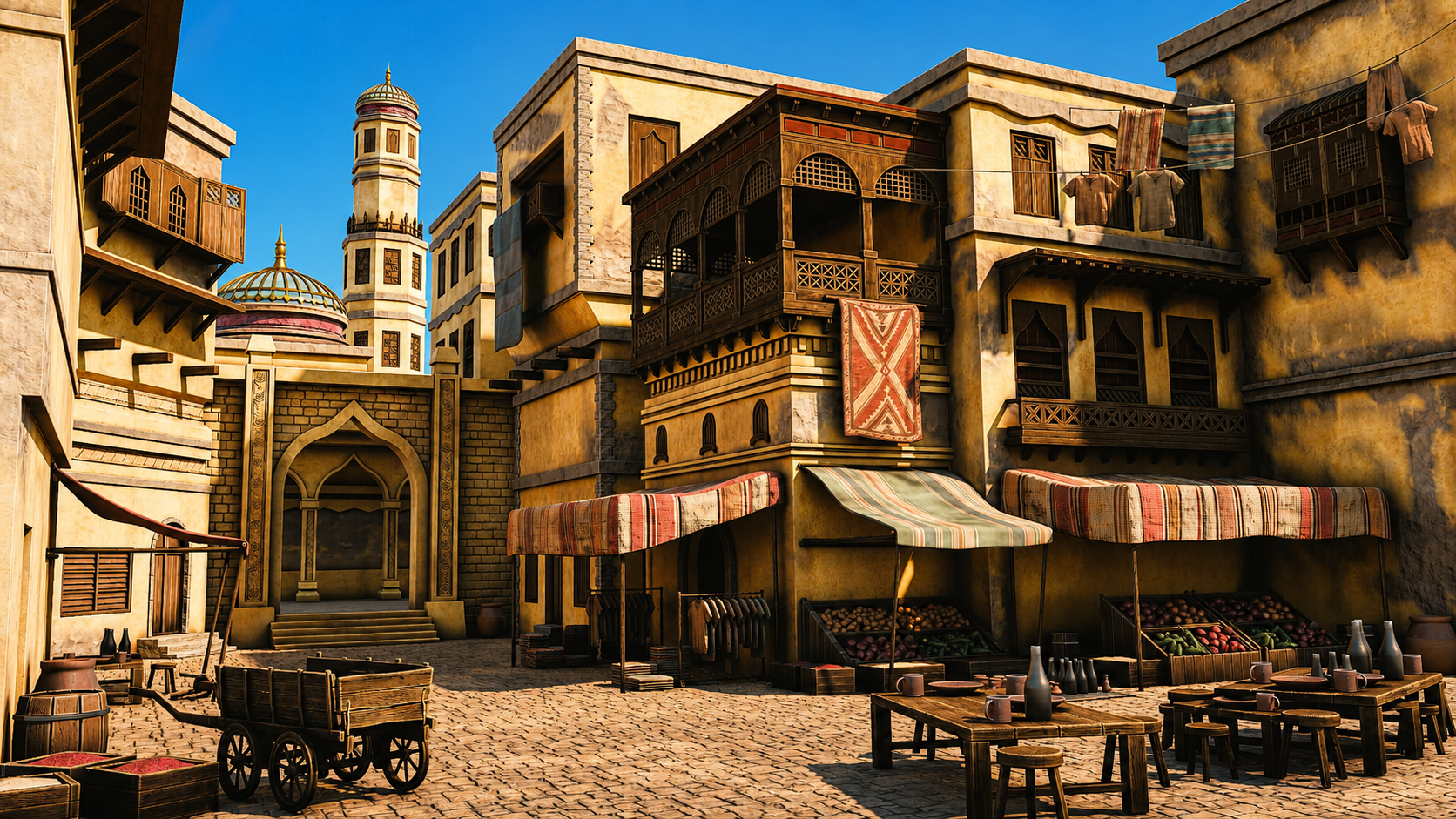
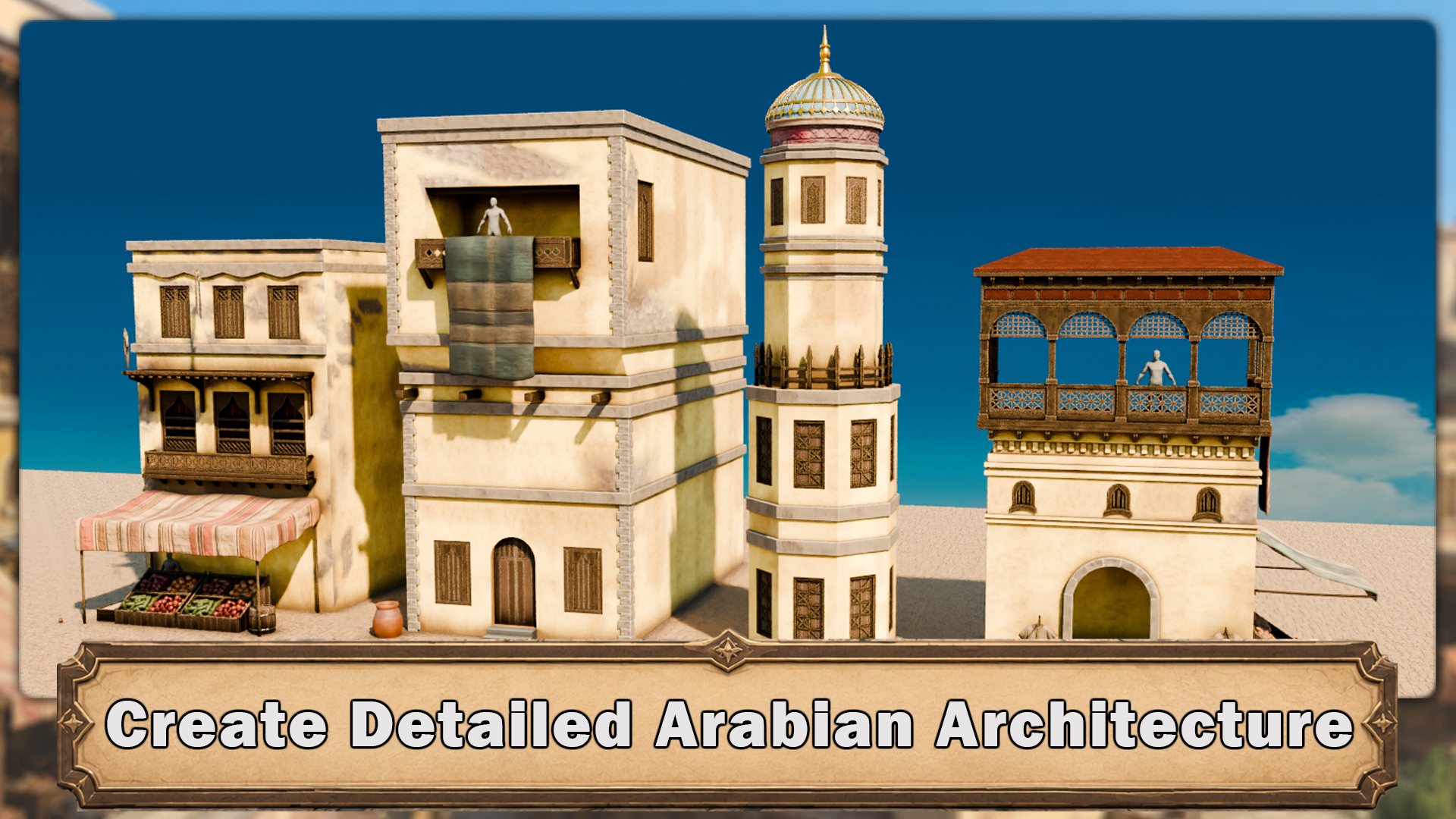
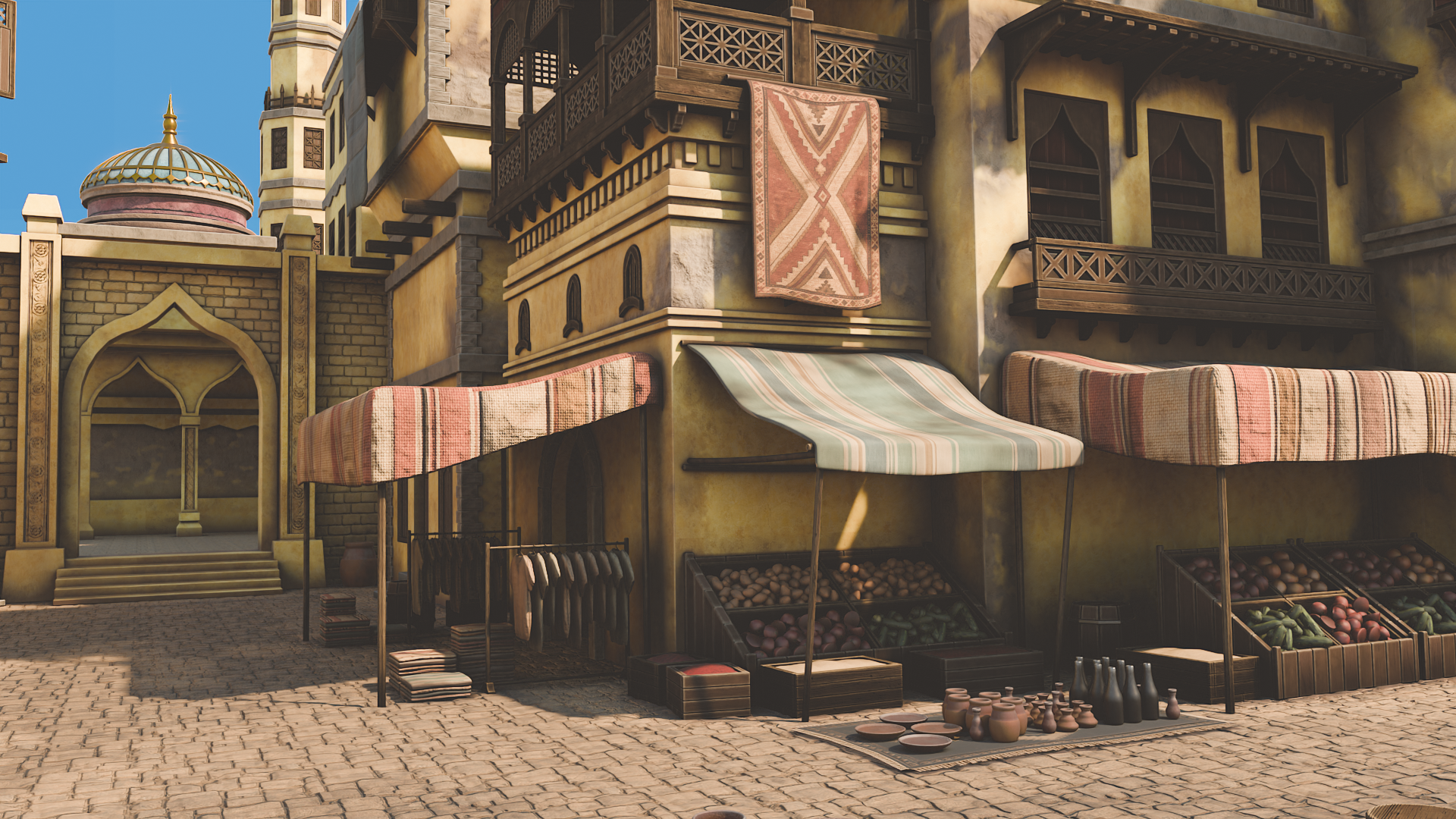

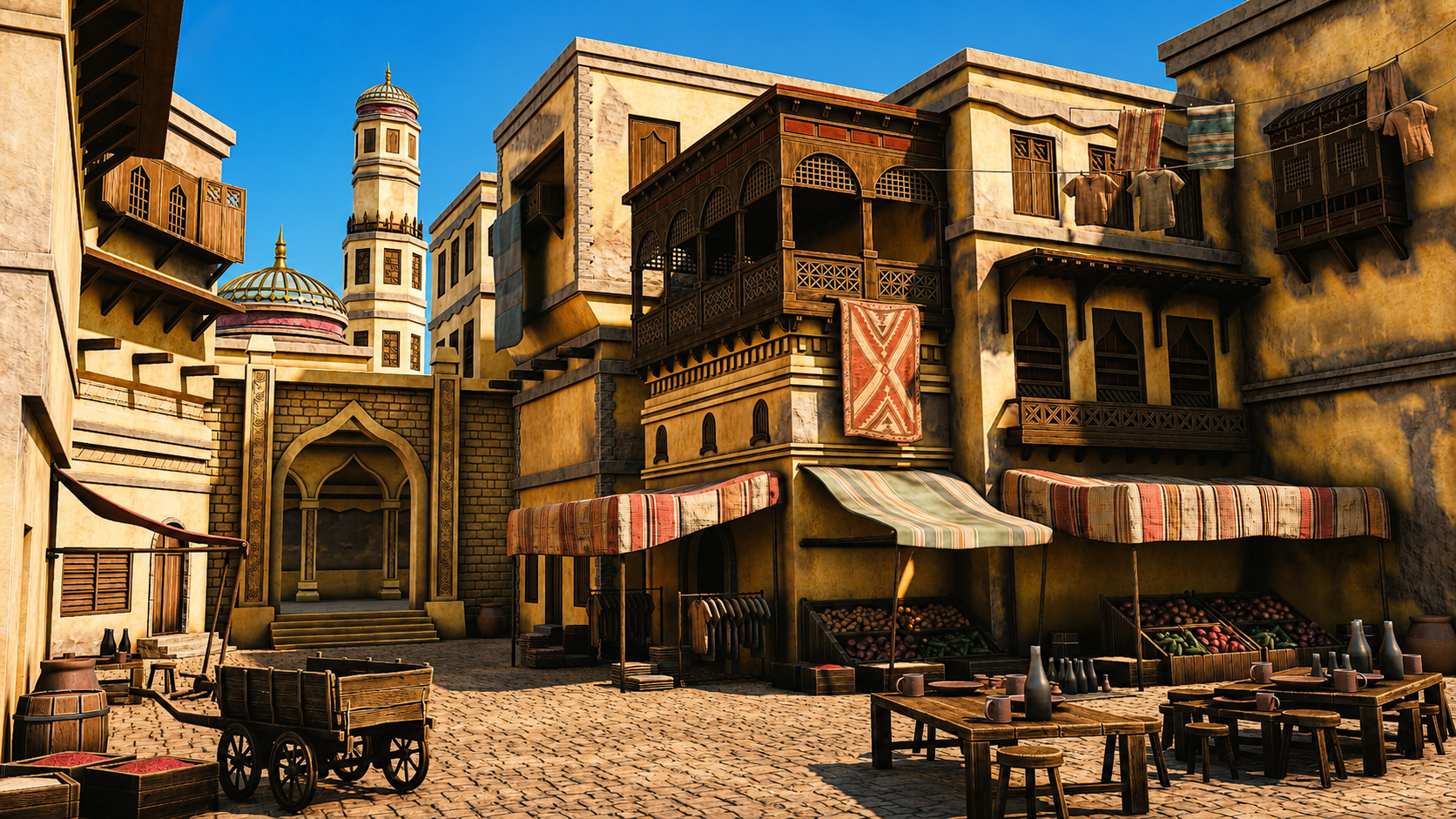
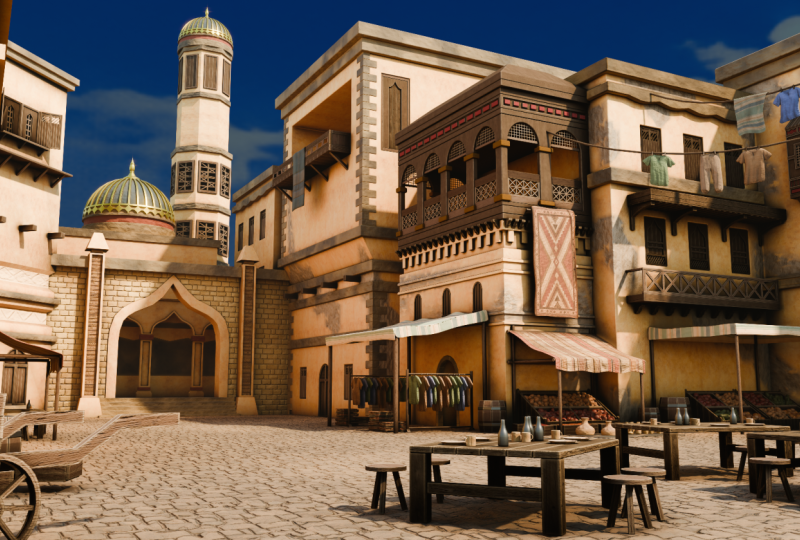
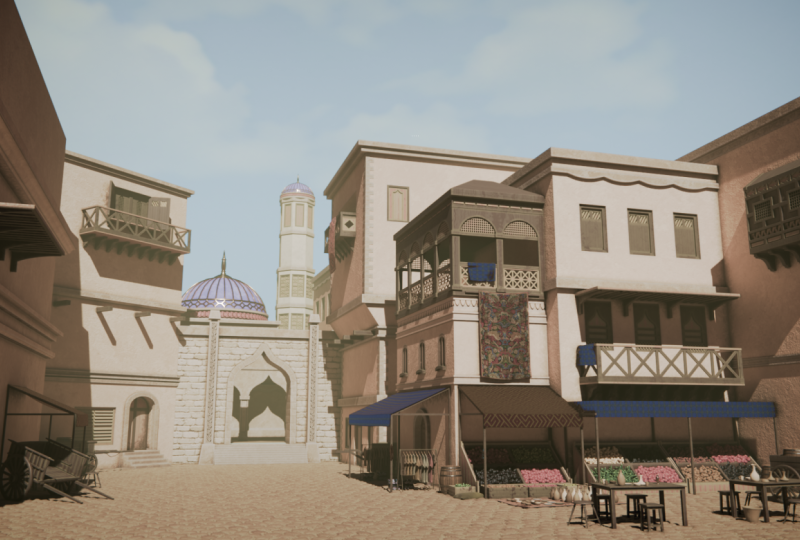
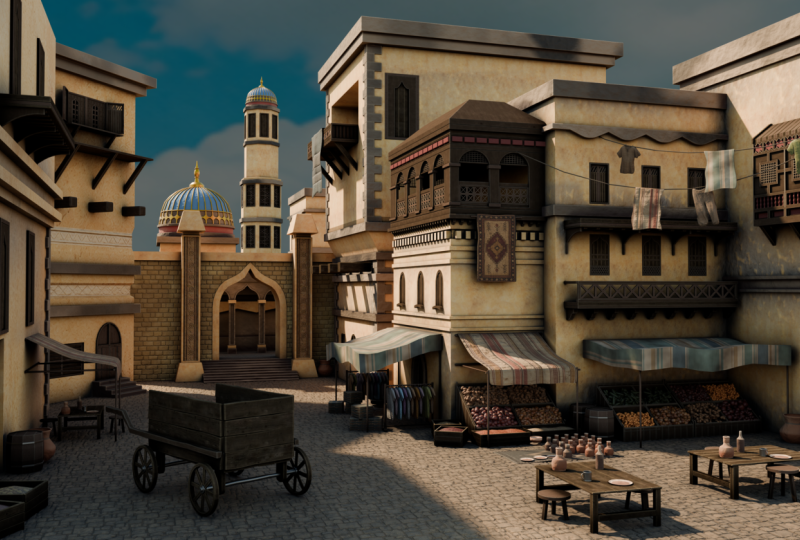
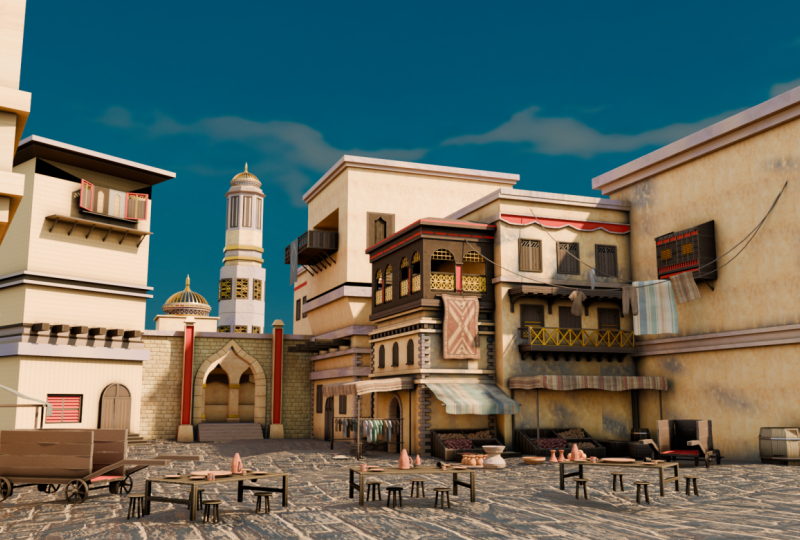


 214
1 T 6 Std. 42 Min.
214
1 T 6 Std. 42 Min.