Transkripte
1. Stilisierte japanische Umgebungen in Blender: Wenn Sie Elemente
in Blender modellieren können, aber immer noch Schwierigkeiten haben, eine vollständige Szene fertigzustellen, ist
dieser Kurs genau das Richtige für Sie. Wir werden eine stilisierte
japanische Umgebung vom ersten Blockout bis
zum endgültigen Hallo, alle zusammen. Ich bin Rosefield Derselbe Künstler
hinter Greek Garden. Und in diesem Kurs
stellen wir nicht nur Requisiten her oder
üben zufällige Werkzeuge Wir bauen eine
komplette Umgebung mit einem Workflow, den Sie tatsächlich wiederverwenden
können Wir beginnen
richtig mit Referenzen,
Maßstab, Komposition
und einem starken Kamerawinkel, sodass die gesamte Szene bereits Richtung
hat, bevor mit der
detaillierten Modellierung begonnen wird. Von dort aus blenden wir
die Gebäude,
Straßen und tragenden
Strukturen aus und verwandeln diese einfachen
Formen
dann
mithilfe von sauberer Modellierung
und praktischen
Modifikator-Workflows in eine detaillierte, stilisierte Straße und praktischen
Modifikator-Workflows Sie bauen geschichtete Fassaden, Ziegeldächer, Fensterläden,
Türen, Balkone, Schilder,
Dachrinnen, Stützen,
Rohre und Kabel, wobei Sie stets Wert auf
Klarheit und Kontrolle legen und darauf achten, dass sich jede Phase überschaubar und Ziegeldächer, Fensterläden,
Türen, Balkone, Schilder,
Dachrinnen, Stützen,
Rohre und Kabel, wobei Sie stets Wert auf
Klarheit und Kontrolle legen und darauf achten, dass sich jede Phase überschaubar
und nicht überwältigend anfühlt. Sobald die Modellierung fertig ist, werden
wir uns mit UVs, stilisierten Materialien, Aufklebern und gerollten Markierungen befassen stilisierten Materialien, Aufklebern und gerollten Holz, Metall, Glas, Farbe
und all diese kleinen
Oberflächendetails
fühlen sich also und all diese kleinen
Oberflächendetails in der gesamten
Umgebung einheitlich Dann machen wir es richtig fertig das Laub platzieren,
beleuchten, Schatten formen, indem wir
das Laub platzieren,
beleuchten, Schatten formen,
rendern und zusammensetzen, sodass sich das endgültige Bild poliert,
atmosphärisch und
präsentationsbereit
anfühlt ,
atmosphärisch und Dieser Kurs richtet sich an Anfänger
, die einen geführten Weg in Umweltkunst suchen, und Autodidakten,
die einen
saubereren, professionelleren Prozess
zum Erstellen vollständiger,
stilisierter Szenen in Blender wünschen saubereren, professionelleren Prozess
zum Erstellen vollständiger, stilisierter Szenen in Blender Am Ende haben Sie eine
fertige japanische Umgebung
und einen Workflow, den Sie
in jede darauffolgende Szene übernehmen können Wenn Sie also bereit sind, mit mehr Struktur,
mehr Klarheit und
viel mehr Selbstvertrauen zu
bauen , werde
ich Sie in
der ersten Lektion sehen.
2. Einführung in die Blender-Navigation: Hallo und willkommen in den stilisierten japanischen Umgebungen
in Blender In dieser ersten Lektion gehen
wir also auf die Grundlagen
der Blender-Oberfläche ein,
lernen die verschiedenen Viewports in
Blender kennen und lernen, wie man in der Szene
navigiert Willkommen zu den
Grundlagen der Blender-Navigation. Und bevor wir beginnen, ist es
wichtig zu verstehen, wie die Achsen in Blender funktionieren So können wir im
Moment sehen, dass wir
eine grüne Linie in diese
Richtung und eine rote Linie in diese
Richtung haben eine grüne Linie in diese
Richtung und eine rote Linie in diese
Richtung Dies wird als Y-Achse bezeichnet, und diese Achse wird
als X-Achse bezeichnet. Wir haben auch eine
, die Z-Achse, die wir momentan nicht sehen können. Es ist nicht standardmäßig mit dem Blender-Viewport ausgestattet Aber wenn Sie es
tatsächlich einschalten möchten, kommen
Sie einfach zur
oberen rechten Seite,
wo sich diese beiden ineinandergreifenden
Kugeln befinden, und
klicken einfach auf die Z-Achse, und
jetzt können wir es tatsächlich sehen Wie
bewegen wir uns also eigentlich im Blender of Viewport Es gibt eine Reihe von
Möglichkeiten, dies zu tun. Einer von ihnen ist hier auf
der rechten Seite. Sie können sehen, ob wir hier drüben sind, es ist das Ein- und Auszoomen. Ich kann tatsächlich mit der linken
Maustaste klicken und diese nach
oben und unten bewegen , um sie dann zu
vergrößern und zu verkleinern, oder ich kann die eigentliche
Maus verwenden, um sie mit
dem eigentlichen Scrollrad zu vergrößern und zu verkleinern. Es gibt noch eine andere Sache, die
Sie mit Zoom tun können, nämlich Strg+Shift und die mittlere Maus drücken, und Sie werden sehen, dass Sie viel mehr Kontrolle
über das
Ein- und Auszoomen haben über das
Ein- und Auszoomen Als Nächstes
wollen wir uns mit der
eigentlichen Rotation
um ein Objekt befassen eigentlichen Rotation
um ein Also wie geht das? Zuallererst bringen
wir mit Shift A einen
Würfel hinein, bringen einen Würfel hinein. Wenn ich nun die
mittlere Maustaste drücke
und meine Maus nach links oder rechts bewege, können
Sie sehen, dass wir uns
tatsächlich drehen können. Leider drehen wir uns nicht wirklich
um diesen Würfel. Um das wirklich zu beheben, müssen
wir unseren Blick
auf den eigentlichen Würfel zentrieren. Im Grunde wollen wir
unseren Blick auf diesen eigentlichen Würfel richten. Um das zu tun, drücken wir
einfach die kleine Punkttaste auf
dem Ziffernblock und dann werden Sie sehen, dass wir den Würfel
tatsächlich vergrößern. Wenn ich mein Mausrad herausscrolle, werden
Sie jetzt sehen, wenn ich
die mittlere Maustaste gedrückt halte und mich nach links und rechts drehe, drehen
wir uns
dann tatsächlich um den Würfel. Und das ist wichtig, denn wenn ich tatsächlich einen anderen Würfel
reinbringe, also wenn ich diesen
Würfel mit Shift D dupliziere,
verschiebe ich ihn, also bringe
ich meinen Move-Gizmo rein Und jetzt wirst du sehen, wenn ich mich
um diesen Würfel drehe, ich mich nicht
um diesen Es ist also behoben, dass man einfach noch einmal
die Punkttaste drückt ,
herauszoomt und schon kann
er
sich tatsächlich auch um diesen
Würfel drehen. Schauen wir uns nun
etwas an, das als Schwenken bezeichnet wird, was bedeutet, dass wir uns tatsächlich nach links und rechts bewegen
werden Dazu halten wir
die Shift-Taste gedrückt und halten
die mittlere Maustaste gedrückt Dann können wir in unserem
aktuellen
Viewport tatsächlich nach links und
rechts blättern unserem
aktuellen
Viewport tatsächlich nach links und
rechts Jetzt haben wir tatsächlich herausgefunden wie man die Ansicht vergrößert und auf welche
verschiedenen Arten wir
tatsächlich tun können , wie man sich
um ein Objekt dreht und
wie man es tatsächlich schwenkt Wir können
hier auch nach
oben rechts gehen und diese Schaltflächen hier verwenden. Denken Sie also noch einmal daran, dass
wir uns die Yax-Achse, die X-Achse und die Z-Achse ansehen Wenn wir zu unserer Y-Achse kommen
und darauf klicken, werden
Sie jetzt sehen, dass Sie
eine Vorderansicht der Y-Achse haben eine Vorderansicht der Y-Achse Wenn Sie auf die X-Achse
klicken, können wir sie
in diese rote X-Achse
und schließlich auch in die
Z-Achse ändern und schließlich auch in die
Z-Achse Nun gibt es auch
andere Möglichkeiten, wie wir uns im Viewport
umschauen können, und diese beinhalten
die Verwendung der tatsächlichen Zahl. Wenn ich auf
dem Ziffernblock eine Taste drücke, wird
sie direkt auf die
weiße Achse oder Vorderansicht Wenn ich zwei drücke, dreht
es sich sogar leicht. Und wenn ich
erneut zwei drücke, dreht es
sich etwas stärker. Wenn ich jetzt
die Acht drücke, wird sie auch in die andere
Richtung
gedreht. Um nun in die
Seitenansicht oder die X-Achse zu wechseln, können
wir auch die Drei
auf dem Ziffernblock drücken Dadurch erhalten
wir diesen Effekt. Wir können auch die Sieben drücken, um das Ganze zu
übertreiben. Was ist nun, wenn wir tatsächlich
zum Gegenteil gehen wollen? Anstatt also aus
der Vogelperspektive zu gehen, wollen
wir zur
Unterseite unseres Modells kommen Nun, das ist eigentlich auch
ganz einfach. Alles, was Sie tun müssen, ist Control 7 zu
drücken, und Sie gelangen dann
zur Ansicht von unten auf
unser aktuelles Modell. Wir können die
gleiche Innenansicht auch auf der X-Achse
und auf der Yx-Achse machen . Wenn ich also zum Beispiel eins drücke, gehe
ich
in die Y-Achse Wenn ich die erste Taste drücke, gehe
ich auf
die gegenüberliegende Seite auf
der eigentlichen Y-Achse Diese
Optionen für den Fall,
dass Sie die obere linke
Seite vergessen haben, finden Sie auch hier unter Ansicht. Wenn ich also zur Ansicht
runtergehe und über das Viewport gehe, könnt ihr hier sehen, dass mir
das genau sagt, was ich drücken
muss, um zu dem Blickwinkel zu
gelangen
, den ich
gerade erklärt habe Jetzt haben wir auch die Taste auf dem Ziffernblock,
die
Nummer fünf,
eine Taste mit der Nummer fünf
in Blender, die
zwischen perspektivischer und
orthogonaler Ansicht umschaltet zwischen perspektivischer und
orthogonaler perspektivische Ansicht bietet eine natürlichere und
realistischere Ansicht Objekte erscheinen
klein, je
weiter sie sich entfernen, was das menschliche Sehen nachahmt orthogonalen Ansicht werden
perspektivische Verzerrungen entfernt, sodass alle Objekte
unabhängig von der Entfernung in
ihrer tatsächlichen Größe erscheinen unabhängig von der Entfernung in
ihrer tatsächlichen Größe Nützlich für
Präzisionsmodellierung und technische Arbeiten. Die andere Sache, die die Zahl
fünf macht, ist zum Beispiel, dass ich,
wenn ich zu meinem Würfel komme ,
im Moment
tatsächlich in den Würfel hineinzoomen kann. Wenn ich jedoch Nummer fünf drücke, kann
ich
diesen Würfel nicht
wirklich vergrößern , egal
wie weit ich ihn zoome. Ich werde immer noch in der Lage sein, ihn
zu bewegen indem ich die kleine
Punkttaste drücke, wie so. Aber wenn ich tatsächlich an der Innenseite eines Objekts
arbeiten
möchte , kann
ich schnell Nummer fünf drücken, und dann kann
ich auch reingehen und das Innere
bearbeiten. Wenn Sie nun an einem
Laptop oder etwas Ähnlichem
oder einem Tablet arbeiten und es keinen
Ziffernblock hat, können
Sie auch,
wenn ich fünf drücke,
die eigentliche Schnörkeltaste verwenden , die sich unter dem Escape-Board
auf
der linken Seite Ihrer Tastatur befindet , und das
gibt Ihnen dann so ziemlich die gleichen Optionen
wie zuvor. Wir können also auf die rechte Ansicht klicken, wir können tatsächlich auf die hintere Ansicht
klicken und wir können
zum Beispiel auf die linke Ansicht klicken, das Gegenteil von
dem, was wir zuvor hatten. Anstatt also
eins und drei zu drücken, drücken
wir einfach auf die
kleine Schnörkelinie, und dann können wir uns die Seite ansehen,
die wir benötigen Nun, fast am Ende
dieser kurzen Einführung, gibt es noch ein paar Dinge,
die Sie tatsächlich tun können Wenn Sie auf
die rechte Seite kommen und hier sehen, wo wir
tatsächlich die Namen
der tatsächlichen Teile
in unserer Szene haben tatsächlich die Namen
der , können
wir sie auch von hier aus abrufen und dann den
kleinen Punkt B drücken, um sie zu vergrößern. Also kann ich mir diesen schnappen, den kleinen Punkt B
drücken, und das vergrößert uns dann. Das andere Tolle
daran ist, dass wir auch reinkommen und die
Shift-Taste drücken und beide mit
der kleinen Punkttaste auswählen können , und dann können wir uns tatsächlich
um diese beiden
Würfel drehen . In Ordnung, alle zusammen Ich hoffe, Ihnen hat
diese kurze Einführung in die
Navigation in Blender gefallen , und ich hoffe, dass
es von nun an kein Problem mehr sein wird, sich im
Viewport zurechtzufinden Danke, alle zusammen. Prost.
3. Assets anhängen und wichtige Add-ons installieren: Hallo und willkommen
zurück zu den stilisierten japanischen Umgebungen
in Blender Okay, also in Ihrem
Ressourcenordner, der mit einem Kurs geliefert wurde, sollten
Sie eine Blend-Datei
namens Japanese Resource Pack sehen namens Japanese Resource Pack Wenn Sie das jetzt
öffnen, werden Sie Folgendes sehen. Und ich werde einfach die Grundlagen
dessen, was wir in dieser Akte haben, durchgehen . Wir haben also eine menschliche Referenz. Also verwenden wir das,
wann immer wir
etwas bauen , damit wir wissen, wie
groß unsere Objekte sind. Jetzt haben wir
hier einige Modelle , die wir am Ende hinzufügen könnten
, wie ein Fahrrad und eine Katze, nur um die
Szene ein wenig aufzupeppen, sowie einige Pflanzen und Blätter, die wir
verwenden könnten , um sie in der Szene zu verteilen Nun, diese Kugeln hier drüben, sind unsere Materialien Wir haben also quasi ein
Steinmaterial. Wir haben verschiedene Holzarten. Das ist ein Glasmaterial. Wir haben ein dunkles Metall
und ein leichtes Metall. Wir haben einige Steinfliesen
und ein rotes Stoffmaterial. Und hier oben haben wir
ein paar Straßenschilder. Das wird für
unseren Verkaufsautomaten verwendet. Das hier sind unsere Aufkleber. Also diese werden für
die Schilder an der Vorderseite
des Gebäudes verwendet die Schilder an der Vorderseite
des Gebäudes Das sind unsere Straßenmarkierungen. Und dieses Bild hier ist nur ein kleines
Referenzbild, das wir verwenden können wenn wir die
Fenster- und
Türrahmen modellieren . Um nun Objekte
aus diesem Ressourcenpaket
einzubinden, gehen
wir nach oben links in der Datei und drücken auf Nu,
wir gehen zu Allgemein. Also Datei, Nu General. Nicht speichern. Und um ein
Objekt einzufügen, gehen wir zu Datei, fügen hinzu und wir wollen hier zum Blenfle
gehen,
dem japanischen Und wir können entweder zum Objekt oder
zur Sammlung gehen. Gehen wir zur Sammlung.
Es ist ein bisschen organisierter. Und dann können wir einfach zur menschlichen Sammlung gehen und
das anhängen Und dann wird das unsere menschliche Referenz einbringen
. Um nun Add-Ons zu installieren, gehen
wir zu Datei, nicht zu Datei, wir gehen zu Bearbeiten, Entschuldigung und dann zu Einstellungen. Und dann
gibt es auf der
Registerkarte Addons auf der linken Seite einen kleinen Abwärtspfeil Hier können wir auf Von der
Festplatte installieren
klicken, wenn wir zu Ihrem
Ressourcenordner gehen. Dort finden
Sie einen Add-Ons-Ordner Und Sie möchten nur
diese beiden Add-Ons hier installieren. Dieser ist ein
Texel-Dichteprüfer. Dabei wird die Größe der
UVs
überprüft , um sicherzustellen, dass
sie Klicken Sie einfach darauf, klicken Sie auf Von Festplatte
installieren und dann möchten Sie auf
das Tudor-Compositor-Add-On
und dann auf Von CD installieren klicken das Tudor-Compositor-Add-On
und dann auf Und sobald sie installiert sind, können
Sie hier nach Compositor suchen. Dieser wird
mit einem Häkchen installiert, und dann geben Sie TeXL ein und dann haben wir
Texel Density Also gehen wir hin, da sind unsere Add-Ons und unsere Ressourcen, die wir für den
Kurs verwenden können
4. Erstellen leistungsstarker Referenztafeln mit PureRef: Hallo und willkommen
zurück zu den stilisierten japanischen Umgebungen
in Blender Okay, in Ihrem
Ressourcenordner finden
Sie eine PureRef-Datei, und in dieser Datei finden
Sie alle Bilder, die
ich verwendet habe, als ich
Ecosen zum ersten Mal gebaut habe Also
habe ich oben links mit diesem Bild angefangen Und das war das Hauptgebäude
, das ich bauen wollte. Also habe
ich dieses Bild aufgenommen
und es durch
eine KI laufen lassen, um mir anzusehen, wie es mit
einer anderen Beleuchtung
und einfacheren Farben aussehen
würde . Und dann fand ich
einige andere Stücke, die ich
gerne ausprobierte , um die
Stimmung einzufangen, nach der ich gesucht hatte Also ich mochte diese
beiden wirklich wegen der Beleuchtung
und der Farben Weißt du, wir haben eine
Menge Blautöne. Mir gefällt der Stil
der Gebäude sehr. Und was ich im Grunde mache, ist mir von jedem Bild kleine Teile zu schnappen, die mir gefallen,
und versuche, sie zu einem zu kombinieren. Also zum Beispiel
dieses Bild hier, mir hat sehr gut gefallen, dass der
Schwerpunkt auf dem Gebäude in
der Mitte lag und wir
die Gebäude
im Hintergrund oben rechts hatten . Und Sie können hier sehen,
wie ich
sie in dieses Bild integriert habe . Ich habe auch
einige Bilder
aus dem wirklichen Leben einiger japanischer Gebäude beigefügt . Sie können also wirklich
hineinzoomen und
die Details sehen , wenn Sie etwas von diesen
kopieren möchten. Ich hoffe also, dass Sie diese nützlich finden. Ich habe auch die Muster aufgenommen , die ich für die
Fenster und Türen verwende. Und hier unten können Sie
einen Teil meiner Fortschritte sehen. Das ist also mein Blockout
, mit dem ich angefangen habe, und Sie können sehen, wie
ich etwas Farbe hinzugefügt
habe, einige einfache Formen an
den Türen und Fenstern und wir schließlich
zu komplexeren Formen Sogar die Gebäude im Hintergrund
waren völlig unterschiedlich, und am
Ende hatten wir ein endgültiges Rendering Also, wenn Sie PureRef noch nicht kennen, zeige
ich Ihnen ein kurzes Video darüber, wo Sie es bekommen
und wie Sie es verwenden können Willkommen zu unserem
ausführlichen Referenzierungsleitfaden, und es ist sehr wichtig, dass wir Referenzen
tatsächlich in
so ziemlich jeder Art von Modellierung oder
Umgebung verwenden so ziemlich jeder Art von Modellierung oder , an der wir
tatsächlich arbeiten werden Bevor wir also etwas
tun, bevor wir irgendwelche Würfel
ablegen oder so, ist
es wirklich wichtig,
dass wir einige wirklich,
wirklich anständige Referenzen haben, die tatsächlich funktionieren Das Erste, was ich
empfehlen möchte , ist, dass Sie
etwas verwenden können ,
auf das Sie
alle Ihre Referenzen übertragen können, wie Photoshop oder sogar Word. Aber was ich empfehlen werde
, ist, dass Sie etwas
namens PureRef verwenden Wenn Sie also auf die Seite gehen, die pureev.com
heißt, werden
Sie sie tatsächlich öffnen, und von dort aus können
Sie tatsächlich
auf Get PureRef klicken,
und das bringt Sie dann zu
diesem können
Sie tatsächlich
auf Get PureRef klicken, und das bringt Sie dann Und Sie werden sehen, dass Sie im Moment 157 oder einen benutzerdefinierten Betrag haben Sie können das tatsächlich auf
Null setzen und es tatsächlich kostenlos
bekommen. Es ist also völlig kostenlos, und Sie können zurückkommen und
spenden, wenn Sie möchten, und dann
müssen Sie nur noch auf
D klicken , sodass die einzigen Dinge, über
die
wir hier als Referenz sprechen werden, kostenlos sind, außer unserem Teil
in der
Mitte der Reise. Aber es gibt auch andere Alternativen
wie Dlly und viele andere, die du anstelle von Journey Mid
verwenden kannst anstelle von Journey Mid
verwenden Sobald Sie Pura öffnen, werden Sie auf
diesem Bildschirm genau so
begrüßt Und wenn Sie mit der rechten Maustaste klicken möchten, können
Sie es auf jeden
Ihrer Bildschirme ziehen oder
es verkleinern Und es ist ein wirklich, wirklich
gutes Programm, das wirklich,
wirklich praktisch ist. Ich kann es
nur empfehlen, es zu kaufen. Lassen Sie uns nun tatsächlich
darüber nachdenken, unsere Referenzen zu erhalten. Und es gibt einige
Quellen, aus
denen wir tatsächlich
Referenzen abrufen. Aber im Allgemeinen solltest du
eine Art
Referenzpaket
zusammenstellen, wenn du
ein Bastler oder ein
Profi im Bereich 3D-Modellierung sein willst eine Art
Referenzpaket
zusammenstellen, wenn du
ein oder Umgebungen, in denen
du
Dinge vielleicht auf
Pinterest sehen oder skizzieren willst , und sie tatsächlich in einer Datei speichern
willst Ich kenne also Leute mit
Tausenden und Abertausenden von Bildern, die sie im Laufe der Jahre
gespeichert haben Und wann immer sie zu einem Projekt
kommen, tauchen
sie ein
und finden tatsächlich alle Bilder, die sie von diesem bestimmten Objekt
haben . Das könnte ein
Samurai-Krieger oder eine chinesische Glocke sein. Außerdem werden viele Leute, die
ich kenne und
die
professionell in
diesem Bereich arbeiten, in Museen gehen Sie werden ihre
eigenen Bilder aufnehmen und
diese dann auch in die Datei hochladen. Die erste Anlaufstelle,
wenn Sie noch keine
eigene Datenbank haben , wird wahrscheinlich Google
sein. Öffnen wir also Google, und Sie können hier sehen
, dass
ich im Moment nach einem
viktorianischen Lieferwagen suche Ich werde diese
einfach durchgehen und ein paar nette
Referenzen wie
diese bekommen,
zum Beispiel, und dann klicke
ich einfach mit der
rechten Maustaste und kopiere das Bild Dann gehe ich
zu PureV,
also öffne ich es einfach
wieder, drücke Strg V
und du wirst sehen, dass ich mein schönes Bild hier
habe Was wir
mit PureRef auch machen können, wir können es auch herausziehen und
bei Bedarf vergrößern,
was sehr, sehr
praktisch ist, wenn wir viele echte Bilder einfügen Als Nächstes empfehle
ich Ihnen, sobald Sie tatsächlich
ein Bild drin haben Folgendes
tun: Sie können mit der linken Maustaste klicken und es irgendwo
hinüberziehen Und dann können
Sie Strg N drücken
und sich tatsächlich eine Notiz
machen. Nennen wir das also
Victorian Trucks. Sagen wir es Trucks.
Nun, in meiner Szene möchte
ich vielleicht
einen viktorianischen Laternenpfahl und einen Teil der Szene
oder so etwas Ähnliches Schauen wir uns also
den nächsten an. Die nächste Anlaufstelle
wird also Pinterest sein,
und lassen Sie uns tatsächlich einen viktorianischen Laternenpfahl einsetzen Also lass uns das versuchen.
Also, schauen wir mal, was wir bekommen, und wir können sehen, dass wir viele,
viele Stile haben ,
besonders diesen. Dieser ist wirklich sehr nett. Dieser ist auch sehr nett. Also ich werde dieses Bild nehmen, ich klicke
mit der rechten Maustaste auf Bild kopieren, gehe zurück zu meinem PUeV und lege dann
die Bilder dort ab, so und mache das vielleicht
ein bisschen größer Ich neige dazu, für
jedes dieser Dinge
eine Menge Bilder zu sammeln für
jedes dieser Dinge
eine Menge Bilder zu Wenn wir tatsächlich eine Szene oder auch nur das Modell erstellen, möchten
Sie so viele
Bilder wie möglich aufnehmen. Ich spreche hier
von Hunderten von Bildern. Und vor allem, wenn
du eine Szene machst, willst
du all
die kleinen Teile. Du willst alles
bis auf die Beleuchtung, die Umgebung, die Bäume. Du willst für
absolut alles Referenzen haben, weil deine
Szenen
dadurch einfach wirklich, wirklich viel besser aussehen wenn du ein paar
wirklich gute Referenzen hast. Lassen Sie mich
Ihnen jetzt zeigen, dass dies eine ist an der
ich gerade arbeite. Also, wenn ich rüberkomme
und Reason lade, und ich werde diesen hier einfach
laden, und du wirst sehen, dass
ich im Moment alle meine Requisiten habe Ich habe alle meine
Hauptgebäude, die ich mir ansehen werde, um sie als Referenz
zu verwenden Ich habe eine Menge Türen. Ich habe sogar eine Menge Laub. Ich habe alle meine Fenster. Ich habe meine Lichter hier drüben, und ich habe auch,
was noch wichtiger ist, die gesamte Beleuchtung. Mit anderen Worten, es ist eine Szene. Also, zu welcher Tageszeit
wird es sein? Wird es, du weißt
schon, früh am Morgen sein oder
wird es in der Abenddämmerung sein Wird es eine Nachtszene sein
oder wird es Mittag
sein, wenn die Sonne auf meine Szene
untergeht Stellen Sie nur sicher, dass es
tatsächlich zur Szene passt. Es hat zum Beispiel keinen Sinn,
eine solche Szene
zu haben , also diese hier. Wenn Sie draußen im Schnee eine
Blockhütte haben, möchten
Sie wirklich, dass sie zu Ihrer tatsächlichen Szene
passt. Bevor wir
weitermachen,
gibt es noch ein paar andere Orte, die wir als Referenz verwenden, vor allem etwas wie
Sketch Up, was wirklich,
wirklich toll ist, weil man
tatsächlich in
eine tatsächliche Szene kommen kann tatsächlich in
eine tatsächliche Szene kommen Und dann
können Sie es tatsächlich
drehen und wirklich,
wirklich ausprobieren, wie ein
Modell zusammengesetzt ist, wie so etwas,
das eines unserer eigenen ist Aber Sie können hier sehen, wie
einfach es dann ist,
eine gute Vorstellung davon zu bekommen , was in
dieser Szene tatsächlich enthalten ist. Und was Sie von dort aus
tun können,
ist, dass wir tatsächlich runterkommen
und ein
paar Screenshots davon machen können oder
sogar mit der rechten Maustaste klicken und das Bild kopieren können. Nehmen wir auch an, wenn wir zum Beispiel
einen viktorianischen Truck bauen wollen , um das gleiche Thema beizubehalten wie das,
was wir bisher gemacht haben, können
Sie sehen, dass
es hier kein Ende von
echten viktorianischen oder klassischen
Fahrzeugen gibt echten viktorianischen oder klassischen
Fahrzeugen Nicht so viele wie das, was
es auf ArtStation gibt, aber trotzdem ein sehr, sehr guter Ort, um nach Referenzen zu
suchen Das führt mich zu meiner nächsten, die natürlich ArtStation ist Dies ist einfach eine der größten Ressourcen
der Welt um Künstler
zu referenzieren oder nach ihnen zu suchen Geben wir zum Beispiel eine
Referenz zu Victorian ein und
schauen wir uns an, was wir tatsächlich bekommen Lassen Sie uns nach Kunstwerken suchen,
also suchen wir nach Kunstwerken und schauen wir uns an, was
dabei herauskommt Es sollte eine
Menge Dinge geben, mit denen man arbeiten kann, besonders gut, wenn Sie nach echter Beleuchtung
suchen, also suchen Sie nach Lichteffekten
wie diesem hier. Und wieder können wir diese
tatsächlichen, ähm, als
Referenz verwenden. Und das Beste an
ArtStation ist,
dass wir auch
runterkommen und uns Dinge ansehen können , die unsere Konzeptkunst sein könnten, also zwei D oder tatsächlich drei D, und wir können
auch runterkommen und schauen, um welches
Thema es sich handelt Es könnten also Automobile sein,
also viktorianische Automobile, oder es
könnte Architektur
oder etwas Ähnliches sein Die Möglichkeiten mit
ArtStation sind also ziemlich endlos, und Sie können
Tonnen und Tonnen von wirklich,
wirklich hochwertigen Referenzen abrufen wirklich Es gibt natürlich Hunderte und
Hunderte von
anderen Orten, an denen Sie wahrscheinlich
nach Referenzen suchen könnten, aber ich zeige
Ihnen diese, denn Referenzen
angeht, sind
dies einige der
besten Anlaufstellen Lassen Sie uns dann zu einem
der Dinge übergehen, von denen wir jetzt
wirklich viel verwenden und von
denen Sie denken möchten, dass sie
tatsächlich dazu gehören würden , was
die
Referenzierung angeht, aber es ist
wirklich, wirklich praktisch Lassen Sie mich
Ihnen jetzt Chat GPT vorstellen. Also hier ist Chat GPT. Sie können sehen, dass wir Chat GPT vier
haben, aber wir haben auch 3.5 3.5 ist eigentlich kostenlos
und es ist eigentlich gut genug, um
zu tun, was auch immer Sie wollen Sie müssen wirklich nicht
dafür bezahlen. Es ist auch kostenlos. Also, ich gehe zur Nachricht und tippe ein und gebe mir zehn verschiedene Gebäude für eine viktorianische Stadtszene So etwas in der Art. Lass uns auf Enter klicken und mal sehen,
was es mir gibt. Sie können jetzt also sehen, dass es mir
eine Menge Dinge gegeben hat , mit denen ich hier
tatsächlich arbeiten kann. Und das Beste
daran ist, dass du auch sagen kannst, gib mir noch zehn. Und dann wird es einfach
weitergehen und dir zehn weitere geben. Nun, diese Dinge
sind wirklich praktisch denn dann kann ich diese Ideen einfach nehmen und es werden mir
auch andere Ideen zur Verfügung gestellt, und ich kann dann auf Pinterest
gehen Oder suchen Sie bei Google und suchen sie
tatsächlich oder versuchen Sie, so
etwas zu finden Und mit all
diesen Dingen und
insbesondere Pure Rv kann ich mir dort
Ideen holen und meine Szene
gestalten mit all
diesen Dingen und
insbesondere Pure Rv kann ich mir dort . Wir können sie auch
auf unsere eigentliche Mid-Reise mitnehmen. Auch jetzt ist unsere
Mittreise bezahlt. Ich denke, der niedrigste Betrag liegt bei
20$ oder so, aber es gibt viele, viele
kostenlose Dinge, aber ich werde dir trotzdem zeigen,
was wir mit
unserem KI-basierten Bildgenerator tatsächlich machen unserem KI-basierten Bildgenerator Sie können also im Moment
sehen, dass dies
das Bild ist , das wir
tatsächlich generiert haben Ich weiß, wir haben es Lieferwagen aus der
viktorianischen Zeit genannt, und das bekommen
wir tatsächlich Wenn wir zu meinen Bildern gehen, werden
Sie sehen, dass
wir
eine Menge Bilder über
all diese Dinge generiert haben eine Menge Bilder über
all diese Dinge Insbesondere verwenden wir dies
auch, um Texturen zu generieren. Es ist nicht nur dazu da, Bilder und Ideen
und solche Dinge zu
generieren. Sie können es tatsächlich verwenden, um Übertragungen zu
generieren, die auf Windows oder in
Werbung oder tatsächlichen Texturen übertragen werden auf Windows oder in
Werbung oder tatsächlichen Texturen Und wir verwenden das, vor allem
für Dinge wie Gardinen, weil es wirklich,
wirklich einfach ist, den Look zu bekommen , den man
tatsächlich sucht Sie können hier sehen,
wir haben viele Ideen für Wohnzimmer, wir haben viele Ideen für Schlafzimmer und solche
Dinge. Was wir auch auf Reisen machen
können, können
wir auch auf Entdeckungsreise gehen. Und was Sie tun könnten, ist
, mit
einem viktorianischen Abschlussball nach oben zu schauen einem viktorianischen Abschlussball nach Lass uns in die Kutsche fahren. Und dann können wir uns auch Ideen daraus
holen. Und wenn ich eine
viktorianische Kutsche nehme, können
Sie das
als das sehen, was dabei herauskommt Nun, wenn wir hier rüber kommen, können
wir auch sehen, ob
wir hier klicken, das ist die eigentliche Aufforderung,
die jemand eingegeben hat,
also können Sie
diese Aufforderung tatsächlich
annehmen, sie
vielleicht ein bisschen ändern
und dann Ihre eigenen
Bilder bekommen, anstatt einfach die Bilder
anderer Leute zu kopieren Es ist ein großartiger Ort, um damit
zu beginnen ,
Ihre eigenen Bilder zu sammeln. der anderen Sache
geht es um Mitten auf Reisen, ich kann zum Beispiel reinkommen,
lass uns einfach zurückgehen. Und dann
kann ich die Shift-Taste gedrückt halten. Ich kann mir zum Beispiel all
diese Bilder schnappen und dann auf
die Download-Schaltfläche klicken und all diese Bilder
herunterladen. Und das Beste an
PureRef ist, dass Sie mehrere Bilder
gleichzeitig einfügen können , sodass Sie sie einfach per Drag & Drop verschieben können, und dann werden sie alle
tatsächlich nebeneinander angezeigt Also wirklich, wirklich
praktische Dinge, die man haben sollte. Also, abschließend, um es zusammenzufassen: Tun
Sie nicht das, was ich vor
ein paar Jahren getan habe, wo ich einfach direkt in
Blender eintauche und nicht einmal über
Referenzen nachdenke und einfach
Referenzen finde , wenn ich
musste , während ich tatsächlich etwas
baue. Mach es nicht so. Es führt auch
direkt zum Bau einer
schönen Notenbox, das
alles, weil
Sie zuerst alle Ihre Referenzen zusammennehmen und sicherstellen, dass
alles festgelegt ist. Sie können bei Bedarf weitere
Referenzen suchen. Wissen Sie, wenn Sie plötzlich einen Funken Inspiration
haben, etwas im Handumdrehen machen wollen,
dann holen
Sie sich ein paar weitere Referenzen
, aber
nehmen Sie sich zunächst alle Ihre Referenzen,
haben Sie sie wirklich, wirklich
übersichtlich angeordnet und verbringen Sie,
Sie wissen schon, sogar einen halben Tag bis
einen Tag damit, all
diese Referenzen Sie können
das Pura
auch in einzelnen Dateien speichern , und dann haben Sie alle
anderen Referenzen rund um diesen bestimmten
Build darin,
die Sie vielleicht in Zukunft für ein anderes
Projekt verwenden können. Oder alle anderen, also ich hoffe,
Sie fanden das nützlich, und ich hoffe, dass Sie
meinen Rat auch in Zukunft annehmen werden Danke an alle. Wir
sehen uns beim nächsten. Prost.
5. Kernmodellierungstools Extrusion, Abkantung und Kantenschleifen: Hallo. Willkommen zurück zur stilisierten
japanischen Umgebung in Blender. In dieser Lektion werden
wir uns mit den
Grundlagen der Modellierung befassen Willkommen zu den Grundlagen
des Modellierens in Blender. Dies ist eine kurze
Einführung, um Ihnen Einstieg in einige der
Grundlagen des Modellierens zu erleichtern. Also das Erste, was ich
tun möchte, ist ein Primitiv einzuführen. Also die Art und Weise, wie
wir es in
Primitive bringen werden, ist Shift
und A
zu drücken, und dann werden wir ein Menü öffnen, und Sie können sehen, dass
wir all
diese Dinge in diesem
eigentlichen Primitiven-Menü haben diese Dinge in diesem
eigentlichen Primitiven-Menü Aber das, worauf wir uns
konzentrieren wollen, ist das eigentliche Netz. Und von hier aus können Sie
sehen, dass wir viele,
viele Dinge wie Zylinder,
Würfel, Flugzeuge einbringen können viele Dinge wie Zylinder, , und das
, was wir jetzt nur mitbringen
wollen ,
wird unser Würfel sein. Dass wir unseren Würfel
mitgebracht haben, ist als Nächstes der Objekt- und Bearbeitungsmodus. Und Sie können im Moment auf der linken Seite sehen, der linken Seite dass
wir uns tatsächlich im
sogenannten Objektmodus befinden,
und das bedeutet, dass wir im Grunde das gesamte Objekt
manipulieren können . Wenn ich also G drücke, kann ich es
tatsächlich so in
meinem Viewport bewegen Wenn ich S drücke, um zu skalieren, kann
ich tatsächlich das
gesamte Objekt skalieren Aber die Sache ist, wir wollen
nicht unbedingt im Objektmodus
arbeiten, und die meiste
Zeit werden
wir tatsächlich im Bearbeitungsmodus arbeiten. Also können wir nach oben links gehen
und
das Ganze in den Bearbeitungsmodus versetzen,
oder wir können tatsächlich
die Tabulatortaste drücken und auf diese oder wir können tatsächlich
die Tabulatortaste drücken Weise
in den Bearbeitungsmodus springen. Sie werden feststellen, dass wir, sobald wir
tatsächlich in den Eddymodus gegangen sind, viel mehr
Optionen zur Verfügung haben
und, was noch wichtiger ist,
wir haben jetzt eine Menge Topologie, mit
der wir
herumspielen können Das Erste, was Ihnen auffallen wird, ist, dass wir diese drei Optionen
jetzt oben und an der Seite
haben Und wenn Sie mit der Maus darüber fahren, werden Scheitelpunkt,
Kanten und Nun, Scheitelpunkt
werden diese kleinen Punkte sein. Die Kanten werden
diese Kanten meiner Würfel
oder irgendwelche der Kanten Und schließlich
haben wir die Gesichter, was eigentlich die
gesamte Polygonfläche ist Anstatt
auf diese zu klicken, können Sie jetzt auch eine
Taste auf der Tastatur drücken. Dadurch gelangen
Sie zur Scheitelpunktauswahl Wenn Sie zwei drücken,
können Sie in die Kanten gehen, und mit der dritten Taste
gelangen Sie in das Gesicht Von hier aus können wir tatsächlich jeden dieser Teile
manipulieren. Sie werden also im
Moment feststellen, ich hier ein kleines Ding habe. Wenn Sie
das Gizmo nicht zur Verfügung haben, gehen Sie auf die
linke Seite
und Sie sehen hier diese
kleine Schaltfläche mit der Aufschrift „Verschieben“, und Sie sehen hier diese
kleine Schaltfläche oder Sie können
die Umschalt-Leertaste
drücken und Ihr Verschiebewerkzeug wie folgt aufrufen Jetzt, da ich Gesichter habe, kann
ich dieses Gesicht auf diese
Weise herausziehen.
Wenn ich zu den Kanten gehe,
kann ich tatsächlich eine
der Kanten ergreifen und sie
so Wenn ich zu den Kanten gehe,
kann ich tatsächlich eine
der Kanten ergreifen herausziehen Und wenn wir an Scheitelpunkten sind, kann ich diesen Scheitelpunkt oder
den zweiten Scheitelpunkt mit der
Umschalttaste nehmen den zweiten Scheitelpunkt mit der und
ihn dann so herausziehen Wirklich, wirklich einfach, Dinge zu
manipulieren, wenn man weiß, wie man
jeden dieser Teile auswählt Bevor wir uns zu sehr
mit
dem Modellieren in
diesem eigentlichen Bearbeitungsmodus beschäftigen, lassen Sie uns zunächst einfach in den
Objektmodus zurückkehren. Ich möchte
Ihnen zeigen, wie wir diesen
echten Würfel
tatsächlich bewegen können . ihn also nicht nur
mit dem eigentlichen Gizmo bewegen, Wir können ihn also nicht nur
mit dem eigentlichen Gizmo bewegen, sondern auch G drücken
und
das Objekt frei bewegen , oder wir
können auch G und Y drücken Platzieren wir es entlang der Y-Achse, bewegen wir es
zum Beispiel um die X-Achse herum und bewegen
es in diese Richtung oder sogar der Z-Achse und bewegen
es auf und ab Um es wieder
dort abzulegen, wo wir angefangen haben, klicken
wir einfach mit der rechten Maustaste wie folgt. Das bedeutet,
die Position zu verschieben, sodass es
kein Würfel mehr ist, aber sagen wir einfach, es ist ein Würfel. Wir können das auch mit dem S vergrößern, aber
wir können es so vergrößern oder verkleinern. Jetzt können wir auch die S-Taste
drücken, die Shift-Taste
gedrückt halten,
und dann haben wir viel mehr Finesse
bei der tatsächlichen Skalierung können das
auch, sagen wir, um Faktor zwei vergrößern, also S, zwei, Enter, und los geht's Und natürlich können wir
es auch ziemlich klein verkleinern. Als Nächstes
möchte ich das Rotieren besprechen, denn wenn wir es mit
R drehen und es einfach herumdrehen, haben
wir nicht viel
Kontrolle darüber, wie sich das dreht Was ich stattdessen tun möchte, ist, immer R zu drücken, es
dann mit einer Achse zu verbinden,
das könnte die Y-Achse sein,
also die grüne, und es
dann entweder mit
freier Hand drehen oder indem
ich es
dann mit einer Achse zu verbinden,
das könnte die Y-Achse sein,
also die grüne, und es
dann entweder mit
freier Hand drehen oder indem freier Hand drehen oder indem den
Wert
tatsächlich unter unserem Ziffernblock eingebe Wenn ich es also, sagen
wir, um 90 Grad drehen möchte , drücke die Endtaste,
und ich habe
diese Runde um 90 Grad gedreht diese Runde um 90 Grad Wenn ich es jetzt
zurückdrehen möchte, kann
ich O Y drücken, die kleine Minus-Taste
auf dem Ziffernblock, 90, und dann können wir es
zurückdrehen. Es gibt noch etwas
, das du wissen musst. Wir wollen auch
unsere Transformationen zurücksetzen, und das ist eines der
wichtigsten Dinge in Blender, denn wenn Sie
Ihre Transformationen nicht zurücksetzen, betrachtet
Blender dies immer noch als Würfel, obwohl es nicht mehr
wirklich ein Würfel ist Was wir also tun wollen, um die Transformationen zurückzusetzen, ist,
die Steuerung A transformiert sich, und
dann werden Sie feststellen, dass die Ausrichtung hierher
verschoben hat weil sie sich immer
zum Mittelpunkt der Welt bewegen wird Von dort aus
wollen wir dann auch unsere Ausrichtung ändern Wir wollen also mit der rechten Maustaste klicken,
den Ursprung auf Geometrie setzen
und dann wird der Ursprung
wieder genau in
der Mitte dieses Objekts platziert. Nun ist es auch wichtig zu
wissen, dass sich das Zurücksetzen der
Transformationen auch auf Dinge wie
UV-Mapping und Dinge wie Modifikatoren auswirkt UV-Mapping und Dinge wie Modifikatoren Wenn Sie jemals ein Problem in Blender
haben, stellen Sie im Grunde immer sicher, dass Sie Ihre Transformationen
zurücksetzen, dann
werden die meisten dieser Probleme definitiv verschwinden. Okay, der nächste Punkt
beim Zurücksetzen unserer
Transformationen ist,
dass es dann wirklich
einfach ist, etwas wieder so zu machen, wie
wir es vorher hatten Mit anderen Worten, wenn ich
S drücke und das Ganze herunterskaliere, und dann drücken wir R und Z und drehen es so, weil ich vorher meine Rotationen zurückgesetzt habe
. Was ich jetzt tun kann, ist lns zu
drücken und es wieder auf
die Skala zu setzen, die es war, bevor ich etwas getan habe, und
dann alternR und auch diese
Rotation zurücksetzen Also wirklich, wirklich praktisch, sobald Sie
Ihre Transformationen auf das zurückgesetzt haben,
was Sie tatsächlich Ihre Transformationen auf das zurückgesetzt haben,
was Sie weitermachen, werden wir uns jetzt
tatsächlich mit der Vervielfältigung befassen Wenn ich also hierher komme, kann
ich das tatsächlich
duplizieren Wenn ich Shift D drücke und
dann die Enterbne drücke, ist
es jetzt eine Duplikation, und ich kann das
auf die rechte Seite verschieben Jetzt haben wir also
tatsächlich zwei Objekte. Was ist nun, wenn Sie möchten, dass diese beiden Objekte tatsächlich kombiniert werden und Sie sie
zum Beispiel nicht im Objektmodus
duplizieren wollten? Nun, das ist einfach. Wir können einfach umschalten, die andere
auswählen und Strg J drücken, und jetzt sind beide tatsächlich miteinander verbunden,
wie Sie sehen können. Wenn ich jetzt also die Tabulatortaste drücke, können
wir reinkommen und tatsächlich an
beiden gleichzeitig arbeiten. Was passiert, wenn wir sie
tatsächlich aufteilen wollen, also nicht wollen, dass die Objekte
tatsächlich zusammen sind Das ist alles einfach. Stellen Sie nur
sicher, dass Sie zuerst
eine davon auswählen und dann
nur noch L drücken , um alles auszuwählen. Also all diese Gesichter, dann drücken Sie P. Kommen
Sie
zu Stelle, an der Auswahl steht, und wenn ich jetzt die Tabulatortaste drücke, werden sie tatsächlich beide abgespalten. jetzt mit demselben Befehl
die Wenn ich jetzt mit demselben Befehl
die Tabulatortaste drücke, kann
ich ein Gesicht
aufnehmen, zum Beispiel Shift D
drücken. Ich
kann Dinge auch im Bearbeitungsmodus
duplizieren. Also sollten wir vielleicht
alle drei duplizieren. Shift D, ich kann
dann tatsächlich reinkommen und sie quasi
duplizieren. Es bedeutet aber auch,
dass diese, wenn Sie sie im
Bearbeitungsmodus duplizieren ,
Teil desselben Objekts , weil
sie im Bearbeitungsmodus sind, weil
sie im Bearbeitungsmodus nicht wirklich als Objekt
klassifiziert werden Sie sind als derselbe tatsächliche
Teil gruppiert. Nun, für den nächsten
Teil, werde
ich einen brandneuen Würfel einführen, und ich werde
Ihnen nur einige
der grundlegenden
Modellierungstechniken in
Blender zeigen der grundlegenden
Modellierungstechniken in und
einige der Optionen durchgehen. Hier haben wir also einen
brandneuen Würfel, und der erste, den ich Ihnen zeigen
werde, ist, wenn wir in den Bearbeitungsmodus wechseln, werden
wir immer im Bearbeitungsmodus
arbeiten, um Ihnen diese Dinge zu zeigen. Stellen Sie
sicher, dass Sie sich im Bearbeitungsmodus befinden. Ich werde mir das obere Gesicht schnappen. Ich werde
E drücken,
und das wird das Ganze dann
herausextrudieren Nun, manchmal
müssen Sie etwas herausextrudieren, und zwar zum Beispiel
entlang der A-Achse Also gehe ich einfach zu Edge Select, nehme diese Kante und drücke dann E
und du kannst sehen,
dass und du kannst sehen, sie nicht
an eine Achse gebunden
ist, sondern überall herumschwebt Wenn ich jedoch die Xb-Taste drücke, können
Sie sehen, wie sie nach außen extrudiert eigentlichen Achse
folgt.
Das macht es dann
wirklich, wirklich einfach, sie dort
zu manipulieren, wo ich sie
eigentlich brauche Als Nächstes schauen wir uns etwas an,
das man Abschrägung nennt, und dann
muss ich nur noch reinkommen und mir meine Kante schnappen Also drücke ich
zwei auf der Tastatur,
greife nach einer Kante
und drücke
dann einfach Strg B auf diese Und Sie werden jetzt feststellen, dass es an dieser Seite
tatsächlich abgeschrägt Sie werden auch feststellen, dass
wir hier unten auf
der linken Seite ein sogenanntes Bedienpanel haben Es wird geschlossen.
Öffne es einfach. Und von hier aus können
wir dann
mit der eigentlichen Abschrägung die
Fasen nach unten drehen, sie zum Beispiel nach oben
drehen, die Form
der eigentlichen Abschrägung verschieben der eigentlichen Abschrägung und all das
andere Nun, so ziemlich
alles, was Sie in
Blender tun , wird Ihnen
ein solches Bedienfeld bieten. Wir werden nicht zu sehr darauf eingehen, aber
in
dem Moment, in dem Sie die
Tabulatortaste drücken , um den Bearbeitungsmodus zu
verlassen, wird
dies verschwinden, und dann sind Sie an die tatsächliche Form gebunden, die
Sie ausgewählt haben, oder an die
Einfügung oder die Extrusion. Denken Sie also einfach daran. Also in dem Moment, in dem ich die Tabulatortaste drücke
, verschwindet das tatsächlich. Was ist, wenn wir Ecken und nicht Kanten
abschrägen wollen? Wenn ich zum Beispiel zu
einem Scheitelpunkt wie diesem und einem Scheitelpunkt wie diesem komme ,
drücke Strg B
und Sie werden sehen,
dass er auf diese Weise abschrägt Aber wenn ich zu
einem Punkt komme , der sich gegenseitig
entgegengesetzt ist, drücke Strg B und du wirst sehen
, Wenn ich jedoch
Strg+Shift und B drücke, können wir die eigentlichen Scheitelpunkte tatsächlich auf diese
Weise abschrägen eigentlichen Scheitelpunkte tatsächlich auf diese
Weise abschrägen Das ist also ein weiterer praktischer
Tipp für die tatsächliche Abschrägung. Die nächste
Modellierungstechnik, über die wir sprechen
möchten , sind
Kantenschleifen Wie bekommen wir also mehr
Geometrie dazu? Also, ich möchte hier zum Beispiel ein paar Kanten hinzufügen, ich kann Strg R drücken, und das bringt
mir dann eine Kante hier rein. Wenn ich dann mit der linken Maustaste klicke, kannst
du sehen, dass ich das
entweder auf diese Seite oder auf diese Seite legen kann . Aber nehmen wir an, ich möchte es
genau in der Mitte haben. Ich
klicke einfach mit der rechten Maustaste und das bringt es
dann genau in die Mitte. Die andere
Sache, die ich mit
dem Bedienfeld machen kann ,
ist,
reinzukommen und all das nach
oben zu drehen , um mehr
echte Kantenschleifen zu erhalten, und ich kann sie sogar nach rechts verschieben .
Jetzt kann ich auch, wenn ich Control ed drücke, reinkomme und Control Law
drücke, auf
dem Mausrad nach oben scrollen , um mir
so viele Edge-Loops zu geben ,
wie ich eigentlich möchte. Oder wenn ich
etwas mehr dafür haben möchte, kann
ich es
auf dem Ziffernblock eingeben, also kann ich
zum Beispiel 120 eingeben und
habe 120 Kantenschleifen. Um es jederzeit abzubrechen, drücken Sie
einfach auf das Escape-Board, dann wird
es gelöscht. Die nächste Modellierungstechnik, die
ich Ihnen zeigen möchte erfordert zwei echte Blöcke
oder zwei Würfel wie diesen. Und alles, was ich tun
werde, ist reinzukommen und so gegenüberliegende
Gesichter auszuwählen, und dann möchte ich sie
zum Beispiel tatsächlich zusammenfügen. Also alles, was ich tun werde, habe
ich beide ausgewählt. Ich
klicke mit der rechten Maustaste und komme runter und sehe, dass Brückenwände stehen. Und jetzt können Sie sehen, dass ich
sie tatsächlich zusammenfügen kann. Nun, wenn ich Strg ist
tot drücke und einfach eine Minute zurückgehe, kannst
du das auch tun,
indem du reinkommst und sagen
wir, und
nach dieser
und dieser Kante greifen , und was
ich stattdessen mache, ist, ich drücke den F-Knochen so und komme auch
runter, und dann
nehme ich beide und drücke die FbNE so Manchmal funktioniert Bridge
nicht, weil Bridge mit zwei Kanten funktionieren
muss
und nichts dazwischen. Mit anderen Worten, dort
wurde nichts ausgewählt. Wenn ich jetzt in diesen Bereich komme und versuche, mit der rechten Maustaste zu klicken und zu der Stelle
herunterkomme, wo „Kantenschleifen
überbrücken“ steht , werden Sie sehen, dass Sie mindestens
zwei Kantenschleifen auswählen. Von dort aus können wir also nicht wirklich
eine Verbindung herstellen, und dann ist
es eine gute Idee , stattdessen das FBNE zu verwenden Die letzte
Modellierungstechnik, die ich Ihnen zeigen
möchte, heißt
Insert Ich werde mir dieses Gesicht hier schnappen. Ich drücke auf
Ebonne und dann können Sie sehen, dass Sie diese Vase tatsächlich
einsetzen können, und von dort aus können Sie sie sogar
herausziehen, wenn Sie möchten Sie können dann auch Strg B
drücken und es abschrägen, wenn Sie möchten Und Sie können jetzt sehen, dass
es wirklich einfach , all die Techniken anzuwenden
, die ich tatsächlich gezeigt habe Das
Letzte, was ich Ihnen noch einmal zeigen
möchte , ist die Beilage, aber dieses Mal nehmen
wir diese Basis und diese Basis, und wenn ich I drücke, stimmt
es, dass Sie
beide gleichzeitig einfügen können . Das Beste am Einfügen ist
jedoch, ,
wenn ich die Taste I drücke und
dann erneut I drücke wir sie
getrennt
voneinander einfügen können ,
wenn ich die Taste I drücke und
dann erneut I drücke. Jetzt sehe ich viele
Renderings auf Facebook und anderen sozialen Medien, die wirklich,
wirklich blockig aussehen Wenn ich zum Beispiel
jetzt die Tabulatortaste drücke und in den Objektmodus gehe, werden
Sie sehen, dass das tatsächlich ziemlich
blockig aussieht Aber dafür gibt es eine wirklich
einfache Lösung, also muss es nicht wirklich
so aussehen Alles, was Sie tun müssen, ist, wenn Sie wirklich
fertig sind, mit der rechten Maustaste
zu klicken und dort zu sehen,
wo Shade Auto Smooth
steht Dadurch wird es dann basierend auf dem tatsächlichen Winkel
abgeschattet . Es ist also wirklich, wirklich einfach, entweder flach
zu
schattieren, komplett glatt schattieren
oder automatisch glatt zu schattieren. Wenn Sie tatsächlich Probleme haben
und möchten, dass es ein bisschen
glatter schattiert wird als es ist, können
Sie auf die rechte Seite gehen wo sich dieses kleine Dreieck befindet, nach unten
gehen und das Normale öffnen, und von dort aus können Sie es
tatsächlich erhöhen und es mit einem höheren Winkel noch glatter
schattieren Die Standardeinstellung ist immer auf 30 gesetzt. Stellen Sie also sicher, dass Sie es auf
30 setzen , falls Sie tatsächlich zu viel sind. Das Letzte, was ich Ihnen in
dieser Einführung zeigen
möchte , ist der eigentliche Cursor, weil
ich denke, dass er für das Modellieren
sehr, sehr wichtig ist. Also, was ich bei Mono
machen
werde, ist , einen weiteren
Würfel mit Shift D zu machen, und dann will ich zum Beispiel diesen
Würfel
über diesem Würfel haben. Wenn ich jetzt den
Cursor hierher bewege, also Shift mit der rechten Maustaste. Und dann kann ich Shift Desk drücken
und
ich gehe von der Auswahl
zum Cursor, halte die Offset-Taste. Und dann verschiebt sich die exakte Mitte dieses Würfels, die
gesamte Ausrichtung
auf meinen eigentlichen Cursor. Nun, wie würde ich das
dann auf diesen Würfel bekommen? Ich würde mir diesen Würfel buchstäblich
schnappen. Ich würde zuerst mit der rechten
Maustaste klicken und den Ursprung auf
Geometrie setzen, nur um sicherzugehen , dass der Ursprung genau
in der Mitte liegt. Also würde ich dann die Umschalttaste
drücken, um den Cursor auszuwählen, und das würde
meinen Cursor dann genau in die Mitte bringen . Und dann würde ich mir diesen
Würfel schnappen und von dort aus kann
ich den Shift
Des-Auswahlcursor drücken und den Offset halten. Und jetzt ist dieser Würfel direkt
neben diesem eigentlichen Würfel hier. Von hier aus kann ich das
tatsächlich ansprechen und lassen Sie uns
einfach kurz alles
ausprobieren , was wir gelernt haben. Sie können jetzt sehen, ob ich
das ziehe , um sie beide zusammen zu bringen,
dann mit Control J. Und dann komme
ich als Erstes rein, schnappe mir dieses Gesicht und dieses Gesicht, und wir klicken dann mit der
rechten Maustaste, und wir kommen
runter zu den Brückenflächen. Und dann werde ich ein paar Kantenschleifen einbauen. Lassen Sie uns also zwei
oder drei Kantenschleifen einbauen. Linksklick, Rechtsklick. Und dann werde ich
Alt und Shift drücken und klicken
, um all
diese Kanten auszuwählen , die hier
herumlaufen, und dann S drücken , aber
sie so herausziehen. Von dort aus werde
ich dann diese
beiden Oberseiten abschrägen Ich nehme dieses Oberteil und wähle dieses Top mit
Shift-Taste aus. Ich drücke Strg B und schräg sie auf diese Weise ab Von dort aus werde
ich eine Beilage einlegen, also werde ich mir
das vordere Oberteil hier schnappen Ich werde das
mit der Augentaste so einfügen. Und von dort aus werde ich
tatsächlich extrudieren. Also werde ich das
so herausextrudieren. Nehmen wir an, ich möchte beim nächsten Teil ein
größeres Stück haben, drücke
ich
Shift D. Ziehen Sie es heraus Also das ist ein Duplikat
dieses Gesichts. Ich drücke S, aber um es etwas größer zu machen, und dann drücke ich E und ziehe es
entlang der Achse heraus. Zum Schluss nehme
ich mir dieses und jenes und klicke dann mit der rechten Maustaste
und
überbrücke die Flächen wie diese . Sie können sehen, wie
einfach es
jetzt wirklich ist , mit
allem, was
Sie gerade gelernt haben, mit dem
Aufbau einiger
wirklich, wirklich komplexer Modelle zu beginnen mit
allem, was
Sie gerade gelernt haben, mit dem
Aufbau einiger
wirklich, wirklich komplexer Modelle . Ordnung, alle zusammen, ich
hoffe, es hat euch gefallen, und ich werde
beim nächsten Mal sehen. Prost
6. Blockout-Gebäude mit Primitiven und Face Snapping: Hallo und willkommen
zurück zu den stilisierten japanischen Umgebungen
in Blender In dieser Lektion werden
wir also mit dem
Blockout unserer Szene
beginnen Wenn es also
um den Blockout geht, wollen
wir dieses Bild
in grundlegende Formen zerlegen Was ich damit meine, ist, dass
wir nach
primitiven Würfeln suchen werden, mit denen wir die
Form jedes Gebäudes bestimmen
können Schauen wir uns also
das Vorderhaus hier an. Wir können hier sehen, dass es
in zwei separate Teile aufgeteilt ist. Also haben wir diesen Abschnitt hier. Das ist im Grunde nur ein Würfel , den wir so formen können
, dass er so ein
schräges Dach Und dann haben wir
hier einen zweiten Würfel für den zweiten
Teil des Gebäudes Und damit werden wir für die Blockierung
beginnen. Als nächstes haben wir den
Zaun hier drüben. Das könnte ein weiterer Würfel sein, und dann haben wir
hier die Garage. Das ist ein weiterer Würfel. Nun, die Gebäude im Hintergrund, die machen
wir etwas später. Wir fangen einfach zuerst mit
den vorderen an. Wir haben
hier noch einen Würfel , den wir
für dieses Gebäude verwenden könnten. Und dann dasselbe für
diese beiden Gebäude hier. Das werden auch Würfel sein. Nun, es gibt auch diese
Strommasten an der Vorderseite, also könnten wir sie
mit ein paar Zylindern blockieren. Einer hier drüben und auch
hier auf der linken Seite. Und später können wir hier einen Würfel im Hintergrund und auch
hier drüben einen
hinzufügen . Zunächst beginnen
wir mit diesem Würfel vorne und dann mit einem zweiten
größeren Würfel direkt dahinter. Okay, also zurück zu
unserer Blender-Szene, wir sollten die
menschliche Referenz haben , die wir aus
dem Ressourcenpaket mitgebracht haben. In der Szene sollte es bereits einen
Standardwürfel geben. Also, das hier drüben,
das ist ein Standardlicht. Wir können das löschen, indem wir
X drücken und dann auf Löschen klicken. Und dann ist das unsere Kamera. Jetzt werden wir später
eine Kamera haben, aber vorerst können wir sie einfach löschen. Wir
brauchen es dort nicht. Also, zunächst klicke ich auf Human Reference und ich drücke G auf
der Tastatur und dann X,
wodurch es auf die X-Achse beschränkt wird Jetzt können wir
es einfach näher an den Würfel heranrücken. Jetzt
klicke ich auf den Würfel. Und mit dem Scrollrad können
wir um den
Würfel schwenken und dann hineinscrollen. Aber wenn wir
auf dem Ziffernblock eins drücken, können
wir in die Vorderansicht gehen. Und wenn wir dann G und dann
Z drücken , um es auf die Z-Achse zu beschränken, können
wir die Nummer eins treffen, und das erhöht
sie um 1 Meter Jetzt befindet sich der Würfel auf
dieser roten Linie, und das ist im Grunde unser Boden Als Nächstes können wir die Tabulatortaste drücken,
um in den Bearbeitungsmodus zu wechseln, und wir können
diese Seitenfläche hier auswählen, aber wir müssen uns hier
im Gesichtsmodus befinden. Jetzt können Sie entweder hier oben auf
den Gesichtsmodus klicken oder
Sie können auf Ihrer Tastatur auf eins, zwei und drei klicken,
um zwischen
den verschiedenen
Auswahlmodi mit
den Scheitelpunkten, Kanten und Flächen zu wechseln den verschiedenen
Auswahlmodi mit den Scheitelpunkten, Kanten und Flächen diese Fläche ausgewählt ist, können
wir entweder
den Transformations-Gizmo hier
verwenden, sodass ist, können
wir entweder
den Transformations-Gizmo hier
verwenden dieser Gizmo angezeigt wird Und wenn Sie hier auf diesen
kleinen roten Pfeil klicken, können
wir das Gesicht
entlang der X-Achse verschieben, oder Sie können
es einfach mit
G und dann X so verschieben Wir wollen
also die richtige Breite wählen,
und wir wollen, dass sie
etwa 10 Meter breit ist. Wenn wir also in die Vorderansicht gehen, können
wir diese Quetschungen sehen. , die größeren Quadrate
betragen 1 Meter und Ich glaube, die größeren Quadrate
betragen 1 Meter und
die kleineren Quadrate 10
Zentimeter Wir haben hier also 2 Meter, hier 2 Meter und
dann noch einmal 2 Meter. Das sind also 6 Meter.
Gehen wir zu ungefähr zehn. Wenn wir nun in den
Objektmodus zurückkehren und Sie N auf der Tastatur
drücken, wird
das Eigenschaftenfenster geöffnet. Und anhand der Abmessungen hier können
wir genau sehen, wie breit es ist. Jetzt können wir diese Zahl auf
10 Meter ändern , dann
wird sie größer. Aber wie Sie hier sehen,
hat dies den Maßstab verändert. Die Skala auf
dem X ist jetzt also 1,6. Und das bedeutet, wenn
wir in den Bearbeitungsmodus wechseln und versuchen würden, eine Abschrägung zu erzeugen, würde
sie sich wie
eine seltsame Art von Abschrägung verhalten ,
weil sie gestreckt ist Wenn ich
das duplizieren und die Abschrägung rückgängig
machen würde, würde ich das rückgängig machen, und ich werde das duplizieren, und ich werde jetzt sehen, was ich meine Fügen wir die Abschrägung
wieder zu dieser Kante hinzu. Sie können sehen, dass sie sich wie folgt abschrägt. Aber wenn wir hier
Strg A
drücken und die Skala anwenden würden , ist es
jetzt wieder eins, eins, eins,
eins, also jetzt ist es einheitlich Und wenn wir die Abschrägung
an dieser Kante erneut hinzufügen, können
Sie sehen, wie sich die
Abschrägung unterscheidet Wir wollen also immer eine einheitliche Skala haben , weil wir unerwartete Ergebnisse erhalten ,
wenn die Skala,
Sie wissen schon, nicht einheitlich ist Sie wissen schon, nicht einheitlich Also können wir das löschen und wir werden
alles rückgängig machen, was wir getan haben. Jetzt haben wir also nur noch einen Würfel
mit einem Durchmesser von 10 Metern. Was wir also tun wollen, ist A zu
kontrollieren und die Skala anzuwenden. Diese Skala
ändert sich jetzt nur, wenn Sie im Objektmodus
skalieren. Und genau das
haben wir gemacht, als wir
die Dimension hier
mit den 10 Metern gemacht haben. Das haben wir im Objektmodus gemacht. Wenn du
es zum Beispiel im Bearbeitungsmodus skalieren
würdest, würde ich das einfach duplizieren und
in den Bearbeitungsmodus wechseln. Nehmen wir an, wir
dehnen das im
Bearbeitungsmodus aus und kehren zum
Objektmodus zurück, es ist immer noch 111. Bei jeder Skalierung im Bearbeitungsmodus
wird also der gleiche Maßstab beibehalten. Jetzt haben wir also die Breite,
jetzt brauchen wir die Höhe. Also, was die Höhe angeht,
gehen wir ungefähr 5 Meter. Es ist also schon 2 Meter hoch. Gehen wir also in den Bearbeitungsmodus und wählen wir hier
diese obere Fläche aus. Und wir können
das um 3 Meter erhöhen. Gehen wir also G, Z und bringen es auf die Fünf-Meter-Marke mit
diesen Quadraten hier. Wir können zurück in den
Objektmodus gehen und das noch einmal überprüfen, und wir können
das hier einfach abschneiden wenn Sie 5 Meter,
kontrollieren und eine Skala anwenden wollen . Jetzt wollen wir, dass es
auf dieser Seite nur ein bisschen dicker ist, glaube ich. Nehmen wir also die
Rückseite im Bearbeitungsmodus, und Sie können auf GY klicken und sie
nur ein kleines bisschen hervorheben. Wenn du mehr Kontrolle haben willst,
wenn du Gesichter bewegst, halte
einfach die Umschalttaste
gedrückt, dann wird es
etwas langsamer und du hast
einfach mehr Kontrolle. Sagen wir mal GY, bringen wir
es hier her. Scheint gut zu sein. Und dann können
wir im Bearbeitungsmodus zur
Kantenauswahl hier gehen, und wir können diese Kante auswählen, und wir können G Z drücken und sie
ein wenig herunterfahren, sodass wir hier so ein
gebogenes Dach haben. Als Nächstes wollen wir
zurück in den Objektmodus gehen, und ich werde Shift
A drücken, um das Menü aufzurufen. Und unter Mesh
bringen wir einen weiteren Würfel hinein. Und wir wollen, dass es wieder
auf dem Boden liegt, also machen wir G Z eins. Und damit können wir G
Y machen und wir können es hierher bringen. Jetzt können wir Face
Snapping verwenden , um es auf dieses Gesicht hier
zu Mit Ihrem Schnappwerkzeug können
wir also hierher gehen
und das Gesicht auswählen Und was das macht, wird
es auf das Gesicht übertragen, über dem
unsere Maus schwebt dieser Würfel
ausgewählt ist, können wir G drücken Wenn du dann die
Strg-Taste gedrückt hältst, rastet er zu der Fläche
, auf der sich dein Streitkolben-Cursor befindet Wir wollen also, dass er auf der Y-Achse
bewegt wird. Gehen wir also G Y. Zeigen Sie mit Ihrem Streitkolben
auf dieses Gesicht und halten Sie dann die Taste gedrückt, dann
rastet es auf dieses Und dann mit der linken Maustaste klicken
, um das zu bestätigen. Jetzt möchten wir, dass es auch an dieser Fläche ausgerichtet
ist, also drücken wir G X und halten
dann die Taste gedrückt, und es wird
auf dieses Gesicht hier ausgerichtet. Jetzt können wir auch einen
Kantenausschnitt machen. Gehen wir also zurück bis hierher
und wählen Edge. Und wenn dieser Würfel ausgewählt ist, können
wir in den
Bearbeitungsmodus gehen und dann hier oben
in die Gesichtsauswahl gehen und
wir wählen diese obere Fläche. Mauszeiger befindet sich direkt über dieser Kante und
wir drücken G,
Z, halten die Strg-Taste gedrückt, und schon springt
er an dieser Kante. Gehen wir jetzt wieder zum
Face Snapping zurück. Und dann können wir dieses
Gesicht auswählen und GX wählen, Kontrolle über dieses
Gesicht
behalten und es wird ausrasten Jetzt wollen wir, dass dieses Gesicht
etwas größer ist. Gehen wir also zu,
sagen wir, etwa 8 Metern. Das ist also 5 Meter hoch. Also wollen wir, dass es
weitere 3 Meter nach oben geht. Was wir tun könnten, ist G, Z und dann frei, und ich
werde es um 3 Meter erhöhen. Jetzt wollen wir
dieses Gesicht zurückbringen. Jetzt wollen wir mal sehen, wie, oder? Also auf der Y sind es schon
2 Meter. Gehen wir also damit in den
Bearbeitungsmodus und wir wollen 8 Meter, also wird es G Y sechs sein. Und da ist die grundlegende Blockade
unseres ersten Gebäudes. Gehen wir zurück in den Bearbeitungsmodus und wir wollen
dieses Gesicht hier auswählen Und um das Gesicht zu duplizieren, drücken
wir einfach Shift D, und das erzeugt ein Duplikat
und dann klicken wir mit der rechten Maustaste und
es wird einfach an die
Position gebracht, an der es zuvor war. Wir wollen das von
diesem Würfel trennen. Wenn wir also P drücken, öffnet
sich das separate Menü und wir können die Auswahltaste drücken. Das wird also
alles trennen, was ausgewählt wurde. Wenn wir jetzt in den Objektmodus wechseln, haben
wir diesen Würfel hier
und dieses Gesicht hier. Möglicherweise müssen Sie doppelt
klicken, um ihn auszuwählen. Und dann ist dieses
Gesicht jetzt getrennt. Wenn dieses Gesicht ausgewählt ist, können
wir in den Bearbeitungsmodus wechseln und dann dieses Gesicht
auswählen. Und was ich tun werde, ist I
zu drücken, also setze ich es ein und
wir können es hineinbringen und dort können wir
G Z drücken, um das Gesicht nach oben zu bringen, und da haben wir die Form
des Daches wie diese Da ist also die Absperrung
unseres ersten Gebäudes,
nett und einfach
7. Blockade und Abkantdetails an der Vorderseite: Hallo. Willkommen zurück zu den stilisierten japanischen Umgebungen
in Blender In dieser Lektion setzen wir
die Blockade unserer
Vorderhäuser fort die Blockade unserer
Vorderhäuser Okay, wir können hier sehen
, dass sich unsere Objekte hier über dem Ausgangspunkt
befinden Also
werden sich alle neuen Objekte
, die wir einbringen, in diesen Würfeln befinden. Also werde ich diese mit Shift
und Linksklick
auswählen , damit wir mehrere auswählen
können. Und ich werde
sie einfach mit GY
und dann GX verschieben , damit sie unserem
Ausgangspunkt hier
nicht im Weg Als Nächstes
wollen wir Shift A drücken und wir fügen einen weiteren Würfel hinzu, und wir können GZ und einen drücken,
um ihn auf den Boden zu bringen Und wir können das einfach mit GX und dann mit GY
rüberbringen. Und dann, wenn unser
Gesicht wieder ausrastet, können
wir GY wählen, die Strg-Taste gedrückt
halten, es auf dieses Gesicht legen und dann GX und es auf
dieses Jetzt wähle
ich im Bearbeitungsmodus die Rückseite aus, und wir können sie hier
etwas dünner machen Und dann, wo dieses Gesicht hier ist, werde
ich es von
acht auf etwa 4,5 Meter bringen. Wir haben also schon 2 Meter. Also werde ich Gx drücken und es bis hierher
bringen. Also, im Objektmodus, schnappe
ich mir unsere menschliche
Referenz und bringe ihn rüber und bringe ihn schön
nah an den Zaun Und mit einer auf dem Ziffernblock gehe
ich in
die Vorderansicht und
wir können sehen, wie hoch
dieser Zaun ist. Wählen wir also
im Bearbeitungsmodus diese obere Fläche aus, eine auf dem Ziffernblock. Und ich werde es
auf mein Niveau herunterbringen. Also werde ich GZ drücken und
es auf
etwa hier runterbringen . Also los geht's Also zurück in den Objektmodus und verschieben wir A, Mesh, fügen einen weiteren Würfel hinzu, GZ einen,
um ihn auf den Boden zu bringen Wir machen GX und dann GY, und dann können wir
das Snapping wieder machen Also GX, halten Sie die Taste
gedrückt, um es bis hierher zu
rasten, und dann bringen wir es nach hinten und dann GY und rasten es
auf diese Vorderseite Also warum wollen wir die Garage? Also das sind 2 Meter. Lassen
Sie uns das einfach im Auge behalten Also werde ich dieses Gesicht rüberbringen. Also ich habe ungefähr 5,4 Meter. wir könnten auf ungefähr 6 Meter gehen Ich schätze, wir könnten auf ungefähr 6 Meter gehen, irgendwo da drüben. Wir könnten
es einfach mit sechs abtrennen und eine Waage anwenden. Vielleicht müssen wir das
jetzt mit GX Hole
Control neu einstellen, es hier machen Und mit der Höhe
werde ich die Höhe
ungefähr auf halber Strecke zwischen
diesem Dach hier haben ungefähr auf halber Strecke zwischen
diesem Gehen wir also in den Modus,
wählen Sie diese obere Fläche aus. Sie können eins auf Nummer eins drücken,
Pulver wieder nach vorne gehen und GZ und es
auf ungefähr hier hochbringen Und mit der Rückseite können
wir das einfach
wieder in Reichweite bringen. Wie lang sind diese ein,
zwei, drei, vier, fünf, ungefähr 6 Meter. Das
sollte gut sein. Fangen wir jetzt mit dieser Seite an. Also, wir wollen
hier eine kleine Lücke für den Automaten für den Automaten haben, bevor wir
das nächste Gebäude hinzufügen. Fügen wir also einen weiteren Würfel hinzu. Stellen Sie sicher, dass wir uns im Objektmodus befinden. Also verschiebe den Mesh-Würfel A, GZ eins, und dann drücken wir
G und Y, um ihn wieder hierher zu bringen Und dann GX. Und dann können
wir es mit GY auf die
Rückseite legen, Strg-Taste
gedrückt halten und dann die GX-Taste hier drüben
gedrückt halten Und ich gehe in den Bearbeitungsmodus, nehme diese obere Seite
und lassen Sie uns sie so
hochbringen, dass es ungefähr
hier in Ordnung sein sollte Und lassen Sie uns tatsächlich dieses Gesicht
auswählen und wir werden es mit GX einfügen Das sollte bis dahin in Ordnung sein. Und dann werden wir
dieses Gesicht auch noch ein bisschen mehr zur Geltung bringen . Dann drücken wir G Y und dann kommen
wir zu einem Bakterium. Für das nächste Gebäude könnten
wir wahrscheinlich
im Objektmodus diesen Würfel
auswählen
und dann einfach
Shift D drücken, diesen Würfel
auswählen
und dann einfach
Shift D drücken um zu duplizieren,
und dann Y drücken, und wir bringen
das wieder hierher zurück, gibt etwas mehr
Platz, sodass wir es sehen können, und dann können wir
es auf diese Fläche hier einrasten. Halten Sie also die Steuerung gedrückt. Jetzt, wo wir es dort machen. Und wir möchten vielleicht
, dass es etwas dünner ist. Also schnappen wir uns das hintere
Gesicht und
drücken dann einfach GY, um es ein
bisschen rüber zu bringen. Und dann für unser Finale, nun ja, wir haben noch zwei
Gebäude, oder? Also können wir
diesen Würfel erneut duplizieren. Also, ich wähle diese
Rückseite aus
und drücke Gx und mache
es eher
zu und drücke Gx und mache
es eher einer quadratischen Form. Gehen wir jetzt in den Objektmodus und duplizieren
das mit Shift D,
dann drücken wir Y, und dann können
wir die GY-Steuerung verwenden, um es zu fixieren. Und lassen Sie uns
diese obere Seite hier ansprechen. Also gehen wir nach GZ und wir gehen
irgendwo hin Und schauen wir uns unser drittes Gebäude
an. Unser drittes
Gebäude ragt etwas mehr heraus. Schauen wir also zurück
in den Objektmodus und duplizieren es erneut,
drücken Y, holen es heraus, und dann können wir auf
GY gehen und die Strg-Taste gedrückt halten Und ich
wähle
hier die vordere Vase aus und drücke einfach auf G-Eier. Wir bringen dieses
Ei ein bisschen mit. Und dann können wir die obere Fläche
treffen, und wir werden
das einfach ein bisschen mehr
so ansprechen und das vielleicht ein bisschen mehr
herausbringen. So wie das. Nun wollen wir dem Gebäude auch einige Abschrägungen
hinzufügen Kommen wir also zum
Objektmodus, wählen Sie diesen aus. Gehen Sie in den Bearbeitungsmodus und stellen
Sie sicher, dass wir uns in der
Kantenauswahl befinden. Dann wählen wir diese Kante aus. Und dann können wir Strg B drücken
, um das Bild abzuschrägen. Auf diese Weise möchten wir das vielleicht manuell
anpassen. Wir können also diese Kante auswählen
und dann GX drücken, um sie ein wenig
zurückzubringen , und dann
diese Kante und dann GZ auswählen , um sie ein wenig
nach oben zu bringen Nur bis du eine schöne
Form hast, die dir gefällt, werde ich das vielleicht
etwas weiter nach vorne bringen Das sieht für mich gut aus. Da ist also die Sperrung
unserer Vordergebäude
8. Kameraeinrichtung und Gebäudehintergrundblockade: Hallo und willkommen
zurück zu den stilisierten japanischen Umgebungen
in Blender In dieser Lektion richten wir
also unsere Kamera ein,
fügen unsere Gebäude im Hintergrund hinzu
und nehmen einige Änderungen
an unserem Blockout Okay, jetzt, wo wir
unsere Gebäude eingerichtet haben, können
wir damit beginnen, unsere Kamera hinzuzufügen Drücken wir also Shift A
und fügen hier eine Kamera hinzu. Um die Kamera an die
gleiche Stelle wie Ihr Viewport zu bringen, drücken Sie
einfach Control Alt und dann
Null auf Ihrem Ziffernblock. Ich bringe deine Kamera
dorthin, wo sich dein Viewport befindet. Wenn wir dann N drücken, um das Seitenfenster hier oben zu öffnen
, können
wir zur Ansicht wechseln und dann die Option Kamera
sperren für Ansicht auswählen Wenn wir jetzt die Fehlerkamera schwenken, bleibt
die Kamera im
AER-Viewport Jetzt können wir die
ERA-Kamera einfach in die richtige Position bringen. Sie können das
Scrollrad zum Schwenken verwenden. Sie können zum Zoomen hinein
- und herausblättern. Wenn Sie dann die Umschalttaste gedrückt halten und das Scrollrad
bewegen, wird es nach links und rechts geschwenkt. Wenn wir nun zu
diesen Objekteigenschaften übergehen, können
wir das
Z auf etwa 1,6 ändern. Die Kamera wird also etwa auf Höhe I
sein. Und jetzt können wir die Kamera auch mit
G und Y oder G und X
bewegen , um sie in Position zu
bringen. Sie können die
Kamera auch drehen, indem Sie zweimal R drücken, und Sie können sie auch
so drehen. Wir wollen auch
die Brennweite ändern. Wenn Sie also
hier auf der rechten Seite hinübergehen, finden
wir dieses Kamerasymbol. Wenn wir also darauf klicken, können wir die Brennweite
ändern. Ich werde bei der Brennweite 45
nehmen. Und jetzt wollen wir nur noch unsere Kamera so
einstellen, dass die Größe der
Gebäude bis zu den Rändern unseres Sichtfensters reicht. Wir können also einfach
kleine Anpassungen vornehmen. Wir können G und Y drücken, um es etwas
zurückzuziehen, vielleicht GX, um es zur Seite zu bewegen Du kannst auch
mit R und dann Z drehen, um deine Kamera
so zu drehen, und dann Shift
gedrückt halten, um mehr Kontrolle zu haben Und dann werde ich es einfach ein kleines bisschen vorantreiben. Und ein bisschen zur Seite, also ist es an den Rändern so. Wenn Sie Hilfe
bei der Komposition benötigen, wenn wir hier
zur Viewport-Anzeige gehen und unter Kompositionsleitfäden Sie hier
verschiedene Dinge. Wenn Sie Lebensmittel auswählen, wird
hier dieses Raster angezeigt, und wir können genau sehen, wie
unsere Zusammensetzung aussieht Ich könnte es also ein bisschen
weiter nach hinten bringen und dann ein bisschen mehr zur
Seite, vielleicht ein bisschen nach vorne, bis diese Gebäude nur noch ein bisschen
gegen die Kanten stoßen. Und dann können wir auch
R drücken , um es
ein wenig nach oben zu richten. Und wenn Sie mit
der Position Ihrer Kamera zufrieden sind, vergessen Sie nicht
, das
Häkchen bei Camera to View zu entfernen Und wenn Sie dann Ihr Darstellungsfenster
bewegen, sollte
die Kamera an ihrem Platz bleiben Und um zur Kameraansicht zurückzukehren, drücken Sie
einfach die Null auf
Ihrem Ziffernblock, und es springt zurück
zu Ihrer Kamera Jetzt, wo wir uns
in der Kameraansicht befinden, gibt es ein paar Änderungen, die
ich vornehmen möchte. Also zum Beispiel sollte dieses Gebäude meiner Meinung nach etwas höher
sein Ich möchte, dass dieses Dach mit diesem Dach übereinstimmt. Ich wähle es aus
und gehe in den Bearbeitungsmodus Wir können hier beide
Gesichter auswählen. Und dann können wir Null drücken, um zur Kameraansicht
zurückzukehren und dann einfach G
Z drücken und das nach oben verschieben, sodass es ein bisschen damit übereinstimmt. Und dann gehe ich in den Objektmodus und drücke dann GX, und wir können das ein kleines
bisschen nach hinten verschieben Und dann gehe ich vielleicht auch
zurück in den Bearbeitungsmodus und wähle diese Kante aus und
verschiebe diese Kante vielleicht ein wenig nach oben, sodass sie ein bisschen mehr mit
diesem Dach übereinstimmt Und auch die Dächer auf diesen, ich möchte ein bisschen höher sein. Also wähle ich einfach diese obere Fläche im Bearbeitungsmodus aus,
gehe zurück zur Kameraansicht und dann verschiebe ich das mit GZ etwas
weiter nach oben und dann
zurück in den Objektmodus, wir wählen diese aus, wählen
die obere Fläche im Bearbeitungsmodus Zurück zur Kameraansicht, GZ, und wir können
das bis hier aufrufen Jetzt können wir auch damit beginnen, die Gebäude
im Hintergrund hinzuzufügen. Gehen wir also zurück zum
Objektmodus. Wir drücken Shift A. Wir fügen einen Würfel hinzu
und dann einen GZ, um ihn auf den Boden zu
bringen Gehen wir jetzt den
ganzen Weg hierher und drücken GX. Und ich kann mir vorstellen, dass
eine Straße in diese Richtung führt. Also wollen wir, dass das
Gebäude auf der anderen Straßenseite ist. Also werde ich das hier ein bisschen
verschieben und dann auf GY klicken. Und dann gehen wir
in den Objektmodus, Bearbeitungsmodus, tut mir leid, ich meine, und lassen Sie uns das einfach so hochskalieren und dann zurück in den Objektmodus
und dann über GX verschieben Dann können wir zurück
in die Kameraansicht gehen
und wir wissen, dass das ein bisschen höher sein muss
, also bringen wir das
hier zur Sprache, vielleicht gehen wir G Y und bringen
es ein kleines bisschen zurück Sie können sich jederzeit den
Referenz-Pod ansehen, um zu sehen, wie weit. Also gehen wir zurück und bringen es
vielleicht einfach so
weiter. Jetzt können
wir Shift D drücken, um das zu duplizieren,
und wir gehen G Y, bewegen das vorwärts, und dann
GX, um es ein bisschen seitwärts zu bewegen, dann können wir uns
ansehen, wie weit es ist Das sieht für mich gut aus. Also gehen
wir zurück zur Kameraansicht. Und dann können wir
in den Bearbeitungsmodus wechseln und hier die
obere Fläche auswählen, und dann können wir
das hier hochladen. Jetzt haben wir unsere Gebäude
im Hintergrund und unser Kamera-Setup. Eine letzte Anpassung, die ich an der Blockout vornehmen
könnte,
ist das Dach hier. Also komme ich einfach hierher und gehe in den Bearbeitungsmodus. Und wenn dieses Gesicht ausgewählt ist, drücke
ich S und Y, nur um es auf dieser Seite etwas
dünner zu machen, und das sollte alles gut sein. Wir sehen uns in der nächsten Lektion.
9. Modellierung von Bürgersteigen, Straßen und Strommasten: Hallo und willkommen
zurück zur stilisierten japanischen Umgebung in Blender In dieser Lektion werden wir die halbstündige Blockade
beenden. Okay, also ein paar schnelle Änderungen, die ich an diesen Gebäuden
vornehmen möchte Also dieses Gebäude, ich möchte, dass mehr
von dieser Wand freigelegt wird
, also drücke ich einfach GX und ziehe es einfach ein
bisschen so heraus Und dieses Gebäude hier drüben, ich gehe in den Bearbeitungsmodus
und wähle diese obere Fläche Und ich werde es einfach etwas weiter nach oben
ziehen. Ich werde mir auch die Rückseite
hier schnappen, und ich werde einfach GX
drücken, um sie ein bisschen herauszuholen,
um sie ein bisschen breiter zu machen Jetzt
gehe ich in den Objektmodus und wähle dieses Gebäude aus, und ich drücke GY,
nur um es ein bisschen zurückzuholen, damit es ein bisschen zentrierter ist Und dieses Gebäude,
ich gehe auf GY und bringe es auch
ein bisschen mehr zurück. Als Nächstes können wir damit beginnen, unser Stockwerk
hinzuzufügen. Drücken wir also Shift A. Und unter Mesh
finden wir Flugzeug. Ein Flugzeug ist also nur eine einzige Fläche. Und damit können wir
in den Bearbeitungsmodus gehen und diese Kante hier auswählen, und wir können Gx drücken und
sie bis hierher bringen Dann können wir diese Kante auswählen und auf GY drücken und
sie ganz nach hinten bringen Und mit diesen Vorderkanten können
wir sie hineinbringen. Also können wir
diesen auswählen, GY drücken und wir werden ihn hier
in eine Fledermaus bringen. Und dann diesen, wir drücken Gx und bringen ihn so weit in
eine Fledermaus Also das wird die Notaufnahme sein. Jetzt können wir
beide mit Shift und Linksklick auswählen beide mit Shift und Linksklick Und um neue Gesichter herauszuziehen, können
wir das Extrusionswerkzeug verwenden Wenn Sie also E drücken,
können Sie ein neues Gesicht herausziehen, aber wir möchten, dass es gerade nach unten
verläuft Dann können wir
Z drücken, um
die Z-Achse einzuschränken , und sie
einfach
ein wenig nach unten drücken, um den
Fehler einzudämmen Also gehe ich jetzt zurück
in den Objektmodus und dann können wir den Load hinzufügen Drücken wir also Shift A, vernetzen, eine weitere Ebene
hinzufügen und
wir machen das Gleiche noch einmal. Also wählen wir eine
Kante und dann GX bringen sie hier ganz
nach hinten. Aber das ist das gleiche Niveau
wie unser Bürgersteig hier. Wenn wir also nach oben gehen
und Kantenfang wählen und dann im
Objektmodus damit GZ drücken, GZ drücken Mauszeiger
über diese Kante bewegen
und dann die Steuerung gedrückt und dann Jetzt ist es also perfekt
am unteren Rand ausgerichtet. Also zurück in den Bearbeitungsmodus, wählen
wir diese
Kante und dann GY, und wir werden
das hier ganz nach hinten verschieben. Und dann wollen wir diese Straße
erweitern. Gehen wir also in unsere Kameraansicht mit der Null auf dem Ziffernblock und wählen diese Kante hier aus. Dann können wir einfach GY drücken, um diesen Raum
bis zum Rand unserer Kamera
auszufüllen, und dann dasselbe
mit dieser Kante, Gx, und sie hier
ganz zur Seite ziehen Jetzt können wir also unsere
Strompole hinzufügen. Gehen wir also in den
Objektmodus und drücken dann Shift A, Mesh, und dann wählen
wir Zylinder. Wenn wir also
Zylinder wählen, erhalten wir dieses Menü
unten links hier. Wenn wir das erweitern, haben wir hier
die Anzahl der Scheitelpunkte. Das ist die Anzahl der
Segmente, die sich im Umlauf befinden. Jetzt können wir das verringern, wenn wir 24 oder
21 oder so
wollen, nur damit es ein bisschen niedriger ist. Sie können
hier auch den Radius und auch
die Tiefe ändern , aber
das können wir auch im Bearbeitungsmodus tun Also lass uns das
irgendwohin hierher ziehen. Und dann gehen wir damit in den
Bearbeitungsmodus. Und wenn wir dann
S und dann Shift Z drücken, wird
es nur auf
alles skaliert, außer auf die Z-Ath-Achse. Wir können es also auf diese Weise dünner
machen, S, Shift Z, und wir können es nach innen ziehen,
bis es hier die richtige Dicke hat Also zurück in den Objektmodus, ich werde es
ein wenig in den Himmel heben Und wenn wir dann wieder
zum Face Snapping zurückkehren, können
wir G Z und
dann Hale Control drücken , um
es hier auf den Boden herunterzufahren Dann drücke ich auf GY um es ein bisschen mehr
Richtung Straße zu bringen Dann gehe ich in die
Kameraansicht und benutze dann GX, um das in Position zu
bringen Also möchte ich, dass es
ungefähr hier ist. Damit können wir
in den Bearbeitungsmodus gehen und dann die obere Fläche hier
wieder in die Kameraansicht
wählen, und dann können wir das einfach mit
GZ bis hierher
ziehen das einfach mit
GZ bis hierher Jetzt gehe ich
zurück in den
Objektmodus und drücke dann einfach GX Ich denke, es ist besser,
wenn wir es einfach ein
bisschen von diesem
Gebäude wegstellen .
Also ist es gleich hier. Also als Nächstes können wir Shift D drücken, um zu duplizieren, und dann X drücken, um es über diese Seite zu
bringen. Und dann gehen wir wieder in die
Kameraansicht und drücken dann GY, und wir können
es hier zum Abschluss bringen. Nun, ich denke, die
sollten etwas größer sein. Wir können also tatsächlich
zwei Objekte gleichzeitig bearbeiten. Wir haben dieses ausgewählt, wir
können dieses mit der Shift-Taste auswählen. Wenn wir dann in den Bearbeitungsmodus wechseln, sollten
wir diese
oberen Flächen ausgewählt haben, und wir können einfach in die
Kameraansicht wechseln und sie einfach beide gleichzeitig auf
diese Weise bewegen. Also werde ich ungefähr so hoch gehen, glaube
ich. Und da haben wir's. Da ist unser Blockout
fertig. Endlich
werde ich einfach unsere menschliche Referenz aus dem
Weg räumen. Leg ihn einfach her. Und hier oben links haben
wir Box ausgewählt. Und wenn Sie Select Box nicht sehen, können
Sie die linke Maustaste gedrückt halten
und Sie erhalten dieses Menü, und dann können Sie hier
Select Box auswählen. Und ich werde einfach klicken und ziehen, sodass wir alle
unsere Objekte ausgewählt haben. Und wir können G drücken, um
sicherzugehen, dass wir sie alle haben. Ich klicke mit der rechten Maustaste, damit
sie wieder an ihrer Position sind. Und dann drücke ich Shift D
, um zu
duplizieren, und dann
einfach mit der rechten Maustaste klicken. Also haben wir hier ein Duplikat
an derselben Position erstellt. Als Nächstes
drücke ich M auf der Tastatur, sodass wir
zum Sammlungsmenü wechseln, und ich
wähle eine neue Sammlung und wir können sie in Blockout umbenennen Sichern und dann auf Erstellen klicken. Wenn wir also den
Mauszeiger über
diesen Doppelpfeil bewegen, können
wir ihn nach unten ziehen
und sehen, dass wir hier
eine weitere Sammlung haben. Sammlungen sind also
im Grunde wie Ordner und diese Sammlungen
enthalten Ihre Objekte, also können wir das Menü
hier mit diesem Pfeil schließen. Und wenn Sie es deaktivieren möchten, können
wir hier einfach auf
dieses Häkchen klicken So können
wir es jetzt also nicht bearbeiten. Und weißt du, sobald wir reingehen
und diese Modelle ändern, haben
wir diesen Blockout
als Ersatznamen Ich hoffe, Sie haben bisher viel von dem Projekt mitgenommen und
genießen den Prozess Vergiss nicht, ob der Kurs für dich nützlich
war. Das Hinterlassen einer Bewertung
hilft wirklich, den Kurs zu unterstützen.
10. Kantenschleifenmodellierung für stilisierten Holzzaun: Hallo. Willkommen zurück zu den stilisierten japanischen
Umgebungen in Blender In dieser Lektion werden wir unseren Modellen
einige Details hinzufügen unseren Modellen
einige Details hinzufügen Okay, jetzt können wir damit beginnen, unseren Modellen
einige Details hinzuzufügen . Schauen wir uns also unsere
menschliche Referenz an. Und zunächst werde
ich
mit einem einfachen Modell beginnen. Also lass uns ihn rüberbringen,
wir fangen mit dem Zaun an. Also das Hauptwerkzeug, das
wir verwenden werden, um
Details hinzuzufügen, ist das Edge-Loop-Werkzeug. Wenn Sie also in den
Bearbeitungsmodus wechseln und Strg R drücken, wird diese Kante angezeigt. Und wenn wir mit der linken Maustaste klicken, können
wir
es verschieben und in die richtige Position bringen oder wir können mit der rechten Maustaste klicken und
es geht in die Mitte. Wenn Sie Strg R drücken
und dann das Scrollrad verwenden, können
Sie außerdem und dann das Scrollrad verwenden, die Anzahl der gewünschten
Edge-Loops auswählen. Denken Sie jetzt daran, dass dies nur bei Flächen mit vier Seiten
funktioniert. Wenn ich das also mit einem Schrägstrich isolieren
würde
und ich
diese verbinden kann, und ich
diese verbinden kann kann ich sie verbinden lösche das einfach mit Control X.
Und ich kann diese
Scheitelpunkte mit J verbinden. Jetzt haben wir
hier Und ich kann diese
Scheitelpunkte mit J verbinden also zwei
Dreiecke Und wenn ich eine Kantenschleife einfüge, kann
man sehen, dass sie
durch die Flächen
mit vier Seiten verläuft , aber
nicht Deshalb wollen wir beim Modeln
immer die Quads
behalten Also ja, was ich damit machen
werde,
ist , dass ich alle Gesichter
außer dem vorderen
löschen werde alle Gesichter
außer dem vorderen
löschen Also wähle ich das aus und wir nehmen das
untere und die seitlichen. Ein schnellerer Weg besteht darin, nur das eine Gesicht
auszuwählen. Und wenn du Strg I drückst, wird deine Auswahl invertiert, und dann können wir einfach
Gesichter mit X löschen. Los geht's Ich
arbeite also immer gerne von einer flachen Ebene aus, und ich stelle mir
immer vor, Sie haben ein flaches Blatt Papier und zeichnen Linien darauf, um die Form
zu erhalten Und wenn wir dann die Form
haben, können
wir die Flächen mit dem
Extrusionswerkzeug einfach nach draußen
in Free D
ziehen Wenn wir also Strg drücken und hier eine
in der Mitte platzieren, können wir dann mit der rechten Maustaste klicken,
sodass sie in der Mitte ist Und dann können wir GZ drücken
und den hier
runterholen, um hier einen Kuchen zu arrangieren Jetzt gehe
ich im Phasenauswahlmodus in die
Auswahl dieser Phase Und wenn wir dann Y drücken, wird
es es
von den anderen Gesichtern trennen. Also jetzt ist dieser getrennt. Jetzt, wo wir eine
Kantenschleife einbauen, geht
sie nicht durch diese Fläche. Schauen wir uns also an, wo
wir unsere Kantenschleifen haben wollen. Wir wollen, dass einer ist, wir wollen einen auf dieser Seite und
auf der anderen Seite. Also lass mich diesen
Zylinder einfach im Weg verstecken. Wir können Objekte mit H verstecken Gehen wir
also damit zurück in den
Bearbeitungsmodus. Wenn wir also eine Kante abschrägen,
sieht das so aus. Wir wissen also, dass es symmetrisch ist, also
drücken wir Control B an einer Kante und schrägen sie einfach ab,
sodass sie sich hier an den Seiten befinden Und dann füge ich
eine weitere Kantenschleife
hinzu , bei der ich auf einmal
scrolle,
sodass wir zwei erhalten Dann können wir mit der linken Maustaste
und dann mit der rechten Maustaste klicken, und dann drücken wir
Strg B und schrägen sie auf ungefähr
die gleiche Jetzt wähle
ich mit Shift und Linksklick diese anderen Gesichter Stellen Sie sicher, dass Sie sich im
Gesichtsauswahlmodus befinden. Ich wähle
diese aus und drücke dann Y. Jetzt sind
sie also getrennt Und ich werde H auf diesen
drücken, nur um mich zu verstecken und den Weg zu ebnen,
also ist es ein bisschen einfacher Als Nächstes wollen wir hier eine Kantenschleife in der Mitte haben,
also Linksklick, Rechtsklick und dann Strg
R Linksklick, Rechtsklick, Strg R
Linksklick, Rechtsklick. Jetzt können wir
all diese Kanten auswählen
und dann Strg B drücken, und wir werden sie hier
zu den Kanten hin abschrägen Und dann können wir Y drücken. Jetzt sind
sie also Und wenn Sie
alles außer der Auswahl ausblenden möchten, drücken Sie
einfach Shift H und
alles andere wird ausgeblendet Also, jetzt wollen wir ein paar
Holzpaneele hier drin haben. Also drücke ich Strg R und scrolle dann bis zu der Breite, die
wir haben wollen. Also, wie viele sind das? Sie haben eins, zwei,
drei, vier, fünf, sechs, sieben, acht, neun, zehn, 11, 12. Ich habe 12 genommen. Mach dasselbe für die
anderen beiden. Du hast eins, zwei, drei, vier, fünf, sechs, sieben, acht, neun, zehn, 11, 12. Und dann
Linksklick, Rechtsklick. Und dann eins, zwei, drei,
vier, fünf, sechs, sieben, acht, neun, zehn, 11, 12, Linksklick, Rechtsklick. Also, mit diesen Gesichtern werde
ich
jedes andere auswählen. Also haben wir Lücken
dazwischen, wie diese. Und wenn wir dann
alle ausgewählt haben, können
wir Y drücken, um sie wieder zu
trennen. Wählen Sie sie also alle aus und drücken Sie Y. Sie können G drücken, um
sicherzugehen, und dann mit der rechten Maustaste klicken Und um dann
alles zurückzuholen, drücke
einfach AlTH und ich werde alles
einblenden Also wählen
wir dieses Gesicht aus
und dann können wir E drücken, und wir
können es und dann können wir E drücken, und wir so herausextrudieren Dann wähle ich hier
diese Außenflächen aus, also wählen wir all diese aus und dann können wir E drücken,
um sie herauszuextrudieren Und dann können wir all diese
auswählen. Es könnte einfacher sein, wenn Sie mit der linken Maustaste alles abwählen Und wenn wir dann eins auf
Nummer P drücken , um in die Vorderansicht zu gelangen,
und dann können wir das
Auswahlfeld erneut verwenden, um zu klicken und zu
ziehen und dann die Umschalttaste gedrückt halten, um mit der
linken Maustaste zu klicken und zu ziehen Und dann können wir all
diese Optionen auf diese Weise auswählen. Und mit diesen
werde ich sie ungefähr so weit
auspressen Wenn wir in den Objektmodus wechseln, können wir die
meisten Details nicht sehen, weil die Kanten flach sind Sie liegen direkt nebeneinander
, sodass wir sie nicht wirklich sehen können Also müssen wir diesen Kanten eine
Abschrägung hinzufügen. Eine Möglichkeit, dies zu tun,
besteht darin, in den Bearbeitungsmodus zu
wechseln, in den Kantenmodus zu wechseln und A zu drücken, sodass Sie alle Ihre Kanten auswählen Und dann könntest du
Strg B drücken und sie dann auf diese
Weise abschrägen Aber sobald wir mit der linken Maustaste geklickt haben
, ist es jetzt an der richtigen Stelle, und es wird sehr
schwierig, das zu bearbeiten Also drücke ich Strg
Z, gehe zurück in den Objektmodus und stattdessen verwenden wir
einen Modifikator Modifikatoren sind nützlich
, weil sie
nicht destruktiv sind und
Sie sie bearbeiten und
entfernen können . Das tatsächliche Modell
wird erst geändert, wenn
Sie
den Modifikator anwenden Um Ihren
Modifikator zu erhalten, möchten Sie dieses kleine
Schraubenschlüsselsymbol hier drüben haben, und wir werden auf Modifikator hinzufügen
klicken Jetzt gibt es eine Menge Modifikatoren, und wir werden sie nicht alle
durchgehen Wir gehen einfach die durch,
die wir tatsächlich verwenden. Also unter Generieren finden
Sie Bevel. Also wollen wir den Bevel-Modifikator. Und wir können sehen, was
es macht. allen Kanten Abschrägungen
hinzugefügt Und das
funktioniert so
, dass bei jedem Winkel , der hier mehr als
30 Grad beträgt, eine Abschrägung hinzugefügt
wird Wenn wir das also über 90 Grad
setzen würden,
sagen wir 91, gäbe es keine Abschrägungen
mehr Aber wenn du auf 90 gehst oder ja, geh auf 90, vielleicht 89. Das sollte sie
alle hinzufügen. Da haben wir's. Normalerweise
behalte ich das einfach bei 30. Also, was die Menge angeht,
so breit wird Ihre Abschrägung sein. Also wollen wir das reduzieren. Für Holz nehme ich gerne
einen Wert von 0,015. Endlich, jetzt
sehen wir diese Abschrägung, aber sie ist ziemlich flach und Wenn Sie also möchten, dass es glatt ist, müssten Sie
normalerweise mehr Kantenschleifen
hinzufügen und dann auf „Glatte Farben“ klicken, um ein glatteres Aussehen
zu erzielen Aber
wenn Sie mit dem Modifikator „Abschrägung“ unten auf „Schattierung“ klicken und dann einfach auf „Hart
“ und „Normalen“ klicken könnten, würde
er dem Ganzen diese Glätte verleihen, ohne dass mehr Geometrie hinzugefügt wird. Da ist also unser Zaun. Und das ist im Grunde der Arbeitsablauf, ich für so ziemlich jedes
Objekt verwende, das wir erstellen füge Kantenschleifen hinzu und extrudiere sie
mit einem Abschrägungsmodifikator Also mit diesem Na, ich werde
einfach
GY drücken, wir können das ein bisschen
rückwärts bewegen Und da ist unser
erstes detailliertes Modell. Nun, wenn du willst, wenn du dein Vorbild sein
willst, könntest
du F zwei drücken, um es in Zaun
umzubenennen Und es wird
oben als Zaun erscheinen. Und du kannst das
zu einer Sammlung hinzufügen, wenn du
sie alle in Ordnern behalten möchtest Ich werde das wahrscheinlich später machen,
sobald wir mehr Sachen gebaut haben. Aber ja, wenn du organisiert bleiben
willst, dann machst du das so. Drücken Sie einfach M, neue Kollektion, und Sie könnten einen
Zaun oder so etwas hinzufügen. Und dann hast du es hier
getrennt von all dem. Also, da ist unser erstes Modell. Wir sehen uns in
der nächsten Lektion.
11. Aufbau von Frontdetails mit Kantenschlaufen und Abkante: Hallo. Willkommen zurück in Silas japanischen
Umgebungen in Blender. In dieser Lektion werden wir das
, was wir mit
dem Zaun gelernt haben , anwenden und es auf
die Fassade unseres Gebäudes Okay, fangen wir also an,
an der Vorderseite des Fehleraufbaus zu arbeiten . Also als Erstes
werde ich mir ein wenig menschliche Referenz
holen, und ich werde
ihn ein bisschen in die Mitte ziehen, und ich werde
ihn auch nach vorne bringen. Lassen Sie uns das jetzt auswählen.
Und im Bearbeitungsmodus werde
ich dieses Gesicht auswählen und P drücken
und die Auswahl trennen. Gehen wir zurück zum Objektmodus. Wir nehmen dieses
Gesicht und vorerst werden
wir es einfach
weitermachen, wir es einfach
weitermachen damit wir sehen können,
was wir tun. Wenn wir jetzt in den Bearbeitungsmodus wechseln und
unsere erste Kantenschleife hinzufügen können, werde ich das einblenden, und die obere Fläche wird das rote Schild an der Vorderseite
sein. Also wir wollen, dass es ziemlich
dick ist , damit es
hier rund aussieht. Jetzt können wir also dieses Gesicht
und P als separate Auswahl auswählen. Das ist jetzt also getrennt.
Jetzt haben wir dieses Gesicht. Fügen wir
hier eine
Kantenschleife in der Mitte hinzu und drücken Strg B, und wir werden sie bis zum Ende abschrägen ,
sodass sie wie
unsere kleinen Seitenstützen Und dann können wir beide
auswählen und P
separat auswählen Ich werde sie trennen,
nur damit es etwas einfacher ist, sie zu verwalten, weil
wir hier
eine Menge Teile haben werden. Jetzt wollen wir also die beste Unterstützung. Fügen wir hier also eine
Kantenschleife in der Mitte hinzu, und wir werden das hier auf den
Punkt bringen , ich denke,
das wäre gut. Und dann können wir dieses
Gesicht wählen, P separate Auswahl. Als nächstes wollen wir das kleine
rote Schild auf der linken Seite haben. Also lassen Sie uns eine weitere Kantenschleife hinzufügen, und wir gehen GX und bringen
diese bis ungefähr hierher. Und dann können wir dieses
Gesicht auswählen, P, separate Auswahl. Als nächstes wollen wir unsere Türen
platzieren. Wir wissen also, dass wir einen
genau in der Mitte wollen. Wir wissen also, dass das in
der Mitte dieses Gesichts ist. Und was ich tatsächlich machen
werde, ist ,
das auf die Breite
einer Doppeltür abzuschrägen Also für mich sieht das ungefähr richtig aus. Und dann wollen wir
einen in der Mitte. Also lass uns das
ein bisschen so abschrägen. Und dann wollen wir einen
in der Mitte hier haben. Jetzt wollen wir auch einen. Richtig, also wählen wir
diese beiden hier und wir werden sie so abschrägen Und lassen Sie uns diese voneinander trennen. Es ist also gut
, sie zu trennen. Also trennen wir die mit P.
Jetzt haben wir sie, mit denen wir arbeiten können. Also lassen Sie uns auch diese
beiden mittleren trennen. Aber bevor wir das tun, füge
ich eine Kantenschleife in der Mitte hier
eine Kantenschleife in der Mitte hinzu und verschiebe
diese dann nach oben. Auf diese Weise wird dies
die Oberseite des Türrahmens sein, und wir können all diese auswählen und dann P separat auswählen. Jetzt haben wir also genau
diese, mit denen wir arbeiten können. Die lasse ich
vorerst liegen. Aber was wir tun könnten, ist, beide auszuwählen
und auf I zu klicken, um sie einzufügen. Einfach so, damit wir
einen Rahmen haben , der um die Tür läuft Und jetzt können wir P
separat auswählen. Jetzt haben wir hier also unsere
Fenster getrennt. Jetzt haben wir also
beide Seiten. Also werde ich
hier unter den Fenstern eine Kantenschleife in
der Mitte und hier eine
Kantenschleife in der Mitte
hinzufügen . Wir können diese beiden
Kanten auswählen, und wir werden sie ein wenig verkleinern. Lassen Sie uns sie
eigentlich hier auf den Boden bringen. Wir werden Holz
über den Boden ziehen lassen. Wir können diese Fläche
und dann diese Fläche auswählen, und dann trennt P die Auswahl. Fügen wir hier eine weitere Kantenschleife in der Mitte und dann
eine in der Mitte hinzu. Wir werden die
runterholen. Jetzt haben wir also unsere Holzpaneele hier. Also können wir
diese beiden Gesichter auswählen. P trennt die Auswahl, und jetzt wollen wir anfangen
, die Fenster auszublenden. Also werden wir vorerst nur beide
auswählen. Wir drücken I, um die Fensterrahmen
so einzufügen , und dann
trennt P die Auswahl Und bevor wir weitere hinzufügen,
wollen wir sehen, wo wir uns befinden Gehen wir also zurück zum Objektmodus, und wir haben all
diese getrennt. Fangen wir also hier links an. Wir haben diese beiden
Seitenstützen. Gehen Sie in den Bearbeitungsmodus, drücken Sie A
und dann E, um
sie auf diese Weise rückwärts zu extrudieren. Lassen Sie uns eigentlich vorwärts gehen, damit es vielleicht einfacher zu
erkennen ist. Wir werden weitermachen. Es gibt also unsere Seitenstützen. Gehen wir zurück zum Objektmodus. Wir wählen dieses Teil hier und können dann in den
Bearbeitungsmodus wechseln und dieses Gesicht auswählen. Und ich werde hier
Face Snapping verwenden, also möchte ich, dass es
hier genauso ist. Also können wir E und
dann Y machen und dann die
Kontrolle über dieses Gesicht behalten und
es wird zu diesem Gesicht hier springen. Wenn Sie es einfacher finden, es einfach manuell
zu machen, dann extrudieren Sie es einfach manuell
und versuchen Sie einfach, es nahe an den Rand zu bringen, wenn Sie denken, dass das
einfacher ist. Das ist erledigt. Also als nächstes werden wir
zu den nächsten Stücken übergehen. Also zurück in den Objektmodus. Wählen wir diese
an der Tür aus. Also gehen wir in den Bearbeitungsmodus, A, und dann kann E die
Kontrolle über dieses Gesicht behalten ,
damit es die gleiche Breite hat. Zurück zum Objektmodus, wir nehmen hier den direkt
über der Tür. Also Bearbeitungsmodus, A, E, halten Sie die Kontrolle über dieses Gesicht und kehren Sie dann in den Objektmodus zurück. Nun, bei diesen Türrahmen sind sie alle gleich, was wahrscheinlich gut für uns
ist. Also müssen wir sie trennen
, so sieht es aus. Also lassen Sie uns diese auswählen. Ich wähle zuerst einen aus und drücke dann Y,
damit es getrennt ist. Und ich werde auf diesen klicken Y
drücken. Also dieser ist getrennt Und dann wählen wir
beide aus. P, separate Auswahl.
Zurück zum Objektmodus. Ich wähle diese
beiden in der Mitte aus. A und dann E, wir können die Kontrolle über
dieses Gesicht behalten. Also jetzt ist das in Ordnung. Wir
kehren zum Objektmodus zurück. Und lassen Sie uns die Tür
- und Fensterrahmen machen. Also gehe ich in den
Bearbeitungsmodus und dann in den Modus A, aber ich werde
es nicht ins Gesicht nehmen. Ich werde es einfach ein bisschen
nach außen
extrudieren , einfach so Also nicht so weit wie die anderen. Wir kehren zum Objektmodus zurück. Wir haben hier diese unteren
Seiten, die wir machen können. Also gehe ich in den Bearbeitungsmodus, A, ich werde
es wahrscheinlich auf die gleiche Länge extrudieren wie die Fensterrahmen Also, E, behalte die Kontrolle
über dieses Gesicht. Das ist das. Und
was haben wir dann noch übrig? Wir haben diese Holzpaneele hier. Also für die Holzpaneele
gehe ich in den gewichteten Modus, wir fügen eine Kantenschleife und wir können einfach nach oben scrollen. Linksklick, Rechtsklick.
Und hier unten gibt es ein Menü, in dem Sie auch die Anzahl der
Schnitte
anpassen können . Also können
wir bis zehn gehen. Und wenn wir dann hier einfach
R drücken, mit der linken Maustaste rechten Maustaste klicken, können wir
diese Zahl auf zehn ändern und auf Enter klicken. Und dann
wollen wir sie trennen. Also wollen wir auf
jeden anderen klicken. So, und dann das Gleiche
mit diesen und dann Y. Und dann können wir A drücken, und
dann können wir sie direkt vor dem Fenster
herausextrudieren sie direkt vor dem Fenster
herausextrudieren und das Holz unten Also gehen wir jetzt zurück
zum Objektmodus. Und nur dieses Gesicht ist übrig. Wir können A drücken und den Bearbeitungsmodus drücken und es
dann ein
bisschen herausextrudieren, einfach so den Objektmodus. Jetzt haben wir
dieses Stück ganz oben. Das heben wir uns für später auf. Aber fürs Erste fügen wir unsere
Abschrägungen hinzu, damit wir besser sehen können. Fangen wir hier also mit
diesen hölzernen an. Ich werde das in die Länge ziehen.
Wir gehen zu unseren Modifikatoren Fügen Sie einen Modifikator hinzu, suchen Sie
und dann können wir
Abschrägung eingeben , falls er nicht oben
steht Und dann gehen wir zu 0,015, geben ein und geben dann die Schattierung Jetzt können wir also unser Holz sehen. Jetzt können wir all
diese Teile per Shift auswählen. Sorgen Sie dafür, dass wir alles bekommen. Es sind nicht alle von
ihnen. Es ist einer hier. Hier in der Mitte. Wir brauchen diese Teile
des mittleren Fensters nicht. Wir machen das später.
Wir haben sie alle, und dann wollen wir
diese Holzpaneele als letztes auswählen. Wir haben hier also den
Fasenmodifikator. Und wenn wir Strg L drücken, können
wir hier einfach Modifikatoren
kopieren wählen, und das fügt dann allem die Abschrägung Und es sieht so aus, als
hätten wir alles außer diesem
Oberteil und den Fenstern, was wir später machen werden Irgendwann werden wir sie hier
behalten, aber wir werden sie
in Kürze wieder an ihren Platz bringen. Wir sehen uns also
in der nächsten Lektion.
12. Fensterrahmen und Metallplatten mit Array-Modifier: Hallo und willkommen
zurück zu den stilisierten japanischen Umgebungen
in Blender In dieser Lektion beginnen wir mit den Fensterrahmen an der
Vorderseite unseres Gebäudes Okay, lassen Sie uns
an unseren Fensterrahmen arbeiten. Wählen wir diese aus
und gehen wir in den Bearbeitungsmodus. Und ich werde sie
tatsächlich duplizieren. Also drücke ich
A und dann Shift D
und dann Y, bewege sie einfach vorwärts, und dann trennt P die Auswahl. Jetzt haben wir also ein Extra
, mit dem wir arbeiten können. Gehen wir für diese in den
Bearbeitungsmodus
und fügen wir in der Mitte eine Kantenschleife ein, die
bei beiden in
diese Richtung verläuft. Und lassen Sie uns beide auswählen.
Wir bewegen sie nach oben und können Strg B drücken und hier eine Abschrägung
hinzufügen Aber bevor wir das tun,
fügen wir hier eine in der Mitte hinzu
und fügen dann eine
an der Seite hinzu, ein bisschen so wie hier Und dann wählen wir
all diese Kanten aus und wir werden sie zusammen abschrägen ,
sodass sie die gleiche Breite Jetzt machen wir Steuerung B
und schrägen sie auf diese Weise ab, nur um sicherzugehen, dass
sie identisch sind Und dort können wir
P (separate Auswahl) drücken. Gehen wir in den Objektmodus, und dann wählen wir
diese aus und dann
extrudieren wir sie ein bisschen
zurück in den Objektmodus, und dann können wir in GY wechseln und sie einfach so zurück
in das Fenster verschieben Damit wir sehen können, wie sie
aussehen. Okay. werden
wir für diese in den
Bearbeitungsmodus wechseln. Und lassen Sie uns hier einige
Edge-Loops hinzufügen. Also haben wir einige wie Quadrate, und dann zwei hier, und dann vier hier, und dann sollten vier hier reichen. Und dann wollen wir hier eins
in der Mitte und dann zwei hier und dann eins in der Mitte hier, und gehen wir so weiter. Und dort wollen wir all diese Kanten
auswählen. Wählen wir also all diese
mit Shift und Linksklick aus. Und wir werden sie alle
zusammen abschrägen. Nur noch ein paar, eins, zwei, drei, vier, fünf, sechs,
sieben. Los geht's. Steuerung B macht
sie ziemlich dünn. Also ungefähr so viel, P trennt die Auswahl
in den Objektmodus und wir wählen die
Frames aus, die wir erstellt haben. Bringen wir sie rein. Lass uns ganz nah ran gehen, damit wir sehen können. Und dann in den Bearbeitungsmodus, A, ich verschiebe sie vielleicht etwas weiter
zurück, und dann E, wir werden sie
so herausschneiden Und dann zurück in den Objektmodus. Jetzt könnten wir wahrscheinlich
löschen, was hier noch übrig ist, aber wir brauchen dieses Stück. Also wähle ich zuerst
dieses Gesicht aus, P, separate Auswahl,
zurück zum Objektmodus, und dann können wir diese Gesichter
löschen. Jetzt bleibt uns nur noch
das übrig. Also diese Fensterrahmen, wir müssen ihnen Abschrägungen hinzufügen, damit wir sie
alle auswählen und dann die Umschalttaste drücken und
dann Strg
L drücken können dann Strg , um Modifikatoren zu kopieren Das ist also alles geklärt. Und
dann haben wir das Fenster hier. Also das Fenster können wir verschieben
oder nur ein bisschen, dann sind sie hier quasi bis zur Hälfte in
den Fensterrahmen. Und dann sieht das gut aus. Okay. Das Letzte, was wir tun müssen, ist, dieses Stück hier in den
Bearbeitungsmodus zu wechseln. Ich werde eine
Kantenschleife hinzufügen. Wir können es schaffen. Ja, füge hier eine Kantenschleife hinzu, und wir wollen, dass sie
sich direkt hinter diesem Stück Holz also gehe ich auf GX und verschiebe es einfach
hinter dieses Stück Holz hier, und dann lasse ich eines rüber
fahren und
es direkt hinter dieses Stück hier bewegen es direkt hinter dieses Stück hier Jetzt können wir einfach
dieses Stück auswählen und dann X
drücken, um Gesichter zu löschen Jetzt haben wir hier eine
Lücke. Gehen wir also zurück zum Objektmodus und wählen das
Stück, das übrig geblieben ist Und ich wähle
diese Kante im Bearbeitungsmodus und drücke GZ und bringe
das Ganze auf ungefähr hier Und dann können wir
diese Fläche auswählen und sie einfach ein
bisschen
herausextrudieren, so wie es ist Zurück in den Objektmodus. Und wir werden hinzufügen,
lassen Sie uns zuerst unsere Abschrägung hinzufügen. Also fügen wir einfach den Modifikator „
Search Bevel 0.015“ hinzu, Search Bevel 0.015 Jetzt fügen wir einen
neuen Modifikator namens Array hinzu. Lassen Sie uns also nach Array suchen. Und Array ist im Grunde so, als würde es das
Objekt
nur mehrmals duplizieren Wir können die Zahl hier
mit der Anzahl ändern, und dann ist der Offset die Richtung, in
die es geht Wir wollen es also nicht auf dem X ,
also werden
wir X auf Null setzen
und
diese Z-Position nach unten ziehen. Wenn wir also auf minus eins gehen, ist
das perfekt
ein Objekt breit. Ich fange
damit an und dann gehen
wir
in den Bearbeitungsmodus und
drehen es auf dem X. Also können wir einfach
diesen roten Kreis hierher ziehen. Aber dabei wird nur das
eine Gesicht gezogen. Wir müssen A drücken und
dort können wir
das ganze Objekt
leicht schräg ziehen das ganze Objekt
leicht schräg Und mit diesem Z-Wert ziehen
wir das Objekt nach
oben, sodass sie sich auf diese Weise
überlappen. Und jetzt kehren wir zum Objektmodus
zurück. Wir können das mit GMY
zurückverschieben, es an einen Ort wie diesen könnten es auch ein
kleines bisschen nach oben verschieben und dann erhöhen wir einfach
die Anzahl hier auf
dem Array, bis das Loch
gefüllt ist Und jetzt haben wir ein paar
Metallverkleidungen auf der anderen Seite. Cool Das Letzte, was wir jetzt tun müssen, ist sie alle
wieder an ihren Platz zu bringen. Also fangen wir
hier auf der rechten Seite an. Wir können den Zaun hier
als Referenz verwenden. Fangen wir damit
an und fahren nach Hause, bringen wir es zurück in die
Reichweite von hier. Wir werden dieses Oberteil in GY verschieben. Du kannst Face Snapping verwenden, wenn du sie perfekt machen willst, aber ich werde sie einfach manuell
verschieben So wie das. Okay, cool. Wenn Sie einfach
alle per
Shift auswählen möchten , können Sie das tun. Ich nehme einfach alles
so und dann GY. Ich kann die bewegen. Gehen wir näher
ran und
schauen, wie es aussieht. Das gefällt mir. Ich finde
, das sieht gut aus. Jetzt haben wir nur noch dieses Oberteil. Ich werde das
etwas zurückstellen , damit wir sehen können, wie es
aussieht. Da ist die Vorderseite
unseres Gebäudes. Also werde ich dieses Oberteil einfach
wieder nach vorne
bewegen , weil
wir es in einer Minute benutzen werden. Und die Türen werden
wir etwas später machen. Sie sind etwas komplizierter. Ja, da ist die Vorderseite
unseres Gebäudes, alles fertig. Als nächstes machen wir das rote Schild und die nächste Lektion,
also sehen wir uns dann.
13. Dach-, Tür- und Schildermodellierung mit präziser Snapper-Funktion: Hallo und willkommen
zurück zu den stilisierten japanischen Umgebungen
in Blender In dieser Lektion werden
wir also
mit der Vorderseite unseres Gebäudes fortfahren mit der Vorderseite unseres Gebäudes Okay, also werde
ich auf dem
Ziffernblock die Null drücken , um zurück zur Kameraansicht zu
gelangen. Und ich werde mir die
Vorderseite
hier ansehen und sehen, wie wir aus diesem Blickwinkel
schauen. Ich denke, es
wird besser aussehen, wenn wir einige Teile nach vorne bewegen,
sodass sie mehr in einer Linie liegen. Also werde ich ein bisschen reinzoomen. Und als Erstes werde
ich die Fenster- und
Türrahmen nach vorne
ziehen. Ich benutze Face
Snapping und drücke einfach GY, halte die Kontrolle über dieses Gesicht und wir bringen sie in eine Reihe Als Nächstes schnappe ich mir
diese Holzpaneele und wir bringen sie auch so
hin, dass sie identisch sind Und diese unteren Holzstücke werden
wir nach vorne bringen. Auch dieses Schild auf der linken Seite,
wir bringen das weiter. Und diese Teile hier, wir werden sie vorbringen Nun, diese Fensterrahmen, ich gehe in den
Bearbeitungsmodus und mache sie etwas
dicker und gehe dann zurück in den
Objektmodus und dann halte GY Kontrolle über diese Fläche hier
und bringe sie nach vorne. Und dann diese Fensterrahmen, wir können sie
ein bisschen nach vorne bringen, vielleicht in den Bearbeitungsmodus wechseln und sie auch etwas
dicker machen. Und dann zurück zum Objektmodus, wir können diese
Panels ein wenig nach vorne bringen. Und dann können wir die
Fenster so nach vorne bringen. Und ich finde, das
sieht ein bisschen sauberer aus. Wir können diese
Türfenster auch nach vorne bringen. Ich finde, das sieht
viel schöner aus. Stimmt. Also schnappen wir uns hier unser Bild und gehen in den Bearbeitungsmodus
. Wir können dieses Gesicht auswählen
und E drücken, um es vorwärts zu
extrudieren Und dann fügen wir hier eine
Kantenschleife ein. Wir kontrollieren. Linksklick, Rechtsklick und dann GZ, mach es
ein bisschen runter Und dann können wir B so einstellen, dass es abschräg wird, ein bisschen so Und dann wechseln wir
in den Gesichtsmodus. Wir können mit der rechten Maustaste auf
Flächen entlang der Normalen extrudieren klicken. Und wenn wir es dann ziehen, können
wir es auf diese Weise
nach innen extrudieren , um einen großen Einzug zu
erhalten Und als Nächstes gehen wir in den Objektmodus
. Und dann werden wir diesem Stück unsere
Abschrägung hinzufügen. Suchen Sie also nach dem Bevel-Modifikator. Und dann können wir eine
Schattierung von 0,015 auf härtere Normalen anwenden. Und jetzt können wir das rückwärts bewegen
. Also G Y, und wir werden
es hier hin und her verschieben. Also, wir möchten vielleicht, dass
es ein bisschen fortschrittlicher ist. Was wir also tun können, ist in den Bearbeitungsmodus
zurückzukehren. Wir drücken A, und dann
können wir S und dann Y drücken, um es auf Y ein bisschen zu skalieren, nur um es
ungefähr so viel dicker zu machen. Wir kehren zum Objektmodus zurück und können
das Ganze dann ein wenig vorantreiben. Und hier ist das
Schild an der Vorderseite. Gehen wir nun zu diesem
Objekt in den Bearbeitungsmodus, und wir können dieses Gesicht auswählen, und wir drücken Y, um es zu
trennen. Und dann drücke ich GX
und schiebe es einfach ein bisschen
zur Seite,
damit es so ist, als ob ich
diese kleine Holzstütze hier vorbeiführe diese kleine Holzstütze hier Wir werden ein bisschen mehr auf GX setzen. Und dann können wir hier
diese kleine Kante auswählen und dann G Y wählen, nur damit wir die Lücke hier
schließen können Als Nächstes wollen wir also
diese Dachseite haben. Wählen wir diese Fläche aus
und drücken wir Y, um
sicherzugehen, dass sie getrennt ist. Und dann können wir E drücken, um es zu extrudieren und ihm eine Dicke wie diese zu geben Und dann können wir diese Fläche
auswählen, und wir wollen
diese Vergangenheit hier erweitern, aber wir können uns nur wirklich
auf dem X, dem Y oder dem Z bewegen Was wir
also tun können, um es in
die richtige Richtung zu bewegen , ist hier
oben, wir haben unsere
Transformationsausrichtung Im Moment verwendet es also Global, was den globalen X-, Y- und Z-Transformationen entspricht Aber wenn wir zur Normalform wechseln, sehen wir, wie sich die Richtung der Pfeile
geändert hat, und da geht es in die normale
Richtung des Objekts Jetzt können wir auf diesen blauen
Pfeil klicken, um ihn in diese Richtung zu ziehen. Und wir wollen, dass es direkt
hinter unserem Vorderteil vorbeigeht. Gehen wir also zurück in den Objektmodus und wir können
dieses Teil erneut auswählen. Wir gehen in den Bearbeitungsmodus und können
dann diese Kante auswählen. Und wenn wir dann G und dann Z drücken, können
wir das reduzieren, aber wir müssen zu unserer
globalen
Transformationsorientierung hier oben zurückkehren . Also wählen wir
das aus und dann
können wir GZ wählen und das herunterfahren Stellen Sie nur sicher, dass wir
nur die Kante ausgewählt haben. Und GZ, bring das
runter, damit es passt. Und das Dachstück Und dann können wir
diese obere Fläche auswählen und dann GZ so
anbringen, dass es so
berührend ist Und dann zurück zum Objektmodus. Jetzt können wir hier unsere Abschrägung
zu diesem Dachstück hinzufügen. Was wir also tun sollten, ist
in den Bearbeitungsmodus zu wechseln. Und ich drücke L über dieser Fläche, um
das gesamte Teil auszuwählen, und dann P separate Auswahl
und zurück in den Objektmodus. Jetzt wählen wir das aus und fügen
dann eine Abschrägung hinzu. Also 0,015, und dann Schattierung
zu härteren Normalen. Und das sollte alles gut sein. Jetzt
müssen wir uns über
diese Seite keine Gedanken mehr machen , weil wir sie nicht aus der Kameraansicht
sehen werden. Was wir also tun können damit es ein bisschen sauberer ist, ist
, in den Bearbeitungsmodus zu wechseln, dieses Gesicht
auszuwählen, Gx zu wählen und es
einfach ein bisschen zurück zu bewegen Und dann könnten
wir im Objektmodus diesen Zaun wahrscheinlich
nach vorne
bringen , sodass er ein bisschen besser zu
diesem Teil passt Also mach weiter so, einfach so. Also, unsere
Front ist geklärt. Jetzt können wir dieses Teil erneut
auswählen und in den Bearbeitungsmodus wechseln. Und lassen Sie uns hier eine
Kantenschleife hinzufügen. Jetzt ist sie geneigt, weil
diese Kante geneigt ist,
sodass die Kantenschleife schräg hineinkommt Also können wir einfach auf SZ Null
gehen, um es zu korrigieren. Und lassen Sie uns
diese Kantenschleife einfach irgendwo hier
oben Und dann können wir
diese untere Fläche auswählen und dann
Y drücken. Jetzt ist das also getrennt Und jetzt können wir
hier in der Mitte eine
Kantenschleife einfügen, mit der linken Maustaste klicken, mit der rechten Maustaste klicken und dann können wir B steuern und dann können wir hier eine Tür
erstellen Also gehe ich in den
Objektmodus und bringe einfach unsere menschliche Referenz
rüber, damit wir sehen können, und dann können wir
mit Z und dann mit -90 rotieren Also schaut er in die
richtige Richtung und dann zentriert ihn GY ein wenig Und dann kehren wir für dieses Stück in den
Bearbeitungsmodus zurück
und können sehen, wie hoch
die Tür sein muss. Wenn wir hier also einfach
eine Kantenschleife in
der Mitte hinzufügen und sie dann knapp über seinen Kopf
bewegen, sieht das nach einer guten
Höhe für eine Tür aus, dann können wir diese Fläche auswählen und dann können wir P
separate Auswahl wählen. Wir verwenden diese einzelnen
Teile der Tür kehren
dann zurück in den Objektmodus und kehren
dann zurück in den Objektmodus.
In
der nächsten Lektion werden wir mit dem Dach und dieser Seite fortfahren . Bevor wir fertig sind, habe
ich noch einen Teil übersehen, und zwar
dieses oberste Teil hier. Ich kann diesen GY auswählen und die
Kontrolle über dieses Gesicht halten Das ist
jetzt auch
in der nächsten Lektion in der Reihe.
14. Realistische Dachziegel mit Array- und Schrägmodifikatoren: Hallo und willkommen
zurück zu stilisierten japanischen Umgebungen
und Blender In dieser Lektion werden
wir einige Dachziegel erstellen. Okay, machen wir uns an die
Arbeit mit einigen Dachziegeln. Lassen Sie uns also zuerst Shift A drücken und unter Mesh wählen
wir Zylinder. Und mit diesem Zylinder
können wir die Scheitelpunkte einfach absenken. Es ist also ungefähr 16. Ich nehme 16, weil wir schöne große
Segmente extrudieren
wollen Also schnappen wir uns das. Wir können das auf unser
Dach hochziehen. Und lass uns in den Bearbeitungsmodus gehen. Und ich werde das
auf dem X um 90 Grad drehen, und das können wir tun, indem
wir R X und dann 90 drehen. Und dann können wir
das mit S verkleinern und es dann im
Objektmodus wie diesem
näher an unser Dach bringen , damit wir ein besseres
Gefühl dafür bekommen, wie groß es ist. Okay, mach
es vielleicht ein bisschen dünner. Also das geht in den Bearbeitungsmodus, mach es ein bisschen kleiner. Und dann
skalieren wir es auf Y. Also SY, und wir werden es hier
ungefähr durchgehen Okay, lassen Sie uns in
den Objektmodus gehen und
das Ganze auf der
Breite nach vorne bringen , sodass es vorerst die Art
des Daches Und lass uns in den Bearbeitungsmodus gehen. Und wir wollen diese
vier Gesichter an der Seite auswählen. Und ich werde
Shift D drücken, damit sie
getrennt sind , und dann mit der rechten Maustaste klicken, damit sie sich
an derselben Stelle befinden. Jetzt haben wir ein Duplikat. Und ich drücke Ich drücke E,
um zu extrudieren Und dann können wir
diese Gesichter mit S X und Null begradigen diese Gesichter mit S X und Jetzt haben wir also diese
Form, und ich könnte sie auf dem X
etwas weiter nach außen bringen Es ist
also wie eine schöne
quadratische Form wie diese Als Nächstes füge ich eine
Kantenschleife mit der Strg-Taste hinzu.
Linksklick ,
Rechtsklick, und wir können diese
Kantenschleife mit S X und Null
begradigen Und dann lassen Sie uns das herunternehmen. Also GZ, du wirst
es so herunterbringen. Und dann können wir diese
Kante abschrägen, um eine schöne Kurve zu bekommen. Wenn wir also B kontrollieren, müssen Sie vielleicht ein bisschen nach
oben scrollen, damit wir mehr Segmente haben und einfach eine schöne Kurve wie diese
bekommen Als Nächstes könnten wir vielleicht
dieses Gesicht und dieses Gesicht auswählen dieses Gesicht und dieses Gesicht und dann einfach SY drücken
und es auf Y skalieren, nur ein kleines bisschen so. Gehen wir in den Objektmodus
und schauen uns an , wie das
mit unserem Abschrägungsmodifikator aussieht Fügen Sie also den Modifikator, die Suchabschrägung und dann 0,015 und dann die Schattierung zu härteren Normalen Okay, sieht soweit gut aus. Okay, wir haben immer noch diese
Linien in der Mitte und das müssen wir glätten. Wir können das einfach machen,
indem wir mit der rechten Maustaste klicken und dann die automatische Schattierung glätten. automatische Glättung fügt hier also einen Modifikator hinzu,
und jeder Winkel, der unter
diesem Wert liegt, wird geglättet Jetzt wollen wir hier auf die Schaltfläche zum Entpinnen klicken
. Jetzt können wir die Abschrägung
über die Abschrägung ziehen, sodass die Glättung vor der Abschrägung
hinzugefügt wird, da diese
der Reihe
nach aufgetragen werden
und wir möchten, dass die Abschrägung nach der Glättung angewendet wird Das ist also unser Dachziegel. Und was wir
tun werden, ist im Grunde
ein Array hinzuzufügen , sodass
wir mehrere bekommen können. Aber zuerst duplizieren wir
es mit Shifty, weil wir eines
davon später verwenden
können . Also
schieb das aus dem Weg Und lassen Sie uns diesen hier drüben
in Position bringen. Also holen wir uns das hier an der
Ecke. So wie das hier. Fügen wir also einen Modifikator hinzu. Das wird das Array sein, und es wird
standardmäßig kostenlos auf dem X hinzugefügt Wir wollen
also, dass der Offset eins ist, also eine Kachel breit ist Wir könnten dieses X auch
ein bisschen hineinbringen , sodass die Kachel in die
nächste Kachel passt, einfach so. Ich finde, das sieht
ein bisschen sauberer aus. Und wir werden
im Grunde genommen
die Anzahl erhöhen , bis
wir das andere Ende erreichen. Einfach so. Jetzt wollen wir also, dass ein separater Modifikator einen
auf dem Y hat. Also fügen wir wieder ein Array hinzu Und wir müssen den Offset
ändern. Wenn wir
hier nach unten scrollen, Offset X, wollen
wir, dass der Wert Null ist,
und wir setzen Y auf Eins. Nun, das ist der falsche Weg. Also wir wollen ein Minus eins auf dem Y, also minus eins. Jetzt geht
es in diese Richtung. Lass uns einen Blick darauf werfen. Jetzt müssen wir
vielleicht das Y verkleinern, mal sehen, wie es aussieht, wenn wir sie etwas
enger ziehen Wir können diesen Wert
umrunden und
ihn so aussehen lassen Jetzt wollen wir
das im Objektmodus drehen Wenn wir im Bearbeitungsmodus drehen, es sich so,
und das wollen wir nicht. Also wollen wir im
Objektmodus drehen , sodass es
sich mit der Reihe dreht Also werde ich einfach diesen roten Kreis
ziehen. Also, das ist ein Drache wie
dieser. Das ist interessant. Okay, also wir werden
diesen Kreis nicht benutzen. Wir werden einfach RX drücken. Und dann drehen wir es so bis es mit dem Dach übereinstimmt Jetzt ist es vielleicht
einfacher, wenn wir Strg drücken und
dann
auf dem Ziffernblock loslassen. Jetzt führe ich uns hier in
die linke Ansicht. Es ist interessant,
warum ich das ziehe. Das ist komisch. Das weiß ich nicht. Wie dem auch sei, jetzt können wir
von dieser Ansicht hier aus wechseln und das dann auf unser Dach legen.
Einfach so. Und dann können wir die
Anzahl auf dem zweiten Array erhöhen. Also erhöhen wir es hier einfach,
bis wir den Boden erreichen, und das passt perfekt. Wenn es Ihnen nicht
perfekt passt, können
Sie in den Bearbeitungsmodus wechseln und dann vom
Bearbeitungsmodus aus
so skalieren , dass es
die richtige Größe für Sie hat. Und dann im Objektmodus. Stellen Sie sicher, dass Sie
es im Objektmodus bewegen. Wenn Sie sich im Bearbeitungsmodus bewegen, ist dies
möglicherweise Nein, der Bearbeitungsmodus ist in Ordnung. Ja, du kannst
es im Bearbeitungsmodus verschieben. Ja, es gab Dachziegel. Also das ist alles gut. Also, wenn du ein bisschen verrückt
sein willst und den Zylinder auch auf
dieser Seite haben willst, musst du
in den Bearbeitungsmodus gehen und
den Zylinder mit L auswählen
und dann D zum Duplizieren umschalten Und dann müsstest du
GX drücken , um es bis hierher
zu bringen Das wird
wirklich komisch sein, aber wir können das in einer Minute beheben Bringen Sie Ihren zweiten Zylinder zur Seite und dann
trennt P die Auswahl. Also, bei diesem Teil hier, gehen
wir in den
Objektmodus, wählen
das aus und wir
entfernen einfach das Array. Also können wir bei diesen
Arrays auf X klicken. Jetzt haben wir das Aber wir brauchen das eine Array. Wir brauchen das Y-Array.
Also lass uns das rückgängig machen. Und wir wollen
das Array mit dem X löschen also können wir das löschen. Jetzt haben
wir nur noch das Y-Array. Und jetzt können wir
daraus ein fertiges Stück machen. Also werde
ich auf dieses Stück das Array anwenden Um Modifikatoren anzuwenden, wollen
wir also ganz unten beginnen, und wir können
hier auf diesen Pfeil klicken und dann auf Anwenden klicken und dann auf den Pfeil in
der nächsten Reihe klicken, auf Anwenden klicken, und dann wollen wir
unseren anderen Zylinder auswählen, und dann können wir hier auf Anwenden
klicken Nachdem die
Arrays nun angewendet wurden, können
wir
diese beiden Objekte bei gedrückter Umschalttaste auswählen und
dann Strg J drücken Dadurch werden
sie zu einem Objekt zusammengefügt Und wenn wir jetzt in den Bearbeitungsmodus wechseln, haben
wir alle unsere
Arbeiten hier fertiggestellt. Das sind also unsere Dachziegel. Wir werden später dieselbe Methode
für das oberste Dach verwenden. Aber in der nächsten Lektion werden
wir an
unserer Tür und unserem Unterschlupf auf
dieser Seite des Gebäudes arbeiten .
15. Modellierung von Türen, Balken und Eingangsstufen in Blender: Hallo und willkommen
zurück zu stilisierten japanischen Umgebungen
und Blender In dieser Lektion machen
wir uns an die Arbeit auf der linken Seite
unseres Gebäudes Okay, fangen wir jetzt auf der linken Seite unseres Gebäudes an. Also werde ich diesen Dachziegel einfach
aus dem Weg räumen und wir
können auch unsere menschliche Referenz
aus dem Weg räumen. Und lassen Sie uns dieses Gesicht hier auswählen. Wir wechseln in den Bearbeitungsmodus und wählen diese Gesichter aus, und ich drücke Shift
D, um sie zu duplizieren, und dann X, sie aus dem Weg zu räumen, und
dann P separate Auswahl. Nun, diese Kanten hier, ich werde sie tatsächlich
nach oben verschieben. Also wähle ich
diese drei und dann GZ aus und bringe sie dann nach oben, sodass sie mit
dieser Kante hier übereinstimmen Gehen wir also in den Objektmodus und wir können hier
unser neues Stück auswählen, und wir werden
daraus Holzstützen erstellen Gehen wir also in den
Bearbeitungsmodus und wir
können hier eine Kantenschleife in
der Mitte hinzufügen und hier eine Kantenschleife
in der Mitte
steuern. Stellen Sie sicher, dass wir uns hier oben auf
dem
mittleren Punkt befinden. Wenn wir diese Kanten auswählen und sie
dann auf
dem X des X skalieren, wollen
wir SY, skalieren sie auf Y, skalieren sie
zusammen wie folgt. Und dann können wir hier
eine weitere Kantenschleife in
der Mitte und dann eine
weitere in der Mitte hier hinzufügen , sie alle
auswählen und dann SY
und wir können sie skalieren. Und dann können wir
all diese Gesichter auswählen. Und dann
drücke ich Shift D und dann Y.
Nicht Y. Wir wollen X,
tut mir leid. Shift D X. Und dann können wir
sie so hineinschieben, und dann trennt P Also werden wir sie in einer Minute verwenden. Aber wir wollen noch eine
Randschleife an diesem Teil. Also
hier die Kantenschleife in der Mitte, wir werden das runterholen. Also, jetzt haben wir ein
Querstück, das wir verwenden können, also wählen wir diese Gesichter aus. Und dann können wir einfach
P drücken, separate Auswahl. Wir gehen in den Objektmodus. Und dann können wir dieses Stück
löschen. Das brauchen wir jetzt nicht. Löschen. Jetzt haben wir also diese
Teile. Wir können sie auswählen. Wir gehen A, extrudieren sie, geben ihnen eine gewisse Dicke und dann dasselbe auch für
dieses Stück Gehen Sie in den Bearbeitungsmodus, A, E, extrudieren Sie den Modus wie folgt Jetzt bringen wir sie einfach wieder
an ihren Platz. Gehen wir also in den Objektmodus. Fügen wir zuerst unsere Abschrägung hinzu. Wählen wir
diese also bei gedrückter Umschalttaste aus und wählen dann
das Teil mit der Abschrägung Wir drücken die Taste L
und kopieren die Modifikatoren, und dann können wir sie mit
GNX zurückverschieben Also nehmen wir GX und wir werden das hier hin und her
bewegen , ich denke, es wird gut
aussehen, einfach so Ich überlege, wie weit
sollten wir das haben? Ordnung, also ich
werde
hier herumlaufen , nur damit es vorne ist Und ich werde
tatsächlich hingehen, das sieht gut aus. Eigentlich muss es dafür vielleicht
den Bearbeitungsmodus verwenden. Und ich
drücke L. Ich klicke mit der
linken Maustaste und drücke dann L, nur
um dieses eine Teil auszuwählen. Und ich werde es wieder auf
das Y verschieben , sodass es ungefähr hier ist. Es ist nicht so, als würde ich hier
in dieses Stück hineinschneiden. Das sollte ein bisschen besser aussehen. Dann können wir zurück in
den Objektmodus gehen
, der passt da gut rein. Und dann können wir
dieses Teil einfach mit GX hineinziehen. Einfach so. Wir
müssen es hier zu weit nach
oben bringen, also gehen wir ins Fitnessstudio. Wir gehen hier zu Rounder Bat. Ich muss vielleicht ein bisschen weiter
reingehen , weil es hier ausgeschnitten wird, also gehen wir zu GX und verstecken es
hinter diesem Sieht gut aus. Grafschaft. In Ordnung, jetzt haben wir
also unser
Türschild hier. Wir können GZ gehen, wir
können das ansprechen. Jetzt wollen wir, dass es ein
bisschen nach innen geht. Also, wenn wir G und X wählen, werden
wir
das einfach aus dem Weg räumen Und ich werde
diese Teile vorerst per Shift-Selektion auswählen und sie
einfach mit H verstecken, sodass wir hier Zugriff darauf haben. Gehen wir in den Bearbeitungsmodus. Und als Erstes wähle ich hier diese untere Fläche aus. Also wählen wir diese
untere Fläche aus und
löschen sie einfach mit X
und löschen Gesichter. Jetzt können wir also
diese drei Kanten auswählen. Und wenn wir E und dann X drücken, können
wir es auf dem X
und diesen Flächen hier extrudieren Jetzt ist also
etwas los. Gehen wir zurück zum Objektmodus und wählen wir dieses Gesicht aus. Wir können auf GX umschalten und
das hier reinbringen. Und dann wird das unsere Tür sein. Also werde ich hier
unsere Schritte hinzufügen. Wenn wir also die Umschalttaste drücken und mit der rechten Maustaste klicken, werden unsere drei
D-Cursor bis hier hinzugefügt. Wenn wir jetzt also ein neues Objekt einfügen, verschieben
wir ein Netz
und dann einen Würfel, der Würfel
wird bis hierher eingefügt. Und wenn wir dann
die Größe in diesem Menü auf
0,5 ändern , jetzt, wo wir das
geändert haben, jedes Mal, wenn Sie ein neues Objekt hinzufügen, wie einen neuen Würfel, es wird
jedes Mal, wenn Sie ein neues Objekt hinzufügen,
wie einen neuen Würfel, es dieselbe Größe haben, wenn
Sie es hier geändert haben, also ist es nicht jedes
Mal riesig, wenn wir einen Würfel hinzufügen. Lassen Sie uns diesen Würfel hochziehen
und dann können wir ihn auf den Boden
herunterfahren, während
GZ den Troll hält.
Einfach so Und dann geht es in
den Bearbeitungsmodus, wähle diese obere Fläche aus und wir werden das ein wenig
reduzieren. Und dann können wir A drücken, um alles
auszuwählen, und dann S Y, wir können das extrudieren.
Es ist ein bisschen so Und dann können wir hier eine Randschleife mit Control R hinzufügen , mit
der linken Maustaste klicken, rechten Maustaste klicken, und dann können wir diese untere Fläche
auswählen
und dann einfach E, um einen Schritt zu
extrudieren Nein, das tun wir. Gehen wir jetzt
zurück zum Objektmodus. Wir können dort
mit eingeschaltetem Dor PC auswählen. Gehen Sie in den Bearbeitungsmodus,
wählen Sie den unteren Rand aus, und dann können wir ihn aufzeichnen. Also GZ, halten Sie die Taste gedrückt und fahren
Sie bis zur nächsten Stufe fort. Gehen wir also zurück zum Objektmodus. Wir können die Abschrägung zu den
Stufen hinzufügen. Also lass uns das anklicken Wählen Sie das Teil mit
der Abschrägung aus, drücken Sie die Taste L, kopieren Sie die Modifikatoren, und vielleicht können wir diese
Schritte auch etwas einbauen Also bringt GX sie
ein bisschen so rein. Bringen wir unsere menschliche Referenz namens GY
rüber, wir können einfach die richtige Größe
überprüfen.
Sie sehen gut aus. Das sollte gut sein. Vielleicht
könnten wir auch, wenn du willst, einfach dieses Gesicht auswählen dann GX wählen und
sie etwas dünner machen So wie es ist. Wenn Sie möchten, können
Sie auch
diese Eckkanten auswählen. Und wenn Sie Strg B drücken,
können Sie sie abschrägen und
dann nach oben scrollen, und Sie erhalten gekrümmte Ecken wie diese, wenn Sie möchten. Cool. Außerdem
müssten wir mit der rechten Maustaste auf Shade Auto Smooth klicken und dann auf diesen Stift klicken und ihn dann über die Abschrägung
ziehen Da haben wir's. Und dann können
wir unsere Holzstücke mit Alt H zurückbringen.
Das bringt das Holz zurück
und wir können sehen, wie das aussieht. Eventuell müssen wir mitbringen.
Nein, das ist in Ordnung. Ja, das ist alles gut. Als Letztes müssen wir
nur noch einen Unterschlupf hinzufügen. Schauen wir uns also kurz
die Referenz an. Okay, also wenn wir einfach einen weiteren Würfel
hinzufügen, also einen Mesh-Würfel verschieben und
das auf das Z
bringen Gehen wir in den Bearbeitungsmodus und gehen SC und wir machen das
Ganze ein bisschen dünner. Und dann können wir auf S Y gehen und es bis zum Ende skalieren. Ich möchte, dass diese Kante wie dieses
Gesicht genau am Rand ist. Also können wir mit GY zu
diesem Gesicht rasten, Taste gedrückt halten, dann machen
wir es dort. Und dann dieses Gesicht, wir können zu diesem Gesicht rasten. Wenn da ein Gesicht
ist, ist da ein Gesicht? G Y, halte die Taste gedrückt und
fahr zu diesem Gesicht. Und dann können wir das
vorziehen. Also GX mit diesem Gesicht,
wir werden es vorziehen. Und dann gehen wir
in den Objektmodus und drücken Y und machen
es einfach ein bisschen schräg Und wie hoch willst du es haben? Möglicherweise müssen Sie
das etwas weiter reduzieren. Einfach so. Okay, also
lass uns in den Bearbeitungsmodus gehen. Ich könnte das auch
ein bisschen mehr herausbringen. Bring es einfach runter, weißt du, spiel
einfach ein bisschen mit
einer Position. Sieht gut aus. Jetzt können wir in den Bearbeitungsmodus wechseln, und ich werde
das etwas dünner machen. Also brauchen wir wieder unsere normale
Transformation. Jetzt können wir das machen und es
einfach ein bisschen dünner machen. Und dann werde ich diese obere Fläche
duplizieren,
also verschieben und dann mit der rechten Maustaste klicken, und dann trennt P die Auswahl Gehen wir also zurück zum Objektmodus. Und jetzt können wir hier doppelklicken, um dieses
duplizierte Gesicht
auszuwählen Gehen wir in den Bearbeitungsmodus
und geben dem Ganzen einige
Kantenschleifen wie diese, linken Maustaste, klicken Sie mit der rechten Maustaste und wählen Sie dann
jedes andere Gesicht Und das ist so ziemlich das, was wir mit den
Holzpaneelen hier unten
gemacht haben. Sie können Y drücken. Da sind
sie also getrennt und
dann A und dann E, um sie zu extrudieren Wir haben ein paar Holzpaneele oben drauf. Jetzt können wir
zum Objektmodus zurückkehren und diese
beiden Teile per Shift-Taste auswählen. Wählen Sie bei gedrückter Umschalttaste einen der
Holzbalken, drücken Sie die Taste L, kopieren Sie die Modifikatoren und schon
haben wir das Dach für unseren Unterschlupf Fantastisch. Wenn Sie nun
etwas Unterstützung für das Dach benötigen, könnten wir für dieses untere Teil in den
Bearbeitungsmodus wechseln. Und wenn wir hier eine Kantenschleife in
der Mitte hinzufügen und
dann Strg B
drücken, scrollen wir nach unten, bis
wir zwei Segmente haben. Und wir platzieren die Kantenschleifen, etwa zwischen der Mitte dieser Holzstützen. Und wenn wir dann
zu Kantenauswahl gehen und dann mit der linken Maustaste klicken, wird die gesamte Kantenschleife ausgewählt
und dann mit der
linken Maustaste auf diese Schleife gedrückt, die gesamte Kantenschleife
ausgewählt, gesamte Kantenschleife
ausgewählt, können
wir mit Steuerung B das Abschrägen einstellen Jetzt haben wir also diese
Gesichter hier vor uns. Jetzt können wir also
diese unteren Flächen auswählen und
dann D drücken, um sie zu duplizieren. Und dann klicken
wir im Flächenauswahlmodus mit der rechten Maustaste auf Extrudieren
der langen Normalen, und wir können
sie auf diese Weise nach unten extrudieren Jetzt haben wir hier also einige
Holzstützen. Und da ist unser Tierheim. Und wenn Sie möchten, könnten
Sie L auf
diesen Teilen drücken und dann sicherstellen, dass wir oben einen individuellen
Ursprung haben, und dann SY wählen, um sie zu
verkleinern und
etwas dicker zu machen , wenn Sie möchten. Und dann zurück zum Objektmodus. Und da ist unser
Unterschlupf vor unserer Tür. Nun, hier wird etwas
ausgeschnitten,
weil sich zwei Gesichter
an derselben Position befinden, sodass wir überprüfen könnten,
was hier vor sich geht Es ist also dieses Stück Holz hier. Gehen wir also in den Bearbeitungsmodus.
Auf diesen Holzstützen. Und wir können L anklicken, um es
auszuwählen,
und dann G , und dann Y, und wir
können sie nur ein kleines bisschen einfügen, nur damit wir nicht ausschneiden,
weil es wie zwei Gesichter an
derselben Position Das ist, als würde man sich darum streiten, dass
dieselbe Stelle gerendert wird. Deshalb haben wir hier so
ein komisches
blinkendes Artefakt Also wählen wir L auf
der Holzstütze, G Y, verschieben sie ein kleines bisschen Das behebt das. Und dann ist
alles bereit, um später
für unsere Tür gemacht zu werden. Cool.
16. Balkondetails mit Spiegelmodifikator und Wanne: Hallo und willkommen
zurück zu den stilisierten japanischen Umgebungen
in Blender In dieser Lektion
lernen wir, wie man
Spiegelmodifikatoren verwendet, um symmetrische Objekte zu modellieren Okay, wählen wir
dieses Teil hier und beginnen
mit etwas Unterstützung rund um den Rand. Gehen wir also für dieses Teil in den
Bearbeitungsmodus und fügen wir hier eine Kantenschleife in der Mitte hinzu,
und wir ziehen das. Und dann können wir im Gesichtsmodus die Alt-Taste
drücken und mit der linken Maustaste
hier klicken , um diese Gesichtsschleife
auszuwählen. Und dann können wir
Shift D drücken, um die Auswahl zu duplizieren, rechten Maustaste klicken und P die Auswahl
trennen. Und dann gehen wir
in den Objektmodus. Wir werden dieses
Stück, das wir gerade in den Bearbeitungsmodus
gebracht haben, auswählen . Und dann A, klicken Sie mit der rechten Maustaste auf lange Normalen
extrudieren, und wir können das ein bisschen so
herausextrudieren Gehen wir also zurück
in den Objektmodus. Wir werden dieses Stück erneut auswählen. Und dann gehen wir
in den Bearbeitungsmodus. Und dann können wir hier eine
Kantenschleife in der Mitte hinzufügen. Klicken Sie mit der linken Maustaste, klicken Sie mit der rechten Maustaste auf
Control B, um unsere
Seitenstützen an der Seite zu platzieren, und dann können wir diese Flächen
auswählen. Und ich mache einfach Shift D Y. Bringe sie ein bisschen nach vorne Kurz vor dem Ende
dieses Spitzenstücks hier. Und dann können wir mit P,
separater Auswahl,
zurück in den Objektmodus gehen . Ich wähle diese
Teile im Bearbeitungsmodus aus. Wir wählen A und dann E, und wir können das
so zurückextrudieren Schauen wir uns diese Seite an. Lassen Sie uns nun dieses Gesicht auswählen. Und dann geh GX, wir werden das auch ein bisschen so
rausbringen auch ein bisschen so
rausbringen Also ist es hier hinter diesem Gesicht. Schauen wir uns das mal an. Es ist hinter den Fliesen,
was gut ist. Und hier unten ist das in Ordnung. Damit können wir
umgehen. Okay. Also jetzt fügen
wir die
Holzumrandung hinzu, die hier herumläuft. Und um das zu tun, werden
wir
einen neuen Modifikator hinzufügen , der Spiegel genannt wird Gehen wir in den Objektmodus. Lassen Sie uns hier die Shift-Taste drücken und mit der rechten Maustaste klicken,
um unseren
freien D-Cursor hier zu platzieren Dann wechseln wir zu Shift A Mesh
und fügen eine Ebene Und dann drehen wir das. Füge X 90 hinzu, und dann wird GY das etwas
vorziehen. Und lassen Sie es uns nach oben
bis zu dieser Unterseite hier ziehen. Also G, Z, Strg gedrückt halten und dann lassen wir es mit dem X
an dieser Fläche einrasten. Also GX, halte die Steuerung gedrückt. Wählen wir jetzt im Bearbeitungsmodus diesen unteren Rand aus. Und GZ, wir werden das ungefähr hier
auf den Punkt bringen. Und dann fügen wir eine Kantenschleife in der Mitte hinzu und wir können
sie zur Seite bringen, und dann können wir diese Kante und
dann E Z
auswählen und sie
nach unten in die Kacheln bringen Gehen wir jetzt in den Objektmodus. Und ein Spiegel, er spiegelt
Ihr Objekt
im Grunde auf die andere
Seite des Ausgangspunkts. Der Ausgangspunkt ist also hier. Wenn wir also einen Spiegelmodifikator hinzufügen, wird er von diesem
Ausgangspunkt aus gespiegelt. Aber wir haben hier dieses
Pipettenwerkzeug, wir
es
an einem anderen Objekt spiegeln können Also, wenn du darauf klickst und
dann auf dieses Gesicht klickst. Nun, es ist hier gespiegelt
, weil der Ursprung
dieses Gesichts hier drüben ist Wenn wir also mit der rechten Maustaste klicken und
dann den Ursprung auf Geometrie setzen, wird der Geometriepunkt
in der Mitte des Objekts platziert Jetzt wird es also
perfekt von der Mitte aus gespiegelt. Wenn wir das jetzt erneut auswählen und in den Bearbeitungsmodus wechseln, wählen wir diese Kante aus. Wir können GX verwenden und
das hier in die Mitte bringen. Aber du siehst, wie es
weitergeht und es sich überschneidet. Das liegt daran, dass wir das Clipping hier
aktivieren müssen. Also aktivieren wir Clipping und dann gehen
wir zu GX und bringen
das in die Mitte Jetzt klebt es
in der Mitte zusammen. Sehen wir uns also einen Spiegelmodifikator an. Lassen Sie uns nun einige Kurven
hinzufügen, die um die Ecke verlaufen. Fügen wir
hier also eine Kantenschleife und dann eine Kantenschleife hinzu. Etwa hier, bringen Sie
diese Kantenschleife vielleicht etwas nach oben und diese
etwas weiter nach links. Und dann fügen wir
hier freie
Kantenschleifen in der Mitte und dann freie
Kantenschleifen in der Mitte hier hinzu. Jetzt machen wir einfach ein kleines
Zick-Zack-Muster Gehen wir also in den
Scheitelpunktauswahlmodus. Wir wählen diesen
Scheitelpunkt, wir gehen GX und wir bringen das in GX,
bringen das raus, dann GX, bringen diesen Und dann
gehen wir mit diesem auf GZ, wir bringen das zur Sprache. Und dann dieses eine
GZ, das wir herunterfahren,
und dann dieses eine
GZ, bringen wir und dann dieses eine
GZ, Also wollen wir das jetzt
glätten. Wenn wir also all diese
Kanten auswählen und dann Strg B drücken, können
wir sie abschrägen und dann
nach oben scrollen, um
eine schöne Kurvenform wie diese zu erhalten eine schöne Kurvenform wie diese Und es wurde auch auf der
anderen Seite hinzugefügt. Cool. Jetzt können wir das also zurückziehen. Wir gehen GY und halten die Strg-Taste
gedrückt und drücken es auf dieses Gesicht hier. Und dann können wir in den
Bearbeitungsmodus wechseln oder A drücken, und dann können wir das Ganze ein bisschen
nach vorne extrudieren Also stochert es hier einfach
hinter diesem Gesicht. Also das geht in den Objektmodus. Und für diesen
können wir unsere Abschrägung hinzufügen. Suchen Sie also nach Abschrägung und dann nach 0,015,
Schattierung, um die Normalen zu verhärten Dann wählen wir bei
gedrückter Umschalttaste diese beiden aus und wählen einen
der Wälder hier unten aus, und dann drücken wir Strg L und kopieren In diesem Fall
haben wir den
Modifikator „Kopieren“ nicht verwendet ,
weil sonst die Abschrägung entfernt worden wäre, denn wenn wir nur
über eine Abschrägung kopieren, wird der Spiegel entfernt Deshalb haben wir den nicht
kopiert. Wenn du willst, dass das
etwas weiter hinten ist, kannst du das
vielleicht tun. Wir haben hier etwas Schattierung, also können wir einfach mit der rechten Maustaste auf
Shade Athosmooth klicken und dann lösen wir das Ganze und verschieben
es über
die Abschrägung wir nun endlich
den Boden unseres Balkons hinzu,
sodass wir einen Würfel, also einen
Mesh-Würfel, hinzufügen können Wir können das mit der Vorderseite nach unten bringen. Und wir können die
Unterseite etwas nach oben bringen. Wir werden es hier direkt
in den Fliesen haben. Dann nehmen wir das Gesicht mit GX. Dann gehe ich etwa
zwei Kacheln rüber. Und wir können dieses Gesicht auswählen. Los, GX, bring das etwa zwei
Kacheln rüber. Ja, cool. Jetzt
wählen wir die obere Fläche und reduzieren sie ein bisschen. Und dann
gehen wir endlich in den Objektmodus
und fügen einige Würfel hinzu, und fügen einige Würfel mit
denen wir
die Fenster blockieren können. Verschieben Sie also einen Mesh-Würfel. Lassen Sie uns das
vorziehen und dann GY, halten Sie die Taste gedrückt, und wir
werden zu diesem Gesicht springen. Wir gehen GZ, bringen
das ein bisschen zur Sprache. Dann wählen wir im Bearbeitungsmodus diese Vorderseite aus. GY, wir
bringen das so ein Und dann A und dann SX skalieren es
ungefähr so weit. Und dann gehen wir
zurück zum Objektmodus, fügen
wir diesem einen Spiegel hinzu. Fügen wir also Modifier,
Search, Mirror hinzu. Wir werden dieses Gesicht wählen und es dann in den Mittelpunkt Geben wir dem Ganzen
etwa so viel Platz. Gehen wir jetzt in den Bearbeitungsmodus
und verschieben dann D und dann X, und dann können wir das Ganze
so ziehen, dass wir
eine doppelte Runde
mit derselben Fläche erstellen . Schauen wir uns
die Referenz an und wir können sehen, wie viel
Platz wir benötigen. Bringen wir es also ein
bisschen mehr
hinein und gehen dann in den Objektmodus und dann in GX ,
nur damit es auch dem
mittleren Raum entspricht Und dann können wir nach GY gehen und sie ein
bisschen so reindrücken Was wir eigentlich tun
könnten, ist GY, die Kontrolle darüber zu
behalten, sodass es hier genauso ist. Wenn wir nun dieses Stück auswählen, können
wir nun, wir können etwas Holz
extrudieren, das zwischen diesen Fenstern Kommen wir also zum Bearbeitungsmodus. Wir haben hier eine Kante, und sie wird auf dieser Seite
gespiegelt, also brauchen wir nur eine
Kantenschleife auf dieser Seite. Und wenn wir dann
hier in der Mitte eine
Kantenschleife hinzufügen und sie dann
auf etwa die gleiche
Breite abschrägen ,
wie sie wäre, können wir diese
beiden unteren Flächen auswählen, und dann können wir einfach E gehen und nach unten bringen
und dann die Taste gedrückt halten um sie hier auf dem Boden
zu fixieren Und jetzt
schauen wir uns das in der Kameraansicht an. Vielleicht können wir diese
Fenster etwas weiter vergrößern. Einfach so. Ich finde , das sieht schon
ganz nett aus. In der nächsten Lektion werden
wir mit dem
Geländer beginnen, das hier rund um
den Balkon verläuft. Wir sehen uns in der nächsten Lektion.
17. Veredeln eines verspiegelten Balkongeländers mit Diamanten: Hallo und willkommen
zurück zu den stilisierten japanischen Umgebungen
in Blender In dieser Lektion werden wir unseren Balkon
beenden. Okay, lassen Sie uns
ein Netz und einen Würfel verschieben, und im Bearbeitungsmodus
können wir das Ganze verkleinern. Und dann wechseln
wir im Objektmodus zu GX und bringen das Ganze
in Richtung Rand Und dann kehren wir in den Bearbeitungsmodus
zurück. Sie können dieses Gesicht auswählen, und dann drücke ich Sieben, um zur Ansicht von oben zu wechseln, und dann GY, und wir können es
auf diese Weise zum Rand bringen. Und dann drücken wir die Strg-Taste,
um eine Kantenschleife hinzuzufügen, und wir bringen das rüber, sodass wir
am Ende ein schönes Quadrat haben, und dann können wir dieses Gesicht
auswählen. Aber bevor wir das tun, sind wir mit
dieser Dicke
zufrieden? Vielleicht sollten wir
etwas dünner werden. Drücken wir also A und dann Alt S und wir machen es ein bisschen
dünner, so wie hier. Das sollte gut sein. Und
dann wählen wir diese Fläche aus und fahren mit E, um zu extrudieren Wir bringen das
in die Mitte. Lassen Sie uns diesem Suchspiegel einen Modifikator
hinzufügen oder ihn spiegeln. Lassen Sie uns das Clipping aktivieren. Und dann wählen
wir mit dem
Augentropfen-Tool dieses Objekt hier aus,
und dann können wir GX wählen und es in der
Mitte ausschneiden Also, da ist ein Gesicht drin. Wenn Sie also Gesichter ausschneiden, müssen
wir X drücken und
dann Gesichter löschen Jetzt haben wir ein Gesicht, von dem wir
extrudieren können. Gehen wir auf E,
halten Sie die Taste gedrückt und fahren Sie mit dem Mauszeiger
zu dieser Fläche hier unten ein Gesicht, von dem wir
extrudieren können. Gehen wir auf E,
halten Sie die Taste gedrückt und fahren Sie mit dem Mauszeiger
zu dieser Fläche hier unten
. Lassen Sie uns jetzt kontrollieren Wir bewegen die Kantenschleife hier
in Richtung der Mitte, und dann können wir
von dieser Fläche aus extrudieren Also E, halte die Taste gedrückt. Also so. Also, das
ist nicht gerade gelaufen. Was wir also tun könnten,
ist, Z zu kontrollieren und dann mit der linken Maustaste auf diese Kantenschleife zu klicken und mit der
linken Maustaste auf diese Kantenschleife zu klicken. Und wir können GZ GY verwenden, um das
ein wenig zu korrigieren. Es muss nicht perfekt sein.
Es geht uns allen gut. Okay. Nun
wählen wir dieses Gesicht und E aus, halten die Taste gedrückt und
wir nehmen es so auf. Wenn Ihre Extrusionen also schräg
verlaufen, stellen Sie
einfach sicher, dass Sie Z drücken. Achten Sie
nur darauf, E und dann
Z zu drücken, damit es gerade nach unten geht Wir haben hier diese blaue Linie, und dann können wir
sie so abschneiden Fügen wir hier eine weitere
Kantenschleife in der Mitte hinzu. Klicken Sie mit der linken Maustaste, klicken Sie mit der rechten Maustaste
und drücken Sie dann die
Taste B, um das Bild abzuschrägen,
bis es ungefähr
ein Quadrat wie dieses Dann können wir diese Fläche
extrudieren E, Z, möglicherweise müssen
Sie Z zweimal drücken, bis wir die blaue
Linie erhalten, und dann die
Lochsteuerung und das Einrasten Und dann gehen wir
in den Objektmodus. Vielleicht könnten wir das ein bisschen
weiterentwickeln, so wie hier. Es sieht ein bisschen wackelig aus, aber weißt
du, vielleicht ist das gut Macht ein bisschen organischer. Ordnung. Lassen Sie uns das
jetzt etwas eingehender ansprechen und
wählen wir diese unteren Flächen Und dann gehen wir auf
GZ, halten die Steuerung gedrückt, nur damit wir es ein bisschen größer machen Gehen wir zurück in den Objektmodus. Fügen wir einen weiteren Würfel hinzu. Und zurück in den Bearbeitungsmodus können
wir das Ganze schön klein machen. Wir gehen in den Objektmodus, gehen auf die Sieben auf dem Ziffernblock. Und dann können wir das
hierher verschieben und sehen, wie groß es ist. Solange es kleiner ist.
Es ist gut, den Modus zu bearbeiten. Wir werden das auch
etwas kleiner machen. Es ist so. Und wir
können das herunterholen. Und dann können wir uns
das hintere Gesicht schnappen. Dann gehen wir ins Fitnessstudio und stecken
es in die Wand. Und dann dieses Gesicht, wir werden GYM, und dann können
wir es hineinbewegen. Ich werde es
hinter mir lassen, nur damit wir sehen wie weit es ist, und
dann können wir GYM gehen. Schieb es einfach rein. Jetzt können wir das
Drahtgestell wechseln, damit wir sehen
können, wie weit es drin ist. Und jetzt können
wir eine
Kantenschleife hinzufügen und sie
hierher bewegen , bis wir
hier ein Quadrat haben, und dann können wir
diese Fläche hier auswählen. Und wir haben Wireframe oder wir können hier zur Solid View zurückkehren Und wenn Sie auf diesen Pfeil klicken, gibt es auch Röntgenbilder, falls Sie das
etwas leichter erkennen Jetzt können wir
E und dann X drücken, und dann können wir es auf dem X
bewegen, dann in Richtung Mitte. Wir können unseren
Spiegelmodifikator wieder hinzufügen. Also suche den Spiegel. Gehen wir zurück zum
Röntgenbild. Wir schalten das aus. Jetzt können wir also
die Pipette verwenden, um dieses Objekt
in den letzten Spiegeln auszuwählen Dann können wir beim Ausschneiden GX wählen
, das Objekt in die Mitte
bringen
und dann X, Gesichter löschen Jetzt brauchen wir also
einige Kantenschleifen, um die kleinen
Rautenformen in der Mitte zu erzeugen Also drücken wir zuerst A und
dann verschieben wir E und dann Z, um das zu
reduzieren, sodass wir
zwei haben . Und jetzt fügen wir hinzu. Lassen Sie uns vorher
unsere Kantenschleifen hinzufügen . Es
könnte einfacher sein. Ich werde einfach Gesichter löschen. Fügen wir zuerst unsere Kantenschleifen hinzu. Also wollen wir einen. Schauen wir uns die Referenz
an. Richtig. Wir wollen einen
hier, hier. Ja. Okay, also lass uns zurückgehen. Ich werde hier eine Kantenschleife
in der Mitte hinzufügen . Da ist
eine hier in der Mitte. Wir wollen hier einen in der Mitte. Und dann werden sie auf dieser
Seite gespiegelt. Und dann wollen wir hier einen
mittendrin haben. Also werden wir hier eine
Kantenschleife in die Mitte legen. Vielleicht müssen wir in den
Wireframe- oder Xray-Modus wechseln, um zu sehen, wo es ist, einfach so Und dann gehen wir in
den Röntgenmodus . Das
könnte ein bisschen einfacher sein. Wir haben hier einen Vorteil. Also für diesen mittleren Rand
, der ist am Ende des Spiegels. Fügen wir eine Kantenschleife hinzu
und platzieren sie hier direkt außerhalb dieses Beins. Und dann, nun ja, wir wollen auch eine in der
Mitte dieses Beins. Also gehe ich zum Röntgen, damit du es
sehen kannst . Wir haben hier schon eins hingestellt Okay, also können wir das löschen. Lassen Sie uns jetzt mit der Alt-Taste auf all diese
Alt-Shift-Linksklick klicken, AlheftCLI Den mittleren ignorieren wir. Wir ignorieren das vorerst, aber wir bekommen sie hier
kostenlos,
und dann können wir abschrägen und dann einmal nach oben scrollen,
damit wir frei sind und dann können wir abschrägen und dann einmal nach oben scrollen,
damit wir frei Also haben wir sie so. Und dann wollen wir die mittleren Schleifen
auswählen. Ich bin Alt Linksklick hier. Ich muss zurück zu Wire
Frame, damit wir uns
auch dieses mittlere Bild
schnappen können , Alt-Linksklick. Und dann
klicken Sie mit der linken Maustaste auf diesen mittleren und dann mit der
Alt-Linksklick auf diesen mittleren. Jetzt kehren wir zur
Vollbildansicht zurück und drücken dann G Z. Wir bekommen diese Form. Jetzt können wir A, GZ drücken den Fleck ein
wenig
herausnehmen. Also so Und jetzt können wir
Schicht D und dann Z machen. Also haben wir es so. Und jetzt wollen wir das
umdrehen. Wir können das machen, indem
wir S und dann Z drücken und dann negativ eins eingeben, und ich drehe es auf
die andere Seite um. Und dann
nehmen wir das einfach runter, GZ , und wir sollten
so eine Form haben Also, füge einfach drei
Kantenschleifen hinzu und hebe dann einfach
die mittlere Kantenschleife hoch , um
diese Art von
Diamantenform zu erhalten , das macht Sinn Ich weiß, es ist ein bisschen schwer
zu erkennen, wenn Sie in unserem Objekt
arbeiten. Aber ja, so
machen wir die kleinen Diamanten. Nun, da wir mit einer negativen Zahl
skaliert haben, könnten
die Normalen umgedreht werden Ich zeige Ihnen, was ich
meine, wenn ich zurück zum
Objektmodus gehe und wir auf
den Überlagerungspfeil hier oben klicken
und die Gesichtsausrichtung und Jetzt sind einige unserer
Objekte rot, und diese roten Gesichter
sind die Rückseite Also hat jedes Objekt quasi eine Vorderseite und eine Rückseite Und in Game-Engines werden
Rückseiten nicht gerendert, also sind sie quasi transparent,
um Speicherplatz zu sparen Und diese Objekte sind, weil wir sie
falsch extrudiert haben, im Grunde von innen Um das Problem zu beheben, wechseln
wir für jedes
Objekt, das rot ist , in den Bearbeitungsmodus
und wir können A drücken, um all diese Gesichter
auszuwählen Und wenn wir Alt N drücken, können
wir draußen neu berechnen, und dann wird Blender sagen,
okay, das ist jetzt der
richtige Weg Also drehen wir die normalen um, um das rote Gesicht
hier loszuwerden. Wählen wir also
alles aus, was rot ist. Wir drücken A, Alt N und rechnen
dann draußen neu. Und dann haben wir einen hier drüben. Wir können das A, Alt N wählen und draußen
neu berechnen, sodass es in den Normalen
richtig herum ausflippt Okay, jetzt brauchen wir ein paar Abschrägungen. Also können wir diese beiden auswählen. Jetzt haben sie den Spiegel an, also müssen wir vielleicht auch diesen
auswählen. Und dann können wir Strg
L drücken und Modifikatoren kopieren. Und dann, wenn das
untere Teil hier ist, können
wir eines
ohne Spiegel auswählen, also wählen wir dieses Teil und dann Control
L, um die Modifikatoren zu kopieren Und
schauen wir uns das in der Kameraansicht an. Und hier ist unser
Balkon fertig. Wir sehen uns in
der nächsten Lektion.
18. Aufbau der Fensterabdeckung mit Solidify und Bevel: Hallo und willkommen
zurück zu den stilisierten japanischen Umgebungen
in Blender In dieser Lektion lernen wir einen neuen Modifikator
namens Solidify kennen
und schließen mit dem
Schutz
über den Fenstern ab Okay, falls du dich
fragst, warum ich das hier habe weil ich etwas
außerhalb der Kamera ausprobiert habe und
vergessen habe Also werde ich einfach dieses Objekt
löschen und ich werde diese Fläche auswählen und einfach
diese Kanten löschen.
Das ist etwas, was ich getan habe, um
eine Kante aufzulösen Also jetzt solltest du das haben. Also, wenn wir
dieses Gesicht auswählen und Shift D und dann X drücken,
können wir es herausbringen. Und wir können hier eine
Kantenschleife hinzufügen. Also haben wir eine auf dieser Seite
und dann eine Kantenschleife. Hier auf dieser Seite, und dann
schauen wir uns die Referenz an. Und dann zwei in der Mitte. C, richtig? Fügen wir also eine Kantenschleife in der Mitte hinzu und dann Control B,
wir scrollen nach unten, wir haben zwei, und wir können sie so
zentrieren, und dann können wir diese Kante und
dann diese Kante und
dann wieder Control B
auswählen . Also haben wir das und
jetzt können wir einfach diese mittleren Flächen
löschen. Jetzt bleibt uns das übrig,
und dann können wir nur A,
nicht A, weil sie miteinander verbunden sind. Also wollen wir diese zuerst
auswählen. P separate Auswahl
zurück zum Objektmodus. Jetzt können wir sie im Bearbeitungsmodus A,
E auswählen und wir wollen sie auf
diese Weise extrudieren , um die umgekehrten
Normalen zu vermeiden, also gehen wir diesen Und jetzt zurück in den
Objektmodus und dann gehen wir GX und dann können wir sie einfach
so einfügen So wie es ist. Und da wollen wir es
diesem Gesicht hier ins Gesicht zeigen. Also machen wir G, Moody, GX und dann Hole
Control, machen es hier, und dann wählen wir ein anderes
Holzstück wie dieses,
und dann Strg
L, kopieren Modifikatoren, tauschen die Abschrägung um Jetzt haben wir hier etwas Clipping, also müssen wir
das auf dem X vielleicht etwas weiter nach hinten verschieben , nur
um ein
Ausschneiden Also werden wir das so
zurückschieben. Und da hast du dein
Holz auf dieser Seite, Kern. Jetzt brauchen wir nur noch den
Unterschlupf hier oben. Schauen wir uns
die Referenz noch einmal an. Wir haben also im
Grunde ein Flugzeug, und dann haben wir einige Kantenschleifen, die
wir hineinlegen werden, und dann werden wir diese Kantenschleifen
anheben um diese Art
von Dreiecksform zu erhalten. Und dann können wir
die Rohre an der Seite hinzufügen. Also lass uns ein Flugzeug hinzufügen. Verschieben Sie eine Netzebene. Wir können das
irgendwo hier nach oben verschieben. Wir gehen in den Bearbeitungsmodus und nehmen uns diesen linken Rand. Wir gehen zu GX und verschieben es. Sagen wir, hier zwischen dem
Balkon und dem Rand. Ungefähr hier machen wir das. Fügen wir dem einen Spiegel hinzu. Suchen Sie also nach dem Spiegel und dann können wir mit unserer Pipette dieses Objekt erneut auswählen Wir schalten das Clipping ein
und dann können wir diese Kante auswählen und GX bringen wir sie Und jetzt mache ich das so
, dass ich dir
einen neuen Modifikator zeigen kann , was ziemlich cool
ist Fügen wir zuerst einige
Kantenschleifen hinzu und wir können sie scrollen. Und dann können wir diesen
auswählen und dann jeden anderen und dann diesen, jetzt können
wir G und Z wählen, und wir können ihn anheben, sodass wir so etwas
bekommen. Jetzt könnten wir das extrudieren, aber ich möchte Ihnen
den Modifikator „Erstarren“ zeigen Gehen wir also in den Objektmodus und fügen einen Modifikator hinzu, suchen
und geben Sie Solidify ein suchen Und Solidify ist im Grunde wie eine Extrusion. Man benötigt eine flache Ebene und fügt ihr dann etwas
Dicke hinzu Wir haben hier also diesen
Dickenwert. Wir können diesen Wert erhöhen und
so ziemlich das, was Sie sehen,
ist, was er bewirkt. Macht es so ein bisschen
dicker. Wir können eine gleichmäßige
Dicke wählen, sie gleichmäßig haben. Die Felge, wir
haben keine Felge zum Füllen. Ich denke, das ist mehr, Sie können hier
sehen, dass die Felge die Felge ausfüllt
. Und ja, jetzt können wir die Abschrägung dazu
hinzufügen. Aber zuerst
gehen wir in den Bearbeitungsmodus. Und im Bearbeitungsmodus mit dem Modifikator „
Erstarren“ und „Modifikator“ können
Sie sehen, dass dies
immer noch eine flache Ebene ist Wir können diese Gesichter nicht auswählen. Es wird also ein flaches Flugzeug sein,
bis wir das anwenden. Aber wir können mit der Alt-Taste auf
diese Kante und dann auf GY klicken und das Ganze zurückschieben. Und wenn wir dann GZ nehmen,
schauen wir mal, wie das aussieht,
wenn wir es herunterfahren Bis wir einen schönen Blick auf
das Tierheim haben. Also, wenn du willst, dass sie weniger ausgeprägt sind
, kannst
du es einfach auf Z skalieren, also S und dann Z, und das Ganze dann
ein bisschen mehr wie folgt einfügen Es ist also etwas flacher
und nicht so extrem. Und dann können wir
in den Objektmodus gehen und dann lassen wir das Erstarren diesem
Thema, weil das sehr nützlich ist.
Wir können es bearbeiten Und dann hinzufügen, lass uns zur Suche gehen. Wir fügen unsere Abschrägung hinzu.
Und dann gehen
wir für die Abschrägung zu 0,01 Und jetzt, wo wir die Abschrägung haben, können
wir die Dicke
des Objektträgers ein wenig vergrößern Es ist also eher wie eine
dünne Metallplatte. So wie es ist. Und dann stellen Sie beim
Abschrägungsmodifikator sicher, dass wir härtere Normalen
schattieren Und das sieht ganz nett aus. Gehen wir zur Kameraansicht, um zu
sehen, wie das aussieht. Es ist gut, den Bearbeitungsmodus zu verwenden. Und da diese Kante immer noch
ausgewählt ist, gehen wir zu GZ. Wir werden das ein bisschen mehr ansprechen. Ich glaube, ich werde mir nur kurz die Referenz ansehen
. Ja. Ja, vielleicht können wir A, S ,
Z machen und es N drauflegen, ein kleines bisschen mehr. Also so. Und wenn du willst, dass es etwas
runder wird, können wir
vielleicht auch auf die hintere Kante klicken können wir
vielleicht auch auf die hintere Kante klicken
und SC gehen und das auch etwas flacher machen Das sieht ein bisschen schöner aus, finde ich. Ja, wenn du sie abrunden
möchtest, kannst
du diese
Kanten auswählen und ihnen dann mit
Taste B im Segment eine Abschrägung
geben, sodass es eher abgerundet ist Du bevorzugst diese Art
von Look. Stellen
Sie dann sicher, dass Sie mit der rechten
Maustaste klicken und die Option
Automatisch glätten schattieren und dann den
Modifikator „Nach Winkel glätten“ über die Abschrägung
bewegen Wenn Sie diesen Look bevorzugen. Okay. Als Nächstes können wir einige Zylinder
hinzufügen. Lassen Sie uns also die Umschalttaste
drücken und mit der rechten Maustaste hier klicken und dann einfach einen Mesh-Zylinder hinzufügen. Und dann können wir das einfach richtig dünn
machen. Gehen Sie also in den Bearbeitungsmodus
und verkleinern Sie ihn, und dann können wir
auf SC klicken, um ihn zu vergrößern. Wir können Alt drücken, um
es so dünner zu machen. Schauen wir uns an,
wie ich es vorher gemacht habe. Ich habe einen,
der so gegen die Wand geht und dann geht
ein kleinerer hoch. Also wie eine Y-Form. Also gehen wir RX und wir können
es drehen und dann GY, und wir können das hier so
rüberbringen Geh GX, bring es an seinen Platz. Und dann können wir S und
dann Z und dann wieder Z machen. Nein, SY Y, SX , weißt
du was, es funktioniert nicht, also werde ich das einfach manuell
machen. Wir klicken auf dieses Gesicht,
wir gehen GY und bringen es so gegen die Wand. Und dann können wir A, Shift D
drücken und dann können wir
auf dem X drehen, dann können wir S und dann
Z wählen und es so skalieren. Wenn wir Alt S verwenden, verwenden Sie
Alt S, um es etwas
dünner zu machen , und dann
gehen wir zu G Z und rufen es auf. Und dann können wir
diese Unterseite auswählen. GZ, bring das da rein. Und da ist unsere Unterstützung. Wenn wir damit in den
Objektmodus wechseln, stellen Sie
jetzt sicher, dass die automatische
Schattierung glatt ist. Wir brauchen hier keine Abschrägung , weil wir keine Kanten sehen Aber zuletzt fügen wir
einfach den Spiegel hinzu, fügen einen Spiegel hinzu und wählen dann ein
Augentropfen-Werkzeug Jetzt haben wir also auch
diese Seite. Da oben ist der Unterschlupf. Schauen wir uns das mal
in der Kameraansicht an, vielleicht bewegen wir das noch ein bisschen weiter. Da haben wir's. Cool. In Ordnung. Was machen wir in
der nächsten Lektion? Schauen wir uns
schnell die Referenz an. Also könnten wir anfangen,
an dieser Dachrinne zu arbeiten , die
um die Spitze geht Und dann werden wir mit
einigen dieser Holzpaneele an der linken Wand beginnen und auch hier
einige Details
hinzufügen Wir sehen uns in der nächsten Lektion.
19. Modellierung der Dachrinne und der gebogenen Holzumrandung: Hallo. Willkommen zurück zu den stilisierten japanischen
Umgebungen in Blender In dieser Liste werden wir
die Dachrinne an der
Spitze unseres Gebäudes erstellen die Dachrinne an der
Spitze unseres Gebäudes und auch einige Anpassungen am Unterstand und an
der Holzumrandung
der oberen
Fenster
vornehmen Unterstand und an
der Holzumrandung
der oberen
Fenster Okay, also vier Stunden
Dachrinne hier oben. Ich drücke Shift
A und dann wählen
wir unter Mesh Zylinder Und ich werde ihn in diese Ecke hier drüben bringen. Und drehen wir es
mit X und dann mit 90. Und dann gehen wir
in den Bearbeitungsmodus und wählen
diese Kreisflächen und drücken dann X, um Gesichter zu löschen. Und dann wollen wir
die obere Hälfte dieser Gesichter auswählen. Fangen wir also hier an. Und wenn wir dann die Taste drücken und mit der
linken Maustaste auf ein anderes Gesicht klicken, wird der
kürzeste Pfad ausgewählt. Dann können wir auch hier die Taste drücken und mit der linken Maustaste klicken, bis
wir die obere Hälfte ausgewählt haben
und dann X und Gesichter löschen. Und dort können wir
diese Kante
ändern und mit der linken Maustaste klicken und dann F
drücken, um sie auszufüllen. Und als Nächstes können wir A drücken und es
dann
etwas weiter verkleinern und dann G verwenden um es einfach an die
Position zu bringen , an der unsere
Rinne beginnen würde Also vielleicht ein bisschen größer
so und dann G und Y. Das sieht gut aus. Vielleicht GX Das perfekte. Vielleicht
ein bisschen kleiner. Und das sollte gut sein, cool. Jetzt können wir diese Kante ändern und mit der
linken Maustaste klicken und dann G und
Y drücken , um sie an diese
Ecke hier drüben zu bringen. Also GY, einfach so. Und dann drehe ich
diese Kante um 45 Grad, also Z, und dann vier, fünf. Und du kannst sehen, dass
es sie ein bisschen zusammengedrückt hat, also ist das jetzt nicht mehr
gerade. Das ist ziemlich dünn an diesem Ende. Also müssen
wir nur S und X drücken, um das wieder in Ordnung zu bringen, einfach so Und dann ist das jetzt an der Ecke hier ausgerichtet
. Wir können E und dann X drücken
, um es auf diese Weise zu extrudieren. Und um diese Kante dann zu
begradigen, können
wir S X und dann Null gehen Und dann können wir G und
X drücken , um es in diese
Ecke hier drüben zu bringen Und dann können wir F drücken, um das Gesicht auf dieser Seite auszufüllen
. Also werden wir dort F drücken. Gehen wir jetzt in den Objektmodus. Wir können dem Ganzen Solidify hinzufügen,
also fügen wir einen Modifikator „
Erstarren“ hinzu, und dann können wir
die Dicke ein
wenig erhöhen wenig Als Nächstes können wir unseren Modifikator „Abschrägung“ hinzufügen. Wir nehmen die Abschrägung, und
dann können wir den Betrag auf eine
Runde reduzieren, die ungefähr Schattierung auf härtere Normale
und klicken dann mit Ich denke, wir nehmen 0,015,
nur um alles beim Alten zu halten, und dann
die der rechten Maustaste
auf Shade Autosmooth Und dann bewegen wir die
automatische Glättung über die Abschrägung. Hier ist die E-Dachrinne fertig. Jetzt werde ich die Art und Weise ändern, wie
der Unterschlupf und diese
Holzumrandung aussehen Bei diesem Bild geht
es also in die Kameraansicht, und vielleicht möchte ich es
etwas schräger haben Also drehe ich es
auf dem X,
also X und dann noch ein bisschen mehr, und dann können wir das auf
diese Weise herunterfahren Lassen Sie uns einen Blick auf die
Kamera werfen. Vielleicht ist das zu viel, also werde ich
einfach hier herumlaufen. Das sieht gut aus. Ich kann
das etwa hier nach oben verschieben. Und dann müssen wir dieses Gesicht hier
anpassen, also wählen wir es aus und wählen. Nun, das ist
kein Gesicht. Wir müssen bei gedrückter Alt-Taste auf diese Kante klicken. Und dann können wir eine Kante entlang
ihrer ähnlichen Kanten
schieben , indem wir
zweimal G drücken. Also GG und die Kante wird sie so
verschieben. Also mit diesem Tierheim möchte ich, dass
es etwas kleiner ist. Also gehe ich
in den Objektmodus. Und der Ausgangspunkt
für den Unterschlupf ist
hier drüben , wegen des Spiegels,
den gibt es nicht. Wenn wir also den Spiegel anwenden und dann mit der rechten Maustaste klicken und dann den
Ursprung auf Geometrie setzen. Das Zentrum befindet sich jetzt hier drüben
mit dem Ausgangspunkt. Jetzt drücken wir S und X. Sie skalieren in der Mitte auf diese Weise mit dem Ausgangspunkt. Und dann können wir unsere
Unterstützung einfach so verschieben. Und jetzt werde ich
sie tatsächlich vorerst so verstecken wie mit H, und ich werde
diese Holzumrandung auswählen. Ich werde
Ihnen einen Weg zeigen, wie die
Form
bekommen, die Sie wollen, und wir werden tatsächlich einen Gon zum Modellieren
verwenden. Ein Gon ist also im Grunde ein Gesicht
mit mehr als vier Seiten. Normalerweise sollten Sie
Engons vermeiden, besonders wenn Sie modellieren, weil
die Schattierung manchmal komisch werden kann Aber für ein Stück wie dieses,
bei dem es einfach ziemlich flach ist, sind sie völlig in Ordnung, sie Lassen Sie uns das zunächst im Objektmodus vorantreiben damit wir viel einfacher sehen können. Und lass uns in den Bearbeitungsmodus gehen. Ich werde all
diese Vorderseiten auswählen. Denken Sie also daran, dass wir mit der linken Maustaste auf diese Weise den kürzesten Pfad
auswählen
und dann diese beiden auswählen können . Jetzt wollen wir
die Auswahl umkehren, also wähle ich Strg I, und dann können wir X wählen
und dann Gesichter löschen Und wir wollen
einige dieser Kanten auflösen. Wenn wir hier also zur Kantenauswahl gehen, können
wir auf
einige Kanten wie diese klicken und sie ziehen, und dann können wir diese auswählen. Und wenn wir dann Strg X drücken
, werden die Kanten
beim Löschen des Gesichts aufgelöst. Schauen wir uns also an, ob wir auch
diese beiden Haltekanten auflösen können . Also das könnte diese Ecke
durcheinander bringen. Also lassen Sie uns hier
zuerst
eine Kantenschleife und hier eine Kantenschleife einbauen,
nur um diese Ecke zu halten. Also, wenn wir sie
jetzt auflösen, kontrollieren wir X. Es wird so laufen. Also das ist Ngon, das
wir benutzen werden. Wenn wir also Eins drücken, um zur
Nummer eins auf dem Ziffernblock
zu gelangen, gelangen wir in die Vorderansicht Und wenn wir T drücken, um
dieses Werkzeugmenü zurückzubekommen, können
wir das Anote-Tool wählen Und mit diesem Notizwerkzeug können wir im Grunde
die Form zeichnen, die wir wollen Also werde ich
diese Art von Form einfach so zeichnen. Etwas wie das hier. Es ist also mehr von der Ecke nach außen gerichtet
als zuvor Mit diesem Anote-Werkzeug können
wir
hier also einige Eckpunkte einfügen und
dieser Kurve tatsächlich etwas einfacher folgen Wenn Sie also eine Fläche
mit mehr als vier Kanten haben, können
wir keine Kantenschleife einfügen Wenn wir also hier an dieser Kante die Taste Strg
R drücken, wird nur
ein einziger Scheitelpunkt eingefügt. Also gehe ich hier oben zur
Scheitelpunktauswahl , damit wir sehen können Und wenn wir Strg R drücken, nur Scheitelpunkte eingefügt Also Strg R, Linksklick und
wir können diese Scheitelpunkte verwenden, und es wird viel einfacher sein, dieser
Kante zu folgen Also können wir
bei diesen einfach G drücken und
eine grobe
Form bekommen . Also noch ein paar. Es ist immer
besser, zuerst mit einer kleinen Menge zu beginnen
und dann können wir
diese Eckpunkte abschrägen, um diese
Art von Kurvenform zu erhalten In Ordnung, wir haben hier also
diese grobe Form. Wenn wir nun mit der linken
Maustaste auf die Anmerkung klicken, können
wir den Radierer für
Anmerkungen auswählen und dann können
wir diese Linie löschen
, sodass wir jetzt unseren Rand sehen können Das ist so.
Gehen wir also zurück zum Auswahlwerkzeug
und klicken dann mit
der Shift-Taste auf all
diese Scheitelpunkte
und klicken mit der linken Maustaste , oder wir können sie verschieben
und ziehen, um sie auszuwählen Um nun einen Scheitelpunkt abzuschrägen, wenn wir Strg B drücken, passiert
nichts Aber wenn wir
bei Scheitelpunkten Strg Shift und B drücken, werden die Scheitelpunkte abgeschrägt Lassen Sie uns das noch einmal machen, damit Sie sehen
können, dass es ein bisschen schwierig ist. Strg, Shift und B, und dann können wir nach
oben scrollen, um
hier einige Segmente hinzuzufügen und
sie einfach so abzuschrägen , um eine
schöne, glatte Form zu erhalten Achte darauf, dass sie sich
auch nicht überlappen. Einfach so. Und dann haben wir eine
schöne glatte Kurve. Ich überprüfe es nur noch einmal. Ich habe keine überlappt
. Jetzt finden wir es heraus, falls es beim
Extrudieren kaputt geht Drücken wir A und dann
können wir extrudieren. Wir werden so
vorwärts extrudieren Da haben wir es mit dieser
Form zu tun. Jetzt können wir zurück
in den Objektmodus gehen und dann die Taste gedrückt halten,
um zu diesem Gesicht zu rasten, und dann wollen wir,
dass es etwas weiter hinten ist, also gehen wir auf GY und
platzieren es dann einfach so. Jetzt können wir unseren Unterschlupf
zurückholen. Wir können mit
Null in die Kameraansicht gehen und sehen, wie das Aussehen sie
ein bisschen herunterdrücken könnte , los geht's
20. Erstellen eines detaillierten Daches mit Array und Beel: Hallo. Willkommen zurück zu stilisierten japanischen Umgebungen
und Blender In dieser Lektion beginnen wir mit der
Modellierung des obersten Daches
unseres Gebäudes In Ordnung, lassen Sie uns also unser Dachstück
auswählen. Und lass uns in den Bearbeitungsmodus gehen. Und ich werde dieses Gesicht
auswählen. Ich werde es einfach
auf dem Y skalieren, nur um es
etwas dünner zu machen . Jetzt wollen wir hier einige
Kantenschleifen hinzufügen. Drücken wir also Control R. Und fügen
wir hier einen hinzu
und dann zwei auf dieser Seite. also bei dieser einen Kantenschleife Lassen Sie uns also bei dieser einen Kantenschleife die Alt-Taste drücken und mit der linken
Maustaste darauf klicken, um sie auszuwählen. Und ich werde Strg B
drücken, um das Ganze gerade
gegen die Enden abzuschrägen. Jetzt, wo diese
Scheitelpunkte hier unten sind, gehe
ich in
den Scheitelpunktauswahlmodus
und wähle diese vier Jetzt können wir zwischen S und X wählen und sie skalieren,
bis die Kante parallel zu
diesen
Eckkanten verläuft skalieren,
bis die Kante parallel zu
diesen Eckkanten Also jetzt sind diese beiden
gerade so. Und wir wollen hier dasselbe
für diese Scheitelpunkte tun, also wählen wir diese vier Und dann können wir SY wählen
, um sie zu skalieren. Also jetzt sind sie direkt hier. Jetzt haben wir diese Gesichter hier, aus denen wir
extrudieren werden Lassen Sie uns
diese Gesichter hier auswählen. Und wir drücken Shift
D, um zu duplizieren, klicken mit der
rechten Maustaste und dann
P zur separaten Auswahl. Und dann wollen wir
diese Mittelflächen hier auswählen. Und dann Shift D,
Rechtsklick P separate Auswahl. Es geht in den Objektmodus, und wir können hier doppelklicken, um diese Gesichter
auszuwählen. in den Bearbeitungsmodus gehen, drücken wir
A und dann E, um zu extrudieren, und wir werden diese ungefähr
so weit extrudieren , gehen wir zurück
zum Objektmodus Wir können diese
mittlere Fläche hier auswählen. Und wir können diese Kanten auflösen. Ich klicke also mit der linken Maustaste auf diese Kanten und dann Strg und
X, um sie aufzulösen. Jetzt haben wir nur noch eine Fläche und dann drücken
wir A und dann E, um zu extrudieren,
um das Ganze etwas zu vergrößern Dann können wir A und dann S
und X drücken , um
es auf diese Weise herauszuextrudieren Und jetzt wollen wir diese
Unterseite nehmen und sie auf das Z herunterbringen sodass es so im
Dach Jetzt fügen wir eine
Kantenschleife in der Mitte hinzu. Wir steuern R
Linksklick, Rechtsklick. Ich wähle
diesen oberen Rand und ziehe ihn
einfach ein bisschen runter. Dann mache ich die Alt-Taste und klicke mit der
linken Maustaste auf die gesamte Kantenschleife. Jetzt können wir
das abschrägen und nach
oben scrollen und haben hier einfach eine
schöne Kurvenform. Gehen wir also in den Objektmodus. Und dann klicke
ich auf dieses Bild mit der rechten Maustaste
und schattiere Auto glatt. Und dann können wir hier
die Abschrägung hinzufügen. Also Abschrägung 0,015 und dann
Schattierung zu härteren Normalen. Jetzt haben wir vielleicht eine größere Abschrägung, weil
es ein ziemlich großes Stück Stein ist Also ziehe ich die
Reihenfolge einfach über die Abschrägung. Und lassen Sie uns das manuell herausziehen
, dann haben wir hier
eine ziemlich größere Abschrägung Ungefähr 0,00
0,03 wären also gut. Und dann sollten
wir das vielleicht auf Y skalieren, nur damit wir
diese Lücke hier schließen. Es geht in den Bearbeitungsmodus A, SY, wir skalieren das auf dem Y ein wenig, nur um diese
Lücken an der Vorderseite zu schließen. Jetzt müssen wir nur noch die Abschrägung
hinzufügen, also fügen wir den Modifikator und die
Suchabschrägung hinzu Versuchen wir es zuerst mit 0.15,
schauen wir, wie es aussieht, und dann die
Schattierung Vielleicht könnten wir nur
0,02 nehmen, das sollte in Ordnung sein. Jetzt müssen wir nur noch
unsere Dachziegel hinzufügen. Okay, also holen wir uns unseren
Dachziegel, den wir gemacht haben. Und drücken wir Shifty,
um zu duplizieren. Und wir werden das hier ansprechen. Und lassen Sie uns einige Arrays hinzufügen. Also füge Modifikator hinzu, Sucharray. Und wir zählen hier einfach einige auf
und bringen das X ein bisschen rein, damit sie so
ineinander sind Und dann fügen wir
unser zweites Array und setzen Null auf das X.
Und dann auf das Y, wir können das so
anpassen, dass wir Bata haben Und wir können die
Anzahl auf dem zweiten Array erhöhen. Jetzt drehen wir das und passen an unser Dach an. Also drehe ich es auf X
und drehe es so, wir können G benutzen, um es zu bewegen. Und lassen Sie uns es mit G und X
zur Seite verschieben.
Und dann G Y, um
es ein wenig nach vorne zu bringen. Das sieht gut aus.
Okay, jetzt erhöhen wir einfach die Anzahl der beiden, also wollen wir bis zum Ende gehen. Einfach so. Und dann erhöhen
wir die
Anzahl auf dem Y. Jetzt können wir sehen, dass wir
das etwas mehr auf dem X. X
drehen müssen , also auf Bakterien umstellen Sobald das an Ort und Stelle ist, werden
wir die Arrays anwenden Also fangen wir von unten an, wenden es an und wenden es dann
auf das zweite Array Gehen wir nun zu den vorherigen Schritten über.
Ich wähle einfach das zu den vorherigen Schritten über.
Ich wähle einfach und gehe in den
Bearbeitungsmodus und verschiebe
diese Flächen einfach nach oben
, sodass sie sich hier über den Kacheln befinden, einfach so. Gehen wir jetzt auf den Kacheln in den
Bearbeitungsmodus. Ich gehe hier am Rand
entlang und gehe in den Modus „
Gesichtsauswahl “ und wähle
alles ab Ich werde bei
einigen dieser Stücke L drücken. Nur damit wir
sie hier entlang der Kante auswählen können. Einfach so. Und die
können wir auch bekommen. Ich drücke X
und lösche Gesichter. Und lass uns dasselbe
auf der anderen Seite machen. Also gehe ich den Rand entlang. Drück L, einfach so. Du hast vielleicht ein paar Lücken in den Ecken, wo
sie durchstechen, aber wir werden Holz
unter diesen Fliesen haben, also ist es nicht so schlimm, wenn
dir ein paar Teile fehlen Ich sehe dir irgendwie kaputt
aus, weißt du. Wir drücken X, um Gesichter zu löschen. Jetzt können wir zu Wireframe übergehen. lösche ich auch diese Sticheleien. Jetzt
lösche ich auch diese Sticheleien.
Gesichter löschen Bin hier oben in den
Wireframe-Modus gegangen. Und jetzt, wo
wir diese Lücke haben, können
wir C drücken, und wir bekommen so einen
Kreis um die Ecke Und wenn wir nach unten scrollen, wird der Kreis größer. Und wir können im Grunde mit der
linken Maustaste klicken und ziehen um Gesichter wie dieses auszuwählen, nur um diejenigen auszuwählen
, die wir nicht benötigen. Geht und dann
können wir hineinscrollen, um
einen kleineren Kreis zu
bekommen , nur um die näheren zu bekommen. Wenn Sie Schwierigkeiten haben,
sie zu finden, ohne sie hier auszuwählen
, könnten
wir wahrscheinlich zur
Vollbildansicht zurückkehren und dann bei diesen erneut
L drücken nur damit wir eine
größere Lücke zwischen
den Kacheln haben , die wir so
nicht benötigen. Und dann können wir
X drücken und Gesichter löschen, und dann gehen wir zu Wireframe Wir haben
hier eine größere Lücke, also können wir sie jetzt viel einfacher
auswählen, einfach so Mit Wireframer
können wir
also Objekte auswählen , sodass wir auch
die Gesichter dahinter sehen können die Gesichter dahinter sehen Dann klicken wir einfach auf X
und löschen Gesichter. Und dann drücke ich bei
einigen davon etwas näher auf L. Und wir wählen X, Elite-Gesichter, und dann drücken wir C, um
den Kreis zu bekommen , und
wählen dann so aus. Und dann löschen wir Gesichter und wir schauen uns in der
Vollbildansicht an, wie das aussieht. Wenn nun einige so
hervorstechen, könnten wir mit der
Alt-Taste auf diese Kante klicken, um
die gesamte Kante auszuwählen , und dann
GG drücken und sie so
nach innen schieben Und dann diese Gesichter hier, wir könnten wahrscheinlich
einfach „ Wir gehen zum Auswahlfeld“ auswählen, wir könnten
sie wahrscheinlich einfach so auswählen und dann Gesichter wie diese löschen
und alle Gesichter
heraussuchen, die so anstochern Dann haben wir hier welche. Die
könnten wir wahrscheinlich löschen. Diese werden sowieso nicht in der
Kameraansicht zu sehen sein, sodass Sie sich nicht wirklich
zu viel Stress machen müssen. Aber wir können es einfach so
auswählen. Löschen. Und dann könnten wir diese wahrscheinlich bekommen, indem wir einfach so
auswählen
und Gesichter löschen. Ich möchte vorsichtig sein, weil wir einige auf dieser Seite
ausgewählt haben . Wir könnten also auch sagen, wir wählen hier einige
Scheitelpunkte und dann haben wir die
proportionale Bearbeitung Das Tastenkürzel ist O
auf Ihrer Tastatur, also drücken wir O und versuchen
dann, uns zu bewegen Es bewegt sich wie das
Objekt proportional, wir herausscrollen,
erhalten wir diesen Kreis Wenn wir G drücken, können
wir hineinscrollen. Dadurch wird
der Einfluss, den es auf
die Flächen um es herum hat, verringert den es auf
die Flächen um es herum hat Wenn ich also rausscrolle und schön groß werde, kannst du es so
verschieben. Wenn ich hineinscrolle und
schön klein werde, klicke
ich mit der rechten Maustaste, um es zurückzusetzen, und dann G, netter kleiner Kreis. Wir können sie einfach alle
zusammen so nach innen bewegen. Wir können sie einfach so bekommen. proportionale Bearbeitung
ist also sehr nützlich, um Objekte auf
organischere Weise zu
bewegen. Sie
kann in einigen
Situationen nützlich sein, in denen Sie einfach das gesamte Objekt
auf einmal so verschieben möchten . Und dann bekommen wir auch
diese Gesichter. Wir können hineinscrollen und sie dann
einfach so nach innen bewegen Wenn du wirklich
willst, könntest du vielleicht den Scheitelpunkt hier drüben
auswählen Dadurch wird es wahrscheinlich
ein bisschen zu sehr in die Länge gezogen, also werden wir das
wahrscheinlich nicht tun Ja, die
ersten Dachziegel sind fertig. Jetzt könnten wir
dieses Stück einfach mit Shifty duplizieren und
dann Z-90, um es zu drehen Und dann könnten wir GX und
GY nehmen und es auf diese Seite bringen. Bringen Sie es
so in die Mitte und dann GY, GX, ich meine, und dann bringen Sie es ein bisschen mehr zur Seite,
damit wir hier am Ende sind Und ich werde
es einfach so bewegen, dass es hier
auf diesem Holz ruht Und dann können wir gehen und dann Y, um es zu drehen und es in die richtige Position zu
bringen. Es ist also so, als würde es
auf das andere Dach passen. Es sieht gut aus und da können
wir in den Bearbeitungsmodus wechseln, aber möchte ich das
etwas weiter nach hinten
verschieben ? Also wenn ich GX gehe Ja, ich werde
es etwas weiter nach hinten verschieben. Ja, es reiht sich
hier einfach so auf. Dann Y, um es hier
in die richtige Position zu drehen. Ich gehe in den
Bearbeitungsmodus und wir können hier einige davon
auswählen, die
sich in der Nähe des Randes befinden. Gehe in den Gesichtsauswahlmodus
und dann L über ein Gesicht. Und dann können wir
diese kleine Lücke schaffen. Und dann Gesichter löschen. Und wie sieht das richtig aus? Ich werde noch
mehr löschen, einfach so. Die, die hier irgendwie die Kanten
berühren. Gesichter löschen. Ich werde diese Seite noch einmal überprüfen. Das sollte in Ordnung sein. Jetzt gehen wir zu Wireframe
und drücken dann C, und jetzt können wir all diese
auswählen Wenn du C drückst
und zum Kreis wechselst, kannst du die Auswahl auch aufheben, wenn du auf die
mittlere Taste
drückst Und dann klicken wir mit der rechten Maustaste,
dann drücken wir X und löschen
dann Gesichter.
Wir gehen zurück, um zu lösen. Jetzt haben wir
diese Gesichter hier oben übersehen. Wir können sie auswählen und löschen. Und dann
könnten wir mit diesen vielleicht wieder die
proportionale Bearbeitung verwenden oder O drücken oder sie
könnte eingeschaltet werden. Also musst du
es mit O ein- und ausschalten. Also das ist hier aktiviert Sie können hier den Scheitelpunkt auswählen und dann
hineinscrollen und einfach bewegen Diese
gehen vielleicht auch runter,
GZ, schieb die
einfach rein. Bringen Sie die rein Mit diesen Zylindern können wir proportionale
Bearbeitungen
deaktivieren und dann in den Kantenauswahlmodus wechseln und mit der Alt-Taste darauf klicken und dann mit
GG zur Kante verschieben Und dann, wenn diese hier
durchstochen, wähle
ich den Scheitelpunkt aus,
drücke O, um die proportionale Bearbeitung wieder
einzuschalten ,
und verschiebe sie dann hinein Und dann klicke ich darauf, GG. kannst du reinbringen.
Du kannst das einziehen. Ich klicke hier, GG. Und dann Al hier klicken,
GG Slide, AltClckGG,
schieb Und dann diese Seite. Über
diese Seite
müssen wir uns keine Gedanken machen . Ich werde mir nicht die Mühe machen. Wir können es sowieso nicht sehen.
Und es gibt E-Dachziegel. Also könnte ich sie etwas
mehr hervorheben , damit wir sie aus der
Kameraansicht etwas besser sehen können. Ich könnte vielleicht hierher gehen. Und dann drehe ich sie ein bisschen. Ups. Bring das
zurück, bring es runter. Offensichtlich
sind die hier alle miteinander verbunden, sodass wir das schnell beheben können Ich schätze, wir können das
alles einfach wegschieben. Also umarme Edge Slide. Und dann Kameraansicht,
und das sieht gut aus. Cool. Da ist unser Dach fertig. Süß. Und wir könnten diese Seite
wahrscheinlich einfach
ein bisschen mehr nach oben bringen, dann schalten wir die proportionale Bearbeitung aus und am Ende sind wir fertig. Und ja, es
ist also die Hälfte unseres Brunnens fertig, wahrscheinlich zwei Drittel
unseres Gebäudes. Wir müssen nur diese Seite als Nächstes fertigstellen
, dann sehen wir uns in
der nächsten Lektion.
21. Blockieren der linken Holzstützen und Balken: Hallo. Willkommen zurück zu den stilisierten japanischen
Umgebungen in Blender In dieser Lektion beginnen
wir mit der Holzstütze auf der linken
Seite unseres Vorderhauses Okay, auf der linken Seite wähle
ich hier
dieses Holzstück und bringe dieses Gesicht
etwas weiter nach hinten. Ich
gehe in den Bearbeitungsmodus. Wählen Sie hier diese Rückseite und drücken Sie dann G und dann Y, wir machen das auf dieser Seite nur
etwas dicker. Gehen wir zurück in den optischen Modus und wir können dieses Gesicht auswählen. Es geht in den Bearbeitungsmodus,
wir wählen dies und dann P und trennen die Auswahl, nur um es
vom Rest zu trennen. Und dann in den Objektmodus können
wir dieses Gesicht jetzt auswählen. Und dann könnten
wir im Bearbeitungsmodus hier eine Kantenschleife hinzufügen und sie an die Kante bringen Dadurch wird die
Holzstütze nach unten gerichtet, sodass wir diese Fläche auswählen können, und dann trennt P die Auswahl. Jetzt wollen wir also einige Kantenschleifen einbauen, um die Holzstützen zu erstellen. Also mache
ich zuerst Shift D und
dann X, um
uns ein bisschen voranzubringen. Also haben wir ein Duplikat
, mit dem wir arbeiten können. Und lassen Sie uns
unsere Holzstützen erstellen, ich gehe in den
Objektmodus und verstecke
das einfach am Weg H. Und dann können wir wieder
in den Bearbeitungsmodus gehen. Fügen wir nun hinzu. Fügen wir hier
drei Kantenschleifen hinzu. Linksklick, Rechtsklick, Steuerung B, erstellen Sie hier
etwas Holz. Und dann verwende ich zuerst Shift D, Shift D und dann P
separate Auswahl. Und dann können wir
einen in der Mitte hinzufügen. Aber dann werde ich
es ein
bisschen reduzieren , genau wie hier. Und dann können wir
gleich darunter noch einen hinzufügen ,
ungefähr hier. Und dann können wir mit
der linken Maustaste auf
diese Kante klicken und dann Strg B, Abschrägung und dann Shift,
Rechtsklick, P
trennt Jetzt könnten wir hier
einen weiteren hinzufügen. Und dann einer direkt darunter hier. Und dann können wir
Alt, Shift, darauf klicken und dann Strg B drücken, wir werden abschrägen Dann haben wir
hier etwas Holz, wir drücken D klicken mit der
rechten Maustaste, P,
trennen die Auswahl Okay, jetzt gehen wir
zurück in den Objektmodus und wir können GX wählen und nun, lassen Sie uns nur die eine Fläche auswählen,
GX, und das dann weitermachen Diese sind immer noch zusammen, also müssen wir in den Bearbeitungsmodus wechseln Und ich wähle dieses
Gesicht aus und drücke L darauf, und dann trennt P die Auswahl. Jetzt gehen wir in den Objektmodus,
wir wählen dieses Gesicht aus. Dieses Gesicht sollte für sich alleine sein. Nun, drücken wir H, um uns zu
verstecken. Und fangen wir mit diesen
drei vertikalen Teilen an. Wir können in den Bearbeitungsmodus wechseln. Wir gehen A und dann E
, um sie herauszuextrudieren. Und dann zurück in den
Objektmodus und wir gehen G X, um sie hier in
die Debatte zu bringen Und dann können wir diese auswählen. Wir gehen zu A, E, zurück in den
Objektmodus und dann zu GX, wir können sie so hineinbewegen Und dann bewegen diese
Teile, Bearbeitungsmodus, A, E zum Extrudieren und zurück
in den Objektmodus,
GX, E zum Extrudieren und zurück
in den Objektmodus,
GX, sie zurück.
Es ist so So, jetzt können wir hier ein paar Fenster
in diese Quadrate einbauen. Wir werden hier eine Tür haben und dann können
wir hier zwei Fenster
an der Seite haben. Bevor wir weitermachen, wählen
wir einfach all unsere
Holzbalken aus, die wir gemacht haben, und dann können wir einen
der Holzbalken hier auswählen und
dann einfach L drücken und dann einfach L Modifikatoren
kopieren, die die
Abschrägung hinzufügen Und lassen Sie uns
diese einfach an ihren Platz bringen. Ich könnte das auswählen und
dieses Gesicht mit G
und X rüberbringen , einfach so. Und wir können das hier noch einmal überprüfen. Wir haben
dieses Stück noch nicht extrudiert. Also wählen wir das aus,
gehen wir GX, bringen das raus und dann A, E. Machen wir es so
schön dick Dann zurück in den Objektmodus, wir gehen zu GX, bringen das Schau auf dieser Seite nach,
wie weit es draußen ist. Und das sieht gleich dort
gut aus. Cool. Jetzt, mit diesem Gesicht auf
der Rückseite, können wir es auswählen. Wir könnten diese Kante wahrscheinlich mit
Control und X
auflösen und dann
diese Fläche auswählen und dann G und Y wählen und sie hinter
das Holzstück hier schieben. Lassen Sie uns jetzt den Weg zurück
zum Objektmodus freimachen. Und da ist der Anfang der
linken Seite unseres Gebäudes. Also werden wir
in der nächsten Lektion
mit einigen Fenstern und einigen
Türen weitermachen , die wir einsperren können, und dann können wir auch mit der
Arbeit an einigen
Holzpaneelen beginnen .
22. Boolesche Fensterausschnitte und saubere Vierfachtopologie: Hallo. Willkommen zurück zu den stilisierten japanischen
Umgebungen in Blender In dieser Lektion zeige ich Ihnen den booleschen Modifikator und wie Sie Topologie bereinigen
können, um Ihre Quadrate mit dem
Messerwerkzeug zu erhalten Okay, also werde ich
Ihnen in
dieser Lektion einen neuen Modifikator zeigen, den Booleschen Modifikator dieser , wie das funktioniert, Ich werde Ihnen
schnell zeigen, wie das funktioniert, wenn wir zwei Objekte hinzufügen, also füge ich hier einen Würfel hinzu
und skaliere ihn, und dann füge ich einen weiteren Würfel hinzu,
und ich werde das Ganze auf diese dann füge ich einen weiteren Würfel hinzu,
und ich werde skalieren Und lassen Sie es uns einfach
so haben, dass es hier durchkommt. nun bei diesem Objekt Wenn ich nun bei diesem Objekt einen booleschen
Modifikator hinzufüge und wir hier
ein Objekt auswählen können, wenn ich das zweite Objekt,
den Cutter, auswähle und es verstecke Sie können sehen, wie sich dieses Objekt in dieses Objekt geschnitten
hat. Wenn ich jetzt schnell
in die Objekteigenschaften
hier und in der Viewport-Anzeige gehe , kann
ich das auf Wireframe ändern,
und das hat nicht funktioniert Nein, wird als Draht angezeigt. Jetzt kann ich es als Objekt verwenden
, um andere Objekte zu
durchtrennen, und das sind die Grundlagen
des Booleschen Jetzt gibt es hier auch
andere Optionen. Also Vereinigung,
anstatt sie auszuschneiden, verbindet
sie auf diese Weise. Wenn ich jetzt das andere Objekt komplett
verberge, ist
dieser Würfel jetzt
mit diesem Würfel verbunden. Nun, Intersect ist ein bisschen komisch. Ich habe es noch nie in meinem Leben benutzt und wir werden
es in diesem Kurs nicht benutzen Wir werden nur den Unterschied verwenden
, um einige Fenster zu erstellen. Also können wir das löschen und
ich werde, wir können das löschen. Und lassen Sie uns die im Weg verstecken
. Und lassen Sie uns
sie verschieben , mit der rechten Maustaste klicken, um
einen kostenlosen Decussor Lass uns einen Würfel hinzufügen. Das wird unser Cutter sein. Und es geht in den Bearbeitungsmodus
und wir werden das verkleinern, damit
es in diese Lücke hier passt. Also lass uns nett und
nah ran gehen. Einfach so. Wir werden diese Gesichter
einfach so reinbringen. Und dann stellen Sie sicher, dass es in Ihre Wand
geht. Ich gehe in den
Bearbeitungsmodus und drücke A, und dann können wir D und dann Y drücken, um es auch auf
diese Seite zu verschieben. Und da
unten wollen wir ein paar Messer für die Tür
und das Fenster. Damit wir schlau werden können. Behalten wir bei, wir duplizieren es im Bearbeitungsmodus, sodass
alles ein Objekt ist, und dann können wir Z wählen und dann können wir
die Tür hier erstellen Also machen wir S Y und skalieren das auf diese Weise. Und wir verschieben das ein kleines bisschen nach
oben, und dann können wir es runterbringen, und wir werden über den Boden gehen nur um sicherzugehen, dass es ganz durchgeschnitten
ist. Und dann können wir L drücken und
dann
X, Y umschalten, meine ich. Und dann können wir das Z ein bisschen skalieren
. Und dann ein bisschen auf dem Y skalieren. Vielleicht ein bisschen mehr auf dem Z, wir werden das weiter nach oben verschieben. Und dann können wir hier Fenster
erstellen, also mache ich Shift D, Y und
verschiebe eines auf diese Seite. Jetzt gehen wir in den Objektmodus. Wir werden die Wand auswählen. Wir werden den booleschen Wert hinzufügen. Und dann können wir
unser Schneidobjekt auswählen. Und wenn wir dann beim booleschen Wert auf
Anwenden klicken und dann unseren
Cutter genau verstecken können, müssten wir ein paar
schöne Löcher in unserer Wand haben Als Nächstes wählen wir unsere Wand und drücken den
Schrägstrich, um sie zu Und lass uns in den Bearbeitungsmodus gehen. Und jetzt können Sie hier sehen, dass eine solche Topologie
hinzugefügt wurde. Wir haben hier also ein riesiges Ende
und hier ein Quad, aber wir haben
hier ein riesiges Ende, das wir reparieren müssen Also drücken wir die
freie Strg-Taste, um in die Seitenansicht zu wechseln. Und wir drücken K
und das K ist unser Messerwerkzeug. Auf diese Weise können wir Objekte
schneiden und
neue Kanten erzeugen. Was wir tun werden, ist von jedem Scheitelpunkt aus zu
gehen. Also werde ich mit der linken
Maustaste klicken und dann A drücken, um es so auszurichten, dass
es gerade ist, und
dann
hier mit der linken Maustaste klicken und dann die EINGABETASTE drücken Dadurch entsteht hier eine Kante, und genau das werden
wir tun. Wir gehen K, Linksklick,
A, Linksklick, Enter. K, Linksklick, A,
Linksklick, Enter. Das
machen wir einfach für all diese Scheitelpunkte. So wie das hier Also wollen wir auch so einen. Und wir
werden Quadia einfach so
erstellen , dass wir
unsere Topologie sauber halten und
sicherstellen können , dass unsere Abschrägung nicht
durcheinander gerät, sobald wir Also stehen wir mit K und dann mit A auf einer Linie. Klicken Sie mit der linken Maustaste auf die Kante
und dann auf Enter. Wir wollen auch einen hier unten haben. Und dann fahren wir fort mit
Lass uns von diesen Fenstern gehen,
A, und dann mit der linken Maustaste hier
drüben und dann Enter. Und dann dasselbe
für diese Scheitelpunkte. Und dann können wir die auch machen. Es ist so. Und dann
lass uns diese machen. Es ist okay. Linksklick A, Linksklick Enter. Und dann wollen wir von diesen Fenstern nach
oben gehen. Also klicken wir darauf. Wir gehen A, gehen hier ganz nach oben. Nun, es könnte
ein bisschen knifflig sein, wenn wir diese
Fenster hier oben verbinden. Lassen Sie uns das noch einmal überprüfen. Jetzt können wir diesen Kern
an unseren Rändern mit Control X auflösen . Jetzt wird er hier
oben aus irgendeinem Grund gelöscht. Also ich wähle einfach diesen Scheitelpunkt und dann diesen Scheitelpunkt aus und drücke
dann J,
und dann können wir
das mit Control X auflösen, Trab X.
Nun, wenn wir das auflösen, los geht's, einfach so Also vielleicht können wir
diese Kante so auflösen. Nein, wir müssen hier mit
einem
Messerwerkzeug einfach so eine Kante reinmachen. Vielleicht können wir
diese Kante jetzt auflösen. Da haben wir's. Also diese beiden Eckpunkte können
wir einfach mit
J verbinden, einfach so Und jetzt können wir
diesen Scheitelpunkt mit G und Z nach oben verschieben, nur damit er schön
und gerade ist und das Gleiche gilt für diesen,
GZ, wird die Kanten gerade machen. Wir haben hier also Quads. Das ist in Ordnung. Jetzt
müssen wir das Gesicht reparieren. Also können wir
diese beiden wahrscheinlich mit J verbinden Also da ist ein Quad
. Und dann lassen Sie uns diese beiden zusammenfügen. Eigentlich könnte
es einfacher sein , wenn wir einfach
so hochgehen und dann einfach so. Aber weil wir Wait,
eins, zwei, drei, vier erstellt haben , werden wir
weitermachen und sehen, wie es uns geht. Also könnten wir diese beiden wahrscheinlich
hier oben zusammenfügen. Es gibt also ein Quad, und dann können
wir diese beiden zusammenfügen. Und dann haben wir hier ein Ende. Also, wenn wir K a, bumm, und dann noch einmal
überprüfen können, ob deine Edge-Loops sie alle
durchqueren,
dann sollte es uns gut gehen. Jetzt können wir auch alles
abwählen. Wir wählen hier oben alles aus und
wählen dann alle nach Merkmalen
und dann Gesichter nach Seiten Und dann ist die Anzahl der Scheitelpunkte vom Typ
vier größer als. Es sucht also nach Flächen mit
mehr als vier Seiten. Und wenn welche ausgewählt sind,
dann ist es ein Gon. Aber wir haben hier keine ausgewählt, also haben wir alle Qualität und Qualität sodass wir mit diesem Netz machen können, was
wir wollen. Wir können Edge-Loops
einfügen, wir können es bearbeiten. Es wird uns nicht fertigmachen. Jetzt, wo das geklärt ist, können wir als Nächstes bei gedrückter
Alt-Taste auf diese Kanten
klicken und auf diese
Kanten und die Tür. Und wir können einfach E und X wählen und so nach innen
extrudieren. Sobald wir nun in den
Objektmodus zurückkehren und
unsere Abschrägung hinzufügen, sollten
die Abschrägungen so
funktionieren, wie sie sollten Jetzt können wir das auf
0,01 oder so setzen und
dann die Schattierung so ändern, wie die
Normalen 0,02 annehmen könnten.
Ich sehe vielleicht ein bisschen Ich Und dann drücken wir den Schrägstrich , um die isolierte Ansicht zu verlassen, und wir haben ein paar schöne Löcher
für Cool.
23. Holzplatten, Fensterrahmen und Array-Modifikatoren: Hallo, willkommen zurück zu den stilisierten japanischen Umgebungen
in Blender In dieser Lektion werden wir
die Holzpaneele, die hier
hinübergehen,
sowie die
Fensterrahmen hier erstellen die Holzpaneele, die hier
hinübergehen, sowie die
Fensterrahmen hier und
diese unteren Fenster fertigstellen Okay, lassen Sie uns Alt H drücken,
um unsere Objekte zurückzuholen. Und wir können die beiden wieder verstecken. Und lassen Sie uns unsere verwendeten
Cutter-Objekte auswählen. Diese haben nun die richtige
Größe für die Löcher. Wir können also einfach
in den Bearbeitungsmodus wechseln und all
diese Vorderflächen auswählen. Dann können wir
Strg
I drücken, um die Auswahl umzukehren,
und dann X, um Gesichter zu löschen Wählen wir nun
das Türstück aus, drücken P
und
trennen die Auswahl Und dann werden
wir mit diesen Fenstern all diese auswählen, und wir können I drücken, um einzufügen, um einen umlaufenden Rahmen zu
erstellen, und dann P separate Auswahl Jetzt haben wir also das
Glas getrennt. Und jetzt können wir A
und dann E drücken, um zu extrudieren. Wir werden sie ein bisschen herausbringen. Und dann können wir
in den Objektmodus gehen und dann G X und diese zurückbewegen. Einfach so. Und
dann wählen Sie im Bearbeitungsmodus
mehr oder weniger
diese Fensterteile aus. Nun, wir können sie einfach im Objektmodus
vorwärts bewegen, und die Tür, wir werden uns auch vorwärts
bewegen. Und dann wählen wir
diese Fensterrahmen aus, wählen eine der Holzstützen aus, wir können Strg L drücken
und Modifikatoren kopieren Also können wir sie vorerst
verstecken
und wir werden einige
Holzpaneele erstellen, die an der Seite heruntergehen Lassen Sie uns also die Shift-Taste drücken und mit der rechten
Maustaste hier herumklicken, und wir können einen Würfel hinzufügen. Wir gehen in den Bearbeitungsmodus und
können ihn ein wenig verkleinern. Wir können es vielleicht herausnehmen und etwas
dünner machen, so
GX, und dann können wir diese Fläche nach
oben
ziehen . Und dann mit den Seitenflächen werde
ich das hier auf diese Fläche
einrasten Also GX gedrückt halten, GY gedrückt halten, ich meine Und dann kann dieses Gesicht zu diesem Gesicht hier
übergehen. Dann behalte GY die Kontrolle. Und dann können
wir das im Objektmodus wieder an seinen Platz bringen. Mit GX, einfach so, und wir nehmen es auf oder wir können
es einfach so nach oben verschieben Lassen Sie uns jetzt Beble hinzufügen. Also der Beble-Modifikator 0,015 und dann die
Schattierung Und vielleicht könnten wir
dieses Gesicht ein bisschen reinbringen. Also GX dazu, wir bringen
es einfach so rein. Also gehen wir jetzt
in den Objektmodus. Wir werden ein Array hinzufügen. Und wir wollen Null auf dem X und auf dem Y, nicht auf
dem Y, wir wollen Z. Wir werden das Z
irgendwo hier runter nehmen. Gehen wir in den Bearbeitungsmodus, drücken A, um alles auszuwählen, und wir drücken und
dann Y, um es zu drehen, sodass wir die Holzpaneele bekommen. So etwas sollte reichen. Wir können das Z einfach
etwas weiter erhöhen. Und dann können wir zum Objektmodus
zurückkehren. Wir können das t erhöhen und dann können
wir diese etwas nach oben verschieben. Vielleicht erhöhen Sie das Z etwas weiter, bis sie so an ihren Platz
passen. Als Nächstes können wir sie vielleicht ein
kleines bisschen nach unten
bewegen. Und dann können wir sie so
verschieben, dass sie
dupliziert werden, und dann können wir einige
weglegen
und dann einfach die Anzahl erhöhen, und dann einfach die Anzahl erhöhen sie
dupliziert werden,
und dann können wir einige
weglegen
und dann einfach die Anzahl erhöhen,
bis wir hier unten sind. Jetzt können wir sie einfach ein bisschen
nach unten bewegen, damit sie an diesen Ort
und unsere Holzpaneele
passen . Also haben wir unsere
Fensterrahmen fertig gemacht. Also alles, was jetzt noch übrig ist, sind
die komplizierteren Details. Jetzt müssen wir die
Fenster an der Vorderseite machen. Wir müssen hier die
Türrahmen machen. Wir könnten diese kleineren Fenster wahrscheinlich fertigstellen
. Schauen wir uns die Referenz hier kurz
an. Wir wollen also, dass ein weiterer Rahmen auf der Innenseite
herumläuft und dann einige Rahmen
vertikal nach unten gehen. Also lass uns das machen. Wenn wir wissen, womit
müssen wir arbeiten, oder? Wir haben
hier diese kleinen Quadrate, die wir verwenden könnten. Ich werde diese
acht übrigens wieder verstecken. Und wir können diese
kleinen Fenster hier unten auswählen. Es geht in den Bearbeitungsmodus. Wir können diese beiden Gesichter
auswählen und dann D und dann
X verschieben, um sie ein wenig hervorzuheben. Und dann gehen wir zu P und trennen die Auswahl
und gehen dann zurück zum Objektmodus und
wählen diese aus. Jetzt im Bearbeitungsmodus drücken
wir A und dann I, um
einzufügen , einfach so Und dann können wir Y drücken
, um diese zu trennen. Und dann können wir ein paar
Edge-Loops hinzufügen und hier. Gehen wir zu ungefähr drei
und dann hier zu drei. Und dann wählen wir
all diese Kanten aus. Wir können Strg B drücken, um das Bild
abzuschrägen, und dann können wir die Flächen
dazwischen
löschen . Einfach so Gesichter löschen. Wir können
A und dann E drücken, um zu extrudieren Und dann können wir
in den Objektmodus gehen, G, X, und sie an
einen Ort wie diesen verschieben Und dann können wir das mit der Shift-Taste
auswählen,
sodass wir mit Control L
Modifikatoren kopieren Und vielleicht sollten wir
das etwas dicker machen. Also wählen wir das aus.
Gehen Sie in den Bearbeitungsmodus, wir drücken A und dann S
und X, um sie zu skalieren, nur um sie so
etwas dicker zu machen. Und dann können wir
in den Objektmodus gehen und wir haben diese. Lassen Sie uns also
diese beiden
Fenster von diesen trennen . Also gehen
wir in den Bearbeitungsmodus. Wählen Sie beide aus, P und separate Auswahl
zurück in den Objektmodus, und dann können wir sie einfach so
in das Fenster verschieben . Ordnung, die haben wir also erledigt. Die Holzpaneele sind fertig Jetzt müssen wir
die komplizierteren Details erledigen. Also werden wir das
in der nächsten Lektion tun.
24. Modellierung von gemusterten Türrahmen mit Spiegelmodifikator: Hallo. Willkommen zurück zu stilisierten japanischen Umgebungen
und Blender In dieser Lektion beginnen
wir mit den Vordertürrahmen an
der Vorderseite unseres Gebäudes Fangen wir hier also mit
den Vordertüren an. Also wollen wir
die Unterseite etwas nach oben bringen ,
damit wir ein paar Schritte
hineinpassen können. Also werde ich für
diese Türrahmen
in den Bearbeitungsmodus wechseln und alles
abwählen Und ich drücke Alt
und klicke mit der linken Maustaste, um diese Gesichtsschleife
auszuwählen, und dann Alt Shift und
klicke mit der linken Maustaste, um diese Gesichtsschleife auszuwählen Und lassen Sie uns G und Z drücken, und wir können das
einfach so aufrufen. Und dann können wir auch die Gesichter auf diesem
Mittelstück hervorheben. Also gehe ich in
den Objektmodus und verstecke den Boden
einfach
genau so. Also können wir hier drunter gehen. Und wir können
diese unteren Flächen auswählen und sie ebenfalls hervorheben. Und dann zurück zum Objektmodus, wir können AlTH drücken, um den Boden
zurückzubringen. Wir können diese beiden Flächen
hier auswählen und in den Bearbeitungsmodus wechseln
und diese Kanten aufrufen. Und dann zurück zum Objektmodus, wir können
hier die Maustaste wechseln und mit der rechten Maustaste klicken , um einen Würfel
einzufügen. Und dann können
wir das Bild im Bearbeitungsmodus verkleinern und dann vergrößern und auf
den Boden herunterfahren. Und dann können wir es mit der Vorderseite
nach unten direkt unter
die Türen bringen . Und dann können
wir mit diesem Gesicht G X drücken und die
Taste gedrückt halten, um zu
diesem Gesicht zu springen. Und dann bei diesem
Gesicht GX die Taste gedrückt halten, um zu diesem Gesicht hier zu rasten Und dann können wir hier einfach eine Kantenschleife
einfügen und dann einfach so einen weiteren
Schritt herausextrudieren Und dann gehen wir in den Objektmodus, wir können das vielleicht ein bisschen
zurückschieben Und vielleicht auch das
ein bisschen zurückschieben. Und dann können wir einfach bei gedrückter Umschalttaste eines der Holzstücke
auswählen, L
drücken und die
Modifikatoren für die Abschrägung kopieren Als Nächstes wollen wir hier eines dieser
Fensterstücke
auswählen Und lass uns in den Bearbeitungsmodus gehen. Wir wählen eine aus und
gehen dann zu P, separate Auswahl. Und dann zurück in den
Objektmodus, wählen wir diesen aus. Lassen Sie uns das auf dem Y vorwärts bewegen. Und dann klicke ich mit der
rechten Maustaste auf
Geometrie als Ursprung festlegen , sodass der Ursprung in der Mitte
liegt Und wir können in den Bearbeitungsmodus wechseln und hier eine
Kantenschleife in der Mitte platzieren und
hier eine Kantenschleife
in der Mitte. Und wir werden
diese drei Gesichter löschen. Und wir werden
einen Spiegelmodifikator hinzufügen. Und wir wollen, dass sowohl das X
als auch das Z ausgewählt werden. Jetzt ist es also
auf dieser Seite gespiegelt, und es wird auch auf
der Unterseite gespiegelt Also müssen wir hier nur an
der linken Ecke arbeiten. Als Nächstes wollen wir also Objektmodus zurückkehren. Wir gehen
zur Datei und fügen hinzu,
und wir wollen zu unserer
Resource Blend-Datei gehen, und wir werden zur Sammlung gehen, und wir werden
die Bildersammlung und wir werden auf Anhängen klicken Jetzt haben wir also diese Bilder
, die wir verwenden werden. Wir können sie hier genauso nach
links verschieben,
aber wir wollen das linke Bild hier drüben aufnehmen. Wir bringen das
in unsere Szene und wir können es direkt
hinter unsere Tür bringen. Wählen wir nun beide Objekte
aus
und drücken den Schrägstrich, um sie
zu isolieren,
und dann drücken wir eins
auf dem Ziffernblock , um
in die Vorderansicht zu wechseln Als Nächstes gehen wir bis
zu unserem kleinen Pfeil hinauf
und schalten die Röntgenstrahlung ein, und schalten die Röntgenstrahlung damit wir das durchschauen können Und wir wollen im
Grunde genommen die Größe ändern , sodass
es die gleiche
Größe wie unser Flugzeug hier Also werde ich diese
obere Mitte als Referenz verwenden. Also können wir das einfach vergrößern, es auf dem X
skalieren, bis es zu den Seitenkanten
passt, und dann auf
Z skalieren, um es an die
Ober- und Unterseite anzupassen und es einfach so zu machen, dass es gut drinnen
sitzt. Da haben wir's. Jetzt wollen
wir einfach die Frontebene
auswählen und dann in die Vorderansicht gehen und
Nummer eins auf dem Ziffernblock wählen. Und wir können in den Bearbeitungsmodus wechseln. Und wir werden eine Kantenschleife hinzufügen und
dieser Form folgen. Also können wir hier oben eine
Kantenschleife und hier rechts
eine Kantenschleife hinzufügen . Jetzt haben wir das hier und da können wir dieses Gesicht hier
löschen. Oder anstatt zu löschen, könnten wir einfach ein paar
Kantenschleifen wie folgt einfügen. Es könnte also
einfacher sein, wenn
wir nur Kantenschleifen
hineinlassen und alle Linien
hier einfach so
verfolgen können . Also die Kantenschleife hier rein, um dieser Linie hier zu
folgen. Wir werden hier Edge Loop platzieren
und hier auch einen. Wir wollen, dass hier etwas rüber geht, also bauen wir hier eine Kantenschleife
und eine hier. Wir wollen, dass zwei hier runter gehen. Also legen wir hier eine Kantenschleife und dann eine hier. Jetzt wollen wir, dass dieser untergeht. Und dann
geht hier etwas rüber,
also werde ich hier auch ein paar
Kantenschleifen anbringen. Und noch ein paar, die
uns fehlen. Ein paar sind auch hier
und die, die gehen runter. Jetzt haben wir also
Kantenschleifen, die so sind, würden wir hier die Linien nachziehen Wir können also einfach die Gesichter auswählen ,
die den leeren Raum
bedecken Wir können auch
einfach so klicken und ziehen, um
sie alle gleichzeitig auszuwählen. Und wenn wir
all diese ausgewählt haben, können
wir sie einfach löschen,
und dann sollte
unser Muster übrig bleiben , das wir nachgezeichnet haben Diese sind also alle ausgewählt.
Wir gehen auf X und löschen Gesichter. Wenn wir
uns das jetzt ansehen, können
wir Xray jetzt ausschalten Wir haben nur unser Muster und es ist auch alles in Quads Jetzt
müssen wir nur noch A drücken
und dann können wir extrudieren Aber wir wollen
sicherstellen, dass hier drüben Clipping aktiviert ist,
bevor wir extrudieren Wir schalten das für alle Fälle ein. Jetzt können wir extrudieren und schon haben wir unseren
Türrahmen fertig gemacht Als letztes müssen wir
einfach unseren Abschrägungsmodifikator hinzufügen. Suchen Sie nach Abschrägung und dann nach 0,015. Wir sollten es vielleicht etwas
kleiner machen. Also vielleicht 0,01, schau mal,
wie das aussieht. Vielleicht sogar 0,005. Und dann die Schattierung
auf härtere Normalwerte. Ich gehe in den Objektmodus und
schaue, wie das aussieht. Nun, wir haben einen verpasst.
Ich habe das hier verpasst, aber es ist keine große Sache. Das sieht immer noch ganz nett aus. Das ist ein nettes kleines Muster. Jetzt können wir den Schrägstrich drücken,
um zu dieser Ansicht zurückzukehren, und dann können wir dieses
Bild jetzt aus dem Weg räumen Und jetzt können wir
das einfach hier platzieren. Nun, wir hätten dieses Flugzeug wahrscheinlich
duplizieren sollen, aber wir haben eines hier, also ist
es keine große Sache Wir können einfach das X verschieben und dieses hierher
bringen.
Das wird das Glas sein. Das werden wir einfach
in Position bringen. Wir müssen es vielleicht auf dem X skalieren. Vielleicht ist es etwas einfacher, es
einfach etwas
größer als den
Türrahmen zu haben , damit es hineinpasst. Und dann können wir
das Stück nachmachen und es
so reinbringen. Gehen wir nah ran,
damit wir GY sehen können. Und dann schauen wir
oben und unten nach, ob alles gut
zusammenpasst. Und dann können wir dieses
Glasstück mit GY weiterbringen. Hängt davon ab, wie dick
Ihr Türrahmen
sein soll. Da haben wir's. Und dann können wir das
einfach
mit Shift D und dann X duplizieren und das hier
rüberbringen. Und da haben wir ein paar nette
Designs für unsere Haustüren. Nun, eine andere Sache, die
ich ändern wollte waren diese Stufen für mich,
sie sind ein bisschen zu hoch. Ich möchte, dass sie dem etwas besser
entsprechen. Also gehe ich einfach in den
Bearbeitungsmodus und drücke dann A und dann S und
dann Z und zerquetsche diesen Fleck ein wenig, damit er zum anderen Schritt
passt Und dann zurück in den
Objektmodus, gehe ich, GZ, halte die
Taste gedrückt, knipse diesen Fleck ab, bringe
vielleicht auch diesen Topface-Dan
ein bisschen mehr dazu Und dieser, vielleicht nur ein
bisschen. Da haben wir's. Das sind die Grundlagen für ein paar
schöne Designs. Verwenden Sie
einfach Kantenschleifen, um Ihre Referenz
nachzuzeichnen. Und dann können wir in der nächsten
Lektion
dasselbe für die oberen Fenster tun. Dann sehen wir uns.
25. Oberste Fensterrahmen mit Boolescher und Kantenschleifenverfolgung: Hallo und willkommen
zurück zu den stilisierten japanischen Umgebungen
in Blender In dieser Lektion
werden wir mit
den oberen Fenstern an der
Vorderseite unseres Gebäudes fortfahren den oberen Fenstern an der
Vorderseite unseres Gebäudes Okay, für die oberen Fenster möchten
wir also den
booleschen Modifikator verwenden damit wir einige
Fensterlöcher in die Wand schneiden können Wählen wir also dieses
Wandstück hier aus
und fügen wir den booleschen Modifikator hinzu Und für die Objektwahl wählen
wir hier unsere Fenster aus
und stellen dann sicher
, dass sie tief Also werde ich die Fenster
auswählen. Gehe in den Bearbeitungsmodus. Drücken Sie A , um alles auszuwählen,
und dann S und dann Y, um es ein wenig zu vergrößern. Jetzt zurück im Objektmodus können
wir unsere Wand auswählen und beim
booleschen Wert auf Anwenden klicken Und mit diesen
Fenstern können wir gehen,
G Y, wir werden das voranbringen Und jetzt können wir das
Loch sehen, das wir geschaffen haben. Gehen wir jetzt in den
Bearbeitungsmodus und wir können diese
Rückseiten hier löschen Jetzt haben wir also ein paar Fenster
in der Wand, oder? Also zurück in den Objektmodus, wir können diese
Fenster hier auswählen. Und gehen wir in den Bearbeitungsmodus, und wir brauchen wirklich nur
ein Gesicht. Wählen wir also ein
Gesicht aus und drücken dann Control I, um die Auswahl umzukehren, und dann X, um Gesichter zu löschen Wählen wir das aus
und gehen dann I zu
Inset, um hier einen
Listenfensterrahmen zu erstellen, und dann gehen wir zu P,
separate Zurück in den
Objektmodus wählen wir die mittlere Fläche aus und gehen dann zu
GY, wir bewegen das Ganze weiter Ich schalte vorerst
den Spiegel aus und klicke
dann mit der rechten Maustaste auf Geometrie als
Ursprung festlegen. Jetzt können wir also in den Bearbeitungsmodus wechseln oder R drücken und einige Kantenschleifen in
der Mitte
platzieren, und dann können wir diese Flächen
löschen. Sobald wir den Spiegel hinzugefügt haben, wählen
wir X, Z und
schalten das Ausschneiden ein Gehen wir zurück in den Objektmodus und suchen wir die
Referenz hier. Bringen wir also diese
Referenz rüber. Und wir wollen hier oben in den
Röntgenmodus wechseln. Und jetzt können wir das einfach
so skalieren, dass es in unserem Gesicht ist. Ich wähle
den Fensterrahmen aus, den wir gemacht haben
, und
verstecke ihn einfach im Weg. Und dann können wir das
auswählen und es
so skalieren , dass es genau so in
das Flugzeug passt. Da haben wir's. Wählen wir also die Fensterebene zurück
in die Vorderansicht. Gehen wir in den Bearbeitungsmodus und fügen nun unsere Kantenschleifen ein. Also wir wollen
hier einen in der Mitte, der diesen entlang geht. Wir wollen einen oben und dann einen rechts und dann einen unten hier. Sie sind also unsere Holzstücke für den
Außenbereich. Also gut, fangen wir jetzt mit diesem hier an.
Das kriegen wir Dann holen wir uns den hier her. Also kontrolliere R und füge ein paar
Kantenschleifen entlang dieser Strecke ein. Lassen Sie uns diesen
jetzt zum Laufen bringen. Also kontrolliere R hier. Das haben wir. Lass uns das
rüberbringen, einfach so. Lassen Sie uns das jetzt von vorne bis hinten verfolgen. Also holen wir uns das
unterste hier. Und dann der, der hochgeht. Und dann wollen wir, dass
dieser rübergeht. Jetzt haben wir hier
schon einige Kantenschleifen , von denen wir oben
gefolgt sind. Also werden wir das
behalten und dann werden wir es später verschieben. Also lass uns das
unterste hier haben. Und lassen Sie uns diesen hochziehen. Jetzt haben wir hier
oder hier eine Kantenschleife, die wir benutzen können. Also müssen
wir hier nicht rüber gehen. Wir können sie tatsächlich
später verschieben , sobald wir die Gesichter
gelöscht haben, aber wir wollen, dass eines
hier unten
am Rand dieses Stücks hier unten ist. Gehen wir weiter nach unten. Wir
werden das rüberbringen. Aber einfach so. Wir haben die
hier unten, also können wir sie benutzen. Lassen Sie uns das hier rüberbringen,
also legen wir hier unten eine
Kantenschleife an. Jetzt haben wir das. Jetzt
könnten wir diesen Vorteil hier nutzen, aber lass uns einfach einen
anderen hier unten platzieren , damit
wir ihn bekommen können. Lass uns das jetzt hier rüberbringen. Also werden wir das kontrollieren
und sie hier reinstellen. Wir wollen
auch, dass einer hier runter geht . Wir legen den rein. Jetzt holen wir uns dieses Stück hier her. Ich überlege, brauchen wir
einen, der da runtergeht? Ja, wir werden hier auch eine
Randschleife einbauen. Also kriegen wir das Stück
runter ? Und was brauchen wir noch? Wir brauchen einen, der hier rüber geht
und einen direkt darunter. Und ich denke, das
sollten sie alle sein. Gehen wir jetzt in den Gesichtsmodus und löschen wir all
diese leeren Gesichter. Schau dir auch diese an. X, lösche Gesichter, wir haben hier ein paar
übersehen. Wir können diese X nehmen, Gesichter
löschen und wir können einige dieser Linien
sehen,
sie müssen nur verschoben werden. Also können wir diese Kanten
und dann Gx auswählen und sie einfach ein bisschen
verschieben Wir können diese drei Kanten auswählen. Wir gehen GZ, verschieben sie nach oben und dann dasselbe mit
diesen, bewegen sie ein bisschen nach oben Einfach so. Da
sollte es nicht in Ordnung sein. Es muss nicht perfekt sein. Und dann können wir
all diese Kanten GX auswählen. Wir werden sie ein bisschen rüber bewegen. Gleiche gilt für diese. Wir
machen es nur ein bisschen dünner. Okay, jetzt können wir unser X-Array
ausschalten. Und dann können wir A
und dann E drücken, um zu extrudieren, und wir können das einfach so
voranbringen Gehen Sie zurück in den Objektmodus. Wir können unsere Referenz jetzt
aus dem Weg räumen. Wir können Alt H drücken, unsere Fensterrahmen
zurückbringen und dann GY, wir werden das ein
bisschen in den Bearbeitungsmodus verschieben. Wir drücken A, E, um zu extrudieren und einen schönen dicken
Fensterrahmen wie diesen Wir können diesen Spiegel wahrscheinlich
ausschalten, wir löschen ihn einfach,
du brauchst ihn nicht Es ist wieder im Objektmodus. Fügen wir ein paar Abschrägungen hinzu, also modifizieren
Sie es mit der Abschrägung. 0,015, Schattierung zu härteren Normalen und dann dasselbe für das Mittelstück Fügen Sie die Abschrägung hinzu, 0,015. Und dann die Schattierung auf härtere
Normalwerte. Und jetzt können wir das einfach in die richtige
Position bringen. Also wählen wir
beide und dann GY aus. Aber bevor wir
es an seinen Platz bringen, fügen
wir auch das Glas hinzu. Wählen wir hier also diesen
mittleren Rahmen aus. Wir gehen zur
Vorderansicht, wir können sehen, dass der Ausgangspunkt in der Mitte
liegt. Nun, diese Abschrägung ist hier
etwas eng, also könnte ich sie auf 0,01 setzen, vielleicht sogar etwas niedriger Da haben wir's. Als 003 habe ich es genommen, weil
es ein bisschen dünn ist, also brauchen wir eine kleinere Abschrägung Richtig. Also ja, wenn wir in die Vorderansicht
gehen, können
Sie sehen, dass der Ausgangspunkt hier in der Mitte
ist. Also wollen wir
unseren freigegebenen Cursor an
diesen Ausgangspunkt bringen , damit wir
beim Verschieben von Dingen etwas Zeit sparen können . also bei ausgewähltem Frame Wenn Sie also bei ausgewähltem Frame Shift und S drücken, wird ein Kuchenmenü angezeigt. Und wir können den Cursor verwenden, um
auszuwählen. Wir klicken darauf. Ich bringe den Fred-Cursor zu dem Objekt, das ausgewählt wurde. Und weil es sich
am Ausgangspunkt befindet, ist
es jetzt in der Mitte. Also können wir in einem Flugzeug Schicht A wechseln. Und dann RX und 90. Und jetzt ist dieses Flugzeug tot in
der Mitte unseres Fensters. Es ist in den
Bearbeitungsmodus gegangen und hat es dann einfach so
skaliert, dass es
in das Fenster passt. Skalieren Sie es auch auf dem
Z. Gehe zurück in den Objektmodus und drücke dann GY und dann können wir das
einfach so nach innen bringen Jetzt wählen wir all diese aus
und dann GY, wir werden das
in das
Fensterloch verschieben , das wir gemacht haben Und dann können wir
einfach Shifty wechseln. Und wenn du dann G, X gehst Steuerung
gedrückt hältst, können wir
es hier zur Seite Also Shifty X, behalte die
Kontrolle über dieses Gesicht
und raste es so ein Shifty X, halte die Taste gedrückt. Und wie sind alle Fenster gemacht? Wir sehen uns in
der nächsten Lektion. O
26. Modellierung von verspiegelten Fenstern, Türen und abgeschrägten Details: Hallo, willkommen zurück zu stilisierten japanischen Umgebungen
und Blender In dieser Lektion
werden wir
die Seitenfenster und Türen
unseres Vorderhauses fertigstellen die Seitenfenster und Türen
unseres Vorderhauses Okay, für die linke Seite können
wir wahrscheinlich
dieses große Stück hier löschen. Ich glaube nicht, dass wir es mehr
brauchen. Und lassen Sie uns hier an
den oberen Fenstern arbeiten. Mit Ev-Referenz könnten
wir also eines davon verwenden. Ich denke, wir werden uns hier für
den unteren Teil entscheiden, aber wir wollen das rotieren. Also drehen wir es auf
dem Y um 90 Grad. Und welches werden wir hier
verwenden. Also wollen wir
es auf der Z um -90 drehen. Und jetzt schnappen wir uns unsere Fenster und fahren GX, bewegen
es so nach außen Und wenn wir Control free drücken, können
wir hier zur Seitenansicht gehen, unsere Referenz nehmen und sie hier hinter uns verschieben Gehen wir ins Röntgenbild und skalieren die Referenz so, dass sie in unser Fenster passt. Vielleicht müssen wir
es auf dem Y
etwas kleiner machen. Und dann S und Z,
bis es ganz
gut zusammenpasst Und dann S und Z,
bis es ganz
gut zusammenpasst, so nah wie möglich. Das wird reichen In Ordnung, jetzt
wählen wir hier unser Fensterstück aus. Gehen wir in den
Bearbeitungsmodus. Wir könnten dieses Gesicht
wahrscheinlich löschen. Wir haben Gesichter gelöscht. Und wo ist unser Ursprung? Wenn Ihr Ausgangspunkt nicht in
der Mitte liegt , wechseln wir
in den Objektmodus. Wählen Sie das Gesicht und dann Shift S und dann den Cursor zur Auswahl aus. Nicht mit dem
Cursor zur Auswahl. Entschuldigung, wir möchten
klicken und den Ursprung
auf Geometrie setzen . Da haben wir's. Sie nun drei, um wieder
in die Seitenansicht zu wechseln, und gehen wir in den Bearbeitungsmodus, und wir können eine Kantenschleife
in der Mitte hinzufügen und dann
eine, die quer verläuft, und dann können wir
diese drei Gesichter wieder löschen. Und dann fügen wir Spiegel hinzu. Fügen wir also den
Spiegelmodifikator hier hinzu. Jetzt wollen wir das Y und das Z und dann schalten wir das Clipping Und jetzt fügen wir
einige Kantenschleifen hinzu. Also Kontrolle, wir gehen nach
oben, um diesen zu holen, und dann sind wir hier auf der Seite. Also, holen wir uns die
hier drüben, also legen wir einen hier rein
und dann einen hier rein. Und wir werden das alles hier
vertikal anordnen. Okay. Also jetzt
schnappen wir uns diesen hier, also legen wir einen hier rein
und einen direkt darunter. Ich hole mir den, wenn ich runtergehe. Und dann
geht dieser hier rüber. Und dann schnappen
wir uns den, der runtergeht. Dann geht dieser rüber. Schnappen wir uns den hier rüber. Und wir wollen
diesen hier in der Mitte senkrecht nehmen. Und dann schnappen wir uns den hier rüber. Wir wollen, dass dieser vertikal
läuft. Und dann
geht dieser hier rüber. Also das sind die
Außenseiten, fertig. Wir wollen auch, dass einer hier unten
rübergeht. Jetzt haben wir diesen
hier, der vertikal verläuft. Ich schnappe mir das. Und dann
dieser hier rüber. Wir haben schon einige Vorteile. Sie haben hier schon einige Kanten
, also könnten wir uns
diese senkrechten hier schnappen. Und dann gibt es
hier einige, die wir uns auch schnappen müssen. Und dann
geht dieser hier senkrecht. Also ich denke, das wird reichen. Gehen wir in den Gesichtsmodus und dann können wir
diese leeren Gesichter hier löschen. Wir wollen uns das hier schnappen. Wir wollen das abwählen und
dann die Gesichter dort löschen, die schwarze Ecke
nehmen, das löschen,
die unteren nehmen Wir können sofort gehen, holen
wir uns
die Innenseiten. Die lösche ich. Es dauert eine Weile
, bis all diese
ausgewählt sind , aber wir werden es schaffen. Ich kontrolliere und klicke mit der linken Maustaste, um einen Pfad erneut
auszuwählen
, um ihn ein wenig zu beschleunigen. Und dann Shift und Linksklick
und ziehe einfach so. Okay, ich glaube, wir haben sie uns alle
geschnappt. Also jetzt können wir
A und dann E drücken, um zu extrudieren. Lassen Sie uns das
X-Array ausschalten, damit wir sehen können, okay, also gehen wir jetzt
in den Objektmodus Fügen wir dazu unsere Abschrägung hinzu. Also Abschrägungsmodifikator. Und dann gehen wir zu 0,01. Vielleicht können wir das ein bisschen
nach unten ziehen. Wir nehmen 0,007 für diesen Punkt, Schattierung entspricht den Und jetzt können wir einfach G und dann X und das hier
in das Fenster ziehen Also, jetzt wollen wir ein Flugzeug in die Mitte
bringen. Also drücken wir Shift S und
verfluchen die beiden ausgewählten, dann können wir Shift
A drücken, Mesh-Ebene. Wir machen RX 90
und dann R Z -90 Wir sind im Bearbeitungsmodus und
wir können das einfach
verkleinern und auf
die richtige Größe bringen Also S und Y, dann S und Z. Gehen Sie in den Objektmodus,
und dann können Sie
G und dann X drücken und das
Ganze in der Mitte platzieren. Und dann können wir das bei Shift auswählen
und dann Shift Y. Wir können die Kontrolle über
diese innere Fläche
hier drüben halten , bis sie einrastet und sie sollte an der richtigen Position
sein Also da sind unsere Fenster.
Jetzt können
wir für die Tür unser eigenes Muster erstellen. Lassen Sie uns also zuerst
unsere Schritte hier machen. Wir drücken einfach
Shifty und dann Y. Wir können ein paar Stufen reinmachen ,
damit wir ein paar Stufen
bis zur Tür haben, das mache ich Und dann lassen Sie uns die
richtige Größe für diese Tür finden. Also ist es GX. Und schauen wir
uns diese Kanten an Also der obere ist in Ordnung. Diese Unterkante
muss nach oben kommen. Also gehen wir in den Bearbeitungsmodus.
Wir nehmen den unteren Rand, drücken GZ und
dann GZ, halten die Taste
gedrückt und machen es runter Und dann bringen wir es raus
, damit wir es sehen können. Damit
gehe ich in den Objektmodus und verstecke die
Säule genau richtig. Damit können wir einfach in den Bearbeitungsmodus
gehen. Ich werde einfach
eine Menge solcher
Edge-Loops hinzufügen und
dann einige rübergehen. Wir haben also ein paar
nette kleine Quadrate. Und was Sie damit machen können,
ist das , was wir
eigentlich hätten tun sollen , um
uns das Leben zu erleichtern. Ich bin in den Objektmodus gegangen und habe
den Ursprung auf Geometrie gesetzt . Es
war also in der Mitte. Und dann können wir hier
eine Kantenschleife platzieren. Ja, wir wollen richtig, schauen wir uns eine Referenz
an. Schau dir die Tür hier an. Also ja, damit wir es spiegeln
können, so wie wir es mit den Fenstern
gemacht haben. Also fügen wir hier auch Edge
Loop ein und löschen
dann diese drei Gesichter. Wir werden den Spiegelmodifikator hinzufügen. Wir verwenden Y und Z, schalten das X aus und schalten das
Clipping Jetzt müssen wir nur noch mit dieser einen Seite
arbeiten und fügen hier einfach eine Menge Kantenschleifen wie diese Und wir können einfach
unser eigenes Muster erstellen. Wir können also einfach einige Gesichter auswählen und einfach tun, worauf
Sie Lust haben. Wir können einfach jedes
Muster hinzufügen, nach dem wir Lust haben. Also wenn wir so vorgehen
und dann könnten wir vielleicht hier runter
gehen, vielleicht könnten wir hier auch
eins hinzufügen. Wir könnten vielleicht so
rüber gehen. Und dann könnten wir vielleicht
von hier aus runtergehen und dann als Gruppe hier
unten auswählen und dann vielleicht so. Dann könnten wir hier vielleicht etwas
in der Mitte hinzufügen. Vielleicht würden wir auch hier
runter gehen. Und dann können wir
rüber gehen und dann runter und dann vielleicht sogar zurück und dann wieder runter.
Wir haben also dieses Muster. Und wenn wir dann Strg I
und dann X drücken und Gesichter löschen, haben
wir das und wir haben hier ein kleines Muster
erstellt. Wir können A, E, extrudieren. Von der Bank zum Objektmodus. Wir fügen unsere Abschrägung hinzu. Wir
nehmen 0,015 oder so, vielleicht etwas niedriger als 0,01, Schattierung auf Und dann wollen wir ein
Flugzeug in der Mitte. Also bewegen wir den Cursor mit Shift S
auf ausgewählt und dann verschieben A, verschieben die Netzebene A, gehen auf Y 90. Jetzt wollen wir Y -90, also ist es
der richtige Weg. Und dann können wir das einfach skalieren oder wir können
diese Kante einfach so nach oben
verschieben, diese Kanten nach innen verschieben, sodass wir
beide auswählen und
dann SY wählen können , um sie einzufügen Ich und dann
kann dieser untere Rand einfach so nach unten gehen. Und lassen Sie uns das an die richtige Stelle bringen. Gehen wir also in den Objektmodus.
Wir werden den Rahmen hineinschieben. Wir nehmen G X und bringen das hier irgendwo hin. Und was ich mit
diesem Gesicht hier machen werde , das
geht in den Bearbeitungsmodus. Wir drücken ein I, um es einzufügen. Wir erstellen einen Rahmen drum herum
und wir wählen
die Außenflächen
so aus und wir gehen einfach E, und wir wählen
die Außenflächen
so aus und wir um so nach außen zu extrudieren und dann zurück in den Objektmodus,
wir fügen eine Abschrägung hinzu, sodass
0,015 eine Schattierung
für härtere Normalen ergeben sollte,
und wir können GX wählen, und wir können Und das kann einfach so wie unsere Tür sein. Jetzt möchten wir das vielleicht ein bisschen nach vorne
bringen, und dann können wir das
und dann die Rückseite auswählen, und dann wird GX das auch ein bisschen
nach vorne bringen, also haben wir hier eine
schöne Form Und das kann einfach alles aus Metall sein. Und da ist unsere
nette kleine Tür. Okay, wir könnten das wahrscheinlich
einfach duplizieren. Also wählen wir diese beiden Teile
aus. Shift D, Y, wir
verschieben das und
müssen es möglicherweise vergrößern. Gehen wir also in die
Kameraansicht, um zu sehen, wie es hier aussieht. Und wenn wir S und dann Z drücken,
sehen Sie, wie es aussieht,
wenn wir es vergrößern. Ich sehe vielleicht etwas gestreckt aus. Also mache ich das rückgängig und
behalte es einfach bei der gleichen Größe, und dann
könnten wir vielleicht etwas Holz hinzufügen. Nun, es gibt eine kleine Lücke,
bevor du hier drunter schaust, aber
aus der Kameraansicht sollte es uns gut gehen. Wir könnten vielleicht einfach dieses Teil hier
nehmen und dann D
drücken und es runterholen, und wir können hier
eine Form kreieren, es direkt über der
Tür
platzieren oder so. Dann GX, schieb es
ein bisschen zurück. GZ, bring es runter. Vielleicht können wir die Tür
selbst etwas zurückstellen. So weit wir gehen können. Oh ja, wir haben
dieses Stück hier. Wir könnten das wahrscheinlich löschen. Aber das haben wir hier oben gelöscht. Also, wir werden die Taste Z umschalten, ich meine, und einfach die untere Kante nach
oben bringen , um die
obere Lücke hier oben zu füllen. Und dann können wir unsere
Tür an ihren Platz bringen. Also GX, nur um diese Lücke hier zu
schließen.
Das sollte in Ordnung sein Vielleicht bringen wir das
ein bisschen mehr runter. Das sollte okay sein.
Das ist so ziemlich erledigt. Schauen wir uns unsere
Referenz an, was wir hinzufügen müssen. Wir müssen hier einen kleinen
Balkon für
die Blumentöpfe und
einige kleine Würfel für die Holzpaneele hinzufügen die Blumentöpfe und . Einfach ganz einfach, ein paar
dünne Würfel, die wir hinzufügen. Und dann können wir uns auch
die Pfeifen schnappen. Aber wir haben
viel gemodelt. Wir müssen
hier oben einen Unterschlupf hinzufügen. Wir können
dieses oberste Tierheim einfach duplizieren es hierher
verschieben. Aber bevor wir
mit dem Modellieren des Rests fortfahren, könnten
wir wahrscheinlich eine Pause einlegen und zu einigen Texturen übergehen. Wir sehen uns also in
der nächsten Lektion.
27. UV-Entpackung und Bildtexturen in Blender: Hallo. Willkommen zurück zu stilisierten japanischen Umgebungen
und Blender In dieser Lektion werde ich die Grundlagen des Auspackens
und Texturierens Okay, hier oben links haben
wir die Volltonansicht verwendet.
Wir haben Wireframe verwendet Als Nächstes werden wir diese Version verwenden, bei der es
sich
um eine Materialvorschau handelt, und sie zeigt uns im Grunde
eine Vorschau unserer Standardmäßig haben wir also das weiße
Standardmaterial. Was wir also tun könnten, ist,
wenn wir dieses Fenster nach
oben ziehen und es in den Shader-Editor ändern
können Also lass uns einfach einen Würfel nehmen damit ich dir zeigen kann, wie das
funktioniert. Wir schnappen uns einen Würfel. Wir bringen das hier zur Sprache. Und um ein neues Material
hinzuzufügen, klicken
wir einfach auf
die Schaltfläche Neu und wir können es hier umbenennen. Also lass uns vielleicht Holz wählen. Und wir können
hier mit dem Scrollrad reinscrollen, und wir haben hier ein paar Knoten. Standardmäßig
haben Sie also ein prinzipientreues BSDF,
das grundsätzlich verschiedene
Einstellungen hat, das grundsätzlich verschiedene
Einstellungen hat wie zum Beispiel
Ihre Sie können hier Ihre Farbe wählen. Du hast metallisch.
Null ist also nicht metallisch. Eins wäre
komplett metallisch. Rauheit gibt an, wie
glatt Ihr Objekt ist. Rauheit von Null
ist also sehr reflektierend, Rauheit von Eins ist sehr
grob und Viele davon können wir für diesen
Kurs ignorieren. Oder es ist meistens wie Transparenz
mit Wasser und Glas. Wir könnten am Ende die Alpha benutzen. Die normale Karte, ich zeige
dir später, was das ist. Und dann gibt es auch noch
ein paar weitere Einstellungen. Aber wir werden nicht
zu tief in diese eintauchen .
Der Eintritt ist sehr nett. Das ist im Grunde wie ein Licht. Wir können das ändern, und es
entsteht quasi ein Lichteinfall. Ja. Das funktioniert also so dass Sie Ihre
Materialausgabe hier haben
und alles, was mit
der Materialausgabe verbunden ist, hier angezeigt
wird. Also, wenn ich das abklemmen
würde, wird es einfach schwarz. Also das funktioniert so,
dass wir Knoten hinzufügen können. Also, wenn wir Shift A drücken und wir hier eine Menge
verschiedener Dinge haben. Wenn wir also zur Eingabe übergehen, beginnen
wir mit Farbe. Und wir können hier eine Farbe wählen. Wenn wir also Grün wählen
und dann haben wir
diese kleinen Stecker, die so
gelb bis gelb sind, und das ändert die Farbe hier. Das sind also die Grundlagen
Ihres Shader-Editors. Sie fügen einfach Knoten hinzu, verbinden sie wie PUT mit Ihrem
Material und Sie bauen Ihre
Shader auf Also können wir das mit X löschen und wir wollen Shift A drücken, wir suchen und wir können
nach Bildtexturen suchen Und damit können wir
stattdessen ein Bild verwenden. Wenn wir also auf Öffnen klicken, möchten
wir zu unserem
Texturenordner wechseln. Und wir sollten einen Holztisch sehen. Jetzt sind hier verschiedene
Bilder drin. Wir haben die Grundfarbe.
Das ist dein Diffuser Wir haben die normale Karte und
du hast deine Rauheit. Fangen wir also mit dem
Diffusen an. Wir können das Bild öffnen Wir haben es hier, und dann
können wir es einfach verbinden und Sie haben Ihre
Holzfarbe hier. Jetzt können wir diesen Knoten
hier mit Shift D duplizieren . Also Shift D, verschiebe ihn hierher, und dann können
wir diesen Ordner
hier wählen , um ein Bild zu öffnen und unser
Rauheitsbild und unser Bild zu öffnen Eine Rauheit ist nun ein
Schwarz-Weiß-Bild. Deshalb wollen wir
den Farbraum
von SRGB auf Nichtfarbe ändern von SRGB auf Nichtfarbe Sonst wird es ein bisschen komisch
aussehen. Und dann können wir einfach
von der Farbe zur Rauheit übergehen, und das gibt uns die richtige Art von Holzrauheit,
Glätte und Aussehen Um unserem Material einige Details
hinzuzufügen, fügen
wir abschließend die normale Map hinzu So können wir diesen
Bildknoten erneut mit Shift
D duplizieren . Wir wählen diesen Ordner hier aus, um ein
normales Kartenbild zu öffnen. Und es hat es geschafft. Ich bin umgezogen.
Ja, nein, uns geht es gut. Normale Map ist auch nicht farbig, also ändere hier den
Farbraum auf „Nicht farbig“. Aber da es sich um
einen Farbanschluss handelt und wir wollen, dass er hier normal wird, können
Sie sehen, dass das
gelb ist, das ist lila. Also müssen wir das konvertieren. Also, wenn du Shift A drückst,
die normale Karte
durchsuchst, einen normalen Kartenknoten
suchst, und wir können
hier die
Farbe an die Farbe und die Normale an
die normale anpassen. Und du kannst sehen, was das bewirkt. Wenn ich die Stärke erhöhe, kannst
du die
Grate und den Wald sehen. ich auf Null gehe, ist es total
flach, und wenn ich nach oben scrolle, fügen
wir
diesen holprigen Look hinzu Und das sind die Grundlagen
deiner normalen Map. Es geht im Grunde darum, wie Licht mit dem Objekt
interagiert, und es erzeugt quasi Selbstschatten um diese Art
von Freedi-Effekt zu erzeugen So wie das. Also im Grunde ist
es wie kostenlose Details. Also können wir das auf eins setzen und wir haben unsere normale Karte. Das sind die
Grundlagen der Texturierung. Jetzt müssen wir uns auch mit
dem UV-Auspacken befassen . Das ist
sehr wichtig Wenn wir also auf
diese Ecke hier drüben klicken , sodass
wir dieses Kreuzsymbol erhalten, können
wir ein neues Fenster herausziehen. Und dann können wir den UV-Editor
wählen. Ihre UVs sind also im Grunde genommen
diese Art von Blendern, um zu
sagen, wo auf der Textur sich Ihre Gesichter Wenn wir also in den
Bearbeitungsmodus gehen
und hier rausscrollen können, haben wir
hier Wenn ich dieses Gesicht auswählen würde, wird
dieses Gesicht ausgewählt. Jetzt werde ich das Bild
von der normalen Karte hier oben
ändern . Wir nehmen Wood diffuse, damit
wir diese Gesichter sehen können. Im Grunde
ist diese UV-Map wie dieses Gesicht Ich möchte, dass die Textur
hier auf diesem Gesicht ist,
falls das Sinn macht Und wenn ich all
diese auswählen und vergrößern würde, können
Sie sehen, dass sie mehr
Platz beanspruchen, was die
Textur des Holzes bedeutet. Werden Sie kleiner, weil
wir das vergrößert haben. Macht das Sinn? So können wir es
skalieren und
ein anderes Aussehen wie dieses bekommen. Sie
bewegen Ihre Gesichter
einfach so, dass sie
mit der Textur übereinstimmen. Im Grunde genommen nimmst du dein Drei-D-Objekt und
machst es dann so flach Wenn wir versuchen würden, eines davon zu bewegen, könnten wir sehen, dass es verbunden ist Aber wenn du das abtrennen
willst, können
wir einfach Y drücken, und jetzt ist das geteilt, also ist
dieses Gesicht jetzt unabhängig. Und beachte auch, dass wir dieses Quadrat hier
hinter uns gelassen haben. Stell dir vor, es ist, als würde man
sich unendlich wiederholen. Wenn wir also hier sehen,
ist diese Textur im Grunde dieselbe. Das erscheint einfach wieder, weil es wie eine nahtlose Textur ist, und es
geht einfach unendlich weiter, auch wenn wir
es in diesem Fenster nicht sehen Nun, wenn es darum geht, Objekte
auszupacken, können
wir das einfach duplizieren und ich zeige Ihnen lassen
Sie uns weitere Gesichter hinzufügen Wenn ich also hier extrudieren
und dann hier extrudieren würde,
und dann sagen wir hier extrudieren, und dann fahren wir mit A.
Es hat
hier nicht wirklich
neue Gesichter erzeugt Was wir also tun müssen,
ist in diesem Fenster, wenn wir zu U gehen und dann sagen wir, winkelbasiert
auspacken, Blender hat es so erstellt und wir erhalten ein
seltsames Ergebnis Das liegt daran, dass wir Nähte hinzufügen
müssen. Also Nähte Stellen Sie sich vor, Sie
schneiden die Gesichter ab, als ob Sie Geschenkpapier
zerschneiden als ob Sie Geschenkpapier
zerschneiden,
damit Sie es platt drücken können Um in den Bearbeitungsmodus zu wechseln, können
wir die Kanten auswählen, an denen sich
die Nähte befinden sollen Stellen Sie sich vor, wir wollten
bis hier eine Naht haben. Wir könnten mit der rechten Maustaste klicken
und dann eine Naht ziehen. Jetzt wollen wir das Holz. Wir wollen, dass es
hier wie eins ist. Also wenn wir
diese Kanten hier auswählen
und dann eine Naht markieren würden . Wir würden das alles
hier rausschneiden , falls
das Sinn macht. Nehmen wir an, wir wollten, dass das
Holz hier zusammengefügt wird. Wir wollen
diese auswählen und dann
eine Naht markieren und dann diese hier
auswählen
und dann eine Naht markieren. Also würde es quasi auspacken Das ist wie ein
flaches Stück hier. Fügen wir
hier und dann hier eine Naht hinzu. Das wäre also so, separat
abschneiden. Nehmen wir an, wir wollten, dass das Holz hier
nach oben hin flach ist, wir würden auch hier eine
Naht haben wollen. Also wir hätten hier eine Naht, M-Naht und dann nehmen wir an, wir haben das
Holz hier drüber, wir würden wollen, dass die Naht hier rundum verläuft, also markieren wir hier Nähte. Und dann würden wir hier wahrscheinlich Nähte haben
wollen , Mac-Naht. Jetzt, wo wir Nähte hinzugefügt haben, haben
wir Blender gesagt: Oh, haben
wir Blender gesagt: Oh,
hier
solltest du das Objekt schneiden. Also, jetzt sind wir A gegangen
und dann habe ich ausgepackt. Sie können sehen, dass wir
ein anderes Ergebnis haben , je nachdem , wo wir die Nähte platzieren Nun, es kann für Anfänger
sehr kompliziert sein für Anfänger
sehr kompliziert wenn Sie noch nie zuvor
ausgepackt haben, und es hängt wirklich von
der Form Ihres Objekts und davon,
wie
Ihre Textur fließen soll und so. Aber zum Glück werden wir in diesem Kurs nur sehr einfache, nahtlose
Texturen
verwenden Wir können also
einfach A drücken zu Smart UV Project wechseln. Und dann klicken Sie einfach auf Auspacken. Und Blender macht
einen ziemlich guten Job
darin es für uns auszupacken Und wenn wir auf Fehler
stoßen, zeige
ich Ihnen, wie Sie sie manuell im UV-Editor
beheben Das sind deine Grundlagen
von UV und Verpackung. Wir haben im Grunde ein
intelligentes UV-Projekt getroffen. Wir klicken auf Auspacken und
dann können wir
das Material einfach hier hinzufügen .
Das war nicht allzu verwirrend Ich werde viel einfacher, wenn wir die restlichen
Objekte
durchgehen , während wir weiterarbeiten. gibt es einen kleinen, sehr
chaotischen Crashkurs dich gibt es einen kleinen, sehr
chaotischen Crashkurs
über die
Grundlagen der Texturierung
28. Stilisierte Materialien mit Abkante und Umgebungsokklusion: Hallo. Willkommen zurück zu den stilisierten japanischen Umgebungen
in Blender In dieser Lektion zeige ich Ihnen, ich
stilisierte Materialien erstelle Nachdem wir uns nun mit
den Grundlagen der
Texturerstellung befasst haben , möchte
ich Ihnen zeigen, wie ich meine stilisierten
Materialien baue Einige der Knoten, die ich
verwende, funktionieren jedoch nicht im
Materialvorschaumodus Wir müssen
in die gerenderte Ansicht wechseln. Lassen Sie uns zunächst unseren Blender
so einrichten, dass wir
in die gerenderte Ansicht wechseln können , ohne dass
er sehr langsam ist. Also, wenn du zur Datei gehst,
wo wäre sie? Ich glaube, es ist unter Bearbeiten
und dann unter Einstellungen. Und dann unter System. Vergewissern Sie sich, dass Sie hier die
Optik ausgewählt haben. Wenn Sie keine Optik haben, dann ist da normalerweise die
zweitbeste Option. Und dann wähle ich
meine GPU zum Rendern aus. Wenn Sie keine GPU haben, können
Sie Ihre CPU wählen, und dann können wir sie schließen. Als Nächstes wollen wir hier zu diesem Symbol für
Rendereigenschaften gehen und es von EV auf Zyklen ändern
. EV ist also wie eine
Echtzeit-Engine. Cycles ist eine Retracing-Engine,
also wollen wir sie verwenden. Und Gerät, wir wollen das auf GPU-Computing
umstellen. Und für das Sampling
unter dem Viewport können
wir das bei 10:24 belassen Sie können das runterfahren, wenn Sie möchten, dass es etwas schneller geht, vielleicht würden 100 reichen Und dann
wollen wir Denise wählen. Wir klicken hier auf diesen Pfeil. Wir können das einfach so lassen wie
automatisch. Das sollte in Ordnung sein. Gehen wir jetzt hier in
die gerenderte Ansicht. Und es mag
je nach System etwas langsam sein, aber mit der
Rauschunterzeichnung ist es viel schneller
als früher Sie können das nach unten ziehen, und Sie können hier sehen, dass
es viel dunkler ist
als der EO-Materialvorschaumodus,
denn
wenn wir hier auf den
Abwärtspfeil klicken, können
wir sehen, dass die Materialvorschau wenn wir hier auf den
Abwärtspfeil klicken, können
wir sehen, ihr eigenes HDRI,
ihre eigene Beleuchtung und
ähnliches verwendet ihre eigene Beleuchtung und Wir können wählen, ob wir
Szenenlichter und die gesehene Welt verwenden möchten, und das wird unserer gerenderten Ansicht sehr
ähnlich Gehen wir zur gerenderten
Ansicht. Sie möchten grundsätzlich ER-eigene Beleuchtung hinzufügen. Was wir also tun können, ist
A zu verschieben und wir können Licht wählen und dann können wir Sonne wählen. Die Sonne kommt also überall dort rein,
wo Ihr freier Cursor ist. Lass uns das hier rüber stellen. Und diese Linie ist im Grunde dahin,
wo die Sonne hinzeigt, also können wir sie drehen, um sie
quasi auf unser
Vorderhaus hier zu richten. Und dann können wir sie auf
der Z ein bisschen drehen , nur damit die Schatten ein
bisschen abgewinkelt Wir könnten
das vielleicht ein bisschen so ansprechen und die
Beleuchtung einfach
so einstellen, wie Sie möchten Jetzt haben wir auch
etwas Weltbeleuchtung. Wir gehen hier zu den
Welteigenschaften. Sie können die Farbe hier ändern. Wir werden uns später mit HDRI mehr mit der
Weltbeleuchtung befassen, aber wir können das einfach
ansprechen, wenn Sie etwas mehr
Umgebungsbeleuchtung in der Szene
haben Da ist also unser Beleuchtungs-Setup. Lassen Sie uns jetzt einige
stilisierte Schatten durchgehen, sollen wir? Richtig? Ziehen wir das nach oben und wählen
wir ein Objekt aus
, mit dem wir beginnen können. Vielleicht fangen wir hier
mit den Schritten an. Lassen Sie uns diese Schritte näher betrachten. Und lassen Sie uns dazu in den
Bearbeitungsmodus wechseln. Wir drücken A, um alles
auszuwählen, und dann drücken wir U und
dann Smart UV-Projekt. Und dann drücken wir einfach onRAP. Also unsere Inseln sind
hier drüben, die wir gebaut haben. Wenn wir nun N auf der
Tastatur in diesem Fenster drücken, erscheint dieses Menü hier, und wir sollten
das
Texeldichte-Add-on hier haben , das wir am Anfang
installiert Das bedeutet, dass Sie
damit
im Grunde die Größe Ihrer UVs einstellen können die Größe Ihrer UVs einstellen Anstatt
sie manuell zu skalieren,
können Sie sie also alle auf
dieselbe Größe einstellen , sodass sie
in der gesamten Szene einheitlich ist Wenn wir hier also die
Texeldichte wählen, sind das im Grunde
Pixel pro Zentimeter Wir können also vorerst 256 verwenden, und Sie können sehen, wie
verschiedene Werte
die verschiedenen Größen der UVs verändern die verschiedenen Größen der UVs Wir gehen bei den Schritten von 256 aus. Und lassen Sie uns hier ein neues
Material hinzufügen. Und ich zeige Ihnen
die Grundlagen, wie ich stilisierte Materialien erstelle Lassen Sie uns das am Beispiel eines
stilisierten Steins betrachten. Wir geben dem einen Namen. Gehen wir also zuerst zu
Bearbeiten und dann zu Einstellungen. Und unter Add-Ons wollen
wir nach Node Wrangular
suchen Stellen Sie sicher, dass dies aktiviert ist. Verschuldet uns, einige
Hotkeys zu verwenden, um die Dinge zu beschleunigen. Das ermöglicht uns
, wenn wir auf
unser Haupt-BSDF klicken und Strg,
Shift und dann T wählen, erscheint dieses Fenster und wir können zu unserem
Texturen-Ordner gehen Und wenn wir in
den Stone-Ordner gehen, können
wir
all diese Elemente mit der Shift-Taste auswählen Dann siehst du hier
Prinzipien hinzufügen und
Prinzip-Textur-Setup hinzufügen Du kannst darauf klicken und es werden automatisch Knoten für uns
hinzugefügt. Es wählt keine Farbe aus,
fügt die normale Map und das geht viel
schneller. Es wurden Mapping-Knoten hinzugefügt. Das sagt uns
im Grunde nur wir wollen, dass sie die
Position der normalen Karte verwenden. Auf diese Weise können wir
den Maßstab und die Rotation
der UVs durch den Knoten
anstatt durch hier anpassen den Maßstab und die Rotation
der UVs durch den Knoten
anstatt durch hier Aber wir haben unsere
Bilder hier eingerichtet. Das ist
im Grunde unsere Basisschicht . Das ist
unsere erste Schicht. Wenn wir uns das also ansehen, ist
es wie eine
nahtlose Steinstruktur. Es ist sehr einfach. Um das Ganze
etwas stilisierter zu gestalten, müssen wir
mehr Knoten hinzufügen, mehr Farben
hinzufügen,
mehr Ebenen hinzufügen Also so, wie wir das machen,
werde ich das in die Länge ziehen. Und nachdem ich meine Basisebene hinzugefügt habe, füge
ich gerne ein Randhighlight hinzu. Also diese Kanten hier
an den Ecken, ich mache sie gerne etwas
heller als die Basis. Das können wir also tun, indem wir einige Abschrägungsknoten
hinzufügen. Also, wenn wir Shift A drücken und dann Bevel suchen und
eingeben. Wir verstehen das Jetzt können wir eine Vorschau eines Knotens anzeigen. Wenn wir die Umschalttaste drücken
und mit der linken Maustaste auf einen Knoten klicken, wird
er mit der Materialausgabe verbunden, sodass wir sehen können
, was dieser Knoten tatsächlich tut. Das ist es also, was er hier macht. Ich werde
den Radius auf 0,04 ändern. Und dann werde ich
diesen Abschrägungsknoten duplizieren und
den Radius hier auf 0,02 ändern Sie können den
Unterschied also hier sehen. Es ist einfach wie verschiedene Größen dieses
Abschrägungsknotens hier. Und wir können Knoten
miteinander mischen, indem wir auf die Suche gehen und dann einen gemischten Knoten auswählen Wenn Sie Farbe wollen,
mischen Sie die Farbe hier, und wir können diesen dem A und dann diesen
mit dem B verbinden, und wir werden
den Faktor auf eins setzen. Und anstatt zu mischen,
werden wir den Unterschied verwenden. Es wird hier also
die Differenz dieser beiden Abschrägungsknoten berücksichtigt. Wir drücken Shift und klicken mit der linken Maustaste. Wir haben einen solchen Effekt, und jetzt werden hier die
Kanten unseres Objekts hervorgehoben,
und wir können ihn im Grunde
als Maske verwenden. Lassen Sie mich hier einfach einen
Blick auf meine Notizen werfen, richtig? Also müssen wir das jetzt
in ein Schwarz-Weiß-Bild umwandeln. Ein Schwarzweißbild
kann also wie eine Alpha-Maske verwendet werden. Wir können das mit Shift A machen und dann suchen und dann den Farbverlauf
eingeben. Und lassen Sie uns hier einen
Farbverlauf nehmen, und wir können einfach hier klicken
und es wird eine Verbindung herstellen. Sie sehen jetzt, dass es
schwarz-weiß geworden ist. Jetzt können wir sie verschärfen. Wenn wir also diesen
weißen Pfeil nach unten ziehen, können
Sie sehen, dass er
den Kontrast etwas erhöht Und wir können
ihn einfach hierher ziehen. Wir können das Schwarz hineinziehen, um diese Kanten zu
straffen, sodass wir hier eine schöne Maske über
den Rändern unserer Stufen haben Jetzt
wollen wir das mit
der Farbe hier mischen. Wir haben also eine Grundfarbe. Und wir
werden das
mit einer anderen Mischfarbe machen . Suchen wir also nach Mischfarben. Wir werden diesen hier hinzufügen. Aber wir wollen, dass
die Farbe in den Faktor eingeht. Der Faktor sagt dir also, wie diese beiden,
wie sich A und B vermischen. Und wir wollen, dass es
so ist, als ob wir wollen, dass A hier wie Weiß ist und B
dann Schwarz ist. Das Schwarz wird die Unterschicht
sein. Wenn wir
das also auf den Steckplatz B ziehen
und dann die Shift-Taste drücken und hier mit der linken Maustaste klicken, können
wir sehen, was passiert Vielleicht möchten wir das
hier in unsere Grundfarbe
einfügen , damit wir sehen können, ob es richtig
verbunden ist. Und wir können hier die
Art und Weise ändern, wie es gemischt wird. Ich werde den Bildschirm wählen. Wenn Sie Photoshop verwendet
haben, sind Sie vielleicht
mit diesen Mischknoten vertraut. Wir werden den Bildschirm verwenden und müssen sie möglicherweise
umdrehen. Also, wenn ich das auf A setze
und es wirklich weiß mache, kannst
du sehen, was mit
den Rändern hier passiert. So bekommen wir
ein Kantenhighlight. Und dann können wir den Rand mit
diesem Farbverlauf hier weiter anpassen. Wir können das straffen und einfach
damit herumspielen, bis
Sie ein nettes,
nettes Aussehen Jetzt können wir auch
die Farbe der Kante anpassen. Wenn wir also
ein Blau oder ein Grün gewählt haben
, passen wir hier
den Rand so an. Also nehme ich
ein leicht weißliches Blau. Dann haben wir einen schönen, schönen Rand rund
um unsere Stufen. Jetzt, nachdem ich
die Kantenhervorhebungen hinzugefügt
habe, füge ich auch gerne Umgebungsokklusion hinzu Es gibt ihm ein
wenig Farbabweichung. Wenn wir also eine Option hinzufügen,
suchen wir nach Umgebungsokklusion
und wir wollen hier Umgebungsokklusion eingeben Wenn ich nun bei gedrückter
Shift-Taste mit der linken Maustaste auf diesen Knoten klicke, können
wir nicht wirklich viel von dem,
was passiert, sehen , bis
wir einen Farbverlauf hinzufügen Das hat also einen
Farbverlauf hinzugefügt, einen Farbverlauf für die Suche. Wir fügen das hier hinzu und
wir können es nach oben ziehen. Und was es im Grunde
macht, ist Umgebungsokklusion. Es erzeugt so etwas
wie distanzbasiert. Es wird also in
den Spalten dunkler , wenn es sich
neben anderen Objekten befindet, und wir können die
Stärke anpassen, sobald wir diesen
schwarzen Pfeil hierher ziehen Sie können sehen, wie es in den Ecken
dunkler wird, und so füge ich Objekten gerne
Farbabweichungen hinzu Wenn ich also dieses Stück
duplizieren
und es quasi nebenan platzieren
würde, können
Sie sehen, wie es
neben
dieser Säule hier dunkler
wird . Das ist
nur ein kleiner Trick
, den ich gerne anwende. Also haben wir hier unseren Umgebungseinschluss
und unseren Farbverlauf. Und dann müssen wir das nur noch mit unserer Farbe
mischen. Also schnappen wir uns
einen weiteren gemischten Knoten. Schnappen Sie sich unsere gemischte Farbe. Und dann stecken
wir das
in den B-Slot und dann stecken wir das
in unseren A-Slot. Und dann geht diese Mischung in
unsere Grundfarbe, hier runter in den Shader und dann können
wir das anschließen Und es ist sehr subtil, bis
man Objekte daneben hat. Jetzt wollen wir
diesen Faktor auf eins ändern, oder Sie können seine
Stärke hier anpassen,
und wir wollen die Mischung
so ändern, dass sie multipliziert wird, sodass sie dunkler wird, und wir können sehen, welche
Wirkung sie hat Möglicherweise müssen wir das etwas nach unten ziehen
. Das ist also so, als ob es
keine Umgebungsokklusion gibt, und dann ist das mit
Umgebungsokklusion Es ist ein sehr subtiler Effekt, aber er summiert sich mit der Zeit, wenn
Sie Und das sind die Grundlagen
von Das ist es wirklich. Jetzt können Sie auch weitere Details hinzufügen
. Wenn Sie mehr Erfahrung mit dem
Shader-Editor haben, können
Sie
eine Art Geräuschtextur hinzufügen Und dann drücken Sie
T, um das quasi zuzuordnen. Wir haben, wir könnten
dem eine Art Farbverlauf hinzufügen . Wir gehen hier quasi von
Farbe zu Farbe und dann können wir Shift und
Linksklick drücken und sehen,
was das macht. Wir können das hier
in Objekt ändern, sodass die Größe
des Objekts verwendet wird. Und dann könnten
Sie mit dieser
Geräuschtextur den Maßstab erhöhen. Sie könnten diesen schwarzen
Teil so hineinziehen. Das könnte etwas kompliziert sein,
wenn Sie ein Anfänger sind, aber haben Sie Geduld mit mir. Das kannst du hier haben. Und dann könnten Sie einen anderen gemischten Knoten einmischen
. Wenn Sie also gemischte Farben wählen, werden
wir diese Farbe zum
Faktor hinzufügen. Und dann könnten wir
die Mischung so ändern, dass sie wie ein Overlay aussieht. Und dann setzen wir
das vielleicht in B ein. Wir setzen das in B ein. Wir setzen
das hier in die Grundfarbe ein. Wir schließen unseren Shader an und wir
können sehen, welche Wirkung das hat. Jetzt können wir mit den
verschiedenen Overlay-Modi spielen. Vielleicht tausche ich sie aus. Ja, also könntest du hier
mehr Abwechslung hinzufügen. Es ist sehr subtil, aber
Sie können sehen, wie es
hier einige Rauschdetails hinzufügt , wo es dunkle und helle Flecken handelt. Sie können den
Maßstab hier ändern. Du kannst sehen, was
gerade passiert. Und so
fügen Sie mehr Details hinzu. Sie fügen einfach mehr Ebenen mit einigen gemischten Farbknoten hinzu. Und spiel
einfach damit herum. Aber die Grundlage ist,
dass Sie Ihre Basisebene mit
Ihren Bildtexturen, Ihrer Grundfarbe,
Rauheit und Normalität Sie fügen die Kantenhervorhebungen
mit der Abschrägung und dem Differenzknoten zum Farbverlauf zu einem Mischbildschirmknoten hinzu, und dann Farbvariation mit Umgebungsokklusion
und Farbverlauf, mischen diese zusammen
mit einem Multiplikationsknoten, und dann können Sie einfach mit einigen Geräuschtexturen
herumspielen mit einigen Geräuschtexturen
herumspielen Es gibt auch vier Noi-Texturen, falls Sie diese ebenfalls verwenden
und einfach untermischen möchten und einfach Und du mischst einfach verschiedene
Ebenen zusammen. Und ich stecke es in das Ende und dann in
deine Materialausgabe. Einfach so. A, das
war nicht allzu kompliziert. Wir werden einige
vorgefertigte Shader verwenden. Ich habe mir einen Kurs ausgedacht, um es ein bisschen einfacher zu
machen. Aber wir werden uns mit
den Knoten auf diesen Shadern befassen ,
sobald wir Abziehbilder und so hinzugefügt haben Ich wollte, dass Sie
ein grundlegendes Verständnis dafür
haben was Sie
sehen, wenn Sie sich meine Shader
tatsächlich ansehen Also, wir sehen uns
in der nächsten Lektion.
29. Auftragen von Materialien mit Smart UV Project und Texel Density: Hallo. Willkommen zurück zu stilisierten japanischen Umgebungen
und Blender In dieser Lektion
werden wir damit beginnen, unseren Objekten
einige Materialien hinzuzufügen unseren Objekten
einige Materialien hinzuzufügen Okay, lassen Sie uns die Materialien
aus unserem Ressourcenpaket einbringen . Gehen wir also zu Datei und fügen sie an. Und wir wollen hier zu
unserer Blend-Datei gehen. Und gehen wir in den
Sammlungsordner, wählen
Materialien aus
und klicken auf „Anhängen Jetzt haben wir diese
Kugeln hier drüben. Wir können
sie einfach nach links wegstellen. Ich gehe
in die gerenderte Ansicht. Und ich werde auf unsere Sonne
klicken. Und wenn wir zum
Lichthahn hier drüben gehen, können
wir die
Stärke unserer Sonne erhöhen. Ich gebe eine Stärke von vier an,
damit es ein bisschen heller wird. Und lassen Sie uns hier eines
unserer Holzstücke auswählen. Also wähle ich das aus. Dann können
wir in den Bearbeitungsmodus wechseln. Und dann müssen wir
nur noch A SmatuVPject machen nur noch A SmatuVPject Und dann wollen wir unsere Texeldichte festlegen. Also werde ich
bei den meisten Dingen einen Wert von 2,56 wählen. Also können
wir einfach darauf klicken Und sobald es hier 2,56 hat, können
wir einfach SettD drücken und es wird hier auf
diesen Wert gesetzt Damit können
wir jetzt einfach
J Wood wählen . Jetzt haben wir
unser Holzmaterial Das ist so ziemlich das, was wir mit
den meisten Objekten machen
wollen , um
die Materialien hinzuzufügen. Wir wählen einfach eines aus, gehen in den Bearbeitungsmodus, drücken
A, um alles auszuwählen, intelligentes UV-Projekt, wickeln ab und stellen dann TD ein und ändern dann
einfach das Material. Für dieses können wir das Holz
dunkel färben und einfach
zu den anderen Stücken übergehen. Also wähle ich die
Fensterrahmen, den Bearbeitungsmodus,
A, das Smart-UV-Projekt und den Wrap-Modus. Nun, bei diesem Bild
können wir sehen, dass ich bei einigen dieser
Gesichter seitwärts hineingehe Und wenn ich das
Holz**** zu diesem Bild hinzufüge
und ein bisschen hineinzoome, damit wir es
sehen können , stelle ich die Texeldichte ein,
also ist sie etwas größer Die Holzmaserung ist also entlang dieser Fläche
fein. Aber hier können wir sehen, dass sich die Holzmaserung seitwärts bewegt, und wir wollen, dass sie mit der Fläche
fließt Wir wollen, dass es in diese Richtung geht. Was wir tun müssen, ist
in den Bearbeitungsmodus zu wechseln. Ich scrolle hier raus, und alle Gesichter, die
sich seitwärts bewegen, müssen
wir abtrennen
und dann drehen Also werde ich das hochziehen. Zieh das die Taille hoch,
wir können es etwas leichter sehen. Und ich
gehe hier einfach in den Gesichtsmodus und wir können einfach
all diese seitlichen
Gesichter auswählen und wenn wir sie alle ausgewählt haben
, können
wir Y drücken, um sie zu teilen, sodass
sie abgespuckt werden, und dann können wir einfach drücken und
dann 90, um
sie um 90 Grad zu drehen, und das wird die Holzmaserung fixieren sodass sie
in die richtige Richtung gehen Als Nächstes können wir
diese Teile hier machen, und es wird sich
ein bisschen wiederholen. Ein U, intelligentes UV-Projekt, auspacken. Stellen Sie TD ein und wechseln Sie für diese
Teile in der Mitte zu Holz-DAC Jetzt können Sie
mehrere Objekte
gleichzeitig auswählen und dann in den
At-Modus wechseln, A
drücken und sie alle zusammen
auspacken Es ist also ein bisschen schneller. Stellen Sie TD ein. Aber sobald wir das Material
hinzugefügt haben, nehmen
wir dafür Wood
Light. Ich füge nur zu dem
Hauptobjekt hinzu, das wir ausgewählt haben. Wenn Sie also in den Objektmodus wechseln, schnell auf dieselbe Weise kopieren Materialien schnell auf dieselbe Weise kopieren,
wie wir es mit dem Modifikator getan haben Wenn wir Strg L drücken, erhalten
wir dieses Menü, und wir können einfach Materialien verknüpfen, und es kopiert dasselbe Material
wie
das von Ihnen ausgewählte So könnten
wir zum Beispiel dieses Stück und dieses Stück gleichzeitig
auswählen und dann
in
den Bearbeitungsmodus wechseln. Sie können A, Smart UV project,
Wrap drücken , wir stellen den TD und dann gehen wir zurück
in den Objektmodus, und dann können wir
ein Objekt mit
demselben Material auswählen , Strg L drücken und Materialien verknüpfen. Sie werden also
einfach so kopiert. Jetzt wollen wir auch
diese Holzrahmen machen. Also gehen wir in den Bearbeitungsmodus, ein U Smart UV-Projektabschluss. Bei diesem Modell funktionierte
die intelligente Projektion nicht
so, wie wir es uns vorgestellt hatten. Diese sind alle
schräg, was bedeutet, dass die Holzmaserung schräg sein
wird Also müssen sie gerade sein. Also müssen wir sie irgendwie abtrennen, sodass
sie ein bisschen getrennt sind. Was wir also tun könnten,
ist einige dieser
Seitenteile hier auszuwählen . Wir wollen diese und diese auch. Und dann können wir Y treffen. Also jetzt werden sie
hier ausgespuckt Und dann können wir A drücken, um all unsere Inseln
auszuwählen. Und wenn wir dann zu UV gehen
und dann Inseln packen, dann sehen wir uns die Rotationsmethode an. Wenn wir „Vertikal“ wählen, werden diese Inseln jetzt zusammengepackt, sodass sie alle vertikal
und alle gerade sind. Und jetzt können wir dort einen TD einstellen. Und wenn wir uns dann für
die Holzleuchte entscheiden, sollte
die Holzmaserung gerade sein. Was haben wir also noch übrig? Wir haben die Fensterrahmen hier. Also können wir diese auswählen und wir können unsere Metallpaneele wählen. Aber bei den Metallpaneelen wählen
wir zuerst diese aus. Darauf wollen wir unseren
Array-Modifikator anwenden. Wenden wir also das Array an, und dann können wir hier
die Fensterrahmen mit Shift-Selektion auswählen Wir können das alles
zusammen auspacken. Also Bearbeitungsmodus, A, U,
intelligentes UV-Projekt und dann auspacken. Jetzt
sind sie schräg, aber mit dem Metall ist das
nicht so wichtig,
weil es keine sichtbaren Linien gibt Es ist einfach
eher eine flache Textur. Damit wir damit durchkommen können. Wir legen einen
TD fest und dann können wir wählen. Geben wir
Metall ein und schauen, was wir haben. Entscheiden Sie sich hier für Leichtmetall. Und dann müssen wir in den Objektmodus
gehen und das Material auf
die Metallplatten kopieren, also drücken wir Control
L und verknüpfen Materialien. Und da ist auch unser Metall
drauf. Und was wir noch haben, sind auch
diese Türrahmen. Also können wir beide im Bearbeitungsmodus auswählen, A,
U, Smart UV Project,
Wrap, TD, und dann können wir in den
Objektmodus wechseln, Shift Select, eines der Metallteile, Control L Link-Materialien,
und das ist dort erledigt. Jetzt, wo dieses Gesicht hier ist, möchte
ich es
weiterentwickeln , sodass es mit diesem Gesicht übereinstimmt. Es ist ein bisschen weiter hinten. Also
wähle ich hier einfach dieses Gesicht aus. Ich setze meinen Streitkolben auf
dieses Gesicht und gehe GY
und halte die Strg-Taste gedrückt, sodass es
ein wenig nach vorne springt, sodass jetzt
beide in einer Linie sind Jetzt können wir alle unsere
Glasstücke auswählen. Jetzt sind diese alle ausgewählt. Und wir können einfach
in den Bearbeitungsmodus wechseln, wir gehen zu A, U. Und bei flachen Ebenen können
wir
hier einfach die Winkelbasis „
Unwrap Angle Base“ verwenden , und das ist in Ordnung Wir können TD einstellen und dann können
wir das Material einstellen. Wir haben ein Glasmaterial
, das wir verwenden können, und wir gehen einfach zurück
in den Objektmodus, Control L Link-Materialien. Und schließlich haben wir
dieses Stück hier drüben. Wir können in den Bearbeitungsmodus wechseln, A, Smart UV-Projekt, Wrap. Bei diesem Teil werde ich Set TD
nicht verwenden, denn wenn wir hier
Stoff wählen, haben
wir roten Stoff. Und ich werde hier
roten Stoff wählen, damit wir einen Stofftyp und die Grundfarbe des
Stoffes
sehen können . Dieser ist nicht ganz nahtlos,
und ich kann es dir jetzt zeigen. Also, wenn wir es einfach
so lassen, ist das in Ordnung. Aber wenn ich
all diese Inseln auswählen und sie vergrößern würde, sodass es über
diese Grenze hier hinausgeht , könnten wir sehen, wo das
SEM auf dieser ist. Es gibt hier quasi eine schwarze Linie. Das ist also nicht
ganz nahtlos. Also müssen wir es nur
innerhalb des eigentlichen UV-Raums haben. Also, wenn das vergrößert ist, kannst
du einfach zu UV Pack
Islands gehen und dann einfach Pack
auswählen und
es passt einfach so rein und
das macht die
schwarze Linie dort Und dann,
mit diesen Schritten, können
Sie entweder dieses
Material verwenden, wenn Sie möchten, oder wir können eines
der vorgefertigten verwenden Das ist also schon ausgepackt, also könnten wir hier hingehen und uns das
Stone-Light-Material aussuchen Jetzt sieht es auf meinem Bildschirm
etwas dunkel aus. Was wir also vielleicht
tun müssen, ist rauszuscrollen. Also, das sieht etwas
komplizierter aus als das
, das wir zusammen gemacht haben. Aber wenn wir das
aufschlüsseln, scrolle ich nach oben und zoome ein bisschen hinein. Also hier drüben haben wir
den EA-Baselayer. Das sind unsere Bildtexturen, nur das nahtlose
Steinmaterial. Und dann habe ich den Voronoi-Texturen auch
einige Rauschtexturen
hinzugefügt Voronoi-Texturen auch
einige Rauschtexturen Wenn ich also hier die Shift-Taste drücke, kannst
du sehen, was das macht Das ist nur das Hinzufügen
einiger Texturvariationen, einer Rauschtextur zu einer
Farbrampe zu einer Voronoi-Textur Und dann haben wir den
gemischten Farbknoten , der es mit der Basis mischt Und dann habe ich
hier unten
noch einen hinzugefügt , nur um eine
Farbabweichung hinzuzufügen. Wenn ich jetzt hier die Shift-Taste drücke, können
Sie den Effekt sehen, den
es hier hat. Und dann sind der Rest
nur unsere Abschrägungsknoten mit den Kantenhervorhebungen und
der Umgebungsokklusion Jetzt drücke ich Strg+Shift Linksklick,
damit wir wieder Und jetzt
sieht es sehr dunkel aus, und ich glaube, das liegt an
unserer Umgebungsokklusion Sie können das also entweder ein bisschen
nach hinten verschieben, damit
es nicht so intensiv ist,
und wir haben hier ein bisschen
nach hinten verschieben, damit
es nicht so intensiv ist, nur ein
bisschen Umgebungsokklusion in
der Ecke.
Das
sieht ein bisschen netter aus Also, ja, das ist alles, was wir wirklich tun müssen, um ein paar Texturen
hinzuzufügen werden wir mit
einigen weiteren Stücken weitermachen In
der nächsten Lektion werden wir mit
einigen weiteren Stücken weitermachen.
30. Intelligentes UV-Projekt und Zuordnung mehrerer Materialien: Hallo. Willkommen zurück zu stilisierten japanischen
Umgebungen und Blender In dieser Lektion werden wir unseren Objekten weiterhin mehr Materialien
hinzufügen Okay, da der
Zaun hier drüben ist, werde
ich Ihnen zeigen, wie Sie mehrere Materialien
zu demselben Objekt
hinzufügen können. Gehen wir also zuerst
in den Bearbeitungsmodus und klicken auf A U Smart
UV-Projekt, auspacken Schauen wir uns unsere Inseln noch einmal an. Sie sehen okay aus.
Jetzt können wir einfach TD einstellen. Jetzt, wenn wir rüber
zum Kreissymbol hier drüben gehen, sind das unsere Materialien hier drüben. Wir können also ein Material hinzufügen, indem wir hier einen Materialschlitz
hinzufügen. Also wollen wir drei davon. Sie können es auch mit
dem Minus-Werkzeug entfernen, aber wir müssen zuerst
Materialien hinzufügen. Also
fügen wir zuerst das helle Holz hinzu und dann fügen
wir als zweites dunkles Holz hinzu. Und dann werden
wir zum dritten Mal Steinlicht hinzufügen. Jetzt
wurde die oberste Option standardmäßig auf das gesamte
Objekt angewendet. Aber wir wollen wählen , welche Objekte das dunkle Material
Holz haben. Und alles, was wir tun müssen,
ist in den Bearbeitungsmodus zu
gehen , alles abzuwählen und wir können L über
einigen dieser Teile drücken Also drücken wir L auf diesen äußeren
Holzstücken, um sie auszuwählen, und dann können wir einfach auf ein Schild klicken, das das dunkle
Material unserem Holz hier zuordnet Lassen Sie uns wieder alles abwählen. Wir können L an diesem
unteren Teil drücken und dann ein Schild für
Steinlicht treffen, einfach so Jetzt können wir
dieses Stück hier oben machen. Lassen Sie mich die Referenz noch einmal
überprüfen. Das ist also das rote
Stoffmaterial. Gehen wir also zurück zu Blender. Wir können auf den Bearbeitungsmodus klicken, wir werden auf A klicken, Smart
UV Project Wrap. Fügen wir hier nun zuerst unser
Stoffmaterial hinzu, also roten Stoff.
Lass uns einen Blick darauf werfen. Ich werde zuerst den TD einstellen, also machen wir das,
und wie sieht es aus? Sie können hier sehen, dass
die Nähte da sind, aber ich denke, es sieht okay aus. Wir
können damit durchkommen. Es sieht aus wie einzelne
Stoffstücke , also ist es nicht so schlimm. Aber für diese Vorderseite werde
ich diese
Vorderseite auswählen, also haben wir sie hier. Ich werde tatsächlich A auf all
unseren Inseln
auswählen und das
Ganze um 90 Grad drehen. Und wenn diese Vorderseite
ausgewählt ist, verschieben wir sie einfach. Also werde ich hier einfach unsere
Overlays ausschalten. Also werde ich diese
Schaltfläche wählen, Overlays anzeigen. Wir können das deaktivieren, wir
können viel einfacher sehen. Und wir können das
so verschieben, dass diese schwarzen Linien, wir können es so verschieben, dass sie hier
irgendwie unten sind , sodass es ein bisschen
realistischer aussieht, einfach so. Und jetzt sieht es so aus
, als ob das gut passt. Mir gefällt nicht, wie
die Naht aussieht. Was ist, wenn ich es ein bisschen
hierher verschiebe? M, wenn wir es drehen und
sehen, wie es aussieht wenn wir es so unten haben. Ich versuche nur, es so
zu machen die Stofffalten etwas natürlicher
aussehen. Wenn ich also denke, dass wir
noch einen langen Weg vor uns haben, sieht
das vielleicht ein bisschen besser aus. Ja, wir werden
es einfach hier haben. Ja, das sollte in Ordnung sein.
Jetzt falte das Dach hier zusammen. Lass uns unsere Overlays wieder anziehen. Wir werden das wählen. Wir
können in den Bearbeitungsmodus wechseln. Wir gehen einfach, A,
Smart-UV-Projekt, auspacken. Wir werden den TD festlegen. Es könnte eine Weile dauern, wir haben viele
Inseln, aber los geht's. Und dann können wir
unser Steinlichtmaterial wählen. Und da haben wir es.
Da ist unser Dach. Jetzt müssen wir uns das
Holzstück darunter schnappen. Gehen Sie in den Bearbeitungsmodus, A,
intelligentes UV-Projekt, auspacken , TD
einstellen, und dann können wir das Holz dafür
wählen, denke
ich, es könnte gut aussehen Okay, also lass uns
weitermachen. Richtig. So können wir unsere
Referenz in die richtige Richtung verschieben. Und lassen Sie uns einen Blick darauf werfen. Wir haben hier
ein paar Holzstücke, die wir verwenden können. Also Bearbeitungsmodus, A, U, Smart, UV-Projekt und Wrap. Jetzt
füge ich zwei Materialien
hinzu , und
für das erste können
wir Holz hell und für das zweite Holz dunkel verwenden. Und ich werde
einige Variationen hinzufügen. Also werde ich bei
einigen dieser Teile L drücken und dann können wir einfach
Wood dark zuweisen
, sodass sie jetzt wie
verschiedene Farben haben. Und dann müssen wir auch bei allem
A drücken und auch unseren TD
einstellen. Also los geht's. Jetzt können wir hier
einfach das Stück unten auswählen. Gehen Sie in den Bearbeitungsmodus, A, U, Smart UV Project, Wrap. Stellen wir das nun mit TD ein und fügen das
Holz DAC oder Wood Dry hinzu. Versuchen wir es mit Wood Dry für diesen Fall. Und überprüfe einfach, ob unser
Getreide in die richtige Richtung fließt. Das scheint in Ordnung zu sein. Und dann haben
wir Teile hier drunter. Wir machen A, U, intelligentes UV-Projekt, packen aus, stellen TD ein und dann könnten wir es auch mit trockenem
Holz versuchen ein und dann könnten wir es auch mit trockenem
Holz Mal sehen, wie das aussieht. Ecke ist es sehr dunkel, aber wir werden später etwas mehr
Umgebungsbeleuchtung hinzufügen. Und dann können wir uns
dieses Holzstück hier aussuchen, und ich glaube, da ist noch
eins drunter. Ein SmitUpject-Auswickelset TD, und dann wählen wir unseren
Holztrockner oder unseren Holztag Lassen Sie uns mit Wood Dag und
dann mit L Link-Materialien arbeiten. Okay, wir können unsere Schritte
wählen, indem wir
in den Bearbeitungsmodus, AU, Smart UV Project, Wrap, Set TD wechseln, und dann können wir
unser Steinlicht dafür auswählen. Das ist erledigt. Und jetzt für die
Wände, wähle diese Wand aus. Sie wechseln in den Bearbeitungsmodus. Ein intelligentes UV-Projekt, auspacken, die
Wand fertig stellen, wir
haben hier eine Steinmauer Hier ist der. Und jetzt
können wir sehen, wie Holzteile hier sind. Also können wir diese
A auswählen, intelligentes UV-Projekt, Auswickelset TD, und dann
können wir hier Holz dunkel haben Und was müssen wir dann noch
tun? Wir könnten hier den Balkon machen. Und für diesen Balkon. Ich könnte tatsächlich in den
Bearbeitungsmodus gehen und
diese oberen Flächen hier auswählen und sie
einfach ein bisschen nach unten bringen, sodass es oben etwas dünner ist, einfach so. Jetzt können wir das Projekt „Ein intelligentes
UV-Projekt“ abschließen. Und wir müssen vielleicht
einige dieser Gesichter reparieren. Stellen wir also TD ein und wählen
dann unseren
Holz-DAG für diesen aus. Und schauen wir uns hier die Holzmaserung
an. Also müssen wir die
Holzmaserung an einigen dieser Teile korrigieren. Gehen wir in den Bearbeitungsmodus. Und ich glaube, hier sind all
diese seitwärts gerichteten Teile, also wollen wir diese auswählen, diese gehen seitwärts, und diese sind es auch Wir können Y 90 erreichen, und jetzt
gehen sie alle in die richtige Richtung Und dann
können wir uns endlich für diesen entscheiden. Gehen Sie zu A U Smart UV
Project und beenden Sie den
Vorgang. Hier können wir sehen, dass einige
davon seitwärts verlaufen, sodass wir diese Gesichter auswählen können Wir drücken Y, 90
und dann A, um alles auszuwählen, stellen TD ein und
wählen dann Wood Light Und dann für das Bodenstück, Bearbeitungsmodus A, Smart-UV-Projekt, Wrap, Set TD und dann wahrscheinlich auch Wood dark
für dieses. Da haben wir's. Jetzt machen wir
einfach weiter. Lass uns diese
Seitensäulen hier machen. Also Bearbeitungsmodus A, intelligentes UV-Projekt, Wrapping , TD
einstellen, bei diesen verwenden wir
Wood Dark. Und dann
wählen wir dieses Stück aus. Wir gehen zu A, intelligentem
UV-Projekt, packen aus. Und jetzt müssen wir
sie vielleicht rotieren. Also wähle ich hier diese
Fläche aus und drücke dann L, und dann können wir sie um
-90 drehen Also jetzt ist das hier
genau so. Und dann wähle
dieses Gesicht, L -90. Und dann bewegen
wir sie einfach so, dass wir
sehen können und jetzt diese Teile hier, sie gehen seitwärts Also lasst uns
diese Gesichter hier auswählen. Du hast Y getroffen, 90. Jetzt sind
sie also hetero. Dann drücken wir A
und stellen dann TD ein. Wenn wir nun
unser Holzlicht hinzufügen, sollte
die Maserung bei diesen in
die richtige Richtung gehen. Das sieht ganz nett aus. cool. Damit gehe
ich jetzt in die
Solid-Ansicht und wähle beide aus,
und wir müssen
zuerst D umschalten und dann X drücken. Nur damit wir ein Duplikat brauchen, also werden wir es später
verwenden. Sobald wir das ausgewählt haben, können
wir Solidify anwenden und dann beide
im Bearbeitungsmodus auswählen,
A, Smart UV-Projekt,
und Wrap, Set TD Gehen wir zurück zur gerenderten
Ansicht, damit wir sehen können, und dann können wir Metall wählen Wir könnten
dafür mit Schwarzmetall zurück in den Objektmodus gehen und dann die
Materialien mit Control L verknüpfen. Da ist Metall. Und dann können wir
diese Fenster in dieser Lektion einfach fertigstellen . Also
wählen wir einfach aus. Lassen Sie uns zuerst
dieses Wandstück auswählen.
Gehe in den Bearbeitungsmodus. A, Intelligentes UV-Projekt, auspacken, TD einstellen und dann wählen
wir Steinwand Das ist nicht getan. Lassen Sie uns nun die Holzrahmen
an all unseren Fenstern,
wie die Außenrahmen
hier, im Bearbeitungsmodus auswählen . Ein intelligentes UV-Projekt, auspacken. Jetzt müssen wir
diese seitlichen Flächen
hier auswählen , damit wir sie alle auswählen und dann können wir Y 90
drücken, um sie zu drehen Drücken Sie A, um alle
unsere Inseln auszuwählen, setzen Sie TD und dann
können wir Wood wählen Lass uns
dafür Wood Dark nehmen, denke ich. Ja. Und im Objektmodus haben wir Control L
Link-Materialien genannt , sodass
sie auf allen sind. Dann können wir
die Metallrahmen auswählen. Wählen Sie alle
in den Bearbeitungsmodus, A, U Smart UV-Projekt,
Auspacken und TD Dann können wir Metall wählen, Leichtmetall zurück
in den Objektmodus, L-Link-Materialien
steuern und dann schließlich das Glas Wir können all diese
Teile
hier im Bearbeitungsmodus auswählen . A, U. Denken Sie daran, dass
wir bei flachen Ebenen einfach die Option „Winkelbasiertes
Wrapping“ verwenden
und dann TD einstellen können. Dann können wir
in den Objektmodus wechseln, eines der
Gläser hier unten
auswählen und dann die
L-Link-Materialien steuern, los geht's. Und schließlich haben wir eine PCR
, die wir schnell durchführen können. Wir machen A, U, intelligentes UV-Projekt, packen Jetzt müssen wir
diese seitlichen Teile vielleicht hier abtrennen diese seitlichen Teile vielleicht hier abtrennen Also wählen wir diese Y
und 90 aus, um sie zu drehen. A, setze TD, und dann können wir hier dunkles Holz
wählen. Und dann haben wir hier
unsere Dachrinne, sodass wir in den Bearbeitungsmodus A,
U, Smart UV-Projekt,
Wrap, Set TD wechseln ,
U, Smart UV-Projekt, Wrap, Set TD und dann wählen können wir auch das schwarze Metall
dafür
ausprobieren Und da haben wir es. Die Vorderseite unseres Gebäudes ist
so ziemlich schon fertig. Ich muss in
der nächsten Lektion nur
ein paar Seitenteile fertigstellen .
31. Workflow zur Spiegelmodifikation und saubere UV-Zuordnung: Lo, willkommen zurück in stilisierten japanischen Umgebungen
und Blender In dieser Lektion werden wir unseren Objekten weiterhin weitere Materialien
hinzufügen Okay, also so ziemlich das Gleiche
wie das, was wir gemacht haben. Also lass uns dieses
Top hier drüben auswählen. Wir gehen in den Bearbeitungsmodus, A, U, intelligentes UV-Projekt und wickeln, setzen TD ein, und dann können wir
das Steinlicht wieder
in den Objektmodus wechseln. Wählen wir nun
all diese Dachteile bei gedrückter Umschalttaste aus. Vielleicht
wählen wir
auch dieses Teil mit der Shift-Taste aus, sodass wir
das darunter liegende Teil
herausnehmen und
sie alle zusammen auspacken können Also ein U, intelligentes UV-Projekt, auspacken und dann TD einstellen Das wird eine Weile dauern mit
all diesen Inseln, richtig. Zurück in den Objektmodus können
wir hier
das oberste Teil auswählen und dann mit Strg L die Materialien verknüpfen. Lass uns das nicht tun, damit das Dach fertig ist. Und jetzt können wir uns für all
unser Holz entscheiden , dass es dasselbe sein
soll. Also all diese langen, ich werde
das dunkle Holz wählen. Also werde ich diese
und diese hintere hier auswählen. Was brauchen wir noch?
Die, die herumlaufen. Die habe ich vielleicht mit
Holzlicht. Also ja, also wählen wir
diese langen Holzstücke. Gehen Sie in den Bearbeitungsmodus, ein U
Smart-UV-Projekt, und packen Sie es aus. Und hoffentlich ist deins hier standardmäßig vertikal Wenn nicht, dann hast du wahrscheinlich viel gedreht, aber für mich ist es standardmäßig
vertikal. Also auspacken und dann
TD einstellen und dann können wir
zurück in den Objektmodus gehen Umschalttaste diesen hier auswählen, Strg L, L Materialien verknüpfen Lass uns das Wandstück machen.
Also wählen wir die Wand aus. Ein intelligentes UV-Projekt, auspacken, TD
einstellen, und dann können wir hier Steinmauer
wählen Cool. Und jetzt werden wir
diese Fensterrahmen hier auswählen. Diese sind alle ein nettes Objekt. Wir können also einfach
in den Bearbeitungsmodus wechseln,
A, intelligentes UV-Projekt, auspacken Jetzt haben wir hier viele
seitliche Flächen, also wählen wir all diese aus Und diese hier auch, wir holen sie uns und drücken
dann Y, um
sie abzutrennen, und dann 90. Dann drücken wir A, stellen TD und dann nehmen wir hier alle Wood Light. Und dann müssen wir uns
die Fensterrahmen hier schnappen. Wir können das
zusammen machen. Bearbeitungsmodus, A, U, SMI, UV-Projekt
und Wrap SetD, dann
wählen wir das Leichtmetall
in den Objektmodus, steuern L Link-Materialien Und dann schnappen
wir dass wir alle
Fenster gleichzeitig bearbeiten können Oh, ist das ein Objekt hier? Nein. Nun, nimm diese
Fensterrahmen und dann einfach ein U Smart
UV-Projekt und setze dann TD in den Objektmodus, wähle die
Fensterrahmen bei P,
Strg L und verknüpfe Materialien. Und dann können wir das Glas machen. Wählen Sie also alle Glasstücke aus. Jetzt haben wir den
Fensterrahmen hier oben ausgewählt. Also wollen wir nur die flachen Flugzeuge. Da haben wir's. Und dieses Stück, und dann drücken Sie A im Bearbeitungsmodus. Sie wickeln die Winkelbasis aus, stellen TD ein und
wählen dann jedes Glas Und dann wechseln Sie in den Objektmodus und drücken Sie die
Steuerung L, um Materialien zu verknüpfen Und da ist unser Glas fertig. Jetzt haben wir unsere Holzpaneele. Lassen Sie uns
diese Holzpaneele
gemeinsam im Bearbeitungsmodus auswählen . Jetzt müssen wir das Array anwenden, also zurück in den Objektmodus, und wir müssen das
Array auf beide anwenden. Wenn wir das Array nicht anwenden, sieht die Textur fast wie
dupliziert aus, weil sie für jede Textur
dieselbe UV-Insel ist für jede Textur
dieselbe UV-Insel Aber sobald wir das Array angewendet haben, werden
es separate UV-Inseln sein, sodass die Textur
etwas natürlicher aussieht Also Bearbeitungsmodus, A, U, intelligentes UV-Projekt auspacken
und dann TD einstellen Und dann würden wir dafür
fahren, glaube ich, in den Objektmodus, Control
L und L verknüpfen Materialien Jetzt sieht es hier
sehr dunkel aus. Wenn du sehen willst, wie es
aussieht, können
wir einfach schnell unsere Sonne
duplizieren
und dann einfach diese
drehen, so dass es wie Zeigen ist und dann können
wir uns unsere Textur ansehen. Jetzt müssen
wir es nur noch draußen machen. Also das wird alles eine Textur
sein, glaube ich. Lassen Sie uns also diese
beiden Objekte auswählen. Ich gehe in den Bearbeitungsmodus, AU, Smart UV-Projekt,
auspacken. Wir werden TD einstellen Wir könnten sogar
separate Materialien verwenden, ja. Also, was den Rahmen
für den Rahmen hier
angeht, nehmen wir Leichtmetall. Und für das
andere Türstück könnten
wir uns für schwarzes Metall entscheiden. Ja, das sieht nett aus, cool. Und dann mach einfach
dasselbe dafür. Wählen Sie also beide aus, wickeln Sie sie zusammen und stellen Sie dann TD ein. Und für den Rahmen entscheiden
wir uns dann für Leichtmetall. Und für das andere Stück werden
wir uns für Black Metal entscheiden.
Und nur die Schritte. Also könnten wir diese Schritte wahrscheinlich einfach
löschen und sie einfach duplizieren, um
etwas Zeit zu sparen, einfach so. Cool. Ist sonst noch etwas von diesem Gebäude übrig? Nein,
das ist so ziemlich alles. Ich glaube. Wie viel Zeit
hast du noch? Wir könnten
sehr schnell etwas tun. Vielleicht könnten wir erstmal einfach das Wort ergreifen. Wir wählen diese Etage aus und
packen die Etage hier aus. Also kluges UV-Projekt, Set TD
auspacken, dann dieses hier fangen wir zuerst
mit Steinlicht Und dann mit der Straße können
wir einen U-Auswickelwinkel
basierend auf diesem Set TD Und dann wird
es für diesen steindunkel sein. Da haben wir's. Und lassen Sie uns endlich zu Solid View
zurückkehren. Und lassen Sie uns diesen
Unterschlupf regeln, sollen wir? Lassen Sie uns dazu in den
Bearbeitungsmodus wechseln. Und lassen Sie uns
das eigentlich zuerst in die Tat umsetzen. Also wählen wir beide A-90 aus
, um sie zu drehen. Und lassen Sie uns das auf
das X verschieben, um es
näher an ein Gebäude zu bringen Jetzt gehen wir auf GY, verschieben es hierher und wir bringen das an seinen Platz. Also GX, wir werden
es ein bisschen rausbringen. Vielleicht könnten wir es auch
einfach ein bisschen verkleinern. Schieben Sie es ein kleines bisschen runter. Und dann GX, verschieb das hier
an seinen Platz, einfach so. Und lassen Sie uns für dieses Bild in den
Bearbeitungsmodus gehen
und ich
wähle dieses Gesicht aus, wir
haben das Array darauf Nicht das Array, diese verfestigen sich. Also können wir einfach auf
diese oberen Flächen
hier klicken und
einige davon löschen. Mm. Ja, ich könnte also bis
etwa hier
auswählen . Lass uns hierher gehen. Ich werde hier tatsächlich eine Kantenschleife in
der Mitte
platzieren , sodass
wir einfach
diese eine Seite auswählen und dann
alle diese Gesichter hier auswählen können , und dann können wir
X wählen und Gesichter löschen. Und dann
wähle ich einfach diese Kante hier drüben und dann drücke ich Shift S und dann den
Cursor auf Ausgewählte. Also jetzt ist ein kostenloser Dcursor hier. Wenn wir jetzt
in den Objektmodus wechseln, können
wir mit der rechten Maustaste klicken und dann origin auf den freigegebenen Cursor
setzen Hier
zeigt Origin jetzt dafür hin. Jetzt können wir einfach
einen Spiegelmodifikator hinzufügen ,
und er fügt ihn hier Also wir wollen es auf dem Y, wir wollen es auf dem X, das ist in
Ordnung. Wir haben hier eine Lücke. Was ist, wenn wir Clipping einschalten? Und wenn wir uns dann diese Kante schnappen, wollen
wir sie einfach auf
das Y verschieben. Warum ist Ich weiß warum. Wir müssen den Spiegel
oben über dem Erstarren bewegen, und das repariert den Kern Und dann können wir das einfach
duplizieren. Lassen Sie uns den
Spiegel daraus entfernen
und dann werden wir ihn
einfach duplizieren. Also machen wir Shifty Y und
verschieben das hier drüben. Und hier ist unser
Unterschlupf auf dieser Seite. Schauen wir uns die Kamera an, um zu
sehen, wie es aussieht. Und vielleicht können wir das ein bisschen
verschieben. Nur ein winziges bisschen.
Das sollte in Ordnung sein. Gehen wir zurück zu
einer gerenderten Ansicht und dann brauchen wir nur noch das
Material dazu, damit wir das auswählen können. Wenden wir den Spiegel an, den Sitlidip
in den Bearbeitungsmodus, AU, Smart-UV-Projekt und auf Wrap, stellen TD ein, und dann kann das unser Black
Metal sein Und dann unterstützt
es AU,
Smart UV Project, Unwrap,
Set TD, und dann können wir in den Objektmodus
wechseln Wählen Sie hier die Umschalttaste aus, drücken L und verknüpfen Sie die Materialien Und zurück in die Kameraansicht, und so
sieht es bis jetzt aus. Nett. Nett. Wir sind auf dem Weg dorthin. Wir haben ein bisschen texturiert.
Nette kleine Pause Vielleicht könnten wir
das Tierheim ein
bisschen herunterfahren, vielleicht. Also sehen wir hier oben mehr von dem
Holz. Ich könnte das Tierheim etwas weiter ausbauen, nur damit es ein bisschen besser zum
Tierheim passt. Uh, ich bin jetzt ganz
verrückt deswegen, aber ja, ja, wir werden es
einfach hier haben Mir wird es gut gehen. Okay. Nun, ich bin mir nicht sicher, ob ich Schwarz
- oder Leichtmetall
auf diesen Rahmen haben möchte . Vielleicht ändere ich sie später,
je nachdem, wie wir
bei der Beleuchtung aussehen. Aber ja, wir werden es schaffen. Wir sehen uns in der nächsten Lektion.
32. Stilisierter Bürgersteig-Shader mit Rauschen und Voronoi: Hallo, willkommen zurück zu stilisierten japanischen Umgebungen
und Blender In dieser Lektion werden
wir etwas mehr üben stilisierte
Texturen und Materialien
erstellen Okay, lassen Sie uns hier etwas mehr
Details zum Bürgersteig hinzufügen. Es wird also viel
einfacher für
uns sein ,
stattdessen von einem flachen Flugzeug aus zu arbeiten stattdessen von einem flachen Flugzeug Gehen wir also in den Bearbeitungsmodus und
wählen
hier einfach die obere Fläche aus und drücken dann Strg
I, um die Auswahl umzukehren, und dann drücken wir
X und löschen Gesichter Als Nächstes
wählen wir dieses Gesicht aus
und können dann auf I drücken, um es einzufügen, etwa so Stattdessen sollten wir das rückgängig machen
, anstatt es einzufügen. Stattdessen fügen wir eine Kantenschleife hinzu und fügen hier eine hinzu. Es wird hier unser Bordstein sein, und dann können wir auf diese
Weise
eine weitere Kantenschleife hinzufügen , einfach so Und dann könnten wir
diese drei Gesichter auswählen und
dann P separate Auswahl Und dann gehe ich einfach in
den Objektmodus
und wir verstecken einfach das Randsteinstück, den Wafer a.
Also drücken Sie H, um es auszublenden. Und
dann können
wir mit diesem Teil in den Bearbeitungsmodus wechseln Wir können A und
dann E drücken, um zu extrudieren, und wir werden das Ganze bis zum
Boden extrudieren Unsere Normalen sind invertiert,
also drücken wir A,
Schraube N und berechnen dann draußen neu, um das Problem zu beheben Zurück in den Objektmodus. Wir können diesem Teil auch eine
Abschrägung hinzufügen, Abschrägung
hinzufügen und wir nehmen
0,015 und dann eine Schattierung Und dann können wir Alt H drücken, um
unser Kurvenstück zurückzubringen. Es geht hier in den Bearbeitungsmodus. Und lassen Sie uns einige Kantenschleifen hinzufügen. Also werde ich
R kontrollieren und dann nach
oben scrollen , damit wir hier ein paar
Kantenschleifen haben, und dann dasselbe auf
dieser Seite, R steuern,
nach oben scrollen, ein paar Kantenschleifen einfügen. Und dann
wollen wir sie trennen. Also wollen wir
jeden anderen auswählen. Also fangen wir
hier an der Ecke an. Wir wählen diese für aus. Und dann können wir so eine
Sache bis zum Ende überspringen . Und dann machen wir dasselbe für die andere
Seite. Einfach so. Und dann können wir Y
drücken, um sie zu trennen, und dann können wir
A drücken und dann können wir nach unten in den
Boden
extrudieren. Einfach so Und dann A, halte N an,
berechne draußen neu, und dann gehen wir
in den Objektmodus
und fügen dann unsere Abschrägung hinzu Und dann scrolle ich einfach nach
unten, bis wir
hier eine schöne Abschrägung Bei 0,02 würde das gut aussehen, dann härtere Normalen zu schattieren Jetzt haben wir hier ein paar
schöne Kurven. Gehen wir in die gerenderte Ansicht und dann können wir diese texturieren. Also werden wir diese
Kurven auswählen. Kommen Sie in den Bearbeitungsmodus. Stellen Sie sicher, dass Sie alles
mit A auswählen, dann drücken wir U, Smart UV Project Wrap, und dann stellen wir hier einfach TD ein. Und wir werden das
Steinmaterial darauf behalten. Aber bei diesem
Stück werden wir das Material der Steinplatten
verwenden Gehen wir also zurück in den
Bearbeitungsmodus und wir werden es mit
einem U Smart UV-Projekt neu
auspacken, umwickeln und dann TD einstellen Und dann wählen wir das Material
der Platten aus. Also haben wir hier J-Platten. Also, wenn wir uns hier den Schatten
ansehen, haben wir nur unsere Basistextur
mit den Bildtexturen,
unsere Grundfarbe, Rauheit, normale Map Es gibt auch hier einen
Umgebungseinschluss, aber auf
einer flachen Ebene wie dieser macht das nicht viel Also können wir genauso gut
ein paar mehr Texturen zusammen machen ein paar mehr Texturen zusammen damit wir etwas
mehr üben können Das ist hier also
eine ziemlich flache Farbe, also wollen wir
einige Farbvariationen hinzufügen. Also werde ich
mit einer Geräuschtextur beginnen. Lassen Sie uns A verschieben oder
nach einer Rauschtextur suchen. Und den wollen wir nicht. Das ist einer für meine Add-Ons. Ich werde das wiederholen. Also wollen wir Shift
A-Suchrauschtextur. Ich will Textur,
Geräuschtextur, diese. Also lass uns hier etwas
mehr Platz bekommen. Und dann drücke
ich
Control, damit wir ein Mapping
und eine Texturkoordinate bekommen, und dafür wollen wir die
Objektkoordinate verwenden. Und wenn wir dann bei der Geräuschtextur Strg+T drücken, können
wir sehen, welchen Effekt
das auf unser Objekt hat. Also, was wir wollen, ist
, dass ich die Skala erhöhe. Gehen wir auf der Skala zu etwa
zehn, nur um es
etwas detaillierter zu machen. das Detail angeht, behalten wir es bei, da zwei Rauheiten in Ordnung sein sollten Also können wir das alles behalten.
Fügen wir einen Farbverlauf hinzu. Wenn wir also einen Farbverlauf
hinzufügen und das anschließen müssten, hätten wir etwas mehr Kontrolle über den Kontrast
dieser Rauschtextur, sodass wir die Weißtöne näher bringen
könnten Und wenn wir dann
die Schwarztöne näher zusammenbringen, entsteht hier eher
ein kontrastreicheres Aussehen Und dann füge ich das in eine
Voronoi-Textur ein. Also suche ich nach Voronoi und setze den Farbverlauf
in die Glätte ein,
aber wir müssen die
Einstellungen hier ändern, um die Glätte aber wir müssen die
Einstellungen hier ändern, um die Einstellungen hier Wir wollen also einen glatten F-Wert, und dann wähle ich
Chebychev Strg+Shift und
Linksklick , damit du diesen Knoten sehen kannst und wir die Unterschiede hier sehen können und dann wähle ich
Chebychev Strg+Shift und
Linksklick, damit du diesen Knoten sehen kannst und wir die Unterschiede hier sehen können. Jetzt müssen wir das zuerst
anschließen. Also ich gehe hier nach
Tschebychew, und dann wollen wir von
unserem Vektor-Mapping-Knoten
hier drüben in den Vektor hier gehen unserem Vektor-Mapping-Knoten
hier drüben in den Vektor hier Und dann können wir anfangen zu sehen, was hier jetzt vor sich geht So können Sie den Unterschied zwischen
den verschiedenen
Effekten sehen , die wir haben. Ich nehme Chechev
und dann
nehmen wir diese Farbrampe und fügen
sie hier in die Glattheit Diese Rauschtextur wirkt
sich also irgendwie auf
diese Textur aus, und wir können den Effekt sehen, den sie wenn
wir
den Farbverlauf hier kontrollieren Damit ändern
wir jetzt die Skala auf eins. Jetzt verstehen wir das. Sie können sehen, welche Auswirkungen es
hat, wenn wir den Maßstab ändern, also wollen wir hier ein paar
größere Patches. Und dann werde ich
die Details so zusammenstellen, dass wir
zu Aranda B gehen könnten. Lassen Sie uns zwei Details
durchgehen, sollte das in Ordnung sein Die Rauheit, ich werde die Rauheit etwas
reduzieren Und dann fügen wir einen weiteren
Farbverlauf hinzu. Lassen Sie uns hier also einen Farbverlauf hinzufügen. Und wir können das hier anschließen. Ich werde aus der Ferne gehen. Ich werde stattdessen
von Farbe ausgehen. Wir könnten anders aussehen. Ja. Also jetzt haben wir hier so malerischen,
fleckigen Look Und ich könnte
diese Pfeile tatsächlich austauschen. Also bringe ich das
Schwarz hierher, und dann kann das Weiß
irgendwo hin, und dann haben wir diesen schönen malerischen fleckigen Look Jetzt können wir das als
Alpha-Maske verwenden , um verschiedene Farben zu mischen Wir haben hier also unsere Grundfarbe, und wir können sie als Maske verwenden , um einige neue Farben
einzumischen. Also wähle ich einfach all
diese aus und verschiebe sie dann mit G nach oben. Und lassen Sie uns eine weitere
Geräuschtextur hinzufügen. Also drücken wir Shift A, um die Geräuschtextur zu
suchen. Und dann können wir
Strg+T drücken, um das zuzuordnen, und wir gehen von der
Objektkoordinate hier aus. Und danach fügen wir einen
Farbverlauf hinzu. Farbverlauf. Dann wechseln wir vom
Faktor zum Faktor und lassen uns dann bei gedrückter Umschalttaste mit der
linken Maustaste auf diesen Knoten klicken, lassen uns dann bei gedrückter Umschalttaste damit wir
eine Vorschau dieses Knotens sehen können. Deshalb nehme ich eine Skala von etwa zwei und dann ein Detail. Wir werden das Detail
auf einen Bereich von etwa sechs erhöhen. Die Rauheit sollte in Ordnung sein. Passen Sie es vielleicht ein kleines bisschen an, damit es bei etwa
0,6 etwas
detaillierter ist. Und das sollte okay sein. Jetzt können wir die
Farben dieser Pfeile ändern. Für diesen Pfeil hier werde
ich also eine
leicht gräuliche Farbe wählen Und dann werde ich diesen Pfeil nach oben
bringen. Und wir können
eine leicht weißliche blaue Farbe wie
diese nehmen eine leicht weißliche blaue Farbe wie
diese Und jetzt, damit wir wirklich
sehen können, was vor sich geht, müssen
wir sie miteinander vermischen. Wir wollen also einen Knoten mit gemischten Farben. Also verschiebe eine Suche. Mischen. Du willst gemischte Farben. Und wir werden
das in den Faktor einbeziehen. Also wird es von
Farbe zu Faktor gehen und das wird multipliziert. Und dann wollen wir, dass
von diesem Multiplikationsknoten hier
drüben unsere Grundfarbe
hineinkommt. Also wollen wir, dass das im A ist, und dann gehen wir von diesem
Farbverlauf zum B.
Und wenn wir jetzt die Shift-Taste gedrückt halten und mit der linken Maustaste auf
diesen Knoten klicken, können wir
sehen, wie er sich vermischt. Und dann können wir sehen,
wie sich
die Farbe der Geräuschtextur mit
der Grundfarbe darunter vermischt . Und jetzt können wir diesen Farbverlauf einfach anpassen. Um mehr
Variation in der Farbe hinzuzufügen. Wir können
hier einen weiteren Pfeil mit diesem Plus-Symbol hinzufügen, und dann wird
einer in der Mitte platziert, und wir können
mit dieser Farbe herumspielen, sie
vielleicht etwas dunkler machen. Und dann könnten wir das
Blau vielleicht ein bisschen aufpeppen. Sie können mit
den verschiedenen Positionen
der Pfeile herumspielen , um ein Aussehen zu erhalten
, das Ihnen gefällt. Nun könnte ich das Blau
etwas weniger gesättigt machen, also die
Sättigung etwas verringern, mit einem Wert
spielen, es vielleicht etwas heller
machen. Und dann dieser graue Pfeil, ich könnte den Wert auch ein bisschen
senken oder vielleicht sogar erhöhen, nur damit er nicht so
intensiv ist, einfach so. Und jetzt haben wir hier
eher Schmutzflecken auf unseren Platten. Das nächste, was wir tun
wollen, ist ein Scrollen und wir können sie hierher verschieben Jetzt werden wir
unsere Edge-Highlights hinzufügen. Ich glaube nicht, dass wir
die Kantenhervorhebungen wirklich sehen ,
außer hier in der Lücke hier,
also könnten wir damit
durchkommen, also könnten wir damit
durchkommen die Kantenglanzlichter zu überspringen Also
müssen wir jetzt wirklich
etwas Umgebungsokklusion hinzufügen , um
etwas Schmutz in
diese Spalten zu bekommen etwas Schmutz in
diese Spalten Fügen wir also unseren
Umgebungsokklusionsknoten hinzu. Suchen Sie also nach Umgebungsokklusion. Wir wollen
Umgebungsokklusion eingeben, diese hier. Und dann wollen wir einen Farbverlauf. Also Farbverlauf und dann setzen wir hier die Farbe
in den Faktor ein. Und dann wollen wir
diesen schwarzen Pfeil etwas nach oben bringen. Lassen Sie uns bei gedrückter Shift-Taste mit der linken Maustaste auf
diesen Farbverlauf klicken, damit wir
sehen können, welchen Effekt er hat. Und wir können sehen, dass es hier
etwas Schwärze in
den Ecken hinzugefügt hat hier
etwas Schwärze in
den Ecken Wir vergrößern das ein bisschen,
damit es ein bisschen natürlich aussieht. Jetzt können wir hier auf diesen schwarzen
Teil klicken und ihn eher einer
dunkelgrauen Farbe angleichen. Und jetzt wollen wir
das einfach mit unserer Farbe hier mischen. Jetzt brauchen wir also
eine weitere Mischfarbe. Also suchen wir nach Mischfarben. Und dann kann das hier reingehen, wir gehen von diesem zu
A und dann von diesem
zu B. Und dann muss das eine Multiplikation sein. Und jetzt können wir
das einfach
hier in unseren Shader stecken und dann unseren
Shader in das Material stecken, das ich hineingelegt Und jetzt können wir das anpassen. Wir brauchen den Faktor eins zu diesem, setzen wir
den Faktor
auf eins. Und jetzt können wir die
Stärke unseres Farbverstärkers an
die Umgebungsokklusion anpassen ,
nur ein bisschen Und das fügt sich jetzt viel besser in
das Gebäude ein da wir da eine gewisse
Umgebungsokklusion haben Und du kannst es immer dunkler
machen, wenn du willst. Sie können mit einem Faktor spielen
, um zu sehen, wie sehr er sich vermischt. Und dann können wir das nach oben ziehen ,
wenn du willst,
dass es etwas dreckiger wird. Da haben wir's. Und jetzt können wir noch eine letzte Bearbeitung
hinzufügen , wenn wir wollen.
Wenn wir
etwas hinzufügen können,
können wir Shift A hinzufügen und dann den
Farbton-Sättigungswert eingeben, und wir können das
am Ende hier einfügen. Und wir können
den Wert immer etwas verringern,
sodass er etwas dunkler ist. Vielleicht reicht einfach 0,8
oder so. Wir können die Sättigung
auf etwa 0,5 senken. Es ist also etwas grauer und das passt auch
viel besser zum Bordstein Und ich finde, das
sieht jetzt ganz nett aus. Wir sind weg, wo
ist es? Steinplatten Wir sind von einer
einfachen, flachen Farbe wie
dieser zu etwas
detaillierteren übergegangen dieser zu etwas , indem wir einfach
einige Knoten und mehr Ebenen hinzugefügt haben Los geht's, es gibt ein paar
detailliertere Texturen für dich. Ich hoffe, du konntest dem
folgen. Also ja. Was
könnten wir als Nächstes noch tun? Wir werden mit
einigen weiteren Details abschließen. Wir müssen hier auch die Blumentöpfe
und den Balkon hinzufügen . Also werden wir das in
der nächsten Lektion machen.
33. Pflanztöpfe modellieren und Tonmaterialien erstellen: Hallo und willkommen
zurück zu stilisierten japanischen Umgebungen
und Blender In dieser Lektion werden wir
die Blumentöpfe auf der linken
Seite unseres Gebäudes erstellen die Blumentöpfe auf der linken
Seite unseres Gebäudes Okay, also verschieben wir die Position und klicken hier mit der rechten Maustaste, um
unseren freien D-Cursor hier zu platzieren, und verschieben wir einen Mesh-Würfel Und lassen Sie uns das ein bisschen
herausstellen. Und dann gehen wir in den Bearbeitungsmodus, wir bringen das Gesicht
nach unten, und dann können wir dieses Gesicht
hineinbringen, und dann können wir das untere Gesicht nach
oben bringen , sodass wir hier einen schönen
kleinen Balkon haben. Und dann können wir
A und dann S und Y drücken, um es auf diese
Holzsäulen hier zu
skalieren. Und dann können wir einfach D und dann Z
verschieben und dann können wir das vielleicht etwas dünner
machen. Also wähle ich diese Unterseite, mache sie hier oben
einfach etwas
dünner. Und dann können wir L über
diesem Objekt drücken , um
das gesamte Objekt auszuwählen, und dann GZ gedrückt halten, um hier zur unteren Fläche zu
rasten Und dann können
wir mit dieser Vorderseite GX drehen und das hineinbringen und dann vielleicht die
Unterseite ein kleines bisschen nach oben bringen Und dann gehen wir in den Objektmodus. Wenn wir A verschieben möchten,
fügen wir einen weiteren Würfel hinzu. Und dann können wir
das ein bisschen herausbringen. Und dann bringen wir es
hoch und dann gehen wir GZ, halten die Steuerung gedrückt und fahren es richtig
auf den Balkon Im Bearbeitungsmodus
können wir dieses Gesicht
einfügen , dieses Gesicht nach unten bringen Und dann wollen wir dieses
Gesicht näher an diesen Rand bringen. Und dann
kann dieses Gesicht hier drüben sein. Und jetzt können wir das
Gesicht ein kleines bisschen nach unten bringen, und dann
müssen wir es nur noch einlegen und dann extrudieren, nach unten extrudieren Zurück in den Objektmodus. Lassen Sie uns all diese
Teile auswählen
und dann können wir die Abschrägung hinzufügen Suchen Sie also nach der Abschrägung. Dann setzen wir
0,015 Shading ihre Normalen und dann
Control Und dann mache
ich mit dem Blumentopf vielleicht die
Abschrägung etwas größer, also gehe ich vielleicht so
weit wie möglich nach oben also gehe ich vielleicht so
weit wie möglich nach oben.
Gehen wir zu 0,02 Das sollte in Ordnung sein. Und dann können
wir das einfach duplizieren. Ich könnte in den
Bearbeitungsmodus wechseln und
das Bild etwas weiter nach unten damit wir mehr Platz
für die Pflanzen haben. Zurück in den Objektmodus, und
dann können wir einfach
D und dann Y verschieben , um
ein Duplikat zu erstellen und das so
rüberbringen und dann
sicherstellen , dass diese Gesichter hier das Holz berühren müssen
. Also gehen wir in den Bearbeitungsmodus,
wählen diese beiden Gesichter G Y und wir können
sie einfach rüberbringen. Richtig. Gehen wir also in
unsere gerenderte Ansicht. Und wir können auf Ein intelligentes
UV-Projekt klicken und es auspacken. Lassen Sie uns A mit TD hier unten platzieren. Und dann
könnte das Wood Light sein. Es geht in den Objektmodus, wir können diese beiden
Blumentöpfe im Bearbeitungsmodus auswählen. Ich, SmartUVobject, auspacken. Wir werden den TD einstellen, und dann haben wir
kein Tonmaterial, also müssen
wir Fangen wir also mit dem Steinlicht an. Fangen Sie
mit dem Steinlicht an. Ich habe das ausgewählt. Und
wenn Sie diese Zahl 13 sehen, bedeutet
das, dass es 13 Objekte
mit einem steinähnlichen Material gibt. Aber wenn wir auf diese Zahl klicken,
wird eine Kopie erstellt. Also, das ist jetzt eine
eigene Sache. Und lass uns dafür einfach
den Namen Clay wählen. Also werde ich rausscrollen
und wir werden hier bis zum Ende gehen. Nehmen wir den Shader und bewegen ihn rüber, sodass wir etwas
Spacie erzeugen Und jetzt fügen wir einfach eine gemischte Farbe
hinzu. Also werden wir hier
einige orangefarbene Farben einmischen. Also suchen wir nach Mischfarben und
können das hier eingeben. Und dann können wir hinzufügen, wir können
zuerst versuchen , hier einfach ein paar
Orangetöne hinzuzufügen Ich denke, wir können hier mit
nur einer Farbe durchkommen, und Sie können natürlich einstellen wie sie sich mit einem Faktor vermischt Es ist eine sehr einfache
Methode, Farben zu ändern. Ich nehme vielleicht ein
bisschen mehr rötliches Orange.
Einfach so Cool. Das sollte funktionieren. Wenn Sie etwas
mehr Details dazu wünschen, könnten
wir natürlich
etwas detaillierter vorgehen. Fügen wir hier also eine
Geräuschtextur hinzu
und drücken dann T, um das
abzubilden, und wir wollen das Objekt. Und dann könnten
wir einen Farbverlauf erstellen und die Farbe in
den Faktor einfügen oder Umschalttaste mit der linken Maustaste auf
diesen Farbverlauf klicken , damit wir sehen
können, was vor sich geht. Ich werde das
Schwarz ein kleines bisschen nach oben ziehen. Aber dann werde
ich es eher gräulich
statt
rein schwarz machen gräulich
statt
rein schwarz Und dann könnten wir versuchen,
es hier in den Faktor einzubeziehen. Und jetzt
Trollshift+Linksklick, hab einen Shader. Sie können den Effekt sehen, den
das hat, hier. Es sieht eher
rostig aus. Es ist also nicht einfach überall
rein orange, sondern es fügt sich in das
steinerne Grau ein Ich finde das viel schöner. Sie können die
Helligkeit ein wenig erhöhen. Und dann vielleicht ein bisschen
mehr Sättigung. Da haben wir's. Und
dann können wir einfach das Tonmaterial zu diesem Ton hinzufügen. Und wenn ich sie mir ansehe, ist es vielleicht ein bisschen zu intensiv, also ziehe
ich
den Pfeil vielleicht ein kleines bisschen nach links. Und das sehe ich mir sehr
gerne an. Cool. Und so verleihen wir dem Ton
etwas Farbe. Jetzt müssen wir die Pfeifen machen. Also die Rohre werden wir in
der nächsten Lektion machen, weil wir ein neues Werkzeug
verwenden werden, die Bezier-Kurve Und wir können in der nächsten Lektion mit der Arbeit an anderen Gebäuden
beginnen Aber bevor wir fertig sind, können wir genauso gut etwas Laub reinbringen. Wir können genauso gut unsere Pflanzen
reinbringen , während wir es getan haben. Gehen wir also zur Datei und zum Anhängen. Und gehen wir zu unserer
Ressourcen-Blend-Datei, wo auch immer sie sein mag Hier die Blend-Datei für das
Ressourcenpaket. Und wir wollen
den Sammelordner auswählen
und dann lassen Sie uns Laub hineinbringen. Wir werden das anhängen. Und wir haben all diese Pflanzen hier drüben. Also lassen Sie uns sie einfach
zur Seite stellen. Einfach so. Und wir
werden reinscrollen und wir wollen diese
kleinen Büsche hier haben. Wir haben ein Buschblatt
, das wir verwenden können. Vielleicht kehren wir einfach zu
soliden Anwendungen zurück, die etwas reibungsloser sind. Wählen Sie diesen Strauch, Shifty, Duplikat aus und wir bringen ihn
hierher in unseren Blumentopf Und wir legen es einfach hinein. Und dann können wir einfach zur
Materialvorschau gehen und es laden lassen. Und dann können wir sehen. Also schalte ich
einfach um und dann Y und
drehe es dann auf Z, um es ein kleines bisschen höher zu
schalten. Und dann Y verschieben
und
dann auf Z drehen . So ist das Und dann können wir alle
drei Shifty-,
Y- und dann
Z-180-Regen in die andere Richtung auswählen ,
Y- und dann
Z-180-Regen in die andere Und dann haben wir ein paar Pflanzen. Nun, das sind wie flache Ebenen, also gibt es aufgrund
der Normalen viele dieser roten Quadrate In der gerenderten Ansicht
sollten sie jedoch so aussehen. Sie werden gut aussehen. Und dann haben
wir ein paar Blumentöpfe. Sehr nett. Wir
sehen uns in der nächsten Lektion.
34. Modellierung realistischer Abflussrohre mit Bézier-Kurven: Hallo und willkommen
zurück zu den stilisierten japanischen Umgebungen
in Blender In dieser Lektion
werden wir lernen, wie man Bezier-Kurven verwendet Okay, lassen Sie uns die Shift-Taste drücken und mit der
rechten Maustaste irgendwo hier klicken ,
um unseren
Drei-D-Cursor hier zu platzieren Und drücken wir Shift A. Und unter Kurve
haben wir hier einige verschiedene
Kurvenoptionen. Wir werden uns für AZA entscheiden. Also werde ich das hochheben
und wir sehen hier, dass wir diese
lockige kleine Linie haben Wenn wir nun in den Bearbeitungsmodus
gehen, sehen
wir, dass wir hier
verschiedene Punkte haben, an denen wir uns bewegen können,
um unsere Kurve anzupassen Nun, das ist etwas
schwierig zu erkennen. So können wir einen neuen
Modifikator namens
Curve to Tube hinzufügen, der mit
Blender Five geliefert wurde namens
Curve to Tube hinzufügen, der mit
Blender Five Wenn wir ihn also auswählen, entsteht
im Grunde eine kleine Röhre um unsere Kurve, mit der wir unser Rohr erstellen
können Und wir haben hier verschiedene
Optionen. Die Waage gibt an,
wie dick sie ist. Wir haben verschiedene
Modi. Sie können standardmäßig
den runden Modus verwenden, oder es gibt einen benutzerdefinierten Modus
, den Sie mit
einem separaten Objekt erstellen, aber wir
werden einfach rund verwenden und dann werden wir den Schatten glatt
halten. Hier gibt es auch eine Option mit Großbuchstaben. Also die Großbuchstaben füllen
hier die Enden aus. Also standardmäßig ist es flach. Es gibt auch eine runde
Kappe, die wir verwenden könnten, und es gibt auch eine Option
für eine benutzerdefinierte Kappe. Aber wir werden
einfach die Kappen deaktivieren , weil wir keine
Kappen für das Rohr benötigen. Damit können wir A
und dann Y 90 drücken , um es zu
drehen. Und wir können diese Griffe verwenden
, um unsere Pfeife nach oben zu formen. Also können wir zuerst die
Waage verkleinern. So dick muss
es nicht sein. Wir können auf etwa 0,05 gehen. Und wir können einfach G drücken , um das an die Stelle zu bringen
, wo wir es haben wollen Ich werde es
entlang direkt vor
diesem Holzstück hier platzieren . Ich
werde es an seinen Platz bringen. Ich mache GZ und dann
GX und
richte diesen unteren Scheitelpunkt
hier einfach GY und Jetzt haben wir den
Scheitelpunkt in der Mitte, und dann hat er bei jedem
Scheitelpunkt Und mit diesen
Griffen können Sie die Kurve quasi so anpassen Wenn wir auf diesen Scheitelpunkt klicken
und ihn dann verkleinern, werden die Ziehpunkte nach innen gedrückt ,
sodass sie
enger werden. Und dann haben wir diesen hier, wir können ihn drehen,
sodass er gerade ist Und dann können wir es verkleinern
, um die Griffe reinzudrücken. Und dann können wir
ein neues mit E extrudieren, also können wir E und
dann Z drücken und das Ganze erhöhen Und dann können wir E und dann Y
drücken, und ich werde das
vorziehen, um hier eine Runde
zu machen und dann G Z und das Ganze ungefähr hier
aufzurufen Und dann werde ich hier
nach oben in die Rinne extrudieren nach oben in die Rinne Also E und dann Z, bring das ungefähr Ich gehe direkt darunter und mache
dann
eine weitere Extrusion. Also E und dann Z und
schieb es nach oben. Dann werde ich
es zur Seite legen. Dann G und dann X, bring es hierher, und dann GY, ich bringe es nach vorne
in Richtung Ecke. Also GY gefällt das, und wir müssen es vielleicht ein bisschen
herunterfahren. Und dann
wollen wir einfach unsere Griffe anpassen. Also kann ich diesen vergrößern
, um diese Griffe herauszuziehen, um hier eher eine
Kurvenform zu erhalten, und
das einfach so innerhalb unserer
Rinne verschieben das einfach so innerhalb unserer
Rinne Mit diesem Scheitelpunkt werde
ich auf
GX setzen und das etwas nach vorne verschieben Vielleicht können wir es runterholen und es einfach neben dem
Gebäude
platzieren Und wir können natürlich
skalieren, um
die Ecke hier so anzupassen , dass sie
eine glattere Ecke Und dann gehen wir hier runter. Wir können diesen Scheitelpunkt ein wenig nach
außen verschieben und
vergrößern, sodass an der Ecke
eine größere Kurve entsteht. Und dann können wir das reparieren. Ich werde diesen vergrößern, um ihn etwas gekrümmter
zu machen. Und dann haben wir hier unten noch einen
Griff. Wir könnten das wahrscheinlich
herunterfahren nur damit es nicht so ist, als würde man mit dieser Ecke
interagieren. Und da ist die Form
unserer Pfeife, die hier nach oben führt. Und an dem hier oben nehme ich vielleicht ein paar
Anpassungen vor. Ich muss klicken und ziehen,
damit du den Scheitelpunkt bekommst, und ich könnte
ihn auf das Y ein bisschen zurückbringen.
Lass es hier sein. Und nur damit es so ist, als würde man sich ein bisschen durch
die Spitze drücken, genau so Bringen Sie das vielleicht
runter, damit es nicht in dieses
Holzstück hineinschneidet Das ist so ziemlich alles. Du bewegst
einfach deine Griffe. Ich werde das
Ei ein bisschen bewegen, damit es nicht so oft im Wald ist. Und ich könnte
die Skala auf
0,045 reduzieren, vielleicht sogar auf 0,04 Und stellen Sie es einfach direkt
neben das Gebäude und nehmen Sie
kleine Anpassungen vor, bis
Sie damit zufrieden sind Wir haben
hier ein paar Ausschnitte, also werde ich diesen hier
rausbringen Und wir müssen diese
Eier auch ein bisschen mitbringen. Wenn wir es ein bisschen
kleiner machen, könnten
wir näher an
das Gebäude herankommen, 0,03. Und dann können wir sie weiter
nach hinten verschieben. Vielleicht könnten wir es ein bisschen nach innen
biegen lassen. Könnten das runterholen, vielleicht
vergrößern oder vergrößern,
schauen, was besser aussieht Und so formst du im Grunde
eine Kurve, einfach die
kleinen Griffe und
kleinen Punkte benutzt , um deine Form zu bekommen. Und dann damit, ich glaube, das kommt schon mit
einer UV-Map. Ich glaube nicht, dass wir es auspacken
müssen. Also können wir einfach das
schwarze Metallmaterial wählen und es sollte gut aussehen Wenn wir hineinzoomen,
können wir es uns ansehen und es ist alles gut ausgepackt Da ist ein Rohr, ich
schaue mir die Kamera an,
sehe, wie dick es ist, und schaue, ob
wir wollen, dass es größer wird Das sieht hier ein bisschen klobig aus, also schiebe ich
das vielleicht ein
bisschen zurück und mache es vielleicht einfach
schön und gerade Sing falsch, aber los geht's. Wählen Sie diesen einen GX aus.
Ich könnte tatsächlich
alle diese Scheitelpunkte verschieben und ihn auf dem
Y etwas nach vorne
bringen und vielleicht auf
0,035 gehen oder so und diesen auch
etwas weiter nach unten
bringen Da geht unsere Leitung nach oben. Sortiert. Ich würde sagen, Sie
verwenden eine Bezier-Kurve Ich sehe dich in der nächsten Lektion.
35. Erstellen von gespiegelten Metallzäunen mit Bézier-Kurven: Lang, willkommen zurück zu den stilisierten japanischen Umgebungen
in Blender In dieser Lektion verwenden wir erneut
die Bezier-Kurve, um diese kleinen Zäune an
der Vorderseite neben der Straße zu erstellen Okay, wir können
die Bezier-Kurve verwenden, um hier entlang der Vorderseite einige
Zäune zu erstellen Gehen wir also zu Shift
A-Kurve Bezier. Und lassen Sie uns das
irgendwo nach
vorne verschieben . Fügen wir einen Modifikator hinzu, damit
wir sehen können, wie die Röhre
gekrümmt ist, und skalieren wir das auf
etwa 0,350 0,035 Und da formen wir es einfach
irgendwie. Also lass uns X und dann 90 gehen. Und lass uns in den Bearbeitungsmodus gehen. Und ich werde diesen
drehen, also ist es
so, als würde ich
direkt nach oben zeigen. Also gehe ich
in die Vorderansicht
und dann können wir es drehen. Also ist es einfach
so. Und dann werde
ich es
auf den Boden der Tatsachen bringen. Und wenn wir dann
diesen Scheitelpunkt und dann diesen
Scheitelpunkt auswählen und dann mit rechten Maustaste klicken und dann unterteilen, wird
ein weiterer dazwischen eingefügt Damit können wir es quasi hier drüben
platzieren. Und dann haben wir das hier. Jetzt können wir diese
Ecke enger machen, indem wir sie vergrößern, drehen, vielleicht auch ein bisschen hierher schieben Wir können diese
Ecke enger machen oder vergrößern. Wir haben also mehr von so
etwas. Dann können wir das
herunterfahren, ein bisschen verkleinern, es
gerade stellen, vielleicht auch diesen Griff
hineindrücken Und dann wollen wir, dass
noch einer runtergeht, aber wir könnten vielleicht
einen Spiegelmodifikator hinzufügen Drücken wir also, dass der
Ausgangspunkt hier ist. Also
drücken wir A und dann GX um es auf die linke Seite
unseres Ausgangspunkts zu bringen . Und dann fügen wir
einen Spiegelmodifikator hinzu. Suchen Sie also nach dem Spiegel. Also haben wir es auf dem X, und dann wollen wir das Clipping
einschalten Jetzt können wir GX verwenden und es dann hier auf die
andere Seite
schieben Und dann ja, keine
letzte Verbindung. Das können wir reinbringen. Ich bin mir nicht sicher, wie gut das mit dem Spiegel funktionieren
wird. Aber lassen Sie uns
Scheitelpunkte auf dieser Seite auswählen, GX wählen und dann irgendwie formen, wie breit
das O des Zauns sein soll Und dann können wir das A abflachen. Da ist
es ein bisschen gerade.
Einfach so Vielleicht können wir es sogar
etwas länger machen. Also machen wir GX, machen es
ein bisschen länger und vielleicht könnten wir
diese beiden etwas ansprechen Vielleicht könnten wir unsere menschliche Referenz in den Vordergrund Wir haben also etwas
, mit dem wir es vergleichen können. Kameraansicht, wir überprüfen es noch einmal. Ich denke, wir sprechen
das ein bisschen mehr an. Einfach so. Und dann könnten
wir versuchen, diese
auszuwählen drücken wir Shift D zum
Duplizieren und dann Z, und wir erstellen
hier ein Duplikat, das wir darunter platzieren können. Und dann können wir das einfach
in dieses Stück hier hineinschieben. Wenn wir nun
diese beiden Eckpunkte auswählen und
dann Alt S drücken, wird das
nach innen skaliert, um
es
dünner zu machen, ohne dass sich dies auch auf
das andere Stück auswirkt, sodass wir es
etwas dünner haben können Und dann
klicke ich mit der rechten Maustaste und unterteile dann, sodass wir hier einen weiteren Scheitelpunkt
in der Mitte haben Ich werde das vergrößern und mit
G&X ein wenig nach links
verschieben und vielleicht
könnten wir das
verkleinern, um hier eine Form
zu erzeugen Aber wir wollen, dass es
wie ein rechter Winkel ist. Also müssen wir vielleicht diesen
und dann diesen
auswählen und dann wieder unterteilen Also haben wir noch
einen in der
Mitte , um diese Form zu halten Und dann können wir das runterholen und so etwas kreieren. Und dann werden
wir wieder duplizieren. Lassen Sie uns diese
drei auswählen und dann
D auf Duplizieren umschalten, und dann gehen wir zu GZ, wir können das
irgendwo wie hier aufrufen. Und dann nehmen wir den
linken und wir können
GX und dann GZ wählen, wir bringen ihn hier in
die Pipe, und dann können wir
diesen mittleren
hier auswählen und eine Form
erstellen Etwas in der Art. Es
geht in die Vorderansicht. Ich repariere diese Kurve
einfach so. Wir haben so
etwas. Und wir können versuchen, das
so zu verschieben , dass es sich hier in der
Mitte richtig verbindet. Und das sieht gut zum Mitnehmen aus. Dann müssen wir diesen vielleicht mit Alt S
skalieren. Also wählen wir alle
drei und dann Alt S, um ihn
etwas dünner zu machen,
damit er in dieses Rohr
hier passt. Und da haben wir's. Wir haben einen schönen kleinen
Zaun, den wir benutzen können. Wir fahren nach Hause und schieben das hier
nach hinten. Es geht in die Kameraansicht. Und wir wollen
, dass es GX ist, und es muss vielleicht
etwas größer sein, um ehrlich zu sein Also werde ich
es vergrößern und auf GZ setzen und
dann könnten wir versuchen,
die Skala von hier aus anzupassen , um etwas Nettes
zu bekommen Ich gehe vielleicht in den Bearbeitungsmodus und spiele ein bisschen mit diesen
Ecken Vielleicht diesen Griff hochziehen , um die
Ecken dort festzuziehen Und das sieht jetzt
ganz nett aus. Also werde ich
ungefähr hier einen haben. Wir können hinzufügen. Fügen wir dem ein Leichtmetall hinzu. Also Leichtmetall, wir nehmen das. Und dann könnten wir vielleicht diese Zahl hier unten
drücken , um eine neue
Version zu erstellen, ein Scrollen nach oben. Und wir wollen
es ein bisschen grün machen. Also gehen wir hierher
, wo unser Shader ist. Wir können das in die Länge ziehen. Oder wir könnten vielleicht
was tun, wenn wir hier
die Farbe ändern ? Macht
das irgendwas? Nein. Also willst du hier
eine Mischfarbe hinzufügen,
also Mischfarbe. Stecken Sie das hier ein und wir sollten in der Lage sein, die Farbe zu
ändern. Es ist wie ein dunkles Grün. Es geht in den
Rendermodus, sodass wir
mit Farben viel einfacher
sehen können , oder? Also werde ich
die Sättigung verringern. Es ist nicht so lebendig. Und wir können hier mit
dem Wert spielen. Genau wie ein schönes dunkles Grün. Das
sollte dort gut aussehen Jetzt können wir das einfach ein paar Mal
duplizieren, also werde ich
es verschieben. Ich habe von hier gelesen. Und dann können wir Schicht D und
dann X machen und auch eine hier
drüben haben Und dann D und dann X und
dann Z 90 verschieben , um das zu drehen
und dann GX GY Und dann schauen wir uns das an. Wir wollen es hinter
dieser Säule hier haben. Ich schaue mir nur
das Referenzfoto an , um es zu vergleichen. Jetzt, wo wir es schattiert haben, können wir wieder zur Vollbildansicht zurückkehren. Vielleicht bringt GX es ein
bisschen näher an die Straße und dann Shift D Y. Wir werden hier noch
einen haben Schauen wir uns die
Kamera an, wie das
aussieht . Da haben wir's, oder? Wir können damit ein bisschen
überfordert sein und das
hier an die richtige Stelle bringen . Und dann diese Seite. Es sieht so
aus, als ob wir es so von der Kamera haben
könnten. Vielleicht könnten wir es auf Y
skalieren. Wir könnten es immer
so anpassen und
es dann so verschieben, dass es
der Referenz ein bisschen besser entspricht Und dann können wir
einen kurzen Blick darauf werfen
und sehen ,
wie das aussieht Und wenn sie dann etwas dünn
aussehen, können
wir sie immer alle auswählen
und dann in den Bearbeitungsmodus wechseln, A und dann Alt S
drücken sie
vergrößern und etwas dicker machen
. Und dann zurück in den Objektmodus, und der sieht jetzt
viel besser Damit bin ich zufrieden. Cool.
Wir haben ein paar Zäune. Wir sehen uns in der nächsten Lektion.
36. Workflow für Aufkleber mit UV-Maps und Farbschattierern: Hallo, Malcolm, zurück zu stilisierten japanischen Umgebungen In dieser Lektion werde ich die Grundlagen
der Verwendung von Abziehbildern erläutern Okay, wenn wir
dieses Teil hier auswählen, ist das unser rotes Schild
auf der linken Seite, und wir gehen zum
Material rotem Stoff und
wollen diese Knoten hier vergrößern Und was wir hier sehen, wir
haben eine UV-Karte namens Decal, und sie
besagt im Grunde, dass wir
eine UV-Karte verwenden müssen , damit wir dieses Sinusbild
verwenden können. Also, dieses Bild ist dieses
schwarze Bild hier drüben. Das ist Sines Dot PSd. Das ist eine Photoshop-Datei
, die wir verwenden können. Und dann wird sie an
einen gemischten Farbknoten angeschlossen , sodass sie über
unserer Grundfarbe liegen
kann Es ist nur eine weitere
Ebene, die wir hier mit diesen Knoten
hinzugefügt haben hier mit diesen Knoten
hinzugefügt Wir werden das zusammen schaffen
, wenn wir unterwegs sind. Aber hier auf dem roten
Stoff ist er schon da. Also kann ich dir zeigen, wie wir diesen Aufkleber verwenden
können, um
ihn hier anzubringen. Wir fügen also eine
separate UV-Map hinzu, damit wir sie verschieben
können ohne die
Textur darunter zu beeinflussen diese Option ausgewählt ist und Wenn diese Option ausgewählt ist und wir hier zu diesem kleinen
grünen Dreieck gehen,
sind das die Eigenschaften der
Objektdaten. Und wir werden
hier eine Option namens UV-Maps haben. Und das ist unsere Standard-UV-Map, die wir zuerst ausgepackt haben Und mit diesem Plus-Symbol
können wir eine zweite UV-Map hinzufügen. Jetzt wollen wir es umbenennen
, sodass es
genauso ist wie hier, und es wird Groß- und Kleinschreibung beachtet, also wird es ein Aufkleber mit einem großen
D sein . Doppelklicken Sie also einfach, um es
umzubenennen. Das ist Decal Und jetzt können wir sehen, dass es
angefangen hat, sich hier zu überlagern , weil es weiß, dass wir
diese UV-Map verwenden , um das hier zu erstellen Jetzt, wo diese
UV-Map ausgewählt ist, können
wir für dieses Objekt in den
Bearbeitungsmodus wechseln Und bei der UV-Map hier können
wir das Menü mit N schließen und das Bild hier
oben so ändern , dass wir es sehen können. Es verwendet also diese UV-Map
über diesen Decals hier, und wir können den
Effekt hier sehen Also werde ich
diese UV-Inseln nehmen und sie einfach verkleinern, sodass sie sich hier alle
innerhalb des schwarzen Bereichs befinden Und dann wählen wir
einfach diese Vorderseite und bewegen sie über
das Schild
oben rechts. Jetzt müssen wir das drehen. Gehen wir also um 90, um es zu drehen, und dann können wir es vergrößern und wir können das
UV-Licht einfach über das Schild hier bewegen. Und lassen Sie mich die Referenz noch einmal
überprüfen, um sicherzugehen, dass das der
richtige Weg ist. Also wollen wir
das andersherum drehen. Also, lass uns 180 drücken. Also das ist jetzt der richtige
Weg. Und dann können wir einfach
klettern und dann
die Insel bewegen , bis du
mit dem Schild zufrieden bist. Wir können es so bewegen
, dass es ein bisschen höher wird. Und jetzt, wenn
wir über diese Seite gehen, schneiden
wir hier natürlich in
das Schild, also wollen wir sichergehen, dass wir nicht zu
viel von diesem Schild bekommen. Also passen wir
es einfach an, bis wir nur noch
dieses Zeichen auf unserem Objekt
haben . Das ist so ziemlich alles. Sie erstellen einfach eine zweite UV-Map. Sie stecken alle Ihre Knoten ein und mischen sie
dann über
der Grundfarbe, und dann verschieben Sie die
UV-Insel mithilfe der UVs Also können wir dasselbe auch
mit diesem Stück machen. Wir fügen
hier einfach eine neue UV-Map hinzu und benennen diesen Aufkleber um. Und jetzt gehen wir in den Bearbeitungsmodus. Und dann wollen wir
alle unsere Inseln auswählen und verkleinern , sodass sie sich alle
innerhalb des schwarzen Bereichs befinden. Und dann
wählen wir einfach diese Vorderseite und vergrößern
sie von selbst. Und wir wollen
es um 90 Grad drehen. Und wir werden einfach skalieren. Wir müssen
es vielleicht auf dem X und dann auf
dem Y skalieren , bis wir
etwas Nettes bekommen, oder? Jetzt skalieren wir
das ganze Gesicht, und wenn wir wollen, dass
es die richtige Größe hat, schneidet
es in
das andere Zeichen hier hinein. Also müssen wir vielleicht ein paar Kantenschleifen einbauen. Also lassen Sie uns zuerst das
Schild anbringen. Ich werde es
ungefähr hier platzieren. Also haben wir hier ein Schild und haben die richtige Größe für
unser Schild, die wir wollen. Dann wollen wir, dass es ein bisschen größer ist, so groß
wie möglich, und wir werden
es hier direkt über der Tür haben . Also habe ich es hier auf
der linken Seite. Das ist unser Schild hier. Wir können also
eine Kantenschleife auf dieser Seite
des Schilds hinzufügen und dann hier eine Kantenschleife
, um das zu isolieren. Jetzt haben wir hier also ein Gesicht. Jetzt können wir
diese Seitenflächen auswählen und dann Y
drücken, um sie abzutrennen, und dann können wir sie skalieren
und dann
ins Schwarze setzen , sodass wir hier nicht
das andere Zeichen sehen. Und da haben wir's.
Da sind alle Schilder gemacht. Also, wir sehen uns
in der nächsten Lektion.
37. Straßenmarkierungen mit UV-Karten und geteilten Flächen: Hallo und willkommen
zurück zu den stilisierten japanischen Umgebungen
in Blender In dieser Lektion werden wir an dem
arbeiten, was wir in
der vorherigen Lektion gelernt haben , und daraus einige
Aufkleber für die Straße erstellen Okay, lassen Sie uns als Nächstes unseren Weg gehen. Also lass uns
dieses Objekt hier auswählen. Und lassen Sie uns das ein wenig erweitern. Wir wollen zu diesem
grünen Dreieckssymbol gehen und dann auf das Pluszeichen klicken. Wir werden eine neue UV-Map hinzufügen.
Doppelklicken Sie, um dieses Abziehbild
umzubenennen Gehen wir jetzt ganz nach rechts, wo
Shader hier ist Ich werde etwas Platz machen. Jetzt füge ich einen
neuen Knoten namens UV-Map hinzu, diesen hier, und dann
können wir hier Decal wählen Jetzt fügen wir einen Mapping-Node und wollen das
UV in den Vektor einbinden Und dann fügen wir einen
Bildtexturknoten hinzu, eine Bildtextur. Und dann schließen wir diesen und dann mit diesem Knopf hier können
wir Zeichen auswählen. Und dann wollen wir eine
gemischte Farbnote. Suchen Sie also nach gemischten Farben. Und das wird
in den Faktor einfließen. Und dann wollen wir
die Farbe von hier mit A verbinden, und dann ist B die Farbe, für die wir
das Abziehbild haben wollen. Also stecken wir das hier einfach
in den Shader ein Gehen wir jetzt in den
Materialvorschaumodus
und wir können sehen, dass der Aufkleber auf unserer
Straße funktioniert Jetzt wollen wir also zuerst in den Bearbeitungsmodus
gehen, und wir werden hier
rausscrollen und dann einfach die UV-Insel skalieren, sodass sich alles innerhalb
des schwarzen Bereichs Kann das erweitern. Einfach so. Fügen wir also einige
Kantenschleifen hinzu, damit wir
diese Gesichter kontrollieren können. Wir wollen also eine
Kantenschleife, die einfach entlang
der Kurve hier
vor dieser Kurve verläuft , und wir wollen eine weitere Kantenschleife, die hier entlang des Bordsteins
verläuft Gehen Sie so nah wie möglich ran. kannst du zweimal auf G tippen, um zum Beispiel Wenn das einfacher ist, kannst du zweimal auf G tippen, um zum Beispiel den
Rand zu rutschen, und dann einfach einen in der Nähe haben. Und dann wollen wir ungefähr hier
eine weitere,
wir haben eine Linie, die hier
neben dem Bordstein verläuft,
und dann wollen wir, dass eine weitere
Kantenschleife in diese Richtung verläuft Einfach so. Fangen wir mit diesem Gesicht hier an. Wir
beginnen mit diesem Gesicht. Und wir haben unsere Insel hier, also drücken wir Y, um sie auszuspucken, und dann können wir sie vergrößern und dann können wir
sie
hier über diese Linie
verschieben und sie einfach vergrößern,
bis Sie die
schöne Größe haben, die Sie mögen,
und sie einfach verschieben, damit wir sie
näher an den Bordstein bringen können
, so dass wir sie so näher an
den Bordstein Jetzt machen wir dieses Gesicht hier
auf dieser Seite und machen dasselbe. Also haben wir unsere Insel ausgewählt. Wir drücken Y und dann G, 90, skalieren es, bewegen es über die weiße Linie
und skalieren es einfach weiter, bis es die gleiche Größe
wie die andere hat. Einfach so. Also als nächstes wollen
wir es wahrscheinlich
einfacher machen, das zu machen. Also drücken wir Y auf unserer Insel,
G, um sie zu bewegen, 90, um sie zu drehen. Wir bewegen das auch über
diese weiße Linie und machen es
etwas dünner. Also werden wir es vergrößern und bis hier eine dünne Linie
haben, und das
Gleiche machen wir für dieses Gesicht. Wir drücken Y auf der Insel, G, skalieren es, bewegen es über diese weiße Linie und wir passen
die Dicke
dieser weißen Linie so und wir können
es einfach so anpassen. Jetzt wählen wir
also dieses Gesicht aus. Wir treffen Y auf unserer Insel und dann bewegen wir
es auf diese drei weißen Linien
hier rechts, und wir müssen es vielleicht drehen. Also drehen wir es um 90
Grad und skalieren es. Und wir werden mehr weiße Linien
haben, aber wir werden diese ignorieren. Wir wollen nur, dass diese
drei in Position sind, wir wollen, dass es hier ein
Kreisverkehr Also werde ich diese Insel einfach
verlegen. Wir nehmen GX, bewegen es
in Richtung Bordstein
und dann GY, bewegen
es hier herum,
und dann können wir es vergrößern, um die Linien kleiner
zu machen Und dann G Y. Einfach
da positionieren, und dann können wir es schön
nah an den Bordstein bringen, also musst du vielleicht GX nehmen und so nah
wie möglich kommen,
und dann, GY, wir verschieben es einfach hierher Wir werden dasselbe für dieses Gesicht tun. Also haben wir Y auf der Insel getroffen. Wir verschieben es hierher, vergrößern es. Wir werden es uns ansehen. Erklimmen Sie die Insel, bis diese Linien die richtige
Größe haben. Wir haben welche hier. Dann fahren wir GX,
bringen es näher an den Bürgersteig und
dann GY, bewegen es Und gehen die in
die richtige Richtung? Ja. Also gehen wir
zur Kameraansicht, und vielleicht müssen wir diese Linien auch noch
etwas
verlängern. Wir können hier also eine Kantenschleife hinzufügen, einfach diese Linien passieren und dann eine Kantenschleife
hier auf dieser Seite. Also werden wir hierher gehen. Also diese sind isoliert. Also, jetzt haben wir ein Gesicht, in dem wir
uns bewegen können. Also drücken wir Y, um
dieses Gesicht abzutrennen, und dann können wir einfach GX fahren und diese Insel so über
die Linien bewegen Und dann
fügen wir
hier eine Kantenschleife hinzu, um
diese Gesichter zu isolieren. Also hier eine Kantenschleife. Also, jetzt haben wir dieses
Gesicht, wir können uns bewegen. Also werden wir die
Insel dort finden, wo sie ist. Wir drücken Y und dann G bewegen es hier über die Gesichter. Gehe zu GX und dann zu GY. Und dann wieder GX, mach einfach so den
richtigen Platz rein. Also sind die Leitungen drin. Jetzt müssen wir
nur noch die
entfernen, die wir nicht wollen. Also haben wir all diese Gesichter hier. Gesichter, bei denen wir
keine Aufkleber haben wollen, wählen wir sie aus. Wir drücken Y, nur um
sicherzugehen, dass sie abgespalten sind, und dann können wir sie ganz klein bis
in
den schwarzen Bereich skalieren ganz klein bis
in
den schwarzen Bereich Und unsere
Straßenmarkierungen sind alle fertig. Wir sehen uns in
der nächsten Lektion.
38. Modellieren der Garagenstruktur mit Abschrägdetails: Nun, willkommen zurück zu den stilisierten japanischen Umgebungen
in Blender In dieser Lektion werden wir
anfangen, unsere Garage zu modellieren. Okay, lassen Sie uns
hier unseren Würfel
auswählen und ich drücke den
Schrägstrich
, um in die isolierte Ansicht zu wechseln Und ich werde
hier einfach die Unterseite
löschen , damit es für uns
beim Modellieren
etwas einfacher Und wir können
zu unserer normalen Ansicht zurückkehren. Ich gehe zurück in
den Objektmodus und verstecke auch
diesen Zylinder aus dem Weg, damit er nicht im Weg ist. Und lassen Sie uns unsere
menschliche Referenz auf unser Gebäude
übertragen auch auf unser Gebäude
übertragen und sie rotieren. Okay, lassen Sie uns dazu in den
Bearbeitungsmodus wechseln. Und lassen Sie uns
etwa hier eine Kantenschleife in der
Nähe des oberen Bereichs einfügen . Und lassen Sie uns irgendwo darunter eine weitere
Kantenschleife platzieren . Ungefähr hier. Und dann können wir Alt
und Linksklick drücken. Also Alt Shift mit der linken Maustaste auf
diese Kantenschleife klicken , um beide Kantenschleifen
auszuwählen Dann können wir
Strg B drücken und hier eine
kleine Abschrägung erzeugen Und dann drücke ich
drei, um in den Gesichtsmodus zu wechseln, und klicke dann mit der rechten Maustaste auf
Gesichter entlang der Normalen extrudieren, und wir extrudieren diese
Seite einfach ein bisschen Dann drücke ich die Alt-Taste und klicke mit der
linken Maustaste auf diese Gesichtsschleife, und ich drücke Y, sodass
sie sich wie folgt abtrennen Und jetzt können wir etwa hier eine
Kantenschleife einbauen, und das auch auf dieser Seite. Und ich möchte versuchen die Breite
des Garagentors
anzupassen, also mache ich es vielleicht etwas
breiter. Einfach so. Und dann können wir diese
beiden Kanten auswählen
und
B so einstellen, dass sie abschrägt, und wir werden so
etwas erstellen Und dann könnten wir
noch einmal Y drücken, um sie abzutrennen und sie
dann mit
E nach vorne extrudieren , nur ein bisschen so Und mit dieser Fläche können
wir etwa hier eine
Kantenschleife anlegen
und dann B so einstellen, dass sie abgewinkelt wird. Und dann drücke ich wieder Y und dann E, um zu extrudieren und
extrudiere ein bisschen so, einfach
so Jetzt können wir auch hier mit
der Tür beginnen. Also gehe ich
vorerst einfach
in den Objektmodus und klicke mit der Umschalttaste und der rechten Maustaste
auf unsere kostenlosen D-Cursors, drücken wir Shift A
und wir fügen einen Und wir werden das voranbringen. Wir werden in den Bearbeitungsmodus wechseln. Wir werden es verkleinern und dann können wir auch dieses
Gesicht nach hinten verschieben. Und dann können wir es auf dem X skalieren , um
die
A-Skala auf dem X ein wenig zu drücken. Und dann könnten wir diese Kante hier
auswählen und dann mit Control
B eine Abschrägung
hinzufügen , um so
etwas zu erstellen Dann können wir in den Objektmodus wechseln. Wir können G, Y gehen und die Strg-Taste
gedrückt halten, um
es an diesem Gesicht zu
fixieren, und dann G Z und gedrückt halten um es an
diesem Gesicht hier oben zu fixieren. Und dann
wollen wir das einfach
so verschieben , dass es quasi mittig
ist. Jetzt können wir wieder auf
unser Hauptgebäude klicken und in den Bearbeitungsmodus wechseln. Und lassen Sie uns eine Kantenschleife
mit der Oberseite der Tür anbringen, wir werden ungefähr hier sein. Also lass uns ein bisschen höher gehen, glaube
ich, einfach so. Und dann können wir auf dieser Seite eine
Kantenschleife anbringen. Und dann eine
Kantenschleife auf dieser Seite. Und dann werde
ich es wieder tun. Also, hier eine Kantenschleife, wir machen einen
kleinen Rahmen um das Garagentor und
platzieren einen hier und dann einen auf dieser Seite. Jetzt haben wir also einen kleinen
Rahmen, den wir auswählen können. Und ich werde
Shift D drücken, um es zu duplizieren. Und dann können wir einfach
E drücken , um dieses AD ein
bisschen so zu extrudieren Also, mit diesem Gesicht können
wir Y drücken und dann
können wir es vorziehen Das wird unser
Garagentor sein, das wir benutzen können. Und vielleicht könnten wir das etwas nach hinten
verschieben, damit wir
diese Kanten hier auswählen können. Ich gehe einfach rein und
sehe, womit wir hier
arbeiten. Ja, also wollen wir extrudieren. Also lass uns nach innen extrudieren. Drücken Sie E und wir extrudieren es
einfach. Möglicherweise müssen Sie Y drücken,
damit es gerade bleibt, und wir werden hier einfach ein bisschen
wie einen Einzug
erstellen wie einen Einzug Jetzt können wir also auch
zur Tür einspringen. Also gehe ich in den
Objektmodus und verschiebe unsere menschliche Referenz
ein wenig, damit wir sehen können. Dann gehen wir wieder in den Bearbeitungsmodus
für dieses Gebäude. Und lassen Sie uns ein
paar Kantenschleifen einfügen. Wir legen hier eine in
die Mitte
und dann kontrollieren wir B, damit wir eine schöne Breite
für die Tür haben. Und dann können wir hier
eine Kantenschleife um
die Mitte herum einbauen. Das sollte
gleich da gut sein. Jetzt können wir diese Fläche auswählen
und dann
E drücken, um nach innen zu extrudieren Einfach so. Und dann haben
wir unten ein
Gesicht kreiert. Wir können dieses Gesicht hier löschen. Also lösche Gesichter. Und dann können wir
dieses Gesicht hier auswählen. Wir drücken Y, um es abzutrennen. Und dann können wir
das vorziehen, GY. Das wird unsere
zweite Tür hier sein. Jetzt wollen wir hier auch ein
Fenster haben. Wir könnten also
einfach I drücken, um einzufügen. Und dann können wir
S und X drücken, um das zu
vergrößern und hier ein
kleines Fenster zu erstellen Und dann könnten wir
Y drücken, um das abzutrennen, und dann gehen wir G Y
und bringen das weiter. Und dann drücke ich
zwei, um in den Kantenmodus zu wechseln, und dann ändere ich und
klicke mit der linken Maustaste auf diese Kantenschleife Dann können wir mit
E und dann mit Y extrudieren und sie
nach innen extrudieren, einfach so Jetzt können wir also
in den Objektmodus wechseln und dem jetzt
eine Abschrägung hinzufügen Gehen wir also zu den Modifikatoren. Wir werden eine Abschrägung zur Suche nach Modifikatoren hinzufügen. Und dann können wir zu einer Schattierung von etwa
0,015 zu härteren Normalen übergehen Schattierung von etwa
0,015 zu härteren Und Sie können
hier sehen, dass wir hier
einige Lücken haben , weil die
Abschrägung Wenn wir also tatsächlich nach
innen gehen und in den Bearbeitungsmodus gehen
und
diese Flächen hier löschen, sollten die Lücken dort repariert werden, weil wir hier keine Abschrägung
an der Ecke haben Wir haben einen kleinen hier, aber damit könnten
wir wahrscheinlich
durchkommen. Wir werden
das nicht wirklich aus der Kameraansicht sehen, also müssen wir uns darüber nicht
allzu viele Gedanken machen. Also brauchen wir auch hier eine
Abschrägung. Also könnten wir die Unterseite tatsächlich mit der Vorderseite nach unten bringen
. Also werde ich
die untere Fläche
auswählen und
sie einfach ein bisschen nach unten ziehen, einfach so und vielleicht
diese Fläche ein bisschen nach vorne bringen. Und wir könnten
hier auch diese Kante
auswählen und sie vielleicht ein
bisschen verkleinern. Jetzt können wir in den Objektmodus wechseln und diesem auch eine Abschrägung
hinzufügen Fügen Sie also den Modifikator Bevel hinzu. Wir nehmen 0,015. Und dann müssen wir nur noch zur
Schattierung übergehen und dann die Normalwerte hier
härten Wählen wir jetzt
unser Hauptgebäude aus. Wir können in den Bearbeitungsmodus wechseln
und einfach auf
ein U Smart UV-Projekt klicken und es auspacken Und dann müssen
wir TD nur noch hier hinstellen. Und dann gehen wir
in den Objektmodus. Wir werden hierher gehen, weil
wir mehrere Materialien haben werden. Für das erste Material können
wir uns also für Stone Light entscheiden. Gehen wir in die
Materialvorschau, damit Sie es sehen können. Wir haben das Steinlicht und dann fügen wir ein
zweites Material hinzu. Das wird steindunkel sein. Und für Stone Dark gehen
wir in den Bearbeitungsmodus. Und welche Gesichter
wollen wir dann? All diese Gesichter hier drin. Also werde ich
all diese Gesichter auswählen. Sie können
hier L auf diesen Teilen drücken und dann
ganz herumfahren. Ja, also sie sind alle ausgewählt
und dann einfach am
Steintag auf ein Schild geklickt. Also los geht's. Und dann könnten wir auch Stone
DAG auf diesem Stück haben. Also müssen wir es auspacken. Bearbeitungsmodus, Ein U Smart
UV-Projekt, auspacken. Wir werden den TD einstellen
und dann können wir Stone DAC
wählen Ich gehe in den Objektmodus. Ich gehe zurück in den
Bearbeitungsmodus und drücken bei diesem Teil L,
dann können wir auch Stone
Dike dafür wählen. In der nächsten Lektion werden
wir also mit
den Türen und dem Fenster hier weitermachen .
39. Garagentore und Fensterrahmen mit Paneelen erstellen: Hallo und willkommen
zurück zu den stilisierten japanischen Umgebungen
in Blender In dieser Lektion
werden wir uns an die Arbeit
an den Garagentoren und Fenstern machen an den Garagentoren und Fenstern Okay, für den Moment gehe
ich einfach
zurück zu Solid View hier oben. Und ich
gehe in den Bearbeitungsmodus. Wir werden hier das
ER-Garagentor auswählen. Wir drücken P,
separate Auswahl. Gehen Sie zurück zum Objektmodus
und dann können wir EWRD Door
auswählen Gehen Sie dazu in den Bearbeitungsmodus und drücken Sie R und scrollen Sie dann nach oben Wir fügen eine
Menge Kantenschleifen Einfach so. Und dann wollen
wir
jeden anderen auswählen. Also
wähle ich diese und
nur jede andere
Kante einfach so aus. Und dann können wir einfach G und Y
drücken, um sie nach
vorne zu bringen , um hier diese
Art von Form zu erzeugen. Und dann
müssen wir nur noch in den
Objektmodus zurückkehren und wir können einfach G Y drücken und
das Ganze hier an die richtige Stelle bringen. Und das sollte für unsere Tür
in Ordnung sein. Und dann
wählen wir für das Fenster, wenn
wir in den Bearbeitungsmodus wechseln, dieses Gesicht hier aus. P, separate Auswahl
zurück zum Objektmodus. Wir wählen das aus, und wir
müssen es uns ansehen, also geben Sie hier ein
ganz einfaches Design ein. Wir müssen also nur den Bearbeitungsmodus aufrufen und das Gesicht
auswählen. Wir drücken I, um einen umlaufenden Rahmen einzufügen und zu
erstellen Dann können wir Y drücken. Das ist jetzt
also getrennt,
was bedeutet, dass wir hier eine Kantenschleife einfügen
können Ich lege es ein
bisschen nach links und dann eins in
die Mitte hier. Und zuerst
wähle ich diese Gesichter aus und Shift D und dann
Y, drücke das zurück. Wir behalten das hier als
unser Glas. Damit können
wir diese Kanten
hier auswählen und dann einfach Strg B drücken
, um sie abzuschrägen, und dann können wir
diese Flächen hier löschen Und dann können wir bei gedrückter Alt-Taste auf
diese Gesichtsschleife klicken und auf E klicken, um sie zu
extrudieren Und dann können wir
diese Flächen hier auswählen, E zum Extrudieren, diese Und dann können wir
diese Flächen hier auswählen, GY, nach vorne
verschieben
und dann können wir in den Objektmodus gehen
,
GY, und das Ganze hier an die richtige Stelle
bringen Und dann gehen wir zur
Materialvorschau. Wir gehen in den Bearbeitungsmodus. Also sollte es eigentlich,
lass es uns noch einmal auspacken. Also ein intelligentes UV-Projekt, Auspackset TD, und wir haben hier
mehrere Materialien Also wollen wir noch ein Material. Also füge noch eins hinzu.
Das wird Glas sein. Das Steinlicht, wir werden auf schwarzes Metall
umsteigen. Und dann müssen wir sie nur noch
zuweisen. Also können wir
L auf dem Frame drücken und einfach auf
Zuweisen für Black Metal klicken. Wir wollen L auf den Frames hier haben.
Das wird Black Metal sein. Und dann können wir hier
das Glas auswählen. Das wird Glas sein. Und dann können
wir Stone Dark entfernen.
Das brauchen wir eigentlich nicht. Wir müssen in den Objektmodus gehen und dann können wir hier auf
das Minus drücken, also brauchten wir nur zwei. Richtig. Dafür können
wir also in den Bearbeitungsmodus wechseln. Ich glaube nicht, dass wir das wirklich
auspacken müssen, also können wir einfach
ein anderes Metall wählen Also tippen wir Metall ein,
was haben wir? Wir haben auch Leichtmetall. Das war das grünliche
Metall, das wir hergestellt haben. Jetzt könnten wir es mit einem anderen Metall versuchen. Ich denke, ein
Leichtmetall-Modell würde ein bisschen besser aussehen. Gehen wir in die gerenderte Ansicht
, damit wir es richtig sehen können. Ja, gehen wir zu
Leichtmetall. Das sieht ein bisschen besser aus. Und dann könnten wir vielleicht stattdessen
Leichtmetall drauf haben . Versuchen wir es also mit Light Metal. Ja, ich denke, Light Metal sieht
damit auch besser aus. Ich gehe
zurück zu Solid View und dann können wir an dieser Tür hier
arbeiten. Gehen wir also in den Bearbeitungsmodus. Wir können dieses Gesicht und
die separate P-Auswahl auswählen und dann zum Objektmodus zurückkehren. Also können wir das auswählen und
dann wieder in den Bearbeitungsmodus wechseln. Und wir brauchen nur
ein paar Edge-Loops. Lassen Sie uns also eine Kantenschleife
in die Mitte und
dann leicht nach oben legen . Und lassen Sie uns hier eine
Kantenschleife in die Mitte legen. Wir fahren mit Steuerung B auf Bevel. Und dann platzieren wir hier
einen oben und dann einen unten. Und dann
wähle ich dieses Gesicht aus. Ich werde Y drücken,
um es zu trennen. Und dann könnten wir I
drücken, um einzufügen. Und dann drücken wir Y,
um das Gesicht abzutrennen. Und lassen Sie uns zwei
Kantenschleifen einbauen, die so nach oben gehen. Und dann könnten wir diese Gesichter
auswählen und dann
wieder I und dann I drücken , um sie so einzufügen Jetzt, wo das Gesicht hier oben ist, könnten
wir einfach Auge zu
Bild und dann Y drücken,
um das Ganze abzutrennen Und da können wir einfach ein paar
Gesichter extrudieren. Wählen wir also
die Außenflächen aus. Und dann können wir es ein bisschen
nach vorne extrudieren. Und dann können wir
diese Gesichter hier auswählen. Wir können diese nach vorne extrudieren. Und dann können
wir diese Flächen, die hier
um den Rand herum verlaufen, nach vorne extrudieren Und dann
wähle ich all diese Flächen aus, extrudiere sie nach vorne und
dann nur die mittleren Flächen, wir drücken auf GY und bewegen sie einfach so
nach vorne Wir haben also diese Form und dann diese mittlere Fläche, wir könnten tatsächlich
eine Kantenschleife einfügen Lassen Sie uns zuerst D verschieben,
wir duplizieren es und dann verschieben wir es zurück Das wird das Glas sein.
Das behalten wir also. Und jetzt können wir hier eine
Kantenschleife in der Mitte einfügen, und vielleicht könnten wir drei Kantenschleifen
machen und dann eine in der Mitte, und dann wählen wir all
diese Kanten aus und
drücken dann Strg B, um abzuschrägen, und dann können wir
diese Mittelflächen hier löschen Und dann können wir L
auf diesem Teil drücken und dann
einfach so vorwärts extrudieren Und dann können wir
unser Glasstück hier,
G Y, nehmen und es hier an seinen Platz
bringen Und dann gehen wir zur
Materialvorschau und drücken A, intelligentes UV-Projekt. Wir können auspacken Wir stellen den TD und ändern das
Steinlicht hier drüben. Wir werden das
auf Leichtmetall umstellen. Eine aus Leichtmetall. Und
es ist Leichtmetall. Jetzt müssen wir
Stone Dark Two austauschen. Wir werden Black Metal für
Stone Dark haben und dann gehen
wir in den Bearbeitungsmodus. Und für Stone Dak können
wir
bei diesem Stück L drücken .
Eigentlich nein. Nehmen wir die
Außenrahmen aus dunklem Metall. Also wollen wir
diese Gesichter hier auswählen. Wenn wir L drücken, wird das aus irgendeinem Grund ausgewählt
. Also sollten wir vielleicht
einfach damit weitermachen. Wir drücken L, wir
wählen diese aus und dann Black Metal hier.
Das sollte in Ordnung sein. Und dann brauchen wir noch ein
Material für das Glas. Und dann wählen wir einfach
diese Mittelfläche hier, Glas, ein Schild, und
da ist unsere Tür. Nett. Also können wir
gehen und das hier an die richtige Stelle bringen. Und wenn du ein
kleines Handle oder so etwas erstellen möchtest, könnten
wir einfach die Maustaste umschalten
und hier mit der rechten Maustaste klicken, einen kostenlosen Dcursor hier einzufügen. Wir könnten bei einem Mesh-Würfel die
Shift-Taste drücken. Lassen Sie uns das ein bisschen vorziehen. Und dann in den Bearbeitungsmodus können
wir ihn ein wenig
verkleinern. Und dann geh SY. Wir machen es wirklich
dünn und dann SX, machen es auf diese Weise wirklich dünn. Und dann SC, mach
es ein bisschen länger. Wir legen hier eine Kantenschleife
in die Mitte, und dann können wir bei Steuerung B die Kante
abschrägen , bis wir an jedem Ende ein paar
Quadrate haben Und dann gehen wir
auf die andere Seite und wählen dann
diese Quadrate hier aus, und dann können wir einfach so nach außen
extrudieren Und dann können wir
in den Objektmodus wechseln. Wir können das in eine
Tür schieben und schauen, wie es aussieht. Und leg das einfach irgendwo hin,
wo es Sinn machen würde, vielleicht hier, GX, GY Und wenn wir das
ausgewählt haben und dann die Umschalttaste drücken und
auf Unsere Tür klicken, können wir sie
mit Control J zusammenfügen Jetzt sind sie
also beide ein Objekt, auch die
Abschrägung hinzugefügt wurde Es ist also etwas
runder. Und wir haben
hier ein leeres Material vom Griff. Wenn wir hier also auf das
Minuszeichen klicken, ändert sich
das zu einem
der , ich glaube,
da ist das Glasmaterial drauf.
Gehen wir also in den Bearbeitungsmodus. Wir wählen dieses Gesicht aus und
drücken dann L darüber, um es auszuwählen. Drücken wir einfach U und
Smart UV Project Wrap und dann Set TD. Und dann können wir dem hier das
schwarze Metallmaterial geben. Und dann haben wir einen kleinen
Griff für unsere Tür. Okay, dann können wir zurück in die
Kameraansicht gehen und sehen, wie das aussieht. Du kannst das runterziehen und dir unsere Szene mal genauer ansehen. Wir können zur gerenderten
Ansicht wechseln und uns das genauer ansehen. Und da drüben ist unsere Tür. Jetzt können wir auch
in den Bearbeitungsmodus gehen und vielleicht
ziehen wir den Griff
ein bisschen nach oben , damit es nicht
wie hinter dem Geländer Und da ist unsere
Garage fertig. Nett und schnell, nett und einfach. Als Nächstes können wir an
einigen dieser Hintergebäude arbeiten. Und wir sind fast da.
Wir sind fast da. Wir sehen uns in der nächsten Lektion.
40. Modellierung eines stilisierten Verkaufsautomaten mit Winkelmodifikator: Hallo, Willkommen zurück zu den stilisierten japanischen Umgebungen
in Blender In dieser Lektion werden wir mit der
Arbeit an unserem Verkaufsautomaten beginnen Arbeit an unserem Verkaufsautomaten Okay, nehmen wir also
unsere menschliche Referenz und bringen sie
auf diese Seite. Also gehe ich zu G, behalte hier die
Kontrolle und mache es hier drüben. Also lass uns
ihn auf Z um 90 drehen
und dann G, Y und
dann GX, ihn hierher bringen. Ich werde diese
Teile so verstecken, dass sie nicht im Weg sind. Und dann Shift mit der rechten Maustaste klicken. Hier verschiebst du ein Netz, fügst einen Würfel hinzu und dann können wir
GZ eins wählen, um das Ganze auf den Boden
zu bringen Jetzt können wir G Y wählen und wir können das hier einfach an
seinen Platz bringen Und dann können wir
in den Bearbeitungsmodus wechseln. Wir können dieses
Gesicht und dann GY auswählen. Wir finden die richtige Breite
für unseren Automaten. Wir können die obere Fläche auswählen und
dann die richtige Höhe wählen. Also werde ich es etwas
größer haben, als es
im echten Leben hier
wäre im echten Leben hier . Wir können in die Kameraansicht
gehen Aus der
Kameraansicht können wir
dieses Gesicht auswählen und sehen,
wie weit wir es hineinwollen. Also lasst uns GX gehen und lasst
uns unsere eigene Debatte
hier führen , vielleicht
nach innen, ein bisschen mehr Nun, ich möchte, dass mehr von
dieser Mauer hier freigelegt wird. Schauen wir uns also auch
die Referenz an .
Also wollen wir beißen. Ja, also werde ich zu dieser Ansicht
zurückkehren. Wir können in den
Objektmodus zurückkehren und das
ganze Gebäude hier auswählen. Und das ist immer noch unser Blockout, wir können das um ein kleines bisschen verschieben Wir machen uns zu viel Mühe. Also jetzt sollte das gut sein. Also gut, gehen wir auf unserem Automaten in den
Bearbeitungsmodus . Drücken wir Control R. Wir
fügen hier eine Kantenschleife hinzu und ich ziehe sie
einfach so, dass sie in der Kameraansicht ist. Also geben wir diese
Holzstütze einfach so hier vorbei. Jetzt wollen wir
diese vordere Hälfte hier abspalten. Also wähle ich „
Drücken Sie frei“ und
gehe in den Gesichtsmodus. Ich klicke
hier auf diese Gesichtsschleife und wähle dann bei gedrückter Umschalttaste
dieses Gesicht aus und drücke dann Y. Jetzt ist das
also abgespalten, und wir haben hier zwei Löcher , eines hier und eines auf der
Rückseite dieser Seite Anstatt F zu drücken, um diese Löcher separat zu füllen
, können
wir einfach A drücken.
Und wenn wir hier zu Mesh gehen
und dann scrollen, um zu bereinigen,
gibt es hier eine Option
namens Löcher füllen. Anstatt F zu drücken, um diese Löcher separat zu füllen , können
wir einfach A drücken. Und wenn wir hier zu Mesh gehen
und dann scrollen, um zu bereinigen, gibt es hier eine Option
namens Löcher füllen. Und das macht es, es füllt
einfach alle Löcher mit der gleichen Anzahl von Folien, die Sie
hier platziert haben. Also haben wir vier. Also, wenn ich L
auf diesem Teil drücken und es bewegen würde, können
wir sehen, dass es in den
Löchern gefüllt ist, einfach so. Jetzt, wo ein Spuck
übrig bleibt,
wenn wir dem
eine Abschrägung hinzufügen würden, können
wir die kleine
Rille in der Mitte sehen Fügen wir also unsere Abschrägung hinzu. Wir nehmen dafür eine etwas
kleinere Abschrägung. Also nehme ich etwa
0,008 oder so. Und dann die Schattierung
auf härtere Normalwerte. Wir haben hier einen kleinen Einschnitt. Jetzt haben wir einen Blick
aus der Kameraansicht, das können
wir gerade hier sehen Es sieht also aus wie eine kleine
Tür an der Vorderseite. Lassen Sie uns jetzt eine Kantenschleife hinzufügen, also gehen wir in den Bearbeitungsmodus. Wir werden hier eine Kantenschleife
in der Mitte hinzufügen. Und lass es uns ein bisschen runterholen. Also mache ich Z und bringe es
einfach dahin, wo sein Handgelenk ist. Und dann fügen wir wieder eine
Kantenschleife oben
um die Ecke hinzu. Also,
bei dieser Fläche können
wir einfach I drücken, um ein kleines Fenster
einzufügen, und dann können wir E
drücken, um zu extrudieren Wir extrudieren es nach innen,
nur ein kleines bisschen. Und dann drücke ich Shift D und dann GX, wir ziehen das raus Das wird ein Knaller
, den wir gebrauchen können. Fügen wir hier eine weitere
Kantenschleife in der Mitte hinzu. Wir werden das etwas nach unten verschieben. Bei diesem Gesicht können
wir jetzt I drücken, um es einzufügen. Und dann werde ich wieder einfügen. Jetzt können wir also bei
gedrückter Alt-Taste auf diese Gesichtsschleife klicken und ich drücke Shift D und dann E, um zu extrudieren, es ein bisschen zu
sagen Jetzt haben wir hier einen kleinen
Rahmen. Jetzt, mit diesem Gesicht, gehe
ich wieder zu Inset. Und dann wähle ich
diese Kante aus und dann gehe ich zu GY. Wir werden das hier
in diese Richtung verschieben. Erstelle ein kleines Panel,
irgendwo hier sollte es in Ordnung sein. Wählen wir nun diese Fläche aus
und drücken dann E, um sie zu extrudieren. Und dann können wir
Shift D drücken und dann gehe
ich zu E, um wieder nach außen zu
extrudieren Jetzt, mit der Abschrägung, ist
es wie ein kleines Panel hier Jetzt müssen wir hier nur noch
einen kleinen wichtigen Teil hinzufügen. Also lass uns Shift A Mesh, Cube wählen. Wir gehen in den Bearbeitungsmodus. Wir werden
das ein bisschen verkleinern, und wir werden es genauso verschieben,
wie wir es
sehen können , um es etwas weiter zu verkleinern. Also werde ich hier
diese obere Kante auswählen ,
die obere Vorderkante. Wir geben dem eine Abschrägung, dann wähle
ich
diese unteren Seitenkanten Also diese beiden hier, wir
geben ihnen eine Abschrägung. Ich drücke A.
Ich werde es auf
Y skalieren , um es etwas dünner zu machen Und dann verkleinern wir es ein bisschen mehr um die Fledermaus herum, also einfach
größer als seine Hand, wirklich. Also wollen wir, dass
es ein bisschen größer ist, einfach, das sollte in Ordnung sein. Und wir können das
jetzt einfach
so einrichten , wo immer wir es wollen. Also, irgendwo in der Nähe, wenn Sie dem
etwas mehr Details hinzufügen möchten, wird es ziemlich weit von der Kameraansicht
entfernt sein, also könnten wir einfach,
ich weiß nicht, nur ein winziges
Detail hinzufügen . Wenn Sie also in den Bearbeitungsmodus wechseln, könnten
wir vielleicht
dieses Gesicht hier auswählen. Wir bewegen uns von Auge zu Einschnitt und extrudieren dann Und dann könnten wir dieses Auge
auswählen, um es einzufügen und nach außen zu extrudieren. Gehen wir jetzt in den Objektmodus. Wir können mit der Shift-Taste unseren
Automaten auswählen und dann die Taste J
drücken, und wir können sehen, wie die Abschrägung auf diesem
kleinen Teil hier aussieht Scheint richtig zu sein. Corp.
Also das ist alles widersprüchlich geworden Als Nächstes könnten wir
es einfach auspacken und etwas Material hinzufügen. Gehen wir also in den Bearbeitungsmodus. Wir drücken A, U, Smart UV Project, Unwrap.
Wir haben das alle in die Länge gezogen. Wir legen unseren TD fest und
geben dem hier ein Material. Fangen wir mit
Leichtmetall an. Gehen wir zur Materialvorschau, und wir haben hier etwas
Leichtmetall hinzugefügt. In Ordnung, also gehe ich zurück in den Bearbeitungsmodus. Ich wähle Ich drücke L über
dem
hinteren Teil und drücke H, sodass wir hier nur
dieses Vorderteil haben können. Also lass uns hier ein neues
Material hinzufügen. Ich komme zu den Materialeigenschaften. Wir fügen das neue Material hinzu und wählen Light Metal 02. Benennen wir es also
in Green Metal um, damit wir uns etwas besser organisieren
können. Grünes Metall hier, benenne das um. Aber dann gehen wir in
den Objektmodus. Jetzt können wir auf diese Zahl klicken weil wir kein Grün wollen,
wir wollen etwas anderes. Wir werden das in Weißmetall umbenennen
. Und wir können
diese Farbe hier ändern. Gehen wir also zuerst
zurück in den Bearbeitungsmodus. Wir wählen
hier diese obere Fläche und diese Gesichtsschleife und klicken dann auf ein
Schild auf dem weißen Metall. Und wir können hier sehen, dass
diese obere Hälfte jetzt grün ist. Also müssen wir das nur auf Weiß
ändern. Also werde ich
das ansprechen. Ich werde die
Sättigung senken. Und dann könnten wir
den Faktor ein kleines bisschen auf etwa 0,8 erhöhen.
Jetzt ist es also weiß. Jetzt fügen wir ein weiteres Material hinzu.
Also fügen wir ein weiteres hinzu. Wir werden uns wieder für das
grüne Metall entscheiden. Gehen wir zurück in den Bearbeitungsmodus. Also wähle ich dieses
Gesicht aus und drücke dann L. Also wählen wir hier die
gesamte Vorderseite aus. Und dann haben wir auch
das weiße Metall oben
ausgewählt . Wir können also auf
Weißmetall klicken und dann die Auswahl aufheben. Also wird das abgewählt, und dann können wir auf grünes
Metall klicken und dann auf einen Sinus drücken Das ist also dort zugewiesen, aber wir wollen kein
Grün. Wir wollen Rot. Im Objektmodus können
wir
hier also auf die Zahl fünf klicken, können
wir
hier also auf die Zahl fünf klicken um ein neues Material zu erstellen, und wir werden
dieses rote Metall umbenennen. Und alles, was wir tun müssen, ist dies von grün auf rot zu
ändern. Nett und einfach. Jetzt können wir hier unten einige Details
hinzufügen. Also dieses Gesicht, ich habe vielleicht
das weiße Metallmaterial. Also das geht in den Bearbeitungsmodus. Wir wählen dieses Gesicht hier aus. Überspringe das weiße Metall.
Das sollte in Ordnung sein. Wir könnten diesem Gesicht auch
Weißmetall geben. Mach es einfach ein bisschen anders. Wir könnten auch, wenn
du dieses Gesicht auswählen möchtest. Und wenn Sie dann auf Ihrem Ziffernblock Strg
und Plus drücken, wird die Auswahl erweitert. Also haben wir diese
Gesichter auch hier. Wir könnten dem das rote
Metall geben, mal sehen, wie das aussieht. Jetzt gefällt mir das nicht,
weil es
mit dem Hintergrund
hier auf diesem Rot verschmilzt mit dem Hintergrund
hier auf diesem Rot Also könnte ich das rückgängig machen und es
einfach so belassen. Lassen Sie uns einen
Blick auf die Kamera werfen. Mal sehen, wie das aussieht. Gehen Sie in den Bearbeitungsmodus, drücken Sie
L auf diesem Teil und drücken Sie
einfach GX, um
es ein kleines bisschen zu bewegen Und das sollte
für die Modellierung
unseres Verkaufsautomaten in Ordnung sein für die Modellierung
unseres Verkaufsautomaten In der nächsten Lektion
werden wir die Getränke hinzufügen. Wir werden auch
transparentes Glas
und den Aufkleber auf
der Vorderseite herstellen und den Aufkleber auf
der Vorderseite Wir sehen uns also in
der nächsten Lektion.
41. Glasmaterialien, Emissionsgetränke und Einrichtung der Aufkleber: Hallo, Willkommen zurück zu den stilisierten japanischen Umgebungen
in Blender In dieser Lektion
werden wir
die Details unseres
Verkaufsautomaten abschließen die Details unseres
Verkaufsautomaten Okay, lassen Sie uns
unseren Verkaufsautomaten auswählen. Und wir müssen hier ein
neues Material erstellen, also drücke ich auf das Plus-Zeichen. Und wir werden ein neues Material erstellen. Wir können es einfach in Tran Barrant umbenennen
. Und auf dem Shader hier
für die Übertragung werde
ich auf diesen Pfeil klicken
und die Gewichtung auf eins setzen Wenn wir nun in den
Bearbeitungsmodus wechseln und hier
unser Glasstück auswählen und
das transparente Material zuweisen, müssen
wir
für die Transparenz in die gerenderte Ansicht wechseln , also klicken
wir auf Gerenderte Ansicht Und wir können vage sehen, wie die
Farbe hier durchkommt. Jetzt ist es sehr verschwommen. Also müssen wir
diesen IOR-Wert hier runterbringen. Also, wenn wir das auf eins setzen, können
wir sehen,
dass es völlig klar ist. Also wollen wir, dass es nur
ein bisschen verschwommen ist. Also gebe ich
einen Wert von 1,025 an. Füge dem Fenster hier einfach ein bisschen
Unschärfe hinzu Also, bevor wir
das einbauen, bringen
wir unsere Getränke an ihren Platz bringen
wir unsere Getränke Also lasst uns hier ein anderes
Material erstellen. Wir werden neues Material erstellen. Wir werden das Drinks nennen. Wir müssen jetzt in
unser schattiges Zuhause gehen. Drücken Sie Shift A, suchen,
Bildtextur. Und den, den wir auswählen wollen, wollen
wir nach Soda suchen. Ich werde hier das Sonnenbild sein. Drücken wir auf diesem Knoten Control
T , um ihn unseren UVs hier zuzuordnen Und dann setzen wir einfach die
Farbe in die Farbe und dann wollen wir hier
auf eine Mission klicken Ich setze hier die Farbe
in die Farbe ein. Und was die Stärke angeht, werden
wir mit einer
Stärke von etwa vier gehen , das ist
eine gute Stärke, denke ich. Jetzt müssen wir
in den Bearbeitungsmodus wechseln. Wir werden dieses Gesicht auswählen und dann
das Getränkematerial zuweisen. Gut, also lass uns unseren
Schatten, unsere UVs hier öffnen, meine ich. Also das ist unser Gesicht, das
wir hier ausgewählt haben. Wählen wir hier also das Bild mit
Limonade aus, damit Sie sehen können, dass wir
es an die richtige Stelle bringen müssen. Wir müssen es um 90 Grad drehen. Also -90 Grad, los geht's. Ist das der richtige Weg
? Ja, ist es. Und dann skalieren wir einfach, bis wir ein schönes Bild haben
, das wir verwenden können. Möglicherweise müssen wir es auch auf
dem X skalieren, um es
einzuquetschen , weil es ein
bisschen gestreckt Und verschiebe es, bis wir etwas bekommen
, das gut aussieht Wir könnten es auch ein bisschen
skalieren, wenn wir wollten. Ich muss perfekt sein,
weil
man aus der Kameraansicht nicht wirklich erkennen kann, ob es ein bisschen falsch ist, aber wir können das
einfach ein
bisschen formen , bis wir etwas haben
, das richtig aussieht. Nun, ich könnte das etwas
kleiner machen und es dann vielleicht
auf dem Z skalieren oder auf dem Y, skaliere es ein bisschen auf dem X. Weißt du, ich gehe rein und skaliere es
dann so. Und wenn ich es
ungefähr hierher verschiebe, sollte
das okay aussehen. Ja, das wird einfach so
in Ordnung sein. Jetzt können wir einfach in den Bearbeitungsmodus wechseln und
unsere Glasfläche auswählen. Ich nehme GX, verschiebe das
hier an seinen Platz und stelle sicher, dass es
in der Nähe Hier. Okay,
jetzt müssen wir nur noch den Aufkleber oben am Automaten
anbringen Also müssen wir A drücken. Drücken wir ALTH, wir können zur
Materialvorschau zurückkehren weil wir
die Transparenz nicht benötigen Drücken wir ALTH. Wir
bringen alles zurück. Wir drücken A, damit
alles ausgewählt ist. Und lassen Sie uns wählen, stellen sicher, dass unser
Weißmetallmaterial ausgewählt ist, und wir müssen hier in
unseren Farb-Editor gehen, und wir brauchen unsere UVs hier, richtig Wenn Sie sich erinnern, müssen
wir also für die Aufkleber eine zweite UV-Map hinzufügen Also klicken wir hier auf dieses
grüne Dreieck. Wir drücken Plus auf der UV-Map und
benennen das Bild dann in Decal um Jetzt fügen wir hier am Ende unsere
Knoten hinzu. Als erstes brauchen wir
also den UV-Map-Knoten. Also suchen wir nach der UV-Karte und können dann klicken
und ein Abziehbild auswählen Wir benötigen einen Mapping-Node. Also Shift A-Mapping. Das verbinden wir mit Vector. Und dann brauchen wir
die Bildtextur. Shift A sucht nach Bildtextur. Wir können das mit einem Vektor verbinden und dann wählen wir
unser Zeichenbild aus. Jetzt brauchen wir eine Mischfarbe, um sie in das Material zu
mischen. Shift A, Suche nach gemischten Farben. Wir setzen diese Farbe hier
in den Faktor und dann von diesem gemischten
Knoten zum A-Slot. Und dann fügen wir
hier einfach unseren Mix in die Grundfarbe
unseres Shaders Also das sollte
alles gut und eingerichtet sein. Also, lassen Sie uns dieses Bild
in den UVs in Sünden
ändern ,
damit wir sehen können, und wir müssen UVs skalieren,
stellen Sie sicher, dass Ihre
Decal-UV-Map Wir werden sie alle
verkleinern, sodass sie hier
im schwarzen Bereich sind ,
einfach Jetzt können wir hier einfach
diese Vorderseite auswählen. Wir drücken Y, nur
um sicherzugehen, dass es von den
anderen UVs
getrennt ist ,
und dann G, und dann können wir es vergrößern und wir müssen es vielleicht um 180 Grad
drehen, also gehe ich, 180 Stellen Sie sicher, dass Sie
es hier um 180 schaffen. Da haben wir's. Das ist
der richtige Weg. Das können wir einfach hier
einbauen. Wir könnten es etwas vergrößern
und es noch einmal überprüfen. Das sieht gut aus. Könnte
es mit GX etwas zur Seite verschieben es mit GX etwas zur Seite Es ist also etwas zentrierter. Und wir müssen nur
das Weiß hier auf
unserer gemischten Farbe ändern , wo wir unseren Aufkleber eingesteckt haben damit wir einfach
eine schöne rote Farbe wählen können Passt zum Rest
des Automaten. Und der
Automat ist fertig. Gehen wir zurück zur Kameraansicht. Gehen wir zur gerenderten Ansicht. Wir können es uns ansehen, und so sieht
es aus. Jetzt werde ich das Panel vielleicht etwas
nach rechts verschieben,
sodass ich das Gefühl habe, dass es zu weit
links von dieser Ansicht entfernt ist. Was wir also tun könnten, ist zur soliden Ansicht
zurückzukehren. Wir klicken auf E-Automaten. Wir können in den Bearbeitungsmodus wechseln. Ich klicke auf dieses
Gesicht, drücke L
darüber , um das ganze Stück auszuwählen, und wir können G Y wählen und es bewegen. Nur ein bisschen so. Dann können wir hier
diese Rückseite auswählen. Und wenn wir dann die Strg-Taste
und dann das Pluszeichen auf
Ihrem Ziffernblock drücken und dann das Pluszeichen auf
Ihrem Ziffernblock , wird die Auswahl erweitert, und wir können das mit G Y
verschieben,
es mit dem anderen Teil ausrichten
und wir können noch einmal
überprüfen, ob das
aussieht, und das ist alles in es mit dem anderen Teil ausrichten
und wir können noch einmal
überprüfen, ob das Ordnung. Wenn wir jetzt
zur Kameraansicht zurückkehren, finde
ich, dass das aus diesem Blickwinkel viel
besser aussieht. Gehen Sie zurück zur Render-Ansicht und werfen Sie einen Blick auf unseren
Verkaufsautomaten. Da haben wir's. In
der nächsten Lektion werden
wir also
an diesem Gebäude
hier drüben arbeiten und damit beginnen, diese Gebäude fertig
zu stellen. Und wenn wir mit
diesen Hintergrundgebäuden fertig sind, können
wir mit
den Masten und so anfangen. Und
danach
dreht sich alles nur noch um Beleuchtung und Compositing, also
nähern wir uns jetzt dem Ende, also sehen wir uns in
der nächsten Lektion
42. Modellierung von Dachziegeln mit Array Modifier und Bevel: Auf geht's und willkommen zurück zu stilisierten japanischen
Umgebungen und Blender In dieser Lektion werden wir mit der
Arbeit an unseren anderen Gebäuden beginnen Arbeit an unseren anderen Gebäuden Okay, wählen wir
dieses Gebäude hier und isolieren
es mit Ford Slash Und wir gehen in den Bearbeitungsmodus und wählen
dieses Gesicht hier Und wir werden von Bild zu Bild wechseln und es einfach
ein bisschen so einfügen Jetzt gehen wir mit
einer auf dem Ziffernblock
in die Vorderansicht und vergrößern
die Ansicht ein wenig Und wir werden
K drücken, um ein Messerwerkzeug zu bekommen. Und wir
klicken
hier einfach auf diesen unteren Scheitelpunkt und dann drücken wir A, sodass wir
das Linienwerkzeug
aufrufen, sodass wir es
gerade nach unten ausrichten können, und dann einfach linken Maustaste auf die Kante
unten klicken und dann die Eingabetaste drücken Jetzt haben wir also eine
Linie, die gerade nach unten verläuft, weil wir
diese Fläche nicht am unteren Rand haben wollen Also werden wir
dasselbe für die andere Seite tun. Wir werden K
für das Messerwerkzeug wählen. Klicken Sie mit der linken Maustaste auf diesen
Scheitelpunkt, und dann drücken wir A, damit wir ihn ausrichten können, und dann einfach mit der linken Maustaste
hier klicken und dann die Eingabetaste drücken Jetzt haben wir hier also einige Linien. Jetzt können wir zwei drücken,
um in den Kantenmodus zu wechseln, und dann können wir auf diese Kanten klicken und
dann bei gedrückter Umschalttaste auf diese Kanten klicken
und dann Strg
X drücken, um sie aufzulösen. Jetzt haben wir also nur
diese Gesichter hier. Jetzt können wir
diese Fläche auswählen und dann E drücken, um sie zu
extrudieren, und wir gehen nach innen Und wir haben hier unten eine weitere
Fläche erstellt, sodass wir einfach
diese Fläche und dann
X auswählen können , um Gesichter zu löschen, und dann können wir auch
diese untere Fläche löschen Das werden wir nicht brauchen. Jetzt können wir
diese Gesichter auch hier auswählen. Wir machen I zum Einfügen. Und dann wollen wir das
auch unten machen. Also drücken wir Strg und drücken freie Taste auf dem Ziffernblock und
gehen in diese Ansicht. Und dann zoomen wir hinein und
drücken K für Messer. Wir klicken hier und
dann A auf eine Zeile. Klicken Sie hier und dann Enter und dann dasselbe auf dieser Seite. K, Linksklick, A auf eine Zeile. Klicken Sie mit der linken Maustaste auf die Kante
und dann die Eingabetaste Drücken Sie zwei und wählen
dann diese Kanten aus. Drücken Sie dann Strg X, um diese Kanten hier
aufzulösen. Bei diesen Flächen drücken
wir nun die freie Taste und wählen
dann diese Flächen aus. Dann können wir mit der rechten Maustaste klicken
und dann Flächen entlang der
Normalen extrudieren und diese dann ein bisschen
nach innen extrudieren Und dann können wir
die untere Fläche hier
unten einfach so löschen hier
unten Jetzt können Sie
erneut den Schrägstrich drücken , um zu
unserer normalen Ansicht zurückzukehren, und wir gehen in den Objektmodus Und wir schnappen uns unseren
Dachziegel , der auf uns
gewartet hat, und wir werden diesen
hier drüben hinbringen und ihn in Position bringen Also lass uns Z-90 nehmen und das hier
in die Ecke stellen. Also verschieben wir das einfach mit G bis wir es einfach so
in der Ecke haben Und jetzt fügen wir
unseren Array-Modifikator hinzu. Also gehen wir zu den Modifikatoren,
fügen den Modifikator hinzu und suchen Und dann wollen
wir das X ein wenig hineinziehen , sodass
sie ineinander liegen Und dann
erhöhen wir die Anzahl. Und dann können wir die
Esser-Skala drücken, so dass sie hier genau am
Rand reinpasst, einfach so. Jetzt wollen wir also ein weiteres Array
hinzufügen. Und wir wollen Null auf dem X. Und dann geben wir eins ein. Wir wollen minus eins für das Y. Und dann ziehen wir diese
Zahl ein bisschen nach oben, damit sie sich
ein bisschen zusammenquetschen Jetzt können wir
das auf dem Y drehen. Also gehen wir, Y und drehen es so, dass es zu
unserem Dach passt Und dann lassen Sie uns die
Anzahl auf dem zweiten Array erhöhen. Also gehen wir hier bis zum Ende. Und dann können wir
die Ziegel einfach so verschieben , dass sie hier
nicht durch
das Dach ragen. Und wir können noch einmal
überprüfen, wie das aussieht, es auf dem
Y
drehen, bis es so ist , als ob es mit
dem Dachwinkel übereinstimmt, und es einfach so
an seinen Platz bringen . Cool. Mit diesem Teil können
wir nun den
Modifikator „Abschrägung“ hinzufügen Gehen wir also zur Abschrägung 0,015 über
und schattieren dann zwei gehärtete Normalen Nun, da wir diese Fläche nach
innen extrudiert haben, müssen
wir das vielleicht
skalieren, weil
wir hier eine kleine Lücke haben Also können wir einfach in den
Bearbeitungsmodus wechseln, A,
SY drücken und es skalieren, bis
es wie hier drinnen aussieht Und dann können wir dem
eine Abschrägung hinzufügen. Also fügen wir den Modifier
Search Bevel,
0.015, hinzu und dann
Shading Gehen wir zur Materialvorschau. Wir können die Auswahl
dieser beiden Objekte in den Bearbeitungsmodus verschieben und sie gleichzeitig auspacken Also AU, intelligentes UV-Projekt, auspacken. Wir werden TD hier unterbringen. Und dann gehen wir
zurück zum Objektmodus. Und dann wählen wir für
diese das Material
Stone Dark und für dieses hier
Stone Dark. Und dann das hier, unsere Dachziegel,
fangen wir bei der untersten Reihe an. Wir werden dieses Array anwenden, und dann können wir
das erste Array anwenden. Und dann wechseln wir in den Bearbeitungsmodus, AU, in das Smart-UV-Projekt und beenden den Vorgang. Wir setzen T tief ein, und dann kann dieser
Stein hell sein. Da haben wir's. Jetzt müssen wir also damit beginnen, einige Fenster und
Türen und auch einige
Holzstützen
hinzuzufügen . Also schauen wir uns
unsere Referenz an und schauen uns an, wo wir die Dinge hinstellen
wollen. Jetzt könnten wir hier mit dem
Tierheim und der Dachrinne beginnen. Wir haben
hier also eine Dachrinne, sodass wir einige Teile davon
duplizieren könnten einige Teile davon
duplizieren Also, das ist ein
rechtwinkliges Stück. Wir müssen uns nur die eine Seite
schnappen. Wir könnten also
einfach auf
unserer Dachrinne in den Bearbeitungsmodus gehen und einfach
diese eine Seite hier auswählen, und wir können Shift
D und dann X drücken. Eigentlich Y, wir wollen
Shift D und dann Y, und wir bringen es so Und dann können wir P (
separate Auswahl) drücken. Gehen wir zurück in den
Objektmodus, damit wir dieses Teil hier
auswählen und
dann in den Bearbeitungsmodus. Und lassen Sie uns es
hier ganz
auf diese Seite bringen . Also gehen wir GY. Wir bringen es
hierher und dann GZ, bringen es ein bisschen runter Wir gehen näher ran,
damit wir sehen können. Wir nehmen GX und
heben es einfach hier hoch. Und dann wollen wir
nur die unterste Reihe auswählen. Also lasst es uns zuerst isolieren. Und wir können all diese
Kanten hier unten so auswählen. Wir können aus
der isolierten Ansicht zurückkehren und dann mit E extrudieren, und dann mit Y, und dann bringen wir es
ganz hierher. Und dann müssen wir nur
F drücken, um diese Seite hier auszufüllen. Also drücken wir hier F. Und
da ist unsere Dachrinne fertig Wir können es einfach
ein bisschen verschieben, so wie es ist. Lassen Sie uns das jetzt noch einmal überprüfen. Also haben
wir das Solidify hier, aber es ist immer noch in
Ordnung mit den Okay, also können wir dieses Stück
auswählen. Wir können in den
Bearbeitungsmodus gehen, oder ein U, intelligentes UV-Projekt, auspacken
und dann mit TD dort einrichten, und das sollte fertig sein Für das Tierheim könnten wir dieses Stück
einfach duplizieren. Ich werde schlau, Y. Wir werden das
verschieben. Schau dir eine Referenz
an, finde heraus,
wo sie hin muss Ich denke, es muss ein bisschen
höher gehen. Also bringen wir das einfach zur Sprache, GZ, bringen es zur Sprache und lassen
es schön Arrangiere hier ein bisschen, und wir könnten
das wahrscheinlich auf das X verschieben. Also GX, verschiebe es ein bisschen raus, und das sollte
alles gut sein, und damit werden wir in der nächsten Lektion
weitermachen
43. Detaillierte Fenster, Türen und Holzstützen bauen: Willkommen zurück zu den stilisierten japanischen Umgebungen
in Blender In dieser Lektion werden wir
damit beginnen,
die Fenster
und Türen sowie die Holzstützen
für unser Gebäude zu blockieren die Fenster
und Türen sowie die Holzstützen
für unser Gebäude Okay, ziehen wir
das Fenster nach unten, damit
wir mehr Platz haben. Und gehen wir zurück zu Solid View. Und ich werde dieses
Tierheim vorerst genau so verstecken. Und wählen wir unser Gebäude aus. Gehen wir in den Bearbeitungsmodus. Wir wählen nur dieses Gesicht und drücken dann Shift D und dann X oder bringen das heraus und dann
P separate Auswahl. Gehen wir zurück zum Objektmodus. Lasst uns unseren Mann nach vorne bringen. Und ich werde
ihn ein bisschen auf das Y bewegen. Ich glaube, wir werden hier die Tür
zur Seite haben. Das sollte in Ordnung sein. Wählen wir hier
und jetzt unser Gesicht im Bearbeitungsmodus aus
und beginnen wir damit, unsere
Holzstützen dort hinzuzufügen , wo
wir sie haben möchten. Also legen wir hier eine in die
Mitte und drücken dann B, um sie abzuschrägen, um
unsere Seitenstützen zu erhalten Und dann fügen wir
eine weitere Kantenschleife ein. GZ, bring das zur Sprache. Wir werden hier oben einen haben. Jetzt können Sie
Ihre eigenen
Designs erstellen, indem Sie einfach Kantenschleifen
hinzufügen. Daher kopiere ich die
Referenz möglicherweise nicht vollständig. Wir können einfach irgendwie improvisieren. Ich nehme
einen in der Mitte und dann Steuerung B Und dann fügen wir einfach solche Loops mit
freien Kanten hinzu und dann verschieben wir sie mit
GZ nach oben. Einfach so Jetzt. Dieser Rand, das
sollte dort in Ordnung sein. Diese Kante könnte vielleicht ein bisschen
steigen. Und dann dieser Rand,
lassen Sie uns das ansprechen. Also werden wir hier Fenster
haben. Also wollen wir hier auch eine Kantenschleife
darunter haben. Richtig. Also lass uns
die Fensterteile trennen. Wir wissen also, dass das Fenster sind. Also drücke ich Y, um sie
zu trennen, und dann H, um mich vorerst zu verstecken, damit
wir sehen können, wo wir sind. Also gut, wir haben hier oben eine Stütze
aus Holz. Nun fügen wir
hier eine Kantenschleife hinzu und
steuern dann B, um abzuschrägen. Und dann fügen wir hinzu, dass wir hier
ein paar Quadrate haben wollen. Wählen wir also
diese beiden Teile und drücken Y und dann
H, um sie ebenfalls auszublenden. Fügen wir hier eine Kantenschleife
in der Mitte hinzu, und ich werde einige Kantenschleifen
wie diese
hinzufügen , um ein
paar Quadrate zu erstellen. Stellen Sie nur sicher, dass sie
die gleiche Größe haben, eins, zwei, drei,
vier, fünf, sechs. Ja, cool. In Ordnung.
Jetzt können wir all diese Kanten hier auswählen und
dann wollen wir sie zuerst, lassen Sie uns diese Flächen auswählen Wir sollten wahrscheinlich zuerst
diese Gesichter auswählen. Wir werden
die mittleren überspringen, weil das wie
eine Holzstütze ist. Und wir wollen sie einfach hier haben. Drücken wir Y, damit
sie getrennt sind. Dann wollen wir
diese Kanten wie folgt auswählen. Ja. Also nur diese Kanten. Und dann können wir
Control B drücken, um sie abzuschrägen. Und jetzt haben wir
etwas Holz hier drin. Jetzt können wir diese Gesichter
löschen. X, lösche Gesichter. Cool. Jetzt können wir diese Seitenflächen
trennen. Lassen Sie uns eigentlich
diese langen Stücke machen. Wir werden diese trennen. Also diese Holzstützen,
wir kennen ein Stück, also drücken wir Y und dann H. Dieser in der Mitte
ist ein langes Stück, also treffen wir Y und dann. Also
jetzt bleibt uns das übrig. Diese mittleren Teile hier,
das wird eine Kriegsfigur sein, also können wir diese Gesichter löschen. Und jetzt sind diese auch
alle getrennt. Jetzt können wir H alles
zurückholen lassen. Und wir wissen, dass dies
die Fenster- und
Türteile sind , die wir benötigen werden. Wählen wir also
diese aus und
gehen wir dann zu P, separate Auswahl. Und jetzt können wir A drücken und schon haben wir hier unsere Abschrägung
drauf. Jetzt müssen wir nur
noch E drücken, um zu extrudieren und wir können
das Ganze ein wenig herausarbeiten Und da sind unsere
Holzstützen fertig, richtig. Jetzt sind wir also im Objektmodus. Wir können G, X drücken und das einfach so
an der Wand befestigen. Unser Holz unterstützt also die Sünde. Wir müssen unsere Dachrinne nach
vorne bringen , weil sie sich hier in das Holz
einschneidet, also machen wir einfach GX
auf der Dachrinne und dann
müssen auch diese Dachziegel bewegt werden Damit wir diese Gesichter herunterfahren können
. Also lasst uns
ihre Holzstützen auswählen. Wir wechseln in den
Bearbeitungsmodus und wählen hier diese oberen Flächen aus. Einfach so und dann geh auf GZ, und wir bringen das direkt
unter den Dachziegeln runter Und wir können wahrscheinlich auch
ein bisschen tiefer gehen. Also wenn Streichhölzer die
Höhe der Dachrinne mögen. Da haben wir's. Stimmt. Gehen wir also mit diesen
Fensterteilen in den Bearbeitungsmodus. Und welche Art von
Design sollten wir haben? Richtig, also wählen wir
diese aus , vorerst die
obersten, und wir gehen von I zu Inset,
um einen Rahmen zu erstellen, und dann können wir Y drücken. Eigentlich gehen wir P
separate Wir machen ein Stück nach dem anderen. Gehen wir jetzt in den Objektmodus. Wir wählen die Holzrahmen und können dann
in den Bearbeitungsmodus wechseln. Alles in allem wollen wir auch diese
unteren trennen. Also trennen wir sie,
und dann können wir ein E drücken, um sie zu extrudieren, und dann zurück
in den Objektmodus, und wir können sie
in unsere Wand schieben, aber nicht getan, wir
wollen nur die Rahmen auswählen und dann GX, sie hineinschieben Ich mag es einfach, cool. Jetzt haben wir dieses
Stück, mit dem wir arbeiten können. Ich werde einen kurzen
Blick auf die Referenz werfen und
sehen, welche Art von
Fenstern wir bauen könnten. Okay, also mit
diesen oberen Teilen, lassen Sie uns hier eine Kantenschleife in
der Mitte und hier
in der Mitte platzieren , und vielleicht könnten wir sie nur ein kleines
bisschen nach oben schieben und lassen uns
diese beiden Flächen auswählen, und wir können Y drücken, sodass sie jetzt
getrennt sind Wir könnten hier eine
Kantenschleife in der Mitte und
hier eine
Kantenschleife in der Mitte einfügen und
hier eine
Kantenschleife in der Mitte . Lassen Sie uns diese auswählen. Nun, drücken Sie B auf Abschrägung und dann können wir Y drücken. Sie sind
also getrennt Und lassen Sie uns ein
paar Kantenschleifen einbauen. Lassen Sie uns hier vier
Kantenschleifen anbringen, die quer
verlaufen . Einfach so. Und wir wollen
jeden anderen auswählen. Also ja, wir
wollten wahrscheinlich fünf Edge-Loops. Also eins, zwei, drei, vier, fünf. Also eine ungerade Zahl funktioniert
in diesem Fall besser, so wie hier. Und jetzt können wir jede andere
perfekt so
auswählen . Und dann können wir G und dann X wählen, um eine
Art Panel zu erstellen. Wir gehen wahrscheinlich
nach innen, weil wir nach außen extrudieren
werden Also werden wir so nach innen gehen. Okay, als Nächstes könnten wir hier
ein paar Fensterrahmen hinzufügen. Also wählen wir diese aus
und lassen uns in beiden Richtungen eine Kantenschleife
in der Mitte und
eine Kantenschleife in der
Mitte
einfügen . Wir wählen diese
mittleren Kanten aus und dann die Taste B, um sie
abzuschrägen. Einfach so Bevor wir weitermachen, wollen
wir
diese Gesichter duplizieren. Also drücken wir L auf diesen, wir
drücken L auf diesen Shifty X. Wir behalten sie für das Glas Lassen Sie uns jetzt über
weitere Fensterrahmen nachdenken. Wir könnten also einen in
der Mitte platzieren und so ein
Design haben , sodass wir diese Kanten
auswählen können, Steuerung B. Und an diesem Punkt
improvisiere ich einfach Ich füge nur Kantenschleifen ein,
schaue, was gut aussieht,
schaue, was wir behalten, was wir löschen und so. Nun, wir könnten hier
auch einen Rahmen
haben , so wie diesen. Ja, wir werden also einfach
ein einfaches
Design haben . Und dann können wir
diese inneren Gesichter hier löschen. Und dann Gesichter zu löschen. Jetzt können wir
diese unteren Flächen wahrscheinlich voneinander trennen , sodass wir sie vorerst
nicht extrudieren Dann können wir einfach A drücken, oder wir wollen diese
auch trennen , damit wir sie nicht extrudieren P trennt also die Auswahl
auf diesen Teilen. Jetzt können wir A drücken,
nur damit wir nur
diese haben und dann E zum Extrudieren, und wir werden sie herausextrudieren.
So etwas wie das Und jetzt im Objektmodus können
wir einfach G
X wählen, die Steuerung gedrückt halten, sie einrasten, das
sieht ganz nett aus. Wir werden
in der nächsten Lektion weitermachen. Wir holen das Glas rein und machen auch mit diesen
Fenstern weiter.
44. UV-Auspacken von Holz, Metall und Glas: Ein Hallo. Willkommen zurück zu stilisierten japanischen
Umgebungen und Blender In dieser Lektion werden wir
unseren Holzstützen
einige Texturen hinzufügen unseren Holzstützen
einige Texturen hinzufügen In Ordnung, also lass uns weitermachen. Also, wir haben diese Teile
hier, die das Glas waren, also können wir sie einfach mit
G&X
hineinbewegen . Gehen wir ganz nah ran,
GX, und lassen Sie uns sie an ihre Position bringen GX, und lassen Lassen Sie uns also eine Pause vom Modeln einlegen. Lassen Sie uns vorerst einige Texturen hinzufügen. Lasst uns diese GX schnappen und sie vorerst aus dem Weg räumen Gehen wir zurück zur
Materialvorschau. In Ordnung, also wir haben das. Also lasst uns
die Holzstützen auswählen. Gehen Sie in den Bearbeitungsmodus, A U, intelligentes UV-Projekt, Wrap. Wir werden den TD einstellen. Und wir wollen, dass das
Holz ist. Geben wir Holz ein. Und lass uns dunkles Holz nehmen. Und
schauen wir uns diese UVs an. Jetzt haben wir hier viele
Inseln, mit denen wir arbeiten können. Es könnte also
ein bisschen schwierig werden. Also lassen Sie uns einfach unser Holz vergrößern
und wir schauen uns diese Holzmaserung
an, um zu
sehen, ob wir etwas entdecken
können, das in die falsche
Richtung geht und die hier. Wählen wir also aus, drücken wir
L auf diesen Teilen, damit sie hervorgehoben sind
und wir
sehen können, wie sie sich zur Seite bewegen,
sodass wir klicken und ziehen können, um all diese
seitlichen sodass wir klicken und ziehen können, um Flächen
auszuwählen Einfach so. Und diese Reihe
wollen wir auch. Wir drücken Y, um sie voneinander zu trennen, und dann 90, um sie zu
richten, und das sollte
die Holzmaserung hier korrigieren Also ich denke, wir sind gut für die. Richtig. Nun, dieses Tierheim, ich bin mir nicht sicher,
wie es aussieht. Also werde ich
diese Stützen hier löschen. Ich werde sie
aus dem Weg räumen. Ich glaube nicht, dass sie sehr gut
reinpassen. Und ich ging
in die Kameraansicht. Um ehrlich zu sein, bin ich mir bei diesem Tierheim überhaupt nicht ganz sicher. Ich werde GX nehmen und
es ein bisschen mehr ins Gebäude bringen , und dann G Z, um es hochzubringen Lass es vorerst einfach da und
schau, was wir damit machen können. Also lass uns diese auswählen. Das könnten Holzlichter sein. Diese Frames
klingelten also in den Fenstern, ich gehe in den Bearbeitungsmodus, A,
U, SmituVPject Wrap,
und dann stellen wir Und dann könnte das Holzlicht sein
. Und jetzt müssen wir hier die
Holzmaserung an der Seite reparieren. Also geht es in den Bearbeitungsmodus. Wir schauen uns Inseln an, und diese Gesichter verlaufen seitwärts.
Wir wählen all diese aus Und dann drücken wir Y, um sie
voneinander zu trennen, und dann 90, und dann
repariert das unser Holz grün. Okay, müssen
wir noch etwas reparieren? Nein, uns geht es gut. Stimmt, also diese. Also haben wir diese Teile hier. Die werden aus Metall sein. Gehen wir also einfach in den Bearbeitungsmodus, A, U, intelligentes UV-Projekt, beenden. Wir können TD einstellen. Wir geben dem unser
Leichtmetallmaterial. Wie sieht das aus? Richtig. Also werde ich für eine
Sekunde in die
Render-Ansicht gehen und mir das Metall genauer ansehen. Okay, jetzt wo das
Metall an seinem Platz ist. Ich werde
mit einem Tierheim experimentieren. Ich nehme
GX, schieb das raus,
GZ, schieb das ein bisschen runter Und vielleicht könnten wir es auf Y
skalieren. Also ist es etwas breiter, also
passt es bis zu
den Holzstützen Vielleicht könnten wir bis zum Ende gehen. Lassen Sie uns jetzt hier darauf eingehen. Wir gehen hierher und
überprüfen diese Seite noch einmal, damit sie schön zentriert ist. GY, und das sollte gut sein. Es geht in die Kameraansicht, wir schauen uns
in der gerenderten Ansicht
um, wie das aussieht, es sollte
einfach so in Ordnung sein. Jetzt müssen wir nur noch das Glas hier
machen, wir wählen das Glasstück aus. Gehen Sie in den Bearbeitungsmodus, A, U. Denken Sie daran, dass
wir nur Flugzeuge haben, wir können einfach Unwrap verwenden und dann TD
einstellen und dann
ändern wir das auf Glas Ja. Cool.
45. Erstellen von verzierten Fensterrahmen mit Mirror Modifier: Hallo. Willkommen zurück zu stilisierten japanischen
Umgebungen und Blender In dieser Lektion lernen wir
alle, wie man kunstvollere Fenster gestaltet. In Ordnung, also was haben
wir noch übrig? Wir müssen
an diesen Fenstern arbeiten. Gehen wir also zurück zu Solid View. Und lass uns finden. Ich denke, wir sollten wieder
eines dieser Designs verwenden. Also wähle ich dieses Teil hier aus und
wähle dann Umschalttaste unsere Referenz aus, und dann drücke ich den
Schrägstrich,
um in die isolierte Ansicht zu wechseln, und dann Strg und Drei auf dem Ziffernblock, um in die
Seitenansicht wie folgt zu wechseln Und wir wollen auch in den Röntgenmodus wechseln, damit
wir sehen können, richtig Und lass uns das verschieben. Wir wollen, dass das hinter unserem Fenster ist und dann
Kontrolle drei. Und lass uns ein schönes Design finden. Lassen Sie mich das noch einmal überprüfen. Welche
Designs haben wir bisher verwendet? Also haben wir dieses verwendet, und das ist das hier. Und für die Fenster hier haben
wir das verwendet. Welches war es? Wir haben diesen benutzt. Wir haben diesen benutzt. Und für das obere Fenster haben wir das da benutzt. Also könnten wir uns für Top entscheiden. Wir entscheiden uns für die obere linke Variante oder wir
könnten es mit der
anspruchsvolleren Variante versuchen
, bei der es sich um diese Art
von Blumenversion handelt. Also ich denke, ich sollte dir wahrscheinlich
zeigen, wie man das macht. Also kehren wir zur isolierten
Betrachtung dieser Stücke zurück. Wir wählen das
und den Schrägstrich
und dann die Taste Drei und bringen
dann unser Röntgenbild zurück Und lassen Sie uns versuchen, diese Blume
zu kreieren. Lassen Sie uns das an die richtige Position
bringen und es vergrößern
, damit es hineinpasst. Und dann müssen wir
S und Y wählen, um es zu skalieren. Stellen Sie es in die Mitte und dann skalieren
S und Z es auf diese Weise. Nur bis es
so gut wie möglich hineinpasst .
Okay, das mache ich. Richtig. Wählen wir also die Ebene OR aus. Es geht in den Bearbeitungsmodus. Wir fügen oben eine
Kantenschleife ein, um den oberen Rahmen und dann
den unteren Rahmen und dann die Seitenrahmen zu erhalten.
Wir holen die rein. Ich lege es in die
Mitte und dann Steuerung B,
damit wir wissen, dass es
symmetrisch ist. Genau wie. Also was wir
wollen, sind ein paar Edge-Loops. Also sollten wir vielleicht anfangen. Also diese Seitenkanten, sie sind
alle ziemlich einfach zu machen. Was ich machen werde, ist hier
eine Kantenschleife
einzufügen, in die Mitte. Und dann geht einer hier entlang. Und wir wollen einen
Spiegelmodifikator einbauen, falls du dich erinnerst. Ich werde das
ganze Gesicht hier löschen. B und los. Und dann wählen wir hier
diesen mittleren Scheitelpunkt aus,
und dann drücken wir Shift S, um
unser Kuchenmenü aufzurufen , und dann mit dem
Cursor auf „Ausgewählt Also jetzt, wo sich der Fred-Cursor
hier in der Mitte befindet. Jetzt können wir in den
Objektmodus wechseln und dann mit der rechten Maustaste auf „Ursprung auf freien Cursor setzen“ klicken. Jetzt haben wir unseren
Ursprung genau in der Mitte zurück in den
Bearbeitungsmodus und wir können diese Gesichter hier
löschen nur damit wir die
oberen rechten Gesichter haben. Wir können diese löschen. Und
dann können wir unseren Spiegel hinzufügen. Lassen Sie uns
diese Abschrägung vorerst loswerden. Wir werden den Spiegelmodifikator hinzufügen. Und dann wollen wir Y und
Z, aber das sieht gut aus. Und dann wollen wir auch Clipping
einschalten. Okay, das ist
ein bisschen schwieriger,
denn anstatt nur Kantenschleifen wie links und rechts und hoch und runter zu ziehen, haben
wir einige abgewinkelte Eine Möglichkeit, das zu tun,
besteht darin, dass wir, anstatt
Kantenschleifen bis zum Rand hinzuzufügen , diese Vase hier tatsächlich
löschen werden Jetzt haben wir also nur
den äußeren Rahmen. Also fangen wir mit
dem Rahmen an und arbeiten
uns dann nach innen vor. Also
fangen wir hier von vorne an. Wir fügen hier eine Kantenschleife ein
und dann eine Kantenschleife, um
hier zu beginnen, und dann können wir diese Kante
auswählen, und dann können wir E und dann
Y gehen, um sie hier entlang zu extrudieren, und wir können im Grunde genommen dem Muster so
folgen Also fügen wir hier eine Kantenschleife und dann wählen wir diese Kante aus, und dann gehen wir E und dann Z, und wir gehen den ganzen Weg runter und
folgen diesem Holz hier. Um hier eine Brücke zu erstellen, fügen
wir hier einfach eine Kantenschleife und dann
hier eine
Kantenschleife ein. Und machen wir uns das Leben leichter, wenn wir hier das Kantenschnappen
einschalten Gehen wir also hierher und
schalten Edge Snapping ein. Sobald wir also
Kantenschleifen auf der anderen Seite eingefügt
haben, können wir Kantenschleifen einfügen, und dann können wir G,
Z gehen und die Kontrolle
über diese Kante behalten , sodass sie hier
perfekt in einer Linie liegen Steuerung, Edge-Loop,
G, Z, Strg gedrückt halten
und schon wird es hier einrasten. Und dann können wir einfach diese Kanten
auswählen und F
drücken, um sie genau hier auszufüllen. Folgen wir dem
hier unten,
also fügen wir hier eine
Kantenschleife ein. Und die Kantenschleife hier. Und dann wählen wir
diese Kante aus
und dann wollen wir, dass E und
dann Z hierher kommen. Jetzt können wir hier
eine Brücke erstellen,
also können wir hier eine Kantenschleife machen,
hier eine Kantenschleife erstellen, und
dann gehen wir zu G Z und rasten sie ein. Also als letzter in der Reihe über diese Kante. Und dann die Kantenschleife hier, G,
Z, raste es entlang der Kante
hier, und dann können wir hier F drücken. Diese Methode benötigt also
etwas mehr Zeit, aber es wäre viel einfacher, wenn
wir das Blütenblatt hier machen Also diese Kante hier, wir können einfach extrudieren und E und dann Y
drücken. So können wir
hier eine Kantenschleife
platzieren und dann
Dane von dieser Kante extrudieren Also E und dann Z,
das ist dort erledigt. Fügen wir nun
drei Kantenschleifen hinzu, und wir können
diese alle zusammen und GZ auswählen Jetzt sind sie dort alle
an derselben Position. Platziere hier drei Kantenschlaufen. Wir wählen diese
Kanten aus, verschieben sie nach oben, und dann können wir einfach
hier mit F ausfüllen, hier ausfüllen, und dann können wir
von dieser Kante auf
dem Y bis zum Ende extrudieren , bis
wir hier zum Ende gehen Und dann diese Kante hier, und du gehst E, Y, streu hier. Und dann kommen hier die
diagonalen Teile ins Spiel. Also wollen wir
hier
nur den einen Eckpunkt auswählen und dann G Y wählen, und wir können das
so verschieben und die Diagonale einfach so in
Gang
bringen Jetzt können wir hier also
etwas erschaffen. Also können wir
hier eine Kantenschleife einfügen und
von dieser Kante hier aus beginnen. Du kannst E und dann
Z nehmen und das hier
an die Ecke bringen . Wir gehen in den
Scheitelpunktauswahlmodus und wählen diesen einen Scheitelpunkt aus
und wir gehen
zu G, Z und verschieben ihn einfach in diese Ecke hier Als Nächstes gehe ich von dieser
Kante aus. Ich
drücke E und bewege das und mache das und drehe es einfach
so, dass es dem Winkel
des Musters hier
entspricht. Und dann können wir einfach diese beiden Kanten
auswählen und einfach F drücken. Und wir können die Scheitelpunkte immer so anpassen, dass es etwas gerader aussieht Ich mache es einfach manuell
von I like this. Und jetzt wollen wir hier
eine Brücke bauen, damit wir das
als Kantenschleife hier und
als Kantenschleife hier können . Und wir können diese beiden
Kanten hier ausfüllen, um hier F zu drücken. Und jetzt drücke ich einfach
G und Y an diesen Eckpunkten , um
sie einfach so gerade auszurichten Diese Kante hier, wir können diese Kante
auswählen und dann E und dann Y,
E und Z wählen, Also lass uns das jetzt
da oben verbinden. Also, jetzt für die Mitte könnten
wir einen Zylinder
in der Mitte hinzufügen. Also ja, lass uns zuerst hier von
vorne anfangen. Wir fügen hier auf
dieser Seite des Holzes eine Kantenschleife hinzu
und dann auf dieser Seite. Wählen wir hier die Kante aus, und wir extrudieren
einfach dorthin, wo sie ihre Richtung
ändert Und dann können wir hier entlang
extrudieren. Und dann können wir
es rotieren . Ich habe einfach
so etwas am Laufen Und dann können wir hier dasselbe
tun, also können wir eine Kantenschleife
auf dieser Seite und eine
Kantenschleife auf dieser Seite platzieren . Jetzt können wir
diese Kante so extrudieren , dass sie hier ihre Richtung
ändert Und dann E, um auf diese Weise zu extrudieren. So etwas sollte reichen. Es. Wir können
es immer skalieren oder so. Ich verdecke das mit einem
Zylinder oder so. Also müssen wir es jetzt hier
verbinden. Also brauchen wir eine Brücke
, die hierher führt. Also haben wir
hier einen Vorteil, den wir nutzen können. Wir können hier einen weiteren Vorteil einbauen. Wir werden hier eine Kantenschleife
und hier eine Kantenschleife einbauen. Wir können hier eine Brücke bauen. Also klicken wir auf diese und drücken
dann F und passen dann einfach diese Scheitelpunkte Also nehme ich GZ, mache
das etwas dicker. Also so. Jetzt brauchen wir
nur noch ein paar mehr. Also lasst uns den Edge-Loop
hier oben brennen und dann einen hier oben, und dann wollen wir einen hier und
jetzt wollen wir
eine Brücke bauen, hier und
jetzt wollen wir
eine Brücke bauen genau wie diese. F, und dann können wir mit GMY
anpassen, um die Dicke ein
bisschen anzupassen, einfach so Und dann wollen wir einen hier haben. Und wir könnten von dieser Kante ausgehen, aber wenn wir die Abschrägung hinzufügen, könnte
es ein bisschen komisch sein Mir wird es gut gehen. Wir
gehen einfach von hier aus. Wir gehen E. Gehen hier in diesen Winkel
und dann wieder E, und wir bewegen das einfach
irgendwo hier rein. Und dann brauchen wir hier einen. Jetzt können wir also von dieser Kante aus gehen oder zum Winkel hier gehen
und dann E, um ihn
nach innen zu extrudieren, einfach so Jetzt haben wir das, wir
haben all das abgedeckt. Jetzt ist die Stunde der Wahrheit gekommen. Gehen wir in den Objektmodus. Wir schalten unseren Röntgenstrahl aus,
damit wir richtig sehen können. Wir verstecken das so, dass es nicht
im Weg ist, damit wir
sehen können , dass es unsere Form ist. Also geht es in den Bearbeitungsmodus. Wir drücken A, E, um das zu
extrudieren und es herauszuextrudieren. Und dann
funktioniert das hoffentlich, sobald wir die Abschrägung hinzugefügt haben. Fügen wir also einen Modifikator und eine Suchabschrägung hinzu und schon funktioniert es Cool. Jetzt
können wir das einfach runterziehen, bis wir so
etwas bekommen. Und dann härtere
Normale einfach so zu schattieren. In der Mitte ist es sehr eklig, also werden wir dieses
Chaos mit einem Netzzylinder vertuschen Wir nehmen Y 90 und
skalieren es runter. Einfach so.
Skalieren Sie es auf dem X. muss
nicht so dick sein. Und dann schieb das einfach
in die Mitte
des Fensters wie Lat. Und lass es uns
so haben, dass es durch die
ganze andere Seite geht . Cool. Jetzt können
wir den Spiegel am Fensterrahmen anbringen.
Wir werden das anwenden. Und jetzt können wir
auf den Zylinder
klicken, auf den Fensterrahmen
und dann auf Control J. Jetzt ist das alles ein Objekt. Und wenn wir noch ein
Holzmaterial hinzufügen, wird
es sehr mühsam sein,
all diese Inseln zu drehen, um die Holzmaserung in
Schwung zu
bringen und ihr zu folgen. Ich glaube, wir werden dafür einfach Metall verwenden, nur um unser eigenes
Leid zu retten, oder? Also gehen wir in den Bearbeitungsmodus. Ein U Smart UV-Projekt
, fertig, fertig. Und dann kann das Leichtmetall
sein. Einfach so. Habe eine Materialvorschau
, damit wir uns das ansehen können. Und dann verschiebe das
einfach hier drüben, GX. Dann lassen wir es in
die Wand einrasten. Wir brauchen ein Gesicht, das
nach hinten einrastet und es dann mit der GX-Haltesteuerung an der
Wand Und dann können wir Shift D Y drücken, Steuerung auf dieser Innenseite
hier
gedrückt halten und sie dort
einrasten Jetzt hätten wir das Gesicht
duplizieren
und das Glas behalten sollen, also
müssen wir das wiederholen Also können wir A, Mesh, Ebene,
Y um 90 und dann Z 180 verschieben und das
Ganze umdrehen, sodass
es richtig ist Und dann schiebt GX das rein. Gehen wir ganz nah ran
, damit wir
sehen können ,
wie dick die Frames sein
sollen. Dann skalieren wir es auf Y, skalieren es auf Z und dann
verschieben wir D Y und bewegen das Ganze Und dann
wählen wir beide per Shift-Taste aus. Ich werde A steuern und die
Skalierung anwenden , weil ich
im Objektmodus skaliert Und dann in den Bearbeitungsmodus, A, U, auf Winkelbasis
auspacken, T einstellen, und dann können wir das Glas hinzufügen Also kann ich dieses Glas einfach mit der
Shift-Taste
auswählen, L drücken und Materialien verknüpfen Und
schauen wir uns das mal in der Kameraansicht an. Ich könnte das Glas nach vorne bringen , weil diese Rahmen etwas dick
aussehen. Also nehme ich Gx und mache
es einfach so, dass es weniger intensiv ist. Wir müssen auf
die Fensterrahmen klicken und dieses Material
hier entfernen , weil es
ein Standardmaterial auf dem
Zylinder in der Mitte hat ein Standardmaterial auf dem
Zylinder in der Mitte Entferne das Material.
Und das ist alles erledigt. Cool. Ich würde sagen, dass du ein paar nette kleine
Fensterrahmen kreierst, das ist komplizierter, aber wir haben jetzt ein paar
nette Blumendesigns hier
drin, ja, super. Ich sehe dich in der nächsten Lektion.
46. Modellierung detaillierter Fenster und einer gemusterten Tür: Hallo. Willkommen zurück zu den stilisierten japanischen Umgebungen
in Blender In dieser Lektion werden
wir
das Fenster und die Tür unseres
Nebengebäudes fertigstellen das Fenster und die Tür unseres
Nebengebäudes Okay, also ich möchte hier
ein paar Holzstützen
unter diesem Holz haben. Also lass uns hier unsere Stücke auswählen. Gehen wir in den Bearbeitungsmodus. Wir fügen zwei Kantenschleifen in der Mitte ein. Wir gehen in diese Richtung. Wir wählen diese beiden Kanten
aus
und verschieben sie einfach
nach oben, um hier etwas Holz zu erzeugen. Vielleicht ein bisschen dünner,
einfach so. Jetzt können wir
diese Gesichter auswählen und mit P,
separater Auswahl, zurück in den Objektmodus wechseln. Wir werden diese Teile auswählen. Wir drücken G, X oder Strg,
um an dieser Fläche zu rasten,
und dann können wir
in den Bearbeitungsmodus A,
E wechseln , um sie zu extrudieren und zu extrudieren
, einfach so Gericht. Richtig. können
wir daraus ein paar boolesche
Cutter erstellen Also lasst uns zuerst diese Teile
duplizieren. Shift D Y. X, ich meine, tut mir leid, und
dann
schieb es einfach weg .
Die behalten wir. Damit lassen wir es
hinter unseren menschlichen Bezugspunkten zurück. Also nehme ich GX, schiebe es hinter ihn. Lass uns
die aus dem Weg räumen, diese vorderen. Und dann
wähle
ich einfach diese Kante aus und gehe G und verschiebe sie auf diese Seite, nehme diese Kante, G Y. Und ich werde die
Türöffnung so groß machen, wie ich will Also müssen wir
den unteren Teil nach oben bringen weil wir wollen, dass
er auch nach
oben zeigt Das sollte also groß genug sein. Ich werde den Kerl großziehen und
sehen, wie groß er tatsächlich ist. Und das sollte gleich da
in Ordnung sein. Und vielleicht bringen wir
dieses Gesicht tatsächlich ein bisschen
vom Wald weg. Ja, also genau hier ist es in Ordnung. Okay. Also, jetzt, wo
dieses Stück hier werde
ich E drücken, um es zu extrudieren und daraus einen kleinen Würfel zu machen. Ordnung. Also müssen wir unsere menschliche
Referenz
rüberbringen, damit wir den booleschen Wert
für das Fenster
sehen und erstellen können , richtig? Wählen
wir also die oberen und unteren Kanten aus und
skalieren sie mit S und Z auf diese Weise Vielleicht könnten wir das
ganze Fenster ein bisschen vergrößern. Und dann können wir S und Y wählen und es auch
auf diese Weise ein bisschen skalieren. Ich nehme die Steuerung frei in die Seitenansicht und verschiebe das Fenster an die gewünschte
Stelle,
vielleicht mache ich es etwas kleiner, und das könnte
irgendwo hingehören. Ich werde ihn auf
den Boden bringen, damit ich sehen kann wie groß er mit dem Gebäude und
dem Fenster tatsächlich ist. Also werde ich
das Fenster einfach so einrichten lassen wie es hier gebacken ist. Und mir wird es gut gehen. Ich könnte
es auf diese Weise etwas größer machen. Und dann können wir das
herausextrudieren. Und dann ist das unser boolescher Wert
für das Fenster, richtig? Also lass uns das
in die Wand verschieben. Einfach so. Wählen wir hier
unsere Wand aus und fügen
wir den booleschen Also boolesch, lass uns das Schneidstück auswählen
. Nun zum Schneidstück, wir wollen diese Abschrägung entfernen Also einfach die
Abschrägung hier loswerden. Und dann können
wir an der Wand auf Anwenden klicken. Und jetzt lassen Sie uns unsere
Messer aus dem Weg räumen. Also GX, schieb das zurück. Und es
gab neue Löcher. Cool. Richtig. Also werde
ich dieses Stück abtrennen. Ich nehme einfach die Vorderseite und die separate P-Auswahl. Und dann nehme ich
die Vorderseite. P trennt die Auswahl,
zurück zum Objektmodus, und wir können das löschen.
Das brauchen wir nicht. Und fangen wir mit
dem Fenster an, glaube ich. Also was das Fenster angeht, werde
ich mir kurz die Referenz
ansehen, um zu
sehen, was für ein Fenster ich vorher gemacht habe. Nur ein sehr einfaches Fenster mit
einigen Geländern davor Also für das Fenster, ganz einfach,
gehen wir in den Bearbeitungsmodus Drücken Sie A, I zum Einfügen,
ich erstelle einen Rahmen. Wir drücken Y und dann legen wir hier eine Kante
in die Mitte,
und dann drücken wir einfach die Taste B, um das Ganze einfach so
abzuschrägen Und dann können wir diesen äußeren Rahmen
hier
auswählen und ihn herausextrudieren Wir wählen hier diesen
mittleren Rahmen aus und extrudieren ihn ein wenig Und ich werde
diese Rückseiten
hier einfach so löschen , damit
wir beim Hinzufügen des Abschrägungsmodifikators keine Lücke haben wir beim Hinzufügen des Abschrägungsmodifikators Wenn wir also unsere Abschrägung,
0,015 Schattierung zu den Normalen hinzufügen 0,015 Schattierung Und es gibt ein schönes einfaches Fenster. G, X, schieb das rein, genau wie das
schöne schlichte Fenster , das
mit ein paar Geländern bedeckt sein wird Und dann für die Tür, ja, lassen Sie uns an ein
schönes Türdesign denken Also gehe ich in den Bearbeitungsmodus. Lass uns so einen Rahmen in
der Mitte haben. Wir drücken Y, um
diese mittlere Fläche abzutrennen. Lassen Sie uns jetzt nur ein paar
Kantenschleifen hinzufügen . Lass uns so gehen. Und jetzt wählen wir
diese Kantenschleifen aus. Und wir drücken Strg B
, um abzuschrägen. Machen Sie sie schön dünn. Lassen Sie uns nun
weitere Kantenschleifen hinzufügen. Und wählen Sie all diese Kanten aus, und wir werden sie auch abschrägen Also schräg es ab. Und lass uns einfach noch mehr hinzufügen. Und dann können wir die
, die wir hinzugefügt haben, auch abschrägen. Drücken Sie B, um dort eine Abschrägung vorzunehmen. Und jetzt suchen wir einfach ein
schönes Muster, das wir verwenden können. Also wollen wir versuchen, dabei eine
Metrik beizubehalten. Also werde ich einfach einem Pfad folgen. Ich werde es wahrscheinlich viel einfacher haben, wenn wir dafür den
Spiegelmodifikator verwenden Drücken wir Strg drei und drücken wir L an diesem Teil, und wir wählen P (
separate Auswahl Gehen wir in den Objektmodus. Wir wählen das mittlere Teil aus, gehen in den Bearbeitungsmodus und drücken die
dritte Taste, um in die Seitenansicht zu wechseln. Und wir wollen, wir wollen eigentlich
zuerst in den Objektmodus gehen, wir klicken mit der rechten Maustaste und
setzen den Ursprung auf Geometrie. Jetzt
befindet sich der Ausgangspunkt also in der Mitte, sodass wir sehen können, wo sich
die Mitte befindet. Im Bearbeitungsmodus werden
wir also eine
Kantenschleife genau in der Mitte platzieren, sodass sie sich tatsächlich wie folgt am
Ausgangspunkt befindet. Jetzt können wir all
diese Gesichter löschen Ja, wir sollten einfach die eine Seite
löschen, einfach so, Gesichter löschen, und wir haben auch
diese Zeile verpasst. Jetzt haben wir hier also nur
die eine Seite. Jetzt können wir einen Spiegel hinzufügen. Also fügen wir einen Spiegelmodifikator hinzu und wir wollen das Y,
einfach so Also jetzt ist das Y cool. Jetzt
löschen wir einfach ein paar Gesichter und
erstellen ein schönes Muster. Also gehe ich zu so etwas wie dieser Gruppe Control Free
und lass uns sehen, womit
wir arbeiten. Das nehmen wir. Und dann werde
ich einige davon auswählen, vielleicht versuche ich, es hier etwas
symmetrisch zu machen. Das. Wir haben hier also ein schönes
symmetrisches Muster. Ich könnte auch hier runter gehen. Und weil du einer bist, kannst du
einfach improvisieren und anklicken, was du für gut
hältst Ich werde hier all
diese mittleren Gesichter auswählen. Ich liebe die ausgewählten. Ich
werde diese hier auswählen. Und vielleicht auch diese hier. Und vielleicht diese beiden hier. Das sollte ganz nett aussehen. Und dann könnte ich für die Unterseite all
diese Mittelflächen mit
Shift-Taste auswählen auch all
diese Mittelflächen mit
Shift-Taste auswählen, sodass wir sie drin haben. Wählen wir nun aus, dass
wir mit diesen weitermachen wollen. Wir werden hier eine schöne
dicke Mitte haben, und dann können wir einfach ein
Muster
erstellen , das in dieser Richtung verläuft, und dann kann ich es auch so
umwickeln. Also haben wir das. Und
dann wähle ich sie vielleicht einfach per Shift aus und lasse dann hier
eins laufen. Einfach so. Und
dann können wir Strg I
drücken, um Gesichter zu invertieren, und
dann X und löschen Jetzt haben wir also ein schönes Muster in der Mitte, das wir
komplett erfunden haben Ordnung, jetzt können
wir A,
E drücken . Wir werden das herausextrudieren Geh zurück in den Objektmodus. Wir wählen den
Außenrahmen, den Bearbeitungsmodus, A, E und extrudieren
das einfach so Und dann können wir
in den Objektmodus wechseln. Und dann können wir ihnen
einige Abschrägungen hinzufügen. Also fügen wir härteren Normalen eine Abschrägung von 0,015 hinzu
. Und dann fügen
wir für diesen eine Abschrägung hinzu. Wir setzen die Schattierung auf
hart und normal und scrollen dann einfach bei der Menge nach unten Halten Sie zum Beispiel die Umschalttaste gedrückt und scrollen Sie nach unten bis wir etwas bekommen
, das gut aussieht Also habe ich mich hier für 0,006 entschieden. Und jetzt
wählen wir bei gedrückter Umschalttaste beide aus und wir können G, X wählen. Es ist gut, die Kamera zu betrachten und sicherzustellen, dass wir unsere Tür
tatsächlich sehen können Also werden wir
hier herumlaufen. Das sollte gut sein. Und wir haben hier ein inneres
Gesicht. Wenn ich die Tür verstecke,
kannst du sehen, was ich meine. Also dieses Gesicht hier. Also müssen
wir das im Bearbeitungsmodus auswählen
. Und wir können dieses Gesicht auswählen. Wir können Y drücken, um es zu trennen, und dann G und dann
X. Wir werden es herausnehmen. Wir drücken P, trennen die Auswahl, also ist es eine eigene, und wir können das jetzt als Glas
verwenden. Also gehe ich nach Alth,
um unsere Tür zurückzubringen. Objektmodus, Alt, unsere
Türen hier hinten. Und jetzt können wir
das hier umsetzen, also gehen wir auf GX und wir werden das irgendwo
haben, so wie
hier sollte es in Ordnung sein Wir brauchen das jetzt nicht, damit
es irgendwo da drüben hingehört Wir brauchen dieses Stück nicht, damit es gelöscht werden kann. Und um schnell fertig zu werden, können
wir einige Materialien hinzufügen. Gehen
wir also zur Materialvorschau. Jetzt, wo dieses Gebäude hier ist, gehe
ich vielleicht einfach wieder in den Bearbeitungsmodus,
A, Smart-UV-Projekt,
weil wir einige boolesche Werte gemacht haben Wir haben vielleicht einige der UVs
durcheinander gebracht. Also haben wir TD
eingerichtet, um das zu reparieren. Wählen wir für das Fenster A, U, SmartUVPject und Wrap Set TD Und bei den
Materialien hier drüben wollen
wir Stone
Dark auf Light Metal umstellen Also wird es Leichtmetall sein, und dann fügen wir ein weiteres Material hinzu. Das wird das Glas sein. Und dann wählen wir
hier die Fenster aus und weisen Glas zu. Da haben wir's. Dieses Stück hier, wir können es A auswählen,
lassen Sie uns das tun. Wir müssen es nach innen skalieren. Gehen wir also hier oben zum
Mittelpunkt. Stellen Sie sicher, dass wir dabei sind.
SY, werde das einskalieren. Und dann könnte SX
auch etwas dünner
werden, nur weil
es hier durchgeschnitten Jetzt können wir also
SmartUVpject mit AU versehen, wickeln, TD einstellen und das dann auf Holz,
dunkel ändern und dann können
wir endlich Materialien hinzufügen Also Bearbeitungsmodus, Ein intelligentes
UV-Projekt, auspacken, TD
einstellen und dann zu Leichtmetall
wechseln, das Gleiche gilt für Also Bearbeitungsmodus, A, intelligentes
UV-Projekt, Auspacken. Stellen Sie TD und dann Leichtmetall ein. Gehen Sie dann für das Glas zurück in den Objektmodus, wählen Sie hier den
Bearbeitungsmodus, A, U, auf Basis des
Umschlingungswinkels, stellen Sie TD ein, und dann ist es Glas. Und dann, was die Schritte
angeht, können wir einfach unsere Schritte hier machen, Shift D Y, das
rüberbringen, und dann G und
X und das irgendwo
platzieren. Das ist so,
vielleicht könnten wir
es auf Y ein bisschen skalieren . Und dann vielleicht auch auf dem Z. Ich werde das runterholen. Ja, ich werde das ein
bisschen reduzieren und dann GX Von da an sollte alles
gut sein. Und noch ein kurzer letzter
Blick in der gerenderten Ansicht. Und da ist unser Gebäude. Alles, was wir tun müssen, ist ein
paar Geländer am Fenster anzubringen, also werden wir das in
der nächsten Lektion tun
47. Erstellen von Fenstergeländern und einer Elektrokasten: Hallo. Willkommen zurück zu den stilisierten japanischen
Umgebungen in Blender In dieser Lektion werden wir
einige Geländer vor unserem Fenster anbringen und wir werden auch einige
kleinere Requisiten erstellen Okay, für die Geländer vor
dem Fenster verwenden
wir wieder die Bezier-Kurve Also werde ich diese
Geländer so verstecken, dass sie nicht im Weg sind. Ich verschiebe
sie mit der rechten Maustaste hier und dann verschiebe ich eine Kurve
und wir wollen eine Bezier-Kurve Richtig. Bringen
wir das mit G und X zum Vorschein und fügen wir die
Modifikator-Suchkurve zur Tube Und lassen Sie uns das Ganze etwas dünner machen Einfach so. Drehen wir es so, dass es nach oben zeigt, also Y 90. Wir werden das ein bisschen mehr ansprechen. Und dann werden
wir im Bearbeitungsmodus diese Griffe korrigieren Wir wollen
das also auf dem Y drehen, nicht auf dem X, ich
meine, das auf
dem X. Also das ist gerade Und lassen Sie uns diesen Griff hochziehen. Lassen Sie uns nun diese Griffe
so skalieren , dass sie etwas
kleiner sind und einfacher zu handhaben sind. Und lassen Sie uns die freie Strg-Taste drücken
, um in die Seitenansicht zu wechseln. Und lassen Sie uns diese an ihren Platz bringen. Ich drücke A
, um sie alle auszuwählen, und lassen Sie uns alles so einstellen, dass
es die richtige Größe hat. Also wir wollen es einfach etwas
länger haben, also ist es gleich hinter dem Fenster. Und wenn diese beiden
Scheitelpunkte ausgewählt sind, also dieser und dieser, drücken
wir E, um zu
extrudieren, und dann auf X, und wir wollen es irgendwie so
herausdrücken, und dann müssen wir
diese Griffe drehen Wenn wir also R, Y,
Y -90 drücken und diese Griffe dann nach
innen skalieren und dann
auf GZ gehen und sie irgendwie gerade
ausrichten Es ist also wie eine schöne Kurve. Also Y 90 hier. Skalieren Sie die Griffe in GZ und wir können sie ausrichten. Und dann können wir mit diesen
Griffen spielen, sodass es an
diesen Ecken wie ein schöner, fließender Übergang entsteht ein schöner, fließender Übergang entsteht.
Kontrolle wieder frei. Drücken wir A und dann können wir
skalieren, damit es hier vor
dem Fenster eine schöne Größe hat. Dann können wir
G und dann X drücken und das Ganze an die richtige Stelle bringen.
Einfach so. Jetzt können wir ein Array hinzufügen,
um die Dinge zu beschleunigen, also verschiebe ich das vielleicht hier
zur Seite. Fügen Sie einen Modifikator hinzu, suchen Sie nach einem Array. Wir wollen Null auf dem
X, so sieht es aus. Und dann auf dem Y ziehst du das
einfach raus. Und dann können wir die Anzahl
erhöhen. Bis wir hier auf die
andere Seite kommen, und dann können wir einfach
die Menge auf dem Y anpassen , bis wir einen schönen Abstand haben
, der uns hier gefällt. Außerdem ist das Geländer sortiert. Gehen wir nun zur
Materialvorschau. Und dann
sollte das schon mit diesem Modifikator ausgepackt sein Gehen wir hier einfach auf die
Materialeigenschaften ein,
oder gehen wir hier hin und wählen, versuchen
wir es mit einer Leuchte oder gehen wir hier hin und wählen, .
Geben wir Metall ein. Welche Metalle haben
wir? Wir haben ein paar Metalle, mit denen wir arbeiten können. Vielleicht
könnte ein grünes Metall ganz nett aussehen. Vielleicht ist es ein bisschen zu viel. Wir nehmen einfach Leichtmetall. Halten Sie es konsistent. Erstellen Sie
eine gerenderte Ansicht und sehen Sie, wie sie aussieht. Und da ist unser
Geländer, da sieht es ganz nett aus. Cool.
Das ist also verkauft. Als Nächstes können wir unseren Unterschlupf
von hier oben nehmen und dann D und dann Z
umschalten
und diesen direkt über der Tür
herunterbringen . Ich nehme es direkt
unter diesem Wald. Einfach so. Gehen wir in die Kameraansicht und schauen, wie
wir hier drüben aussehen. Ja, das sieht
ziemlich gut aus. Cool. Sortiert. Nun, wir könnten
diese Säule irgendwo hinstellen, vielleicht wie G Y, und sie ein kleines bisschen nach
hinten schieben oder
so, so dass sie
hier zwischen dem Fenster und der Tür ist und nicht quasi wichtige Details
blockiert, falls das Sinn macht. Also ein Kreisverkehr hier
sollte gut sein. Cool. Drücken wir TH,
holen wir unser Geländer zurück Diese Geländer könnten
wahrscheinlich ein bisschen
nach vorne kommen , einfach so Und das sollte alles gut sein. Jetzt können wir hier anfangen, ein
bisschen mehr Details hinzuzufügen. Bevor wir also
mit den Gebäuden weitermachen, haben
wir nur
Fenster und Türen gemacht. Lass es uns ein bisschen
interessanter machen. Also vielleicht könnten wir hier
diesen kleinen Schaltkasten bauen, den baue ich. Gehen wir
wieder in die Solid-Ansicht und lassen Sie uns mit der
rechten Maustaste hier drüben. Und fangen wir mit einem Würfel an. Also Mesh-Würfel. Wir holen das aus G und X heraus, und dann rasten wir
es an der Wand, GX, halten die Taste gedrückt und dann bewegen
wir diese
Gesichter an ihre Position Im Bearbeitungsmodus können
wir diese Fläche nach unten und diese Fläche nach hinten
bewegen Dieses Gesicht kann hier
nach vorne kommen, und dann kann
dieses Gesicht einfach so GX erscheinen Lassen Sie uns dieses Gesicht etwas weiter
nach unten bringen. Und dann drücken wir
A und dann GZ, heben es ein kleines
bisschen an, einfach so Jetzt führe ich nur
einen kurzen Referenzcheck durch. Also hatten wir oben und unten und dann quasi
eine kleine Tür hier. Okay, ich werde also zurück zu
Blender gehen. Ich wähle einfach diese Vorderseite aus und steuere dann I, um Gesichter umzukehren und dann X zu löschen, und dann können
wir damit arbeiten Also werde ich
hier eine Kantenschleife platzieren und sie einfach ein wenig
zur Seite bewegen Und dann können wir
eines dieser Gesichter auswählen und Y drücken. Jetzt sind
sie also getrennt Und dann können wir extrudieren. Also werde ich zuerst
dieses Gesicht extrudieren. Also gehe ich auf E und extrudiere
dann das hier raus. Und dann
drücke ich E auf diese Fläche, extrudiere sie heraus und halte die Taste gedrückt,
um sie zu knipsen, also ist es
so, als ob das so ist Bei dieser Fläche drücke
ich
Shift D, um sie zu duplizieren, und
dann E, um sie nach oben zu extrudieren Einfach so. Und dann nehme
ich dieses Gesicht, und ich werde G und dann Y nehmen und dann werde ich es
auf dieses Gesicht hier machen. Und jetzt ist es an der Spitze. Dann können wir dieses Gesicht auswählen. Wir können Shift D und dann
E drücken, um nach unten zu extrudieren. Und dann wählen wir dieses
Gesicht hier aus und dann G & Y,
halten Sie die Taste über dieses
Gesicht gedrückt, um es hier einzufangen Jetzt wechseln wir in den Objektmodus
und fügen dann eine Abschrägung hinzu.
Wir können sehen, was hier vor sich geht Also setzen wir
den Schatten auf H und Normale. Und standardmäßig sieht
das ganz nett aus. Vielleicht können wir diese Abschrägung
hineinziehen und sie einfach ein
bisschen
festziehen, einfach so Jetzt können wir GX wählen, Steuerung
gedrückt halten und es an der
Wand befestigen Jetzt fügen wir einen weiteren Würfel hinzu. Und dann in den Bearbeitungsmodus skalieren
wir das Ganze klein
und verschieben es einfach , wo wir es sehen und damit
arbeiten können. Es ist so. Skalieren Sie es auf dem Y,
machen Sie es schön dünn. Und dann skalieren Sie es auf dem X, machen Sie es auf diese Weise dünn. Und dann lass es uns so
ein bisschen länger machen. Ich werde hier eine
Kantenschleife in die Mitte legen, und dann
drücke ich Strg B und
scrolle dann einmal nach oben, sodass
wir drei Kanten haben, und ich werde
sie einfach hierher verschieben, sodass wir an jedem
Ende Quadrate haben, die wir extrudieren können Aber ich werde hier mit der Alt-Taste
auf diese Kante klicken sodass wir die gesamte
Schleife auswählen und dann GX gehen sie ein wenig
so
herausziehen, sodass wir, sobald wir eine Abschrägung hinzugefügt haben, B und ein wenig
nach oben scrollen, um einige Schleifen hinzuzufügen, wir erstellen einen schönen gebogenen
Griff wie
diesen, und dann können wir diese Innenflächen
hier auswählen und nur E zum Extrudieren, nur ein bisschen so.
Zurück in den Objektmodus. Wir können G und X wählen und
das an seinen Platz bringen, und das wird
ein netter kleiner Griff für unseren Schaltkasten hier sein. Wenn wir nun mit der Umschalttaste den
Schaltkasten
auswählen und Strg J drücken
, wird er zusammengefügt. Also haben wir die
Abschrägung am Griff hinzugefügt, aber wir haben hier diese
kleinen Quadrate. Also müssen wir nur mit der rechten
Maustaste klicken und die Schattierung glätten. Jetzt repariere ich das. Jetzt fügen wir ein paar Rohre hinzu, die hier runter führen. Fügen wir also ein Netz hinzu und wählen einen
Zylinder für den Bearbeitungsmodus aus. Wir können das ganz
klein verkleinern und es darunter platzieren, und wir werden es einfach irgendwo
unter der Box platzieren . Also bis hier sollte ich das Gesicht vielleicht ein bisschen nach oben
bringen. Und dann können wir einfach eintauchen. Und dann können wir
E drücken und es bis zum
Boden extrudieren Und dann können wir
A drücken und dann D
und dann Y drücken und zwei davon
erstellen L das. Wir werfen einen kurzen
Blick auf die Referenz. Und wir hatten hier
insgesamt vier Stücke. Als Erstes müssen wir eine Kantenschleife in
der Mitte
hinzufügen und hier eine Kantenschleife in
der Mitte
hinzufügen
und dann bei
gedrückter Alt-Umschalttaste mit der linken Maustaste auf diese Kante klicken, und wir werden sie nach unten ziehen. Dann drücke ich die
freie Taste für den Gesichtsmodus. Klicken Sie bei gedrückter Alt-Taste auf diese Gesichtsschleife und
klicken Sie dann bei gedrückter Umschalttaste auf diese Gesichtsschleife. Jetzt können wir mit der rechten Maustaste
darauf klicken, Gesichter entlang der
Normalen extrudieren und hier
unten etwas wie dieses erstellen hier
unten etwas wie Und als Nächstes könnten wir einen weiteren
Würfel hinzufügen. Also verschieben wir einen Würfel. Wir werden das klein und klein
verkleinern. Und wir können das irgendwo so
in die Wand stecken. Wir könnten diese Kante auswählen und
Control B scrollt nach unten, also ist es schön
flach, einfach so. Dann können wir dieses Gesicht auswählen. Wir können G und X wählen und das
Innere drücken und dann können
wir das vielleicht verschieben. Ich drücke L über
diesem Teil und dann GY. Schieb es hier bis zum Ende. Und dann drücke ich die Alt-Taste und
klicke auf diese Gesichtsschleife. Ich drücke Shift D, um es zu
duplizieren, und dann Y
, um es hierher zu verschieben. Und ich werde es verkleinern sodass es etwas
dünner ist, und es dann
nach
oben verschieben , einfach
irgendwo in die Box legen und
es mit diesem Teil verbinden. Also vielleicht nimmst du G X und bewegst es
einfach so. Dann kannst du Shift D und Y drücken und das
irgendwo hier haben. Gehen wir in den Objektmodus. Das ist also alles aus einem Guss. Wir können einfach
den Schaltkasten mit der Umschalttaste auswählen und
dann Strg J drücken, und das sollte alles zusammenfügen. Und dann wird das nicht
geglättet. Also klicken wir einfach mit der rechten Maustaste, Shade Smooth und das wird alles reparieren Und dann können wir
in die Materialvorschau gehen. Wir können in den
Bearbeitungsmodus wechseln, A,
U drücken , Smart UV Project, auspacken Dann werden wir unseren TD einstellen. Und dann werden wir das grüne Metall
für dieses grüne Metall
wählen .
Und da haben wir es. Lassen Sie uns eine
gerenderte Ansicht haben, damit wir sehen können , dass die Kanten
etwas besser hervorgehoben werden Da ist unser Schaltkasten. Sehen wir uns die Kamera
an, wie das aussieht, und vielleicht könnten wir
das verschieben, damit es zentrierter ist. Also gehe ich nach G und
schiebe das hier irgendwo hin.
Einfach so. Und ich könnte
hier mit dem Faktor
herumspielen , bei der gemischten Farbe
, wo wir das Grün gemischt haben. könnte es nur
ein kleines bisschen auf etwa
0,35 oder so reduzieren , damit mehr von dem
Metallmaterial durchscheint Ja, cool. Ja,
das ist unsere Fase Was ist, wenn wir mit
dieser Farbrampe spielen? Ich experimentiere hier
nur, um zu sehen, wie es aussieht. Ich könnte das
Weiß ein wenig herausnehmen, damit wir mehr
Randhervorhebungen haben Ich könnte das Schwarz
ganz nach
links bringen und dann dieses Weiß
hineindrücken. Wir haben also einen
subtilen Effekt, aber das macht nur
eine kleine Änderung an diesen Rändern hier. Also, da ist unser
Schaltkasten, oder? In der nächsten Lektion werden
wir etwas tun. Ich bin mir noch nicht sicher, aber ja,
etwas. Ich sehe dich dann.
48. Modellierung einer Klimaanlage mit Booleschen: Hallo, willkommen zurück zu den stilisierten japanischen Umgebungen
in Blender In dieser Lektion werden wir einige weitere Requisiten
modellieren. In Ordnung, also gehe ich zurück zu
Solid View. Nehmen wir hier unseren
Schaltkasten, drücken
wir Shift D, um zu duplizieren, und dann können wir Z und
dann 90 drücken, um uns zu drehen Und bringen wir es
an die Wand hier drüben, halten Sie
einfach G gedrückt und halten Sie dann die
Strg-Taste gedrückt, um es an der Wand zu befestigen. Gehen wir mit Null zur
Kameraansicht
und wir können sehen, wo
wir das haben wollen. Lassen Sie uns
die Referenz noch einmal überprüfen. Es war also ungefähr hier. Also ist es so ziemlich
am selben Ort. Wir gehen einfach GX und bringen
das irgendwohin. Das sollte gut gehen. Eigentlich möchte ich, dass diese
Rohre vor
den Automaten kommen . Also werde ich G und dann X nehmen und
versuchen, das so nah wie möglich zu bekommen .
Das sollte stimmen. Lassen Sie uns nun
den Schaltkasten vergrößern. Es geht in den Bearbeitungsmodus. Und wir wollen
diese unteren Flächen hier auswählen. Und wenn wir dann ein paar Mal Strg und
Plus auf den Ziffernfeldern drücken , können
wir die
Auswahl erweitern, sodass wir den gesamten
unteren Zylinder
auswählen, und dann können wir G, Z wählen und ihn einfach so nach unten
ziehen. Ganz in den
Boden, einfach so. Und jetzt, da
wir es gedehnt haben, müssen
wir es vielleicht wieder auspacken Gehen wir also in den Bearbeitungsmodus, ein U Smart UV-Projekt, wickeln ab und lassen Sie uns
dort mit TD das
Dehnen hier korrigieren Nett Schauen wir uns das mal mit
der Kamera an. Nein, vielleicht
sollten wir das ein kleines bisschen
zurückschieben. Nein, ich will nicht, dass es
hier
zu nah an der Wand ist. Ich sollte genau da sein. Vielleicht ein bisschen mehr. Ich werde es tun. Okay. Also vielleicht. Also gut. Vielleicht könnten
wir eine der Klimaanlagen bauen. Nun, hier ist ein Gesicht. Es scheint nur reines Weiß zu sein. Wenn du also nur ein
rein weißes Gesicht hast , weiß ich nicht
, ob wir es sehen können. Ja, ich weiß nicht,
wie sehr ich das vermisse. Es ist nur ein Standardmaterial. Fügen wir die Was ist
das für eine Mauer? Steinmauer hinzu. Ja, das repariere ich.
Lass uns das nochmal überprüfen. Wir gehen in den
Bearbeitungsmodus und stellen dann einfach
TD ein . Ja, das ist in Ordnung. Ja. Fügen wir einige Wechselstromgeräte hinzu. Gehen wir zu Solid View über. Lass uns einen Würfel hinzufügen. Und ziehen wir das dahin
, wo wir es sehen können. Vielleicht sollten wir
eine Referenz herbringen. Und dann im Bearbeitungsmodus werden
wir das Ganze klein
verkleinern. Und dann können wir S und Y wählen
und es auf diese Weise herausziehen. Und dann S und X, nur um es etwas dünner zu
machen. Kann ich mir kurz meine Referenz
ansehen? Richtig. Cool. Also
werde ich auf SE gehen und es auf diese Weise etwas größer
machen Und dann füge ich hier
in der Mitte eine Kantenschleife hinzu und bringe sie
einfach ein bisschen rüber Wählen wir nun diese Fläche und fügen sie ein
wenig ein Dann drücken wir G und dann
X, um sie hervorzuheben Ein bisschen so. Und dann werde
ich es wieder einfügen. Eigentlich nein, das mache ich rückgängig. Ich werde in den Objektmodus wechseln. Lassen Sie mich die
Referenz noch einmal überprüfen, um zu sehen, was ich getan habe. Ja, also werde ich
rückgängig machen . Ich werde
rückgängig machen, was ich hier getan habe. Und ich werde es einfügen,
und anstatt es auf das X zu
verschieben, werde
ich es einfach extrudieren Es ist also wie ein flaches Stück
wie dieses. Das sieht besser aus. Also
werde ich im Objektmodus einen Zylinder hinzufügen. Wir fügen einen Zylinder hinzu
und drehen ihn dann um Y90. Und dann verkleinern
wir das im Bearbeitungsmodus . Und lassen Sie uns das hier in
unsere Maische übernehmen. Lassen Sie uns die Kontrolle frei nehmen,
um in die Seitenansicht zu gehen, und wir können sehen, wie
groß das sein muss Also werde ich
einen schönen und großen nehmen, nur damit es hier wie
drinnen auf dem Platz ist. Also lass es uns ein bisschen nach unten verschieben. Das sollte gleich
dort gut sein, oder? Lass uns gehen, GX Und das wird
wie unser boolescher Cutter sein. Also haben wir das hier
reingesteckt. Da haben wir's. Wir wählen unsere Wechselstromeinheit aus
und fügen einen booleschen Wert hinzu. Fügen Sie den booleschen Wert hinzu, wir wählen einen Zylinder aus und klicken dann Und dann lassen Sie uns den
Zylinder gleich ausblenden. Und jetzt haben wir das. Okay. Gehen wir dazu also in den
Bearbeitungsmodus. Klicken wir
hier mit der Alt-Taste auf diese
innere Gesichtsschleife und drücken wir Shift
D,
um sie zu duplizieren Klicken wir dann mit der rechten Maustaste auf
Flächen entlang der Normalen extrudieren, und wir können sie
einfach so extrudieren Und dann können wir bei gedrückter Alt-Taste auf
diese Gesichtsschleife klicken und dann einfach G und dann X drücken, und wir können sie
ein kleines bisschen so herausdrücken Richtig. Als Nächstes wollen wir also ein paar Gitter hinzufügen Gehen wir also zurück zum Objektmodus und fügen wir nur eine Ebene Wir drücken RY 90, um uns
zu drehen, und dann RZ 180, also ist es
der richtige Weg Und lassen Sie uns das hier
an die richtige Stelle bringen, damit es wie innerhalb des Kreises
hier ist, einfach so Gehen wir in den Bearbeitungsmodus und fügen
wir eine Menge Kantenschleifen hinzu, wie eine
Menge Kantenschleifen. Und dann wollen wir, dass
einige in diese Richtung gehen, nur damit wir hier ein
schönes Gittermuster haben, oder? Jetzt können wir
die Gesichter, die sich außerhalb der
Klimaanlage befinden
, so löschen , dass wir sie bei gedrückter Umschalttaste+Shift-Taste auswählen und dann
Gesichter löschen und dann
einfach L drücken können. Um Gesichter zu löschen. uns nur noch
das in der Mitte. Damit können wir
A und dann I drücken, um einzufügen,
und dann wieder I, sodass wir die einzelnen
Gesichter einfügen Und das wird ein bisschen komisch. Lassen Sie uns das jetzt noch einmal überprüfen. Also werde ich das herausnehmen
und statt einzufügen, wählen
wir diese Kanten aus, damit wir sie nicht einfügen, die Außenkanten Wir wollen nur diese Innenkanten hier haben.
Wählen Sie also diese Kanten aus. Wenn wir dann Strg
B drücken, um
abzuschrägen, können wir so
etwas erstellen, und dann löschen wir hier die
Innenflächen. Also wollen wir all
diese einfach so löschen. Jetzt haben wir also ein kleines
Gitter, das wir hier in unsere Klimaanlage einbauen können hier in unsere Klimaanlage einbauen Alles, was wir tun müssen, ist A,
wir nehmen GX, bewegen das
irgendwo hier rein , und dann können wir E zum Extrudieren benutzen, und dann A, G, X und das
einfach so hineinbewegen Und dann werden G und
dann Y das etwas zentrieren .
Also das sollte dort in Ordnung
sein. Ich gehe zurück
in den Objektmodus und wähle unsere AC-Einheit aus, und ich wähle hier
diese innere Fläche aus und dann gehe ich einfach G und dann X, und wir werden
das
hier näher an das Gitter bringen. Einfach so Ich wähle dieses Gesicht aus
und wir können von Bild zu Bild schauen. Und dann könnten wir vielleicht einfach so
nach außen extrudieren Und dann haben wir
hier
einige Grundformen , die wir verwenden könnten Fügen wir diesem Namen also eine
Abschrägung hinzu. Fügen wir unseren Bevel-Modifikator hinzu. Und dann können wir zur Schattierung
zu härteren Normalwerten übergehen. Jetzt gehen hier ein paar
Sachen kaputt. Also werde ich in den Bearbeitungsmodus wechseln und sehen, ob
ich das korrigieren kann. Lassen Sie uns die Farbe reduzieren.
Lassen Sie uns zuerst die Schattierung auf
härtere Normalwerte Und dann werden wir die
Minze schön dünn runterbringen. Und wir können sehen, wo
die Abschrägung ist, die sich hier mit
dem Kreisstück hier
überschneidet Wir müssen es also einfach so dünn und dünn
machen ,
dass es
sich nicht überschneidet Was wir tun können, ist diese
obere Fläche hier auszuwählen und sie einfach mit
Z nach oben zu bewegen, damit sich die
Abschrägungen nicht überlappen Und auch hier unten,
GZ, verschiebe diese Fläche von
der Abschrägung weg , das sollte das Zurück zum Objektmodus, wir
können hier das Gitter auswählen, Umschalttaste die Wechselstromeinheit wählen
und dann einfach
J drücken, um das Ganze zu verbinden Jetzt haben wir hier also die Abschrägung. Und dann müssen wir die Innenseite
des Kreises
glatt schattieren Innenseite
des Kreises
glatt Also klicken wir einfach mit der rechten
Maustaste auf Shade Smooth. Gehen wir jetzt in den Bearbeitungsmodus. Wir drücken A, Smart UV project, Unwrap, und dann stellen wir TD ein. Gehen wir zur
Ansicht Gerendert, oder? Und dann fügen wir das
weiße Metall hinzu, das wir hergestellt haben. Also werden wir standardmäßig
Weißmetall haben. Ich werde
L über dem Rost drücken, und das könnte Leichtmetall sein Wir werden
hier Leichtmetall einsetzen. Oh, warte, warte. Wir machen das
falsch. Lass uns das wieder auf Weißmetall umstellen, oder? Wir müssen hier
Materialien hinzufügen. Das ist mein Fehler. Also
drücke das Plus-Zeichen. Und dann fügen wir
das Leichtmetall hinzu. Und dann
wählen wir den Rost mit L aus und treffen dann auf ein
Schild auf Leichtmetall Und dann wählen wir
„Lass uns L
drücken“ auf diesem
Kreisstück hier Das könnte auch Leichtmetall sein. Und wenn wir dann
die Schnittstelle hier auswählen, fügen
wir
ein neues Material hinzu. Und dann könnte das
sein, ich glaube, wir haben ein schwarzes Metall, das
wir hier zuordnen können. Und dann könnten wir Leichtmetall
haben wenn wir
dieses Gesicht auswählen und dann Strg+Plus auf dem
Ziffernblock
drücken , um
die Auswahl so
zu erweitern , dass diese Seitenflächen angezeigt werden. Wir könnten hier Leichtmetall haben, also signieren wir dort Leichtmetall. Es ist nur eine sehr einfache Form,
die wie eine Klimaanlage aussieht. Gehen wir zur Kameraansicht. Lass uns das hier raufziehen. Lassen Sie uns einen kurzen
Blick auf die Referenz werfen und sehen, wo wir sie direkt
über diesem Fenster platzieren, richtig? Gehen wir zurück zu Blender. Und wir wollen,
dass das ist. Wo war es nochmal?
War es? Ja, hier. Ja, ich setze es G G Y, lege es da hin und gehe GX, halte die Taste gedrückt, schieb es
auf dieses Gesicht hier. Und wir können es einfach
in dieser kleinen Ecke haben. Gehen Sie zurück zur Kameraansicht. Das sieht auf dieser Seite etwas zu
dick aus. Also gehe ich zum
vorherigen Material über, das etwas flüssiger ist. Ich werde
es mit Schrägstrich isolieren. Ich werde
die Rückseite wählen und dann einfach GX wählen und das Ganze etwas dünner
machen Ich finde, es ist ein bisschen zu
dick, wieder Schrägstrich. Und dann könnten wir GX fahren, Steuerung
halten und
es an der Und das sieht dort
ziemlich gut aus. Also müssen wir
ein paar Kabel hinzufügen, die nach oben gehen. Lassen Sie mich einfach die Referenz überprüfen. Wir hatten noch einen hier, also konnten
wir die miteinander verbinden. Also lass uns das duplizieren. Wir machen Shift D, Z, bringen es hierher und dann G, Y. Wir bringen das
hier hoch . Gehen wir in die Kameraansicht Wir verschieben das nach oben
, wo wir es sehen können. Und wir haben es hier neben
unserer Holzstütze. Das sollte dort
ganz nett aussehen. Und dann können wir ein paar
Kabel hinzufügen, um sie zu verbinden, sodass alles
verbunden aussieht und so. Dann sehen wir uns in
der nächsten Lektion.
49. Erstellen von Drähten und Rohren mit Bezierkurven: Hallo, willkommen zurück zu den stilisierten japanischen Umgebungen
in Blender In dieser Lektion werden wir einige Drähte und Rohre
erstellen. Ordnung, für einige Drähte verwenden
wir einfach wieder
die Bezier-Kurve Lassen Sie uns also verschieben A.
Wir fügen die Kurve Bezier-Kurve hinzu Fügen wir die
Modifikator-Kurve zur Röhre hinzu. Und dann wollen wir es schön
dünn auf der Waage haben. Etwas über diese Dicke, und wir bewegen das einfach und drehen es
dann auf
dem Y um 90 Grad. Und dann stecken
wir das oben in unsere Klimaanlage.
Wir werden einen hier haben? Richtig. Gehen wir also
in den Bearbeitungsmodus. Wir wählen diesen Griff aus,
verkleinern ihn und gehen auf GZ, und ich
drehe ihn um 180 Also 180 und dann müssen wir nur noch ein paar Mal
extrudieren,
sodass wir einen schönen lockigen Draht haben, der zu dieser
Wechselstromeinheit Also
drücke ich E und dann Y.
Und dann haben wir einen Wir können
den Griff immer ein bisschen drehen. Und dann gehe ich wieder zu
E und dann zu Y. Und dann können wir
mit diesen Griffen spielen, damit es schön und
natürlich aussieht Und dann E und dann
Z, das hochfahren, den Griff
drehen und ihn einfach an die Klimaanlage anschließen Und dann können wir A drücken. Wir können Shift D drücken
, um zu duplizieren, und dann Y und
das Ganze in diese Richtung bewegen. Und dann
bewegen wir einfach diese Griffe. Ich gehe zu GZ,
schieb das runter. Wir können sie so
übergehen lassen, dass es ein
bisschen organischer und chaotischer aussieht bisschen organischer und chaotischer Das ist der Trick mit Kabeln, es einfach sehr chaotisch
aussehen zu lassen Wir wollen den Griff so
drehen , dass er anders ist Und dann werden wir
diesen Griff so drehen , dass er auch hier ein
bisschen anders aussieht. Und dann fügen wir einfach hinzu. Wir können dem einfach ein
Leichtmetallmaterial hinzufügen und fertig. Nett und schnell. Jetzt
fügen wir hier noch einen Bézier hinzu. Wir machen die Pfeife, die hier runter geht. Lassen Sie uns die Referenz überprüfen. Also haben wir eine
Pfeife um die Ecke unten und
dann einfach hier unten. Also lassen Sie uns wieder einen Bezier hinzufügen. Verschieben Sie also eine Kurve nach Bezier. Wir werden die
Modifikatorkurve zur Röhre hinzufügen. Und wenn Sie dann Dicke verwenden, werden
Sie irgendwohin gehen.
Wie dick ist das? Das ist 0,035. Passen wir also die
Dicke an diesem an. 0,035. Da haben wir's. Y 90, um sich zu drehen. Gehen wir in den Bearbeitungsmodus. Lassen Sie uns diesen Griff wieder aufrichten. Also um zu rotieren. Und dann lass uns
das irgendwo hier unten platzieren. Skalieren Sie es, um
diese Griffe hier rein zu drücken. Und dann dieser
Griff, skalieren Sie ihn und lassen Sie uns ihn auf
dem Z nach oben bewegen, einfach so. Und dann gehen wir auf G und dann auf Y, wir schieben
es hinter diese Ecke. Und dann wollen wir, dass
sich dieser Griff umwickelt. Also
drehe ich ihn auf diese Weise, und dann können wir E
drücken, um zu extrudieren, den Griff
drehen, das
Ganze etwas herunterfahren Einfach so. So
sieht es ein bisschen natürlicher aus. Wir können das näher an
die Wand schieben und es
dann so ausrichten Und dann könnten wir das vielleicht hier
in Richtung Wand schieben Gehen wir zur Kameraansicht und
schauen, wie wir aussehen. Lassen Sie uns
die Referenz noch einmal überprüfen. Also hatte ich das hier näher an der Wand und
dann ging ich nach draußen. Also wir wollen, dass es GX ist,
und dann gehe ich zu GZ, es hierher zu verschieben, bis es ungefähr
hier hin bis es ungefähr
hier Und dann lass uns
mit diesem Griff spielen. Vielleicht skalieren wir es
ein und verschieben es dann einfach so, dass es so ist,
als einfach so, dass es so ist,
als ob es so ist, als
ob es das Ganze und dann
GX aufruft und einfach ein bisschen
mit diesen Griffen herumspielt Und dann extrudiere
ich vielleicht nach unten und drehe einfach Es kann anfangs sehr
knifflig sein, wenn man sich noch daran gewöhnt, aber nach einer Weile
wird
es einfach
zur Selbstverständlichkeit, wird
es einfach
zur Selbstverständlichkeit, als würde man mit diesen
Kurven spielen und so Also werde ich extrudieren und dann X
drücken, um es auf diese Weise
nach innen zu bewegen, und dann GZ. Dann den Griff
auf dem Y und skaliere ihn dann Und dann E und dann Z und dann
einfach geradeaus nach unten, drehe den Griff am Y. Es ist
also schön und gerade und geh einfach hier runter
und spiele
dann einfach mit diesen
Griffen, um eine schöne Form zu haben Solange es aus der Kameraansicht
gut aussieht, ist das natürlich alles,
was zählt Einfach so. Also
haben wir hier eine schöne Pfeife, und dann können wir Metall
hinzufügen. Ich glaube, es war
Leichtmetall, oder? Da haben wir's. Könnten wir
noch etwas hinzufügen? Ich hatte noch eine Pfeife
hier, schauen wir uns das mal an. Wie nah ist diese Mauer? Vielleicht könnten wir diese Mauer
reinbringen. Also mache ich G und dann X und
bringe das auf diese Weise. Es ist gut,
zur Kameraansicht zurückzukehren. Sie können diese
Wand aus unserem Blickwinkel hier nicht einmal sehen. Also könnte ich diese Griffe
einfach auf das X
verschieben , damit wir hier mehr Platz
haben. Und dann könnten wir
eine weitere Leitung bauen, die nach oben führt. Also werde ich einfach diese beiden
Griffe
auswählen und einfach Shift D und dann X drücken , um
eine weitere Pipe hier drüben zu duplizieren. Gehe zurück zur Kameraansicht. Schieb das an seinen Platz, verschiebe es auf das X. Ich werde den Griff nach oben
bewegen. Ich werde es so drehen, dass
es schön und gerade ist. Und dann können wir E und dann X
nehmen. Und dann kann das
in diese Ecke
hier unten gehen und wie hoch ist sie? Ja, es geht also gegen
die Wand, also ist das in Ordnung. Und dann kannst du diesen Griff einfach nach
unten
bewegen , einfach so. Jetzt wähle ich
diese beiden Griffe für die zweite Pfeife aus
und drücke Alt S, und dann können wir das Ganze skalieren, um es etwas dicker zu
machen. Und ich gehe auf P, und
ich glaube, dass es aus irgendeinem Grund durch Drücken von
P getrennt wurde. Also werde ich
Z kontrollieren, um das rückgängig zu machen. Wir werden die
gleichen behalten. Und ja, das wird dort in Ordnung sein.
Ich denke, das wird reichen. Das sieht
ein bisschen eintönig aus, also drehe ich
das vielleicht einfach und mache es ein bisschen schöner, indem ich es skaliere
oder so Da haben wir's, da sind ein paar
Pfeifen, die sehr cool aussehen. Solide. Könnten wir
noch etwas hinzufügen Lass uns das kurz überprüfen. Schauen wir uns die Referenz
an. Wir haben die Pfeife
hier, das ist fertig. Wir haben die Kabel
hier, das ist fertig, Rohre hier sind fertig und
die Rohre hier sind fertig. Wir haben wirklich alle
Rohre gemacht. Als Nächstes sollten wir diese
Gebäude einfach aus dem Weg räumen. Wir sehen uns in der nächsten Lektion.
50. Entwurf einer Gebäudefassade mit einfachem Hintergrund: Hallo. Willkommen zurück zu den stilisierten japanischen Umgebungen
in Blender In dieser Lektion
werden wir ein weiteres dieser
Nebengebäude bauen Okay, nehmen wir hier
unser Garagentor und
drücken D auf Duplizieren, und wir drücken X und dann GY. Und dann können wir
das um 90 Grad drehen. Also Az -90 und dann GX, wir werden hier so nah
an ein Gebäude heranrücken Ich gehe zu Solid View. Und wir klicken im Bearbeitungsmodus auf unser
Gebäude und fügen eins,
zwei, drei, vier hinzu. Fügen wir fünf Kantenschleifen hinzu. Bringen wir es so hin, dass es
wie über dem Garagentor ist. Nett und nah dran wie möglich. Lassen Sie uns diese Seite etwas nach
oben bringen etwas nach
oben der Größe der
anderen Lücken
entspricht. Richtig. Wählen wir nun
dieses Gesicht und dieses Gesicht und wir extrudieren
vier mit ein bisschen Also extrudieren Sie
diesen einfach nach vorne. Kameraansicht ist gut und wir können sehen, wie weit wir
vorwärts gehen wollen Wir wollen nicht an diesem Gebäude
vorbeigehen. Wir wollen nur ein bisschen. Wir können jederzeit mehr extrudieren und dann in den
Objektmodus wechseln und
das gesamte Gebäude zurückbewegen .
Das ist immer eine Option Und das können wir immer, ich
will, dass dieses Gebäude komplett in
unser Dach passt. Also gehe ich zurück in den
Bearbeitungsmodus und wähle hier
all diese Rückseiten aus
und gehe dann zurück zur Kameraansicht und drücke dann GX Also ich will, dass es hier quasi
ins Dach fließt ,
falls das Sinn macht Ich will hier keine Lücke haben. Also will ich nur die Lücke dort schließen. Als Nächstes füge ich
hier oben eine
Kantenschleife hinzu, verschiebe das etwas nach oben. Und dann können wir die freie
Taste drücken und dann Alt-Taste auf diese Gesichtsschleife klicken. Und dann klicken Sie mit der rechten Maustaste auf „
Gesichter entlang der Normalen extrudieren“, und wir werden das einfach ein bisschen herausextrudieren Jetzt ist es
wegen dieser Kantenschleife etwas wackelig, also müssen wir nur
auf Offset Even klicken, und dann Wir kehren zur
Kameraansicht zurück und
schauen uns an, wie das aussieht, und ich skaliere es vielleicht ein wenig auf das Y, um diese Seite
nach außen zu schieben Cool. Im Moment
müssen wir nur ein paar Sachen
für unsere Fenster hinzufügen. Also lasst uns diese Gesichter auswählen und wir wollen ein paar
Fenster hier drin haben. Also werde ich
eine Kantenschleife in
der Mitte platzieren , damit wir diese einzelnen Gesichter
auswählen können. Wenn wir also wieder auf I
und dann auf I klicken, können
wir sie wie folgt
getrennt einfügen Und dann können wir hineinextrudieren. Also E zum Extrudieren, wir werden ein
bisschen extrudieren. Und dann fügen wir wieder ein. Also haben wir zweimal eingefügt
und dann extrudieren wir nach innen Und dann drücken wir Y, um diese Flächen
voneinander zu trennen, und dann G, X, um sie
vorwärts zu bewegen Und dann
könnten wir einige hinzufügen, sie sollten eigentlich wie flache Fenster aussehen, sodass wir Z steuern können, um sie wieder an ihren
Platz zu bringen. Vielleicht nur GX. Eigentlich sollten wir Kantenschleifen in der Mitte
platzieren, nur damit wir
eine Art Rahmen drin haben, und dann
wählen wir diese Kanten und steuern dann B, um abzuschrägen Und dann können wir Y
und dann E drücken, um zu extrudieren. Wir werden sie
nur ein bisschen so nach vorne extrudieren. Und jetzt dieses ganze Gebäude,
wir können in den Objektmodus wechseln. Fügen wir hier einen Abschrägungsmodifikator hinzu. Bei härteren Normalwerten setzen wir diesen Wert auf 0,015
Schattierung. Und Sie können sehen, dass wir
hier Lücken haben, wo wir die
Abschrägung zu diesem Rahmen hinzugefügt Alles, was wir tun müssen, ist einfach nach innen zu
gehen und
diese Rückseiten zu löschen Lösche diese Rückseiten hier
und die anderen Fenster, wo auch immer sie sich hier befinden mögen Lösche diese Rückseiten. Das heißt, wir haben keine
Abschrägung an den hinteren Ecken, und das behebt die Lücke hier Wir haben eine winzige
an den Ecken, aber wir können sie nicht wirklich sehen,
und es geht uns gut Und dann könnten
wir einfach damit durchkommen
, in den
Bearbeitungsmodus zu gehen und zu skalieren
oder einfach, ja, wir können auf dem Y skalieren und
dann diese Kante auswählen, auf das Y
verschieben und einfach diese Lücke hier
füllen. Vielleicht könnten wir
es auf Z skalieren und einfach damit
davonkommen, hier etwas auszufüllen , sodass
wir ein paar Fensterläden haben Einfach so. Gehen wir zurück zur Kameraansicht und schauen,
wie das aussieht. Fantastisch. Also das ist ein netter kleiner Building
Speed Run für dich. Lassen Sie uns nun einige
Materialien hinzufügen. Wie lange haben Sie das schon? Ja, wir haben jede
Menge Zeit. Ja. Gehen wir also in den Bearbeitungsmodus. Drücken Sie A, Smart U V project, Wrap, und
dann stellen wir den TD ein. Gehen wir zur Materialvorschau. Und dann können wir unser Material
hinzufügen. Das wird Steinlicht sein. Und dann wähle ich
Lass uns hier das Glas auswählen. Wir wählen dieses
Glas aus, all diese Gesichter. Wir können noch ein Material hinzufügen. Wir wählen Glas
und treffen dann auf einen Sinus. Und dann werde ich bei diesen
mittleren Bildern L
drücken. Füge ein weiteres Material hinzu. Das könnte Leichtmetall sein,
und dann stoßen wir auf einen Sinus. Und das ist alles, was
wir wirklich tun müssen. Wir sollten
die Garage wahrscheinlich wieder auspacken , weil wir sie ziemlich
vergrößert Gehen wir also in den Bearbeitungsmodus, A,
U, lächeln wir das UV-Projekt, packen es aus
und stellen dann TD ein, und stellen dann TD so wie es ist.
Das
Gebäude ist also fertig Schauen wir uns das mal
in der Kameraansicht an. Wir kehren zur gerenderten Ansicht zurück und
sehen, wie das aussieht. Nun, dieses Garagentor sieht für meinen Geschmack etwas zu
glatt Vielleicht liegt es am Licht. Ich werde
dieses Licht einfach so verstecken. Wir werden sehen, wie es
aussieht , wenn wir die
endgültige Beleuchtung machen. Nun, es fühlt sich an, als
könnte es etwas größer sein. Lassen Sie mich die
Referenz ansehen und vergleichen. Mm, nein, so
wird es in Ordnung sein. Ja, mir wird es gut gehen Also ist das andere
Gebäude fertig? Das ist alles, was wir wirklich
tun müssen. Wir brauchen nicht wirklich viele Details für diese Gebäude,
weil
sie ziemlich weit hinten liegen. Es wird schwieriger, die Details zu
erkennen. Und wir wollen nicht zu viele Details im
Hintergrund haben, weil es deinen Blick
von diesem Gebäude ablenkt, das quasi das
Herzstück ist, weißt du Weißt du, dieses Gebäude und
dann, wie dieses Gebäude hier, das wird auch so etwas wie
ein Hauptaugenmerk sein. Es ist so, als ob
Sie überall, wo Ihr Betrachter hinschauen
soll, dort, wo Sie die meisten Details
platzieren. Also, dieses Gebäude wird
buchstäblich nur aus ein paar Extrusionen bestehen,
ohne Details, weil
wir
vor diesem Gebäude ein Schild haben wollen, auf das die Leute schauen sollen Wir wollen also nicht, dass dieses
Gebäude zu detailliert ist, weil es die
Aufmerksamkeit ablenkt. Das Gleiche gilt für diese Gebäude,
sehr einfache Formen. Nur etwas
im Hintergrund, um die Lücken zu füllen, weißt du. Ordnung, wir sehen uns in
der nächsten Lektion, wo wir das letzte
Gebäude
fertigstellen. Ich sehe dich dann
51. Modellierung von Schaufenstern, Türen und Materialien: Hallo. Willkommen zurück zu stilisierten japanischen Umgebungen
in Blender In dieser Lektion
werden wir
unser letztes
Nebengebäude hier fertigstellen unser letztes
Nebengebäude hier Okay, bevor wir hier
weitere Details zu
diesen Gebäuden machen , werde
ich meine
Kamera ein wenig anpassen, weil ich das Gefühl habe, dass der Winkel
nicht vollständig stimmt. Also wähle ich aus, dass du deine Kamera aus
der Kameraansicht auswählen
kannst , indem du
diesen kleinen Umriss hier auswählst. Und vielleicht müssen Sie das nicht
einmal tun. Sie sind vielleicht
mit Ihrem Blickwinkel zufrieden, aber ich möchte, dass wir etwas weiter nach rechts schauen, also drücke ich GX und bewege
die Kamera leicht in diese Richtung Und dann drücke ich
und dann Z, nur um es
ein bisschen so zu drehen Jetzt kann ich
dieses Gebäude auf das
X verschieben , nur ein kleines bisschen. Und zieh es einfach so
ein kleines bisschen heraus. noch etwas, das
mir aufgefallen ist, wir haben keinen Schatten auf diesem Gebäude. Also werde ich später genauer auf Schatten
eingehen,
aber achten Sie hier auf die Sonne. Ich will diesen Schatten Ich möchte, dass dieses Gebäude einen
Schatten auf dieses Gebäude wirft. Also ist es eindeutig
viel zu weit weg. Also werde ich einfach
hier rüber gehen und
G Y drücken, bis wir anfangen,
einen Schatten auf dem Gebäude zu sehen. Jetzt haben wir also den Schatten hier. Also gehe ich
zurück zur Kameraansicht. Jetzt drücke ich G in
X, um das nach hinten zu zentrieren. Einfach so. Und jetzt
können wir den Schatten hier sehen. Und jetzt sieht es so aus, als ob es direkt auf der anderen Straßenseite von
diesem Gebäude ist, weißt du? Und jetzt müssen wir nur noch
Z nehmen und das runterholen. Und mir gefällt nicht, wie
dieser Mast quasi
in einer Linie mit dem Gebäude
hier am Rand steht . Also könnten wir
das einfach ein bisschen verkleinern, so dass es wie
zwischen der Stange und dem Gebäude
ist, und es dann
einfach nach oben bewegen. Nur kleine Änderungen
an der Komposition hier. In Ordnung, also weiter mit
diesem Gebäude, richtig. Lassen Sie uns
die Referenz überprüfen, schauen
wir uns an, wie das aussieht Wir wollen also einige Kantenschleifen, und dann extrudieren wir
entlang der Normalen, und dann erstellen wir einige Fenster und dann einige, wie Türen
unten, rechts Gehen wir also zurück zu Blender. Gehen wir zu Solid View. Und dann sieht
das Gebäude sehr dünn aus, also nehme ich vielleicht einfach
dieses Rückenteil und G Y, ich schiebe es
ein bisschen so heraus. Und dann fügen wir eine Menge
Edge-Loops hinzu. Lassen Sie uns mit vier
Kantenschleifen gehen, das reicht aus. Und dann können wir
es ein kleines bisschen
nach oben bewegen und dann mit Control B Abschrägung einstellen und dann können
wir die freie Taste drücken Und dann klicken Sie mit der rechten Maustaste auf
Flächen entlang der Normalen extrudieren, wir extrudieren nach innen, nur
ein bisschen so Bum. Erledigt. Lass mich einen kurzen Blick auf die
Fenster werfen, wie die aussehen. Okay, wir haben einfach Fenster
da, da, cool. Also können wir
diese Gesichter hier auswählen. Und sind es Doppelfenster? Ja, es sind Doppelfenster. Okay. Also werde ich eine Kantenschleife in der Mitte
platzieren, bis wir hier unten sind, und dann können wir diese Gesichter
auswählen. Wir können I drücken, um einzufügen. Und dann gehe ich hier oben zu
individuellen Ursprüngen, also gehen wir zu individuellen Ursprüngen Und wenn wir dann S und Z drücken, können
wir es auf diese Weise
auf Z skalieren. Und dann müssen
wir nur nach innen extrudieren und dann können wir Y drücken. Und dann GX, wir werden das
so herausbewegen, drücken
wir P, trennt die Auswahl Unsere Fenster sind also getrennt. Im Objektmodus
wählen wir unsere Fenster
wieder im Bearbeitungsmodus aus. Wir drücken A. Wir werden sie duplizieren, also
lassen wir unser Glas hier drüben, und dann können wir
P drücken, um die Auswahl zu trennen. Unser Glas ist also getrennt. Also, jetzt können wir A drücken und
einfach so von Kuchen zu
Einschub gehen Wir lassen die Frames
herumlaufen, dann drücken wir Y. Fügen
wir einige Kantenschleifen hinzu Wir fügen drei hinzu, die vertikal
verlaufen. Dann werden wir einen haben, der auch horizontal
verläuft. Dann können wir hier all
diese Mittelflächen auswählen. Lass uns alles zusammen machen. Dann können wir I drücken, um
einfach so einzufügen, und dann
X und löschen Gesichter Dann wählen wir „Lass uns A
drücken“ und dann werden wir wie folgt nach außen
extrudieren Ja, also erstelle die
Frames so. Und dann wähle ich vielleicht. Ich könnte bei gedrückter Alt-Taste
und dann bei Alt-Umschalt-Taste diese äußeren Rahmen
klicken und
sie dann
einfach auf dem X vorwärts bewegen, nur ein kleines bisschen, einfach so. Gehen wir in den Objektmodus. Fügen wir dazu unseren
Bevel-Modifikator hinzu. Also abschrägen, den Betrag verringern, die
Schattierung auf einen höheren Wert als normal bringen , und dann verschiebt GX das Ganze an die richtige Stelle.
Einfach so. Und dann unser Glass GX, bring
das an seinen Platz. Ist sehr schnell, einfache Fenster
für das Hinterhaus. Lassen wir uns etwas mehr von unserer Rechten
inspirieren, also haben wir
hier einen kleinen Einzug und dann nur ein paar Türen
wie
Schaufensterläden, richtig Wählen wir also dieses Gebäude aus. Wir gehen in den Bearbeitungsmodus. Wir müssen hier
eine Kantenschleife platzieren und sie etwas nach oben
verschieben. Und dann müssen
wir auf
diesem Weg eine Kantenschleife anlegen und sie
hierher bewegen und schauen,
wie weit wir gehen wollen. Ich werde es ihm hier
ins Gesicht schnappen. Also los, GX, mach es
mit, damit es hier ist, genau in der Linie mit
dieser Wand hier. Also
wählen wir diese Gesichter aus und löschen Gesichter und
Gesichter und löschen Gesichter Also jetzt haben wir das am Laufen. Jetzt können wir eins drücken,
um eins zu drücken, um in den
Vera CC Lc-Modus zu wechseln, und wir können diese Scheitelpunkte hier
auswählen und F drücken, um
eine Fläche oben hier auszufüllen, und dann können wir einfach
diese Kante auswählen und F drücken
und sie hier ausfüllen Und damit
können wir das immer anpassen. Wir können GX immer mögen und
das hin und her verschieben ,
wenn Sie es vorziehen Und dann fügen wir einfach ein paar Türen hinzu. Gehen wir also in die Kameraansicht und sehen, womit
wir arbeiten. Ich gehe zu Gx und bewege es
tatsächlich vorwärts,
also ist es so, als ob es über den
Rand unserer Kamera Also das ist irgendwie da. Und warum fügen wir dann
Edge Loop hier rein? Okay, wir können hier eine Kantenschleife einbauen, ohne
dass sie ganz nach oben geht. Also lege eine Kantenschleife
in die Mitte, für eine Kantenschleife
hier oben. Und dann eine Kantenschleife auf dieser Seite und eine Kantenschleife auf dieser Seite. Und dann dieser in der Mitte. Ich wähle
diese Kante aus und drücke dann B, um sie abzuschrägen Und dann scrolle ich einmal
nach oben. Also gibt es auch eine Linie
in der Mitte. Und dann fügen
wir eine weitere
Kantenschleife hinzu, die quer durch die Mitte verläuft, wir haben hier
eine Kantenschleife und hier eine
Kantenschleife in der Mitte. Sie wählen diese beiden Kanten, Steuerung B und Abschrägung,
einfach so aus Okay, jetzt können wir anfangen, einige
Extrusionen hinzuzufügen. Also werden wir schnappen. Schnappen wir uns die. Wir wollen nicht, dass wir das wollen. Ja, wir wollen, dass die
herumlaufen. Ja, also wir wollen okay, also wollen wir das hinter uns lassen. Wir wollen, dass diese
getrennt sind. Warte, nein. Ja, also wir wollen, dass
das hier so weitergeht. Also wir wollen das Top
und die Seitenteile hier haben. Wir werden D verschieben und dann vielleicht
P und dann die separate Auswahl.
Ich werde die Auswahl trennen. Gehen Sie in den Objektmodus und doppelklicken Sie, um zu
versuchen, dies auszuwählen. Gehen Sie in den Bearbeitungsmodus,
A, und dann
können wir einfach so extrudieren Mir wird es gut gehen, N. Geh
zurück in den Objektmodus. Wir wählen ihr Hauptgebäude wieder aus und wechseln wieder in den Bearbeitungsmodus. Ich werde die ganze Zeit dieses
obere Gesicht hier oben auswählen. Und ich werde einfach
D und dann E drücken, um zu
extrudieren, und wir werden
vorwärts extrudieren. Richtig. Zurück im Bearbeitungsmodus,
wir haben diese Gesichter. Wählen wir also dieses aus. E zum Extrudieren, wir
extrudieren das Und dann drücken wir
diesen, E, um zu extrudieren,
und dann drücken wir Strg, um auf diese Fläche
zu extrudieren Wir drücken diesen
, E, um zu extrudieren, und halten die Strg-Taste
gedrückt, um an dieser Fläche zu
rasten Und dann dasselbe E zum Extrudieren. Halten Sie die
Taste gedrückt, um an dieser Fläche
zu rasten Und dann dieses E, halte die Taste gedrückt, dann dieses
E, halte die Taste gedrückt. Und jetzt fügen wir unseren Modifikator „Abschrägung
der Abschrägung “ hinzu und schauen,
was wir mit 0,015 arbeiten, Schattierung Gehen wir in den Objektmodus
und schauen wir uns das jetzt an. Richtig. Also lass uns etwas Material hinzufügen. Gehen wir also zur
Materialvorschau und wir können das Gebäude
schnell fertigstellen. Wählen wir also das Gebäude aus. Ich ging in den Bearbeitungsmodus, A, U, Smart UV-Projekt, Wrap.
Machen wir uns mit TD auf den Weg. Und dann geben wir
ihm das Dunkel von
This is Stone Stone?
Ja, Stone Dark. Das ist steindunkles
Material, oder? Also die Referenz.
Ja, so steindunkel. Oder ist es Stone Light?
Einer sieht besser aus. Du kannst wählen,
was du bevorzugst, aber vielleicht
nehme ich Stone Dark damit es anders
ist als das daneben. Ich überprüfe die Renderansicht,
um zu sehen, wie es aussieht. Ja, wir nehmen vorerst Stone
Dark, oder? Also die Fenster, wir können diese
Fensterrahmen im Bearbeitungsmodus auswählen, A, Smart-UV-Projekt, Wrap, TD einstellen und dann machen
wir Leichtmetall. Für das Glas können wir in den Bearbeitungsmodus A
wechseln, Winkel
auspacken, TD einstellen und dann
das Glasmaterial auswählen Das ist noch nicht erledigt. Das hier unten ist aus dem Rahmen geraten. Wir können das
AU, das Smart-UV-Projekt, das
Wickelset TD und
dann Leichtmetall auswählen . Diese Fenster hier, wir
wählen diese Fenster aus. Wir müssen hier noch weiteres
Material hinzufügen. Wir wählen Glas
und klicken dann auf ein Schild. Da ist unser Glas, und
dann müssen wir nur noch diese Mittelstücke
herbringen. Wenn wir also L drücken, wollen
wir nicht L drücken, weil
du dann alles auswählst. Also wähle ich hier all
diese Vorderseiten aus und
dann Strg und Plus
auf dem Ziffernblock, und dann können wir auf ein
Schild auf dem Leichtmetall klicken. Fügen wir also das
Material, Leichtmetall, und klicken wir dann auf ein Schild
zurück in den Objektmodus. Schauen wir uns mit der Kamera
an, wie wir hier aussehen, und wir haben hier ein
paar Türen, cool. Bei diesem Rahmen könnte ich tatsächlich zu Stone Dak
wechseln. Ich denke, er könnte sogar besser aussehen
als Stone Dak. Ja, das machen wir.
Gehen wir in die gerenderte Ansicht, schauen
wir uns an, wie wir
aussehen, und das ist in Ordnung. Ja, cool. Ist unser
Gebäude fertig? Fantastisch. Als nächstes müssen wir nur dieses Gebäude
hier machen und dann
dieses Gebäude. Und dann machen wir einfach
die Stangen fertig und dann fügen
wir hier ein Schild hinzu. Und dann fügen wir etwas
Laub und ein paar Blumentöpfe und dann können wir mit der Beleuchtung und dem
Compositing weitermachen Wir sehen uns in der nächsten Lektion.
52. Erstellen sich wiederholender Fassaden mit dem Array-Modifier: Hallo. Willkommen zurück zu stilisierten japanischen
Umgebungen und Blender In dieser Lektion. Wir werden anfangen an unseren
Hintergrundgebäuden zu
arbeiten. Ordnung, ich
gehe zurück zur Solid-Ansicht und wähle dieses Gebäude Ich gehe zur Kameraansicht. Gehen wir zuerst in den
Bearbeitungsmodus und ich
wähle diese obere Fläche aus. Ich gehe zur Kameraansicht. Und ich glaube, ich
werde das
etwas größer machen , nur ein bisschen Und dann fügen wir ein
paar Edge-Loops hinzu. Also wollen wir hier eine
Kantenschleife in der Mitte haben. Wir verschieben das hier nach oben und dann noch eins hierher. Und dann wählen wir einfach wir können diese Gesichtsschleife
und dann diese Gesichtsschleife auswählen. Und dann klicken wir mit der rechten Maustaste auf Gesichter entlang der Normalen
extrudieren, und wir werden diese einfach so
herausextrudieren Und dann gehe ich in
den Objektmodus und verschiebe
das auf dem X vielleicht ein bisschen, nur um
es einfach so zu bewegen Wir können zur Materialvorschau
und dann in den Bearbeitungsmodus gehen, A, U Smart UV-Projektabschluss. Wir werden den TD einstellen und dann können wir
dem Stein das dunkle Material geben. Jetzt könnte ich
das Oberteil einfach ein
bisschen mehr nach oben bringen , einfach so. Ich werde eine
Kameraansicht haben, schauen, wie das aussieht, und das sollte für das, was wir brauchen,
gut funktionieren. Wir brauchen nicht viele Details
zu diesem Gebäude, das ist fertig. Nun, für dieses Gebäude,
etwas komplizierter. Also gehen wir in den Bearbeitungsmodus. Kehren wir dafür zur
Solid-Ansicht zurück. Fügen wir hier eine Kantenschleife
in der Mitte hinzu. Und dann wollen wir hier
eine Kantenschleife. Und eine Kantenschleife hier
drüben, sodass wir
diese Art von Form haben. Jetzt wählen wir all
diese oberen Flächen aus und
verschieben D und dann Z, und wir werden das
vorerst nur aufrufen, und dann trennt P die Auswahl. Also werden wir das getrennt
halten. Ich werde
diese unteren Seiten nach oben bringen. Also werden wir das tatsächlich bis hierher bringen . Wir werden uns also etwas
Zeit
sparen , weil
wir nur ein Stockwerk modellieren
und dann
einen Array-Modifikator verwenden können, und dann
einen Array-Modifikator verwenden können um es dann einfach nach unten zu kopieren Also sollten wir unsere
menschliche Referenz
hierher bringen, damit wir sehen können, wie
groß unsere Fenster sein werden Also das sieht nach einer guten Größe aus. Ja, cool. Gehen
wir jetzt damit in den Bearbeitungsmodus. Wir wählen diese Fläche und können sie ein wenig nach vorne extrudieren Und dann können wir
diese beiden Flächen auswählen und sie nach vorne extrudieren.
Das gefällt mir Und dann könnten wir anfangen, einige Fenster
hinzuzufügen. Also dieses Gesicht hier, das ist ich, um es einzufügen, und dann können wir
SY wählen und wir können einfach so
ein dünnes Fenster machen einfach so
ein dünnes Fenster Mir wird es dort gut gehen. Wir können dieses Gesicht einfach so einfügen Und dann können wir S und X und dann S und Z nehmen und das einfach so
reinbringen .
Das wird dort in Ordnung sein. Und dann können wir
hier eine
Kantenschleife in der Mitte platzieren , sodass wir diese beiden Fenster
auswählen können, und wir können sie
ein bisschen so
einfügen und dann S und Z und sie
verkleinern, vielleicht ein bisschen vergrößern,
und da wird es mir gut gehen Wir können also
all diese Flächen auswählen
und dann mit der rechten Maustaste auf „Lange Normalen
extrudieren“ klicken, sie zu extrudieren Und dann können wir Y drücken, um diese Flächen
voneinander zu trennen. Fangen wir mit
diesen Gesichtern hier an. Lassen Sie uns also D und dann Y verschieben. Wir verschieben sie vorwärts, und
dann trennt P die Auswahl Dann schnappen wir uns dieses Fenster. Wir verschieben D und dann Y. es aus dem Weg, P
trennt die Auswahl Und dann können wir
dieses Fenster auswählen, D verschieben
und dann X, um es aus dem
Weg zu räumen, P, separate Auswahl Cool. Lassen Sie uns jetzt
all diese oberen Gesichter auswählen. Und lassen Sie uns ein bisschen nach oben extrudieren, also werden wir ein bisschen nach
oben extrudieren Und dann können wir mit der linken Maustaste
auf diese Gesichtsschleife klicken und dann mit der rechten Maustaste auf
Flächen entlang der Normalen extrudieren klicken
und dann darauf achten, auch hier auf Offset zu
klicken Jetzt fügen wir gleich hier etwas
Holz hinzu. Also können wir dieses Gesicht duplizieren. Also verschieben wir D und
dann X, um das rauszuholen. Fügen wir hier ein paar
Kantenschleifen hinzu
und drücken dann B, um abzuschrägen oder nach unten zu scrollen, nur so dass wir eine Abschrägung wie
diese haben Und dann können wir D und dann X
verschieben, wir verschieben sie nach außen, und
dann trennt P die Auswahl.
Also haben wir diese getrennt. Und dann fügen wir zwei
Kantenschleifen hinzu, die nach unten gehen. Wir können B so steuern, dass es abschrägt. Und dann
können wir einfach Control I drücken. Nein, das wollen wir nicht
tun. Strg Z. Wir wählen P, trennen die Auswahl, drücken dann L für diese
Teile und X löschen Gesichter. Jetzt haben wir also einige separate
Teile, mit denen wir arbeiten können. Gehen wir in den Objektmodus, wir wählen diese horizontalen
Teile aus und gehen in den Bearbeitungsmodus. A, E, extrudieren Sie sie paarweise
und wir werden
hier
einige Holzpaneele erstellen, und wir werden
hier
einige Holzpaneele erstellen um wieder in den Objektmodus Wir schalten auf GX, halten die Taste gedrückt und hängen es an der
Wand drüben Dann wählen wir diese
Teile im Bearbeitungsmodus (A, E)
aus und extrudieren sie dann in den Objektmodus G, X, halte die Taste gedrückt und
schiebe es auf dieses Gesicht hier, richtig? Also schiebe ich
sie vielleicht weiter hinten
rein , so dass sie hier unter
diese Lippe gehen. Und dann schieb sie wieder rein, sodass sie hinter diesem Teil hier sind. Dann wählen wir diese
Shift-Taste , wählen das und
wir drücken Strg J. Sie sind hier alle
zusammengefügt. Richtig. Jetzt müssen wir nur noch , wir können dem jetzt ein
Array hinzufügen. Wenn wir also unseren Array-Modifikator hinzufügen, fügen
wir Modifikator hinzu, suchen
Array, wir wollen die Wir lassen den
Zähler vorerst kostenlos. Offset auf X, wir setzen die Null, und dann
wird Z minus eins sein. Und jetzt können wir einfach zur
Kameraansicht gehen und
die Anzahl
ganz nach unten erhöhen die Anzahl
ganz , sodass wir
den Boden sehen können. Okay, cool. Jetzt können wir diesem Teil eine
Abschrägung hinzufügen, also fügen wir unseren Abschrägungsmodifikator Suchen Sie nach der Abschrägung 0,015
nach diesem Teil, wir könnten wahrscheinlich zu 0,02
gehen nur weil es weiter weg ist, also werden wir eine größere Abschrägung haben,
damit wir es viel
besser sehen können , und dann
härtere Normalen schattieren wir könnten wahrscheinlich zu 0,02
gehen,
nur weil es weiter weg ist,
also werden wir eine größere Abschrägung haben,
damit wir es viel
besser sehen können, und dann
härtere Normalen schattieren, das ist in Ordnung. Lassen Sie uns dem ein paar Texturen hinzufügen. Gehen wir also zur
Materialvorschau. Gehen wir in den Bearbeitungsmodus. Drücken Sie A, U Smart UV Project, Wrap, und dann stellen wir TD ein. Und dann gehen wir zu den
Materialien hier drüben. Wir werden ein Material hinzufügen.
Wir werden Stone Light wählen. Wir fügen
zuerst Stone Light hinzu. Und dann wollen
wir noch ein Material. Wir werden uns wieder für
Stone Light entscheiden. Aber dann gehen wir
in den Objektmodus damit wir diese Zahl
hier drücken können, um ein Duplikat zu erstellen, und wir werden diesen Stein rot nennen. Nun fügen wir dem
Ganzen etwas Rot hinzu. Wählen wir also einige Gesichter aus, die
wir für den roten Stein haben möchten. Also wir wollen dieses Gesicht, all diese Gesichter hier drüben, wir wählen all diese aus und wir werden auch diese
inneren Gesichter bekommen. Und dann klicken wir auf
ein Schild auf dem
roten Stein und kehren in den Objektmodus zurück. Lass uns das erweitern. Lassen Sie uns herauszoomen und ganz
nach rechts gehen. Kurz vor unserem Shader
werden wir eine gemischte Farbe hinzufügen. Stecken Sie es hier ein und dann können
wir es auf Rot ändern. Wir können es wahrscheinlich auch
etwas dunkler machen. Wir können mit einem Faktor spielen. Wir können verschiedene
Overlay-Modi ausprobieren. Wir können versuchen, zu multiplizieren,
sehen, wie das aussieht, und
den Faktor einfach erhöhen Wir könnten es auch versuchen, vielleicht könnte
Overlay gut aussehen. Und spiele mit einem Faktor,
was auch immer du bevorzugst. Ich nehme Overlay
und setze den Faktor dann auf etwa 0,7 Kern, richtig Also brauchen wir ein anderes Material. Dieser wird
steindunkel sein. Und dafür
wählen wir diese Gesichtsschleife drücken dann Strg
und Plus auf dem
Ziffernblock,
um die Auswahl zu erweitern , sodass auch
diese Seitenflächen angezeigt werden, und dann können wir auf ein Schild klicken. Jetzt haben wir hier also ein dunkles Oberteil. Als nächstes können wir
ein weiteres Material hinzufügen, und dann fügen wir das
Holz hinzu. Lass uns das Holz trocknen lassen. Wir haben Holz seit einiger Zeit nicht mehr
trocken verwendet. Gehen wir also in den Bearbeitungsmodus. Wir drücken L auf diesen
Holzstützen hier. Und dann können wir gleich
nebenan auf ein Schild auf Wood Dry stoßen. Es wird eine
schöne Kameraansicht haben, und so sieht es aus. Jetzt müssen wir nur noch dieses Oberteil anziehen. Wählen wir also dieses Oberteil aus. Wir wechseln in den
Bearbeitungsmodus und drücken A. Wir extrudieren nach unten oder
extrudieren nach oben, sodass
es Und dann wechseln
wir in den Objektmodus. Wir gehen auf GZ, halten die
Strg-Taste gedrückt, um es zu löschen. Und wir werden dieses Stück tatsächlich löschen
, weil wir
es hier nicht extrudieren lassen Also lass uns dieses Stück einfach löschen. Stattdessen
wählen wir dieses Stück hier aus. Wir wählen diese oberen Flächen und drücken dann Shift D und dann
verschieben wir sie ein wenig nach oben, und dann trennt P die Auswahl. Zurück in den Objektmodus
wählen wir hier diese Fläche und entfernen das Array. Entferne das Array einfach so. Kehren Sie in den Bearbeitungsmodus zurück, und A
wird nach oben extrudiert. Und dann in den Objektmodus können
wir G, Z wechseln, Strg-Taste
gedrückt halten und
zu dieser Fläche hier herunterfahren Und dann könnten wir
diese Fläche vielleicht ein
kleines bisschen nach unten bringen diese Fläche vielleicht ein
kleines bisschen nach unten und dann A U, Smart UV project und fertig machen. Wir stellen den TD ein und
dann ist das dort geklärt. Wir werden eine schöne
Kameraansicht haben, wir werden uns in der gerenderten
Ansicht ansehen, wie das aussieht. Okay, da ist also der
Anfang unseres Gebäudes. Alles was wir tun müssen.
Und in der nächsten Lektion geht es darum, diese Fenster zu sortieren.
53. Detaillierte Fenster und Fensterläden für Gebäude im Hintergrund: Hallo, willkommen zurück zu stilisierten japanischen Umgebungen
und Blender In dieser Lektion
werden wir unsere Gebäude im
Hintergrund fertigstellen unsere Gebäude im
Hintergrund Okay, hier oben werde
ich sicherstellen, dass
wir auf dem Medianwert sind. Und ich werde unser Gebäude
auswählen. Stellen Sie sicher, dass wir
alle Teile hier auswählen und diese Fenster auswählen. Ich gehe zur Kameraansicht und wir werden sie gleichzeitig vergrößern. Ich möchte, dass sie ein bisschen größer sind. Ich glaube,
wir werden es einfach so machen. Und dann diese Stange, ich werde mich tatsächlich auf
dem X bewegen . Ich werde
die Stange hier auf dieser Seite haben. Und dann dieses Geländer, wir können es auf
das X drücken , um es näher an
das Geländer hier drüben zu bringen Und vielleicht habe ich den Mast zwischen diesem
Garagentor und dann diesem Laden, ich habe mir die Referenz angesehen
und es fühlt sich an, als ob
der Mast rechts von
diesem Gebäude hier ist , und ich möchte, dass
er derselbe Also habe ich die Stange einfach
ein bisschen bewegt und bin
irgendwo hin gegangen, und dann vielleicht GY, schieb sie rüber. So wie kleine Veränderungen. Okay, also lasst uns an diesen Fenstern
arbeiten. Gehen wir zurück zu Solid View. Und lassen Sie uns zuerst das
kleinere Fenster auswählen. Lassen Sie uns also D und dann X verschieben, wir behalten das Glas hier. Und was das angeht,
lassen Sie uns das
näher rücken . Gehen wir in den Bearbeitungsmodus. Wir drücken A, I, um einzufügen. Wir erstellen den
Rahmen rundum, und dann drücken wir Y, und dann gehen wir einfach GX,
bewegen ihn ein wenig nach außen Und lassen Sie uns ein paar Kantenschleifen hinzufügen, nur eine Menge Kantenschleifen, und wir werden hier ein weiteres
Muster erstellen. Lassen Sie uns also einfach einige Gesichter auswählen. Also werde ich ein symmetrisches Muster wie dieses verwenden. Sie könnten einen
Spiegelmodifikator verwenden, wenn es etwas einfacher ist, aber ich werde
die Dinge nur
beschleunigen und einfach auf beiden Seiten
herumlaufen und Muster wie dieses
erstellen Und dann, ja, wir könnten einfach mit diesem
Muster
weitermachen und dann
hier runter gehen Und dann für hier wollen
wir diesen. Und dann folge einfach dem
gleichen Muster. Und dann könnten wir
diese beiden in der Mitte haben. Habe diese beiden hier in
der Mitte und dann diese beiden. Und dann kontrolliere ich. Eigentlich sollten wir das rückgängig machen. Lass uns P machen, separate Auswahl. Wenn wir also I kontrollieren,
wählen wir auch diesen Frame aus. Jetzt können wir also L auf
diesen Teilen drücken und dann
einfach Gesichter dort löschen. Drücken wir also A, E, um den Rahmen zu extrudieren
und herauszuextrudieren. Und dann A GX, und bewegen Sie das Zurück in den Objektmodus wählen
wir unser Muster
hier im Bearbeitungsmodus A, E, extrudiere das und dann A GX, verschiebe es
einfach so an die richtige Position Und jetzt, wenn wir
in den Objektmodus gehen und hier unser
Glas auswählen und GX wählen, Position
bewegen
und unser Glas jetzt
hineinbringen , hoffentlich, wenn wir
unsere Fensterteile mit Shift auswählen und dann bei gedrückter Umschalttaste unser Gebäude
auswählen und dann Strg J drücken, sollte
es die Abschrägung hinzufügen und auch das Array
hinzufügen Es hat also auch gerade unsere
Fenster an ihren Platz verschoben. Jetzt können wir zur
Materialvorschau gehen und in den Bearbeitungsmodus wechseln. Wir werden hier zu unseren
Materialien gehen. Wir können diesen leeren
Materialschlitz gegen Leichtmetall austauschen. Und dann können wir
unser Glasstück auswählen. Wir werden ein weiteres Material hinzufügen. Wir wählen Glas
und treffen dann auf ein Schild. Das Fenster ist also fertig. Jetzt müssen wir auch
das wieder auspacken. Es geht in den Bearbeitungsmodus, A, U, Smart-UV-Projekt, auspacken und dann einfach den TD erneut einstellen Und dann repariert das das Auspacken
unseres Fensters. Cool. Schauen wir uns jetzt die Referenz an. Sehen Sie, was wir
für diese Fenster gemacht haben. Also haben wir dafür ein
paar dünne Fensterrahmen gemacht und dann nur ein paar
einfache Rahmen dafür. In Ordnung, also könnten wir
das wahrscheinlich ziemlich schnell machen. Wir beginnen mit diesem Fenster. Wir schalten D und dann Y.
Das wird ein Glasstück sein. Und dann dieser. Ich nehme einfach die
Referenz und schiebe sie rüber damit ich sie mir ansehen kann. In Ordnung. Dafür gehen wir in
den Bearbeitungsmodus. Wir fügen
hier eine Kantenschleife hinzu und verschieben sie nach oben, sodass hier ein Stück rüber
geht. Dann können wir diese Fläche auswählen und dann Y drücken, um sie zu trennen. Dann fügen wir hier
drei Kantenschleifen in der Mitte hinzu und dann
Control B zum Abschrägen Und dann werden wir tatsächlich Shift D
drücken, um zu duplizieren, und dann Y,
wir werden sie weiterbewegen Jetzt können wir hier also einige
Kantenschleifen in der Mitte platzieren. Wir werden einige hinzufügen,
vielleicht werden wir etwa fünf machen. Und wir können B so einstellen, dass es sich abschrägt und ein paar
Lamellenläden hier haben Wir gehen, wir machen P
separate Auswahl, und dann klicken wir auf
diese Fläche hier, und dann trennt P Wenn wir
also in den Objektmodus wechseln, haben
wir dieses Teil, das wir verwenden können, also Y verschiebt es zurück
und dann die Fensterläden hier, also GY, verschiebe das und
lösche dann dieses Teil hier Also mach das rückgängig. Wir wollen
diese vertikalen trennen, damit P die Auswahl trennt. Zurück zum Objektmodus, wir
können dieses Teil jetzt löschen. Jetzt haben wir diese
Teile übrig. Wir wechseln in den Bearbeitungsmodus,
A, E, um zu extrudieren Und dann den Bearbeitungsmodus dazu, ein E zum Extrudieren, und dann den Bearbeitungsmodus dafür
und dann extrudieren Sie diese Und dann können wir das alles in die
Wand verschieben. Also GX, G Y, tut mir leid, die Kontrolle behalten. Du wirst sie einrasten lassen. Also GY, Kontrolle, und
dann G Y Steuerung. Und jetzt haben wir hier
ein paar Frames. Also lasst uns diese anpassen. Lassen Sie uns in diesem Fall weitermachen. Das kann hier direkt hinter
der Rille sein. Diese können ein bisschen
vorwärts gehen, und dann können
diese einfach so hinterherhinken. Okay, jetzt können wir alle diese per Shift-Taste
auswählen. Wählen Sie mit der Shift-Taste ihr Gebäude aus und
drücken Sie J, um dem Gebäude beizutreten. Und dann können wir dieses leere Material
entfernen.
Das brauchen wir nicht. Und diese sind auf
das Glasmaterial übergegangen. Also lass uns diese auswählen.
Es geht in den Bearbeitungsmodus. Wir werden bei all diesen
Teilen L drücken. Und dann geben wir
ihm das Leichtmetall, also ordnen wir hier
Leichtmetall zu. Wir müssen wieder auspacken, aber wir können
genauso gut
dieses Fenster beenden , bevor wir auspacken Also müssen wir uns unser
Glasstück schnappen, G, Y. Wir werden es hier an seinen Platz bringen
und es einfach in das Fenster hier hineinlegen Einfach so. Und dann können
wir verschieben, als würden sie
bauen, J
kontrollieren Das hat das
Array da unten hinzugefügt. Und dann verschieben
wir hier D Y oder
lassen Glas draußen. Und dann fügen wir dafür etwas
ganz Einfaches hinzu. Wir fügen hier
bei beiden eine Kantenschleife in der Mitte hinzu, wir machen sie
gleichzeitig, also
verschieben wir sie dann hier nach unten. Und dann fügen wir hier
zwei Kantenschleifen ,
hier zwei Kantenschleifen. Wir verschieben die ersten
beiden hierher und dann beiden oberen. Hier oben. Wählen wir nun
all diese Kanten aus
und drücken Strg B, um
sie abzuschrägen. Und dann verschieben wir D und Y, und dann trennt P die Auswahl Und dann können wir
drei hinzufügen, die vertikal verlaufen, und wir wählen all
diese vertikalen Kanten aus, und dann Strg B zum Abschrägen und dann P trennt die Auswahl Jetzt im Objektmodus können
wir das übrig gebliebene
Stück einfach so löschen Und dann lassen Sie uns
diese Teile herausextrudieren. In den Bearbeitungsmodus
extrudieren wir sie und dann in den Bearbeitungsmodus Wir werden diese herausextrudieren. Und dann können wir sie an
ihren Platz bringen. Also G Y, halte die Steuerung gedrückt und dann GY, halte die Kontrolle. Bring sie an ihren Platz und
dann passen wir sie jetzt einfach an. So können wir sie ein wenig
voranbringen. Und dann bringen wir diese ein bisschen
voran. Lassen Sie uns unser Glas hier an seinen Platz
bringen. Also, bewege unser Glas an seinen Platz. Lassen Sie uns
alle diese Teile mit der Umschalttaste auswählen. Wählen Sie mit der Umschalttaste das Gebäude aus, und
drücken Sie J, um es zu verbinden. Gehen wir nun zu R-Materialien. Wir müssen
das leere Material löschen. Und jetzt wählen wir aus. Dieses Gesicht ist also zu Glas
geworden, aber wenn nicht, wählen Sie
sie einfach aus und wählen Sie dann
das Glasmaterial. Und dann
müssen sie aus Leichtmetall sein, also drücken wir L
über diesen Rahmen. Ordnen Sie Leichtmetall zu. Und dann drücken wir A U, Smart UV Project,
Wrap und setzen TD. Und
schauen wir uns die Kameraansicht an, wir gehen zur gerenderten Ansicht über. Und da ist unser Gebäude, das sehr schön
aussieht. Jetzt können wir diese jederzeit anpassen. Wir könnten Leichtmetall jederzeit
ändern. Wir könnten
es immer versuchen, Black Metal. Falls das ein bisschen besser aussieht, könnte
ich bei
diesen Rahmen schwarzes Metall nehmen , weil
sie ziemlich hoch sind, es
fällt direktes Sonnenlicht hinein, ohne Schatten oder
so, also könnte es
mit dem Leichtmetall ein bisschen hell sein Lassen Sie uns für diese also
Schwarzmetall verwenden, und das wird ganz nett aussehen Also ja, unsere Gebäude
im Hintergrund sind alle fertig, nett und übrigens. Schauen wir uns die Referenz
an. Was müssen wir als Nächstes tun? Wir müssen hier unten und
hier unten etwas Laub hinzufügen ,
ein paar Blumentöpfe, und dann können wir
endlich mit der Arbeit an diesen Pflanzen beginnen, die ich die ganze Zeit
nur
angestarrt habe die ganze Zeit
nur
angestarrt Wir sehen uns also
in der nächsten Lektion.
54. Modellierung elektrischer Maste mit Abschrägdetails: Hallo. Willkommen zurück zu stilisierten japanischen Umgebungen
und Blender In dieser Lektion beginnen wir mit Arbeit an den Strommasten Also ein schnelles winziges Detail , das ich an den Gebäuden im
Hintergrund übersehen habe. Wenn wir uns die Referenz ansehen, können
wir vergleichen, dass ich hier einige Würfel
über den Fenstern hinzugefügt
habe, also können Sie einfach hinzufügen als ob Sie
einfach A verschieben, einen Würfel hinzufügen
und diesen dann an die richtige
Position bewegen und dann verkleinern und
dann auf dem X skalieren, auf dem Z skalieren wollen und diesen dann an die richtige
Position bewegen und dann verkleinern und
dann auf dem X skalieren , auf dem Z skalieren Wissen
Sie, einfach grundlegende Dinge. Es fügt dem Gebäude nur mehr Details hinzu, wie
zum Beispiel GY, verschiebe es an die richtige Position, GX. Und im Grunde einfach etwas über den Fenstern
hinzufügen Also gehen wir hier zu GX. Und dann werde ich A
steuern, um die
Skalierung anzuwenden, weil ich im
Objektmodus sehr schnell skaliert habe. Und dann einfach, Shift D und dann X, verschiebe es hierher. Nur um diesen Gebäuden
etwas mehr zu geben .
Wissen Sie, was ich meine? Und dann können wir die Umschalttaste drücken und dann
wie bei gedrückter Umschalttaste
das Gebäude auswählen und dann die Taste J drücken und dann in die Renderansicht gehen oder in die
Materialvorschau und dann
das leere Material löschen. Und dann werden
wir das für den Stone Dk auf diese Würfel anwenden. Drücken Sie also L über diesen
Würfeln und weisen Sie sie dann einfach, Sie wissen schon, Stone Dak zu. Und dann
müsstest du, du kannst einfach A drücken, du kannst L auf
diese Würfel drücken und dann U,
intelligentes UV-Projekt, auspacken und dann TD einstellen, nur
um die Würfel auszupacken Das fügt dem
Gebäude einfach ein bisschen mehr Details hinzu, wenn du willst Sie würden auch
Boolesche Werte hinzufügen, um
einige Teile zu zerschneiden , wenn Sie ein paar
Ränder haben möchten Und eine letzte Sache, die ich
getan habe , war, einfach einige
dieser Wechselstromgeräte hinzuzufügen Sie wählen also einfach eine Wechselstromeinheit aus
, um sie zu duplizieren,
ziehen sie nach oben und drehen
sie um 90 Grad. Und wo
hatten wir sie vorher? Also habe ich einen wie hier hinzugefügt, direkt unter dem Fenster. Also wie GX, verschieb es hier
irgendwo hin. Und dann hatte ich es
wie jedes andere, also waren es nicht zu viele Also musste ich D, Z
und dann Y umschalten . Nein, GX, ich meine, und dann lass
es einfach auf dieser Seite
des Fensters stehen. Es sind nur kleine Details, um dem Gebäude etwas mehr Persönlichkeit
zu verleihen Es ist sehr einfach,
sehr einfaches Zeug. Würde es also besser aussehen,
wenn es so wäre, als würde man sich ausruhen? Nein, ich denke, es würde
besser aussehen , genau wie
neben dem Fenster. Ja, also das da,
hab das da. Habe diese Würfel da. Sie können beliebige Details
hinzufügen. Und ja,
schauen Sie kurz in der gerenderten Ansicht nach. Das sieht nett aus.
Stimmt. Machen wir uns jetzt an die Arbeit an diesen Polen. Gehen wir also zu Solid View über. Und fangen wir mit diesem
hier auf der linken Seite an. Lassen Sie uns heranzoomen und
was sollen wir tun? Schauen wir uns die Referenz
an und schauen wir uns
die Form an. Es ist also im Grunde
nur ein Zylinder, und dann haben wir
einen Würfel, der durch die Mitte geht , und dann
Würfel, die hier hinübergehen. Also haben wir das. Wir können hier mit der
rechten Maustaste klicken und dann können wir einen Würfel hinzufügen. Also Mesh Cube in den Bearbeitungsmodus. Wir verkleinern das und dann skalieren wir es auf dem X,
skalieren es auf dem Y, machen es etwas dünner, und
dann skalieren wir es auf dem Z, und dann können wir
es nach unten in den Pol verschieben, stellen sicher, dass es schön
zentriert ist, einfach so. Schauen Sie sich die Kameraansicht an,
sehen Sie, wie es von dieser
Seite aussieht. Das ist in Ordnung. Okay. Also jetzt können wir es vielleicht vergrößern, etwas dicker
machen, etwas breiter machen. Und dann können wir
D verschieben, um es zu duplizieren, und dann Z 90, um es zu drehen. Und dann können wir G und
dann X gehen und es auf diese Seite verschieben. Wir können S ändern, um
es so nach innen zu skalieren, nur dass es ein bisschen
dünner ist, und
dann S Y, um es auf diese Weise zu skalieren, und dann einfach D und dann X verschieben und es
über diese Seite Lassen Sie uns einen Blick aus der
Kamera werfen. Und wie sieht das aus?
Sieht das okay aus? Vergleichen wir es
mit der Referenz. Ja. Also als Nächstes wollen
wir nur noch ein paar Zylinder
hinzufügen. Also gehen wir
in den Objektmodus. Wir fügen Mesh und dann
Zylinder in den Bearbeitungsmodus ein. Wir werden das ganz klein
verkleinern. Ich mache GX, gehe hier rüber, GZ, um es runter
in den Wald zu bewegen, G Y, um es hierher zu bewegen, und dann muss es klein
genug sein, um auf dieses Stück zu passen Wir können nach SE gehen, um
es ein bisschen größer zu machen. Und dann können wir einfach Shift D
und dann Y drücken , um
einen über diese Seite zu bewegen Und dann Shift Y, Shift Y. Und dann können wir L auf
all diesen Teilen hier drücken
und dann einfach so Shifty
X fahren Und dann fügen wir hier ein paar Kantenschleifen zu
unserer Also werde ich diesbezüglich in den
Bearbeitungsmodus wechseln. Sie drücken Control R, fügen einfach so einige
Kantenschleifen hinzu
und dann Control B, um abzuschrägen. Und dann drücke ich Shift D,
um zu duplizieren, und dann mit der rechten Maustaste, oder wir müssen die
freie Taste drücken, um in den
Flächenmodus zu wechseln , und dann mit der
rechten Maustaste klicken und dann Flächen
entlang der Normalen extrudieren, und wir erstellen einfach
ein paar Zylinder um den Pol
laufen Ich werde mir die Referenz noch
einmal kurz ansehen. Und für den Moment wird das reichen. Lassen Sie uns dazu einige
Materialien hinzufügen. Also füge ich zuerst einen
Abschrägungsmodifikator hinzu,
also fügen wir eine Abschrägung und dann eine
Schattierung hinzu, um die Normalen Ich steuere
A und wende für alle Fälle die Skalierung an und klicke dann mit der rechten
Maustaste auf Shade Und dann wählen wir all
diese Teile aus und verbinden
sie mit unserer Stange hier. Also kontrolliere J, um beizutreten. Und lassen Sie uns diese
Abschrägung auf 0,015 reduzieren, vielleicht sogar ein bisschen kleiner Ziehen wir das also nach unten. Es ist also eine schöne enge Abschrägung, und dann mit der rechten Maustaste die
Farben glätten Okay, cool Gehen wir jetzt in den Bearbeitungsmodus. Bevor
wir Texturen hinzufügen, sollten wir auch diese
kleinen Schaltkästen fertig stellen . Also habe ich hier ein paar Würfel hinzugefügt
und auch hier ein paar Würfel. Was wir also wirklich tun müssen
, ist einfach A zu verschieben, ein Mesh
hinzuzufügen, einen
Würfel in den Bearbeitungsmodus einzufügen. Wir verkleinern das, machen
es auf dem X etwas dünner vergrößern es,
verlängern es auf dem Z, und wir verschieben es einfach zu einem auf dieser Seite. Stellen Sie sicher, dass das in die Stange
geht. Stellen Sie sicher, dass es
schön und zentriert ist. Einfach so. Und dann
können wir dieses Stück duplizieren. Also Shift D, mach
es ein bisschen kleiner. Und dann haben wir auch eine auf
dieser Seite. Und dann können wir L drücken
, um beide auszuwählen. Wir drücken Shift und dann AZ
180, um sie umzudrehen. Und dann gehen wir zu GZ, und dann können
wir irgendwo einen hier
runterbringen Wir gehen zur Kameraansicht
und schauen, wie wir aussehen. Der kann also irgendwohin gehen. Ich schätze, es ist in Ordnung
, dass ich das machen werde. Wir können Z gehen. Wir
wollen Mittelstufe nehmen. Und können wir das drehen? Ja, also können wir das
drehen, wie du es willst. Ich werde
es einfach so klarstellen. Wir können zum Objektmodus zurückkehren und dann unseren Pol mit Shift
auswählen und dann Strg J drücken
, um ihn miteinander zu verbinden. Es ist also so, als ob die
Abschrägung für uns hinzugefügt wurde. Und dann können wir in die
Materialvorschau in den Bearbeitungsmodus wechseln, A, U, intelligentes UV-Projekt, Wrap Und dann fügen wir
einige Materialien hinzu. Also gehen wir
hierher und fügen ein Material hinzu. Dann lass uns ein
schönes Holzmaterial finden. Also vielleicht würde
trockenes Holz gut aussehen. Wir müssen den TD einstellen, also
lasst uns unseren TD hier aufstellen. Und schauen wir uns das
an. Sieht nett aus. Fügen Sie ein neues Material hinzu und
kehren Sie in den Bearbeitungsmodus zurück. Und dann wollen wir
unser Leichtmetall. Und dann können wir L
über diesen Zylindern drücken. Und dann L
über diesen Würfeln drücken und dann L auch über diesen
Zylindern. Diese niedrigen Metallringe. Und dann sind wir einfach auf ein
Schild auf dem Leichtmetall gestoßen. Und dann haben wir rechts ein paar
Strommasten, schauen wir uns die gerenderte
Ansicht an. Überprüfe es noch einmal. Und es sieht ganz nett aus. Lassen Sie uns das Grün des Holzes noch einmal
überprüfen. Ich denke, uns geht es gut.
Ja, das ist alles gut. Als Nächstes müssen wir nur ein paar Kabel
hinzufügen. In der nächsten Lektion werden
wir also weitere Bezier-Kurven verwenden um einige Drähte hinzuzufügen.
Wir sehen uns dann
55. Realistische schlaffe Drähte mit Bezier-Kurven: Hallo. Willkommen zurück zu den stilisierten japanischen Umgebungen
in Blender In dieser Lektion werden wir unseren
Strommasten
einige Kabel hinzufügen unseren
Strommasten
einige Kabel hinzufügen Okay, gehen wir zurück
zu unserem elektrischen Pol drücken Shift A.
Und die Kurve, wir wollen Bezier,
und fügen wir die Kurve als Tube-Modifikator Und lassen Sie uns das runterskalieren. Einfach so. Jetzt drehe
ich es auf
Z um 90 Grad. Und lassen Sie uns das so ausrichten
, dass es durch
die Zylinder läuft. Also gehe ich zu GX und dann in den Bearbeitungsmodus, wir spielen mit diesen Griffen, skalieren sie und
drehen sie auf dem Z. Ich drücke A, GX und bewege Also geht es hier in
diese Zylinder. Okay, also ich
drücke G und dann Y.
Und dann lass
es uns einfach bis hierher verschieben Gehen wir in die Kameraansicht
und wir sehen, dass das
an der Fehlerkamera vorbei geht, also müssen wir nicht wirklich so weit
gehen, gerade genug, also ist es so, als ob wir hier
einfach an der Kamera vorbeifahren Ich werde diesen Griff
vergrößern, sodass er schön groß ist, und ich werde
dieses Ende des Griffs wählen und es
einfach so machen, ein bisschen herunterhängt Aber wir wollen nicht, dass sich das auf den Griff hier drüben
auswirkt. Also werde ich A drücken und dann rechten Maustaste auf Unterteilen klicken und die Anzahl der
Schnitte hier auf etwa vier erhöhen Schnitte hier auf etwa vier Wir haben also eher
Griffe, mit denen wir spielen können. Wir können also den Griff auswählen
und
ihn einfach nach unten ziehen und diesen
ein wenig nach unten ziehen. Nur um
etwas Natürlicheres hinzuzufügen, wissen
Sie, können wir
die Griffe ein wenig drehen. Wenn wir jetzt in die Kameraansicht gehen, können
wir sehen, dass es eher wellig Und dann wollen wir, dass es auch so
läuft. Also können wir E und
dann Y und dann E,
dann wieder Y machen und einfach
weiter auf
Y extrudieren , bis wir an der Kamera
vorbei Und dann können wir einfach mit diesen Griffen
spielen. Ich kreiere diese einfach in eine
Art kurvige Bewegung, mache sie etwas organischer Drücken wir also A, um alles
auszuwählen. Und dann
drücke ich Shift D und dann X. Wir bewegen einen über diese Seite. Gehen wir zurück zur Kameraansicht. Lassen Sie uns diese
Griffe einfach so verschieben, dass sie etwas
anders sind, wissen Sie. Ich werde diesen nach unten bewegen. Ich kann das hier hin und her bewegen. Und das hier so reinbringen, und das sollte gut sein. Nun, wir könnten die Skala wahrscheinlich
nur ein kleines bisschen
erhöhen , damit
sie etwas auffälliger sind. Und schauen wir uns die Referenz
an. Wir können hier sehen, dass ich
mehrere Schichten von Drähten hinzugefügt habe . Also statt nur einem Draht hatten
wir quasi ein paar. Also habe ich einen
dicken Draht hinzugefügt und dann zwei dünnere Drähte. Also drücken wir einfach noch einmal A
und dann Shift D und dann X, und wir können das
etwas nach vorne verschieben. Und lassen Sie uns P drücken.
Also jetzt sind diese getrennt. Wir können also zum
Objektmodus zurückkehren und diese
auswählen und die Skala verkleinern,
sodass sie etwas dünner ist. Wir
wollen einfach mit
diesen Griffen spielen und
sie einfach so an ihren Platz bringen. Und wirf einfach
deine Kabel herum, weißt
du, was ich meine,
wir können quasi,
naja, wir können in die
Kameraansicht gehen und uns das hier ansehen. Wir können das runterziehen. Es sieht also so aus,
als ob es sich
umwickelt . Einfach so. Du musst dir nur
Gedanken darüber machen, wie es hier in
der Kamera
aussieht. Also können wir das hier so
rüberbringen. Und dann diesen Griff,
wir können nach unten fahren. Wir können
es mit GY näher an den Pol bringen. Und dann können wir einen
Griff hierher bewegen. Einfach so.
Gehen wir in den Objektmodus und dann können wir wieder Shift
D drücken und dann weitermachen. Wir können es ein bisschen über
diese Seite bewegen. Und dann wechseln
wir in den Bearbeitungsmodus und bewegen diese
Griffe so, dass sie wieder
in der Stange sind,
wie die Zylinder. Wir wollen
diese Zylinder durchgehen. Aber dann können wir die
Griffe drehen und sie einfach so bewegen dass
sie
hier irgendwie reingehen . Muss
nicht perfekt sein. Sie sind einfach irgendwie
chaotisch, weißt du. Wir können diese
Griffe bewegen, wir können sie nach innen
bewegen, vielleicht auch die Griffe vergrößern Bewegen Sie auch diesen Griff hinein. Gehen wir zur Kameraansicht
und sehen, wie wir aussehen. Bringen Sie den hier
näher an den Draht. Und dann haben wir
hier einen Griff. Wir können hierher ziehen. Wir skalieren es immer gerne nach
oben oder nach unten, nur um etwas Chaos hinzuzufügen. Hier drüben könnte ich
das hier überqueren oder einfach
irgendwie rotieren. Und es hochskalieren, so
etwas in der Art. Geh und sieh nett aus. Und
dann hier drüben, Griff
hochskalieren, GYM nehmen und das irgendwo
hierher bringen. Du benutzt auch immer GX. Beweg es dahin.
Okay, lassen Sie uns dazu
in die
Render-Ansicht gehen. Und geben wir ihm ein Material. Wir nehmen das, wählen
wir es aus. Wir geben ihm das
Leichtmetallmaterial. Also Leichtmetall,
ich muss alle drei
auswählen . Leichtmetall. Und dann dieses eine Leichtmetall. Und wir machen es richtig. Und jetzt
füge ich nur noch ein paar Kabel zu diesen Schaltkästen hinzu. Gehen wir also zurück zu Solid View. Fügen wir eine weitere Bezier-Kurve hinzu. Fügen wir die Kurve
dem Tube-Modifikator hinzu und skalieren das Ganze wie
folgt Und ich werde
diese Zylinder anschließen. Also werde ich
diesen Griff umdrehen. Und dann schieb es in
diesen Zylinder hier. GZ, G Y und dann GX
und dann GZ, bewege sie einfach weiter Also einfach so können
wir die Griffe ein bisschen
vergrößern Und dann, wie GX, verschiebe
diesen hier her. Zoomen Sie hinein. Nett und
nah, damit wir sehen können. Und dann könnten wir diese Griffe
herunterziehen , sodass sie
irgendwie herunterhängen, und
dann diesen einschieben Und dann können wir A drücken und
dann Shift D und dann Y und dann diese Griffe
hier oben verbinden und sie einfach drehen, sodass
sie sich leicht unterscheiden Sie können die
Griffe immer vergrößern oder verkleinern,
Sie wissen schon, um alles zu glätten. Und dann drücken wir A, Shift D und dann Y, und dann können wir diese Griffe
bewegen. Lassen Sie sie also etwas weiter
herunterhängen, bewegen Sie sie in die richtige
Position und drehen Sie sie. Bewege diesen
ein bisschen rüber und drehe ihn. Schauen wir uns die Kameraansicht an und passen sie von der
Kameraansicht aus an,
also werde ich diese hier aufrufen. Bringen Sie
auch diesen Griff hoch. Das sieht gut aus. In Ordnung, jetzt können
wir in den Objektmodus wechseln. Wir fügen eine weitere Bézier-Kurve
hinzu, fügen den Modifikator erneut hinzu, krümmen die Röhre und verkleinern Und dann könnten wir einfach
etwas in die Schaltkästen stecken Also nehme ich einen Griff
und bewege ihn, drehe ihn und platziere ihn in den Boden des
Schaltkastens hier. Skalieren Sie es und vergrößern Sie es auch
ein wenig. Und dann dieser Griff, das
könnte verkleinert werden. Bewege
diesen an die richtige
Position und verbinde ihn mit der Box und dann
drehe, drehe ihn in diese Richtung ,
und dann können wir A drücken,
um D zu duplizieren, und
dann können wir ein bisschen
vergrößern und dann einfach auch diese
Griffe hineinbewegen Wir machen einen Versuch auf
dieser Seite und dann skalieren wir, bis dahin ist alles in Ordnung. Ich kann also in den
Objektmodus wechseln und dann können
wir es einfach duplizieren und
dann auf dem Z nach unten verschieben. Dann nach unten zu diesem
Schaltkasten hier unten. Und spiel einfach mit den Griffen, sodass
sie ein bisschen anders sind. Also werde ich das hier einfach irgendwo hinstellen. Tut mir leid, meine Kameras
sind überall. Ich gehe zur
Kameraansicht und
bewege einfach ein paar Griffe. Also kann ich auf
G Y klicken und dann auf
diesen Griff klicken und G Y gehen und ihn einfach
hierher schieben oder so. Und wir können mithalten.
Ich denke, das ist in Ordnung. Das ist genug. Ich gehe vielleicht in den Bearbeitungsmodus, wähle diese Felder aus und verschiebe sie
einfach ein wenig nach oben. Gehen Sie zurück in den Objektmodus
, nehmen Sie die Kabel
hier unten und verschieben oben in die Boxen hier. Passen Sie dann einfach
diese Griffe an, Passen Sie dann einfach
diese Griffe weil ich etwas Ausschneiden sehe, also verschiebe ich das
einfach so Gehen wir zurück zur
Materialvorschau
und wählen wir das aus Wir geben ihm das Leichtmetall. Und dann dieser Draht aus Leichtmetall. Und dann diese
Drähte aus Leichtmetall. Richtig, wir werden
also keine weitere
Stange von Grund auf neu erstellen, wir werden einfach dieselbe Stange
verwenden. Wir haben hier also eine
Menge Objekte, und wir wollen sie nicht zu
einem Objekt zusammenfügen , weil
wir Abschrägungen haben, und das könnte uns einfach umdrehen Also drücke ich Shift A
und dann wählen
wir unter Leer die Option Einfache Achse Jetzt haben wir also dieses kleine
Kreuzsymbol, das wir verwenden können, und es ist im Grunde genommen
ein leeres Objekt. Und was wir
tun werden, ist, all unsere
Elektromast-Objekte
auszuwählen. Also alle Drähte werden
alles auswählen,
sicherstellen, dass wir
alles bekommen und wir können G drücken, um uns zu bewegen, um sicherzustellen, dass alles ausgewählt
ist, genau so. Sobald alles
ausgewählt ist, wählen wir hier die
Ebenenachse und drücken dann Strg P, und wir erhalten dieses Menü, und wir setzen Objekt
wie übergeordnetes Objekt auf Objekt setzen. Das bedeutet also, dass
diese Ebenenachse
nun das übergeordnete Element all dieser
Objekte ist , die wir miteinander verbunden haben. Wenn wir das also bewegen, wird der gesamte Pol
entfernt. Und wenn ich es dir
hier im Outliner zeige, haben
wir das Flugzeug hier leer.
Das ist die Achse der Ebene Wenn wir diesen Pfeil erweitern, können
wir alle
unsere Objekte hier sehen. Das sind unsere Drähte
und unser Zylinder hier, verbunden mit
diesem leeren hier. Es ist also so etwas wie ein
ordnerbasiertes Objektsystem, wenn das Sinn macht, ist das der Ordner, der diese Objekte
enthält. Jetzt können wir
all diese auswählen. Wir können alle unsere Objekte auswählen,
einschließlich
der Ebenenachse hier, und wir können einfach Shift D drücken, um sie zu duplizieren, und sie dann
einfach auf das Y bewegen. Und wenn wir dann nur
die Ebenenachse hier auswählen, können
wir sie um 90
Grad drehen und sie dann
an die Stelle bewegen , wo der andere Pol hier
drüben ist, einfach so Und dann können wir
diesen weißen Pol hier löschen. Und wenn wir dann
in die Kameraansicht gehen, können
wir zoomen und die Position
anpassen. Klicken Sie hier einfach auf die
Ebenenachse und wir können sie dann nach
Herzenslust verschieben. Gehen wir also bei einigen dieser Kabel in
den Bearbeitungsmodus und spielen mit den Griffen bis wir etwas bekommen
, das uns gefällt. Mir gefällt nicht, wie
das hier aussieht, also könnte ich den Griff
vergrößern und ein wenig drehen. Ich könnte tatsächlich die gesamte Ebenenachse auswählen und sie um 180 drehen. Und dann müssen
sich diese Drähte etwas weiter ausdehnen. Also nehmen wir hier ein
paar Griffe und bewegen sie einfach auf das X für diese
Kabel, weil sie aus der
Kamera zeigen, einfach so. Das sollte gut sein.
Und dann lassen Sie uns auch etwas Abstand zwischen
diesen Drähten
schaffen. Ich verschiebe nur die Griffe. Ich werde das so
skalieren, dass es nicht so biegsam ist. Dann drehe diesen
und lass ihn
hier irgendwo drunter gehen Und vielleicht müssen wir auch hier etwas
kurviger sein Also gehe ich in den Bearbeitungsmodus. Wir schnappen uns ein paar Griffe, nehmen GX bringen es hierher, nur um
eine Art Kurve zu erzeugen Holen Sie sich diesen, suchen Sie sich ein paar Griffe und bewegen Sie sie einfach, machen Sie GX oder skalieren Sie sie Nicht zu viel. In Ordnung. Wir haben hier
einen Griff, mit dem wir spielen können, und wir können ihn drehen. Wir
haben hier eine schöne Kurve. Und lassen Sie uns damit unsere Overlays deaktivieren ,
damit wir richtig sehen
können Gehen wir zur gerenderten
Ansicht, schauen wir uns das genauer an. Lassen Sie uns unseren menschlichen
Bezug aus dem Weg räumen. Und so
sehen wir bisher aus. Richtig. In der nächsten Lektion können
wir also einige kleine
Requisiten und Laub hinzufügen Und ich glaube
, das ist es jetzt. Wir sind bereit, mit
der Beleuchtung fortzufahren. Wir sehen uns in
der nächsten Lektion.
56. Erstellen realistischer Verkehrsschilder mit Bildtexturen: Hallo. Willkommen zurück zu stilisierten japanischen Umgebungen
und Blender In dieser Lektion werden wir einige Straßenschilder
erstellen. Okay, lassen Sie uns hier ein paar
Schilder hinzufügen. Gehen wir also zur Materialvorschau. Wir haben also etwas
Farbe in unserer Szene. Und lassen Sie uns mit der rechten
Maustaste auf diesen Pol hier drüben klicken. Und lassen Sie uns ein Flugzeug hinzufügen. Also fügen wir eine Ebene hinzu und ich drücke Y -90, um sie um
G Y zu drehen . Dann können
wir sie im
Bearbeitungsmodus verkleinern und dann auf Y etwas skalieren Einfach so und dann
lassen wir es tatsächlich wissen Zuerst drücke ich
auf Eins und wähle
diese vier Scheitelpunkte Und um Scheitelpunkte abzuschrägen, müssen
wir Strg,
Shift und B drücken damit wir sie abschrägen können, und dann können
wir nach oben scrollen und
es einfach wie eine gekrümmte Ecke machen es einfach wie eine gekrümmte Ecke machen Als Nächstes drücke ich die
Taste I, um sie einzufügen,
und wir können das einfach so einfügen. Dann können wir
hier eine
Kantenschleife in der Mitte hinzufügen und dann
G und dann Y drücken. GX meine
ich, um diesen Weg einzuschlagen Also können wir das herausziehen, um ein kleines
Dentie zu erzeugen. Drücken wir zwei, um
in den Kantenmodus zu wechseln, und dann drücken wir B, um abzuschrägen, sodass wir das einfach
so abbiegen können Okay. Also wähle
ich jetzt alles
mit A aus und
drücke dann einfach E, um es ein wenig nach vorne zu extrudieren um uns
etwas
Dicke zu geben. Einfach so Genau. Also
drücke ich A und dann U, Smart UV Project, Wrap, und dann stellen wir AATD Und geben wir dem das
Leichtmetallmaterial. Dann gehen wir hier zu den
AR-Materialeigenschaften über. Wir werden
ein neues Material hinzufügen und
dann ein neues erstellen, und dann
kann dieses Material wohl Zug genannt werden. Also hier wollen wir, nun ja, wir wollen
diese mittlere Fläche
hier auswählen und dann
unseren Zug hier zuordnen. Also machen
wir im Shader Editor Shift
A, suchen nach der Bildtextur
und dann Strg T, um das den UVs
zuzuordnen, und wir werden das
mit der Grundfarbe verbinden, richtig Also das Bild, das wir wollen,
ist dieses Zugbild hier. Also, wie heißt es? Der Name ist ein japanisches Straßenschild. Okay, lassen Sie uns das
Schild erneut auswählen. Und wir werden das Bild
hier auswählen und Japanisch eingeben. Und war das hier japanisch
, japanisches Straßenschild A. Es wechselt in den Bearbeitungsmodus. Wir werden dieses Gesicht hier auswählen und dann müssen
wir nur noch die UVs anpassen Wählen Sie also einfach dieses eine Gesicht aus. Wir müssen
das Bild hier oben
auf japanisches Straßenschild A umstellen . Nun, da diese Insel ausgewählt ist, drücken Sie Y, nur um die Insel zu
trennen, und dann können wir sie auf das X verschieben
. Wir müssen sie um
180 drehen und die Insel verschieben,
bis sie an der richtigen Position ist. Also müssen wir es auf
Y skalieren, um es etwas größer zu machen, nur bis es gut
in unser Schild hier passt Also werde ich mich einfach
weiter anpassen, um
diese Art von blauem Umriss um den Rand
herum zu bekommen diese Art von blauem Umriss um den Rand
herum Y. Ich werde es
ein bisschen verkleinern, einfach so. Das sollte reichen. Und dann
können wir uns das ansehen. Richtig. Damit können
wir jetzt mit der rechten Maustaste auf Shade
Smooth klicken, um das ein wenig zu korrigieren. Und das sieht schon
ganz nett aus. Okay, also lass uns
in die Kameraansicht gehen und das ein bisschen
größer machen . Wir werden
es ein bisschen runterholen. Schauen wir uns eine Referenz an.
Wie hoch hatte ich es. Also hatte ich es. Ich hatte es
viel größer als das. Ich würde hier einbrechen. Einfach so. Und dann habe ich es nach oben verschoben. Also ist
es ungefähr hier, und dann, GY, bring es
näher an den Pol. Ich drücke eins, um in die Vorderansicht
zu gelangen,
und dann G und
dann X, um sicherzugehen und dann G und
dann , dass es sich
in der Mitte der Stange befindet. Und dann könnten
wir einfach Shift D und dann Z
duplizieren, und dann können wir in den
Bearbeitungsmodus wechseln, A
und dann S und Z drücken , und wir können das Ganze flach
machen, so wie hier. Gehen Sie in den Objektmodus und das sieht eklig aus, also werden wir das nicht verwenden.
Wir werden das löschen. Shift A, wir fügen ein neues Mesh hinzu
und fangen damit neu an. Y -90, wir nehmen GX GY,
ich meine, und dann GZ, du bringst das darunter Und dann gehen
wir in den Bearbeitungsmodus, gehen S und Y, machen das hier etwas dünner Wir werden diesen
unteren Rand nach oben ziehen. Also haben wir hier unten ein nettes kleines
rechteckiges Schild. Lass es uns
ein bisschen runterholen. In Ordnung. Also damit, lass
es uns ein bisschen größer machen, glaube
ich, einfach so. Im Bearbeitungsmodus drücken wir A,
I, um hier einen
kleinen Rahmen einzufügen und zu erstellen Wir platzieren eine Kantenschleife in
der Mitte dieses Frames, und dann können wir G und dann X drücken, um ihn einfach so
herauszuziehen Und dann könnten wir B so steuern, dass es
abschräg wird und es
einfach so biegt Wir drücken A und
dann E, um zu extrudieren, geben ihm
einfach so eine gewisse Dicke Dann drücken wir A, U,
Smart UV Project und Wrap und geben dem Ganzen dann das
Leichtmetallmaterial hier. Leichtmetall. Und dann fügen wir
noch ein Material hinzu. Außerdem werden wir
ein neues Material kreieren, das wir Kyoto nennen und wir machen einfach das
Gleiche wie zuvor. Also wählen wir hier diese
mittlere Fläche aus. Wir werden das
Kyoto-Material zuweisen. Und dann drücken
wir Shift A, suchen nach der Bildtextur und
drücken T, um sie zuzuordnen. Und dann das Bild, wir wählen das japanische Straßenschild A zwei und verbinden
es dann mit Farbe, richtig? Also wählen wir jetzt das Gesicht aus. Wir haben die Insel hier
ausgewählt. Wir möchten dieses Bild
auf das Straßenschild A zwei ändern. Jetzt haben wir das. Jetzt haben
wir dieses Gesicht hier. Wir können es um 90 Grad drehen, vergrößern, in die
richtige Position bringen. Es verkleinern, verschieben, auf dem X
skalieren, bis die
blauen Linien den Rand berühren, auf dem Y
skalieren, bis die
blauen Linien den Rand berühren, einfach so. Und
es kommt näher. Vielleicht müssen wir
das ein bisschen herunterfahren, den Draht ein kleines bisschen
skalieren, nur um die blauen
Linien am Rand zu bekommen. Cool. Das ist alles gut. Geh zurück in den Objektmodus. Vielleicht könnten wir das Schild etwas
kleiner machen , es nach oben verschieben. Rechtsklick, Shade Smooth. Vielleicht möchten wir diesem
eine Abschrägung hinzufügen. Oder wenn wir einfach mit der rechten
Maustaste auf Shade Auto Smooth klicken? Nein, klicken Sie mit der rechten Maustaste auf Shade Smooth. Und wenn wir dann eine
Abschrägung hinzufügen, sehen Sie, wie sie aussieht. Fügen Sie also den Modifikator „Abschrägung“ hinzu, setzen Sie diesen 0,015 oder etwas Ähnliches
oder eine Schattierung auf härtere Normalen Wir ziehen diese Abschrägung schön klein nach unten
. Und das repariert das Shading-Getriebe weil es
ein bisschen komisch aussah Ordnung. Ich drücke
eins, um in die Vorderansicht zu gehen, lege das in die Mitte
der Stange, einfach so Und wir werden das etwas weiter
reduzieren, und dann können wir es jetzt vergleichen. Schauen Sie sich unsere Schilder an.
Gehe in die Kameraansicht. Wir können uns das hier ansehen, und
das sieht ganz nett aus. Ziehen wir das jetzt nach unten, damit
wir es uns genauer ansehen können. Okay, wollen wir hier mit dem Shader
herumspielen? Also sollten wir vielleicht das
Metallische auf beide erhöhen, das Metallische auf eins
setzen Gehen wir zur gerenderten Ansicht , damit wir mit der Beleuchtung sehen können. Wir können mit der Rauheit spielen. Erhöhen Sie die Rauheit auch bei beiden auf etwa 0,7 Ich sehe vielleicht ein bisschen besser aus, wie ein Straßenschild geschnitten Jetzt müssen wir nur noch ein paar Würfel hinzufügen,
um es wirklich mit
dem Pol zu verbinden. Gehen Sie also zurück zu Solid View. Ja, also die Schattierung hier. Ja, wenn wir
richtig schreiben würden, Oto Smooth? Das sieht
mit der Schattierung ein bisschen besser aus. Gehen Sie zurück zur Materialvorschau. Ja, sieht besser aus. Ja. Also alles, was wir wirklich tun
müssen, ist einfach einen Würfel hinzuzufügen , einen
Mesh-Würfel hinzuzufügen,
ihn
schön klein , ihn machen, ihn schön dünn zu machen, ihn auf Z zu skalieren ,
ihn schön dünn zu machen und das dann einfach an seinen Platz zu verschieben ,
um etwas wie Metall zu erzeugen Lassen Sie uns das auch auf
dem Y skalieren. Beachten Sie, dass ich auf dem X meine, es etwas dünner
machen. Und dann verschieben wir das hier einfach in die Mitte
des Schildes. Schieb das nach oben. Ja, fügen
wir diesem Teil einfach eine
Abschrägung hinzu Wir werden also den
Bevel-Modifikator haben. Wir können die Abschrägung nur einer winzigen Schattierung auf härtere Normalwerte anpassen Gehen Sie in den Bearbeitungsmodus, A,
intelligentes UV-Projekt, wickeln Sie es um und geben Sie ihm dann einfach
das Leichtmetallmaterial Und jetzt
duplizieren wir einfach dieses Stück. Also Shift Z, hab einen hier unten. Shift Z, ich könnte
das ein bisschen kleiner machen und es
dann einfach in die Stange drücken und dann D Z verschieben,
das runterfahren. Geh zurück zur Kameraansicht und
sieh, wie wir aussehen. Das alles sieht so aus, als ob es physisch funktionieren
sollte. Bring das ein bisschen zur Sprache. Und unser
Schild ist fertig. Und Co. Schalten Sie die Overlays aus,
schauen Sie kurz nach. Und wenn das die richtige Größe ist
und Sie damit zufrieden sind, dann können wir mit der nächsten Lektion beginnen
57. Hinzufügen von Blättern und Requisiten für Details der letzten Szene: Hallo, willkommen zurück zu den stilisierten japanischen Umgebungen
in Blender In dieser Lektion werden wir unsere Szene
beenden, indem wir
etwas Laub und weitere Requisiten hinzufügen etwas Laub und weitere Requisiten und sie einfach verteilen Okay, lass uns zoomen. Und fangen wir an,
einige dieser Requisiten
zu unserer Szene hinzuzufügen einige dieser Requisiten
zu unserer Szene Richtig? Wir sollten wahrscheinlich mit diesen Blumentöpfen
beginnen. Also werde ich mir die Referenz
ansehen. Ich glaube, ich verwende hier verschiedene
Blumen. Ja, also gehe ich zurück zu
Blender. Und dann, ja, also sind sie rot. Okay, nein, warte.
Das sind die Rechten. Also werden wir einige
dieser roten Pflanzen hier drüben untermischen . Ich werde
ausschalten, ich
klicke auf diesen Pfeil
hier unten, nicht auf diesen,
den Pfeil hier über den Überlagerungen, und wir können
jetzt die
Gesichtsausrichtung ausschalten . Wir brauchen es nicht wirklich Und schnappen wir uns das. Ja, wählen wir sie im
Schichtmodus aus und wir können wechseln und wir können
sie an unsere Tür hier drüben Ja, das ist ein
riesiger Blumentopf. Wir können das ein bisschen verkleinern. Und stell es neben unsere Stufen. Also stellen wir das hier drüben hin. Also, ich könnte
dieses Material ändern. Das ist Steinlehm. Vielleicht könnten wir es mit dem
Ton, den wir zusammen gemacht haben, versuchen Ton
eintippen und darauf
auftragen. Ich nehme
stattdessen diesen Ton und
drehe ihn einfach um. Ich nehme hier einen
unserer Büsche,
Shift D, um zu duplizieren, und wir mischen ihn
in den Blumentopf. Wir haben hier also etwas Rot
in unseren Pflanzen. Einfach so. Und das
sollte ganz nett aussehen. Und dann können wir das alles einfach
duplizieren. Stellen Sie sicher, dass wir alle auswählen. Es gibt
noch einen, den wir nicht ausgewählt haben, oder? Also haben wir sie alle ausgewählt. Shift D, X, wir
haben eine auf dieser Seite, und dann können wir sie auf
der Z drehen , also ist es ein bisschen anders. Schau mal in die Kameraansicht. Sieht das sehr nett aus? Cool. Dann können wir uns ein Fahrrad
schnappen. Haben wir das Fahrrad mitgebracht? Nein. Gehen wir also zu Datei und
dann zu Anhängen. Und dann gehen wir zur
Resource Pack Blend-Datei. Und dann gehen wir in
den Sammlungsordner und holen uns den
Requisitenordner. Wir werden das anhängen Jetzt haben wir also dieses
Fahrrad und eine kleine Katze. Also dieses Fahrrad, wir können es
einfach um 90 Grad drehen, Gx, und wir können es an unsere Wand
stellen Also, wenn ich Umgebungen
entwerfe, kannst du einfach
online gehen und nach lizenzfreien Modellen suchen lizenzfreien Es gibt da draußen eine Menge
, die du verwenden kannst. Und weißt du, manchmal kann man einfach ein
nettes kleines Modell
wie dieses hineinwerfen , nur um die Szene
aufzupeppen, weil ich für dieses Fahrrad ein paar
Stunden brauchen
würde, um es zu modellieren. Also, weißt du, es schadet nicht. Und einfach
etwas hinzufügen , das jemand anderes
gemacht hat, weißt du? Und wenn du die Modelle
herunterlädst, überprüfe
einfach immer die Lizenzen. Manchmal muss ihnen der Künstler
gutgeschrieben werden, aber wenn sie lizenzfrei sind, können
Sie tun, was Sie wollen Also werde ich das Fahrrad hier haben. Wir werden die Katze
hier haben, zur
Kameraansicht gehen und sehen,
wie das aussieht. Wir könnten ihn ein bisschen
wieder hierher bringen. Wir könnten ihn auch ein
bisschen so abwechseln. Also geht er einfach die Straße entlang und macht seine kleinen Katzensachen. Dieses Fahrrad können wir bewegen. Wir könnten es immer
um das Y herum drehen, es ein bisschen schräger
machen Und ja, also wenn wir in die Kameraansicht
gehen und das irgendwie näher an die Wand bringen
können
und wir mögen, dass dieser
Lenker hier in die Wand einrasten wird in die Wand einrasten Aber wenn wir es hinter
einem Stück Holz verstecken, können
wir hinterhältig sein und den Ausschnitt quasi nebenbei verstecken Also, wir können das machen, nicht zu weit, weil
es ein bisschen offensichtlich sein wird, aber gehen Sie so nett und nah
an die Wand Also haben wir unser Fahrrad
und unsere kleine Katze. Richtig? Jetzt können wir während der Szene etwas
von diesem Laub hinzufügen. Also haben wir dieses Stück hier. Wir können das rüber bewegen und Sie
können sehen, dass es schräg ist, sodass es über unser
Garagendach hier drüben gehen kann Also AZ-90, und dann können wir das einfach
hier platzieren. Also GX, schieb das ein bisschen
nach vorne, GZ, schieb es runter, und das
kann bis hier gut gehen Dann können wir uns noch ein Stück schnappen. Wir können uns das schnappen, das rüber ziehen. AZ-90, wir
drehen das um. Lassen Sie uns
hier unten etwas
mehr Platz schaffen , damit wir sehen können,
was wir tun Und das ist der nette, einfache Teil. Wir platzieren einfach
Dinge und verleihen dem Ort, an dem
wir gesehen werden, etwas Leben ein, einfach so. Cool. Und dann schauen wir
uns in der Kameraansicht an,
wie das aussieht. Ich könnte das ein bisschen reduzieren. Wir könnten es immer ein kleines
bisschen drehen und die Form schön bekommen. Einfach so. Wir könnten immer duplizieren, um
D zu verschieben und dann Y , um sie etwas dicker zu
machen. Vielleicht wie GY, das mit
diesem Teil vermischen und das dann
irgendwohin verschieben. Einfach so. Es macht es also ein bisschen
dicker hier drüben. Und dann können wir uns dieses Teil schnappen es über Azi -90
bewegen Und wir können das hier an seinen Platz
bringen. Gehen wir zur Kameraansicht. Und wir können das einfach hier reinwerfen
. Koch. Vielleicht könnten wir das
runterholen,
damit es nicht so schwebend aussieht , weißt du Und dann könnten wir noch ein Stück
duplizieren, das auf das Y
verschieben und das hier irgendwo in die
Mitte
werfen Solange es nicht allzu
offensichtlich aussieht , dass es dupliziert
wurde,
und wir wollen versuchen, einige Ausschnitte
bei diesen Zweigen zu vermeiden, aber wir werden einige Ausschnitte haben,
weil das ziemlich schwierig ist Wir können hier
in den Bearbeitungsmodus wechseln und
hier
die proportionale
Bearbeitung einschalten ,
wir können quasi ein Gesicht auswählen Wir können G drücken. Wir können
nach oben oder unten
scrollen , um den Kreis zu vergrößern und die proportionale
Bearbeitung verwenden,
um die Zweige auf diese Weise zu
verschieben, wenn
Sie möchten , und es einfach schön aussehen zu
lassen. Cool. Wir haben also
etwas Laub hier. Ich könnte das
einfach so ein bisschen zurückbringen. Wir haben also etwas Laub
über unserer Garage. Lass uns auch hier
oben etwas Laub anbringen. Es ist also, als würde etwas in der Gasse
wachsen. Also dieses Stück, wir können es nehmen und
hier hinstellen. Gehen wir in die Kameraansicht. GX. Wir können das jetzt verschieben Das könnte ein bisschen zu dick sein, weil es so ist, als würde man
die Stangen ziemlich oft abdecken. Also werde ich dieses Stück vielleicht nicht verwenden, und stattdessen ist es ein
ziemlich dickes Stück. Dieser könnte ein bisschen besser sein. Ja, dieser
hat also weniger Blätter. Also werde ich
diesen benutzen, damit
unsere Stangen hier durchscheinen. Und wir können
das einfach irgendwo an
unserer Wand platzieren , nur um eine Art Laub
in dieser Ecke hier zu haben. Und dann vielleicht ein bisschen nach vorne, es
schneidet in die Wand Und dann können wir wieder
proportionale Bearbeitung verwenden. Wenn wir nah dran sind, können
wir sehen, wo es in die Wand
zeigt, also
wähle ich einfach eine Fläche aus und verwende
dann die proportionale
Bearbeitung, um diese Zweige einfach so
herauszuziehen, weißt
du, und
sie irgendwie zu formen und
sie dann einfach so vor den
Schaltkasten zu bewegen . Achten Sie darauf, dass es nicht
zu verformt aussieht. Da haben wir's. Gehen wir einfach ein bisschen weiter
und alles sollte gut sein. Okay, geh zurück zur Kameraansicht
und sieh, wie wir aussehen. Vielleicht habe ich hier ein paar Ausschnitte, also werde ich das auch
weiterführen Und vielleicht ein bisschen
größer machen, so. Dann haben wir ein bisschen
mehr Ausschnitt. Das wird mich nerven. Also werde ich
diese Gesichter einfach nach vorne bewegen ,
einfach so Und ich denke, das ist gut genug. Ordnung. Wir können hier
unten auch
etwas Laub hinzufügen hier
unten auch
etwas Laub Wir haben hier also ein paar kleinere
Teile, die wir verwenden könnten. Als ob dieses Stück ein nettes ist. Wir können diesen Regenkorb da hinstellen
, wo unser Fahrrad ist. Du kannst es verkleinern, um es etwas kleiner zu
machen, es
um -90 drehen Und verschiebe das so, dass es so ist, als würde es in unserem Fahrradbereich
wachsen. Also verlegen wir das hier drunter. Ich schätze, das kann hier hingehen. Ich gehe zur proportionalen
Bearbeitung über und verschiebe
sozusagen diesen Zweig. Es ist also nicht so, als
würde man in den Wald schneiden. Cool. Da kann ich hingehen.
Du schnappst dir noch ein Stück. Dieser kann sich irgendwo hinter
das Fahrrad setzen. Dieser kann also fahren,
wie das Hinterrad. Wir werden es
ein bisschen verkleinern. Miss One kann hierher gehen. Wir können es auf
Z skalieren, dann ist es flacher. Und dann kann ich
dorthin gehen. Wir könnten das
duplizieren, es auf dem Y
verschieben, es ein bisschen
drehen, es auf Z
skalieren, so dass es
etwas flacher ist , und es
dann nach unten verschieben Vielleicht dreht sie das
so um . So etwas wie das hier. Wir könnten dieses
Stück duplizieren,
also verschieben Sie es wie
bei Regen und mischen Sie es
einfach unter das Laub Verkleinern Sie es immer ein bisschen und
mischen Sie es einfach so ein. Vielleicht könnten wir ein
paar T's haben und uns die Referenz
ansehen. Wir haben es sonst getan, ich habe es gesagt. Ich habe einige hinzugefügt auch den Automaten
laufen lassen. Also könnten wir einfach
diese Teile auswählen und sie dann mit Y verschieben und
sie hierher Also haben wir dieses Stück hier
in der Ecke, und dann kann dieses hier irgendwo
hingehen Schauen wir uns die Kamera
an, wie das aussieht. Ja, das ist in Ordnung. Cool.
Das wird funktionieren. Sonst noch was? Schauen wir uns die Referenz an. Also haben wir Laub hier unten?
Wir haben das Laub hier. Wir haben die Blumentöpfe
hier, das Laub hier. Ich glaube, wir sind fertig. Ich denke, das ist alles.
Ich glaube, wir haben es endlich geschafft. Schauen wir uns also unsere aktuelle Szene
an. In Ordnung, wir haben also alles
hinzugefügt. In der nächsten Lektion werden
wir also unsere Beleuchtung fertigstellen Ich werde dir etwas
über die Beleuchtung der Welt beibringen. Und wenn das erledigt ist, werden
wir mit dem Compositing
und dann mit dem Rendern fortfahren Also werde ich dich
in der nächsten Lektion sehen.
58. Einrichtung von Sky Texture und HDRI World Lighting: Hallo. Willkommen zurück zu stilisierten japanischen Umgebungen
in Blender In dieser Lektion werden wir unsere Weltbeleuchtung
einrichten. Okay, gehen wir hier zu
unserer gerenderten Ansicht über. Und lassen Sie uns ein bisschen herauszoomen. Jetzt haben wir zwei Sonnen
, die wir benutzt haben. Wir können diesen auf dieser
Seite löschen. Das brauchen wir nicht. Und den da vorne, den können
wir auswählen. Und wir können einfach H drücken, um den Namen des Wafers
auszublenden. Also fangen wir einfach mit
einer schönen dunklen Szene an. Also ziehen wir das nach oben und gehen wir in
einen Shader-Editor Und für die
Weltbeleuchtung
klicken wir einfach auf dieses Drop-down-Menü,
in dem Objekt steht, und wir wählen Welt Standardmäßig haben wir also
einen Hintergrundknoten
und wir haben diesen Farbwähler, den wir ändern
können, um ihn
heller zu machen , und wir können auch
mit der Stärke spielen Aber was ich gerne
verwende, ist ein netter Knoten als Himmelstexturknoten
bezeichnet wird Das sind also Mixer, die in Skybox
eingebaut sind. Es gibt also verschiedene
Arten von Himmeln. Wir haben Einzelstreuung,
was ziemlich cool ist, Mehrfachstreuung, und dann sind
diese wie die alten
Versionen der Skybox Aber wir werden einfach Mehrfachstreuung
verwenden. Jetzt haben wir eine Sonnenscheibe. Wir können die Sonne
so ein- und ausschalten. Wir können die Größe der Sonne ändern. Eine größere Sonne
erzeugt also weichere Schatten, und dann
erzeugt eine kleinere Sonne schärfere
Schatten wie diesen Sonnenintensität, genau wie
hell Ihre Sonne ist. Und dann Sonnenhöhe, selbsterklärend, Eigenrotation der
Sonne, wir können diese Runde
drehen Und dann Sonnenscheibe, du könntest die Sonnenintensität wahrscheinlich um einiges
reduzieren, auf etwa 0,1 Höhe erzeugt einen
leichten Nebeleffekt auf Ihrem Boden. Kann sehr nützlich
sein Dann diese drei Einstellungen,
du änderst
sie, es ändert quasi die
Farbe deiner Beleuchtung, sodass du herumspielen und etwas Schönes
finden kannst , das dir gefällt. Und so
benutzt du deine Himmelstextur. Diese Werte sind also ganz nett. Richtig. Also, wenn ich das
abschalten würde, das eine Möglichkeit, deine Szene zu
beleuchten. Eine weitere Möglichkeit besteht
darin, ein HDRI-Bild zu verwenden. Wenn wir also Shift A drücken und dann nach der Textur der Umgebung suchen, ist das im Grunde
wie ein kostenloses 60-Bild Wenn Sie hier also
Strg+T drücken, können
wir das
einer Texturkoordinate zuordnen. Und wenn
wir dann auf Öffnen drücken, habe
ich hier ein HDRI in
den Texturen-Ordner aufgenommen Es ist dieser Farmland Furk Dot EXR. Wir können das öffnen und dann können wir es
in die Farbe hier stecken,
und das ist eine schöne realistische
Skybox, die Das ist also sehr gut für eine
realistische Beleuchtung. Sie können es
jederzeit mit der Z-Drehung
auf diesem Mapping-Knoten drehen . Sie können es auf
diese Weise umdrehen und die Art von
Beleuchtung erhalten, die Sie möchten. Nehmen wir nun an, wir möchten die Beleuchtung
aus der Himmelstextur verwenden. Nehmen wir an, wir wollen das verwenden, aber wir wollen, dass der Hintergrund
dieses HDRI Nun, wir wollen, dass sie gemischt sind, aber wir wollen nicht, dass die
Beleuchtung
diese Beleuchtung beeinflusst .
Wir wollen
nur das Bild. Also können wir das mit einem
praktischen kleinen Knoten
namens Lightpath machen , also Eingabe-Lichtpfad Und
hier gibt es eine Option namens I Camera Ray. Also werden wir das für einen
Mix-Color-Node verwenden. Also, wenn wir
Mischfarbe eingeben und das an den Faktor
anschließen, und dann legen wir die
Himmelstextur in den A-Slot und dann das HDRI in den B-Steckplatz und dann diese Mischfarbe hier in die
Hintergrundfarbe Das heißt im Grunde, wenn die Himmelstextur
in der Kamera als Kamera-Array zu sehen ist, dann mischen Sie sie
hier mit diesem Bild Und wir überlagern im Grunde
nur dieses Bild über den Hintergrund
mit diesem Knoten-Setup hier. Und dann kannst du die Skybox
hier immer
anpassen , ohne die
Beleuchtung zu beeinflussen, einfach so Jetzt könnten
wir, genau wie im
Shader Editor, immer
mehr Knoten hinzufügen, um die Farbe, den
Kontrast und
so weiter zu ändern die Farbe, den
Kontrast und
so Also werden wir das hier
behalten. Wir werden auf diese Weise
expandieren HDRI. Wir könnten hier
einen Helligkeits- und
Kontrast-Node hinzufügen und dann quasi die Ansicht verkleinern, sodass wir unseren Himmel sehen können Wir könnten die
Helligkeit ändern oder den Kontrast vielleicht auf etwa 1,15
erhöhen oder so Sie könnten immer einen Knoten mit einem
Farbsättigungswert hinzufügen. Sie könnten
die Sättigung auf etwa 1,5 erhöhen und es so
schön farbenfroh
machen Ändere den Wert auf etwa 1,1, weißt du, experimentiere
einfach mit
verschiedenen Dingen Du kannst den Farbton ändern, wenn
du es ziemlich wild und lebendig haben willst. Also als deine Grundlagen für die
Einrichtung der Weltbeleuchtung. Also haben wir auch eine Skybox, die ich für die Szene gemacht habe
, die wir gemacht haben Wenn wir also zu Datei gehen und
dann anhängen und dann
zu unserer Resource Pack-Blend-Datei gehen , gibt es
hier einen Ordner namens world, und er heißt world Wir können das anhängen. Und
dann dieser Dropdown hier unten, das ist deine andere Welt,
deine verschiedenen Welten hier. Also können wir hier Welt 001 wählen. Und das ist die Skybox, die ich zuvor für die Szene verwendet habe Jetzt können Sie hier sehen, wie
mein Node hier eingerichtet ist. Wir haben dieses reine Himmels-HDRI, es sind
also nur Wolken Es gibt, es gibt keinen
Boden oder so. Und dann habe ich diese
Himmelstextur hier. Ich verwende Single Scattering. Sie verwenden hier die Sonnengröße von
etwa vier Grad. Die Sonnenintensität habe ich auf 0,0, 0,15
gesetzt. Und da sind meine Einstellungen
für die Sonnenhöhe und diese drei hier,
Höhe Null Dann verwenden wir das ES-Kamera-Array die Farbe
hier zu mischen, genau wie wir es getan haben. Und dann habe ich hier auf dem HDRI den
Farbsättigungswert und
den
Helligkeitskontrast hinzugefügt , genau wie wir Und dann sind das
nur RGB-Kurven. Sie können damit einfach die
Farbe der
Beleuchtung hier ändern . Und dann habe ich die
Stärke auf 0,4 gesetzt. Also das ist die Weltbeleuchtung
, die wir verwenden werden. zur Kameraansicht geht,
kann man sehen, dass es sehr blau ist, sehr stilisiert, weil wir diesen blauen,
huschen, verträumten Anime-Look
wollten huschen, verträumten Anime-Look Jetzt haben wir also das Oberlicht eingebaut. Wir können die ALTH-Taste drücken
, um unsere Sonne einzublenden. Und wir haben auch diesen
Zylinder, der gelöscht werden kann. Das war von der Klimaanlage,
also löschen wir das. Also diese Sonne, wir können mit
den Einstellungen in den
Objektdateneigenschaften spielen den Einstellungen in den ,
hier mit der Glühbirne. Und damit können wir spielen
, oder? Also eine Stärke von
vier ist ein bisschen schwach, also werde ich das auf
12
setzen, damit es schön hell wird. Und weil wir dann viel Blau
in der Himmelsbeleuchtung
haben , werden
wir
es mit etwas Orange ausgleichen. Also werde ich das ändern, so wie es eine orangefarbene Farbe irgendwo hier in der
Nähe tun sollte. Und dann könnten wir mit
dem Winkel spielen ,
um weichere Schatten zu bekommen Also nehme ich einen Wert von etwa zwei, ich denke,
das sollte gut sein Jetzt
schauen wir uns die Kamera an
und dann können wir
mit der Rotation der Sonne herumspielen. Also für die Sonne wähle
ich die Drehung X, ich stelle 65 Grad ein. Also das sind Werte, die
ich schon einmal verwendet habe, also habe ich sie schon. Für das Y entscheide ich
mich für 45. Und für das Z nehme
ich -30. Also werde ich dieses
Beleuchtungs-Setup hier verwenden. Das werde ich für mein letztes Rendering
verwenden. Also ist alles
schön und hell. Wir haben die Schatten
dort, wo wir sie haben wollen. Die Sonne zeigt hier in
diese Richtung. Eine letzte Sache ist, wenn wir zur Kameraansicht gehen und hier zu
diesem Kamerasymbol gehen, das sind die Rendereinstellungen. Und wenn wir unten nach
unten scrollen , haben wir
Farbmanagement. Und hier
wird standardmäßig AGX angezeigt wird standardmäßig AGX Das ist also wie ein
Nachbearbeitungseffekt. Es ist wie dein
Farbraum-Ding. Und AGX eignet sich sehr gut für
fotorealistische Farben. Aber für einen stilisierteren Look werde
ich mich einfach für Standard
entscheiden Sie können also den
Unterschied sehen, wenn wir uns ändern. Es ist nur so, dass die Farben ein bisschen lebendiger
sind, ein bisschen heller, und
genau das verwende ich gerne. Aber das, du kannst auch die Belichtung
ändern. Sie können die Belichtung
auf etwa 0,1 oder so einstellen und dann das Gamma auf etwa 0,9, nur um hier einen etwas
anderen Effekt zu erzielen. Das sind also die Grundlagen von
Lighting World Lighting. Oh, eine letzte Sache, die
wir tun müssen, ist, wenn Sie die Skybox verwenden
, die wir angehängt haben und die Welt 0.001
heißt, müssen
wir sie in World umbenennen
, weil sonst das Compositor-Add-on richtig funktioniert, wenn
unsere Welt nicht einfach Welt So richten Sie also die
Weltbeleuchtung und unsere Sonne ein. Und ja, wir
sehen uns in der nächsten Lektion, wenn
wir unsere Schatten ordnen
59. Werfen von Stadtschatten, um Ihr Hauptgebäude einzurahmen: Hallo, willkommen zurück zu stilisierten japanischen Umgebungen
und Blender In dieser Lektion werden
wir also
unsere Welt mit einigen Schatten einrichten unsere Welt mit einigen Schatten Okay, lassen Sie uns einen
kurzen Blick auf die Referenz werfen. Und Sie können hier
auf der linken Seite sehen ,
dass ein Schatten über diese Gebäude hier
geworfen wird . Und auf der rechten Seite ist auch
hier in der Garage quasi ein Schatten. Und da ist auch dieses Gebäude hinter dem Schild, das
ebenfalls im Schatten liegt. Und ich habe diese
Schatten hinzugefügt, weil wir
wollen, dass dieses Hauptgebäude heller ist wollen, dass dieses Hauptgebäude als die
anderen Gebäude, sodass Ihr
Blick auf natürliche Weise hier in die Mitte gelenkt wird. Und ein weiterer Grund ist , dass es wie in
einer Stadt sein
soll, weißt du? Es wird also noch andere Gebäude in der
Umgebung
geben , die
Schatten auf die Szene werfen werden. Also wollen wir die
Atmosphäre vermitteln, dass wir in einer Stadt sind. Gehen wir also zu Blender. Wir gehen in den gerenderten Modus. Und alles, was wir
tun müssen, ist einen Würfel hinzuzufügen, und wir machen ihn schön groß. Und ich werde es hier auf
das Y hinter der Kamera bewegen. Und wenn es dann hinter der
Kamera ist, wo wir es sehen können, können
wir einfach auf GX
umschalten und das verschieben Unser Schatten ist also auf dieser Seite und wir wollen ihn auf Z
skalieren, also ist er auch etwas größer Also werde ich dafür sorgen, dass mein Schatten einfach die Spitze dieses
Gebäudes erreicht Also werde ich auf Z skalieren
und wir können sehen, wie sich der Schatten bewegt. Also erreicht es gerade die
Spitze dieses Gebäudes hier. Und dann möchte ich auch, dass sich der
Rand des Schattens
so bewegt , als würde er hier nur das Hinterrad
des Fahrrads
berühren. Also wollen wir
, dass dieses Fahrrad im Licht steht. Also können wir einfach G und
dann X fahren und das ein bisschen
zur Seite bewegen. Unser Fahrrad steht hier also einfach im Licht
vor dem Schatten. Lassen Sie uns also noch einen
Schatten über die Garage legen. Also lasst uns Shift D und dann X drücken. Wir können diesen Würfel hierher bewegen. Und ich möchte, dass
der Schatten hier gerade die Kante des Zauns
trifft, genau am Rand
des Gebäudes. Aber dann möchte ich, dass die Spitze
des Schattens etwa bis zur Hälfte der Garage reicht Also können wir einfach nach GZ gehen
und diesen Würfel
nach unten bewegen , bis der Schatten
quasi direkt über dem
Garagentor ist quasi direkt über dem
Garagentor Und dann wollen wir auch
dieses Gebäude in den Schatten
stellen dieses Gebäude in den Schatten , weil
es ein bisschen hell ist, also können wir Shift D und
dann X drücken, um das Ganze zu verschieben. Wir können GZ wählen, es hochbringen. Das ist jetzt also im Schatten. Und wir können
es mit G und X anpassen,
und wir können das Licht einfach so einstellen, dass das Licht hier
genau an
der einen Kante einfällt. Jetzt hört der Schatten auf,
quasi hier. Wenn wir in die Kameraansicht gehen, können
wir uns
ansehen, wie das aussieht, und das sieht ganz nett aus. Also, hier ist es viel
dunkler. Es ist viel dunkler hier, und unser Hauptgebäude
ist hier im Licht, und wir können sehen, dass es hier einfach
durch die Mitte geht. Wenn wir uns
unsere Fenster hier ansehen, ist
es, als ob sich der
Himmel spiegelt. Sie sind sehr blau. Also werden wir einen Würfel
über diese Seite legen, sodass es aussieht, als würden wir in der
Spiegelung dieser Fenster
andere Gebäude sehen . Also können wir
einen dieser Würfel auswählen. Wir können Shift D und dann
Y drücken und diesen verschieben. Jetzt geben wir dem ein
steindunkles Material. Also werde ich mich einfach für Stone Dark
entscheiden. Und gib es einfach,
mach es dunkler. Wir brauchen
es nicht einmal zu verpacken, also werden wir es uns nicht im Detail
ansehen. Wir können das einfach näher rücken, es auf das Y
verschieben, bis wir eine andere Farbe in
den
Fensterreflexionen haben. Jetzt können wir es uns ansehen. Nun,
wenn Sie vergleichen möchten, drücken Sie
einfach H, um
es auszublenden,
und Sie können sehen, wie die Fenster richtig hell
geworden sind. Wir drücken Strg Z
, um es zurückzuholen. Unsere Fenster sind jetzt
viel dunkler, also sieht es viel schöner Stimmt,
unsere Schatten sind also fertig. Unsere Welt ist eingerichtet,
unsere Beleuchtung ist eingerichtet. In der nächsten Lektion werden
wir unsere Szene
für das Rendern einrichten . Wir
sehen uns dort.
60. Materialien für die endgültige Rendereinrichtung, 4K und Compositor: Hallo, willkommen zurück zu den stilisierten japanischen Umgebungen
in Blender In dieser Lektion werden wir also die He-Szene für das Rendern
einrichten. Okay, bevor wir mit dem Rendern
beginnen, wollen
wir uns
unsere Szene genauer ansehen und sehen, ob wir
Änderungen vornehmen möchten. Und es gibt eine Sache, die
ich ändern möchte, und das sind diese
Metallfensterrahmen an der Vorderseite. Jetzt verwenden wir dafür
Leichtmetall. Und ich denke, weil es
direktem Sonnenlicht ausgesetzt ist, ist
es ein bisschen hell. Also werde ich sie
auf das schwarze Metallmaterial umstellen. Also werde ich
hier
auf diese Fensterläden klicken und
das einfach auf schwarzes Metall umstellen Also so. Und dann wähle
ich all diese
Metallteile an der Vorderseite per Shift-Selektion aus. Wählen Sie sie alle zusammen aus, achten Sie darauf, nicht das Holz
auszuwählen. Und dann wollen wir
die ganz oben haben. Und dann
zoome ich es und
schnappe mir das Metall
hier drüben und ein paar davon. Und dann werden sich auch diese Fenster
hier oben ändern. Also habe ich diese ausgewählt, dann kann ich hier
das schwarze Metallstück auswählen und dann mit Control L die Materialien verknüpfen. Und ich finde, dass
dunkleres Metall auf der Vorderseite ein bisschen besser aussieht Also sind wir bereit zu rendern. Wenn wir also hier
zu den Render-Einstellungen gehen, können wir
jetzt die
Viewport-Einstellung hier schließen Wir brauchen das nicht,
aber unter Rendern haben
wir MAX-Samples. Also für die MAX-Samples nehme
ich einfach 500. Das sollte
für unsere Szene in Ordnung sein. Denois, wir können das ändern. Wir können die GPU verwenden, um es ein bisschen zu
beschleunigen. Jetzt sollten Lichtwege in Ordnung sein. Wir haben kein Volumen, also müssen wir der Lautstärke
keine Lichtwege hinzufügen. Wir können nicht
alles standardmäßig beibehalten. Alles andere
sollte standardmäßig in Ordnung sein. Wir haben keine Anträge. Wir brauchen keine Bewegungsunschärfe. Auf den Film, darauf
gehen wir gleich ein. Und dann Farbmanagement, wir hatten View als Standard. Und dann schauen Sie mal, wir können
den Kontrast hier ändern, aber das können wir auch in der
Compositing-Phase tun Wir müssen uns also keine
Gedanken darüber machen, hier nachzuschauen. Okay, also das Setup. Wenn Sie hier auf
dieses Druckersymbol klicken, sind dies Ihre Ausgabeeigenschaften. Sie können hier also
die Auflösung wählen. Standardmäßig ist es also 1920 mal
1080. Wir können das ändern. Wenn Sie
zwei K haben wollen, können Sie das ändern,
aber ich nehme 1920
und tippe dann wieder Stern
zwei ein , also multipliziert es mit zwei, und es ändert es auf 3840
und dann auf 1080 Stern
Zwei, so dass es 380,
3840 mal ändert es auf 3840
und dann auf 1080 Stern
Zwei, 21 60 ist,
also das ist hier 21 60 ist, ein Vier-K-Rendering Und dann deine Ausgabe, du kannst hier einen Dateipfad
wählen, um sie
irgendwo zu speichern Sie können Ihren Medientyp wählen. Wir werden uns für
das Bild- und Dateiformat entscheiden. Ich werde PNG wählen. Und dann ist das alles gut hier. Wir müssen hier nichts
ändern. Schließlich gehen
wir hier oben zum Tab Compositing Und dann sollten
wir auf der rechten Seite einen Tab für
unser Fred Tudor
Compositor-Add-On sehen . Ich werde darauf klicken. Wenn Sie dieses Menü nicht sehen,
drücken Sie einfach N auf Ihrer Tastatur, und dann
klicken wir auf Setup Compositor Wir werden auf Okay klicken. Wir sollten diesen
schwarzen Bildschirm hier haben. Wenn Sie N drücken, sollten wir hier eine Einstellung für
Fred Tudor Compositor
haben, und Sie sollten
diese Einstellungen hier sehen DS-Compositor-Einstellungen. Richtig. Wenn wir jetzt zum Layout zurückkehren, sollten
wir das haben. Jetzt sollte dein Himmel grau werden. Das liegt daran, dass,
wenn wir hier unter
Rendereigenschaften unter Film stehen, diese
transparente Option angekreuzt sein sollte Das versteckt also im Grunde
deine Skybox und macht sie transparent, und wir werden sie später wieder
zum Compositing hinzufügen Eine weitere Sache ist, dass Sie sie auch dort
haben sollten , wo auch immer die Einstellung ist,
ist sie unter Ja, also unter den Eigenschaften der
Ansichtsebene sollte auch Nebel
aktiviert sein. Und der Nebel, wenn wir hier in unsere Kamera
schauen, zieht sich diese Linie
durch unsere Szene, und das ist die
Tiefe unseres Nebels. Wenn wir hier auf das rote
Weltsymbol
und unter Nebelpass klicken , können
wir den Beginn
und die Tiefe sehen. Der Start beginnt also 5 Meter von der
Kamera entfernt, was gut ist. Und dann ist die Tiefe für mich 79, und sie ist bis an unseren Objekten vorbei
gegangen. Jetzt können wir das
etwas weiter nach hinten verschieben, aber solange es
deine gesamte Szene durchläuft , ist
das in Ordnung. Und dann können wir endlich
einfach in die Kameraansicht gehen. Wir könnten zum Rendern hierher gehen und dann auf Bild rendern klicken
, wenn Sie zum Rendern bereit sind. Aber vorher
sollten wir Strg S drücken, um zu
speichern, und dann auf
Rendern und Bild rendern klicken. Dann öffnet sich also
ein separates
Fenster . Das ist
dein Renderfenster. Sie können sehen, wie die Samples hier
oben nach oben gehen. Ich habe noch deine Zeit
und das ist ein
Vier-K-Rendering für mich, also werde ich
die Aufnahme pausieren und wir
sehen uns , wann immer sie fertig ist. Und los geht's. Hier ist unser
letztes Rendering hier. Alles erledigt. Wenn Sie dieses Bild A
speichern möchten, klicken
Sie einfach hier auf Bild
und dann auf Speichern unter hier. Ordnung, also in
der nächsten Lektion sehe
ich Sie in der
Compositing-Phase
61. Cinematic Compositing mit Nebel- und Farbkorrektur: Nein, willkommen zurück zu den stilisierten japanischen Umgebungen
in Blender In dieser Lektion
werden wir zum Schluss unserem endgültigen Rendering etwas Compositing
hinzufügen Okay, jetzt
haben wir unseren Rendervorgang. Wir können dieses Fenster
minimieren. Wir sind also wieder bei Blender und wollen in
unseren Compositing-Tab gehen Und wir können
dieses Fenster nach unten ziehen , damit wir mehr
Platz haben Und um
den Compositor zu verkleinern, drücken Sie
einfach V. Wenn Sie vergrößern
möchten, drücken Sie
einfach Alt und V.
Wenn Sie schwenken möchten, können
Sie Alt und die mittlere
Maustaste gedrückt halten, um zu Und wenn wir hier oben suchen, drücken Sie N, um dieses Menü aufzurufen,
falls Sie es nicht sehen Und wir haben unsere Einstellungen hier. Also Voreinstellungen, damit
können Sie Ihre Einstellungen
speichern und laden
oder die Standardeinstellungen hier laden Für die Ausgabe können Sie die Auflösung
wählen. Sie können wählen, wo es gespeichert werden soll und den Dateityp, die Komprimierung
und all das Zeug. Für den Hintergrund werden wir nun den Typ Nomen verwenden
, weil dadurch unsere Skybox wieder
hinzugefügt wurde. Sie können Alpha verwenden,
das transparent ist, und dann
können Sie mit Bild ein benutzerdefiniertes Bild erstellen, falls Sie dieses oder etwas anderes verwenden
möchten Sie können hier verschiedene
Arten von Bildern haben,
unabhängig davon, was in
Ihrer Blend-Datei enthalten ist. Also werden wir uns für
keines entscheiden, sondern für den Hintergrund. Jetzt werden wir unseren Nebel hinzufügen. Wenn wir das überprüfen, können wir sehen, dass es unserer Szene etwas
Nebel hinzugefügt hat. Lassen Sie uns das erweitern. Und wir haben hier unsere Mindest- und
Tiefenwerte. Nun zur Farbe: Wir können die Farbe des Nebels
ändern. Ich nehme einen
schönen bläulichen Farbton. So etwas wie
eine helle Farbe,
einfach so Und dann können wir
diesen schwarzen Pfeil ziehen. Und wenn wir das ziehen,
drückt es unseren Nebel zurück. Also werde ich es direkt
hinter unserem Vorderhaus hier haben hinter unserem Vorderhaus hier Also komm einfach mal hier vorbei. Und dann diesen weißen Pfeil, können
wir reindrücken, um den Nebel etwas dicker zu
machen. Ich werde es ganz
nach rechts halten. Ich denke, das ist dick genug. Und wenn wir dann hier
dieses Weiß wählen, können
wir dieses Weiß nach unten ziehen, und dann wird es die Art der
Stärke des Nebels wählen ,
also schwarz, so dass es wie kein Nebel ist, und dann können wir das nach
oben schieben und es einfach ein bisschen
runterbringen. Es hat also eine etwas
gräuliche Farbe wie diese. Und was das Blau angeht, denke
ich, werden wir einfach diesen Wert auf
das Blau
setzen und dann hier
mit diesem Wert spielen Also ich mag
das Aussehen sehr. Das ist ganz nett.
Das ist am meisten erledigt. Und was die Farbe angeht, haben Sie eine
gewisse Kontrolle über den Farbton, Sättigung und den Wert
Ihrer Farbtexturen. Also diese Kurve hier, Sie können sie erhöhen, um die
Helligkeit von allem Du kannst es runterholen. Und du kannst hier
mit Farbe spielen. Du kannst also
mit einem Wert wie
1,2 oder so spielen ,
es ein bisschen heller machen. Ich denke,
standardmäßig ist es in Ordnung, aber die Farbe. Und was den Glanz angeht,
ist das nett. Sie können hier die Helligkeit
Ihrer Metallobjekte ändern. Also werde ich
das standardmäßig beibehalten. Sie können die
Helligkeit und den Kontrast wählen, aber das Glitzern ist das
Wichtigste, das ich mag Wenn ich das auf eins setze,
kannst du auf dem Geländer
hier und auf diesen Drähten und
Rohren all unsere Metallgegenstände sehen , es kommt hinzu wie ein
Glitzern in Also das ist ein bisschen zu stark. Ich werde
0,1 für meinen Glitzer nehmen, nur damit es hier ein sehr
subtiler Effekt Übertragung. Das ist aus
Gründen der Transparenz, wir haben
das nicht wirklich genutzt, also können wir das überspringen. Volumen, wir haben kein
Volumen hinzugefügt, also können wir das überspringen. Licht und Blüte, wir haben nicht wirklich Licht hinzugefügt, aber wenn du
eine Nachtszene mit echten
Laternenpfählen und Licht machst eine Nachtszene mit echten ,
könntest du quasi eine Blüte hinzufügen Du könntest quasi
Linsenreflexe hinzufügen. Sie können dem Licht sozusagen
Streifen hinzufügen,
es sei denn, Sie haben hier verschiedene Arten von Blüheffekten, aus
denen Sie wählen können Also werde ich das
schließen. Das müssen wir nicht benutzen. Umwelt. Das ist unsere Skybox, also können wir
das mit dem Lift Gammer und Gain anpassen Wenn wir sozusagen in den Aufzug gehen, können
wir ein paar
Blautöne hinzufügen, um bläulichen
Look zu
entsprechen, den wir Wir können diese
Umgebungsokklusion schließen. Lassen Sie uns das überprüfen. Bei uns passiert
dieses seltsame weiße
Zeug. Also, wenn wir das
Ambient Clusion Menü öffnen und vielleicht
diese Pfeile austauschen müssen. Also werde ich das Schwarz nach links setzen und dann
das nach Weiß, und das hat nicht geholfen Also bringen wir das
Weiß
hier nach links und dann das Schwarz
dorthin, wo es früher war. Und dann ist die
Farbe hier weiß, also warum haben wir
das auf Schwarz geändert? Und jetzt ist das behoben. Wir haben eine gewisse
Umgebungsokklusion, mit der wir spielen können. Wir können jetzt mit
diesen Pfeilen spielen und etwas
Umgebungsokklusion hinzufügen haben es also
ganz nach rechts und drücken es
dann einfach hinein damit wir
der
Umgebungsokklusion einen schönen, kontrastreichen Look
hinzufügen können Umgebungsokklusion einen schönen, kontrastreichen Look Man kann in den Spalten sehen, welche
Wirkung das hat Du kannst dieses Weiß hineinziehen
, um es hier dunkler zu machen. Und etwas in dieser
Richtung haben Sie hier. Okay, wir können also die
Umgebungsokklusion schließen und dann unter Effekte haben
wir hier ein paar Sachen Wir haben Diamantenschärfen. Sie können es jederzeit überprüfen und den Faktor
erhöhen, um zu sehen,
welche Wirkung es hat Und wenn du willst, könntest
du das benutzen. Es gibt auch Box Sharpen. Es hat diese Art von Wirkung.
Das werden wir nicht benutzen. Das ist ein bisschen zu viel. Ich werde
Box Sharpen deaktivieren. Wir fügen Soften hinzu und machen es
nur ein bisschen
weicher, nicht Und es fühlt sich einfach
schön weich an. Antillasin kann gut sein, wenn
Sie einige gezackte Kanten haben. Ich habe mit vier K geendet, also brauche ich es nicht wirklich.
Es scheint okay für mich zu sein. Wir haben eine Farbbalance. Sie können Lift und Gamma
ausgleichen hier Lift und Gamma
ausgleichen und dann einfach so einige
Farben hinzufügen. Ich werde das Standardweiß beibehalten, also werde ich die Farbbalance nicht
verwenden. AGB-Kurven sind eine
weitere Farbkomponente, Sie mit dieser Kurve steuern können Wenn wir diese Kurve etwas nach oben heben, wird sie ein bisschen heller,
Sie bringen sie nach unten Dadurch wird sie etwas dunkler, und Sie können hier Punkte hinzufügen. Sie hätten
diesen hier, diesen hier unten, um eine Art
S-Kurve zu
erzeugen oder wir können
die Schatten hochziehen und einfach sehen, was für einen Effekt Sie haben, wenn Sie
diese Kurve bewegen. Ich werde so etwas wie das
hier auf diese Seite bringen
und dann die Schatten hier irgendwo
herumbringen. Lass mich so
aussehen. können
wir das schließen und
dann den Farbton korrigieren. Das gibt Ihnen die Kontrolle darüber
, also haben wir H, S und V hier. Also die Sättigung, das steuert die
Sättigung deiner verschiedenen Farben. Wenn wir also die
Rottöne erhöhen,
werden unsere Rottöne gesättigter. Wir könnten das Blau
anheben und den Blautönen etwas mehr
Sättigung verleihen. Und dann könnten wir hier
auch
mit diesen orangen Farben herumspielen ,
und das wird sich meiner Meinung nach am stärksten auf
El-Holz auswirken Also das
Gelb ein bisschen runterbringen. Ich werde El Wood ein bisschen entsättigen, damit es nicht so
hell auf dem Holz ist, und
das Aussehen gefällt mir sehr gut Und dann, was den Wert angeht, wird sich dadurch auch die Helligkeit
verschiedener Farben ändern auch die Helligkeit
verschiedener Farben Wenn wir das Blau
anheben , mache ich das
Blau viel heller. Und dann die Rottöne, wir könnten wahrscheinlich
die Rottöne erhöhen. Und das sieht für mich ganz
nett aus, einfach so. Also schließen wir riesig richtig. Und dann Helligkeit
und Kontrast, das wird alles beeinflussen. Wenn wir das überprüfen und
dann den Kontrast erhöhen, könnten
wir zum Beispiel zu
einem Kontrast übergehen,
vielleicht 1,2, um zu sehen, wie das aussieht. Und dann die Helligkeit, das
könnten wir wahrscheinlich erhöhen. Ich bin vielleicht ein bisschen zu intelligent. Wir könnten bei
der Helligkeit etwa 1,2 ansetzen oder vielleicht war
sogar nur eine
Helligkeit in Ordnung. Benutze einfach den Schieberegler und
sieh, was für dich gut aussieht. Ich denke, es war gut, einen zu haben. Und dann
Farbsättigung und Farbwert. Dadurch wird auch
das gesamte Bild verändert. Also setzen wir den Wert hier
wieder auf eins, und dann können wir
mit der gesamten Sättigung herumspielen. Also deaktiviere ich das. Ja, ich werde es deaktiviert
lassen. Ich glaube, ich bin zufrieden damit,
wie das hier aussieht. Und dann Entrauschen, wir
können das einfach überprüfen und es wird einfach
jegliches Rauschen in Ihrer Szene beseitigen Und wenn du willst, gehe
ich am Ende immer gerne
wieder zu Nebel und spiele mit
diesem Nebel herum , nachdem ich
all die anderen Sachen gemacht habe Also können wir wählen, wie
neblig wir sein wollen. Wir wollen das Gebäude nicht zu sehr vertuschen. Sie könnten versuchen, die
Tiefe hier zu ändern, um zu sehen, ob das hilft. Und dann auch
diesen Wert hier heruntersetzen ,
damit er nicht so dick ist. Also nur ein bisschen Nebel
im Hintergrund. Und ich finde das
gut. Wir können mit V
herauszoomen, sehen wir uns das gut an. Nicht V zum Vergrößern. Und da ist unser
Compositing fertig. Wenn Sie das jetzt speichern möchten, können
wir zum Rendern gehen
und dann zum Rendern gehen. Ich werde unser
Renderfenster wieder aufrufen. Wir können mit einem
Scrollrad in diesem Fenster ein- und auszoomen . Und das hat das
Compositing zum Rendern hinzugefügt. Wenn Sie
das Original erneut ansehen möchten, klicken Sie
einfach auf diese Composite-Schaltfläche hier
oben und gehen Sie zu Dies war unser ursprüngliches Rendering
, das wir gerendert haben. Und wenn Sie dann hier auf Ebene
anzeigen klicken und zu Composite
wechseln, ist
das unser Compositing Und jetzt, um das zu speichern, gehen
wir einfach zu Image
und speichern uns dann Und dann sind wir fertig. Cool. Also, wenn du es bis hierher geschafft hast,
herzlichen Glückwunsch. Ich hoffe, dir hat der Kurs gefallen. Wenn du
Fragen hast, Feedback hast, wenn du bei
irgendetwas nicht weiterkommst, weißt du, trete
einfach dem Discord Ich hinterlasse einen Link im
Ressourcenordner für dich. Und ja, wir sind da, um dir zu helfen, wenn
du bei etwas nicht weiterkommst. Und, ähm, lass mich wissen, wie es dir ergangen ist. Ich würde gerne Ihre Ergebnisse sehen
und danke Ihnen, dass Sie mich auf dieser Reise begleitet haben. Ich hoffe, du hast
ein paar nette coole Fähigkeiten erlernt. Stimmt. Danke, Leute,
und passt auf euch auf.
 3D Tudor, Bestselling Blender Author & 3D Educator
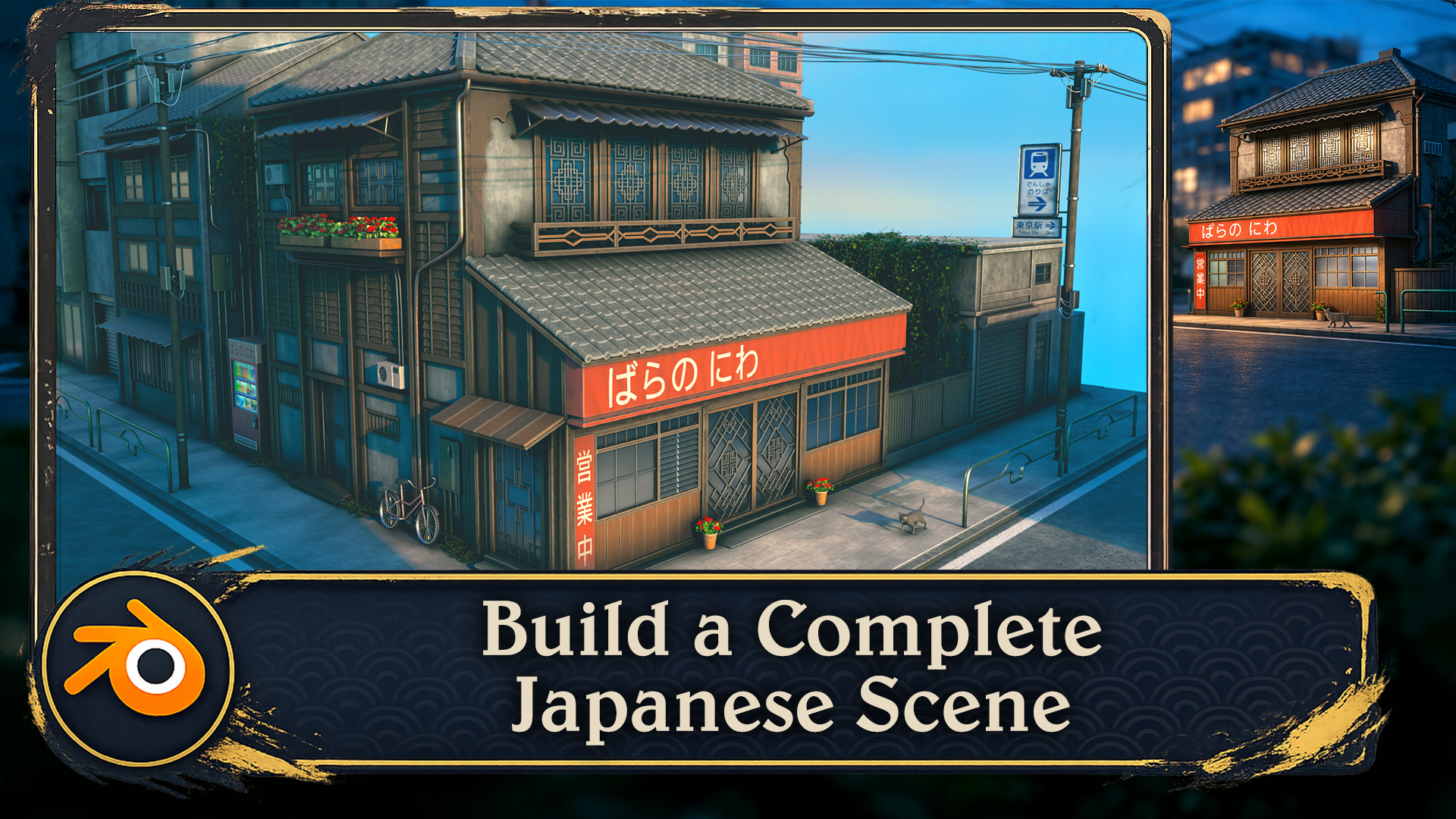
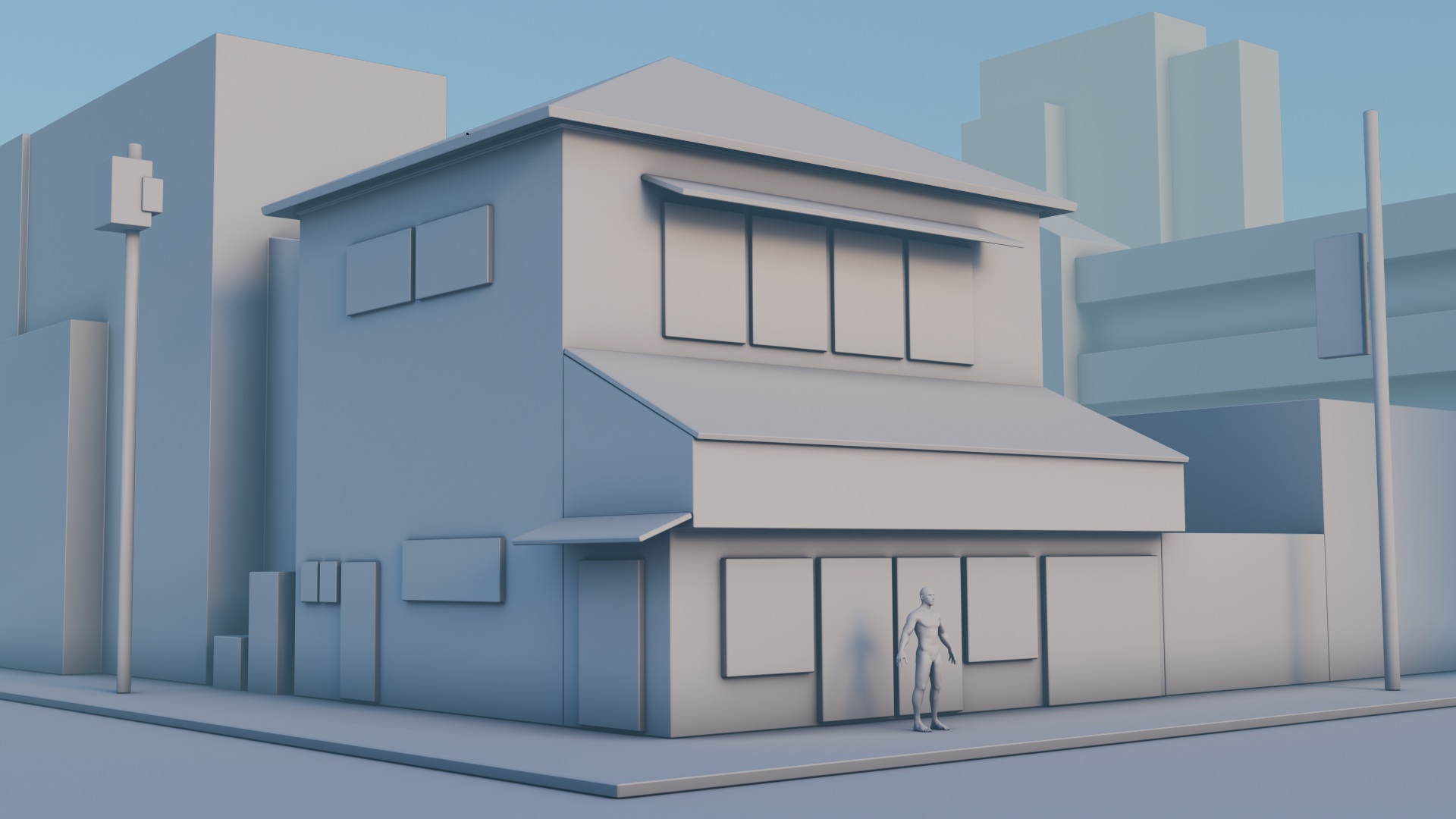
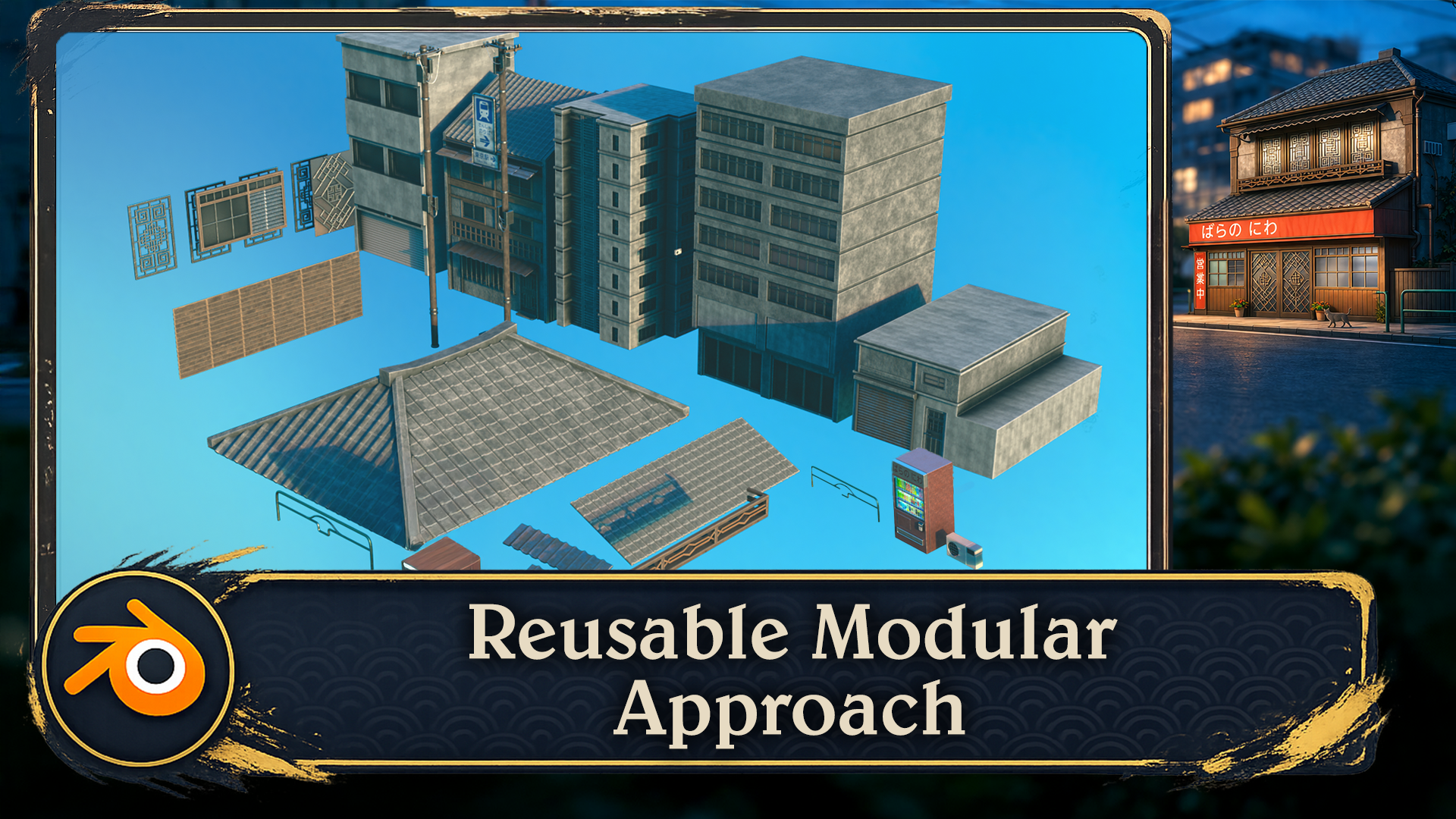
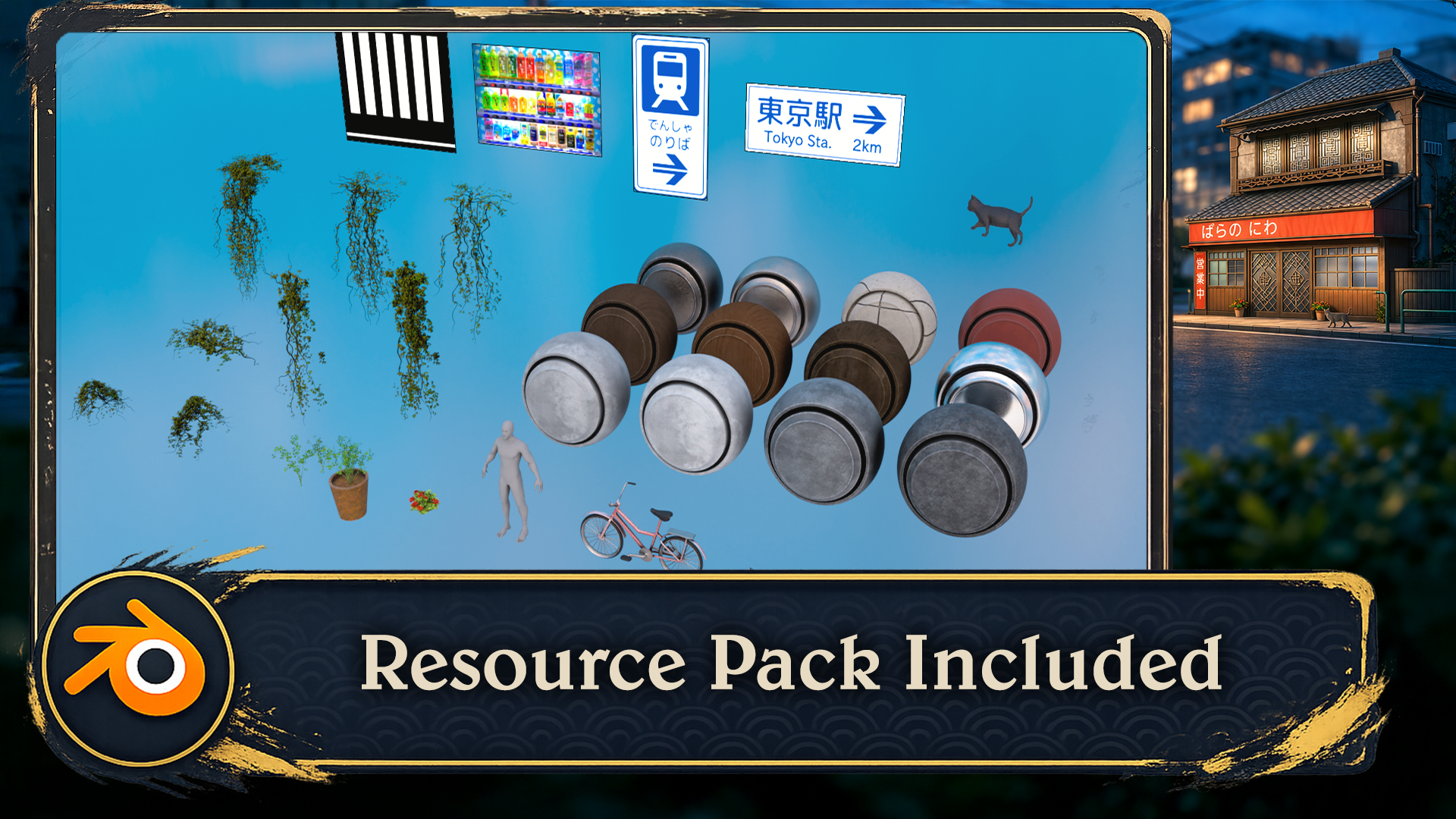
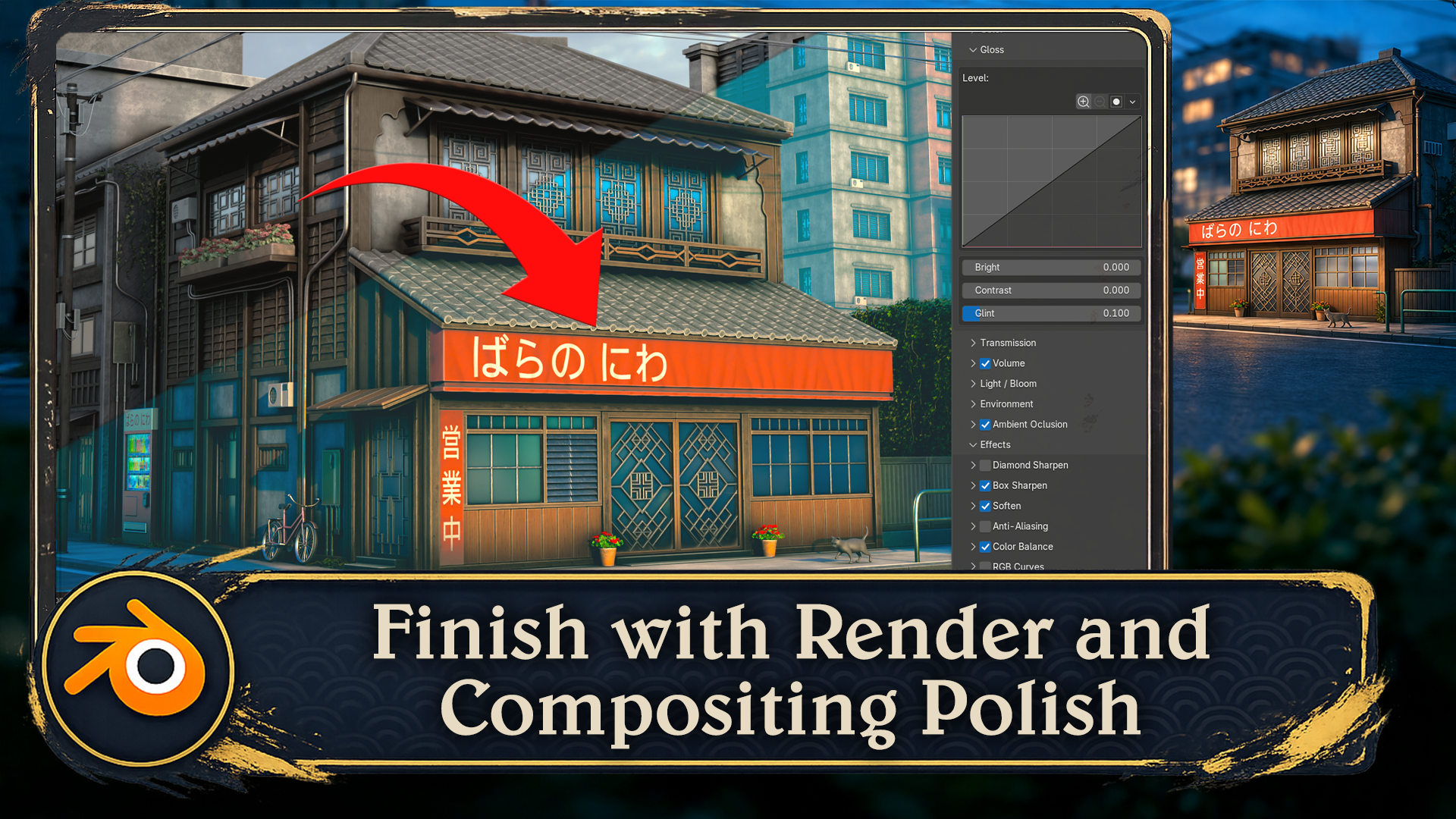

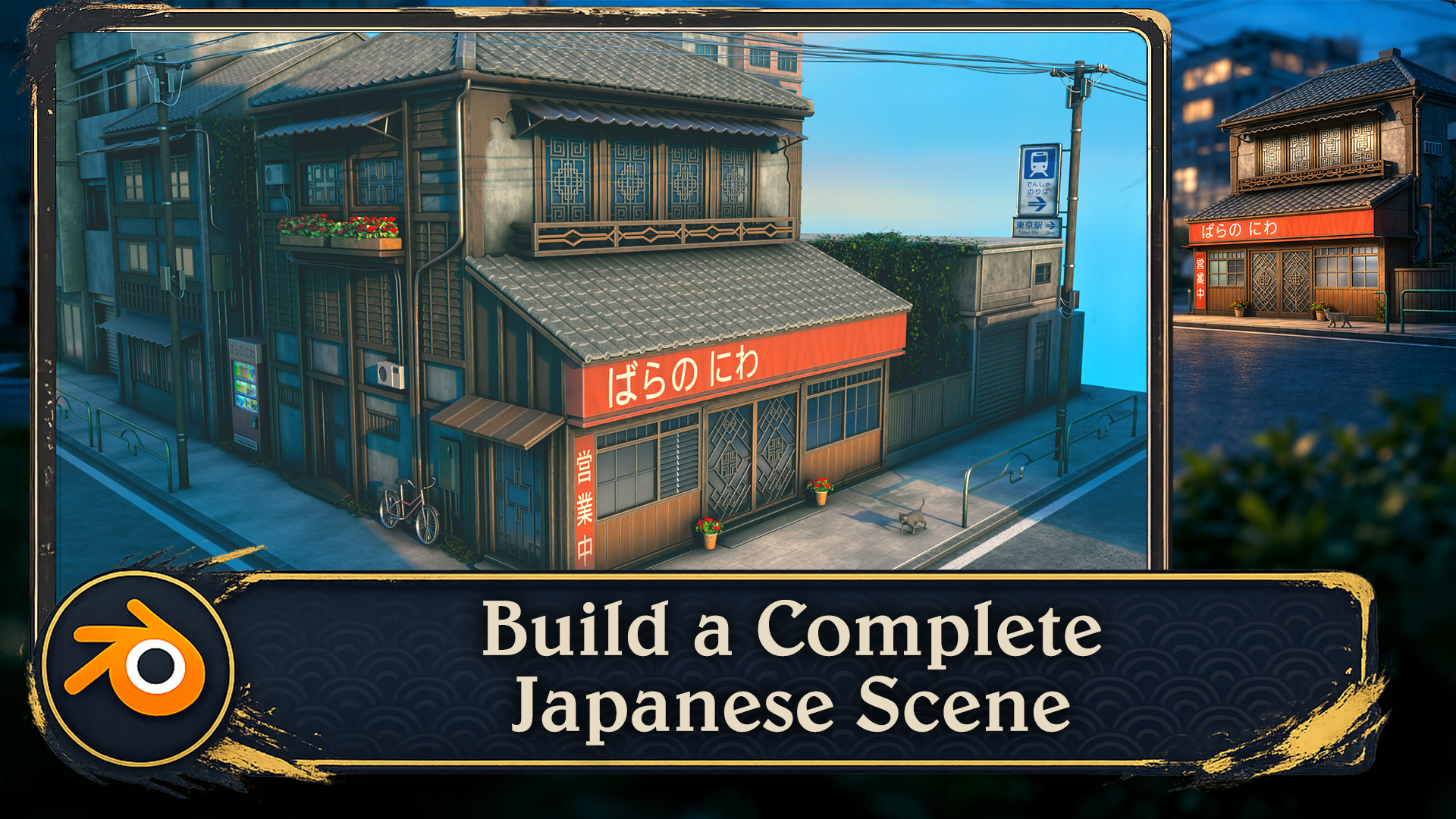
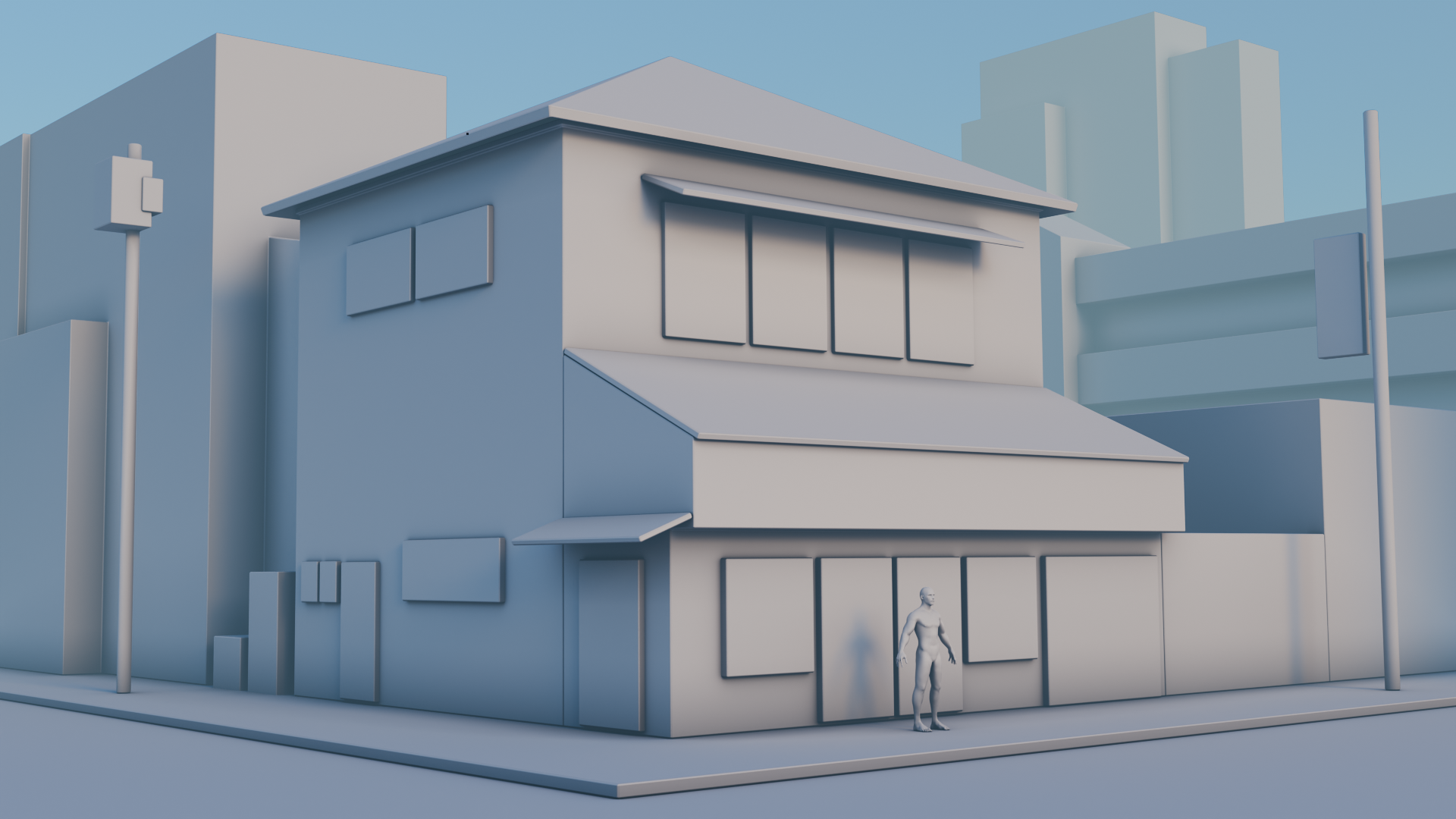
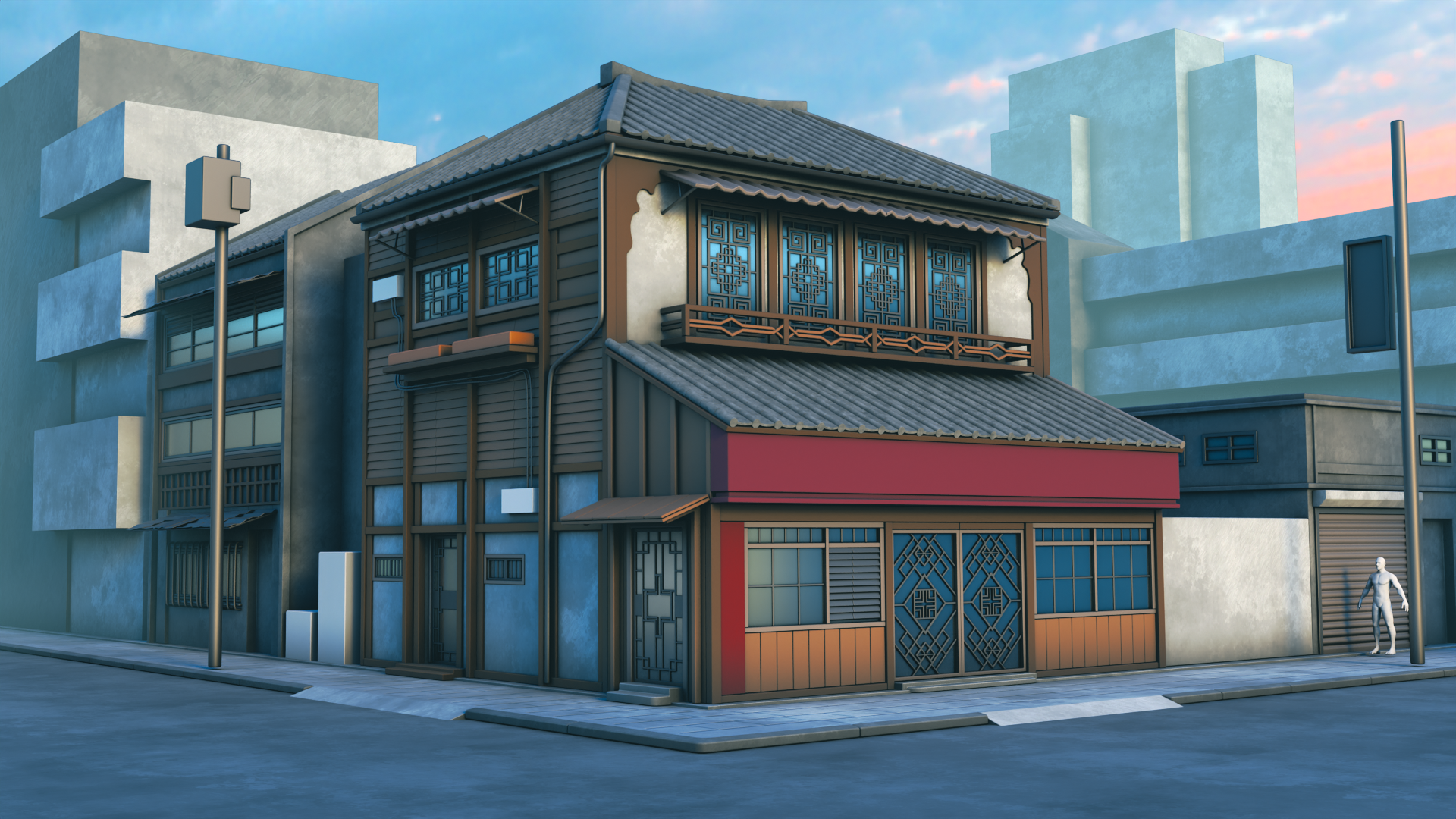
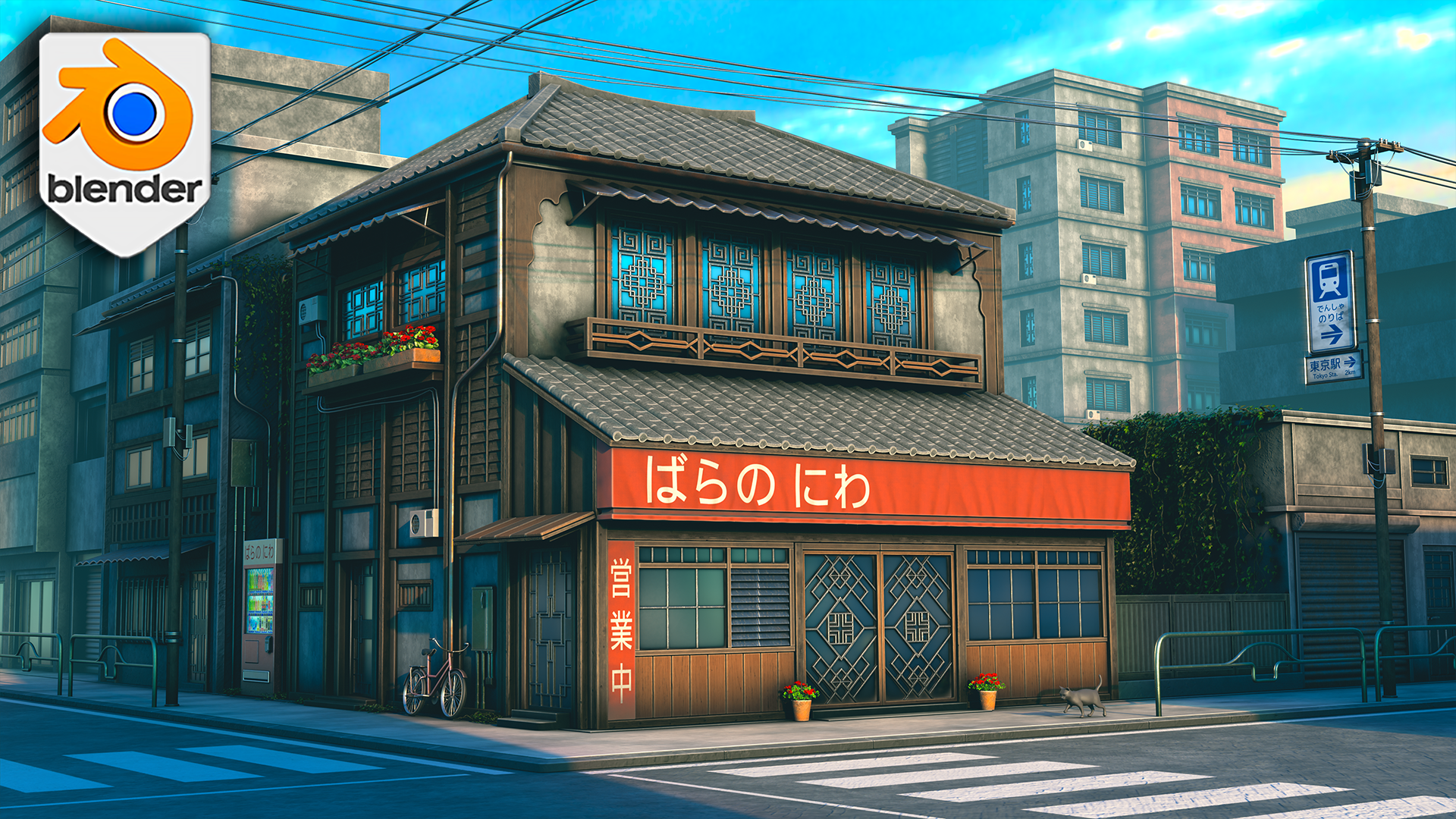
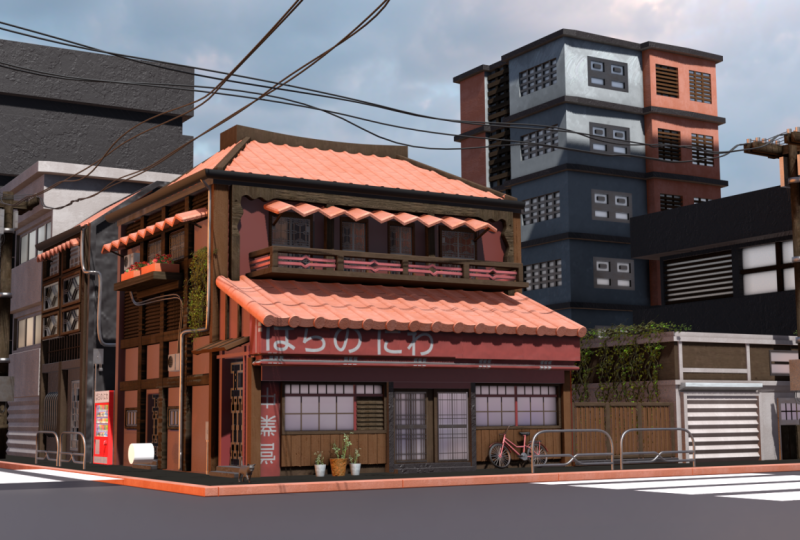
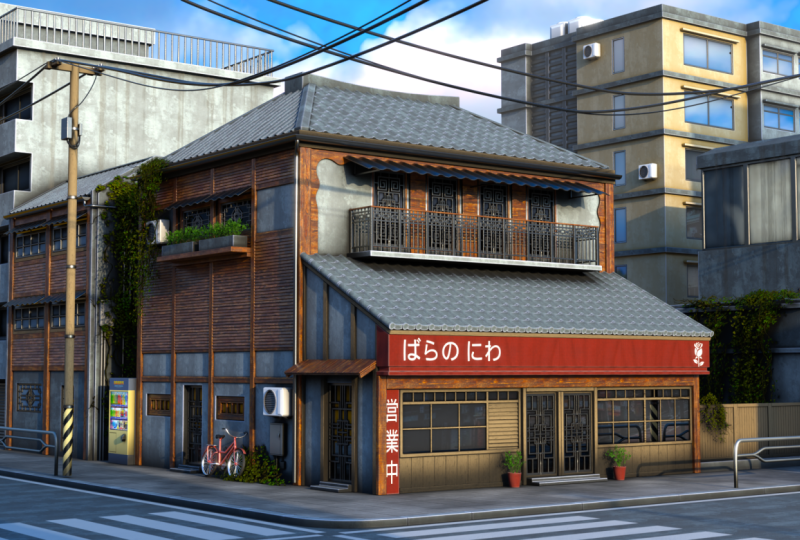


 214
1 T 6 Std. 42 Min.
214
1 T 6 Std. 42 Min.