Transkripte
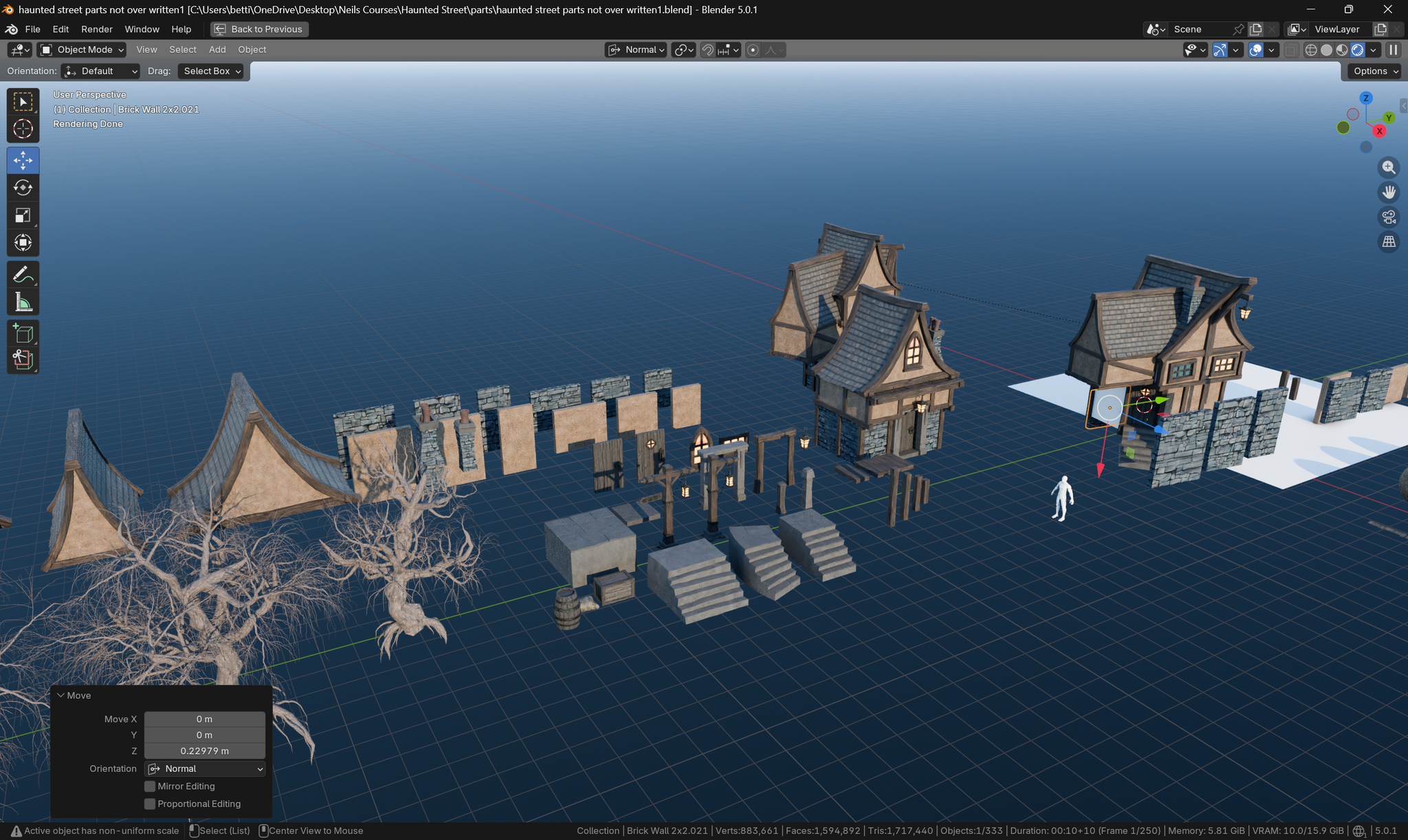
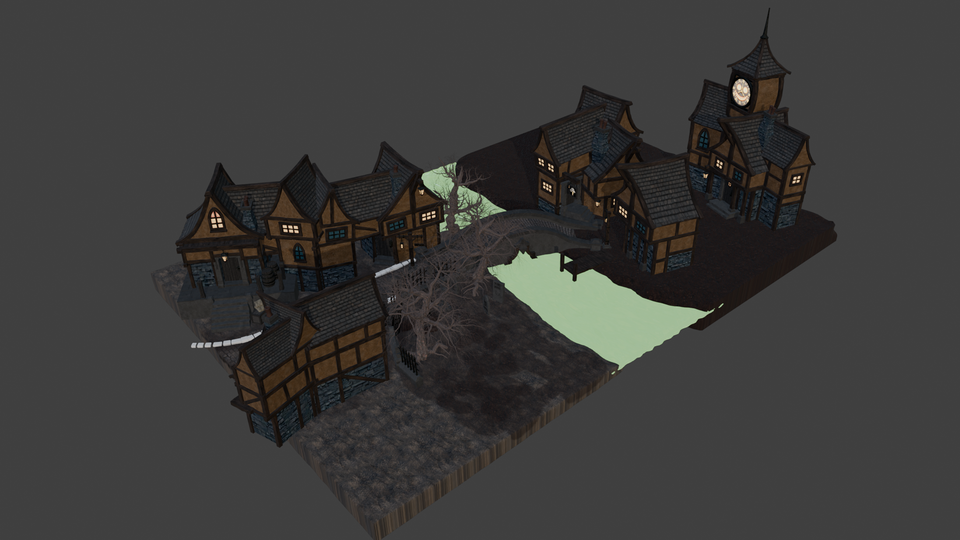
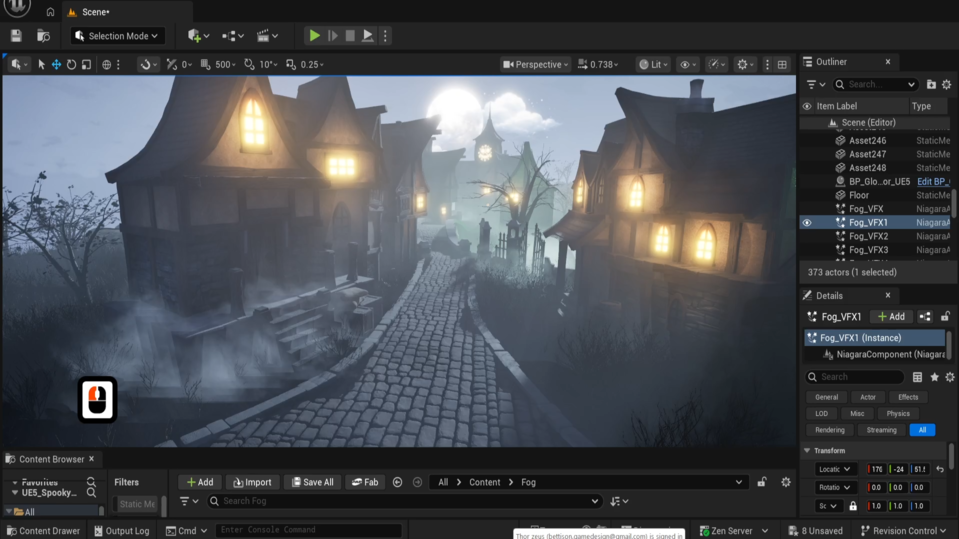
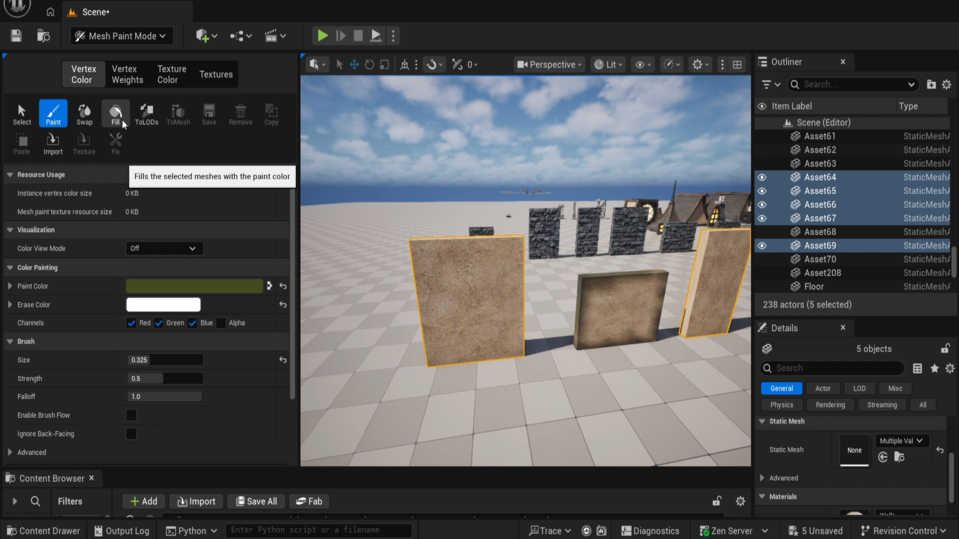
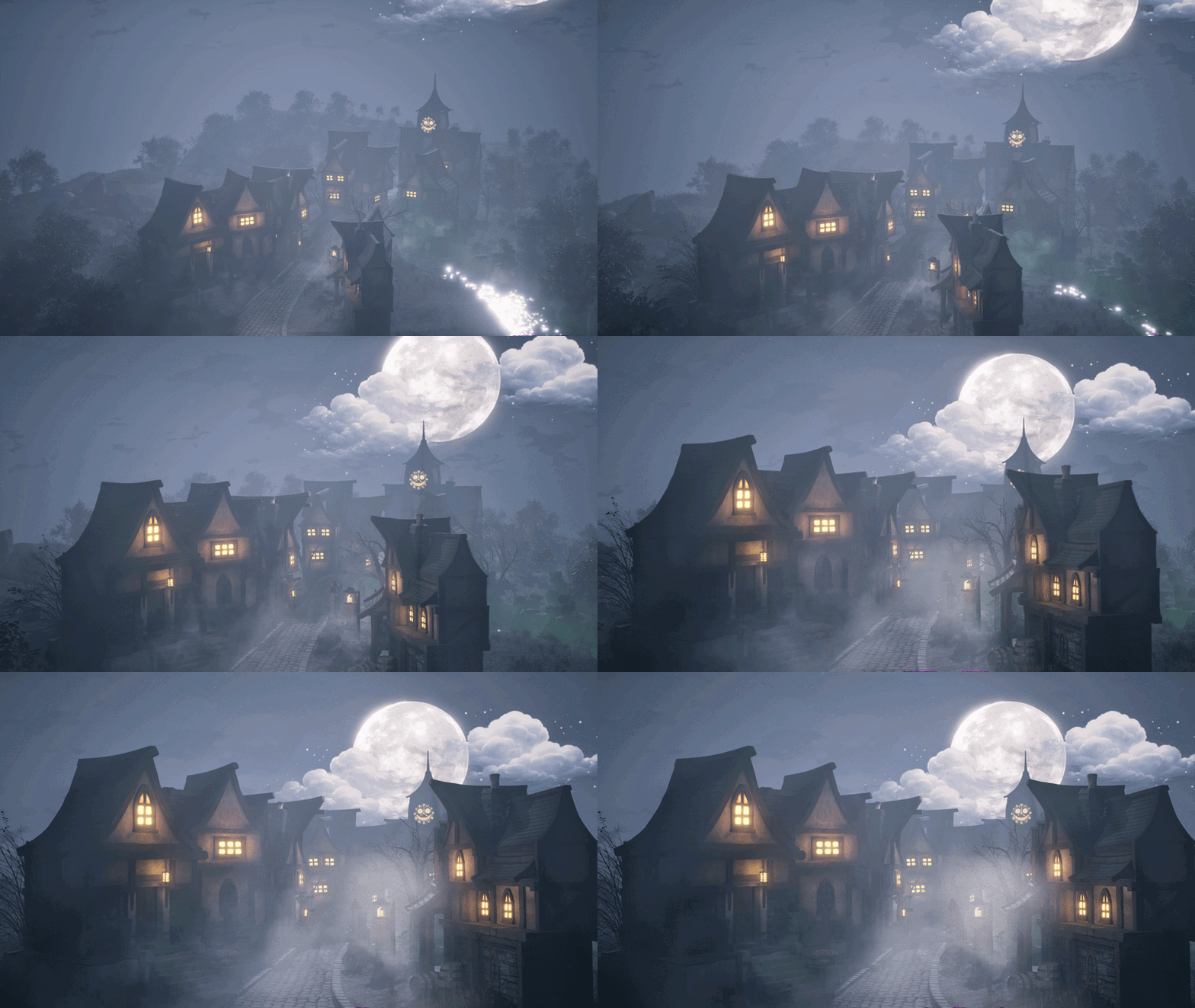
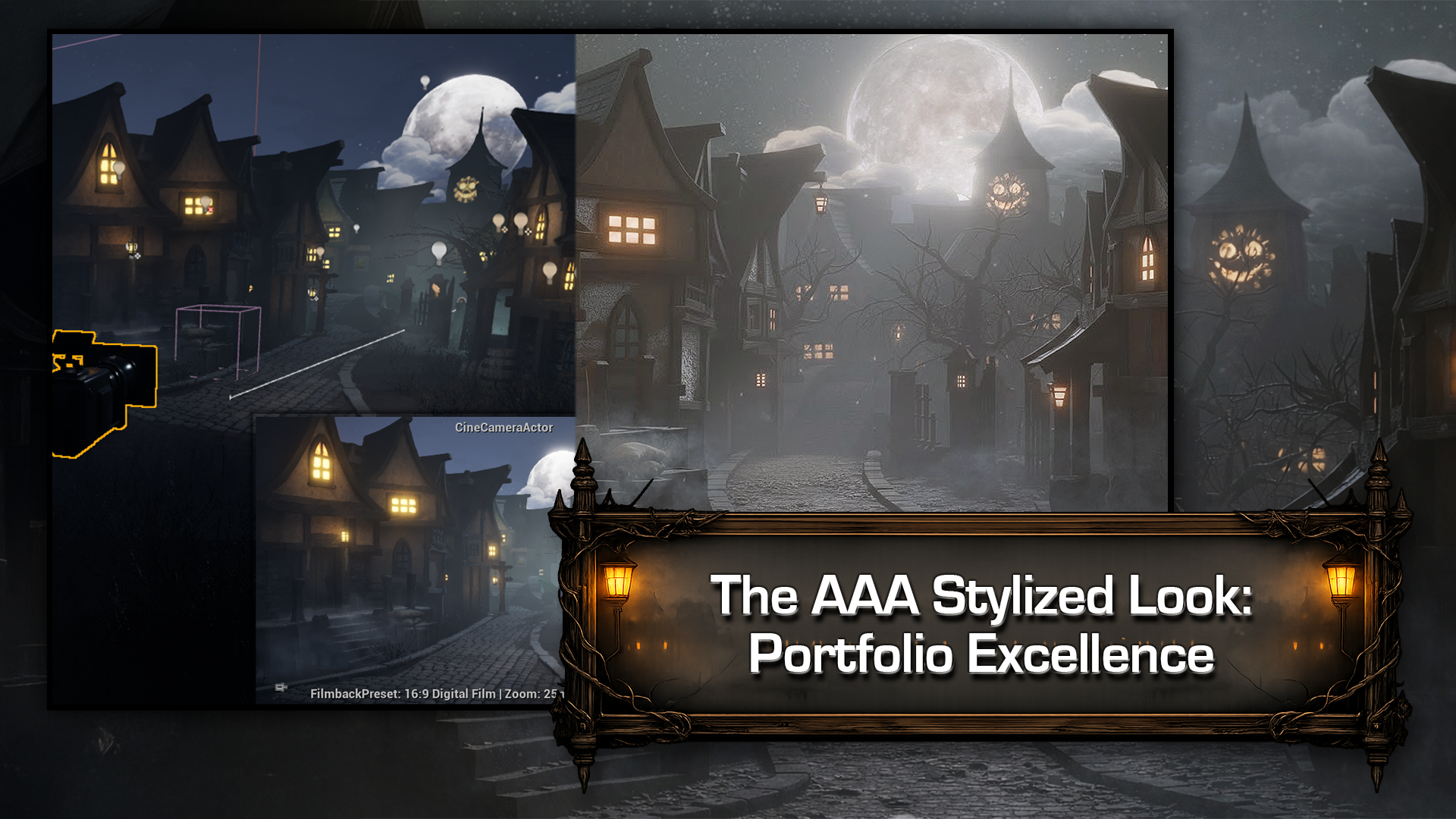
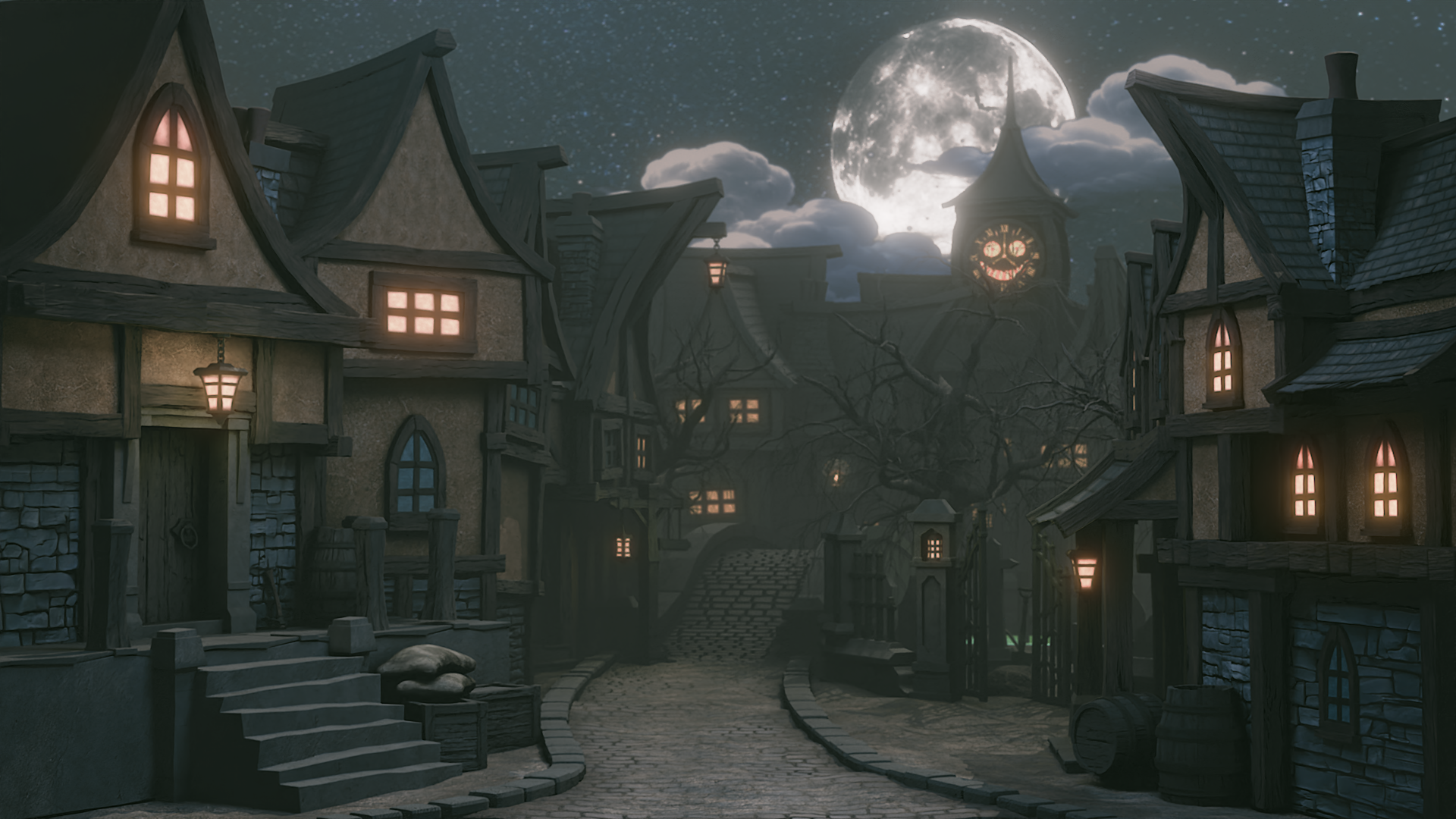
1. Haunted Street Environment – Blender auf Unreal Engine 5: Willkommen in der stilisierten Haunted Street-Umgebung, Blender bis Unreal Wenn du schon einmal
Objekte in Blender erstellt, Unreal
geöffnet und
sofort das Gefühl hattest, in
ein anderes Universum teleportiert zu werden, dann ist
dieser Kurs genau die Wir werden eine stilisierte Haunted
Street-Umgebung vom
modularen Bausatz bis zur fertigen Filmszene richtig aufbauen Street-Umgebung vom
modularen Bausatz bis zur fertigen Filmszene richtig .
Hallo, alle zusammen. Ich bin Neil von TD Tudor. Und in diesem Kurs bekommst
du keine zufälligen Tricks oder
eine Highlight-Rolle Sie erhalten einen Arbeitsablauf, den
Sie für den
Rest Ihrer Karriere wiederholen können. Wir werden in Blender einen stilisierten
Haunted
Street-Modularbausatz bauen Haunted
Street-Modularbausatz Das passt tatsächlich sauber
zusammen, bleibt konsistent und lässt sich in
eine vollständige Umgebung
skalieren eine vollständige Umgebung Dann nehmen wir genau dieses Kit
in Unreal Engine Five und machen daraus eine Finish-Szene mit Stimmung, Tiefe und Ich möchte wirklich
diese lebendige, atmende Straße entlanggehen, aber ich
möchte absolut nicht in diese Atmosphäre gehen Der wahre Gewinn dabei ist, dass du nicht einfach
eine verwunschene Straße zu Ende Du wirst einen wiederverwendbaren Mixer für die Unreal Engine
Five-Pipeline besitzen Unreal Engine
Five-Pipeline Du kannst dich in Zukunft für jede Welt bewerben, die
du willst. Dieser Kurs wird
Ihnen von zwei
der besten Dozenten
der Branche angeboten. Ich werde mich um den
Blender-Bereich kümmern und Luke wird sich um den Fünf-Bereich der
Unreal Engine kümmern Three D Tudor wird von mehr
als 250.000 Künstlern weltweit als vertrauenswürdig eingestuft als 250.000 Künstlern weltweit als Wir haben außerdem einen
der weltweit größten Kursen in stilisierten Umgebungen, weil wir uns auf die genauen
Reibungspunkte
konzentrieren, die die
meisten modularen Kinder daran hindern,
reibungslos
in genauen
Reibungspunkte
konzentrieren, die die
meisten modularen Kinder daran hindern, einer Pipeline zu arbeiten Three D Tudor hat
Jahre damit verbracht, genau
dieses Problem zu lösen .
Die meisten Künstler hier. Im
Blender-Bereich konzentrieren wir uns nur
auf das, was wirklich wichtig ist:
eine modulare Umgebung. Wir planen ein modulares Set, damit jedes Teil
sauber zusammengefügt werden kann und flexibel bleibt Modellieren mit einheitlicher,
stilisierter Formsprache die sich wie eine Welt anfühlt, praktischer Modellierungsworkflow
für Geschwindigkeit und Kontrolle,
Uvu-Wrapping und Textildichte, sodass sich die Texturen perfekt verhalten, und eine einfache,
wiederholbare Checkliste, und eine einfache,
wiederholbare Checkliste Sie das Kit vor dem Export auf
Plausibilität überprüfen können. Ja, wir befassen uns auch mit den
Reibungspunkten in der realen Welt, dem Maßstab, der
Herkunft, der Schattenbildung und
den exakten Gewohnheiten, die verhindern, dass Dinge aus dem Ruder laufen . Wir werden
Ihnen den genauen Prozess zeigen, den die AA-Studios
immer wieder anwenden Dann ist es an der Zeit, dass
Luke das Ruder übernimmt, während wir das Kit
in Unreal Engine Five zum Leben erwecken Wir beginnen mit einer
sauberen GOB-Übergabe bauen
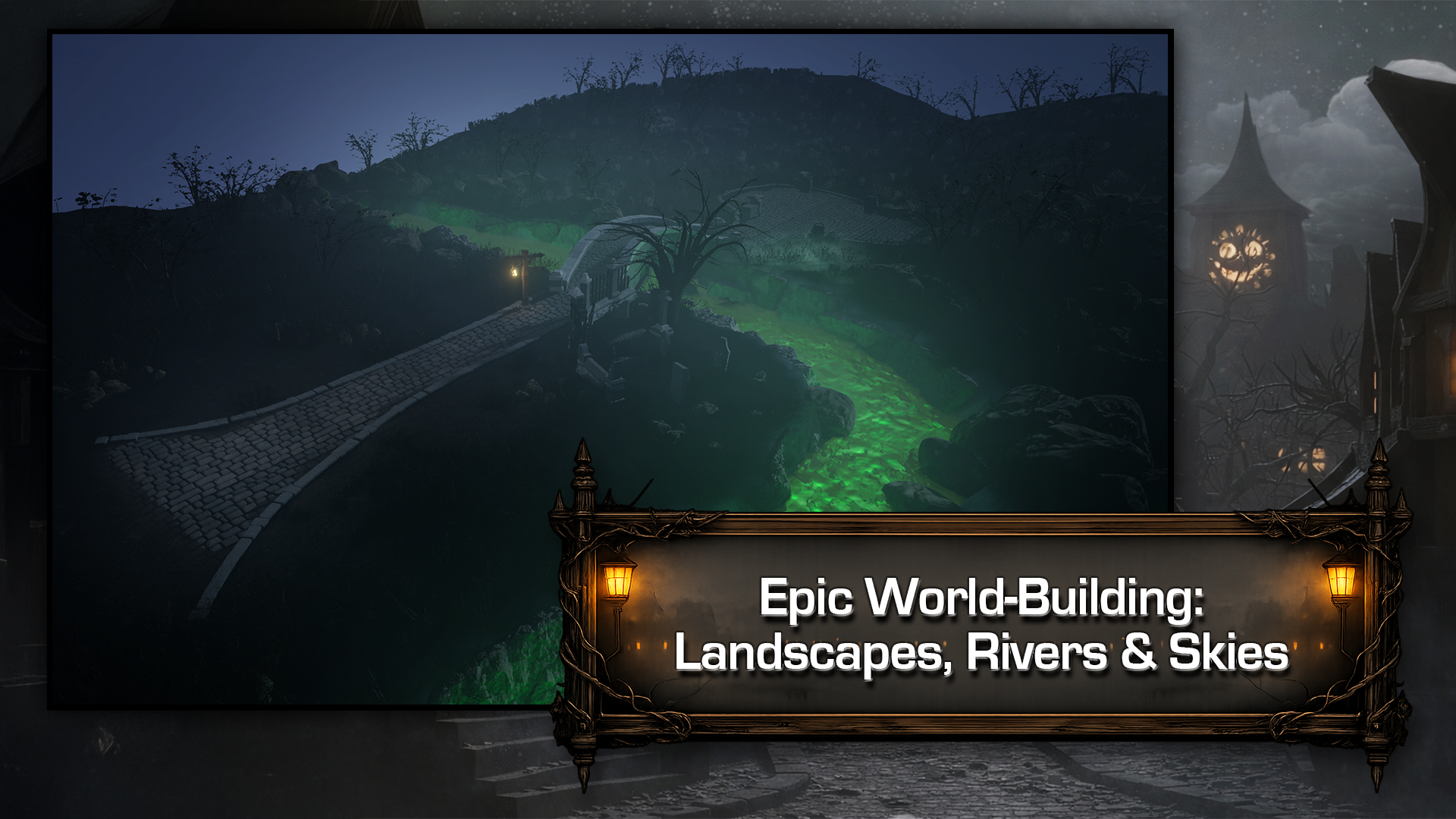
dann die Welt Gelände,
Flusslandschaften und Kameras. Von dort aus fügen wir die Magie hinzu. Vertex hat Schmutz und
Variationen gemalt , sodass
sich nichts dupliziert anfühlt, volumetrischer Nebel und
Lumennachtbeleuchtung , die zum Mixer passt, genau das
Geld Prozedurales Laub und
PCG-Details, die sich wie von Hand
platziert anfühlen, und ein kurzer
Kamerazug in Kinoqualität — bereit für Ihr Portfolio. Das ist der Unterschied
zwischen dem Import einiger Vermögenswerte und dem Bau einer lebendigen, atmenden,
verwunschenen Straße Und weil das Three D Tudor
ist werden
Sie nie
bei einer leeren
Tafel anfangen einer leeren
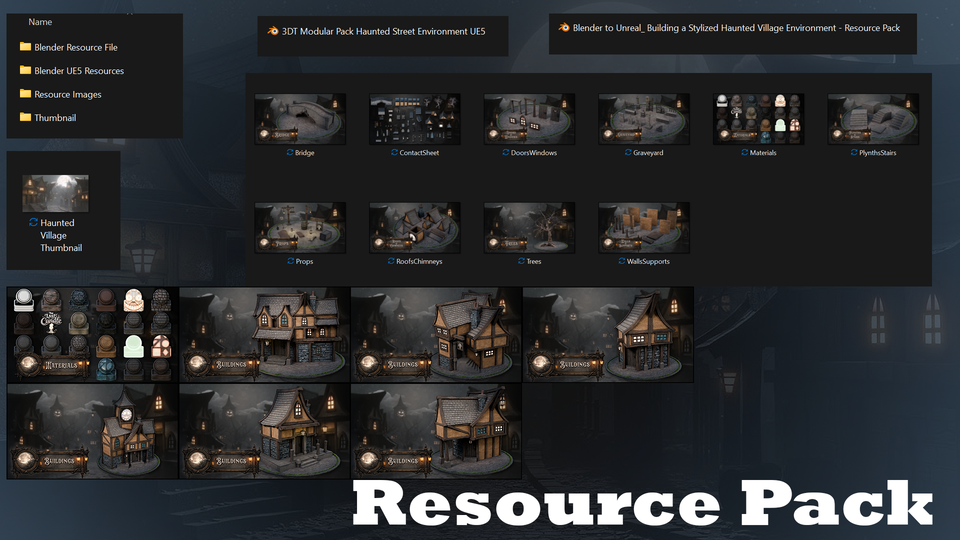
Tafel anfangen Sie erhalten einen vollständigen Ressourcen-Pi. Dazu gehören ein
kuratiertes Referenzset, Shader und Nahtmaterialien, Referenz nach
menschlichem Maßstab und Werkzeuge für
Geometrie-Notizen Dazu gehören Generatoren für Treppen und
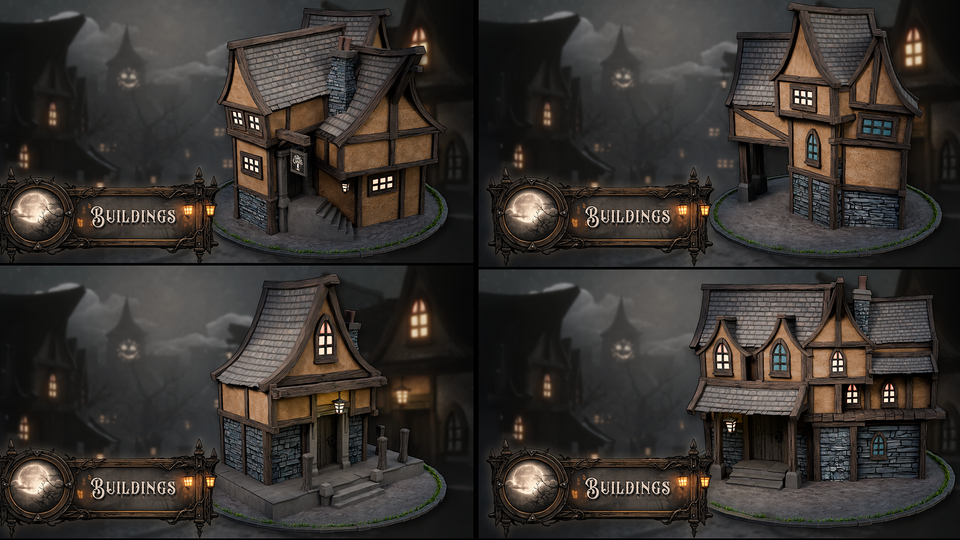
steinerne Gehwege, Beispiele für vorgefertigte Gebäude als Starthilfe
für Ihre Szene
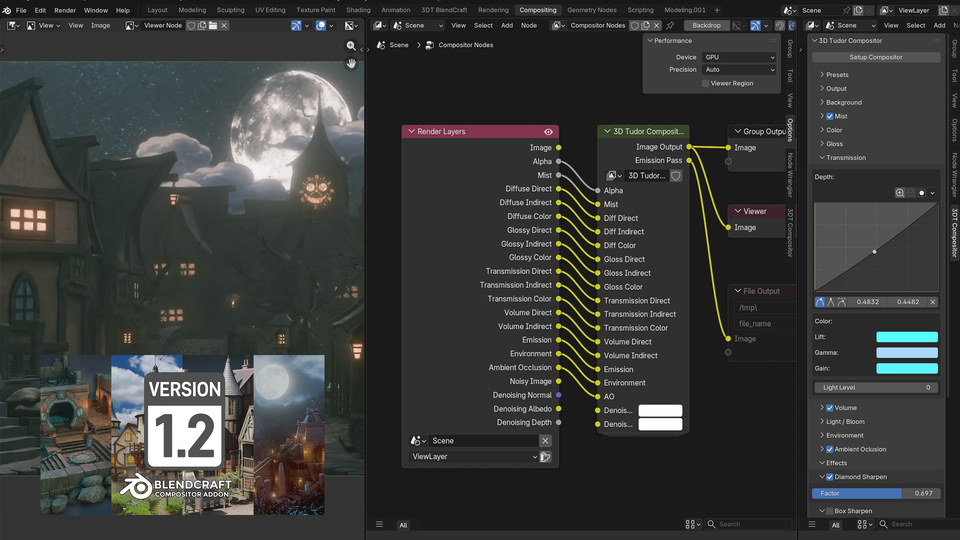
sowie zusätzliche Miniaturansichten und Compositing-Referenzen sowie zusätzliche Miniaturansichten und Compositing-Referenzen Wenn Sie
eine klare AA-Pipeline benötigen, die Sie von
einem Anfänger zu einem
professionellen Arbeitsablauf
für den Aufbau beliebiger
stilisierter Umgebungen führt, sind
Sie
hier einem Anfänger zu einem
professionellen Arbeitsablauf für den Aufbau beliebiger
stilisierter Umgebungen führt, Sie Alles ist enthalten. Der
Arbeitsablauf ist wiederholbar und das Ziel ist eine
fertige Filmszene. Lassen Sie uns also zu Lektion eins übergehen. Träume nicht nur davon, Umgebungen zu
schaffen. Lassen Sie uns sie tatsächlich bauen. Viel Spaß beim Modeln, alle zusammen.
2. Aufbau einer modularen Geisterstraße von Blender zu Unreal Engine 5: Willkommen im Haunted Street Environment Blender to Und in diesem Kurs werden
wir eine vollständig modulare, stilisierte,
verwunschene
Street-Stroke-Village-Umgebung nachbilden ,
beginnend mit sauberen, wiederverwendbaren Elementen, die genau hier in
Blender 5.0 0.1 erstellt wurden Dann werden wir die gesamte Szene in
Unreal Engine 5 zusammenstellen und zum Leben
erwecken gesamte Szene in
Unreal Engine 5 zusammenstellen und zum Leben Das Endziel ist nicht nur
ein gut aussehendes Rendering. Das Endziel ist eigentlich
ein produktionsreifer Workflow, den Sie nur
für Ihre eigenen Umgebungen,
verwunschenen Straßen, mittelalterlichen
Städte und Fantasy-Dörfer verwenden verwunschenen Straßen, mittelalterlichen
Städte und Fantasy-Dörfer In der stilisierten Spielwelt, in der du modulare Teile haben willst die sich tatsächlich richtig verhalten Dieser Kurs ist
sauber in zwei Teile aufgeteilt. Der erste Teil
wird also in Blender sein, das modulare
Asset-Kit richtig
aufgebaut wird, und der zweite Teil befasst sich mit dem Zusammenbauen,
Beleuchten und
Präsentieren der Umgebung von
Unreal Engine ,
Beleuchten und
Präsentieren Luke wird sich während des Kurses um die Unreal Engine
kümmern Hier ist unser
Unreal-Engine-Spezialist, Sie durch
die Einrichtung, das
Layout und die Präsentation der Umgebung Layout und die Präsentation alles direkt in
Unreal Engine Five Er wird
dies auf klare,
praktische Weise tun, sodass
Sie es sehr, sehr
einfach nachvollziehen können sehr, sehr
einfach nachvollziehen Ich habe diesen Kurs
extrem flexibel gestaltet, sodass Sie
beginnen können, wo immer Sie möchten. Wenn Sie
die gesamte Pipeline absolvieren möchten, perfekt, wir haben das Richtige für
Sie. Und wenn Sie in Blender beginnen, wo wir den modularen
Bausatz von Grund auf neu zusammenstellen, wobei wir
ein großes,
produktionsreifes Ressourcenpaket verwenden , Wände, Stützen,
Dächer, Treppen, Fenster,
Requisiten, Bäume, Schatten
und alles, was Sie für den ordnungsgemäßen
Bau einer verwunschenen
Straße benötigen,
umfasst Dächer, Treppen, Fenster,
Requisiten, Bäume, Schatten
und alles, was Sie für den ordnungsgemäßen
Bau einer verwunschenen
Straße benötigen , haben
wir auch Und was noch wichtiger ist: Ihr
erfahrt, wie diese Teile so konzipiert
sind, dass sie sauber und vorhersehbar
zusammenarbeiten sauber und vorhersehbar
zusammenarbeiten , sobald sie in Unreal Engine integriert sind. Wenn Sie nun
den Blender überspringen und
direkt zu Unreal springen möchten ,
ist das absolut in Sie können also den
Blender-Standard schließen und das Blender UE
Five Resource Pack
öffnen Sie müssen dann
direkt zur Lektion springen. Willkommen bei Unreal Engine. Lass uns unsere Mixerfolie vorbereiten. Die Lektion wird dein
Ausgangspunkt. Alles ist bereits erstellt, importiert und einsatzbereit. Keine Strafe für das Überspringen von
Schritten und keine Lernlücken. Also, was gehört eigentlich
zu diesem Kurs? Also, wie gesagt, dieser
Kurs enthält zwei Blender-Ressourcenpakete. Und der erste ist spezifisch für den
Blender-Teil. Das ist also für diejenigen
, die anfangen möchten,
die Kickbash oder die Assets
komplett in Blender zu erstellen die Kickbash oder die Assets
komplett in Und dann vielleicht fünf Jahre später
zur Unreal Engine
übergehen Aber vorerst wird dies
das Ressourcenpaket sein, das
wir verwenden werden, und das ist der Abschnitt
, den ich unterrichten werde Im Ressourcenpaket können
Sie nun sehen, dass wir
eine Reihe von Shadern haben. Sie können
also alle diese
Shader sehen und ich werde Ihnen zeigen, wie Sie sie in
Ihre eigene Blender-Datei wie Sie sie in
Ihre eigene Blender-Datei Wir haben hier auch eine menschliche
OBJ-Referenz. Dies dient der Skalierung, weil
wir unbedingt
sicherstellen wollen , dass alles korrekt skaliert
ist, worüber wir
später im Kurs sprechen werden Wir haben auch zwei
separate Geometrieknoten. Diese werden es
sehr einfach machen , Dinge wie
Treppen und die eigentlichen
Steinpfade, die
sich dort befinden, zu erstellen Treppen und die eigentlichen . Und dann haben wir ein
paar Baumvariationen. Jetzt sind die Bäume
da, wenn Sie Ihre eigene
Blender-Umgebung
erstellen möchten . Wenn es um den Teil mit der
Unreal Engine geht, werden
wir unsere eigenen Bäume
direkt in Unreal Engine Five erstellen direkt in Unreal Engine Ich möchte hier klarstellen
, dass wir im Blender-Bereich alle modularen Teile erstellen werden Wir werden uns nicht mit Dingen wie fortschrittlicher Beleuchtung,
Compositing oder Es ist im Grunde dazu da,
all die modularen Teile zu erstellen , die dann für Unreal Engine
Five verwendet werden Wenn Sie nun nur den Fünf-Teil
der Unreal Engine ausführen, ist
dies das Ressourcenpaket,
das Sie öffnen können, und auch hier enthält es
alle Shader, unsere menschliche Referenz
und alle Teile, die
bereits für Sie vorgefertigt wurden Es beinhaltet auch
Dinge wie Bäume. Und wieder, wie ich bereits sagte, beinhaltet
es alle
Fertighäuser Es liegt also an Ihnen, ob
Sie
Ihre eigenen Bäume in
Unreal Engine 5 erstellen möchten , was wir durchgehen werden, oder ob Sie diese Bäume verwenden möchten,
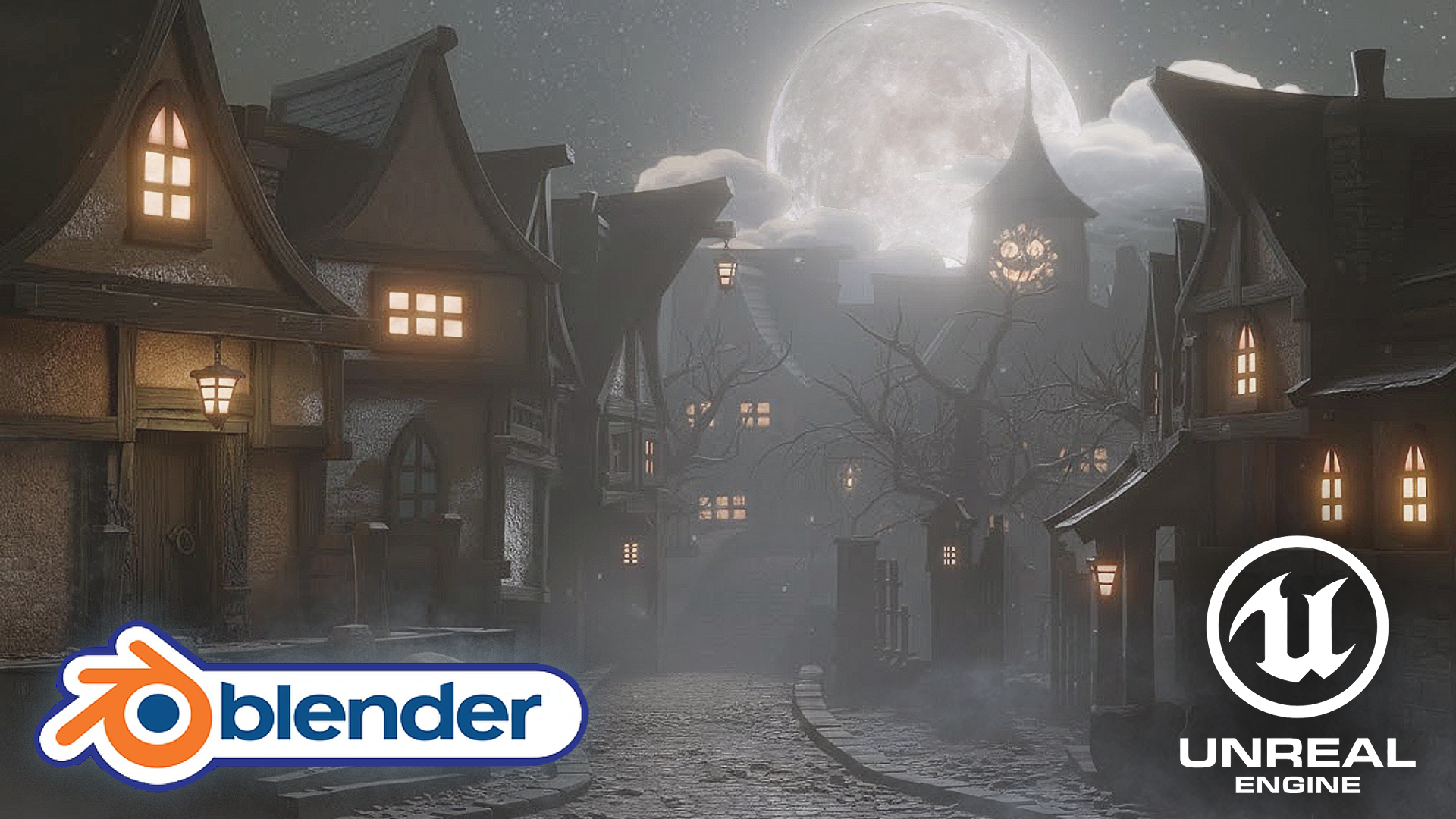
die wir ebenfalls bereitgestellt haben Jetzt findest
du auch im Ressourcenpaket das
komplette Vorschaubild, findest
du auch im Ressourcenpaket das
komplette Vorschaubild sodass du genau weißt, was wir hier eigentlich erstellen und worauf wir genau
hinarbeiten Darüber hinaus haben
wir es hinzugefügt, um Ihnen die Dinge wirklich,
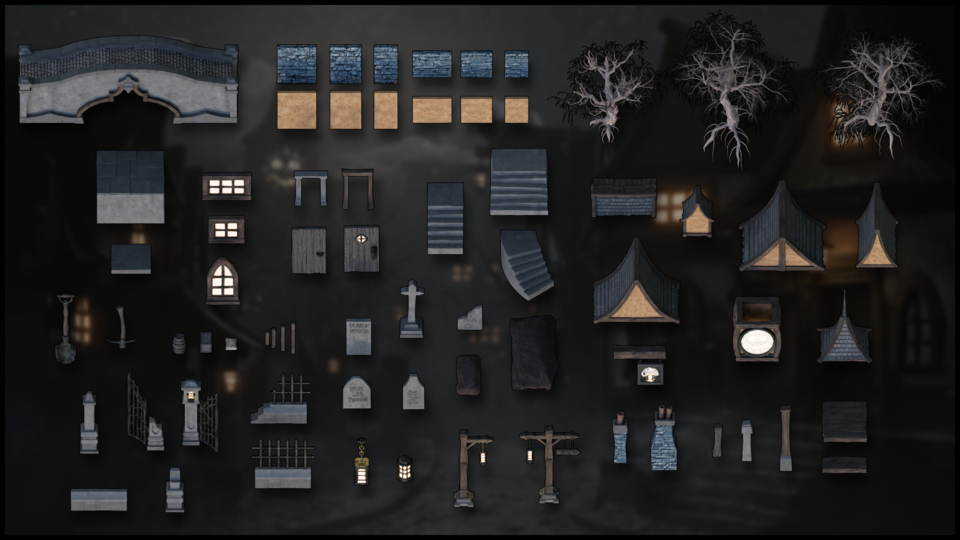
wirklich einfach zu machen Alle Bilder der Ressource. Wenn Sie also
Ihr Ressourcenpaket heruntergeladen haben die
Ressourcen-Image-Datei öffnen, werden
Sie darin
alles sehen , was
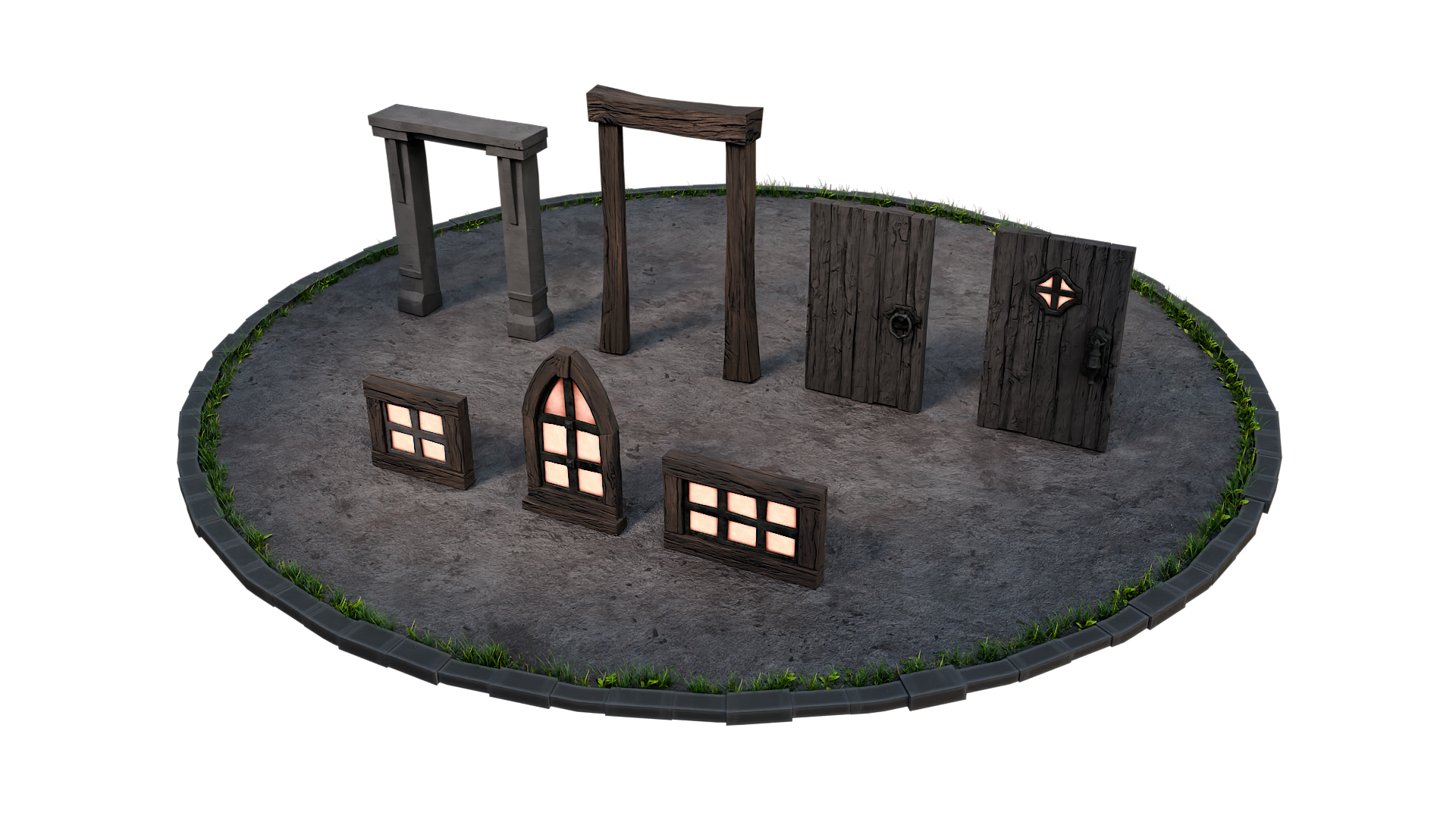
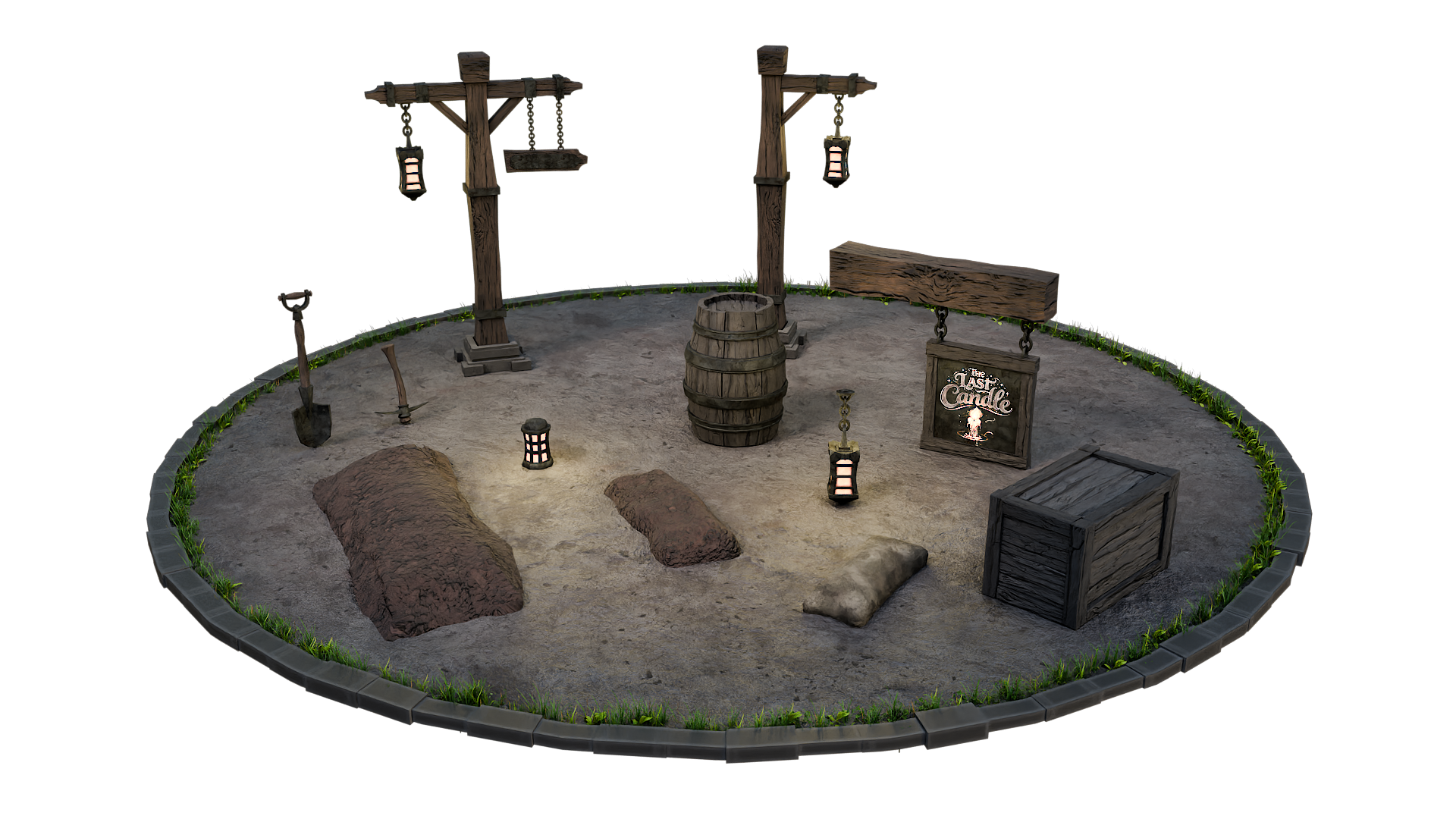
wir erstellen werden. Sie werden dort auch alle Materialien sehen,
die
wir tatsächlich im Kurs enthalten
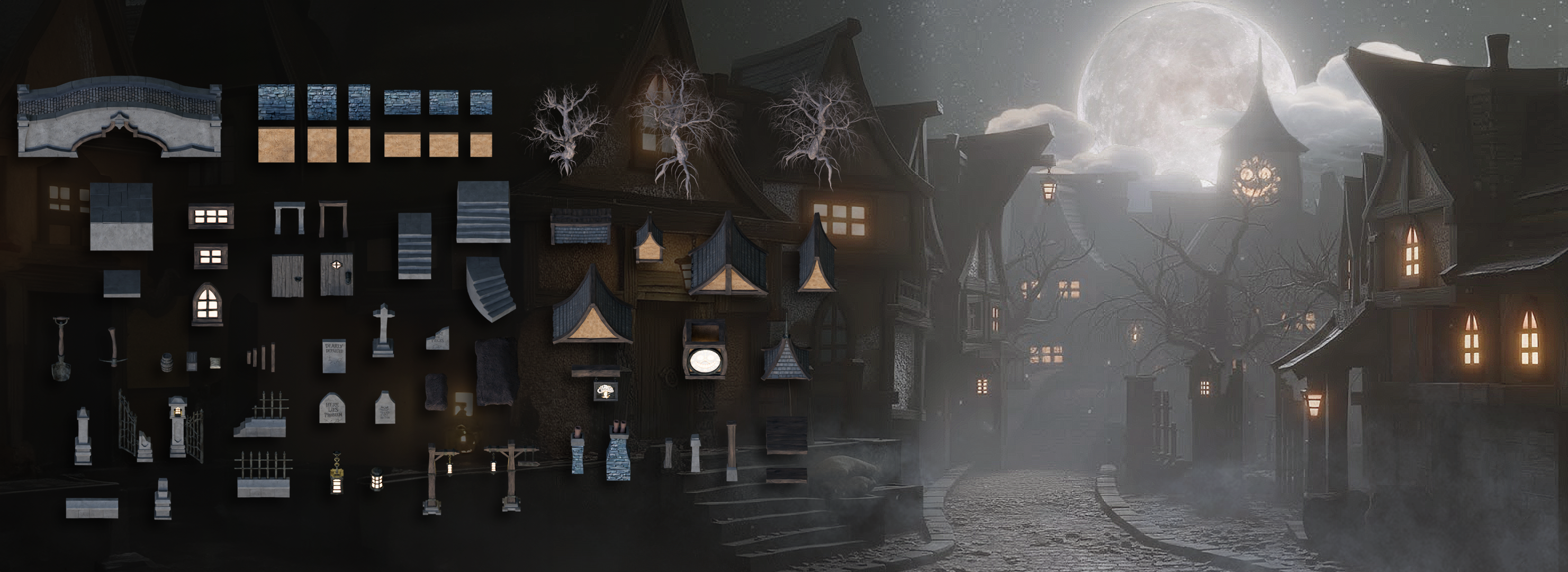
haben , und Sie werden Dinge wie
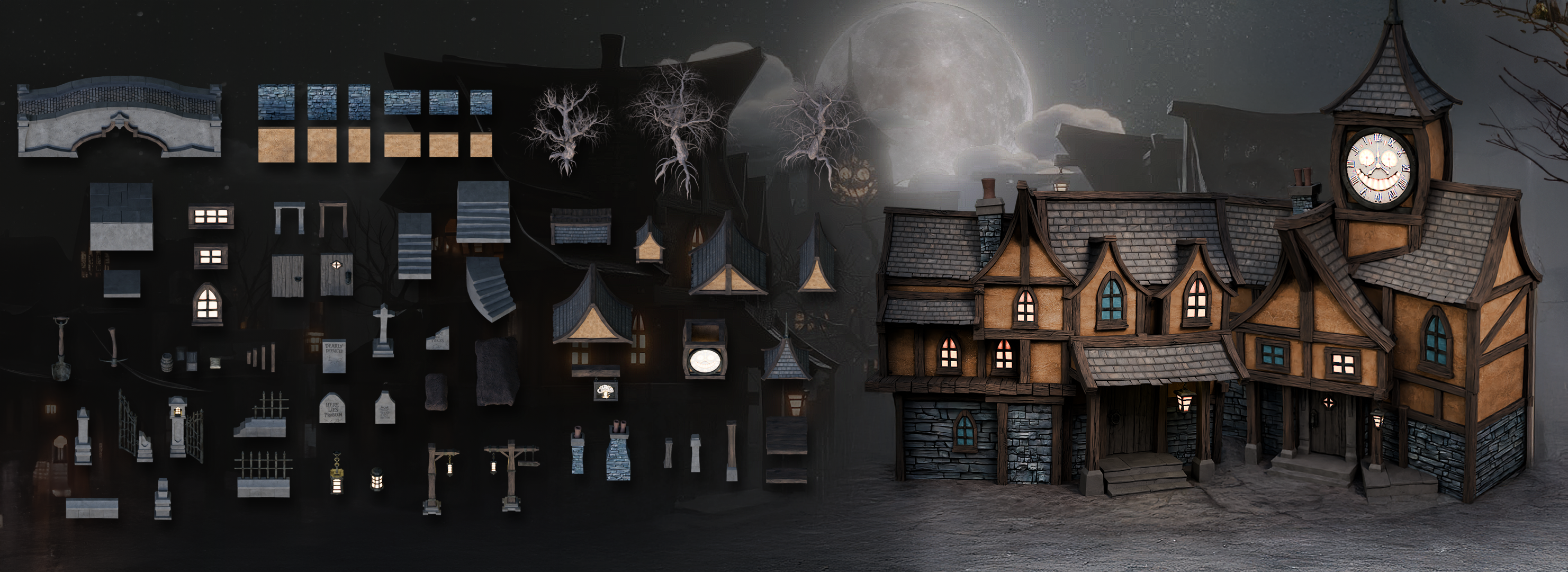
das komplette Kontaktblatt sehen in dem wir alles haben
, was wir bauen werden. Wir haben dann auch
Nahaufnahmen von allen Teilen. So können
Sie zum Beispiel auf den Roos genau sehen, wie
wir das bauen müssen, und es ist eine wirklich großartige Möglichkeit, alles
zu referenzieren und zu verfolgen und genau zu
sehen,
was wir erstellen werden Auf diese Weise können Sie tatsächlich
Ihre eigenen Variationen von Dingen erstellen , oder Sie können sie genau
so machen, wie Sie es in der Referenz sehen Auch während
des gesamten Kurses werden
Sie auf der
linken Seite feststellen, dass wir die Tastenanschläge mit Karnak
aktiviert haben , sodass Sie
jeden einzelnen Tastendruck und
jede kleine Abkürzung sehen können und es
Ihnen leicht fällt, den Anweisungen zu folgen, auch wenn Englisch nicht
Ihre Muttersprache oder mein Akzent zu stark ist. also nicht nur
alle Teile zusammenstellen, sondern auch einen kurzen Zeitplan für das, was
wir tun werden, Ich werde Ihnen also nicht nur
alle Teile zusammenstellen, sondern auch
einen kurzen Zeitplan für das, was
wir tun werden,
zeigen, wie Sie Ihre Arbeit ordnungsgemäß
speichern und wiederherstellen können, indem Sie die Registerkarte Modellieren verwenden. Es ist sauberer und Sie
können sich besser konzentrieren. Also werden wir auch darüber diskutieren. Wir werden uns auch mit dem
Einschalten von Karies befassen. Das bedeutet, dass es viel
einfacher ist, Ihre Szenen zu lesen. Wir werden
mithilfe des Skybox-Setups
etwas Grundbeleuchtung einbauen werden wir auch
den AO-Shader verwenden Gründen der Übersichtlichkeit beim Modellieren werden wir auch
den AO-Shader verwenden, und ich werde
die Kernkompetenzen beim Mischen, das Mischen von Navigationen,
die
Grundlagen, die Werkzeuge und Gewohnheiten zum Mischen von
Modellierungswerkzeugen
und Gewohnheiten behandeln Navigationen,
die
Grundlagen, die Werkzeuge und Gewohnheiten zum Mischen von
Modellierungswerkzeugen , und
wir werden
das Kit von Anfang an beginnen das Kit von Anfang Nun, wir fangen natürlich sehr einfach an,
also
beginnen wir
mit den Wänden,
gehen zu den Stützen über und gehen dann im Laufe der Zeit immer mehr
in die Tiefe Und das gibt Ihnen im Laufe des Kurses
eine schrittweise Steigerung Ihrer Fähigkeiten und Ihres
Muskelgedächtnisses. Jetzt verwende ich Blender 5.0 0.1, aber alles
ab Blender 3 wird funktionieren. Es gibt nur ein paar Ausnahmen
, auf die Sie stoßen könnten, aber frühere Versionen
, die bis dahin zurückliegen , sind absolut in
Ordnung, um sie zu verfolgen. Es gibt neue Updates für Blender 5.1
, darunter das Lattice Es wurde einfach viel
einfacher gemacht , ein
Gitter auf, sagen
wir, ein Dach oder
etwas Ähnliches anzubringen Aber ich werde dir auch beide Möglichkeiten zeigen
, es zu tun. Also das alte Gitter
und das neue Gitter, und du wirst den
Unterschied zwischen ihnen sehen Es
beschleunigt die Dinge dramatisch. Aber was die wirklichen Änderungen
zwischen Blender 3
und Blender 5 angeht , was wir tatsächlich tun werden, es gibt nicht so viele Änderungen, also solltest du in der Lage sein, sie absolut gut zu
verfolgen. Um es noch einmal zu wiederholen:
Wenn Sie für
die gesamte Pipeline hier sind , müssen Sie
hier beginnen In ein paar Minuten fangen
wir an. Hier
werden wir das Kit
richtig zusammenstellen und mit
anderen kleinen modularen Teilen mischen, und dann wird Loop Sie zum
unwirklichen Engine-Teil
führen und
diese Teile in eine komplette,
verwunschene Umgebung verwandeln diese Teile in eine komplette,
verwunschene Und wenn Sie nur wegen
der unwirklichen Engine hier sind, können
Sie direkt
zu der Lektion springen, die ich Ihnen zuvor
erzählt habe, Ihnen zuvor
erzählt So oder so, Sie sind
mit einem modularen Arbeitsablauf fertig. Sie können es immer wieder verwenden. Und wie ich schon sagte, wir
werden nicht wirklich das Cover übernehmen, weißt du, den kompletten Blender-Render. Also das Endergebnis behandeln
wir in diesem Kurs nicht wirklich. Wir behandeln eigentlich nur nein, um die modularen Teile zu bauen, sie
einzurichten und solche
Dinge. Aber du wirst
in Unreal Engine five einen
sehr, sehr schönen Endrender Jetzt behandeln wir
in den meisten unserer Kurse endgültige Renderings. Wir haben einige tolle
Kurse da draußen. Wir behandeln auch die komplette Beleuchtung, fortschrittliche Beleuchtung und den vollständigen
Compositing-Leitfaden Sie werden
diese also in Alia-Kursen finden können. Und für die Leute, die Alia-Kurse
haben, gibt es eine Menge
Leute draußen. Sie können absolut
weitermachen und einfach Ihre Szene aufbauen
, rendern und
dann können wir genau
sehen, was Sie
sich ausgedacht haben. Ich bin mir sicher, dass
sie toll aussehen werden. Ordnung, alle zusammen. Ich hoffe euch hat die Einführung gefallen, und wir sehen uns
beim nächsten. Vielen Dank. Tschüss.
3. Blender Viewport-Navigation und Dateisicherheit meistern: Willkommen im Haunted Street Environment Blender to Und was ich
jetzt tun möchte, ist
dir ein kurzes Video darüber vorzuspielen , wie
du Blender umgehen kannst, denn das ist
das Erste, was du tun musst Bevor wir das tun, möchte
ich jedoch schnell das löschen, was möchte
ich jedoch schnell das löschen, sich
im eigentlichen Viewport Wenn ich den Viewport erwähnt habe, ist das der große Teil
des Screenings, in dem Sie alle Modelle sehen
können, die gesamte tatsächliche Y- und X-Achse Und darüber werden wir etwas später
genauer sprechen etwas später
genauer Aber im Moment wollen
wir
nur mit der linken Maustaste auf unsere Kamera
klicken, Löschen
drücken und dann mit der linken
Maustaste unseren Punkt ziehen Kein Würfel, und natürlich müssen
wir den
Würfel löschen, also drücken Sie auf Löschen Das nächste, was ich dann
tun möchte, ist, ihn einfach
auf die Modellierungs-Registerkarte zu legen und
nicht auf das Layout. Sie können auf dem
Layout sehen, dass wir
diese Zeitleiste hier haben , und das will
ich nicht wirklich. Also lass es uns einfach so auf
den Modellierungs-Tab legen. Also, bevor ich weitermache, möchte
ich nur das
Speichern Ihrer Arbeit behandeln, damit Sie sehen können, dass es
im Moment hier oben „
Ungespeichert“ heißt oben „
Ungespeichert Und dann wollen wir nur noch dahin
kommen, wo es heißt:
Datei, geh zu Flesavs und wir wollen Also werde ich es
in meinem Kurs speichern , damit du sehen kannst, dass ich meinen Kurs hier
habe mit all den Kurslayouts und Hier
werde ich ihn speichern. Also werde ich es Blender
Two Unreal Haunted House nennen. Und du kannst es natürlich nennen, wie auch immer du gejagt hast, Dorf, tut mir leid, kein Haus, nicht nur ein Haus Gejagtes Dorf, also drücken
Sie zweimal die Eingabetaste und los geht's. Sie können jetzt sehen, dass sich dieser
Dateipfad geändert hat. Es sagt uns den Namen der
Blenfle, die gespeichert wird, und Sie können auch sehen, dass
dort kein Stern ist Wenn du jemals einen kleinen Stern sehen kannst, lass
mich einfach einen Würfel reinbringen Wenn Sie jemals einen
kleinen Stern wie diesen sehen, bedeutet das
nur, dass die
Datei nicht gespeichert wurde Was Sie auch
tun können, genauso wie Sie jetzt runtergehen
und einfach auf Speichern klicken
können, Sie müssen nicht auf Speichern unter klicken. Sobald es gespeichert wurde, ist es immer gespeichert. Wenn Sie Ihre Arbeit jemals wiederherstellen
möchten, stehen
Ihnen nun endlich eine
Reihe von Optionen zur Verfügung. Zuallererst können Sie die letzte Sitzung
wiederherstellen. Nun, das ist immer ein
Problem, wenn Sie
viele, viele
Blender-Dateien gleichzeitig geöffnet haben viele, viele
Blender-Dateien . Die letzte Sitzung
könnte eine von denen sein. Es scheint mir
völlig zufällig. Es ist also nicht sehr
gut, sich darauf zu verlassen. Jetzt haben Sie auch eine Schaltfläche mit der
Aufschrift Automatisches Speichern. Im Allgemeinen wird AutoSave einige Minuten voneinander entfernt
sein. Sie werden also definitiv in der Lage
sein,
Arbeit zu erwischen , wenn Sie einen Fehler gemacht haben, wenn Sie nicht wissen,
wie Sie zurückkehren Aber Arbeit zu finden, weißt du, von vor einer Stunde oder vor 2 Stunden, vor
3 Stunden, ist eigentlich
ziemlich schwierig. Stellen Sie also sicher, dass Sie Ihre Arbeit immer speichern. Und die andere Sache ist auch, Sie Dinge von
gestern oder vor drei Tagen
wiederherstellen können , solche
Dinge. Sie
werden gerettet werden. Aber leider ist es
viel schwieriger, Arbeit zurückzugewinnen , weißt
du, von vor etwa 2
Stunden oder so. Seien Sie also sehr vorsichtig, wenn
Sie Ihre Arbeit speichern. Stellen Sie sicher, dass Sie ständig
speichern. Das ist eines der Dinge, die
Sie lernen müssen, wenn Sie neu darin sind, es zu kombinieren.
Sparen Sie ständig. Weil, weißt du,
Abstürze passieren. Nun, Blender ist ehrlich gesagt eine der
besten
Softwares auf dem Markt, eine der
besten
Softwares auf dem Markt bei der Abstürze
nicht so oft passieren, aber nur für den Fall, dass
so etwas passiert Und jetzt spiele ich dir
ein kurzes Video zur Blender-Navigation ab. Also, wie man mit Blendern umgeht, Dinge vergrößert, weißt du, eine Ansicht
von oben
macht, all das gute Zeug, und ich spiele das jetzt ab und wir
sehen uns beim nächsten Also gut, alle zusammen. Vielen Dank Willkommen zu den
Grundlagen der Blender-Navigation. Bevor wir beginnen, ist es
wichtig zu verstehen, wie die Achsen in Blender funktionieren So können wir im
Moment sehen, dass wir
eine grüne Linie in diese
Richtung und eine rote Linie in diese
Richtung haben eine grüne Linie in diese
Richtung und eine rote Linie in diese
Richtung Dies wird als Y-Achse bezeichnet, und diese Achse wird
als X-Achse bezeichnet. Wir haben auch eine
, die Z-Achse, die wir momentan nicht sehen können. Es ist nicht standardmäßig mit dem Blender-Viewport ausgestattet Aber wenn du es
tatsächlich einschalten willst, gehst du einfach zur
oberen rechten Seite,
wo sich diese beiden ineinandergreifenden
Kugeln befinden, und
klickst einfach auf die Z-Achse, und
jetzt können wir es tatsächlich sehen Wie
bewegen wir uns also eigentlich in der Mischung aus Viewport? Es gibt eine Reihe von
Möglichkeiten, dies zu tun. Einer von ihnen ist hier auf
der rechten Seite. Sie können sehen, ob wir hier drüben sind, es ist das Ein- und Auszoomen. Ich kann tatsächlich mit der linken
Maustaste klicken und diese nach
oben und unten bewegen , um sie dann zu
vergrößern und zu verkleinern, oder ich kann die eigentliche
Maus verwenden, um sie mit
dem eigentlichen Scrollrad zu vergrößern und zu verkleinern. Es gibt noch eine andere Sache, die
Sie mit Zoom tun können, nämlich Strg+Shift und die mittlere Maus drücken, und Sie werden sehen, dass Sie viel mehr Kontrolle
über das
Ein- und Auszoomen haben über das
Ein- und Auszoomen Als Nächstes
wollen wir uns mit der
eigentlichen Rotation
um ein Objekt befassen eigentlichen Rotation
um ein Also wie geht das? Zuallererst bringen
wir mit Shift A einen
Würfel hinein, bringen einen Würfel hinein. Wenn ich nun die
mittlere Maustaste drücke
und meine Maus nach links oder rechts bewege, können
Sie sehen, dass wir uns
tatsächlich drehen können. Leider drehen wir uns nicht wirklich
um diesen Würfel. Um das wirklich zu beheben, müssen
wir unseren Blick
auf den eigentlichen Würfel zentrieren. Im Grunde wollen wir
unseren Blick auf diesen eigentlichen Würfel richten. Um das zu tun, drücken wir
einfach die kleine Punkttaste auf
dem Ziffernblock, und dann werden Sie sehen, dass wir den Würfel
tatsächlich vergrößern. Wenn ich jetzt mein
Mausrad herausscrolle, werden
Sie sehen, wenn ich
die mittlere Maustaste gedrückt halte und mich nach links und rechts drehe, drehen
wir uns
dann tatsächlich um den Würfel. Und das ist wichtig, denn wenn ich tatsächlich einen anderen Würfel
reinbringe, also wenn ich diesen
Würfel mit Shift D dupliziere,
verschiebe ich ihn, also bringe
ich meinen Move-Gizmo rein Und jetzt wirst du sehen, wenn ich mich
um diesen Würfel drehe, ich mich nicht
um diesen Um das zu beheben,
drücke einfach auf den Hund, aber nochmal ,
zoome heraus, und jetzt kann ich mich auch tatsächlich um diesen
Würfel
drehen. Schauen wir uns nun
etwas an, das als Schwenken bezeichnet wird, was bedeutet, dass wir uns tatsächlich nach links und rechts bewegen
werden Dazu halten wir
die Shift-Taste gedrückt und halten
die mittlere Maustaste gedrückt Dann können wir in unserem
aktuellen
Viewport tatsächlich nach links und
rechts blättern unserem
aktuellen
Viewport tatsächlich nach links und
rechts Jetzt haben wir tatsächlich
herausgefunden, wie man
heranzoomt und auf welche verschiedenen
Arten wir das tatsächlich tun können Wie man sich um ein Objekt dreht
und wie man es tatsächlich schwenkt. Wir können
hier auch nach
oben rechts gehen und diese Schaltflächen hier verwenden. Denken Sie also noch einmal daran, dass
wir uns die Yax-Achse, die X-Achse und die Z-Achse ansehen Wenn wir zu unserer Y-Achse kommen
und darauf klicken, werden
Sie jetzt sehen, dass Sie
eine Vorderansicht der Y-Achse haben eine Vorderansicht der Y-Achse Wenn Sie auf die X-Achse
klicken, können wir sie
in diese rote X-Achse
und schließlich auch in die
Z-Achse ändern und schließlich auch in die
Z-Achse Nun gibt es auch andere
Möglichkeiten, wie wir uns im Viewport
umschauen können, und diese beinhalten
die Verwendung der tatsächlichen Zahl. Wenn ich auf meinem Ziffernblock die Eins drücke, werde ich zur weißen Achse oder Vorderansicht weitergeleitet Wenn ich zwei drücke, dreht
es sich sogar leicht. Und wenn ich erneut zwei drücke, dreht
es sich etwas stärker. Wenn ich jetzt
die Acht drücke, wird sie auch in die andere
Richtung
gedreht. Um nun in die
Seitenansicht oder die X-Achse zu wechseln, können
wir auch die Drei
auf dem Ziffernblock drücken Dadurch erhalten
wir diesen Effekt. Wir können auch die Sieben drücken, um das Ganze zu
übertreiben. Was ist nun, wenn wir tatsächlich
zum Gegenteil gehen wollen? Anstatt also aus
der Vogelperspektive zu gehen, wollen
wir zur
Unterseite unseres Modells kommen Nun, das ist eigentlich auch
ganz einfach. Alles, was Sie tun müssen, ist Control 7 zu
drücken, und Sie gelangen dann
zur Ansicht von unten auf
unser aktuelles Modell. Wir können die
gleiche Innenansicht auch auf der X-Achse
und auf der Yx-Achse machen . Wenn ich also zum Beispiel eins drücke, gehe
ich in die
Y-Achse Wenn ich die erste Taste drücke, gehe
ich auf
die gegenüberliegende Seite auf
der eigentlichen Y-Achse Diese
Optionen für den Fall,
dass Sie die obere linke
Seite vergessen haben, finden Sie auch hier unter Ansicht. Wenn ich also zur Ansicht
runtergehe und über das Viewport gehe, könnt ihr hier sehen, dass mir das genau sagt, was ich drücken
muss, um zu dem Blickwinkel zu
gelangen
, den ich
gerade erklärt habe Jetzt haben wir auch die Taste
auf dem Ziffernblock,
die Nummer fünf ist.
Eine Taste mit der Nummer fünf im Blender schaltet
zwischen perspektivischer und
orthogonaler zwischen perspektivischer und perspektivische Ansicht bietet eine natürlichere und
realistischere Ansicht Objekte erscheinen
klein, je
weiter sie sich entfernen, was das menschliche Sehen nachahmt orthogonalen Ansicht werden
perspektivische Verzerrungen entfernt, sodass alle Objekte
unabhängig von der Entfernung in
ihrer tatsächlichen Größe erscheinen unabhängig von der Entfernung in
ihrer tatsächlichen Größe Nützlich für
Präzisionsmodellierung und technische Arbeiten. Die andere Sache, die die Zahl
fünf macht, ist zum Beispiel, dass ich,
wenn ich zu meinem Würfel komme ,
im Moment
tatsächlich in den Würfel hineinzoomen kann. Wenn ich jedoch Nummer fünf drücke, kann
ich
diesen Würfel nicht
wirklich vergrößern , egal
wie weit ich heranzoome. Ich werde immer noch in der Lage sein, ihn
zu bewegen indem ich die kleine
Punkttaste drücke, etwa so. Aber wenn ich tatsächlich an der Innenseite eines Objekts
arbeiten
möchte , kann
ich schnell Nummer fünf drücken, und dann kann
ich auch reingehen und das Innere
bearbeiten. Wenn Sie nun an einem
Laptop oder etwas Ähnlichem
oder einem Tablet arbeiten und es keinen
Ziffernblock hat, können
Sie auch,
wenn ich fünf drücke,
die eigentliche Schnörkeltaste verwenden , die sich unter dem Escape-Board
auf
der linken Seite Ihrer Tastatur befindet , und das
gibt Ihnen dann so ziemlich die gleichen Optionen
wie zuvor. Wir können also auf die rechte Ansicht klicken, wir können tatsächlich auf die hintere Ansicht
klicken und wir können
zum Beispiel auf die linke Ansicht klicken, das Gegenteil von
dem, was wir zuvor hatten. Anstatt also
eins und drei zu drücken, drücken
wir einfach auf die
kleine Schnörkelinie, und dann können wir uns die Seite ansehen,
die wir benötigen Nun, fast am Ende
dieser kurzen Einführung, gibt es noch ein paar Dinge,
die Sie tatsächlich tun können Wenn Sie auf
die rechte Seite kommen und hier sehen, wo wir
tatsächlich die Namen
der tatsächlichen Teile
in unserer Szene haben tatsächlich die Namen
der , können
wir sie auch von hier aus abrufen und dann den
kleinen Punkt B drücken, um sie zu vergrößern. Also kann ich mir diesen schnappen, den kleinen Punkt B
drücken, und das vergrößert uns dann. Das andere Tolle
daran ist, dass wir auch reinkommen, Shift-Taste auswählen,
die kleine Punkttaste drücken und dann können wir uns tatsächlich
um diese beiden
Würfel drehen . In Ordnung, alle zusammen Ich hoffe, Ihnen hat
die kurze Einführung in
die Navigation
in Blender gefallen , und ich hoffe, dass
es ab jetzt kein Problem mehr sein wird, sich im
Viewport zurechtzufinden Danke, lo, alle zusammen. Prost.
4. Kernmodellierungswerkzeuge Extrusion, Abkantung, Bridge und mehr: Willkommen zurück, wenn du in
der Haunted Street-Umgebung willst , Blender bis Unreal, und hier
haben wir aufgehört Absolut nirgends
, weil wir noch
nichts getan haben, außer den Würfel zu
löschen Also lass uns weitermachen. Also wollen
wir zuallererst unsere Bilder öffnen, denn das ist die Sache, auf
die Sie sich die meiste
Zeit beziehen werden die meiste
Zeit beziehen Sobald Sie also
das Ressourcenpaket heruntergeladen haben, werden
Sie eines haben, das
in den Ressourcenbildern steht Und wieder hat es
alles, was Sie brauchen. So können
Sie wirklich alle Ressourcen wie
die
Materialien oder das Kontaktblatt auschecken . Aber was wir jetzt tun wollen,
ist, das in Blender zu integrieren. Und, weißt du, ich
verwende einen zweiten Bildschirm. Also generell öffne
ich bei mir eines
davon und lege
es dann einfach auf meinen zweiten Bildschirm, und das ist viel, viel einfacher,
und so arbeite ich. Natürlich funktioniert nicht jeder auf
die gleiche Weise, also werde ich
Ihnen einige
Möglichkeiten zeigen , wie Sie das
tatsächlich tun können. Also zuerst
werde ich das schließen. Ich werde das hier hinstellen. Und ich werde
zuallererst in die Frontansicht
gehen. Also werde ich
einen Ziffernblock drücken. Ich drücke dann Shift A und dann gehe ich runter und all diese Optionen hier, ignoriere
einfach den
Rest vorerst, und die gewünschte ist
unter Bild und Referenz. Klicken Sie also auf Bild
und dann auf Referenz. Und dann
wollen wir tatsächlich nach diesen Bildern
suchen. Für mich werden
sie jetzt natürlich im Ressourcenpaket für
den Kurs enthalten sein . Das Vorschaubild ist hier, wie Sie sehen können, aber was
wir wollen, sind die Bilder Die Ressource Bilder
ist also diese hier. Im Moment sind sie
wirklich, wirklich schwer zu sehen, schwer zu lesen, all das Zeug. Also, was du tun willst,
ist, es auf solche Bilder zu übertragen. Sie können auch die Größe
vergrößern,
sodass es die Größe vergrößern kann, sodass es wirklich, wirklich sehen kann,
was wir tatsächlich tun. Dann wählen wir einfach
diese Brücke
nach dem Zufallsprinzip aus,
doppelklicken darauf
und los geht's, jetzt haben wir
das Bild tatsächlich in Blender, und wir können damit arbeiten. Nun, dieses Bild wird
hier bleiben , egal worauf
Sie es setzen. Ob Sie es
auf ein Drahtmodell setzen, ob Sie
es in den Objektmodus
oder den Rendermodus versetzen,
es spielt keine Rolle Dieses Bild wird dauerhaft
dort bleiben. Das ist also eine gute Sache
daran, wenn Sie keinen zweiten Bildschirm haben oder wenn Sie einfach
gerne auf diese Weise arbeiten. Aber was ich jetzt
tun werde, werde
ich einen Weg freilassen
und Ihnen einen anderen Weg zeigen. Also lasst uns zur Tat schreiten. Und was ich jetzt
tun werde, ist
reinzukommen und hier einen weiteren Teil hinzuzufügen. Wenn ich jetzt reinkomme, kann ich tatsächlich zur Bombe auf
der linken Seite gehen und sie hochziehen. Nun, Sie werden im
Moment feststellen, ich es hier
auf dieser Registerkarte ausgewählt habe. Es spielt keine Rolle, welche Registerkarte
Sie auswählen, Sie können sie trotzdem ziehen und aufrufen. Aber wenn du mir genau
folgen willst,
dann stelle sicher, dass du diesen
auswählst. Was ich dann
tun werde, ist das jetzt einfach hochzuziehen, damit wir es
aufrufen können , anstatt einen neuen Tab zu
erstellen, ich werde
das auf ein Bild setzen. Bildeditor, lass uns das öffnen. Dann gehe ich
zu Image und
wir klicken auf Öffnen. Und natürlich will ich wieder
das Gleiche wie zuvor bei Wired. Kursressourcenpaket,
Ressourcenbilder und lassen Sie uns
die Brücke erneut auswählen. Und da sind wir jetzt. Sie können
sehen, dass die Brücke hier drin ist. Sie können auch mit der Maus
darüber fahren und
das Zoom-Werkzeug verwenden , um hinein- und
herauszuzoomen, was sehr praktisch ist Und
wenn Sie vorsichtig sind, können Sie auch auf die linke Seite
gehen
und
es auch so herausziehen, sodass die
Bridge-Referenz immer,
Sie wissen schon, in der
eigentlichen Blend-Datei enthalten ist , was es Ihnen wirklich, wirklich
einfach macht, zu arbeiten Wenn Sie keinen zweiten Monitor haben oder wenn Sie gerne auf diese Weise
arbeiten. Um das tatsächlich zu ändern, gehen
wir dann nur noch zu Image und öffnen ein anderes damit wir
zum Beispiel alle unsere
Shader öffnen können, und das ist einfach eine wirklich einfache Art, tatsächlich
zu arbeiten Nun, wenn dir
das nicht gefällt und du es loswerden willst
, wirst du
nur
zu dem Tab oben oder
dem Fenster darüber kommen, nach dem kleinen
Korsett
suchen, mit der linken Maustaste klicken, es nach unten
ziehen, bis
ein Pfeil nach unten zeigt,
und los geht's. Sie können
das tatsächlich verschieben und loswerden
, wenn Sie möchten Jetzt werde ich das
einfach rüberbringen,
also bin ich mir sicher, dass ich das hoffentlich
kann. Schnapp dir das. Ja, da haben wir's. Schnapp es dir hier. Zieh
es ein bisschen rüber, damit Akan mehr
im Viewport hat Und was wir jetzt tun werden,
ist, Ihnen
eine kurze Einführung in die
grundlegende Modellierung von Blender zu geben. Ich kann Ihnen nur empfehlen
, sich das anzusehen. Ich gebe dir
die Grundlagen. Wir werden das
alles sowieso behandeln, aber es wird
nur da sein, um dir den Einstieg zu erleichtern. Also werde ich das jetzt spielen und wir sehen uns beim nächsten Mal
und alle anderen. Vielen Dank. Tschüss. Willkommen zu den Grundlagen des
Modellierens in Blender. Dies ist eine kurze
Einführung, um Ihnen Einstieg in einige der
Grundlagen des Modellierens zu erleichtern. Das erste, was ich
tun möchte, ist A Primitive einzuführen. Die Art und Weise, wie
wir in
Primitive einfügen werden, ist Shift
und A
zu drücken, und dann werden wir ein Menü öffnen, und Sie können sehen, dass
wir all
diese Dinge in diesem
eigentlichen Primitiven-Menü haben diese Dinge in diesem
eigentlichen Primitiven-Menü Aber das, worauf wir uns
konzentrieren wollen, ist das eigentliche Netz. Und von hier aus können Sie
sehen, dass wir viele,
viele Dinge wie Zylinder,
Würfel, Ebenen hineinbringen
können viele Dinge wie Zylinder, , und das
, was wir gerade einsetzen wollen , wird unser Würfel sein. Dass wir unseren Würfel
mitgebracht haben, ist als Nächstes der Objekt- und Bearbeitungsmodus. Und im Moment können Sie auf der linken Seite sehen, der linken Seite dass
wir uns tatsächlich im
sogenannten Objektmodus befinden,
und das bedeutet, dass wir im Grunde das gesamte Objekt
manipulieren können . Wenn ich also G drücke, kann ich es
tatsächlich so in
meinem Viewport bewegen Wenn ich S drücke, um zu skalieren, kann
ich tatsächlich das
gesamte Objekt skalieren Aber die Sache ist, wir wollen
nicht unbedingt im Objektmodus
arbeiten, und die meiste
Zeit werden
wir tatsächlich im Bearbeitungsmodus arbeiten. Also können wir nach oben links gehen
und
das Ganze in den Bearbeitungsmodus versetzen,
oder wir können tatsächlich
die Tabulatortaste drücken und auf diese oder wir können tatsächlich
die Tabulatortaste drücken Weise
in den Bearbeitungsmodus springen. Sie werden feststellen, dass wir, sobald wir
tatsächlich in den Eddymodus gegangen sind, viel mehr
Optionen zur Verfügung haben
und, was noch wichtiger ist,
wir haben jetzt eine Menge Topologie, mit
der wir
herumspielen können Das Erste, was Ihnen auffallen wird, ist, dass wir diese drei Optionen
jetzt oben und an der Seite
haben Wenn Sie sie überschreiben, werden Scheitelpunkt, Kanten und Flächen angezeigt Nun, Scheitelpunkt wird hier aus
diesen kleinen Punkten bestehen. Die Kanten werden
diese Kanten meiner Würfel
oder irgendwelche der Kanten Und schließlich
haben wir die Gesichter, was eigentlich die
gesamte Polygonfläche ist Jetzt können Sie auch,
anstatt auf diese zu klicken, eine
Taste auf der Tastatur drücken. Dadurch gelangen
Sie zur Scheitelpunktauswahl Wenn Sie zwei drücken,
können Sie in Kanten gehen, und wenn Sie drei drücken,
gelangen Sie in Flächen Von hier aus können wir tatsächlich jeden dieser Teile
manipulieren. Sie werden also im
Moment feststellen, ich hier ein kleines Ding habe. Wenn Sie
das Gizmo nicht zur Verfügung haben, gehen Sie auf die
linke Seite
und Sie sehen hier diese kleine
Schaltfläche mit der Aufschrift Verschieben, oder Sie können die Umschalt-Leertaste drücken und Ihr Verschiebewerkzeug wie folgt aufrufen Nun, da ich Gesichter
habe, kann ich dieses Gesicht auf diese Weise
herausziehen.
Wenn ich zu Kanten gehe,
kann ich tatsächlich eine
der Kanten nehmen und sie
so Wenn ich zu Kanten gehe,
kann ich tatsächlich eine
der Kanten nehmen herausziehen Und wenn wir an Scheitelpunkten sind, kann ich diesen Scheitelpunkt oder
den zweiten Scheitelpunkt mit
Shift Select nehmen den zweiten Scheitelpunkt mit und
ihn dann auf diese Weise herausziehen Wirklich, wirklich einfach, Dinge zu
manipulieren, wenn man weiß, wie man
jeden dieser Teile auswählt Bevor wir uns zu sehr
mit
dem Modellieren in
diesem eigentlichen Bearbeitungsmodus beschäftigen, lassen Sie uns zunächst einfach in den
Objektmodus zurückkehren. Ich möchte
Ihnen zeigen, wie wir diesen
echten Würfel
tatsächlich bewegen können . ihn also nicht nur
mit dem eigentlichen Gizmo bewegen, Wir können ihn also nicht nur
mit dem eigentlichen Gizmo bewegen, sondern auch G drücken
und
das Objekt frei bewegen , oder wir
können auch G und Y drücken Platzieren wir es entlang der Y-Achse, bewegen wir es
zum Beispiel um die X-Achse herum und
bewegen es auf diese Weise, oder auch die Z-Achse und
bewegen wir es nach oben und unten Um es wieder
dort abzulegen, wo wir angefangen haben, klicken
wir einfach mit der rechten Maustaste wie folgt. Das bedeutet,
die Position zu verschieben, sodass es
kein Würfel mehr ist, aber sagen wir einfach, es ist ein Würfel. Wir können das auch mit dem S vergrößern, aber
wir können es so vergrößern oder verkleinern. Jetzt können wir auch das S drücken, aber die Shift-Taste
gedrückt halten,
und dann haben wir viel mehr Finesse
bei der tatsächlichen Skalierung Sie können
das auch, sagen wir, um Faktor zwei vergrößern, S, zwei, Enter, und los geht's Und natürlich können wir
es auch ziemlich klein verkleinern. Als Nächstes
möchte ich das Rotieren besprechen, denn wenn wir es mit
R drehen und es einfach herumdrehen, haben
wir nicht viel
Kontrolle darüber, wie sich das dreht Was ich stattdessen tun möchte, ist, immer R zu drücken, es
dann an einer Achse zu befestigen,
das könnte die Y-Achse sein, also die grüne, und es dann entweder freihändig
drehen Oder indem wir den
Wert tatsächlich unter unserem Ziffernblock eingeben. Wenn ich es also drehen möchte, sagen
wir, um 90 Grad, drücke die Endtaste,
und ich habe
diese Runde um 90 Grad gedreht diese Runde um 90 Grad Wenn ich
es jetzt zurückdrehen möchte, kann ich O Y drücken, die kleine Minus-Taste
auf dem Ziffernblock, 90, und dann können wir es
zurückdrehen. Es gibt noch etwas
, das du wissen musst. Wir wollen auch
unsere Transformationen zurücksetzen, und das ist eines der
wichtigsten Dinge in Blender, denn wenn Sie
Ihre Transformationen nicht zurücksetzen, betrachtet
Blender dies immer noch als Würfel, obwohl es nicht mehr
wirklich ein Würfel ist Was wir also tun wollen, um die Transformationen zurückzusetzen, ist,
die Steuerung A transformiert sich, und
dann werden Sie feststellen, dass die Ausrichtung hierher
verschoben hat weil sie sich immer
zum Mittelpunkt der Welt bewegen wird Von dort aus
wollen wir dann auch unsere Ausrichtung ändern Wir wollen also mit der rechten Maustaste klicken,
den Ursprung auf Geometrie
setzen, und dann wird der Ursprung
wieder genau in
der Mitte dieses Objekts platziert. Nun ist es auch wichtig zu
wissen, dass sich das Zurücksetzen der
Transformationen auch auf Dinge wie
UV-Mapping und Dinge wie Modifikatoren auswirkt UV-Mapping und Dinge wie Modifikatoren Wenn Sie jemals ein Problem in Blender
haben, stellen Sie im Grunde immer sicher, dass Sie Ihre Transformationen
zurücksetzen, dann
werden die meisten dieser Probleme definitiv verschwinden. Okay, der nächste Punkt
beim Zurücksetzen unserer
Transformationen ist,
dass es dann wirklich
einfach ist, etwas wieder so zu machen, wie
wir es vorher hatten Mit anderen Worten, wenn ich
S drücke und das Ganze herunterskaliere, und dann drücken wir R und Z und drehen es so, weil ich vorher meine Rotationen zurückgesetzt habe
. Was ich jetzt tun kann, ist ALNs zu
drücken und es wieder
auf die Skala zu setzen, auf der es war bevor ich etwas getan habe,
und dann auf R und
diese Rotation auch tatsächlich zurücksetzen Also wirklich, wirklich praktisch, sobald du
deine Transformationen auf das zurückgesetzt hast,
was du tatsächlich kannst weitermachen, werden wir uns jetzt
tatsächlich mit der Vervielfältigung befassen Wenn ich also hierher komme, kann
ich das tatsächlich
duplizieren Wenn ich Shift D drücke und
dann Enterborn drücke, ist
es jetzt eine Duplikation, und ich kann das
auf die rechte Seite verschieben Jetzt haben wir also
tatsächlich zwei Objekte. Was ist nun, wenn Sie möchten, dass diese beiden Objekte tatsächlich kombiniert werden und Sie sie
zum Beispiel nicht im Objektmodus
duplizieren wollten? Nun, das ist einfach. Wir können einfach umschalten, die andere
auswählen und Strg J drücken, und jetzt sind beide tatsächlich miteinander verbunden,
wie Sie sehen können. Wenn ich jetzt also die Tabulatortaste drücke, können
wir
reinkommen und tatsächlich an beiden gleichzeitig
arbeiten. Was passiert, wenn wir sie
tatsächlich aufteilen wollen, also nicht wollen, dass die
Objekte tatsächlich zusammen
sind? Das ist auch einfach. Stellen Sie nur sicher, dass Sie zuerst eine davon
auswählen und dann
nur noch L drücken , um alles auszuwählen. Also all diese Gesichter, dann drücken Sie P.
Kommen Sie runter, um Auswahl zu sagen, und wenn ich jetzt die Tabulatortaste drücke, werden sie tatsächlich beide getrennt. jetzt mit
dem gleichen Befehl die Wenn ich jetzt mit
dem gleichen Befehl die Tabulatortaste drücke, kann ich rein
kommen und mir ein Gesicht
schnappen, zum Beispiel Shift D
drücken. Ich
kann Dinge auch im Bearbeitungsmodus
duplizieren. Also sollten wir vielleicht
alle drei duplizieren. Shift D, ich kann
dann tatsächlich reinkommen und sie so
duplizieren. Es bedeutet aber auch,
dass diese, wenn Sie sie im
Bearbeitungsmodus duplizieren ,
Teil desselben Objekts , weil
sie im Bearbeitungsmodus sind, weil
sie im Bearbeitungsmodus nicht wirklich als Objekt
klassifiziert werden Sie sind als derselbe tatsächliche
Teil gruppiert. Nun, für den nächsten
Teil, werde ich einen brandneuen Würfel
einführen, und ich werde
Ihnen nur einige
der grundlegenden
Modellierungstechniken in
Blender zeigen der grundlegenden
Modellierungstechniken in und
einige der Optionen durchgehen. Hier haben wir also einen
brandneuen Würfel, und der erste, den ich Ihnen zeigen
werde, ist, wenn wir in den Bearbeitungsmodus wechseln, werden
wir immer
im Bearbeitungsmodus arbeiten, um Ihnen diese Dinge zu zeigen. Stellen Sie
sicher, dass Sie sich im Bearbeitungsmodus befinden. Ich werde mir das obere Gesicht schnappen. Ich werde
E drücken,
und das wird das Ganze dann
herausextrudieren Manchmal
müssen Sie etwas herausextrudieren, und zwar zum Beispiel
entlang der A-Achse Also gehe ich einfach zu Edge Select, greife
nach dieser Kante
und drücke dann E, und Sie können sehen, dass
sie nicht an eine Achse gebunden
ist, sondern überall herumschwebt Wenn ich jedoch Xb drücke, können
Sie sehen, wie es sich herausbewegt und eigentlichen Achse
folgt. Dadurch ist es
wirklich
, wirklich einfach, es dort zu manipulieren, wo ich es
eigentlich brauche Als Nächstes schauen wir uns etwas an
, das man Abschrägung nennt, und dann muss ich nur reinkommen und meine Kante greifen, also drücke ich
zwei auf der Tastatur, schnappen mir eine Kante wie diese
und dann drücke
ich einfach Strg B. Und Sie werden feststellen, dass es an dieser Seite tatsächlich abgeschrägt Sie werden auch feststellen, dass
wir hier unten auf
der linken Seite ein sogenanntes Bedienpanel haben Es wird geschlossen. Einfach öffnen und von
hier aus können
wir dann mit der eigentlichen Abschrägung die Abschrägungen nach unten
drehen, sie
zum Beispiel nach
oben drehen, die Form
der eigentlichen Abschrägung verschieben der eigentlichen Abschrägung und all das
andere So ziemlich alles, was Sie in
Blender tun , wird Ihnen
ein solches Bedienfeld geben. Wir werden nicht zu sehr darauf eingehen, aber
in
dem Moment, in dem Sie die
Tabulatortaste drücken , um den Bearbeitungsmodus zu
verlassen, wird
dies verschwinden, und dann sind Sie an die tatsächliche Form gebunden, die
Sie ausgewählt haben, oder an die
Einfügung oder die Extrusion. Denken Sie also einfach daran. Also in dem Moment, in dem ich die Tabulatortaste drücke
, verschwindet das tatsächlich. Was ist, wenn wir Scheitelpunkte und keine
Kanten abschrägen wollen Scheitelpunkte und keine
Kanten abschrägen Wenn ich also zum Beispiel zu
einem Scheitelpunkt wie diesem und einem Scheitelpunkt wie diesem komme ,
drücke Strg B
und Sie werden sehen,
dass er auf diese Weise abgeschrägt Aber wenn ich zu
einem Punkt komme , der sich gegenseitig
entgegengesetzt ist, drücke Strg B und du wirst sehen
, Wenn ich jedoch
Strg+Shift und B drücke, können wir die eigentlichen Scheitelpunkte tatsächlich auf diese
Weise abschrägen eigentlichen Scheitelpunkte tatsächlich auf diese
Weise abschrägen Das ist also ein weiterer praktischer
Tipp für die tatsächliche Abschrägung. Die nächste
Modellierungstechnik, über die wir sprechen
möchten , sind
Kantenschleifen Wie bekommen wir also mehr
Geometrie dazu? Also, ich möchte hier zum Beispiel ein paar Kanten hinzufügen, ich kann die Strg-Taste drücken, und das bringt mir
dann
eine Kante hier rein. Wenn ich dann mit der linken Maustaste klicke, kannst
du sehen, dass ich das
entweder auf diese Seite oder auf diese Seite legen kann . Aber nehmen wir an, ich möchte es
genau in der Mitte haben. Ich
klicke einfach mit der rechten Maustaste und das bringt es
dann genau in die Mitte. Die andere
Sache, die ich mit
dem Bedienfeld machen kann ,
ist,
reinzukommen und all das nach
oben zu drehen , um mehr
echte Kantenschleifen zu erhalten, und ich kann sie sogar
nach rechts verschieben. Jetzt kann ich auch, wenn
ich Strg E drücke, reinkommen und Control Law drücken. Ich kann mit
dem Mausrad sogar nach oben scrollen , um mir
so viele Kantenschleifen zu geben ,
wie ich möchte. Oder wenn ich ein
bisschen mehr Finnen haben möchte, kann
ich es
auf dem Ziffernblock eingeben, also kann ich
zum Beispiel 120 eingeben und
habe 120 Kantenschleifen. Um es jederzeit abzubrechen, drücken Sie
einfach auf das Escape-Board, dann wird
es gelöscht. Die nächste
Modellierungstechnik, die ich Ihnen zeigen möchte erfordert zwei echte Blöcke
oder zwei Würfel wie diesen. Und alles, was ich tun werde,
ist reinzukommen und
gegnerische Gesichter so auszuwählen. Und dann möchte ich diese
zum Beispiel tatsächlich zusammenfügen. Also alles, was ich tun werde, habe
ich beide ausgewählt. Ich
klicke mit der rechten Maustaste und komme zu der Stelle
runter, wo
Brückenwände stehen. Und jetzt können Sie sehen, dass ich
sie tatsächlich zusammenfügen kann. Nun, wenn ich die Steuertaste gedrückt habe
und nur eine Minute zurückgehe, können
Sie das auch tun,
indem Sie reinkommen und sagen
wir, Sie greifen
nach dieser Kante und dieser
Kante, und
ich werde stattdessen das F-Bone
so drücken und sagen
wir, Sie greifen
nach dieser Kante
und dieser
Kante, und
ich werde stattdessen das F-Bone
so drücken und auch
nach unten gehen, und dann beide
nehmen und die FbNE wie folgt drücken Manchmal funktioniert Bridge
nicht, weil Bridge mit zwei Kanten funktionieren
muss
und nichts dazwischen. Mit anderen Worten, dort
wurde nichts ausgewählt. Wenn ich jetzt in diesen
Bereich komme und versuche rechten Maustaste zu klicken und zu der Stelle
herunterzukommen, wo „
Bridge Edge Loops“ steht , werden Sie sehen, dass Sie mindestens
zwei Kantenschleifen auswählen. Von dort aus können wir also nicht wirklich
eine Verbindung herstellen, und dann ist
es eine gute Idee , stattdessen das FBNE zu verwenden Die letzte
Modellierungstechnik, die ich Ihnen zeigen
möchte, heißt
Insert Ich werde mir dieses Gesicht hier schnappen. Ich drücke
auf Ebon und dann können Sie sehen, dass Sie dieses Gesicht tatsächlich
einfügen können, und von dort aus können Sie es
herausextrudieren, wenn Sie möchten Sie können dann auch Strg B
drücken und es abschrägen, wenn Sie möchten Und Sie können jetzt sehen, dass
es wirklich einfach , all die Techniken anzuwenden
, die ich tatsächlich gezeigt habe Das
Letzte, was ich Ihnen noch einmal zeigen
möchte , ist die Beilage, aber dieses Mal nehmen
wir diese Basis und diese Basis, und wenn ich I drücke, stimmt
es, dass Sie
beide gleichzeitig einfügen können . Das Beste am Einfügen ist
jedoch, ,
wenn ich die Taste I drücke und
dann erneut I drücke wir sie
getrennt
voneinander einfügen können ,
wenn ich die Taste I drücke und
dann erneut I drücke. Jetzt sehe ich viele
Renderings auf Facebook und anderen sozialen Medien, die wirklich,
wirklich blockig aussehen Wenn ich zum Beispiel
jetzt die Tabulatortaste drücke und in den Objektmodus gehe, werden
Sie sehen, dass das tatsächlich ziemlich
blockig aussieht Aber dafür gibt es eine wirklich
einfache Lösung, also muss es nicht wirklich
so aussehen Alles, was Sie tun müssen, ist der rechten Maustaste zu klicken, oben zu
kommen und dort zu sehen, wo Shade Auto, Smooth
steht, und dann wird es basierend auf dem tatsächlichen Winkel
abgeschattet . Es ist also wirklich, wirklich einfach, entweder flach
zu
schattieren, komplett
glatt zu schattieren, so oder automatisch glatt zu schattieren. Wenn Sie tatsächlich Probleme haben
und möchten, dass Schatten etwas
glatter ist als das, was er ist, können
Sie auf die rechte Seite gehen wo sich dieses kleine Dreieck befindet, nach unten
gehen und das Normale öffnen, und von dort aus können Sie es
tatsächlich erhöhen und es mit einem höheren Winkel noch glatter
schattieren Die Standardeinstellung ist immer auf 30 eingestellt. Stellen Sie
nur sicher, dass Sie sie auf 30 setzen,
falls Sie es tatsächlich übertreiben Das Letzte, was ich Ihnen in
dieser Einführung zeigen
möchte , ist
der eigentliche Cursor,
weil ich denke, dass er sehr, sehr
wichtig ist, um tatsächlich zu modellieren Also, was ich
am Morgen machen werde, ist mit Shift D einen weiteren
Würfel zu machen, und dann will ich zum Beispiel diesen
Würfel auf diesem Würfel haben. Wenn ich jetzt den
Mauszeiger hierher bewege, also bei gedrückter Umschalttaste mit der rechten Maustaste klicken. Und dann kann ich die
Umschalttaste drücken, und ich gehe von der Auswahl
zum Cursor, halte die Offset-Taste. Und dann verschiebt sich die exakte Mitte dieses Würfels, die
gesamte Ausrichtung
auf meinen eigentlichen Cursor. Nun, wie würde ich das
dann auf diesen Würfel bekommen? Ich würde mir diesen Würfel buchstäblich
schnappen. Ich würde zuerst mit der rechten
Maustaste klicken und den Ursprung auf
Geometrie setzen, nur um sicherzugehen , dass der Ursprung genau
in der Mitte liegt. Also würde ich dann die Umschalttaste
drücken, um den Cursor auszuwählen, und das würde
meinen Cursor dann genau in die Mitte bringen . Und dann würde ich diesen
Würfel nehmen und von dort aus kann
ich zwischen Shift
Desk und Cursor wechseln und
den Offset halten. Und jetzt ist dieser Würfel direkt
neben diesem eigentlichen Würfel hier. Von hier aus kann ich das
tatsächlich ansprechen und lassen Sie uns
einfach kurz alles
ausprobieren , was wir gelernt haben. Sie können jetzt sehen, ob ich
das ziehe , um sie beide zusammen zu bringen, dann
mit Control J. Und dann komme
ich als Erstes rein, schnappe mir dieses Gesicht und dieses Gesicht, und wir klicken dann mit der
rechten Maustaste, und wir kommen
runter zu den Brückenflächen. Und dann werde ich ein paar
Kantenschleifen einbauen. Lassen Sie uns also zwei
oder drei Kantenschleifen einbauen. Linksklick, Rechtsklick. Und dann werde ich
Alt und Shift drücken und klicken
, um all
diese Kanten auszuwählen , die hier
herumlaufen, und dann S drücken , aber
sie so herausziehen. Dann
werde ich diese beiden Oberteile abschrägen,
also nehme ich dieses Oberteil und wähle mit der Umschalttaste dieses
Oberteil Ich drücke Strg B
und schräg
sie auf diese Weise ab. Von dort aus werde
ich eine Beilage einlegen, also werde ich mir
das vordere Oberteil hier schnappen Ich werde das
mit der Augentaste so einfügen. Und von dort aus werde ich
tatsächlich extrudieren. Also werde ich das
so herausextrudieren. Nehmen wir an, ich möchte beim nächsten Teil ein
größeres Stück haben, drücke
ich
Shift D. Ziehen Sie es heraus Also das ist ein Duplikat
dieses Gesichts. Ich möchte das S drücken, aber um es ein bisschen größer zu
machen, und dann werde ich E drücken und es
entlang der Achse herausziehen. Schließlich
nehme ich mir
dieses und jenes und klicke dann mit
der rechten Maustaste und verbinde
Flächen wie diese . Und Sie können sehen,
wie einfach es jetzt wirklich
ist , mit
allem, was
Sie gerade gelernt haben, mit dem
Aufbau einiger
wirklich, wirklich komplexer Modelle zu beginnen mit
allem, was
Sie gerade gelernt haben, mit dem
Aufbau einiger
wirklich, wirklich komplexer Modelle . Ordnung, alle zusammen, ich
hoffe, es hat euch gefallen, und ich werde
beim nächsten Mal sehen. Cheers
5. Erstellen modularer Wandvariationen mit realem Maßstab: Willkommen zurück, wenn Sie
die Haunted Street-Umgebung
in Blender und Unreal Engine 5 kennenlernen möchten die Haunted Street-Umgebung in Blender und Unreal Und hier haben wir aufgehört
, nirgends wieder, aber ich verspreche dir, dass wir jetzt
anfangen werden Ordnung, also was wir zuerst tun
wollen, ist
unser Ressourcenpaket zu öffnen Wenn ich also
hier runter zu meiner Bombe komme, werdet ihr sehen, dass ich mein
Ressourcenpaket hier schon geöffnet habe Ich empfehle, dass
Sie, wenn Sie das geöffnet haben, unbedingt sicherstellen,
dass Sie sich im Objektmodus befinden, worüber wir
in nur einer Sekunde sprechen werden Nun, das, was wir wollen,
ist die menschliche Referenz, also wollen wir uns unsere menschliche
Referenz schnappen und ihn reinbringen. Nun, es gibt zwei
Möglichkeiten, das zu tun. Zuallererst
können wir einfach
auswählen, und ich sage
Ihnen das, weil es
manchmal Probleme
gibt es zu öffnen und Strg C und
Strg V zu drücken, und manchmal gibt es Probleme
beim Anhängen
direkt aus meiner Datei Also werde ich dir beide
Möglichkeiten zeigen , nur damit du sie hast. Also, was wir
tun werden, ist Strg C zu drücken .
Wir werden das
schließen. Also leg es einfach hin, um es
tatsächlich zu schließen. Und dann drückst
du Strg V und dein kleiner Kerl
ist schon da drin. Jetzt können Sie sehen,
dass er hergekommen ist. Aber wo ist er? Aber stellen wir einfach sicher, dass wir ihn ausgewählt
haben. Und was wir tun werden,
ist auf den kleinen Punkt zu drücken, und das bringt
mich zu ihm heran. Sie können sehen, ob ich Zoom out ganz
hier drüben platziert
wurde, und das liegt daran, dass
er sich in
genau demselben Raum und in derselben
Zeit wie unser Ressourcenpaket befindet . Nun, das wollen wir nicht
wirklich. Wir werden ihn hier drüben genau in
der Mitte
platzieren. Wir werden also
Shift
und Auswahl auf Cursor drücken . Nun, das Problem ist, dass
Sie vielleicht
reingekommen sind und Ihren Cursor
woanders platziert haben. Möglicherweise haben Sie versehentlich Shift
gedrückt, mit der rechten Maustaste geklickt und
den Cursor so bewegt. Wenn Sie dann die Umschalttaste drücken, von Auswahl zum Cursor, werden Sie
sehen, dass sich der Cursor genau
dort bewegt, wo sich der Cursor befindet. Das wollen wir nicht. Wir
wollen also zunächst nur Shifts drücken, Cursor zum Weltursprung, Shifts und Auswahl zum Cursor. Jetzt werdet ihr es auch merken. Nein, wenn ich auf den Punkt drücke, aber unser Typ
hat irgendwie nicht wirklich
auf dem Boden gestanden. Mit anderen Worten, das
ist die Bodenebene, dieser flache Bereich hier. Wenn wir reinbringen, was wir tun
sollten, dann
bringen wir ein Flugzeug rein, also Schichttag, bringen
wir so ein Flugzeug rein, machen wir das Flugzeug ein
bisschen größer. Also werden wir es jetzt
vergrößern, die S-Taste
drücken, es
vergrößern, so wie es ist. Und dann schnappen
wir uns unseren kleinen Kerl, drücken die Eins auf dem Ziffernblock
und lassen ihn
hochziehen, sodass er tatsächlich auf etwas
steht und
nicht in der Luft schwebt. Sie werden
im Moment feststellen, wir ihn nicht ansprechen können, weil und wir nicht nach Gizmo gegangen sind Nun, es gibt zwei
Möglichkeiten, das zu tun. Wir können entweder auf
die linke Seite gehen und hier
auf diesen Knochen klicken, oder mit Blender ist so
ziemlich
alles eine Abkürzung, außer
dem Tool zum Halbieren Das haben sie noch nicht repariert. Es ist immer noch so, dass du in ein Menü
gehen und es dir so schnappen
musst,
was ziemlich nervig ist. Aber alles andere
scheint eine Abkürzung zu sein. Also ich möchte, dass
du Shift Space einschaltest. Komm runter und klicke
auf das Verschieben-Tool und dann haben wir
unser kleines Ding. Und von hier aus können
wir ihn einfach
hochziehen und auf die
Bodenebene setzen, so wie es ist hochziehen und auf die
Bodenebene setzen, so wie Und da ist er. Wir
haben unseren kleinen Kerl da und er ist auf dem Bodenflugzeug, und das ist genau das,
was wir wollen. Und wir haben auch
unser Flugzeug da drin, was bedeutet, dass es ein
bisschen einfacher sein
wird , alles zu bauen. Jetzt schnappen wir
uns unseren kleinen Kerl, ziehen ihn auf
die linke Seite
und jetzt können wir tatsächlich damit beginnen, und jetzt können wir tatsächlich etwas zu kreieren. Jetzt wollen wir also
damit beginnen, unsere Wände zu bauen. Stellen
Sie also zunächst sicher, dass sich der
Cursor in der Mitte befindet,
und dann drücken wir
nur Sie also zunächst sicher, dass sich der
Cursor in der Mitte befindet, noch Shift Day und wir
bringen einen Würfel hinein. Jetzt
wundern Sie sich vielleicht, warum wir einen Würfel verwenden
, um die Wände zu erstellen? Können wir sie nicht zum Beispiel
wirklich flach gestalten? Aber ich werde dir zeigen, warum das nicht die beste Idee ist
, wenn
du modulare Pakete erstellst . Zuallererst werden wir das einfach öffnen,
und das,
was einfach öffnen,
und das, wir erschaffen
, werden unsere Wände sein,
das heißt, lass mich einfach
unsere Wände finden, diese hier. Also, wenn ich das
öffne, wirst du sehen , dass wir alle
unsere Wände hier haben. Nun, es gibt zwei
Arten von Wänden. Einer ist der konkrete.
Einer ist der Ziegelstein. Und Sie können
hier auch sehen , dass wir alle
Unterstützungen haben. Wir haben eine Pfostenstütze, einen Pfosten auf Beton
- oder Steinstütze als reine Steinstütze, und dann haben wir
diese kleinen Teile. Und diese kleinen
Teile sind wirklich, wirklich praktisch, wenn Sie Dachstützen
bauen
oder wenn Sie, Sie wissen schon, Flöße bauen, auf die
Leute rausgehen und all das Zeug Jetzt haben wir das also offen. Bringen Sie das entweder
als Referenz in
Blender ein oder legen Sie es wie ich auf
Ihren zweiten Bildschirm. Ich werde das einfach auf
die rechte Seite verschieben. Okay, es
sagt uns auf
der Referenz zwar nicht die
tatsächlichen Abmessungen, aber ich gebe Ihnen diese. Nun, die meisten Dinge hier haben eigentlich
keine
festgelegte Dimension. Es ist eher so, lass uns unseren Mann daneben
stellen. Wie groß wollen wir es haben? Wenn Sie mit stilisierten
Dingen arbeiten, halten Sie sich in der
Regel
an einen bestimmten Maßstab, aber die Dinge sind nicht skalierbar, und Sie müssen
herausfinden, wie Sie
diese unskalierten Werte
im gesamten modularen Paket abgleichen können, was nicht so einfach ist Wisst ihr,
in World of Warcraft ist
der menschliche Bezug etwa der menschliche Bezug sieben
oder acht Fuß groß Ist ein Riese, aber alles in World of Warcraft ist entsprechend
skaliert Die Dinge dort sind riesig
, weil sie riesige Waffen,
riesige Fässer und solche Dinge haben riesige Fässer und solche Dinge Aber wir werden uns an
unsere menschliche Referenzskala halten
und alles, was wir tun werden, ist
zu betonen, wie
die Dinge aussehen Also das könnten zum Beispiel die
Geländer auf dem Friedhof sein.
Es
könnte diese Brücke sein. Sie sehen ziemlich klobig aus. Sie sehen nicht so aus, wie
sie es im wirklichen Leben tun würden. Sie sind
viel größer als das. Sie sind nicht ganz Minecraft, aber sie sind auch nicht so
etwas wie ESO Sie sind ein
bisschen stilisierter. Nun, ASO ist natürlich ein stilisiertes
Spiel, aber ein Großteil davon wird
durch die Texturarbeit erreicht, nicht durch die Modelle Die Modelle sehen, wenn man sie
herausgenommen hat, tatsächlich ziemlich realistisch aus Und wenn du realistische
Texturen drauflegen würdest, weißt du, könntest
du sie absolut in
etwas wie
GTA
haben , zum Beispiel Okay, wenn wir das alles sehen,
lassen Sie uns das dann ablegen, und dann
fangen wir an unseren eigentlichen Wänden an Also hier ist unsere erste Wand. Lassen Sie uns nun zunächst die Tiefe
der eigentlichen Wand ermitteln. Also werde ich
quer zur Y-Achse arbeiten. Und was ich
tun werde, ist, das Endpanel mit der Endtaste zu öffnen. Also werden wir dieses Panel
öffnen. Das wird dann wirklich,
wirklich einfach sein, um unsere Wände
zu gestalten. Denn alles, was wir tun müssen, ist
einfach dorthin zu kommen, wo sich die Y-Achse befindet, und sie
nicht auf 0,25 zu setzen, wie es der Fall Und dann haben wir die
Dicke unserer Wände. Schauen wir uns die Höhe an. Die Höhe entspricht der
nach oben gerichteten Z-Achse. Lassen Sie uns das auf 3 Meter setzen, und dann kommen
wir natürlich zum X, das ist
das, das hier
rübergeht, und wir legen das auf 2,5 Meter hoch. Wenn
ich jetzt eins drücke, haben
wir eine drei Meter hohe, 2,5 Meter breite und
0,25 Meter tiefe Mauer Und genau das
wollen wir für unseren Start im Block. Die Sache ist auch, dass
wir,
wie gesagt, zwei Arten von Wänden haben, eine ist
aus Beton, eine aus Ziegeln. Also alles, was wir tun müssen, ist
das zu nehmen, es zu
duplizieren, um das nächste zu
erstellen. Bevor wir das tun, lassen Sie uns
jedoch
den Rest erstellen. Also werde ich zu Mex eins durchkämmen. Ich werde das duplizieren,
damit ich nicht alles
nochmal
neu aufbauen muss . Also drücke Shift D. Und dann
ziehe ich es rüber. Also, wir wollen immer noch
dieselbe Tiefe und dieselbe Höhe, aber wir wollen nur, dass die Peitsche
etwas weniger In dem Moment, in dem es 2,5 ist, legen
wir es auf zwei
, und so einfach ist das Drücken wir Shift D und bringen es
dann rüber. Und was wir dann beim nächsten machen
, ist das auf 1,5 zu
setzen. Und da haben wir es, drei Wände. Nun, die eine Sache, die ich gesagt habe, ist, warum benutzen wir keine Flugzeuge? Und der Grund dafür ist, dass
wir,
wenn Sie sich das hier ansehen, jetzt eine Variation
der Textur auf dieser Seite haben können, eine Variation auf dieser Seite. Anstatt
drei verschiedene Wände zu haben, haben
wir hier tatsächlich sechs, aber es wird noch besser,
weil wir
sie auch entweder vertikal
oder horizontal spiegeln können . Tatsächlich können wir also
fast genug 12 bis 24 Variationen von
all diesen drei Wänden haben , was wirklich, wirklich großartig ist. Für den Bau
unserer vorgefertigten Gebäude,
wirklich großartig, wenn Sie tatsächlich modulare Pakete
erstellen Denken Sie also immer daran, dass
Sie
im Hinterkopf ein einziges Flugzeug haben möchten, Sie wissen schon, für Ihre Wände, oder möchten
Sie mehr Variationen Nun, wenn
Sie sie verdoppeln, werden
die Draw Calls natürlich höher
sein, aber sie sind sehr, sehr klein, weil
wir
hier nicht,
du weißt schon, zwei Shader oder so haben hier nicht,
du weißt schon, zwei Shader oder so Es ist genau derselbe Shader und es wird immer nur eine Seite
nach der anderen gerendert Es ist also eigentlich ziemlich niedrig. Wir müssen über
diese Dinge nachdenken, wenn wir wirklich,
wirklich große Szenen entwerfen. Nun, wenn wir zum nächsten kommen, will
ich mir alle drei schnappen. Also werde ich Shift
D drücken und sie rüberziehen. Und was ich jetzt tun möchte, ist dass es nicht
3 Meter hoch ist, sondern nur
2 Meter hoch. Also werde
ich mir diesen schnappen. Ich werde es auf zwei legen und dann nehme ich dieses, lege es auf zwei, und dann nehmen
wir dieses
und setzen es auf zwei. Als Nächstes werde
ich mir
alle drei schnappen. Ich drücke eins, also schaue
ich geradeaus, ziehe sie
runter und los geht's. Sie sind
jetzt da drüben. Nun, das ist ein bisschen klein, also werde ich den S-Knochen drücken, sobald
ich ihn herausgerutscht habe Tippen Sie zweimal auf das A,
um alles abzuwählen, und los geht's,
da sind unsere Wände Nun, wie gesagt, wir wollen
eigentlich noch sechs weitere
Wände für die Ziegel Aber im Moment
sieht das ziemlich gut aus. Nun, die eine Sache, die wir uns
ansehen müssen , bevor wir weitermachen, ist, wenn ich an diese Wand komme, werden
Sie im Moment sehen
, dass die Skala so ist. Das ergibt wirklich keinen
Sinn. Und was
hier passiert ist, ist, dass wir
einen Würfel genommen und die Größe des Würfels grundlegend
geändert haben. Wenn wir nun
einen Modifikator auftragen oder UV-Strahlung verpacken
und Texturen darauf legen, kann
das tatsächlich durcheinander geraten Und der Grund, warum es
durcheinander kommen kann , ist, dass Blender immer noch denkt dass
wir es mit dem Würfel zu tun , mit dem wir ursprünglich angefangen haben Wir
wollen damit also
die Transformation zurücksetzen, damit sie uns
später
keine Probleme bereitet. Du
wirst die ganze Zeit viele
dieser Transformationen zurücksetzen müssen Ich möchte also die Taste „Alle Transformationen
kontrollieren“ drücken. Und
wenn ich das getan habe, werdet ihr feststellen,
dass die tatsächliche Ausrichtung auf den
Weltursprung eingestellt Das wollen wir nicht.
Wir wollen also mit der rechten Maustaste klicken und den Ursprung auf Geometrie setzen. Und jetzt wird es
auf die Mitte
der Geometrie
gesetzt und es werden auch
alle Transformationen zurückgesetzt Wenn wir jetzt also einen
Modifikator verwenden oder wir, du weißt schon,
anfangen, etwas zu verpacken, wird
alles zurückgesetzt Jetzt kann ich diese Wand auswählen Umschalttaste den Rest auswählen. Ich halte also die Umschalttaste gedrückt und klicke mit der
linken Maustaste, nicht auf mein eigentliches Flugzeug. Ich
möchte das Flugzeug nicht auswählen. Ich möchte nur, dass diese
Wände ausgewählt werden. Ich kann sie alle
gleichzeitig machen. Das ist praktisch
, denn früher konnten
wir immer nur
einen auswählen. Wenn wir Strg
A drücken oder transformieren, klicken wir mit der
rechten Maustaste, setzen den Ursprung auf
Geometrie und los geht's Wir haben sie jetzt alle zurückgesetzt. Wenn Sie also auf eines davon klicken, können
Sie sehen, dass
sie alle zurückgesetzt wurden und alle auf die richtige Skala eingestellt sind. Jetzt müssen wir sie
als Nächstes umbenennen. Was wir also in der nächsten Lektion tun
werden, ist, Ihnen ein kurzes Tutorial
über Sammlungen und das
Umbenennen von Dingen zu zeigen und den einfachsten Weg, dies zu tun
, denn es ist
eines der wichtigsten
Dinge, die Sie tun können,
Ihren Blender von Dateien aufgeräumt zu halten ist
eines der wichtigsten
Dinge, die Sie tun können,
Ihren Blender von Dateien aufgeräumt eines der wichtigsten
Dinge, die Sie tun können,
Ihren Blender von Es wird Ihnen später eine
Menge Kopfschmerzen ersparen,
denn sobald Sie mit dem Bau von Fertighäusern beginnen oder eine riesige Umgebung
mit vielen modularen Teilen haben , möchten
Sie unbedingt
sicherstellen, dass alles benannt ist. Sie wollen es nicht mit Cube 01
oder cube.oo5 zu
tun haben und nicht wissen, oder cube.oo5 zu
tun haben und Alles wird irgendwie umbenannt. Also, wenn es wie ein Flugzeug ist, wird
jedes Flugzeug
schlicht und einfach sein. Oh. Weißt du, wenn es eine
Kurve ist, wird sie Kurve oder
Nervenkurve
genannt Du wirst nicht wissen, was
du in den Sammlungen hier eigentlich
siehst . Also werde ich das runterholen. Und ich werde,
wie gesagt, nach jeder Lektion
sicherstellen, dass ihr
eure Arbeit speichert und wir sehen uns bei der
nächsten, Leute. Vielen Dank. Tschüss.
6. Mastering von Sammlungen für eine saubere Szenenorganisation: Willkommen zurück, alle in der
Haunted Street-Umgebung, Blender bis Unreal, und hier
haben wir Sie verlassen Ich werde euch jetzt
ein kurzes Tutorial zeigen , wie
man mit Sammlungen,
Benennungen, Layouts und solchen Dingen umgeht ,
damit ihr absolut
ein gutes Verständnis davon habt , was wir in der nächsten Lektion tun
werden Ordnung, ich habe
ein Lied. Ich werde das jetzt
spielen. Bitte schau es dir an. Selbst wenn Sie damit vertraut sind, könnte
es sich lohnen,
zuzuschauen. Vielleicht
gewinnen Sie zusätzliche
Dinge
wie Abkürzungen, solche Dinge, und wir
sehen uns beim nächsten. Vielen Dank. Tschüss. Willkommen alle in
unserem Sammlungsleitfaden. Und Sie werden auf der
rechten Seite in Blender feststellen, dass
Sie hier etwas haben, das
Sammlungen
genannt wird , und so der alte Blender im
Grunde das Layering gehandhabt Mit verschiedenen Ebenen hätten
Sie also unterschiedliche Szenen
oder verschiedene Objekte an Ort und Stelle Es hat sich jetzt ein wenig geändert, und ab dem neuen
Blender 2.8 haben wir es jetzt mit
Szenen und Sammlungen zu tun. Das Erste, was dir
auffallen wird, ist , dass wir
hier eine haben
, auf der Sammlung steht. Nennen wir das
Sammelflugzeug. Und dann werden
wir unser Flugzeug tatsächlich in
diese Sammlung aufnehmen. Im Moment können Sie in dieser Sammlung
sehen, unser Flugzeug tatsächlich da ist und wir die anderen drei nicht
wollen. Wir wollen sie grundsätzlich in
einer anderen Sammlung haben. Also werde ich mit der
rechten Maustaste klicken. Ich gehe und
klicke auf Neue Sammlung. Und dann kann ich
diesen Würfel nennen. Und so. Und dann kann
ich mit der linken Maustaste klicken und meinen Würfel
per Drag & Drop
in die neue Sammlung ziehen. Und dann können Sie
sie tatsächlich schließen und
sehen, wie toll das ist. Also, was wir
tun werden, ist, dir die andere
Art
zu zeigen , das jetzt zu machen. Wenn wir also in
unsere eigentliche Sphäre kommen, werde ich den Knopf drücken. Ich
klicke dann auf Neue Sammlung und dann
auf Kugel wie folgt, drücke die Eingabetaste oder drücke die
Taste Okay, und los geht's. Jetzt haben wir tatsächlich
eine neue Sammlung in der unsere Kugel enthalten ist. Die andere Sache ist,
du kannst auch kommen, du kannst die Endtaste drücken, und was du dann von dort aus tun
kannst ist, dass du tatsächlich auf eines davon
klicken kannst. Nehmen wir an, wir wollten
diesen Zylinder im Würfel und
dieser Zylinder wird automatisch in den Würfel eingefügt. Wenn Sie das nicht möchten,
können Sie die Endtaste erneut drücken. Neue Kollektion. Und lassen Sie uns den Zylinder so platzieren und dann
auf Okay klicken. Und dann gehen wir. Jetzt haben wir tatsächlich eine
wirklich schöne Sammlung sehr schnell
sortiert ist. Nun, was ist dann mit den
Objekten da drin? Nun, was Sie auch
tun können, ist, sagen wir, wir wollen
den Namen dieses Würfels ändern. Wir können drüber
kommen. Und anstatt
hier reinzugehen und es umzubenennen, können wir
dann tatsächlich F zwei drücken, und los geht's, der
Objektname wird angezeigt Und wenn wir
das in Würfel 33 ändern und Enter
drücken, werden Sie jetzt
sehen, wenn wir auf
die rechte Seite gehen, dieser Würfel heißt 33. Nun ist es
in großen Szenen
wichtig, Dinge tatsächlich
in Sammlungen unterzubringen, weil
man auf diese Weise die Leistung von
Blender
erhöhen oder
bestimmte Dinge verstecken kann. Denn was Sie auch tun
können, ist mehrere Objekte aufzunehmen, die Taste erneut zu
drücken sie in einer neuen Szene
abzulegen. Drücken Sie also auf Neue Sammlung. Und nennen wir dieses eine Objekt. So und los geht's. Wir haben unseren neuen, in dem alle Objekte
tatsächlich drin sind. Jetzt können Sie auch sehen, dass da nichts mehr drin
ist, wir diesen
kleinen Pfeil nicht haben, also sind sie jetzt alle leer, aber es ist schnell und
einfach möglich, einfach
M zu drücken und sie wieder in ihre
eigenen Sammlungen aufzunehmen. Der andere Grund, warum
dies wirklich wichtig ist, liegt darin, dass Sie bei vielen Verschiebungen
oder Partikelsystemen und vielen anderen Dingen in Blender oder sogar Geometrieknoten
Sammlungen verwenden
können, um
bestimmte Dinge mit einer bestimmten
Gruppe von Sammlungen zu tun bestimmte Dinge mit einer bestimmten
Gruppe von Sammlungen zu Okay, das nächste, was
wir uns
ansehen werden, ist drüben auf der
rechten Seite, wir können dann auch
jede der Sammlungen verstecken Wenn wir also auf das
kleine Symbol hier klicken, bedeutet
das, dass diese
Sammlung in der Ansicht
des Viewports
ausgeblendet wurde Ansicht
des Viewports
ausgeblendet Jetzt ist es wichtig,
zwischen Viewport
und Came Review
zu unterscheiden zwischen Viewport
und Came Die Cam-Überprüfung
bedeutet also im Grunde , dass
alles in
dieser Sammlung ausgeblendet wird,
wenn ich diese Szene tatsächlich
rendern
soll, wenn ich das abklicke ,
wenn ich diese Szene tatsächlich
rendern alles in
dieser Sammlung . Es wird keine Schatten
oder ähnliches werfen. Ich werde alle
aus dem Weg geräumt werden. Nun, der andere, den wir
haben, ist dieser kleine Tik B. Wenn ich ihn auswähle,
werden Sie sehen, dass er einfach beide
ausschaltet, sodass er weder im
Viewport noch im Rendering sichtbar Die andere Sache, die wir uns ansehen sollten ist, wenn wir auf diesen
kleinen Abwärtspfeil klicken, wir haben hier auch ein paar
interessante. Wir haben also einen, der nur indirekt
sagt. Wir haben eine, auf der steht: Haltet durch. Aber die, an denen wir am meisten interessiert sind, ist
eigentlich dieser hier. Wenn ich also auf diesen kleinen Pfeil klicke Sie jetzt sehen können,
bekommen wir eine neue Option, und wenn ich ihn hier
anklicke, werden
Sie jetzt sehen, dass,
wenn ich darauf stoße , immer noch im Viewport
gerendert werden, immer noch im Rendern, aber ich kann sie nicht wirklich anklicken, was das sehr
praktisch macht, wenn Sie versuchen, eine Menge von tatsächlichen Assets zu schnappen oder Objekte, bei denen Sie diese
Sammlung
nicht
wirklich zusätzlich auswählen werden. Die andere Sache ist,
wenn ich das aktiviere, kann
ich
hier auch nach, sagen wir, Würfel suchen, also wenn ich Würfel eintippe. So kann ich es jetzt
schnell und einfach in meiner aktuellen Szene
finden. Die andere Sache ist auch auf
der rechten Seite vorbei, das Doppeltippen, die A-Taste zum Abwählen alles funktioniert
auch tatsächlich Also lass uns das jetzt ausschalten. Schauen wir uns das jetzt
kurz in Aktion in einer echten Szene an. Sie können hier also sehen, dass
wir
hier eine Szene mit vielen,
vielen, vielen Teilen haben , die nicht benannt sind,
und wir müssen diese
im Grunde in
ihre eigene Sammlung aufnehmen. Weil Sie
sich vorstellen können, dass eine Szene wie diese mit Tausenden
von Teilen in derselben Sammlung
offensichtlich Auswirkungen auf die Leistung von
Blender hat. Also werde ich
einfach den Boden verstecken, diesen Teil des
Bodens
verstecken, vielleicht dieses Auto verstecken. Und dann
werde ich es übertreiben. Und jetzt will ich nur sichergehen, dass ich
nichts anderes als
dieses eigentliche Gebäude hier auswähle . Und dann werde
ich nur noch B drücken und einfach versuchen alles auf dem
eigentlichen Gebäude so
auszuwählen. Stellen Sie nur sicher, dass ich nicht meine Kamera ausgewählt
habe oder so. Und dann drücke
ich auf die Neue Kollektion von N Bourne, nennen wir es Butchers Shop,
und dann drücke ich Neue Kollektion von N Bourne, nennen wir es Butchers Shop, und die Eingabetaste
und klicke auf Okay Und jetzt kann ich hier ganz
nach oben kommen,
also wenn ich ganz
nach oben gehe
und dann anfange zu schließen, dann diese Sammlungen so aus Also haben wir dort ein quadratisches
Gebäude. Wir haben Buchhandlung und Metzgerei, und jetzt haben wir
die Metzgerei, die
wir gerade erst gebaut haben Und jetzt kannst du sehen, wie schnell ich das alles
reinigen kann Ich bin gekommen und
habe zweimal auf das A getippt, also habe ich
nichts ausgewählt. Ich bringe meine Etage auf diese Weise zurück, ich tippe erneut zweimal auf das A. Und dann machen
wir einfach zu verstecken
die
Metzgerei aus dem Weg Und Sie können sehen, das sind die Teile, die ich tatsächlich verpasst habe Und dann kann
ich nur noch
diese drei Teile oder
vier Teile auswählen , M
drücken und sie
in unserer Metzgerei abgeben Und dann werden sie aus
dem Weg geräumt, sodass die anderen
Teile übrig bleiben, die ich tatsächlich übersehen Also nochmal Metzgerei
und los geht's. Also, jetzt können wir
die Metzgerei verstecken oder wir können sie
wieder ins Geschehen zurückholen Von da an, wenn wir jetzt
etwas weiter fortgeschritten sind, können wir auch all unsere
Sammlungen auf einmal verstecken Wir brauchen nur unsere Maus
im Viewport, und dann
müssen Sie nur noch die erste Taste drücken, und das macht
all diese Sammlungen aus Von dort aus können
Sie tatsächlich Nummer zwei drücken,
und das Sie tatsächlich Nummer zwei drücken, bewirkt, dass das graue Feld oder
die zweite
Sammlung dort angezeigt
wird graue Feld oder
die zweite
Sammlung dort angezeigt Nummer drei bringt dann die dritte eigentliche Sammlung rein und so weiter und so weiter. Wie Sie sehen können, bis zu einem Maximum, glaube
ich, entweder neun oder null. Man kann sehr, sehr
einfach sehen, wenn man sie einmal
in Sammlungen platziert hat, ähm, sie
umzubenennen, die
Leistung in Blender tatsächlich
zu erhöhen, sie
im eigentlichen Viewport zu
verstecken oder sie im Rendering Und wenn Sie das
getan haben, können Sie sie auch auswählen. Ich müsste eine
sehr, sehr große Szene sein, um mehr als
zehn Sammlungen zu haben. Innerhalb der Sammlungen können
Sie auch
innere Sammlungen hinzufügen. Also wenn ich hier etwas Neues reinstelle, und du wirst sehen, ob
ich das jetzt öffne, haben
wir tatsächlich eine
neue Metzgerei Innerhalb der Sammlungen können
Sie also auch Sammlungen für sich haben
und
von dort aus eine wirklich,
wirklich große
Hierarchie aufbauen dort aus eine wirklich,
wirklich große
Hierarchie In Ordnung, alle zusammen, ich
hoffe, es hat euch gefallen. Ich hoffe, du fandest es nützlich. Danke euch allen. Prost.
7. Professionelle Asset-Benennung und modulare Wandkonfiguration: Willkommen zurück, alle in der
Haunted Street-Umgebung, Blender it to Hier haben wir dich verlassen. Jetzt werde ich das schnell schließen,
also das Endpanel und
drücken, um es zu schließen. Sie können dieses Panel auch hier
mit T schließen , wenn Sie möchten. Sie können es also öffnen und schließen. Das werden wir auch schließen. Und jetzt werden wir uns darauf
konzentrieren, sie nur zu benennen. Also werde ich
meine erste Sammlung nennen. Ich komme
rein, doppelklicke darauf und nenne es Wände so. Und dann
kommen
wir zu unserer ersten Wand. Anstatt hierher zu kommen
und es umzubenennen, was ich absolut kann,
mache ich das zuerst. Also was ich tun werde, ist, es Betonmauer zu
nennen. Und ich habe etwas vergessen. Betonwand, drücken
wir die Eingabetaste. Drücken wir auf die
Endplatte, um sie zu öffnen. Ich habe meine Maße vergessen. Also 3 Meter mal 2,5. Also, wir kommen rein und gehen drei
mal 2,5, so. Dann werde ich zu meinem nächsten
kommen. Und anstatt
hierher zu gehen und zu doppelklicken, drücke ich F zwei, und dann kann ich Strg V drücken, wenn ich es kopiert
habe, aber nicht kopiert habe. Also lass uns reinkommen.
Steuerung C, versteh das. Komm zu diesem, drücke F zwei. Drücken Sie Strg V. Und
dann
wollen wir 3 mal zwei Meter machen. Also werde ich das
einfach löschen und dann ist es da, und du wirst die
Updates dort sehen. Wirklich, wirklich nett. Als nächstes kommen wir
zum nächsten. Das ist 1,5. Wenn ich also hierher komme, drücke Zwei haben, Strg V, und dann gehen wir drei,
1,5 Meter weit, und los geht's. Jetzt
wundern Sie sich vielleicht auch, warum wir drei Varianten haben. Und die einfache Antwort darauf ist
, dass Sie
mit Ihren
Fertigerzeugnissen tatsächlich viele Variationen machen können. Sie können mit der Skalierung davonkommen. Sie können also, Sie wissen schon,
auf der Z-Achse skalieren , Sie können auf der X-Achse
skalieren. Aber die Sache ist, du
willst sie nicht zu weit dehnen. Wenn Sie
die Breite dieser Wand hier verdoppeln, die Breite dieser Wand hier verdoppeln, besonders auf Unreal
Engine, werden Sie
eine Menge Dehnung
auf Ihren UV-Maps bekommen eine Menge Dehnung
auf Ihren UV-Maps Es ist also viel Bier, hier
eine Stütze einzubauen oder zwei davon
zu verwenden, wissen
Sie, wenn Sie
zum Beispiel 3 Meter haben wollen , anstatt zu
versuchen, sie auszudehnen Deshalb
machen wir es so. Jetzt könntest du natürlich
reingehen und, du weißt schon,
weitere fünf davon mit
all den verschiedenen Größen herstellen , aber dann wirst du
in deinem modularen Paket eine Menge Schaden erleiden.
Also willst
du das nicht wirklich. Kommen wir nun zu
diesem. Und was wir tun werden, ist, dass wir diesen
bereits gemacht haben. Also kommen wir jetzt
zu diesem. Wir drücken F zwei, wir drücken Control V. Und
dieser ist keine 3 Meter entfernt. Dieser ist 2 mal 2,5 Meter groß. Also werde ich
nur zwei mal 2,5 setzen. Ich werde mit der linken Maustaste klicken,
ziehen und Strg C drücken, und dann ist das für mich bereit. Wenn ich jetzt in diesen Bereich
komme, drücke Strg V, und jetzt sind es 2
Meter, B 2 Meter. So, und dann machen wir
den letzten Rsive zwei, Corn Chov und dann
zwei mal 1,5 Meter Also 1,5 Meter. Also so. In Ordnung, jetzt können Sie sehen, dass
all diese benannt sind. Jetzt kannst du sehen, dass wir hier
auch ein Flugzeug haben. Und wir haben auch unseren
menschlichen OBJ hier drin. Nun, wir wollen nicht besonders sie in unserem Wandbereich
sind Also werde ich einfach
zu meiner menschlichen Referenz kommen , die M-Taste
drücken und dann können wir
eine neue Kollektion herausbringen, und das nennen wir dann menschliche
Referenz, so. Und da haben wir's. Wir haben eine neue Kollektion
kreiert, die wirklich, wirklich nett ist. Jetzt machen wir
dasselbe mit dem Flugzeug. Also gehen wir und
nennen diese neue Kollektion und wir nennen sie Ground Plane. So, ein- oder zweimal,
und los geht's. Das Beste an Sammlungen
ist, man sie verstecken
kann,
sodass man sie alle
schließen kann, was die Arbeit viel, viel
einfacher macht. Die andere Sache, die Sie mit Sammlungen machen
können, ist, wenn Sie zu
dieser kleinen Filterschaltfläche kommen, kommen
Sie rüber und klicken
auf diese auswählbare Datei Nun, sie werden hier eine weitere Schaltfläche
hinzufügen,
was bedeutet, dass, wenn ich das jetzt ausschalte, also der Mensch hier, dieser
hier, tut mir leid Ich schalte das aus, das
heißt, egal was ich mache, ich kann meinen Menschen nicht wirklich
auswählen, was wirklich toll ist,
wenn du Dinge in deiner Szene haben willst, die du absolut
nicht löschen willst, absolut nicht bewegen willst, weißt
du, solche Dinge, du willst nicht anfassen, auch wenn du versuchst, eine Menge Dinge zu
greifen, mein Mensch wird nicht ausgewählt, also Das ist wirklich, wirklich
praktisch dafür Also lass uns das tatsächlich wieder
einschalten. Und was wir auch tun können,
da wir jetzt
die Hauptsammlungen haben , ist,
bestimmte Dinge zu verstecken , die
wir nicht sehen wollen, was auch sehr, sehr
praktisch ist , wenn man
ein ganzes Gebäude hat und nur an
den Stützen arbeiten möchte und die Wände zum Beispiel den
Weg ebnen. Da du all
deine Sammlungen sortiert hast und
alles nett und ordentlich ist, solltest
du das
von Anfang an tun. Das ist wirklich einfach. Und das Letzte,
was Sie
mit Sammlungen tun können ,
ist, sagen
wir, die Grundebene zu verstecken . Sie werden feststellen,
dass es nicht verschwindet, aber wenn wir etwas
rendern, wird
es nicht wirklich im Rendern auftauchen. Das ist ein weiterer
Grund, warum es
wirklich, wirklich praktisch ist,
Ihre Sammlungen zu sortieren , weil
Sie oft Shader haben,
die Sie eigentlich im Viewport
sehen möchten ,
um damit zu arbeiten, aber wenn es ums Rendern geht, möchten
Sie diese Kugeln vielleicht nicht
ausrendern Es ist wirklich, wirklich
praktisch, das zu haben. Also, jetzt haben wir das getan, lassen Sie uns die einfach alle anziehen Und was ich jetzt tun werde, ist dass
ich mir all die schnappen werde Also werde ich mir all diese
schnappen. Und ich werde
einfach
Shifty drücken , sie zurückziehen und dann gehen wir, das
wird unsere zweite Wand sein Also statt
einer Betonmauer wird es eine Ziegelmauer
sein Also werde ich F zwei drücken, und ich komme rein und lösche
das aus dem Weg. Also werde ich es Brick nennen. So eine Wand. Und dann werde
ich das jetzt kopieren. Also werde ich
reinkommen und das kopieren, nur damit ich es nicht jedes Mal
abtippen muss. Wir wissen bereits, dass das genau
die gleiche Fähigkeit ist. Also alles, was ich tun kann, ist
einfach
reinkommen, zu diesem kommen,
Strg V drücken, und jetzt wirst du sehen, dass es das ist. Sie werden auch feststellen, dass ich tatsächlich kopiert habe, als
ich diesen Bereich bearbeitet habe. Ich kopiere den
Bereich immer, weil es die Arbeit damit ein bisschen
einfacher
macht, und dann
kommen wir einfach rein, drücken Sie auf zwei, und Sie werden sehen, dass
wir
sie
innerhalb kürzester Zeit alle
korrekt umbenannt haben und alle
in den richtigen Sammlungen natürlich wirklich, wirklich
einfach, wir arbeiten hier an den
einfachsten Teilen, aber es ist der gleiche Prozess auch
mit den komplexeren
Teilen Also lass es uns wie folgt in
Brick Wall umbenennen. Also gut, wir haben
alles hier drin und jetzt können wir das Endpanel
schließen Das brauchen wir nicht mehr. Das wird also eine kürzere Lektion sein ,
denn in der nächsten Lektion werde ich Ihnen
diese Tabs hier oben zeigen. Das sind also wirklich interessante
Objektmodi, Bearbeitungsmodus. Wir haben den Materialmodus,
wir haben den Rendermodus, und ich werde Ihnen auch die
Umgebungsokklusion zeigen ,
was eine wirklich,
wirklich großartige Möglichkeit ist wirklich großartige Möglichkeit vorzustellen, wie die Dinge aussehen
werden Ich werde dir etwas über Karies zeigen
. Darüber werden wir sprechen. Und vielleicht
werde ich auch in dieser Lektion etwas Grundbeleuchtung lernen, damit Sie sehen können
, was Sie
in Ihrer Szene erschaffen. Das macht es dann richtig toll. Wenn du mich
magst und ein Modell
erstellst, willst du sofort ein paar Texturen
drauf haben
und dann willst du sehen können
, wie es aussieht. Es sorgt einfach dafür, dass du wirklich, wirklich in die Szene involviert bist. Ordnung, also nochmal, was ich tun
werde, ist hochzukommen Ich werde meine Arbeit speichern und wir sehen uns
beim nächsten Mal, Leute. Vielen Dank. Tschüss.
8. Eevee vs Cycles Einstellungen für Schattierung, Beleuchtung und Rendering: Willkommen zurück, alle
im Hunted Street Environment Blender to Unreal Und hier
haben wir dich verlassen. Sie
uns zunächst diese
vier Optionen hier besprechen,
bevor wir weitermachen Lassen Sie
uns zunächst diese
vier Optionen hier besprechen,
bevor wir weitermachen. Das können wir im Moment sehen. Wir haben eine, auf der steht,
Viewpoint Shading Solid. Ich nenne das Objektmodus, aber Festkörpermodus Objektmodus Ich weiß, dass es einen Unterschied zwischen Objekten und dem Bearbeitungsmodus gibt, und das werden wir auch besprechen. Lassen Sie uns also zunächst
die Objekte und den Bearbeitungsmodus besprechen. Aber wenn Sie mich
Objektmodus oder Festkörpermodus sagen hören, bezieht
sich das auf diesen
kleinen Tab hier oben. Also, was ich tun werde, ist , zuerst an diese Wand hier
zu kommen . Ich werde
die Tabulatortaste drücken und hier modeln Sie
all Ihre Aufgaben. Jetzt können
wir
im Objektmodus natürlich immer noch skalieren, wir können
immer noch drehen, wenn wir wollen. Wir können immer noch all
diese guten Sachen machen. Was wir jedoch nicht tun können, ist solche Dinge tatsächlich zu tun. Wenn wir also hierher kommen und uns eines dieser
kleinen Grünlinge hier
schnappen, drücke
ich die
Umschalt-Leertaste, um mein Ding einzublenden,
und dann kann ich es
so herausziehen So können wir
das eigentliche Mesh tatsächlich
im Bearbeitungsmodus ändern das eigentliche Mesh tatsächlich
im Bearbeitungsmodus Nun, hier oben,
haben Sie drei Optionen. Einer davon sind die Eckpunkte. Eine davon sind die Kanten
und eine davon ist das Gesicht Jetzt können Sie
diese tatsächlich an Ihren Zahlen ändern. Also auf deinen Zahlen auf deiner
Tastatur, eins, zwei und drei. Trennen Sie jedes davon. Und Sie können jetzt sehen, wenn ich
drei drücke , kann ich auf mein Gesicht klicken, zwei, ich kann sie an meinen Rändern
anklicken, und wenn ich auf eins drücke, kann ich sie ein wenig schmutzig
anklicken. Jetzt werden wir viel
tiefer
gehen, wenn es darum geht, Dinge
tatsächlich zu kreieren, wissen
Sie, was das Modellieren
angeht, das sind
wir natürlich, weil wir dieses ganze modulare Paket
erstellen müssen. Aber das ist vorerst alles, was
Sie wirklich wissen müssen. Nun, das Nächste, was du wissen
musst, ist hier drüben. Auf der rechten Seite haben
wir diese vier hier. Jetzt die Momente im Solid-Modus. Wir können es auf
Wireframe Y Wireframe setzen weil Sie so die gesamte Szene
durchschauen können Sie können hier auch das gesamte
Mesh unseres Mannes sehen,
was bedeutet, dass es wirklich,
wirklich einfach ist, Dinge auszuwählen Wenn
wir es zum Beispiel manchmal im Volltonmodus haben, möchtest
du
das vielleicht durchschauen, um ein Gesicht auszuwählen. Mit anderen Worten, wenn ich
es wieder auf Wireframe setze,
drücke ich die Tabs, um in den Modus Acht
zu Sie können sehen, ob ich es auf drei
setze, das ist Face Select
hier drüben, das können Sie jetzt sehen Ich kann hier die Rückseite
sehen und sie auswählen, oder ich kann die Vorderseite auswählen, oder ich kann diese Fläche
hier auswählen. Wie mache ich das? Ja, da ist ein
kleiner Punkt, und es hat lange gedauert, bis mir klar wurde, dass dieser kleine
Punkt da war. Ich habe ihn nie gesehen, aber
jetzt weiß ich es. Also los geht's. So können Sie Dinge im Frame
auswählen. Also, was sind die anderen Knöpfe? Also, wie wir wissen, ist dieser solide. Dieser ist materiell. Also alles, was auf
Ihrem Mixer zu sehen sein wird, ist das
tatsächliche Material darauf. Sie werden
nicht wirklich beleuchtet sein. Sie haben ein paar Optionen
, wenn Sie auf diesen Look klicken. Sie können sehen, dass die
Schattierung des Ansichtsfensters hier aktiviert ist. Sie können also auch
Ihre Szenenbeleuchtung einschalten und Sie sehen aus wie W. Darauf werden wir noch näher
eingehen, sobald wir dieses Stadium
erreicht Aber vorerst musst
du nur wissen, dass das der Materialmodus ist. Sobald wir einige
Materialien hier haben, zeige
ich dir, wie
sie aussehen. Okay, und die letzte
ist die Render-Ansicht. Und wie Sie sehen können, ist es
ziemlich unterschätzt, wenn
wir
im Moment darauf klicken . Weil wir hier drinnen kein
Licht haben, können
wir im Moment wirklich, wirklich nichts
sehen Das nächste, was
wir tun wollen bevor wir weitermachen, ist,
dass ich Ihnen ein kurzes Video
über Blender-Zyklen abspielen möchte. Jetzt
wird dir das kurze Tutorial
auch etwas über Evie erzählen , aber ich möchte dir auf jeden Fall etwas über Zyklen
zeigen, da
wir genau diese verwenden werden Und wenn wir dann
zurückkommen, kann ich
dir tatsächlich den Unterschied
zwischen ihnen zeigen und warum wir diesen
tatsächlich dem anderen vorziehen und warum Miami eine gute
Idee ist, zu Evie zurückzukehren Aber das machen wir
danach. Aber lassen Sie uns zunächst unsere Arbeit speichern, also
gehe ich zu Datei, Speichern, und ich spiele das jetzt für Sie ab, und wir sehen uns
im nächsten Spiel um eins. Vielen Dank. Tschüss. Willkommen zum Teil IV und
Zyklen des Kurses Dies ist eine vollständige Anleitung
sowohl zum EV- als auch zum
Cycle-Renderer Der erste, mit dem wir uns befassen
werden ist der eigentliche EV, und Sie können sehen, in dem Moment, in dem ich eine Szene wie diese eingerichtet
habe, und ich werde sie verwenden, um die verschiedenen Optionen
durchzugehen, und danach können
Sie es selbst ausprobieren Im Moment befinden wir uns also als Erstes
im Modus
für das Schattieren von Objekten und wir wollen
im EV-Renderer sein, also werde ich darauf klicken Im Moment werden Sie feststellen
, ich eine Sonne habe und ich habe auch
einen Herio hier drüben
für die Lassen Sie uns also zunächst
zu diesem eigentlichen Objekt kommen. Und was ich tun möchte, ist
, zuerst auf die rechte Seite zu
gehen, wo sich die Render-Optionen befinden,
und Sie werden sehen, dass das tatsächlich auf EV
ist. Nun, das Erste, was ich
besprechen möchte, ist nicht das Sampling. Darauf kommen wir gleich zurück. Es ist eigentlich die
Umgebungsokklusion. Wenn wir unsere
Umgebungsokklusion einschalten, werden
Sie feststellen, dass sie in der Lage ist,
in unserer tatsächlichen Szene tatsächlich viel,
viel bessere Schatten
zu in unserer tatsächlichen Szene tatsächlich viel,
viel bessere Schatten zum Beispiel
diesen Würfel Wenn ich zum Beispiel
diesen Würfel
hier ausschalte, werden
Sie sehen, dass all
diese Schatten verschwinden, und wenn ich ihn einschalte, werden die Schatten
verstärkt Wir können auch
reingehen und wir können zu
der Entfernung
rüberkommen und sie auf Null reduzieren,
und
Sie werden sehen, dass
sie dadurch alle verschwinden. Und wenn wir es
aufdrehen, haben wir bis zu einem immer mehr echte Schatten bestimmten
Punkt immer mehr echte Schatten, wie Sie sehen können. Aber Sie können jetzt sehen,
dass das Ein- und Ausschalten
einen echten Unterschied darin macht , wie Ihre Szenen tatsächlich aussehen
werden. Worüber ich
hier spreche, ist das Setup von V, und dann werden wir es
tatsächlich
durchgehen und es tatsächlich
rendern. Lassen Sie uns nun mit
dem nächsten Teil
dieser Demonstration fortfahren. Und worüber wir jetzt
sprechen werden sind die tatsächlichen Proben. Wenn ich also dieses Menü
öffne, können
Sie im Moment sehen, dass wir
auf 64 Samples gerendert haben und
das Viewport auf 16. Dadurch
erhalten Sie nicht nur eine bessere
Bildqualität,
sondern der Hauptgrund ist auch,
dass wir tatsächlich
viel mehr Definition
dieser tatsächlichen Schatten erzielen können viel mehr Definition
dieser tatsächlichen Schatten Sie können sehen, wenn ich hier heranzoome, diese Schatten sind
irgendwie pixelig aber wenn ich reinkomme und sagen wir, das auf 300
setze, werden
Sie jetzt sehen, dass es
einen echten Unterschied darin macht ,
wie die Schatten aussehen Das macht sie viel
realistischer und viel besser, wenn man sie tatsächlich
rendert Jetzt
werden wir tatsächlich über
die andere wichtige
Sache mit EV sprechen , nämlich
die Reflexionen im
Bildschirmbereich. Also, wenn ich das
einschalte und hier zu meiner
Grundebene komme, sollten wir
mit der tatsächlichen Rauheit herumspielen Wenn ich das leiser mache, können
Sie sehen, dass wir hier am Ende eine
Menge Reflexionen Wenn ich dann rüberkomme und Spiegelungen im
Bildschirmbereich
ausschalte, können
Sie sehen, dass all
diese Reflexionen nicht mehr auf
dieser Grundebene reflektiert werden. Deshalb
ist das so leistungsstark,
vor allem, wenn Sie
Dinge wie wirklich,
wirklich glänzende Objekte oder Metall machen, Sie wollen wirklich Spiegelungen auf
dem Bildschirm. Gehen wir jetzt einfach zurück zu meiner
Grundebene und drehen sie auf die
tatsächliche Rauheit zurück Also lass es uns ein
bisschen lauter machen, so wie es ist. Und dann haben wir
einige Überlegungen, und lassen Sie uns
zum nächsten Teil übergehen. Wir können also im
Moment sehen, dass wir dieses Licht haben, aber es sieht im Moment nicht sehr
gut aus. Wir können sehen, dass es ein bläuliches
Spiegelbild hat. Aber wenn wir jetzt zu Elektrofahrzeugen
zurückkehren
und das, was wir tun können, ist, dass wir Bloom tatsächlich einschalten
können Und jetzt können Sie sehen, dass
wir wirklich,
wirklich schönes Licht haben und auch die
Reflexionen verbessert wurden . Wir können die Blüte auch öffnen, und das Beste an der
Blüte ist, dass wir
kontrollieren können , wie stark sie tatsächlich blühen
wird, wie viel Nebel sie haben
wird Sie können die Reichweite sehen, die
wir dort einstellen können, und Sie können auch sehen,
dass wir
diese Intensität von der eigentlichen EV-Option aus
erhöhen können diese Intensität von der eigentlichen EV-Option aus Inzwischen gibt es innerhalb
von EV eine Menge Optionen, und sie alle
ehrlich durchzugehen , wäre
ein weiterer Kurs. Aber was ich Ihnen zeigen möchte, ist nur eine weitere Sache innerhalb von EV, nämlich wo wir Schatten haben. Wenn wir das öffnen, werden
wir sehen, dass diese Schatten tatsächlich ihre eigene Auflösungskarte haben. Und im Moment sind
sie auf 512. Je höher ich das drehe, desto besser werden die tatsächlichen
Schatten sein. Wenn ich also beide
auf 4.096 setze, werden
Sie jetzt sehen, dass
diese Schatten noch besser aussehen werden, wenn ich das tatsächlich
rendern werde Im eigentlichen Viewport sehen sie sogar besser aus. Also, alle Deans, ich habe eine richtige
Kamera installiert, und ich möchte
euch nur noch etwas zeigen bevor wir auf den
Render-Button klicken Wenn wir zu unserem Affen zurückkehren
und auf unser Licht klicken, dann klicken wir hier auf
unser Licht. Du kannst auch
auf die rechte Seite gehen
und du wirst etwas
haben, auf dem Schatten steht. Öffne das einfach und
klicke auf Contact Shadows. Und du wirst jetzt sehen,
wie viel schöner das aussieht, besonders um diese Augenlider herum , sodass du
den Unterschied sehen kannst und
wie das aussieht den Unterschied sehen kannst und
wie das All diese Dinge zusammen,
einschließlich der
Umgebungsokklusion , des Blooms
und der Reflexionen im
Bildschirmbereich, können also für ein wirklich, wirklich schönes Rendering sorgen Nun ist es wichtig, sich daran
zu erinnern, dass EV als
Echtzeit-Renderer konzipiert ist Also so etwas wie in einem Spiel
wie Real Engine oder Unity
, wo ein
Echtzeit-Renderer verwendet wird Wobei Cycle dagegen eigentlich nicht dafür gedacht
ist Es ist dafür gedacht, wirklich,
wirklich hochwertige
Bilder oder Animationen zu erhalten . Es ist nicht für
echte Echtzeit gedacht. Jetzt können wir also tatsächlich rübergehen und
die Render-Taste drücken. Es geht also nur darum, ein Bild mit
EV zu rendern ,
es ist nicht wie Zyklen, in denen es sich immer weiter aufbaut und dann tatsächlich das endgültige Rendern
bekommt. Es ist eigentlich einfach da. Also 1 Minute, das ist es nicht.
In der nächsten Minute ist es so. Nun, je nachdem, wie viele
Samples Sie EV tatsächlich rendern lassen wie lange es tatsächlich dauern
wird. Sie können also sehen, dass dies
im Moment etwa 3 Sekunden gedauert
hat, und das ist ein weiterer
Grund, warum Sie EV
vielleicht verwenden möchten,
weil es beim
Rendern
sehr, sehr schnell ist. Lassen Sie uns das jetzt
schließen und zu unserer
Cycle-Render-Engine
übergehen. Das Erste, was Sie beachten sollten, ist, dass, wenn ich
das tatsächlich
auf Zyklen umstelle, wenn ich
das tatsächlich
auf Zyklen umstelle,
Ihr aktuelles System
viel stärker beansprucht wird , besonders wenn wir uns
in der Viewport-Ansicht Sie werden auch feststellen, dass es im Moment ziemlich
körnig ist,
und das liegt daran, dass
wir nur die Darstellungsfenster-Denoising
einschalten müssen , obwohl dies Ihrem Computer viel
Leistung abverlangt dass es im Moment ziemlich
körnig ist,
und das liegt daran, dass
wir nur die Darstellungsfenster-Denoising
einschalten müssen,
obwohl dies Ihrem Computer viel
Leistung abverlangt. Aber Sie können auf
Anhieb sehen , dass das schon wirklich,
wirklich gut aussieht Die einzige Sache ist,
wenn wir uns umdrehen, weil es kein
Echtzeit-Renderer ist, wird
es ein
bisschen Arbeit erfordern,
ein gewisses Maß an Samples zu erreichen , mit dem Sie vielleicht zufrieden sind Die andere Sache
ist, dass
Sie im Moment die Zyklen sehen können, wir haben auch ein
Gerät, und das sagt Blender
im Grunde,
welches Gerät verwendet werden soll. Es kann also deine
CPU oder deine GPU sein. Ich empfehle Ihnen,
Ihre GPU anstelle der CPU zu verwenden, falls verfügbar, da Ihre GPU das Rendern viel besser
handhaben kann. Also jetzt, bevor wir uns mit der Render-Engine in
den Zyklen befassen. Was wir zuerst tun müssen,
ist zu Bearbeiten zu
gehen und zu den Einstellungen zu gehen. Und was wir zuerst tun müssen,
ist zu der Stelle zu gehen
, wo System steht, und von dort aus können wir die Optionen für Zyklen tatsächlich ändern. Ich werde also dahin kommen wo OpticsX steht Möglicherweise können Sie das nicht
wirklich anklicken. Es könnte an QdA liegen. Dieses Optics x ist die
CyclesXrnder-Engine, also haben wir ab Blender
4 eine neue Version von Cycles, und sie heißt Cycles x. bietet eine
Vielzahl verschiedener Funktionen die die
Qualität Ihrer Renderings verbessern werden Es ist auch viel, viel schneller
als die alten Zyklen. Nun, wenn diese Optionen
wirklich großartig für Sie sind, bedeutet
das, dass Sie
einfach keine Grafikkarte haben , die sie
tatsächlich unterstützt. Ich weiß, dass QDa, glaube ich, irgendwas aus Nvidias
zweiter Serie ist und das Optic-Sex irgendwas aus dem
High-End-Bereich der zweiten Serie und sicherlich aus der
dritten Serie von Nvidia Bei den
anderen Grafikkarten bin ich mir nicht sicher. Also musst du nur
die wählen , die du kannst,
die höchste, die du kannst Und wenn
du keinen auswählen
kannst, brauchst du leider nur den Basiszyklus Alles, was Sie tun müssen, um das zu
aktivieren, ist
, es wieder auf Optics ex zu legen
und beide einzuschalten. Deshalb nehme ich gerne beide
auf, nur für den Fall Blender
beide zusammen verwenden kann , um die Leistung zu
beschleunigen. Sobald Sie
diese aktiviert haben,
oder Sie haben Ihr
Cubia aktiviert, dann können Sie es schließen, und
dann können Sie zu der Stelle gehen
, wo
CPU
steht, und es auf GPU-Computer legen,
und Sie werden sehen, wie viel
schneller das Wenn ich mich jetzt bewege, können
Sie sehen, wie schnell sich
das tatsächlich beschleunigt,
und das liegt daran, dass
wir jetzt unsere GPU verwenden In Ordnung, lassen Sie uns nun einige der Optionen
durchgehen. Also werdet ihr
unter Lichtwegen sehen. Wir haben hier viele Optionen. Nun, all diese Optionen werden die Art und Weise
verändern, wie Sie
gesehen werden, tatsächlich aussieht. Wir werden nicht näher darauf eingehen, aber hier werden sich alle Lichtoptionen von der Transparenz bis hin zum Glanz
der tatsächlichen Szene Ihnen also frei,
mit diesen herumzuspielen. Sei dir nur bewusst. Je höher Sie diese setzen, desto mehr Leistung
wird tatsächlich erreicht. Die andere Sache, die Sie wissen
müssen
, ist , dass manchmal, wenn wir es mit bestimmten
Shadern in Blender zu tun
haben, diese nicht in EV gerendert
werden können, und es liegt normalerweise
an der
Raytracing-Leistung von Zyklen, die sie tatsächlich rendern können Oft
haben wir es
mit etwas zu tun , das
zum Beispiel Transparenz hat, oder mit etwas, das
eine Verschiebung hat
und
das durch
den eigentlichen Shader aufgebaut ist Es handelt sich also um ein Material, das
durch den Shader aufgebaut wird.
Sie müssen also tatsächlich
Blender-Zyklen verwenden Was wir tun werden,
ist, dass ich
runterkomme und einfach
die Leistungsoptionen durchgehe , weil
die Leistung den tatsächlichen
Zyklen sehr wichtig ist Je nachdem, ob
Sie Ihre CPU oder
Ihre GPU verwenden, ist es nun Ihre GPU verwenden, ist es nun wichtig,
die richtige Kachelgröße zu wählen. Je höher die Kachelgröße
ist, desto besser ist sie
für Ihre Grafikkarte. Je niedriger die Kachelgröße, desto besser ist sie für Ihre CPU
oder Ihren Computerprozessor. Also, welche auch immer Sie zum Rendern
verwenden, ob es Ihre CPU oder GPU ist, berücksichtigen Sie diese
einfach Also nochmal, CPU, geringere Kachelgröße. Also so etwas wie 64. Und GPU, höhere Kachelgröße,
etwa 2048. Das nächste, was wir uns ansehen
wollen, ist die Verwendung von räumlichen Aufteilungen, und Sie können sehen, was das bedeutet: längere Build-Zeiten
schnelleres Stellen Sie also sicher, dass Sie das
ankreuzen, denn was wir auch ankreuzen
werden, sind persistente Daten Sobald wir diese beiden angekreuzt haben, bedeutet das im Grunde, es länger dauern wird,
die Szene tatsächlich
zu erstellen , als sie
zu rendern Wenn Sie das nicht ankreuzen,
dauert es für jede einzelne eine bestimmte
Länge Und als Nächstes wollen
wir jetzt besprechen, wir haben das eigentliche Farbmanagement besprochen,
und
das werden Sie auch
in EV haben. Ich habe gerade zwei Zyklen gespeichert. Wenn Sie nun Blender Four
verwenden, haben
Sie eine
Ansichtstransformation mit der Aufschrift
AgX, und dies ist die neue
tatsächliche Ansichtstransformation Dieser soll der realistischste
sein. Wenn Sie ältere
Versionen von Blender verwenden, haben
wir etwas
namens filmic, aber ich empfehle bei
der neuen Version die Verwendung von AGX Jetzt hast du auch einen Look
, du tatsächlich ändern kannst, was sehr
praktisch ist, besonders wenn du stilisierte Szenen machst Und Sie können dieses Aussehen auf
etwas wie einen sehr
hohen Kontrast ändern , oder Sie können
alles dazwischen ändern Sie können also den Basiskontrast verwenden oder lassen Sie uns ihn tatsächlich wieder auf AGX
setzen Lass es uns auf so etwas wie
ein Medium legen. Wo ist Medium. Also mittlerer hoher Kontrast. Und Sie können jetzt sehen,
dass diese Szene wirklich, wirklich gut aussieht. Jetzt können Sie auch einige andere Probleme
mit Blender-Zyklen feststellen . Eines davon ist, dass wir
eigentlich keine Umgebungsokklusion haben Wir
haben eigentlich keine Blüte. In Blender-Zyklen sieht zwar alles
besser aus, Sie werden
nicht nur das
alles auf Anhieb verlieren, sondern Sie müssen auch reinkommen und es
im Compositor einrichten Aus diesem Grund
müssen Sie beim
Rendern einer Szene wirklich darüber nachdenken, ob Sie
sie in EV oder Zyklen rendern möchten, EV ist viel, viel schneller und alles ist
sofort da Cycles ist viel, viel langsamer und erfordert viel mehr Leistung
von Ihrem Computer. Und im Backend müssen wir
auch in
den Compositor gehen, um ein
wirklich, wirklich schönes Bild zu bekommen Bevor wir das fertig stellen und es
tatsächlich rendern, ist
es bei
Lender Cycles auch sehr wichtig, mit wie vielen Samples Sie tatsächlich arbeiten
werden Sie können also hier sehen,
wo Rendern steht, nicht den Standpunkt, auf
dem sich das Renderbild befindet Sie möchten das zunächst
ziemlich niedrig einstellen. Es ist als Standard auf 40096 eingestellt. Ich empfehle, diesen Wert auf 200 zu setzen. Beim Lappen ist dann eine
Geräuschschwelle aktiviert. Ich werde fast 200 erreichen, und dann wird der
Schwellenwert für Rauschen aktiviert
und das tatsächliche Bild wird quasi entrauscht
. Mit anderen Worten, werdet
all diese Glühwürmchen
und solche Dinge los all diese Glühwürmchen
und solche Dinge Nun, wenn wir uns überlegen,
was wir tun werden,
bevor wir auf den Render-Bun klicken, empfehle
ich auch, wenn Sie in Zyklen
arbeiten, dass Sie
das auf Wireframe setzen , weil das
dann an Leistung
spart und es nicht im Viewport
gerendert wird , sondern
auch versucht, es
im eigentlichen Rendern zu rendern Lassen Sie uns das also auf Wireframe setzen. Was wir dann
tun werden, ist rüber zu rendern, Bild rendern Und los geht's. Jetzt können
Sie sehen, dass es sich sehr, sehr von der tatsächlichen
Infusionsmethode unterscheidet. Sie können sehen, es baut sich
auf, baut sich auf. Sie können hier sehen, wie
die Proben hochgehen, und dann werden Sie sehen,
dass es tatsächlich fertig ist, und wir können sehen, dass es 12 Sekunden
gedauert hat, was ungefähr sechsmal
länger ist als das, was EV aufgenommen hat, aber Sie können sehen, dass es ein wirklich,
wirklich schönes Bild ist. Hier gibt es einfach keine
Umgebungsokklusion oder Kontaktschatten und
dergleichen Das ist also der
Unterschied, jeder. Die letzte Sache,
bevor ich fertig bin, ist, dass
ich Ihnen
noch eine wichtige
Sache zeigen möchte Sie sowohl mit
EV- als auch mit Blender-Zyklen machen können. Und wenn ich zu meiner Kamera komme
und alles, was ich tun möchte, ist
einfach auf die Kamera zu drücken, um sie anzusehen, und ich möchte einfach
meine eigentliche Kamera in
diese Position bringen meine eigentliche Kamera in , damit ich den Hintergrund hier
sehen kann. Und dann werde
ich nur
noch da
runterkommen, wo es steht,
filmen, das aufmachen runterkommen, wo es steht,
filmen, und Sie werden einen sehen, den Sie hier
haben, auf dem durchsichtig steht. So erstellen Sie ein Bild mit
transparentem Hintergrund. Wenn ich weiß, dass ich mein Bild
rendern soll, kannst
du sehen, dass es jetzt
einen transparenten Hintergrund hat. Sie können auch sehen ,
dass die persistenten Daten jetzt ein bisschen schneller sind
als zuvor,
und es dauert nur knapp 8 Sekunden
statt 12,5 Sekunden. In Ordnung, alle zusammen, ich
hoffe, es hat euch gefallen. Ich hoffe, du hast
viel daraus gelernt. Wir werden im
Laufe des Kurses
viel detaillierter
darauf eingehen ,
unabhängig davon, ob wir in
EV- oder Blender-Zyklen arbeiten, und wir werden
natürlich auch den Compositor
in Blender-Zyklen
besprechen natürlich auch den Compositor
in Blender-Zyklen Danke euch allen. Prost.
9. Gray Box-Materialien mit Umgebungsokklusionseinstellung: Willkommen zurück, alle der Hunt Street-Umgebung
, die zu Unreal verschmolzen ist, und hier
haben wir aufgehört Und was wir jetzt tun
wollen, ist das vorerst
schnell in den
Objektmodus zu Und wir wollen einfach reingehen,
sobald das geladen ist,
und wir wollen einfach auf die rechte Seite gehen,
und Sie werden im
Moment sehen, wir haben das auf EV,
was bedeutet, dass es
sehr, sehr schnell gerendert Aber ich werde Ihnen gleich
zeigen warum wir Elektrofahrzeuge nicht verwenden
wollen,
warum es besser ist, Zyklen zu verwenden, wenn Sie können Wenn Sie eine Kartoffelmaschine haben,
wie ich sie früher hatte, ist
EV absolut
unverzichtbar. Wissen Sie, selbst in der Ansicht, dass Portierungszyklen Ihre GPU viel stärker belasten jetzt aber zunächst Lassen Sie mich Ihnen jetzt aber zunächst den Hohlraum zeigen Im Moment
haben wir also diese Wände. Sie sind lesbar, aber wir können sie
viel lesbarer machen. Und ich empfehle, dies
einzurichten , wenn Sie
Ihre Blender-Datei zum ersten Mal öffnen, sie
sogar
als Standarddatei zu speichern. Mit anderen Worten,
ich werde
die Blend-Datei schnell öffnen und Ihnen zeigen,
wie Sie das einrichten können. Lassen Sie uns das in einer anderen Blender-Datei machen und dann kommen wir zurück und wiederholen den Vorgang
in dieser eigentlichen Datei. Hier sind wir also in einer
brandneuen Mischung von Dateien und Sie werden feststellen, dass Sie, wenn Sie
zur oberen rechten Seite kommen, sehen, dass
Sie die Standarddatei haben. So können Sie die Startdatei speichern. Hier würde ich diese Optionen
speichern. Sie sind sehr einfach zu verwenden. Weißt du, viele Dinge könntest du sparen. Du könntest ein benutzerdefiniertes speichern, Yo. Sie könnten sich die
Tatsache sparen, dass Sie das im Modeling
statt im Layout
öffnen. Sie könnten sogar das Layout ändern und es dann als
Standarddatei speichern. Was ich dir zeigen werde ist, dass
ich dir Hohlräume zeigen werde Ich möchte
also zuerst meinen Würfel
nehmen und
D drücken, um ihn zu duplizieren, die
Umschalt-Leertaste
drücken, um
mein Verschieben-Tool aufzurufen , und dann habe
ich es da Was ich tun werde, ist
, dass ich reinkomme, ich werde wieder die Taste D drücken und ich werde
das Ding dort einfach so ablegen. Was ich jetzt tun will, ist,
dass ich den hier mitnehmen will. Klicken Sie mit der linken Maustaste darauf. Drücken Sie die
Tabulatortaste ein und drücken Sie die Strg-Taste. Linksklick, Rechtsklick, und dann fügen wir eine
Kantenschleife ein. Nun, über Edge-Loops werden
wir im Verlauf des Kurses auf jeden Fall mehr
sprechen Verlauf des Kurses auf jeden Fall mehr
sprechen Aber kopiere vorerst nicht, was ich mache. Pass auf, was ich mache. Und dann wirst du genau sehen,
warum ich das mache. Also, ich werde jetzt reinkommen
und das mit E herausextrudieren
. Also werde ich
E drücken, um es herauszupressen, und wir haben so etwas Schließlich setze ich einfach alle meine Transformationen zurück, weil es momentan
nur eine Gewohnheit ist nur eine Gewohnheit Stellen Sie also die Geometrie der Ursprünge ein. Und jetzt zeige ich Ihnen, wenn ich zweimal auf das A tippe. Wenn Sie sich im Festkörpermodus befinden, klicken Sie auf den kleinen Abwärtspfeil und kommen Sie zu der Stelle, an der
Kavität steht, und schalten Sie das ein. Sie werden sofort feststellen, dass
es besser lesbar ist, und aus diesem Grund
empfehle ich, es einzuschalten. Die andere Sache, die Sie
tun können, ist,
den Grat so zu ändern , dass er noch
besser lesbar ist, wenn Sie möchten. Und du kannst auch das Tal
ändern. Das Tal ist also dieses hier. Der Grat ist
der an der Außenseite. Du kannst das
Tal so verändern. Die Sache ist nur, warum habe
ich das so ausgedrückt? Das liegt daran, dir zu zeigen, dass, wenn sich
Objekte
überschneiden, es dir zum Beispiel nicht das
Tal hier zeigt Erwarte also nicht, dass es das tut. Dies basiert eher auf
Umgebungsokklusion. Dies dient dazu, das tatsächliche Modell
abzulesen. Du kannst auch reinkommen
und in die Welt wechseln, was ich manchmal gerne mache, dann den Grat hochfahren, dann das Tal hinauf. Und jetzt kannst du sehen, dass wir
das tatsächlich da haben. Warum? Weil es auf World Now basiert und nicht nur auf
dem tatsächlichen Modell. Also eher wie
Umgebungsokklusion, das funktioniert. Also wirklich, wirklich einfache Möglichkeit,
Ihr Modell jetzt tatsächlich zu lesen, obwohl Sie sich
immer noch im Solid-Modus befinden Ich werde jetzt, wenn
Sie das so speichern wollen,
also diese Optionen, was ich tun würde, ist reinzukommen und sie einfach
aus dem Weg zu räumen. Also lösche sie aus dem Weg
, denn sie bleiben bestehen. Wenn ich jetzt noch einen Würfel reinbringe, wirst
du sehen, dass er genauso
reinkommt wie dieser. Wenn ich mit Shift D dupliziere, kannst du
jetzt sehen, dass er da ist. Also werde ich beide aus dem Weg räumen, zur Datei gehen
und dann zu den Standardeinstellungen gehen und das als Startdatei
speichern, und das ist schon für Sie
eingerichtet Wenn wir weitermachen, denken
Sie vielleicht:
Hey, ich möchte das
als Standarddatei speichern Hallo, ich möchte dieses
Add-on auch
speichern der
Standarddatei speichern, wenn Sie möchten, also in der
Standarddatei speichern, wenn Sie möchten, also könnten Sie
zum Beispiel
Ihren Node Wrangler aufrufen und ihn
dann als Standard speichern, ebenso wie alles andere Also wirklich, wirklich praktisch, um zu überlegen, was Sie eigentlich in Ihrer Standarddatei haben
wollen Ich garantiere, dass Sie am Ende Tausende von
Dingen darin
haben werden, die
Hälfte der Dinge, die Sie nie benötigen werden, und am Ende werden Sie zurückkommen und eine neue Standarddatei starten. Genau das habe ich getan. Lassen Sie uns das jetzt
schließen und zu unserer Szene
zurückkehren , also werden wir sie
nicht speichern. Und was wir jetzt tun
werden, ist hier genau das Gleiche zu
tun. Also werde ich
runterkommen, es auf den Hohlraum legen, den Grat ein bisschen
hochdrehen, nur damit es leichter zu lesen ist. Bringen wir es auf die Welt, damit
wir die Dinge tatsächlich sehen können, drehen wir es
etwas lauter. Und da haben wir's. Das
sieht ganz nett aus. Und wir werden auch ein bisschen
talaufwärts fahren, so, und jetzt können wir
tatsächlich alles sehen. Okay, das einzige
Problem hier ist, weißt du, ich werde einfach
mein Wild ausschalten , ich mag das eigentlich
nicht Ich werde
mein W ausschalten, los geht's. Das einzige Problem dabei
ist, dass wir immer noch nicht wissen, ob wir
zum Beispiel in den Materialmodus wechseln, wir haben das immer noch. Es wird das einfach die ganze Zeit zeigen
. Ich neige also dazu, wenn
ich
zum Beispiel eine graue Box baue , zu
sehen, wie die Beleuchtung aussehen
wird. Ich kann nicht beides machen. Ich kann
die Hohlräume nicht sehen, die Grate, wenn ich, du weißt schon, im Materialmodus bin, also kann ich sie nicht sehen, und außerdem habe
ich hier eine schöne Beleuchtung Es wäre schön, das graue Kästchen zu
lesen bevor
man, du weißt schon, Materialien und Texturen
drauf bekommt und solche Dinge Also, was wir gemacht haben und
so arbeite ich immer, ist, ich ein spezielles
Material kreieren werde, das ich darauf
lege, bevor ich mit der
Texturierung anfange Öffnen wir also
unser Ressourcenpaket. Also, wenn du hierher kommst,
öffne unser Welches Ressourcenpaket
ist das? Lass mich mal schauen. Ja, es ist dieses
Ressourcenpaket hier. Und jetzt möchte ich
runterkommen und einen dieser
Shader auswählen Nun, Sie werden feststellen,
wenn Sie
diesen Shader auf der
rechten Seite auswählen , anstatt
hineinzugehen und ihn zu öffnen, müssen Sie
nur noch mit der Maus darüber fahren, ein kleines Hündchen
auf dem Ziffernblock
drücken,
und schon ein kleines Hündchen
auf dem Ziffernblock
drücken, werden Sie direkt
dorthin weitergeleitet, wo er sein muss Das ist also der Fog Volume
Shader. Das wollen wir nicht Was wir wollen, ist die
Umgebungsokklusion. Jetzt können Sie hier sehen, dass
Ambient Occlusion hier ist. Sie werden sehen, dass es hier benannt ist, und es ist auch
im Materialbereich benannt Sie können also
im Materialfenster sehen, dass es dort
auch benannt ist. Das ist
der, den wir wollen. Also, ich werde einfach
Strg
C drücken. Ich werde das schließen, und dann werde ich Strg V
drücken und es einschalten. Und natürlich
wird es
hierher kommen, so wie es unsere menschliche
Referenz getan hat. Ich werde sieben drücken,
um es zu übertreiben. Und das Beste ist, wenn
ich übertreibe, bedeutet das, dass ich
G drücken und es einfach so herausziehen
kann . Nun, wenn du es
übertrieben weißt, also wenn ich das zurückziehe und jetzt G drücke, wirst
du feststellen, dass es irgendwo im Weltraum
landen könnte . Also ich empfehle das nicht. Drücken Sie immer sieben,
drücken Sie die G-Taste, und dann ziehen wir es
an die gewünschte Stelle. Jetzt wollen wir
diese Ambien-Okklusion,
also diese Ambien-Okklusion hier auf diese Wände auftragen Der einfachste Weg, das zu tun,
anstatt zu, Sie wissen schon,
zu Ihrer Wand zu gehen, Material-Panel zu gehen und
auf den Abwärtspfeil zu klicken, werden
Sie sehen, dass wir Ami-Inklusion
haben, Inklusion 01, und
ich werde Ihnen gleich sagen, warum Und wir haben dort auch
Material. Diese,
all diese Dinge brauchen wir nicht. Und auch hier ist es eine nette Idee, die Dinge wirklich,
wirklich aufgeräumt
zu halten , also werden wir
das in nur einer Sekunde besprechen Zuallererst wollen
wir aber dieses Material hierher bringen. Also werde ich mir
das hier schnappen, Schichten wie diese, Strg L
drücken und wir
wollen Materialien verknüpfen. Jetzt werden Sie feststellen, wenn ich jetzt sofort an
meine Wand komme , wenn ich jetzt sofort an
meine Wand , ist
sie viel, viel einfacher zu lesen ,
weil sie Material enthält. Das ist unsere Umgebungsokklusion. Was ich tun möchte, ist all das aufzuschreiben,
also wähle ich diesen, diesen ,
diesen, diesen, diesen, diesen, diesen,
diesen, diesen, diesen, diesen, diesen und diesen und
diesen und diesen Und dann wählen Sie abschließend
die Datei aus, von der wir
das Material nehmen wollen, das ist diese,
drücken Sie Strg L. Ich habe auch E
in meiner Grundebene ausgewählt. Das ist absolut
in Ordnung. Drücken Sie Strg L und verknüpfen Sie dann Materialien,
und los geht's. Habe ich tatsächlich Materialien verlinkt? Nein, weil ich es abgenommen habe. Also drücken wir Strg L, Tintenmaterial und
tippen zweimal auf das A, und dann geht's los. Jetzt haben sie hier
Umgebungsokklusion aktiviert. Jetzt können Sie mit einem grauen Kästchen sehen, dass
es wirklich, wirklich einfach zu lesen ist Nun, es gibt noch eine weitere
Sache, die Sie damit machen können wenn wir tatsächlich
zu unserem Schattierungspanel übergehen Ich weiß also, dass es gerade
etwas technischer Aber glauben Sie mir, es ist ziemlich einfach
zu erkennen, was ich hier mache. Wenn wir dann zu
unserem Beschattungspanel übergehen, werden
Sie hier sehen, dass es sich um eine einfache Materialkonfiguration
handelt eine einfache Materialkonfiguration
handelt Wir haben die Umgebungsokklusion,
wir haben einen Farbrahmen, wir haben einen gemischten Shader und dann haben wir
unsere tatsächliche Farbe, was dieses Prinzip ist, und sie alle führen Alle Materialien enden in einer Oberfläche, es sei denn, es handelt sich um ein
Volumen oder eine Verschiebung So ziemlich für Sie,
während dieses Kurses werden
alle Materialien in der Oberfläche enden. Der Farbverlauf ist da,
weil wir so die Tiefe der
Umgebungsokklusion
kontrollieren Wenn ich das nach unten oder oben drehe, können
Sie sehen, dass wir dort viel
mehr oder weniger Tiefe haben Die Umgebungsokklusion
ist die Entfernung, also kann sie diese
je nach Entfernung erhöhen oder verringern Das Gute daran ist, dass Sie den Kopf von
Control drücken , wenn
Sie einen Fehler machen Nun, die Farbe, wofür ist
die Farbe da? Nun, es ist, um
eine andere Farbe daraus zu machen. So kann es eine schöne,
graue Farbe ergeben, wenn wir
wollen, und gleichzeitig das
Licht da drin lassen graue Farbe ergeben, wenn wir
wollen, und gleichzeitig das . So können Sie jetzt viel, viel
besser lesbar sehen,
vor allem, wenn Sie Dinge wie, Sie
wissen schon, Gray Boxing entwerfen. Also hier, wenn ich eine graue Box
mache, hätte
ich ein bisschen
darunter, weißt du,
diesen Kontaktschatten, der
immer unter allem ist, und dann ist es wirklich
einfach, ihn herauszuarbeiten. Nun, eine Sache, bevor wir mit diesem Shader-Panel
weitermachen, empfehle
ich, das hier
nicht zu haben Im Allgemeinen
werden Sie das nie brauchen. Sie werden die UV-Karte
irgendwann benötigen , also
behalten Sie sie dort. Aber alles, was ich nicht
brauche, neige ich dazu einfach rüber zu fahren und es dann herauszunehmen , damit ich mehr von dem sehen kann was ich tue, weil
es unübersichtlich wird Weißt du, wenn du in deinem Viewport
arbeitest und
mit dem Shader arbeitest, ist es
manchmal wirklich schwer
zu sehen, was du tust,
und du willst einfach eine größere
Ansicht In Ordnung, das alles ist erklärt. Lassen Sie uns sie jetzt einfach
schnell erklären. Nun, wenn ich herkomme, habe
ich drei
Materialien dabei, und ich habe nur, weißt du, ich habe nur ein Material
in der gesamten Szene eingefügt. liegt daran, dass unser Mensch mit
Ambien-Okklusion
reingekommen Jetzt müssen wir
diese Ambien-Okklusion loswerden. Also werde ich meinen Menschen nehmen, meine Wolle nehmen, Strg L drücken und Materialien verlinken Dadurch wird sichergestellt, dass er eine
Umgebungsokklusion hat Nun, wenn du merkst,
wenn ich hier auf
Amien-Okklusion 01 klicke, bin
ich in Okklusion 01, Amien-Okklusionen für alles. Das bedeutet, dass ich jetzt alles andere löschen kann. Also komme ich
rüber, ich komme runter zu der Stelle, wo
es heißt Aufräumen, ungenutzte Daten löschen und dann wird die Szene gelöscht Blender-Speicher
ist aufgebraucht, ein, zwei Meshes, drei
Materialien Also, wissen Sie, Kamera gelöscht, das
Licht, das ich gelöscht habe, die Materialien, die
wir nicht mehr verwenden, die Bilder, die wir eingebracht haben, also gelöscht werden, was
bedeutet, dass es
eine kleinere Blender-Datei sein wird eine kleinere Blender-Datei Also lass uns das
löschen und aus dem Weg räumen. Und jetzt werden Sie sehen
, wenn ich herkomme, habe
ich nur ein Material. Wenn ich jetzt
doppelt darauf tippe, ändere
ich es
auf Ambien-Okklusion, also
so, und jetzt haben wir nur noch
ein Material, nämlich Also nochmal, wirklich nett und aufgeräumt. Und zum Schluss, bevor wir das beenden, weil ich dir, du weißt schon,
den Render-Teil nicht zeigen konnte, lass
uns das in eine
eigene Sammlung aufnehmen. Also nehme ich das,
ich drücke M. Ich
werde es in eine neue
Sammlung namens Shaders packen werde es in eine neue
Sammlung namens Shaders Also, ich werde
auf Erstellen klicken. Und was ich dann tun
werde, es ist bereits benannt und
es ist schon da drin, und ich kann es schließen, verstecken, wann immer ich will.
Speichern wir unsere Arbeit. Und beim nächsten Mal werden wir über
die Beleuchtung sprechen. Wir werden also über
das Elektrofahrzeug und die Zyklen sprechen, über
die Sie jetzt schon
etwas gewusst haben, und wir sehen uns beim
nächsten Mal, Leute. Vielen Dank. Tschüss.
10. Cycles im Vergleich zu Eevee GPU-Setup und Sky Texture Lighting: Willkommen zurück in der
Haunted Street-Umgebung, Blender bis Unreal, und hier
haben wir Sie verlassen Ordnung, was wir jetzt tun
wollen, ist das Elektrofahrzeug und die
Zyklen durchzugehen Es gibt einen riesigen
Unterschied zwischen ihnen. Aber zuerst
möchte ich, dass du zu
Bearbeiten gehst , zu Einstellungen gehst. Und was Sie tun möchten, ist dies auf Ihrem System
einzurichten. Stellen Sie also sicher, dass Ihre
Systeme ausgewählt sind. Und was Sie tun möchten,
ist, wenn Sie die Kartoffel laufen lassen, müssen
Sie wahrscheinlich keine auswählen. Wenn Sie auf einem
Mittelklasse-Computer arbeiten, können
Sie wahrscheinlich da
wählen, und wenn Sie in etwas Höherem mit einer,
ähm Grafikkarte laufen , wie ich, dann können Sie Optics X verwenden. Was macht das?
Das bedeutet
, dass Ihr Computer dann Ihre Grafikkarte nicht nur
zum Rendern verwenden kann,
sondern auch Zyklen im Viewport verwenden kann, was das
Rendern extrem gut Hier gibt es also auch eine Option, nämlich OpenGL. Sie können es auf Vulcan legen, wenn
Sie möchten, und das testen. Aber vorerst würde ich
es einfach auch auf einem von diesen haben ,
wenn du kannst,
und sicherstellen, dass deine
Nvidia-Grafikkarte oder welche Grafikkarte auch immer du
verwendest , auch aktiviert ist. Jetzt können Sie auch sehen, dass Sie auch Ihre CPU einschalten
können. Ich empfehle das nicht. Ich denke, es verlangsamt die Dinge tatsächlich. Sie haben also nur
Ihre GPU ausgewählt. Sobald Sie
das getan haben, schließen Sie es und gehen Sie
zur rechten Seite. Und du wirst im
Moment sehen, weil es auf EV läuft, benutzt
es sowieso nicht wirklich
die Grafikkarte. Wir
wollen also
kommen und das Ganze auf Zyklen
umstellen, und jetzt können Sie sehen, dass
ich eine Option habe. Im Moment werden Sie
sehen, wenn ich mich umdrehe, wenn ich das auf die gerenderte
Ansicht setze, wenn ich mich umdrehe, können
Sie sehen, dass es sehr körnig ist, dass es lange
dauert, bis
die Samples geladen sind, und das liegt daran, dass
es meine CPU verwendet Lassen Sie mich das
auf GPU umstellen, wo auch immer, und jetzt werden Sie sehen, dass
das wie eine Rakete ist Sie können also sehen, dass das
Umdrehen es wirklich,
wirklich einfach macht , mit den
Dingen im Viewport zu arbeiten Die andere Sache
ist, dass
Sie im Moment sehen können, dass es sehr körnig ist Nun, um das loszuwerden, möchten
Sie
das Sampling öffnen und die Rauschunterzeichnung einschalten. Und du wirst
jetzt, wenn ich mich umdrehe, feststellen, dass es wirklich, wirklich nett Es gibt eine kleine Verzögerung, aber solange Sie eine anständige GPU
haben, sollte
das bei den Dingen, die wir gerade tun, absolut
in Ordnung sein. Wenn Sie jetzt wieder damit
zu kämpfen haben, setzen Sie es
wieder auf EV um. Es wird nicht so gut aussehen
wie Zyklen. Das ist sicher. Die andere Sache ist, dass unabhängig davon,
welche GPU Sie verwenden, selbst wenn Sie
eine große Szene haben, das
Entrauschen tatsächlich
einen Großteil dieser GPU beansprucht Stellen Sie also sicher, dass
Sie diese Option
ausschalten, wenn Sie
mit einer großen Szene zu kämpfen haben diese Option
ausschalten, wenn Sie
mit einer großen Szene Im Moment
lassen wir dich dran, weil wir hier nur ein
paar Teile haben. Was ich
jetzt machen möchte, ist hier
etwas Grundbeleuchtung
reinzubringen, damit wir wirklich sehen
können, was
wir eigentlich bauen, weil ich finde, wenn
ich etwas baue, besonders für
Kurse, weißt du, Interaktion mit euch
hoch
halten , bedeutet, dass wir Dinge
erschaffen, und dann fügen wir Materialien
und Texturen hinzu. Das ist nicht etwas, was wir in der realen Welt
tatsächlich tun. Normalerweise werden wir die Dinge in eine
Graubox packen. Dann erstellen wir
die Teile so, und dann legen wir die Materialien und Texturen
an und fangen an, sie an der
richtigen Stelle zu platzieren So arbeiten
wir normalerweise an Dingen. Aber hier fangen
wir tatsächlich an,
die Grundbeleuchtung einzubauen und dann auszupacken, Texturen und Materialien
auf solche Dinge zu
legen Ordnung,
wir werden also zum Shading-Bereich übergehen Nun, Sie würden denken,
dass das Shading-Panel nur aus Materialien
besteht, aber dort finden
Sie auch Sie können also hier sehen,
dass wir die Welt haben. Lassen Sie uns das einfach
auf Grundbeleuchtung umstellen. Und nochmal: Sobald
Sie das eingerichtet haben, können
Sie es
auch als Depot speichern. Jetzt können Sie auch Dinge anhängen, was ich Ihnen in nur einer
Sekunde zeigen werde, weil ich Ihnen auch nichts über den menschlichen
Blindnamen
gezeigt habe,
aber Sie können auch Dinge anhängen aber Sie können auch Dinge anhängen ,
wie zum Beispiel Beleuchtung oder jedes
Objekt in der Szene, oder HDRI oder Also, was wir dann tun wollen, ist runterzukommen und das zur Welt zu bringen Sobald ich
das in die Welt gebracht habe, werden
Sie jetzt sehen, wenn ich
das in die Renderansicht stelle, habe
ich jetzt tatsächlich das in
meiner Szene. Wenn ich das also aufmache, wirst
du sehen, dass es tatsächlich das Aussehen
in Blender verändert. Was wir nun tun wollen,
anstatt einen grundlegenden Hintergrund zu haben ,
ist, einen
der besten Knoten in Blender einzubauen, nämlich die Himmelstextur. Wenn ich also Shift Day drücke, ich und
suche nach der Himmelstextur. Ich kann das einwerfen. Ich benutze das
ehrlich gesagt
häufiger als HGRIS Ich mag die Beleuchtung sehr, besonders wenn es
um stilisierte Dinge geht Ich liebe die Tatsache, dass
man das wirklich,
wirklich maßschneidern kann , wo immer man will,
solange man vorsichtig Und ja, also benutze ich
das die ganze Zeit. Also
werde
ich dann meine Farbe in meinen Hintergrund
einfügen und
hey presto. Da sind wir Wir haben das Licht
tatsächlich auf Anhieb eingeschaltet. Das Beste daran ist, dass
wir es auf Zyklus haben. Also lass uns sehen, ob ich meine Sonnenscheibe sehen
kann. Manchmal kann man es nicht sehen. Manchmal ist es sehr schwer zu erkennen. Also werde
ich die Größe runterdrehen. Lass uns die Größe runterdrehen. Weißt du, ich habe oft Schwierigkeiten, diese Sonnenscheibe
zu finden. Ich suche immer
am falschen Ort. Lass es uns richtig groß machen. Lass uns sehen, ob ich es
sehen kann. Da haben wir's. Jetzt können wir die tatsächliche Sonne sehen. Jetzt drehen wir es
ein bisschen leiser. Also mach es leiser, mach es leiser. Lassen Sie uns auch
die Sonnenintensität verringern. Tatsächlich werden wir das zuerst auf 0,5
reduzieren. Jetzt können wir unsere
Sonnenscheibe sehen und los geht's. So
können Sie Ihrer Sonne genau die Größe geben,
die Sie benötigen. Seien Sie jetzt gewarnt: Wenn
Sie das auf Elektrofahrzeug setzen, können
Sie die Sonnenscheibe nicht mehr sehen
und es wird angezeigt, dass
Sonnenscheibe nicht verfügbar Seien Sie also gewarnt,
wenn Sie
Ihre Sonnenscheibe auf Elektrofahrzeugen nicht sehen können ,
das ist der Grund dafür In Ordnung, wir
haben also unsere Sonnenscheibe drin. Nun zoomen wir auf eines davon. Wählen wir also einen von ihnen aus. Drücken Sie den kleinen Punkt an. Und was wir jetzt tun
werden, ist, dass ich dir zeige,
wie die funktionieren. In dem Moment, in dem Sie sehen können, dass diese Schatten etwas spitz
aussehen, und das liegt daran, dass
wir die
tatsächliche Höhe der Sonne nach
oben oder unten erhöhen müssen . Wir können die
Sonnenintensität auch
etwas verringern, Sonnenintensität auch
etwas verringern weil sie ein
bisschen hell ist, also werde ich ein
bisschen natürlicher sein. Und wenn wir dann auf
diese Seite kommen, können Sie sehen, dass es ein ziemlich schöner sonniger Tag ist. Wir können das auch
aufdrehen und Sie werden sehen, es die Schatten leicht
abrundet, was meiner Meinung nach ein
bisschen natürlicher aussieht als wirklich,
wirklich harte Schatten, besonders
wenn Sie es mit,
Sie wissen schon, stilisierten Dingen zu tun haben Sie wissen schon, stilisierten Dingen Wir können auch, wie
gesagt, die
Sonnenhöhe erhöhen, sodass es mehr Mittag ist Wir können
die Rotation auch umdrehen , was sehr praktisch ist Nun, eine andere Sache, die
ich vergessen habe zu sagen ist, wenn du das tust, sag
immer von deiner Arbeit. Weil die Wahrscheinlichkeit, dass
Blender abstürzt, immer
da ist , wenn Sie
die Himmelstextur verwenden Vielleicht haben sie es in Blender 5 repariert . Ich lasse
hier eine
ziemlich gute Maschine laufen , wahrscheinlich besser als
das, was ich vorher gemacht habe. Also vielleicht ist es das, was
hier auch gemacht wurde . Also sei
einfach vorsichtig. Also werde ich sie nur ein bisschen
rotieren, also ein bisschen
Rotation auf diese Weise bekommen. Und dann werde ich mir die Höhe ansehen. Nun, ich würde nicht
viele davon ändern. Ehrlich gesagt würde ich es
so lassen. Das ist perfekt. Sie müssen nichts anderes
ändern. Aber wenn du mit der Höhe
herumspielen willst,
lass uns die Höhe natürlich mit der Höhe
herumspielen willst, erhöhen. Mit anderen Worten, wir sind
gerade direkt auf dem Gipfel des
Kilimanjoro, Kilimanjoro, oder Sie können ihn auf Meereshöhe haben Stimmt, das Meer, quasi. Also liegt es an dir,
wo du es haben willst. Ich lasse es auf 100 stehen. Ich glaube, deswegen war
es so an. Wir können auch
die Luft ändern, sodass Sie sehen können, dass Sie
eine wirklich schöne, satte Farbe haben. Der Grund, warum ich nicht empfehle,
zu viel mit diesen
herumzuspielen , ist, dass die Textur, die
Sie haben, etwas anders aussehen
wird, wenn Sie einmal anfangen,
die Dinge zu ändern dass die Textur, die
Sie haben, etwas anders aussehen
wird, wenn Sie einmal anfangen,
die Und das führt
später zu Problemen,
besonders wenn Sie
Dinge wie Unreal Weißt du, du
betrachtest Dinge in einem Viewport von etwas, das in
Unreal Engine 5 nicht mehr so sein
wird, weil die
Beleuchtung nicht dieselbe ist Also neige ich dazu, das so
nah wie möglich an der Standardeinstellung zu halten. Nun, für mich sieht das mit
diesen Einstellungen
absolut in Ordnung aus. Also, was ich dir zeigen werde, ist, wenn wir das wieder zum Modeln machen, dann
lasse ich es
so stehen. Ich drücke die
Tabulatortaste, tippe zweimal auf die Acht und
lasse es so. Sie werden sehen, dass wir
dort
unsere Umgebungsokklusion haben , das ist also immer noch gut Und jetzt können Sie sehen, wie
lesbar das tatsächlich ist. Jetzt haben wir die
Beleuchtung da drin. Es ist wirklich,
wirklich nett und lesbar. Sie bekommen eine wirklich klare Vorstellung
davon , wie Ihre Modelle aussehen
werden. Also, bevor wir diese Lektion beenden, werde
ich einfach
ein neues Glendople eröffnen und ich werde dir das
zeigen, wenn wir
herkommen,
und lass mich das erst speichern, und lass mich das erst speichern bevor ich
irgendwas mache Also lass uns das raussparen. Also speichern komm zurück zu der
Blender-Power, die ich gerade geöffnet habe. Hier ist es. Was ich jetzt
tun kann, ist, dass ich
zu unserem Geld kommen kann. Ich kann da rüber
zu meinem Kurs gehen. Also mischen Sie es auf Dorf,
dieses hier. Und du wirst sehen,
wenn ich darauf doppelklicke und in den Wild-Modus gehe, wirst
du sehen, dass die
Grundbeleuchtung da ist. Und wenn ich das jetzt reinbringe, wirst
du sehen, dass wir hier sind. Wir haben unsere Grundbeleuchtung. Lassen Sie uns diese zwei Zyklen einstellen. Da ist unsere Grundbeleuchtung, die wir in unserer anderen Szene hatten. Wir können auch hingehen und es anhängen. Und wenn ich zu den Materialien
gehe, kann
ich auch
Ambien Okklusion einbauen Bringen wir das also mit rein.
Lass uns unseren Würfel holen. Lass uns die Umgebungsokklusion
drauflegen und los geht's Und wir könnten auch
einbeziehen, also file, append, kann auch reinbringen, wenn wir zu unseren Objekten
kommen, wo ist die Und hier ist er. Er ist auch da
drin. Tippen wir zweimal auf
das E, damit Sie Dinge aus einer
Datei an eine andere Datei
anhängen können. Dinge aus einer
Datei an eine andere Datei
anhängen Jetzt, später im Kurs, werde ich Ihnen
auch zeigen, wie
Sie es mit Asset Manager einrichten können,
was für
sich genommen ein ganz anderes
Thema ist, und es ist eine tolle
Sache, das zu haben Und glauben Sie mir, sobald
Sie Asset Manager haben, werden
Sie die
Blender-Dateien links und rechts in der
Mitte erstellen , weil es eine so
tolle Funktion und Blender ist. Lassen Sie uns das vorerst
schließen. Und was ich tun werde,
ist,
meine Arbeit zu speichern und beim nächsten werden wir über Nähte und Einkaufen
sprechen. Also da
werden wir als Nächstes hingehen. Im Moment würde ich immer sagen, wenn Sie Blender
geöffnet haben, immer,
stellen Sie sicher, dass Sie es in den Objektmodus versetzen weil es eine Menge GPU
verbraucht, wissen
Sie, wenn Sie es in der gerenderten Ansicht haben. Ordnung, alle zusammen, das
hat euch also Spaß gemacht. Wir
sehen uns beim nächsten Vielen Dank. Tschüss.
11. Meisterung von Nähten und scharfen Kanten für saubere Schattierungen: Willkommen zurück, alle in der
Haunted Street-Umgebung, Blender bis Unreal, und hier
haben wir aufgehört Was wir als Nächstes
tun müssen, ist, dass wir tatsächlich einige Nähte hinzufügen
müssen , nicht so viele Geschäfte, aber es ist
am besten, etwas über Nähte und
Geschäfte gleichzeitig zu lernen , weil sie tatsächlich
miteinander in Beziehung stehen Also werde ich ein kurzes
Tutorial über Nähte und Geschäfte spielen. Auch wenn
du glaubst, alles über
Nähte und Geschäfte zu wissen, schau es dir
bitte an, weil du dort etwas Neues erfährst. Also schau es dir an, und wenn du
schon weißt , wann
du ein Jedi bist, du packst aus, dann
mach einfach mit der nächsten Lektion weiter Ordnung, alle zusammen. Also nochmal, ich werde meine Arbeit speichern Wie immer, und wir
sehen uns beim nächsten. Vielen Dank. Tschüss. Willkommen, alle zur Einführung in
das Markieren von Nähten und spitzen Gegenständen, die
Teil des Kurses ist Bevor ich Ihnen also
Beispiele dafür gebe , wovon ich
eigentlich spreche,
lassen Sie mich kurz
erklären, worum es sich dabei handelt Nähte kann man sich vorstellen wie
Nähte an einem Kleidungsstück, wie einem Hemd oder einer
Hose. Die Hauptaufgabe von Nähten
besteht darin, sicherzustellen , dass
die Textur, die
Sie auf Ihrem Netz
platzieren möchten , korrekt Noch wichtiger ist
jedoch, dass Sie die Kontrolle darüber haben, wie diese
Textur aussehen wird. Scharfe Kanten ähneln eher Nähten, dienen
aber einem ganz
anderen Zweck Wir verwenden scharfe Gegenstände,
damit wir kontrollieren wie scharf und weich unsere
Maße sind Dadurch sehen sie realistisch aus. Es ist auch wichtig, dass wir
dies nicht nur für
Rendern und Blender tun , sondern auch Sharps auf andere Software
- oder Spiele-Engines übertragen andere Software
- oder Spiele-Engines wir verwenden möchten, wie Substance Painter oder Unreal
Engine als Beispiel Nachdem all das gesagt ist,
lasst uns anfangen. Also hier sind wir in Blender
mit unserem Startwürfel. Wenn ich jetzt auf meinen Würfel klicke
und zu meiner UV-Bearbeitung gehe, wirst
du sehen, dass der Würfel
im Grunde genommen auf diese Art und Weise entpackt
wird im Grunde genommen auf diese Art und Weise entpackt Im Grunde lässt er sich also wie ein
Geschenk auspacken. Nun, wenn ich rüberkomme und diesen Cirb
nehme und Shift D drücke und
wir dann Shift
und
Leertaste drücken, um
unser Gizmo einzublenden, unser Gizmo Und jetzt sagen wir, ich möchte diesen Würfel ein wenig
verändern. Ich drücke also die Tabulatortaste
und
gehe zur Gesichtsauswahl.
Klicke auf die obere Taste mit der
Umschalt-Leertaste, um das Verschieben-Werkzeug
aufzurufen Bringen Sie es so zur Sprache. Nehmen wir an, ich
möchte das auspacken. Nun, wenn ich das
mit L nehme, nur um
alles zu packen , und ich drücke
die U-Taste zum Auspacken, wirst
du sehen, dass es
genauso ausgepackt Selbst wenn ich die
Transformationen zurücksetze, wird
es immer noch genau auf die gleiche Weise ausgepackt Lassen Sie uns nun einige
Nähte markieren und sehen, wie
sich das auf unser eigentliches Auspacken auswirkt Nehmen wir also die Oberseite und dann kommen
wir runter zur Unterseite. Und was wir tun werden,
ist,
Strg-Taste zu drücken und dann zu der Stelle
herunterzufahren, wo es heißt: Nähte Jetzt ist es wichtig, sich daran
zu erinnern, dass es
Control Lee ist , um
Nähte in Facect zu markieren Aber wenn
wir uns zum Beispiel im Edge Set befinden. Wenn wir also an diesen Rand kommen Strg drücken, wird
dir auch diese Option
angezeigt, Nähte Du kannst aber auch mit der rechten
Maustaste auf Edge Select klicken, und du siehst auch, dass wir auf diese Weise eine Naht
markieren können Also vorerst werde ich diese Szene nicht wirklich
markieren. Also ich werde mir
das ganze Ding mit L
schnappen, also
so, und jetzt drücke ich
auspacken Und Sie können sehen, wie es sich ganz anders entpackt
. Lassen Sie uns nun einige Texturen hinzufügen, damit Sie sehen können, wovon ich
genau spreche Wenn ich also die Tabulatortaste drücke, komme
ich zu meinem
Material-Panel hier
oben und gebe dieses Material weiter
. Also gehe ich
auf die rechte Seite klicke auf meinen Material-Button. Bringen wir jetzt das Material mit, das
ich bereits vorbereitet habe. Also, wenn ich auf
diesen kleinen Abwärtspfeil
stoße, komm runter, du
kannst sehen, dass ich
hier einen habe , der Holz heißt, und
lass uns darauf klicken. Jetzt kannst du sehen, was passiert ist. Wir haben unser
Material tatsächlich auf dieses Objekt aufgetragen, wo Sie sehen können, dass es
ziemlich durcheinander ist. Die Oberseite sieht gut aus,
aber der Teil, der an der
Seite herumläuft, ist ganz verbogen und schief Wenn ich also die Ansicht verkleinere und
jetzt die Tabulatortaste drücke, können
Sie sehen, dass der Grund darin besteht , dass die
UV-Folie nicht richtig ausgepackt wurde Wie können wir das also beheben
? Wenn wir zum Edge-Set kommen
und
uns diesen Rand schnappen, und jetzt mache ich, dass
ich mit der rechten Maustaste klicke. Komm runter, um
Nähte zu markieren und schnapp dir das
Ganze nochmal. Ich werde drücken, auspacken
und jetzt werden Sie sehen, dass es sich absolut gut
auspacken lässt. Sie können sehen, dass der
Wald
auf diesem Netz jetzt
wirklich, wirklich gut aussieht auf diesem Netz jetzt
wirklich, wirklich gut Also, die Nähte geben Ihnen die Kontrolle wie diese tatsächliche Textur auf diesem Netz platziert
wird. Sie müssen auch
berücksichtigen, dass dies im Grunde
eine Endlosschleife ist. Wenn ich also vorbeikomme und mir dieses Gesicht und dieses Gesicht ansehe
, kannst
du sehen, dass
sie sich drehen. Wenn wir keine Naht haben, wenn ich von Endlosschleifen
spreche, geht
es im Grunde immer hin und
her und Blender
versteht nicht wirklich, wie man es entpackt Also wirst du mit dem Chaos enden
, das wir zuvor hatten. Nun, die andere Sache, die es zu
beachten gilt, ist, wenn ich das Holz umdrehe ,
zum Beispiel Swan, komme ich auf die linke Seite,
zum Viewport meiner UV-Bearbeitung, drücke A, um alles aufzunehmen,
R 90, um es zu drehen Nun, die andere Sache, die
ich dir zeigen möchte
, ist , dass es
auch sehr wichtig ist, wo wir diese
echten Nähte zusammenfügen , weil
du es hier, wo
es eine echte Naht
gibt, nie perfekt hinbekommen wirst . Lassen Sie mich
das ein wenig übertreiben. Also werde ich tun,
ich werde die Tabulatortaste drücken. Ich werde
das viel kleiner machen und es in
die Mitte meiner UV-Map verschieben und
dann die Tabulatortaste drücken. Jetzt können Sie sehen, dass
diese Kanten überhaupt nicht auf der
anderen Seite liegen. Diese Textur hier stimmt also nicht
mit dieser Textur überein. Und der Grund dafür ist, dass
wir da unten eine Naht haben, und das ist der eigentliche
Bruch in der Textur. Aber wenn wir auf diese Seite kommen und ich diese Runde drehe. Wenn ich es mir schnappe oder Z 90 und jetzt zu diesem
gehe, wo wir das sehen können, dann können Sie sehen, dass die beiden
perfekt aufeinander abgestimmt sind. Und das liegt
daran, dass
es dort offensichtlich keine Naht gibt.
Die Naht ist da. Sie müssen das also bei Ihren eigenen Maßen und
Objekten
berücksichtigen bei Ihren eigenen Maßen und
Objekten
berücksichtigen , dass Sie beim
Auftragen von Texturen und Materialien
versuchen, Nähte dort zu platzieren, wo
Sie sie nicht sehen werden. Wenn es sich zum Beispiel an einem
Türgriff befindet,
versuchen Sie, sie auf der Innenseite anzubringen wo sie niemand sehen kann. Denken Sie also immer daran, wenn Sie Ihre Nähte
markieren. Lassen Sie uns jetzt über scharfe Gegenstände sprechen. Also, wenn ich
ein neues Primitiv einfüge, also Shift A drücke, werde
ich durch das Netz gehen, ich werde einen Zylinder
hineinbringen Nun, Sie werden feststellen,
dass dieser Zylinder all diese kleinen
Kanten
hat, und sagen wir, Sie wollen eine Tasse oder so etwas
machen, das Letzte, was Sie wollen sind
all diese harten Kanten
da drin Nun, es gibt Dinge, die wir tun
können, um das zu regeln. Also das Erste, was wir tun können, ist einen weiteren Zylinder einzubauen. Also werde ich
das einfach aus dem Weg räumen. Also verschiebe die Spas-Bar, bring mein Ding rein, schieb
es aus dem Weg Schicht A, noch einen Zylinder rein
. Und dieses Mal werde ich zu der Stelle
kommen, wo es heißt, Zylinder
hinzufügen und die Scheitelpunkte
auf 100 erhöhen Und jetzt werden Sie feststellen, dass
wir eine runde Kante haben. Aber das Problem ist
, dass wir
100 Eckpunkte hinzugefügt haben , um das
tatsächlich zu erreichen Und das wollen
wir nicht. Wir wollen so
wenig Hologons wie
möglich verwenden und trotzdem
ein wirklich gut aussehendes Netz erhalten Wie erreichen wir das also? Nun, es gibt eine Reihe
von Dingen, die wir tun können. Zuallererst können wir auf diese rechte Seite
stoßen. Und was wir jetzt tun können,
ist zu der Stelle zu kommen, an der Normalen
steht , und auf Auto Smooth zu
klicken Dann können wir mit der rechten Maustaste auf
das Viewport klicken und auf Shades
Smoove klicken Und jetzt werden Sie feststellen, dass es
tatsächlich geglättet wurde. Aber das Problem dabei ist,
wenn ich mit Autosmooth auftauche, kannst
du sehen, ob ich
es ganz aufgedreht habe,
es wird wirklich, wirklich funky Und das liegt daran, dass
Blender
bei 107 Grad entscheidet, dass diese
Kanten hier weiter bearbeitet werden müssen. Es gibt
uns also nicht viel Kontrolle. Wenn wir das auf dem anderen
machen, dann schnappen wir uns diesen, klicken Sie mit der rechten Maustaste, Sheets
verschieben, Atos, fahren Sie fort Sie können wieder sehen, dass
wir selbst bei einer
geringeren Anzahl von Polygonen immer noch in der Lage sind, das Problem
zu glätten Aber wenn wir das aufdecken, werden
wir am Ende immer noch das
gleiche Problem haben
wie zuvor.
Wie lösen wir das also? Also, wenn wir jetzt reinkommen, die Tabulatortaste
drücken, nach oben
kommen, oben
greifen, Schichten
wie die Unterseite. Drücken Sie Strg E
, weil wir im
Gesicht und Bein sind , und wir kommen
rein und markieren. Und jetzt werden Sie feststellen,
wenn ich
die Tabulatortaste drücke , dass da jetzt
harte Kanten drauf sind. Das gibt uns die Kontrolle. Deshalb nutzen wir
tatsächlich Geschäfte. Egal, was ich
hier um 180 Grad drehe, das ist die höchste Stufe, die es gibt, es wird
die Geschäfte, die wir markieren, nicht loswerden. Wir können auch Geschäfte an
den Rändern markieren Server schnappt
sich diesen und diesen. Und jetzt, da wir in Edge
Select sind, können wir mit der rechten Maustaste klicken. Komm runter, markiere ein Geschäft, drücke die Tabulatortaste
und jetzt wirst du
sehen, dass du dort harte
Kanten hast. Deshalb ist es sehr wichtig
, dass Sie scharfe Kanten markieren, wo Sie
eigentlich harte Kanten haben wollen Es ist auch wichtig, dass
Sie es sich zur Gewohnheit machen Geschäfte zu
markieren, wenn Sie
tatsächlich Nähte markieren Und was dann passiert, ist,
wenn Sie zwei Objekte
miteinander verbinden und
die automatische Glättung
bei Bedarf einschalten, werden
Sie nicht zu solchen Maßnahmen kommen. Okay, alle zusammen, ich hoffe, euch hat diese
Einführung in das Markieren von
Szenen und Geschäften gefallen und wie
man so schön sagt, weiter mit der Show.
12. Auspacken von modularen Wänden und Anwenden von Ziegelstrukturen: Willkommen zurück, alle der Haunted Street-Umgebung
Blender, der Unreal ist Und hoffentlich fandest du das wirklich
, wirklich nützlich. Und jetzt kommen
wir
rein und wählen all unsere Wände aus. Also werde ich
jede einzelne Wand auswählen. Und dann werde
ich die Tabulatortaste drücken. Jetzt möchte ich alle Gesichter
auswählen. Also werde ich
sicherstellen, dass ich auf Gesichtsauswahl bin, und ich werde
reinkommen und einfach all diese Gesichter
auswählen, die
Umschalttaste drücken und mit der linken
Maustaste auf jedes einzelne um sicherzustellen, dass ich sie alle
auswähle, also so. Ich werde mich
dann nach vorne bewegen. Ich werde sie
alle per Shift-Selektion auswählen, also so. Die ganze Zeit und
dann drücke ich
Controlli und komme zu Controlli und komme zu runter, wo es
heißt: Mark Seam. Das ist der, den du willst.
Sobald Sie eine Naht markiert haben, werden
Sie jetzt sehen, dass wir
Nähte haben , die
rund um die Gesichter verlaufen. Wie Sie in
der vorherigen Lektion gelernt haben, lassen diese nicht richtig auspacken Wenn ich versuche, sie auszupacken, lassen
sie sich nicht auspacken, weil es sich um eine
Endlosschleife handelt Sie können sehen, dass es sich rundum
erstreckt . Es gibt keinen Bruch. Die Gesichter lassen sich also richtig
auspacken, aber die Teile hier drin lassen sich
nicht richtig auspacken Also gehe ich
zur
Kantenauswahl und wähle
die Unterseite Warum das Unterteil, wenn
Sie tatsächlich in der Branche
gearbeitet haben in der Branche
gearbeitet oder
das schon lange tun, werden
Sie schnell erkennen, dass es
sehr wichtig ist, wo Sie Ihre Nähte
setzen. Und im Allgemeinen sollten Sie sie unten
auswählen, weil das ein Ort ist, an
dem diese Wände normalerweise in etwas hineinlaufen. Mit anderen Worten, niemand
wird die Nähte sehen können. Wenn in diesen Wänden, auch wenn wir sagen, wir
eine Stütze oder so etwas vermissen würden, würde
es trotzdem in Ordnung aussehen,
weil Sie diese Naht nicht sehen
können, weil sie wahrscheinlich im Boden wäre. Nun, wenn man es mit so
etwas wie Kartoffeln zu tun , ist es sehr,
sehr schwer, Nähte zu verstecken. Aber es gibt keinen
wirklichen Weg,
um die Tatsache zu umgehen, dass
Nähte versteckt werden müssen. Und so wie, wissen Sie, Three-D-Software heute funktioniert Spiele heute funktionieren, werden
Sie im Allgemeinen einige Nähte sehen. Sie werden sogar feststellen, dass in einigen Spielen,
die Sie
spielen,
wo ich mich an
World of Warcraft erinnere, ein Verlies drin ist Man kann da absolut
viele Nähte sehen. Du weißt schon, es ist einer
der älteren Kerker. Du kannst die Nähte da drin sehen. Schauen
Sie sich also das nächste Mal um, wenn Sie Spiele spielen, und Sie werden viele Nähte sehen. Jetzt werde ich mit
der rechten Maustaste auf Mark Sam klicken. Und was das dann
bedeutet, ist, dass
ich jetzt eine Naht an all diesen habe. Nochmals, bevor Sie etwas
tun, sobald Sie Ihre Nähte
markiert haben, setzen Sie
immer alle
Transformationen Setzen Sie den
Ursprung all Ihrer Transformationen auf diese Weise auf Geometrie zurück. Die andere Sache ist, wenn
wir mit dem Kurs weitermachen, werden
wir eine
Menge Abschrägungen vornehmen, aber bei Wänden brauchen
wir eigentlich keine Abschrägungen,
weil sie entweder versteckt werden oder nebeneinander liegen müssen Und wenn sie
nebeneinander verlaufen,
ist das
Letzte, was du willst, eine Abschrägung, weil das
alles ein Artefakt innerhalb dieser Kanten verursacht, du weißt schon, diese Kanten, die
sich verbinden. Also das
wollen wir absolut nicht tun. Aber du wirst später
im Kurs sehen, du weißt schon, wie wir uns
einpendeln und so. Jetzt werde ich sie abwählen,
also muss ich sie nur noch einmal
auswählen Ich könnte hierher kommen und zu
meinen Wänden kommen und sie einfach mit der Shift-Taste alle
auswählen Auch das macht es wirklich einfach. Lassen Sie uns
dann zur UV-Bearbeitung übergehen. Zuallererst,
mit dem Editor werden
Sie diese Seite nicht wirklich benötigen. Ich neige also
dazu, es
ein wenig zu verschieben und dann ein bisschen
darüber zu bewegen, und dann habe
ich mehr Platz,
sodass ich tatsächlich
meine Renderansicht,
mein Objekt, den Festkörpermodus und alles
andere, was ich brauche, sehen mein Objekt, den Festkörpermodus kann. Also, was ich jetzt tun möchte,
ist, dass ich sie auspacken möchte. Also
werde ich die Taste drücken. Ich werde A drücken
, um alles auszuwählen. Ich werde sie
alle gleichzeitig auspacken. Ich werde das tun,
weil
es an den Wänden einfacher ist, alles auf die gleiche Textur
zu bringen ,
Größe, Texturdichte ist absolut eine Sache, über die
wir sprechen müssen Was ich dann tun werde
, ist dich zu drücken und ich werde die Winkelfledermäuse
auspacken Jetzt, später im Kurs, werden
wir viele intelligente
UV-Projekte und Verpackungen verwenden viele intelligente
UV-Projekte und Verpackungen Darüber werden wir später
sprechen. Aber vorerst
werden wir mit
Winkelfledermäusen auspacken , weil wir alle unsere Nähte
markiert haben Wählen wir das aus
und los geht's. Hallo Presto. Alles
wird ausgepackt Alles sieht nett und aufgeräumt aus. All das sind, wie du siehst, keine Endlosschleifen
oder so Alles funktioniert einwandfrei. Jetzt wollen wir zu
unserem Ressourcenpaket übergehen und uns unsere Ziegel und
unseren Beton schnappen. Also lass uns das öffnen. Also hier sind wir in
unserem Ressourcenpaket. Jetzt können wir hier wieder sehen, dass
wir unseren Brick Shader haben. Wenn Sie sie nicht sehen können, schalten Sie
einfach den Materialmodus ein
und Sie können sofort sehen, das ist unser Beton,
das sind unsere Ziegel und Sie können sofort sehen, das ist unser Beton, das sind unsere Also schnappen wir uns einfach diese beiden, drücken Strg C, legen das hin fahren zurück hierher Und dann
wollen Sie einfach Strg V
drücken. Jetzt werden
sie
wieder da rüber kommen. Also alles, was ich tun werde,
ist beide zu nehmen und sieben zu
drücken, um alles zu übertreiben. Komm her,
drücke das G-Board und ich lege sie
neben meine Umgebungsokklusion,
drücke den Dub, zoome
rein und los geht's Und dann drücke ich einfach
die Taste
und füge sie in meine Shader Also klicken Sie auf Ihre Shader und
da gehen wir rein. Also, als Nächstes
wollen wir
diese unsere Zementwände haben , und das sind unsere Ziegelwände Also lasst uns zuerst reinkommen und wir machen zuerst die Zementwände. Ich lege es auf Material, damit
du sehen kannst, was ich mache. Also,
wenn ich mir all die schnappe , und dann hole
ich mir das als Letztes. Ich drücke die Strg-Taste und verlinke
Materialien, und los geht's. Sie sehen
schon toll aus, abgesehen von der Tatsache, dass man die Texturdichte
auf ihnen sehen kann , sieht aus wie
etwas aus Minecraft, und das wollen wir eigentlich nicht. Also, wir wollen uns all die so
schnappen, die Tabon
drücken, um zur UV-Map zu gelangen, und hier ist die UV-Map Ich stelle es hier hin, damit
du es richtig sehen kannst. Und wir wollen sie vergrößern, weil dadurch die Textur verkleinert
wird
und wir am Ende
so etwas haben oder
S in der UV-Map drücken Und jetzt können wir sehen, dass sie viel, viel besser
aussehen. Jetzt solltest
du nicht zu groß weil es sich um
nahtlose Texturen handelt. Wenn Sie keine
Nahttexturen verwenden, werden
Sie
hier unten Linien und solche Dinge haben. Es ist also wichtig, dass
Sie, wenn Sie das selbst tun,
sicherstellen, dass Sie entweder eine Textur in Seamless
umwandeln oder
Seamless-Texturen Du willst keine großen Linien in der Mitte
oder so Wenn ich sie zu groß mache, also die Tabulatortaste drücke und sie zu groß
mache, werden
Sie feststellen, dass
sich
tatsächlich viele Wiederholungen ergeben. Wir wollen damit also nicht
zu groß rauskommen. Wir wollen es gerade so weit
reduzieren, dass es sich nicht
wiederholt sondern dass sie
tatsächlich gut aussehen. Seien Sie sich also
dieser tatsächlichen Tatsache bewusst. Also gut, jetzt haben wir das gemacht, was wir machen wollen,
diese Zementblöcke, wie Sie sehen können, rundum
die Seiten, sie sehen perfekt aus Sie sehen
von einer Seite zur
anderen unterschiedlich aus , denn wenn wir sie auch
auspacken ist
dieses Gesicht, wenn ich zu
diesem Gesicht komme, hier, und dieses Gesicht ist hier drüben Es ist ein völlig anderer
Teil der UV-Textur, was bedeutet, dass sie anders aussehen
werden. Deshalb haben wir hier
zwei Gesichter, Deshalb haben wir hier
zwei Gesichter weil wir wussten, dass das passieren
würde Kommen wir nun zu den
hinteren, machen wir dasselbe. Nun, der Unterschied hier
ist, das sind Ziegelsteine. Sie sind nicht aus Metall,
sie sind nicht aus Beton, also werden Sie sehen, dass
wir am Ende
Probleme haben könnten . Also werde
ich die Tabulatortaste drücken. Ich werde
A drücken, um sicherzugehen, dass ich alles auswähle, denn
wenn ich A nicht drücke, packe
ich vielleicht etwas
nicht aus, ich alles auswähle, denn
wenn ich A nicht drücke, packe
ich vielleicht etwas
nicht aus, sondern
ich drücke U und
entpacke je nach Winkel Und was ich dann tun
werde, ist jetzt, ich werde mir diese schnappen Schnappen Sie sich meinen Brick, drücken Sie Strg L und ich werde
Materialien wie diese verlinken. Und wenn ich jetzt reinkomme,
können wir sehen, dass einer von ihnen, zwei von ihnen
falsch herum sind. Das passiert immer. Sie müssen also nur
reinkommen, sich diese beiden schnappen, erneut Tab A
drücken, um
sicherzugehen, dass Sie etwas ausgewählt haben, und einfach in Ihrem UV-Viewport R, 90
drücken und
sie so drehen Und da haben wir's. Jetzt können
Sie sehen, dass die Steine hier tatsächlich ziemlich gut
aussehen. Nun, sind sie, weißt du, ein bisschen zu klobig,
ich würde sagen, ein
bisschen zu Also, was ich
tun werde, ist, mir wieder all diese zu schnappen, und jetzt zeigen sie in
die richtige Richtung Ich drücke die Tabulatortaste A. Ich gehe
zu meiner UV-Karte
und drücke die Taste Sban, um sie zu vergrößern
und sie auf
die tatsächliche
Größe der Wände ein wenig zu
verkleinern Wenn Sie jetzt die Tabulatortaste drücken, können Sie genau
sehen, wie sie aussehen Für mich sehen sie also
absolut richtig aus. Nun, die andere Sache
ist, Sie werden feststellen , dass das in
die falsche Richtung läuft. Dieses Top sieht also
absolut in Ordnung aus. Dieser sieht absolut gut , weil die
Steine richtig rund sind. Aber bei so etwas gehen
sie tatsächlich in die falsche Richtung. Auch hier, wenn wir es
mit modularen Teilen zu tun haben , spielt
das keine Rolle. Das wird entweder durch
eine Stütze
vertuscht oder wenn wir uns einem anderen Baustein
anschließen. Also, wenn wir uns verbinden, das heißt Shift,
Leertaste drücken so, dann werden
Sie sehen, dass Sie die
sowieso nie sehen Also ist es nicht wirklich wichtig um diese Außenseiten
oder so Aber wenn du,
du weißt schon, Perfektion sein willst. Achte nur darauf, dass
die
Steine
vorne und oben richtig sind . Aber es ist wirklich,
wirklich nicht nötig. Ordnung, also
lasst uns endlich zum Modellieren zurückkehren Sparen wir uns unsere Arbeit. Und dann gehen
wir jetzt einfach zum Render-Button
und los geht's. Das haben Sie
bereits erstellt. Die Hälfte des Rudels. Nicht wirklich, aber wir haben
den Großteil des Pads erstellt den Großteil des Pads , mit dem wir Dinge
erstellen werden. Nun zu den nächsten Lektionen, was wir tatsächlich tun können, ist,
an anspruchsvolleren
Modellen zu arbeiten, wissen Sie,
in Zukunft etwas mehr, ähm, auf
Fähigkeiten basierende
Dinge zu verwenden,
wie Kantenschleifen,
Sie wissen
schon an anspruchsvolleren
Modellen zu arbeiten, wissen Sie, etwas mehr, ähm, Zukunft etwas mehr, ähm, auf
Fähigkeiten basierende
Dinge zu verwenden, wie Kantenschleifen, , Abschrägungen, solche
Dinge Aber das sind die Grundlagen von Blender und die Grundlagen
der Blender-Modellierung. Um Sie auf ein Niveau zu bringen, auf
dem Sie tatsächlich
genau sehen können , was Sie
produzieren, und Sie können bereits
sehen, dass es
wirklich, wirklich gut aussieht. Wenn Sie zurückblicken, haben wir
nur einen Würfel genommen, ihn
eingequetscht und
ausgepackt All diese Dinge
sind ziemlich einfach, und dann haben wir uns einen Shader
oder eine Textur geschnappt und sie einfach draufgeklebt
. Jetzt können Sie Shader und
nahtlose Texturen aus Blender abrufen und sie dort ablegen Und ich denke, kurz bevor ich gehe, werde ich es
dir im Shading-Bereich zeigen,
wenn wir, du weißt schon, diese Wand nehmen und ich
zeige es dir einfach im Objekt-Mod Also gehen wir zu Objekt
M. Das ist der Shader. Im Allgemeinen haben Shader eine
Grundfarbe, eine metallische Farbe, eine Rauheit Aber du kannst tatsächlich einfach
davonkommen, wenn ich all diese Stecker abziehe. Wir haben nur einen Shader
direkt von Google. Mit anderen Worten,
wir wollen nur die Grundfarbe,
also die Textur, reinbringen und sie dann
einfach hier einfügen. Also lass es uns einfach hier einstecken. Und jetzt haben wir hier nur noch eine Google-Textur,
eine nahtlose
Google-Textur davon , und Sie können sehen, dass sie schon ziemlich gut
aussieht Erst wenn wir anfangen, die anderen Dinge
hinzuzufügen. Also, wenn man echte
Shader reinbringt, fängt es wirklich an, sie zum Leben zu
erwecken etwas Normales drin, zum Beispiel etwas Normales drin, weißt du, und wir können wirklich anfangen, das hochzufahren
und es zu machen, weißt du, wenn ich das aufdrehe, zum Beispiel, mehr drei
D draus
mache, jetzt kannst du sehen, was das
macht, solche Dinge Du weißt schon, aber als Grundlage brauchst
du nur eine echte
Google-Textur In Ordnung, also in den nächsten
werden wir uns mit Shadern befassen. Wir werden viel ausführlicher behandeln, wie man sie
einrichtet. Aber vorerst müssen
Sie nur wissen, dass Sie jetzt
die Fähigkeiten haben , grundlegende Modelle zu
erstellen
und eine grundlegende Textur aufzutragen und eine
grundlegende Beleuchtung zu erstellen und aus all dem tatsächlich
etwas herauszuholen , das ziemlich
lesbar ist. Du solltest also bis jetzt sehr zufrieden
mit dir selbst sein. In Ordnung, dann lass uns endlich
wieder modeln. Ich werde meine Arbeit speichern. Und beim nächsten
werden
wir tatsächlich die erste
Stütze für unser Gebäude bauen. Ich werde
es in den Objektmodus versetzen und wir sehen uns beim
nächsten Mal, Leute. Vielen Dank. Tschüss.
13. Modellierung von Holzstreben mit Wendelmodifikator: Willkommen zurück, alle
in der Haunted Street-Umgebung,
Blender bis Und hier
haben wir dich verlassen. Also, was ich tun
möchte,
ist, sie nicht nur in Sammlungen unterzubringen, sie aufzuräumen, etwas zu
kreieren, wo
es einfach zeigt, du weißt schon,
wo die Teile sind Das macht es auch
visuell einfacher, wann immer Sie
sich ein
Kontaktblatt ansehen oder all
diese Dinge sehen ,
sie tatsächlich zu sortieren und an der richtigen Stelle abzulegen Also werde ich mir nur die schnappen , weil wir in der Mitte
arbeiten. Aus dem Viewport. Also
will ich mir die jetzt einfach schnappen Sie sind eigentlich
fertig, also kann ich
sie hierher bringen , so. Und du kannst sehen
, dass ich sie ein bisschen nach
unten verschoben habe , also
lass uns das nicht tun. Also alles, was ich tun werde, ist
einfach G über
der Oberseite mit dem
Ziffernblock Sieben zu drücken , etwa so. Und zum Schluss werde ich
noch Shift A drücken, und wir
werden Text eingeben. Lassen Sie uns also einfach
etwas Text einfügen. Wir ziehen es einfach hierher. Und dann
drücke ich nur noch einen kleinen Punktknopf. Also habe ich meinen Text vergrößert und mache ihn ein
bisschen größer,
ein bisschen größer .
Ich kriege meine Worte nicht Drücken Sie also die S-Taste
, um es zu
vergrößern, und dann drücken
Sie nur noch
X, um es um die X-Achse zu drehen. Endlich können Sie zu Ihrem Text
übergehen. Du wirst hier sehen, dass
wir tatsächlich
reinkommen können und wo ist es? Wir können zum Beispiel die
Schriftart ändern, sodass Sie die Schriftart ändern können. Ich
lasse meine einfach so stehen, aber du kannst gerne
gehen und deine ändern. Und die andere Sache ist, wenn
Sie unter Geometrie fallen, werden
Sie auch sehen, dass
wir sie auch extrudieren können Wenn Sie in die Render-Ansicht wechseln, werden
Sie sehen, dass es im Moment nur
weiß Damit bin ich einverstanden. Ich glaube, ich
möchte es so lassen. Ich möchte nicht zu
viel Zeit damit verbringen. Aber wenn Sie
natürlich eine neue Farbe hinzufügen möchten, klicken Sie
einfach auf Neu und wählen Sie
dann einfach Ihre Farbe von hier unten aus, das
sollten Sie tun können. Also gut, jetzt haben
wir das gemacht. Lassen Sie uns endlich, dann zu unseren Stützen
übergehen. Es ist also etwas Aufregenderes als nur Wände,
und es ist etwas, das in modularen Paketen unbedingt
benötigt wird .
Sie würden feststellen, dass die eigentlichen Stützen den
Hauptteil eines jeden Baus Es ist also sehr wichtig
, dass wir sie reinbringen. Also, was wir
tun werden, ist, dass wir zuerst reinkommen. Und was ich machen werde,
ist den ersten zu machen. Also werde ich Ihnen einige
Dimensionen geben , mit denen er
tatsächlich arbeiten kann. Also, wenn ich zurückkomme und es einfach
in den Objektmodus setze, nur damit er sehen kann, was wir
tun, drücken Sie Shift Day. Ich werde Q einbauen und dann, was wir mit diesem Würfel machen werden
, wir werden ihn nicht wirklich
verändern, weißt du, hier. Was wir machen werden
, ist
die Endplatte zu öffnen und die
Höhe des Würfels zu bestimmen, wir wollen ihn auf 2,52 Metern Also mache ich sie immer ein
bisschen größer als sagen
wir diese Wand Diese Mauer ist wo ist sie? Diese Mauer ist 3 Meter hoch. Dieser ist 2,5, wie Sie sehen können. Also setze ich es auf 2,52, nur um es ein
bisschen größer zu machen, nur damit es über
diese hinausgeht Ich finde, da passen
die Dinge sehr gut zusammen. Als Nächstes
möchte ich das X und das Y bilden. Es liegt an dir, ob
du das Quadrat haben willst, aber ich setze
es nicht auf 0,268
und dann nicht auf 0,259 . So wie es ist. Und los geht's. Das sind
unsere ersten fünf
Zoom-Bilder, jetzt können Sie sehen, wie es genau aussehen
wird. Anstatt, du weißt schon, diesen
zu ändern, könnten wir sie genauso gut alle
gleichzeitig machen Also werde ich dann nur
noch zum nächsten gehen. Also werde ich einfach Shift D drücken Ich werde es hierher ziehen. Und dann möchte ich auf der Z-Achse nur 2,02 setzen, also
so, und dann
drücken wir erneut Shift D. Komm zum nächsten. Und
der nächste wird, glaube
ich, 1,53 sein. Also 1,53 Und dann Shift D und wir kommen zum
nächsten, also so,
und dieser ist, glaube ich, wenn ich auf meinen anderen
Bildschirm
schaue, 1,04, also 1,04 Bevor Sie weitermachen,
wenn Sie
weitermachen, stellen Sie natürlich sicher, dass Sie das rausgeholt
haben Das sind die Stützen
, die wir bauen. Wir werden
den Beitrag danach erstellen. Also erstellen wir diese beiden
Beiträge und auch
den, ähm, Stone-Beitrag. Wir werden das später machen, aber Moment
arbeiten wir nur an diesen, und dann, glaube ich, werden wir diesen ganzen Teil davon tatsächlich erledigen. Also werden wir auch an
diesen Brettern arbeiten. Also legen wir das
auf die rechte Seite. ,
dann will ich das machen, jetzt haben wir das, wir wollen sie
tatsächlich machen,
also sie sind ein bisschen gezackt,
ein bisschen uneben und all
diese also sie sind ein bisschen gezackt, guten Sachen Also, was ich tun werde, ist
zuallererst , sie alle zu schnappen Drücken Sie Strg A, alle Transformationen, klicken Sie mit der
rechten Maustaste auf Geometrie als
Ursprung setzen, klicken Sie mit der
rechten Maustaste, setzen Sie den
Ursprung auf Geometrie Und jetzt werde ich das tun,
ich werde auf sie eingehen. Ich habe die Tabulatortaste gedrückt, um in den Eddie-Modus zu
wechseln. Ich drücke
Strg R, Linksklick, Rechtsklick und Strg R
und Linksklick, Rechtsklick Machen Sie sich jetzt keine Gedanken darüber,
es anzuhalten oder so. Solange es ungefähr richtig aussieht
, werden
Sie sehen, dass es
funktionieren wird, was wir versuchen zu Da könntest du 15
Kantenschleifen drin haben. Gehen wir jetzt zurück zu Edge Loop , weil ich das
wirklich
ein bisschen genauer erklären sollte . Wenn Sie Strg R drücken
, gelangen Sie
in eine Kantenschleife. Wenn Sie darauf klicken, bedeutet das, dass Sie es nach oben und unten
bewegen können. Wenn Sie erneut darauf klicken,
wird es an der richtigen Stelle platziert. Es gibt jedoch eine andere
Möglichkeit, dies zu tun. Also Steuerung, Linksklick, Sie können tatsächlich mit der rechten Maustaste klicken und es wird für Sie genau
in der Mitte platziert. Also sehr wichtig, diesen Unterschied tatsächlich zu
kennen. Also Steuerung A, füge ein paar
Kantenschleifen hinzu, klicke mit der rechten Maustaste. Und du wirst auch hier unten sehen, dass es eine kleine
Option
gibt, die dieses kleine Untermenü
öffnet . Und von hier aus
können wir sogar die Anzahl der
Edge-Loops erhöhen, wenn wir wollen. Das ist also auch sehr praktisch. Und dieses untere
Menü
ist übrigens sehr praktisch für viele Dinge,
die wir tun werden. In Ordnung, also lass uns zum
nächsten übergehen. Ich habe das
jetzt geöffnet, damit du sehen kannst, ob du es mitkopieren
möchtest. Also fünf, dieser wird vier sein, und dieser wird wahrscheinlich
drei sein, ungefähr so. Okay, also was wir jetzt
tun wollen, ist, dass wir sie ein bisschen
verzerrt machen wollen und
solche Dinge, okay? Weil wir nicht wollen, dass sie
alle gleich aussehen. Wir wollen, dass die Oberseiten
so ziemlich flach bleiben, weißt
du, relativ flach. Wir wollen nicht, dass sie
sich, weißt du,
um 45 Grad oder so
etwas verbiegen . Also, was ich
tun werde, ist, es dir
zuerst auf diesem zu zeigen. Also Alt Shift und klicken, um den ganzen
Rand zu fangen, der da oben raufgeht. Es gibt eine Reihe von
Möglichkeiten, Kanten zu erfassen. Sie können auf eine Kante klicken und dann Shift, Klick, Shift, Klick und alles auf die alte
Art machen, oder Sie können auf eine Kante
klicken
und die Strg-Taste drücken Und dann füllt ich
all diese für Sie aus. Wenn ich auf diesen Rand
klicke und auf diesem auf Control klicke, kannst
du sehen, dass
genau das passiert. Oder du kannst das tun, was
ich hier mache, nämlich Alt Shift, und klicken, und dann holen
wir uns alle. Jetzt werden wir vorerst nur an diesem
arbeiten. Sie können also sehen, dass wir unsere Kanten ausgewählt
haben. Und dann werden wir jetzt zu Mesh gehen, wir werden zur Transformation übergehen. Und was wir tun wollen,
ist auf Randomize zu klicken. Jetzt wirst du sehen,
dass das ein bisschen durcheinander ist. Aber wenn wir dieses Untermenü öffnen, werden
Sie sehen, dass die
Randomisierung aktiviert
ist, und dann
reduzieren wir sie nur ein wenig,
um Punkt eins zu beachten, und jetzt werden Sie sehen, dass wir damit am Ende keine wirkliche Arbeit hatten Nun, einige von Ihnen
da draußen fragen sich vielleicht, nun, warum
schnappen Sie sich nicht einfach das Ganze Wenn wir uns
jedoch das Ganze schnappen und dasselbe tun, werden
Sie feststellen, dass wir am Ende
viel mehr Verzerrungen haben. Normalerweise mag ich es also, es nur
an den Rändern zu haben. Sie können jetzt sehen, dass es sich
irgendwie einbiegt. Das
will ich eigentlich nicht. Ich möchte, dass sie relativ gerade sind, aber mit den Kanten, weißt du ,
natürlich etwas zufälliger. Ich werde also
einfach den Kopf von Control drücken. Ich werde jetzt
wieder reinkommen und mir
all das holen , weil
du sie alle
gleichzeitig machen kannst , einfach so. Also schnapp dir einfach alle Kanten. Es gibt eine Möglichkeit,
alle Kanten aus
einem dieser Menüs auszuwählen , aber das Problem ist, dass
dies auch Kanten sind, und ich möchte sie nicht übernehmen
, also dieser obere Teil hier. Ordnung, dann
gehen wir zu Vernetzen, Transformieren und dann zu Randomisieren Und dann werde ich das einfach herunterdrehen
,
um Punkt eins zu notieren So und los geht's. Jetzt sehen sie ziemlich gut aus. Nun, einige Ihrer
Adleraugen da draußen werden vielleicht bemerken , dass wir hier ein paar Artefakte haben, und das alles hat nur Schatten zu
tun Alles, was Sie tun müssen, um sie
zu entfernen,
ist mit der rechten Maustaste zu klicken und die
Schattierung automatisch glätten zu lassen , und jetzt werden Sie sehen, dass sie
wirklich schön glatt sind Um diese zu vervollständigen,
wollen wir nun einen Modifikator hinzufügen Wenn Sie nun Modifikatoren
hinzufügen, wird dies im
Gegensatz zu den zufälligen Modifikatoren als zerstörungsfrei
bezeichnet Was bedeutet das genau? Es bedeutet, dass wir
im Grunde
etwas tun , das wir
in Zukunft starten können , wenn wir wollen. Das ist randomisiert, das können
wir nicht machen. Das ist wie Steinschlag. Wenn wir zurückgehen und
das abnehmen wollen , können wir das
eigentlich nicht tun. Wenn wir also Modifikatoren hinzufügen, ist das wirklich toll, weil es ein zerstörungsfreier
Arbeitsablauf ist Und das heißt, wenn
wir sie auspacken, was ich Ihnen zeigen werde, werden Sie es nicht dort haben, wo Sie die Kanten
auspacken Gehen wir also zuerst rein und
fügen unseren ersten Modifikator hinzu. Also kommen wir zu
diesem Schraubenschlüssel, fügen einen Modifikator hinzu
und wir werden zum Generieren
übergehen , und der, den wir wollen, wird eine
Abschrägung sein Die Abschrägung wird also so
reinkommen. Jetzt wirst du es merken, obwohl
wir alle ausgewählt haben. Es ist tatsächlich nur an
eines der Objekte
angehängt . Das ist in Ordnung. Es gibt sowieso
eine wirklich einfache
Möglichkeit, es an
allem anzubringen. Aber
lass uns im Moment einfach
an diesem arbeiten und es im Moment
richtig machen,
du kannst sehen, dass das wirklich,
wirklich abgeschrägt ist und wir
nicht posten wollen Kommen wir also rein und setzen das auf Punkt, nicht auf Punkt drei, und wenn
ich näher heranzoome, werden Sie sehen,
dass wir dort eine leichte, leichte Abschrägung haben Nun, manchmal bereiten
Ihnen Abschrägungen Probleme, und in Zukunft werden wir
das im Laufe des Kurses sehen Aber bei diesen haben sie absolut perfekt
geklappt. Jetzt ist dieser ausgewählt, sodass Sie sehen können, dass dieser
gelb die anderen orange sind. Wir können Strg L drücken und dann können wir Modifikatoren auf diese
Weise kopieren,
und jetzt werden Sie sehen, dass sie mit Modifikatoren versehen
werden Dabei ist es wichtig
, dass
Sie immer diejenigen auswählen, für die Sie
den Modifikator verwenden möchten
, und diejenigen , auf denen
der Modifikator bereits zuletzt steht, auswählen , da diese drei
dann In Ordnung, das ist also dieser Teil. Also, was ich
tun möchte, bevor zu dem Stein
oder so
weitermache , ist,
die Materialien hier draufzubringen Also haben wir den
hölzernen Schirm an seinem Platz, und dann können wir
tatsächlich weitermachen weil das nur die Streben sind Also, wie gesagt, wir
werden danach
an den Posts und
ähnlichen Dingen arbeiten danach
an den Posts und
ähnlichen Dingen Aber lassen Sie uns vorerst einfach
die Federbeine aus dem Weg räumen. Also, ein Schritt nach dem anderen,
ist das, was ich meine. Also gut, Leute, ich hoffe, es hat euch wirklich Spaß gemacht, und wir
sehen uns beim nächsten Vielen Dank. Tschüss.
14. Beitragsmaterialien und saubere UV-Strahlung für Steinpost: Willkommen alle in der Haunted Street-Umgebung
Blender the Hier haben wir sie gelassen. Im Moment, wenn wir das wieder auf Material
setzen würden, wenn ich eine graue
Box oder etwas Ähnliches bauen würde, würde ich es an der
Umgebungsokklusion anbringen Ich werde, glaube ich,
nur diesem Text
die Umgebungsokklusion
hinzufügen, nur diesem Text
die Umgebungsokklusion werde ich die
Umgebungsokklusion einfach
so herunterkommen Und einen weiteren Shader
einzubauen,
anstatt
alle meine Shader hier zu haben , sehe ich keinen Sinn Du kannst sie entweder alle reinbringen oder du kannst einfach nach oben gehen Die Sache ist, wenn Sie sie alle
reinbringen, wird das für die GPU
kostspielig. Stellen Sie also sicher, dass Sie, wenn Sie sie alle
reinbringen, sie vor dem Zugriff verstecken können. Also, was ich tun werde, ist, dass
ich
reinkomme und anhänge.
Also werde ich zur Akte gehen Ich gehe zum Anhängen.
Also dieser hier. Ich werde jetzt meine Akte finden. Also Ressourcenkurs. Und ich denke, lass uns ein kleines
Kursressourcenpaket haben. Und es ist das
Blender-Ressourcenpaket. Hier ist es. Das ist das eine, und das, was wir wollen,
werden die Materialien sein, und das sind alle
Materialien, die wir haben. Jetzt können wir absolut
reinkommen und sie uns einfach alle schnappen , auf einen Stift klicken
und los geht's. Wenn wir jetzt auf
die rechte Seite gehen, werden
Sie sehen, dass wir
alle unsere Materialien bereits drin haben . Also wirklich, wirklich
schneller Weg. Das Problem ist
natürlich, dass, wenn Sie speichern und
das an jemand anderen schicken, weil sie
für
nichts verwendet werden und weil sie diesen Schild
nicht tragen, das bedeutet, dass sie
wahrscheinlich verloren gehen. Also zwei Möglichkeiten, das zu beheben. Entweder gehst du rein und
klickst auf den Schild, denn dann wird er ihn verteidigen, egal was passiert. Also selbst wenn nichts den eigentlichen Shader
benutzt, ist er immer noch da, wenn
du ihn an jemand anderen schickst Und die andere Sache, die
Sie tun können, ist externe Daten
runterzuholen, Ressourcen
automatisch zu packen, Ihre Arbeit zu
speichern, und was dann
passiert ist, ist, dass
all diese Daten in die
eigentliche Blendfalle gepackt all diese Daten in die
eigentliche Blendfalle Wenn Sie jemanden schicken und es nicht gepackt haben oder
Sie den Schild nicht tragen,
wird er am Ende
eine Menge, Sie wissen schon , Wände und Dinge haben, und sie werden
einfach rosa sein Da wird es
keine Texturen geben. Also musst du sicherstellen, dass
du das eine oder das andere tust. Tun Sie es früh, denn
Sie werden es vergessen, garantiere
ich Ihnen und
machen Sie es so. Es ist viel, viel einfacher. Jetzt mache ich das,
weil ich das getan habe, kann
ich tatsächlich reinkommen und diese
Shader
aus dem Weg räumen Ich werde sie nicht mehr
brauchen, und ich kann sie auch aus
dem Weg räumen Also lösche das so
aus dem Weg. Kommen wir nun zu unseren Stützen. Also werde ich sie
mir alle gleichzeitig
schnappen Und ich werde sie tatsächlich auspacken. Also
werde ich reinkommen Ich drücke die
Tabulatortaste, die A-Taste, U, und du fragst vielleicht:
Hey, da sind keine Nähte drauf. Ja, da sind keine Nähte drauf, denn was wir hier
machen werden,
ist ein intelligentes UV-Projekt. Klicken Sie auf Okay. Jetzt
können wir noch nichts sehen, also werden wir jetzt
das Material hinzufügen. Also wenn ich reinkomme und
nach Holz suche, können wir sehen,
dass wir hier
eine Reihe von Hölzern haben, und es ist das alte Holz. Ich überprüfe das nur, um
sicherzugehen , dass ich absolut Recht habe. Aber ich glaube, es ist das alte
Holz. Es ist ein rotes Holz. Also schauen wir einfach,
ob es holzrot ist. Also, wo ist es Holz? Gehen wir nochmal suchen. Also holzrot, los geht's. Also gut, jetzt können wir sehen dass
wir unser Material hier haben Auch hier haben wir nur
Material zu einem von ihnen, also kommen wir rein und drücken Strg
, Materialien verknüpfen Und wir können auch sehen, dass diese Holzmaserung in
die falsche Richtung geht. Jetzt werden Sie wirklich, wirklich feststellen ,
dass Sie beim
Erstellen von Szenen unbedingt auf
die
Holzmaserung achten sollten. Die meisten Menschen tun das nicht, aber es ist sehr wichtig, dass die Holzmaserung
in die richtige Richtung verläuft. Wenn nicht, nimmt es das Auge auf. Das Auge nimmt diese
Holzmaserung auf, sieht ein bisschen komisch aus. Sie nehmen es vielleicht nicht wahr, aber andere Personen werden es in der Szene tun, vielleicht auch unbewusst Stellen Sie also sicher, dass es in die richtige Richtung
läuft. Was meine ich damit? Diese Holzmaserung, wenn ich auf
einen kleinen Punkt B drücke , muss er sich drehen. Also werde ich
die Tabulatortaste drücken. Auch hier drüben werde
ich A drücken, um
sicherzugehen , dass alles ausgewählt ist. Auf der UV-Map
drücke ich A und dann drücke ich R und
90, nur um sie um diese 90 Grad zu drehen. Und jetzt können Sie sehen
, wie das tatsächlich aussieht. Jetzt wollen wir auf
Anhieb
sichergehen , dass wir
etwas haben ,
das tatsächlich funktioniert.
Ich werde hier einfach wieder die
Tabulatortaste drücken. Also werde ich mir einfach alle vier
schnappen. Ich werde hier wieder die
Tabulatortaste drücken und ich werde
einfach
herumspielen und sehen, wie es mir gefällt. Das ist wahrscheinlich ein
bisschen zu viel. Mit anderen Worten, es ist
ein bisschen zu realistisch. Also werde ich es stattdessen ein
wenig herunterfahren und mir
ansehen, wie das aussieht. Und das sieht für mich viel,
viel besser aus für den Build, den
wir eigentlich anstreben. Jetzt werde ich mir noch einmal dieses Wort sparen , weil ich Ihnen etwas anderes zeigen
möchte. Nun, wir haben hier einen Modifikator,
also können Sie sehen, dass wir hier immer noch
diesen Modifikator für Abschrägung haben diesen Modifikator für Abschrägung Sie können jedoch sehen, dass sie
alle wirklich, wirklich gut ausgepackt
wurden Und zum größten Teil, weißt du, packe ich mit
automatischem Auspacken Dieses intelligente UV-Projekt, also das automatische
Auspacken , funktioniert
sehr gut Es könnte
jedoch Zeiten geben, in denen dies nicht der Fall ist. Nun, die andere Sache
ist, wenn ich nur
zu diesem komme und Strg A
drücke, oder wenn ich meine Abschrägung anbringe, wenn ich jetzt reinkomme und sie drücke, werden
Sie jetzt sehen, dass wir
diese kleinen
Artefakte da drin haben , und Sie können auch auf
der UV-Karte sehen , dass wir sie auch dort
haben Sehr wichtig, dass Sie Ihre
Abschrägung nicht anwenden. Ich behalte deine Abschrägungen,
egal was passiert. Ich habe schon früh
den Fehler gemacht, immer meine Abschrägungen anzubringen, und das willst du absolut
nicht tun Ich gehe jetzt zurück,
bring es dahin zurück, wo wir sind Du willst
sie so lassen. Diese Abschrägungen werden angebracht wenn du sie
über Unreal Engine sendest
, aber es wird dafür sorgen dass du nicht
mit einer Abschrägung auspackst, denn wenn ich noch einmal reinkomme, weiß
ich, dass es
ein bisschen Zeit
in Anspruch nimmt,
aber es ist aber es Wenn ich das anbringe und dann auf UV Smart UV Unwrap
drücke, kannst
du jetzt sehen, dass wir sie
tatsächlich mit den tatsächlichen Abschrägungen ausgepackt haben Wenn Sie das nun
mit einem komplexeren,
Sie wissen schon, Objekt machen,
wird es Ihnen definitiv einige Probleme
bereiten Also, was ich jetzt tun werde, ist Controls Ed zu drücken, zurück zu
gehen, meine Abschrägung wieder einzuschalten, mein
Holz so an seinen Platz zu bringen Jetzt werde ich sie vorerst einfach
zur Seite
legen . So wie es ist. Und was wir auch tun
werden, ist rauszukommen und zu unserem Modellierungs-Tab zurückzukehren. Und dann fange ich
jetzt mit einem neuen an. Jetzt brauche ich drei Dinge, also brauche ich, du weißt schon, eine Holzstütze, die
tatsächlich,
du weißt schon, Dächer und solche
Dinge tragen kann. Ich brauche dann zwei Pfosten. Einer davon wird aus Holz sein. Der andere
wird aus Stein sein. Also lass uns
zuerst an dem Stein arbeiten , weil der
ein bisschen anders ist. Und was wir
tun werden, ist, einfach Shift A zu drücken und wir werden einen Würfel
hineinbringen. Nun, ich möchte tatsächlich
einige Dimensionen, also werde ich tatsächlich einige Dimensionen
von der vorherigen übernehmen , die ich gemacht habe. Also auf der Z-Achse werden
wir das 1,70 machen Also 1,70 auf der Z-Achse. Nun werden Sie feststellen,
dass, was
jetzt passiert , ist, dass, wenn ich das
verkleinere, die Z-Achse bereits
ebenfalls geschrumpft wird Also ich will
es nicht wirklich so machen. Also werde ich stattdessen
zu Face Select kommen, Alt Shift drücken und klicken. Und anstatt auf diese
Weise die S-Taste zu drücken, drücke
ich die Alt-Taste,
und das wird
sie dann verkleinern, sodass zu drücken, drücke
ich die Alt-Taste, sie ungefähr die richtige Größe hat,
die ich wollte, wie
Sie jetzt sehen können Nun, diesen Beitrag hat er bereits aufgenommen, weil er
ziemlich umfangreich ist, wie Sie Also werde ich zu
meinem kleinen Kerl rüberkommen und es messen. Also du kannst sehen,
das soll, du weißt schon, ein Steinpfahl sein, obwohl er ziemlich groß ist. Also ich werde
weniger drücken und es einfach ein
bisschen dünner machen. Nun, die Oberseite von hier wird auch
wie eine Spitze auf dir aussehen, und wir haben sie an der
Z-Achse gemessen, einschließlich der Oberseite. Also, was ich jetzt tun werde ,
ist Strg R zu drücken und das Bild an die Stelle zu ziehen, wo ich eigentlich die Oberseite haben
möchte. Also irgendwo wie hier, glaube
ich, will ich das Oberteil haben. Als Nächstes markiere
ich dann eine Szene. Wenn ich reinkomme und eine Szene markiere, fragst
du dich vielleicht, warum
er so früh eine Naht markiert? Die Sache ist, dass
Nähte nicht nur verwendet werden
müssen, um Dinge
mit UvON zu wickeln, sie können auch verwendet werden, was ich oft verwende, um
Dinge auszuwählen Wenn du jetzt zu Facleg
kommst und hier das Oberteil auswählst, geht
es nur zur Szene Wenn du auf diese Seite kommst und
diese Seite mit auswählst, kommt
es nur zur Szene Wenn du nun mit Edge
Select reinkommst und sie auswählst, wirst
du sehen, dass, wenn
ich das einfach nehme, es tatsächlich die Szene
durchläuft. Ich neige dazu, es zusammen mit Face
Select zu verwenden , nur um den
Teil auszuwählen, den ich eigentlich haben möchte. Ich mache das, indem
ich
Alt Shift drücke und klicke. Wenn ich mich hier
umsehe, nicht oben, drücke
ich E, Enter. Und wieder
werde ich Alas drücken und das
nur ein bisschen hervorheben. Nun, eines der anderen Dinge,
die Sie beachten
sollten ist, wenn Sie eine Extrusion verwenden, was wir gerade
gemacht haben, also extrudiert Lassen Sie mich jetzt zurückgehen
und
das tatsächlich tun , weil es nicht viel
Sinn macht Wenn ich jetzt E drücke, ist
da eine Extrusion drauf. Wenn Sie erneut E drücken, befindet sich dort eine weitere
Extrusion, aber Sie können sie nicht wirklich sehen. Sie müssen also
sehr vorsichtig sein , damit Sie nicht wirklich jede Menge Nähte,
Lasten
und Unmengen von Extrusionen erzeugen . Also, was ich tun werde, ist
, wenn das passiert und Sie sich nicht sicher sind, also werden wir zuerst die Fehlerbehebung aus dem
Weg räumen. Ich wähle aus, und was wir tun
wollen, ist Nein, tut mir leid, Mesh, komm zum Aufräumen. Und was wir tun wollen, ist
einfach aus der Entfernung zusammenzuführen. Und Sie können sehen, dass 16
Scheitelpunkte zusammengeführt wurden. Das liegt daran, dass die Extrusion jetzt abgeschaltet
wurde. Klicken Sie erneut bei gedrückter Alt-Umschalttaste, E ,
Enter und dann Alt und S. Nun, die andere Sache ist, dass
Sie häufig feststellen, dass es
ungleichmäßig herauskommt. Und das liegt daran, dass ich, bevor
ich das
tatsächlich mache , noch einmal zurückgehen werde. Ich muss alle
meine Transformationen zurücksetzen. Auch hier
denkt Blender immer noch, dass dies ein Würfel ist. Gehen wir also zur Geometrie von
Origin Two und
Shade Auto Smooth. Und jetzt kommen wir rein.
Drücken Sie Alt Shift und klicken Sie auf E ,
Enter, Alt
und S. Und los geht's. Jetzt
sollte es wirklich, wirklich schön und gleichmäßig herauskommen. Okay, was ich jetzt tun möchte ist, dass ich
dieses Top ein bisschen reinbringen möchte. Also werde
ich das Oberteil auswählen. Und anstatt Alt-Umschalt-Taste zu
drücken, was ich tun kann, kann
ich einfach
Strg+Plus drücken und dann wählen wir
das nächste Los aus. Was ich dann tun möchte, ist, dass ich jetzt
einfach reinbringen möchte. Also werde ich die
Taste E, S drücken,
tut mir leid, nur um sie hereinzuholen. Und dann werde ich das so
herunterziehen, und dann nehme ich dieses Oberteil und ich drücke
einfach E, nur um es ein
bisschen zu variieren. In Ordnung, so weit, so gut. In der nächsten Lektion
werden wir diesen Beitrag fertigstellen. Wir werden wahrscheinlich die
anderen beiden Beiträge fertigstellen. Jetzt habe ich einen Großteil
der Hintergründe erklärt, wissen Sie, Dinge richtig zu
machen
oder Probleme zu beheben, damit wir
schnell mit dem nächsten Schritt fortfahren können In Ordnung, alle zusammen, ich
hoffe, es hat euch gefallen. Wir sehen uns im nächsten
. Vielen Dank. Tschüss.
15. Biegen eines stilisierten Ziegelpfostens mit proportionaler Bearbeitung: Nun, willkommen zurück alle der Haunted Street-Umgebung.
Blende es mit Unreal Und hier
haben wir es aufgehört. Okay, was wir jetzt tun
werden, ist den Stone Pi hier zu erstellen. Aber bevor wir das tun, ist es immer am besten
, das zu biegen. Um dir diesen
wirklich gruseligen Blick zu geben, wollen wir reinkommen, die
Tabulatortaste drücken, damit du
im Bearbeitungsmodus bist, und Strg drücken Und was wir tun werden, ist
,
wahrscheinlich fünf
Edge-Loops einzubauen . Also Linksklick. Klicken Sie mit der rechten Maustaste, um sie
direkt in der Mitte abzulegen. Dann werde ich mir diesen in der Mitte schnappen. Drücken Sie die
Shift-Taste und klicken Sie, nehmen Sie das mittlere Symbol
und dann gelangen Sie
zu diesem Ebenensymbol hier. Das ist proportionale Bearbeitung. Jetzt werden Sie
beim Vergrößern feststellen, wir hier
einen kleinen Kreis haben, und das ist wirklich,
wirklich praktisch, um
gebogene Netze wie dieses zu erstellen. Du kannst sogar reinkommen
und es so machen. Nun, das einzige Problem,
das
wir haben, ist, dass das Top auch reinkommen
wird , und das wollen
wir nicht wirklich. Wir werden also einen kleinen Trick
machen Sie können die
Oberseite mit L nehmen, darunter
kommen, L drücken
und dann H drücken, um sie darunter
kommen, L drücken
und dann H drücken, so zu verstecken, dass
sie nicht im Weg sind. Jetzt können Sie reinkommen und sehen, ob ich hier
den S-Knochen drück und dann LTh
drücke, nichts davon
ist wirklich betroffen Gehen wir eine
Minute zurück. Drücken wir noch einmal
auf den S-Knochen und ziehen
ihn ganz raus. Drücken Sie die Tabulatortaste und los geht's. Sie können sehen, es
hat es uns tatsächlich gebracht. Es hat zwar ein
bisschen nach unten gezogen, aber die hat es tatsächlich nicht
gebracht. Also wirklich, wirklich einfach
, es so zu machen. Aber was ich jetzt
tun werde, ist einfach zurück zu gehen. Und ich möchte, dass du eins drückst,
sodass du nach vorne zeigst, den S-Bone
drückst,
das Mausrad nach oben scrollst, und dann solltest du es
nach Belieben einziehen können. Nun ist es auch so,
dass wir hier eine Reihe von Optionen haben. Also wir haben Sharp, wir haben Root. Nun, die meiste Zeit ist
es entweder wurzelig oder scharf. Also, wenn ich auf S Born drücke, kannst
du jetzt sehen,
wie das funktioniert. Wir können es nur ein bisschen reinbringen, also drücken Sie den Tad-Knopf, und so wird es
tatsächlich aussehen Nun, was wir
jetzt tun wollen, wir haben das getan Wenn Sie
also mit Ihrem zufrieden sind, Tag, und Sie kommen
rein
und drücken Alt Shift, klicken Sie Alt Shift, klicken Sie Alt Shift, klicken Alt Shift, klicken Sie, Alt Shift,
klicken Sie,
Alt Shift, klicken Sie, klicken Sie mit der rechten Maustaste, und Sie werden
eine Szene markieren. Von hier aus
werden wir dann L drücken
, um diesen auszuwählen. Wir werden diesen
auslassen, und wir werden
L drücken, um diesen auszuwählen,
diesen heraus, und L drücken, um diesen
auszuwählen. Warum
machen wir das? Wir wollen sie tatsächlich voneinander abtrennen
. Also
wollen all diese aufgeteilt werden. Also, wenn ich sie
alle gleichzeitig schnappe, wird
es sie nicht
abspalten. Wenn ich jetzt Y und dann G drücke, ohne dass die Teilbearbeitung aktiviert
ist, werden
Sie sehen, dass
sie jetzt alle abgespalten sind, was bedeutet, dass alle diese, werden
Sie sehen, dass
sie jetzt alle abgespalten sind,
was bedeutet, dass alle diese,
wie auch alle anderen, ebenfalls alle abgespalten Warum haben wir
das getan? Weil das heißt, wenn wir
jetzt unsere Abschrägung verwenden, also zeigen wir Ihnen im Moment,
ob ich meine Abschrägung
so mache, dass ich
A drücke oder den eingestellten
Ursprung in Geometrie transformiert, meine Abschrägung einfüge, sodass ich mit dem Modifikator eine Abschrägung erzeugen Setzen wir die Abschrägung auf Notenpunkt, nicht auf Note drei. Nochmal, so etwas in der Art. Sie können sehen, dass wir dort keine Steine
haben. Anstatt jeden Stein
einzeln zu bauen , ist das harte Arbeit. Das wollen wir nicht
tun. Es ist viel einfacher, deine
Steine zuerst da hin zu bekommen. Also sie reinzulegen, um sicherzustellen, dass sie überhaupt von
all dem guten Zeug sind, und dann die Gesichter darauf zu
legen. Es ist viel, viel schneller. Also, was wir
jetzt tun werden, ist, dass wir das alles haben. Alles wird mit dem ausgewählt. Wir gehen zu Mesh.
Wir gehen zum Aufräumen Aber dieses Mal werden wir
auf Löcher füllen klicken. Und du wirst sehen, dass all diese jetzt ausgefüllt werden. Wenn ich also zu diesem komme,
komme ich zu Edge Select, schnapp mir diesen Rand,
überquere den G-Born. Man kann sehen, dass da
ein Gesicht drauf ist. Nun, manchmal
musst du, wenn du Löcher füllst, die Fülllöcher
aufdrehen.
Das werde ich dir ein bisschen zeigen. Aber im Moment kannst du auch sehen , dass sie auch alle
Abschrägungen haben Also das ist wirklich, wirklich cool. Also, die andere Sache ist jetzt, wir wollen sie auch verbiegen. Also was ich tun werde,
ich werde einfach zurückgehen und ich möchte, dass du
auch zurückgehst, wenn wir können. Also bevor wir unsere Abschrägung anbringen, haben
wir jetzt keine Abschrägung drauf, bevor wir sie aufteilen, also keiner von ihnen ist aufgeteilt, wir wollen diese Steine tatsächlich
biegen,
also das alte Shift-Klick, das ganz
nach unten geht Nun, ich will nur
sichergehen, dass diese, Phi Press, ja, du siehst, dass sie alle immer noch geteilt sind Also wenn ich mir diesen schnappe,
kannst du sehen, dass er immer noch geteilt ist. Wenn sie so sind
, drücken Sie einfach A, gehen Sie zu Mesh und kommen Sie
dann zu der
Stelle, an der Bereinigung und
Zusammenführung nach Entfernung wurden 24 Verts ausgewählt, das heißt, wenn ich das jetzt nehme und das G
drücke, kommt
alles zusammen Das ist es, was wir
wollen, weil
wir es
vorher randomisieren werden. Also Alt, Shift,
Klick, Alt, Shift, Klick. Oh, Shift, Klick. Als ob ich den ganzen Weg nach oben gehen würde. Also, die Teile, die wir nicht
wollen, sind diese hier, also werden
wir einfach
alle auswählen , also so. Und diese
wollen wir auch nicht. Also alles, was
der flache Teil ist, wollen
wir eigentlich nicht tragen. So, und der Rest
kann gleich bleiben. Jetzt werden wir zu
Mesh gehen
und wir werden
runterkommen, um zu transformieren. Wir gehen zur Randomisierung über
und wir werden das
auf Null reduzieren
, und wir werden das
auf Null reduzieren einfach so, und jetzt
werden wir, wie Sie sehen können, ein bisschen
Abwechslung in unseren
Ziegeln bekommen können, ein bisschen
Abwechslung in unseren
Ziegeln Jetzt können wir reinkommen und uns jeden von
ihnen schnappen. L, L, L. Also,
Y, G, nur um
sicherzugehen, dass sie sich trennen. A, und was Sie dann tun können,
ist, Maschen zu vernetzen,
aufzuräumen und dann Löcher zu füllen Und dort können Sie es bei Bedarf
aufdrehen. Jetzt kommen wir
rein und fügen Modifikation hinzu und wir erzeugen eine Abschrägung, und wir setzen sie auf
Note Punkt, Note drei, so Und los geht's, jetzt haben
wir Gore Bricks. Sie sind alle uneben.
Sie folgen immer noch der Linie,
die wir da rausgebracht haben, aber sie sehen
sehr, sehr nett aus. Ganz im
Stil der Szene. Lassen Sie uns
nun dasselbe für den nächsten Beitrag tun. Also, was ich tun werde, ist, das
einfach hierher zu verschieben. Wir kommen zu unserem nächsten Beitrag. Ich werde also
zunächst sicherstellen, dass sich mein Cursor in der Mitte
befindet. Also Shift S, Cursor
zum Weltursprung. Shift A, lass uns einen Cue reinbringen, also noch einen Cue.
Bringen wir es rein. Bring es hierher.
Und ich möchte, dass 1,34 die Höhe sein wird, also 1,34 die Höhe
sein wird Und dann mache
ich wieder die Alt-Umschalt-Taste, klicke dann
ab
und reduziere es auf die Größe. Ich will es
wirklich Das wird aus Holz
sein, also wollen wir es
wahrscheinlich etwas dünner haben als, du weißt schon, das,
was wir hier haben. Denken Sie daran, dass wir sie so gestalten, dass sie tatsächlich
stilisiert
sind, damit Sie sehen können, dass
sie ziemlich klobig sind, wissen tatsächlich
stilisiert
sind, damit Sie sehen können, dass
sie ziemlich klobig sind, Das ist ein klobiges Stück Holz.
Das ist genau das,
was wir wollen Du willst nichts,
wo du, du weißt schon, so dünn wirst, wie es realistisch
ist. Das wollen wir nicht.
Wir wollen klobig Wir wollen das jetzt machen,
dann wollen wir das runterholen. Und was ich
jetzt auch tun möchte, ist, dass ich hier ein Top anziehen muss, also werde ich
es in dieser Höhe haben, ich werde hier ein Top anziehen, genau das Gleiche
, was ich damit gemacht habe. Was ich dann tun werde, ist Strg oder Linksklick zu
drücken und es an die Stelle zu
bringen, wo
ich es eigentlich haben möchte. Also vielleicht
irgendwo hier in der Nähe. Und was ich dann wieder tun
werde, ist, ich frage mich nur, ich diesen Teil
tatsächlich machen werde
. Ich werde reinkommen
, ich werde
das runterziehen hier
runterziehen, um uns einen Überblick über unseren Beitrag zu
geben. Und dann werde
ich das Ib drücken, und das wird
es einfügen. Bevor wir das tun, setzen wir einfach unsere gesamte Transformation zurück. Also Control A,
rechtsklicken Sie auf SgensGeometry und drücken Sie
nun den Ibn wie folgt Und dann
werde ich, glaube
ich, zuerst diesen Teil
herausextrudieren , weil ich es hochziehen
möchte Also ich frage mich eigentlich nur, wenn ich es auf diese Weise mache,
bekomme ich ein schönes Top drauf gibt mir zum Beispiel die Möglichkeit, Das gibt mir zum Beispiel die Möglichkeit, das
nicht zu tun, aber wenn
ich es so mache, kannst
du sehen, dass da ein schönes
Top drauf ist, oder ich kann es
andersherum machen , wo ich es nicht hochziehen
werde. Also diese
Denkprozesse
gehen mir immer durch den Kopf
, wenn ich das mache. Ich kann es so machen, dass
ich es zuerst auspressen werde,
also iss, gib lns Also lass es uns herausextrudieren, so
wie es ist, und dann
lass es uns hochziehen Und jetzt können wir sehen, dass wir da einen kleinen Unterschied darin
haben ,
wie es aussehen wird Ich persönlich denke, ich
werde mich für diesen entscheiden. Ich denke auch, weißt du, im Vergleich zum oberen Teil
ist es vielleicht ein bisschen zu dick, also drücke Alt Shift und klicke auf Altes. Bringen wir es ein bisschen rein. Wir können das auch hier tun. Alt, Shift, Klick, Alts. Du kannst das ein
bisschen reinbringen, und dann kannst du natürlich auch die Spitze
reinbringen, nur mit dem Sbn Und ich denke, ja, damit
bin ich zufrieden. Und jetzt werde
ich auf Kontrollrecht drücken. Und ich werde
weitere fünf Edge-Loops reinbringen. Und dieses Mal werde ich
es ein bisschen anders machen . Ich werde der Sache
auf den Grund gehen. Ich werde also hier untergehen. Und ich werde es in den Objektmodus versetzen. Und wenn wir den Objektmodus aktivieren, werden
Sie sehen, dass sich eine neue
Schaltfläche öffnet, und das ist wie
ein Röntgenbild oder ein Geist. Und jetzt können wir sehen,
wenn ich die Tabulatortaste drücke ,
kann
ich
diesen hier unten auswählen , ausschalten und
dann verschwindet er. Und wenn ich jetzt eine Taste drücke, ich die
S-Taste, um sie herauszuziehen. Und dann
drücke ich Alt Shift, klicke auf diese Kanten und ziehe
sie ein wenig heraus. Und dann werde
ich diesen nehmen
und den S-Knochen drücken und ihn ein wenig
hineinziehen. Schnappen Sie sich diesen, klicken Sie bei gedrückter
Alt-Shift-Taste, drücken Sie den S-Bone,
so ähnlich, und zum Schluss diesen. Drücken Sie den S-Bone wie folgt. Und wir können sehen, dass es hier ein
bisschen draußen ist. Also werde ich es nur ein bisschen
reinbringen, aber jetzt können Sie
sehen, dass wir
es auch so machen können , wie
ich es Ihnen gerade gezeigt habe. Jetzt wollen
wir mit der rechten
Maustaste klicken und die Schattierung automatisch glätten, damit wir
diese Artefakte loswerden. Und schließlich werden
wir
das Gleiche tun wie zuvor. Also Alt Shift klicken. Also so. Und wenn du schnell sein
willst, weißt
du, versuche es, ohne sie
auszuziehen. Mal sehen, wie es tatsächlich aussieht, also kommen wir zu Mesh,
kommen runter zum Transformieren, Randomisieren, Anmerkung eins.
Schauen wir uns das an Wissen Sie was? Ich
denke, das wird ziemlich gut
sein, so wie es ist. Ordnung, also was ich
jetzt tun werde, ist, Ama die Arbeit
zu ersparen Also werde ich Ama die Arbeit ersparen. Und beim nächsten werden wir den letzten Beitrag
erstellen. Und ich denke, außerdem werden wir auch großen
Pfosten und die Planke ausbauen Also werden wir im Grunde alles gleichzeitig
machen. Also gut, alle zusammen, ich
hoffe, es hat euch gefallen. Ich sehe dich in der
nächsten. Vielen Dank. Tschüss.
16. Beitrag zum großen Stützpfosten und stilisierten Plankmodellen: Willkommen zurück, alle
in der Haunted Street-Umgebung
Blender Two Unreal, und hier
haben wir euch aufgehört Okay, was wir
jetzt machen werden , ist dann der nächste Beitrag, also werde ich das einfach zur
Seite stellen Ich habe hier meine Abschrägung vergessen, also nehme ich einfach diesen, nehme diesen, drücke Strg L und wir werden Modifikatoren
kopieren Darauf fügen wir dann eine Abschrägung hinzu. Sie können jetzt sehen, dass
wir hier ein Problem
mit der Schattierung haben mit der Schattierung Du kannst das tatsächlich sehen
, weil wir
die Höhle und die Wildnis angezogen die Höhle und die Wildnis Ich glaube, wir haben es angezogen. Nein,
es ist immer noch auf dem Bildschirm, aber es wird wahrscheinlich noch
häufiger auftauchen , wenn du
deins auf Wild hast. Schnappen wir es uns und
klicken wir mit der rechten Maustaste auf Autosmooth.
Repariert nichts Nun, wenn das passiert, gibt es immer eine Möglichkeit, es
tatsächlich zu reparieren. Was du tun kannst, ist
reinkommen zu können. Du kannst dir diese Runde hier
schnappen, die oben drauf. Dann können
wir mit der rechten Maustaste klicken und stattdessen ein Scharfsymbol markieren. Und los geht's, das ist tatsächlich
das Problem mit der Schattierung behoben. Dann ist das, was ich an
Blender
nicht so mag, das Shading Sie haben viele Probleme mit der Schattierung. Ich habe das Gefühl, dass andere Softwares ein bisschen wetten, wenn es um glatte Schattierung
geht Also werde ich das sagen. Also manchmal muss
man reingehen und solche Geschäfte
hinzufügen. Ordnung, als Nächstes drücken
wir Shift A. Wir bringen einen Würfel hinein Und diesen Würfel werden
wir 2,8 Meter hoch machen, also 2,8 Meter hoch Wir wollen ihn rund haben,
ungefähr so dick dieser, dieser hier. Also nochmal, was ich
tun werde, ist reinzukommen. Ich drücke Alt Shift und klicke auf Alterns, um es einzuschalten Lassen Sie uns das so skalieren. Wenn ich also reinkomme, drücke auf den
kleinen Punkt, um es zu vergrößern. Ich drücke Alts. Also so
etwas. Und dann werde ich es
einfach aufrufen, weil ich weiß
, dass ich damit arbeiten muss. Das wird also mein eigentlicher Beitrag sein. Und dann
mache ich zuerst den unteren Teil. Also werde ich eine Kantenschleife
einbauen, also werde ich die Tabulatortaste drücken und
sicherstellen, dass ich im Egit-Modus bin Steuerung, Linksklick, nach unten
ziehen. Das wird dann wahrscheinlich der
Star meines Beitrags sein. Und dann werde ich es
jetzt herausziehen. Also Alt Shift und klicken, EF extrudieren und Enter, und dann Alterns, lassen Sie uns es so
herausziehen, und dann lassen Sie uns endlich diese Kante
nehmen, es umschalten und es so
herunterziehen, und das ist der Anfang meines Beitrags Jetzt wollen wir den Anfang des Beitrags haben. Was ich tun werde, ist
wieder die Steuerung, Linksklick. Bring es hierher,
weil wir wollen, dass etwas es aufhält. Sie die Umschalttaste, E, Enter, ALNs und holen Sie
das raus, so Und da haben wir's. Das
sieht ziemlich gut aus. Und jetzt will ich
das nur reinbringen. Jetzt liegt es an dir,
ob du die
proportionale Bearbeitung verwendest und sie so ausblendest, dass sie nicht im Weg
sind. Aber ich denke,
dafür füge ich einfach fünf Kantenschleifen hinzu, und ich füge übrigens fünf hinzu, weil es eine Mitte hat. Dann
drücke ich die Al-Shift-Taste. Drücken Sie, drücken Sie eins, um in die Vorderansicht zu
gelangen. Nimm die nächste nach unten, drücke S. Als nächstes nach oben, drücke S, nur um die Form zu bekommen, nach der
ich eigentlich suche. Und dann die
letzte, drücken Sie das S-Bon. Dann kann ich sehen, dass dieser
ein
bisschen verrückt ist . Drücken Sie den S-Bon. Also, dieser hier ist
vielleicht auch ein bisschen ausgefallen. Und dann gehen wir, das
reicht für mich. Klicken Sie mit der rechten Maustaste auf Shade Auto
Smooth und los geht's. Control A oder Transformationen
, weil wir einen Modifikator hinzufügen werden Jetzt können wir sehen, dass wir hier
ein Problem mit diesem
Teil haben . Es ist in Ordnung. Lass uns unseren Bevel
Durst reinbringen, diesen auswählen, Strg L
drücken,
Modifikatoren kopieren und los geht's Lassen Sie uns diesen Teil jetzt klären. Also gehe ich rein,
Edge wählen, Oh ****, klicken, rechten Maustaste klicken und wir markieren ein scharfes Bild. Das ist
das kleine Schwert. Markieren wir auch
hier ein scharfes Zeichen. Und da haben wir's. Alles erledigt. Okay,
das ist also dieser Teil. Also, wir haben es wieder nicht
zurückgesetzt. Oh, haben wir? Oh, wir haben zwei ausgewählt. Das ist alles was es ist. Lass uns das da drüben
verlegen. Jetzt sind wir bei
unseren eigentlichen Planken. Also nochmal, Sie haben Ihre
Referenz für die Planken. Also, was ich
tun werde, ist zuallererst,
lass uns, glaube ich, ein Flugzeug reinbringen Das wird es ein
bisschen einfacher machen. Also Schicht A, bring ein Flugzeug rein. , ziehen wir es hier rüber Also, ziehen wir es hier rüber und wir werden
dafür sorgen , dass das Y auf zwei bleibt
und das X auf, versuchen wir es mit 1,55 Sowas in der Art, das holen
wir uns. Und was wir dann
auch tun werden, denke ich, werde
ich wahrscheinlich einfach zwei Bretter
daraus
nehmen und
sie für mein anderes Flugzeug Also werde ich es tatsächlich
so belassen. Also wir wollen 66 Bretter drin haben. Also ich drücke die Tabulatortaste, ich drücke die Strg-Taste und ich werde
genug verdienen, also habe ich sechs Also, wenn ich dort nachsehe, sind
es sechs . Linksklick, Rechtsklick. Jetzt werde ich es eigentlich nicht
so machen. Ich werde dir einen anderen Weg
zeigen. Steuerung, Linksklick. Lass es uns hier platzieren, Control R, Linksklick, lass uns noch eins hier platzieren. Strg r, Linksklick, noch eins hier,
Strg R, Linksklick ,
noch eins hier und Control
R. Noch eins hier drin. Jetzt haben wir also eins, zwei,
drei, vier, fünf, sechs, und sie sind alle ungleichmäßig weil ich sie nicht
einmal voneinander getrennt habe, was meiner Meinung
nach viel, viel besser sein wird. Nun, eine Sache habe ich in diesem Fall
vergessen, also werde ich schnell
darauf zurückkommen , ist, dass ich
natürlich vergessen habe , die Randomisierung hinzuzufügen
, und das
wollen wir unbedingt Ich werde also bei Alt Shift auf Alt Shift klicken Sie werden sehen, dass der Arbeitsablauf, ich Ihnen gerade zeige,
extrem, extrem schnell ist. Sie können also sehen, wenn Sie den Dreh raus
haben, können Sie einfach
weitermachen . Alles wird im einfachen Modus sein , weil Sie bereits alle
Techniken darin haben Techniken darin und Sie eine bestimmte Art
von Checkliste haben , die Sie durchgehen Alles klar, also werde ich mir all
die schnappen, ich werde die ausziehen,
die ich abgenommen habe Also ziehst du deins aus. Und dann werden
wir über Mesh
kommen, transformieren,
randomisieren, sinnlos über Mesh
kommen, transformieren,
randomisieren, ,
einfach
so, und los
geht's, das Das wird reichen. Das
sieht ziemlich gut aus. Dann zurück zu unseren Planken. Also das Erste, was
ich tun möchte, ist
, das nach Zufallsprinzip zu ordnen Also brauche ich hier noch ein paar
Edge-Loops. Wenn ich also Strg+R drücke, um ein paar Kantenschleifen wie diese
einzufügen, Linksklick, Rechtsklick,
dann komme ich zu diesen zurück Und wenn ich
diese ausgewählt habe, kann
ich genauso gut mit der rechten Maustaste klicken und Markasmus machen, weil ich
eigentlich Und jetzt, wo ich
sie alle ausgewählt habe, wähle
ich diese Kante und diese Kante aus und
komme rein, vernetze
und ich möchte meine Kanten nach dem
Zufallsprinzip anordnen Lassen Sie uns das aber auf Null legen, auf keinen Fall
, einfach Und da haben wir es, jetzt haben wir eine Menge Randomisierung drin Sie können sehen, wenn ich es übertreibe,
dass diese auch
leicht
nach außen zeigen,
was ich
will, weil
dadurch die Bretter uneben werden was ich
will, weil
dadurch , und Sie können sogar
reinkommen und
sicherstellen , dass sie unten
ziemlich gleichmäßig sind Du kannst damit
herumspielen. Mit anderen Worten, du kannst das rauf und runter drehen, du kannst das rauf und runter drehen
und mit ihnen herumspielen. Nun, das habe ich nicht getan, weil das die Frage ist.
Habe ich das ausgezogen? Habe ich
das am Ende nicht wirklich getan?
Manchmal passiert das. Also was ich tun werde, ist, ich werde es einfach
übertreiben. Ja, es sieht so aus, als hätte ich sie
nicht wirklich gemacht. Also ich werde
wieder Mesh Transform machen. Randomisieren und
dann keinen Punkt angeben, Notiz eins, und los geht's Okay, was
machen wir jetzt mit der nächsten Grube? Wir werden sie
einfach aufteilen. L, L, L, alle anderen, Y, G, nur um sie aufzuteilen. A, und was
wir jetzt tun wollen, ist, sie ein
bisschen uneinheitlich zu machen. Aber lassen Sie uns sie zuerst
herunterziehen. So wie es ist. Also wir wollen sie wahrscheinlich
in der Dicke haben. Wenn ich meine Seitenwand öffne und
komme, legen wir es auf die Tabulatur. Komm zu meinem Artikel. Wir können
im Moment sehen, dass es auf 0.177 Lass es uns auf Null setzen
0,22. So wie es Mach sie ein kleines,
kleines bisschen dicker. Und was wir auch tun werden, ist mit der rechten Maustaste zu klicken und zu schattieren oder zu glätten. Und wir werden auch eine Abschrägung einbauen , um zu sehen, wie sie
tatsächlich aussehen, und wir werden das
auf den Punkt bringen, nicht auf drei Und da haben wir es. Da
sind unsere Holzbretter Da sind sie ein bisschen, weißt
du, zu nah beieinander Also kommen die Leads jetzt
mit dem SLC rein, denn wenn nicht, wählen
wir am Ende nur diese Naht aus, wenn sie
rundum geht Und ich werde sie einfach ein bisschen
auseinanderziehen , weil es Bretter sind,
und wir wollen
sie nicht, du
weißt schon, so nah beieinander Und ich mache all diese Arbeit
am Anfang , weil ich
weiß, dass ich
zwei weitere Planken haben werde , an denen ich tatsächlich arbeiten
muss, damit ich sie auch benutzen kann Also lass uns sie rausziehen. Also so, und los geht's. Wir
haben ein paar Bretter. Eine weitere Sache, die
wir nicht haben ist, dass wir sie auf dieser Seite nicht genug
herausgezogen haben Also, ich neige dazu, reinzukommen, mir eine davon zu
schnappen, proportionale Bearbeitung einzuschalten und ich möchte
es auf Zufallsprinzip setzen. Also zufällig auf dieser Seite. Und dann
kann ich sie so herausziehen. Jetzt wirst du sehen, dass sie
alle zusammen rauskommen. Aber was ich
tun möchte, ist, dass ich nur
Connected einschalten werde . Und das heißt, wenn ich sie
dann
so herausziehe , können Sie sehen, dass jetzt nicht alle
herausgezogen werden. Aber gehen Sie im Grunde
alle Seiten runter und stellen Sie sicher, dass
sie alle leicht zufällig sind. Was Sie auch tun können, ist R und Z zu drücken, und wir können sie oder
einige von ihnen ganz leicht drehen. Es sind sehr, sehr subtile Typen, nichts Großes, also ist
es leicht RZ Das werde ich mir merken, also ist es
wichtig, dass wir es machen,
vor allem, wenn wir sowieso hier sind, es zu
bauen Das macht keinen Unterschied , weil wir das
schon machen. Ziehen wir sie runter. So wie es ist. Also, das nächste, was ich tun
möchte, um das
wirklich, wirklich zu machen, ist , diesen zu
nehmen und ihn vielleicht direkt
darüber hochzuziehen und diesen zu nehmen und ihn ein bisschen
runterzuziehen. Nun, es wird so aussehen, als wäre das eine Menge Arbeit für
nur ein paar Bretter, aber Sie können sehen
, wie schön sie jetzt
aussehen, wenn Sie ein
bisschen arbeiten Die andere Sache, die wir
jetzt auch tun können , ist, dass ich zwei davon nehmen kann Nehmen wir zum Beispiel diese beiden
hier. Diese beiden hier, L und L, drücken Sie Shift D, bringen Sie sie rüber. Wenn die Bearbeitung von Teilen nicht
aktiviert ist, schalten wir sie aus.
Bringt sie her. Und dann drücke ich R, Z,
180, und dann drücken wir R, Y,
180, drehen sie um 180, und dann drücken wir R, Y,
180, , und jetzt haben wir zwei
Varianten unserer Planken Schließlich möchte
ich sie einfach so aufteilen. Also werde ich L und L drücken, um
sicherzugehen, dass sie
alle ausgewählt sind. Drücken Sie P und wählen Sie aus, und jetzt werden die Stimmen für
diese aufgeteilt. Jetzt wähle ich „Stimme für sie“ aus, drücke Strg A, alle Transformationen, Rechtsklick,
setze den Ursprung auf Geometrie Dann, Leute,
lasst uns endlich
unsere Arbeit speichern , weil wir sie eine
Weile nicht gespeichert haben Da haben wir's. Da ist unser
ganzer Beitrag fertig. Da sind unsere Stützen fertig und unsere Planken sind fertig Und Sie können sehen, dass es wirklich viel
Spaß gemacht hat, das zu machen. Und Sie können auch sehen, dass die
Dinge, die ich Ihnen gezeigt habe, die Techniken, die
ich Ihnen gezeigt habe,
absolut
in der Zukunft verwendet werden können , wissen
Sie, in allem
, was Sie tun, und wie einfach es ist, wenn
Sie diesen Arbeitsablauf haben. Ordnung, alle zusammen. Wir
sehen uns beim nächsten Vielen Dank. Tschüss.
17. Intelligente UV-Projekt- und Materialeinrichtung für Assets: Willkommen zurück, alle
in der Hunter Street-Umgebung,
Blender to Unreal Und hier
haben wir aufgehört. Okay, fangen wir jetzt an, ein paar Texturen drauf zu
bekommen. Also, ich werde es einfach in den
Materialmodus versetzen , damit ich sehen
kann, was ich mache. Dann habe ich eine gute Vorstellung davon mein Holz aussehen wird, wie
mein Holz aussehen wird,
und so mache ich es tatsächlich. Und dann nehme ich
mir diesen, diesen, diesen
und diesen. Ich drücke
die Tabulatortaste, dann A und dann
U und dann Smart UV project. Klicken Sie auf Auspacken. Nun,
das Erste ist, dass wir sie
durchkämmen werden. Und wir werden es auf
das Holz legen, also wollen wir dasselbe
Holz wie dieses. Also
schnappe ich mir beide und drücke Strg
L. Materialien verknüpfen. Sie sehen sofort, dass wir ein Problem
mit ihnen haben. Kommen wir
jetzt zu diesen, drücken Sie die Tabulatortaste und wir müssen
leider
zwei UV-Strahlen, also müssen wir in den UV-Bereich
gehen Und ich werde auf
sie zoomen. Und dann
komme ich zu meiner UV-Karte. Ich werde sie umdrehen. Also R 90, so. Und dann werde ich einfach
sichergehen , dass sie genauso aussehen wie
das Holz hier. Ich kann sehen, dass sie es sind, sie sehen sich
ungefähr gleich um. Wie mache ich das?
Ich sehe mir diesen Teil hier an, schaue mir diesen Teil hier
an, schaue mir an, wie eingerückt das ist, und sie sehen
ungefähr genauso Wenn ich also darauf käme
und die Tabulatortaste drücke, können
Sie sehen, dass sie
ungefähr gleich groß Nun, lassen Sie uns das
Gleiche mit diesen machen. Jetzt muss ich nur
noch darauf eingehen, und der Hauptteil bei diesen beiden wird
zumindest Holz sein. Also was ich tun werde, ist
runterzukommen. Klicken Sie mit dem Abwärtspfeil darauf, und dann gehen wir auf
Holz oder wir wählen
diese aus , drücken Sie Strg
L im Darstellungsfenster Steuern Sie also L und verknüpfen Sie Materialien. Also, dieser hier ist ein
bisschen anders. Es ist steindunkel und steinhell. Also werde ich das
gleichzeitig tun. Also werde ich mich für
Stone Dark entscheiden, einfach so. Und dann klicke ich auch
auf die Plus-Eins und dann auf Stone Light. Da haben wir's. Jetzt wirst du es sehen und nichts
anderes wird zu diesem hinzugefügt. Und der Grund dafür ist
, dass dort immer der
erste steht. Der zweite geht nicht weiter, weißt
du, bis wir ihn
tatsächlich anwenden. Jetzt schaue ich mir nur
Steinlicht an, Steinlicht. Und ich schaue auf meine Referenz. Und tatsächlich ist alles Steinlicht. Also weißt du
, was ich tun werde? Ich werde tatsächlich
reinkommen und den Steinhund ausschalten, also stellen Sie sicher, dass Sie sich
im Objektmodus befinden, schalten
Sie ihn aus und los geht's. Nun, die sind natürlich
viel, weißt du, es ist zu verschwommen.
Es sieht aus wie Minecraft Das wollen wir nicht. Wir
werden also sicherstellen
, dass alles mit A ausgewählt
ist. Gehen auf
die linke Seite,
stellen Sie sicher, dass alles ausgewählt ist, UV, und wir werden nur Inseln packen. Im Moment möchte
ich die Rotation einstellen, weil Rotationen nervig sind,
wenn man,
du weißt schon , all diese
Wälder in die richtige Richtung gebracht hat, und dann kommst
du und packst Inseln und es dreht einfach alles. Also zieh das einfach aus.
Klicken Sie auf Packen und dann packt es
sie für Sie aus. Nun, die andere Sache, auf die wir
achten
müssen , ist, dass der Stein wirklich gut
aussieht. Und die andere Sache ist, lassen Sie uns gleich einen Blick darauf werfen. Hier ist meine Abschrägung. Hier ist
meine Abschrägung Lass mich das einfach
herausziehen und es mir ansehen. Ja, da sind meine Abschrägungen drauf. Ja,
nur eine Tatsache, die ich vergessen habe Ich denke, um
dieses Mauerwerk zu schaffen. Ich bin mir nicht sicher, warum das passiert ist, aber ich werde
das schnell beheben Ich weiß nicht, ob deine die
gleichen sind. Richtig, klick, Mp scheint. Ich glaube, ich hab's vergessen, nachdem ich sie
aufgeteilt habe. Also alles was ich tun werde, das Klicken im inneren
Loch. Wenn Sie es nicht sehen können, verstecken Sie
einfach Ihre Abschrägung, und jetzt können Sie
genau sehen, was Sie tun Rechts, klicken Sie auf Mop Scene. Und dann
nehmen
wir einfach das oberste,
L, L und L. Drücken Sie Y. Nun, lassen Sie uns zuerst
G drücken . Ja, sie sind alle miteinander verbunden
. Drücken wir Y, teilen wir sie auf. Drücken Sie A, um alles zu holen, und dann gehen wir zu Mesh, und wir gehen zum Aufräumen und
wir werden Löcher füllen Und jetzt hätten wir all diese Löcher
füllen sollen. Und jetzt drücke ich Strg A oder transformiere Sig in Geometrie, schalte meine Abschrägung wieder
ein und los geht's Jetzt haben wir unser Mauerwerk. Nun, die Sache ist die, diese
Steine sehen ein
bisschen aus, sie brauchen vielleicht die Abschrägung,
nur um ein bisschen nach oben zu drehen Also sagen wir es mit einem Punkt,
nicht mit fünf. Ich denke, jetzt
sehen sie viel, viel besser aus. Außerdem ist das Mauerwerk
wahrscheinlich ein bisschen zu groß,
und Sie können auch sehen, dass es hier nicht
richtig verpackt ist , also drücken
wir auf U. Smart UVP Jet, klicken Sie auf Und jetzt hast du's. Jetzt sieht es viel besser aus. Einer der Gründe war, dass,
weil alles zusammengefügt war, als wir es auspacken wollten,
er es tatsächlich zusammen
auspackte, sodass es gleich
aussah Jetzt können Sie sehen, dass alles irgendwie
anders aussieht. Die andere Sache, die
Sie vielleicht
tun möchten , ist einfach reinzukommen und
ALTERNS zu drücken und einen
von ihnen rein zu bringen, also, oder dasselbe mit
diesem machen, also ALTERNS,
bringen Sie es nur in einer sehr, sehr kleinen Menge hinein, nur um es ein bisschen ungleichmäßig zu
machen Das dauert keine 2 Sekunden, und es trägt ein wenig
zu dieser eigentlichen Also ich glaube,
weißt du, jetzt sieht es
so aus , als würde es teilweise
zusammenbrechen oder so Also ja, das sieht
viel, viel besser aus. Kommen wir nun zu
unserem großen Beitrag hier. Und was ich zuerst machen werde,
ist, das Ganze
zu drehen denn der Stein spielt keine
Rolle, ob er gedreht wird, aber das Holz schon. Also werde ich
ihn zuerst einmal umdrehen, also so. Und was ich dann tun
werde, ist, muss
ich Inseln darauf packen? Wenn ich mir das ansehe
und ich mir das ansehe, sehen
sie sich ungefähr gleich um. Also werde ich nicht mit dem eigentlichen Holz
herumspielen. Was ich
dann machen werde, ist nur der Stein. Um das zu tun, werde ich
es mir ein bisschen
leichter machen . Oh, Shift-Klick. Dann
Alt Shift hier reinklicken, rechten Maustaste klicken und
wir werden eine Naht markieren. Dann komme ich nur noch
rein und schnappe mir nur diesen Teil mit
L- und Face-Auswahl. Schnapp dir diesen Teil mit
L und Face Selecton. Jetzt können wir sehen, dass wir diese Teile
haben. Und dann mache
ich UV-Strahlung und packe nur die
Inseln dieser Teile. Inseln packen, auf
Pack klicken und los geht's. Jetzt legen wir es
auf dieses Material. Das Material darauf, lass mich
das überprüfen, weil ich denke, ja, es wird
steindunkel sein, das hier ist steindunkel, also kommen wir rein und klicken auch auf Plus und Stone dark, also so. Kommen Sie zurück, drücken Sie also die Tabulatortaste, klicken Sie auf ein Schild und los geht's. Wir haben unseren Stein
an. Nun, der Stein hier sieht natürlich ein
bisschen zu realistisch aus. Drücken wir also die
Tabulatortaste, drücken wir die
S-Figur, drücken wir sie ein
bisschen runter, vielleicht zu stark, ein bisschen weniger.
So etwas in der Art. Sieht absolut in Ordnung aus. Okay, das ist also der
eigentliche Beitrag fertig. Jetzt wollen wir
zu unserem Holzpfosten kommen. Also dieser hier. Ja,
das habe ich getan. Ich bin tatsächlich reingekommen, und
das war der hölzerne und
dieser war der steinerne. Deshalb
sah das nicht richtig aus. Okay, lass mich das reparieren. Also, was ich tun möchte, ist, dass ich mich frage, wie ich das jetzt repariere. Dies könnte einer sein, bei dem ich es einfach außerhalb des Bildschirms
neu aufbauen muss. Also ich denke, ich bin in
nur 1 Sekunde zurück . Also
, weißt du was? Eigentlich sieht es gut denn ich frage mich
nur, welchen wir behalten werden. Das ist ein dummer
Fehler, den ich gemacht habe. Aber wie dem auch sei, lass uns zuerst reinkommen
und das Problem beheben. Also gehen wir, wir werden das tatsächlich
noch einmal machen. Wir machen es wieder,
Leute. Wenn du nicht den gleichen Fehler gemacht hast wie ich, dann ist das gut für dich, aber ich habe ihn gemacht. In Ordnung, also lass uns
reinkommen. Zuerst machen
wir ein intelligentes
UV-Projekt, klicken Sie auf Beenden. So wie es ist. Wir können sehen, dass
das der Stein ist. Also lass es uns auf den Stein legen. Also werden wir es auf Stein haben,
ich glaube, es ist Steinlicht. Ja, Steinlicht. Ja. Ja. Ja, das sieht
ziemlich gut aus. Ja, aber eine Sache, die
ich gefunden habe,
wenn ich das jetzt reinbringe, ist , dass dieser Stein tatsächlich das
tut, was ich getan habe. Also, wenn ich mir diese Runde
hier schnappe, drücke Alterns. Schnappen Sie sich diese eine Runde
hier, drücken Sie Alonss. Also, wenn
wir es so machen, bringen wir ein, bringen wir
das ein bisschen rein Das zu tun,
trägt tatsächlich einiges dazu bei. Also ich denke, weißt du, es war ein glücklicher Fehler
, so etwas zu haben. Das sieht jetzt viel besser aus. Es ist nur so, dass dieser
natürlich ein bisschen
durcheinander ist natürlich ein bisschen
durcheinander Nun, wie reparieren wir das? Also
wollen wir nicht wirklich reingehen und das
alles noch einmal machen ,
also kommen wir rein
und alles, was wir tun, ist mit Edge Select zu beginnen, und wir werden einfach all das
holen, so, und dann
werde ich einfach P drücken und auswählen und sie
wegnehmen. Jetzt werde ich das tun,
ich werde einfach kommen und mir das
Innere dieses Teils hier schnappen, also Shift gedrückt halten und
klicken, um das Innere zu holen. Wenn es nicht
rundum klickt, tut
es das im Allgemeinen nicht wenn Sie ein
Loch im Netz haben. Schnappen Sie sie sich, wissen Sie, stattdessen
mit der Umschalttaste, drücken Sie die Eins auf Ihrem Ziffernblock, und was Sie dann
tun möchten, ist E
und Z zu drücken , um sie auf der Z-Achse
nach unten zu ziehen. Wenn es nicht
gerade nach unten geht, drücken Sie
einfach erneut auf das Z-Knochen, und es wird
an die gewünschte Stelle herunterfahren. Also wollen wir es einfach
unten da oben haben, also so. Als Nächstes werde
ich also ein paar Edge-Loops einbauen. Also nochmal, ich werde das hier platzieren. Immer noch das UV-Licht
verkabelt, wir können es da drin machen. Ich zieh mir mein
kleines Geister-Ding an. Ich werde dann
die Tabulatortaste drücken. Und dann drücke ich die
Strg-Taste
und ich sollte
in der Lage sein, ein paar Edge-Loops wie diese einzufügen. Jetzt muss ich nur noch sichergehen , dass ich es
mit dem richtigen zu tun habe. Sie können sehen, dass ich es da
mit dem richtigen zu tun habe. Und was wir dann tun werden, ist, dass
wir es jetzt unter die Lupe nehmen. Wir nehmen den Teil
darunter, sodass Sie diesen
kleinen Teil hier sehen können. Wir werden auf eins drücken. Wir
drücken die S-Taste und ziehen sie dann
einfach so heraus. Dann komme ich
zum nächsten Teil. Nehmen Sie also in der Kantenauswahl diesen
Teil und drücken Sie auf den S-Bone. Schnappen Sie sich diesen Teil hier und drücken Sie den S-Bone, um
ihn hineinzubringen. Dieser Teil hier. Alles umschalten,
klicken, natürlich, drücken Sie den S-Bnochen, um
es rein zu holen. Arbeite mich hoch. Schnapp dir den hier und drücke
den S-Knochen, um ihn reinzubringen. Und dann dieser hier. Drücken Sie die S-Taste
, um es hereinzuholen. Okay, wir sind also so weit, so gut. Jetzt kommen wir rein und nehmen unseren durchsichtigen Teil
ab.
Lass uns das ausschalten. So wie es ist. Lassen Sie uns reinkommen und es
auch aus dem Weg räumen.
Schnappen Sie sich das und drücken Sie Löschen. werden wir nicht brauchen.
Alton, bring diesen Teil zurück Und schließlich, dann
Alt Shift und klicken. Jetzt wird der Old Shift-Klick
nicht wirklich funktionieren , weil wir diesen oberen Teil bereits
erledigt haben. Also werde ich einfach diesen auswählen. Control-Auswahl, diese, Shift-Auswahl, Control-Auswahl, Shift-Auswahl, Control-Auswahl, verschiebt Kontur-Slick,
einfach so Und was ich jetzt tun
werde, ist dich wieder unausgewogen zu machen Also vernetzen, transformieren. Wir kommen
zur Randomisierung, und wir werden das
öffnen und es
zu Punkt eins notieren So, manchmal
geht es ein bisschen zu weit. Und ich glaube, bei dieser
Gelegenheit war es so. Also alles, was ich
tun werde, ist es auf Notiz fünf zu schreiben, so
ähnlich Ich denke, das sieht
viel, viel besser aus. Und da haben wir's. In Ordnung, wir sind
also wieder da, wo wir angefangen haben, was ziemlich gut ist Also, was wir beim nächsten machen werden, ist, dann werden wir das zu Ende bringen .
Ich werde meine Arbeit
speichern. Wir werden das Material
dazu besorgen, denn im Moment können
Sie sehen, dass wir so
ziemlich alles gemacht haben,
außer nicht diesen Beitrag, diesen hier. Es muss also nur ein Holz drauf sein. Alles andere
sieht wirklich gut aus. Und wenn wir das getan haben, können
wir sie benennen, sie in
die richtige Sammlung
bringen und mit der nächsten Sache
weitermachen. Das mit dem Chaos da
oben tut mir wirklich leid, Leute. Es passiert. Manchmal sieht man nicht richtig durch die Bäume, wie man so schön sagt. Wir sehen uns beim nächsten Mal.
Vielen Dank. Tschüss.
18. Erstellen von prozeduralen Steintreppen mit Geometrieknoten: Willkommen zurück, alle in den
Hunter Street Environments, Blender bis Unreal, und hier
haben wir aufgehört In Ordnung, lassen Sie uns
das zuerst herausziehen. Kommen wir dann zu diesem echten Holz, an dem
wir Mist gebaut haben Und alles, was ich tun werde, ist L
zu drücken, und ich werde
auch sicherstellen, dass
ich das darunter
ausgewählt habe Vergewissern Sie sich nur, dass ich ausgewählt habe. Stellen Sie außerdem sicher, dass
Sie
in der UV-Map auch
alles ausgewählt haben. Wählen Sie Sorry aus. Nicht in der UV-Map.
Wähle nicht alles aus. Dann klicken wir auf plus Abwärtspfeil, und wir wollen das Holz, das
wir auf dem anderen hatten, das Holz ist rot, und dann klicken
wir einfach auf Zuweisen. Jetzt können wir sehen, dass das im Moment sehr, sehr blockig aussieht, also drücke ich nur U,
Smart UV project, klicke
auf RAB und los geht's Jetzt wollen wir sie
umdrehen. Also einfach mit der
Taste R 90 drücken, drehen Sie sie rund und
stellen Sie sicher, dass es so
aussieht wie hier drüben. Also ich finde, das
sieht ziemlich gut aus. Ich werde nur
sichergehen, dass,
wenn ich hier darauf eingehe,
vielleicht, vielleicht, vielleicht mit
diesen beiden oberen Teilen, ich ein bisschen
zu tief im Stein bin. Ich meine, es sind keine Nahaufnahmen von
Helden oder so, aber
achte immer darauf. Also, was ich jetzt tun möchte,
ist, im
Objektmodus sicherzugehen , dass ich alle meine Abschrägungen aktiviert
habe Also werde ich einfach
reinkommen und du kannst meine Abschrägungen hier sehen Also, es ist ein
- und ausgeschaltet, so wie es ist. Und ich werde auch einen Laden eröffnen,
ich glaube, über all diese, also werde ich mir die Spitze
schnappen. Drücken Sie Control
plus Control plus Control plus Control plus, und dann drücke ich Strg und ich markiere ein Scharfzeichen, sodass das überall hingehört, und das sieht
viel, viel besser Ich denke, mit allem anderen bin
ich zufrieden, sodass wir jetzt wirklich weitermachen
können Gehen wir also zurück zum Modeln, und dann werden
wir unsere Unterstützung anbieten. Also das sind die Stützen. Das sind die Stützen
und das sind unsere Bretter. Lassen Sie uns also zunächst unsere Unterstützung leisten. Also, was ich tun werde, ist
M. Neue Kollektion, nennen
wir es Unterstützungen. Klicken Sie wie folgt auf Erstellen. Lassen Sie uns diese dann hierher verschieben. Also drücke ich einfach die
Sieben, um das Ganze
zu
übertreiben, also werde ich sie hier ablegen. Ich nehme meinen
Text, drücke Shift D und lege
ihn dort ab. Ich werde es
ein bisschen kleiner machen weil es ein
bisschen zu groß für diese ist. Stell das da hin, so.
Dann hole ich meine Bretter. drücke ich G, verschiebe
sie dorthin, schnappe mir meinen Text, Shift D, lege ihn da und dann hole
ich mir endlich meine eigentlichen Strähnen Ich werde G
s drücken, um sie zu verschieben. Schnappen Sie sich meinen Text, Shift
D, legen Sie ihn da ab. Also, was ich tun möchte,
ist sie in Bretter zu legen. Also, wenn ich mir diese schnappe, drücke auf die
NBNNW-Sammlung. Bretter. So wie es ist. Klicken Sie auf das Enter-Bone. Das Gleiche gilt jetzt für die Streben, also
werde ich mir alle
vier dieser Struts schnappen Drücken Sie den N-Knopf. Neue Kollektion. Nennen wir es Struts. So wie das Und jetzt gehen wir
zu unserem Text. Das ist also unsere Unterstützung, also lassen Sie uns das tatsächlich einbauen. Also Capitals UNTERSTÜTZT. kann sehen, dass das viel zu groß ist, also machen wir es kleiner Immer noch übertrieben, also kann ich es
einfach so an seinen Platz bringen. Hier steht Text, da sollte Wand stehen, also werde ich das
einfach löschen, aber Wände wie diese, machen es ein bisschen kleiner, und dann G, setze es ein. Dieser wird aus Brettern bestehen. Also Bretter. So, und mach es ein
bisschen kleiner Und dann sind das endlich die Federbeine
. Also Struts Und Sie können sehen, wie schnell es ist, wenn Sie das
am Anfang tun Wenn du es am
Anfang machst,
warte nicht, bis du tonnenweise Sachen
hast. Was ich jetzt endlich
tun möchte, ist all diese Dinge nach oben zu verschieben. Also
schnappe ich mir einfach mein Bodenflugzeug, drücke H, um es zu verstecken,
schnappe mir all das. Und dann werde ich sie
nur noch ein bisschen nach oben bewegen. Also haben wir ein
bisschen mehr Platz , mit dem wir tatsächlich arbeiten können, all das
nach oben
verschieben, wie so alt, meine Grundebene
zurückbringen, zweimal auf das A tippen und los geht's, das ist,
was wir bisher haben. Sagen wir das oder
arbeiten wir. Und lassen Sie uns jetzt mit unseren Schritten beginnen. Jetzt geht es um Schritte. Wissen Sie, es gibt viele,
viele Möglichkeiten, Schritte auszuführen, aber mit
Geometrieknoten zur Erstellung von Schritten wird es definitiv
einfacher. Das ist es also, was
wir tatsächlich tun werden. Also, was ich tun werde, ist
, zu einer Akte zu gehen, ich werde zu einem Stift gehen. Sie können kopieren und
einfügen, wenn Sie möchten. Ich werde auf den Lob klicken. Ich werde dann
darauf hinauslaufen, dass hoffentlich ein
Untergebener genannt wird Schauen wir uns das an, Compositor. Emission, Umwelt, Glanz. Ich hatte gehofft, dass eine Treppe ein
Geometrieknoten ist. Da haben wir's. Da sind also der Geometrieknoten der Treppe
und der Steinpfad. Das sind die beiden, die ich will, also werde ich diese beiden
auswählen, ich werde sie aufschreiben, und
jetzt sollten sie drin sein. Um das zu testen, drücke
ich zunächst Shift A und wir fügen eine Kurve hinzu. Und die Kurve, die ich
einfügen werde, ist ein Pfad, weil es viel einfacher ist, mit ihr
zu arbeiten als mit Bezier Was ist der Unterschied, fragen
Sie sich vielleicht? Wenn ich einen Bezier reinbringe, können
Sie sehen, dass er automatisch gekrümmt kommt Sie haben diese Griffe, die Sie tatsächlich bewegen können, aber die brauchen wir wirklich nicht Was wir tun wollen, ist eine gerade Kurve
einzubauen. Wenn ich also einen Pfad einfüge, können
Sie jetzt,
wenn ich die Tabulatortaste drücke,
sehen diese Griffe nicht aktiviert sind, und es ist sehr einfach, ihn dann
zu manipulieren. Wir sind nicht wie Biegen, wie wir es
etwas später tun werden. Wir biegen kein Netz oder ähnliches oder
versuchen, Kurven zu bekommen. Wir versuchen nur,
eine Treppe zu schaffen. Also, was ich dann tun werde,
ist die Tabulatortaste zu drücken und ich werde jetzt
den Jumptonode reinholen , der schon da
sein sollte Kommen wir also zu
unserem Modifikator-Tab. Hier leben die
Jumptonoden. Füge einen Modifikator hinzu und
du wirst sehen, ob wir
zu dem gehen , wo er unten ist?
Jumptonode Klicken Sie auf den Abwärtspfeil
und wir sollten den Knoten Stairs Jumptre haben ,
wie Sie Also Treppe, Jomegre-Knoten, bring ihn rein, und das
ist es, was wir haben Warum einen Jumpton-Knoten verwenden anstatt einfach
eine Treppe zu erstellen Wissen Sie, es ist einfach,
eine Treppe zu erstellen, oder? Nicht so viel, eigentlich nicht
so einfach. Also, weißt du, auch mit dem Jumption-Node ist
es zerstörungsfrei Ich kann die Treppe
im Handumdrehen wechseln und
all diese guten Sachen, und das ist einer der wichtigsten
Punkte dabei Bevor wir anfangen, bringen wir einfach einen Würfel rein. Also
drücke ich Shift A. Ich
bringe einen Würfel rein,
und der Grund, warum ich einen
Würfel einbauen
möchte , ist, dass
ich dadurch eine Vorstellung davon habe, wie groß
diese Treppe sein muss. Manchmal ist es sehr schwierig
, sich die Referenz anzusehen. Apropos Referenz,
lassen Sie uns das tatsächlich
rüberbringen, damit Sie tatsächlich sehen können,
was wir hier bauen. Lass uns rüber gehen. Zur Treppe. darum drehen wir
uns, Genau darum drehen wir
uns,
also stellen
Sie sicher, dass Sie es offen haben Und Sie können sehen, dass
wir diesen Sockel haben, drei viele Treppen, und
dann haben wir so einen
winzigen Sockel, der unter die Stufen führt,
die zur Stufen führt,
die Also da haben wir das reingesteckt. Deshalb haben wir das
da, denn wenn nicht, fehlt
dir am Ende ein Teil,
wo die Tür ist, und du
hast nichts, womit wo die Tür ist, und du
hast nichts du
das wirklich auffüllen könntest. Stellen Sie also immer sicher, dass
Sie dieses Teil herstellen. Wenn Sie zum
Unreal Engine-Teil kommen, werden
Sie genau sehen,
wie das funktioniert Bringen Sie das also in Blender damit Sie genau wissen,
was Sie tun. Und was wir dann
tun werden, ist,
du weißt schon, das
weiter zu entwickeln. Nun, diese Treppe, also lasst uns zur ersten Treppe
kommen. Ich gebe dir hier ein paar
Dimensionen, füge sie ein. Also, was wir wollen, ist
2,45, wir wollen 2,83, und wir wollen 1,33, Also, das ist die richtige
Waage für meine Treppe. Ich muss es nur
drehen. Also Quote Kopf und 90, dreh die Runde. Das ist die Größe, die ich haben möchte. Wenn ich das
auf die Grundebene bringe,
soll meine Treppe so breit
sein, und das ist die tatsächliche
Höhe der Treppe. Nun, Sie können sehen, diese
Treppe
im Moment ziemlich groß ist. Alles, was ich
dann tun werde, ist es in den Objektmodus zu versetzen, damit jeder sehen
kann, was ich mache. Nun, was ich
tun möchte, zunächst möchte
ich hier eine Basis haben, aber ich
will dieses Geländer nicht wirklich Ich will diese oberen Teile nicht
an dieser speziellen Treppe haben, und ich
werde sie einfach nicht benutzen. Also werde ich den Handlauf abnehmen und ich werde die
Stangen abnehmen und uns bleibt so
etwas übrig Also, was ich zuallererst
tun möchte,
ist, dass wir die
Länge der Basis erhöhen können, wie Sie sehen können, damit
wir so viele,
viele Schritte machen können, wie wir eigentlich wollen Wir können auch die
Breite dieser Stufen erhöhen, sodass wir sie herausnehmen und
platzieren können, wo immer wir wollen. Nun
wollen wir zunächst sicherstellen, dass dies die richtige Höhe
ist. Also, was ich tun werde, ist
einfach die Luft zu drücken. Bring es runter, also drücke ich eins und stelle sicher, dass es
in den eigentlichen Würfel passt Damit du dort sehen kannst, habe ich es
ziemlich
genau richtig gemacht. Dann werde
ich die tatsächliche Breite erhöhen. Anstatt
sie also mit S und Skala zu vergrößern, lassen Sie uns das über
die Geometrieknoten tun, also sollte ich in der Lage
sein, das anzusprechen. Ich werde auch die Breite
der eigentlichen Treppe
vergrößern ,
sie nach oben bringen. Wenn es nicht rüber kommt,
stell es einfach auf vier, und es sollte eigentlich größer werden. ist ein Limiter drin, dem du
das ganz einfach umgehen kannst Und dann haben wir so
etwas. Jetzt wissen wir schon, dass das
dann der richtige Maßstab ist, also können wir
unseren kleinen Würfel löschen. Weißt du was? Wir
lassen unseren kleinen Würfel da, weil wir
ihn für andere Schritte verwenden werden. Die
sehen also schon ziemlich gut aus. Also, wie viele Schritte haben wir? Also haben wir oben ein großes, flaches
Stück, und damit müssen wir eigentlich vorsichtig
sein. Also weißt du, was
ich tun werde? Ich werde tatsächlich
reinkommen . Zieh es ein bisschen zurück. Also habe ich das schöne
flache Stück oben drauf und, weißt
du, wir werden sehen wie weit wir das
zurückziehen wollen. Also werden wir diese drei
eigentlichen Knoten hier
löschen,
also drücken Sie Löschen, um diese drei
eigentlichen Knoten hier
löschen,
also drücken Sie Löschen, sie aus dem Weg zu räumen. Und dann haben wir jetzt die
volle Kontrolle, wenn Umschalt-Leertaste
drücken , um es vor
- und zurückzubewegen, so wie es ist. Und da hast du's Nun, zu meiner eigentlichen
Referenz, habe ich ein, zwei, drei, vier,
fünf, sechs Schritte. Also habe ich eins, zwei, drei, vier, fünf, und dann ist
die 61 hier drüben. Wenn Sie sich also
die Referenz ansehen , können Sie
sehen, dass wir eins,
zwei, drei, vier,
fünf und dann sechs haben . So viele
Schritte benötigen Sie also tatsächlich. Stellen Sie also sicher, dass Sie
dasselbe haben , oder Sie
möchten vielleicht mehr oder weniger gehen. Also, wie messen wir Treppen? Wonach ich suche,
wenn ich meinen Mann herbringe, achte ich darauf, dass er
bis zu seinem Schienbein reicht. Ich will nicht, dass es
ihm bis zu den Knien reicht oder so. Weißt du, das sind schon
steile Stufen,
aber denk dran, sie sind sogar ganz oben. Wenn wir
sie also bekehren wollen, werden wir sagen
, dass sie, Sie wissen schon,
eine Spitze haben , die wir tatsächlich loswerden
können. Aber im Moment sind das schon ziemlich steile Treppen. Wenn du versuchst, eine Treppe
hochzusteigen , wo
sie, du weißt schon,
direkt unter deinem
Auto ist , weißt du, in der Nähe deines Schienbeins, was hier dein Schienbein
ist, wirst
du sehen, dass es ziemlich steil ist. Also müssen wir das
berücksichtigen, wenn wir diese
Treppe bauen. Jetzt haben wir diese. Was
ich dann tun möchte ist. Ich werde auch eine Kopie davon
machen. So abwegig, lass es uns rüberbringen. Bringen wir es wieder hierher. Und was ich jetzt tun
möchte, ist, dass ich sehen
kann, ob ich
das wieder herbringe, ich kann sehen, dass ich mit so viel Platz im Backend
spielen kann. Also, was ich
tun werde, ist, das
hochzuziehen, um
sicherzugehen , dass das Level stimmt. Ich kann sehen, dass sie
immer noch ein bisschen hoch sind. Also werde ich einfach S und
Z drücken und sie ein bisschen
herunterdrücken Und dann drücke ich eins
, um es in die Seitenansicht zu
bringen, und ich werde dafür sorgen, dass ich diese Runde habe, ungefähr die
richtige Höhe davon Also S und Z, ein kleiner Tab. Nun, ein kleiner Trick Wenn Sie die Shift-Taste
gedrückt halten, wird sie langsamer. Du ziehst es tatsächlich
heraus, was immer praktisch ist. Jetzt können Sie also sehen, dass
ich das Ende erreicht habe. Vergiss diesen Schritt hier. Ich habe dieses Top aufgereiht und sie sehen
ziemlich gut aus. Nun, die andere Sache
ist, dann möchte ich sie
herausziehen , sobald ich sie
tatsächlich umgewandelt habe. Also, was ich jetzt
tun werde, ist das einfach zur Seite zu legen .
Hier sind meine Schritte. Und ja, damit bin ich zufrieden. Lassen Sie uns unsere Arbeit speichern, und beim nächsten
sollten wir diese Schritte tatsächlich abschließen. Ordnung, alle zusammen. Ich
hoffe, es hat euch gefallen und wir sehen uns beim
nächsten Mal. Vielen Dank Tschüss.
19. Umwandeln von Geometrieknoten Treppen in abgenutzten Stein: Willkommen zurück, alle
in der Haunted Street-Umgebung
Blender to Hier haben wir
aufgehört. Also, was ich jetzt tun möchte, ist, dass ich das
tatsächlich konvertieren möchte. Also schaue ich mir das nur
an, bevor ich das mache. Ich versuche nur,
genug Platz auf dem Top zu haben, und ich glaube immer noch nicht, dass ich es getan habe. Also alles, was ich tun werde,
wenn ich das zurückziehe, wird
es
die Anzahl der Schritte erhöhen oder verringern. Ich werde es also so formulieren
und dann komme ich zur Länge meiner eigentlichen Basis. Wenn ich das jetzt aufdrehe, werden
Sie sehen, dass wir es
entweder nach oben oder nach unten stellen können, und jetzt haben wir
wieder fünf, sechs Stufen oder was auch immer wir hatten, genau das Gleiche. Und jetzt habe ich ein
bisschen mehr
Platz zum Spielen
für die Spitze. Okay, jetzt sehe ich es mir an und ich denke immer noch,
vielleicht ein bisschen mehr, vielleicht ein bisschen mehr, so
etwas Lass es uns wieder lauter machen. Und dann haben wir
eins, zwei, drei, vier, fünf und die sechs. Wir haben eins, zwei, drei, vier, fünf und die sechs. Da haben wir's, das
sieht gut aus. Okay. Jetzt ist es an der Zeit zu konvertieren. Wir werden
das vom Geometrieknoten aus konvertieren , weil wir hier
drüben
bereits einen Geometrieknoten haben , an dem unsere Schritte weitergehen. Wir werden das
dann in unsere eigentlichen Schritte umwandeln. Was ich
tun werde, ist, dorthin zu kommen, wo steht, wo das Objekt hier ist. Und wir werden hier drüben
konvertieren, das Mesh
konvertieren, und wir sollten am
Ende ein wirklich,
wirklich schönes Mesh haben. Also, was ich jetzt
tun werde,
ist reinkommen diese zuerst loswerden. Ich werde
sie löschen, also löschen. Wenn Sie etwas löschen immer nach
Scheitelpunkten löschen können , weil
dabei keine leeren Stellen übrig bleiben, sie
Leerzeichen genannt Du wirst wahrscheinlich eine Menge
davon übrig haben, wie ich Tausende
davon habe, als ich Blender zum ersten Mal benutzt habe.
Dann lass uns reinkommen. Und was wir auch tun werden, ist Oh Shift zu
drücken und auf
dieses Zentrum zu klicken , weil
wir es wirklich nicht dort haben wollen, und ich werde dir gleich zeigen
, warum das so ist. Und dann drücken wir
auf Löschen. Und dieses Mal werden
wir stattdessen Kanten auflösen
und dann nehmen wir
das Angebot an. Das nächste, was wir
dann tun wollen, ist, dass wir das rausziehen
wollen. Also nehme ich das
oberste,
kontrolliere, wähle dieses Knochenstück aus. Und dann werde
ich es einfach übertreiben. Ich werde
extrudieren und es einfach herausziehen ,
damit es
mit diesem Teil hier übereinstimmt. Und jetzt haben wir
so ziemlich alle Schritte fast erledigt. Als letztes
wollen wir
sicherstellen , dass das Netz nicht zu
viele Scheitelpunkte Sie wissen, dass Scheitelpunkte nicht
benötigt werden. Kanten, die
werden leider nicht benötigt. Diese Kante hier, wie Sie sehen, macht
wirklich nichts. Also, was wir
machen werden, ist Alt Shift klicken, Löschen drücken
und Kanten auflösen, damit das nicht mehr im Weg ist. Jetzt wollen wir endlich ein paar Kantenschleifen einfügen,
also noch mehr Kantenschleifen
, die tatsächlich
etwas
bewirken also noch mehr Kantenschleifen werden. Also werde ich die
Strg-Taste drücken und einige hineinbringen. Also, wenn ich fünf drücke oder
sogar ja, lass uns fünf drücken. Linksklick, Rechtsklick. Wir haben fünf
drauf und los
geht's . Nun, warum mache ich das? Weil
wir natürlich
sicherstellen wollen , dass dies randomisiert ist Also, ich werde reinkommen, Althit, klick,
Al Shift, Klick, oh, Shift, Klick ,
oh, Shift, Klick, Al, Shift, Klick,
Al, Shift, Und wahrscheinlich müssen wir die Bombe auch jetzt
nicht bauen. Wir lassen es so,
und dann gehen wir zu Mesh
und wir kommen runter, um zu
transformieren, randomisieren, und dann lassen wir das leiser bis es etwas ist, was
uns tatsächlich passiert Jetzt, mit Schritten, können wir mit viel mehr
davonkommen. Wie Sie sehen können, als mit, Sie wissen schon, dem Holz
zum Beispiel. Lass uns schreiben, klicken und
schattieren, automatisch glätten. Sie
sehen also schon ziemlich gut aus. Man kann die Biegung
an
der Vorderseite und an den Seiten
sehen und solche Dinge, und
genau danach suche ich. So einfach ist das, Leute. Also, die andere Sache, die ich gerne mache, besonders
mit Stufen,
ist, dass ich, weißt du, gerne reingehe und das ein bisschen
herunterziehe. Zieh diesen ein bisschen runter, diesen ein bisschen nach oben, und du wirst vielleicht feststellen,
dass er
im Moment sehr ungleichmäßig ist. Mach dir darüber keine
Sorgen, wir werden
es herunterziehen. Dann werde ich reinkommen
und das runterholen , nur um es ein
bisschen gleichmäßiger zu machen. Lassen Sie uns unseren Mann
aus dem Weg räumen. Und dann
suche ich nach Stellen, an denen ich zu viel gezogen habe. Also wie dieser Teil hier, der ein
bisschen zu stark eindringt, schauen wir uns das
nochmal an. Dieser hier. So, und vielleicht, vielleicht dieser hier, nur ein bisschen das
Schaltbein gedrückt halten. Und da haben wir's. Ich finde
, das sieht gut aus. Jetzt, endlich, endlich. Lass uns auch die Kanten machen.
Lasst uns die runterholen. Lassen Sie uns das ein bisschen
herunterziehen. Lassen Sie uns zu diesem kommen und
es etwas weiter herunterziehen . Lassen Sie uns das
ein bisschen reduzieren. So wie. Lass uns das runterziehen. Ziehen wir das ein bisschen nach oben. Und dann ziehen
wir auch das ein bisschen nach oben
und lassen uns einfach Zeit, bis
wir mit unseren Schritten zufrieden sind. Ich konzentriere mich nicht wirklich
auf die Spitze. Ich will
nicht wirklich, weißt du,
zu viel davon ändern , weil es relativ flach sein
sollte. Und ja,
ich glaube, damit bin ich zufrieden. Was ich dann machen werde,
ist Control Law zu drücken, drei Kantenschleifen rein zu
bringen und dann werde ich wahrscheinlich mit dem Top
reinkommen. Gesicht Bein, klicken Sie auf
Ihre Portion, stellen Sie sicher, dass es zufällig ist, und
ich nehme die Rückseite, ziehe sie ein wenig heraus,
und ziehen Sie das einfach herunter,
nehmen Sie dieses, ziehen Sie es
ein bisschen runter, so, und jetzt ist es sehr uneben, und wir können sehen, dass das ziemlich gut
aussieht, außer wahrscheinlich dieser Teil hier. Zieh es ein
bisschen runter. So wie es ist. Ordnung. Ich glaube,
damit bin ich zufrieden Sie sehen ziemlich gut aus. Lassen Sie uns die Transformationen zurücksetzen. Fügen wir dann noch eine Abschrägung hinzu, also
eine Abschrägung. Lassen Sie uns das auf Punkt bringen, nicht auf
Punkt drei. Und da haben wir's. Da sind
unsere Schritte, so ziemlich abgeschlossen. Okay, jetzt
arbeiten wir am nächsten Teil. Also werde ich
das zur Seite legen. Ich werde meine Arbeit speichern. Und was ich jetzt tun
werde, wenn wir uns unsere Referenz ansehen, können
wir sehen, was wir jetzt
tun werden, ist, an diesem Teil zu arbeiten, oder wir könnten einfach
an diesem oberen Teil arbeiten. Ich glaube, das ist der Sockel. Ich denke, es ist einfacher,
diesen Teil zuerst zu erledigen. Ja, ich denke,
das machen wir, weil ich mich frage, ob ich einige
dieser Teile dann
oben drauf verwenden kann . Das könnte eine Möglichkeit sein. Das ist es,
woran ich hier denke. Also ich denke, wir machen die PI. Also suche ich einfach
meinen Sockel auf meiner Referenz,
dann habe ich eine richtige
Waage, mit der ich arbeiten kann Und dann werde
ich zu dem kommen
und es auf 2,57 setzen Wenn wir
diese am Anfang ausarbeiten, arbeiten
wir natürlich diese am Anfang ausarbeiten, an
der Größe von allem An
dieser Stelle ist es einfach einfacher, Ihnen zu sagen, die Größe ist, die es haben sollte. Aber natürlich können Sie
sie in jeder gewünschten Größe herstellen. ist es einfach einfacher
,
den Anweisungen zu folgen Im Moment ist es einfach einfacher
,
den Anweisungen zu folgen, bis
Sie die Idee haben. Also lass uns das auf 2.51 setzen. Lassen Sie uns also den
Z-Wert auf 1,5 setzen, also so. Drücken wir nun eins und ich möchte das Ganze
dann auf die Grundebene ziehen. Jetzt haben wir es ein bisschen größer gemacht. Jetzt will ich
das nicht loswerden. Stattdessen
möchte ich einfach Shift
D drücken . Achten Sie immer darauf,
Dinge zu speichern , wie ich sie hier mache,
weil das
Ihren Arbeitsablauf beschleunigt , anstatt jedes Mal einen neuen Würfel zu
erstellen. Und jetzt haben wir die Größe
unseres eigentlichen Sockels, das ist
also die Größe der Grube Jetzt wollen wir
sichergehen, dass wir hier ein paar
Steinplatten drauflegen wollen Also, was ich tun werde, ist mir das Oberteil zu schnappen Ich werde
Shift D drücken, einfach um den Teil dort
zu duplizieren. Und dann
drücke ich die P-Auswahl, also teile
ich es einfach ab. Und dann werde ich einfach alle
Transformationen auf dieser Ebene zurücksetzen, bevor ich irgendwas
mache alle
Transformationen auf dieser Ebene zurücksetzen Jetzt werde
ich einige Unterteilungen
einbauen einige Unterteilungen
einbauen Also werde ich mir das schnappen, mit der
rechten Maustaste klicken und es unterteilen. Sie können es auch hier
runterteilen und es unterteilen Also gebe ich ihm ein
paar Unterteilungen. Und der Grund, warum wir
das tun, ist, dass wir jetzt Räume für Steinplatten
schaffen wollen Räume für Steinplatten
schaffen Also, jetzt komme
ich rein und wähle diesen aus, so, und dann komme
ich rein und wähle diesen aus Wir wollen sie nicht zu groß haben, also mach sie nicht zu groß. Ich glaube, wir nehmen das in zwei Hälften, und dann werden wir es
bis zu diesem Teil hier haben. Ich will hier auch keine Formen
haben,
also suche ich auch nicht nach
Formen. Nicht im Geringsten Also ich möchte sichergehen
, dass es so funktioniert. Und dann
können wir vielleicht mit diesem durchkommen, es so
zu machen. Und dann können wir diesen
wahrscheinlich hierher bringen . Den
können wir mitbringen. Auch hier müssen wir
nur sichergehen, dass wir keine Form annehmen. Also so etwas. Und
dann diesen hier könnten wir. Wir haben hier eine L-Form, also muss ich nur ein
bisschen vorsichtig damit sein, und wir bringen es hierher, und dann bringen wir diesen Teil
hierher und los geht's. In Ordnung, also haben wir so
etwas geschaffen. Jetzt kann ich weitermachen
und eine Naht markieren. Und von da an
kann ich sie jetzt aufteilen. Also, ich neige dazu, wenn es
viele Dinge wie diese sind, ich drücke L bei allen, die
völlig getrennt voneinander liegen. Sie können hier also sehen, dass sie
komplett getrennt sind, komplett getrennt, drücken Sie Y, drücken Sie H. Dann
machen wir dasselbe. Also einfach ausspülen
und jetzt wiederholen. Wir können sehen, dass wir hier L-Form
haben. Ich frage mich nur, ob
ich das wirklich will. Oder
lassen Sie uns einfach eine
Minute zurückgehen , weil ich bei denen eigentlich
keine L-Form haben möchte ,
das ist sicher. Bevor ich das mache,
schauen wir uns an, wie wir diese Form hier
loswerden . Also, wenn ich
das hier hinstelle, ist das weg. Ich habe da keine
Formen mehr drin. Zumindest
sehe ich gerade keine Klicke mit der
rechten Maustaste und markiere eine Szene. Und jetzt sind wir wieder bei diesem Teil. Und jetzt gehe ich
L. Ich gehe L, L, L, Y und verstecke
sie vor dem Weg. Dann gehen wir L,
L, Y und verstecken uns aus dem Weg. Wir gehen in die Mitte. Wir gehen zu diesem, Y,
verstecken sie aus dem Weg. Und dann ist
es endlich nur dieser. Also L und ATH drücken
und los geht's. Wir haben jetzt alles
drin. Jetzt neige ich dazu, an
diesem Punkt sie an
diesem Punkt etwas uneinheitlich zu
gestalten. Also werde ich sie mir alle schnappen. Ich gehe zu Mesh
und dann gehe ich zu Transformieren und ich
gehe zu Randomisieren, und dann werde ich es
auf Null reduzieren, einfach
so, und jetzt können wir sehen,
dass sie ziemlich ungleichmäßig sind Wenn ich schreibe, jetzt klicke und dann
auf Glatt schattiere , können wir
sehen, dass sie wirklich, wirklich ungleichmäßig sind, dass sie
voneinander getrennt sind, und das ist genau das, wonach
wir suchen Was wir also in
der nächsten Lektion tun werden,
ist, ihnen etwas mehr Tiefe zu verleihen. Und dann werden wir dafür sorgen
,
dass wir mit all den
Unebenheiten und solchen Dingen zufrieden sind mit all den
Unebenheiten und solchen Dingen Wir bringen sie an ihren Platz,
dann auf unserem Sockel, und dann gehen wir weiter zur ich glaube, es ist die
letzte Treppe Ordnung, also lasst uns unsere Arbeit speichern
und wir sehen uns beim nächsten
, Leute. Vielen Dank Tschüss.
20. Modifizierer für die Tiefenstufe und sekundärer Treppensatz verfestigen: Willkommen zurück in der Haunted Street-Umgebung,
Blender to Unreal, und hier
haben wir aufgehört Okay, was wir
jetzt tun wollen, ist dem etwas Tiefe zu verleihen. Gehen wir da rein und anstatt sie alle
herauszuquetschen, ist
das manchmal eine
schlechte Art, ist
das manchmal eine
schlechte Art Dinge besser zu
machen, um zerstörungsfrei zu
sein Ich werde einen Modifikator hinzufügen und wir werden dieses
Mal einen Solidify generieren Jetzt füge ich diesen
Verfestigungsmodus hinzu und drücke
dann
A, um alle Transformationen durchzuführen und A, um alle Transformationen Ursprungsgeometrie
einzustellen,
weil sie dort offensichtlich einen Modifikator haben die Ursprungsgeometrie
einzustellen,
weil sie dort offensichtlich einen Modifikator haben. Und dann werde ich die Dicke
dieser
Platten erhöhen Und weil wir
kein Extrudieren verwenden, bedeutet das, dass wir
sie tatsächlich auf die Stelle
legen können , wo
sie hingehören, also werden sie
direkt oben drauf liegen, und dann
kommen sie in diese, wählen die obere Fläche aus
und ziehen sie nach unten, wo
ich sie eigentlich haben möchte Und jetzt können wir
genau sehen, wie sie aussehen. Die andere Sache ist, wir können auch etwas machen,
das man
Modifier Stacking nennt . Dabei können wir nicht nur ein Solidify On hinzufügen, wir können auch reinkommen und gleichzeitig
eine Abschrägung hinzufügen Fügen wir also die Abschrägung hinzu. Setzen wir es auf Nicht
Punkt Punkt drei, so oder Nicht Punkt
nicht Note drei, tut mir leid Und da haben wir's. werden
die Platten tatsächlich
aussehen Nun, an diesem Punkt neige ich
dazu, reinzukommen und ich nehme, sagen
wir, diesen, dann
verfestige ich ihn, also ist das Das heißt, ich kann es
tatsächlich ansprechen, es ein
bisschen
hochziehen, vielleicht, vielleicht Das ist ein bisschen zu viel. Also stelle
ich es auf Glatt, nur
verbunden als an, nur
verbunden als an, und dann ziehen wir es nur auf dieser Stelle
runter, damit es nicht zu weit oben ist. So, und du
merkst, dass ich die wahrscheinlich
außen
lassen werde , zumindest vorerst, wenn ich sie hochziehe, weil
sie sich verfestigt haben,
was bedeutet, dass sie nicht bis zum Sockel darunter
waagerecht verlaufen Sie können sehen, dass wir eine kleine Lücke
haben. Darüber muss
ich mir
Gedanken machen, wenn ich damit
fertig bin. Gibt es eine
zu große Lücke? Kann ich damit
durchkommen, all das Zeug? Ich kann jetzt weitermachen. Ich kann es ein bisschen ansprechen. Und da haben wir's. Das
sieht ziemlich gut aus. Ich würde sagen, wenn ich mir das
ansehe, möchte dieser hier
vielleicht nur ein bisschen
runtergeladen werden, aber das sieht schon
ziemlich gut In Ordnung, also bin ich damit
zufrieden. Jetzt will ich
sichergehen, dass wir, weil wir das und das verbinden
müssen , nicht unsere Solidify anwenden Bevor Sie also Solidify
auftragen, stellen Sie
einfach sicher, dass Sie
mit der Dicke
dieser Platten zufrieden sind mit der Dicke
dieser Platten Sobald wir das getan haben, können wir
wahrscheinlich darüber nachdenken, diese
herauszuextrudieren oder
etwas anderes, das nicht extrudiert wird, und die Tiefe der Teile zu
ändern, die Tiefe der Teile zu
ändern sie etwas
dicker zu machen Die, bei denen wir
Probleme mit ihnen haben, weißt du, vielleicht denke ich, dass es
eigentlich nur eines
ist, nämlich das hier Also werde ich den
Mauszeiger über mein Solidify und Strg A drücken,
dann wenden wir es Und dann möchte ich einfach auf
diesen Fall eingehen. Drücken Sie, ssn ohne die
Glättung auf ssn, ziehen Sie dran. Und dann lasse ich es einfach
an seinen Platz fallen solange es noch
hochgezogen ist Und ich finde, das
sieht jetzt ziemlich gut aus. Jetzt möchte
ich endlich mitmachen . Möchte ich
ihnen schon beitreten? Wahrscheinlich nicht, eigentlich. Ich werde mich ihnen noch
nicht anschließen. Ich werde sie mir einfach beide
schnappen. Ich werde es hier
über diesen Abschnitt ziehen. Ordnung, das ist der
Punkt. Gehen wir jetzt zurück zur eigentlichen Treppe Also, ich schaue mir nur meine Treppe
an und hier ist die Treppe Also lass uns jetzt reinkommen und uns ein gutes Bild von
der Größe der Treppe machen. Also werde ich meinen Würfel wieder
mitbringen und die Skala möchte 1,52 sein 2,84, 1,58, so ähnlich. Diese sind also viel
dünner, wie Sie sehen können. Also, jetzt werden wir
meine Treppe reinbringen. Sie haben ein Top an,
also denk dran. Und was ich tun werde, ist , das jetzt reinzubringen. Ich werde die
Breite meiner Basis angeben. Also werde ich das reinbringen. Wir haben immer noch
die Oberteile drauf. Nun, das kann wirklich praktisch
sein, wenn wir das auf ihnen
behalten, solange wir mit der
Dicke
herumspielen. Also, was ich
tun werde, muss
ich zuallererst
sicherstellen, muss
ich zuallererst
sicherstellen dass es sich um
die richtige Waage handelt. Ich werde drei drücken.
Auf dem Ziffernblock. Ich werde sie rüberziehen und ich kann jetzt sehen
, dass
die Waage ein kleines bisschen schief ist. Also lass uns die Breite
ein bisschen mehr reinbringen, so. Und dann werden
wir die Breite so
reinbringen . Dann springen die Kiefer darunter
heraus. Und jetzt weiß ich, dass ich das
tatsächlich
aus dem Weg räumen kann , und ich bin wahrscheinlich zu diesem Zeitpunkt
damit fertig Also los geht's. Das ist der Punkt, an dem
wir uns im Moment befinden. Wir können sehen, dass da drüben ein kleiner
Felsvorsprung ist. Nun, diese Treppe, eins, zwei, drei, vier, fünf
und wieder sechs Also eins, zwei, drei, vier, fünf und sechs. Also, was ich jetzt tun werde, ist ,
sicherzugehen, dass
ich
mit diesen Teilen sehr zufrieden bin ,
weil ich finde, dass
sie nicht überhängend genug sind Also, ich komme zu meiner Treppe und
ändere die Tiefe, die
Kiefer so, und los geht's, ich glaube, ich habe etwas, mit dem ich hier
tatsächlich arbeiten kann Also gut, jetzt ist es an der
Zeit, sie zu konvertieren. Nun, der Grund, warum ich
hier konvertiere , ist, dass, wenn
Sie Strg A drücken, angezeigt
wird, dass Sie einen Fehler haben, also müssen Sie immer
kommen und
Geometrieknoten auf diese Weise in
Mesh umwandeln . Okay, jetzt haben wir das. Lassen Sie uns sie nun zunächst
voneinander trennen. Also schnappe ich mir
die Treppe, so,
P-Auswahl, nehme die Treppe wieder, verstecke sie aus dem Weg. Dann
hole ich mir hier das Backup. Jetzt habe ich vergessen
, dass ich nur die tatsächliche Länge
ausmessen muss . Also muss ich
es hierher ziehen. Also, was ich jetzt tun werde,
ist zurück auf meine Treppe zu kommen. Also, Strg auswählen
und anstatt es zu extrudieren, kann
ich es einfach so
herausziehen. In Ordnung. Die Treppe ist so gut wie fertig. Die tatsächliche Skalierung von ihnen. Jetzt möchte ich
sichergehen, dass ich sie zurückbringen kann, wenn
ich Ultage drücke, und zu meinen Schritten
zurückkehren Ich drücke L, lösche
und lösche Scheitelpunkte. Jetzt
suche ich , ob ich sie hier
verwenden kann Ich werde diesen Teil für Shift
D
stehlen . Ich ziehe ihn rüber Ich werde sieben drücken,
um es zu übertreiben. Ich werde
sie auf diesem machen,
zumindest weil ich
den Sockel im Vergleich zu diesem hier betrachte den Sockel im Vergleich zu Ich werde mir nur anhand
meiner eigenen Referenz ansehen, ja, sie sind viel, viel
kleiner, wie es scheint Nun, nicht viel kleiner, aber auf diesen Treppen sind sie ein bisschen
kleiner. Also werde
ich sie
etwas kleiner machen . Wenn ich reinkomme, mache
ich sie etwas, etwas kleiner,
so, und dann werde ich
versuchen , sie
hier anzubringen , weil sie eine Abschrägung
haben Lassen wir die fallen,
was wir hinstellen. Wir werden sie
dort hinstellen. Und
dann drücke ich wieder auf Drei. Ich nehme meine
Treppe, drücke S und Z und quetsche sie einfach alle runter und ziehe sie so
an ihren Platz Da haben wir's, das
sieht ziemlich gut aus. Jetzt möchte ich sichergehen,
dass sie hierher passen. Wir können also sehen, dass einige von ihnen nicht wirklich dorthin
passen. Also frage ich mich, ob ich diese
wirklich wiederholen sollte,
anstatt es auf diese Weise zu versuchen Und die andere Sache ist, dass ich meine Treppe
runterbringen muss, die andere Sache ist, dass sie
wahrscheinlich nicht dick genug sind Also, ich werde die
Tabulatoren A und Z drücken, und ich möchte, Sie können sehen, wie sie sie von der Mitte
ziehen. Das will ich nicht. Ich werde es auf individuelle Ursprünge zurückführen. Hier oben kannst
du deinen transformierten
Drehpunkt tatsächlich ändern. Ich werde es auf
individuelle Ursprünge zurückführen. Und das bedeutet, dass ich sie
dann herausziehen kann. Alle gegeneinander,
so dass sie
die gleiche Dicke haben
wie die hier. Also, was ich
tun werde, ist, das
aus dem Weg zu das
aus dem Weg und dann zu diesem Teil zu
kommen. Ich komme rein, verschiebe und klicke,
lösche,
lösche, lösche den Rand auf. Es ist nicht falsch, klicken Sie da. Und was ich jetzt tun werde
, ist, diesen Teil hierher zu
bringen, Shift D zu
drücken, ihn hochzufahren diesen Teil hierher zu
bringen, , und dann machen
wir genau das Gleiche wie zuvor. Aber was ich
mit der Treppe machen werde, ist,
ein paar Kantenschleifen
einzubauen,
Steuerung R, Steuerung R. Bringen Sie ein paar
Kantenschleifen rein, contro la Ich werde dort auch einen hinstellen. Kontrolle. Wenn
ich das mache, stelle ich gerne sicher, dass sie irgendwie voneinander getrennt sind. Also, was meine ich damit?
Wenn ich hier einen hinstelle, passen
sie überhaupt nicht zusammen.
So mache ich das gerne. Also werde ich
vielleicht noch einen hier hinstellen. Und dann beim nächsten,
ich mache das Gleiche. Also Kontrolle und dann Kontrolle R. Einige von ihnen
werden viel,
viel größer sein als die
anderen,
wie Sie sehen können, also so, und dann werden wir in diesem Fall ein
Kontrollgesetz haben. Kontrolle R. Und dann gehen wir
vielleicht, ich glaube, wir werden noch einen rein nehmen, und dann kontrollieren. Und dann endlich,
vielleicht noch eins. So wie so. Und dann gehen wir
, der Teil ist erledigt. Wenn wir jetzt zu diesem obersten Teil
kommen , haben wir ihn abgespalten. Lassen Sie uns mit der rechten Maustaste klicken und die Unterteilungen aufteilen, wie wir es zuvor getan haben, etwa so Und was wir jetzt tun
werden, ist wieder mit Edge
Select
reinkommen und einfach
die gewünschten auswählen und nur
ein paar Platten darauf
legen, also kann man ein paar Platten darauf auch die
Brustkontrolle auswählen, und dann gehen wir
zu dieser, und
ich denke, wir bringen es
hierher, also so Und dann dieser,
vielleicht so. Und ich will keine L-Form, also muss ich hier vorsichtig sein weil ich definitiv keine L-Form da drin haben
will, wie ich gesagt habe, also werde ich es so
haben. Und dann frage ich mich, ob, ja, ich
das nicht noch größer machen werde,
also stelle ich es hier hin . Und dann ist das ein
großer Schritt dorthin. Also ich denke, wir werden
es hier so machen. Ordnung. Das sieht
gut aus. Richtig, klicken. Mokassin. Okay, das ist
alles Also das Letzte, was du dann
tun willst, ist sie einfach abzutrennen. Also nochmal, L,
L und Y und dann L, L, Y und dann YN Und schließlich, dieser, Y und Oh, Tech, bringt alles zurück. Okay, so weit, so gut, speichern
wir unsere Arbeit. Und beim nächsten Mal, Leute, oh, wir sollten die
Treppe fertig haben. Ich bin mir sicher, dass wir
sie fertig haben werden, aber Sie haben hier einen wirklich, wirklich guten Arbeitsablauf, um
Treppen zu bauen. Wie Sie sehen können,
finde ich, dass diese Treppe
wirklich, wirklich gut aussieht. Wir haben noch eine
Menge Arbeit vor uns, weißt
du, an diesen Teilen hier, sie
herunterzureißen,
all das Zeug. Es macht mir etwas aus, an diesem Punkt reinzukommen und sie einfach noch
einmal zu erstellen, weil, weißt
du, es ist einfach
genug, sie zu erstellen. Ich weiß, dass wir reingekommen sind und diese Dinge
schon reingebracht haben. Ich komme nur darauf an, ob ich alles
gleichzeitig
herunterholen kann . Manchmal können wir das tun,
manchmal nicht. Also immer vorausschauend denken. Also gut, alle zusammen. Ich
hoffe, dir hat das gefallen Ich sehe dich im nächsten
. Vielen Dank. Tschüss.
21. Letzter Treppenverschleiß mit Solidify und Beel: Willkommen zurück, alle,
im Haunted Street Environment
Blender to Und ich denke, weißt du was? Ich werde sie
tatsächlich löschen. Das tut mir leid,
Leute, aber ich glaube, ich
werde sie löschen,
weil ich glaube, dass ich es besser machen
kann
, wenn ich reinkomme und, nicht wie dieser
Controller, meinen eigenen einrichte. Also Linksklick,
Rechtsklick, und los geht's. Jetzt will ich nur noch
reinkommen, das Ganze abtrennen. Also will ich, dass die Treppe vorerst
getrennt ist. Also P auswählen, abteilen, diesen
Teil aus dem Weg räumen, zurück zu meiner Treppe, und dann habe
ich nur noch die Treppe,
an der ich tatsächlich arbeiten kann. Also, was ich jetzt machen werde, ist Alt Shift und klicke auf
all diese Kanten. So, und du weißt genau,
was ich jetzt tun werde. Ich werde zu Mesh,
Transform, Randomize gehen und das
leiser stellen, bis ich mit etwas
zufrieden bin, wo es nicht zu holprig ist, etwa
so Und das sieht ziemlich gut aus. Und dann werde ich einfach reinkommen und die
ein bisschen runterholen , die,
die ich will. Ich hole einen von ihnen hoch. Also einer von ihnen hoch. Ich ziehe
diesen ein bisschen runter, vielleicht diesen, auch ein bisschen
runter. Vielleicht die beiden
ein bisschen runter, und ich möchte, dass die Pflaume
ungefähr gleich oder ganz oben bleibt . Und dann möchte ich
,
dass es wahrscheinlich auf so etwas hinausläuft, und los geht's. wenn ich jetzt reinkomme und einfach, du weißt schon,
drei drücke, sind es dann drei? Ist es Kontrolle Drei
auf dem Ziffernblock? Ja, ist es. Ich will das
jetzt ein bisschen korrigieren , weil wir sie nicht wollen, weißt
du, so Also alles, was ich tun werde, ist
vorbeizukommen, diesen zu schnappen , drei zu
kontrollieren, und dann
kann ich ihn ein
bisschen runterziehen, so Sie können hier sehen, dass auch dieser runterkommen
muss. Dieser. Und dann dieser, dieser auch runter. Und so. Und dann lassen Sie uns
diesen ein bisschen mehr Unterschied machen. So wie so. In Ordnung. Klicken Sie mit der rechten Maustaste auf Shade Auto Smooth. Und das ist
so ziemlich das, was wir haben. Das sieht gut aus. Und was wir
jetzt tun können, ist diese tatsächlichen Treppenteile herauszufinden Also, was ich tun werde,
ist Shift Select, Control Select, Shift,
Control, das Gleiche Und wenn es nicht rüberkommt, sei
einfach vorsichtig damit. Wählen Sie sie einfach aus und wählen Sie
dann Control Select aus. Und wieder können Sie
sehen, dass es jetzt tatsächlich vorbei
kommt, und los geht's. Ordnung, es
gibt also vier Schritte vier Schritte, fünf Schritte. Da haben wir's, also
können wir Shift D drücken und wir können sie aufrufen. Und
wir wissen, dass sie ziemlich verbogen sind, genau wie
unsere anderen. Das Problem hier ist, dass wir
noch ein paar Kantenschleifen benötigen, und ich werde Ihnen gleich zeigen,
warum. Wenn ich die rechte Maustaste drücke,
klicke und unterteile, wirst
du sehen, dass wir tatsächlich eine Linie
erhalten, die in der Mitte
nach unten verläuft Das wollen wir nicht.
Wir werden also bei gedrückter Umschalttaste
die Mittellinie entfernen. Wir
wollen es wirklich nicht, also löschen, Kanten
auflösen und es bleibt so etwas übrig
. Jetzt können wir von hier aus
tatsächlich Schritte unternehmen. Sie können hier also sehen, dass
wir
einige Schritte wie diese machen werden. So und so, und dann werden wir hier
dasselbe tun und
versuchen, nicht
dieselben zu kopieren. Ich möchte überhaupt nicht, dass
sie in einer Reihe stehen, also können Sie hier sehen,
dass sie nicht in einer Reihe stehen,
nicht zu klein, nicht zu groß
, Mitte, Mitte bis nicht zu klein, nicht zu groß
, Mitte
ist das, was wir anstreben. Also so etwas, glaube
ich, klicken Sie mit der rechten Maustaste, und dann markieren wir eine Naht. Und dann,
endlich, was wir tun werden ist, dass wir sie jetzt tatsächlich aufteilen werden. Also gehen wir L, L,
L und all die anderen,
so, und so, drücken Y, dann teilen sie sich auf. dann teilen sie sich auf Also zum Schluss wollen
wir nur sichergehen, ob
ich nur sichergehen, ob jetzt auf meiner Treppe bin, wie Sie sehen können, wenn ich mich im Schatten bewege, sind da immer noch
einige Grate drin, wie Sie sehen können, wissen Sie, wir haben keine außer diesen Lassen Sie uns eigentlich einfach diese Teile
auswählen. Schauen wir uns an, wie sie tatsächlich
aussehen, denn im Moment haben
wir sie,
wir können sie sogar
glätten, aber schauen wir uns an, wie
sie aussehen , wenn
diese Teile hier drauf sind. Also, ich werde das
vorerst abspalten. Also P-Auswahl, spalte es ab. Komm zurück zu meiner Treppe,
kontrolliere A oder Transformationen,
setze den Ursprung auf Geometrie, füge eine Verfestigung Bringen wir also eine Verfestigung hinein und
ziehen sie heraus, um sicherzugehen, dass sie die richtige Dicke
hat Also werden wir es so
herunterziehen. Ich werde auch hier nachsehen. Ich werde also Altage drücken und diesen Teil
zurückbringen. Und weißt du eigentlich was? Ich habe da eigentlich
keine Dicke rausgekriegt, also werde ich das hier drüber
ziehen. Ich werde Schicht D verwenden.
Machen Sie es sich immer zur Gewohnheit, Leute außerhalb der Schicht, nicht einfach nur
rüber zu ziehen , denn wenn
Sie zum Löschen kommen , werden Sie, wie ich, feststellen , dass ich
es
oft gelöscht habe und sie die Arbeit erneut
machen müssen Machen Sie sich das also immer
zur Gewohnheit. Okay, jetzt haben wir also etwas Dicke, mit der wir tatsächlich arbeiten können. Sie können sehen,
wie dick sie sind. Lassen Sie uns also unsere
Dicke verringern. Ein bisschen mehr. Ziehen wir sie an ihren Platz
und machen wir
sie am Y auch breiter.
Also, und machen wir
sie am Y auch breiter. S und Y, ziehen sie raus, sodass sie einfach da drüben
hängen, und natürlich S und X,
ziehen sie heraus und ziehen sie
dann wieder
an ihren Platz, weil
wir
sie unbedingt so drüber hängen wollen sie unbedingt so drüber hängen In Ordnung, so weit, so gut. Also haben wir unsere Solidify
aktiviert, jetzt wollen
wir sicherstellen, dass
wir unsere Solidify anwenden Also Steuerung A. Lassen Sie uns das anwenden. Und dann werden
wir eine Abschrägung einbauen. Also
bringen wir eine Abschrägung rein wir legen
sie nicht auf die Spitze, sondern auf drei, so,
und los geht's Also,
das Einzige, was wir
tun müssen , ist, sie ein
bisschen uneben zu machen Also werde
ich mir einfach, weißt du,
einige davon schnappen , an denen ich arbeiten
werde ,
zuerst
die oberen Stufen. Also werde ich mir zum Beispiel einfach
diesen schnappen. Ich werde mir diesen schnappen, ihn ein bisschen kleiner
machen. Und dann dieser. So wie so. Und wir werden im
Moment sehen, dass wir sie etwas zu
stark verbogen
haben , aber ich zeige Ihnen gleich, wie Sie das
beheben können. Also lass uns kommen und einfach weiter an ihnen
arbeiten. Mach dir
darüber noch nicht zu viele Gedanken. Lassen Sie uns es hochziehen, uns nach unten
arbeiten und sie uneben
machen. So, so ähnlich. Okay, da haben wir's. Also, das Einzige, was
wir noch
tun müssen , ist sie rauszuholen, aber das werde
ich nicht tun. Zuallererst
werde ich jetzt
meine Schritte auswählen . Ich
drücke A. Und jetzt drücke ich die Löschtaste,
und
ich hoffe, das
funktioniert mit dem Auflösen von Kanten, und das hat nicht funktioniert,
also kommen wir rein
und lassen Sie uns Limitiert auflösen setzen. Und ich hoffe, das hat
Ihnen jetzt ein paar
anständige Exemplare beschert.
Ich schaue mir die Stufen an. Ich sehe, dass es immer noch zwei
oder drei gibt , die vielleicht
nicht funktionieren, also drücke ich Strg Z. Und der Grund dafür ist
, dass Sie
diese Kantenschleifen wie diese loswerden . Wenn ich also reinkomme, die Löschtaste drücke, Kanten
aufzulösen, wirst du sehen,
dass die Biegung verschwinden sollte. Wenn ich also auf Löschen, Kanten
auflösen drücke, können
Sie jetzt sehen,
dass das verschwunden
ist, aber es passiert noch etwas anderes , weil es immer noch
verbogen ist und es nicht verbogen werden sollte. Also werde ich meine Schritte
einfach verstecken. Ich werde dann
vorbeikommen und sehen was hier eigentlich
vor sich geht, weil das eigentlich nicht der
Fall sein sollte, weil wir dort eigentlich nichts
haben , und ich frage mich, warum
das so ist. Lassen Sie mich einfach zurückgehen , um sicherzugehen, dass wir
das richtig machen. Also haben wir das da drauf.
Also, weißt
du was,
werde ich mir das holen. wirklich verbogen sind, werde
ich
sie ein bisschen hochziehen, damit sie nicht ganz so
verbogen sind, denn das
wird es mir dann wahrscheinlich
ein bisschen leichter machen. Also hier können wir uns ein
bisschen verbiegen, aber wir wollen nicht, dass
es, du weißt schon, zu verbogen ist. Also so etwas
sieht viel besser aus. Wir wollen nicht, dass sie
wie Bananen oder so aussehen. Und ich weiß, dass wir
uns dafür Zeit nehmen, aber ehrlich gesagt lohnt es sich. Wenn es in einem Stück geht
und mehrfach
verwendet wird, lohnt es sich
absolut, das zu tun. Ja, und ich denke, jetzt, außer
diesem, ziehst du es vielleicht runter. Und ich denke, jetzt sehen sie tatsächlich viel, viel besser aus. Ordnung, also zu guter Letzt wollen
wir jetzt reinkommen und wir werden ein paar davon rausholen Wenn ich mir also ein paar davon schnappe, kann
ich sie dann herausziehen. Ich kann mir
zum Beispiel einige davon schnappen und sie
zurückziehen. Ich kann auch Z drücken und
sie so ein bisschen drehen. Ich kann
dann dasselbe damit machen, also werde ich es einfach herausziehen. Ich drehe
diese eine Runde, also Z, und dann ziehen wir
diese ein bisschen raus, so dass sie wieder
sehr, sehr ungleichmäßig werden. Und diesen hier ziehe
ich raus. Also, dieser
hier, ich werde wechseln. Also ich drehe mich auch
in beide Richtungen. Also,
weißt du, bei diesem werde
ich diesen nicht wirklich
drehen, aber ich werde diesen drehen. Also werde ich es diesmal
andersherum drehen. Und dann werde ich diesen
vielleicht ein bisschen zurückziehen, so, und dann diesen
herausziehen. Und schauen wir uns
an, was ich habe. Da haben wir's. Sie suchen. Sie sehen
wirklich, wirklich nett aus. Ich bin glücklich mit denen.
Sie sind sehr verbogen, all das tolle Zeug, nach dem
wir eigentlich suchen. Und was wir
jetzt tun werden, ist, dass wir
zu diesen kommen werden. Jetzt sollten diese
bereits aufgeteilt sein. Ja, das sind sie, das heißt, ich kann einfach reinkommen, Strg A
drücken, meine Transformationen
weiterverkaufen, ihre tatsächliche Dicke kopieren
, also nehme ich
diese, schnappe mir diese Ich drücke Strg L. Modifikatoren
kopieren und werde auch wieder zu diesem Thema zurückkehren, weil ich diese Solidify tatsächlich angewendet und
eine weitere Solidify hinzugefügt Und dann werde ich einfach
sichergehen. Ich werde
das aus dem Weg räumen, wie gesagt,
deshalb machen wir das. Wir können es jetzt einfach
aus dem Weg räumen, kein Problem. Kommen wir zurück,
drücken Sie das kleine Do auf. Und dann
werden wir zunehmen, nicht das, sondern
die Dicke erhöhen. Erhöhen Sie also die Dicke, setzen Sie sie darauf
und los geht's. Jetzt machen wir das, was wir sollten, weil die Teile gespalten sind Sobald ich das
Solidify aufgetragen habe, sind wir fertig Wir haben genau das,
was wir brauchten. Jetzt
schaue ich nur, ob sie sich biegen,
wo sie sein
müssen , weil du an deiner Vorderseite
sehen kannst es ein bisschen draußen ist, also werde
ich das einfach runterziehen. Mit alten Schaltklicks habe
ich mir die
gesamte Kantenschleife geschnappt Also ziehe ich das ein bisschen
runter, ziehe das ein bisschen runter
und achte nur darauf, dass die Vorderseite ein
bisschen besser ausgerichtet ist, bevor ich fertig bin Also werde ich das
runterziehen Alles bei gedrückter Umschalttaste, diesen
herunterziehen und dann mache ich
dasselbe mit diesem. Also werde ich es ein bisschen
herunterziehen. So, mit der rechten Maustaste, klicken Sie auf
Shade Ato Smooth. Und zum Schluss,
ich glaube, wir nehmen einfach
das Oberteil von diesem,
ziehen es ein bisschen hoch,
schnappen uns das Oberteil von diesem. Also wähle ich die Steuerung
aus, ziehe sie ein bisschen runter. Machen Sie dasselbe mit diesem. So, zieh es ein bisschen
hoch. Und dann werden
wir das auch ein bisschen
nach
oben ziehen , also so. Und zum Schluss, endlich, lassen Sie uns auch hier mit diesen
Teilen
fertig werden. Also ziehen wir diesen raus. Wir ziehen diesen auch
ein bisschen heraus und wir werden auch die Seiten
abrunden. Wir müssen die
Rückseite nicht machen. Niemand wird das jemals sehen. Die
werden wir rausziehen. Ein bisschen, und
ich werde das auch ein bisschen
zurückziehen. Und dann
nehme ich das, drücke
S und Y und
ziehe es nur ein kleines
bisschen heraus , damit es
übertrieben ist. Schauen wir uns jetzt an,
was wir da haben, und Sie können sehen, dass es wirklich, wirklich gut
aussieht. Ich wundere mich
nur über diesen hier. Ich glaube,
ich werde einfach versuchen, es
hochzuziehen. Und lassen Sie uns versuchen, es
runterzuziehen und zu sehen,
welches besser passt. Wahrscheinlich runter. Und da haben wir's. In Ordnung, damit
sind diese Schritte erledigt. Nun, so ziemlich dann haben
wir die Fülle. Wir haben die wichtigsten
Schritte und wir haben die einzelnen Schritte mit
den einzelnen Schritten. Wir sind also so ziemlich
fertig mit unseren Treppen. Jetzt können wir diesen
Würfel loswerden. Wir können unsere Arbeit retten. Und beim nächsten können
wir tatsächlich ein paar Texturen und Materialien
besorgen, etwas UVM-Wrapping in Gang
bringen und
sicherstellen, dass, du weißt schon, die
ganze Verfestigung aufgetragen wird,
all das gute Zeug Ordnung, alle zusammen. Also ich
hoffe, dir hat das gefallen Ich sehe dich im nächsten
. Danke, Liebster. Tschüss.
22. Modellierung und Biegen detaillierter Steintreppen: Willkommen zurück, alle
in der Haunted Street-Umgebung,
Blender to Unreal, und hier
haben wir Sie verlassen Nun, ich denke, die, mit der
wir
zuerst beginnen werden , wird definitiv diese Treppe
sein Sie sind am einfachsten zu
machen. Was wir also auf
jeden Fall mit diesen machen werden, versuchen
wir es mal. Manchmal kann man mit der automatischen
UVN-Verpackung tatsächlich
durchkommen , und manchmal muss
man einige Nähte markieren, aber ich tendiere immer dazu, es
zuerst zu testen und zu sehen, wie es funktioniert Also, was wir zuerst
tun werden, ist reinkommen. Wir werden das Material reinbringen. Wir wollen also auf jeden Fall den Stein, und das, was wir
verwenden werden, ist das Steinlicht. Und was ich jetzt tun
werde, ist, Tab A U, SmartUVPject zu drücken und auf Auspacken Dann werden wir es
einfach in die gerenderte Ansicht einfügen Schauen wir uns an, wie das
aussieht. Doub Tab, zweimal auf das A tippen und los geht's. Das sieht
eigentlich ziemlich gut Und ich glaube tatsächlich
, ich
glaube nicht , dass ich mir Sorgen machen muss. Abgesehen von der
Rückseite denke ich, dass die Rückseite aus
irgendeinem Grund
definitiv etwas
blockiger ist als die Vorderseite Also was ich tun werde, ist, dass
wir es tatsächlich tun werden. Wir gehen zur UV-Bearbeitung und schauen uns hier
die Größenskala an. Eigentlich sieht es ungefähr richtig aus. Also,
ich werde einfach Strg A
drücken oder Transomen legen den
Ursprung der Geometrie fest,
drücken die Tabulatortaste und dann
U und dann Smart UV Project, klicken Sie auf Okay, los geht's Das Auspacken ist genauso, also sollte
es startklar sein. Lass uns einen Blick darauf werfen. Und
es sieht tatsächlich gut aus. Ich frage mich nur
, ob ich die ein
bisschen herausziehen muss. Ich werde sie nur ein bisschen
herausziehen. Ja, und ich finde, das sieht jetzt
viel, viel besser aus. Ja, das sieht gut aus. Gehen wir nun
zur Plymphe über. Also, das ist hier in zwei Teilen
, wie Sie sehen können. Wir haben keine Abschrägung
am Knochen, weil sie miteinander verbunden
sind Nun, eines der Dinge, die Sie finden
werden, wenn Sie
Dinge wie Plymsups genießen ,
die unten sind, wenn ich einfach diesen Nob-Jet-Modus einstelle, Sie
wollen da nicht abschräg werden, denn wenn Sie sie
nebeneinander einrasten, haben Sie da unten eine Lücke Also, ich neige dazu,
bei solchen Dingen zu sein, dass ich mir diesen oberen Teil schnappen werde Schnapp dir den Teil der Bombe,
drücke Strg A, verkaufe die Transformationen weiter, nur
um sicherzugehen, dass das funktioniert Legt die Geometrie der Ursprünge fest. Und anstatt sie
zusammenzufügen, schnappe
ich mir einfach die Bombe, drücke Strg P, sodass
die Bomben zuletzt greifen, und wir stellen die
Paarung auf das Objekt ein Das bedeutet, dass sich
das jetzt immer noch von alleine bewegen kann Wenn wir uns jedoch die Bombe schnappen, werden
Sie sehen, dass
sich alles mit ihr bewegt. Also kommt es einfach raus aus
der Tatsache, dass wir Beveln abfragen
müssen, denn
wenn wir sie zusammenfügen, müssen
wir Bvlon
einschenken führt kein Weg vorbei
, es sei denn, wir gehen rein und schleifen jedes
einzelne von ihnen von Hand ab, was ich eigentlich vermeiden möchte.
Jetzt haben wir das Wir wollen
mit diesem Teil hier sicherstellen, dass
wir den Stein verwenden, aber wir werden den Stein dunkel
verwenden. Und bei diesem hier werden
wir das
Steinlicht benutzen, also Steinlicht. Und jetzt kommen wir rein und machen
das auf Material, damit wir
sehen können, was wir tun. Und was wir jetzt machen
werden ,
ist das hier.
Zuallererst werden wir das hier machen. Wir werden auf
Smart UV Project drücken. Hier einwickeln. Mal sehen, wie das aussieht. Und
der sieht genauso aus wie dieser. Lass uns das jetzt machen. Also Tab, A, intelligentes UV-Projekt, klicken Sie auf Umbrechen, schauen wir uns an, wie
das aussieht. Lass uns diese
etwas größer machen. So wie so. Lass es uns in die
Render-Ansicht bringen, nur um
eine gute Vorstellung davon zu bekommen , wie diese
Platten aussehen werden Und ja, sie tippen zweimal auf das A. Ich finde, sie
sehen ziemlich gut aus Also das sieht gut aus. Sie
können sehen, wie einfach das war. Kommen wir nun zu unserem letzten ,
wo wir Platten
und Treppen haben Nun, wegen dieser Treppen werden
sie nicht, du weißt schon, nebeneinander
abgeschlachtet Es besteht keine Chance
, dass das passieren wird. Auf der Treppe können
wir also tatsächlich eine Abschrägung
gebrauchen. Da gibt es kein Problem Also, wir
werden reinkommen, ich werde kopieren. Also werde ich Strg L drücken. Ich werde Modifikatoren kopieren Weißt du was?
Bevor wir das tun,
sollten wir überprüfen, welche
Modifikatoren da drin sind Also haben wir hier ein Solidify. Ist es erstarrt oder ist es
nur glatt. Also wir haben da ein glattes
, also ist das okay. Da ist ein Zug dran,
also der ist okay. Also, was ich
tun werde, ist,
sie zuerst getrennt zu
verpacken und dann werde ich sie
zusammenfügen. Aber zuerst fügen
wir diesen Modifikator hinzu. Also nehme ich einfach
diesen, schnappe mir diesen,
drücke Strg L, ich
kopiere Modifikatoren, also schnappe ich mir
alles,
drücke Strg A, alle Transformationen,
Rechtsklick, setze den
Ursprung Ich werde es
in den Objektmodus versetzen, nur damit ich sichergehen kann, dass
die
Abschrägung da ist, was es ist, es
wieder in den Materialmodus versetzen und dann werde ich zuerst zu diesen kommen. Nun, das
werden aus Stein sein. Also werden sie der Stone Doc
sein. Das wird
auch Stone Doc sein, also kann ich einfach diesen nehmen, diesen nehmen und die Taste drücken. Verknüpfe Materialien und schnapp dir dann
endlich dieses, und wir machen das
auf das Steinlicht. Also Steinlicht, los geht's. Also, lass uns das zuerst auspacken
. Also Tab A, intelligentes UV-Projekt. Klicken Sie auf Okay. Stellen wir
sicher, dass das gut aussieht. Es ist ein bisschen zu klobig, wie Sie sehen, lassen Sie es uns ein bisschen
herausbringen Kommen wir jetzt zu diesem. Also, ein intelligentes UV-Projekt,
klicken Sie auf Wrap. Schauen wir uns die an.
Und was ich zuallererst suche, ist
sicherzustellen, dass es so aussieht. Und außerdem nehme ich
diesen unteren Sockel, drücke
aber Punkt, um sicherzustellen, dass meine Platten so
aussehen, was Also sieht alles
irgendwie ähnlich aus. Kommen wir nun zu diesen Schritten,
Tab, A, U, intelligentes UV-Projekt. Klicken Sie auf Okay. Schauen
wir uns die an. Und sie sehen alle
sehr unterschiedlich aus, worüber ich mich freue. Letzte Sache, bevor
ich fertig bin. Schauen wir uns die Render-Ansicht an. Und ja, sie
sehen ziemlich gut aus. Übrigens, die Sonne hier könnte ein
bisschen zu hell sein. Ich frage mich nur, ob ich das leiser stellen
kann. Und lass es nicht ganz so hell sein. Also ging ich zur Welt und reduziere
einfach die Stärke
der Himmelstextur, und ich denke, das sieht jetzt
viel vernünftiger aus. Okay, jetzt haben wir das
alles. Wir haben sie
tatsächlich erledigt. Lassen Sie uns also, solange wir hier sind, wieder in den Materialmodus schalten
und
beide mit diesem verbinden, Strg , wieder in den Materialmodus schalten und
beide mit diesem verbinden, Strg J
drücken und sie alle miteinander
verbinden. Control AAA
transformiert dann alles vom Ursprung zur
Geometrie, und los geht's Ein weiterer Grund, warum wir hier
tatsächlich viele
Eckpunkte hinzugefügt haben, ist dass wir auch eine gebogene
Treppe haben Wenn wir das also öffnen,
können Sie sehen, dass wir hier tatsächlich
eine geschwungene Treppe haben .
Also lass uns das tatsächlich tun. Ich hätte
den kleinen Schritt auch fast vergessen, also müssen wir ihn nachher machen. Also, was ich tun werde, ist , es zuerst rüberzubringen. Also Shift, sei einfach
ein Duplikat davon. Und dann werden
wir einen Modifikator Wenn ich also reinkomme, füge ich einen Modifikator
hinzu, und der Modifikator, den
wir einbringen wird verformt sein,
und es wird eine einfache, einfache Verformung sein Und jetzt können Sie sehen, dass es auf eine sehr seltsame
Weise verbogen ist .
Das wollen wir nicht. Wir wollen
sichergehen, dass es auf der Kurve ist, und wir wollen auch
sichergehen, dass es auf der Z ist, wenn wir können. Nun, es besteht
die Möglichkeit , dass sich das für Sie nicht
richtig biegt, und ich war
dort. Mach dir keine Sorgen. Was Sie tun müssen,
ist zuallererst, Sie müssen dies
auf einen mittleren Punkt bringen. Dann müssen Sie nur noch
die Tabulatortaste drücken. Sie müssen A drücken,
um alles auszuwählen, und X, lassen Sie es uns so drehen. 90. Drücken Sie die
Tabulatortaste oder X -90, und jetzt werden Sie sehen, dass es sich
immer noch unter der Z-Achse befindet, aber auf diese andere
Weise verbiegt Jetzt könnte
es am Ende so aussehen. Wenn das nochmal passiert, mache
ich es wieder. Sie müssen lediglich die Tabulatortaste drücken, alles
auswählen oder X -90,
Tab, um in den Objektmodus zu wechseln, oder X minus X 90. Und da hast du es.
Du siehst, ich habe es jetzt wieder zu dem gemacht,
was ich tun möchte. Okay, jetzt möchte
ich es einfach so drehen, um
sicherzugehen, dass
es gut aussieht. Und jetzt können Sie sehen, ob ich es
übertreibe und Spin
oder RSE drücke , Sie können sehen
, wie wir das anordnen, und los geht's, wir
haben tatsächlich gekrümmte Stufen So einfach ist das, ich
lasse den Modifikator
wieder gibt es keinen Grund
, das anzuwenden Moment gibt es keinen Grund
, das anzuwenden. Ich möchte es
einfach anlassen. Und wenn Luke darauf kommt, wirst
du es wahrscheinlich anwenden bevor du es
an Unreal schickst Es gibt
auch eine Option, wenn Sie exportieren um alle
Modifikatoren trotzdem anzuwenden, sodass die Dinge
wirklich, wirklich einfach Lasst uns jetzt über
diese kleine Plymphe
nachdenken weil ich sie fast
vergessen hätte Ich werde meine Arbeit speichern. Und dann werde ich
jetzt nur noch einen neuen Würfel reinbringen, also verschiebe ich einen Würfel und ich gebe dir die
Abmessungen dafür. Wenn wir also auf
die rechte Seite kommen, nehmen wir 1,48, 1,5 und 0,21 Schauen wir uns das an. Da haben wir's. Das ist
unser kleiner Schatz. Das ist alles was wir brauchen, Leute. Und dann wollen Sie es
sich nur noch schnappen, ein intelligentes UV-Projekt. Ich möchte auch sichergehen
, dass ich einen Modifikator besitze. Generieren Sie also eine Abschrägung. Wir setzen es auf
Merkpunkt, nicht auf Note drei, und dann setzen wir
die Transformationen einfach wieder zurück, weil ich es vergessen Und dann packen wir es aus. Also jetzt, intelligentes
UV-Projekt. Klicken Sie auf Okay. Jetzt wette ich, dass das ein
bisschen anders aussehen
wird. Ich werde mir auch das
schnappen, dieses nehmen, Strg L drücken und wir werden Materialien
verlinken, und dann
werden wir einfach sicherstellen, dass es absolut in Ordnung
aussieht.
Und weißt du was? Es sieht absolut in Ordnung aus. Also, was wir jetzt tun werden ist einfach hochzufahren, unsere Arbeit zu speichern und
dann in der nächsten Lektion,
was wir tun werden, ist, dass wir diese
Schritte
tatsächlich erledigen, Sie wissen schon, umdrehen und an
der richtigen Stelle platzieren, wo wir sie, Sie
wissen schon, erstellen wollen. Und dann werden
wir
tatsächlich darüber nachdenken, was wir Nächstes erstellen
werden. Wenn wir das
hier durchgehen, können Sie sehen, dass wir all diese
Requisiten und Dinge haben, und die sind ziemlich
komplex, weil , wissen
Sie, wir hier eine
Menge Lichter haben Die Herstellung von Lichtern ist ziemlich
komplex, also lassen wir sie
etwas später Dächer sind etwas, das einfach ist wenn Sie einmal den Dreh raus
haben, werden sie ziemlich komplex
sein. Wir suchen also nach
etwas, das
relativ einfach ist , um,
Sie wissen schon, diese Art von
schrittweisem Lernen aufrechtzuerhalten . Also mache ich es gerade durch. Wir haben unsere Friedhöfe. Wir haben ein Dutzend Fenster
und dann haben wir hier ein
Kontaktblatt Wir werden also
wahrscheinlich reinkommen und, würde
ich sagen, an den Türen
und den Stützen hier arbeiten . Sie werden wahrscheinlich der nächste Ort
sein, an den wir gehen, also Türen und Stützen. Und dann, nur
um Ihnen einen Zeitplan zu geben, würde
ich sagen, dass wir
wahrscheinlich an die
Arbeit
gehen werden, weil wir
versuchen, an
Dingen zu arbeiten ,
die Ihnen die Fähigkeiten vermitteln, um die anderen Dinge
erledigen zu können. Wenn wir zum Beispiel die Türen und Stützen
fertiggestellt haben, verfügen
Sie über viele wichtige
Fähigkeiten, um, Sie wissen schon,
diese Geländer oder diese Lichter
hier zu bauen , die Sie bereits sehen Wir könnten mit der Herstellung
dieser Türen und Stützen
direkt bis zu den Dächern weitermachen dieser Türen und Stützen
direkt bis zu den Dächern könnten wir auch tun. Aber ich denke, vielleicht die
Lichter danach. Also ich denke die Türen
und die Stützen danach. Und ja, genau das werden wir tun. Wir machen die
Stützen, die Türen und dann die Fenster.
Wir werden es so machen. Ich denke, das wird ein
guter Weg sein, es zu tun. Ordnung, Leute, ich
hoffe, es hat euch gefallen, und wir sehen uns
beim nächsten Vielen Dank. Tschüss.
23. Erstellen stilisierter Holzfenster mit sauberer Topologie: Willkommen zurück, alle
in der Haunted Street-Umgebung,
Blender to Unreal, und hier
haben wir Sie verlassen Nun, was ich
schnell tun möchte bevor ich weitermache, ist,
weil ich vergessen habe, dass dieser Teil
hier, wie wir sehen können, wenn ich ihn auf die Renderansicht setze, Sie ihn als
Stein oben sehen werden Das
wollen wir eigentlich nicht. Was wir tun
wollen, ist das auf Holz zu legen. Was ich also tun werde, ist
einfach reinzukommen
und dorthin zu kommen , wo Steinlicht
steht, und ich werde das abziehen. Und hoffentlich sollten wir so etwas
bekommen. Nun ja, so etwas in der Art. Vielleicht solltest du deine
Holzmaserung in die
andere Richtung ändern, denke ich. Also lass mich das einfach holen. Also werde ich nur das obere Gesicht auswählen. In der Tat, weißt du was? Ich
möchte das obere Gesicht auswählen. Ich wähle diese
Gesichter nacheinander aus. Umschalten, klicken, umschalten, klicken. Kommen wir zur UV-Map, also zur UV-Bearbeitung, und lassen Sie uns einfach 90,
drehen Sie sie um. Drücke ein wenig dB, damit ich
sehen kann , was wir machen.
Und da haben wir's. Ich finde, das sieht
viel, viel besser aus. In Ordnung, das ist also alles erledigt. Was wir jetzt tun wollen, ist dann wieder modeln zu
gehen. Und dann werde ich
jetzt nur noch zweimal auf das A tippen und sie auf ihren eigenen Teller legen. Das ist also die Basis. Ich werde das auch in eine Base einbauen
und diese dann in die richtige Reihenfolge bringen. Lass es uns so machen. Lassen Sie uns diese aber zunächst schließen, damit ich tatsächlich sehen kann,
was ich mache. Ich schnappe mir alle drei. Denken Sie daran, dass einer von ihnen, wie
dieser, aus zwei Teilen besteht. Also musst du dir beide schnappen.
Also schnappen wir uns diese, diese und diese. Wir
drücken den Ende-Knopf. Wir haben eine neue Kollektion. Lass uns
sie in die Treppe stellen, so. Dann schnappen wir uns dieses und
jenes, legen es in etwas
, das man Base nennt. Oder Basen. Lass es uns so machen. Und dann endlich dieser, wir nennen ihn. Ich frage mich nur, ob ich das
einfach einen Sockel nennen würde Ich glaube, ich werde das tatsächlich
in Basen unterteilen. Also legen wir es einfach in
Basen. Es wird einfacher sein. Und dann nennen
wir das mit zwei kleinen Steinplatten, so Und dann kommen wir dazu und nennen es Hauptsockel Also liegt es natürlich an dir, wie du deins nennen
willst. Hauptsockel Und dann
nennen wir das „No Heft“. Und er auch. Und
das nennen wir Plins Slabs Das richtig stellen? Ja, habe ich Platten wie diese. Und dann nennen wir
das große Treppe Ich wäre nicht allzu erfinderisch was Sie Dinge
nennen wollen, ehrlich gesagt Du wirst es wirklich leid sein, das
zu tun. Also nennen wir das kleine Treppe. Ich war früher so erfinderisch
bei dem, was ich tat. Ich bin so lange geblieben, aber das ist es wirklich nicht wert. So kleine Treppe,
und dann nennen wir das kleine runde
Treppe. So wie so. Okay, sie sind also alle fertig. Also, was wir jetzt tun müssen, ist sie an Ort und
Stelle zu bringen. Also, was ich tun werde, schnappen, wo es steht, die
Planken übertreiben, und dann drücke ich einfach Shift D. Und ich drücke Shift D. Und zum Schluss nehmen wir all diese,
stellen sicher, dass wir sie alle packen, quasi
so, und wir all diese,
stellen sicher, dass wir sie alle packen, stellen sicher, dass
wir auch sichergehen, weil wir sie
auf Medium Point schalten
wollen Stellen Sie also sicher, dass die mittlere Punktstärke aktiviert ist. Und von dort aus drücken Sie
einfach die Tasten 90,
7, um wieder über die Spitze zu gehen. Lass uns zuerst die Treppe
aufstellen. Also werden wir die
wahrscheinlich hier herumstellen
, nett und ordentlich. Dann werden wir die Stützpunkte
einrichten. Dann schnapp ich mir den. Dann komme ich vorbei,
schnapp mir diesen, drücke die Sieben, um es zu übertreiben, drücke auf das G-Brett und hier, Teig
pressen, los geht's. Dann müssen wir das nur benennen, wir nennen es Bases. So, und dann drücken
wir die Tabulatortaste und
dann endlich diese, und wir nennen es
Tab-Treppe. So wie es ist. Und da haben wir's. Da
haben wir's, Leute. Alles erledigt. Jetzt kommen wir rein und schalten
es in den Objektmodus. Gehen wir zu Datei,
Speichern, das wird funktionieren. Und jetzt wollen wir unser Referenzhandbuch mitbringen
. Wir werden jetzt die Fenster
erstellen, also haben wir die Stützen
und Türen und Fenster gesagt. Lassen Sie uns also so ziemlich
viel zusammen machen. Ich denke, wir fangen
mit den Fenstern an. Sie sind etwas ausführlicher als nur der Support,
es ist also etwas Neues. Und was wir dann tun werden, ist die eigentliche Referenz
rauszuholen, also hier ist sie, damit Sie sehen
können, dass sie sowieso alle
zusammen sind. Nun, die Hauptsache ist, wenn
man sich das anschaut, wenn Leute Fenster bauen machen
sie
normalerweise keine Lücken, sodass es keine
Lücken im Holz gibt. Es ist sehr wichtig, dass Sie Lücken
setzen, und es ist auch sehr wichtig, dass dieses Fenster , wie
Sie sehen können, eine
horizontale Lücke hat. Die meisten Leute
sagen es einfach, wissen Sie, gehen quasi diagonal in diese
Richtung Nun, die Sache war,
in dieser Zeit, sagen
wir, sie basierte auf
einer mittelalterlichen Zeit, es
gibt keine Möglichkeit, dass
sie sich aus
der Ecke schneiden und sie
zusammenfügen werden , wie wir es heute getan haben Es wird nicht
passieren. Sie
würden nur ein Stück Holz nehmen, es auf den Boden und ein weiteres
Stück Holz darauf legen. Also berücksichtigen Sie das,
wenn Sie tatsächlich
Dinge bauen , denn Sie
werden absolut, Sie wissen schon,
mehr bekommen . Es ist nicht wirklich realistisch, weil es
ein stilisierter Aufbau ist, aber Sie werden es auf jeden Fall
richtig aussehen
lassen , wenn Sie wissen, was ich meine In Ordnung. Nachdem das geklärt ist
, legen wir das ab. Also leg das auf die
rechte Seite. Bring es rein, wenn du willst
, so arbeitest du. Und was ich tun werde, ist
einfach anzufangen. Also, was wir tun werden, ist
, einfach ein Flugzeug hereinzuholen. Also verfluche uns einfach
bis zum Mittelpunkt der Welt. Shift A, Mesh, bringt ein Flugzeug rein. Drehen wir unser Flugzeug um
, damit es richtig läuft. Also X-90, und geben wir
es unserem kleinen Kerl,
damit wir einen guten
Bezugspunkt haben, mit dem wir tatsächlich arbeiten können Und dann
werde
ich jetzt das Endpanel
öffnen Ich gebe dir nochmal
die Waage, also setzen wir das
auf 1.14. Nicht 0,21 Nun,
das ist eigentlich die Breite, also müssen wir das nicht
wirklich tun, also lassen wir das einfach
auf eins und legen die Z-Achse nicht auf 0,983 Und der Grund, ja, nicht 0,983. Schauen wir uns das an.
Immer noch nichts. Warum ist das so Vielleicht macht es das
, weil
es keine Tiefe hat. Lass mich einfach
alle Transformationen zurücksetzen. Setze den Ursprung auf Geometrie und los geht's. Ich
mache das jetzt leiser Da haben wir es also. Nein, 0,983 Da haben wir's. Jetzt ist es
wirklich feuchtigkeitsspendend, also geht es nur darum, unsere Transformationen
rückgängig zu machen Wie bei allen Problemen in Blender, ehrlich gesagt, beim Zurücksetzen von
Transformationen werden
Sie damit nicht viel
falsch machen Okay, fürs Erste machen wir dann
tatsächlich den nächsten Also, was ich tun werde, ist das einfach zu duplizieren Also Shift D, lass es uns duplizieren. Und dann fügen wir 1.14 ein. Das Gleiche gilt für diesen, nicht 0,83, und ich schaue mir
tatsächlich die Breite an Die Breite wird also 1,54,
1,54 sein und alles andere
wird ungefähr gleich sein Nun, es gibt einen Fall, in dem wir
aufhören, es zusammenzusetzen, es wird ein
bisschen anders aussehen Aber im Moment ist das großartig. Okay, was wir jetzt
machen wollen, ist, dass wenn ich eins drücke, um in die Vorderansicht zu
gelangen, wir diese
Teile, die hier drüben
gehen, und diese Teile
dann nach unten machen wollen . Also, was ich tun werde,
ist zunächst Strg,
Linksklick, Rechtsklick, um eine Kantenschleife einzufügen
,
Control, Linksklick eine Kantenschleife einzufügen
, , Rechtsklick,
Rechtsklick, weitere Kantenschleife einzufügen. Jetzt
fragst du dich vielleicht, weißt du, was mit
dem Äußeren passiert ist? Nun, das Gute daran
, es auf diese Weise zu tun, ist , dass Sie Alt und Shift
drücken und klicken können. Jetzt habe ich also diese beiden
Kantenschleifen ausgewählt, und
was wir dann drücken werden, ist Control B.
Jetzt ist Control B,
um etwas abzuschrägen Also, wenn ich es
dir schnell zeige, bring einen Würfel mit. Also, wenn ich einen Würfel reinbringe, bring ihn
nicht
rein, nur damit ich dir zeigen
kann, was ich meine. Wenn Sie an den
Rand gehen und statt den
Modifikator zu verwenden, Strg B drücken, werden
Sie feststellen, dass Sie ihn
tatsächlich abschrägen können Sie werden auch sehen, dass Sie hier unten
auf der linken Seite eine Menge Optionen
haben, sodass Sie
auch diese verwenden können, um damit zu arbeiten Wir
werden das auf jeden Fall in Zukunft verwenden, aber da es das erste Mal
ist, werde
ich es nur erklären Sie können auch
kommen, Ihre Scheitelpunkte nehmen, kommen, Ihre Scheitelpunkte nehmen Strg+Shift B
drücken, und Sie können das auch
abschrägen Es macht es also
wirklich, wirklich einfach. Darüber hinaus können
Sie mehrere Scheitelpunkte erfassen, Shift B drücken und
sie alle gleichzeitig abschrägen Jetzt werden Sie auch feststellen, dass wir, wenn wir zu weit gehen, diese
Probleme haben Ich werde das gleich besprechen, wie man sie los wird, wie
man das verhindert. Aber im Moment ist das alles, was
Sie wirklich wissen müssen. Okay, jetzt haben wir das getan, lassen Sie uns das
aus dem Weg räumen. Nun, hier gibt es einen
kleinen Trick. Was Sie tun können, ist, dass Sie das
auch an solchen Kanten tun
können . Also, wenn ich jetzt reinkomme
und mir diesen schnappe, werde
ich genau
das Gleiche tun. Also drücke
ich Strg, Linksklick,
Rechtsklick, Steuerrecht,
Linksklick, Rechtsklick. Und jetzt nehme ich sie beide zusammen
und ich komme rein, stelle
sicher, dass ich die
Kante
aufgegessen und ich komme rein, stelle
sicher, dass ich habe, wähle diese Kanten wie s aus
und drücke dann Strg B, und ich kann sie dann so
herausnehmen, wie Sie sehen können Das ist wirklich, wirklich toll denn das bedeutet, dass ich diesen Punkt ansprechen kann und ich kann diesen
ansprechen. Also, was meine ich? Wenn ich jetzt reinkomme und Strg B
drücke, können
Sie sehen, dass ich sie
auf die Höhe ziehen kann , auf der
ich sie eigentlich haben möchte. Wenn wir uns das jetzt ansehen, können
Sie sich vorstellen, dass dies die Holzstücke sind , auf denen
sie sitzen, und das sind die
Holzstücke , auf denen sie sitzen, und sie haben
ungefähr die gleiche Tiefe. Nun, wir werden sagen
, wenn ich zurückgehe, habe
ich sie wahrscheinlich
ein bisschen zu dünn gemacht. Also lass uns sie ein
bisschen
dicker machen . Lassen Sie uns jetzt zu diesen kommen. Strg+Shift und
klicken, Strg B drücken, und dann kann ich diese
herausnehmen und genau die
Holzteile
holen, die ich
eigentlich haben will, während ich immer noch
die Mitte belassen und die Mitte verlassen ist eigentlich ziemlich wichtig. Jetzt haben wir das getan, lassen Sie uns sie
tatsächlich aufteilen. Was wir hier also tun können ist,
sie hier aufzuteilen. Also, Shift, Klick, Shift ,
Klick, Rechtsklick und
wir werden eine Szene markieren. Und dann können wir sie hier auch
aufteilen. Also, lassen Sie uns das Panel
entfernen, rechten Maustaste klicken und Markasmus und jetzt werden Sie sehen, dass wir
das haben Jetzt können Sie sehen, weil es eine andere Breite
hat,
dass diese auf dieser Seite wahrscheinlich
etwas zu
dünn sind dieser Seite wahrscheinlich
etwas zu
dünn Ich werde
also schalten,
klicken, umschalten , klicken. Ich habe Medium Point an. Also, was ich dann mache, ist S
und X zu drücken und
sie ein bisschen rein zu bringen, nur um sie etwas
dicker zu machen , weil sie ein bisschen dünn
aussehen. Das hat mir jetzt auch ermöglicht,
dass ich reinkommen und mir beide
schnappen kann, indem zum Beispiel
die Y-Taste drücke, und jetzt sind sie alle aufgeteilt. Und ich kann
dasselbe auch mit diesen machen. Y, G, alle haben sich getrennt. Und lassen Sie uns
diese auch aufteilen, alle gleichzeitig,
und los geht's. Nun, was wir jetzt haben sollten, wenn ich das verschiebe, ist all
das aufgeteilt, was es wirklich,
wirklich einfach macht, Fenster, weißt du,
irgendwie in diesem Stil
zu erstellen und die Mitte
des Fensters hinein zu legen ,
weil man
eigentlich nichts anderes damit
herumgespielt hat Also, die einzige Sache ist, wenn wir anfangen, mit, du weißt schon,
diesen Holzstücken und so
herumzuspielen , müssen wir vielleicht das eigentliche Innere
des Fensters ein bisschen größer
machen . Aber abgesehen davon habe ich
herausgefunden, dass, nachdem ich diese Fenster hunderte, wenn nicht tausende Male
gemacht habe,
das der einfachste Weg ist Ordnung, also werden wir unsere Arbeit wie immer
speichern, und ich hoffe, dass Sie dort viel
lernen, und wir sehen uns beim
nächsten Mal Vielen Dank. Tschüss.
24. Hinzufügen von Fensterscheiben, Verfestigen von Dicke und Tiefe: Willkommen zurück, alle in der
Haunted Street-Umgebung Blender to Und was ich jetzt
tun möchte, ist,
dass ich diese
eigentlichen Fenster erstellen möchte Der Weg, das zu tun, ist dass wir einen Mittelpunkt auf diesen brauchen, und wir brauchen einen Innenpunkt auf ihnen. Also, was ich tun werde, ist mir beide zu schnappen. Ich werde die I-Taste drücken. Das gibt uns dann die Art von Gliederung, die
dort vorherrscht. Und dann werde ich das Gesetz zur Pressekontrolle
machen. Linksklick, Rechtsklick. Kontrollrecht
Linksklick, Rechtsklick. Also einer geht in die Vertikale,
einer in die Horizontale. Nun, bei diesem sind es
tatsächlich zwei. Also Kontrolle auf der Vertikalen. Drehe dein Mausrad einmal nach oben,
Linksklick, Rechtsklick. Und dann hier: Strg,
Linksklick, Rechtsklick. Endlich können wir das
alles zusammen machen. Also Alt Shift drücken Alt Shift, klicken, Alt Shift,
klicken, Al Shift, klicken, Shift, klicken, Strg B
drücken, und
dann sollten Sie am
Ende diese kleinen
Bereiche für Ihr Fenster Jetzt können Sie
also sehen , wie sie aussehen
werden Nun, die Sache ist, ich möchte
hier wahrscheinlich ein paar
Variationen von diesen Teilen hinzufügen. Ich werde also nur
schauen, ob sie
nicht die gleiche
Größe haben wie diese. Also, was ich tun werde, ist
einfach noch einmal die Taste Ed von Control zu drücken. Drücken Sie die Tabulatortaste, drücken Sie Strg A, klicken Sie mit der rechten Maustaste auf
alle Transformationen und setzen Sie den Ursprung auf Geometrie Gehen Sie jetzt wieder rein und lassen Sie uns
sehen, ob das Problem dadurch behoben wurde. Also Control B, zieh sie heraus
und jetzt kannst du sehen, dass
sie genau die gleiche Breite haben wie die anderen. Jetzt werden Sie sehen, dass dieser Teil hier vielleicht etwas
kleiner ist als dieser Teil. Ich werde sehen, ob es tatsächlich reinkommen
kann. Wenn Sie also Fehler machen, drücken Sie Alt Shift auf Alt Shift klicken. Und was ich tun kann, ist
dann hoffentlich S
zu drücken, und ich sollte in der Lage sein, das je nachdem, ob ich
hierher komme, wo es steht, wo es individuelle Ursprünge hat, und ich sollte in der Lage sein, die S-Taste
zu drücken und das
ein bisschen so einzufügen. Nun, weißt du was?
Anstatt das zu tun,
drücke ich die Alt-Umschalt-Taste und lasse es dort herumlaufen. Bei gedrückter Alt-Umschalt-Taste
umhergehen, und dann
drücke ich den S-Knochen und dann kann ich ihn so
einfügen, wie ich ihn brauche. Jetzt kann ich hier etwas
mehr Dicke hinzufügen. Ich kann diesem Stück auch
etwas mehr Dicke
verleihen , nur damit es so aussieht, dass sie sich richtig
umschauen. Wenn ich zum Beispiel S und
Z drücke, sollte
ich in der Lage sein, es
herunterzuziehen , bis es die richtige
Skala hat, die ich möchte. Nun, die andere
Sache ist, dass diese Teile hier
definitiv,
du weißt schon, ein
bisschen randomisiert sein wollen du weißt schon, ein
bisschen randomisiert Sie wollen nicht
so platt sein. Ich werde also noch ein paar Edge-Loops
hinzufügen , aber bevor ich das mache, möchte
ich das alles auf jeden Fall zusammenhalten. Also, mit anderen Worten, ich
will meine Fenster nicht. Ein Teil von all dem zu sein. Also werde
ich reinkommen. Ich drücke
Controlle und markiere ASM. Jetzt habe ich alle
unsere Fenster markiert. Jetzt kann ich wirklich reinkommen und sie ein bisschen
verbiegen. Aber bevor ich das mache,
fügen wir noch ein paar Kantenschleifen hinzu. Also Steuerrecht,
Linksklick,
Rechtsklick, Kontrolle,
Linksklick, Rechtsklick, Klick. Kontrolle. Und Sie denken
vielleicht, das ist viel Herumspielen, aber ehrlich gesagt, das Ergebnis
wird für sich selbst sprechen Also alles, was wir
tun werden, ist einfach
eine weitere Kantenschleife hinzuzufügen , die
über jeden von ihnen verläuft, etwa
so Was wir jetzt tun können,
ist reinkommen. Wir können uns jeden von ihnen schnappen, also das ist, sie zu
schnappen, jeden von ihnen so Kommen Sie zu Mesh, transformieren
Sie, gehen Sie zu der Stelle, an der Randomize steht, und reduzieren
Sie das auf
Nicht Punkt, Anmerkung eins So wie es ist. Und lass es
uns ein bisschen leiser machen. Also sinnlos, nicht fünf. Lass uns das versuchen. Und lassen Sie uns sehen, wie sie aussehen
werden. Nun, die Sache ist, dass die Fenster
selbst flach sein wollen. Also müssen wir
das nur berücksichtigen, und wir werden sie
platt machen, und das werden Sie in einer Minute sehen Aber im Moment sind die hier, du weißt schon,
ziemlich lang Sie stechen hier weit heraus und sie sehen sehr ungleichmäßig aus, und
genau das wollen wir Jetzt möchte ich aber
sichergehen, dass sie tatsächlich flach
sind An diesem Punkt kann ich
jetzt reinkommen und meine Fenster
holen, weil sie sich jetzt so anordnen
werden,
wie sie sind . Also schnapp dir meine Fenster. Also, und dann drücke
ich die
P-Auswahl, nur um sie
voneinander zu trennen. dann zu meinen Fenstern zurück, also schnappen Sie sich meine beiden Fenster,
drücken Sie die Tabulatortaste, A, um sie alle zu nehmen,
und dann S und schauen Sie, wo
Ihre Richtung ist, also sollte es Y und Null sein. Und was das bewirken wird
, ist, sie alle für mich platt
zu machen sie alle für mich platt
zu Also all diese Fenster sind jetzt
exakt flach, weil ich sie
unter der Y-Achse auf Null gesetzt habe Sie können also sehen, dass
sie jetzt flach gemacht sind. Also gut, jetzt kann
ich die Tabulatortaste drücken und
die verstecken. Lassen Sie uns nun über die
Hauptstrukturen des eigentlichen Fensters sprechen. Wenn ich also zuerst zu diesem Thema komme, kann
ich es jetzt nicht nur
nach dem Zufallsprinzip ordnen,
sondern diese auch abtrennen, abtrennen Ich habe jetzt die totale Kontrolle
über diese Fenster, und das ist genau das, was ich will Also, was ich jetzt tun werde,
ist, dass ich das zuerst
machen werde . Also
werde ich reinkommen. Ich werde diesen
Teil mit der Kantenauswahl abtrennen, damit alles ausgewählt wird, und dann
drücke ich die Auswahltaste , teile das ab und mache dann
dasselbe mit diesem. Also, P, Auswahl
, spalte das auch ab , und jetzt sind wir
einfach bei diesen. Nun, diese sind, wie wir
wissen, bereits aufgeteilt. Das ist großartig. Fügen wir diesen dann noch
ein paar
Edge-Loops hinzu. Also nur ein paar Kantenschleifen. Und mach dir keine Sorgen, wenn
du denkst , dass das eine Menge
Polygone für ein Glaub mir, wenn ich sage, wie
in vielen Spielen heutzutage, die Anzahl der Polygone, ist das nicht
wirklich wichtig Was zählt, ist der
Farbton des Aufbaus, der UV-Raum, den Sie verwenden, denn die Zeichnung
hängt von den
verwendeten Materialien ab, was heutzutage weitaus
wichtiger ist Wenn Sie also zum Beispiel eine Ladung von
vier K Texturen
statt zwei K haben , werden Sie auf
jeden Fall die Umwelt oder
die Verstärkung sprengen . Wenn du 100, du weißt schon,
Shader mit jeweils fünf
Texturen hast , das Blender wirklich, wirklich kaputt
machen Sie werden also feststellen, dass, wenn Sie die Umgebung
verwenden, selbst wenn sie 1 Million
Polygone enthält,
wenn Sie nach unten gehen, wenn Sie nach unten gehen, die Menge der Texturen
und Shader darin
absolut die Leistung erhöhen absolut Das heißt nicht, dass die
Anzahl der Polygone nichts bewirkt, aber
wenn wir
hier von ein paar weiteren Polygonen sprechen, hier von ein paar weiteren Polygonen Das ist es wirklich. Also lasst uns jetzt zu diesem
kommen. Wir werden hier dasselbe tun. Also drei, drei und dann zwei. Und dann auch noch zwei bei
diesem. Okay, jetzt
haben wir beide. Also,
ich will sie beide nehmen, A
drücken, und dann werden
wir
wieder reinkommen,
transformieren, randomisieren
und das werden
wir
wieder reinkommen,
transformieren, Ganze
leiser drehen, ohne
Sinn, Notiz eins, so Und los geht's, jetzt
sollten wir unsere Fenster haben. Jetzt möchte ich sie
festigen. Also werde ich
zu meiner kleinen Spanne
übergehen,
ich zu meiner kleinen Spanne
übergehen, generiere und füge ein Solidify ein,
so, Sie werden feststellen, dass es
nur auf einem funktioniert. Drehen wir es ein bisschen zurück, also haben wir eine Runde
über die Dicke Wenn Sie
es mit Fenstern zu tun haben, sie
immer
dicker machen, als sollten
Sie sie
immer
dicker machen, als Sie tatsächlich denken
. Und der Grund dafür ist
, dass dieser Teil hier in die Wand gehen wird und Sie trotzdem Ihre Fenster sehen
wollen. Also neige ich dazu,
einfach ein bisschen dicker zu werden, als ich denke, dass
es tatsächlich sein wird. Und dann wird der Großteil meiner eigentlichen Fenster
an der Grenze sein. Und jetzt machen wir
dasselbe für dieses. Jetzt muss ich nur
noch Strg L drücken und ich werde Modifikatoren kopieren und los geht's Klicken Sie mit der rechten Maustaste auf Shade Auto Smooth, und das ist der
Anfang Ihrer Fenster Nun, das Einzige, was
ich hier sagen würde, ist die Tatsache, dass wir sie ein wenig
herausziehen müssen. Und noch einmal, ich weiß, dass
es eine Menge Arbeit ist, aber wenn du willst, dass es wirklich, wirklich gut
aussieht, und genau das wollen wir
tun, dann ist das der richtige Weg. Also, was ich jetzt
tun werde, ist diesen Modifikator
anzuwenden und
dann werden wir reinkommen Wir haben schon all
diese Zufälligkeit aktiviert, und dann werden wir nur diesen ein
bisschen herausziehen und dasselbe
mit diesem machen, weil Fenster, als sie
gebaut wurden, tatsächlich eine kleine Lücke zwischen all
dem hatten Und Sie können sehen, wie schön
diese Fenster schon aussehen. Also lass uns sie alle zusammen
rausziehen, so wie es ist. Und dann werden
wir endlich etwas mehr
Zufälligkeit
hinzufügen. Also lass mich einfach reingehen. Ich
muss den Slidy Pi hier hinzufügen, also kontrollieren und los geht's Und das liegt daran, dass
ich ein bisschen komme zur Rückseite und ziehe sie
einfach zurück, sodass
sie den Und zu guter Letzt, was wir
tun werden , ist, dass wir jetzt einfach reinkommen Ich schnappe mir jedes davon. Also jedes davon,
also ich mache das Gleiche damit,
ich schnappe mir auch dieses. Also habe ich sie mir jetzt
beide geschnappt. Ich
tippe zweimal auf das A,
nur um sicherzugehen , dass ich alles
lösche Wählen Sie jedes dieser Optionen mit der Umschalttaste aus. Also, kommen Sie zu
diesem und wählen Sie ihn mit der Umschalttaste aus. Und dann werde ich sie
einfach ein bisschen herausziehen. Stellen Sie jetzt einfach sicher, dass
es sich um individuelle Ursprünge handelt. Mal sehen, ob das funktioniert
oder ob es sich um individuelle Ursprünge handelt. Und dann
drücken
wir nur noch auf SNC und schauen, ob
wir sie herausziehen können Wenn sie sich nicht zurückziehen, liegt
das daran,
dass es Flugzeuge sind Also statt es so zu machen, lasst es uns anders machen. Also ziehen wir die
einfach raus. Wir werden auf diese Seite kommen. Wir ziehen die ein bisschen
raus, und dann sollte ich mir jetzt jedes davon schnappen können
. Also, setzen Sie es diesmal auf den
mittleren Punkt, sodass es von der
Mitte aus zieht, nicht einzeln. Drücken Sie S und X
und ziehen Sie sie hinein, und es sollte sie herausziehen,
etwa so. Und da haben wir's. Wir haben unsere Fenster
tatsächlich an ihrem Platz. In Ordnung, soweit alles gut. Jetzt drücken wir Ultage, um unsere
eigentlichen Hauptfenster zurückzuholen Und dann
werden wir sie jetzt
im Grunde ein wenig
zurückziehen Sie können also sehen, ob ich
dieses, dieses
und meine Fenster nehme, lassen Sie uns sie ein bisschen wieder
an ihren Platz
zurückziehen. Also werden sie ungefähr dort
anfangen. Und dann
werden wir uns jetzt diese beiden Töpfe schnappen. Und wir werden
das Solidify wieder benutzen. Wir müssen nichts
davon trennen , also ist das
eine gute Sache Bevor wir beginnen, setzen wir
alle unsere Transformationen zurück. Wenn Sie einen Modifikator hinzufügen, erzeugen Sie einen
Solidify und fügen Sie ihn ein. Und wieder wird es umgekehrt
sein. Also lass es uns ein bisschen
zurückziehen
und du kannst sehen, wie weit
du da reingehst. Damit du sehen kannst, wie
weit das geht. Sie können dann verstehen, wo
Ihr Glas sein wird. Und wenn Sie
durchsichtige Fenster haben, möchten
Sie wirklich sicherstellen , dass es die
richtige Dicke hat. Im Moment
sieht das also ziemlich gut aus. Ich kann auch Click
and Shade oder Smooth schreiben, und du kannst sehen,
wie schön das aussieht. Und dann können wir
jetzt auch ein
paar Gläser nehmen und sie wieder an ihren
Platz ziehen , um sicherzugehen, dass
alles gut aussieht. Nun, ich würde sagen,
dass sie etwas weiter hinten sein wollen. Wenn sie also so weit zurückgehen, stellen Sie
einfach sicher, dass
dieser Teil
auch ein bisschen
weiter zurückgeht , nur für den Fall, dass Sie durch Glas sehen
wollen, Sie möchten den Grat dort
sehen können Okay, so weit, jetzt so gut. Nun, das Letzte ist, wir
wollen hier dasselbe tun. Also werde ich nur diesen
nehmen, diesen nehmen, Strg L
drücken und dann werden
wir nur L
drücken und dann noch Modifikatoren kopieren
und schließlich, endlich,
einfach unser Glas genauso
zurückbringen wie
das da drüben, und los geht's Und seht nur, wie gut
sie aussehen, Leute. Lassen Sie mich nur sichergehen, dass mein Hohlraum aktiviert ist, damit ich alles sehen
kann. Lass es uns einfach auf Material legen. Mal sehen, ob ich das sehen kann, weil ich oft
so nachgesehen habe, weißt du ,
bevor ich
irgendwas mache, also werde ich nur all diese
schnappen und dann zu
meinem Material übergehen. Weißt du was? Ich muss das nicht einmal
tun. Ich drücke bei dem Typen einfach die Strg-Taste. Materialien verknüpfen, zweimal auf
das A tippen und los geht's. Jetzt können wir
genau sehen, wie sie aussehen
werden, und
sie sehen fantastisch aus. Jetzt wollen
wir das nächste erstellen. Jetzt
wissen
wir, wie man Fenster erstellt, wir wollen
das andere Fenster erstellen. Also das andere Fenster, das hier auftauchen
wird, weißt
du, es ist wie ein rundes es ist nicht wirklich
ein abgerundetes Fenster. Es ist eigentlich ein
dreieckiges Fenster, also wollen wir dieses erstellen Ordnung, alle zusammen,
ich hoffe,
es hat euch gefallen und wir
sehen uns beim nächsten Mal Vielen Dank. Tschüss.
25. Modellieren eines dreieckigen Bogenfensters mit dem Messerwerkzeug: Willkommen zurück, alle
in der Haunted Treat-Umgebung
Blender Two Nur damit ihr es wisst, Leute,
ich weiß, es scheint, als würde es
lange dauern , bis wir
tatsächlich irgendwohin kommen, zu
erklären aber
es ist wirklich wichtig, die Dinge beim ersten Mal unbedingt
ausführlich Im weiteren
Verlauf des Kurses muss
ich nicht immer wieder
dieselben Dinge erklären . Aber Sie sehen, ich versuche hier, das
Wissen in
Ihrem tatsächlichen Muskelgedächtnis und darüber hinaus
den Arbeitsablauf aufzubauen . All diese Dinge
werden es Ihnen
dann ermöglichen ,
Ihre eigenen Umgebungen,
modulare Pakete und solche Dinge zu erstellen . Ich möchte nicht, dass es einfach
ein Kurs ist,
in dem du einfach
kopierst, was ich mache. Ich möchte eigentlich, dass du lernst,
während du weitermachst. Deshalb dauert es
ein bisschen länger. Ich weiß, dass die Leute
manchmal stöhnen: Oh, es hätte in 5 Stunden
weniger
erledigt werden können oder so Und das ist wahr. Aber dann würdest du
eine Menge davon verpassen. Weißt du, es ist nicht
nur zufälliges Gerede hier. Es sagt dir eigentlich,
warum wir Dinge tun. Ordnung, nachdem das geklärt ist, dann lasst uns reinkommen
und den nächsten Teil erstellen Also, was ich tun werde, ist ein anderes Flugzeug zu
holen. Also werde ich
ein Flugzeug RX 90 Spine Ram mitbringen. Und dann bringen wir das zur Sprache, ziehen wir es an seinen Platz Lassen Sie uns jetzt die
richtigen Abmessungen ermitteln. Zuallererst werden
wir zu unseren Dimensionen kommen zu unseren Dimensionen und das auf 1,07
setzen Wir werden das auf 0,21 setzen, aber das ist das Y, also
brauchen wir uns darüber keine Gedanken zu machen Das einzige, worüber wir uns dann Gedanken machen
müssen ist das Z, also 1,78 Und das funktioniert nicht wirklich
, weil ich alle meine Transformationen zurücksetzen
muss Und dann 1,78 auf dem
Z und los geht's. Okay, das ist also die Höhe unseres tatsächlichen, du weißt schon, anderen Also, was wir tun wollen, ist, diesen Teil reinzubringen. Und das machen wir so, dass
wir zwei davon nehmen, diese beiden Bits
auswählen, um Shift B zu steuern, und es herunterfahren. Nun, was Sie hier tun können, ist,
dass Sie noch ein paar mehr hinzufügen können, etwa so. Bring
etwas Ähnliches mit. Ich weiß, es
sieht nicht richtig aus, aber wir können
jetzt alles von hier unten aus erledigen. Wenn ich jetzt reinkomme, kann
ich sogar
die Peitsche leiser stellen Du wirst sehen, wir kriegen
ein paar Crossover. Ich werde dir sagen,
wie man das abstellt. Wenn du kommst und die
Klammer überlappst das
dann leiser machst, wirst du sehen du
jetzt eigentlich nicht mehr
weitermachen kannst. Das
verhindert also tatsächlich, dass das passiert. Wenn Sie es ausschalten,
können Sie sehen, dass es kaputt ist. Dann
wollen wir das ablehnen
und dann können wir tatsächlich das
bekommen, und dann können wir tatsächlich wonach
wir suchen. Also wir wollen, dass es so
rüberkommt, aber wir wollen nicht, dass es
so weit rauskommt, also werde ich
das zurückbringen. Also so. Und die andere Sache ist,
ich möchte
sie wirklich ein bisschen herunternehmen , um,
du weißt schon, diese abgerundete
Kante ein bisschen mehr zu machen . Also, was ich tun werde, ist , das jetzt rauszuholen. Wenn ich also S und Z drücke, kann
ich das tatsächlich
so herausziehen. Und dann
kann ich jetzt mein Endpanel wieder öffnen. Wenn ich also mein Panel öffne und die
Tabulatortaste drücke, kann ich
sehen, dass es jetzt auf 1.92 ist Setzen wir das wieder auf 1,78, und los geht's,
wir haben tatsächlich
das Fenster, nach dem wir eigentlich suchen Was ich jetzt machen möchte,
ist das Ende davon, also das ist ein
bisschen anderes Fenster, das tatsächlich herauskommt Also lass uns das zuerst machen. Nun,
wenn wir darauf eingehen, werden Sie feststellen, dass es so ist,
weil es ein Endgeschütz ist , mit anderen
Worten, es hat
mehr als vier Seiten, also hat es viele
Seiten. Es verursacht Probleme, wenn wir
versuchen , eine Kantenschleife hinzuzufügen. Sie werden also sehen, dass es ist, horizontal zu wechseln, und
es ist auch ein Problem, nach oben zu gehen. Die andere Sache ist, dass wir hier
keinen
Mittelpunkt haben. Wir haben hier nur Teile
wie diesen und wir
brauchen unbedingt einen Mittelpunkt. Der einfachste Weg, zuerst einen Mittelpunkt zu
bekommen, besteht also darin, sich den oberen Teil
hier oben zu schnappen. Also schnapp dir einfach das Oberteil. Schnappen Sie sich die Unterseite, klicken Sie mit der rechten Maustaste, und
Sie werden unterteilen Sobald Sie die Unterteilung vorgenommen haben, werden
Sie sehen , dass wir jetzt einen
wirklichen Sinn haben, und jetzt können wir sie tatsächlich
zusammenfügen , um
uns den Teil zu geben , den
wir tatsächlich benötigen Bevor ich
das mache, möchte
ich natürlich den inneren Teil und
den unteren Teil erstellen den inneren Teil und
den unteren Teil Also dieser untere Teil ist wirklich wichtig, er
wird herauskommen. Also, was ich tun werde, ist, dir
eine andere Technik zu zeigen. Ich benutze nur das Messerwerkzeug
, um dieses Teil zu erstellen. Also werde ich die Tabulatortaste drücken
, um in den Bearbeitungsmodus zu wechseln. Und dann werde
ich jetzt
mit K reinkommen . Also
das ist das Messerwerkzeug, und ich möchte eine Linie
ziehen von diesem
Teil zu diesem Teil führt. Nun, ich will es natürlich
nicht mit Flügeln
oder mit dem Auge übertreiben, um
sicherzugehen, dass es gerade ist Also alles, was ich tun werde, ist A
zu drücken, und dann wird
es für mich absolut gerade bleiben es für mich absolut gerade Komm auf diese Seite,
drücke die Enter-Taste und los geht's. Wir
haben den Teil da drauf. Von hier aus kann ich das
abtrennen, weil
das der untere Teil sein
wird ,
an unserem Fenster. Also drücke ich
die breite Taste und dann drücke ich
nur noch SNX und ziehe sie ein wenig
heraus Das ist oder gib dann das Regal, auf dem das
eigentliche Fenster stand Und noch einmal, wenn man
mit so etwas
arbeitet, ist es eigentlich der schwierigste Teil, herauszufinden, wie
man
es machen wird Und wenn Sie
das einmal geklärt haben, können
Sie im Allgemeinen
tatsächlich reingehen und, Sie wissen schon,
etwas gut aussehen lassen Aber verbringe immer etwas
Zeit damit, Sport zu treiben. Okay, wenn du es so machst
, dann werde ich mich mit,
du weißt schon, diesem inneren Teil anlegen. Wenn ich es so mache,
werde ich nicht diese,
du weißt schon, richtigen quadratischen Blöcke haben. Ich nehme etwas
schräg. All das Zeug muss
zuerst geklärt werden. Okay, lass uns jetzt
reinkommen und eins drücken. Und ich möchte jetzt die Augentaste
drücken, um das reinzubringen. Also drücke ich
die Augentaste, um es auf die gewünschte
Dicke zu
bringen. Es sollte also ungefähr
die gleiche Dicke haben wie hier. Es ist vielleicht ein bisschen weniger, aber Sie können sehen, das ist es, was
wir hier haben, und das sieht ziemlich gut aus. Die Sache ist
auch die, dass diese Teile hier vielleicht etwas mehr
abgerundet werden sollen Du kannst absolut reinkommen
, wenn du das machen willst. Sie müssen sich nur zwei dieser Kanten
schnappen,
sicherstellen, dass Sie sich
auf dem mittleren Punkt befinden, die SNX
drücken und Sie
sollten sie
dann einfach ein
bisschen mehr so abrunden können sie
dann einfach ein
bisschen mehr so abrunden Okay, so weit, so gut. Jetzt wollen wir, dass ich hier einen
Mittelpunkt haben will. Also werde ich mir diesen Teil hier schnappen, mit der rechten Maustaste klicken und
eine Szene markieren. Und dann werde
ich trainieren. Also das kommt bis
hierher. Ich kann mir diesen und diesen schnappen und dann mit der rechten Maustaste klicken
und eine Szene markieren. Nun, wir haben das Problem unten, wie Sie sehen können, weil wir die
richtigen Ecken haben und die wollen wir
eigentlich nicht. Was wir stattdessen
tun werden, ist, dass
wir wieder
das Messerwerkzeug verwenden werden. Also K, wähle diesen Bereich
hier aus, drücke die A-Taste, gehe rüber, drücke
die Enter-Taste, K, wähle diese Ecke aus. A, geh rüber, drücke die
Enter-Taste und los geht's. Nun können wir diese Nähte markieren
und jetzt
auch diese Naht hier, also markiere ich eine Naht. Und jetzt haben wir ein flaches Stück. Wir haben diese
beiden Teile im Aufschwung, und das,
was noch wichtiger ist, ist aufgeteilt. Wir wollen
jetzt reinkommen. Das Gleiche wie das, was wir mit dem anderen
gemacht haben. Zuallererst
wollen wir also unsere eigentlichen Fenster erstellen. Also, wie viele Fenster
werden wir haben? Lassen Sie uns das zunächst
abtrennen. Also werde ich die P-Auswahl
drücken , um es aufzuteilen. Ich
werde es auswählen. Und anstatt
H zu drücken, um, du weißt schon, TH zu drücken, um alles zu verstecken oder alles
zurückzuholen, werde
ich das
kleine Fragezeichen drücken. Und das isoliert es von allem
anderen in der Szene,
und das macht es dann wirklich,
wirklich einfach, damit zu
arbeiten Jetzt haben wir also das,
was wir tun wollen, wenn wir in unser
Fenster schauen, bevor wir weitermachen, das ist der Teil
, den wir eigentlich erstellen
wollen,
dieser Teil hier drin. Jetzt haben wir das,
lassen Sie uns das ablegen. Und was ich dann machen werde,
ist zuallererst, ich möchte eine Länge
von hier nach hier haben. Kommen wir also mit
unserem kleinen Verte Seleg rein wählen wir das und
das hier unten Und wenn es nicht hier unten ist,
wenn du keins hast, komm
einfach wieder rein, wähle es aus, klicke mit der
rechten Maustaste und Das geben wir dir dann. Jetzt kannst du diesen auswählen. Und dieser, und du kannst die J-Taste so
drücken. Drücken Sie jetzt nicht F
, um ein Gesicht auszufüllen. Es funktioniert, aber
tatsächlich nicht, weil es
keine Kantenschleife
erzeugt die durch das eigentliche Netz verläuft. Es erzeugt es einfach
oben. Also tu das nicht. Dann
lass uns als Nächstes reinkommen. Und was wir dann machen wollen,
ist hier eins zu erstellen, also J. Und von da aus
wollen wir nur noch eins, und von hier aus kann
ich tatsächlich die Strg-Taste drücken, jetzt Linksklick, Rechtsklick. In Ordnung, so weit, so gut. Jetzt geht es einfach darum
, dass wir mit unserer „Einfügen
im
Gesicht“
-Auswahl reinkommen , all
diese Gesichter so und dann
drücke ich nur noch die Augentaste erneut die i-Taste drücken werden
Sie feststellen,
dass wir einige Probleme
haben Diese Probleme werden immer
auftreten, wenn Sie Boolesche Werte verwenden oder wenn
Sie die Einfügung verwenden Und das bedeutet, dass wir nicht wirklich auf
eine Klammerüberlappung oder ähnliches klicken wollen eine Klammerüberlappung oder ähnliches , weil wir unbedingt
wollen, dass es so aussieht Das bedeutet, dass wir
dann
tatsächlich reingehen und das Netz reparieren müssen. Also, wie machen wir das? Sie können diese Punkte also
hier sehen, zwei Punkte hier. Wenn wir also zu
unserem kleinen Eckpunkt kommen, können wir sie dann hier zu diesem
zusammenfügen? Können wir
sie dann bis dahin verbinden? Brauchen wir es dort
wirklich? Siehst du, wenn ich reinkomme
und
sie herunterbringe, ist es tatsächlich
etwas einfacher zu sehen,
was ich mache. Du kannst also hier sehen, wo der Rand hier
ist? Also gehe ich einfach
zurück, bevor ich das mache, nur damit ich dir
etwas sauberer zeigen kann, was ich meine. Also, wenn ich die
Augentaste drücke und sie reinbringe, kannst du
jetzt sehen, wo sich
diese beiden Verbindungen befinden. Du kannst also jetzt sehen
und wenn du sie
hineinbringst , diese beiden Verbindungen miteinander verbunden
sind. Also, wenn ich mir diesen schnappe
und ihn hierher füge, sollte
das absolut in Ordnung sein. Also lass uns das machen. Also schnappen
wir uns diesen. Wir werden uns diesen schnappen, und ich denke, wir werden uns vielleicht diesen
schnappen. Und lass uns mit der rechten Maustaste klicken.
Komm zur Sache. Es heißt Scheitelpunkte zusammenführen und
wir werden zuletzt zusammenführen. Also werden wir zuletzt zusammenführen. Nun, Sie können sehen, was
hier passiert ist , dass es das reingebracht hat, und das ist okay, weil wir es herausbringen
könnten, wenn nötig, aber es hat es
wirklich, wirklich hart reingebracht Will ich das
wirklich? Gehen wir also noch einmal zurück
und lassen Sie uns darüber nachdenken, richtig, lassen Sie uns sie
zu diesem Teil hier zusammenführen , weil
ich denke, dass es einfacher sein wird. Also schließ sie zu diesem an.
Also klicken Sie zuletzt auf diesen. Sie können auch
die Endtaste drücken und zum letzten Mal gehen, und los geht's. Jetzt haben wir ein kleines Problem, bei dem ich sie jetzt runterholen muss
. Also werde ich
sie alle zusammen runterholen. Aber du siehst, wenn
ich es so mache, sieht
das eigentlich ziemlich gut aus. Also werde ich jetzt
dasselbe mit diesem machen. Also werde ich sie
zu diesem letzten Mal begleiten. Also klicken, klicken, klicken, klicken, rechten Maustaste klicken, Scheitelpunkte zusammenführen, endlich, und los geht's Wenn wir uns jetzt
beide schnappen, sollten
wir in der Lage sein, sie
dorthin zu bringen wo wir sie
eigentlich haben wollen, was
ungefähr so sein wird Und schließlich, während wir diese beiden ausgewählt
haben, drücken wir die
J-Taste und los geht's. Jetzt haben wir genau das
, was wir wollen. Jetzt will ich nur sichergehen , dass sie weit genug runter kommen, oder du bist
zufrieden damit, du
weißt schon, wie weit sie drin sind? Weil das
Beste jetzt ist, dass wir auf jeden von ihnen eingehen können. Und was wir tatsächlich tun können,
ist, sie zu drücken und sie so einzustellen, wie wir sie jetzt haben wollen,
wie Sie sehen können. Also können wir sie
so reinbringen, und das
sieht eigentlich ziemlich gut aus. Nun, an dieser Stelle ist es immer
am besten, wenn du sie etwas mehr abrunden
willst, wenn du sie so haben willst, das gleich an dieser Stelle
machst. Als Nächstes müssen wir sie natürlich ein wenig nach dem
Zufallsprinzip ordnen Nun, du wirst
eine Menge Probleme haben,
vor allem, du weißt schon, mit vielen davon hier drin. Aber zum Glück für uns,
weißt du, sind
wir nicht wirklich, wir
teilen unsere Fenster auf, also brauchen wir nicht, dass sie all diese Kantenschleifen
durchqueren Wir wollen nur die Kantenschleife. Also ein Linksklick, ein
Rechtsklick, ein Klick darauf, um die Aufgabe zu erledigen, diese kleinen
Teile zufällig zu Also werde ich hier
dasselbe tun. Also zwei, links, klicken, rechts, klicken, zwei,
Linksklick, rechts, klicken. Und lassen Sie uns hier dasselbe tun. Zwei, Linksklick, Rechtsklick. Und zwei, Linksklick,
Rechtsklick. Nun, die andere Sache
ist,
bevor wir fertig sind, das machen wir übrigens in der
nächsten Lektion. Bevor wir fertig sind, speichern wir
einfach unsere Arbeit. Und wir
sehen uns beim nächsten
Mal, weil uns die Zeit
davonläuft, und das war eine lange Lektion, und wir sehen uns
bei der nächsten. Hoffentlich kommen Sie wieder darauf zurück, und Sie werden nach dem Zufallsprinzip auswählen und
dieses Fenster schließen. Ordnung, alle zusammen. Also ich hoffe ,
es hat dir gefallen und wir
sehen uns im nächsten Vielen Dank. Tschüss.
26. Verfestigung, Bereinigung der Topologie und Abschrägung von Geisterfenstern: Willkommen zurück, alle
in der Haunted Street-Umgebung,
Blender to Unreal, und hier
haben wir aufgehört Ordnung, also jetzt
wollen wir tun, was wir wollen, und wir wollen das alles nach dem Zufallsprinzip
sortieren Also alles, was ich
tun werde, ist einfach
das Ganze mit A zu schnappen , zu
vernetzen, zu transformieren
und zu randomisieren Lassen Sie uns das auf Null setzen
, also
so, und das ist eigentlich
gar nichts Versuchen wir es mit einem
Punkt, nicht mit fünf. Und da haben wir's,
das sieht besser aus. Ist es zufällig, nein,
wahrscheinlich würde ich sagen, ich
schaue mir diese kleinen
Kanten an oder sie reihen sich Nein, sie sind ein bisschen verbogen, und das ist genau das, was ich will Und jetzt will ich meine Fenster
abtrennen. Ich werde einfach reinkommen
und meine Fenster abtrennen, also werde ich steuern, klicken, steuern, klicken, steuern, klicken, Umschalttaste klicken, also Umschalttaste drücken, klicken und
einfach herumlaufen, um
sicherzustellen , dass Sie
alle ausgewählt haben. Und da haben wir's. Jetzt
können wir sie abtrennen, also drücke ich
Y, um sie abzutrennen, und jetzt siehst du die Aufteilung. Ich werde an dieser Stelle
auch auf Löschen drücken, und ich möchte wahrscheinlich
nur begrenzt auf diese Dateien auflösen. Ich frage mich, ob ich sie behalten
soll. Weißt du was? So
werde ich sie behalten. Und der Grund dafür ist, dass, wenn
ich mich
aufschlage, es
dazu neigt, sie alle wieder in Ordnung zu Sie können sehen, dass
all diese Fenster geglättet wurden. Das macht es ein
bisschen schwieriger, wenn wir
die UVs
aufsetzen und an ihrem Platz platzieren Also drücke ich einfach
die Strg-Taste und
lasse sie tatsächlich so Und alles, was ich stattdessen
tun werde,
ist einfach S
und Y zu drücken und sie auf Null zu setzen, nur damit sie schön flach
und einsatzbereit sind. Ordnung, wir sind dann so
gut wie fertig mit dem Inneren
des Fensters. Drücken wir dann die Tabulatortaste, drücken das kleine Fragezeichen, also drücken wir das Fragezeichen
und bringen alles zurück Klicken wir mit der rechten Maustaste und
schattieren Auto glatt, und das ist es, womit
wir am Ende fertig sind. Jetzt möchte ich sicherstellen, dass sie ungefähr
so aussehen wie dieses Teil. Wenn ich jetzt zu diesem Teil komme, werde
ich kommen und diesen
Teil ein bisschen herausziehen, und dann
komme ich zu diesem Teil hier. Jetzt habe ich diesen Teil hier. Drücken Sie Strg A, um den
eingestellten Ursprung in Geometrie umzuwandeln. Wie wir sehen können,
beträgt die Dicke nicht 0,237. Ich möchte also reinkommen, einen Modifikator einbauen,
um das Ganze wieder zu verfestigen Also modifizieren Sie den Modifikator und ziehen Sie ihn zurück.
Also so. Und wir können
das jetzt auf dem Y sehen, nicht auf 0,184, mal sehen, nicht auf 0,237 Also kann ich es von hier aus machen? Eigentlich nicht, nein,
nicht 0,237. Ja, das kann ich Jetzt haben sie genau
die gleiche Dicke , die übertrieben ist
wie dieser hier. Mal sehen, ob sie es tatsächlich sind, oder ob es mich nur verarscht Selbst wenn es so ist,
können wir das regeln. Ich drücke G, um sicherzugehen, dass
ich alles mitgenommen habe. Lass uns einen Blick darauf werfen. Ich glaube, ich will die Dicke
etwas größer haben, und ich sehe, dass sie
nicht aufgereiht sind. Ich werde also auf diesen
zurückkommen. Ich werde
meine Dicke erhöhen , damit sie dieser hier entspricht. Also werde ich es einfach
voranbringen und los geht's. Das ist ungefähr die richtige
Dicke. Nun, die andere Sache
ist natürlich, dass
ich hier noch keine
Aufteilung vorgenommen habe, und ich
möchte sie wirklich aufteilen. Also werde ich jetzt reinkommen und Alt Shift drücken und Alt Shift klicken. Und ich will auch, dass es hier
rundum läuft. Jetzt kannst du im Moment sehen, dass es dort nicht ganz
rund läuft. Und der Grund dafür ist
, dass wir immer noch
am Erstarren Also werde ich nur sicherstellen , dass ich sie aufteile,
also werde ich reinkommen Ich werde mir diesen und diesen
schnappen. Ich werde die Y-Taste drücken, und ich nehme diesen und
diesen,
ich werde die Y-Taste drücken,
nur um sicherzugehen, dass
sie getrennt sind. Jetzt können Sie also sehen, dass
das abgespalten ist. Diese sind abgespalten,
und jetzt sollten wir
diese Linie da reinbringen , sobald wir
diese Verfestigung tatsächlich angewendet haben Lassen Sie uns das also tatsächlich tun. Wir werden
das anwenden, also Steuerung A. Im Objektmodus natürlich Strg A, Rechtsklick, Schattierung automatisch glätten
und los geht's. Und jetzt sollten
wir sie abspalten lassen. Nun, wir testen
das mit der Abschrägung. Wenn wir die
Abschrägung einsetzen, werden wir sehen, ob das tatsächlich funktioniert Ich habe
mir nie Gedanken gemacht, ob etwas nicht funktioniert, weil wir es später reparieren
können. Ich werde das jetzt
einfach rausziehen,
damit es in einer Reihe steht ,
und los geht's. Und zum Schluss
füge
ich damit einfach ein paar Kantenschleifen hinzu. Ich frage mich nur,
warum ich nicht
ein paar Edge-Loops hinzufügen kann , Sal Control. Da scheint
etwas drauf zu sein. Also werde
ich L drücken,
löschen und begrenzen, um aufzulösen. Dann sollte ich in der
Lage sein,
ein paar Edge-Loops wie diese einzufügen . Und dann kann ich mir endlich
das Ganze schnappen und
einfach zu Mesh gehen, transformieren und randomisieren, und lassen Sie es uns
auf Null setzen, so
wie so, und los geht's Damit ist dieser Teil erledigt.
Nun, die eine Sache ist, dass
wir das an diesen Stellen
noch nicht gemacht haben,
und das
werden wir auf jeden Fall tun. Also nochmal, Steuerung bringt
ein paar Kantenschleifen rein,
Steuerung, bringt
ein paar Kantenschleifen rein, ContoA bringt ein
paar Kantenschleifen rein Also, drücken Sie die A-Taste. Ich werde das nicht, ich
möchte das abwählen. Also statt L drücke
ich Shift
L, um das abzuwählen, und dann komme ich
zu Mesh,
Transform, Randomize,
nein, Point,
Niemand, so,
und los Transform, Randomize,
nein, Point,
Niemand, so,
und Ich werde mir über diesen Teil hier auch nicht
allzu viele Gedanken machen allzu viele Gedanken machen Ich kann das
in nur einer Sekunde erledigen, also werden wir uns in nur einer Minute darum kümmern. Was ich jetzt tun möchte, ist natürlich, mich auf diesen Teil
hier zu
konzentrieren. Also nochmal, ich
habe meine nicht, ich habe. Ich habe mein Solidify
aufgeklebt, das ist wirklich praktisch. Kommen wir also zu diesem Teil.
Steuerung A, alle Transformationen Sargon Geometry, schnapp dir diesen, Brustkontrolle L, und wir
gehen zu Kaffeemodifikatoren Und dann
werden wir beide
zurückziehen Also werde ich mir
nur diesen schnappen. Und dieser da drin. Und dieses Fenster, oh, sie sind alle Teil
derselben Sache, also ist das gut. Das heißt aber nur, dass ich sie
abspalten muss. Also lass uns sie dahin zurückbringen, wo wir sie
haben wollen, damit du hier
sehen kannst , dass das die Lücke ist , in die
wir gehen wollen. Und was wir jetzt tun
werden, ist, dass wir unsere Fenster
ausspucken müssen Und wenn ich hier reinkomme, wo
sind sie? Hier sind sie. Also lass uns diese abtrennen, also drücke ich die
P-Auswahl, teile sie ab und ich werde
den Modifikator hier entfernen, also drücke ich einfach das
kleine X und los geht's Lassen Sie uns jetzt unsere
Fenster nach vorne ziehen. So, und wir
sollten am Ende etwas haben
, das wirklich,
wirklich nett aussieht , wie Sie sehen können. Lassen Sie uns nun
mit diesem oberen Teil umgehen. Unser Solidify ist nicht mehr aktiviert, aber wir wollen
sichergehen, dass dieser Teil an seinem Platz sitzt Nun, ich denke, es sieht im Moment ein
bisschen komisch aus. Wenn ich hier drück, GB
drücke, will
ich nur sichergehen,
warum es ein bisschen aussieht. Ich glaube, das liegt daran, dass ich es nur ein bisschen
herausziehen
muss. S und Y und dann S und Z und
ziehen es ein bisschen raus, so, und ich denke,
das sieht jetzt viel, viel besser aus. Das Letzte
für die Fenster
ist, dass wir das Mittelteil drin brauchen. Alles, was ich tun werde, wenn ich noch einmal zu diesem Fenster
komme, meine Solidify
ControlA
auftrage und ich sollte jetzt in der Lage sein,
den kleinen quadratischen Block zu erstellen , der da hineingeht Nun, ich könnte ehrlich gesagt
reingehen und hier einfach
ein Quadrat erstellen, aber wir könnten
die Größe von dort verlieren Also frage ich mich nur,
ob ich das machen soll oder ob ich es einfacher machen soll. Server drücken auf eins.
Was meine ich damit? Ich komme rein, schnappe mir diesen und diesen, drücke die J-Taste und dann
schnappe ich mir diesen und diesen. Du kannst sie nicht zusammen machen. Mit anderen Worten, du kannst dir nicht
viele davon schnappen und es so
machen. Also werde ich es einfach so machen. Also ich, so. Und dann werde
ich hier dasselbe tun. Also J, dasselbe hier, J, dasselbe hier, J, und dann
dasselbe hier mit J. Da haben wir's. Jetzt kann ich reinkommen
und anstatt zu versuchen, sie alle
auszuwählen, kann
ich die C-Taste drücken und sie
einfach so auswählen. Sie können den Kreis auch nach
oben und unten bewegen , sodass
er größer und kleiner wird. Und um ihn zu entfernen, klicken Sie
einfach mit der rechten Maustaste. Also ist es C, scrolle
es hoch und runter, wähle Rechtsklick,
um es zu entfernen. Ordnung, jetzt haben wir
das. Drücken wir Shift D. Bring die raus Und dann drücken wir
auf Löschen. Beschränken Sie die Auflösung
und drücken Sie dann
E, um sie herauszuziehen,
also einfach extrudieren Machen wir
sie auch etwas kleiner, damit sie nicht so groß sind Sie können hier auch sehen, dass unser Netz
etwas
durcheinander ist. Wir können das in einer Minute beheben. Wollen wir das in einer Minute
beheben, oder wollen wir es jetzt reparieren?
Schauen wir uns das mal an. Sie können den Grund sehen,
warum das passiert ist. Das liegt daran, dass es immer noch ein bisschen
verbogen ist, also hat es sich
dort etwas verbogen, wie Sie sehen können. Sie können also tatsächlich mit der rechten Maustaste klicken. Stellen Sie sicher, dass Sie sich in der
Gesichtsauswahl befinden, klicken Sie mit der rechten Maustaste und Sie können sehen,
dass Sie Gesichter triangulieren
können und Sie können sehen,
dass Sie Gesichter triangulieren
können. Das wird das beheben Und dann können Sie aus Dreiecken Vierecken machen
und dann haben Sie nur
die Teile, die Sie benötigen , das
wollen wir
jetzt nicht machen, also
gehe ich einfach zurück Das lasse ich
vorerst stehen, weil ich das
wirklich einbringen will. Mal sehen, ob ich das wirklich reinbringen
kann , weil
ich dort zwei reparieren muss. Also drücke ich auf
I, drücke erneut auf Ibn und ich sollte es so
hineinbringen können, dann
drücke ich nur noch E und ziehe sie heraus. Also so. Und dann wähle ich
einfach all diese
aus und
ziehe sie dann einfach wieder an ihren Platz. Ich werde auch kommen und sie ein
bisschen kleiner machen. Also einzelne Ursprünge,
presse die Is-Knochen, mache sie etwas kleiner und stelle dann sicher, dass
sie wirklich im Holz sind. Und zum Schluss, wie ich schon sagte, korrigieren
wir
Clay. Stellen Sie sicher, dass Sie
ein Facelifting haben, Gesichter triangulieren,
versuchen, Quadrate zu machen, und wir sollten
am Ende ein Netz haben
, das tatsächlich
funktioniert und bei dem wir später zum Schluss, wie ich schon sagte, korrigieren
wir
Clay. Stellen Sie sicher, dass Sie Facelifting haben, Gesichter triangulieren,
versuchen, Quadrate zu machen, und wir sollten am Ende ein Netz haben
, das tatsächlich in Unreal Engine
keine Probleme verursachen
werden in Unreal Engine
keine Probleme Wenn Sie Waffen und solche
Dinge haben, manchmal eine unwirkliche Engine, wenn Sie Dinge
triangulieren wollen, verursacht manchmal eine unwirkliche Engine,
wenn Sie Dinge
triangulieren wollen, verursacht das Probleme. Stellen Sie also sicher, dass es in Blender
gemacht wird, dann sollten Sie keine Probleme
haben Die einzigen anderen Probleme, die Sie
möglicherweise haben, sind, wenn zu viele Punkte
zusammenkommen. Nehmen wir an, Sie
haben 20 Punkte alle zusammenkommen
, was manchmal auch zu Problemen
führt So wie es jetzt ist,
sollte das absolut in Ordnung sein. Ordnung. Also sind wir mit all dem
so ziemlich fertig Wir haben unsere Teile hier drin. Sie können sehen, dass sie alle
aufgeteilt sind und wirklich,
wirklich nett aussehen , und
das war's im Grunde. Jetzt müssen wir sie
abschrägen. Wir müssen die Materialien anbringen,
vor allem die Fenster. Vorerst lasse ich
die Fenster geteilt, weil ich sowieso keine Abschrägung
brauche Also werde ich mir jetzt
einfach jedes einzelne davon schnappen, ich werde
dafür sorgen, dass da
keine Verfestigung drauf ist keine Verfestigung drauf Also alles, was ich tun werde,
ist Strg A zu drücken. Ich werde zu diesem
kommen, Strg A drücken, ich werde zu diesem kommen, und das ist schon aktiviert, um
sicherzustellen, dass
nichts darauf ist Dann werde ich zu jedem von ihnen kommen, Strg J
drücken und sie
zusammenfügen. Nicht die Fenster.
Ich lasse die Fenster getrennt.
Also Kontrolle J. Kommen Sie zu diesem, stellen
Sie sicher, dass meine Fenster geteilt sind, schnappen Sie sich dieses, Kontrolle J. Also jetzt sollten Sie
all diese Fugen zusammen haben und
Ihre Fenster sollten getrennt sein. Kommen wir jetzt zu den einzelnen,
setzen wir alle Transformationen zurück, alle Transformationen,
setzen die Ursprünge und die Geometrie Und dann fügen wir einen Modifikator hinzu
,
das wäre eine Abschrägung, und wir werden das auf einen Notenpunkt setzen
, nicht auf drei,
nicht auf Punkt , nicht auf
drei, die sehr nett aussieht also da ist eine kleine Abschrägung
, Da haben wir's. Machen wir jetzt
dasselbe mit den anderen. Anstatt den ganzen Prozess zu durchlaufen
, Strg L, Modifikatoren
kopieren, zweimal auf
das A tippen, und los geht's Unsere Fenster
sehen fantastisch aus. Schnappen Sie sich zum Schluss einfach Ihre Fenster. Drücken Sie Strg A, alles transformiert, Ursprünge und Geometrie
festgelegt, und alles ist jetzt bereit, mit dem Aufbringen unserer Texturen zu
beginnen. Also werden wir unsere Texturen
anlegen. Nun, bevor wir das tatsächlich tun, gehen
wir hoch und speichern,
dass ich wie immer arbeite, und dann
werden wir in der nächsten Lektion die Texturen hier einbauen, und wir sollten sie
hoffentlich fertig stellen, aber sie sehen
fantastisch aus, wie Sie sehen können. Und jetzt kennen Sie,
ehrlich gesagt, den Prozess ,
Fenster auf diese Weise zu erstellen. Weißt du, das kannst du den
ganzen Tag lang machen, ehrlich. Sie werden nicht
lange brauchen, um Fenster zu erstellen. In Ordnung, alle zusammen, ich
hoffe, es hat euch gefallen. Ich sehe dich in der nächsten
. Vielen Dank. Tschüss.
27. Magische UV- und UV-Quadrate für perfektes Auspacken von Fenstern: Willkommen zurück, alle in der
Haunted Street-Umgebung Blender
To Und was ich sagen sollte, ist
Blender, zu Unreal, nicht drin. Okay, also was wir jetzt tun wollen, ist, dass wir sie
auspacken werden Aber das Erste, was
ich Ihnen zeigen möchte, sind zwei echte Add-Ons. Nun, eine davon kannst du vom Blender
bekommen, also von der Blender-Seite, und ich
zeige dir, wie das geht, und die andere ist ein Download. Nun, das heruntergeladene, es liegt an Ihnen, ob Sie
dafür bezahlen oder es kostenlos bekommen. Sie können die Person bezahlen, die es
entwickelt hat, wenn Sie möchten, oder Sie können es einfach
kostenlos herunterladen , ganz wie Sie wollen. Und die andere Sache ist, dass du es
nicht wirklich benutzen
musst, wenn du nicht willst,
weil ich dir die andere
Art
zeigen werde, es tatsächlich zu tun. Es macht die Dinge einfach
wirklich, wirklich einfach. Eine, die von der Blender
Foundation ist, solltest
du
dir unbedingt holen, weil sie
die Dinge viel einfacher macht. Okay, das Erste, was wir dann tun
werden, ist einfach eine neue Datei
zu öffnen , damit ich
dir genau zeigen kann , was
ich tun werde. Und dann gehen
wir zur Bearbeitung
und dann zu den
Einstellungen. Bearbeiten Sie also die Einstellungen. Wir werden uns Erweiterungen
oder Add-Ons besorgen , was auch immer
Sie tun möchten Und Sie können hier sehen, dass wir
all diese Add-Ons hier haben all diese Add-Ons hier Wenn wir Erweiterungen bekommen
wollen, müssen wir nur den Online-Zugriff
ermöglichen. Und was wir dann tun werden
, ist magischem UV-Licht zu suchen. Sie können dieses
Magic UV also hier sehen. Wir können auf Installieren klicken, oder Sie können tatsächlich dort klicken
, wo es sich tatsächlich befindet. Sie können also tatsächlich auf die
Website gehen und herausfinden, wo sie sich befindet. Und wenn Sie das getan haben, werden
Sie dieses
Pop-up haben, damit Sie hier sehen können, es auftauchen wird. Und dann klicken Sie
per
Drag-and-Drop in Blender auf
Hinzufügen abrufen . Also alles, was Sie
tun müssen, ist das, wie es sagt, einfach per Drag & Drop in Blender zu ziehen, und dann wird es nach
Updates suchen, und dann klicken Sie einfach auf Okay. Und jetzt, wenn ich zu meinen Add-Ons
gehe, wirst
du sehen, dass, wenn ich magischem UV
suche, es tatsächlich da drin ist,
wirklich, wirklich einfach. Nun, das andere, das
Sie
installieren möchten , sind die UV Squares, aber Sie müssen das von
der CD
installieren , weil
das offensichtlich nicht Teil davon ist. Also, wenn ich dir
das hier schnell zeige, das ist UV Squares. Sie können hier also sehen, dass dort UV
Squares steht. Wenn Sie hier klicken,
sollten Sie
die Zip-Datei herunterladen können und müssen sie nicht
wirklich auspacken Sie müssen es nicht
rückgängig machen, um das zu tun, und dann möchten Sie es
nur noch installieren Was dann passieren wird, ist, wenn
ich das für eine Minute schließe, hast du alles, was
du brauchst, um weiterzumachen. Also, wenn ich
das für eine Minute schließe, zu Bearbeiten und Einstellungen
komme, wirst
du hier sehen, dass
ich UV-Quadrate habe, ich habe ein UV-Layout, das bereits eingebaut ist, also
musst du es nur ankreuzen. Kreuzen Sie also UV-Layout an und
stellen Sie sicher, dass Magic UV aktiviert ist. Dann bist du bereit zu gehen. Also
, was macht das genau? Nun, UV-Magie hilft uns, wenn
wir versuchen, UVs zu kopieren, und die UV-Quadrate helfen wenn wir versuchen, UV-Strahlung zu
glätten Also werde ich dir zeigen,
was ich damit meine. Aber
lassen Sie uns zuerst reinkommen, und wir werden
zuerst diesen machen, denn hier kann
ich Ihnen
genau zeigen, was sie tun. Kommen wir also zu diesem, und wir werden
einfach
das ändern und Material ändern und es auspacken Lassen Sie uns also zunächst das Ganze
schnappen, U
drücken und das UV-Projekt starten Mal sehen, wie das läuft. Und dann kommen wir
jetzt rein und fügen unser erstes
Material hinzu.
Wenn ich das überprüfe, sollten wir es uns
ansehen. Holz rot. Also werden wir Holz hinzufügen
, rot, so. Wir werden auch unser Metall
hinzufügen, also klicke ich auf den Abwärtspfeil. Aber bei Metall bekommen wir
nichts. Lass uns einen Blick darauf werfen.
Also Metalle sind nicht da. Schauen wir einfach in unserem Anhang nach
und stellen wir sicher, dass wir sie
reinbringen Also gehen wir zur Datei und
zum Anhängen. Lass
es mich einfach da rausholen. Anhängen. Es sollte sich bereits mit der Datei
öffnen, in der
Sie zuvor waren Und dann wollen wir nur wo
wir Materialien haben,
und mal sehen, dass wir tatsächlich
eines haben , das Metall heißt.
Wir sollten einen haben. Dieser hier heißt Metal. Ich doppelklicke darauf
und dann sollte ich in der Lage sein, auf den Abwärtspfeil
zu klicken, nach meinem Metall zu suchen,
und hier ist es. Ordnung. Und das letzte
wird das Glas sein. Also stellen wir einfach
sicher, dass das drin ist. Also du kannst sehen, dass ich sie
getauscht habe. Das wollte ich nicht tun.
Also werde ich es einfach auf rotes Holz legen und dann auf
Plus, Pfeil nach unten, Metall klicken. Dieser hier plus Abwärtspfeil, und der, den wir wollen, ist Glas. Wir können sehen, dass wir hier kein
Glas oder Fenster haben. Mal sehen, ob es
an den Fenstern ist. Windows, nicht hier drunter. Also, was ich
tun werde, wieder dasselbe, zur Datei
gehen, anhängen, und das, nach dem wir
suchen , wird ganz unten sein weil es offensichtlich
ein W ist. Wir haben Fenster, Lichter sind nicht beleuchtet, und wir sollten das
haben, wo es
auch leuchtet Also lass mich einfach den finden.
Weißt du was? Ich bringe zuerst die
unbeleuchtete rein, also die Fensterbeleuchtung ist unbeleuchtet Wir klicken auf Anhängen und suchen
jetzt nach dem anderen Bei dem anderen werde ich nur
sichergehen, dass wir einfach zum Ressourcenpaket gehen
und genau hier unten, wo
die Windows-Lichter nicht leuchten Das ist also der.
Lassen Sie mich das einfach erneut überprüfen,
damit ich sehen kann ob die beleuchtete Version da drin ist, denn sie
sollte es sein, das ist die Es heißt also Window
Lights It Shader. Ich werde Strg C drücken, da ich das dort habe Schließ das und dann bringen
wir es einfach rein. Und dann sollte es so da
drin sein. Und jetzt setze
ich mich auf mein Glas. Oder ich
werfe das ab und
komme zu meinem Glas. Also nur diese Klasse,
klicken Sie auf den Abwärtspfeil, Windows-Lichter leuchten und die
Windows-Lichter leuchten. Also setzen wir die UN ein und los
geht's, unbeleuchtet. Da haben wir's. Wir
haben beide an. Also werde ich über meine Arbeit
sprechen. Ich werde auch nur dafür sorgen, dass externe Daten genau so
angeklickt werden, wie sie sind In Ordnung, jetzt sind wir
bereit zu rocken. Also lasst uns zuerst
sehen, wie das aussieht. Also, das ist ein totales
Durcheinander aus Holz, wie Sie sehen können. Das wollen wir nicht. Im Grunde läuft hier alles schief
, was wir hätten falsch machen können. Lass uns jetzt reinkommen. Und was wir tun werden, ist, zuerst zur UV-Strahlung zu
gehen. Wir drehen das
alles um 90 herum. Drücken wir im Darstellungsfenster auf.. in damit wir
sehen können, was wir tun Jetzt können Sie sehen, dass es vor allem an diesen Stellen
nicht richtig aussieht Und der Grund, warum es
nicht richtig aussieht
, ist , dass sie nicht wirklich der Kurve
folgen. Hier kommen die UV
Squares ins Spiel. Es macht die Dinge
viel einfacher. Was ich
dann zuerst tun werde , ist, diese eine Runde zu
drehen,
also gehe ich in Edge Select,
drücke auf diese
und dann R und
90 und drehe diese Runde, nur
um sicherzugehen drücke auf diese
und dann R und
90 und drehe diese Runde, nur , dass
sie wirklich gut aussieht. Dann werde
ich zu diesen kommen. Also werde ich
diesen auswählen, so wie
hier, und Sie können sehen, wo das Problem liegt. Alles sieht
richtig aus, abgesehen von diesen Teilen hier, nur verbogen. Jetzt zeige ich Ihnen
beide Möglichkeiten, es zu tun. Kommen wir also rein
, und wir werden diesen Teil zuerst
hervorheben. Ich werde
es mir einfach schnappen und bis
hierher fahren, also das ist dieser hier. Ich werde das auch ausschalten, damit es wirklich,
wirklich einfach ist zu sehen,
was du tust. Und dann kommen wir rein und holen uns eines davon, und statt dessen drücke ich
auf Auspacken Und du wirst es auch merken, weil
ich UV-Magie drauf habe, gibt dir hier tatsächlich
viel mehr Möglichkeiten. Und was ich tun werde,
ist Active Quads zu folgen und auf Okay zu klicken Dann werde ich Sie erneut unter Druck setzen,
und stattdessen gehe
ich zu LitmapPK und klicke auf Dann werde ich endlich
Active Quads folgen,
auf Okay klicken und los geht's auf Okay klicken und Jetzt können Sie das sehen Wenn ich es etwas
kleiner mache, wird es gerade. Also lass es uns hier rüber ziehen. Sie können jetzt sehen
, dass es dem perfekt folgt. Und sieh dir den Unterschied an
, den es macht, ob es dem Holz
folgt und ob es dem Holz
nicht folgt. Das sieht viel natürlicher aus. Es
sieht tatsächlich so aus, als ob sie das Holz haben und es leicht
verbogen haben, weil sie es tatsächlich so machen. Weißt du, sie
schneiden es nicht in diese Form. Es ist tatsächlich leicht verbogen. Weißt du, sie
erhitzen es normalerweise und biegen es ein bisschen, und
so machen sie es. Das Gleiche wie bei
Rohren, derselbe Prozess. Wir wollen also unbedingt, dass
dieser Ablauf dem folgt. Nun, eine Sache, die ich
vergessen habe, bevor ich getan habe
, ist, dass ich es ein
bisschen falsch herum gemacht habe.
Also lass uns nochmal von vorne anfangen. Also, was ich tun werde,
ist reinzukommen, das
auszuschalten, das von hier nach hier zu holen. Ich werde drücken und aktiv folgen, tut mir leid. Drücken Sie M Pick an und klicken Sie auf Okay. Folgen Sie den aktiven Quads, klicken Sie auf
Okay und los geht's. Jetzt hast du das gleiche Ergebnis. Jetzt fragst du vielleicht.
Warum brauchen wir also UV-Quadrate? Weil ich nur reinkommen, es mir
schnappen und Alt drücken kann , und das belastet mich. Das Gleiche gilt für diesen. Jeder
von ihnen, schnapp dir das. Drücke L hier drüben,
T geradlinig. Deshalb verwenden wir
UV-Quadrate, weil es einfach ist , den Vorgang
nicht immer wieder
wiederholen zu müssen den Vorgang
nicht immer wieder
wiederholen Im Allgemeinen können Sie auch
reinkommen und sie sich alle schnappen, also können Sie L und L
drücken, sie alle
gleichzeitig drücken und gerade
ausrichten , und los geht's Das ist also wirklich, wirklich einfach, und deshalb verwenden wir es
auch Nun, was ich mit diesem Teil
machen werde,
ist , ihn
ein bisschen größer denken zu lassen. Also werde ich reinkommen, UV, PAC-Inseln, keine Rotation. Klicken Sie auf PAC. Lass es sein Ding machen. Ich sollte es herausfinden
und los geht's. Und jetzt kannst du sehen, wenn ich
das etwas kleiner mache, sieht
es dort tatsächlich
viel besser aus. Es ist irgendwie im
falschen Winkel, also drehe ich es einfach, also richte ich es
aus und los geht's Also, ab und zu sieht
alles ziemlich gut aus. Nun, lass uns jetzt kommen,
abgesehen von diesem. Damit bin ich eigentlich nicht
zufrieden. Ich frage mich, ob ich, abgesehen von
all diesen, reinkommen sollte, solange
ich sie alle hier habe, lass uns nicht die
Windows-Taste drücken. Kommen wir rein, schnappen wir uns
all diese, drücken A,
UV, PAC Islands, klicken wir auf PAC
und lassen Sie uns sehen, wie
sie jetzt aussehen Und ich denke, sie sehen jetzt
viel, viel besser aus, wie Sie sehen können. In Ordnung, jetzt
kommen wir zu diesem Teil hier. Und wir werden uns
das alles schnappen. Und anstatt es auf Holz zu
haben, drehen wir es zu Mel und klicken auf ein Schild und los geht's. Schauen wir uns jetzt an
, wie das Mel aussieht. Sieht immer noch ein bisschen klobig aus. Also lass uns reinkommen,
A, alles schnappen, UV, und dann
fahren wir zu Pack Also Pack Islands ist
hier. Keine Rotation. Klicken Sie auf Okay. Und jetzt können Sie sehen, dass sie fantastisch
aussehen. In Ordnung, das ist also
so groß bedeckt. Wir haben die UV-Quadrate behandelt, und jetzt wollen wir uns mit Magic UV
befassen Wir wollen also reinkommen. Also ich will mir
nur eines meiner Fenster schnappen. Ich möchte zu meinem Fenster kommen, deine Fenster
auswählen, zu diesem
kommen, die Taste
drücken. Und
ich will ehrlich sein. Ich möchte direkt
in der Sonne sein, indem ich eine auf meinem Nummernblock drücke. Und ich möchte reinkommen und auf Smart UV-Projekt
drücken. Wenn wir jetzt also zum
Smart-UV-Projekt kommen, nicht zum Smart-UV-Projekt, Projekt aus der Ansicht, dann haben wir am Ende so
etwas. Jetzt können Sie sehen, dass
ich mir
das tatsächlich schnappen und es an die
Stelle ziehen kann , wo ich es haben will, genau an die Stelle,
wo ich es haben will. Jetzt kann ich es sogar, du weißt schon , kleiner, größer machen. Ich kann S und X drücken, nicht hier im
Viewport S und X, es
herausziehen und es
genau so machen, wie ich es haben will Also G und X, lassen Sie uns das verschieben. Drücke aber auf die Tabulatortaste,
und los geht's. Wenn wir das dann
auf die Ansicht Gerendert setzen, werdet ihr sehen, zweimal auf das A tippen, dass da jetzt eine Menge Dreck drauf ist und solche
Dinge, und es sieht
wirklich, wirklich nett aus. Die anderen sehen jedoch
nicht so gut aus. Wir wollen also zu diesem kommen, L,
L und L, und dann diesen als letztes
auswählen, L, und dann werden
wir tatsächlich zuerst diesen auswählen. Also L, und wir gehen runter
zu der Stelle, wo „Kopieren, UV-Map kopieren“ steht. Und dann gehen
wir zu diesem und wir drücken L
und wir gehen zu Einfügen. Wo ist Einfügen, Kopieren, Einfügen, UV-Map und los geht's. Jetzt sehen sie genauso
rein. Also werde ich das noch einmal
durchgehen. Schnappen Sie sich zunächst diesen. Kopieren, kopieren Sie die UV-Map. Komm ins YH
, wann immer du willst. Diese beiden
drücken zum Beispiel auf Einfügen, UV-Map. Und da haben wir's.
Das funktioniert nicht. Also versuchen wir es noch einmal mit einem von ihnen. Es
ist ein bisschen pingelig Das werde ich sagen. Einfügen, UV-Karte. Es sieht also so aus, als
müssten wir sie nacheinander machen. Einfügen, UV-Karte. Ja,
und los geht's. Ordnung, also los
geht's. Sie können genau
sehen, was dort
passiert Nun, wir können
reinkommen und das natürlich
drehen, also 180, drehen, damit sie für einander ein bisschen
anders aussehen. Aber ich werde mir nicht die
Mühe machen, das zu tun. Das ist wirklich,
wirklich praktisch, Leute,
wenn ihr Dinge mit den Lichtern macht, zum Beispiel, die Lichter sind
echt nervig. Beim nächsten zeige
ich dir hier, wie wir das
machen.
Wir werden auch reden. Jetzt haben wir das
ein bisschen mit
diesem Shader gemacht und ich werde beim nächsten
sehen Speichern wir unsere
geleistete Arbeit, bevor wir das tun. Also speichern. Wir sehen
uns alle beim nächsten Mal. Vielen Dank. Tschüss.
28. Korrigieren Sie verzerrte UV-Strahlung und steuern Sie Fensteremissionen: Willkommen zurück, alle
in der Haunted Street-Umgebung,
Blender to Unreal, und hier
haben wir Sie verlassen Ordnung, also lasst uns jetzt mit diesen Töpfen
umgehen, sehen immer noch ein
bisschen chaotisch aus Also, wir werden zu diesem Teil kommen,
also werde zu diesem Teil kommen, ich mir diesen
Teil schnappen und
wieder eins auf dem Ziffernblock drücken wieder eins auf dem Ziffernblock Ich drücke U
und dann drücken wir auf Project from
View, dieses hier. Und los geht's. Das
haben wir jetzt hier. Jetzt
möchte ich
sichergehen, dass es
relativ einfach ist. Also werde ich mir das
nur schnappen. Ich schiebe es
in die Mitte,
drücke auf den S-Knochen, um es zu vergrößern,
und drücke dann G. Bring drücke auf den S-Knochen, um es zu vergrößern, es an seinen Platz. Drücken Sie erneut auf den S-Bone, vergrößern Sie ihn
nur noch ein
bisschen. Drücken Sie das G. So. Und jetzt will ich sichergehen ,
dass ich nicht wirklich,
du weißt schon, irgendwelche Lücken oder so
etwas habe . Also werde ich das einfach
in Ordnung bringen. Also werde ich mir auch
diesen schnappen. Ich werde
es hierher bringen. Ich schnappe mir diesen
, ziehe ihn hierher, ziehe diesen hier rüber und diesen hier rüber
, so. Und dann
will ich nur sichergehen, dass sie am richtigen Ort
sind. Wir brauchen ein bisschen
mehr Dreck dafür. Wenn ich also G und Y drücke, kann
ich den
Dreck hineinbringen und ich kann diesen dann auch drüber
ziehen,
nur um sicherzugehen, dass der UV-Wert richtig eingestellt ist. So wie es ist. Lass uns das verschieben. So, und das
sieht ungefähr aus. Also das sieht
ziemlich gut aus. Wir haben Dreck an allen Teilen. Jetzt wollen
wir natürlich das UV-Licht erneut kopieren. Also, was ich tun werde
, ist Gesicht und Bein, um
sicherzugehen, dass es gepackt ist Kopieren, UV-Map kopieren, zu dieser
kommen, kopieren, einfügen, UV-Map und los geht's Also, dieser sieht
ein bisschen beschädigt aus. Also, was ich tun werde, resetten oder transformieren, schauen, ob das funktioniert. Möglicherweise müssen wir
das tatsächlich alleine machen. Es ist keine große Sache, weil es
nur einen Ursprung hat, die Geometrie. Versuchen wir es noch einmal, also komme
ich zuerst zu diesem und gehe zu Kopieren,
Kopieren , UV-Map, und dann kommen wir
zu dieser und schauen, ob wir dasselbe tun können. Also einfügen, UV-Map, und es macht immer noch
dasselbe. Also, was ich tun werde,
ist, diesen wieder
auszupacken
und wir werden hingehen,
wo er ist? diesen wieder
auszupacken
und wir werden hingehen, Projekt aus Sicht Da haben wir's. Und dann
drehe ich es einfach um. Stattdessen könnte es
daran liegen, dass der
Spiegel manchmal ein paar Probleme verursacht. Es führt mich also trotzdem zu
meinem nächsten Punkt. Bei solchen Dingen
müssen Sie es möglicherweise manuell erledigen Im Allgemeinen
funktionieren quadratische Dinge absolut einwandfrei. Kommen wir zu UV, gehen wir zum Spiegel und wir werden es auf
der Y-Achse spiegeln , nur um es
umzudrehen. Wir werden
es dann ein bisschen größer machen, und
wenn
du damit fertig bist, solltest
du sowieso sehr
gut darin sein , diese UVs zu machen Und nochmal, das sollte kein Problem
sein wenn du das
Ki nur benutzt, um sie rauszuholen, und du hast nicht zu
viele, um die du dich wirklich kümmern So, so, und los geht's, und es
sieht immer noch ein bisschen gestreckt aus. Nun frage ich mich, warum es ein bisschen gestreckt
aussieht? Weil es nicht so
gestreckt aussehen sollte, und ich frage mich, ob es
besser ist ,
das andere Fenster einzuschalten , weil
wir damit ein paar
Probleme haben. Ich schaue nur, ob es ein Verfestigen auf
Nein
gibt, es ist nur das Also werde ich stattdessen
das aus dem Also lösche Verse. Also schnapp ich mir
das, Schicht D. Ich werde
es rüberbringen. Drücken Sie die Leertaste, um mein
MoveTol aufzurufen. Und dann werde ich es nur
noch drehen. Also Rs 180, dreh es um. Und ich werde
es einrichten. Und so. Tippen Sie zweimal auf das A und stellen Sie sicher, dass es dünn ist. Es ist nicht ganz dünn,
wie Sie sehen können. Also werde ich einfach
darauf zurückkommen und es ein
bisschen weiter bewegen. Wenn es nicht dünn ist,
mach es einfach ein bisschen größer, also S, mach es ein bisschen
größer und los geht's Jetzt ist es gut an seinem Platz. In Ordnung, so einfach ist das. Also, weißt du, wir haben das Problem
überwunden. Also, lass uns
dann mit unserem nächsten weitermachen. Nun, nachdem wir
das alles getan haben , sollte das
wirklich, wirklich einfach sein. Kommen wir also zuerst zu
diesem Teil. Und was wir
tun werden, ist,
die Materialien hier unten zu kopieren . Zuallererst
werden wir es natürlich auspacken. Also ich, SmartUVPject,
klicke auf Auspacken, und dann
gehen wir hierher, drücken Strg L und wir Und dann werden
wir
reinkommen und sie überall herumdrehen Also werden wir uns zuerst mit
diesem Teil befassen. Stellen Sie sicher, dass Sie auf Edge Select sind. Also L, L, L
und L. Und dann drücken wir
A 90, drehen sie rundum,
UV und packen Inseln. Also Inseln packen, auf Okay klicken. Und los geht's,
das ist der, und dann kommen wir
wieder zum Metall. Also werden wir uns das
ganze Metall schnappen. A, UV, Paklans klicken auf Okay, und dann müssen
wir das natürlich auf Metall auftragen Also hier klicken
wir auf Metall, klicken auf Zuweisen und schon sind wir fertig mit unseren Metallbildern. Lassen Sie uns das
jetzt gleichzeitig machen. Also machen wir einfach genau das Gleiche, was
ich gerade getan habe. Also zuerst die Tabulatortaste, ein
intelligentes UV-Projekt. Also dieser hier. Intelligentes UV-Projekt, klicken Sie auf Okay. Und dann
werde ich sie
trotzdem umdrehen. Also R, 90, und dann drücke ich
die Tabulatortaste, schnappe mir diesen, drücke
Strg, Materialien verknüpfen. Jetzt gehen sie den
richtigen Weg. Und dann werde
ich sie wahrscheinlich so lassen
, wahrscheinlich so lassen wie sie sind, weil
das Holz irgendwie
genauso aussieht , weil
es eine kleinere Fläche ist. Jetzt komme ich zu diesem
Teil hier, schnappe mir diesen
und alles, was ich jetzt tun möchte,
ist ihn auf eine Mahlzeit zu legen, ein Schild zu
klicken und zum Schluss schauen
wir uns die Mahlzeit an. Und
auf dem sieht das Essen auch gut aus. Und jetzt machen wir unsere Fenster. Also, was ich mit diesen Fenstern machen
werde, ich werde
in diese Fenster reinkommen und mir eines davon
schnappen. Also werde ich die
Tabulatortaste drücken und mir dieses hier schnappen. Zuallererst haben wir hier
Umgebungsokklusion aktiviert, also muss ich
sicherstellen, dass all diese Fenster identisch sind Ich drücke Strg L.
Ich werde Materialien wie
diese verlinken Dann gehe ich jetzt zu einem
dieser Fenster. Also dieser hier.
Und ich werde es einfach
wieder auspacken, aus dem Blickfeld projizieren Sie projizieren also aus
dem Blickfeld, das ist dieses
hier, und los geht's Und dann drücke ich
A, G, verschiebe es an die richtige Stelle, und du weißt genau, was ich jetzt
tun werde, glaube ich, weil wir es schon
mit den anderen gemacht haben, S
und X. Und das sind eher
quadratische Fenster, deshalb mache ich
sie wieder. So wie es ist. Und dann gehen wir, wenn
du damit zufrieden bist, musst du
nur noch tun, wenn es quadratisch ist,
vielleicht funktioniert es sogar. Lass uns das auf Facegb platzieren,
wir holen uns zuerst diese
, kopieren,
kopieren die UV-Map
und dann schauen wir mal, ob das funktioniert LLL LL UV-Map kopieren,
einfügen, einfügen und es funktioniert nicht.
Natürlich nicht Und ich glaube auch, hat es das hinzugefügt? Ja, das hat es getan. Also lass es uns nur an einem versuchen. Also, kopieren, einfügen, UV-Map. Anstatt
das
zu tun,
werde ich jetzt alles versuchen. Mal sehen, ob du es tatsächlich mit allen
machen kannst. Also fügst du ein. Alles. Nein, funktioniert immer noch nicht, also müssen wir
sie einzeln machen, immer noch viel Zeit spart Anstatt das zu tun, werden
wir also kopieren ,
einfügen, UV-Map einfügen Ich komme zu diesem und
versuche einfach zu sehen, ob ich einfach Shift DR drücken
kann. Nein, das wird auch nicht funktionieren. Natürlich. Shift DR wiederholt
im Allgemeinen den gleichen Vorgang
wie zuvor Und bei dieser Gelegenheit, aus
irgendeinem Grund,
Auswahlsequenz Das könnte funktionieren.
Lass uns das versuchen. Also L, L und dann U, Auswahlsequenz
kopieren, UV-Map. Und mal sehen, ob das funktioniert, also schnappen wir uns beide. Kopieren, einfügen, UV-Map. Nein, nochmal, das
hat nichts gebracht. Also gehe ich zu U, kopiere, füge die UV-Map ein
und dann dasselbe auf dieser. Und das sollte es auch. Ehrlich gesagt habe
ich das schon einmal gemacht und ich bin mir nicht sicher warum.
Es macht sie nicht alle. Und ich möchte jetzt sehen, ob
es bei diesem funktioniert. Also, wenn ich mir diesen schnappe,
werde ich stattdessen transferieren. Ich werde es stattdessen mit
dem versuchen. Mal sehen, ob wir das
tatsächlich
herausfinden können , weil ich mir nicht
sicher bin, welches ich verwende. Lass uns das machen. Sie übertragen ,
kopieren und lassen Sie uns zu diesem übergehen. L, U, Übertragung. Wir haben hier keine Paste
drauf. Also lass uns einfügen. Und lassen Sie uns versuchen, auch hier alles
einzufügen. Also, Copy Paste, A. Funktioniert immer noch nicht. Ich
weiß nicht, warum das so ist. Ich drücke einfach die
Taste Ed auf Control und mache sie einfach einzeln. Es ist ein bisschen nervig, vor allem, weil ich es auch mit der Standardeinstellung
versuchen werde. Lassen Sie uns die
Standardeinstellung für beide ausprobieren. Es könnte sein, dass
sie alle unterschiedliche
Skalen haben, weißt du. Es könnte das sein. Weißt du, sie
wurden ein
bisschen anders
herausgezogen , aber lass uns einfach sehen Nein,
es funktioniert immer noch nicht. Also genug davon, dann machen wir es
einfach auf die harte Tour mit UV-Map, harte Tour mit UV-Map,
und wir werden das Gleiche hier machen. Mit dieser UV-Karte sind wir jetzt
sowieso fertig. Die Lichter sollten einfacher sein , weil sie
alle gleich sein werden. Also ich denke, es sind
nur diese Fenster. So oder so, ich bin wirklich, wirklich zufrieden damit, wie
sie geworden sind. Und
jetzt gehe ich zu Datei und Speichern. Bevor wir diese Lektion
beenden, müssen wir uns
eigentlich mit der Beleuchtung befassen. Sie werden also sehen, ob wir zu unserem Schattierungsfenster
übergehen, das ist
das Layout, wenn ich es in die gerenderte Ansicht
setze Das ist das Layout,
für das es sein sollte. Kommen wir einfach
dazu, zu den Lichtern. Sie können hier also sehen, dass die
Lichter eine Emission haben. Sie können also sehen, dass der einzige
Unterschied zwischen diesem und anderen Shadern darin besteht, dass sie
tatsächlich eine Emission haben Und diese Emission zeigt
es oder zeigt Blender, wo, wenn ich darauf klicke, die dunklen Bereiche und die
unteren Bereiche sind, sodass Sie diese schwarzen Bereiche
und diese grauen Bereiche sehen
können,
es zeigt genau, wo
die Emission sein sollte Die andere
Sache ist, wenn ich auf die rechte Seite gehe,
unter meinen Materialien, können
wir sehen, dass wir die Emission geboren
haben Wenn ich anfange, das lauter zu machen, werden
Sie sehen, dass es sich auf alle
in der Szene auswirkt. Die andere Sache ist, wir
haben dir zwei Shader gegeben. Einer von ihnen ist beleuchtet, und einer von ihnen ist unbeleuchtet Wenn ich das einfach abnehme, sehen sie so aus, wenn sie unbeleuchtet sind, wie Sie sehen können Sie haben keine Stärke
bei der Emission, obwohl wir sie
erhöhen können, wenn wir wollen, aber das wollen wir
nicht tun Und jetzt können Sie sehen, dass
Sie zwischen beleuchtet und unbeleuchtet wählen können zwischen beleuchtet und unbeleuchtet wählen die andere Sache ist es
auch. Sie können zwei Fenster
erstellen
, wenn Sie möchten. Also zwei große Fenster, von denen
einige
unbeleuchtet sind, andere beleuchtet sind, wenn
Sie es wirklich wollen, oder Sie können einfach
reinkommen und einfach einen dieser Shader
entfernen Mit anderen Worten,
wir können reinkommen und einfach zum Beispiel
all diese auswählen und dann
darauf klicken und dann auf Zuweisen klicken, und das macht dasselbe Jetzt möchte ich das natürlich
nicht tun. Ich will, dass sie tatsächlich angezündet werden. Was
wir dann in
der nächsten Lektion tun werden , ist, dass
wir jetzt
die Türen und auch die
Stützen machen werden. Nun, die Sache mit
den Türen,
jetzt, wo wir all diese Arbeit gemacht haben sollte eigentlich ganz einfach sein. Nun, die eine Sache, ich
denke, bevor
ich weitermache, möchte ich nur sichergehen, dass ich nicht wirklich
abgeschrägt habe
und dass
ich
sie nicht komplett zusammengefügt habe, also sollten wir das in der nächsten Lektion machen, bevor wir mit den Türen
weitermachen In Ordnung, alle zusammen, ich
hoffe, es hat euch gefallen. Wir werden tatsächlich zum
Modeln übergehen , weil wir nicht mehr hier drin sein
müssen Und du wirst
auch feststellen, wenn ich das mache, ist es
absolut in
Ordnung, die Abschrägung anzubringen,
obwohl wir sie
ausgepackt haben die Abschrägung anzubringen,
obwohl wir sie
ausgepackt Wir stapeln und speichern
unsere Arbeit, drücken auf die Enden, schließen die Seitenleiste und beim nächsten werden wir herausfinden
, was wir tun Ich sehe, dass
auch hier ein paar Fehler enthalten sind, die wir beheben werden. Im Allgemeinen tritt das
manchmal bei diesen auf, sodass Sie sehen können, dass hier
ein Fehler vorliegt. Es ist tatsächlich hier, obwohl wir
keine Nähte haben, also werden wir das auf jeden Fall
beim nächsten reparieren .
In Ordnung, alle zusammen Wir sehen uns beim nächsten
. Vielen Dank. Tschüss.
29. Boolesche Türausschnitte und benutzerdefinierte Panel-Modellierung: Willkommen zurück, wenn
du in der Haunted Street-Umgebung
Blender it to Hier haben wir aufgehört. Was wir jetzt
tun möchten, bevor wir
etwas tun , ist, diese Fehler
zu beheben. Wir können hier also sehen, dass wir hier ein paar Fehler
haben. Mal sehen, ob wir sie gemeinsam
beheben können. Es geht hier im Grunde nur um diese
Stellen, wie Sie sehen können. Weißt du, manchmal
spaltet es sie einfach ab. Also, anstatt ein
Smart-UV-Projekt zu machen, werde ich
nur die Winkelbasis auspacken weil wir dort
keine Nähte haben Und dann gehe
ich zur UV-Bearbeitung über. Ich drehe diese Runden, also R 90. Ich zoome es mit
einem kleinen Punkt an, und dann schauen wir mal, ob wir diese Probleme
tatsächlich behoben haben. Da ist das eine, da ist
das Innere dieses,
und jetzt können Sie sehen, dass sie absolut in Ordnung sind. So einfach, die zu reparieren. Als Nächstes
wollen wir also unsere Abschrägung
reinbringen .
Fangen wir jetzt mit diesem an Ich arbeite gerne im
Objektmodus , wenn ich
eine Abschrägung Oh, wir haben tatsächlich
die Abschrägungen angebracht. Lass mich das mal ansehen. Da ist die Abschrägung.
Da ist die Abschrägung Oh, wir haben Abschrägungen drauf
. Oh, weil ich unserem
Fenster nachgesehen
habe. Okay, großartig Dann wollen wir nur noch das Glas nehmen, es in den Materialmodus
versetzen, das Glas
nehmen, das Fenster nehmen, J
drücken,
sie alle zusammenfügen, das Fenster
nehmen, das Glas schnappen. Noch einmal das Gleiche. Control
J, verbinde sie alle. Jetzt fragst du dich vielleicht, wie wir diese jetzt auswählen? Wenn wir zum Beispiel das
Glas wechseln wollen, ist
es
jetzt etwas schwieriger, weil
wir , wenn wir
zu Materialien kommen, all
diese Materialien tragen müssen. Nun, meine Freunde, es ist
eigentlich ganz einfach. Sie kommen nur mit Gesicht und Bein
rein und wählen eines der Gesichter aus. Gehen Sie dorthin, wo es steht, wählen Sie aus, und Sie haben eine, die
sagt, wählen Sie Ähnliches, wählen Sie alles nach Material aus, und dann können wir
tatsächlich darauf
klicken, auf ein Zeichen klicken oder
darauf klicken, auf ein Zeichen klicken. Es ist wirklich, wirklich einfach
, sie zu ändern. Also nur für den Fall, dass du dir darüber
Sorgen machst. Also gut, lass uns die
dann zur Seite legen. So wie es ist. Und dann fangen wir an, an unseren eigentlichen Türen zu
arbeiten. Okay, also was wir tun werden, ist
zuerst ein Flugzeug zu holen. Also Mesh und Plane, wir drehen das Flugzeug um. Also Rx 90, lassen wir es auf die
Größe drehen, die wir wollen Ich habe wieder ein paar
Dimensionen. Wenn wir also all
unsere Transformationen zurücksetzen, also
machen wir das X,
setzen es auf 1,37
und dann auf das Z, setzen
wir es auf
2,25 Und wenn wir eins drücken und es
ein bisschen erhöhen, solltest
du es immer mit deinem Typ
messen, wenn ich dir keine Maße
gebe Du willst keine Tür
, die kleiner ist als er, oder du willst keine
Tür, die neun Fuß hoch ist, also sei vorsichtig damit, wenn du das tatsächlich selbst
machst. Als Nächstes
wollen
wir zwei Türen haben, wir zwei Türen haben, also können wir genauso gut dieselbe
benutzen. Also, was ich
tun werde, ist Shift
D zu drücken und es rüber zu bringen. Fügen Sie jetzt keine Dicke hinzu, wenn Sie beabsichtigen, ein Loch
oder etwas Ähnliches hinzuzufügen, denn
das Gute ist, wenn Sie boolesche Operationen ausführen, ist
es besser, mit flachen
Netzen zu arbeiten, als mit ,
Sie wissen schon, drei D-Objekten zu arbeiten ,
wirklich, wirklich schlecht, weil
es einfacher ist, Dinge zu reparieren Boolesche Operationen,
nur damit Sie es wissen, sie sehen toll aus, aber sie bereiten Ihnen
immer Probleme Also das Erste, was
wir
tun werden, ist unsere Planken hinzuzufügen Also gehe ich zu drei
oder vier Brettern. Also, was wir machen wollen, wir wollen nicht einfach ein
paar Randschleifen reinbringen und das machen Das wollen wir nicht tun.
Wir wollen einfach eine
Kantenschleife nach der anderen einbauen, denn auch wenn es etwas länger
dauert, es dafür, dass unsere
Tür ganz anders aussieht. Warum? Weil
wir sie offensichtlich nicht reinbringen werden, weißt du, Willy Nilly Und ich will im Grunde, ja, fünf Bretter, eins, zwei,
drei, vier, Also sind sie nicht alle gleich. Sie können sofort
sehen,
dass das
viel, viel besser aussieht. Die andere Sache, die wir auch tun
wollen,
ist, ein paar
Kantenschleifen hinzuzufügen,
die in diese Richtung gehen , denn das bedeutet, dass wir
das dann tatsächlich
randomisieren können Die andere Sache ist,
dass wir uns keine Sorgen machen müssen,
dass diese auf eine bestimmte Art aufgeteilt , weil sie nicht aufgeteilt
werden Also, was ich jetzt
tun werde, ist, mir das Leben leichter zu
machen, indem
ich die Tasten
Alt, ****, klick, Al ****,
klick, Al, ****, klick einnehme. Ich klicke
dann mit der rechten Maustaste und markiere Sünde auf diese Weise. Dann werde ich
zu
diesem kommen und genau
das Gleiche tun. Also werde ich Controller
drücken, es
rüberbringen, vielleicht diesen ein bisschen
dicker
machen als den. Und wieder suche ich
nach fünf davon, also werde ich einen hier platzieren und dann wahrscheinlich einen hier
drüben, so. Nun, nochmal, bevor ich
die anderen Kantenschleifen hinzufüge , markiere
ich einfach meine Nähte. Klicken Sie also mit der rechten Maustaste auf Nähte markieren fügen Sie dann wie folgt ein paar
Kantenschleifen hinzu. Linksklick,
Rechtsklick und los geht's. Nun, bevor wir diese aufteilen oder irgendwas tun,
eine der Türen, werden
Sie feststellen, wenn ich sie öffne, werden
Sie sehen, dass, wenn wir zu
unseren Türen kommen , da ist
dieser Teil drauf
und es sieht kompliziert aus, und es sieht kompliziert aus wie man das macht, aber das ist
es absolut nicht, also werde ich Ihnen als
Nächstes zeigen , wie wir
mit dem eigentlichen Booleschen Wert und
der Form tatsächlich darüber
hinwegkommen mit dem eigentlichen Booleschen Wert und oder irgendwas tun,
eine der Türen, werden
Sie feststellen, wenn ich sie öffne, werden
Sie sehen, dass, wenn wir zu
unseren Türen kommen, da ist
dieser Teil drauf
und es sieht kompliziert aus,
wie man das macht, aber das ist
es absolut nicht,
also werde ich Ihnen als
Nächstes zeigen, wie wir
mit dem eigentlichen Booleschen Wert und
der Form tatsächlich darüber
hinwegkommen die
wir schon da haben Also lass uns das weglegen.
Und zuallererst möchten
Sie,
dass wir diese Form tatsächlich erstellen
wollen. Also werde ich die Tabulatortaste drücken. Also drücken Sie hier die Tabulatortaste. Und was ich dann
tun werde, ist,
meinen Würfel genau in
die Mitte von hier zu bringen . Wenn wir
Boolean verwenden, müssen
wir natürlich sicherstellen, dass
es sich um drei Objekte handelt Ich drücke also die
Umschalttaste, um
zu diesem Zeitpunkt auszuwählen,
nicht Weltursprung Also sollte es in der
Mitte deiner Tür sein. Dann werde ich
die Taste Control drücken. A, bring einen Würfel rein. Ich werde
das dann auf die Größe
verkleinern , die ich
eigentlich haben möchte. Also irgendwas in der Nähe. Ich neige immer dazu, etwas
größer zu gehen , als ich denke,
nur für den Fall. Ich möchte es
kleiner machen oder nur für den Fall, dass
es nicht ganz passt, und dann habe ich die Möglichkeit, es ein bisschen kleiner zu machen. Und dann werde ich es einfach
an die Stelle
bringen ,
wo es hingehört. Und wieder, wenn Sie unseren Mann benutzen, sollten
Sie in der Lage sein, das
alles realistisch zu sehen Es sollte nicht hier oben sein
, wo niemand sehen kann , oder hier unten, wo
Hobbits Also denk einfach daran.
Also lass uns jetzt reinkommen. Lassen Sie uns es in den Objektmodus versetzen damit wir tatsächlich
sehen können, was wir tun. Und jetzt kommen wir zu diesem Würfel. Also lasst uns zuerst
diesen Teil machen, der ausgehen wird. Und der einfachste
Weg, das zu tun, besteht zunächst darin,
Ihre Transformationen weiterzuverkaufen Dann
gehen Sie mit Edge Select
rein und
wählen all diese mit Edge Select
rein und
wählen aus. So wie es ist. auf der
Nummer von Patsy eins drücken, können
Sie tatsächlich sehen,
was Sie tun Drücken Sie Strg B, um Ihre
Abschrägungsoptionen Erhöhen Sie den Wert bei Bedarf und klicken
Sie dann mit der linken Maustaste. Dann wollen wir das
jetzt nach oben
oder unten drehen, um die
Form zu erhalten, die wir eigentlich wollen. Das ist also ungefähr die
Form, die wir wollen. Also, was ich
tun werde,
ist reinzukommen und dir noch
ein bisschen
hinzuzufügen. Also Control B so, nur ein bisschen,
und wir werden das
wahrscheinlich auch ein bisschen
leiser machen. Also haben wir
dort nur drei. Und da haben wir es. Das sieht ungefähr richtig aus. In diesem Stadium können Sie
absolut Ihren booleschen Wert angeben. Stellen Sie also zunächst
sicher
, dass Sie mit der Größe zufrieden sind Das Einzige, was Sie
berücksichtigen müssen , ist, dass er vielleicht hier
durchschaut, aber dieses Fenster
wird nicht so groß sein. Dieses Fenster wird
tatsächlich so
groß sein , weil es das
Metallteil ist, das es umgibt. Also was ich tun werde,
ist reinzukommen. Ich werde es
etwas größer machen, um
dir dieses Gefühl zu geben, weil ich Lust dazu Also werde ich S und
X drücken, es ein bisschen hineinbringen, und ich werde
es auch ein bisschen kleiner machen weil es absolut
ein bisschen zu groß ist Und da haben wir's. Ich glaube, ich bin zufrieden
damit, wie das jetzt aussieht. Was ich jetzt tun möchte,
ist, das hier in dieses Netz einzufügen. Also, was ich
tun werde, ist, dass
ich zuerst reinkommen werde. Und als Erstes
komme ich zu meiner Diät,
ich gehe zu
meinen Präferenzen über . Und ich möchte sichergehen,
dass ich mein Boll-Tool an habe. Also werde ich
reinkommen, Boll Tool,
sicherstellen, dass das angekreuzt ist Wenn nicht, können Sie es
erneut über Blender-Erweiterungen installieren , und ich zeige Ihnen
genau, wie es ist. Also habe ich das geöffnet. Hier ist es, und ich
möchte nur auf Fertig stellen klicken, es
hineinziehen und sicherstellen, dass es
angekreuzt ist. So einfach ist das Das ist auch ein Lebensretter. Das macht die Dinge wirklich einfach. Ich nehme zuerst meinen booleschen Wert,
dann mein Mesh
und drücke dann Strg und Plus Und du wirst sehen, dass
wir eine Fehlermeldung bekommen. Aber mach dir keine Sorgen.
Es hat tatsächlich funktioniert. Wenn ich reinkomme und den
booleschen Wert verstecke, wirst
du sehen, dass nichts passiert Aber wenn ich zurückkomme,
werden Sie sehen, dass, wenn ich
auf mein Flugzeug hier drüben klicke ,
es tatsächlich boolesche Werte aktiviert hat Wenn ich reinkomme
und das anwende, werde
ich es schnell
anwenden, nur um es dir zu zeigen Also Control A, wende das an. Kommen Sie dazu, dann
löschen Sie es aus dem Weg. Komm dazu. Weißt du was? Ich habe das tatsächlich falsch gemacht. Ich habe es auf Union gemacht. Es muss sein, wo ist es? Schneller Unterschied. Ist es das? Ja, da haben wir's. Unterschied. Ich habe es auf Union
statt auf Difference gemacht, das
tut mir leid, Leute. Jetzt können Sie sehen, dass wir den Booleschen Wert
da drin haben. Nun, das Problem ist, wenn
ich hier die Tabulatortaste drücke, wirst
du keinen Unterschied sehen Also was wir unbedingt tun
müssen, ist das anzuwenden. Wenn ich also reinkomme, drücke
Concho A und wende das an. Sie
fragen sich vielleicht, wenn ich die Tabulatortaste drücke, können
Sie jetzt dieses
ganze Netz sehen, all diese Probleme, die
wir mit dem Netz haben Das ist es, wovon ich
spreche und das wir beheben müssen bevor wir etwas anderes tun ,
weil wir nicht
wollen, dass es dort, weißt
du, dieses
Holzbrett all diese
Probleme mit dem Netz hat Das andere Problem, das Sie
sehen werden, ist, dass wir das
zum Beispiel nicht
mehr sehen können Weißt du, also müssen wir in der Lage
sein, das zu sehen. Also,
ich glaube, es heißt Boolean bearbeiten Cutter entfernen
und dann gehen
wir, wir haben es Warum wollen wir das
zurück? Weil wir damit das Fenster
erstellen
wollen. Wir wollen es nicht nur für unseren booleschen Wert
verwenden. Also mache ich es einfach kleiner und dann
drücke
ich nur noch Strg A oder transformiere den
eingestellten Ursprung Jetzt können Sie auch sehen, dass es
die boolesche Operation verwendet hat, es mit dieser verknüpft wurde Sie werden sehen, wenn ich meine Tür bewege, bewegt sie
sich gleichzeitig .
Wählen Sie P aus und
löschen Sie einfach die übergeordnete also das übergeordnete Element löschen, werden Sie sehen, ob
ich meine Tür verschiebe. Da haben wir's. Keine Probleme. Ihr werdet auch sehen, dass es jetzt in der Mitte steht,
was wir wollen. Die Tür hat die
richtige Ausrichtung, und wir sind jetzt im Grunde
bereit, unsere eigentliche Tür zu reparieren, bevor wir etwas anderes
tun. Also kommen wir zur
nächsten Lektion. Wir werden das reparieren. Ich werde das vorerst einfach
aus dem Weg räumen. Wir werden mit der
nächsten Lektion beginnen und das ganze Netz
reparieren, bevor
wir etwas anderes tun. Ich zeige Ihnen wirklich, wirklich
einfache Möglichkeiten, das zu tun. Und wenn wir das einmal getan haben, sollten
wir in der Lage sein,
weiterzumachen und diesen Hund zu erschaffen. Ordnung, alle zusammen, ich hoffe,
es hat euch gefallen und wir
sehen uns beim nächsten Mal Vielen Dank. Tschüss.
30. Topologie bereinigen, Randomisieren und Abkanttürverkleidungen: Willkommen zurück, alle
im Haunted Tree Environment Blender to Und hier
haben wir aufgehört. Jetzt können Sie sehen, dass wir hier
eine Menge Waffen haben. Mit anderen Worten,
das sind vier Seiten. Wenn es ein Dreieck ist, werden es
nur drei Seiten haben. Ich komme von hier nach hier rein, und Sie können hier sehen, ob wir das auf Eckpunkte
legen, wir haben im Grunde ein, zwei,
drei Kanonen Wenn wir reinkommen und uns das
schnappen und rechten Maustaste klicken und Gesichter
triangulieren, mit der
rechten Maustaste klicken und Gesichter
triangulieren, werden
wir am Ende
so etwas Wenn wir versuchen, Quadrate zu machen, haben wir am Ende
so etwas. Sie können also schon eine viel,
viel sauberere Topologie sehen. Lassen Sie uns jetzt das
Gleiche hier machen und schauen,
was wir am Ende
mit dreieckigen Flächen,
Dreiecken und Vierecken Da haben wir's. Nun, ich denke, wir
können damit tatsächlich arbeiten. Es ist nicht so schlimm. Wir haben immer noch Quads und solche Sachen Nicht zu viele Scheitelpunkte gehen in Kanten über, die zu diesen
Punkten führen Das sollte also absolut gut
funktionieren. Die eine Sache, bei der wir
nur vorsichtig sein müssen,
ist, dass wir es nicht wirklich
wollen, wo wir, wissen
Sie zu viel Unebenheit in diesen
Bereichen haben, also müssen wir sehr vorsichtig sein Also, was ich dann tun werde, ist, ich will sie aufteilen,
sobald ich das getan habe Alles, was ich dann tun werde, ist einfach diese Teile hier
zu nehmen, rechten Maustaste zu
Dreiecken zu Dreiecken zu triangulieren,
und mit
der
rechten Maustaste zu
Dreiecken zu Dreiecken zu triangulieren,
und am Ende sollten wir Dann können wir
jetzt reinkommen
und
jedes davon abtrennen Also werde ich Y drücken und sie
abtrennen, so wie es ist. Und dann kann
ich jetzt endlich reinkommen und,
ähm, diese
Kanten zufälliger machen. Also, was ich tun werde, ist, anstatt
an all dem zu arbeiten, weil ich diese Teile hier nicht grundsätzlich
kaputt machen will. Ich werde einfach reinkommen
und nur an diesem einen arbeiten. Wenn ich also, Entschuldigung,
L hier draufdrücke , L hier, und dann bin ich sehr
vorsichtig mit diesen, also werde
ich einfach
reinkommen und sie so auswählen. Und lassen Sie uns sehen, ob wir tatsächlich einige Variationen davon
bekommen können . Also vernetzen, transformieren. Gehen wir zur Randomisierung und lassen Sie uns das
auf Punkt eins
festhalten und
schauen, was wir bekommen Haben wir da genug Randomisierung? Sie wurden aufgeteilt. Und wie Sie sehen können, sieht
das ziemlich gut aus. Schreiben wir nun auf Click
and Shade Auto Smooth. Und ich denke, das ist etwas, womit
wir tatsächlich arbeiten können. Nun, der
beste Test dafür ist natürlich das Einbringen einer Verfestigung Steuerung A, lassen Sie uns
alle Transformationen zurücksetzen. Bringen wir dann unser
Solidify rein, generieren Solidify. Lass uns das ziehen, dann
zurück, wir gehen zurück. Nun, die Türen
müssen nicht wie die Wände sein. Sie werden gegen die Dinge vorgehen,
aber wir müssen nur
sichergehen , weißt du, wir schauen nicht
aus dem Fenster, aber in diesem Fall sind
wir es tatsächlich. Also vielleicht, vielleicht
lohnt es sich, einfach
ein bisschen weiter zurückzugehen, dann auf dem Y
etwas breiter zu
machen
und es dann einfach
anzubringen und zu sehen, ob es passt, vielleicht sollte es
ein bisschen mehr sein. So, so etwas in der Art. Jetzt haben wir das.
Jetzt wollen wir nur
sichergehen, dass
wir mit unserer Puppe zufrieden sind. Nun, wenn ich mit Puppen zu
tun
habe, möchte ich sichergehen, dass
es einen Unterschied zwischen der Oberseite und dem Knochen gibt, den Sie hier sehen
können. Also
das ist ziemlich nett. Sie können auch sehen, dass ein Teil davon zurückgezogen
ist, und wir mussten
wirklich, wirklich nicht viel arbeiten, um an diesen Punkt zu
gelangen. Und wir wissen jetzt auch, dass, wenn wir reinkommen und das anwenden, das eigentliche Netz ziemlich sauber
sein sollte. Drücken wir also Strg A. Lassen Sie uns das zweimal anwenden, tippen Sie auf
das A, und los geht's. Wir können sehen, dass wir dort
rundum ein
ziemlich sauberes Netz haben ziemlich sauberes Netz , und
das ist die Hauptsache. Drücken wir nun einfach Strg s
E, um zurückzugehen, bevor wir das
tatsächlich anwenden. Und was wir jetzt tun
werden, ist genau das Gleiche an dieser Tür. Was wir
jetzt tun werden, ist all diese auszuwählen. Also werde ich
reinkommen. Ich werde alle auswählen,
also den
Y-Knochen drücken und sie aufteilen. Und dann werde ich sie mir
jetzt alle schnappen. Ich werde zu Mesh kommen und ich
möchte runtergehen und nach dem Zufallsprinzip sortieren. Und dann werde ich es
auf Null setzen, Punkt, nicht auf eins. Und so. Und dann gehen wir, jetzt sehen sie ziemlich gut aus. Und dann füge
ich dasselbe Solidify Also gehe ich mit der rechten Maustaste
rein, klicke auf Shade Auto Smooth Control A oder transformiere den eingestellten
Ursprung Und dann nehme
ich diesen,
drücke Strg L, kopiere
Modifikatoren und los geht's Nun, endlich, auf diesem
, der sieht wirklich,
wirklich gut Wir haben viele
verschiedene
Variationen oben und unten. Und was ich auch tun werde
, ist eine Abschrägung hinzuzufügen. Gehen wir also rein und
fügen eine Abschrägung hinzu. Und wir wollen dieses Set,
nicht auf diesem,
auf diesem, lassen Sie uns eine
Abschrägung hinzufügen Nicht Punkt Note drei,
so, und da ist
unsere Abschrägung fertig, und der Punkt ist so
gut Wir können sehen, dass die Abschrägungen gut aussehen. Nun, bei diesem
hatten wir auch diese Abschrägung. Nichts ist passiert. Man kann sehen, dass da eine winzige,
winzige Abschrägung Mal sehen,
ob ich Strg A drücken
oder den
eingestellten Ursprung in Geometrie umwandeln kann A drücken
oder den
eingestellten Ursprung in Geometrie umwandeln Mal sehen, ob ich diese Abschrägung umdrehe. Man sieht, dass es nur so weit geht. Und der Grund dafür ist
, dass
es
wegen diesem Teil hier nicht weiter geht . Abschrägungen funktionieren nicht besonders gut , wenn sie
boolesche Werte enthalten, also berücksichtigen Sie
sie bitte Wenn ich jedoch zur Geometrie komme und
die Klammerüberlappung
ausschalte, werden
Sie sehen, dass wir am
Ende Und das liegt daran, dass diese Abschrägung jetzt viel zu hoch nach oben gedreht ist Beachten Sie Punkt, nicht drei, und wir sollten am Ende eine schöne
Abschrägung Sogar um diese Punkte herum hier. Aber noch wichtiger ist, dass wir
jetzt die
Kontrolle über unsere tatsächliche Abschrägung haben Kontrolle über unsere tatsächliche Abschrägung Sie können also sehen, wir haben hier eine
Abschrägung, hier eine Abschrägung, und das ist genau das, was
wir wollen, ohne
die Grenze zu überschreiten , Sie
wissen schon, zu weit zu gehen In Ordnung, das
sieht also ziemlich gut aus. Jetzt wollen wir das tun und dann
wollen wir das in die richtige Richtung lenken. Also werde ich das
an die richtige Stelle bringen , wo es hingehört. Und jetzt müssen wir nur noch an der nächsten Lektion
arbeiten, an diesem Teil arbeiten. Mit anderen Worten,
das Glas da reinstellen, damit es
wirklich, wirklich nett aussieht. In unserer Tür ist ein Fenster. Und wenn wir damit
fertig sind, bevor wir unsere Türen
texturieren, denke
ich, werden wir die Stützen so anfertigen
, dass sie passen Also werde ich diesen einfach
ein bisschen über
die linke Seite bewegen ein bisschen über
die linke Seite Ich werde mir ein Werk speichern und wir sehen uns beim
nächsten, Leute. Vielen Dank. Tschüss.
31. Modellierung detaillierter Türverkleidungen mit Glaseinsätzen: Willkommen zurück, alle
in der Haunted Street-Umgebung
Blender to Hier haben wir aufgehört. Lassen Sie uns jetzt
reinkommen und sicherstellen, dass
Sie Ihre Referenz haben. Sie möchten also
Ihre Referenz hier haben. Stellen Sie also sicher, dass Sie
Ihre Referenz an Ihrer Tür haben . Das ist es, was du anstrebst. Es wird also alles aus Metall sein und ein kleines Kreuz
in der Mitte, und dann hast du
diese Teile da drin. Und ich habe auch
vergessen, dass wir auch an den
kleinen Türgriffen arbeiten
müssen. Also das wird Spaß machen, das habe ich
völlig vergessen. Und danach werden
wir hier an diesen beiden Teilen
arbeiten,
die viel, viel weniger
technisch sind als dieser Teil. In Ordnung, jetzt haben wir das. Lass es uns weglegen. Lass uns dann an diesem
arbeiten. Zuallererst ist
es wahrscheinlich einfacher, in einem Flugzeug
zu arbeiten als in
diesem großen, dicken Ding. Also werde ich einfach reinkommen, mir das Gesicht
schnappen, die Umschalttaste drücken und ich werde es herausziehen. Als Nächstes
werde ich Augentaste drücken
, um es hereinzuholen. Also das Auge, lass uns
es so weit bringen, wie wir wollen. Also, wir kommen immer gut mit, weißt
du, Türen wie diese Es ist sogar einfacher, es zuerst
mit einer winzigen Menge und es dann wieder
einzubringen.
So wie es ist. Und das heißt, dann kann
ich diesen Teil herunterziehen. Wenn ich es nicht auf diese Weise mache, wird es in Zukunft viel schwieriger ,
das zu tun.
Jetzt haben wir das. Jetzt brauchen wir hier tatsächlich eine Linie, die durch
diese Teile führt. Also, ich werde reinkommen Sie können sehen, ich habe
diesen Teil und diesen Teil. Ich habe diesen Teil, diesen Teil. Und
ich möchte eine Linie ziehen. Ich werde mir auch
die Mitte schnappen, und wir werden die
rechte Maustaste drücken und los geht's. Wir haben dort eine
Unterteilung vorgenommen, die es einfacher machen wird, diese Glasteile
herzustellen Jetzt werden wir das
Gleiche mit diesem machen. Also gehen wir
alle drei durch, klicken mit der rechten Maustaste und unterteilen Nun, dieser hat das nicht für uns
getan, also müssen wir nur
diesen und diesen nehmen, die J-Taste
drücken und los
geht's. Das haben wir. Jetzt wollen wir das Glas machen, also
holen wir uns alle vier, drücken das I, drücken erneut das I
und bringen es dann dorthin, wo wir es haben wollen. Nun, das Problem hier ist, ich empfehle es nicht, wahrscheinlich ist das ein schlechter Weg. Warum? Weil wir
zwar dieses
Metallteil durchqueren, aber
wir haben da noch eine weitere
Einbuchtung drin Gehen wir also zurück und finden
es besser heraus. Also werde ich mir die einfach alle
schnappen. Ich werde stattdessen
Strg B drücken. Und dann bring das dahin
, wo ich es haben will. Also so etwas, vielleicht
so etwas,
denn dann wird es passieren, dass es diese Werte hier oben nicht überschreiten wird. Und ich frage mich nur. Ich frage mich nur, ob ich sie wirklich dicker haben
will,
wie würde ich das machen? Das ist also etwas
, worüber ich nachdenke. Wenn ich mir diesen und diesen schnappe, kann ich sie dann noch
dicker machen , ohne das zu sehr zu
beschädigen Wenn ich also esenx drücke, es auf den mittleren Punkt
setze, S und X
drücke, den mittleren Punkt
setze, S und X
drücke können
Sie sehen, dass wir ein
gewisses zerbrochenes Netz haben, was bedeutet, dass wir
all diese Teile wieder an ihren Platz ziehen müssen all diese Teile wieder an ihren Platz ziehen Aber sieht es besser aus?
Das ist die Hauptfrage. Sieht es tatsächlich besser aus? Wahrscheinlich tut es das, wahrscheinlich. Also könnte ich reinkommen und mir das Leben leichter
machen,
anstatt das zu tun . Also schauen wir mal, ob ich mir die
alle schnappe. Da haben wir's. Schau, ich kann sie
alle so herausziehen. Also das könnte der beste Weg sein. Also werde ich mir all
die schnappen. Ich werde S und X drücken und sie auf diese Weise dicker
machen, und dann schnappe ich mir
beide. Ich drücke S und Z und mache sie auf diese
Weise dicker, und los geht's. Ich kann nicht viel sehen, aber
genau das will ich. Jetzt komme ich zu meinen eigentlichen Fenstern. Ich werde
sie zuerst trennen. Also warum? Und dann werde ich
sie wieder an ihren Platz bringen. Jetzt will ich dieses Teil
nehmen und es rundum drehen, also umschalten und klicken und es ein bisschen
zurückziehen, und jetzt haben wir diese
leichte Abweichung
zwischen den Metallen. Die andere Sache
ist, dass dieser Teil
definitiv
anders zusammengesetzt ist als das andere Metall. Also ich
möchte das eigentlich auch machen. Also, was ich tun werde,
ist reinzukommen. Ich werde
diese Kanten hier auswählen, also den ganzen Weg hier
unten gehen, wieder diese hier und wieder
diese hier oben. So wie es ist. Also, das Einzige, worauf
ich bei dem Top aufpassen
muss, ist, dass
es dort nicht flach ist. Also vielleicht sollte
ich,
anstatt sie auszuwählen, reingehen und das so
auswählen. Dann mache ich den richtigen Mokassin. Und jetzt sollte es mir das ermöglichen. Eigentlich ja, es sollte mir
ermöglichen,
in Face Select zu kommen und
einfach das auszuwählen. Und jetzt kann ich tatsächlich Y drücken , das ausschalten und
es ein bisschen zurückziehen. In Ordnung, das ist also dieser Teil. Lassen Sie uns nun mit diesem Teil seine eigene Dicke angeben Also, wenn ich reinkomme,
habe ich hier eine Option. Ich kann es extrudieren oder ich
kann das Erstarren verwenden. Ehrlich gesagt, Leute, wenn
ihr extrudiert, müsst ihr wirklich vorsichtig sein Sie können es natürlich so
extrudieren, aber ich verwende lieber
Solidify als das,
wenn ich das wirklich kann Also alles, was ich tun werde, ist einfach
in diese P-Auswahl zu kommen, in diese
LP-Auswahl zu kommen und Das gibt mir einfach
viel mehr Kontrolle. Also werde ich mir all
diese schnappen , Steuerung A drücken oder
transformieren, die Ursprungsgeometrie einstellen. Kommen wir zuerst zu dieser
Stelle, modifizieren, erzeugen eine Solidify
und ziehen sie nun wieder an die Stelle zurück, wo wir sie eigentlich haben wollen Sie können hier sehen, dass es ein bisschen komisch
läuft. Lassen Sie uns das ausgleichen. Und ich denke, lass
es uns anders versuchen. Ja, so
wird es definitiv nicht funktionieren. Also wie gesagt, wenn
es nicht funktioniert, haben
wir die andere Möglichkeit
als das Extrudieren Also ich verwende Extrude nur,
wenn ab, also muss ich. Bei dieser Gelegenheit werde
ich es wieder hierher zurückholen. Und dann drücke ich Tab A
und extrudiere es dann wieder
dorthin, wo es ist Wenn ich jetzt also E drücke, kann
ich es bis
hierher zurückziehen Jetzt, an diesem Punkt, können
wir diesen Hauptblock
loswerden , den
wir nicht mehr brauchen. Also werde ich nur
reinkommen und es zuerst auswählen, damit ich
diese Fenster nicht los werde, sondern einfach auf die Taste drücken. Ich stelle sicher, dass ich
nichts anderes ausgewählt habe. Weißt du, ich will nicht, dass dieser Mittelteil
ausgewählt wird oder so. Drücken Sie Löschen, Scheitelpunkte,
löschen in die andere Richtung. Schauen wir uns als Nächstes an, wie das aussieht. Ich wähle diesen
Rechtsklick, den Farbton Ato, glatt. Und ich kann sehen
, dass das sehr
gut aussieht , bis auf diesen
Teil hier. Ich werde also mit Alt Shift klicken,
Alt Shift klicken und alles
mit der
rechten Maustaste anklicken, und wir
werden einen Schuss markieren. Dann haben wir da das
eigentliche Bild drauf, und das sieht jetzt
wirklich, wirklich gut aus. Jetzt brauchen wir dieses Glasteil. Also werden wir das
wieder dahin bringen, wo wir es haben wollen. Also lass es uns dahin zurückbringen. Ich drücke Tab A. Ich werde
es damals extrudieren, also
so, und los geht's Und wieder habe ich das getan, weil, weißt
du, wir wissen, dass das bei diesem speziellen Ding
funktionieren wird Die Solidify-Klausel
hat einige Probleme, also können wir sie genauso gut verwenden, und sie zeigt Ihnen,
worauf Sie achten müssen, wenn Sie
Extrusion verwenden Aber zuerst
holen wir unser Glas rein. Lassen Sie uns also noch einmal
alle Transformationen zurücksetzen und den
Ursprung auf Geometrie Lassen Sie uns
jetzt das Glas aufstellen und sicherstellen, dass es passt. Und dann gehen wir, vielleicht
möchte ich das ein
bisschen herausziehen und mein
Glas einfach da rausziehen, zweimal auf das A tippen. Ja, und ich finde, das sieht
wirklich, wirklich cool aus. Nun, das Problem bei der Verwendung von Extrusion sind auch
Dinge, die man nicht sieht Wenn ich hier
nach oben komme, werden
Sie sehen, dass wir die
Gesichtsorientierung haben und
genau das, was ich gesagt habe Alle anderen Maschen, die nahe genug sind, haben keine Probleme
mit der Orientierung Was bedeutet das genau? Das heißt, wenn wir die Option in etwas
wie Unreal Engine
aufnehmen“ auswählen, liest
Unreal Engine
die Vorderseite des Meshs Es liest nicht die
Rückseite des Meshs. Warum? Weil es dann
nicht so viele Draw-Aufrufe machen muss, weil es nur auf die
Vorderseite des Netzes schaut. Wenn dein Gesicht
falsch herum ist, wenn du es in Unreal Engine
weitergibst, wird
es einfach
unsichtbar sein, weil es im Grunde von innen nach außen ist,
und das wollen wir nicht Wenn wir also
darauf klicken, erfahren wir, welcher von denen
er rot trägt, repariert werden muss Also, wenn Sie
zuerst zu diesen kommen, sind sie einfach. Drücken Sie die
Tabulatortaste, drücken Sie Strg N und dann, was
wir tun werden, nicht Control N. Shift, wir werden sie so
drehen. Du wirst auch merken,
wenn ich
zum nächsten komme . Wenn ich reinkomme,
also irgendeinen deiner, den ich gelesen habe, gehe hinein und drücke Shift N. Jetzt
kannst du das auch tun,
falls du Probleme hast. kannst du das auch tun,
falls du Probleme hast Kommen wir also einfach zu diesem. Drücken Sie Shift N, Sie werden sehen, dass es auch hier
unten neu berechnen kann Nehmen wir also an, Sie haben die
eine oder andere , die falsch herum ist,
wählen Sie sie aus, und dann
können Sie sie hier herunterdrehen Bei den meisten von ihnen sollten
Sie jedoch in der Lage sein, einfach alles
zu greifen, Shift N zu
drücken und sie zu drehen. Machen wir dasselbe auch bei
diesem. Also werde ich einfach
reinkommen. Also, runter
schalten, sie herumdrehen. Also das ist Flip Normal. Das ist das Umkehren
der Normalwerte. Wenn wir also zu diesem
hier kommen, schnappen wir uns das Gesicht, drücken Shift, N, rein
und los geht's Nun, endlich, das hier, was ein bisschen chaotisch ist, wie Sie sehen können,
nehmen wir beide gleichzeitig. A, runter schalten und sie
drehen, und los geht's.
Wir sind bereit zu gehen. Jetzt werden Sie feststellen,
dass das Glas auf der Innenseite rot ist
, weil es ein Flugzeug ist. Wir können es also nicht wirklich in beide Richtungen
umdrehen ,
es sei denn, es ist ein fertiges Objekt. Aber weil unsere Türen
gegen die Wand stehen, wird das sowieso
niemand
sehen. Und es gibt eine Option
in Unreal Engine, wo du einen Shader
einsetzen kannst, der beide Seiten liest Bei Blättern und solchen Dingen möchte
man nicht, dass Blätter von unten durchschauen Weißt du, da ist ein
Baumstamm, und du schaust nach oben
und siehst
nichts und dann stehst du weiter hinten,
siehst du all die Blätter. Wir wollen nicht, dass es so
funktioniert. Es gibt also Möglichkeiten
, das zu umgehen. Aber für das, was wir tun, wollen
wir sicherstellen, dass sie
den richtigen Weg einschlagen. Ordnung, also haben wir
das alles gemacht. Das sieht gut aus Das nächste, was wir
dann
tun müssen, ist an unseren Türgriffen zu arbeiten. Wenn wir unsere
Referenz erneut öffnen, können
wir sehen, dass wir diesen
Türgriff hier haben, diesen Türgriff hier. Aber was ich in der nächsten Lektion machen
werde, ist tatsächlich ein Tutorial
über den Vermögensverwalter zu machen. Nun, wir werden
den Vermögensverwalter
in diesem Kurs nicht verwenden , aber Sie können ihn durchaus in
Ihren eigenen Kursen
verwenden , um Ihr eigenes Blendfleset zu erstellen
und solche Dinge Asset Manager macht unglaublich süchtig, und
bevor Sie sich versehen, werden
Sie 100 Dateien mit
all diesen verschiedenen Dingen haben völlig übertrieben sind, und Sie brauchen
wirklich nicht Aber es ist großartig
, wenn Sie sich
die Zeit genommen haben ,
diese Türgriffe
zum Beispiel wirklich schön zu gestalten , und Sie sie in einer
anderen Szene oder Umgebung verwenden möchten, können
Sie auf jeden Fall eine Menge Türgriffe
anhäufen Wenn Sie jetzt
anfangen, werden Sie wahrscheinlich am Ende wirklich
unnütze Türgriffe haben Und wenn Sie weitermachen, werden
sie immer besser und
besser werden, und dann werden Sie
am Ende zurückgehen und diese Müll löschen Weißt du, du wirst
mit so etwas wie
Minecraft oder ERO enden . Ich habe vor
Jahren dasselbe gemacht und mach dir darüber keine Sorgen. Ordnung, alle zusammen. Also
ich hoffe, es hat dir gefallen
und wir sehen uns im
nächsten. Vielen Dank. Tschüss.
32. Erstellen eines klassischen Türgriffs mit Kurven: Willkommen zurück im Haunted Street Environment
Blender To Und ich habe das ein bisschen komisch gesagt,
aber wie dem auch sei, du verstehst, worum es geht.
Ich habe
es jedes Mal gesagt In Ordnung, also lassen Sie uns dann zuerst
diese Tür für den Griff erstellen. Also werden wir runterkommen. Ich denke, wir werden den
eigentlichen Umriss davon erstellen. Also nochmal, ich bevorzuge es immer, mit einem echten Flugzeug zu
beginnen. Also X 90, drehen wir es um. Bringen wir es an die richtige Stelle, in
den richtigen Dimensionen, in
denen wir
es haben wollen . Lass es uns hierher bringen. Jetzt neige ich dazu, Türgriffe
so anzubringen, dass sie passen. Weißt du,
diese beiden Bretter hier. Also, was ich tun werde, ist, es ein bisschen
herauszuziehen. Ich mache es ein
bisschen breiter, also S und X, ein bisschen dünner, S und Z, und dann können wir
es so herausziehen. Was ich jetzt tun möchte,
ist,
du weißt schon, diesen
Look zu kreieren , den wir anstreben. Also was ich tun werde,
ist reinzukommen. Zuallererst transformiert man
im Objektmodus wie immer Und dann werden
wir jetzt
kommen und jeden dieser
Scheitelpunkte auswählen Ich drücke Strg+Shift B,
weil es Scheitelpunkte sind, und dann sollte ich in der Lage sein, sie einfach so
einzufügen Auch hier kannst du
damit herumspielen, wenn du willst. Ich denke, ich bin eigentlich ziemlich
zufrieden damit, wie das aussieht. Also gehe ich jetzt zur
Gesichtsauswahl,
wähle das Gesicht aus, ziehe
es leicht hinein und füge es dann wieder ein. So, und hier will ich meine Tür haben. Und dann will ich mir jetzt
das alte Ding schnappen. Wir werden die Extrusion verwenden.
Sie können sehen, dass es rot geworden ist. Wir drücken, umschalten, alles
drehen, solange wir es haben. Drücken Sie die Umschalttaste,
um die gesamte Kante und
ziehen Sie sie dann einfach so zurück. In Ordnung, so weit so gut. Nun wollen wir, dass dieses Gesicht nach innen gerichtet ist
. Also alles, was ich
tun werde,
ist es reinextrudieren , und
das Teil ist schon fertig Ich neige dazu, zuerst das
Klopfen an der
Türklinke anzubringen und dann mache
ich das bisschen, das, du weißt schon, nachher verankert Nun, was ich
tun werde, weil ich
das hier habe und ich nicht, du weißt schon, etwas hierher
bringen
möchte, ich werde einfach Shifts drücken, Custer ausgewählt, die Tabulatortaste aber drücken,
und ich werde Strg A oder
Transformationen
drücken, Strg A oder
Transformationen
drücken mit der rechten
Maustaste auf SargsGeometry klicken
und mit der rechten Maustaste auf Shade Auto
Smooth klicken, während ich dort bin. Und dann werde ich das mit einem
Geschäft abschließen. Dann klicke ich bei
gedrückter Umschalttaste auf diese beiden Kantenschleifen und dann
markieren wir eine scharfe Kante wie diese. Okay. Lassen Sie uns das in
den Griff bekommen. Also fangen wir
vielleicht mit einem Kreis an. Lassen Sie uns also einen Kreis
hineinbringen. Lass es uns kleiner machen. Lass es uns drehen. R Y 90 90, und bringen wir es dahin, wo wir es haben wollen. Also
wird es hier sein. Ich werde es ein
bisschen kleiner machen und es dann einfach hochziehen und an die
Stelle bringen, wo wir es haben wollen. Die andere Sache ist, wenn
ich mit einem Kreis arbeite, neige
ich dazu, zuerst dahin zu
kommen, wo sich die
Kurvendaten befinden, was hier drüben ist. Was ich dann tun werde,
ist die Extrusion in Gang zu setzen. Also werde ich
nicht zur Extrusion gehen, tut mir leid, wo ist sie? Die Tiefe. Lassen
Sie uns die Tiefe erhöhen. Dann haben wir etwas
, mit dem wir arbeiten können. Bevor wir weitermachen, lassen Sie mich Ihnen
etwas über die Kurven erzählen. Also, Bézier-Kurven. Die andere Sache, die Sie
wissen sollten, ist, dass die Auflösung , wenn Sie sie nicht auf
Jump-Nodes verwenden, wirklich wichtig ist Wenn ich das auf eins herunterreduziere, werden
Sie sehen, dass wir am Ende
so etwas haben. Wenn wir
es weiter aufdrehen, werden Sie sehen wir am Ende an einem runderen
Ort landen. Wir wollen unbedingt
sichergehen, dass wir,
du weißt schon, eine Menge Kanten, Kantenschleifen um dich herum haben. Wir wollen nicht
mit etwas Raffiniertem enden. Wir wollen nicht
mit so etwas enden. Ja, stilisiert, aber diesen Look
wollen wir hier nicht. Seien Sie sich also absolut
bewusst und drehen Sie das auf etwa acht bis
zehn Uhr auf, so etwas Das ist das Erste. Die andere Sache ist
die Auflösung. Wir können das auch lauter machen. Was bewirkt die Entschließung? Wenn Sie also an die
Auflösung hier denken, sind das im Grunde alle Randschleifen,
die hier
herumlaufen, aber wir wollen auch, dass die Auflösung auch hier
herumläuft. Also machen wir das auf fünf,
drücken wir, lassen Sie uns das anwenden. Also gehen wir vorerst zum Objekt über. Wenden Sie nicht Ihr eigenes an,
sondern
lassen Sie uns es vorerst in ein
Mesh umwandeln, damit Sie es sehen können. Wenn ich jetzt die Tabulatortaste drücke, kannst du
sehen, wie es aussieht. Wenn ich jetzt mit der rechten Maustaste klicke
und auf Glatt schattiere, kannst
du sehen, dass es immer noch
relativ glatt ist. Wenn ich
vorher zurückgehe,
reduziere die Auflösung
auf vier und
gehe dann zu Objekt und
konvertieren. Um zu vernetzen. Jetzt wirst du sehen, dass wir hier
nicht so viele haben, also lass uns das automatisch glätten, und
das ist es, was wir am Ende haben. Am Ende haben wir
so etwas mit einigen harten Kanten.
Das wollen wir nicht. Wir wollen also
unbedingt sichergehen, dass wir
das auf fünf erhöhen und diese Probleme
nicht haben. Okay, jetzt haben wir das
getan. Was wir
tun können, ist, dass wir reinkommen und das so
gestalten können, bis ich es will Vielleicht möchtest du deine Runde. Ich will einfach nur
reinkommen und die reinbringen. Die andere Sache ist, dass Sie mehr Edge-Loops einbauen
können. Aber zuerst bringen wir diese
einfach rein. Also werde ich auf SNC drücken und sie ein
bisschen reinbringen, so Dann werde ich mir die
beiden schnappen. Schichten wie diese hier,
rechtsklicken und unterteilen. Und was das dann
bewirken wird, ist, dass es mir hier einen kleinen Unterschied
geben wird ,
und es bedeutet auch, dass ich sie
jetzt tatsächlich
verschieben und
kreieren kann , was ich will Wenn ich also S und X drücke, kann
ich sie hineinbringen und einfach einen etwas besseren Griff
erstellen. Jetzt können Sie das
, was ich erstellt habe, exakt kopieren, oder Sie können Ihr eigenes erstellen, wir unterteilen diese C, Sie werden sehen, es ist jetzt
etwas abgerundeter, und Sie können es genauso machen wie ich, oder
Sie können Ihr eigenes erstellen Ich glaube, für mich werde ich ein etwas
längeres
zu diesem Thema haben längeres
zu diesem Thema Und was ich jetzt machen
werde, wenn ich mit der Form zufrieden bin,
ist, dass ich reinkomme. Ich werde zum Objekt gehen. Ich werde
runterkommen, um zu konvertieren, und ich werde es
in Mesh umwandeln, und am Ende sollten wir so
etwas haben. Was ich jetzt
tun werde, ist , den eigentlichen
Klopfer hier anzubringen. Also,
wenn ich ins Zentrum komme, sollte
ich sehen können, dass dies das Zentrum ist,
eins, zwei, drei,
eins, zwei, drei Also werde ich gehen, ich glaube,
ich werde zu fünf gehen. Also etwas genau hier. Schnapp dir die Mitte, vergewissere dich, eins ,
zwei, drei, vier,
fünf, und los geht's. Achte nur darauf, dass der Abstand exakt derselbe
ist. Klicken Sie mit der rechten Maustaste, und
dann markieren Sie eine Naht. Nun, ich neige dazu, diese Naht gerade erst entfernt zu
haben,
also werde ich die Naht
entfernen , und dann sollten
Sie
so etwas haben. Nun, warum
haben wir das getan? Was wir jetzt tun wollen, ist,
in diesen Teil zu kommen und zu extrudieren, damit er aussieht, als wäre es
ein echter Griff Also werde ich E Enter drücken. Ich werde
Alterns drücken und das einfach so
herausziehen, und los geht's Auch hier können Sie
den Offset sogar einschalten, und das wird
es nur ein bisschen ausgleichen, aber das ist es, was
wir am Ende hatten Wenn wir jetzt die Tabulatortaste drücken,
können wir sehen, dass das ziemlich gut
aussieht. Obwohl
es farblich glatt ist, haben
wir diese
scharfen Kanten nicht drin, aber wir werden sie
in nur 1 Sekunde reparieren. Zuallererst möchte ich hier aber noch ein paar Nähte
anbringen. Und wenn man erst einmal in den
Fluss gekommen ist, ist
es ehrlich gesagt wirklich, wirklich
einfach, das zu tun. Sobald wir
diesen da haben, werde
ich diesen auswählen. Ich gehe, ich
glaube, ich gehe rein, zwei hier rein, Rechtsklick ,
Mark asm, und ich
mache auch ein bisschen unten. Also klicken Sie mit der rechten Maustaste, Marca sm. Jetzt schnappen wir uns diese. Also drücken wir L,
L. Wir drücken E. Für die Alternativen und ziehen
sie ein wenig heraus Also nur ein
bisschen so, und dann reicht
die Unterseite ein bisschen mehr Nur um dem Ganzen ein
bisschen Abwechslung
zu verleihen und Ihnen zu zeigen, wie einfach es ist, wenn Sie erst einmal
das Prinzip verstanden haben , solche Dinge
zu machen. Ordnung, jetzt haben wir das.
Wenn sich die Eisschilde jetzt bewegen, werden
Sie sehen, dass es
ungefähr so
aussieht, wirklich, wirklich gut Wir müssen keine scharfen
Teile hinzufügen,
aber das ist irgendwie
wunderschön, weißt du Okay, lassen Sie uns jetzt
mit dem eigentlichen
Inhaber fertig mit dem eigentlichen
Inhaber Also werde ich nur
einen Würfel reinbringen. Ich werde meinen Würfel
ein bisschen kleiner machen, ihn an die Stelle
bringen, wo
ich ihn eigentlich haben möchte, also werde ich Punktbutter
drücken, und dann werde ich
SNH drücken und es auf SN Z bringen, und lassen Sie uns ihn
irgendwo dahinter platzieren Also wie SNY, also lege
unseren Griff an seinen Platz. Also, ich neige dazu, wenn ich meinen
Griff so anbringe, dass er leicht
durchgeht , damit wir ihn tatsächlich sehen
können Aber das sieht schon
ziemlich gut aus. Vielleicht möchte ich meinen Griff tatsächlich ein bisschen
drehen. Schauen wir uns nun die
Griffgröße an, bevor wir weitermachen. Ich werde meinen Mann vorbeibringen
und schauen wir uns an, wie
groß dieser Griff ist. Im Moment ist der Griff
absolut riesig, also werden wir
ihn ein bisschen kleiner machen. So, und jetzt können
wir sehen, ob wir es
hochziehen, dass
es jetzt passt, viel, viel besser, so wie es ist. Lassen Sie uns nun
diesen Teil behandeln. Zuallererst werden wir hier zu diesen Teilen
kommen. Und was ich
tun werde, ist, diese beiden
Teile zu nehmen, Strg B zu drücken und das abzuschrägen, bis
ich damit zufrieden bin Und dann gehe ich zum
oberen Teil,
drücke erneut Strg B
und schräg das Aber dieses Mal möchte
ich die Breite etwas erhöhen, und ich
möchte das Ganze auch vergrößern, sodass es ein
bisschen runder ist, etwa so Und zum Schluss, denke ich, werde ich es einbringen. Also drücke ich
den Ibn für Einfügen und dann werde
ich E drücken und es ein
bisschen
herausziehen, so wie es ist. Und dann möchte ich sichergehen
,
dass die Rückseite hier drüben, das
Fragezeichen
drücke, nicht
so weit hinten ist wenn ich das
Fragezeichen
drücke, nicht
so weit hinten ist, also komme ich einfach nach hinten , schnappe mir das Gesicht, ziehe es zurück und drücke im Objektmodus
erneut auf
das Fragezeichen. Und jetzt habe ich
das immer noch auf der Rückseite ausgewählt, also kann ich
es jetzt zurück an meine Tür ziehen. So und los geht's. Klicken wir mit der rechten Maustaste auf
Shade Ato Smooth. In Ordnung, das
sieht also ziemlich gut aus. Also, die eine Sache, die ich normalerweise immer mit Türen
mache, ist, dass ich normalerweise darauf achte, dass sie ein bisschen gedreht werden Also drehen R und X
es einfach ein bisschen raus. Und ich achte auch darauf , dass ich sie heraustrenne,
weil das eine Abschrägung hat Also das hier, es hat eine
Abschrägung, wie Sie sehen können, es hat Also lass uns die Erstarrung auftragen und die Abschrägung drauf lassen. Aber ich
möchte das nicht besonders
abschrägen, weil es
einfach zu klein ist Weißt du, es ist eine
Verschwendung von
zusätzlichen Polygonen und solchen Dingen , weil sie nur
von hier aus zu sehen sind hier aus zu sehen Du wirst nie sehen, dass
da eine Abschrägung ist. Hier können Sie sehen, dass es
ein bisschen abgerundet ist. Aber für wirklich, wirklich
winzige Dinge wie diese möchte
man keine Abschrägung dafür
verschwenden Und wenn Sie
auf all dem auch noch eine Abschrägung anbringen, wird das dramatisch zunehmen
, und das
wollen wir auch nicht wirklich Stattdessen führe ich all das zusammen,
drücke Strg J, drücke
Strg A oder transformiere den eingestellten
Ursprung in Geometrie Stattdessen nehme
ich meinen Griff,
schnappe mir meine Tür, drücke Strg P, und wir
werden die Transformation als
übergeordnet festlegen und die
Transformation beibehalten. Jetzt habe ich das getan.
Wenn ich nach meiner Tür greife, bewegt sie sich immer mit. Ich bitte das Etikett, sich das
alles zu schnappen und noch ein bisschen mehr
herauszuziehen, was ich wohl tun
werde, aber es wird immer an der Tür
haften bleiben. Also werde ich das nochmal
isolieren. Also Fragezeichen, komm zur Rückseite,
nimm die Mitte, drücke Strg plus Strg plus
und dann kann ich
alles gleichzeitig
herausziehen und es dann
einfach so herausziehen. Drücken Sie die Tipptaste, drücken Sie das Fragezeichen und
bringen Sie alles zurück. Ich habe es immer noch dort abgeholt, das heißt, ich kann es immer noch dorthin zurückziehen
, wo ich es haben möchte Und jetzt muss ich mir überlegen:
Ist das zu weit weg? Wahrscheinlich. Also lass
es uns ein bisschen zurückziehen, zweimal auf die Acht tippen und dann einfach sichergehen, dass
du damit zufrieden bist. Nun, ich weiß, diese Lektion war ziemlich lang, nur um einen Türgriff zu
erstellen, aber ich denke, all die Dinge , die ich
Ihnen gerade gezeigt habe, sind
wirklich, wirklich wichtig, um Ihre eigenen Fähigkeiten bei der Entwicklung solcher Dinge zu verbessern. Also gut, alles was wir dann tun
müssen, ist
unser W zu speichern und wir sehen uns
beim nächsten Mal, Leute. Vielen Dank. Tschüss.
33. Entwerfen eines Teardrop-Türgriffs mit Zylinder: Willkommen zurück, alle in der
Haunted Street-Umgebung. Blender zu Unreal.
Hier haben wir aufgehört. Jetzt müssen wir
genau dasselbe tun,
abgesehen von der Tatsache, dass wir
ein anderes Handle verwenden. Also, was ich tun
möchte, ist, hierher zu kommen. Ich werde meinen Würfel
reinbringen und ihn dann hierher bringen. Ich werde es tun, weil
es etwas schwieriger ist,
meinen Cursor hier zu platzieren . Also werde ich einfach Shift Day drücken, einen Würfel
hineinbringen, ihn kleiner
machen und ihn dann einfach an seinen Platz
bringen. Ich arbeite zuerst
die Dimensionen heraus. Den wollen wir
noch ein bisschen länger haben. Also ziehe ich es hier rüber, will es ein bisschen länger
haben, das kannst du darauf sehen. Es ist ein bisschen
länger. Dieser, ein bisschen mehr, weißt du,
betont nach unten, eher
wie ein Tränentropfen Das passt ziemlich gut zur
Szene. Okay, also was ich tun
werde, ist
S und X zu drücken und es einzufügen. Ich werde es dann
auf diese weiche Skala bringen. Auch hier werde ich zuerst an diesem Angebot
arbeiten, also werde ich S und Y drücken und es bis hierher bringen. Nun, weil
dieser Teil
etwas einfacher ist ,
werde ich sowieso kein Flugzeug benutzen. Ich versuche es einfach
andersherum , wo es nicht
wirklich darum geht, ein Flugzeug zu benutzen. Es geht nur darum, du weißt schon, es mit Extrude und solchen
Dingen
herauszuholen Also, ich werde reinkommen
, zuerst meine Kanten nehmen, also die Tabulatortaste drücken,
Strg A drücken, alles Transformationen,
nur um sicherzugehen zuerst meine Kanten nehmen, also die Tabulatortaste drücken, Strg A drücken, alles Transformationen, , dass Sie
eine schöne Basis haben, mit der Sie arbeiten Drücken Sie erneut die Tabulatortaste.
Drücken Sie Strg B. Und dann werde ich
die Zahl erhöhen und das
Ganze dann so eingeben. Ich
finde, so etwas sieht ziemlich gut aus. Eine Sache, die mir
immer bewusst ist, dass ich
immer vorsichtig bin, wenn
ich die Beilage verwende, wie
nah sie beieinander liegen Achten Sie also darauf, dass Sie sie nicht
zu nahe beieinander bringen,
wenn
Sie das tun nicht
zu nahe beieinander bringen,
wenn
Sie Mit anderen Worten, was meine ich? Wenn ich jetzt zu Faceg komme, drücke Ebon, ich will
sichergehen, dass ich genug
Platz habe, um damit zu arbeiten Wie Sie hier sehen können, kommen sie
sich ziemlich nahe, aber sie überlappen sich nicht
wirklich Also möchte ich nur
sichergehen,
dass ich mir
selbst Probleme bereite Dann werde
ich das hier rausziehen. Und hier wird mein
Griff tatsächlich beginnen. Nun, eine Sache, die wir sehen können,
ist, dass es viel zu breit ist. Wenn ich also S und Y drücke, kann
ich
es tatsächlich zurücklegen
und Stelle platzieren, wo
ich es eigentlich haben möchte. Und zum Schluss klicke ich mit der rechten Maustaste
und schattiere oder zu glatt. Also, eine Sache, die ich
damit nicht gemacht habe, ist, ich wusste es nicht.
Zieh es zurück, so wie
dieses hier. Sie können also sehen, dass sich dieser
hier ein wenig
zurückgezogen hat. Wenn dir das passiert,
ist es wirklich einfach, das zu beheben. Alles, was Sie tun möchten, ist die Steuerung oder Linksklick, um das aufzurufen. Und dann kommen Sie zu diesem Teil
hier, Alt Shift und klicken, und dann können Sie einfach ALNs drücken und Sie können
es so zurückbringen, oder Sie können S drücken und es so
machen. Also
das hast du jetzt Seien
Sie aber vorsichtig, wenn Sie es tun, denn Sie
möchten sichergehen , dass
es sauber herauskommt Wenn Sie also die Alt-Taste drücken, können
Sie sehen, wie es jetzt bei all diesen ein
wenig
herauskommt , sodass Sie sehen können, wann
es herausgekommen ist Aber wenn wir zu
einer gehen, werden Sie feststellen , dass die Seiten vielleicht nicht ganz so weit
kommen Also alles, was ich
tun werde, ist einfach SNC zu drücken und sie ein
bisschen mehr herauszuziehen Das sieht dann
viel, viel schöner aus. Aber auch hier wollen wir
sichergehen, dass die eigentliche
Zeile nicht da ist, wenn ich mit der rechten Maustaste klicke Also werde ich reinkommen. Ich wechsle und klicke, rechts, klicke, und wir markieren ein Geschäft. Und da haben wir es.
In Ordnung, so weit, so gut Fangen wir jetzt
mit unserem Handle an. Nun, für diesen werde ich wahrscheinlich keine Kurve verwenden. Ich denke, das wäre
ein bisschen albern. Ich werde jedoch eine
Kurve für das Insert-Bit verwenden. Also mit anderen Worten, wo dieser eigentliche
Türgriff hängt. Also, was ich
dann tun werde, ist, dafür einen Zylinder hereinzuholen . Also drücke ich
Shifts, verflucht oder selektiert, Shift A, und dann
bringen wir einen Zylinder rein Aus irgendeinem Grund fügt Blender nun immer einen
Zylinder mit 32 Eckpunkten hinzu, wie wir hier unten sehen können Wir wollen keine 32 Eckpunkte. Das sind eine Menge Scheitelpunkte. Das wollen wir
wirklich reduzieren. Also werde ich dir einen
Unterschied zwischen ihnen zeigen. Also hier, wir haben 32. Bringen wir noch einen rein. Also Shift A, bring einen Zylinder rein. Bei diesem legen wir es
an, legen wir 16 an, so
etwas in der Art. Und beim letzten drücke
ich Shift A,
um einen Zylinder einzuschalten. Wir ziehen das so an. Wenn wir nun
zu jedem von ihnen kommen rechten Maustaste auf Shade Auto Smooth klicken, können
Sie sehen, dass
wir auf keinen Fall
so tief wie acht gehen wollen , wie Sie sehen können. In diesem Fall sieht es
wirklich, wirklich gut aus, wirklich abgerundet, aber es werden so viele Scheitelpunkte
verwendet, und das
wollen wir wirklich nicht tun Wir wollen also einen guten Mittelweg. Also, Sie können sehen, ob wir hier oben
nach oben schauen, wir haben hier ein paar
dieser Grate. Also empfehle ich,
statt 32 zu verwenden, wenn du es reinbringst, 18-24 Also, Schichttag, lassen Sie uns ein Netz
reinbringen, und was wir
tun werden, ist diese Runde gegen 22 zu
legen Also ungefähr in der
Mitte dessen, was gesagt wurde. Und dann
klicken
wir mit der rechten Maustaste auf Shade Auto Smooth, und jetzt können Sie sehen, dass
wir das Beste
aus beiden Welten haben .
Deshalb mache ich das. Der andere Grund, warum ich das mache,
ist, wenn wir es formen, also wenn wir es drücken und herunterziehen, wenn wir es so
formen, wie wir es wollen, dann ziehen wir
es einfach raus. Wir besorgen es zuerst in der
richtigen Größe. Also besorgen wir es oben in der
richtigen Größe, wo die kleinen Griffe
reinkommen. Also wird es da
ungefähr zusammen kommen. Also so. Wenn wir das gestalten, brauchen
wir ein paar Eckpunkte, mit denen wir arbeiten
können Wenn
wir A einbeziehen würden, hätten wir im Moment kaum
etwas, mit dem
wir arbeiten könnten Ich würde wirklich, wirklich blockig aussehen,
genau wie Minecraft. Wir wollen nicht nein. Also,
was wir jetzt machen wollen, es ist an
der Spitze, schnappen Sie sich das Gesicht, drücken Sie Strg B und
jetzt werden Sie sehen, dass wir
tatsächlich so ein wunderschönes
Top darauf kreieren können . Nun, im Original werden Sie
sehen, dass es abgerundet ist. Sie können es am Ende rund sehen, aber wie Sie es
gestalten möchten, liegt bei Ihnen. Ich bringe das jetzt gerne rein, weil ich es aus Versehen
gemacht und es sieht tatsächlich ein
bisschen besser aus als das
abgerundete Oberteil da drüben. Wenn du willst, kannst
du auch reinkommen, dir das Oberteil schnappen und das Oberteil
etwas abrunden. Alles was wir tun müssen, ist einfach
runterzukommen und die Runde zu vergrößern. Es sieht also ungefähr so aus, und ich finde, das
sieht ganz nett aus. Seien Sie sich bewusst, dass wir, wenn wir zum Unreal-Teil
kommen, mein altes
Paket verwenden werden , das ich tatsächlich erstellt Einige Teile könnten also ein bisschen anders
aussehen genauso wie dein Paket
ein bisschen anders aussehen wird Denken Sie also einfach daran,
wenn wir zu diesem Teil übergehen. Jetzt werde ich
tun, ich werde
kommen, ich werde diesen Teil
reinbringen, also werde ich auf S drücken. Ich
werde ihn reinbringen, also so. Und dann
drücke
ich einfach eins, um zur Vorderansicht
zu gelangen. Jetzt will ich das so
runterbringen, wo
es hinunterfallen wird , das wird so ziemlich genau
hier unten sein ,
bis hin zu etwas in der Nähe. Wenn ich also E drücke, um zu extrudieren, kann
ich es auf die Stelle herunterbringen,
wo ich es eigentlich haben möchte Jetzt möchte ich einige Kantenschleifen einfügen, also Steuerung R.
Linksklick, Rechtsklick Ich habe sechs Kantenschleifen hinzugefügt. Und was ich tun möchte, ist
zuallererst diesen Teil herauszuholen. Ich werde S drücken, ich
werde es so herausbringen. Ich
will da nicht unbedingt eine harte Kante haben. Also werde ich Strg B drücken.
Scrollen
Sie mit dem Mausrad nach oben,
bis es nur noch eins ist. Also, drücken Sie E, Enter, Alt und S, und dann sollte ich in der Lage
sein, das herauszuholen. Und wenn wir
das gemacht haben, werden Sie sehen, dass wir so
etwas haben. In Ordnung, so weit so gut. Jetzt wollen wir
das Bombenstück machen, weil das Bombenstück viel,
viel breiter herauskommen wird als
das obere Stück hier. Also, was ich
dann tun werde , ist, dass ich wieder
reinkomme und diese Bombe
rausbringen will. Also werde ich diesen Teil
herausnehmen, also werde ich S drücken,
aber um ihn so herauszuholen Also, mach dir keine Sorgen, wenn es, weißt
du, im Moment nicht richtig aussieht. Einfach bei mir sein und
einfach weiter eintopfen. Wir werden uns
diesen Teil jetzt schnappen. Wir werden
das auch herausbringen. Kiefer zusammen. Netter
runder Topf da drüben Und dann werde ich diesen Teil
etwas mehr herausbringen , damit er
nicht ganz so scharf ist wie das, was
wir vorher hatten. Jetzt mit diesem Teil werden
wir es uns schnappen. Wir drücken Control B. Ich werde ein paar von ihnen
reinbringen,
und jetzt können wir sehen, dass wir das abrunden
können. Wir werden
das auch damit machen,
also Steuerung B, rundet es ein bisschen mehr
ab. So wie das. Und wir schauen uns die Silhouette
an. Wie sieht die
Silhouette also aus? Es sieht momentan fantastisch aus. Damit sind wir also zufrieden. Und
dann endlich der Bombenbiss. Nun zu der Bombe auf meiner, ich habe sie tatsächlich reingebracht, und dann habe ich ihr tatsächlich
ein rundes Ende gesetzt. Ich glaube, das mache ich
wieder. Ich werde
also reinkommen und
die Taste drücken. Linksklick, Rechtsklick, dann Sb
drücken, um es einzuschalten. Und dann werde ich
die Bombe abrunden. Also gehe ich zur
Bombe, drücke erneut eins ein,
drücke Control B. Ich werde es einfach so
abrunden. Jetzt können Sie natürlich sehen, dass diese Bombe jetzt nicht mehr so gut
aussieht. Also werden wir nur
ein bisschen Zeit damit verbringen,
das Sb
zu drücken . Ich bringe
das ein bisschen rein, das S
drücken, geboren. Also so. Drücken Sie das S Born und bringen Sie es
dorthin, wo wir es haben wollen. Also irgendwo in der Nähe
und mach dir keine Gedanken darüber ob du zurückkehren musst,
nur um die wirklich,
wirklich schöne Form zu bekommen , nach der
wir eigentlich suchen. In Ordnung, die Form
sieht also wirklich gut aus. Ich würde sagen, dass wir auf jeden Fall eine Chance brauchen
werden vielleicht
auf diesem Teil hier oder
ich füge gerne Extrude hinzu Also was meine ich
damit? Lassen Sie
uns in diesem Teil die Taste Strg B drücken und es herunterfahren. Da haben wir also
nur eine Band. Drücken Sie E, Enter und
Lns und holen Sie das heraus. Das gibt
uns also einen solchen Blick. Und dann, was die Bombardierung angeht, ich denke, wir können
entweder eine weitere Band hinzufügen ,
wie wir es
hier getan haben , oder wir können einfach einen Sharp benutzen Dann schauen wir uns an, wie
sie aussehen. Also lassen Sie uns hier einen Scharfen hinstellen, Scharfen hier, einen Scheinladen. Und dann gehen wir, ich
finde, das sieht gut aus. Und ich glaube, ich füge hier noch
einen hinzu. Steuern Sie also unseren Linksklick, Rechtsklick, Maissuppe,
B und dann E und geben Sie lns Zieh da runter und das sieht dann sehr, sehr nett Okay, das ist also der
Türgriff für diesen. Sie können sehen, dass es
immer noch in seine Hand passt,
obwohl es auf der
klobigen Seite etwas klobig Wenn es zu klobig ist, lass uns
einfach reingehen und alle Transformationen Machen wir es ein
bisschen kleiner und machen wir es ein
bisschen länger auf S und Z, und los geht's Jetzt
passt es wirklich zur Szene. Jetzt
wollen wir
tatsächlich etwas haben, das
Bestand hat. Wir wollen es auch,
wie gesagt,
leicht gedreht haben, also ziehen Sie
es einfach ein wenig heraus. Und dann
werden wir diesen ausgewählten Cursor
verschieben und dann Shift A drücken, und wir werden einfach einen einfachen Kurvenkreis einfügen. Wir werden ihn natürlich viel,
viel kleiner machen. Also werden wir
es an Ort und Stelle anpassen , wo auch immer
es hingehört. Komm rüber zu deiner
Kurve und du willst deine Tiefe erhöhen. Denken Sie jetzt noch einmal daran,
Auflösung, drehen Sie auf fünf. Reduzieren Sie die
Auflösungsvorschau auf neun, und los geht's, verkleinern Sie sie
ein bisschen. Und das Gute an
der Verwendung von Kurven ist, wenn ich
das jetzt einrichte, können
Sie sehen, dass es
wirklich, wirklich dünn ist. Das wollen wir nicht, also lassen Sie uns
die Dicke erhöhen und es absolut
so machen
, wie wir es eigentlich wollen. Also so etwas,
und wir können sogar
S&X drücken und es einfach ein bisschen
herausziehen , damit
es passt. Wenn ich das mache, neige ich immer dazu, das umzurechnen Wenn ich also zu Objekt gehe,
in Mesh umwandle, neige
ich immer dazu,
rein zu kommen. Schnapp dir diesen Teil. Umschalt-Klick, nimm diesen Teil, Umschalt-Klick,
Rechtsklick, Mark Sm. Was ich
dann tun möchte, ist reinzukommen und einfach L auf der Seite zu drücken
, die ich loswerden möchte. L, löschen. Und Gesichter, keine Eckpunkte, Gesichter. Und dann wirst du
mit so etwas enden. Und ich mache das, weil das
ganze Netz da
drin völlig
verschwendet wäre, wenn ich es nicht tun würde. Sie können dann
davonkommen, indem Alt und Shift gedrückt halten, auf
diese beiden Teile klicken und sie
zurückbewegen. Wenn ich sie also wieder
an ihren Platz verschiebe, kann das niemand sehen. Es sieht nicht so aus, als wäre es
verbogen worden oder so. Und die Hauptsache ist, dass
wir es jetzt zusammenfügen können, also können wir all
diese Teile zusammenfügen. Lassen Sie mich schauen, ob
das eine Bézier-Kurve ist. Nein, das liegt nicht daran, dass ich es konvertiert
habe. Also lass uns sie alle zusammenbringen. Drücken wir Strg
A oder Transformationen
und klicken wir mit der rechten Maustaste, um Auto Smooth zu schattieren Und los geht's, das
ist die beste Methode, die ich
gefunden habe , Türgriffe zu Und jetzt hast du diesen
Weg. Schließlich wollen
wir sicherstellen, dass
dies, das und das alles
zusammen mit Control J verbunden sind Sie können sehen, dass wir da einige
Probleme haben, wahrscheinlich weil wir eine haben,
lassen Sie mich das mal sehen. Warum macht das das? Da
sollte ein Modifikator Da haben wir's. Die Modifikatoren
dazu. Das ist der Grund Okay, also lass uns
diesen Modifikator anwenden. Wir stellen sicher, dass wir
es zuletzt bis zur Tür verbinden. Also verbinden Sie es mit der Tür, drücken Sie Strg J
und los geht's. Also, eines der Dinge, die Sie sehen können, ist
, dass wir einen Großteil der Glättung
verloren haben einen Großteil der Glättung
verloren Lassen Sie uns „Auto glatt“ schattieren. Und das
passiert, weil wir hier eine Abschrägung haben und die wollen wir nicht Also drücke ich einfach Control Z. Und was ich dann tun werde,
ist,
dies und das zu verbinden , also Control J. Los
geht's.
Das sieht aus. Lass mich nur sichergehen, dass es dort, wo es war, gut
aussieht. Ja, es ist in Ordnung. Es sieht genauso
aus. Also kontrolliere J. Dann haben wir den
Türgriff, so. Also müssen wir sichergehen
, dass das alles zusammengehört. Und dann nehme
ich einfach beide
, schnappe das letzte,
drücke Strg P und
setze das Elternteil auf Objekt,
behalte die Transformation bei. Und da haben wir's. Aber wir haben ein Problem, wie Sie sehen können. Nun, wir wollen
das nicht, weil Sie sehen
können, dass diese Linie hier drüben
verläuft. Das liegt an einem davon. Schauen wir uns also an
, welcher wir sind. Dieser hier, die
Transformation ist hier drüben. Also wollen wir mit der rechten
Maustaste auf SurrogentGeometry klicken und jetzt
gehen sie alle dorthin Das sagt uns, dass wir den
Ausgangspunkt einfach nicht festgelegt haben. Okay, also wenn
ich jetzt meine Tür bewege,
sollte alles dazugehören. Okay, jetzt sind
wir endlich dran. Lass mich nachdenken. Wir
haben also unsere Fenster. Wir haben unsere Türen.
Wir haben unsere Griffe. Als Nächstes
werden
wir die Stützen
rund um die Tür machen . Sobald wir das gemacht haben, können
wir alles texturieren, Materialien drauflegen und
all das gute Zeug Speichern wir unsere Arbeit und wir
sehen uns beim nächsten.
34. Umgang mit Blender Asset Manager und Bibliotheken: Und willkommen zurück, wenn du in der Haunted
Street-Umgebung Blender To Unreal willst, und hier
haben wir dich verlassen Nein, ich habe völlig vergessen, dass
ich das Video nicht im Asset Manager
geteilt Das tut mir wirklich
leid, Leute. Das werde ich jetzt teilen.
Stellen Sie sicher, dass Sie es sich ansehen. Es ist wirklich, wirklich wichtig. Es wird die Tür
zu so vielen Dingen
in Blender Wenn Sie also nie auf
den Vermögensverwalter stoßen oder
glauben, dass Sie wissen, wie man ihn benutzt, würde
ich ihn mir trotzdem ansehen, weil darin Tipps
und Tricks enthalten sind Es hat
sich auch stark weiterentwickelt, sodass es jetzt viel,
viel einfacher zu bedienen Ordnung, ich spiele euch
das jetzt vor, Leute, und wir
sehen uns beim nächsten Vielen Dank. Tschüss. Willkommen, alle im
Blender Asset Manager-Leitfaden. Und im Grunde
werden wir in diesem einfach den
Vermögensverwalter durchgehen und Ihnen zeigen, wie er funktioniert. Es scheint ziemlich komplex zu sein,
wenn Sie damit beginnen, aber eigentlich ist es ziemlich einfach wenn Sie es
einmal verstanden haben. Hier können Sie also sehen, ich habe hier
eine Standard-Szene und
ich habe tatsächlich einige tatsächliche Vermögenswerte eingebracht ,
und sie sind benannt. Es ist wirklich wichtig, dass Sie sicherstellen, dass Sie die Vermögenswerte
benennen, bevor Sie sie
tatsächlich dem Vermögensverwalter übergeben. Wenn Sie Blender
zum ersten Mal aufrufen,
ob das nun Blender
3 oder Blender 4 ist,
werden Sie feststellen ob das nun Blender
3 oder Blender 4 ist,
werden , dass hier oben
nicht Asset Manager steht. Das ist also das Erste
, was wir tun wollen. Also, alles, was wir tun müssen, ist
zu dem kleinen Plus P zu kommen. Wir werden dort
rüberkommen, wo Allgemein steht, und dann
gehen wir runter zu wo Vermögensverwalter steht. Und sobald Sie
darauf klicken,
werden Sie tatsächlich zum Vermögensverwalter weitergeleitet, und das ist der einfachste Weg,
damit zu arbeiten. Und die Sache ist,
Sie werden jetzt sehen, dass wir unseren Vermögensverwalter
hier unten haben , mit allen anderen Dateien
auf der linken Seite, und in diesem, hier werden wir unser
gesamtes Vermögen auffüllen Lassen Sie uns das dann einfach ein bisschen aufgreifen
. Und was wir dann tun werden ist, dass Sie im Moment sehen können, dass
wir die aktuelle Datei haben und wir haben Essentials und unter
Essentials sind im Grunde alle Assets aufgeführt
, die Blender
beschlossen hat , standardmäßig in den
Asset Manager zu übernehmen. Was wir tun wollen, ist, dass
es sich in der aktuellen Datei befindet. Jetzt werde ich also zu meinem ersten Kapital
kommen, nämlich meinem Baum. Und jetzt werden wir das in unseren aktuellen
Datei-Asset-Manager aufnehmen. Wenn diese Option ausgewählt ist und Sie auf die
rechte Seite
gehen, können
Sie sehen, dass hier Baum steht. Wenn Sie mit der rechten Maustaste klicken,
sehen
Sie hier eine mit der
Aufschrift Als Anlage markieren. In dem Moment, in dem wir es tatsächlich als Asset
markieren, werden
Sie sehen, dass es tatsächlich in diesem Bereich hier unten
erscheint. Sie werden auch sehen, dass, wenn wir
das in den Materialmodus versetzen, und wenn ich jetzt reinkomme und es
tatsächlich herausziehe, Sie sehen werden, dass es
tatsächlich
mit
tatsächlich angehängten Materialien herauskommt , was wirklich, wirklich praktisch ist. Lassen Sie uns
das jetzt aus dem Weg räumen. Und was ich Ihnen jetzt
zeigen werde, ist, wenn wir uns auf unser eigentliches Auto konzentrieren, lassen Sie uns Shift und Leertaste
drücken, um es hierher zu bewegen Und dann werde ich rüberkommen, mit der
rechten Maustaste klicken und ein Objekt markieren, und Sie werden sehen, jetzt erscheint unser
Auto dort Wenn ich jetzt mit der rechten
Maustaste klicke und Asset löschen einfüge und dann diese Runde Z -90 drehe, also mit der rechten Maustaste auf Als Anlage markieren klicke, wirst
du sehen, dass es
genauso aussieht Um also
die Rotation im
Vermögensverwalter selbst zu
ändern , müssen Sie jetzt nur noch alle Transformationen zurücksetzen Also, ich werde
einfach das Asset löschen,
und dann setzen wir Control
AAA auf alles transformiert, klicken mit der rechten Maustaste, legen die
Ursprungsgeometrie fest
und klicken dann mit der rechten Maustaste und wenn es
runter ist , markieren wir es als Asset Und jetzt werden Sie sehen, dass es tatsächlich für Sie
um diese Runde gedreht wurde. Du wirst auch sehen, wenn ich das
jetzt herausziehe,
kommt es mit allen Materialien rein. Wir können tatsächlich auch einige
andere Dinge tun. Wir können tatsächlich auch Materialien
sparen. Also, was ich
zuerst tun werde,
ist, runterzukommen und
auf die kleine Plus-Schaltfläche zu klicken. Und was ich tun werde, ist das Vermögen zu nennen. Also, ich werde
das nächste Material nennen . So wie. Jetzt werde ich
einfach meine Arbeit speichern
und dann gehe ich zu „Nicht zugewiesen“, und Sie werden sehen, in
dem Moment haben wir diese beiden Ressourcen, die
wir dort angelegt Wir können einfach beide auswählen oder
sie mit der Shift-Taste alle
auswählen, wenn Sie
viele haben, und sie
dann in unseren eigentlichen Anlagen ablegen , und jetzt werden sie in unseren Anlagen
erscheinen Gehen wir nun weiter und wenn
wir auf diese Bank klicken, kommen wir zu unserem Material. Und wir können sehen, dass wir hier
zwei Materialien haben. Also klicken wir mit der rechten Maustaste darauf, Als Asset
markieren, das Gleiche. Und dann kommen wir
auch zu diesem und wir
klicken mit der rechten Maustaste und markieren es als Asset. Nun, wenn
Sie sie als
Asset markiert haben, werden Sie sehen , dass wir
dieses kleine Buch hier haben, genau wie hier oben. Und jetzt werden Sie sehen, dass
wir im
Moment keine Vermögenswerte darin haben , also sind diese beiden Materialien
nicht reingegangen, und das liegt daran, dass sie nicht zugewiesen
werden Jetzt schnappen wir uns diese
beiden Materialien. Jetzt wirf sie in
unsere Materialien und los geht's, wir haben Materialien und wir haben Vermögenswerte. Nun, das Beste an
Asset Manager, was Sie auch
tun können, ist, dass Sie ihn auch für Dinge
wie Geometrieknoten
verwenden können . Das einzige, wofür
Sie es
im Moment nicht verwenden können , sind Animationen. Aber so ziemlich
alles andere
können Sie mit
dem Vermögensverwalter verwenden. Das nächste, was wir uns ansehen
wollen, ist , das dann mit einem
tatsächlichen Geometrieknoten zu
machen. Also drücke ich Strg V
und hier
ist ein Geometrieknoten
, den ich tatsächlich erstellt habe. Sie können hier sehen
, dass, wenn ich das auf der rechten Seite
hochziehe ,
Sie sehen können, dass es sich tatsächlich um
einen Geometrieknoten handelt, und
wenn ich im Moment die Tabulatortaste drücke, werden Sie
sehen, dass er tatsächlich
kein Netz oder irgendeine Art von
Topologie hat kein Netz oder irgendeine Art von , weil es sich
offensichtlich um einen Geometrieknoten Ich möchte jetzt rechten Maustaste auf Markers Asset klicken
und Sie werden sehen, dass ich etwas
habe , auf dem nicht zugewiesen
steht Lassen Sie uns
jetzt noch einen machen und
das nennen wir Geometrie oder Geode So, und dann
werde ich auf
einem Schild darauf zugreifen und es dort in
meinen Geometrieknoten einfügen Sie werden jetzt sehen,
wenn ich das reinbringe, es kommt tatsächlich als
Geometrieknoten rein, was wirklich,
wirklich praktisch ist , wenn
Sie viele
Geometrieknoten haben und
sie
in Ihre Szene bringen und dort ablegen möchten . Lassen Sie uns nun zunächst zu Datei und Speichern
gehen, zu Datei und Speichern
gehen weil das
alles großartig ist, aber wie
verwenden wir das eigentlich in anderen Dateien Die Art und Weise, wie wir das tun
können, ist, dass wir zu einer neuen Mischung kommen
können. Lassen Sie uns also ein neues Blendfle öffnen. Also hier ist unser neues Blenfle. Und was ich
tun möchte, zunächst möchte
ich meinen Vermögensverwalter
hinzufügen Also plus Vermögensverwalter. Und im Moment werden Sie sehen, dass
da nichts drin ist. Und was ich jetzt tun möchte,
ist, zu Bearbeiten zu gehen. Ich möchte zu den Präferenzen kommen. Und in den Einstellungen haben
Sie eine, in der der Dateipfad
steht. Und das wird Blender im Grunde sagen, wo es
nach einem Vermögensverwalter suchen muss . Kommen wir also rein, und wir klicken auf das Plus,
und dann werde ich jetzt nur noch herausfinden, wo ich die vorherige Datei
tatsächlich gespeichert habe
,
und ich habe sie in
etwas namens Blender
Asset Manager gespeichert , was sich hier befindet. Also das ist der, zu dem
ich es hinzufügen werde. Sie werden hier sehen,
dass
keine Blend-Dateien oder
ähnliches angezeigt werden, und dann
müssen Sie nur noch eine
Asset-Bibliothek hinzufügen , damit wir das
tatsächlich schließen können. Jetzt kann ich runterkommen und Sie werden sehen, dass ich eine habe, auf der Blender Asset Manager
steht, und hier sind all die tatsächlichen Dateien, die
ich tatsächlich hineingelegt habe, sowie wo
Assets, Geoden und Materialien Jetzt kann ich einfach reinkommen meinen
echten Truck
hineinziehen und dort ablegen Ich kann die Materialien tatsächlich
einschalten. Und jetzt können Sie wieder einmal sehen, dass es tatsächlich
mit dem gesamten Material geliefert wird. Das Beste ist,
wenn ich jetzt tatsächlich einen Würfel
reinbringe und ihn
einfach dort ablege, die Leertaste verschiebe, nur um ihn zu verschieben, und dann
kann ich auch dorthin kommen, wo
meine Materialien sind, direkt
auf meinen eigentlichen Würfel
ziehen und dort ablegen, den eigentlichen Shader kompilieren
und laden
lassen den eigentlichen Shader kompilieren
und laden
lassen, und los geht's Jetzt können wir sogar Materialien per
Drag-and-Drop verschieben. Kommen wir dann zu unserem
Geometrieknoten, und ich zeige Ihnen
, dass das auch funktioniert. Jetzt können wir also sehen, dass wir
einen Geometrieknoten haben , den
wir tatsächlich verwenden können, was wirklich, sehr praktisch ist. Und jetzt können Sie sehen, wie nützlich der eigentliche
Vermögensverwalter wirklich ist. Die andere Sache, wenn wir zur
Bearbeitung gehen und zu den Einstellungen gehen, werden
Sie feststellen, dass wir
auch viele,
viele
Asset-Bibliotheken hinzufügen können . Stellen Sie einfach sicher, dass Sie Ihre Blend-Datei
speichern. Also, wenn ich das
hier herbringe, nur um es Ihnen zu zeigen, stellen Sie sicher, dass Sie eine Datei stellen Sie sicher, dass Sie eine Datei erstellen,
und dann
werden Sie darin tatsächlich
Ihren Vermögensverwalter speichern. Denn das
Wichtigste ist,
wenn Sie es hier
speichern, werden Sie sehen, dass es sich bei dem, was sonst noch
reinkommt , um eine Textdatei handelt. Diese Textdatei gibt
Blender
alle Daten, die es benötigt, um diese Gruppen
tatsächlich einzurichten. Also sehr wichtig, wenn Sie Ihren
Vermögensverwalter in eine andere Datei
verschieben, stellen Sie sicher, dass Sie auch diese
Textdatei verschieben. Ordnung, alle zusammen. Also
lass uns das schließen. Und zum Schluss, bevor ich fertig bin, werde ich
Ihnen zeigen, dass Sie, wenn Sie
zur aktuellen Datei kommen ,
in der
wir nichts haben , auch alle Dinge in Ihrer Szene auswählen können. Klicken Sie mit der rechten Maustaste, gehen Sie nach unten
und markieren Sie es als Asset. Und dann werden Sie sehen
, dass alles in den Vermögensverwalter eingegeben wird. Ordnung, Leute,
ich hoffe, es hat euch gefallen, und wir sehen uns
im nächsten. Vielen Dank. Prost.
35. Modellierung von Holztürstützen mit Spiegel und Abkante: Willkommen zurück, wenn
Sie in der Hunter Street-Umgebung von
Blender zu Unreal sind, und hier
haben wir aufgehört, diesen Türgriff
anzusehen Aber jetzt kommen wir
tatsächlich zu diesen Teilen. Sie können also sehen, dass dieser Teil hier etwas
größer
aussieht als diese Ich werde das natürlich
etwas kleiner machen. Und diese Teile
sollten wir an
dieser
Stelle unbedingt durchfahren, weil, weißt
du, wir haben so viel
Arbeit geleistet, um an diesen Punkt zu kommen Ordnung, das sind
also die Teile, die
wir jetzt erstellen werden Lassen Sie uns zuerst unsere Puppen benutzen, als eine Art Unterlage, um sie
zu platzieren Deshalb machen wir
sie gleichzeitig. Also, was wir
dann tun werden, ist, dass ich mir meine eigenen Referenzen
hole. Und jetzt fangen wir damit
an,
das auf den Artikel zu kleben, damit wir die Abmessungen sehen
können. Lassen Sie uns das
auf diese Seite verschieben. Drücken wir Shift.
Custer ausgewählt Drücken wir Shift A, und
was wir tun werden, ist dass wir, glaube ich, einen einfachen Stern einbauen, das
macht es ein bisschen einfacher Drücken wir S und Y, ziehen es ein
wenig hinein, bringen es nach oben an die Tür oder
wo auch immer wir wollen. Und von dort aus können
wir dann tatsächlich
herausfinden , wo wir
diese Punkte platzieren werden. Nun, wichtig, stellen Sie sicher dass es sich auf der
Bodenebene befindet, was es auch ist. Und dann müssen Sie A
drücken oder die
eingestellten Ursprünge und die Geometrie transformieren, R
drücken, links
klicken, mit der rechten Maustaste klicken, Strg B klicken, und dann
wollen wir diese
an die Seiten unserer Türen bringen an die Seiten unserer Türen Wenn Sie sich nicht sicher sind, wo
das ist, ziehen Sie es einfach an und dann können Sie absolut
sehen, dies die Seiten
der Türen sind Und von dort aus
kannst du
deine Gesichter auf jeder Seite auswählen . Und was wir dann
tun werden, ist zuallererst sicherzustellen, dass das,
bevor
wir etwas tun,
tatsächlich ein vollständiges Netz ist. Also wähle ich
das Ganze und drücke dann E ziehe es auf die gewünschte
Dicke. Also wir wollen etwas
richtig klobiges, ich meine, diese Dinger sind
eigentlich aus Holz, aber sie sind Hauptstützen Weil das Holz also auf diese Weise nach oben
steigt, bedeutet das, dass es
wirklich, wirklich stark ist Es ist Teig wie ein
Baum, der ihn trägt. Als sie sie gebaut haben,
weißt du, im Mittelalter
war das der Türträger, war das der Türträger auf dem
Ziegelsteine lagen Das wäre eine große Stütze.
Und es wird unterstützt. Deshalb wirst du leicht
verbeugt. Du wirst also tatsächlich ein bisschen
verbeugt,
und der Grund dafür ist, dass es sich
unter dem
Gewicht verbiegt Also berücksichtige das einfach. Also,
was wir daraus
machen wollen, ist, dass wir uns beide
schnappen wollen. Ich möchte Shift D drücken, weil ich sie nicht einfach nach unten
extrudieren möchte Ich möchte mir das Leben
leicht machen. Ich werde sie dann
gleich da drunter legen. Und dann
werde ich E und
jetzt Z drücken , nur um sicherzugehen , dass es
da runterkommt, und los geht's. Das ist unsere erste Unterstützung. Nun, wenn du weißt, dass
du sie in Unreal integrierst, kannst
du sie
sogar ein bisschen größer machen, nur damit sie ein bisschen
besser passen, wenn du willst Du kannst sie ein bisschen
herausziehen. Sie haben ein bisschen
Spielraum, mit dem Sie arbeiten können. Als Nächstes möchte
ich zu diesem Topf
zurückkehren Ich werde S und
X drücken, nur um ihn herauszuziehen,
damit er da drüben ist Und ich
möchte auch sichergehen, dass es auch hinter
dieser Tür herauskommt, auch hinter diesen Stützen. Also, S&Y, lassen Sie uns alles so
einrichten , dass es zunächst ziemlich
gut aussieht Jetzt möchte ich einige Kantenschleifen
einfügen,
also einige Kantenschleifen einbauen Stellen Sie sicher, dass sich eine in
der Mitte befindet, und ich möchte sie jetzt ein wenig
nach unten biegen. Also, wenn du
mit Proportionen reinkommst, lass es auf das Glättende
einwirken, das sollte reichen Bringen Sie es ein wenig heraus, und wir wollen es einfach ganz leicht
nach unten biegen Jetzt
nimmt das Auge diese Dinge wahr, auch wenn du es nicht glaubst, und diese kleinen Berührungen
machen den Unterschied aus. Jetzt
wollen wir als Nächstes reinkommen und auch entlang dieser Kanten einige
Kantenschleifen hinzufügen. Also Control R,
Linksklick, Rechtsklick, Klick, also habe ich fünf Kantenschleifen hinzugefügt, Control R, Linksklick, Rechtsklick, wieder fünf
Kantenschleifen. Und wir wollen diese Teile jetzt
herausziehen. Also möchte ich reingehen und
S & X drücken und sie herausziehen. Das einzige Problem dabei
ist, wenn ich es so mache , werden wir das Ganze
wieder
rausziehen Das
wollen wir eigentlich nicht. Wir wollen das Netz nicht spalten
oder so. Also, ich werde reinkommen, diese
schnappen, diese nehmen, plus
drücken,
und dann
werde ich den Rest im Weg verstecken, und dann
komme ich rein, schnappe mir das. Schnapp dir das, drücke eins, und ich drücke S und
X und ziehe sie ganz,
ganz leicht heraus , also da ist so
etwas. Und wenn ich jetzt Altag drücke und alles
zurückbringe, wirst du sehen, dass wir das haben Jetzt, im Moment, bin ich
nicht sehr zufrieden mit der Dicke
von jedem von ihnen Ich finde, sie sind ein
bisschen zu dick. Also was ich tun werde, mir
beide schnappen und dann
reinkommen, und ich werde sicherstellen, dass
sie individuelle Ursprünge haben, ich werde S und
X drücken und sie einfach
ein bisschen dünner machen. Jetzt wundern Sie sich vielleicht
, dass wir sie jetzt beide auf jede
Seite
ziehen müssen, und das ist nicht großartig. Aber wir können einfach reinkommen, L
drücken und das
Ding aus dem Weg räumen. Wirklich, wirklich einfach. Wählen Sie
diese, P, Auswahl. Steuerung A, alle Transformationen. Vergewissere dich, dass es
vernünftig ist. Klicken Sie also mit der rechten Maustaste auf Ursprung festlegen, drei Dcursor,
fügen Sie einen Modifikator hinzu
, und wir werden nur einen Spiegel Und dann legen wir ihn genau auf diese Seite und sehen jetzt
genauso aus Jetzt kannst du sehen, vielleicht gibt es auf dieser Seite eine etwas größere
Lücke. Lassen Sie uns einfach sehen, ob
es in dem Sinne ist. Das sieht in der
Mitte von hier aus. Aber machen wir es stattdessen in die
Mitte dieses Punktes. Also Schichtpult, Cursor
ausgewählt, schnapp dir diesen. Rechtsklick.
Bewege einfach den D-Cursor mit
Ursprung und Ursprung drei. Es ist also in der
Mitte. Es ist nur so diese Tür ein bisschen, weißt
du, nicht breit
genug dafür ist. Also werde ich in S&X kommen
und es einfach ganz leicht
herausziehen,
nur um und es einfach ganz leicht
herausziehen, sicherzugehen dass es ein
bisschen besser
hineinpasst Die andere Sache ist
natürlich,
dass die Tür ein bisschen
länger ist als diese Jetzt will ich nicht mit der Tür
herumspielen. Ich will mein Flugzeug
im Weg verstecken, auf den Grund
gehen mir diese beiden Gesichter
schnappen. Und das ist auf dem Spiegel,
also ist es egal, und dann ziehe sie einfach so runter auf
den Boden. Das bedeutet natürlich,
dass dieser Teil hier
nicht ganz richtig ist. Also werde
ich nur eins drücken. Ich werde
es ein bisschen reinziehen. Ich werde
dasselbe damit machen, es ein bisschen
reinziehen, winzig, winzig, und los geht's,
das ist es , was wir am Ende hatten. Jetzt kann ich
tatsächlich meinen Spiegel anbringen. Und was ich dann
tun kann, ist, dass ich
rüberkomme und die ganze Arbeit mache,
so wie wir es die ganze Zeit tun. Also, was ich zuerst
tun werde,
ist, dass ich zu diesem hier komme. Oh, Shift, Click, Old Shift, Click, Old Shift, Click. Es ist ein dickes Stück Holz. ist also nicht wirklich
möglich, dass kleine Dinge
hier rauskommen . Also schnappen Sie sich einfach die Kanten
, die da rundum verlaufen. Wir machen Mesh,
Transformieren, Randomisieren und dann reduzieren wir das Ganze
auf nichts, nicht auf einen einzigen, und los geht's,
das sieht
viel, viel besser Die andere Sache, die ich aufgrund der Form
, die wir eigentlich anstreben,
dazu neige ,
ist, sie einfach ganz,
ganz leicht hochzuziehen, so wie So, und jetzt
das Ding, das viel,
viel besser aussieht, mit der rechten Maustaste klicken,
schattieren, Ato, glatt. Jetzt werden wir hier
die gleichen Dinge tun. Also Alt, Shift, Klick, Al, Shift Klick,
alles rundum , und dann werden
wir nur noch miteinander vernetzen ,
transformieren und dann
randomisieren. Kein Sinn, Anmerkung eins Und los geht's, rechts,
klicken, Shade at Smooth. Endlich können
wir diese beiden zusammenfügen. Also Control J. Wir können die Transformationen
weiterverkaufen. Wir können tatsächlich reinkommen
und dann eine Abschrägung erzeugen, sie auf Null
setzen
,
und los geht's, wir haben unsere Abschrägung,
wir haben unsere Türöffnung Jetzt müssen wir mit dem nächsten
weitermachen. Schauen wir uns also noch
einmal unsere Referenz an. Dies ist der nächste, den
wir bauen werden. Bevor du etwas anfängst, solltest
du immer denken, richtig, wie kann ich das aufschlüsseln? Bei so etwas können
wir also sehen, dass wir ein Top haben. Wir haben
hier diese beiden Säulen , die alle gleich
modelliert werden können, und wir haben diesen Teil hier. Nun, ehrlich gesagt, die
Menge an Leuten, die ich sehe, die sagen, Sie sollten
Modelle erstellen, die,
Sie wissen schon, extrudiert und zusammengewürfelt sind Sie wissen schon, extrudiert und , also
nicht miteinander verbunden Es sind keine separaten Modelle. Sie sind eigentlich dasselbe Modell, Teil derselben Struktur.
Das müssen Sie nicht tun. Vielleicht in alten, wirklich alten Tagen, ja, okay, das müssen wir vielleicht tun. Aber heutzutage
können wir sie,
Sie wissen schon, als separate
Maßnahmen zusammenfassen. Also mach dir darüber keine Sorgen.
Denke nicht, dass du alles,
du weißt schon, zusammen
modellieren musst. Das macht die Dinge einfach wirklich, wirklich anstrengend, und das müssen wir
wirklich nicht tun. Nachdem das geklärt ist,
lassen Sie uns tatsächlich reinkommen. Und was wir tun werden, ist einfach hier oben
anzufangen. Also werde ich das weglegen. Und dann werde
ich
zuerst das Dach hier
reinbringen. Ich komme
an meine Tür,
Schichtpult , weil es ausgewählt ist, Schicht D, ich werde reinbringen. Ich denke, in diesem Fall bringen
wir einen Würfel rein. Ich mache es viel kleiner. Ich werde es
oben an meine Tür stellen. Ich drücke S und Z
, nur um es zu drücken. Besorgen Sie sich die richtige
Größe, die ich haben möchte. Und dann werde
ich das rausziehen. Wenn ich es jetzt übertreibe, sollte
ich in der Lage sein, S und X
zu drücken, es
herauszuziehen und
wo will ich es dann haben? Ich kann im Moment nicht wirklich erkennen, wo ich es haben
will. Aber was ich auf jeden Fall tun
möchte, ist, dass ich
einen haben möchte , der darunter etwas kleiner ist. Also alles, was ich
tun werde, ist Shift
und D zu drücken , es
zu duplizieren, und dann werde ich S und X drücken und es ungefähr
bis zu den Seiten der Türen
ziehen, es ungefähr
bis zu den Seiten der Türen
ziehen kurz vor diesem Kissen. Also vielleicht ein
bisschen mehr so. Und dann
werde ich das vordere Teil
zurückziehen. Ich kann das hintere Teil
, das in die Wand geht, lassen, aber nehmen wir nur
die Vorderseite. Und dann können wir
die Tasche so da draufziehen . Von hier aus können wir dann unsere eigentlichen Säulen
bauen , die hier untergehen werden. Und die andere Sache ist, ist das breit genug
für die Säulen? Ich bin mir im Moment nicht so sicher, also denke ich, was ich tun werde, ist. Ich mache es ein bisschen, ein bisschen breiter, so. Und von dort aus kann ich jetzt unter die Unterseite gehen, Strg R
drücken, mit der linken Maustaste klicken, rechten Maustaste auf Strg B klicken, und ich kann das
dann an die Stelle ziehen , wo ich sie
eigentlich haben möchte. Also, irgendwas
hier sieht perfekt aus. Und dann kann ich mir
jetzt
beide Teile schnappen oder auch nur einen von ihnen, wahrscheinlich
nur einen von ihnen. Drücken Sie Shift D.
Ziehen Sie es ganz,
ganz leicht nach unten und drücken Sie dann E, um zu der Stelle zu gelangen, an der
wir es eigentlich haben wollen. Jetzt kann ich mir vorstellen, ja, das sieht ganz nett aus. Ich wundere mich nur über
die Dicke von all dem, ob die Dicke
etwas außerhalb liegt, also die Breite auf diese Weise, ich kann S und Y
drücken und das einfach
herausziehen, damit es
richtig aussieht , denn dieser Sake
wird in der Wolle sein. Ich glaube, ich bin ein
bisschen zu weit gegangen, also werde ich einfach drücken und Y drücken und es ein bisschen zurückziehen. Ja, und ich denke, das
sieht viel, viel besser aus. Ja, es ist ein
bisschen trügerisch, weil die Oberseite von ihnen tatsächlich
viel dicker ist als die
Unterseite, aber das werde ich
dir gleich zeigen Im Moment wollen wir nur
so etwas. Was ich
jetzt tun werde, ist LP-Auswahl zu drücken. Ich werde mir
diesen Teil hier schnappen. Also diesen Teil in meinen Statistiken,
Strg A drücken oder transformieren, Ursprung auf Geometrie
setzen Drücken Sie Shifts, Cused Selected, nehmen Sie diesen Teil dann,
Shifts und nicht Klicken Sie mit der rechten Maustaste
auf den Ursprung der drei D-Cursor. Das bedeutet, dass ich
dann reinkommen
und einen Spiegel
auf der anderen Seite erzeugen kann , was genau das ist,
was ich tun möchte. Außerdem
muss ich sie etwas
zurückziehen, aber
das werden wir in der nächsten Lektion tun. Also klicke ich auf Datei, ich werde es speichern und ich werde sie in
der nächsten Datei sehen, alle zusammen. Vielen Dank. Tschüss.
36. Formen einer detaillierten Steintür mit Spiegel: Und willkommen zurück, alle in der Haunted
Street-Umgebung Blender to Hier haben wir aufgehört. Okay, was ich jetzt tun
möchte, ist diese Teile zu erstellen
, wo sie wieder hingehören. Also schauen wir
uns das mal an. Also zuallererst
werde ich mir
schnappen, ich glaube, ich nehme jetzt
nur diesen Teil und ich werde
ihn ganz zurückziehen. Weil wir den Spiegel an haben
,
macht er das Leben
viel, viel einfacher. Also so etwas, vielleicht, vielleicht ist es nicht dick
genug. Also so etwas, glaube ich. Und lassen Sie uns jetzt darüber nachdenken,
das ein bisschen zurückzuziehen. Also ziehen wir es zurück,
vielleicht gehen wir einfach an der Tür vorbei. Also irgendwas in der Nähe
. Und dann wollen
wir auch sichergehen , dass wir diesen Teil hier haben. Ich werde Controller drücken.
Ich werde es ansprechen. Wenn du merkst, wenn ich
dich anspreche, habe ich eine Wahl. Ich kann es entweder so machen , dass das Teil da drüben
rauskommt und wir haben diesen Überhang, oder ich kann den Überhang so verstecken Das ist also die Wahl, die ich habe. Also, wenn ich jetzt reinkomme
und die Alt-Taste drücke , also
E-Born drücken, AlternS drücken Also habe ich es extrudiert, ich
sollte es zurückziehen können.
Jetzt kannst du es hier sehen. Definitiv, was hier
passiert, weil die tatsächliche Ausrichtung
nicht zurückgesetzt wurde Ich gehe einfach vor der Extrusion
zurück, drücke Strg A,
alle Transformationen, Ursprung setzen,
zwei, drei D-Cursor drücke Strg A,
alle Transformationen, Ursprung setzen, zwei, drei Und wenn ich jetzt E drücke, um zwischen S zu wechseln, sollte
es perfekt herauskommen, wie
ich es will, wie Sie sehen Also, Alterns, lass es uns
ein bisschen mehr so herausziehen. Und dann werden wir diesen Teil
auch ein wenig
herausziehen Nun, da das kein Spiegel ist, wollen
wir alles herausziehen. Also SNX und falls es
nicht rauskommt, vergewissere dich
einfach, dass wir
auf dem Mittelweg sind. Also SNX, hol das
raus, decke das ab. Und ich werde
es wahrscheinlich auch ein
bisschen später machen ,
dicker, so Die andere Sache ist natürlich, dass das herunterfahren muss, also nehme ich die Taste Press, nicht die Oberseite,
die Seiten mit Alt Shift und
klicken, Strg-Plus drücken
und dann alles, was ich tun
werde, ist, es runter zu bringen und dann an seinen Platz zu stellen, um
sicherzustellen, dass es nicht mit der Tür
interagiert Und zum Schluss
möchte ich nur sichergehen, dass
es aussieht, als ob es ein
bisschen verbogen ist. Falls das jemals passiert, klicken Sie bei
gedrückter Umschalttaste auf S, Z, Null, und dann planen
wir das. Ich werde
es ein bisschen
hochziehen damit es über der Tür ist, und dann solltest du am Ende
so etwas haben. Jetzt arbeiten wir hier unten an
diesem Teil. Also, ich werde
in den Controller kommen, mit der
linken Maustaste klicken, mit der rechten Maustaste
klicken, auf Steuerung B klicken,
das so herausziehen, und jetzt möchte ich sicherstellen
, dass dieser Teil herunterkommt. Nun, dafür können Sie
es auf verschiedene Arten tun. Sie können
es entweder direkt von
hier aus herunterziehen oder Sie können
es so machen , wie
ich es machen werde Wenn Sie eine Taste drücken, bringen
wir eine
weitere Kantenschleife hinein und bringen sie genau
dorthin, wo ich sie haben möchte. Jetzt schaue ich mir den
Boden an und stelle nur
sicher, dass dieser Boden,
wie Sie sehen können, tatsächlich so aussieht, als würde er sich dort ein wenig
verbiegen, und ich bin mir nicht sicher, was dort
tatsächlich vor sich geht. Lassen Sie mich einfach dieses Unterteil nehmen, ich drücke S Z Null und breite aus, weil es aus
irgendeinem Grund tatsächlich
eine Biegung
war Jetzt werden wir
das also herunterziehen. In die Bodenebene, und
jetzt kommen wir wieder darauf zurück. Also, wie weit
willst du die rausholen? Ich glaube, ich möchte, dass sie hier
vorbeikommen. Ich drücke Strg R,
mache es ein
bisschen höher, und dann kann
ich
von hier aus die Kontrolle haben, das herauszuholen. Also werde ich es
herausziehen, direkt dahinter. Und dann
füge ich noch einen Edge-Loop hinzu, also Control R, bring ihn runter. Und dann werden wir das nur ein bisschen
zurückziehen ,
einfach so. In Ordnung. Das ist der Teil. Jetzt
wollen wir diesen Teil hier unten haben
und wir wollen auch
einen anderen Teil hier unten haben. Ich glaube, ich mache zuerst den Teil mit der
Bombe. Ich werde also die Tabulatortaste drücken. Control R, ein weiterer Edge-Loop. Nun, wo
wollen wir, dass es anfängt? Wahrscheinlich irgendwo dort in der Nähe. Und ich werde noch
einen Edge-Loop einbauen, also kontrolliere R. Sieht aus. Control R. Und wir wollen
, dass das da ist. Wenn wir uns unsere
Referenz noch einmal ansehen, können
wir sehen, dass wir diesen Teil hier
unten haben . Das ist es, was
wir uns ansehen. Wir haben also
eine kleine Lücke, dann kommen wir hier runter. Also, wenn ich jetzt reinkomme, möchte
ich vorsichtig
sein, wenn ich das herausziehe, ich weiß nicht, ob ich so
rausziehe. Wir werden es uns ansehen. Wir werden schauen, ob
es funktioniert, und wir werden Altns drücken Und ja, es könnte
tatsächlich so funktionieren. Also so möchte ich es
herausziehen , weil ich das ganze
Ding nicht herausziehen möchte , wo es tatsächlich auch
aus der Tür herauszieht. Jetzt schaue ich, wenn ich
das mache , ob es flach ist. Sie können sehen, dass
ich
hier einige Probleme habe , wo es
nicht wirklich flach ist, also nehme ich einfach diese Seite und drücke S x,
Null, nur um das zu glätten. Das Problem ist, wenn ich auf dem
Ziffernblock noch einmal die Eins drücke, ist das jetzt flach? Ich glaube schon. Ich mache hier
dasselbe, Alt Shift und drücke S, Z, Null, nur um das auszugleichen. Und ich werde auch dafür sorgen. Ja, du kannst hier sehen dass es hier nicht flach ist Also, was ich
tun möchte, ist, dass ich mir das alles
schnappen will . In
der Tat werden wir das tun. Lass mich mal schauen. Lass uns nachdenken. Wir können das so machen. Also S, Y, Null, und dann machen wir
das Gleiche. Also schnappe ich mir zuerst diesen, diesen als letztes, weil das mein Punkt ist, wo
ich ihn haben will, und dann S Y und Null Und das ist dann alles
ausgeglichen. Jetzt muss ich nur noch einmal
sichergehen, dass dieser Teil hier derselbe ist Also, wenn ich diesmal SX Null nehme
und dasselbe hier mache,
SX Null, dann wissen wir jetzt, dass das perfekt geformt ist,
und das ist es, was wir wollen. Lassen Sie uns nun von hier aus den letzten Teil
einfügen. Also, wenn ich Strg R drücke, will
ich es nicht dort haben. Otrol Lot, bring es runter
zum Kreisverkehr. Und dann drücke
ich
Strg B, ziehe es heraus
und vergewissere mich, dass Face Select auf E
steht, gebe Und mit diesem
Kleinen können wir tatsächlich damit
durchkommen, das so rauszuholen Und da haben wir's.
Nun, du kannst sehen, weil wir unseren
Spiegel an hatten, wurde es auf der
anderen Seite
genauso gemacht , das ist perfekt Das ist genau das, was
wir wollen. Und dann gehen
wir, das war's, Leute. Das haben wir ziemlich schnell gemacht. Das Einzige, was wir sicherstellen
müssen, ist, dass dieser Teil hier ganz
weit hinter diesem Teil zurückliegt. Und wir wollen sichergehen, dass es schön und aufgeräumt bleibt, dass dieser Teil
da oben ist, so etwas,
und jetzt schauen wir uns einfach noch einmal
um und jetzt schauen wir uns einfach noch einmal und ziehen die Tür ein bisschen zurück , weil sie
ein bisschen zu weit
draußen ist, und sicherstellen, dass sie auch wirklich gut aussieht Wir können es sogar bis
hierher zurückziehen , wenn wir wollen. Ja,
ich finde, das sieht jetzt
wirklich, wirklich gut aus. Damit bin ich zufrieden. Okay, also jetzt dazu,
genau wie wir es damit gemacht haben, es ist Stein, aber wir wollen
immer noch
ein paar Variationen
und solche Dinge hinzufügen ein paar Variationen
und solche Dinge Also ich denke, was wir tun werden, ist, dass
wir zu all dem kommen werden. Wir drücken Tab A
und ich versuche zu sehen, ob ich einfach zu Transformieren gehen
kann, zu der Stelle
gehen, wo Randomized steht, und es einfach auf
etwas wirklich, wirklich Niedriges reduzieren Also statt Nautpointnau eins nehmen
wir
Naupointnught fünf, nehmen
wir
Naupointnught fünf Und mal sehen, wie das aussieht.
Und da haben wir's. Wir haben da ein bisschen
Abwechslung, winzig, winzig, weil es aus Stein ist, aber ich finde, es sieht besser aus. Ordnung, lassen Sie uns
zusammen mit Control J zusammen steuern Control A setzt wie immer
alle unsere Transformationen Und was wir jetzt
machen wollen, ist die Abschrägung zu kopieren. Also hier haben wir eine Abschrägung. Also alles, was ich tun werde,
ist diesen zu nehmen, Strg-L zu
drücken, Modifikatoren zu kopieren und los geht's Das sieht ziemlich gut aus. Nun, ich schaue mir nur diesen Teil
an, also möchte ich einfach zu
diesem Farbton kommen Auto Smooth. Das ist weg. Da haben wir unseren Bevel drauf, wie Sie sehen können, und jetzt
machen wir hier Avogor Bevel Ja, haben wir. Also, jetzt sind
beide so
gut wie fertig. Also, was ich jetzt tun
kann, ist, das zur Seite zu legen. Ich kann das zur Seite stellen. Und was wir dann beim nächsten machen werden , ist,
dass wir
das alles
texturieren müssen , mit Shadern
und so jetzt zurückschauen, wenn wir zu zweit gehen, habe
ich das wirklich
groß auf unserem Kontaktblatt Lassen Sie mich sehen, ob wir unser Kontaktblatt
haben. Es ist in die andere Richtung gegangen. Natürlich
wäre es andersherum. Hier sind wir. Wir haben schon alle unsere Wände
fertig gemacht. Wir haben alle unsere Treppen gemacht. Wir haben unsere Stützen gemacht,
wir haben unsere Bretter gemacht und wir haben auch unsere Fenster,
Türen und die anderen Stützen gemacht ,
Türen und die anderen Stützen Sie sehen also, wir haben auch unsere Sockel
gemacht. Wir haben unsere
Hauptdächer und diese Teile, diese Schornsteine, diese Aber wir
kriegen das jetzt wirklich unter die Lupe. Weißt du, wir sind wahrscheinlich an
diesem Punkt angelangt, auf halbem Weg. Also auf halbem Weg. Und
die andere tolle Sache ist, dass Sie viele Dinge, die
Sie
jetzt schon wissen, sehr,
sehr schnell
verfolgen können , also sollte
es den Prozess beschleunigen, ohne Ende Und an diesem Punkt kannst
du sicherlich darüber nachdenken, kannst
du sicherlich darüber nachdenken was du in Zukunft
kreieren wirst, weißt
du, wie in
deinen eigenen Mod-Packs. Du wirst
nicht genau wissen, wie
man sie zusammensetzt, bis
du zu diesem Teil kommst, aber du
wirst sicherlich wissen, wie man
diese kleinen Teile tatsächlich erstellt. In Ordnung, Leute, also
werde ich das weglegen. Ich werde meine
Arbeit speichern, also spare Arbeit. Und wir sehen uns beim nächsten
. Vielen Dank. Tschüss.
37. Auftragen von Stein- und Holzmaterialien mit Smart UV Project: Willkommen zurück, alle,
in der Haunted Street-Umgebung,
Blender to Unreal, und hier
haben wir aufgehört Was wir jetzt tun wollen, ist,
dann wollen wir reinkommen. Lassen Sie uns zuerst kommen und es
in den Materialmodus versetzen und genau
sehen, was wir noch übrig haben , um Material zu bearbeiten. Und das Erste, was wir
meiner Meinung nach tun werden, ist die Unterstützung. Ich denke, sie
werden am einfachsten sein. Also, wir haben Stone Light und Stone Doc. Nun,
zu meiner Referenz, ich schaue mir nur
an, welcher Stein dunkel und
welcher Stein hell ist . Und für mich
sieht es so aus, als ob hier
im Grunde alles steinhell
ist, außer diesen Teilen, die
hier herumlaufen und diesen Teilen, die hier runter
kommen. Also lassen Sie uns tatsächlich replizieren. Ich
hole mir zuerst meine eigentliche Unterstützung,
drücke Tab A, und wir
sollten uns
jetzt sehr daran gewöhnen, was ich tue drücke Tab A, und wir
sollten uns jetzt sehr daran gewöhnen, was ich Also, was wir
tun werden, ist einfach smart UVPJEC Und ich suche auch, kann
ich mir das wirklich schnappen? Dieser hier hat
beide an. Also schnappe ich mir diesen
, drücke Strg L und ich werde
Materialien wie diese verlinken. Nun, die andere Sache
ist,
stellen wir einfach sicher, dass
alles da drin ist. überprüfe ich
schon. Ich werde jetzt also zu meinem Material
übergehen. Hier sollte das
Steinfeld an sein. Und ich werde mir
die schnappen. Also, wenn ich mir die schnappen will, musst
du aufpassen
, dass du dir hier keine der Innenseiten
schnappst Also, was ich tun werde, ist
, hierher zu kommen und
diesen zu holen und ihn bis hierher zu holen, und dann werde ich
dasselbe beim nächsten machen Also Shift klicken, Ctrl klicken. Den ganzen Weg bis
hierher, Control-Klick. Drücken Sie dann Control Plus. Und dann
willst du nur noch meins tun. Und weißt du
was? Tatsächlich haben wir einen kleinen Topf, der da
rauskommt. Also weißt du, was wir da
drauflassen werden, weil ich glaube, es ist dieser
, wo er nicht rauskommt. Also muss ich vorsichtig
sein wenn ich
Stone Dark drauflege. Ich
frage mich, weißt du, ob das
steindunkel sein sollte. Macht nichts. Das machen wir in einer Minute.
Also gehe ich zu Stone Dark, klicke auf Zuweisen und
los geht's, das ist mein Stone Dark. Und dann komme ich
zu diesen. Also werde ich mir diesen
schnappen, diesen. Dieser und dieser,
drücken Sie Strg plus und weisen Sie dann Stone dark zu. Und ich weiß, dass die Textur im
Moment ein bisschen komisch
aussieht, aber mach dir keine Sorgen. Das werden
wir natürlich reparieren. Und was ich jetzt tun
werde,
ich denke, Al, Shift, Klick,
Alt Shift, Klick , Al,
Shift, Klick, Al, Shift, Klick und Stone Dark, und mal sehen, wie das aussieht. Und weißt du was?
Ich denke, das wird absolut in Ordnung sein. Die andere Sache
ist, du könntest
reinkommen und das Ganze
wirklich, wirklich einfach abbrechen. Mit anderen Worten, Sie könnten
reinkommen und einfach Alt Shift drücken, Alt
Shift klicken, hier klicken. Also Alt-Klick,
Rechtsklick und markiere ein SM. Und dann
werden Sie sich
nur noch diese beiden Teile schnappen Drücken Sie Y und diese
werden abgespalten. Und dann drücken Sie A.
Sie
werden Maschen anlegen, aufräumen, wie wir es zuvor getan haben,
und Löcher füllen. Und hoffentlich werde ich
jetzt schauen, ob damit ein Loch
gefüllt ist. Ich werde Click
und Shade O schreiben, um es glatt zu machen. Sie können sehen, dass wir dort einige Probleme mit der
Schattierung haben. Lassen Sie mich das überprüfen und herausfinden,
warum das Loch gefüllt ist. Lassen Sie mich das überprüfen und schauen, ob
dieses Loch nicht
gefüllt ist. Der Grund dafür ist, dass,
wie Sie sehen können, als
wir Löcher gefüllt haben , dieses nicht richtig ausgefüllt wurde,
weil es da unten mehr echte Kanten
hat, wie Sie sehen können. Also mehr Kanten hier. Wir
wollen diese Kanten eigentlich nicht da haben. Also, was ich machen werde, ist
stabil. Ich werde einfach alles schnappen, vernetzen, aufräumen. Ich fülle Löcher und dreh es dann
einfach auf. Wenn ich das
auf etwa zehn hochrechne, sollten
wir
diese Löcher jetzt gefüllt haben. Wenn ich das hier drüben hinstelle, können
Sie sehen, dass diese
Löcher jetzt gefüllt sind, und jetzt sollten wir
damit enden, dass das hier herumläuft. Nun, die andere Sache
ist, Sie werden feststellen , dass das auf dieser Seite, wie Sie sehen können, nicht
gerade ist. Ich frage mich also, ob
der Bogen gerade Spaß macht. Ich werde das in Ordnung bringen. Ich frage mich nur, ob
es einfacher wäre, diese Töpfe einfach nachzubauen
, weil sie
uns ein kleines Problem bereitet haben .
Und weißt du was? Ich denke, es wird einfacher
sein. Ich weiß es ist ein bisschen
Herumspielen, Leute, aber ich denke, es
wird einfacher sein einfach
aus dem Weg zu räumen, Shift D zu
drücken und es dann ganz,
ganz leicht herunterzufahren, so Und dann drücke
ich E und ziehe es runter und dann
wieder E und ziehe es wieder runter Und dann
werde ich es auf diese Weise herausziehen. Also, wenn ich beide auf
diese Weise herausziehe. Also, wenn ich es auf diese Weise herausziehe, dann nimm die Waage
und das einmal. Also, wenn ich jetzt zu meiner
Tat übergehe, weißt du was? Es ist hier dran. Sie können sehen, dass wir es hier
herausgeholt haben, also werde
ich es kopieren. Und dann mache ich dieses Mal das Y,
also nehme ich
alle drei, und ich ziehe es auf dem Y heraus, und Sie können sehen, dass es minus ist. Also alles, was ich
tun muss, ist kontrollieren, also die Enterbne
drücken und dann ziehen
wir sie
genauso heraus Also, ich mache mir Sorgen, dass wir, wie wir sehen können,
immer noch
ein kleines Problem mit der Schattierung haben ein kleines Problem mit der Schattierung Und ich frage mich, ob ich reinkomme, rechten Maustaste klicke und ein Scharfzeichen markiere Wird das Problem dadurch behoben?
Und die Antwort ist nein. Und der Grund, warum es das
gibt,
ist übrigens, dass wir hier einen
echten Vorteil brauchen. Also, wenn ich reinkomme und mir
dieses
und jenes schnappe und J drücke, wird es dann wirklich repariert? Ich frage mich immer noch warum? Ja, das liegt daran, dass dieses
Ding nicht gerade ist. Oh, jetzt weiß ich es. Ich weiß genau, wo es jetzt ist. Okay, ich repariere
das sofort. Eigentlich ist es ein guter Job,
dass wir das gefunden haben. Also L, lösche gegen. Dann
kommen wir zur Sache und
drücken Shift D. Wir werden es herunterfahren. Ich
zeige dir, was das Problem ist. Das Problem ist, das
war schon so. Das ist das Problem. Das ist genau
das Problem. Also, was wir tun werden,
ist das
so aufzurufen und dann auf Löschen
zu drücken. Und ich sollte in der Lage sein,
mich so aufzulösen. Und jetzt sollte ich in der
Lage sein, E zu drücken und es an die Stelle zu
ziehen, wo
ich es eigentlich haben möchte. Also lass es uns
auf die Grundebene herunterziehen. Also mein Bodenflugzeug ist
gleich da, wie Sie sehen können. Und dann sollte ich in der Lage
sein,
Control R zu drücken und eins aufzurufen. Und jetzt sollte ich endlich in der Lage
sein, das herauszuholen. Also wenn ich das hier rausziehe und dann mache
ich, dass ich es kopiere. Also Control C. Und dann ziehe
ich das hier raus,
gehe zurück zu meinem Y,
drücke Strg V, Enter und
los geht's. Also, das ist besser. Jetzt kann ich ein Sharp hinzufügen, also verschiebe ich die Maustaste und klicke. Marker scharf, und los
geht's. Es ist perfekt. Ich habe vorhin nur ein
bisschen nach draußen geschaut. Also, wie stellen wir es hier hin? Ich
drücke einfach L, lösche das aus dem Weg, also lösche die
Kanten auf. Ich bin wirklich, wirklich froh, dass
ich das gefunden habe. Ich stelle übrigens nur
sicher, dass
wir es gelöscht haben, dass ich es
gelöscht habe, okay? Und dann
drücke ich
die Auswahltaste L P,
um drücke ich
die Auswahltaste L P, sie vom Rest
des Netzes zu trennen, sodass Sie sehen können, dass
wir jetzt zwei Teile haben. Und dann drücken wir den Modifikator „
Spiegeln“ an, also kommen wir zu den
Modifikatoren, fügen einen Modifikator hinzu, erzeugen einen Spiegel, und das
bringt ihn auf die andere Seite Jetzt, wo wir schon mal
hier sind, können wir
sicherstellen, dass wir damit zufrieden sind,
du weißt schon, wie weit sie noch entfernt sicherstellen, dass wir damit zufrieden sind,
du weißt schon, sind Sind sie groß genug?
Weißt du, sieht es richtig aus? Sieht jetzt alles gut aus, weißt
du, was ich denke? Ich würde sagen, ich bin hier wahrscheinlich
ein bisschen zu weit gegangen, also werde ich mir einfach beide
schnappen , ich werde sie
zurückbringen. Ich schnappe mir
das, Control C, und dann komme ich
nur noch zu diesem. Also die Mitte und die
Bombe, zieh sie zurück und drücke dort einfach
Strg V, und das sollte sie dann zurückziehen, bis
sie wieder dieselbe ist. Und du siehst, dass das auch dasselbe
ist. Gehen wir in
unseren Spiegel, drücken
Control A, und dann nehme ich
nur noch Control A, und dann nehme ich
nur dies und das, drücke Strg J, und dann sollten wir am Ende
den eigentlichen Stein dort haben. Also, was ich jetzt
tun muss, ist A U,
Smart UV Project,
so zu drücken und los geht's. Jetzt gehe ich zu meiner UV-Map. Ich werde die Tabulatortaste drücken, tut mir leid ,
Punkt, nur um dorthin zu gelangen,
wo der Support ist. Drücken Sie die Tabulatortaste A und los geht's, wieder A, und dann lassen Sie uns sie
ein bisschen größer machen. Und jetzt schauen wir uns an, wie das
aussieht. Und da haben wir's. Es
sieht perfekt aus, Leute. jetzt wirklich, wirklich nett. Wirklich froh ich reingegangen bin
und das repariert habe. Okay, jetzt sind wir
bei der Holzversion. Holz eins sollte
wirklich, wirklich einfach sein. Lass uns einfach aufpassen. Falls ich etwas
Holz habe. Ja, habe ich. Das Holz hier,
lassen Sie mich einfach
noch einmal meine Referenz überprüfen. Nur um sicherzugehen, dass es sich um Holz, Licht und Metall handelt.
Also lass uns das tatsächlich tun. Also zuerst
werde ich es auspacken, ein
intelligentes UV-Projekt, klicken Sie auf Auspacken intelligentes UV-Projekt, klicken Sie auf Auspacken Dann gehe ich zu Woodlight
, also Wood. Also, wir haben hier kein
Holzlicht an. Also nochmal, ich komme in der Akte. Ich gehe zu Wir gehen zu einem Stift, aber da ich im
Bearbeitungsmodus bin, kann ich das nicht tun. Jetzt kann ich also einen Stift einreichen. Und dann suchen wir nach Holz. Also, wenn ich
hier eine Suche einführe, Wood Light. Bringen wir das rein. Und ich habe auch keinen alten
Holzdoktor, also werde ich
beide mitnehmen, nur für den Fall, und das andere
ist, dass ich Metall brauche. Also schauen wir mal, ob ich Metall habe. Und ja, wir haben Metall. Und das ist
dann bereit für den Staub, ist
also schon da. Also, was ich jetzt will, ist
das Holz, das Holz? Rot, zieh das rein. Und dann
drücken
wir jetzt A, tut mir leid, Tab,
A, A hier drüben, 90, drehen es herum
und los geht's. Damit ist der Teil erledigt. In Ordnung, der Teil ist
also erledigt. Nun zum nächsten,
was wir tun werden, ist, zuerst unsere alte Arbeit zu
speichern Und es tut mir wirklich leid, dass
wir das repariert haben, aber ich denke, es ist
wirklich wichtig , Fehler zu zeigen
, wenn sie passieren. Das glaube
ich wirklich, wirklich. Ich glaube nicht, dass es den
Leuten etwas beibringt, wenn es nie irgendwelche Fehler gibt,
völlig makellos Und wissen Sie,
sogar Profis machen tatsächlich ständig
Fehler Also produzieren wir
diesen Kurs zuerst, also erstellen wir die gesamte
Szene, alle Töpfe
und alles
, nur um
sicherzugehen, dass es von A nach B geht. Aber es gibt immer noch
Fehler,
weil es offensichtlich ein riesiges
Spielfeld ist und das ist gut so weil es offensichtlich ein riesiges
Spielfeld ist . Also werde ich
die nicht herausschneiden oder so. Ich werde
sie behalten, damit du
sehen kannst , ob du diesen Fehler machst.
So behebst du ihn. Ordnung, Leute, ich hoffe,
es hat euch gefallen und wir
sehen uns beim nächsten Mal Vielen Dank. Tschüss.
38. Intelligentes UV-Projekt und Spiegelmodifikator für Türen: Willkommen zurück, alle in der
Haunted Street-Umgebung Blender to Unreal, und hier
haben wir aufgehört Okay, bleib vorerst bei der
UV-Bearbeitung. Und was wir jetzt
machen werden, ist diese Tür. Also werde ich reinkommen. Die Tür und der
Griff sind getrennt, was es für mich
wirklich, wirklich einfach macht. Stellen Sie einfach sicher, dass Sie A drücken ,
damit
Sie
alles auswählen, und dann gehen Sie zum
intelligenten UV-Projekt, also gehen Sie hinein und
suchen nach Holz, weil wir jetzt das Holz
dunkel und das Holz hell haben
sollten. Dafür wählen wir das
Holzlicht aus. Wir werden
natürlich reingehen, A 90
drücken und die Runde drehen. Und los geht's, da
haben wir unsere Tür drauf. Sie können genau sehen, wie
es aussehen wird, und das sieht schon wirklich,
wirklich nett aus. Ich glaube eigentlich nicht, dass ich
damit etwas anfangen muss. Okay, lassen Sie uns
zu unserem Metall kommen. A, SmartUVPject, klicken Sie auf den Abwärtspfeil.
Suchen Sie nach Metall Also klick das an. Drücken Sie die Tabulatortaste. Und da haben wir's. Ich denke, das ist auch
erledigt. Okay, jetzt die letzte Tür, und dieser Teil ist natürlich etwas
komplizierter. Also kommen wir rein,
drücken zuerst Ein intelligentes UV-Projekt, klicken auf Wickeln und
dann kommen wir runter und kopieren das Holz,
das wir vorher hatten, nämlich das Holzlicht. Wir kommen wieder rein und
drehen es um. Also R 90, dreh die Runde. Also, jetzt sind wir dran, zuerst den Griff zu
machen. Es ist einfacher. Lass uns Metall einsetzen. Hier ist es. Ein intelligentes UV-Projekt. Klicken Sie auf Okay. Das ist erledigt. Das sieht sehr
gut aus, wie du siehst. Du kannst auch, du weißt schon,
dein Licht drehen dein Licht drehen wenn du die
Himmelstextur hier drüben
öffnest, dann sind alle Optionen aktiviert. Ich kann es nur empfehlen,
bevor Sie es drehen. Sagen Sie immer, immer
über Ihre Arbeit Rotieren dazu neigt
, Blender zum Absturz zu bringen. Aber was wir jetzt
tun können, ist, dass wir kommen und das
herbringen
können, damit wir tatsächlich sehen können, was
wir sehen. Also neige ich dazu, ein
bisschen Schatten darauf zu werfen. Das gibt mir eine bessere Sicht. Und jetzt kann ich mit meiner Tür reinkommen, sie ein bisschen größer oder
kleiner
machen und
genau sehen, wo ich sie haben will. Also so etwas,
glaube ich, vielleicht zu groß geworden, so
etwas,
finde ich, sieht ziemlich gut aus. Okay, die andere Sache
ist, ich will nur
nachschauen, ob ich die Abschrägung da
draufhabe. Und ja, habe ich Kommen wir nun zurück zum letzten Teil der Tür,
das ist dieser Teil hier. Also nehme ich mir
nur diesen Teil,
drücke A, U, Smart UV
Project und klicke auf Okay. Und das erste Material, das ich anziehen
möchte, wird Metall
sein, weil
es das ist, woraus es hauptsächlich besteht. Also Metall, los geht's. Und jetzt schnappen
wir uns einfach diese Teile hier. Hoffentlich werden wir damit
keine Probleme haben ,
mal sehen. Also, ich werde dich einfach unter Druck setzen und wir werden so von dir
projizieren. Also, wir wollen hier unser
Fenster anbringen, also unser Glas, also werde ich Glas einbauen, und wir wollen das, das Fensterlicht
ist, es. Also mache ich
vorerst immer
die beleuchteten an , weil ich denke, dass es
einfacher ist , sie
auszuziehen, wenn wir müssen. Und jetzt werde ich mir den
schnappen, der am einfachsten
ist. Also dieser hier wird am einfachsten zu benutzen
sein. Ich werde es rüberbringen.
Ich werde die Kiefer aus
Ebone-Holz drücken, um sie größer zu
machen. So wie Also werde ich G drücken und
ein
bisschen heranzoomen, nur um zu
sehen, wie das ist. Ich werde mir
vorerst
beide schnappen und einfach G drücken, um sie
aus dem Weg zu räumen. Das wird
es dann ein bisschen einfacher machen. Dann werde ich mir
beide schnappen. Ich drücke G und X
und dann kann ich sie an
die gewünschte Stelle bewegen. Und jetzt werde ich sie
einfach an ihren Platz bringen. Also werde ich sie so an ihren
Platz bringen , wie
wir es schon einmal getan haben. Also schnapp dir beide, drücke G und dann
schnapp dir beide, und ich werde G und
Y drücken und sie an ihren Platz bringen. Also, das sollten
wir am Ende , und ich finde,
das sieht gut aus. Ich sehe mir nur diesen Teil hier
an. Wenn ich damit zufrieden bin und
Jas herunterkommt, drücke G und Y, und Jas bringt das ein
bisschen hoch, bis ich zufrieden bin. Und dann werde ich Jos
das Stück machen. Jost ein bisschen. Falls es soweit ist, schauen wir mal hier drüben nach. So wie es ist. Okay, jetzt möchte ich in diesen Bereich kommen, die
Taste UB drücken und
wir gehen wieder runter
zu der Stelle, wo „Kopieren“ steht. Also
kopieren wir UVs, also UV-Map, und dann komme ich zu diesem und wir
drücken auf UV-Map einfügen Also fügen Sie die UV-Map ein. Und wieder
läuft es nicht so, wie ich es wollte. Also werde ich das noch einmal versuchen. Also habe ich hier Paste drauf. Manchmal, wenn man lustige Formen
hat, scheint
das
das Problem zu sein. Gehen wir stattdessen zu „Kopie
übertragen“ und
dann zu „U“.
Transfer Gehen wir zu „Übertragung“. Haben wir einen, der Transfer ist? Ja, das wird nicht funktionieren. Bei diesem frage ich mich, weil das nicht randomisiert
wurde, ist
es vielleicht einfacher, als zu
versuchen, die UV-Map
so zu kopieren , dass sie tatsächlich reinkommt und sie einfach aus dem Weg löscht Also wenn ich reinkomme,
nicht Bildschirm drucken. Komm rein, lösche Gesichter, lösche Gesichter, lösche Gesichter. Stellen Sie sicher, dass ich in
der Mitte bin,
also bewegen Sie den
Schreibtisch-Cursor auf „Ausgewählt“. Und dann komme ich zurück
zu dieser Fläche, dann drücke ich die P-Auswahl,
trenne
sie ab, steuere die AO-Transformationen, setze den Ursprung und dann 23 Dcursor einen Modifikator hinzufügen, wird
der Modifikator,
den wir einfügen werden, ein Spiegel
sein Spiegeln Sie es auf dieser Seite,
spiegeln Sie es auch auf der Z-Seite. Und los geht's, das ist es,
was uns noch bleibt. Jetzt können wir sehen, dass wir hier unten einen
großen Unterschied haben. Darüber werde ich mir nicht wirklich Gedanken machen. Ich werde den Spiegel anbringen. Und dann werde
ich jetzt nur noch reinkommen. Edge Select, und ich
werde das runterholen. Also werde ich, glaube ich, es
anziehen und ich werde von hier
weggehen, weil wir
wissen, dass unsere Fenster in Ordnung sind. Wir wissen, dass sie gut aussehen. Also werde
ich von hier weggehen. Ich werde in den Objektmodus wechseln. Ich werde Punkt drücken,
nur um
es zu vergrößern , weil ich hier nicht
zu viel Chaos anrichten möchte. Und ich werde mir beide schnappen jetzt beide schnappen und sie runterholen. Und Sie können sehen, dass wir hier ein
kleines Problem haben . Und genau das
möchte ich vermeiden, weil ich diese
Dehnung nicht so sehr will,
was bedeutet, dass
ich es vielleicht tun muss. Am Ende kannst du hier sehen,
dass ich denke,
wenn ich reinkomme und
das kleine Fragezeichen drücke, bin
ich im Solid-Modus Drücken Sie das kleine Fragezeichen. Mal sehen, was
mit diesen los ist, denn es könnte sein, dass wir einfach zu
viele Eckpunkte da drin haben Also, was ich tun werde,
ist M zu drücken, und ich werde es zuletzt zusammenführen, und ich werde hier
dasselbe tun Also M Merge, wo ist
es endlich zusammengeführt. Da haben wir's. Und dann
lassen Sie uns die beiden runterholen. Und ich denke, von hier aus werde
ich auch
das aus dem Weg räumen. Ich glaube nicht, dass ich
das auch noch brauche, also drücke ich auf Löschen
und ich lösche das
gegen so. Drücken wir jetzt das Fragezeichen
, um alles zurückzuholen. Lassen Sie uns sicherstellen, dass wir sie dann
tatsächlich einsetzen. Ich weiß also, dass es eine Kleinigkeit ist, aber ich möchte sichergehen
, dass sie richtig gemacht werden. Lass es uns
da drauflegen, und ich denke das sieht jetzt absolut in Ordnung aus. Jetzt könnten wir reingehen
und sie wieder auspacken, aber ehrlich gesagt glaube ich nicht, dass das zum
jetzigen
Zeitpunkt notwendig ist Es ist so ein winziges, winziges Ding. Und das würdest du nicht, du
würdest es nicht bemerken, selbst wenn du sowieso hier oben wärst. Also ich denke, das ist
absolut in Ordnung. Sie können den
Unterschied zwischen diesen sehen. Es gibt einen
kleinen Unterschied. Wenn Sie wirklich reingehen möchten, erneut aus der Ansicht
projizieren und sie
einrichten und dann kopieren möchten, können Sie das
gerne tun. Ich möchte
das jetzt einfach mit dem verbinden, also drücke ich Strg
J, füge beide zusammen,
und wir sollten immer noch haben, wenn wir jetzt unsere Tür bewegen, bewegt sich
alles so
zusammen. Tippen Sie zweimal auf das A und los
geht's, Leute. Okay, was
ich jetzt tun möchte, ist, meine Tür hierher
zu verlegen. Ich möchte ein
neues machen. Wenn ich sie also zumache, habe ich
das hier. Wenn ich mir beide schnappe, ziehe ich einfach
über das Viewport, drücke die Taste b und überprüfe
nur, ob
ich sie nicht schon erstellt habe Lassen Sie uns eins als Türen einsetzen, so wie es ist. Treten Sie ein. Legen wir die hin. Wir haben bereits
einen, der Unterstützung bietet, also setzen wir Türbogenschützen Also kommen wir rein und schnappen uns beide
, Türbogenschützen. Und noch einmal, wenn Sie
wirklich
Ihren Vermögensverwalter
dazu nutzen möchten , können Sie das auch gerne
tun Ich schnappe mir die
alle, drücken Sie. Neue Kollektion, die wir Windows
nennen werden. So wie. Und was ich jetzt
tun werde, ich muss wahrscheinlich benennen,
solange sie da drin sind. Also werden wir zuerst auf diesen
eingehen. Wir nennen es kleines Fenster. Das wird es auch wirklich, wirklich
einfach machen , wenn
wir unwirklich Das nennen wir großes Fenster. Also F zwei, großes Fenster wie dieses, und das nennen wir
Bogenfenster. Also F zwei, gewölbtes Fenster. Also so. Und dann nennen wir
das Türstütze aus Stein. Also F zwei, Stein, Tür, Stütze. Und dann kommen wir zu diesem und nennen es
Holztürstütze. Also F zwei Holztüren, Stütze, so, und dann kommen wir zu
den Türen und den Griffen. Also, was ich
tun werde, ist einfach diese einfache Tür zu
nennen. Lass uns das reintun,
so einfache Tür. So, und ich
nenne es Fenstertür. Also Fenstertür, so. Und dann nennen
wir diesen kleinen Griff. So kleiner Griff. Und dann nennen wir
das großen Griff. So großer Griff. Und dann
nennen wir das Fenster mit einer Tür,
also ein Fenster mit zwei Türen, so. Okay, das haben wir also alles gemacht. Nun, lassen Sie uns
diese an einen Ort bringen. Also werde ich
sieben drücken, um das Ganze zu übertreiben. Ich schnappe mir zuerst meine
Türbogenschützen , also werde ich sie dort
hinstellen. So wie. Ich werde
das ein bisschen verschieben, an seinen Platz bringen. Sieben, um es wieder zu übertreiben. Ich nehme meine
Fenster, drücke G und dann nehme ich alle meine Türen und den Griff, also klicken
und ziehen und G, und dann will
ich nur noch meine Treppe nehmen. Shift D. Wir drücken dort einfach
Shift D, Shift und Shift D. Und dann komme ich nur noch
rein und wir nennen diese Tür Arches,
nicht so Bögen oder Türbogen, so nenne
ich es. Und dann machen wir
es ein bisschen kleiner,
kommen zu dem, nennen wir es Fenster Lassen Sie uns das auch ein
bisschen kleiner machen . Und schließlich
ist das hier das eigentliche Ding. Damit das eine einfache Tür ist. Okay, jetzt schauen wir uns
um, stellen wir sicher, dass alles gut
aussieht. Und ja, das ist es. Und jetzt ist das Beste, dass wir bereit sind, mit
dem nächsten Teil fortzufahren. Also haben wir gesagt,
was wir nach diesen machen werden, was
wir nach diesen machen werden? Lassen Sie uns einen Blick darauf werfen.
Wir haben das alles gemacht. Wir haben alle Wände gemacht. Wir haben alle Fenster gemacht. Ich denke, es ist wahrscheinlich an der Zeit, vielleicht
etwas anderes zu machen
, und ich denke,
wir werden uns für diese entscheiden. Also nehmen wir das Fass. Wir nehmen die Kisten und so genannten
Leinensack Wir nehmen die, glaube ich. Wir werden sie also
aus dem Weg räumen. Wir könnten diese Gräber sogar genauso gut
machen. Sie sind bei
ihrer Herstellung ganz anders als bei den anderen Sachen
, die wir gemacht haben Also, ja, ich denke, wir werden uns für die entscheiden
. Also gut, alle zusammen Also nochmal, stellen Sie sicher, dass Sie Ihre Arbeit
gespeichert haben. Drücken Sie die Tabulatortaste, tippen Sie zweimal auf
das A und los geht's. Wir sind bereit, beim nächsten Rock 'n'
Roll zu rocken. Lassen Sie uns abschließend den
Cursor auf World Origin setzen. Ordnung, alle zusammen, ich
hoffe, es hat euch gefallen, und wir sehen uns
im nächsten Vielen Dank. Tschüss.
39. Modellieren eines stilisierten Spatens mit Proportionalbearbeitung: Willkommen zurück, alle
in der Haunted Street-Umgebung
Blender to Und
schauen wir uns zunächst eine Referenz
an, um sicherzugehen, dass wir die richtige
haben Dies ist die, die
wir tatsächlich erstellen. Also, wie weit können wir hier hineinzoomen? Wir haben hier eigentlich keine sehr
gute Sicht, also werde ich schauen,
ob ich sie auf Ja, hier sind wir
finden kann . Es ist also eine etwas
bessere Aussicht. Sie können sehen, dass dies diesen Teil hier ziemlich
stilisiert hat. Ich könnte es beim eigentlichen Build weniger klobig
machen. Ich hoffe, ihr
stimmt zu, es ist vielleicht ein bisschen zu klobig oder es ist genau
richtig Ich glaube, als ich
das gebaut habe, habe ich es mit einem
ziemlich niedrigen Scheitelpunkt
an meinem Zylinder gebaut einem
ziemlich niedrigen Scheitelpunkt
an meinem Zylinder Also werde ich wahrscheinlich wieder dasselbe
tun. Also gut, fangen wir damit an. Also schnappen
wir uns zuerst unseren Mann. Wir zoomen in ihn hinein, weil es
dann einfach wird. Und was wir dann tun werden,
ist einen Zylinder einzubauen. Ich werde mir zu diesem Zeitpunkt keine Gedanken über die
Skalierung machen. Ich werde mir im
Moment nur
darum kümmern , dass es richtig aussieht. Also werden wir zu Mesh gehen. Wir gehen zu Cylinder. wir werden das,
sobald wir im Solid-Modus sind
, auf etwa acht reduzieren. Und ich denke, so
viele werden dafür verwendet. Lass mich einfach mal nachschauen.
Ich glaube, es ist acht. Versuchen wir es mit zehn. Lass uns zehn nehmen. Das könnte
sogar ein
bisschen besser sein. Lass es uns kleiner machen. Und das Erste, was wir
tun werden, ist die tatsächliche, ich bin mir nicht sicher, den Arm
der Geschwindigkeit. Also lass es
uns ein bisschen reinbringen. Und was ich tun werde, ist, dass ich das dann
herunterziehe. Ich werde mir das holen. Ich werde es
auf etwa da herunterziehen. Und dann werde
ich eine Kantenschleife
hineinlegen, die den unteren Teil vom oberen
Teil trennt. Drücken wir Strg R
und rufen es so auf. Und dann füge ich hier eine Kantenschleife ein,
Control R, Linksklick, Rechtsklick. Ich drücke Strg B und ziehe das einfach ein bisschen
heraus. Dann
drücke ich das S-Bon. So, und
so einfach ist das. Also, was ich tun werde, ist
einfach diesen Teil hierher zu bringen. Also werde ich mir diese Phase
schnappen, sie ein bisschen einbauen, vielleicht ein bisschen nach oben
verschieben. Also gut, lass uns jetzt den
dickeren Teil machen. Also werde ich noch einmal Strg
R drücken. Linksklick, Rechtsklick, Rechts. Lassen Sie
es in der Mitte etwas herunterfallen, drücken Sie Strg B, und
dann drücke ich
die Taste S, um
es ein wenig hervorzuheben. Im Moment
sieht es ein bisschen dick aus, weißt
du, verglichen mit dem Spaten
und so Also, was ich
tun werde, bevor ich anfange ist in den Objektmodus zu wechseln Automatischer Schatten, glätten. Schauen
wir uns das an. Wird es automatisch glatt
schattieren? Das ist hier die Frage. Ich frage mich nur, ob ich ein
bisschen zu hoch gegangen bin. Ich kann das
natürlich etwas lauter machen und es etwas glatter machen
lassen Und es gibt noch eine weitere
Option, die wir währenddessen auch verwenden können, bei der wir reingehen und eine
Unterteilung generieren Wenn Sie also
mit Unterteilung anfangen, werden
Sie am Ende so
etwas haben werden
Sie am Ende so
etwas haben. Aber weißt du was? Ich glaube nicht, dass ich
damit wirklich zufrieden bin. Du weißt also, was
ich tun werde, ich werde auf den Schichtdienst drücken. Ich werde einen Zylinder
reinbringen und ihn auf 18 stellen. Also lass es uns auf 18 setzen. Mal sehen, was wir von dort
bekommen. Also, wenn Sie mit der rechten Maustaste klicken und
Auto glatt schattieren , wissen Sie was? Ich glaube, ich werde
mich darauf einlassen. Ich glaube, ich nehme 18. Ich denke, es wird
zumindest auf diesem Build ein bisschen
besser aussehen . Ich mache es auf diese Weise.
So einfach ist das. Alles, was wir tun müssen, ist,
es an die Spitze zu
bringen und vorbeizukommen. Und ich empfehle dir, das zu
tun, übrigens, wenn du nicht glücklich bist, ist es
der einfachste Weg, es zu tun. Gehen Sie ins Röntgenbild, wenn
Sie es nicht sehen können, und ziehen Sie es dann einfach
nach unten Also werden wir
es auf den Grund ziehen. Und dann werde ich
Xray nur für
eine Minute eingeschaltet lassen Xray nur für
eine Minute eingeschaltet , damit ich
sehen kann, was ich mache Und weißt du was? Ich weiß nicht
mal, was ich damit mache. Stattdessen setze ich
ein Wireframe ein
und jetzt kann ich sehen, wo
diese Kantenschleifen Also werde ich die
Steuerung R übernehmen, sie
aufrufen, R kontrollieren, eine weitere
aufrufen Und dann Control R,
rufe noch eins auf. Und dann komme ich jetzt rein, ConTor,
bring es da rauf, Concho ar,
bring es runter
und los bring es da rauf, Concho ar, geht's Jetzt will ich nur noch
an die Spitze kommen. Also will ich reinkommen, mit dem
Gesicht nach oben kämmen, der Spitze
greifen,
so, wieder eins drücken. Und dann
müssen wir nur noch
den S-Knochen drücken , um
ihn an die gewünschte Position zu bringen, und jetzt sind wir bei
der Kantenschleife, also kann ich Alt Shift drücken und Sie können hier sehen, Al, Shift, klicken, S-Bone drücken, Alt Shift klicken, S born
drücken. Gehen Sie nun nach unten und klicken Sie bei gedrückter
Alt-Umschalttaste Achten Sie also darauf, dass Sie zuerst darauf klicken, nur damit Sie nicht das andere
auswählen. Drücken Sie die S-Taste und arbeiten Sie sich dann
einfach nach unten vor. Es ist eine wirklich, wirklich
einfache Art, das zu tun. Zuerst draufklicken, bei gedrückter Umschalttaste klicken,
S-Taste drücken, herausnehmen. Komm runter. Al Shiv, klick, drück den S-Knochen. Komm
runter zum letzten Al Shiv, klick, drück den
S-Knochen und lass ihn fallen. Okay, jetzt
gehen wir in den Objektmodus und wir sollten mit so
etwas enden enden Und das bedeutet, dass ich jetzt tatsächlich
meinen anderen auswählen
kann, und wenn ich G drücke, werden Sie
den Unterschied zwischen ihnen sehen. Und ich denke, das
sieht tatsächlich viel, viel besser aus. Also, was ich jetzt
tun werde, ist andersherum zu löschen . Ich
werde reinkommen. Ich werde sehen, ob ich hier
ein Geschäft hätte , es
wird besser aussehen. Also, Rechtsklick, Markiere einen Shop. Ich weiß, dass es das nicht tut,
ich glaube, ich werde den Laden verlassen. Jetzt sind wir also bei der Sache. Kommen wir also zum Spatenteil. Welches
wird hier unten sein Ich denke auch, ist das
ein bisschen zu dick? Dies könnte ein Fall sein, in dem
ich mir jetzt die richtige Waage besorgen werde. Also werde ich einfach
S drücken,
um es zu verkleinern. Weißt du was? Es muss vielleicht nur ein bisschen größer sein Also werde ich einfach S und Z drücken und es ein bisschen verkleinern Ja, und ich denke, das
sieht jetzt ungefähr richtig aus. Also lass uns den Spaten hier aufsetzen und dann werden wir sehen Also werde ich
hier oben auf
den Grund
gehen , solange ich es noch habe Ich drücke E,
gebe S ein, ziehe es ein wenig
heraus,
so, und dann E, bringe es an die Stelle runter, wo wir den Spaten
eigentlich haben wollen Wenn wir also hinschauen, ist es
ungefähr hier oben. Ich
drücke die Taste S. Und bring es so rein. Ich denke, auch bei
diesem Teil werde
ich S und Y drücken und es
einfach ein
bisschen zusammendrücken, auch da drüben Und da haben wir's,
das sieht gut aus. Jetzt möchte ich,
solange ich das habe, Shift-Taste drücken und den
Cursor ausgewählt haben. Das stellt sicher, dass ich, wenn ich mein Flugzeug
anbringe, auch wirklich etwas habe,
dem
ich es entgegensetzen kann. Was ich
dann tun werde, ist
Shift und A zu drücken und ein Flugzeug
hereinzuholen. Ich werde
das Flugzeug drehen. Also R, und wir fahren die X 90
entlang, drücken den S-Knochen, um es runter zu bringen und
wo wollen wir hin? Irgendwo. Irgendwo hier in der
Nähe, vielleicht will das
beide ein bisschen nach oben gehen, also werde ich
es ein bisschen hochziehen. Und dann werde ich es
runterholen,
also bring es runter, nur
damit es mehr wie ein Spaten aussieht Und zuallererst werde ich
die Kleinigkeit ein bisschen klarstellen. Also werde ich
nur Strg
R drücken. Linksklick, Rechtsklick. Und dann drücke ich
Strg B
und ziehe es dorthin, wo
ich es eigentlich haben möchte. Also werde ich es
herausziehen, den Upbond drücken, sodass wir den mittleren haben Und dann werde
ich jetzt reinkommen, proportionale Bearbeitung
einschalten
und ich denke, wir machen mit, versuchen
wir es mit Ru Also versuchen wir es mit
Ru, schnappen uns den Mittelteil, bringen die Maus rein, so. Und da haben wir's. Und ist es
das, was wir wollen? Oder wollen wir es?
Sagen wir auf Shop, probieren
wir Shop aus, bringen
es ein bisschen raus, oder willst du es
eher so haben? Ich denke, für uns sollten wir es auf dem Platz
versuchen. Ja, und ich denke,
das ist der, für den
wir uns entscheiden werden. Ich denke, das ist das Beste. Jetzt wollen wir endlich
noch einen Edge-Loop hier drin haben. Nun, eigentlich
brauchen wir vielleicht noch eine, aber ich werde die Runde
hier machen. Und dann werde ich diese beiden reinbringen. Also werde ich vorerst die Pulse
ausschalten. Ich werde sicherstellen,
dass ich auf dem mittleren Punkt bin, und ich werde S und
X drücken und das ein bisschen
reinbringen, so, und dann werde ich auch sehen, ob ich sie herausnehmen
muss, und dann werde ich
das endlich ein bisschen runterschalten Und das sieht wirklich cool aus. Was ich jetzt
tun möchte, ist einfach
diese Kanten zu packen und sie herunterzufahren. Drücken Sie S und X, ziehen Sie
sie ein bisschen heraus, so, und jetzt
wollen wir die Biegung, die
wir da drin haben. Wenn ich also reinkomme, sollte
ich in der Lage sein sie herunterzufahren
und die schöne Kurve
zu haben, nach der
wir eigentlich suchen. Schließlich wollen wir sie
jetzt
herausbringen , weil wir hier eigentlich ein
bisschen Kurve haben wollen . Was ich also tun werde,
Sie werden auch hier feststellen , dass wir keinen
Sinn darin haben, da oben anzukommen. Es wäre vielleicht einfacher, wenn
wir das einbauen, denn wenn nicht, werden
wir am Ende ein
wirklich, wirklich seltsames Netz haben. Um das zu korrigieren,
gehen wir einfach rein, klicken mit der rechten Maustaste
und unterteilen Dann kehren wir zu den Scheitelpunkten
zurück und nehmen diesen und diesen
,
drücken J, und dann kommen wir
zu diesem und diesem und drücken J.
Und jetzt wissen wir, dass die Topologie für das,
was wir als Nächstes tun werden,
relativ sauber ist für das,
was wir als Nächstes tun werden,
relativ sauber Also werden wir uns all diese schnappen Weißt du was,
wir schnappen uns
all die hier unten, einfach so. Und dann werden wir sie jetzt verbiegen. Also, wenn ich das herausziehe, sollte
ich sie biegen können. Also, was ich
jetzt tun werde, ist einfach diese zu schnappen. Also schnapp ich mir die
hier und auf dieser Seite. Also, wir werden das jetzt
ausbiegen. Und dann, endlich,
was wir jetzt
machen werden , ist der letzte Teil
, der nur diese beiden hier
sein sollte. Wir sollten sie einfach so
verbiegen
können . Dann sind wir da. Das sieht ziemlich gut aus. Nun, wir sind vielleicht nicht
weit genug gegangen , und wenn
Sie so denken, gibt es eine andere Möglichkeit, es zu tun, bei
der Sie die
Portion kopfüber auflegen, glatt auftragen und dann
können Sie sie tatsächlich herausnehmen
und so ziehen. Sie können es auch so machen. Du könntest nicht gehen, lass
uns mal schauen, wie es vorher
war. Lass es uns ein
bisschen mehr herausziehen. So wie es ist. Weißt du was? Ich glaube, das sieht
tatsächlich besser aus. Das ist jetzt nur der Blickwinkel. Also kommen wir rein, nehmen die proportionale Bearbeitung
und X
ab und drehen sie. Verschieben wir es ein wenig nach außen, sodass es genau in der Mitte
ist. Und da haben wir es. Ich finde, das sieht
perfekt aus, Leute. Lassen Sie uns es zum Schluss
etwas dicker machen. Wenn ich also einfach E drücke, um zu extrudieren, sollten wir am Ende so
etwas Das sieht sehr gut aus. Ich schaue nur,
ob ich
es ein bisschen zurückziehen will , also schnappe ich mir
das Ganze, ziehe es ein kleines bisschen zurück. Vielleicht wollen wir
die kleine Beule da drin nicht sehen. Vielleicht möchte ich es einfach
herausziehen, nur damit es nicht da ist Und ich frage mich auch, ob es, du weißt
schon, dieses Par hier gehabt hätte ? Vielleicht ist das ein zu feines Detail. Schreiben wir Clip and
Shade Auto Smooth, und das ist es, was
wir bis jetzt erreicht haben. der nächsten Lektion sollten wir also damit fertig werden, es tatsächlich in den Griff
bekommen
und mit der nächsten Requisite
weitermachen fertig werden, tatsächlich in den Griff
bekommen
und mit der nächsten Requisite
weitermachen Ordnung, Leute. Wir
sehen uns beim nächsten Vielen Dank. Tschüss.
40. Fertigstellen des Spatengriffs mit Spiegel und Verfestigen: Willkommen zurück, alle
in der Haunted
Street-Umgebung, gemischt mit Unreal Street-Umgebung Hier haben wir aufgehört. Konzentrieren wir uns nun auf
die Skalierung. Stellen wir also zuerst sicher, dass es
die richtige Größe hat. Also werde ich
es runterholen. Ich werde es rüberholen, um sicherzugehen. Stellen Sie sich vor, er würde
darauf treten und er würde den Griff
halten, das sieht dann
ungefähr nach der richtigen Größe Nun, ich werde sagen, dass der Boden, also dieser Spaten,
vielleicht ein bisschen zu groß Also lass uns einfach reinkommen,
das S-Brötchen drücken und
es ein bisschen herunterziehen So, und lassen Sie
uns das einfach ein
bisschen reduzieren Schauen wir uns
das an. Und ich denke , das sieht jetzt perfekt aus. Konzentrieren wir uns jetzt
auf unseren Griff. Zuallererst werden wir es einfach
rüberbringen, weil wir wissen, dass
wir die richtige Fähigkeit haben. Kommen wir dann zum Griff. Also werde ich mir
das Top schnappen. Also, ich drücke E
bis S, ziehe es ein
bisschen heraus, so, dann drücke ich die Taste E,
nur um es aufzurufen. Also so, und dann
bringen wir es so rein. Und zum Schluss werden
wir am Ende ein
bisschen, ein bisschen knorrig Also werde ich nur
I drücken, um
es einzufügen, und dann E, es
hochziehen, also
nur ein kleines,
und dann S, es hineinbringen Ordnung, perfekt. Nun,
lassen Sie uns das regeln Jetzt könnten wir den Griff machen. Mit einer Kurve. Aber ich denke,
dafür werden wir das nicht tun. Was wir tun werden, ist
,
es einfach zu erstellen , wahrscheinlich mit einem Flugzeug. Also werden wir dafür ein Flugzeug benutzen. Also, ich drücke
einfach Ich komme nach oben,
zuerst Shifts, Custer ausgewählt, Shift A, und dann bringen wir
einfach ein einfaches Flugzeug rein Wir werden dieses Flugzeug kleiner machen. Wir haben es schon in die richtige
Richtung gerichtet. Wir müssen
es dann nur noch auf die richtige Größe bringen . Also werde ich S und
Y drücken und es ein bisschen reinbringen. Ich werde
es auch ein bisschen erhöhen, also
so, und dann S und Y. Und los geht's, das
sollte ein guter Griff Jetzt komme ich zuerst
rein, drücke Strg,
Linksklick, Rechtsklick, und ich
werde das tun, also muss ich immer nur
an einer Seite arbeiten Also was ich
jetzt tun werde, wenn ich eins drücke, sollte
ich sehen können, wo
ich das eigentlich hinlege. Jetzt kann ich also tatsächlich reinkommen. Ich weiß, dass ich die richtige Breite habe. Also drücke ich nur E, E, E, E und vielleicht
noch einmal E auf diese Weise. Und dann kann ich
jetzt wieder reinkommen, das sieht ein
bisschen zu dick aus,
ich würde sagen, vielleicht
ein bisschen zu dick,
was bedeutet, dass es
wahrscheinlich ein bisschen zu dick ist Also drücke ich Strg R, den Ring in einer Kantenschleife, und dann drücke ich Alt Shift
und klicke hier herum, drücke den Knochen, nur um ihn ein wenig
hereinzuholen
, und dann füge ich auch diesen Teil ein bisschen ein. Umschalt-Klick, so wie es ist. Und dann, endlich, kann ich jetzt tatsächlich in mein Flugzeug
kommen, S, Y
drücken und
das ein bisschen reinbringen, nur damit es ein
bisschen einfacher zu handhaben ist. Okay, ist es immer noch ein
bisschen zu dick? Vielleicht ist es das. Vielleicht ist es das. Ich schiebe es einfach ein bisschen nach
oben. S und Y. Ich finde, das sieht viel besser Okay, das sieht also gut aus. Also, was wir tun wollen,
ist reinkommen, dieses Gesicht
von hier löschen, Gesicht löschen. So wissen wir bereits, dass die Position
der Ausrichtung genau
in der Mitte ist. Genau da wollen wir es haben. wir einen Modifikator hinzufügen, generieren
wir zuerst einen Spiegel, also das ist diese Seite, und dann erzeugen wir auch einen Solidify Lassen Sie uns also einen Solidify einbauen. Lassen Sie uns das leiser stellen, damit wir tatsächlich
etwas haben, mit dem wir arbeiten können Und von hier aus können
wir tatsächlich
sehen, wie weit
wir nach unten kommen wollen. Also vielleicht sieht so
etwas ziemlich gut aus. Auch an dieser Stelle können Sie reinkommen und
eine weitere Kantenschleife hinzufügen, sodass wir die
Kontrolle übernehmen können, mit der linken Maustaste klicken, rechten Maustaste klicken und
das Ganze dann ein wenig vergrößern, nur um es ein
bisschen runder zu machen, wenn Sie möchten. Und
ich glaube, wir werden auch reinkommen und uns diese Kantenschleife schnappen. Also das da draußen, und bringen wir es
ein bisschen rein. Bringen wir das
auch ein
bisschen rein , und los geht's. Das sieht ziemlich gut aus. Das werde ich jetzt nicht anwenden. Zuallererst
werde ich reinkommen und diesen Griff
reinbringen
, den wir haben. Also
drücke ich Shift Date und
hole einen Zylinder rein. Und dann
werde ich es natürlich
auf 18 belassen. Dann werde ich es
runterholen, so wie es ist. Ich werde
es drehen, also RY 90. Dann werde ich dafür sorgen, dass
das hier passt. Lassen Sie uns es zuerst herausziehen. Ich drücke S und X und
ziehe es
an die Stelle heraus, wo wir es haben wollen. Von hier aus
kannst du wirklich sehen, sind wir weit genug gegangen? Sollte es hier oben sein? Wenn wir uns den ganzen Griff ansehen, werden
Sie feststellen, dass der
Griff im Moment wahrscheinlich
etwas zu klein
ist. Ich werde einfach die S-Taste
drücken. Jetzt sieht es ungefähr
richtig aus, aber das Einzige, was wir sehen können, ist, dass die Höhe des Griffs zum Rest des Spatens
etwas fehl am Platz aussieht Also, wir kommen
rein, schnappen
uns die beiden zuerst, wir ziehen sie an ihren Platz,
also ziehen wir sie rein Und dann fügen
wir vielleicht noch einen Edge-Loop hinzu und ziehen diesen raus. Und weißt
du was? Das gefällt mir sogar
besser als das Original. Okay, jetzt wollen wir uns hier
mit diesen Teilen befassen. Also, wie wir das machen
werden,
lassen Sie uns zunächst eine Kantenschleife
in der Mitte einfügen. So kontrolliert. Linksklick, Rechtsklick, Knopf
drücken, so
herausziehen Rechtsklick auf Shades Smoove,
und das haben wir. Und jetzt wollen
wir
sichergehen, dass diese Teile
hier reinkommen Also drücke ich Strg
R, Linksklick,
Rechtsklick, Strg+R,
Linksklick, Rechtsklick, Klick Wenn Sie klicken, um den
anderen zu nehmen, drücken Sie den S-B-Knochen. Im Moment kommen sie in
die Mitte. Das liegt daran, dass wir den Mittelwert
haben. Lassen Sie uns individuelle Ursprünge angeben. Und jetzt werden Sie sehen, dass das
tatsächlich besser funktioniert. So etwas wie das hier. Und dann möchte ich diesen auch
reinbringen. Also Steuerung,
Linksklick, Rechtsklick,
Strg R,
Linksklick, Rechtsklick. Und dann solltest du in der
Lage sein , diesen hier rein zu nehmen, und dann sollten wir ihn so reinbringen können
. Und da haben wir's, das
sieht ziemlich gut aus. Und jetzt werden wir
uns genau diese Enden schnappen. Wir achten
stattdessen auf den mittleren Punkt , weil es dann von der Mitte
kommt. Wir drücken SNC und
bringen die so rein. Und dann werde ich endlich diese
Kanten einfach abschrägen Also drücke
ich Strg B und schräg sie ab. Wie Sie sehen, sind sie nicht richtig
abgeschrägt. Sie werden einfach irgendwie platt. Das liegt daran, dass wir all unsere Transformationen
zurücksetzen müssen, Ursprung auf Geometrie
setzen und dann können Sie reinkommen und Sie
sollten in der Lage sein, Strg B zu
drücken, und jetzt schrägen sie absolut einwandfrei
ab Und da haben wir's.
Nun, das Letzte, was ich sagen würde, ist, dass diese Teile hier vielleicht etwas
angehoben werden müssen. Also wenn ich sie anhebe
oder sie gedreht werden müssen. Jetzt frage ich mich nur,
ob ich dazu komme, versuchen
wir es einfach mit der Rotation. Also kommen wir hierher und
drücken einfach R und
Y und heben es dann an und
sehen, ob das besser aussieht, was ich glaube, ich
sehe mir das an, und ich denke, es
sieht tatsächlich so aus. Also, wann immer Sie so etwas
tun, versuchen Sie
nicht, es einfach über die andere Seite zu replizieren Es ist einfach so
einfach, reinzukommen, Strg+Plus zu
drücken
und dann einfach zu löschen Also lösche diese Gesichter
aus dem Weg. Also, du
weißt schon, dass wir es damit sowieso in
der Mitte haben. Also komm einfach rein und
generiere einfach einen Spiegel. Macht das Leben wirklich, wirklich einfach, es einfach
über die andere Seite zu legen. Machen Sie also keinen Spaß damit ,
auf der anderen Seite genau dasselbe zu tun. Also gut, ich glaube, unser Spaten ist
jetzt tatsächlich fertig.
Damit bin ich zufrieden Was wir dann tun wollen,
ist zuerst zu diesem Thema zu kommen. Nun, eines der Probleme, die
Sie mit
einem Spiegel haben werden , ist im Grunde,
wenn Sie Strg A drücken, selbst wenn es sich um einen Zylinder handelt,
wird hier eine Kante erzeugt. Nun, manchmal,
wenn Sie reinkommen, also Alt Shift drücken, hier
klicken, Hb
drücken, es füllt
sich hier ein Gesicht aus. Wenn Sie also jemals
Probleme damit haben, dass das UV-Licht nicht richtig angezeigt wird oder Sie
zusätzliche Teile auf der UV-Map haben richtig angezeigt wird oder Sie
zusätzliche Teile auf der UV-Map haben, von denen Sie
nicht wissen, wo sie sind, das oft
damit zu tun, dass der Spiegel hier ein Gesicht einfügt, und hoffentlich werden wir das in Aktion
sehen Jetzt haben wir das.
Das ist erledigt. Verstecken wir es, damit es nicht im
Weg ist. Lassen Sie uns zu diesem kommen. Zuallererst
möchte ich meinen Spiegel auftragen, also Control A, My Solidify lassen wir ihn gleichmäßig dick
auftragen Wenden wir das mit Control A Lassen Sie uns
nun sehen, ob sich bei diesem Bild, wenn ich H drücke, etwas hinzugefügt hat? Nein, das hat es jetzt nicht getan, also sind wir auch mit
diesem einverstanden. Klicken wir mit der rechten Maustaste auf
Shade Ato Smooth. Und dann gehen wir, wir haben das. Verstecken wir das aus dem Weg. Und ich glaube, bei den anderen
Dingen haben wir
ihnen nichts angetan.
Lass mich einen Blick darauf werfen. Nein, haben wir nicht, wir sind im Grunde genommen
an diesem Punkt, alles erledigt. Also hole ich mir das jetzt, das, das und das. Ich drücke Strg J.
Ich drücke Strg A oder transformiert den eingestellten
Ursprung in Geometrie Dann geht es los, Leute, da
ist der Spaten. Bereit zu gehen Also, wenn
du willst, dass deins
etwas kleiner, gequetscht oder so ist, schnapp dir diesen Mittelteil Also nur diesen Teil hier, und du solltest ihn ganz einfach
zusammendrücken können Ich
zeige Ihnen tatsächlich
Alt Shift, Strg plus, Strg minus
, stellen Sie sicher, dass
wir genau das aktiviert haben Drücken Sie und Z, ziehen Sie es
ein wenig nach unten, so. Und dann
werde ich auch
das alles runterziehen. Also werde ich einfach reinkommen. Ich werde Alt Shift drücken und hier auf Control Plus
klicken. Und dann
nehme ich den oberen Teil der Alt-Rasiertaste, klicke auf
Alt Shiv,
klicke und dann L und L.
Und jetzt
kann ich auch dieses Stück nach unten ziehen , um es an die gewünschte
Stelle zu bringen Und jetzt sieht es
ein bisschen stilisierter aus als
zuvor Sieht jetzt ziemlich klobig aus,
was wir wollten. In Ordnung, alle zusammen,
ich hoffe, es gefällt euch. Speichern wir unsere Arbeit
und bei der nächsten beginnen
wir mit der Arbeit an
unserer eigentlichen Spitzhacke Und ob Sie es glauben oder
nicht, diese
sind tatsächlich ziemlich schwer
zu modellieren Also, weißt du, wenn du
so weit gekommen bist und all die Arbeit
gemacht hast und du
das jetzt tust, weißt du, dann wird
es dir
für den Rest des Kurses eine gute Figur machen. Also gut, Leute,
wir sehen uns
beim nächsten. Vielen Dank Tschüss.
41. Modellieren einer Spitzhacke und Sperren von Gräbern: Willkommen zurück, alle in der
Haunted Street-Umgebung, Blender bis Unreal, und
hier haben wir das verlassen In Ordnung, also die Spitzhacke, lass uns damit weitermachen. Also lassen Sie uns zunächst
die kleine Auswahl treffen , die dort angewendet
werden wird Also werde ich einen Zylinder reinbringen. Wenn Sie Blender jetzt neu gestartet haben, müssen
Sie sicherstellen
, dass es auf
18 gesetzt ist , da es
auf 32 wieder angezeigt wird . Blender macht das immer. Was wir
dann tun werden, ist es runterzuskalieren. Wir werden es grob dazu bringen Strg zu drücken
und es so zu ziehen, ungefähr so
groß wie unser Spaten Wenn ich jetzt reinzoome, kann
ich das sehen, wenn ich diesen Teil hier
hinlege, also sehe
ich mir diesen Körper an Wenn ich das Schwein so groß
mache, sollte das in Ordnung sein. Ordnung, schauen wir uns zuerst an, wie groß wir
das machen müssen Also, was ich
tun werde, ist ein paar
Edge-Loops
einzubauen, also Kontrolle Zwei, Linksklick, Rechtsklick. Und dann werden wir
zuerst auf den Grund gehen. Also gehen wir rein, schnappen uns den
Knochen, drücken auf den S-Bone, so, drücken E, um zu extrudieren, dann wieder den S-Bone,
ungefähr so Und dann
kommen wir in die Mitte. Wir werden es ein
bisschen biegen. Also drücke ich
Alt Shift, klicke, drücke den S-Bnochen
und los geht's. Und dann werden
wir
diesen Teil jetzt so herunterklappen und dann vielleicht ein bisschen nach oben bringen
. So wie es ist. In Ordnung, das scheint ein
ordentlicher Teil unserer Wahl zu sein. Nun, wir
kommen zu diesem Teil hier, also mache ich diesen Bombenbiss Zuallererst werde
ich mein Flugzeug los. Ich werde mich einfach
andersherum verstecken. schnappen
wir uns diesen
Bombenraum hier. Wir drücken I, weil das
Stück Holz kommen wird, weißt
du, es ist sowieso nicht
der Teil des Mundes ,
der das Holz umgibt. Und dann drücken
wir E, holen das heraus und ich
drehe es. Also werde ich es auf dem
Y drehen . Ich werde
es leicht bewegen, also so Und dann drücke
ich
I und dann E und dann S, nur um es rein zu holen Ich schreibe „Klick“, „
Schatten“ oder „Glätten“, und am Ende sollten wir so
etwas haben. Lassen Sie uns jetzt mit
dem eigentlichen Griff befassen. Also nochmal, wir kommen hier ganz
nach oben. Wir drücken den
I-Knopf und bringen ihn rein. Und was ich jetzt
tun werde, ist, wenn ich eine Taste drücke, sollte
ich sie einfach
so aufrufen können. Und dann drehe es auf dem Y oder dem X,
egal welches. Und dann, E,
sollten wir in der Lage sein, es ein bisschen
zu biegen. Nun, ich werde
sicherstellen, dass ich, weil sich
dieser Teil so biegt, sicherstellen werde,
dass ich ihn, weißt
du, irgendwie auf diese Weise biege , und dann werde ich ihn nur noch ein
bisschen mehr auf dem Y
biegen, so, so. Und wenn ich zu weit gegangen
bin, kann ich es einfach ein bisschen auf
das Y
zurückbiegen und es einfach
nach hinten bewegen. So wie es ist. Und dann bringen Sie es
ein bisschen höher, und dann und Y und dann
verschieben Sie es rüber. So wie das. Im Moment
weiß ich, dass es nicht allzu
sehr nach einem Schwein aussieht , Page. Aber glauben Sie mir, sobald wir
die richtige Wahl getroffen haben , werden Sie es sehen. Also werde ich es
ein bisschen mehr ansprechen. Ich werde den S-Knochen drücken, also
so, und
ihn dann ein bisschen höher bringen. Drücken Sie das S Born
, um reinzugehen. Quasi so. In Ordnung, das
sieht ziemlich gut aus. Also, mach dir
darüber im Moment nicht zu viele Gedanken. Wir werden uns mit Inamin
befassen. Lassen Sie uns es zunächst
einfach hierher verschieben. Und jetzt legen wir die
eine Seite des Bildes drauf. Also lass uns zuerst diese Seite machen. Also, was ich tun werde, ist , auf
diesen Teil hier einzugehen. Und ich glaube, ich werde mir alle drei
schnappen. Also werde ich mir
alle drei schnappen. Also das Erste, was wir tun
werden, ist einfach auf
den Ibn zu drücken , nur um
es ein bisschen reinzubringen. Drücken Sie noch einmal I, damit es das
Ganze ist, nicht einzeln. Und dann
wollen wir das jetzt rausbringen. Wenn ich also drücke, sollte ich es
auf diese Weise herausnehmen können , und dann sollte ich in der
Lage sein, das
S-Born zu drücken und es
so rein zu bringen. Und da haben wir's. Lassen Sie uns nun ein paar Kantenschleifen hinzufügen, also kontrollieren Sie, fügen Sie
ein paar Kantenschleifen hinzu. Bringen wir fünf rein.
Linksklick, Rechtsklick. Dann schnappen wir uns diese Bombe und schalten Proportionalbearbeitung ein. Jetzt will ich, dass es auf
diese Art funktioniert. Also mal sehen, ob ich
das auf Lokal oder Normal setze. Wird es auf diese
Weise besser funktionieren? Also lass uns das machen. Bringen wir es ein bisschen rein. Lassen Sie uns sehen, ob wir da ein bisschen
abbiegen
können . Vielleicht bringen wir es
wieder auf Global. Das hilft wirklich, und ich werde
dir später zeigen , warum es hilft. Biegen wir es so,
und das sieht aus. Ja, das sieht
ziemlich gut aus. Ja, dann kommen wir mit
der Rückseite. Also, was die Rückseite angeht,
holen wir uns die drei wieder. Also schnappen wir uns alle
drei. Vielleicht sogar bei diesem
. Wir könnten damit durchkommen, uns noch ein paar zu
schnappen. Also lass uns sehen. Lass uns die schnappen. Also haben wir uns stattdessen vier geschnappt, wir werden
I drücken, um sie reinzubringen Und was ich jetzt tun
werde, ist eins auf dem Ziffernblock zu
drücken und ich werde es herausnehmen Jetzt können wir sehen, dass
der Winkel, aus herauskommen,
wahrscheinlich nicht stimmt. Also werde ich die proportionale Bearbeitung
ausschalten und das ein wenig herausnehmen. Ich drücke S und Z um es
einzuquetschen, und dann E, ziehe es nach unten, S
und Z und dann E, ziehe es runter und dann S und
Z. So Nun, Sie werden
feststellen, dass es an diesem Ende
sehr, sehr dick ist, und das wollen
wir nicht wirklich Aber wir wollen, dass
diese Art, du weißt schon, einfach so
kommt. Also, was wir jetzt tun werden,
ist, dass
wir zuerst reinkommen und S
und Y gehen und es reinbringen. Und dann kommen wir zu
dieser nächsten Randschleife drüben. Also S und Y. Bring es rein und
dann das letzte S und Y und bring es rein Und jetzt wirst du sehen,
dass das wirklich,
wirklich wie ein echtes Schwein aussieht wirklich wie ein echtes Schwein Also wirklich, wirklich nett, Sie können sehen, dass der Griff jetzt wirklich gut
aussieht, und ich habe
Ihnen gesagt, wenn Sie ihn einmal angezogen haben, werden
Sie sehen, dass er viel, viel besser aussieht. Das Einzige, was
ich sagen würde, ist ich es sogar ein
bisschen kleiner oder ein
bisschen länger machen würde . Das ist das einzige
, was ich tun würde. , dass der einfachste
Weg, das zu tun Ich würde sagen, dass der einfachste
Weg, das zu tun, wahrscheinlich darin besteht, diesen Teil
vielleicht abzuschneiden. Wenn ich also reinkomme,
Alt-Umschalt-Klick, Rechtsklick, Mark Sam kommt rein und drücke
dann L, Gesichter löschen. Und was wir jetzt tun können,
ist zu diesem Teil zu kommen, Alt Shift und klicken,
proportionale Bearbeitung einschalten. Stellen wir sicher, dass es glatt ist,
und drücken wir dann auf den S-Bone , um es ein
bisschen kleiner zu machen. Und dann werden
wir auch reinkommen. Ab hier drücken wir den S-Bone ohne
proportionale Bearbeitung, also
so, so. Und so, und wir werden es
haben, glaube ich, so, aber mit diesem Ende, entweder ein bisschen herausgezogen,
wäre es vielleicht ein
bisschen tätowiert worden. Bringen wir sie
einfach ein bisschen zur Geltung. Ein bisschen winzig. Und dann werden wir
dieses Ende jetzt kleiner machen. Kommen wir also zum Ende
Alt Shift und klicken. Drücken Sie den S-Bone.
Und da haben wir's. Ich denke, das sieht jetzt
viel, viel besser aus. Um das auszufüllen, können wir
einfach F drücken. Aber ehrlich gesagt, wenn du nur F drückst, bekommst
du weder deine Kantenschleifen noch deine Scheitelpunkte
oder so Was Sie also tun können,
statt das zu tun, drücken Sie
einfach Alt F und
dann füllen wir es für Sie viel, viel besser aus,
wie Sie sehen können In Ordnung, das sieht jetzt
viel, viel besser aus. In Ordnung, das ist also
die große Rechnung. Ich schaue nur auf das
Ende. Bin ich damit zufrieden? Ich glaube, das bin ich. Okay, also
lass uns jetzt weitermachen. Also lass mich einfach meine Referenz
holen. Lassen Sie uns dann zu
den eigentlichen Gräbern übergehen. Also werde ich einfach
kommen und schauen, wie es mir eigentlich geht kommen und schauen, wie es mir eigentlich wie ich das gemacht habe
, das ist ziemlich wichtig Also, was wir dann
machen werden, ist die Gräber zu machen. Lassen Sie uns zunächst das Grab
so groß machen wie der Typ Also was wir tun werden, ist, zu dem Kerl
reinzukommen. Wir drücken Shiftsk, klicken auf
ausgewählt, wir drücken Shift A und wir holen ein Flugzeug rein Dann drehen wir diese Runde. Also RX 90. Und dann wollen wir es einfach ein bisschen
rausziehen Und jetzt machen wir es,
du weißt schon, zur menschlichen Seite. Also S&X gefällt das. Passt er
da bequem rein? Wahrscheinlich nicht, also machen wir
es ein bisschen länger. Also dann drehen wir
es um. Also X-90, und los geht's, da wird unser erstes Grab sein Also, lass uns noch eins für,
du weißt schon, eine kleine
Person machen . Also Schicht D machen
wir es ein
bisschen kleiner, so
etwas,
und los geht's. Lassen Sie uns jetzt reinkommen,
und was wir
tun wollen , ist vielleicht zuerst das eine dann das andere.
Ich mache das zuerst. Ich drücke einfach E
und dann wieder E. Ich drücke auch A und Shift
N, nur um die Runde zu drehen. Dann werde ich jetzt
reinkommen und das rausholen. Ich werde hier einfach
auf den Grund gehen, all diese Kanten
packen, den S-Knochen
drücken, ihn herausziehen, diesen
nehmen, den S-Knochen drücken und ihn so herausziehen Nun, der Moment der Wahrheit
ist, ich mache es einfach
ein bisschen dicker, ziehe es ein bisschen mehr heraus Der Moment der Wahrheit ist dann wenn wir die
anderen Teile fertig haben. Also das Erste, was
wir
tun werden, ist über meine Arbeit zu sprechen. Und dann, in der nächsten Lektion, werden wir hier
ein paar Modifikatoren einbauen und schauen, was
wir damit machen können Ordnung, alle zusammen. Ich hoffe,
es hat euch gefallen und wir
sehen uns beim nächsten Mal Vielen Dank. Tschüss.
42. Bildhauen von Grabformen mit mehreren Auflösungen und Verschiebungen: Willkommen zurück, alle
im Hunter Street Environment Blender to Unreal Und jetzt werde ich
dir zeigen, wie
man daraus tatsächlich ein Grab Also das Erste, was
wir hier verpfänden werden,
ist eine
Mehrfachauflösung Also, wenn ich reinkomme und
das hier reinbringe, mehrere Auflösungen, und dann kann
ich es unterteilen Wenn ich jetzt unterteile, bekommst
du am Ende so
etwas wollen wir wirklich nicht.
Tatsächlich zieht es alle
Scheitelpunkte rein,
es fügt mehr Kanten hinzu, also mehr Kantenschleifen
und Sie können sehen, also mehr Kantenschleifen dass
wir,
wenn ich noch einmal unterteile, am Ende so
etwas erhalten Es ist toll zu benutzen, aber
nein, es ist das erste. Also wenn unsere Brustkontrollen
d sind und ich tatsächlich zu einfach übergehe und dann
zu unterteilen, können Sie
jetzt sehen, dass wir tatsächlich irgendwo ein
bisschen mehr
hingehen Obwohl es irgendwie
das Netz ein bisschen kaputt gemacht hat. Also was ich stattdessen tun werde,
ist, damit herumzuspielen. Ich mache es wieder einfach,
dann unterteile ich, und jetzt können wir sehen, dass,
wenn ich das einfüge, es eine nette Basis ist, mit der
man tatsächlich arbeiten Ja, wir haben ein paar Probleme weil es hier eine
echte Randschleife Wenn wir das abnehmen,
also wenn wir reinkommen, verschieben und klicken und drücken,
löschen, lösen wir Kanten auf. Drücken Sie nun die Tabulatortaste, drücken Sie
Strg A oder transformiert nach rechts klicken Sie auf „Ursprungsgeometrie festlegen“ Was wir jetzt tun können,
ist diese loszuwerden. So können wir die Unterteilung aufheben. Wenn ich also die Tabulatortaste drücke, Unterteilung aufzuheben,
müssen wir Da haben wir's. Lass
uns das ausziehen. Lass uns die ausziehen.
So wie es ist. Und da haben wir's. Und lassen Sie uns
jetzt versuchen, es zu unterteilen. Versuchen wir es noch einmal. Einfach. Und lass uns das ausziehen. Lass es uns ausziehen und sehen, was da tatsächlich schief
läuft. Oh, das ist ein Problem. Okay, versuchen
wir es noch einmal. Also mehrere Auflösungen. Mal sehen, ob das
jetzt funktioniert, und los geht's. Jetzt funktioniert es. In Ordnung,
also drücken wir zweimal einfach, drücken Sie es hier weiter,
drücken Sie es erneut Und da haben wir's. Die
eine Sache, die ich mich frage ist, warum ich gegen
Select antreten werde. Lassen Sie uns einen Blick darauf werfen? Deshalb hat es dort tatsächlich
diesen kleinen Klumpen. Darüber werde ich mir nicht zu viele
Gedanken machen. Nun, auf die andere Art können
wir das machen. Das ist also eine Mehrfachauflösung. Warum verwenden wir das
zuallererst, ohne uns Gedanken darüber zu machen,
was hier vor sich geht? Wir verwenden es, weil wir viel
Kontrolle darüber haben , was wir tun. Wenn wir reinkommen und
anstatt das zu verwenden, verwenden
wir eine einfache Unterteilung, die Sie vielleicht sehen
werden, dass viele Leute sie verwenden Lassen Sie uns also die Unterteilung einführen. Sie haben nicht so
viel Kontrolle
darüber wie bei
der Multi-Resolution Wenn ich hier also auf Einfach drücke, siehst
du wieder Press Simple. Ich kann es aufstellen. Also, dann kann ich zu dem gehen
und es da drauflegen. Also entweder auf einem einfachen
oder einem Katzenmühlenstoff. Und weißt du, du
musst es auch anwenden. Also da drüben gibt es nicht so viel
Kontrolle. Ich kann nur empfehlen, wenn Sie etwas
mit Bildhauerei machen, dass
Sie die
Mehrfachauflösung verwenden Nun, die Sache ist, das sieht
eigentlich gar nicht so schlecht aus. Also könnte ich reinkommen und das benutzen. Also werde ich
zunächst eine
Unterteilungsoberfläche generieren zunächst eine
Unterteilungsoberfläche Stattdessen setze ich es
aber auf Einfach und klicke es
ein paar Stufen höher Dann komme ich rein und
generiere eine Mehrfachauflösung, und wir werden sehen, ob
ich jetzt unterteile, ist das nicht diese Tut mir leid. Machen wir es einfach. Lassen Sie uns jetzt unterteilen. Ich will nur sehen, ob
wir diese Probleme immer noch haben. Und ja, ich glaube, das tun wir.
Ich werde einfach die Tabulatortaste drücken und dieses Gesicht
löschen. Mal sehen, ob wir
jetzt ein Problem haben. Lassen Sie uns das für eine
Minute reduzieren, es wieder hinzufügen, eine Mehrfachauflösung
erzeugen, unterteilen und schon sieht es aus Jetzt
funktioniert es tatsächlich und los geht's. Okay, also haben wir den Bob abgenommen. Jetzt funktioniert es
viel, viel besser, wie Sie sehen können, und jetzt haben wir Kontrolle über die Unterteilung Jetzt können wir das sehen,
weil wir es unterteilt haben, können
Sie all diese
kleinen Randschleifen darin sehen, und es scheint
völlig übertrieben, aber es
macht es wirklich einfach, zu gestalten Also, was ich tun kann, ist, es noch einmal zu
unterteilen, und jetzt können Sie sehen, dass sie
wirklich, wirklich winzig sind und es bereit ist, etwas daraus zu
erstellen Jetzt werde ich einfach
gehen und das
Gleiche damit machen Ich werde es
rausbringen, es so mit S rausbringen, das Gesicht
hier drunter
schnappen, Gesichter löschen. Und wir werden dann
die erste aller Normalwerte zurücksetzen die erste aller Normalwerte Also A, runter schalten, die Runden
drehen. Und dann
setze ich alle Transformationen zurück , klicke mit der
rechten Maustaste auf die
Ursprungsgeometrie Und jetzt wollen wir sehen,
ob wir übertragen können. Also, wenn ich zu dieser
Schicht gehe,
Strg L drücke
und wir werden Modifikatoren
kopieren und los geht's Jetzt haben wir etwas, mit dem wir tatsächlich arbeiten
können. Jetzt können wir das immer noch
ändern, weil wir
alle unsere Unterteilungen,
mehrere Auflösungen,
bereits hier haben alle unsere Unterteilungen,
mehrere Auflösungen, bereits hier Stellen Sie also sicher, dass
Sie zurückspulen und es erneut
abspielen, wenn Sie
genau sehen wollen , wie es zu diesem
Punkt gekommen ist, denn wissen Sie, ich habe
einfache Unterteilungen verwendet, wissen Sie, und sie ein wenig variiert Also schau einfach, ob wir an diesen Punkt
kommen können. Kommen wir nun zu diesem
, und was wir
jetzt tun wollen, ist einfach das zu schließen, das zu schließen, einen Modifikator
hinzuzufügen und eine Verschiebung
zu erzeugen, die verformt sein sollte Also verformen, verschieben. Setzen wir die Stärke
vorerst nicht auf 0,1. Wenn wir es jetzt
mit Verschiebung zu tun haben, verschiebst du
im Grunde das Netz Jeder einzelne dieser
Punkte kann also verschoben werden. Aber wenn du
es dir so
vorstellst, könntest du entweder
jeden einzelnen Punkt oder
jeden zweiten Punkt oder
jeden zweiten Punkt verschieben jeden einzelnen Punkt oder jeden zweiten Punkt oder
jeden zweiten Punkt So können Sie die Verschiebung
steuern. Du kannst dir die Stärke auch so vorstellen
,
wie weit wir die Punkte
gezogen oder eingezogen haben. Wenn sie also sehr hoch ist, ziehen
wir sie ganz nach draußen, was
ich dir gleich zeigen werde. Jetzt ist die Sache
mit der Verdrängung, wir müssen Blender sagen, wogegen
wir es verdrängen Also, wo kommen die
Punkte raus? Wo wohnen
sie? So ein Zeug. Wenn wir jetzt zu
unserer Textur kommen, klicken wir auf Nein. Und dann ändern
wir das von Bild oder Film zu
etwas wie Wolken. Sie können sehen, dass wir jetzt eine solche
Verschiebung haben. Nun, wie ich schon sagte, es geht
im Grunde darum,
Punkte herauszuholen , Punkte einzubringen, all
das gute Zeug. Nun, wenn wir reinkommen, können
wir tatsächlich ändern, wie viel
Verdrängung wir haben. Wir können dann auch zum Modifikator
zurückkehren und die Stärke
ändern Sie werden also mit so
etwas enden,
das jetzt tatsächlich viel mehr
dem
entspricht , was wir wollen Also, ich empfehle immer
mit der mittleren Stufe, es
immer bei 0,5 zu belassen, nur die Stärke
zu verringern , um es dorthin zu bringen, wo
Sie es tatsächlich haben wollen, damit es tatsächlich wie, Sie wissen schon, wie ein Grab
aussehen wird. Also werde ich sagen, dass das wahrscheinlich ein
bisschen zu wenig ist. Also 0,15. Lass uns das versuchen Und das
sieht für mich ungefähr richtig aus. Wenn ich Click and Shade
Auto schreibe, heißt es jetzt Move. Sie können sehen, dass das so
ziemlich wie ein Grab aussieht. Nun, die andere Sache ist, kann
ich damit noch weiter gehen? Also, mit anderen Worten, kann ich etwas kleiner
machen, und dann kann ich
reinkommen und dann
mit der Stärke herumspielen? Wenn ich also die Stärke erhöhe, erhöhen wir sie auf zwei, nicht auf zwei, nicht auf 0,2. Lass uns das nochmal versuchen. Nein 0,2, einfach so,
und los geht's. Ich denke, das sieht fast perfekt
aus für
das, was wir eigentlich wollen. Nun, wenn wir zu diesem kommen,
können wir dasselbe tun? Lass es uns versuchen. Also entweder schnappen Sie sich diesen, nehmen Sie diesen, Best Control L, gehen Sie
zu Modifikatoren kopieren
und los geht's, so
einfach ist das Also, wie gesagt, wenn
du das hast, nehme
ich immer
eins davon und spare wenn du noch mehr Gräber
machen willst Weißt du, also kannst du
es immer von einem zum anderen kopieren .
Und das haben wir jetzt gemacht. Wir müssen diese, weißt
du, nicht wirklich anwenden. Ich denke, wir können
die Textur immer noch auftragen , ohne sie
tatsächlich aufzutragen. Schauen wir uns also an, ob wir das tatsächlich
können. Also werde ich
zuerst nach Dreck suchen, und wenn ich ihn
dort drauflegen muss, dann tut er das. Aber nochmal, wenn du deine
retten willst, dann tu das. Also klicke ich auf den Abwärtspfeil und suche nach Schmutz. Und wir haben keinen Dreck, also gehen wir zur Akte. Ich werde sparen
, solange ich hier bin. Und dann gehe ich
zu Anhängen,
was nicht da ist, weil
ich im Bearbeitungsmodus bin,
also Datei, Anfügen,
und das, wonach wir suchen, ist Dreck
oder Schlamm. Da ist es Dreck. Und was ich jetzt machen
werde, ist,
den Dreck aufzuziehen, der hier ist. Lass uns das anziehen, schauen wir uns an, wie das aussieht. Man kann sehen, dass es ziemlich gut
aussieht. Das bedeutet, dass wir
es nicht auspacken mussten. Ich werde sowieso alles auspacken
, also intelligentes UV-Projekt Klicken Sie auf Wrap. Da haben wir's. Da sieht man, dass das ziemlich gut
aussieht. Und das Beste
ist jetzt auch, ich zur UV-Karte kommen und
tatsächlich immer noch mit dem UV-Licht
herumspielen kann . Sie können hier also sehen, ob ich
Punkt drücke, um es zu vergrößern, oder die Tabulatortaste
drücke, aber ich kann jetzt
reinkommen, um das zu verkleinern. Oder vergrößern Sie es,
drücken Sie auf die Tabulatortaste und so
wird es aussehen. Die Sache ist die, ich empfehle
Ihnen natürlich, es auf diese Weise zu machen, aber ich
empfehle, diese anzuwenden. Ich empfehle also,
diese auf irgendeine Weise anzuwenden. Nun, der beste Weg, sie anzuwenden,
ist nicht so, wie Sie denken. Es geht eigentlich darum,
reinzukommen und zu Objekten zu gehen, dorthin zu
kommen, wo „konvertieren“
steht. Stellen Sie auch hier sicher, dass
Sie eines davon
herausspeichern , nur für den Fall, dass Sie weiter damit
herumspielen möchten. In Mesh umwandeln, und das
wird angewendet. Wenn ich jetzt die Tabulatortaste drücke, werden
Sie sehen, dass
das eine Menge Mesh ist, mit dem
wir herumspielen Aber du wirst auch sehen, dass wir hier einige leichte Biegungen
haben , und das
liegt einfach daran, dass Blender es nicht
richtig ausgepackt hat , weil es,
du weißt schon, auf etwas anderem basierte du weißt schon, auf etwas anderem Der andere Grund ist auch,
wenn ich übertrieben reinkomme,
drücke, projiziere aus dem Blickfeld, sodass du
eine viel, viel schönere,
viel, viel schönere
Art bekommen viel, viel schönere wirst, wie es
aussehen wird, außer an der Seite. Also musst du nur vorsichtig damit
sein. Aber ich denke trotzdem, weißt du, für unsere Szene
wird das eigentlich ziemlich gut
aussehen. Und die andere Möglichkeit ist,
schauen wir mal, ob wir es
tatsächlich einfach
auf einer abgewinkelten Basis auspacken können tatsächlich einfach
auf einer abgewinkelten Basis auspacken Also schauen wir mal, ob wir es auspacken
können. Wird es mich lassen? Hoffen wir, dass Blender nicht abstürzt , weil es viele UVs gibt Ich sollte es dir eigentlich hier zeigen. Die Art, das zu tun,
ohne das zu tun. Also, was werde ich zuerst
tun? Ich zeige euch den
anderen Weg, Leute, also hoffentlich habt ihr das nicht
getan, Blender. Bitte gib mir nicht die Schuld.
Füge einen Modifikator hinzu
und wir schauen uns das
an Wir wollen zur Dezimierung gehen. Im Moment ist das eines der besten Dinge.
Ich liebe Decimate Im Moment haben wir 82.000
Polygone, wirklich, Aber wenn wir darauf klicken und es nach unten
ziehen, können
wir es auf etwas
Lächerliches wie Null
reduzieren Aber wenn wir das
, sagen wir,
nicht 0,1 setzen, können Sie jetzt
sehen, dass wir nur
14.000 Polygone haben Setzen wir es auf Nicht Punkt
eins, schauen wir mal, was wir am Ende haben Und jetzt haben wir immer noch
diese Klumpigkeit, aber wir sind auf
1.600 Polygone gesunken Sie können das sogar noch weiter treiben. Ich selbst werde
das hier behalten. Ich werde Strg A drücken
, um
das anzuwenden , und dann schauen,
was passiert ist, Guides. Jetzt ist es vollständig trianguliert und es ist jetzt viel einfacher
, damit umzugehen Jetzt können Sie sehen,
wie es ausgepackt ist. Das sieht sehr nett aus. Wir haben da wirklich keine
Dehnung, und das sieht kalt aus. In der nächsten Lektion werden wir
dann dasselbe mit dieser
machen. Wir werden es auch
etwas ganz Kleines dezimieren, und dann haben wir
unsere Gräber fertig Also nochmal, lasst uns unsere Arbeit speichern
und wir sehen uns
beim nächsten Mal, und wir sehen uns
beim nächsten Mal Vielen Dank. Tschüss.
43. Stoffsimulation Leinensack mit Sculpt und Decimate: Willkommen zurück, alle in der
Haunted Street-Umgebung Blender to Und dann lass uns weitermachen. Also haben wir diesen Teil
hier. Lassen Sie uns das anwenden. Also gehen wir zu Objekten. Wir werden konvertieren
und vernetzen. Das ist erledigt. Dann werden wir einbringen oder generieren. Du musst es nicht
auf diese Weise machen. Sie können es übrigens zuerst
auspacken,
aber ich ziehe es vor, es hineinzubringen, weil es
offensichtlich
einfacher für die GPU Dann werden
wir generieren
und wir werden dezimieren, und ich werde das
reduzieren, sodass es wieder Wenn wir uns das ansehen, als
wir unsere Dezimierung angewendet haben. Also lasst uns reinkommen und
es auf keinen Punkt legen. Lass uns das versuchen.
1.615 das würde reichen. Lass es uns auspacken. Also,
wenn du weißt was, muss
ich es vielleicht zuerst
anwenden Also machen wir das einfach. Drücken Sie
Strg A. Lassen Sie uns das anwenden. Da haben wir's. Jetzt sollten
wir es wirklich einfach auspacken können es wirklich einfach auspacken Also lass es uns auspacken. Lassen Sie uns es
dann auch hier dagegen stellen Also Control L, wir
kopieren Materialien und schauen wir uns an, wie das
aussieht. Und jetzt denke ich, ich
muss es
ein bisschen rausbringen oder
ein bisschen reinbringen, nicht dieses. Lass uns zu diesem
gehen. Wo ist es? Wird es tatsächlich
ausgepackt? Ja, ich glaube, hier ist es
überall Also lass uns dahin gehen, wo mein UV ist. Zieh es einfach an. Ist es das? Lass uns sehen. Lassen Sie uns
das verschieben. Da haben wir's. Also kreuze ich das an, nur
um sicherzugehen, dass ich es sehen kann. Und was ich jetzt machen
werde, ist es ein bisschen kleiner zu machen, und da ist es ein
bisschen dehnbar. Lassen Sie uns das Ganze übertreiben und es andersherum
versuchen. Also packen wir aus und
gehen zu Project from View. Dieser hier. Schauen wir uns an, wie das
aussieht, und das sieht für mich
viel, viel besser aus. Passt es
zu diesem? Ja, ich glaube, das ist es. Also wir sind sehr zufrieden
damit, wie das aussieht. Also gut, das ist erledigt. Gehen wir jetzt zurück zum Modeln,
da wir das getan haben. Wir haben sie ausgepackt,
also sind sie schon fertig. Und schauen wir uns
unsere anderen Requisiten an. Wir haben also drei weitere Requisiten. Wir haben ein Fass.
Wir haben eine Kiste und wir haben einen Leinensack Nun, lass uns das wahrscheinlich machen, lass uns zuerst den Sack machen ,
weil das der
interessanteste ist Also, was ich
tun werde, ist Shift zu drücken, Fluch zum Weltursprung. Drücken wir Shift A
und wir
holen ein Flugzeug rein. Lass uns die Größe nehmen
, die wir wollen. Also S und X, bring es rein. Also, du
fragst dich vielleicht , warum wir aus
einem Flugzeug einen Sack machen, aber ich werde dir zeigen, dass das
viel, viel einfacher ist. Also, was ich
zuerst tun werde,
ist ein paar Unterteilungen hinzuzufügen.
Also geh weiter nach oben. Wir können es
trotzdem mit Dezimate herunterfahren, und dann
werden wir
E drücken und es herunterfahren Jetzt
müssen wir vorerst nur noch eine Kantenschleife hinzufügen ,
Linksklick, Rechtsklick Ich möchte auch, dass du A Shift N drückst und es
einfach herumdrehst, wenn es das braucht. Und dann
setzen wir zum Schluss alle unsere Transformationen setzen den Ursprung auf Geometrie nach ist der einfachste
Weg,
einen Sack zu machen Meiner Meinung nach ist der einfachste
Weg,
einen Sack zu machen, das zu tun
, was ich gerade getan habe Wir haben also eine Menge Topologie
auf der Oberseite der Stückliste,
und wir haben eine
Kantenschleife, die durchquert Jetzt könnten wir
eine weitere Kantenschleife hinzufügen, aber schauen wir uns zuerst an, wie
sie aussieht Und dann werden wir nur noch
rübergehen , wo der Physik-Tab ist, und der, den wir wollen,
wird auf Stoff sein. Lassen Sie uns jetzt Stoff machen, hier ist der Zeitplan
wirklich wichtig. Wenn Sie also zum Layout kommen, werden
Sie sehen, dass Iva den Punkt drückt Wir haben unsere
Zeitleiste hier. Also, das ist
momentan Stoff. Wenn ich jetzt zu
meinem Physik-Tab zurückgehe , damit du
sehen kannst, dass da Stoff drauf ist, kannst
du das auch ausziehen, nur für den Fall, dass du das falsche
ankreuzt
und es dann wieder anziehst. Und wenn wir nach unten scrollen, haben
wir eine, auf der Druck
steht. Lassen Sie uns vorerst Druck
auf einen ausüben. Und die andere Sache ist,
sobald iPressPlay verfügbar ist, wird
das
durch den Boden fallen Denken Sie einfach an das Spiel, lassen Sie sich durch den Boden fallen, aber Sie können sehen, was dort
tatsächlich passiert ist Was wir jetzt tun können, ist die Leertaste Wiedergabe
zu drücken, und die Leertaste, Bringen wir es zurück,
sodass Sie es entlang dieser Zeitlinie
zurückbringen und es auf Null
setzen können entlang dieser Zeitlinie
zurückbringen und es auf Null
setzen Und was wir tun wollen,
ist, dass wir nicht mehr
Eigenschaftsgewichte, sondern Feldgewichte verwenden. Und wir wollen
die Schwerkraft auf Null setzen. Wir wollen eigentlich nicht, dass es durch den Boden
fällt. Und was jetzt passiert
ist, wenn ich die Play-Taste drücke, bleibt
es dort
und es wird
sich so aufblähen , genau das,
was wir wollen Nun, es ist nicht
ganz das, was wir wollen weil Sie sehen können, dass es ein bisschen zerklüftet ist und solche
Dinge, aber wir werden
das in einer Minute klären, und ich werde Ihnen zeigen,
wie das Aber im Grunde solltest du
mit dem Moment sicherstellen, dass es der
richtige Druck für dich Nun, die andere Sache ist,
wenn ich das wieder
auf Null bringe und
eine weitere Kantenschleife einfüge. Also, wenn ich das nehme und Strg B drücke und stattdessen
zwei Kantenschleifen
reinführe, sagen wir so, drücken Sie den Tap, aber
drücken Sie Strg A oder transformieren, seigeneometrie, drücken Sie die Leertaste,
und dann werden Sie sehen, dass wir da einen viel
größeren Unterschied haben Sie können sehen, warum ich eigentlich
nur eine hinzugefügt habe, weil ich denke, das gibt
Ihnen einfach Gehen wir zurück
und testen das
nochmal, denn wir
könnten
es genauso gut testen , während du hier bist,
nur damit du es weißt. Anstatt das
zu tun, werde ich beide aus dem Weg räumen. Also alles umschalten und klicken. Und dann
machen wir das Löschen und Auflösen von Kanten,
und dann drücke ich Strg, Linksklick, Rechtsklick Strg B, dann ein paar
Kantenschleifen mit der Abschrägung hinzu, also drücke
ich die Tabun, Strg A, alle Transformationen, Seigineometrie Lassen Sie uns die Leertaste drücken und sehen , was damit passiert.
Und da hast du es. Du kannst jetzt sehen, dass
du einen Sack hast, aber wir haben da immer noch ein
paar Zeilen drauf. Also nochmal, ich benutze gerne nur einen. Wenn ich jetzt zurückgehe,
sollte ich in der Lage sein,
zurückzugehen, bevor ich das getan habe. Und ich setze einfach eins in Control R. Linksklick,
Rechtsklick, Tabulatortaste Strg A oder transformiere den
eingestellten Ursprung in Geometrie. Drücken wir jetzt die Leertaste und wir hoffen, dass wir am Ende
so etwas Okay, das ist also ein guter
Anfang für das, was wir haben. Jetzt werde ich tun, ich
werde das tatsächlich behalten. Nun, wo auch immer Sie es auf Ihrer Timeline
behalten möchten, vielleicht möchten
Sie es so haben, oder Sie möchten es vielleicht
etwas weiter unten haben. Um das jetzt in Stein gemeißelt zu haben, müssen Sie nur ein Objekt erstellen, es in ein Mesh
umwandeln
und los geht's. Jetzt ist es in Stein gemeißelt. Jetzt wollen
wir einen Weg finden,
um das
alles zu regeln. Ich neige also dazu, eine Mischung aus verschiedenen Dingen zu
verwenden. Modifikator hinzufügen, generieren,
lassen Sie uns zunächst eine Unterteilung Also, die Unterteilung kommt zum Vorschein, und Sie können jetzt sehen, dass das alles
gerade ist Und die andere, die ich
benutze, ist, um eine Verformung herbeizuführen. Und was ich machen möchte, ist glatt. Sie können also eine Glättung hinzufügen, und dann können Sie sehen, dass Sie diese Teile
tatsächlich glätten können . Gehen Sie jetzt nicht zu
weit. Aber du kannst jetzt
tatsächlich sehen, dass das ein bisschen wackelig
aussieht. Sie können auch reinkommen und
mit dem Netz herumspielen. Also, für jeden dieser Teile, mit denen
Sie nicht zufrieden sind, können
Sie sich einfach einen davon schnappen, proportionale Bearbeitung aktivieren
und dann können Sie sie tatsächlich so
herausbringen. Sie können das also auch tun. Und das ist eine andere Art
, wie wir das machen, einfach so. Und das andere Finale, bis ich dir zeige
, warum das in meinem steht. Weil wir hier viele,
du weißt schon, Unterteilungen haben , solche
Dinge, können wir auch reinkommen rechten Maustaste auf Shade Ato Smooth klicken Wir können auch reinkommen
und die Bildhauerei benutzen. Nochmals, ich würde mir das immer als
meine Arbeit speichern, bevor ich da rüber gehe Und dann komme ich zu meiner Bildhauerei. Also statt Objekt
gehen wir zur Bildhauerei über. Und jetzt können wir reinkommen. Und ich werde nicht viel darauf
eingehen, aber du kannst die
Shift-Taste benutzen, um sie
irgendwie zu glätten, wenn du willst. Nun, Sie werden hier
ein Problem haben bei dem manchmal nicht alles so
geglättet wird, wie Sie möchten. Sie können also die R-Taste drücken. Was sie tun werden, ist, die Anzahl der Unterteilungen
innerhalb der eigentlichen
Topologie zu
erhöhen ,
hin und her zu
ziehen Unterteilungen
innerhalb Wenn ich das
zum Beispiel drauflege und
dann Strg+R drücke, werden
tatsächlich all diese
Unterteilungen hinzugefügt.
Jetzt können Sie sehen, dass wir am Ende
genau tatsächlich all diese
Unterteilungen hinzugefügt.
Jetzt können Sie sehen, dass wir am das Nun, da wir hier eine
Unterteilung haben, es wahrscheinlich, dass es nicht allzu
gut ausgehen Ich werde einfach wieder in den Objektmodus wechseln Ich werde diese
Unterteilung mit Control A anwenden, und jetzt schaue ich einfach, ob
ich zurück in den Bildhauermodus gehe, den R-Bone drücke
, Strg R drücke, und los geht's, wir haben stattdessen
so etwas, was wahrscheinlich
an der Glättung liegt Also werde ich die
Glättung ein wenig reduzieren. Und jetzt sollte ich in der Lage
sein, reinzukommen und sie ein wenig zu glätten, damit es so wird, wie ich will.
So wie es ist. Also lass uns diese einfach glätten. Drücken Sie erneut Strg+R, und Sie sollten sie dann glätten können Wenn etwas nicht
wirklich glättet, ist
die beste Bürste, die Sie tatsächlich
verwenden können, die aufblasbare Gehen Sie also auf
die rechte Seite klicken Sie auf Ihre Pinsel.
Also ist es dieser Knochen hier. Klicke auf deine Pinsel und
der Pinsel, den du
verwenden möchtest, ist der Aufblaspinsel. Also lass mich einfach den Inflate finden. Und wir haben Elastic. Wir
haben die Stangenbürste, Pinch. Wo ist die aufblasbare Bürste?
Aufblasen. Los geht's Und dann
wollen wir den Kreis vergrößern ,
das
ist wie in Photoshop. Es sind die kleinen
seitlichen Klammern. Und dann können wir das
langsam aufblasen, Strg R
drücken und dann
können Sie das auf diese Weise glätten Sie sehen können, können wir
anhand dessen, was wir jetzt haben, das Gleiche auf dieser Seite tun Wir können dasselbe auf dieser Seite tun, als würden wir es aufblasen Ich drücke Strg R
und los geht's,
bevor wir es wissen Wir haben hier einen schönen Sack. Vielleicht, vielleicht braucht dieser. Ich ziehe ein bisschen mehr aus. Und die andere Sache, die
wir auch tun können,
ist, dass einer meiner anderen
Lieblingspinsel reinkommt und
das Verschiebewerkzeug benutzt. Wir haben also einen, bei dem es sich
um ein Ziehen oder einen Daumen handelt. Jedenfalls eines davon, wie das Grab-Tool, das ist
auch gut. Solange du, weißt du,
deinen Kreis wirklich groß machst deinen Kreis wirklich groß und dann kannst du ihn
einfach reinziehen und das bisschen platt machen So, so, plane es. Und da haben wir's.
Wir haben einen wirklich, wirklich schönen Sack, der ganz einfach gemacht
wurde. Lassen Sie uns diese
Teile etwas dünner machen. So wie es ist. Lass uns auch mal
herkommen und es etwas dünner
machen. Und dann ist das die
Drucksteuerung, dann lassen Sie uns sie ein bisschen
kleiner machen , nur um den Job zu beenden. Lassen Sie uns diese glätten.
Auch hier gilt: Wenn sie nicht geglättet
werden, benutze
den aufgeblasenen Knochen. Auch hier kommen wir zurück, um es ein wenig
aufzublasen, die Taste zu
drücken, es ein wenig zu glätten, es ein wenig
aufzublasen, die Steuerung zu
drücken und los es ein wenig
aufzublasen, geht's Absolut fertig. Jetzt ist die
Sache, du wirst es merken. Lass mich das einfach reparieren. Aufblasen, kontrollieren, glattstreichen. Jetzt werden wir das in
einer Minute reparieren , das kleine Stellen Sie nur sicher, dass es
gut aussieht, bevor Sie fertig sind. Und dann willst
du es tatsächlich glatt
auftragen. Also werde ich Strg
A drücken und das anwenden. Und jetzt gehen wir
zurück in den Objektmodus, er sollte genau so bleiben, wie er ist. Das sieht also ziemlich gut aus. Nun, endlich,
um das zu beenden, können
Sie sehen, dass wir hier eine
Menge Polygone haben Kommen wir rein und schauen, wie
weit wir das hinkriegen können. Also werde ich es generieren, dezimieren und im Moment können
wir sehen, dass wir 9.000 Polygone
haben Lassen Sie uns das zuerst
auf 0,5 setzen und schauen, was passiert.
Eigentlich nichts. Setzen wir es auf Nummer 0,1. Und da haben wir's. Wir haben die Gesamtstruktur
von allem, was wir brauchen. Es sind 1.800 Polygone, Sie könnten wahrscheinlich noch weiter nach unten
gehen und trotzdem so bleiben, wie
es tatsächlich aussieht Also werde ich jetzt
diese Kontrolle A anwenden und los geht's In der nächsten Lektion werde
ich Ihnen zeigen, wie Sie das tatsächlich auspacken können, weil
solche Dinge etwas schwieriger sind,
wie Sie sich vorstellen können, Sie werden am Ende überall
Nähte Wir werden Ihnen zeigen, wie
Sie wirklich, wirklich einfach
damit umgehen können, und lassen Sie uns die Arbeit sparen Und
auch beim nächsten, dann werden wir weitermachen. Zwei Fässer. Jeder, der mit der 3D-Modellierung
anfängt ,
möchte Fässer herstellen. Ich werde dir zeigen, wie das
am besten geht, und dann stellen wir unser
Fass her und dann unsere Kiste Kisten sind tatsächlich viel
schwieriger als du denkst,
vor allem, wenn du sie richtig
erstellen willst Also werde ich
dir das auch zeigen. Also gut, alle zusammen, ich hoffe,
es hat euch gefallen. Ich sehe
dich in der nächsten Vielen Dank. Tschüss.
44. Präzises Nahtauflösen und Modellieren des Zylinderbodens: Willkommen zurück in der Haunted Street-Umgebung
Blender to Hier haben wir aufgehört. Und was wir dann
jetzt tun werden, ist das auszupacken. Jetzt zeige ich Ihnen dann die
zwei Möglichkeiten, es auszupacken. Lassen Sie uns es zunächst in unsere
Materialansicht bringen. Kommen wir zu unserem Material. Und denken Sie daran
, dass das, was ich Ihnen gerade im Bereich
Bildhauerei
gezeigt habe, nicht zu ausführlich war, weil ich
nicht möchte, dass
es in diesem Kurs
darum geht Die Bildhauerwerkzeuge in Blender sind
absolut fantastisch Wenn du sie dir ansehen
willst, dann tu es bitte. Aber lassen Sie uns das vorerst einfach wieder auf Null
setzen. Gehen wir zurück zum Modellieren und drücken wir die Tabulatortaste. Gehen Sie in den Materialmodus und
schließen Sie das Endpanel. werden wir nicht
brauchen, und jetzt
haben wir einen neuen Ort, an
dem wir tatsächlich anfangen können. Das, nach dem wir
suchen, ist Leinen. Also lass uns sehen, ob wir das
wirklich hier drin haben. Ich sehe hier keine Bettwäsche. Also nochmal, wir kommen
und fügen hinzu. Und dann werden wir
nach Leinen suchen. Mal sehen, ob wir das haben.
Hier ist es Leinenstoff. Doppelklicken wir darauf und
dann kommen wir zu diesem. Wenn ich die Wäsche
drauflege, also Leinen,
Stoff, dann werdet ihr sehen, dass wir am Ende so etwas haben,
viele, viele Probleme. Wenn ich jetzt reinkomme und A
drücke und einfach auspacke. Wenn ich also
Angle Based auspacken würde, werden Sie
sehen, dass wir am Ende dabei Wenn wir kommen und das
UV-Projekt intelligent verpacken, werden
wir am Ende dabei sein, was sich als ziemlich gut herausgestellt
hat Wir haben hier ein paar Nähte. Sie können hier einige
fiese Nähte sehen. Und im Grunde kann
man hier auf einem Sack wirklich
schlechte Nähte sehen. Es wird über
die Seiten gehen. Drücken wir also Strg A oder
transformieren wir die Surrogen-Geometrie. Dann versuchen wir es noch einmal auszupacken
. Also intelligente UV-Projekte
, die fertig sind. Sie werden immer noch das gleiche Problem haben. Also, wie gehen wir damit um? Es gibt tatsächlich einen einfachen
Weg, damit umzugehen. Gehen Sie zunächst dahin, wo
die Hälfte der Strecke ist. Der Halbzeitpunkt ist also da. Sie werden
sicherstellen, dass das gesamte Mesh ausgewählt ist, und dann
gehen
Sie zu Mesh, und Sie kommen
runter und verwenden das BisectOL Nun, dieses Tool, von dem viele Leute noch
nicht einmal wissen, aber es ist hauptsächlich
dazu da , Maschen zu schneiden, aber wir werden es
nicht verwenden Auf diese Weise werden wir es auf eine andere Art und Weise
verwenden. Also klicken wir zuerst mit der linken Maustaste und ziehen mit der Maus rüber. Und dann werden
wir das X setzen
, weil wir
dort hinübergezogen haben. Also dieses X, wir werden es
auf Null setzen. Das heißt,
dann wird
es für uns schön flach sein. Jetzt können wir uns immer noch bewegen
und sehen, was wir tun. Und was wir auch
tun können, ist, das
auf und ab zu verschieben , wo wir es haben
wollen, solange Sie es verwenden
und nicht das Gizmo Und das sieht für mich
ungefähr richtig aus. Also, was wir
jetzt damit machen werden, ist, dass wir
mit rechten Maustaste klicken und runterkommen
und einen Betrug markieren. Und was bedeutet das?
Das heißt, wir können diese jetzt unabhängig voneinander voneinander
auspacken Wenn ich jetzt zurückgehe und das noch einmal mache,
nur um Ihnen das eigentliche
Bisect-Werkzeug in Aktion zu zeigen,
wenn ich drei drücke, reinkomme
, Mesh, halbieren Also, Bisect ist da, ziehen Sie es rüber. Setz es auf Null Stellen Sie also sicher, dass das Y diesmal auf Null gesetzt
ist, also so. Verschiebe es dahin, wo ich
es haben will. Also lass es uns hier hinstellen. Eigentlich wird es verwendet , um die Unterseite
oder die Oberseite zu reinigen. Und was Sie auch
tun können, ist es auszufüllen. Es ist also wirklich, wirklich
praktisch für solche Dinge. Dafür
wollen wir es natürlich nicht verwenden. Wir wollen es dafür verwenden,
und ich werde mit der rechten Maustaste klicken und eine Szene markieren. Nun, was
ermöglicht mir das dann? Natürlich ermöglicht es mir dann,
zu unserer UV-Karte zu gelangen. Und dann
werde ich hier auf
den Punkt drücken . Also
wähle ich das aus, drücke auf den Hundeknochen, drücke auf
den Laschenknochen, wähle das Oberteil aus, drücke, und ich sollte
es jetzt auspacken können, wie Sie sehen können Gehen Sie
jetzt nach unten und drücken Sie L,
drücken Sie U, wickeln Sie aus.
Und los geht's Wir haben zwei separate Teile, und die Linie folgt genau
dort, wo ich sie haben möchte. Nun, die letzte Sache
ist, ich
möchte natürlich, dass beide
etwas größer sind. Also so. Und da hast du's. Das
ist der einfachste Weg. Und jetzt können Sie sehen, dass es eine
natürliche Naht hat , die
an der Seite verläuft, so wie Sie es bei einem linearen Sack
hätten. Hoffentlich macht das Sinn. Hoffentlich hast du dort
etwas Neues gefunden. Und wie Sie sehen können, sieht
das sehr gut aus. Lassen Sie uns jetzt unsere Arbeit speichern, also speichern wir unsere Arbeit,
und jetzt gehen wir zu unserem Sack
über. Dann werde ich
das da drüben verlegen. Ich werde die
beiden auch
da drüben verlegen , nur damit ich
etwas Platz habe, mit dem ich arbeiten kann. Und was ich
jetzt tun werde, ist einen Zylinder einzubauen. Nun nochmal, an wie vielen Teilen
soll der Zylinder montiert werden? Wenn
Sie ein Fass erstellen, ist es tatsächlich
wichtiger , dass wir wissen, wie viele Eckpunkte ein Zylinder hat, weil
Sie ihn aufteilen müssen Mit anderen Worten, die Seiten der Planken
müssen aufgeteilt werden. Ich neige dazu, wenn ich ein Fass mache, es
immer auf 24 zu stellen Und das
heißt jetzt, dass ich das ziemlich einfach
aufteilen
kann. Jetzt werden Sie sehen
, wenn ich reinkomme und mir die Seiten von hier schnappe, kann
ich jede andere nehmen und meine Seiten aus meinen Brettern zusammenstellen Mit anderen Worten,
um das Fass wieder aufzufüllen. Also, wenn ich jetzt reinkomme,
endet es hier nett und ordentlich. Also, wenn du stattdessen drei
nehmen willst, musst
du herausfinden, wie
viele es sein werden Aber für mich
werden wir zwei nehmen. Also klicken wir mit der rechten Maustaste und markieren sofort eine Naht,
weil ich das
im Grunde so eingerichtet habe , dass ich, weißt du, diese Pflanzen hinzufügen
möchte weißt du, diese Pflanzen hinzufügen
möchte Also, was ich jetzt
tun werde, die Tabulatortaste drücken, ich werde dafür
sorgen, dass es die richtige Waage Also, Jaws wird es hochziehen. Ich werde
EnSead drücken, nur um es
ein bisschen größer zu machen . Also,
wie groß willst du? Wahrscheinlich ein bisschen kleiner. Ich empfehle immer mit Fässern. Wenn du ein Typ bist, der
gegen das Fass steht, kannst du quasi
deine Arme lehnen und dich
auf dem Fass nach vorne lehnen, als würdest du einen
Balkon machen, aber etwas weniger. Stellen Sie sich vor, Sie
lehnen sich auf das Fass und das ist im Grunde die richtige Waage, für die
Sie sich entscheiden werden Sobald wir den
Skelett haben, werde ich ihn ein kleines, kleines bisschen kleiner
machen Dann konzentriere dich auf die Form. Also werde ich ein paar Kantenschleifen
einbauen,
vielleicht fünf, Linksklick, Rechtsklick, und
jetzt können wir tatsächlich
damit beginnen, diesen Ball so zu gestalten,
wie wir es eigentlich wollen. Also lassen Sie uns zunächst mit der Bombe
umgehen. Wenn ich einen drücke, kann ich
den S-Bone drücken und ihn hineinbringen. Ich werde die proportionale
Bearbeitung vorerst abschalten. Bringen wir es
also ein bisschen rein. Lassen Sie uns jetzt mit der Spitze befassen. Also werde ich das Top
reinbringen. Also wenn ich den S-Knochen drücke, will
ich, dass er etwas
weiter hineingeht als die Bombe. Und jetzt kann ich mit unserer
Kante das alte Schiff auswählen, klicken, den S-Bon
drücken und
die tatsächliche Form bekommen , nach der ich
eigentlich suche. Nun, ich frage mich hier, ich werde diesen
Teil zuerst hier
herausbringen, ihn herausbringen, diesen Teil
herausbringen, so, und jetzt haben wir die Art von Form, die
wir eigentlich anstreben. Vielleicht möchtest du deine Bombe
ein bisschen mehr
reinbringen .
Drücken wir eins Lassen Sie uns ein
bisschen mehr davon
reinbringen, und lassen Sie uns auch dieses bisschen einbringen, ein bisschen mehr. Nun, ich kann sehen, dass Sie
damit
wirklich herumspielen können, sodass Sie so
etwas haben können , wenn Sie möchten Denken Sie
nur daran, dass wir diese Teile hier
tatsächlich benötigen. Nun, im Allgemeinen bei einem Fass werden
Sie feststellen, dass es bis zur Spitze reicht,
aber wenn Sie dieses stilisierte Aussehen haben wollen
,
bringen Sie es ein wenig zur
Geltung dass es bis zur Spitze reicht,
aber wenn Sie dieses stilisierte Aussehen haben wollen
, bringen Sie es ein wenig Mit anderen Worten, bringen Sie
das ein bisschen zur Geltung, also ein bisschen mehr,
als Sie denken Und vielleicht schauen wir uns das an,
um sogar die richtige Größe zu finden. Im Moment spielt
es nur damit herum, so oder so. Mal sehen, ob wir das
umsetzen können ohne zu viel Arbeit zu machen. Lassen Sie uns das ein bisschen rausbringen. Okay, so, und ich denke das ist die richtige Form , die ich da
anstrebe. Okay, diese Kantenschleifen
sind auch wichtig, weil wir mit diesen Teilen
die Balken erstellen wollen , die
um das Fass
herum verlaufen , die
um das Fass
herum Als Nächstes müssen Sie also
entscheiden, wie viele Sie benötigen Du willst unbedingt
einen in der Nähe des Bodens. An diesem Punkt könnten Sie also
tatsächlich mit der linken Maustaste oder mit der
rechten Maustaste reinkommen und
sich vorstellen, dass
das ein Metallteil ist , das sich um den Lauf dreht. Also wenn ich sage, ich will einen hier, einen hier, vielleicht einen hier
und einen oben. Also, wenn diese
Stangen reinkommen, und dann können Sie
Strg B drücken, die Abschrägungen
herunterdrehen und sie zur gewünschten
Seite
herausziehen Wie Sie sehen,
ist das alles erledigt, bevor wir überhaupt etwas
tun Jetzt, wo ich sie drin
habe, will ich nur noch darüber nachdenken, sie vom
Rest des Netzes wegzunehmen . Alles, was ich tun werde, ist
Shift D, Enter zu drücken, und jetzt werde ich die
P-Auswahl drücken , solange ich sie habe, und los geht's. Jetzt haben
wir zwei Teile. Also, wenn ich das wegziehe, solltest
du mit so
etwas enden enden. Das nächste, was wir dann tun
wollen, ist, diese
dann
tatsächlich zu Brettern zu machen Jetzt wollen wir auch die
Oberseite und die Unterseite trennen. Wenn ich also nach
oben komme, nach oben, drücke
ich die P-Auswahl und trenne sie so oder so. Ich werde mich in einer Minute mit
diesen Teilen befassen. Wenn ich jetzt reinkomme, nur
diese Tops und Bomben, drück auf das Versteckbrett, du solltest so etwas haben. Also, das nächste, was
wir tun wollen, ist einfach klicken und Ato glatt
schattieren, nur um eine Vorstellung davon zu bekommen, wie
es aussehen wird. Und in der nächsten Lektion werden wir sie
dann
tatsächlich trennen,
und ich werde Ihnen zeigen,
wie Sie, all
diese guten Dinge nach dem
Zufallsprinzip sortieren können, weil wir dafür zwei
Möglichkeiten haben Ordnung, Leute, also
lasst uns unsere Arbeit speichern und ich sehe sie wie
immer bei der nächsten Vielen Dank. Tschüss.
45. Randomisierte Fassplanken mit Verfestigen und Detail: Willkommen zurück, alle
im Haunted Street Environment Blender to Unreal und hier
haben wir aufgehört Okay, lassen Sie uns damit
weitermachen. Also, was ich
dann tun möchte, ist zu sehen, ob ich
reinkommen und meine
Transformation randomisiert eingeben kann reinkommen und meine
Transformation randomisiert Das ist also der erste
Weg, es zu tun. Wenn ich das
jetzt auf nicht 0,1 herabsetze, können
Sie sehen, dass wir jetzt
viele Variationen im Netz haben . Das ist die erste
Art, es zu tun. Was wir stattdessen natürlich
tun können, ist reinzukommen und
sie
einfach abzutrennen. Weil wir bei jedem eine
Naht hatten, wirklich, wirklich leicht zu trennen war. Und was wir dann tun können,
ist sie voneinander zu trennen. Warum also trennen wir sie voneinander, und dann können wir uns das
Ganze schnappen und dann miteinander vernetzen, transformieren und dann randomisieren Jetzt sind sie also alle voneinander
getrennt. Also, lassen Sie uns das
auf Null setzen, Anmerkung eins, und los geht's Jetzt haben wir viel
mehr Variationen, vor allem im oberen Bereich, mit sehr wenig Arbeit von uns Und ab diesem
Zeitpunkt können wir sie jetzt
auch einbringen. Ich werde reinkommen, einen Modifikator
hinzufügen und
wir werden einen Solidify Und dann
ziehen wir das ein bisschen raus,
so, und los geht's Wir haben das Zeug
zu unserem Fass. Kommen wir nun zu diesen Teilen. Und was ich zuerst tun werde, ist Strg A zu drücken oder
Transformationen, Sigen-Geometrie. Ich werde
es auch auf einen Festmotor umstellen. Du kannst tatsächlich
sehen, was ich mache. Ich schreibe, klicke
und schattiere Auto Smooth, füge
einen weiteren Modifikator hinzu und wir fügen einen
Solidify hinzu Dann ziehen wir es in
die andere Richtung heraus. Du willst es nicht zu sehr
herausziehen, so
etwas.
Und da hast du es. Du siehst schon, wow, das sieht eigentlich
ziemlich gut aus für ein Fass. Auf Anhieb. Tippen Sie zweimal auf das A und schon erhalten Sie,
was Sie bekommen. Ordnung, jetzt
haben wir das. Wir haben
unser Hauptfass. Wir werden
das anwenden und festigen. Aber bevor ich
das mache, möchte
ich nur sichergehen, dass ich, wenn
ich dazu komme, denke ich wahrscheinlich, dass
ich besser wäre, wenn ich nur oben eine Naht hinzufüge Bevor ich also mein
Solidify auftrage, werde ich reinkommen. Ich drücke,
weißt du, was ich tun werde? Ich wähle einfach
mein Fass aus, drücke auf das Fragezeichen, isoliere es
einfach. Und
bevor ich etwas anderes mache, gehe
ich rein, tippe zweimal auf das A und
vergewissere mich, dass mein Wireframe eingeschaltet ist Drücken Sie
auf Edge Select die B-Taste, drücken Sie B und nehmen Sie nur
die oberen Punkte, klicken Sie mit der rechten Maustaste und markieren Sie eine Szene Und jetzt hätten wir
eine Naht markieren sollen , die dort
rundum verläuft. Jetzt mache ich das
Gleiche auf der Unterseite. Also drücke
ich zweimal, tippe auf A, B, greife nur einmal nach der Unterseite und klicke dann mit der rechten Maustaste
und markiere eine Naht. Und da haben wir es. Und
was ermöglicht mir das? Das ermöglicht es mir, wenn ich
reinkomme und dieses Solidify auftrage, also Control A, es anzuwenden Dadurch sollte ich jetzt in der
Lage sein , das
Innere davon zu erfassen Sie können jetzt also sehen, dass ich
einfach nach innen greifen kann, was wirklich, sehr praktisch ist. Das heißt dann nämlich, dass ich sie tatsächlich ein bisschen mehr nach dem Zufallsprinzip
sortieren kann Also kann ich nur diese
Teile ein bisschen mehr randomisieren. Wenn ich jetzt reinkomme, gehe ich zu Mesh, Transform und Randomize und
drehe es runter, bis ich
Punkt eins merke. Jetzt sind sie etwas
zufälliger in deinem Inneren. Jetzt wirst
du natürlich nicht alles
von innen sehen, aber es macht
es nur ein bisschen anders. Und was ich auch tun kann, ist das Beste. Also komm zu diesen Gipfeln. Und das ist der
Ort, an dem Sie es wirklich auf normal
statt auf global
setzen wollen , damit Sie es auf normal setzen können. Und jetzt werden Sie feststellen, dass diese Gesichter in
die richtige Richtung zeigen ,
wo Sie sie haben wollen. Und ich neige jetzt
dazu, sie hoch und
runter zu bringen , nur um sie
ein bisschen anders zu machen. Und selbst bei einigen
von ihnen, ich meine, müssen
wir sie nicht wirklich wechseln weil
sie
bereits für uns gemacht wurden,
aber wir wollen definitiv
nicht, dass sie an den
Stellen, an denen sie sind, so flach sind. Also wie dieser hier, lass es uns ein bisschen
runterholen. Und da haben wir es,
Sie haben ein wirklich,
wirklich schönes Fass, das
wirklich, wirklich einfach gemacht wurde. Nun, die andere Sache ist, dass
Sie vielleicht
reinkommen und die Oberseiten etwas kleiner machen möchten , was absolut möglich ist.
Das kannst du auch tun. Wenn Sie zu
einzelnen Ursprüngen kommen, schalten Sie es auf Normal und drücken Sie Y. Wir sollten dann in der Lage sein, entlang dieser Achse
zu fahren und einfach
alle einzubeziehen, die, Sie wissen schon, ein bisschen zu sehr von
den anderen abweichen Also dieser hier, zum Beispiel, wo uns einige Y umfahren Dieser hier, als
irgendein Y. Da haben wir's. Jetzt kannst du sehen, wie das
aussieht . Wirklich, wirklich nett. Lassen Sie uns jetzt einfach den Boden unter die Lupe nehmen. Jetzt
geht es um den Boden. Wir wollen nicht, dass sie sich
so verbiegen, wie Sie sehen können. Also lass uns reinkommen und zuerst den Boden
machen. Also werden wir uns einfach all
die schnappen. Auch hier können wir eins drücken und statt das zu tun,
können wir es auf Wireframe setzen Und was wir tun können, ist, wenn
wir ein bisschen hineinzoomen, können
wir vielleicht
die Sbarne verwenden , um
all diese auszuwählen Können wir jetzt weg? Wählen wir die
einfach aus? Ich schaue nur, kann
ich damit durchkommen? Es kann manchmal
länger dauern, das auf diese Weise zu machen, aber ich werde
den Objektmodus verwenden. Lass uns einen Blick darauf werfen. So, so. Und wenn ich
Y drücke, siehst du, ich kann sie
jetzt auch alle
gleichzeitig reinbringen . Und was wir auch tun wollen, ist, sie voll auszuschöpfen. Wenn ich also S Z drücke, setze ich es wieder auf Global. Also S, Z, Null, dann wird das alles für
uns platt gemacht, und los geht's Also, meiner Meinung nach ist das eine
Menge Arbeit für ein Fass. Aber ich sage dir, das ist der beste Weg, um
die besten Ergebnisse zu erzielen , solange es
noch wie ein Fass aussieht. Nochmals, jetzt nehme ich mir
Zeit, um Ihnen das zu zeigen, damit Sie
das auch in anderen Builds tun können. Es geht nicht nur darum, dass du es weißt, wir
können damit ein Fass bauen. Also gehe ich rein. Ich
werde mir diesen schnappen. Ich werde
es wieder normal einschalten
und dann einfach
S
und Y drücken und
es leicht hineinziehen und dann einfach
S
und Y drücken , damit sie sich
nicht so sehr berühren. Du kannst das auch rundum machen .
Das Gleiche gilt für diesen. Sie können es sogar nur
an diesen Bereichen,
S und Y, anfassen ,
solange Sie vorsichtig sind. Und bring es rein
und los geht's. Jetzt sieht es immer noch eher aus wie
ein Lotusblatt als wie ein Fass. Denk auch daran, wir können sie rauswerfen, wenn du es wirklich willst Im Allgemeinen werfe ich nur
die Bomben raus. Ich mache mir nicht die Mühe,
sie zu verteilen. Aber lassen Sie uns jetzt das
UltraGo-Fragezeichen drücken und alles
zurückbringen Also hier ist, was wir bisher haben. Jetzt kümmern wir uns um
das Top und die Bombe. Im Allgemeinen neige
ich dazu, mit
dem Oberteil und der Bombe zuerst die Bombe loszuwerden , also verstecke einfach
das Flugzeug aus dem Weg, komm zurück zu meinem Top und bombardiere sie, zieh sie
so runter, drücke die Tabulatortaste lösche das aus dem Weg, wir werden
das Top als Bombe benutzen, machen es uns einfach. Und dann werde ich
das einfach hochziehen. Ich werde es
etwas kleiner machen , damit es
oben drauf passt. Also geht es einfach
da rein. Wenn ich den
Knopf drücke, siehst du, da geht es rein. Dort wird
es also sein. Dann ziehen wir
es hoch und
drücken die Sieben, um es zu übertreiben. In diesem Teil neige
ich dazu,
es auf Verte Select zu setzen, und dann mache ich
daraus ein Mesh Jetzt müssen wir nur noch
eine davon auswählen, die andere
auswählen
und J drücken. Und der Grund, warum ich sie
alle mache, ist es dann eine
anständige Topologie sein wird , mit der man
tatsächlich arbeiten Weißt du, wenn ich nur diese Phase
ausfülle, wird
mir das nicht etwas geben, mit dem ich besonders gut arbeiten
müsste mit dem ich besonders gut arbeiten
müsste Also werde ich all das machen,
vor allem, um sicherzugehen, dass eins, zwei, drei, vier, fünf. Das wollen wir
definitiv nicht. Also werde ich das sogar tun
, damit wir
keine Waffen da haben, so und so. Also gut, ich
will jetzt reinkommen
und mir die
holen, bei denen es wie ein Fass
aussieht Also klicken Sie mit der rechten Maustaste und machen Sie sich über eine Naht lustig. Dann werden wir nur
noch zu diesen und diesen
kommen, wir werden die Y-Taste
drücken. Und bevor wir das tun,
habe ich eine Sache verpasst. Gehen Sie also eine Stufe zurück, weil
ich etwas verpasst habe. Lass uns reinkommen und dir
auch ein paar
Edge-Loops geben, die in diese Richtung gehen. Du brauchst nicht so
viele, die diesen Weg gehen. Du kannst also
damit durchkommen, weil, weißt
du, es sind keine
Waffen oder so. Also gib dir einfach
ein paar davon, indem du JBorne drückst Und was sie tun werden, ist, dir ein
bisschen Spielraum zu geben, um tatsächlich zu arbeiten, wenn du die Randomisierung
anlegst Jetzt können wir L und
L, Y eingeben und uns dann das
Ganze schnappen und zu vernetzen,
transformieren, randomisieren, das Ganze
auf den Punkt reduzieren,
Anmerkung eins, und los geht's Das haben wir bisher. Schreiben wir jetzt, klicken Sie auf
Shade Auto Smooth. Fügen wir dann ein
Generate Solidify hinzu. Lassen Sie uns das Solidify herausziehen jetzt an Ort
und Stelle setzen Ich drücke Strg A. Wenn ich mit der
rechten Maustaste auf die Ursprungsgeometrie klicke, lege sie
an der richtigen Stelle ab Und da hast du's. Da ist
dein Fass fast genug fertig. Und du wirst sehen, ist das
nicht die schnellste und beste Art, ein Fass
herzustellen, die du je gesehen hast? Ich glaube schon. Also, was wir tun
werden, ist, dass
wir uns das jetzt schnappen werden. Wir werden Shift
D drücken . Wir bringen
es nach unten. Und ich gieße immer Bomben auf meine Fässer, nur für den Fall,
dass du es umdrehen willst. Ich weiß also, dass viele Leute die Bombe
weglassen, aber für mich drücke ich Strg 7, mache sie etwas
kleiner, damit sie passt, und lege sie dort weil es keine
zusätzliche Arbeit war, das zu tun. Achten Sie immer darauf, dass sich die Bombe näher unten befindet
als oben, die weiter drinnen ist, und
dann kann es losgehen Okay, kommen wir jetzt und wenden das Solidify an.
Kommen wir dann zu diesen Wir haben das
Solidify bereits aufgetragen und beim nächsten werden
wir das mit diesen Teilen absolut
fertig haben In Ordnung, Leute, also
werde ich sagen, ob es mir schlecht geht. Bis zum nächsten Mal, wir
sehen uns beim nächsten Mal. Vielen Dank. Tschüss.
46. Modellieren eines detaillierten Fasss und einer Holzkiste: Kommt alle zurück in die
Haunted Street-Umgebung verbindet sie mit Unreal Hier haben wir aufgehört. Also, was wir jetzt tun werden ist, diese zu klären. Also lass mich einfach meine Referenz holen damit ich sehen kann, was
ich mir ansehe. Okay, also online habe ich
eine, die rauskommt,
eine, die reingeht, ziemlich
einfache Dinge, die zu erledigen sind. Drücken Sie Strg A und wir
fügen das Solidify hinzu. Lassen Sie uns dann zuerst mit diesen
beiden umgehen. Wenn ich also Strg R drücke, linken Maustaste, mit der rechten Maustaste klicke und dann lass uns
den unteren Teil machen. Strg R, Linksklick,
Rechtsklick , Klick, nimm wieder den oberen. Also Shift und klicken, Strg B
drücken, es herausziehen, so
wie es ist, und
jetzt bringen wir sie rein. Also werde ich
E drücken und AlterNS eingeben. Bringen wir es mit. Bringen Sie
es also ganz leicht rein, so, und los geht's.
Damit ist dieser Teil erledigt. Und vielleicht möchten wir auch nur diese Oberteile
und Bomben davon
abschrägen nur diese Oberteile
und Bomben davon
abschrägen Schauen wir uns zuerst an, wie es
aussieht. Also werde ich reinkommen und mir das Top von hier
holen. Ich drücke Strg B und schräg es
einfach ein
wenig ab Und ich denke, ja, das
sieht viel besser aus. Also komme ich zurück und stelle
sicher, dass sie alle gleich sind. Also werde ich zurückkommen, mir das Äußere
holen, zu diesem
kommen, damit ich sehen
kann, was ich mache. Drücken Sie Strg B und biegen
Sie sie dann einfach so ab, dann schauen
wir uns das an Das sieht wirklich nett aus. Jetzt kümmern wir uns dann um
die anderen. Also
drücken wir Control R.
Das Gleiche nochmal. Also so. Klicken Sie auch,
drücken Sie Strg B,
ziehen Sie es heraus , drücken Sie E, geben Sie AlternS
ein, und dann können wir das auch herausziehen, so Und dann drücken wir einfach die Tabulatortaste schauen es uns kurz an.
Das sieht gut aus. Und dann kommen wir auch rein. Klicken Sie auch auf jedes davon. Und wir werden reinkommen und die auch
abschrägen. Also schräg sie ab und halte den Schaltknochen fest, falls nötig Und los geht's,
zweimal auf das A tippen und schon ist unser Fass so
gut wie fertig Lassen Sie uns jetzt einfach
alles zusammenfügen. Und was das Fass angeht, ist es ein bisschen größer
als andere Sachen. Also neige ich dazu, mich mit
diesen kleinen Dingen nicht um die Abschrägung zu kümmern Aber was das Fass angeht, ja, wir
werden es wahrscheinlich brauchen Also werde ich alle Transformationen
zurücksetzen. Gehen Sie in den Modifikator
und generieren Sie, und wir fügen eine Abschrägung Wir werden es nicht auf
Punkt drei setzen. Kommen wir also hierher, Hinweis, Punkt drei.
Lass uns das nochmal versuchen. Hinweis, Punkt
drei, und
los geht's, und das ist es , was wir haben. Und ich denke, das
sieht ziemlich gut für ein Fass, das wir in
ziemlich kurzer Zeit hergestellt haben. Nun, Sie können
hier unten sehen, dass das nicht richtig ist, also werde ich
alles schnappen, hineinschalten , alles
herumdrehen
und los geht's. Das ist alles erledigt. Jetzt
legen wir das zur Seite. Lass uns dann zur
nächsten übergehen, der Kiste. Ich sagte wieder, Kisten. Sind ein bisschen schwieriger
als du denkst. Es ist nicht so, als würde
man einen Würfel
bauen und damit
über die Runden kommen. Das ist es ganz und gar nicht.
Sie müssen eine Struktur haben, wenn Sie es
tatsächlich tun werden. Die Struktur, mit der ich
arbeite, ist also diese. Also bringen wir zunächst einen
Würfel mit. Also Schichttag, bring einen Würfel rein, finde die richtigen Abmessungen dafür. Also S, S und X. Also so etwas ist
wahrscheinlich ein bisschen zu groß. Bringen wir es zur Sprache, legen wir es auf die Bodenebene. Das
sieht ungefähr richtig aus. Wenn ich eine Kiste ausmesse, schaue
ich immer darauf, ob er sie in seinen Händen halten
kann Vielleicht, vielleicht auch nicht. Vielleicht ist es ein
bisschen zu breit. Nun, das sieht ziemlich viel
für ihn aus. So messe ich es
und dann legen wir es da hin. Damit
müssen wir also beginnen. Also,
was die Kiste angeht, wollen
wir etwas erschaffen Zuallererst, wenn wir uns die Referenz
ansehen, ob wir die Kiste hier haben,
schauen wir uns das kurz an haben,
schauen wir uns das kurz Hier ist die Kiste. Und du kannst sehen, dass wir diese
Blöcke an der Seite haben Weißt du, sie machen
tatsächlich die Arbeit. Du kannst auch sehen, dass wir diese Teile
an der Seite
haben , also, weißt du, ein bisschen
komplexer als das, was
du als Set denkst. Okay, was wir dann
tun wollen,
lassen Sie uns zunächst eine Kantenschleife einfügen, mit der
linken Maustaste klicken,
mit der rechten Maustaste auf Steuerung B
klicken.
Lassen Sie uns sie auf die Größe herausziehen
, in linken Maustaste klicken,
mit der rechten Maustaste auf Steuerung B
klicken der wir sie tatsächlich haben wollen. Jetzt komme ich rein und kopiere, wo hier die Breite
steht. Also kopiere diese Breite. Und was ich jetzt
tun können sollte, ist dasselbe zu tun. Wenn ich also Strg
R drücke und in diese Richtung gehe,
Strg B drücken und es
einfach herausnehmen, zu der Stelle
kommen, wo die Breite
steht, und Strg B
drücken, dann die Nerbne
drücken Und hat das funktioniert?
Wahrscheinlich nicht. Und der Grund könnte sein , dass ich
meine Transformation nicht weiterverkauft habe Lassen Sie uns also die Transformationen weiterverkaufen.
Lass uns das nochmal versuchen Also Kontrolle B,
geben wir die Breite ein. Und das wird definitiv
nicht funktionieren. Bringen wir also diese Breite zurück. Und stattdessen werden wir es uns ansehen. Wir werden es herausbringen und sie so quadratisch
machen. Sie können jetzt schon sehen, dass wir die Teile
haben , die losgehen
werden, aber Sie können sehen, dass wir
ein Problem mit den inneren Teilen haben , und wir brauchen auch die Teile , die hier rüber
gehen werden. Also drücken Sie R. Linksklick, Rechtsklick Strg B, und das sind die inneren
Teile, wie Sie sehen können. Auch hier ist es nicht so
einfach, Sie wissen schon, diese Teile, wir können es einfach, Sie wissen schon, einfach machen. Aber weil wir diese klobigen Teile
tatsächlich so gebaut haben , wie wir sie haben wollen,
können wir jetzt
reinkommen und uns diese Teile hier holen So, so und so. Und dann
müssen wir nur noch E und
Enter drücken, Ns ändern
und sie dorthin bringen, wo wir sie haben wollen. Wenn ich sie also alle
hier reinbringe, erscheint mir das vernünftig. Und von da an können wir jetzt all diese Teile,
die wir
tatsächlich haben, nehmen und sie
fast gleichzeitig erledigen .
Also, was meine ich damit? Ich werde mir all
die Oberteile davon schnappen. Also gut, wo will ich
sie zuerst haben? Lassen Sie uns zunächst mit
diesen anfangen, weil es Ihnen ein bisschen leichter fallen
wird. Also werde ich mir diese Töpfe schnappen. Und dann werde ich
einfach Shift D drücken, um sie
zu duplizieren, und dann werde ich
E drücken, um sie alle herunterzufahren. Und ich freue mich, dass
sie Rot bekommen, weil es
dann einfacher ist, sie tatsächlich
zu sehen. Dann drücke ich
Strg+Plus
und jetzt habe ich
sie alle ausgewählt. Ich werde die P-Auswahl drücken. Und verstecke
sie tatsächlich auf andere Weise. Wir wissen also, dass wir jetzt
diese Unterstützungen haben. Jetzt müssen wir nur noch die Tops und die Bomben anbringen und
dann können wir loslegen. Also wenn ich die verstecke, muss ich sie auswählen. Wenn ich also die Tabulatortaste drücke, kann ich nur diese
Teile
auswählen, ein weiteres Feld. Mal sehen, ob ich sie auswähle. Wenn kein Opern- und Röntgenmodus vorhanden ist,
wählen Sie sie auf diese Weise aus. Schau, H, nimm es aus und dann
kehren wir jetzt zu unserer Kiste zurück und wir wollen nur
diese hier auswählen. So wie es ist Und dann wollen wir einfach E drücken, um sie herunterzuziehen. Und manchmal passiert
das beim Extrudieren, wo es eigentlich nicht richtig
ausgefüllt wird Also werde ich mir darüber
keine Sorgen machen. Alles, was ich tun werde,
ist Control Plus zu drücken, und wir können sehen, dass ich sie
nicht dupliziert habe. Also lass uns zurückgehen. Gehen wir wieder
zurück und tun das nicht. Komm schon, bevor wir
sie runtergeholt haben. Los geht's.
Lassen Sie uns sie jetzt duplizieren. Shift D, duplizieren und dann E
drücken, sie herunterziehen. Sie sind wieder rot
geworden, was
wirklich nett ist . Das will ich
unbedingt. Drücken Sie Strg plus, drücken Sie
die Taste P, Auswahl. Und dann werden wir die
haben, jetzt
kommen wir zu den
Bob-Modellen. Zachla, das Gleiche Diese hier, und dann drücke ich nur noch Shift D
und dann E,
um sie
hochzuziehen, wo ich sie haben will Und dann drücke ich
Strg
plus P, um sie zu trennen. Also getrennt nach Auswahl. Gehen wir jetzt zurück. Lass uns die Tabulatortaste drücken
und alles, was ich jetzt tun möchte, ist, siehst
du, ich habe
diese vier hier, verstecke sie vor dem Weg, und dann komme
ich zu diesem hier. Ich habe diese
vier hier und alles, was ich tun werde, werde ich
sie im Weg verstecken. Jetzt gehe ich zurück zu meiner eigentlichen Kiste
und ziehe sie aus Und was ich jetzt tun werde,
ist diese Teile zu trennen. Also werde ich all
diese Teile so trennen diese Teile so und dann drücke ich P,
wähle sie aus und verstecke sie
, damit sie nicht im Weg
sind. Drücken wir jetzt die Tabulatortaste, schnappen diese und verstecken sie so, dass sie nicht im Weg sind. Und wir haben nur noch
dieses Skelett übrig. Aber wenn ich jetzt reinkomme und
Löschen drücke , dann drücke ich Löschen. Altag, bring alles zurück. Lass uns jetzt kommen.
Versteckt das aus dem Weg. Das ist es, was dir übrig bleiben
sollte. Und das Beste ist
jetzt, dass alles genau so
aufgeteilt ist , wie Sie es brauchen. Lassen Sie uns nun zunächst auf diese vier eingehen. Drücken wir Tab A, Shift und drehen alles um, und
das ist, was Sie übrig haben. Sie können
auch sehen, dass
es oft
einfach geworden ist, weil diese leicht uneben
sind,
Dinge wie diese. Aber jetzt neige ich dazu,
zuerst, bevor
ich irgendwas
mache, reinzukommen und
sie einfach einzeln hochzuholen, damit wir nicht
genau dasselbe bekommen,
so, so, so. Dann mache ich das
Gleiche auf der Unterseite. Also nochmal individuell, es dauert
nur noch ein paar Sekunden
länger, wirklich nichts. Um nach Hause zu
schreiben. Also werden
wir sie einfach
so runterziehen, nur damit
sie ein bisschen uneben sind. Und wenn wir diesen Teil
haben, können wir
jetzt zum Hauptteil kommen. Also zuerst werde
ich reinkommen, ein paar Kantenschleifen
hinzufügen, dem Ganzen ein paar Randschleifen
hinzufügen,
so,
hier komme
ich hinzufügen, dem Ganzen ein paar Randschleifen
hinzufügen,
so , zu demselben Ergebnis. Dieselbe Runde hier. So, und dann
schnappe ich mir einfach diese, und dann gehen wir zu Mesh, und wir gehen zur Transformation, gehen zur Randomisierung und dann setzen
wir das
auf Punkt eins Schauen wir uns
das an und los geht's. Sie können schon jetzt sehen,
dass wir damit langsam
etwas erreichen. Das ist es also. Dann
verstecken wir sie im Weg. Lassen Sie uns dann zu
diesem Teil hier kommen. Und dieser Teil, so. Und dann dieser Teil, und kommen
wir dahin, wo wir
sind, diese Teile hier, also drei und drei, so. Lassen Sie uns jetzt reinkommen. Schnapp. Sie können
auch hier sehen, dass diese
immer noch zusammengefügt sind .
Nun, das wollen wir nicht. Also, bevor ich
irgendwas mache, werde ich
sicherstellen, dass sie tatsächlich getrennt
sind. Also ich werde gehen, ich denke, der einfachste
Weg, das zu tun wenn man Control Plus drückt, das wird sie nicht wirklich richtig
aufteilen. Wenn ich aber
in die Mitte
komme und sie mir alle schnappe, also Shift gedrückt halten, klicken,
alles Shift klicken, anstatt sie
alle anzuklicken, sollte
ich dann Control Plus
drücken. Ich nehme Control Plus.
Das funktioniert nicht, also muss ich einfach
reinkommen und mir die Enden schnappen. Und ich werde sie einfach
trennen, nur um mir das Leben zu erleichtern, einfach so. Also drücken wir Y, und
jetzt sind sie getrennt, und jetzt sollte ich in der
Lage sein, reinzukommen und all das zu schnappen, so, und dann
komme ich wieder,
transformieren, Randomisieren von
Notenpunkt eins So, und los geht's, und jetzt können wir sie so oder so
verstecken Wir sollten jetzt nicht einfach
mit dieser Muschel allein gelassen werden. Beim nächsten werde
ich dir zeigen, wie das geht, weißt
du, es ist im Grunde dasselbe wie das Fass
zu machen. Das ist wirklich, wirklich
schnell und einfach. Wenn du darüber nachdenkst,
wenn
du das selbst gebaut hättest, hättest
du es dann auch so gemacht? Ich denke, es ist sogar viel
effizienter. Und ja, lasst uns unsere Arbeit speichern und wir sehen uns beim
nächsten Mal, Leute. Vielen Dank. Tschüss.
47. Randomisierte Platten, Verfestigungsmodifikator und UV-Mapping: Willkommen zurück, alle in der
Haunted Street-Umgebung, Blender bis Unreal, und hier
haben wir aufgehört Also, was wir jetzt
tun werden, ist,
diese Pflanzen reinzubringen Also ich werde sehen, das
ist das, was wir bis jetzt haben,
schattig oder glatt, es
sieht schon wirklich, wirklich
fantastisch aus. Also, wir müssen nur aufpassen
, dass einige Teile, wissen
Sie,
durchschauen könnten Wenn ja,
müssen wir sie nur noch aus dem Weg räumen Wenn du
normal weitermachst, könnte es
ein bisschen unsicher sein , weißt du,
wenn du es herausziehst, also
sag einfach da drüben. Mach
dir nicht zu viele Sorgen Wenn es viele Inspektionen ziehen Sie sie
einfach ein wenig heraus Sie können also sehen, dass
wir auch hier eine kleine Inspektion haben Lassen Sie uns sie
einfach rausziehen weil wir wollen, dass sie sowieso
komplett randomisiert werden Kommen wir nun zu diesen Teilen. Zuallererst, bevor
wir etwas
tun, wollen wir dies tun, damit dies und das mit
dem verbunden werden kann, also Control J, alles zusammenfügen. Also solltest du jetzt nur zwei Teile
haben. Ich schaue jetzt nur,
ob ich zwei Teile habe. Gehen wir auf diese Teile ein. Und was ich
machen will, nicht
dieses, das hier. Da haben wir's. will ich auf Kontrollrecht
drücken und drei Planken auf
dieser Seite
reinbringen, Kontrolle Drei Bretter auf dieser Seite
und dann Control R, drei Planken auf dieser Seite,
und dann Control R, drei Planken Was wir jetzt auch tun wollen,
ist, unsere
Nähte zu markieren, nur um
es uns wieder leicht zu machen es uns wieder leicht Rechtsklick, Markiere eine Naht. Dann fügen wir
jetzt noch ein paar Kantenschleifen hinzu. Kommen wir also rein und legen wir
vier von dieser Seite auf diese
Seite für diese Seite. Und auf diese Seite, also so. Und dann wollen wir sie
jetzt randomisieren, aber bevor wir das tun, sollten wir sie aufteilen?
Das ist die Frage Also lass uns reinkommen und sie
aufteilen, so. Ich drücke Y. Und dann schnappe ich mir das Ganze Kommen Sie zu vernetzen, zu
transformieren, zu randomisieren.
Lass uns darauf klicken Da haben wir's. Kein Sinn, Anmerkung eins, und das sollte gut aussehen. Lass uns einen Blick darauf werfen.
Klicken Sie mit der rechten Maustaste auf Blätter verschieben. Und jetzt fügen wir etwas Solidify hinzu,
sodass alle Transformationen, Ursprünge und Geometrie festgelegt Fügen Sie Modifikation hinzu, erzeugen Sie ein Solidify und wir
brauchen es nicht , nur ein bisschen zu tief
hinein zu gehen Erhöhen wir es also ,
nur um diese
Teile aus dem Weg zu räumen, tippen wir
zweimal auf das A, und das ist es, was Ihnen übrig bleiben
sollte Eine wunderschöne Kiste, die
wirklich, sehr schnell fertig ist. Lass uns jetzt reinkommen.
Wenden Sie unser Solidify Und dann können wir
uns einfach all diese schnappen
und Strg+J drücken, alles
zusammenfügen Die eine Stelle, die ich vergessen habe,
ist die Spitze und der Bom. Also muss ich reingehen
und die machen. Also, ich möchte sie aufteilen, es mir leicht
machen. Es tut mir leid, Leute, das habe ich
tatsächlich vergessen. Kontrolliere AO-Transformationen. Stellen Sie die Geometrie ein,
Steuerung R zwei, kommen Sie zur
Bombe, Steuerung R. Ich habe diesen ausgewählt Nein, habe ich nicht, also lass uns
reinkommen. P, Auswahl. Ich verbinde diesen mit
diesem, Brustkontrolle J, und dann komme ich zu
diesen jetzt Steuerung R zwei, Linksklick, Rechtsklick. Nochmals, markiere unsere Nähte. Und noch einmal, füge
einige Kantenschleifen hinzu. Also fünf, weil es ziemlich lang ist, und dann teilen wir sie
einfach ab. Also L, komm nach oben, L Y. Und jetzt können
wir sie nach dem Zufallsprinzip sortieren. Also A, vernetzen, transformieren, randomisieren, keinen Punkt beachten Und vielleicht ist das ein
bisschen zu hoch für diese, also setzen Sie es auf Null Punkt Null,
Null Acht Lass uns das versuchen. Das
könnte ein bisschen besser sein. Und dann, endlich, werden wir das einbauen,
um es zu verfestigen. Ich würde modifizieren, ein Solidify erzeugen. Lassen Sie uns das ein wenig herunterziehen weil wir immer noch die Lücke da drin
sehen können, also reduzieren wir es,
D im Schichtpaket, und dann wenden wir
das an und los geht's Jetzt können wir es zusammenfügen. Steuern Sie J, steuern
Sie A oder transformieren Sie, und zum Schluss
können wir unsere Abschrägung einsetzen Lassen Sie uns eine
Abschrägung hinzufügen, sagen wir, auf Null, Null, Null drei, so,
und los geht's, Sie können sehen
, das sieht ziemlich Nun, das Einzige, was ich sehen kann ist, dass da viel
Rot drin ist, und da sollte eigentlich kein Rot drin
sein, also drücke ich Tab
A, um alles aufzunehmen, verschiebe N und
schauen wir mal , woher diese roten
Punkte kommen. Vielleicht, wenn ich das
verstecke, lass uns sehen. Ja, es sieht so aus, als ob ich das
noch da drin habe, also kannst du es hier sehen. Lass es uns aus dem Weg räumen. Also lösche und Gesichter. Tab. Da haben wir's. Drücken wir die Taste
Alt, los geht's. Wir hatten gerade unser Original
da drin. Also habe ich es einfach aus
dem Weg geräumt, und los geht's. Jetzt können Sie sehen, dass das aussieht. Eigentlich unglaublich. Aber die Zeit
, die wir dafür aufgewendet haben. Okay, also was wir
jetzt tun wollen , ist,
ein paar Materialien dazu zu bekommen. Wir können schon sehen, dass
auf unseren Grabsteinen, auf unserer Bettwäsche, wir haben
die Materialien da drauf Also lasst uns jetzt
mit unserer Kiste umgehen. Also das Material für die Kiste
wird es sein. Ich schaue mir nur meine
Referenz an, nur um sicherzugehen. Wir haben also ein altes
Holzdock darauf und wir haben auch ein Holzlicht. Also möchte ich zunächst
sichergehen, dass wir die richtigen
Materialien haben. Also, was ich
machen werde, ist, Old Wood Dog wird diese
Teile sein, die hier herumlaufen, und dann haben wir Holzlicht, das werden die sein,
die hier reinkommen. Lass uns zuerst das Holzlicht machen. Also wenn ich reinkomme und
nach Holz suche
und wir haben dort Holz, Licht, Pfeil runter, altes Holz, dunkel. Da haben wir's. Drücken Sie die Tabulatortaste A, U, Smart UV Project und
klicken Sie auf Wrap. Gehen wir zu unserer UV-Bearbeitung über. Drücken wir die
kleine Punkttaste und kommen wir rein und drehen Schauen wir uns an, wie sie
aussehen. Vielleicht
muss es ein bisschen kleiner sein, also
so, und los geht's,
jetzt kommen wir rein und
schnappen uns all diese. Achte darauf, dass du deine Ecken, deine Pos,
deine Seiten
packst deine Seiten So, und
gehen wir zum Material, klicken Sie auf dieses
und klicken Sie auf ein Schild, und am Ende
sollten Sie so etwas haben,
und das sieht wirklich,
wirklich gut aus, wie Sie sehen können Ich denke, wir haben alle zusammen
vielleicht zehn oder 15 Minuten gebraucht, um diese Kiste
herzustellen,
das ist also ziemlich gut Ich bin wirklich glücklich damit. Kommen wir nun zu unserem Fass. Da ist vielleicht
dieses Holz drauf. Da komme ich einfach rein. Ich schnappe zuerst
diesen, schnapp mir den. Schnapp dir dein Fass und drücke Control
L. Lass uns Materialien verlinken. Nun, die Links Lass uns
das nochmal versuchen. Deshalb. Ich hole mir
zuerst diesen, dann diesen. Ich kontrolliere L, verlinke
Materialien. Da haben wir's. Wir können sehen, dass die Fässer
schon gut aussehen. Ich glaube, ich mache mit. Ich frage mich
, welcher das ist. Wenn ich das abziehe,
ja, es ist Holzlicht. Klicken Sie auf den Abwärtspfeil.
Lass uns Metall hineinlegen. Okay. Lassen Sie uns jetzt
damit umgehen. Diese Teile,
zuallererst diese Teile
, werden ausgepackt, also ein kleines UV-Projekt Es ist Mel, also müssen
wir uns keine Gedanken über Infinit-Loops oder
ähnliches Und wir haben immer noch Old Wood Doc warum haben wir das
immer noch an Ich will das nicht an haben. Lass mich sehen, ob ich das vermasselt habe Ich habe das nicht vermasselt.
Es sieht so aus, als hätte ich Ja, das hat also Mel. Lass mich einfach zurückgehen, weil ich da wirklich Mist gebaut
habe und das wollte ich nicht tun Lass uns mal nachschauen. Ich glaube, ich habe den
anderen drauf gelegt. Ich hab Mel jetzt aus
irgendeinem Grund da drin. Ich
will das nicht. Ich will das alte Holz. Es
kann passieren. Es kann passieren. Es war ein langer Tag, Leute. Also lass uns reinkommen und altes Holz
drauflegen. Ein Schild. Und dann gehen wir, aber ich
würde sagen, es muss wahrscheinlich, wahrscheinlich
wird es das Äußere sein. Also lasst uns
dasselbe auf dieser Seite tun. Ich denke, dass die Innenseite wahrscheinlich etwas
dreckiger sein wird als die Außenseite.
Also lass uns zuweisen Und da haben wir's. Ist
das wirklich, ich glaube, ich
weise tatsächlich die falschen zu, also lassen Sie uns sie so zuweisen. Da haben wir's. Jetzt sieht
das besser aus. Und jetzt kommen wir
zurück zu unserem Fass, und wir wollen das Holzlicht, und wir wollen, dass wir dieses
Mal gegen das Metall austauschen. Metall ist also hier. Und dann wollen wir jetzt
zu
diesen kommen und
sie noch einmal auspacken Also diese hier, auf
Melt like a sign, U smart UV project,
klicken Sie auf Wrap Und da haben wir es. Machen wir sie jetzt, ein bisschen größer, so. Und wenn Sie, Sie wissen schon,
Probleme mit der Schattierung haben , zeige
ich Ihnen in nur einer Sekunde, wie Sie
das beheben Also alles, was ich
hier im Moment tun werde, ist, sie
aus dem Weg zu Und dann werde ich mir die anderen
schnappen. Wir werden dich unter Druck setzen. Intelligentes UV-Projekt Okay. Drücken Sie den R-Knochen, 90,
und drehen Sie sie rund. Jetzt beim Lauf kann ich
sehen, dass es viele
davon gibt , wo sie
leicht verbogen sind, aber du solltest
damit durchkommen können. Ich drücke den S-Knochen,
nur um ihn hochzuziehen. Du wirst sehen, dass wir damit sowieso so gut wie durchkommen
können. Das liegt nur daran, dass sie sich
nur leicht nach innen beugen, also ist es nicht so, wie wir es
mit dem anderen zu tun haben. Ich schaue mir aber so
etwas an. Ich frage mich, warum
ist es dasselbe? Lassen Sie uns das tatsächlich verschieben. Also ja, das
sieht jetzt gut aus. Lass uns das nach oben verschieben. Und ja, das sieht ziemlich gut aus und wenn man sich
das Top und den Bob ansieht. Und jetzt wollen wir uns hier mit
diesen Teilen befassen. diesen Teilen, wenn ich Spannung drücke, sollte
ich in der Lage sein, zu diesen zu
kommen. Lass uns einfach
umhergehen und es in den Objektmodus versetzen. Wir
haben diese Teile hier. Wir drücken Spannung und
wir schnappen uns die. Weil wir große Nähte
haben und das sollte
eigentlich nicht sein. Ich werde dann Shift H drücken , um
alles andere auszublenden. Und der Grund dafür ist, dass
Sie sehen können, dass wir hier viele Nähte
haben , was
uns große Probleme bereitet. Also werde ich
Strg drücken und alle
Nähte löschen Und
dann werde ich sie wieder auspacken. Also, intelligentes
UV-Projekt auspacken, auspacken. Lassen Sie uns nun sehen, wie sie
tatsächlich aussehen. Also werde ich das hier
rüberziehen und es zur Materialansicht bringen. Zieh es zurück, zieh
das hier rüber. Drücken Sie die Tap-Taste
und dann gehen wir. Es sieht jetzt viel, viel
besser aus, wie Sie sehen können. Und jetzt drücken wir das
S, um es aufzurufen. Und dann gehen wir, das
sieht perfekt aus, Leute. Absolut perfekt. Gehen wir zurück zum Durcheinander, tippen Sie
zweimal auf das A. Jetzt haben wir nur noch
unseren Spaten und unsere Spitzhacke, um das Material anzulegen,
aber Sie können anhand der
Kiefer sehen, dass ein paar Minuten realistisch
arbeiten,
wie schön sie aussehen, wir ziehen es runter auf aber Sie können anhand der
Kiefer sehen , dass ein paar Minuten realistisch
arbeiten, wie schön sie aussehen, wir die
Grundplatte Und ja, sie würden in
jedem Spiel mitspielen, wie Sie sehen können. In Ordnung, speichern wir unsere Arbeit. Und wir sehen uns
beim nächsten Mal, Leute. Vielen Dank. Tschüss.
48. UV-Mapping-Requisiten und Bau einer stilisierten Laterne: Oh Leute, wir haben es
hier vergessen, also kommen wir jetzt rein und wir werden diese Teile
einfach texturieren Also machen wir Holz
rot und Metall. Also lasst uns zuerst zu diesem kommen. Ich
denke einfach, wenn ich einfach die
Spitze so nehme, den kleinen
Punktknopf
drücke und dann
reinkomme, werde ich, glaube ich, die Nähte
entfernen. Ich denke, es wird einfacher sein wenn wir keine Nähte haben. Die andere Sache ist das Holz. Wenn ich das einfach hochhebe,
dann zieh es einfach hoch. Das Holz kommt tatsächlich bis zu diesem Teil
durch. Ich werde also die
Tabulatortaste A,
Strg+L drücken und wir
werden die Nähte entfernen Und dann komme ich mit Edge Select
rein. Ich werde auch meine Basis
wegnehmen , nur damit ich sehen
kann, was ich mache. Und dann werde ich
mich auf diesen einlassen. Alshif-Klick und
Alshift-Klick hier,
Rechtsklick, Marcin Jetzt
drücke ich A, U, SmartUVPject,
und ich hoffe wirklich, dass ich meine Transformationen tatsächlich weiterverkauft drücke ich A, U, SmartUVPject,
und ich hoffe wirklich, habe .
Lass uns das nochmal machen Okay. Und jetzt ich und Smart UV Project, das
ist dieses hier. Und dann klicken
wir auf
den Abwärtspfeil und auf den roten Pfeil. Also Holz rot, und wir wollen
auch Metall. Also Metall, so
und los geht's. Also gut,
lassen Sie uns zuerst reinkommen und sie alle
umdrehen Also gehe ich zu meiner Schattierung über,
nicht zu meiner Schattierung, zu meiner UV-Bearbeitung Und was ich tun werde, ist die kleine
Punkttaste erneut zu
drücken Ich drücke R, 90 und
drehe sie rundum. Und das
sollten wir am Ende haben. Und was ich dann tun
werde, weil ich auch diese Nähte markiere, werde
ich L auf
das Metallteil drücken und
das zuordnen und los geht's. Jetzt können Sie sehen, dass wir hier eine Menge Probleme
haben, besonders bei bestimmten Teilen wie diesem, wo Sie sehen können, dass es irgendwie nicht richtig
ausgepackt Also lass uns das nochmal versuchen. Intelligentes dein
View-Projekt. Klicken Sie auf Okay. Wir haben immer noch
Probleme damit. Sieht eigentlich nicht besonders gut aus. Also,
ich komme rein und drücke die S-Taste, um
sie ein bisschen herauszuholen. Und du kannst diese Linie hier sehen. In diesem Moment
müssen Sie tatsächlich entscheiden, ob
Sie diese Probleme tatsächlich beheben möchten. Lassen Sie uns nun zunächst mit
der Oberseite befassen , weil sie
so ein kleines Requisit ist Du musst entscheiden
, ob es sich lohnt oder nicht Also, mit dieser Requisite hier
werde ich sie ein bisschen
herausziehen Und Sie können hier sehen
, dass es jetzt mit dem Holz keine wirklichen Probleme
gibt Damit
können Sie sehen, dass Sie hier
ein leichtes Gefälle haben . Nun, was manchmal funktioniert,
wenn Sie tatsächlich reinkommen und sich diesen Topf schnappen, ist, wenn
Sie ihn rüber bewegen. Wenn Sie ihn
also ein bisschen bewegen, können
Sie jetzt sehen, dass wir
irgendwie weiterkommen. Wir wollen nur
sichergehen, dass
du jetzt sehen kannst, dass es
viel weniger ist und dass, wenn wir von hier aus hinschauen
, du es nicht sehen könntest. Es liegt also an dir,
ob du reingehen und alle
Nähte
komplett markieren willst oder nicht. Aber ich denke,
bei dieser Gelegenheit, weil es so ein kleines Requisit ist, es ist kein Heldenrequisit Übrigens, ein Heldenrequisit
ist im Grunde ein Requisit, das in einem Spiel oder in einem Video eine herausragende Rolle spielen wird
, und du
wirst es aus der Nähe sehen Wenn es ein Heldenrequisit ist, solltest
du unbedingt sichergehen,
dass alle
Nähte Die Topologie ist unglaublich. Weißt du, das
Modeln ist
erstklassig, all diese Dinge Kommen wir jetzt zu unserem Tempo. Ich werde genau
das Gleiche tun. Also Smart UV Project, klicken Sie auf Okay. Und dann drücke ich einfach
die Umschalttaste,
klicke auf meine Spitzhacke und drücke die
Strg-Taste Und Materialien verlinken. Und dann drücke ich die Tabulatortaste
A, nur um
sicherzugehen , dass ich
alles 90 ausgewählt habe, und drehe es. Drücken Sie also die Taste S
und ziehen Sie sie heraus. Und dann möchte ich
jetzt zu diesem Teil kommen. Ich werde hier unten
die Dinge besprechen. Also, das alles
sollte nicht aus Holz sein. Dieser Teil sollte aus Metall sein. Dieser Teil sollte aus Metall sein. Also werde ich
zuerst reinkommen und nach unten greifen, Alt Shift dort klicken. Und dann dieser
hier, der herumläuft, rechts klicken, Sünde markieren. Und jetzt sollte ich in der
Lage sein, reinzukommen. Das wird
auch Holz sein. Jetzt sollte ich
reinkommen und mir diesen,
diesen und diesen holen können . Und zum Schluss
noch diesen, leg ihn auf Mel, klicke auf Zuweisen und lass
uns einen Blick darauf werfen, wie
das aussieht. Ich werde sie auch ein bisschen mehr
herausziehen. So wie. Und jetzt
sieht das ziemlich gut aus. Okay, dann lass uns
zurück zum Modeln gehen. Nun, wir haben
so ziemlich alle unsere Requisiten gemacht. Wenn wir einfach vorbeikommen, dann haben wir, du weißt schon,
eine Art Roadmap Sie können unsere Requisiten hier sehen. Ich denke, die nächsten Dinge
,
an denen wir anfangen werden, werden wahrscheinlich
die Lichter sein , denn sobald
wir die Lichter haben, können
wir tatsächlich, die Straßenlaternen bauen, du
weißt schon, die Straßenlaternen Ich denke, das
wird der beste Weg sein. Und Licht, weißt du, ich
glaube, wir sind
jetzt an einem Punkt angelangt , wo wir in der Lage
sein sollten,
die Lichter zu machen . Also
werden wir die als Nächstes machen. Also lassen Sie uns zunächst
sicherstellen, dass alles in Ordnung ist. Also das werden Requisiten sein,
und ich möchte
sichergehen , dass es Namen sind Also, wenn ich hier
F zwei drücke, nennen wir es Barrel. Und dann kommen wir zu diesem. Und es mag so aussehen, als ob
das ein bisschen zeitaufwändig ist. So großartig. Aber ehrlich gesagt, Leute, es lohnt sich so sehr, es zu tun. So klein, ernst. Vor allem, wenn du
es bis Unreel Large durchziehst. So kannst du leicht
alles finden und wir haben einen Sack. Und dann Spaten. Und dann endlich die
Spitzhacke. So wie so Ordnung. Also, was wir jetzt tun können, ist, es zu übertreiben. Ich kann das alles rüberholen. Also drücke ich einfach
G, lege sie da drüben hin und dann schnappe ich mir die
beiden, drücke G und dann mache ich
eines davon so schräg und drücke die
Tabulatortaste und nenne es Requisiten Also so.
Und dann schnappe ich mir all die und
drücke den Knopf. Und wir haben noch keine für Requisiten, wie Sie sehen können, also
machen wir eine neue, die Requisiten heißt So wie es ist. Nun, lassen Sie uns diese
schließen, da wir sie alle gemacht haben, und da
sind unsere Requisiten Jetzt können wir sehen, dass wir
dieses Fenster hier haben. Ich schaue eigentlich immer nach. Ja, das sind meine Fenster, Shader. Ja, ich glaube, die habe ich gelöscht. Ich glaube nicht, dass ich es wirklich brauchen
werde, also werde ich
es einfach löschen. Und jetzt sollten wir alles
richtig schön und ordentlich haben. In Ordnung, also lass uns jetzt
zu den eigentlichen Lichtern übergehen. Und ich denke,
wir werden
mit einem einfachen beginnen ,
nämlich diesem hier. Wir können also sehen, dass dieser viel komplexer
ist
als dieser, also beginnen wir mit Easy One, und wir werden
wahrscheinlich mit einem Zylinder beginnen. Ich denke, das wird
es einfacher machen. In Ordnung, also lass uns das weglegen. Lass uns dann zurückkommen. drücken
wir Shift A und wir bringen einen Zylinder rein. Lassen Sie uns also einen Zylinder einbauen. Und ich werde
es an einem, zwei, drei versuchen. Ich werde es sogar
an acht versuchen. Lassen Sie uns also die
Eckpunkte auf acht setzen, etwa so. Zoomen wir hinein Und wir machen uns momentan definitiv
keine Sorgen über Skalierung oder
ähnliches. Die Hauptsache ist nur ,
dass es die Form hat, die wir wollen. Also, was ich tun werde,
ist die Tabulatortaste Controller zu drücken ein paar
Edge-Loops
einzufügen, so. Und dann will ich
, um einen Bruder zu gewinnen, es auf fünf setzen,
nur sicherstellen, dass deins auf fünf
steht . Und dann
schnappen
wir uns diese Mittelkantenschleife. Wir schalten die proportionale
Bearbeitung ein, und dann werde ich
das herausnehmen. Und bring es sehr langsam rein, so. Und da haben wir's. Nun, das ist vielleicht ein
bisschen zu weit gegangen, weil wir diese Art von Band
definitiv nicht hier haben wollen. Die andere Sache ist, ich muss mir
überlegen, ob ich drei haben werde
, also werde ich hier ein
Fenster haben, ein Fenster hier und ein Fenster hier,
und wir
wollen
solche Dinge auf jeden Fall berücksichtigen. Ich möchte also sichergehen, dass das nicht so übertrieben wird,
also wollen wir
diese harte Linie nicht Wenn ich jetzt mit der rechten Maustaste klicke,
schattieren oder glätten. Sie können sehen, dass es
nicht ganz da ist, also werde ich es einfach ein bisschen so
herausziehen, und Sie sollten am Ende
so etwas haben. Lassen Sie uns es jetzt ein bisschen
kleiner machen , damit wir den Maßstab
erreichen, den wir haben werden. Und wenn wir es
mit Lichtern zu tun haben, ist
das natürlich ein stilisierter Aufbau, also kann man
so etwas sehen , wenn
er das in der Hand hält Es ist immer noch ziemlich klobig. Es ist eine ziemlich große Laterne, aber ich glaube, so etwas wird ungefähr
die richtige Also lass mich einfach mein Endpanel
öffnen. Also das ist die Art von Skala
, die ich mit denen habe. Und ich glaube,
ich
werde Essen auch auf den Kopf drücken und ihn einfach so ein
bisschen
herausziehen. Ich werde dir jetzt nicht das Oberteil
anziehen. Ich werde das danach machen. Aber ich werde mir tatsächlich diesen und diesen
schnappen. Ich drücke die P-Auswahl
und schalte sie einfach aus, und ich kann sie sogar so verstecken,
dass sie nicht im Weg sind, wenn
ich sie nicht haben möchte. Ordnung, also lass es uns in den Objektmodus versetzen, damit du
tatsächlich sehen kannst, was ich mache Und was wir jetzt tun
werden, ist, das wird das eine Fenster
sein, das
wird das andere sein Also klicken Sie mit der rechten Maustaste und markieren Sie MJ
, damit wir sie da haben. Jetzt
wollen wir diese Teile hier erstellen Also alles, was ich tun werde,
ist, mit der alten Umschalttaste auf
all diese Kanten zu klicken ,
die sich rund drehen, und los geht's. Und was ich jetzt
tun werde, ist, Strg B zu drücken und
sie herauszuziehen. Und zwar in der Dicke
, die ich eigentlich haben will. Und dann werden wir das pressen,
was wir auch brauchen. Wir brauchen auch in jedem
von ihnen eine Bar. Also frage ich mich nur,
ob ich die jetzt
reinlegen
will oder ob ich sie nachher reinlegen will. Mit anderen Worten, wenn ich, weißt
du was, ich sie
abspalten sollte. Ich drücke auf
Petes Auswahl und teile sie ab und verstecke sie dann, damit sie nicht im Weg sind Und jetzt haben wir
diese Teile hier. Also diese Bars sind jetzt hier. Also, wenn ich reinkomme und einfach all diese
auswähle, und ja, ich hätte sie
vorher auswählen oder sie in
eine Eckpunktgruppe einordnen können, aber so weit habe ich nicht
vorausgedacht Also werden wir sie einfach so
auswählen. Und dann drücke ich
Strg B. und ziehe sie
so heraus und dann drücke ich Pete's Selection
und trenne sie ebenfalls ab Also, wenn ich
jetzt AltA drücke, also Tab, Altag drücke, alles zurückbringe, sollten
wir am Ende so
etwas Und das ist im Grunde jetzt
bereit, diese Teile herauszuholen, die ich
Ihnen in nur 1 Sekunde zeigen werde Jetzt können Sie
natürlich sehen, dass an diesem
Teil
der Bombe auch Rot zu sehen ist. Nun, Leute, macht euch darüber keine Sorgen.
In Ordnung, alle zusammen Also ich hoffe, dir hat das gefallen, und wir sehen uns
beim nächsten Vielen Dank. Tschüss.
49. Laternendicke, Materialien und saubere UV-Zuordnung: Willkommen zurück, alle in der Haunted Street-Umgebung,
Blender to Unreal, und hier
haben wir aufgehört Ordnung, also was
wir jetzt tun werden, ist, diese Teile herauszubringen Lass uns das zuerst machen. Also nehme ich all diese Teile,
drücke die Strg-Taste für alle
Transformationen
der Setgent-Geometrie, füge einen Modifikator hinzu
und wir fügen einen und wir fügen Dann ziehen wir es raus.
Dann ziehen wir es raus. Der Grund, warum wir das
so machen, ist viel, viel besser, weil wenn
ich die jetzt rausbringe, also wenn ich reinkomme und
A erzeuge, sich verfestigen So wie es ist. Wenn ich sie
jetzt herausbringe, können
Sie sehen, dass ich tatsächlich
eine Menge Kontrolle über sie habe. Nun, die eine Sache ist
, dass Sie sehen können, dass sie nicht ganz
in den Raum passen, den
ich eigentlich haben möchte. Sie können sehen, dass sie etwas dünner sind als die, die ich hatte. Aber mach dir keine Sorgen
, wir werden das reparieren können. vorerst nur sicher, dass sie, Sie wissen schon,
an der richtigen Stelle sind. Mit anderen Worten, sie sind dort, wo Sie sie
tatsächlich haben wollen. Also, wenn ich das ein
bisschen mehr herausziehe, so. Also so etwas, fang
mit so etwas an. Dann drücken Sie A.
Sie werden reinkommen und das auf normal stellen,
und Sie werden sicherstellen, dass es sich
um individuelle Herkunft
handelt. Und wenn Sie jetzt S und Y drücken, können
Sie sehen, dass ich sie alle im gleichen Winkel
herausziehen und an die richtige Stelle bringen kann gleichen Winkel
herausziehen und an die richtige Stelle bringen .
Und da haben wir's. Okay, lass uns jetzt nach oben kommen, also
werde ich
die Tabulatortaste drücken Und was ich
tun werde, ist zuallererst, mich mit diesem Top zu befassen Wenn ich es herausziehe, drücke
ich das S ein, aber so werde
ich
sicherstellen, dass der Abstand von hier nach hier richtig aussieht. Und dann werde
ich E drücken,
um es hochzuziehen, und dann werde
ich I drücken und es hineinziehen. Und dann E und dann zieh es
rein, so, und los geht's. Und damit ist der Gipfel erledigt. Lassen Sie uns nun mit der Bombe befassen, und die Unterseite ist eigentlich relativ
einfach. Kommen wir also zur Bombe. Nochmals, wir werden
das herausziehen. Also werde ich das S-Brötchen drücken und es
herausziehen, so wie es ist Ich werde die E-Taste drücken. So wie. Ich drücke eins, damit ich
direkt in die Vorderansicht gehe. Ich drücke
noch einmal E, drücke die S-Taste, erneut E, drücke den S-Knochen,
damit der Kiefer den Kiefer so formt
, wie er ist Jetzt können Sie sehen, als
ich das gemacht habe, hat es irgendwie geflackert und bei dem anderen , auf
dem wir das aufbauen, es ist tatsächlich umgekehrt Also lass mich das einfach überprüfen. Also kommen wir
einfach rein und ziehen es stattdessen raus. Also, wenn ich das S Bon drücke
und dann dieses nehme, das S Bon
drücke, und das ist eher die Form
, die das andere hat. Weißt du was? Ich verstehe sogar warum ich mich frage , ob wir hier auch einen
Hintern haben. Also lass mich einfach nach unten
gehen, das S-Brötchen
drücken und
schauen wir uns das an Ja, und weißt du
was? Ich denke, das wird
wahrscheinlich ungefähr richtig
sein. Richtig, klicken Sie auf Shade
Smooth und los geht's. In Ordnung, also bin ich damit
zufrieden. Also, was wir jetzt
haben, ist im Grunde genommen diese Aufteilung in viele,
viele mehrere Teile. Also, was ich tun werde, ist H
zu drücken, alles
auszublenden, und dann kann ich einfach alles
ziehen und auswählen. Ich kann zuerst zu Objekt gehen, konvertieren und dann zu Mesh wechseln. Dann stellen wir sicher, dass
all die Solidify , die ich dort hatte,
auch konvertiert werden Ich nehme ein Stück, dann drücke ich
Strg J, und am Ende
sollten wir das hier In Ordnung, das
sieht also wirklich cool aus. Ich denke
auch, dass
wir damit quasi
fertig sind Lassen Sie uns also tatsächlich ein paar Texturen
anbringen denn dann
stellen wir sicher, dass wir
nicht zu viele Fenster
auf
einmal haben nicht zu viele Fenster
auf , denn das
wäre echt nervig. Also, was wir jetzt tun werden,
ist Strg A zu drücken oder den eingestellten
Ursprung in Geometrie umzuwandeln, Tabulatortaste, A, U zu
drücken. Und ich denke, die andere Sache
ist, bevor wir das tun ,
weil wir all
diese getrennt haben, Sie können sehen, wenn ich
hier L drücke, sie sind alle getrennt. Ich zeige Ihnen eine
kleine Technik, die Sie tatsächlich anwenden können, wenn
sie Teil desselben Netzes ist. Wenn wir also reinkommen und es die Tür
zu vielen
verschiedenen Dingen öffnet , können
Sie in Blender tatsächlich tun,
um die Dinge aufzuteilen Also werden wir all diese auswählen. auf die
rechte Seite
und Sie haben eine, auf der Scheitelpunktgruppen
steht Klicken Sie auf das Pluszeichen
und wir nennen Gehen Sie auf die
rechte Seite
und Sie haben eine, auf der Scheitelpunktgruppen
steht.
Klicken Sie auf das Pluszeichen
und wir nennen
es Windows,
etwas Einfaches, und stellen Sie
sicher, dass Sie dann auf Zuweisen klicken Wenn ich nun zweimal auf das
A tippe, um alles abzuwählen, wenn ich einfach
jetzt reinkommen und mein Fenster auswählen möchte, kann
ich einfach auf Auswählen klicken
und los geht's Sie sind bereits wieder ausgewählt. Das ist also sehr praktisch,
wenn Sie
das Netz
zum Beispiel in
mehrere Teile aufteilen möchten das Netz
zum Beispiel in
mehrere Teile und
Sie nicht
ständig alle
auswählen müssen . In Ordnung, jetzt haben wir das gemacht. Lass uns jetzt reinkommen, ich will nur sichergehen, dass ich mit allem
zufrieden bin Kommen wir jetzt rein und wir
schnappen uns das Ganze. Wir drücken U und starten das
UV-Projekt. Klicken Sie auf Okay. Und dann wählen wir
einfach all diese aus, also klicke ich auf Auswählen. Wir werden sie so verstecken, dass
sie nicht im Weg sind. Ich werde reinkommen und auf
den Abwärtspfeil klicken und wir suchen nach Metall. Also lass uns das Metall reinbringen.
Lass uns das drauflegen. Und lass uns dann auch kommen. Ich weiß nicht, warum all
diese ausgewählt wurden, aber A, U, intelligentes
UV-Projekt, klicken Sie auf Okay. Und dann gehe
ich jetzt nur noch zu meinem UV,
ziehe sie heraus, drücke
die kleine DB ein, damit ich sehen kann, was ich
mache. Und da haben wir's. Jetzt gehe ich rein, LT H, öffne die Fenster, tippe
zweimal auf das A, gehe zu deinen Scheitelpunktgruppen und
klicke auf Auswählen Und dann kehren
wir jetzt
nur noch zu Materialien zurück, klicken auf das Plus
und wir wollen Glas Also Glas Nun, wir setzen es ein. Mal sehen, ob es leuchtet. Also wo ist es?
Die Fensterlichter sind angezündet, und da klicken wir auf ein Schild. In Ordnung, jetzt können wir
den Unterschied zwischen ihnen sehen. Und jetzt wollen wir zu einem von ihnen kommen. Also, wenn ich zu diesem komme, also zu diesem hier, mach das aus, dann haben wir das angehalten. Also, wir haben gerade
diesen Teil hier, dann werde
ich einfach drücken und auspacken Ich drücke die Taste
Sbn, um es herunterzufahren. Ich werde
es hierher bringen. Ich drücke auf
Sbn, um es herauszuholen, und dann drücke ich S und X
und ziehe es
hoffentlich bis zum Rand heraus Also, wir haben dann so
etwas. Also, ich hoffe jetzt dass ich mit Face Select
reinkommen kann. Ich hoffe wirklich, dass das
funktioniert. Ich werde drücken. Ich gehe runter zu Kopieren, Kopieren und UV-Map. Und dann komme ich zu diesem. Ich werde es einfach an einem
testen. Hoffentlich funktioniert es. Also einfügen, UV-Map einfügen und los geht's. Es hat tatsächlich funktioniert. Sie können jetzt
sehen, dass sie
genau gleich sind. Das nächste, was ich jetzt tun
möchte, ist, wieder reinzukommen und wir gehen
zur Auswahlauswahl. Also hat es einfach all diese ausgewählt, und lassen Sie uns es versuchen. Hoffentlich funktioniert es. Sie fügen also ein und wir werden
die UV-Map einfügen. Da haben wir's. Und das ist nicht die Arbeit
, die ich wollte. Kommen wir also rein, und wir werden es
wahrscheinlich tun weil es entweder damit zu tun hat,
dass
sie, wissen Sie, einen Scheitelpunkt
haben, tut mir leid, einen Rand, oder es hat damit zu
tun dass einige davon
tatsächlich länger sein könnten als andere Also, was ich
stattdessen tun werde, ist, dass ich reinkomme. Ich schnappe mir all diese
und werde schauen, ob ich vorerst
nur die besten machen kann. Manchmal funktioniert das am besten, also, und wir gehen zum Einfügen. UV-Karte. Nein, das hat nicht funktioniert. Also lass es uns einfach mit einem versuchen
und sehen, was das Problem ist. Also kopiere, kopiere und
wir kopieren die UV-Map und dann versuchen wir
es auf dieser. Also, kopieren, einfügen, UV-Map. Und dann gehen wir, bei dem hat
es funktioniert .
Lass uns zwei davon ausprobieren. Also ich, füge die UV-Map ein. Sie können hier sehen, dass es
nicht so ist. Versuchen wir es mit nur einer UV-Map: Einfügen. Schauen wir uns
das an. Sie sehen, wir müssen sie einfach einzeln machen aus welchem Grund auch immer. Okay, lass uns einfügen. UV-Karte. Und ich werde es auch
anders versuchen. Und ich weiß, dass wir viel
damit herumgespielt haben. Aber wenn wir
herausfinden können, weißt du, was hier eigentlich vor sich geht,
also kopiere, füge die UV-Map In Ordnung, das ist
der oberste Teil erledigt. Kommen wir nun zu diesem. Also werden wir sehen, ob ich einfach einen einfügen
kann. Also einfügen, UV-Map. Und ja, das hat dort tatsächlich
funktioniert. Lassen Sie uns das jetzt einfach kopieren. Also werde ich das UV kopieren
und mal sehen, ob ich das UV
übertragen kann, einfügen. Jetzt probiere ich es auf denen aus. Mal sehen, ob ich
all diese UV-Maps einfügen kann. Und wenn nicht, machen wir sie einfach eins
nach dem anderen. Jetzt gehen wir zu dir. Übertragen, einfügen. Nein,
es wird nicht funktionieren Okay, versuchen
wir es noch einmal mit einem,
Einfügen, Einfügen, UV-Map Aus welchem Grund auch immer, das ist Oh, ich verstehe,
was hier passiert ist Aus irgendeinem Grund
haben wir da eine Naht. Das ergibt nicht
viel Sinn, oder? Also lass uns die Naht rausräumen. Und jetzt versuchen wir es mal. Ich werde Control
AO Transom Origin auf
Geometrie drücken , weil ich wirklich nicht nochmal genau
das machen will Ich meine, wenn ich muss, werde ich das tun, aber dann werden wir UV-Map
übertragen und einfügen Und ich denke, bei diesem müssen
wir einfach auf Auspacken drücken Und dann werde
ich das einfach reinstecken. Also A G. Und du kannst dort sehen
, dass es tatsächlich aufgeteilt ist. Und wieder
schaue ich mir nur an, was
hier vor sich geht, denn aus irgendeinem Grund ist
diese Naht, glaube ich, immer noch da. Also kontrolliere die Naht. Jetzt könnten wir es
vielleicht tatsächlich schaffen. Sie fügen also die UV-Map ein. Und nein, es
markiert tatsächlich eine Szene für uns. Also werde ich dich jetzt
nur noch drücken und auspacken. Und dann drücken wir
den S-Boon. G, lass das an seinem Platz liegen und
drücke auf die S-Karte. Und wenn wir
irgendwo auf solche
Probleme stoßen , könnten wir vielleicht stattdessen dieses
verwenden. Okay, lassen Sie uns jetzt
weiterarbeiten,
also werde ich versuchen, diesen zu kopieren. Also kopierst du UV-Map, und dann gehen wir zu dieser und lassen uns hoffentlich UV-Map
kopieren und einfügen. Und wir haben hier die
gleichen Probleme. Also werde ich mir den schnappen
, den wir gerade gemacht haben. Also kopiere die UV-Map und dann füge
ich diese UV-Map ein. Und da haben wir es. Damit haben wir jetzt keine
Probleme. Lass uns das Gleiche tun.
Wir versuchen es noch einmal mit zwei. Lass uns sehen. Fügen Sie also die UV-Karte ein. Nein, das gleiche Problem. Also
machen wir es eins nach dem anderen. Also werden wir
UV-Map einfügen. Wieder das gleiche Problem mit diesen. Also manchmal, wie gesagt, besser U drücken und
auspacken und dann S. Und das hat uns nicht
vor der ganzen Arbeit bewahrt, aber es hat uns vor einem Großteil
der Arbeit bewahrt , was
besser als nichts ist Versuchen wir es jetzt mit diesem, um zu
sehen, ob wir
dieselben Probleme haben Und es ist ein
bisschen kniffliger. werden wir sagen. Also lass
uns einpacken. Drücken wir A S G. Aber
die Art und Weise, wie wir
diese UV-Karte angelegt haben,
macht es uns einfach. Und wenn wir jetzt zu diesem kommen, können
Sie sehen, dass wir
auf dem letzten hier draußen sind. Wenn wir zurückkommen, werden wir schnell
erledigen, denn im Grunde, Sie sehen, haben wir gerade
die Bombenarbeiten zu erledigen, also packen wir einen aus und
dann machen wir die anderen Ordnung, alle zusammen. Ich
weiß, es ist ein bisschen frustrierend, dass das
nicht so gut funktioniert Es muss nie ehrlich sein, aber es spart in vielerlei Hinsicht Zeit , deshalb verwende ich es In Ordnung, Leute, wir
sehen uns beim nächsten Mal. Vielen Dank. Tschüss.
50. Modellieren eines verzierten Standlampensockels und einer Krone: Willkommen zurück in der Haunted Street-Umgebung,
Blender Und hier haben wir aufgehört. In Ordnung, also lasst uns jetzt zuerst zu diesem
kommen. Und was ich tun werde,
ist zu drücken. Ich gehe zum
Übertragen und Einfügen. Und ich werde ein paar
mit Transfer und Paste ausprobieren ,
weil ich bei dir war, als du das
ausprobiert hast. Gehen wir also zu
Übertragen und Einfügen. Und da haben wir es, es
scheint an diesen zu funktionieren. Also, ich gehöre dir, komm vorbei und schnapp dir den Rest. Also so. Ich drücke
U Transfer, Paste. Und natürlich
funktioniert es nicht mehr. Lass uns diese beiden ausprobieren. UV-Transferpaste. Das hat geklappt. Lass uns diese beiden
ausprobieren. UV-Übertragung, Paste. Und wir haben gerade diesen. Lass es uns anprobieren und übertragen und einfügen. Und da haben wir es. Okay, der hier sieht gut aus, außer dass ich hier einen übersehen habe Also mache ich einfach UV-Strahlung, Transferpaste und los geht's Nun, Sie können sehen, dass
dieser hier auch falsch ist. Gehen wir also dorthin
UV-Transferpaste. Dann gehe ich einfach herum und stelle sicher, dass
ich sie alle habe. Und ich wollte
sagen, dass Sie sehen können, obwohl wir so viele
Probleme damit haben, war
es am Ende nicht wirklich schwierig. Nun, die andere Sache
ist, dass das hier ist, ich schaue mir nur
den Rand an. Weißt du was?
Das wird reichen. Ich gehe zur Datei,
ich werde meine Arbeit speichern. Und dann werde ich zurück zum
Modeln gehen, und jetzt werden wir es versuchen, das Schwierigere zu tun
. Also werden wir den anderen
machen. Also lass uns das einfach
aufrufen, damit du weißt, womit
ich es zu tun habe. Es ist dieser hier. Also
werden wir diesen erstellen. ziemlich genauso, wie
wir den anderen gemacht haben, außer dass wir diesen Teil hier oben machen werden. Dieser Teil ist sehr
kompliziert, also machen wir den als Nächstes Ordnung, also lassen Sie uns das dieses Mal zur Seite legen Und was wir tun werden, ist
, einen Würfel reinzubringen. Also Shift, lasst uns einen Würfel reinbringen. Und dann
drücken
wir S. Wir werden es
in den Objektmodus oder den Festkörpermodus versetzen damit wir sehen können, was wir tun. Und dieses Mal werde ich es einfach
J verkleinern, damit es ungefähr so
aussieht wie das hier. Also, wenn ich mir diesen schnappe,
werde ich ihn verkleinern. So etwas wie das hier. was wir jetzt
tun werden, ist
es einfach wieder
runter zu bringen , damit es ein bisschen aus dem Weg ist und ich tatsächlich damit arbeiten kann. In Ordnung, also lass uns zuerst ein paar Edge-Loops reinbringen. Also drücke ich Strg
R. Ich gebe drei, glaube
ich, eins, zwei, drei, Linksklick, Rechtsklick. Ich drücke
noch einmal auf eins. Und was ich tun werde,
ist diesen mittleren zu nehmen proportionale Bearbeitung einzuschalten. Im Moment werde ich das
ganz normal ausschalten. Es
stört viele Dinge, also möchte ich immer sichergehen
, dass ich das nicht anhabe. Dann bring es rein
und lass uns sehen, ob ich die tatsächliche Form habe
, nach der wir suchen. Also so etwas. Schalten wir es jetzt aus, nur um es
ein bisschen zu verfeinern, und kommen wir zu diesem
, drücken Sie den S-Bone. Ja, ich denke
so etwas, das stimmt. Klicke auf Shad, um dich zu bewegen. Ich
denke, so etwas ist ein guter Anfang. Jetzt werden wir uns alle drei
schnappen. Und wir können diesen
so ziemlich genauso machen wie
den anderen. Oder wir können alles zusammen machen. Also mit anderen Worten, wenn ich
reinkomme und mir all das schnappe, dann kannst du das alles und
all das sehen. Und was Sie dann tun können,
ist Strg B zu drücken und dann können Sie sie alle
hineinbringen. Jetzt können Sie sehen, dass sie alle
in verschiedenen Größen erhältlich sind. Ich will das eigentlich nicht,
also drücke
ich einfach AO transformiert Ursprung
und
Geometrie, dann drücke ich Strg B, halte die Shift-Taste gedrückt, und jetzt können Sie sehen,
wie sie reinkommen Nun, Sie können es auf diese Weise machen, aber ich denke, es
wäre besser, wenn wir
diese zuerst machen würden. Ich werde reinkommen.
Ich werde Strg B
drücken, weil
ich möchte,
dass diese viel dicker
sind als die hier. Jetzt drücke ich Strg, Shift und klicke auf
Strg+Shift und dann auf Control B. Und ziehe diese dann so heraus. Jetzt, wieder mit diesem, jetzt können wir reinkommen, und ich möchte sie auf jeden Fall
trennen. Also, was ich tun werde,
ist, dass wir eins, zwei, drei, vier auf jeder Seite haben. Wir werden das tun, was wir
zuvor getan haben. So wie so. Also
drücken wir die P-Auswahl und verstecken sie im
Weg, nur für den Moment. Und dann werden wir uns auch die Spitze schnappen, wie
wir es zuvor getan haben, weil ich denke, das ist die beste
Art, es zu tun. Also P auswählen, und
dann können wir die Tabulatortaste drücken und sie so
ausblenden, dass sie nicht
im Weg sind. In diesem Stadium liegt
es an Ihnen,
ob Sie diese
abtrennen oder ob Sie
ein vollständiges Netz bilden möchten. Wenn ich reinkomme,
drücke Strg AAA oder Transformationen, und dann fügen wir einen Modifikator und wir erzeugen einen Solidify, und dann
ziehen wir ihn ein wenig heraus So, und Sie
können sehen, dass wir damit immer noch ein wirklich, wirklich
gutes Ergebnis
erzielen Stellen Sie nur sicher, dass die Option „
Gleichmäßige Dicke“ aktiviert ist. Es macht einen kleinen
Unterschied. So wie es ist. Also liegt es ganz bei dir, ob du es auf diese Weise machen willst. Oder lass uns Altage drücken, das Zeug
zurückbringen. Verstecken wir einfach unseren
Boden, damit er nicht im Weg ist. Also würdest du mit so
etwas enden, oder wenn du sie
trennen willst und, du weißt schon, es getrennt
voneinander machen willst. Also
werden diese Teile hier getrennt. Ich denke, für mich sieht es so
ziemlich gut aus. Mir gefällt sogar die
Tatsache, dass es
diese
an den Rändern ein bisschen hervorgebracht hat. Ich denke, es fügt ein
bisschen mehr hinzu. Also, ja, ich glaube,
ich bin damit einverstanden. Also, was wir tun werden, ist,
dann machen wir weiter und erstellen die anderen Teile. Also werde ich mir diesen hier
schnappen. Ich werde den
Sp drücken und ihn herausziehen. Und dann
werde ich
die E-Taste drücken ,
um sie herunterzuziehen. Jetzt werde ich einfach rumgehen
und sichergehen, dass ich
damit zufrieden bin, denn im Moment werde
ich
Alt Shift drücken und auf
lns klicken und es einfach
ein bisschen reinbringen, so Und dann
werde ich auch
zur Bombe kommen, die S
drücken, aber nur um uns dort ein
kleines Gefälle zu geben Dann drücken wir
E, geben S ein und ziehen
es heraus, so wie es ist. Und dann drücken
wir E und ziehen es runter und dann S und ziehen es rein, also alles gut. Schließlich drücken wir
I, ziehen es rein
und dann E, ziehen es runter
und dann drücken wir die
S-Unterteile, ziehen es rein Und wir
drücken eins, nur um
sicherzugehen , dass du
die richtige Länge hast Das sieht im Moment
perfekt aus. Und dann ich und dann E, seien Sie vorsichtig, wenn Sie drücken,
übrigens, dass Sie diese Kanten nicht zusammenklappen, und dann drücken wir E ziehen es runter und schließlich, den Span, nur um ihn wieder
einzuziehen, und los geht's,
das sieht fantastisch Ordnung, also jetzt
zum schwierigen Teil, dem obersten Topf Und was wir tun werden, ist
, zu diesem obersten Teil zu kommen Und Sie können sehen, dass dieser und der obere Teil tatsächlich miteinander
verbunden sind. Ich
drücke einfach die P-Auswahl,
schnappe mir diesen oberen Teil, schnappe mir diesen oberen Teil, drücke Strg+AO-Transformationen klicke mit der
rechten Maustaste auf Geometrie als
Ursprung festlegen Und was ich dann tun werde
, ist, ich
denke, ich werde das
zuerst herausziehen , um es
damit in Einklang zu bringen Wenn ich also S drücke, kann ich es so ziemlich
herausziehen ziemlich
herausziehen wo ich es haben will, also so
etwas. Dann füge ich ein paar Edge-Loops hinzu, also Control R. Jetzt können
Sie sehen, dass das Einfügen von
Edge-Loops hier ein
kleines Problem darstellt. Der Grund dafür
ist natürlich, dass, wenn ich die Tabulatortaste drücke, du siehst, ob wir
das und das auswählen und sie
zusammenfügen, dann sollten wir keine Probleme
haben. Aber im Moment
haben wir Probleme, weil es
ein Endspiel ist oder wenn es ein Dreieck wäre,
hätten wir dasselbe Problem. Also werden wir einfach diese beiden besten
auswählen. Wir werden die J-Taste
drücken, und dann sollten wir
jetzt in der Lage sein , eine
Kantenschleife einzufügen, die in diese Richtung verläuft. Und ich denke, wir werden eins, zwei,
drei, vier, fünf,
sechs, vielleicht sechs
einbringen . Im Moment füge ich zwei hinzu,
also füge ich einfach
zwei Kantenschleifen hinzu , klicken Sie mit der rechten Maustaste. Ich drücke Control
Log, wenn ich in diese Richtung gehe. Und dann nehme ich
einfach beide
und drücke Strg B, um sie
an die gewünschte
Stelle zu bringen. Also so etwas in der Art. Und dann werde ich den Betrag erhöhen, also werde ich
einen in der Mitte mitnehmen. Also hat es eins, zwei, drei und eins in der Mitte. Linksklick und los geht's. Nun, warum haben wir all diese Arbeit
gemacht? Sie fragen vielleicht
, weil ich
wirklich anfangen möchte ,
all diese Dinge aufzurufen und es ein
bisschen komplizierter zu machen Jetzt können wir sehen, dass wir uns diesen und
diesen geschnappt haben. Also dieser auf der Innenseite, und wir haben nicht so viele, ich habe nicht so viele, die auf die andere
Seite
gehen Moment
nicht so viele, die auf die andere
Seite
gehen, also weißt du,
was ich tun werde Falls dir das jemals passiert, drücke
einfach Löschen und Gesichter
und nicht Löschen und Gesichter. Löschen und begrenzt auflösen. Falls
dir das jemals passiert, starte es einfach noch einmal. Nun, warum ist das passiert? Nun, es ist so
ziemlich ein Quadrat, und es ist passiert, weil ich diese
Eckpunkte nur in einer Richtung zusammengefügt
habe Also J, dann J und dann J, und jetzt sollten wir solche Probleme nicht mehr
haben Drücken Sie jetzt erneut die Strg-Taste, wir wählen eins,
zwei, drei, oder wir können die
Bevel-Methode verwenden, was wir getan haben Also Linksklick und Rechtsklick
Control Lt. Linksklick,
Rechtsklick, Edge Klicken Sie bei gedrückter Umschalttaste auf Strg B, und jetzt sollten Sie in der
Lage sein, sie herauszuziehen Stellen Sie erneut sicher, dass es
auf vier steht , da Sie hier
diese anderen Kanten haben. Wir haben Gross Center
eins hier unten, und das sollten wir jetzt benutzen
können. Ordnung, jetzt haben wir diesen Teil. Leads kommen
tatsächlich rein. Und was wir
zuerst tun werden, ist diese anzusprechen. Also werde ich
Alt Shift drücken und klicken. Ich gehe
dann zu
dieser Seite , Alt Shift, Klick. Und ich werde sie
so ansprechen. Und dann werde
ich mich reinarbeiten. Also Alt Shift klicken Alt Shift, klicken Sie jetzt auf
die inneren. Und ich werde
diese auch ansprechen. So wie das hier. Dann bringe
ich endlich diesen mit. Also Alt Shift klicken
Alt Shift klicken, und wir werden Sie
ganz leicht nach oben bringen, so. In Ordnung, so weit, so gut. Jetzt können
wir das ganze Ding aufheben , auch wenn es
so gedrückt Wir können A drücken. Gehen wir zu Leg, um
es ein bisschen einfacher zu machen. Und dann drücken
wir E und ziehen es so hoch. Und was ich dann auch tun werde, ist S, Z,
Null
zu drücken , nur um das auf Null zu
setzen, damit ich den oberen
Teil ein bisschen getrennt machen kann. In Ordnung, also lass uns jetzt an unserem obersten Teil
arbeiten. Also nochmal, ich
möchte ein paar davon rausholen. Weißt du, ich habe so
ziemlich alles hier, also schaue ich nur, ob
ich damit zufrieden bin. Also lasst es uns zuerst
zusammenziehen. Ja, und es
passt wirklich zur Szene.
Ja, das kann ich mir vorstellen. Also was ich dann tun werde, ist dass
ich zu diesem Top-Turnier komme. Ich
frage mich eigentlich nur bei diesem Top, ob ich
irgendwie anfangen möchte , damit
einen Neuanfang zu machen. Also werde ich Shift
D drücken . Ich werde es aufrufen. Ich drücke P und wähle,
trenne es ab. Und dann nehme ich
die oberste, drücke die Tabulatortaste, A und lösche und
beschränke die Option Auflösen. Und dann können
wir von hier aus einen Neuanfang machen, weißt du was? Ich gehe einfach
zurück, bevor ich das mache, und anstatt
das zu tun, werde ich einfach reinkommen und mir all das holen. gehe hier herum, weil ich glaube, dass ich
von vorne anfangen möchte. Also werde ich mir einfach all die
schnappen. Ich werde dann Y drücken. Und dann nehme
ich all das und lösche dann die Punkte. Und jetzt sollten wir
mit so etwas enden. Und ich denke, das wird mir
tatsächlich
etwas geben, mit dem ich arbeiten kann. Also, wenn ich das hier aufsetze,
also die E-Taste drücke, ja, und genau das will ich. Das wird mir viel
mehr geben , mit dem ich arbeiten kann,
als ich hatte. Drücken wir Control AO
Transform Set Origins Geometry. Datei, Arbeit speichern und wir sehen uns beim
nächsten Mal, Leute. Vielen Dank. Tschüss.
51. Formgebung des Lampenhakens und der Lampenkette mit Kurven: Willkommen zurück in der
Hunt Street-Umgebung, Blender it to Unreal Hier haben wir dich verlassen. In Ordnung, also lass uns reinkommen und wir werden uns die oberen vier Ecken
schnappen Also dieser hier,
dieser hier, dieser hier. Denken Sie daran, es ist Abschrägung, also sind es Strg+Shift und B, wenn wir
über Scheitelpunkte sprechen Lassen Sie uns sie fallen lassen, sodass sie bis
dahin reichen Dann haben wir also
die schöne flache Kante , nach der wir eigentlich suchen. Und dann
wollen wir nur sichergehen,
dass Sie sehen können, dass diese beiden Wirbel berühren, und das wollen wir nicht
wirklich Was wir also tun wollen,
ist, reinzukommen Netz
aufzuräumen und nach
Entfernung zu verschmelzen und eine
Vertikale zu entfernen, das sind diese Dinge und das Netz
aufzuräumen und nach
Entfernung zu verschmelzen und eine
Vertikale zu entfernen, und
das sind diese Dinge
hier. Also haben wir sie tatsächlich
entfernt. Also hüte dich immer, am Anfang
aufzuräumen. Und jetzt
wollen wir diesen Mittelteil
herunterholen. Also, wenn ich reinkomme und
einfach diese vier schnappe, also die mittleren vier, so, proportionale Bearbeitung einschalten, sollte
ich in der Lage sein,
wenn ich das
reinbringe, es
so runterholen, und los geht's. Und das sieht
ziemlich gut aus. In Ordnung. Von da an kann ich
dann diesen Teil tatsächlich
ansprechen. Wenn ich also reinkomme,
schnappe ich mir all diese, also wähle
ich bei gedrückter Taste diesen aus und Strgauswahl,
Strgauswahl rundum , und dann drücke
ich E und rufe ihn auf. Nun, ich möchte natürlich nicht, dass
das auch verbogen wird. S sagte Null. Jetzt können Sie
das sehen, weil sie proportionale Bearbeitung aktiviert
hatten, also sagte S Null, und los geht's. So wie das. Und bringen wir es rein. Also, S, bring es rein. Schauen wir uns an, was
wir hier haben, und das sieht
wirklich, wirklich gut aus. Das Einzige, was ich sagen würde
, ist , dass das wahrscheinlich eine Abschrägung
braucht Also das, was
hier herumläuft, braucht eine Abschrägung, und dann sollte es ziemlich gut
aussehen Und was wir tun werden, bevor
wir
das tun , ist, dass wir das jetzt reinbringen Nun, nochmal, mit diesem oberen Teil, ich
möchte mich nicht wirklich mit all
diesen Polygonen befassen ,
weil ich dann quasi einen
Haken
draufhaben werde einen
Haken
draufhaben Also alles, was ich
tun werde, ist einfach
Shift D zu drücken, Delete, Limit zu drücken, um es aufzulösen , und dann werde ich E drücken. Und
von dort aus kann ich
das S-Bone drücken und es einfach an der
gewünschten Stelle einstecken Und jetzt muss
ich mich nicht mit all den befassen. Und jetzt, ist es klein genug?
Ich glaube nicht. Also, nein, lassen Sie uns das umsetzen. Also so. In Ordnung. Und von dort aus kann ich
tatsächlich mein O erstellen. Gehen wir
jetzt zurück zu der Abschrägung
, über die wir gesprochen haben also die Alt-Umschalt-Taste und klicken Sie rundum auf Go Sie können den Klick auch bei gedrückter Taste steuern So wie es ist. Drücken wir Strg B und
schräg das ein bisschen ab Und hat es das getan, was ich eigentlich wollte? Wahrscheinlich schon. Wahrscheinlich schon. Ich
frage mich nur, ob man damit oder ohne
wetten kann. Also drücken wir Strg Shift
und Z Strg Shift, z. Es funktioniert nicht wirklich,
also drücken wir Strg B. Und wir werden es
ein bisschen abflachen. So wie es ist Wie sieht das besser aus? Ich bin nicht wirklich ein Ich bin
nicht wirklich überzeugt. Ob das Bär aussieht oder ob es so aussieht. Ich glaube, ich werde
es tatsächlich so lassen. Ich glaube, es ist nur ein
bisschen zu fett. Lass mich einfach versuchen,
das runterzufahren statt hochzufahren. Und versuchen wir es auch. Ich finde sogar, dass es
besser aussieht, als ob es flach unten ist. Ich drücke SS Null. Ich glaube,
ich werde tatsächlich eine Naht markieren, also werde ich
reinkommen und eine Naht markieren. Und das ist eine gute
Sache. Wenn Sie alle Tools kennen, die Ihnen zur Verfügung
stehen, können
Sie schnell reinkommen und, Sie wissen schon, Dinge
im Handumdrehen
reparieren und sie
genau so machen, wie Sie es möchten. Du weißt schon, es gibt keine glücklichen Fehler oder
ähnliches. Also lass uns reinkommen.
Rechtsklick und wir markieren eine Naht und dann kommen wir zu diesem Teil. Ich schnappe es mir
und drücke SSD und Null. das platt. Und du weißt, wie es so
besser aussieht nicht leugnen. Zumindest
haben wir es getestet. Das ist die Hauptsache.
Okay, also lass uns zurückkommen. Lass mich einfach zurückgehen und
das wieder einbauen. Lassen Sie uns jetzt zu diesem Teil kommen. Lass uns S und X drücken, und ich will
es nur reinbringen, weil das
dort sein wird , wo die
Loops rauskommen. Und dann
frage ich mich nur , wie man
den Haken am einfachsten macht ,
wahrscheinlich mit Mesh. Also werde ich
das wahrscheinlich mit Mesh machen. Aber bevor ich das
mache, möchte ich zu diesem Teil kommen. A Ich werde all diese
auswählen. Gehen Sie also zu diesem und
wählen Sie all diese aus. Gleiche auf dieser Seite. Und das habe ich ausgewählt. Ich
will das nicht wirklich. Und das ist okay, lass uns sie
so auswählen. Wählen Sie diesen aus. Steuerung: Wählen Sie diesen aus. Ordnung. Drücken wir auf die
IB und bringen sie rein. E, gib Altne ein, zieh sie ein
bisschen heraus. Und da haben wir's. Ordnung. Das sieht gut aus. Kommen wir dann
zu unserem Haken. Nun, weil, weißt du, unser Haken ist ziemlich lang,
deshalb habe ich ihn etwas dünner gemacht
,
was bedeutet, dass ich dann zu diesem Teil kommen
kann. Ich drücke auf den Mülleimer
, um es reinzubringen. Kommen wir also zu dieser Phase, drücken wir das Ibne und bringen es rein Jetzt möchte ich drei drücken
, damit ich sehen kann , du weißt schon,
wie ich das mache Ich drücke aber
zuerst das
Fragezeichen im Volltonmodus, drücke dann auf die Tabulatortaste
und dann sollte ich in der
Lage sein , das Ganze aufzurufen. So wie es ist. Und ich
möchte es eigentlich drehen. Lassen Sie uns es jetzt zunächst ein wenig
einbringen. Bringen wir es zur Sprache.
Bringen wir es rein. Und jetzt drehen wir es. Also wird es auf den Eiern
gedreht. Bringen wir es raus.
Drehen wir es auf X, X. Bringen wir es nach oben und dann R
und X an die gewünschte Stelle,
drücken wir E und dann R und X.
Und jetzt können wir anfangen, sie an die richtige Stelle zu setzen
. Ich werde es einfach so
herausdrücken. Jetzt werde ich mir diesen Teil davon
schnappen. Ich werde sicherstellen, dass die
proportionale Bearbeitung aktiviert ist, und ich werde die Span-Taste drücken um es
so einzustellen, wie ich es möchte. Nun, alle Teile von hier aus, mit denen Sie
nicht zufrieden sind, können Sie natürlich oder X jetzt an ihren Platz
bringen. Mit anderen Worten,
dieser Teil hier, ich sehe Nein, nicht ganz richtig. Also, wenn ich reinkomme,
kann ich es so biegen. Und da haben wir es, wir
haben
tatsächlich , wonach wir suchen. Und die anderen Dinge sind
im Moment ein bisschen zu zackig Aber bevor wir reinkommen und die glattstellen
oder so, stellen Sie
einfach sicher, dass Sie damit
auch wirklich zufrieden sind Ich denke, lassen Sie uns die einfach ein bisschen in
diese Richtung verschieben. Also kommen wir rein und bewegen sie
alle auf diese Weise. Nun, wenn du
das auswählst, neigt
es
dazu, nicht alle auszuwählen, also sei vorsichtig damit.
Bringen wir sie rein Und jetzt das, abgesehen von
diesem hier, schaut er. Perfekt. In Ordnung. Lass uns jetzt gehen und
sie ein bisschen glätten. Also drücke ich
Alt Shift, klicke, Al,
Shift, Klick, Al, Shift,
klicke Alt Shift, klicke, drücke Strg B und lass uns das Ganze ein
bisschen so abrunden. Das nächste, was ich
dann tun möchte, ist, das Ganze
etwas dünner zu machen. Also werde ich hier
zu diesem Teil kommen. Ich werde S und X
drücken, wenn die proportionale Bearbeitung aktiviert ist. Lass es uns auch auf
etwas setzen , also versuchen wir es mit dem
umgekehrten Quadrat Lass uns das
zuerst versuchen. Also S und X. Bringen wir es ein
bisschen so rein. Und da haben wir es. Das sieht jetzt
wirklich, wirklich gut aus. Das Letzte, was wir dafür ist, dass wir eine Kette brauchen. Also werden wir
dafür eine Kette brauchen. Nun, es ist wahrscheinlich besser die Kurve zu
verwenden, wenn
Sie eine Kette einfügen. Also, was ich tun werde, ist, einfach Schichten zu drücken,
weil
ich meine Worte nicht rausbekomme. Verflucht ist ausgewählt. Shift A, und
wir werden eine Kurve einfügen und wir werden einen
Kreis einfügen Lassen Sie uns nun
den Kreis
so vergrößern, dass er die tatsächliche Größe hat, die wir wollen. Drehen wir es um. Also RX 90. Lass es uns einrichten,
also so etwas. Und dann
kommen wir
zum Kurvenmenü und
gehen zunächst in die
Tiefe.
So wie es ist. Und ich möchte es wieder ein bisschen
kleiner
machen, weil es immer noch ein bisschen zu groß ist. Und dann
werde ich
in diese beiden Seiten kommen in diese beiden Seiten und S und X oder S und Y
drücken. Versuchen wir es zuerst mit Nx.
Stellen wir es auf den mittleren Punkt Also SnX und bring es so rein. Mal sehen, ob ich etwas mehr Vorteil
reinbringe, ob ich eine Unterteilung einfüge Wenn ich also diesen und diesen
nehme, mit der rechten Maustaste klicke, unterteile,
nehme diesen und diesen, klicke mit der rechten Maustaste und Ich glaube sogar, dass das ein bisschen
besser aussehen wird ein bisschen
besser aussehen Also nochmal, dann
komme ich einfach zu diesen beiden, also unterteilen, und
dann unterteilen sich
dieser und dieser eine,
und los geht's Also, ist das immer noch ein
bisschen schwach, vielleicht,
vielleicht Also, was ich in
der nächsten Lektion tun werde ist, dass ich mir das als
Arbeit speichere Ich werde dir zeigen, wie man eine Kette
anders macht. Also statt auf diese Weise zeige
ich Ihnen die andere Art
, Sie einen Taurus benutzen werden, und ich werde
sie durchgehen und Ihnen zeigen
, wie das funktioniert. In Ordnung,
alle zusammen, also
52. Zerstörungsfreie Kettenglieder mit Kurvenpfad und Array-Modifizierer: Willkommen zurück, alle
im Hunter Street Environment
Blender T Unreal In Ordnung, wir
legen das zur Seite. Ich werde dann etwas
namens Taurus
reinbringen,
aber das etwas
namens Taurus
reinbringen, werden wir nicht wirklich benutzen Also ein Stier ist das. Wir können das nutzen
, um Veränderungen herbeizuführen. Jetzt ist das Problem, dass
Sie die
meisten Dinge in
diesem Menü so ziemlich ändern können. Wie du willst. Aber sobald du es, sagen wir, drehst, also RX 90, dann
dieses ganze Menü verschwindet dann
dieses ganze Menü und wir können nichts
mehr damit anfangen Ich empfehle also auch nicht, das
zu tun. Ich empfehle, anstatt eine einfache Kurve
einzufügen, meine Lieblingskurve, einen Pfad
,
einzufügen und ihn
zu verkleinern. Und Sie werden denken, warum
wir einen Pfad einführen, aber Sie werden sehen, was wir damit tatsächlich machen
können. Also werde ich
es einfach ein bisschen kleiner machen. Ich werde dann die Tiefe ansprechen. Also werde ich die Tiefe vorerst
so erhöhen. Dann werde
ich eins
drücken, um in die Vorderansicht zu gelangen. Ich nehme diese beiden
Kanten und
zeige sie an,
ohne dass Teile bearbeitet werden müssen, natürlich. Und dann werde ich sie mir
schnappen, sie runterholen. So, und ich werde
dann auch rechten Maustaste klicken und unterteilen Jetzt denkst du vielleicht: Nun, das sieht nicht besonders gut aus, aber wenn wir reinkommen
und einfach
diese drei runterholen , dann bringen wir sie
rein Also werde ich mir beide
schnappen, S&X
drücken und sie reinbringen Und jetzt können Sie sehen, dass wir
schon ein hübsches
halbes Glied einer Kette Und jetzt lassen Sie uns zuerst die runterholen. Und dann werde ich sie
jetzt anordnen. Also wenn ich diesen
und diesen nehme, Sx und Null
drücke, sie auf
Null stellen und dann
dasselbe auf dieser Seite. Also S x, Null, Null. Und dann kann
ich mir die
beiden oberen nehmen , Shift
drücken, als ausgewählt
verflucht, dann einen Spiegel
reinbringen, also den Modifikator hinzufügen, einen Spiegel
erzeugen Natürlich wird es auf
der Z-Achse sein , also schalte sie aus. Und die andere Sache
ist, dass Sie auch
sehen können , dass das
ein bisschen verrückt ist. Also alles, was ich
tun werde, ist A zu drücken und ich werde es so
herunterziehen. Achten
Sie nun darauf, sie möglichst
nah aneinander zu
bringen,
denn mir ist bewusst, dass ich, wenn ich sie jetzt so nah
heranbringe, mein Cleanup-Mesh
verwenden kann Das werde ich
damit machen können. Nun, zu guter Letzt ,
bevor, du weißt schon , damit
fertig bist, dann stelle einfach sicher, dass du mit dem Aussehen deiner Links völlig zufrieden bist. Sie können sehen,
dass Sie jetzt viele
verschiedene Arten von
Links darin haben können . Wir können es eher so machen , wenn du willst.
Und weißt du was? Ich denke, der Link
sieht jetzt ziemlich gut aus. Sie können auch reinkommen und, sagen
wir, diese beiden nehmen, Alter Ns
drücken, und Sie
können sie dünn machen , sagen
wir, an diesen Stellen
hier zum Beispiel, sodass sie jetzt ein
bisschen vernünftiger aussehen. Nun, die andere
Sache ist auch, es zerstörungsfrei ist, also
können wir es jederzeit ändern, und wir können auch die
Auflösung in unserer Kette
reduzieren . Also haben wir das
heruntergefahren. Und jetzt werde ich tun, ich
werde rüberkommen. Ich werde sie
ein bisschen kleiner machen. Und ich mache das immer, kurz bevor ich
damit zufrieden bin. Also werde ich es
ein bisschen kleiner machen,
so, so, so. Und dann werde ich
Shift D drücken, nur um das Ganze zu duplizieren, es
hochzuladen, und dann Z bei 90. Und jetzt will ich nur
sichergehen, dass ich
damit wirklich
zufrieden bin . Und ich glaube, ich bin es. Also, bevor ich weitermache, werde
ich den anderen Weg löschen
, weil ich damit zufrieden bin. Ich komme dann zu diesem
und lösche auf die andere Weise. Der schaut. Weißt du was? Lass uns einfach einen Vergleich anstellen. Du kannst diesen
und diesen sehen. Ich finde, dieser sieht
einfach viel, viel besser aus. Lass es uns aus dem Weg räumen. Und dann
kommen wir zu dem Ganzen, wir werden konvertieren. Also Objekt in Mesh umwandeln, und dann komme ich jetzt und
drücke A, und
wenn ich zu Mesh und
Aufräumen komme und wir nach Entfernung
verschmelzen,
lass es uns hoffentlich wenn ich zu Mesh und
Aufräumen komme und wir nach Entfernung
verschmelzen, ein bisschen aufdrehen. Bis zu diesen Eckpunkten, 24
Scheitelpunkten, da sind wir. Jetzt sind sie alle miteinander verknüpft. Perfekt. Und was
ich jetzt machen möchte, ist Shift D zu
drücken und
es hochzufahren, es zu drehen, so dass ich 90 bin, und
dann sichergehen, dass es
an der Stelle ist, an der ich es haben möchte. Nun, beim Original, ich glaube, wir hatten einen, zwei, drei, vier und einen fünften Link,
also werden wir uns vergewissern. Lassen Sie mich die
Entfernung einfach selbst betrachten. Also ich denke, vielleicht noch
einen
und dann zu einem, weil das eigentlich längere Links
sind, also muss ich
das berücksichtigen. Also ich kann das auf zwei Arten machen. Ich kann entweder beide nehmen,
Strg J drücken Und dann kann ich
Strg A drücken oder den eingestellten
Ursprung
in Geometrie umwandeln, und dann können wir einen weiteren Modifikator hinzufügen
, der diesmal in einer Reihe sein
wird Lassen Sie uns das auf Null reduzieren. Gehen wir zum Z
und drehen es lauter, damit wir sehen können, wie
wir die platzieren können. Wenn wir die Shift-Taste gedrückt halten, können
wir sie platzieren,
wo immer wir wollen. So wie es ist. Lass uns den Countdown herunterdrehen. Wir wollen nur zwei
davon. Und ich finde, ja, das sieht gut aus. Lassen Sie uns hier drüber fahren,
Strg A drücken und zum Schluss wollen wir nur noch das Jetzt und die kleine Komponente
, in die das geht Also werde ich Shift A drücken, ich bringe einen Würfel rein, etwa so Ich werde ihn kleiner machen. Ich werde
es hochziehen
und dann werde ich
es wahrscheinlich in die
entgegengesetzte Richtung laufen lassen, in die
mein Haken geht. Also, wenn ich NSE drücke und es dann auf diese Weise herausziehe, also S und X, und dann S und Y, so etwas Und jetzt möchte ich Strg
A drücken
oder die eingestellte Ursprungsgeometrie transformieren Und jetzt wollen wir
diese Teile nach innen abschrägen. Also was ich tun werde,
ist reinzukommen. Also, und dann drücken
wir Strg B, erhöhen die Anzahl der Scheitelpunkte, so, und dann
gehen wir hier rüber auf die
linke Seite Ich möchte die Peitsche nach unten oder
oben drehen, bis ich sie haben will. Und der wichtigste ist dieser hier. Ich werde es leiser machen. Und los geht's. Ich will
nichts allzu Extravagantes, weißt
du, für diesen Teil hier. Ich will nur sichergehen
, dass es da auch wirklich reinpasst Das sieht ganz nett aus. Ich frage mich nur, ob
es einfach
irgendwie hier sein sollte. Mehr duftend, nicht ganz
so nebenbei. Und zum Schluss komme ich einfach rein,
schnappe mir die Bomp,
drücke die I-Taste,
bringe sie rein, und
dann drücke ich einfach
E und hole sie
raus schnappe mir die Bomp,
drücke die I-Taste, bringe sie rein, und dann drücke ich einfach
E und hole Rechtsklick, Shade Smooth. Ja, und
ich glaube, damit bin ich zufrieden. Jetzt drücken wir ein
kleines Fragezeichen, bringen alles zurück, tippen
zweimal auf das A. Und los geht's. Jetzt
haben wir also zwei Lichter. Diese sind
meiner Meinung nach sogar viel schwieriger als die
eigentlichen Straßenlaternen. Also, was wir jetzt
tun müssen, ist so ziemlich das, was wir für diesen getan
haben, dieser
ist bereits getan. Wir wissen bereits, dass wir hier
Materialien und Texturen haben. Also lass uns jetzt das
Gleiche für hier tun. Jetzt frage ich mich nur, ob ich ein Material
für die Kettenglieder habe. Und ich habe das gerade überprüft, und wenn du reindrückst, nur
um in die andere Richtung zu gehen, ist so
ziemlich alles aus Metall. Also das alles ist
dieses Metall, und dann haben
wir das Licht. Also lass uns das tatsächlich machen. Jetzt möchte ich nur
sichergehen, dass nein, ich
habe keine Array-Modifikatoren aktiviert oder ähnliches. Wir
wollen nichts davon Und was ich jetzt
tun werde, ist all das zu schnappen,
all das, all
das, die Unterseite und die Mitte. Das kannst du hier sehen,
ich habe Solidify drauf. Das ist es, wonach ich suche. Und zu guter Letzt, wenn ich mir das alles
jetzt schnappe , zu Objekt gehe und wir einfach Mesh konvertieren, also Strg J drücken, alles
zusammenfügen, so zusammenfügen, die Tabulatortaste drücken und dann A drücken, und dann nur noch U und
Smart-UV-Projekt, klicken auf Auspacken Und du wirst sehen, dass Blender
sehr gut darin ist,
viele, viele Maschen wie dieses auszupacken dass Blender
sehr gut darin ist,
viele, viele Maschen wie dieses Kommen wir nun rüber,
und wir gehen zurück
in den Festkörpermodus,
wählen diesen Objektmodus aus, tut mir leid, wir wählen diesen aus, drücken Strg L und wir werden Materialien wie diese verknüpfen Dann
gehen wir zu unserer UV-Map über. Drücken Sie auf Little Dot Bun. Ich drücke
Tab A auf dieser Seite,
S, nur um es größer zu machen Und da haben wir's. Das
sieht sehr nett aus. Okay, endlich wieder
die Fenster. Also werden wir uns all die
schnappen. Und nur damit ich nicht ständig
auf sie klicken muss. Mit anderen Worten, wenn
ich sie alle
deaktiviere und möchte, dass sie
alle zusammen geöffnet werden, füge
ich sie
auch einfach ihrer eigenen Scheitelpunktgruppe hinzu, und wir nennen
sie einfach wieder Windows Und das ist auch gut, denn
wenn Sie sie, sagen
wir, so ändern möchten , dass sie leuchten, müssen Sie nicht alle erneut
auswählen Klicken wir also auf ein Schild, etwa so. Nun, das sind verschiedene Größen, das könnte
also einen Unterschied machen. Also, was ich zuerst
tun werde, ist, ich es
wieder ausgewählt habe. Ich kann jetzt einfach zur
Auswahl gehen, also zu Materialien
gehen, dieses auswählen und auf ein Zeichen klicken. Dann kommen
wir zu diesem. Und das Gute
ist wenn sie so
quadratisch sind und
geradeaus zeigen ,
kann man sich einfach drücken und runterkommen, um sie aus dem Blickfeld zu
projizieren. Das macht es für mich
ein bisschen einfacher. Also, wenn ich das jetzt anspreche, lege es an die Stelle,
wo ich es eigentlich haben will. Und dann drücken wir
S und den Kopf, nicht den Kopf von N. Y. Lass es uns hochziehen. Und wieder G, lass es uns einfach an die richtige Stelle
bringen, und dann S und Y,
weitermachen, weitermachen Nur damit wir da diese
dunklen Ränder haben. Jetzt können wir sehen, dass der obere Teil sie
irgendwie nicht hat. Also schnappen wir uns einfach
diese oberen Töpfe und schauen, wo das hineinfallen
wird , denn das könnte
tatsächlich hier drin sein. Also S, tut mir leid, G und Y. Also die G-Taste bewegt es einfach nach oben, und jetzt können wir sehen, ob ich
das ein bisschen runterlasse Da können wir etwas Dreck reinbekommen. In Ordnung, jetzt machen
wir es. Mal sehen, ob wir das
tatsächlich zum Laufen bringen können. Wenn ich das auswähle, drücke ich U und
gehe zu Kopie übertragen. Mal sehen, ob wir es
tatsächlich kopieren können. Mal sehen, was ich jetzt machen werde, ist, dass ich mir dieses und
jenes schnappen werde. Also schnappen Sie sich beide und
ich zeige Ihnen eine
andere Art, das zu tun nur für den Fall,
dass Sie auf solche
Dinge stoßen . Also machen
wir das schnell. Wenn ich einen
Ziffernblock drücke, U drücke, und wir
kommen
zu der Stelle, an der „
Projekt aus der Ansicht“ steht. Die beiden sind jetzt in unserer Leitung. Wenn ich jetzt die
Drei drücke, also wenn ich diesen und
diesen nehme und
ich die Drei auf dem Pad drücke, kann
ich aus der Ansicht zur
Projektion wechseln. Wenn ich jetzt vorbeikomme, sollte
das fast
genug an derselben
Stelle sein , wie Sie sehen können. Wenn ich jetzt die
beiden nehme, nur diese beiden, Strg+plus drücke,
sollte ich in der Lage sein G und X
zu drücken und sie zu bewegen. Sie sind also alle
so ziemlich am selben Ort. Schnappen Sie sie sich alle und platzieren Sie
sie dann alle an derselben Stelle Drücken Sie dann die Taste SP und
jetzt lassen Sie uns sie anordnen. Also S und Y, lass uns sie zusammen hochziehen. Schauen wir uns
an, was wir
da
draußen haben , wie Sie sehen können. Also werde ich reinkommen, mir all diese G und X
schnappen und sie überall hin
holen. Und
dann dasselbe mit diesem. G und X, zieh sie ein bisschen
rüber, und dann schnapp dir diese beiden
G und Y, lass uns sie hochziehen,
so, und los geht's. Und das ist eine andere
Art, es tatsächlich zu tun. Okay, in der nächsten Lektion werde ich
das einfach ein bisschen zur Seite schieben das einfach ein bisschen zur Seite In der nächsten Lektion
müssen wir
diese nur noch auspacken Und wenn wir
das getan haben, können wir tatsächlich mit unseren
eigentlichen Straßenlaternen
weitermachen Ordnung, Leute, ich hoffe,
es hat euch gefallen und wir
sehen uns beim nächsten Mal Vielen Dank. Tschüss.
53. Bridge-Blockout-Planung mit Booleschen Bögen: Nun, komm zurück, wenn du in die Haunted Street-Umgebung
willst . Blender zu Unreal.
Hier haben wir aufgehört. Okay, mir ist aufgefallen, dass eines davon nicht ganz richtig ist, also werde ich einfach
vorbeikommen und schnappen, wo ist das hier? Also werde ich mir nur diese
beiden schnappen und du hast das vielleicht auch
getan, oder du hast es vielleicht auch nicht
getan. Also kopiere Standard. Und lassen Sie uns versuchen,
das einzufügen , weil ich glaube, wir hatten
einige Probleme mit einem von ihnen. Ich bin mir nicht sicher, ob es
dieser ist oder nicht. Also lasst uns die Standardeinstellung einfügen und los geht's.
Jetzt ist es dasselbe. Ordnung, ich sehe mich nur um, um sicherzugehen, dass alle
anderen Dinge gleich Lass uns zu diesem kommen. Also
haben wir das Beste daraus gemacht. Ich frage mich, ob wir das
alles zusammen machen wollen ,
weil wir das könnten, aber dann bedeutet es,
sie aufzuteilen, wahrscheinlich nicht Mal sehen, bei diesem werde
ich
alle Transformationen zurücksetzen Und dann werde ich sehen, ob
ich das kopieren kann. Ich werde das einfach tun,
bevor ich etwas anderes mache. Wenn ich also die Standardeinstellung kopiere, komme ich zu dieser und füge sie
ein, Standard. Und da sind wir. Sie
scheinen kopierbar zu sein, was bedeutet, dass ich es dann mit einem machen kann. Also, wenn ich zu diesem komme, und ich werde es auch tun, weißt du was? Ich werde es auch hier versuchen. Versuchen wir es also mit Copy Paste, Standard. Da haben wir's. Lass es uns mit
diesem versuchen, Copy-Paste. Standard. Und ja,
scheint tatsächlich der Eine, mal sehen. Lass es uns versuchen. Also alles, was
ich tun werde, ist zuallererst. Ich werde Strg
drei drücken. Nein, ist das der eine.
Lass uns einen Blick darauf werfen. Lass uns zuerst das Fragezeichen
drücken
und dann kann ich sichergehen, dass
ich das richtige finde. Also Kontrolle drei, Kontrolle eins. Also gut, drücken Sie eins,
um zu Viewer eins zu gehen, U, und dann
projizieren wir von Ihnen Und dann bringe ich es einfach
hier rein. Ich werde S drücken
, aber um es
größer zu machen , wie wir es schon
viele, viele Male getan haben. G, um es an die richtige Stelle zu verschieben, und dann zoome ich heraus und drücke S
und Y, Jas, um es hochzuziehen. Dorthin, wo ich es haben will.
Schau nach, wie das aussieht. Und ich denke, abgesehen
von dieser Seite muss
es ein kleines bisschen
reinkommen, also drücke ich wieder die Tabulatortaste. Ich drücke G und X s, um es zur Seite
zu bewegen, damit es da ist, wo ich es haben will ,
und es wird
so weggehen , und los
geht's, perfekt. Mal sehen, ob
wir das tatsächlich
kopieren können , weil
es vorher funktioniert hat, also sollte es jetzt funktionieren, oder? Also kopieren, kopieren, standardmäßig und dann einfügen, einfügen, Standard. Und dann Einfügen, Standard. In Ordnung, so weit so gut. Mal sehen, ob wir drei auf
einmal machen. Eins, zwei, drei. Du weißt einfach, dass das
nicht funktionieren wird. Einfügen, Einfügen, Standard. Und weißt du was? Sie haben tatsächlich funktioniert. Das ist also großartig. Einfügen, einfügen. Und da merkt man,
ja, das eigentliche Addon
ist ziemlich gut. Einfügen, Depot einfügen.
Und da haben wir's. Damit ist unser Licht fertig.
In Ordnung, das ist tatsächlich erledigt Schauen wir uns nun
noch einmal unsere Referenzen
an, sobald ich mit dem Modeln
angefangen habe,
also lasst uns zum Modeln kommen Wir haben unsere beiden Lichter, und ich möchte Ihnen hier einen Strich durch
die Rechnung machen. Und der Grund dafür ist, dass
Sie oft etwas bauen und plötzlich müssen
Sie wechseln, und Sie müssen von
einer Sache zur anderen wechseln Ich möchte das tatsächlich hier draußen
spielen. Also was wir tun werden, ist, dass
ich mir das einfach schnappen werde. Ich werde sieben drücken,
um es zu übertreiben. Ich drücke Shift
D und lege es hier ab. Ich werde mir dann
beide schnappen und sie einfach
rüber bewegen , weil das
alles meine Lichter sind, einfach so. Und dann nenne ich
sie,
diese eine Hängelampe, diese eine
Stehleuchte, wieder
etwas Einfaches. Also Hängelampe. Und Stehlampe. Da haben wir's. Und dann nehmen wir sie
auch in ihre
eigene Sammlung auf. Also neue Kollektionslichter. Also, und lassen Sie uns das
tatsächlich aufstellen. Und jetzt sollten wir
nichts anderes da drin haben, und genau
danach suche ich. Ordnung. Also, was meine ich mit diesem Strich durch die Rechnung?
Lass uns tatsächlich reingehen Was wir als
Nächstes machen werden, ist diese Brücke. Also bevor wir
diese Teile hier machen, werden
wir diese Brücke machen. Es ist viel technischer
als das, was wir bisher
gemacht haben, aber ich bin mir ziemlich sicher
, dass wir das schaffen können. Lassen Sie uns also zunächst eine vernünftige Referenz
unserer Brücke
besorgen, falls wir
hoffentlich eine haben. Ich bin mir sicher, dass wir
irgendwo eine haben. Da haben wir's. Da ist die Referenz.
Und hier können wir genau sehen, was wir haben. Wir können hier sehen, bevor
du etwas übernimmst, besonders so etwas, du musst es
wirklich planen. Du musst es bis zur
Perfektion planen, denn wenn nicht, wirst
du es, du weißt schon,
auf
halbem Weg haben und nicht in der
Lage sein, es wirklich zu erstellen Wenn wir uns das ansehen, sieht
es für mich so aus, als hätten wir mit einem Würfel
angefangen, daraus ein Rechteck
gemacht und dann werden wir
diese Teile herunterziehen .
Diese Teile sehen es also. Dann nehmen wir
einen booleschen Wert
und wir werden diesen Teil herausnehmen, und dann gehen wir rein
und
booleschen Wert für Von dort aus werde ich wahrscheinlich diese Beiträge erstellen. Dann werde ich diese Plattform bauen. Also diese Plattform hier, weißt du, Sie können sehen, dass es wahrscheinlich
nur ein Würfel ist, der
eingequetscht und dann
an diesen Stellen hier hochgezogen wird Wir können auch sehen
, dass diese Beiträge hier ein bisschen nach innen gerichtet Es hilft also auch, ein Messer im
Detail zu haben. Sobald ich diese
Beiträge drin habe, werde
ich wahrscheinlich
mitkommen und diesen Weg gehen. Jetzt weiß ich, dass ich einen
Geomgn-Knoten habe, der mir dabei
wirklich, wirklich helfen kann , also werde
ich ihn verwenden Und zum Schluss werde
ich diese Teile einbauen. Wenn ich an
diese Teile denke, denke ich,
vielleicht könnte ich die
Kanten von der Stelle nehmen, an der wir es booleschen, und
daraus diese Holzbretter herstellen Das wird wahrscheinlich der beste
Weg sein. Ich werde auch sicherstellen, dass ich dort einige
Stützen einbauen werde. Hier entlang, was wir auf dieser Aufnahme nicht sehen
können, nur damit es, weißt du, so
aussieht, als ob es unterstützt
wird, nur um sicherzugehen, dass,
wenn du von
hier aus fotografierst und etwas Wasser
da hast und es ein bisschen
leuchtet, du
ihn dort sehen kannst und wenn es
nur Stein ist, wird es nicht
richtig aussehen. Und schließlich, dann
nur dieser Teil hier
, der wahrscheinlich einer der
einfachsten Teile davon ist. Wenn Sie also eine Referenz sehen, teilen Sie sie auf diese Weise auf,
und dann werden Sie feststellen, dass sie sehr,
sehr einfach zu erstellen ist . Nun, die andere Sache ist,
wenn Sie es so machen, könnten
Sie auf
eine Straßensperre stoßen. Also vielleicht, ich
weiß nicht wirklich, wie ich das machen soll. Gehen Sie und recherchieren Sie diesen Teil, testen Sie ihn,
und
dann wissen Sie es, und Sie könnten auf
die zweite Hürde stoßen, nämlich dass Sie Ihre
Theorie testen, wie das geht, und es funktioniert einfach nicht. Das kann passieren. Das
passiert ständig. Gib es nicht wieder auf. Behalten Sie die Workflow-Idee und versuchen Sie einfach
herauszufinden, wie Sie diesen Teil erledigen können. Und dann werden Sie feststellen,
dass Sie buchstäblich, wenn Sie es so
aufschlüsseln, im Grunde so
ziemlich alles bauen können. Es sind die Details und
die kleinen Details , die am schwierigsten sind und am
längsten dauern. Wenn wir
diese Brücke also
realistisch aussehen lassen würden , weißt du, wäre
die
Texturierung viel schwieriger weil wir
sicherstellen müssen, dass
hier oben, du weißt schon, vielleicht,
du weißt schon, vielleicht,
du weißt schon,
etwas Moos wächst oder Und weißt du, der Stein hier wird Erosion
oder etwas Ähnliches haben Und das ist es, was die Zeit in
Anspruch nimmt. Aber
einfache Strukturen wie diese aufzubauen, wenn man sie so aufteilt
, ist das viel, viel einfacher. Okay, jetzt, wo das alles erledigt ist, fangen wir
damit an. Also, jetzt werde ich Ihnen
einige Skalierungen, einige Dimensionen geben . Aber wenn du das gebaut hast, benutze
immer deinen Mann. Aber auch hier ist es wichtig,
sicherzustellen, dass die
Dinge maßstabsgetreu sind. Auch wenn Sie noch nicht
mit der Skalierung beginnen, stellen Sie sicher, dass Sie sie so schnell wie möglich
skalieren. Verschiebt sich dann, um meinen
Cursor zum Weltursprung zu bringen. Drücken Sie dann die Taste A, um einen Würfel
einzufügen, also keinen Kreis. Lass uns einen Würfel hineinbringen. Also
Schicht A, bring einen Würfel rein. Und dann sind hier
die Dimensionen. Wenn ich also N drücke,
gebe ich 14,2 ein, geben
wir 4,15 und geben wir 4,36 ein Nun, das sind die
Dimensionen, die ich verwendet habe. Ich werde das jetzt rüberholen. Ich werde
es in den Objektmodus versetzen. Dies sind die
Dimensionen, die ich verwendet habe. Denkt daran, die Brücke
kommt rein und runter. Also musst du
das auch berücksichtigen. Aber vorerst werden wir damit
arbeiten und dann werden wir sehen, wie, du weißt schon, wie
sich das entwickelt Und die andere Sache, an die Sie denken sollten ,
ist, wenn
Sie eine Brücke
bauen , wollen Sie das
nicht, Sie wissen schon, das wäre eine komplette Verschwendung von
Ressourcen, basierend auf diesem
Zeitraum, für den
es regnet Sie werden also nicht bauen
wie
die Brooklyn Bridge
oder so Und die andere Sache, die Sie
berücksichtigen müssen, wenn dieser Typ ein
Pferd und einen Wagen hätte, kann er dann immer noch
über diese Brücke kommen? Das ist etwas
, das Sie
berücksichtigen müssen , denn wenn wir das
als einen Zeitraum betrachten, würden
Pferde und Karren fahren,
Sie wissen schon, Waren und Dienstleistungen
zu den verschiedenen Einrichtungen bringen Sie wissen schon, Waren und Dienstleistungen zu den verschiedenen Einrichtungen Also müssen wir uns solche Dinge überlegen
. Ich sehe viele Gebäude, bei denen sie das nicht
durchdacht haben, und es gibt eine Brücke, die
buchstäblich über eine Brücke wie diese wo jemand einfach drüber
läuft. Weißt du, das ist
nicht durchdacht. Wenn Sie an
so etwas wie den Film Herr
der Ringe denken und sich
zum Beispiel
die Brücken im Auenland ansehen , sind sie groß genug, um die Wagen zu
übernehmen Okay, sie sind sehr eng, aber dort sind
sie groß genug. Das haben sich die Leute ausgedacht. Weißt du, sie haben nicht
einfach das gemacht, was zur Szene
passt, was besser
wäre, wie kleine winzige
Trittsteine und kleine,
du weißt schon, winzige Brücken,
die sie überqueren können Weißt du, so haben sie über diese Dinge
nachgedacht. Wenn man sich
zum Beispiel die LS anschaut , haben sie ein völlig anderes
System. Diese Dinge sind durchdacht. Sie werden mit dem Wasser gebracht. Die Brücken in Rivendale sind
teilweise sehr groß,
wo die Pferde auslaufen, aber viele von ihnen sind sehr, sehr
klein, wo die Leute einfach über sie
laufen Und der Grund dafür ist
, dass alles vorher
geklärt wurde Wann immer Sie also etwas
bauen, müssen
Sie über
all diese Dinge nachdenken, und am Ende erhalten Sie ein viel realistischeres Rendering, auch wenn das stilisiert ist Ordnung, also speichern wir
unsere Arbeit und wir sehen uns
beim nächsten Mal, Leute Vielen Dank. Tschüss.
54. Modellieren eines realistischen Brückenbogens mit Booleschem Schnitt: Willkommen zurück, alle
im Haunted Street Environment
Blender n Reel, und hier
haben wir aufgehört Und was ich jetzt
tun werde, ist, die Abmessungen
etwas kleiner zu machen, bevor wir beginnen,
denn was ich Ihnen gegeben habe, sind die
Abmessungen für die gesamte Brücke Und ich denke,
anstatt das
zu tun, wird
es wahrscheinlich einfacher sein, wenn ich Ihnen
nur die Abmessungen des eigentlichen
Hauptteils der Brücke gebe. Also 13,6. Lass uns das auf 3.32 setzen und lass uns das
letzte auf 3.88 setzen, Was das ist, dann
ist das die Spitze der Brücke. Das muss dann nach
unten gehen, und dann
haben wir so ziemlich unsere Abmessungen dafür Wir müssen uns also nur darauf konzentrieren, wenn wir jetzt hier reinkommen
und Strg (R) drücken, mit der
linken Maustaste klicken, mit der rechten Maustaste klicken und
eine Kantenschleife einblenden, die Tabulatortaste
drücken, weil wir es
offensichtlich
von AC für alle Transformationen geändert haben von AC für alle Transformationen Lassen Sie uns alle
Transformationen zurücksetzen. Und was wir dann tun werden, ist wir
jetzt irgendeinen Edge-Loop
einbauen Also Kontrolle. Bringen wir einen
Edge-Loop rein. Lass uns vielleicht mal nachschauen. Lassen Sie uns herausfinden, wie
viele von Ihnen dort waren? Sechs. Okay, bringen wir sechs rein. Wasser reicht in der Regel, wenn ich sechs mitbringen
will. Linksklick, Rechtsklick, dreh das auf sechs,
und los geht's. Ordnung, also
was wir jetzt tun wollen, ist, diese herunterzufahren Natürlich
wollen wir sie nicht so weit
herunterfahren, dass
es albern aussieht Deshalb werde ich
jetzt nicht die
proportionale Bearbeitung verwenden , weil, nun ja,
ich könnte es tun, indem ich
nur diesen Teil hier Also ja, weißt du was?
Ich werde dir das zeigen. Wenn wir also nach unten kommen,
drücken Sie Strg plus, drücken Sie H,
um sie im Weg zu verstecken, und schnappen Sie sich dann unsere Mitte. Also, wo ist unser Zentrum? Wenn ich mir hier drei schnappe, eins, zwei, drei, vier, fünf, eins, zwei, drei,
vier, fünf, sechs. Also die Mitte jetzt hier,
fünf auf jeder Seite. Vorerst auf Wiedersehen. Dann werden
wir zwei Teile
hierher bringen , und ich will sie nach unten biegen. Wenn ich jetzt auf eins drücke, kann
ich sehen, wo
sie sich nach unten beugen, und ich kann meine
proportionale Bearbeitung einschalten, und dann kann ich sie
nach unten biegen und das
herausnehmen und dann eine schöne Kurve bekommen,
wie Sie dort sehen können. Nun, wie wollen wir sie
nach unten biegen? Ich möchte nicht, dass
sie sich so verbiegen. Ich möchte sehen, ob ich
sie rund biegen kann .
Also lass uns das versuchen. Und das ist immer noch
nicht das, was ich will. Ich denke also, die einzige
Möglichkeit, sie tatsächlich abgerundet
zu biegen , besteht darin, es manuell zu tun,
aber wir werden es versuchen. Wir werden es versuchen. Wir werden es als Nächstes mit
Root versuchen. Also lass uns das
versuchen. Und ja, es
wird sie wahrscheinlich so verbiegen,
es sei denn , wir versuchen, uns
den dritten zu schnappen Lass uns das versuchen und
sehen, ob das funktioniert. Auch das wird wahrscheinlich
nicht funktionieren. Also werde ich
die proportionale
Bearbeitung ausschalten, mir proportionale
Bearbeitung ausschalten, diese beiden
schnappen und sie reduzieren
wollen. Also reduzieren Sie diese
vielleicht auf etwas Ähnliches. Dann gehe ich zu
Edge Select. Ich werde mir
dann diese Kanten ansehen und mir dafür
Zeit lassen. Mach dir keine Sorgen, wenn es
, du weißt schon, ein bisschen zu lange dauert, und ich werde sie dann runterholen. So wie das. So wie es ist. Lassen Sie uns jetzt Salz pressen und alles
zurückbringen. Weißt du, weil wir sie versteckt haben, sieht jetzt
alles gut Aber ich denke, wir müssen
das alles ein bisschen reduzieren. Also wird Jos reinkommen und sich alle
Kanten
schnappen, so, nicht diesen, diesen
hier, und dann weitermachen Und ich werde sie alle runterholen. Also drücken Sie
noch einmal eins ein. Lass uns sie alle runterholen, einfach so. Lasst uns unsere Brücke weiter
formen. Und da haben wir's. Und dann dieser Teil hier, ich werde
wahrscheinlich zu einem gehen. Also ich habe da ein schönes
flaches Stück. Ich mag immer ein flaches Stück, weil es
dann dort endet
, wo der Pfad ist. Ich mag es nicht, wenn es zum Pfad hin nach unten
geneigt ist. Weil es
schwieriger ist, es zusammenzustellen. Wenn ich das jetzt herunterbringe, machen
wir den Hang etwas
kleiner, weil, weißt
du, obwohl wirklich
große Buckel gut aussehen, ich meine, werden sie
realistischerweise
darauf laufen können Und da haben wir's. Das sieht
jetzt ungefähr richtig aus. Ich mag ein bisschen flach. Natürlich kannst du reinkommen und einen schönen Buckel
drauflegen,
wenn du willst Das ist kein Problem,
wenn du das machen willst. Aber das Problem ist, dass
Sie sich dessen nur bewusst sein müssen. Wenn ich damit fertig bin, werden sie
immer schattig oder zu glatt. Und jetzt kann ich sehen
, wo der kleine Klumpen ist, und ich möchte ihn nur ein bisschen
glätten Also, was ich tun werde, ist
Alt Shift zu klicken. Korntrope, und einfach ein kleines bisschen
glattstreichen, so, und dann gehen wir In Ordnung, das sieht sehr,
sehr nett aus. Nun, worüber wir nachdenken müssen. Wir speichern unsere Arbeit
, weil wir booleschen Wert Shift
verwenden Custer ausgewählt. Schicht A. Bringen wir dann einen Zylinder rein Wenn wir nun einen Zylinder einfügen
, ist
es sehr wichtig, dass wir über die Scheitelpunkte nachdenken , denn
das
wird ein boolescher Wert sein Also werde ich
empfehlen, dass wir das auf etwa 24
setzen Und der Grund, warum ich 24 wähle ,
ist, dass es ein halber Zylinder ist. Weißt du, wenn du es benutzt, bedeutet
das im Grunde, dass
es ungefähr
12 Seiten auf deiner Brücke haben wird . Also, wenn ich diese Runde jetzt drehe, also X 90 und das rausbringe, dann drücke ich S und Y und ziehe es ganz heraus. Sie können sehen, dass es nicht so sein
wird. Es wird eher so sein. S und X und dann S und
dann runterholen, es wird eher
so sein, wie Sie sehen können. Nun, die andere Sache ist, dass ich nicht besonders möchte, dass es so ist. Ich möchte, dass dieses Stück flach ist. Also werde
ich S
und Z drücken und es
ein wenig erhöhen. Also so. Und mach dir keine Sorgen, wir werden das im Laufe der Zeit
überprüfen . Und was meine
ich damit? Wenn ich jetzt meine Brücke nehme, also meine Clindiselect habe, meine Brücke
nehmen, kann ich Strg+Minus
drücken. Das bekommen wir immer, und jetzt
können wir genau sehen, wie
das aussehen wird Und Sie können sehen, dass
wir jetzt ein bisschen
Platz haben , wo wir dieses Stück unterbringen können. Nun, das Einzige, was ich
nicht mag, sind diese Teile. Ich möchte, dass sie flach sind. Ich werde jetzt nicht
mit diesem Booleschen Wert
herumspielen mit diesem Booleschen Wert
herumspielen Ich werde diesen
Booleschen Wert sofort anwenden, zuerst die Teile
korrigieren, die mir nicht gefallen,
und wenn ich das getan habe, kann ich kann Also gehe ich
einfach hierher,
drücke Strg A und komme zu meinem booleschen Wert Ich werde es nicht mehr
brauchen. Daran habe ich schon gedacht. Und dann möchte ich
kommen
, um den Cutter zu entfernen. Und dann werde
ich das aus dem Weg räumen. Nun, du hättest den
booleschen Wert ändern können. Um sicherzugehen, dass
das nicht passiert, aber ich denke, es ist einfacher , jetzt
einfach reinzugehen,
also geh ins Netz Komm zu diesen Teilen.
Also drücken
wir zuerst M und zuletzt
machen wir es, und dann machen wir hier
dasselbe. Also endlich M, und dann machen wir
dasselbe auf dieser Seite. Also schnappe ich mir den Besten. Der untere ist der letzte. Und dann drücken wir einfach ShiftR ,
weil das auch dasselbe
bewirken kann Jetzt möchte ich zu Edge Select gehen und diese vereinfachen, also nehme ich zuerst diesen und dann diesen Ich drücke SX Null, und dann werden sie für mich
geglättet Und da hast du's. Sie können
sehen, was dort passiert ist. Nun, die andere Sache
ist,
will ich es wirklich ,
du weißt schon, so sehr abflachen Also könntest du es perfekt haben, oder du kannst dir einfach
beide schnappen und eins drücken Hoffentlich ist der Medianwert
aktiviert. Ja, ist es Dann kann ich einfach S und X
drücken, und ich kann
sie manuell herausziehen, so, weil du das wirklich
nicht bemerken wirst. Und die andere Sache ist,
dass es leicht vertuscht wird. Weißt du, mit etwas
Holz da drüben. Also wie dem auch sei, ich bin
zufrieden damit, wie das aussieht. Also das ist die erste
Stufe der Brücke. Und ja, hoffentlich hast
du dieses Stadium erreicht. Nun, was ich als Nächstes
tun werde, ist dass
ich jetzt den nächsten Teil
reinbringe. Also ich
frage mich nur, wie man das am einfachsten macht
, wahrscheinlich mit einem
Würfel und einer Abschrägung darauf Also werde ich Shift
A drücken . Ich werde
es sogar aufteilen Also drücken Sie die Tabulatortaste. Shift A. Bringen wir zuerst einen Würfel hinein. Und lassen Sie uns zunächst sehen, ob wir die
Form erstellen können, die wir wollen. Also werde ich nur die Kontrolle über meinen Würfel
behalten. Bringen Sie das
irgendwo hin, und wir werden für eine Minute zur
Referenz zurückkehren. Man kann es hier nicht wirklich sehen, aber es kommt in dieser Runde hoch, also kommt es hier hoch,
rund und dann flach. Das
versuchen wir zu replizieren. also diese
Kante hineinlege, wenn ich komme und sie
abschräge, geht
sie nur bis zu dieser Kante.
Das ist es, wonach ich suche Wenn ich das nicht hier drin hätte, also wenn ich einfach Controls drücke, es los werde, komme ich jetzt zur Sache, es wird bis da
runter gehen. Also schränke ich nur ein
, was es kann. Also drücke ich Strg R.
Ich bringe es
runter, wo ich es haben will,
dann, irgendwo in der Art, drücke
ich die Tabulatortaste Strg A oder Transformationen und dann komme
ich zu
jeder Seite hier oben, drücke Strg B, so Auch hier
möchte ich nicht wirklich, dass es da reinkommt, also möchte ich hier
viel Kontrolle haben Also werde
ich die Strg-Taste drücken. Klicken Sie mit der linken Maustaste, klicken Sie mit der rechten Maustaste auf Control B und geben Sie die Stelle
ein, an der dieses flache Bit sein soll. Von dort aus kann
ich jetzt zu diesen kommen und Strg B
drücken, und es wird nur
zu dem Teil dort gehen. Und ab jetzt kann
ich es bis zum Ende durchziehen. Und dann kann ich die
Anzahl der Segmente so erhöhen, und dann
kann ich das endlich reduzieren. Sie können also sehen, dass ich es jetzt reduzieren
kann. Und mach genau das
, was ich machen will. Die andere Sache
ist, dass ich
auch die Breite der
Stelle kontrollieren kann, wo ich das eigentlich haben möchte. Sie können
also sehen, dass ich die Breite dort kontrollieren kann , wo ich es haben möchte. Und das
sieht jetzt ziemlich gut aus. Nun, eine andere Sache ist, dass es an der hohen Seite etwas
groß
aussieht, also kann ich reinkommen und
einfach En'sed drücken und es ein
bisschen zusammendrücken, und los geht's Jetzt drücken wir SNY und bringen es an die
Stelle, wo ich es Stellen Sie einfach sicher, dass es
durch beide Seiten
der Und dann werden wir
es da hochziehen wo wir
es
eigentlich haben wollen Jetzt kann ich wieder sehen, dass es
wahrscheinlich ein bisschen zu groß ist, also drücke ich S und dann werde ich S und Y drücken, um sicherzugehen, dass alles
herausragt Und die andere Sache ist, sicherzustellen was auch immer Sie
mit dem booleschen Wert
machen, dass er
immer in
Ihrem Drei-D-Modell auftaucht oder Tendenz
hat, nicht
richtig Okay, das sieht also gut aus. Nun, an dieser Stelle möchten Sie entscheiden, ist es breit genug? Soll ich es etwas
breiter machen? Und ich glaube, das werde ich tun? Wir gehen, wir sind bereit
für die nächste Lektion, und wir werden
wirklich drauflos Und dann, glaube ich, werden
wir mit
den Beiträgen hier beginnen weil ich denke, das gibt dann
eine Referenz für diesen Teil. Also werden wir diese beiden Teile
hochziehen, mit dem Beitrag beginnen, und dann können wir wahrscheinlich
mit dem flachen Teil hier beginnen, was es
wirklich, wirklich einfach macht. Wenn wir uns
viele dieser Modelle ansehen, sehen sie
manchmal unerreichbar aus Weißt du, sie sehen
zu schwierig aus. Aber wenn man es aufschlüsselt, macht es es
einfach viel einfacher. In Ordnung, alle zusammen, ich
hoffe, es hat euch gefallen. Wir sehen uns beim nächsten.
Vielen Dank. Tschüss.
55. Stone Lip-Details, saubere Topologie und gespiegelte Beiträge: Und willkommen zurück alle in der Haunted
Street-Umgebung Blender Unreal, und hier
haben wir Sie unterbrochen. In Ordnung, kommen wir
jetzt zu diesem Teil hier. Bevor wir das machen, drücken
wir Strg R.
Linksklick, Rechtsklick, Strg B, und wir
werden sie runterholen und sie dann hier
rausziehen Jetzt suchen wir immer noch, ob Pferd und Karren da rüber fahren können , und das ist im Grunde das,
was wir wollen. Also, was wir tun werden
, ist, diesen zu nehmen, Strg zu nehmen, diesen
auszuwählen, Shift diesen
auszuwählen und dann mit Control diesen
auszuwählen. Und dann werden
wir es jetzt aufrufen. Also drücken wir E und
ziehen es nach oben, wo wir es haben wollen, und wir wollen nur
einen kleinen Rand, wo unsere eigentliche Steinmauer jetzt sein
wird. Natürlich
gab es in dieser Zeit keine
Gesundheit und Sicherheit. Niemand kümmerte sich darum, ob
du von einer Brücke fällst oder
so, also müssen wir uns nicht
darum kümmern. Ordnung, also als Nächstes, dann werden
wir
zu diesem Teil zurückkehren Wir werden
zu unserer Brücke kommen. Auch hier speichere ich immer
meine Arbeit, bevor ich den booleschen Wert
verwende Ich drücke
Strg+Minus
und warte dann, bis es
verschwindet, oder klicke
darauf, und los geht's Das ist es, was wir tatsächlich haben. Nun, ich finde, dass
das ziemlich gut aussieht. Wahrscheinlich muss dieser Teil hier nur
ein bisschen länger sein, damit ich meinen booleschen Wert nehmen, SN
drücken und ihn einfach ein bisschen
herausziehen und hochziehen kann , um sicherzustellen, dass wir keine Kanten darin
haben Also das ist ein kleines
bisschen höher, sozusagen. Und ich finde, das
sieht jetzt wirklich gut aus. Okay, sobald ich das gemacht habe, werde ich kommen,
ich werde meinen
booleschen Wert mit Control A anwenden,
und ich
komme zu meinem booleschen Wert,
und ich kann einfach
auf Löschen
drücken ich werde meinen
booleschen Wert mit Control A anwenden, und ich
komme zu meinem booleschen Wert, und ich kann einfach Ich muss mir keine Gedanken
darüber machen, hier reinzugehen. Als Nächstes komme
ich dann wie immer rein und
schattiere oder glätte, und jetzt kann ich mir ein gutes Bild davon machen, wie das aussehen
wird. Bevor ich an
diesen Posts hier drüben arbeite, komme
ich immer gerne
rein und stelle sicher, dass mein Mesh, du weißt schon, solide ist. Wir wollen sichergehen
, dass, wenn wir
das in Unreal Engine übernehmen , es keine Probleme damit
geben wird Ein Problem, das ich
sehe, ist, wenn Sie sich ansehen wo dies
und das hier interagieren, wir können sehen, dass wir da wirklich eine Grenzschleife
brauchen Also werde ich
reinkommen und mir das holen. Und dieser, drücke
die J-Taste, komm zu diesem und komm
zu diesem hier unten, drücke J und dann
komm zu diesem. Und wir können sehen, dass wir hier ein kleines
Problem
haben. Wenn wir also
so etwas haben , ist es wahrscheinlich besser. Ich versuche nur
herauszufinden, ob es
besser ist ,
hier das Messerwerkzeug zu benutzen , denn das
Problem, das wir haben ist, dass ich hier nicht irgendwie halbwegs Also werde ich
das versuchen. Ich werde auf meinem Ziffernblock die Eins drücken. Ich drücke K
und komme hierher,
drücke A, um
sicherzugehen , dass es gerade ist, und lege es dann einfach da
rein, so. Und dann werde ich hier
dasselbe tun. Also K Hey, bring es zur Sprache, so. Und dann werde ich mitmachen. Sie können sehen, dass diese
beiden miteinander verbunden sind. Sie können sehen, dass wir
hier noch einen haben , der nicht wirklich verbunden ist. Ich frage mich eigentlich nur,
ja, wir haben zwei. Also lass uns reinkommen und das machen
wir auch. Also J, dieser auch. J, so. Okay,
das sieht gut aus. Nun, das Problem, das
wir hier haben, ist ,
wie Sie sehen können,
wir haben eines hier und wir müssen
es dorthin verschieben. Also, schnappen Sie sich diesen und dann A
, bis zu diesem. Drücken Sie aber auf das Ende. Mach dir keine Sorgen, wenn
dir das fehlt. Darüber machen wir uns momentan keine
Sorgen. Es ist okay. A,
den ganzen Weg hier drüben. Drücken Sie auf das Endbrötchen. Und
jetzt will es so sein wir im Grunde direkt
auf die eingehen wollen, und dann weiß ich, es ist eine Menge halb und so, aber die Sache ist, wenn du das richtig machst, wirst du keine Probleme haben,
wenn du zu Unreal kommst Also A, geh runter, trete ein und dann dasselbe für
das, ich gehe runter A Enter, und dann
dasselbe für diesen. Also, geh runter, Enter und dann dieser. A, geh runter, und dieser hier
, tritt ein Segen ein. Jetzt können
wir reinkommen
und uns und
diesen schnappen, den JB
drücken und dann
können wir dasselbe mit diesem machen Drücken Sie Jake und los geht's. Ordnung, das ist ziemlich gut
. Jetzt suchen wir den nächsten Problemen, die
wir haben, können
wir sehen , dass wir auch
hier einige Probleme haben. Also werde ich
reinkommen. Zuerst zu diesem. Ich drücke J und nochmal, Sie werden
immer auf diese
Probleme stoßen, wenn Sie Boolean verwenden Und die Idee ist, dass du
sie wirklich bereinigen musst. Nun, mit so etwas können wir wahrscheinlich durchkommen.
Ich frage mich nur ob ich das loswerden kann ,
weil ich das
hier wahrscheinlich nicht brauche. Mit anderen Worten, wenn ich reinkomme und Alt
Shift drücke und klicke, kannst
du sehen, dass es
bis zu diesem Teil hier reicht. Wenn ich jetzt auf Löschen drücke
und Kanten auflöse, können
Sie sehen, dass ich das
loswerden kann, und dann habe ich dieses Problem nicht von Anfang an gehabt. Wenn ich dann
auf diesen beiden Seiten dasselbe mache, also Kanten löschen
und auflösen. Das heißt, wenn ich
jetzt
reinkomme und Triangulate verwende, sollte
ich nicht wieder all
diese Probleme haben Es ist auch hier
das Gleiche. Ich würde sagen, bei diesem hier ist
das so nah beieinander, dass
ich buchstäblich einfach auf Löschen
drücken und Kanten so
auflösen werde . Und jetzt kannst du sehen, dass
wir wirklich abgesehen von
diesem Teil hier, ja,
wirklich sauberes Netz haben . Also wenn ich hierher komme,
sollte es genau das Gleiche sein. Kommen wir jetzt rein, und wir werden es
in Gesichtsauswahl versuchen, klicken mit der
rechten Maustaste hinein und
triangulieren Sie Gesichter, klicken Sie mit der
rechten Maustaste hinein und
versuchen, Quadrate zu
machen rechten Maustaste hinein und
triangulieren Sie Gesichter, klicken Sie mit der
rechten Maustaste hinein und
versuchen, , und dann zweimal auf das A tippen und und dann zweimal auf das A tippen und
Sie sollten am Ende
so etwas Nun, Sie können sehen,
dass es vielleicht nicht das sauberste
Netz der Welt ist,
aber die Idee hier ist Die Idee hier ist, dafür zu
sorgen, dass es
unwirklich wird und dass es richtig trianguliert wird .
Das ist die Idee hier Wenn wir uns die Glättung
ansehen, können Sie sehen, wenn Sie Probleme
mit Ihrer Topologie haben, diese Probleme erst dann sichtbar werden, wenn Sie sie
tatsächlich glätten Ich kann jetzt sehen, dass
wir zwar kleine Dreiecke haben,
es aber nicht so schlimm ist Also könnten wir uns bei diesem
Bären erneut entschuldigen? Absolut. Das sage ich nicht. Aber für uns, weißt du, wollen
wir zunächst
sichergehen, dass die Topologie gut genug
ist, um ins Unwirkliche
überzugehen Es muss nicht perfekt
sein. Die andere Sache, die ich mir
auch ansehe, wenn ich mir solche Dinge
ansehe, ist wie viele Punkte
in einen der Punkte fließen. Also, wenn sich das
ausbiegt oder so, du all diese
Punkte da drin hast, wird
das zu einem Problem führen. Wenn all diese Punkte
da drin sind und du etwas
animierst, wird
das auch
zu Problemen führen Wenn Sie es also
nur mit einer Brücke wie dieser zu tun haben, könnten
Sie wahrscheinlich sogar damit
durchkommen hier nicht einmal
Kanten haben, sie alle
loswerden, und Unreal wird das wahrscheinlich alles für Sie
reparieren,
aber das wird wahrscheinlich der Vielleicht nicht. Es könnte sein, dass du hier eine Menge kaputter
Maschen hast. Aber wenn du
zum Unreal kommst, wird
Luke
das durchgehen und dir zeigen, was passiert, weißt
du, wenn du ein
kaputtes Netz hast, solche Dinge Also gut, wir haben das
jetzt, also haben wir diesen Teil erledigt. Kommen wir nun zu unserem Beitrag. Also werde ich auf
meine Seite kommen. Also diese Seite hier und
ich werde dann von hier aus eine
Röhre hochfahren. Also, ich werde nach dieser Kante greifen,
die Umschalt-Taste drücken und den Cursor auswählen. Shift A, lassen Sie uns einen Würfel hineinbringen. Lass es uns kleiner machen. Ich werde es auch abtrennen, also P-Auswahl, spalte es ab. Mit Steuerung A wird der
eingestellte Ursprung in Geometrie umgewandelt, nur für den Moment, weil
wir das sehr
bald ändern wollen . Und was ich jetzt tun
werde,
ist das dahin zu bringen,
wo ich es haben will. Und wie weit wird
das noch kommen? Wahrscheinlich ist es wahrscheinlich ein
bisschen zu weit draußen und wahrscheinlich ein
bisschen zu weit da draußen. Und dann werde ich EssenSed drücken
und das Ganze
an die Stelle ziehen, wo
ich es eigentlich haben möchte Also ich möchte auf jeden Fall
sichergehen, dass es direkt unter dieser Also, ssnSeadPull es
direkt unter der Brücke. Und jetzt möchte ich das tatsächlich gestalten. Also möchte ich es ein bisschen
herausziehen. Also werde ich
ein
paar Edge-Loops reinbringen , Centro. Klicken Sie mit der linken Maustaste, klicken Sie mit der rechten Maustaste und greifen Sie dann auf diese Phase, also die partielle Bearbeitung Lassen Sie uns ausprobieren und sehen,
was das bewirkt. Drücken wir eins und ziehen
wir es heraus. Wenn
ich das jetzt herausziehe, möchte ich natürlich nicht, dass alles
andere ausgewählt wird. Also weißt du was? Ich
werde reinkommen. Strg auswählen, Strg plus, H alles andere
ausblenden, zurückkommen, eins drücken und dann sollte ich es herausziehen
können. Nun, ich möchte definitiv nicht, dass
es sich so herauszieht. Also versuchen wir es mit einem anderen. Und das ist eher
so. Da haben wir's. Da haben wir diesen schönen,
schönen, abgerundeten Teil. Es ist also schön, glatt und abgerundet. Komm rein in so
etwas. Lassen Sie uns Salz pressen, alles
zurückbringen, und
das ist es, was wir haben Und jetzt werden
wir reinkommen. Also, das sind Steinblöcke, aber wir werden sie gleich reparieren
. Die wollen
wir noch nicht wirklich machen. Also werde ich dir zeigen,
wie man diese macht. Im Moment
müssen wir herausfinden, wohin es führen wird,
und ich denke, irgendwo
hier ist es absolut perfekt. Und dann werde
ich, glaube
ich, diesen Block erstellen. Also bei
dem Block, der herauskommen wird, werde
ich E S
direkt darunter drücken, also so. Und dann
gehen wir jetzt drüber. Also E, E, drüber. Irgendwo da, und
dann gehen wir E, ziehen es hoch, so. Und jetzt kommen wir zurück
und bauen diese Töpfe. Also alle klicken auf Enter Alterns ohne dass die proportionale Bearbeitung aktiviert Also Seeschwalben, zieh das
raus, wo du es haben willst. Und noch einmal, bevor wir das tun, empfehle
ich, dass wir die Transformationen
weiterverkaufen, also
so, und dann wieder
darauf zurückkommen sollte auf E klicken, lns eingeben, das
herausziehen, wo Sie es haben wollen, damit so etwas gut aussieht, und dann machen wir das oberste Also E, gib Alterns ein, ziehe es heraus, und ich werde
es etwas,
etwas größer machen als
das untere Und dann können wir uns endlich mit diesem Teil
befassen. Also drücke ich
E. Und dann, weil dieser in diese Richtung geht. Sie können sehen, dass es
eher ein Rechteck ist. Ich neige dazu, es hereinzubringen und es dann
in diesem Winkel
dünner zu machen. Wenn ich also S und X drücke, tut mir leid, S und Y, dann können Sie
sehen, dass es
dem tatsächlichen Fluss
des eigentlichen Rechtecks folgt . Wenn du dieses Quadrat machst, sieht es vielleicht nicht richtig aus, also das ist es, woran ich
denke, wenn ich das mache. Im Moment
möchte ich einen Spiegel drüber gießen, um die anderen
Seiten zu spiegeln und solche Dinge, aber ich möchte
den Spiegel nicht abnehmen, weil ich hier
eigentlich noch ein
bisschen mehr arbeiten möchte. Das ist dann im Grunde hier
, um unseren nächsten Teil zu machen. Okay, also
wir kommen die Mitte unserer
Brücke, unseres Schichtpults, verflucht oder ausgewählt,
nehmen diesen und klicken dann mit der rechten Maustaste
auf Origin drei D-Cursor Wenn wir einen Modifikator hinzufügen,
werden wir einen Spiegel einbauen. Also ein Spiegel, er wird da drüben
hingehen. Setzen wir es auch auf
das Y und los geht's. Tippen Sie zweimal auf das A
, und genau das
sollte Ihnen übrig bleiben. Jetzt können wir sehen das vielleicht ein
bisschen zu viel drin ist. Also, was wir tun können,
ist die Tabulatortaste A zu drücken und wir können es tatsächlich einfach zur Seite
verschieben,
so, und jetzt
können Sie sehen, dass ,
so, und jetzt
können Sie wir da ein
bisschen Platz haben. Also gut, Leute, sagen wir über ein W und wir sehen uns beim
nächsten. Vielen Dank Tschüss.
56. Gespiegelte Unterstützung und Details zum Modifizierer verfestigen: Willkommen zurück, alle in der Haunted Street-Umgebung,
Blender bis Und hier
haben wir aufgehört. Also, was du jetzt tun willst, ist,
dass wir dieses
kleine Stück hier anbringen wollen. Wenn ich zu meiner Referenz zurückkomme, hier, dieses
kleine Stück hier, und dann können wir dieses Teil hier
erstellen, und wir können sehen, dass es dort rundum
gut
läuft dort rundum
gut uns eine wirklich,
wirklich nette Unterstützung gibt. Okay, lassen Sie uns das für eine Minute weglegen
. Und
dann bringen wir das erste bisschen rein. Also werde ich in
diese Ecke kommen. Das wird am sinnvollsten sein. Also in diese Ecke,
verschiebt Custer den ausgewählten. Shift A, lassen Sie uns einen Würfel hineinbringen. Lass es uns kleiner machen. Also, wir könnten
den Maßstab ändern, also werde ich es noch nicht spiegeln. Zuerst werde ich es
einfach an die
Stelle bringen, wo ich es haben will. Also irgendwas hier in der Nähe. Also, was wir
berücksichtigen müssen, ist,
dass wir auch hier
etwas Holz reinbringen werden . Also müssen wir das berücksichtigen. Und die andere Sache, die wir berücksichtigen
müssen, ist nur
sicherzustellen , dass wir das
tatsächlich
herausziehen
, weil wir diesen bestimmten Look wollen. Und wenn wir so etwas
herausziehen, können
Sie sehen,
dass es uns automatisch dieses Aussehen verleiht. Du weißt schon, sehr dünne,
schräge Seiten. Das ist die Art von
Look, die wir anstreben. Dann ziehen wir
es einfach ein bisschen runter und vielleicht auch
ein bisschen nach oben. So wie ich das hochgezogen habe. Schau mal, lass uns einfach zurückgehen und sichergehen, dass
ich es hochziehe. Also, drück eins. Und da haben wir's. In Ordnung. Das ist ein guter Anfang. Jetzt will ich nur noch einen Würfel
reinbringen. Ich werde Shift A drücken, um einen Würfel
einzufügen. Lass es uns hier drüben
hinüberziehen. Lassen Sie uns das Ganze dünn machen. Wir werden uns hier im Moment
keine Gedanken
über Skalierung oder
ähnliches machen. Wir wollen
es nur an den Ort bringen , an dem
wir es tatsächlich haben wollen. Ich drücke S
und X und ziehe es heraus. Die Sache ist die, es
will diesen Teil hier behandeln, also will es
diesen Teil abdecken. Ganz nett. Also, wenn ich reinkomme, dieses Gesicht nehme, es
runterziehe, kannst du sehen, dass
es diesen Teil bedeckt. Aber wir müssen darüber nachdenken, ob. Also, ob es diesen Teil
abdecken wird . Und ich
denke, die Antwort lautet nein. Also werde ich
einfach in diesen Teil kommen, S und Y, und diesen
Teil einfach ein bisschen herausziehen. Und ich werde
diesen Teil auch
herunterziehen , so dass er direkt
darunter sitzt, etwa so. Und natürlich liegt es an
dir, wie du das machen willst. Als Nächstes möchte ich
reinkommen und Control drücken. Lassen Sie uns fünf Edge-Loops einbauen. Ich mag immer einen in der
Mitte, wie du weißt. Klicken Sie mit der linken Maustaste und ziehen wir sie
einfach rüber. Sie sind also etwas
zentralisierter ,
hier und hier. Und dann werde ich mir
diesen schnappen . Ich werde
es hochziehen. So wie es ist. Schnapp dir die beiden. Zieh die hoch,
so, und los geht's. Jetzt fragst du dich vielleicht. Ja, aber wir haben die andere Seite nicht
toll. Ja, du hast recht. Also, was ich tun werde, ist das bis hierher
zurückzuziehen Und dann werde ich
die Tabulatortaste drücken alle Transformationen kontrollieren Ich werde dann zurück
zu meiner Brücke gehen und DS umschalten. Ups. Drücken wir Strg, Shift S und den Cursor zur Auswahl,
sodass das dort ausgewählt ist zu diesem Teil zurück,
klicken Sie mit der rechten Maustaste und setzen D-Cursor für
Ursprung zwei, drei. Und dann fügen wir einen Spiegel hinzu, also generieren wir einen Spiegel. Nun, wir wollen es am Anfang nicht auf dieser
Seite haben,
also machen wir die Pfote Y, schalten das X aus. Und was ich dann machen
werde, ist, dass Sie tatsächlich mit dem Spiegel machen
können, es gibt einen kleinen Trick Nun, Sie können auch sehen,
dass wir hier ein paar Probleme
haben weil ich das nur schleppend
durchführe Also, was ich
tun werde, ist einfach
diesen und diesen zu nehmen Ich werde mir nicht einmal Gedanken darüber machen,
ob die waagerecht sind oder nicht denn man kann tatsächlich etwas
drauflegen , das
man Clipping nennt Und wenn ich sie jetzt alle schnappe,
sie zusammennehme, wirst du
sehen, sobald wir da sind , wir können es nicht weiter schleppen Jetzt wirst du sie nicht einmal
auseinandernehmen
können, wenn du den
Gizmo losgelassen hast Wenn Sie das Ausschneiden jedoch ausschalten, können
Sie sie dann auseinanderziehen, wodurch
sie wodurch
sie Jetzt können Sie das Clipping
reinziehen und es so
lassen Und dann müssen Sie nur noch
die Kantenschleife löschen , weil
Sie sie wirklich nicht benötigen. Aber das
empfehle ich nicht. Was ich empfehle, ist das
Entfernen von Clipping. Jetzt ist es gerade, ziehe es einfach bis hierher und
lasse es so stehen Jetzt werde ich einfach den Spiegel anbringen. Drücken Sie also die Tabulatortaste und bringen Sie den Spiegel an. Und dann werden Sie jetzt reinkommen, dieses Gesicht und dieses Gesicht, und dieses Gesicht, dieses Gesicht und dieses Gesicht nehmen, mit der rechten Maustaste klicken. Und was wir tun werden
, ist Brückenwände zu überbrücken. Also Brückenfronten,
und los geht's, und alles, was Sie
tun möchten, ist Alt Shift zu klicken. Auf der Kante, Alt****, auf
diese Kante klicken , Kanten löschen,
auflösen. Und da haben wir es, wir haben jetzt ein absolut
schönes Stück Netz. Es ist auf beiden Seiten gleich. Und jetzt können wir
es tatsächlich auf die andere Seite spiegeln. Lassen Sie uns zunächst
schattieren oder zu glatt sein. Lassen Sie uns dann rüberkommen,
einen Modifikator hinzufügen und einen Spiegel erzeugen Und dieses Mal sollte es
dorthin gehen , und es ist völlig in Ordnung Lassen Sie uns das jetzt
noch nicht wiederholen, weil wir diesen Teil
eigentlich zuerst in der Runde
bauen wollen . Also der einfachste Weg
, diesen Topf zu bauen. Also dieser Teil, dieser Teil,
dieser Teil, dieser Teil, all diese Töpfe sind, einfach mit Edge Select
reinkommen, diesen Rand hier
schnappen, wenn er ganz
nach oben kommt. Also geh einfach weiter, den
ganzen Weg bis hierher. Also, bis
zu der Stelle, wo Sie Ihr Holz eigentlich haben
wollen. Jetzt
endet mein Holz wahrscheinlich , weil wir
eine Platte darauf haben,
wahrscheinlich endet es an
diesem Punkt hier. Also direkt hierher. Und dann
drückst du
Shift D und ziehst das raus. So wie das. Und dann gehen wir. Drücken wir nun die P-Auswahl, trennen sie ab und kommen
wir zurück zur Sache. Steuerung A, ich
setze die Transformationen immer zurück, wie Sie wissen, und los geht's Jetzt wollen wir in den Scheitelpunkt kommen, alle Scheitelpunkte auswählen und nach ihnen suchen , die nicht wirklich da sein
müssen Wir können also sehen, dass sie alle wirklich nett
sind. Dieser hier
muss nicht da sein, also werden wir die Scheitelpunkte
auflösen Dieser hier
muss nicht hier sein. Also nochmal, Scheitelpunkte auflösen. Und jetzt
schauen wir uns diesen Teil an. Brauchen wir all diese? Wahrscheinlich. Aber was wir wahrscheinlich
nicht brauchen, ist nur dieses hier, oder du kannst es verschieben,
wenn du willst. Aber für mich, weißt du was? Ich denke, wir verschieben
es einfach etwas nach unten. Also
drücke ich einfach G in der Vorderansicht, richte es wieder aus und
los geht's. Das haben wir absolut
richtig gemacht. Das nächste, was du tun
willst, ist, dass wir sie abspalten
wollen. Also werde ich zu diesem Teil
kommen und ich werde
dann zu diesem Teil kommen. Also
wähle ich diesen Teil aus, komme ganz
runter zu diesem Teil
und dann drücke ich einfach
Y.
Und der Grund, und dann drücke ich einfach
Y.
Und warum ich das dann mache
, ist, dass ich jetzt möchte, dass dieser Teil hier von all diesen
anderen Teilen
getrennt wird , denn wenn ich sie jetzt nehme und E und Y drücke, kannst
du sehen, dass ich sie herausziehen
kann, aber sie sind auch getrennt. Nun, die andere Sache ist, ich habe
einmal ein Solidify aufgetragen, aber das kann ich nicht tun, wenn ich all diese
Probleme mit dem Netz
habe . Also lass uns einfach Shift N drücken
und sie rundum drehen. Jetzt sind sie alle in diese Richtung gerichtet, was in Ordnung ist, weil ich sie da
rausziehen kann. Aber dieser hier zeigt in die falsche
Richtung, also werde ich einfach hier nach
oben greifen , hineinschalten und
ihn dann manuell so einschalten. In Ordnung, jetzt haben wir das. Lassen Sie uns dann reinkommen, einen Modifikator
hinzufügen und wir werden einen Solidify
generieren Lassen Sie uns es dann herausziehen,
weil wir sehen können , dass wir uns hier quasi auf
halbem Weg Wenn ich das jetzt zurückziehe
, haben wir eine gute Vorstellung davon, wie es aussehen
wird Das Problem ist, dass,
wenn ich das so oder so
herausziehe ,
es passiert. Nun, die Sache
, die Sie auch tun können ist, wenn Sie zu der Stelle kommen,
wo Offset steht, das ist das
Beste an Solidify Man kann das tatsächlich reduzieren und korrigieren,
was bedeutet, dass wir dann
dieses Ding vom Typ „
Halb-Halb-Halb-Halb“ bekommen können , und das ist es, wonach
wir suchen Von dort aus können wir dann die Dicke
erhöhen. Lass uns die Dicke erhöhen. Mögen Sie das und lassen Sie es so
aussehen, als wäre es eine echte Stütze. Und das sieht
wirklich, wirklich gut aus. Nun, die eine Sache, die ich an dieser Stelle sagen
würde, wir können sie immer noch
hochziehen und herausziehen. Also, wenn ich reinkomme,
sagen wir zu diesem. Also, wenn ich das
mit Edge Select schnappe, also nur dieses,
kann ich die P-Auswahl drücken. Und dann kann
ich die Köpfe meines
Sohnes S drücken . Lass es uns
einfach zuerst nehmen. Da haben wir's. Dann drücke
Eons Kopf und ziehe ihn hoch Jetzt wirst du sehen, dass es
nicht ganz in der Mitte ist,
also setze OuriGenoGeometry, EnseAd und ziehe es an die Stelle, wo wir es eigentlich haben wollen Und ich empfehle, wenn
Sie es so haben, Sie es mit der Dicke
etwas herausziehen, etwa so, und dann S und
Y drücken und es einfach ein
wenig herausziehen , damit es dort
hineinpasst Nun, die andere
Sache ist, nur darauf zu achten, dass es
relativ gerade ist. Wenn wir also hinschauen, ist das
relativ gerade, also so. Nun, mit diesem
können wir sehen, dass das hier, das hier, das ist definitiv nicht gerade. Also, was ich tun werde,
ist reinzukommen. Ich werde mir diesen Teil
hier schnappen. Ich werde eins drücken. Ich drücke E
und Z und ziehe
es einfach, um es ein bisschen
gerade zu machen es einfach, um es ein bisschen
gerade Jetzt, im Moment, wenn
ich es so ziehe, wird
es sich wieder verbiegen Im Moment
werde ich es einfach so lassen, weil
ich es schön und gerade mag. Jetzt, bei dieser
speziellen Gelegenheit, können
wir es tatsächlich so auftragen
oder verfestigen, und los geht's,
jetzt ist es aufgetragen, und jetzt kann ich es zur Seite
ziehen, und es bleibt immer noch Und jetzt glaube ich, dass ich damit
zufrieden bin, wie das geklappt hat. Und jetzt werde ich mir
einfach das Ganze schnappen. Ich werde das auch mit
Solidify anwenden. Achten
Sie beim Zusammenfügen immer , dass Sie die Dinge nicht zweimal
verfestigen Mir ist das schon
viele, viele Male passiert, und dann drücken Sie Strg
J. Fügen Sie alles zusammen Strg A oder Transformationen, klicken Sie mit der
rechten Maustaste und setzen Sie den Ursprung
auf den drei D-Cursor, in
der Mitte befinden sollte
,
klicken Sie mit der rechten Maustaste und die Schattierung wird automatisch geglättet Und damit ist dieser Teil erledigt. Hier, was wir dann
tun können, ist, dass wir beide
haben sodass wir das
tatsächlich widerspiegeln können. Also füge einen Modifikator hinzu.
Bringen wir noch einen Spiegel rein Spiegeln Sie dort und
spiegeln Sie das Y, tippen Sie
zweimal auf das E
und los geht's. Warum habe ich das getan? Weil
es dann einfach sein wird, diese Unterstützung einzubauen
und vielleicht eine Unterstützung hier oben. Und in der nächsten
Lektion können wir
dann anfangen, uns diesen Teil
zu besorgen. Und Sie können
auch sehen, wie ich schon sagte, wenn Sie die Dinge so
aufschlüsseln, haben Sie viele,
viele Optionen, denn die Art und Weise
, wie es gebaut wurde, ist, Sie wissen schon, es ist sowieso
ziemlich prozedural aufgebaut worden Das bedeutet, dass wir reinkommen
und sie vielleicht wegschneiden können. Also kannst du hier Holz haben oder
du könntest hier Stein haben. Du kannst sehen, dass
wir viele Optionen haben
, weil wir hier immer noch
unsere Spiegel haben. Wir können diese Runde immer noch spiegeln. Alles ist auch nicht
zerstörerisch. Und wenn du
so baust, weißt du, in vielen Dingen, die du einbaust, macht
es die Dinge in Zukunft viel
einfacher, wenn du etwas ändern
willst. Du hast das einfach aus
einem einzigen Stück Mesh gebaut, das wird
ziemlich harte Arbeit sein. Also versuche nicht so zu bauen. Wissen Sie, bei einem
Drei-D-Tudor-Modell nennen
wir das die
Drei-D-T-Methode, und das
ist die Art und Weise, wie wir es machen Und die meisten Leute da draußen bauen nicht
wirklich auf diese Weise. Nun, nicht
auf jede Art, wie wir das machen, wir haben bestimmte Arten, wie
wir Kurse zusammenstellen, bestimmte Arten, wie
wir, du weißt schon,
unsere Texturen einbringen und
all das Zeug. Es ist also ziemlich einzigartig da draußen
, was Kurse angeht. Also gut, alle zusammen, ich hoffe,
es hat euch gefallen, und wir
sehen uns im nächsten Vielen Dank. Tschüss.
57. Mittelsteinstruktur und Pfad der Geometrieknoten: Willkommen zurück, wenn du in die Haunted
Street-Umgebung von
Blender to Unreal
willst , und hier
haben wir dich verlassen Okay, dann haben wir das schon in der Mitte, also lasst uns hier an dieser
Center-Struktur arbeiten Also, was ich
tun werde, zuerst wird es
aus Stein gebaut sein Wenn ich Dinge
baue, denke
ich immer darüber nach, woraus
sie gemacht werden sollen, und von da an kann ich
iterieren, wenn ich sie tatsächlich
einbringe Schichttag, dann bringen wir einen Würfel
rein, also noch einen Würfel. Lasst uns zuerst über den unteren
Teil
nachdenken, über den unteren
Teil
nachdenken, wo es
hinkommen wird, all das Zeug. Lassen Sie uns es herausziehen und
dann an seinen Platz bringen. Und lassen Sie uns
es zunächst tatsächlich an Ort und Stelle bringen. Also, wo wird es
hingehen? Ich würde sagen, es
wird wahrscheinlich dorthin gehen. S und Z und dann zieh
es ein bisschen runter. Und dann
drücken wir S und X und ziehen es einfach heraus, nur so dass die Holzlatten
tatsächlich hineinpassen Und ehrlich gesagt ist es
egal, wie weit es zurückgeht , weil man da nicht
wirklich hineinsehen kann Aber wenn du da hineinschauen willst
, drücke
einfach S und Y. Bring es zurück und mache es ein bisschen vernünftiger Sie werden nicht um eine Tonne Blöcke
und solche Dinge
herumkarren , um eine
Brücke zu bauen, weil das, wissen
Sie, das
Bauwerk beschädigen könnte oder Ordnung, also
lassen Sie uns als Nächstes das Oberteil drauflegen Also Shift D,
verwenden wir denselben Block. Drücken wir den S-Bon
, um ihn herunterzufahren. Sie können sehen
, wenn ich
S drücke , es wird nur an den Seiten hineingebracht
. Wir wissen bereits
, warum das so ist, weil ich nicht alle
meine Transformationen zurückgesetzt Wenn ich jetzt also die
Tabulatortaste drücke, drücke ich die Taste Sb. Jetzt hat es sich gezeigt Oh ja, es wird besser als zuvor, wenn nicht sogar perfekt, so
etwas. Und dann
ziehen wir das an die Stelle, wo wir es
eigentlich berühren wollen. Nun, wir haben
unseren Weg dorthin noch nicht eingeschlagen. Also werden
wir es hochziehen, um uns dieses Top
zu schnappen, es da rauf zu
ziehen. Und dann
werde ich verhindern, die Abschrägung zu weit nach unten
geht Ich werde Strg R drücken es bis vielleicht hier
runterbringen Ich drücke Strg
R und dann in der Vertikalen und dann Strg B, und ich möchte hier
nicht weiter kommen. Und dann werde
ich mir beide
schnappen B drücken, sie
hineinbringen, sie an die Stelle bringen, wo ich sie eigentlich haben will. Also so. Wenn ich das so mache, bedeutet das,
dass es
viel einfacher ist, als nur zu verhindern, dass das mit diesem Netz
zerbricht. Also, was ich
jetzt tun muss, ist mit der
rechten Maustaste klicken, Gesichter triangulieren, mit der
rechten Maustaste klicken und versuchen, Quadrate zu machen, und los geht's Das Netz ist jetzt nett. Sie wird in der Lage sein, mit der rechten
Maustaste zu klicken und Auto glatt zu schattieren. Dann endlich, nur
diesen Teil hier, dann. Also, was ich tun werde, nochmal
Shift S, Cursor ausgewählt. Lass uns das für eine Minute
da hinstellen. Verschiebe einen Würfel, mach ihn kleiner, so. Ziehen wir ihn raus. Ziehen wir es runter, drücken
wir S und Z. Ziehen wir es so an seinen Platz. Und was ich dann
tun werde, ist es hier
nach innen zu biegen. Und dann werde ich es auch hier
einbiegen, so wie es ist. Dafür werde
ich es also viel,
viel länger brauchen, weil ich will, dass
es hier runterfällt. Und ich will, dass die Kurven
auf gleicher Höhe sind wie hier. Also werde ich Strg
R
drücken. Linksklick ,
Rechtsklick, Strg B.
Lassen Sie es zurück. Das ist also das Maximum,
das ich für die Breite haben möchte, und dann
möchte ich die Strg-Taste drücken es genau
so weit nach unten
bringen, dass Sie die Neigung erhöhen können , die
wir eigentlich wollen. Und dann wollen wir diesen oberen Teil. Wo wollen wir das
hinuntergehen lassen? Wahrscheinlich, wahrscheinlich hier unten. Also genau hier unten, und Sie
können sehen, dass ich vorausschauend
denke, richtig darüber nachdenke, wo sollen
meine Abschrägungen hinkommen Als Nächstes drücke ich Strg
A und setze Ursprung auf Geometrie Und dann werde ich hier reinkommen und Strg drücken.
Ich werde B drücken.
Ich werde
es bis dahin abschrägen, es so wenig wie
möglich
hineinbringen.
Und da haben wir es. Und das sieht ziemlich gut aus. Und die andere Sache ist, ich kann, wenn ich kontrollieren will, weißt du, wie weit das ist,
ich kann immer
reinkommen und
das vielleicht ein bisschen hochziehen. So wie das. Also, wenn das passiert, wo du es
hochziehst und es irgendwie kaputt ist, dann ist
der Grund dafür, dass
ich vor der Abschrägung
zurückgehe , weil ich tatsächlich diese Seiten
berühre Wenn ich also Strg B drücke und diese Seiten so berühre,
bevor
ich sie hochziehe, wird
das immer passieren Also, was Sie
tun wollen, ist, das sofort zu reparieren. Also, A, lassen Sie uns das korrigieren
und die Art und Weise, wie wir das machen, vernetzen, zusammenführen nach
Entfernung vorwärts wird zusammengeführt Und jetzt, wenn ich
reinkomme, ziehe mein Gesicht nach oben. Ich werde sehr,
sehr nett für dich vorfahren. In Ordnung, so weit, so gut. Lassen Sie uns jetzt den oberen Teil machen. Also, was ich tun werde, habe ich auch vergessen, dass ich nicht will, dass
es hier vorbei geht. Also werde ich Strg R drücken, die Kantenschleife
direkt davor öffnen,
also schnapp mir diese drei hier. Also stell sicher, dass
sie alle geschnappt sind. Drücken Sie Strg B und ziehen Sie es
dann erneut hoch. Jetzt können Sie sehen, dass
wir da drin ein Problem haben.
Da geht es vorbei. Im Allgemeinen passiert das nicht. Und ich denke, das ist wahrscheinlich bei
dieser Gelegenheit passiert
, weißt du , weil das Netz hier eine Art
Kantenschleife hatte. Und was passiert ist,
wenn Sie übrigens F neun drücken , können Sie das
tatsächlich herausziehen. Ich hätte das früher
machen sollen, damit ich das herausziehen kann. Was passiert, ist, dass die
Klammerüberlappung nicht aktiviert ist.
Wenn ich das anhefte ,
wird das Problem behoben Es verhindert im Grunde, dass es über diese Kanten
hinausgeht. Also kreuzen Sie das einfach an, und das sollte
dann alles reparieren. Und jetzt können Sie
zurückkommen, Strg B
drücken und Sie werden sehen, dass Sie jetzt die Wahl haben,
ob Sie es weiter ziehen möchten. Ich frage mich nur, weil die
Klammerüberlappung auch aktiviert ist. Das bedeutet, dass es auf dieser Seite
begrenzt ist. Also musst du nur
vorsichtig damit sein. Wir können natürlich, ja, wir können nicht einmal mit dem Witz
herumspielen. Also, weißt du was? Ich werde es so lassen, weil ich nicht
wirklich mit meiner Klemmenüberlappung
herumspielen möchte
oder so. Nun, das ist ein
bisschen länger als das, das
ich ursprünglich erstellt habe. Also, was ich tun werde,
ist Ens Ed zu drücken und es hochzuziehen, so. Ich glaube, ich bin
damit zufrieden. Ich denke nur, dieser Teil hier sollte
nach innen gehen, nicht nach außen Also werde ich
S drücken und es reinbringen. Und dann werde
ich es
hierher ziehen, nur damit es reingeht. Ich werde den
anderen Teil gleich klären, aber ich werde das
zuerst richtig aussehen lassen. Also S und Y, genau so. Und dann
mache ich es ein bisschen dünner, also S und Y und
ziehe es dann ein kleines bisschen heraus. Vielleicht, vielleicht ist das einfach nicht genug.
So etwas wie das hier. Und ich denke auch, dann endlich dieses bisschen,
schnappen Sie sich beide und drücken Sie dann S und
X und ziehen Sie sie heraus. Auf jeden Fall hier bestanden. Also S und X, hol sie
wieder raus und los geht's. Also, jetzt sieht das richtig aus. Jetzt sieht es aus wie ein Schlussstein. Nun, das nächste, was wir tun
wollen, ist, ein paar Bars in diese
Richtung
einzubauen paar Bars in diese
Richtung
einzubauen Und die andere Sache ist,
wenn wir das tun, müssen
wir vorsichtig sein, wenn wir etwas
spiegeln,
weil wir
wollen,
dass es immer noch anders aussieht, also müssen wir das berücksichtigen. Also, was ich tun werde und das werden
wir tun, wenn ich es weiß. Es scheint ein langer Prozess zu sein, aber wenn du willst,
dass das gut aussieht ,
musst du den Prozess irgendwie durchlaufen. In Ordnung, also lassen Sie uns diesen Teil hier einfügen. Also, um
es mir einfach zu machen, könnte
ich einfach zu diesem
kommen, damit ich mir das schnappen kann Ich denke, das wird am einfachsten sein, und ich suche nur, ob ich hier etwas zum Mitnehmen
habe . Ich glaube nicht, also denke ich ich schnappe mir
einfach diesen. Und ich drücke Shift D, ziehe es ein
wenig heraus, und Sie können sehen, dass da ein
Spiegel drauf ist, also wird es
sich in allen herausziehen. Es macht mir nichts aus,
wenn mein Spiegel da ist, weil es mir dadurch ein
bisschen leichter fällt. S und Z, so, und dann S und Y oder X, nur
um es etwas dünner zu machen. Und dann lass es uns so an
seinen Platz bringen wie dort. Drücken wir die E-Taste und dann verwenden wir Clipping und ich schneide
es einfach so ab, und das ist die erste Unterstützung Ich denke auch, dass wir hier Unterstützung brauchen
. Also, was ich dafür tun werde, ist, dass ich einfach auf diesen Teil eingehen werde. Ich drücke L, Shift und D und dann rufe ich es einfach auf , weil ich mir Arbeit
sparen will. Ich möchte die
ganze Arbeit nicht noch einmal machen. Ich werde S und E drücken, und das ist, wo meine
Unterstützung sein wird. F hier, ich lege
es einfach so in das Netz. Und auch das ist nur für den Fall
da, dass
Sie
unter die Struktur schauen damit Sie sehen können, dass da
etwas ist. Ordnung. All
das sieht gut aus. Ich werde den Spiegel noch nicht
anwenden, wie gesagt, und was ich
jetzt tun möchte , ist all
das zusammenzufügen. In diesem Fall liegt noch ein langer
Weg vor uns.
Wir haben eine Abschrägung Wir müssen dafür sorgen, dass
alles zufällig aussieht, aber wir werden es jetzt wirklich
runterkriegen, Leute Wir kehren zu unserem
Brückenschichtpult zurück , mit angezeigtem
Cursor. Kommen wir dann zu diesem Teil. Und was ich zuallererst
tun möchte, ist das alles zusammenzufügen. Ich stelle also sicher, dass ich keine Modifikatoren aktiviert habe
, dann füge ich es mit Control J
zusammen Und dann drücke ich Strg A,
A transformiert
nach rechts und klickt auf
den Origin-3-D-Cursor Fügen Sie einen Modifikator hinzu, und wir bringen einen Spiegel hinzu,
und natürlich will
er auf dem Y sein, schalten Sie das X aus und los geht's Wenn ich jetzt hier vorbeikomme, sollte es genauso aussehen Diese sollten alle gleich
aussehen. Alles sieht wirklich gut aus. Als Nächstes möchten
Sie unseren Geometrieknoten einfügen. Also, was ich tun werde, werde
ich zur Akte gehen, ich werde zum Hap End gehen Und natürlich wollen wir das Ressourcenpaket
anhängen, das sich hier befindet
, Blender-Ressourcendatei, und hier ist es Wenn wir das jetzt machen, wollen
wir zu Noe Tree gehen, und dann werden wir
all das hier haben Jetzt suche ich nach einem, auf dem
hoffentlich Stone Path steht. Ich hoffe wirklich, dass das da ist. Also lass mich oben mal nachschauen. Der
Geometrieknoten Stone Path, hier ist er. Also werde ich darauf doppelklicken
und jetzt ist es drin. Und ich zeige dir einfach, wie
das für den Schichttag funktioniert, lass uns einen Pfad einbauen. Also bringen wir einen
Pfad rein und ziehen ihn hierher. Ich habe
es nicht verändert. Geometrieknoten. Klicken Sie auf den kleinen Abwärtspfeil, den
Geometrieknoten
Stone Path, und los geht's. Nun, warum ist das
so revolutionär? Ein bisschen wie unser Zaunknoten, um ehrlich zu sein, ich spare
dir so viel Zeit. Wenn ich reinkomme, sieben, über die Spitze
gehe, G
drücken, E drücken, E drücken, E
drücken, E drücken, E drücken, dann kannst du sehen, dass es einen Pfad für dich
baut. Besser als das, wenn
du auch reinkommst
und mit diesen herumspielst, und mit diesen herumspielst, also wenn ich die
Unterteilungen um eins hochdrehe, die Abschrägungen
hochdrehe,
kannst du sehen, dass wir am Ende so
etwas Besser noch, wir können
sogar den
Lärm ein bisschen reinbringen, die Geräuschstärke erhöhen
und wir können sie auf diese Weise ein
bisschen ungleichmäßig machen Und besser noch,
wir können auch
reinkommen und ihre
Länge ändern. Oder wir können eine zufällige Länge oder eine Breite haben. Oder wir können eine zufällige
Breite haben. Einfach so. Also, wenn es nicht
zurückgeht, gib einfach -0,5 ein, dann tut es das. Da hast du's. Dann
kannst du es von dort aus tatsächlich weiterbringen , so wie
es ist. Und wenn wir dann
Breite und Länge haben, brauchen
wir natürlich Dicke. Machen wir sie ein
bisschen dicker. Lassen Sie uns den
Dickenwert erhöhen oder verringern, und los geht's. Und bevor du dich versiehst,
hast du einen wirklich, wirklich schönen Weg. Das Einzige, was
Sie meiner Meinung nach nicht tun können, ist Shades Moov, solange Sie es nicht
tatsächlich aufgetragen haben Nun, zu guter Letzt, haben Sie auch
die Lücke zwischen ihnen. Und du hast die zufällige Lücke. Also kann ich das leiser stellen und
sie leicht zufällig machen .
Und da hast du's. Sie können sehen, innerhalb von 2
Minuten oder so, dass
wir tatsächlich
die Hälfte geschafft haben,
was wirklich, wirklich nett war. Deshalb
werden wir es benutzen. Okay, in der nächsten Lektion werden
wir
das verwenden, und wir werden hier so
rübergehen. Die andere Sache ist, weil Sie sich für diesen Kurs angemeldet
haben, steht es
Ihnen frei, ihn
in Ihren eigenen Projekten zu verwenden, solange er nicht
für kommerzielle Zwecke bestimmt ist Es ist so wertvoll, ich weiß, Leute. Also benutze es da drin. Das Gleiche gilt für die Treppe
. Sparen wir uns die Arbeit und jetzt sehen wir uns
beim nächsten. Vielen Dank, Leute. Tschüss.
58. Steinbrückenplatten mit Geometrieknotenpfad: Willkommen zurück, alle in der
Haunted Street-Umgebung, Blender bis Unreal, und hier
haben wir aufgehört In Ordnung, jetzt haben wir das. Wir
müssen das nicht wirklich benutzen. Ich werde dir auch
einen besseren Weg zeigen wie wir die
tatsächlich auf die Brücke bringen. Also werde ich
es zuerst aus dem Weg räumen. Jetzt hast du ein
bisschen damit herumgespielt. Lassen Sie uns als Nächstes auch das
widerspiegeln. Klicken wir mit der rechten Maustaste und setzen den
Ursprung auf drei D-Cursor. einen Modifikator hinzufügen, und der
, den wir einfügen werden, ist das
natürlich ein Spiegel.
Spiegeln wir es da drüben Und jetzt, wenn wir uns hier umschauen, sollten
wir das im Grunde fast so
fertig
haben , wie wir
es eigentlich wollen , außer dieser
Steinmauer, die da ist. Und du solltest sehr zufrieden sein mit dem, was du hier hast
. Okay, als Nächstes werden
wir kommen und was wir tun wollen, ist dass
wir im Grunde unsere Platten darauf
haben Also, ich werde
einfach Strg R drücken . Linksklick, Rechtsklick, und ich werde dann einfach hier oben aufladen. Also werde ich sie einfach so verstecken, dass sie nicht im Weg
sind. Also, wenn ich reinkomme, drücke H,
verstecke sie aus dem Weg und dann sollte ich reinkommen und das hier einfach
auswählen können . Ihr könnt also sehen, wie
toll die Auswahl hier ist. Steuere
die Auswahl ganz dort drüben. Und dann drücke ich
einfach Shift D und rufe dich
ganz,
ganz leicht auf. Als Nächstes drücke
ich Alt Shift
und klicke auf die Datei , die wir
gerade erstellt haben, und drücke auf Löschen. Und dann lösen wir einfach die
Kanten auf weil wir sie dort eigentlich nicht
brauchen. Und schließlich
werde ich
dann diese Kante, die ich tatsächlich erzeugt
habe, wieder aufnehmen. Ich drücke die
P-Auswahl und los geht's. Jetzt ist es tatsächlich getrennt. Und von hier aus werde
ich zunächst Strg A
drücken oder den eingestellten Ursprung in Geometrie umwandeln Anstatt eine Kurve zu verwenden, was Sie auch tun können, können
Sie tatsächlich
die Linie verwenden, die Sie hier erstellt haben , und
dann zum Objekt gehen Und was Sie tun möchten, ist
zu der Stelle zu gehen, an der es heißt,
konvertieren und in eine Kurve umwandeln. Nun, mit diesen Kurven können Sie nicht
so viel machen wie
mit Ihren anderen Kurven. Sie können es extrudieren
und solche Dinge, aber sie
haben definitiv keine Kontrolle
darüber , also erwarten Sie das nicht Aber die Hauptsache ist, dass wir einen Modifikator hinzufügen wollen
,
einen Geometrieknoten, und der, den wir wollen, ist der Steinpfad.
Und da hast du's. Sie können sehen, wie einfach es war,
das umzusetzen. Von dort aus können Sie es einfach
herunterziehen. Drücken Sie Altag, um die anderen Sachen
zurückzuholen. Ich verstecke
das aus dem Weg. Und dir sollte so etwas übrig bleiben
. Was wir jetzt tun möchten,
ist, dass Sie
Ihre Steinmauer genau
so erstellen möchten , wie Sie sie möchten Wenn du jetzt zu
deiner Steinmauer kommst, kannst
du zweimal auf das A tippen und ausschalten, sodass du es
nicht wirklich
sehen musst und dann kannst du
auch Auto Smooth wählen,
und du kannst sehen, wenn ich auf Auto Smooth
klicke, kannst
du sehen, dass jede
dieser Linien entfernt wird Nun, ich will es ganz kurz fassen, aber es liegt ganz bei dir, wie
du deine willst Was ich auch
tun werde, ist jetzt, ich werde jetzt runter kommen, will
ich mehr Unterteilungen Beim Original
habe ich nicht viele Unterteilungen vorgenommen, weil ich nicht viel Lärm
wollte Ich wollte sowieso, dass der
Polydis-Wert ziemlich niedrig ist, also habe ich ihn so gelassen, wie er ist Das erste, was ich
tun möchte, ist die Länge zu erhöhen. Also ich
will sie definitiv länger
haben, weißt du, als
sie ursprünglich waren. Und was ich dann
auch tun
werde, ist , dass wir hier
auch einen Samen haben. Nun, wenn Sie darauf klicken, passiert
nichts, aber das ist großartig, denn wenn wir es auf
die andere Seite legen, können
wir sie mit
sehr wenig Arbeit unterschiedlich
aussehen lassen . Jetzt möchte ich die Länge erhöhen,
die Zufälligkeit. Lassen Sie uns das erhöhen, und jetzt können Sie sehen, dass
sie ziemlich zufällig sind Lassen Sie uns da runterkommen und die Peitsche
erhöhen. Ich möchte,
dass die Peitsche vielleicht etwas höher ist Da drüben sind Kiefer. Und wenn wir
hier drunter kommen, können Sie sehen,
sehen Sie, das ist eine Linie hier. Erhöhen wir das also
mit ein bisschen, und es zieht es aus der Mitte
heraus,
was bedeutet, dass es auf beiden Seiten
vergrößert wird. Das ist genau das, was wir wollen. Lassen Sie uns als Nächstes die Zufälligkeit der Breite verringern. Lassen Sie uns also den
Kiefer ein wenig herunterfahren. Ist das die Breite? Nein, es
war nicht die Breite, Rundss Lass es uns ein bisschen erhöhen. Es will nur sehr,
sehr geringfügig sein. Also, selbst wenn wir es
sagen, so etwas sagen, dann bekommen wir ein
bisschen Abwechslung. Und dann
kommen wir natürlich zur Dicke. Nun, ich bin eigentlich ziemlich
zufrieden mit der Dicke, vielleicht ein bisschen
mehr, aber relativ zufrieden. Lassen Sie uns das also
nur ein kleines bisschen so ansprechen, und lassen Sie uns auch die Zufälligkeit
der Breite erhöhen. Sehr, sehr geringfügig, und Sie können jetzt
genau sehen, was wir haben Sehr, sehr zufällig.
Ich glaube nicht, dass ich diese
Lücke schließen oder vergrößern
will. Wenn du es ansprichst, wirst du sehen, dass
wir da ein bisschen,
du weißt schon, irgendwelche Lücken haben . Ich
glaube nicht, dass ich das wirklich will, also werde ich nicht damit
herumspielen. Heute, auf diesem Feld. Jetzt will ich das machen,
ich bin sehr zufrieden damit. Ich will das dann
auf diese Seite bringen. Also werde ich einfach Shift D drücken
und ich hoffe, dass
ich es rüberbringen kann. Ich frage mich, ob ich da einen Spiegel
anbringen kann, aber dann werde ich nicht überzeugen
können. Du weißt also, warum ich es auf die harte Tour machen
muss. Also alles, was ich tun werde, ist, es in die Tat umzusetzen. Ich frage mich nur, wie das
am einfachsten geht. Ich frage mich, ob ich es tatsächlich
herbringen und einsetzen kann . Also lass uns einfach sehen. Lassen Sie uns
zuerst reinkommen. Stattdessen nehme ich diese Edge-Schleife und
diese Ledger-Schleife mit gedrückter
Alt-Umschalt-Taste, drücke dann Shift und wähle
Cussor aus.
Dann schnappe ich mir Ich drücke Shift
Des und die Auswahl bis zum Cursor, das
ist dieser hier, und wir können sehen, wenn ich drei drücke, dass sie sich an der richtigen Stelle befinden, sodass Sie sehen können, dass sie
genau an der richtigen Stelle sind. Sie können aber auch sehen, dass sie
nicht ganz so hoch ist wie diese. Also werde ich es einfach
so
ansprechen, indem ich diese Linie
hier verwende , nur damit es
ungefähr die richtige Höhe hat. Also ein bisschen länger
die Shift-Taste bis
dahin gedrückt halten , so etwas in der Art. Und dann drücke ich die Starttaste und dann wird es das für mich
durcheinander bringen. Sie müssen ihn nur
einmal drücken. Sie müssen nicht die gesamte
Samenliste
durchgehen. Schließlich werde
ich mir dann beide schnappen. Ich gehe zu Objekt
und komme dann runter um zu konvertieren und in Mesh zu konvertieren. Und da haben wir es. Lassen
Sie uns nun auf einen von ihnen eingehen, und wir können sehen,
dass wir genau das haben. Also, wir haben hier
ziemlich, ziemlich viele
Unterteilungen, weißt
du, auf den geraden. Aber die Sache ist, einige
davon sind sogar verbogen. Sie können sehen, dass sie dort
leicht verbogen sind. Du weißt schon, ich kann
damit umgehen. Das ist okay. Ich denke, das wird
uns gut gehen. Das andere, was ich immer überprüfe, besonders bei ähm,
weißt du,
ob sie die Angewohnheit haben , L zu drücken, wie du hier sehen
kannst,
sind sie nicht verbunden. Damit Sie all diese sehen können. Wenn ich mir das schnappe,
siehst du, dass nichts davon zusammengefügt ist. Also neige ich dazu, zu schauen,
ob ich reinkommen und einfach
schnell aufräumen
und nach Entfernung zusammenführen kann schnell aufräumen
und nach Entfernung zusammenführen 576 Punkte pro Linie dort. Entfernen, tut mir leid. Jetzt
kann ich reinkommen, die Tabulatortaste drücken, mit der rechten Maustaste auf Shade Auto
klicken, glatt. Und jetzt, wenn ich auf jeden von ihnen
eingehe, bedeutet das, dass sie
einzeln zusammen sind. Stellen Sie also sicher, dass Sie
das bei
Jump-Nodes häufig tun. Lassen Sie uns nun zu diesem Thema kommen und genau das Gleiche
tun. Also, Masche, räume auf. Zusammengefügt nach Entfernung,
rechts, Klick, Schatten oder Glatt,
und los geht's. Und jetzt können wir
tatsächlich, ich denke, wir können wahrscheinlich dahin gehen, wo wir sie jetzt
zusammenfügen, und ich denke, jetzt sind wir so
ziemlich für unsere Brücke, zumindest schaue ich mich nur nach
meiner tatsächlichen Referenz um. Schauen wir uns also
auch die Referenz
an . Hier ist die Brücke. Also ich denke, was wir dann
in
der nächsten Lektion tun werden,
ist, dass wir diesen Steinpfad einbauen werden. Wir werden tatsächlich aufhören, den Stein
anzupingen. Wir können diese
Variationen im Stein sehen. Wir können den Wald hier sehen und
all diese guten Sachen. Jetzt legen wir das
hin. Und dann werden wir scheitern und sparen,
und wir sehen uns beim
nächsten Mal, Leute. Vielen Dank. Tschüss.
59. Schrägmodifikatoren und saubere UV-Strahlung für Brückentexturen: Willkommen zurück, alle,
in der Haunted Street-Umgebung,
Blender Hier haben wir aufgehört. einzufügen In Ordnung, also was wir jetzt
tun werden, ist die Texturen und die Shader Lassen Sie uns aber zunächst zu diesem Teil
kommen,
und wir werden diesen
zuerst so machen, wie er hier ist Und lassen Sie uns
den Steinhund reinbringen. Also, wenn ich es in Stein gemeißelt habe und wir nach
dem suchen, auf dem
Hund steht , dann bringen wir das rein. Setzen wir es auf
unseren Materialmodus damit wir tatsächlich
sehen können, was wir tun. Dann drücken wir
Tab, A, schnappen uns alles und wir
machen intelligente UV-Projekte. Das sollte absolut
in Ordnung sein , und das ist es, was
uns bleibt. Nun, das sieht bei der Auflösung natürlich etwas niedrig aus. Ich werde also nur
zur UV-Bearbeitung gehen. Ich werde den
Punkt drücken, um die Ansicht zu vergrößern, wie wir es schon
oft gemacht haben. Wenn das nicht funktioniert,
bedeutet das, dass es in der UV-Map nicht vorhanden ist, also drücken wir ALTH. Drücken wir dann Punkt.
Funktioniert immer noch nicht. Drücken wir also das kleine
Fragezeichen und los geht's. Jetzt können wir dazu kommen. Wir
können die Tabulatortaste drücken. Und lassen Sie uns das
vergrößern. Wenn ich also drücke, lass es uns ein
bisschen vergrößern, drücke ich die Tabulatortaste. Und ja, das sieht
viel, viel schöner aus. Nun, die eine Sache, die
wir noch nicht getan haben, was wir definitiv
vorher tun sollten , ist wahrscheinlich
, wieder zu modeln,
und das habe ich völlig vergessen Also alles, was ich tun werde, ist
, zu diesen zu kommen. Ich werde einen Modifikator hinzufügen. Und die, die ich einfügen möchte
, ist eine Abschrägung, und ich möchte sie
herunterdrehen, sodass es nicht Punkt drei ist. Also machen wir das
jedes Mal bevor wir unsere Materialien hinzufügen Jetzt können wir also sehen, wie es
aussieht. Es sieht sehr nett aus. Das
können wir im Weg verstecken. Lassen Sie uns jetzt tatsächlich zu unserer Brücke
kommen. Nun, die Brücke ist eine
ganz andere Geschichte , weil wir es wahrscheinlich ein
bisschen schwer finden werden. Lassen Sie uns ein bisschen
schwierig sein, eine
Abschrägung hinzuzufügen, aber wir werden sehen Sie also mit der rechten Maustaste auf Alle Klicken Sie also mit der rechten Maustaste auf Alle
Transformationen und legen Sie die
Ursprungsgeometrie fest Wenn ich so
etwas erstelle, habe ich eine kleine Checkliste
im Kopf Vielleicht möchten Sie jedoch
eine Checkliste aufschreiben ,
während Sie das tun Mit anderen Worten, es
wird, du weißt schon, Zurücksetzen aller Es wird, du weißt schon, das
Zurücksetzen der Ausrichtung sein. Es wird eine Abschrägung vornehmen. Es wird sicherstellen, dass
die Dinge ausgepackt werden,
sicherstellen, dass sie keine Modifikatoren
haben Ich habe
gerade eine Checkliste erstellt,
und das ist es, was du
weißt schon, schreib sie mir in den Oh, wir haben
die Abschrägung noch nicht gemacht. Lassen Sie uns
nun als Nächstes
eine Abschrägung hineinbringen und schauen, ob wir sie
tatsächlich hineinbringen können Und weißt du was? Eigentlich kommt
es. Ziemlich nett. Ich drücke auf das
Fragezeichen, um es zu isolieren, nur um
sicherzugehen , dass wir
die ganze Arbeit gemacht haben, alle booleschen Operationen
repariert haben, also die booleschen Operationen
und solche Dinge, wir sehen
können, dass wir in der Lage sind, so ziemlich alle
wichtigen Teile
abzuschrägen, die wir tatsächlich ziemlich alle
wichtigen Teile
abzuschrägen , die Nun, wenn du
darüber nachdenkst, ehrlich gesagt, wenn
deine Abschrägung hier nicht funktioniert , würde ich mir darüber keine
Gedanken machen. Warum? Weil es sowieso versteckt
sein wird. Weißt du, die Unterseite davon wirst
du sowieso nicht sehen Der Hauptteil, den Sie
abschrägen wollen , ist diese
und diese Seite Und für mich hat das
tatsächlich funktioniert. Auch das
ist eigentlich versteckt, aber die im
Inneren nicht so sehr, also wird das absolut gut
funktionieren. Versuchen wir einfach, es auf keinen Punkt
zu reduzieren , nicht auf drei. Mal sehen, ob das ein
bisschen zu viel ist. Manchmal ist es das, aber weißt
du was, ich finde, es kommt wirklich, wirklich nett
heraus. Okay, also was das angeht,
wir
wollen auf jeden Fall diesen Teil, der
hier drüben geht, von diesem oberen Teil trennen diesen Teil, der
hier drüben geht, von diesem oberen Teil Und das wollen wir sofort
machen. Also alles, was ich tun werde,
ist Alt Shift, klicken. Komm auf diese
Seite, Alt Shift, klick, nimm das
und nimm das. Also, mit der rechten Maustaste klicken
und wir werden
eine Naht markieren und wir sollten
sie dort
rundum haben . Als Nächstes möchte
ich mir das Ganze schnappen. Und ich frage mich nur, manchmal könnte es es aufteilen. Das macht es manchmal, aber schauen wir uns zuerst an,
wie
es damit umgeht . Intelligente UVN-Verpackung Gehen wir zur UV-Bearbeitung
und schauen wir mal. Weißt du was? Es
wäre vielleicht wirklich ,
wirklich nett für uns
rausgekommen. Also werde ich das
einfach auf Material setzen. Also, wenn du O nicht sehen kannst,
hast du die Wahl, es
so zu ziehen oder
es einfach so
zu ziehen und dann wirst du es gleich anziehen. Man kann sehen, dass Material
da drauf ist, also das ist toll. Und was ich jetzt
machen werde, ist einfach Material
aufzusetzen.
Also lass uns reinkommen. Jetzt haben wir tatsächlich Babylon
mitgebracht, drücken
wir Strg A oder
transformieren die Ursprungsgeometrie, isolieren nur diesen Teil heraus, also drücken wir auch das
Fragezeichen Und dann
kommen wir zu den Materialien und wir wollen hier zwei
Materialien Eines wird
das Steinlicht sein
und das andere wird
das Kopfsteinpflaster sein Lassen Sie uns also zuerst mit einem
Steinlicht beginnen. Also Steinlicht
, weil das der größte Block ist. Und dann drücken
wir die Tabulatortaste. Wir werden
das wieder rückgängig machen. Lassen Sie uns das wieder
rüberziehen, ein bisschen herauszoomen, die Abne
drücken, die S-Linie
drücken, um es viel, viel
größer
zu machen, bis Sie etwas richtig gemacht
haben Nun, die Hauptsache ist, wenn ich das
zurückziehe, nach dem
du suchst, willst
du nicht, dass sich Texturen wiederholen Wenn du das und das sehen kannst, wiederholt
es sich definitiv. Siehst du, können wir
das auch sehen ?
Dieser ist nicht so schlecht. Auf dieser Seite haben
wir also definitiv eine sich wiederholende Textur. Die Frage ist, kann ich
sie genug bewegen , um sie
aus dem Weg zu räumen? Und es ist wirklich nur
diese und diese Seite, weil du nichts davon
wirklich sehen wirst. Das wird
eine andere Textur haben. Wie dem auch sei, du wirst
da nicht hineinschauen, also sind es nur die, auf
die ich gerade hingewiesen habe. Also dieser und dieser, den
wir sehen, wiederholen sich. Also,
ich werde einfach die
Tabulatortaste drücken und sie einfach irgendwohin
verschieben,
und ich möchte dann sehen, ob es sich immer noch wiederholt. Wir können sehen, dass es sich hier und hier immer noch
ein bisschen wiederholt . Also lass uns reinkommen und
dann G
und X drücken , mal sehen ob wir sie nicht
so bewegen. Drücken wir G und Y. Bewegen wir sie ein bisschen in diese Richtung, und jetzt schaue ich,
wo das ist Und Sie können
jetzt sehen, dass wir keine
sich wiederholenden Texturen haben ,
weil dieser Teil hier in diesem offenen Raum
ist, oder so wäre es, also
sieht es jetzt viel, viel besser Achte also immer darauf, denn ich sehe eine Menge Renderings, bei denen sich wiederholende
Texturen wirklich, wirklich offensichtlich sind und die Leute das
nicht wahrnehmen Aber weißt du, wenn
du ein gutes
Auge hast und das von Anfang an siehst das von Anfang , wirst du es
auch wirklich wahrnehmen Okay, der letzte Teil ist
dann dieser Teil hier. Also, ich glaube nicht, ob ich
nach Cobblestone gehe, mal sehen. Wenn ich Kopfsteinpflaster
eintippe, ist hier kein Kopfsteinpflaster
drin, also gehen wir zur Datei und dann zum Anhängen Also mein Anhang ist nicht hier. Und warum bin ich hier?
Weil ich im verwirrten Modus bin Also Datei, Anlage und die, die
wir wollen, ist nicht hier drin, sie wird
in unseren Materialien sein Und wir wollen den, auf dem
Kopfsteinpflaster steht , diesen hier Jetzt drücken wir
Plus, aber Abwärtspfeil, und lassen Sie uns Kopfsteinpflaster hineinlegen Und hier ist es Kopfsteinpflaster. Und dann
werden wir jetzt mit Gesicht reinkommen
, lassen Sie uns dieses Gesicht schnappen, und dann kommen wir zu unserem
Kopfsteinpflaster und klicken auf ein Schild und los geht's Das sieht schon toll aus. Die Sache ist,
jetzt haben wir das, machen
wir es ein
bisschen größer weil das Kopfsteinpflaster
ein bisschen zu klein ist Und wenn ich
es herausziehe, neige ich dazu, dass dieser Teil hier wahrscheinlich in den
Boden geht Sie können also hier und hier sehen, hier endet, wie Sie sehen können. Ich persönlich denke,
es ist besser, so zu enden
als ein halbes Kopfsteinpflaster, aber es liegt ganz Ihnen, wie Sie damit umgehen
wollen Und was Sie
jetzt tun können, ist S und Y zu
drücken, die Schicht gedrückt zu
halten und sie
einfach ein bisschen
herauszuholen,
ein winziges bisschen, weil
es sich offensichtlich auf die andere Seite bewegt,
also müssen Sie
das ins CCS S und Y zu
drücken die Schicht gedrückt zu
halten und sie
einfach ein bisschen
herauszuholen,
ein winziges bisschen, weil
es sich offensichtlich auf die andere Seite bewegt, nehmen Jetzt können Sie sehen,
was Sie auf dieser Seite haben. Diese Seite ist immer noch
ein bisschen ausgefallen. Also S und Y, lass es uns rausbringen. Also S und Y, bring es ein bisschen raus. Also so, und jetzt sieht
es besser aus. Diese Seite ist quasi halb,
also alles, was ich jetzt tun werde ist, sie leicht zu
bewegen. Also, wenn ich
noch einmal hier reinkomme, GMY, und es nur ganz,
ganz leicht bewege , und dann
schauen wir mal, was wir jetzt haben Immer noch ein bisschen draußen, also werde
ich es jetzt einfach wieder
reinbringen Also SY, halte das Schiff fest, bring es
leicht wieder rein, und wir sollten am Ende so
etwas haben. Und das ist für mich viel,
viel besser, denn selbst wenn, weißt du, der Boden genau
dort beginnt, wo wir gerade sind, bedeutet das immer noch, dass er
immer noch
gut aussehen wird , weil es
so aussieht,
als ob dort
tatsächlich ein Kopfsteinpflaster ist tatsächlich ein Kopfsteinpflaster Und das ist wichtig. Ordnung, das ist also
im Grunde erledigt, und Sie können sehen, wie schnell wir jetzt damit
weitermachen Jetzt lass uns reinkommen. Und
was wir dann tun werden, ist,
diese Teile hier zu machen. Also werden wir
reinkommen. Wenn ich nochmal rüberkomme, sehe
ich, dass ich hier
eine Abschrägung habe , was toll ist Also haben wir hier eine Abschrägung. Nein, haben wir nicht. Das war der
andere Teil, auf den ich geklickt habe Wir haben hier einen Spiegel drauf.
Wir wollen das nicht wirklich. Ich werde
sie
sowieso separat auspacken , weil ich nicht möchte, dass
sie gleich aussehen Also werde ich die Strg-Taste drücken. Auch wegen der nahtlosen
Texturen bedeutet das, dass
sie im Grunde
die gleiche Menge an UV-Raum
einnehmen können die gleiche Menge an UV-Raum Wissen Sie, sie sind inhaltlich nicht
texturiert,
was bedeutet, dass wir
mit ein bisschen mehr davonkommen können Was ich jetzt
tun werde, ist
, alle meine Transformationen zurückzusetzen, die Ursprungsgeometrie
festzulegen, einen Modifikator
hinzuzufügen,
wir fügen eine Abschrägung hinzu Wir werden es auf Nullpunkt
drei herunterdrehen, also
so, und dann gehen
wir, wir haben da
diese weiche Kante,
nach der wir suchen Dann
lass sie uns als Nächstes von ein paar rauben. Also, intelligentes
UV-Projekt, klicken Sie auf Okay. Und dann schnappen wir sie uns,
drücken
auf den S-Knochen
und ziehen sie heraus, und dann komme ich
jetzt rüber und füge mein Steinlicht hinzu. Wir machen das zuerst,
weil der Großteil davon, weißt
du was? Ich
denke, wir werden hinzufügen. Ich frage mich nur, welcher Weg der einfachste sein
wird,
weil ich
noch etwas anderes
vergessen habe, nämlich dass ich diese
Steine auch machen
möchte. Und ich denke, das werden wir in der nächsten Lektion tatsächlich
tun. Gehen wir einfach für eine
Sekunde zum
Modeln über, und das tut
mir leid, Leute, aber ich habe tatsächlich vergessen, sie aus Stein zu machen. Und die Sache ist, ich habe
meinen Bevlon hinzugefügt und
müsste sie jetzt einzeln machen. Also, ich werde
einfach
Control's Ed drücken , bevor ich etwas
mache,
und hoffentlich sollte
ich, bevor ich das
reinbringe, in der Lage sein, zurück zu meinem Spiegel zu
gehen Wenn Sie nicht zurück
zu Ihrem Spiegel sind, gehen Sie einfach rein, löschen Sie die drei und spiegeln Sie die eine über
die anderen Seiten, und dann sollten Sie startklar
sein. Und ich bin mir sicher, dass du
weißt, wie das geht. Wenn nicht, dann geh einfach zurück
und bring es so rein. Jetzt werde ich
ein Werk speichern und in der nächsten Lektion werden
wir die
Steine, die ich
vergessen habe, aussortieren und sie
wirklich, wirklich nett aussehen lassen. In Ordnung, Leute, wir
sehen uns beim nächsten Mal. Vielen Dank. Tschüss. Ich.
60. UV-Nähte, Inselvariante und Endbrücke verbinden: Willkommen zurück, wenn du der Haunted Street-Umgebung Blender to Unreal willst, und hier
haben wir aufgehört Was wir jetzt tun werden,
ist genau das, was ich gesagt habe. Also werden wir zuerst reinkommen und uns diesen hier schnappen. Wir wollen die
kleine Taste Db drücken, damit wir
uns hier unten positionieren können, und dann fahren wir Al
runter, Shift, Klick, Al, ****, Klick, ****, Klick und arbeiten uns hier
runter. Al Shift, Klick,
Rechtsklick und markiere eine Naht. Jetzt, wo wir schon mal hier sind, könnten
wir uns genauso gut mit einem kleinen
Fragezeichen
isolieren, und dann kommen wir zurück zu
der Arbeit, die wir getan haben. Nun, lassen Sie uns diese dann abtrennen. Also werde ich nur das tun was wir schon
oft gemacht haben, also werden wir L, L, L und
L drücken, die Y-Taste drücken. Ich hatte die Angewohnheit, einfach G zu
drücken, um
sicherzugehen , dass sie mit der rechten
Maustaste klicken, um es an der richtigen Stelle zu platzieren. Und jetzt können
wir uns
das Ganze schnappen , vernetzen und aufräumen. Löcher füllen. Und da haben wir's. Und jetzt, wenn ich zu diesem
komme, L, G
drücke, dann solltest du sehen, dass all
diese Löcher gefüllt sind. Nun, ich musste es nie von,
ähm, vier
aufdrehen , weil das alles
Quads sind, wie Sie sehen können Nun, von diesem Teil aus, bevor
wir etwas anderes tun, lassen Sie uns den Modifier
Generate und eine Abschrägung hinzufügen Das wird es sehr, sehr
offensichtlich machen , dass wir
all das hier haben, und jetzt können wir das auf Anmerkung drei
reduzieren, und los geht's, da
haben Sie Ihre Blöcke drin Nun, manchmal drehe
ich sie gerne ein bisschen
höher,
aber das einzige Problem
dabei ist, dass, wenn man
alles zusammenfügen will, wenn etwas eine
andere Abschrägung hat, also eine andere Abschrägung hat, und man sie alle zusammenfügt, wie Sie wissen, mit den Türen, wo Sie nicht abschrägen
wollen, dann müssen Sie sie irgendwie
verbinden
durch Kindererziehung. Ich
will das nicht wirklich tun, also werde
ich sie dabei belassen In Ordnung, ich bin also
sehr zufrieden damit. Jetzt möchte ich
meinen Spiegel anbringen,
also wende ich ihn an, und jetzt kann
ich endlich reinkommen, A U Smart U V-Projekt
drücken,
auf Okay klicken, und jetzt kann ich
reinkommen und mein Material drauflegen. Jetzt gehe ich zurück zur
UV-Bearbeitung und hier sind wir. Lassen Sie uns dann zuerst den
Lichtstein aufsetzen. Also werde ich Stein und dann werde
ich Licht machen,
und los geht's, das ist es, was wir haben. Ich drücke auf As, ziehe sie ein
bisschen heraus und los geht's. Das sieht jetzt ziemlich gut aus. Nun, weil wir
sie auch auspacken, heißt das, dass die Steine ein bisschen
anders
sein
sollten und nicht zusammengefügt sein sollten, denn
wenn Sie hier sehen, sind
sie alle irgendwie überall verteilt,
was bedeutet, dass dieser Stein anders
aussieht als dieser Stein, anders
aussieht als dieser Stein Und auch aufgrund
der Tatsache,
dass wir sie aufgeteilt haben, aber nicht auf einem Spiegel, werden sie auch anders aussehen. Nun, ich neige
dazu, und ich weiß, dass es ein bisschen mehr Arbeit ist ich einfach zu
zwei von ihnen komme und Alterns
drücke, nur um sie ein wenig
hervorzuheben,
und komme vielleicht zu diesem,
drücke ltess, weil du
überrascht sein wirst , wie viel Unterschied das tatsächlich macht,
wenn du das tust. Sie können jetzt sehen, dass es einen großen Unterschied gemacht hat
, und ich werde hier
dasselbe tun zwei völlig
unterschiedliche
schnappen. Und das, weißt du, mag, naja, das ist ein
bisschen nervig Weißt du, du denkst das vielleicht, aber es hat 10 Sekunden Arbeit gekostet, einen
kleinen Unterschied zu machen. Ich werde das auch hier
tun. Und ich werde es
einfach in den Objektmodus versetzen. Ich komme
zu diesen dreien, ich drücke Altnss bring sie ein
bisschen rein, und dann komme ich
zu diesem, und ich nehme diesen und einen zufälligen hier drüben,
und vielleicht diesen, ich drücke auf Lase und hole sie ein bisschen
heraus Sie können also sehen, dass wir jetzt
einige nette Variationen in
unseren Blöcken für sehr,
sehr wenig Arbeit haben einige nette Variationen in . Lassen Sie uns es jetzt wieder in
den Materialmodus versetzen. Nun, was wir
jetzt tun müssen, ist
sicherzustellen , dass das die Stone Doc sein werden. Also zuerst bringen
wir es rein. Also drucken wir Stein und
fügen das Dokument so ein. Und dann werde
ich Alt Shift drücken und dann auf Alt Shift
klicken, jeweils auf diese klicken. Also Alt, Shift klicken,
Alt Shift klicken. Du kannst deine kleine
Datenbank aufdrücken, nur um sie in einer Reihe zu platzieren. Es macht es ein bisschen einfacher, sie tatsächlich zu schnappen. Bei gedrückter Umschalttaste klicken,
Alt, Shift, Klick. Und dann Alt Shift
klicken, Al Shift, klicken. Drücken Sie die Control Plus-Taste. Drücken Sie es jetzt noch nicht
erneut, da wir es vorerst
nur auf diese
legen wollen. Stone Doc, klicken Sie auf ein Schild. Und jetzt solltest du
mit so etwas enden. Und jetzt wollen wir natürlich, dass es auch
den Tops geht, also werde ich mich
nur an die Spitze setzen. Drücken Sie dann Strg plus und dann ganz dunkel
und klicken Sie auf Zuweisen. Und da haben wir es jetzt. Jetzt können Sie sehen, dass wir
genau das haben. Ich hoffe, wenn wir
es auf RenderView veröffentlichen können
Sie genau sehen, wie schön
das tatsächlich aussieht Sie können jetzt sehen, dass es
einen Unterschied zwischen diesen gibt, und das sieht jetzt
sehr, sehr gut Jetzt drücken wir SultaH
, um alles zurückzuholen. Lasst uns einfach unseren
Boden verstecken und los geht's. Sie können sehen, wie weit wir damit schon
gekommen sind, und was wir jetzt tun wollen, ist den Stein
für diesen Teil
einzubringen. Also dieser Teil hier, und
wir wollen
dann auch diesen Teil für das Holz einbringen , diese Teile, weißt du, wir haben nicht wirklich
viel mehr bis Okay, also was wir jetzt
tun werden, ist, lass uns reinkommen Bringen wir es wieder in
den Materialmodus. Okay,
kommen wir jetzt zu diesen. Also, was ich tun werde
, ist A zu drücken. können
Sie hier sehen, bevor ich anfange. Auch hier habe ich einen
Spiegelmodifikator aktiviert. Ich habe keine Abschrägung an, also
Steuerung A. Lassen Sie uns das zuerst machen. Wählen Sie A, dann alle
Transformationen, klicken Sie mit der rechten Maustaste auf den
Ursprung der Geometrie, fügen Sie den Modifikator hinzu, erzeugen Sie eine Abschrägung
und fügen Sie sie Lassen Sie uns den Objektmodus aktivieren damit
wir sehen können,
was wir tun Und setzen wir es auf keinen Punkt, nicht auf drei, wie
zuvor, und los geht's. In Ordnung, das sieht also gut aus. Nun, lassen Sie uns das
wieder auf das Material übertragen, und Sie können sehen, wie
schnell dieser Prozess jetzt ist So machen
wir das hier bei Three D Tudor, also wir haben diesen
Prozess von, du weißt schon, von A nach B. Wenn du
diese Schritte jedes Mal befolgst, wirst
du dich nie wirklich verirren Also lass uns jetzt darauf drücken.
A, um alles zu schnappen. U. Intelligentes UV-Projekt,
klicken Sie auf Beenden. Und was wir jetzt tun werden,
ist das hier zu kopieren. Also werden wir
das kopieren. Ich drücke Strg L. Ich verknüpfe Materialien, und dann kehren wir
zu
diesem Material zurück, um das Licht zu
löschen, Steinlicht zu löschen,
sicherzustellen, dass Sie sich dabei das Licht zu
löschen, Steinlicht zu löschen,
sicherzustellen, im
Objektmodus befinden. Und da haben wir's. Drücken Sie dann die Tabulatortaste. A, stellen Sie sicher, dass
alles ausgewählt ist, A hier drüben, drücken Sie auf die
S-Karte und holen Sie sie heraus. Und da hast du's. Das ist genau das, womit du enden
solltest. Kommen wir nun zu diesem Teil. Ich
denke, dieser ganze Teil sollte Doc sein. Also werden wir wieder
zu
unserem Modifikator übergehen und unseren Spiegel anwenden Drücken Sie Strg A, lassen Sie uns die Transformationen
weiterverkaufen, einen weiteren Modifikator
hinzufügen, eine Abschrägung einfügen, sie auf
Notenpunkt setzen, Note drei beachten Und wenn Sie möchten, können
Sie das natürlich von hier kopieren. Sie können es auch so machen, anstatt es jedes
Mal zu tun. Und dann tippen Sie auf Ein intelligentes
UV-Projekt. Klicken Sie auf Okay. Und dann drücken wir nur
noch As und holen es heraus. Und wieder hole ich mir diesen. Schnappen Sie sich diesen, drücken Sie Strg L und wir werden
Materialien verknüpfen , und das ist es,
was wir am Ende haben. Nun, da dieser so klein
ist, können
Sie sehen, dass es einen kleinen
Unterschied zwischen diesen gibt. Also alles, was ich tun werde, ist
einfach darauf zurückzukommen. Ich werde sie
reinbringen. Und da haben wir es, Sie können sehen, dass es ein
bisschen mehr in der Reihe steht. Bringen wir sie
ein bisschen mehr rein. Und ich denke, das
sieht jetzt viel, viel besser aus und passt auch dazu. Okay, also wir haben nur
diese Blöcke zu erledigen. Zuallererst besorgen wir
unseren Spiegel, Control A. Schnapp dir den. Drücken wir Control L. Wir
werden Materialien verknüpfen. Wir werden auch Modifikatoren verlinken und dann stellen wir sicher, dass sie auch tatsächlich aktiv sind, wenn
Sie es auf diese Weise tun Stellen Sie außerdem sicher, dass Sie
Strg A drücken
oder die eingestellte
Herkunft und Geometrie transformieren Nun, als ich das gemacht habe, haben Sie gesehen, dass
die Abschrägung tatsächlich reingekommen ist, also wurde sie nicht zurückgesetzt, und
das ist es, was sie eingebracht hat Und dann drücken
wir nur noch A, A und wir packen
sie Also intelligentes UV-Projekt. Also okay. Und sieht gut aus. Okay, jetzt müssen wir nur noch
die Holzteile bearbeiten. Also lass uns diese Teile machen. Jetzt wissen wir, dass wir
Probleme mit Holz haben. Lassen Sie uns also zunächst diese ganze Struktur hier eingehen. Lassen Sie uns zunächst Strg
A drücken. Drücken wir dann Strg A
und setzen alle Transformationen zurück. Nehmen wir dann diese hier und drücken Strg
L. Diesmal nur Kopieren und
Modifikatoren Vergewissern Sie sich, dass sie
tatsächlich weitergemacht wurden, damit Sie sehen können, dass wir da diese schöne Abschrägung
haben Und zum Schluss
bringen wir das Holz rein. Und das Holz auf diesem
wird holzrot sein. Also lass uns
jetzt reinkommen und diesen holen. Klicken Sie auf den Abwärtspfeil, also Holz, und der, den wir wollen, ist Holz rot. Lass es uns auf Material legen. Wir können schon sehen, dass es
wirklich gut aussieht , Leute. Drücken wir A. Drücken wir U. Intelligentes
UV-Projekt, klicken Sie auf Umbrechen. Und was wir
jetzt tun werden, ist sie rundum zu drehen. Also, 90, lass uns
sie rundum drehen. Also, wieder haben wir hier ein
Problem damit, dass das Holz an diesen Stellen
nicht besonders gut fließt, und das wollen wir wirklich
nicht. Also was wir tun werden, ist
, zu jedem von ihnen zu kommen. Wenn ich jetzt einfach
in
die andere Richtung gehe, muss
ich das nicht einmal
sehen, weil ich muss
ich das nicht einmal
sehen, weil ich einfach reinkommen, jeden einzelnen nehmen, alle
drücken und wenn
Alt nicht funktioniert, vergewissere dich
einfach, dass ich unter
meinen Einstellungen nachschauen
kann alle
drücken und wenn
Alt nicht funktioniert, vergewissere dich
einfach, , wenn ich zu den Add-Ons gehe, schauen wir,
welche wir haben. Lass mich sehen, welcher hier aus irgendeinem Grund fehlt
. Mein Addon ist nicht da. Und du kannst hier sehen, dass das Addon
fehlt. Dieser hier. Warum taucht UV
Squares eigentlich nicht auf? Schauen wir uns also UV Squares an. Offenbar ist es nicht da. Also lass uns reinkommen und
von der Festplatte installieren, sobald ich es gefunden Ich kann darauf doppelklicken, und
jetzt sollte es dort sein. Mal sehen, ob es
tatsächlich funktioniert, Leute. Ich werde zu diesem
kommen, O drücken und los geht's. Nun, ich neige
dazu, weil es so
herum
gedreht wurde , dass ich
zuerst reingehe und sie
alle gleichzeitig mache Also Alt und dann Altn, weil sie nicht
alle herumgedreht werden. Also werden manche nicht L O Und dann Lot E und
dann endlich L und OT, nur auf diesen, einer
hier auch, also Jetzt kann ich sehen, dass das die
sind, die
Spannweite haben und ich kann einfach R 90
drehen, sie alle
so drehen, und los geht's,
stellen Sie sicher, dass Sie L drücken, wenn Sie das tun, damit
Sie sie alle schnappen. Jetzt kommen wir rein und machen das
Gleiche mit denen. NICHT. Ich liebe dieses Addon. Es spart so viel Arbeit. Und es gibt Möglichkeiten, das zu tun, wie Sie bereits gesehen haben, aber das
ist definitiv ein Lebensretter Okay, jetzt haben wir das alles. Jetzt ziehen wir es zurück und schauen wir uns an, was
wir haben. Und da haben wir's. Wir können sehen, dass das
wirklich, wirklich gut aussieht. Nun, Sie können es tatsächlich sehen, weil ich aus irgendeinem Grund immer hier nach diesem
hier schaue, lassen Sie uns gehen und uns das
ansehen. Ja, ich habe einen verpasst,
du kannst ihn hier sehen. Also L, O T, und ich werde mich auch auf der anderen
Seite
umschauen, weil ich ein bisschen
darauf achte, dass alles
schön und ordentlich aussieht Und was ich dann auch tun werde, ist A
zu drücken, nur um A zu nehmen, und ich werde es ein bisschen
kleiner
machen , indem ich
die Größe auf der UV-Map vergrößere, nur damit ich wirklich
zufrieden bin Und das sieht gut aus, außer dass mir
das Aussehen dieses Exemplars nicht wirklich gefällt Es ist zu kaputt da drin. Also schnapp ich mir das
, drücke G und schiebe es runter
zu etwas, das mir besser gefällt. Ich werde auf dieser
Seite vorbeikommen und mich dann nur vergewissern. Und nochmal, ich mag diesen nicht
wirklich. Also L und G, lass es uns nach oben verschieben, und das sieht dort ein
bisschen besser aus. Bringen wir es in die gerenderte Ansicht. Schauen wir uns diese Seite an.
Schauen wir uns das an. Und ja, ich finde,
das sieht wirklich, wirklich nett aus. Und
das ist es, Leute. Wir
wollen im Grunde nicht zu früh sprechen, aber ich glaube, wir haben unsere Brücke
fertiggestellt. In Ordnung, also lasst uns zurück
zum Modeln gehen. Drücken wir auf die
Fragezeichen und bringen alles zurück. Lass es uns einfach auf Material setzen damit wir sichergehen, dass sich nichts ändert. Lass uns unseren Mann da drüben verlegen. Und dann werden wir
hoffentlich in der Lage sein, uns das alles zu schnappen. Nehmen wir also als Letztes
diesen Teil drücken
Strg J.
Fügen und drücken
Strg J.
Fügen wir es zusammen, dann sollten wir unsere Abschrägung drauf
haben Alles sollte gleich bleiben, nett und ordentlich, und das
ist die Stunde der Wahrheit Geht einfach immer herum,
Leute, und schaut immer nach. Die Zeiten, in denen ich
das gemacht habe, wo Oh , weißt
du, es
hat
hunderte Male nicht funktioniert , Leute,
hunderte Male. Drücken wir also Strg A oder
transformieren wir die Ausgangsmessung. Und das Letzte, was wir überprüfen
werden, bevor wir
etwas tun , ist einfach reinzugehen und sicherzugehen, dass wir an allem
eine schöne Abschrägung haben ,
was wir anscheinend haben Und ja, sieht wunderschön aus. Okay, also ich werde sagen, dass
ich es bin und beim nächsten werden wir
dann diesen Namen bekommen Wir nehmen es in seine, du weißt schon, eigene Sammlung auf, und wir werden uns auch ansehen, was wir jetzt
machen werden Wir haben so ziemlich
alles gemacht, außer den Laternenpfählen den Schornsteinen. Wir haben die
immer noch zu erledigen Wir haben das Schild zu erledigen,
wir müssen diese Dächer machen und dann müssen wir
diese Gräber machen Ich denke, als Nächstes werden
wir wahrscheinlich diese Gräber
machen Es ist etwas sehr Einfaches. Sobald wir das
geklärt haben, können
wir tatsächlich mit etwas anderem
weitermachen, und es reduziert auch die Menge
der Dinge, die wir noch zu tun
haben. Also ich denke, das werden wir als Nächstes tun. Wir werden diese Dinge loswerden. Ich denke darüber nach,
die Dächer bis zum letzten Mal zu verlassen. Sie sind tatsächlich eines der schwierigsten
Dinge, und sie werden wahrscheinlich auch am längsten
dauern Ich weiß also noch nicht,
ob ich
sie bis zum
letzten Moment belassen werde oder nicht, aber
das werden wir in Zukunft entscheiden Also gut, Leute, wir
sehen uns beim nächsten Mal. Vielen Dank. Tschüss.
61. Szene organisieren und stilisierte Grabsteine modellieren: Willkommen zurück, alle in der
Haunted Street-Umgebung, Blender bis Unreal, und hier
haben wir Sie verlassen Nun, ich möchte nur
wiederholen, bevor ich
weitermache , sehr
wichtig, Leute,
dass ihr, wenn ihr so
etwas macht, nicht eure Abschrägungen anbringen solltet,
weil das später zu vielen Problemen führen wird Wende sie noch nicht an. Wenn
du zum nächsten Teil kommst, der die Brücke
von Blender zu Unreal darstellt, wird
Luke dir zeigen, wie
du damit umgehst Aber behalten Sie es immer im
Hinterkopf,
Sie können Spiegel anwenden, Sie können,
Sie wissen schon, sie von
Geometrieknoten aus
anwenden, aber nur die Abschrägung,
lassen Sie es so, wie es ist, wissen Sie, und damit werden Sie sich später befassen In Ordnung, also was wir jetzt tun
wollen, ist das zu benennen. Also zuerst schnappen
wir uns das und drücken F zwei und wir
nennen es Bridge Also Bridge, etwas Einfaches, und wir werden
es natürlich in eine Sammlung namens Bridge packen. Also Brücke wie diese,
und los geht's. Also gut, wir haben
hier auch einen , auf dem Boolean Cutters steht Dies tritt häufig auf, wenn das boolesche
Add-On verwendet wird. Sie können also einfach gerne
reingehen, es sei denn, Sie haben Boolesche Werte drin
, die Sie
behalten möchten , und löschen Sie sie aus dem Weg Mach das zu und alles, was du haben
solltest, ist so
etwas Jetzt schnappen wir uns unsere Brücke sieben, um über die Spitze zu
gehen. Ich werde es hier hinstellen,
damit alles schön und ordentlich ist. Schnapp dir meine Wände, drücke
Shift D, bring sie rüber und dann drücke ich nur noch die Tabulatortaste stelle sie
dann einfach
als Brücke ein. Und ich werde das auch
noch einmal wiederholen. Es ist sehr, sehr wichtig, dass Sie
nicht nur nach jeder Lektion
oft speichern, sondern auch sicherstellen
, dass alles
schön und ordentlich abgelegt ist , denn
das erspart Ihnen später eine Menge Arbeit Okay, dann lass uns jetzt
zu unserem nächsten kommen. Also, wie gesagt, ich denke, jetzt werden
wir uns mit diesen
befassen. Wir haben
auch einige Aufkleber , die wir hier verwenden
werden Also lasst uns, weißt du,
diese Art von Grabsteinen kreieren ,
die wir hier haben Nun, auch hier, wenn wir uns diese Dinge ansehen, ist
es wichtig zu beurteilen wie sie alle gemacht wurden.
Das ist das Erste, was ich mache. Das hier, ich kann sehen, dass es ein Würfel ist. Dieser ist einfach.
Das hier sehe ich, es ist ein Würfel mit einer Abschrägung Den hier kann ich sehen, es ist ein
Würfel mit einer anderen Abschrägung, aber sie sind nach innen
statt nach außen gerichtet Ich sehe hier
ein paar Würfel,
und, weißt du, wir
können Wir können Extrudieren verwenden,
ziemlich einfaches Zeug. Wir haben hier eine leichte
Biegung, okay? Tolles Zeug. Und dann haben
wir diesen Top-Bit. Ich kann sehen, dass wir hier eine
Art Quadrat
gelassen haben, hier eine
Art Quadrat
gelassen haben, und dann haben wir sie
herausgepresst, also und dann haben wir eine Abschrägung
draufgesetzt Wann immer du etwas
betrachtest, ist
es immer eine gute Idee, es auf diese Weise zu
betrachten Dieser ist ein
bisschen anders , weil wir so etwas noch nicht
gemacht haben. Und wenn ich mir
so etwas
ansehe , trainiere ich. Okay, das ist also ein Würfel. Es wurde wahrscheinlich mit einem
Messer angegriffen, also können wir das machen. Die einzige Sache ist,
werden wir
Vorder- und Rückseite gleich haben . Weißt du, wird es auf
die gleiche Weise weggeschnitten? Weil du es tatsächlich so
haben könntest, dass du die Vorderseite ein
bisschen nach hinten
abschneidest, und dann
würdest du da
ein gewisses Gefälle haben und solche
Dinge. Ich denke, für uns
machen wir es einfach schön und sauber. Es ist ein ziemlich stilisierter Aufbau. Weißt du, wir
wollen nicht zu
realistisch werden oder so Und das wird dein Leben auch ein
bisschen schwieriger
machen Sie können es immer noch tun, aber
es wird ein
bisschen schwieriger, weil
Sie sicherstellen müssen, dass alles irgendwie zusammenpasst, die Topologie
stimmt, die Glättung stimmt, all
diese Okay, jetzt haben wir das. Jetzt wissen wir
, in welche Richtung wir gehen werden. Dann fangen wir damit
an. Also
lasse ich zuerst meinen Cursor stehen. Ich gebe es den Welthersprung an. Ich arbeite gern bis
zur Weltherkunft, fluche gerne bis zur Weltherkunft, und lass uns jetzt unseren
Mann auch dorthin bringen. Also sind Wandler auf Weltherkunft verflucht
. Oder bringen wir ihn da drüben hin. Also wählt man den Cursor aus,
und dann
drücken wir eins und
bringen ihn zur Welt Also, ich habe ihn hergebracht,
weil ich so eine gute Vorstellung davon habe, wie groß Grabsteine tatsächlich sein
werden Fangen wir also mit dem
einfachsten Rechteck an, drücken
wir Shift
Day, bringen einen Würfel hinein, und von hier aus werde ich ihn zunächst kleiner
machen Ich drücke S und
Y und mache es dünner, immer noch klobiger im Vergleich zu
Gräbern, die Sie vielleicht in der realen
Welt sehen Ziehen wir es dann
hoch bis knapp unter die eigentliche Grundebene weil
sie offensichtlich
etwas tiefer sinken und wie groß dann und wie dünn soll
es Nun, Sie können sehen,
dass
wir in diesem Bereich tatsächlich einen
ziemlich spindeldürren Blick anstreben, wir in diesem Bereich tatsächlich einen
ziemlich spindeldürren Blick anstreben zu geben, gespennt zu sein Und es ist wichtig zu
verstehen, wenn du etwas glücklich machen
willst machen
willst Du machst es runder. Und wenn du willst, dass
es spukt, machst
du es
stacheliger Weißt du, das sind
ziemlich einfache Konzepte. Es ist sehr schwer, es rund
und heimgesucht zu machen . Sie sind
ziemlich schwer zu Sie werden am Ende
etwas haben, das irgendwie mit den
Texturen und Shadern
spukt, aber trotzdem irgendwie
karikaturhaft aussieht. Weißt du, du wirst es in
Kinderfilmen sehen, wenn
Monster drin sind ,
sie Weißt du, sie sind
nicht wirklich Spin. Wenn du an etwas denkst,
das aus Harry Potter
und den DefielyHalos animiert ist , und du diese
spindeldürren Figuren in der Geschichte siehst, weißt
du, sie sind irgendwie weißt
du, sie sind Und der Grund, warum sie
gruselig sind, ist, dass sie sehr spindeldürr sind . Und je spindeldürrer
etwas ist, desto gruseliger Wenn du dir etwas
wie Monstertinte ansiehst
und du dir diese Monster ansiehst, sehen
sie nett aus, sie nett aus Sie sehen
in keiner Weise gruselig aus. Warum? Weil sie
abgerundet sind? Weißt du, du hast
die Hauptfigur. Er ist ein Augapfel, aber
er ist sehr, sehr rund. Weißt du, du hast den
anderen, den haarigen, und er ist auch sehr rund,
und alle Hörner sind
schön und abgerundet und alle Hörner sind
schön und Die Augen sind abgerundet,
all das Zeug. also wichtig, darüber nachzudenken , wenn Sie sich für
eine Kunstrichtung entscheiden. Also gut, dann lass uns
zum ersten kommen. Ich werde
es zunächst in den Objektmodus versetzen, damit wir tatsächlich sehen können,
was wir tun Und dann drücken
wir E&C und bringen es rein Ich werde
es etwas
dünner machen, weil es ein
bisschen zu dick ist Und dann werde ich mir
überlegen, was das alles sein muss. Also gehe ich
in den Bearbeitungsmodus, schnappe mir dieses Gesicht und ziehe
es ein wenig nach oben. Und weißt du was? Ich denke
, das ist ungefähr die richtige Größe. Ich werde
das zur Seite legen. Dann drücke ich einfach Shift D. Ich
verwende dasselbe, solange wir es haben,
und dann komme ich rein, Ctrl, Linksklick, Rechtsklick, Strg B, um eine Abschrägung einzufügen, sie
herunterfallen zu lassen, und dann ist das
der obere Auch hier drücken Sie die ganze
Zeit A, legen den Ursprung und die Geometrie fest. Schnappen Sie sich jede dieser
Kanten und kommen Sie dann rein, und wir drücken
Strg B. Und bringen sie an die Stelle, an der
wir sie eigentlich haben wollen. Nun, wenn wir es etwas weiter
reduzieren wollen, können
wir das tatsächlich tun, aber ich
werde sie vorerst einfach dort platzieren. Und dann werde ich die Anzahl
der
Unterteilungen angeben, so Und wie gesagt, Sie können
jetzt sehen, dass ich die irgendwie,
Sie wissen schon, etwas
herunterfahren muss Sie wissen schon, etwas
herunterfahren Aber
zuallererst weiß ich schon, ob ich
mein oberes Stück nehme, weil, weißt
du, es
ist eine Abschrägung,
man sieht, dass sie nicht zusammengefügt sind Dessen bin ich mir bereits
bewusst. Also, was ich stattdessen
tun werde, ist, dass
ich jetzt zu Mesh komme. Ich gehe runter zum Aufräumen und werde nach Entfernung
zusammenführen Denn das ist erledigt, das ist
also nett und einfach Dann schnapp dir das Oberteil davon. Dann
ziehen wir es ein bisschen nach oben. Lassen Sie uns das auf eine
reibungslose Art und Weise erledigen. Also lass es uns einfach hochziehen, ein bisschen
runterholen, und dann können wir es so
hochziehen, und dann können wir den
stacheligeren Look bekommen, den wir
eigentlich suchen Und schließlich können
wir einfach runterkommen und das
ausschalten, uns
jedes davon schnappen Sie wählen sie aus, drücken auf das WB und ziehen sie einfach
wieder dorthin, wo wir sie
eigentlich haben wollen. Also ich denke,
bei dieser Gelegenheit werde
ich es
etwas weiter nach oben ziehen, die Tabulatortaste drücken
und es dann einfach herunterfallen lassen, nur so dass es tatsächlich etwas kleiner ist als
das an der Seite,
Leute, ein bisschen Also lass es uns ein bisschen
runterziehen. So, und dann ist es nur etwas kleiner
als das an der Seite. Ich denke, das
sieht dann absolut in Ordnung aus. In Ordnung, ziehen wir
das auf die andere Seite. Schnappen wir uns das nochmal. Also Schicht D. Wir
ziehen es an
und dann wollen wir jetzt
das nächste. Ich werde sichergehen, dass du den Rand
sehen kannst , dass
wir da hingegangen sind. Ich werde
sichergehen, dass
es bei diesem etwas breiter ist. Drücken Sie einfach die Tabulatortaste, die
Strg-Taste, die linke
Maustaste, die rechte Maustaste, klicken Sie auf Strg B, lassen Sie
sie wieder fallen und machen Sie
sie nur Maustaste, die rechte Maustaste, klicken Sie auf Strg B, lassen Sie
sie wieder fallen und machen Sie ein wenig breiter, nur um uns ein
wenig Abwechslung zu bieten Und dann kommen wir rein,
schnappen uns beide,
drücken Strg B und holen sie heraus Und dieses Mal klicken wir mit
der linken Maustaste und wir wollen Ziehen
drücken,
damit Sie
sehen können, was ich mache. Und dann werde ich nur die Peitsche wechseln, also werde ich nicht die Wip
wechseln Sorry, das Profil und
bring es raus. So wie es ist. Und sobald ich mich
dort bewege , wird
das verschwinden. Das ist irgendwie nervig,
aber so ist es. Also, ich möchte sie einfach ein bisschen
herausbringen, vielleicht so,
so oder so. Und noch einmal, wenn du
sie ein bisschen höher machen willst, kannst
du es tun. Es ist dasselbe
wie das , was wir zuvor gemacht haben,
also schnapp dir das Oberteil. Wählen Sie mit der Umschalttaste nach oben,
Entschuldigung, drücken Sie eins. Lassen Sie uns sie mit aktivierter
proportionaler Bearbeitung aufrufen. Und die andere Sache
ist, ich weiß es auch. Also, lass es uns ein bisschen
reinbringen und sehen. Weil wir
sie alle genommen haben, weißt du, das funktioniert nicht wirklich, also werden wir es nochmal
drücken Ich werde es
auf der Grundlage von ihnen allen herausziehen, einfach so. Ich weiß auch, wenn ich mir das schnappe, bin
ich mir ziemlich sicher, dass sie nicht zusammengefügt sind,
was sie nicht sind. Also drücke ich A, vernetzen, aufräumen, nach Entfernung zusammenführen. Und zum Schluss werde
ich
das Ganze runterholen und
komme sofort zum Bott. Drücken Sie eins und ziehen Sie
sie hoch, so. Und wieder haben wir da
ein kleines bisschen Variation in
der Höhe. Es ist nicht sehr auffällig,
aber du weißt, dass es da ist. Manchmal nimmt unser Auge das wahr, auch ohne dass du etwas
sagst. Okay, den haben wir jetzt. Lassen Sie uns jetzt mit
der nächsten Lektion weitermachen. Wir haben eine Wahl. Wir machen
entweder den Smash Das ist
etwas anderes. Ja, ich denke, als nächstes machen wir
den Smash One
und danach, glaube ich, machen wir die
Art von Cross Aber zuerst gehen
wir zu Datei, Unsere Arbeit
speichern, und wir sehen
uns beim nächsten Mal und so weiter. Vielen Dank. Tschüss.
62. Modellieren und Abkanteln eines stilisierten Kreuzgrabsteins: Willkommen zurück, alle in der Haunted Street-Umgebung. Kombiniere es mit Unreal. Hier haben wir es aufgehört. Ordnung, also was
wir
jetzt tun werden, ist, uns diesen
zu schnappen Ich drücke Shift D.
Ich ziehe es rüber. Und dann
werde ich
nur noch die
Rückseite und die Seite löschen. Also
drücke ich einfach Strg+Plus, lösche sie aus dem
Weg, also lösche und Gesichter. Dann drücken wir Eins und gehen in die Vorderansicht. Ich werde mir diesen schnappen. Ich werde es
wahrscheinlich etwas breiter machen. Also macht S & X es ein
bisschen breiter. Und dann werde ich
Kate drängen, mit meinem Messerwerkzeug reinzukommen Und dann
werde ich versuchen, diesen kaputten Look
hinzubekommen. Also pass auf, dass du
nicht zu dünn wirst. Ich mag es immer, wenn wir ein kleines
Top drauflassen . So, weil wir
einen stilisierteren Look wählen, also es ein bisschen
kastenförmiger zu halten , funktioniert meiner Meinung nach
besser Also lass uns da reinkommen und das aus dem Weg räumen Also lösche und Gesichter. Lassen Sie uns darauf zurückkommen, und dann drücken wir
E und ziehen es
so weit heraus, bis
wir es tatsächlich haben wollen. Drücken wir L. Drücken wir Shift N und
drehen das Ganze einfach um. Und du solltest
mit so etwas enden. Und wenn du das Gefühl hast, dass du ein bisschen zu weit
gegangen , weißt
du, mit der
Tiefe,
die du geschnitten hast, als ob
ich es hier getan habe, werde ich es einfach ein bisschen
hochziehen, so, und dann nehme ich
den Bot, ich drücke eins, und ich werde ihn ein bisschen weiter
herunterziehen. Das gibt mir dann
ein bisschen mehr Platz, weißt
du
, um den Aufkleber , den wir verwenden
werden, dort anzubringen. In Ordnung, soweit so gut,
das sieht sehr nett aus. Lass uns das zur Seite ziehen. Und um ehrlich zu sein,
Leute, beim letzten Mal sind wir fast fertig mit dem
Benutzer. Also, was wir
machen werden, ist das Kreuz. Also wahrscheinlich besser dran, mit der Basis
anzufangen. Wir werden eine sehr,
sehr einfache Basis bauen. Also werde ich Shift A drücken. Wir bringen einen Würfel hinein. Ich werde den
Würfel etwas
kleiner machen . Etwas wie das hier. Dann werde ich Eons drücken. Also, weil, weißt du, es muss auch noch eine Menge Gewicht
haben, auch wenn wir stilisiert sprechen
oder auch wenn wir über Realismus
sprechen Diese Dinger sind
ziemlich schwere Steinbrocken. Lassen Sie uns das also berücksichtigen. Also mach es nicht zu dünn, zu klein auf der Unterseite. Wir wollen so etwas
Dinky nicht. Es würde nicht richtig aussehen.
Drücken wir also die Tabulatortaste. Gesicht, Bein, schnapp dir das Gesicht. Drücken wir das Ib und bringen es rein. Drücken wir die E-Taste. Und die andere Sache, an die
ich denke, wenn ich etwas Stilisiertes mache, kannst
du mit viel
mehr davonkommen, wenn du es einbringst Mit anderen Worten, wenn ich es so
eingeführt habe, kannst
du
damit tatsächlich
besser durchkommen, wenn du
Dinge stilisiert machst Es muss nicht
superrealistisch sein oder so. Ich neige auch immer dazu, wenn ich mir so
etwas ansehe, nur darauf zu achten, dass
es ein bisschen Abwechslung gibt. Dieser Block ist viel
größer als dieser Block, also denke ich darüber nach
, wenn ich das mache. Drücken wir noch einmal auf I. Drücken wir die E-Taste und
drücken wir dann das S-Bone, um es einzulegen. So wie es ist. Also, die
andere Sache ist, wir müssen darüber nachdenken, wir einen soliden,
du weißt schon, quadratischen
Block drüber haben werden? Nein, wahrscheinlich nicht, weil wir auf die Jagd
gehen, um nachzuschauen. Machen wir es also auf dem Y
etwas dünner,
und das gibt uns dann wahrscheinlich eine gute Basis, von der
wir ausgehen können. In Ordnung, so weit so gut. Nun, lass uns das jetzt reinbringen. Also drücken wir erneut
I, um es reinzubringen. Und von dort aus
wollen wir es herausnehmen und sehen, ob wir
mit der Art der Skala wirklich zufrieden sind. Wenn ich jetzt auf eins drücke, drücke
ich
E und bringe es
auf eine runde
Linie wie hier, und das ist dann
die Spitze. Denken Sie daran, dass
Sie es im
Vergleich zu den anderen
nicht übermäßig groß haben wollen . Ja, es ist, weißt du, ein
Kreuz und so, aber wir
wollen es wirklich nicht
supermassiv machen oder so. Also, was ich jetzt machen will, ist meine
Kantenschleife
einzubauen. Also Kontrolle. Bringen wir Linksklick,
Rechtsklick, sieben
Kantenschleifen, die Sa eingebracht hat, rein. Und ich will, dass es
wirklich, wirklich abschneidet wenn ich vom
Kreisverkehr hier reinkomme Also nehme ich einfach diese Kantenschleife, Alt-Umschalt-Klick,
proportionale Bearbeitung an Gehen wir in den Kurzmodus,
um zu sehen, wie das aussieht. Drücken Sie eins und dann drücke
ich S und Y. Nein, SNX, tut mir leid, und bring es rein Nun, das ist mir ein
bisschen zu scharf. Also lass uns mit der
Wurzel weitermachen. Lass uns das versuchen. Also, SNX bringt es rein, so, und los geht's Es ist sehr, sehr subtil, aber
man kann sehen, dass es da ist. Was wir jetzt
tun werden, ist
sicherzustellen , dass die Oberseite hier so ausgerichtet
ist, wie wir sie eigentlich haben
wollen. Wenn Sie sich also vorstellen, dass diese
Dinge
hier rauskommen und wir dann
das Beste daraus machen, denke
ich, dass
das ungefähr richtig ist. Was ich dann tun werde,
ist hier in diesen Topf zu kommen und dann E und Enter
zu drücken, meine
proportionale Bearbeitung
auszuschalten S
und X zu drücken
und sie ein
wenig herauszuziehen, bis ich sie haben möchte. So wie es ist. Das Gute daran
ist, dass
du es vielleicht so
lassen möchtest, weil du schon eine
Neigung dazu hast,
und ich finde, das
sieht eigentlich ganz nett Also ja. Also lass mich sehen
, ob ich das anlasse. Also werde ich zuerst die
Steuerung ausschalten. Linksklick,
Rechtsklick Strg B, weil
wir hier Pro Bevel machen werden,
also werden wir es auf ungefähr dort setzen. Komm da raus Steuern Sie A oder transformieren
Sie, legen Sie die Ursprungsgeometrie fest. Und dann
kommen wir jetzt zu jeder
dieser Kanten. Wir drücken Strg B
und ziehen sie
dorthin zurück, wo wir sie haben wollen. Also etwas in der Art, lass uns sie
dann ein bisschen nach innen biegen. Also, weißt du was? Zuallererst
müssen wir das hier finden. Dann biegen wir sie zusammen. So, und ich bin zufrieden damit,
du weißt schon, wie sie sind. Auch hier
wirst du
es wahrscheinlich haben, weil du
es so weit oben gebracht hast, dass das nicht
zusammengefügt ist, was es nicht ist. Lassen Sie uns also zuerst damit umgehen. Also A, vernetzen, reinigen und
los geht's zur Verschmelzung nach Entfernung. Und jetzt möchte
ich sie im Grunde ein
bisschen
zurückziehen, weil, weißt
du, ich bin irgendwie nicht
zufrieden damit, wie sie sind, also werde
ich reinkommen. Ich nehme jedes dieser, jedes dieser, jedes von diesen, und dann drücke ich S und X.
Und ziehe sie alle zurück
an den Ort,
an dem sie
beginnen sollen, und dann nehme ich das und das. Proportional bis nicht,
lass es uns glatt auftragen. Drücken wir eins, und dann drücke
ich S und X, und ich werde versuchen
, sie
ein wenig herauszuziehen ,
um den Look zu bekommen , den ich
eigentlich anstrebe, und
genau das
suche ich nach so etwas Und die andere Sache ist, dass ich mit unserer Dicke
zufrieden bin. Ich glaube nicht. Ich werde
also einfach vorbeikommen. Control-Auswahl, Schiffsauswahl, Control-Auswahl,
Control-Auswahl, erneut Eins drücken. Sie werden S und
Z drücken , dann sollten Sie in der Lage
sein, es so einzustellen,
wie Sie es eigentlich möchten. Und da haben wir's. Das
sieht sehr, sehr nett aus. Das nächste, was ich dann
machen werde, ist jetzt das Top. Sie können also schon
sehen, dass es herauskommt, und das ist genau der
Look, nach dem ich suche. Und was ich mit der Oberseite
machen werde, ist, dass
ich da keine Abschrägung
reinmachen werde dass
ich da keine Abschrägung
reinmachen werde. Ich werde mir beide
schnappen Drücken Sie zunächst Strg B
und biegen Sie es einfach ab, so wie es ist Weißt du was? Ich glaube, ich bin
wirklich glücklich damit. Nun, endlich, was
ich tun möchte, ich möchte
vielleicht einfach eine
Beilage draufsetzen, und
das kann ich jetzt absolut tun , weil wir das gebaut haben. Also schnappen wir uns diesen Teil. Wir schnappen uns all das. Wählen Sie sie einfach mit der Shift-Taste aus, und wo
will ich hin , bis zum Kreisverkehr. Lassen Sie uns nun sehen, ob wir das tatsächlich schaffen
können. Ich drücke auf das
Ibone und bringe es rein. Nun, eines der
Dinge, wenn Sie das tun, wie Sie sehen können, Sie es einführen, werden
Sie am Ende die
Maßnahmen wie diese überschreiten Sie können sehen, dass sie sich ein wenig
überschritten haben. Nun, lass dich davon
nicht erschrecken. Ich kenne viele Leute,
wo sie solche
Dinge machen ,
sie bringen sie rein und sie sagen, oh, wir müssen
all diese Arbeit reparieren, also werde ich das nicht machen. Wenn es besser aussieht, hab keine
Angst davor, wir kommen rein und wir werden all
diese Kanten hier sehen , sodass
du sie hier sehen kannst. Wenn ich hier auf Punkt drücke, können
wir sehen, dass wir jetzt ein
paar Probleme mit den Kanten haben. Schnappen wir uns zuerst diesen, diesen und diesen. Nun, es ist sehr wichtig, dass
wir es auf die gleiche Weise machen. Also werden wir es noch einmal versuchen. Wir schnappen uns diesen
, diesen, diesen und diesen. Wir drücken die
Taste zum Zusammenführen und wir werden in der
Mitte zusammenführen. Und da hast du's. Das Problem
hier ist, dass es jetzt
wahrscheinlich zu shoppen ist . Aber damit können
wir umgehen. Also schalten
Sie Schicht und B, fahren Sie ganz runter, und jetzt können wir sehen, dass wir es nicht mal in die Nähe eines Ladens
schaffen können . Und wenn wir das tun, können
wir auch, kann ich das
tatsächlich lauter machen? Nein, ich kann das nur lauter machen. Oh, das ist der Grund, warum wir sie zu Unterteilungen
machen Ich frage mich nur, ob
ich das lauter machen kann. Wahrscheinlich nicht. Aber ich denke, ich werde damit zufrieden sein, wie das
tatsächlich aussieht. Also, was ich
jetzt tun werde, ist Controls Ed zu drücken und den ganzen Weg
zurückzugehen, damit
Sie sehen können, wie ich das gemacht habe. Also gut, lassen Sie uns
heranzoomen. Lass uns das zuerst reparieren Also nehmen
wir diesen ,
nehmen diesen eine Sekunde und
dann diesen,
drücken M
und führen dann in der Mitte zusammen. Und dann kommen wir
auf dieser Seite zu derselben Sache. Also schnappten wir uns
diesen, diesen, diesen und
schließlich diesen hier, und dann
drücken wir einfach M und führen in der Mitte zusammen, und dann nehmen wir
diesen,
kommen hierher, schnappen uns diesen, und dann drücken Sie Control B. Control Shift B. Control Shift
B. Control Shift B und
fangen an, ihn herauszuziehen. B und
fangen an, ihn herauszuziehen Und da hast du's. Nun, es gibt natürlich einen anderen Weg, das zu
tun. Anstatt es so zu machen, können
wir einfach, weil wir mehr Kontrolle darüber
haben, reinkommen und uns das
alles einfach so schnappen. Wir kommen bis dahin,
wo wir es eigentlich wollen. Und dann können wir
einfach Shift D und
dann E drücken und es so herausziehen,
wo wir es haben wollen. Und Sie können sehen, dass das
tatsächlich
besser aussieht als das, was es vorher war, und ich bin ziemlich zufrieden damit Das bedeutet, dass ich
jetzt einen schönen Rand habe , den ich einfach
abschrägen kann , weil es das nicht stört Also, was ich jetzt tun kann, ist
einfach Strg B zu drücken und das Ganze
abzuschrägen
, und los geht's Das ist eine andere Art, es zu tun. Jetzt hoffe ich, dass ich
beide gleichzeitig gemacht habe, was cool ist, und los geht's. In Ordnung, ich denke, das
sieht jetzt wirklich, wirklich gut aus. Also werde
ich mir jetzt einfach alle meine Grieben
schnappen Also drücke ich Strg A, alles transformiert die
Ursprünge der Geometrie, ich mache einen
Rechtsklick und ich wähle Shade Smooth so
Shade Auto Smooth Du solltest jetzt
mit so etwas enden. Und dann, endlich, was ich hier machen werde , ist, einen Modifikator
hinzuzufügen, eine Abschrägung zu
erzeugen, sie auf Punkt zu
setzen, nicht auf Note Überprüfe, ob es wirklich
gut aussieht, was es auch tut. Und dann drücke ich
Strg L und kopiere Modifikatoren Lassen Sie uns nun sehen,
ob der Bottich funktioniert hat bevor er fertig ist, sodass Sie eine wunderschöne Abschrägung sehen
können Und noch einmal, der Grund, warum wir da eine schöne Abschrägung haben, obwohl wir
viel
daran gearbeitet haben, ist , dass die Topologie
gut ist, und los geht's Alles fertig, bis auf die
eigentlichen Materialien. Also wirklich, wirklich nett. Ziemlich zufrieden damit. Und
ja, lass uns dann weitermachen. Also lass uns rausgehen und archivieren. Lasst uns unsere Arbeit speichern.
Und als Nächstes bringen
wir alle Materialien mit. Wir bringen die Aufkleber rein
und
reparieren sie dort, und Sie werden genau sehen, wie sie funktionieren Ordnung, alle zusammen, ich hoffe, es
hat euch gefallen. Wir
sehen uns beim nächsten Vielen Dank. Tschüss.
63. Materialien und Aufkleber auf Grabsteine anbringen: Willkommen zurück, alle in der
Haunted Street-Umgebung, Blender bis Unreal, und
hier sind wir gegangen Ordnung, also jetzt
werden wir reinkommen und als Erstes das Steinlicht reinbringen
müssen reinbringen
müssen Also lasst es uns in
den Materialmodus versetzen. Lassen Sie uns das wahrscheinlich
alles zusammen machen. Also schnappen wir sie uns alle zusammen. Drücken wir die Tabulatoren A, U und
Smart UV Project. Klicken Sie auf Okay. Gehen wir jetzt
zur UV-Bearbeitung über. Lassen Sie uns den kleinen
Db-Knochen drücken, es sei denn, wir kommen rein .
Zuerst bringen wir
Steinlicht rein , denn das ist
die Mehrheit von ihnen. Sie können also hier sehen, dass das
Steinlicht dort an ist. Sie können auch sehen
, dass das sehr,
sehr klobig ist . Das will ich nicht
wirklich Also alles, was du tun kannst, ist A auf meiner UV-Map zu
drücken sie
einfach ein bisschen rüber zu ziehen. Drücken Sie die S-Taste, ohne dass die
proportionale Bearbeitung aktiviert ist. Stellen Sie
also sicher, dass Sie diese Taste ausschalten. Drücken Sie den S-Knochen. Also, es
dahin zu bringen, wo
du es eigentlich haben willst. Ich finde,
so etwas sieht gut aus. Und wenn du
das einmal hast, hast
du natürlich sowieso das andere
ausgewählt. Drücken Sie also Strg L, und
Sie werden Materialien verknüpfen, und dann sollten Sie so etwas haben, wirklich einfach, wirklich
einfach zu machen. Das eigentliche
Kreuz ist egal. Sie können also sehen,
dass die Kreuze ein bisschen aus dem Gleichgewicht gebracht wurden ,
ich glaube, es heißt Also, was wir tun wollen, ist
auf diesen Teil hier einzugehen. Also drücke ich die alte
Umschalttaste und klicke auf Alt Shift. Plus Abwärtspfeil
und dann Stein, und wir
bringen Stein dunkel
hinein, klicken auf ein Schild, und wir werden
dasselbe
auch unten tun. Unten können wir mit mehr Al Shi
davonkommen Klicken Sie diesmal auf Control plus, und klicken Sie dann auf Stone Dark, klicken Sie auf ein Schild und los geht's. In Ordnung, leichte leichte
Abweichung, wie Sie sehen können. Nun, lass uns das auch
mit diesem Teil hier machen. Also dieser Teil
hier, lass uns reinkommen. Und was wir tun werden, ist Strg
zu drücken, dort unten zu klicken jedes davon
auszuwählen. Also, drücken Sie die Strg-Taste. Also, weißt du was? Das ist nicht verbunden, also
können wir einfach drücken. Einfach drücken, Leute. Es ist einfach. Klicken Sie auf ein Schild und dann gehen wir. Da haben wir jetzt eine leichte
Abweichung. Nun, die andere Sache
mit diesem Teil hier, ich würde sagen, dass sie ein bisschen mehr
herausbringen müssen . Sie sind ein
bisschen. Sie haben nicht wirklich recht. Sie
wissen also, dass ich das tun werde? Ich werde sie einfach wieder
auspacken. Irgendwo intelligentes UV-Projekt. Klicken Sie, packen Sie sie aus und holen
Sie sie dann heraus. Und da haben wir's. Nun,
das sieht viel besser aus. Ich werde mir jetzt auch dieses Kreuz
ansehen. Ich werde auf UV umsteigen. Ich werde
zuerst die Inseln packen , nur damit
sie alle zusammen sind , weil es so
einfacher ist, alles zu erledigen. Also nochmal, ich werde dorthin kommen, wo meine Rudelinseln
sind. Es sind Pack Islands. Klicken wir auf Pack.
Lass es das klären. Sollte sie sehr gut verpacken. Blender Now Our Packing Islands ist eigentlich sehr, sehr gut. Drücken Sie die Sbn, bringen Sie sie
raus, stellen Sie sicher, dass wir zufrieden sind. Bei all dem
, weißt du was? Das sieht sehr nett aus. Ich schaue mir den Rest an und
wäge ab, ob
sie gut aussehen. Und ja, das sind sie, was bedeutet wir
jetzt mit dem zweiten Teil
weitermachen können. Aber bevor wir das tun, sollten wir uns die Arbeit sparen. Jetzt
machen wir, dass wir
unseren Cursor in der Welt Origin haben . Lass uns unser Kreuz
auf diese Seite
bewegen, dieses ein bisschen rüber bewegen. Stellen Sie einfach sicher, dass
es dem X folgt. Drücken Sie den Schichttag, und das
, was Sie wollen, ist ein Flugzeug. Lassen Sie uns zunächst unser Flugzeug
drehen. Also X 90, drehe es rund, drücke eins, um in die Vorderansicht zu
gelangen, drücke das Aber und
fangen wir mit einem Quadrat an. Ich möchte
das Ausmaß noch nicht ändern. Ich wollte mit einem Quadrat beginnen. Und dann
werde ich hier
ein neues Material haben wollen . Klicken Sie auf den Abwärtspfeil,
und das, was ich will , werden Aufkleber sein und es
wird wahrscheinlich nicht da sein Was wir also tun werden
, ist zur Datei zu gehen. Wir werden anhängen und das
, was wir wollen, sind die Aufkleber. Also suche ich nach den Abziehbildern auf denen
sie hier nicht zu sein scheinen,
was bedeutet, dass sie
vielleicht Mal sehen, ob wir da irgendwelche Sammlungen
haben , Textbäume,
Base, und ich frage mich nur,
wo meine Decals sind Schauen wir mal, ob hier
irgendwelche Aufkleber sind, und ich werde
nachschauen, wo sie sind Oh, hier sind wir in
unserem Ressourcenpaket. Und der
Hauptgrund, warum wir sie nicht
finden konnten , ist, dass
sie nicht da drin waren. Also im Grunde habe ich
sie da reingesteckt, Leute, also solltet ihr sie genau da
haben können. Ich sehe mir das an.
Das ist der Nebelschatten. Ich hatte sie definitiv nicht
da drin . Jetzt sind sie da drin. Also bei dem, den du bekommst sind
definitiv die
Aufkleber drin Also gut, von hier aus könnte ich genauso gut meine Sphäre kopieren Ich lege das wieder hin. Wir werden das schließen.
Wir werden wieder modeln, nur um
sicherzugehen , dass es
am richtigen Ort ist. Zuallererst drücke ich Strg
V und ich rufe es auf. Es ist hier drüben, wie du sehen kannst. Was ich will ist, dass ich das eigentlich nicht
brauche weil du hier
drüben nachschauen wirst und du
siehst , dass Grabsteinaufkleber da drin
sind Also drücken Sie einfach Löschen.
Dann kommen wir zu diesem und dann
gehen wir runter. Und wir wissen, dass wir nach
Grabsteinaufklebern suchen. Bringen wir das rein.
Und da sind wir. Da sind sie alle Typen,
sehen echt cool aus. Man kann sie schon
durchschauen. Wenn wir unsere gerenderte Ansicht aktivieren, werden
Sie jetzt sehen, dass sie
vollkommen transparent sind, sodass sie alle perfekt
funktionieren. Lassen Sie uns nun, bevor wir
weitermachen, zum eigentlichen Shader gehen ,
und wir können das hier sehen. Bei diesem hier haben
wir tatsächlich einen
Farbverlauf und wir haben einen Alpha Und im Grunde genommen dieser
Farbverlauf hier, weil er zu einer Alpha-Version wechselt. Wenn ich auf die Alpha klicke, kannst
du sehen, wie sie
aussieht. Alles, was grundsätzlich schwarz
ist, wird also vollständig transparent sein. Alles, was weiß ist,
wird vollständig sein , weißt
du, du kannst
das Material sehen. Und alles, was grau
oder so ist, weil wir da einen
Farbverlauf haben,
bedeutet das, dass es leicht
durchsichtig ist. Wenn Sie es also
mit solchen Dingen zu tun haben, berücksichtigen Sie das
einfach. Was auch immer du willst,
perfekt gesehen werden, es ist reinweiß. Alles, was du nicht sehen
willst, reines Schwarz,
alles dazwischen, du hast die Chance,
dass es leicht gesehen wird,
gespenstisch, wenn du Alles klar, das ist jetzt
erklärt. Lass uns zuerst zurück zum Modeln gehen. Jetzt können wir sehen, dass das hier zum Beispiel definitiv nicht die Größe ist, die wir
eigentlich haben wollen. Also, was wir tun werden, ist, dass wir uns zunächst mit
dieser Frage hier befassen werden. Also werden wir hier auf
diesen Punkt eingehen. Und was ich
dann machen werde, ist es rüber zu ziehen
und ich werde es
direkt davor ziehen, so, und dann gehe
ich zurück zu meiner UV-Bearbeitung. Und was ich
tun werde, ist, dass ich will, dass das Problem
hier liegt. Lassen Sie uns das zuerst machen,
also drücke ich A,
S, um es herunterzufahren,
G, um es zu bewegen. Und wenn ich jetzt den
kleinen Punktknopf drücke, sollten
wir
sehen können, wo das Problem liegt. Lassen Sie es uns ein
bisschen vorziehen , bis wir es
tatsächlich haben wollen. Jetzt liegt es an dir,
ob du es da ein bisschen
größer
machen willst , ob du es fallen lassen willst,
was auch immer du tun willst. Ich glaube, es ist wahrscheinlich ein
bisschen zu groß, aber es ist stilisiert, also berücksichtigen Sie das einfach Also, was wir jetzt tun
wollen, ist, wenn Sie zu den Sieben
übergehen, können
Sie sehen, dass wir
eine Menge Platz haben, um das gegen dort
runterzuziehen , ohne es zu weit nach hinten zu
ziehen Wenn ihr es zu
weit zurückzieht, Leute, werdet ihr nur sehen
, dass es dort
verschwindet. Also werde ich
meins hier drauflegen. Das sieht ziemlich gut aus
und ich bin damit zufrieden. Was wir jetzt
tun wollen, ist, dass
du es auf den nächsten übertragen willst. Also ich glaube, ich werde das in Einzelteile zerlegen
, und ich werde zu diesem
kommen, Shift D
drücken, es
rüberbringen, Shift Leertaste Wir müssen das Werkzeug hineinbringen. Und ich werde auch
Click schreiben und
Origin auf Geometrie setzen, und los geht's, wir haben das Problem behoben. Bring es rüber. Hier
liegt ein Problem wie dieses. Jetzt können Sie sehen, dass wir hier ein kleines
Problem
haben. Darin, weißt du, können
wir irgendwie sehen, oh, das
wollen wir nicht wirklich. Also, was wir zuerst
tun werden,
ist, beide herauszuisolieren. Kleines Fragezeichen, drücken Sie eins und kommen Sie dann zurück zu diesem Teil. Nun, was wir tun können,
ist, einfach auf die Bombe zu drücken. Drücken wir zuerst die Tabulatortaste, die Tastatur und
dann, was wir tun können Ich neige immer dazu, leicht
darauf einzugehen, wo das ist, und ich neige auch dazu, es so zu
machen. Also sehr, sehr nah dran, dem ganzen
Weg zu folgen. Der Grund, warum ich ein bisschen reingehe, ist dass, wenn
etwas abbricht , die Buchstaben hier
im Allgemeinen ein bisschen
mehr abgebrochen
werden. Als der
Rest. Also wenn ich hier
rauf komme und rüber
komme, die Shift
drücken und los geht's. Dreh es nicht um, ich mache es kaputt, drücke
die Enter-Taste. Gehen Sie zu Ihrem Gesicht, wählen Sie es aus, drücken
Sie
Löschen und schon sehen Sie Gesichter. Und da hast du es,
hier ist ein Problem. Das sieht ziemlich gut aus.
Und jetzt kommen wir rüber. Und wenn ich auf das Fragezeichen drücke, sind
die anderen
viel einfacher, weil wir keine Schnitte oder
ähnliches zu erledigen
haben. Kommen wir dann zum nächsten. Also lass uns diesen
hier hinstellen. Alles was ich tun werde. Sie sind hoffentlich in einer Reihe, also wenn ich Shift D drücke,
ziehen wir das hier zu dieser. Und stellen wir einfach sicher, dass ich die Sieben drücke und alles
übergehe, können
wir sehen, dass es
bündig anliegt Lassen Sie uns dann zu diesem kommen. Und bei diesem werden wir es täglich
abholen. Und wieder liegt es an Ihnen
, welche davon Sie verwenden. Sie können gerne jeden
von ihnen verwenden, den Sie mögen. Und
auch hier kannst du sie gerne in deinen eigenen Builds verwenden und
dabei sicherstellen, dass es sich, wie ich immer gesagt habe, nicht um kommerzielle Zwecke handelt. Also SN Z oder SNY. Lassen Sie uns es ein
bisschen hochziehen, so, und verschieben wir es in einen
etwas größeren Bereich, wo
wir es eigentlich haben wollen Lass es uns hier hochziehen, so, und los geht's.
Der sieht gut aus. Und dann haben wir noch einen, glaube
ich, und das ist dieser hier. Also nehmen wir SaaginGeometry, D, bringen es
hierher und drücken den kleinen Punkt mit der Taste Und dann mache
ich es natürlich ein
bisschen kleiner und
ziehe es an seinen Platz,
bevor ich irgendwas mache ziehe es an seinen Platz,
bevor ich irgendwas Und die, die ich
hineinlegen werde, macht keinen Spaß. Den werden wir
benutzen. Also A, also Tab. Stellen Sie sicher, dass wir es haben, G, und dann S und X, machen Sie es ein bisschen dünner. Mach es ein bisschen
größer, also S und Y. Und dann hier drüben, mach es ein bisschen kleiner Also, zweimal auf das A tippen und los geht's,
das ist es, was wir haben In Ordnung, cooles Zeug. Also, beim nächsten Mal , werden wir wieder
anfangen zu wursteln. Nun, wir haben an
jedem von denen eine Abschrägung , also werden
wir das einfach überprüfen Wir haben an jedem von denen eine
Abschrägung. Was wir jetzt wirklich
tun wollen, ist all
diese Dinge miteinander zu verbinden Also, wenn ich das nehme und das nehme, Strg J
drücke,
sollte ich entkommen können. Wir haben alles ohne Probleme
zusammengefügt. Das Gleiche gilt für diesen. Gleiche gilt für diesen, C, Troll J, und dann dasselbe für diesen
hier, C, Troll J. Alles, was wir dann in
der nächsten Lektion tun müssen, ist sicherzustellen, dass sie in einer
Sammlung zusammengefasst wurden Sie sind richtig benannt, solche
Dinge, und dann können wir
tatsächlich weitermachen Wenn wir jetzt weitermachen,
was haben wir dann noch zu tun? Wir
haben unsere Kamine Wir haben diese Laternenpfähle hier und wir haben diese Gebäude hier. Ich denke, beim nächsten Mal werden
wir etwas Einfaches machen. Ich glaube, wir werden diese Schornsteine
aus dem Weg räumen. Ich denke, das werden wir tun. Und ich schaue mir an, was
wir noch zu tun haben. Jetzt nicht viel, Leute.
Und ich denke, dann werden
wir hier zu diesen
Teilen übergehen, weil, weißt
du, es gibt einen ziemlich sperrigen
Teil des eigentlichen Builds Ich denke, wir werden sie als nächstes nach den Schornsteinen
ausbauen. Also Kamine, dann
diese, dann Laternenpfähle. Und dann endlich das Schild und
die Dächer hocharbeiten. In Ordnung, alle zusammen,
ich hoffe, es hat euch gefallen. Ich werde meine
Arbeit speichern, so wie du es auch solltest, und wir sehen uns
beim nächsten Vielen Dank. Tschüss.
64. Ordnen von Grabsteinen und Modellieren stilisierter Schornsteine: Und willkommen zurück, alle in der Haunted
Street-Umgebung, Blender bis Unreal, und hier
haben wir aufgehört Okay, was wir jetzt tun
werden, ist reinzukommen und
all das umzubenennen Sie wurden alle geschaffen. Also
sollten sie jetzt alle wirklich gut aussehen. Sollte zumindest, wenn das
geladen wird, alle Aufkleber
drauf haben
sollen. Also hier sind wir, stellen Sie natürlich
sicher,
dass sie gut aussehen , bevor wir sie benennen. Also nennen wir sie Grabstein. Ich denke, das ist das Beste,
was man tun kann. Also nennen wir es Grabstein. Und dann drücke
ich einfach die Leertaste
und kopiere
das, also Strg C, und wir nennen es Kreuz. So wie es ist. Und dann nennen wir
das Rechteck, glaube ich. Schauen wir uns das an. Also F zwei, Grabstein, Rechteck, so, und dann
kommen wir zu diesem und nennen es abgerundet Das ergibt ein bisschen Sinn. Abgerundet. Und dann scharf. Und dann nennen wir das kaputt. Und so. In Ordnung, jetzt schnappen
wir sie uns alle Und dann drücken wir
einfach
die M-Taste und wir
nennen es eine neue Kollektion Wir nennen es Grabsteine.
So nicht So wie das hier. Und dann gehen wir, lassen wir unseren kleinen
Kerl aus dem Weg räumen, ihn auf diese Seite
ziehen. Schnappen wir uns beide, ziehen sie rüber und schnappen
wir uns jetzt alle. Drücken Sie sieben, drücken Sie G. Lassen Sie uns sie vorerst
hier drüben ablegen. Schnapp dir diese Tür, Shift D, und dann drücken wir
nur noch die Tabulatortaste und wir nennen es Grabsteine Also, ich mache das, dann die Tabulatortaste etwas kleiner und lege
es an die Stelle mit dem G. In Ordnung, so weit, so Okay, also gehen wir
weiter zu den Schornsteinen. Also lass uns einfach
sichergehen , dass du deine
Referenz für dich hast Schornsteine, so werden
sie aussehen. Man kann es sehen, besonders
bei diesem. Es ist leicht
zur Seite geneigt. Es gibt dir eine Menge
Optionen, wenn du das tust. Übrigens, wenn du
es quadratisch und,
du weißt schon, zur Seite geneigt machst , bedeutet das, dass ich
es um 90 Grad drehen und es auf die eine oder
andere Art
neigen kann eine oder
andere Art
neigen Weißt du, du hast dann vier
verschiedene Möglichkeiten, das zu tun. Gleiche gilt für diesen, du
weißt schon, ob es
ein etwas dünnerer Typ ist. Sie können
es tatsächlich umdrehen und sie einfach ein
bisschen
anders aussehen lassen. Sie können auch auf der Rolle die Skala auf der Z-Achse leicht
nach unten bewegen, damit sie
ein bisschen anders aussehen. Deshalb habe ich nur
zwei Kamine gebaut. Man braucht kein Paket, das Hunderte von
Schornsteinen enthält ,
um all diese Variationen
zu
haben , damit es anders aussieht Sie müssen sich nur darüber im Klaren
sein, wie viele Sie
tatsächlich benötigen werden Wie kannst du es umdrehen
und all diese Dinge? Okay, ich glaube, wir kommen zuerst
zum großen Schornstein. Jetzt gebe ich Ihnen dann einige Abmessungen nur
für den Schornstein, und dann werden wir uns
mit den Kaminrohren befassen. Also werde ich zuerst
einen Würfel reinbringen. Also werde ich Shift Day drücken und einen Würfel
reinbringen. Und dann werde
ich die Endtaste drücken. Ich werde auch
in den Objektmodus wechseln damit Sie sehen können, was ich mache. Und dann möchte
ich zu
meinem aktuellen Artikel kommen ,
zwei mal zwei zu zweit. Das brauchen wir nicht wirklich, also 1,10 0,84,
2,62, und los geht's Das ist dann die Größe
des Schornsteins, mit dem wir für diesen Schornstein arbeiten werden,
und wir werden auch die Skalierung
für den anderen und wir werden auch die Skalierung
für den Ich werde einfach meine Arbeit
speichern. Ich weiß nicht, wann
ich es zuletzt gespeichert habe. Also, Schichttag,
bringen wir den nächsten. Also nochmal, das ist
ohne den Schornstein, ähm Rohre oben drauf. Also, was wir mit diesem machen ist, dass wir reingehen und 0,636 Null, 0,638 Null und 2,03 machen . Und da haben wir es. Und wieder werde
ich
es mit dem
G-Born hochheben und auf
die Bodenplatte legen. In Ordnung, jetzt haben wir also
etwas, mit dem wir arbeiten können. Jetzt können wir tatsächlich unseren Schornstein bauen
und ich denke, wir machen zuerst
den großen, ich werde ihn einfach hierher
verschieben Ich werde Shift drücken,
Custer hat gewählt. Ich könnte dieses verwenden, aber die Sache ist, wenn Sie
es einmal benutzen, werden
Sie feststellen, dass Sie anfangen es ein bisschen zu
verkleinern oder,
Sie wissen schon, es ein
bisschen dünner zu machen Und ich
will das nicht wirklich tun. Also werde ich einfach Shift
D drücken . Ich werde einen Würfel hineinholen. Ich werde meinen
Würfel etwa auf dieser Seite anordnen, sodass Sie ihn hier sehen können.
Ich werde ihn herausziehen. Es muss nicht exakt
sein, Leute. Also so etwas, du kannst jetzt sehen,
dass ich da eine ziemlich gute
Skalierung habe. Es ist ein
bisschen größer. Ich kann es ein
bisschen reinbringen, wenn ich will. Aber so etwas
sieht für mich ungefähr richtig aus. Jetzt muss ich
nur noch entscheiden, wo
der Punkt ist, an dem wir mit dem eigentlichen Kamintopf
beginnen werden. Und ich denke, für mich schnappe ich mir die Oberseite, drücke auf eins und mache
es einfach etwas höher, etwa so. Dann werde
ich E
drücken, und ich
werde es aufrufen, und ich werde ein bisschen Oberteil
übrig lassen , weil es ein
bisschen oben drauf hat. Wenn Sie sich Ihre
Referenz noch einmal ansehen, können
Sie dieses Oberteil dort sehen. Das werden wir also tun. Was ich tun werde, ist die
Strg-Taste zu drücken ein paar Edge-Loops
einzufügen. Auch hier füge ich immer
gerne, du weißt schon, fünf oder so
etwas hinzu. Ich finde es immer einfacher,
mit ungeraden Zahlen zu arbeiten als mit geraden. Und was ich jetzt
tun werde, ist an die Spitze zu kommen. Jetzt sollte ich
das dann dahin bringen
können , wo ich es
eigentlich haben will. Wenn ich mir das schnappe,
bringe ich es rein, versuchen
wir es mit der Wurzel und
lassen Sie uns das reinbringen. Also, wenn ich es
so reinbringe, wirst du es schon sehen. Es hat ein paar Steigungen. Lass es uns stattdessen im Laden versuchen.
Das geht in die andere Richtung. Versuchen wir es mit dem umgekehrten Quadrat. Also probiere ich ein paar davon aus ,
nur um zu sehen, womit ich
zufrieden bin. Und weißt du was? Ich denke,
das wird es sein. Hier ist es ein
bisschen gekrümmt. Ja, und ich finde,
der sieht ziemlich gut aus. Okay, jetzt haben wir das. Wir können uns um dieses Teil kümmern sobald wir dieses Top drauf haben. Also werde
ich meine obere proportionale Bearbeitung entfernen und dann E drücken und es auf
diesen Wert hier bringen. Wenn ich also E drücke, sollte ich Lage
sein, es dort auf
Kreisverkehr zu bringen. Und dann mache
ich Alt-Shift,
drücke die E-Taste, ändere NS und bringe
das dann
an die Stelle, wo ich
es eigentlich haben möchte. Also so etwas. Und dann
möchte ich einfach mit
der Alt-Umschalttaste nach oben greifen , die S-Taste
drücken und es
nur ein wenig hervorheben. Nur um den schrägen
Look zu bekommen , nach dem wir
eigentlich suchen Und was ich dann endlich
tun möchte, ist, dass ich das reinbringen will Also drücke ich
den Span , um
es ein wenig hereinzuholen, und dann werde ich E
drücken und es herunterziehen. Wenn ich das mache, neige
ich dazu, es so weit
nach unten zu ziehen , dass
es unmöglich ist, dort unten zu sehen. Ich neige dazu, die Rohre etwas
länger zu
machen und hier richtig reinzufahren, nur für den Fall, dass du so ein Foto
machst, weißt
du, aber es liegt
an dir, wie du das machst. Sie können es auch anders machen wir sprechen
es an und haben,
Sie wissen schon, die Pfeifen
dort draufgesetzt . Wenn du es also tust, ist
der Trick hier, wenn du einen
Schornstein ohne Rohre baust, bring ihn
ganz nach unten. Wenn Sie einen
Schornstein mit Rohren bauen, dann lassen Sie
ihn einfach dort stehen und lassen Sie die
eigentlichen Rohre das tun . Kommen wir dann
zu unseren Rohren. Also werde ich unsere erste Pfeife bauen. Ich werde dann
reinkommen und
alles biegen und alles tun
, was wir dafür tun müssen. Nun, die andere Sache ist, bin
ich mit diesem Teil hier zufrieden? Also nur dieser Teil
hier drin. Ich glaube, das bin ich. Ich sehe mir den Winkel an
, und für mich
sieht der Winkel ziemlich gut aus. Ich drücke also auf Shift
Desk bis zum ausgewählten Schichtdatum. Lass uns einen Brunnen reinbringen, lass uns einen Zylinder hineinbringen. Ich
denke, es wird einfach sein. Und nochmal, wie gesagt, leg es nicht auf 30 bis zwei
Typen. Es sind viel zu viele. Stell es auf 18 bis 24. Ich denke, damit werden wir
es auf etwa 22 setzen. Und denken Sie auch daran,
als wir das Fass gemacht
haben, mussten wir berücksichtigen,
dass wir,
Sie wissen schon, eine Fassplanke brauchten ,
jede andere oder so Also damit müssen wir uns nicht,
ähm, befassen. Also, was ich
dann tun werde, ist es zu Fall zu bringen. Also, ich will zwei hier haben, also will ich sichergehen, dass,
was auch immer ich hier einfüge, fünf Shift drücken, du wirst sehen, dass ich
noch eins daneben legen kann. Also berücksichtige ich
das nur. Ich lösche das aus dem Weg, komme zu diesem zurück, drücke
dann den Knopf und dann ziehen wir
es einfach zuerst an
die Stelle, wo
es sein wird, das wird ungefähr
dort sein. Nun zu dem hier, ich
möchte , dass es ein bisschen reinkommt, also möchte ich, dass es kommt, sagen
wir, hierher. Und dann nehmen wir
an, wir drücken E und dann drücken den S-Knochen und ziehen ihn
einfach ein wenig hinein und dann E, also bringen Sie es auf. So wie es ist. Und dann möchte ich jetzt
entscheiden, wie groß ich es haben möchte. Und weil wir uns
für das Gefühl von Geistern entscheiden, ist
es besser, wenn es etwas größer ist, als es
tatsächlich Und von hier aus können
Sie das Ganze jetzt ein bisschen gestalten Also
drücke ich Controller, fünf Kantenschleifen hinzu, schnappe mir meine mittlere
Kantenschleife, und wieder füge
ich
proportionale Bearbeitung und füge sie dann ein. Also ziehe ich
es rein und bringe es so rein, und los geht's. Das ist es, was wir uns
ansehen. Wenn ich jetzt nach rechts drücke, klicke, Shade Auto Smooth,
das sieht ziemlich gut aus. Es ist vielleicht ein
bisschen zu klein, aber
das werden wir gleich überprüfen. Also alles transformiert sich. Stellen Sie die Geometrie der Ursprünge ein, und ich möchte das
eigentlich abtrennen Also P-Auswahl, spalte es ab, komme jetzt wieder darauf zurück, ich
transformiere, lege die Ursprungsgeometrie fest. Und warum mache ich
das? Weil ich
überprüfen möchte , ob ich
es ein bisschen größer machen kann. Wenn ich also den Knopf drücke und ihn ein kleines bisschen größer mache, kann ich dann noch
einen direkt daneben haben? Und die Antwort lautet ja, es
passt einfach dazu,
wie Sie sehen können. Also, das ist großartig.
Also, was wir jetzt
tun müssen, ist
zu diesem Teil hier zurückzukommen. Also lasst uns tatsächlich
den Schornstein bauen. Also zuerst
gehe ich mit Face Select
zum oberen Rand, schnappe mir das Oberteil, drücke die
Augentaste und bringe es hinein. Und dann komme
ich zum äußeren Rand, drücke
die Alt-Taste,
ziehe sie ein wenig nach unten,
ohne dass sie teilweise bearbeitet werden muss äußeren Rand, drücke
die Alt-Taste,
ziehe sie ein wenig nach unten, ohne dass sie teilweise bearbeitet werden Natürlich ziehe ich
sie nach unten, also so Und dann werde ich
das jetzt zurückziehen. Wenn ich also E drücke,
sollte ich es so
runterziehen können . Also gut, das
sieht ziemlich gut aus. Nun, die andere Sache
ist natürlich, ich möchte sie drehen, vielleicht ein bisschen, sie
nur ein
bisschen schief machen oder
so Ich möchte auch, dass die
Oberteile ein bisschen schief sind. Also werde ich
drücken und wir werden die Tabulatortaste drücken, und dann werden
wir es einfach ganz,
ganz leicht zur Seite biegen ganz leicht zur Seite Wenn ich diese Kantenschleife nehme, bei gedrückter Umschalttaste klicke ich,
portionales Bearbeiten ist aktiviert Ich hole es mir wieder,
Al-Shift-Klick. Ich schnappe es mir übrigens beim zweiten unten, Leute.
Zieh es glatt an Drücken Sie eins auf dem Ziffernblock, dann drücken
wir R und wir schauen, dass es
aussieht, als ob es Y ist. Also drücken wir R und Y und
biegen es einfach ganz leicht, so Ich gehe
ein bisschen runter und Y. Biegen
wir es
so, ein bisschen So, und los geht's. Ordnung, lassen
Sie uns jetzt unsere Arbeit speichern, also gehen wir zu Datei, Speichern Und beim nächsten Mal werden wir diesen
Schornstein auf
jeden Fall fertig Und vielen Dank, Leute, dass ihr
den Kurs besucht habt, und ich hoffe, er macht euch
wirklich Spaß. Okay, wir sehen uns beim
nächsten. Tschüss.
65. Fertigstellen von Schornsteinen mit Abschrägen und sauberer UV-Zuordnung: Und willkommen zurück, alle in der Haunted
Street-Umgebung , von Blender bis Unreal, und hier
haben wir aufgehört Also kommen wir jetzt wirklich hier
runter, Leute. Also, was ich
dann tun werde, ist einfach, zuerst kommen
wir rein und alles, was ich tun
werde , ist einfach diesen und
diesen zu holen Alt Shift, Alt
Shift klicken, klicken, zu Mesh, Transformieren und wir
gehen zur Zufallsauswahl über Lassen Sie uns das ganz
leiser stellen. Punkt beachten, Hinweis eins, runter drehen. Sogar das ist ein
bisschen zu viel. Notieren Sie sich Punkt,
Hinweis, Hinweis fünf, so, und das sieht ein
bisschen so aus, als ob das so ist. Und ja, das
sieht ungefähr richtig aus. Das ist genau das, was ich erwarte. Jetzt werde
ich Shift
D drücken . Ich werde
es auf diese Seite ziehen. Und dann drücke ich R und Z, um
es zu drehen, nur damit es ein bisschen anders aussieht, und das ist es, was
uns bleibt. Okay, lassen Sie uns
jetzt über diese Teile hier nachdenken. Also, was ich
tun werde, zuerst werde
ich sie einfach
zusammenfügen, nur für den Moment. Also füge sie alle
zusammen mit Control J Und was ich jetzt tun
werde, ist das Top hier oben schnappen werde. Also hat Jas diese Kantenschleife hier. Auch hier haben wir
proportionale Bearbeitung aktiviert. Ich drücke und Y. Jetzt, wenn ich diese Runde drehe, können
Sie sehen, dass sich diese beiden
oberen Rohre nicht drehen,
und das liegt daran, dass
wir nur
sicherstellen wollen , dass nur die Verbindung ausgeschaltet ist Dann gehe ich jetzt
einfach nach vorne, drücke Eins auf dem
Ziffernblock und Y und hole sie alle heraus und
achte darauf, dass
sich das Ganze ein
bisschen zusammen dreht Die Sache ist die,
Sie könnten zum Beispiel so
etwas wie ein Gitter verwenden , das Sie auf jeden Fall
verwenden werden, und es wird die Dinge viel,
viel besser biegen als das Aber für so etwas
Schnelles neige
ich dazu, einfach die
proportionale Bearbeitung zu verwenden Also werde ich einfach
darauf klicken. Es ist jetzt ein bisschen verbogen, wie Sie sehen können, also ist es ein
bisschen zur Seite geneigt Und das Einzige, was
ich sicherstellen möchte, ist
, dass der
Boden immer noch flach ist Also werde ich
S, Z und Null drücken, das
Ganze einfach abflachen und dann wird es in die richtige Richtung
hochgehen Okay, damit bin ich zufrieden. Als Nächstes möchte
ich mir das alles schnappen, nochmal
pinkeln, auswählen,
nur um es abzutrennen. Kontrolliere die Ebene, transformiere,
setze den Ursprung auf Geometrie. Jetzt werde ich diese Teile
einfach nach
dem Zufallsprinzip anordnen Ich werde
Alt Shift drücken und so
auf alle Kanten klicken so
auf alle Kanten Dann führe ich Vernetzungen durch, transformiere und randomisiere das Ganze, und dann lasse ich
das Ganze ganz
nach unten fallen , damit wir eine kleine
Variation
haben eine kleine
Variation
haben , wie
Sie jetzt sehen können Dann
werde ich endlich
alles wieder zusammenfügen. Steuerung J. Wenn wir einen Modifikator hinzufügen, erzeugen
wir eine Abschrägung, und wir setzen
diese Abschrägung auf eine Note, Punkt, nicht auf drei, und los
geht's Zuerst ist der Kamin fertig. Eins noch. Alles verschieben, klicken, mit der rechten Maustaste klicken und da ist eine
Markierung scharf. Und da haben wir's. Okay, cool. Okay, dann kümmern wir uns um
den nächsten, also ziehe ich rüber und lösche diesen
aus dem Weg. Ich werde es nicht mehr
brauchen. Und dann werde ich jetzt versuchen
, das zu
replizieren , was ich gerade mit diesem hier
gemacht habe Anstatt nun, du weißt schon, einen neuen Würfel zu
erstellen, drücke
ich einfach Shift D und
verwende diesen Würfel, um damit zu arbeiten Ich lasse ihn zuerst
fallen, weil es hier ein
bisschen anders ist. Lassen Sie uns das zunächst nach oben fallen lassen
. Lassen Sie uns das herunterfahren, also drücken wir Control Law, bringen fünf Kantenschleifen rein, nehmen den mittleren,
proportionalen Schnitt an. Auch hier verwenden wir das, glaube ich,
wir verwenden das umgekehrte Quadrat. Haben wir die Wurzel benutzt?
Ich bin mir nicht sicher, aber ich werde es versuchen,
also bringen wir es rein. Und ja, diese Wurzel sieht
tatsächlich ziemlich gut aus. Also, ich werde jetzt zum nächsten kommen
, das ein bisschen
fallen lassen. Und bringen Sie es einfach ein bisschen
rein,
so, klicken Sie mit der rechten Maustaste,
Shade Ato, glatt. Und ja, das sieht gut aus, außer der Tatsache, dass es im Moment
nicht sehr
spindeldürr aussieht, also werde ich es
etwas stacheliger machen Also werde ich tun,
ich werde
S drücken . Ich werde eins drücken Ich drücke
S und Ed und mache es
einfach ein
bisschen Spindler Ich muss mich daran erinnern, als
ich dir diese Größen gegeben habe, sie basierten, du weißt schon, darauf, dass
das ein bisschen Wenn Sie zu Ihrer Referenz gehen, werden
Sie feststellen, dass da ein
bisschen daneben steht. Es basierte also darauf,
also behalte das im Hinterkopf. Also werde
ich dann
das Top hier draus machen. Also werde
ich reinkommen. Schalten Sie die proportionale Bearbeitung aus. Und was wir
jetzt tun werden, ist, es so weit
zu bringen , wie
wir es haben wollen. Also so
etwas wie hier. Und jetzt werden wir diesen Teil hier
erstellen. Also werde ich
Alt Shift drücken und klicken. Iss, Enter, ändere es und bring es
dann dorthin, wo
wir es eigentlich haben wollen. Also so etwas wie mit
diesem kleinen Vorsprung hier. Und dann drücken
wir
Strg+R an diesem Teil, also
so, und dann
drücke ich Strg+R im oberen Ich mache es größer als diesen
Teil hier, wie Sie sehen können. Und dann
drücke ich Alt Shift und klicke. Ich werde S drücken, aber
um das herauszuholen, einfach so. Und dann drücke ich
endlich Strg R, um hier drei
Edge-Loops
einzuschalten. Jetzt mache ich das mit E, nicht mit proportionaler Bearbeitung. Manchmal ist es
für mich einfacher, das zu tun. Also schnappen Sie sich zuerst dieses, klicken Sie bei
gedrückter Alt-Umschalttaste und bringen Sie
es hinein. Alt-Klick. Bringen Sie es rein. Oh,
Shiftklick und bring es rein. Also haben wir diesen schönen,
abgerundeten Look, den wir
eigentlich anstreben. Und jetzt wollen wir
sicherstellen, dass dieser Teil hier etwas
solider ist. Also ein bisschen
schärferer Rand. Also, wenn ich das
herausziehe, bekommst du am Ende etwas
, das so aussieht Und das sieht ja
genau so aus, wie ich es wollte. So ziemlich abgesehen
von den wichtigsten Bedürfnissen, wahrscheinlich geht es
ein bisschen mehr rein. Also werde ich mir nur dieses Top schnappen, Control Plus
drücken, Sb
drücken, es
einfach ein
bisschen mehr hineinbringen. Konzentrieren wir uns dann
auf das Oberteil. Also zuerst werde ich das etwas weiter einbauen, und dann werde ich E drücken
und es so weglegen. In Ordnung, so weit, so gut. Jetzt wollen wir sehen, wie
weit wir noch entfernt sind. Wir sind da fast absolut
perfekt. Sehen wir uns die Breite an.
Ungefähr absolut perfekt. Hoffentlich, Leute,
habt ihr das gleiche Ergebnis erzielt wie ich. Keine Ahnung, wie ich es so nahe gebracht habe,
einfach auf Anhieb. Lass es uns ein kleines,
kleines bisschen größer machen. Also Essence, ich würde es ein bisschen
rausziehen, so. Also, was wir jetzt
tun, ist, bevor wir so einen Schornstein bauen, schnappen
wir uns einen. Weißt du was? Wir werden
es tun. Wir werden uns eines von diesen L schnappen, weil wir die ganze Arbeit schon
erledigt haben. macht keinen Sinn, uns die
Arbeit selbst zu machen, also schnappen wir uns dieses
und drücken die P-Auswahl. Dieser hat auch schon eine
Abschrägung. Was wir dann
tun werden, wir
wollen es genau in die Mitte stellen Ich komme
rein, schnappe mir das Gesicht hier, drücke die Shift-Taste, wähle den
Cursor, nehme diesen Teil,
steuere A oder transformiere,
setze den Ursprung
auf diesen Teil, steuere A oder transformiere, Geometrie, drücke den Cursor für die
Sbrne-Auswahl,
lege den Cursor genau in der Mitte ab, und wo
soll er jetzt herausragen Wahrscheinlich hier in der Nähe. Was
ich dann tun werde, ist SnSed zu
drücken und
es viel kürzer zu
machen, um sicherzugehen, dass es jetzt auch wirklich auf dieses Gesicht
passt Dieses Gesicht ist schon hier unten. Ich will auf jeden Fall schauen und sehen, wo
das rausragt Also werde ich es wahrscheinlich dort
rausstechen,
so, und dann hier unten mit dem Gesicht
darauf stoßen Also das hier unten und
dann einfach hochziehen. Also werde ich es an die Stelle
ziehen, wo ich es brauche nur damit die Rohre tatsächlich oben drauf
sitzen. Also so. Und da haben wir's. Und die andere Sache ist
natürlich, weißt du, wenn du Schornsteine
einbringst, musst
du wirklich entscheiden wo deine
Steine hinkommen sollen Und der Grund, warum ich auch, wissen Sie, die Spitzen aus Stein
mache, wie Sie auf
dem Referenzbild sehen können,
ist, dass ich dieses Dach
dort machen kann, wo die Rohre auf Stein stehen Wenn du versuchst, die
Oberseiten deiner Steine zu machen ,
werden sie
ehrlich gesagt nie richtig aussehen. Also berücksichtige das einfach. Also gut, wir haben das
so weit, so gut. Also, kommen wir
jetzt rein, und was wir tun werden ist dasselbe wie das,
was wir bei diesem gemacht haben Wollen wir es überhaupt verbiegen? Das ist die Frage, oder wollen wir, dass es irgendwie
ehrlich ist? Ich denke, für eine kleinere
Struktur wie diese ist
es wahrscheinlich okay wenn sie relativ gerade ist. Dann kommen wir einfach
zu den Kanten, klicken bei gedrückter Alt-Umschalttaste
, vernetzen, transformieren, randomisieren,
drehen es ganz runter
und schauen wir, womit wir
durchkommen können Notieren Sie sich also Punkt, Hinweis, eins, und wir sollten dort ein
bisschen Abwechslung
haben , und
das sieht gut Klicken wir mit der rechten Maustaste auf
Shade Auto smooth. Nun, hast du ein paar
Probleme wie ich hier, setze all deine Transformationen
wieder zurück, also Ursprungsgeometrie Das sollte das Problem beheben. Und endlich kann ich mir das
jetzt schnappen und
es mit Control J verbinden, und das bringt meine Abschrägungen rein Aber auch hier werde ich
auf Shade Atomve klicken Wenn das nicht
funktioniert, müssen
wir natürlich einige Geschäfte hinzuziehen Also werde ich
reinkommen, Alt Shift drücken
und Alt Shift klicken, rechten Maustaste klicken und
Shop markieren, und los geht's Und dann wollen wir wahrscheinlich diesen
inneren Teil. Manchmal ist es besser,
ein Geschäft einzurichten und manchmal ist es
einfach besser, es zu verlassen. Also Markershop wie so. Ich denke, bei dieser Gelegenheit ist es sogar besser
, den Laden dort einzurichten. Ich denke, das sieht
viel besser aus. Lassen Sie uns an dieser Stelle das loswerden
, weil wir mit diesen
im Grunde fertig sind. Sie sehen wirklich cool aus. Und ja, ich finde,
das sieht gut aus. Ich denke, eine Sache, die ich tun werde
, um es ein
bisschen anders zu machen , ist,
mir diesen Teil zu schnappen. Keine proportionale Bearbeitung einschalten
und es einfach leicht anheben , nur um es ein bisschen
aus dem Gleichgewicht zu bringen In Ordnung, das ist alles erledigt. Was ich dann tun möchte,
ist unsere Materialien hereinzubringen. Die Materialien, die wir
hier benötigen werden,
werden also Lehm, Ziegel und Stein sein. Ich denke, wir sollten
sie alle haben, außer dem Lehm. Also lass uns einen Blick darauf werfen.
Also machen
wir uns zuerst auf die Suche nach Clay. Keine Ergebnisse gefunden, wie wir dachten. Wir haben die Ziegel
, weil sie an unseren Wänden hängen, also kann ich meine Ziegel reinbringen. Und wir haben EverPressPlus. Wir haben Stone DK. Und der Grund, warum es
steindunkel
ist, ist natürlich, dass der
ganze Schornsteinrauch es ziemlich dunkel machen wird. Gehen wir jetzt zur Akte. Speichern, solange wir hier sind, erneut ablegen, anhängen Gehen wir zu Clay. Hier siehst du den
Ton plus Pfeil
nach unten. Lass uns unseren Ton
reinbringen , und das
ist dieser hier. Ordnung, wir haben
jetzt so
ziemlich alles, was wir brauchen. Schalten wir es in den
Materialmodus, bevor wir beginnen. Und was wir jetzt tun werden,
ist dieses zu schnappen, dieses zu nehmen, Strg L zu
drücken,
und wir werden Materialien
verknüpfen, und los geht's. Fangen wir jetzt zuerst mit
dem großen an. Ich werde
also die Tabulatortaste,
AU, Smart
UV-Projekt drücken und auf Okay klicken. Normalerweise gibt es bei Dingen
wie Brick hier manchmal ein paar
Probleme, aber hier ist es
tatsächlich geöffnet,
ziemlich gut. Nun, du kannst es
hier unten auf dieser Seite sehen. Die Steine passen nicht richtig zusammen. Einige von ihnen sehen
größer aus als andere. Deshalb neige
ich bei solchen Dingen dazu, Project
from View mehr zu verwenden , um zu sehen,
ob das tatsächlich funktioniert. Also werde ich dir zeigen, was das ist. Aber zuerst wollen wir uns mit diesen Töpfen
befassen, denn im Moment ist
es sehr schwer zu
sagen, wie die Wand aussieht, wenn wir
diese anderen Töpfe dort haben. Also, ich werde einfach
kommen, ich werde Alt, Shift
drücken, klicken, mit der
rechten Maustaste klicken und Mc hat es gesehen. Und was ich jetzt tun
werde, ist auch zu diesen Teilen zu
kommen. Also werde ich L drücken. Geh zu meinem Clay und klicke auf ein
Schild, und los geht's. Jetzt wirst du auch sehen, dass du hier ein
paar Nähte hast. Sie sehen auch ein
bisschen chaotisch aus. Aber das ist
uns beim Bogenschützen egal. Wir versuchen im
Moment nur, sie aufzuteilen Also Stone Dog, lass uns
auf ein Schild klicken. Und auf dem Stein Dk sollte es
natürlich gut aussehen. Jetzt müssen Sie schauen, wo sich
diese tatsächlichen Nähte befinden. Also wir haben hier unten
eine Naht. Wir haben hier eine
Naht, und das ist nicht das, was
wir wirklich wollen. Lassen Sie uns also zuerst einmal
reinkommen. Drücken Sie Strg E und
lassen Sie uns die Naht ganz
unten markieren ,
nur um sie
aufzuteilen, weil uns die Unterseite nicht wirklich
wichtig ist. Ich will es nur so haben, dass
es ein Drei-D-Objekt ist
und es keine Lücke da drin hat, weil ich denke, dass
es nie eine gute Idee
ist, Lücken und Dinge zu
haben. Es ist besser,
ein festes Objekt zu sein. Du kannst reingehen und
dir, du weißt
schon, eine Menge Polygone retten , indem du alle Gesichter
löschst Aber ehrlich gesagt, für
die Menge an Arbeit lohnt es sich
bei so etwas
wahrscheinlich nicht, denn es ist
schließlich nur ein Quad Okay, lass uns
dann reinkommen und über
diese Teile hier nachdenken. Also, ich denke, ich werde mir
diese Seite schnappen, diese Seite. Diese Seite und diese Seite, und ich werde es einfach ausprobieren um zu sehen, wie es aussieht, wenn ich es mit dem Projekt aus der Ansicht
auspacke Ich gehe von der Ansicht zu
Projekt und dann gehe ich zu dieser und
dieser Seite und dann zu dieser Seite und dann zu dieser
und dieser Seite, ich drücke
Drei und ich drücke erneut und projeziere
aus der Ansicht Lassen Sie uns aus dem Blickfeld projizieren. Lassen Sie uns jetzt sehen, was
wir da haben. Und Sie können sehen, dass es
so aussieht, als ob sie sehr,
sehr gut aneinandergereiht sind, wie Sie sehen können. Die Sache ist die, du
musst verstehen, wann
du das tust, egal wo du deine Kamera hinstellst. Ich habe meine Kamera hier.
Wenn ich zu diesem Teil gehe, zoome
ich überhaupt nicht hinein Meine Kamera ist immer noch genauso weit von meinem Kamin entfernt Wenn ich also eine Taste drücke und dann auf Aus Ansicht
projizieren drücke ,
wie Sie sehen können , aus Ansicht
projizieren,
und dann komme ich auf
diese Seite und gehe nach
oben, gehe nach unten. Ich habe überhaupt nicht hineingezoomt. Ich habe meine Kamera genau
in der gleichen Position gehalten, und dann drücke ich drei, und ich
drücke Sie und ich gehe zu Aus dem Blickfeld
projizieren Und jetzt können Sie wieder sehen, dass, wenn ich zweimal auf das A tippe, sie an vielen
Stellen aufgereiht sind. Es sieht viel, viel besser aus
als das, was wir vorher hatten. Aber ich habe meine Kamera nicht bewegt. Aber du wirst immer
etwas bekommen, wo sie zusammenkommen
müssen. Aber selbst hier kann
man sehen, dass einige
von ihnen in einer Reihe stehen, also sieht es viel besser als es einfach auszupacken Was wir jetzt
tun müssen, weil wir
das getan haben , ist, dass wir
reinkommen und in
der nächsten Lektion natürlich den tatsächlichen Maßstab
der Textur aussortieren müssen , tatsächlichen Maßstab
der weil sie zu diesen Wänden passen
sollte, also nehme ich diese Wände, stelle
sicher, dass alles passt, und wir sollten am Ende ein
wirklich, wirklich schönes Stück haben. Ich werde natürlich
dafür sorgen, dass diese auch zusammenpassen. Leider
gibt es keine Möglichkeit, diese mit
Project From View wirklich zu machen. Aber weil sie
aus Ton sind, müssen wir
nur sicherstellen, dass wir vorschreiben, wo die
Nähte nicht gemischt sind. Okay, lassen Sie uns unsere Arbeit
speichern und wir sehen uns beim
nächsten Mal, Leute Vielen Dank. Tschüss.
66. Erweitertes Schornsteinauspacken und UV-Organisation: Willkommen zurück, alle in der
Hunter Street-Umgebung, gemischt auf Reel, und hier
haben wir aufgehört Okay, Leute, also
schnappen wir uns jetzt eine unserer Wände, drücken Shift D, ziehen sie rüber und schauen wir uns einfach die
Auflösung oder Textildichte,
Texturdichte dieser Und ihr könnt sehen, dass sie an dieser Wand
ziemlich klobig sind. Nun, ich denke, hier haben wir es absolut richtig gemacht,
also denke ich, dass wir damit einverstanden sind Nun, lassen Sie uns zuerst diese Teile
hier und diesen Teil hier reparieren. Also wissen wir, dass wir
jetzt eine Mauer haben. Das sieht gut aus. Lassen Sie uns hier auf
diesen Teil eingehen. Also werde ich mir
nur diesen Teil schnappen und zur UV-Bearbeitung
übergehen. Und dann
drücke ich zuerst
auf den Punkt, damit ich sehen
kann, was ich mache. Drücke A und ich komme immer
rein und packe Inseln. Ich finde es einfach viel, viel einfacher, wenn sie
so größer sind , damit zu arbeiten, und sie sind alle zusammen
, wir packen sie alle getrennt Nun, das ist wahrscheinlich
ein bisschen zu groß, also machen wir es ein
bisschen kleiner Und jetzt gehe ich zu unseren Schornsteinen. Jetzt können Sie sehen, ob ich mir
einen dieser Schornsteine schnappe.
Sie können sehen, dass er so ausgepackt ist Nicht wirklich, du
weißt, was ich wollte. Also, was ich tun
werde, ist , ich werde sie
beide gleichzeitig machen. Ich finde das tatsächlich einfacher. Aber zuerst kommen wir
rein und schnappen uns einfach beide. Lassen Sie uns sie
mit dem Fragezeichen isolieren. Und wenn sie nicht
durch das Fragezeichen isoliert werden, drücken Sie
einfach Shift H. Mal sehen, ob sie sie auf diese Weise
isolieren können. Nein, wieder, und der Grund dafür ist dass wir das in der gerenderten Ansicht haben
, lassen Sie es uns in die
Materialansicht bringen, und los geht's. Jetzt können Sie sehen, dass es
tatsächlich funktioniert. Also, was ich jetzt tun werde, ist, zuerst zu beiden zu kommen, drücken und den ersten Sam zu
markieren Was wir dann tun werden, ist
, an diesen Gipfel zu kommen. Also dieses Top hier,
Rechtsklick Marcosin. Im Moment ist die Sache so,
das ist eine Endlosschleife,
und das wollen wir nicht Also mache ich die Sorry,
klicke auf die Kantenschleife und renne
ungefähr an derselben Stelle. Es muss auf keinen Fall
perfekt sein,
Rechtsklick und Markasmus Jetzt werden wir auf den
Grund gehen. Nun, so etwas absolut nicht gesehen
werden, also können wir damit durchkommen, sie einfach aus dem Weg zu
löschen,
also löschen wir alle Gesichter. Und jetzt, wo immer wir
die Kantenschleife auf das Innere legen,
Leute, das ist, ihr wisst schon, die Art und Weise, wo die
Leute hinschauen. Sie schauen also in
diese Richtung, also lege ich die Kantenschlaufe mit
der Naht auf die Innenseite, und jetzt gehe ich nach
hinten, weil das
der letzte Ort ist , den die
Leute sehen können , besonders wenn es dunkel ist. Also, wenn ich jetzt reinkomme und,
ähm, von hier oben gehe . Also von hier, den ganzen
Weg runter bis hier. Und wenn ich dann gehe,
siehst du, dass das nicht ganz richtig ist. Also bis hin zu nicht
diesem, diesem hier. Und dann gehen wir
von diesem hier bis
zu diesem hier, klicken mit der rechten Maustaste und wir
markieren hier den Teamkreisverkehr. Und dann sagt
das Blender:
Schau, so will ich es
eigentlich auspacken Dann können wir auf Auspacken klicken
und los geht's, viel,
viel netter Jetzt
fließt alles irgendwie
und du kannst sehen, dass es wirklich gut
aussieht Und hier kann man
sehen, dass wir da
diese Nähte haben, aber ich denke, es sieht
viel, viel besser aus. Lassen Sie uns sie im Moment
ein bisschen größer machen, nur um zu
sehen, wie das aussieht. Und jetzt haben wir
viele Wiederholungen, also gefällt mir das nicht wirklich, also werde ich versuchen,
sie zu verkleinern. Und da haben wir's. Wenn ich es
jetzt in die Render-Ansicht stelle, können
Sie sehen, dass Sie die Nähte nicht
wirklich sehen können. Sie haben da etwas beschädigt
und es sieht ziemlich gut aus. Abgesehen von diesem,
weil ich den Schaden an
der Innenseite nicht wirklich mag. Lass es uns ein
bisschen nach außen bewegen. Also nehme ich mir einfach diesen, drücke G und Y
und lassen Sie uns ihn nach oben bewegen. Halten Sie
die Shift-Taste ein wenig nach
außen gedrückt, die Shift-Taste ein wenig nach
außen gedrückt wenn
es dort weitergeht. Aber da ist es ein bisschen
kaputt. Jetzt hier drin,
das sieht also gut aus. Es ist nicht wirklich schräg. Und ja,
ich glaube, damit bin ich zufrieden. Kommen wir nun zum nächsten. Dann werden wir genau
das Gleiche tun. Also einfach ausspülen und wiederholen. Versetzen wir es in den Objektmodus, damit wir
sehen können, was wir tun. Diese Wand, ich habe sie tatsächlich
dupliziert. Gewöhne dich immer daran,
Shift D zu drücken , wenn du es
herüberbringst Bringen Sie es nicht einfach
rüber, überprüfen Sie es einfach, stellen Sie sicher, dass Sie es nicht gelöscht haben, und löschen Sie es dann aus dem Weg. Jetzt haben wir etwas
, an dem wir tatsächlich arbeiten können. Schnappen Sie sich Ihren Kamin,
dann den kleinen , drücken Sie die Punkttaste
und dann drücken wir
Ohi, klicken Sie auf Alt, Shift klicken Sie auf
Go around here, und dann klicken Sie mit der rechten
Maustaste auf Marcos Lassen Sie uns dann den oberen Teil machen. Also der Teil hier drinnen. Also Controllee und Mark Assim. Und was wir jetzt tun wollen, ist so ziemlich
dasselbe
wie das, was wir zuvor getan haben Also werde ich mich
einfach hier positionieren. Und jetzt werde ich die Kamera nicht wirklich vergrößern
oder so. Ich werde das in
den Materialmodus versetzen. Und was ich zuerst
tun werde, ist all das, was hochgeht,
Stone Dark, auf ein Schild klicken, meinen Kamin
nehmen, auf
Lehm klicken, auf ein Schild klicken. Jetzt werde ich reinkommen
und mir die hier holen. Dieser hier, dieser hier,
drücken Sie Eins auf dem
Ziffernblock, drücken Sie Sie. Und dann
projizieren wir aus dem Blickfeld, und dann
komme ich
wieder zur Seite , ohne Zoom in meinem
Cameron oder so. Schnappen Sie sich diesen, diesen
und diesen, drücken Sie die Drei auf dem Ziffernblock, drücken Sie Sie und projizieren Sie aus der
Ansicht, genau das Gleiche. Und es sollte uns so
etwas geben, wo es sich
quasi rundum aneinanderreiht. Es ist nicht perfekt, aber du würdest Schwierigkeiten haben, diesen Teil zu sehen. Außerdem, weil ich fast genug
herausgezoomt habe, genauso
wie ich es bei diesem gemacht habe, können
Sie jetzt sehen, dass Sie sich
ungefähr genauso groß umschauen Okay, jetzt
kommen wir zu diesem Teil. Wir werden Sie
und das intelligente UV-Projekt unter Druck setzen. Klicken Sie auf Rap und los geht's, wir haben so
etwas übrig. Stellen Sie sicher, dass es mit
dort übereinstimmt. Sie können sehen, dass
es wahrscheinlich bedeutet , dass es
etwas kleiner gemacht werden muss. Gehen wir also rein, machen wir es
ein bisschen kleiner. Und jetzt sind wir bei
diesem Teil angelangt. Ich schaue mir auch diesen Teil an. Muss ich hier wahrscheinlich ein Geschäft
hinzufügen. Also alte Schicht, klick,
rechts, klick, markiere ein Geschäft, und jetzt
sieht es dort etwas
prominenter aus. Lassen Sie uns nun noch einmal auf
diesen Teil zurückkommen. Nochmals, ich nehme das, ich drücke Shift Age, nur um den anderen
Teil aus dem Weg zu räumen. Ich werde dann
reinkommen und mir diesen Teil hier holen. Drücken Sie Strg und markieren Sie eine Naht, greifen Sie nach dem oberen Teil,
klicken Sie mit der Alt-Umschalt-Taste, klicken Sie rechten Maustaste und markieren Sie eine Naht Und dann
werde ich
zu diesem Teil kommen , denn
das ist die Vorderseite Markiere meine erste Naht hier, rechts, klick, markiere eine
Naht. Komm auf den Grund. Nochmal, wir brauchen
es nicht, also schnapp dir die Bombe, drücke Löschen und Gesichter. Und dann markiere ich meine nächste Szene,
Sam, die
ungefähr hinten von hier sein wird, also nimm die Rückseite hier ab. Irgendwas davon,
also schnapp dir das Oberteil, geh
runter bis zum Bott. Rechts, klick, markiere einen Saum, nimm das Ganze,
drück dich und packe es aus Jetzt schauen wir mal, was
wir hier tatsächlich haben. Und das sieht ziemlich
gut aus und sieht sich nach dem Hecht Schauen wir uns die gerenderte
Ansicht an, nur um
sicherzugehen , dass die Kamine
ungefähr gleich aussehen Dann ja, das tun sie. Sie
sehen wirklich, wirklich nett aus. In Ordnung, so weit, so gut. Jetzt wollen
wir sie benennen. Jetzt sind die Kamine fertig, Leute, also können wir uns beide schnappen, nur stellen wir sicher, dass wir an jedem von
ihnen eine Abschrägung haben , was wir haben Also wird Control A
ihren Ursprung in Geometrie umwandeln .
Und jetzt benennen wir sie. Also nennen
wir das einfach großen Schornstein. Schon mal erfunden mit den Namen. Also F zu einem kleinen Schornstein, so. Und dann schnappen wir
uns beide, drücken den N-Knochen und machen eine neue Kollektion namens Kamine,
natürlich Kamine So wie das. Treten Sie zweimal ein. Und dann werde ich sie auch
aufstellen , nur damit
alles schön und sauber bleibt. Und dann
werde ich diesen einfach
ein bisschen neben ihn stellen. Und ich werde mir meine
beiden Kamine schnappen. Ich werde G drücken und wir werden sie
irgendwo hier drüben hinstellen Nimm diese Tür, Shift D,
tippe auf Türen löschen.
Wir nennen es Chuk Also, drücken Sie die Tabulatortaste, machen Sie es ein bisschen kleiner und los geht's, alles schön und ordentlich, alles an seinem Platz Speichern wir unsere Arbeit. In Ordnung, woran arbeiten
wir als Nächstes? Also fahren wir mit
der nächsten Lektion fort und beginnen hier mit
diesen Teilen. Also all diese Teile hier werden wir
als Nächstes erstellen. Und sobald wir
diese,
wie gesagt, aus dem Weg geräumt haben , denke ich, werden wir zu diesen Teilen
übergehen. Dann haben wir im Grunde
alles andere gemacht. Also, wenn wir
diese Töpfe rausgebracht haben, haben
wir diese zwei Arten von Variablen und dann haben
wir unsere Dächer. Also sehr, sehr bald,
du weißt schon, dem
schwierigeren Zeug Aber die sind immer noch ziemlich
einfach. Diese sind ein bisschen schwieriger, und diese beiden sind es,
sie kommen da hoch und dann endlich die Dächer. Also lass es uns so machen. Also werde ich meine
Arbeit so speichern, wie ich es getan habe, und ich werde sie
beim nächsten Mal sehen, Leute. Vielen Dank. Tschüss.
67. Modellierung modularer Friedhofswände mit Abschrägdetail: Willkommen zurück in der Haunted Street-Umgebung,
Blender Hier haben wir aufgehört. Nun, ich habe mir diese Teile angesehen,
also lassen Sie mich einfach diese Teile
aus unseren Referenzen
heraussuchen also lassen Sie mich einfach diese Teile ,
diese Teile hier. Eigentlich sind sie viel
schwieriger als ich dachte. Viel schwieriger als ich dachte. Also, das
wird dich tatsächlich auf
eine andere Ebene bringen , du
weißt schon, Dinge zu erschaffen. Also ich denke, lass uns
mit diesem Teil hier beginnen. Dieser Teil führt also zu diesem Teil,
der zu diesem Teil führt. Und wenn wir
diese Geländer erstellt haben, können wir tatsächlich
dieselbe Technik oder eine
ziemlich ähnliche Technik verwenden , um diese Teile hier
herzustellen Lassen Sie uns also hier mit
diesem hier beginnen, während ich fertig bin. Also gut, wenn das
geklärt ist, kommen
wir rein und
nehmen ein paar Dimensionen. Also,
zuerst verschiebe ich den
Cursor zum Weltursprung, nicht dort drüben, verschiebt den
Fluch zum Weltursprung. Und dann bringen wir
einen Würfel rein. Also, Shifte, lass uns einen Würfel reinbringen, und die Dimensionen für diesen
Würfel werden zwei sein Wir werden
es auf 0,537 haben, nicht auf 0,537. Wir werden es nicht auf
0,771 haben, so etwas in der Art. In Ordnung, setzen wir
es auf Object Moti. Sie können tatsächlich auch sehen
, was ich mache. Nun, vergiss
das nicht, vor allem, diese Bombenteile
werden Blöcke sein und der obere Teil wird der Teil sein , der tatsächlich
da rein gehört. Lassen Sie uns das also zunächst abtrennen. Also drücke ich Strg R und
merke, wo meine
Blöcke hin wollen, wahrscheinlich ein bisschen
höher als die Mitte. Also wahrscheinlich etwas in der
Nähe, und dann werden wir mit der
rechten Maustaste klicken und eine Naht markieren. Was wir jetzt tun können, ist, dass wir beide
abtrennen können. Wenn ich also L drücke, kann ich das von hier aus
abtrennen. Aber bevor ich das mache, werde
ich es noch ein bisschen
reinbringen. Wenn ich jetzt also S und Y drücke, sollte
ich
es hineinbringen können. Wenn ich es abspalte. Y, G, stell sicher, dass es geteilt ist, und dann S und Y und
bring es ein bisschen rein, und das wird aus Stein sein. Okay, dann lass uns mit
dem nächsten Teil anfangen. Was auch immer wir hier tun,
wir behalten im Grunde durchweg
den gleichen Ablauf bei. Lassen Sie uns das also zuerst einbringen. Also drücke ich Strg R,
um eine
Kantenschleife bis hierher herunterzufahren. Und dann möchte
ich diesen Teil reinbringen. Also werde ich diesen Teil
zuerst dahin bringen , wo ich ihn eigentlich haben
will, also werde ich mir
das Top hier abholen. Drücken Sie S und Y und bringen Sie es dorthin, wo ich es haben möchte. Also irgendwas hier in der Nähe. Also, die andere Sache
ist, wir wollen auf
jeden Fall, dass wir so
ein bisschen reinkommen Wir wollen da nicht diese
harte Kante haben. Also werde ich vielleicht vier Kantenschleifen einbauen. Also, ich weiß, dass ich immer eine gerade Zahl nehme. Entschuldigung, eine ungerade Zahl, aber bei dieser Gelegenheit werde
ich mich für
eine gerade Zahl entscheiden , weil ich das manuell machen
werde. Wenn ich also drei drücke, drücke ich tatsächlich die Tabulatortaste,
ich drücke das
Fragezeichen,
isoliere alles,
was ich drücke das
Fragezeichen, nicht im Weg ist, und jetzt kann ich das wirklich
erledigen. Wenn ich also die Drei drücke, dann sollte
ich in der Lage sein,
S und Y zu drücken und dann S
und Y, bringen Sie es ein
bisschen rein und dann S und Y.
Und kommen Sie nicht in ein Stadium, Und kommen Sie nicht in ein Stadium dem Sie es so sehr hineinbringen, dass Sie in
dem Sie es so sehr hineinbringen, dass Sie tatsächlich,
Sie wissen schon, den Zusammenhalt verloren haben.
Es
sieht nicht mehr so aus. Also S&Y, bring es rein, nimm den schönen Hang und
arbeite dich dann wieder SNY hinauf Und dann S und Y ganz
leicht, etwa so. Und dann gehen wir, wir haben
da einen schönen Hang. Manchmal ist es einfach
einfacher, es so zu machen , als
proportionale Bearbeitung zu verwenden. Und du wirst feststellen,
je öfter du es tust, du wirst definitiv ein Auge dafür
bekommen. Wenn du zum ersten Mal anfängst. Glaubt mir ,
Leute, ihr werdet überall
sein. Es wird wahrscheinlich nicht auf Anhieb
so aussehen, und wenn doch, nun, dann bist du dafür geboren. Okay, sieht also soweit gut aus. Jetzt werde ich tun, ob sie
sich zusammenfügen können. Jetzt machen wir uns keine allzu großen
Sorgen , dass
sie, du
weißt schon, zwei Meter groß sind. Wir haben sie zwei Meter lang gemacht,
nur damit sie einfach zu handhaben sind, aber wir können sie auch
nebeneinander platzieren. Und wir haben wirklich
keine Probleme. Aber bei
so etwas denke ich immer
an den Beitrag. Ich
denke an ein Poster. Es wird nicht wirklich sein, weißt
du, dass zwei davon so
zusammengefügt werden. Es wird
hier ein Poster geben. Zumindest habe ich es
so entworfen. Ich möchte, aber wenn Sie das
wollen, können
Sie das tun, aber wir machen uns keine Gedanken
über deren Länge weil wir nicht
darauf aufbauen , weil wir nicht
darauf aufbauen oder
so. Sie werden
flach auf dem Boden liegen. Es wird sogar einen Beitrag hier oder nebeneinander geben. Also berücksichtige das einfach. Als Nächstes müssen
Sie herausfinden, ob Sie Steinblöcke hier drunter haben wollen. Willst du, dass das auch aufgelöst wird? Bei dem, den ich erstellt habe, habe ich das nicht wirklich aufgelöst. Also, weißt du, das ist
völlig in Ordnung. Die eine Sache ist jedoch, wenn die Leute sie
zusammenbringen wollen, müssen
wir sie irgendwie
relativ flach halten ,
damit sie sich zusammenfügen, aber trotzdem eine
kleine Pause haben. Und das machen wir,
indem wir einfach eine Abschrägung verwenden,
die das Ganze irgendwie, du weißt schon, ein
bisschen uneben macht und sie zusammenfügt Wir können auch randomisiert verwenden, sodass wir diese
oberen Teile nicht hineinziehen müssen oder
so Was wir
dann tun werden, ist zu diesem unteren Teil zu kommen Ich nehme diesen
unteren Teil, drücke Shift H, nur um die
anderen Teile aus dem Weg
zu räumen, und ich fülle das dann einfach aus. Also
fülle ich das mit F aus und dann
geben wir ihm eine Randschleife. Also ich will vier Blocks hier haben. Also Linksklick, Rechtsklick, eins, zwei, drei, vier. Nun, wie bei allem, mag
ich es nicht wenn es darum geht, dass
sie alle dieselben Blöcke sind, also werde ich einfach
einen davon hier aus dem Weg und einen von
ihnen
hier aus dem Weg nur um dem Ganzen ein
bisschen Zufälligkeit zu geben Als Nächstes möchte ich diese Blöcke also
aufteilen. Also Alt Shift klicken, rechten Maustaste klicken und
wir werden Nähte markieren. Ich finde es immer
einfacher, Nähte zu markieren. Anstatt sie einfach
aufzuteilen weil ich dann
einfach reinkomme und L, L
drücke, so Und dann drücken wir Y und
G und stellen sicher, dass
sie alle aufgeteilt sind A, und dann
werden wir nur noch miteinander vernetzen. Wir kommen runter, um
aufzuräumen und Löcher zu füllen, und es sollte diese vier Löcher füllen
. Und um das für uns zu überprüfen, müssen wir nur auf „Modifikator hinzufügen
“ klicken und eine Abschrägung Lassen Sie uns alles zurücksetzen.
Alle transformieren, setzen den Ursprung auf
Geometrie, niemand drei So, und los geht's. Das
sollte dir bleiben. Kommen wir dann zurück
zu unseren Blöcken. Nun, wir wollen nicht, dass
sie zu ungleichmäßig sind. Ich denke also, weil ich nicht will, dass
sie zu ungleichmäßig sind, mehr Kantenschleifen dass mehr Kantenschleifen
dem
entgegenwirken. Also werde
ich stattdessen transformieren, transformieren, aber ohne weitere Kantenschleifen. Und was das bewirken sollte, ist, wenn
ich anfange, das abzulehnen, es sollte es
relativ weit nach unten bringen, wo ich es haben möchte. Sie können jetzt sehen,
dass sie immer noch ungleichmäßig sind. Und sie sehen
wirklich, wirklich gut aus, und daran mussten wir
kaum arbeiten. Als Nächstes
wollen
wir natürlich jetzt den oberen Teil machen. Und auch hier
kannst du entscheiden, ob du das
aufteilen und es in
Blöcken haben möchtest das
aufteilen und es in
Blöcken haben oder ob du
es einfach so haben willst. Was ich dann tun werde, ist
Alt
zu drücken , um diesen Teil zurückzubringen. Ich drücke L und Shift, um alles andere
auszublenden. Und dann fülle
ich einfach dieses Gesicht
unten aus, drücke F ein
und los geht's. In Ordnung, das sieht also gut aus. Wenn ich jetzt Shift
D drücke, bringe ich das rüber
, drehe es um 180, drehe es um und lege es genau dort ab, wo es
tatsächlich sein wird Sie können jetzt sehen, wie
es aussehen wird, und sie sehen irgendwie
anders aus,
genau so, wie wir es haben
wollten. Okay, so weit, so gut. Jetzt haben wir den schwierigeren
Teil , denn bei einem anderen muss der
Zaun nach oben gehen. Also zuerst
müssen wir entscheiden, wie hoch der Zaun tatsächlich sein
wird. Um das zu
tun, werde ich einen weiteren Würfel
hineinbringen , also Schicht Lassen Sie uns einen
Würfel hineinbringen. Und dieser Würfel soll sich auf der
Z-Achse 2.13, 2.13 befinden Und ich werde ihn
zusammendrücken, also S und Y, lass uns ihn so ganz
hineindrücken Und jetzt
möchte ich
sichergehen , dass sich beide auf der Bodenebene
befinden Also werde ich meine Wolle holen. Leg es auf die
Bodenplatte, nimm jetzt das Oberteil ab und ziehe es
auf die Bodenplatte. Und dann sagt mir das,
wie hoch ich meinen Zaun eigentlich haben
will. Jetzt kann ich ihn
einfach zur Seite stellen
und ich weiß, dass ich hier einen Zaun
brauche. Bevor wir das tun, sollten wir uns vergewissern, dass
ich, weil
wir diesen Teil haben, Shift D drücke,
ihn zur Seite schiebe, und das ist der erste Teil
unseres Friedhofsbaus. Und dann möchte ich
meine Arbeit archivieren und speichern. Und was wir beim nächsten
machen werden, wir kommen rein und fangen
mit diesen Geländern In Ordnung, alle zusammen, ich
hoffe, es hat euch gefallen. Ich hoffe, du kannst
mir wirklich,
wirklich leicht
folgen , und wir sehen uns
beim nächsten. Vielen Dank
. Tschüss.
68. Gothic Geländer mit Kurven, Anordnen und Verfestigen: Willkommen zurück, alle
in der Haunted Street-Umgebung,
Blender bis Hier haben wir aufgehört. Ordnung, ich genieße es wirklich,
wirklich, wirklich,
diesen nächsten
Teil zu erstellen , diese Art von Geländern, die wir machen Mir macht es wirklich Spaß
. Frag mich nicht warum. Ich weiß nicht, aber
ich genieße es wirklich. Okay, also was wir
zuerst tun werden, ist, eine Kurve einzufügen. Jetzt fragen Sie sich vielleicht, warum
wir eine Kurve einfügen? Und das liegt daran,
dass wir es für unseren Gang benutzen wollen. Und wenn wir
es für unseren Gang verwenden, bedeutet das, dass wir durchweg den
gleichen Stil haben werden Deshalb
versuche ich, es mir
von nun an
einfach zu machen mir
von nun an
einfach Also, was ich zuerst
tun werde, ist Shift zu drücken, Cursor ausgewählt, Shift A, und ich werde eine Kurve einfügen. Ich füge meinen
Lieblingskurvenpfad ein, drücke S born, Y,
90, und lass uns
ihn an die richtige Stelle bringen. Also werde ich
ihn zuerst hier platzieren, ich drücke auf
den S-Knochen, nur
um ihn nach unten
zu bringen,
und ich möchte, dass er so ausgerichtet ist, dass er hier
drin ist und
bis zum oberen Rand geht, also das ist S und ein bisschen. O S. Lass es uns
so hochziehen , es hineinlegen
und los geht's. Es hat ungefähr die richtige Größe
, die wir tatsächlich brauchen. Warum verwenden wir also die Kurve? Denn mit der Kurve können
wir
jetzt tatsächlich reinkommen und sie herausziehen, um die richtigen
Abmessungen zu erhalten, die wir tatsächlich
für die oberen Teile unseres Ganges benötigen für die oberen Teile unseres Ganges So etwas zum Beispiel können
Sie jetzt sehen, weil
wir eine Kurve haben,
sie ist zerstörungsfrei, was bedeutet, dass wir reinkommen
und damit herumspielen können Nun, die andere Sache
ist, wir müssen reinkommen und dem Ganzen etwas mehr Tiefe geben. Also werden wir es hinzufügen
und modifizieren und wir werden ein Solidify
erzeugen Und dann werde ich
das herausziehen. Also, das Ding ist da, du
kannst sehen, dass es draußen an einem Hang ist. Ich klicke auch mit der rechten Maustaste und schattiere flach,
weil es viel, viel einfacher ist, so
hinzuschauen, und ich werde auch den Offset
auf Null setzen , nur um ihn
genau in die Mitte zu bringen. Und wo auch immer ich das jetzt
herausziehe
, da wird es hingehen. Das Beste daran
ist, dass
wir, weil wir es so haben und
es herausziehen, herausziehen,
herausziehen, wo wir es
eigentlich haben wollen, wir jetzt
schon etwas haben, das uns wirklich gefällt. Jetzt machen wir es
aber quadratischer, weil es der obere Teil
ist. Wenn wir also zu
unserer Kurve kommen, kommen wir runter. Machen wir es ein bisschen
quadratischer und klobiger, also
so etwas, und los geht's Nun, das ist dieser Teil.
Jetzt erinnern wir uns aber an den oberen Teil hier, weil ich vergessen habe,
dass das
ein bisschen runtergehen muss , weil wir da
diese Art von Spirale brauchen . Das können wir natürlich nicht
mit einer Kurve machen. Das ist nur, um die
Dimensionen zu bekommen, die wir brauchen. Also, ich werde das da
runterziehen, und dann kann mein Turm oder mein Oberteil da drüber
gehen. Also gut, so weit, so gut. Also, was wir
tun müssen, ist, es
tatsächlich hierher zu bringen Wir haben also eins, zwei, drei, vier, fünf, sechs
auf unserer Referenz. Und anstatt sie einfach, du weißt schon, zu duplizieren,
will ich das nicht tun Also füge ich einen weiteren Modifikator
hinzu, rufe meinen Solidify
auf, füge einen Modifikator hinzu
und wir fügen ein und wir Und Sie werden feststellen, dass
dort
der
Modifikator „Lassen Sie mich einfach löschen“ hinzugefügt und ein Array generiert wurde der
Modifikator „Lassen Sie mich einfach löschen“ hinzugefügt Modifikator „Lassen Sie mich einfach löschen“ Wir haben ein Array
, das das Vermächtnis ist. Wir könnten genauso gut das verwenden. Es gibt einen Unterschied
zwischen ihnen. Sie sehen, haben Sie
in diesem Array hier viel mehr Optionen Wie Sie sehen, haben Sie
in diesem Array hier viel mehr Optionen. Ich habe
hier einen kleinen Knochen, den ich tatsächlich gebrauchen kann, was wirklich, wirklich praktisch ist. Aber bei mir versuche
ich immer, Dinge so
einfach wie möglich zu halten. Ich bin kein Typ, der glänzende neue Werkzeuge oder
ähnliches hat. Wenn das Tool einen besseren
Job macht, wie das neue Gitter, das ich dir später zeigen werde,
dann werde ich es benutzen Aber wenn ich mit dem alten Tool durchkomme und es
genau
das macht, was ich machen wollte, die Arbeitsabläufe schnell, dann werde ich es auf
jeden Fall verwenden Also, lassen Sie uns das tatsächlich
abnehmen. Kommen wir zum alten Array, also generieren wir ein Legacy-Array. Und was ich
tun werde, ist das auf Null zu setzen und das Sorry zu verschieben,
welches ist es? Ist es das Y? Nein,
es muss das Z sein. Bewege das Z hierher. Dann werden wir die Anzahl erhöhen. Und was wir
jetzt tun wollen, ist uns das
und das anzusehen und sicherzugehen, dass
sie irgendwie in einer Reihe sind. Also werde ich mir das holen. Ein bisschen
die Schicht halten, aber sie genau dahin
bringen,
wo ich sie haben will, was irgendwo
zusammenpassen wird. Muss nicht wieder
perfekt sein. Und der Grund dafür ist
, dass sie offensichtlich verbogen
sind und
all das Zeug, sodass sie nicht absolut perfekt
zusammenpassen müssen. Aber solange du
sicherstellst, dass sie sich,
du weißt schon, nahe genug anordnen,
wo sie hingehören. Aber du kannst reinkommen
und es so machen, also kann ich reinkommen und mir das holen. Drücken Sie Strg R,
drücken Sie Linksklick , Rechtsklick, genau
in die Mitte, drücken Sie Strg B, ziehen Sie es heraus, und dann werden Sie sehen, ob ich es hier
in der Mitte platziert habe, wo
sie tatsächlich aufgereiht sind. Von dort aus
kann ich tatsächlich reinkommen
und ziehen, wenn ich mir das
eine Sekunde schnappe
, also Tabulator, Schnapp dir diesen, drücke den Tabulator. Du siehst, ob
du das kannst, also werde
ich
es auf Wireframe setzen Jetzt kann ich tatsächlich auf
diesen Teil eingehen und ihn
genau in der Mitte Das
heißt also, ich kann es bewegen, verschieben, es in diese
Richtung bewegen, und los geht's. Jetzt kannst du
die Aufstellung besser sehen. Lass uns das auf ObjMo setzen, nur Fall, dass du sie wirklich
in
die Reihe kriegen willst Deshalb habe ich
das für euch gemacht. Okay, als Nächstes
wollen wir, dass der Querschnitt
in diese Richtung verläuft. Also, was ich tun werde, ist, dann werde
ich mir diesen schnappen. Ich drücke Shift D. Ich
verschiebe es einfach hierher, entferne mein Array
und dann drehe ich es
auf dem Y. Also, oh, warum? 90, natürlich. Drücken wir eins und wo werden wir
das hinstellen? Nun, es wird
wahrscheinlich
gleich am Rande von hier kommen . Also gerade am Rand kann es wahrscheinlich
noch ein
bisschen weiter herausragen. Und nochmal, wenn du
sie zusammenfügst, habe ich nicht beabsichtigt
, dass sie auf diese
Weise zusammengefügt werden. Ich werde dir zeigen, wie das geht, wenn du sie
wirklich auf diese Weise verbinden willst. Wenn wir
diese kleinen Blöcke
anbringen , lass mich sie finden. Sie können also diese kleinen
Blöcke hier sehen, die hergestellt wurden. Du kannst, wenn du es so
machst, einen kleinen Block
drauflegen und auf der einen Seite. Dann hat eine Seite
einen Block und die andere Seite nicht, wenn
du sie zusammenfügst, sie werden sich tatsächlich
in diesen kleinen Block einfügen. Wenn du ihnen also wirklich beitreten
willst, kannst
du damit durchkommen, es auf diese Weise zu
tun, oder du schreibst einen weiteren Beitrag
an eines der Enden. Ein weiterer Grund, warum ich das
nicht tun,
vermeiden und einfach
einen Beitrag dort platzieren wollte , ist
, dass es viel,
viel einfacher ist, als zu versuchen diese
kleinen
Teile zusammenzufügen. All das Zeug
muss durchdacht werden. Wenn du so
etwas kreierst. In Ordnung, so weit, so gut. Lass uns jetzt reinkommen. Und was ich dann damit machen werde, werde
ich mir schnappen, ich denke, du kannst reinkommen und es einfach
so schnappen und herausziehen. Und was Sie dann tun können, ist
, all das zu löschen. Löschen Sie also Scheitelpunkte und
ziehen Sie sie ein wenig heraus. Auch hier drücke ich nur,
um es in der anderen Richtung zu verstecken, und
dann drücke ich eins, um
sicherzugehen, dass ich da bin, und
dann ziehe ich es einfach auf
die richtige Größe heraus , wie
das hier drüben ist,
also so etwas in der Art. Und was ich dann
tun werde, ist, dass, wenn ich zu meiner Kurve
und der Auflösung komme, diese durch die Unterteilung bestimmt Ich möchte also sichergehen
, dass ich es unterteile, und ich unterteile es erneut und setze
diese Unterteilungen wieder ein,
aber in der Mitte, aber in der Mitte, jetzt habe ich es herausgezogen.
Also jetzt ist das erledigt Jetzt können wir das an die gewünschte Stelle herunterziehen
, und dann kann ich
Shift D drücken und es
an die gewünschte
Stelle ziehen . Und da hast du's. Nun, die Sache ist, du willst sie
ein bisschen länger machen,
und diese haben diese Spitze, sie sind immer länger,
sodass du sehen kannst, dass es
ein Rechteck ist , weil das dann den gruseligen Look verleiht , den
wir eigentlich Also so etwas sieht sehr
gut aus. Nun, die andere Sache ist, weil wir uns
für diesen gruseligen Look entscheiden.
Wenn du so
einen für dich alleine hast, neige
ich dazu, reinzukommen und sie ein bisschen uneben zu machen ein bisschen Also so, also werde ich mit
diesem hier reinkommen, es
zunächst etwas uneben
machen , denn das wird es für
mich dann ein bisschen einfacher
machen , wenn ich den anderen Teil tatsächlich mache Nun, die andere Sache
ist natürlich, dass
ich möchte, dass sie
etwas dünner sind. Wenn wir also
zu unserem Verfestigen zurückkehren, das
öffnen, können wir das tatsächlich wieder
fallen lassen Also lassen wir das
wieder ein bisschen runter. Wir kopieren
die Steuerung C, kommen zu dieser, öffnen sie und drücken dann
einfach Strg V, und dann bekommen wir sie
exakt gleich. Und die andere Sache
ist, wollen wir
sie etwas
dünner machen ? Ich glaube schon. Also kehren wir dieses Mal zu
unserer Kurve zurück, lassen die Extrusion nach unten fallen und dann können wir sie
etwas dünner machen. Und nochmal, kopiere das. Und dann kommen wir
zu diesem, wieder das Gleiche, Steuerung V, und los geht's. Jetzt haben wir unser eigentliches Tor. Jetzt will ich keins von denen
verlieren. Also
werde ich eine Kopie davon machen. Also zuerst
werde ich mir das alles
schnappen und es
zur Seite legen. Also Schicht D, leg es zur Seite, denn das gibt mir
dann
die Art Sprungbrett, um das Tor
zu bauen , das wir bauen
werden ohne noch einmal von
vorne beginnen zu müssen Okay, jetzt haben wir das gemacht. Jetzt müssen wir unser Gangbild so
gestalten
, dass wir es im Rest dieses Gesetzentwurfs haben können Also, was ich
tun werde, ist zuallererst, ich werde mir beide schnappen Ich gehe zu Objekt
und ich gehe zu konvertieren, also zu Mesh konvertieren, also so,
und das ist es, was Ihnen dann mit so etwas
übrig bleibt. Es gibt viele
Scheitelpunkte, und das ist eigentlich okay mir nichts aus. Wenn Sie nicht
so viele Scheitelpunkte haben möchten, vor der Konvertierung
einfach reinkommen Das sollte also so sein. Ich hoffe dass
ich das nicht
umgerechnet habe, also ist es gut, dass ich
zurückgegangen bin und diese zurückgegriffen habe und das Ganze
auf etwa acht reduziert habe. Machen Sie dasselbe bei diesem
, drehen Sie es um etwa acht leiser,
genauso bei diesem. Und dann schnapp sie dir alle, und dann widerspreche und konvertiere.
Also konvertiere in Mesh. Jetzt wirst du sehen, wenn
du reingehst, du hast dort
weniger Ätzen oder weniger Kanten Ordnung, cool. Also, was
ich dann machen möchte, ist die Tops
hier zu
erstellen. Nun, die Sache ist ,
wir haben sie konvertiert und
wir haben hier ein Array verwendet. Und die Sache ist mit der
Kurve. Man kann nicht einfach einen Modifikator
anwenden, also
mussten wir es so machen Aber was wir jetzt tun
wollen, ist, einen davon
einzufügen und ihn
dann irgendwie
auf diese
hier zu verschieben ,
sobald wir das Oberteil und das Untere drauf haben, weil wir das
nicht
für jeden einzelnen machen wollen Das macht das Leben schwer, und wir wollen
nicht für uns selbst hart
arbeiten. Also werden wir uns das
Dach hier schnappen. Also bei dir oben, dann
drücke ich auf eins. Und dann drücke ich E,
Enter, S, ziehe es heraus, so. Manchmal ist
es einfacher, in diesem Rahmen
zu arbeiten weil Sie etwas genauer sehen können
, was Sie tun, und dann drücke ich E. Und dann drücke ich
auf E. Und dann drücke ich die iBarn, also geh rein und dann drücke ich noch einmal eins,
ich drücke E und
ziehe es an die Stelle, wo
ich es eigentlich haben möchte. Und dann werde
ich endlich ein paar Edge-Loops,
Control-Art, ein paar
Edge-Loops reinbringen, fünf, Linksklick, Rechtsklick, Klick, mein Top holen und hoffentlich kann ich
jetzt reinkommen und das so reinbringen. Wenn ich also den
Sbn drücke, ziehe ich ihn runter. Bring es rein, so. Jetzt versuchen wir es mit dem Schuss,
sehen, ob das besser ist. Also bring das S Born mit. Lass uns das Gegenteil versuchen. Da haben wir's Das ist der, den ich will, genau so. Weißt du was? Ich bin mit keinem von denen
zufrieden. Also, ich werde es einfach dahin bringen, wo der Punkt ist, und
dann reinkommen. Und weil ich das nicht bei jedem einzelnen
machen muss, könnte
ich genauso gut
ein bisschen Zeit damit verbringen , das richtig
zu machen. Also werde ich es irgendwie bis hierher
kommen lassen und dann kommt
Stein her. Also S. Und dann S und dann S, um es dahin zu
bringen, wo ich es haben will, und dann S, du könntest
mit so etwas enden. Sieht auch gut aus, also bring es rein. S. Und dann endlich
das obere, wir müssen
den kleinen Punkt draufdrücken, und wir müssen
das Gesicht nehmen, eins drücken, ein
bisschen
zurückkommen, das
S drücken und es so hineinbringen. Okay, schauen wir uns an ,
wie das
im Objektmodus aussieht. Wir sind vielleicht ein
bisschen zu dünn geworden, und ich denke, wir dort
wahrscheinlich ein
bisschen zu dünn geworden, selbst wenn wir von Anfang
an angefangen haben. Also, wenn das passiert, weißt
du was? Fangen Sie nochmal an. Alt Shift klicken, S, das
herausziehen, wo es
eigentlich anfangen soll. Ich möchte, dass dieser Teil hier
auf Null gesetzt wird. Also Alt-Umschalt-Klick, S sagte ,
Null, einfach Null raus, also können wir damit anfangen Und jetzt gehen wir einfach
wieder rein und arbeiten daran. Und wenn ich jetzt auf eins drücke,
ziehe ich das raus. Ich will eine leichte
Kurve. Also Al Shiv, klick, S, bring es raus Oh Shiv, klick, S, bring es raus. Al Shiv, klick, S.
Bring es da raus. Und jetzt denke ich, das
sieht viel, viel besser aus. Jetzt kann ich nur
sehen, ob ein Farbton glatt,
schattiert oder glatt ist, tut mir leid, dass ich möchte,
dass sie ein bisschen stachelig Im Moment sind sie
nicht sehr stachelig. Also alles, was ich tun werde, um das
tatsächlich zu tun, ist, dass ich zu diesem Teil
hier
reinkomme, Al Shift click Drücken wir Strg
plus und fahren bis knapp darunter, und dann drücke ich EssSense, um das so
hochzuziehen Und wenn ich jetzt reingehe,
können Sie sehen, dass sie
viel höher sind, und
ich kann sie herunterziehen Aber bevor ich sie herunterziehe, lassen Sie uns diese Kante
auflösen. Also lösche, lösche Kanten auf, nur
damit sie sich nicht überschneiden. Alt-Umschalt-Klick,
Rechtsklick, Marcosin. reinkommst, schnapp es dir mit
deinem Gesicht. So wie es ist. Und dann möchte ich
eins drücken und
es einfach an die Stelle ziehen , an der
ich es haben möchte. Und da haben wir's. Das sieht jetzt viel,
viel besser aus. Damit bin ich sehr zufrieden.
Also, wir sind ein bisschen über Time gestolpert, Leute.
Also, das tut mir leid. Es war ein bisschen lang. Aber beim nächsten
sollten wir sie dann so
fertigstellen, sollten wir sie dann so
fertigstellen wie wir es wollen,
und Sie werden genau sehen, warum wir die ganze Arbeit
damit verbracht haben , genau das zu tun. Ordnung, alle zusammen. Ich hoffe, dir hat das gefallen, und wir
sehen uns im nächsten Vielen Dank. Tschüss.
69. Erstellen eines kaputten Zauns mit booleschem Schaden: Willkommen zurück, alle in der
Haunted Street-Umgebung, Blender bis Unreal, und hier
haben wir aufgehört Okay, jetzt kommen wir rein
und machen diesen Botm-Abschnitt, der viel
, viel einfacher ist Alles was wir tun müssen, ist das Teil der Bombe zu
schnappen. Wir drücken E
auf Alterns und
ziehen es einfach heraus sicherzugehen, dass es nicht über die Mauer geht, natürlich so etwas Nun, es liegt an dir,
ob du da
ein leichtes, du weißt schon , äh, Gefälle Also kommen wir rein, gehen zu
Wireframe, nehmen hier den unteren Teil, Alshif-Clip so, legen ihn wieder auf das Objekt
und ziehen
ihn dann einfach heraus, sodass der Folienverlauf Und ja, ich finde
, das sieht gut aus. Jetzt sind wir bei diesem Teil angelangt. Nun, was wir bei
diesem Teil hier machen wollen , ist zuallererst, ob diese Aufstellung, die
meine fast genug
haben, Sie die Aufstellung
wirklich, wirklich gut sehen können Das ist wirklich toll
, denn das bedeutet, dass ich das dann verwenden
kann , um diesen
Block zu erstellen, den ich erstellen möchte Also werde ich
das tun. Achte nur darauf, dass deine nicht stimmen, Alt Shift gedrückt halten und
sicherstellen, dass einer oben, einer unten ist, also so. Diese
Mitte brauchen wir nicht, also drücken wir
Alt Shift, klicken, Alt Shift, klicken, klicken und
löschen, um Kanten aufzulösen. Ein weiterer Grund, warum wir diese Kante auflösen
wollen,
ist,
dass ,
wenn wir sie tatsächlich biegen , wenn wir
da eine Kante haben,
diese Art von Würfel verbiegen wird , das wollen wir eigentlich
nicht. Jetzt kommen wir einfach rein, klicken mit
Alt-Umschalt-Taste, gehen
den ganzen Weg herum, Alt-Umschalt-Klick. Lassen Sie uns
diesen Alt-Shift-Klick tatsächlich machen. Da haben wir's. Und
Alt Shift klicken. Und dann drücken wir Eat
, Enter Altns und lassen sie einfach raus, so. Und da haben wir es. Wir können sehen, dass wir wirklich,
wirklich weiterkommen. Zum jetzigen Zeitpunkt wollen wir wahrscheinlich
etwas schräg stellen,
nur um sicherzugehen, dass
sie
etwas runder aussehen als das, was
sie im Moment sind, sie sehen ein bisschen Und wenn wir
das tun wollen, müssen
wir nur Alt-Umschalt-Taste drücken, ganz
herumfahren, Alt-Shift-Klick,
hier ganz
herumfahren Jetzt stehen wir hier vor
einem kleinen Rätsel. Wenn wir
beide gleichzeitig machen wollen, wird
es ein
bisschen schwieriger, denn
egal, ob Sie mittleren Punkt oder
einzelne Ursprünge
verwenden , es
wird es schwieriger machen Ich mache
das in der Regel so, dass ich S und Z
drücke und den ersten
mache. Also so.
Und dann gehe ich zum Z und
kopiere das so. Also das ist die Größe des
Kopierens ändern und dann klicken
wir mit Alt Shift
und dann mit Alt Shift, stellen sicher, dass wir die
haben, und dann ziehen wir es einfach so
weit, wie Sie möchten Das ist nicht wirklich
wichtig, denn alles Sie tun werden, ist zurück zu
gehen und Strg V zu
drücken, und
dann sind sie genau die gleichen In Ordnung, so weit, so gut. Nun ist die Zeit gekommen, in der wir alles eigentlich
nicht
wollen. Also werde ich bei jedem davon
einfach L drücken. Drücken Sie wie folgt auf Löschen. Und weißt du was? Ich drücke
einfach P, P-Auswahl.
Löscht sie nicht, Leute. Und der Grund ist, dass
ich jetzt auf diesen
zurückkommen werde. Und ich werde einen
Modifikator verwenden. Natürlich werden
wir das Legacy-Array verwenden. Wir wissen bereits, dass es auf dem Z steht, also drehen wir das X nach unten, und dann platzieren wir es hier, richten es nahe
genug an der Stelle aus, wo es war, und dann kreieren wir einfach weiter. Sobald du das
Ende erreicht hast, wird es
ein bisschen sein , also
musst du nur reinkommen und das
erhöhen,
indem du den Shift-Bun gedrückt hältst, denn das wird
es ein bisschen einfacher machen und
versuchen, es perfekt dorthin zu bringen,
wo der andere war. Von dort aus können Sie das
ausblenden und diese löschen,
und los geht's Wir sind bereit zu rocken. Ordnung, das sieht also wirklich gut aus. Das
haben wir damals gemacht Wirklich, wirklich nett.
Und von hier aus müssen wir jetzt randomisieren
und solche Dinge Nun, es wäre vielleicht
besser, eine bessere Idee zu haben, tut mir leid, zu
warten, bis wir
die Tore drin haben , und dann die
ganze Randomisierung durchführen Oder du kannst es
hier machen, wenn du willst. Ich denke, in diesem Fall ist es
wahrscheinlich besser, weil die Tore ein
bisschen
komplexer sind , wir
es wahrscheinlich zuerst vorher machen. Kommen wir also rein, und was
wir tun werden, ist, Array anzuwenden. Und das nächste
, was ich gerne mache,
ich weiß, das klingt nach
viel Herumspielen, aber ehrlich gesagt macht
es einfach einen großen Unterschied, ob
Sie das tun Was ich als
Nächstes gerne mache, ist einfach
reinzukommen und sie ein bisschen
zu bewegen, sie ein
bisschen klein zu
machen und dann aus dem Weg Wenn ich also reinkomme, sagen wir
zu diesem, drücken Sie eins
und drücken Sie einfach die
G-Taste, holen Sie es heraus, und Sie können sehen,
dass es das bewegt, nur das hier nach unten. Das
will ich nicht. Ich will
sichergehen, dass es verbunden ist, so wie es ist. Und wenn ich dann G drücke und sehr vorsichtig
bin, weißt du was? Diese sind nicht miteinander verbunden. Lassen Sie uns sie also alle zusammenfügen. Wir müssen sicherstellen, dass das
Array so platziert
wurde, wie es war. Also lassen Sie uns das alles
zusammenfügen. Drücken Sie J, klicken Sie
mit der rechten Maustaste auf Share do to Smoove und dann sind wir wieder da
, wo wir es hatten Da haben wir's. Und was
wir jetzt tun werden, wir werden uns genau das schnappen. Nur diese beiden, drücken Sie eins und dann G und
jetzt alles. Ich schalte das aus. Sollte.
Yay, bewegt euch zusammen, einfach so Jetzt werde
ich das einfach benutzen. Also so, und dann kommen wir
zu diesem, so und diesem, so und so und dann
so, und los geht's, und wir können auch reinkommen und einfach ein bisschen
herausnehmen, sodass es ein bisschen uneben wird, so, und wir werden das
auch bei diesem machen. So und ihr seht,
es sind sehr kleine Bewegungen, Leute, sehr, sehr klein.
Wir brauchen nicht viel. Sie können sehen, dass es ein bisschen verbogen
rausgekommen ist, und wir werden
das auch hier rüber ziehen. Wir werden
diesen auch hier drüben hinstellen. Wir ziehen den ein bisschen
zurück. Wir haben es also in allen Winkeln, wir
wärmen uns auf und los geht's. Ordnung. Was wir dann tun
wollen, ist Randomisieren Wenn ich also reinkomme,
möchte ich hier
vorsichtig sein, wenn ich randomisiere, randomisiere ich dann nur die Kanten Wir können reingehen und manchmal funktioniert
der Select Bond. Es ist nicht toll, Leute, ehrlich. Also werde ich schauen, ob wir tatsächlich einen Gesichtswinkel
auswählen können, damit Sie
sehen können . Lass es uns auf die Kante legen. Ich schaue mir also scharfe
Kanten an. Da haben wir's. Und Sie können
jetzt sehen, dass wir hier so
ziemlich alle
scharfen Kanten ausgewählt haben . Diesmal hat es also tatsächlich ziemlich gut
geklappt. Klappt aber nicht immer. Was wir dann tun können, ist, uns
zu vernetzen, zu transformieren. Und dann können wir zur Randomisierung übergehen. Und dann
werde ich
das ganz auf Npoint Note eins
herunterdrehen , und wir sollten am
Ende
so etwas haben,
das ziemlich gut aussieht Nun, ich denke, dass wir damit etwas
übertrieben Also, was ich tun werde, ist
einfach den Kontrollkopf zu drücken. Gehen wir zurück zu dem, wie es war,
wo sie alle
nett und direkt sind ,
transformieren nach dem Zufallsprinzip, und wir setzen es nicht auf Punkt Null
fünf, nicht Punkt,
Note fünf, Nopintnn fünf So wie es ist. Und jetzt haben wir eine leichte Abweichung ohne dass es zu
verrückt wird. Und ich denke, das ist
fast richtig. Jetzt
überprüfe ich nur meine Referenz
, um sicherzugehen, dass ich alles
abgedeckt habe. Und ja, ich glaube, das habe ich. Das Einzige, was wir nicht gemacht
haben, ist die Abschrägung, also werde ich sie trotzdem getrennt
halten Ich werde
jetzt eine Abschrägung einbauen , also werde ich eine Abschrägung einbauen Ich kann sehen, wie es aussieht. Und ich setze es
auf Nicht Punkt drei. Und so. Und dann sagen wir : Oh, da drüben ist
alles drauf Tippen Sie zweimal auf das Auge. Und
ja, das sieht gut aus. Und jetzt machen wir
dasselbe. Hier ist auch die Abschrägung
angebracht, was großartig ist Das heißt, weil sie die gleiche Abschrägung
haben, genießen
wir sie zusammen und haben
keine Probleme Okay, jetzt fahren wir mit dem
nächsten Teil fort
, der den Zaun
durchbrechen wird Also werde ich mir diese beiden schnappen, Shift D
drücken. Und was ich dann tun
möchte ,
ist sie einfach so hierher zu
bewegen , und ich werde zuerst diesen Teil hier
kaputt machen. Also möchte ich
diesen Teil hier unterbrechen. Nun, wenn wir etwas
kaputt machen, ist es
manchmal am
einfachsten, zunächst zu entscheiden, wie
man es kaputt machen will. Also neige ich dazu, bei etwas komplexeren Dingen die Umschalt-Taste zu drücken, zuerst
die Umschalt-Taste zu drücken und den Fluch auf Ausgewähltes auszusuchen. Shift Aid,
holen wir ein Flugzeug rein. Lass uns das Flugzeug
drehen, also RX 90. Lassen Sie uns entscheiden, ob ich das
nach vorne ziehe, also drücken Sie eins, ziehen Sie es nach vorne Wir wollen, dass es aussieht, ich weiß,
es ist immer noch stilisiert, aber wir wollen trotzdem ein
bisschen Realismus bei unserer Also, was ich dann
tun werde, ist es auf ein
Drahtmodell zu stellen und ich kann
perfekt darin sehen,
und ich werde es zur Seite bewegen, nur an
die
Seite dieser nur an
die
Seite Und dann werde ich
entscheiden, wo es kaputt gehen soll Ich werde die Tabulatortaste drücken.
Okay, ich bringe ihm ein Messer, und ich werde
es abbrechen, sagen wir hier. Lass es uns
nach oben neigen, so. Und dann wollen wir, dass es irgendwie
realistisch ist. Also generell,
wenn
man eine Pause einlegt , kann es passieren, dass dieser Teil direkt
nach oben kommt und
dann wieder kaputt geht. Wenn ich das mache,
also wenn ich es kaputt mache, könnte
ich sogar nach innen gehen Ich glaube, ich werde
diesen Weg gehen und ihn hier kaputt machen, einfach so Gleich da oben. Und dann werde ich
es dorthin bringen. Egal
aus welchem Winkel oder so, drück den Enter-Bot. Und dann willst du den oberen Teil
nehmen,
also den oberen Teil. Also, als ich
anfing, Leute, ehrlich gesagt, hat mich der
Versuch, das Gesicht
hier zu finden, immer verwirrt. Weißt du, aber du kannst sehen, da ist ein kleines Gesicht drin,
und ich glaube, da ist ein
kleines Gesicht drin wir
nie erwarten.
Also denk einfach daran. Also alles, was ich tun werde, ist, zu diesem zu kommen. Ich werde
es aus dem Weg räumen, also löschen und Gesichter löschen es
nicht vertikal
, sonst verlierst du diesen Teil. Und dann müssen Sie
nur noch
sicherstellen, dass dieser Teil davor steht , drücken Sie die E-Spitze und ziehen Sie
sie ganz nach hinten. Und
wenn wir das anziehen, sollten
wir am Ende so
etwas haben. Drücken wir A, Shift N und
drehen es um, nur um
sicherzugehen, dass es richtig ist. Lasst uns diese
Schienen aus dem Weg räumen, also werden wir
sie aus dem Weg räumen. Und dann werden wir einfach Boolium
verwenden. Also werde ich reinkommen, ich
werde alle
meine Transformationen zurücksetzen Also werde ich meine Transformationen
hier
weiterverkaufen, nur um sicherzugehen, dass sie
nichts durcheinander bringen, und dann hole
ich mir diese,
diese, drücke Strg+minus Und hoffentlich hat es bis jetzt nicht
funktioniert. Also, was ich tun werde, ist Intersect oder Union zu
setzen. Und, weißt du,
wenn das passiert,
lassen wir es generell auf Unterschied ankommen,
aber gehen wir zu Float Und da hast du's. Du wirst
sehen, dass es tatsächlich funktioniert. Als ich das zum ersten Mal gemacht
habe, dachte ich: Oh, das wird
niemals funktionieren. Ich werde es auf die schwierigere Art
machen müssen. Ändere das einfach und
dann wird es für dich funktionieren. Wenden wir nun den Booleschen Wert an. Also Kontrollebene,
wende den Booleschen Wert an. Also wirst du jetzt sehen, dass einer
noch da ist und einer tatsächlich Und von hier aus löschen wir diesen eigentlichen booleschen
Gebetssalat,
und das ist es, was uns übrig bleiben
sollte Jetzt müssen wir dafür
sorgen, dass es realistisch aussieht. Wie lassen wir
es also realistisch aussehen? Lassen Sie uns zunächst zu diesem Teil
kommen. Ich hole mir dieses,
dieses, dieses,
dieses, diese Oberteile. Stellen Sie also sicher, dass wir uns diese Oberteile schnappen, und ich drücke auf Löschen und lösche sie aus dem Weg, und jetzt bleiben wir
bei so etwas. Nun, weil es so
kaputt ist, lass es uns hier kaputt machen.
Also kommen wir rein. Und wir
fügen
ein Edge-Logo hinzu, sagen wir hier,
Alt-Umschalt-Klick, und dann brechen
wir es auch hier auf,
Alshif-Klick, Rechtsklick und Dann kommen wir
mit der Gesichtsauswahl rein, drücken L und L und löschen einfach,
und wir löschen die
Gesichter auf Okay, also bleiben uns diese übrig. Und jetzt müssen wir nur noch diese Löcher mit Salz
füllen. Shift, klick, drück die
F-Taste und dann, oh, Shift ,
klick, drück die F-Taste, und du solltest so etwas übrig
haben. Sieht schon nicht cool aus. Nun, die andere Sache ist,
vielleicht sollte ich auch, du weißt schon, einen Teil davon bis hier
abhauen oder so. Und du weißt, was ich denke. Also ich werde gehen,
ich bin der andere. Ich habe drei drin gelassen. Aber ich glaube, in diesem Fall lasse ich
einfach zwei übrig, also mache ich
es einfach hier. Also klicke ich mit der Umschalttaste,
klicke mit der rechten Maustaste auf Mccine, Gesicht auswählen ,
L und L, und dann löschen wir Gesichter Da haben wir's. Kommen wir dann zu diesem Teil
und füllen ihn aus. Also fülle diese Fläche so aus, und wir drehen sie auch,
ohne dass ein Teil davor
steht, wir drehen sie um das Y, so, und los geht's. Nun, da es
abgebrochen ist, wird
dieses Stück Mehl hier
definitiv abgesackt sein. Also drücke ich die
Alt-Umschalt-Taste und lasse das
proportionierte Blech wieder einschalten Ziehen wir es ein bisschen runter, so
wie es ist, und lassen Sie uns auch das hier
runterziehen Ich habe das Gefühl, mit diesem ist es jetzt
viel zu lang.
Also weißt du was? Ich drücke einfach Strg und gehe bis
zu diesem Teil hier runter , drücke Löschen und Gesichter. Und dann werde ich das
jetzt mit F füllen und dann, was ich tun werde, ist, dass
ich es sehr,
sehr leicht herunterziehe, wahrscheinlich ohne einen Teil zu bearbeiten,
also lass es uns runterziehen, und lass uns reinkommen und
das ein bisschen runterziehen, und lass uns reinkommen und
das für Tad runterholen, so.
Und los geht's Jetzt können Sie sehen, dass das ziemlich realistisch
aussieht. Ist dieser wahrscheinlich
zu weit weg. Also kommen wir rein, klicken mit der
rechten Maustaste und markieren eine Naht und dann kommen wir
rein, nehmen diesen Teil und diesen Teil, drücken Löschen und Gesicht und lassen Sie uns diesen Teil
mit F füllen. Und los geht's. Du solltest
mit
so etwas zurückbleiben . Das sieht
ziemlich gut aus. Damit bin ich zufrieden.
Und da haben wir's. Wir können es hierher bringen. Wir können uns unsere Arbeit sparen. Und was wir dann beim nächsten machen werden, ist, ich denke, wir werden mit dem nächsten Beitrag beginnen weil das eigentliche Tor viel, viel schwieriger
ist. Also fangen wir mit dem Beitrag an. Wir haben all diese Teile
schon, also geht es uns gut. Also fangen wir damit an, wir
fangen mit dem nächsten Beitrag an, und dann machen wir den Pfosten kaputt und dann fangen wir
tatsächlich an diesem Tor an. Ordnung, alle zusammen. Ich
hoffe, dir hat das gefallen Ich sehe dich beim nächsten
. Vielen Dank. Tschüss.
70. Modellieren einer detaillierten Steinsäule mit konischen Blöcken: Willkommen zurück, alle
in der Haunted Street-Umgebung,
Blender bis Und hier
haben wir aufgehört. Okay, was wir jetzt tun
werden, ist, den Cursor wieder zum Weltursprung zu bewegen. Shift A, bringen wir einen Würfel rein. Ziehen wir ihn auf diese Seite. Und das Erste, was wir tun werden, ist, wie wir es
jetzt immer getan haben, unsere Abmessungen zu ermitteln. Also die Abmessungen sind nicht
0,664 und nicht 0,664, und die Höhe Okay, so etwas in der Art, lass
uns eins drücken. Bringen wir es an seinen Platz. Und du wirst sehen, jetzt habe ich
diese Dimensionen ausgewählt , weil das so ist. Nun, wenn wir das machen, ist es wichtig sicherzustellen, dass diese Teile hier in diesen Teil
hier übernommen
werden , wie Sie sehen können. Also, ich neige
dazu,
hier eine Kantenschleife zu machen, weil
ich dadurch nahezu perfekte Abmessungen
davon habe, perfekte Abmessungen wo diese eigentlichen
Geländertöpfe hingehören werden Also werde ich reinkommen, Strg R
drücken und es
auf etwas Ähnliches bringen Ich kann
damit nicht herumspielen, aber ich
werde das so auslegen,
wo ich es eigentlich haben will, und dann mache ich
diesen unteren Teil, und es
will auf jeden Fall
etwas ergeben , sagen wir mal. Wir können damit durchkommen, weißt
du, diesen Teil draußen
und dann diesen Teil rein zu haben . Dann komme
ich jetzt rein und ich will es kleiner machen. Also will ich diesen Teil,
weißt du, ein bisschen kleiner machen . Also, was ich tun werde, ist, es mir leicht zu
machen, ich werde
diese Gesichter einfach aus dem Weg räumen. Dann fülle ich diese Teile aus. Also oh, Shift,
Klick, F drücken und dann oh Shift, Klick, F
drücken, weil
diese beiden Teile im Moment tatsächlich
identisch
sind. Dann werde ich einfach
meine Transformationen weiterverkaufen und dann mit Face Select
reinkommen und mir meine Transformationen weiterverkaufen und dann mit Face Select
reinkommen und dieses Gesicht schnappen,
sicherstellen, dass ich dieses Gesicht
genommen habe, die IB
drücken und das ist
die einfachste Art, die ich mir vorstellen kann, sie
zusammenzufügen Und jetzt können Sie mit der rechten Maustaste klicken.
Und was Sie tun
möchten, ist Brückenwände zu überbrücken. Und da hast du es. Jetzt hast du eine Vorstellung davon, wie
das aussehen wird. Ich denke auch, dass dieser Teil
hier jetzt viel umfangreicher sein
wird als dieser Teil, aber er lässt mir jetzt
Raum, mit diesem Teil zu kreieren, und
deshalb habe ich ihn gemacht Also, was ich jetzt machen werde, sie
sind immer noch aufgeteilt,
also kannst du sehen, ob ich mir das schnappe,
nein, das sind sie nicht.
Sie sind nicht abgespalten. Also
ich möchte sie mit der Y-Taste
abtrennen ,
und los geht's, jetzt kann ich das Ganze etwas
dünner
machen , weil es immer noch ein
bisschen fett ist, also
so, und das sind die Abmessungen, die ich will. Und die andere Sache ist, dass es im Moment
wahrscheinlich ein bisschen nicht groß
genug
aussieht, also werde ich mir diesen Teil schnappen. Und ich denke, weißt du, wir werden das jetzt in Blöcken erstellen
und dann können wir sie sogar
dazu bringen, wenn wir müssen, und das Gleiche gilt für
den oberen Teil. Also werde ich Strg drücken, zum oberen Teil
kommen, und dann kann ich jetzt
tatsächlich mit der rechten Maustaste auf Markasm klicken Okay, so weit, so gut. Dieser obere Teil, den ich jetzt sehe ist bei weitem nicht so groß
, wie ich ihn eigentlich haben möchte. Also, ich werde L darauf drücken
und dann werde ich
Y drücken, nur um es abzutrennen. Und dann werde ich es zuerst
ausfüllen. Wenn ich jetzt reinkomme,
fülle ich das Gesicht
F aus, wenn ich jetzt reinkomme und diesen Teil
verstecke, also verstecke ich mich mit H, ich fülle auch dieses
Gesicht mit F aus. Jetzt drücke ich ALth, also LTh Bring den anderen
Teil zurück. Und jetzt sollte ich in der Lage
sein,
nur mit L reinzukommen, und los geht's. Jetzt drücke ich auf Löschen
und Beschränken, um aufzulösen. Und der Grund, warum ich das tun
werde, ist, dass dadurch der
Teil, den ich
da habe, wegfällt. Das will ich wirklich nicht. Lassen Sie uns das also endlich
reinbringen. Ich will
es nicht zu sehr verkleinern, also werde ich einfach Alness drängen und mir all die da draußen schnappen So wie das. Und jetzt sieht
das viel, viel besser aus, was die Größe angeht. Jetzt machen wir
dasselbe mit dem oberen Teil. Also Alchifplq, drücke die F-Taste
. Dann klicken Sie mit Shiv
um diese Seiten herum, drücken Sie Ales
und lassen Sie uns das Ganze an die Stelle bringen, wo wir es eigentlich haben wollen,
was ungefähr so sein wird Und jetzt kannst du schon sehen,
dass das langsam richtig gut
zusammenpasst Jetzt kommen wir rein
und drücken die Strg-Taste. Bring fünf
Kantenschleifen rein, etwa so. Und nochmal, jetzt
müssen wir das reinbringen. Also nochmal, du darfst experimentieren. Hat es tatsächlich
eins, zwei, drei, vier, fünf eingebracht? Ja, habe ich. Also
lass es uns jetzt reinbringen. Also werde ich es
in so etwas wie hier einbringen und
mich dann wieder nach unten arbeiten. Und du wirst gut darin
werden, Leute, das verspreche ich. Also live, klick, bring es da
rein, wo ich es haben will. Ich kann sehen, dass ich da einen
großen, drastischen Unterschied Also werde ich mich
zunächst einfach bis dahin
durcharbeiten, wo ich das haben will Also ich will, dass die
Bombe so hochgeht. Also dieser muss wahrscheinlich ein bisschen mehr
reinkommen. Dann dieser, ein bisschen
mehr, und dann dieser,
ein bisschen mehr, so,
und dann der letzte
obere, gehen wir rein, schnappen wir uns einfach das Oberteil,
drücken Sie erneut eins, drücken Sie die S-Taste. Und da haben wir es.
Klicken Sie mit der rechten Maustaste auf Shade Auto Smooth. Und ja, das
wollte ich. Nun, das Einzige, was ich im Moment
wollte, ist,
dass das zu dick ist, glaube ich, und das ist nicht hoch genug, und wir wollen hier die gleiche
Höhe beibehalten. Also, was ich tun werde, ist Alt Shift zu drücken, auf diesen zu
klicken, S zu
drücken und ein bisschen
nach unten zu matschen, was mir dann etwas Platz gibt, um das runterzuziehen,
was
mir dann ein bisschen
Platz gibt, um diesen Teil zu dehnen, weißt
du, diesen Teil herauszuziehen. Jetzt liegt es an dir,
wie du es machen willst. Ich kann reinkommen und
das so runterholen und dann reinkommen und es so
runterholen. Und wenn ich es
auf diese Weise mache, bedeutet das, dass sie
ein bisschen mehr
Kontrolle darüber haben , wie ich das
eigentlich aussehen lassen möchte.
Also werde ich es runterholen. Und los geht's, jetzt
sucht es zumindest nach mir, ungefähr richtig. Hoffentlich
hast du das Gleiche. Nun, wir werden
damit noch nicht herumspielen , denn für mich
sieht das ein bisschen
zu kurz aus. Also werde ich sehen, womit ich hier unten durchkommen
kann. Also lass uns zuerst reinkommen. Lassen Sie uns jetzt
darüber nachdenken, wir sollten von
unten beginnen und uns nach oben arbeiten, und ich denke, das
wird
viel einfacher sein , als zu versuchen, Sie wissen schon, Extrusion einzufügen
und all diese Dinge Also nehme ich einfach
die Oberseite, drücke F und L auf
der ganzen Sache Drücken Sie auf Löschen und
limitiert auf Auflösen. Das gibt uns dann einen neuen
Block, mit dem wir tatsächlich arbeiten können. Und dann können wir hier
nach oben kommen, Eins drücken und dann können wir
es genau dort platzieren , wo wir es
eigentlich haben wollen. Also so etwas wie dort wollen wir, dass es anfängt. Drücken wir das S,
aber nur um es
ganz leicht hereinzuholen , so wie es ist. Und dann werden wir
ein paar Blöcke oben drauflegen , also werde ich
die IB drücken und sie reinbringen. Nun, wo
sollen diese Blöcke wohl
bis auf
den Grund kommen Also werde ich
E drücken, um sie herauszuziehen. Nun, zu diesem Zeitpunkt können Sie sehen ,
dass wir wahrscheinlich
mit den Blöcken alles ein wenig
zur Seite verschieben müssen, und hoffentlich
kommen wir damit durch. Oder wir machen es am
Knochen etwas klobiger. Aber ich denke für uns, ich
denke, das wird
die beste Art sein, das zu tun,
also werden wir es so machen Und was wir dann
tun werden, ist, dass wir jetzt
noch einen Block oben drauf haben wollen . Also werde ich eins drücken,
ich werde E drücken und ich gehe zur
Runde über diesen Teil hier. Und dann drücke ich
Strg
R. Linksklick , Rechtsklick. Und dann drücke ich S und ziehe
es einfach
ein bisschen heraus. Jetzt
möchte ich natürlich,
dass diese Blöcke etwas darunter liegen. Also komme ich rein,
drücke Strg plus Strg plus, runter zum zweiten
Typteil, drücke E, gebe dann Änderungen ein und ziehe
sie ein wenig heraus. Stellen Sie jetzt sicher, dass
sie gleichmäßig herauskommen. Jetzt kann ich es sehen, weil ich sie ein bisschen
herausgezogen habe. Dass das jetzt, also das
hier unten, nicht ganz eben ist. Also, was ich machen werde, ist
Alt Shift, SS Null drücken sie
nivellieren. Da haben wir's. Lassen Sie uns sichergehen, dass,
solange
der obere Teil gerade ist, wir damit
zufrieden sind. Und ja, ich glaube, das bin ich. Und jetzt sind wir hier bei
diesem Block angelangt. Nun, die Blöcke unten und dieser Teil hier
müssen identisch sein. Also, was ich
machen werde, ist Alt Shift zu klicken, Shift D zu drücken, und ich werde sie
aufrufen und sie hier platzieren, was ich tun werde, ist
sie ein bisschen dünner zu machen. Ich
denke, das ist auch hier ein bisschen
zu dick,
und die Art und Weise, wie wir
es gemacht haben, gibt uns viele Optionen. Wenn wir jetzt reinkommen und
Alt, Shift drücken ,
darauf klicken, Y drücken. Wir sollten jetzt alles aufgeteilt haben, was bedeutet, wenn ich das jetzt nehme, kann
ich einfach das und Z drücken, und das gibt mir viel
mehr Optionen, wie Sie sehen Jetzt kann
ich es also
leicht hochziehen, bis ich es eigentlich haben möchte, und dann kann ich mir
diese Steine hier schnappen Also mache ich
die Shift-Taste,
weil es
Ziegelsteine sein werden , und ziehe sie auf diese Weise an ihren Platz. Okay, jetzt ziehen
wir das ein bisschen runter, also
so, und dann wollen wir
den oberen Teil hier Und die andere Sache
ist, ich denke, dass vielleicht der obere Teil
hier ist, also vielleicht, vielleicht können wir das
alles runterziehen und dann den oberen Teil hier draufsetzen,
sobald wir ihn haben Nun, da wir sie
alle in verschiedene
Abschnitte aufgeteilt haben , wie Sie sehen können, können
wir dann unabhängig voneinander daran
arbeiten und genau den Look bekommen
, den wir anstreben, und
das ist das, was wir wollen. Aber zunächst
ein Schritt nach dem anderen. Lass uns den hier tatsächlich holen
. Also werde ich
nur ein Gesicht hinzufügen. Und dann
werde ich mir den oberen Teil hier schnappen. Ich drücke Shift
D, um es zu duplizieren, drücke die S-Taste
,
um es herauszuziehen , und dann drücke ich E,
um es hochzuziehen. So, und dann drücken wir
E, ziehen es hoch und drücken dann die S-Pan so fest,
und los geht's. Das ist genau das, wonach
wir suchen, aber ich denke, dass dieser Teil hier, wenn ich ihn mir schnappe, mehr oder
weniger in oder ganz
oben in diesem Teil hier sein sollte . Ich denke, das sieht dort einfach
eine ganze Menge aus, was bedeutet, dass wir sie ein bisschen
besser anordnen müssen als das, was sie sind. Wenn ich also reinkomme und das hier
aufreihe und reinkomme,
meine Steine nehme und
sie mehr so aneinanderreiht, denke
ich, dann
sieht das viel, viel besser aus. Aber ich möchte einen Unterschied in der Größe dieser
Steine zu diesen Steinen haben,
was bedeutet, dass ich einfach reinkomme, meine Bombensteine
nehme, sie ein bisschen
herunterziehe, diesen Teil
nehme und dann bei
Al-Umschalt-Taste klicke, ziehe das ein bisschen runter. Und da haben wir's. Ich finde, das
sieht viel, viel besser aus. Wir haben ein
bisschen mehr Höhe wenn wir es runterziehen. Also alles umschalten, klicken.
Ziehen wir es an seinen Platz. So wie es ist. Ordnung, und ich denke,
jetzt sind wir bereit , mit diesen Teilen zu Ich frage mich nur, ob ich das noch
ein bisschen ausdehnen
möchte , bevor wir fertig sind . Also lass mich einen Blick darauf werfen. Wenn ich das da hochziehe und dann diesen Teil da
rauf, weißt du was? Ich denke, das sieht ein bisschen besser aus als
das Original. Es sieht ein
bisschen größer aus, also denke ich, dass ich
das machen werde Ordnung, lassen Sie uns unser W speichern und wir sehen uns beim nächsten Mal und
alle Vielen Dank. Tschüss.
71. Schrägmodifikator, Randomisierungstransformation und Steindetails: Willkommen zurück, alle in der
Haunted Street-Umgebung, verbinden Sie die beiden Unreal. Hier haben wir aufgehört.
Jetzt wollen
wir reinkommen und sichergehen, dass
wir mit allem zufrieden sind. Zuallererst
denke ich, dass das vielleicht ein bisschen breiter
sein muss . Also nochmal, weil wir es so gemacht haben,
wie wir es machen, Alt Shift, Klick,
Alt Shift, Klick, Alter Ns, und wir können das
sogar ein
bisschen breiter machen, wenn wir
wollen. Und da haben wir's. Jetzt können wir das sehen,
weil ich das getan Wir haben
wieder ein Problem
damit . Wissen Sie
, was ich tun werde? Ich werde es
etwas dünner machen weil ich finde, dass es
ein bisschen zu dick ist, und dann
will ich das auf Null stellen. Und der Grund, warum das
passiert,
ist übrigens, dass wir das drin gelassen haben. Ich glaube nicht, dass
ich, wenn ich
das verstecke, tatsächlich ,
ja, ich habe da ein Loch
, und
deshalb bereitet es mir
so viele Probleme. Also, was ich tun werde, ist, das
zunächst auf Null zu setzen. Ich werde im Grunde
das Netz aufräumen. Ich will Gesichter löschen, so, und dann
werde ich das
jetzt
nur noch ausfüllen, also E es ausfüllen. Stellen wir sicher, dass dieser obere Teil auch schon fertig ist,
was ich glaube. Okay. Füllen wir das auch aus
, wenn wir schon hier sind, nur um sicherzugehen, dass es ein normales Mesh ist, Alt
Shift und klicken ,
löschen
und Flächen und dann Rand Bein, Alt Shift klicken und
dann F, so. Ordnung, also jetzt all das, wenn ich das verstecke, sollte das
alles jetzt so sein wie das hier. L, H, versteck das aus
dem Weg, einen Block. Du kannst also sehen, dass ich da wirklich
keine Kantenschleifen habe. Das ist genau das, was ich will. Nun, was ich
jetzt machen möchte, ist zuallererst an diesen Teilen hier zu
arbeiten, an diesen Teilen hier zu
arbeiten, also sie, du weißt schon, ein
bisschen uneben machen und solche
Dinge. Lassen Sie uns also genau an diesen arbeiten. Und alles, was ich zuerst
tun werde,
ist Strg A zu drücken oder den
eingestellten Ursprung in Geometrie umzuwandeln Ich werde auch eine Abschrägung einbauen,
also bringen wir eine Abschrägung ein Setzen wir es auf nicht Punkt,
nicht auf drei, so. Und was wir jetzt auch
tun werden, ist,
zu diesen zu kommen , und
wir werden zu Mesh gehen, und wir werden sie transformieren
und sie einfach nach dem Zufallsprinzip anordnen, und wir werden das
ganz festlegen Ich sollte nicht viel interagieren. Was wir schon haben.
Und dann gehen wir, jetzt sind sie ein bisschen uneben, Rechtsklick, Schatten
oder zu glatt. Nun, wir haben ein
Problem mit diesem Teil, wie Sie hier sehen können, aber ein einfacher echter Scharf
sollte das beheben. Also Alt Shift klicken, mit der rechten
Maustaste klicken und Shop markieren. Lass es uns auch
oben versuchen. Hoffentlich können wir
damit durchkommen. Klicken Sie mit der rechten Maustaste und markieren Sie ein
Scharfsymbol und los geht's. Jetzt machen wir
dasselbe für diese, also Alt Shift klicken. Und wenn Sie die Umschalt-Taste nicht als
Ziel festlegen können, müssen
Sie, fürchte
ich, einfach den ganzen Weg gehen , genau
wie unten. So,
Rechtsklick, Markiere einen Shop. Machen wir dasselbe auch bei
diesem, gehen den ganzen Weg herum, greifen nach der Innenseite, genauso nochmal unten Klicken Sie mit der rechten Maustaste und markieren Sie Shop. Nun, der obere Teil sieht wirklich
gut aus, ohne das zu tun. An diesem Teil
müssen wir noch arbeiten. Wir haben gerade an diesen Teilen
gearbeitet , also sind
sie alle fertig. Lassen Sie uns jetzt den oberen Teil machen. Also LTh, bring alles zurück und lass uns das isolieren Also werde ich L ShiftH drücken , um alles
andere aus dem Weg zu räumen Und dann sollte ich in der Lage sein,
einfach zu diesem oberen Teil zu kommen. Und wieder, in diesen Bereichen wollen
Sie sehr, sehr
unbedeutend sein, was wir hier tun. Also vernetzen, transformieren, randomisieren, alles ganz nach unten
drehen
bis zum Punkt, Notiz eins Vielleicht ist sogar das ein
bisschen zu viel für diesen. Also nein, Punkt, Knoten
fünf, mach es leiser. Und da haben wir's. Lass uns unseren Shop
hinzufügen. Also klicken Sie mit der rechten Maustaste und markieren Sie
Shop und lassen Sie uns OTH drücken , alles
zurückbringen,
die Tabulatortaste drücken und los geht's. Bevor wir
zu unseren Bausteinen übergehen, lassen Sie uns den gewünschten
Teil hier erstellen,
also wollen wir einen auf der
Vorderseite und einen auf der Rückseite. Also, was ich tun werde,
ist reinzukommen. Ich werde mir dieses Gesicht schnappen. Also nur dieses Gesicht, Shift drücken, es ein
bisschen
herausbringen, so. Und was ich dann
machen werde, ist es
zunächst
ein bisschen kleiner zu machen. Und dann werde ich es auf dem X verkleinern. Und was ich jetzt tun werde, ist reinzukommen und diese Kanten oder Eckpunkte
zu nehmen, Strg+Shift und B zu
drücken und sie einzufügen, die Zahl
zu erhöhen Und dann werde
ich hierher kommen und das Profil vergrößern Also erhöhen wir es einfach so und los geht's. Und dann
müssen wir nur noch E drücken, es ein
bisschen
herausziehen, etwa so, L. Shift
drücken und
es drehen und sie
so platzieren. Und dann muss
ich es auf die Rückseite legen. Also drücke ich dafür einfach
P, nur um es abzuschalten. Ich hole mir
diesen Teil hier und dann
werde ich mir
nur noch diesen Teil hier schnappen. Also
Shift+Shift-Taste ausgewählt, zurück zu diesem Teil, sodass
Sie nur diesen Teil sehen können, Rechtsklicks auf den Ursprung,
drei D-Cursor. einen Modifikator hinzufügen,
bringen wir einfach einen schnellen Spiegel ein, spiegeln auf dem Y, nehmen das X ab und los geht's, jetzt sind
sie genau gleich Stellen Sie jetzt einfach
sicher, dass Sie zufrieden sind. Ohne vier ist das drin, also kannst du sehen, ob ich das auf dem Y
verkleinere, also ziehe es ein bisschen
zurück machen wir natürlich weiter
, weil wir den Spiegel an
haben Jetzt kommen wir rüber,
drücken Control A und dann können wir das
alles
mit Control J verbinden das
alles
mit Control J Und los geht's. Das ist es, was
uns bis jetzt geblieben ist. Jetzt haben wir es noch nicht getan
, weil wir immer noch
sichergehen wollen , dass diese beiden
Blöcke aus Stein sind. Und ich denke, es fügt ein
bisschen mehr hinzu. Also, wir
werden in diese Bereiche
kommen , Shift H
drücken und los
geht's. Sie können
sehen, dass sie nicht gefüllt sind. Aber es ist ein guter
Zeitpunkt, um zu sehen,
wie einfach es ist, diese Löcher zu
füllen, wenn wir aufräumen , Löcher füllen. Und jetzt machen wir
unseren Steinziegel. Also werde ich oben auf die
Strg-Taste drücken. Ich werde es
leicht zur Seite bewegen. Steuere diesen,
bewege ihn leicht
zur Seite
und dann die Steuerung ein. Beweg es in die andere Richtung, nur damit sie nicht in einer
Reihe stehen oder so. Und ich denke,
es liegt an dir,
ob du vier
Blöcke hast oder ob du,
du weißt schon, zwei Blöcke hast. Ich glaube, bei diesem habe ich
zwei, bei diesem vier. Ich denke, es gibt ein
bisschen Abwechslung. Und jetzt mache ich
das, klick, hf, klick. Rechtsklick und wir
werden eine Naht einzeichnen. Und ich hoffe jetzt, wenn
ich sie abspalte, also wenn ich mit dem Gesicht links reinkomme, dieses Gesicht und dieses Gesicht
nehme, Y
drücke und
dann nehme ich dieses,
Y und dann endlich dieses, Y und dann
nimm endlich dieses, Y und AlterNH,
bring alles zurück Jetzt sollten wir all
diese Steine abtrennen lassen. Also werde
ich wieder einfach reinkommen und sie alle auswählen. Also, drücken Sie H, um
alles andere aus dem Weg zu räumen. Und was ich wirklich
hoffe ist wenn ich reinkomme
und die Löcher fülle,
wir sehen sollten, dass die Abschrägung
da unten ist wir sehen sollten, dass die Abschrägung
da unten Wenn wir also zu Mesh kommen, machen
wir sauber und füllen Löcher Jetzt wird es nicht von alleine
passieren, weil die Lücke
hier ziemlich groß ist Wenn ich also anfange, das lauter zu machen, kannst du
jetzt sehen, dass wir
diese Blöcke alle für uns erstellt haben . Was wir jetzt endlich
tun wollen, ist all das zu schnappen, zu vernetzen, zu
transformieren , randomisieren und dann
werden wir das Ganze
ganz herunterdrehen, vielleicht sogar noch tiefer Notieren Sie sich also Punkt, nicht Anmerkung fünf. Also drücken wir die Tabulatortaste,
und los geht's, Leute. So einfach ist es, so
etwas zu tun. Okay, endlich,
dann, Control A oder transformiert ihren
Ursprung Und das sieht
für mich erledigt aus. Sieht richtig gut aus. Wenn ich das jetzt zur Seite
ziehe, ziehe ich das zur Seite und los geht's, wir haben
diese beiden Teile jetzt da drin. Jetzt wird der nächste Teil etwas schwieriger,
weil der nächste Teil
natürlich das eigentliche Tor ist . Bevor wir uns hinreißen lassen, wollen wir als Erstes
die Pfosten erstellen , in die die eigentlichen
Tore führen werden. Also werde ich
sie einfach
alle ziehen ,
sie zur Seite ziehen. Ich werde dafür sorgen, dass ich meine Arbeit
speichere. Ich
möchte wirklich nicht all die Arbeit verlieren,
die ich dort geleistet habe, und lassen Sie uns sie hier
zur Seite ziehen. Jetzt können Sie sehen, dass das, obwohl ziemlich lange gedauert hat, es ziemlich lange gedauert hat, immer noch relativ schnell ging. Ich meine, Sie können das
alles tatsächlich innerhalb einer Stunde erstellen . Ich meine, ich
zeige dir tatsächlich, wie es geht. Wenn ich es alleine machen würde, könntest
du
es buchstäblich auf eine Stunde reduzieren, um
das Gate und alles andere zu erstellen . Also nicht wirklich lange, solche
Dinge
zu erschaffen und dann
eine Welt daraus zu erschaffen. In Ordnung, also lasst uns zu diesem Teil hier
zurückkehren. Und was wir tun werden, ist die Dimensionen jetzt zu erstellen also zunächst Lassen Sie mich also zunächst die Transformationen einfach
weiterverkaufen Stellen Sie also den Ursprung und die Geometrie ein. Kommen wir hoch, dann
setzen wir das auf nicht 0.711. Wir setzen das auf nicht 0,466, und wir setzen das Und die Sache ist, es
muss ziemlich
hoch sein , höher als dieses, auch weil es ein Tor ist, also quasi die
Öffnung des Bauwerks Im Allgemeinen werden Sie also feststellen, dass
sie größer sind, nicht kleiner. Und dann werden
wir das den Ort
bringen
, an den ich gehen muss Nun, weil dieser Teil hier, weißt
du, ziemlich
komplex zu bauen ist. Es ist sogar einfacher,
einfach
einen Würfel hineinzubringen und einen Stern
auf den Boden zu machen und sich nach oben
vorzuarbeiten, das wird der einfachste Weg sein. Vielleicht fragst du dich auch, warum
wir das zuerst bauen. Und die Sache ist,
wenn wir das haben, können
wir Scharniere
dafür haben wo die eigentlichen
Tore hineingehen werden Und wenn
ich dir zeigen will, wie das in der Reihe ist. Also, ich glaube, das
ist mein Fettstift, wenn wir reinkommen und wollen, dass unser Tor hier oben irgendwie
schräg wird, haben
wir einen guten Bezugspunkt wenn wir diesen
Teil zuerst hier bauen. Wenn wir einfach zuerst das Tor
bauen, müssen
wir dann herausfinden, es hier zu hoch
ist? Ist es hier zu klein
und all das Zeug. Wir können
diese Teile dann auch hier anordnen. Also, wo
werden sie sich aufstellen? Also, wenn wir diesen Beitrag hier
haben, bringt er
uns
nicht nur von hier nach hier,
wir können mit ihm arbeiten. Von hier nach hier
gibt es uns aber auch die Höhe, mit der wir arbeiten können,
weil wir nicht wollen, dass unser Tor hier endet, wir wollen
auch nicht, dass unser Tor
hier unten endet. Das ist also etwas, das wir
berücksichtigen müssen , wenn wir unser Tor
einbauen. Also gut, das haben wir jetzt gemacht. Wir speichern unsere Arbeit
noch einmal und beim nächsten beginnen wir
mit
diesem Hauptsteinpfosten In Ordnung, alle zusammen, ich
hoffe, es hat euch gefallen. Ich sehe dich in der nächsten
. Vielen Dank. Tschüss.
72. Beitrag zur Gestaltung eines Torpfostens mit Lampenaussparung und Scharnier: Willkommen zurück, alle in der Umgebung mit
verwunschenen Bäumen, verbindet sie mit Hier haben wir aufgehört. Okay, jetzt werden wir
das benutzen. Also
lassen Sie uns zunächst Shift D drücken, um mit Cree oder Post zu beginnen Also zuallererst
werde ich runterkommen. Also du kannst sehen, es ist
ziemlich dünn da drin, und genau das wollen
wir, dass dieses Tor hineinkommt. Also, was ich
tun werde, ist, das
runterzuziehen ,
wo ich es eigentlich haben will. Und dann
wollen wir einfach sichergehen, dass dieser Startblock
die richtige Größenordnung hat. Im Moment sieht es dort ein bisschen
dick aus, also werden wir es auf
ungefähr so reduzieren. In Ordnung. Also bei diesem hier
will ich nicht zu viele Steine drauf haben. Ich möchte vielleicht ein paar,
aber das war es auch schon. Also, tut mir leid, ich
kriege meine Worte nicht raus. T sollte etwas
einfacher sein, weil es bedeutet, dass wir mit der Beilage einfach nach innen gehen
können Bevor wir
das tun, können
Sie natürlich feststellen, dass es nicht richtig
funktioniert hat, also lassen Sie uns
diese Transformationen weiterverkaufen Dann drücken
wir
das Oberbein und jetzt geht
es perfekt rein, und dann bringen
wir es hoch und dann bringen
wir es hoch.
Zu so etwas Und wieder, weißt du,
wo auch immer du es
hinstellst, du kannst es jederzeit ändern weil du eine Menge
Randschleifen haben wirst , um das tatsächlich zu tun. Ich habe
dir schon gezeigt, wie
man , diesen Teil macht. Und was wir jetzt tun werden, ist wieder rein
zu gehen, aber diesmal
ein kleines bisschen. Also gehen wir wieder rein, öffnen es, so, und dann
gehen wir S eingeben, es
rausholen und
dann E, ziehen es hoch. Also, so und das
werden
die Steinziegel sein , über
die ich gesprochen habe, und jetzt sind wir hier bei dieser
Art von Säule. Also lass uns das jetzt machen. Und die Sache ist, im Moment habe ich wirklich das Gefühl, dass es an der Zeit ist, es
ein bisschen dicker zu machen. Ich habe wirklich das Gefühl, dass wir es
hier mit einer Art dünnem Maßstab zu tun haben . Ich nehme
einfach das Ganze, drücke S und Y und mache es
ein bisschen dicker, bevor ich woanders hingehe. Das gibt mir dann
ein bisschen mehr Spielraum, um das
zu tun, was ich tun möchte Drücken Sie Strg A oder transformieren Sie die Geometrie der
eingestellten Ursprünge. Also, obwohl er ein
bisschen dicker ist, glaube
ich, dass er ein bisschen besser
aussehen wird. Was ich jetzt tun werde,
ist diesen Teil reinzubringen. Nun, wenn ich diesen Teil
einfüge, möchte ich ihn
ganz leicht hier einfügen, aber mehr auf X und X, um ihn einzubringen. Jetzt drücken wir eins
und schauen, wo wir sind. Lassen Sie uns jetzt darüber nachdenken, wie weit
das gehen muss. Wenn ich E drücke, lassen Sie uns das
Ganze
mit etwas wie diesem beginnen mit etwas wie diesem weil wir hier tatsächlich ein Top brauchen werden
. Dann drücken wir E, geben S ein,
ziehen es heraus, und dann E, ziehen es nach
oben, nur um die
kleine Basis zu haben, wo es ist. Und jetzt müssen wir über diese
Basis
nachdenken , die sich im Inneren befindet. Also, ich werde I drücken, es
reinbringen, und dann werde
ich E drücken, es aufrufen, so. Und ich möchte,
dass dieses Stück
tatsächlich ein bisschen groß ist Also dieses Teil hier wird
ein bisschen hoch sein, und dann werden wir
die Basis darin haben, weil
hier drinnen eines unserer Lichter sein wird Wir wollen unser
Licht da reinstellen, wir wollen, dass es schön
und gemütlich hier hineinpasst Wenn wir reinkommen, bevor
wir das tun, und einfach auf das
Fragezeichen drücken , nur um
alles zurückzubringen Und bring unseren Mann rüber. Sie können jetzt
sehen,
dass dies die Skala ist, die wir betrachten. Wenn wir auch reinkommen und unsere Lichter ausschalten, drücke
ich
erneut die Umschalttaste und bewege sie nicht einfach,
drücke eins und
mache drücke
ich
erneut die Umschalttaste und bewege sie nicht einfach, dann unser Licht da rein, du siehst, das ist der
Raum, in dem ich spielen muss. Machen wir es ein
bisschen kleiner. Und wir werden das dann verwenden
, um eine Referenz zu haben. Jetzt kann ich mir vorstellen, dass, wenn das
Licht da rein
geht, es um
einiges höher sein muss Ich kann auch sehen, ob mein Gang hier runter gehen
wird, dieser Teil hier ist wahrscheinlich
ein bisschen zu dick, also muss ich wahrscheinlich
ein bisschen Ich werde also nur bei gedrückter
Umschalttaste auf Strg+Plus klicken. Ich werde das hier runterbringen und dann werde ich das hier
runterbringen. Und jetzt sollte das hier oben
drauf passen , und wir
haben, weißt du, ein bisschen Platz, um das zu tun,
was wir dort tun müssen, wenn auch vielleicht ein
bisschen zu viel, also komme ich zurück.
Ich werde eins drücken. Ich werde
es nur ein bisschen
reduzieren , auf
etwa da. Und was ich jetzt tun werde, ist, dass ich darüber nachdenken muss, weißt
du,
das alles irgendwie da rein zu bekommen. Also was ich tun werde
, werde mein Flugzeug so verstecken
, dass es nicht im Weg ist. Ich werde kommen und diese Teile
mitbringen. Also haben wir sie alle hier hingestellt und sie
stehen uns irgendwie im Weg. Ich werde sie hier
drüben hinstellen, so. Ich glaube, ich habe
sie falsch bewegt. Also schau mal. Habe ich sie falsch
bewegt? Nein, ich habe
sie nicht ganz gebraucht. Das ist die Sache. Lass es uns hier drüben
hinstellen, so. Drücken wir sieben
, um es zu übertreiben. Und dann werde ich mir einfach all die schnappen. Ich werde sie
gleich hierher bringen, nur damit sie nichts
von dem bekommen , was
ich schon gemacht habe. Wir können sie auch in ihre eigene Sammlung aufnehmen und dann alles so verstecken, dass sie nicht
im Weg sind. Das könnte viel
einfacher sein, es auf diese Weise zu machen. Aber im Moment werde ich
das nicht wirklich tun. Aber ich habe etwas zu tun, also lasse ich
meinen kleinen Kerl hier, und was ich jetzt machen werde,
ich habe meine Lampe da drin. Ich weiß, das ist ungefähr richtig, also werde
ich mich andersherum verstecken und mir
diesen Beitrag schnappen, mein kleiner Kerl, Shift H
drücken, weil es sehr
wichtig ist , dass wir das irgendwie,
du weißt schon, die richtige Größe wo wir eigentlich wollen, dass
alles funktioniert. also einen Gang haben, wenn wir uns das jetzt
ansehen, messen wir ihn so Wenn wir also zur Anmerkung kommen, wenn wir hier unten ein Scharnier haben und dann haben wir ein
Scharnier etwa hier drin. Wird es
richtig aussehen, wenn unser Tor dann
bis zu, du weißt schon, solchen Punkt hier und
dann bis zu diesem Punkt hier und dann bis zu diesem Punkt hier und dann endlich bis
zu diesem Punkt hier kommt? Wird das
richtig aussehen? Und für mich glaube
ich sogar, dass das wirklich gut aussehen
wird. Weißt du, es ist
ein ziemlich großes Tor. Es wird
tatsächlich, du weißt schon,
einen schönen Fluss da oben haben . Zu so etwas.
Und dazu
wird es dann auch ein Top geben. Also lass uns das Top da drauflegen. Ich lasse das hier stehen. Sie werden feststellen, dass meine
Anmerkung dort bleibt, was sehr praktisch ist.
Lass uns das Top anziehen. Also
drücke ich E, Enter, S, ziehe es heraus und
dann drücke ich E, um das obere Teil
hochzuziehen, und dann
drücke ich I, bringe es mit Einfügen
rein, E, ziehe es hoch,
und dann S,
um es hineinzuziehen,
und dann S, um es
so hineinzuziehen, und dann fege ich mit Einfügen
rein, E, ziehe es hoch,
und dann S,
um es hineinzuziehen, und dann S, um es
so hineinzuziehen es ein wenig herunter. Und da haben wir's. Jetzt können wir sehen, wie die
Tore aussehen werden. Bin ich damit zufrieden? Ich schaue, wo mein Gang ist. Ich muss das Scharnier hier unten haben. Der erste Beitrag
muss hier auftauchen,
und ich denke, das sieht
richtig aus, abgesehen von der Tatsache, vielleicht, vielleicht
ist es einfach ein
bisschen zu steil hier oben. Also lass uns das reparieren.
Also kommen wir rein und
nehmen nur diesen Teil hier, klicken bei gedrückter
Umschalttaste und
wir ziehen das runter. Und dann werden wir
uns diesen Teil hier schnappen. **** klicken Sie auf Control Plus und Sie sollten dann in der Lage sein, das ganze Bit nach unten
zu ziehen. Ich denke, wenn ich es
ein bisschen weiter weglege, gibt uns
das tatsächlich viel mehr Platz, um damit zu arbeiten. In Ordnung,
so planen wir das also. Also, auf meinem Original waren
diese Teile hier
eigentlich Ziegelsteine Ich mag es nicht wirklich, also werde
ich
es ein bisschen ändern. Das werde ich nicht
haben. Ich werde sie nur ein
bisschen uneinheitlich
machen. Nun, ich würde sagen, dass dieser
Teil hier definitiv ist,
weil ich es wirklich
mag, wenn er einfach ein bisschen abfällt,
und ich finde, das sieht viel,
viel besser Ich würde auch sagen, dass wir
wahrscheinlich bei diesem Teil reinkommen, Control Law
drücken, Control B
drücken, es nach unten fallen lassen, sodass es nur zwei
Kantenschleifen wie diese sind, und dann den S-Hintern drücken
und sie einfach herausziehen Ich finde
, das sieht jetzt viel, viel besser aus,
das sieht also gut aus. Und die eine Sache, die ich zu diesem Teil
sagen würde vielleicht könnte ich vielleicht mit nur
einem statt mit zwei
davonkommen. Also weißt du was? Ich mache es
einfach mit einem. Ich drücke das S aber
und hole es raus. Sieht das besser aus?
Ja, ich glaube schon. Das Einzige ist, dass ich denke, wenn ich
reinkomme, Alt Shift, Alt Shift, Strg plus
und Z
anklicke und es einfach
etwas dicker mache. Ich denke, jetzt sieht es
viel besser aus. das Scharnier dann immer noch Passt das Scharnier dann immer noch da drunter? Das ist
die zentrale Frage. Nun, ich denke, wir sollten
sofort mit der Arbeit an
diesem Teil beginnen , weil er
bestimmt, wie unsere Lampe da drinnen aussehen wird ,
weil ich immer einen Abschnitt aussuche, den ich abarbeiten möchte, und dieser Abschnitt ist so, wir alles beibehalten
wollen, dass wir alles beibehalten
wollen,
und so arbeite ich,
wenn ich mich
so etwas nähere Denn wenn nicht, kann
man sich wirklich sehr leicht im Wald
verirren Also wähle ich diesen Abschnitt aus. Dies ist der, an
dem wir zuerst arbeiten werden, und dann
können wir darauf aufbauen. In Ordnung, jetzt haben wir das. Was wir
jetzt tun wollen, ist zuallererst, dass wir das abtrennen wollen, also wird es viel
einfacher sein, wenn wir das abtrennen Also Alt Shift klicken. Drücken wir die Y-Taste. Weißt du was?
Wir drücken einfach P und teilen es so ab. Und dann kann
ich
Shift drücken , um alles auszublenden. Wenn ich jetzt Lth drücke, wird alles
zurückgebracht Also, was wir machen wollen, weißt
du, du hast die ganze Brücke
und so Also machen wir es ein
bisschen anders. Wir drücken Wir werden zu all diesen
übergehen. Wir drücken auf das Fragezeichen. Wir kommen zurück zu diesem Teil drücken den kleinen Punktknopf. Also dieser Teil hier, und dann drücken wir ShiftH. Wenn ich nun LTh drücke, kommt
nur dieser Teil zurück, weil der andere Teil
natürlich isoliert ist Also, seid vorsichtig, Leute, denn als ich angefangen habe, haben wir uns isoliert und versteckt, das hat mir dasselbe bedeutet Manchmal lande ich dort, wo ich
einfach nichts finden konnte. Und
hier gibt es keine Möglichkeit, wenn du
etwas isoliert hast , um sie
zurückzubringen , weil sie
schon da sind. Also sei sehr vorsichtig. Sie können nicht sehen, wonach
Sie suchen, drücken Sie auf das kleine Fragezeichen
und garantieren, dass es sich dreht. Ordnung. Jetzt haben wir das Dann kommen wir dazu, das Alter zu
verlagern, alles zu verstecken. Nun zu dieser Anmerkung,
ich frage
mich, ob ich sie verstecken kann. Ja, das kann ich. Also
verstecken wir uns auf andere Weise. Also, jetzt
musst du das nicht sehen, was es
viel, viel einfacher machen wird. Und jetzt müssen wir über diesen Teil
nachdenken. Jetzt, wenn wir hierher gehen, ist es das. Also so sieht es aus. Sie können sehen, dass es da drinnen ganz
nett ist. Das müssen wir tatsächlich schaffen. es wahrscheinlich besser,
das mit einem booleschen Wert
zu erstellen ,
das mit einem booleschen Wert
zu Es wird der
einfachste Weg sein, es zu tun. Jetzt
speichern wir unsere Arbeit und beim nächsten Mal
starren
wir direkt
auf den Booleschen Wert, und dann holen wir diesen Ausschnitt heraus, und dann
können wir von dort aus weitermachen. Ordnung, alle zusammen. Also ich
hoffe, dir hat das gefallen Ich sehe dich im nächsten
. Vielen Dank. Tschüss.
73. Boolescher Lampenausschnitt und Workflow zur Bereinigten Topologie: Willkommen zurück, alle
in der Haunted
Street-Umgebung, gemischt mit Unreal Street-Umgebung Hier haben wir aufgehört. In Ordnung, also lassen Sie uns jetzt
zuerst mit unserem Booleschen Wert reinkommen zuerst mit unserem Booleschen Wert Also, was ich
tun werde, ist Strg A zu drücken
oder die ausgewählten
Ursprünge, Geometrie,
Verschiebungen und Kürzungen zu transformieren ,
Shift A, lassen Sie uns einen Würfel einfügen. Lassen Sie uns ihn natürlich kleiner
machen. Also lass
es uns ein bisschen rausziehen, also SY und lass uns das dahin bringen,
wo wir es eigentlich wollen. Also, wir kennen
den Gipfel, weißt du, wir müssen hier ziemlich
viel Platz lassen. Also werde ich es ein bisschen
herunterziehen. Ich werde es auch hier
ganz durchziehen, also ganz durch, und jetzt weiß
ich genau, womit
ich arbeiten muss. Und wenn ich
diesen booleschen Wert
einfüge, wird auf jeder Seite
so viel übrig bleiben Und was ich jetzt
tun werde, ist, dass ich zu meiner
Abschrägung komme Ich
komme jetzt zu dem Punkt, an dem ich eine leichte
Kantenschleife haben möchte ,
wahrscheinlich in der Mitte Ich fasse also nicht bis
zur Mitte ab. Das könnte eine schlechte Idee sein. Schauen wir uns zuerst an, wie es läuft.
Das werden wir nicht reinlegen. Jetzt drücken wir Strg B, bringen es hierher,
und dann bringen wir unsere
Abschrägung hinein,
bringen ein paar von der Abschrägung hinein
und klicken dann mit der linken Maustaste, so Jetzt wundern Sie sich vielleicht, dass
das nicht wie
das Original aussieht und ich weiß, aber ich werde Ihnen
genau zeigen, was Sie sonst noch mit Ihrer
Abschrägung machen können Also hier sind wir, wir können unsere Abschrägungen hier
sehen. Also, was wir hier tun können, ist
reinkommen und dorthin
gehen, wo es steht Lass mich einfach nachschauen.
Benutzerdefiniert, dieser hier. Dann kann ich sie herausziehen
und
mir die Form geben,
die ich eigentlich will. Fragt mich jetzt nicht genau, wie das
funktioniert, denn ehrlich gesagt verwirrt es mich auch heute noch,
wie das Sie können mehr
Punkte wie diese eintragen. Sie können die
Anzahl von ihnen auf diese Weise erhöhen,
und dann können Sie,
wenn Sie ein bisschen
damit herumspielen,
genau das bekommen herumspielen, , wonach Sie suchen. Aber ehrlich gesagt, der Versuch,
damit zu arbeiten , ist nicht
die einfachste Sache. Also mach dir keine Sorgen, weißt du, ich mache das und
es sieht toll aus. Ja, das ist meistens nur das
, was ich eigentlich will. Du siehst jetzt, dass ich
etwas habe , das ich
wirklich mag. Jetzt, und das,
vielleicht, vielleicht, vielleicht, vielleicht,
zieh sie ein bisschen nach oben. Was wir nicht wollen, ist
etwas zu Scharfes. Wir wollen also nicht, dass sie zu scharf
sind. Wir wollen sie einfach auf eine nette
und reibungslose Art und Weise haben. In dem Moment, in dem ich das
umdrehe , wird das natürlich
verschwinden. Jetzt können Sie sehen,
dass wir genau das haben. Jetzt, wenn ich das gemacht habe, ehrlich gesagt, die meiste Zeit, werde
ich reinkommen und einfach
die nehmen , mit denen ich nicht
zufrieden bin, weißt du, und sie einfach manuell
glätten, so oder sie
drin lassen oder was auch immer du willst. Wenn du sie reinbringst,
bringe ich noch ein paar Kantenschleifen rein. Also Steuerung, Linksklick,
Rechtsklick , Steuerung,
Linksklick, Rechtsklick. Und dann schnappen wir uns einfach
diese beiden besten. Also ich glaube nicht, dass das Oh ist, er hat es einfach gemacht, du
weißt schon, mit der Abschrägung Nein, ich habe sie tatsächlich so
reingebracht. Also kannst du es jetzt hier sehen. Ist das etwas
, wonach ich suche? Will es da
drüben so scharf sein? Möchte es
etwas runder sein? Mal sehen, ob du
es ein wenig abrunden kannst. Und jetzt fangen wir an, etwas
zu bekommen, ich eigentlich suche. Und ich denke, abgesehen
von diesem Teil hier, also in diesem Teil hier,
möchte ich auf jeden Fall abgerundeter sein, also Kontrolle. Und natürlich könnten wir das auch spiegeln , aber, weißt du, ich will es an dieser Stelle nicht wirklich
spiegeln, weil ich
dir zeigen will, dass du auch
ohne Spiegelung damit
durchkommen kannst ohne Spiegelung damit
durchkommen Also werde ich diese
Teile jetzt abrunden, wie Sie sehen können. Schnappen wir uns diesen und diesen. Lassen Sie uns diese Teile
so abrunden, und jetzt können Sie sehen, dass sie ziemlich gut
abgerundet sind. Ordnung, das ist die Form, die ich
anstrebe . Damit bin
ich zufrieden Und was ich jetzt natürlich
tun werde,
ist, dass ich
das zuerst machen muss, immer drei D, weißt du, im Moment sind es nur zwei
D. Es hat kein Oberteil, keine Bombe. Also schnappen wir uns das. Füllen Sie dieses Tempo aus, und
wir füllen dieses Tempo aus. Und der Grund, warum ich
das tue, ist, ehrlich gesagt, wenn Sie das nicht tun, es
später nur zu Problemen
führt. Also drücke
ich Strg A oder transformiert,
Rechtsklicks, aus denen die Geometrie
entsteht Gleiche gilt für diesen, nur um sicherzugehen, dass es richtig läuft
, und dann nehme ich diesen, schnappe mir den letzten, drücke
Strg+minus und los geht's Lassen Sie uns jetzt sehen, ob das für uns
tatsächlich geklappt hat. Und ja, das
sieht wirklich gut aus. Was ich jetzt tun kann, ist, zu diesem Teil zu kommen und zunächst meinen Booleschen Wert anzuwenden Dann kann ich auf diesen Teil eingehen. Und was ich
tun werde, weißt du was? Bevor wir das tun, lassen Sie uns
einfach etwas überprüfen denn im Moment, ja, ich denke, was wir tun müssen ist einfach dieses Flugzeug nachzubauen wenn wir es haben, es da
rausziehen Der Grund, warum ich
das machen möchte, ist,
dass es im Moment nicht viel Geometrie enthält,
und
der Versuch, das
Ganze mit
Geometrie zu machen , wird
es wahrscheinlich schwieriger machen Also lass uns das einfach anwenden. Und dann werden
wir diesen Cutter aus dem Weg räumen. Also lösche ihn aus dem Weg. Kommen Sie jetzt
darauf zurück, und dann werden Sie sehen, wenn ich jetzt reinkomme und
A drücke und mit der rechten Maustaste auf
FaceLt klicke und mit der rechten Maustaste
herunterkomme und zu den trangulatorischen Gesichtern herunterkomme, haben wir am Ende so
etwas Es ist ein bisschen
chaotisch, Leute. Wenn ich zu
dreieckigen Vierecken komme, kann
man sehen, dass es am
Ende ein bisschen besser wird, aber wir haben eine Menge Punkte, wenn wir in diese Ecken
gehen, und ich arbeite nicht wirklich
gern so Also werde ich einfach die Taste Strg drücken und
einfach dorthin zurückkehren, wo es war einfach dorthin zurückkehren, wo es Und dann nehme ich das. Also Alt Shift und klicken
, rundum klicken, den hinteren Teil
nehmen
und was ich tun werde, ist Y
und H
zu drücken und es
aus dem Weg zu räumen. Dann komme ich zuerst
zu diesem oberen Teil, klicke mit der
rechten Maustaste und unterteile Wenn ich es da oben drauflege
, wie Sie
sehen werden , haben wir eins
genau in der Mitte Lassen Sie uns wieder unterteilen
und wieder unterteilen. Wenn ich jetzt
zum nächsten Teil komme, dann komm zu diesem Teil
und mach dasselbe Also mit der rechten Maustaste klicken, unterteilen, das funktioniert vielleicht nicht.
Ich werde einen nach dem anderen versuchen. Also schnappen
wir uns das einfach mit der rechten
Maustaste, klicken, unterteilen, unterteilen Also das sind drei, vier. Machen Sie das mit der rechten Maustaste, klicken Sie, unterteilen Sie eins, zwei, drei, vier Stellen wir jetzt sicher
, dass wir dasselbe haben. Bei diesem bin ich ein
bisschen zu weit gegangen, wie Sie sehen können. Mal sehen, ob wir jetzt dasselbe
haben. Drücken Sie einfach Strg E, um zurückzugehen. Und jetzt sieht das ungefähr richtig aus. Jetzt werde ich mich nicht mit dem
hier unten beschäftigen ,
weil er zu klein ist. Aber jetzt, wenn ich reinkomme und es auf Gesicht lege, klicke mit der
rechten Maustaste und
dreiecke Gesichter. Rechtsklick, versucht Quadrate zu machen. Das sieht viel besser aus. Diese
Punkte sind jetzt drin. Wir haben jeweils nur ein paar Punkte
. Das ist jetzt ein besseres Netz. In Ordnung, also warum habe
ich den anderen Teil gespeichert? Der Grund, warum ich
dieses andere Bit speichere, ist dass ich jetzt
einfach nach vorne gehen kann, 7
drücken, um es zu übertreiben, und was ich jetzt tun kann, ist E zu
drücken und es zurückzuziehen. Jetzt werden Sie sehen, dass es nicht so
aussieht, als ob dort alles
ausgewählt ist. Lass mich das nur ein bisschen
herausziehen. Und ich frage mich, ja, ich werde
es mir holen. Da haben wir's. Das ist das Problem,
denn aus irgendeinem Grund habe ich das nicht getrennt. Also werde ich die einfach
aus dem Weg räumen. Also lösche und Gesichter. Und jetzt habe ich genau diesen Teil. Ich sollte
damit arbeiten können. Ich brauche das sowieso nicht
mehr, weil ich es hier
zurückholen werde. Ich übertreibe es mit
sieben und dann drücke ich nur noch E und ziehe es so ganz zurück. Dann drücke ich ein paar Mal
Control Plus. Ich drücke Shift
N. Und los
geht's, drücken wir H, verstecken uns in
der anderen Richtung, nehmen diesen, drücken diesmal Löschen
und Scheitelpunkte, drücken Altag und los geht's, wir sollten so
etwas haben Rechtsklick, Shade Auto Smooth, und das sieht ziemlich gut aus Jetzt können wir auch auf den Grund gehen
und diese Probleme lösen. Aber
lassen Sie uns zuerst so links drücken,
und jetzt können wir sehen, ob ich das hier
reinbringe, wo genau wird
es hingehören? Sie können sehen, dass es fast
perfekt passt. Wenn ich
es also nur ein bisschen
kleiner mache ,
sollte es jetzt da reinpassen. Also, die andere Sache, die ich
tun muss, ist, diesen Bombensplitter nicht
zu vergessen. Also werde ich
diesen Teil des Weges einfach verstecken. Komm zum Bott. Man kann das leicht geneigte
sehen Das wollen wir nicht, also
werde ich mir beide schnappen. S sagte Null, nur
um sie auf Null zu stellen. Und dann werde ich sie
einfach ein bisschen hochziehen. Ich werde E drücken,
um sie herunterzuziehen. Und dann drücke ich
Alt Shift und klicke,
um jeden dieser Punkte zu umgehen. Wie E, gib Altera ein
und ziehe sie heraus. Ein bisschen, so, und dann Altag drücken, alles
zurückbringen, und das
sollten wir am Ende Sie können jetzt sehen
, dass der erste Teil wirklich, wirklich gut aussieht Der obere Teil ist im Grunde fertig, und jetzt arbeiten wir uns hier
bis zu diesem Teil vor. Ich kann auch reinkommen und meine Anmerkung jetzt
zurückbringen, also lass uns das zeigen. Wenn ich jetzt
hier auf eins drücke, kannst du es jetzt sehen. Ja, das passt
wirklich gut. Das wird cool aussehen. Okay, also lass uns unseren
Weg nach unten gehen. Also, was wir jetzt tun werden, ist, dass
wir loslegen, die Anmerkung
verstecken. Wir werden
es vorerst eingeschaltet lassen. Und was wir dann tun werden, ist
jetzt zu diesem Teil hier zu kommen. Und jetzt dieser Teil, kann ich
wegkommen und die Shift-Taste drücken. Wenn ich die Shift-Taste drücke kann ich damit durchkommen, diesen Teil einfach flach
zu haben? Ich glaube, das kann ich, also mache
ich nur Oc Shift ,
Click Control plus
Y und trenne es ab. Und dann kann ich diesen Teil einfach aus dem Weg räumen, ihn
aus dem Weg räumen, und
jetzt kann ich sie einfach zusammenfügen. Also F und F. Und was
wir dann machen können, ist L und löschen, limitieren bis auflösen, so, und dann haben wir
eine schöne flache Basis. Okay, Tab, Voltage, bring die anderen Teile
zurück. Jetzt arbeiten wir uns nach unten vor. Nun, diese Teile hier müssen nicht
wirklich irgendwas sein, aber die Sache ist, wenn
wir eine Abschrägung hinzufügen, wird
es offensichtlich sein,
wenn ich was verwende, ich werde die Anmerkung nicht verwenden,
aber es wird
offensichtlich sein, dass es sich um einen Block handelt Ich will nicht wirklich, dass sie, du weißt schon, ein, zwei oder drei Blöcke
sind und dann diese Aufteilung Und das machen wir, indem es
teilen und die Abschrägung verwenden weil wir mit der Abschrägung
deutlich machen , dass da eine kleine Lücke ist, sodass wir das
zu unserem Vorteil nutzen können Lassen Sie uns das also zuerst tun. Also, was ich
tun werde, ist die Tabulatortaste drücken, alles
zurückholen,
und ich werde
nur darauf klicken , damit wir nicht
alles ausgewählt haben Und dann
kommen
wir rein und
teilen sie ab Also ich denke eins, zwei, vielleicht sind das zwei, und dann wird das hier
alleine sein . Also werden wir es so machen. Also, was ich machen werde, ist
Alt Shift zu klicken und dorthin zu gehen. Das sind zwei, Alt-Umschalt-Taste, Klick bis zum
Rand, und dann haben wir diesen
, Alt-Umschalt-Klick,
Rechtsklick, Marcosm Und von hier aus
können wir sie abtrennen. Also, jetzt kommen wir mit Face Elect
rein, wir schnappen uns diesen und
wir schnappen uns diesen. Wir drücken Y und jetzt sind
sie abgespalten. Und wenn ich
darauf
zurückkomme, drücke Strg A, alles transformiert den
Ursprung in Geometrie, fügt einen Modifikator hinzu und
wir fügen eine Abschrägung hinzu, alles transformiert den
Ursprung in Geometrie,
fügt einen Modifikator hinzu und
wir fügen eine Abschrägung hinzu,
wir setzen sie auf Null, nicht auf Jetzt
können Sie sehen, dass sie nicht geteilt
sind, weil ich die Flächen noch nicht
ausgefüllt Kommen wir also zuerst zu
diesem Punkt, ShiftH, und
füllen wir diese Felder aus. Also füllen wir diese Phase aus. Base auswählen,
das Ganze schnappen, löschen und auf Auflösen beschränken. Und dann gehen wir OTH,
kommen zum nächsten Teil,
L, ShiftH, füllen diese Phasen F, fülle den unteren Teil aus, F ,
so, und dann TH und schließlich diesen hier. L, ShiftH und dann F. Ich hätte
reinkommen und einfach alle Gesichter manuell ausfüllen können, wie Sie gesehen haben, aber ich wollte Ihnen
zeigen, wie das
tatsächlich funktioniert Also löschen, auf Auflösen beschränken, Otag, alles zurückbringen, die Tabulatortaste
drücken
und los geht's Wir können sehen, dass es
einen klaren Unterschied zwischen diesen Blöcken gibt, und genau
danach suchen wir Bevor wir das beenden, gehen
wir einfach zu diesem, Shift. Ich möchte sie zuerst
ausfüllen Also gehen wir zu
Oh Shift, klicken auf F, und dann machen wir dasselbe
mit diesem hier, O Shift klicken und F.
Wenn ich dann jetzt die Tabulatortaste drücke,
bringe ich alles zurück Das ist es, was uns noch bleibt, und ich glaube, das kommt jetzt
wirklich, wirklich. Und dann die nächste
Lektion, was wir tun werden ist, diesen Teil einzubauen und dann gehen wir direkt zu unserem Geländer
über Ordnung, alle zusammen. Ich
hoffe, es hat euch gefallen und wir sehen uns im
nächsten. Vielen Dank Tschüss.
74. Modellieren eines verzierten Torrahmens mit Abschräge und Array: Willkommen zurück, alle in der
Hunted Street-Umgebung,
fügen Sie sie zu fügen Sie sie Hier haben wir aufgehört. Und jetzt, dann lass uns an diesem Teil hier
arbeiten. Also wollen wir
diese Teile einbringen. , wir werden
das machen, nun ja, zuerst Altag drücken, alles
zurückholen, damit wir sehen können, womit wir
eigentlich arbeiten Und wir werden ein paar He-Loops
reinbringen,
naja, vier He-Loops, um genau zu sein Also
drücken wir Strg R
und wir bringen einen rein, weil wir immer
gerne
einen einbauen und
dann Strg B drücken. Lassen Sie ihn ganz zurück und bringen ihn dorthin, wo
wir das haben wollen. So etwas,
das wird Teil sein, der nach innen geht Wenn wir uns unsere
Referenz schnell ansehen, können
wir sehen, dass wir das hier tun. Dann machen wir
Strg
R. Linksklick , Rechtsklick. Und dann drücken wir B und
ziehen es
auf die Höhe heraus,
die wir eigentlich haben wollen, was
ungefähr so sein wird. Jetzt hoffe ich, dass ich das jetzt reinbringe
, nicht das, das hier, ich werde
E drücken, Enter drücken, ändern, es
hineinbringen, die Shift-Taste
gedrückt halten, aber. komme hierher
und hoffe, dass ich jetzt Bevel Ds
abkaufe, es
wird genau das sein, was ich will Das Erste
ist, wenn ich reinkomme und sie
abschräg , wirst du am Ende Ich schalte
meinen Bevel nur für eine Sekunde aus. Da haben wir's. Okay, komm
dazu. Drücken Sie Strg B. Jetzt können Sie sehen, dass wir
genau das wollen. Was passiert ist, wenn
ich die Menge erhöhe, kannst
du sehen, dass es
immer noch da ist, also muss ich es auf solche
Superlippen auftragen Okay. Jetzt können Sie
genau sehen, wie wir den
Blick nach innen erreichen werden, den wir suchen Jetzt drücken wir Strg-Taste E und dann kommen wir und machen sie
alle gleichzeitig Also kommen wir
zu all dem zurück, drücken
einfach die Shift-Select-Taste in jedem einzelnen und dann drücken
wir
Strg B und bringen
sie so rein. Wo wollen wir sie haben?
Ja, so etwas, finde
ich, sieht sehr gut aus. Nun, bevor wir enden, denken Sie daran, dass wir immer noch die Kontrolle darüber haben, wie
wir sie einbringen wollen. Ich denke also, dass es keine gute Idee ist, sie
rund zu haben, besonders wenn es um den Look geht, den
wir eigentlich anstreben. Und wir können auch
die tatsächliche Größe ändern , in der sie das Shift-Bone
halten, wieder so, und ich
werde ein bisschen
mit ihnen herumspielen,
nur um sie so zu bekommen, wie ich es haben will. Ich finde,
so etwas sieht
perfekt aus . Und da haben wir's. Rechts, klicken Sie auf Shade Auto Smooth. Ordnung. Also das sieht
wirklich, wirklich nett Ich frage mich nur,
ob ich hier überhaupt
noch etwas brauche ,
aber weißt du was? Ich werde meine Arbeit speichern
und ich finde, das sieht gut aus. Jetzt sind wir am eigentlichen Tor. Also werde ich meinen Mann
einfach hierher bringen. Und
bevor ich anfange, werde
ich wohl
ein Flugzeug mitbringen, weil ich früher
ein Typ war, der einfach
alles unter Kontrolle hatte, okay? Aber das ist eigentlich nicht
die beste Art zu arbeiten. Es ist besser, einen Plan zu haben und besser festzulegen, wie Sie das
tatsächlich
tun werden, weil Sie viel bessere Ergebnisse erzielen
werden. Also lass uns das zuerst machen. Also, was will ich,
es ist Presseschichttag. Ich werde ein Flugzeug reinbringen.
Ich werde RX 90 drücken Ich werde das dort hinstellen,
wo ich es eigentlich haben will. Es wird also
ungefähr hier sein, denn denken Sie daran, wir haben tatsächlich Scharniere. Wir haben also Scharniere, die
hier reinpassen werden. Also das sagt mir, wie
weit ich es weg haben will. Jetzt werde ich es bis hierher
runterholen. Also das wird quasi
der Ort sein, du weißt schon, der Haupteingang, und er wird hier aufgehängt. Jetzt werde ich tun, ich
werde das hier hochziehen. Auf die Höhe, die
ich tatsächlich haben will. Also wird es hier
etwas geben. Also wahrscheinlich etwas höher als die Spitze von hier, so. Und dann werde ich es einfach
ein bisschen rüberziehen , weil das Tor dann viel zu dick sein wird. Dann können wir jetzt
tatsächlich darauf zurückgreifen. Nun, wir haben
unsere Anmerkung hier schon drauf, wahrscheinlich versteckt dort, aber wir werden sie
einfach abziehen. Und was ich jetzt tun
werde, ist herauszufinden, wo ich es
eigentlich haben will. Also die erste, du
weißt schon, Art von Beitrag also ganz oben, also von hier aus wird
der Anfang hier sein. Und dann nehmen wir den zweiten, der wahrscheinlich ungefähr
die gleiche
Höhe
haben wird,
und dann werden wird, wir jetzt anfangen
, ihn wieder
hochzufahren und dann, du weißt schon, ein bisschen zurück fahren
und dann, bevor wir hier oben
ankommen. Also, was wir dann tun wollen,
ist, von hier zu kommen und rauf, rauf, rauf und rund,
ungefähr so Und dann
wollen wir auch runter. Also, wenn ich die Schicht halte, aber ich kann tatsächlich eine gerade Linie zeichnen
, geh hier runter, geh hier runter. So, und geh hier runter, so, geh hier runter, so, und geh hier runter. Also, die andere Sache
ist, ihr könnt auch recht haben, Leute, ich muss das
wirklich untersuchen. Früher war ich die mittlere
Maus, aber das ist es nicht mehr. Also jetzt ist es D Rechtsklick und dann kannst du
Dinge tatsächlich aus dem Weg räumen. Also
heutzutage etwas komplexer als früher. Also, jetzt haben
wir das, wir haben diesen Punkt, an dem
wir es ungefähr haben wollen. Jetzt wollen wir eine weitere
Bar, die hier vielleicht so hoch und runter
kommt. Und
jetzt wollen wir uns nach unten arbeiten. Also der Boden hier wird hier
durchgehen, also wir werden Sie entweder
sie durchstöbern lassen, oder Sie können eine große Bar
hier unten haben, so Ich werde auch meinen Schlaganfall
stabilisieren, so sollte er auch sein. Ja,
das ist viel besser Und jetzt werden wir herausfinden
, wo unsere tatsächlichen Stützen sein
werden, denn wenn dieses Tor dort keine Stützen
hätte, würde
es
buchstäblich auseinanderfallen. Also, was ich tun werde, ist
, einen hochzubringen, und dann werde ich
ihn von hier nach hier bringen, und dann werde ich dasselbe
tun. Wahrscheinlich frage ich mich auch , ob es vielleicht ein
bisschen dick ist. Vielleicht
denke ich einfach zu viel darüber nach. Und was ich
jetzt tun werde, ist, es
zum zweiten zu bringen und
dann runter, und dann bringe ich
es zum dritten, also bis zum dritten
und dann bringe ich es
runter, da drinnen dieses
Spinnennetz-Feeling rein Genau das
versuche ich hier zu erreichen. Also hat es irgendwie, du
weißt schon, diesen gespenstischen Blick. Aber wenn du
darüber nachdenkst, würdest du vielleicht nicht einmal verstehen,
naja, warum hat es diesen gespenstischen
Blick Wie hat sie das erreicht? Und du kannst es sehen, weil
es eigentlich ein Spinnennetz ist, und ich finde, das
sieht sogar ziemlich gut Und wir können
das
natürlich wiederholen , da wir es gerade
ausarbeiten Aber ich denke, für den Anfang ist
das wirklich gut Nun, von hier aus können wir anfangen, diese Riegel einzubauen. Nun, wieder wissen wir, dass die hier drüben das Array eingeschaltet
haben. Ich kann das abnehmen und mit diesem
beginnen. Das kann also quasi
meine Hauptstütze sein, also kann ich reinkommen
, es hierher bringen, EnSead
drücken und es herausziehen,
und das ist ein weiterer
Grund, warum ich sie drin gelassen habe, und dann kann ich die, glaube
ich, eine wichtige Unterstützung einbringen glaube
ich, eine wichtige Wenn ich also herkomme, können
Sie sehen, dass es ziemlich dick ist Dieser Gang ist
übrigens nicht einfach. Es ist überhaupt nicht einfach. Also mach dich einfach nicht fertig, wenn
du es nicht beim ersten Mal verstehst. Dann werden wir
die andere wichtige Unterstützung hinzuziehen die andere wichtige Unterstützung und wir wollen die Dinge einfach
jetzt im Grunde regeln. Aber das ist alles, was wir
tun wollen. Wir wollen uns keine Gedanken über die Dicke der Dinge
oder ähnliches machen. Wir holen sie uns einfach.
Nun, nicht die Dicke, weißt
du, wenn
alles zusammenpasst, wollen
wir uns
darüber jetzt keine Gedanken machen. Also, was wir tun werden, ist diesen hier
raufzuziehen
und dann werde ich
nur diese löschen, damit sie nicht mehr im Weg sind. Also lösche alle Scheitelpunkte und
lass es
vorerst einfach da oben, so Und dann schnappen wir uns diesen. Und ich werde das Gleiche
tun. Also verschiebe es und platziere es hier, so, und dann
machen wir dasselbe. Also Shift und D. Platziere
es hier, so, und dann Shift in D. Jetzt
sehe ich , dass sie
nicht richtig aneinanderreihen werden , also weißt du, was
ich tun werde. Ich werde sie einfach
aus dem Weg räumen. Ich werde dann reinkommen und wieder ein Array
hinzufügen. Also generiere ein Array.
Das ist das falsche Array. Ich werde das Legacy-Array verwenden, also generiere
ein Legacy-Array und setze es auf Null. Jetzt wollen wir vier, aber wir wollen drei, irgendwie.
Also setzen wir es auf drei. Lass uns das aufdrehen und dann können wir ziemlich
fett sein, weißt du was, wir müssen noch eins reinbringen. Drücken Sie einfach eins und lassen Sie uns die dann
richtig anordnen. Also wollen wir die gleiche
Lücke von hier nach hier haben. Ich denke,
das hier drüben ist vielleicht ein bisschen zu weit
über der Seite und das ist ein weiterer Grund, warum wir das so
bauen. Dann werden
wir jetzt unser Array anwenden. Also lasst uns, wir können unser Array nicht
anwenden. Und der Grund, warum wir unser Array nicht
anwenden können
, ist , dass wir immer noch eine Kurve
verwenden. Das ist also einer der Nachteile
, wenn man das tatsächlich benutzt. Das bedeutet, dass ich sie
vergrößern kann , weil
ich
zum Beispiel Offset verwenden kann , aber das möchte ich nicht
wirklich tun Also bei dieser Gelegenheit
werde ich sie einfach in eine Reihe stellen und dann werde ich
sie herausziehen, weißt du, während wir weitermachen,
sie auf die richtige Größe bringen und solche Dinge Also kommen wir rein und wir gehen
einfach zu Objekt und konvertieren in Mesh
, also so. Und Sie werden auch feststellen, dass dieser Teil
hier aufbewahrt wurde. Wir haben immer noch
diesen hier, schau, er wurde hier aufbewahrt, nur
um ihn tatsächlich zu benutzen. Bevor wir wirklich
etwas tun , legen Sie
das zur Seite. Also Shift D, bringt es zur
Seite, gewöhnt euch daran. Und was wir dann
haben, ist eine Kopie
davon , für den Fall, dass
etwas schief geht. Jetzt können wir
zu
Objekt, Konvertierung und Vernetzung übergehen . Und jetzt
kann ich sie ansprechen. Zuallererst, wenn ich mit all diesen zu
tun
habe, möchte ich nicht,
dass all
diese Unterteilungen enthalten sind, also
drücke ich einfach L auf allen, drücke Löschen und
Beschränkt auflösen, so, und dann gehe
ich zum Anfang dieser Zieh es an seine Stelle und
dann die Oberseite von diesem, zieh an die Stelle, und dann
die Oberseite von diesem, zieh den Platz dorthin, wo
ich es eigentlich will. Also so etwas wie Bin kannst
du jetzt schon sehen, hey, das kommt langsam
richtig zusammen Und ich weiß, dass wir
noch viel weiter vor uns haben, aber Sie können jetzt schon sehen, dass es eine großartige Möglichkeit ist,
alles zu organisieren. Ordnung, also lasst uns zur Datei gehen, unsere Arbeit
speichern und wir sehen uns bei der
nächsten, Leute. Vielen Dank. Tschüss.
75. Formgebung eleganter Scrollwork mit Kurvenunterteilung: Willkommen zurück, alle in der
Haunted Street-Umgebung, Blender it to Hier haben wir aufgehört. Ordnung, also was
wir dann tun wollen, ist diese Teile zu erstellen, die da rauskommen
werden Also lass uns reinkommen und das zuerst
reinbringen. Das ist natürlich unsere Kurve. Drücken wir Shift D.
Und dann werde ich
das,
hoffentlich, wieder rüberbringen, so wie es ist . Und wir wollen hier
mit etwas anfangen. Ich werde es
ein bisschen kleiner machen. Also E&C, lass es uns ein bisschen
kleiner machen und
es an die
Stelle bringen, wo wir es haben wollen Drücken wir eins. Lasst uns das an den Stellen dort korrigieren. Und dann werden
wir uns diesen Teil schnappen. Die Sache ist die, ich werde
versuchen, die Propulse-Bearbeitung zu verwenden Ich werde es einschalten, lassen Sie uns zunächst Sphere
ausprobieren und sehen, ob ich genau das hier aufrufen kann Mal sehen, ob ich
das hochziehen und die
Kurve bekommen kann das hochziehen und die
Kurve bekommen , die ich eigentlich will. Also, wenn wir es hier,
hier und hier hochbringen , zunächst
so etwas, und das
funktioniert nicht wirklich gut. Also alles, was ich tun werde,
ist es einfach reinzubringen. Aber jetzt, wo ich es
wirklich haben will, damit wir sehen können,
muss man sich da irgendwie verbiegen,
und ich denke, wir werden hier viel mehr Unterteilungen brauchen viel mehr Unterteilungen Wir können hier also sehen, dass wir
im Grunde keine
Unterteilungen haben , was es ein bisschen
schwierig macht , all diese Kurven zu erstellen Also werde ich A drücken
, mit der rechten Maustaste klicken und unterteilen Dadurch erhalte ich innerhalb jeder Unterteilung eine
Unterteilung. Und was ich dann tun kann, ist jetzt reinkommen und die
Kurve bekommen, die ich will Also kannst du es jetzt hier sehen. Ich
modelliere das einfach so
, wie ich
es eigentlich will. Und da hast du's. Jetzt können Sie sehen, dass das tatsächlich viel, viel besser
aussieht. Jetzt, die andere Sache ist, dass du
reinkommen und dir das und das schnappen kannst , und was du tun kannst,
ist, ich glaube, es ist unter Kontrolle, sodass
du sie glatt streichen kannst. Sie können also sehen, dass es
dadurch tatsächlich geglättet wird,
was bedeutet, dass wir jetzt mit der rechten Maustaste auf
Unterteilen klicken
können und wir
einfach versuchen, ob das Also werden wir einfach reinkommen
und sie glätten. Und das hat es, glaube ich, soweit
geglättet, dass ich, wenn ich reinkomme, sein werde mit der
Geschmeidigkeit hier
zufrieden Das ist jetzt eigentlich ziemlich nett. Das werde ich mir
holen. So, so. Und ja, das sieht
eigentlich ziemlich gut aus. Also das folgt dem. Wenn ich das einfach verstecke, kannst
du jetzt sehen, dass es ziemlich gut
aussieht. Ich würde das an diesem Teil sagen, vielleicht glätten Sie es
ein bisschen mehr, so, vielleicht
ziehen Sie diesen Teil sogar runter
und ringen Sie das einfach ein bisschen mehr, nur um
das zu bekommen , wonach ich eigentlich
suche So wie es ist. Und da haben wir's. Und ich finde, das
sieht ziemlich gut aus. Ich denke, dieser Teil muss
einfach
runterkommen , nur um ein bisschen hinzuzufügen. Und ja, das
sieht ziemlich gut aus. Wenn ich jetzt auf eins drücke, sollte ich ihnen
so ziemlich folgen
können. Wenn ich jetzt Shift D drücke, sollte
ich
das Ganze an die richtige Stelle ziehen können. Und wieder, es sieht schwer aus,
was wir hier tun, aber wenn wir es uns
einfach machen. Also, wenn ich reinkomme und mir
diesen und diesen
schnappe , auf Löschen drücke und ich lösche die gelöschten Strophen
auf, und dann werde ich das an seinen Platz
ziehen,
so, wo immer ich es will. Und dann werde
ich sie alle schnappen, unterteilen, unterteilen Also, was ich jetzt
tun kann, ist, dass ich mich einfach
vorarbeiten kann , bis ich zuerst die
Form bekomme, die ich will, so. Also geh ich da rauf. Und dann
kann ich A drücken, rechten Maustaste klicken und unterteilen Und jetzt können wir ein
bisschen mehr daran arbeiten. Bringen wir es in die
Form,
die wir wollen , so, so, so, so, so. Und dann können
wir
A natürlich noch einmal unterteilen Und jetzt versuchen wir einfach zu sehen
, ob wir das korrigieren können. Also Kontrollpunkte und glatt. Und mal sehen, ob das das
Ganze tatsächlich
glättet . Lass
es uns noch Also Kontrollpunkte und
wieder glatt . Und ja, weißt du was? Das hat tatsächlich
besser geklappt, als ich dachte. Abgesehen von diesem Teil hier können
wir sehen, dass es ein
bisschen zerklüftet ist, und vielleicht brauchen wir hier
mehr Punkte Ich bin mir nicht sicher, aber lassen Sie uns das
einfach ausgleichen. Und ich finde, du hast das
so gut gemacht. Und das zu glätten, dass es unsere
Arbeit jetzt viel,
viel einfacher gemacht hat, das zu
bekommen, was wir eigentlich
wollen, also können Sie sehen,
ich arbeite einfach drüber,
glätte das alles, tippe zweimal auf das A.
Und
los geht's jetzt viel,
viel einfacher gemacht hat, das zu bekommen, was wir eigentlich
wollen, also können Sie sehen, ich arbeite einfach drüber, glätte das alles, tippe zweimal auf das A.
Und
los . Ich glaube, damit bin
ich zufrieden Also wirklich, wirklich einfache
Art, das zu tun. Jetzt kommen wir, du
weißt schon, zu den schwierigeren Teilen. Mal sehen, ob wir im nächsten Teil
dasselbe tun können. Also, was wir zuerst tun werden, ist, dass wir uns das schnappen. Wir drücken erneut Shift D. Wir werden es an seinen Platz bringen. Jetzt solltest du vielleicht
reinkommen und einfach, du weißt schon, versuchen,
das alles da unterzubringen. Aber ehrlich gesagt, für die
Menge an Arbeit, die das kostet, ist
es für
mich einfach viel einfacher , einfach reinzukommen und diesen und
diesen zu holen, Löschen zu drücken und Scheitelpunkte zu
löschen Verschiebe das nach unten,
wo immer ich es haben will, und arbeite jetzt daran Wenn ich mir das alles schnappe, mit der rechten Maustaste klicke, unterteile,
unterteile, unterteile, und ich denke,
noch eine Unterteilung, und dann verwende ich Lassen Sie uns das versuchen, um zu sehen, ob
das tatsächlich funktioniert. Ich drücke auf eins
und werde
es ein bisschen ansprechen.
Das wird nicht funktionieren. Also lass uns den Laden ausprobieren. Schauen wir mal, ob das besser
funktioniert. Da haben wir's. Das ist
genau das, was ich will. Bring den Laden hoch. Bringen wir das
jetzt runter. Also werde ich das herunternehmen. Jetzt können Sie sehen, dass die
scharfen Geräte dort nicht funktionieren. Stattdessen verwende
ich die Kugel. Mal sehen, ob das besser ist. Da haben wir's, Leute. Genau so werden
wir es machen. Jetzt müssen
wir natürlich ein bisschen davon entfernen,
aber wir können sehen, dass Sharp fantastisch gut
funktioniert hat Das sieht
wirklich, wirklich nett aus. Das ist genau das, was ich will. Okay, also lass uns den nächsten machen. Also hole ich mir
das nochmal, Schicht D. Zieh es
runter. Lass uns jetzt reinkommen.
Schnapp dir nochmal den Maulwurf und lösche Verse Lassen Sie uns es ihnen ein
bisschen direkt sagen. Wissen Sie was? Wir lassen es so stehen.
Ich glaube, ich werde das ein
bisschen herunterziehen. Schnapp sie dir beide. Richtiger Plädoyer: Unterteilen,
Unterteilen und Unterteilen. Ich weiß nicht einmal, war
es mehr als das? Lass mich mal schauen. Ja, es ist nur ein bisschen mehr. Also lass uns reingehen und so
unterteilen. Lassen Sie uns dann zu diesem kommen. Das ist der, für den
wir den Laden brauchen. Also leg es in den
Shop. Zieh es hoch. So wie es ist.
Und dann legen wir es auf die Kugel, und dann gehen wir zu dieser, und wir werden es einfach herunterziehen, und dann machen wir auch so ziemlich
dasselbe mit dieser, wir ziehen es ein bisschen heraus. Da haben wir's. Das
sieht echt cool aus. Kommen wir dann zum
letzten. Also verschieb dich. Lass uns weitermachen.
Und dann werden wir wieder all die
nehmen und du
solltest jetzt in einem guten Flow sein. Bei dir läuft alles
perfekt. Das ist also großartig. Gehen wir rein, klicken mit der rechten Maustaste,
unterteilen, unterteilen, unterteilen, unterteilen, unterteilen, und
dann schnappen wir uns diesen Also hier werden die
Geschäfte sein. Lass es uns in die Läden bringen. Drücken wir eins, also
gehen wir zu Ihnen und bringen das
auf die gewünschte Position. Also ungefähr da drüben. Sie können sehen, dass das Ganze wahrscheinlich ein bisschen
aufgemotzt werden muss. Und dann werden wir jetzt
ein bisschen zur Runde kommen, also werden wir zu hart werden
, uns vielleicht diesen nehmen
und ihn herunterziehen. Und wir wollen es, du kannst sehen,
dass wir ein bisschen da draußen sind. Ziehen wir das raus,
nehmen wir das runter. Wollen wir es so
etwas haben. Und ja, das
sieht ziemlich cool aus. Und jetzt kommen wir rein und
reparieren die Töpfe. Also, wenn ich reinkomme und
das an die richtige Stelle ziehe
und ich Js einfach mitnehme, um einen Schritt
zurückzutreten und mir anzusehen, wie und ich Js einfach mitnehme, um einen Schritt
zurückzutreten und mir das
aussieht, weißt du was? Es sieht fantastisch aus. Jetzt möchte ich
also unsere Arbeit retten. Ich werde die nicht mehr
brauchen. Ich habe so ziemlich
alles gebaut, was ich brauche. Ich weiß, dass wir da einen Boden
brauchen, aber wir können sehen, dass wir alles
drin haben, was wir brauchen. Also komm zu deiner Anmerkung,
wenn du sie aufsetzt, zu den Notizen
gehst, auf das Minus klickst, und wir sollten am Ende so
etwas haben. Und von hier aus möchte ich
das tun, bevor ich weitermache, denn der Rest macht im Grunde nichts davon, wir haben alles
, was wir brauchen. Was wir jetzt tun wollen, ist zu unseren Kurven zu
kommen und sicherzugehen, dass sie
auf acht gesetzt sind, oder wir werden am Ende fertig sein. Achte auch darauf, dass
sie geglättet ist, sodass du die Kurve hier
ein bisschen
etwas nach außen sehen kannst ein bisschen
etwas nach außen Vergewissere dich nur, dass
du wirklich glücklich bist. So wie die sind, kurz bevor ich fertig
bin, mache ich das immer. Dann stell es auf acht,
so . Dann sieht der gut aus. Stellen Sie sicher, dass es auf diesem schön
glatt ist. Lass uns das auch auf acht setzen. Lassen Sie uns dann hocharbeiten. Das ist die
La-Kurve. Lass es uns auf acht setzen, weil wir wirklich
nicht zu viele wollen. Und das andere Problem
ist
die Tatsache, dass sie so viele Unterteilungen
haben.
Sie können sehen, dass selbst wenn ich
das auf zwei leiser stelle,
Sie können sehen, dass es einfach abflaut, aber wenn ich es auf,
Sie wissen schon, fünf hochdrehe , ändert es es eigentlich
nicht wirklich Also setzen wir es lieber auf fünf als auf
acht. Sie können also die Korrelation
zwischen der Anzahl der Unterteilungen, die Sie
in Ihrer Kurve verwenden und dem Grad der
Auflösung hier sehen. Also, obwohl das hier sagt: Hey, wenn ich das auf fünf reduziere, schauen wir uns an, wie das aussieht Ich glaube, es ist etwas blockiger. Lass es uns auf
acht setzen und mal sehen. Etwas leicht, Leute,
leicht. So oder so. Okay, wir haben das alles jetzt gemacht, und was ich
tun möchte, ist, dass ich das
alles in Mesh umwandeln möchte das
alles in Mesh bevor ich fertig bin. Also
werde ich mir das alles schnappen. Wir gehen zu Objekt
und wir werden zu Mesh konvertieren. Okay, wenn ich jetzt die Tabulatortaste drücke, sollten wir am Ende das haben. Nun, einige davon haben, weißt
du, viel mehr, wie ich schon sagte, weil wir hier mehr
Unterteilungen einbauen, viel mehr Maschen als so
etwas Sie können auch sehen, dass wir davon
irgendwie
bereinigen müssen, und ich werde Ihnen beim nächsten Mal zeigen, wie das Aber für den Moment
sparen wir uns eine Arbeit, und wir sehen uns beim
nächsten, Leute. Vielen Dank. Tschüss.
76. Feinabstimmung von Gate-Details und Optimierung der Topologie: Willkommen zurück, alle in der
Haunted Street-Umgebung. Blender zu Unreal. Hier haben wir aufgehört. Okay, also was wir jetzt tun
wollen, ist
alle Stellen zu glätten , die uns eigentlich
nicht gefallen. Also, wenn ich hierher komme, kann
ich sehen, dass es hier ein großes
Stück gibt. Also alles, was ich tun werde,
ist reinzukommen,
Alt, Shift und dann klicken
und dann löschen, und wir
wollen Kanten auflösen Jetzt können Sie sehen, wie
das anfängt. Nun, wenn es immer noch nicht
stimmt, was Sie wollen, versuchen Sie
einfach, es in
ein paar weiteren Kanten aufzulösen. Also Kanten löschen und auflösen, und los geht's. Es ist
irgendwie geglättet. Wenn du Teile da hinbekommst, wo
sie sind, weißt du, wo du sie haben willst, nicht so
sehr,
kannst du tatsächlich reinkommen, die G-Taste
drücken und es dann
glatt machen, dann kannst
du die Strg-Taste drücken und es
einfach so formen, wie dann kannst
du die Strg-Taste drücken und du es eigentlich willst Es ist also wirklich, wirklich einfach,
diese Teile zu glätten ,
solange Sie sich daran halten. Al sollte klicken, und
dann werden wir Kanten löschen und auflösen. In den meisten Fällen
werden Sie feststellen, dass Sie
einfach damit durchkommen, eine Kantenschleife zu
löschen. Kommen wir jetzt zu diesem
, Sie können sehen an
diesem Teil ziemlich klobig ist Dieser Teil ist ziemlich klobig,
also drücken wir auf Löschen.
Kanten auflösen Lass uns ein Das sieht
jetzt
viel, viel besser aus, wie du siehst. Wir haben auch ein bisschen
von einem hier drin. Also lösche, lösche Kanten auf. Und dann, während ich mich nach
oben arbeite, diese beiden hier drin, wahrscheinlich zu viel,
wahrscheinlich zu viel auf dem einen und löschen
und lösen Kanten auf. Und da hast du
alles glatt gemacht. Und es dauert nicht lange. Es mag so aussehen, als wäre
es eine Menge Arbeit, aber es dauert wirklich, Leute, es dauert
nicht allzu lange. Okay, ich glaube, ich bin
ziemlich glücklich damit. Nun, eine Sache, mit der ich
nicht zufrieden bin ist, dass es irgendwie zu breit ist. Wenn du dir unseren Mann hier ansiehst, ist
dieser Gang riesig Wir wollen es nicht, dass wir es dünn und spindeln
wollen Also, was ich tun werde, ist
einfach wieder alles zu nehmen, G zu
drücken, nur um
sicherzugehen, dass
Sie alles aufgenommen haben, und dann werden wir das auf den mittleren Punkt
setzen, und dann werden
Sie S und X drücken und es einfach ein wenig hineinbringen,
weil es einfach zu groß ist, sieht viel besser aus, sogar dünner als das. Wenn ich also S und X drücke, und du wirst das finden,
weil wir das
auch gemacht haben , sehen diese
tatsächlichen Teile jetzt noch besser aus. Also, für mich
sieht das viel besser aus. Als das, was wir hatten,
weil ich, weißt
du, aus
künstlerischer Sicht schaue . Und die andere Sache, die
ich machen will, ist es
einfach glatt zu machen,
nur damit ich, weißt
du,
diese Teile hier nicht sehen kann , so schattig oder glatt. Und jetzt kann ich tatsächlich
sehen, was ich sehe. Jetzt weiß ich, dass diese Tore viel Zeit in Anspruch
nehmen, aber es ist eigentlich
eine ziemlich komplexe Aufgabe. Jetzt haben wir das gemacht,
was wir
jetzt tun wollen , ist diese Teile,
diesen Teil, vor allem
etwas dicker zu machen . Ich möchte eigentlich, dass dieser Teil herausragt und dieser Teil hinten ist, damit ich ihn, weißt du,
irgendwie herausformen kann irgendwie herausformen Also, ich werde einfach S und Y
drücken
und ich möchte, dass der Teil
etwas dicker
ist S und Y
drücken
und ich möchte, dass als
dieser Teil hier. Also werde ich
es
hier ganz herausnehmen , nur um
es etwas dicker zu machen, und dann werde ich mit diesen Teilen
reinkommen,
nicht mit diesen, nur mit
diesen Hauptteilen. Also das heißt, dann kann ich
reinkommen, mir das holen und drücken. P-Auswahl, und dann
nimm jetzt beide, drücke Strg A, alles transformieren, setze den Ursprung auf Geometrie, und dann
drücke ich S und X, tut mir leid, S und Y und ziehe sie hinter diesem hier
raus. Jetzt haben wir also ein
schönes, klobiges Stück, weißt
du, für den Rand Da passt alles rein,
und dieser Teil befindet sich natürlich am äußeren Teil, sodass er ein
bisschen besser aussieht Okay, die nächste Sache ist, dass dieser Teil hier definitiv
nicht dick genug ist, also möchte ich ihn auf jeden Fall
etwas dicker haben. Also werde ich mir das
hier schnappen und es ein
bisschen dicker machen .
Warum
mache ich das? Weil hier
die Scharniere reinkommen, braucht
es eine gewisse Dicke Und wir wollen auch, wenn ich reinkomme, muss
ich mir diesen Teil schnappen Also bevor sie
das tun, werden sie drücken. Ich drücke auf Löschen und dann auf
Lim, um es aufzulösen. Dann kann ich das nehmen
und herausziehen, sodass es ein
bisschen dicker wird. Okay, jetzt kommen wir rein schnappen uns diesen Teil, Schicht D. Ich
werde ihn hier drüben hinüberziehen. Ich drücke R, Y, 90 und ziehe es an seinen Platz.
Ich hoffe, ja, ich habe es getan. Ich habe alle
Kantenschleifen entfernt, SNC
drücken und alles an seinen Platz bringen Und dann möchte ich
es so da reinstellen. Und jetzt
will ich natürlich nicht, weißt du, oder so
etwas beschatten, also drücke ich S und Y,
um es ein bisschen zurückzuholen Die andere Sache ist, ich will, dass
es dorthin kommt, aber nicht diese Teile Also werde ich in diese Teile
kommen, jede einzelne Bombe
so
schnappen und sie hochziehen. Also gut, so weit, so gut. Lassen Sie uns nun
die eigentlichen Oberteile darauf
erstellen damit wir
diese beiden zusammen machen können Also dieser und dieser.
Ich schnapp mir das Top hier. Und dann drücke ich E,
Enter, S und ziehe es heraus. Sie müssen
individuellen Ursprungs sein. Also S, um es herauszuziehen, E, um es so hochzuziehen. Und jetzt machen wir hier die
oberen Stacheln drauf. Also drücke ich
das I Board, um sie reinzubringen,
und dann werde ich E
drücken, um sie
hochzuziehen und dann S, um sie hereinzuziehen Die Sache ist,
ich werde
sie
etwas besser formen lassen , aber ich werde jetzt
an diesen Teilen arbeiten, also werde ich runterkommen und mir jedes dieser Teile
schnappen Nun, bevor wir
das tun,
bevor wir das tun, stellen Sie einfach
sicher, dass Sie
dort glücklicher sind, wo sie sind Also werde ich sie
ein bisschen nach oben ziehen , nur um dem
besser zu entsprechen. Sie können sehen, dass die Lücke hier, hier
und hier jetzt
etwas besser ausgerichtet ist. Und dann werde ich mir all diese drei schnappen, also all diese drei Wannen Und dann drücken wir
E, Enter. Und dann
drücken wir S, um sie herauszuholen. Und dann werden
wir sie hochziehen, also ziehen wir sie ein bisschen hoch. Ich würde sagen, sie sind etwas
dünner als diese , wenn du es wirklich richtig machen
willst,
dann drücke I, um sie reinzubringen,
dann drücke E, um sie herauszuziehen, und dann drücke S, um sie
hereinzubringen, also so. Und da haben wir's. Wir sollten mit so
etwas dastehen. Also, Leute, lasst uns reinkommen und ich werde hier eine
Kantenschleife einbauen. Also, nur um euch
etwas Abwechslung zu geben, also Control R,
bringt es hierher. Steuerung B. Wir sollten das jetzt sehr gut
machen können, und dann E, Terms eingeben und es einfach ein
bisschen herausziehen, so,
und dann ENS, Js drücken, um es reinzuziehen, so. Und da hast du's. Das
sieht ziemlich gut aus. Ich glaube nicht, dass wir noch einen
brauchen Ich kann mir vorstellen, dass hier ein großes Schloss
sein wird oder so. Ich weiß, es ist hoch oben, aber ich stelle mir vor, dass jemand dort
hochklettert, um das zu tun. Das ist in meinem eigenen Kopf. Was wir
dann machen wollen, sind diese Teile hier. Nun, das ist wahrscheinlich der schwierigste Teil, weil
wir an jedem
einzelnen von ihnen eine Kantenschleife anlegen Also jedes einzelne davon. Also, was ich tun werde, ist
Strg R zu drücken . Ich werde
das an der richtigen Stelle platzieren. Drücken Sie R, ziehen Sie es dort
hoch. Jetzt werde ich sie
alle gleichzeitig machen. Das wird es einfacher machen. Ich werde also R kontrollieren. Einfach eine Kantenschleife genau in der
Mitte platzieren und dich dann hocharbeiten. Also runter, wie auch immer du das machen
willst, Control R.
Und dann Control R. Ich denke,
das ist tatsächlich der schwierigste Ich habe vergessen, wie
schwierig dieser Teil war. In Ordnung, wir
haben also all diese. , finde ich es sogar
schwieriger als Dächer Um ehrlich zu sein, finde ich es sogar
schwieriger als Dächer. Lass uns reingehen. Es ist viel komplizierter. den Dächern werden nur Werkzeuge verwendet, wohingegen das
viel komplizierter,
viel künstlerischer ist viel künstlerischer Drücken Sie Strg B
, um es herauszuziehen. Stellen Sie sicher, dass es all diese Punkte überwindet. Stellen Sie also sicher, dass keiner von ihnen vorhanden ist. Weißt du, es ist alles hinter jedem
einzelnen, wie du siehst. Dann
drückst du E, Enter, änderst sie, ziehst sie ein bisschen heraus, wie so, und drückst
dann Control Plus. Und warum drücke ich
Control Plus? Denn jetzt habe ich tatsächlich Kontrolle über jeden von ihnen,
wie lange sie dauern werden. Jetzt kann ich
sie so machen. Und da haben wir's. Papa
sieht wirklich, wirklich gut aus. Okay, wir haben so ziemlich
alles mit ihnen gemacht, nur eine Referenz angesehen. Ja, ich bin wirklich, wirklich
glücklich damit. Ja, wir haben da diesen
Spinnennetz-Look drauf. Als Nächstes müssen
wir sie
natürlich
ein bisschen verziehen. Wir müssen hier sehr vorsichtig sein, denn einige von ihnen wie
diese haben viele
Unterteilungen Nun, wir könnten
die Unterteilungen
auf sie reduzieren , wissen Sie, das Ganze ein bisschen einfacher
machen Ich neige
jedoch dazu, sie alle zu
überprüfen, bevor ich etwas
unternehme Also ich kann hier sehen, dass ich hier einige
Unterteilungen einbauen muss . Also Linksklick, Rechtsklick,
verstecke es aus dem Weg. Dann kommen wir zu diesem. Also kontrolliere.
Linksklick, Rechtsklick. Und ich lege
sie einfach rein, sogar in den Raum. Das ist alles, was ich versuche
zu tun. Ich werde das sogar
hier lassen, wie Sie sehen können. Drücken wir H und verstecken uns
in der anderen Richtung. Lassen Sie uns
dann zu diesen kommen. Auch hier gilt: Kontrolliere oder füge einige Edge-Loops hinzu. Und wieder könnten Sie denken, dass dies
reine Zeitverschwendung ist. Aber ehrlich gesagt sind es
die kleinen Details , die den großen Unterschied ausmachen. Sie werden also die Arbeit vieler
Leute sehen. Sie sehen sehr steril aus. Und der Grund dafür ist dass
wir reingehen und
nur diese zusätzlichen Dinge hinzufügen , die wirklich nicht so viel Arbeit kosten, wenn
wir sie tatsächlich machen. Deshalb verbringen wir die
ganze Zeit damit. Okay, sobald wir diese
gemacht haben, dann verstecken wir sie
aus dem Weg, und dann sind wir dran. Dieser hier, den Sie sehen
können, hat einfach
viel zu viele Unterteilungen Also, was ich
tun werde, ist einfach A. Ich drücke Löschen und ich mache
Limited Dissolve Und dann stelle ich
sicher, dass ich auf dem Gesicht bin rechten Maustaste klicken und Gesichter triangulieren, und dann mache ich
Dreiecke zu Vierecken, nur um
nachzugeben, viel weniger Jetzt ist das Ding da.
Habe ich etwas davon verloren? Drücken wir Altage,
bringen wir es zurück. Habe ich etwas davon verloren? Ich glaube schon. Das war
ein bisschen komisch. Ich hatte nicht erwartet, ja, ich hatte nicht erwartet, dass
das tatsächlich passieren würde. Stattdessen können Sie es auf
eine andere Weise tun, indem Sie es
hinzufügen, modifizieren und wir werden zum Generieren übergehen und
wir werden eine Dezimierung verwenden Im Moment 490. Lassen Sie uns das auf etwas reduzieren
, womit wir zufrieden sind. Wir können also sehen dass ich
damit viel
glücklicher bin. Drücken Sie Strg A und Sie werden jetzt mit
etwas Ähnlichem enden, viel, viel Besserem,
wie Sie sehen können. Und dann stellen wir sicher, dass wir die
Gesichtsauswahl aktiviert haben und dann einfach mit der rechten
Maustaste klicken, Gesichter triangulieren
und mit der rechten Maustaste versuchen wir, Quadrate zu bilden, und los geht's,
jetzt haben wir etwas, mit dem wir
tatsächlich arbeiten können .
Verstecken Sie es aus dem Weg. Machen wir das auch bei
diesem. Und ich frage mich, wie Sie sehen können auch etwas an Dicke verloren
hat. Also wollen wir sichergehen, dass
wir nicht mehr verlieren. Also generiere Dezimate, nimm
es zuerst ganz runter und
fange an, es hochzufahren, bis
du damit zufrieden bist Also ich bin zufrieden mit T-Wave, so
etwas. Drücken Sie Strg A und
Sie erhalten so etwas. Rechtsklick, dreieckige Gesichter,
Rechtsklick, Dreiecke Und da haben wir's. Jetzt kannst
du sehen, dass wir die runter
haben. Warum
machen wir das? Nun, beim nächsten Mal
werden wir alles mit
Hilfe
der Randomisierung verzerren Wenn wir zu
viele Unterteilungen
haben, entsteht am
Ende nur eine Menge Lärm, und das wollen wir eigentlich nicht Ordnung, alle zusammen. Ich hoffe,
es hat euch gefallen, und wir
sehen uns im nächsten Vielen Dank. Tschüss.
77. Alterung des Tors mit Randomize- und Wendelmodifikatoren: Willkommen zurück, alle in der
Haunted Street-Umgebung, Blender Two Hier haben wir aufgehört. Und jetzt, Leute, lasst uns
einfach weitermachen. Also dieser hier, wir
fügen einfach eine Unterteilung hinzu. Also Linksklick, Rechtsklick,
verstecken Sie es aus dem Weg. Das ist nett und einfach. Kommen wir dann jetzt zu diesen. Kann ich sie jetzt
alle gleichzeitig machen? Das ist die Frage. Lass uns sehen. Lassen Sie uns sie alle zusammenbringen. Drücken Sie die Tabulatortaste an. Sie sind alle ziemlich gleich.
Und lass uns reinkommen. Lassen Sie uns zunächst Strg A
drücken, die Transformationen
weiterverkaufen, dann eine Dezimierung
hinzufügen, alles herunterfahren, das Netz
durchbrechen und es dann
wieder zusammensetzen,
bis Sie es haben möchten. So etwas sieht gut aus. Ähm, 240. Das
klingt ungefähr richtig. Drücken Sie
Strg A. Und dann
kommen
wir wieder rein, A,
klicken Sie mit der rechten Maustaste auf Gesichter triangulieren Sie tangulieren
Gesichter immer, nur für den Fall, dass wir,
Sie wissen schon, ein paar Zs übersehen haben, und dann verbinde ich tatsächlich Und dann trianguliere ich auf Quads wie
diese. Am Ende sollten wir
jetzt so
etwas haben, das
sehr, sehr gut aussieht Jetzt werde ich
das hier löschen, weil ich es nicht mehr brauche, also
lösche es aus dem Weg. Dann solltest du
so etwas
haben . Sieht ziemlich gut aus. Aber wir sind noch nicht ganz
fertig. Jetzt
wollen wir reinkommen und sie
ein bisschen verbiegen. Also, was ich zuerst
tun werde, werde
einfach versuchen,
alles zu schnappen, zu vernetzen, zu transformieren und
zu randomisieren, und das dann
ganz herunterdrehen, bis Punkt eins. Schauen wir
uns das an Drücken Sie die Tabulatortaste, tippen Sie
zweimal auf das A. Und Sie können sehen,
dass es ein wenig herausragt. Wir werden uns mit
Dynamin befassen. Aber im Moment schauen
wir uns an, wie
das tatsächlich aussieht Ist es zu stark verbogen? Bin ich wirklich glücklich
damit? Ich glaube, das bin ich. Also, jetzt komme ich rein
und mache das, also werde ich mir das alles
schnappen. Ich gehe zu
Mesh, Transformieren, Randomisieren, es leiser stellen.
Beachten Sie Punkt Anmerkung eins Tabulatur. Schauen wir uns das an. Und du kannst jetzt sehen, dass
das ziemlich gut aussieht. Auch hier kommen wir rein und klären
das in nur einer Sekunde. Lass uns diese nacheinander machen, weil wir nicht mehr
zusammen machen wollen , weil sie
ein bisschen anders sind. Manche brauchen vielleicht viel weniger. Lassen Sie uns dann
zu diesen hier kommen. Also werden wir beide
zusammen machen. Wir werden sie zusammenfügen, weil
sie irgendwie identisch sind. Also kontrolliere J, füge sie zusammen
und dann machen wir das, was wir
tun, ist, miteinander
zu vernetzen , zu transformieren
und zufällig Lassen Sie uns diese ganz nach unten drehen , um Punkt eins zu notieren Schauen wir uns das an. Und ja,
ich glaube, damit bin ich zufrieden. Und ich glaube, ich werde jetzt
nur diese Abschnitte machen . Also nur diese Abschnitte. Ich schnappe sie mir alle, vernetze,
transformiere, randomisiere. Nein, Anmerkung. Zweitens, versuchen wir das. Da haben wir's. Ja, ich
glaube, das ist es. Okay. Nun, lassen Sie uns
diesen Teil hier behandeln. Das Einzige, was wir
wirklich tun müssen, ist sie vielleicht
etwas dicker zu ziehen. S und Y. Ziehen wir sie raus. Damit sie an ihrem Platz sind, tippen Sie
zweimal auf A. Stellen Sie sicher, dass dieser Teil hier wieder
etwas dicker ist, S und Y, nur damit der Teil nicht herausragt Schau dich auch auf der
anderen Seite um. Sie können sehen, warum ich sage,
schauen Sie sich auf der anderen Seite um. Dieser ist ein bisschen ausgefallen. Also werde ich einfach
S und Y drücken und sie ziehen. Ein bisschen zurück, tippen Sie
zweimal auf die Acht. Wirklich, wirklich wichtig, dass
wir das richtig machen, Leute. Ihr könnt auch auf dieser Seite sehen , dass es
hier durchsticht. Das will ich nicht Wirklich wichtig,
dass wir uns
vergewissern , bevor wir das
an Unreal schicken ,
dass das stimmt Und jetzt schauen wir uns diesen Teil hier
an. Und wieder
haben wir ein kleines Problem.
In diesem Teil. Auch hier geht es
gerade darum, alle Probleme zu beheben
, auf die wir gestoßen sind. Ich werde versuchen, mir diesen zu schnappen
und ihn einfach zurückzuziehen. Und ich werde mich hier einloggen. Sie können wieder sehen, dass
das herausgezogen ist. Lass mich versuchen,
das Ganze zu packen, S und Y zu
drücken, es wieder an seinen Platz zu
ziehen, zweimal auf das A zu tippen
und los geht's Ich gehe runter. Ich überprüfe jetzt
alles,
um sicherzugehen, dass es korrekt ist, bevor ich
das alles beende Und da haben wir's. Ich denke, das ist
jetzt ziemlich gut. Ordnung. Jetzt können wir das alles
zusammenfügen. Also, wenn ich reinkomme, schaut Joe nach diesem Teil von ihr,
aber er sieht gut aus.
Lassen Sie uns reinkommen und
das alles zusammenfügen,
indem schaut Joe nach diesem Teil von ihr,
aber er sieht gut Lassen Sie uns reinkommen und
das alles zusammenfügen wir Strg J,
Steuerung A drücken oder den
Ursprung in Geometrie umwandeln. Lassen Sie uns jetzt endlich sehen,
ob ich eine Abschrägung einbauen kann. Wenn ich also eine Abschrägung einfüge, werde
ich sagen, dass es
keinen Sinn macht, nicht Dann können wir da eine leichte Abschrägung
haben, wie Sie sehen, und ich
glätte es gerade, das letzte bisschen. In Ordnung Jetzt wollen wir die
eigentlichen Scharniere. Also überprüfe ich nur
meine Referenz. Jetzt weiß ich, wie ich die Scharniere
gemacht habe. Ich musste nur
schnell reingehen und das überprüfen. Nur um
sicherzugehen, dass sie Recht haben. Also jetzt will ich es einfach ein bisschen zur
Seite ziehen. Und dann werden wir hier das erste Scharnier
erstellen. Ich komme rein, schnapp mir
das und das, verschiebe das. Cursor auf ausgewählt. Und dann
drücke ich Shift A, um einen Würfel einzufügen. Jetzt, in dem Moment, in dem ich Würfel
eingefügt habe, der
an etwas anderem befestigt war. Ich
drücke einfach die P-Auswahl. Jetzt kann ich meinen Würfel
alleine bearbeiten . Also
lass es uns reinbringen. Also so. Also, das
ist ein ziemlich großes Tor. Immer wenn ich Scharniere entwerfe, denke
ich immer, richtig, wie dick sind eigentlich
die Teile, an denen sie befestigt sind? eigentlich
die Teile, an denen sie befestigt Also werde ich sagen, dass
es
ziemlich klobig sein wird und
wir beginnen mit, du weißt schon, dieser Größe. Ich denke, das ist eine
gute Größe für den Anfang, vielleicht sogar ein
bisschen größer Als Nächstes werde ich dann
entwerfen, wie das tatsächlich aussehen
wird. Also wollen wir, dass es in
den gleichen Stil passt , den
wir eigentlich haben. Also nochmal, lasst uns jetzt all
unsere Transformationen zurücksetzen. Das hat schon eine Abschrägung. Das wollen
wir im Moment nicht wirklich. Also kommen wir
rein, schnappen uns die und drücken Strg B.
Wir wollen nicht, dass sie sich
kreuzen. Wir wollen, dass sie so
rauskommen, also werde ich noch ein paar Feinheiten machen. Und dann werde ich es wieder reinbringen. Jetzt sehe ich, dass das, du weißt schon, viel zu dünn ist. Jetzt kann ich den Kopf von
Control drücken. Control Bean, das sollte
es wieder so machen , wie ich es
eigentlich haben will. Sie können also sehen, dass
so etwas viel, viel besser
aussieht. Das Einzige, was wir sehen können,
ist, dass es wahrscheinlich ein
bisschen zu dick ist. Also lass uns auf unseren Geist klicken. Lassen Sie uns mit Face Leg reinkommen , das hintere Gesicht
nehmen und dann ziehen wir es einfach
zurück, also, schalten Sie es aus und stellen Sie jetzt einfach sicher, dass Sie damit
zufrieden sind ,
was ich glaube. Also, wenn ich das hier reinlege, kann
ich mir vorstellen,
dass jetzt
ein anderes Wesen hier sein wird
, das reinpasst, wenn es da rauskommt. Also, ich möchte Strg
drücken, ich will drei, also Linksklick und Rechtsklick. zwei Kantenschleifen
habe ich drei Paneele, und dann Strg B
und das Ganze abschrägen, aber drehen Sie die Abschrägungen nach unten Bei zwei Kantenschleifen
habe ich drei Paneele,
und dann Strg B
und das Ganze abschrägen,
aber drehen Sie die Abschrägungen nach unten,
sodass Sie am Ende so
etwas haben, nur um uns ein paar Pausen
dazwischen zu gönnen Dann drücke ich E, Enter,
ändere Ns, und ich sollte sie
dann
hineinziehen können und ich sollte sie
dann
hineinziehen können. Einfach so. Klicken Sie mit der rechten Maustaste auf Shade Auto Smooth und schon ist der erste
Teil des Gates. Jetzt können Sie sehen, dass es wirklich zur tatsächlichen Szene
passt. Man kann sehen, dass es ziemlich
spindeldürr aussieht und solche Dinge Das ist genau das, wonach
wir suchen. Und wir werden sehen, wie
dick es ist, wenn wir weitermachen. Also werde ich bei
Auswahl die Shift-Taste drücken. Bringen wir die nächsten Teile rein. Also werde
ich Schicht D machen Bringen
wir noch einen Würfel rein. Also bringen wir einen Würfel rein und machen
ihn viel, viel kleiner, so. Und da haben wir es. Ich verliere hier ein
bisschen meine Stimme, Leute, also habt ein bisschen Geduld mit
mir. Ich bin vielleicht etwas grob und
bereit, aber ich werde weitermachen. Lass es uns dort
aufstellen, wo wir es
eigentlich haben wollen. So wie es ist. Und ich denke, dass es an diesem Ende
wahrscheinlich
abgerundet werden sollte, und dann ist es das, was ich dafür wirklich will. Also werde ich es herausziehen, also S und Y, und
dann werde ich S und X
drücken und
es an diese Stelle ziehen. Dann kümmern wir uns zuerst um die
Vorderseite. Also nochmal, wende die
Transformations-Seigun auf Geometrie zurück. Schnappen wir uns beide
PS-Steuerung B und bringen sie zur Sprache. Ich
will es definitiv nicht runder haben, also werde ich es auf den Punkt
bringen. Und dann
werde ich das einfach so ansprechen. Und jetzt werde ich
es so
einkleben müssen ein
bisschen
dünner machen und es irgendwie . Also werde ich mir diesen schnappen, Steuerung B dorthin. Und dann werde ich meine Peitsche rauf- oder runterdrehen. Jetzt sehe ich, dass das ja ist, es ist nicht ganz richtig, also werde ich Controls,
Control B drücken und es zurückholen So will ich es haben,
außer dass ich diesen Teil will, zumindest viel, viel länger. Also werde ich mir diesen Teil schnappen. Baslect, ich gehe
zu Smooth. So, und dann werde ich es einfach
reinbringen und ich sollte es hoffentlich einfach rausziehen
können, so Das ist irgendwie der
Look, den ich anstrebe, außer der Tatsache, dass ich diese
Vorderpfote brauche. Zuallererst, ich glaube, ich brauche sie
etwas dünner, aber lassen Sie uns sie
zuerst platzieren , bevor wir etwas tun Das ist es, was
ich anstrebe. Lass es uns auf
dem Y
etwas dünner machen. Also S und Y. Lass es uns ein
bisschen dünner machen Rechtsklick, Schattierung automatisch glätten. Und weißt du was? Ich glaube
, das ist es, wonach ich suche. Schließlich drücken wir E, Enter, S,
ohne dass
es glücklicherweise
nichts ist, S ,
so, und dann S und Y. Und dann Und dann
drücken wir E. Und dann wieder,
weil es ein sehr schwerer Gang ist , müssen
wir uns daran erinnern Also
drücke ich noch einmal E, S, ziehe es heraus, S und Y. Und hier ist das große Stück, es sieht
also aus wie zwei
Metallstücke , die tatsächlich zusammengefügt wurden. Lassen Sie uns jetzt unseren Gang
rüberbringen und schauen, wo er hineingeht. Jetzt können wir sehen, ob
das so ist, Sie können sehen, dass wir einige Probleme
haben Zuallererst ist es zu weit draußen und es
will nicht wirklich so sein. Zweitens, oder es sieht ein
bisschen spindelig aus, jetzt
haben wir das Tor da drauf Also und Y, lass es uns reinbringen. Und dann E&C, lass
es uns ein bisschen kleiner machen. Also lasst uns jetzt unser
Tor da draufstellen. Und jetzt, wo wir das
reinbringen, können wir sehen, dieser Teil immer noch ein
bisschen zu dünn ist. Bevor wir fertig sind, kommen
wir rein und
drücken Strg+Plus. Und dann
werde ich das einfach so in die richtige Position bringen. Und jetzt denke ich, wenn ich reinkomme meinen Gang da
drauflege, sieht
das
viel, viel besser aus, besonders wenn wir
drei davon haben Es wird
viel besser aussehen. Nun, die andere Sache
ist, dass dieser Teil hier so aussehen muss, als
ob da tatsächlich
ein Riegel drin ist. Also bevor wir fertig sind, noch einmal, bevor wir fertig sind, lassen Sie uns das einfach ein bisschen
rausziehen .
Weißt du was? Wir drücken Control Plus. Ich werde es versuchen und
dann einfach die ausziehen und sie so herausziehen. Und jetzt glaube ich, dass
ich fast genug bin, um ein bisschen einen Riegel für
einen Film
reinzustecken. Wie dem auch sei, wir werden das
in der nächsten Lektion tun weil uns in dieser wirklich die Zeit davonläuft
. In Ordnung, Leute, also
lasst uns unsere Arbeit speichern. Ich hoffe, dir hat das gefallen und wir sehen uns
im nächsten Vielen Dank. Tschüss.
78. Verfeinern des Friedhofstors mit Spiegel und Array: Willkommen zurück, alle
in der Haunted Street-Umgebung,
Blender bis Hier haben wir dich verlassen. Okay, lassen Sie uns das jetzt ein bisschen mehr herausziehen
. Also S und Y, lass es uns rausziehen. Lassen Sie uns das an die richtige Stelle bringen, ein bisschen mehr
und warum mache ich das, weil ich einen
schönen Bolzen in diesem Teil haben will. Also, was ich tun werde, ist zu diesem Teil hier zu
kommen. Ich werde mir
jedes einzelne davon schnappen
und
E drücken, um sie herauszuziehen, also
so, und dann S und
Y und ziehe sie rein. Und los geht's, jetzt
haben wir mehr zu sagen,
und jetzt kann ich nur noch
reinbringen, ich glaube, ich bringe
tatsächlich einen Würfel mit und jetzt kann ich nur noch
reinbringen , ich glaube, ich bringe
tatsächlich einen Würfel , oder sollte ich mitbringen. Ich glaube, ich bringe
die UV-Kugel mit rein. Ich glaube, wir haben noch nicht einmal eines davon
benutzt. Bringen wir also die UV-Kugel mit rein. Auch hier gilt: Wenn
Sie UV-Kugeln
einsetzen, werden Sie viel zu
hoch sehen. Setzen wir es auf 22. Und ich würde das hier
unten nicht ändern , weil 16 absolut in Ordnung
ist. Der Moment der
Wahrheit, alles was du tun
musst ist Schatten oder zu glatt. Wenn es gut aussieht, wirst du sehen dass
es ein bisschen
zackig ist, aber es ist ein ziemlich kleiner Teil, also werden
wir uns darüber keine Gedanken machen Als nächstes
wollen wir diesen Spieß einfach aufteilen in. Also Alt-Klick,
Rechtsklick und Mogin. Komm dann rein, lösche das letzte
Bit L, lösche und Gesichter. Und dann
werden wir das durch
Drücken der Taste Sb in die richtige Position bringen . Bringen wir es an seinen Platz. Kleiner.
Drücken wir die kleine Db damit wir sehen können, was wir
tun. Bringen wir es rüber. Zieh es rein, so,
und los geht's. Also, das sollte bis hierher reichen. Also, wenn ich jetzt reinkomme und zuerst
S und Z drücke, drücke es
einfach etwas
weiter runter und schnapp mir die Mitte Und was du tun willst, ist,
dass du das jetzt reinbringen willst. Also drücke ich
E bis S, bring es rein. Und dann drücken wir
E und gehen ganz runter. Stellen Sie also sicher, dass es
entlang der Z-Achse verläuft. Stellen Sie also sicher, dass es der Linie
folgt und achten Sie
auch darauf, dass dieses
Stück nicht zu dick ist. Wenn es zu dick ist,
klicken Sie bei gedrückter Umschalttaste auf Ol, testen Sie es, um es herunterzufahren. So, und los geht's. Also, was ich wirklich tun
möchte, ist
sicherzugehen , dass dieser Teil
nicht in der Nähe des Zentrums ist. Also werde ich Alt und
Shift drücken und es aufrufen weil ich
von hier aus das
unten platzieren möchte ,
weil ich
von hier aus das
unten platzieren möchte. Also werde ich Strg oder Transformationen drücken, mit der rechten
Maustaste klicken, Origin drei Cursor
klicken, einen Modifikator
hinzufügen und wir
werden einen Spiegel einfügen. Und schließlich setzen wir
diesen Spiegel auf das Z, schalten das X aus. Jetzt
setzen wir Clipping ein, ich drücke die Tabulatortaste, und
ich sollte in der Lage sein, sie so
zusammenzufügen zusammenzufügen Liegender Spiegel,
also drücken Sie
Strg A. Kommen Sie wieder rein
und Sie wollen das jetzt
löschen, weil
wir es nicht brauchen Löschen und EDSS nicht
Verus Delete und Kanten. Kanten auflösen. Da haben wir's. Gehen wir jetzt zurück
in den Solid-Modus, und das
sollten wir am Ende haben. Und ich finde, das
sieht ziemlich gut aus. Ich würde sagen, vielleicht war ich ein bisschen zu voreilig, weil ich glaube, dass ich sie
herunternehmen muss Also werde ich
reinkommen und hier L drücken. Ich werde hier L drücken
und ich werde das an die richtige Stelle
ziehen, und ich werde das an die richtige Stelle
ziehen richtige Stelle
ziehen nur damit wir das
Oberteil sehen können, und dann mache ich
dasselbe mit diesem. Ich mache mir keine Sorgen, wenn, du weißt schon,
sie nicht genau gleich sind. Macht nichts,
Bolt. Da haben wir's. Und jetzt sieht das viel,
viel besser aus als
das, was es vorher gemacht hat. Okay, jetzt haben wir so ziemlich alles
erledigt, außer diesen Scharnieren. Jetzt muss
ich sie nur noch weglegen
und dann sind wir so gut wie fertig Lassen Sie uns zuerst einmal
schauen, ob ich A wieder verwenden kann, denn diese
müssen nicht perfekt sein, sie müssen überhaupt nicht
perfekt sein, weil sie sowieso in
allen möglichen Dingen verzerrt sein wird Also werden wir das Array-Erbe verwenden
. Ich werde das auf Null stellen. Ich werde sehen, dass es nicht
das Y ist, sondern das Z. Also lassen Sie uns das
ansprechen, es an die richtige Stelle bringen. Lassen Sie uns die Zählung erhöhen. Drücken wir eins, nur um
sicherzugehen, dass sie alle zusammenpassen, was
sie anscheinend auch tun. Und lassen Sie uns das anwenden. Tippen Sie zweimal auf das A
und los geht's. Das ist unser Gang. Erledigt. Ich sehe mir nur einen Teil an. Weißt du was? Wir werden zu lange damit
herumspielen, und das
will ich nicht wirklich tun. Was ich jetzt tun werde, ist zu all diesen Teilen zu
kommen,
sicherzustellen, dass sie
keine Modifikatoren haben ,
sie alle zusammenfügen,
etwa so, Strg A oder transformiere Ursprünge,
Geometrie, und drücke eins Und was ich jetzt tun
möchte, ist sie an den
Ort zu
bringen, an den sie gehen werden Also lege ich
es da hin, Schicht D, und lege es hier hin,
so, und los geht's. Damit ist unser Tor
tatsächlich fertig. Das Letzte, was ich tun
möchte, ist
sicherzugehen,
dass wir
Variationen davon haben. Also, was ich tun möchte, ist,
dieses Tor leicht zu öffnen. Also werde ich zu diesem Bolzen
kommen. Hier möchte ich hinkommen. Ich werde hier L drücken. Shift S, Fluch auf ausgewählt. Dann werde ich zurück zu meinem Gate kommen. Also, wenn ich das auf Z drehe, dreht
es sich von hier aus. Aber wenn ich das
kleine seitliche V drücke, können
Sie sehen, dass wir
es vom 3-D-Cursor aus drehen können Jetzt ist es der, der nach
rechts zeigt. Klicken Sie auf drei D-Cursor, und dann können Sie R und Z drücken, und Sie können das
Tor drehen, wie Sie möchten. Das sieht gut aus,
denn dieser ist nicht kaputt, und jetzt brauchen wir einen kaputten. Also alles, was ich tun werde, ist sie aus dem Weg zu
räumen, ich werde
sie herholen. Sie werden feststellen, dass es
hier immer zu diesem Punkt
zurückspringt , um das auszuziehen, ein wenig seitwärts gerichtetes V zu
drücken und
wieder zu
einzelnen Ursprüngen zu gehen , und dann wird es Ihnen gut Jetzt im Moment, und sehen Sie,
wir haben das immer noch hier. Jetzt werde ich sie
ein bisschen zur Seite ziehen
, weil ich
weiß, dass ich sie aus dem Weg räumen werde, aber ich lösche nie
etwas, bis ich,
du weißt schon, diese Art von
Asset-Pack und solche Dinge fertig habe . Also schauen wir uns das jetzt an. Wir brauchen den nächsten Teil. Also, was ich tun werde,
ist, das alles zusammen zu nehmen weil ich will, dass sie, du weißt schon, wie ein Netz sind. Ich glaube, das Einzige, was
ich nicht als Netz haben
möchte , ist dieser Teil hier. Im Moment denke
ich, ich frage mich nur, ob ich mir das alles schnappen werde. Sie können sehen, dass ein Teil abgeschrägt
ist und aus
irgendeinem Grund, dieser nicht. Ich
werde das einfach zusammenfügen, Strg J drücken
und los geht's Ich frage mich nur, ob
es an meinem Netz
herumgespielt hat , tut mir leid, meiner Abschrägung, und ich glaube, es hat, gehen
wir zur Geometrie, die Überlappung der Klammern
ausgeschaltet. Ich frage mich nur
, ob diese Abschrägung tatsächlich funktionieren
wird Ich werde
alle Transformationen zurücksetzen Und es sollte mir geben,
wonach ich suche. Gehen wir einfach zurück, bevor
ich das tatsächlich getan habe. Also bevor wir uns ganz dem anschließen. Und ich frage mich zuallererst, warum das nicht nach oben geht, damit es durch die Überlappung der Klammern nichts zu
ändern scheint. Lass uns einen Blick darauf werfen. Lassen Sie
uns das für eine Minute abnehmen. Lassen Sie uns einen weiteren Modifikator hinzufügen. Ich möchte nur sehen, ob
etwas damit nicht stimmt. Ich kann eigentlich nicht, es funktioniert
tatsächlich daran, also bringen wir
die Abschrägung wieder rein Da haben wir's. Da ist
jetzt die Abschrägung reingekommen In gewisser Weise. Da haben wir's. Das ist es, wonach ich
eigentlich suche. Lassen Sie uns das jetzt nicht auf Punkt, nicht auf
Punkt drei setzen. Jetzt die Abschrägungen da drüben.
Keine Ahnung, wo das war, aber du hast gesehen, wie ich das repariert habe Lassen Sie uns das mit dem verbinden und sehen ,
ob das tatsächlich funktioniert,
und los geht's. Jetzt haben wir die
Abschrägung da drauf. Es ist sehr nett und
ordentlich, weil wir die
ganze Topologie schon da
drin repariert haben, wie immer Und jetzt können wir das machen, wenn das
schon eine Abschrägung hat. Schließen wir uns dem an, dem. Klicken Sie also zuerst auf diesen. stelle nur sicher, dass alles
stimmt, weil ich
sehe , dass wir hier einige
Probleme mit dem Chaos haben. Ich freue mich also nicht
über dieses Chaos hier. Und manchmal wirst du mit solchen Problemen enden
. Ich frage mich, warum
macht es das? Ich werde
zuerst
A Shift und N drücken, um zu sehen,
ob das Problem dadurch behoben wird. Und dann werde ich darauf
zurückkommen. Ich drücke A.
Ich
klicke mit der rechten Maustaste auf Gesicht, Bein,
triangulieren von Gesichtern, und dann kommen wir
rein und machen aus Dreiecken Vierecke, und dann schauen wir, ob das all diese Probleme behoben hat,
was jetzt der Fall ist ,
sodass es viel besser aussieht Und ich möchte auch sehen, ob ich
die Gesichtsausrichtung deaktiviere Wie wird das aussehen? Ich kann also sehen, dass ich hier immer noch
ein bisschen
kaputtes Netz habe , wie Sie sehen können
, und darüber bin ich, wissen
Sie, nicht glücklich. Was ist eigentlich
die Ursache dafür? Lass uns einen Blick darauf werfen. , gehen zu viele in einen Wie du siehst, gehen zu viele in einen rein. Also,
zu viele Kanten. Also ich denke, anstatt das
wirklich anzulegen, haben
wir noch ein bisschen
mehr Arbeit vor uns,
also werde
ich einfach die Strg-Taste drücken weil ich damit nicht zufrieden bin,
wie das eigentlich ist. Gehen Sie zurück und Sie können jetzt
sehen, wie es ist,
und, wissen Sie, um das zu beheben, denke
ich, ich werde tun,
ich denke, es ist nur dieser Teil
hier, der das Problem ist. Genau dieser Teil hier verursacht
so etwas hier unten, und das wird ab
und zu passieren. Anstatt es zu ignorieren, werden
wir das nicht tun. Wir werden es tatsächlich reparieren. Also, ich werde reinkommen, Shift H drücken,
alles andere
ausblenden, damit es
nicht im Shift H drücken,
alles andere
ausblenden, damit Weg ist, und lass uns das tatsächlich reparieren. Also lassen Sie uns zuerst reinkommen. Wir haben unseren Bevel
drauf, aber darüber
werden wir uns nicht zu
viele Gedanken machen Wir
werden zuerst reinkommen, all Ihre Arbeit
speichern, Leute, übrigens, stellen Sie sicher, dass
sie abgespeichert ist,
also ablegen und speichern, speichern
, nur für den Fall, wissen
Sie, dass die Dinge kaputt gehen und es nicht
richtig funktioniert, also kommen wir Und was wir tun werden ich frage mich
wahrscheinlich, ob wir das zuerst machen.
Ich denke, das werden wir. Also werden wir auf
Löschen klicken und dann Gesichter löschen
, und wir sollten am
Ende genau das haben. Okay? Dann werden wir
jetzt kommen und das Gleiche hier
machen . So wie es ist. Es gehen einfach zu viele
Kanten in eine, was zu Brüchen
innerhalb des Netzes führt, und das ist etwas,
das wir nicht wollen, löschen und Flächen, und wir sollten jetzt
mit so etwas enden Der Grund dafür
ist, dass es einfach nicht genug Unterteilungen auf
der Unter- und Oberseite Also, was ich tun werde,
ist reinzukommen, zuerst
werde ich diese reparieren Ich werde mir jedes davon schnappen. Rechtsklick und ich werde
Edge-Loops überbrücken. Und wenn das nicht funktioniert,
warum funktioniert das nicht? Wahrscheinlich, weil wir da schon
einen Tiefpunkt haben. Also kommen wir rein, L, verstecken uns aus dem
Weg. Da haben wir's. Jetzt haben wir das. Lassen
Sie uns das aus dem Weg räumen, L und Sie sollten einfach nur diese Schale
mit einer Ober- und einer Unterseite übrig lassen. Stellt sicher, dass ihr das habt, Leute. Dann werden wir hier ein paar Randschleifen einbauen. Steuerung, füge
noch ein paar Edge-Loops hinzu, so. Also habe ich sechs reingebracht und dann Control R auf dieser Seite. Linksklick, Rechtsklick, das auf sechs
setzen, und dann machen
wir jetzt die Bombe, und wir fügen
drei weitere Kantenschleifen an drei weiteren
Randschleifen hinzu. In Ordnung, so weit, so gut. Nun, der Moment der
Wahrheit, lass uns sehen ob wir uns dir anschließen können
und es sieht besser aus Also Alt-Umschalt-Klick,
alles umdrehen, Alt-Umschalt-Klick,
rundum,
Rechtsklick, Bridge-Edge-Loops. Und das ist ein Chaos.
Das ist ein Chaos. Lass uns
das anders versuchen. Also die andere Art, wie wir das
tun werden, ist, statt das zu tun, lass uns die F-Taste drücken.
Das ist auch ein Chaos. Drücken wir Alt F und H, sind
wir irgendwo? Wie
sind wir irgendwohin gekommen? Altevs für den Sieg. Hat es die
Arbeit gemacht, die wir brauchen? Es hat immer noch die Abschrägung. Lass es uns auf dieser Seite versuchen. Also Alt, Shift, Klick, Alt, Shift, Klick, Alterna Drücken Sie die Tabulatortaste Und ja, das sieht
viel, viel besser aus. Schauen wir uns jetzt das Netz an. Wir haben immer noch eine Menge
Punkte in diesen Teilen. also eine Menge Punkte
zu diesen Teilen hier, mit
denen ich
immer noch nicht zufrieden bin, und wissen Sie, es gibt noch ein paar weitere Teile
, in denen
ich diese Unterteilungen erstellt habe,
aber nicht genug für mich Also, weißt du was? Ich
werde Controls Ed drücken. Ich gehe zurück.
Bevor wir das ausfüllen. Das sind die Knackpunkte. Also diese Punkte, diese Punkte, dieser Punkt und dieser Punkt, und wir werden
sie beim nächsten klären. Also archivieren, speichern Sie Ihr Training und wir sehen uns
beim nächsten, Leute. Vielen Dank. Tschüss.
79. Saubere Abschrägtopologie und gebrochenes Gate mit Boolesch: Willkommen zurück alle
in der Haunted
Street-Umgebung, gemischt mit Unreal Street-Umgebung Hier haben wir aufgehört. Jetzt werden wir natürlich auf Probleme
stoßen. Weißt du, es
wird nicht makellos sein. Dinge werden
passieren, und es ist viel
besser
, wenn, weißt du, wir das
zusammen machen und
diese Probleme lösen, denn, weißt du,
wenn ich das fehlerfrei machen würde,
wenn etwas schief gehen würde,
hättest du keine Ahnung, wie man es repariert diese Probleme lösen, denn, weißt du,
wenn ich das fehlerfrei machen würde, wenn etwas schief gehen würde, hättest du keine Ahnung, wie man Es könnte also so aussehen, als ob, oh,
wow, wir haben einen weiteren Fehler gemacht Wir gehen vorwärts und
rückwärts und solche Dinge. Viele Instruktoren
lassen diese Dinge nicht drin und natürlich könnte ich reinkommen, alles
rausschneiden und es würde makellos
aussehen und
es wäre wie, dieser Typ macht die Dinge jedes Mal
makellos Das stimmt einfach nicht.
Also lass uns reinkommen. Kommen wir zu diesem Teil und diesem Teil und diesem
Teil und diesem Teil. Und was wir
tun werden, ist Strg B zu drücken und es
herauszuholen, so wie es ist. Linksklick, und jetzt setzen
wir es auf fünf. Das ist also auf fünf gesetzt, und jetzt werden
wir dasselbe versuchen und das Ergebnis
sehen, das wir erhalten. Also Al Shift, Alt Shift, Klick, Ändern und los geht's. Nun, es sieht vielleicht ein
bisschen wie Spaghetti aus, aber es hat tatsächlich viel,
viel besser funktioniert als wir
wollten, weil wir
jetzt nicht mehr so viele
Punkte haben, was genau
das ist, was wir wollten Ich habe es ein bisschen aufgeteilt,
wodurch es viel,
viel reibungsloser wird, wie Sie sehen können Jetzt kommen wir rein, Alt, Shift,
Klick, Alt, Shift,
Klick, Jetzt ändern Schließe dich insgesamt an. Und jetzt haben
wir da eine wunderschöne
Abschrägung und wir haben keine
Probleme mit dem Netz Genau das, wonach wir suchen. Jetzt können Sie sehen, dass das viel, viel besser
aussieht. Lass uns in Altag gehen
und los geht's. Ordnung, jetzt müssen wir
mitmachen. Dieser Teil Dieser Teil hat also schon
die Abschrägung dieser Teile. Also schnappen wir uns
all diese Teile. Lass uns Strg J drücken, so wie das ist. Und zu guter Letzt
sollten wir das können. Aber wir haben es
falsch herum gemacht. Also schnappen wir uns diesen,
weil er
den Bevel Control
J hat . Los geht's Da hast du die
schöne Abschrägung, und dann lass uns kommen und das
zusammenfügen, bis auf das eigentliche Ich bin mir nicht sicher, warum ich noch
nicht zu dem Lamm gehören will Ich glaube, es liegt
am Material. Ich möchte nicht, dass
das Material jetzt durcheinander gerät. Aber wie dem auch sei, lass uns
dies und das zusammen verbinden. Also drücken wir Strg J. Und los geht's. Wir sollten immer noch all diese
schönen Abschrägungen da Alles ist jetzt zusammengefügt. Wenn ich jetzt meine
Gesichtsausrichtung ändere, wirst
du sehen, ja, es sieht so viel besser aus. Okay, kontrollieren Sie A oder transformieren
Sie den eingestellten Ursprung in Geometrie. Okay, lass uns unseren Mann einfach
hierher bringen. Lass uns das holen. Und was wir tun werden
, ist Shift
D zu drücken , es zur Seite legen und ich will nur etwas
überprüfen. Also, was ich auch
überprüfen möchte, ist nur du weißt, dass wir uns keine
Gedanken über Polygone oder
ähnliches gemacht haben Gedanken über Polygone oder , als
wir das gebaut haben Und Sie können sehen, dass die
Art und Weise, wie wir das bauen, sauber
ist und wirklich
gut aussieht Und doch ist die
Anzahl der Polygone ziemlich gering. Ich
war schon oft bei CG Trader, wissen Sie, um mir Modelle und Dinge anzusehen,
und dieses Modell wäre, Sie wissen schon, Hunderttausende von
Polygonen Sie können sehen, dass Sie es wirklich nicht brauchen, um etwas wirklich,
wirklich Schönes zu bekommen, wie
Sie hier sehen können Also, nur damit du es weißt, du brauchst so
etwas nicht wirklich. Also, was
wir tun werden, ist, dann werden
wir das widerspiegeln. Anstatt also
einen Spiegel zu benutzen,
weißt du hier mit unseren Modifikatoren, gehen wir zum
Objekt
und du wirst sehen, dass du hier tatsächlich einen Spiegel
hast Sie können das auch auf
der rechten Seite sehen ,
wir haben das X, also verwenden wir den Spiegel auf dem X, und am Ende haben wir so
etwas Jetzt will ich auch einen Spiegel, also dieses Tor geht nach innen, weißt
du, und nicht nach außen Also werde ich auch in den
Objektspiegel auf das
Y kommen und los geht's Nun, Sie können sehen, dass
wir es jetzt gespiegelt haben,
es ist ein bisschen falsch Also werde ich
es einfach direkt neben das andere stellen es einfach direkt neben das andere Ich habe das
natürlich übertrieben gemacht, und dann kann ich
es herausziehen und sicherstellen, dass diese Art von
Linie so ist. Und dann, was ich jetzt machen
will, zerschmettern. Also lass uns das zerschlagen. Also zuerst kommen wir rein. Wir kommen zu diesem Teil,
und ich werde
sichergehen , dass ich auf der linken Seite bin, und
ich werde runterkommen,
und du wirst sehen, weil, ja,
weil ich es gespiegelt habe, muss ich sie
an ihren Platz bringen. Ich mache das gleich, weil ich
sehen kann, dass ich meinen Gang bewege,
aber nicht meinen Bolzen, also
fange ich gleich damit Lassen Sie uns aber zuerst
reinkommen . Lösche den anderen Weg. Löschen Sie also Scheitelpunkte. Und jetzt will ich
es mir schnappen und zuerst diese Schrauben an ihren Platz
bringen Das machen wir zuerst. Wir wollen
sie also alle
drehen. Auf dieser Grundlage wollen wir nun eine
Runde drehen. Also drücke ich zuerst
, gehe zu diesem Bolzen. Ich drücke L, Shift,
Cursed oder Selected. Dann schnappen wir uns all
diese Schrauben, L, L und L. Dann
drücken wir ein wenig seitwärts,
V, drei D, Cursor, und dann drehen wir sie rund Also und Z drehen sie herum, bringen sie an einen schönen Ort, so, los geht's Also das nächste, was ich tun möchte, ist, dass ich das auf den Kopf stellen will. Ich wollte es
viel krummer machen oder
so Ich werde mir also meinen ganzen Gang
schnappen. Weißt du was? Davor werde
ich es von hier holen. Also schnappe ich mir die beiden,
Schicht, Fluch oder Auserwählte. Da haben wir's. Und dann werde
ich mir meinen ganzen Gang
schnappen Du kannst das mit
jedem Teil machen, den du willst. Also schnappe ich mir meinen ganzen Gang und biege ihn
dann ein bisschen Ich drücke R, Y.
Dann ein bisschen
und los geht's Jetzt können Sie sehen, dass es
ein bisschen schief aussieht. Drücken Sie erneut ein wenig seitwärts auf V, einzelne Ursprünge,
nehmen Sie hier das Oberteil ab Und jetzt will ich sie
rausziehen. Also komme ich rein,
schnappe mir diesen hier, drücke den kleinen Punkt,
dann drücke ich Alt Shift und klicke auf
proportionale Bearbeitung. Und dann werde
ich es einfach beflügeln, du weißt schon ,
schwingen, aber wir wollen
sichergehen ,
dass wir nur miteinander verbunden
ziehen, und wir werden sie einfach an ,
dass wir nur miteinander verbunden
ziehen, und wir werden sie einfach ihren Platz
ziehen,
weil sie verbogen sind, also ist es
egal, ob es, du weißt schon, ein bisschen schief ist
oder so. Also, wenn ich das
hier rausnehme, drücke das G-Born und
ziehe es an seinen Platz Und dann machen wir das hier. Klicken Sie bei gedrückter Umschalttaste und ziehen Sie es an seinen Platz. So wie so. Da haben wir's. Und jetzt können wir sehen.
Es ist ein bisschen gekrümmt. Es ist genau das, was wir
wollen. Als Nächstes wollen wir das
also zunichte machen Also wollen wir, dass es
reinkommt, wahrscheinlich kaputt ,
geht, weißt du, vielleicht machen wir es bei diesem
andersrum Also werden wir auf Eins
drücken. Sie können jetzt
sehen, wie krumm das ist. Sieht echt nett aus.
Und dann bringen wir ein schlichtes x 90. Und was ich tun werde, ist dieses Mal von ganz oben zu
kommen. Also werde ich von
der Spitze kommen, Ess und dem Kopf, und wo soll es hingehen Also lassen wir
es
zuerst von hier oben bis hier runter. Also, was ich tun werde, ist K
zu drücken, rein zu kommen und es hier
aufzuschlüsseln. Also so. Und den ganzen Weg bis hier runter,
für uns der untere Teil. Und dann werde ich mir nur das Oberteil schnappen. Und ich
drücke Pete-Auswahl, teile das
ab und dann
nehme ich diesen Teil, lösche ihn aus dem
Weg, nehme diesen Teil, ziehe ihn hierher, Tab A,
E, ziehe ihn durch Eine Verschiebung und ein Ende
, nur um die Runde zu drehen. Und da haben wir's. Das
wird unser boolescher Wert sein Wie immer, wenn es um
Transformationen geht, schnappen Sie sich Ihren
booleschen Wert oder Ihren Cutter,
schnappen Sie sich diesen, Control minus Sie werden diesen Fehler bekommen, wie wir bereits wissen,
aber los geht's Das ist es, was wir wollen, so
etwas in der Art. Dann wenden wir unseren booleschen Wert an und löschen den Da haben wir's, Leute. Das ist genau das, wonach wir suchen. ,
die Teile, für die wir sie benötigen Ich glaube,
die Teile, für die wir sie benötigen, sind so gut wie fertig. Also, wenn ich das hier drüben verlege, verschiebe ich meinen Gang dorthin. Also haben wir diesen
Teil. Wir haben diesen Teil in der Mitte. Wir haben diesen kaputten
Teil. Das Letzte, was wir nicht brauchen werden,
ist nur die Spitze davon. Also nehmen wir das Ganze einfach
als Krönung. Also, was ich
tun werde, ist einfach zu drücken. Ich werde Shift D drücken, nur den Fall, dass wir
ein Stück auf den Boden legen wollen. Und dann werde ich
das einrichten. Ich drücke die
P-Auswahl und los geht's. Nun, das war ein langer Teil des Kurses, all das zu
erstellen. Und das umso mehr, weil
ich umgezogen bin. Ich werde das einfach umsetzen. Irgendwann werde ich
da mitmachen, aber nicht jetzt, weil
ich reinkommen möchte. Und gib ihnen
tatsächlich ein paar Texturen und solche Dinge, weil
das ein ziemlich langer Prozess ist. Und vorerst kann ich diese
tatsächlich
aus dem Weg räumen. Das war also ein langer Teil
des Kurses,
all diese vorzubereiten,
viel schwieriger
als ich mich erinnere, aber zumindest
haben wir das jetzt hinter uns. Es ist erledigt. Es sieht fantastisch aus. Und jetzt ist unser
Friedhof startklar. Sie können sie
auch testen, weil Sie das haben. Du kannst reinkommen und, du weißt schon, das hier
und all den anderen Sachen
testen. Jetzt bereiten wir uns auf Materialien
und solche Dinge vor. Bevor wir fertig sind, stellen wir
sicher , dass alles zusammengefügt ist Also das alles ist ein
Teil, außer dem,
natürlich, sicherzustellen, dass es eine Abschrägung
hat, die es hat Kommen wir zu diesem
. Ist das dasselbe? Klicken wir also mit der rechten Maustaste auf
Shade Auto Smooth. Kehren wir auch zu ihnen zurück, drücken Sie Strg A oder transformieren Sie, setzen Sie den Ursprung auf Geometrie, wie so Und ich möchte
sichergehen, dass es sich nur um kleine seitliche Vs und individuelle
Ursprünge handelt, was es auch ist Kommen wir nun zum nächsten. Das hat einen Bevlon.
Das hat einen Bevlon, lassen Sie uns beide zusammenfügen Also Control J, Control A oder
Transformationen, SettingInGeometry. Lassen Sie uns das schließen.
Das ist erledigt. Das hier, Steuerung
A, Transformation, Ursprung auf Geometrie
setzen, das
schließen.
Lauft jetzt zu diesem. Lass uns beides zusammenfügen. Control J, Control
A, A transformieren, Ursprung auf Geometrie
setzen.
Das ist erledigt. Und zu guter
Letzt, lassen Sie uns das schließen der Transformationen
Origins
weiterverkaufen Und los geht's, Leute, jetzt sind
wir bereit für die nächste Phase, wir werden sie tatsächlich malen lassen und dann können wir mit dem nächsten
Teil weitermachen Ordnung, Leute, speichern wir unsere Arbeit und wir
sehen uns beim nächsten Vielen Dank. Tschüss.
80. Intelligenter UV-Projekt- und Workflow für verknüpfte Materialien: Und willkommen zurück, alle in der Haunted
Street-Umgebung von Blender to Hier haben wir aufgehört. Jetzt
zeige ich dir einen etwas
einfacheren Weg, wenn du
alles drin hast, nur um sicherzugehen einfacheren Weg, wenn du
alles drin hast , dass alles
irgendwie gleich aussieht. Aber zuerst müssen wir die Art von Affenarbeit erledigen
. Also lass uns das machen. Also, was wir tun wollen, ist, dass wir
ein paar Materialien dazu benötigen .
Wir werden Metall brauchen. Wir werden
Stein brauchen, hell und dunkel. Im Grunde genommen sind das die einzigen Materialien
, die
wir für das
Ganze benötigen werden. Wenn wir also zuerst zu diesem Thema kommen, gehen
wir zu den Materialien über. Klicken wir auf den Abwärtspfeil und darauf
, wonach wir dann suchen werden. Ich denke, wir werden
wahrscheinlich zuerst Metal machen. Und der Grund dafür ist, dass
es hauptsächlich aus Metall Ich möchte nicht
auf all diese Teile klicken um das zu tun. Also
werde ich auf Metall klicken. Ich möchte es in
den Materialmodus versetzen, und Sie werden sehen, dass
die Metalle reinkommen, plus Pfeil nach unten, und dann machen
wir das Steinlicht. Also Stein Licht und dann Plus runter und
Stein Licht Stein Doc. Da haben wir's. Stone Doc. Niemand da. Okay, da haben wir's. Und jetzt denke ich, dass ich
im Moment sichergehen
muss, dass die Teile das haben, was ich
wirklich will. Also werde ich zuerst
zu diesem kommen. Ich werde
L oben draufdrücken. Ich schaue mir meine
Referenz an und
sehe, dass dieser Teil nur aus Stein
besteht. Zuallererst werde
ich das Steindock zuweisen. Ich werde mir noch keine Gedanken
darüber machen,
es auszupacken . Der nächste da unten ganze Teil hier
wird also steinartig sein, also werde
ich ihn zuweisen. Dann werde ich mich
jetzt nach unten vorarbeiten. Also der nächste Teil hier, dieser Teil wird steindunkel sein. Also lassen Sie uns das zuweisen. Der nächste Teil
wird natürlich steinhell
sein, also
lassen Sie uns das zuweisen. Diese beiden Teile werden
also steinig, hundefarben und steindunkel
sein. Und dann wird es steinig sein, genau dieser Teil hier, ich gehe einfach wieder
steindunkel zurück und klicke auf ein Schild. Und nur dieser Teil
wird aus Stein sein. Also dieser Teil hier wird aus Stein
sein, klicken Sie auf ein Schild. Und dann wird dieser Teil, Alt
Shift,
Strg plus, ebenfalls
steindunkel sein. Also so etwas
wird es sein. Also im Moment, du kannst sehen, es sieht ja, es
sieht ziemlich gut aus. Also, wir könnten es auch anders
machen drei verschiedene
Materialien verwenden, rot, blau und grün oder
so, damit wir wirklich sehen können, weißt du, was wir hier eigentlich machen. Du kannst es so machen, wenn du ein
bisschen verwirrt bist. Also, was wir jetzt machen werden, ist das, genau das hier. Ich denke, es ist besser
, wenn wir das ein bisschen
auspacken nur um es ein
bisschen einfacher zu machen Also drücke ich einfach A.
Wir machen vorerst ein einfaches Auspacken,
und alles, was ich tun werde, ist ein intelligentes UV-Projekt, klicke auf Okay und Und dann haben wir jetzt eine bessere Vorstellung davon, wie die Dinge aussehen
werden Ich werde mir noch keine Gedanken darüber machen, es richtig zu
verpacken. Was ich
jetzt tun werde, ist diesen zu nehmen, diesen
zu nehmen, Strg L zu drücken und ich werde Materialien verlinken. Nun, da wir zuerst
das Metall haben
, sollte es uns
wirklich leicht fallen. Jetzt müssen wir
das im Grunde kopieren. Wenn ich also zu diesem Teil
hier komme , werde ich
auf diesen Teil klicken. Und was ich tun werde, ist
das zu vertuschen. Ich werde diesen Teil auch
einfach
auf Steinlicht stellen . Klicken Sie also auf Zuweisen. Jetzt drücke ich
einfach A und entpacke das Smart
UV-Projekt
schnell und einfach so Und am Ende sollten wir so
etwas haben, was nicht richtig ist,
weil
ich natürlich sicherstellen muss, dass dies
und nur dieser Teil hier der Steinpunkt
sind, aber Sie können sehen,
wie es entstanden ist Das ist die Hauptsache, also
klicken Sie bei gedrückter Umschalttaste auf Strg plus Stone
Doc und klicken Sie auf Zuweisen. In Ordnung, jetzt sind wir
bei diesem Teil. Nochmals, wir kommen rein, holen uns dieses und dieses Steuerelement und wir werden Materialien
verlinken Und was wir jetzt tun
werden, ist meine eigene Referenz, wenn ich reinkomme und auf dieses
klicke. Zweitens, Leute, Stone
Dark, Stone Light. Okay, also die
unter einem Steinlicht, und diese sind steindunkel.
Also werde ich reinkommen. Ich werde sicherstellen, dass
ich auf Edge Select bin, und ich werde
jeden Teil davon nehmen, und wir werden ihn auf
Stone Light setzen, auf ein Schild klicken und dann diesen Teil hier nehmen und ihn auf Stone
Dk platzieren, auf ein Schild klicken. Und ich glaube, die habe ich schon
ausgepackt. Also habe ich sie ausgepackt? Lass uns sie
einfach schnell auspacken? Ja, da haben wir's. Jetzt packen
sie Jetzt dieser hier, so
ziemlich genauso wie hier drüben Nochmals, ich werde es
zuallererst abschließen. Also, du intelligentes UV-Projekt. Klicken Sie auf Okay. Da haben wir's. Und dann werde ich jetzt
noch einmal
zu meiner Referenz gehen , nur um sicherzugehen, dass
ich das richtig mache. Und der erste Teil davon. Also dieser Teil hier
wird steindunkel sein, und dieser Teil hier drunter auch. Also werde ich
reinkommen, Baselect so, ich werde es vergrößern Ich werde L an
diesem Teil hier und an
diesem Teil hier drücken diesem Teil hier und an
diesem Teil hier Ich werde mir das auch schnappen. Ich hole mir diesen, drücke Strg L und verbinde Materialien. Nun, diese beiden Teile hier
werden steindunkel sein, also werde ich auf ein Schild klicken. Also dieser
hier wird
natürlich steinhell sein . Also werde ich reinkommen,
Gelet, nach hinten gehen. Steinlicht, klicke auf ein Schild und arbeite mich jetzt nach unten vor Also Steinhund,
Steindock, Steindock. Also lass uns mit
diesen reinkommen, nicht mit dem. Dieser hier, Stone
Dock, klicken Sie auf ein Schild. Diese werden wir
vorerst auf andere Weise verstecken und dann auf jedes einzelne
eingehen. Und klicken Sie auf Stone
Light, klicken Sie auf ein Schild. Lieutenant H, bring alles zurück
und los geht's. Da haben wir unseren Übergang. Kommen wir zu diesem
. Dieser ist einfach. Wir schnappen uns das und das, drücken Strg L, verknüpfen Materialien, speichern unsere Arbeit, damit wir
nichts verlieren. Und dann kommen wir
jetzt rein, drücken die Tabulatortaste, A,
dunkel, klicken auf ein Schild. Schnapp dir nur diesen. Ich habe beide,
wähle für den Moment aus, schnapp dir
einfach dieses und
dann A, U SmartUVpject. Klicken Sie auf Okay. Nun,
das ist der. Jetzt kommen wir
zum letzten. Also schnapp ich mir das. Ich schnappe mir das, drücke
Strg L und verlinke Materialien. Und was ich
jetzt tun werde, ist, das ist ML. wollen wir auf jeden
Fall. Was wir dann
jetzt tun werden,
ist diesen auszuwählen. Das ist natürlich
Steinpunkt, klicken Sie auf ein Schild und dann verstecken wir uns in
der anderen Richtung und dann kommen rein und wählen all diese Teile
aus, und wir werden es auf ein
Steinlicht stellen, auf ein Schild klicken. Jetzt, endlich, LOTH Stellen Sie sicher, dass
wir diesen gefunden haben, drücken Sie die Tabulatortaste Ein intelligentes
UV-Projekt. Klicken Sie auf Okay. Okay. Verpasse diesen. Ich habe diesen
verpasst. Ich weiß nicht, wie wir
darauf gekommen sind, aber schnappen wir uns einfach
das Ganze. Metall, unterschreibe, komm zu diesem und dann klicke auf diesen
Stone Dk, klicke auf ein Schild. Gehen Sie zu diesem, L, L und
L, und klicken Sie auf Stone
Light, klicken Sie auf ein Schild. Okay. Wir haben
alles, Leute. Ordnung, wir
können also sehen, dass wir damit
ein Problem haben .
Also lass uns reinkommen. Und der Grund ist
, dass wir da
ein paar Nähte haben ? Und das mag ich nicht, wie ein
Schild. Da haben wir's. Da
wollen wir definitiv keine Nähte haben, aber wir machen das Schritt für Schritt . Nun,
warum machen wir das? Der Grund, warum wir
das getan haben, ist, dass wir
jetzt
alles zusammen auspacken können Die Art und Weise, wie
wir
das tun werden , ist, dass wir
alles mit
demselben Material auswählen alles mit
demselben Material Wenn ich also reinkomme und
mir all diese Dinge
schnappe , die Tabulatortaste drücke,
zweimal auf das A tippe, und
wir möchten ähnliche
Kaufmaterialien
auswählen. Schauen wir uns also an, ob
wir tatsächlich
Nähte mit
ähnlicher Richtung ausgewählt haben . Weißt du was? Vielleicht können wir das nicht
tun, weil ich dachte, wir könnten es, aber die Sache ist, ich glaube,
lassen Sie mich einfach mal nachschauen. Oh ja, ich habe kein
Anbaumaterial ausgewählt. Das könnte es sein. Schnappen wir uns eines
davon und wählen es dann aus. Nach Material. Da haben wir's. Okay, ich habe gearbeitet. Okay, jetzt können wir zur UV-Bearbeitung übergehen, ein kleines Punkte-Bon
drücken, um alles zurückzuholen, U drücken, intelligentes UV-Projekt, auf Beenden klicken, das auf Material
setzen. Und was wir jetzt tun können,
ist all diese Dinge
gleichzeitig zu verschieben , weil wir jetzt
wirklich sehen können , wie sie aussehen
werden. Mit anderen Worten,
wenn ich das richtig
hinbekomme , also
drück die S aber. Ohne proportionale Bearbeitung. Drücken Sie also auf S, weil Sie keine verbogenen Nähte haben wollen. Holen Sie sich diesen,
richtig, Sie können sehen, dass der Rest
genau dem gleichen folgt. Sie sehen also
genauso aus. Also, wenn ich reinkomme,
das S-Knochen drücke und noch weiter
herausziehe, kann ich sehen, dass ich etwas
hineinbekommen kann, was wir wollen. Und da haben wir's. Wenn wir
stattdessen eine gerenderte Ansicht verwenden, stellen Sie sicher, dass
sie richtig aussieht. Das sieht sehr, sehr nett aus. Kommen wir nun
zum nächsten. Jetzt machen wir den
ganzen Stein. Wenn ich mir diesen schnappe,
ist es Stein DK, was bedeutet, dass ich jetzt ein ähnliches Material auswählen
kann . Es wählt aus, wenn ich sie alle
genommen habe, alle, B
drücke die Tabulatortaste, tippe zweimal auf das A,
komme zu diesem und
wähle ein ähnliches Bimaterial komme zu diesem und
wähle ein ähnliches Bimaterial Es wird jedes einzelne Stück auswählen
. Nun, ich kann sehen, dass das hier nicht steindunkel sein
sollte, also werde ich schnell reingehen, auf Steinlicht
umstellen,
und ich werde
auch sehen, ob das ,
das ist auch Stone
Doc, und das sollte es auch sein. Ich dachte, wir reparieren das, aber wie dem auch sei, ich gehe rein, verstecke sie alle und
setze es wieder in den Objektmodus. Und komm rein und stell
sie auf Stone Light. Unterwegs werden bestimmt ein paar
Tassen liegen. Klicken wir also auf ein Schild und jetzt drücke ich auf Technik. Und jetzt setze ich es
wieder in den Materialmodus. Ich tippe zweimal auf A. Ich
gehe jetzt wieder rein und wähle das aus. Das sollte alles sein
, was Stone Doc ist. Das sollten also diese
Oberteile sein, also lasst uns auswählen. Wählen Sie ein ähnliches Material aus,
und ich werde nur
sicherstellen, dass alles, was ich wollte, ausgewählt
ist, ja, das ist es. Und jetzt kann ich das tun,
ich kann dich unter Druck setzen. Intelligentes UV-Projekt.
Klicken Sie auf Runde. Und weil wir
dafür gesorgt haben , dass alles vorher gemacht wurde, verkaufen wir unsere Transformationen
weiter Das einzige Problem, das wir jetzt haben
könnten, ist die Tatsache, dass einige davon mit Nähten
behaftet sind Wir werden uns das
ansehen und uns vergewissern. Also A, S, lassen Sie uns
es so herausziehen
und es zu dem machen, was
wir eigentlich wollen. Das auf der dunklen Seite sieht wirklich gut aus. Jetzt machen wir das Steinlicht. Hier könnten wir einige Probleme
haben, und der einzige Grund ist dass da unten eine
große Szene stattfindet. Anstatt also, wissen Sie, darauf zu warten
, dass das Problem auftritt, gehe ich rein ,
L, drücke Strg A und ich werde die Szenen
löschen. Was ich dann
jetzt tun werde, ich habe das ausgewählt. Es ist auf Stone Light.
Wählen Sie also „ Ähnliches auswählen“ und wir haben
kein Angebotsmaterial, da
wir auf FaceLG sein müssen. Wählen Sie also Ähnliches nach
Material aus. Da haben wir's. Es ist alles ausgewählt
, was ich wollte. Mal sehen, wie das dann abgeht.
Also werde ich dich unter Druck setzen Smart V Bj. Klicken Sie auf Okay, A, S, bring es raus Lass uns einen Blick darauf werfen. Und da
haben wir's. Da haben wir's, Leute. Da können Sie sehen,
dass die Sonne jetzt
absolut perfekt gehüllt ist. All das wird
ausgepackt. Sie alle passen zur Brücke Wenn du rübergehst und
sie mit diesen
vergleichst, wirst du sehen können, dass
sie alle übereinstimmen, also so. Und ja, wirklich,
wirklich glücklich damit. Lass es uns in die Render-Ansicht setzen. Schauen Sie sich jetzt kurz an, was
wir tatsächlich gebaut haben. Und ja, das sieht
fantastisch aus, Leute. Okay, wir sind hier
so gut wie fertig. Also, was ich
tun werde, du kannst
jetzt sehen , warum ich es so gemacht habe. Sie können sehen, wie es
den Arbeitsablauf drastisch beschleunigt hat. Jetzt gehen wir zum Modellieren über. Und
jetzt werden wir dieses Lamm endlich gut
zusammenfügen und es zuerst in die Mitte
legen, es zuerst in die Mitte
legen nur um sicherzugehen, dass
es in der Mitte ist. Ich bin nicht zufrieden damit, wie das ist. Also verschiebt, verflucht zu ausgewählt, und dann schnappt euch diesen, verschiebt
Des und wählt den Cursor aus. Dann werden wir es
auf diese Weise an seinen Platz bringen,
und zwar in den Kopf Wenn Sie Punkt drücken, machen Sie
es ein bisschen größer, damit der Kiefer ein
bisschen besser darauf passt, ohne
dass etwas davon kaputt geht. So wie das Okay, dann
lass uns endlich mitmachen. Das hätte es schon tun sollen. Es geht hier nicht schief. Das ist eines der
Probleme, wenn ich
es zusammenfüge , wird
es eine Abschrägung bekommen Mal sehen, wie es
aussieht. Control J. kann sehen, es hat jetzt angefangen, hier ein bisschen kaputt zu gehen
, und deshalb sage ich,
manchmal passiert das. Jetzt wollen wir nicht,
dass das passiert. Anstatt das zu tun, schnappe
ich mir meine Lampe, schnappe mir diese, drücke Control
L. Tatsächlich nicht kontrollieren. Ich kontrolliere P und
setze parent auf Objekt. Wo auch immer ich das hinstelle,
diese Lampe wird immer
dabei sein, und das ist genau das,
was sie will. Manchmal
möchte man sich ihnen einfach nicht anschließen. Wie bei den Türgriffen, du
willst sie einfach nicht zusammenfügen, aber du willst trotzdem, dass
sie Teil davon sind. Also haben wir es so gemacht, und jetzt macht es viel mehr Sinn. Also gut, Leute, also
was ich
tun werde , ist, ein W zu sparen und wir sehen uns
beim nächsten. Vielen Dank Tschüss.
81. Organisieren von Assets und Erstellen von unterbrochenen Varianten: Willkommen zurück, alle in der
Hunter's Tree-Umgebung, verbindet sie mit Unreal Hier haben wir aufgehört. In Ordnung, also was wir jetzt tun
wollen, ist ihnen einen Namen zu geben. Also, was wir tun werden,
ist diesen hier zu holen. Zuallererst nenne ich
das so Friedhofstor. Ich
glaube, ich nenne sie immer Friedhof. Ich
muss das eher abtippen als ich. Ich werde es einfach
da hinstellen. Also Strg C, Enter, und dann rufe ich
das hier an. Du kennst mich. Das Friedhofstor ist kaputt.
Immer einfach. Okay, jetzt gehen wir
zum nächsten über, und wir nennen es
Friedhofszaun. Also Hoppla. Das habe ich tatsächlich kopiert
. Das ist die Schande. Das ist eine Schande. Also
Friedhofszaun. Und dann werde ich das nochmal
kopieren und hoffentlich nicht wieder
denselben Fehler machen. Also Friedhofszaun. Drücken wir die Eingabetaste und los
geht's. Lassen Sie uns nun zu diesem
kommen. Wir nennen es Friedhofsposten. Also Friedhofsposten. Nicht so, nicht Pod, Post. Los geht's. Und dann nennen wir diesen
Friedhofszaun kaputt. Also Friedhofszaun kaputt. Also, ich würde vorschlagen,
es sei denn, Sie mögen World of Warcraft mit buchstäblich Zehntausenden von Vermögenswerten, sie so
einfach wie möglich
zu benennen Seien Sie nicht zu extravagant
mit Ihren Namen. Ordnung, also das hier wird
auf einem Friedhof sein,
vielleicht, oder so ähnlich Also nennen wir es
Friedhofssteindecke. Los geht's. So wie es ist. Lassen Sie uns, bevor wir sie
tatsächlich in
ihre eigene Wohnung bringen, drücken wir einfach das
kleine
Fragezeichen,
nur um
alles zurückzuholen , nur um
sicherzugehen, wie ich es genannt habe. Also das sind Requisiten,
Kamine, Grabsteine. Also, wenn ich es einfach Friedhof nenne, sollte
das okay sein. Also, wenn ich das alles hier reinbringe, auf N boorn new
collection
drücke, es Friedhof nenne, abzüglich der Leertaste, Leertaste, und los geht's,
wir haben das gemacht, klicken auf Erstellen,
schließen, meinen booleschen Cutter wir haben das gemacht, klicken auf Erstellen,
schließen, loswerden Und jetzt sollte ich in der
Lage sein, reinzukommen und
einfach all das zu holen, so, sieben
drücken, um es zu übertreiben, und lassen Sie uns sie an der
Stelle ablegen , wo sie hingehören werden. Dann nehme ich einfach diese Tür, drücke Shift D und nenne sie dann
einfach Friedhof. Also kontrolliere V. Da haben
wir's. Abzüglich des Leerzeichens. Drücken Sie die Tabulatortaste, aber ich werde
ein bisschen größer. Und da haben wir's. In Ordnung. Endlich, Leute.
Sparen wir uns den Weg. Und wir sind endlich
mit diesen Teilen fertig. Gehen wir nun zu unserer Referenz zoomen
wir ein wenig heraus. Also haben wir den.
Wir haben den. Wir sollten also
eins, zwei, drei, vier, fünf, sechs, sieben haben. Ich möchte das nur überprüfen
, bevor ich fertig bin. Eins, zwei, drei,
vier, fünf, sechs. Warum gibt es den? Ich glaube, ich habe es verpasst. Ich will nur einen Scheck haben.
Nicht da. Da haben wir's. Ich glaube, ich habe eines davon verpasst. Und was habe ich sonst noch verpasst? Also habe ich das. Ich
habe ein flaches Stück. Ich glaube,
was ich bei meinem flachen Stück nicht gemacht habe, ist, dass ich keines davon geschaffen
habe, und ich bin mir nicht sicher, ob ich eines davon geschaffen habe.
Lass uns einen Blick darauf werfen. Ich habe eines davon erstellt, aber
keines davon ist kaputt. Also weißt du, was ich
tun werde? Ich werde es einfach tun. Ich nehme nur das
und dann gebe ich uns ein bisschen mehr
echte Teile auf denn ich
nehme dieses, drücke Shift
D, ziehe es rüber,
und dann drücke ich die P-Auswahl,
teile es ab, setze
die Transformationen zurück, so dass es genau in der Mitte ist,
setze den Ursprung auf Geometrie Also, das ist Zaun, und ich nenne es Symmetriezaun HF so, weil
ich es vergessen habe. Und dann
wollen wir endlich diesen Teil einfach abbrechen. Also drücke ich einfach Shift D. Und ich bringe es,
ich bringe es hierher. Ich werde das hier drüben hinstellen. Ich
schnappe mir das und drücke den kleinen Isolationsknopf. Schaltpult, C auf ausgewählt. Schicht D. Bringen wir ein Flugzeug rein, Rx 90. Wir wollen das reduzieren. Also werde ich es
dort platzieren, wo ich es schneiden möchte. Schauen wir uns unser Bild
noch einmal an, damit wir es hier sehen können. Es ist irgendwie geschnitten und es hat immer noch ein
bisschen davon, wie Sie sehen können, also ein
bisschen davon. Also lass uns das tatsächlich machen,
also lege ich das hin. Also wir wollen, dass es reinkommt, wahrscheinlich
von hier runter, so
kaputt. Also machen
wir das jetzt. Also, was
ich tun werde, ziehe es nach vorne, also, drücke eins, um in die Vorderansicht zu
gehen. Mal sehen, ob ich
die Tabulatortaste drücken kann . Drücken Sie
die Ghost-Taste. Das wird nicht durchsichtig sein, also setzen wir den Y-Rahmen drauf, und dann drücken wir die Tabulatortaste, drücken K, und ich will es von hier
holen,
wir werden es hier aufschlüsseln, indem wir
hier rüber gehen. Brechen Sie jetzt nicht an den Ecken. Es wird dir das
Leben schwer machen. Also bring es einfach her, so, und los geht's. Also
löschen wir einfach den unteren Teil. Also nur der untere Teil mit Basebein, da ist
ein kleines Gesicht. Löschen. Stützpunkte. Und jetzt ziehen
wir es zurück. Also E, zieh es wieder an seinen Platz,
setze es in den Objektmodus,
A, Shift und dann. Und dann werde ich
jetzt nur noch das schnappen, das holen. Bevor
wir das tun, sollten wir
einfach die Transformationen zurücksetzen Und dann nehmen wir
diesen,
drücken Strg+Minus und
Sie können sehen, dass wir da ein
kleines Problem haben Also will ich nur sichergehen, dass
es auf Float ist. Nun, das hat funktioniert, bis die Tatsache, dass Sie sehen können,
weil es zwei Maschen waren, lassen Sie uns das auf den
Unterschied bringen, ja, wahrscheinlich sind wir wahrscheinlich
bei diesem, das müssen wir einfach reparieren Leider. Drücken wir also Strg A. Lassen Sie uns das anwenden. Gehen Sie zu unserer Abschrägung, drücken Sie auf Löschen und dann reparieren wir nur noch diese Teile Also komm ich rein, alter
Shift-Klick, alter Shift-Klick. Du kannst sehen, dass ich mir den falschen
geschnappt habe. Also Strg Z, alte
Shift-Taste, Rechtsklick. Und wir werden Edge-Loops überbrücken. Und wir sollten am Ende mit so
etwas enden. Sollte ich sehr sauber sein. Wir werden auch hier
dasselbe tun. Alter Shift-Klick.
Alt-Umschalt-Klick ,
Rechtsklick,
Bridge-Edge-Loops, und los geht's. Und jetzt versuchen wir, hier
dasselbe zu tun. Also Alt-Umschalt-Klick,
Alt-Umschalt-Klick, Rechtsklick,
Bridge-Edge-Loops, und los geht's. Es sollte relativ sauber sein, ungefähr so
aussehen. Die Sache ist die, wenn ich das auf Material
setze , wird
es
natürlich ein bisschen durcheinander sein,
und das wollen wir nicht. Also nehmen wir nur diesen,
nehmen ihn von hier
, wo wir ihn schneiden, und nehmen diesen und diesen, und ich werde diesen auswählen, und ich werde diesen
auswählen. Ich werde dich drücken und
ich werde einfach auspacken. Und da haben wir's.
Jetzt können Sie sehen, dass es da
einen riesigen Unterschied gibt Also
werde ich endlich darauf zoomen. Ich werde es mir schnappen.
Ich werde S drücken, um es auf die gleiche
Skala wie den Rest herunterzufahren. Und los geht's, Leute,
das ist für uns erledigt. Gehen wir jetzt zurück zum Modeln. Drücken wir auf das
kleine Fragezeichen. Lasst uns alles zurückbringen. Und dann nennen wir diesen
einen EmetuPost kaputt, und es hat nicht allzu lange gedauert. Um das an Ort und Stelle zu bringen. Und wieder werden wir diesen booleschen Cutter aus
dem Weg räumen und ihn schließen Gehen wir jetzt zu Datei und speichern. Und jetzt sollten wir eins,
zwei, drei, vier, fünf, sechs, 78 haben. Wir haben sogar noch
einen, weil wir diesen gemacht haben, aber hey ho, es ist alles gut. Okay, kommen wir
zu unserer Referenz. Also, woran arbeiten wir als Nächstes? Also, wenn wir reinkommen, werfen wir einen kurzen Blick auf
unser Kontaktformular. Wir können jetzt sehen, dass wir das getan haben. Wir haben all das getan, das getan, das
getan, das getan
, das getan. Wir haben all unsere
Gräber gemacht, all unsere Requisiten,
unsere Lichter, wir haben diese wirklich,
wirklich schwierigen Teile
gemacht, diese Requisiten
gemacht Also, was wir haben, haben wir
sogar unsere Kamine gemacht. Also die nächsten beiden Dinge, die wir
bauen müssen, sind diese. Und dann dieses Schild. Ich glaube, wir werden es jetzt etwas
ruhiger angehen lassen. Und weißt du was? Ich denke, das werden wir tun. Ich
denke, wir werden dieses Schild erstellen. Es ist viel, es ist ein
bisschen ein Restkauf bevor wir zu etwas
Schwierigerem übergehen. Also machen wir das als Nächstes.
Also gut, legen wir das hin. Und lassen Sie uns zuerst und
dann uns einrichten. Also gut,
fangen Sie zunächst mit einem Stück Holz an. Also, wenn ich herkomme, werde
ich
dieses Stück Holz stehlen. Ich werde
Shift D drücken. Ich werde es
rüberholen,
anstatt das alles noch einmal zu machen. Und dann drehe ich diese Runde und
drücke auf den Punkt Bon,
drehe ihn um, also Y, 90, und ich
gehe zum Objekt selbst über. Und ich schaue,
wie lang das ist. Also muss ich die
Transformationen weiterverkaufen und los geht's. Wir können es auf dem X sehen, es sind ungefähr 2 Meter, und das wird
perfekt zu dem passen, was ich will Warum wird das
perfekt zu meinem passen? Weil du es immer ein bisschen länger
machen willst, weißt
du, als das, was
gegen die Wand geht. Mit anderen Worten,
Ursprünge, Geometrie, du willst sichergehen,
dass, wenn die Schilder vorbei sind, du genug hast, um sie in die Wand zu stecken und
so weit herauszustehen, wie du willst. Sie möchten
es also ein bisschen
winzig und ein bisschen länger machen als das, was es war. Okay, jetzt haben wir
das. Was brauchen wir noch? Nun, wir brauchen auch unsere
Kette. Also lass uns diese Kette benutzen. Also werde ich mir nur
diese Kette schnappen. Also so, und dann
habe ich da etwas, mit dem ich
arbeiten kann. Ich drücke Shift
D. Ich werde das dann rüberholen und es in die Nähe
dieses Teils legen. Ich drücke die
P-Auswahl, trenne das ab. Und jetzt habe ich diese
beiden Teile, mit
denen ich arbeiten kann, was bedeutet, dass ich jetzt einfach das kleine Fragezeichen
drücken , alles
isolieren und los geht's. Wir haben etwas wirklich,
wirklich Nettes, mit dem wir arbeiten können. Jetzt werde ich es wieder
isolieren, denn das Einzige, was ich vergessen habe, ist
unser kleiner Kerl hier drüben, wir müssen ihn wirklich als Waage
benutzen. Wir wollen nicht so groß sein wie die Leinwand im Yankee-Stadion
oder so Ich möchte es
schön machen, eine ideale Größe. Ich schnappe mir jetzt
alle drei, drücke ein kleines Fragezeichen und jetzt können wir anfangen. Also lasst uns
zuerst das Schild eintragen. Weißt du, wenn es hier oben wäre, wie weit wäre es dann? Du kannst auch sehen, dass dadurch die
Transformationen zurückgesetzt wurden, diese nicht Also werde ich alle Transformationen
auf diese Weise zurücksetzen und dann werde ich das
an der
Stelle platzieren, wo ich hin möchte Ich werde es in
der Mitte von hier platzieren. Also lasst uns
zuerst die Mitte nehmen. Also verschiebe das, weil es
ausgewählt ist, und nimm diesen hier, Shift D, und den Auswahlcursor Ziehen wir es an die
Stelle, an der wir beginnen wollen. Wir können sie verschieben,
aber die Hauptsache ist sicherzustellen, dass
sie in der Mitte sind. Wir können auch
mehr Ketten herstellen. Kommt nur darauf an, wie du es willst. Weißt du, mehr
Ketten zu bauen, ist ziemlich einfach. Wir drücken einfach Shift
D. Wir schalten es runter. Wir legen es da hin
und los geht's. Mehr Ketten, so einfach ist das. Jetzt fange ich damit
an, ich werde sie einfach löschen. Also werden wir nur einen zusätzlichen
Link haben, also geht es in diese Richtung. Drücken Sie Löschen und Virtss
und los geht's. Schließlich, dann lassen Sie uns diese
zusammenfügen. ConJ und jetzt können wir
speichern, das wird funktionieren. Und wir sind bereit, auf
unserem Schild mit dem nächsten zu beginnen. Ordnung, alle zusammen. Wir
sehen uns in der nächsten. Vielen Dank. Tschüss.
82. Modellieren Sie ein detailliertes hängendes Holzschild mit Abkante: Willkommen zurück in der
Haunted Street-Umgebung, Blender it to Schauen wir uns jetzt unser Schild
an. Zuallererst, unser Schild, das wir
nicht machen wollen, wissen Sie, was wir bereits
gelernt haben, wo wir einfügen, haben wir am Ende
diese sehr, sehr modernen Winkel. Das wollen wir
definitiv nicht. Wir wollen also, dass
etwas Holz in diese Richtung geht, zwei Holzstücke, die das Holz am Boden
hinuntergehen. So wollen
wir es machen. Also werden wir mit
einem echten Flugzeug beginnen. Also fangen
wir mit einem Flugzeug X 90 an und lassen es uns maßstabsgetreu zusammenstellen. Nun, wir wollen, dass dieses
Schild quadratisch ist. Ich möchte, dass es
relativ quadratisch ist, und wir wollen zuerst sehen, wo
es hinpasst. Also relativ quadratisch. Sie können sehen, ob ich es so groß
gemacht habe, es ist ein ziemlich großes
Zeichen, aber es ist nicht völlig
übertrieben. Schieb es immer rein. Du willst hier nicht
rumhängen, das aussieht,
es sei denn, du entscheidest dich
für einen bestimmten Look, und er ist eher rechteckig. Also, wenn es so ist,
kannst du damit durchkommen. Wenn es jedoch quadratisch ist, lege es etwas
hinter die Stelle, an der es ist. Wenn ich auf eins drücke, siehst du es leicht hinter der
Stelle, an der es ist. Und dann können wir es
hochziehen, weil dieser Teil des Waldes
dort ist, wo es sein wird. Jetzt möchte ich Concho-Recht machen. Linksklick,
Rechtsklick, Concho B, lassen Sie es fallen, und dann lassen Sie uns die
Größe unseres Holzes berechnen Ich denke an
etwas Ähnliches. Contola Linksklick,
Rechtsklick, Klick Strg B. Lassen Sie uns das Ganze dann
auf
die Größe des Holzes an diesem Teil hier herausziehen auf
die Größe des Holzes an diesem Teil hier Nun, diese sind vielleicht etwas ausgefallen. Es ist
nicht wirklich wichtig. Was wir jedoch tun wollen,
ist, dass wir diesen Teil
auch verwenden wollen. Also dieser Teil hier. Also, was ich tun werde,
habe ich nicht, wie Sie sehen können, es sind im Moment alles zwei D. Es sind nicht drei D
, und so müssen
wir das haben. Also, was ich zuerst
tun werde,
ist, das von diesen abzutrennen,
also werde ich Y drücken. Ich werde das voranbringen Das wird mein Zeichen sein. Dann drücke ich Shift D. Ich ziehe das zurück, das wird
die Rückseite meines Schildes sein. Dann wird
er reinkommen,
kontrollieren und ein
paar Kantenschleifen für
das Holz dahinter einbauen wollen kontrollieren und . Also, ich werde das eins
nach dem anderen machen , wie ich es schon zuvor getan habe. Also Kontrollsteuerung, so
etwas, das ein bisschen uneinheitlich
aussieht. Lassen Sie uns das
ansprechen. Bringen wir noch einen rein. Und da haben wir's. Das sieht aus. Ja, ich
finde, das sieht gut aus. Lassen Sie uns als Nächstes reinkommen und
an jedem von ihnen eine Naht markieren. Rechts, klicken. Markiere eine Naht. Dann bringen wir ein paar
Kantenschleifen rein. Also vier, Linksklick,
Rechtsklick , und los geht's. Jetzt endlich, bevor
wir unser Holz herstellen, kommen
wir rein und holen uns
jedes davon. Gehen wir hoch zu Mesh und kommen wir
runter zur Randomisierung Lassen Sie uns das dann auf
etwas Nützlicheres
reduzieren Das sieht okay aus.
Und da haben wir's. ziemlich jetzt, sobald
wir sie abgespalten haben, So ziemlich jetzt, sobald
wir sie abgespalten haben, werden wir sie abtrennen und teilen.
Diese hier. Drücken Sie also die Y-Taste, teilen Sie sie ab und jetzt fügen wir
noch ein paar Kantenschleifen hinzu. Also drei, wir bringen
zwei oder drei rein. Auch hier bringen wir drei rein und dann bringen wir drei rein. So, Linksklick,
Rechtsklick. Und jetzt schnappen wir uns
all diese. Schon wieder das Gleiche. Also werden wir vernetzen,
transformieren, randomisieren, es
herunterdrehen und los geht's. In Ordnung. Also, wenn wir sie zurückbringen, also wenn ich E drücke, sollte ich sie zurückholen können , bis
sie die gewünschte Größe haben. Ich drücke dann A, Shift N, nur um die Runden zu
drehen. Und dann
werde ich sie einfach mit meiner Kette anordnen. Und so. Das sieht gut aus. Lass uns jetzt
etwas Ähnliches machen wie hier. Aber dieses Mal
werden wir sie abspalten. Also nehme ich diesen, diesen und diesen
, drücke YB. Und dann werde ich sie
alle mit L schnappen .
Ich drücke E ziehe sie wieder an ihren Platz. Okay, lassen Sie uns das in Ordnung bringen. Also wenn ich mir die
hier schnappe. Also drücken Sie ein paar Mal Control
Plus. Platzieren Sie
es dort, nehmen Sie dann Ihr Schild und lassen Sie es
dort stehen, wo auch immer es
hingehört. Und ich denke, wir sind so
gut wie fertig. Eine letzte Sache, die ich
tun möchte, ist diese herauszuziehen, das
herauszuziehen, das herauszuziehen
und das Ding so zu lassen, wie es ist. Lass uns das ein
bisschen drehen. So wie. So leicht, Leute, ganz leicht. Nicht zu viel. Da haben wir's. Jetzt schnappen wir uns die Kette, Shift D, ziehen sie
rüber, los geht's. Nun, das Einzige, was ich
sagen würde, weil das ein Schild ist, finde
ich, dass sie etwas größer sein
sollten, also werde ich sie
etwas größer machen, nur um das Schild
etwas leichter zu halten, und ich finde, das sieht ein bisschen besser aus
als das hier. Was ich tun werde,
ist Löschen zu drücken. Ich werde das hier
rüberbringen. Und da haben wir's. Okay, tippe zweimal auf das A. Jetzt, die andere Sache ist, möchte
ich das fallen lassen Denn im Moment
haben wir ein bisschen Platz, wo wir
es noch ein bisschen runterladen können Ich finde, das sieht
wirklich, wirklich nett aus. Nun, die andere Sache ist,
vergiss die Oberteile nicht. Auf der anderen Seite
habe ich
die Oberteile vergessen , aber ich empfehle
immer, weißt
du, du legst
etwas hierher, damit das Metall
etwas hineinpasst. Und es ist sehr, sehr einfach dort etwas unterzubringen. Du brauchst im Grunde nur einen Würfel. Also schnappen Sie sich diesen,
drücken Sie Shifts, also Shifts. Custer ausgewählt, Shift A, bringt einen Würfel hinein, verkleinert ihn und bringt ihn dann
einfach an seinen Platz Es geht andersherum, also sind S und Y angeordnet Also S und Z. Mach es ein bisschen klobig, also bring jetzt
alles runter Kiefer bis zum Rand, einschließlich des Schildes und der
Mitte des Schildes, bringen es
hoffentlich runter, damit es gut
hineinpasst Und dann ziehe ich
das einfach ein bisschen runter und jetzt mache ich
das Äußere Also nehme ich nur das Oberteil von hier,
E, S, ziehe es raus,
E, ziehe es hoch. Und du solltest so
etwas haben. Und zum Schluss
fügen wir einfach hinzu, weil wir es können und weil wir die ganze Arbeit gemacht haben, also wissen
wir wirklich, was
wir jetzt tun. Wir werden hier einfach
eine Abschrägung hinzufügen. Also alles, was ich tun werde, zuerst meine Transformationen weiterverkaufen,
sicherstellen, dass der Bevel funktioniert, den Dub
andrücken, damit ich mich hier tatsächlich bewegen kann Drücken Sie die Tabulatortaste, Strg B und erhöhen Sie den Wert.
Da haben wir's. Rechts klicken, schattieren, glätten. Und das ist der
Teil, der tatsächlich erledigt ist. Und jetzt Schicht D, bring
alles her. Da haben wir's. Sieht nett aus. Und jetzt kommen wir zu unserer Abschrägung. Also schnappen wir
uns das alles,
drücken Strg A und
verkaufen die Transformationen einen Modifikator hinzufügen, erzeugen
wir eine Abschrägung und
setzen sie auf Nullpunkt, nicht auf Null drei. So, mit der rechten Maustaste klicken,
Shae so glatt. Da ist die Rückseite des Schilds. Da ist die
Vorderseite des Schilds, und jetzt nehmen wir
das, das und
das, drücken Strg J, dann platzieren wir die Abschrägung,
hoffentlich dort Wenn es
dort nicht angebracht ist, drücken Sie Strg A. Falls das immer noch nicht funktioniert, kommen Sie zur Geometrie und entfernen Sie die Überlappung der
Klemmen. Jetzt können Sie sehen, dass es funktioniert. Stellen Sie sicher, dass dieser Teil okay ist. Und jetzt werden
wir das alles zusammenfügen. Das ist also
Punkt drei, was großartig ist, weil
wir es darauf aufgebaut haben. Also, was ich tun
kann, ist, all das, das hier, das letzte zu nehmen, Strg J zu drücken
und los geht's. Also, richtig,
Tellerfarbe oder glatt. Sie können sehen, dass wir vielleicht
die Glättung etwas erhöhen
müssen die Glättung etwas erhöhen , weil wir ein
bisschen davon haben Wenn wir zu
einer Glättung herunterkommen und sie aufdrehen, können wir sie dann tatsächlich aufdrehen Ja, ich glaube nicht, dass wir mit
mehr als dem
durchkommen werden , also weißt du was?
Ich lasse es liegen. Darüber will ich mir keine Sorgen
machen. Winziges, winziges Detail. Manchmal, wenn es nicht
funktioniert, wird es nicht funktionieren. Nun, eine Sache, die ich
dabei sehe , ist,
dass sie nicht genug
heruntergefallen sind, also werde ich sie
etwas weiter unten platzieren. Und dann werde ich einfach
sichergehen, dass ich damit zufrieden bin. Vielleicht möchtest du hier noch eine männliche Rolle einbauen
, wenn du willst. Ich werde mir nicht die Mühe machen, das zu tun. Ich werde
dann nur noch A kontrollieren oder den
Ursprung in Geometrie umwandeln Nun, die Vorderseite des Schilds, hier befindet sich die
Transparenz Wir wollen also nicht, dass wir einen Aufkleber auf der Vorderseite
brauchen, also drücke ich einfach
Shift D und ziehe es nach vorne Da hin. Und dann
sollte ich den Dekon haben Das werde ich vorerst
einfach wegnehmen. Ich schnappe es mir dann und
verstecke es einfach aus dem Weg. Lassen Sie uns jetzt zuerst
den Rest erledigen. Also, was ich tun werde, ist, Sie können sehen, dass wir diesen
Wald schon für uns gemacht haben. Das Essen hier ist schon fertig. Also lasst uns reinkommen,
und was wir tun werden, ist dass
wir jetzt zuerst zu
diesen Teilen kommen. Wir werden das machen. Und was
wir tun werden, ist U zu drücken. Intelligentes UV-Projekt. Wo ist es? Da ist es. Das ist okay. Kommen wir zu unserem Material. Sie sehen, wir haben hier dieses
seltsame Material. Klicken wir auf dieses,
klicken wir auf ein Schild. Da haben wir's. Da musst du dir ehrlich gesagt nicht
allzu viele Gedanken machen. Und dann kommen wir hier
zu diesen Teilen. Und jetzt, was das Holz angeht, lassen Sie mich das anhand
meiner eigenen Referenz überprüfen. Also habe ich Holzlicht. Also das werden
Holzlichter sein. Wir haben also rotes Holz, helle
Fenster.
Das wollen wir nicht. Also lass uns die
Tabulatortaste drücken, abzüglich des. wollen wir definitiv nicht. Und das wollen wir
definitiv
nicht, also werde ich das abziehen. Und was ich dann
machen werde, ist Wood Red. Klicken wir auf die Plus-Schaltfläche, klicken wir auf den Lil Down-Pfeil,
und wir gehen zu Holz, und das, was wir wollen, ist
Woodlight und wir drücken die Tabulatortaste und klicken auf
Zuweisen Ordnung, das ist das
Holzlicht. Nun, lass uns rüber kommen Wir können sehen, dass es in
die falsche Richtung läuft. Kommen wir also
zu unserer UV-Karte. Lass es uns auspacken. Also ich, intelligentes UV-Projekt, klicke auf Auspacken Da haben wir's. Drücken Sie A ,
90, damit es so aussieht
, wie ich es haben möchte. Das sieht ziemlich gut aus. Ich würde sagen, es ist ein bisschen roter als das hier oben. Also
machen wir es ein bisschen kleiner, und los geht's. Jetzt der andere Teil. Also lass mich nachschauen. Dieser Teil ist das Holz. Also was wir tun werden, ist, dass wir kommen werden. Wie Sie sehen, sollte dieser Teil an der
Grenze aus Metall sein. Also gehe ich einfach rein und
weise das so zu. Darüber werde ich mir jetzt nicht
allzu viele Gedanken machen, sondern über den Rücken. Lass mich
einfach mal nachschauen. Also wird der vordere Teil
aus Metall sein und der hintere Teil
wird holzrot sein. Das ist also schon auf
Holz rot, was großartig ist. Sie können sehen, dass es auch schon richtig
läuft, aber ich werde es einwickeln, weil
es immer noch nicht richtig verpackt ist. Also werde ich das intelligente
UV-Projekt auspacken. Ich werde es um
90 drehen und los geht's. Jetzt werde ich es etwas
kleiner
machen , nur damit es zur Szene
passt. Und jetzt
brauchen wir endlich unseren Aufkleber. Schauen wir uns also zunächst an, ob wir unseren Sinus Deco haben Also klicke ich auf
plus Abwärtspfeil und suche nach einem Zeichen. Ich habe es nicht da. Also gehen wir zur Datei, speichern unsere Arbeit, Bile, fügen Also, was wir
suchen,
lasst uns finden und ein Ressourcenpaket Gehen wir hier rein, Materialien, und wir suchen nach Schildern. Also, Steinlichter, Regen und wir suchen, lass
mich sehen, wie es heißt. Also heißt es das In-Signal. Da ist es. Bring das rein. Und dann gehen wir runter
und da ist unser Abzeichen. Also haben wir das jetzt da drin. Also, das Einzige, was ich
vergessen habe, ist, wenn ich Ultage drücke, sollte
es eigentlich hier stehen. Also lass uns das minus aus, minus das aus, minus
das aus, minus das aus Lass es uns auf
Insign setzen. Da haben wir's. Ja, es ist Zeit
, zusammenzukommen. Okay, das ist also unsere Deko. Du kannst es sehen. Du kannst es
direkt durchschauen. Die eine Sache ist, ich
muss das wirklich richtig messen
. Wenn ich also A drücke, können
Sie sehen, dass
es hier sein sollte.
Es ist nicht ganz da. Also alles, was wir tun werden, ist
es einfach herauszuholen. Halte die Schicht durch, zieh
sie dahin, wo wir sie haben wollen. Drücken Sie GM Y. Sie möchten es etwas
leiser machen. Da haben wir's. Tippen Sie zweimal auf das A. Und jetzt
können Sie sehen, dass es
wirklich, wirklich gut aussieht. Nun, ich würde sagen, es ist
ein bisschen von hier. Also vielleicht transformiert Control A den
eingestellten Ursprung in Geometrie und
zieht ihn zurück, einfach so
fest davor festgefahren. Und dann möchte ich einfach zu diesem Teil hier
kommen. Und was ich tun will, ist einfach, ich werde mich innerlich nicht negativ beeinflussen lassen. Wissen Sie warum? Weil ich mir das
schnappen werde, mir das schnappen , alles
mit Control J
zusammenfügen und dann wird es sowieso hinzugefügt, sodass ich nichts tun muss. Ordnung. Da haben wir's, Leute Da ist das Abzeichen fertig. Das nächste Mal, das wir
dann machen werden, ist, dass wir das benennen. Wir ordnen es einer eigenen Gruppe zu
und dann gehen wir
zum eigentlichen Laternenpfahl über Ich glaube,
Laternenpfähle sind die letzten vor den
Dächern, und dann sind wir fertig Also sind wir fast fertig,
Leute. Also gut, alle zusammen Hoffe, das hat dir
gefallen. Wir sehen uns beim nächsten. Vielen Dank
. Tschüss.
83. Bauen Sie einen stilisierten Laternenpfahl mit Ketten und Stützen: Willkommen zurück, alle in der
Haunted Street-Umgebung. Blende es mit Unreal. Hier haben wir es aufgehört. Okay, lass uns jetzt zum Modeln
übergehen. Und was wir
dann tun wollen, ist zuallererst sicherzustellen, dass Sie sich
das schnappen, sicherstellen, dass alle Transformationen zurückgesetzt sind Es ist also eine Ursprungsgeometrie. Und dann
wollen wir es Insign nennen. Also als Zeichen und immer einfallsreicher werde
ich es in eine
Sammlung namens Insign So ist es. Okay. Okay, drücken wir das
Fragezeichen und bringen alles zurück Lass es laden.
Okay, da haben wir's. Und dann ziehen
wir es hierher,
nehmen dieses Bild, Shift D, und drücken auch die Tabulatortaste. Und im Zeichen, wie so, drücken Sie auf die Tabulatorleiste.
Da haben wir's, Leute. Das ist es. In Ordnung, jetzt will ich
also Gramma Light
machen Immer umschalten. Bring es niemals
einfach rüber. Vergesst das nicht, Leute,
denn ich sage euch, ich habe es schon so oft gemacht,
dass ich etwas
umbauen musste, weil
ich nicht Shift gedrückt Ich habe es rübergebracht und
dann dachte ich, oh nein, ich habe all meine Stützen benutzt oder
so. Also tu das nicht. Gewöhne dich daran, das nicht zu tun. In Ordnung, was wir jetzt
brauchen, ist ein Laternenpfahl. Zum Glück müssen
wir
bei einem Laternenpfahl nur einen
davon bauen, weil es sich
im Grunde um denselben Laternenpfahl handelt Jetzt möchte ich
zuallererst die Z-Achse in Gang bringen. Also werde ich mir einfach
den Schichttisch schnappen , den Custer
ausgewählt hat, und dann Schicht Day Und was wir tun werden,
ist einfach einen Würfel reinzubringen. Jetzt möchte ich nur die Höhe
messen. Drücken Sie also 3 Meter auf eins und bringen wir es
dorthin, wo wir es eigentlich haben wollen, etwa so.
Also das ist die Höhe. Dann
schnappe ich mir alle drei,
drücke auf das Fragezeichen, versetze es in den Objektmodus
und jetzt habe ich tatsächlich
etwas, mit dem ich arbeiten kann. In Ordnung, also
legen wir zuerst unsere Breite fest. Wir kennen jetzt die Höhe.
Lassen Sie uns unsere Breite festlegen. Also drücke ich
Alt Shift und klicke auf Altern und bringe es auf die Dicke, die
ich eigentlich haben möchte Sie können hier also sehen, dass
das ziemlich dick ist. Ich meine, ich weiß, dass Laternenpfahl dick sein
muss, aber nicht ganz so dick, also lass es uns ein bisschen
runterbringen Und ich denke, das ist ein
guter Anfang. Jetzt habe ich also eine Höhe, an der wir arbeiten
können, jetzt
bauen, wo wir eigentlich, du weißt schon, die
Teile haben wollen. Also als Erstes drücke
ich Shift D
und drehe die Runde ab, und drehe die Runde ab so dass ich 90 gewinne, drücke
das S-Bone und bringe es auf. Gehe dorthin, wo ich es haben will, drücke
S und X und hole es heraus. Wie weit wird der
Wegweiser herausragen? Das ist viel zu weit, also S und X, ziehen es rein. Das
ist eher so. Und wenn wir es
dann so machen, können wir auch
diesbezüglich Unterstützung haben. Wir können also hier die Spitze haben, Unterstützung hier haben und an dieser Seite
ein bisschen
hervorstechen. Und ich glaube, da haben
wir es fast. Nun, sie sind beide so
ziemlich gleich. Abgesehen von einer Seite haben
wir tatsächlich
ein Hinweisschild, also bringen wir das zuerst rein. Ist das ein weiterer Grund, warum
ich diese Beleuchtung mitgebracht habe? Denn auf der einen Seite
wird es ein Licht haben und auf der anderen Seite
wird es eine Kette
mit Anweisungen haben. Also, was ich tun werde,
ist rein zu kommen, zuerst werde ich mir
diese Teile hier schnappen ,
also nur die Kette. Ich werde Shift D drücken und dann werde ich es rüberholen. Ich werde die P-Auswahl drücken. Und dann werde ich darauf
zurückkommen alle Transformationen
zurücksetzen Stellen Sie also den Ursprung und die
Geometrie ein, drücken Sie eins
und setzen Sie dann an die Stelle, an
der mein eigentliches Zeichen stehen
soll und legen Sie es einfach , und legen Sie es einfach so an, wie ich alles haben
möchte Jetzt werde ich auch mit
dem Schild diese Ketten
etwas kleiner machen und sie so
zusammenkleben. Und jetzt wollen wir unsere Unterstützung einbringen. Also schnappe ich mir
diesen Teil hier, drücke L, Shift D, bring ihn runter.
Ich werde eins drücken. Und was ich jetzt tun werde,
ist es einfach kleiner zu machen, es
zuerst zu drehen. Wenn ich also R und Y drücke, sollte
ich in der Lage sein, das zu
drehen und es an die
Stelle zu bringen,
wo ich es eigentlich haben möchte, was in etwa so sein könnte. Anstatt es zu versuchen, weißt
du, sieht es im Moment ein
bisschen dick aus. So dick will ich
es nicht haben. Ich werde also ins Gesicht
kommen. Also, anstatt es runter zu
ziehen, weißt
du, auf dem
Gizmo mit Global das immer zur
Normalität gesagt, wenn du dich einem Winkel
näherst , gewöhne dich daran Es macht die Dinge viel,
viel einfacher zu kontrollieren. Sie können jetzt sehen, dass es viel, viel besser
aussieht. Und was wir jetzt tun
wollen, ist,
vorzuschreiben , wo diese Teile sein werden und wo das Ende sein wird Also mache ich zuerst das Ende. Schauen wir uns also an, wie
das Ende aussieht, und dann setzen wir unser
Schild da rein und wir können das Ende
vorwärts und rückwärts bewegen Also, was meine ich damit? Lassen Sie uns zuerst
reinkommen und uns dieses Ende schnappen. Und ich werde Fb drücken nur um das auszufüllen. Ich werde das
damals auf Global veröffentlichen. Und was ich jetzt
tun werde, ist, dass dieses Ende ein
bisschen rauskommt und irgendwie abgeschrägt wird Also werde ich E drücken und
es so
herausziehen, dass es
ungefähr so aussieht wie Ich werde Strg R drücken
, mit der linken Maustaste klicken, rechten Maustaste auf Strg B klicken und die Abschrägung so weit herunterfahren, wie
dick dieses Ende sein soll Und dann werde ich
reinkommen und mir
dieses und das hier schnappen dieses und das hier drücke ich Strg
B und schräge es
hoffentlich dahin ab,
wo ich es eigentlich haben möchte Jetzt können Sie sehen, dass
es ein nettes Zeichen ist das
darauf hinweist, dass
ich es eigentlich haben möchte Jetzt wissen wir bereits, dass wir,
weil wir das getan haben, diesen Teil hier haben werden, wir wissen werden
, wenn
iPressG nicht verbunden ist Also drücken wir einfach
A, als Erstes
Mesh, Cleanup, Zusammenführen nach
Entfernung, vier Also das ist direkt
aus der Tasche repariert. Was wir jetzt tun werden,
ist, wo diese Änderung hinkommen
soll und ab hier. Also, was ich tun werde, ist, dass ich damit
zufrieden bin, dass es da ist. Also werde ich die Strg-Taste drücken. Klicken Sie mit der linken Maustaste, ziehen Sie es dorthin und nehmen Sie dann beide,
drücken Sie Strg B, lassen
Sie die Abschrägung wieder nach unten fallen machen Sie sie relativ dick Also etwas in der Art, drücken Sie E, geben Sie Alterns ein und ziehen Sie sie
dann heraus, und das sind die Mel-Teile Jetzt können Sie sehen, dass sie, wenn
ich sie herausgezogen habe, leicht abgerundet
sind Jetzt können Sie den
Offset auf gleichmäßig setzen, aber ich denke, es ist eher
so, wenn ich vor dem Extrudieren
zurückgehe und die
Tabulatortaste drücke Lassen Sie uns alle Transformationen zurücksetzen. Stellen Sie also Ursprünge und
Geometrie ein. Nicht der. Klicken wir mit der rechten Maustaste auf den Ursprung, zwei Geometrien, klicken wir mit der rechten Maustaste, auch
Shade Auto Move Und dann gehen wir
wieder rein, drücken E und
geben ALNs ein. Mal sehen, ob es
dadurch besser wird Sie sind immer noch rund, aber
Sie können sehen, dass sie
sogar bei eingeschaltetem Zustand
niveaugleich sind , und los geht's Nun, die andere Sache, die ich
gerne mache, ist sicherzugehen , dass ich es mit
individuellen Ursprüngen habe. Drücken Sie S und X und bringen Sie sie
ein bisschen rein. Und ich glaube, ich habe ihn
ein bisschen zu groß gemacht, also ziehe ich
sie einfach wieder rein, halte
die Schicht aber gedrückt, und dann snxpud sie ein bisschen
raus, so, und ich denke, das sieht
dann viel, viel besser aus Kommen wir nun zu unserer Kette, platzieren wir sie genau in der Mitte Ich möchte, dass diese Kette viel, viel kleiner ist, aber bevor ich mit der Kette
herumspiele, wo
soll das Schild eigentlich sein? Du kannst meinen Mann immer noch
auf dem Bodenflugzeug sehen. Wenn ich mein Schild
hier habe, denke
ich, dass es, du weißt schon, ungefähr richtig
aussehen wird. Also machen wir das als Nächstes. Also lasst uns jetzt dieses Schild erstellen. Also, was ich tun werde,
ist, zu meiner Kette zu kommen Shift Desk
Custom Selected zu
drücken. Ich werde dann reinkommen
und ich glaube, ich werde zunächst ein Flugzeug
reinbringen. Also RX 90. Und ich glaube, ja, das habe ich immer noch an Also überprüfe ich einfach meine normalen Einstellungen
, um sicherzugehen, dass ich es
immer noch anhabe immer gut, das
zu behalten, Leute, weil es einem
wirklich, wirklich zeigt, ob es
irgendwelche Probleme mit dem Netz gibt SN, bring es runter. Und dann drücke
ich S und
X und ziehe es raus,
wo ich es eigentlich haben will. Jetzt will ich es auch. Ich will nicht, dass es dem entspricht. Also mach
es einfach nicht ebenbürtig. Entweder du nimmst es davor oder danach,
wie auch immer du willst Ich glaube, beim Original hatte
ich es, weißt
du, quasi bevor
wir damit durchkommen können, es danach
zu haben Was ich jetzt machen werde, ist ich zuerst, ich glaube, ich mache, ich frage mich
nur, ob ich will, ich
will es zuerst uneben machen
und das andere Teil hinzufügen. Weißt du was? Ich werde es so
machen. Ich werde diesen Teil also hier
behalten. Also werde ich zuerst
Shift D drücken. Ich werde das duplizieren. Ich werde zu dem hinteren kommen
und ein paar Kantenschleifen
hinzufügen. Und dann
werde ich sie einfach ein bisschen uneben
machen. Also schnappen wir uns das und das, vernetzen,
transformieren, randomisieren, es
runterschalten, Also das ist vielleicht auf 0,2
runterdrehen. Schnappen Sie sich das Ganze,
drücken Sie aber die Taste E. Drücke L auf das Ganze, Shift N, nur um es zu drehen und
sicherzugehen, dass es richtig ist. Und da haben wir's.
Und dann werde
ich es jetzt noch ungleichmäßiger machen, so, so, so. Und dann werde ich
jetzt diesen Teil abschrägen. Die Sache ist die, ich
möchte das auch abschräg machen, aber ich werde sie separat machen. aber ich werde sie separat machen.
Also werde
ich das abschrägen. Aber bevor ich das mache,
setzen wir alle Transformationen zurück. Dann schnappen wir uns das
und drücken Strg B, erhöhen es, nur um
etwas zu bekommen, was wir wirklich wollen Und das sieht, wie
Sie sehen können, ziemlich gut aus. Lassen Sie uns auch diesen
Teil herunterziehen. Also werden wir diesen Teil herunterziehen. Wir ziehen diesen Teil ein bisschen nach
oben, sodass er ein
bisschen uneben wird. Klicken Sie mit der rechten Maustaste auf Schattieren oder Glätten. Und jetzt kommen wir
zu diesem Teil hier. Also kommen wir rein. Wir
drücken die S-Taste. Ich drücke eins und
ich möchte sichergehen, dass wir
das ein bisschen
mehr anordnen als das, was es ist. Und was ich jetzt
tun werde, ist reinkommen,
die Scheitelpunkte hier und hier nehmen, Strg, Shift und B und sie hineinbringen, so Und was ich dann will, ist auch die Rückseite, vielleicht auch ein
bisschen Also werde ich hier
und hier hin kommen, Strg, Shift und B, ein kleines bisschen, so. Und ich denke, wenn ich das
einrichte, werde
ich es in die Länge ziehen, aber
wir werden sehen, wie es läuft. Also werden wir das umsetzen. Wir drücken auf den
E-Knochen und ziehen ihn heraus, und das ist viel zu weit. Also legen wir es zurück,
zurück, zurück. Also so. Und was wir jetzt tun werden,
ist nur diesen Teil zu nehmen, Bearbeitung nur auf
Connected On. Und lassen Sie uns das da rausziehen,
wo wir es eigentlich haben wollen , und los geht's. Also kannst du es sehen,
weil, weißt du ,
das Teil ist Metall? Das Stück, das ich hatte?
Lass mich mal schauen? Nein, es ist aus Holz und die
eigentliche Vorderseite ist glatt. Also habe ich diesen Bären ein
bisschen verbogen gemacht , wie ein
gebogenes Brett oder so Und die andere Sache ist,
lass uns ihn auch drehen. Also werden wir es so nach unten
drehen. Lassen Sie uns nun zu unserer Kette
zurückkehren, sie etwas
kleiner
machen und an ihren Platz bringen. Also lass uns dann Shift
D drücken und das herunterfahren. Vergewissere dich
, dass wir dieses Mal tatsächlich, du weißt schon, am richtigen Ort sind. Bringen wir es runter und stellen
sicher, dass es bündig da drin sitzt Drücken Sie erneut die Taste D, drücken Sie
sie wieder runter. Und dieses Mal können wir
herausfinden, wohin dieses Schild führen wird und,
was noch wichtiger ist, bis zur Halbzeit. Dann kannst du hier sehen, dass
ich hier
reinkommen und deinen Geist aufsetzen muss hier
reinkommen und deinen Geist aufsetzen Also, der halbe
Weg ist dieser. Also
drücke ich auf Löschen und auf uns. Ich werde all diese jetzt auf TroLj
zusammenfügen. Und dann werde
ich das ausschalten, und jetzt kann ich genau sehen,
wo dieses Bit hin muss Also, wenn ich das hier hinstelle und
schaue , ob es da rein kommt, bring es
jetzt zum
nächsten. Also Schicht D. Bring es
hierher. Du kannst jetzt sehen, dass ich da
ein bisschen zusätzliche Kette gebraucht habe. Was ich damit
machen werde,
ist, sie noch ein bisschen mehr zu biegen,
sie
runterzuziehen, und dann werde ich
hoffentlich diese Kette nehmen
können, Shift D, Z 90. Ohne die Portierung einzuschalten, drücke
ich einfach Escape,
schalte das aus, RZ 90. Und ich werde das auf die richtige Stelle
bringen, so wie es ist. Jetzt sehe ich, dass ich immer noch
ein bisschen draußen bin. Ich bin damit einverstanden, denn ich werde es
einfach hierher
und Z ganz leicht bewegen und es dann dort hineinziehen, sodass es nur ein
bisschen aus dem Galopp gerät. Und ich finde, das
sieht ziemlich gut aus. Nun, die eine Sache ist, ich bin mit denen zu
klein geworden. Weißt du, ich bin vielleicht
ein bisschen zu klein geworden. Wenn ich von hier hinten hinschaue,
sehen sie ein bisschen
winzig aus, weißt du? Drücken wir den Sbard
und bringen sie zur Sprache. Lasst uns das in die Tat umsetzen. Und lassen Sie uns das
aus dem Weg räumen. Lass es uns rüberbringen.
Schicht D. So wie es ist. Und ich glaube,
das gefällt mir sogar besser als das, was ich mit dem anderen
hatte. Jetzt schnappen wir uns beide,
drücken Strg J und setzen
unseren kleinen Geist ein, damit wir
tatsächlich hineinschauen können. Und dann löschen wir nur
noch diesen, diesen
und diesen, Strophen löschen, das ausschalten. Und da haben wir es.
In Ordnung, so weit, so gut Also, wir haben diesen
Teil unseres, du weißt schon, wie
heißt er? Oder Laternenpfahl? Ich konnte meine
Worte nicht rausbringen. Wir haben also diesen
Teil des Laternenpfahls. Wir haben diese Hauptunterschrift. Also auf der anderen Seite werden
wir im Grunde dasselbe
kopieren
und dann
über das Dach hier nachdenken, denn auf über das Dach hier dieser Seite haben
wir, du weißt schon,
eine Lampe, die wir daran aufhängen können, und dann werden wir sie hier
runterkommen lassen und, weißt
du, warum es nicht so lange dauern
wird, diese
fertigzustellen. Dieser ist ziemlich einfach im Vergleich
zu dem, was wir bisher gemacht haben. In Ordnung, alle zusammen, ich
hoffe, es hat euch gefallen. Speichern wir unsere Arbeit wie gewohnt und wir
sehen uns beim nächsten Vielen Dank. Tschüss.
84. Bildhauen eines geschwungenen Laternenpfostens und eines steinernen Sockels: Willkommen zurück, alle in der
Haunted Street-Umgebung, verbindet sie mit Unreal . Hier haben wir aufgehört. Also, was wir jetzt tun werden, ist, lassen Sie uns das klären, vielleicht zuerst
diesen Topf. Also, was wir tun werden, ist
einfach all das, schnappen uns das, drücken die P-Auswahl. Und dann
werden wir zu diesem Beitrag
zurückkehren, uns die Mitte davon
schnappen, also
Schichtpult, verflucht bis ausgewählt Und dann
werden wir einfach unser Ursprungszentrum genau dort
platzieren Also setze Origin, zwei, drei D, Cursor, Shift D und dann Z 180 und
drehe es auf die andere Seite. Ich meine, wir sollten am Ende
mit so etwas enden. Das ermöglicht uns dann
, zu entscheiden. Dies ist der Hauptbeitrag. Es muss irgendwie so
reinkommen, einen Mittelpunkt
haben und
dann so reinkommen. Also, was ich zuerst tun werde, ist
wahrscheinlich, das
Ganze auf den
Grund zu stellen, nur um,
du weißt schon, die Art zu bekommen ,
wie wir es eigentlich wollen. Oder wir können
reinkommen und zuerst, du weißt schon, es hier biegen
und dann hier biegen. Also, was
ich tun werde, komme rein, schnappe mir den Boden hier, also ziehe ich ihn ein bisschen hoch
und finde dann heraus, wo ich ihn
eigentlich einbiegen will. Also ich will, dass es hier
in einem Kreisverkehr irgendwie verbogen wird. Also ein Kreisverkehr hier wie dieser. Also bring es runter.
Linksklick, Rechtsklick. In
der Mitte ist es sowieso ein Kreisverkehr. Und dann drücken wir
Strg A,
fügen ein paar Kantenschleifen hinzu, wieder
fünf, Steuerrecht,
fünf wieder, Linksklick, , klicken, die Mitte nehmen, Rechtsklick, klicken, die Mitte nehmen, proportionale Bearbeitung einschalten, und dann können wir
das hoffentlich an die gewünschte Stelle bringen das hoffentlich an die gewünschte Stelle Ich glaube nicht,
dass das funktionieren wird, also versuchen wir es mit Root. Versuchen wir es mit Root. Und wir haben jetzt ein paar davon
ausprobiert, also sollten wir wissen,
wie das geht. Nun, die andere Sache ist, ich habe eins, zwei, drei, vier,
fünf, also legen wir das fest,
bevor wir etwas anderes tun. Wir markieren eine Naht, damit wir das jetzt
sehen können , und dann können wir
das reinbringen und es dahin bringen, wo
wir es eigentlich haben wollen, und lassen Sie uns hier dasselbe tun. Also S, so, und los geht's. Das ist es
, was wir eigentlich wollen. Jetzt können wir natürlich sehen, dass vor allem
diese Teile hier ein bisschen zu dick sind, also werde ich S
und Y drücken und sie hineinbringen. Sie sind ein bisschen so. Ja, und ich finde, das
sieht wirklich, wirklich gut aus. Jetzt lass uns arbeiten. Ich sagte, dass wir
an einem Bombensplitter arbeiten werden. Vielleicht ist es einfacher, vorher
an der Spitze zu arbeiten. Also werde ich wieder an die Spitze
kommen. Ich habe hier eine nette, du weißt schon, Kantenschleife, die ich benutzen
kann. Ich werde
also reinkommen, Proportionalität ausschalten, hier
herumlaufen lassen, E drücken, Enter Alternss, bring sie
zurück und dann schnappe ich mir das und
ziehe es so hoch, und los geht's.
Das ist der Teil. Jetzt arbeiten wir uns nach unten vor. Wir haben hier diesen
Mittelpunkt. Kommen wir rein, schnappen wir uns
das, drücken Strg B, lassen meine Abschrägungen nach unten fallen, drücken E, Enter, Altnss und
holen Lns, bring es da raus, wo wir
es eigentlich haben wollen. So wie Und ja, das
sieht ziemlich gut aus. Es passt
wirklich, sehr gut zur Szene. Und jetzt machen wir uns auf den Weg
nach unten. Also mit der Bombe
fangen wir wieder von vorne an, ich glaube, wir werden reinkommen, uns dieses Gesicht hier
schnappen, Shift drücken, verflucht oder Und dann bringen wir
jetzt einen Würfel rein, ich glaube, wir
fangen mit einem Ich denke, das wird
der einfachste Weg sein. Also gehe ich rein und drücke
Shift. Lass uns einen Würfel reinbringen. Lass es uns
kleiner machen. Lass uns S und Z drücken und es herunterfahren. Zur Grundebene.
Nun, das muss natürlich einen ganzen Laternenpfahl
halten, aber du kannst damit durchkommen, es
nicht so groß zu machen, weißt
du, weil es wahrscheinlich irgendwo hier draußen
sein würde Also können wir es von Anfang an so
groß machen, aber dann ein paar
Steine auf die Seite legen Und das habe ich tatsächlich aus World of Warcraft genommen.
Das machen sie Also werden sie eine Basis bauen und dann werden
sie ein paar schöne
Steine da draußen platzieren. Ich finde, es sieht
wirklich, wirklich cool aus. Ich werde also auf
den Ibn drücken und ihn reinbringen. Ich und dann E, und dann ich und dann E und
bring es zur Sprache, so. Und ich finde, das
sieht sogar besser aus als mein Original. Und dann werde ich jetzt diese Steine
herausbringen, von
denen ich spreche. Um das zu tun, benutze
ich diesen Teil hier, also Shift D, und dann werde
ich es überarbeiten. Also, ich möchte, dass das genau
in der Mitte von hier ist. Es gibt einen einfacheren
Weg, das zu tun. Alles, was ich tun muss, ist die P-Auswahl zu
drücken
, diesen Teil zu nehmen, Strg A, die Transformation
weiterverkaufen, sodass
sie genau in der Mitte ist Kommen Sie dann zu diesem Teil hier und nehmen Sie dann einfach Yvets-Shifts,
Cursor ausgewählt, kommen Sie
zurück zu diesem Teil, Shifts und Auswahl Mach es kleiner. Ziehen Sie
es leicht nach unten und greifen Sie dann einfach nach
der Unterseite. Sie wählen, drücken Sie
E und ziehen es nach unten. Ich ziehe immer gerne
etwas tiefer als dort. Drücken Sie L, Shift D, drehen Sie
alles um. Und du solltest am Ende
so etwas haben, was meiner Meinung nach ganz nett aussieht. Also, ist es zu weit draußen? Vielleicht. Ziehen wir es wieder rein. Ziehen wir es auf
diese Weise zurück. So wie es ist. Dann, ja, ich finde,
das sieht gut aus. Also, wenn du es genau willst, wenn du es genau willst, weißt
du, irgendwo
hier, tu das einfach. Also alles, was Sie tun müssen, drücken Sie Strg,
Linksklick, Rechtsklick,
Strg-Taste , Linksklick ,
Rechtsklick, nehmen Sie
beide, drücken
Sie Strg B. Und das ermöglicht Ihnen, diesen
kleinen Ort hierher zu Und das ermöglicht Ihnen, diesen
kleinen Ort hierher zu bekommen. Das
heißt, Sie können reinkommen, sich das Ding
schnappen, die Schicht wechseln
und den Cursor ausgewählt haben. Klicken Sie mit der rechten Maustaste auf den SeigTTD-Cursor. Und jetzt können wir reinkommen und uns
diesen Teil des Spiels schnappen , also
schnappen wir uns den Teil, verflucht auf ausgewählt, schnappen Sie sich jetzt diesen Teil und dann
Schichtpult und Auswahlcursor Und da hast du's. Du kannst es perfekt bekommen, so wie du es
eigentlich willst. Und wenn Sie es
dann eingerichtet haben, können Sie reinkommen, L
drücken und dann
Löschen drücken und dann begrenzt auflösen. Da hast du's. Jetzt
bringen wir es in die Mitte. Also wollen wir einen dort
und einen dort. Also, was wir machen werden
, Edge Select. Shift click, Shift
desk, Cursor ausgewählt ,
zurück dazu, mit
der rechten Maustaste auf den ursprünglichen D-Cursor , einen Modifikator
hinzufügen, natürlich werden
wir einen Spiegel
einfügen, ihn auf das Y legen,
Strg A drücken und los geht's Das ist der Teil „Fertig“, so
einfach das auch sein mag. Lassen Sie uns jetzt noch einen hinzufügen, also werde ich darauf
zurückkommen. Ich drücke Strg B. Und dann drücke ich E
,
gebe ALTERS ein und hole es heraus
, etwa so. Und bevor du dich versiehst, hast
du einen fast genug perfekten Laternenpfahl mit dem Schild Und jetzt wollen wir nur
noch dasselbe. Also werden wir alles zusammen abtropfen lassen. Aber nur mit einem Arm, wo soll
das hingehen? Also, was wir tun werden, ist
,
zuerst reinzukommen und ich denke,
wir nehmen diesen
Teil und diesen Teil,
drücken Strg J, und dann nehmen wir diesen
Teil, drücken Strg J,
so, und dann drücke ich
Shift D und bringe ihn einfach rüber,
und da ist unser Laternenpfahl Jetzt ist dieser Teil hier dafür
gemacht, hier drunter zu gehen. Jetzt muss
es natürlich ein bisschen kleiner sein
,
aber du kannst jetzt sehen, ob ich das hier reinstelle. Es passt wirklich, wirklich gut in unsere Szene und das sieht wirklich, wirklich cool aus. Das nächste, was wir dann machen
wollen, ist das Abschrägen. Also kommen wir hier zu diesem Teil. wird es nicht abgeschrägt Im Moment wird es nicht abgeschrägt, aber wir
wollen es abschrägen. Und die andere Sache ist, dass wir hier vorsichtig sein
müssen weil wir
sicherstellen wollen, dass wir uns das Leben
nicht schwer machen, wenn es darum geht, die
Materialien und solche Dinge hineinzulegen Lassen
Sie uns zunächst wissen, was wir einfach reinkommen
und
einige Nähte hinzufügen könnten und
einige Nähte hinzufügen , nur um uns das Leben zu erleichtern, solange
wir alles haben. Dieser
hat schon eine Naht drauf. Also werde ich einfach reinkommen und eine Naht
markieren. Du kannst das sowieso als Spl ansehen. Lassen Sie uns die Nähte darauf markieren
und wir werden sehen, wie es uns geht. Wir werden sehen, wie es uns geht, Leute.
Kommen wir nun zu diesem. Das Gleiche. Alles klar,
klicken und eine Naht markieren. Und jetzt sollten wir
bereit sein, zu rocken. Okay, jetzt lass uns dem
Ganzen beitreten. Control J. wir sicher, dass das
alles zusammen ist. Und ja, das ist es. Stellen wir sicher , dass dies vorerst
damit verbunden ist. Und dann setzen wir
einfach
beide Transformationen zusammen zurück. Und so Und dann werde ich jetzt zuerst
zu
diesem kommen und einen Modifikator
hinzufügen Und das Einzige, was
wir nicht getan haben. darüber nachdenke, haben wir nichts
irgendwie verzerrt Ich weiß nicht, ob du das machen
willst. Es ist ein Laternenpfahl, also weißt du, diese Dinge werden
nicht mehr so verzogen sein wie zuvor Also was wir tun können, ist, es ein bisschen zu versuchen. Also bringen wir nur
ein oder zwei Kantenschleifen rein, und dann bringen wir hier
welche rein, eine hier. Und wir werden es einfach versuchen. Wenn es nicht funktioniert, funktioniert
es nicht. Und dann werde ich nur noch
bei gedrückter Umschalttaste nur auf die Holzteile
klicken. Gleiche gilt für das. Wir haben
ein bisschen Metall drin, aber ich denke, es könnte reichen, einfach nach den
Kanten zu greifen Also schauen wir uns einfach an, wie es im Vergleich
zum anderen
aussieht Wenn es uns nicht gefällt, können
wir immer zurückgehen, so
wie es ist, und dann werden wir alles
vernetzen, transformieren,
randomisieren und alles auf nicht 0,1
reduzieren Ja. Leider sieht
es besser aus. Also werden wir hier
dasselbe tun. Also Strg R drei, Linksklick,
Rechtsklick, Strg R eins, und dann nehmen wir all wenn wir
das alles rundum machen, dasselbe hier, also so. Und los geht's, und dann gehen
wir zu Mesh, Transform oder Randomize
und
reduzieren das Ganze bis auf
0,1. Und da haben wir es. Okay, und jetzt sehen sie
auch
anders aus, was für uns großartig ist Okay, jetzt
bringen wir die Abschrägung ein,
also erzeugen wir eine Abschrägung also erzeugen wir eine Kein Sinn, nein, nein, drei. Und ja, das
sieht echt cool aus. Damit bin ich zufrieden. Lass uns das Gleiche hier
machen. Wir nehmen nur diesen und
diesen,
drücken Strg L und kopieren die
Modifikatoren. Da haben wir's. Lassen Sie uns jetzt wieder das tun, was wir
zuvor getan haben , als wir unsere Materialien tatsächlich
eingebracht haben. Wir fügen sie an Ort
und Stelle hinzu und dann wollen wir sie alle zusammen auspacken Ich denke, das wird
der beste Weg sein. Also, was wir tun werden,
ist, dass wir jetzt mit unseren Materialien reinkommen . Als Erstes wollen
wir, glaube
ich, ein, zwei,
drei, vier Materialien hier haben. Also bringen wir
zuerst Metall rein , weil ich immer
denke, dass es am einfachsten ist. Weißt du, wenn wir
es auf Material auftragen, wirst
du sehen, dass alles an Schmelz geht. Ich finde
immer, dass es
einfacher ist, damit umzugehen. Ich frage mich nur, ob es
bei dieser Gelegenheit das sein
würde? Lass es uns tatsächlich auf Holz legen. Wissen Sie was? Rot. Und ich sage dir warum, weil
ich diese Teile hier habe
und ich nicht mein ganzes Holz
auswählen will. Ich möchte eigentlich nur die Metallteile
auswählen. Okay, ich habe Holz rot. Metall. Plus Stone Light und dann Plus Stone
Dark, und los geht's. In Ordnung, dann sind wir bereit
für den nächsten. Also gehen wir zur
Akte. Wir werden unsere Arbeit speichern und wir sehen uns
beim nächsten, Leute. Vielen Dank. Tschüss.
85. Materialien zuweisen und UV-Lampenpfahl auspacken: Willkommen zurück, alle
in der Haunted Street-Umgebung,
Blender bis Hier haben wir aufgehört. Also, was wir jetzt
tun werden, ist zuallererst reinkommen. Jetzt haben wir
all unsere Materialien. Jetzt legen wir die
Hauptmaterialien an, dann können wir
sie alle zusammen auspacken Also werde ich mit Fay Select
reinkommen, und hoffentlich sollte ich in der Lage
sein,
all diese auszuwählen . Dieser
Teil wird Mel sein Dieser Teil wird Mel sein. Ich werde diesen Teil auch hier
auswählen. Und ich werde
Alt-Shift drücken und hier herumklicken, also sicherstellen, dass ich dort Metall
signiert habe. Nun, dieser Teil, ich bin mir nicht sicher,
ob ich ihn haben will, weißt du, ob ich glücklicher
damit war, dass es Holz oder ob ich
glücklicher war, wenn es Metall ist. Es wäre ein ziemlich großes Stück Metall , wenn das Metall wäre Also denke ich, ich
lasse es beim Holz stehen. Und dann komme ich zu
diesem Teil. In diesem Teil möchte ich Holz sein. In diesem Teil
möchte ich Stone Light sein. Also Stone Light, klicken Sie auf
ein Schild und dann gehen wir und wir werden
uns all diese schnappen und wir werden sie
auf Stone Dark so platzieren. Jetzt möchte ich mir diesen und
diesen
schnappen . Drücken Sie Strg L, und wir werden Materialien
verknüpfen. Und dann werde ich genau
das Gleiche tun. Nun, wir haben keine Kantenschleifen
hinzugefügt, also werde ich sie jetzt
einfach hinzufügen, nur um mir das Leben ein bisschen zu
erleichtern. Ich hoffe, es
geht bis zum Ende durch. Also klicken Sie mit der rechten Maustaste auf Mark
Sen. Und um das zu erfahren, kann
ich reinkommen und drücken Und Sie können
hier sehen, dass es mir nicht gut geht.
Alles, was ich tun werde,
ist Alt Shift zu klicken, die kleine Datenbank zu
drücken, nur
damit ich hier heranzoomen kann Alt-Umschalt-Klick,
Alt-Umschalt-Klick, runter, Alt-Umschalt-Klick. So nicht. So wie das. Und der letzte darunter, so, klickt auf
Metall, wie ein Schild. Da haben wir's. Und jetzt
kommen wir zum Bob-Teil. Also ich denke, es fängt von hier an. Steinlicht, wie ein Schild, und dann wird jedes einzelne von
ihnen steindunkel sein. So, klicken Sie auf ein Schild. Da haben wir's. Okay, jetzt sollten
wir in der Lage sein, uns
beide zusammen zu schnappen. Und was ich jetzt tun sollte, ist
zuallererst mein Holz auszuwählen. Also gehe ich zur Auswahl,
und wir wählen Material kaufen,
und dann werden wir drücken und intelligentes UV-Projekt wie das auspacken Wir werden zur
UV-Bearbeitung übergehen. Lass es laden. Und dann drücken
wir eine 90 und drehen sie um. Und dann werde
ich sie
wahrscheinlich ein bisschen größer machen . Und da haben sie es. Sie
sehen ungefähr so aus. Vielleicht sogar größer. Schauen wir uns das an, denn hier
gibt es viel Holz. Ja, das gefällt mir. Ich
finde, das sieht besser aus. Und dann gehen wir jetzt
zu unserem Metal. Also nehme ich
ein Metall, wähle und wir werden zu
ähnlichem Material übergehen, etwa so. Und dann
werde ich mir
all diese schnappen . Ich
werde drücken. Klug, Sie reprojizieren,
klicken
und A umschließen , und ich werde reingehen und schauen ob ich sie
vergrößern muss, und los geht's Ich finde, das sieht gut aus.
Das ist dort enthalten. Schließlich
kommen wir zu diesen beiden, und zwar der Auswahl
Ähnliches Material. Das sind all diese.
Intelligentes UV-Projekt. Klicken Sie auf Okay. Als. Schauen
wir uns das mal an, denn die sind ziemlich klein. Ja, weißt du was?
Sie sehen gut aus. Und dann wähle ich
eines davon aus, wähle und wähle Ähnliches aus. Nach Material. Intelligentes UV-Projekt, klicken Sie auf Okay und los geht's. Ordnung. Ist das schnell, Leute, so schnell. Alles erledigt. Also, die einzige Sache ist, willst du, dass dein Holz in diese Richtung
läuft? Wenn du das tust,
dann dreh dich vielleicht um. Wenn du in die andere
Richtung gehen willst, schnapp dir all die. Lass uns sie drehen und schauen , wie das
aussieht. Und weißt du was? Ich denke, das
wird wahrscheinlich ein
bisschen besser aussehen , wenn es so untergeht. Lass mich einfach nachschauen. Also oder 90, lass uns diese eine Runde drehen oder 90. Ich finde sogar
, dass das besser aussieht. Also werde ich herkommen. Der geht in die richtige Richtung. Ja, ich finde, das sieht besser aus. Also werde ich die jetzt finden. Sie können sehen, dass ich hier einen
verpasst habe. Das ist ein bisschen nervig.
Warum habe ich den verpasst? Ich wusste es nicht. Mal sehen, ob ich noch etwas verpasst habe.
Wissen Sie, was ich tun werde? Ich komme rein und hole mir das alles. Ich werde dann
nur noch mein Metall auftragen, auf ein Schild klicken und los geht's. Das
sieht tatsächlich aus. Ziemlich gut. Und deswegen
mache ich immer den letzten Check,
nur um sicherzugehen,
dass alles richtig aussieht. Okay, das alles sieht gut aus. Gehen wir jetzt zurück zum Modeln und wir können das
Laternenpfahlschild und Laternenpfahllicht nennen. Also das werden wir tun.
Also, was du jetzt machen
willst, ist, das mit
diesem zu verbinden, aber mit Control P, also ist es, du weißt schon, das übergeordnete Element festzulegen. Schnapp dir das alles, und
dann
nennen
wir es zuerst Laternenpfahl,
Licht, und dann
kommen wir zu diesem, und wir nennen es
Laternenpfahlschild Also Laternenpfahl. Ups. Lampe. Ich bin mir nicht einmal sicher, ob es
so buchstabiert ist oder nicht Unterschreiben. Ich bin Legastheniker, also habe ich manchmal damit zu
kämpfen Laternenpfahl. Siehst du, ich habe es dort
in Laternenpfähle gesteckt, bin mir
aber nicht sicher Ich bin mir nicht sicher, ob es so ist,
Laternenpfahllicht, Laternenpfahlschild. Okay, lassen Sie uns sie jetzt
in ihre eigenen Kategorien einteilen. Also Laternenpfahl aus der neuen Kollektion. Also so. Und da haben wir's. Drücken wir jetzt ein
kleines Fragezeichen und bringen alles
zurück. Lass es laden. Und dann
können wir sieben machen, sie an ihren Platz
bringen, dieses Schild
nehmen, D
umschalten und es Laternenpfahl
nennen Also Laternenpfahl, so. Drücken Sie die Tabulatortaste an.
Tippen Sie zweimal auf das A und los geht's. Okay, jetzt lass uns die aufstellen. Und was wir jetzt tun werden, ist einfach
sicherzugehen , dass
alles da drin ist, alles nett
und ordentlich gemacht ist,
und ich schaue mir die Kette Ich habe die Kette vergessen, Leute. Also, drücken Sie die Taste Control.
Weißt du was? Ich lege sie einfach da drüben hin. Ich werde sie so
da rüber schmuggeln. Okay, legen wir sie rein. Wir werden wollen, dass sie gehen.
Wir wollen sichergehen, dass es eben ist. Da haben wir's. Niemand würde
jemals einen Unterschied erkennen. Und alles, was ich jetzt tun muss,
solange ich sie zuerst schnappe, diese zweite
schnappe,
Crest Control J, sollte
ich damit durchkommen,
sie einzufügen, einfach so. Das einzige Problem ist,
ich habe hier das Fensterlicht an, mach es runter. Und jetzt
sollten sie denselben Namen haben. Ja, das sind sie, derselbe Name
und am richtigen Ort. Da haben wir's. Perfekt. Okay. Einsperren. Lassen Sie uns jetzt unsere Referenz ansprechen. In der nächsten Lektion haben
wir das alles gemacht, Leute. Wir sind jetzt an der letzten Hürde. Jetzt müssen wir nur noch
nachschauen, ob wir es haben Also werde ich
kurz nachschauen, um sicherzugehen, dass
wir alles gemacht haben. Also haben wir unsere
Brücke. Ja, fertig Wir haben unsere Wände fertig gemacht. Wir haben alle unsere Stützen fertig. Wir haben alle unsere Flöße fertig. Wir haben alle unsere wichtigsten
Stützen fertig. Wir haben unsere Pflaumen, Sockel oder andere Stützen,
unsere Türen, unsere Lichter Wir haben unseren ganzen Friedhof. Wir haben unsere Fenster. Wir haben unsere Requisiten
hier unten, die sind alle fertig. Wir haben unser Abzeichen. Die Schornsteine sind fertig,
die Grabsteine sind fertig und dann haben wir all
unsere Friedhofsstücke fertiggestellt,
was bedeutet, dass wir jetzt
endlich die letzte Hürde erreicht was bedeutet, dass wir jetzt
endlich die letzte Hürde haben. Ehrlich gesagt, denke
ich, dass
sie im Vergleich zum Friedhofstor tatsächlich einfacher zu machen sind Darin befinden sich einige komplizierte
Teile, die Sie auf diesem nicht ganz
erkennen können Aber ob wir es vorantreiben, hoffentlich, ja, das
kannst du hier sehen Da sind ein paar komplizierte
Teile drin. Es gibt diesen Teil hier, aber vieles davon haben
wir schon gebaut, und es gibt auch diesen Teil hier. Also ich denke, wir werden mich wahrscheinlich
dazu bringen, mit diesem Teil anzufangen. Also fangen wir mit diesem
Teil an, bauen diesen Teil aus. Und die andere Sache ist,
weil das Dächer sind, müssen
wir uns an eine
bestimmte Größe halten , weil wir
sicherstellen müssen , dass die Wände irgendwie
ausgerichtet sind, wenn sie die Stützen
haben. Zum Glück für uns,
denn, weißt du, diese Wände sind genau, weißt
du, drei
Meter, zwei Meter, dann haben sie
die Stütze darin, und dann kann das Dach ein bisschen draußen
sein weil du dein
Dach ein bisschen kleiner,
ein bisschen breiter machen und all
diese guten Sachen. Sparen wir uns also unsere Arbeit. Und an der letzten Hürde, und ich werde uns bei der
nächsten sehen, alle zusammen.
Ich hoffe, es gefällt euch wirklich Ich hoffe, du hast auf dem Weg
so viel gelernt. Wir sind jetzt fast da, Leute. Ordnung, Leute,
also wir sehen uns im nächsten. Vielen Dank. Tschüss.
86. Modellierung stilisierter Geisterdächer mit Solidify und Mirror: Willkommen zurück alle
in der Haunted Street-Umgebung
Blender to Hier haben wir dich verlassen. Und jetzt denke ich, wir sollten etwas vom
letzten Countdown
spielen oder so Wir sind tatsächlich hier, Leute, der Endphase Wir wollen
also jetzt die Dächer bauen, die zu
allem anderen passen . Ehrlich gesagt, manche
Leute, weißt du,
bauen zuerst die Dächer, weil sie
dann eine Vorstellung davon bekommen, du weißt schon, wie alles
zusammenpassen wird. Aber um ganz ehrlich zu sein, für mich ist
es meistens ein grauer Kasten für das Dach, und ich mache die eigentlich zuletzt weil es quasi der
Gipfel des Gebäudes Und wenn ich das
Gebäude erst einmal fertig habe, ich eine viel bessere Vorstellung davon, wie die
Dächer aussehen müssen Während des gesamten
Entwurfs haben wir uns auf diesen gespenstischen,
stilisierten, aber dennoch
weichen Look
konzentriert , und genau das haben wir durchweg erreicht Ordnung, was wir dann tun
werden, ist
zunächst, dass ich
einige Abmessungen für Sie habe Aber wenn ich Ihnen
die Abmessungen gebe, müssen
wir berücksichtigen
, dass einige von ihnen das Dach mögen Sie werden
ein bisschen überstanden sein und solche Dinge. Also werde ich
dir die Abmessungen geben, aber sie werden nicht wirklich die komplette Größe haben. Also, was meine ich
damit? Zuallererst nehme
ich eines der
einfacheren Dächer, also fangen wir dort an. Und ich werde Ihnen
genau zeigen, wie
einfach es tatsächlich
ist, wenn diese Prinzipien Sie
diese Prinzipien eingeführt haben
und Sie diesen Arbeitsablauf eingeführt haben. Also, was wir tun werden,
ist, dass
wir zuallererst einen Würfel mitbringen werden. Also werden wir Shift A drücken. Bringen wir einen Würfel hinein. Und was wir dann tun werden
, lassen Sie uns in den Objektmodus versetzen, damit wir tatsächlich
sehen können, was wir tun. Schnappen wir uns unseren kleinen Gui und dann drücken
wir
einfach auf das Fragezeichen nur um
alles andere zu isolieren. Also haben wir unseren Mann.
Wir haben unseren Würfel und dann
kommen wir her. Jetzt die X-Dimension 2,76, die Y-Dimension 4,84 und dann die Z-Dimension 3,27 Das wird also die Größe sein.
Von unserem Dach. Nun, neben diesem Typen, es sieht ziemlich
groß aus, aber, weißt du, wenn du
jemals Spiele in der realen Welt gesehen hast, weißt
du, dass Dächer
ziemlich groß sind. Nun, was wir zuerst tun wollen,
ist diesen Abschnitt einzufügen. Also haben wir diesen Teil hier
und irgendwie diesen Teil hier. Wir wollen
diesen Abschnitt einbeziehen. Also, ich werde reinkommen, S
und X drücken und es hineinbringen, und
so wird unser Dach
ungefähr aussehen. Nun, die andere Sache
ist, im Moment das Dach nicht bekannt, eingeknickt oder so. Von hier
aus tendiere ich dazu das Gitter zu verwenden, aber ich verwende das Gitter, um das
gesamte Dach zu transformieren Ich benutze es nicht, um
diese Teile hier unten zu transformieren. Ich finde es einfacher
, einfach reinzukommen, ein paar Kantenschleifen
einzufügen,
links zu klicken, rechts zu
klicken, zu klicken und dann
diese Teile reinzubringen. Sie können also die proportionale
Bearbeitung verwenden, wenn Sie möchten. Ich bevorzuge es, wie Sie wissen, mein Auge
zu benutzen, um es tatsächlich
dorthin zu bringen, wo ich will. Ich werde SNX drücken und
dann Alt Shift klicken, auf SNC klicken und dann einfach
diese schrägen um uns das Feld zu geben, nach dem wir
eigentlich suchen
, dieses Feld vom Typ Spuk und dann Jetzt können Sie sehen, dass wir dieses nette Feld vom Typ „Spuk“ haben
. Jetzt ist die Sache, ich könnte sie ein bisschen mehr reinbringen , weil ich
die Größe dieser unteren Teile nicht verändern möchte die Größe dieser unteren Also SNC, bring sie rein. Also so Eine Schicht, klicken Sie auf SNC, bringen Sie sie noch
ein bisschen mehr rein Und da haben wir es, und ich denke, schauen wir
uns das an Also hier ist der nächste. Und ich finde, das sieht jetzt
wirklich, wirklich gut aus. Okay, die andere Sache ist, wenn ich, du weißt schon
, ein Dach wie dieses baue, müssen
wir eine kleine
Anpassung vornehmen, weil
hier drüben das Holz sein wird und auf der Rückseite das Holz sein wird
. Nun, wie erstelle ich dann diese
Teile und den unteren Teil? Lassen Sie uns das als Nächstes behandeln. Also, was ich zuerst
tun werde, ist reinzukommen. Also so, also Alt Shift klicken. Ich
schnappe mir einfach einen von ihnen und dann drücke ich Shift D und ziehe ihn ein bisschen
heraus. Dann drücke ich E und Y und
ziehe es
ein wenig zurück, so wie es ist . Und dann werde ich das einfach
an die Stelle ziehen , wo ich es haben will. Also, was ich hier suche
, ist für ein Dach, die Dicke
des eigentlichen Holzes wird
ziemlich groß sein. Du willst nichts,
weißt du, wirklich, wirklich dünn. Es muss klobig sein. Also auch das, selbst an diesem Teil, muss
vielleicht auf dem Y
etwas mehr
herausgezogen werden , um es ein
bisschen klobiger zu machen Wenn ich damit fertig bin, werde
ich
das wieder an seinen Platz bringen, also sollte es hier sein Und dann sollte es auf
der anderen Seite sein. Aber was ich jetzt tun kann, ist, dass ich diesen Teil zurückziehen
kann. Also kann ich dieses Teilpaket herausnehmen trotzdem diese Abmessungen beibehalten, aber jetzt kann ich sehen, wie weit diese Station
tatsächlich
vor dieser Mauer sein wird . Das ist eine tolle Möglichkeit, Nähte zu verstecken. Es ist eine großartige Möglichkeit
, von Wänden zu Dächern
zu gelangen , ohne dass es
jemand bemerkt. Und du wirst gleich sehen, was ich damit meine
. Kommen wir nun zu diesem Teil
zurück. Drücken wir die L P-Auswahl,
trennen wir sie ab. Drücken wir Strg A, alle Transformationen,
Seigin Und jetzt, endlich, was
wir mit
diesem Teil machen wollen , ist, bevor wir etwas anderes
tun, wir wollen es wirklich ein
bisschen
herunterziehen und einfach
sichergehen, dass wir,
du weißt schon , wir haben
den richtigen Weg , wie
das im Moment laufen
wird Aber was wir jetzt
tun wollen, ist einfach
reinzukommen und das ein bisschen
herunterzuziehen. Nun, wenn du das
herunterziehst, ist
es immer besser, es normal
herunterzuziehen. Oder wenn normal nicht funktioniert,
was manchmal der Fall war, aber Sie können sehen
, es wahrscheinlich funktioniert, also
können wir es einfach so herunterziehen. Wenn das nicht funktioniert,
versuchen Sie es in Ihrer Nähe. Das funktioniert manchmal auch. Also werden wir es vorerst so
versuchen. Und was ich auch tun werde, ist einfach eine Kantenschleife einzubauen. Und dann werde ich
den Kiefer leicht zudrücken ihn so
ausbeugen. Jetzt, wenn ich
mein Solidify reingebracht habe, kann
ich wirklich sehen, wie
es aussehen wird Drücken wir also Strg A, legen die Ursprungsgeometrie fest,
fügen eine neue hinzu und ändern Lassen Sie uns eine Solidify einbauen. Lassen Sie uns es hochziehen, um
die richtige Dicke zu finden. Lassen Sie uns das auf Null reduzieren. Und jetzt können Sie sehen
, dass das wirklich, wirklich gut passt. Und wir haben diesen,
du weißt schon
, krummen Blick, nach dem
wir eigentlich schon am Ende
suchen. Nun, wenn du Züge erstellst, ist
die andere Sache, wenn du diese Seite
erstellt hast, dann kommst du
immer rein und
erstellst den oberen Teil davon. Warum? Weil du dann sichergehen wirst, dass alles
passt. Sie werden nicht versuchen, sie
reinzuquetschen wenn Sie erst einmal ein Oszildifon haben Weißt du, wenn es einmal zerstörbar ist
und du das Top drauf hast, macht
es die Dinge
viel, viel schwieriger Außerdem kann ich von hier aus, weil ich das tatsächlich gemacht
habe, weil ich das tatsächlich gemacht
habe,
reinkommen und mir das holen Also schnapp dir diesen Rand und ich kann jetzt sehen, wo
die Punkte sind. Also wo die Punkte sind,
wo sie nicht ganz richtig sind, kann
ich sie hineinbringen und ihr
folgen und so eine
wunderschöne Kurve daraus machen. lass uns tun, was ich gesagt habe Dann lass uns tun, was ich gesagt habe, also kommen wir jetzt
an die Spitze. Nun, denkt daran, dass
das auch auf dieser Seite passieren wird. Aber vorerst, weil dieses
Dach relativ einfach ist, ist
dieses, es ist das
einfachste. Wir werden uns jetzt
diesen schnappen. Und wir werden Shift D drücken, und dann drücke ich S und Y,
X, tut mir leid, bring es raus. Also bringen wir es
zuerst hierher, drücken S und Y und ziehen
es über diesen Punkt hinaus, also will es diesen
Punkt hinter sich haben, wie Sie sehen können. Und dann
wollen wir das jetzt ansprechen. Also werde ich
es ansprechen und mir dann eine viel bessere Vorstellung davon
geben,
wie das aussehen wird. Also, wenn ich E drücke, um
es hochzuziehen,
und dann wieder E, und jetzt möchte ich S
und X drücken und es so hineinziehen. Jetzt kann ich sehen, dass das immer noch nicht richtig
ist. Und es ist noch nicht weit genug, also haben wir
hier eine Reihe von Optionen , weil wir es auf diese Weise
gemacht haben. Aber zuerst kommen wir rein,
Steuerung A, alle
Transformationen setzen Ursprünge,
Geometrie, trennen das ab, also LP-Auswahl, kommen dann
wieder darauf zurück. Und dann wollen Sie diese Enden
einfach abschrägen Also werde ich Strg B drücken und
sie abschrägen, so wie Jetzt können Sie sehen, dass
wir eine viel,
viel bessere Form haben und verstehen wo das jetzt
tatsächlich hingehören kann, sodass alles tatsächlich an seinen Platz
passt Wir können auch verstehen, dass,
wenn
wir Spiegel drüber gießen, dass
es mit dem Erstarren tatsächlich zu dick ist, wir das auch
korrigieren können, weil wir
definitiv nicht wollen, dass weil wir
definitiv nicht wollen sie sich in
diesem mittleren Teil hier überlappen, und das ist etwas, dessen
du dir bewusst sein musst Was wir jetzt tun werden, ist, dass wir zuerst
darauf zurückkommen. Wir gehen rüber und fügen
einen neuen Generator hinzu und was wir einbauen werden, ist ein Spiegel. Wir werden es in
der Mitte von hier spiegeln. Wenn ich also zu diesem komme, drücke
ich die Umschalt-Taste, wähle Cursor aus, kehre dann zu dem
zurück, setze Origin drei
D-Cursor und los geht's. So können wir jetzt sehen,
dass sie sich nicht überlappen. Das ist die erste großartige
Sache. Und das können wir auch sehen, wenn wir das
dann ansprechen, also schnappen Sie sich diesen Punkt hier. Wenn du es nicht sehen kannst, verstecke
einfach dein Solidify drücke
dann vorerst E und Z. Möglicherweise müssen Sie
zweimal darauf drücken, weil wir
immer noch unsere
normale Taste aktiviert haben und es so an die richtige Stelle
bringen Also bring es einfach dahin
und alles, was da ist, ist nur, damit wir es sehen
können. Wir
werden es runterholen. darüber keine Sorgen, Leute, aber wir wollen erstmal sichergehen , dass wir das hinkriegen. Ihr könnt also sehen, dass es jetzt so
reingeht. Es
passt wunderbar da rein, und dann
wollen wir es nur noch so
herunterziehen . Gehen wir jetzt einen Schritt zurück. Drücken Sie die Tabulatortaste und tippen Sie
zweimal auf A. den Dingen, nach denen wir suchen, wollen wir hier
also zunächst
keinen Crossover Zweitens wollen wir
sichergehen, dass sie gut in dieses Stück
Holz passen,
was sie auch sind sichergehen, dass sie gut in dieses Stück Holz passen,
was sie Drittens wollen wir
sichergehen, dass wir
einen kleinen Tipp haben , du weißt schon, da draußen
zu stöbern Und als Nächstes schauen Sie sich
an, wie weit diese
Dachziegel reichen
? an, wie weit diese
Dachziegel reichen Gibt es hier eine ausreichende Lücke? Wissen Sie,
überqueren sie? Hast du ein bisschen geblitzt , weil die Maße zu nah
beieinander liegen? All das gute
Zeug wie das. Lass uns reinkommen und mit der
rechten Maustaste klicken und
Atomve das teilen. Wir
haben eine bessere Idee Wir machen
das auch hier. Und schließlich, wie weit
ragt das aus der Wand heraus? Weil Sie wissen, dass
diese Holzstücke beim
Bauen tatsächlich aus der
Wand herausragen. Sie schließen nicht bündig mit der Wand ab. Und außerdem, wenn wir so
bauen, macht
es die Sache schwieriger, weil
man blinkt, man sieht die
Nähte und all das, und das wollen
wir nicht Das sind also die Dinge, nach denen
wir suchen, wenn wir weitermachen, wenn wir all diese Dächer
bauen Also gut, ich glaube,
ich bin damit zufrieden. Also, was ich jetzt tun kann,
ist das herzubringen. Nun, anstatt dass du es weißt, ist
das die Größe,
in der ich meine Mauer eigentlich haben
wollte. Also, wenn ich sie herüberbringe, nicht mit einem Spiegel, wenn ich einfach Shift
D drücke und sie
herüberbringe und sie dann hinsetze, bündig, also bündig mit dieser
Wand nahe genug, und dann reinkomme, meine Wand
dann schnapp und ziehe sie zurück, so Also, wenn ich das zurückziehe, so. Und dann gehen wir, jetzt können wir schauen, ob wir bei
der tatsächlichen Breite
der beiden in den Eddymodus wechseln . Also, wenn ich in beide komme, sollte
es ungefähr sein,
lass mich mal schauen,
3,27, und wir sind ungefähr 3,16 Ich denke aber, das
liegt daran, dass sie im
Moment
nicht miteinander verbunden sind, weil, weißt
du, was, lass uns sie
zusammenfügen Also Kontrolle, J, 3.16. Also,
lass mich einen Blick darauf werfen Wenn ich S und Y drücke.
Ja, es ist dieses Y. Also lass mich das Y ansehen, Ja. Das ist die Dimension. 4.84 dazu. Das sind 4,85, was bedeutet, dass ich
sie nah genug an
die richtige Stelle gezogen habe und genau
die Dachgröße bekommen habe
, die ich tatsächlich brauche sich keine Sorgen, ob
dieser Teil, wissen Sie, nicht so
weit herausragt,
Sie brauchen
sich keine Sorgen zu machen, wissen Sie,
weil Sie wollen, dass Sie brauchen
sich keine Sorgen zu machen, wissen Sie, es
ein bisschen zufälliger Die eine Sache, die Sie jedoch sicherstellen
möchten,
ist, dass es dort so aussieht, als ob
es solide aussieht. Wenn ich es hierher zurückziehe, sieht
es nicht so solide aus, als
ob du es hier rausziehst. Das ist der Unterschied. Sie möchten zwar nicht, dass es ganz
herausgezogen wird, Ihnen nichts aus, wenn es ein bisschen genauso
herausgezogen wird. Also ich denke, es verleiht dem Ganzen
ein bisschen Charakter. Also, was wir
dann tun werden und die nächste Lektion ist, wir werden
die Unterteile hier reinlegen und dann werde ich
Ihnen die eigentlichen Kacheln zeigen Also werden wir
diesen erstellen . Wir
werden es texturieren. Und dann
werden wir Kacheln in den Boden legen
und ich zeige Ihnen
eine kleine Technik
, wie Sie damit
davonkommen können, dass es aussieht, als ob es echte Kacheln
gibt , obwohl
es
in Wirklichkeit nur eine Textur ist. Ordnung, Leute. Von hier aus gehen
wir zu Ablage ,
Speichern und wir sehen uns beim nächsten Mal, Leute.
Vielen Dank. Tschüss.
87. Zerstörungsfreie Dachböden und gitterfähige Topologie: Willkommen zurück, alle in der
Haunted Street-Umgebung,
Blender, die beiden Unreal, und
hier haben wir aufgehört Ordnung, also lass uns jetzt reinkommen.
Und was möchte ich tun? Ich habe
dort so ziemlich alles außer
diesen unteren Teilen. Also was ich tun werde,
ich werde immer versuchen, zerstörungsfrei zu
arbeiten Ich denke, es ist
viel einfacher, auf diese Weise zu arbeiten. Und dann nehme
ich diese Teile. Ich lege sie einfach
hier hin und speichere sie für den
Fall, dass ich
sie für den Rest
der Route brauche , um
die
gleiche Größe zu bekommen und solche Dinge. Also, was ich
zuerst tun werde, ist Shift D zu drücken,
ich werde
das wieder auf Global setzen , weil sowieso relativ
gerade ist, und ich werde es
so herausziehen. Dann drücke ich E und
Y und ziehe es heraus, so wie es ist. Jetzt möchte ich diesen Modifikator kopieren,
damit er sich verfestigt, aber nicht den Ich werde also auf L P Selection drücken, also
so, und dann komme ich wieder
darauf zurück Ich habe das und dann drücke
ich Strg und L und kopiere Modifikatoren Natürlich wird
ein Spiegel hinzugefügt , also nimm den einfach ab Das wollen wir nicht an haben.
Nun stellen Sie sicher, dass
Sie, wenn Sie das tun, aufgrund
der Art,
wie wir es gemacht haben am Ende
wahrscheinlich diesen
Spiegel abnehmen werden . Tun Sie das nicht. Stellen Sie sicher, dass Sie zuerst
darauf klicken, dann den Spiegel entfernen,
und los geht's. Drücken wir nun Strg
A oder transformieren eingestellten Ursprung in Geometrie und ziehen das Ganze
wie folgt an die gewünschte Position. Und da hast du es. Jetzt kannst du genau sehen,
wie das sein wird. Jetzt
müssen Sie ein paar Dinge überprüfen. zunächst
sicher, dass es weiter
nach hinten gebracht wird
als diese vorderen. Du willst es nicht vorne haben. Es wird nicht direkt von vorne
aussehen, also stellen Sie sicher, dass
es zurückgezogen ist. An seinem Platz, so. Es sieht also so aus, als
würden
diese Balken von diesem großen Balken getragen. Als Nächstes
wollen wir das auf
die Rückseite von hier legen. Also, wir
brauchen wirklich keinen Spiegel oder so
, weil wir da ein bisschen
Zufälligkeit haben wollen Also zieh es einfach wieder an seinen Platz
und achte darauf, dass du genug Platz
hast, damit es aussieht, als ob
die Wände tatsächlich, du weißt schon, dahinter stecken Also gut, so weit, so gut. An dieser Stelle wollen
wir diese Teile wirklich nehmen und kopieren. Aber bevor wir sie kopieren,
wollen wir zuerst reinkommen. Und füge hier ein paar
Kantenschleifen hinzu. Nun, es gibt ein paar
Gründe, warum wir das tun. Zuallererst werden
wir
Randomize verwenden, um sicherzustellen, dass
es ein bisschen wackelig ist, wie wir es die ganze Zeit getan haben Aber zweitens, wenn
wir das Gitter verwenden,
das das Netz tatsächlich biegt, kann
es keine Netze
ohne Kantenschleifen biegen Ich meine, das geht nicht, man
kann keine Kante
in der Mitte biegen , wenn da
keine Kantenschleifen Also berücksichtige das. Du wirst so rüberkommen, wie ich es schon oft getan habe, wenn du das Gitter benutzt Dinge biegen sich nicht in
der Mitte und du sagst, warum biegt sich das nicht Du gehst rein, fügst ein paar
Kantenschleifen hinzu und biegt sich sofort. Also
berücksichtige das einfach, wenn wir weitermachen. Wenn deins nicht funktioniert, ist
das der Grund dafür. Kommen wir rein, drücken die Tabulatortaste, drücken Sie Control Law, um ein paar Randschleifen
einzubauen. Also habe ich sechs davon mitgebracht. Bei diesen haben wir schon, wir
haben noch keine Edge-Loops, weil wir
immer noch die Solidify haben Also werde ich sie so
lassen, wie sie sind. Bei diesen haben sie
auch eine Verfestigung. Aber selbst mit dem Verfestigen können
wir immer noch reinkommen und einige Kantenschleifen
hinzufügen Also Linksklick, Rechtsklick, weil wir sie
noch nicht verbiegen oder so Kommen wir zu diesem hier. Also komme ich zu dem, Kontrollrecht, füge ein paar
Randschleifen hinzu, so ähnlich Also, so ziemlich
alles hier
hat Kantenschleifen,
auch das Dach Das hat also auch Kantenschleifen. W ist genau das, was wir brauchen, und sie folgen uns von vorne. Das ist genau das
Setup, das wir wollen. Von hier aus können wir unsere Anleitung einfach zur Seite
bewegen, eine Kopie davon
machen, also einfach Shift D drücken, und das ist dann
quasi unser Preset, das wir auf unseren anderen Dächern
verwenden können, falls wir es brauchen. Okay?
Sowas in der Art. An diesem Punkt kann ich genau
das verstecken, damit ich mich auf
diesen Teil hier konzentrieren kann.
In Ordnung. Also jetzt kommen wir rein, und was wir jetzt tun können,
ist, es zu bewerben oder zu festigen Lassen Sie uns das anwenden und dann werden
wir es auf dieses anwenden oder
festigen Wir werden es in diesem Fall anwenden oder
festigen. Wir werden sicherstellen, dass es bei nichts anderem zu einer
Verfestigung kommt, und es sollte uns
gut gehen und wir sollten startklar sein Jetzt
fragst du dich vielleicht, warum hier kein Stück Holz rüber
geht? Und der Grund dafür ist, dass die Dachziegel
hierher kommen werden. Also, wenn ich
das eigentliche
Gebäude
ausbaue, neige ich dazu,
Stützbalken
aus meinem Rudel darunter zu legen ,
aber lasse die
Dachziegel die Arbeit machen. Nun, die andere
Sache ist, wir wollen diesen Hintern wirklich nicht hier haben. Es erfüllt keinen wirklichen Zweck. Und wenn du das
drauflegen willst, finde
ich, dass es
schwieriger ist, es dort zu behalten. Ich meine, in welcher Farbe werden
wir das machen? Werden wir die
gleiche Farbe wie diese Wolle haben? Also, weil ich das loswerden werde, muss ich
das richtig bauen , wo ich, du weißt schon,
einen Stützbalken
hier drunter platzieren
muss einen Stützbalken
hier drunter , nur damit du das Loch da nicht
sehen kannst. Also, ich drücke links, ich gehe zu Gesichtern, und dann wirst du mit so etwas
enden enden. Also gut, jetzt kommen wir
zum nächsten Teil. Jetzt kommen wir rein und was
wir jetzt tun werden, weil wir,
du weißt schon , unsere Modifikatoren aufgetragen haben, lassen wir den
Spiegel übrigens anwenden Wir sollten jetzt
nichts hier drin haben,
was bedeutet, dass wir in der Lage sein
sollten, reinzukommen und das alles zusammenzufügen Nun,
bevor ich das mache, überlege ich, ob ich
das wahrscheinlich randomisieren soll Dann kommen wir rein und machen das. Also was ich tun werde, ich
hole mir das ganze Ding hier. Ich werde zu
Mesh, Transform gehen. Lass uns eine Randomisierung vornehmen.
Lass es uns leiser stellen Bis nicht 0,1. Also ist es ein
bisschen, wie Sie sehen können, ein bisschen randomisierter, so, und es ist, wissen
Sie, ein
bisschen zackig Nun, unter den wirklich
dicken Strukturen möchte
man nie, dass es wirklich,
wirklich zufällig ist, dass der Punkt überall
herausragt Das ist immerhin ein dicker Balken. Also auf dem Dach ist es wichtig , dass wir es nicht
zu weit treiben. Kommen wir nun zu
diesen Teilen hier
und fügen all diese
Teile zusammen, und fügen all diese
Teile zusammen einschließlich dieses Teils. Drücken Sie Strg J,
drücken Sie Tab, A, um
alles zu erfassen, zu vernetzen und zu transformieren. Gehen wir zur Randomisierung über. Lassen Sie uns alles
auf vielleicht 0,1 herunterdrehen und los
geht's jetzt Man kann sehen, es hat diese Folie, du weißt schon, Kanten und solche
Dinge Es sieht viel, viel besser aus
als es war. So weit, so gut. Lassen Sie uns alle zusammenbringen.
Lass uns jetzt Strg J drücken. Wir müssen das
Dach nicht nach dem Zufallsprinzip ordnen oder so Drücken wir Strg
A oder transformieren wir, setzen wir den Ursprung auf Geometrie Und jetzt können wir unsere Materialien
tatsächlich einbringen . Und Sie
fragen sich vielleicht, warum ich den Rest
des Daches
nicht ausbaue? Warum
mache ich das eigentlich so? Und der Grund dafür ist,
dass wir zuerst diese Dachziegel einbauen wollen , damit wir sie
auf den restlichen Dächern verwenden können. Also lass uns reinkommen und
wir nehmen Material und wir nehmen Rot, also das rote Holz hier. Dann werden wir uns für Dachziegel
entscheiden. Hoffentlich ist es
da. Keine Dachziegel, was bedeutet, dass ich etwas anhängen muss Also speichern wir unsere Arbeit,
solange wir hier sind, gehen
wir zum Dateianhängen
und das, was wir wollen, sind
Dachziegel Mal sehen, ob wir die drin haben. Also Dachziegel. Hier sind wir. Also
lass uns sie reinbringen. Klicken Sie auf die Plus-Schaltfläche,
klicken Sie auf den Abwärtspfeil und wir suchen nach
Dachziegeln. Das ist es, was wir brauchen. Und wir suchen auch, ich glaube, es heißt Beton. Lassen Sie mich einfach das kleine
Fragezeichen drücken , um alles
zurückzuholen. Sie können sehen, dass einer
immer noch versteckt ist. Das ist großartig. Und was ich tun werde, ist , mir
zuerst diesen und diesen zu
schnappen. Ich werde hier drüben nachschauen. Wenn ich also zu diesem komme,
da steht Betonwolle. Das ist genau das, was ich will. Und ich werde sie
nicht einfach verschieben, sondern Shift D
drücken. Der Grund dafür ist
, Shift D
drücken. Der Grund dafür ist dass wir diese Teile
löschen wollen, aber natürlich all diese
Teile behalten wollen. Also werde ich das
einfach da drüben hinüberziehen. Ich werde auch
den kleinen Punkt draufdrücken. Ja, und es ist 001 geworden. Also, was ich
hier auch überprüfe, ist, dass Sie hier die Ziegelmauer 001
sehen können . Und Sie können sehen, dass
das
passiert ist, weil wir
einige dieser Dinge dupliziert, früher
benutzt, gelöscht haben, und was uns
geblieben ist, ist dieses Oh. müssen wir gegen Ende bereinigen Das müssen wir gegen Ende bereinigen
. Hoffentlich werde
ich mich daran erinnern. In Ordnung, kommen wir
zu unserer Unterstützung. Wir werden das hier rumstellen. Also, warum habe ich
die dann mitgebracht? Also werde ich einfach alles
isolieren. Auch hier habe ich sie mitgebracht,
weil ich, als ich ihn
jetzt in den Materialmodus versetzt
habe, eine wirklich gute Vorstellung
davon bekommen habe, wie ich eigentlich
aussehen
wollte , basierend auf der
Texturdichte dieser Teile hier. Also, was ich jetzt tun möchte,
ist reinkommen und das abgleichen. Also werde ich zuerst darauf eingehen, ich werde an diesen Stellen
A drücken. Das sind alle Holzteile, die
ich tatsächlich benötigen werde. Ich drücke
U und gehe zum Smart UV-Projekt. Klicken Sie auf Okay. Gehen
wir jetzt natürlich zu unserer UV-Karte. Drücken wir A 90, drehen es rundum und
wir sollten am Ende etwas haben, so etwas. Ordnung, also im Moment mache
ich mir keine Gedanken
darüber, weißt du, ob der Wald in
die richtige Richtung geht,
du weißt schon, er muss gekrümmt werden, ein
bisschen hier oder so du weißt schon, er muss gekrümmt werden, ein bisschen hier oder Ich werde zuerst mit den anderen Teilen
weitermachen. Also werde ich reinkommen und mir diese Teile
holen. Schichten wie diese, Steuerungen
wie diese, drücken Sie U. Intelligentes UV-Projekt. Klicke auf Rap. Geh da hin, wo mein Beton steht
, der da nicht drauf ist. Drücken wir also die Tabulatortaste.
Pfeil nach unten, Beton. Warum ist das da drauf?
Lass uns einen Blick darauf werfen. Wände. Lass uns das versuchen. Pfeil nach unten, Walls.
Klicken Sie da drauf. Lassen Sie uns es wieder
in die Render-Ansicht bringen. Drücken wir auf ein Schild und los
geht's, da sind die Wände. Nun, die andere Sache
ist in diesem Stadium, ich möchte vielleicht auch
sichergehen, dass diese hier sind. Das Dach hier ist also tatsächlich von den Wänden
getrennt, was es
wahrscheinlich einfacher macht. Also alles, was ich machen werde,
Shift Slick, Control Slick. Und dann
werde ich einfach Wein
pressen, die Teile abtrennen, zur Dachaufgabe
kommen, auf ein Schild klicken, U
drücken, intelligentes UV-Projekt Klicken Sie auf Okay und los geht's. Wenn
ich das mache, werde ich im Allgemeinen darüber nachdenken, ob ich aus dem Blickfeld projizieren muss , weil
es dadurch viel, viel einfacher wird, und vielleicht
wird es bei dieser Gelegenheit so sein. Aber fürs Erste
speichern wir unsere Arbeit und wir sehen uns beim
nächsten Mal, Leute. Vielen Dank. Tschüss.
88. Präzises Auspacken von Dachziegeln und individuelle Randziegel: Willkommen zurück, alle in der
Hunter Street-Umgebung. Blender zu Unreal. Hier haben wir es gelassen.
Okay, was wir jetzt tun werden, ist, dass wir hier auf diesen Teil eingehen werden. Also werde ich
diesen Teil rüberbringen. Und als Erstes
möchte ich
sichergehen , dass das Holz genauso aussieht
wie dieses. Ich kann mir also vorstellen, dass es nicht ganz gleich
aussieht. Ich kann eines
davon auswählen und dann Ähnliches
Bimaterial auswählen auswählen Und dann möchte ich das
entweder
herausnehmen, um es größer zu machen, damit es
tatsächlich passt, oder kleiner,
je nachdem, was auch immer der
Weg sein wird Ich denke, damit sollten wir
einen Mittelweg finden
, der
ungefähr so sein wird Und dann werden wir jetzt an diesen Teilen
arbeiten. Wenn ich mir also all diese Teile schnappe, lassen Sie uns sie jetzt reparieren. Also hier sind wir. Lass uns das
überholen. Lasst uns nochmal einen von ihnen
schnappen. Drücken wir AllOLT, schnappen wir uns
den nächsten, halten T gedrückt
und arbeiten uns einfach
nach unten vor, bis wir
sie gerade richten, auch wenn sie
ungefähr sind , weil Sie hier die Rückseite sehen können die Rückseite sehen Also L, L T
und L, Alt E. In
Ordnung, Jetzt werden Sie sehen können,
dass das wirklich,
wirklich gut fließt, so wie es sein sollte Das fließt wirklich
gut, so wie es sein sollte. Nun, als Nächstes,
bevor Sie damit fertig sind,
stellen Sie sicher, dass Sie mit der Oberseite
zufrieden sind und dass Sie
mit der Art und Weise, wie die
Holzmaserung hier verläuft, zufrieden sind . Im Moment
können Sie sehen, dass dies die Art
der Holzmaserung ist ,
wenn ich sie rund drehe, also 90, oder wenn Sie damit
zufrieden sind,
dass sie dorthin geht , zum Beispiel. Ich glaube, für mich ist es
wahrscheinlich ein bisschen
länger, wenn es in diese Richtung geht und nicht in die andere Richtung. Und ich möchte das auch einfach abschrägen, ohne
den Abschrägungsmodifikator zu verwenden Also lass uns das versuchen. Und ich glaube nicht, dass ich alles so
abschrägen möchte. Anstatt
das
zu tun, werde ich einfach reinkommen, Alt Shift und klicken, mich rundum
packen
und dann Strg
B drücken und es so abschrägen Und ich denke, das
sieht jetzt viel, viel besser aus. Jetzt können Sie sogar sehen,
dass es mich wahrscheinlich
ein bisschen Arbeit gekostet hat, weil ich
das jetzt auspacken
muss,
und das ist ein weiterer Grund,
warum wir diesen,
Sie wissen schon , den Fasenmodifikator nicht anwenden , den Fasenmodifikator Definitiv nicht, weil
es dich Arbeit kostet. Also werde ich diesen jetzt
abschrägen. Also so Ordnung. Jetzt möchte
ich das noch einmal auspacken und sehen, ob ich es ein bisschen
besser aussehen
lassen kann als das, was es Es könnte ihm folgen, wie Sie sehen können. Könnte sein. Wissen Sie was? Es
folgt ihm. Ich werde es tatsächlich verlassen. Ich finde, es sieht gut aus,
ohne es
zu stören, also lasse ich es einfach stehen, damit Sie es von
hier hinten sehen
können, es sieht gut aus Ich finde, dass die
Holzmaserung, die in diese
Richtung geht, auch gut aussieht Dieser ist nicht ganz richtig. Also werde ich mir nur beide
schnappen. A, oder drehe es um, damit es so läuft, wie ich es mag. Und da haben wir's, das sieht jetzt
viel, viel besser aus. Ordnung, also weitermachen, lassen Sie uns jetzt mit den Wänden umgehen Also, wenn ich da reinkomme,
sollte ich es mir schnappen können weil wir unser Dach
von dort getrennt haben , sodass ich mir beide schnappen
kann. Also so. Und dann drücke ich
einfach A. Jetzt haben wir
ein Quadrat und das sehe ich. Woher kommt das? Drücken wir dein H und verstecken
alles. Hier ist es, das hier. Das hat mir gesagt, dass
da etwas
drin ist , worüber ich nicht
wirklich glücklich bin. Es sagt mir auch, dass diese auf sehr
seltsame Weise verpackt sind. Das sollte nicht so aussehen. Also, was ich zuerst
tun werde, ist
andersherum zu löschen. Also lösche Gesichter. Und dann werde ich auch
reinkommen und mir beide holen. Dann verkaufen wir die Transformationen weiter. Lass uns jetzt reinkommen. Lass uns
auf dich drücken und sie auspacken. So wie. In Ordnung. Jetzt ordnen wir sie unserer Wand hier
zu. Wenn ich jetzt auf die S-Karte drücke, können
Sie sehen, jetzt
passen sie zusammen. Okay, lassen Sie uns jetzt die eigentlichen Dächer
machen. Jetzt schnappen Sie sich, wie
gesagt, zunächst Ihre Dächer. Drücken wir also
AltageSchnappen Sie sich Ihre Dächer. Also Shift,
Ctrl-Klick, ganz nach unten. Also so. Drücken wir drei. Also gehen wir in
die Seitenansicht. Wir zoomen hier rein. Keine Sorge, weißt du, ob du nicht
dieselbe vergrößerte oder verkleinerte Reichweite hast wie
ich, ist das nicht wirklich wichtig Drücken wir U und
wir projizieren aus dem
Blickfeld, etwa so Jetzt
schnappen wir uns das und ziehen es
heraus und bringen die Dächer auf die
Größe, die wir eigentlich wollen. Wir haben sie jetzt
perfekt auspacken können. Jetzt müssen wir
nur noch diesen Teil abziehen wo der tatsächliche Maßstab
der Dachziegel stimmt Jetzt bringe ich immer meinen Mann
her und schaue mir die
Größe der Dachziegel an. Im Moment entscheiden wir uns für Stilisieren, aber die sind wahrscheinlich immer noch groß, und
das wollen
wir nicht Also werde ich auf meine Dächer
zurückkehren. Ich werde sie
ein bisschen kleiner machen. Also ist es jetzt so,
und du kannst sehen, dass sie einfach viel, viel besser
aussehen. Wenn ich reinkäme und
sie einfach so reinziehen würde, ja, sie sehen stilisiert aus,
aber sie passen nicht die ganze Szene, weil das
ganze Asset-Paket irgendwie
dünn und schräg und doch gleichzeitig
stilisiert ist dünn und schräg und doch gleichzeitig
stilisiert Sie sind also leicht, leicht
übergroß, aber Also, wenn wir reinkommen und
sie richtig klobig machen, wird das nicht wirklich
zur Szene passen Okay, wenn ich jetzt damit
zufrieden bin, ist
die Hauptsache, dass weil wir aus dem Blickfeld
projiziert haben, diese und diese Seite exakt
identisch sind Das macht es wirklich, wirklich
einfach, damit zu arbeiten, denn
wenn ich das jetzt nach oben verschiebe, um
diese Kacheln an ihren Platz
zu bringen, ist
es wirklich einfach,
die andere Seite tatsächlich nach oben zu bewegen ,
weil sie genau dem gleichen
folgen. Also werde ich einfach G und Y drücken und diese Kacheln
einfach so nach unten
verschieben . Jetzt können Sie sehen, dass
wir hier unten Kacheln haben und
wir haben hier unten Kacheln mit
diesem kleinen schwarzen Teil
da, der aussah, als ob
die Kacheln tatsächlich enden würden. Jetzt, endlich, jetzt habe ich das. Ich habe etwas,
mit dem ich arbeiten kann. Ich kann reinkommen und diese Wolle
löschen, einfach so. Ich kann jetzt reinkommen, mir das
Ganze schnappen, meinen Mann schnappen, ein kleines Fragezeichen
drücken und jetzt habe ich
alles isoliert und jetzt kann ich einfach an diesem Teil
arbeiten. Nun, warum wollte ich das tun? Schauen wir uns also
diese Kacheln an. Und warum ich das gemacht habe,
weil ich genau
sehen will , wie
weit sie runter kommen, damit du es sehen kannst, nicht ganz da. Also werde ich zurück
auf mein Dach kommen. Ich werde G
und Y drücken und es hochfahren. Dabei halte ich den Schaltknochen ganz
gedrückt, um sicherzugehen,
dass die Kachel jetzt
so aussieht, als ob sie wirklich enden würden. Nun, Sie könnten denken, dass
das hier eine sehr
scharfe Kante ist. Schau nicht ganz
hin, oder? Und ich stimme zu. Und deshalb werden wir jetzt
diese Kacheln erstellen. Also werde ich reinkommen und darauf basierend einige
Kacheln erstellen. Also werde ich mir meinen Mann
schnappen, Shift Pult drücken, den Auserwählten
verfluchen, und dann werde
ich Shift D drücken und ein Flugzeug
reinbringen. Ich werde
mein Flugzeug abstürzen lassen. Wir müssen
das nur einmal machen, Mann, also nimm dir Zeit
dafür. Das ist kein Problem. Und dann drücken
wir S und X und bringen sie rein,
und wir hoffen, dass sie
dem Maßstab dieser Kacheln entsprechen. Sie können hier also sehen, dass dies der Maßstab der Kacheln
ist. Also, die werden ein
bisschen zu groß sein, wahrscheinlich schon. Also werde ich
S und X drücken, und dann werde ich es
rüberbringen
und dann werde ich es dort platzieren, wo ich es eigentlich haben will. So, so. Und dann werde ich
das jetzt rausziehen. Also werde ich das bis zum Ende
herausziehen. Ich werde
es auch auf Material und nicht auf gerenderte
Ansicht bringen , weil Sie wahrscheinlich hören, wie meine
Band verrückt wird. Also lass es uns darauf legen. Und dann werden
wir jetzt
reinkommen und
irgendeinen Edge-Loop reinbringen . Also werde
ich reinkommen. Ich werde Control R drücken. Es wird ganz
da drüben sein. Und was ich tun möchte, ist dem Umfang dieser Dinge
gerecht zu werden. Also drücke ich Strg R, um eine weitere Kantenschleife
einzuschalten. Ich drücke Strg
R, füge eine weitere hinzu und drücke dann Strg R.
Und Sie können jetzt sehen, dass ich
hier
eine gute Skala für den eigentlichen Stamm habe . Also kontrolliere R. Als Nächstes, und dann lass uns meinen
Typ ein bisschen vorwärts bewegen. Da haben wir's. Lass uns zurückkommen. Drücken wir Control R. Drücken
wir Control R. Wir werden hier ein etwas
größeres haben, Control R. Und dann R drücken, so, und vielleicht ist
das ein bisschen. Da. Lass es uns
so machen. In Ordnung, also alles nach dem Zufallsprinzip. Jetzt wollen wir das alles
abtrennen. Also werde ich einfach reinkommen, sie alle
abtrennen
und dann werde ich Y
drücken, so wie es ist. Nun, in dieser Phase möchten
Sie
sicherstellen, wie groß diese Kacheln sind. Also, was ich tun werde, ist, einen von ihnen zu nehmen. Ich werde es
zurücklegen, damit ich mir keine Sorgen mache. Ich werde
es herausziehen, R und Y drücken, es
drehen und es einfach dort
hinstellen, wo es
eigentlich hingehört. Und du wirst sehen, wenn sie da drunter
wären, also R Y, wenn sie da drunter sind, sind sie wahrscheinlich
ein bisschen zu groß, ein kleines bisschen. Das
heißt also, dass ich
es jetzt zurücklege . Ich schnappe mir
das Ganze. Ich drücke S und X und bringe sie
nur ganz,
ganz leicht rein, weil sie dort
immer noch untergehen werden. Okay, das nächste, was wir
dann tun
wollen, ist, A zu drücken, wir wollen sie runterholen, also E, sie runterholen. Und die etwas
dicker machen, so. In Ordnung, so weit, so gut. Was wir
tun wollen, weil sie
sich getrennt haben, ist, dass wir zu ihnen
zurückkehren, A. Und was ich
jetzt machen möchte, ist zu Mesh zu kommen, und ich möchte zu
transformieren, Randomize, und lassen Sie uns das jetzt leiser machen, damit sie nicht zu
kaputt sind, also nicht 0,2 Und das nächste,
was wir
jetzt tun wollen, ist, wie gesagt, sich Zeit für
diese Dinge zu nehmen und zu versuchen, sie zu reparieren Nun, die andere Sache ist,
dass ich das
vielleicht falsch gemacht habe. Also, was ich tun werde,
anstatt es auf diese Weise zu
machen, werde ich zuerst ein paar
Edge-Loops einbauen. Also lassen Sie uns zuerst
reinkommen. Lass uns aufräumen. Und lassen Sie uns nach Entfernung zusammenführen, da sind
20 Scheitelpunkte. Drücken wir also auf Control Law. Zwei, Linksklick, Rechtsklick. Ich denke in diese Richtung, werde
wahrscheinlich nichts brauchen. Was wir jetzt tun können, ist,
dass wir tatsächlich randomisieren können. Wenn ich also reinkomme, vernetze,
transformiere, randomisiere, wird das alles
zusammenhalten, was es für mich viel,
viel einfacher macht , den zufälligen Look
zu bekommen , den ich eigentlich Also jetzt so etwas, und jetzt kannst du sehen, dass ich einfach reinkommen und sie
abtrennen
muss Old Shift, klicken Sie auf all diese. Wie so. Fügen
wir jetzt eine Naht hinzu. Also fügen wir eine Naht hinzu und trennen sie
jetzt ab. L auf jedem,
so, Y drücken, und jetzt trennen sie sich
, und jetzt drücken Sie E und ziehen Sie
sie dann einfach heraus, so. Jetzt können wir tun, dass
sie sich alle getrennt haben. Fügen wir zunächst einen Modifikator
hinzu. Also fügen wir eine Abschrägung hinzu. Wir werden eine Abschrägung einbauen. Wir werden
die Transformation zurücksetzen,
also Kontrolle A, lassen Sie uns das
auf das zurückführen, was wir normalerweise tun Keine Münze, nein, keine
drei. Da haben wir's. Und jetzt wollen
wir diese
etwas uneinheitlicher aussehen lassen und solche
Dinge. Also
lassen Sie uns zuerst alle schnappen. Stellen wir sicher, dass wir
individuelle Ursprünge haben. Drücken wir S und Y und bringen sie einfach so
ein bisschen rein. Jetzt, im Moment, sehen sie sich
immer noch ziemlich ähnlich. Aber der Grund dafür ist
, dass ich sie jetzt nur noch
ein bisschen herausziehen muss. Also ziehen wir sie raus, wir drehen sie um einige
herum,
machen sie so, dass sie sich sehr, sehr voneinander
unterscheiden. Und wieder fragen Sie sich
vielleicht, dass
wir viel
Zeit damit verbracht haben, aber wie gesagt, das wird für
alle Dächer verwendet werden. Es ist also im Grunde wie ein
eigenes kleines Rudel hier. Und dann wollen wir uns jetzt eines davon schnappen.
Sagen wir die Spitze. Nehmen wir diesen
und ziehen ihn hoch. Dann schnappen wir uns diesen. Alles davon. Lass es uns runterholen. Lass uns auch
reinkommen, diesen nehmen, ihn ein bisschen
herunterziehen, sodass sie ein bisschen uneben werden. Nehmen wir dieses oder ein X, drehen
wir es ein
bisschen so und
arbeiten wir uns einfach nach unten vor. Lass uns das vielleicht ein
bisschen nach
rechts ziehen . Lass es uns hochziehen. Lass uns das runterziehen. Und wir wollen einfach so viel
Abwechslung wie möglich davon haben, auch diese. Und jetzt möchte ich
es in den
Objektmodus versetzen, nur damit ich sehen kann was ich tatsächlich
habe. Und da haben wir's. Jetzt kommen wir rein
und
klicken einfach mit der rechten Maustaste und Shade Auto Smooth. Und ich denke, ja,
wir haben sie
jetzt genau so, wie wir sie haben wollen. Ich würde sagen, dass diese beiden hier, weißt du,
wahrscheinlich ein
bisschen zu zackig aussehen wahrscheinlich ein
bisschen zu zackig Und in der nächsten Lektion werden
wir das korrigieren,
weil wir nicht wollen, dass sie
so zu zackig aussehen Wir wollen, dass sie, weißt du, immer noch wie Dachziegel aussehen Also wo immer es
zu viele Zackungen gibt, werden
wir das tatsächlich reparieren Also gut, Leute,
ich hoffe, es hat euch gefallen und wir sehen uns beim
nächsten. Vielen Dank. Tschüss.
89. Verfeinerung der Fliesengewebe und perfekte Dachkantenmischung: Und willkommen zurück, alle in der Haunted
Street-Umgebung, alle in der Haunted
Street-Umgebung,
verbindet sie mit Unreal. Und hier
haben wir aufgehört Lassen Sie uns jetzt reinkommen und sicherstellen, dass wir mit unseren
Thesen zufrieden sind. Und das Einzige, womit wir, wie gesagt, nicht zufrieden sind,
ist, dass ich einfach
modeln werde, weil es mir dadurch ein
bisschen leichter fällt. Wo sind meine Steine.
Sie sind nicht da. Drücken wir ein kleines
Fragezeichen. Hoffentlich kommen sie
alle wieder rein. Lass uns das
zuerst aus dem Weg räumen. Hier sind meine Steine. Also werde ich es in den
Objektmodus versetzen. Ich werde hier arbeiten. Ich werde zuerst das
Mo nehmen, weil ich sehe, dass, weißt
du, alle
Normalen falsch sind,
also verschiebe die Enden, dreh
sie um Und was ich jetzt tun
werde, ist zu reparieren, wo der
Rand viel zu groß ist Also, wenn ich reinkomme und
sagen wir das hier, nehme ich diese Kante, nicht diese Kante, aber wenn ich reinkomme,
drücke auf den kleinen Punkt damit ich tatsächlich mit etwas
arbeiten kann, es
herausziehen und es einfach ein bisschen gerade richten Sie können hier sehen, dass es
bei so
etwas immer besser ist, nach der Innenkante zu
greifen Also nochmal, drück auf den kleinen
Dobb, dann kannst du herumzoomen, diesen und diesen
nehmen und
sie einfach ein bisschen ausrichten,
weil es einfach zu viel ist Sie sehen zu diesem Zeitpunkt ehrlich gesagt nicht wie
Dachziegel aus. Sie sehen einfach zu verbogen aus. Hab keine Angst davor, sie
reinzuziehen und dort eine
kleine Lücke zu hinterlassen. Daran ist überhaupt nichts
auszusetzen. Bei so etwas wie diesem schnappen Sie sich dann das Innere
. Nehmen wir das Innere und reparieren
sie einfach ein bisschen so weil wir nicht
wollen, dass sie zu wackelig
werden, und dann gehe ich einfach runter und sehe mir an,
wo die Probleme sind Ich werde einfach das
herausnehmen und es ändert nur
die Tiefe dieses Themas Ich werde auch reinkommen und den ein
bisschen zur Seite ziehen. Also, ein ganzes Stück weiter. Also, hier
gibt es wahrscheinlich einen wo wir
ihn ein bisschen rausziehen können. Nehmen wir sie beide zusammen, ziehen sie ein
bisschen heraus, so, ziehen wir diesen ein
bisschen mehr heraus und Sie können genau
sehen, was ich hier mit
diesem erreichen
will. Lass uns das Gleiche tun.
Also diesen und diesen, zieh es ein bisschen heraus und richte das
einfach auf Und dann, endlich, dieser
, der weit weg ist, nehmen wir diesen und diesen
, wir machen das zuerst, richten ihn gerade aus,
und lassen Sie uns diesen ein
bisschen rausziehen, so und lassen Sie uns diesen ein
bisschen rausziehen, so In Ordnung, da sind unsere Dachziegel. Also, warum machen wir das?
Weil wir betrügen wollen Was wir also tun wollen, ist,
wenn wir zum Material kommen, wir wollen diese Dachziegel hier
drunter legen, sodass es
aussieht, als ob es sich um ein Netz handelt
und nicht um eine tatsächliche Textur Das ist ein kleiner Trick, den
viele Spielefirmen tatsächlich anwenden. Also, was ich zuerst
tun werde, ist, ich werde einfach dazu kommen, Spannung
zu drücken. Ich will nur dieses Dach mitbringen. Also, woran wir jetzt
arbeiten
wollen, ist, dass wir das zuallererst
verstecken wollen. Wir wollen daran arbeiten, an
unserem kleinen Kerl hier, und sicherstellen, dass ich mir
das alles
geschnappt habe Also drücke ich die linke
Maustaste und wähle einfach alles aus, und dann halte ich die
Umschalttaste gedrückt und wähle alles aus,
drücke auf das Fragezeichen isoliere
dann alles Jetzt lass uns meinen
Mann an meine Seite bringen. Lasst uns die Dächer nehmen
, die wir jetzt ausgewählt haben. Und ich werde sie
zuerst auspacken. Also werde ich zuerst alles
übergehen, und dann werde ich sie hoffentlich auspacken, um tatsächlich hier drüben
abzubilden Also lasst uns zuerst
einfach das Ganze schnappen. Also werde ich A drücken,
ich werde U drücken und ich werde auf Winkelbasis
auspacken
und mal sehen, wie sie
tatsächlich aussehen Stellen wir nun sicher, dass
sie die Dachziegel haben. Also werde ich zu Dachziegeln
gehen. So, und los geht's. Ein absolutes Durcheinander. Nun, warum haben sie am Ende
ein absolutes Chaos hinterlassen? Weil sie nicht
alle meine Transformationen,
Ursprünge und Geometrie zurückgesetzt haben alle meine Transformationen,
Ursprünge und Geometrie zurückgesetzt Jetzt schnappen wir sie uns und
wickeln sie winkelbasiert aus. Mal sehen, ob sie richtig
ausgepackt werden Immer noch nicht richtig
auspacken, und der Grund dafür ist, dass wir hier keine
echten Nähte haben Also versuchen wir es einfach mit
intelligenten UV-Projekten
wie diesem, und jetzt
sehen sie viel, viel besser Jetzt müssen wir zu unserem
UV-Bearbeitungsfenster gehen und ein wenig Db
drücken. Stellen Sie
sicher, ein wenig Db
drücken. Stellen dass das Material läuft, damit wir tatsächlich
sehen können, was wir tun. Dann ziehen wir das zurück und dann
übertreiben wir es. Anstatt das zu verwenden, werde
ich wahrscheinlich
Project From View verwenden, werde
ich wahrscheinlich
Project From View verwenden weil das bedeutet, dass oben und unten
genau gleich aussehen werden .
Also
werde ich es so machen. Also werde ich
auspacken und wir
gehen zu Project From
View und los geht's Es soll Ihnen also zeigen, wie Sie damit verschiedene
Probleme
lösen können . Lassen Sie uns
sie jetzt drehen. Also 90, so, und dann
schnappen wir uns den ersten. Und alles, was
Sie jetzt darüber wissen, einschließlich der Seiten,
sollte,
wie Sie sehen können, so aussehen. Sie können also sehen, dass es an den Seiten
etwas verschwommen ist. Wir werden das
in nur 1 Sekunde klären. Das Wichtigste ist, dass das
Top und der Bob in einer Reihe stehen. Also wenn ich es so setze, drücke das G aber und lass es uns in
eine der eigentlichen Kacheln legen. Meine Aufgabe ist es jetzt,
diese Aufstellung zusammenzustellen. Jetzt können Sie sehen, ob ich diese
oder 90 Runden
drehe, wird es dann so aufgereiht? Mit anderen Worten, wird
das wie der
Dachziegel dort aussehen? Wir brauchen ein bisschen Dunkelheit
an den Seiten, und das
wird wahrscheinlich,
wenn ich herkomme,
das Schwierigste sein wenn ich herkomme,
das Schwierigste Sie können hier jetzt sehen dass es dort ein bisschen
dunkel Das ist genau das, was ich will. Wenn ich jetzt wieder reinkomme, ist
es dieser Teil hier,
wie Sie sehen können. Wenn ich mir das
hier schnappe und das G drücke, müsste
ich
es ausrichten können und es
etwas
dunkler machen . Also, das ist
ehrlich gesagt der schwierigste Teil, sie einfach in einer Reihe zu platzieren
, um sicherzugehen Ups, ich muss mir die alle
schnappen. Wie so Um diese ganze Reihe so
zusammenzustellen, dass es richtig aussieht , weil man
sichergehen muss, wo auch immer dieser Teil ist, zum Beispiel, wo
ist dieser Teil? Weißt du, du
musst es auf UV-Map finden. Zum Glück für uns ist das ein Teil, den ich eigentlich zusammenstellen
möchte. So wie es ist. Und da haben wir's. Also,
ich würde sagen,
wenn ich zweimal auf ANAL tippe
und rauszoome, sieht
das ziemlich gut aus. Und auch die Unterseite
sieht ziemlich gut aus, weil wir bereits
wissen, dass das die Reihe ist. Versuchen wir es jetzt mit diesem.
Also werde ich einen Dachziegel finden, der
relativ dazu passt. Also so. Und da haben wir's. Sie
müssen keine perfekten Typen sein , denn wir werden auch
an diesen Rändern für Dunkelheit sorgen. Also alles, was ich jetzt tun werde, ist einfach
reinzukommen, jedes davon
zu holen
und zu sehen, ob ich
sie mit Dachziegeln ausrichten kann, also werde
ich reinkommen und das hier drüben hinstellen. Ich werde auf
diesen eingehen. Ich werde Dachziegel auswählen, die
irgendwie passen, ohne ,
du weißt schon, zu
übertreiben, also werde ich den da reinlegen
. Ich werde
zu diesem kommen,
sie ein
bisschen anders aussehen lassen . Nochmal, dieser
, steck den da rein. Nun, wenn es zu viel auf der Bombe hat, wie es bei dieser
wahrscheinlich der Fall ist, kannst
du auch S und
Y drücken es ein
bisschen herunterfahren , nur
damit es richtig aussieht. Arbeitet
euch einfach weiter rüber, Leute. Es wird ehrlich gesagt nicht lange dauern. Es sieht ziemlich
entmutigend aus, wenn du hier
anfängst , viel zu
viel auf der Bombe,
also wollen wir das nicht wirklich, also verschiebe ich es einfach
und versuche es mit einem anderen Kachel, nur um das zu bekommen, wonach
ich suche Wenn ich mit dem Plättchen nicht zufrieden bin, verschiebe
ich es erneut, um es mit
einem anderen Plättchen zu versuchen Und dann reiht G
dieses so aus
und dann endlich die
letzten beiden. Und so. Und dann dieser hier. Und dann, G. Und außerdem, wenn ich das einfach
aussehen lasse, Leute ,
glaubt mir,
das ist nicht einfach. Und jetzt lass uns reinkommen.
Und was wir jetzt tun wollen, ist einfach
die Besten davon auszuwählen. Wenn ich also diese
Oberteile hier abnehme, kann
ich vielleicht reinkommen
und ganz normal ähnliche auswählen. Manchmal funktioniert das. Also du kannst es
irgendwie sehen, irgendwie. Lass uns einen anderen versuchen.
Sie können also auch nach polygonalen Seiten
Ähnliches auswählen nach polygonalen Seiten
Ähnliches Man kann es wieder sehen, einmal nicht wirklich gut gemacht.
Du weißt also was? Manchmal
lohnt es sich nicht, sich die Mühe zu machen, versuchen und, weißt du,
all die Dinge auszuwählen , die es
dir leichter machen Also was ich
tun werde, du gehst einfach rein und klickst bei
Alt-Shift, weil es eigentlich
nicht so viele gibt Und wählen Sie einfach alle
diese Seiten so aus. Shift H, alles andere
ausblenden, damit wir sehen
können, was wir tun. Drücke und wir werden dir Vbjegs
intelligent machen
und dann auf Rap klicken Und los geht's, das ist es,
was uns bleibt. Das wollen wir nicht, also
wollen wir sie jetzt
nett und klein machen. Also, schnapp dir alles, mach
sie jetzt schön klein. Drücken wir die Tabulatortaste.
Und da hast du es. Sie können sehen, dass sie ziemlich gut
aussehen. Nun, alle, mit denen du nicht zufrieden bist. Es könnte
zum Beispiel dieser sein, drücken Sie einfach G, bewegen Sie ihn und
machen Sie etwas daraus
, mit dem Sie glücklicher sind. Aber ich finde, sie
sehen ziemlich gut aus. Wir wollen
diese Blöcke nicht wirklich, also kannst du dir diesen Block
hier ansehen . Auf der Tasche ist keiner. Also werde ich
es einfach aus
dem Weg räumen , um den Block
loszuwerden. Wenn ich will, kann
ich ihn auch drehen. Das wird wahrscheinlich auch
den Block aus dem Weg räumen. Drücken wir G, ziehen es
an seinen Platz und los geht's. Machen wir dasselbe
mit diesem oder 90. Und wieder haben wir eine
ganze Lektion damit verbracht,
aber ich denke, es
lohnt sich auf jeden Fall, also nehmen wir diese oder 90. Und ich glaube, da sehen
sie ungefähr richtig aus. Und warum haben wir die
ganze Zeit damit verbracht? Also, hier sind die wahren
Momente. Zuallererst
wollen wir diese aber rüberbringen. Also Shift D, wir werden sie hierher
bringen weil sie
dann unsere Standardkacheln sein werden. Kommen wir nun zu diesem.
Wir werden das reinlegen. Wir werden es rotieren lassen. Also
R und Y, lass es uns drehen. Drücken wir den kleinen Dub. Lass es uns einfach
unter unsere Dachziegel legen , die wir schon haben Also einfach hier drunter, so, und lass es uns rausziehen,
so dass es passt, S und Y. Zieh es raus, damit
es da rein passt Tippen Sie zweimal auf das A, und
deshalb machen wir das. Wenn ich das
jetzt in die gerenderte Ansicht stelle, werden
Sie sehen, dass wir am Ende so
etwas haben. Und das
ist es, wonach wir suchen. Stellen Sie jetzt einfach sicher, dass Sie damit
wirklich zufrieden sind, also ziehen
Sie es nach vorne, wenn Sie möchten, nur damit es sich ein bisschen
besser einfügt. Also neige ich dazu, es einfach
zu mischen, nur ein bisschen besser,
so, und los geht's Nun, Sie können das
jetzt von hier aus sehen, wir haben unsere
Dachziegel, Sie können hier sehen, ein bisschen Variation
jetzt auf der Unterseite, wodurch es aussieht, wenn ich
es etwas dünner mache, wodurch es
noch ein bisschen
besser aussieht , nur damit es nicht so sehr
in das Holz geht Wie Sie sehen, machen die Dachziegel
tatsächlich weiter , und das ist es, wonach wir
eigentlich suchen. Jetzt können Sie auch
zu diesen Dachziegeln
kommen, zu Ihrem Material übergehen. Und was Sie auch tun können, ist, dass
wir sie
ein bisschen abdunkeln können , sodass sie noch besser zusammenpassen , als
wir sie tatsächlich haben Also, was wir in
der nächsten Lektion tun werden, ist fertig zu stellen, wir werden
schauen, ob wir sie ein bisschen mehr,
du weißt schon, wie diese
aussehen lassen können du weißt schon, wie Und wenn wir das getan haben, sind
wir startklar und können tatsächlich
alle unsere Dächer fertigstellen,
weil wir jetzt
im Grunde alles haben, was wir brauchen,
um diese Dächer tatsächlich fertig zu stellen. Wir haben die richtige
Holzgröße. Wir haben die Texturen da drin. Wir haben die Formen
da drin und wir haben diese kleinen Dachziegel, die wir jetzt für alle verwenden können. In Ordnung, alle zusammen, also wir
sehen uns im nächsten. Vielen Dank. Tschüss.
90. Passende Dachziegelmaterialien und Modellierungsvarianten: Willkommen zurück, alle in der
Haunted Street-Umgebung, Blender it to One Und hier haben wir aufgehört. Also, was wir
jetzt tun wollen, ist, dass wir
reinkommen und
diese nur ein bisschen ändern wollen, nur sicherstellen, dass sie richtig
passen. Also, warum passiert das? Nun, zuallererst ist
dies ein Zwei-D-Flugzeug. Das ist ein Drei-D-Mesh. Die Art und Weise, wie die Schatten interagieren,
die Art und Weise, wie das Licht interagiert,
wird also die Art und Weise, wie das Licht interagiert, ein
bisschen anders sein Was wir jetzt tun wollen, ist etwas zu
tun, das
Sie ehrlich gesagt überall in
Blender verwenden werden, sobald Sie es
gelernt haben , weil es
die Dinge viel, viel einfacher macht. Also, was wir tun werden,
ist, hier
rüber zu Li plus
Button zu kommen . Stellen Sie einfach sicher, dass Sie Ihre Ziegel
tatsächlich ausgewählt
haben , und dann nennen wir es neu und wir
nennen es Dachziegel. Endet. So wie es ist. Und dann
werden wir uns um die Dachziegel kümmern. Wir werden
dieses Kopiermaterial kopieren und dann werden wir
das Material hier einfügen. Jetzt werden wir nur
noch die Dachziegel abziehen. Und jetzt habe ich nur
noch Dachziegel drauf, Dachziegel enden hier. Der Grund, warum ich das getan habe, ist
, dass jede Art von, wissen Sie,
Arbeit, die ich im
Shader mache, sich natürlich auf
die Dachziegel auswirkt Also müssen wir sie aufteilen. Sie haben zwei
verschiedene Shader und dann können wir dort anfangen
, wo diese
Dachziegel angefangen haben Wenn ich jetzt in den Schatten gehe, werden
Sie zunächst sehen, wenn ich auf selectnm gehe und ein kleines Dou auf
drücke Lass es uns in die Render-Ansicht setzen. Und wir versuchen, es zu erreichen, wenn
wir hier rauszoomen, damit es so nah wie möglich
an das kommt. Wir wollen nicht, dass
es, wissen Sie, wie
ein perfektes Bild ist, wenn wir tatsächlich hineingezoomt haben, denn wissen Sie, die Asset-Auswahl ist so konzipiert, dass man nicht zu
nah dran Weißt du, wenn wir es aus nächster Nähe gemacht hätten, hätten
wir das vielleicht
entweder als
Textur belassen oder wir hätten das alles als Kacheln
gemacht Das sind die Entscheidungen
, die du treffen musst. Je nachdem, wie nah
du tatsächlich sein wirst. Kommen wir nun
zu unseren Dachziegeln. Wenn wir diese auswählen, heißt
es Dachziegellinse. Stellen Sie einfach sicher, dass Sie dies ausgewählt
haben. Und jetzt können
wir mit den Dingen hier
herumspielen . Nun, die Farbe, mit der Sie
herumspielen möchten , ist die Grundfarbe. Und die Rauheit auch. Und wenn ich reinkomme und
einfach den Stecker herausziehe, werden
Sie sehen, dass sie
hier ziemlich glänzend werden, aber wir können so mit
den Dachziegeln
herumspielen .
Das Gleiche gilt für die Farbe Wenn ich den Stecker abziehe, wirst
du sehen, dass es weiß wird, weil es keine Daten
enthält, die ihm
sagen, wohin es eigentlich gehen
muss Ich habe einen Bast Control Z,
füge die Rauheit
und die Grundfarbe Jetzt haben wir etwas, mit dem wir arbeiten
können. Jetzt
wollen wir, anstatt
sie vom Stromnetz zu trennen oder so, mehr Knoten
einbauen Also, Schichttag, lass uns eine Suche machen. Lassen Sie uns
zuerst Gamma reinholen und Sie werden es merken, spielen Sie mit diesen Typen herum. Wenn ich das anspreche, wird es dunkel und heller. Wir wollen es sehr, sehr gut. Wenn wir das also auf 1,05 Oh setzen
, dann gibt es da einen
kleinen Unterschied Wenn ich, ähm, stattdessen einfach
das einstecke. Du kannst einen sehr, sehr
kleinen Unterschied sehen, okay? Jetzt möchte ich nur noch einen Farbton und eine Farbsättigung hinzufügen. Wir können dann kontrollieren
, wie
gesättigt es aussieht, welcher Farbton da ist.
Wenn wir das wollen, werden
wir nicht wirklich mit
Ihnen herumspielen. Ich werde dir zeigen, was es
macht. Aber wenn wir jetzt auf die
Suche gehen und es in Farbton eingeben, finden
wir einen, auf dem Farbton
und Sättigung steht , und
geben das da rein. mit dem Farbton herumzuspielen Es ist normalerweise eine wirklich schlechte Idee Vielleicht möchten Sie damit
herumspielen
, nur um diese
kleinen blauen Flecken hervorzuheben Im Allgemeinen spiele ich
damit nicht herum. Dann setzen wir die
Sättigung auf zwei. Erhöhen Sie diese Menge wirklich, wirklich. Setzen wir das U nicht auf 0,5, setzen es wieder auf das, was es war. Und was wir dann
tun werden, ist jetzt, dass Sie
sehen können , dass es im Vergleich wirklich
gesättigt ist. euch keine Sorgen, Leute, denn
wir werden
diesen Faktor wieder auf 0,17, drei reduzieren und los geht's.
Wir haben es wieder reingeschmissen Wir haben also dafür
gesorgt, dass diese kleinen Details
der farbigen Teile nur ein bisschen mehr
auffallen, nur ein bisschen mehr
auffallen weil sie
ein bisschen flach aussahen. Und dann wollen wir jetzt die Rauheit verringern. Ich gehe also dahin,
wo die Rauheit ist, drücke Shift Day,
führe eine Suche durch, und wir wollen RGB-Kurven Fügen Sie also RGB-Kurven ein und lassen Sie es auf diese Rauheit fallen Und was Sie jetzt
haben, ist die Fähigkeit, das ganz nach hinten
oder ganz nach vorne zu
bringen Und ich werde es einfach
nach so etwas richten. Wenn ich jetzt rauszoome, kannst
du schon sehen, dass das besser
aussieht als das,
was es vorher war. Nun, das Letzte, was ich tun
möchte, ist einfach runterzukommen. Und wenn ich das auf Null setze, bedeutet
das, dass wir da
nichts Normales haben. Und wenn ich hineinzoome, kannst
du jetzt
sehen es fast genauso aussieht. Weißt du, wenn ich
das wieder auf Null setze, ist es so ziemlich genauso, wie du sehen
kannst. Es ist sehr schwer zu sagen. Jetzt werde ich
es etwas
mehr einrichten als das, was es
vielleicht war, um 0,1 zu notieren, nur um Ihnen ein bisschen
mehr Dreidimensionalität zu geben . Aber wenn wir jetzt herauszoomen, wenn ich den Cursor
zur Seite bewege, können
Sie nicht erkennen, dass das,
Sie wissen schon, ein anderes
Ende dort war . Sie sehen irgendwie gleich aus. Das ist es, was wir anstreben.
Also jetzt werden wir es tun, jetzt haben wir das getan,
wir haben es so gemacht. Wir werden sicherstellen,
dass, wenn ich Alt Age drücke, ich
meine Dachziegel sofort zurückbringen muss. Drücken wir also einfach auf das
kleine Fragezeichen. Und ich werde dieses
Flugzeug so verstecken, dass es nicht im Weg ist. Und ich bin mir nicht sicher, wo ich
die Dachziegel hingestellt
habe . Hier sind sie. Bringen wir die her. Mit diesen
wollen wir arbeiten. Also wir wollen sichergehen, dass
es genauso ist wie diese, also werde
ich das einfach
auf die Dachziegel legen und los geht's. Man kann sie dort leicht,
leicht verändert sehen. Es war nichts zu Großes. Das Beste ist, wenn Sie es
mit solchen Dingen zu tun haben, müssen
wir uns keine Gedanken darüber machen ob diese
Seite und diese Seite gleich aussehen, weil man nie
beide Seiten gleichzeitig sehen kann. Das bedeutet also
im Allgemeinen auch, dass Sie damit
durchkommen können , die
Dachziegel auch auf dieser Seite anzubringen. Also ich werde kommen meinen kleinen
Cursor in die Mitte setzen. Und dann werde ich
zu diesen kommen. Ich klicke mit der rechten Maustaste und
setze Origin Three D-Cursor, füge einen Modifikator hinzu und ich
werde A Mirror Lass uns sie auf diese Seite legen. Und sie werden nicht
funktionieren, weil ich Strg A
drücken muss , die Transformation
weiterverkaufen, Origin drei D-Cursor
setzen
und dann das ausschalten muss, was auch immer das ist, das wird das X sein. Und dann gehen wir, Leute, das unsere Dachziegel
fertig und abgestaubt Lassen Sie mich nun den
eigentlichen Spiegel so anbringen, und jetzt sollten wir
etwas haben, das aus vielen,
vielen Teilen besteht, aber das
ist unser Jetzt denken Sie vielleicht, dass es zu
diesem
Zeitpunkt einfach
ist, unsere nächsten Dächer zu bauen, oder? Wir schnappen uns das einfach. Wir machen es, wir skalieren es und wir holen es heraus. Das ist nicht der Fall,
also müssen
wir leider noch
ein paar weitere Dachvarianten erstellen ,
denn wenn nicht, werden
wir
eine Menge Probleme
mit Dehnung und solchen
Dingen bekommen . Also lass uns reinkommen.
Deshalb haben wir das auch geschaffen, weil es uns
eine wirklich einfache Möglichkeit gibt ,
die anderen Dächer zu
erstellen, weil wir hier eine Menge Modifikatoren
haben , zerstörungsfrei, und
es wird uns irgendwie zeigen, wie wir den Rest
erstellen können Und wir haben inzwischen auch die
meiste harte Arbeit geleistet. Lassen Sie uns also zunächst den Cursor zum Weltursprung bewegen. Also hier drüben, lassen Sie uns Shift A
drücken, und ich
möchte dort eigentlich nicht arbeiten. Ich möchte wirklich hier
arbeiten. Ich werde
es also einfach hier rüberbringen. Da haben wir's. Ich werde auch
diesen Objektmodus aktivieren damit ich tatsächlich
sehen kann, was ich mache. Und was ich auch
tun werde, weil ich gerade die Dächer
erstelle, ist, dass ich in der Lage sein sollte, all diese zu
nehmen, kleine Fragezeichen zu
drücken und alles zu
isolieren, damit es
nicht im Weg ist. In Ordnung, also lasst uns jetzt an unserem nächsten Dach
arbeiten. Die Abmessungen
dieses Daches werden also 5,58
, 4,449 betragen Und dann haben wir
3,98, also drei. 0,98. Und noch einmal, lassen Sie uns jetzt zuerst Ihre erste, zur Bodenebene bringen Also wird es
so sein. Man kann ein viel, viel größeres Dach sehen als dieses. Und wir wissen auch, dass dies auf einem kleinen
Punkt
beruht, der herauskommt. Also, was ich zuerst tun werde
, ist,
das Vorderteil hier zu nehmen und es ein
bisschen
nach hinten zu ziehen, also so Und jetzt werdet ihr
die neue Dimension sehen. Es sollte also um 4.29 Uhr sein,
denn dann gibt mir das ein
bisschen Spielraum, um
einen kleinen Beitrag zu verfassen , der dann tatsächlich
da rauskommt Nun, du
fragst dich vielleicht auch, weißt du, meine Dächer haben ein gewisses Maß daran, dass sie
so reingehen Wir werden
das später in
der Anleitung machen , also mach dir keine Sorgen. Okay, also lass uns jetzt reinkommen. Und als Erstes,
bring unser Dach rein. Also S und X, bring es rein. Also, hier wollen wir es haben, ungefähr so. Und dann
werden wir ein paar Edge-Loops einbauen. Also Linksklick, Rechtsklick. Also kontrollieren, nach oben scrollen
, mit der linken Maustaste klicken, rechten Maustaste klicken, und
dann mache ich genau das, was ich zuvor getan habe. Nun, wo soll
mein Dach beginnen? Wenn ich eins drücke, S
drücke und als nächstes, kann
ich anfangen,
es hereinzuholen. Und auch hier braucht man
ein gewisses geschultes Auge. Sie werden zunächst Schwierigkeiten haben , das richtig zu
machen. Und selbst heute habe ich
immer noch Probleme. das richtig machen, können Sie natürlich die proportionale
Bearbeitung verwenden, wenn Sie das beherrschen. Ich werde nicht
sagen,
dass ich es nicht beherrsche,
aber es ist nicht so einfach, hier einfach die proportionale
Bearbeitung zu verwenden Ich neige dazu, einfach reinzukommen und es auf diese Weise zu machen, weil
ich denke, dass es viel, viel einfacher ist, zumindest für
mich, es so zu machen Ich neige dazu, eine bessere Form
von dem zu bekommen, wonach ich suche. Jetzt ist es wie ein
Hexenhut drauf, und das ist beabsichtigt,
das ist genau das, was wir wollen. Jetzt machen wir sie
, indem wir diesen Teil hier reinbringen. Wir haben
diesen Teil schon hier drüben. Das hat an der Oberseite normalerweise keine Verfestigung
oder so,
aber wir haben eine
Verfestigung auf aber wir haben eine
Verfestigung Aber ich werde zuerst an der Oberseite
arbeiten
und schauen, ob ich denselben Beitrag verwenden
kann Also werde ich hier einfach in die Mitte
kommen. Ich werde mir
diesen Teil hier schnappen, erspare mir eine Menge Arbeit. Also Shift S, verflucht auf ausgewählt, dann zurück zu diesem, drückt Shift D, Strg
A,
alles transformiert , Ursprung, zwei Geometrien, drückt Shift
und S und dann den Auswahlcursor, und ich werde
das so einfügen In Ordnung, soweit so gut,
das sieht ungefähr richtig aus. Wahrscheinlich ein bisschen
zu groß an den Rändern. Also werde ich das wahrscheinlich behalten,
aber dieses zurückziehen. Also werde ich
reinkommen, mir diesen
holen, ihn dorthin zurückbringen wo ich
ihn eigentlich haben will, so etwas in der Art. Also, die andere Sache
ist, wenn wir diese und solche
Dinge auspacken, müssen
wir nur aufpassen,
dass wir das tatsächlich ändern nur damit es nicht genauso aussieht
wie das andere Also, was wir jetzt und in der nächsten Lektion tun wollen , ist, dass
wir uns diese Teile schnappen Wir werden
so ziemlich das Gleiche
tun wie an diesem
anderen Teil hier,
wir werden sie
auf die Vorder- und Rückseite legen,
und dann werden
wir das eigentliche Dach so
ziemlich
genauso machen wie das, was wir getan haben. Klicken wir zunächst mit der rechten Maustaste auf Shade Auto Smooth und
lassen es so. Gehen wir zur Datei,
speichern alles ab und wir sehen uns beim
nächsten Mal, Leute. Vielen Dank. Tschüss.
91. Dachvarianten mit Spiegelung und Proportionalbearbeitung: Willkommen zurück, wenn
du in der Haunted Street-Umgebung,
Blender to Unreal, Hier haben wir aufgehört. Und im Nachhinein
weiß ich, dass ich ein anderes Dach
brauchen werde, das diesem sehr
ähnlich ist ,
aber etwas anders ist Also, was ich jetzt
tun werde, wenn ich
diesen Teil hier habe , ist Shift D, Enter zu drücken und es dorthin zu
ziehen weil dieses andere Dach etwas
anders sein
wird als dieses, aber wir werden versuchen
, so ziemlich viel
zu tun , um uns dadurch eine
Menge Arbeit zu ersparen. Okay,
kommen wir jetzt zu diesem Dach. Und zuallererst brauchen
wir diese Teile, die herauskommen
werden. Also alles, was ich
tun werde, ist ein Chip und ein Klick. Ich werde immer
das Gleiche tun, eins nach dem anderen. Und dann werde ich einfach Shift D drücken und dann werde ich es
zurückziehen. Ich drücke E und
Y und ziehe es
dorthin, wo ich es haben möchte. Also das löse die Dicke, und
dann werde ich es mir schnappen. Also schnapp dir diesen hier. Ich werde die
P-Auswahl drücken, so wie das ist. Okay, jetzt haben wir
diesen Teil. Also, jetzt muss ich nur noch Strg A
drücken, alle Transformationen Platzieren wir den
Ursprungszeiger in der Mitte. Also sagen wir Herkunft.
Ein Cursor mit drei D. Und dann werde ich mir
das und das schnappen. Nun, du kannst hier sehen,
wir haben einen Spiegel. Perfekt. Aber schauen wir mal,
ob es sich tatsächlich um
Spiegel handelt, also nehme ich
diesen und diesen, drücke Strg L und
kopiere Modifikatoren wie Jetzt werden Sie feststellen, dass das Y oder das Z hier drüben ist, und das liegt daran, dass ich das zuerst auswählen
muss Also setzen wir das Y
auf und los geht's. Okay, jetzt will ich das ein bisschen
rausziehen. Wie immer, lass uns
unseren Mann zur Seite stellen. Lassen Sie uns dann darauf eingehen. Und dann machen
wir es wieder normal. Lass uns extrudieren und
lass es uns herausziehen. Also wenn ich E drauflege, will
ich es rausziehen mal sehen, wo wir
das rausziehen werden Sie können dort sehen, dass
es nicht ganz funktioniert. Manchmal passiert das. Anstatt das zu tun,
können Sie sehen, wenn ich das jetzt
herausziehe, will
ich es nur irgendwie aufrüsten, damit es
in die richtige Richtung läuft, und Sie können sehen, es sieht
ziemlich gut aus, dass ich mir beide
schnappen werde. Also lass mich einfach diesen nehmen. Lassen Sie mich sehen, ob ich es zuerst aufrufen kann
. Ja, ich glaube, ich muss mir nur das Innere
schnappen. Ich werde es
einfach hochziehen, damit es
am Ende nicht zu sehr verbogen ist. Und ich denke auch
, dass ich in diesem Fall die
Strg-Taste drücken werde,
Linksklick, Rechtsklick, klicken, zurückziehen werde,
nur um das Ende zu erreichen. Nur ein bisschen
glatter, so. In Ordnung, rechts, klicken,
Shade Auto, Smooth. Schauen wir uns auf der anderen Seite um. Ich würde sagen, dass es vielleicht
ein bisschen zu weit draußen ist, aber wir werden sehen, sobald wir dieses Stück Holz drin
haben. Nun zu diesem Stück Holz, ich habe diesen Teil schon hier. Ich könnte es genauso gut benutzen. Also Shift
D bringen wir es zuerst in die
Mitte, also Shift D wählt den Cursor aus Jetzt wissen wir, dass wir es genau in
der Mitte haben . Und ich werde es
einfach rausbringen. Drücken Sie auf den kleinen
Punktknochen und ziehen Sie ihn an seinen Platz. Nun, die eine Sache, die ich nicht getan habe. Oh ja, es verfestigt sich nach und nach. Also drücken wir S und
X und ziehen es heraus, um sicherzustellen, dass Sie diese Punkte nicht
überschreiten Wenn Sie es zu
weit ziehen, werden Sie sehen, dass es dort vorbei
geht und Sie
möchten nicht , dass Holzstücke heraushängen, aber Sie möchten sicherstellen, dass es an Ihre Kanten
kommt. Halten Sie also den Schaltknochen fest, achten Sie
darauf, dass der obere
Teil nicht herauskommt, aber stellen Sie sicher, dass diese Kante tatsächlich da drin
ist, und los geht's, sehen
wirklich, wirklich nett aus. Nun, je größer das
Dach ist,
desto größer sind normalerweise die
Stützen, und das ist etwas, das Sie berücksichtigen
müssen. Sie werden sehen,
dass diese Stütze irgendwie nicht wirklich zusammenpasst, also sind sie ein bisschen vorbei, und das ist etwas, worüber
Sie nachdenken müssen. Außerdem
muss diese Unterstützung wahrscheinlich etwas größer sein. Also werde ich S und
Z drücken und es
etwas weiter herausziehen. Wenn Sie das tun, werden
Sie natürlich das Problem
dieser oberen Teile haben , und darüber müssen
Sie nachdenken. Also, wie umgehen wir das? Also, bevor wir
die andere Seite spiegeln, werden
wir das
tatsächlich anwenden Und was ich dann tun werde
, ist hier einfach
an diese Enden heranzukommen hier einfach
an diese Enden heranzukommen Ich drücke S
und starte normal ab. So global. Ich
drücke auf SNX und rufe sie rein. Wenn sie jetzt nicht reinkommen, müssen sie auf Medium Point sein, SnxPull sie einfach so rein In Ordnung, so weit, so gut. Also, dieser Teil hier
muss offensichtlich dicker sein. Also SNX, lass es uns rausziehen und dann schauen
, ob das passt. Und ich neige dazu, weil
ich das gemacht habe, weißt du, Flosse an Ort und Stelle, ich neige dazu , reinzukommen
und mir
das Oberteil zu schnappen So, und dann werde ich
es noch ein bisschen
höher ziehen , weil ich denke
, das hilft der Struktur ein bisschen. Ich werde dann auch reinkommen und das ein bisschen
rausziehen, sodass es da drüben hängt. Sie werden feststellen, dass
die Vorder- und Rückseite unterschiedlich herausgezogen
sind,
und das ist beabsichtigt. Ich möchte, dass sie auf der
Vorder- und Rückseite ein
bisschen unterschiedlich sind. Jetzt, endlich, haben wir unsere Dachziegel, bringen
wir sie rein. Und was wir tun werden, ist sie
anzubringen und sie
dann zu drehen. Jetzt können Sie auf diesen sehen, dass einer über dem Rand
hängt. Ich werde das reparieren. Also
mach dir darüber keine Sorgen. Drücken wir R und Y
und drehen sie um. Das Einzige, was
ich hier falsch gemacht habe, denn ich habe dir gesagt, dass du es
nicht tun sollst, ist Shift D zu drücken. Ich muss Shift
D drücken und sie nicht einfach benutzen. Ich habe mich gerade
dabei erwischt. Das passiert oft. Mach dir keine Sorgen.
Ziehen wir sie zuerst an ihren Platz und dann R und Y, lassen Sie uns sie so drehen, wie wir sie haben wollen. Wir wollen, dass sie sich an diese
Regel halten
und sie dann herunterziehen , so dass es
egal ist , ob ein paar
von
ihnen herausragen ,
und als letztes haben wir eine, aber ziehen sie zur Seite, wo sie hier
durchragt. Nun, da wir Shift D verwendet haben, bedeutet das, dass ich
reinkommen, Altag drücken, alles
zurückholen,
sicherstellen kann , dass Sie auf dem rechten Bein sind, das letzte Kachel
schnappen, L drücken
und es aus dem Weg löschen kann. Scheitelpunkte löschen. Da wirst du am Ende
eine kleine Lücke Das ist in Ordnung, denn was
wir jetzt tun werden, ist einfach S und Y zu drücken und sie ein wenig
herauszuziehen. Sie werden feststellen, dass
Sie mit
winzigen schrittweisen
Änderungen im Maßstab davonkommen können winzigen schrittweisen
Änderungen im Maßstab Wenn du klein bist. Wenn wir also auf der
Makroebene sind, mit
diesen kleinen Ziegeln
und solchen Dingen zu tun haben, aber Sie werden auch feststellen, dass wenn Sie es
mit den großen,
also dem ganzen Dach zu tun haben , Sie wissen schon, wenn Sie
sie unwirklich skalieren, werden
Sie sehen, dass Sie sie wirklich,
wirklich gut zusammenpassen
können, selbst wenn Sie
sie um einen halben Meter bewegen Mit so viel kannst du durchkommen. Und deshalb sind wir nicht
so sehr
darum besorgt , dass diese Dächer absolut
exakt sind. Und es ist wirklich
wichtig,
darüber nachzudenken , wenn Sie ein modulares Paket
erstellen, es muss nicht millimetergenau sein Du musst sicherstellen
, dass es gerade
genug da ist , wenn du einen halben Meter
herausskalierst Passt es dann immer noch
auf diese Wände? Das ist die Idee. Ich sehe also viele Leute, die
sich vor
modularen Paketen wirklich einschüchtern lassen, weil sie denken, dass sie
mathematisch perfekt sein müssen, und das ist überhaupt nicht der Fall Ihr werdet in World Warcraft viele Dinge sehen, die immer und
immer wieder
verwendet werden und manche wurden massiv
erweitert,
wisst ihr, und trotzdem gehören sie
irgendwie zusammen wisst ihr, und trotzdem gehören sie Das liegt auch daran
, dass das Design
der Ressourcen
so gut gestaltet ist, dass
alles irgendwie zusammenpasst, auch wenn man
sehr klein oder sehr groß skaliert Lassen Sie uns jetzt auf
die andere Seite hinüberarbeiten. ich das nur noch übertragen,
also mache Jetzt will
ich das nur noch übertragen,
also mache ich einen
Rechtsklick und setze den Ursprung auf drei D-Cursor, füge einen Modifikator hinzu und wir
werden einen Spiegel Spiegeln Sie also auf
die andere Seite. Wenn es nicht funktioniert,
kann man sehen, dass sie
überall sind. Steuere A, verkaufe
deine Transformationen weiter, setze den Ursprung auf drei D-Cursor, schalte Y und
Z aus und los geht's Jetzt werde ich die Transformationen hier
weiterverkaufen , nur damit ich das nicht weiter machen
muss Und da haben wir's. Das ist es, was
uns übrig bleiben sollte. Damit sind wir
so gut wie fertig. Jetzt müssen wir nur noch die Dachziegel
hinzufügen und wir müssen die Wände
und Holz und all
das gute Zeug hinzufügen . Aber anstatt es einfach, du
weißt schon, hier zu
lassen, lass uns
unseren Mann ein bisschen
umziehen und unser zweites Dach bauen. Und was wir
dann tun werden, ist einfach all das zu schnappen und ich werde Shift D drücken und das hier rüber bewegen. Also das wird unser zweites Dach sein. Also, wir müssen
dafür sorgen, dass es dann ganz
anders aussieht als die
anderen, die wir machen. Also zuerst werde
ich
das aus dem Weg räumen. Ich werde das
aus dem Weg räumen, aber
ich werde reinkommen. Ich werde
diesen Teil hier lassen und einfach
meinen Spiegel anbringen und dann reinkommen. Und lösche das und das, drücke Löschen und Scheitelpunkte, und dann komme ich zu
diesem Teil, und ich werde mich nur nach hinten
umschauen , weil
ich es nicht gespiegelt habe Run Das habe ich vergessen. Also
lass mich das zuerst reparieren. Also setzen wir den
Ursprung auf den Drei-D-Cursor, fügen einen Spiegel und dann
spiegeln wir ihn einfach hier drüben. Nehmen Sie zum Beispiel immer das X ab, drücken Sie Strg A und los geht's, das ist
dort
gespiegelt Vergewissere dich einfach nochmal, dass
alles schön dünner wird. Kommen wir jetzt zu diesem. Dann werden wir
das dort drüben wiedergeben. Wir haben hier keinen
Mittelpunkt, aber ich werde einen machen, also werde ich mir einfach
beide schnappen. Schichtpult, verflucht ausgewählt, dann
komm wieder darauf zurück. Und dann klicke ich
mit der rechten Maustaste auf Origin, drei D-Cursor und
füge einen Modifikator Es wird ein Spiegel sein,
lege ihn über das Y, schalte das X aus und los
geht's. Lassen Sie uns das anwenden. Und dann kommen wir
jetzt zu diesem Teil,
L, und löschen Scheitelpunkte,
und los geht's Also haben wir hier quasi einen
halben Build drin. Also, warum machen wir die ganze Arbeit? Weil wir
das jetzt herausbringen wollen. Im Mittelalter, im Spuk-Look, wenn du diesen Spuk-Look haben willst, ein Dach wie
dieses, zieh es heraus
und du wirst sehen, dass es wirklich allem revolutioniert. Es sieht einfach gruselig aus. Es ist, weißt du, stachelig, Es ist herausgezogen und sorgt für mehr
Schatten auf der Straße. Es gibt viele Dinge, die
gut sind und warum wir das tun. Weißt du, im echten
Leben ist
es sehr, sehr selten,
dass du sie siehst. Weißt du, es existiert nicht
wirklich. Also, wir werden
reinkommen und
proportionale Bearbeitung verwenden. Ich werde drei drücken und zunächst
schauen,
ob ich das mit
meiner proportionalen Bearbeitung herausbringen kann. Kann ich
damit durchkommen? Kannst du sehen, es bringt es
nicht wirklich so
zur Geltung, wie ich es mir wünsche. Also versuchen wir es mit einem anderen. Probieren wir den Laden aus, und manchmal funktioniert er
einfach so perfekt, Leute. Ihr könnt jetzt sehen, dass Papa wirklich gut
aussieht. Und da haben wir's. Sie können sehen,
wie schön das aussieht. Ordnung, jetzt, da wir die ganze harte Arbeit
gemacht haben, können
wir sie
wirklich, wirklich einfach machen, Leute Also, was wir
tun werden, wir haben hier
die gleiche tatsächliche Größe beibehalten , und jetzt müssen wir diese Teile
einbauen Also, was wir jetzt tun werden, ist
einfach schnell reinzukommen. Ich werde das
ein bisschen zurückziehen , kurz
bevor ich fertig bin, also ich will das wirklich, weißt
du, ich werde
diesen Teil nach vorne ziehen. Ich nehme einfach meine
proportionale Bearbeitung ab
und ziehe es einfach wieder heraus, nur
um ein schöneres, glatteres Aussehen
zu bekommen Und was ich dann
auch machen werde,
eine weitere Sache, die Sie übrigens tun
können,
ist, in diese Kacheln zu kommen Schnappen Sie sich, Sie wissen schon, diese beiden ,
bewegen Sie sie, kommen Sie auf
diese Steine, dann schnappen Sie sich alle vier, bewegen Sie sie, holen Sie sich diese beiden zurück und bewegen Sie sie
einfach so
an ihren Platz. Schnappen Sie sich das Ganze,
drücken Sie S
und Y und ziehen Sie
sie dann
einfach ein bisschen heraus, damit sie
ein bisschen besser hineinpassen. Und zu guter Letzt
möchten Sie sie jetzt einfach spiegeln. Also werden wir sie auf dem Y
spiegeln. Also Objekt auf dem Y spiegeln
und sie einfach austauschen. Jetzt werden Sie sehen, dass sie
ganz
anders aussehen als diese Das ist die Idee, das zu tun. Okay, also werden
wir unsere Arbeit speichern. Ich werde dich
beim nächsten sehen. Bitte haben Sie Verständnis dafür, dass
das
Erstellen dieser Dächer das höhere Ende einer ziemlich komplexen Arbeit ist. Und wenn du so weit gekommen bist und an diesem Punkt bist
und denkst Das hat lange gedauert, ja,
es wird lange dauern, weil, weißt du, ich muss alles erklären
und warum wir alles tun,
damit du ein gutes
Verständnis dafür hast,
wann du weitermachst hast und deine eigenen Dinge
erschaffst Ich möchte nicht
einfach, weißt du,
das Ende des Kurses sein , in dem
wir einfach bam, bam, bam, etwas
erschaffen, ohne zu
wissen, warum wir es tun. Das brauchen wir auch da drin. Ordnung, alle zusammen. Also, wir
sehen uns beim nächsten Vielen Dank. Tschüss.
92. Bauen Sie Dachträger und Innenwand mit Spiegelkante und Auto Smooth: Willkommen zurück, alle in der
Hunters-Baum-Umgebung, fügen Sie sie zu Unreal zusammen, und hier
haben wir aufgehört Okay, also lass uns jetzt reinkommen. Wir holen uns diese Teile hier. Also werde ich mir einfach einen von ihnen
schnappen. Ich werde Shift
D drücken. Zuerst E und Y, ziehen Sie es heraus. Und dann
drücke ich L und ziehe es so
wieder an seinen Platz. Das ist also der
Hauptstartpunkt dafür. Also, wenn du
das tust,
musst du über Struktur nachdenken. Wie wird das alles
zusammenkommen? Und ich werde dir
genau zeigen, wie das geht. Aber du
willst das nicht einfach da haben. Du brauchst eine
Struktur ,
die alles zusammenhält. Das ist also nur ein
Ausgangspunkt, wie Sie sehen werden. was Sie tun wollen
, um sicherzugehen Aber was Sie tun wollen
, um sicherzugehen, ist, dass es einen schönen Fluss gibt, und
das ist so, einen schönen Fluss
haben, Sie wissen schon, irgendwie
nach oben gehen. Also, was wir jetzt tun werden, ist dass
ich das abtrenne. Also P-Auswahl, abschalten, Strg A
drücken, alle Transformationen Klicken Sie mit der rechten Maustaste und setzen Sie den
Ursprung auf die drei D-Cursor Dann nehme ich diesen
und diesen Und was ich tun werde,
ist einfach Strg L zu drücken, ich werde den Modifikator kopieren Und wir sollten am Ende mit so
etwas enden. Schnappen wir uns jetzt diesen, stellen Sie sicher, dass Sie ihn ausgewählt
haben. Klicken Sie mit der rechten Maustaste auf Shade Auto Smooth, und genau das sollten Sie am
Ende haben. Ich neige dazu, dafür zu sorgen, dass sie ein bisschen weiter
drin
sind , denn
wenn sie sie nicht weiter hineinbringen
, sind
sie momentan wenn sie sie nicht weiter hineinbringen
, zu weit voneinander entfernt. Was ich also
auch überprüfe, ist, wenn es hier oben auftaucht, ob genug Platz für
meine Arbeit
da ist , stellen
Sie sicher, dass Sie das da drin haben Und schließlich möchte
ich sichergehen
, dass ich
mit der Dicke zufrieden bin Vielleicht möchten Sie
Ihre Dicke bei diesen ganz, ganz leicht erhöhen. Also wenn ich es ganz leicht
hochdrehe, so, nur um dort ein
bisschen mehr Tiefe zu verleihen. Beschäftigen wir uns jetzt mit dem Boden. Nun, wenn ich, weißt du, diese
erstelle, neige
ich dazu, sie separat zu erstellen. Ich schaue mir diesen Teil auch hier
an. Ich werde schauen,
ob ich das einfach ein bisschen
zurückziehen will, und dann auch reinkommen und das ein bisschen
zurückziehen will, damit es ein bisschen
runder wird. Und die Spiegel haben auch
auf der anderen Seite ihre Arbeit getan. Und jetzt lass uns
da reinkommen. Drucktag, bring einen Würfel rein und
wir holen ihn runter. Drücken Sie dann
so auf den S-Knochen und ziehen Sie ihn dann heraus. Also S und X, ziehen Sie
es an Ort und Stelle heraus. Im Moment sieht man viel,
viel zu dick. Mach dir darüber keine Sorgen. Aber
Sie können sehen, dass ich Solidify hier nicht verwende, weil
Sie das manchmal einfach nicht verwenden möchten Manchmal ist es einfach einfacher, es so einzufügen Und
ich möchte
sichergehen, dass
es wirklich,
wirklich stark aussieht, weil wir einen
Stützbalken
brauchen,
der da oben verläuft,
und wir brauchen auch
eine Mauer, die
hierher führt, weil die Mauer dem nicht folgen
würde. Das ist nur für
diese Teile hier. Der Strahl
geht direkt nach oben und ein weiterer Strahl wird
herauskommen . So würde es funktionieren. Also werde ich mir diesen Punkt und
diesen Punkt schnappen , S und X
drücken und sie eintragen. Und ich will sichergehen, dass
das und das da drin sind, aber
ich will auch sichergehen , dass die Rückseite
nicht durchragt Also zieh es so zurück. Jetzt sind wir bei diesem Teil angelangt, der die eigentliche Mauer ist. Wir wollen nicht, dass es, weißt
du, bis hierher kommt. Wir wollen, dass unsere Dachziegel
hier rauskommen, aber die Wand, da
wollen wir eigentlich nicht raus. Das macht es also ziemlich knifflig. Also, was wir
jetzt machen wollen, ist herzukommen und uns
zuerst
das alles bis da oben schnappen . Wir wollen Y drücken, aber nur um sicherzugehen, dass
es getrennt ist, und wir wollen S und
Y drücken und es so auf Null stellen. Und jetzt wollen wir das
zurückziehen. Also wollen wir das so
wieder an seinen Platz bringen. Mach es ein winziges, kleines
bisschen kleiner, so. Nur damit es da reinpasst und
nichts durchsticht. Jetzt haben wir etwas
, an dem wir arbeiten müssen. Jetzt können Sie in diesem Stadium
wirklich, wirklich
damit in die Stadt gehen. Sie können es
viel, viel besser machen als das Original,
indem Sie viel mehr Unterstützung hinzufügen. Und ich glaube, weißt du was? Ich glaube, das werden
wir in diesem Fall tun. Also lass uns das jetzt machen. Zuallererst werde
ich mir diesen Teil hier
schnappen. Ich drücke Shift D.
Ich drehe es rund, also R Y 90, drehe es rund. Ich möchte sichergehen, dass diese beiden Teile hier auf Null gesetzt sind Ich werde also
zu diesem kommen. Ich drücke Z
Null, Null raus, und dann S Z Null und
Null die Eins raus. Und Sie können jetzt sehen,
warum ich Solidify nicht für diese verwendet habe
, weil ich
ein bisschen mehr mit ihnen
herumspielen möchte ein bisschen mehr mit ihnen
herumspielen Was ich dann tun werde, ist es so an seinen Platz zu
ziehen Ich werde das S drücken aber nur um es
ein bisschen größer zu machen. Also werde
ich S und Y drücken, nur um es ein bisschen
herauszuziehen. Und jetzt haben wir diesen
schönen Teil unten. Lass es uns ein
bisschen nach oben ziehen , damit es nicht so auffällig ist. Und zum Schluss, dann
lassen Sie uns das Teil
gleich da drüben in die richtige Position bringen. Jetzt wollen wir
die Hauptstruktur oben haben denn dann bekommen wir eine Vorstellung
davon , wie wir den Rest machen können. Also noch einmal, ich werde hier zu diesem Teil
kommen. Also drücken Sie L, drücken Sie Shift D und dann
werden wir es aufrufen. Wir werden es einrichten. Also R X, diesmal 90, und wir werden es direkt über den Teilen
dort
platzieren. Ich werde
es hier rüber ziehen, nur damit es über diese Punkte
hinausgeht. Und dann werde ich es hier an seinen Platz bringen. Nun, wir können sehen,
dass das
nicht annähernd groß genug ist ,
um auf diese Teile zu passen, also
müssen wir es zuerst
herunternehmen, damit
es an seinem Platz passt,
und dann beide nehmen, sicherstellen, dass Sie auf Medium Point sind und dann SNX und es herausziehen,
damit es an seinem Platz passt Nun, bei Strukturen wie diesen wollen
Sie, dass es ziemlich klobig ist
, damit alles hineinpasst Also werde ich S und X drücken und es ein
bisschen mehr so
herausziehen Die Sache ist aber,
du willst nicht einfach, du weißt schon, einen
riesigen Block wie diesen. Und um das zu umgehen, können wir einfach zu
den Kanten kommen, Strg B
drücken und sie
abschrägen Wenn sie nicht
richtig abgewinkelt sind, drücken Sie Control Out. Drücken Sie A, verkaufen Sie die
Transformationen mit der rechten Maustaste weiter, klicken Sie auf Geometrie als Ursprung
festlegen, drücken Sie B und schrägen Sie sie einfach Und los geht's, jetzt sieht es
nicht mehr so klobig aus,
irgendwie dünn, die
Naht naja, Ich neige auch dazu, dass ich mir diesen Teil hier schnappen werde Und ich möchte mir diesen Teil auch hier
schnappen. Also werde
ich einfach
reinkommen und das J drücken. Also, ich habe etwas,
irgendein
Netz , mit dem
ich arbeiten kann und ziehe
es zurück , also ziehe ich das
zurück und gib uns da eine leichte Kurve
, so. Ordnung. Nun, die andere
Sache ist natürlich, dass
ich das Ende abschrägen
will,
aber ich denke, das werde ich tun
, wenn wir unsere Materialien hineinlegen Die andere Sache ist,
dass es das Innere ist, also können Sie das Innere hier sehen Wir müssen auch sehr vorsichtig
sein ,
denn
wenn du von hier in Unreal
von innen nach oben
schaust, wirst du dort
hindurchschauen können Wir wollen das eigentlich nicht. Wir wollen also, dass
dieser Teil hier ist, also
dass das Innere
hier eine Mauer ist, die eigentlich über dem
Dach ist. Also
müssen wir das tatsächlich tun. Also, ich werde reinkommen,
ich hole mir diesen und diesen und diesen und dann diesen
und diesen. Und Sie können sehen,
es ist bis zum Ende
durchgegangen , das wollen
wir nicht , aber das
werden wir reparieren. Also, ich werde Shift D drücken, Enter, S und X drücken und sie
ganz leicht so hineinbringen. Und dann werde ich diese einfach ausgewählt haben, Shift N
drücken, und dann
drehe ich sie so um. Und jetzt weiß ich, dass ich
die Außenseite des Daches habe, und ich habe diese
Teile hier drin, und jetzt sollte alles wirklich gut
zusammenpassen. Nun, die andere
Sache ist,
weißt du , wollen wir
es wirklich bis dahin haben? Das glaube ich nicht. Ich denke, wir müssen
also wenn ich reinkomme
und durchschaue, kann
ich genau sehen,
was hier vor sich geht. Das sind die Teile, die
ich wirklich will. Für den Moment werde
ich einfach
S und Y drücken und es einfach weiter
herausziehen , weil es mir
dann leicht fällt,
diese Kanten hier zu greifen , und
sie dann einfach bis zum
Anfang zurückzuziehen . Damit du bis hierher
sehen kannst. Den ganzen Weg zurück
bis dahin
, weil das der
Hauptteil der Struktur ist, wie Sie sehen können. Und dann können wir
Alt-Umschalt-Klick und Alt-Umschalt-Klick machen Alt-Umschalt-Klick und Alt-Umschalt-Klick und diese dann wieder
an ihren Platz bringen , um sicherzustellen, dass
alles passt. Sie können also hier sehen,
es ist ein bisschen da draußen, aber es ist ein bisschen
zu hoch, also ziehen Sie es einfach zurück und dann werde
ich
endlich zu
diesen beiden Phasen kommen. Das ist übrigens einer der
schwierigsten Teile,
also stellen Sie sicher, dass Sie
ShiftH drücken , nur um alles andere
auszublenden, und dann können Sie diese beiden
nehmen und sie
dann einfach an ihren Platz ziehen, damit sie wirklich
gut in die Teile dort passen. Drücken wir nun LTh und tippen
zweimal auf die Acht. Lass es uns ausschalten, und das ist es, was dir übrig bleiben
sollte Jetzt können Sie sehen, dass ich die wahrscheinlich auch
runterholen
muss. Also alles, was ich tun werde,
ist einfach dieses und jenes zu nehmen, es an seinen Platz
zu
ziehen, und dann werde ich S und X drücken , sie
herausziehen und los geht's, völlig versteckt
im Weg. Nichts sticht
durch, und
jetzt können wir mit
dem Rest weitermachen Also, was ist dann der Rest? Also der Rest,
dann
lassen Sie uns zuerst diese Teile erstellen, indem wir in diesen Teilen hier
reingehen. Um die Alt-Shift-Taste zu drücken,
klicken Sie auf diesen Teil
hier, damit Sie sehen können, ob ich gerade die Teile herausnehme oder
reinkomme , die
wir gerade erstellt haben Und dann drücken wir
Shift
D. Also Shift und
D, ziehen das heraus, und dann drücken wir
die E-Taste,
also E und Y und ziehen es über diesen Punkt hinaus
zurück Jetzt sollten wir in der Lage sein, uns diesen Teil
zu schnappen. Und dieser Teil. Und
wir werden auf diese Weise die P-Auswahl drücken. Lassen Sie uns das ausschalten, damit wir tatsächlich sehen können
, was wir tun. Und wir können nicht wirklich
etwas von der Mutter sehen, aber wir können das hier
blinken sehen, und das ist im Grunde das, was
wir jetzt sehen wollen Lassen Sie uns vorerst unser Dach
verstecken, dann können wir
genau sehen, was wir hier haben. Klicken wir mit der rechten Maustaste auf
Shade Auto smooth. Und zum Schluss bringen wir ein Solidify
rein und
lassen es uns herausziehen Also nach innen, so, und dann
drücken wir AlNH Und jetzt können wir sehen, dass es das ist,
was wir eigentlich noch übrig haben. Offensichtlich stochert
das weit vorne, also lassen wir es ein
bisschen nach hinten fallen So, und wir
wollen sie jetzt
zurückziehen und immer noch Platz haben, um das hier
rein zu stellen Also das ist es,
wonach ich gerade suche. Also lass uns sehen, ob ich das
tatsächlich kann. Also werde ich mir
diesen und diesen schnappen. B, ich nehme diesen und
diesen und dann drücke ich S
und X.
Und dann gehen wir, lassen Sie uns sie
wieder an ihren Platz bringen.
Jetzt frage ich mich. Und eines davon, ich bewege
nur eins weil ich das und das hatte. Lass uns das nochmal versuchen. Und
es bewegt nur einen von ihnen, und ich bin mir nicht sicher warum. Und warum ist das da drauf? Was
ziehe ich da eigentlich hin? Verstecken wir das aus dem Weg. Ich kann sehen, was ich gerade mache. Was ist da drin. Ich
ziehe tatsächlich, los geht's. Mal sehen, ob ich den jetzt tatsächlich
ziehen kann. Also kann ich diesen
ziehen? Da haben wir's. Schnappen wir uns diesen.
Und da haben wir's. Drücken wir S und X und ziehen
sie so an ihren Platz. Sie werden feststellen, dass ich
sicherstelle, dass ich
diesen Punkt hier nicht übertrete. Also werde ich dort nicht vorbeigehen.
Ich werde es wieder tun. Also S und X Ops, S und
X. Also, lass uns
die Dicke erhöhen. Damit es
relativ dick aussieht. Drücken wir jetzt die Spannung, also drücken Sie die Spannung,
bringen Sie sie wieder rein. Und dann
müssen wir sie vielleicht etwas
weiter
zurückziehen , wie Sie sehen können. Ein bisschen herumfummeln. Mal sehen, ob ich
tatsächlich wieder reinkommen kann, und
diesen einen S und X
schnappen kann. Los
geht's. Also. Und dann werde
ich Walder bei
der nächsten Lektion machen, ich werde mich ein bisschen hocharbeiten, um
sicherzugehen, dass das alles passt Und zu guter Letzt kann
ich mir auch vorstellen, dass die wohl
dahinter sein sollten, nicht davor Also lassen Sie uns sie auf das Y ziehen. Also auf diesem hier auf dem Y, lassen Sie uns sie so wieder an
ihren Platz bringen Nochmals, ich überprüfe immer , ob hier nichts
herausragt Sie können sehen, dass
sie da ein bisschen herausragen, also werde ich reinkommen und sie in der nächsten Lektion runterwerfen
. In Ordnung, speichern wir
alle Wörter, Leute. Drücken wir auf Speichern und wir
sehen uns beim nächsten. Vielen Dank. Tschüss.
93. Endgültige Dachausrichtung, Abkantung und Zufallsvariierung: Kommen Sie zurück, wenn Sie in die
Hunter Street-Umgebung zurückkehren, mischen Sie sie Hier haben wir aufgehört. Jetzt fragst du dich vielleicht, ja, aber was ist, wenn
ich es falsch verstanden habe? Sie werden wissen, ob Sie
etwas falsch verstanden haben , wenn Sie
die Texturen Sie werden wirklich sehen können,
ob etwas schief läuft. Lassen Sie uns das
aber zunächst verkleinern. Also werde ich SN E drücken, um sicherzugehen, dass es dort nicht
durchgeht Wenn ja, werde ich auch
S
und X drücken und es
ein wenig hineinbringen. Nun, manchmal, wenn man es so macht, funktioniert es nicht immer. Also, was du tun willst,
ist diese zu schnappen, die Tabulatortaste zu
drücken und die Oberteile davon zu
nehmen. Auch hier können Sie das verwenden, um zu
sehen, was Sie tun. Also kann ich mir diesen und
diesen einen Look schnappen und dann S und X
komprimieren und
sie so reinbringen. Da haben wir's. Und dann werde ich das
auch einfach ausziehen. Ich schaue mir das
Innere an
und ich möchte die vielleicht ein
bisschen mehr reinbringen
, weil mir dieser kleine Rand da und ich möchte die vielleicht ein
bisschen mehr reinbringen nicht gefällt. Nun, nochmal, wenn wir jetzt reinkommen, können
wir sehen, dass wir hier keinen Vorteil
haben, also drücken wir Strg R, Strg R auf dieser Seite, schnappen uns beide, und jetzt kann ich genau sehen,
was ich mache. Schalte das aus und
dann kann ich S und
X drücken und sie
ein bisschen zurückdrehen
und
mich dann einfach hocharbeiten, nur um das Ganze
ein bisschen zu glätten. Wenn ich jetzt reinkomme,
schnappe ich mir beide, schalte sie aus und
dann kann ich reinkommen, S und X
drücken und sie
glatt streichen. Also so. In Ordnung. Sieht gut aus Sieht einfach aus, richtig
, das durchzuziehen, aber in Wirklichkeit ist
es ziemlich heiß Machen Sie sich also keine Sorgen, wenn Sie
ein Chaos angerichtet haben,
denn ehrlich gesagt ist es ziemlich schwierig, das beim
ersten Lauf zu tun Und wenn du es richtig gemacht hast, dann hast du es wirklich gut gemacht. Nun, wir können auch sehen, dass das
hier
diesen Teil hier durchstöbert, also müssen wir sicherstellen,
dass das nicht passiert, und das könnte nur der Fall
sein, wenn wir das nur auf einen winzigen,
winzigen Bruchteil fallen lassen, also werden wir es
einfach fallen lassen Und wenn es immer noch da ist, verschieben Sie
den Offset ein wenig. Versuchen wir also, den Offset zu verschieben. Lass es uns auf Minus setzen. Setzen wir es sogar auf minus zwei. Nein, ich glaube nicht, dass wir es auf minus zwei
setzen können. Also ich
glaube, ich werde sie einfach ziehen
müssen. Ich werde einfach die Taste Ed auf
Control drücken und es einfach dahin bringen, wo ich es hatte,
weil es im Moment nicht da ist, wo ich es
haben wollte, also 0,32 Ich stochert
da ein bisschen durch. Lass uns noch ein
bisschen länger daran arbeiten. Und an diesem Punkt ist es manchmal
schmerzhaft. Und so. Nun, die andere Sache ist, wir können es so
an seinen Platz
bringen, sicherstellen, dass dieser Teil stimmt, und ich werde einfach ein bisschen mehr
machen, also ENX, so Mach es so, wie ich es will. Und ich werde mir jetzt keine Gedanken über diese Teile machen, denn
was ich jetzt tun werde, ich habe sie an der richtigen
Stelle platziert, sie sehen gut aus. Ich werde reinkommen, mein Solidify
auftragen und jetzt kann ich reinkommen Schnapp sie dir mit Gesicht und
Beinen, lass uns die Tabulatortaste drücken. Schnapp dir die an diesem
Teil hier, hoffentlich. Hat es da ein Gesicht
drauf? Da ist es. Und dann komm zu
diesem, nicht zu diesem. Lassen Sie uns die Kontrollauswahl treffen
, was auch immer es ist. Nein, das werden wir nicht tun. Also werde ich
nur versuchen, mir nur diesen zu schnappen und dann versuchen
, mir nur diesen zu schnappen. Und dann werde ich sie ein bisschen
verkleinern Also werde ich X drücken
und sie reinbringen. Und wenn wir das tun,
sollten wir das andere Mesh eigentlich nicht beeinflussen
. Sie können also hier die
Tabulatortaste drücken, zweimal die Tabulatortaste drücken und das ist
genau das, was ich will. Das einzige Problem, das ich habe ist, dass Sie es auch hier sehen können. Diese Teile müssen jetzt
herausgezogen werden. Also, nochmal, wir
haben ein bisschen
mit diesem Netz zu kämpfen ein bisschen
mit diesem Netz Weißt du, manchmal wird
das passieren. Und was ich
jetzt tun werde, ist das auszuschalten, darauf
zurückzukommen, S und X zu drücken. Wahrscheinlich, warum ich das nicht getan habe, aber ich werde
sie bis dahin ziehen,
um sicherzugehen . Und dann will ich nur
diese oberen Teile. Ich bin hier tatsächlich an der
letzten Hürde, Leute, denn jetzt
können wir einfach reinkommen, dieses und das hier
schnappen,
sicherstellen, dass ich
sie habe, es ausschalten und dann einfach S und X drücken. Ich sollte in der Lage sein, sie dorthin zu
ziehen , wo wir sie haben wollen,
nämlich genau
dort, immer noch nicht auf meinem Dach an Vielleicht, vielleicht ah, vielleicht ein Has. Also lass uns
bei S und X hochfahren. Ja, diese Teile hier, glaube ich, stammen aus einem anderen Teil. Also lass uns einen Blick darauf werfen. Wo kommen sie
rein? Lass uns sehen. Lassen Sie uns sie so an ihren Platz
bringen. Lass uns das ausschalten. Ich glaube sogar, wenn ich wieder darauf zurückkomme, ja, das ist nicht wirklich
so. Das sind nicht wirklich diese. Also lass uns zurückgehen, sie
zurückziehen. Was ist los? Das ist dieser Teil hier. Ah, das ist es.
Es ist der andere Teil. Es ist der Hauptteil. Lass
es uns ausschalten. Das ist was es ist. Dieser Teil hier ist zu weit weg. Das ist gut zu wissen, denn dann kann ich einfach reinkommen. Sehr einfache Lösung dafür, X zu
präzisieren,
es ein bisschen rein zu bringen, nur damit es nicht herausragt. Und da haben wir's.
Lassen Sie uns diesen Teil reparieren. Ordnung. Also, das Letzte,
was du tun willst, du wirst ein
bisschen Zeit brauchen, um hierher zu kommen Und ich denke, wir wollen das auch ein bisschen
herausbringen. Also kontrollieren, einige Kantenschleifen einbauen,
Linksklick, Rechtsklick. Und dann
nehme ich mir einfach diesen Teil hier, setze proportionale
Bearbeitung auf S und X
und lass uns das
ein bisschen rausziehen, etwa so. Und dann endlich der letzte
Teil, Leute, der letzte Teil. Also kommen wir einfach rein, schnappen uns diesen Teil, schalten die
proportionale Bearbeitung aus, Shift
und D. Und dann machen wir es ein bisschen kleiner, ziehen es heraus. Und setzen Sie es da oben ein, so und X, und dann drehen Sie
es einfach dahin, wo Sie es haben wollen. Also ich finde, das sieht
fast perfekt aus. Also, ich werde einfach reinkommen. Ich will mich nicht an
der Waage festhalten oder so, und ich will nur das nehmen, sicherstellen, dass wir normal sind, und dann wird es
der normalen Richtung folgen und es
einfach herausziehen
und dann herunterziehen,
damit es nicht durchscheint. Also vielleicht, vielleicht, vielleicht, ziehen
wir das einfach ein bisschen
zurück, und das bedeutet, dass wir
das ein bisschen zurückziehen. Aber dieser wurde immer
weniger, je weiter wir hinuntergehen,
was uns ein schönes, sanftes
Gefälle beschert, Rechtsklick,
Schatten Ato, glatt. Und da hast du's. Das
sieht perfekt aus, Leute. Okay, wir sind mit all
diesen beiden Dächern
so gut wie fertig, tut mir leid. Und wir
haben schon ein Dach fertig. Und jetzt haben wir das alles. Wir haben all unsere Fliesen drin. Wir haben diese Teile hier drin. Übrigens, das
sollten einfache Dächer sein, denn wenn du noch
etwas anderes drin haben willst, kannst
du das in Unreal machen, weißt
du, damit sie
ein bisschen anders aussehen Aber im Moment haben wir
alles, was wir brauchen. Jetzt müssen
wir also replizieren was wir mit diesem gemacht haben Nun, die andere Sache ist, ich
könnte genauso gut an dieser Stelle reinkommen und
meine Abschrägungen und all
die anderen guten Sachen hinzufügen meine Abschrägungen und all
die anderen guten Sie können sehen, dass ich hier eine Abschrägung
habe. Also schnappen wir uns diesen
und diesen. Drücken wir Strg J und fügen diese Abschrägungen hinzu,
und los geht's Wir können sehen, dass wir jetzt diese
Abschrägungen haben. Und jetzt schauen wir uns einfach die
gesamte gerenderte Ansicht an. Und da haben wir's. So sollten wir dort
aussehen. Das ist jetzt alles zusammengefügt. Was wir jetzt tun müssen, ist all das zusammenzufügen und dabei
nur sicherzugehen
, dass wir
keine Probleme mit Spiegeln
und ähnlichem haben . Wir haben auch diesen
hier
, den wir nicht mehr
wirklich brauchen, also können wir
ihn aus dem Weg räumen. Und jetzt lasst uns
herausfinden , was wir
damit machen werden. Zuallererst neige
ich dazu
, wenn ich an so
etwas arbeite, reinzukommen und
mich zu verstecken. Dann komme ich rein und setze meine Verfestigung auf,
setze meinen Spiegel an, verstecke sie aus dem
Weg, komme zu diesem Teil, verstecke ihn vor dem Weg, komme zu
diesen Stellen, verstecke mich
aus dem Jetzt weiß ich, dass sie fertig sind. Dieser hat einen Spiegel
an, also lassen Sie uns den anwenden. So, versteck sie im Weg. Dann kommen wir zu diesem. Daran ist nichts dran, wie Sie sehen können, also verstecken Sie es. Und das
alles bereitet alles so vor, dass wir es tatsächlich nutzen
können. Also kontrolliere A, kontrolliere
A, versteck es im Weg. Und dann kommen wir zu diesem, Steuerung A, verstecken wir uns aus dem Weg. Und wir arbeiten uns
gerade nach unten vor, wie Sie sehen können. Dieser ist in Ordnung. Schauen
wir uns die an. geht es gut. Schauen
wir uns das an. Das ist in Ordnung. Das ist in Ordnung. Und die haben einen
Spiegel an, Steuerung A, und die Abschrägung lassen
wir drauf Die alten bringen alles zurück. Das
sollte uns jetzt bleiben. Jetzt, an diesem Punkt, können wir uns zusammenschließen, sagen
wir, können wir uns zusammenschließen? Wahrscheinlich noch nicht, weil wir zuerst noch ein bisschen mehr
Arbeit vor uns
haben. Zuallererst müssen
wir reinkommen
und kopieren, was wir mit diesem
gemacht haben. Sie können also sehen,
dass wir dort etwas
nach dem Zufallsprinzip angeordnet haben , und wir müssen bei diesen irgendwie
dasselbe tun Also, was ich
tun werde, ist, ich wahrscheinlich all
diese Bretter zusammenfügen werde, und ich werde sie alle
gleichzeitig machen Das könnte ihr Leben
ein bisschen leichter machen. Also schnappe ich mir
alle auf
diesem , drücke Control J. Dann komme ich
zu diesem, schnappe ihn mir alle auf dieser Seite, auch
die Bomben. Drücken Sie Strg J. Und wenn Sie jetzt
G drücken, sollten Sie am
Ende die Schale
des eigentlichen Daches haben. Machen wir dasselbe hier,
bei der Dachhülle. Und jetzt können wir tatsächlich reinkommen und sichergehen, dass da ein
paar Randschleifen drin sind. Also Linksklick, Rechtsklick. Gehen Sie nach unten und stellen Sie sicher, dass
alle Bretter, die keine Kantenschleifen
haben, auch hineinpassen Diese haben
sowieso genug Kantenschleifen, wie Sie sehen können. Also, haben wir
die da drinnen übersehen? Drücken wir Control
R. Vielleicht haben wir es getan. Lass uns einen Blick darauf werfen. Ja, haben wir. Also lass uns diese
mit denen verbinden, ControJ. Und dann lass uns
reinkommen. Da sind schon ein paar
Kantenschleifen drin. Sehr nett. Damit ist alles startklar . Kommen
wir nun zu diesem. Auch bei diesem ist eigentlich alles startklar
. Kommen wir nun
zum ersten. Und was wir
dann tun wollen, ist Tab, A,
Mesh, Transform zu drücken , und wir werden etwas Randomize hinzufügen Drehen wir es ganz
runter, um zu merken, dass niemand dran ist. Und da haben wir's.
Da sind ein paar kleine Variationen drin. Manchmal komme ich rein, und bei so
etwas, zum Beispiel, bei diesem Teil, komme ich vielleicht
rein und füge noch ein paar hinzu. Also habe ich mir, du weißt schon,
die Kantenschlaufen geschnappt, die außen herumlaufen und dann zu Mesh
geworden sind Also steht es dir auch frei, das zu
tun, wenn du ein
bisschen mehr, weißt du,
zu den unteren Teilen hinzufügen willst ein
bisschen mehr, weißt du,
zu den unteren Teilen hinzufügen , und ich kann sehen, dass es ein
bisschen mehr Ich würde nicht zu viel dafür tun ,
weil sie,
du weißt schon, ein bisschen
zackig sein wollen du weißt schon, ein bisschen
zackig , aber nicht übertrieben das hauptsächlich
in den unteren Ich tendiere dazu, das hauptsächlich
in den unteren Bereichen zu tun, weil, wissen
Sie, dort
viel Weizen angebaut wird, also berücksichtige ich das Gehen wir zu Mesh, Transform, Randomize und
drehen wir das dann auf 2.1 herunter In Ordnung, das ist
fertig, bereit zu gehen. Lassen Sie uns nun zu diesem kommen. Wir drücken A und ordnen nach dem Zufallsprinzip. Dreh es leiser. Versuchen wir es mit 0,2. Und ich denke, das ist richtig. Klicken Sie auf Schattieren oder Glätten. Sie können hier sehen, dass es
ein bisschen zu stark kaputt ist. Davor solltest
du vorsichtig sein. kannst du reinkommen und,
du weißt schon, ein Scharfes hinzufügen Da kannst du reinkommen und,
du weißt schon, ein Scharfes hinzufügen. Das wird
es tatsächlich wieder ein bisschen glätten. Aber manchmal,
manchmal ist es besser, weißt
du, nicht ganz so weit zu
gehen Ich denke also, dass wir gerade
in diesem Fall
nicht ganz so weit gehen werden. Ich mache Mesh, transformiere, randomisiere und reduziere es
auf 0,1, und los geht's Klicken Sie mit der rechten Maustaste und wählen Sie „Glatt“. Nun, die andere
Sache ist vor allem, ich schaue mir nur an, wir haben da tatsächlich
ein schönes Quad. Also
fehlt uns hier eines. Kannst du das und das sehen? Lass uns mit der rechten Maustaste klicken.
Stellen Sie sicher, dass Sie mit dem Gesicht nach links laufen. Klicken Sie also mit der rechten Maustaste,
trangulieren Sie Gesichter, klicken Sie mit der
rechten Maustaste, aus Dreiecken Und jetzt ist es wahrscheinlich
hier ein bisschen dort gemacht. Obwohl es manchmal
besser ist, es selbst zu tun. Und der Grund dafür ist, dass
wenn ich hier J drücke und ich auch J auf dieser
Seite drücke, so. Das bedeutet, dass ich jetzt
reinkommen und sie abschrägen kann. So wie es ist. Also Steuerung B. diese Weise können
Sie die
Abschrägung sehen Also, was ich stattdessen machen möchte, ist schnappen, wie ich es
beim ersten gemacht habe Ich gehe den ganzen Weg herum, Concho B. Lass uns sie ein bisschen
abschrägen Kommen wir zu diesem,
machen wir dasselbe. Nun, dieser hier hat nicht einmal
etwas, das das ausfüllt. Drücken wir Strg
B. So. Da haben wir's. Also, braucht er da
drin irgendwas? Ja, weil das ein Nein ist. Also lass uns das und das verbinden. Also so. Jetzt ist es ein
perfektes Stück Netz. Und jetzt denke ich, nach
all der Arbeit können wir zuerst die
Abschrägung hinzufügen und wir können auch, ich werde mich Ihnen noch nicht
ganz anschließen Aber ich glaube, ich werde auf jeden Fall die Abschrägung hinzufügen Also werde ich mir nur
diese beiden schnappen , diesen als letztes und ich will nur die Abschrägung
kopieren,
also Control A, kopiere Stellen wir einfach sicher, dass sie
richtig sind, bevor wir fertig sind. Sie können jetzt sehen, dass wir da eine wunderschöne Abschrägung Ich schaue mir diesen Teil hier an, nur um sicherzugehen, dass ich sehe, dass
er ein bisschen rauskommt Also alles, was ich tun werde, ist
, das ins Gesicht zu nehmen, also S und Y zu drücken. Wenn das nicht funktioniert, stelle
sicher, dass du global läufst Also S und Y oder X, bring es ein
bisschen rein, so Da haben wir's. Das
sieht eigentlich ziemlich gut aus. Und die Argumentation
, die herauskam, ist, dass wir
dort unsere
Randomisierung verwendet haben Also habe ich es einfach ein bisschen
rausgekriegt. Also überprüfe ich auch die, und jetzt haben wir nur noch
eine letzte Kontrollrunde und wir werden
unsere Arbeit speichern Und in der nächsten Lektion, Leute, werden
wir die Materialien
besorgen alles ist einsatzbereit. Und danach haben
wir
vier weitere Dächer, aber ehrlich gesagt, sie unterscheiden sich irgendwie von diesen,
außer dem kleinen. Also sind sie einfacher. In vielerlei Hinsicht, ja, sie sind einfacher als die,
die wir gerade erstellt haben. Und weißt du, nach
den vier Dächern das Rudel
im Grunde genommen fertig. Also können wir anfangen,
uns dem Teil
der Unreal Engine zuzuwenden.
Also gut, alle zusammen Also ich hoffe, dir hat das gefallen.
Ich sehe dich im nächsten. Vielen Dank. Tschüss.
94. Präzises Auspacken von Dachziegeln und UV-Ausrichten: Willkommen zurück, wenn du in
der Hunters Tree-Umgebung willst, Blender it to Unreal Hier haben wir aufgehört. Okay, jetzt lass uns reinkommen. Lasst uns den Materialmodus einschalten, und das sollten wir tun, wenn sie geladen
sind. Also sollten wir das haben. Also drücke ich erneut Shift D und
ziehe es rüber, damit es nur eine Seite davon ist, damit ich
sehen kann, was ich mache. Und wir wollen
dieses Holz und dieses Holz nachahmen. Nun, wir könnten uns genauso
gut diese beiden
schnappen, diesen nehmen,
Strg L drücken und wir werden Materialien wie diese verknüpfen Nun, mit diesen und diesen, wollen
wir die Tabulatortaste, A drücken, zu unseren
Materialien
wechseln, Holz rot, und dann auf Zuweisen klicken, wie das so ist.
Jetzt haben wir unser Holz rot. Jetzt müssen wir
nur sichergehen, dass es genauso
aussieht. Lassen Sie uns also auspacken und das intelligente
UV-Projekt starten. Klicken Sie auf Auspacken. Und dann wollen wir zu unserer UV-Bearbeitung übergehen. Drücken Sie auf ein kleines Punktbrötchen. Und wenn sie nicht ausgewählt sind, drücken
wir Voltage Bring das Zeug zurück. Und
wenn das nicht funktioniert, drück auf das kleine
Fragezeichen und los geht's. Jetzt haben wir die da
drauf. Wenn du reinkommen und einfach alles
isolieren
willst, weißt
du, weil deine Maschine
mitspielt, ist das in Ordnung Und wenn nicht, legen Sie
es einfach auf Material. Die andere Sache ist
auch, an dieser Stelle das Rauschen beim Rendern
auszuschalten. Also im Viewport, tut mir leid,
schalten Sie es aus, um das Leben viel,
viel besser zu machen , denn es
wird nicht so viel herumtuckern Dann werden Sie feststellen, dass
Sie das in die Materialansicht bringen
können , und es wird tatsächlich
ein bisschen besser funktionieren weil wir
hier sowieso nur diesen Teil sehen Jetzt wollen wir also tun, dass
wir uns beide schnappen,
sicherstellen, dass sie alle gepackt sind, und dann drücken Sie
R 90 und drehen sie um R 90 und drehen sie Jetzt
wollen wir einfach dieses Holz abgleichen, sodass es
zu diesem Holz hier passt weißt du, ein bisschen Ich würde sagen, das sieht im Vergleich zu
dem, klein aus. Jetzt gibt es eine andere
Möglichkeit, das zu überprüfen. Wenn du dir das hier
schnappst, wirst du sehen, dass ich, wenn ich
mir dieses Stück Holz
schnappe, genau sehen kann,
wie groß es dort ist Das heißt,
wenn
ich mir
die beiden schnappe und mir das hier schnappe, können
wir sehen, dass das dieses Stück Holz
ist. Das heißt, ich
kann reinkommen, drücken, einfach so. Und ich weiß genau
, wo das ist. Ich kann
es dann auch zur Seite legen, solange ich damit noch
zufrieden bin. Damit bin ich immer noch zufrieden. Und dann kann ich
jetzt kommen und A
drücken, um alles zu holen. Und ich denke, vielleicht ist
das tatsächlich die
falsche Art, das zu tun. Ich kann mir
jetzt beide schnappen und sie
ungefähr gleich groß machen. Tschüss, wenn ich wieder reinkomme und nachschaue, hier ist mein Stück Holz. Weißt du was? Ich werde mir diesen hier einfach
holen. Hier ist mein Stück Holz. Lass uns einfach wieder ausgehen. Jetzt sollte ich mir die beiden hier
schnappen können, A drücken
und dann kommen und diesen nehmen
, die Tabulatortaste drücken, und jetzt können wir sehen, wie groß diese Holzstücke im Vergleich zu dem hier
sind. Und ich würde sagen, sie sind
wahrscheinlich ein bisschen klein. Lass uns einen Blick darauf werfen. Fast da. Tatsächlich weißt
du, was sie sind. Es ist nur so, dass es hier so
viele Teile gibt, also würde ich sagen, dass sie
gerade fertig sind. Jetzt, wo wir das getan haben,
kommen wir zurück zu diesen beiden. Sagen wir, drücken Sie die Tabulatortaste. Und
was ich jetzt suche, ist einfach, irgendeinen der Biegeteile gerade
zu Also werde ich
reinkommen und dann
Alt drücken und
all diese einfach abseihen Und ja, auch hier ist es ein
bisschen mühsam, das zu tun, aber es
andersherum zu machen und
das richtige Ergebnis zu erzielen, wenn es
gut aussieht , ist wichtiger als, du weißt schon, ein paar
Minuten Arbeit, um ehrlich zu sein. Deshalb mache ich das,
und ich möchte, dass dieser Kurs die beste Arbeit ist, die Sie jemals veröffentlichen
können. Deshalb
verbringe ich die Zeit damit,
diese kleinen Dinge zu tun , mit
denen sich viele Künstler wahrscheinlich nicht einmal die Mühe
machen, weil sie nicht bemerken, dass die
Holzmaserung hier ein Chaos ist. Und das ist der Grund, weil sie,
wenn
sie Bretter herstellen ,
nicht einfach ein Stück Holz herausschneiden Sie biegen das Holz tatsächlich. Und wenn sie das Holz biegen, passt
die Maserung zu dieser Biegung. Weißt du, wenn du es
einfach herausschneidest, wirst
du sehen,
dass die Maserung
gegen den Schnitt geht , und deshalb mache ich das. Da haben wir's also. Jetzt sind sie
alle geklärt. Ich habe
hier oben einen verpasst, wie du siehst. Also, oder berichtige das. Ich habe nichts mehr verpasst. Sieht nicht so aus.
Ziehen wir das zur Seite. Und jetzt solltest du am Ende
wunderschöne
Holzstücke haben, die rundum schön
fließen. Okay, perfekt. Okay, verstecken wir
uns auf unserer Etage und kommen wir jetzt
zu diesen Teilen hier. Also, was ich
als Nächstes machen will, ist die Mauer. Also werde ich reinkommen und sehen ob ich es geschafft habe, hier
ein paar ordentliche Wände anzubringen. Also du kannst hier
diese Wände sehen, weißt du, es ist dasselbe wie das hier, also werde
ich es abtrennen. Also nehme ich diesen
und diesen, drücke Yb. Ich werde auch
reinkommen und schauen ob sie alle
zusammen sind, was sie sind. Also werde ich mir diesen
und diesen schnappen. Und dann diesen und diesen
, drücke die Y-Taste, und jetzt sollte ich reinkommen und
einfach L an jedem
dieser Teile drücken
können , U
drücken und Smart UV
Project, dann auf Wrap klicken. Gehe zu unseren Materialien. Sie können sehen, dass sie
nicht ganz richtig sind. Also werde ich die Materialien einfach so zusammenfügen, dass sie dieselben
sind wie hier, Cctrol L, Materialien verknüpfen
und los geht's Gehen wir nun zurück
zu diesen beiden Teilen. Lassen Sie uns dort unsere Wände zuweisen. Lassen Sie uns sie
jetzt genauso machen wie diese. A, S, genauso wie diese. Jetzt können Sie sehen, dass sie genau gleich
aussehen. Alles sieht
toll aus. Was wir jetzt tun müssen, sind unsere Dachziegel. Also diese sollten jetzt relativ einfach
sein. Also nehmen wir diesen
und diesen, wir drücken die
Drei, um in die Ansicht zu gelangen, und dann
drücken wir und wir projizieren aus einer Ansicht wie dieser. Dann drücken wir
A, S und ziehen sie heraus. Und alles, was wir jetzt versuchen, ist, diese Dachziegel so groß
wie die hier zu machen. Sie können sehen, dass sie
etwas größer sind. Also werden wir
sie ein bisschen kleiner machen. Und was ich jetzt
tun werde, ist G und Y zu drücken und die obersten
Level hochzustufen, sodass
sie schön und ordentlich reinpassen. Nun, sie passen vielleicht nicht
immer perfekt. Das ist also etwas
, das Sie nur berücksichtigen
müssen. Also, was ich jetzt
tun werde, ist diesen, nicht den, diesen und diesen, Shift H zu
drücken, und jetzt kann ich sehen, wie sie sich aufstellen
werden. Jetzt können Sie sehen, dass dieser Teil
hier tatsächlich im Wald ist, genau wie dieser und dieser. Ich muss es so machen, dass
diese Teile hier richtig aussehen. Also werde ich G und Y drücken und es bis zu der Stelle
hochziehen, wo es
tatsächlich wieder anfängt. Das Dach sagt also wieder,
wo es anfängt Tippen Sie
zweimal auf das A und
schauen Sie sich an, wie sie aussehen, und ich finde, sie
sehen ziemlich gut aus. Drücken wir Altage, um diese Etage wieder
auszublenden. Und dann überprüfe einfach , ob
sie gut aussehen Nun, du wirst auf dieser Seite sehen, wir haben tatsächlich diesen
kleinen Teil hier drin. Nun, sieht das
richtig aus? Wahrscheinlich nicht. Sie können auch sehen, dass es auf der anderen
Seite gespiegelt ist. Für mich sieht es also so aus,
als wir eine Seite gelöscht
und nicht die andere, glaube
ich, hätten wir eine Seite gelöscht
und nicht die andere, glaube
ich, schauen Sie mal.
Oder vielleicht haben wir es nicht getan. Lass uns zuerst reinkommen, S und Y
drücken und es ein bisschen
hineinbringen und es
dann so zurückziehen. Die andere Sache
ist, ich kann jetzt sehen, dieser Teil hier ist nicht richtig, weißt
du, dieser Teil hier. Es muss weiter runter gehen, also werde ich das jetzt reparieren. Und wieder, wenn Sie zum letzten Teil
kommen, werden
Sie immer
feststellen, dass bestimmte Dinge nicht richtig gelaufen sind, und
das ist eines davon. Also wollen wir es auf jeden Fall so
herunterziehen wie den da drüben. Also werde
ich nur E,
Enter, S und X drücken und sie herausziehen. Zieh sie runter, nur um
sie auf den schönen Hang zu bekommen. Geh nicht zu weit, also ein
bisschen zu weit hier. Also S und X, bring sie zurück, zieh sie hoch, so und dann S&X so,
und los geht's Das sieht jetzt perfekt aus. Das
einzige Problem, das wir haben,
ist natürlich, dass der Winkel
zu groß ist, also kommen wir zurück. Zieh sie zurück. Da haben wir's. Und jetzt haben wir wieder diesen
schönen, schönen Fluss. Und jetzt
schauen wir uns das an weil wir das wahrscheinlich ein bisschen
zurückziehen
müssen. Also Eva, lass uns zuerst versuchen, es
zurückzuziehen. Da haben wir's. Jetzt
passt alles rein. Und das letzte
Problem, das wir haben ist, dass es jetzt richtig
verpackt ist. Also, wir werden es einfach wieder auspacken, also intelligentes UV-Projekt Schau dir das Ausmaß
an. was wir jetzt machen können, ist eine 90, sie zu
drehen, sie
ein bisschen kleiner zu machen. Und was wir jetzt tun können,
ist all das noch einmal zu reparieren. Also L, L, E, L, T, arbeite dich runter. Also, dreh eine beliebige Runde. Ich bin, weißt du,
ein bisschen planlos vorgegangen. Und wir werden nachschauen, ob
alles gut aussieht. Okay. Und dann
machen wir hier dasselbe
, das gefällt mir. Dann schauen wir uns
an, was wir da haben. Nun, ich
mag diesen schwarzen Teil hier nicht besonders . Also das ist das Erste
, was ich reparieren werde. Also, wenn ich reinkomme,
möchte ich A,
G drücken und das so bewegen. Und dann werde ich mich
umsehen, mir den Rest ansehen und sichergehen , dass ich
damit zufrieden bin. Und wieder werde
ich mich hier umsehen. Und ich bin mit
diesem Teil hier nicht zufrieden. Also werde ich reinkommen, L, A, G, es umdrehen. Da haben wir's. Okay,
zufrieden mit denen. Gehen wir jetzt zurück zum Modeln und stellen wir sicher, dass
wir damit zufrieden sind. Und ich denke, ich
kann das jetzt löschen. Lass mich nur
sichergehen, dass meine Dachziegel ungefähr gleich groß sind.
Nun, Sie können sehen, eines der Probleme, die wir dort hatten ist, dass ich definitiv einen
Unterschied bei den Dachziegeln feststellen kann. Sie können hier also sehen, dass die
Dachziegel, weil wir
das Projekt aus der Ansicht verwenden ,
ausgestreckt
wurden . Das könnte Ihnen gefallen. Ich bin mir selbst nicht so sicher, also
werde ich tatsächlich reinkommen. Ich werde mir die wieder holen. Ich werde dieses Mal versuchen, von
oben nach oben durchzugehen . Und ich weiß, dass es
ein bisschen mehr Herumspielen ist, aber lassen Sie uns das Bild
von oben projizieren Gehen wir zur UV-Bearbeitung über. Und dann
möchte ich jetzt sehen, ob ich
es noch einmal
übertreibe, ob ich sie
genauso groß aussehen lassen kann wie diese. Also lass uns den Knopf drücken. Lass uns sie drehen. Also 90. Und lassen Sie uns sie noch größer machen. Also zieh sie raus, zieh sie raus, sie raus, bring sie in
die gleiche Größenordnung wie diese. Dachziegel,
die da reingehen. Schauen wir uns an, wie das
aussieht, bevor wir etwas anderes tun. Drücken Sie auf das kleine
Hundebrötchen. Ich denke , das hat
vielleicht auch nicht funktioniert Also weißt du was? Wir werden es
andersherum machen müssen. Lassen Sie uns das also winkelbasiert machen. Nein, das wird nicht funktionieren. Also lass uns gehen. Lassen Sie uns zunächst unsere Transformationen
weiterverkaufen Und wir wollen diese
richtig machen, weil wir nicht wollen, dass die Dachziegel alles im Stich
lassen Also verkaufen wir unsere Transformationen weiter, gehen
wir nach oben, und dann, was wir machen, Smart UV Project, klicken Und ja, da haben wir's. Das könnte tatsächlich besser funktionieren. Jetzt können wir sehen, dass ich
mich nur frage, ob ich tatsächlich etwas
anderes auspacke, weil wir nur
diese Teile hier drin haben
sollten Ich frage mich, was ich hier
eigentlich noch ausgepackt habe. Und ja, es ist der
Boden. Der Boden ist wahrscheinlich der Grund, der uns Probleme
bereitet. Weißt du was? Löscht
die Bomben aus dem Weg. Lösche und Gesichter. Da haben wir's. Jetzt sollte ich
reinkommen und mir das holen können. Und du kannst es sehen, weil
sie wahrscheinlich alle zusammengehören, das ist auch die Spitze. Wie schon zuvor hat die Oberseite ein paar Probleme
verursacht, also lasst uns Gesichter löschen. Lass uns jetzt dasselbe
mit diesem machen. Also kommen wir nach
oben, verstecken wir uns. Und da haben wir es, die Blattgesichter. Und jetzt kommen wir rein und
wir sollten uns das jetzt schnappen,
genau das, was wir wollten. Lassen Sie uns auch auf
diesen eingehen. Also schnappen
wir uns diesen,
diesen, diesen und diesen. Und lassen Sie uns Druck auf Sie ausüben und wir sollten in der Lage sein, das jetzt tatsächlich so
auszupacken Und da haben wir's. Wir können
tatsächlich so auspacken Die Sache ist die, sie
sind falsch
herum, wie Sie sehen können, also drehen wir sie
um. Also R, 180. Und lassen Sie uns auch,
dieser ist wahrscheinlich. Die gehen in die richtige Richtung. Diese sehen für mich auf den Kopf gestellt aus. Drücken wir R 180. Jetzt sind sie richtig. Das ist der richtige Weg. Tippen Sie zweimal auf das A, und jetzt, in der nächsten Lektion, sind
diese falsch herum. Das würde ich in der nächsten Lektion sagen. Wenn ich die
herumdrehe, sind wir fertig. Jetzt haben sie
den richtigen Weg eingeschlagen. Dieser ist immer noch falsch herum, also kommen
wir zu diesem. Also 180. Jetzt gehen sie den richtigen
Weg. Lassen Sie uns sichergehen. Lassen Sie uns sichergehen. Und jetzt läuft
alles
richtig. In Ordnung, Leute In der nächsten Lektion
werden wir dann unsere Arbeit speichern Wir werden diese
Dachziegel fertig machen lassen. Ich werde sie auf jeden Fall erledigen. Und danach sind wir
auf den letzten vier Dächern. Und ich glaube, weißt du was? Nach diesen Dächern werden wir
etwas anderes machen, nur
um uns eine kleine Atempause zu gönnen damit wir uns nicht zu sehr mit den Dächern
anfreunden Dächer brauchen viel Zeit. In vielerlei Hinsicht sehr
langweilig. Ordnung, Leute, ich hoffe,
es hat euch gefallen, und wir
sehen uns beim nächsten Vielen Dank. Tschüss.
95. Erstellen der Uhrturmbasis mit Solidify und Mirror: Und willkommen zurück, alle in der Horne
Street-Umgebung, Blender it to Unreal Und hier haben wir aufgehört. Und hoffentlich lassen
wir diese Dächer danach
weg, hoffentlich lassen
wir diese Dächer weil sie ein bisschen nervig
werden, aber so
ist das manchmal. Jetzt wollen wir uns all unsere Dächer
schnappen. Wir haben sie
am richtigen Ort. Also stellen wir einfach sicher, dass
wir sie alle haben. Wir könnten sie genauso gut alle
zusammen machen, das kannst du hier sehen. Haben wir sie alle ausgewählt? Ich werde nur sicherstellen, dass ich mein Dach so ausgewählt
habe . Jetzt möchte ich entweder
kleiner oder größer
machen,
wahrscheinlich größer, denn dann passen
wir sie an. Was wir tun wollen, ist, sie hier unten
zuzuordnen. Ich werde das einfach zur
Seite stellen, weil ich finde, dass das Betrachten im
Materialmodus manchmal viel, viel einfacher ist
als
das Betrachten auf im
Materialmodus manchmal viel, viel einfacher ist diese
Weise. Nun, die andere Sache
ist, wir können das hier tatsächlich sehen. Wir wollen
das irgendwie verstecken damit es hier
noch funktioniert. Wenn du also
zu dieser kleinen Kiste kommst, wirst
du sehen, dass du eine
hast, in der Gesichter stehen. Du kannst dich tatsächlich auf die andere Art
verstecken. Und ja, du solltest damit arbeiten
können. Ich frage mich nur, ob ich die
wirklich
aus dem Weg räumen kann . Macht nichts. Wir können uns andersherum
verstecken, sodass wir jetzt tatsächlich
sehen können, was wir tun. Das heißt,
wenn ich herkomme und sie größer
mache, habe ich jetzt die perfekte Aussicht auf das, wonach ich
eigentlich suche. Und jetzt können wir sehen
, dass sie so
ziemlich überall
aufgereiht sind . Wirklich, wirklich einfach, das zu tun. Sobald du
das wirklich weißt, tippe zweimal auf das A. Und ich denke jetzt,
abgesehen von diesem
, den ich mir nicht geschnappt
zu haben scheine, also lass uns einfach zurückgehen A, deswegen habe ich das nicht gemacht. Drücken wir A, nur um sicherzugehen, dass
ich das verstanden habe Ich habe es dort nicht gesehen. Und dann werden wir sie wieder rausbringen und sie an den richtigen
Ort bringen .
Und da haben wir es. Das sieht ungefähr richtig aus.
Nun, zum Schluss, wie gesagt, wir wollen nur sichergehen
, dass
wir hier unten keine halben
Kacheln haben wollen Jetzt geht es nur noch darum
, reinzugehen und, sagen
wir, diese, G und Y, zu schnappen und sie einfach an
ihren
Platz zu bringen, um sicherzustellen, dass sie passen Stellen wir sicher, dass das
so gut wie möglich ist. Also G und Y, dafür sorgen, dass die Kiefer da unten zu
diesen
kommen, dann, und dann G Y, sie an ihrem Platz, kommen in diesen
und dann L G und Y, setzen sie an ihren Platz, so Also gut, ich suche Co. Gehen
wir zurück zu
unserer Begrenzungsbox,
schalten unsere Gesichter ein, damit wir sie tatsächlich benutzen
können, tippen
zweimal auf das A
und los geht's Gehen
wir zurück zu
unserer Begrenzungsbox, schalten unsere Gesichter ein, damit wir sie tatsächlich benutzen
können, tippen
zweimal auf das A
und Drücken wir Saltag,
bringen alles zurück, verstecken den Boden noch einmal, und los geht's, das ist es,
was wir sehen Wie gesagt,
im Materialmodus kann
man wirklich sehen, kann
man wirklich sehen die Struktur des
Gebäudes aussieht Jetzt kann ich, bevor ich
fertig bin, auch diese von
innen hier oben sehen . Also das auf der Innenseite hier oben, die hier, du
kannst sehen, ist in der Wolle. Also, ich schnappe mir einfach
diesen, schnapp mir diesen und ich möchte sichergehen, dass
meine Wolle so ausgewählt ist. Sie sind auch bekanntermaßen eingewickelt, also lassen Sie uns beim
Smart-UV-Projekt auspacken, auspacken Und lassen Sie uns
sie auch ein bisschen herausbringen, nur damit sie jetzt wie
Wolle aussehen Und wenn ich zweimal auf ANAL tippe, solltest
du sehen, dass es das ist,
was es tatsächlich getan hat. Also das sieht wirklich gut aus. Also, manchmal verwende
ich bei solchen
Dingen nicht
das, sondern das Holz. Und du wirst
ein anderes Aussehen bekommen, und du kannst jetzt sehen, dass es aussieht wie die
Holzbretter, die da rübergehen ganze Struktur
hochhalten Und ich denke,
das sieht tatsächlich besser aus. jetzt endlich, bevor ich
fertig bin, Lassen Sie mich jetzt endlich, bevor ich
fertig bin, einfach zu
diesem Teil kommen, weil ich immer noch zufrieden damit bin,
wie das aussieht. Lassen Sie uns das auf diese Weise verschieben. Und jetzt denke ich
, dass das tatsächlich
besser aussieht , und los geht's. Ich bin so gut wie fertig
mit diesen Dächern. Also, der letzte Teil, wir können jetzt wieder zum Modellieren übergehen. Wir können das Dach
hier loswerden, denn denken Sie daran, wir verschieben die Urkunde, um es
hierher zu bringen, damit wir davonlaufen können. Wir können jetzt reinkommen
und Sie können sehen, dass die Dächer jetzt perfekt ausgerichtet
sind. Da drin gibt es keine Dehnung. Wenn du so hinschaust, da drin gibt es
keine Dehnung. Sie sehen wirklich nett aus. Und ja, ich bin glücklich mit denen. Okay, also was wir tun wollen, dann können wir sehen, dass das
hier unser Bvlon Also, was wir tun werden, ist
dieses Dach mit diesem letzten zu verbinden. Wir drücken Strg
J, fügen es zusammen und dann kommen wir
zu diesem hier, und wir nehmen dieses als letztes, dann drücken wir Strg J.
Und dann haben wir
das Problem mit diesen sich drehenden Runden, aus welchem
Grund auch immer. Shift, dreh sie wieder
um. Da haben wir's. Und weißt du, dein Herz hat sie
wahrscheinlich fallen lassen, weil sie dachten : Oh, weißt du, die Normalen,
nein, sie laufen falsch Nun, mach dir darüber keine Sorgen. können wir reparieren. Kein Problem. Wir kommen dann zu diesen Teilen,
stellen sicher, dass diese Normalen
stimmen, bereit für das Unwirkliche Dann runter, dreh sie um. Wenn sie sich nicht drehen
wollen,
drehen Sie sie einfach
so herum. Da haben wir's. Ein weiterer Grund, warum wir uns immer
am Gesicht orientieren ,
ist, dass wir das sofort erkennen. Wir müssen nicht wirklich
reingehen, weißt
du, und am Ende
alles reparieren Okay, die Dächer sind dann fertig. Lassen Sie uns zum Schluss die Transformationen
zurücksetzen. Stellen Sie sicher, dass
beide abgeschrägt sind, was es auch ist, und ich neige dazu, mich noch einmal
umzusehen, um
sicherzustellen, dass alles sauber und aufgeräumt
aussieht Und dann können wir
sie endlich hier rüber auf
dieses Dach ziehen sie endlich hier rüber auf
dieses Dach Ordnung, das ist erledigt.
Nun, kommen wir rein und ich denke, wir werden etwas
anderes machen ,
nur um uns,
wie gesagt, eine
kleine Atempause zu gönnen Ich denke, als Nächstes werden wir tatsächlich an diesem Teil hier
arbeiten. So können wir sehen, wenn wir hineinzoomen, es hat einen Glockenturm, weißt
du, ihn abrunden, ihm dieses gruselige
Aussehen verleihen und ihm trotzdem diese Weichheit verleihen, die
es stilisiert, fröhlich und gespenstisch aussehen lässt fröhlich Okay, lassen Sie uns damit weitermachen. Also, lassen Sie uns die Dimensionen
dafür zuerst
verschieben, also müssen wir
eigentlich keine Schichten machen. Wir brauchen keinen Ursprung in
der Welt. Shift A, bringt einen Würfel rein, und die Abmessungen hier
werden 3,12 sein 2.86 und 3.12. Damit Sie sehen können, dass es quadratisch ist, ziemlich weit
von der Y-Achse entfernt, drücken
wir ab jetzt Strg A oder transformiert festgelegte
Ursprünge Und dann werden
wir zunächst die Grundlage
dafür legen, wie das aussehen wird Wir wissen also, dass es dann nur
die Vorder- und Rückseite sind. Also drücke ich
Strg+R,
füge fünf Kantenschleifen hinzu, und dann nehme
ich dieses Top und drücke eins Also gehe ich
in die Frontansicht drücke SNX
und bringe sie rein, und dann arbeite ich mich bei diesem und jenem
nach unten
vor diesem und jenem
nach unten Also bringt S&X sie rein. Und dann werde ich wahrscheinlich zum
nächsten S&X kommen . Bring sie rein. Jetzt frage ich mich, ich bin da
schon ziemlich abgerundet. Ich glaube, ich
werde es einfach ein
bisschen mehr so abrunden . Also ich will so
etwas. Auch wenn Sie ein
paar Zentimeter größer sind als,
Sie wissen schon , was wir im Original
hatten, sich darüber
keine Sorgen. Es ist ein, du weißt schon, es wird passieren, wo
es ein bisschen draußen ist, also mach dir
darüber nicht zu viele Gedanken. Okay, lassen Sie uns jetzt
die eigentliche Grundlage dafür schaffen. Also alles, was wir wollen, ist Holz aus
so ziemlich all diesen Teilen
herauskommt. Also, was wir machen werden, ist die Technik, die ich Ihnen
bereits gezeigt habe. Also, wenn ich Shift D drücke und das dann am Y entlang
herausziehe . Ich drücke E
und folge dann dem Y. Also E und Y so Und dann werde
ich das abtrennen. Also L P, Auswahl,
verkaufe die Transformation weiter. Also kontrolliere A, setze
alle Transformationen zurück, und dann kommen wir
rein und erzeugen eine Solidify.
Bringen wir es auf diese Weise, setzen
wir das auf Null, und dann sollte es für uns
genau in der Mitte stehen,
und lassen Sie uns sicherstellen, dass Sie
mit der Dicke des Holzes zufrieden sind mit der Dicke Ich glaube, die Dicke dieses Holzes ist Was ich mir als Nächstes ansehe,
ist , dass es offensichtlich zu weit draußen ist,
also werde ich es hineinlegen. Ich werde es
in den Objektmodus versetzen damit Sie
etwas einfacher sehen können Klicken Sie mit der
rechten Maustaste auf Schattierung Automatisch glätten, und das sollten Sie auch tun. Glättet das automatisch. Und
das solltest du haben. Nun, ich würde sagen, dass das
wahrscheinlich nicht dick genug ist, also werde ich
die Dicke erhöhen, weil es am
Ende des Tages, du weißt schon,
einen Glockenturm
hochhält . Ich würde auch sagen, dass es wahrscheinlich ein bisschen zu stark
herausragt, also werde ich es einfach
reinbringen. Bei so etwas sind
wir vielleicht ein bisschen zu weit gegangen. So etwas, finde
ich, sieht toll aus. Okay, jetzt müssen
wir das Top hier draufsetzen. Also haben wir das hier drin. Wir können das dort drüben spiegeln. Lassen Sie uns jetzt über
den Anfang nachdenken. Jetzt, mit der Oberseite, können
wir
genauso gut Shift D drücken,
um einen Würfel zu holen. Drücken wir S und holen
wir ihn heraus. Platzieren Sie es dort, wo
wir es tatsächlich wollen, und holen Sie sich den Maßstab, den wir wollen. Also S und X. Und wir wollen
, dass du eine
Entscheidung treffen musst, eine künstlerische Entscheidung. Und die künstlerische Entscheidung ist, willst du es, du weißt schon, danach oder davor? Ich neige dazu, immer den anderen Weg zu
gehen. Also ich habe es so. Ich will
es nicht so haben. Ich glaube nicht, dass es
richtig aussieht. Aber nochmal, Leute, es liegt ganz bei euch. Also, was ich dann machen werde, ist
diese Tasche so
zu ziehen , dass sie davor ist, dann an der Oberseite zu
arbeiten, damit ich nicht will , dass
mein Top so dick ist. Also bring es ein bisschen runter. Also, und ich finde,
das sieht ziemlich gut aus. Nun, der Moment der Wahrheit,
lasst uns sehen, wie das
tatsächlich aussieht. Also schnappen Sie sich Ihren Würfel, verschieben Sie, stellen Sie sicher, dass der Mauszeiger auf den ausgewählten Würfel in
der Mitte zeigt Und dann willst
du dir
beide und Steuerung
A schnappen , alles Transformationen Klicken Sie mit der rechten Maustaste
auf Drei D-Cursor als Ursprung festlegen. Lassen Sie uns das jetzt zuerst machen. Also hoffe ich, das hier
drüben und hier runter legen zu können. Also würde ich modifizieren und einen Spiegel generieren. Mal sehen, ob das auf dem Z
tatsächlich funktioniert, schalten wir das X aus und los geht's. Dann machen wir dasselbe
mit diesem. Also füge ich einen
Modifikator hinzu, generiere einen Spiegel und dann generiere ich
einen Spiegel auf dem Y, so, und das ist es,
was dir bleibt Jetzt willst du dir diese schnappen. Du bist glücklich mit denen.
Da ist ein Spiegel drauf. Wir drücken nur Shift D und dann RZ und 90. Und da haben
wir im Grunde die Hauptstruktur, die
jetzt schon fertig Abgesehen davon, dass diese
Teile offensichtlich ein bisschen klein aussehen. Also werde ich mir die Teile schnappen
, die ich gerade gemacht habe. Ich werde A drücken, um den zu finden, der gespiegelt
ist Und dann drücke ich das S aber und bringe das
so rein und schon sind wir
so einfach Okay, stellen Sie sicher, dass Sie
mit der Lücke hier und hier zufrieden sind. Aber ich denke für mich, drücken Sie En'sea und ziehen Sie
es einfach ein bisschen hoch Aber ich denke, dass ich damit
ziemlich zufrieden bin. Nun, bevor Sie die Spiegelung vornehmen, Sie wissen schon, Ihre Spiegel einsetzen, gehen Sie einfach
rein und fügen Sie ein paar Kantenschleifen Wir sollten
sie schon
hier haben , sobald wir das Solidify
angewendet haben, was ich an dieser Stelle
genauso gut anwenden könnte. Jetzt haben wir hier also genug
Edge-Loops. Lassen Sie uns auch auf
diesen eingehen ein paar
Kantenschleifen
hinzufügen. So wie es ist. Und das ist dann fertig, sodass wir
später tatsächlich
etwas Randomisierung hinzufügen können . Lassen Sie uns jetzt reinkommen
und unsere Arbeit speichern. Und beim nächsten
machen wir mit der eigentlichen Uhr
auf der Vorderseite weiter. Und weißt du, verglichen mit dem,
was wir gerade gemacht haben, ist
das eigentlich ein Kinderspiel. Es ist ein Spaziergang im Park.
In Ordnung, Leute, ich hoffe, es hat euch gefallen, und wir sehen uns
beim nächsten Vielen Dank. Tschüss.
96. Modellieren eines detaillierten Zifferblatts mit Abkante und Unterteilungsfläche: Willkommen zurück alle
in der Hunter Street-Umgebung,
Blender in Unreal Hier haben wir aufgehört. In Ordnung, den Teil haben wir jetzt
erledigt. Nun, was wir
dann tun wollen, ist die Uhr reinzubringen. Also bringen wir das zuerst rein. Wir werden Shift Day drücken.
Wir werden einen Zylinder reinbringen. Nun, weil es eine Uhr und sie sehr,
sehr schön abgerundet sein muss. Wir wollen keine wirklich gezackten
Kanten in dieser Uhr haben. Eigentlich lasse
ich es auf 32 stehen. Ich werde das also nicht oft
tun, aber bei dieser Gelegenheit werde ich das
tatsächlich tun. Also werde ich R
X 90 drücken und das Ganze ausdrehen. Und dann ziehe ich es da raus
, wo ich es eigentlich haben will. Ich werde auch glatt schattieren. Und Sie können jetzt sehen, dass es
sehr rund ist, was wir wollen. Also, wo stellen wir unsere Uhr hin? Wir
wissen es im Moment nicht wirklich, denn was wir tun
müssen, ist zuerst das
Ziffernblatt und
dann den äußeren Teil zu gestalten. Also zuerst ziehen wir es
einfach raus. Wir gehen zur
Rückseite des Gesichts. Wir werden das
dann einfach rausziehen
und das wird
der eigentliche Teil der Uhr sein. Wir müssen eine Menge davon irgendwie
loswerden. Aber vorerst werden wir mit dem arbeiten,
was wir haben. Also
drücken wir Alt Shift klicken um
die Außenseite herum. Wir drücken E, Enter, Abwechselnd und ziehen
das auf diese Weise heraus. Das wird uns dann den kleinen Rand geben , den
wir da drüben haben. Wir werden also verschieben und klicken,
und dann ziehen wir
es genau
dort heraus , wo wir es brauchen. Und los geht's,
das ist unsere Uhr. Jetzt wollen wir auch einen inneren
Teil hier haben, weil ich finde, es sieht
tatsächlich besser aus. Also werde ich die Kontrolle übernehmen, wenn wir hier vorbei gehen, und dann Alt-Shift hier
klicken, essen, Änderungen
eingeben und es noch ein bisschen mehr
hervorholen. Also weniger, bring es rein, einfach so. Und dann gehen wir, jetzt haben wir da eine nette kleine
Felge drauf Nun, was wir tun wollen, bevor etwas anderes
tun,
ist,
eine Abschrägung hinzuzufügen , nur um zu sehen , wie
sie aussehen wird,
denn wie gesagt, wir wollen, dass es hier schön
glatt Also werden wir eine
Abschrägung erzeugen. Wir werden diese
Abschrägung nach unten drehen nicht
bis Punkt drei, und dann fragen wir uns:
Ist das glatt genug
? Ich glaube schon Ich glaube schon. Damit könntest du
noch geschmeidiger zurechtkommen Du könntest reinkommen
und eine, ähm,
wo ist es, eine
Unterteilungsfläche reinbringen wo ist es, eine
Unterteilungsfläche Du wirst es
automatisch sehen, dann bekommst
du ein
glatteres Aussehen Und ich denke, das könnte noch besser
aussehen. Also bei dieser Gelegenheit könnte
ich das tatsächlich gebrauchen, ich denke
, das sieht viel,
viel glatter aus als
das, was wir hatten Und es ist auch so, wie es geht, Abschrägung. Manchmal, wenn man die zweite
einbringt, muss
man nur
aufpassen, dass sie nicht miteinander interagieren,
wie Sie hier sehen können Und Sie neigen dazu,
das nach oben zu bringen, es ganz oben zu platzieren,
und jetzt werden Sie sehen, wo diese Probleme liegen. Jetzt können wir also
sehen, dass wir
diese Probleme beheben müssen , wenn wir Solidify
einführen Wie lösen wir diese Probleme? Nun, wir brauchen im Grunde mehr
Edge-Loops. Also brauchen wir
Edge-Loops für dieses Bit. Wenn Sie also hier die
Strg-Taste drücken und es aufrufen, können
Sie immer noch das Aussehen der
abgerundeten Kanten erhalten, aber Sie
müssen nur die Kanten stützen. Sie müssen
tatsächlich reinkommen und diese Kanten
stützen,
um das tatsächlich zu erreichen. Nochmals, ich mache es
auch hier. Also bring es rein. Und jetzt kannst du sehen,
dass es sehr gut aussieht, und jetzt ist es auch in die Mitte
gerückt, und wir werden
das auch unterstützen, indem den Augensegen
drücken
und ihn hineinbringen, den Shift
Boon
halten, und los geht's Und das werden wir auch unterstützen. Im Moment schalte ich
einfach meine
Abschrägung aus, damit ich wirklich sehen
kann Ich werde
meine Unterteilung ausschalten , damit ich wirklich sehen
kann Und jetzt weiß
ich, dass ich hier eine
Randschleife brauche Eine Kantenschleife hier drin. Nein, nicht da. Das ist der falsche Ort. Eine Kantenschleife hier, so wie sie, und eine Kantenschleife hier drin. Und so bauen die Leute
Autos,
und sie lassen sie
so rund aussehen, indem sie
den Subdivision-Modifikator oder
das Multi-Rot verwenden den Subdivision-Modifikator oder
das . Und es zu
unterstützen Sie können jetzt sehen
, dass wir genau das
haben . Jetzt
kommen wir nach hinten. Wir werden hier ein paar
Edge-Loops brauchen. Also Control R, hier eine Kantenschleife
und hier eine Kantenschleife. Und wenn ich sie jetzt wieder
einschalte, werden
Sie sehen, dass wir
nicht nur eine schöne Abschrägung haben, sondern dass sie auch sehr
schön abgerundet ist Nun, auch von diesem Punkt an, aufgrund der Tatsache, dass wir eine Unterteilung vorgenommen
haben , bedeutet das, dass wir das
zum Beispiel einbringen
können, also bringen Sie
es ganz rein , bringen Sie noch mehr Kantenschleifen Also Linksklick, Rechtsklick. Und dann
können wir uns genau diesen Vorteil
schnappen.
Weißt du was? Ich komme einfach hoch,
also Strg plus, drücke Shift ge, um
alles andere auszublenden, schnapp dir nur die Mitte, schalte
proportionale Bearbeitung ein. Lassen Sie uns vorerst weitermachen und es langsam reinbringen und ein bisschen
herausziehen. Nun, bei so
etwas wird
es wahrscheinlich nicht so gut funktionieren. Man kann es also
leicht gebeugt sehen. Ich würde sagen, wenn
du das tust, bring es auf
Glatt oder Kugel zum Vorschein Wenn du es also auf Sphäre bringst, ist
es perfekt
dafür, weil du
sehen kannst , dass es es
wirklich, wirklich schön zur Geltung bringt. Auf diese Weise können Sie ein
wirklich, wirklich schönes Zifferblatt erstellen wirklich, wirklich schönes Zifferblatt Lassen Sie uns das jetzt wieder Stelle
bringen, an der
wir es eigentlich haben wollen Und ich bin mir im Moment nicht sicher, wo wir es
eigentlich wollen. Ob wir es hier haben wollen oder, du weißt schon, ein bisschen größer. Aber was ich jetzt
tun werde, ist
den quadratischen Teil einzubringen , um das zu unterstützen. Also werde ich reinkommen. Ich drücke
auf Shift desk Selated Shift Day und
lass uns einen Würfel reinbringen. Bringen wir den Würfel
da raus, wo wir ihn haben wollen. Wenn ich also auf eins drücke, sehe ich , dass es
wahrscheinlich bis dahin rauskommen muss. Ich werde dann meinen Geist
anziehen und ich kann hier
sehen, dass
du ihn hier einfach sehen kannst. Diese Teile gehen rein, was bedeutet, dass ich mir
die Vorderseite schnappen kann. Also nur das vordere Bein im Gesicht. Also schnapp dir das
so, drück die Augentaste. Und dann bringen wir es
dahin, wo wir es haben wollen. Also ungefähr da, und
dann bringen wir es wieder dorthin, wo wir es haben wollen, weil wir wollen, dass
es diese Uhr unterstützt. Wenn ich es da reinbringe
, wäre das
eine gute Unterstützung. Wenn ich jetzt reinkomme und einfach
diese Teile
hier schnappe , diesen Teil hier, sollte
ich Shift D
drücken können und das
mit unserem Teil
vorziehen können, wir brauchen
das wirklich nicht, und dann das nehmen und
löschen. Also lösche Scheitelpunkte.
Lassen Sie uns das jetzt ausschalten. Nehmen wir diesen Teil und ziehen ihn wieder an seinen Platz. Drücken wir die E-Binde, um
es herauszuziehen, und los geht's. Sie haben einige tatsächliche Unterstützungen. Nun, warum verbiegen wir das nicht,
weißt du? Warum haben wir das verbogen und nicht das? Weil
das zu einer Mahlzeit geführt hat. Weißt du, das wird sich
wahrscheinlich nicht auf die gleiche Weise
verbiegen, wie das
Holz unter dem Gewicht ist. Es wird
sogar ziemlich stark sein. Das Holz um ihn herum
wird sich wahrscheinlich verbiegen und
das Metall dort bleiben lassen. Und ich finde, es
sieht sogar ganz nett aus. Nun, die eine Sache, die
ich sagen würde, ist, auch wenn sich Mel
nicht verbiegt, solltest du vielleicht
reinkommen und einfach ein paar
Kantenschleifen
hinzufügen, so wie das hier ist. Und
hier ein paar Kantenschleifen, so, und biegen Sie es einfach
ganz, ganz leicht, wenn Sie es biegen
wollen. Also bring das nur ganz,
ganz leicht rein, einfach so. Gleiche gilt für diesen Teil, denn das Metall ist nicht unzerstörbar Sie könnten also eine winzige,
winzige Biegung bekommen ,
und jetzt können Sie sehen, dass es leicht verzogen ist, aber das Holz an der
Außenseite ist fertig Es muss
sie ersetzen, weißt du? Okay, wirklich, wirklich
nicht glücklich damit. Und so ziemlich, wenn ich jetzt
zweimal auf das A tippe. Und so ziemlich, glaube ich,
damit fertig. Lassen Sie uns jetzt
reinkommen und wir werden uns bewerben. Wir haben hier keine
Abschrägungen, Sie können
also sehen, dass es hier keine Abschrägungen gibt Wir können damit also zuerst G drücken,
nur um sicherzugehen, dass Sie alles erfasst haben
. Und dann können Sie
zum Objekt kommen
und in Mesh
konvertieren, weil dann einfach all
die Spiegel dort konvertiert Dann können wir
alles zusammenfügen, so wie es ist. Und dann wissen wir schon, dass wir all
diese Kantenschleifen
reingemacht haben ,
was bedeutet, dass wir jetzt
tatsächlich eine Abschrägung reinbringen können Wenn ich also eine Abschrägung einfüge, setze ich sie auf Note Point, nicht auf Note drei, und los geht's Das ist es, was wir uns ansehen. Dort sieht alles gut aus. Und dann können wir jetzt reinkommen
und tatsächlich miteinander vernetzen,
transformieren , und wir
werden zur Randomisierung übergehen, und lassen Sie uns das leiser stellen Also, vielleicht sogar auf 0,2,
können wir damit aufhören? Klicken wir mit der rechten Maustaste auf Shade Auto
Smooth und los geht's. Nun, ich denke auch, ich es
in bestimmten Bereichen etwas
ausgeprägter machen werde . Also diese, vor allem
die Außenteile. Also dieser und
dieser, vielleicht dieser. Also wähle ich einfach zufällig einige
Teile und dann gehe ich zu Mesh und transformiere
und
randomisiere sie nach dem Zufallsprinzip. Ich werde
sie ablehnen. Und dann werde
ich mir ansehen, was
ich habe, und los geht's. Das sieht sehr, sehr nett aus. Lassen Sie uns in dieser Phase
einen Blick darauf werfen, was
wir auf unserer Uhr haben. Also haben wir unsere Unterabteilung. Wir haben da unsere Abschrägung drauf. Lassen Sie uns also zunächst nur unsere Unterteilung anwenden,
weil wir wissen, dass sie auch in
diesem Teil
bereits so eingestellt ist, dass sie
keinen dritten Norden Lassen Sie uns das
nur ein bisschen randomisieren. Also transformieren, randomisieren. Reduziere es auf 0,2. Da haben wir's. Winzig, winzig. Haben wir da eine Pause
, oder hat
es mit Shading Smooth zu tun? Es ist ein
Problem mit dem Shading Smooth, also los geht's. Und zu guter Letzt
sollten wir jetzt in der Lage sein,
das Ganze damit zu verbinden und das Ganze mit Control J zu verbinden
und das Ganze zu verbinden,
Control J, und wir sollten am Ende ein wirklich,
wirklich schönes Stück Nun, nochmal,
oben und die Bombe, wir werden diese Teile hier wirklich nicht
brauchen,
also können Sie sehen, dass dieser äußere
Teil hier auch zusammengefügt werden muss Lassen Sie uns aber zuerst reinkommen und
das Oberteil und die Bombe löschen, also Gesichter löschen. So wie. Und jetzt können wir
das tatsächlich
mit dieser vollständigen Kontrolle verbinden mit dieser vollständigen Kontrolle Und da haben wir's. Wir
haben so etwas. Was wir jetzt
tun werden, ist, zuerst unsere Arbeit zu speichern
und in der nächsten Lektion dann so
ziemlich fertig
mit dieser Uhr, was bedeutet, dass wir
reinkommen, sie auspacken und
sicherstellen können, dass das Holz
und alles, die Wände und
alles, was so
ist, mit
dem übereinstimmt, was
wir für die Dächer gemacht haben Und dann sind wir fertig. Wir sind
fertig mit diesem Glockenturm, was bedeutet, dann, glaube ich,
lass mich das einfach überprüfen. Ich glaube, dann haben wir
nur zwei Teile. Also lass uns das hochziehen. Also haben wir diesen gemacht, diesen, diesen, wir haben
fast diesen gemacht. Wir haben noch diese
drei Teile übrig. Nun, diese Teile sind, weißt
du, ziemlich einfach im Vergleich
zu dem, was wir hier gemacht haben. Dieser ist ein
bisschen anders, aber ich zeige dir,
wie das geht. Danach müssen wir
nur
noch das Gitter machen, wo wir sie
einbiegen werden Ich habe das
für den letzten Teil gelassen weil ich denke, dass es einfacher ist, sie
zusammen
zu machen , weil
man dann die, du weißt schon, Art und Weise hat,
wie das Gitter funktioniert, also werden wir
das bis zu diesem Teil belassen Ordnung, alle zusammen. Ich hoffe,
es hat euch gefallen, und wir
sehen uns im nächsten Vielen Dank. Tschüss.
97. UV-Kartierung und Materialien für den Uhrturm: Willkommen zurück, alle in der
Hunter Street-Umgebung, Blender it to Unreal Und hier
haben wir aufgehört. Okay, jetzt kommen wir rein
und fügen einige Materialien hinzu. Also, wir werden
kommen und im Grunde genommen ist
der einzige Unterschied, dass wir hier Metall brauchen, wir brauchen Holz und wir
brauchen die Wände hier. In Mel ist
das nicht passiert,
also geht es mir wahrscheinlich besser. Zuallererst das Zurücksetzen
aller meiner Transformationen. Lass uns das wie immer machen. Lass es uns auf Material setzen. Bringen wir das
erste Material rein, bringen wir das Holz rein
, denn das ist wahrscheinlich der Großteil. Also werde ich nach rotem Holz
suchen. Ich werde Plus drücken.
Ich werde danach suchen. Ich werde nach Metall suchen. Also Metall, das
bringen wir rein. Wir klicken auf das Plus
und suchen nach Wolle. Wir wollen also die Mauer da drin haben. Und dann brauchen
wir endlich die Uhr. Nun, ich bin mir nicht sicher
, ob das wirklich da drin ist, aber ich werde es bald sehen. Also lass uns
das einfach nebenbei abziehen. Lass uns nachschauen,
ob die Uhr da drin ist. Also gehen wir zu Datei
und wir gehen zum Anhängen, und die Uhr ist da. Also los geht's. Wir
bringen die Uhr rein und hier ist sie. Und da haben wir es. Ordnung, also
lassen wir die Uhr bis zum Schluss stehen, weil ich weiß, dass das
der aufregendste Teil ist Also werden wir
uns alles schnappen. Zunächst drücken wir U und
Smart UV Project, nur um uns einen Startpunkt zu
geben. Und dann kommen
wir zu diesem Wald. Also wollen wir uns nur
jeden dieser Hölzer schnappen. Also, wenn du mich magst, anstatt sie dir immer wieder
alle schnappen zu müssen, lass uns einfach rüber gehen und
daraus eine Scheitelpunktgruppe machen, also klicken wir auf Zuweisen, und dann können wir sie uns immer ganz
einfach
schnappen, wenn wir mit ihnen herumspielen wollen Gehen wir zur UV-Bearbeitung
über und lassen Sie das laden. Lasst uns ihn holen. Nochmals, ich hole mir diese
Schicht D, wenn ich sie herbringe. Bring es an seinen Platz damit wir sehen können, wie das Holz aussehen soll. Also zuerst
müssen wir uns nicht beide schnappen,
diesen einen, und dann
müssen wir 90 drücken. Im Moment mache
ich mir keine Sorgen, sie direkt nach oben gehen
oder so. Ich versuche
nur, sie so zu bekommen,
dass sie ungefähr auf dem gleichen
Holz sind wie
das, was sie jetzt sind. Was ich dann tun kann, ist, mir Gedanken
darüber zu machen, wie sie sich biegen. Also Ti und dann Lot E und dann Lot E, so. Und dann kommen wir rein
und machen das Gleiche mit denen. Also L, Alt, E. Und
ich denke,
Sie haben inzwischen einen wirklich,
wirklich guten Arbeitsablauf, um diese
zusammenzustellen. Also, da haben wir's. Okay, jetzt haben wir die, um
sie aus dem Weg zu räumen. Kommen wir dann zu unseren Wänden. Also kommen wir zu diesen und dann werden
wir es an die Wände hängen. Also ein Schild, und dann drücken
wir A, S, holen es heraus und
stellen sicher, dass es so
aussieht, was es jetzt auch tut, und dann können
wir sie verstecken. Und wir sind bei
diesem Stück Holz angelangt, was ich übersehen habe. Ich komme darauf zurück,
und deshalb
wählen wir alles gleichzeitig
aus, Leute. Lassen Sie uns zuerst darauf zurückkommen. Also gehen wir
L. Wir müssen auch TH
drücken, weil das aus
irgendeinem Grund nicht im Weg war , was bedeutet, dass ich mir dieses Stück Holz schnappen werde und dann
werde ich
dieses Stück nehmen , damit
Sie hier sehen können, ich habe dieses und das hier. Also, welches ist
dieses Stück Holz? Habe ich hier irgendwelche kleineren
Teile? Ja, habe ich. Ich habe diese Teile hier drin,
wie du sehen kannst. Ich werde also
Schichten wie diese machen. Und was ich
tun werde, ist
zuallererst auf UV-Strahlung umzusteigen. Ich werde die
Inseln packen, klicken Sie auf Pack. Ich werde
sie rund oder 90 drehen, und dann mache ich sie so
groß wie die hier, so ziemlich. Sie können jetzt sehen, dass sie
ungefähr die gleiche Größe haben, und los geht's, fertig. So einfach ist das, Leute.
Kommen wir also zu unserem Metall. Also werden wir das alles
auspacken. Also, intelligentes UV-Projekt, packen Sie sie
einfach noch einmal Komm zu deinem Mund,
klicke auf ein Schild. Und ehrlich gesagt, mit solltest
du in der Lage sein, sie ein bisschen
größer
zu machen und so zu
machen, wie du willst. Und jetzt sind wir bei der Uhr. Kommen wir also zu unserer Uhr. Nun, eine Sache, die wir
nicht gemacht haben, als wir unsere Uhr gemacht haben, drücken
wir Punkt,
nur um
diesen Teil zu vergrößern , ist, dass wir hier nicht
wirklich eine Naht markiert haben. Und Sie werden auch sehen , dass, sobald ich hier eine
Naht markiert habe, um die Naht zu markieren, ich Ihnen nur eine Sache zeigen
möchte. Wenn ich zum Objektmodus zurückkehre, können
Sie sehen, was diese
Unterteilung bewirkt hat Ich habe hier Tonnen und Tonnen
von Kanten hinzugefügt und
deshalb wollen wir das nur
sehr sparsam verwenden, weil, wissen
Sie, die Polygonzahl
wirklich durch die Decke gehen kann Wenn ich hier die Tabulatortaste
drücke, können
Sie hier unten sehen, dass
die Anzahl der Polygone hier unten Dreiecke
sind, hier unten Dreiecke
sind, aber Das ist eine Menge. Wenn du dir das
ansiehst, sind es 6.700 Polygone Wenn ich zu diesen 1.196 komme, weißt
du, das ist sechsmal
mehr als Warum? Nur für diese Uhr. Wenn ich all diese schnappe, denke
ich, wenn ich das nehme,
lass mich das mal sehen. Also Gesichter 3.352. Ich sehe nur, ob ich die
einfach isolieren kann. Also, wenn ich mir diesen
schnappe, los geht's. Also, du kannst hier
26 Gesichter sehen. Auf diesem sind es 22 Gesichter. Auf diesem sind es 3.000 Gesichter. Das ist der Unterschied, Leute. kann man
wirklich, wirklich erkennen, dass da eine Menge
zusätzliches Mesh drauf ist. Jetzt lass uns reinkommen. Nimm
die Uhr und klicke auf ein Schild. Dann schalten wir es auch in den
Materialmodus und schon sind wir da. Nun, bei so etwas neige
ich dazu, darauf einzugehen. Sie können also sehen, dass
wir hier eine Menge
zusätzliches Mesh haben . Woher
kommt das? Wenn ich Shift D drücke, nur um das zu testen,
kann ich vorbeikommen, wenn ich die kleine DB andrücke und das hier hinten
sehe, habe ich all diese Teile
, die ich wahrscheinlich nicht brauche. Ich habe hier also all
diese Gesichter , die nicht wirklich mit dem Rest
verbunden werden müssen. Also werde
ich das einfach aus dem Weg räumen,
weil ich es kopiert habe, und dann komme ich rein und
sehe mir den Rest an. Also, wenn ich reinkomme,
das alles wegnimmt, H für HD drücke. Ich kann jetzt sehen, wo all das verschwendete Netz hingehört.
Ist es jetzt verschwendet? Werden wir da wirklich hineinsehen
können? Ich bin mir nicht hundertprozentig sicher, also werde ich reinkommen
und Sie können sehen, dass es hier irgendwie auf alles
klickt. Also werde ich einfach reinkommen und Shift H
drücken, um alles zu
isolieren. Wo ist das alles? Wenn ich auf die Vorderseite klicke,
siehst du, dass sie da ist. Also wo wird all
das verschwendet? Halten Sie die Umschalttaste gedrückt und klicken Sie,
drücken Sie die Strg-Taste und drücken Sie dann die
Löschtaste und dann die Gesichter. Da haben wir's. Also, wurde das alles
bis hierher
verschwendet? Ich glaube schon. Drücken wir Altag,
bringen wir alles zurück. Werden wir jetzt
einen Unterschied feststellen? Weißt du, das
geht bis hierher. Also vielleicht kann ich
jetzt reinkommen und schauen,
wo diese Kante
hinführt, ja, diese Kante
geht bis dort hin. Also,
wenn ich reinkomme und mir diesen Teil schnappe, ShiftH
drücke,
sollte ich
reinkommen und die Rückseite
so ziemlich löschen können reinkommen und die Rückseite
so ziemlich löschen Wenn ich also Alt,
Shift drücke und mit der rechten Maustaste klicke, marksm, komme ich
zum Ende Ich sollte in der Lage sein, Gesichter zu löschen, weil ich die wirklich
nicht brauche Wenn ich jetzt Altag drücke, um alles
zurückzuholen, sollte
uns so
etwas übrig bleiben, es viel, viel
sauberer
macht,
damit zu arbeiten , denn wenn
ich das jetzt nehme, was es viel, viel
sauberer
macht,
damit zu arbeiten, denn wenn
ich das jetzt nehme, können
Sie sehen, dass wir es hier sehen Und jetzt weiß ich genau
, wo ich das hinstellen möchte. Allerdings muss ich es drehen. Also drücke ich auf Dreh
es um die Stelle, an der ich es
eigentlich haben will. So etwas wie
das hier. drücke
dann die S-Taste, um es herauszuholen. Also, damit ich sehen kann, dass
es ein bisschen ausgefallen ist, aber es bedeutet nur, dass ich G
und Y drücken und alles anordnen kann . Jetzt kann ich auch sehen, dass diese Textur nicht
perfekt rund ist. Manchmal passiert es,
aber weißt du was? Es könnte
es für uns sogar besser machen, weil wir es einfach
so herausziehen können. Und da haben wir es. Wir haben es fast
genug, Pep. Wir haben hier ein
bisschen Vorsprung Ich kann das loswerden, indem ich es
einfach ein bisschen mehr
herausziehe ,
also lass es uns herausziehen Nochmals, wenn Sie nur in Blender
arbeiten, die Steuerung hier, ist die
Emission hier unten, also können Sie sie erhöhen, um sie viel,
viel heller
zu machen, wenn Sie möchten oder sie
auf das einstellen,
was wir für sie festgelegt haben, nämlich etwa vier. Nun, das ist
so ziemlich das, was jetzt erledigt ist. Man kann sehen, dass es
wirklich, wirklich gut aussieht. Das Einzige, was Sie zu
diesem Zeitpunkt
vielleicht tun möchten , ist einfach reingehen und
sich das Ganze schnappen. Drücken Sie eins und
drücken Sie einfach S
, nur um es etwas
stärker gegen das Metall dort herauszuheben . Und ich denke, das sieht
wahrscheinlich ein bisschen besser aus. Sieht aus, als wäre es
Teil derselben Sache. Vielleicht möchtest du das einfach tun. Drücken wir nun Strg
A, A transformiert, setzen den Ursprung auf Geometrie und lassen Sie uns das hier
rüber ziehen, etwa so Zum jetzigen Zeitpunkt werde ich dieses Dach nicht
löschen. Ich werde es einfach hier drüben
hinstellen, damit ich es tatsächlich habe. Und jetzt haben wir diese vier verschiedenen Dinge, die wir hatten. Lassen Sie uns jetzt
noch einmal darauf zurückkommen. Also haben wir
noch drei weitere Teile vor uns,
Leute , drei weitere Teile. Ich denke, was wir jetzt tun werden ist, dass wir auf
diesen und diesen zurückkommen werden. Ich denke, weißt du, das ist wirklich nur eine kleinere
Version davon. Weißt du, es ist eine Art Kiste, aber immer noch relativ einfach zu machen. Und bei diesem haben wir
einige Teile verwendet, die wir
bereits hier hatten, sodass wir dieses ganz
einfach erstellen können , sodass
wir dieses als letztes übrig lassen können. Also ich denke, das ist der
richtige Weg, wir werden es tun. Wir gehen hoch und
archivieren und speichern unsere Arbeit. Wir werden auch
wieder modeln. Und dann, glaube ich, werden wir
versuchen, das so
ziemlich zusammen zu machen , denn dann haben wir
beide aus dem Weg geräumt
und wir sehen uns beim
nächsten, Leute. Vielen Dank. Tschüss.
98. Modellierung eines modularen Dachschaufeln mit Spiegelmodifikator: Willkommen zurück, alle
in der Haunted Street-Umgebung,
Blender bis Hier haben wir dich verlassen. Okay, was wir jetzt tun
werden, ist, zuerst
den Cursor in die Mitte zu stellen. Also Cursor zum Weltursprung. Wir bringen einen Würfel mit. Wir bringen das dann rüber. Also bringen wir
das hierher
und dann duplizieren wir es. Also Schicht D. Und einige von
Ihnen fragen sich vielleicht, warum wir nicht Old D verwenden? Wisst ihr,
warum wir bei all
diesen Teilen Shift
D verwenden und nicht Old D? Also, was ist der Unterschied? Shift D ist also im Grunde
ein Duplikat von etwas, und Old D ist im Grunde eine
Instanz von etwas, was bedeutet, dass,
wenn Sie,
Sie wissen schon, das Original ändern , Sie die anderen Teile ändern
werden. Nun, es ist toll, Old D zu verwenden und denken, Sie sparen, Sie wissen schon, eine Menge
Computerleistung und GPUs oder, Sie wissen schon, Sie sparen eine
Menge Draw-Aufrufe und solche Dinge Das ist großartig,
wenn Sie eine riesige Szene haben und alle Komponenten bereits gebaut
sind Ich empfehle dringend,
kein altes D zu verwenden, wenn Sie die modulare Seite
erstellen Es
passiert, dass Sie am Ende etwas ändern,
ohne
sich daran zu erinnern, und dann löschen Sie etwas
anderes,
wissen wenn
Sie etwas erstellt haben, Sie müssen es erneut
erstellen, oder Sie ändern die
Struktur geringfügig Weißt du, du wirst diesen Beitrag
ändern und ihn ein
bisschen dünner machen, ohne zu merken, dass später alle Beiträge geändert
wurden. Wie oft ich das alte D
benutzt habe und, weißt du, den Beitrag
geändert habe, und jeder Beitrag in der Szene wurde geändert. Dann musst du zurückgehen
und sie alle ersetzen. Am Ende ist es ein bisschen chaotisch. Deshalb verwenden wir
Shift D und nicht Old D. Sobald du alles
fertig gebaut hast, dann benutze Old D für diese riesigen Szenen,
weil das
eine Menge Probleme erspart, bei denen, du weißt schon, Blender abstürzen
und solche Dinge nur weil in der Szene
so viel ist So riesige Umgebungen, Alt
D, modulare Pakete zusammenstellen,
Shift D. In Ordnung, also jetzt haben wir das
erklärt, nur für den
Fall, dass sich jemand wundert Lassen Sie uns zunächst hier auf dieses Thema
eingehen. Zuallererst geben wir
Ihnen die Dimensionen 2,262 und 2,77. Und
das ist der falsche Aber wie dem auch sei, wir haben
es mit diesem gemacht, also das ist die Größe für das Dach. Also das neue Dach, ich werde es auf die
Grundebene setzen, so
wie es ist. ' Also zieh es hoch. Und dann kommen wir zu diesem
, und dieser wird
4,253 Meter groß sein und 1,29 ungefähr In Ordnung, das ist der. Da haben wir's.
Ziehen wir den raus. Setz es an seinen Platz. Also
, was sind diese beiden Kapseln? Also das ist ein sehr kleines Dach. Man kann sich das
wie
kleine Dächer vorstellen, die
aus einem Dach herausragen und auf denen
ein Fenster ist. Das ist es, was dieser
ist. Und in diesem Fall brauchen wir eine Art Unterschlupf. Also im Grunde, wann immer
man
ein modulares Paket zusammenbaut ,
muss
man wirklich denken, dass man
irgendwo einen Unterschlupf
vor einer Tür haben muss oder so, weißt
du, oder um wirklich etwas Abwechslung zu
bieten. Diese Schutzräume zu haben
, macht es einfach, aus einem flachen Würfel quasi kleine Töpfe herausnehmen
zu können Dafür sind diese beiden
Teile also da. Okay, was wir
dann mit diesem machen wollen ,
ist, dass wir zunächst darlegen wollen,
wie es aussehen wird. Also, wenn
ich Controller drücke , bringe ich
es runter. Und was ich machen
will, ist
so, wo soll das
Dach herkommen? Also wenn ich sage, das
Dach wird kommen, weißt
du, hier,
also diesen Teil hier, kann
ich jetzt greifen und mich nach Herzenslust
zurückziehen ,
um die tatsächliche,
du weißt schon, ungefähre Größe davon zu bekommen ,
wo das sein wird. Wenn ich
das erst einmal habe, kann ich
damit arbeiten und
diese Wände bauen. Ich
brauche den Boden eigentlich nicht. Also dieser Boden werden
die Dachziegel sein. was ich auch tun werde, ist die Strg-Taste
zu drücken, Also, was ich auch tun werde, ist die Strg-Taste
zu drücken, ein paar
Kantenschleifen wie diese
einzufügen, liegt an dir, ob du vier oder fünf
reinbringst, es
liegt an dir, ob du vier oder fünf
reinbringst,
und dann können wir
jetzt anfangen, das zu schrägen Also schräg stellen, Drei
drücken und zur Seitenansicht
wechseln Ich kann es einfach dort sehen und
dann
wieder in Runde drei kommen und es einfach dahin neigen wo wir
es
eigentlich haben wollen,
und dann drei, es nach außen neigen. Und da hast du's. Jetzt
haben wir da einen schönen Hang. Die Dachziegel
werden sich lösen,
und das sieht wirklich gut aus . Also, brauchen wir eine Bombe davon? Nein, wir brauchen die Bombe nicht, also können wir sie auf die
andere Art löschen. Also lösche Gesichter. Brauchen wir das Teil hier? Nein, wir brauchen das
Teil hier auch nicht, weil es flach ist
und das
wollen wir nicht wirklich . Also lösche Gesichter. Jetzt haben wir Wände und alles, was wir jetzt tun
müssen, ist
das restliche Zeug hineinzulegen. Also zuerst
schnappe ich mir beide. Und ich werde drücken, wenn ich mir beide geschnappt habe, nicht so Ich werde die
Umschalttaste drücken, damit Sie
sehen können , dass Sie vielleicht hinten
rumgefahren sind,
also mache ich das noch einmal Wählen Sie also diese Option aus,
wählen Sie bei gedrückter Strg-Taste,
bei gedrückter Umschalttaste und dann bei gedrückter Ctrl-Taste einfach Y, um sie
voneinander zu trennen. und dann bei gedrückter Ctrl-Taste einfach Y, Brauche
ich dafür eine Rückendeckung? Manchmal ist es besser
, das im Auge zu behalten. Man weiß nicht, was
die Leute damit machen werden. ist auch der Grund, warum
wir
bei diesem speziellen Ding die Unterseite
reingießen damit es
richtig aussieht, denn, weißt
du, wenn du
hier herumläufst,
wirst du das hier sehen,
du wirst
die Unterseite von hier sehen,
also willst du nur sichergehen, dass du das an Ort und Stelle hast Was wir im
Moment tun, ist, dass wir es eigentlich nur auslegen, um
sicherzustellen , dass wir alle Teile an Ort und Stelle haben. Das bauen wir auch, und
genau das machen wir hier. In Ordnung, so weit, so gut. Also, nur weil
etwas kleiner ist,
heißt das nicht , dass du ein kleines
Stück Holz da drin
haben musst , okay Also denk einfach auch daran. Also werde
ich zu diesem Stück Holz
kommen,
Schicht D, es rüberbringen. Also, ich
drücke die P-Auswahl, trenne es ab und schon habe ich
eine gute Skala von dem, was
ich eigentlich will. Steuere A, verkaufe
die Transformationen weiter, und jetzt kann ich anfangen, das Ganze
auszuarbeiten Jetzt
kann ich diese Teile natürlich nicht
herausbauen , weil es schlecht ist, sie separat zu
bauen Aber im Moment kann ich
diese Teile sicherlich so einsetzen ,
wie ich es eigentlich will. Ich werde also RS
97 drücken,
um alles zu übertreiben. G, lass es uns einrichten. Lass es uns ein
bisschen länger machen. Ich werde mir jetzt keine Gedanken über UVs oder ähnliches Ich werde nur
schauen, ob ich es
in die richtige Größenordnung bringen kann Wenn ich das jetzt hier
herunterbringe, werden
Sie sehen, dass wir bereits
einen Anfang damit gemacht haben , wie das aussehen
wird. Also, wenn ich
das hier runterziehe, bauen
wir zuerst diese Seite aus, dann bauen wir die andere Seite. Also, jetzt werde ich
das
einfach hierher ziehen , nur um
es aus dem Weg zu räumen. Und jetzt habe ich meine Waage
für so ziemlich alles. Ich brauche noch ein Teil.
Ich drücke also die Taste Tab oder das
W-Fragezeichen. Bring meine anderen Teile zurück
und die Teile, die ich brauche,
werden die Teile hier sein. Auch hier drücken wir
Shift D, um sie rüber zu bringen. Und was ich jetzt tun
werde, ist mein großes
Flugzeug
nur für den Moment zu verstecken, diese Teile zu
schnappen, das zu nehmen und dann das Fragezeichen zu drücken, alles
aus dem Weg zu räumen. Und jetzt, auf dem Dach, wir wollen es unbedingt drauflegen. Wir könnten sie genauso gut
verwenden. Wir haben sie, also drücken wir Z 90. Drücken wir sieben,
um sie an ihren Platz zu bringen. Nun, die andere Sache, die ich tun
werde, weil ich die Texturen hier
nicht wirklich sehen muss.
Wenn ich den Objektmodus aktiviere, habe ich einen viel besseren Überblick
darüber, was ich tun möchte. Und da haben wir es. Sie können sehen, dass es aussieht, als wäre es vorgebaut
worden. Lassen Sie uns diese also an ihren Platz bringen. Wir werden dieses Top hier auch
loswerden. Wir brauchen es nicht mehr,
also lösche Gesichter. Wir klicken auch mit der rechten Maustaste und schattieren automatisch glatt, damit ich die schöne glatte Kante
sehen kann, und dann ziehe ich
das hier hoch und stelle sicher, dass es hier und hier
hineinpasst. Nun, auf der Rückseite
ist es wichtiger als auf der
Vorderseite, weil auf der Rückseite, ich möchte, dass diese kleinen Teile
auf der Vorderseite herausragen, wir werden ein
Stück Holz drin haben. Also jetzt werde ich das nur mit Shift D an die
richtige Stelle setzen und es
rüberziehen, so wie es ist. Also, ich will nicht, dass sie genauso
aussehen. Also werde ich einfach
zum
Objekt gehen , zum Spiegel gehen. Wir werden zuerst das X spiegeln
und dann werden wir auch zum Objekt gehen. Wir werden auf dem Y spiegeln. Und da haben wir es, jetzt können Sie sehen, sie ganz
anders aussehen als die anderen Okay. Nun, da wir das gemacht haben, wollen wir dieses andere
Stück Holz hineinlegen. Wir haben das erste
Stück Holz hier. Wir brauchen ein Stück Holz, das hier
rüber geht, und dann ein Stück Holz runter, und vielleicht eines,
das durch die Mitte geht. Also, was ich
zuerst tun werde, Sprachtaste D drücken, ich möchte das Ganze
hochbringen und dann an die richtige Stelle bringen. Also, im Moment haben wir da ziemlich viele Edge-Loops drauf. Also tendiere ich dazu, sie
nicht alle zu zerquetschen,
sondern die Kantenschleifen so
ziemlich gleich zu lassen, und dann drücke ich
Löschen und Gesichter Ich komme rein und schnapp mir das. Alt Shift und klicken, F-Knochen
drücken, und jetzt bringe ich es an die
Stelle, wo ich es eigentlich haben möchte. Jetzt werde ich es
erstmal einfach da rausbringen, und dann nehme
ich es wieder, Shift D, bring es hoch. Wir drücken R, Z 90. Und dann
möchte ich das hier
genau in die
Mitte stellen . Also schnappe
ich mir das zuerst, verschiebe Fluch auf ausgewählt,
schnappe mir diesen, dann verschiebt und wählt den Cursor aus, bringe ihn an die Stelle, wo
wir ihn eigentlich haben wollen, und dann werde
ich ihn jetzt herausziehen Wenn ich also S und X drücke, ziehe
ich ihn dorthin,
wo wir ihn eigentlich haben wollen Und natürlich möchte ich
sichergehen, dass sich
das vor
meiner eigentlichen Dachplatte befindet. Sie können also sehen, ob ich es hier
rausziehe, jetzt habe ich eine Richtung,
wo ich es hochziehen soll. Also wenn ich das
hier hochziehe und es dann
ein bisschen kleiner mache. Also Ess und ihr Kopf
etwas dünner, los geht's. Jetzt haben wir etwas
, mit dem wir arbeiten können. Jetzt, wenn wir
das auf diese Seite legen, haben
wir noch mehr, mit dem wir arbeiten können. Das ist also die Idee
hier. Nun, ich würde sagen, dass wir hier auch noch
ein bisschen nachholen müssen. Also, ich werde Shift
D drücken . Ich werde das hier
rüberziehen, also so. Und das ist so, wenn Leute es
wieder an die Wand stellen wollen, anstatt
sie zurück an die Wand zu stellen, dann
sollten wir es dort haben, wo sie es wieder an die Wand
stellen können , und sie haben hier immer noch
eine Stütze. Daran denke
ich, wenn ich das mache. Das wird also ein bisschen
Unterstützung
sein, wenn es tatsächlich mit dem
Rücken zur Wand steht. Also die Hälfte davon wird in der Wand
sein, die Hälfte
davon ragt heraus, aber es sieht so aus, als ob es getragen ohne dass jemand auf
jedes einzelne davon gehen und , du weißt schon,
ein Stück Holz
hineinlegen muss. Das ist genau der Grund, warum das so ist. Ich werde es ein bisschen reinbringen. Also S und X, bring es rein. Und dann werde ich mir den wieder
schnappen. Ich drücke Shift D.
Ich drehe es rund, also RX a 90, drehe es rund Und dann werde ich
das hier reinstellen. Auch hier möchte ich nicht all die Edge-Loops
zerstören, die ich gemacht habe. Anstatt es einfach zu
zerquetschen, werde ich das
nicht tun Ich werde mir das
Oberteil schnappen. Drücken Sie die Steuerung und
fahren Sie bis hierher, drücken Sie Löschen und Gesichter, und dann kommen Sie rein,
greifen Sie hier nach der Kante. Also, Shift klicken, F
drücken. So wie es ist. Dann schnappe ich mir das Ganze,
drücke L, S & X oder S
und Y und ziehe es heraus So, und dann S
und X drücken und es hier rausziehen. Und dann gehen wir, wir haben
das Stück Holz da drin. Und das sieht
wirklich, wirklich nett aus. Nun, der letzte Teil
ist dieser Teil hier. Wir wissen schon
ziemlich genau, wie das geht, also werden wir es uns schnappen und bis hierher gehen
. Wir werden
dann Shift D drücken, wie wir es schon viele,
viele Male getan haben. Wir werden es
in diesen Teil hier verschieben. Wir drücken E und X, ziehen es dann dorthin, wo
wir es eigentlich haben wollen, und dann werden
wir es abtrennen. Also L, P, Auswahl,
spalte es ab. Dann drücken wir Strg A
oder transformieren,
setzen Ursprung, zwei, Geometrie,
so, und dann fügen wir den Modifikator hinzu, von
dem Sie inzwischen
wissen, dass es sich
um einen Festkörper handeln wird Lassen Sie uns das Erstarren
herausnehmen oder in das, was Lass es uns dann einrichten. Und wir wollen auf jeden Fall zunächst ein paar
Dinge überprüfen. Zuallererst möchte es
über die eigentlichen Dachziegel kommen , schattig oder glatt sind,
was bedeutet,
dass ich
wahrscheinlich damit durchkommen kann das ein
bisschen
zurückzulegen, so. Und zweitens
wollen wir sicherstellen, dass dieser Teil hier auch
darüber hinwegkommt. Nun, wir wollen das nicht zu groß
machen, also ist es vielleicht besser, es einfach
voranzubringen. Gehen Sie an die Stelle,
wo wir es haben wollen, stellen Sie sicher, dass sie passen, und dann kommen Sie zu diesen
Teilen und ziehen
Sie sie, Sie wissen schon, irgendwie so. Also SY, zieh sie an ihren Platz, tippe
zweimal auf das A
und dann sagen wir Das sieht jetzt wirklich,
wirklich gut aus. Also, die einzige Sache
ist, wenn, du weißt schon, diese Dachziegel, wenn
du die Rückseite hier oben siehst, müssen
wir für alle Fälle über diesen
Teil hier nachdenken. Also könnten wir sie alle
hochheben und es so machen. Ich denke, wir sollten sie ein bisschen erhöhen, also
nur ein bisschen, aber wir wollen diesen Teil
hier trotzdem nicht so groß
machen , dass er
irgendwie
alles dominiert , weil es gerade
die richtige Größenordnung Stattdessen werden
wir das einfach kopieren. Also drücken wir Shift D und bringen
das so nach hinten. Also, bei mir mache ich
gerne Dinge, weißt
du, ein
bisschen anders. Also, was ich tun werde,
ist einfach S zu drücken. Also so. Ich werde es
rüberbringen und
drauflegen, wenn ich kann. Ich werde also
reinkommen. Ich werde es
rüberbringen und schauen ob ich wegkomme. Wir
sitzen einfach hier oben auf dem Dach. Also lass uns einen Blick darauf werfen.
Wenn ich das so zurückziehe und mir auch überlege Kann ich
diesen Teil ein bisschen
herausziehen? Also, sollte
ich es drunter ziehen, weißt
du, statt oben? Vielleicht, vielleicht. Also lass uns das versuchen. Also, Ed, lass uns
diesen Beitrag einfach einrichten. Und lassen Sie uns das jetzt wieder in Ordnung bringen. Und
schauen wir uns das an. Und ich finde, das
sieht wirklich, wirklich cool aus. In Ordnung, das haben wir also gemacht. Wir haben den anderen Teil gemacht, so
ziemlich fertig damit. Wir wollen jetzt sicherstellen,
dass Curs
zuallererst in der Mitte ist zuallererst in der Mitte Und dann ist Shift Desk
Cursed ausgewählt. Und dann
wollen wir all diese Dinge
jetzt auf die andere Seite übertragen Nun, im
Grunde können wir uns so ziemlich
alle davon schnappen , weil sie alle auf derselben Seite gespiegelt
werden
können Und wir können auch sehen, dass wir an einigen von ihnen eine Abschrägung
haben. Also werde ich einfach die
Strg-Taste drücken, Jay,
weil ich weiß, dass der letzte, den ich mir geschnappt habe,
eine Abschrägung hatte Also, das
Problem ist, wie Sie
sehen können, dass Solidify Also das ist, dass ich faul bin. Das hätte ich zuerst
überprüfen sollen. Also werde ich einfach den Rest überprüfen um sicherzugehen, dass ich keine anderen Probleme damit
habe . Und dann werde
ich mich ihnen allen anschließen. Zwei, dieser zuletzt, weil dort
die Abschrägung aktiviert ist .
Drücken Sie Strg J
und los geht's Okay, lass uns
sie jetzt über die andere Seite spiegeln. Klicken Sie mit der rechten Maustaste auf Set Origin,
drei D-Cursor. Ich muss wahrscheinlich zuerst
Elma Transform lesen, also mache ich das zuerst, und dann setze ich drei D-Cursor ein, füge einen Modifikator hinzu, füge
einen Spiegel hinzu und los geht's Das sind die auf der anderen Seite. In dieser Phase wollen
Sie überprüfen, ob alles wie
ein Schiff aussieht. Dieser Teil hier
kommt wahrscheinlich zu oft raus. Also, ENC, bring es ein bisschen
zurück, so, und los geht's Das sieht echt cool aus. Jetzt brauchen wir wieder
etwas darunter. Also müssen wir jetzt über
die Unterseite nachdenken. Also werde ich diese Teile
runterholen. Also Schicht D, du wirst
nicht das Oberteil und den Bob sehen, das ist toll für uns, weil ich sie jetzt an ihren
Platz bringen kann. Also, die andere Sache ist,
brauche ich da eine Bombe? Dieser Teil hier
wird in der Wand sein. Dieser Teil hier wird
irgendeine Art von Unterstützung benötigen. Wo bringen wir sie also hin? Sie können hier sehen, dass wir genug Freiraum
für diesen Teil und diesen Teil
haben , vielleicht zu viel, also werde
ich es einfach ein bisschen
runterlassen
und dann, was ich tun
werde,
anstatt sie alle auszudehnen, werde
ich Shift D drücken. Zieh sie hier raus,
schnapp sie mir beide. Also schnappen Sie sich all diese, drücken Sie S und Y und ziehen Sie sie alle wieder zusammen und lassen Sie sie dann ein
bisschen nach hinten
fallen Meine Dachziegel sollten dann diesen Teil hier
abdecken. Nun, Sie können sehen, dass ein Problem, das
wir mit unseren Dachziegeln
haben , darin besteht, dass diese derzeit zu
weit draußen sind. Wie weit müssen wir zurück gehen? Lassen Sie uns sie zunächst
fallen lassen. Möglicherweise müssen wir S auf Ed drücken und sie ein
bisschen zerquetschen Und jetzt können wir sehen, dass wir
fast da sind. Bringen wir dann unsere
Dachziegel hierher. Lassen Sie uns die ein
bisschen herunterziehen. Wir sorgen dafür, dass unsere
Dachziegel da rausspringen können. Da drunter ist genug Platz und wir werden den Teil trotzdem da drin
verstecken. Und was noch wichtiger ist,
wenn ich einfach mein Wo ist das mein Boden
abschalte . Jetzt kann ich sehen, was ich mache. Jetzt können Sie sehen, dass wir da eine
kleine Lücke haben. Jetzt denke ich, dass wir
ein bisschen zu tief gegangen sind. Weil wir hier ein
bisschen Lippenbekenntnis brauchen. Also, was ich tun werde,
ist , sie ganz leicht hochzuziehen , und Sie
können jetzt sehen, dass wir ein kleines
Problem damit
haben . Wir haben zwei Möglichkeiten, sie
entweder
einzuquetschen oder wir ziehen sie
zurück oder wir machen beides Ich denke, bei dieser Gelegenheit werden wir sie ein bisschen zusammendrücken
und wir werden sie zurückziehen, weil die Sache ist,
wenn die Dachziegel erst einmal da sind, werden
Sie diese Teile hier wirklich nicht mehr sehen Wir werden
wirklich nicht sehen, du weißt schon,
wie dick diese Planke Wir berücksichtigen
das und sorgen dafür, dass es trotzdem schön aussieht Also jetzt können Sie sehen,
dass wir genau das haben. Das sieht jetzt richtig gut aus, und das ist dann auch schon soweit. Was ich jetzt
machen werde, sind diese Dächer. Also werde ich meinen Boden
zurückbringen. Also, um dein Stockwerk
zurückzubringen, als Bonnie, diese Teile hier sind so
gut wie fertig Sie haben eine Abschrägung.
Sie haben alle ausgepackt, also können wir sie
so oder so verstecken Dann wollen wir jetzt
am Rest arbeiten, und was ich
tun werde, weil diese Lektion immer länger
wird Ich werde auf die andere Art speichern und wir sehen uns beim
nächsten Mal, Leute. Entschuldigung für die lange
Lektion. In Ordnung, wir sehen uns später, von. Tschüss
99. UV-Entpackung und Spiegelung eines Dachmoduls mit Fenstern: Willkommen zurück, alle in der
Hunters-Tree-Umgebung, fügen Sie sie zu Unreal zusammen, und hier
haben wir aufgehört Okay, wir haben also so
ziemlich alles erledigt. Was wir jetzt machen wollen,
ist der Rest. Also alles, was ich
tun werde, wir haben grüne Punkte da, unsere Abschrägung da drauf, alles sieht
gut aus, also kann ich alles so
ziemlich
zusammenfügen Also werde ich Strg J drücken Nein, ich kann nicht, weil ich dort einen Spiegel
habe, was ich übersehen Bringen wir unseren Spiegel an. Lassen Sie uns es dann zusammenfügen. Hoffentlich, Control J,
füge alles zusammen. Da haben wir immer noch unsere
Fase drauf und los geht's. Lassen Sie uns jetzt unser Dach abtrennen. Also, wenn wir
jetzt zu diesem Teil kommen, teilen wir ihn auf. Von dieser Mauer hier. Wahrscheinlich werde ich
das alles auch abspalten. Wenn, weißt du, ich teile
das einfach auf. Ich mache es einfacher. Da haben wir's. Und
was wir jetzt tun werden ist, dass wir unsere Materialien mitbringen. dann zunächst Lassen Sie uns dann zunächst
zu diesem hier kommen. Wir drücken auf A U
Smart UV Project und klicken auf Umbrechen. Und dann gehen wir
zu
unserer UV-Bearbeitung über , lassen es laden,
drücken auf den kleinen Punkt, aber
A, R 90, drehen es herum. Diese hier sind, wie Sie sehen können, nicht richtig gedreht Also werde ich reinkommen und diese Runden separat
drehen. Also R 90. Weißt du was?
Weil sie das falsche Material
drauf haben. Gehen wir also zu Holz und Rot. Da haben wir's. Das ist besser. Und was wir auch tun müssen,
ist reinkommen, Alt, rein. L, Al und das Gleiche bei denen. Also Al und dann L und
Alt E. Und los geht's. Also gut, so weit,
das sieht gut aus. Nun, lass uns kommen. Eigentlich
wundere ich mich nur über Holz, weil ich
das hätte überprüfen
sollen . Lass mich einfach sehen. Also muss ich das rüberbringen. Drücken wir den Punkt, um die Ansicht zu vergrößern und
sicherzustellen, dass
das Holz auf allen gleich
aussieht . Wissen Sie was? Ich bin es so ziemlich,
also ist das cool. Jetzt kommen wir und
machen zuerst die Wände. Also, wenn ich zu diesem Teil komme, nehme
ich diese Teile,
diesen Teil und diesen Teil, ich drücke
auf Smart UV Project, klicke auf Umwickeln und ich werde es
dann auch damit verbinden. Also drücke ich Strg
und J und füge das zusammen. Denk dran, das Holz schnappst du dir
zuletzt, weil es die Abschrägung hat Kommen wir nun zurück
zum Material. Und was ich tun möchte,
ist jetzt darauf einzugehen. Also werde ich mir
diesen schnappen. und dieser hier. Ich werde es an die
Wände hängen, klicken Sie auf ein Schild. Ich werde
an dieser Stelle auch
einfach
abziehen, weil ich nicht
weiß, warum das da ist und
manchmal wird es so sein. Und dann wollen wir uns die Wände schnappen, die
Span-Taste drücken, sie
herausziehen und sicherstellen, genauso groß sind wie
das, was wir da drüben haben,
was sie sind. Nun, die letzte Sache ist, ich muss
jetzt sichergehen, dass das hier ist, zuerst werden Dachziegel drauf sein. Also Dachziegel, klicken Sie auf ein Schild. Und wir müssen jetzt sichergehen, dass
sie in die richtige Richtung gehen
, bei der ich mir nicht hundertprozentig sicher bin, also werde ich sie
ein bisschen größer machen. Oder sie gehen
den richtigen Weg 180. Jetzt gehen sie den richtigen
Weg. Sie können den Unterschied auch darin sehen.
Ich möchte sichergehen, dass sie auf dieser Seite sind. Also drücke ich Z
90 und bringe mein Dach rein. Und ich will
sichergehen , dass den gleichen Maßstab haben wie sie
den gleichen Maßstab haben wie
die hier, was
ich glaube. Das nächste, was ich jetzt tun möchte, ist, diese Dachziegel rüber zu bringen. Also Schicht D, bring sie her. Ziehen wir sie an ihren
Platz, also
Z 90, und dann das kleine
Db rein, nur um runterzuzoomen. Und lassen Sie uns sie an ihren Platz bringen. Jetzt können Sie so ziemlich viel sehen. War nicht mit Absicht gemacht, Leute, aber sie passen
ziemlich perfekt dazu.
Also bringen wir sie rein. Sie müssen vielleicht ein bisschen
reingebracht werden, aber sie sind sehr
nah dran, also kann ich einfach S und X
drücken, sie
so hineinbringen, und dann
O und X dieses Mal, sie
herausziehen, um sicherzugehen. Ich habe eine Armatur
, wo ich sie haben will, also so etwas. Und jetzt mit diesen
Dachziegeln können
Sie sehen, dass ich fast da bin, eigentlich bin ich schon fast
da. Also kann ich einfach die Xbar drücken, sie ein bisschen kleiner
machen und dann G und Y, sie
runterziehen, wo ich sie haben will, wo sie endet, was hier ist, und dann einfach
sichergehen hier
zu viele auftauchen, sie
einfach runterziehen, zweimal auf das A
tippen und los geht's Sieht perfekt aus. Okay, dann möchte ich das
einfach zur Seite legen. Ich werde Altage drücken, alles
zurückbringen, meinen
Boden wieder aus
dem Weg räumen, und wir sind
damit so gut wie fertig, wie Sie sehen können Und das sieht wirklich gut aus. Wir können sogar unseren Fußboden ausschalten, und jetzt können wir uns
umschauen , wo
diese Fliesen herauskommen, und ich denke, das wird einfach
fantastisch aussehen . Nichts
sticht durch Alles sieht so aus, als ob es
sein sollte, und jetzt
können wir tatsächlich
wieder auf unseren Boden zurückkehren Und von dort aus können wir das alles
zusammenfügen. Also müssen wir all
das zusammenfügen. Wir werden das Holz zuletzt zusammenfügen ,
weil wir das schon auf unserer Fase
haben Also Control J, füge es zusammen. G, nur um sicherzugehen,
dass alles zusammengefügt ist,
und los geht's. In Ordnung, noch einer ausgefallen, Leute. Also leg das da drüben hin.
Gratuliere dir selbst und wir haben die letzten beiden. Also dieser hier, es
sollte inzwischen ziemlich einfach sein. Wir haben die Abmessungen. Jetzt müssen wir
das Fenster hier erstellen, wir machen
es eigentlich zu neuen Fenstern, aber testen wir es mit einem Fenster weil wir dann
sehen können, wie es aussehen wird. Also, was ich
in diesem Fall tun werde ist, mir
eines meiner Fenster zu schnappen. Jetzt ist es wieder Shift
D. Wenn Sie die Taste bewegen, drücken Sie
Shift D, den Auswahl-Cursor drücken Sie einen kleinen Punkt auf Denken Sie daran, dass wir unsere
Fenster kleiner und größer machen können. Denken Sie auch daran, dass, wenn Sie so etwas
haben, es nicht nah genug ist,
immer kleiner sein wird. Und die andere Sache,
an die du dich erinnern
solltest, ist, wird es wirklich dieses Fenster
haben? Das glaube ich nicht. Ich glaube nicht,
dass dieses Fenster drin sein wird, also werden wahrscheinlich
die kleineren Fenster drin sein. Also löschen wir das
aus dem Weg. Und was wir tun werden, ist, das kleine Fenster rüber zu
bringen. Shift D, Shift S, Cursor auswählen, auf den Hundeknochen
drücken , ihn
herausnehmen und los geht's Jetzt können wir sehen, dass es wahrscheinlich
dort ist, wo es sein wird, und wir können auch damit durchkommen es ein bisschen größer
zu machen Jetzt müssen wir
entscheiden, wie groß die
Stützbombe sein wird, wo die Dächer sein werden und all diese guten Sachen. Also, was ich tun werde, ist ein Gesetz zur Regelung von
Grenzschleifen einzuführen. Ich werde
es gleich hier oben hinbringen. So, und dann komme
ich rein, schnapp mir das Oberteil von hier, drücke
S und X und bringe es rein. Also, bin ich
damit zufrieden? Nicht wirklich. Ich denke, es ist zu flach. Es muss stacheliger sein. Ich werde das
runterholen, Alt Shift und klicken, es auf die Stelle
herunterbringen, wo es
eigentlich gut aussehen würde, es
runterholen,
verkleinern Nun, die andere Sache, an
die man sich erinnern sollte, ist, dass nur weil das Dach da ist, hier
drüben kein Stück Holz sein wird. Wenn wir also die künstlerische
Leitung so nehmen, dass
wir das nicht tun, haben wir viel mehr Spielraum mit den höheren Fenstern und
den kleineren Fenstern Wir können das
Fenster machen,
wenn ich zum Beispiel S und E, S und X drücke, können
wir das Fenster ein bisschen kleiner machen, und es wird trotzdem passen Nun, ich weiß, dass wir das nicht tun
werden, aber es gibt uns Optionen, und genau danach
suchen wir hier. Und wenn wir es an dieser Stelle wirklich ein bisschen
größer
machen wollen , können wir das absolut Wenn wir
es also ein
bisschen größer machen wollen , können wir das
absolut tun Also gut, ich glaube,
ich bin damit zufrieden. Was ich
dann machen werde, ist Controller fünf, Linksklick, Rechtsklick, und dann werde ich reinkommen,
wie wir es jedes Mal
gemacht haben , und S und X drücken
und anfangen, das einzufügen Also die Umschalttaste drücken, S
und X anklicken und alles eintragen. Oh Shift, klick, S und X. Und dann Alt Shift
klicken, S und X. Und dann O Shift klicken auf S und X. Jetzt habe ich den Schlag, aber Sie können sehen, dass
das zu gerade ist. Also werden wir das Gleiche tun. Wir werden jetzt anfangen,
uns reinzuarbeiten. kriegen quasi den
schönen Spukschlag , nach dem wir eigentlich suchen
. Und da haben wir's Okay, das sieht gut aus. Nun, wir haben diese Dinge schon
viele, viele Male gemacht, also sollten wir eigentlich sehr,
sehr gut darin sein, das
tatsächlich zu tun Also kommen wir wieder
zu diesem Teil. Wir werden Shift
D drücken . Wir werden
es ein bisschen herausziehen. Wir werden E
und Y drücken und es zurückziehen. Und dann werden
wir das abtrennen. Also LP-Auswahl. Wir haben jetzt zuerst diesen Teil: Steuerung A oder Transformationen, und dann bringen wir unseren Modifikator, unseren Verfestiger
,
rein , drehen ihn auf und ziehen ihn
dann wieder
an seinen Platz, wenn wir können, was dann so sein
wird Das nächste, was wir überprüfen wollen
, ist dieser Teil hier, um
sicherzugehen, dass er weit genug
hinten ist,
so sicherzugehen, dass er weit genug
hinten ist , Und wir wissen auch, dass wir das ein bisschen rausziehen
sollten, also werden wir auch
dafür sorgen, dass wir das tun. Okay, also wie dick
muss es sein? Nochmals, nur weil
es ein kleineres Fenster ist, heißt das nicht, dass der Rahmen viel,
viel kleiner sein
muss als dieser hier. Sie können also sehen, dass das an der Dicke
liegt. Das ist wahrscheinlich nicht
klobig genug. Also lass uns rauskommen und die Dicke
ein wenig
erhöhen Der einzige Nachteil, den wir
hier haben , ist, dass wir nur
sicherstellen müssen, dass dies abgedeckt ist. Das ist also der Teil
, zu dem wir als Nächstes
kommen werden . Also
werde ich reinkommen. Schnapp dir diesen Teil, drücke Shift
D. Ich drücke S und X und ziehe ihn raus, so. Dann drücke ich E und
ziehe es so hoch, und dann werde
ich es
so herausziehen , dass dieses Stück Tasche sowieso in der Wand ist. Und wir müssen sicherstellen ,
dass wir das alles
abdecken. Wie Sie sehen können, ist das vielleicht ein bisschen
zu dick, aber wir werden sehen. Wir drücken einfach auf SNH
und bringen Sie auf die größte, von der
wir glauben, dass wir können Wir fahren dann runter. Also werden wir das Stück
herunterziehen. Und dann drücken wir E, ziehen es hoch und drücken dann S
und X
und ziehen es wie Seife hinein. Jetzt sehe ich, dass wir
einen kleinen Spielraum haben , um das
wieder rückgängig zu machen Also werden wir
das einfach zurückziehen. Winziger, winziger Bruchteil, nur
damit es da drunter liegt. Ich kann mir auch vorstellen,
dass es
hier auftauchen muss und wir werden uns in nur einer Sekunde mit dem Teil befassen. Jetzt legen wir einen Spiegel drüber,
damit es auf die andere Seite
geht. Bevor wir das tun,
müssen wir uns das Zentrum von hier schnappen. Schichtpult, verflucht, ausgewählt, schnappen Sie sich diesen Teil, klicken Sie mit der rechten Maustaste auf Ursprung
setzen, drei D-Cursor ,
fügen
einen Modifikator hinzu, bringen einen Spiegel, und los geht's, jetzt können wir tatsächlich sehen, wie
das aussehen Und ja, ich denke, das ist eine gute Grundlage, wenn
ich das einfach zur Seite schiebe und mit
der rechten Maustaste klicke und Shade Oto in Zukunft glatt schiebe So können Sie jetzt wirklich, sehr
schnell sehen , wie es
sich entlang dieser bewegen kann, und Sie können sehen, dass
wir das in kürzester Zeit erledigt und abgewischt haben werden. Weißt du was? Ich werde dort auch
Shades weitermachen. Speichert uns nochmal unsere Arbeit und wir sehen uns
beim nächsten, Leute. Vielen Dank. Tschüss.
100. Dachstützen und Unterseitenplanken für Gebäude: Willkommen zurück, alle in der
Haunted Street-Umgebung Blender to Und hier
haben wir aufgehört. Was wir jetzt also tun wollen, ist zuallererst zum Modellieren übergehen. Es wird es für uns ein
bisschen einfacher machen. Drücken Sie auf das Fragezeichen. Und manchmal vergesse ich, dass ich, du weißt schon, UV-Bearbeitung
meine. Möglicherweise können Sie nicht alles so klar
sehen, und das ist nur eine Gewohnheit. Also, was ich
jetzt tun werde, ist zunächst,
ich möchte, bevor ich weitermache, einfach diese Teile reinbringen. Sie sind gespiegelt, also lass
mich sie ein bisschen biegen Lassen Sie uns es auch in den
Objektmodus versetzen, damit Sie tatsächlich
sehen können, was ich mache Da haben wir's. Da haben wir einen
schönen Winkel In Ordnung, so weit, so gut. Nun, wir wissen, dass wir diese Teile herausnehmen
müssen, aber bevor wir das tun,
lassen Sie uns darüber nachdenken,
weil es tatsächlich
eine Kiste darunter hat,
wir werden auf weil es tatsächlich
eine Kiste darunter hat, jeden Fall eine Art Stütze dort
anbringen wollen , was es nur ein bisschen
schwieriger macht , wenn Sie Ihre Dachziegel tatsächlich
hineinlegen Also, was ich
tun werde, ist, zuerst diese Dachziegel reinzubringen Also Schicht D. Bringen wir sie dahin , wo sie
hinwollen, denn das macht es ein
bisschen einfacher. Also, wir
wissen bereits, dass es sich bei den Dachziegeln solche Größenordnungen
handelt. Ich mag es nicht wirklich, ihre Größe zu
ändern, deshalb neige ich dazu, sie während
des gesamten Baus immer im
richtigen Maßstab zu halten . Wann waren
Sie das letzte Mal in
einem Gebäude, und
die Dachziegel auf dem einen Teil sind kleiner als die Dachziegel auf dem anderen Teil. Denke immer daran, wann immer
du das tust. Also, was ich sagen würde, ist , das hier
rüber zu ziehen, nur um das Leben ein
bisschen einfacher zu machen, denn dann können wir
diese einfach aus dem Weg räumen. Wenn ich also Altag drücke, all diese Teile
zurückbringe und
sicherstelle, dass ich auswähle, dass ich
sie alle lösche Nun, Sie werden feststellen, dass ich auch Shift D benutzt
habe. Ich habe sie nicht
einfach verschoben, sondern in die Gewohnheit gebracht Vertrau mir. Also lösche. Verglichen damit, diese so oder so zu löschen. Nun, die andere Sache ist, es ist wahrscheinlich auch gut, wenn
du reinkommst und
dein Dach ein bisschen
von den Wänden und allem
anderen trennst dein Dach ein bisschen von den Wänden und allem . Also werde ich Y drücken
und dann werde ich
es einfach leicht anheben. und dann werde ich
es einfach leicht anheben Das macht es dann
etwas einfacher, sie von Dingen
wie dieser Stütze darunter zu unterscheiden wie dieser Stütze darunter Jetzt kennen wir also eine klare Richtung. Darauf muss
es ankommen. Hier wird die Unterstützung
untergehen. Nun, weißt du, es ist nicht so
einfach,
diese Dinge zu
unterstützen . Ist es wirklich nicht. Also, was wir jetzt
tun werden, ist, ich glaube, ich stähle, wenn ich kann, ein kleines Stück von hier. Also werde ich einfach
reinkommen, dieses Teil nehmen, Shift D
drücken und es
dann rüber ziehen. Und dann drücke
ich die P-Auswahl, schnappe mir diesen Teil und dann. Also nur dieser Teil, Steuerung A, alles verwandelt
Seragen Und ich werde auch einfach
die Abschrägung entfernen , weil ich sie später anbringen
kann Nun, da ich es nur
mit diesen Teilen zu tun habe, nun, lassen Sie mich einfach all das nehmen und
das kleine Fragezeichen drücken , um alles andere
zu isolieren sodass wir einen schönen,
sauberen Raum haben , mit dem wir
tatsächlich arbeiten können Dann ziehen wir das hier rein. Ich werde es hier drunter ziehen. Es wird viel zu groß sein, also werde ich die Stange drücken. Und wie ich schon sagte,
Unterstützung zu bekommen ist nicht so
einfach, wie es aussieht Also werden wir es hier drunter
legen, es bis hierher
ziehen, und das wird
dann unsere
Unterstützung sein, wie Sie sehen können. Jetzt
ziehen wir es hier zurück. Und jetzt
werde ich einfach
das Ende abhacken. Also nehme ich nur dieses Ende, Control Plus, Löschen und Gesichter. Das stellt sicher, dass
ich
immer noch eine Menge Unterstützung bei den
eigentlichen Edge-Loops und dann alles einfach
zusammengebündelt Also werde ich
das so hinstellen. Also gut, so weit, so gut. Jetzt müssen wir
über das nächste Stück nachdenken, das wird dieser Kuchen sein Sobald ich diesen Kuchen drin
habe, kann ich den Rest
irgendwie planen. Also, ich werde zu
diesem Teil kommen, ich werde mir die Mitte hier oben
schnappen, ich werde eins drücken, und
was
ich tun werde, ist E zu drücken und ich sollte in der
Lage sein , die gewünschte
Richtung herunterzuziehen. Wenn ich E drücke,
sollte ich
dann in die gewünschte
Richtung ziehen können . Jetzt werden Sie, wie ich schon sagte,
die Unterstützungen sehen , über die müssen wir
wirklich nachdenken. Also werde ich mir diese Unterstützung hier
schnappen, Umschalt-D
drücken und sie zunächst hierher bringen. Nun, im unteren
Teil tendiere ich dazu, sie
etwas breiter zu machen, weil sie nicht die
gleichen Einschränkungen haben wie das, was ich mit dem Dach habe, und ich finde, es sieht immer ein
bisschen besser aus, weißt du, wenn man einen Unterschied
in der Größe von Blöcken und so
etwas hat . Nun, die andere Sache ist, wie weit können wir damit durchkommen? Ich neige immer dazu,
es hochzuziehen und mir anzusehen, weißt du, wie weit es
herausragt, es dann zurückzuziehen, damit es nicht herausragt, und
dann schaue ich mir den Unterschied an Jetzt können Sie sehen, dass das ziemlich gut
aussieht. Also, die nächste Sache ist,
lasst uns das dann aufbauen. Also, was ich tun werde,
zuallererst, das herausziehen. Also, S und Y, ziehen es heraus, sodass es etwas hat,
worauf man wirklich sitzen kann. Also dieser Teil hier, vor
Schicht D, drehen Sie ihn rund, also RX 90 und ziehen Sie ihn
dann an seinen Platz,
wo auch immer er hingehört Also wird es genau hier
drüben hingehen. Es wird dann hier rein gehen und hier eine
kleine Lücke
hinterlassen, und noch ein Grund, warum
ich
sie so weit wie möglich herausziehen möchte . Jetzt habe ich ein bisschen Platz, wo ich
das herausziehen kann, denn wenn nicht, wird
es wie
ein Stück Holz aussehen , das nicht
wirklich etwas tut. Die andere Sache ist, ich
will das hier hochziehen, und jetzt habe ich eine
wirklich, wirklich gute Idee. Wenn ich das hier drauflege , wo all diese Teile irgendwie zusammenpassen
werden. Es sagt mir also, jetzt
kann ich reinkommen, ich kann das
loswerden. Also Strg plus,
Strg plus, Gesichter löschen nach oben
kommen, Alt sollte klicken, die F-Taste
drücken, und jetzt
kann ich das
etwas runterziehen und es an seinen Platz bringen. Die Sache ist die, du
wirst diesen Teil hier haben, komm
einfach rein und ziehe
ihn nach oben. Und da haben wir's. Das ist ein bisschen geklärt. Jetzt werden
wir diesen Teil natürlich hier haben. Anstatt
das ganze Grundstück zu bewegen, schnappen
wir uns einfach die Vorderseite. Und wir ziehen es
dann wieder an seinen Platz, so wie es ist. Und jetzt können Sie sehen,
warum wir es eigentlich so weit wie
möglich rausholen mussten , und los geht's. Okay, Soap Bao ist gut. Das alles sieht
jetzt großartig aus. Nun, ich würde sagen, dass
das hier wahrscheinlich bisschen
mehr herausziehen
will, um ein
bisschen klobiger gemacht zu werden Also werde ich
das herausziehen, und ich werde es
auch
ein bisschen runterziehen Und da sind wir. Und
was ist jetzt mit dem Boden? Also, die Unterseite, was ich verwenden werde
, sind die gleichen Bretter. Ich werde mich auch vorher
vergewissern,
dass ich es
herausgezogen habe, sodass es diesen Teil
bedeckt, und los geht's Und ich werde
hier nichts anderes reintun. Ich habe so
ziemlich viel getan. Ich kann das auf die Rückseite legen. Ich kann das über diese Seite legen. Das Gleiche gilt für diese Dachziegel. Ich kann die auch über
diese Seite legen. Ich brauche nur die Bombe
, um die ich mir Sorgen machen muss. Also, ich werde jetzt zur Bombe kommen,
ich werde sie aus dem Weg räumen, also löschen und Gesichter
aus dem Weg räumen, einfach so. Ich werde jetzt nach oben kommen und
sicherstellen, dass, wenn ich das verstecke
, dass meinen Dachziegeln
dieser Teil nicht auf
meinen Dachziegeln
dieser Teil nicht drauf ist. Das will ich
definitiv nicht. Ich muss mich nicht mit
den Wänden verbinden oder so. Ich brauche es dort einfach nicht, also lösche ich es auch auf
andere Weise. Dann mache ich jetzt die Bombe. Also werde ich einfach noch einmal auf
das kleine
Fragezeichen drücken . Und ich werde mir
die schnappen. Jetzt können Sie sehen, dass ich einen Fehler
gemacht habe. Darin habe ich sie
hier benutzt. Habe ich sie ersetzt? Nein, ich habe sie nicht ersetzt. Also habe ich Shift D nicht gedrückt, was bedeutet, dass ich jetzt
zurück muss. Schnapp dir beide
, nur um die zu bekommen, die ich brauche, pro Schicht, und bring sie rüber. Sie fragen sich vielleicht,
warum ich sie beide mitnehme, denn dann kann ich sie
testen und sehen, welche einfach
drehen und perfekt passen. Mal sehen, ob sie
das tun, aber wenn nicht, haben
wir die Möglichkeit,
sie auch dort einzufügen . Also lassen Sie uns sie
dort platzieren, wo sie hingehen werden. Damit du sehen kannst,
sie werden gehen. Wenn ich Control 7 drücke, bedeutet
das, dass ich darunter bin. Ich werde sie dann dort
anbringen , wo
sie hingehören, und Sie sehen, ich
muss sie länger machen. Also S und Y, lassen Sie uns sie länger
machen
und sie
ungefähr dort platzieren, und sie
ungefähr dort platzieren wo
sie hingehören werden. Jetzt, im Moment, ist
es ein bisschen schwer zu erkennen, ob sie
alle da hinpassen werden. Also werde ich
sie einfach ein bisschen größer machen. Und dann werde
ich mir diesen schnappen. Ich drücke Shift D.
Ich drehe es um, also R die 90. Mein Fluch befindet sich in der Mitte, sodass ich Shift und
Selection drücken kann, um ihn zu verwischen Also Shift D wählt den Cursor aus. Und dann kann
ich sie herausziehen,
und das sollte nicht einmal so sein,
weil aus irgendeinem Grund Des-Auswahl
Shift, Fluch auf ausgewählt Ich drücke dauernd den falschen. Es war ein langer Tag, Leute. Verschiebe- und Auswahlcursor
Dieser hier. Da haben wir's. Am Ende werden wir es schaffen. In Ordnung, warum geht das
immer noch nicht? Weißt du warum? Weil ich die Transformationen darauf nicht
zurückgesetzt habe Versuchen wir es jetzt mit dem Auswahlcursor.
Hey, wir haben es geschafft Okay. Jetzt ziehen wir
es an seinen Platz. Ziehen wir es da runter, wo
wir es eigentlich haben wollen. Machen wir es ein
bisschen dünner. Also S und E. Und lass es uns so
herausziehen. Und da haben wir's. Das fühlt
sich jetzt gut an. Diese Planken
stehen da gegenüber, und jetzt kann ich einfach Schicht
D machen und dir einfach eine Tasche geben Für den Fall, dass die Leute das in die Wand
stecken wollen. Und das gilt auch
für diesen. Aber wenn wir
den Rest haben, werden
Sie sehen, wie sich das
alles zusammenfügt. Lassen Sie uns jetzt diesen
Mittelpunkt auch für diese verwenden. Also kontrolliere A alle
Transformationen, setze den Ursprung, drei D-Cursor,
füge einen Modifikator hinzu, bring einen Spiegel rein, lege
diese über die andere Seite Lassen Sie uns das jetzt zusammen machen, denn wir brauchen diese und diese, lassen Sie uns sie alle zusammenfügen Auf der anderen Seite. Also, was
ich tun werde, ist Strg J
zu drücken. Ich drücke Strg A oder transformieren,
Ursprung auf drei setzen D, Cursor, füge einen Spiegel hinzu. Da haben wir's. Okay, so
ziemlich alles erledigt, bis auf den hinteren Teil. Also, was wir tun werden,
ist, reinzukommen und mir beide zu
holen,
die wir schon hatten. Wir haben immer noch einen Spiegel an, was bedeutet, dass ich Shift D drücken und ihn
zurückziehen kann . Bringen Sie es an seinen Platz. Und wir wollen definitiv
nicht, dass dieser Teil durchscheint, was
bedeutet, dass wir dann
dasselbe mit hier machen können. Wir haben es hier in der Mitte. Wir haben hier einen Spiegel drauf. Wenn ich einfach Y drücke, sollte ich es
dann einfach wieder an der
richtigen Stelle platzieren können. Nun, das wirst du jetzt sehen. Also die, die wir
bewegt haben, müssen
nur ihren Platz gebracht werden, sodass
sie immer noch da drunter sind. Sie können sehen, dass diese hier irgendwie durchstochern.
Das wollen wir nicht wirklich Also, was ich tun werde, S und Y, sie
zurückbringen, und jetzt
stochern sie nicht mehr durch Wir machen gerade einen letzten
Check wie diesen, drücken Altag und schnappen uns beide und den Boden Ist es der Boden oder
ist es nur das? Vielleicht genau das und ziehe
es wieder an seinen Platz. Und da haben wir's, Leute. Erledigt. Ich glaube, es waren
ein oder zwei Lektionen. Ich kann das auch
loswerden. Und jetzt, bei der nächsten Lektion, müssen wir nur die Materialien
hinzufügen, sie hierher
legen und dann machen
wir weiter. Ich weiß, wir haben
noch ein Dach übrig, aber
dann gehen wir weiter zum Gitter Wir werden all
diese Teile fertig machen
und dann sind wir auf
unserem endgültigen Dach Also nicht viel. Wir sind an der letzten Hürde, Leute. Ordnung, speichern wir unsere Arbeit und wir sehen uns
beim nächsten Vielen Dank. Tschüss.
101. Endgültige UV-Zuordnung, Materialien und saubere Schattierung: Und willkommen zurück, alle in der
Haunted Street-Umgebung, Blender bis Unreal, und hier
haben wir aufgehört Also, was wir jetzt
tun wollen, ist, dass wir
direkt zur UV-Strahlung übergehen wollen Jetzt können wir immer noch
mit den Dingen hier arbeiten. Nun, eine Sache ist mir aufgefallen, weil wir hier
glatt geschattet
haben, fehlt uns tatsächlich der Laden Also, oh, schalten Sie um und klicken Sie auf
Marker Shop. Da haben wir's. Das sieht
viel, viel besser aus. Und die andere Sache ist, wir
sollten auch wirklich reinkommen
und das abschrägen Also nur diese Front, wie
wir es mit den anderen gemacht haben. Also, wir müssen die Rückseite nicht
abschrägen, die Vorderseite, weil ich mir das vielleicht nicht vorstellen kann Vielleicht gibt es eine Situation,
in der du, du weißt schon, irgendwas drunter
hast und ein paar Mauern herausgebaut hast Es ist eine Möglichkeit.
Wissen Sie was? Wir werden es für alle Fälle tun. Nur für den Fall, dass jemand
beschließt, reinzukommen und das hoch
oben als Aussichtspunkt aufzustellen oder
so. Ich weiß es nicht Wenn sie sich dafür entscheiden, wird es für
sie gemacht. Also das ist gut. Was wir jetzt
tun wollen, ist,
dass wir so ziemlich alles
zusammenfügen wollen. Möchte ich das jetzt machen? Das glaube ich eigentlich nicht.
Ich glaube, ich
muss reinkommen und sichergehen, dass
ich nichts davon trage. Also Control A, Control
A, versteck es weg. Dieser hat nichts
an. Versteck es weit weg. Man kann das auch auf den Dächern sehen. Wenn ich also einfach Strg Z drücke, kannst
du sehen, dass die Dächer und dieser Teil alle irgendwie
miteinander verbunden sind. Ich will das nicht, also werde ich sie einfach
trennen, und jetzt werde ich das verstecken, damit es nicht im Weg
ist. Dann komme ich zu
diesem, verstecke es. Dann komme ich zu diesen Dachziegeln. Ich werde meinen Spiegel anbringen und ihn dann verstecken. Dann werde ich zu diesen
kommen,
meinen Spiegel anbringen und ihn so verstecken. Dann komme ich hier
zu diesen Teilen, ich werde sie zusammenfügen,
ContoJ, und dann werde ich sie so
verstecken, dass sie nicht im Endlich, diese Teile, wir wissen
bereits, dass sie in Ordnung sind. Drücken wir Saltag und werden unser
Bodenflugzeug noch einmal
los Und dann
werden wir jetzt nur noch all diese
Holzstücke zusammenfügen Also all diese Dinge so,
drücken Sie Strg J,
fügen Sie sie zusammen, drücken Sie G-Born, nur um
sicherzugehen, dass Sie sie alle haben. Und dann
packen
wir sie endlich aus und
fügen danach die Abschrägung Also schnappen wir sie uns alle. Ein, U, intelligentes UV-Projekt, Lio. Man muss sie immer um A oder 90
drehen. Und an diesem Punkt können
Sie
so ziemlich allem zuvorkommen Also, jetzt kommen wir rein,
OT, wir kommen rein. Direkt zu ihnen allen hoch. Und ich denke ehrlich gesagt, an diesem Punkt könntest
du wahrscheinlich
weggehen und ein Dach bauen. Ziemlich einfach. Ich glaube nicht einmal, dass
ich dir zeigen muss , wie das geht. Du hättest jetzt
so viel Muskelgedächtnis eingebaut haben sollen. Es ist unglaublich. Jetzt kommen wir rein, und wir
wollen es auf das Material legen,
sicherstellen, dass unser Holz
rot auf allen ist, also drücke ich A, ein Schild Und was ich jetzt
tun werde, ist
sicherzustellen , dass sie alle
in die richtige Richtung weisen ,
was sie auch sind. Ich werde immer
darauf achten, dass das Holz genauso
aussieht wie dieses Holz
hier, damit wir es hier sehen können. Sieht es
genauso aus? Einige Teile. Ja, andere Teile? Nein. Also werde ich
es ein bisschen größer machen. Oder ein bisschen kleiner. Jetzt sieht er genauso aus. Okay,
jetzt sieht es genauso aus. Jetzt frage ich mich noch ein letztes bisschen, ob sie aussehen, weißt du was? Sie sehen kein
bisschen kitschig aus. Sie wären nur kleiner
als das. Sind sie in dieser Hinsicht
zu klein? Wenn sie es sind,
können wir einfach reinkommen. Und schnapp dir
die bis da runter. Und ich drücke einfach auf ENC und bringe sie
ein bisschen rein, füge ihnen
nur ein bisschen
mehr Inhalt hinzu.
Jetzt habe ich das getan Ich
drücke auf Control auf Ed
und dann werde ich mir diese hier ansehen und sie einfach diese hier ansehen und alle zusammen
machen, damit wir nicht den Zusammenhalt
verlieren, wenn es darum geht, wie man baut. Dann drücke ich auf
ENC und bringe sie rein,
also und die andere
Sache, die ich überprüfe ist nur, um sicherzugehen, dass ich die UVs nicht in irgendeiner Weise
gestreckt habe , was ich glaube nicht getan habe Dann lass uns
zur Mauer kommen. Also haben wir diesen Teil hier. Wir sollten in der Lage
sein, zu
diesem Ganzen zu kommen , und wir sollten in der Lage sein, unsere Mauern einzureißen, also werden wir es da oben drauflegen. Darüber machen wir uns noch keine
Sorgen. Wir werden sie
auch auspacken,
also smart UV Bj, klicken Sie auf A, S, bring sie auf die
gleiche Skala herunter wie hier. Also können wir hier sehen
, dass es gut aussieht, und jetzt sind wir auf
unseren eigentlichen Dächern. Als wir das letzte Mal Dächer wie diese
gemacht haben, wir sie einfach ausgepackt,
anstatt sie aus dem Blickfeld zu projizieren Also werde ich so
ziemlich das Gleiche tun. Also werde ich dich auspacken lassen. Und da haben wir's. Lass uns das
diesmal auf Dächer legen, also Dachziegel, los geht's. Lassen Sie uns jetzt sicherstellen, dass wir sie in die
richtige Richtung lenken. Also R Y 90. Auch diese
gehen in die richtige Richtung. Diese
gehen meiner Meinung nach in die falsche Richtung. Also nehme ich
einfach diesen oder 180,
drehe ihn um , und jetzt
gehen sie den richtigen Weg, sie
gehen den richtigen Weg. Jetzt können wir uns
beide schnappen, den S-Knochen
drücken,
um sie größer zu
machen , sie auf die
richtige Größe von denen, die wir hier haben , einstellen,
weil
wir sie deshalb dort haben, das ist ungefähr die richtige Größe. Und zum Schluss, dann
kommen wir zu jedem einzelnen. Also machen wir das zuerst, G
und Y, um es an die richtige Stelle zu bringen. Also so. Tippen Sie zweimal auf das A, um sicherzugehen
, dass es gut aussieht. Und dann kommen wir zu diesem. Sie können sehen, dass dieser noch ein weiter Weg
ist. Also nehmen wir dieses L, G, Y. Ziehen Sie sie an ihren
Platz, los geht's, tippen Sie
zweimal auf das A,
und jetzt können Sie kaum
noch einen Unterschied erkennen Okay, an diesem Punkt können
Sie sehen, dass das einzige
Problem darin besteht, dass ich meine Wände hier losgeworden bin Nun, das liegt daran, dass ich das Material
einfach geändert anstatt
ein neues Material hinzuzufügen. Nun, wenn ich meine Wände
wieder anbringe, ist das zum Glück für uns kein Problem, weil wir sie schon ausgepackt und im richtigen Maßstab bekommen haben,
was bedeutet, dass ich jetzt
einfach runterkommen und unterschreiben kann, und dann ist es fertig und einfach
abstauben Jetzt kann ich das wirklich aus
dem Weg räumen Ich werde es nicht mehr brauchen. Ich kann sie auch so
ziemlich aus dem Weg räumen. Ich werde sie nicht
mehr brauchen, weil ich
so ziemlich , weißt du was? Ich
werde sie dort lassen. Ich lasse sie nur da, weil wir noch
ein Dach übrig haben
und, weißt du, ohne zu prüfen, lass mich einfach einen Scheck machen. Ja, das hier, wir brauchen sie vielleicht nur für diesen
Teil. Weißt du was? Löscht sie nicht aus dem
Weg, Leute. Lasst sie an. Löscht
aber den, der
es gelöscht hat, aus dem Weg, das ist in Ordnung. Alles andere solltest
du jetzt haben. Du solltest eins, zwei, drei, vier, fünf, sechs haben. Ja, und das ist ungefähr richtig. Nun, das Letzte, was
wir tun müssen, ist natürlich, dass wir
eine Abschrägung haben, glaube ich Ja, das haben wir. Also lass uns alles
verbinden. Zu letzterem: Wenn ich G drücke, stellen
wir sicher, dass sich
alles bewegt. Nein, ist es nicht. Aber diese haben auch eine Abschrägung, das ist also gut Drücken Sie Strg J,
drücken Sie Strg A, alle Transformationen, legen Sie
Ursprünge und Geometrie fest, und dann lassen Sie uns einfach reingehen und
sicherstellen, dass unsere
Abschrägung da ist ,
was aussieht, als ob wir sie haben, und ich überprüfe
nur Und dann gehen wir,
da haben wir unsere Abschrägung drauf. Also sieht alles gut aus. Lass Schatten oder zu viel Bewegung. Und ich denke, wir sind so
gut wie fertig. Zumindest mit diesen Dächern. Ordnung. Dächer fertig? Nicht ganz. Nicht ganz. Sie sind
noch nicht ganz fertig. Wir müssen jetzt
etwas anderes tun. Also werde ich dir
die Macht des Gitters zeigen. Und glauben Sie mir, wenn Sie es einmal gesehen
haben, werden Sie
es die ganze Zeit benutzen Da bin ich mir ziemlich sicher. Also werde
ich
sie nur ein bisschen trennen. Das wird sowieso kein
Gitter haben. Also werde ich
sie ein bisschen trennen. Jetzt werde ich euch beide Möglichkeiten
zeigen weil einige von
euch ihren Mab haben eine ältere Version
von Blender
verwendet hat und früher, ich meine, das Lattice
war immer noch mächtig, aber heute ist es nur für
die Einrichtung noch
leistungsfähiger nur für
die Einrichtung noch
leistungsfähiger Also zeige ich Ihnen beide
Möglichkeiten, es zu tun. Aber ich hebe mir
das für die nächste Lektion auf, weil ich
das Gitter
nicht ab und zu speichern und es dann
aufzuwärmen will das Gitter
nicht ab und zu speichern und es dann
aufzuwärmen . Wir
kürzen die Lektion Das will ich nicht tun.
Also auf die nächste Lektion, dann seid vorbereitet, denn ich
will euch die Buchstaben zeigen. Ordnung, alle zusammen. Ich
hoffe, dir hat das gefallen Wir sehen uns beim nächsten.
Vielen Dank. Tschüss.
102. Biegen stilisierter Dächer mit Gitterverformung: Willkommen zurück, alle in
der Hundustrye-Umgebung,
BlentnRel und wir sind fast da, BlentnRel Wir sind fast da.
Okay, lass mich dir den alten Gitterweg
zeigen Ich wähle diesen, nur weil
er dir leichter zu zeigen ist. Zuerst drückst du
Shift DS, fluchst auf ausgewählt, Shift Day, und dann
bringst du ein Gitter rein Sie können sehen, dass „
Gitterverformung“ ausgewählt ist. Und ich denke, ja,
das ist der neue Weg. Lass mich dir den alten Weg zeigen. Also gehen wir einfach
zum Gitter über. Und was wir tun
müssten oder was Sie tun müssen, wenn Sie
eine ältere Version von Blender verwenden , ist das so zu skalieren, dass
es auf Ihr Dach passt Also wirst du es
rausbringen und dafür sorgen, dass es auf dein Dach passt. Setzen Sie die
Transformationen hier nicht zurück,
denn ich habe festgestellt, dass, wenn Sie die Transformationen
zurücksetzen, das alles durcheinander bringt,
und das möchte ich nicht tun Also werde ich ESN drücken, um es an seinen Platz zu bringen. Ungefähr um ihn herum, so ungefähr. Nun, dieses Gitter,
was macht er? Wenn ich jetzt auf die
rechte Seite komme, muss
ich da rein, wo ich mich
eigentlich biegen wollte Also, wenn ich das Dach biege, wo würde er sich
realistischerweise biegen? Wahrscheinlich nicht, wenn er meine Anmerkung
nur benutzt, um es dir zu zeigen, werden
wir wahrscheinlich kein, ähm, du weißt schon,
ein Dach haben , das sich so
biegt So wird es nicht sein.
Es wird wahrscheinlich in
der Mitte ein bisschen
durchhängen Es wird hier nicht
durchhängen, okay? Denn
warum sollte es zumindest bei diesem
Bauwerk, du weißt schon, in diesem Weißt du, dieser Teil kommt runter und dann kommt dieser Teil
auch runter . Ich glaube nicht. Das wäre zu viel.
Es würde eher wie ein japanisches Dach aussehen als etwas
, das sich ein bisschen, du weißt schon, darauf stützt. Lassen Sie uns das abziehen, und was wir tun werden, ist,
wenn wir wollen, dass es sich hier
biegt, kommen
wir zu diesem Teil
und erhöhen die Werte. Nun, je mehr du das erhöhst, desto mehr wirst du in der Lage
sein, es zu biegen. Aber ich weiß, du willst wirklich da rein
und es so
weit wie möglich verbiegen ,
aber tu das nicht. Sie sich einfach auf etwas wie das, was wir
tun, wenn wir He Loop verwenden. Also übertreibe es nicht.
Die andere Sache ist, es ist auch leicht zu
denken, dass man es einfach biegen muss, weißt
du, auf diese Weise Aber ich neige immer dazu,
nebenbei zu arbeiten. Damit du sehen kannst, ob ich das
reinbringe, ich habe es hier am Laufen. Ich neige aber dazu, nur
diesen hier reinzubringen und nur ein
paar. Überhaupt nicht viele. Wenn ich jetzt reinkomme Tabulatortaste drücke
und versuche, diese Runde zu biegen, wird
nichts passieren,
denn was wir jetzt tun müssen , ist zu unserem Dach
zurückzukehren, zu unseren Modifikatoren zu
gehen
und eine Verformung
hinzuzufügen, also fügen wir Modifikator,
Verformung , Und das Gitter wird natürlich das sein, was
wir gerade eingerichtet Wählen Sie das Gitter aus
und drücken Sie jetzt eins. Gehen Sie in Ihr Gitter,
drücken Sie auf die Klappe, und jetzt werden Sie sehen,
ob ich nur das nehme,
unser Dach biegt sich tatsächlich Das ist unglaublich, okay? Unser Dach biegt sich,
wirklich, wirklich cool. Okay, aber
ich will das Ganze
verbiegen Also neige ich dazu, zu
kommen und ganz, ganz leicht den
B-Sen für die linke Kiste hinein zu
drücken und mir all die zu
schnappen, die
ich tatsächlich hier habe. Drücken Sie Shift und Leertaste , weil wir sie
wieder in das Gizmo
bringen und sie
ganz, ganz leicht biegen müssen wieder in das Gizmo
bringen und sie
ganz, ganz leicht biegen Dann komm rein, schnapp dir all diese und biege sie noch
ein bisschen mehr Und dann komm in die Mitte und biege die
ein bisschen mehr. Kannst du jetzt sehen, dass wir hier ein paar Probleme mit dieser Mauer haben? Nun, den Grund dafür,
kannst du dir vorstellen, wie es dort geblieben ist, oder sogar hier? Ich bin mir nicht sicher, welcher Teil das ist,
aber wir gehen rein. Ich glaube, es ist die Wand hier, und der Grund dafür
ist, wie ich schon sagte,
dass wenn ich die Tabulatortaste drücke, meine
Kantenschlaufen an der Wand hineinbringe, also möchte ich hier
nur an die Wand herankommen. Also werde ich das tun. Ich werde mit Face Lg
reinkommen, zuerst werde
ich mir diese Wand schnappen. Ich werde sicherstellen, dass
es keine anderen Wände wie diese und diese gibt, die sich auch nicht mit ihnen verbiegen. Und was ich tun werde,
ist einfach Shift H zu drücken, alles aus dem Weg zu
räumen und dem Ganzen ein paar
Kantenschleifen zu
geben. Also Kontrolle. Linksklick, Rechtsklick, Tabulatortaste
drücken und
hey, drücken Sie, sie biegt sich Aus diesem Grund habe ich dir am
Anfang gesagt , dass
du
sicherstellen musst , dass wir Kantenschleifen
haben, damit
sich alles biegt Und das Einzige, was ich
vergessen habe, das Dach sind, weißt
du, die kleinen Wände
hier. Und da hast du's. Das ist das Ergebnis. Jetzt
kannst du sehen, dass sich alles verbiegt. Sie können hier auch
das Dach sehen. Das Dach hier hat also auch keine
Kantenschleifen,
also kommen wir rein, bringen
ein paar Kantenschleifen rein,
Linksklick, Rechtsklick,
drücken die Tabulatortaste an. Und was weißt du?
Es biegt sich alles zusammen Das ist der Grund warum. Wenn
wir das jetzt auf RenderView übertragen, werden Sie
jetzt genau sehen,
wie das aussehen wird Wenn ihr jetzt den Unterschied seht, also wenn ich ihn ein- und ausschalte, seht euch den Unterschied an, Leute, das ist die Macht
des Gitters Wenn Sie
das jetzt erledigt haben, kommen Sie zur Sache. Kommen Sie zu Ihrem Gitter,
drücken Sie Strg A und löschen Sie Ihr Gitter
aus dem Weg Und da hast du's.
So einfach ist das. Wirklich, wirklich nett, was
dort tatsächlich gemacht wurde. Was wir
jetzt tun wollen, ist dasselbe. Also werden wir das
hierher verschieben , weil das erledigt ist. Wir werden das
Gleiche für diese tun. Und jetzt habe ich dir
die alte Methode gezeigt. In Blender Five gibt es einen neuen Weg, dies zu
tun. Gehen wir also in den Objektmodus. Wir speichern unsere Arbeit, damit
wir nichts verlieren. Wir werden die Uhrzeit
auf der Aufnahme überprüfen. Okay, wir haben jede Menge Zeit. Und was wir
jetzt tun werden, ist zuallererst
sicherzustellen, dass Sie,
Sie wissen schon, die
Transformatoren zurückgesetzt haben . Dann kommen Sie rein, Schichttag, Gitter vor Deformation Wenn ihr darauf drückt, wird es euch
automatisch
angezeigt,
was es so viel einfacher macht, Leute, so viel Jetzt, dieses Mal,
biegen wir es so ab. Wir werden es nicht in diese Richtung
biegen, also werden wir es zur Seite
biegen, was bedeutet, dass
wir, wenn wir zum Gitter kommen, diesmal nicht in
diese Richtung gehen wollen,
wir wollen so seitwärts gehen Also lass uns so
etwas einbauen. Nochmals, wir werden
die Querschnitte aufdrehen, ein ganz kleines bisschen. Mal sehen, weil es ja seitwärts
geht , ob wir diese Kurve bekommen
? Das
sollten wir immer überprüfen. Lassen Sie uns jedoch zunächst zu diesem Teil
über die Modifikatoren
kommen Wir haben unseren Lattice-Modifikator dort
bereits eingefügt, und auch das Gitter
wurde hinzugefügt, weil
das Blender Five ist,
nicht Blender 2.8 oder so Wenn ich jetzt auf drei komme, komme
ich in mein Gitter
und versuche es zu biegen, also werde ich ein B, ein Kästchen auswählen und all das hier zusammennehmen. Ich sollte in der Lage sein, das auf diese Weise
herunterzuziehen, und es sollte sie
ganz durchziehen Die Sache ist die, ich neige
dazu, gleich hier drüben anzufangen. Also gleich hier drüben,
gleich hier rauf und bring sie runter, wie ich gesagt habe. Dann werde ich mich bis zu
diesem Teil hier vorarbeiten, sie noch ein
bisschen
runterbringen, mich
bis zu diesem Teil hier
vorarbeiten. Nun, das Problem
hier ist, dass wir nicht wollen, dass diese Bomben, weißt
du, du
willst vielleicht nicht, dass sie es sind. Also kannst du reinkommen und dir zum Beispiel
all die schnappen und sie
runterholen und
sie einfach anders bearbeiten , du
weißt schon, voneinander Nun, die andere Sache
ist, wir
wollen nicht , dass es nicht zu zerklüftet ist,
also müssen wir nur vorsichtig sein, wenn wir das tun,
dass wir einen
schönen Hang machen, denn
das Letzte, was Sie tun möchten
, ist, dass dieser
Start in und dieser Endpunkt
zu weit von dem entfernt sind , wo
sie eigentlich angefangen haben Start in und dieser Endpunkt . Und das ist eine weitere Falle
, in die Sie tappen können. Und wenn ich jetzt reinkomme, kann
ich einen
schönen Hang hier unten machen. Jetzt werden Sie sehen, dass wir damit einige Probleme
haben. Wie Sie sehen können, biegen sich diese Dächer
nicht so weit, wie
wir es eigentlich brauchen. Also müssen wir
sicherstellen, dass das passiert. Nun, warum passiert
es? Nochmals, es liegt an der Tatsache , dass, wenn ich mein
Gitter aus dem Weg räume, Sie sehen werden, dass es daran liegt, dass wir hier
keine Querschnitte haben Also kommen wir rein, bringen
einige Querschnitte rein ,
Linksklick, Rechtsklick Kommen Sie auf die andere Seite, kontrollieren Sie, fügen Sie einige Querschnitte hinzu, drücken Sie aber die Tabulatortaste, und jetzt geht es
uns absolut gut. Also musst du dich
einfach daran erinnern. Wenn Sie die
Linien gezogen haben, schauen Sie sich immer um, um
sicherzugehen , dass es richtig gebogen
wird. Also an den Wänden sieht so viel, was
du hier an
den Wänden sehen kannst ,
ziemlich gut aus. An dieser Wand sieht es
ziemlich gut aus. Ich gehe auch immer rein und überprüfe es bei
der Verlängerung, nur um
sicherzugehen , dass ich damit zufrieden bin, wie
alles gelaufen ist. Das
sieht wirklich nett aus Jetzt können Sie sehen,
es hat eine wirklich schöne Kurve
und los geht's. In Ordnung, so weit, so gut. Jetzt kommen wir zurück, drücken Altag, holen unser Gitter
zurück Und dann komme
ich jetzt rein und lege mein Gitter an
und lösche es aus dem Weg Das ist jetzt fertig. Dieser ist also fertig. Du kannst zur
Seite gehen und den anderen winken. Also haben wir bisher eins
und zwei gemacht. Sie können aber sehen, wie
schnell das geht, denn jetzt können
wir uns all
das auf diese Weise schnappen, und ich neige dazu,
sie alle gleichzeitig zu vernetzen Also was ich tun werde, ist
, zu diesem zu kommen. Ich werde im Grunde Shift A drücken und ich werde zuerst Strg A
F drücken, weißt du was? Wir machen sie alle zusammen.
Kontrolliere A alle Transformationen Klicken Sie mit der rechten Maustaste auf Saigon, um Geometrie zu wählen. Lassen Sie uns zweitens
tatsächlich reingehen. Also gehen wir auf diese ein und
fügen einige Edge-Loops hinzu. Fünf, Linksklick, Rechtsklick, Steuerrecht, fünf,
Linksklick, Rechtsklick. Das Gute ist, wenn wir hier Kantenschleifen hinzufügen, wird das nicht mit
unseren UV-Strahlen
herumspielen , weil wir sie
nicht verschieben. Wir fügen
nur ein paar Kantenschleifen hinzu. Also Linksklick, Rechtsklick. Wenn wir reingekommen sind und eine Kantenschleife
hinzugefügt haben , lass
es mich dir zeigen. Wenn du reinkommst und hier eine Kantenschleife hättest und dann anfängst, sie zu bewegen, manchmal auf dem alten Mixer, könnte das sogar dein Material durcheinander bringen
. Also denk einfach auch daran. Kontrollrecht. Linksklick ,
Rechtsklick, und
kommen wir zu diesem. Kommen wir also
zu diesem. Kontrollrecht. Drei, Linksklick, Rechtsklick. Jetzt auch bei diesen, weil ich sie gerade vorbereite, also Linksklick, Rechtsklick, ich muss darauf achten, dass
ich auch meine Wände mache. Also werde ich L und
L drücken, sie auf die andere Weise verstecken, hier ein paar große
Loops
reinbringen, hier ein paar große
Loops einbauen. Linksklick, Rechtsklick, Altage,
alles zurückholen und los geht's Stellen Sie jetzt einfach sicher, dass
wir sie verbiegen. Wenn du das wirklich verbiegst, stell
sicher, dass du hier auch
ein paar Je-Loops drin hast. Okay? Jetzt
sollte alles andere startklar sein. Und ich denke,
in der nächsten Lektion werden wir
damit fertig sein, sie wegzulassen. Und dann sind wir
auf dem letzten Dach. Und wenn das
erledigt ist, benennen wir sie. Wir haben sie gesammelt. Wir haben eine letzte Überprüfung
aller Dinge und
dann sind wir fertig. Ordnung, Leute,
speichert, wie ihr arbeitet, und wir sehen uns
beim nächsten. Vielen Dank. Tschüss.
103. Formen von Dachkappen und -ziegeln mit Gitterverformung: Willkommen zurück alle in der
Haunted Street-Umgebung, füge sie zu Unreal hinzu, und hier haben wir aufgehört In Ordnung. Also, was wir jetzt tun
wollen, ist reinkommen Shift A, fügt ein Gitter hinzu, von der ausgewählten
Seite verformt wurde,
genau wie bei diesem Also Shift A, Gitter, von der ausgewählten
Seite verformt,
genauso wie Shift A, Gitter, verformt
von der ausgewählten Option. Komm zu diesem Genau das gleiche Setup, Leute. Also dreh das lauter, nicht so. Dreh
es so lauter. Vielleicht fünf in diesem Fall. Mach das lauter, nur ein paar. Gleiche gilt für diesen. Brauchen wir
Können wir das Gleiche tun? Lass mich einen Blick darauf werfen.
Hier ist das Gitter Da. Gehen wir dazu über, drehen wir das lauter. Ja, ist es. Es ist genauso. Dreh das auch lauter und
dann dasselbe bei diesem. Wahrscheinlich nicht so
viele bei diesem. Mach das lauter, vielleicht drei, eins und zwei. In Ordnung,
da haben wir's. Okay, lassen Sie uns zuerst auf diesen
eingehen. Kommen Sie zu unserem Gitter,
drücken Sie Drei und dann kommen wir wieder
rein, so wie immer Wir wollen uns die irgendwie alle
schnappen. Also Box Select, komm
runter, schnapp dir das. Lass es uns sagen. Wissen Sie was? Ich habe mein Gitter
dort eigentlich nicht
ausgewählt . Wählen wir mein Dach Lassen Sie uns den
Objektmodus aktivieren, damit wir wirklich,
wirklich sehen können , was
wir hier tun. Und dann wählen wir
die Box mit B aus. Wir bringen
das hier runter, das nächste mal runter. Hier und bringen das
mittlere nach unten, also nicht
so weit, und dann das
Oberteil dieses einen hoch Jas up, ein bisschen berühren, so. In Ordnung, das ist erledigt. Nun, mit diesem können
wir einfach
reinkommen , unser Gitter anbringen, Strg A
drücken und das
Gitter aus dem Und dann können
wir erstmal einfach
die Art löschen, wie wir es löschen.
Verstecken Sie es im Weg. Löscht es nicht, Leute. Wir haben die
ganze Perücke gemacht. Wir löschen es
nicht. Okay, kommen wir zu
diesem Gitter hier. wieder das Gleiche. Jetzt ganz einfach. Sollte ein gutes Gespür dafür haben. Also bring es runter, bring
das nächste große Ding runter. Und bring das letzte
bisschen runter, so, und dann
vielleicht dieses,
nur das hier rauf . So wie es ist. Okay, lassen Sie uns wieder reinkommen, unser Gitter auslegen und es
aus dem Weg räumen Versteckt unsere Arbeit oder unser Dach. Gehen wir mal rein,
drücken die kleine DB auf, schnappen wir uns unser Gitter, drei, und dann machen wir
genau das Gleiche Also kommen wir rein. Und in diesem Fall gehe ich
einfach
runter, weil
ich nicht will , dass es
leicht wird, ich will nicht , dass es sich leicht
biegt. Komm runter zu mir. Jetzt können Sie sehen, dass sich die Oberseite des Daches nicht
wirklich verbiegt. Und das liegt daran,
dass ich keine Kantenschleifen hinzugefügt habe. Okay, da hast du's. Jetzt
hast du das Dach. Jetzt würde ich das hier nicht hochziehen
, braucht eine Rutsche, weil es ein viel,
viel kleineres Dach gibt. Bringen Sie Ihr Gitter an,
drücken Sie Strg A, löschen Sie dieses aus dem Weg, löschen Sie dieses aus dem Weg,
drücken Sie Ultage, um
alles wiederherzustellen, und los geht's Jetzt sollten alle
unsere Dächer wirklich,
wirklich gut aussehen, wie Sie sehen können Ob du den
nächsten Schritt machen und sie wirklich, wirklich einbiegen willst,
das ist deine Entscheidung. Was mich angeht, bin ich sehr
zufrieden mit ihnen. Also, was ich tun werde,
ist sie einfach rüber zu bringen, ich werde sie hierher bringen. Ich will sichergehen, dass ich dann alles an seinem Platz
habe. Ich will das bis
zur Bodenebene haben. So, zieh es
erstmal hier her. Ich kann sie an einen
besseren Ort bringen, weißt du, während ich arbeite,
und dann
werde ich sie einfach hierher bringen. Jetzt sind wir auf
dem letzten Dach. Das letzte Dach
ist also dieses hier. Also lass es mich einfach
rausziehen. Es ist dieser hier. Es ist im Grunde alles, was wir zusammen
gelernt haben. Damit solltest du
keine Probleme haben. Und ich denke, jetzt mit,
das ist der letzte. Also lass uns zoomen, lass mich in
meine Referenz zoomen , die ich
hier habe, und lass uns anfangen. Nun, die Sache mit
diesen Arten von Dächern ist, dass sie ihr
eigenes Problem haben. Also
schnapp ich mir meinen Mann hier, drücke Shift Pult,
Cursor ausgewählt, und dann schiebe ich ihn einfach
zur Seite, drücke Shift Day,
bringe einen Würfel rein. Und von welchen Problemen stellst du dir vor, dass ich hier
spreche. Zuallererst, wenn
man
versucht , etwas aus einem
Winkel zu machen, macht
es das irgendwie seltsam. Manchmal ist es einfacher,
diesen Würfel
einfach um 45 Grad zu drehen und es dann so zu machen. Das ist für die meisten Menschen einfacher, aber ich werde
dir den anderen Weg zeigen nur für den Fall, dass du das nicht kannst. Das stellst du vielleicht
auf ein Gebäude. Es ist der schwierigere
Weg,
aber in Wirklichkeit ist es viel einfacher, wenn
Sie es auf diese Weise lernen, der andere Weg Sie lernen also die
schwierigste Art,
es zu tun , um die Dinge in Zukunft
einfacher zu machen Also lass mich mit
dem Waffeln aufhören und dir ein paar
Dimensionen geben Also setzen wir es auf 3,59, drei, 0,59 und setzen wir das auf 2,67, also
so In Ordnung, lassen Sie es uns an der richtigen Stelle
platzieren. Also sollten wir so
ziemlich mit einem Würfel arbeiten. Und dann werden das, du weißt schon, die Dächer der Gebäude sein,
wie ich es dir gezeigt habe. Und
dann will ich das
zuerst reinbringen, also
werde ich reinkommen. Und ich werde mir das Top schnappen und es dahin
bringen, wo ich es haben will damit du so
etwas wie hier sehen kannst. Und dann
werden wir
einige Edge-Loops einbauen , wie
wir es schon viele,
viele Male zuvor gemacht haben .
Linksklick, Rechtsklick. Ich drücke die Taste eins,
um in die Vorderansicht zu wechseln, stelle sie in den Solid-Modus sodass Sie
sehen können, was ich gerade mache. Fangen Sie mit der Oberseite an, drücken Sie
auf den S-Knochen und bringen Sie ihn hinein. Und ich will hier einen sehr, sehr
schönen Hang. Also werde ich wahrscheinlich noch mehr
einbringen als
sonst , nur um diesen schönen,
schönen Hang zu bekommen. Also so. Ich kann sehen, dass es
immer noch ein bisschen draußen ist. Aber ich werde so
einen Hang haben. Und jetzt suche ich.
Wo ist es draußen? Zuallererst ist es hier wahrscheinlich ein bisschen
draußen. Jetzt kann ich sie reinbringen,
also lass mich das nochmal machen. So wie es ist. Okay, wir gehen den
ganzen Weg bis hier runter und es sieht so aus, als ob dieser
hier ein bisschen draußen ist, und dann
ist dieser hier ein Bruchteil
draußen, los geht's. In Ordnung. Das sieht gut aus.
Wenn ich jetzt mit der rechten Maustaste klicke, ich
mit
Shade A Smoove feststellen, ob
es irgendwelche Probleme gibt Und was wir jetzt tun werden,
ist, dass wir darunter kommen, löschen und Gesichter, löschen
einfach auf diese Weise Und jetzt, um
diese Teile hier reinzubringen. Um die hier so runterzubringen
, wie wir sie haben wollen, ist
es eine gute Idee,
eine zweite Version davon zu machen. Eine zweite Version macht das
Leben also ein bisschen einfacher. Nun, das müssen Sie nicht,
aber ich denke, es ist eine
Wette, denn dann können
Sie das
Dach tatsächlich abbauen lassen. Ich glaube, es sieht ein
bisschen besser aus. Also werde
ich die Umschalttaste drücken. Duplizieren, wenn ich jetzt G
drücke, können Sie sehen, dass ich
eine andere Auswahl habe, P. Und dann werde ich mir einen von ihnen schnappen. Also klicken Sie einfach auf einen von ihnen, drücken Sie H und verstecken Sie
ihn im Weg. Jetzt, der erste, ich drücke Alt
Shift und klicke auf die Kanten. Also Alt Shift,
auf die Kanten klicken und gleichzeitig Strg B
drücken, bis der
Maßstab erreicht ist, in dem ich sie haben möchte. Und dann
werde ich diese Oberteile
einfach aus dem Weg räumen. Also werde ich reinkommen und
diese Oberteile aus dem Weg räumen. Ich werde sie
dafür nicht brauchen. Ich werde
Delete und Bass drücken. Und dann werde
ich auch reinkommen und wahrscheinlich tatsächlich B,
Box Select, Delete und Faces benutzen , und los geht's, das ist es, was
Ihnen übrig bleiben sollte. Ich frage mich, weißt du, das sieht ein bisschen komisch aus, aber glaub mir, es ist der
einfachste Weg, das zu tun. Also werden wir uns jetzt jedes davon
schnappen. Und dann
drücken
wir E und geben S ein,
wobei sich der Punkt auf dem mittleren Punkt befindet drücken
wir E und geben S ein . Und jetzt wollen wir sie so
nach unten biegen , wo wir sie
eigentlich haben
wollen, und Sie werden feststellen,
dass sie tatsächlich,
Sie wissen schon ,
an den Enden herausgekommen sind. Mit anderen Worten, sie sind ein bisschen breiter
geworden. Was wir
jetzt suchen, ist nur sicherzustellen, dass der Fluss, der von
hier oben kommt, wirklich gut ist. Nun, wenn du sie, du weißt schon,
zurücklegen willst , kannst du nicht einfach S drücken,
sonst ziehen sie sie rein. Was Sie also tun müssen, ist einzelne Ursprünge
anzulegen, und dann können
Sie sie nach unten drücken. Ich mag es sogar, weißt du, ein bisschen
übersichtlich am Ende. Also werde ich jetzt einfach
reingehen, zu diesen
Teilen kommen und
diese kleinen Teile nur zu einem Bruchteil
vorspielen diese kleinen Teile nur zu einem Bruchteil
vorspielen ,
um ihnen ein bisschen
mehr Flair zu verleihen. Okay, jetzt haben wir die. Jetzt können wir reinkommen und uns jeden von
denen schnappen, einfach so. Also Shift, Control Select,
Shift, Control Select. Und dann drücken
wir die P-Auswahl und dann können wir
diesen Teil aus dem Weg räumen. Löschen Sie diesen Teil aus dem Weg. nun zu
diesen zurück, drücken Sie Strg A oder transformieren Sie den eingestellten
Ursprung in Geometrie, fügen Sie einfach A hinzu
und verfestigen So wie es ist. Drücken wir Altage und bringen
das ursprüngliche Dach zurück Lass uns reinkommen und sie dann
aus dem Weg räumen. Und jetzt ist es unsere Aufgabe, sie
dicker zu machen. Und wenn ich jetzt reinkomme,
warum zuerst dieser Lidifi? Denn wenn nicht, ist
es manchmal
schwieriger, ,
wenn man
diese fetten Teile nicht rausgeholt es manchmal
schwieriger Also, was ich jetzt tun werde,
ist die Dicke zu erhöhen. Auf diesen. Ich werde das
zurücknehmen, also lass das ein
bisschen zurück. Und jetzt können wir genau sehen,
wonach wir suchen. Wir können auch sehen, dass diese etwas nach
oben gezogen werden
müssen. Also kommen wir rein und schnappen
uns die Kanten
auf der Oberseite, damit du sie alle
sehen kannst, so , und wir werden
sie sogar hochziehen und sie dann mit dem S-Brötchen
hineinziehen, oder wir drücken einfach
E und
Z und ziehen sie so hoch, nur um sie dorthin zu bringen
, wo wir sie
haben wollen, legen das auf den mittleren Punkt, drücken
S aber dann, und du solltest sie reinbekommen
können. Also, wenn du das
ausziehst, wirst du sehen, naja, sie sind wirklich, wirklich,
du weißt schon, funky geworden ,
sie sind top Aber das ist kein Problem, denn
wir wissen bereits, dass wir, wenn wir jetzt auf die individuellen
Ursprünge eingehen und das Häkchen drücken,
sie wieder in die Größenordnung bringen können, die wir wollen Jetzt sehen wir ein weiteres
Problem darin, dass dieser Teil hier etwas
abgeschwächt werden muss Aber die Sache war, warum
ich es so gemacht habe, weil ich
damals die vollständige Kontrolle über diesen Teil hier hatte Jetzt kann ich also tatsächlich zu diesen Teilen
kommen. Also diese Teile hier, ich
kann meine Dicke erhöhen. Ich kann sie dorthin zurücklegen,
wo ich will, um die Dachziegel
abzudecken und sie
einfach wieder an ihren Platz zu bringen. Und jetzt
kann ich von hier aus auf mein Dach zurückkehren,
Alt, Shift, Klick,
Alt, Shift Klick. Alt-Umschalt-Klick,
Alt-Umschalt-Klick. Ich kann Strg
B drücken und die Biegung nach
hinten ziehen , wo ich sie gerade haben
will, wie ich will. Und dann kann ich auf Gesichter löschen klicken
und an die Spitze kommen, die Gesichter
löschen, Rad fahren,
und dann kann ich
sichergehen, dass das
meine Dachziegel sind , damit ich sie auch
abtrennen kann. Sie können also Folgendes sehen: Strg-Klick, Umschalt-Klick, Ctrl-Klick. Y. Und jetzt
sind sie alle abgetrennt,
bereit zu gehen, und sie sind an
dem perfekten Ort, an dem
ich sie eigentlich haben will Und wieder haben wir hier immer noch die
Kontrolle über diese Teile. Ordnung, ich werde sagen,
ob ich ein Werk bin und wir werden
das hoffentlich in den nächsten
Lektionsleitfäden fast fertig bekommen das hoffentlich in den nächsten
Lektionsleitfäden fast fertig Ordnung, alle zusammen.
Vielen Dank. Tschüss.
104. Modellieren eines kegelförmigen Turms mit Wange und Spiegel: Willkommen zurück, alle in der Umgebung
von Hunted Tree, Hier haben wir dich verlassen,
und du merkst wirklich, dass der Kurs
fast zu Ende ist,
weil meine Stimme fast weg und du merkst wirklich, dass der Kurs
fast zu Ende ist, ist Wissen Sie, 20,
30 Stunden zu sprechen , wissen Sie, im Laufe von
anderthalb Wochen oder so,
das fordert seinen Tribut von Ihrer Stimme Okay, lassen Sie uns jetzt reinkommen
und was wir machen
wollen, sind Schichten, zuerst fokussiert auf
ausgewählte Schicht A. Und was wir als Erstes
tun werden, ist einfach
alles zu messen. Wir werden einen Würfel hinzufügen,
und die Abmessungen des Würfels werden nicht 0,531,
nicht 0,531 und 2,22 sein nicht 0,531 Also los geht's. Das ist
die Skalierung, nach der wir eigentlich suchen
. Jetzt können Sie
sofort sehen, dass diese Teile hier gut zusammenpassen
werden Ja, wenn ich es ein bisschen
hochziehe, kannst
du sehen, dass sie einfach ganz
gut hineinpassen Jetzt will ich das, du weißt schon, in diesen kleinen Teil verwandeln. Und ich denke, es ist einfacher, zuerst den unteren Teil dann den oberen Teil zu machen, aber ich möchte meine Fähigkeiten
nicht verlieren. Also drücke ich einfach Shift D,
dupliziere es und gehe auf die andere Seite. Jetzt, wo ich
das an Ort und Stelle habe, mache ich
das, und dann kann ich zuerst die Seiten bearbeiten. Also versuchen wir,
den Charakter und den Kunststil
des restlichen Builds beizubehalten . Also werde ich mir diese Teile schnappen, schnell Strg A
drücken, schnell Strg A
drücken, meine Transformationen
weiterverkaufen
und dann
drücke ich Strg B und
bringe sie rein Erhöhen Sie den Betrag auf diese Weise, und dann möchte ich
zur Breite kommen und sie einfügen Nun, ich will nicht zu weit
gehen, dass ich, weißt
du,
diesen Zusammenhalt verloren habe. Ich kann es auch ein
bisschen größer
machen, wenn es nötig ist. Und
genau das werde ich tun. Ich werde auch nach oben
kommen, es ein bisschen
runterbringen. Ich werde mir
darüber keine Gedanken machen, drücken Sie die Sp und bringen Sie es rein. Und dann
werde ich die I-Taste drücken und
das reinbringen,
sicherstellen, dass ich diese Abschnitte nicht
überquere, also muss ich nicht
gehen und, du weißt schon, viel reparieren und
zusammenführen oder so Und dann werde ich E drücken und es hochziehen, also
so, das
S-Brötchen drücken und die reinbringen Und jetzt sollten wir bereit sein
für das eigentliche Top hier. Also werde ich jetzt
einen Zylinder reinbringen,
also ein verfluchtes Selecu umschalten Das Letzte, was wir tun
wollen, wenn wir hier Auto
Smooth schreiben, anklicken und schattieren ist, einen Zylinder einzufügen,
der nicht richtig sein wird Mit anderen Worten, wir brauchen
viele Eckpunkte auf
dem Zylinder, weil
wir nicht wollen der Turm irgendwie,
du weißt schon, klobig, blockig oder so aussieht du weißt schon, klobig, blockig dass
der Turm irgendwie,
du weißt schon, klobig, blockig oder so aussieht, denn, weißt
du, wenn du
das vor einen Mond stellst, ist
es dessen Silhouette, und du musst darüber nachdenken,
weil das wahrscheinlich viele Leute tun. Es ist quasi der Höhepunkt des eigentlichen Dorfes
. Lassen Sie uns das also berücksichtigen, wenn wir so
etwas tun Also, was wir
tun werden, ist Shift
A zu drücken , wir werden einen Zylinder
reinbringen. Wir werden bei 32 bleiben. Und dann werden wir es einfach in die Größenordnung bringen ,
in der
wir es tatsächlich haben wollen. Es wird also
genau da hinpassen. Und die Oberseite
wird natürlich dünner sein
als der Bott. Die Sache ist, wir
müssen es jetzt dahin bringen, wo es ist. Also werden wir
es bis zu diesem Punkt bringen, wir machen uns auf den Weg, so. Und die andere Sache ist,
wir wollen es so gestalten dass es immer noch
dem gleichen Kunstdesign folgt, was bedeutet,
dass es spindeldürr aussehen wird, es wird auf diese gespenstische Art sehr kurvig sein , und genau danach suchen
wir Kontrollieren Sie also die Grafik, fügen einige Kantenschleifen hinzu,
klicken Sie mit der linken Maustaste, klicken Sie
mit der rechten Maustaste, nehmen Sie den oberen Rand und lassen Sie uns das sogar zuerst mit proportionaler Bearbeitung machen Also gehen wir einkaufen. Wir nehmen
eins auf dem Ziffernblock und dann drücken wir
die Sb und versuchen wirklich, sie reinzubringen. Und das funktioniert nicht,
also
versuchen wir es mit Root. Lass uns das versuchen. Und da haben wir's.
Das funktioniert viel, viel besser als das, was wir hatten. Nun, was mich betrifft, bin ich normalerweise besser darin, es
einfach reinzubringen. Also kann ich
es normalerweise reinbringen und hier
eine
Art spitz zulaufenden Rand machen hier
eine
Art spitz zulaufenden Rand , so wie ich es
eigentlich will Nun, das können Sie
vielleicht nicht tun. Es ist viel schwieriger als es aussieht, und es erfordert nur
eine Menge Übung, aber ich werde versuchen,
meins so zu gestalten
, wie ich es will. Sie können also feststellen, dass ich hier
eine leichte Biegung bekomme. Sie möchten also vielleicht einfach die
proportionale Bearbeitung verwenden , um Ihre zu bekommen. So wie du es willst, aber ich werde es einfach so
haben. Damit bin ich immer noch nicht
zufrieden. Also was ich tun werde ist, dass
ich zurückkommen werde. Ich werde wieder
reinkommen und
es reinbringen und diesen Teil reinbringen, so, so. Und dann, wenn wir uns der Spitze
nähern, werde
ich anfangen,
es ein bisschen nach außen zu biegen. Und dann mag S so. Und jetzt können Sie sehen, dass das der Look ist, den ich
eigentlich anstrebe. Vielleicht möchtest du etwas anderes. Klicken wir mit der rechten Maustaste, schattieren Atom und tippen Sie
zweimal auf die Seiten, um sie zu sehen. Drücken Sie nach rechts, klicken Sie
, um den
Cursor zur Seite zu bewegen , und los geht's. Damit bin ich eigentlich sehr
zufrieden. Nun, die eine Sache ist, ich
denke, es braucht eine Basis. Nun, ich habe meinem
Original keine Grundlage gegeben , aber
wenn ich mir das jetzt
ansehe, denke
ich, es ist sicher, dass wir eine Art von Basis bauen, also werde
ich das einfach ausschalten
und alles, was ich tun werde, ist E
zu drücken, und dann werde
ich das einfach herausziehen. Also, meins sieht besser aus, wenn ich das etwas
länger
herausziehe, als du denkst. Also Alts, und dann lass uns das
runterholen. Also so. Wird das besser aussehen? Vielleicht, vielleicht. Ich glaube, es
sieht besser aus, wenn es heruntergezogen ist. Also werde ich
nur testen, es wieder
reinbringen und es dann ein bisschen
runterziehen, so, und dann werden wir es wieder
reinbringen und es dann ein bisschen
runterziehen,
so, und dann werden wir
auch hier und hier scharf markieren. Also lass uns ein scharfes markieren.
Und da haben wir's. Ich denke, das sieht dann perfekt nach dem aus, was ich
eigentlich wollte. In Ordnung, also lassen wir
das aus dem Weg. Kommen wir zu unseren Dachziegeln. Also hier sind unsere Dachziegel. Shift D. Wenn
Sie also
etwas in einem 45-Grad-Winkel betrachten, können
Sie tatsächlich
diese Seite und diese
Seite gleichzeitig sehen . Also musst du das auch
berücksichtigen. Man kann nicht etwas sehen,
das, du weißt schon, komplett entgegengesetzt ist,
aber man kann etwas sehen, wenn man es aus einem Winkel wie diesem
betrachtet. Wenn ich sie jetzt
reinbringe, werde ich
zuallererst genau den richtigen Winkel finden. Also werde ich diese Runde
auf meinen Dachziegeln
drehen und sie hineinbringen. sorge dafür, dass es im richtigen Winkel und da drunter, wo
ich es eigentlich haben will. Also so etwas. Und
was ich dann tun werde, ist, dass
ich hier
auf der anderen Seite rotieren werde. wir müssen im Grunde genommen mit
diesen Dachziegeln
herumspielen und sie Ich meine, wir müssen im Grunde genommen mit
diesen Dachziegeln
herumspielen und sie
ein bisschen durcheinander bringen. Nun, es gibt Möglichkeiten, das zu tun,
denn wenn Sie hier anfangen, können
Sie
sehen, dass Ihre Dachziegel ein wenig in das Dach hineinragen
sollen, also hier so leicht, aber nicht so sehr. Also werde ich
das einfach hier anbringen
und dann werde ich
sicherstellen, und dann werde ich
sicherstellen dass die Ausrichtung in der Mitte
ist. Also nehme ich diesen Teil,
verschiebt, verflucht oder ausgewählt, schnappe mir meine Of-Kacheln und dann drücke ich
Strg A,
alle Transformationen, Rechtsklick,
Eigen-3-D-Cursor Eigen-3-D-Cursor Dann drücke ich Shift D und dann Z
und
90 und drehe sie um Dann werde
ich es
zumindest auf dem X spiegeln,
also
gehe ich zum Objekt
und ich werde es auf dem X spiegeln.
Also spiegele ich es auf dem X,
und los geht's. Jetzt schaue ich, ob sie gleich aussehen,
und nein, das tun sie nicht. Sie sehen tatsächlich
sehr unterschiedlich aus. Sie können sehen, dass
dieser und dieser hier identisch sind, und das versuche ich
eigentlich zu vermeiden. Also, wenn ich reinkomme,
versuchen wir es auf der Z zu spiegeln. Und das wird nicht funktionieren weil es dort oben platziert wird
. Also werden wir
versuchen, es zu spiegeln. Ich habe es auf dem X gespiegelt, also
lasst es uns auf dem Y spiegeln. Und das wird es einfach dort drüben
platzieren Ich muss jetzt nur vorsichtig
sein. Dieser und dieser, den
du jetzt sehen kannst, ist hier drüben. Nun, die andere Sache, die Sie
tun können , um sie ein
bisschen anders aussehen zu lassen, wenn Sie Ultage drücken, können
Sie
sich einfach einige der
Dachziegel schnappen, wie diese beiden Zieh sie her und ersetze sie
einfach. bei ein paar anderen
keine
Sorgen, denn wir können sie wieder
auspacken oder
verkleinern Also neige ich dazu,
mir einfach ein paar zu schnappen, und dann komme ich rein, drücke EnX und ziehe sie einfach heraus
und mache sie wieder so Das Gleiche gilt für das, ich
mache dasselbe, also NX, weil das bedeutet, dass ich
dann nicht alles wieder
auspacken werde Ich kann mir dann alle
drei schnappen. Ich kann sie rüberziehen,
wie du siehst,
und dann kann dieser hier
ein bisschen
größer werden, ohne dass er
sich zu sehr dehnt. Ich möchte
es wirklich nicht zu
sehr dehnen und dann
das hier rüber ziehen und dann EnX drücken, es
herausziehen. Und da haben wir's. Und jetzt können Sie sehen, dass es
so aussieht. Und wenn wir jetzt reinkommen und das Gleiche hier drüben
machen. Wenn wir also von einer
Seite zur anderen schauen, werden
Sie den Unterschied nicht
erkennen können. Wenn Sie jedoch von
hier nach hier schauen, können
Sie vielleicht einen Unterschied
erkennen, und das
versuche ich zu vermeiden. Also ich möchte diesen hier drüben
hinstellen weil du ihn nicht sehen kannst
und diesen hier drüben. Also, bevor wir
das tun, lass uns reinkommen, Oldage, die loswerden. Also löschen L und L und Ärs. Und jetzt
siehst du, dass ich
das etwas kleiner machen muss das etwas kleiner Also S und warum? Bring es rein. Bringen wir sie zurück,
sodass sie hier drüben sind. Vielleicht werden
wir das vielleicht sogar benutzen. Und der Grund ist, dass
ich diesen Teil benutzen möchte. Kommen wir zu diesem Teil und löschen wir dann beide
Teile. Also lösche und den von Hertz. Und jetzt sollten wir bereit sein
, das zu überdenken. Also werde ich zuerst
zu diesem kommen. Ich werde einen Modifikator hinzufügen, einen Spiegel einbauen Zieh das über die
Seite, komm zu dieser,
füge einen Modifikator hinzu, bring einen Spiegel rein Und da haben wir's. In Ordnung,
das ist der Teil erledigt Nun zu diesem Teil, vielleicht
müssen wir, bevor wir ihn
fertig stellen,
darüber nachdenken , ob wir die Basis hier
hineinlegen sollen, wie wir es
zuvor getan haben, weil das
auf etwas oben passiert und wir
wollen definitiv nicht herumspielen, kleine Holzstücke
hineinlegen oder so Das ist also etwas, worüber wir auf jeden Fall nachdenken
müssen Und ich denke, in der nächsten Lektion sollten
wir so ziemlich
diese Struktur fertig haben und hoffentlich auf dem besten Weg
sein, Materialien
einzufügen. Das ist also eine gute Sache. Also gut, speichern wir unsere Arbeit und wir sehen uns beim nächsten Mal und alle Vielen Dank. Tschüss.
105. Holzstützen bauen und UV-Verpackungen sauber auflösen: Und willkommen zurück, alle in der Umgebung von Haunted
Tree,
mischen Sie es, um mischen Und hier haben wir aufgehört. Und jetzt fügen wir dann tatsächlich
den unteren Abschnitt hinzu. Also, was ich tun werde,
solange ich das hier habe, werde
ich einen Würfel reinbringen. Ich werde es runterholen
und ich werde versuchen, das an
seinen Platz zu bringen. Also lassen Sie uns zuerst S drücken. Dann
nehme ich das Oberteil von hier. Also werde ich das direkt darunter
anbringen,
sodass Sie es direkt
unter diesen Kacheln sehen können. Ich möchte nicht mit ihnen
interagieren. Und dann werde
ich das ansprechen, und das wird dann
diesen Teil meines Waldes bilden. Was ich dann
tun werde, ist reinzukommen. Schnapp dir das Oberteil,
das ist schon
geschnappt. Nein, ist es nicht Das ist die Bombe.
Schnappen wir uns das Oberteil. Lass uns sehen, ob ich mir das Oberteil schnappen kann. Da haben wir's. Schnapp sie dir, drücke auf den Augenbauch,
während ich sehe was ich mache, und
bring sie rein Nun, ich habe
dir gesagt, dass du das nicht tun sollst,
weil
diese dass du das nicht tun sollst,
weil Teile hier dann
nicht gerade sein werden, aber du kannst damit
durchkommen solange du
es richtig machst Also werde ich
diese Gesichter jetzt löschen, und am Ende sollten wir so
etwas haben. Also tu das im Grunde nur, wenn du weißt,
was du tust. Was ich jetzt
machen werde, ist das alte Shift-Click, dem Sie zu diesem Zeitpunkt
absolut wissen, was Sie tun. Und was ich
tun möchte, ist diese zu überbrücken. Also möchte ich mit der rechten
Maustaste klicken und Kanten überbrücken. Und dann haben wir so
etwas. Und warum haben wir es so gemacht? Weil wir jetzt reinkommen können, Alt Shift klicken, Alt Shift
klicken, sie trennen. Und jetzt
wollen wir
nur noch Shift H drücken , um beide aufzunehmen. Und der Grund, warum wir das hier
gemacht haben, ist
, dass wir
alle Gesichter hier hinzufügen können. Anstatt reinzugehen und zu
versuchen, alle Gesichter hinzuzufügen, gehen
wir zunächst zu Mesh, bereinigen und lassen Sie uns Löcher füllen. Das wird es einfacher machen. Und was wir jetzt tun
können, ist
beide gleichzeitig zu nehmen, S zu
drücken, und ich denke, es ist Y
und Null, um sie auf Null zu setzen. Dann machen wir
das Gleiche. Also dieser hier. Und dieser hier,
S Y, macht sie auf Null. Bringen wir dann
die anderen zurück. wieder das Gleiche. Wir nehmen die L und L und
dann kommen wir rein und wir machen Maschen, räumen auf, füllen Löcher und dann schnappen wir uns das. Und dieses und dann S x,
Null, um sie auf Null zu setzen, und dann dasselbe auch
auf diesem. Es ist also eine andere
Art, es zu tun, also SX und Null, aber das ist nur gemeint, wenn du schon weißt
, was du tust. Also kommen wir rein, schnappen uns jetzt
beide und dann bringen wir
sie bis zu diesem Punkt raus. Wenn ich also S und X drücke, sollte ich, wenn es auf Medium Point steht, in der Lage
sein, sie
hier an diesen Punkt zu bringen. Jetzt muss ich nur aufpassen, dass sie da nicht
durchstochern, was sie nicht sind, was bedeutet
, ich mir beide schnappen kann Ich kann
diesmal S und Y drücken und sie
zurückbringen, sodass sie alle passen Die andere Sache, die
ich gerne mache, ist einfach reinzukommen
und sie
ein bisschen
voneinander wegzubewegen , damit wir wirklich
sehen können, dass es einen Unterschied zwischen
diesen Holzstücken gibt . Und die letzte Sache, die
ich tun möchte, ist
natürlich die Kontrolle, einige
Randschleifen, ein paar Randschleifen, ein paar Randschleifen,
ein paar Randschleifen, ein paar
Randschleifen
reinzubringen ein paar Randschleifen, ein paar
Randschleifen
reinzubringen Und dann endlich die
letzten Edge-Loops kontrollieren. Dann schnappen
wir uns jedes
davon und machen es ein
bisschen zufälliger Also vernetzen, transformieren, randomisieren, reduzieren, bis
Punkt eins beachtet Und dann, endlich, das Letzte, was ich gerne mache,
ist einfach diesen und
diesen und diesen und
diesen ein
bisschen runterzubringen diesen und diesen und ,
und wir sollten am Ende
etwas haben, das so aussieht und wir sollten am Ende
etwas haben, das so aussieht Ich werde dieses Formular nicht
ausfüllen ,
weil das zu etwas
hinzukommt, aber wir sind jetzt so gut wie
fertig damit,
was bedeutet, dass wir jetzt nicht alles
zusammenfügen werden, aber wir haben diese
Teile und diese Teile die wir absolut zusammenfügen
können. Also Strg J, füge
sie zusammen, füge einen Modifikator hinzu,
lass uns eine Abschrägung erzeugen Drücken wir Strg A oder Transformationen, nur um
sicherzugehen, dass alles richtig läuft Lassen Sie uns nicht
Punkt, nicht Punkt drei einbauen, und los geht's Kommen wir nun
zu unserer UV-Karte. Drücken wir auf das kleine
Punktbrett, falls es nicht verfügbar ist. Also
drücken wir Punkt, um die Ansicht zu vergrößern. Wir drücken dann
A. Wir drücken U und dann Smart UV
Project. Klicken Sie auf Okay. Nun, die Sache ist hier,
wenn ich da reinzoome, will
ich nur sichergehen, dass es
jetzt okay aussieht. Also werde ich reinkommen und Material mitbringen . Es
wird aus Metall sein. Also, bring es
rein und los geht's. Das
sieht eigentlich ziemlich gut aus. Ich glaube nicht, dass ich wirklich
viel daran gearbeitet habe, und jetzt fahren wir mit
dem nächsten Teil fort. Also diese Teile hier, ich kann an dieser Stelle mitmachen.
Lass uns einen Blick darauf werfen. Zuallererst haben wir dort
keinen Modifikator. Wir haben
hier einen Verfestiger, also wenden wir ihn an. Lassen Sie uns dann zu diesen Teilen kommen. Drücken wir Strg J fügen Sie sie alle zusammen.
Klicken Sie mit der rechten Maustaste auf Shade Auto Smooth. Und die andere Sache ist, weißt
du, was ich tun
werde, bevor ich damit fertig bin, ist, diese Teile auch
zufällig zu ordnen Also werde ich zu Mesh,
Transform, Randomize übergehen. Lass es uns dann wieder leiser stellen. Da haben wir's. Okay. Und jetzt wollen
wir ein U auspacken Also Smart UV unwrap
und los geht's. Dann bringen wir unser
Material rein. Dann nehmen wir
rotes Holz, also so. Zuallererst
drehen wir das alles um oder 90. Dann fügen
wir einen Abschrägungsmodifikator hinzu, fügen die Abschrägung hinzu, Nullpunkt nicht
drei. Und dann werden wir einfach schnell
nachschauen
, ob
da Abschrägungen drin Also schaue ich immer nur
nach, um
sicherzugehen , dass dort
die Abschrägung ist Das sieht gut aus.
Zurück zum Materialmodus. Und jetzt schauen wir uns dieses Holz an. Nochmals, vergleiche es mit dem Holz
hier drüben. Das sieht gut aus. haben
wir ein paar Probleme
mit dem Biegen. Nun, diese Biegungen könnten
Sie ehrlich gesagt, weil Sie sie wirklich nicht sehen
können Ich werde das nicht tun,
weil ich ein bisschen , darauf achte, dass jedes kleine
Stück richtig gemacht wird, also ich, wenn ich
das mache, kann ich sehen Das ist nicht ganz richtig
ausgepackt. Kann ich jetzt damit durchkommen? Weißt du, ist es
zu weit da drin? Lass uns einen Blick darauf werfen, wenn
wir das tatsächlich gemacht haben. Also belasten wir
sie einfach alle. Dann haben wir eine bessere Idee. Dann drehe ich es um oder 90. Gleiche gilt für diesen. Lot
E. Und los geht's. Also, gibt es noch andere Teile? Sie sind an
diesen Stellen ein bisschen verbogen, wie Sie sehen können, aber nicht so verbogen, dass ich sie tatsächlich bewegen müsste, glaube ich nicht. Also, was ich tun werde, ist, das
sind die Hauptteile. Hier ist es. Hier ist das Problem. Sie können das Problem hier sehen. Aus irgendeinem Grund wurde es ausgepackt und hier unten hat es eine große
Naht gezogen,
und ich bin wirklich
froh, dass das aufgekommen ist Und der Grund, warum ich
froh bin, dass es
aufgetaucht ist , ist, dass
Sie ab und zu mit so
etwas enden werden Ich weiß nicht, warum es so ist, aber weißt
du,
du wirst es haben. Ich werde also Shift H drücken und alles
verstecken. Das wollen wir absolut nicht. Nun, die Sache ist,
geht es bis zum Ende durch oder ist es nur dieser Teil davon? Für mich sieht es so aus, als ob es
bei einigen von ihnen bis zum Ende
durchgeht. In Zeiten wie diesen muss
man einfach gehen. Und füge eine Naht hinzu. Und der Grund dafür ist, dass es
vielleicht daran liegt,
dass diese oberen Teile funktionieren, also
könnte es sein, dass das Problem
dadurch verursacht wird. Aber ich werde einfach all diese auswählen, nach unten
gehen und
alle Bombenteile auswählen, weil
es nicht so lange dauern wird. Drücken Sie die Taste Controllee und wir markieren eine Naht. Markiere also eine Naht Und dann
werden
wir jetzt reinkommen und eine Naht auf der Innenseite
markieren wo niemand sie
sehen wird. Rechts, klicken Sie auf Markieren als. Schnappen Sie sich jetzt einfach alle, und Sie werden sie drücken und auspacken Und du solltest am Ende so
etwas oder 90 haben, es rund
drehen
und du wirst sehen, dass
sie jetzt rausgekommen sind Absolut perfekt. In Ordnung, sie sehen jetzt
wirklich, wirklich nett aus. So reparieren wir sie. Wenn wir schon hier sind, lassen Sie uns
einfach reinkommen, klicken, klicken, rechten Maustaste klicken, Gesichter triangulieren,
versuchen, Quadrate zu machen, und los geht's Jetzt schaue ich nur.
Sind sie ein Quad? Ich glaube nicht, dass sie ein Quad sind, aber es wird tatsächlich gesagt,
als ob sie ein Quad wären. Aber wie dem auch sei, wir können
die auch weglassen, wenn wir wollen. Die brauchen wir eigentlich nicht drin. Also, am Ende des Tages sieht
das jetzt nach einem schönen,
sauberen Netz aus. Lassen Sie uns Saltag pressen, das letzte bisschen verstecken, und jetzt
kommen wir zum letzten Teil
, den Dächern Also, was werden wir
tun?
Lassen Sie uns das alles auspacken,
also schnappen wir sie uns Das sollte alles abgespalten werden. Wenn du sie wegziehst, kannst du
sehen, dass sie alle abgespalten sind. Wir können Sie dann unter Druck setzen
und wir können je nach Winkel auspacken und schauen ob wir
damit durchkommen. bringen
wir auch unser Material mit,
das unser Dach sein wird, also unsere Dachziegel, los geht's Lassen Sie uns nun auf
jeden einzelnen von ihnen eingehen. Stellen Sie zunächst sicher, dass
sie in die richtige Richtung zeigen. Also, lassen Sie uns sie
zunächst etwas
größer machen , damit wir tatsächlich
sehen können, was wir tun. Jetzt können wir also sehen, dass dieser hier definitiv
der falsche Weg ist. Also 180, dreh es um. Also, das zeigt in
die richtige Richtung. Dieser hier
zeigt in die richtige Richtung, und dieser hier
zeigt auch in die richtige Richtung. Nun, die andere Sache
ist, wonach wir hier auch suchen, ist
sicherzustellen, dass sie in einer Reihe sind. Stellen Sie also sicher, dass Sie sehen können, wenn ich
Tabin drücke, denn so wie es
sie für mich ausgepackt hat, hat
es zumindest dazu geführt, dass sie alle
wirklich schön und sauber auspacken Und sie sehen nicht nur
alle unterschiedlich aus, sondern sie passen auch alle zueinander
,
und das ist wirklich, wirklich wichtig Das bedeutet auch,
dass die Bomben von hier, ich hatte Glück mit den Bomben,
auch so ziemlich am Boden
aufgereiht sind auch so ziemlich am Boden
aufgereiht , wo
ich sie eigentlich brauche. Vergewissert euch, Leute, falls euch das
nicht passiert ist, ja, stellt sicher, dass
ihr euch auch anstellt. Nun, die andere Sache ist, sie
sind im Moment ein bisschen zu
groß, also machen wir sie ein
bisschen kleiner nur damit sie
zu unseren Teilen passen. Und die andere Sache ist, dass ich sie jetzt nur ein bisschen ansprechen
muss, also G und Y, sie nur ein
bisschen ansprechen, so. Jetzt siehst du,
es ist kaputt. Weißt du, es ist jetzt nicht mehr dasselbe. Also, wenn ich mir diesen schnappe, kann
ich G, also G
und Y drücken und diesen
zuerst ausrichten und die Umschalttaste halten, aber, und los geht's,
das ist der, der sich bewegt. Dieser hier, lass uns dasselbe
machen,
G und Y, und das an der richtigen Stelle platzieren. So wie das. In Ordnung, perfekt Jetzt sind sie fertig. Also
lass uns zum Modeln gehen. Lasst uns das alles schnappen. Also schnappen
wir uns das alles Schnappen Sie sich zuletzt unseren Turm und
drücken Sie
Strg J. Ich weiß, dass wir das nicht tun
werden, weil wir zuerst unsere Spiegel anbringen
müssen Steuerung A, setzt unsere Spiegel auf. Versuchen wir nun, alles herauszuholen, diesen Teil als letztes
zu nehmen und Strg J zu
drücken . Gehen
wir in den Materialmodus, schauen
wir uns an, wie das aussieht
. Und da haben wir's Daddy sieht perfekt aus, Leute. Perfekt. Jetzt können wir reinkommen, das aus dem Weg räumen,
das aus dem Weg räumen. Und in der nächsten Lektion
müssen wir sie ablegen. Nun, wir müssen den letzten Check machen. Wir müssen sie
in ihre Gruppen einteilen. Und dann sind wir fertig,
Leute. Wir sind fertig. Wir sind da. In Ordnung,
also speichern wir unsere Arbeit Und ich sehe sie
beim nächsten. Danke, mehr als eins. Tschüss.
106. Endgültige Asset-Bereinigung, Benennung und Produktionsübergabe: Willkommen zurück, alle,
zum letzten Mal für
den Blender-Port zur
Tantengeschichte Environment
Blender to Unreal Und ich hoffe, ihr
hattet viel Spaß dabei. Ich weiß, dass ich das getan habe. Was für ein, du weißt schon, letzter Rendervorgang das sein
wird. Ehrlich gesagt,
es wird unglaublich sein. Ich habe da
draußen noch nie etwas Vergleichbares gesehen, und ich hoffe,
bevor wir beginnen, dass Sie
den gesamten Prozess lernen. Also sagte jemand zu dir:
Hey, mach mir ein
aztekisches, modulares Paket Sie werden
ein gutes Verständnis
dafür haben was Sie tatsächlich tun müssen, worüber Sie
nachdenken müssen und all diese Dinge Du weißt schon, sie geben
dir eine R-Richtung. Du stellst sicher, dass du dich
daran hältst, du weißt schon, an
die Gründe, warum die Dinge so sein
müssen. Und was noch wichtiger ist,
wissen Sie, ich glaube,
wir bei T D Tudor sind
Spezialisten für,
Sie wissen schon, stilisierte
Drei-D-Umgebungen geworden Sie wissen schon, stilisierte
Drei-D-Umgebungen Ich glaube nicht, dass es da draußen
irgendjemanden gibt, der über einen Katalog dieser Größe dieses
ganze Niveau an
Fachwissen für die Zukunft verfügt In Ordnung, also
lassen Sie uns das nach all dem beenden. Also, was ich tun möchte, ist sie
zuerst zu benennen. Also kennst du mich. Ich nenne Dinge immer
sehr, sehr komplex. Also dieses hier
nennen wir kleines Dach. Wir nennen es zuerst Dach.
Nun, dann kopiere es sogar, damit ich das nicht
sieben oder acht Mal machen muss. Also Dach, klein, so. Wir fallen weit runter. Wir haben also ein mittelgroßes Dach, also nennen wir es F zwei,
Control V, Dach Mitte Dann
nennen wir es Uhr oder Glockenturm. Das wird am einfachsten sein.
Also nehmen wir F zwei, Glockenturm, so. Dann gehen wir zu Roof Large. Dann gehen wir zu Roof
Control V, Large. Und wir lassen es so. Und dann nennen wir das
Dach groß, spitz. Also Dach groß, spitz, so. Und dann nennen wir das
Tower Top, glaube ich,
Rooftop , also
Contro V Tower Top Und dann dieser, lass uns
darüber nachdenken, wie wir das nennen werden. Also nennen wir es
nicht Dachstützen. Also vielleicht Dachterrasse.
Vielleicht könnten wir es so nennen. Ich denke, das wäre
wahrscheinlich der beste Name um
sie von Roof Terrace zu unterscheiden. So wie es ist. In Ordnung, vielleicht
findest du
bessere Namen als ich Jetzt können wir
unseren kleinen Kerl endlich loswerden . Wir
werden ihn da drin nicht brauchen. Und
jetzt können wir uns all das schnappen, die NB New
Collection
drücken und sie Roofs nennen. So wie das. In Ordnung, da haben wir's. Nun, die eine Sache ist,
ich möchte unser
Kapital tatsächlich dort anlegen Also Dächer. So wie so. In Ordnung,
dann ist alles nett und ordentlich. Ziehen wir sie da rein. Also werde ich
sieben drücken, um das Ganze zu übertreiben. Und dann
werde ich sie einfach von hier aus reinschicken. Ich nehme mein nächstgrößtes
Dach und stelle es daneben auf. Ich schnappe mir
dann meinen Turm und stelle ihn hier hin. Und ich hoffe, ich habe
nichts verpasst. Lass uns dieses Dach hier drüben und dieses Dach hier drüben. Und zum Schluss dieses kleine Dach,
lass es uns da drüben hinstellen. Dann schnappen wir uns einfach den Friedhof, drücken Shift D, wir drücken
zum letzten Mal die Tabulatortaste, nennen
wir es Dächer. Also, drück den Wasserhahn auf. Okay, an diesem Punkt bist
du so ziemlich fertig mit, du weißt schon, mit allem hier. Sie können sehen, ob
wir einen Objektmodus aktivieren, das ist
das nächste, was ich überprüfen werde. Man kann alles sehen, was falsch herum
ist, also ist falsch herum drin. Drücken wir einfach alle Muttern,
nur um
die Grundebene zurückzuholen Die Sache ist die, ich
möchte
auch sichergehen, dass alles auf der Bodenebene
ist Also das ist das nächste,
was ich mache. Ich möchte auch sichergehen, dass, wie Sie sehen können,
einige von ihnen
leicht durchhalten. Ich habe nichts gegen sie
,
aber ich möchte, dass sich die meisten von ihnen
auf der Bodenebene befinden. Sie können hier also sehen
, dass beide und vor allem dieser
hier definitiv nicht auf der Grundplatte
kleben, also werde
ich sie einfach hochheben. Und dann
will ich mir endlich einfach dieses Bodenflugzeug schnappen. Ich komme
rein, Edge Select. Schieb es hierher, verschieb das hierher, nur um
es ein bisschen sauberer zu machen. Als Nächstes möchte
ich zu all dem Text kommen, alles
herausnehmen, Nb drücken,
neue Sammlung, nenne es Text. So wie es ist. Und jetzt ist alles
in meinen Sammlungen schön und sauber. Jetzt, endlich, das
Letzte, was ich
tun möchte , diese
menschliche Referenz loswerden. Sie können sehen, dass da
kein Pfeil ist. Lösch es aus dem Weg. Und was Sie dann tun können,
ist jedes davon zu öffnen, und Sie können sehen, dass ein Problem haben,
wie wir bereits gesagt haben. Also, was ich tun möchte, ist das
einfach aus dem Weg zu räumen. Ich möchte zu diesem kommen,
es aus dem Weg räumen,
sicherstellen, dass
alles sauber ist,
bereit für, du weißt schon, Übergabe an Luke in Unreal Ich möchte also sichergehen, dass
es so sauber wie möglich ist, und ich frage mich, warum das
eigentlich nicht funktioniert Also zwei mal zwei, drei mal zwei, und ich frage mich nur das ist Backsteinmauer drei mal eins. Ja, der hat
funktioniert. Backsteinmauer, drei mal zwei,
Backsteinmauer, drei mal zwei. Der funktioniert aus
irgendeinem Grund nicht, also drei mal zwei. Oh, das liegt daran, dass wir zwei haben. Warum haben wir zwei?
Lass uns einen Blick darauf werfen. Also Backsteinmauer, drei
mal zwei, zwei mal zwei. Also sollte es keinen Grund geben zwei zu zweit, schauen wir uns das mal an. Es geht so weiter
und ich bin mir nicht sicher. Also, was ich tun werde, nur für den
Fall , dass wir hier irgendwelche
anderen Probleme haben, denn Sie können sehen, dass
es auch benannt ist. Das ist der Ort, an den wir kommen sollten. Gehen Sie zur Datei, speichern Sie sie,
bevor Sie etwas tun. Gehen Sie zu Datei, dann
wollen Sie aufräumen und alle Maßnahmen löschen, alle Materialien
löschen, alle Materialien
löschen Sie nicht verwenden, so
etwas in der Art,
denn was das
bedeutet, ist, dass das jetzt ein sauberer
Blender der Datei sein wird Mit anderen Worten, alles
, was hier nicht verwendet wird,
es sei denn, Sie setzen hier ein Schild drauf wird gelöscht, losgeworden Da sind keine Geometrieknoten, keine
Materialien. Wenn ich jetzt hierher komme und
zu Materialien komme und runter gehe, können
Sie sehen, dass all diese Materialien jetzt
alles sind, was wir verwenden. Wir haben
dort eine Umgebungsokklusion am Boden , weil sie für die Strömung verwendet
wird, aber abgesehen davon ist
alles sauber Alle Materialien wurden dann eins
nach ihnen oder so ähnlich
behandelt Es ist also alles sauber. Also lass uns sehen, ob ich reinkomme,
drücke die Eingabetaste. Es funktioniert immer noch nicht. Ja, das liegt daran, dass
Sie hier Ziegelmauer sehen können,
zwei mal zwei,
Backsteinmauer, zwei mal zwei. Nun, warum haben wir zwei
Ziegelwände, zwei mal zwei? Lass uns einfach rüber gehen. Lass uns das auf Material
legen und schauen, was diese
beiden Backsteinwände sind. Also haben wir diesen.
Das ist nicht zwei mal zwei, und deshalb ist es
wichtig, dass wir es überprüfen. Es ist zwei mal zwei.
Was ist der Unterschied bei diesem? Dieser ist 2,5. Da haben wir's.
Das ist also 2,5 mal zwei. Lass uns das
da reinlegen. Also 2,5 mal zwei. Und jetzt können wir zu
zweit zu diesem gehen und es
löschen. So wie es ist. Jetzt können wir zu dieser kommen, die
Mauer ist drei mal 2,5. Also ist es mein Fehler. Ich
habe es nicht richtig gemacht, und ich kann das löschen, und das sollte auch
so sein. Ja, da haben wir's. Okay, das ist also der.
Schauen wir uns das Bodenflugzeug an. Das ist erledigt, unterstützt. Wir haben sie nicht benannt.
Das ist also eine andere Sache während wir
hier unten unsere UnterstützerInnen benennen. Ich weiß nicht, warum ich vergessen habe, sie
zu benennen, aber ich habe es getan. Also was wir tun werden, ist, das Steinstütze zu
nennen. Dann nennen wir
das Holzstütze. So, und dann kommen wir zu diesem und
nennen es große Stütze. Sparen Sie nicht daran,
Leute, weil es so
wichtig ist , wenn Sie jemandem
etwas nahebringen Weißt du, wenn du in einem Team bist
und das weitergibst, willst
du wirklich
sichergehen, dass du einen schönen,
sauberen Arbeitsplatz hast sauberen Arbeitsplatz Also, jetzt haben wir Bretter.
Ich glaube, das sind diese Also nennen wir es große Planken. Und dann gehen wir zu diesem. Wir nennen es kleine Bretter. Und deshalb mache ich das
durchgehend, weil ich weiß, dass du
am Ende nicht
alles machen willst Ich weiß nicht warum, aber die meisten meiner Sachen wurden umbenannt. Ich bin mir sicher, dass ich die meisten
davon benannt habe. Vielleicht habe ich es vergessen. Schauen wir uns das mal an
. Das ist 2,52 und eins Also lass uns zu Strut gehen. Leertaste, Kopieren und dann
nennen wir das 2,5, also so. Und dann
werden wir zu
diesem gehen , das sind zwei. Also Steuerung V zwei, und dann gehen
wir zu dieser, die 1,5 ist, also Steuerung V 1,5, und dann gehen wir zu
dieser, die eins ist. Also kontrolliere V eins
und los geht's. Schließ das.
Treppe. Große Treppe. Danke. Wenigstens heißt
etwas Bass-Hauptsockel, heißt Türen,
einfache
Türbögen, Fenster, Lichter, Brücke,
Grabsteine, Kamine,
Friedhof, Insignie, Laternenpfahl, Dächer und Text, alles fertig . Als letztes
möchten Sie sicherstellen, dass Sie
zunächst die Gesichtsausrichtung ausschalten, wenn jemand dies öffnet zunächst Das brauchen
wir wirklich nicht mehr. Jetzt haben sie einen klaren
Überblick über alles, was hier drin ist. Tippen Sie zweimal auf die Seiten, um
sicherzustellen, dass das Gizmo nicht da ist. Gehe zur Datei und vergewissere dich
, dass alles gepackt ist. also immer
sicher,
dass das Tick ist und gehen Sie dann zu Datei
und
speichern Sie Ihre Arbeit, und Sie sind
so gut wie fertig damit, das zu übergeben , ob
es ,
Sie wissen schon, ein Animator sein wird, ob es
jemand sein
wird, der es neu texturiert, ob es jemand sein wird, der das zu Unreal
Engine Es gibt Dinge, die
du tun musst, die Luke durchmachen wird um es
für Unreal Engine vorzubereiten, aber du hast deinen Job hier getan. Wenn es deine Aufgabe war,
das modulare Paket zu erstellen und die anderen Leute es auf Unreal Engine zu
übertragen, wenn du es auf dieses Level
bringst, hast du deinen Job perfekt gemacht Das ist genau das, was
du tun musst. Die gesamte Topologie ist sauber. Alle Materialien sind sauber. Alles in diesem
Blender und dieser Datei habe ich dir beigebracht,
wie man es richtig macht, damit alles sauber ist. Du hast die Abschrägungen
angelassen, alles hat so ziemlich die Abschrägung
an. Sie wurde eingeschaltet gelassen Es wurde noch nicht angewendet,
was bedeutet, dass die Leute, die es
nehmen , es genauso anwenden
können, wie
sie es herausnehmen. Und das bedeutet auch
, dass die Textur
, die Sie bereits
gemacht haben , dort bleibt
und trotzdem gut aussieht Ordnung, alle zusammen, also
ich hoffe, dass Ihnen dieser Abschnitt wirklich, wirklich gefallen hat Ich hoffe, Sie haben
es wirklich geschafft, ihm zu folgen. Ich hoffe, Sie haben
wirklich, wirklich gute Arbeit geleistet um Sie durch
den gesamten Prozess zu bringen. Und was noch wichtiger ist:
Ich hoffe, Sie haben gelernt, dass die AA-Pipeline darauf
basiert. Das ist sie wirklich. Es
basiert also auf Referenzierung Es basiert darauf, weißt du, die meiste Zeit,
einen Würfel
einzubauen,
um die Waage einzubauen, das menschliche OBJ zu
benutzen, diese Dinge zu
tun, ich habe den ganzen Prozess
gemacht, die ganzen Checks, die wir
gemacht haben, der ganze Oder jeder. Also es ist
Neil von Three D Tudor Hoffe, sie hatte einen tollen.
Viel Spaß beim Modeln, alle zusammen. Wir sehen uns beim nächsten.
107. Vorbereiten sauberer modularer Meshes für Unreal Engine 5: Hallo und willkommen zurück in der Hunt Street-Umgebung, gemischt mit Unreal Engine Five Mein Name ist Luke und
ich werde den zweiten Teil dieses
Kurses
übernehmen den zweiten Teil dieses
Kurses
übernehmen Und im Moment solltest
du diese kleinen
Teile
hier haben , all die netten kleinen Türen, Seitenstützen und Grabsteine, all die notwendigen
Teile, um deine eigene
Umgebung zu schaffen Die aktuelle Datei, die ich gerade geöffnet
habe, ist eine Datei, die
all diese Teile enthält, und Sie können diese
Häuser auch hier an der Seite haben Falls Sie also
direkt zu
Unreal Engine 5 wechseln möchten , können
Sie mit diesem Abschnitt beginnen Wir werden einen Teil haben
, in dem ich
dir zeige , wie man ein Haus von Grund auf neu
einrichtet Und ich habe auch dafür gesorgt
, dass all diese kleinen Teile
verschiedener Gebäude hier drüben mit aufgenommen wurden. Auf diese Weise können Sie
diese Häuser in
Ihren Bereich oder
die Umgebung aufnehmen Ihren Bereich oder
die Umgebung falls Sie nicht Lust alles
von Grund auf neu zu
bauen. Eine Sache, die Sie beheben
müssten, ist das Problem der
Materialduplizierung Im Moment
verwenden all diese Teile, all die Wände das richtige Material Aber wenn Sie aus diesen Häusern ein
Duplikat machen würden, würden
die Materialien hier drüben dupliziert werden Anstatt Bricks zu
heißen, würde
es Bricks.001 heißen Um das umzuschalten,
müsstest du einfach auf dieses
Materialsymbol hier drüben
gehen und du müsstest von
001
zum normalen Brick wechseln 001
zum normalen Am einfachsten
wäre es also, einfach durch jedes
einzelne der Häuser
zu gehen,
und wenn es wie ein Duplikat wäre, könntest
du einfach auf
den Slot hier drüben klicken und dem Pfeil auf deiner Tastatur
nach oben gehen und dann die Eingabetaste drücken. Also mit einem Pfeil
auf Ihrer Tastatur nach oben und drücken
Sie die Eingabetaste und im Grunde müssten Sie denselben
Schritt einfach immer wieder wiederholen . So ist
es leider, falls Sie diese Häuser so
wiederverwenden möchten , wie sie sind. Aber wenn Sie es von Grund auf neu
bauen möchten, sich
keine Sorgen, wir zeigen
Ihnen eine Methode dafür. Der nächste Schritt besteht darin,
sicherzustellen, dass alle unsere Artikel ordnungsgemäß für den Export
eingerichtet sind. Wir hätten also schöne und saubere
Artikel für einen echten Motor. Also als Erstes
müssen wir
sicherstellen, dass sich all
die festgelegten Modifikatoren nicht
auf unser Setup auswirken Im GLB-Export
gibt es also die Option, Transformationen für die Deformer, tut mir leid, die
Modifikatoren einzubeziehen Transformationen für die Deformer, tut mir leid, die
Modifikatoren Aber in bestimmten
Fällen finde ich, dass es mit der Blender
Ton
Reel Engine nicht ganz so gut wird von einem Objekt auf
ein anderes
konvertiert Also, zum Beispiel für die
Treppe hier drüben, sollten
wir
diesen einfachen Deformer
realistischerweise einsetzen ,
nur um uns das Leben ein
bisschen zu erleichtern Und der nächste Schritt ist, wenn wir uns
ansehen, wo er sein würde? Wir finden es einfach sehr
schnell. Da haben wir es. Diese Labore hier drüben
wollen wir nutzen,
aber wir
müssen sie realistischerweise nicht alle nutzen Wir werden
also verwenden nur freie Varianten verwenden und
unseren eigenen Geometrieknoten
innerhalb der Unreal Engine erstellen unseren eigenen Geometrieknoten
innerhalb der Unreal Es wird nicht ganz als
Geometrieknoten bezeichnet. Es heißt PCG, also
werden wir uns das zunutze machen. Aber im Moment
müssen wir uns nur diese Gegenstände
schnappen und den Bereich
finden, in dem
wir die Menge reduzieren können Ich denke, wir können es tatsächlich
darin finden . Wir werden
es auswählen. Wir drücken die
Tabulatortaste und wir treffen einfach
den Endpunkt
hier drüben und senken ihn ab,
bis wir freie Platten haben, freie Steine, so Und ich denke,
so etwas wird richtig sein. Stellen wir einfach sicher, dass wir
eine angemessene Variation haben. Dann ändern wir das
Material in Steinplatte,
Stein, wo ist das Stein dunkel. Da
haben wir's. Eigentlich. Es war ein rosafarbenes Steinlicht. Da haben wir's. Wir können es
auch bei einem echten Motor jederzeit
ändern , das ist also kein Problem. Und weil es
alles
auf eine Art und Weise
zusammenbringt, wollen
wir das auch in separate Objekte zerlegen .
Wir gehen zur Object-App und von hier aus werden wir uns selbst als Mesh wiederfinden. Lassen Sie uns Mesh also so konvertieren,
also auf diese Weise, es
konvertiert den Dmitri-Knoten In ein Netz oder den
Modifikator, den wir hatten. Und danach können
wir in den Bearbeitungsmodus wechseln. Wir
können alles auswählen. Wir klicken einfach und fügen sie
nach Entfernung zusammen, weil diese kleinen Steinplatten bei den Normalen getrennte Kanten
hatten den Normalen getrennte Kanten
hatten Aber wenn wir das zusammenführen würden, müssten
wir es als
einen einzigen Block haben, was wir Danach können wir
weitermachen und sie alle auswählen. Wir können P drücken und uns durch lose Teile
trennen. Auf diese Weise haben wir
drei einzigartige Platten. Ich werde sie auch alle
auswählen und einfach Smooth Shades verwenden Wir haben also
schöne schattierte Tabs. Und dann können wir den Rest
leicht bereinigen weil wir sicherstellen werden
, dass wir den Export auf der
Grundlage einer Auswahl verwenden Wir werden sicherstellen
, dass wir den Text entfernen. Also für diesen Teil, wenn Sie
dasselbe Projekt verwenden, werde
ich einfach
alles kleiner machen und einen Text finden. Ich werde das einfach so
abnehmen, wir haben nur die Teile selbst. die Bäume
angeht, werden
wir
sie anschließend
auch in einer echten Engine erstellen, werden
wir
sie anschließend
auch in einer echten Engine erstellen indem wir den neuen
Laubeditor verwenden. Also werden wir
sie einfach ausziehen, wenn du willst. Du kannst sie behalten,
aber sie werden keine Animationen oder
ähnliches
haben. Aber wir können einfach
weitermachen und
die Bäume in dem Abschnitt finden und sie auch entfernen, da wir sie nicht
exportieren werden. Dann
wähle ich die Treppe aus. Ich werde auf
den Punkt klicken. Ich werde die Treppe hier drüben suchen. Das ist also die Treppe. Da wir damit fertig sind,
können wir es genauso gut löschen. Ähm, an dieser Stelle könnten
Sie ehrlich gesagt eine Kopie machen, genau wie ich es mit
diesem Ressourcenpaket gemacht habe.
Sie können sehen, dass es als
kostenlose
vollständige Kopie von Dichter Modular Pack
on the Street Environment bezeichnet wird . Das liegt daran, dass ich eine
Kopie dieser Plandatei gemacht habe. Aber ja, wir können es einfach
entfernen. Und uns bleiben alle
notwendigen Teile übrig. Der nächste Schritt besteht darin,
sicherzustellen, dass einige Teile, die wir
animieren
werden, nicht
einfach dupliziert werden So sieht dieser Teil des Jahres
zum Beispiel ganz nett Ich liebe es, wie es aussieht. Leider
müssen wir es einfach löschen. Da wir die
Laterne hier an der Seite
haben, können wir sie ein wenig zum Schwingen
bringen Aber damit wir das tun können, werden
wir
sicherstellen, dass es sich um eine separate Blaupause handelt eine separate Blaupause Und damit das funktioniert,
müssen wir sicherstellen,
dass es gelöscht wird, damit wir es anhängen und danach
wieder anhängen können Das Gleiche gilt für diesen Teil
und diesen Teil hier drüben. Und um diesen Teil mit dem
Schild hier zu entfernen, gehen
wir
in den Bearbeitungsmodus und
machen ihn zu einem separaten Element. Ich werde einfach
weitermachen und
auf jedes einzelne
Teil der Kette klicken . Oder ich überlege
, ob wir es ein bisschen einfacher
machen können oder nicht ,
was wir meiner Meinung nach können. Wir können Old s verwenden, um
es in den transparenten Modus zu verwandeln. Wir können frei klicken, um zur Gesichtsauswahl zu
gelangen, und dann die Umschalttaste gedrückt halten, alles so auszuwählen. Stellen Sie nur sicher, dass es sich nur um ein bearbeitetes Objekt im Editormodus handelt. Es ist also nichts anderes
ausgewählt, nur dieser Artikel. Und danach können wir
eine Auswahl wie
diese treffen , wie diese. Und ich werde weitermachen und ich denke, eine kleine
Auswahl hier drüben. Sobald wir eine Auswahl aus all diesen Ketten getroffen haben und
nur ein bisschen berühren, können
wir mit Control Plus die Auswahl
auf diese Weise vergrößern Danach können wir
einfach auf P klicken und
anhand der Auswahl trennen. Auf diese Weise haben wir
dieses separate Schild hier
drüben, so wie dieses. Als Nächstes stellen wir nur
sicher, dass, nun ja ,
diese Lichtpunkte nicht so verwendet werden, wie
sie sind Wir werden
sicherstellen, dass wir sie durch die benutzerdefinierten Lichter
in den Artikeln
ersetzen die benutzerdefinierten Lichter
in den Artikeln
ersetzen , das
wird stimmen. Und hier drüben ist noch eine
winzige Laterne, die wir ebenfalls löschen
werden Also nochmal, wir werden
sie durch diese Laterne hier ersetzen ,
erstens, weil sie dasselbe Mesh wiederverwendet
, und zweitens,
weil es einfacher ist, mehr Kontrolle über die
Textur-Map zu haben ,
sowie vielleicht
auch über sowie vielleicht Also ja, lass uns weitermachen
und es so entfernen. Und ich überprüfe, ob das alles ist. In Bezug auf
die Mesh-Setups scheint
das derzeit wie alles zu sein Wir können jetzt damit beginnen es
mit der Platzierung der Ursprünge etwas besser
vorzubereiten Wir können sicherstellen, dass die Netzintegrität
ordnungsgemäß eingerichtet ist. Wir
werden also in der nächsten Lektion damit
weitermachen können . Vielen Dank
fürs Zuschauen Wir sehen uns bald wieder.
108. Fixieren von Skalen, Normalen und Geometren ohne Manifold: Hallo und willkommen zurück in Haunted Street-Umgebung, gemischt In der letzten Lektion
haben wir uns
damit beschäftigt, einige der Meshes zu bereinigen und
sicherzustellen, dass keine
Duplikate Und jetzt werden wir mit
dem gesamten Netz weitermachen. Und der nächste Schritt, den ich tun
möchte, ist sicherzustellen , dass die Mesh-Integrität richtig eingerichtet
ist. Und damit meine
ich zunächst, dass wir sicherstellen müssen, dass die Skala auf den Meshes richtig
eingerichtet ist Und wenn wir zum Beispiel eines
der Meshes auswählen, können
wir auf N klicken. Und es
gibt eine Transformationsoption, und Sie können sehen, dass
die Skala vielleicht eins ist, vielleicht nicht auf eins gesetzt Das bedeutet
im Grunde, dass einige
der Netzelemente standardmäßig einen anderen Maßstab haben
können, einen anderen Maßstab haben
können, und dann wird die
Transformation angewendet Das ändert ihre
Gesamtskala. Es wird generell
empfohlen,
die Skala vor dem
Export auf 111 einzustellen. Also werde ich weitermachen
und schnell nachschauen. Zum Beispiel dieser hier drüben. Wenn wir auf Alton S klicken würden, würde es auf 111 zurückgesetzt, aber jetzt können Sie sehen, dass dies
die Standardskala eines Elements ist die Standardskala eines Elements Es ist viel größer
als es sein sollte. Was können wir also dagegen tun? Nun, zum Glück gibt
es eine einfache Lösung. Wir können weitermachen und
alle Artikel so auswählen. Ich werde nur noch einmal
überprüfen, ob es sich den Häusern um die
21 handelt, was sie auch sind. Ich bin bei
solchen Sachen immer ein bisschen paranoid Wenn wir alle Elemente auf diese Weise
auswählen würden, können
wir weitermachen und auf Strg A klicken
und die Skalierung anwenden Darüber hinaus
wäre es schön, wenn wir auch die
Rotation anwenden
würden. Wenn wir es also eingeben, wird
ein Objekt nicht versehentlich zur Seite
gedreht Aber das wird ganz
nett sein. Lass uns weitermachen und das tun. Machen Sie weiter und wenden Sie Rotation
und Skalierung wie folgt an. Und Sie können jetzt sehen, dass
dieser Artikel, den wir zuvor überprüft haben, jetzt
auf Oh, es war dieser Artikel gesetzt ist. Es ist jetzt auf 111 gesetzt. Wenn wir AltNS verwenden würden, können
Sie sehen, dass sich
nichts ändert Dies ist jetzt die Fehlerskala
für den Artikel. Also haben wir uns das eingerichtet. Als Nächstes
müssen wir sicherstellen , dass die Gesichtsausrichtung richtig eingestellt
ist. Und damit meine ich, wenn wir
zum Beispiel unter
dieses Dach schauen, können wir das sehen. Es sieht aus, als wäre es
eine allgemeine Mauer. Und der Grund dafür
ist, dass
ein Blender standardmäßig einen zweiseitigen Shader verwendet, was bedeutet, dass die Gesichter auf der Vorderseite auch
die Gesichter auf der Rückseite Es wird von beiden Seiten
sichtbar sein können. Aber in Unreal
Engine, da es eine Echtzeit-Render-Engine
handelt, ist sie standardmäßig
auf eine einzelne Seite eingestellt,
was bedeutet, dass, wenn sie von dieser Seite
sichtbar ist, die gegenüberliegende Seite nicht sichtbar sein
wird Und dafür müssen wir
sicherstellen, dass wir wissen, zu welcher Seite es zeigt. Damit wir also
visuell sehen können, zu welcher Seite
es zeigt,
können wir auf Überlagerungen klicken und die Gesichtsausrichtung auswählen Mit dieser Option können wir eine
Vorschau dieser Art von Ansicht anzeigen. In allen Versionen war alles
, was nach vorne gerichtet war, blau. Jetzt wird es ignoriert
und alles
, was nach hinten zeigt, wird
einfach rot angezeigt. Wenn ich zum Beispiel die Rückseite
davon auf der Innenseite
zeigen würde, ist
sie rot, was bedeutet,
dass
man bei einem echten Motor die Rückseite nicht sehen könnte Es würde direkt durchgehen
und unsichtbar aussehen, und unsichtbar aussehen nur um die Leistung
zu erhöhen Wenn wir eine echte Engine,
den GLB-Shader,
exportieren wollen,
wird es zwei Optionen geben Eine wird zweiseitig sein und die andere
wird einseitig sein Wir werden also in der Lage sein, diese Optionen zu
bearbeiten. Aber im Moment ist es im Allgemeinen
besser, dafür zu sorgen, dass
alles gut eingerichtet ist. schnelle Weg, dies zu tun, ist
, wenn wir dieses Objekt auswählen, können
wir weitermachen und auf Tab wechseln. Wir können auf A klicken und dann
Shift und N verwenden, und das sollte die
meisten Probleme beheben. Falls die Probleme nicht
behoben sind , schauen wir uns das an. Diese Teile
hier sind rot,
aber das liegt nicht daran, dass sie rot sind weil sie umgedreht sind Das liegt daran, dass die Nähte für UBN-Verpackung ebenfalls rot
farblich gekennzeichnet sind Wenn der Rand also rot ist, müssen
Sie
sich darüber keine Gedanken machen Also ignorieren wir
das. Ich sehe auch, dass es hier ein kleines
Problem gibt. Ich mache weiter und zoome
einfach ein bisschen rein. Oh, ich werde die
proportionale Bearbeitung ausschalten und sie einfach ein bisschen
reindrücken, nicht zu sehr, das
wird
das Material nicht zu sehr beeinflussen ,
aber los geht's. diese Weise können wir
auch Lücken sehr deutlich erkennen, falls es Lücken
wie hier und hier gibt , sodass wir die Möglichkeit haben diese einfach so
zu beheben. Da haben wir's. Also ein sehr
gutes kleines Tool zum Benutzen. Also bin ich damit zufrieden. Außerdem werden
Sie beim Verkleinern vielleicht ein rotes Flackern feststellen. Der Grund dafür ist, dass
sie zu
Optimierungszwecken die Netze vereinfachen,
wenn wir herauszoomen, also die Art
und Optimierungszwecken die Netze vereinfachen, Weise, wie die Annäherung zwischen
den Flächen funktioniert Am Ende scheinen also einige der Pixel durch. Ich weiß nicht, ob es im Video gut
sichtbar ist,
aber wenn Sie
aus der Ferne hinschauen ,
können Sie zum Beispiel sehen, diese Häuser rein rot sind, aber sobald Sie anfangen zu zoomen, werden
Sie feststellen, dass,
Hey, das ist kein Problem, also das ist etwas
Wissenswertes Ähm, also ja, lass uns weitermachen
und mit diesem kleinen
Nebenprojekt
weitermachen Lass uns weitermachen und
einfach das auswählen. Electoral, klicken Sie auf Shift N. Und jetzt gibt es hier ein
Problem. Also benutzen wir Shift N
und es hat die
Seiten umgedreht, weil es
davon ausgeht, dass es sich um die Rückseite
handelt , nicht um
die vordere Phase Aber um das Problem zu beheben,
gehen Sie zur Phasenauswahl über, wählen Sie diese Phase
einzeln aus und verwenden Sie Shift N, aber benutzen Sie einfach diese
Taste hier drüben Sie verwenden diese Taste, um die Option des Umschaltens grundsätzlich umzukehren, und jetzt zeigt sie in
die richtige Richtung Mit diesen Tools können
wir also ehrlich gesagt
schnell alles reparieren, was benötigt
wird Aber diese Option hier und diese Option hier müssen
ebenfalls repariert werden. Also, da haben wir's. Und während ich das mache, möchte
ich auch erwähnen, dass sich eine
Änderung der Größe der Objekte, die wir hatten
, auch
auf den Grad der Abschrägung auswirken könnte. Wenn ich hier also eine andere
Art der Abschrägung hätte, würde das
durch
das Zurücksetzen der Skala beeinflusst werden Das ist wissenswert, vielleicht lohnt
es sich, und ich werde hier schnell einige
dieser Abschrägungen überprüfen Aber im Allgemeinen
sollte es ganz
richtig sein, es sei denn, Sie verwenden
es für extreme Werte Aber ehrlich gesagt, nach dem, was
ich gesehen habe, ist alles okay. Wie dem auch sei, lass uns
weitermachen. Lass uns das einfach wiederverwenden. Oh, die Fenster hier
müssen in die richtige Richtung zeigen. Lass uns weitermachen und
das tun. Schnelle kleine Korrekturen. Nette kleine Übung,
dafür zu sorgen, dass wir alles
gut aufräumen können . Da haben wir's. Da drüben ist eins, das ganze Netz, und die sind rot. Da haben wir's. Also, ja, die Rückseite
wird rot sein, weil es ein einseitiges Fenster ist Alles ist okay. Also überprüft es auch dieses Create
hier drüben. Wir setzen. Scheint
hier ein paar Probleme zu geben. Was ist hier los. Schauen wir mal, es
könnte ein Problem mit der Art und Weise gewesen sein, mit den Verbindungen, glaube ich. was wir hier tun werden, , dass Ich glaube, was wir hier tun werden,
wenn wir ein solches Problem haben, lag
es daran einige
Verschmelzungen stattfanden, vielleicht aufgrund der Entfernung, und das wurde letztendlich
von,
nun ja, diesen Kanten hier aufgegriffen nun ja, diesen Kanten hier Also können wir es reparieren, zum Glück können
wir es reparieren. Mach dir keine Sorgen. Wir können einfach weitermachen und
Alt Shift benutzen und einfach auf diese Seite
klicken. Es wählt also eine
gesamte Kantenschleife aus. Stellen Sie sicher, dass Sie
auf den äußersten Rand klicken. Dann benutze Control Plus
ein paar Mal, und das ist im Grunde genommen genug,
und versuche dann, die Basen auszuwählen , die sich
im Inneren abspielen. Sie können auch Z, C frou verwenden und so feststellen, welcher
Punkt richtig ist Danach können
Sie auf P klicken, nach Auswahl
trennen oder Sorry, die alternative Methode,
um es uns einfacher zu machen Wir können nach Auswahl trennen
und dann alles auswählen, auf Strg J klicken, und
das wäre nett, aber das müssen wir nicht tun. Sobald wir eine
solche Auswahl haben, können wir auf Y klicken, und dann wird das gesamte Teil
getrennt, und jetzt wird es ein separates Element
sein. Es ist auch gut. Ich
werde sicherstellen , dass ja, das
ist auch ein Problem. Wählen Sie einfach
beide mit der alten Umschalttaste aus und
klicken Sie darauf und wählen Sie
es dann aus , also klicken Sie auf Old Z, verschieben Sie es
hier hinein und wählen Sie es auf der Kante aus, dann auf einer anderen Kante. Und warum? Solche Prozesse sind
leider notwendig, um sicherzustellen , dass, wenn wir es
in eine richtige Engine bringen, die manchmal
etwas kniffliger sein kann, Dinge wie Guns NGNs heutzutage
ganz in Ordnung sind, aber wenn es eine interessantere Form hat,
also so etwas, wäre das ein Endgon, das
wäre Aber Endgänger,
was bedeutet, dass es
mehrere Eckpunkte hat ,
sind mehr als vier, also im Grunde mehr als Quadrate. Das wäre also manchmal problematisch, wenn die
Form einzigartiger ist Eine andere Sache sind
die nicht vielfältigen Kanten. Was wir hier gesehen haben, ist, dass,
wenn es sich mit der Kantenverbindung verbindet und nicht mit
den beiden Verbindungsflächen, es mit
unterschiedlichen Normalen verbindet Bei einem echten Motor kann
das zu einem ziemlichen Problem führen. Stellen wir sicher, dass wir das
nicht haben. Und ja,
weitermachen, so etwas wie eine Brücke hier
drüben. Nette Lösung. Diese Speere, wir werden
sie in einen echten Motor einbauen Der Hauptgrund
dafür ist einfach, dass dadurch sichergestellt wird, dass
alles, was wir als
Routenelemente verwenden, auch importiert wird Selbst wenn sie auf ein Objekt
angewendet werden, ist
es einfach schön zu wissen
, dass alles, was wir hier haben,
ordnungsgemäß importiert wird. So nette kleine Vorschau,
Visualisierung. Also das ist gut.
Das hier drüben, ich glaube, wir können es uns einfach ansehen. Es gibt einige Teile, die
etwas besser sichtbar sind. Weißt du was? Wir werden in der nächsten Lektion damit
weitermachen. Vielen Dank
fürs Zuschauen Wir sehen uns bald wieder.
109. Optimieren der Topologie für Unreal Engine Vertex Paintin: Hallo und willkommen zurück in der
Haunted Street-Umgebung, integriert in Unreal Engine Five. In der letzten Lektion haben wir uns damit
beschäftigt, Nichtmannigfaltigkeiten und einige
der
Gesichtsausrichtungen zu
bereinigen, um sicherzustellen, dass
alles glatt läuft, wenn
wir zu alles glatt läuft, wenn
wir In diesem Fall werden wir den
Vorgang
einfach ein wenig
fortsetzen Also das Rot, das wir hier
sehen, können wir
weitermachen und es reparieren. Ich werde einfach
weitermachen und
alles basierend auf dem Normalwert auswählen . Stellen Sie einfach sicher, dass es für diese Teile richtig
ausgewählt ist. Drücken Sie die Umschalttaste und es sollte das Problem beheben. Ich will nicht
das ganze Stück anfassen, nur die, die gebraucht wurden. Diese Teile drüben sehen ein bisschen interessant aus
, was ist mit ihnen los? Nun, ich mache weiter
und drücke Shift N, und sie wollen aus
irgendeinem Grund nicht richtig umgedreht werden Also werde ich es leider
manuell machen müssen. So ist es.
Oh, für diesen Teil glaube
ich zu wissen,
was vor sich geht, also muss
das nur ein bisschen geklärt Also ich denke, das ist ganz richtig. Und dieser Teil hier drüben, das ist der Boden, wo ich ehrlich gesagt nicht sicher bin,
was vor sich geht. Ich drücke Shift
und H oder Alt und
H, um sicherzugehen ,
dass ein Verstecktes angezeigt wird. Manchmal, wenn Sie sich
im Objektmodus befinden , werden Sie
vielleicht nichts bemerken, aber wenn Sie in den Bearbeitungsmodus wechseln, werden
Sie feststellen, dass ausgeblendete
Bereiche,
etwa diese, verschwinden. Manchmal sind also nur einige
Teile gut versteckt. Also dieser Teil hier drüben, ich glaube, ich kann ihn so lassen, wie er ist. Ich mache einfach
weiter und wähle es aus und bringe es ein bisschen zurück, nur um sicherzugehen, dass es
nichts beeinflusst. Das sieht jetzt gut aus. In Ordnung. Und schließlich, dieses
letzte Stück hier, es kann einfach eine schnelle
kleine Auswahl sein indem Sie auf L klicken. Das ist in Ordnung. Und ja, diese Teile hier drüben, ich
wähle sie einfach auf einmal
aus, wähle sie aus, also drücke die Taste
N und los geht's. Die Rötung hier drüben, darüber
brauchst du dir keine Sorgen
zu machen ,
denn wir werden das mit einem Anova-Dach abdecken und Teile
davon und solche Teile. Ich werde nur von
beiden Seiten nachschauen. Da haben wir's. Ah. Wir haben einige Wände gefunden
, die gemischt werden müssen. Ich werde einfach weitermachen und all diese Wände
auswählen. Ich werde klug damit umgehen. Um das Leto auszuwählen,
halten Sie die Strg-Taste und wählen Sie die Plattform ab, gehen Sie in den Bearbeitungsmodus,
wählen Sie alles aus, drücken Sie Shift M und los geht's Kein Stress, kein Schnickschnack,
schnelle Lösungen. Letzte Überprüfung von
allem, was wir haben. Es sieht ganz richtig aus. Also bin ich jetzt glücklich damit. Und wir können
mit dem nächsten Teil fortfahren. In diesem Teil
werden Scheitelpunkte hinzugefügt. Und Sie denken vielleicht,
warum sollten wir Scheitelpunkte hinzufügen müssen Würde das nicht die Topologie ruinieren? Wenn wir uns die
Häuser hier ansehen, haben
wir viel mehr Maschen als
normale Teile Und der Grund dafür ist
, dass wir sogenannte Scheitelpunktmalerei verwenden
werden, der
die Scheitelpunkte verwendet werden, und das gibt ihnen die
Farbinformation, Sie verwenden können, um
sie auf das Material aufzutragen Wir werden dazu kommen, sobald
wir zum unwirklichen Motorteil kommen Aber was Sie wissen
müssen, ist, dass verwenden sicherstellen müssen, dass Sie eine
angemessene
Anzahl von Scheitelpunkten haben, damit Sie das angemessene
Anzahl von Scheitelpunkten haben, damit Hier drüben, wenn wir
nur eine Fläche wie diese haben, könnten
Sie mit
Scheitelpunktmalerei keine
der zusätzlichen Informationen
anwenden der zusätzlichen Informationen
anwenden Im Grunde müssten Sie hier in
der Mitte
einige zusätzliche Scheitelpunkte haben, um das
etwas
besser kontrollieren zu können das
etwas
besser kontrollieren Es ist also ein nicht allzu
teurer Prozess, aber es gibt Alternativen Wenn
Sie also an dieser Stelle beispielsweise ausprobieren
möchten, etwas wie
Abziehbilder zu
verwenden , steht es Ihnen frei, dies zu tun Außerdem könntest du es einfach sauber
halten, so wie es ist aber sauber ist bei dieser
Art von lautem Muster Das wäre auch
vernünftig für eine Szene. Aber ja, die Verwendung von Vertex-Painting ist ein Prozess, der
Ihnen nur zusätzliche Details liefert In etwas wie Blender,
Cles, kannst du also Umgebungseinschluss
verwenden,
zum Beispiel Masken
aus dem Umformen,
um Objekten etwas mehr zum Beispiel Masken
aus dem Umformen,
um Tiefe zu verleihen Sie könnten sogar
Edgeware und so weiter erstellen,
aber hier mit Unreal
Engine-Projekten, aber hier mit Unreal
Engine-Projekten weil es
Echtzeit-Rendering ist, wären
Sie nicht in der Lage, wären
Sie nicht Also verwenden wir dafür im Grunde nur verschiedene
Methoden. Nachdem das geklärt ist, lassen Sie uns mit jedem Teil fortfahren
, zusätzliche Scheitelpunkte
benötigt,
um sicherzustellen, dass
wir einige vernünftige Details erhalten Da das Dach hier drüben
ist
alles was wir tun müssen, Control R zu verwenden und
es einfach auf diesen Wert zu erhöhen. Linksklick, Rechtsklick, jede Anzahl von Schnitten, du wirst es an der Seite
sehen können. Aber ehrlich gesagt mache ich es einfach, indem ich
es visuell betrachte. Und jedes Mal werde ich einfach einen vernünftigen Betrag
bewerten , von dem
ich denke, dass er ganz gut funktionieren würde. Also, wie das Mischen
funktionieren wird, das werdet ihr später sehen. Aber im Grunde
geht es von einem zum anderen Scheitelpunkt über, und wenn Sie mehr haben, hätten
Sie mehr Kontrolle, aber wir werden
etwas dazwischen haben Alles, was Sie
wissen müssen, ist, dass der Nachteil
dabei ist, dass es nicht
gerade so gut funktioniert Das ist mir beim
Vertex-Painting aufgefallen. Ich habe irgendwo in der
Dokumentation gesehen, dass
sie darüber nachdenken,
Vertex-Mainting mit dem Nanit zu implementieren , aber ehrlich gesagt scheint es nicht
ganz zu funktionieren Also ja, wir werden die Nanite grundsätzlich
ausschalten und deshalb ist ein Grund
, warum wir sie
jetzt
manuell hinzufügen , darin, dass wir
kontrollieren können , wo genau
wir sie haben wollen Also Edge-Loops hier drüben, wir werden es hier und hier
hinzufügen können, aber wir müssen
es nicht zur Uhr selbst hinzufügen Es kann so bleiben, wie es ist. Und mir ist aufgefallen, dass dieser Teil vielleicht etwas erhöht werden
muss. Da haben wir's. Alles ist gut. Alles ist gut hier drüben. Habe einen zweiten Teil
des Daches fertig gemacht. Lass uns weitermachen und einfach
weitermachen. Dieser Teil braucht es. Dieser Teil braucht es.
Oh, oder das ist es. Lass mich einfach
weitermachen und es überprüfen. Nein, weißt du was? Dieser Teil ist perfekt für uns. Wir
brauchen nicht mehr. Wir werden es so belassen. Wir müssen es nur hier hinzufügen. So eine Sache.
Lieblich. Als Nächstes das, brauchen wir es hier? Nun, wir könnten
nur ein bisschen hinzufügen. Wenn wir denken, dass es eine
gute Idee ist, dann denken wir, dass sie es ist. Lassen Sie uns also
weitermachen und sicherstellen, dass wir das haben. Als Nächstes haben wir
hier hinzugefügt, hier hinzugefügt. Ist dieser Teil hier drüben. Wir werden weitermachen und hier
einfach noch mehr hinzufügen. Und dieser Teil wird es
uns nicht erlauben, ihn hinzuzufügen. Warum nicht? Lass uns sehen. Kannst du es hinzufügen?
Was ist hier los? Ich werde Shift
H drücken und schauen, was los ist, weil die Kanten
so hoch waren, dass
wir es nicht sehen konnten. Aber ich bin in der Lage,
das zu tun. Ja, richtig. ich werde das auch
einfach absenken , weil
es von oben reicht. Manchmal ist
es beim Modellieren nicht immer so sichtbar, aber wenn
Korrekturen und so weiter hinzugefügt werden, gibt es kleine
Lücken und so weiter Das ist immer der Fall, auch wenn Sie ein
Perfektionist sind, wenn Sie versuchen,
in einem anderen Winkel zu
arbeiten . In diesem Fall werden
Sie beim Hinzufügen von Kantenschleifen und beim Überprüfen der Gesichtsausrichtung und beim Überprüfen der Gesichtsausrichtung
bestimmte Teile bemerken Sie sich
darüber also keine Sorgen. Niemand ist perfekt. Wenn Sie einige dieser Lücken übersehen, können
Sie sie jederzeit
leicht korrigieren. Also
fügen wir weiterhin das hinzu, was erforderlich ist, all diese schönen
Kantenschleifen, dieser Teil hier drüben. So wie es ist. Und dieser
Teil hier drüben. Also die Hauptteile
oben, wir fügen sie hinzu. Ich möchte nur sichergehen
, dass die Treppe auch bei jedem Durchgang eine angemessene
Menge
hat,
was, ja,
es scheint, als ob das der Fall ist. Alles ist gut. Als Nächstes kommen einfach die Wände. Also können wir all diese
schönen Wände von s auswählen,
also gehen wir in den
Bearbeitungsmodus und
holen uns einfach ein paar
schöne Kantenschleifen. In diesem Fall
werden wir
also so etwas hinzufügen . Da haben wir's. Wir könnten einige von Ihnen
erwägen, etwas cleverer vorzugehen und
einen Subdivider-Modifikator zu verwenden ,
was fair genug ist Aber die Sache ist,
dass Sie damit vielleicht nicht so viel durchkommen, weil dadurch hier
Edge-Loops hinzugefügt werden würden auch hier
Edge-Loops hinzugefügt werden würden, an den Stellen, an denen es
realistischerweise
nicht Wenn wir es manuell machen,
haben wir einfach viel mehr Kontrolle Und wir haben einige
horizontale gemacht. Lassen Sie uns auch
einige vertikale machen. Vergessen wir
die nicht. Da haben wir's. Fast fertig. Wir sind fast fertig. Nach dem Krieg
bleibt uns die Brücke übrig, und ich glaube, das wird so
ziemlich alles sein, ehrlich. Also Kantenschleifen, Kantenschleifen, Kantenschleifen, schöne
Kantenschleifen sind immer gut. Da haben wir's. Und dann werden
wir
hier auf der Brücke
ein paar Kantenschleifen hinzufügen . Auf diese Weise können wir
einige Eckpunktinformationen
für den Gehweg hinzufügen einige Eckpunktinformationen
für den Gehweg Also in der Lage, einfach zu zicken. Also das ist gut. Ich glaube nicht, dass
wir es hier brauchen werden, also lassen wir es so, wie es ist. Und sieh es dir an. Wir müssen es nicht wirklich irgendwo anders
hinzufügen, aber wir könnten sicherstellen , dass einige Teile es ein
bisschen extra haben. Stellen Sie nur sicher, dass
wir, wenn
wir einige Varianten malen, alle
notwendigen Informationen haben und wissen, wo wir sie platzieren sollen. Hier, hier drüben, mache ich
mir darüber keine Sorgen. Wir können immer noch die Eckpunkte
in einer Ecke verwenden , um sie etwas
dunkler A ist gut. Und kleinere Requisiten ,
ehrlich gesagt mache ich mir darüber keine
Sorgen Aber Schornsteine,
die müssten definitiv hinzugefügt
werden, weil
sie
oben auf den Dächern stehen werden Ich werde
dafür sorgen, dass wir viele grobe
Scheitelpunktdetails haben grobe
Scheitelpunktdetails Davon haben wir also jede Menge. Stellen wir sicher, dass wir es
hinzufügen weil sie sichtbar sein werden, du wirst vom Mond
beleuchtet werden und so weiter, sie werden wirklich einige
dieser zusätzlichen Details
benötigen Der Rest ist völlig okay. Ich habe überlegt, es
für so etwas wie Türen hinzuzufügen. Türen haben
es schon. Davon gibt es jede Menge. Windows, wir
verwenden Atlas-Karten, also verwenden wir
Ordexpainting nicht für die Ecken Darüber müssen wir uns
keine Sorgen machen. Und ja, das ist so
ziemlich alles. nächsten Lektion werden
wir also
sicherstellen , dass die Ausgangspunkte richtig gesetzt
sind. Also ja, vielen
Dank fürs Zuschauen Wir
sehen uns gleich wieder.
110. Perfekte Ausgangspunkte und Pivots für Unreal Engine: Hallo und willkommen zurück bei Haunted Street Environment, Blender Two auf Reel Engine Five In der letzten Lektion haben wir
alle notwendigen Einstellungen
für die Scheitelpunktmalerei durchgesehen ,
und das bedeutet, dass wir
jetzt
diese schönen Scheitelpunkte haben, die unser Netz verdecken jetzt Und ich werde ganz schnell
nachsehen, ob alles stimmt Immer paranoid mit dem Zeug, aber es scheint, als ob alles
gut ist, also freue ich mich darüber Der nächste Schritt besteht nun darin
, sicherzustellen, dass
die Ausgangspunkte richtig platziert
sind Im Moment sind sie zentriert, also ist es ziemlich gut. Aber wenn wir unsere
Objekte in Unreal Engine platzieren, wenn wir sie
aus dem At-Browser ziehen, wird
es diesen
Ausgangspunkt verwenden, um ein Objekt zu platzieren Und drehe es auch. Im Moment ist der
Ausgangspunkt zum Beispiel hier drüben. Wenn wir R
Z verwenden und es drehen, dreht
es sich
mit dem Mittelpunkt. Aber nehmen wir an, wir möchten zum Beispiel ein Objekt wie
dieses hier haben. Idealerweise sollten wir diesen Ausgangspunkt
in der Mitte dieser Säule platzieren. Wenn wir also RZ verwenden, könnten
wir es dort drehen lassen, wo sich die Säule befindet, was
uns das Leben viel, viel einfacher machen würde uns das Leben viel, viel einfacher Die meisten Teile des modularen Bausatzes
würden ebenfalls sehr davon profitieren, vor allem
so etwas wie Fenster hier. Im Moment sind sie zentriert,
aber wenn wir von oben schauen, muss
das idealerweise
am äußersten Rand des Aufbaus platziert werden . Damit wir das tun können, gehen wir idealerweise
zu Objekten und wählen die Ursprünge der
Transformationseffekte aus. Sobald wir die Auswahl getroffen haben, können
wir zum Beispiel zu einem Objekt übergehen und sehen, dass wir ein etwas anderes Gizmo haben Auch hier verwenden wir
den üblichen Bewegungs-Gizmo, aber Sie werden feststellen, dass
Z NX angezeigt wird,
und das bedeutet, dass
wir
jetzt nur den Ausgangspunkt verschieben werden jetzt Und wenn ich mir das so ansehe,
glaube ich nicht, dass wir es wirklich
für die Brücke brauchen , wir
werden es verschieben Aber für so etwas wie
ein Fass würden
wir idealerweise wollen, dass es
gut platziert ist, am Boden. Das Schöne daran
ist, dass wir es zusammen mit
Snap to Surface verwenden
können . Wir werden das Gesicht verwenden
, das am nächsten ist. Auf diese Weise rastet es
an der rechten Achse ein. Wenn wir Face Project verwenden würden, würde uns
das nicht das richtige Brunnen-Setup bieten. Und dadurch würde es vom Ausgangspunkt
abrutschen. Was wir wollen, ist, wenn wir das Gesicht
ausgewählt haben , das uns am nächsten ist, und wir können einfach auf
GST klicken und es
nach unten bewegen , während die Maus auf diese Weise
über der Ebene schwebt Damit Sie sehen, dass es quasi an der Basis des
Flugzeugs einrastet Also können wir etwas
Ähnliches für Crate machen. Bei der Kiste können wir sie
als Mittelpunkt behalten, denn wenn wir sie und Objekte um 90
Grad drehen wollen, ist
es eigentlich ganz
nett, sie zu haben, also wäre die Tasche
möglicherweise niedriger Ich werde das auch
etwas absenken. Wenn wir mehr Kontrolle haben wollen, können
wir das Snapping einfach
ausschalten und es einfach manuell
verschieben Ich werde es nur ein
bisschen innerhalb des
Netzes platzieren, damit es tatsächlich
so aussieht, als wäre
es Teil eines anderen Netzes,
wenn wir es platzieren, das macht uns das Leben nur
ein bisschen einfacher Das ist sicher, wir
müssen nur GST verschieben und oh,
lassen Sie uns dafür sorgen, dass das Einrasten dann
erfolgt. Da haben wir's. Und das auch. Also all diese kleinen Teile, es wird viel
schöner sein, wenn wir sie nach
unten bewegen , wenn wir sie von der Position
her nach oben bewegen wollen . Achten Sie
nur darauf, dass Sie
die auslösenden Ursprünge ausschalten, dann bewegen wir sie ohne
das Schnappen, ein bisschen nach oben, und dann können wir das
wieder einschalten und GZ und GZ Machen Sie einfach ein schönes Nickerchen. Es ist hier mit
Licht befestigt, aber wir machen uns keine
Sorgen um das Licht weil es ein separates Objekt ist, wir werden eine
Lichtquelle einzeln platzieren. Wir müssen uns nicht wirklich Gedanken
über den Standort machen, da wir sie nicht importieren werden. Dieser Teil hier drüben,
wir können ihn
nach unten verschieben . Es schwebt also tatsächlich. Also werde ich Ihnen eine
alternative Möglichkeit zeigen, die Ausgangspunkte zu platzieren, falls Sie mehr Kontrolle
haben möchten. Aber es ist ein bisschen langsamer, aber wenn ja, können wir
zum Beispiel zwei Kanten auswählen , so. Sobald wir zwei Kanten ausgewählt haben, werden
Sie feststellen, dass das
Gizmo jetzt zentriert ist da wir den Medianpunkt
verwenden Und dann können wir es mit ShiftINS
und dem Cursor auswählen. Da haben wir's. Es
wird es direkt darunter platzieren, genau
da, wo es hingehört. Dann können wir in
den Objektmodus übergehen. Wir können mit der rechten Maustaste klicken
und Set Origin verwenden, um den Decursor zu
ändern, und das
bringt ihn sofort in eine
genau perfekte Konfiguration Aber das ist ganz
nett. Als nächstes kommt diese kleine Laterne,
die mir gerade aufgefallen ist, wir haben die
Vasen oder so vergessen, also werde ich sie einfach
schnell auswählen, umdrehen Und dieser Teil hier
ist nicht richtig, also mache ich weiter und
wähle diese Teile einfach manuell aus und repariere sie einfach manuell wähle diese Teile Ich glaube, das hat
uns ein Problem bereitet, weil wir hier
immer noch die Option Abschrägung
aktiviert haben Wenn wir also zum Beispiel die Seifenblase
anwenden würden, hätten wir nicht
dasselbe Problem, aber wir können es einfach manuell beheben Es ist richtig. Also zurück zu diesem Punkt,
Transformation aktiviert, ich glaube nicht, dass wir dafür
Snapping brauchen, also können wir das mit diesem Punkt einfach schön
nach oben bewegen Herrlich. In Ordnung. Also das ist erledigt, das ist erledigt. Diese Punkte können wir auch
einfach verschieben, also mit einer sehr scharfen Kante. Nett. Danach können diese Teile etwas
mühsam
sein, aber ehrlich gesagt, wenn Sie
das tun, haben Sie viel
Übung mit der Optimierung,
und ich finde, es ist eine
nette kleine Dieser Teil kann also in
den Boden gehen , wenn ich
den Schnappschuss Da haben wir's. Gesagt, damit es direkt
durch die Basis rast. Nein. Es ist eins. Nun, sie sind alle gut. Also die Hauptteile sind
hauptsächlich die mit
Säulen , um die ich mir
Sorgen mache, und auch mit Wänden. Nun ja, und eigentlich Türen. Türen sind auch sehr wichtig. Ich werde dafür sorgen, dass
es vom Boden entfernt ist. Ich habe eine kleine
Lücke, weil
wir beim Platzieren einen schönen
schwebenden Spalt über der Tür haben werden, was meiner Meinung nach ganz
richtig sein
wird , sogar ganz nett. Wenn Sie möchten, dass sich
die Tür öffnen lässt, würde
ich empfehlen,
diese Türen an der Kante oder
an diesen Ausgangspunkten zu
platzieren An der Kante hier drüben. Mir ist gerade klar geworden
, dass diese Griffe jetzt richtig,
naja, angebracht werden
müssen. Für dieses spezielle Setup ist es ideal, , da die Abschrägung
etwas anders sein
kann , wie
Sie hier sehen können diese Maschen einfach zu kombinieren, da die Abschrägung
etwas anders sein
kann diese Maschen einfach zu kombinieren Lassen Sie uns also weitermachen und diese Türen
auswählen. Wir können tatsächlich
alle Türen auswählen und die Objekt in Netz umwandeln
verwenden. Wenn wir
das verwenden, werden alle erforderlichen
Modifikatoren angewendet Wir tun das, um sicherzustellen, dass die Modifikatoren,
glatte Modifikatoren hier drüben und schärfere Modifikatoren hier drüben, unverändert
bleiben Wenn wir diese
Objekte sofort verbinden würden, wären
diese Modifikatoren nur ein Wert, also wollen wir
das
nicht Wie dem auch sei, wir können
es auswählen, Strg J
verwenden, um sie zu verbinden, und jetzt haben wir es
als nur ein Netz Dieser Teil kann auch
so gemacht werden. Und ja, wenn wir es auf
die Seite legen
, könnten wir sie wie
normale Türen drehen lassen , was nett ist. Das ist eine gute Praxis. Wir werden
sie nicht öffnen, weil wir nicht an der Inneneinrichtung arbeiten werden, aber es ist nur eine nette kleine Übung,
und danach können
wir sie mit dem GSD für ein Nickerchen auf den Boden
legen Und einfach so haben wir
uns ein nettes kleines Setup besorgt. Also wenn ich es ausprobieren würde, könnte man es wie Öffnen
und Schließen sehen und ja, nette kleine Übung
für das Modulkit, vor allem ist es super gut. Nun, bei diesen Teilen bin ich immer
kompliziert, ob ich will, dass sie in der
Mitte oder unten ihren
Ursprung haben oder nicht der
Mitte oder unten ihren
Ursprung haben oder Wenn wir den
Ausgangspunkt unten hätten, könnten wir sie mit S
Z
skalieren,
nun ja, in eine Richtung skalieren Manchmal ist das
sehr, sehr nützlich. Aber auf unserer Seite drehen wir sie
um, wenn ihr
Ausgangspunkt nicht zentriert ist. Manchmal widersprüchlich sein. Aber ehrlich gesagt denke ich, dass
es okay ist, den
Tod als Nächstes zu verlassen , Windows Lassen Sie uns weitermachen und einen Blick darauf werfen. Alles, was wir tun müssen, ist
einfach auf sieben zu klicken und zu Optionen und
Ursprüngen
überzugehen und sie einfach
ein wenig nach hinten zu verschieben. Also, wenn wir es platzieren, müssen
Sie sicherstellen, dass das
Snapping ausgeschaltet ist Da haben wir's. Sehr reizend.
Und dieser hier drüben. Weißt du, diese Linien, extrudierten Linien aus
dem Gizmo Die rote Linie, die wir hier
sehen,
ermöglicht es uns also , sie richtig am Fensterrand
auszurichten Das, was wir wollen, ist also nicht
völlig falsch. Wir wollen nicht
, dass sie so sind
, weil diese Lücken sichtbar
wären. Wenn wir sie nur
ein bisschen hineinlegen, etwa wenn wir
das Fenster an der Wand befestigen, wird
es
sehr, sehr schön aussehen Also diese Teile, wieder
schnappen, mach weiter und schnuppern und
schnüffeln schnüffeln Also der Rest ist in Ordnung. Das werde ich so
lassen, wie es ist,
weil wir zunächst wollen, dass sie sich ein bisschen innerhalb des
Geländes befinden. Und zweitens sind wir uns nicht
sicher, ob wir wollen, dass sie
hoch und runter gehen, wir müssen sie
manuell hineinlegen. Die Tools, wir
benutzen sie nicht als Werkzeuge. Sie sind völlig okay
damit, zentriert zu sein. Dann das, wir stellen
es in die Mitte. Das können wir auch an der Basis
platzieren. Das ist in Ordnung. Das ist
in Ordnung. Jetzt die Dächer. Ja, die Dächer wären schöner wenn sie sie einfach hätten Die Anlage ist am Boden. Das hier drüben,
ich glaube, ich lasse es einfach wie es ist, weil, nun ja, wir können es einfach als
Anlage anhängen und so weiter Es ist also ganz nett. Und gerade ein paar Teile
fertigstellen Also, jetzt
werden die Wände ziemlich einfach sein. Diese Teile hier drüben, vergessen wir diese kleinen Teile
nicht. Und es scheint nicht so, als ob es die UVs bekommt, die wir
wollen, vom Modifikator Ich werde
SmartUVPject einfach ganz schnell benutzen und los SmartUVPject Nettes kleines Setup. ihre Ausgangspunkte angeht, können
wir sie einfach alle auswählen, den
Ausgangspunkt auf die Geometrie setzen , sodass jede einzelne Platte
perfekt zentriert Sehr nett für uns. Und dann sind
als nächstes diese Teile dran, aber sie werden sie nicht unten
haben. Also, was ist der einfachste
Weg für diese? Nun, wir könnten einen
etwas anderen Weg gehen. Wir könnten gehen und diese Objekte
isolieren. Wir könnten das
sogenannte Schnappen ausschalten und wir können
es einfach an der Basis platzieren Alternativ können wir im
Bearbeitungsmodus eines der Gesichter unten
in der Mitte auswählen Bearbeitungsmodus eines der Gesichter unten
in der Mitte Man verschiebt den Mauszeiger auf den aktiven und dann auf
den ursprünglichen 23d-Cursor, was immer, immer nett ist Diese Methoden würden also funktionieren. Ich denke, ich kann
diese Vorderwände auch einfach auswählen , um mir das Leben ein
bisschen zu erleichtern. Immer auf der Suche nach einem schnelleren Weg. Es ist immer gut. Dann
können wir alles isolieren. Wir können auf einen klicken
und dann können wir die Arbeit einfach manuell für sie erledigen. Es einzubauen, also nicht nach Perfektion zu suchen,
aber es ist trotzdem ganz nett. Außerdem könnten wir vielleicht ein Grid Snapping
gebrauchen weil mir aufgefallen ist, dass
das Grid ganz nett ist Also vielleicht
wäre es ziemlich gut für uns, ein Grid zu verwenden. Lassen Sie uns also weitermachen
und das Raster aufzeichnen. Du sagtest, und los geht's. Du sagtest, da haben wir's. Du sagtest, und los geht's. Oh, Schnappschüsse machen
es sogar super nett. Ich klicke auf Sieben, um zur Ansicht von oben zu
gelangen. Schalten Sie das Einrasten an
dieser Stelle aus oder wieder weil mir gerade
aufgefallen
ist,
dass das Raster auch weiß zentriert , also können wir es einfach so verschieben, verschieben, so und so Nett und einfach, ein bisschen im Grunde genommen
, die Ausrichtung am unteren Rand, aber mittig, und
los geht's. Sie können jetzt auf sieben klicken. Entschuldigung, ich habe den Isolationsmodus verlassen. können diese Teile jetzt hier auswählen und
in
den Isolationsmodus zurückkehren , indem Sie den Schrägstrich oder
die Strichtaste drücken Und lass uns weitermachen
und eins anklicken. Wählen Sie diese Teile erneut aus, Raster. Und du liebst es, wenn Teile mit dem Raster
eingerichtet sind , was
unser Leben
mit vielen Dingen so viel einfacher macht . Wie Sie sehen können, ist es
einfach so viel schneller. Gehen Sie zwischen ihnen hin und her, Bombenbombe, und wir sind fast fertig Also solche Dinge,
wieder, vielleicht ein bisschen
mühsam, aber wenn man sie einmal eingerichtet hat, ist
es viel schöner
, damit Ich kann sie tatsächlich
alle auf
einmal auswählen , weil sie
gut positioniert sind, und ich kann einfach
alles auf einmal schlafen Auch hier ist es
immer gut, nach schneller zu suchen, weil es manchmal etwas verwirrend
oder chaotisch
sein kann , aber mir macht der Prozess Spaß, und ich glaube, das ist es auch schon Da hast du es also. In der nächsten Lektion werden wir
anfangen können, mit GLB-Exporten zu arbeiten Vielen
Dank fürs Zuschauen Wir
sehen uns bald wieder.
111. Blender-Assets mit glTF 2 nach Unreal exportieren: Hallo und willkommen zurück bei Haunted Street Environment, Blender on Reel Engine Five In der letzten Lektion
haben wir uns einige
schöne Ausgangspunkte ausgesucht. Wir haben noch ein
paar davon übrig, also mache ich einfach weiter
und mache sie sofort. Wir wählen einfach alle auf einmal
aus,
genau wie bei den Wänden, klicken auf GZ und
bewegen sie nach unten, bis
wir die Basis berühren Aber es scheint, als würde es nicht ganz so
gut funktionieren
, wie ich es mir erhofft hatte Ich werde
das Fangwerkzeug ausschalten quasi manuell
neu positionieren Aber diesen kann ich
einfach über
dich werfen und positionieren, also
klicke auf GST, um
nach oben zu gehen dich werfen und positionieren, also
klicke auf GST, um und spiele einfach
mit der Positionierung herum , bis wir ein vernünftiges Setup Okay, jetzt, wo wir damit fertig
sind, können
wir weitermachen und alles
exportieren Also als Erstes werde
ich herausfinden, wo diese Plattformen sind, nur um sicherzugehen, dass sind, nur um sicherzugehen, dass
sie nicht im Weg sind Und wir haben alles
, einschließlich der Gegenstände. Die Laternen sind
separat. Das ist gut Wir haben hier auch eine menschliche
Waage, diese Shada-Schalen,
die uns nur
helfen werden ,
alle Materialien zu importieren Und ich habe auch diese Hütten. Und wenn du, wir arbeiten
von Anfang an. Sie sich keine Sorgen
, denn wir werden die Möglichkeit haben,
sie in einem echten Motor zu bewerten. In Ordnung, lassen Sie uns
weitermachen und eine solche Auswahl treffen. Wir gehen
zu Datei, Export und wir werden GLB
GLTF exportieren Also das Wichtigste zuerst,
was ist der Unterschied? Nun, auf der rechten
Seite haben wir die Formatoption. Wir haben GLB und dann GLTF
plus Bin plus Texturen. Wenn wir dies auswählen
würden, könnten wir im Grunde alle
Texturelemente auf einmal
exportieren Aber die GLB-Datei, diese
hier drüben, ermöglicht es uns,
alles, einschließlich
der Texturmaterialien,
in nur eine Datei zu exportieren der Texturmaterialien,
in nur eine Datei Es macht es also
bequemer, aber weniger einfach, es
einzustellen oder so. Sobald wir das haben, können
wir weitermachen
und mit Inklusion beginnen Wir nehmen nur die ausgewählten
Artikel auf, was gut ist. Dann ist Y im
Transformationsfenster oben. Weil es das Standard-Setup ist. Und dann wird der Rest
sein, wir werden
UVs-Normalwerte einbeziehen Wir werden
die Modifikatoren anwenden, also werden die Abschrägungen angewendet,
die wir haben, und der Rest Die Scheitelpunktfarbe
sollte standardmäßig so sein, wie sie ist. Das ist also das Standard-Setup. Materialien, die wir so
exportieren werden, wie ,
Bildqualität, Sie könnten es auf einhundert
setzen. Ehrlich gesagt, 75 gibt dir die
richtige Konfiguration,
also rühre ich das normalerweise nicht an. Und dann Shape-Tasten. Wir verwenden nicht wirklich
Formtasten, wir können das ausschalten, und wir haben
Ruheposition, Armatur Auch das verwenden
wir nicht wirklich . Wir können es so lassen, wie es ist. Wir
müssen es nicht einmal ausschalten,
weil
wir es technisch gesehen nicht haben. Skinning, das können wir auch einfach
ausschalten. Beleuchtung, wir werden
weder Beleuchtung noch
Kompression verwenden , darüber
müssen wir uns keine Gedanken machen Animation können wir ausschalten, weil wir in diesen keine
Animation haben. Und wenn wir
damit fertig sind,
können wir ganz nach oben gehen. Wir können hier auf ein Plussymbol
klicken und wir können
dieses Export-GLB-Mesh nur nennen dieses Export-GLB-Mesh nur Es wird uns also ein
nettes Preset geben, wann immer wir wollen. Wir können jetzt darauf
klicken und uns
erlauben , diese Dateien
mit der richtigen Konfiguration zu exportieren. Stellen Sie anschließend einfach sicher, dass
Sie die richtige Benennung haben. Also,
es einfach so zu haben, wäre gut. Ich kann weitermachen und
auf GLTF exportieren klicken und dann dauert es einige Zeit, bis
alles exportiert ist Wenn Sie fertig sind,
sollten Sie eine Datei haben, die so heißt, wie
Sie sie genannt haben, Punkt GLB Sie sehen, dass sie
300 Megabyte groß ist, also sollte das ganz gut funktionieren Wenn es aus irgendeinem Grund die Materialien nicht
anhaftet, sollten
Sie in der Lage sein, das zu reparieren, indem Sie einfach sicherstellen
, dass es angekreuzt ist Sie können versuchen,
es aus- und wieder anzubringen, und das
sollte das Problem hoffentlich beheben Die andere Sache ist, dass Sie
jetzt
eine vollständige Datei mit allen Gegenständen haben , egal ob es sich nur um einen
modularen Bausatz oder auch um die Häuser handelt. Wenn Sie alles haben, wenn Sie in
einem echten Motor
ein Problem haben in
einem echten Motor
ein Problem und etwas reparieren
müssen. Nehmen wir an, wir
wollen sichergehen, dass, naja, dieser SMO aus
irgendeinem Grund ein bisschen daneben
sein könnte Wir können es vielleicht
nur leicht anpassen. Und nehmen wir an, es gäbe eine
Form, die nicht ganz richtig war
oder so, wir könnten darauf eingehen, sie bearbeiten einige Anpassungen
daran
vornehmen Und wenn wir
mit den Anpassungen zufrieden sind, müssten
wir einfach alles auswählen. Wir müssten erneut zu File Export,
GLB
gehen , dieselbe Voreinstellung wiederverwenden und wir könnten sie erneut speichern. Ich würde dich aber weiterempfehlen. Vielleicht machst du eine
Kopie davon. Wenn Sie also diese Datei einfach kopieren und
einfügen
, könnten Sie dadurch
einige potenzielle Probleme vermeiden. Aber der Grund, warum wir
das von hier aus speichern möchten , ist, dass
Sie
in Unreal Engine mit der rechten Maustaste
auf ein Asset oder
ein Element klicken und eine
Reimport-Option auswählen können Und das würde
Ihnen im Grunde genommen , diesen bestimmten
Teil aus dieser GLB-Datei
erneut zu importieren Die andere Sache, die
ich erwähnen möchte
, ist , dass Sie nach dem Import
in Unreal Engine feststellen werden, dass die
Benennung bei Unreal
Engine
leider etwas falsch ist Benennung bei Unreal
Engine
leider etwas Weil es nicht den Namen
der Hauptelementdatei verwendet. Dieser
ist zum Beispiel kostenlos DT House, 0,002. Aber es
verwendet diesen Namen nicht wirklich. Es wird diesen
Namen verwenden, das Netz selbst. Also, wenn Sie möchten,
können Sie es hier umbenennen. Aber ehrlich gesagt sollte die
Funktionalität für Unreal Engine so nicht
funktionieren Es sollte den Dateinamen realistischerweise auf
der Grundlage des
Namens dieser Hierarchie speichern Dateinamen realistischerweise auf
der Grundlage des
Namens dieser Wenn Sie beispielsweise versuchen würden
, diese GLB-Datei
in eine neue Blender-Datei zu importieren, werden
Sie feststellen, dass
die Benennung genau so ist,
wie sie sein sollte Ich glaube also, dass es etwas mit der
Unreal Engine selbst zu tun Ich werde Ihnen
jedoch zeigen
, wie Sie
die Benennung auch in einer echten
Engine schnell einrichten die Benennung auch in einer echten
Engine können, damit Sie sich darüber keine Gedanken machen
müssen Und ja, alles in allem ist
das so ziemlich alles. Wenn Sie
kleinere Probleme haben, möchte
ich darauf
hinweisen, dass wir lernen
werden, wie man
Anpassungen auch lernen
werden, wie man
Anpassungen
an der echten Engine vornimmt. Es gibt eine Option zum Modellieren
im Programm selbst, aber es ist einfach nützlich zu wissen , dass Sie
einige dieser Elemente erneut importieren können Stellen Sie zum Beispiel sicher, dass die Dichte des
Netzes nicht vorhanden ist Sie können das beheben, indem Sie es
einfach über die Datei erneut importieren. Also, ja, das wird
es für mich sein. Vielen Dank
fürs Zuschauen Wir sehen uns bald wieder.
112. Einführung in Unreal Engine 5 Basic: Hallo und willkommen an alle zur Einführungsstunde
für Unreal Engine 5. Falls du dich fragst,
was dieses Projekt ist, musst
du es dir nicht selbst
besorgen, aber wir werden es schnell
durchgehen, nur um dich damit
vertraut zu machen Sobald du dich mit
Unreal Engine 5.7 Launcher, Version
5.7
und höher, geöffnet Unreal Engine 5.7 Launcher, Version hast, kannst du auf der linken Seite zur Registerkarte Erste Schritte wechseln, wo auf der linken Seite zur Registerkarte Erste Schritte wechseln, wo du eine
Einführung in Unreal Engine siehst Projekt. Das ist also der Punkt, an
dem wir uns befinden. Auf der linken Seite
werden Sie sehen, dass Sie
eine Dokumentation jeder
dieser Stufen für das Level haben eine Dokumentation jeder
dieser . Fühlen Sie sich frei, es durchzugehen. Es gibt Ihnen eine gute Vertrautheit
mit der Software selbst. Wir werden aber nicht
das gesamte Level durchgehen. Wir müssen nur sichergehen
, dass wir die Grundlagen beherrschen. Also werde ich das auf die Website verschieben , weil wir es
nicht wirklich brauchen. Und das Erste, was wir tun müssen
, sind die Steuerungen für
den Viewport selbst Wir haben ein Fenster in der
Mitte des echten Motors. Wir können unsere rechte Maustaste benutzen rechte
Maustaste
gedrückt halten und sie
bewegen , können wir sie im Viewport Dann können wir WASD verwenden, während wir
die rechte Maustaste gedrückt halten , um es
zu bewegen Wir können Q und E verwenden, um es auf und ab zu
bewegen. Und dann werden
Sie oben sehen, dass wir auch
die Kamerageschwindigkeit kontrollieren können. Wenn wir das hier also
auf zehn setzen würden, hätten
wir eine viel schnellere
Bewegungsart für die Kamera. Sie können das also auch
ganz
nebenbei steuern, indem Sie die
rechte Maustaste
mit dem Mausrad gedrückt halten . Wenn ich also nach oben scrollen würde, kannst
du sehen, wie es sich nach oben bewegt. Wenn ich bei
gedrückter
rechter Maustaste nach unten scrollen würde, wir sehen, wie es nach unten geht. Auf diese Weise können wir kontrollieren, wie schnell oder wie langsam
es laufen soll. Einfach so, ich empfehle dir, ein
bisschen damit zu üben. Schritt: Wir haben oben die
Play-Schaltfläche
, mit der Sie das Level
simulieren können, wenn Sie den bereitgestellten
Spielmodus
nicht verwenden möchten. Im Moment sind wir also
in der ersten Person. Wenn du
das nicht willst, was du alternativ
machen kannst , um
das Level mit all
seinen
Blueprint-Animationen oder so zu simulieren das Level mit all , kannst
du einfach auf diese
freien Punkte klicken und dann auf Simulieren klicken Auf diese Weise erhältst du alle
benötigten Gegenstände. Also zum Beispiel hier drüben bewegten sich
diese Teile. Wenn wir
das nicht simuliert hätten, würdest
du es nicht nur im
Spiel- oder Simulationsmodus sehen .
Du wirst es sehen können Aber ja, mit der Simulation können
Sie
das gleiche Ansichtsfenster wie im Editor beibehalten , aber es werden alle Elemente in
der Szene simuliert,
was ziemlich praktisch ist, das zu wissen Als Nächstes haben wir Verschieben,
Drehen und Skalieren. Für diese müssen wir also W verschieben. Du kannst das Ding hier drüben sehen. Wir haben eine XY-Z-Achse für
jeden der Pfeile, sodass wir ihn nach
oben, unten, vorwärts, rückwärts und
links und rechts bewegen können links und Und wir können diese
Dreiecke dazwischen verwenden, um es
irgendwie zwischen den beiden Achsen
zu fixieren Wir verwenden zum Beispiel
dieses Quadrat hier drüben, wir können es verschieben, damit es
nicht zurückgeht Wir können auch
this.in the middle verwenden, was auf dem Winkel Ihrer Kamera basiert, um
die Objekte zu bewegen,
sodass Sie sehen können, ob ich es von dieser Position aus bewegen würde, wir werden es zu
den Seiten verschieben und Das ist etwas Bemerkenswertes. Als Nächstes haben wir die
Rotation. Wenn
wir also auf E klicken, können wir
zwischen diesen Optionen wie folgt wechseln und wir können es drehen. Wenn du Probleme
mit Rotation oder Bewegung hast und es schnell geht, überprüfe
einfach deine Option zum Sperren des
Gitters Also hier oben haben
wir eine Rastersperre. Wenn ich
beide abschalten würde, könnten wir es rotieren, ohne die
Schnelligkeit kontrollieren zu müssen. Also das ist manchmal
wissenswert. Also im Moment ist es
zwischen zehn. Wir können es
zwischen 45 Grad ändern und jetzt
wird es nur noch
zwischen 45 Grad einrasten dann für diese
Rasterbewegung hier drüben Wenn ich dann für diese
Rasterbewegung hier drüben einen Wert zwischen 50 ändern
würde, können
wir ihn
im Raster von 50 verschieben. Äh, die andere Sache ist die Skalierung. Skalieren ist hier nur eine Schaltfläche oder diese Option, mit der wir
, nun ja, das Objekt nach oben und unten
skalieren können . Und was ich
in diesem Abschnitt auch erwähnen möchte
, ist , dass wir auch Optionen für
lokale Raumkoordinaten haben. Dadurch wird sich
die Ausrichtung
des Gizmos zum
Verschieben und Drehen ändern des Gizmos zum
Verschieben und Standardmäßig skalieren, hat
nur lokalen Speicherplatz. Wenn ich also zum Beispiel
Verschieben auswählen würde, würden
Sie feststellen, dass das Gizmo so positioniert
ist Wenn wir
dieses Objekt jedoch auf der Grundlage der Achse
des Objekts selbst verschieben oder drehen
möchten , könnten
wir dies
auf eine andere Option ändern und es dann auf diese Weise verschieben Jetzt können
wir es auf
der Grundlage der bereits eingerichteten Rotation verschieben . Das Gleiche gilt sowohl für Rotation
als auch für Bewegung. Als Nächstes möchte ich den Kontaktbrowser erwähnen
. Wenn ich auf Strg
und Leertaste klicken
würde, könnten wir ein Pop-up bekommen. Die Verwendung von Steuerung und Leertaste
ist ziemlich nützlich, aber manchmal möchten Sie
sie an Ihre Ansicht selbst andocken. Sie können diese Schaltfläche hier
verwenden, um
es an das Viewboard anzudocken ,
und auf diese Weise erhalten
Sie
direkt in Ihren Einstellungen einen Tab Und dann können wir danach diese geschlossene Schaltfläche hier
drüben
verwenden, um es zu schließen Und wenn wir es zurückbekommen wollen, können
wir entweder den Kontrollraum
oder diese Schaltfläche hier benutzen. Und wieder können wir es
wieder andocken, wie wir es zuvor getan haben. Auf der linken Seite werden
wir Ordner haben. Stellen Sie sicher, dass Sie auf
den Inhaltsordner klicken, um den
Benutzerinhaltsordner zu öffnen. Und wenn Ihnen nicht
das richtige Setup angezeigt
wird, liegt das möglicherweise daran, dass
Filter aktiviert sind. Wenn beispielsweise einer der Filter
aktiviert ist, wird
alles angezeigt, was sich
im Ordner selbst befindet. Sie können also entweder
sicherstellen , dass Sie ihn
deaktiviert haben, oder Sie können Filter
einfach hier auf
der Registerkarte Verwaltung zurücksetzen und dadurch wird
einfach alles ausgeschaltet. Das ist also eine kleine
nützliche Information. Und zum Schluss
möchte ich noch über
das Detailfenster auf
der rechten Seite sprechen . Details stechen auf einer Seite, wir können sehen, dass es auf der
Auswahl eines Elements basieren wird. Stellen Sie also sicher, dass Sie den richtigen Artikel
ausgewählt
haben , um einige Dinge zu sehen. Die andere Sache ist, dass Sie,
sobald
wir einen Artikel ausgewählt haben , möglicherweise nicht mehr das gesamte Setup sehen
können. Hier ist es zum Beispiel als statisches Objekt festgelegt, aber Sie können auch Kollisionselemente verwenden. Es kann also sein, dass
Sie,
obwohl das Objekt ausgewählt ist, möglicherweise das Objekt auswählen müssen, das dem Objekt
auf der Weltebene
zugeordnet ist . Darüber hinaus haben wir auch einen Outliner. Sie können damit herumspielen
und verschiedene Artikel auswählen. Zum Beispiel, wenn etwas der Auswahl im
Weg
steht. Also wollen wir zum Beispiel etwas
auswählen, das sich hinter dieser kleinen Rampe befindet. Wir können auf H klicken, um den Artikel auszublenden. Sie können auf dem Outliner sehen, dass
wir ein Auge geschlossen haben Wir können dieses Auge wieder anklicken, oder wir können Strg bei
H verwenden, um alles wieder einzublenden Wenn dir also so etwas passiert, achte darauf,
dass du bei H auf Strg klickst und alles einblendest, damit du siehst,
was in deiner Welt ist Und das ist so ziemlich alles. Wir haben die Grundlagen behandelt,
sodass
Sie jetzt hoffentlich auf dem Laufenden sind und den
restlichen Lektionen
folgen können . Vielen Dank
fürs Zuschauen Wir sehen uns bald wieder.
113. GLB-Dateien in Unreal Engine importieren: Hallo. Willkommen zurück in der
Haunted Street-Umgebung, Blender zu Unreal Engine 5. In der letzten Lektion
haben wir uns schließlich mit einigen Grundlagen der
Unreal Jetzt werden wir
uns dem Projekt öffnen uns dem Projekt Im Resource Pack findest
du also Unreal
Engine 5 Spooky Village, und darin
findest du diese Datei hier Bevor du es öffnest, stelle
einfach sicher, dass im Epic Games Launcher
für Unreal Engine die Version
5.7 oder höher hast Und sobald du das hast, kannst du im Ressourcenpaket darauf
doppelklicken und es
mit
dieser Version öffnen Nachdem Sie es geöffnet haben, haben
Sie also ein
paar Ordner, die wir
im Kurs durchgehen werden. Wir
beginnen damit, dass wir einfach zur
Datei gehen und auf Neues
Level klicken und Basic auswählen. Dadurch erhalten Sie ein Level Standardbeleuchtung
,
eine nette kleine Plattform, und an dieser Stelle
können wir unsere Importe
von GLB-Dateien überprüfen und testen Zuvor haben wir
uns hier eine GLB-Datei exportiert. Also werden wir davon Gebrauch
machen. Ich werde
einen Inhaltsbrowser öffnen, und ich werde das
einbinden, weil es mir dadurch ein bisschen leichter fällt
, es anzuzeigen. Danach werden
wir es
in unseren Inhalt importieren. Nun, mit früheren Versionen, also alles, was ich im
Moment mache, ist darauf zu klicken, es zu
halten und es
in den Inhaltsbrowser zu ziehen, also
diese GLB-Datei, und es wird
ein Fenster zum Importieren von Inhalten Als Erstes
möchten wir sicherstellen, dass die Option Quellname
für Asset verwenden“ aktiviert Aber aus irgendeinem Grund geht
es
bei dieser Version direkt
in den Mesh-Namen über, was nicht okay sein sollte, wir werden
es danach umbenennen. Als Nächstes folgt ein Unterordner mit
Szenennamen. Dieser erstellt also
im Grunde einen Ordner für die GLB-Datei, sodass sie nicht einfach über
unseren gesamten Inhaltsordner und
anschließend über den Unterordner vom Typ Asset
verteilt unseren gesamten Inhaltsordner und
anschließend über den Unterordner vom Typ Asset Dadurch entstehen statische
Netze, Materialien und so weiter. All diese guten Sachen helfen uns
einfach dabei, all die Typen
aufzuschlüsseln , die wir
in ihre eigenen Ordner importieren Und dann werden wir
die Übersetzung als
normale Offset-Rotation beibehalten . müssen wir nicht tun,
weil wir ausgewählt haben, dass Y oben ist, was der Standard
für das GLB-Format ist.
Das wird
gut konvertiert Auch wenn ein Z-Wert
nach oben geht und die Engine unwirklich ist, wird
das automatisch sortiert Danach werden
wir automatische Erkennung von Netztypen beibehalten, obwohl wir nur statische
Netze haben, okay? Maschen backen Das ist etwas, das wir abhaken
werden, und der Grund dafür
ist, dass wir dann Bake-Pivot-Meshes verwenden
können Aber dabei werden im Grunde die Pivot-Meshes
verwendet
, die wir bereits haben, und es wird sichergestellt , dass jedes Asset seine eigenen Pivots
hat Das ist ganz nett.
Die Scheitelpunktfarbe wird stimmen, standardmäßig sollte sie
schwarz sein, das ist also gut Dann öffnen wir Build. Wir
berechnen in Tangenten neu,
stellen sicher, dass es keine
Probleme mit den Flächennormalen gibt, und wir werden gemischten
T-Raum verwenden, was Danach sollte der
Rest in Ordnung sein. Es sollte nicht degeneriert sein,
was bedeutet, dass es manchmal
Probleme mit Scheitelpunkten gibt, zum Beispiel schwebende Knoten
und Also Kanten oder etwas
Ähnliches. Wenn Sie ein Problem haben, könnte es hilfreich sein, dies
einzuschalten. Und danach sollte der Import statischer
Netze gut sein. Kollision für
Kollision, wir werden eine vereinfachte
Version von Collision generieren Dadurch wird also im Grunde nur der einfachste Typ
erstellt. Es ist ziemlich billig zu erzeugen, aber gleichzeitig ist
es gut für uns. Du hast so etwas. Was den Aufbau angeht, werden
wir Nanite ausschalten, damit wir das Vertex-Painting mit
unseren Meshes richtig verwenden Vertex-Painting mit
unseren Meshes Andernfalls
könnte es einige Probleme geben. Wir könnten die Option „Lichtmap-UVs
generieren“ aktivieren, aber wir verwenden Lumen-Beleuchtung, also
müssen wir das nicht wirklich verwenden, also ist das okay, und schauen Sie mal Der Rest sollte
ganz in Ordnung sein. Lass uns einfach alle zusammen
machen und ja, es gibt nichts anderes, was wir
realistischerweise tun müssen Nun, die Texturen,
stellen wir sicher, dass wir sie importiert haben. Die Textnormalen sollten standardmäßig ebenfalls
aktiviert sein. Umkehren des grünen Kanals der
normalen Map angeht, verwenden
wir etwas, das
als direkte X-Normalen bezeichnet wird, also sollte das völlig richtig sein Und wenn es ein
Problem mit einer normalen Map gibt, können
wir es immer einfach
innerhalb der Textur selbst umdrehen, also ist das ganz okay, was wir im Grunde überprüfen
werden In dieser
Hinsicht ist also alles gut. Wir können es unterbrechen. Und das ist so ziemlich alles. Sobald wir dieses Setup haben, können
wir weitermachen
und auf Import klicken. Und dann wird
es einige Zeit dauern. Sie können in
der unteren rechten
Ecke sehen , wie importiert wird. Dann gibt es einige
Probleme mit dem Import. Lass uns einen Blick darauf werfen. Es ist
nur ein Problem mit der Benennung, aber es scheint, als ob es okay sein
wird. Also das ist okay. Und ja, sobald wir das haben, können
wir einfach weitermachen und auf diese Schaltfläche für
die gespeicherten Assets
klicken , um
sicherzustellen, dass wir alles speichern. Und das wird
sicherstellen, dass alle
Importe einfach so
gespeichert werden. Und dann können wir weitermachen
und zu unserem Level übergehen. Wir können Control und S drücken, um es zu speichern, da wir es
gerade erstellt haben , und dieses Level
Scene nennen, das stimmt. Da haben wir's. Wir haben
uns ein Level erarbeitet. Und wenn wir jetzt ein Projekt
öffnen, müssen
wir nur noch darauf
doppelklicken und gelangen zu unserem Level. Der nächste Schritt wird also darin bestehen, überprüfen, ob
die statischen Maßnahmen in Ordnung sind
oder nicht . Wenn Sie also auf Probleme stoßen, können
Sie sehen, dass wir
zum Beispiel Häuser haben , wir haben
all die schönen Dinge. Wenn du Probleme mit
den Artikeln hast , die ich
dir zuvor gezeigt habe, kannst
du deine GLB-Datei
mit allen Objekten erneut
exportieren
und dann mit der rechten
Maustaste auf ein Objekt in
Unreal Engine klicken und hier eine Schaltfläche zum
erneuten Importieren verwenden Dadurch erhalten Sie ein Update für die Datei, falls es Probleme
gibt Als Nächstes wird umbenannt. Leider, ah,
sie verwenden Sie die Namen des Meshs in Blender
erwähnt habe, die Namen des Meshs. Die einfachste Lösung für
Saras wäre also ,
zum Beispiel einfach auf ein Haus zu
klicken und wir
können es Haus eins nennen Und dann Haus zwei und ein anderes kostenlos
finden. Und ich werde einfach zuerst
die Häuser reparieren ,
der
Rest wird ein
bisschen einfacher sein , da wir sie alle auf einmal
machen können. Aber was das Haus angeht, würde ich sie
gerne manuell finden, damit es keine Probleme gibt. Und es sollte noch
eins geben, los geht's, Haus sechs. In Ordnung. diesen nächsten Teil
müssen wir
sie einfach alle auf einmal umbenennen Mit der neuen Unreal Engine können
Sie
sie ganz einfach umbenennen Ich mache einfach
weiter und wähle sie
alle aus und gehe dann
zurück zu den Häusern,
behalte die Kontrolle und
demarkiere die Häuser So wie das. Und ich werde auch den Menschen
abwählen Danach können wir klicken. Wir können zu Batch Rename gehen und eine
Option zum Umbenennen haben. So können wir die Präfixe entfernen. Wir können
hier neue Präfixe hinzufügen , all das gute Zeug Und wir können auch umbenennen. So können wir es zum Beispiel
einfach Asset nennen. Also. Und wenn wir die automatische Erhöhung durchführen, werden
wir sehen, dass im Grunde jedem
einzelnen Asset eine Zahl
hinzugefügt wird, also numbisieren wir sie
alle Und das ist so ziemlich alles. Wir
müssen wirklich nichts anderes tun. Wir können einfach auf Anwenden klicken, und das sortiert unsere
Ressourcen mit einigen Benennungen. Da haben wir's. Als Nächstes werde ich einfach alle
Gegenstände verschieben , nur um zu sehen, wie
sie auf der Plattform aussehen. Und das bereitet
uns auch auf das
Scheitelpunktgemälde vor, falls Sie
die Häuser von Grund auf neu bauen möchten Lassen Sie mich einfach
weitermachen und zuerst diese
Plattform zur Seite stellen
, da dort
die Landschaft sein wird Aber ich werde es
einfach zur Seite schieben. Und ich werde die Skala
etwas größer machen . Also lass es uns schaffen, ich denke, 30 mal 30 reichen. Und ich werde
es noch weiter vorantreiben. Der Standort wäre,
sagen wir, 60.000 So etwas in der Art. Da
haben wir's. Jetzt wird es komplett von der Arterie abstehen
und wir können unsere Gegenstände platzieren, nur um zu sehen, wie sie aussehen Also ja, lass uns weitermachen
und es einfach eins nach dem anderen machen. Und eine weitere
Sache, die wir tun können ist sicherzustellen, dass wir
ein Stromnetz eingeschaltet haben , 30 bis 100. Auf diese Weise können wir, wenn wir Gegenstände platzieren, sie einfach gut platzieren.
Also, eins nach dem anderen, platziere
ich sie und überprüfe
auch, wie
sie sich herausgestellt haben platzieren.
Also, eins nach dem anderen, platziere
ich sie und , um zu überprüfen, ob es
keinen umgekehrten Durchgang
gibt wir durchgegangen sind, falls wir es verpasst haben, dass es keine
nicht vielfältigen Maschen oder etwas Ähnliches gibt, das am Ende
einige dieser Maschen kaputt gemacht hat. Ich stelle nur sicher, dass
alles gut angeordnet ist. Und ich versuche auch nur, die
Artikel in einem Bereich unterzubringen. So werden sich zum Beispiel die
Dächer in einem Abschnitt befinden und alles
andere in einem anderen. Die Wände würden sich auch in einem
eigenen Bereich befinden. Wie Sie gesehen haben,
ist es dieses Mal in Unreal Engine leicht eingefroren und das Mesh wurde dupliziert, weil
ich es zu schnell herausgezogen habe Falls das
passiert, können wir es einfach löschen und weitermachen Und das nur eins nach dem anderen. Wir haben die
Orchideenspitzen der Kamine nicht angepasst, aber ich denke, das ist in
Ordnung, weil das an
jeder einzelnen Stelle auf dem Dach des Daches wir
das an
jeder einzelnen Stelle auf dem Dach des Daches anpassen müssten Und nur eins nach dem anderen. Können es so bewegen. Und weißt du, was
es einfacher machen kann, ich werde das herausziehen, etwas größer
machen, und ich kann die Steuerung verwenden und meine Maus
einfach so bewegen, und das macht es kleiner. Also einfach mit der Steuerung
und dem Mausrad können
wir es verkleinern
und es dann herausziehen. Wie dem auch sei,
hier haben wir aufgehört. Also mach weiter und mach einfach
weiter damit. Nochmals, lösch das
zu schnell raus. Richtig? Wenn Sie versuchen, diese Einfrierungen zu verhindern
, könnten
wir möglicherweise in den
Leuchtmodus wechseln, und das würde sicherstellen,
dass die Leistung höher ist Also. Und es ist ein bisschen
mühsam, aber ehrlich gesagt denke
ich, dass es sich lohnt,
weil wir
sagen können , welches Objekt
was benötigt , ob es repariert werden muss oder nicht.
Es ist besser, solche Schritte jetzt als später durchzuführen Die Requisiten hier drüben. Wir haben auch unsere Friedhofsplätze Das sind die Platten, die
wir für den Eingang oder für
die Straße verwenden Eingang oder für
die Straße Und hier sind die Wände. Also die Wände, ich werde es auf diese Seite
legen. Nein. Ich gebe etwas Platz. Wenn wir also
Scheitelpunkte malen, können
wir sie schnell
einfach einmalen Das sind die Außenwände. Ich denke, du kannst sie einfach so nach oben
bewegen. Auch hier für die Scheitelpunktmalerei,
wobei eine gewisse Lücke gelassen wird. Es ist zwar okay, wenn wir das nicht tun, aber wir können sie
immer mit dem Buchstaben H verstecken Sie auf einen Augapfel im
Ausreißer klicken, entfernen Sie sich, Und ich glaube, das ist es.
Eigentlich ja, das sind Vorschaukugeln. Wir brauchen sie nicht. Wenn Sie die Häuser importiert haben, sie
gerne auch anschließen, um dies zu überprüfen. Ich werde
aber recht haben. Da haben wir's. All die schönen Häuser. Alles klar, das
wird es für mich sein. Vielen Dank
fürs Zuschauen Wir sehen uns bald wieder.
114. Verfahrensberge mit Landmassen-Blueprint-Pinsel: Hallo und willkommen zurück in Haunted Street-Umgebung, der Haunted Street-Umgebung,
gemischt mit Real Engine Five. Jetzt, wo wir alle
Ressourcen platziert haben
und sie uns ansehen können, können wir sehen,
dass in Bezug auf die
Netzintegrität alles in Ordnung ist Wenn Sie das nicht haben, stellen Sie
sicher, dass Sie es einfach erneut importieren, sobald Sie die GLB-Datei
repariert Und danach werden wir
jetzt weitermachen und
mit der Landschaft beginnen Wir werden also damit
beginnen,
uns einfach eine Landschaft
in einem Landschaftsmodus zu erstellen . Wir werden nur ein paar Blöcke
verwenden. Mehr
brauchen wir nicht , um in diesem Fall ehrlich
zu sein. Ansonsten ist es ein
bisschen zu groß für das, was
wir versuchen. Es wird also nicht wirklich benötigt. Also statt acht mal acht machen
wir einfach eins
nach zwei oder tut mir leid, zwei nach dem anderen. Da haben wir's. Es wird also in einer geraden und schönen Linie verlaufen. Danach werden
wir es einfach lassen
, wie es ist. Wir werden dafür sorgen
, dass ein neues entsteht. Und ich werde noch einmal überprüfen, ob alles in Ordnung ist.
Es scheint in Ordnung zu sein. Und ja, lass uns
weitermachen und es erstellen. Nach der Erstellung
haben wir einige Optionen. Diesmal können wir die Registerkarte
Bildhauerei verwenden. Wir können auch wieder zur
Verwaltung zurückkehren , was wir tun
werden , da wir Blueprint verwenden
müssen Damit wir einen Blueprint
nutzen können, gehen
wir zu den Plugins und aktivieren Mass Also wäre das
Landmasse? Da haben wir's. Das ist der, nach dem
wir suchen. Wir werden
sicherstellen, dass wir es aktivieren, und danach werden wir aufgefordert,
das Projekt
neu zu starten. Lass uns
weitermachen und das tun. Da haben wir's. Und danach können
wir zu unserer zehnten Szene zurückkehren
. Da haben wir's. Kehren Sie in unsere Landschaft zurück und
verwenden Sie den Landschaftsmodus. Aber jetzt können wir
wieder Blueprint verwalten und den Pinsel auswählen Der Pinsel, den wir verwenden
werden,
wird Custom Bush Landmass heißen Dieser wird uns das ermöglichen
, wenn wir ihn auswählen. Auf diese Weise können wir einen Kurvenpunkt
erstellen , der
uns im Wesentlichen dabei hilft , Berge
in der Szene zu erzeugen. Wenn ich einfach auf die Szene
tippen würde, würden
wir
diese freien Punkte sehen, und das würde uns
diesen bizarren extremen
Look verleihen . Der Grund dafür ist,
dass wir dieses Setup jetzt , wo wir
uns selbst erstellt haben, ausschließlich
durch Tippen auf Details erledigt werden müssen. Ich werde
es einfach ein bisschen größer machen, damit wir sehen können
, was einfach so vor sich
geht . Und lassen Sie uns
die Optionen durchgehen. Wir machen weiter und fahren weiter zum Wasserfall hier drüben. Wir werden den
Neigungswinkel auf zehn ändern. Auf diese Weise wird der Winkel selbst nicht so extrem sein, wie
Sie hier sehen können. Jetzt wird es
uns einen leichten Schubs geben. Wenn wir anfangen würden, ihn zu
erhöhen, werden
Sie sehen, dass der Winkel dieser Steigung
immer größer wird Es wäre also völlig richtig, es bei zehn zu belassen. Dann werden
wir für die Winkelbreite die
Standardeinstellungen beibehalten und danach werden
wir ganz
nach unten gehen, bis wir die Effekte
gefunden haben . Und darunter
wird es Unschärfe, Kräuselgeräusche und Kurven
geben, all die Magie, die
wir brauchen, um zu geschehen Wir werden mit dem
Geräusch beginnen. Ich werde nur
sichergehen, dass wir das überprüfen. Aber diese Optionen
sollten stimmen. Danach
werde ich in
Bezug auf die Kurven auch
überprüfen, ob Kanaltiefe und Rampe auf 100.000 eingestellt sind. Das sollte die
Standardoption sein. Und dann Verdrängung. Die Verschiebung
ist interessant , weil wir
dadurch einige zusätzliche Details aus diesem Setup herausholen können dadurch einige zusätzliche Details aus diesem Setup herausholen Damit meine ich,
wenn wir
sicherstellen würden , dass die
Verschiebungstextur auf Textur fünf gesetzt
ist, sodass Sie auch einfach nach Rauschen
suchen und vielleicht
eine Alternative verwenden könnten,
wenn Sie möchten, aber das Kacheln Noise Five funktioniert ganz gut Dann können wir
mit der Höhe herumspielen. Wenn wir es auf 150 setzen, werden
Sie sehen, dass
wir jetzt ein
nettes kleines Detail
aus diesem kleinen Hügel herausholen. Das ist ganz nett. Dann können wir mit den Fliesen herumspielen Also, je größer die Kacheln sind, desto kleiner
wird das Detail in diesem Setup sein Wir müssen entweder
Levelfrei oder frei von Kacheln sein. Das wird uns
ein nettes kleines Setup geben. Und dann müssen wir im Grunde
mit der Form selbst herumspielen. Wenn wir
das etwas weiter
zur Seite bewegen würden , würden
Sie feststellen, dass die Form
selbst sehr dreieckig ist. Es ist sehr, sehr anorganisch. Um das zu beheben, werden
wir nach oben gehen,
nicht bis
ganz oben, sondern bis zu der Stelle, an der der Effektstich oben ist. Und wir werden Unschärfe
auswählen. Unschärfe ermöglicht es uns also ursprüngliche Form im Wesentlichen
zu ändern Wenn wir das also auf zwei
setzen würden, würde
es das
ein wenig verwischen, so etwa Und wenn
ich es zum Beispiel ein
bisschen mehr zeigen würde, können
Sie sehen, dass Zehn uns diese
Art von Glättung des Brummens gibt Aber wenn wir es bei zwei
belassen und die Unschärfeform aktiviert haben, erhalten wir ein
einigermaßen Danach, sobald wir das gesamte Setup
haben, können
wir jetzt
mit der Form selbst herumspielen Wir werden den Auswahlmodus im
Querformat verlassen Auswahlmodus im
Querformat nur um ein
bisschen mehr mit dem Viewport zu sehen, und jetzt haben wir
selbst diese kleine Kurve Bei dieser Kurve können wir also auf die Punkte
doppelklicken, und Sie können sehen, dass wir
die Punkte jetzt im Wesentlichen
verschieben können Und damit werden
wir in der Lage sein, damit
herumzuspielen und
uns in schöne Formen zu bringen. Sobald wir also
etwas Vernünftigeres haben, würde
ich so etwas sagen, und wir werden es
tatsächlich abklicken
und dann wieder darauf klicken. Auf diese Weise wird
ein ganzer Drehpunkt ausgewählt, und wir können ihn als Ganzes
verschieben anstatt nur einen einzelnen Punkt. Wir müssen sicherstellen, dass wir das tun. Jetzt sehe ich meinen
Gizmo aus irgendeinem Grund nicht. Ich werde dafür sorgen
, dass wir da sind. Ich gehe zurück
zur Übersetzung von Objekten, wähle diesen Punkt aus, los geht's. Und jetzt können wir es
nach unten verschieben. Außerdem können wir E
verwenden, um es zu drehen. Da hast du's. Und wenn wir es einfach so
bewegen, können
wir noch
mehr einzigartige Formen bekommen. Also, was wir jetzt tun werden, ist ein Duplikat daraus zu machen und wir werden
uns ein nettes kleines Setup erstellen . Also werden wir diese ja
auswählen lassen. Wenn du mit einer fertig bist,
kannst du zurück in die Landschaft gehen und unter der Verwaltung kannst
du dir
diese Landmasse C zurückholen . Ich
glaube, das ist es Und du kannst
eine Kopie davon machen. So ausgewählt, drücken Sie
Control C Control V, erstellen Sie eine Kopie, und dann können Sie diese auf eine andere Seite
verschieben. Das wird also die Rückseite
sein. Ich schaue nur
, wo die Standardsonne ist, die Standardsonne ist dort drüben Ich werde es einfach als Basis
benutzen. Wir haben uns ein
nettes Setup eingerichtet. Aber diese Rückseite, weil
die Sonne da drüben steht, wird
diese Rückseite
ein bisschen glatter sein. Wir werden es einfach bei einem einigermaßen schlichten Look
belassen Ich denke, das wird
völlig richtig sein. Sowas in der Art
und dann und mach einfach weiter
Duplikate aus dem ersten Die Rückseite kann
etwas bergiger sein. Ich würde also sagen, wir können das ein
wenig erhöhen. Da haben wir's. Vielleicht so etwas. Schieben Sie es ein wenig hinein und
spielen Sie mit den Einstellungen. Etwas Ähnliches. Also ich
denke, das wird ganz nett sein. Wenn es ein bisschen
zu viel ist, wäre ich idealerweise lieber
auf der anderen Seite, dieser Art von Hügel,
dem längeren Hügel. Sobald wir es haben,
halten wir die Alt-Taste gedrückt und los geht's. Wir duplizieren es jetzt so. Und nehmen Sie einige Anpassungen vor. Und danach, wenn Sie so etwas
haben, können
wir einfach
ein paar grundlegende Änderungen vornehmen. Wir haben auch etwas zusätzlichen
Lärm in der Gegend. Ich möchte zum Beispiel das Gefälle
nicht zu stark neigen,
sondern wir können es
einfach so etwas wie frei machen,
und Sie können sehen, dass wir dadurch ein schönes Grundgerüst erhalten. Der Grund, warum wir nicht
mehr die vollen Pisten
sehen , ist, dass wir damit beide Optionen haben. Wenn wir uns also das Setup ansehen, können
wir das tun, wenn ich
die Option finden Eigentlich können wir sie einfach in
den Suchmodus versetzen. Da haben wir's. Wir können
sehen, dass es einen Mischmodus für das
Minimum und das Maximum der Alpha-Mischung gibt. Wenn wir uns einfach dafür entscheiden, Additive
zu verwenden, wird das im Grunde nur für unsere gesamte Überlappung reichen. Wenn Sie die Form nach oben
ändern möchten, können
Sie ein Maximum angeben, und das
wirkt sich im Grunde nur auf die Basisebenen aus, also so. Ich denke, in
diesem speziellen Fall
wäre es besser für uns, so
etwas zu tun , nur um sicherzugehen, dass wir zusätzlichen Lärm
bekommen. Und danach können wir einfach für diesen speziellen
Spline in der Mitte
wechseln Sei ein bisschen weniger aggressiv. Also damit, ich meine, die Höhe könnte
auf 50 gesetzt werden, schau mal. Ja, eine kleine nette Variante. Ich denke
, das ist ganz richtig. Eigentlich vielleicht 80. Mir gefällt es ein bisschen besser. Ja, das sieht ganz nett aus. Und wir können das sogar auf 3,5
erhöhen, es gibt einfach mehr Abwechslung im Vergleich zu
den Bergen in der und ich denke, das
ist so ziemlich alles. Also haben wir uns eine
schöne, schöne Landschaft besorgt. In unserer nächsten Lektion werden
wir also dafür sorgen, dass wir ein bisschen
mehr Anpassungen für
dieses Landschafts-Setup vorbereiten ein bisschen
mehr Anpassungen für , damit wir etwas Platz zum Arbeiten
haben. Also ja, vielen
Dank fürs Zuschauen Wir
sehen uns gleich wieder.
115. Skulpturen von Flüssen und Gelände mit der Ebene Landschaftsbearbeitung: Hallo, und willkommen
zurück in Haunted Street Environment,
gemischt In der letzten Lektion haben
wir unserer
Landschaftsebene einige zusätzliche Details
hinzugefügt unserer
Landschaftsebene einige zusätzliche Details
hinzugefügt Wir werden jetzt
sicherstellen, dass wir
alle erforderlichen benutzerdefinierten
Einstellungen für unsere Umgebung verwenden Wir werden
also zur Landschaft zurückkehren, zurück
zur
Landschaft,
und jetzt gehen zurück
zur
Landschaft, wir zur Registerkarte
Bildhauerei über Und das Erste, was
wir tun werden
, ist sicherzustellen, dass wir mehrere Ebenen
haben Im Moment besteht diese Ebene im Grunde aus all den
Blauprint-Pinseln, die wir haben Wenn wir
das auf Null ändern würden, wäre das umsonst Das heißt also, dass alles
, was wir
hier haben, Baupläne Wir können diese Ebene sogar umbenennen.
Wir können darauf doppelklicken. Oder es tut uns leid, wir können nur mit der
rechten Maustaste klicken und auf
Umbenennen klicken und es
Blueprints nennen. So wie es ist Jetzt wissen wir, welches für dieses Setup verwendet
wird. Als Nächstes werden wir eine neue Ebene
hinzufügen und wir werden
eine grundlegende Bearbeitungsebene hinzufügen. Also, wir werden auswählen. Und dann werden
wir mit dieser Ebene in der
Lage sein, zu formen Der Hauptpinsel, den
wir verwenden werden, wird also abgeflacht hier drüben. Wenn ich anfangen
würde, das abzuflachen, würdest
du sehen, dass
wir dadurch eine ebene Es ist eigentlich ziemlich wichtig , dass wir das gleich
machen Und der Grund dafür
ist, dass wir eine ebene Fläche brauchen, auf der
die Gebäude errichtet werden können. Sonst
wird es nicht ganz so
schön aussehen, wenn es ein paar
Buckel und so weiter gibt, aber ich werde
das vorerst rückgängig machen Denn was wir zuerst tun
müssen,
ist herauszufinden, wohin
unser Fluss fließen wird Aber die Art und Weise, wie
wir das machen werden, ist , dass
wir uns selbst schnappen werden, unseren Liebling, wo ist er? Da haben wir's. Unsere schöne Brücke
, die wir hinten haben. Wir werden sichergehen
, dass wir uns die Brücke schnappen und sie quasi in den Mittelpunkt der Landschaft
stellen . werden das Stromnetz abschalten, das
ist für uns nicht wirklich relevant. Wir werden es
auf ein vernünftiges Maß bringen, und ich werde
dafür sorgen, dass es mehr oder weniger im Mittelpunkt der Szene steht. Vielleicht ein bisschen
weiter nach rechts. Nur ein bisschen, aber
nicht zu viel. Wir haben
hier sogar ein komplett zentriertes Bild, sodass Sie sehen können , wo sich das Zentrum auf
der Welt befindet , was die Position
der Welt angeht. Das ist also ganz nett. diese kleinen Symbole helfen uns festzustellen, wo sich
das Zentrum befindet. Also ja, sobald wir so
etwas haben, können
wir es einfach ein bisschen
zurückbringen. Ja, das wird uns
ganz gut tun. Ja, sobald wir so
etwas haben, können
wir
entscheiden, was wir mit dem Fluss
machen können . Also gehen wir
zurück in die Landschaft. Wir werden sicherstellen
, dass die Ebene ausgewählt ist, und dann werden wir
einen Pinsel erstellen , der vernünftiger ist. Etwas wie 150
wäre ein guter Ausgangspunkt. Und als Ausgangspunkt werden
wir tatsächlich eine
Kopfhautbürste verwenden. Wir
verwenden es also mit der linken Maustaste, wir können es aufrufen. Um sicherzugehen, dass die Stärke vielleicht etwas höher
ist, damit wir sehen können,
was wir tun. Man kann sehen, wie es mit
Shift nach oben und runter geht. Es wird abwärts gehen. Also, was wir jetzt
tun werden, ist,
es ein
bisschen herauszuformen, um es ein
bisschen herauszuformen zu sehen, wo sich die Basis
befindet und wo wir den Fluss
als Basispunkt nutzen können als Basispunkt Also der niedrigste Punkt, den ich für
den Fluss nehmen möchte , wird
irgendwo hier in der Nähe sein, nur ein bisschen darunter, weil
wir
ein Flugzeug haben werden, das
für den Fluss und so weiter bestimmt ist Also gehen wir einfach ein
bisschen darunter
und wir
gehen zurück zu dem abgeflachten Gestrüpp, dessen
Höhe wir kennen
, wir werden abgeflachte Zielscheibe abgeflachte Ziel ermöglicht es
uns, diese Pipette hier zu verwenden Und wenn wir
direkt unter der Brücke klicken würden , hätten wir ein
solches Sie können sehen, wie sich das Gitter mit
der Pipette bewegt , wir können klicken Und sobald wir klicken, wird
es verriegelt. Und mit dieser Verriegelung zeigt
es im Grunde das Ziel , an dem wir formen können Wenn wir nun klicken und gedrückt halten, wird
alles in
diese Landschaft auf dieser Höhe gebracht diese Landschaft auf dieser Höhe Ziemlich nett,
sich ein Bridge-Setup zu besorgen. Denken Sie daran, dass diese
Brücke jetzt gerade ist. Wir werden sie ein
bisschen krümmen. Am Ende. Wir werden sicherstellen, dass
wir es ein bisschen verformen. Also werden wir es nur ein
bisschen kleiner machen ,
als es sein sollte Wir können
es dann danach neu einstellen, aber wir wollen
sicherstellen, dass die Gesamtform ganz schön ist Ich werde den
Pinsel etwas größer machen. Und die Form, die
wir haben wollen, ist
im Grunde, dass diese ein bisschen gerade verläuft
, und dann wird sie sich in einer Art
L-Form krümmen ,
ungefähr so. Und das wird
uns ein nettes Basis-Setup geben. Und danach
können wir einfach
mit den oberen Werten herumspielen. Ich werde nur dafür
sorgen, dass es etwas
weiter nach hinten
geht. Danach
müssen wir nur sicherstellen, dass diese Teile
nicht einfach gerade sind, damit wir in unser
abgeflachtes Ziel gehen können,
sicherstellen, dass dieses abgeflachte
Ziel auf diesen Teil eingestellt ist, und wir werden einfach
leicht tippen, tippen und
sicherstellen, dass es in der Breite oder
in diesem Bereich variiert Ich gehe hier rüber
, und das
wird ganz richtig sein klar, dass das
ein bisschen zu niedrig ist im
Vergleich zur Brücke, ich werde das hochbringen, ungefähr
so. Da haben wir's. Da haben wir's. Das
ist perfekt für uns. Wir werden diese
Höhe verwenden und sie nur ein bisschen anpassen. So wie. In Ordnung für mich. Irgendeine Variante, so was. Und darüber hinaus können
Sie Spoof verwenden Spoof können
Sie die Varianz
von dem, was wir haben, im Wesentlichen löschen Wenn ich zum Beispiel hier drüben klicken und gedrückt halten würde, können
Sie sehen, dass die Steigung
praktisch verschwindet Bei einer geringeren Stärke
von 0,1 kann
man also eine gewisse Variation vornehmen und die Neigung wird
viel natürlicher aussehen. Also schnell tippen, tippen,
quasi sogar in den Süden Leider haben wir hier solche
Kanten, und Landschaft wird
sie nicht komplett vermeiden können. Wenn Sie also zu
große Hänge haben, können
Sie sie
hinterher mit
ein paar Steinen und so weiter verstecken ,
was wir tun werden Also mach dir
darüber nicht zu viele Gedanken. Wenn es nicht perfekt ist. Wir werden immer noch auf
dieses gesamte Setup zurückkommen. Aber alles in allem würde ich sagen, dass wir nur ein
paar Mal in Bereichen tippen sollten. Ich würde sagen, dass
das ziemlich gut ist. Jetzt können wir wieder mit
einem abgeflachten Werkzeug weitermachen und sicherstellen, dass es die gleiche Höhe
hat oder wo die Brücke Ja, scheint richtig zu sein. Wir werden den Bereich hier drüben für
die Gebäude abflachen und auch
einen Teil im Hintergrund,
wieder, für die Also nur ein
bisschen, nicht zu viel. Wir können
darauf zurückkommen, wenn wir wollen. Wir haben ein schönes
Flugzeug, mit dem wir arbeiten können. Und das passt auch hinten
rein. Da haben wir's. Da werden wir uns
einen schönen Glockenturm
für diese Gegend bauen. Ich bin eigentlich ziemlich zufrieden
mit dem Ergebnis, und Landscape ist ein sehr schönes
und optimiertes Mesh-Setup. Es verwendet im Wesentlichen
Höhenwerte, um auf und ab zu gehen. Und je nach
Entfernung Ihrer Kamera erhalten Sie
mehr oder weniger Details. Aus diesem Grund können
Sie zum Beispiel einige
Schatten sehen, wie sie
ein wenig herumwirbeln , weil sich
das Netz Übrigens kannst du dir auch eine Vorschau des
Spiels ansehen, wenn du in den WY-Frame-Modus wechselst
und siehst, wie Also, wenn du nah genug dran bist,
wird es so aussehen, aber wenn du
weiter kommst, wird es viel verrückter
aussehen Ein ziemlich interessantes
kleines Wissen, das man wissen sollte. Ordnung, das
wird es für
mich sein . Vielen
Dank fürs Zuschauen. Und in der nächsten Lektion werden
wir, naja,
weitermachen mit der Umwelt. Also werde ich mich ein bisschen umsehen.
116. Erstellen der Uhrturmbasis und Korrigieren der normalen Karte: Bald kehren wir alle
in die Haunted Street-Umgebung zurück Haunted Street-Umgebung mischen sie mit der echten Engine Five In der letzten Lektion haben wir
uns mit
diesem schönen Setup vertraut gemacht Jetzt werden wir sicherstellen, dass
wir mit dem Bau des Hauses beginnen. Also das Wichtigste zuerst, was wir
tun werden, ist,
uns einen einfachen Würfel zu besorgen. Und der Grund dafür
ist, dass ich
sichergehen möchte , dass das
Hauptgebäude, das wir bauen, der Glockenturm, die gleiche Höhe hat. Also lass uns einfach weitermachen
und den Würfel und die Skala auf 15 ändern. Danach
können wir diesen Würfel
, der kein Würfel mehr ist, zur
Seite bewegen und zuschlagen. Auf diese Weise wird er einfach direkt
am Fuß unserer Landschaft
positioniert . Und dann werden wir es zur Seite
verschieben, wie in diesem Bereich hier drüben. Der Grund dafür
ist einfach, dass wir
sicherstellen wollen, dass wir eine
gewisse allgemeine
Relevanz haben gewisse allgemeine
Relevanz haben darum geht, wie lang oder wie groß
wir dieses Gebäude bauen. Und das ist unsere MAX-Hauptseite. Wir werden also keine Probleme oder
Unterschiede in Bezug auf
die Hauptsilhouette
haben Unterschiede in Bezug auf , die wir haben werden. Also ja, obwohl
wir eine menschliche Größe haben, denke
ich, das ist ein bisschen
besser als ein netter Start. nächste Schritt ist, dass wir uns
den modularen Bausatz suchen, statische Netze, und
wir werden anfangen uns
den modularen Bausatz suchen,
statische Netze, und
wir werden anfangen, die
zu
bauen, die wir wollen .
Ich werde
das einfach innerhalb einer Einrichtung andocken, also werden
wir ein bisschen
mehr Platz schaffen , weil wir das
nicht nebenbei brauchen Wir haben viele
Dinge, mit denen wir arbeiten können. Und wir werden damit beginnen
, einfach ein paar Wände zu bauen. Beachten Sie nur, dass der Schatten dieses Würfels in diese Richtung geht,
was bedeutet, dass sich die Lichtquelle in dieser Richtung befindet. Also werden wir ihn
tatsächlich nach draußen verlegen , weil
der Glockenturm, wir möchten, dass
er auf dieser Seite steht. Also, nachdem wir ihn bewegt haben,
werden wir anfangen, ihn aufzubauen. Standort ist uns
zu
diesem Zeitpunkt ziemlich egal , weil wir das gesamte
Gebäude verschieben
können . Machen Sie sich nicht zu viele Gedanken über die
Positionierung. Wir werden
damit beginnen, dass
wir
mit statischen Meshes beginnen werden Gehen wir einfach zu den statischen
Meshes über, die wir importiert haben. Und wir werden mit dieser Mauer
beginnen. Sobald wir diese Wand importiert
haben, werden wir feststellen, dass es ein kleines Problem
gibt. Die Richtung der Normalen
ist nicht dem Licht zugewandt. Wo wir also dunklere Bereiche
haben, sollte
es heller sein
und umgekehrt. Und der Grund dafür ist, naja,
wie ich bereits sagte,
dass wie ich bereits sagte, es manchmal ein Problem mit der Kompatibilität von Direct X und
OpenGL In Blender verwendet es OpenGL in einer echten Engine,
es verwendet Direct X, und ich denke, dies und Bridge sind die einzigen beiden Bereiche in denen es repariert werden muss Der Rest wird ganz
in Ordnung sein. Lass uns weitermachen und das tun.
Also lass uns das auswählen. Lassen Sie uns das Material
der Steine finden , indem wir es wie folgt doppelklicken
. Und wir werden in
diesem Abschnitt nach Einzelheiten suchen. Es ist ein ziemlich nettes kleines Setup. Sobald Sie GLB importiert haben, erstellt
es im Grunde
diese Art von Material für Sie,
was sehr nett ist Wir werden uns
selbst zu Normalitäten finden. Wir können
darauf doppelklicken und wir können auch auf die Normalen
klicken Dann war das die Textur
, die wichtig war. Wir können den
Flip-Flip-Green-Kanal finden, und wir können ihn einfach antik machen. Aber das wird uns
das richtige Setup geben. Bitteschön. Du kannst es so sehen. Und als Nächstes ist genau
diese Brücke da drüben. Wir werden diese Brücke
auswählen. Wir
doppelklicken auf das Kopfsteinpflaster und es sollte derselbe sein Also ich denke,
es wird ganz richtig sein
, los geht's Jetzt können Sie sehen,
dass es ein bisschen besser ist. Vorher konnte man also die
Lichtquelle in diese
Richtung kommen sehen und sie sieht nicht ganz
so gut aus und danach viel, viel besser, einfach so. Und es gibt einige Optionen
, die wir
später durchgehen können , um die Intensität
der Normalwerte und so
weiter anzupassen, aber lassen Sie uns nicht überholen Im Moment haben wir diese Mauer. Ich werde die
Rotation wieder auf die ursprüngliche Drehung umstellen
und wir werden damit beginnen, umstellen
und wir werden damit beginnen uns
einen einfachen Würfel zu
bauen. Machen wir also weiter und machen ein Duplikat der
Oberseite, etwa so Zu diesem Zeitpunkt könnten wir
auch ein Raster haben. Eigentlich wäre das besser. Auf diese Weise erhalten wir
mehr einheitliches Setup. Auf diese Weise können wir auf
Anhieb so
etwas erstellen . Das
sieht also schon ganz nett aus. Der nächste Schritt, den ich
tun möchte , ist sicherzustellen
, dass die Breite stimmt
, denn die
Hauptsache, die die Breite bestimmt,
wird dieser
Glockenturm hier drüben sein. Sobald wir es importiert haben, können
Sie sehen, dass A, vielleicht muss es
ein bisschen angepasst werden. Es ist zwar besser , mit
dem Bauen von unten nach oben zu beginnen, diese Kunst muss
auf jeden Fall überprüft werden. In diesem Fall
können wir sie also leicht anpassen. Wir können das
leicht zur Seite verschieben. So wie es ist. Und auch wenn
wir einige Lücken haben werden, mach dir darüber keine Sorgen,
denn
das werden wir mit unserem Holz reparieren . Aber trotzdem würde ich sagen, dass wir diese
Teile hier auswählen
können. Wir können sie einfach ein
bisschen erweitern , ohne zu verrutschen Auf diese Weise stellen wir nur sicher , dass keine Lücke entsteht
,
auch wenn wir es leicht zusammengedrückt haben,
das Material, die Textur Diese Art von Textur
wird nicht ganz so sichtbar sein. Du wirst
das nicht von der Seite
unterscheiden können . Das ist, glaube ich, ganz richtig. Als Nächstes werden diese Holzteile
hinzugefügt. Lassen Sie uns nachschauen
, welche wir benötigen. Also dieser lange auf jeden Fall, und es sollte eigentlich noch einen
langen geben. Nein, wir haben nur einen
kürzeren und kürzeren. Also werden wir einfach
diesen benutzen. Also gut, wir werden sie
jetzt ein
bisschen größer machen, einfach so, und sie werden
schön und robust aussehen Ich werde auch
diesen Glockenturm vorerst aus dem Weg räumen, weil wir ihn im Moment
nicht brauchen Also lass uns weitermachen und
einfach so etwas bewerten. Ich denke, das kann in diesen Bereich
hier
verschoben werden und das
kann ehrlich gesagt etwas neu positioniert werden, was
besser zum System passt Danach können
wir einfach
diese Holzteile auswählen und nach
draußen verschieben Dann haben wir uns
ein kleines Grundgerüst besorgt, das toll
aussehen wird, sobald wir sichergehen, dass es
keine Lücken gibt Nettes kleines Setup, so wie das. Okay. Danach wird
der nächste Abschnitt,
die nächste Stufe eher
aus Beton
als aus Steinplatten mit
Steinwänden Oder Ziegelsteine, wir werden
uns eine Art Mauer suchen uns eine Art Mauer Schauen wir uns also an, welcher von der Größe her besser
passen würde . Ich denke, dieser
wäre ganz richtig, aber wir können vielleicht diesen bekommen. Ich überprüfe, welcher der größte
ist weil ich den
größten haben will, bitteschön Das ist der, nach dem
wir suchen, und jetzt können
wir ihn richtig an seine Größe anpassen. Da haben wir's. Es einbauen. Eine weitere Sache , die wir uns überlegen müssen, ist, wie das am Haus
befestigt werden soll, und das wird realistischerweise
teilweise sichtbar sein Ich denke also, dass diese Seite weniger sichtbar sein
wird, sodass wir uns nicht allzu viele
Gedanken darüber machen müssen Und wir können einfach sicherstellen, dass die Gesamtform und der
Aufbau gut eingerichtet sind. Lücken werden in diesem Teil grundsätzlich nicht
sichtbar sein. Also mache ich mir
darüber eigentlich keine allzu großen Sorgen. Also gut, das hier
drüben wird wieder mit dem Holz gebaut Wir können weitermachen und
diese Lendenwirbel auswählen,
und wir können einfach alte Teile und wir können einfach verwenden und sie
nach oben bewegen, einfach so Stellen Sie sicher, dass sie einzigartig sind. Ich werde
sie um 90 Grad drehen, eins zur einen Seite und
eins zur anderen Seite. Und diesen auch
zur Seite. Und dieser kann bleiben.
Ich denke, das ist richtig. Okay, also ja, die Rückseite
ist der wichtigste Teil. Es wird dafür sorgen, dass
es ganz richtig aussieht. Wir werden uns
ein nettes kleines Holzteil
in der Mitte besorgen ein nettes kleines Holzteil . Ich denke,
dieser ist richtig. Wir können es einfach rotieren und denken, es zu
erweitern, anstatt
es zu skalieren , weil wir die Dünnheit
beibehalten wollen Wir wollen, dass die horizontalen Balken
etwas flacher sind als die, die vertikal
hineingehen Also ich denke, das
wird ganz nett sein. Ich werde nur dafür sorgen, dass es ein bisschen mehr nach innen
geht So wie es ist. geht das
einfach ein bisschen
weiter zurück. Da haben wir's. Da wird das Unterteil etwas
mehr Luft zum Atmen
haben und das einfach
nach oben verschieben. Aber dieser Teil ist zu weit weg. Ich werde
das ziemlich viel einbringen. Wir haben also
ein bisschen mehr eingerichtet. Wir machen uns keine Sorgen um
die Lücke hier drüben. Wir können
es immer reparieren, weil es einem Gebäude
sein
wird, aber trotzdem denke ich,
dass das völlig richtig ist. Über diesen Teil mache ich mir keine
allzu großen Sorgen. Also lass uns weitermachen und
dafür sorgen, dass wir schöne Balken haben, Fall Jess Also ich denke, das ist völlig richtig. Wir können es so lassen, wie es ist, und
danach wiederkommen sobald wir
das gesamte Gebäude fertiggestellt haben. Darüber müssen wir uns
keine Sorgen machen. Im nächsten Schritt werde ich
nur
sicherstellen , dass die Höhe richtig eingestellt
ist. Das ist also die Spitze
des Glockenturms. Wir haben immer noch einen
schönen Würfel hinten. Wir können uns das mit
dem Dach des Gebäudes schnappen. Also das ist für einen
Glockenturm, der
sehr gut und reizend
für diese Szene funktionieren wird. Positionieren wir es einfach richtig. Sobald wir es zentriert haben, können wir es etwas anheben. Wenn wir so stoßen, und
da hast du es. G, um es ein
bisschen zur Seite zu bewegen. Und ich finde das
Versehen gut, ein bisschen auch. Da haben wir's. Nettes kleines Setup. Wir behalten auch diesen
Junkie bei, also müssen wir nicht
perfekt zentriert sein, also können wir ein bisschen
verspielter damit umgehen Ordnung. Danach können wir weitermachen und die Umschalttaste gedrückt halten, beide
auswählen ganz nach oben
verschieben
und dann können wir festlegen, wie hoch der Wert sein soll. Also stellen wir einfach
sicher, dass das im Grunde genommen nur
die Spitze des Würfels berührt, und dann
positionieren wir ihn einfach so an der Seite. Also haben wir hier
eine kleine Lücke. Wir werden
das gleich beheben, aber uns läuft die Zeit davon,
also denke ich, dass wir das in der nächsten Lektion
tun Vielen Dank
fürs Zuschauen Wir sehen uns gleich wieder.
117. Skalieren und Ausrichten der Turmstruktur mit lokaler Achse: Hallo und willkommen zurück, alle Haunted
Street Vermischt mit Real Engine Five. In der letzten Lektion haben wir
uns mit
diesem teilweise fertiggestellten
Turmtyp befasst Wir werden sicherstellen, dass
wir genügend Details hinzufügen, aber lassen Sie uns zunächst darüber nachdenken, was wir gegen diese Lücke tun können. Wir könnten zunächst
einfach darüber nachdenken und eine
Art kürzere Wand verbinden. So etwas,
vielleicht könntest du es
hinzufügen und die Lücke sehr klein machen. Aber ich denke, für diesen
speziellen Fall wäre
es ein
bisschen zu klein. Was wir stattdessen tun werden
, ist, dass wir
an dieser Stelle diesen Turm
an
diesem Abschnitt rund um den Abschnitt anbringen werden. Ich denke, es ist ganz richtig. Dann werden
wir uns als Nächstes all diese Teile schnappen und sie
einfach nach oben ziehen. Auf diese Weise werden wir diesen
Teil
gut miteinander verbinden. Und der andere Teil ist, dass ich wirklich möchte,
dass
dieser untere Teil im
Vergleich zu diesen Teilen etwas kurz ist,
damit wir das haben können. Und wir werden sie auch zusammendrücken, weil
sie sich an derselben Position befinden wie bei der gleichen Drehung
mit der Z-Achse, sie werden alle
schön nach unten skaliert Das ist der Schlüssel. Wenn dieser
Teil beispielsweise um 90 Grad zu
dieser Seite gedreht
wäre und wir mehrere
Wände ausgewählt hätten, könnten
wir ihn dann skalieren, könnten
wir ihn dann skalieren, aber dieser Teil würde nicht in
die richtige Richtung skalieren ,
da die Skalierung auf einer lokalen Achse
basiert. Das ist also
wissenswert , weil es ein
bisschen mühsam sein kann Aus diesem Grund ist
es
beim Drehen von Wänden einfacher, sie einfach um ihre eigene Achse zu drehen Und dann macht es
das Leben ein bisschen einfacher. Und ja, lass uns weitermachen und es ganz
nach innen bringen. Ich denke, das ist ganz in Ordnung. Ich möchte das vielleicht
nur ein bisschen zur Seite
stellen. Da haben wir's. Und um diesen Teil
mache ich mir Sorgen. Also schaue ich mich um, weil dieser Teil im Vergleich
exponierter sein wird. Jetzt haben wir also einen Teil unten.
Was können wir dagegen tun? Nun, wir können uns
eine der Wände einwickeln. Ich werde
diese Art von Wand
tatsächlich überprüfen, um zu
sehen, ob sie mir gefällt. Ich mag diesen Teil nicht wirklich. Ich werde mir
vielleicht diese Wand schnappen. Ja, diese Mauer
wird reichen. Wir können es
dann ein bisschen zerquetschen Mach dir keine Gedanken darüber, es zu zerquetschen.
Es ist alles okay. Bei diesem verrauschten
Muster werden keine Details verloren gehen Details verloren Ich mache mir mehr Sorgen um Dinge
wie Holz. So können wir sicherstellen
, dass alles in Ordnung ist, und so etwas reicht. Stellen Sie sicher, dass wir
es richtig hineinlegen, und danach können
wir es einfach duplizieren, indem wir es
gedrückt halten und um
90 Grad drehen , dann positionieren wir
es wieder richtig in sich selbst Sowas in der Art,
wir machen den Trick. Danach können wir uns die Holzbretter
schnappen. Also dieser Teil, ich
glaube, das wird er. Dieser Teil ist
definitiv für den Job. Wir müssen es nur ein
bisschen dicker machen, weil es die Unterschiede verbergen
wird, finde
ich, ganz gut. Diesen Teil müssen wir eigentlich nach innen verschieben
. Aber das wird
nachher gemacht , weil ich
idealerweise einfach die ganzen Teile so schnappen, so sehen und sie nach oben
halten Nun, was ich erwähnt
habe, weißt du, Skalierung könnte eine
ziemlich schlechte Sache sein, aber in diesem Fall, wenn wir sie ein
bisschen so skalieren würden, könnten wir einen
gewissen Unterschied in der Variation
für ihre Breite und so weiter haben gewissen Unterschied in der Variation
für ihre Breite und so weiter also herumspielen, können
Sie sehen, dass die Skala
hier zum Beispiel ganz nett
ist, weil sie sie ein wenig überlappt Und ich freue mich sehr über ein
solches Ergebnis. Die einzige Sache ist
, dass diese Wände vielleicht ein bisschen nach
außen gehen müssen oder dass sie
durch diese Teile hier ein bisschen herausfallen. Der Rest ist okay, denke
ich. Und das muss jetzt nur
leicht angepasst werden. Also ja, ich denke diese Mauer
muss definitiv nach innen gehen Diese Wände müssen
leider ein bisschen nach innen gehen, weil ich überprüft habe, wie der
horizontale Balken zusammenwirkt, und sie müssen
neu eingestellt werden, um sicherzustellen dass Also, der Teil ist okay, und dieser Teil muss auch nach innen
gehen Und ja, das ist okay. Wir schließen ein
bisschen ab, sozusagen. Schnelle, kleine Anpassungen,
schnelle kleine Optimierungen. A ist gut, alles ist nett. Und dann können wir diese Strahlen einfach dahin
bringen
, wo sie sein müssen. Aber vorher ist
es wirklich besser, sich zu vergewissern, dass ihre
Größe stimmt. Diese kleinen Nähte, die wir oben und unten sehen
, werden
nette, verschiedene Trennungen für die Gelenkteile Und ich denke, das
wird uns einen
einzigartigeren
Look verleihen . Das ist ziemlich nett. Dieser Teil muss nach innen gehen. bedeutet ein bisschen, dass dieser Teil auch
nach innen gehen muss Ich mache mir keine großen
Sorgen um eine Mauer. Es wird nicht ganz so sichtbar
sein , weil wir
es vertuschen werden. Also der einzige Teil , der mir
hauptsächlich wichtig
ist, ist eigentlich dieser
Teil im Hintergrund. Ich möchte sichergehen
, dass es mit dem, was wir hier
haben, besonders schön ist. Da haben wir's. Der nette kleine Turm
ist zu diesem Zeitpunkt fertig. Mach das ein bisschen breiter. Da haben wir's. Noch ein Teil. So wie es ist. Und da haben
wir es. Okay. Jetzt sind wir mit unserem Turm fertig. Wir haben uns eine Wanduhr , die in die andere Richtung zeigt. Wir sollten dafür sorgen, dass wir das abwechseln. Und wenn nötig, passen Sie es
leicht an. Stellen Sie sicher, dass die
Positionierung stimmt. Ich denke, das sieht okay aus. Ich bin mir bei
diesen Teilen hier nicht sicher. Vielleicht können wir
sie einfach ein bisschen senken, also. Und das meinte ich
vorhin, als ich über Spielereien
gesprochen habe . Auf der einen Seite zu
sein, wenn wir
sie unten haben
würden, wäre es ganz nett, sie nach oben und unten zu
skalieren, aber ich denke nicht, dass es hier
nötig ist Für eine so kleine Aufgabe denke ich,
dass es okay ist. Da haben wir's.
So etwas ist sehr nett. In Ordnung, wir haben
uns also einen schönen Turm besorgt. Und ich denke, wir werden unsere Lektion hier ein
bisschen kurz
beenden. Wir werden mit
dem Setup fortfahren und
einige zusätzliche Teile hinzufügen. Wir haben einige Varianten von Dächern. Wir müssen
sicherstellen, dass die Tür für den
vorderen Teil passt. All diese logistischen Teile
müssen zuerst erledigt werden. Und danach können
wir
es einfach so bevölkern , die
Wände auffüllen und Also ja, all das wird
in der nächsten Lektion sein. Vielen Dank fürs Zuschauen Wir sehen uns bald wieder.
118. Erstellen stilisierter Dachsilhouetten und Eingänge: Hallo und willkommen zurück, alle bei Haunted Street
Environment Environment Blender auf echte Engine Five. In der letzten Lektion
haben wir uns mit
diesem schönen Turm zufrieden gegeben, und wir sind natürlich
noch nicht ganz fertig, weil wir gerne noch ein paar
zusätzliche Anlagen dazu hätten. Lassen Sie uns also gleich loslegen. Wir kehren zum Inhaltsbrowser zurück
. Wir werden
unsere schönen Dächer finden. Also das sind die hier drüben. Und wir werden ja. Also diese Dächer, wir
werden damit beginnen dieses hier drüben zu
benutzen. Ich werde es
gut in das Setup einfügen und an dieser Stelle werden wir den Standort bestimmen. Wir wollen, dass es beim
Setup
etwas niedriger und auch ein
bisschen kleiner ist. Also werden wir den Wert
auf einen Wert von sieben senken. Wir sagen, machen wir weiter
und machen
wir weiter und schließen
das Schloss hier drüben ab, setzen es auf 0,70 0,75. Es ist
ein bisschen größer Auf diese Weise können wir ein schönes Dach
haben. Und der Grund, warum wir
dieses Dach übrigens vom Aufbau
aus machen, ist, dass, wenn man
die Silhouette betrachtet, wenn man auf die Rückseite schaut, das Dach am sichtbarsten sein
wird. Wir wollen nur
sichergehen, dass die Höhe und die Position des Daches, nun
ja, gut platziert sind. Dann werden wir
es als Nächstes nur leicht drehen. Wir wollen
es drehen, nicht um 90 Grad. Wir schalten das aus und ändern es
einfach auf zehn Grad. Wir werden es
um zehn Grad drehen, also so. Auf diese Weise haben wir uns
ein nettes kleines Setup besorgt, und jetzt
muss es nur noch leicht angepasst werden Wir werden dafür sorgen, dass es auch ein bisschen näher
ist Wir werden aus der
Ferne schauen, ja. Aber das ist etwas, das ein bisschen besser
aussieht,
einfach so Als Nächstes werden wir darauf
achten, eher
ein Spitzdach zu verwenden. Das Dach hier drüben, und wir werden
es an der Vorderseite anbringen. Die Vorderseite wird also 90 Grad
perfekt gerade sein weil wir sicherstellen wollen, dass sie
senkrecht
zum Glockenturm steht.
Und aus einer Entfernung, die etwa seitwärts ist, wird
sie richtig sein .
Es wird ganz nett aussehen Das Ding wird etwas weiter
an die
Seite des Turms gehen ,
und wir werden es absenken, bis es ein bisschen höher ist als
dieser Turm als dieses Dach, aber nicht ganz so hoch. Also das ist ziemlich gut, würde ich sagen. Was
die Nähe der Front angeht, denke
ich, wir können
sie ein bisschen auf ein vernünftiges Maß reduzieren. So
etwas würde ganz gut funktionieren. Die Frage ist, ob die Rückseite etwas zu flach aussieht
oder nicht. Und ich würde sagen, dass es tatsächlich so ist, wir werden dieses Dach
etwas weiter nach hinten schieben . Also macht es den ganzen Teil irgendwie
kaputt. Das ist ein bisschen mehr,
also werde ich jetzt nochmal nachschauen, ob die
Vorderseite okay sein wird. Ich denke, die Vorderseite ist okay
für diese Art von Bruch. Aber die Entfernung
wird auch ganz okay aussehen. Das sieht also herrlich aus. Als nächstes ist das Dach
an der Außenseite dran. Wir werden nur sicherstellen, dass wir das nach außen
duplizieren, und der Grund, warum wir
das tun, ist , dass
wir hier oben
keine Kante haben. Ich denke, das wird
uns einen schönen kleinen Vorteil verschaffen. Und wir werden das
nicht um zehn Grad drehen , sondern um 20. Aber im Grunde genommen, wenn wir es von oben
betrachten, geht es ein bisschen
zur Kamera oder nach vorne, und dieser Rand
geht auch nach vorne. Sie werden sich also alle
leicht krümmen , im Grunde genommen zur Kamera
hin Also ich denke, das wird
ganz nett sein. Als Nächstes wird dieses
kleine Dach hier drüben sein. Das ist ein bisschen
feiner. Wir werden es direkt unter dem Dach platzieren
, das vor uns liegt. Es wird also so aussehen, als ob dieser Balken
doppelt eins trägt. Und wir werden es etwas
abseits in der Mitte
platzieren. Auf diese Weise
wird es gut aussehen,
ein bisschen
klobiger, als wenn es mittig
zum Turm ausgerichtet wäre ein bisschen
klobiger, als mittig
zum Turm ausgerichtet Und was die Länge angeht, könnten
wir es sogar ganz
nach hinten verschieben Auf diese Weise werden wir
nicht diese merkwürdige Lücke haben, und es wird
mehr Volumen haben. Ich denke, das wird
ganz richtig sein. Wir wollen keine zufällige dünne, superdünne Lücke in diesem Bereich, zumal
wir
eine Lichtquelle haben werden, die
von hinten kommt. Wir werden
den Mond haben und so weiter. , so etwas Ich denke, so etwas wäre ziemlich
ablenkend, Also ja. Sobald wir
die Silhouette festgelegt haben, können
wir die Tür machen. Der Grund, warum wir
zur Tür gehen, ist, dass wir sicherstellen
wollen, dass
genügend Platz für den Eingang vorhanden ist . Wir müssen die Tür nicht
zu klein machen oder so. Wir können einfach die
Originalgröße beibehalten, weil
die Originalgröße als menschliche Referenz dient, also wird es gut sein. Lassen Sie uns also weitermachen und
selbst herausfinden,
was wir brauchen, und das wird
dieser Abschnitt hier sein. Wir werden das für eine Tür nutzen und wir werden es auch für die Tür nutzen. Wir können das
in die Sektion verschieben, also werden wir
uns hübsch einrichten. Und natürlich müssen wir sicherstellen
, dass die Platzierung gut durchdacht ist. Also werden wir
entweder diese Treppe benutzen, was ich
nicht weiß, ich bin mir nicht ganz
sicher, oder die Treppe. Ich denke, wir werden
diese Treppe benutzen , weil dort
oben keine Ohrfeigen Ich denke, es wird ein
bisschen besser für das Setup sein bisschen besser für das Setup Und jetzt ist die Sache die,
wir würden realistischerweise wollen, dass die Platten besser werden. Wir brauchen
nicht so viele Schritte Was wir tun können, ist, sie
einfach in den Boden zu legen. Anstatt ein
komplett neues Netz zu verwenden und mehrere Exemplare dieses Netzes in einer Umgebung zu haben, ist
es manchmal besser, sie
einfach nach innen zu verschieben. Auf diese Weise kann ich es einfach
um 90 Grad drehen, das Türset
umwickeln
und es auch drehen und es jetzt auf
diesen Abschnitt hier drüben verschieben. So hoch müssen
wir also sein, um das erste
Grundstück herzustellen Sie können es also schon hier sehen
, es ist über der Höhe,
was gut ist Wir werden nur
sichergehen, dass der vordere Teil dazu passt. Und dann kann
der Offset, falls wir einen haben, unverändert bleiben. Und es wird ziemlich
schmuddelig sein, aber die Hauptsache ist wieder, der Eingang
gut aussehen wird . Das ist es, wonach
wir suchen Ich werde nur sichergehen
, dass das zentriert ist. Auch wenn es ruckelig ist,
muss es nicht ganz klobig sein, die Tür
soll angeblich funktionieren, weißt
du, also kannst du sie trotzdem geschlossen
lassen Realistisch gesehen braucht es
nur ein paar Wände. Wir werden uns ein
paar Fenster für die Vorderseite schnappen. Wir werden sicherstellen, dass wir
schöne quadratische Schlösser wie diese verwenden und sie um 90 Grad drehen
und sie dort
platzieren, wo es nötig
ist Und wird das stimmen? Ich denke, es wird richtig
sein, ehrlich. Etwas nachjustiert. Und dann alte
Duplikate nach außen verwenden. Und jetzt
wird dieser mittlere Teil von
unserem lieben kleinen Asset ausgefüllt unserem lieben kleinen Asset Also werde ich
es ein bisschen
größer machen , es dort platzieren, wo
wir sein müssen. Los geht's. Und das braucht ein bisschen mehr
, ehrlich Noch mehr. So wie jetzt, nett und klobig wie ein
Baustein Diese Teile müssen etwas näher dran sein, also
ich denke nicht, dass das ganz in Ordnung ist Mach dir keine Sorgen über Wiederholungen. Übrigens werden wir in Kürze Vertex Painting
verwenden. Nun,
lassen Sie uns sicherstellen, dass alles gut platziert ist Es sind keine Überlappungen oder Ähnliches
sichtbar. Wir können uns
dieses Teil schnappen und es nach
außen bewegen und
dieses Teil nehmen und
es nach außen bewegen Und dieses Teil
muss tatsächlich ein bisschen mehr nach innen gehen Ich möchte nicht,
dass sie so
stark herausragen , so etwas Das bedeutet, dass diese Teile auch nach innen gehen müssen, weil wir wollen, dass sie
klobig aussehen, und los geht's Beachten Sie jetzt, dass es eine Lücke gibt.
Das müssen wir beheben. Da haben wir's. In Ordnung. Danach können
wir ein paar Fenster einbauen. Schöne Fenster
haben bereits Emissionen, aber wir werden
sie ein wenig anpassen. Da haben wir's. Unsere ersten
Fenster sehen ganz nett aus. Als Nächstes
werden ein paar andere Schleusen
hier unten sein. Ich werde sie einfach hineinlegen. Ich glaube also, dieser horizontale Strahl wird ganz richtig sein. Wir können sie vielleicht
etwas dicker machen, das sieht gut aus. Und es ist auch unsere Seite. Nun, diese Lücke, darüber bin ich ehrlich gesagt nicht ganz
glücklich. Ich schnappe mir die einfach
und gehe nach oben. So wie es ist. In Ordnung, das
sieht sehr, sehr nett Ich bin mit diesem
Ergebnis sehr zufrieden. Es geht nach innen gehen nach außen,
und die Überlappung, die Sie haben,
sieht aus, als ob sie richtig
zusammengefügt sind und die Überlappung, die Sie haben, sieht aus, als ob sie richtig
zusammengefügt Also läuft uns die Zeit davon. Ich denke, wir können in
der nächsten Lektion damit
weitermachen und
darüber sprechen, wie wir diese Tür direkt
unter diesen Fenstern platzieren
können. Aber ja, das wird
es für diese Lektion sein. Vielen Dank
fürs Zuschauen. Wir sehen uns
bald wieder.
119. Geschichtete Fassadentiefe mit Wänden und Tragbalken: Hallo! Willkommen zurück bei Haunted Street Environment, gemischt mit Reel und G In der letzten Lektion
haben wir uns
mit dieser schönen Tür zufrieden gegeben und sind dabei, sie in
oder unter diese Fenster einzubauen Machen wir weiter und
machen das sofort. Und wir werden feststellen
, dass es in Bezug auf die Höhe nicht ganz stimmt. Ich werde es einfach hier
hinstellen damit wir den
Höhenunterschied sehen können. Und im nächsten Schritt
werden wir diese
paar Fenster auswählen. Wir werden uns
diese Dächer schnappen. Und weil wir wissen, wo der Ausgangspunkt für diese Tür
ist, können
wir sie etwas erhöhen Und mir wurde gerade klar, dass diese Teile auch ausgewählt werden müssen, also machen
wir weiter und machen das. Auf diese Weise können wir
eine kleine Lücke haben. Ich mache mir keine allzu großen Sorgen um Wände. Wir werden
das gleich reparieren. Also ich denke,
so etwas wird reichen. Es wird auschecken,
sieht aus wie hier drüben. Ich finde, der Shutte
ist ganz richtig. Also, bevor es so war, habe es nur ein bisschen
erhöht, was uns ganz gut tun wird Danach
können wir diese auswählen und sie ein wenig hervorheben. Und da haben wir es. Okay, als Nächstes müssen wir
sicherstellen , dass das
richtig drinnen ist Also machen wir
weiter und schnappen diese Teile und legen sie
etwas weiter hinten an Ich hätte so
eine Lücke wie beim Nähen. Danach
können wir anfangen,
naja, das
Setup auszulegen, die Steine und alles. Zunächst werden wir
sicherstellen, dass wir diese Lücke schließen. Wir werden
uns eine
lange, lange Backsteinmauer suchen .
Dieser hier drüben. Ich werde es
so ausdrücken , um
es ein bisschen auszublenden, und dann können wir die Wand dahinter gut ausfüllen
. Also werden wir
die breiteste finden, die wir können. Das ist nicht ganz richtig. Gib dir diesen. Je kürzer. Welcher ist der größte,
aber auch der breiteste? Ich schaue gerade durch. Ich wähle aus, welche wir
für diesen speziellen Fall verwenden können ,
ich denke, diesen, ja. Der größte
wird uns am besten weil wir ihn einfach
um neun Grad drehen und ihn hinter
der Tür
platzieren können , so. Und so werden
wir das
etwas weiter nach hinten verschieben. Ja, das wird reichen. Und danach können wir einfach
sicherstellen, dass es
die gesamte Rückseite ausfüllt Also werden wir es
so zur Seite bewegen. Und als Nächstes werden wir einfach
diese Lücke füllen, also werden wir uns einfach
diese Wände hier drüben schnappen. Wir werden uns auch diese Bretter
schnappen, also machen wir uns das Leben ein
bisschen leichter Und das sollte
die Auswahl überprüfen . Ja,
das sollte gut sein Danach halten
wir Alt gedrückt, duplizieren es und drehen es
einfach 90 Grad, los geht's. Dann können wir
diese Lücke einfach ganz einfach füllen. So wie es ist. Wählen Sie dann diese
Teile aus und senken Sie sie ab. Und mal sehen, wie es von unten aussieht
. Ich finde es sieht ganz nett aus. Dieser Teil muss vielleicht ein bisschen
nach innen gerichtet
sein, so Lassen Sie uns es eigentlich
ein bisschen nach außen richten. Ich denke, es wird es gut
verdecken und es wird wie
ein zusätzlicher Stützbalken aussehen Ich denke, das wird
ganz nett aussehen. Und ein Teil ist okay. Wir müssen den gleichen Teil auch
auf der Oberseite machen, wo wir ihn leicht nach außen
drücken Und da haben wir's. Und als Nächstes wird sie so aussehen,
weil wir
diese Mauer duplizieren . Aber lassen Sie uns zunächst dieses Problem beheben. Und jetzt ist diese Wand ein
bisschen zu breit, also werde ich
eine finden, die eigentlich
nur dünn ist , diese hier drüben. Und wir wählen „
Zurück zu dieser Wand“ aus, klicken auf diese Lamellenwand und wählen sie nun
in unserem Asset-Browser aus. Wir werden es eigentlich nur etwas einfacher visuell auf
diese Weise darstellen. Welchen
Kontrollbrowser Sie auch immer zuletzt verwenden, ob er den
kontrollierten Bereich verwendet oder den, den Sie hier
angehängt haben, welchen auch immer Sie zuletzt verwenden, er wird diese Auswahl
verwenden Und sobald Sie
diese Auswahl getroffen haben, können
Sie auf diese
Schaltfläche hier klicken, die
die Wand einfach so ersetzen wird Auf diese Weise können wir
uns ein nettes kleines Setup einrichten, und ich denke, das ist klein genug, um
sie manuell zu füllen. Ich werde auch keine
Angst davor haben, es einfach, du weißt schon, ein bisschen zu
erweitern, weil das alles gut für uns ist Dann schnappen wir uns diese Wand, stellen sie um 90 Grad zur Seite und füllen diese Lücke einfach
so aus.
Bereit, sieht gut aus. Und natürlich werden wir auch
auf der anderen Seite eine kleine Mauer
haben, also werde ich mir diese Mauer schnappen. Weißt du
was eigentlich? Ich werde
mir diese feinere
Wand hier drüben schnappen Verschiebe das, drehe es um 90 Grad und fülle das
Feld hier drüben Natürlich wird der Raum seine eigenen Stützen
benötigen. Also können wir das tun.
Wir werden uns die schönen Balken
suchen. Ich frage mich, sie
werden nicht groß genug sein. Wir müssen die
größten verwenden, genau hier. Auf diese Weise können wir etwas Unterstützung
leisten. Trotzdem sind diese Balken
nicht groß genug. Ich werde sie einfach
so skalieren, weil sie uns
größere Variationen bieten
werden. Unten ist
es ganz in Ordnung, größere Variationen
zu haben, und wir werden das auch diesen
Teil hier
verschieben Und ja,
so etwas reicht aus,
es dreht sich um neun Grad. Und hier beginnt, wie Sie sehen können, dieser
Teil der Erweiterung. Also werden wir
weitermachen und das klären. Der nächste Schritt ist also diese Welt. Wir können es so hineinlegen
und es nach draußen verschieben. Sieht gut aus. Jep Und jetzt natürlich
die Mauer hier drüben, ich werde diesen Teil einfach
duplizieren Aber schieb es gut rein. Hoffentlich ist es nicht zu breit. Wenn ja, können wir
es einfach ein
bisschen zusammendrücken . Wird okay sein. Und wir können es so lassen, wie es ist weil wir den Anschluss haben werden, obwohl ich etwas weiter
hinten bin, weil der Strahl eine gewisse Dicke haben
muss. In Ordnung, es sieht also bis jetzt
ziemlich gut aus. Dann werden
wir natürlich die Lücken füllen. Fangen wir also mit der Basis an. Stellen Sie sicher, dass es
ein paar nette
Stützen hat , so wie hier. Und auch
nach unten, damit es
so aussieht , als ob dieser
Teil diesen Balken trägt, aber vielleicht müssen wir das
tatsächlich tun, weißt du was? Nein, wir können es
so lassen, wie es ist, weil es gut aneinander haftet.
Ich finde, es sieht gut aus Und ja, legen wir es auf die
andere Seite. Einfach so. Diese Rückseite
muss ausgefüllt werden. Das werden wir gleich machen. Aber für diese spezielle
Umgebung ist
es wirklich wichtig, dass das Gebäude,
das
wir hier haben,
von der Vorderseite her toll aussieht, also können wir einfach all unsere Energie hineinstecken und danach können wir
einfach die Lücken füllen Dieser Teil benötigt möglicherweise
eine andere Variante. Ich werde auch, anstatt nur auf diese Schaltfläche zu klicken,
wir können das auch tun. Übrigens klicken wir einfach auf dieses Feld und
wählen vielleicht Hanova-Varianten Das ist also ein
bisschen zu viel, aber ich denke, wir können
damit auskommen Ich denke, wir werden es
einfach höher stellen,
aber es wird so
aussehen, als würde es hängen, wo dieser Teil aussah, als würde
der Boden hängen. Dieser wird
genau das Gegenteil aussehen. Und das trägt zu dieser Untätigkeit bei. Sieht persönlich sehr nett aus,
ich finde das zumindest. Okay, als Nächstes wird es gut
sein, diese Teile hinzuzufügen. Und ich denke, ich werde
das einfach verlängern. Ich denke, ich werde
es einfach um 90 Grad verlängern, damit wir eine gewisse Varianz haben und das Gleiche
noch einmal so machen, das, und das würde
anders aussehen, wenn wir aus diesem Winkel
betrachten.
Sie werden einzigartig aussehen Gut. Und
ich muss ein bisschen zurückweichen. Was wäre unter
dem Dach, so, und dann können wir ein
bisschen damit
herumspielen , einfach so. Oh, ich finde, das sieht ein ziemlich interessantes Setup aus.
Ich bin mir nicht sicher, ob es mir gefällt. Das sieht sehr klobig aus,
aber ich finde, es
sieht ganz gut aus Lassen Sie uns weitermachen und auch hier ein
Fenster hinzufügen. Du kannst. Du musst es um 180 Grad drehen und so und
es ein bisschen absenken, damit es nicht
so aussieht, als ob
es auf derselben Ebene ist. Das tut es eigentlich nicht.
Das ist gut. Sehr, sehr nett und junky. Ordnung. Der nächste Schritt ist also, den unteren Teil gut
auszufüllen. Also lass uns weitermachen und das tun. Wir können uns die Mauer hier drüben schnappen. Nett und klobig, und wir
können es so aufstellen. Ah. Jetzt sehe ich ein kleines Problem, also können wir entweder diese Wand
nach vorne bewegen und dieses P erscheint, aber wir können
diesen Teil einfach zurückbringen Ich denke, das ist
eine ziemlich vernünftige Wahl. Und wir können das auch einfach
auf die Oberseite legen. dann denke ich, dass wir
es ein bisschen zu weit ausdehnen, also werde ich es einfach zurückbringen Dann
sollte dieser Teil meiner Meinung nach reichen, ich hoffe,
diese Seite ausfüllen zu können. Ist es nicht. Mal sehen, ob wir denken können
, es zu zerquetschen. Ich glaube, es wird so sein: Ja, ich bin sehr zufrieden
mit dem Ergebnis, obwohl diese Teile noch weiter nach hinten verschoben
werden können Und der Grund dafür
ist, dass
wir natürlich einige dieser
schönen Balken einsetzen müssen. Also, ich werde
das benutzen, es hineinlegen,
so dass es in derselben Ecke mit einem Winkel von
90 Grad ist, noch näher dran,
muss eigentlich perfekt zu
dem Zeug passen. Und ja, wir bauen gerne
Junk-Gebäude Junk-Gebäude weil wir uns nicht wirklich auf Perfektion konzentrieren
müssen Es dreht sich alles nur um den Flow. Und so etwas zu
tun ist meiner Meinung nach auch ziemlich entspannend .
Also ja, es ist ziemlich nett. Der Teil hier
sieht gut aus, aber ich finde, er ist
einfach zu blockig Es ist einfach
so, dass es keinen Unterschied in der Extrusion Das ganze Teil sieht zu flach aus. Was wir hier tun können, ist , uns
eine kürzere Wand zu suchen und diese zu benutzen, sie zu
halten, diesen Teil zu duplizieren. Mir ist jetzt klar geworden
, dass das
ein bisschen länger sein würde oder das nur ein bisschen näher dran
sein muss. Und wir können einfach
herausfinden, dass die Welt, die
nicht wir sind, nicht so groß ist. Welche Mauer wäre kein Stall? Eigentlich sind sie alle ziemlich
groß. Also, was können wir
dagegen tun, nun? Wir können es tatsächlich einfach rotieren. Da haben wir es, weil
das Geräusch
sehr ungerichtet
ist .
Wenn wir die Wand drehen,
würden die Steine im Vergleich Wenn wir die Wand drehen,
würden die Steine im zur Wand senkrecht stehen. Aber bei dieser Wand handelt es sich nur um eine Textur vom Typ zufälliges
Rauschen. Wir müssen uns also nicht zu viele
Gedanken darüber machen. Wir können es sogar ein
bisschen zusammendrücken und es
wird gut aussehen In Richtung, lass uns weitermachen und diesen zusätzlichen Strahl hier
hinzufügen. Wird es tatsächlich etwas
dünner
machen . Also, und los geht's. Wir haben uns eine nette
kleine Methode ausgedacht, um diese einfach aussehende Mauer
aufzubrechen . Ordnung. Aber ich denke, die Vorderseite wird
ganz nett aussehen. Aber oh, wir haben
den Platz hier verpasst. Lass uns weitermachen und es einfach schnell
verkehrt herum duplizieren. Und ja, die Vorderseite
wird ganz nett aussehen. Wir können
das auch noch ein bisschen auflockern und
noch einzigartiger machen, und das wären
diese Teile hier drüben. Wir können einfach
einige Stützen erstellen , die das gesamte Setup
aufnehmen würden Also und jetzt lass mich nachdenken. Sollten wir etwas hinzufügen,
können wir es so haben, die Geschichte etwas
unzentriert ist und es
ganz nett aussieht. Oder wir können diesen Teil so
verschieben, dass diesen
Abschnitt
unterstützt, und dann
die Tür zur Seite bewegen , was auch ganz gut
funktionieren würde. Also ich finde, das
sieht auch ganz nett aus. Ja, also ich bin auch sehr zufrieden
mit diesem Ergebnis. Vielleicht geht diese
Mauer ein
bisschen zu weit nach oben ,
nur ein bisschen. Und das ist auch ganz nett. In Ordnung, das wird
es also aus dieser Lektion sein. Wir werden in der nächsten damit
weitermachen. Vielen Dank
fürs Zuschauen, und wir sehen uns bald wieder.
120. Lokale Speicherduplizierung für Tower-Variationen: Hallo und willkommen zurück in Haunted Street-Umgebung, gemischt In der letzten Lektion haben wir
uns mit diesem
schönen kleinen Setup befasst, dem mir jetzt klar wurde, dass es leicht
angepasst werden muss Und damit meine ich, es
muss einfach zurückgezogen werden. Also in diesem Teil, nun ja, dieser Teil kann einfach hochgedrückt werden. Ich denke, das sieht ganz richtig aus. Wir zentrieren es ein
bisschen. Da haben wir's. Ja, sieht toll aus. Also, dieser Teil wird interessant sein
, weil
er eine leichte Rotation hat. Also diese Rotation
wird dem Setup hinzugefügt, wir werden weitermachen und uns zuerst
eine Mauer binden. Mach weiter und ziehe es einfach
per Drag & Drop. Also werden wir es vorwärts
bewegen, und jetzt können Sie sehen,
dass es gut geneigt ist Also werden wir
die Rotation so anpassen die Rotation so und sie einfach so
platzieren Als Nächstes
überprüfen alle Elemente noch einmal , ob es sich um die
richtige Rotation handelt. Als Nächstes können alle Elemente einfach diese Instanz wiederverwenden,
wodurch die
Rotation dieser Instanz übernommen wird Wenn ich also zum Beispiel Alt-Taste
gedrückt halten und das zur Seite schieben
würde, würden
wir als Nächstes Worldspace-Koordinaten verwenden,
nicht Worldspas-Koordinaten Wir werden darauf klicken, um die lokalen
Raumkoordinaten zu ändern Wenn wir also die Alt-Taste
gedrückt halten und das Objekt bewegen, wird
es verschoben, Sie
sehen genau zur Seite. Das ist die
richtige Wake-Ausrichtung. Als Nächstes besorgen wir
uns einen schönen Strahl
, den wir hier haben, falls das der ist, den
wir suchen Ich glaube, das ist es. Das ist gut. Ich werde es
in diesen Abschnitt einfügen und es dann
nur ein bisschen größer machen. Nur ein bisschen. Fehlerhafter alter Umzug nach draußen. Und wir werden diese Mauer jetzt nur ein bisschen
ausdehnen. Also, so. Und wenn ich mich ausdehne,
solange ich
die Skala von 1,3 nicht übertrete, ehrlich gesagt, in den meisten
Fällen weiß alles in Ordnung. Vor allem bei einem
Geräusch wie diesem. Wenn es vielleicht wie Holz wäre, würde das das Aussehen beeinflussen, vielleicht würde ein Ziegelmuster
hier etwas breiter werden, also müssen wir ein
bisschen vorsichtiger sein. Aber alles in allem, ehrlich gesagt, ist alles gut. Jetzt, wo wir
ein solches Setup haben, wir es
auf der anderen Seite duplizieren. Und dann drehen
wir das einfach um 90 Grad, weil wir das
schon ausgerichtet hatten. Diese 90 Grad würden auch
auf diesen Abschnitt ausgerichtet sein. Da haben wir's also. Ein
nettes kleines Setup. Die Mauer hier
muss nicht so weit gestreckt sein, also drücken wir
sie einfach rein und sorgen dafür, dass sie passt. Betrag. So wie es ist. Und
gleichzeitig werde
ich auch diese Lücke
füllen. Indem wir es einfach zu einem
Duplikat machen. So wie es ist. Warum Dinge komplizieren, wenn wir es einfach
halten können, besonders wenn es eine
so kleine Lücke Ordnung, als
Nächstes kommt dieser Teil
, der ein Duplikat
erstellen wird Nochmals, aufgrund unserer schönen
lokalen Raumkoordinaten brauchen
wir uns keine Gedanken
über unsere Ausrichtung oder so weiter zu machen über unsere Ausrichtung oder so weiter All das gute Zeug. Wird gut ausgerichtet sein. Wir haben also diese Art von Einrichtung. Wir können jetzt weitermachen
und ein bisschen
mit der Höhe herumspielen . Und im Idealfall würde
ich mir wünschen, dass es tatsächlich höher geht. Auf diese Weise wird
es nicht auf demselben Niveau ausgerichtet sein, und wir werden einige
leicht unterschiedliche Variationen
haben , nun ja,
ihre Positionierung angeht. Also, was wir
hier tun werden, ist
, diese auszuwählen. Wir werden sie ein wenig
verkleinern und sie zur Sprache bringen,
und los geht's Danach werde ich weitermachen und auch diese
reparieren Einfach so. Und auf der anderen Seite
können wir ein Duplikat machen, aber wir werden ein
Duplikat für kleinere Teile machen. Also wählen wir einfach das aus, nicht das, welche Wände wir verwenden
können. Das glaube
ich vielleicht, ja Wir können das verkleinern, und so können wir drei Abschnitte
der Mauer hier drüben
haben Viel kleiner, aber es wird ganz gut
funktionieren, weil
wir
Vertex-Malerei auf
mehreren Wänden verwenden werden Vertex-Malerei auf
mehreren Wänden Und wenn wir das machen,
wird es ganz nett aussehen. Also, wenn wir so etwas machen, machen
wir den Trick. Als Nächstes erstellen wir einfach eine
doppelte Route für diese Teile. Und dieser Teil, ich mag diese Lücke nicht
ganz. Was wir also tun werden, ist, sicherzustellen, dass wir das tatsächlich
rückwärts hineinziehen Ja. Diese Lücke ist nicht ganz
so schön, wie ich es mir erhofft hatte. Wir können entweder
das gesamte Dach mit
der gesamten Erweiterung verschieben . Aber ehrlich gesagt möchte ich
dieses Dachdach
wirklich so lassen , wie es ist. Stattdessen werden
wir diesen Teil einfach etwas erweitern,
also
ein paar Unvollkommenheiten einführen, Abschnitt wie diesen
hinzufügen und wir werden so
etwas haben Und danach könnten wir die Lücke
einfach füllen, indem einen schönen Teil
der Mauer hier drüben haben wird nicht sehr gut sichtbar sein, aber es wird ganz nett
sein, es zu haben. Und es sieht ziemlich gut aus. Es sieht aus wie
eine Art Erweiterung, also ist es gut. Als Nächstes müssen Sie nur sicherstellen, dass diese Lücken Wandteile haben. Und ich werde das auch tun
Ich habe gerade festgestellt, dass diese leider immer noch zu
groß sind, sodass sie einige Teile bilden,
die aus dem Dach herausragen. Ich werde nur sicherstellen, dass
wir das auch anpassen. Und wir haben dieses
nette kleine Setup. Mir gefällt es immer noch nicht, dass
wir dieselbe Variante haben, obwohl wir hier
ein wenig
Höhenunterschied haben. Ich hätte auch gerne eine
gewisse
Höhenänderung in Bezug auf diesen
Abschnitt und diesen Abschnitt. Wir
werden also all diese
Teile auswählen. Wir werden
sie ein
bisschen verkleinern , sie höher platzieren Und jetzt können wir hier drüben
eine weitere Mauer platzieren. Lass uns weitermachen und diese Wand
auswählen. Gehen wir weiter und bewegen es
einfach nach unten, drehen es um 90 Grad und legen es
einfach so zur Seite. In diesem Fall mache ich mir
keine
Sorgen um Sushi, weil wir den ganzen
Teil
einfach in den Turm verschieben können . Also, ehrlich gesagt, das ist
ganz in Ordnung. Und was die Höhe angeht, können
wir sie etwas senken Also, bis zu diesem Betrag, finde
ich, ist es ganz richtig. Und dann können wir uns
einen der Baumstämme hier drüben schnappen, die Alt-Taste
gedrückt halten, um 90 Grad drehen und uns vergewissern, dass es der große ist. Nein, ich sagte den größeren. Wo ist der Größere? Dieser
? Das ist ein kürzerer. Okay, alle, warum
sind sie so klein? Liegt es an der Größe Ich werde einfach
weitermachen und
diese nehmen und dann diese Methode
anwenden. Ja, es scheint, als wäre es eine Waage, also werde ich mir keine
Sorgen machen, sie zu durchbrechen und sie einfach
so in
das Setup zu integrieren Ordnung. Der nächste Schritt ist
der Teil unten. Also werde ich das einfach
so duplizieren, etwas machen. Einfach solche
Versionen. Und hier geht es nur darum, sie zum Klicken zu bringen. Und diese Teile können kürzer sein. Also werde ich
weitermachen und sie auswählen. Dieses Mal werden wir kürzere Versionen wie diese
benötigen, und wir können uns diese Teile jetzt schnappen. Wir können sie nach unten verschieben und sie auf diese Weise ausfüllen. Danach können wir uns diese Wand
schnappen, Alt gedrückt halten, sie nach unten
bewegen und auswählen
, wo sie ist? Diese Art von Mauer, so, und los geht's. Nettes bisschen
Füllung. In Ordnung. Und hier haben wir einen
kleinen Vorteil, also werde ich mich einfach nach oben
bewegen. Hoffentlich
wird es nicht zu großen Überschneidungen kommen. Ich glaube, es wird
ein Liter sein, okay. Und hier ist gut. Also haben wir selbst ein nettes
kleines Fundament Variationen dazwischen, das ist
also ganz nett. Wir können uns dieses Stück schnappen. Wir können ein Duplikat um
90 Grad machen und es an die gewünschte Position bringen, die hier drüben sein
wird. Dieser Teil wird
etwas niedriger sein ,
was sehr nett ist. Also, verlängere ihn ein
bisschen, einfach so. Ich denke, dieser Teil der Mauer
wird ganz richtig sein. Machen Sie ein Duplikat, aber ich möchte, dass es ein bisschen besser
dazu passt. Also lass uns einfach weitermachen
und es ein bisschen zusammendrücken. Wünsche es dir noch ein bisschen mehr. Ich repariere dieses Level genauso gemacht
werden kann , also
wird es richtig sein. Also so etwas, das ganz nett aussehen
wird. Wir können Duplikate für
den oberen Teil anfertigen. So wie es ist Und schließlich kann der
Wandteil hier drüben so gemacht
werden.
In Ordnung, da haben wir's. Wir haben uns ein
nettes kleines Setup besorgt. Es sieht ein bisschen aus, ich mache mir Sorgen, dass es ein
bisschen zu dick aussieht, um ehrlich zu sein. Also, weil es so breit ist, bin
ich bereit,
einfach all diese Teile zu nehmen, sie alle zu
wünschen, also schiebe es ein
bisschen zur Seite. Diese Teile werden nicht
gequetscht. Was passiert ist, dass
sie unsere lokale Achse haben, sie einfach manuell auf diese Weise
zusammendrücken
und wir werden sie nur
geringfügig neu positionieren Auf diese Weise
haben Sie also ein bisschen mehr
Abwechslung, und los geht's Hab Angst davor, einfach mit
solchen Dingen
herumzuspielen .
Es ist immer nett. Und den oberen Teil können wir einfach mit ein
bisschen Überdachung
abdecken. Das Dach, das wir
benutzen könnten, geht nach B. Ich weiß, dass wir hier ein paar
Bretter haben. Finden wir es einfach ganz schnell. Sind diese Bretter B? Da haben wir's. Bretter. Und verschiebe sie einfach
in diesem Teil hierher. Nein. Ich werde etwas
rotieren, duplizieren Ähm, weißt du was? Wir
brauchen nur einen. Ich brauche nur einen. Reichen Sie es ein bisschen aus. Nein, und es wird
ganz nett aussehen. Ich finde, es sieht sogar
ganz nett aus. Wir brauchen natürlich nur
etwas Unterstützung. Aber uns läuft die Zeit
davon, also machen wir
weiter und machen
damit in der nächsten Lektion weiter. Vielen Dank
fürs Zuschauen Wir sehen uns bald wieder.
121. Leuchtende Fenster und Anpassung des Strukturbalkens: Hallo, lauf. Willkommen zurück bei Haunted
Street Environment Blender Two Reel Engine Five.
Hier haben wir aufgehört Wir haben uns ein
hübsches kleines Setup für das Haus für
den Glockenturm besorgt, das noch nicht ganz fertig ist. Wir haben noch einiges
an der Rückseite zu erledigen und wir haben, nun ja, noch ein
bisschen an der Vorderseite Lass uns weitermachen und das zu
Ende bringen. Also, wir haben das Teil zerquetscht, aber wir sind immer noch nicht ganz
fertig damit, es einfach anzupassen Ich werde das
auch kleiner machen . Schieb
es einfach hinten runter. Also, also und verschiebe das auch auf die Rückseite, um sicherzugehen
, dass die Unterstützung da ist Als Nächstes
können wir
das von oben nehmen, weil es für uns schon
gut platziert ist, und wir können
es einfach noch weiter nach unten bewegen,
sodass es aussieht, als ob es ein schönes krummes kleines
Stück ist, das hineingeht Wir werden auch sicherstellen
, dass die Skalierung etwas
kleiner ist, damit sie sich nicht so stark überschneidet Und da haben wir's. Wir haben
uns ein nettes kleines Setup besorgt, was meiner Meinung nach besser
wäre, wenn wir das noch einmal
nach hinten verschieben würden und
dann auch die Wand wieder zurück, nur um sicherzugehen, dass die App für uns gut eingerichtet
ist. Okay. Danach müssen wir uns überlegen, was mit dem unteren Teil
zu tun ist. Also dieser Teil hier drüben, ich denke, wir können
ihn einfach genauso hoch haben wie diese Rückseite
, weil er deutlich
höher ist als dieser Teil. Also können wir uns wahrscheinlich einfach den ganzen Abschnitt
schnappen
, den alten lassen und ihn einfach nach außen
verschieben. Und ich werde nicht
einmal die Rotation ändern , weil sie
so gut passen wird wie auf unserer Seite. Ich werde auch, wie Sie bemerkt haben,
in das
Gebäude
gehen, nur um
sicherzugehen , dass wir das
einzeln aufnehmen können. Wenn Sie es nicht sehen können
, können Sie immer einfach
von beleuchtet zu unbeleuchtet wechseln, und schon können
Sie es von innen
sehen, wirklich nette kleine
Funktionen Die Blitze, die Sie sehen,
sind auf Lumen zurückzuführen. Sie verwenden einen Bildschirm, eine Bildschirmbeleuchtung und so weiter,
und es funktioniert Aber ja, wenn du
zwischen unbeleuchtet und beleuchtet
wechselst, wirst du feststellen,
dass sich die Belichtung einfach sehr schnell ändert. Und deshalb sieht es ein
bisschen interessant aus. Also, wenn
wir damit weitermachen, werden wir weitermachen und das
einfach zur Seite legen. Ich
frage mich jetzt, ob wir versuchen
sollten, sie
bis zur Seite auszudehnen und dann
etwas mehr Unterstützung zu haben, oder ob wir sie einfach hätten
entfernen und ein
bisschen auf diese Seite verschieben sollen . Ich denke, wenn eine Welle funktionieren würde, hätten
wir hier eine nette kleine
Lücke, oder wir könnten diese Lücke einfach blockieren, paar Stützen über
diese Seite
legen , sie ein wenig verlängern
. Darüber hinaus sind sie für mich, ehrlich gesagt, sehr
reizvoll. Ich glaube, mir gefällt, wie sie in beide Richtungen
aussehen. Aber ich denke, ich werde das
einfach ehrlich behalten, es ist ganz nett, sicherzustellen, dass die Lücken nicht existieren. Alles ist gut. Zumindest scheint
alles gut zu sein. Da fehlt uns ein bisschen Unterstützung, also lasst uns weitermachen und
diese Unterstützung einfach an ihre Stelle setzen. So wie es ist. Nett und lieblich. Nur ein kleines Extra, so was. Und dann
müssen wir
diese leere Wand in Betracht ziehen, wir müssen
sicherstellen , dass es nicht
nur eine leere Wand gibt. Wir haben ein
bisschen mehr als das. Auf diese Weise möchte ich
sicherstellen, dass es keine Überschneidungen gibt Also lass uns weitermachen
und das
noch weiter zusammendrücken . Da haben wir's. Nett und einfach. Also
was die Fenster angeht, ich möchte, dass dieses Fenster
hier drüben ist. Ich suche nur, ob wir eine Variante haben sollten oder
nicht. Im Moment
haben wir also nur ein Fenster, aber in diesem Fall wollen
wir sicherstellen, dass
das Fenster, das wir verwenden , nicht auch Wait to
make it
ist. Das Fenster, das wir verwenden
, wird es nicht sein. Lassen Sie mich nur sichergehen, dass diese Lücke auch gut gefüllt
ist. Das Fenster, das wir verwenden , wird in diesem Fall
nicht
leuchten Was können wir also dagegen tun? Nun, deshalb haben wir
all diese
Materialschrauben hierher importiert , und sie werden nicht aktualisiert. Ich bin mir nicht sicher, warum es aktualisiert werden
sollte. Da haben wir's. Aus irgendeinem Grund wollen sie
sich einfach nicht selbst aktualisieren, aber sie aktualisieren, das ist
also gut. Im Grunde genommen hatten wir
ein Netz für Fenster , das beleuchtete
und unbeleuchtete Fenster umfasste Und für alle Fenster hatten wir sie
standardmäßig beleuchtet Neil hat freundlicherweise dafür gesorgt
, dass sie schön beleuchtet sind. Bei diesem wollen
wir also sichergehen, dass sie nicht beleuchtet sind Aber weil wir
all diese Materialien importieren, können
wir
alle Shader einbeziehen, auch wenn sie nicht
in diesem Mesh enthalten waren Im Moment ist der
GLB also auch enthalten. Wenn wir mit dem ausgewählten
Fenster gehen, wenn wir auf der
rechten Seite zur
Registerkarte „Details“ gehen , sehen
wir das Element Element zwei ist im Grunde
ein Steckplatz für Material. Wenn wir einfach darauf
klicken würden, müssten
wir ein weiteres Fenster haben, und es wird hier nicht angezeigt, also lass uns weitermachen und
einfach nach einem Fenster suchen. Da haben wir's.
Fensterlichter sind unbeleuchtet Lass uns weitermachen und
darauf klicken und los geht's. Wir werden ein unbeleuchtetes Fenster haben
. Wenn Sie möchten, können einige von
ihnen weiter leuchten, andere können ausgeschaltet werden Und wenn Sie
darüber nachdenken , möglicherweise
eine Nachtszene zu machen, könnten
Sie einen Plan erstellen
, der ein
Material durch ein anderes ersetzt, sodass es
im Grunde so aussieht, als ob in der Umgebung
Lichter angehen , der ein
Material durch ein anderes ersetzt, sodass es
im Grunde so aussieht in der Umgebung
Lichter Also das ist ziemlich nett. Das ist eine nette kleine
Funktionalität. Also, die andere Sache, die es
zu beachten gilt, ist ,
nun ja, die Größe des
Fensters. Ich mag es nicht. Lass uns weitermachen und
es ein bisschen größer machen, nur ein bisschen, nicht zu viel. Wir wollen nicht, dass es
so aussieht, als wäre es ein riesiges Fenster. Als Nächstes
überlegen wir uns die Positionierung.
Wir wollen, dass es ein bisschen
unmittig ist , weil
es sich wiederum um einen schmuddeligen Glockenturm Und dann können wir
über etwas Logistik nachdenken. Zum Beispiel
hier drüben könnte diese Wand nicht stark genug sein, um
dieses Fenster zu tragen. Also was wir tun können, ist, nun, wir können hier
ein bisschen zusätzliche Stütze hinzufügen, und ich werde es
möglicherweise
kleiner machen und es hineinlegen, so eine nette und einfache Art von
Einrichtung, und los geht's. Ich möchte, dass es etwas
zentrierter ist,
damit es so
aussieht, als würde es
das Gewicht dieses Fensters tragen. Ordnung. Als Nächstes
reparierst
du nur die Rückseite,
das wird
dieses schöne Setup sein Lass uns weitermachen und unser
Leben ein bisschen einfacher machen. Ich denke, wir können uns
von hier aus einfach
die ersten Wände mit all den
schönen Stützen schnappen . So wie es ist. Und diese
Mauer hier auch. Wenn wir jetzt Bolt gedrückt halten, können
wir so etwas duplizieren.
Ich werde versuchen, es zu
drehen, obwohl es ein bisschen unzentriert ist, jetzt neu positionieren und los geht's Wir haben ein einfaches, nettes kleines Setup. Wir haben hier ein
paar Wände. Sehr nett. Als Nächstes werde ich sicherstellen, dass
das ausgefüllt ist. Also schnappen wir uns
die Wände hier drüben und können sie einfach verschieben. Also frage ich mich, ob wir sie in zwei Teile aufteilen
sollten. Ich denke,
wir sollten weitermachen und eine Wand
schnappen,
die
etwas dünner ist , sie
hier aufstellen und nur ein bisschen dehnen
, und die nächste drüber,
und ich weiß nicht,
ob das genug ist, eigentlich für die Wände. Ich möchte
, dass sie sich etwas mehr
von dieser Mauer unterscheiden. Wir hätten also eine etwas
größere Erweiterung. Aber ja,
wenn ich mir diese Seite
ansehe, denke ich, wir können uns
stattdessen diese Wand schnappen und sie einfach nach innen
bewegen Da haben wir's. Das ist eine
nette, schöne Erweiterung. Dann
müssen wir diese leider nur
ein bisschen reparieren . Whoa. Es ist nicht
dieselbe Achse. Okay. Leider können Sie bei
Skalierung nur lokalen Zugriff haben. Also ziemlich schade,
aber es ist was es ist. Und ja, danach, sobald wir alle notwendigen
Teile richtig positioniert haben. So wie es ist. Dann können wir einfach sichergehen, dass wir ein paar nette Unterstützer
haben. Diese Unterstützung kann hier reinkommen. Ich denke, das wird
völlig richtig sein. Vielleicht können wir sogar
zwei Balken drüber legen. Ich denke, das wird
sein, das könnte stimmen. Alternativ
können Sie sich diesen Balken schnappen und ihn etwas breiter machen. Niemand sagt, dass wir das nicht können. Fühlen Sie sich frei,
mit den Formen herumzuspielen und
sich etwas zu machen , das für Sie gut aussieht. In Ordnung, wir haben
uns also schöne Wände besorgt. Dieser Teil muss ausgefüllt werden. Oh, das ist sicher. Lass uns weitermachen und uns einfach diese Teile schnappen. Ich werde
es duplizieren und verschieben. 90 Grad, drehe sie
herum und los geht's. Wir haben uns gut eingerichtet. Ich werde sie auch
kleiner machen, einfach
mit der Form herumspielen, vielleicht sogar höher gelegene Beine. Das wird nett aussehen. Und
weil es weiter oben ist, wird es für diese Teile
unterstützender aussehen. Ich finde, das sieht ganz nett aus. Das interessiert mich nicht besonders,
um ehrlich zu sein. Ich frage mich, ob wir das abnehmen
sollten, aber ehrlich gesagt, das
sieht ganz in Ordnung aus. Ich bin ziemlich zufrieden mit
diesem Design. Okay. Als Nächstes fügen wir einfach
ein paar Fenster hinzu, stellen sicher, dass
wir
einen Kamin und all das Zeug haben , und
positionieren ihn dann an der richtigen Stelle Also das wird
es vorerst sein. In der nächsten Lektion
werden wir damit weitermachen. Vielen Dank
fürs Zuschauen. Wir sehen uns
bald wieder.
122. Organisieren, Duplizieren und Neupositionieren von Gebäuden: Hallo und willkommen zurück
an alle in der Haunted Street-Umgebung, Blender bis Reel Engine Five In der letzten Lektion haben wir die Rückseite bearbeitet
und
dabei darauf geachtet, dass keine
Lücken oder Ähnliches vorhanden Wir können einfach herumfliegen und
irgendwie sehen, wie es
vom oberen und
vom unteren Winkel aussieht , und sicherstellen, dass die Logistik passt Und danach können wir
einfach sicherstellen,
dass dieser Teil nicht zu einfach
ist. Machen wir weiter und schnappen ein Fenster von hier,
weil ich,
nun ja, dieselbe Größe haben möchte . Müssen wir nicht. Dieser
Ort ist sehr schmuddelig, völlig okay,
eine andere Größe
zu haben, es ist
völlig okay,
eine andere Größe
zu haben,
aber ich hätte lieber dieselbe Ich finde das ganz nett.
Mm. Ich habe es mir anders überlegt. Ich werde eine größere Größe verwenden
. Meiner Meinung nach wird
das viel besser aussehen. Da haben wir's. Schau,
wie schön das aussieht. Und stellen wir einfach sicher, dass
es etwas mittiger an
der Naht ist. Da haben wir's. Und ein
paar Fenster hier drüben würden uns nicht schlecht tun. Mach weiter und füge hier eins hinzu. Stellen Sie sicher, dass die Rotation richtig eingerichtet
ist. Das ist also ein nettes kleines Fenster, vielleicht ein bisschen
kleiner. Okay. Und nochmal, weil es
handgemacht ist und
so, wird es ein
bisschen organischer aussehen. Zum Beispiel muss
hier nicht wirklich alles perfekt
aufeinander abgestimmt sein. Es ist die Freude,
Stylist-Environment-Setups zu verwenden. Wir können verschiedene
Formen verwenden. Also hier können wir
es auch kleiner machen, wenn Sie möchten. Oh, falsche Skala. Da haben wir's. Ja, sehr nett.
Auf menschlicher Ebene. Übrigens
können wir hier von
einer menschlichen Waage Gebrauch machen . Ich denke, wir können
einfach nach Menschen suchen. Da haben wir's. Netter Mensch. Von außen kannst
du quasi einen Blick in
das Haus werfen. Das ist ganz in Ordnung. Ziemlich nett. Und wenn ich mir das ansehe, finde ich es ganz richtig. Jetzt können wir darüber sprechen, wie wir alles neu positionieren können Um das zu
tun, müssen wir also im Wesentlichen
Alt und Control verwenden,
und das gibt uns die Möglichkeit, eine solche Auswahl
zu treffen Leider wird uns
das aber nur eine
einseitige Auswahl
geben. Also, Alt
und Strg und linke Maustaste
ermöglichen uns eine einfache Auswahl, aber Sie sehen die Rückseite,
sie sind nicht wirklich ausgewählt Diese Seitenansicht zeigt Ihnen, dass diese Auswahlen nicht ausgewählt
sind Ich
weiß also, dass die einzige Möglichkeit, ein solches Problem effizient zu umgehen, darin besteht,
mehrere Viewpoints aufzurufen
und die Benutzerfreundlichkeit
für eines davon zu finden Also können wir den Abschnitt „
Top so up“ verwenden. Sie können in jedem
der Darstellungsfenster sehen.
Wir haben diese Option, die Ihnen
sagt, dass Sie oben vorne,
rechts, sehen können, und das ist perspektivisch Also gehen wir zur
Ansicht von oben. Wir werden
unseren schönen Turm finden, wo auch immer er ist, los geht's. Und wir werden eine Auswahl
treffen. Also einfach hier klicken und gedrückt halten. Sie müssen Strg und Halten nicht wirklich
verwenden. Klicken und halten Sie, treffen Sie
eine Auswahl wie folgt, und dann
müssen Sie Strg 20 gedrückt halten. Klicken Sie ein paar Mal auf Control. Du siehst die Auswahl
, weil wir auch das Terrain auswählen Guybox
auch das Terrain auswählen. Da haben wir's. Sobald wir es abgewählt
haben, werden
Sie sehen, dass sich das Gizmo hauptsächlich auf
das Haus konzentriert So wissen wir, dass
es das einzige ist, was ausgewählt ist, mit Ausnahme
dieser kleinen Gauner.
Wir werden
sicherstellen, dass wir auch sie abwählen ausgewählt ist, mit Ausnahme
dieser kleinen Gauner.
Wir werden
sicherstellen, dass wir auch sie abwählen.
So wie das Uns gehört nur das Haus. Und jetzt, wenn wir nur
ein ganzes Haus-Asset haben und sehen können, dass es sich die einzigen ausgewählten, im Grunde
statischen Netze handelt, können
wir auf dieses
kleine Symbol hier drüben klicken, wodurch ein Ordner
erstellt wird Mit diesem Ordner können wir
dieses Haus aus einem
oder Uhrturm nennen dieses Haus aus einem
oder Uhrturm Da haben wir's. Ja, ein sehr
kreativer Name. Ich weiß. Jetzt, da wir diesen Ordner
haben, müssen
wir nicht immer wieder dieselbe
Auswahl treffen . Es wird nicht als TDUs verwendet,
denn sobald wir ihn abgewählt haben, können
wir einfach nach oben gehen, diesen Ordner
suchen, mit der rechten Maustaste klicken
und „ Alle abhängigen Objekte auswählen“ verwenden Und auf diese Weise wird es uns
diese Auswahl geben. Ich mache mir Sorgen darüber, warum
der Gizmo da ist. Ich werde auf
F klicken, um zu
überprüfen,
was ausgewählt ist Und ich glaube, ich weiß,
was ausgewählt ist. Da haben wir's, Sky-Atmosphäre. Die Himmelsatmosphäre
sollte nicht hier sein. Auch Landmasse und diese Teile
sollten nicht hier sein. Lass uns weitermachen und sie einfach nach draußen
ziehen. Auf den Tatort,
da haben wir es. Aber jetzt sollten nur die statischen
Meshes da sein. Und wenn Sie weitere Elemente hinzufügen, können
Sie sie einfach nach draußen ziehen Und da haben wir's.
Wenn ich jetzt mit der rechten Maustaste klicken und alle abhängigen Objekte
auswählen würde, können
Sie auf F klicken, und
Sie werden die Ansicht vergrößern sehen Das heißt, ja, wir haben
dieses Haus endlich ausgewählt Danach können wir einfach
das ganze Haus ein wenig zur Seite stellen und schauen, wo die
Positionierung wäre. Wir
wollen es also so positionieren , dass
wir ein bisschen
nach oben schauen und es aus dieser Entfernung nach
hinten ziehen, es aus dieser Entfernung nach
hinten ziehen bis wir etwas Abstand haben, nur um ein paar andere
Häuser in diesem Bereich zu füllen. Ich denke,
so etwas ist richtig. Wir können jetzt auch auf
E klicken, um es zu drehen, und es sollte ein
ganzes Haus wie dieses drehen. Stellen Sie also sicher, dass
es nicht lokal, global oder rotierend ist. Auf diese Weise können wir
es einfach ein bisschen drehen und es ungefähr so
positionieren. Ich denke, das ist ein guter
Ort. Ja, ist es. Die andere Sache ist, ja, wir sind ziemlich fertig
mit diesem Schleusenturm. Und sobald Sie einen erstellt haben, gerne die schönen Gebäude, die
wir hier haben, bauen, um
sie nachzubauen oder Ihre
eigenen einzigartigen Versionen
davon zu erstellen , denn das werden
wir als Nächstes verwenden Und die andere Sache, die
ich erwähnen möchte Sobald Sie eines gebaut haben und
es aus modularen Teilen
besteht, können Sie es übrigens quasi warten lassen Sie können im Grunde einfach
diesen Ordner auswählen und mit der rechten
Maustaste auf Hierarchie duplizieren klicken, und Sie werden
einen neuen Ordner erstellen , der wie der zweite für den
Uhrenturm bestimmt ist, und Sie denken vielleicht, warum sollten Sie einen zweiten benötigen? Nun, Sie können
alle untergeordneten Elemente auswählen. Sie können es zum Beispiel
an einen anderen Ort oder
etwas Ähnliches verschieben . Und dann können Sie alle
gewünschten Teile anpassen. Sie
möchten zum Beispiel nicht, dass dieser Turm da ist. Du kannst ihn einfach so verschieben, und vielleicht gefällt dir nicht, wie
diese Teile sind, du kannst sie verschieben
und vielleicht sogar löschen, die Tür sogar zur
Seite
bewegen oder so, und so
kannst du einfach viele,
viele verschiedene Variationen erstellen. Du machst das Licht für dieses oder etwas Ähnliches
aus. Sie können mehrere
Fenster an diesem haben, und irgendwann sieht
es aus wie ein völlig anderer
Gebäudetyp. Oder, wissen Sie, Sie könnten einfach die billige Methode wählen und
das Gebäude einfach drehen und
schon hätten Sie ein einzigartiges Aussehen. du kannst sehen, dass
du, wenn einfach eines
mit modularen Säuren
erstellst, einfach so
viele Variationen haben kannst, indem du einfach einige
Teile schnell anpasst und
stilisierst Sie können zum Beispiel sogar einige
Dachteile auswählen. Sie können sie in einer Säure finden, und Sie können es einfach durch
ein anderes Dach ersetzen und es dann
vielleicht verkleinern, drehen und
die Form selbst wird
völlig einzigartig aussehen. Wenn du aus der Ferne hinschaust. Das ist also eine ziemlich schnelle
Art, einige Teile anzupassen. Und die andere Art, die ich
gerne erwähne. Also so etwas
wäre ziemlich cool,
vielleicht sogar so wie Squish, hab keine
Angst davor, Teile zu zerquetschen Aber du kannst sehen, dass
wir einfach so in der Lage sind, etwas aussehen zu lassen , das völlig
einzigartig Also ich
möchte das hier nicht wirklich tun. Ich wollte
dir nur so etwas zeigen. Lass uns weitermachen und einfach den ganzen Bücherturm löschen
. Wir brauchen es nicht. Für dieses Beispiel kommen wir
mit nur einem gut zurecht. Die andere Sache, die
ich Ihnen gerne zeigen möchte, ist wie schnell Sie diesen Abschnitt
ändern können. Zum Beispiel hat dieser Teil vielleicht einfach zu
viel 90 Grad. Wir wollen sicherstellen
, dass es gedreht ist. Es ist dem, was
das hier ist, ziemlich ähnlich. Also können wir das möglicherweise tun. Wir können weitermachen und
Strg und Alt verwenden und einfach eine solche
Auswahl treffen. Und dann sollten
Sie mit Strg, Shift
und Alt eine Auswahl treffen können, die zu dieser Auswahl
hinzukommt, und Sie machen so weiter, bis Sie
mit Ihrer Auswahl zufrieden sind. Und wenn Sie zufrieden sind, können
Sie sicherstellen, dass Sie es einfach ein wenig nach
draußen verschieben
können. Du siehst einfach, oh, da haben wir's. Wenn ich die Steuerung gedrückt halte,
deaktiviere ich die gesamte Landschaft Dann lass uns sehen. Alle Teile, die ich bewegen
möchte, bewegen sich. Wir können also in den
Rotationsmodus wechseln und ihn
einfach um zehn Grad drehen. Und dann können wir diesen Teil einfach etwas schwächen und wieder anbringen Also hier drin, das Dach ist ein bisschen
eichenholzig. Das ist okay. Wir können es einfach ein
bisschen zur Seite stellen
und vielleicht
den Nickerchenmodus ausschalten, das Dach so gut wir können Und da haben wir es. Mir gefällt einfach nicht, wie
das ist. Also die andere Sache
, die wir tun könnten, ist , das ein bisschen nach vorne zu
verschieben. Und es ist immer noch nicht da. Also werde ich auch
dafür sorgen , dass wir es ganz schnell,
zurück zur Auswahl, zur Seite legen,
bis wir den kleinen König nicht mehr sehen , so
etwas in der Art. Da haben wir's. Jetzt können wir einfach überprüfen, ob
alle Flossen richtig sind. Also dieser Teil muss ein bisschen
herausragen, um
sicherzustellen, dass er an den richtigen Stellen
herausragt. Dann ein paar Anpassungen. Also zum Beispiel könnte dieser
Teil hier etwas dicker
sein, muss nicht so dünn sein, und er
füllt einfach diesen Raum aus. Und ja, lass
mit den Formen herumspielen. Ich ermutige dich, das zu tun. Es macht ziemlich viel Spaß und
ist ziemlich entspannend. sei denn, man bekommt einige Stellen denen es anfängt, sich zu
überschneiden und so weiter, aber sobald man die Dinge
verstanden hat, wird
es nur noch optimiert
und eingestellt und ja, das ist eine ziemlich lustige Also ja, du musst das nicht drehen, sondern
um eine Art, die Gesamtform aus der
Entfernung für diesen Winkel für diesen
bestimmten Abschnitt wird nicht ganz so
sichtbar sein wie die auf der linken Seite Der Hauptgrund ist, dass
wir hier
einen Mond oder einen
Hauptfokus haben werden. Also brauchen wir hier definitiv
eine Rotation. Aber dieser Teil
wollte Ihnen nur zeigen, dass Sie bei Bedarf
größere Teile anpassen
können Und ich schaue
mich einfach um, um
sicherzugehen , dass nichts falsch ist, was Sie in
diesem Teil hier sehen können. Wir können
es ein wenig anpassen sodass dieser Teil interessant ist Ich bin mir nicht sicher, ob es mir
gefällt oder nicht. Ich glaube, ich werde es tatsächlich verlassen. Ich glaube, ich lasse es oder ich wollte
es ein bisschen verlängern und Oop. Da haben wir's. Sollen wir
hier ein Problem aufwerfen? Nein, ich glaube nicht. Ich denke, es ist ganz in Ordnung
, es so zu haben. Und die Rotation. Da haben wir's. Aber es überschneidet sich nicht. Und ja, okay, das
wird es für mich sein. Für den Moment danke ich dir
vielmals fürs Zuschauen. Es tut mir leid, dass ich einen Teil
Ihrer Zeit in Anspruch genommen habe, nur zu optimieren
und anzupassen Ich mag solche
Sachen wirklich , und ich hoffe,
du auch Und ja, wir
sehen uns in der nächsten Lektion.
123. Korrekturen im Modellierungsmodus, Warp-Deformation und Asset-Zusammenführung: Hallo. Willkommen zurück in der Haunted Street-Umgebung, Blender at Reel Engine Five Wenn
wir uns in der letzten Lektion damit zufrieden gegeben haben, dieses kleine Setup fertigzustellen Wir werden jetzt weitermachen und einige
zusätzliche Gebäude hinzufügen Also im Moment haben wir diese
kleinen Hütten hier drüben. Wir werden sie
nutzen. Wir werden also zu unserem Haus
zurückkehren. Also, wenn Sie
mit der Kamerabewegung zu kämpfen haben, wissen, dass Sie die Kamera
beschleunigen können, wenn Sie mit dem
Mausrad
auf und
ab scrollen , während Sie sich bewegen , während Sie sich Und ja, lasst uns weitermachen und uns diese
kleinen Häuser
suchen Also das Wichtigste zuerst,
auf der linken Seite, wir werden
dieses kleine Haus haben, das so
um diese Position herum platziert wird. Ich werde einfach zuerst
die Gebäude platzieren
und dann können wir
mit der Position für sie herumspielen. Als Nächstes wird
dieser hier drüben sein. Ich glaube, das ist der
, der platziert werden wird. Das hier wird also ein bisschen zu Ende
gehen, da es einen schönen Eingang hat, möchte
, dass wir
ihn sichtbar haben. Und dann ist da noch
dieser hier drüben
, der auch einen Anbau
haben wird, aber dieser hat keine Tür, also wird er
gut an dieser Plattform befestigt werden. Wir können es vorerst
so platzieren. Und wir werden das
hineinziehen, damit es
aussieht, als ob es aus
demselben Anhang stammt. Dieses Fundament kann
auf der Plattform stehen, und ich stelle nur sicher, dass
das Dach hier
gut aufgestellt ist, was es auch ist. Und dann können wir einfach sicherstellen , dass das hier drüben gut
sitzt, oder wir können es einfach ein
bisschen nach unten bewegen und jetzt haben wir hier
eine Lendenwirbelsäule, die gut darauf
sitzt ein bisschen
nach innen Und was die Rotation angeht, lassen Sie mich einen Blick
von oben nach unten werfen
und mir vorstellen, dass die Rotation richtig ist Vielleicht können wir
es ein wenig drehen und es mehr auf uns ausrichten. Also, das wird
ganz nett sein. Ich denke, das
wird, das wird wirklich sehr nett sein. So etwas in der Art. Als
Nächstes kommt dieser hier drüben , der auch
angeschlossen werden wird. Dazu. Aber wir können ein bisschen mehr Abstand
lassen,
können uns einen Gehweg
hier vorstellen und so weiter Wir können sogar unsere menschliche
Größe nutzen, die wir haben. Sie einfach
sicher, dass
genug Platz vorhanden ist , um
durch diese kleine Lücke zu gehen. Und vielleicht kann es sogar ein
bisschen näher sein. Nur ein bisschen so. Und was die Positionierung angeht, würde
ich sagen, dass
wir dafür
sorgen können etwas
paralleler ist diese Verbindung etwas
paralleler ist. Ich werde es verschieben und
dann zurückbringen, damit es uns nicht
zu viele Probleme bereitet. Wenn ich das sehe, sieht es so aus, als ob
es ein bisschen kaputt ist. Ich versuche
herauszufinden, warum das so ist. Ich werde überprüfen, ob es
Nanit ist, das das verursacht. Ich
doppelklicke einfach auf das Netz und suche nach Nanit Nein, Nanite ist deaktiviert. Aus irgendeinem Grund ist dieser Teil
des Netzes leider
ein bisschen kaputt Ich glaube, es geht aus irgendeinem Grund
ins Haus. Ich bin mir nicht sicher warum, ob es in diesem Fall
ein
GLB-Export ist
oder ob es nur vielleicht so ist, oder ob es nur wie die importierte
Unreal Engine eingerichtet wurde Aber so oder so, wir
können es tatsächlich reparieren. Die Art und Weise, wie wir
es reparieren werden, wird also ziemlich einfach sein. Wir werden einen Modellierungsmodus
verwenden. Der Modellierungsmodus
wird sich in diesem
Abschnitt hier befinden. Sie sollten diesen Modellierungsmodus
sehen können. Wenn du es nicht siehst. Was Sie tun können, ist
, zu
Plugins überzugehen und nach Modeling zu suchen. In diesen Modellierungstools sollte also der
Editor-Modus aktiviert sein. Danach, sobald Sie es neu starten, sollten
Sie das Gleiche sehen. Hier finden Sie also
einige Optionen. Wir können
mit ihnen herumspielen und so weiter,
aber die, nach der
wir
gerade suchen, sind Polygruppen Und im Moment ist diese ganze
Sache eine Polygruppe. Wie Sie hier irrtümlich sehen können, heißt
es, dass dieses Objekt
nur eine einzige Polgruppe hat, und wir können einen
Gruppengenerator verwenden, grundsätzlich mehr Polygruppen der
grundsätzlich mehr Polygruppen
für jedes der Netzteile Damit wir das bekommen, gehen
wir zu
dieser weiteren Option über und wählen Attribute aus Hier können wir Polygruppen
generieren auswählen und das wird uns ermöglichen, Polygruppen gut zu
generieren wir können eine der Optionen verwenden, Ich glaube, wir können eine der Optionen verwenden, bei der es sich um verbundene Dreiecke
handelt Da haben wir's. Sie
erhalten dieses Ergebnis. Und das ist es, nach dem
wir suchen, glaube
ich. Ich
werde nur nachsehen. Eigentlich
wird dieser Teil hier eine weitere Option sein. Warum ist das also der Fall? Nun, und versuchen Sie es mit einer
normalen Abweichung. Das wird nicht
sein. Leider ist
das der beste Weg, wie
wir es da rausholen können. Der Überlauf
könnte zum Beispiel eine
Phasennormalabweichung sein und wir können die Winkeltoleranz
erhöhen Aber selbst hier
scheint es nicht richtig zu funktionieren. Also ja, wir werden
aus verbundenen Dreiecken wählen. Wir werden auf Accept klicken. Dann kehren wir zu unserem Lieblichen
zurück. Wo wäre es? Da
hast du's. Die ganze Gruppe bearbeitet. Wir können jetzt
diesen Teil hier auswählen und
ihn im Grunde einfach zurückverschieben. Wenn
ich die Umschalttaste gedrückt halte, stelle ich sicher, dass diese Teile
oben oder unten ausgewählt sind. Und jetzt
drücken wir es einfach
ein bisschen nach außen, so wie es ist Und jetzt wird
es so ein Problem nicht mehr geben. Wir werden dann
zur Außenseite gehen, weil ich auch hier ein solches
Problem
gesehen habe . Eigentlich ist es gleich hier drüben. Ich habe mir darüber Sorgen gemacht,
aber wenn ich es mir jetzt ansehe, sieht
es ziemlich gut aus. Aber ja, wenn du
ein solches Problem hast,
also musst du nicht zu
GLB-Dateien und so weiter zurückkehren , es jedes Mal
anpassen,
du kannst einige
Feineinstellungen in einer echten Engine vornehmen, obwohl ich dir empfehlen würde, wenn es mehr gibt,
würde ich dir empfehlen zu Blender
zurückzukehren,
du reparierst das Ordnung. Und wenn du über Modellieren
sprichst, ist der Modellierungsmodus nicht nur
ziemlich gut darin, Modellierungsmodus nicht nur
ziemlich gut darin diese Art von Setup anzupassen und zu optimieren,
er ist auch gut, um die Form zu
ändern Also diese Brücke hier drüben ist hübsch, aber wir können sie
besser machen Wir können zu ersterem gehen
und Warp benutzen. Op wird es uns ermöglichen, diese Art von Konfiguration gut zu
biegen. Wir können die Visualisierung sehen, die gelbe Linie zeigt, in
welche Richtung sie sich biegen wird, die weiße Linie zeigt den ursprünglichen Begrenzungsrahmen, in
welche Richtung sie gehen wird Wenn wir das zum Beispiel
ändern würden, würden wir das Ausmaß
der Biegung sehen Und wenn wir diese Biegung
drehen
wollen, können wir dieses Gizmo hier
drüben verwenden und es
einfach um die Beine drehen Und wenn Sie sich das ansehen, können
Sie die Zahl sehen,
die verwendet wird, also können wir sie hier einfach auf 90 ändern
, und das gibt
uns die richtige Art von Biegung Was die Kurve selbst angeht, finde
ich, dass das ein
bisschen zu viel ist. Lass uns weitermachen und
es einfach ein bisschen kleiner machen. Also, vielleicht ist es immer noch
ein bisschen zu viel, wir können weitermachen und einfach
auf etwa 40 runterfahren. Ich denke, 40 ist die richtige Menge, und dann wird es für uns ganz gut
aussehen. Bevor wir also auf Akzeptieren klicken, müssen
wir nur sicherstellen
, dass wir ein Duplikat erstellen. Der Grund dafür ist im Grunde,
dass, wenn wir hier
eine Änderung vornehmen würden
, die Änderung
für das gesamte statische Wann immer wir also
zum Beispiel eine neue Brücke
einziehen wollen oder was auch immer, wird es zu Übrigens das Gleiche
hier, als wir
dieses kleine Setup hier geändert und modifiziert haben, bedeutet das auch, dass der Teil
, den wir da hinten hatten , sich
auch
sofort geändert hat , weil es nicht für
einzelne Fälle ist Es gilt für Mesh als
Ganzes, das in den
Inhaltsbrowser
importiert wurde . Etwas Wissensvolleres. Und wenn Sie
einige Variationen und
Anpassungen wünschen, nachdem Sie so
etwas eingerichtet haben , müssen
Sie mit der Erstellung fortfahren, und es gibt eine
Option zum Duplizieren. Oh, tut mir leid, hier wird es ein
Formular, ein Duplikat sein. Und dann werden Sie
im Grunde gefragt, ob Sie den Artikel verwenden
möchten, ja. Und wenn Sie es
danach löschen möchten, erstellt es eine Kopie. Sobald wir also auf Accept klicken, wird hier im Grunde eine alternative
Version
erstellt. Es wird also einen Ordner
generiert haben. Benutzer, und los geht's.
Das ist die neue Brücke. Und danach, wenn wir
anfangen, die Warp-Option zu machen, wie wir es getan haben, reden wir einfach über
90 Grad, und das sind 40. Ja. Also können wir auf Accept klicken Danach haben wir quasi eine Brücke, die auch eine Band sein
wird. Das ist also eine Bandbrücke, aber die ursprüngliche, die wir hatten wird nicht Benda sein, also ist das ziemlich gut zu wissen Also ja, die andere Sache ist, wenn Sie Gebäude wie
dieses haben wollen, anstatt nur aus mehreren Teilen zu bestehen, und es kann manchmal ziemlich kompliziert
sein, was Sie tun können, ist
, potenziell alle Vermögenswerte
dieses Glockenturms
auszuwählen Also, ich
werde es dir nur zeigen, aber ich werde es nicht tun,
weil ich es vorziehe, dass dieses Teil beibehalten
wird, aber sobald du es ausgewählt
hast, könntest
du möglicherweise zum Formular
gehen und du kannst auf Zusammenführen klicken und dann neues Objekt
zusammenführen. Dadurch werden
die Eingaben des Elements gelöscht. Es wird
dir dieses Stück erschaffen. Das wäre ganz
nett, das zu haben. Es würde
alle Elemente
zu einem T zusammenfassen , etwa so. Es wäre also einfacher, sie zu kontrollieren,
wenn du
eine größere Stadt errichtest
oder einfacher, sie zu kontrollieren,
wenn du
eine größere Stadt errichtest Aber das ist etwas ganz Nettes. Und ja, das ist so ziemlich
alles aus dem Modeling-Modus. Wir
müssen es nicht wirklich überbeanspruchen. Wir müssen immer noch diesen oberen
Teil einrichten und
irgendwie anpassen,
damit sie richtig passen Aber uns
läuft die Zeit davon, also
werden wir in der nächsten Lektion
damit weitermachen. Vielen Dank
fürs Zuschauen Wir sehen uns bald wieder.
124. Szenenzusammensetzung, Kameraleezeichen und Silhouette: Hallo und willkommen zurück
an alle bei Haunted Street Blender zwei Unreal Engine 5. In der letzten Lektion
mussten wir uns
diese schönen freien Häuser verkaufen ,
diese schönen Hütten Ich werde es neu positionieren, sodass
es ein bisschen näher an der Brücke ist, und wir werden
sicherstellen , dass sie richtig
gedreht sind, also ein bisschen mehr so Wenn wir es also
von ungefähr diesem Abschnitt aus sehen, werden
wir es
gut sehen können. Habt eine schönere Aussicht Wir wollen nicht, dass das in den Fluss
fällt, aber es ein
bisschen näher zu bekommen ist meiner Meinung nach ein bisschen
schöner, einfach so Dann sollten wir
uns ein etwas längeres Haus suchen , eine Hütte Ich werde am Ende schnell
auf eine der Hütten hier
drüben
klicken, auf F klicken, und wir sollten in der Lage sein,
diese hier zu finden Dieser wird für die Vorderseite verwendet
werden. Ich werde einfach
nachschauen , welcher es
ist. Es ist Haus vier. Ich werde darauf klicken, damit
wir es finden können. Klicken Sie zurück zur Szene und
klicken Sie auf F. Oh, das ist es nicht. Ich werde nur sichergehen, dass wir auf eine der
Hütten hier drüben
klicken Und dann können wir es einfach so
ziehen und ablegen und es richtig positionieren Und hier müssen wir etwas Platz
lassen für,
naja , ein bisschen wie
einen Friedhofsabschnitt
hier drüben , damit Sie ihn
als Hintergrund sehen können wir einfach sicher, dass
es nicht schwebt, also werden wir es nach Bedarf ein
bisschen nach unten drücken bisschen Da haben wir's. Und so etwas, glaube
ich, wird ganz
gut funktionieren, einfach mal nachschauen, vielleicht ein bisschen weiter, einfach ein
bisschen. Nicht zu viel. Da haben wir's. Wir haben jetzt
viel Platz und sehen toll aus. Und wir können tatsächlich auch einige Gebäude
hinten
verlegen. Also das Gebäude auf der linken Seite, wir wollen das Gebäude
nutzen, das hier eine Option
für eins hatte,
ich glaube, wir werden die Möglichkeit
haben, ein Schild mit einem Hinweisschild für
das Gasthaus anzubringen. Das hier wird
ganz nett aussehen. Ordnung, also lass uns sehen.
Das ist hausfrei, okay? Geh zurück zu unserem Setup. Und wir werden
weitermachen und
es draußen platzieren . Wir werden es auch
rotieren lassen. Ich werde das
Einrasten einschalten damit
wir volle 180 Grad
drehen können Und schauen wir uns an
, wie das aussieht. Wir wollen, dass es direkt am
Eingang ist, ungefähr so. Wir werden nur sichergehen, dass
die Positionierung gut ist. Ich werde das
Snapping jetzt ausschalten und es einfach ein
bisschen verschieben, wo es nötig Etwas in der Art vielleicht. Ein bisschen,
oh, da haben wir's. Ganz so
, weil wir jetzt
etwas Platz für den
Eingang haben , was gut ist. Die Frage ist, ob das so sichtbar
sein wird ,
wie ich es mir erhoffe. Aber aus dieser Entfernung
aus diesem Winkel können
wir sehen, dass wir es nur ein wenig
drehen müssen, also denke ich, dass das völlig richtig sein wird
. Ja, das ist gut. Und als nächstes auf der anderen Seite werden
wir diesmal
eine andere Hütte benutzen Wenn wir das überprüfen würden, würden
wir diese kleine Hütte hier drüben nutzen . Nettes kleines, einfaches Setup. Also das Haus eins,
mach weiter und gehe zurück
zum Setup und platziere es
drüben in diesem Abschnitt. wir also
sicher, dass der Eingang von dieser Seite aus
sichtbar ist. Wir machen es hier drüben sehr
nah an der Seite, schauen uns an, wie
es aus der
Ferne aussieht und schnell . Wenn wir so
etwas testen, können
wir die Position
des Viewports voreinstellen Wenn ich
meine Kamera in
einem allgemeinen Bereich positionieren würde, in dem wir die Kamera haben
wollen Wir können Control One verwenden, und jetzt speichert es ein Lesezeichen Danach können wir
auf eines klicken und zu diesem gespeicherten Lesezeichen
zurückkehren .
Das ist ganz nett Und das können wir mit
Steuerung zwei, Steuerung drei machen, und dann könnten
wir,
wenn ich zum Beispiel
eine Kamera wie diese einrichten würde , auf Steuerung zwei klicken. Dann würde es
ein weiteres Lesezeichen speichern. Dann kann ich auf einen klicken
und er würde zwischen
diesen beiden Viewport-Positionen wechseln ,
was ziemlich nett ist Also hier kommen wir dem
ziemlich nahe. Ich würde wollen, dass es
ein bisschen abseits liegt. Und der Grund dafür
ist, dass es uns hier eine schönere
Silhouette
geben würde uns hier eine schönere
Silhouette
geben Dann, wenn ich die Entfernung betrachte, merke
ich, dass mir ein Kamin
fehlt.
Ich glaube , mir fehlt ein Kamin Nun, lassen Sie uns weitermachen und
es diesem Gebäude hier drüben hinzufügen . Ich klicke einfach auf
einen der Artikel und wir könnten einen Schornstein hinzufügen. Und jetzt, da wir auf diesen Ordner
geklickt
haben, können wir den
Schornstein oben drauf Wenn ich einen besagten Schornstein finden sollte, hätten
wir mehrere davon. Da haben wir's. Dieser. Wir können es ganz einfach hinzufügen, und dann können wir den
Aufsatz einfach ein bisschen drehen, ihn ein bisschen
uneben
machen, so. Ich denke, das wird sehr, sehr nett
aussehen. Nur ein bisschen, nicht zu viel, vielleicht ein bisschen
mehr nach links. So wie das. Und jetzt sollte das im selben Ordner sein,
weil nein, das ist es nicht. Wir werden es einfach manuell
verschieben. Das ist in Ordnung. Ich
zeige dir einen anderen Weg. Wir können einfach mit der rechten Maustaste auf das Objekt klicken und dann „Zum Uhrturm
verschieben“ auswählen. Auf diese Weise wird es jetzt
im Uhrenturm-Ordner sein. Wie du sehen kannst, wird alles ausgeblendet,
wenn du auf
diesen Button hier drüben klickst. In Ordnung. Und ich glaube, wir werden das Setup so
lassen, wie es ist, nur noch einmal, stellen Sie sicher, dass Sie
die Silhouette überprüfen , wenn
Sie fertig sind Wir müssen den Blick
auf den Glockenturm lenken. Es wird auch einen schönen Mond im
Hintergrund geben. All das gute Zeug wird
uns helfen , ein wirklich schönes Design zu bekommen. Wir werden uns
etwas später wieder mit der
Komposition in Verbindung setzen , sobald wir anfangen,
mit der Nachtbeleuchtung zu arbeiten. Aber bevor wir das tun, möchte
ich wirklich, dass wir Scheitelpunktmalerei noch durchgehen,
solange die Szene
noch so hell beleuchtet ist , dass
wir
sehen können , was genau wir
mit unseren nun,
zusätzlichen Details machen mit unseren nun,
zusätzlichen Details Also das wird
es vorerst für mich sein. Vielen Dank
fürs Zuschauen Wir sehen uns bald wieder.
125. Vertex Painting Grime und stilisiertes Ambient Occlusio: Hallo und willkommen zurück in Haunted Street-Umgebung
, der Haunted Street-Umgebung
, gemischt mit echter Engine Five. Jetzt werden wir uns ein wenig mit
Vertex-Mainting befassen Wenn wir GLB-Dateiformate importieren, sind
die Materialien, die wir verwenden, bereits mit den
Einstellungen für die Scheitelpunktmalerei ausgestattet Dieses schöne maskierte
Material, das
importiert wird, bietet uns also letztendlich
diese Menge Und darin gibt es einen
Platz für Scheitelpunktmalerei, es uns ermöglicht
,
zusätzliche Informationen zu erhalten Ohne sie würde es nicht funktionieren. Aber im Grunde ist das, wonach
wir suchen, wenn ich es wieder öffnen
würde,
das, wonach wir
suchen,
im Grunde genommen, wenn wir die Grundfarbe
mischen, wir es
mit der Scheitelpunktfarbe vermischen Und dieser kleine Knoten, wenn
wir
entweder ein Multiplikations- oder ein
Overlay-Misch-Overlay einrichten würden , wenn einer davon
ganz gut mit
der Scheitelpunktfarbe funktionieren würde ganz gut mit
der Am Ende hätten Sie
die Möglichkeit, die Scheitelpunktdaten zu maskieren die Scheitelpunktdaten und sie als
Farbinformation für die Grundfarbe zu verwenden Sie können das auch
für unsere Maskenzwecke verwenden, aber wir
wollen nur realistischerweise nur die Farbe Oh, was können wir dagegen tun? Nun, ich werde dir zuerst zeigen, wie
man es auf
dem Glockenturm benutzt , weil es
sich immer noch um Einzelstücke handelt. Ich möchte
Ihnen zeigen, wie vielseitig wenn Sie es
als Einzelstücke behalten, und dann werde ich
Ihnen zeigen, wie Sie es verwenden wenn das Netz bereits kombiniert ist oder wenn Sie diese
bereits vorhandenen heißen Assets verwenden. Oh, was können wir dagegen tun? Nun, Alt gedrückt halten, diese Wand zu duplizieren, weil ich Ihnen zeigen
möchte, wie
schön das Scheitelpunktgemälde Wir können mit der Netzfarbe weitermachen und die Scheitelpunktfarbe wählen Mit dieser Option hier können
Sie das tun. Und dann
werden wir bei der
Auswahl sicherstellen, dass
die Wand ausgewählt ist, dann können wir auf Malen klicken, und das gibt
uns diese Optionen. Wir haben also die Farbfarbe
Weiß und die Rennfarbe Schwarz. Standardmäßig wird
Weiß aufgrund des Setups
nichts bewirken , es ist mit einem Multiplikator eingerichtet Aber wenn wir die
Farbe auf Schwarz ändern möchten,
können
wir zu diesem Zweck auf X klicken, um
zwischen diesen Farben zu wechseln, diesem Zweck auf X klicken, um
zwischen diesen Farben zu wechseln,
im Wesentlichen zwischen der Farbfarbe und der
Arisfarbe ist die Primär
- und Sekundärfarbe Wir können also auf X klicken,
Sie sehen, wie Sie wechseln. Sobald wir es
auf Schwarz eingestellt
haben, können wir klicken und gedrückt halten und Sie werden sehen, dass es dunkler wird Wenn wir zusätzliche Farbe wünschen, können
wir auf diese Schaltfläche
hier in diesem Feld und dann können wir sowohl
die Farbe als auch
die Helligkeit oder den
Wert der Option ändern die Helligkeit oder den
Wert der Option Also können wir es vielleicht
ein bisschen moosiger machen,
nicht komplett schwarz,
sondern nur ein
bisschen mehr für ein
interessanteres Aussehen Wenn es immer noch ein
bisschen zu viel ist, werde ich so sein, ich
denke, das ist schon Vielleicht ist es ein
bisschen zu grün, also werde ich das auch
senken Ich wähle so. Also danach, wenn wir anfangen zu malen,
ist das eigentlich nicht genug. Geh. Sobald du anfängst zu malen, werden
wir eher
einen grünlichen Look bekommen Vielleicht sorge ich einfach dafür , dass das ein
bisschen richtig läuft Da haben wir's, eher
grünlicher Look. Also wollen wir das nicht. Wir
wollen, dass es dunkler wird. Und du wirst sehen, dass es grüne Punkte auf dem Brei
gibt. Das sind Eckpunkte. Die, die wir
hinzugefügt haben, die Kantenschleifen Wenn Sie
sehen möchten, wie sie aussehen, können
wir zum Y-Frame übergehen
und sehen, dass jede einzelne Scheitelpunktfarbe für
die Scheitelpunktmalerei
verwendet wird,
was sehr, sehr nett ist Wenn wir
es löschen wollen, können wir die weiße Farbe verwenden,
die jetzt weiß ist also die Farbe zum Löschen verwenden, können
wir dafür einfach die Umschalttaste gedrückt halten und dann einfach die Maus gedrückt halten. Und wenn wir das tun,
wird es diesen Radiergummi benutzen. Wenn wir es jedoch ändern würden, können
wir die Umschalttaste gedrückt halten und es mit der
Maustaste malen Seien Sie sich also bewusst, dass die Verwendung von Shift
und Maustaste
im Grunde nur
eine Sekundärfarbe ergibt. Wenn Sie diese Farbe durcheinander bringen, bringen Sie diese Farbe
einfach wieder
auf Sättigung Null und der Wert wieder auf diesen Wert
wird Ihnen reines Weiß geben. Standardmäßig wird es also nicht
ganz nett aussehen. Und wenn wir es übertreiben würden, würde
es vielleicht auch nicht
ganz so schön aussehen Aber was ich gerne mache, ist, dass ich es
mag, die Kanten abzudunkeln. Und wegen
der Pinselgröße werden
wir dafür auch die
Rückseite Das ist also etwas
Wissenswertes. Aber sobald wir so
etwas
haben, können wir die Umschalttaste gedrückt halten und es
einfach leicht
löschen, löschen, löschen. Also, wir werden so ein Ergebnis
bekommen,
das man in der Kunst
quasi als Dreck sehen kann der Kunst
quasi als Dreck Ich bin nicht ganz glücklich
mit dieser Ecke, also tippe sie einfach nochmal Ich werde die Vorteile überprüfen. Die Oberseite scheint etwas schlechter zu sein ,
als ich es mir erhofft hatte, aber es ist ganz richtig weil wir
diesen Pinsel einfach etwas kleiner machen können , um die Oberseite nicht zu
beeinträchtigen und dann tippen,
tippen, tippen Also, und wir werden
uns einen schönen kleinen Dreck besorgen. Und wenn wir fertig sind, können
wir
diese
Mesh-Informations-Vertex-Informationen auf
all unsere Anlagen anwenden diese
Mesh-Informations-Vertex-Informationen auf ,
die diese Instanz verwenden zu tun, können
wir hier auf
dieses Feld klicken , das pro Moment
gilt Vertex, nenne es
zwei Quellnetze. Sie können also sehen, dass diese Wand auf der rechten
Seite normal ist Aber wenn ich darauf
klicken und rechts drüber
klicken würde, los geht's. Wir haben uns die Wand im Grunde genommen für
den oberen Teil
fertig gemacht, für den unteren Teil,
und das ist ganz nett. Mit dieser Logik können wir also den ganzen Weg
zu unseren platzierten Objekten
bis zu unseren platzierten Wänden zurückgehen ,
all diese Wände sind so, und wir können einfach
ein bisschen Scheitelpunkte malen Die Art und Weise, wie wir das machen werden,
besteht also darin , diese Wände auszuwählen Wir können sogar alles auf einmal machen. Also können wir diese Wände auswählen, damit wir mit
der Netzfarbe weitermachen können, und um uns das Leben
ein wenig zu erleichtern, können
wir auf Farbe klicken. Da hast du's. Sie können sehen, dass wir an allen
ausgewählten Wänden malen können, bis auf diese, weil
wir sie nicht ausgewählt haben. Sie können zur
Auswahl zurückkehren, falls Sie sie verpasst haben. Stellen Sie sicher, dass Sie
darauf klicken. Sie können es auch mit der
Kontrollkarte auswählen. Und da haben wir es. Zurück auswählen,
zurück zum Malen. Und weißt du was? Lass uns
weitermachen und unsere Runden im Filmmodus ein bisschen einfacher Also verdunkeln wir den gesamten Teil. Also stellen wir sicher, dass
der Pinsel, den wir
haben, ziemlich groß ist Sie können sehen, dass die hinteren Seiten und die hinteren Scheitelpunkte ebenfalls
ausgewählt sind. Das ist nett Und wenn wir die Umschalttaste gedrückt halten,
können wir einfach
tippen , tippen, tippen, tippen
und los geht's. Vielleicht ein bisschen zu viel. Das gefällt mir nicht
ganz. Da haben wir's. Hoch. Und wenn du mehr Kontrolle haben
willst, kannst
du das übrigens tun. Auf der linken Seite, wo die Größe ist, hast du auch Stärke. Stärke kann also auf 2,3 gesetzt werden, und dann habt ihr
viel mehr Spielraum
und Kontrolle über diese Wände Vielleicht sollte ich noch ein
bisschen mehr Grunge drauflegen. Ich gehe oder so,
die Rückseite. Die Rückseite sieht auch richtig aus, und dann können wir es einfach
für den Rest der Wände machen So nett und einfach. Ein bisschen vorgetäuscht von dem
Umgebungsokklusionseffekt oder einer stilisierten sehr nett. Da haben wir's. So etwas gibt uns
ein bisschen mehr Tiefe und das hier auch, ich werde
das Versehen überprüfen Die Aufsicht sieht auch
ganz in Ordnung aus. Den mag ich nicht.
Besitzer, diese Ecke auch. Ja, das sieht ganz nett aus. Und diese Wand hier drüben, ich finde, sie sieht ganz nett aus. Ordnung. Jetzt, wo
wir mit allem fertig sind, können
wir wieder auf MsHorit klicken und ich hoffe, dass es für alle
funktioniert Also gehe ich
zurück zur Auswahl,
gehe ganz nach hinten und überprüfe unseren Glockenturm. Aber pink. Ja, Sie können sehen,
dass das auf
jeden einzelnen Punkt angewendet wird. Und wenn es ein Problem
wie diesen Teil hier gibt,
zum Beispiel, wenn es überlagert
wird, können wir, glaube
ich, zur Auswahl
zurückkehren und es ein
wenig
verschieben, wo es nötig Deshalb
wollte ich sicherstellen, die Wände hier
getrennt sind Aber selbst wenn wir
es so beenden, haben
wir
auch danach die Kontrolle , noch mehr Details hinzuzufügen. also einfach die Wand
in Mesh Paint auswählen ,
kehren Sie mit
der Auswahl zur Farbe zurück, und Sie können
individuelle Details hinzufügen auch wenn Sie mit all diesen Wänden fertig sind. Aber das ist ganz nett. Und ja, auf diese Weise können Sie
viele Details wie diese anpassen . Also,
hier zum Beispiel, vielleicht wollten wir, dass der Grunge hier hauptsächlich
unten ist, gewisses zusätzliches Detail festzulegen können wir auf jeden Fall
tun. Das gilt auch für Dächer. Wir müssen den Dächern auch etwas
Liebe schenken. Also lass uns weitermachen und das tun.
Ich gehe etwas Farbe holen. Ich werde einfach tun, tun,
klicken, klicken, klicken, treten. Alter Umschalt-Klick. Klicken Sie auf Klick. Es ist eine Art von Groll. Denken Sie daran, dass
es auch auf
diesen Holzteilen malt ,
was bedauerlich ist Aber indem wir einfach etwas Kontrolle haben, ein bisschen Kontrolle über die Größe des Pinsels haben
und ihn einmalen, damit wir uns
ein einigermaßen schönes Detail besorgen können . Okay. Tatsächlich werden wir in diesen Teilen noch viel mehr
Details hinzufügen. Lass uns
weitermachen und das tun. Ein bisschen mehr in Richtung Groll Oh, ich habe versehentlich F ausgewählt,
lass es mich abwählen. Geh. Und tippe,
tippe, tippe, tippe. Nettes kleines
Klopfen. Da haben wir's. Jetzt haben wir ein
nettes kleines Setup. Hier auch. Scheuen Sie
sich nicht, viel, viel Groll hinzuzufügen Und hör einfach auf zu tippen, tippe,
tippe, tippe, tippe. Hier müssen wir mehr zur Ecke hin
hinzufügen, weil
die Wand selbst,
das letzte Wort irgendwo, hier drüben ist , anstatt eine
ferne Ecke zu sein, also wenn wir sie einfach wegtippen,
bekommen wir einen schönen kleinen Grunge Da haben wir's.
So etwas in der Art. Also dieses Dach ist fertig. Dieses Dach ist fertig und wir haben
noch ein paar zusätzliche
Teile. Also, weißt du was? Wir werden in der
nächsten Lektion damit weitermachen. Vielen Dank
fürs Zuschauen. Wir sehen uns
bald wieder.
126. Erweiterte Vertex Painting für Dächer und Sockel Grim: Hallo und willkommen zurück an
alle in der Haunted
Street-Umgebung, Blender Two und
Reel Engine Five In der letzten Lektion haben wir uns
mit einem schönen
Prozess zum Bemalen von Scheitelpunkten befasst, der
ein bisschen mühsam, aber auch
sehr interessant
und nett sein kann ein bisschen mühsam, aber auch sehr interessant Lassen Sie uns weitermachen und
mit dem
Setup weiterarbeiten oder weiterarbeiten Ich möchte auch
einige Details zu den
Dachziegeln selbst hinzufügen . Lass uns weitermachen und es auswählen. Lass uns weitermachen und auf Farbe
klicken und dem Dach
etwas hinzufügen. Also werde ich
den Pinsel
ein bisschen kleiner machen und dann einfach etwas
Knirschen in diesen Bereichen hinzufügen Wir können es also etwas
größer machen und einfach
tippen, tippen, tippen, auf ein paar Abschnitte,
nur um sicherzugehen, dass wir eine
gewisse Variation haben Jeder liebt also ein
bisschen Abwechslung. Wir haben es ab
und zu nur ein bisschen. Aus der Ferne kann man
sehen, dass es ganz nett aussieht. Wir fügen es diesem Abschnitt hinzu. Wir können es
auch einfach hier hinzufügen,
beim Tippen, Tippen, Tippen, Tippen, Tippen, Tippen, vielleicht ein
bisschen mehr Grunge hier drüben. Da es näher an der Wand liegt, benötigen
wir vielleicht etwas
mehr Grunge Also hab keine Angst davor, einfach herumzutippen und
wenn du aus der Ferne siehst , dass es
ein bisschen zu viel aussieht, kannst
du die Umschalttaste gedrückt halten und es
einfach rückgängig machen So wie das. Das ist
ganz richtig hier drüben. Wenn Sie auch mehr von, nun ja, der Farbe sehen wollen , können
wir zu UnlitView übergehen
und so können Sie ein bisschen
besser sehen , wohin
dieser Groll Das ist ganz nett. Also, weißt
du, das
Umschalten zwischen diesen beiden Modi ist vielleicht
die beste Option, ehrlich gesagt. Also ein bisschen zu viel. Nichts dergleichen wird reichen.
Und ein bisschen hier drüben. Vergiss auch nicht neben
dem Schornstein. Das wäre
ein nettes Detail. Und ich glaube, ich bin mit diesem Design ziemlich
zufrieden. Lassen Sie uns nun weitermachen und etwas
mehr Details
hinzufügen im gesamten Abschnitt etwas
mehr Details
hinzufügen. In diesem Teil möchte
ich zum Beispiel wirklich, wirklich
gerne noch mehr hinzufügen. Aber lass uns weitermachen und das tun. Nur ein bisschen tippen, mit den
Farben
herumspielen,
nur stellen Sie sicher, dass Sie in zu mit den
Farben
herumspielen,
nur stellen Sie sicher, dass Sie in den
Modus wechseln, nur um sicherzugehen ,
dass
wir mit der Beleuchtung mehr Details sehen können
, all das gute Zeug Außerdem können wir mit der rechten
Maustaste auf einen ganzen Ordner klicken, alle Nachkommen
auswählen und dann mit dem gesamten
ausgewählten Haus weitermalen,
und wir können all
die schönen Arten der
Variationsmalerei machen . Vielleicht könnte dieser Teil hier drüben zum Beispiel
ein bisschen Grunge gebrauchen Wir können es einfach einmalen. Wir können diesen Teil quasi
abdunkeln, weil er quasi hinter
den Wänden Ich glaube nicht, dass wir
die Wände gemacht haben. Wir machen jetzt weiter
und machen die Wände. Lass uns weitermachen und es in
unserem Testbereich mit
diesen Wänden hier
finden , wir haben sie noch nicht gebaut,
also lasst uns weitermachen und ihnen
auf jeden Fall etwas
Dreck hinzufügen, ein bisschen
Dunkelheit Netzfarbe, Scheitelpunktfarbe. Und sobald wir auf Farbe
klicken, können wir
auf Füllen klicken und los geht's Dann tippen
wir mit einem ziemlich
großen Pinsel einfach auf Tap
Tap, Tip Tap und los geht's. Wir verstecken einfach einen Teil dieses Teils. Vielleicht weißt du was? Vielleicht ist das Grün, das Grün ist definitiv nicht das Richtige. Machen
wir es gelblicher, weniger gesättigt und dunkler Ich denke, das
wird besser sein. Ja, Standard wie dieser,
viel, viel besser. Ansonsten sah es auch
ein bisschen aus, ich weiß nicht, zu
seltsam, um es so auszudrücken. Da haben wir's. Wir fügen nur
ein paar nette kleine Details hinzu. Ja, die Rückseite sieht
auch ganz nett aus, vielleicht ist
es hier nicht ganz so schön. Aber ja, alles in allem
sieht es gut aus. In Ordnung. Sobald wir so
etwas haben, nehmen
wir an, wir können endlich
zwei Mesh-Optionen überschreiben Gehen wir zurück zu unserem schlanken Bereich
und schauen wir uns an, wie das
aussieht, oh, sieht gut aus. Ich finde, das
sieht sehr gut aus. Dieser braucht vielleicht
ein bisschen mehr. Lassen Sie uns weitermachen und ein
bisschen mehr hinzufügen. Nur um sicherzugehen, dass wir
viele, viele Details haben. Und wo wir gerade vom Detail sprechen, es wäre gut, wenn wir auch
etwas Schmutz für die Basis hinzufügen auch
etwas Schmutz für die Basis Das hilft immer. Also lasst uns weitermachen und unser
Leben ein bisschen einfacher machen. Wir schnappen uns all
diese Teile und falten Schicht,
Bum, Bum, Bum, Bum, so Und dieser Teil, ich glaube, dieser
Teil war auch hier, ja. Und wir haben uns das meiste davon geschnappt. Ich glaube, hier drüben könnte eine Mauer
sein, aber nein, ich werde oh Ich klicke auf das Steuerelement, das
die Auswahl vornimmt. In Ordnung. Mit dieser Auswahl können
wir also zur
Scheitelpunktfarbe gehen
und etwas von unten malen und etwas von unten malen Hier drüben können wir
einfach nach oben gehen, DP vielleicht einen
etwas größeren Pinsel,
hineintippen und dann die
Umschalttaste gedrückt halten, wir tippen ihn einfach heraus Auf diese Weise können wir
ein bisschen den Farbverlauf kontrollieren. Der Gradient
funktioniert ganz gut , weil wir übrigens den
Sturz eines Gradienten haben. Also haben wir das auf
etwas weniger reduziert, vielleicht würde es nicht ganz so gut
funktionieren. Aber ich denke, mit einem
gibt es uns eine nette
Möglichkeit,
die Härte mit der
Kontrolle der Festigkeit von 0,3 zu kontrollieren. Beim Tippen
können wir ein
bisschen Kontrast
für diese Teile erzielen bisschen Kontrast
für diese Teile Also hier können wir es einfach etwas
übertreiben, also ein bisschen zu viel Weißt du was? Diese Teile
sehen schon ziemlich gut aus, ich will ehrlich sein.
Sieht schon toll aus. Da haben wir's. Nettes
kleines zusätzliches Detail. Dann die Treppe, das können
wir natürlich auch ein
bisschen machen. Bei der Treppe können
wir einfach eine Schmutzroute eingeben, und dann können wir
einfach die Umschalttaste gedrückt halten und quasi
tippen, tippen, tippen, tippen, tippen, auf Tip Top
Tip Top tippen und etwas von der
unnötigen
Zeit und dann können wir
einfach die Umschalttaste gedrückt halten und quasi
tippen, tippen, tippen, tippen, tippen, auf Tip Tip Top tippen und auspacken Wenn so etwas machen
wir uns ganz gut. Einfach so. Vielleicht
ein bisschen zu viel. Vielleicht können wir
das reduzieren, weil sie so viel leichter
sind, wir können es so lassen, wie es ist. Und ich denke, es ist immer noch ein
bisschen zu viel. Da haben wir's. So etwas wird es ein bisschen staubig
aussehen lassen Und dieser Teil dieses Abschnitts hat keine Bereiche
, die abgedunkelt sind Lass uns weitermachen und das reparieren. Wir verdunkeln es nur teilweise und machen es dann quasi
rückgängig Wir machen dasselbe auch für
unsere Seite. Weißt du, wir können
es einfach auf mehreren Seiten einrichten. Und dann die Umschalttaste gedrückt halten, nur
um etwas auszuziehen. Also, da haben wir's. Nettes Stück Grunge. Ich liebe
es, wie es ausgegangen ist Sieht sehr gut aus. Dieser Teil
hier ist nicht so gut. Wählen Sie eigentlich beide aus. Wir werden ein bisschen
Grunge in der Ecke hinzufügen, ein bisschen unten, um
sicherzustellen, dass wir ein
schönes kleines Setup haben Okay, jetzt bin ich mit diesem Ergebnis ziemlich
zufrieden. Wir können weitermachen und den etwas zusätzlicher Scheitelpunktmalerei Rest der Hütten mit
etwas zusätzlicher Scheitelpunktmalerei
versehen Also werden wir in einer nächsten
Lektion damit weitermachen. Vielen Dank
fürs Zuschauen Wir sehen uns bald wieder.
127. Effiziente Scheitelmalerei für stilisierte Hütte: Hallo und willkommen
zurück, alle Haunted Street
Environment Blender to Real Engine
Five in der letzten Lektion. Wir haben uns mit einer
schönen Vertex-Malerei zufrieden gegeben. Wir werden jetzt mit diesem Setup
weitermachen. Und besorgen wir uns einige
zusätzliche Details für die anderen Gebäude. Lass uns weitermachen und
mit diesem hier drüben beginnen. beginnen wir
mit Diesmal beginnen wir
mit einem größeren Pinsel. Wir werden es
überall antippen, so wie es ist. Weißt du was eigentlich? Wir werden
dieselbe Methode anwenden wie bei den Stonewalls Wir werden
einfach auf Füllen klicken. Wir füllen
alles aus
und gehen dann
rückwärts, und gehen dann weil es
nur ein ganzes Netz ist Es macht es einfach so
viel einfacher, das zu tun. Ich werde den Pinsel
ein bisschen kleiner machen. Und ich werde dieses Mal
mit Fall Off arbeiten , weil es uns nur hilft, den Prozess
zu beschleunigen. Also tippen wir einfach
auf Tap Tap in den Bereichen, in denen wir sie benötigen. Ich werde klüger sein. Ich weiß, dass wir
früher für die Wände hier eher einen
grünlichen Farbton verwendet haben. Aber ich denke, dafür ist es auch völlig akzeptabel, es einfach
zu haben, also einfach Abwechslung hier
zu haben ist gut, so und nicht zu
schlecht. Nicht schlecht, finde ich. Und auch in den unbeleuchteten
Modus wechseln, damit wir genau wissen , wohin das genau führen
muss Also auch ein bisschen hier drüben, hier drüben, hier drüben. Und nur schnelle Klicks, schnelle und einfache Klicks Viele Klicks. Ich
weiß nicht, ob Sie hören können, wie Klicks
ich mit der Maus mache, aber es ist eine Menge. Lassen Sie uns danach einfach
versuchen, zu sehen, was wir mit dieser Treppe
tun können. Also werden wir
diesen Abschnitt etwas dunkler diesen Abschnitt etwas machen. Wir werden
ihn kleiner machen Wir werden in Bereichen auf Tap
Tap tippen, auf Tap Tap tippen. Dann neben der
Treppe hier drüben können
wir sie einfach kleiner machen und von
oben ein wenig tippen. Also, und es sollte
uns Hoffnung geben, es sollte
uns etwas geben , das der Verdunkelung
im unteren Bereich ein
bisschen näher kommt Wenn nicht, können wir in diesen Spalten
hoffentlich einfach
manuell darauf tippen, und
wir sollten uns etwas Vernünftiges
besorgen Also, damit du sehen kannst,
als ob es diese Schritte ein
bisschen hervorhebt , was ich ganz nett finde Wasserhähne, ziemlich kleiner Pinsel. Und so etwas machen
wir schön weiß. Ordnung, also das ist, glaube ich,
weiß, vernünftig, vielleicht geht
das hier drüben hin Ich bin nicht ganz glücklich. Es
war dieser Teil hier drüben. Ich muss sichergehen, dass
die Textur etwas sichtbar ist. Der Rest ist, A, okay, vielleicht auch dieser.
Jetzt, wo ich es mir ansehe. In Ordnung, das ist also gut. Wir können jetzt weitermachen
und zum Modus übergehen. Wenn du möchtest, wenn du möchtest, es auch
gerne für Mesh verwenden. Wenn du
diese Hütte oder mehrere Orte wiederverwenden willst, hättest
du das schon eingebaut und das Scheitelpunkt-Gemälde
schon eingebaut Eigentlich möchte ich
sichergehen, dass wir auch etwas Farbe auf der Oh,
sorry, Scheitelpunktfarbe haben Auf diesem Schornstein.
Der Kamin ist wichtig. Wir brauchen viele, viele nette Varianten
dafür. Da haben wir's. Und der obere Teil
kann ein bisschen abgedunkelt sein, dann können wir das einfach etwas aufhellen,
sodass es so
aussieht, als ob der Bereich
oben dunkler wird
,
was ich ganz nett sodass es so
aussieht, als ob der Bereich oben dunkler wird
, finde Alles in allem sieht es gut aus.
Alles klar. Als Nächstes das
Gebäude hier drüben. Lassen Sie uns
weitermachen und den Prozess fortsetzen. Wir werden
uns Farbe und Füllung schnappen und dann
können wir mit
diesem schönen kleinen Prozess beginnen , den wir gerade gemacht haben. Tippe, tippe, tippe, tippe. Und ich würde sagen, es ist ganz nett. Achten Sie nur darauf, dass Sie an der Basis
etwas Glanz bekommen, dass Haupttextur in den
Bereichen im mittleren Bereich sichtbar ist, und der Rest
verleiht
meiner Meinung nach nur ein bisschen
mehr Tiefe und nur eine
allgemeine Varianz Hier drüben können wir diesen Teil einfach
entfernen. Hier müssen wir nur
sichergehen, dass wir auch etwas haben. Die Stimme wird zu dunkel
aussehen. Ein bisschen auch hier drüben. Und ich denke, das ist, lassen wir uns diesen Teil nicht entgehen. Ich denke, es ist ziemlich wichtig
, hier etwas zu haben. Da haben wir's. Und ich würde sagen, das
sieht ganz nett aus. Ich bin mit diesem Ergebnis zufrieden. Aber lass uns zum
zweiten übergehen. Schauen wir uns einfach
kurz um. Ja, es
sieht ganz nett aus. Also, als nächstes sollten wir uns für
diesen entscheiden. Lass uns weitermachen und das auswählen. Geh zurück zum Malen. Füllen und zehn. Wir werden den Modus „
Tippen, Tippen, Tippen“ um
ihn herum vielleicht ein bisschen einfacher
für diesen speziellen Teil. oben auf Tippen. Ein Fingertipp. Auch hier können Sie
gerne mit den Farbtexturen herumspielen. Vielleicht findest du ein
nettes kleines Setup. Wenn wir Farbe
herstellen würden, wäre
das vielleicht ein bisschen
grüner. Das ist ziemlich gut. Und da wir gerade über Farbe
sprechen, hat
Unreal Engine 5 jetzt eine nette kleine Einführung in
die Farboptionen Also diese unten. Wird die Gründe zeigen. Also hier drüben
kannst du die Gründe sehen. Sie können auch ein Thema erstellen. Das müssen wir nicht wirklich tun. Aber im Grunde würde uns das
ermöglichen, zwischen
unseren älteren und neueren
Farbfarben zu wechseln . Das ist ganz nett, wenn
Sie sich dafür entscheiden, das zu verwenden. Aber ich persönlich glaube nicht, ich
zu viel Zeit
damit verbringen werde , weil ich denke, dass es
sich schon ziemlich gut entwickelt. Denken wir daran
, dass wir
auch eine dunkle Szene haben werden, also eine sehr
nächtliche Szene Es wird viele Details auf
der Textur verbergen, und es werden
einige sichtbar sein, aber das Licht wird Aufmerksamkeit auf das Auge Also etwas, das eine Überlegung wert ist. Aber ja, so etwas
wird ziemlich gut für uns sein. Vergessen wir nicht den Schornstein. Ich denke, dieser Schornstein braucht ein
bisschen mehr Arbeit, vielleicht so
etwas. Es ist völlig richtig.
Vielleicht dunkel oben. Und dann ja,
so etwas wird reichen. dieser Teil
hier drüben, um ihn zu verdunkeln,
sehr, Und dieser Teil
hier drüben, um ihn zu verdunkeln,
sehr, sehr weit.
Ja, sieht gut aus Ja, der nächste Teil Gebäude hier drüben sein,
aber uns läuft die Zeit davon werden die
Gebäude hier drüben sein,
aber uns läuft die Zeit davon, also lasst uns weitermachen
und in der nächsten
Lektion
damit weitermachen und dann einfach die ganze Lektion
damit verbringen diese Hütten hier
fertigzustellen Vielen Dank fürs Zuschauen Wir
sehen uns bald wieder.
Mm.
128. Nachteile von Vertex Paint und Nachtszene verfeinern: Hallo. Willkommen hinten und vorne bei
Haunted Street Environment, gemischt auf Reel In der letzten Lektion
haben wir selbst ein paar nette kleine Vorträge für diese Hütten gehalten
. Und im Vergleich
frage ich mich, ob es nicht zu dunkel ist. Ich mache mir ein bisschen Sorgen.
Schauen wir uns den Modus an. Ehrlich gesagt finde ich es okay. Ich denke, es wird
in Ordnung sein. Im schlimmsten Fall können wir darauf
zurückkommen und es reparieren. Aber alles in allem ist
es gut. Ich mache mir vor allem
Sorgen um dieses
Fenster. Also ganz schnell, ich mache
weiter und repariere das, Netzfarbe, Farbe
und einfach Shift gedrückt halten. Ich werde
das Teil einfach entfernen, weil es
nicht den gleichen Glanz versprüht hat. Jetzt ist es in Ordnung. Ordnung. Nächstes Ziel sind
diese Gebäude Wir können weitermachen und sie
alle auf einmal auswählen. Ich denke, es wird der richtige schlimmste Fall
sein, wir können
sie einfach einzeln auswählen. Scheitelpunktfarbe, und lassen Sie uns
weitermachen und sie ausfüllen. Dann können wir
einen großen Pinsel auswählen und einfach
tippen, tippen, tippen Irgendwie enttippe es. Vielleicht ist der Pinsel ein
bisschen zu groß So ein netter kleiner Teil, der zum Verhängnis wird. Da haben wir's. Und dann auch welche für
die heißen. Dieser Teil und dieser Teil. Sie finden heraus, warum das so ist. In Ordnung. A Wir werden nur sicherstellen, dass
jedes einzelne Teil seine eigenen Details
hat, damit die Fenster nicht mit Farbe überzogen
sind Das ist gut. Hier können wir ein bisschen hinzufügen.
Ich finde, das sieht gut aus. Ich klopfe natürlich auf
dieses Dach. Sie können in den
NIT-Modus wechseln, nur um sicherzugehen , dass das Dach eine
schöne Textur hat. Wenn wir
auch auf einen Schornstein klopfen, vergessen wir das nicht. Der Schornstein muss seine eigene Färbung
haben. Die Fenster müssen etwas
klarer sein. Da haben wir's. Aber
so etwas wie. Als ob das funktionieren würde. Obwohl das ein
bisschen zu viel ist, denke
ich, wir können einfach auf die Farbe
tippen. Ich finde das gut.
Und alles in allem finde
ich
das ziemlich gut. Vielleicht
wurde dieser hier für die Mauer gebraucht. Ja, wir haben uns gerade all
diese Gebäude angesehen, um sicherzugehen, dass alles schön gestrichen
ist. Und jetzt, und stellen
Sie einfach sicher, dass die Eingänge zum Beispiel
etwas mehr Tiefe haben Also verdunkeln Sie es einfach
komplett und klopfen Sie es langsam heraus, dann erhalten
Sie diesen Gehwegeffekt Hier werden wir einfach auch diese Linien
entfernen. Auf diese Weise
werden diese Treppen mehr Tiefe haben, vielleicht ein bisschen zu viel Aber Sie können sehen, welche Wirkung
das hat. Einfach so. Vergiss nicht, auch etwas
an der Tür anzubringen und das zu tun, um ein
kleines zusätzliches Detail hinzuzufügen. Hier muss vielleicht auch abgedunkelt
werden und der Rest meiner Meinung nach gut Wir können jetzt auch ein bisschen mehr Wasserhähne an der Basis hinzufügen .
Das sollten wir nicht vergessen Wir können diese Teile abdunkeln, damit es mit dem Dreck,
dem Boden und all dem schönen
Zeug ein
bisschen besser aussieht Boden und all dem schönen
Zeug ein
bisschen besser Also, so und schauen wir uns das mal an. Brauchen wir zusätzliche Informationen? Nun, das können wir. Das können wir hinzufügen. Dieser Teil, vor allem,
weil er so nah am
Brennpunkt sein
wird, möchte
ich idealerweise
ein bisschen mehr über hinzufügen, und ich werde ihn kleiner
machen und nur sicherstellen, dass ich ihn aus
diesem Teil selbst entferne. Nun, ich kann das nicht entfernen, also werde ich einfach weitermachen
und es einfach so entfernen. Und die Schornsteine auch,
vergessen wir sie nicht. Und nur ein kleines Extra mit
einem kleineren
Pinsel, das sieht gut aus Ein bisschen extra auch hier
drüben. Da haben wir's. Sieht
ziemlich gut aus. Ordnung, also ich glaube ich glaube, das ist
so ziemlich alles. Ich möchte diesen Teil hier vielleicht
noch einmal
retuschieren , weil ich finde, dass er ein bisschen zu dunkel
ist Ich denke, es ist ein
bisschen zu viel. Ich tippe einfach mit einer Schicht
auf. Achte darauf, dass es
nicht zu viel ist. Da ich denke, dass
es an einigen Stellen
etwas zu dunkel aussah Und jetzt finde ich, dass es sehr, sehr gut
aussieht. Ja, im Vergleich,
wenn ich zurückblicke , war
es, glaube ich, ein
bisschen zu dunkel. Also jetzt können wir loslegen. Und lassen Sie uns weitermachen
und auf Shift
klicken um sicherzustellen, dass
wir alles speichern, und damit wird ein ganzes Projekt
gespeichert. Und ja, in der nächsten Lektion werden
wir mit
dem Projekt weitermachen. Vielen Dank
fürs Zuschauen Wir sehen uns bald wieder.
129. Einrichtung der Cine-Kamera und atmosphärisches Nachtlicht: Hallo und willkommen zurück an alle Haunted Blender auf Real Engine Five. In der letzten Lektion
haben wir uns mit schönen Aufbau
mit der Scheitelpunkt-Bemalung zufrieden
gegeben, und alle Gebäude
sehen gut aus Ich denke, an diesem
Punkt können wir endlich damit beginnen, einfach die Kamera
zu platzieren, die Beleuchtung
richtig einzustellen
und uns dann
auf kleinere Details zu konzentrieren Aber lassen Sie uns
weitermachen und das sofort tun. Wir werden weitermachen und uns eine Filmkamera
schnappen Wenn wir also auf diese Schaltfläche klicken, können
wir einfach nach einer Kamera suchen, und es sollte ein chinesischer
Kamera-Schauspieler sein Lass
es uns per Drag & Drop in unsere Szene ziehen. Und wenn Sie die Kamera nicht
sehen, klicken Sie auf G, Sie sollten in der Lage sein, so etwas
zu sehen. Und Sie können es dann um 190 Grad
drehen. Ich werde
tatsächlich auf Kontrollset klicken und
den Fangmodus verwenden Da haben wir es, und wie wir es richtig um 180 Grad
drehen können. Und Sie werden
unten rechts sehen, dass
wir uns die
Vorschau dieser Kamera ansehen werden. Das wird ziemlich
leistungsintensiv sein , wenn Sie mehrere Objekte
haben. Ich würde
Ihnen empfehlen, einfach auf den Modus zu klicken und
auf diese Weise
unbeleuchtet auszuwählen, auch bei der Szene Wenn die Kamera nicht beleuchtet ist, können
Sie sich trotzdem richtig
vorstellen, wie es
bei voller Beleuchtung aussieht Es werden also keine Ansichtsfenster mit
mehreren Lichtverhältnissen
verwendet, und es wird für
die Leistung einfach nicht
ganz so kostspielig sein für
die Leistung einfach nicht
ganz so kostspielig Als Nächstes, wenn diese Option ausgewählt ist, wir unsere Kamera
neu positionieren. Sie werden feststellen, dass im Vergleich zu was die Kamera sieht, wenn ich meine Kamera so
positionieren würde, was wir sehen,
ganz anders ist Und der Grund dafür ist
, dass die Brennweite eher einen Zoomeffekt
bewirkt. Standardmäßig. In einem ausführlichen Schritt gibt es die
Option, das nach oben zu ändern, also die aktuelle
Brennweite hier drüben. Wenn wir das verringern würden, würdest
du sehen, dass es
anfängt,
das Sichtfeld auf unser Setup zu bringen ,
was ziemlich nett ist Was wir
hier verwenden wollen, ist 25, also
so, und wir wollen die aktuelle Blende 2,8
beibehalten Das sollte uns standardmäßig ein
gutes Ergebnis liefern. Sie werden feststellen, dass diese
Option übrigens keinen anderen Weg einschlagen kann. Und der Grund dafür
ist, dass wir mit einem
universellen Zoom ausgestattet sind , der uns
einen Limiter gibt, bestimmten Limiter,
aber das ist richtig Die Standardeinstellung
ist völlig richtig, aber wir lassen Sie nur wissen, ob Sie zu Extremwerten wechseln
möchten, ändern Sie dies auf Benutzerdefiniert und
Sie haben mehr Kontrolle und
mehr Freiheit, mit den Werten
herumzuspielen Was wir aber wollen,
ist, dass wir zu den Fokuseinstellungen
übergehen wollen. Wir wollen hier die Option „
Deep-Bug zeichnen“ aktivieren, damit wir
ein Flugzeug sehen können, wenn wir die
Einstellung etwas verkleinern, sodass Sie dieses Flugzeug sehen können
. Dieses Flugzeug zeigt an, wo
die Brennweite ist, auf die die Kamera
fokussiert werden soll, und es ist sehr wichtig, eine schöne Szene
zu bekommen. Lassen Sie uns also, bevor wir das tun unsere Kamera
etwas mehr
neu positionieren Wir werden
sicherstellen, dass wir gut, lassen Sie uns weitermachen und
das vielleicht ausschalten bevor wir es positionieren Wir wollen also
, dass
die Kamera direkt
in diese Ansicht schaut. Also werde ich
sie nur
leicht neu positionieren . Wir wollen, dass die Uhr
mehr auf der rechten Seite steht Also werden wir
die Kamera einfach ein bisschen
so bewegen . Lassen Sie uns einen Blick darauf werfen. Wir haben so etwas. Da haben wir's, so
etwas in der Art. Das wäre viel, viel besser. Ein Winkel, ein
bisschen nach links, reicht also. Und so
etwas, etwas weiter links. Ich stelle nur sicher
, dass das Dach nicht schräg abgeschnitten wird. Wenn Sie übrigens einige Anpassungen
an der Positionierung
und so weiter vornehmen möchten , können Sie auf die Kamera klicken Sie können hier auf diese
Schaltfläche klicken. Und wenn du dann auf
andere Objekte
klickst, wirst du sehen können, dass wir immer noch
diese Kameravorschau haben. Es ist also sehr gut, das zu haben. Auf diese Weise können wir vielleicht,
weißt du , das ein bisschen
rausbringen, das reinbringen, ein
bisschen optimieren, solche Dinge Die Szene. Und alles
in allem ist es gut. Dann können wir zurück zur
Kamera gehen, diesen Debug-Modus
einschalten
und sicherstellen, dass unser
Fokus hier liegt. Es ist also wie in der
Mitte dieses Gebäudes, vielleicht etwas
weiter hinten Auch wenn unser Mittelpunkt oder Hauptsichtgerät der Glockenturm ist, ist
es wichtig,
dass diese Augen im Mittelpunkt der Kamera stehen. Das wird uns eine
schöne Juxta-Position geben ,
und
ich denke, dass es insgesamt eine nette Szene sein wird eine nette Szene Ähm, also ich denke, diese Art
von Aufbau ist völlig richtig. Dann können wir einige
letzte Anpassungen vornehmen. Also zum Beispiel diese
Brücke hier, ich möchte, dass sie
leicht gedreht wird. Also werde ich das ausschalten und es nur leicht drehen. Aus der Sicht wäre
dieser Weg also offener. So etwas in der Art, um
sicherzustellen, dass es auch
hier einen Pfad gibt. Ein
bisschen zu viel. Da haben wir's. Ich bin mit diesem Ergebnis in Bezug auf
dieses Haus hier
sehr zufrieden. Ist das ein vernünftiger
Betrag? Ich glaube, das ist es. Ich denke, wir können es so lassen, wie es ist dann müssen
vielleicht der Glockenturm und diese Teile etwas
weiter nach rechts gehen. Das kann definitiv ein bisschen
geöffnet werden. Wir können es ein bisschen bewegen. So können wir die Tür hier
sehen , was sehr nett ist. Es wird ein
bisschen durch zusätzliche
Symmetrieelemente
abgesperrt , aber ich glaube, es öffnet es trotzdem nur. Es
wird ganz okay sein Außerdem bringt es die Silhouette ein bisschen mehr zur Geltung oder zum
Glockenturm. Und ja, jetzt bin ich mit diesem Ergebnis ziemlich
zufrieden. Wir können mit der Beleuchtung weitermachen. Jetzt, wo wir
die Basiskamera haben, können
wir loslegen. Gründen der Benutzerfreundlichkeit werden wir diese Kamera
tatsächlich auf Beleuchtung umstellen. Gehen Sie also zur Beleuchtung über. Also, wenn wir die
ganze Bearbeitung machen, wird
es
hier zu finden sein. Also das ist ganz nett. Als Nächstes werden
wir
mit der Beleuchtung selbst herumspielen, aber bevor wir so
etwas tun, werden
wir
sicherstellen, dass wir ein nettes kleines
Setup für die Belichtung haben . Im Moment ist es viel zu hell, viel zu hell, was das Setup
angeht. Wir müssen sicherstellen, dass wir eine Nachtszene
daraus machen. Die Nachtszene
muss ein bisschen,
naja , ein bisschen Kontrolle haben. Wenn wir in den Modus
zurückkehren würden, würde
ich
die Kamera ausschalten , damit wir
sie in diesem Moment nicht wirklich sehen müssen. Äh, das Erste, was
wir berücksichtigen müssen, ist die Lichtquelle
des Richtungslichts. Diese Lichtquelle
kann mit
Control und L gesteuert und so
bewegt werden. Wenn du also auf und ab gehst, können
wir sehen,
dass die Sonne sich verändert. Wir können auch nach links und rechts gehen
, um ihre Richtung zu kontrollieren. Also werden wir
das positionieren, lassen Sie uns einen Blick darauf werfen. Es wird
dies mit einer
Drehung positionieren , wenn sie
in Bezug auf die Y-Achse etwas weiter oben um -23 Sie können sich die untere
rechte Ecke hier
ansehen rechte Ecke hier oder meine genauen Koordinaten,
meine genaue Drehung Und was die Rotation angeht, denke
ich so etwas, vielleicht ein bisschen
weiter nach rechts Ich gehe zurück zu der
Stelle, an der sich dieses Ding innerhalb des Teils
befindet Also ja, das ist ein
bisschen zu viel. Wir werden
dafür sorgen, dass es
ein bisschen mehr in unsere Richtung zeigt , also werde ich es einfach
drehen, bis wir etwas Ähnliches etwas Ähnliches haben, wo der Schatten auf der Seite
auftrifft. Wir werden
hier drüben auch einen Baum
haben , der uns mit
einigen sehr schönen Schatten auf
dem Bürgersteig treffen wird einigen sehr schönen Schatten auf
dem ,
sobald wir damit fertig sind Aber insgesamt ist ein Schatten
wie dieser großartig. Später werden wir mit
zusätzlichen Lichtquellen herumspielen , um
sicherzustellen, dass wir dafür einen gewissen
kreativen Spielraum haben. Aber wenn wir jetzt die
Position in diesem Bereich haben, werden
wir
sicherstellen, dass wir uns einer
gerichteten Sonneneinstrahlung aussetzen. Wir werden nach Sonne suchen, und es gibt eine Option
für atmosphärisches Sonnenlicht. Wir werden das ausschalten, was so aussieht, als hätte es den ganzen Himmel
ausgeschaltet ,
aber das ist okay. Der Grund dafür
ist, dass wir sicherstellen wollen , dass das Himmelslicht, das wir von hier
empfangen, nicht
die Sonne hier drüben zeigt. Wir wollen also wirklich sichergehen
, dass die Sonne ausgeschaltet ist. Indem wir das ausschalten,
sind wir in der Lage, das zu tun. Wir werden mehr paradiesische
Freiheit in der gesamten Anlage haben. Natürlich wollen wir ein
gewisses Gefälle in unserer Szene haben. Suchen Sie nach
volumetrischem, volumetrischem Nebel. Sobald wir dies aktiviert haben, werden Sie diese Art von
Ergebnis sehen. Der Grund, warum das so
aussieht,
ist, dass es uns Volumen verleiht, einen
volumetrischen Nebel,
der vom
Richtungslicht reflektiert wird
und uns wiederum, nun volumetrischen Nebel,
der vom
Richtungslicht reflektiert ja, dieses Aussehen verleiht Es sieht also ein
bisschen besser der
schwarze Hintergrund, aber wir sind immer noch nicht ganz Zunächst möchte ich, dass wir zur Dichte
übergehen und
diesen Wert erhöhen. Wir können es so ändern, dass es komplett neblig ist,
aber wir
werden in diesem Fall den
Wert 0,3 verwenden, und wir werden diese paar
Werte hier nach oben
ändern Und die Streufarbe
ermöglicht es uns, den gut zu ändern der Farbe oder den
Gesamtparameter Wir wollen auch etwas
bläulich und dunkel sein. Je dunkler wir es machen, desto weniger Wirkung wird
es uns geben Aber wir werden auch ein schönes Umgebungslicht
haben , das von diesem Volumen ausgeht. Also wollen wir so
etwas sein, vielleicht weniger Dieser Wert hier drüben wird gut aussehen. Danach haben wir
Himmelsatmosphäre. Wir haben diese Option
, die es uns ermöglicht. Nun, es ist ein bisschen
extra oder im Hintergrund. Wir werden dafür sorgen, dass es ziemlich gesättigt ist,
etwas in
dieser Menge, das ist gut. Und als Nächstes kommt die Tatsache hinzu
, dass es sehr, sehr neblig ist. Der Grund, warum es neblig ist
, ist, dass wir auch die Beleuchtung
selbst ändern
werden Im Moment verwenden wir die
Intensität eines Sonnenoberlichts. Die sechs Lux sind ziemlich viel in Bezug auf das gesamte Setup. Ich
möchte viel, viel niedriger sein Das Mondlicht ist tatsächlich
viel niedriger als ein Dachfenster. es also auf 0,3 setzen, können
wir
es verringern Natürlich ist es mit dem Setup immer noch nicht
ganz fertig. Und der Grund dafür ist
, dass wir keine
Kontrolle darüber haben, wie hell es ist. Obwohl wir
die Beleuchtung hier ändern, können
Sie sehen, dass sie von
superhell zu superdunkel
wechselt. Wenn ich es
auf etwa 0,1 ändern würde, dunkler und dann heller Der Grund dafür ist,
dass wir Belichtungsmodus auf einen anderen einstellen
müssen Im Moment versucht es,
eine Augenkorrektur
für die Belichtung vorzutäuschen . Aber damit wir das beheben können, gehen
wir
hier rein und suchen nach einer
Nachbearbeitung. Das Volumen nach der Bearbeitung hilft uns dabei die Belichtung manuell
zu erfassen. Wir werden diese
Kiste hier drüben so hinstellen. Wenn wir zum Beispiel einige Anpassungen
von der Kamera selbst aus vornehmen möchten , können
wir einfach auf dieses Feld klicken und dann gelangen wir
zum Post-Process-Volume. Wir werden
dieses Volumen nach der Bearbeitung auch in den Ordner
Beleuchtung verschieben, um uns
das Leben ein wenig zu erleichtern. Und dann wird sich der nächste
Teil mit diesem Prozessvolumen befassen. Wir werden nach der
unendlichen Unendlichkeit suchen , uns
ausdehnen, ungebunden Wir werden das übernehmen, also wird es sich
auf
die gesamte Szene auswirken ,
nicht nur auf diese Kiste Technisch gesehen
könnten wir diese Box also
groß genug machen , und danach könnte
sie sich nur auf diesen Bereich auswirken, aber wir werden nicht
die gesamte Szene beeinflussen. Und dann werden wir
nach Belichtung suchen. Die Belichtung ermöglicht es uns, den Belichtungstyp zu
ändern. Wir können es manuell einstellen. Und wir werden eine
andere Option verwenden ,
denn wie Sie sehen können, ist
sie jetzt
komplett pechschwarz geworden. also diese
Belichtungskorrektur ändern, können
Sie sehen, dass wir diese Szene
aufhellen können Wir können also einen Wert von 11 verwenden, und das
gibt uns ein nettes, launisches Aussehen, was genau
das ist, was
wir mit dem Setup wollen Jetzt haben wir einen sehr, sehr atmosphärischen Look Natürlich ist das Setup noch nicht ganz
fertig weil wir noch eine
Menge Dinge zu erledigen haben. Also werden wir in
der nächsten Lektion damit weitermachen . Vielen Dank
fürs Zuschauen Wir sehen uns bald wieder.
130. Moonlight-Verfeinerung und benutzerdefinierte Sternenhimmelmaterie: Hallo und willkommen zurück bei Haunted Street
Environment Environment Planet auf Reel Engine Five. In der letzten Lektion haben wir mit der Lautstärke, der
Richtung des Lichts und der Einstellung
der Gesamtstimmung
herumgespielt der
Richtung des Lichts und der Einstellung der Gesamtstimmung Wir sind hier immer noch nicht ganz fertig. Standardbeleuchtung sieht für dunkle Szenen
gut aus, aber Sie müssen
die allgemeine Schärfe
der Nachtszene berücksichtigen die allgemeine Schärfe
der Nachtszene Wenn Sie in
der Realität eine
Nachtszene betrachten, werden
Sie nicht nur
weißes Licht
vom Mond sehen , auch wenn es
vom Sonnenlicht reflektiert Es wird sich leicht
bläulich verändern. Es wird
wie eine kalte Nacht aussehen,
die Art und Weise, wie unsere Augen
das Licht verändern,
wird letztlich diese blaue,
rauschige Art von Aceta abgeben Aber der Grund dafür ist
, dass unsere Augen am Ende unterschiedlich belichtet werden
, was das
Gesamtbild verändert und alles in allem, um es
kurz zu machen, wir bekommen
am Ende eher eine bläuliche
Färbung das nur
leicht in Richtung des Abschnitts verschieben, können
Sie einen
viel schöneren Blauton erzielen Die andere Sache, die wir
berücksichtigen müssen, ist der Quellenwinkel Quellenwinkel können
wir in Kombination mit dem weichen Licht der
Quelle viel schönere Schatten erzielen Wenn wir uns jetzt
die Schatten aus der Nähe ansehen, können
wir sie zum
Beispiel erhöhen,
und Sie können sehen, wie
sehr sie dadurch weicher Wir werden hier einen
Wert von 2,6 verwenden, und was den weichen Winkel der
Quelle angeht,
denken wir, dass wir einfach einen Wert von 0,8
verwenden können Das sieht gut aus. macht die Schatten
nur ein bisschen
weicher, besser aussehen, sie passen besser zur Szene Das nächste, was wir in Betracht ziehen
könnten, ist Blüte. Eine Blüte im
gerichteten Licht würde es uns ermöglichen,
Lichtschächte zum Blühen zu bringen. Sobald wir das einschalten,
können wir mehr von
diesen Streifen sehen , die
von unserem Gebäude kommen Das betont die Silhouetten
aller Gegenstände Wir könnten damit herumspielen. Ich überprüfe nur, ob ich die gewünschten
Einstellungen
nicht sehe. Ich
schalte das aus und
suche einfach nach Light-Chats? Da haben wir's. Es wird die Optionen noch einmal
überprüfen. Bei Light Chef Occlusion haben
wir also auch Light Das ist etwas, das wir
vielleicht auf ein vernünftiges Maß
reduzieren sollten vernünftiges Maß
reduzieren Ohne dies in Kombination
mit Light Chef Bloom erhalten wir
also einen viel besseren
Kontrast für die Gebäude Ich finde das ganz nett. Dann möchte ich auch, dass Sie diese
Optionen hier überprüfen, indirekte Lichtintensität und volumetrische Scanintensität Diese Optionen ermöglichen es uns, mit der Art und Weise, wie
das Ambiente funktioniert,
herumzuspielen Ich denke, die Standardeinstellung
hier ist in Ordnung. Ich werde nur
die Extremwerte überprüfen. Es hellt sie ein bisschen
auf. Wir werden mit ein
paar zusätzlichen Beleuchtungen spielen. Das ist richtig. Dieser würde es uns ermöglichen, die
Intensität des Nebels zu erhöhen. Es ist im Grunde
ein Multiplikator mit dem Nebel für jede
einzelne Beleuchtung Die Standardeinstellung ist ebenfalls gut, aber wenn sie ein
bisschen zu schlecht aussieht, haben
Sie möglicherweise ein Problem
mit diesen beiden Werten Im nächsten Schritt fügen wir der Szene ein
paar
Sterne hinzu. Sie können die
Wolken sehen, die uns
helfen den gesamten
Gradienten des Aufbaus aufzuschlüsseln, was gut funktioniert. Ich werde
das nicht ändern. Aber was wir auch brauchen, sind Sterne. Für Sterne gibt es glücklicherweise mit der Standardstufe
SM Sky Sphere, was
uns quasi ein Netz geben wird,
ein kreisförmiges Netz, das
sich rund um unsere Gebäude erstreckt. Und ja, das werden wir
nutzen. Es beinhaltet den einfachen Skydome
, der sich übrigens
im Engine Sky-Ordner befindet Wenn Sie das übrigens nicht sehen
, können Sie es einfach aktivieren, oder
wäre es das? Optionsfeld. Da hast du den Engine-Inhalt
und steckst den Inhalt ein. Aktivieren Sie den Engine-Inhalt
für diesen, aber in anderen Fällen wären Plug-in-Inhalte auch
erforderlich.
Stellen Sie sicher, dass Sie
beide aktiviert haben. Achten Sie jedoch darauf, niemals
etwas an diesen Teilen zu ändern , da sich dies auf
alle Projekte auswirkt , in denen diese Materialien
verwendet werden. Was Sie stattdessen tun müssen, ich
doppelklicke nur, um das zu überprüfen. Ja, es ist
das Richtige Was Sie stattdessen tun müssen, ist im Grunde eine
Kopie davon zu machen Gehen wir also weiter und
klicken Sie auf Strg C. Gehen Sie zurück zu Ihrem Ordner
, der ganz oben als Inhalt
bezeichnet wird. Drücke hier drüben
Strg B oder lass uns zu Himmel und Wolken übergehen. Drücken Sie hier auf Control, nur um
sicherzugehen , dass wir ein
bisschen besser organisiert sind, und drücken wir
Control Shift ins, um
sicherzugehen , dass wir es speichern, damit kein Stern
da drüben ist. Jetzt haben wir also
ein Material, das vom Setup nicht beeinflusst
wird. Und nur um sicherzugehen, dass
wir es unterscheiden, werde
ich
den Namen in Custom Custom ändern . Los geht's Jetzt können wir
den ausgewählten Benutzer auf
diese Schaltfläche hier klicken lassen und es wird dieses
benutzerdefinierte Material haben Danach können wir darauf
doppelklicken und es aufrufen, wodurch wir
diese Option hier drüben haben, und das Standard-Setup ist großartig, aber wir werden noch etwas anderes
hinzufügen. Wenn wir A gedrückt halten,
tippen wir hier auf das Material. Ja, A gedrückt halten, darauf klicken, den Knoten anhängen und
ihm eine Farbe zuweisen Jetzt können wir diesem bereits
existierenden System Sterne
hinzufügen , zumindest
alle hellen Teile Der nächste Schritt ist also,
T gedrückt zu halten . Wir werden
ein Texturmuster erstellen, und für dieses Texturmuster werden
wir einen
Namen finden , wenn wir
es in der unteren
linken Ecke für Details auswählen , wir können nach Sternen suchen. Sky Stars ist eine reizende
kleine Textur. Ich bin mir nicht sicher, ob es
sichtbar wäre , wenn ich es anbringen würde, vielleicht wäre es
etwas besser sichtbar Da haben wir's.
Das hätten wir im Grunde genommen. Das ist ziemlich nett. Und wir werden
das
zunächst mit einem Multiplikator verwenden ,
weil
das standardmäßig nicht allzu gut aussehen wird Es wird viel zu hell sein. Wir können die Strg-Taste gedrückt halten und das von Add
trennen und stattdessen M
gedrückt halten und den Wert einfach
mit 0,1 multiplizieren, also
so, und ihn an AD anhängen Nun zur schnellen Überprüfung Wenn wir oben links auf
Anwenden klicken, das
Material aufgetragen
und nun die Sterne überprüft Wir haben einen Blob mit
vielen Blobs. Offensichtlich ist das nicht
das angestrebte Ergebnis weil uns immer
noch der Maßstab fehlt, ist
im Grunde viel zu viel Was wir
hier also tun werden, ist, dass wir
uns selbst eine
Texturkoordinate erstellen werden. Da haben wir's. Koordinieren. Wir multiplizieren das
mit einem Wert von 22 bei sorry, 22, 12, und das
gibt uns, wenn wir es der
Information UV-Teil hier drüben zuordnen, eine viel kleinere Menge. Wir können jetzt auf Anwenden klicken,
und das wird uns einen schönen Sternenhimmel
geben Sie können es im Hintergrund sehen.
Das ist also ziemlich gut. Das wird mit
dem volumetrischen Nebel auch ein bisschen aufgelockert volumetrischen Nebel auch ein bisschen aufgelockert Sie können sehen, dass es ohne die
Wolken vielleicht ein bisschen zu repetitiv Aber mit den Wolken wird es perfekt
sein. Es
wird großartig werden. Es wird
sehr gut für uns funktionieren. Jetzt haben wir also schöne
Sterne,
die Sterne für den Hintergrund,
nur um sicherzugehen, dass er nicht zu schlicht oder zu leer ist. Und der nächste Schritt wird
sein, dafür zu sorgen, dass wir eine nette kleine
Beleuchtung im Hintergrund haben. Also Mond und ein paar Wolken, all das stilisierte,
schöne Zeug Also
läuft uns die Zeit davon. Lassen Sie uns
weitermachen und in der nächsten Lektion damit fortfahren. Vielen Dank
fürs Zuschauen Wir sehen uns bald wieder.
131. Blütenbeleuchtung und emittierende Mondkonfiguration: Hallo und willkommen zurück zu Haunted
Street Environment, Blender zu Real Engine Nun, wir wollten auf dem Mond
arbeiten, aber
vorher würde
ich gerne eine Blüte, ein bisschen Glühen
an den Fenstern aussortieren , denn
das ist so gut wie
jede Zeit dafür Wir können uns die
Hauptlichtquelle nehmen, nicht die
Hauptlichtquelle, aber die meisten verwenden Licht, nämlich
die Fenster, und als Grundaufbau für das
Leuchten
verwenden, und danach sie als Grundaufbau für das
Leuchten
verwenden, und danach können
wir
alles darum herum bauen um sicherzustellen, dass
es richtig aussieht. Was ich damit zum Beispiel
meine, ist, wenn wir zu unserem
Post-Process-Band übergehen
würden,
diesem kleinen Kästchen
drüben an der Seite, könnten
wir feststellen, dass zu unserem
Post-Process-Band übergehen
würden,
diesem kleinen Kästchen
drüben an der Seite, könnten wir blühen. Innerhalb des Postprozesses
gibt es also eine Bloom-Option. Wir werden
sicherstellen, dass wir
diese Optionen so aktivieren , damit
wir damit herumspielen können. Wenn wir es auf 100 setzen würden, würden
wir uns
einen Blitzschlag wie diesen bescheren. Aber eine Version von 100 ist ziemlich gut als
Ausgangspunkt, weil
wir auf diese Weise mit dem Schwellenwert herumspielen
und kontrollieren können, wie
viel Glühen wir haben wollen. Sie können also sehen, wenn Sie den Schwellenwert
verschieben, dass
er anfängt,
nur die hellsten
Lichtquellen aufzunehmen nur die hellsten
Lichtquellen Sobald wir
einen bestimmten Schwellenwert überschreiten, nimmt das alles
ab, weil es nicht
genug Licht gibt , das stark genug um uns diese Blüte zu verleihen, keine Emission, keine Lichtquellen,
nichts dergleichen Also müssen wir im Grunde
etwas einrichten , das vernünftig
wäre. Es würde uns also
die Hauptlichtquellen
der Fenster geben , so
etwas in der Art. Es wäre ein
bisschen niedriger, 1,49. Da haben wir's. Und dann können
wir die Intensität auf etwas
Normaleres erhöhen. Lassen Sie uns weitermachen und einen Wert von acht
verwenden. Also nur ein
kleines bisschen Glühen. werden wir auch
einige zusätzliche
Lichtquellen hinzufügen Danach werden wir auch
einige zusätzliche
Lichtquellen hinzufügen. Wir
betrachten nur das Leuchten selbst, also stellen wir sicher,
dass die Kanten verschwommen Sie können hier sehen,
wie ein leichtes Leuchten von der Blüte kommt Es wäre also ziemlich gut, einen Wert von acht
zu verwenden. Dann können wir auch den
Gaußschen Wert erhöhen. Das ist also eine weitere
Verstärkung. Das ist speziell
für die Gauß-Seite, das wird diesen Unschärfeeffekt
erzeugen Die Verwendung eines Werts von
1,5 reicht also aus. Sie können jetzt ein
bisschen von diesem Leuchten sehen, das ist genau das, was wir wollen. Aber wenn wir das tun,
mit schönen Fenstern und allem, verlieren
wir einige Details
von unserem kleinen Kerl hier drüben,
von dem lächelnden Ziffernblatt. Wir
doppelklicken auf das Element selbst und können mit dem Wert für
den Emissionsgrad herumspielen Im Moment
ist der Emissionsgrad also auf einen Wert
von vier eingestellt , Aber wenn es mit
Glühen kombiniert wird,
vor allem aus der Entfernung, kann man es bei der Aufnahme
sehen Auf diese Weise werden im Grunde genommen viele
Details aufgenommen. Also müssen wir sicherstellen, dass
wir dieses Detail nicht verlieren. wir den Wert auf 0,1
herabsetzen, können wir sehen,
dass wir
im Grunde das Leuchten ausschalten , mit der Vorschwelle es wird nicht beeinträchtigt, aber wir wollen es trotzdem nur ein bisschen
leuchten lassen,
aber es muss leuchten, während einen Wert von z 0,5 verwenden
, erhalten wir ein
wenig von diesem Leuchten,
aber Sie können aus der Ferne sehen, dass die Ablesbarkeit
so, viel besser ist Ich denke, bei einem Fokuspunkt wird es
sehr, sehr auffällig
sein einem Fokuspunkt wird es
sehr, sehr auffällig Das wird also
etwas sein, das wir
behalten werden . Als Nächstes der Mond. Was den Mond angeht,
werden wir weitermachen und uns
eine schöne Textur besorgen , die wir
hier an Texturen haben. Wir werden es
öffnen und uns Datei für den Mond
ansehen. Wir haben ein schönes Mondmaterial eingestellt. Wir werden unseren eigenen
kreieren. Gehen wir in den Materialbereich. Wir werden auf diese
Weise Material für den Mond erstellen, und wir werden
einfach darauf
doppelklicken und
uns mit dem Diagramm öffnen. In dieser Grafik
werden wir ein paar
nette kleine Einstellungen vornehmen. Ich werde
diese Vorschauebene verwenden, damit Sie tatsächlich sehen können,
was wir tun Gehen wir weiter und wählen diese Option, diese
Materialausgabe, und wir werden auch von der undurchsichtigen
zu der Art wechseln , wo sie angezeigt werden soll Also nicht undurchsichtig. Wir
werden davon ausgehen, dass die Überlagerungen der Schaltflächen nicht mehr
störend sind Also werde ich es einfach zur Seite
legen. Da haben wir's. Wir suchen nach einer Modellbeleuchtung für
Beschattung. Wir wollen nur
sichergehen, dass wir keine Brunnen,
Schatten oder dergleichen bekommen ,
Schatten oder dergleichen Wir wollen nur
sichergehen, dass wir
die Flugdaten des Mondes bekommen . Und wir halten T. Wir tippen auf den Bildschirm und suchen nach der
Textur
für den Mond. Sobald wir die Auswahl getroffen haben, gehen wir zurück und suchen uns
diese Textureingabe, mögen diese Schaltfläche, und
schon haben wir den Mond Lassen Sie uns danach weitermachen und es der Emissionsfarbe
zuordnen. Wir müssen auch sicherstellen, dass die Maske richtig eingerichtet ist Gehen wir also zurück
zum Material. Lass uns auf statt auf Opaqu klicken, wir werden eine
maskierte Option wie diese haben und wir werden
diese Maske an Alpha anhängen A ist Alpha. Wir hängen es im Wesentlichen so an, dass RGB
die Hauptfarbausgabe A ist nur ein Alpha, und das gibt
uns dieses Setup Ein wunderbarer kleiner Mond. Natürlich sind wir
noch
nicht ganz fertig , weil wir
sicherstellen müssen, dass es leuchtet Schein des
Mondes ist es einfach nicht ganz Ohne den
Schein des
Mondes ist es einfach nicht ganz dasselbe Also machen wir
weiter und halten M gedrückt, tippen auf den Bildschirm und
hängen das Ganze an die Multiplikation an. Wir werden eine nette
kleine Intensität für 20 bekommen. Also denkst du vielleicht:
Hey, es ist ein bisschen zu stark, weil es
jetzt zu stark leuchtet, und du hast absolut recht Es leuchtet zu stark, aber sobald wir das Leuchten des
Mondes selbst erhöht haben, sobald wir einen allgemeinen Überblick darüber haben, wie stark
der Mond leuchten soll, was übrigens
mit einigen Tests in der
Szene gemacht wurde, habe ich das Flugzeug platziert Wir werden bekommen, wir
werden an diesen Punkt kommen. Aber ich habe das
Flugzeug im Grunde genommen platziert. Ich habe mit
der Intensität herumgespielt, sobald
ich einen Mond gesehen habe, der auf
die richtige Weise leuchtet
, mit dem Blühsystem die richtige Weise leuchtet
, mit dem , das wir neben den Fenstern
haben, habe ich dann ein schöneres Detail
aus dem Mond selbst
herauszuholen Um schönere Details zu erhalten, müssen
wir im Grunde genommen auf die Textur
doppelklicken Wir haben ein
Texturbeispiel ausgewählt, gehen zu Texturen über und
doppelklicken darauf Das wird uns, naja, den Output für den Mond geben. Der Mond selbst wird Anpassungsmöglichkeiten
haben. Das wird also die Helligkeit
gut kontrollieren. Die Helligkeit selbst ist
hier übrigens nicht
dasselbe wie ein fehlender
Multiplikator Es würde am Ende nur den Wert verstärken
und einschränken. Es ist also nicht dasselbe, aber wir haben
auch eine Helligkeitskurve. Diese Kurvenoption
funktioniert genauso, wenn Sie den
Blender verwenden, zum Beispiel
gibt es Kurven, Schatten im Shader-Modus, RGB-Kurven, und
Sie können
dies im Grunde als eine Art Kontrast verwenden dies im Grunde als eine Art Kontrast Wenn wir anfangen, diesen Wert zu
senken, wird er im Grunde genommen
einfach nach außen verschoben Aber wenn wir anfangen, es zu erhöhen, werden
Sie dunklere Flecken bekommen,
viel, viel dunklere. Sie werden viel mehr
Kontrast bekommen, wie Sie sehen können. Was wir hier tun werden,
ist, einen Wert
von 1,5 zu verwenden , nur um
einen besseren Kontrast zu erzielen, und Sie werden sehen, dass wir mehr Details
aus dem Mond herausholen In diesem Abschnitt.
Das ist also ziemlich gut. bin mir nicht sicher, ob es
ganz so sichtbar ist, aber ich hoffe, dass
es das Extrem zeigt,
wo wir davor und danach hingehen. Also 1,5 ist es aber. Da haben wir's. Jetzt holen
wir auch dieses nette kleine
Didle aus dem Mond heraus und behalten gleichzeitig seinen schönen Glanz Und das ist genau das, was wir wollen. Wir werden das schließen,
ja, um sicherzugehen, dass
wir es schließen. Und dann werden wir uns ein Flugzeug
erschaffen, nur eine einfache
Formebene, und wir werden
den Mond an unserem schönen Flugzeug befestigen . Und ziehen Sie es einfach per
Drag-and-Drop, oder? Ja, das können wir. Da haben wir's. Herrliches Mondlicht, das
wir hier haben. Natürlich ist es mit dem Mond-Setup noch nicht ganz
fertig. Wir müssen zunächst
sicherstellen, dass Schattenwurf
ausgeschaltet ist. Wir wollen keine
Schatten des Mondes. Wir wollen, dass das nur ein
Flugzeug für den Hintergrund ist. Und wir haben jetzt das besagte Flugzeug. Die Sache ist, sicherzustellen, dass es Leistung
nicht ohne
Grund erhöht. Wir müssen auch die Kollision
ausschalten. Kollisionen treten in großen Maßstäben oder ein Hintergrund ist
nie ein gutes Zeichen. Es ist nie gut, etwas zu haben. Stellen wir sicher
, dass grundsätzlich
keine Kollision oder
Kollision voreingestellt ist . Und jetzt haben wir
ein richtiges, richtiges Flugzeug für den Mond. Und was tun wir dagegen? Nun, wir werden
sicherstellen, dass wir es ausgewählt haben. Ich werde
den Inhaltsbrowser vorerst ausschalten. Wir werden
die Skala auf 1.400 ändern. Wow. Wir haben selbst
ein sehr unheilvolles Leuchten Wunderbar. Der Grund, warum wir das so groß
machen, ist , dass wir es jetzt drehen
können , natürlich mit
eingeschaltetem Snapping Wir können das drehen und
uns den Mond holen, einfach so. Und jetzt können wir
diesen Mond im Hintergrund platzieren. Punkt. Ich überprüfe nur,
ob das die Richtung ist
, in die wir gehen Wir wollen diesen Mond. Ich werde
nur nachsehen. Ich werde nur sichergehen
, ob es der richtige Weg ist. Wenn nicht, stellen Sie einfach sicher, dass
Sie es drehen. Alles ist gut. Und dann können wir es einfach ganz nach
hinten
ziehen , bis wir eine
vernünftige Menge haben. Dieser vernünftige
Betrag
sollte übrigens auf der Kamera basieren. Also lasst uns weitermachen und zuerst auf eine Kamera
klicken. Wir werden das
festhalten, und jetzt werden wir untergehenden Mond anpassen und
mit ihm herumspielen. Da haben wir's. Der schöne Mond
kommt auf unsere Bühne. Wir werden sicherstellen, dass es richtig an der richtigen Stelle
ist. Ich bin mir nicht sicher, ob es beim Setup in
Bezug auf die eingestellte Achse größer oder
kleiner sein
muss . Ich denke, das ist genau
das richtige Setup. Ich wollte nur
ein bisschen niedriger sein, damit es keine Silhouette hat , die das Dach kaum
berührt. Wir wollen, dass diese Lücke im Grunde
nicht existiert. Natürlich ist es
nur für die Kamera, von der ich spreche. Ich schätze also, mein Viewport
ist nicht in der Kamera. werde nicht dort sein, aber
was die Kamera selbst angeht, sehe
ich, dass sie den
Glockenturm
sehr schön hervorhebt . Ich freue mich also
sehr darüber. Vielleicht
muss ich, wenn ich
auf die Kamera selbst schaue , sie
etwas weiter nach links schieben. Ein bisschen mehr. Da haben wir's. So etwas in der Art. Ich bin
sehr zufrieden mit diesem Ergebnis. Und ja, wir haben uns ein paar tolle gekauft, wie heißt das? Glow Bloom-Effekt, und wir haben uns
dem Mond hinzugefügt, der sehr, sehr gut zu dieser Blüte passt. Also ja, das sieht für mich gut aus. Vielen Dank fürs Zuschauen, und wir werden in der nächsten Lektion
damit
weitermachen .
Wir sehen uns gleich.
132. Lichtdurchlässige Wolkenmaterialien mit Glühschutz-Gegenwirkung: Hallo und willkommen zurück bei Haunted
Street Environment, Blender bis Reel Engine In der letzten Lektion fügen
wir dem Hintergrund einen schönen Mond hinzu Wir werden jetzt mit
diesem Setup
weitermachen und dafür sorgen, dass wir uns auch ein paar
Wolken
besorgen. Damit wir das tun können, machen
wir ein Duplikat des
Mondes mit zwei Punkten, oh, weil wir dieses Material
ersetzen werden. Im Moment
haben wir nur Mondmaterial. Wir werden
ein neues Material
für Wolken erstellen , die MM unterstreichen. Das heißt, es ist Mastermaterial Im Grunde nur ein
normales Material. Dann können wir eine
Materialinstanz daraus machen, sodass wir
mehrere Clouds einbauen können , nur
um es
uns einfacher zu machen und um sicherzugehen, dass wir auch ein wenig für
die Leistung optimieren. Bei einem Texturstich werden
wir also zwei Wolken haben. Beide, genau wie
der Mond ein Alpha hat. Diesmal ist es keine Maske, das
heißt, es ist nicht Eins oder Null. Es ist eine Transluzenzkarte. Wir können sie also
teilweise durchschauen. Dort können Sie den
Übergang von
Weiß zu Schwarz sehen,
was bedeutet, dass Schwarz
nicht sichtbar ist Weiß zu Schwarz sehen,
was bedeutet, , aber Weiß wird besser sichtbar
sein Wir werden ein bisschen damit
herumspielen. Wie dem auch sei, lassen Sie uns direkt
zum Material übergehen Also Cloud Clouds MM also halten wir die Taste
T auf dem Bildschirm und holen
uns ein Texturmuster Und standardmäßig können wir
einfach unsere Cloud hinzufügen. Ich glaube also, wir können hier einfach nach Cloud
suchen , und wir sollten
Wolken 11 und Wolken 21 sehen können. Im Grunde ist es die
Textur, die man hier findet. Und danach, um
sicherzustellen, dass wir es wiederverwenden können, klicken
wir mit der rechten Maustaste
und verwenden In Parameter konvertieren. Dadurch wird
sichergestellt, dass es in einer Materialinstanz geöffnet wird, quasi eine Art
Duplikat
des Mastermaterials mit
exponierten Parametern. Wir können diese Textur
so nennen, und jetzt wird sie in einem Textur-Setup
geöffnet. Und um zu zeigen, wie sie aussieht, können
wir sie mit der
Grundfarbe für Sautus verbinden.
Klicken Sie auf Strg, Shift und S.
Stellen Sie sicher, dass wir sie auch anwenden Und dann werde ich
das einfach ein
bisschen zur Seite schieben Eigentlich können wir den
kontrollierten Raum nutzen. Wir können hier einfach zum
Materialbereich gehen,
und jetzt können wir die Materialinstanz
dort anklicken und bewerten. Da hast du's. Wir werden in der Lage sein,
eine Materialinstanz zu erstellen. Wir können einfach
Master-Materialien löschen, wir unterstreichen einfach inst und dann erstellen wir Clouds One, Underscore-Instanz Oh. Auf diese Weise entsteht
eine materielle Instanz. Wenn wir
darauf doppelklicken, sehen wir, dass wir auf der rechten Seite
globale Texturparameter
haben. Globale
Texturparameter werden
jetzt Texturen haben , weil wir
diesen Parameter verfügbar machen. Wir haben ihn
in einen Parameter umgewandelt, aber jetzt können
wir ihn in diesem Abschnitt
von Wolken 11 auf Wolken
21 ändern , und wir werden die Texturen
einfach so
ändern können . Wenn wir mehr Wolken haben, können
wir das tun. Ordnung, also ich
klicke auf Strg, Shift und S. Gehe zurück zum
Materialereignis, und jetzt können wir mit dem Setup
herumspielen. Zuallererst
müssen wir
sicherstellen , dass es mit dem Mond
identisch ist,
was bedeutet, dass es sich
um ein unbeleuchtetes Muster handeln muss Es wird
uns also nur reine Farbausgabe geben, also
wenn wir die Steuerung verwenden, können
wir es einfach entfernen Im nächsten Schritt werden wir sicherstellen, dass
es nicht undurchsichtig ist, aber wir verwenden niemals Masse Wir verwenden
Transluzenzgrau als Transmittant,
was bedeutet, dass wir jetzt Diese zu hohe Opazität ermöglicht es uns,
das Ganze
im Grunde transparent zu machen,
denn wie Sie gesehen haben,
haben wir hier bereits Alpha. Wir können Alpha einfach an die
Opazitätsüberschreibung anhängen und
wir erhalten dieses Ergebnis Das wird also ganz nett
aussehen. Wir können schnell überprüfen, wie es visuell
aussieht, wenn ich das durch
die Materialinstanz ersetzen würde. Ich wähle gerade dieses
Material hier aus. Wählen Sie es einfach aus, ersetzen Sie es durch eine
Cloud-Instanz
und wir werden sehen, dass wir
nichts haben , weil es sich
nicht um eine zweiseitige Textur handelt. Ich werde
es um 180 Grad drehen
und es ist immer noch nichts. Also, was ist hier los? Ich werde F klicken, um zu
sehen, was los ist. Und es ist nicht sichtbar. Lassen Sie uns weitermachen und das Setup
anwenden. Es ist immer noch nicht sichtbar. Also, was ist
hier los? Da haben wir's. Wir können es
von der anderen Seite sehen. Ich bin mir nicht sicher, warum es vorher nicht sichtbar
war, und wir müssen
es auch so um 180 Grad drehen. Ordnung. Also haben wir
uns eine einfache Cloud besorgt. Natürlich sind wir mit der Cloud noch nicht ganz
fertig. Wir müssen mehrere Dinge
klären und reparieren. Als Erstes
werden wir die Sichtbarkeit
verbessern. Wenn ich auf eines klicken würde, um zu dem
zurückzukehren, wie es aussah. Lassen Sie mich
die Kamera mit der Geschwindigkeit
etwas absenken . Da haben wir's. Wenn wir uns ansehen würden,
wie die Cloud aussieht, wäre sie meiner Meinung nach
viel zu transparent. Also werden wir sicherstellen, dass
wir einige Steuerungen für
den Alpha haben , um die Maske
ein wenig zurück auf unsere
Cloud zu bringen , damit sie, nun ja, einfach nicht so
sehr in unserem leuchtenden
Riesen verschwindet sehr in unserem leuchtenden
Riesen Also, wie können wir das machen? Nun, zunächst werden
wir eine Klammeroption verwenden
, und Klemmen ist, wenn wir
in einer Materialgrafik
richtig nach einer Klammer suchen, können
wir sie so anbringen. Dadurch können wir im Wesentlichen den Mindest
- und Höchstwert festlegen. Deshalb wollen wir auch sicherstellen , dass dies auch
über die Instanz kontrollierbar ist. Ich werde S gedrückt halten. Ich
tippe auf einen Bildschirm
und das erzeugt einen
Float-Parameter, der sofort einsatzbereit ist. Wir werden das Minimum
nennen, also so. Der Standardwert ist Null,
Null oder so. Wenn Sie S gedrückt halten, werden wir auch den Maximalwert
erzeugen. Dieser
Standardwert muss eins sein. Im Moment wird
es standardmäßig nur eins sein, also wird
es uns keine Änderung
geben. Pam bringt im Grunde das ursprüngliche Setup
heraus, und es wird standardmäßig
großartig sein So können wir das anwenden und anhand eines konkreten Beispiels sehen,
wie es aussieht Wir werden jetzt Höchst- und
Minimalwerte haben. Für Minimal- und Maximalwerte können
wir den Standardwert festlegen. Also Minimum, was bedeutet, dass der
Schwarzwert von Alpha uns im Grunde die Fähigkeit geben
würde, das gesamte Alpha
aus der Unsichtbarkeit Wenn ich es also auf 0,5 setzen würde, können
wir sehen, dass dadurch das gesamte Flugzeug
zurückgebracht wird In diesem Fall ist das
Flugzeug vielleicht nicht ganz so gut, weil
es sichtbar sein wird, obwohl es
eine vernünftige Wahl sein könnte. Der obere Wert oder ein Wert
wird in der Lage sein, den
Maximalwert auf einen bestimmten Wert zu beschränken, sodass wir nicht
diese komplett
undurchsichtigen Teile erhalten . Du kannst
hier drüben sehen, es gibt Teile , die du durch den Mond überhaupt nicht
vollständig
sehen kannst . Wenn ich diesen Wert auf 2,5 einstellen würde, würdest du sehen, dass diese
Teile jetzt transparent sind. Es ist also ziemlich gut.
Ein bisschen mehr Kontrolle. Normalerweise setze ich das auf 0,95. Wir hätten also überall ein bisschen von diesem winzigen
bisschen Transparenz, nur ein bisschen, nicht zu viel, wir können die
Textur des Mondes sehen Natürlich wird das unser Problem
für die Alphas nicht lösen Wir müssen ein
bisschen tiefer tauchen. Gehen wir also zurück
zum Mastermaterial. Und das nächste, was ich hinzufügen
möchte, wäre Macht. PoWr würde es
uns im Grunde ermöglichen, unser Alpha zu verstärken. Mit einer Option, die ein
Parameter sein wird. Wir werden diese Potenz
so nennen und sie auf den
Standardwert Zwei anwenden. Und jetzt wird es uns
im Grunde ermöglichen, das gesamte
Setup dieser Alpha zu verstärken Wenn ich das
auf einen Wert von zehn setzen würde, können
Sie sehen, dass der gesamte Teil
quasi
exponentiell verstärkt wird.
Das ist eine sehr gute
Kontrolle
, da wir einige
interessante und einzigartige Kontraste erzielen können weiterer Aspekt ist, dass, sobald der Wert von eins überschritten
wird, möglicherweise
einige Artefakte entstehen , die
nicht Um das zu beheben, werden
wir hier einen
gesättigten Wert verwenden, um sicherzustellen, dass wir diese Probleme nicht
haben Im Moment können wir also
ein bisschen Kontrolle über, nun
ja, den Kontrast haben ein bisschen Kontrolle über, nun
ja, den Kontrast wir also sicher, dass wir
das auf das Mastermaterial anwenden Gehen wir auch zur Steuerung
SHIFTings Und jetzt haben wir Strom. Und mit dieser Energie
wären wir in der Lage, ein paar nette Ergebnisse zu erzielen wo wir den Wert
entsättigen, den Kontrast des Alpha
verringern wollen , oder vielleicht sollten wir dem Mond ein
bisschen näher kommen Es wäre direkt auf unserem Gesicht. So oder im Grunde
könnten wir den Kontrast etwas mehr erhöhen, um schärfere Ergebnisse zu
erzielen In diesem Fall,
obwohl es sich um Feinkostläden handelt, wollen
wir sichergehen , dass wir ihn auf einen Wert von 0,5 herabsetzen, damit wir ein bisschen auf das
Alpha reinschnuppern Und der Rest
wird mit dem Alpha selbst erledigt. Und was ich damit meine, ist, wenn ich zur Textur übergehen würde,
lass uns weitermachen und auf Strg+Shift und Ash klicken. Wenn ich zur Textur selbst übergehen würde, haben
wir hier einige interessante
Optionen. Also, die Option, von der ich spreche Wenn ich es nur ein
bisschen zur Seite machen würde, hätten
wir eine Option für Alpha. Also hier drüben, diese
Option hier drüben, sie ist bereits auf 1,5 gesetzt, standardmäßig sollte sie auf eins gesetzt
sein. Aber wenn du darüber nachdenkst, funktioniert
das im Grunde so, es den Alpha-Bereich
dieser Maske überprüft , dieser
Maske hier drüben. Es überprüft den Alpha-Bereich, und wenn wir ihn erhöhen würden, würde dieser Bereich
den Wert von eins überschreiten. Am Ende wird also der gesamte Wert aus diesem Bereich
gezogen. Und wenn es eins ist, wird
es im Grunde vollständig sichtbar
sein Und mit dieser kleinen
Option hier können
wir kontrollieren, wie sehr
wir diese Wolke sehen wollen. Zum Glück war sie für uns
bereits auf einen guten Wert eingestellt. Vielleicht können wir
ihn auf einen Wert von 0,6 erhöhen, nur ein bisschen,
nur ein bisschen. Aber ja, standardmäßig sollte
das, glaube
ich, ja, auf eins eingestellt sein. Jetzt werden wir es erhöhen. Und die nächste Option
wird darin bestehen, einfach ein
bisschen Welle hinzuzufügen , um
die Wolken tief erscheinen zu lassen, weil wir
natürlich sicherstellen wollen , dass wir dafür eine Option haben. Alles, was wir
hier tun müssen , ist sicherzustellen
, dass der Farbverlust, genau wie beim
Mond, einen Multiplikator hat Dieses Mal verwenden wir
einen Parameter, den wir Stärke nennen Also Stärke für die
emittierende Farbe, der Fehlerwert kann eins oder sogar
zwei
sein , nur um sicherzugehen, dass
wir zuerst leuchten und
dann verbunden Und wenn ich es nun anwenden würde, können
wir sehen, dass hey, wir haben ein schönes kleines
Leuchten im Hintergrund, und wir können im Grunde mit
diesen Werten herumspielen, um genau das richtige Ergebnis zu erzielen,
wie wir es haben wollen Ich denke, diese
Cloud-Anfangsstärke von zwei wird für uns
sehr gut funktionieren. Dann werde ich als Nächstes einfach dieselbe
Instanzvariante
erstellen. Ich werde das
schließen. Das wäre richtig. Lassen Sie uns weitermachen und
in S auf Strg ****
klicken , um sicherzustellen, dass
es richtig gespeichert ist. Und wir
machen einen Rechtsklick. wieder eine tolle Materialinstanz,
stellen Sie sicher, dass sie nur
Underscore-Instanz heißt, Cloud-Two-Underscore-Instanz So wie das. Dann lass uns darauf
doppelklicken. Aktivieren Sie diese, damit wir
die Kontrolle haben, wo wir Cloud 21 aktivieren müssen. Auf diese Weise haben wir eine nette
kleine Cloud eingerichtet, und wir
werden diese Cloud 21
auch in diesen Teil integrieren. Ich verschiebe das
Original nach links,
halte die Alt-Taste gedrückt und verschiebe es nach
rechts, so. Und jetzt müssen wir nur noch
sicherstellen , dass es
mit dieser Instanz eingerichtet ist, was wir hier tun können. Laute zwei Instanzen. Da haben wir's. Dann müssen wir ein paar
zusätzliche Dinge anpassen. Als Erstes müssen
wir
im Material-Tab nur
sicherstellen, dass Max Alpha bei 1,3 ist. Wenn Sie mehr Sichtbarkeit wünschen, können Sie gerne mehr davon haben. Und jetzt
müssen wir nur noch sicherstellen , dass die restlichen Einstellungen
stimmen. Also der maximale Mindestwert, wir können ihn ehrlich gesagt so lassen, wie er ist, obwohl der maximale Wert in diesem
Fall
tatsächlich 0,95 98 ist, weil es ein bisschen
anders ist als bei einer Cloud Den werden wir brauchen.
Und was die Leistung angeht, so sieht es aus. In Bezug auf die Leistung kann
es 0,46 sein. So wie es ist Da haben wir's. Da
kommen diese netten kleinen Werte zum Vorschein. Und Stärke kann
auch dieselbe sein. Und ich denke, das ist
so ziemlich alles für die Wolken. Wir können sie so ausschalten. Und lassen Sie uns sehen,
wie es aus der Ferne aussieht. Wir können jetzt ein bisschen
mit ihnen herumspielen. Dieser kann also ein
bisschen größer sein. Leider kann
man aus der Entfernung sehen, dass die Skalierung
nicht so gut funktioniert, also mussten wir es leider
manuell machen. Also vielleicht 1.800. Lass uns einen Blick darauf werfen.
Bewegen wir es in die richtige Position? Wir werden uns
diese Wolke schnappen und sie
etwas höher aufstellen. Wir werden das sogar
auf 2.500 erhöhen. Da haben wir's. Das ist
ein guter Wert. Wir holen uns unsere
kleine Kamera, die wir hatten. Wo ist die kleine Kamera
, die wir da hatten, wo wir hingehen. Ich werde das festhalten, damit es sich nicht bewegt. Ich werde mir diese Kamera schnappen, diese
Wolke schnappen und dann die Wolken
leicht neu positionieren Diese Wolke kann
etwas größer sein, um sie zu senken. Da haben wir's, so etwas in der Art. Diese Wolke kann auf
einen Wert von 2000 gesetzt werden .
Ja, da haben wir's. 2000, und wir können es einfach
herunterfahren , bis wir ein solches
Ergebnis haben. Und da haben wir's. Wir haben uns eine nette kleine Komposition besorgt, ein
nettes kleines Setup. Und alles in allem sieht
es großartig aus. Das Einzige
, was wir jetzt
klären müssen, ist, ob wir auf
F klicken und mit dem
Mausrad nach oben scrollen. Ich bin mir nicht sicher, warum es nicht auf Hill Hot Key
angezeigt wird. Ich
ändere im Grunde nur die Kamerageschwindigkeit, damit wir rein und raus gehen
können. Die Sache, die wir tun müssen, ist sicherzustellen,
dass
wir in einem detaillierten Schritt nach Priorität
für die Wolken suchen
und diese durchscheinende
Sortierpriorität auf
eins setzen, und diese durchscheinende
Sortierpriorität auf
eins setzen denn obwohl dieser
Mond im Hintergrund maskiert ist,
manchmal aufgrund einer Entfernung, kann
er sich überschneiden und so
weiter, kann
er sich überschneiden und so um zu versuchen, die Szene zu
optimieren Aber jetzt stellen wir sicher
, dass es immer an
der richtigen Stelle direkt vor
dem Mond Zum Beispiel werden die Wolken jetzt richtig gesetzt
sein. Also gut, das
wird es für mich sein. Vielen Dank fürs Zuschauen Wir
sehen uns bald wieder.
133. Propelplatzierung und Kollisionseinstellung für Realis: Hallo und willkommen zurück bei Haunted Street Environment, Blended Jetzt haben wir eine
schöne Beleuchtung mit einem wunderschönen Mond Wir werden
mit der Platzierung einiger Requisiten weitermachen. Wir sorgen dafür, dass, nun ja, alles
gut eingerichtet Das Wichtigste zuerst: Wir haben ein Fass und ein paar
Kisten, mit denen wir arbeiten können In Bezug auf die Modul-Elemente, statische Netze, können wir
diese kleineren Ressourcen finden Also Kiste hier drüben,
lass es uns rausbringen. Und wenn Sie Probleme haben, die gesamte Szene
zu
sehen, können Sie
entweder in den unbeleuchteten Modus wechseln, oder Sie können in die perspektivischen
Spieleinstellungen gehen Wenn du das ausschaltest, kannst du
manuell angeben, wie hell oder wie dunkel
es sein soll Das ist also nur ein schneller Bypass, und dadurch wird
dir die Szene heller erscheinen,
ohne dass sich das ändert. Danach können
Sie wieder
darauf klicken und Sie
erhalten dieselbe gruselige Beleuchtung.
Es ist ziemlich nett in diesem Sinne Lassen Sie uns in diesem Sinne weitermachen und
einfach einige Teile verschieben. Wir werden hier drüben
ein Fass aufstellen. Und ein Fass, das
heruntergefallen ist oder sich umgekippt hat. Wir werden auch an diesem Punkt alle Fangmodi
ausschalten, alle Fangmodi
ausschalten weil wir
mit kleineren Requisiten arbeiten Das brauchen wir nicht wirklich und es wird organisch aussehen
, was die
Platzierung angeht Also hier, ich
werde sie einfach platzieren. Also das sieht richtig aus. Der nächste Schritt ist, dass wir draußen eine Kiste mit ein paar
Kisten Mach weiter und leg
sie auch einfach hier rein. Also könnte einer hier drüben sein, einer kann auch hier sein. Also so. Das
sieht ganz richtig aus. Und dann haben wir
hier einen tollen Bereich, mit dem wir arbeiten können. Suchen wir uns also hier eine
schöne Kreation aus. Platziere es in diesem Abschnitt. Stellen Sie sicher, dass es richtig
auf dem Boden liegt. Ich glaube, wir können es einfach
anheben und klicken oder wir wollen arbeiten. Da haben wir's. Ich bin mir nicht sicher,
warum es nicht funktioniert hat. Sobald ich es höher angehoben habe, kannst
du klicken, und
dadurch wird das Feld tiefer platziert. Vielleicht lag es daran, dass
die Kollision innerhalb eines Hauses ein
bisschen anders
ist. Lass mich einfach mal schauen,
eigentlich ziemlich neugierig. Wenn wir also weitermachen und
nach Kollisionen suchen, können wir
sie
in diesem Abschnitt aktivieren und sehen, los geht's. Sei es, dass es sich
mit der Kollision überschneidet, es gab uns dieses Problem Wenn wir
eine genauere Kollision
wollen , etwa etwas,
das näher an dem liegt,
was wir hier haben , könnten
wir das Mesh selbst untersuchen Und wir können einfach eine
andere Umweltverschmutzung daraus machen. Wenn wir also auf Kollision
klicken würden, könnten
wir sehen, dass
wir zunächst die ursprüngliche
Kollision
entfernen könnten , weil diese Kraterkollision mit GLB importiert
wurde, nur ein Standard-Setup Wenn wir jedoch
etwas verwenden würden, das als
autokonvexe Kollision bezeichnet wird, wir diese Option und könnten mit
Werten herumspielen, die die
Genauigkeit der Hulcunt Max ul-Scheitelpunkte
erhöhen einfach auf die
Standardversion klicken, können
Sie sehen, dass Wir können die L-Eckpunkte vergrößern. Wir zählen. Die Präzision wird dem Gegenstand selbst
näher kommen. Aber sobald ich auf Anwenden geklickt habe, wirst du
jetzt sehen, dass
es noch besser ist. Und wenn ich es noch weiter
erhöhen würde, würden wir noch besser. Also ja, einfach so
ein einfaches Setup zu machen, gibt uns ein völlig
anderes Aussehen und
ein anderes Ergebnis. Wenn du mehr an einem
FPS-Spiel oder etwas Ähnlichem arbeitest , musst
du das vielleicht in Betracht ziehen. Wie dem auch sei, lass uns
weitermachen und die Kollision hier ausschalten. So wie es ist. Und ja, lass uns einfach ein
paar zusätzliche Kisten platzieren Eine Kiste wird also eher so
sein. Die andere Kiste
wird so aussehen, also wird sie uns
eine schöne dreieckige Form geben Einfach so, und dann können wir auch ein paar
Taschen darauf legen Also lasst uns weitermachen
und ein paar
unserer schönen Taschen finden . Ich glaube,
das könnten wir sein? Schau es dir an. Da haben wir's. Und zurück. Wir
können es einfach darauf legen. Wir schieben es einfach zur
Seite und machen ein Duplikat, haben einfach so ein paar
Rückseiten. Vielleicht kann der obere auch
gequetscht werden , um einige Varianten zu
haben So wie es ist. Einer ist dicker,
einer ist kleiner. Ich finde es sieht ganz nett aus. Und passen Sie diese
beiden Drehungen sogar nur geringfügig an. So wie es ist. In gewisser Weise
finde ich, dass es gut aussieht. Ordnung, jetzt, wo
wir dieses Setup haben, können
wir ein paar
kleinere Tools hinzufügen. Also zum Beispiel würde Pix hier
ganz gut für uns funktionieren Lass uns
weitermachen und das machen. Ich werde es
drehen, um
es auf den Boden zu legen. Also, da haben wir's. Nette kleine Spitzhacke in einer
Ecke, die hübsch aussieht. Eine weitere Sache, die wir jetzt tun
können, da wir einige schnelle
Voreinstellungen der Elemente
haben Wir könnten sie möglicherweise
gruppieren und
dann sehr schnell an anderen
Stellen wiederverwenden dies also mit Shift auswählen, können
wir auf Strg G klicken
und das gruppiert es Wenn ich also erneut auf G klicke, siehst
du, dass wir ein graues Feld
haben,
was bedeutet, dass es sich jetzt um ein Objekt
handelt, nicht um ein Objekt, aber
es wird als eins gezählt. Sie können also sehen, dass
es auf der
rechten Seite etwas gibt, das als Gruppendarsteller
bezeichnet wird. Dieser Gruppendarsteller
hilft uns dabei,
die Auswahl aufzuheben und erneut auszuwählen Und wenn wir
Alt G oder, Entschuldigung, Shift
G benutzen würden , los geht's Es hilft uns, diese Gruppe zu
entfernen. Es ist also ganz nett, hier auch solche
schnellen Einstellungen vorzunehmen hier auch solche
schnellen Einstellungen Ich werde
diese auswählen, G steuern und eine Gruppenauswahl treffen Und danach
mit der Auswahl können
wir die Alt-Taste gedrückt halten und wir können ein Duplikat
auf der Außenseite
erstellen Wir können das Gebiet
, das hier drüben ist, auch bevölkern. Es muss nicht super nett sein, aber du kannst sehen, wie
einfach und wie schnell das Ganze ist Dann können wir uns einfach die
obere Gruppe schnappen, die wir gerade erstellt haben. Schieben Sie es auf die obere Seite. Nähen, vielleicht das
hier drüben hinstellen, umdrehen. Verkaufe ein paar nette kleine
Kisten in der Ecke. Nähen, und es sieht in diesem Teil
viel, viel besser aus, vielleicht
auch ein paar
Teile hier drüben Ich denke, das wird
ganz gut aussehen. Und vielleicht noch ein
Teil hier drüben. Es ist wichtig,
es nicht mit den Duplikaten zu übertreiben. Aber wenn du es richtig platzierst, wird es
meiner Meinung
nach ganz okay aussehen Danach können Sie auch
die normalen platzieren. Also zum Beispiel dieser
tolle hier drüben, wir können vielleicht auch eine Kiste
auf dieser Seite platzieren. Vielleicht stattdessen hier drüben. Und das hilft uns auch, diese
Wiederholungen
abzubauen auch, diese
Wiederholungen
abzubauen Und ehrlich gesagt, ich denke, das ist
so ziemlich alles mit dem Setup Wir müssen es nicht übertreiben. Wir können etwas haben, vielleicht auch auf unseren Seiten, wenn wir einen Plattenspieler haben
wollen, vielleicht oder so Aber ja, können
gerne
mit einigen dieser Requisiten herumspielen, und wir werden
in der nächsten Lektion
mit dieser Umgebung weitermachen in der nächsten Lektion
mit dieser Umgebung Vielen Dank
fürs Zuschauen. Wir sehen uns
bald wieder.
134. Bau eines filmischen Friedhofs Entranc: Hallo und willkommen zurück. Alle weiter zu Haunted Street Department, Blender zwei und
Reel Engine fünf In der letzten Lektion platzieren
wir einige der schönen Requisiten
überall in
der Wir werden diesen schönen Raum jetzt
mit unserem Friedhof füllen mit unserem Friedhof Lassen Sie uns also darauf eingehen. Wir werden zunächst
alle notwendigen
Ressourcen finden , die wir benötigen. Also werden wir
diese Teile hier verwenden. Nehmen wir sie einfach alle
auf einmal, platzieren sie
und sammeln sie zusammen, und sammeln damit wir sehen können, womit
wir arbeiten, Art von Maßstab sie haben und wie sie möglicherweise für unsere Szene
aussehen könnten. Äh, wenn wir dann
nach unten scrollen würden, siehst
du hier ein paar
Gräber, natürlich werden wir ein paar Gräber
benutzen Das wird ganz
nett aussehen, ziemlich reizend. Mach weiter und bring
die Holme herum. Dann haben wir einige Grabgräber selbst richtig ausgegraben Dieses Grab ist ein
bisschen klein. Ich fühle mich nicht wohl
dabei, an meiner Stelle
ein Grab in Kindergröße zu haben , also mache ich weiter und mache
es ein bisschen größer. Ich denke, das ist
vernünftig. Wir haben auch eine Schaufel. Vergessen wir
nicht die Schaufel Wir alle brauchen ein kleines Werkzeug , mit dem wir diese Gräber
graben können Und ich glaube. Das ist
alles, was wir brauchen, ehrlich. Lassen Sie uns also weitermachen und anfangen, mit diesem Setup zu
arbeiten. Zuerst wird das Tor
sein. Ich werde sie zur Seite legen. Das Tor wird also
aus einem gesund aussehenden Tor bestehen und dem anderen, das
nicht so gesund aussieht. Ich glaube nicht, dass wir es hier haben. Ich werde einfach weitermachen
und versuchen,
es irgendwo zu finden , wo ich
all diese Gegenstände vermisse. Oh, da haben wir's. Das ist genau das,
wonach wir suchen. Schöne Tore, die
wir hier haben. Wir werden
sie ein bisschen reindrücken. Dieser muss
eigentlich weiter unten sein . Geh und sieh hübsch aus. Und wenn wir wollen, dass
sie geöffnet werden, können
wir
sie einfach so positionieren. Wir können auch, weißt du, auf die Kamera
klicken und sehen, wie sie in
unserer kleinen Szene hier aussieht. Also ich werde einfach wissen, dass es ein bisschen zu
klein für ein Video ist, aber ehrlich gesagt ist es
so gut, das zu haben, weil wir es einfach ein
bisschen zur Seite schieben können. Sie können sehen, dass das Highlight
hier drüben viel besser aussehen wird. Und ich überprüfe nur, wie nah und wie weit
wir sie haben müssen. Ich denke, wir können
sie einfach ein bisschen weiter machen. Ich denke, dieser Raum, diese
Menge an Platz wird genau richtig sein. Lassen Sie uns also
weitermachen und mit dem Setup fortfahren. Als Nächstes wird es gut sein, all die
kleinen Teile hier zu
platzieren. Wir haben dieses kaputte Teil, aber wir sollten
auch ein
unzerbrochenes Stück haben. Mal sehen, wo es ist. Ich habe
es vielleicht verpasst. Da haben wir's. Das ist der gesamte Blockblock
, nach dem wir gesucht haben. Erstens denke ich, dass wir diesen Teil hier für uns selbst gebrauchen
können. Ich werde diese Teile nach diesem
D
etwas verschieben . Mach dir
darüber noch keine Gedanken. Dieser Teil kann ein
bisschen so ein Ort sein. Wir können an dieser Stelle auch
herausfinden, wie es mit der Brücke hier
drüben
interagieren wird . Ich denke, an diesem
Punkt können wir ein Duplikat erstellen,
ein Duplikat daraus machen und es
einfach an der letzten
Position platzieren , wo wir es haben wollen. Und danach können wir
einfach unser Setup organisieren. Wir wollen also, dass es
realistischerweise keine Lücke gibt, durch die die Leute gehen müssen Und achten wir auch
darauf, uns
den Kamera-Darsteller anzusehen , denn das gibt uns eine schöne
Visualisierung Okay, so etwas
wird uns ein schönes Setup geben. Wir können davon ausgehen, dass wir
ein Duplikat machen und daraus
ein Tor machen können ein Duplikat machen und daraus
ein Tor Aber die Frage ist,
ob wir in diesem Bereich
zwei Tore haben wollen oder Ich denke, die Antwort ist, vielleicht sollten wir ein kaputtes
haben. Weil warum nicht?
Weil ich denke, dass wir noch ein
kleines Extra hinzufügen werden. Also, da haben wir's. Es wird gleich kaputt
sein. Neben dem Wasser, weißt du, vielleicht etwas
Korrosion durch all die Chemikalien. Das Leuchten, das wir später haben werden, wird Sinn machen. In Ordnung, also
so etwas sieht gut aus. Ich suche nur nach Lücken. Ich mache mir keine Gedanken darüber,
ob es zu
geradlinig ist oder nicht. Ich denke, in diesem Fall funktioniert es
sogar noch besser. Damit bin ich also ziemlich zufrieden. Und wenn wir in diesem Abschnitt
überhaupt keinen Zaun wollen, können
wir es
einfach so haben, dass es so aussieht, als wäre es in diesem Abschnitt
komplett
kaputt. So zu sein wird
ziemlich cool sein. Das ist ein gut aussehendes
Setup, das ziemlich gut aussieht. Jetzt können wir
unsere gesamte Anlage des
Friedhofs selbst bevölkern unsere gesamte Anlage des
Friedhofs selbst Was nicht
zu viel sein wird. Wir werden uns einfach dieses große Grab
schnappen. Wir werden es hier ein
bisschen zur Seite stellen , so
etwas, buchstäblich
neben dem Eingang, es
wird ganz
nett aussehen, wenn Sie in die wird ganz
nett aussehen Kamera hier drüben schauen, und wir möchten
auch dass
die Schaufel
durch das Tor sichtbar ist Also nochmal, ich betrachte diesen
Winkel. Man kann es hier
durchschauen, als ob man es aus der Sicht sieht. Außerdem bin ich nicht ganz zufrieden
mit der Art und Weise, wie das ist , ich werde es
sogar ein bisschen
drehen. Es war direkt
in die Kamera gerichtet. Also sah es meiner Meinung nach
nicht so gut aus, wie es sollte. Ich werde es nur ein
bisschen mehr drehen. Da haben wir's. Und jetzt
werden wir nur sicherstellen, dass
das richtig eingestellt ist. Eigentlich ein bisschen zu viel. Ich denke also, wir können sie
leicht ummischen und
sicherstellen, dass sie teilweise mit
dem Abschnitt übereinstimmen Etwas nach hinten,
schneller kleiner Shuffle. Dieser kann ein
bisschen näher sein, weil er so aussehen
wird, als wäre er
Teil dieses Setups Und aus diesem Grund kann es gedreht werden und passt so hinein. Da haben wir's. Nette
kleine Anpassung. Es sieht also auch etwas
abgerundeter aus. Ich glaube, darüber
freue ich mich mehr. Gehen wir also zurück zur Schaufel und stellen
wir sicher, dass sie
gut gedreht ist und auch ein bisschen
nach hinten Und es wird
so aussehen, als ob jemand versucht hat, hier etwas
Interessantes
zu tun Also vielleicht ein bisschen
zu viel Rotation. Also werde ich von hinten
nachschauen, wie es aussieht, und ein bisschen
mehr von rechts. Ich werde mich auch mit
der Transformation der Welt
befassen, und so etwas
wird ausreichen. Ordnung, als Nächstes werden wir
einfach
ein paar Grabsteingegenstände platzieren , also ein bisschen von diesem und ein bisschen von dem so Also kann es hier drüben sein. Wir müssen auch sicherstellen, dass
wir etwas Platz
für unseren schönen Baum lassen und
einige Teile bei Bedarf
leicht neu anordnen , denn ein guter Baum wird uns später auf jeden Fall weiterhelfen. Aber diese Teile sind
wirklich, wirklich nett. Also wir brauchen das
eigentlich nicht. Wir können es löschen. Und ich habe hier nach
diesem Teil gesucht
, der so
drüben platziert werden kann, und ich glaube, uns fehlt
immer noch ein Grab, also werde ich ganz
schnell nachschauen , wo das sein würde. Wir hatten so etwas wie ein kaputtes. Vielleicht den hier drüben. Jep. Und es gibt sogar noch
einen, diesen Ja, das ist der, nach dem
ich suche. ich will
, dass es ganz am Ende ist, es wird abgebrochen. Außerdem platzieren wir jetzt
nur allgemeine Einstellungen. Und was ich damit meine, ist, dass wir sie auch
ein wenig ausgleichen müssen Also drehen wir es nur
leicht, um
sicherzugehen, dass sie nicht
perfekt zentriert sind. Und hier wird
das andere Grab von vor mir sein. Andere werden mit
Vegetation und so weiter
bewachsen sein. Also mache ich mir darüber keine allzu großen Sorgen. Ich habe es ein bisschen
so. Wir spielen an dieser Stelle nur mit der
Rotation und achten
darauf, dass sie alle
ein bisschen
zentriert und versetzt aussehen . So etwas in der Art. Und es wird
aus der Ferne nachschauen ,
ohne es in der Ecke zu haben. Und wie sieht das aus? Lo richtig? Ich finde, es sieht vernünftig aus, außer dass wir ein
paar Grabsteine
etwas näher an diesem Teil haben können paar Grabsteine
etwas näher an diesem Also nur ein bisschen
näher. Nein, vielleicht. Ich glaube, das deckt es ab. Ich denke, das ist gut.
Aber vielleicht ein bisschen näher .
Da hast du's. Der Eingang. In Ordnung, das wird
also so ziemlich alles sein. Nochmal, hier drüben wird es immer noch
einen Baumbereich geben. Wir haben immer noch einen Laternenraum, und mit all
dem werden wir in zukünftigen Lektionen arbeiten in zukünftigen Lektionen Aber vielen
Dank fürs Zuschauen Wir sehen uns gleich wieder.
135. Fixieren von Landschaftsmaterialien mit Nanit-Displacemen: Hallo und willkommen zurück in Haunted Street-Umgebung, Blender to Reel Engine Five In der letzten Lektion haben wir
uns mit dieser schönen Symmetrie Wir werden jetzt mit der Umwelt
weitermachen. Und dieses Mal
werden wir uns endlich dem
Landschaftsmaterial selbst befassen, denn
wie Sie sehen können, haben
wir momentan alle Schachbretter Wir müssen
sicherstellen, dass wir das reparieren. Damit wir das
tun können, werden
wir den Torconda Wir haben selbst einen Ordner, der Landschaftsmaterial
genannt wird, und darin haben wir
uns selbst Material Setup Die Einrichtung ist relativ einfach. Wir haben im Grunde genommen
ein paar Materialien kombiniert, und zu diesen Materialien gehören nur, um euch das Zellenbombardieren zu
zeigen, was wir gleich
nachbessern werden, sowie einige Steuerelemente
für die Höhenverschiebung Aber das gilt nur
für eines der Materialien. Ohne weitere zwei müssen
wir nur eine Materialinstanz
daraus
einrichten eine Materialinstanz
daraus
einrichten . Wir klicken
mit der rechten Maustaste. Wir werden uns
einfach so eine
materielle Instanz erstellen , und wir haben uns dieses Setup besorgt. Wenn wir nun auf die Landschaft
klicken
und sie im Detail unter all diesen Objekten finden würden , werde
ich nicht alles
durchsehen. Wir werden einfach nach Material
suchen. Wir werden uns hier eine
Abteilung für
Landschaftsmaterial suchen . Lassen Sie uns weitermachen und einfach
diese Materialinstanz verwenden sie
durch diesen Abschnitt ersetzen. Und das sollten Sie sich
unbedingt besorgen. Sie sollten sich ein
komplett pechschwarzes Setup besorgen. Der Grund dafür
ist, dass es
zunächst einmal
keine Informationen gibt. Und zweitens müssen wir
sicherstellen, dass wir über gewichtete
Informationen oder gut
bemaltes Material verfügen . Wir werden gleich auf
all das eingehen,
aber im Moment müssen wir nur auf die
Materialinstanz
doppelklicken und schon müssen wir
einige dieser Einstellungen ausfüllen. Für das Basismaterial werden wir also werden wir die
Texturen von hier verwenden. Ähm, diese Texturen werden wir
im Grunde in der
Unreal Engine selbst
haben, innerhalb des Projekts,
das ich dir gegeben habe,
aber es Projekts,
das ich dir gegeben habe, sind im Grunde die
gleichen, die wir hatten, mit Ausnahme der Steinblockfliese die ebenfalls
Höhenunterschiede hat Wir werden
Nanit verwenden können, um sicherzustellen, dass es richtig eingerichtet
ist Also Grundmaterial,
wir werden
sicherstellen , dass wir
einen Schmutz ausgewählt haben, und wir werden einfach diesen oder Schmutz
aktivieren
und diesen Schmutz so ändern, dass er eine Grundfarbe hat Dann haben wir auch
Normalität und Rauheit. Wir werden
sicherstellen, dass auch Normalität und Rauheit eingestellt sind Also können wir den hier
benutzen. Der Grund, warum wir
diese Textur verwenden können , ist,
dass
beim Import von GLB die metallische
Rauheit kombiniert wurde , und ich glaube, das ist alles Rauheit und Metallisch in einem. Wir haben also selbst solches Panel
und einen grünen Kanal,
und der blaue Kanal wird schwarz
sein, weil dieser metallische Kanal kein Metall
hat Aber es ist eine nette
kleine Funktionalität. Als Nächstes haben wir
ein zusätzliches Material, also werden wir auch dieses hinzufügen. Das werden also unsere Fliesen sein. Das wird zu Verschiebung , Normalität
und
Rauheit führen. Gehen wir also davon aus, dass
auch die Verschiebung die
Höhe und dann die Rauheit ist, ebenso wie normale Ballen Also und sollte richtig sein. Das wird auch
Dreck oder Gras sein. Wir werden im Grunde
dasselbe Material verwenden , wir können danach
ein wenig mit den UV-Werten
herumspielen und uns ein bisschen
mehr Abwechslung
holen ohne
zusätzliche Ressourcen für die Erstellung einer neuen Textur
aufwenden zu müssen zusätzliche Ressourcen für die Erstellung einer neuen Textur
aufwenden Da haben wir's. Und dann haben wir
selbst Pistenmaterial. Das Hangmaterial funktioniert also
mit dem Grasmaterial. Es wird die Grundfarbe sein hier
drüben
wird gechipt Mach weiter und benutze das. Sie haben
auch Hubraum , den wir ehrlich gesagt mit
derselben Option oder
einer Steintextur nutzen
können . Das wird uns ein
bisschen mehr Lärm machen. Ich denke, das wird völlig richtig sein. Und dann haben wir normale Rauheit und
lassen es so wie es ist Also normal und rauh. Also das sollte
uns das richtige Setup geben. Ich werde nur
das Mastermaterial noch einmal überprüfen , um sicherzustellen, dass der GLB richtig befestigt
ist Ich bin immer paranoid bei dem Zeug
. Ich möchte nur sichergehen, dass wir das richtige Setup
haben Rauheit kommt also von dieser Textur und sie wird nur
für die grüne Farbe maskiert Die grüne Farbe
ist also dieser Wert, den wir hier haben, also scheint
er korrekt zu sein Also gut, ich
freue mich darüber. Und ja, lassen Sie uns
gleich mit dem Setup beginnen. Wir wissen, dass wir so
ziemlich alles für uns haben, wir können Control Shift
und S drücken, um es zu speichern. Wir können das vorerst
schließen und zum Querformat zurückkehren. Der Landschaftsmodus
ermöglicht es uns, hier
einen Malbereich einzurichten. Wir werden
sicherstellen, dass wir
einen Ebenen-Tab ausgewählt haben . Und dann sollten wir die Möglichkeit
haben, Ebenen
aus zugewiesenen Materialien zu erstellen. Sobald Sie darauf geklickt haben, sollten
Sie diese drei Ebenen
sehen können Wir haben also das
Grasmaterial, wie wir es zuvor hatten, das zusätzliche Material für den Bürgersteig und
das Grundmaterial,
das eine andere
Version des Schmutzes ist Also werden wir
zunächst sicherstellen, dass
wir die Einstellungen der Zielebenen automatisch ausfüllen, und wir können einfach nur auf
zugewiesene Ebenen klicken, und das sollte uns
gewichtete Informationen geben, was bei Ebenen anscheinend
nicht der Fall ist? Nein. Okay, also wir werden es manuell
machen, es ist richtig. Wir werden hier auf
dieses Muster klicken. Wir werden einfach
das angegebene Standard-Setup verwenden, das einen neuen Ordner
zum Anzeigen gemeinsam genutzter Objekte erstellt, und es werden Ebeneninformationen
erstellt. Das werden also die
Gewichtsinformationen für das Setup sein. Und dann
machen wir es einfach für jeden
einzelnen von ihnen. Ich gehe zurück und klicke auf
Bitte und bläse hier rüber, speichern und noch eins Einfach so. Und jetzt können Sie sehen, dass wir eine Landschaft haben, eine Ebeneninformation,
was bedeutet, dass wir sie jetzt verwenden
können, um die Informationen
einzuzeichnen. Standardmäßig wird es also
immer noch
schwarz sein, weil es keine Informationen
enthält. Wir können das
Grasmaterial auswählen. Wir können mit der rechten Maustaste klicken und
wir können die Füllebene verwenden. Diese Option
hier drüben malen wir in das gesamte Setup ein und Sie
können sehen, wie es aussieht. Nun, eine Sache, über die Sie sich
vielleicht Gedanken machen müssen, ist der Höhenunterschied, da diese Landschaft Verschiebungen
verwenden wird.
Es ist wichtig, dass wir sehen wie sie sich mit dem Aufbau verhält Und damit wir
die Verschiebung
mit der Nanite nutzen können, müssen
wir sicherstellen,
dass zuerst für die Verschiebung
mit der Nanite nutzen können, müssen
wir sicherstellen, das
Material, für das wir alle Einstellungen
haben, Tesslation aktiviert
ist, also sollte sie
aktiviert sein, ebenso Da haben wir's. Aktiviere Tesslation Also
sollte diese Schaltfläche aktiviert sein. Um sicherzustellen, dass,
wenn wir näher kommen, im Grunde genommen
dieses zusätzliche Detail entsteht. Als Nächstes sollte in der Landschaft selbst auch
Nanite aktiviert sein Wenn Sie also in den Details
für die Landschaft
danach suchen , sollten
Sie in der Lage sein,
diese Flasche hier drüben zu haben , Landschaft zu
aktivieren, und dann
können wir bauen und nachdem
wir gebaut haben, können wir die Daten neu erstellen, aber dazu kommen wir gleich. Sobald wir also auf Daten erstellen klicken
, erhalten
wir dieses Ergebnis. Also, jetzt wird es mit dem Setup
ganz in Ordnung sein, obwohl es uns einige seltsame Schatten zu
geben scheint. Was ist
damit los? Ich denke, es ist nur ein kleiner Bug. Wir können wahrscheinlich auf Steuerung klicken. Wir können in den
Auswahlmodus zurückkehren, auf Control L klicken
und nur leicht. Oh, wenn wir eine
Richtungsbeleuchtung hätten, dann
scheint Control L nicht funktionieren zu wollen. Ich werde nur überprüfen,
warum das so ist. Also in
Lichtrichtung Licht, und es will
sich nicht drehen. Also, was ist los? Ich werde es ein
bisschen anpassen und los geht's. Also ja, ich bin mir nicht sicher,
warum es Pannen gab, aber allein durch
das Anpassen ist es jetzt ganz richtig Und ja, als Nächstes
werde ich, nun ja, das Material selbst
überprüfen. Wenn wir Probleme damit haben das Material selbst
zu stark versetzt ist, sagen
wir, die Verschiebung, ist
die
Standardverschiebung grau, also sollte es sich um einen neutralen Wert handeln. Sie können sehen, dass der
Verschiebungswert 4,5 beträgt, er sollte sich nicht auf
die Landschaft selbst auswirken. Wenn Sie sich jedoch dafür entscheiden, irgendeine Art von
Verschiebung oder etwas anderes zu
verwenden, ist
das materialspezifisch,
und Sie verwenden das Möglicherweise möchten Sie dies aktivieren
und diesen Wert einfach anpassen. Sie können sehen, dass, wenn
ich auf Set One klicken würde, Sie sehen, dass das
Setup jetzt aktiviert wird. Wenn es auf
Null geht, geht es runter. Wohlgemerkt, das hat keinen
Einfluss auf die Kollision. Wenn wir also einen Spieler hätten, wäre
die Kollision selbst nicht betroffen. würde es im Grunde genommen In diesem Fall würde es im Grunde genommen bedeuten, auf einer schwimmenden
Fläche zu
laufen. Das ist also etwas
, das es wert ist zu wissen. Solch ein Nanit-Setup
für die Landschaft eignet am
besten für mittlere Werte,
vielleicht um nur
ein paar Felsen hervorzuheben und so weiter,
was wir mit dem Aufbau
machen werden vielleicht um nur
ein paar Felsen hervorzuheben und so weiter,
was wir mit dem Aufbau
machen Oder Steinblock. Aber
bevor wir dazu kommen, passen
wir etwas
Böschungsmaterial selbst an. Die Art und Weise, wie die Neigung
funktioniert,
basiert also im Grunde auf einem Winkel. Sie können sehen,
dass es hier bereits erstellt wurde. Also ein bisschen Varianz, aber es ist noch nicht ganz fertig, weil, naja, wir haben nicht
die richtige Menge Also, zurück zur
materiellen Instanz, wir werden
das ein wenig anpassen Wir werden Blend Bias und
Blend Sharpness nutzen Blend Bias und
Blend Sharpness Auch wenn wir den Blend Bias erhöhen
würden, können
Sie sehen, dass er anfängt, oh, das ist ein
bisschen zu viel Sie können sehen, dass
es uns hier anfängt,
uns diese Werte zu geben . Wir werden das
auf einen Wert von 3,47 setzen. Und was dann die Schärfe angeht
, wenn wir damit
herumspielen würden, könnten wir
sehen, dass wir
damit
quasi die
Maske verwischen können und so weiter Also können wir das auf -6,28 setzen,
und das wird uns ein ziemlich gutes Ergebnis bringen Also und das ist ein nettes kleines Basis-Setup
, das wir hier haben. Vielleicht ist die Verschiebung für den Stein ein
bisschen zu groß, weil wir
nur eine Grundfarbe verwenden. Wir werden das reduzieren. Damit wir das tun können, können
wir diese
Optionen hier aktivieren , eigentlich
alle. Und wir können den Wert des
Verschiebungsmultiplikators auf 0,05 setzen. Da haben wir es, nur ein
bisschen weniger Wert wird
uns
ein vernünftiges Ergebnis liefern Und ich denke, der Rest ist okay. Wir können auch hier mit diesen
Werten herumspielen. Wenn wir das zum Beispiel wollen, dieser Wert
den Wert der Steigung gibt uns diese scharfen Kanten. Auch hier ist die Beleuchtung
etwas kaputt. Wir können es nur
leicht anpassen und es
wird repariert. Oder in diesem Fall könnten
wir mit der
Suche nach Nanit davonkommen und Daten neu aufbauen Da haben wir's. Also vielleicht wäre das richtig. 0,45, ein bisschen besser. Schöne kleine Pisten für den Abschnitt, ich denke,
er ist ziemlich passend Sie sich auch nicht zu viele Gedanken
darüber, was diese angeht , die
wir bereits gebaut haben. Wir werden in der Lage sein, einige zusätzliche Steine
und so
hinzuzufügen und dafür zu sorgen, dass
es nicht ganz so sichtbar Aber so weit, so gut. Lassen Sie uns weitermachen und in der nächsten Lektion
mit der Landschaft fortfahren. Vielen Dank
fürs Zuschauen und wir sehen uns bald wieder.
136. Zellbombardierung und Pflasterwege in der Landschaft: Und weiter unten, willkommen zurück Haunted
Street-Umgebung, Blender Two Reel Engine Five In der letzten Lektion haben wir uns mit
diesem schönen Material Wir werden jetzt mit
dem feststehenden Material weitermachen. Und wieder scheint es, dass die Beleuchtung ein
kleines Problem darstellt. Ich werde das nur ein wenig
verschieben. Da müssen wir die Schatten reparieren. Und im nächsten Schritt werde ich ein bisschen
erklären,
was Zellenbombardierung ist, dieses kleine Tool
hier, diese Funktion Wenn ich in meiner Engine
danach suchen würde, dann suchen
wir hier, das ist es, was das
sogenannte UV-Zellenbombing verwendet Und im Grunde hat es alles Notwendige, nur
unterschiedliche zufällige Geräusche verschiedenen
Farben Jede dieser
Farben steht für RGB, also
für RG
und B. Basierend auf diesen Koordinaten können
Sie
die UV-Koordinaten im Grunde verschieben und diese Informationen vektorfrei
verwenden, können
Sie
die UV-Koordinaten im Grunde verschieben und diese Informationen vektorfrei
verwenden,
um
die Koordinaten in der Textur zu verschieben um
die Koordinaten in der Textur Und wenn das verschoben ist, verwenden
wir Alpha, das diese unscharfen
Kantenlinien hat, die dem Setup im Grunde sagen
, dass
die Textur in diesen Bereichen so bleiben soll ,
wie es sonst in diesen Bereichen der Fall ist, sie würden
einige Dehnungsstreifen haben Wenn Sie
diese Kanten also einfach an ihrem Platz belassen, vermeiden
Sie das Und genau das ist Zellenbombardierung. In diesem Sinne sind wir in der Lage, uns mit unserem Material
zu beschäftigen. Lassen Sie mich einfach
auf den Inhalt, das
Landschaftsmaterial und das
Material zurückkommen , und wir werden
im Grunde sagen können, wie
viel Wert wir aus dem
Rauschen, der Größe und der Stärke herausholen wollen. Am Anfang mag ich es also die Stärke
auf einen eher
extremen Wert
zu ändern , so
etwas Ähnliches. Vielleicht würden 100
ein bisschen mehr zeigen. Ich bin mir nicht sicher, ob es sichtbar ist, ganz so sichtbar, wie
ich es gerne hätte. Es ist wahrscheinlich nicht das
beste Beispiel
dafür , weil es ein
bisschen schwer zu erkennen ist, aber wenn ich das ändern würde, wirst
du sehen, dass Aho, es macht diese Art
von Geräuschmustern. Und mit diesen Geräuschmustern sind
wir in der Lage, Ihnen diese kleinen Kleckse zu zeigen. Wir sind in der Lage,
ganze Texturen ein wenig zu verschieben, um weniger Randomisierung
zu erreichen Wenn ich
das also auf Null, Null setzen würde, können
Sie sehen, dass sich das
Muster im Hintergrund ein
wenig wiederholt, aber sobald wir anfangen,
dies auf einen Wert
der Skala 0,1 und
diesen Wert auf 1,7 einzustellen , können
wir es gerade genug
ausgleichen Es wäre also nicht
ganz so auffällig. Ein nettes, kleines billiges Setup, relativ billig, was
die Leistung angeht. Als nächstes wird der Bürgersteig dran
sein. Lass uns weitermachen und
den Landschaftsmodus verwenden. Wir werden sicherstellen
, dass die Ebene ausgewählt ist. Dann werden wir
dieses Lasso-Tool hier verwenden. Mit diesem Lasso-Tool
können wir einfach so eine
Auswahl treffen Und die Auswahl
ermöglicht es uns, eine Maske dort zu
erstellen, wo
wir sie haben möchten Wir können entweder die
Lamas-Taste verwenden und wir können die Umschalttaste drücken, um das
Setup irgendwie abzuwählen nun
die Form selbst angeht, Was nun
die Form selbst angeht, wollen wir
sichergehen, dass sie nicht allzu
unscharf ist sichergehen, dass sie nicht allzu
unscharf Wir werden den Fall
auf Null reduzieren. Also hat es entweder Eins oder Null, und dann haben wir eine harte Maske. Es wird so von der Brücke
herunterkommen. Ich werde den Pfad verlassen. Und hier wird es sich leicht
ausdehnen, einfach so. Um es so zu machen. Ich möchte, dass dieser Block
auch bleihaltig ist. Es wird richtig sein, diesen Block zu
behalten, so etwas in der Art. Und auf unserer Seite werden wir es eher
kreisförmig gestalten. Lass uns weitermachen und
einfach etwas in
dieser Form schreiben , etwa so. Das wird
uns ein nettes kleines Setup
für den Bürgersteig geben für den Bürgersteig Mit dieser Auswahl können
wir sie also für die Farbe verwenden,
und mir
wurde gerade klar, dass ich die Auswahl
im Bildhauermodus verwende Zum Glück funktioniert
dieselbe Auswahl
grundsätzlich in
beiden Bereichen,
egal ob es sich um
Bildhauerei oder Farbe handelt, was gut für uns funktioniert
dieselbe Auswahl
grundsätzlich in
beiden Bereichen, ist Was wir also tun können, ist im Grunde,
jetzt, wo wir dieses Setup haben Wir können die Option Region als Maske
verwenden deaktivieren und dann können wir quasi
verstecken, wo sich die Maske befindet. Wir können dann
zum Bereich Malen gehen, das Grasmaterial
hier
auswählen und die Umschalttaste gedrückt halten, wir werden sehen, dass
wir dort, wo wir es abnehmen, wo wir es abnehmen, wir die Maske entfernen also die Umschalttaste gedrückt halten,
können wir das Grasmaterial
im Grunde löschen wir also die Umschalttaste gedrückt halten,
können wir das Grasmaterial
im Grunde löschen, was sehr wichtig ist,
weil Wenn wir also die Umschalttaste gedrückt halten,
können wir das Grasmaterial
im Grunde löschen, was sehr wichtig ist,
weil wir
sicherstellen wollen , dass dort, wo
wir die Zahlung haben, keine Schicht aufgetragen wird Andernfalls kann die Höhe für Nanit
etwas durcheinander sein Wir wollen nur
sichergehen, dass das nicht hier sein wird Ich denke, wir müssen
die Regionsmaske tatsächlich aktiviert haben. Also werde ich das ganz schnell
überprüfen. Jep Also, was wir hier tun werden,
ist sicherzustellen,
dass überall angewendet wird Wir klicken dann auf
Negativmaske, B fällt. Da haben wir es. Und
wir halten die Umschalttaste gedrückt und klicken es einfach weg. diese negative
Maske abgehakt ist, haben
wir einfach
diesen Bereich, in dem wir die
Umschalttaste gedrückt halten und den gesamten
Abschnitt einfach so entfernen können Umschalttaste gedrückt halten und den gesamten
Abschnitt einfach so entfernen Ich mag diesen
kleinen Klotz hier nicht wirklich. Wir werden diese Auswahl schnell
korrigieren. Also haben wir es auch hier drin. Und hier wollen wir,
dass das so etwas ist. Okay. Also
zurück zur Farbe, wir halten die Schicht und stellen sicher, dass
alles entfernt
ist. So wie es ist. Also jetzt wird
es einfach dieses Setup sein. Ich werde auch die Stärke
erhöhen weil wir
wirklich, wirklich
keine andere Maske haben wollen . Ich
würde Click einfach verpassen. Das ist der Grund. Wir werden sicherstellen, dass wir im Grunde alles
abnehmen. Es hat jetzt also diese
Art von Einrichtung. Und wenn ich das einfach abklicken würde, um
dir zu zeigen, wie es aussieht, würden wir uns selbst keine
Informationen für die Gegend geben. Und ich werde das ganz schnell
umkehren weil mir gerade klar wurde, dass ich diesen Teil hier
verpasst habe Jetzt werde ich
darauf klicken. Und ja, das ist gut. Als Nächstes
stellen wir nur sicher, dass, nun ja, diese
Negativmaske wieder angebracht ist, damit wir sie bearbeiten können. Wir werden uns wieder
dem zusätzlichen Material zuwenden und einfach diese Maske
einmalen. Es dauert also ein bisschen
, die Shader vorzubereiten. Sie können es im oberen
Bereich sehen. Aber sobald es soweit ist, können wir
einfach diese Art von Einrichtung machen, so und auch hier drüben. Einfach so. Und jetzt haben wir uns ein
nettes kleines Pflaster Und ich glaube, wir können das
an diesem Punkt ausschalten
und dann können wir sehen, wie es aussieht Wir haben ein
nettes kleines Pflaster , das zu dem Abschnitt führt Und der Rest ist gut. Danach, sobald
wir das Setup haben, können
wir einige Anpassungen vornehmen. So können wir zum Beispiel
überprüfen, ob das Material
die richtige Verschiebung hat , indem wir
zur Instanz für
Landschaftsmaterial übergehen . So können wir uns
dieses zusätzliche Material suchen. Und als Erstes würde
ich Ihnen empfehlen
, überprüfen, ob die
Höhe richtig ist. Also, was ich
meine, ist vielleicht das P. Da hast du's. Hubraum, du kannst
einfach alles einschalten. Dafür brauchen wir keine Kraft
, für den Lärm. Wir können es einfach bei Null lassen
, um sicherzugehen, dass es sich nicht ausgleicht. Sie können sehen, wenn ich es
auf 0,5 setze, es gleicht quasi alle Steine des Zellenbombenangriffs aus
, von dem ich vorhin gesprochen
habe .
Wir
wollen nicht, dass das passiert Wir wollen, dass es bei Null ist. Das ist das Erste
, was wir tun wollen. Der nächste Schritt ist die Geräuschskala. Nun, sobald wir die
Geräuschstärke bei Null haben , spielt
das keine Rolle. Der Mittelwert der Verschiebung. Dies würde steuern, wie
hoch oder niedrig er ist. Wir können also sehen, dass
wir es senken können. Wir können es auf
ein bisschen erhöhen, so wie es ist. Aber ich denke, wir können es einfach ein kleines bisschen
absenken, und dadurch bekommen wir ein bisschen Eindringung
in den Dreck selbst,
sodass der Ziegel
so aussieht, als würde er nach innen gehen Aber ich werde es auf einen Wert
von 0,501
einstellen , nur ein
bisschen höher Danach haben wir einen
Verschiebungsmultiplikator. Dieser wird
die Steine kontrollieren, um zu sehen, wie
viel Verschiebung sie haben Also hier drüben, wenn ich
das auf 0,5 setze, kannst
du sehen, dass die Steine jetzt nach innen
gehen und viel Tiefe
haben Wenn ich das auf Null setze,
werden wir ein paar flache Steine haben Ich kann die Schatten erkennen, auch hier
werden wir die Daten ein
bisschen neu aufbauen. Aber
ich denke, ein Wert von 0,1 ist genau richtig. Wir müssen es nicht bis
zu einem extremen Wert machen. Ich denke, es wird
genau richtig sein. Oh, der nächste Schritt ist, dass jedes der Materialien eine UV-Skala
hat. Ich habe diese
Standardeinstellung ausgewählt, die gut ist, aber wenn Sie sie
ändern möchten, fühlen Sie sich frei. Ich werde es nur noch einmal überprüfen. Ja. sollte
es
zum Beispiel auf 0,1 gesetzt sein, aber das
ist, naja, nicht genug. Es ist zu klobig. Es auf einen Wert
von 0,2, vielleicht 0,4 einstellen. Ja, 0,2 ist richtig. Das wird ganz okay sein. Und die andere Sache ist, dass
Sie
durch die Einstellung dieser Werte sehen können, dass
auch
Verschiebungs-UVs geändert werden müssen Also Verschiebungs- und UV-Skalen, ich habe sie einfach getrennt gehalten Aber ja, es als 0,2 zu haben. Wird ganz richtig sein. Und ja, der Grund, warum ich den
Verschiebungswert anders
beibehalten habe , ist, dass wir, wenn wir zum Beispiel Hangmaterial
verwenden
würden , dieselbe Textur verwenden könnten. Was wir tun können, ist in die Verschiebung UV zu
wechseln und diesen Wert auf einen Wert von 0,1 zu ändern. Und wenn wir das einfach
ausgleichen, wird es
wie eine einzigartige Textur
aussehen , was ich ziemlich hübsch
finde Aber Eva, ich
denke, es wird für das, was wir versuchen, ganz richtig
aussehen Eine weitere Sache, die ich erwähnen
möchte, ist, dass, wenn Sie die
Architektur ändern und so weiter, manchmal oben
rechts
ein Ausrufezeichen auftaucht, ein Ausrufezeichen auftaucht im Grunde darum bittet, die Daten neu
zu erstellen Sie können also entweder
darauf klicken oder einfach Daten neu erstellen verwenden, und das wird alles für
Sie durcheinander bringen Und ich bin nicht ganz zufrieden damit, wie sich die
Schatten verhalten Ich denke, ich mache einfach weiter
und stelle die Beleuchtung wieder ein. Scheint nicht aktualisieren zu wollen. Da haben wir's. In Ordnung, das wird
es für diese Lektion sein Vielen Dank
fürs Zuschauen. Wir sehen uns
bald wieder.
137. Erstellen eines Flusses mit Wasserkörper in der Unreal Engine: Hallo, und willkommen zurück an alle Haunted Mischen Sie es mit Reel Engine Five. Jetzt, wo wir
dieses nette kleine Setup haben. Lassen Sie uns weitermachen und unserer Umwelt etwas
Wasser hinzufügen. Und damit wir
das tun können,
müssen wir zuerst ein Plug-In aktivieren. Lass uns weitermachen und
nach Wasser suchen. Wir sollten
sowohl Wasser als auch Water Advanced finden, wir können
beide aktivieren, so wie es ist. Danach
können wir den Motor wieder starten. Sobald das Wasser für den Stecker
aufgetragen und
der Motor wieder gestartet wurde , können
wir wieder zur Szene zurückkehren Und wir finden die Szene. Und jetzt machen Sie weiter und wir haben
zuvor darüber gesprochen, wenden Sie das erneut an. Wenn wir jetzt am Tatort
sind, machen wir einfach weiter und suchen den Fluss Gewässer, Fluss. Machen wir weiter und ziehen das einfach per
Drag-and-Drop in die Szene, fügen eine neue
Landschaftsbearbeitungsebene ein, sodass wir
sie einfach einfügen können, klicken auf Fertig stellen
und schon
erstellen wir dieses kleine Setup. Die Sache ist jedoch, dass wir das Setup
für Wasser
bereits
selbst so erstellt haben das Setup
für Wasser
bereits
selbst so erstellt , dass wir die Landschaft nicht wirklich
beeinflussen müssen. Wie Sie sehen können,
wirkt sich dieses Setup auf die Landschaft aus. Das brauchen wir nicht.
Das haben wir schon. Das Erste, was wir
tun werden ,
ist in diesem Gewässer Landschaft zu
suchen. Das wird
Effec-Landschaft sein. Wir werden das
ausschalten und
jetzt wird
es nicht mehr funktionieren, also ist das gut für uns, weil wir jetzt das Setup von
Otis anpassen können das Setup von
Otis anpassen Wir werden weitermachen und das gesamte Wasser
auswählen. Wo ist der Originalteil. Das ist also das Plädoyer für den
Originalteil. Wir werden es einfach
entfernen und
neu positionieren, damit es gut
funktioniert oder eingerichtet Der Startpunkt
kann also hier sein. An diesem Punkt denke ich, dass wir das
einfach ein bisschen
reduzieren können . Ich werde den Grid-Snap
ausschalten , weil wir
den Grid-Snap hier nicht benötigen. Lassen Sie uns weitermachen und es senken, bis wir einen vernünftigen Betrag erreicht haben. Ich denke
, so etwas wird ausreichen. Schön vertuscht. Wir müssen
diesen Teil hier auch leicht anpassen. Ich merke, dass es in
die Landschaft hineingeht, zur Brücke. Das können wir
zwar gleich machen, aber im Grunde dem wir funktioniert
dieser Spline wie jeder andere Spline in
einem Setup, in Punkte haben, mit denen wir arbeiten können Also hier ist zum Beispiel ein weiterer
Punkt. Wir können es nur leicht
neu positionieren, und die Position
dieser Splines ermöglicht es uns, die des Wassers
zu kontrollieren Sie können jetzt also sehen
, dass es in diese Richtung geht. Wir werden
diesen Spline hierher bewegen, und das sollte uns einen
schönen Wasserfluss geben Nun, wenn Ihr Wasser
nicht vollständig fließt, könnte es daran liegen, dass der
Wasserkörper, der geschaffen wurde, auch das
Volumen erzeugt, das in dieser Box sein sollte Ja, Wasserzone.
Also diese Wasserzone könnte ein bisschen zu klein sein. Wenn wir sie also erweitern, können
Sie sehen, dass jetzt auch das Wasser
zunimmt. Ich werde nur
sicherstellen, dass wir es
erhöhen, also erhöhen wir
das nächste Stück, so, und los geht's Wir haben uns ein
nettes kleines Setup besorgt. Vielleicht müssen wir diese
Ebene jetzt etwas absenken diese
Ebene jetzt etwas absenken Ich denke, es ist ganz in Ordnung. Das ist unter
der Karte versteckt. Das ist richtig. Die andere Sache ist,
dass wir vielleicht
über die Grobheit,
die Größe des Wassers nachdenken müssen über die Grobheit,
die Größe des Es könnte zum Beispiel einige
Lücken zwischen dem Wasser selbst Dafür könnten
wir auf der Registerkarte „Details “ statische
Netzeinstellungen verwenden Und wenn wir das aktivieren würden, wenn ich Ihnen nur
unten zeigen würde, wie es aussieht. Jetzt
sieht es so aus, aber wenn wir das statische Netz aktivieren, wird
es im Grunde
das statische Netz selbst erzeugen, was uns hoffentlich
helfen sollte, falls es in diesen Bereichen irgendwelche Lücken
gibt. Also ich denke, das ist gut für uns. Und jetzt haben wir
das herrliche Wasser hier drüben, was natürlich die Ursache
für den Fehler sein wird. Wir müssen zuerst
sicherstellen, dass wir dafür
zusätzliche
Bohrlochkontrollen haben . Die wenigen Kontrollen
, die wir hier im
Detail haben, betreffen
also die Breite und die Geschwindigkeit, mit der
das Wasser fließt. Wenn ich
es also in all dem finden sollte, würden
wir
das Wassermaterial finden. Aber das wird sein, es gibt mehrere für eine
fortgeschrittenere Nutzung, was uns zum Beispiel den
Übergang von normalem Wasser
zum Meer oder etwas
Ähnlichem ermöglicht Übergang von normalem Wasser . Aber das, was
wir hier suchen ist nur Wassermaterial. Das ist also der, den
wir verwenden werden. Wir werden sicherstellen, dass
wir kein Problem bewerten. Um den Einsatz vorzubereiten, werden
wir uns
dieses Wassermaterial schnappen. Wir machen eine Kopie, drücken Strg C, gehen
zurück zum Inhalt und drücken in diesem Bereich Strg
B. Nun, wir können es einfach so umbenennen , dass es mit
Unterstrich benutzerdefiniert ist, und wir können es als Wassermaterial verwenden Jetzt können wir das einfach öffnen und wir haben eine
Reihe von Optionen Bevor ich
zu diesen Optionen übergehe, möchte
ich ein wenig über
die Kurve, die Krümmung
des Setups
sprechen . Damit meine ich, dass jeder einzelne Spline-Punkt
einige Optionen für das Wasser hat, und wir haben erstens die
Möglichkeit, diesen Punkt zu drehen Wir haben hier ein paar Griffe. Wenn wir Feinabstimmungen
vornehmen wollen, können
wir das tun, um sicherzustellen, dass wir volle Kontrolle über die
einzelnen Spline-Punkte
haben Die andere Sache ist, dass
das auch so wäre, wenn ich es
binden würde. Los geht's Wasserhahn. Es gibt auch einige
Optionen für River Whip Wenn ich es auf zehn setzen würde, würdest
du sehen, dass
es dadurch superdünn Ich werde auf Control Z klicken Standardeinstellung ist ziemlich hoch, was
bedeutet, dass alles unter der Landschaft
versteckt wird. Wenn es einige
Bereiche gibt, z. B. in denen der Regen nach innen
fällt, müssen Sie
möglicherweise Anpassungen vornehmen Der obere Teil ist die Geschwindigkeit. Diese Geschwindigkeit ist eine
Art Multiplikation
der materiellen Instanz selbst, die einige Optionen enthält Aber wenn Sie möchten,
können Sie diesen Teil zum Beispiel auf
etwa zehn herabsetzen Es fängt also an, sehr
langsam zu werden und im Grunde genommen hätte
man hier eine gewisse Geschwindigkeit, dann wird es hier langsamer. Und das könnte dir ein
paar wirklich nette Steuerungen geben. Es ist ganz nett, mit diesen
Werten herumzuspielen, ehrlich gesagt. Wir können darauf zurückkommen
, nachdem wir ein paar bessere Einstellungen für,
naja, das Material selbst im
Moment hat, es ist sehr blau Wir wollen, dass es grün ist. Wir wollen , dass
sie ein
bisschen realistischer sind. Das ist ein
bisschen zu stilisiert, zu transparent für unseren Geschmack, was wir für
dieses gruselige, gruselige Klima tun wollen Also das alles wird später ganz nett
sein Und das sind im Grunde die wichtigsten Kontrollen für die
Wasserquelle, für Flüsse. Und wir können diese
kleine zusätzliche Zeit nutzen, um die Rückseite zu reparieren
, weil mir die Art und Weise, wie das mit der
Brücke
interagiert, nicht gefallen Lass uns weitermachen und das
schnell beheben. Scheuen Sie sich nicht,
zurückzugehen und
das abgeflachte Werkzeug zu verwenden und
es einfach irgendwie zu reparieren Ich werde
unter Wasser gehen In diesem Fall klicken Sie auf die
Pipette, klicken Sie auf Jetzt kann ich es einfach
benutzen, um es abzusenken. Oh, stellen wir sicher, dass wir auch
die richtige Ebene
ausgewählt haben . Hier wird es nur ein
bisschen erweitert. Da haben wir's. So etwas in der Art. Das ist ganz nett, finde ich. Du kannst es hier auch
ein bisschen verlängern. Jetzt, wo wir den
Hang ein bisschen sehen. Ich denke, das ist ganz in Ordnung. Wenn Sie also der Meinung sind, dass das Wasser etwas zu schnell
ist, können
wir einen zusätzlichen
Spline-Punkt hinzufügen, also können wir hier mit der rechten Maustaste auf Spline-Punkt
hinzufügen klicken, und jetzt haben wir
einen separaten Spline-Punkt Ich werde das einfach mithilfe von Skalierung verkleinern
. Diese Punkte, die Interpolation
verwenden, sind also etwas kleiner Sie geben
uns also im Grunde eine glattere Kurve. Nach wie vor war die Interpolation, wie Sie gesehen haben, etwas zackig Aber jetzt, wo wir den Punkt hier
haben, können
wir hier eine Geschwindigkeit von
etwa 50 verwenden Es verlangsamt sich also dort, wo die Brücken sind, und beschleunigt dann wieder, was ich ganz nett finde. Und ja, wir werden
uns in
der nächsten Lektion mit all den wichtigen Teilen des Materials befassen. Vielen Dank
fürs Zuschauen. Wir sehen uns
bald wieder.
138. Veredelung von Flusswassermaterial für Murky Glo: Hallo und willkommen zurück in Haunted Blended Tone Reel Engine Five. In der letzten Lektion haben wir
uns auf
diesen schönen Fluss eingelassen , der viel zu still
aussieht. Und wir haben darüber gesprochen,
wie wir
diese schönen Punkte oder Punkte kontrollieren diese schönen Punkte oder Punkte Wir haben auch ein Duplikat
der Material-Instanz
erstellt, was gut für
uns ist, weil wir sie jetzt mit einem
Doppelklick
öffnen und mit einigen dieser
schönen, schönen Einstellungen spielen
können . Hier gibt es viele Optionen, aber lassen Sie sich nicht entmutigen, denn die Optionen, die wir
verwenden werden , werden nicht
überwältigend überwältigend sein Wir werden uns mit globalen Vektoren befassen oder handelt
es sich um globale Vektorparameter ?
Oh, da haben wir's. Es absorbiert
und streut. Dies sind die wichtigsten Optionen für die
Farbpalette. Wenn wir
beide aktivieren würden, könnten
wir sie nutzen. Auf diese Weise können wir zunächst
die Absorption nutzen, um
zum Beispiel
damit herumzuspielen, wie die Farbe absorbiert
wird Je tiefer es geht, desto mehr
Farbe bekommt es Wenn
es zum Beispiel eher eine grünliche Farbe annehmen würde, lässt
es deine Sicht absorbieren Und oben wird
es nicht ganz so gut
aussehen, aber unten wird uns mehr und
mehr grünlich Wird, glaube ich, auch mit
dem Wertparameter
hier verstärkt dem Wertparameter
hier Wenn wir das auf etwa 1.000 setzen würden, würde
es
kaum etwas ergeben Wenn wir es auf zehn setzen,
wird es sehr, sehr viel absorbieren, und Sie können sehen,
dass die Tiefe, die wir sehen
, kaum sichtbar ist. Vor diesem Hintergrund setzen
wir den
Absorptionswert auf 2,03,
wodurch wir schönes
, undurchsichtiges Wasser erhalten, das
fast dreckig, aber
nicht ganz undurchsichtig fast dreckig, aber
nicht ganz Dann werden
wir für die Farbe einfach die
RGB-Werte hier manuell verwenden Wir hätten also dieselbe Farbe. Also 15,5 für Rot für Grün, wir werden 30 verwenden und 25 für Blau Und das wird uns diese schöne,
neutrale Farbe
geben, die ein bisschen
grünlich ist, aber nicht ganz Sammeln ist die
Hauptfarbquelle. Es wird
uns also die Möglichkeit geben,
genau zu kontrollieren wie die oberste Schicht aussieht sobald die
Absorption nachlässt Und damit herumzuspielen
ist auch ganz nett. Sie können sehen, wir können es zum Beispiel ein
bisschen dreckig aussehen
lassen. Wir können auch all
diese Optionen haben. Der Alpha-Wert tut uns
leid, aber mit
dem Alpha-Wert können wir im Grunde kontrollieren, wie viel dieser Wert von der Absorption
überlagert wird Davon abgesehen werden
wir den Wert für Rot
oder 0,36 verwenden , Grün ebenfalls 0,36 Blau wird 0,04 sein. Es wird
uns diesen schönen Farbton geben. Aber ich habe gerade erkannt, dass wir
keine Option
haben ist der Wert selbst. Wenn wir darauf klicken, müssen
wir sicherstellen, dass der Wert hier für die
Dunkelheitshelligkeit 0,36 ist solltest du also sehen können
, sobald
die RGB-Werte hier
drüben sind. Das Gleiche. Ich denke, das
müssen wir nicht wirklich ändern. Sobald wir diese Werte
haben , werde ich das noch
einmal überprüfen. Ja, das sind auch 30, also werden sie
geändert, nochmal überprüft. Alpha
wird auf 0,36 gesetzt, und das wird
uns ein solches Aussehen geben, und Sie denken vielleicht,
warum ist es nicht grün Weil der Wert, nach dem wir
suchen, 18 sein sollte. Die letzte Sache ist
das Alpha selbst, das 18,3 sein wird Das wird uns
einen schönen grünlichen Farbton geben. Natürlich haben
wir damit
nicht ganz recht, denn,
nun ja, wir wollen, dass haben
wir damit
nicht ganz recht, denn,
nun ja, es gut, mystisch und leuchtend ist und
bei diesem Setup ist
es nicht ganz da Bevor ich
darauf einsteige, wir uns im Grunde genommen
ein Flugzeug unter dem
Wasser
aufstellen, um es schön zu glühen Aber bevor wir das tun,
lassen Sie uns einfach schnell die
restlichen Parameter überprüfen. Sie sollten
ungefähr so aussehen. Es muss nicht zweiseitig sein, also stellen wir sicher, dass
wir das nicht verwenden. Die andere Sache,
auf die
ich eingehen möchte, wäre Wasserschattierung Wasserschattierung hat Lichtbrechung, die ich gerne verbessern würde, sowie
Wasserrauheit Diese Werte bestimmen die
Stilisierung des Wassers. Die Brechung verstärkt also
im Grunde
die normalen Werte, den Fluss und so weiter.
Sie können sehen, dass wir die Wellen
viel besser sehen
können , wenn wir sie auf Null setzen wird ganz nett, vor allem in der Nähe Also ein Wert von 1,5, ich finde, dass es hier
ganz gut funktioniert. Dann Rauheit, Rauheit, naja, wenn wir sie erhöhen würden, würde
es so aussehen, als
gäbe es keine Spiegelung, also würde es sehr, sehr
schimmelig, staubig, vielleicht sogar aussehen schimmelig, staubig, vielleicht sogar also einen Wert verwende, der ein
bisschen höher ist , bis
zu einem Wert von 0,1, wird es
meiner Meinung nach
recht funktionieren. Specular wird sich, nun
ja, hauptsächlich auf die Reflexionen konzentrieren Es funktioniert gut mit der Kombination
der Rauheit Wenn wir diesen Wert erhöhen, kann
man die
Reflexion im Hintergrund deutlich stärker sehen Hintergrund deutlich stärker Also verwenden wir hier
einen Wert von 0,4. Und ich denke, das ist so ziemlich alles
, was wir hier tun müssen. Sie können weitermachen und schließen. Wir können Nate wieder aufbauen, obwohl wir
die Landschaft selbst nicht berührt haben Geh einfach und tu das.
Und ich hab's total vergessen. Eine Sache, die ich erwähnen
sollte, wäre der Flow selbst. Dafür gibt es ein
paar Optionen,
und eine, die wir
haben, wird sich auf Flussflusskarten beziehen. Das ist eine Option. Da
haben wir River Flow Maps. Ich werde
das näher erläutern Wir haben River Flow Map Speed. Wenn wir das auf,
du weißt schon, so etwas einstellen würden , würde
es
den gesamten Fluss einfach verstärken, also,
wow , ein bisschen zu stark Also, was wir
hier tun werden, ist, dass wir es auf 0,001
setzen werden es auf 0,001
setzen Das wird einfach
alles verlangsamen, sozusagen. Es funktioniert also mit einer Kombination der Punkte,
über
die wir zuvor gesprochen haben, Krümmungspunkte, sodass Sie
sie individuell steuern können. Und ich denke, das ist das Einzige, was wir realistisch ändern
mussten Und dann haben
wir noch etwas, das
allgemein genannt wird, wo wäre das? Globale skalare Parameterwerte. Das wäre also soweit,
diese Option hier drüben. dieser Option können
wir grundsätzlich
den Höchstbetrag kontrollieren , wenn
wir dadurch auf einen sehr niedrigen Wert eingestellt werden. Ich werde
hier nicht auftauchen, aber los geht's. Der Maximalwert wird angezeigt. Wenn Sie also Probleme oder Fehler
haben, sollten
Sie
sich diese Option
hier ansehen , da sie
Ihnen bei den Einstellungen helfen würde. Ordnung, also können wir jetzt
weitermachen und
das schließen und okay Jetzt fehlt uns nur ein Flugzeug, das diesen
Look verstärken wird Wir werden in der nächsten Lektion
damit weitermachen. Vielen Dank fürs
Zuschauen und für eine Vorschau, wie es
mit der normalen Beleuchtung aussieht Wir können einfach weitermachen und uns
die Spieleinstellungen ansehen, und los geht's mit den schönen, glitzernden Einstellungen Ich finde, es sieht ganz nett aus. In Ordnung, das wird
es für mich sein. Vielen Dank
fürs Zuschauen. Wir sehen uns
bald wieder.
139. Hinzufügen von Emissionsleuchten unter dem Ufer: Hallo und willkommen zurück in der Hunt Street-Umgebung, Blender Two und
Reel Engine Five. In der letzten Lektion haben wir uns darauf
eingestellt, dass
dieses herrliche Wasser
durch den Bach fließt. Wir werden jetzt mit
dem Setup weitermachen und dieses Mal werden
wir etwas mehr Glanz verleihen. Was ich damit meine, ist, dass
wir weitermachen und uns eine
grundlegende Shape-Lane
erstellen werden. Hier drüben werden
wir es einfach auf die Bühne bringen. Wir werden diese
Skala inzwischen auf 50 bis 50 bringen. Es wäre genug für uns,
aber wir können uns immer anpassen. Und nur um
es irgendwie zu visualisieren , nur um sicherzugehen, dass
wir es richtig machen. Danach gehen
wir zu unserem
Ordner mit
Landschaftsmaterial. Wir klicken mit der
rechten Maustaste. Wir werden unser LS-Material herstellen. Wir können das Glow nennen. Also können wir darauf
doppelklicken und hier verwenden wir einfach die Farbe
für das Sendschreiben Also suchen wir nach der Standardeinstellung „leuchtet“ und
ändern sie auf „unbeleuchtet Es gibt also keine Beleuchtung,
die unser Setup beeinträchtigt. Dann halten wir uns frei. Wir tippen
auf einen Bildschirm und das gibt
uns vektorfrei. Mit Vector Free
können wir es auswählen lassen. Wir können hier auf diese
Konstante klicken und sie in
einen grünen Wert ändern. Um sicherzugehen, dass
wir alles richtig machen, machen
wir einfach
weiter und verwenden rote Null, Grün als Eins, und wir können ein bisschen Blau
hinzufügen, also 0,05, nur eine Berührung Nur um der Sache willen,
dann können wir zuschlagen und wir
werden sicherstellen, dass wir eine
gewisse Kontrolle über den
Misserfolg haben gewisse Kontrolle über den
Misserfolg haben das zu tun, halten
wir M.
gedrückt. Wir tippen
auf den Bildschirm Wir verbinden den
ersten Socket, um zu multiplizieren, und das Multiplizieren selbst
kann nur einen Wert von 0,3 haben. Also
multiplizieren wir es einfach mit 0,3. Wir bekommen so einen Glanz. Dann können wir auf Anwenden klicken. Und wir können das schließen. Jetzt
drücken wir Control Shift N S nur um sicherzugehen, dass
wir es speichern. Und wir werden
dieses Material per Drag & Drop auf diese Ebene ziehen. Sie können sehen, dass dies die
Art von Glühen ist , die wir bekommen. Aber sobald wir anfangen,
es tiefer auf unseren Fluss zu ziehen, werden
wir
ein schönes kleines Leuchten bekommen Es gibt technisch gesehen zwei Möglichkeiten diese Art von
Setup durchzuführen. Nun, kostenlos. Eine Möglichkeit wäre, den
River
Shader selbst mit dem Glühen zu versehen River
Shader selbst mit dem Glühen Die andere Möglichkeit wäre gewesen
, nur eine Lichtquelle hinzuzufügen. Das wäre auch toll
gewesen. Aber der Grund, warum wir
Flugzeug verwenden, ist, dass
wir mit Lumen ein
bisschen mehr Licht bekommen Gleichzeitig haben wir
diese Transparenz, ein bisschen
Tiefe, die bis in den Fluss reicht Das ist also ganz nett. Jetzt müssen wir nur noch herausfinden , welche Tiefe wir haben. Also werden wir leicht
unter Wasser gehen , und ich denke ehrlich gesagt,
diese Art von Tiefe ist richtig, vielleicht ein
bisschen niedriger. Also lass uns weitermachen und sehen. Wir können diesen Wert senken, also klicke ich einfach auf
die rechte Seite, und das
wird sich auf die Höhe auswirken. Und so etwas
wird ganz richtig sein, vielleicht ein bisschen höher. Nein. Und ja, wir haben einen schönen kleinen
Glanz, der von unten kommt. Nun, nur um sicherzugehen
, dass
kein zufälliges Leuchten von
unter den Gebäuden kommt, obwohl das blockiert ist, können
Sie sehen, dass einige Teile
vielleicht ein bisschen leuchten
können Und der Grund dafür
ist, dass das Flugzeug so groß ist und es keine große Schwelle Wir werden sie also einfach
manuell positionieren, um sicherzustellen
, dass
sie nur
die Wasserflächen abdecken und nicht zu viel in
die Landschaft selbst eindringen. Wir werden solche Flugzeuge bauen. Du kannst eins hier drüben, dann können wir ein Duplikat machen
und es einfach so verschieben also leg eins so drüber. Ich mache mir auch keine großen Sorgen sie sich überschneiden,
denn darunter wirst
du den Unterschied nicht
sehen, ehrlich gesagt, obwohl ich damit
völlig einverstanden bin Aber ich stelle nur sicher
, dass es gut aussieht. Dann schnappen wir uns auch
das vorherige Flugzeug. Wir halten die
Alt-Taste gedrückt und drehen
das so bis wir
etwas Vernünftiges haben. Ich denke, das ist völlig richtig. Da haben wir's. Sehr kleines Leuchten Oh, ich mag es nicht, wenn es so durcheinander
tickt und es nur ein bisschen
zusammendrückt. Da haben wir's. Und wir müssen
ein nettes kleines Setup
für das Glühen im Wasser verkaufen . Wenn Sie immer noch
Probleme mit einem bestimmten
Glühen haben, sagen wir, hier
drüben, vielleicht leuchtet es
ein bisschen zu stark, obwohl das
in diesem speziellen Fall keine Rolle spielen sollte Aber wenn Sie
Probleme haben, bei denen das der Fall ist, können
Sie sich
einfach selbst einen Würfel bewerten und diesen
Würfel unterirdisch platzieren Wir haben hier also
ein bisschen Dicke. Wir können es danach verlängern und es einfach unterirdisch platzieren. Hier
drüben siehst du zum Beispiel, dass das Glühen stattfindet, wenn das Ganze unterirdisch sein sollte. Glow sollte nicht hier sein. Wenn ich es also verstecken würde, kannst
du ein bisschen Glühen sehen. Wenn ich es einschalten
würde, kannst
du sehen, wie das Leuchten verschwindet. Ein bisschen zusätzliche Kontrolle. Und wir können
das Shadow Box nennen. Jetzt wissen wir also,
was wir verwenden. Und wir werden dafür sorgen , dass es Schatten wirft,
was es auch tut. Und danach kannst du einfach ein paar
Duplikate machen und sie einfach, du weißt schon, dort platzieren,
wo du denkst, dass sie benötigt werden Unter Häusern, darunter
ragt
ein bisschen zu viel heraus Sorgen wir dafür, dass wir
das ein bisschen mehr fallen lassen. Und in Gebieten wie hier auch. Vielleicht könnten
auch unter diesen Häusern gebraucht werden. Bring sie rein. Also sollte
der Rest der Gegend ganz
in Ordnung sein Okay, wir sind also mit der Beleuchtung so gut wie
fertig. Es war ziemlich einfach und es gibt uns diesen
schönen kleinen grünen Schimmer. In der nächsten Lektion werden
wir also mit
der zusätzlichen Beleuchtung
weitermachen. Dieses Mal werden
wir uns auf die Fenster konzentrieren. Also das wird es für mich sein. Vielen Dank fürs Zuschauen Wir
sehen uns bald wieder.
140. Realistische Fensterbeleuchtung mit Punktlicht: Hallo und willkommen
zurück bei Haunta Street Gemischt mit Reel Engine Five. In der letzten Lektion haben wir dem Setup
diesen schönen kleinen Glanz hinzugefügt , der uns geheimnisvolle
kleine Vibes verleiht Wir werden ein bisschen
mehr mit dem Glühen arbeiten und dafür
sorgen, dass
wir dieses Mal etwas
Glühen für die Fenster hinzufügen Bloom verleiht uns zwar ein
bisschen Glanz, aber es ist ein bisschen unecht. Selbst wenn wir
dieses Leuchten hier sehen, wird
es uns kein schönes Licht
geben ihnen
herauskommt, weil
es nur Lumen verwendet,
was bedeutet, dass, wenn ich
meine Kamera in diesem Bereich verstecken würde, Sie eigentlich
sehen sollten, dass es
dunkler wird , weil es
keine tatsächliche Lichtquelle gibt das zu beheben, positionieren wir unsere
Kamera einfach so und tippen dann, wenn
wir L gedrückt halten, auf
jedes der Fenster. also L gedrückt halten und darauf tippen, können
Sie sehen, dass
ein Punktlicht erzeugt wird, was wir wollen Also machen wir
weiter und bringen alle
Lichtquellen einfach dahin , wo wir sie haben wollen, während die Fenster im
Grunde leuchten Das wird uns
nette kleine Aktionen bescheren. Also, ich glaube nicht, dass wir es hier
brauchen, ehrlich gesagt, aber Sie können es
gerne hinzufügen, wenn nötig. Wir
suchen nur nach den großen Fenstern und nicht nach einem Glockenturm. Ich glaube nicht, dass wir
ihn für einen Glockenturm brauchen ,
nur um sicherzugehen, dass wir keine Details
verlieren. Also halten, tippen, tippen,
tippen. Mach dir keine Sorgen, dass das Licht im
Moment zu intensiv ist Wir stellen nur sicher, dass das gesamte Setup
gut aussieht. Und Sie können sogar die Außenseiten
überprüfen,
um sicherzustellen, dass alles konsistent
ist, und dann fertig Und ich glaube, hier drüben ist auch ein
Fenster. Das sollten wir uns nicht entgehen lassen. Und
das ist wirklich viel. Wir haben keine leuchtenden
Fenster an unseren Seiten. Also, richtig, jetzt
haben wir das ganze Setup. Wir können weitermachen und uns
all diese Punktlichter schnappen. Wir können uns selbst
einen Ordner erstellen und ihn Fenster oder
Lighting Slash Window
nennen Ja, Fenster unterstreichen. Der Grund, warum wir es so
nennen, ist , dass dieses Setup in alphabetischer Reihenfolge sein wird Der Outliner ist in
alphabetischer Reihenfolge angeordnet,
was bedeutet, dass dieser Ordner neben diesem
Beleuchtungsordner hier drüben sein
wird, was sehr nett ist Als Nächstes werden wir uns all diese
Gegenstände schnappen. Wir können auf G klicken, wir können
sehen, wie das Setup abgeschlossen ist. Und als Erstes
müssen wir sicherstellen,
dass wir einen
kleineren Anationsradius verwenden Dämpfungsradius, Sie können
dieses blaue Setup hier drüben sehen ,
was bedeutet, wie stark es sich auf
eine Umgebung auswirkt Und wenn sich zu viele Lichter überlappen, bekommen
wir Fehler Also das Erste
, was wir tun können, ist, nun, wir können diesen
Dämpfungsradius verringern Wenn all diese Lichter ausgewählt sind, können
wir einfach
diesen Bereich auf der Registerkarte mit den
Details zum Radius auswählen den
Details zum Radius und 300 schreiben Und dann wird es
uns diesen kleineren Radius geben. Der nächste Schritt ist Intensität. Die Intensität wird
auf 500 gesetzt, weil
ich sonst denke, dass sie zu hoch sein wird
. Und Quellradius, lassen Sie uns
auch
diesen Quellradius auf 120 setzen , um sicherzustellen, dass, nun ja, Sie
vorher harte Schatten sehen können, danach weiche Schatten,
sehr, sehr schön. Und dann
müssen wir natürlich das Licht ändern, ein bisschen orangefarbener
sein. Also etwas in dieser Menge, ich denke, wir machen das ganz
gut. Da haben wir's. Jetzt haben wir uns eine nette
kleine atmosphärische Beleuchtung besorgt, die uns sehr, sehr gut tut. Und danach werden wir auch
etwas einschalten,
das Megalichter genannt sollte alles standardmäßig sein, wird. Das sollte alles standardmäßig sein,
aber mit dieser Option
hier können wir, nun ja, sicherstellen, dass wir
die gesamte Beleuchtung auf einmal nutzen können. Wenn du diese Option nicht
siehst, stelle einfach sicher, dass
du
im Plugin-Modus Megalichter
einschalten kannst, falls ich Lichter
finde, die nicht da sind. Oh, das tut mir leid.
Wir sind im Plugin-Modus. Dies wird in
den Projekteinstellungen sein. Wenn du
in den Projekteinstellungen nach Lichtern suchst, solltest
du nach
Megaleuchten suchen . Da gehen
wir hin. Stellen Sie sicher, dass Sie dies aktiviert haben, und es gibt auch eine andere
Option für Raytrace-Schatten. Das wird etwas
leistungsfähiger sein, aber es wird uns helfen,
ein viel besseres Ergebnis zu erzielen dies gerne einschalten , um eine etwas bessere
Qualität des Setups zu Und danach
glaube ich nicht, dass Sie Ihr Projekt
neu starten müssen. Es sagt es uns nicht, also können wir einfach weitermachen und es
schließen und Sie können sehen, dass wir jetzt ein solches
Ergebnis erzielen. Als Nächstes werden wir
einige Anpassungen vornehmen, die
auf der Hauptkamera dieser Szene basieren Im Moment sieht
alles gut aus, aber die im Hintergrund sollten
Sie idealerweise
abdunkeln, nur um sicherzugehen, dass sie mehr im Hintergrund sind und
Sie
den schönen Turm
hervorheben können, den wir haben
, den Glockenturm Also, was wir
tun werden, ist die
Lichtquelle hier
auszuwählen,
und ich glaube, das ist die erste Lichtquelle
, die ich in diesem Bereich geschaffen habe Und wählen Sie einfach all diese aus. Oh. Und es
fehlt tatsächlich hier drüben. Ich werde es manuell so
auswählen und
sicherstellen, dass keine anderen Lichter ausgewählt
sind, nur
die, die ich möchte. Und danach werden wir die Intensität auf 500-300
ändern Auf diese Weise wird es nicht
so grell sein wie die hier
drüben, und
wir können
sicherstellen , dass es nicht im
Vordergrund mit dem Hintergrund übergeht Wir sind in der Lage
, ein bisschen mehr Kontrolle zu haben. Auch aus der Ferne,
eins zum anderen. werde nicht zu
unterschiedlich aussehen, aber
aus diesem Blickwinkel denke ich, dass es einen großen Unterschied
macht. Und das wird
es aus dieser Lektion sein. Vielen Dank fürs Zuschauen Wir
sehen uns bald wieder.
141. Einrichten des prozeduralen Laubvolumens mit Busch: Hallo und willkommen zurück bei Haunted Street Environment, Blended Tone Re In der letzten Lektion haben wir
uns mit
etwas zusätzlicher Beleuchtung zufrieden gegeben Wir werden jetzt
dafür sorgen, dass wir in
der Spielumgebung keine
solche Beleuchtung haben der Spielumgebung keine
solche Beleuchtung nur um sicherzugehen, dass wir ein bisschen mehr
sehen, und wir werden
uns etwas Laub besorgen. Damit wir das tun können, müssen wir zuerst das Plugin einschalten. Es gibt einen sogenannten prozeduralen
Vegetationseditor für
Laub. Dies gibt uns
die Möglichkeit,
ein Volumen zu erstellen , das für uns
im Laub Lassen Sie uns weitermachen und
das auswählen und das Setup zurücksetzen. Und nachdem wir
das Projekt neu gestartet haben, sollten
wir in der Lage sein
, zu unserer Szene zurückzukehren. Mach weiter und mach das. Sobald die Szene geladen ist, können
wir uns ein Volumen zusammenlegen. Also die, die wir verwenden
werden, wird prozedural genannt. Wir werden es immer noch nicht sehen können. Und der Grund dafür ist
, dass wir zu den
Editor-Einstellungen „
Projekt“ oder „Sorry“ wechseln müssen . Dann werden wir hier nach prozeduralen
suchen. Laub. Wir müssen das
jetzt hier in Angriff nehmen. Dann können wir das schließen. Und jetzt sollten wir
sehen können, ob wir nach Laub suchen. Da haben wir's. Volumen der prozeduralen Blätter. Das werden
wir verwenden. Damit wir es
nutzen können, brauchen
wir natürlich
irgendeine Art von Laub. Und dafür werden wir
Fab verwenden. Fab ermöglicht es uns also
, im Grunde genommen
einige wirklich nette Inhalte zu bekommen , die für
eine echte Engine oder
andere Arten von Setups bereitgestellt eine echte Engine oder
andere Arten von Setups Wir werden einfach
nach einem Strauch suchen. Wenn ich es richtig
eintippen sollte, reiben Sie. Da haben wir's. Und da Fin hier ist, werden
wir
nicht die finden, nach der wir suchen. Also werde ich auch
Quicksa eintippen und los geht's. Wir haben uns abgestorbene Sträucher besorgt. Es ist kostenlos auf der Fab, also lasst uns weitermachen
und es uns einfach schnappen. Wir werden
entweder mittlere Qualität verwenden oder niedrige Qualität ist okay. Hohe Qualität und
Rohqualität eignen sich für Ultra-Nahaufnahmen und Hyperalismus. Das brauchen wir nicht
wirklich Ich glaube, hohe Qualität ist
bereits eine Auflösung von 2048, wohingegen hohe Qualität vier K und in einigen Fällen sogar bei
acht K Aber wie dem auch sei, sobald wir
es haben, würdest du auf Dolon klicken. Du würdest sicherstellen, dass du
dich zuerst anmeldest, und ja, du kannst es einfach zu deinem Projekt
hinzufügen Sie können in der unteren
rechten Ecke sehen, dass es Dowling ist. Es erweitert mein Setup und wir haben selbst ein
statisches Durcheinander Also
werden all diese Gegenstände jetzt für uns eingerichtet. Also das ist ziemlich gut. Aber was wir nutzen werden, ist , wenn ich einfach alles
schließe. Was wir verwenden werden, ist
das Laub selbst. Also Laubarten,
diese hier drüben. Damit wir davon Gebrauch machen können, gehen
wir zurück
zum Verfahrensband hier drüben. In einem ausführlichen Schritt werden
wir
einen
Laubspawner finden , auf den man sich verlassen kann Standardmäßig sollte es also
nichts hier sein. Aber wenn wir darauf klicken, können
wir ein neues Asset erstellen
, das für das Setup bestimmt ist. Um es uns einfacher zu machen, werden
wir einen neuen Ordner
erstellen. Wir werden es
Pcjural-Vegetation nennen. Also können wir darauf
doppelklicken und wir können es hier
speichern. Also werden wir uns
einen neuen prozeduralen Spawner
erstellen einen neuen prozeduralen Spawner Wir können es Underscore-Strauch nennen. Oder Gras, so etwas. Und dann haben wir dieses Setup. Wir können darauf doppelklicken. Wir werden uns dieses Setup ansehen. Also, was sehen
wir uns hier an? Nun, wir schauen uns einfach die Einrichtung der verfahrenstechnischen Grundlagen
an. Es beinhaltet einen zufälligen Startwert, Größe der
Kacheln und
die Anzahl einzigartiger Kacheln. Im Grunde erzeugt es also keine
zufälligen Spannweiten,
sondern zufällige Spawnpunkte erzeugt es also keine
zufälligen Spannweiten,
sondern zufällige Spawnpunkte denen das Laub spawnen kann, und es werden lediglich zehn
einzigartige Versionen davon erstellt, was
für das, , mehr als ausreichend ist was wir erreichen
wollen Das ist richtig. Und wir
haben auch eine Mindestgröße von Quadraten, die wir nicht wirklich anfassen
müssen, also ist alles gut. Damit wir die Sträucher
nutzen können, klicken
wir einfach hier, um ein Array zu erstellen, und wir beginnen
mit dem ersten. Was wir also verwenden werden
, ist diese
erste hier drüben zu verwenden, die Variante A, etwa so. Ich glaube, wenn
ich das nur kontrollieren und speichern würde,
müssten wir es schon sehen. Oh, es ist nicht groß genug. Wir können es einfach auf den Boden
legen. Ich werde
diese Kiste auch etwas
größer machen , nur ein bisschen,
nicht zu groß, weil wir uns vorstellen
wollen , wie sie
tatsächlich aussehen
wird, vielleicht 800
mal 800. So wie es ist. In den
Pinseleinstellungen siehst du also die Option für dieses Volumen. Darauf werden wir aber gleich
zurückkommen. Jetzt dient es nur noch
der visuellen Ästhetik. Um darauf zurückzukommen,
was können wir dagegen tun? Nun, wir können
auf diesen Laubgegenstand doppelklicken und
beginnen mit der Platzierung. Platzierung: Falls einige
der Gegenstände schweben, kannst
du das auf ein etwa
minus
zwei minus drei, und das gibt
dir die Möglichkeit sicherzustellen, dass es vollständig
im Boden ist und
nicht schwebt. Das ist das
Erste. Als Nächstes haben
Sie auch auf normal ausgerichtet, durchschnittlich normal. Dies für Gras ist
möglicherweise nicht unbedingt erforderlich. Also
werden wir es eigentlich lassen. Aber im Grunde können wir zum Beispiel
einen Winkel oder eine Neigung
in der Landschaft
erkennen ,
und wenn wir uns
an der
Normalität orientieren, können wir diesen Winkel genauso
eingrenzen wie die Neigung Könnte gut für
einige flachere Objekte sein, vielleicht für flache Felsen
oder etwas Ähnliches Das brauchen wir hier aber nicht. Also werden wir das überspringen. Zufälliger Neigungswinkel. Dieser ist es also, der nur eine geringfügige
Offset-Rotation
steuert. Wir werden
dafür sorgen, dass es auf „
Kostenlos“ gesetzt ist, falls Ihres nicht auf „Kostenlos“ gesetzt
ist, stellen Sie sicher, dass es so ist. Und dann haben wir auch den Neigungswinkel des
Bodens. Der Neigungswinkel des Bodens bestimmt im Grunde,
wo er spawnt Wir werden diese Kiste tatsächlich weiter zur Seite stellen, damit wir sie möglicherweise
an der Ecke sehen
können Wenn es am Hang spawnt, werden
wir
dafür sorgen, dass es sich nicht einfach hier reinbewegt
, nur um es zu testen Ich glaube, der Wert sollte
standardmäßig ziemlich gut sein, sodass wir ihn nicht wirklich anfassen
müssen Aber da haben wir's. Danach, nach
dem Praktikum, wird der
verfahrenstechnische Teil
hier für uns am wichtigsten sein,
was unsere verfahrenstechnischen Fähigkeiten angeht. Wir werden zunächst überprüfen, ob die
prozessuale Dichte abnimmt. Es muss gehen. Ja,
es läuft in die richtige Richtung. Also geht es 0-1. Im Grunde genommen, wie dicht
es am ursprünglichen Punkt ist. Dann haben wir auch Kollisionen. Das bestimmt also, wie nah diese Punkte
beieinander erscheinen können Jeder einzelne Punkt wird seinen eigenen
Kollisionsradius haben Für etwas wie Gras ist
es sehr, sehr klein. Kollisionsradius
wäre also 0,01 für den Radius, und wir haben auch einen Schattenradius. Das ist wiederum
in Bezug auf die
Clusterbildung so, dass sich andere Objekte ihm nähern
können, wenn sie
sich ihm nähern müssen Also werden wir einfach
sicherstellen, dass das auf zehn gesetzt ist, was für uns großartig
sein wird Und dann haben wir die
Cluster-Optionen selbst. Also, Anzahl der Schritte. Also das ist eine Alterungsoption, wir ändern die
ursprüngliche Samendichte nicht. Das wird also
der erste Spawnpunkt sein , der erstellt wird, und das werden fünf sein Wir werden also fünf
verschiedene Spawnpunkte haben. Und danach wird es
sich von diesem Punkt an ausbreiten,
zusätzliche Punkte Wenn Sie also mit so
etwas wie Partikeln gearbeitet haben, gibt es ähnliche Partikel und dann untergeordnete Partikel
, die auf der Grundlage dieses
ursprünglichen Punktes
entstehen, und
genau das ist es, aber um Laub zu erzeugen. Und hier sollten eigentlich auch 50
sein. Dann
kann die Spread-Varianz viel geringer sein, sodass sie sich nicht zu stark
ausbreitet Wir hätten mehr
Grasbüschel. Ich hätte nicht
nur zufällige Geräusche. Das ist gut für uns. Samen pro Schritt. Dieser
Wert kann auf vier gesetzt werden. Das wird völlig richtig sein. Jeder
dieser Schritte wird also im Grunde
seinen eigenen Ursprung haben. Und Verteilung der Samen, also das ist im Grunde Randomisierung Von jedem einzelnen
dieser Punkte. Die Standardeinstellung ist also Null. Wir werden sie je nach Varianz
umschalten je nach Varianz
umschalten Danach können wir weitermachen und
auf Control und S klicken, um es zu speichern Das sollte also eingestellt sein, und jetzt können wir testen,
wie es aussieht. Mit diesem Setup sollten
wir nun in der Lage sein, nach unten zu
scrollen und auf Resimulieren zu klicken Resimulation sollte uns
eine nette kleine
Spawnpunkt-Route zum Einrichten geben eine nette kleine
Spawnpunkt-Route Sie können also sehen, dass
es nicht wirklich auf das
Setup ankommt Nun, zunächst einmal funktioniert
der Hang, er geht nicht auf den Hang über. Und zweitens schwebt es leider
ein bisschen. Also werden wir
weitermachen und das beheben. Damit wir
das reparieren können, nun, werde
ich zunächst eine etwas
größere
Kiste daraus machen . Ich denke also, dass 200 mal
1.200 ganz in Ordnung sein werden Und ich werde auch den Z-Wert auf 400
ändern,
nur
um auch den Z-Wert auf 400
ändern,
nur sicherzugehen, dass wir alle
Steigungen bekommen Also, was
können wir als Nächstes dagegen tun? Nun, wir können diesen Abschnitt zunächst
neu simulieren. Also nochmal, am unteren Rand
des prozeduralen Laubs können
wir auf Resimulieren klicken
und los geht's Es wird jetzt all
das ändern. Dann wieder zurück
in unseren Einstellungen, haben wir uns den eingestellten Wert geholt. Worüber wir bereits gesprochen haben, ist die Frage, wo wir das Praktikum
machen
würden . Z
Offset, da haben wir's. Wenn wir
zwei minus eins minus zwei setzen würden, würde das
vielleicht dieses Setup
korrigieren. Ich werde das bei
der Reinimulation noch einmal überprüfen. Da haben wir's. Ich denke, das ist okay. Aber wir können es auch einfach
noch weiter reduzieren. Also minus zwei. Und eigentlich gehen wir
nicht hin. Also das
ging nicht minus drei. Wir müssen das
Gegenteil tun. Das tut mir leid. Wir müssen
das Gegenteil tun. Also dieser wird
minus drei sein, und dieser wird
minus zwei sein. Und es scheint aus irgendeinem Grund nicht funktionieren
zu wollen. Wenn ich das eine ändere,
ändert es das andere. Wenn ich das auf Null und das
auf Eins ändern würde. Es scheint also so zu
funktionieren, aber sobald ich das auf
minus frei ändere, das minus zwei. Nein, jetzt scheint es zu funktionieren. Also war ich mir nicht sicher, was damit
passiert. Machen wir weiter und ändern
das auf minus kostenlos und dieses eins auch auf minus
drei. Vielleicht diese 12 minus Nebel
, um einige Varianten zu haben. Okay, machen wir weiter und
klicken auf Control S, um
diese Control-Shift
in S zu speichern . Los geht's. Jetzt wird alles gespeichert. Und ich werde es erneut simulieren. verstehe es irgendwie. Ja, ich denke
, das ist ganz in Ordnung Okay, jetzt, wo wir diese Art von Setup
haben, können
wir weitermachen und ein bisschen
mit der Skalierung selbst
spielen . Ich glaube also, dass die Skalierung etwas zu klein
ist. Lassen Sie uns weitermachen und
die Skalierung so ändern, dass sie einheitlich ist? Eigentlich. Ja, Uniform reicht. Und das würde es uns ermöglichen, all das auf einmal zu
ändern. Lassen Sie uns also
weitermachen und es auf
zwei und 2.2 ändern, um eine
gewisse Varianz zu Lassen Sie uns weitermachen und
auf Control S klicken und die Simulation erneut durchführen Mal sehen, wie das
aussieht. Da haben wir's. Schöne und dicke Grasblöcke, die meiner Meinung nach
ganz vernünftig aussehen Jetzt müssen wir nur noch
sicherstellen, dass wir
es über das gesamte Level verteilen Wir werden in der
nächsten Lektion damit weitermachen. Vielen
Dank fürs Zuschauen Wir
sehen uns bald wieder.
142. Erweiterte prozedurale Laubkontrollen und -optimierung: Hallo und willkommen zurück
an alle bei Hunt, einer tollen Umgebung,
gemischt und echt, gemischt und echt Jetzt, wo wir ein
hübsches kleines Strauch-Setup haben, werden
wir mit diesem Design
weitermachen, und die ersten Fransen zuerst sind eine
weitere Sache, von der ich völlig
vergessen habe, dass sie unten ist , wir haben Kontaktschatten Wir müssen sicherstellen
, dass wir das ausschalten. Der Grund dafür ist, dass es hilft
, das Setup zu optimieren. Und eine andere Sache, die ich
sagen würde, wenn wir nach
Static suchen würden, wäre Oh, es wird tatsächlich in einem Band selbst
sein. Lass uns weitermachen und einfach
Control NS drücken, um es zu speichern Control Shifting S. Ich werde das vorerst schließen. Und hier
wollen wir sicherstellen, dass wir es nur für die Landschaft zulassen. Wir werden es für
BSP und statische Meshes leiten. Auf diese Weise wird das nicht in unsere Meshes
übernommen Wenn das nicht aktiviert wäre,
würde es sich auch auf
die Häuser verteilen Wir werden dafür sorgen, dass
wir auch etwas schaffen ,
das nicht nur die Straße bevölkert, aber das werden wir gleich
tun Wir stellen jetzt nur
sicher, dass es gut funktioniert. Und danach werden
wir damit beginnen
, sicherzustellen, dass die gesamte Box für die gesamte Szene vorbereitet ist. Also lass uns weitermachen und das tun. Ich werde nur zuerst überprüfen, groß
das ist, was
wir benötigen. Also ich denke, die Skala
ist eigentlich perfekt. Also 12.000 mal 12.000. Also, dieser wären 60.000. Ja, das sieht
ganz in Ordnung aus. Muss nicht perfekt sein, aber
etwas, das
uns ein vernünftiges Setup geben würde. Und dann den Z-Wert, wir
ändern vielleicht auch auf 8.000. Mal sehen, ja. Und
wir werden es auch ein
wenig nach oben verschieben, um sicherzugehen, dass es
nicht in den Krieg geht Also wo ein Hang ist, macht er nichts, aber wenn er, du weißt schon, ebenerdig ist, wollen
wir
nichts von dem Laub haben. Danach
sollten wir in der Lage sein,
auf Simulieren zu klicken und es wird das
gesamte Gras simulieren. Lass uns weitermachen und das ausprobieren. Könnte einige Zeit dauern,
aber los geht's. Danach solltest du so etwas
haben. Also das ist ziemlich gut, aber wir sind damit
übrigens noch
nicht ganz fertig. Wir haben immer noch ein ganzes Setup. Und der Grund dafür ist
, dass uns im
Moment zusätzliche
Grasvariationen fehlen , nur ein einziger Hintern. Davon brauchen wir mehr. Also gehen wir jetzt
zurück zum Setup. Wir werden
mehrere Arrays erstellen,
drei weitere, um
insgesamt vier Arrays zu haben Wir doppelklicken
dann
auf das, das wir
erstellt haben, die Variante A. Und dann werden wir, naja, Variante B, C
und D für diese
Optionen auswählen und D für diese Der nächste Schritt besteht
nun darin,
diese drei Laubarten
in unserem Inhaltsbrowser zu finden . Also B, D und D, halten Sie die Steuerung. Ich werde es
einfach auswählen. Dann drücken wir die Eingabetaste,
und dann werden alle drei in diesem einen Abschnitt geöffnet,
was sehr, sehr gut für uns ist, weil wir zu Varianz A
zurückkehren können. Wir können rechten Maustaste
auf die Platzierung klicken Wir können den gesamten
Tab für die Platzierung kopieren. Wir können zu diesem Punkt zurückkehren, die
Platzierung auswählen und
alles hier einfügen. Also jetzt ist das aktualisiert. Wir werden
dasselbe für die prozedurale Registerkarte tun, Variante A prozedural oder
wäre das? Da haben wir's. Registerkarte „Verfahren“, lassen Sie uns
weitermachen und die
Registerkarte „Verfahren“ kopieren und
einfügen, und los geht's. Als Nächstes wird es
einfach,
naja, einige weitere Varianten geben. Also werden wir das
schließen. Es sollte gespeichert werden.
Wir drücken Control Shift und S,
weil ich paranoid bin, und ich versuche immer, es so zu
speichern Als Nächstes
werden wir diese
als separate Instanzen von B, C
und D öffnen , sodass wir
noch mehr Varianten haben und dann
mit der eingestellten Varianz herumspielen können Mir ist gerade klar geworden, dass es sich bei einem
vernünftigen Fehler um Skalierung handelt. Wir reparieren das nicht, was okay sein
wird. Wir werden das ein
bisschen manuell machen, weil, naja, Größe ist immer nett, es manuell
zu machen. Aber was wir hier tun müssen,
ist sicherzustellen, dass die Instanzierung einen anderen Seed
hat Wenn wir
dasselbe für alle vier Arrays verwenden würden, würde
uns
das nicht genug Dichte geben Es wird kein
so nettes Setup haben. Aber bei der Platzierung, wenn wir den
Samen finden
sollten, Samen pro Schritt. Nein, die Verteilung des
Saatguts nicht sehen, los geht's. Und wenn ich das jetzt auf eins ändern
würde, dann würde
ich in C dieses C
auf zwei und das auf drei ändern. Im Grunde wird jede
einzelne von ihnen
ihre eigene Verteilung haben ,
was bedeutet, dass wir, sobald wir Strg, Shift und S haben,
erneut simulieren drücken können , was
uns viel mehr Varianzen geben wird Da haben wir's. Schau dir
das an, sehr, sehr nett. Also haben wir uns ein paar
schöne, schöne Sträucher besorgt. Also hatten wir auch die Skalierung. Lassen Sie uns
weitermachen und darauf zurückkommen. die
Skalierung angeht, können
Sie ehrlich gesagt ein bisschen
damit herumspielen. Die andere Sache,
die wir nicht
im Wachstum platzieren wollen , ist die Option
einer prozessualen Skalierung. Wir wollen es
etwas größer haben als
das, was wir hier haben. A, B, C
und D können also gut sein, die Standardgröße von
eins und drei ist gut, aber für einige kann es sogar noch größer sein. Also ich denke, für B und C mache
ich weiter und
mache es einfach ein bisschen größer. Wenn ich diese
Einrichtung hier finden sollte, dann sind wir da. Was die prozessuale
Skala
angeht, können wir es auf
etwa drei und fünf festlegen. Da haben wir's. Das
wird nett. Und für C, glaube ich, können
wir auch das
Gleiche machen , tatsächlich drei und fünf, und das wird
uns ein nettes kleines Setup geben. Drücken wir Strg+Shift in S,
um es als Hit Escape zu speichern, und drücken wir Resimulieren das wird
uns so einen Look geben, so nette kleine Sträucher in der ganzen Szene und etwas, das ganz nett
aussieht Aber die Sache ist jetzt,
wenn wir anfangen herauszuzoomen, werden
wir sehen, dass sie
anfangen, es aufzuhellen Also werden wir jetzt die Farben für sie
herausnehmen. Obwohl alles schön und
sichtbar ist, möchte
ich idealerweise zu den Spieleinstellungen
für die Beleuchtung
zurückkehren . Auch wenn es schwieriger zu erkennen ist, ist
es viel besser, es
so zu sehen , weil wir die
richtige Art von Beleuchtung haben. Und von diesem Bereich aus können
Sie sehen, dass
es eigentlich gut ist, eher eine Silhouette, aber es ist immer noch besser, auch
die Grundfarbe zu ändern. Wir gehen zu einem
der verfahrenstechnischen Punkte über, klicken
einfach auf das
Mesh und los geht's. Es werden zwei Materialien verwendet. Sie werden feststellen, dass zwei Materialien
verwendet werden. Eines ist das Hauptmaterial, das ist für die Nahaufnahme, und andere ist für die Werbetafeln Das ist heller. Im Grunde führt
uns das zu einem leichten Ergebnis. Wir werden tatsächlich auf beide
doppelklicken und diese beiden Slots
öffnen. Wir haben also dieses Material
und dieses Material. Wir werden für
das erste Material, dieses hier drüben,
sicherstellen, dass
wir grundlegende Farbsteuerungen verwenden, und wir können die Dunkelheit einfach
ein wenig
verringern , um sicherzustellen , dass Sie es auf einen Wert von 0,6
abdunkeln Das wird völlig
richtig sein. Wir können den Kontrast auch auf einen Wert von
1,2 erhöhen , nur um sicherzugehen, dass wir eine
gewisse Schärfe haben ,
und los geht's Sie können sehen, welche Art von
Ergebnis wir erhalten. Also von beiden Seiten,
finde ich, sieht das ganz nett aus. Nun, was die Werbetafel angeht, müssen
wir nur
sicherstellen, dass sie dem Ergebnis
entspricht
, das wir
hier haben , weil wir sie nur aus
einem realistischen Blickwinkel betrachten werden, wir können unsere Kamera einfach
herauszoomen , bis wir das sehen Ich bin mir nicht sicher, ob dieser Teil hier ganz so
gut sichtbar ist dieser Teil hier ganz so
gut sichtbar Wir haben ein solches
Setup, bei dem wir sowohl die helleren als auch die
helleren,
die dunkleren und die
helleren sehen können . Wir können sicherstellen, dass wir auf einer Werbetafel
sind. Wir können die Optionen für die
Grundfarbe eingeben. Ich denke hier, naja, eigentlich nein. Ja, das ist der Ort, an dem die
Grundfarbe gesteuert wird, und wir werden
die Helligkeit verringern , bis wir
die richtigen Ergebnisse erzielen. Sie können also sehen, wie wir das
aufhellen. Oh, tut mir leid, das ist
keine Helligkeit. Das ist Sättigung. Das ist der Grund, warum
es so ist. Ich habe mich gefragt, was los ist, aber wenn wir anfangen, das zu
verdunkeln, können
Sie sehen, dass es
sich immer mehr
in eine dunklere Version verwandelt .
Also das ist ganz nett Wir werden
das herunterfahren, bis wir einen Wert von 0,4 erreichen, würde
ich sagen, das wird uns ein nettes kleines Setup
geben. Der Kontrast wird
derselbe sein wie beim vorherigen,
nur um sicherzugehen, dass
wir das gleiche Ergebnis erzielen. Und es gibt eine Option für Rauheit. Was Sie sehen können, ist der Grund für diese extreme Reflexion,
dieses Weißsein Wenn wir
diesen Wert also auf einen Wert von 0,8 erhöhen würden, würden
wir ein gutes
Ergebnis erzielen Denken Sie daran, dass wir auch
die Vorteile berücksichtigen müssen Das wurde also geändert,
was gut ist, aber Sie können sehen, dass
dieser Nachteil auch ein bisschen anders
sein könnte ein bisschen anders
sein Aber ja, indem wir einfach diese Werte
ändern, können
wir es dem, was wir hatten, ein
bisschen näher bringen Trotzdem bin ich mir nicht sicher. Vielleicht können wir
das etwas dunkler machen. Da haben wir's. Ich freue mich jetzt sehr darüber. Also ja, einfach so, wir
konnten das reparieren, und jetzt
sieht das Gras ganz nett . Was uns jetzt mit dem Gras
fehlt, ist die Steuerung, denn wenn wir
auf Einstellungen außerhalb des Spiels zurückschauen, haben
wir überall
Gras. Also, was tun wir dagegen?
Also, schlimmer noch, wir fahren mit dem Verfahren fort. Wir werden die Sperrzone
benutzen. Also machen wir weiter und klicken
einfach auf diesen
Button hier drüben. Wir finden alle vier Varianten. Wir drücken die
Eingabetaste und wählen ital. Und unten gibt es eine Option, die ich nie finden werde. Ich werde einfach nach dem Ausschluss
suchen. Ausschluss. Da haben wir's. Da gibt es etwas, das als
Platzierungsausschluss bezeichnet wird ,
Landschaftsebenen. Wenn wir auf Plus klicken,
können wir im Grunde bestimmen, welchen
Index wir verwenden, und das sind die Namen von, wenn wir zu Landschaftsfarbe gehen, es die Namen
dieser Ebenen hier drüben. Wir wollen diese zusätzliche Matte verwenden. Als Index. Also, wenn wir es extra mat
eintippen, los geht's. Wir werden jetzt
grundsätzlich zulassen, dass es aus dieser Zone
ausgeschlossen wird ,
was ziemlich gut ist. Wir können zuschlagen, es schließen. Und wenn wir jetzt zur
Auswahl zurückkehren und dieses Feld neu
simulieren
würden , wenn wir es erneut simulieren würden, dieser Pfad jetzt keinen der Sträucher mehr
haben, was ziemlich gut für uns ist. Der andere Teil
wird auf dem Objekt
Blattwerk selbst basieren. Wenn wir also zu den
Blatteinstellungen hier gehen, stellen Sie sicher, dass alle
diese ausgewählt sind. Wir können sie dann im Wesentlichen nach unseren Wünschen
kontrollieren. zum Beispiel die Umschalttaste gedrückt halten, können
wir sie antippen und
aus dem Gras entfernen . Alternativ können
wir einzelne
Teile auswählen, indem wir auf Auswählen klicken. Wir können einzelne Teile auswählen , wenn wir der Meinung sind, dass sie nicht passen. Aber zum Beispiel
hier auf dem Fass wird
es nicht ganz so schön
aussehen. Wir können weitermachen
und sie löschen. Also einfach so, wir
haben so viel Kontrolle. Es muss also nicht
vollständig prozedural sein, obwohl einige Teile, wie wir vielleicht sehen,
etwas schwieriger auszuwählen sind. werde ich wieder zur Farbe
zurückkehren hier werde ich wieder zur Farbe
zurückkehren
und vielleicht einfach
ein paar Teile entfernen. Also so und, weißt du, wenn du mit einigen der Teile nicht allzu zufrieden
bist, wenn du dich
zum Beispiel daran erinnerst, dass B und C die
höchsten Grasflächen sind, können
wir einfach
diese beiden auswählen und diese Teile einfach abwählen Der Rest werden also nur
winzige kleine Sträucher sein. Das ist ganz nett. Also ja, das ist so ziemlich alles
, was das Setup angeht. Es gibt einige schwimmende Teile denen ich
glaube nicht, dass ich sie
bemerkt habe und die es hier draußen gibt, aber wir werden
an der Verbesserung des Flusses arbeiten, dafür sorgen, dass er
gut aussieht, und die nächste Lektion. Also das wird
es vorerst für mich sein. Vielen Dank fürs Zuschauen Wir
sehen uns bald wieder.
143. Verbesserung von Flüssen mit Felsen, Klippen und Nanite Fixe: Hallo und willkommen zurück
in Umgebung von Haunted
Street, Blended In der letzten Lektion haben wir
uns für eine schöne Beleuchtung entschieden Wir werden jetzt
dafür sorgen, dass dieser Fluss auch nicht
so leer ist wie jetzt. Wir werden also zurück
nach Fab gehen und mit der Suche nach einigen Steinen beginnen . Lass uns weitermachen und das tun. Dann werden wir sicherstellen, dass
wir kostenlose Inhalte verwenden,
also werden wir uns
den Preis schnappen , der nur kostenlose Inhalte
anzeigt. Und es sollte
ein paar schöne Flussfelsen geben. Es gibt auch etwas
Bemerkenswertes. Quixel war ein bisschen böse mit der Einrichtung ihrer Umgebung Sie haben also ein paar schöne Steine
und es heißt kostenlos, aber
wenn Sie sich darauf einlassen, ist
UEFN die einzige Lizenz, die kostenlos
ist Es ist also die Unreal
Engine wie die Ont Engine, das Creator-Setup, aber es
wird dir leider nicht erlauben, es
auf die Unreal Engine zu auf die Unreal Engine Also werden
wir Quicksel-Artikel auflisten Wir können zu den Filtern zurückkehren und wir können hier zum
Publisher-Tag übergehen Und es heißt nur Produkte B
anzeigen, wir werden
Hight-Produkte B verwenden. Und dann
suchen wir nach Quicksil,
also wählen wir
sowohl Quixel-Megapflanzen als auch Megascans aus und los geht's Jetzt werden dir wirklich kostenlose Inhalte
angezeigt. Also das ist nur für Scans von Megascans. Das Laub, alles
scheint noch frei zu sein. Das ist also
wissenswert und wir
suchen nach Flussfelsen. Ich versuche nur, die
zu finden. Vielleicht füge ich
es einfach in die Suchleiste ein. River Rocks. So wie es ist. Also da hast du's. Das ist der, nach
dem wir suchen werden. Lassen Sie uns weitermachen und das zu
unserem Projekt hinzufügen. So wie es ist. Und die andere Sache
, nach der wir suchen, können
Sie unten
rechts beim Herunterladen sehen. Die andere Sache, nach
der wir
suchen, ist eine Sandsteinfelse
und eine Steinklippe Da hast du's. Und dafür
werden wir die
Megascans ausschalten. Diese werden nicht gescannt,
also sollten sie es sein. Sie werden als individuelle
Vermögenswerte behandelt, also sollten sie es auch sein. Ja, da haben wir's. Die
Lizenz ist ordnungsgemäß eingerichtet. Also werden wir uns
ein paar davon schnappen, also werde ich mir diesen
mit mittlerer Qualität schnappen. Und es gab noch
einen, den ich mochte, riesigen Samsung Cliff. Auch von mittlerer Qualität. Lass uns
weitermachen und das holen. Und ich denke, diese
beiden werden ausreichen. Wir müssen es nicht übertreiben. Gehen wir jetzt zurück und
beginnen mit der Einrichtung. Also was wir hier haben ist,
naja , mach es, sorge
dafür, dass es leichter ist. Was wir hier haben, sind
ein paar Dinge. Gehen wir zum tollen Ordner, und er kriegt
immer noch die Steine. Lasst uns einfach ein bisschen
warten. Da haben wir's. Und jetzt werden
wir auf dieses
kleine Problem beim
Import einiger Vermögenswerte eingehen. Dieser hier drüben
ist nur ein Block. Wir haben drei
Gesteinsvarianten, aber es ist nur ein Block. Also, was tun wir
dagegen? Nun, wir können in unseren Modellierungsmodus übergehen. Also, es gibt in
X-Form eine Option zum Teilen,
und los geht's. Wir werden
eine Vorschau davon ansehen, im Grunde genommen Split-Byte-Topologie, die wir akzeptieren werden Jetzt haben wir drei
einzelne Steine. Sie werden aber auch feststellen, dass
das Gizmo tatsächlich nicht mittig ist
. Sie können also sehen, dass der
Gizmo hier drüben ist. wollen wir auch
reparieren. Wir fahren „Drehpunkte bearbeiten“ wieder mit „Drehpunkte bearbeiten“ in X-Form fort und klicken
dann zentriert. Lassen Sie uns weitermachen und das
für jeden einzelnen von ihnen tun. Auf diese Weise haben wir es
richtig zentriert. Jetzt fragst du dich vielleicht, wo dieses Netz
entstanden ist? Weil es es
in dem Setup, das wir haben, nicht erstellt. Wenn wir auf Static Mesh klicken, verlassen
wir diesen Modus. Wenn Sie unten rechts auf Statisches Mesh
klicken, werden
wir sehen, dass
der generierte Inhalt
dort erstellt , wo sich die Brücke befand Es hat dieses einzigartige Setup. Das ursprüngliche Mesh, das war der Fluss Blox in statischen Meshes, hier
drüben sind es
immer noch freie Sie sehen, dass sich das ursprüngliche
Netz nicht ändert, aber wir haben daraus gerade drei
einzigartige Meshes generiert Das ist ziemlich gut
für uns. Als Nächstes werden wir ein bisschen mit den
Werten
herumspielen . Wir werden hier zu den
Materialeinstellungen übergehen. Es wird es zur Seite verschieben, also so, und dann können wir
mit ein bisschen
normalem Maßstab herumspielen , wenn wir das
zum Beispiel auf
etwa vier
ändern würden , kann
man es ein bisschen extrem sehen. es also wieder
auf einen Wert von zwei oder sogar auf
1,5 ändern , würde uns das meiner Meinung nach ein besseres Setup
geben Eine andere Sache, mit der wir uns vielleicht befassen
müssen,
wäre das Farb-Setup Also Grundfarbe. Wenn
wir darauf klicken. Das ist ein bisschen anders als
GLB Import. Sie können sehen, dass die
Optionen nicht identisch sind. Es hat nur eine Überlagerung
der Farbe selbst. Wenn wir den Wert verringern würden, zum Beispiel
für den Wert, würden
wir ihn verdunkeln Das könnte also etwas sein
, das gut sein könnte. Und wir können es zum Beispiel
auch etwas grünlicher färben Ich denke also, das wird uns eine nette
Varianz bieten. Und dann
wären der Rest eigentlich die Lippen. Dann suchen wir
wieder nach
den Megascans und lesen die Clips. Da haben wir es. Wir haben zwei
davon, statische Maßnahmen. Wir haben diesen und
wir haben einen anderen. Also diesen auch. Also mit diesen beiden werden
wir in der Lage sein, eine nette
Abwechslung
aus unseren Steinen herauszuholen . Sie sehen momentan ein
bisschen kaputt aus. Ich denke, es könnte am Naniten-Setup liegen. Eine Lösung könnte
möglicherweise darin bestehen den Nanit
auszuschalten das doppelseitige Netz
ausgeschaltet wird, sodass es nicht
von der anderen Seite sichtbar
wäre , wenn wir wieder
zum Material zurückkehren. Wir sollten in der Lage sein, herauszufinden, dass Material
Eigenschaften überlagert und dass es zweiseitig Wir sollten in der Lage sein, das
einzuschalten, und das würde das Problem beheben, aber in diesem Fall
wird es nicht repariert. Versuchen wir es also mit einer anderen Option. Der andere Weg wäre mit
dem Strahlenproblem, da
es sich um einen planaren Netztyp Es könnte einfacher sein, es
einfach zu beheben, indem
man zu gerichtetem Licht übergeht Und hier können wir nach Ray
suchen
und
uns eine Option suchen, Array-Schatten
zu
werfen, um sie zu deaktivieren. Das wird
uns also eine geringere Qualität geben, aber das Problem mit der Gesundheit wird behoben oder um das Casting
aufrechtzuerhalten, können wir
eine Option in einer
Konsolenleiste ganz unten verwenden eine Option in einer
Konsolenleiste ganz unten Wenn wir also sicherstellen, dass
dies auf CMD eingestellt ist, können
wir nach R Dot
Ray Tracing Dot Shadow suchen Und hier
sollte es eine Option
geben, zweiseitige Geometrie zu aktivieren Bitteschön, das ist
die Option hier, zweiseitige Geometrie
aktivieren. Sobald wir
darauf klicken, können wir
den Wert auf Null setzen , und das würde dieses Problem lösen. Also eine schnelle kleine
Möglichkeit, das Problem zu beheben. Um
die Ratenverfolgung beizubehalten, könnte
die Leistung
etwas geringer sein, weil es jetzt zweiseitige Geometrie verwendet obwohl sie auf der anderen Seite nicht
sichtbar ist, der Ninit des Textes,
also das ist Dann werden wir uns mit diesem
Material befassen. Und wir werden die
Sättigung ein wenig erhöhen, sie wird
nicht
mehr so bunt, grauer, irgendwie besser zu den Felsen
passen Dann normale Intensität,
wir können es 1,2 machen, ein bisschen intensiver Und das
Gleiche werden wir auch hier machen. Auch diese Materialien werden ein bisschen
anders sein, weil dieses aus dem QuickSilfab-Store
stammt und es auch hier verschiedene Optionen gibt.
Aber ja Wenn
man es verwechselt, bräuchte das ein bisschen mehr Kontrast Rubber Rock. Ich werde
einen kleinen Bitwert von
1,3 und einen Normalwert von
etwas mehr als 1,5 einstellen . Da haben wir's. Jetzt können wir mit diesen Steinen
herumspielen und
uns eine schöne Kulisse suchen. Zuerst diese drei
Felsen hier drüben, wir werden
sie zur Seite bewegen, und wir werden mit diesen Klippen
beginnen. Ich stelle nur sicher, dass dieser
ein bisschen kleiner ist. Das
muss nicht so groß sein, und dieses kann sogar
ein bisschen größer sein. Es ist okay. Dann werden wir damit beginnen
,
es in Bereichen zu platzieren , in denen
wir es brauchen. Sampeln Sie diesen Teil hier neu, um uns ein nettes
kleines Spiegelbild zu geben,
oder
wir stellen sicher, dass wir ihn ein
bisschen in den Boden
legen, einfach so keine Angst davor,
es mit dem
Hauptteil
der Landschaft selbst interagieren zu lassen, damit es
ganz nett aussieht , und dann vielleicht noch einen hier drüben zu
platzieren Dieser kann also ein bisschen,
sogar ausgestreckt sein, wenn du ein paar schönere Varianten haben
willst paar schönere Varianten haben
willst Ich werde dafür sorgen, dass das jetzt an seinen Platz
gedreht wird. Da verschmilzt ein netter
kleiner Teil des Felsens. Also. Und auch die Spiegelungen im Wasser
werden ganz nett sein. Also ja, wir verwenden sie nur
, um es zu verteilen. Und tatsächlich können wir in der nächsten Lektion
damit
weitermachen , da
uns die Zeit davonläuft Also ja, lass uns
weitermachen und das machen. Vielen Dank
fürs Zuschauen Wir sehen uns bald wieder.
144. Platzieren von Klippen und Gestalten von Gelände für nahtlos zusammenhängende Mischung: Hallo und willkommen zurück
bei Haunted
Treat Environment, Blended on In der letzten Lektion haben wir
uns mit diesen schönen Klippen
und einigen Felsen zufrieden gegeben Wir werden sie jetzt nutzen
und sie
überall in unserer Szene platzieren . Lass uns
weitermachen und das tun. Ich werde
hier eins platzieren, das sieht ganz nett aus, vielleicht fällt es sogar ein bisschen höher, so gut wir können.
Passt gut dazu Dann auch noch einer hier
drüben. Und hab keine Angst davor, sie auch zu
überlappen. Das kann zum Beispiel ein ziemlich nettes kleines Setup
sein. Und wir werden
damit einfach weitermachen ,
um ehrlich zu sein, und sicherstellen, dass wir
in unseren Abschnitten
interessantere Variationen haben ,
vor allem in Bereichen, in denen
die Steigung nicht so groß ist. Wir können einfach weitermachen und
dafür sorgen, dass wir diesen Teil
und nette kleine Setups ausfüllen und nette kleine Setups Scheuen Sie sich nicht, sie auch bei jedem Versuch zu
verdrängen. Nettes bisschen Varianz.
Sieht reizend aus Dieser kommt raus. Wenn das passiert und
Ihnen die Position gefällt, scheuen Sie sich
nicht, zurück in die Landschaft
zu gehen und verwenden Sie in diesem Abschnitt einfach das Werkzeug zum
Abflachen Also und du kannst dann ein
bisschen höher bingen. Und wenn der
Pinselabfall auf Null gestellt ist, können
Sie
das Ganze ein bisschen besser mischen Oh, stellen wir sicher, dass wir auch die richtige Ebene
verwenden, weil ich das neu gestartet habe und das Projekt nicht gestartet wurde. Und dieser ist definitiv
nicht so, wie er sein sollte. Mischen Sie diese Teile und lieben Sie
das lateinamerikanische Targin jetzt manuell. Und es wird einfach nicht funktionieren. Ich werde es einfach
auswählen. Da haben wir's. Lass es raus. Ein
bisschen besser Jep. In Ordnung Der nächste Schritt besteht darin,
sicherzustellen, dass sich Fehler vermischt, sobald Sie
die Landschaftsgestaltung so durchgeführt Und lassen Sie uns sehen, was
wir sonst noch dagegen tun können. Positionieren Sie es wie
ein manuelles Stück Arbeit. Geh nach rechts raus. Ganz okay. Und die
andere Seite auch. Mach mir das Leben von außen leichter
. Ich hole mir das einfach. Ich werde es auf
die Außenseite legen und sie einfach manuell
nach innen bewegen. So wie das So, und
danach können wir einfach dahin bringen, wo
sie sein müssen. Ändere dieses Bismo auf
die Welteinstellung, damit ich sie einfach so
hoch halten kann, wie ich sie haben will. Wenn ich mit solchen Setups arbeite, ist
der erste Durchgang, den ich mache, nur mit einem Objekt Ich platziere sie in Bereichen
, in denen sie mir gefallen. Ich fülle
sie gewissermaßen danach sobald ich mit den Ergebnissen zufrieden bin. Im Moment haben wir zum
Beispiel das. Wir können mehr
Duplikate daraus machen, aber
vergessen wir nicht, dass wir auch diese
Klippe hier drüben
haben Also zum Beispiel wird dieser Clip in diesem Bereich Wunder
bewirken, wir können
ihn sogar duplizieren, verschieben, so,
und du kannst sehen, wie er aussieht, und er ist verdammt
gut, würde ich sagen Und damit verbringen wir eigentlich so viel Zeit, wie wir
wollen. Ich denke, es wird ziemlich hübsch
aussehen. Ivoi Dieses Blatt ist ein bisschen mehr. Oh. Und ja, wir bewegen einfach
die Klippen, suchen uns eine
nette Abwechslung
, lassen sie insgesamt ein
bisschen schöner erscheinen Der
Hauptschwerpunkt ist hier drüben. Sobald wir genug
Übung damit haben,
sollten wir sicherstellen, dass wir uns mit dem Brückenabschnitt zurechtfinden. Wir können
es sogar einfach ein bisschen drehen, um sie an einigen Stellen schöner zu machen Verschieben Sie sie also bei Bedarf sogar
überlappend. Sie können zum Beispiel sehen, wie schön
das aussieht. können wir auf jeden Fall tun. Wir
können sie völlig überschneiden. Das alles wird genauso
gut aussehen. Der nächste Schritt ist da.
Wir sagen es. Also so etwas
könnte ganz richtig aussehen. Es ist wieder drin. Vergiss, dass wir es auch einfach nach außen
skalieren können, und dieser Teil ist okay Dieser Teil kann gleichmäßig sein, Sie können ihn übrigens auch drehen, wenn
Sie möchten Diese Steine funktionieren auch
von dieser Seite aus gut. Sieh zu, dass das ganz gut
ausgehen könnte. Wir haben also eine etwas interessantere
und einzigartigere Form, die daraus entsteht, oder, wissen Sie, wir können das ein bisschen reduzieren und wir haben so etwas. Die Oberseite sieht im Vergleich
etwas blass aus. Ich werde das auf freche Art anfassen und nach
draußen Mal sehen, was wir vielleicht
mit so
etwas durchkommen können mit so
etwas Und wenn wir dann einfach damit
herumspielen, können
wir
genau das bekommen, was wir wollen. Sie sind verdammt cool. Vergiss, dass wir
auch keine Beleuchtung in den
Spieleinstellungen verwenden .
Bei einer solchen Beleuchtung kannst
du sehen, dass sie
sehr, sehr gut aussieht. Habt keine Angst davor, noch mehr einzigartige Formen und
Variationen aus diesen Steinen zu kreieren. Am Ende des Tages machen
wir eine stilisierte Szene. Wenn Sie also möchten, dass einige Teile
herausragen, können Sie dies gerne tun Und Sie können sehen, dass sie
ganz gut ausfallen. Ich mache mir Sorgen um
das Spiegelbild, vielleicht ist es okay.
Vielleicht ist es okay. Auch hier draußen hätte
ich gerne ein
paar flippige Steine , um ein Duplikat von außen zu
machen Stell diesen Cluster hier rein. Erhöhen Sie es sogar ein bisschen. Da haben wir's, so
etwas in der Art. Und wir haben selbst ein
nettes kleines Setup. Es. In Ordnung. Rosa. Wir bekommen
etwas, das schöner ist Aber diesen Teil dürfen
wir definitiv nicht sehen lassen Also denke ich, ich werde es einfach nach innen
verschieben. Und diese
Teile sogar noch tiefer. Wir können nicht zulassen,
dass es sichtbar wird, schon gar nicht aus diesem Kamerawinkel, wir
müssen es
etwas zurückhaltender machen. Und das ist ziemlich gut für uns. Also können wir
diese Gruppen übrigens auch für so
etwas wie in einem Rücken verwenden . Ich werde mir
diese Klippe hier drüben schnappen und sicherstellen, dass
die Rotation standardmäßig ist, sie nach oben zeigt, und wir können uns als nette
kleine Klippe an der Seite bewerten. Ich meine, wenn wir in den
Querformatmodus wechseln, Abflachen
benutzen, es hier einbauen würden , wir können es
einfach so abflachen und
uns einen netten
kleinen Liftabschnitt machen uns einen netten
kleinen Liftabschnitt Lassen Sie uns
diese natürlich der Höhe entsprechend umbauen. Und wenn Sie das hier sehen, wird
es genau
die richtige Position sein. Aus der Ferne wird es auch ein bisschen sichtbar
sein, also freue ich mich sehr darüber. Nur eine kleine
zusätzliche Variante für uns. Zerquetschen
Sie das sogar ein bisschen. Leg sie rein. Einfach so. Wir werden in dieser Gegend eine
schöne felsige Oberfläche haben . Und die andere Sache, um
mehr Varianz zu erzielen, können
wir mit der rechten Maustaste auf
ein Objekt klicken und X-Achse
transformieren Es dreht einfach die Skala bei
der Transformation um.
Im Grunde ist es nichts Nichts allzu Modernes. Das ist hoch. Aber es gibt uns
ein paar nette Variationen. Und einfach so haben wir eine
schöne kleine
Klippe an der Seite. Natürlich können Sie es auch von einer Klippe aus noch höher
machen. Wir können zurück in
die Landschaft gehen. Wir können die Abflachung verwenden, die
noch niedriger ist , und einfach knallen, um es noch auffälliger zu machen So, dass du
mit der Beleuchtung eine schöne Klippe im Hintergrund sehen kannst eine schöne Klippe im Hintergrund Es ist ziemlich gut. In Ordnung, jetzt müssen wir uns um
die Flussfelsen kümmern, um einige Details hinzuzufügen. Teile müssen ein bisschen
nach innen gehen. Also werden wir uns in der nächsten Lektion um
diese Steine kümmern in der nächsten Lektion um
diese Steine Vielen Dank
fürs Zuschauen Wir sehen uns bald wieder.
145. Platzierung von natürlichem Flussgestein mit Laubmodul: Hallo und willkommen zurück Umgebung von Haunted
Street, gemischt auf Reel Und jetzt bleiben uns
diese freien, schönen Felsen, die wir
so aufstellen werden, dass wir
sie platzieren und
gut für den Fluss positionieren können sie platzieren und
gut für den Fluss positionieren Was können wir also dagegen tun? Nun, zuerst
werden wir hier in unseren
Laub-Modus wechseln, und jetzt
müssen wir uns selbst erschaffen, nun
ja, den Laub-Schauspieler. Standardmäßig,
wie Sie in den Büschen gesehen
haben, hatten wir diese
Laub-Schauspieler bereits. Wir werden
sie jetzt selbst einrichten. Und um
das zu tun, gehen
wir in den River Rock-Ordner, suchen die statischen Meshes,
und das ist es nicht Eigentlich in einem generierten Ordner, dem wir am Ende die
Steine aufgeteilt haben Wir können es jetzt
einfach per Drag-and-Drop in unsere Szene
ziehen Und als Nächstes
werden wir es einfach nutzen. Stellen wir sicher, dass andere
Punkte angekreuzt sind. Sie sehen, dass diese Artikel
nicht mit einem Häkchen versehen sind. Diese drei haben ein Häkchen, das ist
also ganz nett. Jetzt tippen wir einfach
auf den Bildschirm, nur um zu
sehen, wie er aussieht, und ich gehe in den unbeleuchteten Modus nur um zu sehen, wie sie aussehen Und während wir die Shift-Taste gedrückt halten, können
wir es entfernen, weil die Dichte der Dichte-Arrays
auf Null gesetzt ist Es wirkt sich also nur auf
diejenigen aus, auf denen ein Zeichen steht,
was bedeutet, dass die Gnade
selbst nicht beeinträchtigt wird Wir können uns
nette kleine Einrichtungen einrichten. Und in diesem Sinne müssen
wir nur sicherstellen, dass
wir sie frei auswählen Die Dichte sollte bei etwa zehn liegen, also hätten wir eine nette
Variation, und los geht's. Wir können
die Steine einfach so platzieren. Was die Skalierung angeht, können
wir das auch
von einem Wert von 0,5 auf eins verwechseln. Und wir hätten auch
gerne einen Offset. Also ein Offset
, ich glaube, das wäre minus fünf. Lass uns
weitermachen und einen Blick darauf werfen. Ja, man kann sehen, wie sich der
Stein nach innen bewegt
und der Rest, zufälliges
Jo, zufälliger Neigungswinkel Dieser sollte ebenfalls 180 sein. Auf diese Weise dreht es
unsere Steine gut. Und mit dieser Methode blockieren
wir zunächst einfach die
gesamte Anlage hier drüben und
stellen sicher, dass es
so aussieht, als ob es Wege
gibt, in die der Fluss fließen kann,
eine nette Blockade stellen sicher, dass es
so aussieht, als ob es Wege
gibt die der Fluss fließen kann,
eine nette Und dann können wir zum Beispiel einfach mit einigen dieser
Steine hier drüben
herumspielen mit einigen dieser
Steine hier drüben
herumspielen Wir können hier ein paar haben, vielleicht auch einige in diesem
Abschnitt. Und ja, vergiss auch nicht, dass wir sie auch
neben dem Fluss platzieren können. Wenn wir sie
also einfach so platzieren, können
wir einen schöneren Flusseffekt erzielen Die andere Sache ist, ich werde es
nur noch einmal überprüfen. Sollte aufgrund des Fehlers draußen sein. Ich versuche gerade herauszufinden, dass nur
die Landschaft betroffen ist. Wir können es tatsächlich
hier suchen und entkommen. Finden Sie dort Go-Filter. Also statische Maßnahmen und BSP, das brauchen
wir nicht nur
für die Landschaft. Also, wenn wir ein paar Steine
hineinmalen, wird das ganz nett aussehen,
besonders an den
Ecken hier drüben. Wenn wir uns das genauer ansehen, können
wir sehen, dass wir wirklich nette Variationen bekommen . Vielleicht hören wir ein
bisschen zu viel. Aber wir können diese Methode anwenden,
um ein paar
nette Variationen
in einigen Felsen hier drüben zu erzeugen , vielleicht auch einige im Hintergrund Wir wollen nur sichergehen, dass wir
im Grunde einige Cluster hinzufügen im Grunde einige Cluster Nicht zu viel,
nur ein bisschen. Und hier, nicht an Steinen sparen
,
dafür sorgen, dass es sehr, sehr nett aussieht Und wenn wir
mit solchen Clustern fertig sind, können
wir sie noch
ein bisschen weiter verfeinern Wir können uns diese Steine schnappen und sie viel kleiner machen. Nun, wir können
die Dichte auf 50 ändern. Wir können zur Skala wechseln und die Skala ist auf 0,1 eingestellt. Das wollen wir nicht. Wir
wollen die Skala von, sagen
wir, 0,12 — 0,3 erreichen Es wird uns also
diese Art von Clustern geben, schöne Klumpen, und
sie um unsere größeren Felsen legen, und das wird uns helfen, den gesamten Teil
herauszuholen
und ihn auch, wissen Sie, auch
im Wasser zu platzieren, auch
im Wasser zu platzieren, und selbst die Symmetrie
benötigt ein bisschen Lassen wir es uns nicht entgehen. So wie es ist. Das ist völlig richtig. Vielleicht sogar ein bisschen
hier drüben. Also wäre es ein bisschen auf
dieser Seite, ein bisschen hier drüben. Dieser Teil würde auch ein paar Steine
benötigen. Und ich denke, das
wird ziemlich gut sein. Wir stellen nur sicher
, dass die Cluster nicht zu isoliert aussehen. Wir werden
den größeren Stein entfernen. Ich denke, auch hier können
wir einfach nutzen
, dass einige ein bisschen sichtbar sind etwas isoliert
von der Beleuchtung sind. Okay, als Nächstes werden
wir
diese schwimmenden Steine löschen. Wir brauchen sie nicht. Und ich
denke, schauen Sie mal hier
drüben nach, ob dieser Bereich
ziemlich gut beleuchtet sein muss. Also ich sehe, es wäre
schön, welche hier drin zu haben. Vielleicht auch größere Variationen. Lassen wir das nicht aus. Nehmen wir also die Skala von zwei und 2,5, dann
haben wir ein bisschen Whoa Das ist ein bisschen zu viel. Ähm, 0,8 und eins. Das sollte E sein, dieser riesige Felsbrocken, geh und
füge einfach ein bisschen wobei die
Dichte
etwas variabler Hier können wir es also
auch auf 13 setzen , um
zusätzliche Platzierungen vorzunehmen Wir können den minimalen
oder maximalen Winkel so ändern, dass er näher an 70 liegt, und dann fahren
wir mehr auf Pisten Immer schön zu sehen.
Auch hier drüben. Ich finde, das sieht ganz nett aus. Das wird im beleuchteten
Modus aussehen. Ich mag diesen Stein nicht. Ich werde ihn entfernen.
Vielleicht so etwas. Jep. Ich bin sehr
zufrieden damit und nur ein
bisschen mehr hier nebenbei . Da haben wir es also. Also gut, als
Nächstes
werden wir
mit dem Projekt weitermachen. Also das wird es für mich sein. Vielen Dank fürs Zuschauen Wir
sehen uns bald wieder.
146. Prozedurale Pfadplatten auch mit linearer PCG-Grammatik: Hallo und willkommen zurück
zu Hunta Street Environment Blender Two
auf Real Jetzt, wo wir eine
schöne beleuchtete Anlage mit fließendem Fluss und all den schönen Felsen
haben, werden wir
anfangen, einige
der zusätzlichen
Details für diesen Pfad zu platzieren der zusätzlichen
Details für diesen Pfad Im Moment passt dieser Pfad, naja, zu dem, wir
müssen sicherstellen, dass er viel,
viel besser aussieht , besonders bei
solchen Lichtverhältnissen Wir müssen
sicherstellen, dass wir in der Lage sind, das
aufzuschlüsseln .
Wie können wir das tun? Nun, wir werden den sogenannten PCG-Modus
nutzen sogenannten PCG-Modus
nutzen Wenn Sie
diesen BCG-Modus nicht sehen, gehen Sie
unbedingt zu den
Plugins, suchen Sie nach PCG,
und Sie sollten selbst
herausfinden, und Sie sollten selbst
herausfinden wie das Verfahren
OntenGeneration, PCG Dieser muss eingeschaltet sein. Und ich denke,
das ist das einzige, das ist das einzige, das
eingeschaltet werden muss ,
um diesen Modus zu erhalten. Danach werden Sie
möglicherweise unten rechts aufgefordert ,
den Motor neu
zu starten Dann bekommst du diesen Modus. Also, was ist drin?
Nun, es gibt verschiedene Möglichkeiten, Gegenstände
im Grunde zu spawnen Aber was wir
hier verwenden werden, ist einfach Spline zu zeichnen. Sobald Sie auf DrawSplin geklickt haben, stehen
Ihnen auch
mehrere Optionen zur Verfügung,
sei es das Abstandswerkzeug, das
Spline-Mesh-Werkzeug oder
das lineare Grammatikwerkzeug Ich mag das
lineare Grammatik-Tool denn wenn Sie es einmal ausprobieren, werden
Sie feststellen, dass Sie nur wenige Optionen
haben Und es funktioniert so wir es sehen könnten,
wenn ich es herauszeichnen würde. Es funktioniert so, dass
es
momentan im Grunde Grammatikbuchstaben mit einer
gewissen Symbolik oder Symbolen verwendet ,
um ein einzigartiges Aussehen zu erzielen Moment erzeugt es also
im Grunde A, das ist das Mesh, das
diesen Tag hat Es erstellt dieses Netz immer wieder
und immer wieder. Wenn wir zu Modulen übergehen, können
wir das Array
für den Index Null sehen. Das ist das Stativ,
das statische Netz, die
EKG-Achse Das ist im Grunde das Ding,
das wir hier sehen. Und Sie können darunter sehen,
dass ein Symbol daran angebracht ist Du kannst es also im Grunde in dich selbst
schreiben. Wenn es einen falschen Buchstaben hat, wird
es nichts
hervorbringen Aber jetzt, wo ich
diesen Buchstaben hier drüben habe, nur als einfaches B und ich
schreibe in B mit dem Stern, wirst
du sehen, dass B
jetzt wieder vorkommt Also werde ich das vorerst als
A beibehalten und für den Anfang werden
wir
mehrere Meshes hinzufügen Die Meshes, die
wir hinzufügen werden, entstehen, wenn wir zum
Inhalt unserer
modularen Street-Sets gehen und uns selbst finden, diese kleinen Platten Das sind also die, die wir verwenden
werden, um sie zum Vorschein zu bringen. Zweitens. Ich
will es nur visualisieren. Hilf uns bei der
Visualisierung, los geht's. Ordnung? Also diese Zeichen diese Plattenstücke
werden für unser lineares
Grammatik-Tool verwendet, und das müssen wir einrichten Also Module aktiviert, Grammatik aktiviert,
und danach klicken
wir
auf das Plus-Symbol, klicken
wir
auf das Plus-Symbol sodass wir insgesamt drei
Array-Elemente haben Und dann
wird Index Null A sein. Index eins wird B. Und Index zwei wird
Symbol C sein . Danach wir
das statische Netz
durch einen dieser kleinen Typen ersetzen . Lassen Sie uns also weitermachen
und das auswählen. Lass uns hier drüben auf diese
Schaltfläche klicken und jetzt ändert
es es so. Dann verwenden
wir für den Index einfach den nächsten,
diesen, machen weiter
und ersetzen ihn einfach. Und für Index zwei
wird es nur diesen geben. Also der letzte, im Grunde genommen der ohne Vermögenswerte,
wir werden diesen haben. Jetzt können wir zwischen ihnen wechseln. Sie können sehen, dass
das funktioniert, also können wir zwischen
ihnen zu B, A, B
oder C wechseln. Denken Sie daran, dass es
auch kapitalabhängig ist, also verwende ich Shift, um es
zu Kapital zu machen, aber Sie können sehen, wie sie
umschalten. Als Nächstes verwenden
wir in einer Suchmaschine,
wenn Sie nach der PCG-Grammatik der
Unreal Engine suchen, werden
Sie auf diese Seite kommen, werden
Sie auf diese Seite kommen, und es ist wirklich schön zu sehen, welche Art von
Experimenten Sie machen können. Wenn du darauf eingehst,
willst du dir im Grunde ansehen, wie
es Und hier wird ein Beispiel gezeigt. Die Art und Weise, wie wir
es verwenden werden, ist im Grunde, dass wir jedem
der Buchstaben
ein bestimmtes Gewicht
geben und sie
anhängen, was bedeutet,
dass die Wahrscheinlichkeit dass
sie erscheinen, größer oder niedriger Und damit
können wir im Wesentlichen die Spam-Rate zwischen
diesen verschiedenen Mengen
kontrollieren Wir gehen
für den Grammatikteil ganz nach oben. Dann
löschen wir den gesamten Teil
und verwenden
den Startpunkt dieser und verwenden
den Startpunkt dieser Klammer, was bedeutet,
dass
wir ihn öffnen Dann gehen
wir hinein. Nun, wir können die Klammer schließen
und dann können
wir uns darin eckige Klammern schreiben. Ähm, A, und dann
können wir die Klammer schließen. Also im Grunde
wird das zeigen, dass jedem Randomisierungspunkt
dieses A drin ist, und dann können wir die
Menge des Gewichts bestimmen Was ich hier gerne mache, ist, dass wir,
sobald Sie auf den Doppelpunkt,
die Spalte, klicken , die Gewichtsmenge eingeben
können Und in dem Beispiel, das Sie auf der Website
gesehen haben, stand eins, aber ich persönlich bevorzuge es, standardmäßig
zehn zu haben. Auf diese Weise kann ich, wenn ich gesenkt werden
möchte, einfach wieder nach unten gehen. Ab und zu haben wir also
zehn als Standard. Und dann können wir das einfach
kopieren und einfügen. Wir können das einfach hineinkopieren. Wenn Sie
es nicht gut genug sehen , machen Sie
sich darüber keine Sorgen. Wir können es
dir am Ende einfach zeigen. Ich werde sicherstellen, dass ich heranzoome. Aber wenn wir das
einmal kopiert
haben, setzen wir uns selbst
ein Komma, los geht's Die Art und Weise, wie wir
jede randomisierte Randomisierung unterscheiden ,
besteht darin, Kommas zu verwenden, und wir können dann die vorherige einfügen
, wiederkommen und sie erneut
einfügen Danach können wir einfach B und C
verwenden, das A ersetzen, und wir können den Stern am
Ende verwenden , um zu sagen, dass wir
das bis zum Ende wiederholen Danach können Sie sehen, dass dies der Effekt ist
, den wir erzielen. Ich werde eine längere Linie zeichnen, damit sie
etwas sichtbarer ist. Und ich werde dir auch zeigen,
wie das aussieht. Also können wir mit PUF nicht wirklich durch
die Unreal Engine
zoomen PUF nicht wirklich durch
die Unreal Engine Im Grunde können wir diese kurze Linie, dann in Quadraten, mehrere Buchstaben
einfügen In diesem Fall verwenden wir
nur A, und dann sagen wir die Wahrscheinlichkeit des
Gewichts, das N ist,
es zeigt, wie wahrscheinlich es ist zu spawnen, weil jeder
einzelne von ihnen zehn hat, es wird
die gleiche Wahrscheinlichkeit haben, dass sie Wahrscheinlichkeit Und ja, dieses Komma wird im Grunde jeden dieser Wahrscheinlichkeitspunkte
voneinander trennen Danach eine wackelige Linie zu wackeligen geschlossenen Klammern
, um es zu schließen,
und den Stern, um zu zeigen, dass
wir diesen
Vorgang bis und den Stern, um zu zeigen, dass
wir diesen zum Ende wiederholen Und das wird uns dieses Ergebnis geben
. Als Nächstes werden Sie vielleicht feststellen, dass die Lücke viel zu groß ist. Also werden wir jeden einzelnen Index
öffnen und die
Größe unter dem Symbol ändern. Dies stellt im Grunde eine
Art Kollisionsgröße
zwischen den einzelnen Punkten dar und wann
der nächste erscheinen kann. In diesem Fall,
denke ich, wenn man nur 48 verwendet, kann
man sehen, dass dieser Teil jetzt ein bisschen näher
ist, weil
er viel näher kommt Wenn wir für
jeden einzelnen von ihnen 48 machen würden, wir ein viel,
viel besseres Ergebnis erzielen Als Nächstes werden Sie
feststellen, dass die Steine nicht in
die richtige Richtung zeigen . Was
können wir dagegen tun? Nun, wir können sie rotieren. Wenn wir den richtigen finden, dann denke ich,
dass C und B gedreht werden müssen. Wir haben also einen lokalen Offset
und eine lokale Rotation. Wenn wir die lokale Rotation verwenden,
können wir dies auf 90 Grad einstellen. Das ist nicht das Richtige. X Y Z, dieser
sollte der richtige sein. Da haben wir's, und wir werden diese Rotation
bekommen. Lassen Sie uns also weitermachen
und sie alle
so abwechseln , und das ist es, was
wir bekommen werden. Sieht schon ziemlich gut aus. Als Nächstes müssen Sie nur sicherstellen , dass sie den
richtigen Abstand haben. In diesem Fall könnten
67 also besser sein. Da haben wir's. Es laicht
genau dort, wo es sein muss Für beide sollten es 67
sein. Da haben wir's. Wir haben selbst schöne Spannweiten. Wenn du willst, kannst du
das etwas weniger als 60 senken. Da haben wir's jetzt,
es ist super nah dran, und dieser kann 63 sein. Und einfach so haben wir
uns ein nettes kleines Setup besorgt. Dieser hat eine
etwas zu große Lücke, also senke ihn auf 50,
lass uns sehen, wie das funktioniert. Ich denke,
das ist nicht der richtige, also gebe ich dem eine 62 63,
diese Sorte. Lass uns einen Blick darauf werfen. Im Moment versuchen
wir herauszufinden,
welcher die Ursache ist. Und es könnte
dieser sein , der ein
bisschen zu nah dran ist. Wir gehen wieder hierher und setzen es auf vielleicht 40, 50. Da haben wir es. Jetzt
holen wir diesen Teil raus. Aber es gibt uns nicht die
richtige Größe für dieses Problem. Das ist es, worüber ich mir
Sorgen mache. Wenn ich das auf 50
setzen würde, wären wir hier. Der Abstand, den ich
momentan verwende , ist 46 für den ersten, 63 für den zweiten
und 63 für den
dritten Abstand für B und C. Und Sie werden feststellen, dass die meisten
Abstände gut
eingerichtet sind, mit Ausnahme einiger, bei denen
sie etwas versetzt sind. Der Grund für diesen Offset
könnte sein, dass er auf
den Ursprung
zurückzuführen ist. In diesem Fall sollten
Sie vielleicht zum lokalen
Offset wechseln und einfach versuchen, mit dem Offset
herumzuspielen. Und Sie können sehen, dass das jetzt zur Seite
gezogen wird und wir sie verschieben. Wir setzen das
auf einen Wert von zehn. Wir können
es ein wenig ausgleichen, und wir können hier sogar
mit dem oberen Wert herumspielen. Oh, stellen Sie sicher, dass
wir einen angemessenen Abstand haben. Also pinne zehn auch hier. Und das wird uns
ein nettes kleines Setup geben. Jetzt können Sie das
herumzeichnen und sehen, welche Art von
Ergebnis Sie erhalten, und Sie sollten ein
schönes, vernünftiges Ergebnis haben. Jetzt läuft uns die Zeit davon, also werden wir in der nächsten Lektion damit
weitermachen . Vielen Dank fürs
Zuschauen. Wir sehen uns
bald wieder.
147. Zeichnen und Verfeinern von Pflasterwegen mit Spline: Hallo und willkommen zurück
in Haunted
Street-Umgebung, Mischung aus zwei auf Real Engine Five. Jetzt, wo wir
uns für Draw Spline eingerichtet haben, können
wir damit herumspielen und einige
wirklich gute Ergebnisse erzielen Wir werden damit beginnen, einfach unsere Kamera nach oben zu
bewegen, und wir werden eine Linie wie diese
zeichnen, was
uns ein vernünftiges Ergebnis liefern wird Eigentlich ist das nicht ganz
vernünftig, weil ich glaube, dass die
Anzahl der Punkte, die wir gerade
bekommen,
etwas zu viel ist. Wir können die
Anzahl der Punkte, die wir
ziehen, anhand der
Mindestpunktzahl anpassen . Wenn wir
das auf 400 oder tatsächlich ändern würden, lassen Sie uns Ihnen
zeigen, wie es mit 40 aussieht Sie können sehen, dass die
Anzahl der Punkte viel geringer ist, aber 400 geben uns
einen Spline oder sogar 4.000 Machen wir 4.000 draus, dann
würde es ein bisschen besser laufen. Ich werde
diese Grenze einfach so neu ziehen und wir werden ein
solches Ergebnis erzielen. Es schien aus irgendeinem Grund
mein System zum Absturz gebracht zu haben. Also manchmal kann es passieren. Ich werde einfach weitermachen
und die Grenze neu ziehen, also eine vernünftige Summe finden, so
etwas Und sobald wir es haben,
werden wir auf Accept klicken. Dies sollte eine Möglichkeit schaffen,
die wir grundlegend anpassen können. Und ich werde es noch einmal überprüfen. Es wurde auch auf der
Grundlage einer Auswahl erstellt. Stellen Sie also sicher,
dass Sie zunächst eine Auswahl
der Landschaft getroffen haben. Auf diese Weise wird der
Spline an einer Landschaft befestigt. Obwohl ich vorher mit PCG gearbeitet habe und
es dort
angehängt habe, bin ich mir nicht sicher, ob
das ein Bug ist oder nicht,
aber
so oder so, aber
so oder so, Also im Grunde ja,
wenn
du es einmal ausgewählt hast und auf G
klickst, solltest du die Spline-Punkte
sehen können wenn
du es einmal ausgewählt hast und auf G
klickst, , und dann kannst du es einfach manuell ein
bisschen so
anpassen Wenn Sie ein Problem haben, bei dem Sie nachschauen,
ich habe ein Problem, wenn Sie ein Problem haben, bei dem Sie diese Punkte gedreht
haben, kann das dazu führen, dass sie,
nun ja, auf diese Weise gedreht werden Stellen Sie sicher, dass Sie
es einfach manuell neu einstellen, und los geht's Und dann ist die andere
Sache, Sie können diese
Punkte
einfach ein wenig umdefinieren, also auf einen von ihnen klicken, dieses Quadrat hier
verwenden, damit es die Z-Achse nicht
beeinflusst,
meine Empfehlung, und dann diese Punkte
leicht anpassen Sie werden ein
nettes kleines Ergebnis erzielen. Dieser Teil hier könnte
tatsächlich ein bisschen zu viel Upgrade
sein , um diesen Punkt zu
streichen. Wenn Sie zu viele
Punkte haben, können Sie
sie gerne löschen , indem Sie darauf klicken und sie dann löschen. Sie können auf
E-Rotation klicken und
es dann
irgendwie neu einstellen, Sie haben eine nette kleine Linie durchgeht, einfach so Jetzt, wo wir so ein Setup haben , fragst du dich
vielleicht,
wie wir diese Spline auch
auf den oberen Bereich zeichnen können
? wie wir diese Spline auch
auf den oberen Bereich zeichnen können Nun, es gibt eine Möglichkeit, das zu tun. Zunächst gehen wir zum Objekt selbst
über. Lassen Sie uns also weitermachen und es auswählen, und dann sollten Sie in der Lage
sein,
eine detaillierte
Stab-Spline-Komponente zu sehen eine detaillierte
Stab-Spline-Komponente Darunter finden Sie
weitere Asset-Platzierungen. Aber die, nach der wir
suchen, ist eine Spline-Komponente. Sobald Sie eine Kopie
davon aus dem Spline gemacht
haben, können Sie Control
C, Control B drücken, ein Duplikat daraus zu machen Danach kannst du gesamten
Spline
bewegen und du wirst sehen, dass noch mehr
Zeug drüber liegt Der Grund, warum wir
das tun, ist, dass wenn wir jetzt zu PCG zurückkehren, in der Lage sind, den Spline neu zu zeichnen den Spline Und wenn ich nicht aus dem Unterstrich Null
eine Kopie von 01 in einen Unterstrich Eins gemacht hätte, hätten
wir
beim Zeichnen hätten
wir Stellen Sie also sicher, dass Sie eine Kopie machen. Jetzt sehen Sie, dass der Unterstrich
Eins
gleich bleibt, während der Unterstrich
Null ersetzt wird,
was
wissenswert ist Als Nächstes wird also auch diese andere Seite
hinzugefügt. Also ich denke,
das ist ganz richtig. Wir können auf Accept klicken. Wir können in den Auswahlmodus
gehen und ein paar
letzte kleine Twixs machen Ich werde viele
dieser Punkte entfernen, weil ich möchte, dass sie nett oder kontrollierbar sind Dieser Punkt, den ich nicht mag
, kann also leicht angekreuzt werden So wie das. Ist es ein bisschen
zu gerade? Ich glaube schon. Gehen Sie weiter und stellen Sie sicher, dass diese Punkte, die wir berühren und anpassen, wenn sie zu viel für Sie sind, Sie sie einfach verkleinern können,
sodass Sie den Punkt
selbst auswählen können und Sie können
ihn mithilfe der Skala verkleinern, und Sie können sehen, dass er kleiner
wird,
denn sonst, wenn diese Punkte,
kleine Punkte, okay, sie sind sehr schwer zu erkennen, aber sie sich am Ende überlappen, könnten
Sie an diesen
Stellen scharfe Winkel bekommen , das ist wissenswert. Ich denke, jetzt
sieht es ganz richtig aus. Jetzt werden wir im Grunde wieder dasselbe
tun. Wir werden
eine Kopie davon machen. Fahren Sie fort und klicken Sie auf
Control C Control. Der Grund dafür
ist, dass wir jetzt zurück
zum Spline gehen können , zurück zu PCG
gehen und
Spline zeichnen und das für
diesen Teil hier machen Ich denke, ich
mache es
uns einfacher und zeichne
es einfach rundum, also
so, und ich habe sofort einen Fehler gemacht Ja, der Fehler ist, dass wir einige Teile
haben,
die nach oben klettern Das ist okay. Wir
werden es reparieren. Gehen wir zurück
zum Auswahlmodus. Lassen Sie uns diesen Spline
auswählen und
die kletternden Splines löschen. Wir haben hier überhaupt
keine Probleme. Wenn Sie zusätzliche Punkte hinzufügen möchten, können
Sie einfach mit der rechten
Maustaste auf den Spline
selbst klicken und hier einen
Spline-Punkt hinzufügen Ich denke
genau das werde ich tun. Dann kann ich das einfach ein bisschen bewegen
. Auf der anderen Seite, dreh
das ein bisschen. Du hättest eine nette Nachverfolgung. Ich denke, es ist
vorbei, vielleicht okay? Ich bin mir nicht sicher, ob wir dem Haus
folgen wollen oder nicht. Ich glaube, das tun wir nicht. Wir wollen nur, dass dieser Ziegelstein so
eingerichtet ist, dass er nach innen geht. Es wird ganz
richtig sein. Und das kann einfach in den
Abschnitt hier drüben gehen. Ich glaube schon. Ich glaube, das tun wir. Oh, okay. Hier ist ein anderes Problem. Fahren Sie fort und löschen Sie
diese Punkte. Es macht keinen Sinn, sie einfach nach unten zu
ziehen, da sie auch
Rotationsprobleme haben könnten Wir wollen wirklich sicherstellen
, dass sie gut eingerichtet sind. Dieser hat
ein Rotationsproblem. Ich werde es einfach reparieren. Gehen wir hin und stellen
sicher, dass es
gut sitzt auf so einem Ding. Diese Steine können ein bisschen nach außen
bewegt werden. Und diese Kiste kann auch ein
bisschen hier hineingelegt werden. Leichte kleine Änderungen
angesichts unseres neueren Setups. Ich finde, es sieht
ziemlich umwerfend aus. Ich finde, es sieht ganz nett aus. Dieser Teil außer, der wahrscheinlich gelöscht werden
muss, und wir können ihn
manuell senden, so wie so. Und diesen Teil sollten
wir hinzufügen oder nicht? Wir können es hier ehrlich gesagt als
Lücke belassen. Ich mag diese Idee sehr. Schauen wir uns
an, wie das aussieht, und es sieht wunderschön aus. Nun,
das Einzige, was wir vielleicht
tun müssten , wäre, die Farbe zu
ändern und
sicherzustellen, dass sie
schön aussieht .
Wie können wir das machen? Nun, wir können
eines der Vermögenswerte auswählen, also sollten wir in der Lage sein, Material
zu binden, also los geht's. Und ich denke ehrlich gesagt, der Stein selbst ist
zu leicht, zu leicht. Machen wir weiter und
doppelklicken wir darauf und
ändern wir den
Basisfaktor für den Stein. Ich werde nur überprüfen, ob die Spieleinstellungen aktiviert sind,
was sie auch sind. Da haben wir's. Jetzt ist es so. Und Sie können sehen, dass dieser Lichtstein im
Vergleich zum Bürgersteig zu hell ist Ehrlich gesagt können wir es um
ein bisschen abdunkeln , bis wir so etwas
bekommen Lassen Sie uns am besten auch
zur normalen Skala übergehen und
sie auf etwa zwei ändern, nur um mehr
Körnigkeit zu haben. Und jetzt sieht es
gut aus. Also los geht's. Wir haben uns
ein nettes kleines Pflaster an der Seite besorgt, und damit werden wir in der nächsten Lektion
weitermachen Vielen Dank
fürs Zuschauen Wir sehen uns bald wieder.
148. Skulpturen stilisierter Prozedurbäume in Unreal Engine: Und Hallo und willkommen zurück, alle Gemischt mit Motor fünf. Jetzt, wo wir uns
und die gesamte Szene eingerichtet haben, werden
wir
einige an den Bäumen bearbeiten, und UnreelEngine 5.7
enthält ein nettes kleines Setup , mit dem wir
unsere eigene prozedurale
Vegetation der Bäume erstellen können unsere eigene prozedurale Damit wir damit
beginnen können, werden
wir mit der Bearbeitung, den Plugins und der Suche
nach Vegetation fortfahren Prozeduraler Vegetationseditor, stellen Sie sicher, dass dieser aktiviert ist. Danach
wollen wir zu den
Projekteinstellungen übergehen und NAA-Laub aktivieren Dieser hier drüben, stelle sicher,
dass dieser auch aktiviert ist. Sobald Sie beide
eingerichtet haben, gehen
wir zu
unserer Inhaltsschublade. Wir werden
es einfach in unser Layout andocken, um es uns ein bisschen
einfacher zu machen. Und wir werden uns
einen neuen Ordner namens Trees
erstellen . Wir können es Bäume nennen. Also, wir werden
es öffnen, mit der rechten Maustaste klicken und wir werden nach Vegetation
suchen. Da haben wir's. Prozedurale Vegetation, stellen
Sie sicher , dass Sie den Mauszeiger über die Maus bewegen,
nicht über eine der
Kategorien oben, dann sollten Sie
sie finden können. Prozedurale Vegetation Danach werden Sie gefragt
, welches Sie einrichten möchten. Wir werden
uns eine gewöhnliche Hazel erschaffen. Diese beiden sind im Grunde die ersten Pläne
der Baumstruktur,
und dies ist die Standardeinstellung, und dies ist die Standardeinstellung vorausgesetzt, Sie können sie
im Grunde von Grund auf neu aktivieren Lass uns weitermachen und
einfach Common Hazel verwenden. Klicken Sie auf Erstellen und Sie
erhalten dieses Setup. Sobald Sie es haben,
können Sie darauf doppelklicken. Und öffnen Sie sich mit
dem Bauplan für
den Vegetationsbaum Darin findest du
vier verschiedene Bäume. Um
sie zu sehen, können
wir einfach auf den Punkt am Ende
der Grafik klicken und Sie werden die Ergebnisse sehen
, die Sie haben. jedem dieser Felder können
Sie sich also Vorschau der Ergebnisse
dieser Bäume anzeigen lassen. Und die Art und Weise, wie sie beginnen, besteht darin einfach
die Ersteinrichtung vorzunehmen. Sie werden also die Hazel
01 hier drüben haben , die in die
Kurve gezogen wird Dann haben Sie Hazel 02, Hazel 03 und Hazel 004. Jeder von ihnen wird
durch all diese
verschiedenen Schritte geführt,
wodurch ein Folienbaum entsteht,
und am Ende erhalten durch all diese
verschiedenen Schritte geführt, wodurch ein Folienbaum entsteht, Sie vier einzigartige Wenn
Sie während der Einrichtung eine Vorschau all
dieser Ausgaben anzeigen möchten , zum Beispiel in diesem Stadium, wenn Sie in diesem Stadium, wenn Sie eine Vorschau des
Ergebnisses sehen
möchten, können Sie
die Ausgabe auswählen und dann auf Strg L
klicken Klicken und Strg L drücken,
scheint das nicht zu wollen. Da
haben wir's. Lass es uns nochmal machen. Steuern Sie ein L. Sobald Sie
auf Control und L klicken, können
Sie zu CRV zurückkehren,
und Sie werden sehen, dass es sich jetzt um eine
Vorschau des Ausgabeknotens Das können Sie oben in der
linken Ecke sehen. andere Sache, die
ich erwähnen möchte Eine andere Sache, die
ich erwähnen möchte,
ist, dass Sie auf Control
und M klicken können, und das erscheint
in einer menschlichen Vorschau, die nicht angezeigt wird Aus irgendeinem Grund klicke ich
einfach mit
der
linken Maustaste auf die Vorschau selbst, dann auf Control
und los geht's Jetzt erscheint das nebenbei. Falls es
aus irgendeinem Grund nicht auf deiner Seite
spawnt und
die Tastenkombination nicht funktioniert, kannst
du die benutzerdefinierte
Steuertaste hier drüben verwenden , um darauf zu klicken, und dann siehst du
den genauen
Skalentyp , den dieses Setup verwendet Diese beiden Tastenkombinationen,
eine für die
Vorschau der Ausgabe und die andere für
die Vorschau
der Skala, sind also ,
eine für die
Vorschau der Ausgabe und die andere für
die Vorschau
der Skala, andere für
die Vorschau sehr
nützlich und Um also etwas zu erstellen, fangen
wir einfach mit Hazel 03 Um
die Standardeinstellungen beizubehalten, treffen
wir eine
Auswahl wie diese, aus beiden ein
Auswahlfeld und drücken dann Strg C
, dann Strg B. Auf
diese Weise können wir
ein Duplikat aus unserem
eigenen Setup erstellen ein Duplikat aus unserem
eigenen Setup und die Teile wieder verbinden Lass uns weitermachen und einfach 03 für diesen Teil
hier drüben und 04 für diesen
Teil hier drüben
verwenden hier drüben und 04 für diesen
Teil hier drüben Und als Nächstes werden
wir mit
dem 03-Duplikat beginnen. Lassen Sie uns weitermachen und
diesen Unterstrich einfach benutzerdefiniert nennen .
Unter Quadrat A. diese Weise
wüssten wir, dass es sich um das
benutzerdefinierte A handelt , und bei diesem können
wir auf F zwei klicken Wir nennen diese
Frames übrigens. Wir können es Custom B nennen. Also gut, zurück
zum R-Startpunkt. Also auch hier geht es
von der gewöhnlichen Hasel O-frei, wodurch im Wesentlichen ein Skelettnetz
für den Baum
entsteht , bis hin zu einem Schnitzerabschnitt Um eine bessere Vorschau
zu erhalten, klicke
ich auf Strg und
L , um sicherzustellen
, dass wir den zuvor angezeigten Sperrmodus verlassen .
Und da haben wir's. Das werden
wir mit der Schnitzerei sehen. Im Grunde
wird standardmäßig eine Vorschau
des Skelettnetzes angezeigt, und es sieht soweit gut aus, aber es gibt einige Optionen So können
wir zum Beispiel Carve-Basis aus dem Wurzelbereich auswählen Wenn wir anfangen, den Wert zu erhöhen, zeigt
es Ihnen, dass Sie die Kamera ein wenig
neu positionieren Es fängt an, die Teile von oben
abzuschneiden, was ziemlich gut ist Dies ist leider die
einzige Kontrolle, die Sie mit dem ursprünglichen
Skelettnetz
haben. Es gibt keine Möglichkeit, ein
Skelettnetz von Grund auf neu zu erstellen oder es so zu optimieren, dass
es eine Anzahl von Verzweigungen hat Also machen wir
weiter und geben einfach
diesen Wert von 0,5 ein, und das wird
einfach
abschneiden, ein
bisschen von der Oberseite abschneiden, was
uns ein nettes kleines Setup geben wird Der nächste Schritt ist die Schwerkraft. Die Schwerkraft ist sehr interessant denn sobald wir
anfangen, damit zu spielen, werden
Sie feststellen, dass sie uns nichts mehr anhaben wird. Warum ist das so? Weil
es sich um eine Vorschau handelt, glaube
ich, habe ich vielleicht
falsch geklickt Control L behebt das Problem Oder ich
klicke aus der
Schwerkraft heraus und klicke dann auf
Control und L. Da haben wir's Wir zeigen jetzt nichts in der
Vorschau an. Wenn wir also auf etwas
klicken, wird uns
dieser Knoten angezeigt. In Ordnung. Also zurück zur Schwerkraft,
jetzt, wo wir sehen können
, was sie bewirkt, können
Sie sehen, dass ich
die Schwerkraft kontrolliere ,
diese Äste im Wesentlichen nach
oben senkt und dann beginnt alles nach unten
zu
senken, wenn es nach unten geht Es funktioniert so, dass es standardmäßig
die Richtung erfasst, sie sollte minus eins sein,
also nach unten zeigen Wenn Sie sich also vorstellen können, dass X
Y Z hier Werte sind. Also X, das erste, und du kannst sogar mit der Maus
darüber fahren. Eigentlich heißt es Wenn ich das
auf Null setzen würde, würde nichts
passieren, aber wenn ich das Y auf
eins setze, würde
es seitwärts zeigen Es ist ganz nett und du kannst gerne damit
herumspielen Aber der Wert,
nach dem wir
hier suchen , wird minus eins sein, der Standardwert, und hier drüben ein
Wert von 0,9. Es würde also in eine
Richtung in X-Richtung gehen. Danach, was die Schwerkraft selbst angeht
, werden
wir es nicht übertreiben Wir werden weitermachen
und einen Wert von 0,18 verwenden. So, also wird es in eine etwas seltsame Richtung
weisen , und das wird uns
diese stilisierte Atmosphäre verleihen Als Nächstes kommt die Skalierung. Die Skalierung wird es uns
ermöglichen, die Standardskala,
die wir hier haben, zu
ändern. Und ich glaube, wir
können es ändern, sodass es um
einiges größer wäre, ehrlich gesagt, weil
wir
sichergehen wollen , dass es
eher wie ein Baum aussieht. Die Verwendung eines Werts 3,2
wird uns also ganz gut tun. Sie können sehen, dass das
Standard-Skelettnetz ziemlich gut aussehen
wird. Es ist wichtig, hier die
richtige Art der Skalierung einzurichten da sie durch Wind und Animation
beeinflusst wird, und wir müssen
sicherstellen, dass der Maßstab die Größe des
Baums dies widerspiegeln. Sie können
das dann am Ende technisch hochskalieren , aber es wird mit
seiner Bewegung und der Windbewegung
und all den netten Dingen nicht ganz so schön
aussehen seiner Bewegung und der Windbewegung
und all den netten Dingen nicht ganz so schön Als Nächstes müssen Äste entfernt werden. Das Entfernen von Zweigen funktioniert im Wesentlichen genauso wie das Schnitzen In dieser Zeit wird es zusätzliche Optionen geben. Sie können
es zum Beispiel aufgrund von Licht entfernen. Wo sich das Licht also
in Bezug auf diesen
Richtungswinkel von oben berührt , fängt
es an,
diese kleineren Äste zu entfernen. Also wird es
uns diese Koffer geben. Realistischerweise
wollen wir es hier nicht wirklich anfassen,
aber es ist eine nette Sache, die es wert zu
wissen, um ein
einzigartiges Aussehen zu erzielen Aber jetzt lassen wir es
hinter uns. Und danach holen wir
uns Mesh Builder. Mesh Builder ist der
Ort, an dem wir das eigentliche Mesh selbst
erstellen werden. Sie können sehen, dass es uns
jetzt diese schönen kleinen Zweige gibt. Das ist natürlich ein
bisschen zu dünn. Wir müssen sicherstellen,
dass wir das etwas dicker machen. Wir werden es so machen
, dass
wir ganz nach unten gehen oder bis wir zum Punkt
der Planprofileinstellungen kommen Hier finden wir das Profil. Wir müssen sicherstellen, dass wir
es auf ein Profil von Null setzen, dann können wir
die Profilskala verwenden. Wenn wir es verwenden, werden Sie sehen, dass
es anfängt, es zu skalieren, aber es wird es
in die falsche Richtung skalieren. Um
sicherzustellen, dass wir in
die richtige Richtung gehen und der untere Teil richtig skaliert
ist, müssen
wir
das Profil öffnen. Abfallen des Profils ermöglicht es
uns, im Grunde
ein Brunnenprofil
zu erstellen , wenn wir diese vertauschen würden, sodass der obere Teil jetzt den Wert Null
und der Wert für die Y-Achse
den Wert eins Wir können diesen
Wert stattdessen auf Null ändern. Sobald wir einen Frame ausgewählt
haben, können wir ihn einfach anklicken und ihn so
einrichten, dass Null, Null und dann eins höher eins wären, und dieser Wert
wäre ebenfalls Eins. Das gibt uns also eine
nette Generation. Und einfach so werden
wir
uns ein
bisschen dick machen. Es
sieht also schon ziemlich gut aus. Vielleicht
wird die Profilskala zu stark geliefert, also lassen Sie uns weitermachen und sie auf vier
senken. Und dann nehmen wir uns
die
Verschiebungseinstellungen vor. den Verschiebungseinstellungen können
wir uns zunächst ein Geräusch einfangen. Wir können nach
Geräuschen suchen, und wir sollten uns selbst
finden, das Geräusch Null, Eins. Da haben wir's. Das ist es, wonach wir suchen. Das werden wir uns schnappen. Und dann können wir hier
mit ein paar
Optionen herumspielen . Zunächst können wir also
mit der Verschiebungsskala spielen. Wenn wir auf einen Extremwert setzen
, können
Sie sehen, was das mit uns macht, und wir bekommen dadurch eine
Menge Unebenheiten. Das ist natürlich zu viel,
aber es ist ein guter Anfang. Ich empfehle dir
, das zu tun, denn dann können wir hier mit der
UV-Skala
herumspielen
und genau
bestimmen, welche Art von Setup wir wollen. In diesem Fall
werden wir 0,5 und 0,5 verwenden. Auf diese Weise besorgen wir
uns ein bisschen,
naja , größere UVs Und dann können wir das einfach
auf 1,5 reduzieren
und es wird
uns eine nette kleine Unebenheit geben, wenn wir über den Baum
gehen,
was
sehr, sehr reizend aussieht Was das Netz angeht,
haben wir, wenn wir nach oben gehen, eine gewisse Kontrolle über die minimalen und
maximalen Divisionen Dies wird uns helfen,
die Gesamtdichte des Netzes zu kontrollieren . Wenn wir auf ein
Drahtmodell gehen würden, könnten Sie es sogar sehen. wir zum Beispiel die
maximale Anzahl der Unterteilungen Wenn wir zum Beispiel die
maximale Anzahl der Unterteilungen auf sechs ändern, können
wir sehen, dass
sich dadurch die Menge ändert Ich würde also empfehlen, die maximale Anzahl an Unterteilungen
auf acht zu
setzen und die
Mindestunterteilungen auf sechs zu belassen Auf diese Weise werden
wir uns
einen schönen kleinen Baum besorgen , der für
Hintergrundschrubben
und solche kleinen Stücke verwendet werden kann und solche kleinen Stücke Das ist also nicht unsere
Hauptheldenaufnahme eines Setups. Das wird eher
im Hintergrund sein. Das wird gut sein. Und wir haben noch ein paar andere Optionen, aber ich glaube, uns
läuft die Zeit davon, also machen wir
weiter und machen damit in der nächsten Lektion Vielen Dank
fürs Zuschauen Wir sehen uns gleich wieder.
149. Erstellen einzigartiger Baumvarianten mit Laubsteuerung: Hallo und willkommen zurück
in Hunter
Street-Umgebung, Blender Two und
Real Engine Five. In der letzten Lektion haben wir uns
mit diesem Mesh Builder-Abschnitt
der benutzerdefinierten Version von Hazel 03 befasst Wir werden jetzt zum zweiten Teil
übergehen, dem
Knochenabbau Dieser Teil
ermöglicht es uns im Wesentlichen, mehr
Feinheiten bei der Animation
zuzulassen, wenn wir möchten Wenn wir diesen Wert auf 21 setzen würden, wir sehen, dass der
Betrag deutlich geringer wird. Aber wenn wir es erhöhen, bekommen
wir immer mehr Knochen. Was ziemlich
gut wäre, wenn wir
mehr einzigartige Animationen
und
Nahaufnahmen oder Bäume im Hintergrund haben wollten mehr einzigartige Animationen
und
Nahaufnahmen .
0.5 würde ausreichen. Als nächstes kommt die
Laubpalette. Standardmäßig werden wir hier diese schönen
Blätter
verwenden. Aber weil wir
unsere eigene gruselige Art von Konfiguration nutzen wollen , werden
wir sie ersetzen,
und wenn wir sie aktivieren, werden
wir das auch tun können Jeder einzelne dieser Indizes
besteht also im Wesentlichen aus Baumteilen,
Laubteilen, die ziemlich gut
aussehen Aber auch hier
wollen wir sicherstellen, dass sie ein
bisschen gruseliger,
ein bisschen gruseliger aussehen ein bisschen Das Ergebnis ist also nicht
nur ein Haufen Blätter. Es ist eher ein
Twiggy-ähnliches Setup. Also zurück zu
dem, was ich noch einmal
öffnen muss, weil ich Ihnen
das Ergebnis zeigen wollte, das wir derzeit haben Um darauf zurückzukommen, wir
werden jetzt jeden
einzelnen von ihnen ändern. Wenn ich in
die Inhaltsschublade gehen würde, müssten
wir sehen können dass sie nicht als richtig
angezeigt wird. Im Grunde genommen
stammt jedes
einzelne davon aus dem Plugin-Bereich
, der für das Laub bestimmt
sein wird. Und ich denke, es
wird tatsächlich wichtig sein, Ihnen
das sofort
zu zeigen . Also lass uns
weitermachen und das tun. Wenn wir zu Inhalt,
prozeduraler Vegetation,
Entschuldigung, Engine-Plugins übergehen , dann finden wir uns
prozedurale Vegetation wieder. Wenn man all das hinter sich lässt, ergibt sich eine alphabetische
Reihenfolge. Los geht's Wir werden zum Inhalt übergehen. Wir werden ein
paar Beispiel-Assets finden und
uns mit Hazel befassen Wenn wir also zu Hazel gehen, werden
wir sehen, dass es hier bereits einige
Vorschauen gibt. Wir haben einige
Fälle. Das werden sowohl Blätter als auch Zweige Wir können diese Teile im Wesentlichen
durch Zweige ersetzen. Wenn wir hier wieder zum
Laub zurückkehren, können
wir das zollfrei machen Also können wir einfach
nach Zweigen suchen und du solltest dich
selbst fragen, wie lautet der Name BR Twig, oder wir können einfach auf einen von ihnen
klicken und ihn hier
ersetzen. Also ersetze. Sie können sehen , dass es durch dieses
ersetzt wird. Dann kann diese durch eine andere Twig-Version
ersetzt werden. Wir können das auch mit
demselben Zweig ändern. Also lass uns weitermachen und
einfach diesen Zweig verwenden und wir können die Laubpalette
ändern, sie so ändern und wir
haben ein paar Zweige, ein paar Und ich denke, das wird für das
Ergebnis viel besser sein. Danach können
wir über den
Laubverteiler im Grunde genommen sagen, wie viele Relafs wir
wollen und wie groß sie sind, was für uns ziemlich gut ist Wenn wir mehr Kontrolle haben wollen, können
wir auf Verteilung
überschreiben klicken, und das
gibt uns die Möglichkeit, den sofortigen Abstand
zu kontrollieren, also die Menge, die in
den Blättern entsteht Im Moment habe ich es ein
bisschen zu viel gemacht, aber Sie können sehen, dass
wir, wenn
wir das ändern, so etwas bekommen können, nette kleine Abstände, und dann haben
wir eine Basisskala, die
es uns ermöglicht, es zu verkleinern oder es mit unserer
menschlichen Referenz zu überprüfen. Achte darauf, dass es nicht
zu seltsam aussieht. Ein bisschen mehr, los geht's. Sowas in der
Art, wir machen den Trick. Ich finde, das
sieht schon ziemlich gut aus. Etwas anderes, das es wert
ist, erwähnt zu werden, ist eflenethreshold Es ist
auch sehr hilfreich,
wenn wir das senken Es ermöglicht uns im Grunde, dass
Sie es hier sehen können,
hoher Schwellenwert, mehr Knospen,
niedrigerer Schwellenwert, weniger Knospen
und Zweige bleiben erhalten hoher Schwellenwert, mehr Knospen,
niedrigerer Schwellenwert, weniger Knospen
und Und wenn wir damit herumspielen, können
wir noch mehr
einzigartige Variationen bekommen. Wie dem auch sei, wenn wir fertig sind, können
wir darauf klicken und
die Vorschau sehen So wird es bei der Gemeinen Hasel
aussehen. Aber das sieht
toll aus für uns. nächste Schritt wird die
gewöhnliche Haselfrucht sein, Custom B. Dieser Strauch ist viel
kleiner, aber er wird uns
helfen einige Variationen
für die Skala vorzunehmen Wir werden es so lassen, wie es ist. Schwerkraft angeht, werden wir
sie nur geringfügig verwenden , weil sie
im Vergleich dazu eine
so kleine Version ist , dass
wir sie nicht übertreiben müssen, weil
sie sonst, nun ja, nicht
genug Gewicht um sie durch die Schwerkraft zu
senken So kannst du es dir vorstellen. Für die Skala können wir
einen Wert von 1,1 beibehalten . Das ist
ein bisschen größer Was das Entfernen
von Ästen angeht,
glaube ich nicht, dass wir es danach brauchen Dieser Betrag ist ohnehin schon klein genug. Wir können ihn
definitiv behalten. Als nächstes kommt ein Mesh
Builder, Mesh Builder. Max. Unterteilungen, wir können es auf acht
senken,
wie wir es zuvor getan haben Und dann das Profil,
wir setzen es auf Null, das
Profil fällt wieder ab, invertieren diese Werte und
Sie haben ein schönes Ergebnis Und dann, was die Profilskala angeht, lassen Sie mich das noch einmal überprüfen Ja, wir können definitiv einfach
etwas Vernünftigeres gebrauchen , 1.3. Wir machen den Trick. Als Nächstes, Knochenabbau, Standard 0,5. Könnte ein bisschen zu viel sein. Also 0,7 0,8 sogar bei jedem Versuch. man es sich nur visuell ansieht
, wird das mehr als genug reichen, ehrlich gesagt. Danach
Laubpalette. Die Laubpalette an sich
besteht hier nur aus Blättern. Also, ehrlich gesagt, wenn
wir es verteilen, werden
wir nur Blätter bekommen. Wir sollten vielleicht
einen oder zwei durch Zweige ersetzen. Fühlen Sie sich frei, das zu tun. Also Zweig Nochmals, ich glaube, es ist BR Twig. Ja, wir können einfach diesen
hier auswählen und
Index 11 sowie x, zehn ersetzen Index 11 sowie x, zehn Da haben wir's. Jetzt, wo wir
das Laub verteilen, werden
ein paar Zweige herausgeschnitten werden,
was, wie ich finde, ganz
nett, ganz in Ordnung ist Also, der nächste Schritt ist, nun ja, los geht's Wir haben uns die Variante ausgedacht. Wir haben jetzt selbst
zwei benutzerdefinierte Setups. Zunächst möchten wir sicherstellen,
dass es richtig benannt ist. Wenn wir also
auf diesen letzten Knoten klicken, können
wir weitermachen und einfach dieselbe Benennung verwenden
wie hier. Das wird also Unterstrich benutzerdefinierter
Unterstrich A sein. Wenn ja, also Sk-Unterstrich,
benutzerdefinierter Haselnuss, Unterstrich
eines benutzerdefinierten A. Und dann wollen wir, dass das
Unterstrich benutzerdefiniert B ist oder, tut mir leid, auch Benutzerdefinierter Wenn ja, also Sk-Unterstrich,
benutzerdefinierter Haselnuss, Unterstrich
eines benutzerdefinierten A.
Und dann wollen wir, dass das
Unterstrich benutzerdefiniert B ist oder, tut mir leid, auch Benutzerdefinierter A.
Nein, benutzerdefiniert B. Okay. Dann haben wir zwei
unverzichtbare Versionen von netten kleinen Variationen,
was ziemlich gut ist Und um mehr
Variationen daraus zu machen, würde
ich Ihnen empfehlen, einfach diese auszuwählen und
dann Control C, Control B zu drücken, und wir haben noch ein paar mehr. Danach
doppelklicken
wir hier drüben auf diesen
Punkt, sodass wir
ihn für diese Kopierversion wiederverwenden können. Wir können hier noch
zweimal doppelt klicken und es hier wiederverwenden. Also Hazel Four, wo wir es schon einmal hier
benutzt haben, wird
es auch Sektion benutzen
können Also dieser wird
Custom C sein und dieser wird Custom D
sein Am Ende haben
wir
also A BCD Das ist ziemlich nett. Und
weil es Kopien sind, haben
wir schon
schöne, schöne Setups Also können wir mit,
naja, zusätzlicher Steuerung herumspielen. Also können wir zum Beispiel
mit dem Schnitzen
weitermachen, wir können damit herumspielen . Schauen
wir uns stattdessen die Carve-Mengen an,
also 0,1 Also schneidet sich an diesem Ende ein
bisschen heraus. Wir können dann mit der Schwerkraft
herumspielen. Wir können dafür sorgen, dass es in unsere
Richtung geht, zum Beispiel -0,9. Wenn wir in die
andere Richtung gehen weil sie ein
anderes Skelettnetz haben, wird
es noch
einzigartiger aussehen Wir können sogar den Wert
der Schwerkraft selbst auf -0,5 senken , sie wird nicht so
stark abstürzen Die Skala hier kann
auch auf 3,1 geändert werden. All die kleinen
Setups, mit denen
herumgespielt wird,
wären sehr nützlich Selbst hier drüben können Sie dies
gerne tun,
wenn Sie die
Anzahl der Filialen reduzieren möchten Niemand
wird dich aufhalten. Aber und vielleicht, weißt du was? Lassen Sie uns weitermachen und es auf 2,5
setzen und einige dieser Zweige
senken, einige dieser Zweige
senken, was völlig richtig ist. Dann haben wir selbst dieses
kleine Setup, was nett ist. Knochenabbau, wir
können es so lassen, wie es ist. Laubpalette, lass uns
weitermachen und schauen, ob wir das können, naja, wir müssen es hier nicht
anfassen, weil wir einfach die
Blattverteilung ändern
können. Wenn wir nur den
sofortigen Abstand ändern und mit dem Schwellenwert
herumspielen würden , wir bereits eine
völlig einzigartige Art von Konfiguration erhalten. Es
sieht also schon ziemlich gut aus. Dieser kann so geändert werden, dass
der Name zu einem Unterstrich C wird. Common Hazel verwendet
also das freie Muster
O, benutzerdefiniertes C. Und dieses andere, das benutzerdefinierte D, wir können wieder einfach mit
einigen dieser Einstellungen herumspielen Sie wissen schon, fühlen Sie sich frei ihm einen individuelleren Look
zu geben Jetzt geht es in diese Richtung. Wir können auch einige
Zweige
entfernen. Ich glaube nicht, dass es hier sein
muss , es ist schon so dünn. Wenn das hier der Fall ist, können wir vielleicht den Wert der Profilskala
auf ein bisschen klobigeres Aussehen setzen auf ein bisschen klobigeres Aussehen Das können wir machen. Hier können wir
die Knochenmenge sogar reduzieren. Sobald wir das mit
der Erhöhung der Bootsreduzierung gemacht haben. Der Grund dafür ist
, dass es nur einige Animationen variieren wird ,
die Art und Weise, wie es wackelt, die
Zweige und so Wird uns ein organischeres
Aussehen verleihen, wenn es
mit Abwechslung und Blattmustern kombiniert wird Auch hier müssen wir nur die Blattverteilung
verwenden mit der
Override-Verteilung
herumspielen hier mit der
Override-Verteilung
herumspielen, aber mit etwas Abstand. So und ehrlich gesagt,
da haben wir's. Ich bin
mit diesem Ergebnis sehr zufrieden. Dieses Blatt hier drüben. Was ist mit diesem Blatt
los? Ich bin mit
diesem Blatt überhaupt nicht zufrieden, also frage ich mich, ob es eine minimale maximale
Skala ist,
also denke ich, dass es 0,6 sein kann. Also Minimalskala Null
0,5 Maximalskala 0,6. Ich glaube, das war
wortwörtlich die Skala selbst von nur eins. Es gab uns also dieses Blatt. Wenn ich es auf zwei zählen würde, können
Sie sehen, dass es einige Blätter
gibt , die
kleiner und andere größer sind. Aber hier, da es sich um eine
so kleine Art von Zweig-Optik handelt,
müssen wir es nicht übertreiben Wir können es so lassen, wie es ist
. Und danach können
wir einfach
sichergehen, dass
das Custom D heißt. Los, wir haben uns vier
einzigartige Arten von Brise besorgt. Wir werden nun in der nächsten Lektion mit
diesem Setup
weitermachen . Vielen Dank fürs Zuschauen Wir sehen uns bald wieder.
150. Exportieren von Nanit-Bäumen und Streuung mit PC: Hallo. Willkommen zurück. Jeder auf Haunted Street Environment
BlanetonReel Jetzt, wo wir
die vier Ausgaben haben, müssen wir sie quasi exportieren Damit wir alles exportieren
können, wählen
wir alle vier
dieser Ausgaben aus, die wir
erstellt haben,
und halten dabei die Umschalttaste gedrückt. So weit auf der Registerkarte „Details können
Sie den Ordner des
Inhalts-Browsers sehen, und das ist eine Option,
mit der er exportiert werden soll. Wir werden sicherstellen, dass
wir den richtigen auswählen
, der
wieder in unseren Inhalten enthalten sein wird. Das steht nicht in unserem Inhalt, und wir hatten einen Ordner mit Bäumen, also werden wir
sicherstellen, dass
wir das große Nani-Laub auf dem
Skelettnetz haben auf dem
Skelettnetz Das ist es, was wir wollen, und
wir wollen sicherstellen, dass die
Methode zur Erhaltung der
Nani-Form auf Vaxalisierung eingestellt ist Wenn wir also in der Ferne sind, wir sehen, wie das Netz durch die Achsen
ersetzt wird. Das ist
die neue Art der
Brunnenoptimierung für Nani-Bäume Brunnenoptimierung Wir haben das also gesagt und getan, wir müssen nur
sicherstellen, dass die
Windeinstellungen mit den Standardeinstellungen für Dappling-Wind eingerichtet werden ,
was gut für uns ist Es gibt auch die Einstellungen für den
Baumwind, aber realistisch gesehen müssen wir das nicht
wirklich Es wird mehr als
okay sein, es so zu lassen, wie es ist. Danach klicken wir auf
Exportieren,
dann wählen wir Batch-Export und
wählen
im Grunde die letzten vier Elemente aus, und
wählen
im Grunde da dies
die Elemente sind, die
wir erstellt haben. Also oh vier, oh, kostenlos,
oh, vier, oh kostenlos. Das Einzige, was mir jetzt klar geworden ist, ist, dass wir den Namen nicht
geändert haben. Das tut mir
so leid. Lass uns einfach weitermachen und es ganz schnell stornieren. Wir müssen
sicherstellen, dass
jeder einzelne der Ausgabenamen oben richtig aufgerufen
wird. Es scheint
den richtigen Netznamen zu verwenden. Es würde also ordnungsgemäß
exportiert werden. Aber nur für den Fall, obwohl wir das auswählen, drücken
wir
F zwei und verwenden einfach A hier,
B hier, dann C.
Das ist nur, um
sicherzugehen B hier, dann C.
Das ist nur, , dass wir uns nicht verwirren, wir exportieren die
richtigen Elemente und D. A, B, C, D, all
diese schönen Einstellungen. Und jetzt können wir weitermachen und es exportieren,
und los geht's. Wir werden die letzten vier ABCD sehen
können. Um zu überprüfen
, ob wir
sie mit der richtigen Auswahl exportieren , klicken wir
im Grunde auf Exportieren Da haben wir's. Wir haben es
exportiert. Wir können das jetzt schließen
und in unserem Inhalt werden
wir den
Ordner Bäume sehen und los geht's. Wir werden
schöne, schöne Varianten haben. Nun, die Sache ist, wir können sie nicht genau so
verwenden, wie sie sind. Wenn wir es einfach
platzieren würden, um es per Drag-and-Drop
zu ziehen, würde es
visuell richtig aussehen, aber Sie werden feststellen, dass es
keine Bewegung gibt , und der
Grund dafür
ist, dass das Skelettnetz nicht
aktiviert wird, und dass
die
Animationsvoreinstellungen
nicht verwendet werden, wenn Sie es einfach in der Szene platzieren Skelettnetz nicht
aktiviert wird, und dass
die
Animationsvoreinstellungen
nicht verwendet werden, wenn Sie es einfach in der Szene Animationsvoreinstellungen
nicht verwendet werden, wenn Sie es einfach in der Davon. Und stattdessen gibt es ein paar
Möglichkeiten, das zu regeln. Also zuerst werden
wir es
als Hintergrundbäume oder
diese Hintergrundbäume sortieren , und dann werden wir
an unseren wichtigsten Heldenressourcen arbeiten. Wir werden also
ein bisschen mehr wir dafür ein
einzelnes Asset platzieren können. Damit wir also
mehrere Assets abspielen können, wir zu
unseren Engine-Plugins zurück und
wo sind die Baum-Assets? Da haben wir's. Nein, das ist es nicht. Lassen Sie uns weitermachen und uns
den Inhalt der Ag-prozeduralen
Vegetation
aussuchen . Hier haben wir
Beispielanlagen und wir haben Karten. Es gibt etwas
namens Asset Zoom. Ehrlich gesagt ging ich
oft so oft vom normalen
Inhaltsbrowser zu
diesem hin und her , dass ich
Ihnen empfehlen würde,
einfach prozedurale Vegetation zu finden,
die ich gerade entfernt habe. Ich werde einfach wieder hier drüben
klicken. Finden Sie es hier und klicken Sie dann mit der
rechten Maustaste und
fügen Sie es zu den Favoriten hinzu. Sobald Sie den
Inhalt des prozeduralen
Vegetationseditors zu Ihren Favoriten hinzugefügt Inhalt des prozeduralen
Vegetationseditors zu haben, haben
Sie diesen Ordner
jetzt in Ihren Favoriten. Wenn Sie sich also in Ihrem
eigenen Inhaltsordner befinden, können
Sie
hier zum Ordner Presidial
Vegetation Editor wechseln und schnell
auf diese Elemente zugreifen Also das ist etwas, was ich Ihnen
persönlich empfehlen würde. Aber wie dem auch sei, sobald wir zu den Beispiel-Assets
gegangen sind, können
Sie
zu Maps und Asset Zoo wechseln Doppelklicken wir darauf, um
sicherzugehen, dass wir sagen, was wir haben. Und der Grund, warum wir es verwenden
, ist , dass es
bereits gut
eingerichtet ist, um das Vermögen zu verteilen Also schnappen wir uns einfach das was schon da
ist, und wir werden es für unsere eigene Welt
nutzen Also los geht's. Wir haben ein paar Artikel. Einer ist für die Bäume,
einer für die Büsche, aber beide, schau mal. Beide werden es
ganz gut machen, um ehrlich zu sein. Diese Zone
wird uns jedoch
mehr Varianz oder Skalierung geben mehr Varianz oder Skalierung Lassen Sie uns
weitermachen und das nutzen. Und um davon Gebrauch zu
machen, müssen wir einfach
auf Control C klicken und
dann zu Control C klicken unserer Inhaltsebene hier
auf unsere Kreditszene zurückkehren . Also,
wir drücken Strg V und das bringt
die benötigten Bäume hervor Natürlich wird uns das, was wir hier
haben ,
nicht die
richtigen Inhalte liefern, weil, nun ja, das wird uns die falschen Bäume
geben Lassen Sie uns weitermachen und unsere selbst erstellten Bäume verwenden
, zu Parameterüberschreibungen
gehen, die Bäume
auswählen, und wir werden
diese vier Indizes ersetzen Sie können auch mehr Bäume erstellen, weitere
hinzufügen oder Sie können die Elemente sogar entfernen
und sie einfach neu erstellen Aber alles in allem werden wir
nur
die Skelettnetze durch
unsere eigenen benutzerdefinierten ersetzen die Skelettnetze durch
unsere eigenen benutzerdefinierten Also gehen wir zurück
zum Baumbereich. Wir werden nur Skelettnetze
lokalisieren. Diejenigen, die einen
rosa Streifen darunter haben, und Sie können sehen, dass dort Skelettnetz
steht Fahren Sie fort und wählen Sie den
ersten aus. Lass es uns ersetzen. Dann lass uns den
zweiten finden, ihn ersetzen. Ein dritter ersetzt ihn und
ein vierter ersetzt ihn. Und hier
solltet ihr selbst so etwas haben, was ziemlich einzigartig
und interessant ist, aber offensichtlich ist es vom Aufbau her nicht ganz
da. Wir haben gerade
ein paar Probleme. Eines davon wäre
nur ein allgemeines Praktikum. Ehrlich gesagt
wäre es ganz nett, alle Bäume
nur in der Szene zu platzieren . Wir könnten es
vom Hauptbereich trennen, aber ich persönlich würde
Ihnen empfehlen, es einfach auf einer eigenen Grundlage zu platzieren,
aufgrund seiner eigenen Vorzüge, wir müssen nur sicherstellen, dass es sich,
nun ja,
um eine etwas
größere Kiste handelt nun ja,
um eine etwas
größere Kiste Lass uns weitermachen und das tun. Also, die erste Box, wenn wir eine Bounding
Box
finden würden , los geht's Die erste könnte 500 mal
400 groß sein und uns
eine nette kleine, klobige
Kiste geben , die wir benutzen können,
und wir können sie einfach so auf den
Boden stellen ,
und sie wird
uns die richtige Menge bringen Wenn wir nicht oben
auf den Hügeln sein wollen, können
wir es einfach
unter die Spitze des Hügels senken, und es wird
uns einfach zur Seite legen,
wie so ein netter kleiner
Spawn, der eingerichtet ist. So und dann können wir
einfach ein Duplikat machen. Stell das auch her. Diesmal können wir
es etwas erhöhen. Und wenn dir
die Art
und Weise, wie es spawnt, nicht gefällt, nehmen wir auch mal die
Änderung für die Bounding Hier können wir es auf etwa 200,
sogar auf
300 einstellen, und hier
können es 200 sein. Da haben wir's. Und danach können wir auch einen anderen Sitzplatz
einrichten. In den Parametern sollten
Sie also in der Lage sein, zu
den PCG-Inhaltseinstellungen zu wechseln, und es gibt eine
Option für einen Sitz Wenn ich es auf
etwa 40,
42 einstellen würde, können Sie sehen, wie es
sich ändert Also das ist ganz nett für uns. Und sobald Sie
etwas bekommen haben, das Ihnen
gefällt, können Sie auch andere
Bäume in anderen Bereichen hinzufügen. Also hier können wir zum Beispiel einfach weitermachen und ein paar,
einige, vielleicht ein paar zusätzliche
Bäume hier drüben hinzufügen . nette und einfache Art von Bounding Boxes macht es ziemlich einfach,
mit ihnen herumzuspielen, denke ich Und es gibt uns ehrlich gesagt einige
wirklich, wirklich großartige Ergebnisse Und wir werden weitermachen und diesen Teil auch in
einem Abschnitt
platzieren. Stellen wir sicher, dass
die Kamera nicht hinter einen der Bäume gerät. Falls
doch, stellen Sie sicher, dass Sie das Saatgut
ändern, und ja, wir sind mit der Platzierung so gut wie
fertig, sodass wir
mit der nächsten Lektion weitermachen können. Vielen Dank
fürs Zuschauen Wir sehen uns gleich wieder.
151. Benutzerdefinierte Baummaterialien und dichte Wald-Setu: Hallo und willkommen zurück
in Hunter
Street-Umgebung, Blended ton Reel Engine Jetzt haben wir
ein schönes Setup für, ja, alle Waldgebiete Machen wir weiter und passen die Bäume ein bisschen an
kleine Sträucher an, die wir haben. Damit wir
das tun können, suchen wir
uns zunächst einfach ein Skelettnetz. Danach
doppelklicken
wir einfach darauf und
suchen das Setup. Wir haben also ein
paar Materialplätze, wie Sie
hier sehen können, die verwendet werden. Wir werden zuerst
die sogenannte Rinde ändern . Lassen Sie uns weitermachen und auf diese Schaltfläche
klicken, und sie
möchte aus irgendeinem Grund nicht in meiner
Inhaltsschublade angezeigt werden. Was ich also tun werde, ist, es manuell zu finden. Also das wird
als Mustermaterial,
gewöhnliches Haselmaterial, Rinde Lass uns weitermachen und den Lieblingsartikel verwenden , den
wir hier aufgestellt haben. Probenmaterial, gängiges
Haselmaterial und Rinde hier drüben. Also werden wir
sicherstellen, dass wir es kopieren. Control C, Control B. Wir können es unter
Spark Custom aufrufen, nur um
sicherzugehen , dass
wir das richtige verwenden. Auch dies ist ein Plugin-Ordner. Wir wollen wirklich
sicherstellen, dass wir es nicht ändern. Deshalb
binden wir uns jetzt den Baumordner, den
wir erstellt haben, und verschieben diese Rinde auf diese Weise in
den Baumordner. Da haben wir's. Als Nächstes müssen wir
nur sichergehen, dass wir
die Rinde ändern oder die
, nach der wir suchen. Also
wählen wir das
hier drüben aus und wir werden auf diese Schaltfläche
klicken,
und es sollte
einfach so funktionieren. Jetzt können wir
das Material besprechen und ändern,
wonach wir suchen. Ich werde den
zylindrischen Bereich
so verwenden , damit wir tatsächlich
sehen können, wie er aussieht Nun, die Sitzung und wir werden einfach die Basissteuerungen
einschalten,
sicherstellen, dass die Helligkeit etwas niedriger
ist, Sättigung
etwas höher ist, also und der Kontrast,
wir wollen ihn
auch ein bisschen erhöhen, also bekommen wir einen etwas
dunkleren Look. Als nächstes kommt die Rauheit und Festigkeit. Wir wollen sichergehen, dass
es nicht so Mondlicht ist
, das sonst wie
ein nasser Baum aussieht Wir wollen sicherstellen, dass wir die Rauheit
verringern oder die Rauheitsstärke erhöhen damit es nicht so glänzend wird. Und im Normalfall wollen wir
diesen Wert
auch um den Wert
1,2 erhöhen, wollen wir
diesen Wert
auch um den Wert
1,2 erhöhen nur um sicherzugehen, dass wir aus diesen Daten eine größere Unebenheit
herausholen Als Nächstes, wenn wir
damit fertig sind, gehen
wir zum nächsten
Material über, das wir hatten Lassen Sie uns das einfach schließen und das
Material aktualisieren. Da haben wir's. Wir besorgen uns ein
ziemlich düster
aussehendes Setup. Eigentlich könnte es ein
bisschen zu dunkel sein, wenn ich es mir hier
drüben ansehe. Ich mache mir
darüber ein bisschen Sorgen, schau mal. Nein, es sieht ganz gut aus. Ich war also besorgt, dass
es in der Vorschau ziemlich seltsam aussah,
aber nein, es sieht ziemlich gut aus . Also als Nächstes kommt dieses
Hasellaub. Machen wir weiter und erstellen ein
Duplikat, wie wir es zuvor getan haben, ändern Sie diesen Namen in Benutzerdefiniert Also werden wir es wieder in unseren Baumbereich
verschieben. Da haben wir's. Bring es so
zu den Bäumen. Wir müssen dieses schöne
Baumset wegen der Blätter verkaufen. Hier haben Sie die
Optionen für die Grundfarbe. Dadurch wird
die Farbe der Blätter gut kontrolliert. Wir haben hier auch einige Optionen, um diese kleinen
Zweige zu kontrollieren Das ist es wert, erwähnt zu werden. Wir
beginnen also damit, einfach Sättigung der
Basissteuerung zu
ändern. Wir werden
sie auf einen Wert von
1,4 erhöhen , nur um mehr Farbe zu haben. Wir werden die
Helligkeit auf einen Wert
von 0,15 senken , also so Es wird uns also
diese dunklen Boudisch-Blätter geben , die wir in unserer Szene
lieben Und dann haben wir Samen in der
Grundfarbe. Wir müssen nicht wirklich zu viel mit ihnen
arbeiten, aber nur um
sicherzugehen, dass wir sie
auf etwas reduzieren können , das
ziemlich dunkel ist, etwa so. Es sieht schon ganz nett aus. Und dann haben wir Blätter in der
Grundfarbe. Also, ich denke, wir
können ihn so lassen, wie er ist, aber er
gibt uns im Grunde einen kleinen
Farbton, falls nötig Das ist aber ganz richtig. Dann, nur um sicherzugehen, dass wir ein gutes Setup
haben, gehen
wir
weiter zu dem, wo es ist? Normaler Abschnitt hier drüben, und wir werden den
Normalwert auf einen Wert von 1,35 erhöhen Normalwert auf einen Wert von 1,35 Nur ein kleiner
Anstieg. Wir haben eine extremere
Art der Einrichtung. Bei der Rauheit können wir dann der
Laubblätter
erhöhen Ich glaube, standardmäßig ist
es ein bisschen, es ist ein bisschen zu wenig, also werden wir es einfach
gegenüber dem Standardwert
von,
ich glaube, vier erhöhen dem Standardwert
von,
ich glaube, vier Lass uns einfach wieder hochgehen.
Der Standardwert war, was uns ein schönes Fell gibt, aber er sieht immer noch ein
bisschen zu nass aus, also werden wir ihn auf einen Wert von
sechs und vielleicht 5,5
erhöhen sechs und vielleicht 5,5 Da haben wir's, nur ein bisschen. Ich benutze hier nur eine
Kugel, nur um sicherzugehen, dass wir die zusätzlichen Unebenheiten und
Details
sehen, nach denen wir im Setup
suchen Und ja, sobald wir
so etwas , wird es völlig okay sein Wir können das jetzt
schließen und wir können es für jeden
einzelnen Baum mit unserem Setup
ersetzen . , wird es einige Zeit dauern, bis Wie du gesehen hast, wird es einige Zeit dauern, bis die Texturen
aktualisiert sind, aber sobald du das getan hast, wirst du wirklich, wirklich gut
aussehen. Also werden wir auf
unsere Bäume gehen, so drüben. Wir werden alle
Skelettnetze öffnen , nach denen
wir suchen Wir werden es ein bisschen
zur Seite schieben. Also kann ich einfach alle vier öffnen
, falls mir noch einer fehlt. Da haben wir's. Wir
öffnen alle vier, und um uns das Leben
ein bisschen zu erleichtern, wählen
wir einfach die Rinde hier aus, klicken auf diese Schaltfläche und gehen
einfach jeden einzelnen von
ihnen durch und
klicken auf diesen Button. Auf diese Weise musst du
schöne, dunkel aussehende Rinde verkaufen. Als Nächstes kommt
dieser Artikel mit haselnussbraunem Laub Lass uns weitermachen und
ihn einfach auf jedes einzelne von ihnen auftragen , uns ein paar hübsch
aussehende Blätter
besorgen Einfach so. Und noch eine Sache, die
ich gerne überprüfen
würde , sind diese Zweige
hier an der Seite Ich sollte die
Rinde selbst so verwenden, wie sie ist. Aber nur um
sicherzugehen, dass ich hier die prozedurale
Vegetationsoption wähle
und wo
die Laubpalette ist, und wo
die Laubpalette ist werde ich eine von ihnen überprüfen, und das ist die Verwendung von Zweigen
, nach denen wir suchen Also diese Art von Zweigen, lassen Sie uns als Nächstes darauf
eingehen, mal sehen. Also hier drüben sehen wir, dass
sie viel, viel heller sind, aber innerhalb unserer
Skelettmaschen weil sie nur ähnliche Materialien
verwenden, wird
dieselbe Art von Rinde verwendet Also ja, das ist gut. Und ich denke, wir sind mit den Bäumen
so gut wie fertig. Wenn Sie mehr
Bäume haben möchten, können Sie dies gerne tun. Der einfachste Weg, das zu tun wäre,
zum Beispiel dieses Volumen einfach zu
duplizieren und einfach einen weiteren Samen
hineinzulegen. Auf diese Weise haben Sie eine
größere Verteilung. Das ist ein
bisschen frecher. Wenn du willst, könntest du
ein Duplikat aus dem
Windbeispiel machen , PCG Sobald du ein Duplikat gemacht hast,
wenn du eine Kopie gemacht
hast, könntest du reingehen und Dichte
des
Füllstoffs hier erhöhen, weniger tut mir leid, der Ausgangspunkt
wäre Surface Sampler Könnte die Anzahl der Punkte pro
Quadratmeter verringern. Dann
der Dichtefüller Wenn die unteren Grenzen niedriger
und die oberen Grenzen höher sind, hätten
Sie eine größere
Stichprobenmenge Und dann beim Selbstschneiden, wenn
Sie diesen kleinen Wert hätten, würden Sie
insgesamt eher einen Wald bekommen Aber im Moment müssen wir das wirklich
nicht tun. Wir müssen es nicht zu
kompliziert machen. Wir lassen dich nur wissen,
falls du es, naja,
leistungsfähiger
machen willst , vielleicht für ein Spiel oder etwas Ähnliches , würdest du
das tun
wollen Im Moment sind wir
so gut wie startklar. Wir müssen nur sicherstellen, dass wir einen schönen
Baum an der Seite
haben. Also werden wir in
der nächsten Lektion damit weitermachen . Vielen Dank
fürs Zuschauen Wir sehen uns bald wieder.
152. Bildhauen eines verdrehten hohlen Baums mit Gravit: Hallo und willkommen zurück alle in der Umgebung von
Hunted Street Gemischter H-Reel-Motor fünf. In der letzten Lektion
haben wir uns
mit ein paar schönen Bäumen
im Hintergrund eingerichtet mit ein paar schönen Bäumen
im Hintergrund Wir werden jetzt mit
dem Aufbau fortfahren und
uns einen maßgeschneiderten
Baum für den Friedhof besorgen uns einen maßgeschneiderten
Baum für den Friedhof Damit wir das tun können,
gehen
wir zurück zu unserem
Inhaltsbrowser, suchen uns diese
reizende prozedurale Vegetation, die wir
zuvor verwendet haben, und wir werden
eine benutzerdefinierte Version kopieren Lassen Sie uns weitermachen und einfach
die ursprüngliche
Standardversion ohne Hazlo verwenden die ursprüngliche
Standardversion ohne Hazlo Lassen Sie uns weitermachen und
Strg C drücken, Strg B drücken, und wir werden
mit dem beginnen, was vor der Einrichtung war Ich werde nur sicherstellen, dass
wir das haselnussfreie Produkt wiederverwenden Also nochmal, dieses hier drüben,
wir verwenden es wieder Und diese Hasel
wird hier tatsächlich gefrieren. Ich mache einfach noch einen
Punkt drüben, so,
damit wir es
auch in diesem Teil
aufleuchten lassen können. Einfach genug. Damit wir
uns ein schönes Setup besorgen können, gehen
wir gleich
zur Boman-Ausgabe,
drücken Control und L Lock die
Ansicht, um dieses Setup zu erhalten Der Grund, warum wir uns für
diesen Baum entschieden
haben, ist , dass
die ursprünglichen Werte viele Zweige haben, die ich jetzt
eigentlich zeigen wollte, los geht's Wir haben viele,
viele Zweige. Es sieht also sehr, sehr nett aus. Es wird für uns
ganz richtig aussehen. Leider
können wir aber auch hier keine weiteren Filialen hinzufügen. Wir können dem Setup keine weiteren
Bones hinzufügen , die
es bereits hat. Also werden wir
das umgehen. Wir werden damit beginnen, das
Schnitzen selbst zu schnitzen. Wir wollen es bei Null belassen. Ehrlich gesagt können wir nicht beschneiden , weil wir schon
so wenig haben Dann als Nächstes zur Schwerkraft. Für die Schwerkraft sollten
wir einen Wert von 0,25 verwenden, sodass sie
diese Werte ganz gut nach unten ziehen Und natürlich muss die Richtung
selbst angepasst werden. Diesmal werden wir den Wert nach unten
verwenden, noch extremer ist, weil ich vorher
damit herumgespielt habe, ich vorher
damit herumgespielt habe,
so wurde er verstärkt nicht immer benötigt,
aber in diesem Fall verwenden
wir -2,38 Oder sogar 39. Ja, -2,39 Da haben wir's. Es wird also alles noch weiter nach unten
ziehen. Dann verwenden
wir für X und Y einen Wert von 0,2, tut mir leid, 0,8, drei, also. Wird
es auf die Seite schieben. Dann wird der nächste Wert 0,54
sein, einfach so. Wir bekommen bereits einen
sehr einzigartigen Look. Aber wir sind noch nicht ganz fertig,
denn was wir
tun können , ist nicht nur
eine einzige Gravitationsoption zu verwenden, wir können auch mehrere Versionen erstellen, und das wird uns helfen, eine
unverwechselbarere Form zu kreieren. Wenn ich jetzt also auf Steuerung C, Steuerung B
klicke, können
wir eine Kopie
für die Schwerkraft erstellen, wir können
sie wieder anhängen, Eingabe und Ausgabe wie auf der Waage Und Sie werden sehen, dass
wir selbst jetzt eine
weitere Verstärkung
der Schwerkraft Nun, das ist ein
bisschen zu viel. Lass uns weitermachen und
die Schwerkraft hier nutzen 40,16. So, und dann
kann die Richtung hier auf Null gesetzt werden. Es kann hier in die andere
Richtung gehen, also -0,3, also so, und es kann hier viel kleiner
sein, -0,8 hier drüben Das Schöne dieser modifizierten Schwerkraft ist, dass
sie eine Winkelkorrektur hat Wenn ich das
alles auf eins setzen würde,
würde das im Grunde nicht viel bewirken, aber sobald wir anfangen, es zu senken, wird
es sich im Grunde immer mehr
auf die oberen
Bereiche auswirken. Im Grunde haben wir
die Kontrolle darüber , welche Teile wir beeinflussen
wollen. Hier hatten wir
Auswirkungen auf den gesamten Baum, obwohl wir den Wert
beispielsweise
auf einen Wert von 0,25 herabsetzen können . Jetzt wird
nur noch sichergestellt, dass die
unteren Teile nicht so biegsam sind, sodass er gerade ausgerichtet ist oder etwas wie ein Baum wirklich wichtig
ist Und hier können wir einen Wert von
0,26 verwenden. Es ist also eine geringfügige Variation, aber es wird
uns ein so schönes Ergebnis Ich würde sogar so
weit gehen, 0,27 zu sagen. Nur ein bisschen
mehr Unterschied. Da haben wir's. Sieht reizend aus. Und wenn wir
noch verrücktere
Ergebnisse wollen , können wir das tun. Wir können
aus einer neuen Schwerkraft wieder eine Kopie machen, und wir können das auf diese Weise einfügen und jetzt noch mehr Werte verwenden. Hier können wir also
einen Wert von 0,29 verwenden. Die Richtung hier kann also bis zu -1,230
gehen, und sie kann bis 6,26 gehen Es wird also aufwärts gehen,
wie Sie hier sehen können. Und das wird uns ermöglichen, alles zu packen und uns einfach nach oben und ein
bisschen zur Seite zu
bewegen. Und wenn wir
die Winkelkorrektur auf
eins setzen würden die Winkelkorrektur auf , würde
das nichts bewirken, aber wenn wir sie
nur auf einen kleineren Wert von 0,94 setzen würden, würde
es einige
dieser Zweige ganz am Ende packen dieser Zweige ganz am Ende und sie einfach nach oben ziehen Es wird also viel schöner
aussehen. Du kannst es vorher sehen. Und danach ist es so,
so viel schöner. Als Nächstes können
wir für die Skala einen Wert von vier verwenden Ich habe diesen
Teil ziemlich skaliert. Wir haben selbst einen
großen Schrottbaum
, der immer schön anzusehen ist Wir werden
die entfernten Zweige beibehalten ,
wie es bei einem
Mesh-Builder der Fall ist . Wir werden damit beginnen
, die maximalen Divisionen auf
14 zu erhöhen, nur um sicherzugehen maximalen Divisionen auf
14 zu erhöhen , dass wir,
nun ja, mehr Details daraus haben nun ja, mehr Details daraus Das wird unsere Hauptrequisite
sein, eine Helden-Requisite im Bild Natürlich wollen wir
sichergehen, dass es gut aussieht. Es wird auch die erweiterten
Einstellungen sehr schnell überprüfen . Wir müssen sie aber nicht wirklich
ändern. Profil. Machen wir
weiter und machen das. Um das Profil auf Null zu setzen,
genau wie wir es zuvor getan haben. Wenn das Profil herunterfällt, drehen
wir es wieder um. Dieses Mal werden wir
es ein bisschen anders machen. Lassen Sie uns also weitermachen und zuerst diese
Frame-Werte über Z
invertieren Sobald wir
dann
die Profilskala auf einen extremeren
Wert,
5,65, ändern die Profilskala auf einen extremeren
Wert, , wird es ganz nett
aussehen, aber es wird nur triangulierter
aussehen Es sieht also aus wie eine gerade ausgestreckte
Pyramide. Damit wir das beheben können, klicken
wir mit der rechten Maustaste auf den Punkt Grafik und fügen den
Key-Frame-Fall-Off hinzu. Auf
diese Weise können wir einfach ein bisschen mehr abfallen lassen
und Sie können sehen, dass
es
viel klobiger sein wird . Gegen Ende Das wird
also ganz nett sein. Wir können es aber
so haben, ich finde, das sieht um
einiges besser aus Ja, das sieht
viel, viel schöner aus. Also lass uns weitermachen und mit dem Setup
weitermachen. Knochenabbau,
Knochenabbau muss etwas dichter sein. In diesem Fall klicke
ich auf Control und L, damit wir
sehen können, was vor sich geht. Klicken Sie bei der
Auswahl des Fotos auf Control L. Und dann können wir einfach wieder hierher
zurückkehren. Und senken Sie den Wert auf einen Wert von etwas, das uns ein
besseres Ergebnis bescheren würde. Mit 0,14 erhalten wir also ein
sehr, sehr gutes Ergebnis. Sie können sehen, dass uns die
Menge an Knochen sehr, sehr gut
gibt Gehen wir jetzt zur
Laubpalette über. Dafür werden
wir sicherstellen, dass wir hier
keine Blätter haben. Wir werden nur Informationen zum Laub
bekommen und jeder einzelne Index wird von BR-Zweigen
geändert Wir haben zwei Optionen,
Null, Null oder 01. Lass es uns einfach variieren. Auf diese Weise haben wir einen Effekt wie ein hohler
Baum. Und hier auch. Und ich denke, der
letzte ist dieser. Und es muss ein Eierstock sein, okay. Da haben wir's. Sobald
wir es sortiert haben, können
wir mit der
Laubverteilung fortfahren. Und hier werden wir es nicht
zu sehr übertreiben. Lassen Sie mich einen
Blick aus der Ferne werfen. Also hier drüben werden wir den Epline-Schwellenwert haben, einen
um einiges kleineren
Nullpunkt von Also, so und der Rest,
ehrlich gesagt, könnte okay sein Ich denke darüber nach,
einige Anpassungen vorzunehmen,
unabhängig davon, ob wir das tun
sollten oder nicht. Ich denke, wir können das mit
einer etwas
spielerischeren Grundskala machen , wir können eine Mindest
- und eine Maximalskala haben, also können wir sie auf zwei setzen. Wir können eine
Mindestskala von
0,3 und eine
Maximalskala von 1,5 verwenden. Wir haben also einige extreme Verzweigungen , was die Unterschiede angeht. A ist sehr, sehr gut. Und was die Verteilung der
Filialen angeht , können
wir den
Abstand
etwas verringern , um zu viel. Nur ein bisschen. Sie
können sehen, was für Ergebnis wir bekommen. Es sieht
sehr, sehr gut aus. Das einzige, was ich
anscheinend vergessen habe, ist eine Unebenheit
am Baumstamm tut mir leid.
Lass uns ganz schnell
zum Mesh Builder zurückkehren. Verschiebung. Wir wollen
etwas Verdrängung haben. Wir werden
Rauschen als Unterstrich verwenden. PNG sollte dieses Objekt finden Aber das wird uns ein
wirklich gutes Ergebnis liefern und die Skala, wir werden
einen Extremwert von
0,0 007 verwenden , ungefähr so Man kann super dünn sehen. Und dann
müssen wir nur sicherstellen , dass die Skala viel,
viel geringer ist Gehen Sie sogar bis zu 0,5. Wenn wir gehen, so etwas in der Art. Ist
eigentlich ein bisschen zu viel, um das zu ändern. ist etwas
Vernünftigeres. Wenn wir gehen, ist
das der Wert, nach dem ich gesucht
habe. 0,00, 03. Ordnung. Also, wenn wir so
etwas haben, können
wir sehen, dass wir einen schönen hohlen Baum haben Es ist noch nicht ganz da. Der Grund dafür ist, dass es nicht genug
Zweige verwendet, aber das ist okay. Wir werden
das alles gleich klären. Aber lassen Sie uns jetzt
sicherstellen, dass wir
den richtigen Ordner für den Bereich Exporte
oder Bäume hier verwenden den richtigen Ordner für den Bereich Exporte . Wir können es Unterstrich als
benutzerdefinierten Unterstrich bezeichnen. Hallo. Hallo. In Ordnung, also los geht's. Das sind die einzigen
Setups, die wir benötigen. Und jetzt, da wir nur diesen Baum
exportieren, können
wir weitermachen und auf
Ausgewählten Ausgabeknoten exportieren klicken, und es wird nur dieser Teil
exportiert Ich muss diesen Ausgabenamen nicht einmal
ändern weil ich weiß, dass ich
nur einen ausgewählt habe. Lassen Sie
uns weitermachen und auf Exportieren klicken, und schon haben wir einen schönen hohlen Baum. Lassen Sie uns weitermachen und
den finden, nach dem wir suchen und der zu
der
Stelle führt, an der wir Hohlräume haben. Also noch einmal, wir werden zuerst
einige
Kontrollen durchführen müssen. Aber bevor wir das tun, sollten sicherstellen
, dass die Texturen richtig verwendet
werden.
Also lass uns das öffnen. Suchen wir uns einen schönen Ordner mit unserem
maßgeschneiderten Material und ersetzen wir ihn einfach ganz schnell. Das Gleiche gilt für Blätter auch wenn wir die Blätter nicht
verwenden, diese Zweige haben diese grünliche Textur, wie Sie sehen können. Stellen Sie sicher, dass Sie die
abgedunkelte Variante verwenden Also gut, jetzt, wo wir das so eingerichtet
haben, werden
wir es schließen Und damit wir es
als einzelnes Objekt in einer echten Engine verwenden können, können
wir es nicht einfach als Instanz
platzieren Wir müssen sicherstellen, dass
wir einen Blueprint verwenden. Also gehen wir zu
unserem Inhaltsbrowser. Wir klicken mit der rechten Maustaste und erstellen uns eine
Blueprint-Klasse Wir werden einen Schauspieler
kreieren und ihn Hollow Tree
nennen Danach
machen wir einen
Doppelklick, um es zu öffnen. Und sobald wir das getan
haben, müssen wir
uns ein kleines Setup erstellen. Lassen Sie uns weitermachen und
das Fehlerszenen-Stammverzeichnis auswählen ,
von dem aus
wir auf Hinzufügen klicken, und wir werden nach Skinned Mesh
suchen Instant Skin Mesh, wir
werden es auswählen. Und hier werden wir uns mit
einem Grundstock ausstatten. Damit wir das tun können,
werden wir das hier öffnen. Wir werden uns einen
hohlen Holo-Baum suchen , Custom Hollow Da haben wir es. Lass uns
weitermachen und es hinzufügen. Und als
Nächstes
müssen wir einen
Transformationsanbieter nutzen, um sicherzustellen, dass er Wind
erzeugt. Also klicken wir auf diesen Abschnitt und schon geht es zum
Wind Transform Provider. Wählen Sie es aus und
wir klicken auf Kompilieren. Sobald wir auf Compile geklickt haben,
sollten wir hier ein Setup haben. wir sicher, dass wir
auch
Control Shift ins drücken . Nehmen Sie sich etwas Zeit zum Speichern. Die Sache, die ich vergessen habe,
war, wenn wir ein bisschen runter
zum Abschnitt Instanzen
gehen würden, wenn wir hier auf
das Plus-Symbol klicken würden, los geht's. Im Grunde erstellen wir uns selbst einen Index für das
Skin-Animations-Mesh, und das ist es,
was wir als Seta bekommen Jetzt können wir weitermachen und auf Compile
und dann auf Control on klicken, um es zu speichern Dann werden wir in der
nächsten Lektion damit weitermachen . Also vielen
Dank fürs Zuschauen Wir
sehen uns gleich wieder.
153. Platzieren von Hohlbäumen und Steuern des Windeffekts: Hallo Herr, willkommen zurück Hunter Street Environment. Plant and Reel 5. Juni. Jetzt, wo wir
diesen hohlen Baum haben
, den wir in der Szene
platzieren können, werden
wir sehen, dass wir diese schöne Animation
haben. Lassen Sie uns weitermachen und es so auf
die Rückseite unseres
schönen Friedhofs verschieben , und jetzt
müssen wir wissen, dass wir
zwar die ursprüngliche
Gesamtform des Netzes nicht ändern
können, zwar die ursprüngliche
Gesamtform des Netzes nicht ändern
können aber wir können
zusätzliche Knochen hinzufügen,
indem wir einfach die wir können
zusätzliche Knochen hinzufügen,
indem wir Alt-Taste
gedrückt halten und duplizieren, los geht's, wir haben
einen sekundären Baum. Wenn ich das also
ein bisschen
drehen und vielleicht drehen, kippen würde
, hätten wir mehr Zweige. Es wird
viel einschüchternder aussehen. Wir müssen nur
sichergehen, dass wir
sie ein bisschen besser überlappen sie ein bisschen besser Also können wir
das erhöhen, auch wenn Sie wollen, wir können es vielleicht
ein wenig herunterskalieren , um sicherzustellen, dass die Standardeinstellung dort ist,
wo sie hingehört Und wir haben uns einen gut
aussehenden hohlen Baum besorgt. Okay, sieh dir einfach an, wie es aus der Ferne
aussieht. Wir müssen das
eigentlich
etwas mehr zur Seite rücken . Lass uns weitermachen und
das schnappen und
es einfach hierher bringen. Wir werden sehen, wie es auf
dieser Seite aussieht , es sieht ganz nett aus. Also, ich möchte, dass sich
dieses Grab jetzt ein bisschen zur Seite bewegt ,
damit wir dieses Grab
ein bisschen genauer
sehen können. So etwas vielleicht. Und das gibt uns etwas
Platz für diesen schönen Baum. Da haben wir's. In Ordnung, lassen Sie uns weitermachen und diese
beiden Teile auswählen Bewege es, bewege es zur Seite. Aber und jetzt wollen wir auch
ein paar Wurzeln dafür haben. Du kannst es nicht einfach so lassen wie es ist. Hier drüben. Ja,
das sieht gut aus. Also, was die Wurzeln
angeht, was wir tun
werden, ist , dass wir es ein
bisschen frech machen Wir werden
den Baum erneut duplizieren und
ihn drehen. Und da haben wir es. Aus den drei Teilen werden
wir
uns die Grundpfeiler machen. Wir können es uns auch in
dieser Achse ein bisschen wünschen, und das wird
uns ein gewisses Aussehen geben . Und ja, wir sind mit diesem Follow-Tree so gut wie
fertig. Das nächste, was Sie vielleicht wissen
möchten, ist, dass Sie die
Windintensität dafür steuern
können. Wir gehen jetzt zu
einer kleinen Einstellung in
einem Inhaltsbrowser zurück zu den
prozeduralen Materialien. Wir werden zum
Materialbereich übergehen, und hier ist nicht der richtige Ort. Weil wir jetzt zum Inhalt
übergehen müssen. Wir müssen uns die
Essenzen ansehen, ja. Und dann Materialien. Da haben wir's. Globaler Foliage-Schauspieler,
und wir werden
diesen kleinen, klobigen
Jungen hier haben . Wir können es direkt vor
der Szene platzieren, und ich werde auch dafür
sorgen, dass es nicht
sichtbar ist , während wir den Bildschirm
sehen Der Grund, warum wir
das tun,
ist übrigens nur, um sicherzugehen, dass wir,
wenn wir uns in der Kameraansicht befinden, immer noch
mit der Einstellung herumspielen können. Sobald wir also diesen
kleinen Schauspieler dabei haben, sobald wir ihn in der Szene
platziert haben, können
wir ihn einfach
irgendwo zur Seite bewegen, damit er uns nicht im Weg steht. Und das können wir, sobald wir diesen ausgewählt
haben,
in der Szene sehen . Mit der Auswahl haben
Sie also Windgeschwindigkeit, Jahreszeit, Stärke, Gesundheit und
all diese schönen Dinge. Also, wenn wir die Windgeschwindigkeit
auf 100 erhöhen würden, hätten
wir einen starken, stürmischen Wind Wenn du das vorhast
, kannst du das gerne tun. Aber für uns wollen wir einfach etwas
, das vernünftiger ist. es also bei zehn halten, erhalten wir dieses nette kleine
Animationsergebnis. Also ja, wir müssen nur sicherstellen
, dass der hohle Baum, den
wir hinten haben,
auch ganz nett aussieht. Vielleicht kann dieser Teil hier drüben sein oder er kann ein bisschen
gedreht werden. Also und nur
leicht angepasst. Wir können das auch einfach
in eine negative Skala umkehren, und das wird es komplett
umdrehen, und das könnte ein nettes Ergebnis sein Ich suche
hier einfach nach
einem
einzigartigeren Ergebnis, um ehrlich zu sein Fühlen Sie sich frei, mit den Werten
herumzuspielen. So etwas,
das würde aussehen. So etwas in der Art. Ja,
das sieht ganz nett aus. Ich bin
mit diesem Ergebnis sehr zufrieden. In Ordnung, also ja, das
wird es für mich sein. Jetzt müssen wir nur noch die Nebelebenen
einrichten,
und wir werden in der Lage sein, eine ganze Umgebung
mit unserer brokigen Atmosphäre zu sehen Lass uns weitermachen und unsere Lektion hier
lassen, auch wenn sie ein
bisschen kurz ist Vielen Dank
fürs Zuschauen Wir sehen uns bald wieder.
154. Atmosphärischen Nebel mit dem Niagara-System erzeugen: Hallo und willkommen zurück in Umgebung von Haunted Street, Blended Turn Wheel In der letzten Lektion haben wir
uns
mit dieser schönen
Einrichtung für die Bäume überschüttet , und alles sieht gut aus Um die
Umgebung und die Stimmung zu verbessern, werden
wir jetzt unsere Nebelflugzeuge nutzen Wenn wir also zu unserem
Inhaltsordner gehen, werden
wir uns hier den
Nebelordner wiederfinden. Darin klicken
wir mit der rechten Maustaste. Wir werden
uns ein Niagara-System besorgen. Und hier gibt es eine
Menge Vorlagen. Wir werden hängende
Partikel verwenden, wo auch immer das ist. Und wenn Sie es nicht sehen
können, suchen Sie es einfach hier in den hängenden
Partikeln. Da hast du's. Lass uns weitermachen und es erstellen, und standardmäßig
wird es für dich so bleiben. Nennen wir diesen riesigen
Unterstrich VFX
, also jetzt klicken wir darauf und wir holen uns diese hängenden Partikel,
was Oh, das können wir. Eine Möglichkeit, mit ihnen zu arbeiten, besteht darin dieses Setup zur Seite zu
verschieben, und dann haben wir das
gesamte Parameter-Setup. Und weil ich das gerne mache , weil
uns die Vorschau nicht immer zeigt, was wir wollen. Damit meine ich,
wenn ich
die Partikel auf unsere Szene ziehen würde
, könnte ich
sehen, dass
sie vielleicht nicht ganz so aussieht,
weil es hauptsächlich, naja, eine dunkle Küche ist, sie wird ganz anders
aussehen. In der Vorlage selbst leuchtete
es nicht einmal Aber hier sieht es so aus, als ob
es leuchtet und so. Also müssen wir diese
in Betracht ziehen. Aber bevor wir uns selbst überholen
, müssen wir uns
zuerst ein Moorflugzeug bauen Anstatt
diese Punkte hier zu verwenden, müssen
wir den, nun ja, echten Nebel verwenden Vorerst werden wir das schließen
und selbst Moormaterial herstellen Also werden wir mit der rechten Maustaste klicken. Wir werden Material erstellen
und
das nennen wir Og One Underscore Mt Also können wir
darauf doppelklicken und wir können
uns das besorgen Als Nächstes ziehen wir
diese erste Wolke hierher. Du bekommst das Material. Dann werden wir
uns selbst dazu bringen, Farbe zu nennen, dieses kleine Tool hier drüben, das es uns ermöglicht,
mit der Textur zu arbeiten und,
naja, die Farbe und die Deckkraft zu ändern naja, die Farbe und die Deckkraft Dann
werden wir als Nächstes das
Material selbst sofort ändern Wenn wir es standardmäßig verwenden würden, wäre
es ziemlich
leistungsintensiv. Der Grund dafür ist, dass es im
Moment nur als vollständiges
PBR-Setup eingerichtet ist. Das wollen wir nicht Wir wollen sicherstellen, dass der Mischmodus
additiv
ist, das
heißt, er fügt hinzu und
wenn er dunkler
ist, wird er einfach transparenter. Er funktioniert sehr gut, weil er keine
zusätzliche Deckkraftmaske verwendet, und er ist im Vergleich dazu sehr, sehr
leicht Solange du keinen
dunkleren Nebel oder etwas erzeugen
willst , das, ja, eher
schwärzlichen Rauch ist, dann ist das okay Wenn du das tust, solltest
du vielleicht etwas
wie Mask oder Translentc
Create Transmittens verwenden wie Mask oder Translentc Aber für uns wollen
wir eher
einen weißlichen Nebel, wollen
wir eher um sicherzustellen, dass
wir die Atmosphäre voneinander trennen, was sich im Vordergrund und
was im Sobald wir
das als Additiv haben, werden
wir M gedrückt halten, auf den Bildschirm tippen und wir werden RGB mit A
und RGB mit
Partikelfarbe für B
kombinieren und RGB mit
Partikelfarbe für B Darüber hinaus wollen
wir
sicherstellen, dass die Elemente bereits
in dem System platziert wurden , das die Opazität
steuert , die bereits
in dem System platziert wurden, das die Opazität
steuert, hier gesteuert werden können. Wir werden
also auf ein
weiteres Mal klicken, indem wir auf M in der Grafik
tippen. Wir werden
das mit dem Alpha verbinden. Das bereits bestehende
System mit
Opazität wird sich also auch
auf das Setup auswirken Dann können wir es also so
an die Grundfarbe anbringen und wir haben uns
ein Grundmaterial Wir können hier auf Anwenden klicken. Wir können auf Control S klicken, und das erspart
uns ein neues Material. Ich möchte sichergehen, dass wir zwei weitere davon
erstellen. Wir werden also zwei weitere
zusätzliche Clouds haben. Machen wir weiter und machen das. Also drücken Sie Control C, Control B, Control V. Und hier werden
wir es einfach mit F zwei
umbenennen. Wir können es in
Fog 02-Material umbenennen. Nebel 02 unterstreicht also das Material. Hier wird das sein
, hier drüben kann O-freies Material
sein Wir haben also 02 und davon kostenlos. Lass uns weitermachen und beide
öffnen. Also. Und dann werden wir
einfach diese Cloud
ersetzen. Also diese Wolke, sobald wir
die zweite Wolke hier ausgewählt
haben, können wir einfach
die Textureingabe finden, wir können diese Taste drücken und
sie wird sie ersetzen. Das Gleiche hier drüben. Wir können die Cloud
einfach kostenlos auswählen. Wir können uns die
Textur selbst schnappen und diese Taste drücken,
und los geht's. Wir haben uns drei
einzigartige Materialien unseren kleinen Nebel besorgt. Schönes Zeug. Gut, jetzt zurück zum Fog BFX Lass uns weitermachen und darauf
doppelklicken. Wir öffnen uns damit. Wir werden das jetzt ein bisschen
zur Seite schieben , damit wir
sehen können , was
mit den Partikeln
passiert. Nun, wir können sehen,
was damit los ist. Jetzt können wir weitermachen
und es auswählen, und wir werden mit dem Sponrate
beginnen Sponrate: Wir werden es auf neunte
ändern, nur um
sicherzugehen , dass wir sehen,
was die Partikel Und sobald wir mehr davon haben, können
wir zum Sprite-Renderer übergehen Es wird vergrößert, sodass
Sie es
etwas besser sehen können . Sprite-Renderer Sobald wir den
Sprite-Renderer ausgewählt
haben, werden wir einfach weitermachen und uns Nebelmaterial suchen Da haben wir Nebel oder ein Material. Lass uns weitermachen und es auswählen. Und jetzt wird
es so aussehen. Der Grund, warum es
so aussieht, ist, dass es winzige kleine Blobs erzeugt Diese winzigen kleinen Blobs
sind offensichtlich zu klein. Wir müssen sicherstellen, dass
sie viel, viel größer aussehen. Wir werden
hier also mit dem anfänglichen Partikel, dem initialisierten Partikel,
weitermachen Es wird kontrollieren, wo sich das Partikel befindet und wie
es beeinflusst wird Hier haben wir Sprite-Attribute. Eine minimale und maximale Größe. Wir gehen auf das Minimum, wir werden es auf 300 einstellen. Für das Maximum werden
wir es auf 310 einstellen. Wir wollen nur
ein bisschen Abwechslung, aber insgesamt sollte es
uns so etwas geben. Ihr könnt also schon sehen,
dass es uns eine sehr
interessante
und einzigartige Art von Nebel beschert, und er
sieht schon ziemlich einzigartig aus. Sache, die wir klären müssen ist, dass wir dafür sorgen müssen, dass sie ein bisschen länger bleiben. Im Moment erscheinen sie
und
verschwinden sofort wieder, weil
das Minimum
und das Maximum der Lebensdauer für ein solches Teilchen
sehr, sehr kurz oder ziemlich
kurz Wir müssen sicherstellen, dass wir
dieses Minimum auf zehn und 13 ändern dieses Minimum auf zehn und Also
werden sie jetzt viel länger
dort bleiben . Als Nächstes werden
sie, wenn wir es aus einem anderen Blickwinkel betrachten
, ein bisschen seltsam aussehen. Und der Grund dafür ist
, dass der Rotationsmodus
momentan auf Zufallsprinzip eingestellt
ist. Wir möchten sicherstellen, dass
es auf ein bestimmtes Setup eingestellt ist, also verwenden wir den
direkten normalisierten Winkel Null zu Eins, wie folgt Und wir werden es so
lassen, wie es jetzt ist. Es wird einfach mehr auf unsere Kamera
gerichtet sein. Und wenn wir von oben kommen, wird
es immer noch diese Positionierung
beibehalten. Es wird
uns auch helfen, wenn wir
unser Objekt ein wenig drehen unser Objekt ein wenig ,
um
eine zusätzliche Animation hinzuzufügen. Aber lassen Sie uns
nicht überholen. Was wir jetzt
tun werden, ist , den Standort zu gestalten. Durch die Position der Form können wir die Größe des Setups gut kontrollieren. Im Moment ist es als
Kastenebene als 40040256 eingestellt,
und es erzeugt, nun ja,
dieses kastenförmige Was fast
gut ist, aber nicht ganz. Wir wollen sichergehen,
dass es auf 450 eingestellt ist, damit es für uns
etwas breiter wäre, und jetzt können wir es einfach
in diesen Bereich hier drüben verlegen, und wir werden sehen, dass wir uns einen
sehr, sehr schönen Nebel
erzeugen. Warte einfach ein bisschen, bis diese
verschwinden, und los geht's. Ein netter kleiner Nebel. Sieht also schon sehr gut aus. Als Nächstes wird es eine
Option für die Skalierung der Sprite-Größe geben. Wenn du es dir ansiehst, wirst
du feststellen, dass sie erscheinen und
dann kleiner werden, sodass sie größer und kleiner werden, was uns einige
interessante Animationen bietet Aber ehrlich gesagt fühlt
er sich
bei einem solchen Nebel ein
bisschen zu federnd an, als müsste er
weicher und kleiner sein Was wir also tun werden, ist
einfach diese Skalen-Sprite-Größe zu entfernen Es wird immer wieder dieselbe Art von Skala
,
dieselbe Art von Größe hervorbringen dieselbe Art von Skala
,
dieselbe Art von Größe Es wird also ganz nett sein. Stattdessen werden wir
es auf eine andere Art animieren Wir werden
uns etwas hinzufügen, das als
Rotationsrate bezeichnet wird , richtige
Rotationsrate Das ist der hier drüben.
Mach weiter und füge es hinzu, und das sollte
uns helfen, das Objekt zu drehen. Also lass uns weitermachen
und es auf 100 setzen. Du kannst sehen, Whoa, es
dreht unsere Artikel. Es sieht verrückt aus. Ja, es sieht verrückt aus. Und der Grund dafür
ist, dass die Menge wir verwenden, ein
bisschen zu viel ist. Setzen wir es auf drei,
und jetzt wird es
uns eine langsame Rotation ermöglichen. Sie werden sehen, dass es sich
nur leicht bewegt. Es fühlt sich an, als würde
es sich in
eine bestimmte Richtung bewegen und dabei gleich bleiben, also hat es ein bisschen mehr
Animation, ein Gefühl von Bewegung, aber es bewegt sich nicht aus
dieser Position heraus ,
was für uns großartig ist. Äh, der nächste Schritt ist die Farbskala. Lass uns weitermachen und es auswählen. Und dieser Teil
ermöglicht es uns, den SRGB grundsätzlich zu kontrollieren, wenn wir wollen Aber wenn Sie sich erinnern,
haben wir uns auch für Scale Alpha entschieden Scale Alpha ermöglicht es uns,
grundsätzlich langsam zu erscheinen
und langsam zu verschwinden. Stellen Sie sicher, dass dies so eingestellt
ist. Es wird uns ein
nettes kleines Setup geben. Und dieser obere Bereich
steuert, wie der Wert
für die Hauptopazität platziert wird Wenn wir diesen Wert um 0,1 senken würden, würde
es kaum
als ein ganz leichter Nebel erscheinen, was sehr nett ist Ich denke, wir können
es vorerst so lassen, wie es ist, nur einen Wert von 0,1
mit der Alpha-Skala. Der Grund dafür ist, dass
wir dem Ganzen
mehr Abwechslung hinzufügen werden , indem wir
unseren einzigartigen Rauch verwenden. Lassen Sie uns also
weitermachen und in der nächsten Lektion damit weitermachen. Vielen Dank fürs Zuschauen Wir
sehen uns bald wieder.
155. Mehrschichtige Nebeleffekte mit Niagara Sprite Contro: Hallo, und willkommen
zurück auf
Haunted Street in Barban
, Haunted Street in Barban In der letzten Lektion
haben wir uns mit diesem schönen
kleinen Setup zufrieden gegeben,
das steuert, nun ja, wie stark der Nebel sichtbar
ist Es wird falsch damit sein. Ja, das wird
ganz okay sein. Sogar das 0,1 ist richtig. Ich möchte nur sichergehen, dass
es zur Grafik ausfällt, damit wir sehen können, dass
es hier 0,1 ist. Wie dem auch sei,
zurück zum Setup, wir haben jetzt einen
schönen kleinen Nebel, aber das ist nicht genug Abwechslung Das Erste
, was wir
tun sollten , ist sicherzustellen, dass
die Variation vorhanden ist Und wir werden das so machen
, dass wir zunächst sicherstellen, dass wir die Spawn-Rate
hier auf 30
senken, weil wir
im Grunde 1/3 von 90 machen Und der Grund dafür
ist, dass wir
jetzt ein Duplikat daraus machen tut mir leid. Wir
werden zweimal ein Duplikat
daraus machen. So wie es ist. Das gibt uns hier im Grunde zwei einzigartige
Spawnpunkte
und das gibt uns die Möglichkeit, im Grunde zwei
einzigartige Gehflugzeuge zu erstellen Also werden
wir für beide
einfach auf Renderings umsteigen Der Sprite-Renderer hier drüben, wir werden ihn auf 02 und für den 01
auf 03 ändern Auf diese Weise haben wir die volle
Kontrolle darüber,
ob sie sich zum Beispiel mehr drehen
sollen,
wenn wir wollen, dass sie weniger rotieren, haben
wir die volle Kontrolle darüber Bei so etwas wie
diesem Nebelflugzeug hier drüben, Nebel 02, werden Sie vielleicht feststellen, dass es nicht die
Form eines Blobs Seine Form ist etwas
gequetschter und eher länglich Und das sieht toll aus, außer dass ich finde, dass
es den
Anschein erwecken wird , als ob die Rotation ein
bisschen zu offensichtlich ist Es wird
uns nicht so viel Bewegung geben. Wir werden hier
zur Sprite-Rotationsrate
übergehen
und
diese auf einen Wert von zwei ändern So etwas wie dieses hier
drüben, der Nebel 03. Ich finde es nett und klebrig, aber wir können hier
mit der Größe herumspielen Wenn wir also zu
initialisierten Partikeln übergehen, können
wir das
Original auf 310 ändern, minimale einheitliche Sprite-Größe und die maximale Größe auf 350 Und das gibt uns einen
schönen Blobby-Look, der diese
gezackten Kanten hat Und einfach so können
wir uns einen schönen
Nebel besorgen Nun, davon sind es vielleicht ein bisschen
zu viele. Also
gehen wir zur Spinnrate über, welcher
Eins waren es drei Und wir werden das auf 15
ändern. Bei diesem
werden sie also viel
weniger spawnen ,
weil sie
größer werden weniger gebraucht werden Und da haben wir's. Wir werden ein
solches Ergebnis erzielen. Sobald wir das im Wesentlichen haben, sind
wir so gut wie fertig. Wir können
das einfach abschalten und schon
haben wir Partikel hier drin. Dann können wir diese
Partikel in anderen Bereichen platzieren. Wir können einfach weitermachen und auf
G klicken. Du solltest dieses Symbol für den Nebel
hier
sehen können, du kannst auf der rechten
Seite Fog FX sehen. Wir können
es einfach manuell an diesen Rand hier drüben bewegen, sodass wir in diesem Bereich einen
einzigartigen Nebel
bekommen, vielleicht sogar
innerhalb des Hauses. Wenn wir also ein bisschen warten würden
, würde
uns
das
einfach mehr für den Boden selbst geben . Und
genau diesen Wert können wir sogar herabsetzen. Realistischerweise
müssen wir also keine neue Variante erstellen. Wir können die Position einfach
etwas niedriger platzieren , um
sicherzugehen , dass sie
bodenständiger aussieht, vielleicht sogar ein bisschen zu
geerdet, zu erhöhen und nach außen zu
bringen,
aber es wird diesen Abschnitt ein
bisschen
verdecken , also so. Und mir wurde gerade klar, dass dieser
Mensch nicht wirklich gebraucht wird. Wir werden
es aus dem Weg räumen. Menschlich. An diesem Punkt brauchen wir ehrlich gesagt
keine menschliche Referenz. Lass uns weitermachen und es einfach
komplett entfernen. Und was nun
diese Nebelpartikel angeht, habe ich gedacht, ich habe sie versehentlich verschoben, ohne sie zu
duplizieren Das tut mir so leid.
Lass mich einfach Alt gedrückt halten. Da haben wir's. Jetzt
macht es ein Duplikat. Ich weiß nicht, was hier
der Fall war. Ich werde
es nur ein bisschen anheben, es nach vorne
bringen. Und ja, wir werden das Halten der Alt-Taste
zu
einem Duplikat auf der Oberseite machen einem Duplikat auf der Oberseite Also, nur um hier
einen schönen Nebel zu bekommen. Und dann wollten
wir hier auch ein bisschen
Nebel haben. Natürlich sieht diese Art von Nebel
nett aus und so, aber er verdeckt
nichts , was
die Umgebung selbst angeht Also, was wir hier
machen werden Oh, das ist viel zu viel. Wir
werden das reduzieren. Also, lass uns einen Blick darauf werfen. Ich werde ein bisschen
warten. Da haben wir's. Viel schönerer Nebel. Dieser
Nebel ist also ganz nett, aber wir müssen sicherstellen, dass auch
die anderen Bereiche der Umgebung etwas Nebel haben Wir werden also aus dem
Nebel, den wir haben, ein Duplikat
machen. Hier drüben. Also nebel BFX Drücken wir Strg C, Strg V. Lassen Sie uns darauf eingehen. Aber auf diese Weise können wir
sehen, wie es für
die gesamte Umgebung aussieht. Ich werde es auch platzieren und
sicherstellen, dass wir
das richtige Setup haben. Wir werden es auch
in der Szene platzieren. Und jetzt können wir mit den Einstellungen
herumspielen. Wir werden es also zuerst
tun, indem wir
die kostenlose Version entfernen. Diese hier drüben, die
letzte, die wir erstellt haben,
wir werden sie entfernen. Diese Art von Blob wird einfach
nicht schön aussehen,
ganz so nett und großformatig Lass uns weitermachen und es löschen. Dann werden
wir als Nächstes diese Teile austauschen. Im Moment ist es die
Spawnrate, sie ist 30, wir werden sie auf
zehn setzen, um sicherzugehen, dass es nicht ganz so viel ist Und dann fahren wir mit dem initialisierten Partikel
fort. Lass mich einen kurzen Blick darauf werfen. Die Lebensdauer ist okay.
Die Größe wird jetzt 2003 Tausend betragen. 2003 Tausend. Also, und jetzt
wird es eine
große Ebene von Volumen erzeugen , die sehr,
sehr gut aussieht. Dann der Drehwinkel des Sprites. Das werden wir
ein bisschen ändern. Wenn wir das auf eins
erhöhen würden, werden
Sie sehen, dass ich sie nur ein bisschen
rotiere Wir werden sicherstellen,
dass es auf 0,8 gesetzt ist,
nur um sicherzugehen, dass es
anders aussieht als die
Original-Soap Dann die Position der Form. Die Position der Form
wird auf 8.004 Tausend festgelegt. 8.000, 4.300 für den Wert. Und auf diese Weise
sollte es den
Großteil der Szene abdecken den
Großteil der Szene Wir werden es einfach
etwas weiter in die
Mitte
verschieben , um sicherzustellen, dass es es gut abdeckt,
die gesamte Bank. Und schon
können Sie sehen, dass wir einige interessant
aussehende volumetrische Flugzeuge
bekommen Lassen Sie uns bei der Drehung darauf achten, dass wir den Wert auf zwei senken,
weil sie so groß sind, die Endteile der Rotation vor allem
die Endteile der Rotation gut sichtbar
sein werden Und dann denke ich,
ehrlich gesagt, das ist es. Wir müssen nur
sicherstellen, dass wir
genug Varianz bei unseren Teilen haben genug Varianz bei unseren Teilen Vielleicht können wir die
Skalenfarbe etwas verringern. Von einem Wert von 0,1 werden
wir
ihn also auf einen Wert von 0,07 senken Sagen wir es so.
Ich will nur,
dass es kaum sichtbar ist, einfach so. Und ja, es sieht gut aus. Und weil ich ein
bisschen bin, wie soll ich es ausdrücken? Ähm, effizient
zu sein, nehme ich an. Ich möchte einfach den zweiten
löschen
und ein Duplikat des ersten machen und dann einfach
den Fog 02
ersetzen ,
weil das
unser Leben viel einfacher machen wird. Wir haben bereits die
Einstellungen, die wir benötigen, und wir werden einen
schönen Nebel bekommen , der
durch die Einstellungen kommt. Einfach so haben wir eine
Varianz im Nebel. Und ich denke, ehrlich gesagt,
noch eine kleine, schnelle Sache Wir werden zuerst
diesen einen Nebeleffekt in große Effekte umbenennen, wir wissen, dass er für große Nebel-Apps
verwendet wird Und dann ist der zweite Teil, ich mag den zweiten
Sprite-Renderer viel mehr Also werde ich
die Spawn-Rate auf 12 erhöhen und die
Skalenfarbe hier drüben von
0,07 bis zu einem Wert von 0,09 verwenden 0,07 bis zu einem Wert von 0,09 Also diese werden
ein bisschen stärker sein. Und ich denke, das
ist es im Grunde. Wir müssen
nicht einmal viel anderes tun. Ich dachte darüber
nach, die Windstärke zu erhöhen, was uns dazu bringen würde, sie
in die Länge zu ziehen Aber für diese Art von Szene müssen wir sie
so aussehen lassen, als ob sie fast stationär wäre Es ist sehr düster
und sieht tot aus, während selbst das Dorf lebendig ist die Gebäude darin
leuchten Aber ja, ich überprüfe nur
die letzten Teile. Ich finde, es sieht ganz gut aus, also lass uns weitermachen
und es hier beenden. Vielen Dank
fürs Zuschauen Wir sehen uns bald wieder.
156. Erstellen eines Entwurfs für hängende Laternen mit Dynamic Ligh: Hallo und willkommen zurück bei Haunted Street Environment
,
Blended Tone Heel Engine Five Blended In der letzten Lektion haben wir
uns mit
diesem schönen kleinen
filmischen Nebel zufrieden gegeben Mir ist jetzt klar, dass uns hier ein kleines bisschen
Laterne
fehlt. Lassen Sie mich das einfach
schnell hinzufügen. Es wird in einer
modularen Umgebung sein ,
statische Netze
und eine kleine Laterne darüber, wo es ist Wir haben eine Laterne hier drüben. Wir werden sie bearbeiten. Da haben wir es. Diese
Laterne hier drüben. Lass uns weitermachen und es hinzufügen. Lassen Sie uns dafür sorgen, dass es für uns toll
aussieht. Und weißt du, wir können auf L klicken um ein wunderschönes Licht hinzuzufügen, was jetzt viel, viel,
viel, viel zu viel ist. Mach weiter und leiser. Vielleicht so etwas wie 12. Lass uns
weitermachen und es einfach orangefarbener machen, also ein bisschen oranger weil es mehr vom Laternenlicht
kommt . Ich
denke, es ist Und dann kann ein weicher
Dämpfungsradius auf 300 eingestellt werden. Der Quellradius
kann auf 12 24 eingestellt werden. Es tut uns leid. Da haben wir's. Und wir werden
einen schönen kleinen Glanz haben , der dabei
herauskommt. In Ordnung. Als Nächstes haben wir uns eine Laterne besorgt, die von der Seite
schwingt Machen wir weiter und machen das
. Wir werden uns diese
Laterne hier drüben schnappen Wir werden
es mit in unsere Szene nehmen
und wir wollen
sichergehen, dass es schwingt, aber wir wollen es nicht einfach so
schwingen, Es wird verrückt aussehen.
Es wird nicht so gut aussehen, wie du vielleicht denkst, wenn
du darüber nachdenkst. Aber Sie können jetzt in den Modellierungsmodus wechseln und wir können einige dieser Teile
aufteilen. Gehen Sie jetzt in den Modellierungsmodus. Ich werde auch
sicherstellen, dass wir das über
alles ziehen , weil wir nicht wollen uns
die Nebelflugzeuge
stören Also diese kleine
Laterne hier drüben, wir werden sie,
nun ja, auseinandernehmen Wir werden es
in mehrere Teile aufteilen,
und das sollte so sein, dass sich die
Scheitelpunkte überschneiden. Da haben wir's. Jetzt wird es uns
diese schönen Apps geben. Lass uns weitermachen und auf Akzeptieren klicken. Und jetzt werden wir uns diesen oberen Teil sichern falls wir
ihn nicht hoch genug gebracht haben, weil er
uns im Weg steht, dieser Nebel. Wenn du ein
Problem mit dem Nebel
selbst hast , wenn du auf Mesh wählst, drücke
einfach H, blende diesen
großen Nebel aus dem Weg und schon kannst du die richtige
Auswahl treffen Ordnung, wir werden also
sicherstellen, dass dieser obere Bereich ein Element
ist,
also werden wir diese beiden
auswählen Also werden wir
zusammenführen und akzeptieren. Dann werden wir
diese Teile
hier für die Kette auswählen . Wir werden vor dem Zusammenführen auf Zusammenführen klicken
und akzeptieren Sie sollten diese Einstellungen haben Wenn es nicht auf die gleiche
Weise funktioniert,
stellen Sie sicher, dass es in ein neues Objekt schreibt und die Ausgabe aus der
Eingabe stammt und
Handle-Eingaben löscht die
vorherige Wenn wir also zusammenführen, wird
das Original
aus diesen Bestandsteilen gelöscht, und es entsteht eine neue Kette Lassen Sie uns also weitermachen und das
einfach auswählen. Da haben wir's. Und dann
wären die restlichen Gegenstände diese hier drüben. Ich denke, wir können es einfach so
auswählen. Da haben wir's. Es
wird es überprüfen. Das ist nur der untere
Teil. Wir können weitermachen und
es einfach so zusammenführen. In Ordnung, jetzt haben wir also
im Wesentlichen drei Teile. Der obere Teil,
der mittlere Teil und der untere Teil Die brauchen wir. Wir müssen jetzt sicherstellen, dass die Drehpunkte
richtig eingerichtet sind. Gehen wir also zu den Drehpunkten über. Wir werden
mit dem oberen Teil beginnen. In diesem Teil
wird der Artikel platziert. Stellen wir sicher,
dass, wenn wir
von der Seite schauen, nur wenn wir in dieses Scharnier gehen,
in den oberen Teil von Holz oder
etwas Ähnlichem gehen. Lass uns weitermachen und auf
Akzeptieren klicken. Wird nett sein. Nein, es ist nicht schön in der Mitte
platziert, also werde ich es einfach ausgleichen. So wie es ist. Also, war
es der falsche
Ausgangspunkt. Das ist okay. Weil wir es einfach reparieren können. Also bei diesem Teil können wir ein
bisschen schlau sein. Wir können die Mitte treffen. Jetzt wird es perfekt zentriert sein
und wir werden
den Ausgangspunkt B erreichen, und wir werden
den Ausgangspunkt B erreichen wo dieser Kontakt
zwischen diesen beiden Ketten ist. Also werden wir auf Accept klicken. Also, wenn wir rotieren, wird
es sich um
diesen bestimmten Punkt drehen ,
was wunderschön ist. Der nächste Schritt ist, dass dieser Teil sehr ähnlich sein
wird. Auch hier werden wir
sicherstellen, dass wir es zentrieren. Wir verlagern das mehr dorthin
, wo der Kontakt ist. Und danach ist
das richtig. Lass uns weitermachen und akzeptieren. Wir haben uns also ein
nettes kleines Setup eingerichtet. Was können wir jetzt tun? Nun, wir werden das
jetzt in eine Blaupause umwandeln Lass uns weitermachen und all
diese kleinen Teile
hier auf der Laterne auswählen diese kleinen Teile
hier auf der Laterne Wir werden uns an den
Bauplan machen. Wir werden die
Auswahl in die Blueprint-Klasse umwandeln und Komponenten
sammeln Dann
sollte der Pfad stimmen. Ja, lass uns weitermachen
und
diese Laterne auf dem Call Blueprint einfach nennen auf Akzeptieren. Auf diese Weise haben
wir hier eine
Laterne für uns, und sie hat alle notwendigen
Teile, mit denen wir arbeiten können Damit werden die
Gitter nur ein bisschen kleiner. Also. Und das sollte
im Mittelpunkt stehen Ich werde den Standort überprüfen, nicht in der Mitte Aber dieser Teil hier drüben, wenn ich
ihn
einfach zurücksetze , wird mich direkt
in die Mitte des Ursprungs bringen, und dann würden diese beiden
Teile ohne
die rote Auswahl
nach unten verschoben, und das wird unser Setup
neu ausrichten Der Grund, warum wir das
jetzt tun wollen, ist , dass der Bauplan, die Art und Weise des Aufbaus
, diese Weltposition hier
drüben in
der Mitte unseres Entwurfs die Platzierung sein wird , wenn
wir unseren Plan herausziehen Also wollen wir nur
sichergehen, dass alles gut eingerichtet ist. Als Nächstes wollen wir
sichergehen, dass dieser obere Teil,
das ist ganz richtig. Dieser obere Teil
wird richtig sein. Er wird
diese äußeren Gegenstände aufnehmen. Also werden
wir
sicherstellen, dass es die Kette
hält. Wir werden das auf
die Kette ziehen , sodass
wir, wenn wir es zum Beispiel drehen, sehen können, dass sich auch dieser äußere
Teil bewegt. Jetzt werden
wir dasselbe auch
mit der Laterne machen Wir werden es per Drag &
Drop in das Setup ziehen. Und jetzt können wir sehen, dass
diese Teile miteinander verbunden sind, und Sie können sehen, dass, wenn wir die Kette jetzt
bewegen, sich auch die
Laterne bewegt Lassen Sie uns weitermachen und auf Kompilieren klicken Der nächste Schritt besteht nun darin , eine Lichtquelle einzurichten Also
klicken wir hier auf Hinzufügen, wir werden Point
Light finden. Punktlicht. Also fügen wir dieses
Punktlicht der Laterne hinzu, also dem letzten Teil Dann werden wir es dorthin bringen, wo
es hingehört, was ein bisschen niedriger ist Also positionieren wir es so, dass es
genau in der Mitte ist. Oder weniger. In Ordnung, nächste Schritt ist
also Intensität. Normalerweise
möchte ich, wenn ich
damit arbeite , sicherstellen dass wir den
gesamten Plan haben
, der in einen Blueprint umgewandelt wurde Sie können es unten rechts in der
rechten Ecke sehen. Sie können dies nach unten bewegen und
sehen, welche Art von Licht es für den Verkauf
abgibt. Im Moment
gibt es also viel,
viel zu viel Licht ab und
alles leuchtet einfach Das wollen wir nicht.
Wir wollen sichergehen, dass es in einer
angemessenen Menge leuchtet Ich spiele also einfach mit diesen Werten
herum, wenn ich an bestimmten Szenen arbeite um sicherzustellen, dass wir
das richtige Ergebnis erzielen Die Intensität für diesen
wird also 600 sein. Dann
wird der atonale Radius 300 sein. Dadurch wird sichergestellt
, dass alles außerhalb
des Radius von 300 Metern
nicht beeinträchtigt wird Dann ist es
der Quellradius, der
viele Mixe verursachen wird der
viele Mixe Und eine davon wäre,
gleichzeitig dafür zu sorgen, dass die Lichtquelle das Raster der Gegenstände
durchdringt, diese Handläufe Aber wenn Sie jetzt reingehen, werden
wir feststellen, dass es ein
kleines Problem gibt,
und das liegt daran, dass es mit
einem Mixer umgewandelt wurde , tatsächlich
doppelseitig ist Wenn das passiert,
müssen wir nur sicherstellen, dass wir es beheben. Reparieren Sie das, stellen Sie sicher dass das Licht auch durch
diese Teile hindurchgehen
kann , um ein besseres Ergebnis zu
erzielen Ich möchte, dass
wir zu einem der Netzteile zurückkehren,
speziell für die Laterne Also dieser Teil hier drüben,
lasst uns darauf doppelklicken. Und hier finden wir Überschreibungen von
Materialeigenschaften Wir übernehmen das und wir klicken es ab Und jetzt wirst du
das im Inneren sehen, du wirst es nicht sehen das an ist, siehst du, dass es zweiseitig
ist, wenn
es ausgeschaltet ist, es wird einseitig sein, was bedeutet, dass das Licht
jetzt durch diese Gegenstände hindurchgehen kann. Es wird
uns also ein besseres Ergebnis bescheren. Und wenn wir wieder zu Punktlicht
zurückkehren würden, brauchen
wir nicht so
viel Licht aus der Quelle zu verwenden Was ist, schieb es ein
bisschen zur Seite. Zurück zum Setting. Der Quellradius
hier drüben kann also 368 sein. Das wird uns ein sehr
schönes, weiches Licht geben. Wir können Licht aus weichen Quellen erzeugen. Wir können einfach auf zehn umsteigen. Es wird
auch ganz nett sein. Und natürlich muss die
Farbe
eher orange bis gelb sein . Ja, so etwas machen
wir. Also los geht's Wir haben ein sehr, sehr gutes Ergebnis erzielt. Die andere Sache, die
wir tun können, ist das Leuchten selbst
zu verbessern. Wir können es ein bisschen
zum Leuchten bringen. volumetrische
Streuung hier drüben auf
etwa 100 setzen würde, Wenn ich die volumetrische
Streuung hier drüben auf
etwa 100 setzen würde, würden
Sie sehen, dass wir dadurch
diese schöne runde Form erhalten Wir müssen es nicht zu extrem
machen, aber wenn wir es einfach auf einen Wert
von zwei setzen, wird es uns
ein wenig
Glanz geben , was für uns großartig
sein wird Vor allem, wenn wir uns die Spieleinstellungen
etwas genauer
ansehen , werden wir feststellen, dass sie uns eine sehr
schöne Art von Brunnen,
Schatten und schönem
Aussehen verleiht ,
Schatten und schönem
Aussehen Im nächsten Schritt müssen wir nun
sicherstellen , dass es animiert
wird Wir müssen sicherstellen, dass es gut hin und her
schwingt Also werden wir in der nächsten Lektion damit
weitermachen Ich stelle nur sicher, dass
ich das kompiliere, indem ich bei gedrückter Strg
- und Umschalttaste drücke, und wir können in der nächsten Lektion
damit weitermachen Vielen Dank fürs Zuschauen Wir sehen uns bald wieder.
157. Animieren des natürlichen Laternenschwungs mit Timeline: Hallo, Lo und willkommen
zurück bei Hunter Street Warman, Blender bis In der letzten Lektion
haben wir uns
ein schönes Blueprint-Licht eingerichtet , das für die Szene
ziemlich gut aussehen wird, aber wir müssen
sicherstellen, dass es auch in einer Animation gut
aussieht, in einer leichten Bewegung, ein bisschen
Nachbesserung hinzufügen Wir werden zum
Ereignisdiagramm übergehen und als Erstes werden
wir uns selbst eine Zeitleiste erstellen Wenn wir also mit der rechten Maustaste
auf den Blueprint klicken, werden
wir ihn nicht zu komplex
machen Wir werden es einfach
genug machen und dennoch gute Ergebnisse erzielen Die Zeitleiste hilft uns dabei,
eine Zeitleistenkomponente zu erstellen. Das ist es nicht, oder? Zeitplan Wir müssen
uns an den
Zeitplan halten. Da haben wir's. Also erstellen wir uns selbst
eine neue Zeitleiste wie Soap, und das ermöglicht uns im Grunde, sobald wir sie gespielt haben, uns, naja, ein
Diagramm für die Zeit zu geben. Wenn wir darauf doppelklicken, werden
wir sehen, dass wir
genau das bekommen. Und wenn wir uns eine Spur, einen
Float-Track, hinzufügen , erhalten
wir diese Art von Grafik. Als Erstes
müssen Sie vielleicht wissen
, dass Sie die Länge
ändern können. Im Moment
wird es hier drüben als horizontaler
Wert bewertet , also hat es einen Wert von 0-5 Wenn Sie es länger machen möchten, können
Sie diese Zeit ändern. Zum Glück
müssen wir diese
Zeit nicht ändern, weil sie perfekt
eingerichtet ist, genau richtig. Und dann müssen wir uns
im Grunde genommen
ein schönes Diagramm besorgen , das
einen Wert von Null bis Null, Null bis Eins bis Null annimmt. das zu tun, klicken
wir
einfach mit der rechten Maustaste auf
Taste zur Fließkurve hinzufügen, Taste zur Float-Kurve
hinzufügen und auch auf eine Taste in der Mitte. Da haben wir's. Danach können
wir das auswählen. Wir können Zeit Null bekommen, hier den
Wert Null, dann dieses Mal auch Null
und Null. Oh, tut mir leid, Zeit fünf
und Null, los geht's. Und für diesen
könnte es Zeit 2,5 sein. Und wertschätzen Sie eins. Danach können Sie
sehen, dass es sich um ein Dreieck handelt,
was bedeutet, dass es linear sein
wird, in
Bezug auf den Wert nach
oben und unten Wir wollen sichergehen, dass wir eine
gewisse Interpolation haben. Also ein bisschen ein Übergang. Wir werden
das gesamte Diagramm auswählen, also klicken wir mit der
rechten Maustaste und verwenden Oto. Jetzt können Sie sehen
, dass es diese glatte Kurve hat, die viel organischer
aussehen wird. Die nächste Sache ist,
sobald wir das erstellt
haben, wählen wir es aus und wir werden es einfach auf etwa diesen Wert
reduzieren. Wir wollen also sicherstellen, dass ein Teil davon auf einen negativen Wert fällt. Sie sehen ungefähr -0,5, und dieser Wert entspricht
dem Plus 0,5 Der Grund dafür ist
, dass wir wollen dass es hin und
her schwingt, wenn wir es einfach
von diesem Wert zu diesem Wert bewegen würden, es einfach in
eine Richtung und
zurück zum normalen Winkel gehen zurück zum normalen Wir wollen, dass es hin und her
geht. Und das wird
uns das richtige Ergebnis bringen. Das Letzte, was Sie wirklich, wirklich
sicherstellen müssen, ist Loop. Sie müssen
auf diese Schaltfläche klicken, stellen Sie
sicher, dass Sie sie aktiviert haben. Andernfalls läuft die Timeline
nicht von selbst ab. Es wird
Ihnen nicht das richtige Ergebnis liefern. Sobald Sie dies
aktiviert haben, können Sie loslegen. Jetzt können wir weitermachen und die X-Taste drücken, um es zu schließen und zum
Blueprint und dann zum Diagramm zurückzukehren Und sofort
werden wir versuchen, es zu benutzen. Wir können es also verwenden, indem wir
es einfach anhängen und dann mit dem Spielen beginnen. Wenn wir also auf Play klicken, wird
es gut, diese Timeline-Schleife
laufen zu lassen. Als Nächstes müssen
wir ihm
sagen, was er damit machen
soll, wofür der Wert verwendet
wird. Und wofür wir
ihn verwenden
werden, ist die Einstellung der
relativen Rotation. Relative Drehung. Dann nehmen wir uns
eine
feste relative Rotation,
legen die relative Rotation fest, so, und wir werden die Kontextsensitivität
ausschalten, damit wir uns einfach eine
normale relative Rotation wie folgt einrichten können . Wir werden das verwenden, um es einfach so zu
aktualisieren, und wir müssen sagen, welches wir für das Ziel verwenden. Das Ziel B
wird also dieser
mittlere Teil hier drüben sein, diese Kette, die es uns
ermöglicht, sie im Grunde
rotieren zu lassen. schnappen uns dieses, platzieren es in einem Diagramm
und wir werden es wie
Schnee mit dem Ziel verbinden. Das ist es also, was
uns sagen wird, dass es
rotieren wird. Wenn das ausgeführt wird, wird es auch hier aktiviert, und dann müssen wir angeben, wie stark die Rotation sein
wird. Damit wir das tun können,
werden wir uns einen Rotator bauen lassen und einen Rotator bauen Dieser hier drüben
ermöglicht es uns, den Wert
einzugeben und gibt uns XY und
Z für Drehwinkel Als Nächstes werden wir also
sagen, was gedreht wird. Wir können also direkt
diesen neuen Track einfügen, den wir
erstellt haben und der
von -0,5 bis 0,5 reicht, quasi in diesem Bereich Wenn wir es auf
X Roll setzen und auf Kompilieren klicken, können
wir sehen, dass
es uns in einem Viewport ein
wenig Bewegung geben würde Sobald wir also auf Abspielen klicken, können Sie
sehen, dass nicht sicher ist, ob es sichtbar ist, vielleicht ist es
nicht ganz so sichtbar, aber der Grund
dafür ist, dass diese Menge
momentan viel,
viel zu wenig ist oder dass es mir wirklich
leid tut Es wird nicht sichtbar sein , weil wir nichts
verbunden haben. Wir müssen diese Zeitleiste
selbst mit dem Beginn des Spiels verbinden . Wenn
wir also auf Abspielen klicken, wird die Timeline gestartet und dann die relative Position
aktiviert, wodurch wir
die neue Rotation
für das kombinierte Objekt erhalten . Mit „Rotation erstellen“.
Wenn wir jetzt auf Play drücken würden, Sie ein kleines bisschen Bewegung sehen. Der Winkel ist so klein,
dass er nicht sichtbar sein wird, und deshalb
müssen wir ihn verstärken Also werden wir Multiply verwenden. Multiplizieren, also multiplizieren
wir diesen Wert mit einem Wert von, sagen
wir, 15 für
das ist nur eine Vorschau, wir werden sicherstellen, dass wir ihn ein wenig
randomisieren Und wenn wir es jetzt verbinden, können
wir auf Kompilieren und
dann auf Abspielen klicken und das wird uns ein
bisschen Bewegung geben Es gibt uns keine Bewegung
, also was ist los? Nun, wir können
hier nachschauen und prüfen, ob es das auf 100 erhöht, und trotzdem wird
es nicht
simulieren, was vor sich geht. Nun, ich denke, es ist im Bauplan einfach
nicht sichtbar. Leider
werde ich das hier runterladen. Ich gehe zu den drei
Punkten und simuliere. Auf diese Weise können wir
die Kameraansicht behalten
und sehen, wie sie hin und her
schwingt So reizend,
da fehlen natürlich ziemlich
viele Dinge Also werden wir
sicherstellen, dass wir das klären. Das Erste
ist, dass uns ein
bisschen Randomisierung fehlt ein
bisschen Randomisierung Und dafür werden wir Variablen
erstellen. Wir werden
uns zwei Variablen besorgen,
eine, die als Randvariable bezeichnet wird, also werden wir
sicherstellen, dass es kein Mobbing ist, sondern einfach so als
Float-Wert gesetzt ist Es wird
uns also eine Randomisierung geben, und wir werden sie
ein bisschen einzigartiger machen, wir werden das kopieren, einfügen und wir
werden uns
einfach so
eine zweite Variable besorgen einfach so
eine zweite Variable Auf diese Weise können wir
mit einem Wert von hier aus multiplizieren. Sie erstellen die festgelegte
Randomisierung. Als Erstes werden wir
also mit der
Zufallsvariablen Null randomisieren Wir werden es hier platzieren und wir werden
diese Variable bekommen Wir werden es
zusammen mit dem Multiplikator platzieren
und nun, damit wir diesen Zufallsgenerator,
diese Variable,
erstellen können, um sicherzustellen, dass wir diesen Wert tatsächlich randomisieren
, bevor
wir
diesen Zeitplan erreichen tatsächlich randomisieren
, bevor
wir Damit wir das tun können, nehmen wir uns diese
Variable 01. Wir werden das hier platzieren und
die Variable hier drüben setzen ,
bevor etwas passiert. Auf diese Weise können wir
es setzen, bevor wir auf Play klicken, und wir werden
es zufällig mit einem zufälligen
Float-Bereich anordnen, einfach so Der Bereich kann zwischen 0 und 6 liegen. Ich denke, das wird
uns ein nettes, vernünftiges Preis-Leistungs-Verhältnis bieten. Wir werden es hier reinstellen. Also wird es den Wert 0-6
für jede der Instanzen
setzen für jede der Instanzen wann immer wir eine einzigartige
Blueprint-Instanz verwenden, und jetzt klicken wir
auf Wir werden überprüfen,
wie es für
die Simulation aussieht ,
und los geht's Ein bisschen Bewegung. Wir sind natürlich noch nicht
ganz fertig, weil uns noch eine
zusätzliche Rotation fehlt, und diese Rotation
wird gut
genutzt werden , dann werden wir diese relative Drehung
kopieren. Drücken wir Strg C, Strg. Wir werden dasselbe auch für die
Rotation
tun , um es als Nächstes zu
nutzen. Das wird also für einen anderen Teil
sein. Also lass uns weitermachen
und es verbinden. Dieser Teil wird
kostenlos kombiniert. Das ist also der Teil
, der am Boden des Brunnens liegt, im Grunde
die Laterne selbst Das ist es, was
wir rotieren werden. Und vorerst
werden wir Ipich rotieren. Der Grund dafür ist
,
dass wir dadurch diesen rotierenden Schwung bekommen
, der sehr, sehr gut
aussehen wird Also lass uns weitermachen
und auf „
Gefällt mir multiplizieren“ klicken , also fügen wir es
zur Y-Tonhöhe hinzu. Wir werden uns
die Variable erneut schnappen. Also Zufallsvariable 01, und benutze dieselbe und füge sie der Multiplikation unten hinzu. Die oberste
wird wieder die Spur 01 sein. Wir können sogar einfach
auf diesen Punkt hier drüben doppelklicken, einen neuen erstellen,
uns selbst einen neuen Punkt erstellen, einfach so, nur damit er ein
bisschen schöner zu lesen Und ja, das
sieht ganz richtig aus. Im Grunde
drehen wir es also um eine Y-Achse. Wenn wir jetzt auf Kompilieren klicken, oh, kein Ziel. Natürlich. Stellen wir sicher, dass wir
die Laterne selbst anschließen. Jetzt sollte es
okay sein. Da haben wir's. Lass uns weitermachen und
auf Simulieren klicken und sehen, wie es aussieht.
Aber da haben wir's. Es wird das
in mehrere Richtungen drehen. Es wird also ein
bisschen lebendiger
aussehen, als ob es mehr Gewicht hätte. Natürlich sind wir noch nicht
ganz fertig, weil wir sicherstellen
müssen , dass wir den
anderen zufälligen Punkt nutzen Dieser randomisierte Punkt wird eine Zufallsvariable
sein, die ursprüngliche Zufallsvariable.
Wir werden es platzieren Wir werden diese
Zufallsvariable setzen, kurz bevor die Zufallsvariable Null hier drüben sein
wird. Und dann werden wir
auch
wieder Random Float Range verwenden . Diesmal wird dieser zufällige
Gleitkommabereich zwischen minus zehn und zehn minus
zehn und zehn liegen. Und jetzt, sobald wir
diese Zufallsvariable eingerichtet
haben, nehmen wir sie und verwenden sie zuerst für eine neue Zeit hier drüben. Es ist wichtig, sie in einer
neuen Zeit zu verwenden, weil sonst jede einzelne Laterne, die wir duplizieren
, synchron aussehen würde, sie würde genau auf die gleiche
Weise schwingen wollen wir nicht. Wir können uns zum Beispiel
vorstellen,
dass Windstöße, die weiter entfernt
sind eine andere
Rotation haben und so. es also randomisieren,
wird es viel, viel besser aussehen Das Wichtigste ist, dass
wir es
für die X-Rolle verwenden werden Aber das wird es uns
ermöglichen, eine etwas mehr schwingende Randomisierung
in diese Lassen Sie uns also weitermachen und
diese Zufallsvariable ermitteln. Also werden wir es multiplizieren. Multiplizieren, nein, das multipliziert sich. Mit, naja,
demselben Track , und wir werden
ihn auf die Rolle bringen. Auf diese Weise können
wir beim Kompilieren sehen, dass wir es
assimilieren können und es wird
sich gut drehen Der untere Teil wird uns eine kleine Drehung,
ein bisschen Bewegung geben , ein bisschen mehr als
die Kette selbst Aber alles
bewegt sich so, wie es sollte. Dieser Teil
bewegt sich also möglicherweise nicht ganz so gut. Wenn wir erneut auf Simulieren klicken
, erhalten wir möglicherweise eine andere Bewegung , weil alles zufällig
ist Und wenn wir
mehrere Laternen haben, nur um Ihnen zu zeigen, wie es
aussieht, wenn wir mehrere
davon haben, klicken wir auf Sie werden
alle ein
bisschen anders
schwingend Sie können sehen, dass es hier
ein bisschen schwingt. Die auf der Rückseite
schwingen anders. Natürlich, weil sie
so nah beieinander sind, wird
es
sehr, sehr unnatürlich aussehen Sie können sich vorstellen, wenn sie etwas weiter weg
sind, was wir haben werden, wird
es großartig aussehen Es wird
perfekt aussehen. Das alles werden wir
in der nächsten Lektion einrichten. Ich werde einfach
weitermachen und
die nicht benötigten Baupläne entfernen die nicht benötigten Baupläne Also ja, vielen
Dank fürs Zuschauen, und wir
sehen uns gleich
158. Erstellen eines Worn Inn Sign Blueprints mit Subtle Swin: Hallo und willkommen zurück. Wir fahren in die Haunted
Street-Umgebung, gemischt auf Wheel Jetzt, wo wir
eine hübsch hängende Laterne
haben, machen wir weiter und ich werde sie verstecken.
Geh mir aus dem Weg Wir werden
weitermachen und nun ja, für einige
Teile zusätzliche Anträge stellen. Aber lassen Sie uns weitermachen
und es einfach
gut in den Bereich verlagern , in
dem das sein muss. Ich werde es so platzieren, ein bisschen weiter
rechts von der Tür,
ungefähr so, netter kleiner Versatz. Und dann
wird der nächste Teil gut sein,
das Schild für uns hier drüben zu erstellen . Ich werde die Spieleinstellungen
ausschalten damit wir hier ein
bisschen besser sehen können. Dann lasst uns weitermachen und
uns statische Netze suchen. Und wir werden das Schild so
rüberbringen . Einfach so. Wenn dein Nebel der Auswahl,
naja,
im Weg steht ,
achte einfach darauf, dass du es verbirgst, einfach so. Dann können wir
zum Modellierungsmodus übergehen. Wir können den
Modellierungsbereich wie folgt auswählen, und genau wie
zuvor
werden wir ihn aufteilen. Diesmal können wir,
diese Standardeinstellung ist gut. Mach weiter und akzeptiere. Und wir werden das
natürlich als eigenständiges Stück behalten. Diese Ketten, diese
Ketten können aus einem Stück bestehen, und das schließt auch
diesen Vorteil mit ein, weil sie nur als eine Achse
agieren werden. Wir werden hin und her
schwingen. Wir brauchen
sie nicht wirklich getrennt. Sobald wir
diese Ketten ausgewählt haben, werden
wir sie zusammenführen. Wir behalten die obere Kette bei, weil sie mit dem oberen
Teil unseres Zeichens
verbunden wird . Jetzt können wir also weitermachen
und auf Zusammenführen klicken. Wir können weitermachen und auf Akzeptieren klicken und wir haben uns dieses Setup vorgenommen. Dann wird als Nächstes alles darunter ausgewählt. Stellen Sie sicher, dass
alles ausgewählt ist, einschließlich all dieser Boards. Tatsächlich werde ich einfach versuchen, eine solche Auswahl
zu treffen. So wie es ist. So, jetzt haben wir fast
alles
selbst ausgewählt. Da haben wir's. Jetzt ist
alles ausgewählt. Wir überprüfen es noch einmal. Oh nein, nicht alles, nicht vollständig. In diesem Teil und in diesem Teil
fehlt auch , was
hier vor sich geht. Ich werde diese auswählen. Und ich glaube
, da war noch etwas anderes. Und das war diese
Metallplatte dahinter. Also denke ich und schaue einfach, welcher das
ist, und das wäre 21. Wir müssen auf Strg Z klicken, um die Phase
rückgängig zu machen,
und die Strg-Taste
gedrückt halten um diesen Teil als
zusätzlichen Teil auszuwählen, und los geht's. Sie haben jetzt das
gesamte Stück ausgewählt. C dann auf Merge drücken, und es sollte gut
für uns sein. Da haben wir's. Wir haben das, das und wir müssen
diesen Teil hier zusammenfügen Eigentlich dieser obere Baumstamm mit
diesen Ketten. Mach weiter und mach
das. Da haben wir's. Und natürlich müssen wir
sicherstellen, dass die
Drehpunkte richtig gesetzt sind. Was diesen Punkt angeht,
wird
dieser Dreh- und Angelpunkt eigentlich ganz richtig sein. Die oberen oder diese Ketten müssen
wir bearbeiten. Lassen Sie uns zunächst
weitermachen und es zentrieren. Lassen Sie uns eigentlich weitermachen
und nach links gehen. Der Grund dafür ist, dass
es uns hilft, vorzustellen, wo es sich in
Bezug auf die Höhe befindet ein bisschen besser
vorzustellen, wo es sich in
Bezug auf die Höhe befindet, aber das wird
ganz richtig sein. Ich denke, das ist okay. Ich tue es. Lass uns auf Accept klicken. Und
dann, was das Schild angeht, machen wir
weiter und legen einen Dreh- und Angelpunkt fest. Zentrieren wir es und heben
wir
es einfach an, bis wir ganz oben sind. So wie es ist. Drücken wir auf Akzeptieren und wir haben alle
benötigten Teile. Als Nächstes
werden wir es überarbeiten, und wir werden
den vorherigen Entwurf auf
eine etwas andere Art wiederverwenden den vorherigen Entwurf auf eine etwas andere Art Wir werden gleich
darauf zurückkommen. Lassen Sie uns nun weitermachen und all diese Teile
auswählen. Wir können einfach weitermachen und
daraus
einfach eine
Blueprint-Klasse, eine RVs-Komponente, Sie können dieses Zeichen aufrufen und unterschreiben, also auf Auswählen klicken Und jetzt haben
wir dieses Schild. In Ordnung, perfekt. Als Nächstes nehme ich Lantern Blueprint, wähle
vorerst
alles aus, drücke Strg C und
dann Strg B, um das Schild oder das Eventdiagramm zu das Schild oder das Eventdiagramm Und jetzt
werden einige Dinge nicht funktionieren, aber das ist okay Wir werden tatsächlich nach
diesen Zeichenvariablen suchen , weil
dies das einzige Zeichen ist. Wir müssen hier wirklich nichts
randomisieren. Wir können diese
Kontrolle besonders gut behalten. Aber lassen Sie uns vorerst weitermachen und die
Hierarchie in Ordnung bringen. Also das ist der obere Teil und das ist der nächste,
also kann das hier reingehen. Wir haben den Hauptteil,
wir haben den zweiten Teil, und der dritte Teil wird
auch hier reinkommen. Auf diese Weise haben wir die
Schaukel, was gut ist. Willst du das
ganz schnell überprüfen? Äh, huh. Also, hier gibt es ein
kleines Problem. Das Problem ist die Tatsache
, dass wenn wir schwingen, es alles ausgleicht So wie das. Der Grund dafür ist, dass
die Achse
etwas außerhalb der Mitte liegt. müssen wir reparieren. Und wenn man sich das
nur ansieht, sieht es so aus, als ob es richtig ist, aber ja , wenn
man von oben
betrachtet , sieht man, dass es
ein bisschen versetzt ist. Aber das ist okay. Wir können
einfach diese Ketten auswählen. Wir können hier auf diese
Schaltfläche klicken, um zu diesen Ketten zu gelangen. Und dann, weißt du was? Lass es uns minimieren. Leg
es in diesen Abschnitt. Und dann können wir es einfach per
Drag-and-Drop hierher ziehen. Sie sehen, ja, sie sind ein bisschen versetzt. Wenn wir also
zum Modellierungsmodus zurückkehren, können
wir das mit einem zusätzlichen Drehpunkt ein
wenig ausgleichen. Und ich werde nur sichergehen , dass es ein bisschen passt. Sobald wir herauszoomen,
können Sie ein bisschen
besser sehen, dass
dieser grüne Pfeil jetzt
diese Kette hier
berührt, wenn Sie ihn ein wenig drehen , und das wird viel besser
sein. Jetzt können wir auf Akzeptieren klicken und das wird
uns ein schönes Ergebnis liefern. Jetzt können wir sogar zu
unserem Plan zurückkehren , den wir hatten und den
wir irgendwo hatten Wir können tatsächlich auf das Schild
hier drüben klicken und darauf zugreifen indem wir auf diese
Schaltfläche klicken, es ist das Blueprint-Zeichen Nun, das sollte
richtig eingerichtet sein, sodass wir es
jetzt verschieben können und Sie sehen können, dass es ganz richtig aussehen
wird Die Rotation
muss zurückgesetzt werden
und sie wird
sich ändern, weil,
nun ja, wir am Ende
einige dieser Teile verschoben haben. Also werde ich es schnell
von der Wurzel entfernen, es hier
anhängen und dann anhängen
, also nur eine schnelle Lösung. Also,
ich nehme es von der Wurzel und repariere es schnell , also manuell,
einfach so. Jetzt sieht alles gut aus
und wir können einfach
alles wieder anhängen, wie wir es zuvor hatten Also oberer Teil, mittlerer Teil und unterer Teil, los
geht's. Jetzt ist es behoben. Jetzt, wenn wir es bewegen würden, würde
es
viel schöner aussehen Und ja, es
wird richtig sein. Okay, als Nächstes werden wir uns mit
dem Blueprint befassen. Wir werden
zuerst auf Kompilieren klicken, es wird ein Fehler sein Der Grund dafür ist, dass es nicht weiß, was es mit den Variablen anfangen
soll. Wir werden die
eingestellten Variablen vorerst löschen, und diese benötigt
die Variablen nicht , da wir
nur ein einziges Zeichen verwenden. Als Nächstes löschen wir eine
Variable hier drüben, löschen diese Teile,
löschen diese Variable, diese Variable und
diese Variable. Wenn wir nun auf Kompilieren klicken
, erhalten wir immer noch nicht das richtige Setup,
weil wir
sicherstellen müssen , dass diese Komponenten richtig eingestellt
sind. Ich möchte also, dass wir
zunächst
sicherstellen, dass wir
die richtigen Komponenten haben. Dafür wird
es Mülleimer zwei sein. Also das Kettenteil. Jetzt wirst du feststellen, dass
es ein schlechter Plan ist. Der Grund dafür ist, dass es
erstens keine Variablen
verwendet Lassen Sie uns weitermachen und all
diese Variablen und
Randomisierungen löschen diese Variablen und
Randomisierungen Machen wir weiter und
machen das, denn
das ist nur ein einziges
Zeichen in einer Szene Wir brauchen eine solche
Randomisierung nicht wirklich. Wir hätten viel mehr
Kontrolle über das Setup, wenn wir all
diese Variablen einfach so entfernen würden Dann werden
wir für die Brunnenkomponenten auch
diese löschen. Die erste Komponente
muss diese hier sein. Und lass mich ganz schnell nachschauen. Muss neu kompiliert werden. Ja, lass uns weitermachen
und die Gegenstände einrichten. Ich werde tatsächlich komplett von der
Timeline
abheben , einfach so auf Kompilieren klicken und es wird
mir immer noch eine Fehlermeldung angezeigt. Das ist okay. Gib mir einen Fehler, weil
diese nicht beigefügt sind. Ich möchte nur die Hierarchie
überprüfen. Also mach weiter und füge etwas hinzu.
Wir sind wieder dabei. Ja, ich habe die Hierarchie
ein bisschen falsch angehängt. , das ist okay. Das muss
also angehängt werden, um hier zu sein. Also das Protokoll steht oben, dann die Kette, und dieses Zeichen steht
ganz unten in der Hierarchie. Sie sind alle miteinander
verbunden. Nun, zurück zu dem Punkt,
an dem Graph
weitermachen und das Problem
schnell korrigieren wird , weil ich nicht die richtigen Ziele
verwendet habe. Aber jetzt haben wir ein nettes
kleines Setup, das wir kombinieren, kompilieren
und
ein schönes Ergebnis erzielen können . Die andere Sache ist, dass wir
hier
kein Ergebnis brauchen . Eigentlich werde ich das
ganz schnell überprüfen. Das könnte eine
andere Rotation haben. Hier drehen wir also eine Tonhöhe, also eine Y-Achse,
was wir wollen. Also hier werden
wir es ersetzen und
sicherstellen, dass
es die Y-Achse verwendet. Hier brauchen wir nur die Y-Achse, also
lassen wir sie so wie sie ist. Und jetzt werden
wir uns im Wesentlichen in der
Y-Achse und in der Y-Achse für den
Sinus drehen . Das ist also gut für uns. Wir müssen jetzt nur noch den Winkel
bestimmen. Hier wird es minus zehn sein, und hier wird es 12 sein. Der Grund dafür
ist, dass,
wenn wir
den Winkel der Kette drehen,
im Grunde wenn wir
den Winkel der Kette drehen, versucht wird, sie
zurückzudrehen. Und der Grund, warum
das hier gut ist ist, dass, wenn
ich es drehen würde, wenn ich es
dir in einer Simulation zeigen würde, wann die Achse Oh, ja. tut mir leid. Ich habe vergessen, das
mit der Timeline zu verbinden. Also da haben wir's.
Stellen Sie sicher, dass Sie es mit der Timeline verbinden und dann ein
solches Setup haben. Ordnung, also kompiliere
und lass uns mit der Simulation weitermachen, damit ich es dir
ein bisschen erklären kann. Wenn wir es
zur Seite
drehen, dreht
es im Grunde ein Schild zurück. Es wird also so aussehen, als ob dieses Schild unten ein bisschen schwerer
ist, das wird für uns
sehr gut funktionieren. Und mir wurde gerade klar, dass ich vielleicht auch die
Achse hier reparieren muss. Also hier ist die Achse okay. Aber wenn ich, ja, wenn ich das auf Null setzen würde, würde mir Null das geben. Also weißt du was? Eine schnelle, kleine reparierte
alternative Lösung anstatt
den Ausgangspunkt zu verwenden , wie
wir es bei den Ketten getan haben. Was wir tun können, ist, es
schnell einfach hier einzufügen. Die Achse minus zehn, genau
dieselbe Achse wie wir. Oh, es wird sie manuell
einfügen. Da haben wir's. Wenn wir
es nun kompilieren und simulieren würden, wir es aus demselben
Blickwinkel betrachten. Da haben wir's. Es wird so aussehen, als würde es versuchen, den Schwung
, der erzeugt wird, auszugleichen. Es wird also
wirklich, wirklich nett für uns aussehen, besonders von diesem Winkel hier
drüben, weil es einfach hin und
her wackeln
wird wäre es ein wirklich nett aussehendes Das einzige, was ich jetzt bemerkt habe, ist , dass
dieser Winkel auch versetzt
ist Also, was ist hier los? Also, das benutzt -22, was wir hier
korrigieren können, -22 So wie es ist. Und jetzt werden wir
uns ein nettes D gönnen. Nein, das wird es noch schlimmer
machen. Was
passiert hier drüben? Nun, ich denke, Sie müssen die Rotation
hier auf Null, Null setzen. Ja, so sieht es aus. Ja, wir
müssen es mit N verrechnen. Also habe ich einen kleinen Fehler gemacht,
hier müssen zehn sein Wir
verwenden im Grunde nur dieselbe Z-Rotation
für Kette N für
diesen Abschnitt wieder für Kette N für
diesen Abschnitt Und jetzt werden
wir uns die
kleine Schaukel holen, nach der
wir suchen Also ja, wenn Sie Probleme mit dem Offset des Winkels haben, stellen Sie
einfach sicher, dass Sie dasselbe Setup
wiederverwenden. Also hier nochmal,
für die Ketten, verwenden wir
die Drehung von Z zehn. Wir können einfach, ähm,
einen Durchschnitt davon verwenden. Zehn ist okay. Und dann
für die Zehn hier drüben und dann für das Schild selbst, verwenden
wir minus zehn. Also verwenden wir hier minus
zehn. Wir stellen im Grunde sicher
, dass es keinen Offset gibt. Der Grund, warum das
passiert,
ist übrigens, dass das Mesh beim
Import etwas versetzt war. Sie können also sehen, dass das
Raster hier selbst leicht versetzt ist, und das ist
es, was im Grunde dieses Problem verursacht. Also eine etwas schnelle Lösung, aber am Ende hat es geklappt. Wir werden dieses
Schild jetzt in die richtige Richtung bringen. Sowas in der Art an
der Ecke. Das gefällt mir. Und scheuen Sie sich nicht,
zusätzliche Details hinzuzufügen. Also können wir zum Beispiel
hier drüben,
ja, dieses kleine Protokoll hinzufügen .
Oh nein, nicht dieses Protokoll. Wir haben sogar unsere eigenen einzigartigen
Logs. Vielleicht der hier drüben? Oh, lass uns weitermachen,
wo es sein würde? Oder Modulo-Kit, suchen wir uns einen kleinen Baumstamm
und legen ihn hier rein. Und auf diese Weise
können wir es einfach drehen. Machen Sie es also ein bisschen kleiner und verwenden Sie es als zusätzliche Unterstützung. Also ein kleines zusätzliches
Detail, einfach so. Ich denke, es wird ganz nett aussehen. Wir können
es sogar ein bisschen kippen. So wie es ist. In Ordnung,
als Nächstes wird also, naja, in der nächsten Lektion eine
Straßenlaterne hinzugefügt Wir werden damit
weitermachen, allerdings in der nächsten Lektion Vielen Dank fürs
Zuschauen. Und dann sehen
wir uns gleich.
159. Erstellen eines Entwurfs für ein schwingendes Zeichen mit Text-Rendering: Hallo. Willkommen zurück, alle Haunted Street-Umgebung,
BlendeonRel Und in der letzten Lektion
haben wir mit diesem schönen Schild aufgehört , das jetzt
hinüberschwingen kann,
und es wird sehr, und es wird Der nächste Schritt besteht darin,
dafür zu sorgen, dass wir hier drüben
eine Straßenlaterne haben Besorgen
wir uns zuerst ein Schild. Wir haben also zwei Varianten. Eine doppelseitige und
eine andere nur als Ecke. Aber wir werden
uns doppelseitig anfassen ,
also dieser hier drüben. Wir werden die Spieleinstellungen einfach
für eine Weile
ausschalten . Und platzieren Sie es schön
in der Szene, ein wenig gedreht
zum Kamerawinkel. So etwas
wird für uns großartig funktionieren. Als Nächstes können
wir einfach die Laterne
aufsetzen, die wir von
den Bauplänen haben Wir sollten sie erstellen lassen. Wir werden es hier
an einer Ecke platzieren. Wir werden
es ein wenig drehen, damit es tatsächlich
mit seiner Drehung übereinstimmt. So wie es ist. Und natürlich
müssen wir sicherstellen, dass es richtig platziert aussieht. Also etwas, ein
bisschen zu niedrig. So etwas wird uns ganz gut
tun. Ordnung. Also, das wird schon animiert sein. Wir werden noch einmal überprüfen, ob
alles in Ordnung ist. Jep. Nettes kleines
Schwingen. Herrlich Als nächstes kommt die Unterschrift. Wir werden
uns hier ein Schild machen. Es wird dem, was wir mit
der Laterne haben, sehr
ähnlich sein, einschließlich
der Randomisierung Wir werden uns
diese schöne Laterne von uns suchen diese schöne Laterne Also diese hier drüben, die in der Szene platziert
wird ,
und wir werden anfangen, wie wir es zuvor getan haben, indem
wir uns mit Modeln,
Form und Split befassen Wir werden
es aufteilen. Einfach so. Lass uns weitermachen und auf P Step klicken. Als Nächstes
werden diese beiden oben erklärt. Lassen Sie uns weitermachen und diese wie folgt
zusammenführen, und wir werden Oh, wählen Sie all diese Ketten aus. Ich möchte nicht
alle diese Ketten auswählen. Wir werden sehen, ob
es einen christlichen Weg gibt. Ich werde es einfach so machen. Und die meisten von ihnen werden ausgewählt,
worüber ich mich freue. Also Shift gedrückt halten, ich wähle sie einfach
alle aus Oh, werde die Strg-Taste gedrückt halten,
um sie abzuwählen Und sobald wir so
etwas haben, bin
ich mir ziemlich sicher,
dass das alles ist, was wir brauchen Wir werden die Kontrolle behalten
, um diesen abzuwählen. Wir werden es einfach verschieben,
nur um zu sehen, dass das
die Ketten sind , nach denen wir
suchen, und das sind sie auch Und wenn
ich die Strg-Taste gedrückt halte, werde ich
diese ganz
am Ende abwählen , weil sie getrennt sein
müssen Okay, jetzt können wir
weitermachen und das zusammenführen akzeptieren, dass wir
das als separates Teil haben können, und diese Teile hier können ihr eigener zusammengefügter
Teil sein, einfach so Also haben wir diesen Teil für uns. Wir haben diesen Teil und wir haben uns selbst
diesen Teil an der Spitze. Also. Also gut,
zuerst die Schwünge, dann
schauen wir uns die Rotation Das sieht toll aus. Das ist gut. Wir machen weiter und fügen
den Dreh- und Angelpunkt hinzu, zentrieren ihn. Es wird richtig sein.
Sie können sehen, dass einer niedriger ist als unserer, weil er
schön stilisiert ist Mir gefällt es sehr gut. Das ist eingerichtet. Lass uns
weitermachen und akzeptieren. Als nächstes kommt dieser Teil.
Lassen Sie uns weitermachen und einen Drehpunkt hinzufügen, um ganz oben zu sein. Und dann können wir es senken.
Und weißt du was? Lass es uns auf
die linke Seite legen. Bewege es und
positioniere es einfach so. Oh, ein bisschen
ein bisschen daneben. Und ein bisschen nach links, so. In Ordnung, lassen Sie uns außer. Ich werde nur überprüfen, ob der Pivot Point
richtig eingerichtet ist. Ich kann also sehen, dass sich Aver
Moon ein
bisschen mehr bewegt , weil sie
ein bisschen versetzt sind. Also, was können wir
in dieser Situation tun? Nun, diese Änderung bedeutet , dass das Wort Punkt realistischerweise
etwas weiter unten stehen muss, was ich für fair halte Wir können den Wortpunkt
etwas absenken,
bis wir unter der
Kette auf Akzeptieren klicken Nun, wenn wir rotieren, können
Sie sehen, dass das ein bisschen ausgeglichen ist, aber hier bleibt es auch eher
an der richtigen Stelle Also das ist gut für uns. Und hier werden
wir auch Gizmo an die Spitze
setzen wollen ,
ja, und es nach unten setzen Also und hier wird es eine gute
Position geben. Ich sagte, ich akzeptiere, wie
das aussieht. Aber das gefällt mir. Lass uns weitermachen und
daraus einfach eine Blaupause machen. Fahren Sie fort und wählen Sie diese Teile aus. Gehen wir zum Auswahlmodus über. Lassen Sie uns das in Blueprint ändern, die Blueprint-Klasse und die
Harvard-Komponenten
konvertieren ,
und das müssen
wir natürlich in Sin Blueprint umbenennen Jetzt wird es uns
dieses schöne Schild hier drüben geben. Wir wollen, dass das ein
bisschen mehr Mittelpunkt der Welt ist. Lassen Sie mich nachschauen, wo das
World Center hier drüben ist, was fair genug ist. Weißt du was eigentlich? Du wählst sie einfach alle
so aus und drückst die Umschalttaste, oder tut mir leid, im Blueprint müssen
wir die Strg-Taste gedrückt halten Jetzt können wir das einfach
so verschieben, dass mit dem
Ausgangspunkt etwas
vernünftiger ist, ungefähr so Ordnung. Also, als Nächstes wir weiter und klicken auf Kompilieren Als Nächstes
schnappen wir uns die Laterne, das gesamte Setup, das
wir hier hatten, mit Ausnahme der Event-Gegenstände Also
werden all diese ausgewählt. Lassen Sie uns weitermachen und Strg C
drücken, zum Zeichenbereich zurückkehren, zum Ereignisdiagramm
gehen und hier Strg B
drücken. Als Nächstes müssen Sie das Event verbinden
und das Spiel
mit dem Set beginnen Ja, wir werden
die Zufallsvariablen setzen. die
Zufallsvariablen angeht, werden
wir
dasselbe tun, um sicherzustellen, dass sie das gleiche Ergebnis
haben. Also müssen wir
neue Variablen erstellen. Nochmals, Tuni-Variablen. Lassen Sie uns weitermachen und den Namen
kopieren, damit wir hier eine zufällige
Variable auswählen
können Wir können nur, ähm wir müssen sicherstellen
, dass beide genauso benannt
sind wie Zufallsvariable und
Zufallsvariable Null. Lass uns weitermachen und das einfach Rand-Variable
nennen. Stellen Sie sicher, dass
Kapital da ist, wo es benötigt wird. Und hier wird es
Rand Variable 02, Rand Variable sein . Es wird nicht angezeigt, aber
es gibt hier eine Basis, und ich denke, so
ist es hier. Ich irre mich nicht Ja, Sie können sehen, wenn Sie
darauf klicken, dass
Sie hier auf der Registerkarte „Details“ einen zufälligen Variablennamen
haben der Registerkarte „Details Wir müssen sie nur so ändern
, dass sie Ladungen sind. Und das hätte ich vorher
ändern sollen. Das ist okay. Klicken Sie einfach auf
Variablentyp ändern und los geht's. Als Nächstes
werden wir sicherstellen, dass sich nur eine Achse
bewegt, weil wir wollen, dass sich diese Achse
in X-Richtung bewegt, also so. Und weil sie zwei Ketten
haben, wird
sie sich nicht in diese Richtung
bewegen. Das wird auf keinen Fall
passieren. Wir werden
sicherstellen, dass das
auch in der
Hierarchie richtig ist . Das ist also top. Das muss in dieser Hierarchie sein, und das muss
in dieser Hierarchie sein. Also los geht's. Jetzt wird es gut für uns
eingerichtet sein. Jep. In Ordnung. Als Nächstes werde ich
zum Setup zurückkehren und Tonhöhe Y entfernen. Nur X muss hier sein Also die Zufallsvariable, überprüfe
es einfach noch einmal. Zufallsvariable 01
muss also für beide verwendet
werden . Und wir verwenden nur die
Zufallsvariable für die neue Zeit. Zufallsvariable Null
wird hier und hier zur
Multiplikation verwendet Also werden wir nur
sicherstellen, dass wir
diesen Wert zwischen minus
fünf und minus sieben setzen diesen Wert zwischen minus
fünf und minus sieben Das sind also die variablen Zeiten. Sie kann ehrlich gesagt 0-5 sein , weil wir nur
diesen Wert oder die neue Zeit verwenden Und wenn Sie es aus
früheren Gesprächen wissen, beträgt
die Hauptlänge nur 5 Sekunden. also zusätzliche Zeit haben, werden
wir nichts anderes tun. Im Wesentlichen erstellen wir
zufällige Gleitkommazahlen 0-5 für eins, diese zwischen minus fünf
und minus sieben für mehr Dann erhalten wir dieselbe Zeitleiste
mit Zufallsvariablen, und das tun wir natürlich, wir müssen
die Ziele dort ändern Wir gehen, das
habe ich vergessen. Dieser wird
hierher gehen. Und dieser wird hier
für Aufsehen sorgen. Die andere Sache, die ich
erwähnen möchte, ist, dass
wir es genauso machen werden wie zuvor ,
wo es schwingen wird Die Kette
wird in die eine Richtung schwingen und das Schild unten
wird in die andere Richtung schwingen Wir machen das so,
dass wir
uns einfach erneut multiplizieren lassen und
dann minus eins multiplizieren Wenn wir das hier
machen würden, kehren
wir einfach den Wert um,
und das würde uns dieselbe Bewegung geben,
die wir zuvor für
dieses gewichtige Zeichen
hatten, was meiner Meinung nach
ganz nett aussehen wird, und los geht's Sobald wir auf
Kompilieren und dann auf Control geklickt haben
und schauen können, wie das
aussieht,
und simulieren können, sind wir fertig Nette kleine Zeichenbewegung,
genau das, was wir wollen. Und wir werden das für diese Linie einfach
rotieren. Wir bewegen es
einfach so durch
die Richtung hier drüben und platzieren
es ungefähr so. Und als kleinen Bonus, sobald wir es
richtig platziert haben. Als kleinen Bonus können
wir auch unseren
eigenen Zeichennamen aufschreiben. Wenn wir also zurück
zu Blueprint im Viewport gehen würden , könnten wir etwas
haben, das Text
genannt wird Wenn wir also auf
Text hinzufügen klicken würden, hätten wir Text gerendert. Wir können einfach
darauf klicken. Und hier haben
wir selbst einen kleinen Text. Wir können den Text so ändern
, dass er Pooki Village lautet. Oder so etwas liegt ganz
bei dir. Sie können es
gerne anpassen. Dafür gibt es Optionen. Danach können wir
einfach die Skala ändern. Die Weltgröße wird
uns insgesamt nur eine andere
Skala geben , und wir können
sie an das Setup anhängen. Ich werde dafür sorgen
, dass diese Rotation
90 ist . Bring es hierher. Und einfach so
haben wir uns selbst. Gruseliges Zeichen. Aber wir müssen auch
sicherstellen, dass dies ein Platz in einer Hierarchie ganz
unten
ist Auf diese Weise, wenn wir es richtig
einrichten, haben
wir ein
sehr, sehr gruseliges Schild Bring es vielleicht
ein bisschen mehr raus. Ein bisschen nachjustieren,
einfach so. Richtig. Sobald wir auf Compile klicken, werden
wir sehen, dass wir Spooky
Village haben, einfach so Also, ehrlich gesagt, das ist
eine nette kleine Option wir können
hier auch die Farbe abdunkeln,
also Text lässt die Farbe regnen und sie
einfach abdunkeln, wenn Das ist ein bisschen zu viel.
Das können wir tun. Und ich denke, das ist so
ziemlich alles. Ehrlich gesagt ist das alles, was
wir brauchen. Mach weiter und kompiliere
, poste sie auf und los geht's. Bookie Village. Stellen Sie sicher, dass
Sie dies anhand
der Beleuchtungseinstellungen anpassen In Ordnung, das
wird es für mich sein. Vielen Dank fürs Zuschauen Wir
sehen uns gleich wieder.
160. Einrichtung der Level-Sequenz und Cinematic Lightin: Hallo und willkommen zurück bei Haunted Street Environment, Blender Tone Real Engine Five Da unten haben wir uns
in einem Reifen-Setup mit all den schönen
Animationen in der Szene Wir werden jetzt dafür
sorgen, dass wir unsere, nun ja, Einrichtungen zum Leuchten bringen. Also, lass uns weitermachen und das machen. Das Erste ist
, dass mir aufgefallen ist, dass dieses Schild hier viel, viel zu stark
leuchtet Mach weiter und repariere
das ganz schnell. Wir werden
weitermachen und
das Schild auswählen , ohne das Setup
zu simulieren Wir befinden uns innerhalb dieses Entwurfs. Wir suchen
uns den letzten Gegenstand
, der dieses Schild hier drüben enthalten sollte Also hier drin haben wir ein Schild.
Lass uns weitermachen und es auswählen. Wir werden
diese Nachrichtenstärke
auf eins ändern und
die eine ändern und die eine ändern und diesen Faktorfaktor auf
etwas Dunkleres Auf diese Weise haben wir etwas,
das nicht nur leuchtet, nicht zu sehr
hervorsticht, sondern trotzdem ganz gut aussieht. Wir werden
etwas Licht wie
dieses verwenden , ein bisschen Kunst Aber bevor wir
das tun, fangen wir mit dem ursprünglichen
Ausgangspunkt hier an. Und damit wir das tun können, müssen
wir an dieser Stelle wirklich idealerweise
in die Kamera selbst schauen. Aber nur aus diesem Winkel in die
Kamera zu schauen, wenn ich nur diese
schöne Kamera hier drüben finden würde, diesem Winkel hier
in der Ecke
zu
schauen wäre es nicht ganz so schön, aus diesem Winkel hier
in der Ecke
zu
schauen. Lassen Sie uns also weitermachen und uns mit
einer Level-Szene einrichten , die die Sequenz
ebenbürtig macht. Klicken Sie also mit der rechten Maustaste auf Konta Browser und wählen Sie Level-Sequenz,
all diese Level-Sequenz Erstens, doppelklicken Sie darauf und
ziehen Sie Ihre Kamera hinein. Oh, Drag-and-Drop. Gefällt mir so und du
hast diese Einstellung. Sie werden jetzt sehen, dass dies jetzt in einem Viewport angezeigt Achten Sie darauf, es nicht zu bewegen, da wir sonst
die Bewegung der Kamera beeinflussen Du wirst sehen, wie ich es
so bewege, es wird es bewegen. Wir müssen auf Strg
Z klicken, um die Bewegung rückgängig zu machen. Stellen Sie sicher, dass Sie auf
diese Schaltfläche hier klicken, die sich von
der Kamera entfernen wird , und
klicken Sie stattdessen auf diese Schaltfläche, wodurch das
Ansichtsfenster für Kameraschnitte gesperrt wird,
was bedeutet, dass Sie die Kamera jetzt nicht bewegen können an
der Kamerabebewegung gebunden ist , da sie
tatsächlich Wir besitzen nicht
die Kamera selbst. Wir schauen uns an, wie das
Ergebnis aussehen würde. Die Kamera wird sich nicht bewegen, das ist also ganz nett Wenn wir wollen, können wir einfach darauf klicken und jetzt einige Teile
nachjustieren Um
uns eine schönere Beleuchtung einzurichten , klicken wir einfach auf diesen
Button hier drüben Wir werden
Lichter und rechteckiges Licht kreieren. Es wird uns also schon ein sehr schönes Ergebnis bescheren. Sie können sehen, dass wir das positionieren und für
eine gewisse Umgebungsbeleuchtung sorgen
können . Auf diese Weise
können wir also
genau kontrollieren , was wir damit machen
wollen. Wir
beginnen mit
diesem Standardwert
oder sogar noch höher.
Wir können ihn auf 15 setzen,
nur um sicherzugehen diesem Standardwert
oder sogar noch höher.
Wir können ihn auf 15 setzen, , dass wir die Position
der Lichtquelle sehen. Wir werden
ihn ein wenig
vom seitlichen
Wechselradius wegbewegen vom seitlichen
Wechselradius wegbewegen Wir werden ihn auf 3.000 statt
auf 1.000 erhöhen, sodass
mehr dieser Bereiche betroffen sein werden Dann kann die Quellbreite
390 und die Höhe 410 sein. Der
Winkel
des Scheunentors ist interessant, daher ändern wir,
wie Sie sehen können, die Parameter daher ändern wir,
wie Sie sehen können, die Parameter dieser Lichtquelle. Aber durch den Winkel der Scheune können wir grundsätzlich sicherstellen, dass
es sich nicht so stark ausbreitet. Wenn wir es auf Null setzen würden, würde
es uns
dieses geradlinige Licht geben, also
wäre es mehr getunnelt. Wir können den Wert auf 45 ändern, und das wird
uns ein gutes Ergebnis liefern, nur um sicherzugehen, dass
es in
einem größeren Radius für die Ausbreitung herauskommt einem größeren Radius für die Wir werden
das auch auf 60 ändern. Sie können sehen, dass dies jetzt die Lichtquelle dafür
ändert. Um ein bisschen breiter zu sein. Und jetzt können wir sicherstellen,
naja , wir positionieren das
ein bisschen besser Also wollen wir, dass es vorne
leuchtet. Von Kamera, Kameraaufnahme und wir werden so
etwas haben, das ein bisschen
aufpeppen wird. Also. Die andere Sache, die wir
jetzt berücksichtigen müssen
, ist dieses zufällige Leuchten, das
wir loswerden müssen, und um das loszuwerden, werden
wir zu
indirekter volumetrischer Beleuchtung übergehen Wir werden
das auf Punkt fünf ändern,
also los geht's, kein Glühen mehr Und jetzt werden wir mit der Intensität
herumspielen. Im Moment ist die
Intensität also 15. Wir können das auf fünf ändern, und das wird uns
ein bisschen Licht geben. Wir werden dieses
Licht auch in einen Beleuchtungsordner verschieben, da es sich dabei um eine
kreativere Art der Einrichtung handeln wird. Ich denke, es wird der zweite
sein. Nein, es wird die
erste Beleuchtung sein. Da haben wir's. Und jetzt wird es hier ganz
oben sein. Sie können vorher und nachher sehen, wir können auch
selbst in die Kamera schauen. So ein nettes bisschen
kreatives Licht. Ich sehe schon, dass das
so viel besser aussieht. Das Oberteil wird
auch außen sein. Also lass uns weitermachen
und uns das einfach schnappen. Leg es auch auf die Oberseite, ein bisschen
mehr Licht Um sicherzustellen, dass wir auch auf dieser Außenseite
gut beleuchtet sind , müssen
wir
sie möglicherweise einfach ein wenig nach vorne drehen Der Grund dafür ist
, dass wir den Boden nicht zu stark
beeinflussen würden den Boden nicht zu stark
beeinflussen Aber lassen Sie uns einen Blick darauf werfen. Ja, wir heben nur
die Dächer hervor und so weiter, also ist das ziemlich gut für In Ordnung. Als Nächstes
werden wir dafür sorgen, dass hier
etwas Licht ist. Wir bewerten
uns hier als neue
Lichtquelle, indem wir uns hier als neue
Lichtquelle, indem L
gedrückt halten und auf den
Bildschirm tippen, und los geht's Was ich nicht will,
ist, naja, schwebende Lautstärke. Wir werden
dafür sorgen, dass die Lautstärke hier
auf Null gestellt ist, also beleuchten wir
diesen Bereich einfach so, und dann können wir es einfach
mit einem schöneren Quellenradius belassen, so
etwas in der Art. Nun, was die
Intensität angeht, glaube
ich, dass es ganz richtig ist, denn das Auschecken
sieht in unserer Kameraansicht Wir können also auf G klicken, um
all diese Punkte auszublenden und uns quasi vorzustellen, wie es aussieht. Eine Sache, die wir
auch tun können, ist
vielleicht den Schattenwurf hier drüben auszuschalten . Das könnte eine gute Idee sein
, und ich denke, ja, das wird eine gute Idee sein. Und was die Intensität angeht, können
wir es ehrlich gesagt, ich denke, wir können es so lassen, wie es ist. Vielleicht können wir es
ein bisschen verschieben. Also den Standort hier drüben, du kannst ihn sehen, wenn wir in der Nähe sind, und wir können ihn einfach ein bisschen
neu positionieren Damit es so aussieht. Ich schaue hauptsächlich auf
das Fass und auch allgemeine Beleuchtung, um
sicherzugehen , dass wir
uns eine gute Art und Weise suchen, diesen Abschnitt
aufzupeppen Und ich denke, das
sieht ganz richtig aus. Ich bin mir nicht sicher, was den
Dämpfungsradius angeht. Vielleicht können Sie ihn auf 800 senken, und das wird großartig sein Als Nächstes werden
einige Teile hinten dran sein. Aber uns läuft die
Zeit davon, also sage ich dir was. Lassen Sie uns
weitermachen und in der nächsten Lektion damit weitermachen. Vielen Dank
fürs Zuschauen Wir sehen uns bald wieder.
161. Präzisionsbeleuchtung mit Beleuchtungskanal: Hallo Herr, willkommen
zurück alle Umgebung der Hunta Street,
Blendton Wheel Motor 5. Jetzt haben wir selbst
einige Grundbeleuchtung , die schon ganz gut
aussieht Wir werden mit
dem Setup weitermachen. Und dieses Mal
werden wir sicherstellen, dass wir mehr maßgeschneiderte
Beleuchtungsoptionen haben. Damit meine ich
, dass wir, wenn wir
auf L klicken und L gedrückt halten und auf den Bildschirm
tippen, können
wir uns selbst eine
Lichtquelle erstellen, was sehr nett ist. Um die Volumetrie zu entfernen, wir fort und
gehen zur volumetrischen Streuung über, setzen sie auf Null, und jetzt
wird sie uns ein schönes kleines Leuchten geben Glühen ist toll, aber wir wollen sichergehen, dass wir es nur an bestimmten
Stellen beeinflussen Wir wollen den Boden nicht
beeinflussen. Wir wollen nur
einige der Dächer hervorheben. zu tun
, können wir innerhalb
dieses Punktlichts Kanal suchen Kanal. Nein, da haben wir's. Und wir
können Kanal Null ausschalten. Standardmäßig ist für jedes einzelne Element Kanal Null eingestellt. Wenn wir das ausschalten würden, würde
es das gesamte Licht,
das von hier kommt, ausschalten. Sie können sehen, dass jetzt nichts das Licht
beeinflusst, wenn
es ausgeschaltet ist. Aber wenn wir
das auf Kanal eins umstellen würden,
wenn wir das
auf Kanal eins einschalten würden, dann würde nichts passieren. Der Grund dafür ist, dass
nichts Kanal eins hat. Wir müssen also
sagen, welche Objekte von diesem ersten Kanal
betroffen sein werden. Wenn wir also das Gebäude betreten, können
wir Kanal eins auswählen
, der auch hier angewendet werden soll. Auf diese Weise wenden
wir, wie Sie sehen können , Kanal
eins jetzt direkt auf das Gebäude an. Wenn wir diese
Lichtquelle nach unten absenken, wird
nichts anderes
von dieser Lichtquelle beeinflusst. Das ist ziemlich gut
, weil wir
diese Lichtquelle jetzt so platzieren können, dass sie
sich über unserem Dach befindet, etwas Ähnliches. Und das wird uns ein
nettes kleines Highlight geben. Wenn wir also auf den
Brunnen gehen und die Kamera betrachten, können
wir sehen, dass wir auf dem Schornstein ein bisschen zusätzliches
Highlight
bekommen, was sehr nett für uns ist. Wir können ein bisschen mit
dem Ort herumspielen, interessante Schatten bekommen diesen zusätzlichen Teil
ein bisschen hervorheben. Aber so etwas wird reichen. Wir bekommen nur ein paar
schöne weiche Schatten. Das sieht also
ziemlich gut für uns aus. Und wir können es auch
auf der anderen Seite machen. Wenn ich von
diesem Steuerelement
B auf dem Outliner ein
Duplikat machen würde, können
wir diese
Lichtquelle dann etwas weiter nach
hinten und
etwas weiter nach links bewegen hinten und
etwas weiter nach links Natürlich müssen wir
auf das Gebäude hier drüben gehen,
sicherstellen, dass der
erste Kanal aktiviert ist oder
so, und jetzt können
wir diese Lichtquelle
verwenden, um es
zu beleuchten Vielleicht ist es ein bisschen zu
weit zurück. Lass uns einen Blick darauf werfen. Wenn es ein
bisschen zu weit hinten ist, lassen Sie uns weitermachen und
es einfach in so etwas einbauen. Der Grund dafür ist, dass wir diese Ecke hervorheben
wollen. Wenn wir also hinschauen, können
Sie sehen, dass es
schön hervorgehoben wird und auch der
Schornstein. Es gibt uns also einen gewissen Kontrast
zwischen diesen beiden Teilen. Also einfach so. Sie können sehen, dass der Schornstein hervorgehoben
ist, der Rand ist hervorgehoben, alles sieht sehr,
sehr schön und reizend aus. In Ordnung. Danach können wir mit der Intensität
herumspielen. Vielleicht sind 5.000 ein
bisschen zu viel. Setzen Sie es stattdessen auf
4.000, machen Sie es etwas weicher Die Folie wäre eine
ziemlich gute Idee. Und als Nächstes können
wir
diesen Teil einfach ein wenig hervorheben, L
gedrückt halten, auf den Bildschirm tippen und ihn ein wenig bewegen, also
die volumetrische Streuung
hier auf Null ausschalten die volumetrische Streuung
hier Und
stellen Sie den Quellradius auf 150 ein. So wie es ist. Und dann sollten das etwa 2000
sein, eine kleine zusätzliche
Lichtquelle
für unser hübsches kleines Schild. Es würde also nicht so aussehen, als würde
es zu stark leuchten. Es wäre ziemlich
gut sichtbar. Sie können es
im Backclick sehen. wir uns das ansehen, können
wir jetzt
einige Teile anpassen. Und wir können im Grunde genommen viel
Docht ableiten. Also zum Beispiel diesen
Baum an der Seite, wir können ihn ein bisschen
von diesen beiden Teilen bewegen, wir können ihn mit einer Seite ein bisschen
wegbewegen, um uns irgendwie
zu helfen, Teile aufzulösen So wie das. Dann dieses
Gebäude an der Seite, wir können es ein bisschen
nach vorne bewegen, weil wir im Moment eine ziemlich große Lücke
haben eine ziemlich große Lücke
haben
, die nur hinten leuchtet Mit dieser Lücke bin ich nicht
ganz glücklich. Wir können einfach weitermachen und
diese Gebäudeteile auswählen und sie
einfach weiterentwickeln. Ich gehe zurück zur Kinokamera und bewege sie
einfach, bis wir diese kleine Lücke
verloren haben Auf diese Weise bringen wir
das Schild
auch so an, dass es besser sichtbar
ist als das Schild, bei dem wir all
diese kleinen Teile bewegen können Also wählen wir es so aus. Wir können es ein
bisschen mehr mit der Seite bewegen. Und vielleicht drehen wir es
sogar ein bisschen, aber es würde uns nicht zu sehr ins Gesicht schauen,
wir hätten den
Eingangsweg immer noch für uns sichtbar Lass uns gehen. In Ordnung. Da haben wir's. Viel, viel netter. Diese Brücke hier drüben, ich frage mich
nur, ob wir
sie ein bisschen zur Seite bewegen sollten ,
klein, etwas schwach, aber vielleicht können wir einfach ein
bisschen mehr zur Seite Mal sehen, wie das aussieht. Wir können es ein bisschen drehen. Ich denke, es würde sehr
schön aussehen , wenn diese Schnörkelei durchkommen würde. Ich freue mich sehr, dass sichtbare
Details besonders sichtbar sind. Die Schaufel, die wir an der Seite
hatten, gerade hier drüben, ist nicht
ganz so sichtbar, also würde ich
die Schaufel gerne aufheben und sie ein bisschen näher an das Tor bringen, etwa so Und jetzt wird sie sichtbar
sein. Lassen Sie uns auch
den Nebel, den wir hatten, wieder einschalten. Jetzt können wir also
ein bisschen besser sehen, wie es aussieht, wenn der ganze
Nebel hereinkommt. Da haben wir's. Die
Schaufel ist jetzt sichtbar, sodass sichergestellt ist, dass sie nicht schwimmt Ordnung. Scheint so , als
müssten wir das ein bisschen ernst nehmen,
ein bisschen zur Seite legen . Da haben wir's. In Ordnung. Und die letzten paar
Optimierungen. Lass uns sehen. Ich habe das Gefühl, dass uns diese Pflanzen unten in die Quere
kommen. Mal sehen, was mit ihnen
los ist. Ich werde in den unbeleuchteten Modus klicken
. Sie scheinen hier nicht
gebraucht zu werden. Gehen wir also zum Laubmodus über. Lassen Sie uns alles auswählen,
sicherstellen, dass wir es abwählen, und wir können uns
diese Blattteile schnappen und sie einfach irgendwie entfernen,
um sicherzustellen, dass sie uns nicht in die Quere
kommen. So wie es ist Die Risse hier drüben sind vielleicht ein bisschen
zu groß für uns Weil es
uns oder den Gegenständen den Weg versperrt. Wir können also einfach die Einheitlichkeit der Skala
ändern, sie auf eins und 1,5
setzen,
und wir können hier die
Option „Erneut anwenden“ verwenden. Das wäre besser.
Weißt du was? Nein, wir
werden es einfach ersetzen ,
weil wir
dadurch mehr Kontrolle haben. Jetzt haben wir weniger
Sträucher, die
uns in die Quere kommen. Also das wird ein
bisschen schöner aussehen. Vielleicht sollte die Dichte sogar
hier auf 300 gesetzt werden, damit wir es einfach mit
kleineren Sträuchern bevölkern können , einfach so Das sieht viel besser aus. Und jetzt sieht der Baum selbst für mich ein
bisschen seltsam aus. Wir können weitermachen und ihn schnappen also wenn ich einen Baum finden würde, versuche ich ihn
nicht zu schnappen, nur um diesen Nebel aus dem Weg zu räumen. Und ich werde zu diesem Zeitpunkt
noch ein Duplikat für einen
hohlen Baum anfertigen , viel, viel kleiner, damit er
irgendwie herausragt. Also, vielleicht sogar einfach
so invertieren. Da haben wir's. Wir haben
uns sehr, sehr gruselig Der mittlere Teil war ein
bisschen, wie soll ich es ausdrücken? Nicht genug, sag es so. Geh hin, es ist jetzt unten, es versperrt mehr Sicht, worüber ich mich mehr freue. So wie es ist. In Ordnung. Und gibt es
noch etwas, das du gerne tun würdest? Mach einfach den Nebel wieder an. Übrigens
können Sie auf Shift
and Sorry Control und H klicken ,
um alles wieder einzublenden Das ist ein netter kleiner Tipp. Lass uns einen Blick darauf werfen.
Wir haben also dieses Setup. Wir haben alles, was
wir brauchen. Und ja, ich denke, das ist so ziemlich alles. Wir sind so gut wie fertig. Wir können jetzt weitermachen und
ein Video daraus machen. Also vielen
Dank fürs Zuschauen, und wir
sehen uns gleich.
162. Animieren der Kamera und Rendern eines filmischen Sho-Aufnahmeschusses: Hallo und willkommen zurück bei Haunted Street Gemischt mit Real Engine Five. In der letzten Lektion haben wir
uns mit
diesem schönen kleinen Setup und
einigen Anpassungen zufrieden gegeben Alles sieht gut aus. Damit
wir es mir aus der Ferne
ansehen können, denke
ich, das ist
die falsche Perspektive. Da haben wir's. Aus der Ferne sah es mit dem Nebel etwas
zu dunkel aus, also ganz schnell,
wir machen einfach weiter und reparieren das.
Ein
paar Optimierungen All das schöne
Zeug stimmt. Ich werde nur
den richtigen Artikel finden. Los geht's, und bringen das nur ein bisschen höher. Da haben wir's. Schau mal. Ja, das wird viel, viel besser
aussehen. Mischt es viel besser. In Ordnung, als Nächstes müssen wir
einfach eine Kamera aufstellen. Also haben wir uns diese Aussicht verschafft, die wunderschön aussieht. Wir schnappen uns die Kamera verlassen das Viewport
und wählen
das Es sollte in der unteren rechten
Ecke auftauchen , was gut ist Als Nächstes
werden wir einfach diese Transformation verwenden. Wenn wir also unten auf die Kamera klicken ,
sollte dort eine Transformation stattfinden. Lass uns
hier drüben auf diese Schaltfläche klicken und dann bis
zum Ende gehen, und es sollten 150 Bilder sein. Wenn Sie es nicht sehen,
erhöhen Sie diesen Betrag einfach um mehr. Dann
sollte der Pfeil hier auch auf 150 stehen. Stellen Sie sicher, dass es sich im Grunde genommen ein Vollformat-Setup von ein
paar Sekunden handelt. Es ist auf 40
Bilder pro Sekunde eingestellt, also 150 wären,
naja , 5 Sekunden lang für ein
Video, was ich für richtig halte. Als Nächstes werden Sie also,
wenn Sie ganz am Ende sind, die Kamera ein wenig nach
vorne
bewegen. Sie können also sehen, wie sie es ein bisschen
bewegt, nur ein bisschen, und dann Transformationstaste
im Bild hier drüben klicken. Und danach werden
Sie sehen, dass Sie
selbst diese kleine
Linie haben , die vorwärts geht Und sobald Sie auf Play klicken, bewegt es
sich vorwärts. Wir können hier drüben klicken,
diesen Button hier drüben. Und Sie können sehen, dass es
diese reizende kleine Bewegung hat. Sieht also gut aus. Das Einzige, wir tun müssen
, ist sicherzustellen , dass wir
beide Frames
hier auswählen und mit der rechten Maustaste auf „Linear
auswählen“ klicken. Auf diese Weise erhalten
wir eine gleichbleibende Geschwindigkeit, wenn wir diese Bewegung ausführen. Und dann werden wir es
gut machen, es einfach halten. Ich möchte
diesen Teil wirklich hier sehen. Also ich denke, es sieht ganz richtig aus. Okay, also ja, wir
werden es einfach halten. Wir werden hier auf einen
Render-Button klicken, damit wir die Videosequenz ABI
erstellen können. Kein Audio, wir brauchen kein Audio. Wir können die
Videoeinstellungen auf 1080 erhöhen. Wenn wir zu Advanced wechseln, müssen
wir eigentlich nichts
weiter tun. Dann können wir die
Komprimierung bei 75 belassen. Das wird in
Ordnung sein. Und ja, wählen Sie den Ordner aus,
in dem Sie Ihre Datei
speichern möchten , indem Sie diese
drei Punkte hier verwenden. Ich glaube nicht, dass wir hier
etwas brauchen. Es wird alles in Ordnung sein.
Die Reihenfolge ist in Ordnung. Skalierbarkeit der Cinematic Engine, ja, wir benötigen den Kinomodus, damit wir
Echtzeit-Rendering von höchster Qualität erhalten Echtzeit-Rendering von höchster Qualität Und der Rest wird hier drüben sein. Also wärm dich auf. Wir brauchen eine Verzögerung
vor dem kurzen Aufwärmen. Wir brauchen
etwa 5 Sekunden. Dadurch wird sichergestellt, dass dieses Video
vor Aufnahme etwas verzögert wird. Der Grund dafür ist, dass
es die VFX ermöglicht. Der Nebel, der sich in 5
Sekunden aufzieht, sollte ausreichen Wenn nicht, stellen Sie einfach
sicher, dass Sie diesen Wert erhöhen. Und der Rest wird gut sein. Lass uns weitermachen und
auf Film aufnehmen klicken. Stellen wir sicher, dass
wir alles speichern. In einer kleinen Ecke wird eine Vorschau angezeigt
. Ignoriere das. Das ist
nicht der eigentliche Frame. Es zeigt nur eine kleine Lücke, ein
kleines kleines Setup, aber das Ergebnis
wird als Vollbild angezeigt, also schließen Sie es nicht einfach. Unten können wir sehen,
dass ein Video aufgenommen wird. Wir können sogar auf diesen
geöffneten Aufnahmeordner klicken. Und wie Sie sehen können, ist es geschafft. Jetzt können wir es öffnen. Wenn du dir das ansiehst, bedeutet das, dass du es tatsächlich bis zum Ende
geschafft hast, und das ist keine Kleinigkeit. Also zuallererst,
im Allgemeinen, gut gemacht. Nicht jeder beendet,
was er angefangen hat. Du hast es getan. Im Laufe
dieser Schulung haben
wir nicht nur einige Anlagen
aufgebaut. Wir haben einen vollständigen
Produktionsablauf durchlaufen. Wir haben
Modulteile in Blender entworfen und erstellt und dabei an Wiederverwendbarkeit,
Größe, Proportionen,
Variation gedacht , also an die Dinge, die in realen Projekten
wirklich wichtig sind Dann haben wir es in
Reel Engine Five übernommen und zum Leben
erweckt Wir haben das Kit
zusammengebaut, für Atmosphäre gesorgt,
mit der Beleuchtung und den
Nebelmaterialien gearbeitet und die Sammlung der
Modulkomponenten in eine lebendige,
atmende Umgebung
verwandelt . Diese Pipeline von
Blended bis Reel Engine Five ist ein mächtiges Skillset, und jetzt gehört es Ihnen Viel Spaß beim Kurs.
Wir würden uns sehr
freuen, wenn Sie eine Bewertung hinterlassen
könnten Es hilft uns im Allgemeinen mehr,
als Sie vielleicht denken, und es hilft anderen Künstlern entscheiden, ob dies das Richtige für sie
ist. Und wenn Sie Feedback haben, ob gut, schlecht, brutal ehrlich, wir hören Ihnen
immer zu Wir haben diese
Kurse für Sie erstellt und
Ihr Feedback prägt das,
was wir als Nächstes erstellen Bis zum nächsten Mal, viel Spaß beim
Modeln.
 3D Tudor, Bestselling Blender Author & 3D Educator