Transkripte
1. Einführung: Lc. Zukünftiger
Gratis-Guru bis Editorial, wo wir die
Grundzüge von Newcomern lernen und der freie Volt
muss ein Psional werden Insbesondere werden wir untersuchen,
wie Objekte erstellt oder verändert,
verschoben und skaliert verschoben Darüber hinaus werden wir
alle Phasen der Erstellung
eines kostenlosen Modells durchlaufen und
unser erstes Modell herstellen , das Sie
sogar auf verschiedenen
drei Plattformen verkaufen können sogar auf verschiedenen
drei Plattformen verkaufen Wenn Sie kreativ vorgehen,
lassen Sie uns anfangen.
2. Grundkenntnisse: Und beginnen Sie mit Grundkenntnissen. Wenn Sie den Mixer öffnen, sehen
Sie Mitte
einen Blitz und eine Kamera. Die erste Frage
, die mir in den Sinn kommt, ist, wie benutzt man das Zielfernrohr
aus verschiedenen Blickwinkeln? Es ist ganz einfach, einfach
das mittlere
Mausmuster gedrückt zu halten und
die Maus zu bewegen , um die Magie
zu absorbieren und sich auf das Objekt zu konzentrieren. Scrollen Sie mit dem Mausrad wenn Sie
einen bestimmten Winkel untersuchen möchten, zum Beispiel diesen linken
Winkel unseres Würfels, drücken Sie
dann Shift plus
Mausrad und bewegen Sie ihn. Sie können auch die
Zifferntasten verwenden, z. B. die Zahl 139,7 um die Ansicht von verschiedenen
Seiten, von oben oder unten, Sagen wir herzlichen Glückwunsch. Sie beherrschen jetzt die
Identifikation in Blenzer. Lasst uns uns applaudieren und
weitermachen. Als Nächstes lernen wir, wie wir unser Objekt
manipulieren können. Bevor wir beginnen, ist
es wichtig zu verstehen, dass in einer
Mischung oder magischen Welt die einzigen drei Dimensionen
Gewicht verlieren und verleihen. Oder in den Achsen X und Y. Um zu sehen, auf welcher Achse Sie sich befinden, schauen Sie in die obere rechte Ecke. Jetzt, da wir wissen, dass es nur drei Achsen
gibt, können
wir mit
der Änderung des Objekts in Blender fortfahren. Wie in jedem anderen kostenlosen
Modellierungsprogramm können
Sie ein Objekt skalieren, verschieben
und drehen, um das Objekt zu skalieren.
Drücken Sie die Taste, um es zu drehen, drücken Sie die Taste R, und um es zu
bewegen, drücken Sie die Taste. Wenn Sie beispielsweise
den Würfel auf der Z-Achse gerade ausrichten
möchten , setzen Sie das Objekt mit
der linken Maustaste fest, drücken Sie S und dann Z
und bewegen Sie die Maus. Wenn Sie dasselbe tun möchten, z.
B. mit einer Drehung, drücken Sie jeweils die Taste R und
dann die Achse. Sie möchten sich drehen,
während Sie integriert sind. Sie können mit
all diesen Aktionen experimentieren. Und achsen Sie, indem Sie
verschiedene Komponenten Ihres Objekts oder
Ihres Objekts selbst drehen ,
bewegen und skalieren . Übung wird dir helfen,
sie besser zu meistern. Das ist es. Du lernst, dein Objekt zu
modifizieren, entspannst dich
aber noch nicht,
weil das erst der Anfang ist, weil du in die Modi übergehst.
3. Modi 3: Blender, es gibt viele
Modi, aber als Anfänger sollten
Sie nur zwei Modi kennen: den hinzugefügten Modus und den Objektmodus. Der Unterschied zwischen ihnen
besteht darin, dass
Sie im hinzugefügten Modus Ihr Objekt
ändern dürfen. Genauer gesagt werden aus diesem Grund meisten Änderungen am Netz
in diesem Modus vorgenommen. Um in den Modus „Hinzufügen“ zu wechseln, drücken Sie die Tipptaste. Im Modus „Hinzufügen“ können Sie die Winkel,
Vertikalen und Flächen so
ändern ,
dass sie zwischen ihnen enden Verwenden Sie hier die kostenlosen Symbole in der
oberen linken Ecke. Wie bereits erwähnt, können Sie alle Arten
von Transformationen,
Verschiebungen und Skalierungen mit
Vertikalen, Winkeln und Flächen
durchführen Verschiebungen und Skalierungen mit
Vertikalen, Winkeln und Flächen Im Modus „Hinzufügen“ können Sie Ihr
Objekt auch extrudieren. Um das zu tun, müssen Sie
wählen, was Sie möchten. Extrudieren Sie Vertikale, Winkel oder
Flächen, um Ihnen zu zeigen, wie das
funktioniert, um Phasen zu extrudieren Dazu klicke ich auf das dritte Symbol in der oberen linken Ecke,
unsere Phasen, und
klicke, um zu extrudieren Um die
Änderungen im hinzugefügten Modus zusammenzufassen Ich werde unseren Würfel in ein
außergewöhnliches
Kunstwerk verwandeln , das heißt, verdrängt zu werden Und der Reiz, diesen zu wählen, ich wähle den Würfel aus und
wechsle in den Bearbeitungsmodus Durch Drücken der Tabulatortaste wähle
ich den Artikel und die Tabond aus, die geändert werden sollen,
indem ich sie anklicke, um die ausgewählten Artikel zu skalieren. Ich drücke und greife dann
auf die Zum Beispiel ändert X die
Vertikalen in dieser Richtung. Für noch
mehr Kreativität drehe
ich den ausgewählten
Scheitelpunkt leicht, drücke die R-Taste und drehe dann einfach den Winkel. Jetzt wechsle ich in den Phasenmodus,
indem ich auf das entsprechende Symbol klicke In der oberen linken Ecke ist
die Phase ausgewählt. Extrudieren Sie sie, um dem Kunstwerk mehr Tiefe
und Komplexität zu verleihen Kunstwerk mehr Tiefe
und Komplexität zu Drücken Sie die Taste E und bewegen Sie den Master durch
die Gesichter in Valla Unsere einzigartige und kunstvolle
Kreation ist bereit,
gerahmt und stolz auf den Köder geschossen zu werden . Im Objektmodus
können Sie dagegen Objekte erstellen. Um ein Objekt zu erstellen, drücken Sie
Kap Plus A oder gehen Sie
zur Registerkarte Kunst oben, wenn Sie die gewünschte Form
finden Auf diese Weise haben Sie
die Grundlagen des Erstellens
und Modifizierens von Objekten gelernt die Grundlagen des Erstellens
und Modifizierens von Objekten Wir können
es mit Stolz einen Blinder-Pekin nennen. Jetzt, wo wir
Grundkenntnisse erworben haben, können
wir mit unserer Kunst innovativ sein, überraschen und die
Welt verändern Aber warte, bis du etwas kreierst. Wir brauchen Inspiration. Die heutige Inspirationsquelle
wird dieses Bild sein. ständige Öffnen
der Anwendung, um sich das Bild
anzusehen,
kann jedoch der Anwendung, um sich das Bild
anzusehen,
kann etwas umständlich
sein und unseren kreativen Fluss stören Lassen Sie uns unser
Bild in die Szene importieren. Um das zu tun, müssen
wir mit der Shift-Taste nach unten
zur Liste wechseln und Bild
und dann Einstellungen auswählen. Und zum Schluss wählen Sie unser Bild aus. Da ist es. Können wir die Inspiration
spüren? Aber um sicherzustellen, dass
diese Inspiration die Entstehung unserer Kunst
nicht beeinträchtigt, sollten wir sie etwas
vom Mittelpunkt wegbewegen. Der Mittelpunkt
ist übrigens der Ort, an dem Objekte entstehen. Er tourt im Mittelpunkt
der gesamten Szene. Klicken Sie dazu mit der
linken Maustaste auf unser Bild, drücken Sie G und bewegen Sie es
entlang der X-Achse oder -Achse. Es hängt davon ab, auf welcher
Achse Sie sich befinden.
4. 3D-Modellierung: Bevor wir beginnen, stellen Sie
sicher, dass Sie
nicht auf drei klicken und wir dieselbe Ansicht
haben. Wir beginnen mit dem Bau eines Hauses. Um ein Haus zu bauen,
müssen wir viel schaffen. Dann werden wir
eine Mauer aus Schlössern bauen. Drücken Sie dazu die Umschalttaste
plus A und klicken Sie dann auf Mesh. Und dann einfach Zylinder. Unser Zylinder ist geschaffen. Als Nächstes müssen wir
ihn ein wenig skalieren. Drücken Sie die Taste und klicken Sie auf die linke Mars-Taste
, um unsere Änderungen zu bestätigen erneut S. Drücken Sie
dann Z, um
Scalatelong, die Z-Achse, Nachdem wir dann die
Höhe unseres Zylinders geändert
haben, müssen wir ihn drehen Drücken Sie dazu R und drehen Sie
dann unser Objekt 90 Grad. Es kann auch ein wenig
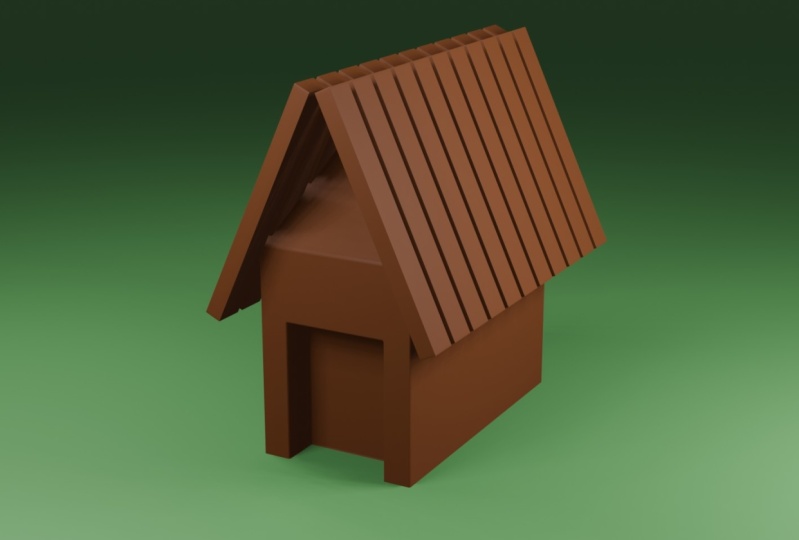
skalieren Und jetzt ist es an der Zeit, die Wand aus
unserem Zylinder zu
erstellen und
der Strahlmodifikator wird es sein. Hilf uns dabei Klicken Sie auf Modifier
und wählen Sie Array. Diese Faktoreinstellung ermöglicht es
uns, den Abstand
zwischen den Objekten
auf verschiedenen Achsen zu ändern zwischen den Objekten
auf verschiedenen Achsen Wie Sie sehen können, wähle ich die
Minus-Eins- und die Greg-Achse. Die Kulisse sind nur die
Höfe unseres Objekts. Sie können wählen, wie
viel Sie benötigen. In meinem Fall reichen acht oder
zehn. Drehen Sie nun unsere Wand um 90 Grad um die
Achse, indem Sie drücken und dann um 90 klicken. Es steht mir frei, unsere Sicht zu verbessern um die Intellektwand zu bearbeiten Und klicken Sie auf Shift plus D
, um unser Objekt zu duplizieren. Drücken Sie dann Greg, um
es auf der Greg-Achse zu bewegen. In meinem Fall möchte ich, dass mein
Haus etwas breiter ist. Also verschiebe ich es wieder ein
bisschen auf der Greg-Achse. Drücken Sie Shift plus D, um unsere Wand zu
duplizieren. Und drehen Sie es um 90
Grad entlang der Z-Achse. Klicken Sie dann auf Nummer sieben,
um die Ansicht von oben zu erstellen. Und verschiebe es zuerst entlang
der Greg-Achse und dann entlang der X-Achse, damit es wie das Haus
aussieht Sie können bei Bedarf auch entlang der
Rich-Achse skalieren. Jetzt müssen wir einen weiteren
Modifikator hinzufügen, um unsere Basis zu vervollständigen. Dieser Modifikator wird ein
Spiegelmodifikator im Spiegelobjekt sein. Wählen Sie diese Wand und
wählen Sie die richtige Achse. Schließt Z und die
Basis ist erstellt. Jetzt ist es an der Zeit, unser Dach zu
bauen. Wählen Sie dieses Objekt aus und duplizieren Sie es, indem
Sie Umschalttaste+D
drücken. Drücken Sie dann, um es auf der Achse zu
verschieben. Und stellen
Sie sicher, dass sich zwischen diesen Objekten
kein E-Loch befindet. Sie können die Theke
für Schlösser in dieser Wand absenken. Wenn Sie zu den drei Ansichten wechseln müssen , um erneut eine Ebene zu
erstellen, drücken Sie die Umschalttaste sowie
ein Netz und eine Ebene. Verwenden Sie dann die Taste, um diese
Ebene in der oberen Mitte
unserer Wand zu
positionieren , irgendwo hier. Gehen Sie in den
Bearbeitungsmodus, indem Sie auf
Tippen klicken und es
entlang der X-Achse dehnen. Und drücken Sie die Strg-Taste. Durch diese Kombination
entsteht eine Kantenschleife , die uns
bei der Herstellung unseres Daches helfen wird. Wenn Sie diese Option ausgewählt haben,
bewegen Sie es auf der Z-Achse, und
unser Dach ist nicht mehr flach. Sind Sie mit Ihrem Dach zufrieden? Drücken Sie erneut auf die Oberseite. Gehe in den Objektmodus und positioniere unser Dach, von dem du
denkst, dass es besser sein wird. Etwas mehr eine Zoll-Achse
, wenn Sie die Achse überwachen müssen. Wie Sie sehen können,
fehlen mir hier die Schlösser. Ich muss nur die
Anzahl im Array-Modifikator erhöhen. Und das Dach ein bisschen absenken. Sie können es tun, wenn Sie das Problem
haben. Sie können dies im Bearbeitungs-, Maus- oder Objektmodus tun. Jetzt müssen wir einem Dach
Dicke verleihen. Gehen Sie hier auf der linken Seite
des Bildschirms in den Bearbeitungsmodus. Drücken Sie das Symbol, halten Sie dann
die Maus gedrückt und wählen Sie aus
den Normalen Schnappen Sie sich dann das gelbe Ding und ziehen Sie es hoch, um es dicker zu machen. Wenn dein Dach
nicht in der Mitte ist, kannst
du es tierisch verändern. Wenn Sie damit
zufrieden sind, wählen Sie die Wand. Im Modifikator anwenden und dem Objekt den Modifikator „
Mobbing“ hinzufügen. Wählen Sie unser Dach. Wenn du das gleiche Problem
hast, dann kannst du beim Sonnenwechsel,
statt exakt zu schnell, fragen, welche
Mobbing-Modifikatoren dir auffallen könnten Nichts hat sich geändert. Halte die
Pferde, mein freier Student, denn um den Unterschied zu sehen, müssen
wir ihn anwenden. Sie können den Modifikator Oder anwenden
oder löschen, wenn Sie möchten. Jetzt ist es egal. Tragen Sie Goldbarren auf und verstecken Sie unser Dach. Und hier ist die Magie. Klicken Sie jetzt auf „Kostenlos“, um es
bequem zu bearbeiten. Wählen Sie Objekt, klicken Sie auf die
Tabulatortaste und dann auf das Symbol „Einstellen“, damit wir
durch unser Objekt hindurchschauen können. Triff so etwas wie
Trangent Mode Blender. Klicken Sie dann auf einen, um die Scheitelpunkte zu
bearbeiten und alles zu sehen und auszuwählen
, was wir nicht benötigen Danach, nachdem wir alle Scheitelpunkte
ausgewählt haben , die wir nicht benötigen, klicken Sie auf X und wählen Wenn Sie genauer hinschauen, haben Sie
vielleicht diesen Rand. Sie können sie löschen, indem Sie
X drücken und dann die Kanten auflösen. Drücken Sie zwei, um Kanten zu bearbeiten, wählen Sie
dann die Kante aus, klicken Sie auf X und lösen Sie die Kanten auf. Und das Gleiche
auf der anderen Seite. Wenn Sie Euro Modify gelöscht
haben, müssen wir es
erneut hinzufügen und
die Sall als bloßen Modifikator auswählen die Sall als bloßen Modifikator Jetzt können wir
unser Dach wieder einblenden, indem wir die
Alt-Taste drücken oder auf das I klicken. Hier wird unser Dach
aus mehreren Brettern erstellt Auch hier müssen wir
einen Array-Modifikator verwenden. Aber bevor wir
das tun, müssen wir unser Dach auf
der X-Achse
skalieren und
hier bei einem Brand
einen Array-Modifikator hinzufügen einen Array-Modifikator hier Wenn Sie Probleme mit der Position, dem Abstand zwischen
den Objekten,
haben, können Sie den Wert verschieben und
ändern Dadurch wird der Wert
glatter geändert und es werden mehr Kommentare hinzugefügt Wenn Sie unser Dach in
der Mitte oder an der gewünschten
Position positionieren müssen Das nächste Objekt, das
Sie erstellen werden
, ist der Teil des erstellten Daches. Drücken Sie Shift A und
erstellen Sie eine Ebene. Wir werden
fast das Gleiche tun
, was wir mit dem Hauptteil gemacht haben. Also positioniere es in der Mitte. Der gelbe Punkt ist der Mittelpunkt unseres Flugzeugs und hilft uns unser Objekt genau im mittleren Skelett,
der Greg-Achse,
zu positionieren mittleren Skelett,
der Greg-Achse, Gehen Sie in den Bearbeitungsmodus und skalieren Sie ihn auf X auf die
Größe des Daches Fügen Sie als Nächstes einen Schleifenschnitt hinzu,
indem Sie die Strg-Taste drücken Doppelklicken Sie mit der
linken Maustaste, um
ihn anzuwenden , und verschieben Sie ihn so,
dass er sich über dem Dach befindet. Und wählen Sie zwei weitere Kanten aus. Und verschiebe sie entlang der Z-Achse. Stellen Sie sicher, dass wir hier Ex
haben, entlang der Normalen. Und schnapp dir das gelbe Ding hier. Ich mache einen Fehler. Ich habe
nicht alle Kanten ausgewählt, klicken Sie
einfach auf A und
nehmen Sie dann das gelbe Ding. Jetzt erstellen Sie einfach
einen Würfel, der der gewünschten Größe
des Schornsteins entspricht, und
strecken Sie ihn entlang der Z-Achse. Jetzt wird der
interessante Modus sein. Gehen Sie in einer Schleife in den Bearbeitungsmodus, schneiden Sie durch Drücken der Taste Control und bewegen Sie ihn an die
Spitze unseres Schornsteins. Wähle „Gesichter bearbeiten“,
indem du auf das Symbol klickst oder
die Drei-Taste drückst
und die alte Taste zurückhältst Wählen Sie diese Phasen aus und
extrudieren Sie sie entlang der Normalen. Wählen Sie anschließend die Fläche
in der Mittelpresse und extrudieren Sie sie
auf der Z-Achse nach unten Skalieren Sie es ein wenig. Jetzt müssen wir eine Plattform schaffen,
auf der unser Haus vom
Würfel zum Schauplatz stehen
wird . Skalieren Sie es und positionieren
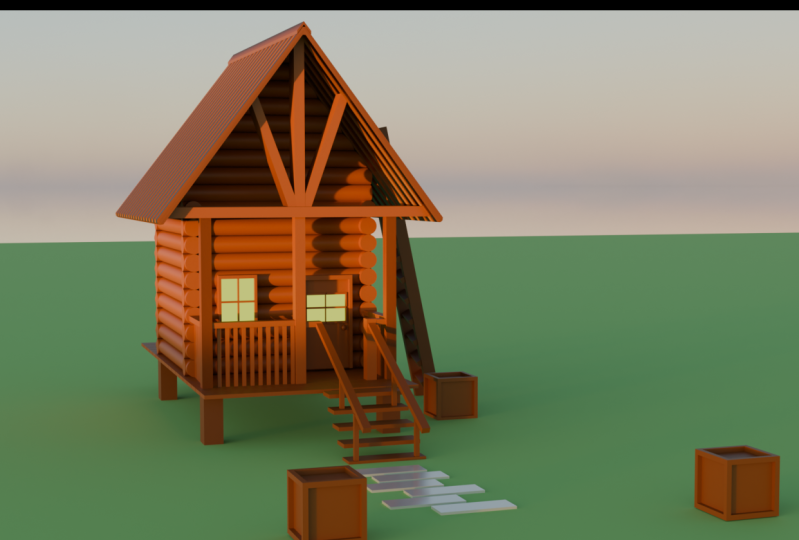
Sie es in der Mitte. Wie Sie in der Referenz sehen können, besteht
die Plattform aus Anschlüssen. Klicken Sie auf Nummer eins
und skalieren Sie sie auf der Greg-Achse damit sie wie das Teil aussieht und verschieben Sie sie an den
Anfang unseres Hauses Fügen Sie dann einen Medifier hinzu, wählen Sie den Abstand zwischen den Objekten
und erhöhen Sie die Anzahl Ich denke, dass 22 in meinem Fall
ausreichen werden. Erstelle die Tür erneut. Erstellen Sie ein
Würfelskelett, E-, X-Achse. Es wird die
Form des Dollars wiederholen. Spielen Sie mit dieser Position herum, der Tür, wann immer Sie sie wollen, entweder auf der linken Seite
oder auf der rechten Seite. Um nun ein Fenster zu erstellen, müssen
Sie nicht
erneut einen Würfel erstellen und dieselbe Bearbeitung vornehmen. Diesen Würfel duplizieren Sie einfach unsere
Tür, indem Sie Shift
plus D drücken und ihn skalieren. Skalieren Sie ihn, um ihm die Form
eines Fensters zu geben. Und positionieren Sie es, wenn Sie
sich auch wohl fühlen. Gehen Sie als Nächstes in den
Bearbeitungsmodus und fügen Sie einen hinzu. Schau dir hier an, wie du die
Taste R und die zweite hier. Drücken Sie drei, um die Gesichter zu bearbeiten. Wählen Sie alle vier Gesichter aus
und klicken Sie, um sie einzufügen. Der nächste Schritt besteht darin,
zwei zu drücken und unsere Schleife auszuwählen. Schneidet, zurückhält,
zurückhält und verschiebt. Wenn Sie fertig sind, drücken Sie Strg
Plus, um unsere Kanten abzuschrägen. Drücken Sie nun drei und wählen Sie diese vier Flächen aus, extrudieren Wenn Sie dann ein weiteres
Fenster erstellen
möchten, das ein
dupliziertes Fenster enthält ,
das wir gerade erstellt haben, drehen Sie es
einfach um 93 auf der Achse und positionieren Sie es so
, wie Sie es möchten Zum Beispiel auf der
linken Seite unseres Hauses. Stellen Sie sicher, dass hier
alles in Ordnung ist. Und geh hier zu unserer Tür. Gehen Sie in den Bearbeitungsmodus,
fügen Sie einen Loop-Schnitt hinzu, drücken Sie
dann Strg Plus, um
ihn abzuschrägen , und bewegen Sie die Maus, bis
Sie dasselbe Ergebnis erhalten Sie können die Umschalttaste gedrückt halten
, um den Vorgang glatter zu gestalten. Fügen Sie dann einen weiteren Loop-Schnitt hinzu. Schieben Sie die Fläche, extrudieren Sie sie, indem Sie klicken, und verschieben Sie die Tür ,
falls erforderlich.
So etwas in der Art. Und jetzt werden wir
ein Fenster in unserer Tür bauen. Erstellen Sie hier einen Schleifenschnitt und
hier einen weiteren. Schieben Sie das vorherige Fenster und
drücken Sie Strg plus B und geben Sie unserem Fenster die Größe, in der
Sie das nächste Fenster haben möchten. Schau in der
Mitte unseres Fensters ausgeschnitten. Wählen Sie bei gedrückter
Umschalt-Alt-Taste
die Kanten aus, die Kanten sind, und schrägen Sie sie ab,
indem Sie die Strg-Taste drücken Stellen Sie außerdem sicher, dass
Sie
Gesichter bearbeiten , und wählen Sie
all diese Flächen Einfügen. Ich möchte mein Fenster kleiner machen, also
skaliere ich es ein bisschen. Jetzt wähle ich diese vier Seiten aus und extrudiere sie auf dem Topf Und füge hier und
mit etwa diesen Flächen einen Schleifenschnitt extrudiere dann das N erneut.
Beweg deine Tür Wenn Sie
einen Türgriff erstellen müssen, erstellen Sie
einfach eine U-Kugel. Es zu skalieren und zu positionieren,
wann Sie es möchten, ist wahrscheinlich das einfachste
Objekt, das wir heute machen. Und um das Modul einzugeben, benötigen wir einen Zaun und die Schleusen
, die unser Dach halten. Erstelle einfach einen Würfel. Skalieren Sie ihn und gehen Sie auf unser Dach. Und skalieren Sie es wieder
entlang der
Reichtümer, Sie können
mit der Größe experimentieren und dann werden Sie
mit dem Ergebnis zufrieden sein. Dupliziere es und drehe
es um 90 Grad. Und skalieren Sie es erneut auf der Achse und positionieren
Sie es in der Mitte. Um unsere
Halteschlösser zu vervollständigen, duplizieren Sie unser Objekt. Skalieren Sie es ein
wenig und drehen Sie es. Und platziere es so. Wenn Ihr Objekt zu lang ist
und Sie es bereits drehen, sich
keine Sorgen,
doppelklicken Sie einfach auf k und skalieren Sie es erneut. Spielen Sie mit Position und
Skalierung herum , bis Sie mit dem Ergebnis
zufrieden sind. Und um es auf der
anderen Seite unseres Hauses zu spiegeln, verwenden Sie den Spiegel-Modifikator und
wählen Sie die richtige Achse Wie Sie jetzt sehen können
, berührt dieser Teil des Schlosses unser Dach
nicht Gehen Sie in den Bearbeitungsmodus, klicken Sie auf den Entfernungsmodus, klicken Sie auf einen, legen Sie all diese Scheitelpunkte und skalieren Sie sie entlang
der Eric-Achse Sie können hier dasselbe tun,
nur müssen Sie sich bewegen, außer erneut zu skalieren, Duplikate sind Objekt und
90 Grad und positionieren
sie irgendwo Skalieren Sie es ein wenig , weil ich
das Objekt zuvor geändert habe Ich muss
es wieder ändern, genau wie die Scheitelpunkte, und sie
so skalieren, dass das Objekt skaliert wird Und wenn Sie diese
Position erfüllen und bei
einem Spiegelmodifikator als gespiegeltes
Objekt skalieren , Duplizieren Sie es jetzt erneut, löschen Sie den Spiegelmodifikator und platzieren Und noch einmal, duplizieren Sie
es und verschieben Sie es hierher, auf der Z-Achse
nach unten, und dann auch auf
der Z-Achse Duplizieren und
drehen Sie dieses Objekt erneut. Dekretieren und skalieren Sie es dann entlang der Z-Achse Skelett mit
dem Objekt identisch und zufrieden ist. Sie können auch entlang
der X-Achse skalieren , sodass keine
Artefakte entstehen. Ich habe festgestellt, dass dieses Board nicht so lang sein
sollte. Ich repariere es im Bearbeitungsmodus und dupliziere es und positioniere
es auf der anderen Seite. Und skaliere es ein
bisschen und platziere
es dort, wo es sein soll. Das Gleiche gilt für diese Seite. Ich dupliziere, drehe
und ändere
unser Objekt erneut und platziere es
ein bisschen agrarisch. Und los geht's. Hier habe ich beschlossen,
alles ein bisschen zu bewegen. Wie Sie sich vorstellen können, müssen wir diesem Board
einen Spiegelmodifikator hinzufügen diesem Board
einen Spiegelmodifikator hinzufügen Um unseren Zaun zu beenden, müssen
wir
das Letzte erstellen, dieses Objekt
duplizieren, skalieren
und es zwischen der
Plattform und dem Brett positionieren Fügen Sie dann ein Array hinzu, wählen Sie die Entfernung und die
Anzahl, die Sie möchten. Und dann duplizieren
Sie es und positionieren Sie es auf der anderen
Seite unseres Zauns. Sie können die
Anzahl bei Bedarf auch erhöhen. Und dann füge einen Spiegel hinzu. Spiegeln Sie es im Spiegelobjekt, wählen Sie die Plattform und
wählen Sie die richtige Achse. Jetzt erstellen wir den Fuß
, auf dem das ganze
Haus steht. Erstellen Sie einfach den Würfel, skalieren Sie ihn und verschieben Sie ihn, wenn Sie an einem Spiegel-Modifikator
drehen, aber im Spiegelobjekt wählen Sie diese Wand und Duplikate auf der anderen
Seite des Hauses Erstellen Sie dann eine Ebene und
skalieren Sie sie so. Und positioniere es irgendwo hier. Es wird unser Kreuz oder
unsere Hintergrundtreppe sein. Um eine Treppe zu erstellen,
duplizieren Sie unsere Plattform. Skalieren Sie es auf der Bric-Achse. Sie können die
Anzahl unseres Arrays vorerst löschen oder verringern und es an der Stelle platzieren, an der es Ihrer Meinung nach besser sein wird Jetzt können Sie einfach
mit den Array-Einstellungen herumspielen , um unsere Treppe zu erstellen. In meinem Fall muss ich die
X- und Z-Achse ändern , um die Treppe zu
erstellen. Dann ändere ich das Spielfeld und andere Eigenschaften,
um das beste Ergebnis zu erzielen. Als letztes müssen wir
ein Geländer für unsere Treppe erstellen. Duplizieren Sie einfach dieses Objekt, skalieren Sie es und verschieben Sie es, wenn Sie der Meinung sind, dass es
der richtige Ort dafür ist Dann duplizieren Sie es und verschieben
Sie es auf die untere Treppe. Und wenn Sie jedem von ihnen nur einen Modifikator
hinzufügen, können Sie dieses Objekt duplizieren, Skelett auf der Z- und
X-Achse platzieren und Wenn du
mit Größe oder Länge nicht zufrieden bist, drücke
zweimal schnell X oder Greg und mach es dir hier glücklich.
Ich habe einen Fehler gemacht Ich habe unsere Treppe etwas
kürzer gemacht , also schiebe ich einfach alles hierher, wo
es sein sollte, und klettere unsere
Treppe auf der Greg-Achse hinauf, und unser Haus ist fertig Und jetzt ist es an der Zeit,
Umgebungsobjekte zu erstellen. Die erste wird die Felsenstraße
sein. Ich erstelle einfach einen Würfel. Skalieren Sie es und lassen Sie es wieder
wie die Referenz aussehen. Skalieren Sie es und stellen
Sie es der Masse zur Verfügung. Klicke sieben auf das
Numpad-Duplikat und platziere es für,
ich fühle mich besser Das nächste Objekt ist die
Leiter, mit der es erstellt wird. Wir werden das
Gleiche tun wie zuvor,
nämlich dass all diese Objekte
nur einen Würfel bilden. Es erneut skalieren, Skelettachse, dann duplizieren,
indem Sie auf das Blatt drücken , es ein wenig
nach rechts
bewegen, dann wieder duplizieren und dann wieder duplizieren und um 90 Grad
drehen
und es
weiter skalieren , bis es uns an
die Leiter erinnert und am Ende an
den Strahl Und spiele mit den
Einstellungen herum, aber nicht zu viel. Stellen Sie nun sicher, dass Sie alle Objekte
auswählen, sie
skalieren, wenn Sie
sie um 90 Grad drehen müssen , und den
Ort wählen, an dem sie stehen sollen. Das nächste Objekt
wird der Zaun sein. Erstellen Sie erneut einen Würfel. Passen Sie ihn an die Form des Bretts an, ohne Duplikate, und verschieben Sie ihn.
Erneut duplizieren. Drehe es und
mache es ein bisschen größer und länger. Und platziere es niedriger Skelett, um es weniger dick zu machen,
und verschiebe es ein Wählen Sie alle unsere Zaunobjekte aus und spielen Sie sie ab, wenn Sie sie befestigen, und duplizieren Sie sie, um zu bestimmen, wie viele
Sie möchten und wo Sie sie haben möchten. Das letzte Objekt für heute
wird die Box „Erstelle einen Würfel“ sein. Wenn Sie das Objekt einzeln sehen oder
ändern möchten, klicken Sie erneut auf das Muster. Wenn Sie zur Szene hier
zurückkehren möchten, wechseln Sie in den Bearbeitungsmodus und
wählen Sie alle Gesichter aus. Kochen Sie zuerst drei
und dann A, dann drücken Sie, und alle unsere Gesichter klicken
dann auf dieses Symbol und
extrudieren Sie entlang der Normalen, indem Sie sich dieses gelbe Ding
schnappen Gehen Sie zurück zur Szene,
indem Sie darauf drücken. Das Letzte, was ich
Ihnen zeigen möchte , ist, dass Sie, wenn Sie nicht Schwierigkeiten haben
möchten ,
diese Box und den Boden zu positionieren, auf das Symbol oben
klicken, ein Gesicht
wählen und dann auf den Magneten
klicken. Wenn Sie Ihr Objekt jetzt
bewegen, bleibt
es automatisch am
Boden haften. Es könnte mit jedem
Objekt gemacht werden, das Sie bewegen. Positionieren Sie die
Boxen einfach an gewünschten Stelle und unsere Szene ist fertig.
5. Fasen: Das Letzte, was wir vor der Texturierung tun
müssen ist, jedem Objekt einen weiteren Modifikator
hinzuzufügen Um dies schnell zu tun, wählen Sie
alle Objekte in unserer Szene mit Ausnahme der Fernreferenz aus und
planen Sie, das Objekt zu bestimmen Drücken Sie die Strg-Taste und wählen Sie das
Objekt aus , das nicht ausgewählt werden
soll. Sie dann alle Objekte Umschalttaste
gedrückt, und wählen Sie
jedes Objekt aus, das Sie möchten. Es ist nicht wirklich wichtig. Und ein Bal-Modifikator, und wir können sehen, dass die Schalen,
die Kanten, den Mengenwert ändern
, um ihn realistischer zu machen Klicken Sie dann auf den Zug und wählen Sie Kopieren, um ihn auszuwählen Jetzt
ist unser P-Will-Modifikator jedes Objekt
, das ausgewählt wurde Wählen Sie nun erneut alle Objekte , die Sie zuvor ausgewählt haben Wählen Sie erneut
ein beliebiges Objekt aus. Vergessen Sie nicht, die
Umschalttaste gedrückt zu halten und einen weiteren Modifikator hinzuzufügen
, um unser Objekt zu glätten Wählen Sie gewichtete Normalen aus. Wie Sie sehen können,
wurde unser Dach glatt und sauber. Aber wenn Sie keine
Ergebnisse sehen, machen Sie sich keine Sorgen, sagen Sie es, denn Sie müssen
zu diesem Symbol gehen und normal
auswählen, um es zu glätten.
Klicken Sie erneut auf dieses Dreieck. Wählen Sie Kopieren, um es auszuwählen. Und es sollte für
alle unsere Objekte gelten. Wenn Sie keinen Unterschied feststellen, vergessen Sie
nicht, das
Häkchen beim Glätten zu setzen. Jetzt sind wir bereit, unsere Objekte zu
texturieren.
6. Texturierung: Erstes Texturobjekt in
der oberen rechten Ecke. Wählen Sie dieses
Viewport-Symbol, um unsere Änderungen zu sehen. Und wählen Sie unser Flugzeug
oder unseren Hintergrund aus. Und dann klicken Sie auf
das Symbol eines Balls. Klicken Sie auf Neu, um
ein neues Material zu erstellen. Hier auf Base Color können
Sie die gewünschte
Farbe ändern. Ich möchte etwas Grünes machen, es sieht aus wie Kresse Sie können hier auch auf
die Schattierung klicken , um das Material zu
ändern Wählen Sie nun das Dach aus und klicken Sie auf Neu, um das neue
Material für unser Dach zu erstellen Die Farbe des Holzes, so
etwas wie dunkle
Garnelen, wird gut sein Dann klicken Sie auf unsere Wand. Fügen Sie dann ein neues
Material hinzu und versuchen Sie, eine ähnliche Farbe zu einer
einzigartigen Referenz zu machen Oder wenn Sie möchten, können Sie einfach die Farbe aus
unserer Referenz
auswählen Wie Sie jetzt sehen können, haben unser Dach und dieses
Objekt dieselbe Farbe. Jetzt müssen Sie kein neues Material erstellen und
versuchen,
eine ähnliche Farbe auszuwählen. Wir haben hier zwei Möglichkeiten. Die erste Möglichkeit besteht darin,
unser Objekt auszuwählen, das Sie hier texturieren
möchten etwas dasselbe Material
, das sich in unserem Dach befindet. Sie können den Namen
des Materials ändern , um
es zählbarer zu machen Die zweite Option besteht darin,
alle Objekte auszuwählen , bei denen es sich um dasselbe Material handeln
sollte Vergessen Sie nicht,
sie mit Shift auszuwählen. Wenn Sie alle gewünschten
Objekte auswählen, müssen Sie
das
letzte Objekt mit Shift auswählen. Und dieses Objekt
sollte das Objekt mit bereits erstelltem
Material sein, das Sie auf alle
ausgewählten Objekte anwenden
möchten. Klicken Sie dann auf Steuerung L und
wählen Sie Materialien verknüpfen. Und Sie müssen
dasselbe mit diesem Material tun. Nun müssen
wir für unseren Stein ein neues Material herstellen und ihm Kreidefarbe geben Wie Sie
auf der Referenz sehen können, haben
wir nun die erste Folie mit
Emissionsfenstern,
das Objekt, in dem sich das
Material befinden sollte Klicken Sie dann auf das Ballsymbol
und hier auf das Plus. Und klicken Sie hier auf das Plus, um
dem Objekt auf der Oberfläche
ein weiteres Material hinzuzufügen . Wählen Sie Emission und
ändern Sie die Farbe. Sie würden wahrscheinlich
kein Ergebnis sehen, da Sie in
den Bearbeitungsmodus wechseln und die Gesichter
auswählen müssen den Bearbeitungsmodus wechseln und die , die emittierend sein
sollen statt unseres
hellbraunen Materials Wählen Sie statt unseres
hellbraunen Materials unser emittierendes
Material und klicken Sie auf ein Schild Sie können auch
die Stärke
des Lichts im Fenster ändern des Lichts im Fenster Sie sollten auch ein neues Objekt
erstellen, nur müssen Sie
unser emittierendes Material auswählen , das wir bereits erstellt Das Gleiche.
Wählen Sie alle Pässe , auf die
Sie unser Material anwenden möchten. Und klicken Sie auf ein Schild. Und das Gleiche
mit dem Fenster.
7. Rendering-Einstellungen: Jetzt ist es an der Zeit, zuerst
unsere Szene zu rendern. Wir müssen unsere Einstellungen ändern damit unser Computer
nicht explodiert Den Motor auf den Zyklus umstellen. Dies ist die schwierigste,
aber ich hoffe, Ihr
Computer kann
damit umgehen und auf GPU umstellen. Anstatt CPU auf dem
Renderteil-Symbol hängt, wie wir es sehen können, ist
es hier völlig dunkel Das liegt daran, dass wir unserer Szene einen Blitz
hinzufügen müssen. Klicken Sie auf die Farbe und wählen Sie
die Umgebungstextur. Klicken Sie auf Öffnen und gehen Sie zu
Ihren Blender-Dateien. Öffnen Sie dann die Datei mit Ihrer Version von
Blender als Namen. Dann Datendateien, dann
Studiolampen, Welt. Und wähle den,
den du magst. Ich wähle den Wald
und wir haben die Lichter. Sie können jetzt
unsere Referenz löschen , weil
Sie sie nicht benötigt haben. Es ist Zeit, eine Kamera zu erstellen. Klicken Sie auf dem Numpad auf Null, um die Ansicht von der Kamera aus zu
sehen. Ja, wähle die Ansicht
, die du
im Blender haben möchtest , und
klicke auf Steuerung Und Null auf dem Numpad. Wenn es immer noch nicht an
der richtigen Position ist, klicken Sie und wählen Sie Hier ansehen. Überprüfen Sie diese Kamera in der Viewbox. Jetzt können Sie die
gleiche Navigation machen, nur zwei Kameraansichten positionieren unsere Kameraansicht
dort, wo Sie sie haben möchten hier
in den Rendereinstellungen im Farbmanagement auf
das Farbset, Klicken Sie hier
in den Rendereinstellungen im Farbmanagement auf
das Farbset, das Ihnen gefällt, und wählen Sie es aus. Erhöhen Sie das Werkzeug Mark Samples, 100 oder 1.000 Computer vor Explosionen zu schützen. Ja, wenn du
hier von GPU zu CPU wechseln kannst, dann gehe zu den Einstellungen bearbeiten Klicken Sie auf das System
und stellen Sie sicher, dass sowohl
Ihr Prozessor als auch Ihre
Grafikkarte ausgewählt Das wird geschlossen und versuchen Sie es erneut. Ich kann das Szenenmaterial, das
Licht und die Kamera nach Belieben ändern . Und wenn Sie mit dem Ergebnis
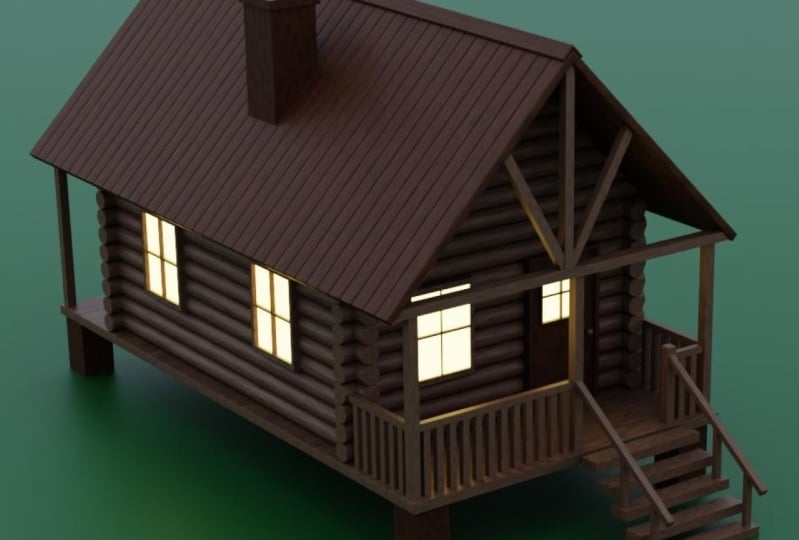
zufrieden sind, wählen Sie „Bild rendern und rendern“ oder „Wir“ und klicken Sie auf 12. Jetzt brauchen wir Geduld. Und das ist das Ergebnis
unseres Tutorials. Ich hoffe, du hast
heute
viele neue Informationen gelernt und bist bereit, damit ganz nach oben zu
gehen. Wenn dir mein Video gefällt,
klicke auf den Button oder teile deine Meinung mit oder stell mir eine
Frage in den Kommentaren. Und das war's vorerst.
 Nikdox Studio