Transkripte
1. Einführung: Sie möchten die festen
Animationen wie ein P erstellen, auch wenn Sie den
Blender zum ersten Mal öffnen. In vielen Kursen und
Tutorials für Anfänger erfahren Sie
nur, wie Sie
eine bestimmte Szene erstellen oder rendern. Und nach dem Anschauen wissen Sie immer noch
nicht, wie Sie selbst
etwas erstellen können,
ohne viel Zeit und
Geld damit zu verbringen,
ein anderes Tutorial zu kaufen und anzusehen. Und nachdem Sie sich diesen Kurs angesehen
haben, müssen Sie sich
einen weiteren Kurs zum Erstellen von
visuellen Effekten für statisches
Filmmaterial wie dieses ansehen , denn in diesem
Kurs lernen Sie
alle Grundlagen, die Sie benötigen, um
Ihre eigenen visuellen Effekte zu erstellen Trotzdem werden wir auch
auf häufig auftretende Probleme und
Fehler eingehen , auf die Sie beim Erstellen
Ihrer eigenen Animation
stoßen können beim Erstellen
Ihrer eigenen Animation
stoßen Damit Sie
in Zukunft tatsächlich
lernen und Wissen anwenden und Zeit und
Geld sparen können. Verschwenden wir also keine
Minute und fangen wir an.
2. Grundkenntnisse + Geheimnis: Diese Lektion wird nicht
nur für absolute Anfänger nützlich sein . Wir haben gelernt, wie
man einen Mixer öffnet, aber auch für Profis, weil
wir auch
eine geheime Technik erlernen werden
, die Ihnen die Arbeit erheblich erleichtert und Ihnen viel Zeit
spart. In dieser Lektion werden wir
alle
Grundkenntnisse erlernen , die nicht nur für die
Schaffung des heutigen Meisterwerks erforderlich sind, sondern auch als
Grundlage für die
Erstellung eines Fred-Modells dienen , das Ihnen
unbegrenzte Möglichkeiten bietet und Meisterwerke schafft Also lass uns anfangen. Als erstes
müssen wir
einen Blenzer öffnen und
ein neues Projekt erstellen Und herzlichen Glückwunsch, du
hast Blenzer gelernt. Nur, wir haben eine
Menge neuer Dinge auf Lager. Aber fangen wir mit der Theorie an. Die Drei-D-Welt besteht aus
drei Richtungen der Länge, Breite und Höhe
oder der X-, Y- und Z-Achse. Im Bündel können wir sie als rote,
grüne und blaue Linien
erkennen . Sie können auch herausfinden, auf welcher
Achse Sie sich befinden, indem Sie nachschauen. Hier. In Blender können
Sie, wie
in anderen Programmen,
ein Objekt entlang der
X-, Cric- oder Z-Achse skalieren, drehen oder bewegen ein Objekt entlang der
X-, Cric- oder Z-Achse skalieren, drehen oder Um ein Objekt zu skalieren, müssen Sie es
zuerst auswählen, indem Sie
darauf klicken und dann S drücken. Um ein Objekt
zu drehen, drücken Sie die R-Taste, um gk zu bewegen,
und auch, wenn Sie dann das X quu oder
drücken diesen Tasten können Sie diese drei Aktionen
entlang einer bestimmten Blender hat auch Modi
, die Sie hier auswählen können. Wie Sie sehen,
gibt es viele davon, aber heute werden wir
nur zwei davon analysieren , den Bearbeitungsmodus
und den Objektmodus, in dem wir uns standardmäßig befinden
und der es uns ermöglicht, verschiedene Objekte auszuwählen und
Änderungen vorzunehmen , die ich
bereits erwähnt habe. Ein Bearbeitungsmodus ist für
detailliertere
Änderungen am Objekt vorgesehen . Um in den Bearbeitungsmodus zu gelangen, müssen
wir die obere Taste drücken. Dort haben
wir die Möglichkeit
, haben
wir die Möglichkeit zwischen
Änderungen an Stimmen,
Kanten oder Gesichtern zu wählen, die
wir mit einer,
zwei oder drei Tasten auswählen können . Und wir können sie auch drehen, verschieben und skalieren. Im Bearbeitungsmodus ist jedoch eine weitere neue
Aktion verfügbar, nämlich die Extrusion. Um zu extrudieren, müssen Sie
den Scheitelpunkt, die Ecke oder die
Fläche auswählen und die Eingabetaste drücken Fahren wir mit dem Drehen der Kamera
und dem Erstellen Um unser Objekt aus
verschiedenen Blickwinkeln zu betrachten, müssen
Sie
die mittlere Maustaste gedrückt halten
und die Maus bewegen oder
das Mausrad drehen, um es zu verkleinern oder näher an das Objekt heranzukommen. Aber wie erstellt man ein Objekt? Hier ist alles einfach. Dazu drücken wir
Shift plus A und hier können
wir verschiedene Dinge auswählen, die wir von
Standardschiffen bis Suzanne
erstellen können von
Standardschiffen bis Suzanne
erstellen Du kannst damit spielen und
herausfinden, wo sich alles befindet. Jetzt der Trick, den ich
am Anfang versprochen habe. Jetzt eine Frage an die Experten. Wussten Sie, dass
Sie im Bearbeitungsmodus gleichzeitig Scheitelpunkte, Kanten
und Flächen
auswählen können, ohne jedes
Mal
zwischen ihnen zu wechseln und ohne das
lästige Menü oder die Tasten zu verwenden? Sie im Bearbeitungsmodus gleichzeitig Scheitelpunkte, Kanten
und Flächen
auswählen können, ohne jedes
Mal
zwischen ihnen zu wechseln und ohne das
lästige Menü oder die Tasten zu verwenden Nun, das ist möglich. Gehen wir dazu den Bearbeitungsmodus und halten die
Umschalttaste gedrückt Wählen Sie in diesem Menü beispielsweise Scheitelpunkte
und Ecken Jetzt können wir beide auswählen. Sie können sogar keine Zeit verschwenden und alles auf einmal auswählen, um viel Zeit zu sparen und Ihre Finger vor
harter Arbeit zu schützen. In dieser Lektion haben wir
alle Grundkenntnisse gelernt , die für die Erstellung
eines freigegebenen Modells
nützlich sind, sowie ein Geheimnis gelernt
, das Ihnen die Arbeit erheblich erleichtert und Ihnen
beim
Ändern eines Objekts viel Zeit spart . Und in der nächsten Lektion werden
wir das
Wissen erneut anwenden und alle notwendigen
Objekte für die Animation
erstellen. Und in der nächsten Lektion
3. Alles, was du für die Erstellung von VFX brauchst: Lass uns anfangen. Um
mit der Erstellung des Fixes zu beginnen, müssen
wir
zusätzlich zu Blender
zwei weitere Anwendungen herunterladen , nämlich FS Pi und das
FSPI-Addon Ich glaube an alle Dateien in der Beschreibung
. Wenn Sie
V-Fix jedoch zum ersten Mal erstellen, haben
Sie möglicherweise Probleme oder
Fragen bei der Installation. Ich zeige dir, wie
man es richtig macht. Laden wir zuerst Fp selbst herunter. Dazu müssen wir
nur
die Installationsdatei ausführen und sie wie ein normales Update
herunterladen. Mit dem F Pi Blender-Addon sind die
Dinge etwas
komplizierter Öffnen wir dazu den Planer
und erstellen ein neues Projekt. Klicken Sie dann auf Einstellungen bearbeiten stellen Sie sicher, dass Sie auf das Addon
klicken Dann müssen wir auf Installieren klicken
. Ich hänge die Spy
Blender-Addon-Datei an. Nachdem wir unsere Datei
ausgewählt haben, müssen
wir Fp in die
Sarge-Leiste eingeben und dann das
Kästchen neben dem FS Pi-Addon ankreuzen Dann können wir
das Einstellungsfenster schließen und wir können vorerst auch
den Mixer schließen Lassen Sie uns nun herausfinden,
wie der F-Spy funktioniert und was er ist. Öffne ihn. Hier benötigen wir eine Referenz
oder ein Bild für den Fix. Ich werde in der
folgenden Beschreibung einige
Referenzen anhängen , mit denen Sie eine feste Szene erstellen können. Ich werde diesen benutzen. Wie wir sehen können, ist das Bild dm, also lassen Sie uns das Dem-Bild abwählen Wenn Sie mit dem Bild zufrieden sind, können
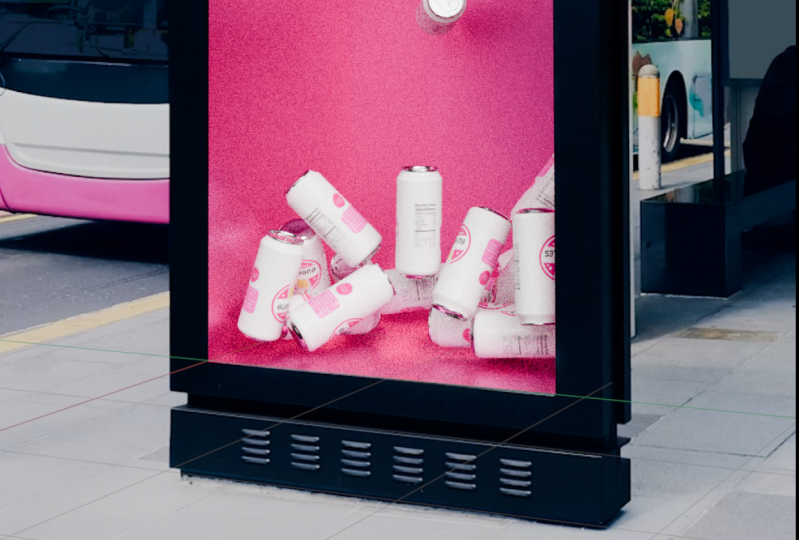
Sie es so lassen, wie es ist Stellen Sie sich nun vor, dieses Bild ist ein kostenloses D-Render- oder
Blender-Projekt und Sie betrachten
es nur aus der Kameraansicht. das wissen,
müssen wir zeigen, wo die X- und die Grau-Achse sein werden. Das können wir mit
diesen grünen und roten Linien zeigen. Die grüne Linie ist die G-Achse
und die rote Linie ist die X-Achse. Also werde ich
die erste Schnellzeile
irgendwo hier
oben auf der Werbetafel platzieren irgendwo hier
oben auf der Werbetafel Und die zweite Zeile werde ich unten auf
der Werbetafel
platzieren Für die X-Achse grobe ich sie und platziere sie hier. Okay. In der kostenlosen Anleitung
das G-Grid Floor. es uns ansehen, können wir sehen, ob wir die
Erdung richtig gemacht haben Wenn wir die
Erdung korrekt durchgeführt haben, sollte das Raster mit
dem Bildschirm
der Werbetafel übereinstimmen Wie Sie sehen können,
haben wir die Daten korrekt eingegeben. Auch dieser Punkt wird uns als fad
dienen. Objekte werden an diesem Ort
erstellt. Und wenn wir
mit dem Ergebnis zufrieden sind, können
wir auf die
Datei klicken und sie speichern. Jetzt importieren wir dieses
Projekt in Blender. Öffnen Sie Blender erneut und
erstellen Sie ein neues Projekt. Wir können all
diese Objekte löschen. Jetzt klicken Sie
hier wegen des Addons auf Dateiimport Wir haben eine neue
Option, nämlich F. Klicken Sie darauf und wählen Sie einfach das kürzlich gespeicherte FP-Projekt Wie Sie sehen können, ist aus unserem Bild wieder D
geworden . Lass uns das reparieren. Klicken Sie hier auf die
Kameraeinstellungen und öffnen Sie dann die Hintergrundbilder. Und wir müssen nur die Opazität auf eins
erhöhen. Los geht's. In dieser Lektion haben
wir alle notwendigen Dateien installiert,
um
die feste
Animation in Blender zu erstellen Außerdem haben wir gelernt, wie
man FS Pi verwendet und das
FSI-Projekt in Blender
importiert In der nächsten Lektion
werden wir lernen, wie wir
die Umgebung und die
Hauptobjekte für unsere feste Imation erstellen die Umgebung und die
Hauptobjekte für unsere feste Imation
4. Modellierung: Okay, lassen Sie uns
die grundlegenden Objekte
für die feste Animation erstellen für die feste Animation und beginnen mit der
Erstellung einer Umgebung. Drücken Sie also Shift plus A
und erstellen Sie eine Ebene. Und wie ich in der
vorherigen Lektion gesagt habe, wird
das Objekt
dort erstellt, wo das Netz ersetzt wurde. Drücken wir nun R, grinsen Sie um 90 und drehen Sie
es um 90 Grad. Dann bewege es und
gehe jetzt in den Bearbeitungsmodus, indem du nach oben
drückst. Hier müssen wir unser Flugzeug auf
den Billboard-Bildschirm
ausrichten Achten Sie darauf, dass Sie dabei
auf
Details achten , um zukünftige
Probleme zu vermeiden Schnappen Sie es sich einfach, drücken Sie G und bewegen Sie es
entsprechend der Referenz. Okay. Wenn wir mit der Ebene
fertig sind, wählen Sie die obere Kante aus und
extrudieren Sie sie entlang der Z-Achse Wählen Sie dann alle rechten Kanten und extrudieren Sie sie
entlang der Grch-Achse Und wir müssen auch
die linken Kanten entlang
der Grch-Achse extrudieren die linken Kanten entlang
der Grch-Achse Und auch die unteren Kanten seitlich und
sie auch auf der Achse extrudieren Wählen Sie dann die mittlere Basis und extrudieren Sie sie ebenfalls Jetzt können wir am Berg aussteigen. Wenn wir nun zur Renderansicht
gehen, gehen wir zu den Rendereinstellungen
und ändern V in zwei Zyklen und wechseln im Gerät
zu GPU-Berechnung. Wie wir sehen können, sind diese
Gesichter im Weg und erlauben uns nicht,
das Bild zu sehen. Also lass es uns reparieren. Gehen Sie zur Materialeinstellung und klicken Sie auf das
Plus zwei Typen, um zwei Materialien
hinzuzufügen und Materialien für sie zu erstellen
. Lassen Sie uns sie umbenennen.
Das erste Material nenne ich
einen Raum und
das zweite Material Holdout.
Klicken Sie dann für das
Holdout-Material hier und wählen Sie Holdout aus Klicken Sie dann für das
Holdout-Material hier Gehen Sie dann in den Bearbeitungsmodus
und wählen Sie all diese Gesichter aus. Klicken Sie dann auf das Material
und dann auf ein Zeichen. Jetzt haben wir dieses
wunderschöne Ergebnis. Optional können wir
einen Boden für die Szene erstellen. Um das zu tun, lassen Sie uns erneut eine Ebene
erstellen. Wir können es ein
wenig nach unten verschieben und skalieren. Und wir müssen dem Ganzen
auch noch Material hinzufügen. Und los geht's. Speichern wir es, indem wir Strg plus
S drücken und unserem Projekt einen Namen geben. Drücken Sie dann drei auf dem Bett, gehen Sie zur Vorderansicht,
drücken Sie Shift plus A und wählen Sie die Referenz aus, die ich dieser Partitur unten angehängt
habe. Lassen Sie uns die Referenz auf
der X-Achse verschieben , damit sie uns nicht
stört, wenn wir sie modalisieren. Jetzt zeige ich Ihnen
eine einzigartige Möglichkeit, mithilfe von
Buchten Objekte aus
Referenzen zu erstellen Drücken Sie also Shift plus A
und erstellen Sie eine grundlegende Bucht. Lassen Sie uns auf der
X-Achse um 90 Grad drehen. Gehen Sie in den Bearbeitungsmodus,
indem Sie nach oben drücken . Ähnlich wie beim
Stift in Photoshop replizieren
wir
die Form der Dose indem wir diese Punkte auswählen, verschieben und skalieren und auch drehen Wenn Sie mit dem
Knöchel fertig sind, drücken Sie E zwei, duplizieren Sie den Kern,
und dann müssen wir diesen
Vorgang wiederholen, bis wir die
Form der Dose dupliziert haben Um ehrlich zu sein, erfordert dieses
Tool ein wenig Übung und es kann
einige Zeit dauern, bis Sie sich daran gewöhnt haben. Okay, wir haben bereits Hälfte davon
abgedeckt, und wir müssen nicht
dasselbe auf der anderen Seite tun. Und jetzt werde ich dir zeigen warum. Okay, jetzt wo alles
ist Rechtsklick. Klicken Sie auf Zwei konvertieren
und wählen Sie Mesh aus. Jetzt ist es keine Kurve mehr. Gehen Sie dann in den Bearbeitungsmodus, wählen Sie den Stift
aus, indem Sie A drücken, wählen Sie das Drehwerkzeug auf der
linken Seite des Bildschirms und stellen Sie sicher, dass hier
Axt ausgewählt ist und die Farbe
dieser Linie blau ist. Schnappen Sie sich dann dieses letzte Symbol
und bewegen Sie Ihre Maus. Und du kannst sehen, dass die
Dose auf magische Weise
auf deinen Augen erscheint In der unteren Ecke befindet sich nun ein Einstellungsmenü für
das Tool, ein Einstellungsmenü für in dem wir den Winkel (360°) und
die Anzahl
der Schritte ändern
können 360°) und
die Anzahl
der Schritte Ich stelle es auf 17 Schritte ein, aber wenn Sie einen langsamen Computer haben, können
Sie es weniger lassen, aber nicht auf einen sehr
kleinen Wert einstellen, weil unser Can dann zu niedrig
für ein realistisches Rendern sein wird Okay, lassen Sie uns
unsere Dose ein wenig optimieren. am unteren Rand der Dose all diese
Scheitelpunkte aus, indem wir Wählen wir am unteren Rand der Dose all diese
Scheitelpunkte aus, indem wir die
Alt-Taste gedrückt halten und hier die
proportionale Bearbeitung aktivieren Drücken Sie G, und durch Drehen
des Mausrads können
Sie den
proportionalen Bearbeitungsradius anpassen und sich einfach entlang der Achse bewegen Dadurch können
wir durch
Ändern der Eckpunkte die vorhandenen Eckpunkte beeinflussen
und verändern
, sodass das ganze Drücken von F ausgeblendet wird. Gehen wir zum oberen Teil Hier müssen wir
all diese Punkte auswählen .
Drücken und dann skalieren Drücken Sie dann erneut und bewegen Sie
es auf der Achse nach unten, und wir können es auch ein wenig
skalieren Lassen Sie uns weitere Polygone hinzufügen und hier einen
Unterteilungsmodifikator hinzufügen Okay. Tauschen Sie es glatt aus. Ich habe beschlossen,
all diese Scheitelpunkte zu entfernen, weil ich dafür gekämpft habe, dass wir nicht so viele Scheitelpunkte
brauchen würden Aber später habe ich mich geirrt, weil wir sie
für einen kleinen Bonus benötigen, unserem C mehr Realismus
verleiht. Aber wenn Sie
einen niedrigen PC oder Laptop oder einen
schwachen PC oder Laptop haben , können
Sie dies auch tun, indem Sie alle
auswählen,
gedrückt halten und, wenn Sie fertig sind, X
drücken und die Kanten von gedrückt halten und, wenn Sie fertig sind, X
drücken und selbst auflösen Lassen Sie uns eine weitere Referenz hinzufügen. Drücken Sie Nummer sieben auf
dem Ziffernblock, um
die Bildpräferenz aufzurufen , drücken Sie dann Plus und wählen Sie dann die
zweite Referenz Lassen Sie uns es auch so skalieren, dass es zu unserem Produkt
passt. Als Nächstes wähle ich unser Produkt aus. Gehen Sie in den Bearbeitungsmodus, blenden Sie die Unterteilung der Einfachheit halber aus und
wählen Sie diese Scheitelpunkte Drücken Sie die Umschalttaste plus d, um zu duplizieren. Wählen Sie dann die P-Auswahl , um sie zu einem separaten Objekt zu machen. Gehen Sie zurück in den Objektmodus und setzen Sie sich hin, um
die Referenz und die
Scheitelpunkte auszuwählen , die wir dupliziert haben, und setzen Sie sich
bei s hin, um sich auf diese beiden zu konzentrieren Gehen wir in den Bearbeitungsmodus, um diese Scheitelpunkte
zu bearbeiten und sie dann Und um uns die Arbeit zu erleichtern, schauen wir uns hier an, wie Sie der Seite
eine Mittelkante hinzufügen können Und dann müssen wir alle
Scheitelpunkte auf der linken Seite auswählen. Okay. Und dann lösche sie. Ich weiß, das klingt komisch , weil wir jetzt nicht wissen
, wie sie das können. Aber wenn wir den
Spiegelmodifikator hinzufügen, wird
alles an seinem Platz sein Stellen Sie nur sicher, dass Sie nur
die Achse in diesem Modifikator auswählen. Wenn wir jetzt etwas
auf der rechten Seite tun, wird
es
auf der linken Seite wiederholt Lassen Sie uns also die Scheitelpunkte
entsprechend der Referenz verschieben. Innerhalb der Scheitelpunkte und
extrudieren sie entlang der Achse. Und lassen Sie uns sie auch skalieren. Oh ja, wir
müssen auch den Ausschnitt im Spiegel-Modifikator überprüfen und
jetzt
die Tices von dieser
Seite und von
der Seite in die Mitte verschieben von dieser
Seite und von
der Seite in die Mitte Ordnung. Jetzt müssen
wir nur noch die Wirbel
entsprechend der Referenz bewegen Okay, und wenn
alles fertig ist, ich mich auf den Weg und erklimme es wieder Wie Sie sehen können, ist der
Prozess nicht sehr kompliziert und ziemlich einfach Verschieben Sie erneut die Scheitelpunkte
entsprechend der Referenz extrudieren Sie hier diese Kante
und wählen Sie diese beiden Kanten Extrudieren Sie sie dann ebenfalls
und bewegen Sie sich entlang der Um dieses Loch zu füllen, wählen Sie
die umliegenden Kanten aus und drücken Sie F. Das Gleiche gilt Fügen wir hier auch einen Schleifenschnitt und verschieben ihn einfach
entsprechend der Referenz. Lassen Sie uns ihn erneut extrudieren und
skalieren. Wir müssen diese
Kanten verbinden, indem wir
sie auf dieser Seite auswählen und auf dieser Seite F drücken und auch
auf dieser Seite Speichern wir unsere Datei, indem wir Strg plus
S
drücken . Und dann setzen wir unseren
Unterteilungsmodifikator ein, wir werden dieses schreckliche Ergebnis sehen Okay. Um das zu beheben, nimm
einfach den mineralischen Modifikator und platziere ihn über einer Unterteilung, und die Erde sollte wieder einwandfrei
funktionieren Lassen Sie uns das Ganze realistischer gestalten, indem wir an den
Rändern Schlaufenschnitte hinzufügen
. Wählen Sie der Einfachheit halber den Modifikator
für die
Unterteilung aus und fügen Sie die Linienschnitte an den Stellen hinzu, an
denen
wir scharfe Stellen hinzu, an
denen
wir In Ordnung, sieht toll aus. Aber es gibt noch eine Sache, die wir schaffen
müssen, damit wir es schaffen können Sie müssen den Opener erstellen. Gehen Sie also in den Bearbeitungsmodus. Wählen Sie diese Phase aus.
Dupliziert, drücken Sie P, Sie sie aus und machen Sie sie zu
einem separaten Objekt Lassen Sie uns es jetzt der Einfachheit halber verschieben oder sogar
ausblenden. Und auch hier
verschieben wir einfach die Kanten und extrudieren sie gemäß der
Referenz, wie wir es zuvor getan haben Aber hier müssen wir
es entlang der Z-Achse nach oben extrudieren. Und um die Dicke zu erhöhen,
wählen Sie dann aus, indem Sie A drücken und extrudieren Sie dann
Ethen entlang der Achse Außerdem müssen wir an den
Kanten
Schlaufenschnitte hinzufügen , um mehr Realismus zu erzielen Okay, meine Damen und Herren, wir haben die Dose fast fertig gestellt Das Letzte, was wir tun müssen,
ist unser Ding in Ordnung zu bringen. Um diesen Teil
genau in unserem Flugzeug zu landen. Wir müssen dieses
Menü öffnen und auf
dieses quadratische Bild klicken und
diesen Teil auf der Z-Achse bewegen, und wir müssen die Steuerung gedrückt halten. Klicken Sie auf das Flugzeug. Lassen Sie uns
Mmdifi-Speicherobjekte anwenden. Wählen wir nun alle
Objekte aus und kombinieren sie zu einem
Ganzen, indem wir Strg
plus J drücken. Los
geht's. O ist erstellt. Okay.
5. Physik: Lassen Sie uns jetzt alles verstecken
und unsere Dose auswählen, und wir müssen sie skalieren. Lass uns ein Loch schaffen, in
das unsere Dose fallen wird. Klicken Sie auf Nummer sieben,
wählen Sie dann diese Phase aus
und drücken Sie, um sie umzukehren Klicken Sie dann mit der rechten Maustaste, klicken Sie
und unterteilen Sie. In diesem Menü können wir die Anzahl der Schnitte
erhöhen. Lass uns vier oder fünf draus machen. Drücken Sie dann erneut die
rechte Maustaste und gehen Sie zu den Loop-Tools
und wählen Sie Kreis. Lassen Sie uns es auf der Achse extrudieren Um diese Phasen zu entfernen, drücken Sie X und wählen Sie Phasen aus Lassen Sie uns es auch wegnehmen, um es zu
glätten, und für mehr Realismus können
wir einen Bovele-Modifikator hinzufügen Und verringern Sie den Betrag. Und um es noch mehr zu glätten, fügen
wir einen weiteren Modifikator hinzu, den so
genannten gewichteten Normalen Lassen Sie uns nun lernen, wie man Physik in
Blender erstellt. Nehmen Sie zuerst unsere Dose
über unser Zimmer. Dann geh zum
Physik-Top und füge einen starren Körper hinzu. Das einzige, was wir
hier ändern müssen , ist die Form des Netzes. Für den Raum
müssen wir auch einen starren Körper hinzufügen, aber diesmal ändern wir
den Typ auf passiv. Und ändern Sie auch
die Form, um ein Netz zu verwenden. Drücken wir außerdem Strg plus
A, während wir auf die
Dose klicken und die Skala anwenden. Und wenn wir die Leertaste drücken, werden
wir die Magie sehen. Schauen wir es uns aus
der Kameraansicht an. Die Zuordnung in C ist nicht perfekt. Lassen Sie uns also den Rand
im starren Körper des Raums ändern. Und ich kann den Rand auch
verringern. Spielen wir es noch einmal und
es geht vom Boss ins Match. Lasst uns also die
Masse der Dose ändern. Und wie Sie sehen, löst es das Problem
nicht, und der Grund dafür könnte sein
, dass der Ursprung der Dose nicht
in der Mitte des Objekts liegt. Gehen wir also zum ersten Bild. Gehen Sie dann in den Bearbeitungsmodus
und halten Sie die Alt-Taste gedrückt wählen Sie die mittleren
Kanten der Dose aus. Drücken Sie dann Shift plus S und wählen Sie den
Mauszeiger aus,
um ihn auszuwählen. Klicken Sie dann mit der
rechten Maustaste
und setzen Sie Origin auf Free Cursor Klicken Sie dann mit der
rechten Maustaste
und setzen Sie Origin auf Free Cursor Mal sehen, ob es
irgendwelche Änderungen an der Physik gibt. Ja, die Physiksimulation
sieht viel besser aus. Jetzt können wir die Dose duplizieren. Kehren wir zunächst
zum ersten Bild zurück und bringen unsere Dose
etwas näher an den Raum heran. Gehen wir nun zur
Ansicht von oben, indem wir die Sieben drücken. Dann duplizieren Sie mit
Plus D oder Shift plus D die Dose. Und ich werde die Dosen einfach so entlang
der Z-Achse bewegen ,
sodass ich spiralförmig falle. Und wenn wir das Glas duplizieren, müssen
wir die Physik nicht
noch einmal
anwenden , weil sie
bereits angewendet wurde. Okay. Und nachdem wir alle Dosen
bewegt haben, können wir sie einfach alle kleinschneiden
und auf der Achse duplizieren. Wenn Sie
aus der Kameraansicht schauen, werden
Sie außerdem feststellen, dass die Dosen von einer Kugel aus sichtbar sind. Lassen Sie uns diese Kanten nach oben verschieben. Und lass es uns noch einmal spielen. Und wie Sie sehen, können sie anfangen, auf den Boden zu
fallen, was ein cooler Effekt ist,
und wenn Sie möchten, können
Sie es behalten. Nur dafür müssen
Sie einen starren Körper für
den Boden hinzufügen und den
Typ auf passiv ändern. Aber ich wollte nicht,
dass es so ist, also werde ich es ändern. Aber bevor ich das ändere, werde
ich auch die
Anzahl der Dosen hinzufügen. Und wenn wir zur Szene gehen
und in die Welt der starren Körper gehen, können
wir die Geschwindigkeit
der Animation ändern. Ich nehme 0,53, und im Cache können
wir die Simulation machen Lassen Sie uns jetzt die S-Animation korrigieren. Wählen Sie unseren Raum aus und
gehen Sie in den Bearbeitungsmodus, und wir müssen
all diese Kanten auswählen. Dann duplizieren Sie sie. Drücken Sie dann Strg plus P und wählen Sie die Auswahl, um dieses Objekt zu
trennen. Gehen Sie dann in den Schreibtischmodus und alle diese
Kanten und drücken Sie F. Und wir können es auch extrudieren Und wegen des
Bibel-Modifikators haben
wir hier oben etwas
mehr Platz Lassen Sie uns also die oberen Kanten nach oben verschieben. Und lassen Sie uns auch
ein neues Material für
das Fenster hinzufügen und es Glas nennen. Die Transmission wurde auf
eins und die Rauheit auf Null geändert. Und auf diese Weise
werden wir ein Glas herstellen. Jetzt können wir ein
Test-Backen starten , um zum Tatort zu gehen
und auf dem Kuchen herumzuhacken. Du willst, dass ich
alles bis
zum Ende backe , nur um zu sehen,
ob es Prada gibt Okay. Lass uns sehen, was wir haben. Wir können sehen, dass sich die Dosen
überlappen. Und um das zu beheben, müssen wir den Rand und
die starren Körper
ändern Wenn wir
nur das ändern und den
starren Körper des Raums, wird nichts passieren. Also müssen wir auch den
Rand und die Dosen ändern. Wählen Sie also alle Dosen aus. Und ändern Sie den Rand und klicken Sie dann auf die rechte
Modusschaltfläche
und den Rand und dann auf In ausgewählte
kopieren Unsere Änderungen gelten dann für
jede ausgewählte Dose. Und wenn Sie es erneut abspielen, können
wir sehen, dass es sich nicht
mehr überlappt Das Problem ist jedoch, dass wir die Marge zu stark
erhöht haben. Lassen Sie uns also die
Marge ein wenig verringern. Ich werde den Rand auf 0,0
(13) verringern und auch
Schnellkopien auswählen. Und mal sehen, was wir hier haben. Okay. Es scheint großartig zu sein. Also lass uns jetzt
den letzten Kuchen machen. Aber bevor wir
auf den Back-Button klicken, füge
ich auch Mreks bevor wir auf den Back-Button klicken Lassen Sie uns den Start-Frame auf
14 und den Endrahmen auf 260 ändern 14 und den Endrahmen auf Jetzt können wir
den Backvorgang starten. Okay. Und hier ist der Schnitt am Ende. Nun, diese Lektion ist zu
Ende gegangen und in dieser Lektion haben
wir gelernt, Physik und
Blender
zu Ihrem Vorteil zu nutzen und Blender
zu Ihrem Vorteil zu nutzen und auch, wie Sie
häufig auftretende Probleme lösen können, auf die Sie bei der
Verwendung eines starren Körpers stoßen können. Und in der nächsten Lektion werden
wir lernen, wie
man
der Szene Farben hinzufügt und
HT und Texturen anwendet. Das wird einen Effekt erzeugen. Okay.
6. Texturen: In der vorherigen
Lektion haben wir gelernt, wie
man Physik auf Objekte anwendet, und
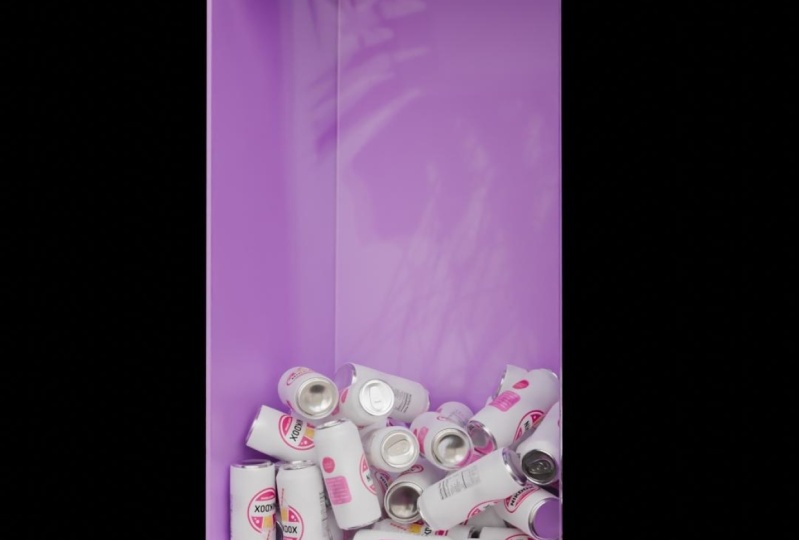
mit Hilfe dieses Wissens eine Dosenanimation erstellt . Jetzt fügen wir unserer Szene
mithilfe von Texturen und TR Licht und
Farben hinzu. Okay, fangen wir
mit dem Licht an. Gehen Sie also zu den Worteigenschaften und klicken Sie auf den gelben
Punkt neben Farbe. Und hier wählen Sie die
Umgebungstextur. Klicken Sie dann auf Öffnen
und wählen Sie HT. Ich werde den Link für
das HGRI in der Beschreibung belassen, aber Sie können Ihr
eigenes TI verwenden, wenn Sie möchten Drehe den Dry. Gehen wir zur Schattierung und wechseln hier vom
Objekt zum alten Durch Drücken von Strg
und T können
wir es um die Achse
drehen Okay, lass uns eine Pause machen Und lass uns auch
die Klasse verstecken und sehen, wie
das Tool aussieht. Wie wir sehen können, brauchen
wir jetzt mehr Licht. Also müssen wir nur
die Festigkeit der Materialien erhöhen . Und wir können auch
das Klassenmaterial ändern, das Objekt
auswählen, zu
den Materialeinstellungen gehen und indem wir hier klicken, müssen
wir die Klasse D wählen. Und optional können wir die Festigkeit
von HT oder I
verringern. Nun erstellen wir das
Material für den Raum, wählen das Material aus, und hier können
wir beliebige Farben wählen. Ich werde mich
jetzt für Violett entscheiden und wir können auch die
Rauheit und das Metallische erhöhen Text wählt hier wieder
das Objekt aus, und wir können die
Klasse auch der Einfachheit halber ausblenden Und das letzte Objekt,
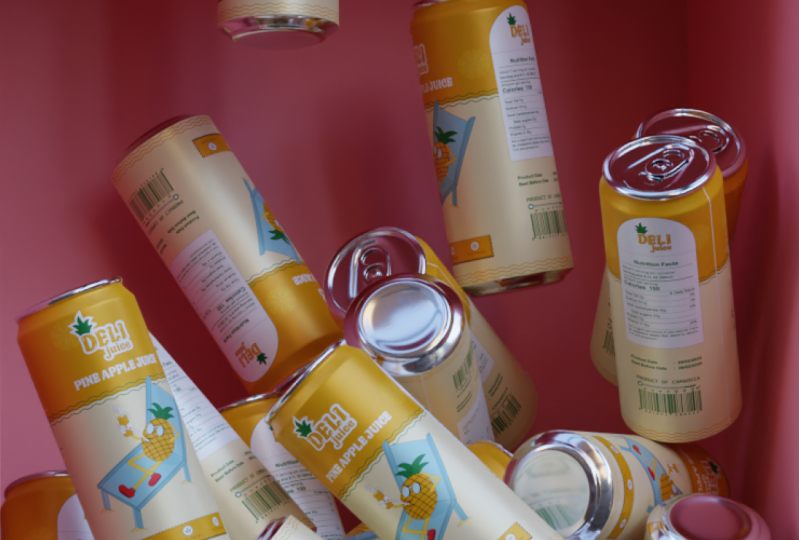
dem wir ein Material hinzufügen müssen, ist. Also wenden wir uns dem ersten Bild zu, wählen es aus und drücken den
Schrägstrich, um uns darauf zu konzentrieren Gehe jetzt in den Bearbeitungsmodus. Und um das Label anzubringen, müssen
wir ihm Themen hinzufügen. Also halte ich die Alt-Taste gedrückt und
wähle die Kanten aus, an denen das Etikett beginnen soll. Klicken Sie dann mit der rechten
Maustaste und wählen Sie dann Szene
markieren, genauso wie wir es unten tun
müssen. Außerdem müssen wir die
Szene in der Mitte unseres C markieren. Jetzt können wir ihr zwei
Materialien hinzufügen. Das erste wird ein
Etikett sein und das
zweite wird metallisch sein. Also lass uns sie umbenennen. Erhöhen Sie für das Metallische das Metallische und
verringern Sie die Rauheit. Und um das Metall aufzutragen, wählen Sie eine dieser
Flächen aus, drücken Sie L und drücken Sie dann zur Für diesen Teil müssen Sie
auch
das metallische Material und
auch die Unterseite auftragen . Okay, großartig. Außerdem möchte ich
die Nähte an der Oberseite reparieren, also werde ich hier nur Nähte
erstellen. Wählen Sie diese Bereiche nicht aus und tragen Sie das
entsprechende Etikettenmaterial auf. Und am Ende diese
Kanten und die saubere Naht. Fügen wir nun eine Label-Textur hinzu. Dazu müssen wir in
den Bearbeitungsmodus gehen und all diese Gesichter
auswählen. Dann klicke und drücke Rap. Und für das Material selbst wählen
wir diesen Knoten aus
und drücken Strg plus T und wählen eine
beliebige Bezeichnung aus der Beschreibung aus. Und wie wir sehen können, wird es
nicht richtig angewendet. Und um das zu beheben, muss
ich auf dieses Symbol klicken und zum UV-Editor gehen. Und wenn wir
zum Bearbeitungsmodus zurückkehren, sehen
wir die UV-Map. Lass uns wieder drücken und fallen lassen. Und jetzt können wir
es nach den 90 Dekreten rotieren. Und da wir
es auf den Kopf stellen können, sollten wir es um 180
Dekrete drehen Jetzt können wir es auf T skalieren. Okay. Und wenn wir genauer hinschauen, können
wir feststellen, dass das Etikett am Ende
so aussieht, wie es aufbewahrt wird. Um das zu beheben, müssen wir all diese Kanten
auswählen. Klicken Sie dann mit der rechten Maustaste
und wählen Sie Stärken. Das Gleiche
müssen wir für diese Kanten tun. Jetzt können wir die
Skala ein wenig korrigieren. Und um die
Station komplett zu reparieren, müssen
wir
einfach I auswählen und auf eine Linie klicken. Und für die linke Seite auch. Okay. Für das Etikettenmaterial können
wir auch
die Rauheit verringern und mit dem
metallischen Parameter
spielen Und los geht's. In dieser Lektion lernen
wir, wie man
die Materialien erstellt und wie
man die Texturen
für die Objekte anwendet. In der nächsten Lektion
werde ich Ihnen das Geheimnis zeigen , das unser
Aussehen realistisch erscheinen lässt.
7. Bonus: In der vorherigen Lektion
haben wir gelernt,
Materialien zu erstellen und
Texturen auf Objekte anzuwenden. Und jetzt zeige ich Ihnen das
Geheimnis, mit dem Profis ihre Objekte realistischer
gestalten. Lass uns gehen Gehen wir also zum Portikus
und erstellen ein Partikelsystem. Dann müssen wir es auf Haare
umstellen. Und kreuzen Sie das Feld für Fortgeschrittene an. Für die Anzahl der Partikel können
wir sie auf 260 reduzieren. Und jetzt müssen wir
ein neues Objekt für die Szene erstellen. Nämlich eine U-Kugel. Das wird
uns als Wassertropfen dienen. Lass es uns skalieren und
schattieren, Smith. Und der Einfachheit halber benennen
wir es um. Jetzt können wir zum
Partikelsystem zurückkehren und beim Rendern als
Änderung zum Objekt rendern. Und hier, ändere unseren Drop. Wir können den Skalentropfen selbst
oder im Partikelsystem beeinflussen. Einstellungen, wir können die Skalenzufälligkeit ändern auch
die
Skalenzufälligkeit ändern Und so entsteht das
Partikelsystem. Aber wenn wir zum
Shader-Viewport gehen, können
wir sehen, dass es kein Material
enthält Also lasst uns das beheben. Zuerst gleiten oder fallen lassen und dann das
Glasmaterial darauf auftragen. Und los geht's. Optional können wir auch mehr mit den
Parametern für die Dose
arbeiten, insbesondere mit der Rauheit. Wir können eine schöne Textur hinzufügen sie
mit der Rauheit und
auch mit einer coolen Rampe verbinden auch mit einer coolen Rampe und sie zwischen der
Geräuschtextur und der Rauheit platzieren Und dann auf die schöne
Textur klicken und Strg plus
T drücken . Und um zu sehen, wie die Änderungen übernommen werden, können
wir Shift plus
Control drücken und auf den coolen
R-Knoten klicken . Lass uns ihn auch vom Objekt aus
verbinden Und alles, was übrig
bleibt, ist
die Noise-Textur und
die Cool-P-Parameter zu ändern . Und so sieht mein
Endergebnis aus. Sie können auch spielen, wie Sie möchten, und lassen Sie uns das Projekt auch speichern. Los geht's. Das ist das
Ergebnis, das wir gekürzt haben. Außerdem stelle ich fest, dass das Partikelsystem dem Objekt
nicht folgt,
wenn
wir die Animation abspielen . Und zu denken, dass wir den Modifikator „
Unterteilung“
anwenden
und dann auf das Making klicken müssen , auf
dem „
real“ steht, und
den Modifikator ebenfalls anwenden Jetzt müssen wir alle Tropfen
und die Dose selbst
auswählen und Strg+G drücken, um
sie zusammenzufügen Jetzt wird das Problem gelöst sein. Jetzt fügen wir das
Partikelsystem allen Dosen hinzu. Wir können das auf zwei
verschiedene Arten tun. erste Möglichkeit besteht darin, es
so zu machen und ein
Partikelsystem nach dem anderen hinzuzufügen. Okay. Oder wir können alle
Dosen ohne Partikel auswählen, und als letztes müssen wir die Dose mit
Partikelsystem
auswählen. Drücken Sie dann Strg plus L
und wählen Sie „Modifikatoren kopieren“. Und um das
Partikelsystem anzuwenden, müssen wir
alle Modifikatoren anwenden und dann
Objekte mit Tropfen verbinden Okay. Und das müssen wir
mit all den Dosen machen. Ich möchte sagen, dass es ein optionaler Schritt
sein könnte, wenn wir
eine BPC-Bestellung hätten , um
mehr Zeit damit zu verbringen Ich möchte Ihnen nur die
Grundlagen zeigen und wie es funktioniert. Also überlasse ich dir diese
Wahl. Und wenn wir zum
Zufallsbericht gehen und die Animation abspielen, können
wir das Endergebnis sehen. Die Animation, die
wir am Ende haben. Okay.
8. Rendering-Einstellungen: Und das einzige, was
Sie tun müssen, ist die
Rendereinstellungen zu ändern. Wir stellen bereits die Engine auf Zyklus und
das Gerät
auf die GPU-Berechnung um. Alles, was wir tun müssen, ist die maximale
Anzahl an Samples zu ändern. Ich rate Ihnen, 50-800
zu wählen, aber ich werde es für mein endgültiges Rendern auf
260 ändern Und im Film werde
ich das Kästchen „
Transparent“ ankreuzen und im
Farbmanagement werde
ich das Protokoll auf „
Medium High Contrast“ umstellen Und hier können wir
unsere Datei auswählen , wenn wir unsere Animation speichern
wollen. Und alles, was Sie noch tun
müssen, ist
die Render-Taste zu drücken . Okay.
9. Schlussbemerkung: Nun, das Sorial ist zu Ende
gegangen, und wir haben viel
Neues und Nützliches gelernt und sind bereit, in das Volt
des freien D einzutreten. Auf jeden Fall ist
dies das Ergebnis, das
wir am Ende erzielt haben, und ich werde mich sehr freuen, verschiedene Versionen Ihrer Werke
zu sehen und mich vielleicht
von Ihren Ideen inspirieren zu
lassen Vergiss nicht, deine
Meinung und deine Werke in den Kommentaren Und wenn Sie
Fragen zum Torial haben, bin
ich immer bereit, Ihnen zu antworten
und Ihnen dabei zu helfen Aber leider endet das und ich sehe dich
im nächsten Torial
 Nikdox Studio