Transkripte
1. Einführung: Hallo zusammen. Wenn Sie
schon immer in die Welt
des Produktionsdesigns
eintauchen wollten, stellen Sie einen Kunden zufrieden
und erhalten Sie Kreationen, Feedback und eine angemessene Bezahlung Oder erstellen Sie einfach überzeugende
Werbung für ein Produkt. Dann ist dieses Tutorial
genau das, was Sie brauchen. Es spielt keine Rolle, ob
Sie ein Anfänger, Fortgeschrittener oder ein Profi In diesem Tutorial werden
wir
verschiedene wertvolle
Aspekte untersuchen , die Anfängern
zugänglich sind und für
Profis nützlich sein
werden Die Aspekte helfen Ihnen dabei, Werbespots
zu erstellen, die Ihre Kunden in
Erstaunen versetzen oder Ihr Produkt
auf die nächste
Stufe heben Insbesondere werden wir uns mit
Modellierungssimulationen,
Physik, Texturierung und
Linienrendern und vielem mehr befassen Dank des Tutorials werden Sie in der
Lage sein, Fähigkeiten für die Erstellung von
Dauerwerbung für
Ihre Portfoliokunden
oder für Werbeaktionen im
wunderbaren Wert von Blender zu erlernen Dauerwerbung für
Ihre Portfoliokunden oder für Werbeaktionen im
wunderbaren Wert von Blender Verpassen Sie nicht die Chance, fünf Sterne und ein längst
gleichwertiges Paket Geld zu verdienen Rüsten Sie sich mit grundlegendem
Wissen aus und versehen Sie Ihr Produkt mit
verdienter Werbung um Aufmerksamkeit zu erregen Lassen Sie uns also ohne weitere Umschweife
loslegen.
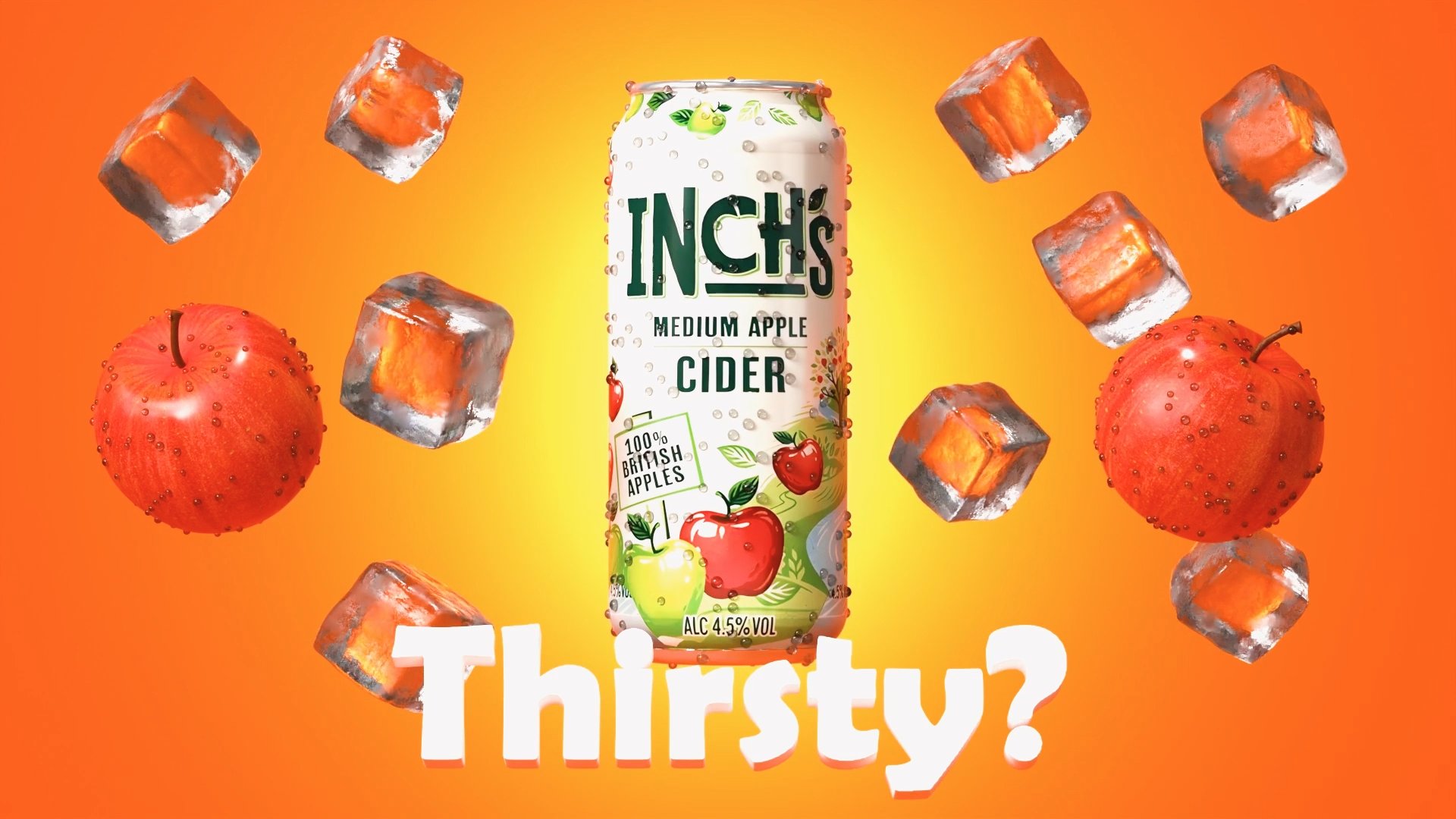
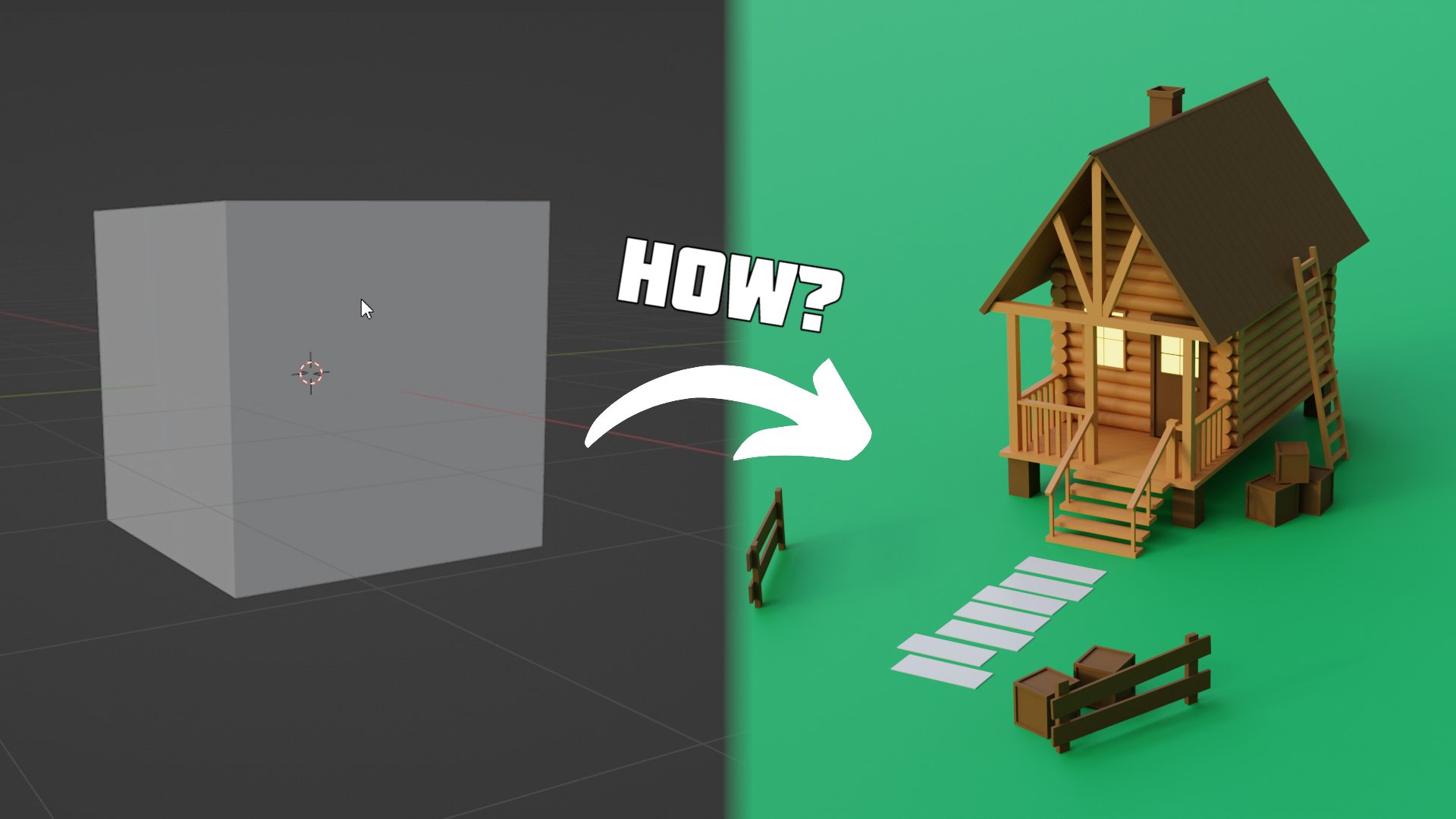
2. Teil 1: Can-Modellierung: Wie immer beginnen wir damit
, den Würfel zu entfernen. Ich werde die
Screencast-Tasten einschalten, damit Sie einen Schlüssel sehen können. Drücken Sie dann auf Plus A und fügen Sie eine Referenz , die ich
in der Beschreibung belassen werde Nachdem wir eine Referenz hinzugefügt haben, verschieben
wir sie ein wenig entlang der X-Achse, damit er nicht
stört. Dann drücke ich
erneut Shot plus A und füge einen Zylinder hinzu. Wir müssen ihn
entlang der Z-Achse skalieren, dann in den
Bearbeitungsmodus gehen und
diese Scheitelpunkte auswählen und
sie mit der Taste extrudieren sie mit der Taste bis sie
mit der Referenz übereinstimmen Ich extrudiere auch von oben, bis unser Zylinder die Form einer Dose
annimmt Ganz oben skalieren wir es auch
leicht extrudieren
es komplett wieder
und skalieren es ganz oben Die Low-Poly-Version
unseres Can ist fertig, weil wir mehr Geometrie
benötigen Wir werden einen
Unterteilungsmodifikator hinzufügen um
Can zu glätten Und damit es richtig funktioniert, müssen
wir mit der Taste das Los von
unten hinzufügen Und für den Rest der Dose
drücken Sie Strg plus R und bewegen sie so, dass das Schiff an einigen Stellen flüssiger
läuft Fügen Sie bei Bedarf auch
den Loop hinzu, schneiden Sie ihn ab und skalieren Sie ihn so, dass er
der Referenz besser entspricht Vergessen Sie auch, es zu glätten, indem Sie
mit der rechten Maustaste auf die
Out-Taste klicken und Shade
Smooth auf die gleiche Weise drücken Fügen Sie im oberen Teil einen Schleifenschnitt hinzu. Ich höre für mehr Realismus, am Boden der Dose, drücken Sie drei und drücken
Sie dann die Taste und skalieren Sie es
danach auf der Z-Achse und dann erneut drücken, entfernen Sie das Gesicht vom oberen Teil und es ist Zeit, den
oberen Teil der Dose unsere Referenz
hinzufügen
und skalieren Sie es auf die richtige Größe und bewegen Sie es nach unten, so dass es nicht
stört unsere Modellieren Wählen Sie dann die oberen
Kanten aus und kopieren Sie sie. Dann mit den Umschalttasten. Drücken Sie dann P und klicken Sie
dann auf Auswahl, um unser Objekt zu
trennen. Dann verlassen wir den
Bearbeitungsmodus und wählen
unsere Kanten aus , damit wir alles
leichter
hervorheben können. Wählen Sie die Referenz
mit der Umschalttaste aus und drücken Sie nur
die von uns ausgewählten Objekte. Gehe zur Melodie und in den
Bearbeitungsmodus. Wähle alles aus. Drücken Sie, um zu extrudieren,
und dann, um zu skalieren. Wählen Sie dann die Hälfte unseres
Kreises und den gelöschten Kreis und fügen Sie einen Spiegelmodifikator Und vergessen Sie nicht, das
Klickfeld zu Dann verschieben wir einfach die
Scheitelpunkte unter der Referenz, mögen sie und
extrudieren sie in Und dann skalieren Sie es.
Wie wir sehen können, können
wir
es leicht nach links verschieben. Nachdem wir gezeigt haben, dass
es den Freunden entspricht,
extrudieren Sie es erneut und machen Sie
im Grunde dasselbe Dann wählen wir diese
Kanten aus und extrudieren sie. Wir haben zwei Methoden, um den oberen Teil
zu modellieren. Die erste Möglichkeit besteht darin, hier
eine Schleife zu erstellen immer extrudiert ist und sich anfühlt Es gibt jedoch eine bessere
Möglichkeit,
diese beiden Scheitelpunkte einfach mit dem
Schlüssel und dann mit der Steuerung zu verbinden diese beiden Scheitelpunkte einfach mit dem
Schlüssel und dann mit der Erstellen Sie so viele
Schleifenschnitte, wie wir benötigen. Und mehrmals drücken,
wenn nötig, können wir
neue Loop-Cuts und
auch alles, was wir
mit der Taste in der Mitte verbinden, hinzufügen neue Loop-Cuts und , um einen weiteren Loop-Cut zu erstellen. Wenn du hier nicht den Rand hast, dann benutze einfach
diese beiden Ecken zu verkaufen und schon
ist
unser oberer Teil der Dose fast fertig Jetzt müssen Sie nur noch die
Diortizitäten auswählen und
sie extrahieren und mit dem k skalieren.
Dann wählen Sie die Diortizen aus, ich fülle sie einfach. aus, ich fülle sie einfach. Wenden wir uns nun dem Modifikator für die
Unterteilung zu damit wir sehen können, wie Wie wir sehen können, müssen wir
Schleifenschnitte hinzufügen, um ein
moralistisches Ergebnis Fügen Sie sie an den Stellen hinzu
, an denen schärfere
Ecken benötigt werden Und vergiss auch nicht, sie
zu glätten. Und dann bewegen Sie den bloßen Modifikator nach oben, damit alles beim
Dreh funktioniert und der Wasserhahn bereit ist Vergiss nicht, unsere Datei zu speichern. Verlieren Sie das
Ergebnis in Zukunft nicht. Es ist sehr wichtig,
einfach Control
Plus zu drücken , Ihre
Datei zu benennen und zu speichern. Und alles, was übrig bleibt, ist , einen Teil zu erstellen
, der sich wieder öffnet. Drücken Sie Shift A und
erstellen Sie eine Ebene. Skalieren Sie es im Bearbeitungsmodus und
platzieren Sie es irgendwo hier. Und ändere es so, dass es der Referenz
entspricht. Lassen Sie die Kanten einfach extrudieren, drehen und bewegen Sie das Wort Das heißt, es ist hier nicht
kompliziert, aber in diesem Moment müssen wir einen
Murommodifier hinzufügen Ich muss auch sehen, wie es aussieht. Lass es uns hierher verschieben. Vergiss nicht, den
Ausschnitt zu überprüfen. Wie Sie sehen, ist es
nicht sehr bequem, zur besseren Sichtbarkeit
weiter zu bearbeiten Wählen Sie unsere Referenz und
das Objekt aus, drücken Sie diese Taste und fahren dem Extrahieren und Ändern
der Ebene fort, bis wir eine vollständige
Übereinstimmung mit der Referenz erreicht haben. Stellen Sie sich vor, diese Scheitelpunkte werden extrudiert
und leicht skaliert und schließlich gefüllt, das K. Los geht's, aber wie wir sehen können, hat
es keine Dicke Gehen Sie zum Modifikator,
halten Sie an, fügen Sie den Modifikator „
Solidifier“ hinzu und ändern Sie den Parameter „Dicke“. Außerdem fügen wir einen Modifikator für die Unterteilung hinzu. Vergessen Sie aus Gründen des Realismus natürlich nicht, Loop-Cuts
hinzuzufügen. Fügen Sie sie wie gewohnt an den Stellen hinzu
, an denen es schärfere Ecken
gibt Füge hier und hier und auch
hier einen hinzu. Vergessen Sie nicht, es
hier an den Stellen hinzuzufügen , an
denen Sie
die Kanten erwarten können , und vergessen Sie auch nicht,
es zu glätten. Am Ende sollten Sie sich nicht
mit der Position herumschlagen. Klicken Sie auf dieses Symbol und
wählen Sie Phase Project aus. Auf diese Weise können wir die nächste Phase
magnetisieren oder ihr Objekt
zuordnen Wählen Sie unser Objekt aus
und bewegen Sie es bei gedrückter
Steuerung entlang der Z-Achse Mir gefällt nicht wirklich, wie
hoch die Oberseite unserer Dose ist. Ich verschiebe es nach unten und um es realistischer zu
machen, füge
ich wieder ein paar
Loop-Cuts hier ein Steuerelement plus R
verwende. Ich werde diese Kanten
nach unten verschieben , um eine
kleine Anspielung zu erzeugen Fügt einen weiteren Schleifenschnitt hinzu. Gehe jetzt direkt zur
Dose und
wähle im Bearbeitungsmodus die ersten Ss aus und verschiebe sie. Das ist so ziemlich
alles. Ich konkretisiere dich, weil die erste Phase
unseres Tutorials Wir haben das
Hauptobjekt unseres Tutorials erstellt, dem wir eine
Simulationsanimation hinzufügen und uns
auch mit Texturen,
Beleuchtung und der Erstellung einer
Umgebung für die Szene befassen ,
Beleuchtung und der Erstellung einer
Umgebung für die Szene Aber all das werden wir uns im
nächsten Teil des Tutorials ansehen nächsten Teil des Tutorials Lass uns anfangen.
3. Teil 2: Flüssige Simulation: Willkommen zum zweiten
Teil des Tutorials. In diesem Teil wird
die Wassersimulation analysiert. Wir werden auch
herausfinden, wie man
es erstellt und herausfinden, dass bei der Erstellung
einer Simulation Probleme
auftreten können , sodass letztendlich
etwas Einzigartiges entsteht. Lass uns anfangen.
Also drück Shoot plus A und erstelle
einen Mt und skaliere ihn, dann ist es wie die
Dose und sind leer. Und drücken Sie Strg plus P, das Objekt K zu transformieren. Das wird uns später nützlich sein. Bei der Animation
zu einer Simulation erstellen
wir einen Würfel und vergrößern
ihn auf 26 oder 28 Meter Und unsere Dose sollte
ungefähr 10 Meter groß sein. Gründen der
Bequemlichkeit im Darstellungsfenster
ist es sehr wichtig , dass man durch dieses Objekt
hindurchsehen kann Der Text, den wir erstellen müssen, ist eine Ebene, die um
90 Grad gedreht ist und sich
leicht hinter unserer Dose bewegt Jetzt ist es wichtig,
die Phasenorientierung
einer Ebene zu überprüfen . Diese Seite sollte blau sein. Wenn es rot wäre, würden
welche Tropfen nicht in diese Richtung
fliegen. Aber in der anderen deaktivierten
Phasenausrichtung gehen
wir direkt
zur Assimilationseinstellung für ein Flugzeug Gehen Sie zur Physik-Wanne, wählen Sie
dann Flüssigkeit und dann den Durchflusstyp
aus Die Emission
von Flüssigkeiten während des Betriebs legt den Wert auf sechs oder fünf fest. Dieser Wert ist
für die Menge an
Flüssigkeit verantwortlich, bei der die
Anfangsgeschwindigkeit aktiviert wird, und legt Normalwert für den Würfel den
Normalwert von
200 fest. Wir wählen auch Flüssigkeit,
aber
in der Typauswahldomäne wählen wir als Haupttyp Flüssigkeit. Bei der Grenzkollision deaktivieren
wir alle Kontrollkästchen klicken
dann auf das Netz.
Im Partikelradius A ändern wir den Wert auf 1,7. Im Flug reduzieren wir die Schwerkraft auf Null, damit
kein Wasser herunterfällt. Wählen Sie hier Modular, um alles separat backen zu können. Der letzte Wert, den wir ändern
müssen, ist die Auflösung. Je höher die Auflösung, desto realistischer sieht das Wasser desto stärker beeinträchtigt es die
Leistung Ihres Computers. Für die Endergebnisse werden
wir 138 festlegen, aber für den Test verwende ich
einen Wert von 80. Vergessen Sie nicht,
die Sichtbarkeit
unseres Q-Reifens zu ändern , um besser
sehen zu können, was passiert. Es bleibt nur noch, einen Käfig für
die Dose
zu erstellen , damit die
Wassersimulation reibungslos abläuft. Sektor Can und gehe zum Editor. Drücken Sie dann drei, um Pass auszuwählen. Wählen Sie dann das
Gesicht aus und drücken Sie L. Drücken Sie Shift plus D, um es zu duplizieren, und drücken Sie dann Alt plus S , um
unser Objekt ein wenig zu töten. Drücken Sie dann P und klicken Sie auf Auswahl
, um unser Objekt zu trennen. Außerdem können wir die Ausrichtung der
Phase überprüfen und dafür sorgen, dass sie bei Sichtweite des
Sichtfensters ausgelöst wird. Jetzt können wir Physik für
den Käfig hinzufügen , den wir
im Abschnitt Physik erstellt haben. Wir wählen die Flüssigkeit und diesmal
den Effektor aus und setzen
die Oberflächendicke auf 0,04. Unsere Simulation
ist bereits wichtig Alles was bleibt ist, den Käfig
in den Haupteinstellungen an den
leeren Käfig zu
binden leeren in den Haupteinstellungen auf die Backdaten zu
klicken Wenn es fertig ist, backen
Sie das Netz. Am Ende bekommen wir
diese Simulation. Für unsere Simulation können wir die Sichtbarkeit auf den
Festkörper
zurücksetzen und zusätzlich ein
glattes Modifikatorseil hinzufügen, Wert auf fünf erhöhen und den Schatten glatt
vergessen Die Simulation ist
recht gut, aber wenn Sie genauer hinschauen, sehen
wir, wie Wasserpartikel
durch die Dose gelangen , und das
ist nicht richtig Es wird
in der letzten Animation sehr auffällig sein. Um dies zu beheben, müssen wir
den Käfig verschieben, um das Modellieren
komfortabler zu gestalten. Wir können die Sichtbarkeit wiederherstellen, in den Bearbeitungsmodus wechseln und diese Scheitelpunkte
verschieben Sie können
sie auch ein wenig skalieren und dann den wichtigen Schritt
mit Strg und
A
drücken , um die Größe anzuwenden Jetzt gehen wir zu den Domaineinstellungen und backen alles nochmal. Es muss nicht unbedingt gewartet werden
, bis 250 Frames geladen sind,
um die Simulation zu testen. 50 oder 60 Frames werden ausreichen. Wie wir sehen können,
ist diesmal
alles
zusammengefallen und alles funktioniert einwandfrei.
4. Teil 3: Can-Animation: Im vorherigen Teil haben wir gelernt,
wie man Wasser als
Simulation im Blender erzeugt und
wie man die Assimilation beim Backen durchführt In diesem Teil werden wir
animieren oder können, und am Ende werden wir die letzte
Backanimation des Wassers machen letzte
Backanimation des Wählen wir leer aus und senken es um 45 oder 30 Grad um die
Z-Achse gedreht 45 oder 30 Grad Drücken Sie die Augentaste und
wählen Sie Position und Drehung aus. Hier haben wir
einen Keyframe erstellt. Sende den Code an den Frame. 12 Preempt in
die entgegengesetzte Richtung gedreht. Wir können uns auch
leicht entlang der X-Achse drehen. Und vergessen Sie nicht,
erneut zu drücken und
Position und Drehung auszuwählen. Das ist die Animation, die
wir von N bekommen scheint ziemlich gut
zu sein, aber ich möchte, dass diese Animation etwas länger dauert. Ich werde das
letzte Schlüsselbild bis
26 zeichnen 26 zehn
bis Bild 50 und
wieder, die unteren Felder sind leer. Und drücke die Taste und wende den
Keyframe-Turncode auf den Frame 70 an. Wie ist es aufgegangen. Wenden Sie erneut den Schlüsselrahmen an. Vorerst können wir
die Backsimulation entfernen. Wir werden es später machen, und genau das
bekommen wir in dieser Phase. Es sieht gut aus, aber ich
würde gerne die Dauer der
gesamten
Animation schweben lassen können Dauer der
gesamten
Animation schweben Dazu wirfst du etwa 90 Frames, dann 50 Frames und
dupliziert
das Duplizieren Sie einfach das
Schlüsselbild von 70 Bildern. Wir können es leicht verschieben ,
sodass der Abstand zwischen
unseren Frames gleich ist. Und wieder gehen wir zum
Bild 50 und drehen es um acht Grad und
wenden die Änderungen an, dann gehen wir durch ein Schlüsselbild, und wir drehen es auch dieses
Mal in eine andere Richtung und wenden die Drehung an, und wie wir sehen können,
zum Beispiel eine Emission, die wir erhalten haben. Dann duplizieren wir unser
vorletztes Schlüsselbild auf Bild 170 Aber da
wir es im letzten Bild um acht Grad gedreht haben, müssen wir es
jetzt
um minus acht Grad drehen,
das heißt, wir kehren zu
seiner ursprünglichen Position Vergiss nicht, regelmäßig zu
speichern, und das haben wir bekommen. Jetzt können wir für alle 170
die Auflösung von 128 erreichen. Ich beschloss,
vorher zu überprüfen, wie die Simulation
auf die Animation der Dose reagieren würde. Am Ende habe ich beschlossen, in
den Domain-Einstellungen
einen Slow-Move-Effekt hinzuzufügen . Ich habe das Schlüsselbild, Bild 26,
mit der Zeitskala eins,
Bild 46, eingestellt mit der Zeitskala eins,
Bild 46, und den Wert auf 0,5 begrenzt, oder Sie können einen niedrigeren Wert Es liegt an Ihnen, plötzlich das letzte Schlüsselbild
in der Domäne zu
duplizieren und
es auf das Bild bei zu verschieben Und duplizieren Sie auch den
ersten und verschieben Sie ihn auf Frame 90. Aber jetzt können wir
die Vata-Simulation zum
letzten Mal mit 170
Frames und einer Auflösung von 128 frei unterstützen letzten Mal mit 170
Frames und einer Auflösung von 128 Und das ist am Ende
herausgekommen.
5. Teil 4: Eis: Willkommen zum nächsten
Teil des Tutorials. Im vorherigen
Teil haben wir gelernt, wie
man Animationen erstellt und eine einfache Animation für die
Assimilation In diesem Teil
lernen wir, wie man
eine interessante Ergänzung in
Form von Eis und Animationen erstellt eine interessante Ergänzung in
Form von Eis und Lass uns zum Eis gehen. Wir erstellen einen Würfel. Geben wir ihm einen besseren Namen. Wir werden es in
Zukunft leichter finden. Dann gehen wir mit der
rechten Maustaste in den Bearbeitungsmodus . Wir unterteilen es achtmal senden den Code an den Bildhauerknoten Und vergiss nicht, hier einen Modifikator für die
Unterteilung hinzuzufügen. Mit all diesen Pinseln, denen
man
die Form von Eis geben Wenn wir
die Form erreicht haben, die uns gefällt, ist
es an der Zeit zu animieren Gehen Sie zum ersten Bild und
platzieren Sie das Eis so, dass es von
der Stelle aus, an der sich die
erwartete Kamera befinden wird, nicht sichtbar ist der Stelle aus, an der sich die
erwartete Kamera befinden wird Fügen Sie dann mit der Taste einen
Schlüsselrahmen ein. Und dann gehe zu Frame, vielleicht
26 oder 7 und Sector Cube. Und bewege das Stück Eis in die Richtung, in die
es sich bewegen soll. Sie können es auch ein wenig drehen. Und dann vergiss,
den Schlüsselrahmen hier abzulegen. Was wir jetzt haben, gehe zum Frame AT und verschiebe den Würfel erneut. Drehe und lege einen Schlüsselrahmen fest. Um den Würfel weiter zu
animieren, müssen
wir der Szene eine Kamera hinzufügen und sie
an der Stelle platzieren an der sie unserer Meinung nach am
schönsten sein
wird Und nachdem wir uns für
den Standort der Kamera entschieden haben, können
wir
den Eiscode weiter bis zum
Bild 90 animieren den Eiscode weiter bis zum und
ihn weiter als gewöhnlich verschieben, sodass es natürlich zu einer
plötzlichen Beschleunigung als Und jetzt werden wir einen solchen
natürlichen Übergang mit Eis machen. Wir codieren für ein Bild
und bewegen und drehen es in Richtung Kamera, sodass
es die Hälfte der Kamera einnimmt. Dann noch einmal, lies hier ein
Schlüsselbild, was wir bekommen haben. Verschiebe es auch auf den Frame 150. Jetzt können wir sehen, dass es
nicht sehr natürlich aussieht. Wir gehen zum Frame 120 und bewegen die Augen auf die
rechte Seite und drehen ihn. Um dann die Annäherung
der Augen an die Kamera zu mildern, gehe
ich zum Bild 148 oder 147 setze das Schlüsselbild und
verschiebe es einfach auf Bild 140 Und jetzt müssen wir
eine ähnliche Animation machen, aber auf der anderen Seite duplizieren
wir das Eis Dann gehen wir in den Frame 26 und bewegen ihn auf die
andere Seite der Dose. Wir können auch die
Drehung oder
Höhe ändern und einen Schlüsselrahmen anwenden. Um nicht durcheinander
zu kommen, lassen
wir einfach alle
Keyframes ab
18 stehen und beginnen auf die gleiche Weise zu animieren
,
drehen und bewegen das letzte Mal,
nur dieses Mal auf der anderen Seite, du kannst es irgendwo hier platzieren Dreht es auf diese Weise
an einem Keyframe. Und jetzt gehe zu Frame 150. Und bewege den
Eiswürfel zur Kamera. Und drehe es und platziere es so, bis es gut aussieht. Und wieder zum 120-Frame und bewegen Sie sich leicht
nach links. Und wenden Sie Keyframe und erneut, um die
Animation am Ende zu glätten, wenden Sie ein Keyframe 147 an
und verschieben Sie es auf das 140-Bild wir
mit
dem Ergebnis zufrieden sind, auf Frame 170 und bewegen Sie das
Eis in eine andere Richtung, nicht zu vergessen, ein Keyframe
festzulegen.
Ich habe auch beschlossen, die
Augen ein wenig entlang
der Ohrachse zu drehen , weil es mir
so vorkommt, als würde es besser aussehen Also habe ich beschlossen,
mehr Augen auf die gleiche Weise zu
erstellen und zu animieren mehr Augen auf die gleiche Weise nur dass ich ihnen eine
zufällige Richtung gegeben habe. Und das ist am Ende
herausgekommen. Lassen Sie uns nun unsere Objekte ein wenig ordnen
,
damit keine Verwirrung entsteht beim Lesen des zweiten Teils
des Übergangs keine Verwirrung entsteht. Lassen Sie uns also die Presse anrufen und eine neue Sammlung erstellen und sie nennen, wie Sie wollen. Solange du dich daran erinnerst
, dass das Eis
hier liegt , entsteht auch eine Sammlung
für die restlichen Artikel. Und nenne es so, weshalb es besser ist, unseren Stock mit
seinem Namen zu
signieren und
ihn separat zu lassen.
6. Teil 5: Texturierung: In den vorherigen
Teilen haben wir gelernt, wie
man Wassersimulationen
erstellt, Animationen
erlernt und sogar einen kleinen
Übergang mit Eis In diesem Teil werden wir unserer Szene
Farbe und Farbe hinzufügen. Wir werden nämlich Texturen machen. Gehen wir zuerst in den Schattierungsmodus, wählen Sie Ice Das wirst du wahrscheinlich nicht haben. Das wirst du höchstwahrscheinlich haben. Klicken Sie auf Neu und erstellen Sie in der ersten Zeile ein neues
Material. Wählen Sie Multi, streuen Sie G X und
erhöhen Sie den Übergang auf eins. Fügen Sie dann einen frontalen Knoten verbinden Sie ihn
mit Rauheit und ändern Sie den frontalen
Parameter zwei auf 1,15. Fügen Sie dann einen Mundmodus hinzu
und platzieren Sie ihn in der Mitte, und duplizieren Sie ihn dann
im ersten Ändern Sie es, um zu multiplizieren und den Wert im zweiten Knoten auf
zwei zu
erhöhen, ihn auf 0,1 zu
verringern.
Danach bei einer Geräuschtextur und einem Pumpennetz und verbinden Sie sie Weise, sonst die Textur ändert die Skala auf zwei, wenig auf 2,8 und die Rauheit auf 0,4 Und verringern Sie auch
die Festigkeit bei Stößen, nicht auf sehr kleine Parameter. In meinem Fall wird es 0,08 sein die Messer zu
schlagen und zu
stoßen, nicht, Und verbinde es mit Clear
Normal und ändere die Skala, keine Struktur, auf fünf und die
Stärke auf 0,12. Los geht's. Unser Würfelmaterial ist fertig. Ja, diese Umgebung
hättest du wahrscheinlich nicht. Du wirst Grundkenntnisse
in der Welt haben. Aber mach dir darüber keine Sorgen
, denn du kannst ganz einfach jede beliebige
Umgebung hinzufügen. Klicken Sie einfach auf dieses Gelb und
wählen Sie die Umgebungstextur aus. Öffnen Sie dann und wählen Sie Ihre
Umgebungstextur aus. Wenn du keine hast, dann
geh zum Polyheaven oder zu anderen Seite und entlade eine von Hunderten von
Umgebungstexturen Ad ist nur ein persönlicher Rat , unser Material auf alle
Eiswürfel aufzutragen Wählen Sie alle aus. Wählen Sie zum Schluss eines aus, das
Material enthält, drücken Sie die Taste L und wählen Sie Material verknüpfen. Los geht's. Eine sehr
wichtige Sache ist , die Sichtbarkeit im Rendering für
den Käfig zu deaktivieren , den wir zuvor erstellt haben. Andernfalls werden wir beim Rendern ein nicht sehr angenehmes Bild
sehen. Es ist Zeit, zuerst
Material zu erstellen, zur Bearbeitung zu
gehen und von oben
nach und von oben zu drücken. Verkaufe die Scheitelpunkte
, von denen das Etikett ausgehen soll. Klicken Sie dann auf die
Maustaste erstellen und markieren Sie dann, Sie haben das Gleiche von
unten gemacht , aber an der
Stelle markiert, an der das Etikett enden soll. Gehen Sie
dann in den Schattierungsmodus
und erstellen Sie ein neues Material Und gehe auch zum
Panel und erstelle
ein anderes Material
und nenne es Metall Rufen Sie das erste Material auf Etikett und bewegen Sie das
zweite Material nach oben Drücken Sie auf Etikettenmaterial, Intercontrol und wählen Sie
das gewünschte Etikettenbild Sie können es im
Internet finden oder Sie können es selbst in Canva
oder einem anderen Programm
erstellen Oder du kannst einfach gemachte
hochladen, die ich
in der Beschreibung belasse Nachdem wir das Etikett
ausgewählt haben, bringen
wir es auf den Bereich an
, den wir zuvor ausgewählt haben. Vergessen Sie auch nicht,
eine weitere Scheitellinie
auf der Rückseite des zu markieren .
Ich hätte fast vergessen, das zu tun Wählen Sie danach den
gesamten Bereich aus,
klicken Sie und wickeln Sie ihn dann Und vergessen Sie nicht,
den Maßstab anzuwenden , indem Sie auf
Strg plus A Jetzt können wir
nur noch die Form, Größe
und Drehung der Map
ändern und Drehung der Map bis wir
mit der Platzierung
der Metallbeschriftung zufrieden sind der Metallbeschriftung Erhöhen Sie den Metallparameter auf fast eine grobe
Änderung auf 0,3 und das Thema auf 0,4 oder 0,6 tropische Rotation auf 0,2
und den C-Code auf eins. Danach tragen wir
unser Metallmaterial bis zum Ende auf, genau wie
das Teil, das wir benötigen. Und dann klicken Sie auf ein Schild für das Etikett. Wir werden auch einige Änderungen vornehmen, um es hier
realistischer zu gestalten. Wir erhöhen auch den
Metallrand auf fast eins. Wechseln wir zu 0,3 anisotrop, 0,4 oder 06 anisotrope Rotation
zu 0,2 Das scheint gut
zu Fügen wir außerdem einen Texturknoten hinzu und drücken im Mapping Strg+T, ändern die Größe des Umfangs
entlang der X-Achse auf
0,12 und ändern die Texturgröße
auf 0,12 und ändern die Texturgröße Fügen Sie dann einen Bump-Knoten hinzu
und verbinden Sie sie auf diese Weise. Reduzieren Sie dann die Stärke
im Bump-Knoten auf einen sehr geringen Wert. außerdem die Verbindung
von „Generated“ zu „
UV“ wieder her und
schon ist die Textur bereit für die Spritzer Erstellen Sie ein neues Material und
erhöhen Sie die Transmission auf eins. Und reduzieren Sie die Rauheit auf Null. Wenn wir wollen, dass es normales Wasser ist, können wir es
so lassen, wie es ist Aber wenn wir zum Beispiel wollen, dass es ein Spritzer
eines Getränks ist, dann können wir die Farbe ändern.
7. Teil 6: Erstelle den zweiten Teil des Werbespots: Wie wir
dieser Animation entnehmen können, fehlt
uns eine neue Szene. Das wäre nach Frame 150. Lass uns das reparieren und schaffen,
aber vorher die Eiswürfel,
die
den Übergang bilden, und
dann die Kamera Drücken Sie danach Strg plus P und wählen Sie Objekttransformation Dann Bild 150, wenden Sie
ein Schlüsselbild für die Kamera an, ohne
etwas zu ändern , und gehen Sie drei
Bilder vorwärts, drehen Sie die Kamera und
verkleinern Sie sie und fügen Sie hier
ein Schlüsselbild hinzu. Was wir
hier bekommen , ist unsere zweite
Szene, in der wir eine Szene
erstellen, eine Ebene erstellen,
sie vergrößern und unter der Kamera platzieren. Sie können es auch in der
Achse absenken. Wenn Sie Text schreiben möchten, erstellen Sie einen Würfel und platzieren ihn an derselben Stelle wie die
Ebene und vergrößern Sie ihn auch. Wir können es auch verkabelt machen, um die Bearbeitung
komfortabler zu gestalten. Dann erstellen wir einen weiteren Würfel und platzieren ihn innerhalb
des vorherigen Würfels. Hier müssen wir einen Modifikator
darauf
anwenden und die Anzahl
und den Abstand zwischen ihnen
erhöhen und den Abstand zwischen ihnen Dann duplizieren Sie den Modifikator
und machen Sie dasselbe, ändern Sie
nur den Faktor
auf einer anderen Achse Hier werde ich
die Anzahl auf 26 ändern. Nur 22 geben
das Placate als Diesmal
ändere ich den Z-Faktor und erhöhe die Spalte Drei von
Hand Lassen Sie mich das mit Physik
für einen durchsichtigen Würfel erklären. In der Starrkörperphysik setze ich den Typ auf passiv und das Schiff auf Mathe und
in dieselbe Ebene.
Ich habe beschlossen, die Größe
und Menge des Würfels im Strahlvermittler zu ändern ,
aber
das ist ein optionaler Schritt Wenn wir
mit dem Ergebnis zufrieden sind, können
wir alle
Modifikatoren anwenden und sicherstellen, dass unser Würfel mit dem Strahlmedifikator innerhalb des
transparenten Würfels
platziert wird innerhalb des
transparenten Würfels
platziert Gehen Sie dann in den Bearbeitungsmodus. Wählen Sie alles mit ak und klicken Sie und wählen Sie
Teile aus. Erstellen Sie dann eine Sammlung
für die Würfel und geben Sie ihr einen Namen. Wählen Sie danach
alle diese Würfel und wählen Sie einen von ihnen aus. Umschalttaste, klicken Sie mit der rechten Maustaste und
setzen Sie Ursprung und Ursprung auf die
Geometrie im Objekt. Wählen Sie „Transformieren“
und anschließend „Zufällige Transformation“ und legen Sie den gewünschten
Wert fest Nachdem wir uns für die Randomisierung entschieden
haben, kehren Sie zum
Objekt nach oben zurück, wählen Sie Starrkörper und dann Aktiv Wenn Sie die Leertaste
drücken, wird eine Animation angezeigt Nachdem Sie
einen dieser Würfel ausgewählt haben, drücken Sie die Umschalttaste und wählen Sie
Cours, um ihn auszuwählen. Duplizieren Sie dann das Eis
so, wie wir es
zuvor erstellt haben , und löschen Sie es
als Animation darauf. Drücken Sie dann erneut die Umschalttaste und
wählen Sie Select to Cursor. Jetzt müssen wir
unser Stück Eis so in
den Würfel passen , dass sie in der Größe so weit wie möglich
übereinstimmen Auch wenn dieses zuvor hergestellte
Stück Eis zusammen mit den Würfeln im selben Ordner
landet, schlägt die nächste Stufe
fehl Stellen Sie also sicher, dass das Eis von den Würfeln getrennt
ist. Verbinden Sie
dann diese beiden Objekte mit der Taste
J, Verbinden Sie
dann diese beiden Objekte mit der Taste um
das Modell des Würfels hinzuzufügen und zu löschen. Wie wir nun sehen können, hatten
wir statt der Animation von Würfeln mit niedriger Poly-Dichte der Animation von Würfeln mit niedriger Poly-Dichte eine vollwertige
Animation von Eis Aber ich persönlich war
nicht zufrieden damit wie die Eisstücke nach der Animation
aussahen Ich habe beschlossen,
die Szene ein wenig zu ändern, jetzt sieht sie besser aus. Alles was bleibt ist,
unsere Dose zu einer anderen Szene hinzuzufügen. Wir duplizieren die Dose und
trennen die Verbindung von der leeren. Dann übertragen wir es
auf unsere zweite Szene. Und dann skalieren und drehen, bis wir
mit unseren Ergebnissen zufrieden sind. Nach dem Duplizieren können Sie die Dose noch
ein paar Mal und
platzieren Sie sie auf der Website. Für andere Dosen
benötigen Sie ein anderes Etikett. Gehe zur Schattierung auf diesem
Symbol und ändere die Bilder. Wie wir auf der Animation sehen können, versperrt
eine der Dosen
die Sicht auf die Kamera Wir bewegen es einfach nach oben
und wir können auch
den Rest bewegen und es ist an der Zeit, den Dosen Physik
hinzuzufügen. Wir fügen einen starren Körper hinzu und wählen „ Aktiv“ und machen dasselbe
für die anderen beiden. Gehen Sie dann zum Bild 170 und Sie das Kontrollkästchen Animiert
im Schlüsselbild. Gehen Sie dann zum nächsten Bild und trennen Sie das Kästchen
von der Animation und wieder innerhalb des Und machen Sie dasselbe mit
den anderen beiden Dosen. Für die Spitze, können wir
auch dasselbe tun, wir machen alles früher. irgendwo im Frame 160 Klicken Sie irgendwo im Frame 160
nicht auf dieses Symbol. Und in der Welt der starren Körper ändern
wir den Beginn der
Simulation auf Frame 120. Und schaffe es noch nicht, weil ich später
auf ein Problem gestoßen bin. Tatsache ist, dass ich vergessen habe, die Größe
des transparenten Würfels
zu ändern ,
als ich die Dose angehoben habe. Jetzt, wo das Stimulieren eine Dose hat, fällt
es einfach auf den Würfel. Die Lösung für dieses
Problem ist sehr einfach. Sie müssen nur die Größe des
Würfels
ändern und
die Animation starten. Ich habe auch beschlossen, hier eine
Geschwindigkeitsanimation hinzuzufügen. Aber es gibt nichts Kompliziertes. Stellen Sie einfach die Geschwindigkeit
auf dem Frame auf eins ein. nach ein paar Bildern Stellen Sie nach ein paar Bildern die Geschwindigkeit auf 0,3 oder 0,4 ein. Das
kam am Ende heraus.
8. Teil 7: Szenen-Setup: Es ist Zeit, die
Umgebung für unsere Szene zu schaffen. Im Fall der Szene wählen
wir einfach die Ebene aus und fügen Material hinzu. Hier können wir jede Farbe
und Einstellung wählen, die Sie mögen. Sie können buchstäblich
jeden Parameter ändern und sehen
, wie er herauskommt. Im Moment
ändere ich nur die Farbe und Rauheit für den Teil, in dem
Sie eine Wasseranimation haben Außerdem duplizieren wir die
Ebene, drehen sie, platzieren sie hinter
der Animation und skalieren sie so, dass sie die gesamte Kamera
abdeckt Gehen Sie dann in den Eddies-Modus und stellen Sie die Einstellung in der
unteren Ecke extrudieren Sie es in Richtung Dose Und wenn Sie diese Ecke ausgewählt haben, drücken Sie die Kombination A-Steuerung plus B und drehen Sie die
Maus ein paar Mal.
Vergessen Sie auch nicht, hier zu glätten Wir können auch mit
Einstellungen und Farben experimentieren , um die besten Ergebnisse zu
erzielen.
9. Teil 8: Blitzeinstellungen: Beleuchtung. Ich habe ein
normales Flächenlicht verwendet, das wir buchstäblich
auf allen Seiten der
Dose platziert haben . Einfach ein Flächenlicht erzeugen, es
skalieren und die Leistung
erhöhen. Sie können auch die Farbe ändern. Lass uns dir zeigen, wie ich
diese Beleuchtung von oben eingerichtet habe. Ich habe die Leistung 7.000
und die rote Farbe ausgewählt. Auf der linken Seite wähle ich
orangefarbenes Licht und Leistung bei 3.500. Rechts wähle
ich die blaue Farbe
und die Stärke 300 Vorne wähle ich einfach Leistung
7.000, ohne die Farbe zu
ändern Eine weitere sehr wichtige
Lichtquelle ist das Spotlicht, das er zur
Wand gerichtet Was es tut, ist, dass es einen
solchen Effekt von hinten erzeugt. Ich ändere auch die Farbe und
erhöhe die metallischen Parameter in der Umgebung
und reduziere die Rauheit. Was die Beleuchtung
dieses Teils der Szene angeht, habe ich hier dasselbe gemacht Hier wähle ich die Farbe
Rot und wähle die Stärke von 3.500. Auf der rechten Seite habe ich dasselbe nur
in einer anderen Farbe Auf der Oberseite habe ich die Farbe nicht
geändert, ich habe nur die Leistung erhöht
und die Größe geändert Die letzte Folie ist die, auf der ich nur die Leistung
geändert habe. Wie Sie sehen können, habe ich auch die Parameter
geändert,
indem ich die metallische
Farbe und die Rauheit Ich habe der Szene auch eine
Umgebungstextur hinzugefügt. Sie können es hinzufügen, wie ich es Ihnen
zuvor gezeigt habe , oder Sie können es auch auf andere
Weise hinzufügen , indem Sie
einfach die
Steuerung verarbeiten und das gewünschte
HTRI absaugen Der Vorteil dieser Methode ist, dass Sie Ihr HTI rotieren können
10. Teil 9: Render-Einstellungen: Und der letzte Schritt ist das Einrichten des Renderings. Lass uns anfangen. Gehen Sie zu den Rendereinstellungen in den
Slide-Zyklen der Render-Engine. Bei einem Gerät wie der GPU wählen Sie bei der
Berechnung für maximale Anzahl an Samples die Option 800-1500 Und der letzte König
bei der Farbmessung
ist die Wahl eines Kontrasts mit mittlerer
Höhe Dadurch wird die
Gesamtfarbe der Szene leicht verbessert. Sie können es natürlich auf jede
andere Einstellung
ändern , die Ihrem Geschmack entspricht.
11. Teil 10: Bonus: Als Bonus zeige ich Ihnen, wie
Sie Wassertropfen auf der Dose erzeugen. Verschwenden wir keine Zeit. Erstelle eine U-Kugel. Und wir können es durch
teilweises Bearbeiten leicht ändern oder wir
können es so lassen, wie es ist Dann benennen wir unsere Sphäre in etwas Wiedererkennbares
um. Wählen Sie einen der Herren und erstellen Sie ein
Partikelsystem dafür Und wählen Sie hier im Rendern, wir wählen ein Objekt Hier wählen wir unseren
Wassertropfen aus. Erstellen Sie bei Bedarf die Größe, und wir können
sie ein wenig randomisieren, dann die Markierung im Voraus setzen dann die Rotation einschalten Und wir können die Rotation randomisieren
. Aber wie wir sehen können, sind
unsere Tropfen nicht sehr
angenehm für das Auge Das alles liegt an unserem
Mangel an Geometrie an einigen Stellen. Lassen Sie uns ein paar Loop-Schnitte hinzufügen. Wie Sie sehen können, ist das
Problem gelöst. Alles was Sie tun müssen, ist mit
den Einstellungen zu spielen und die
Drops sind fertig. Wenn Sie
die Tropfen jedoch so animieren möchten , dass sie zusammen mit der Dose
fallen, werden wir auf
ein Problem stoßen. Löse es Sie müssen auf Make Instances
Real klicken und es dann anwenden. alle Wassertropfen
ausgewählt haben,
klicken Sie auf „Can
Withholding Shift“
und dann klicken Sie auf „Can
Withholding Shift auf „Steuern
“. Wählen Sie „Objekt“, Keep Transform“ und sehen Sie,
wie der Mixer zerkleinert Wenn unser Mixer wieder aktiv ist, alles wieder einwandfrei Für das Tropfenwassermaterial können
Sie das
Eismaterial auftragen oder ein anderes herstellen. Wählen Sie hier als Glas B SDF aus. Wenn Sie zuvor ein
Systempartikel für ein
anderes Objekt erstellt haben und es
auf andere Objekte anwenden
möchten, müssen Sie
kein neues erstellen und versuchen, die Einstellungen
zu wiederholen Sie können einfach
Formulare auswählen, die bereits erstellt wurden.
12. Schlussbemerkung: Und jetzt
ist das Torial zu Ende gegangen. Ich hoffe, Sie haben viele neue und
nützliche Dinge für
sich selbst gelernt viele neue und
nützliche Dinge für und sind bereit, den Tresor der Drei zu
betreten Wie dem auch sei, das ist
das Ergebnis, das wir am Ende haben. Und ich werde mich sehr freuen
, verschiedene Versionen
Ihrer Werke zu sehen und mich
vielleicht von Ihren Ideen inspirieren zu lassen. Vergiss nicht,
deine Meinungen und deine
Werke in den Kommentaren mitzuteilen . Wenn Sie
Fragen zum Editorial haben, bin
ich immer bereit, Ihnen zu
antworten und Ihnen zu helfen, aber leider am Ende und wir sehen uns im
nächsten Editorial.
 Nikdox Studio