Transkripte
1. Einführung: Hallo. Antwortet. Ehrlich gesagt.
Bist du es leid , dass du hoffst, dass es
dir
keine Münzen bringt ? Ich verstehe dich. Sie waren wahrscheinlich alle in einer
solchen Situation, wenn Sie wie in einer Fabrik
arbeiten. Und am Ende bekommst du
das, aber nicht mehr. Denn in diesem Tutorial erfahren
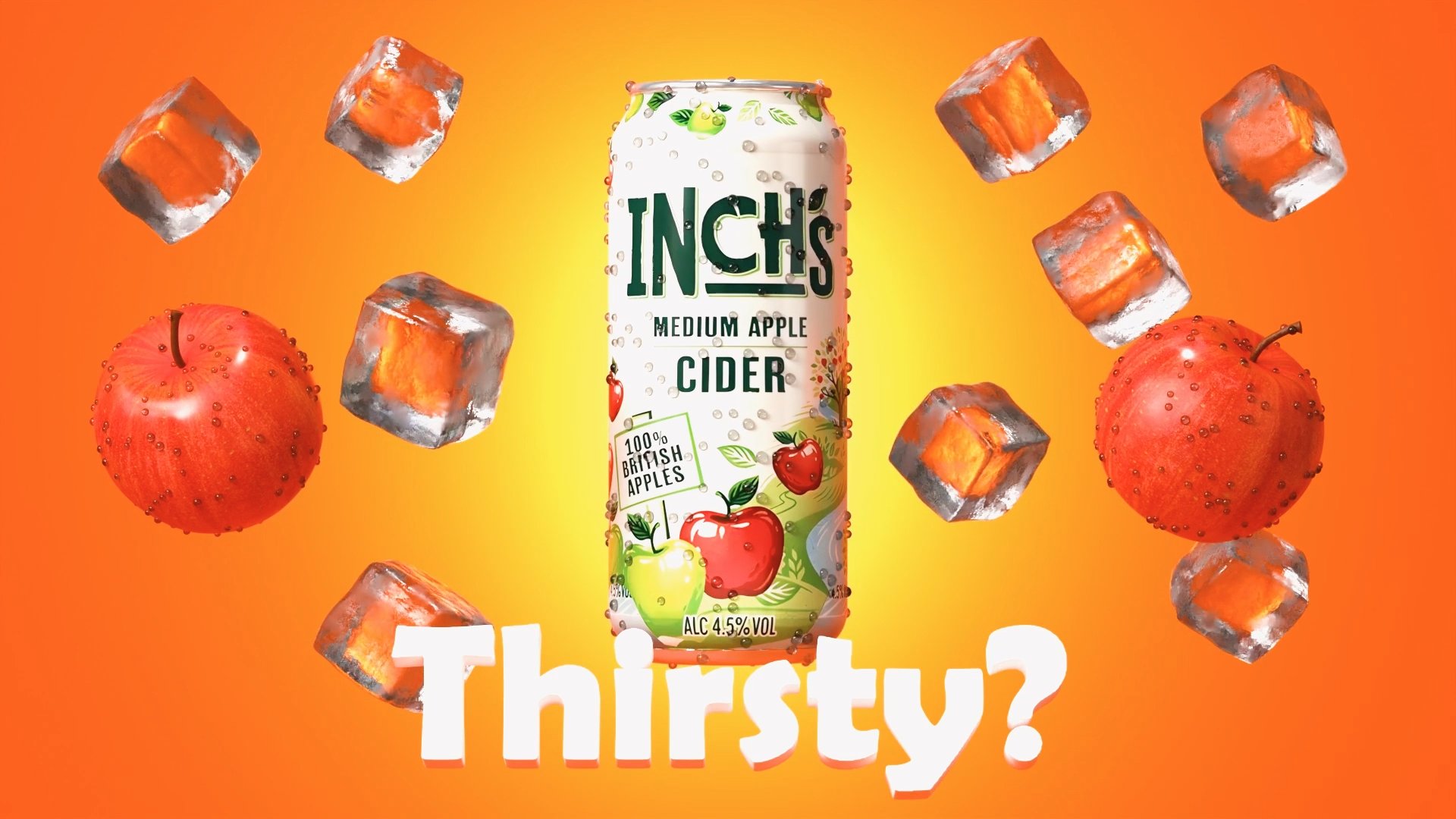
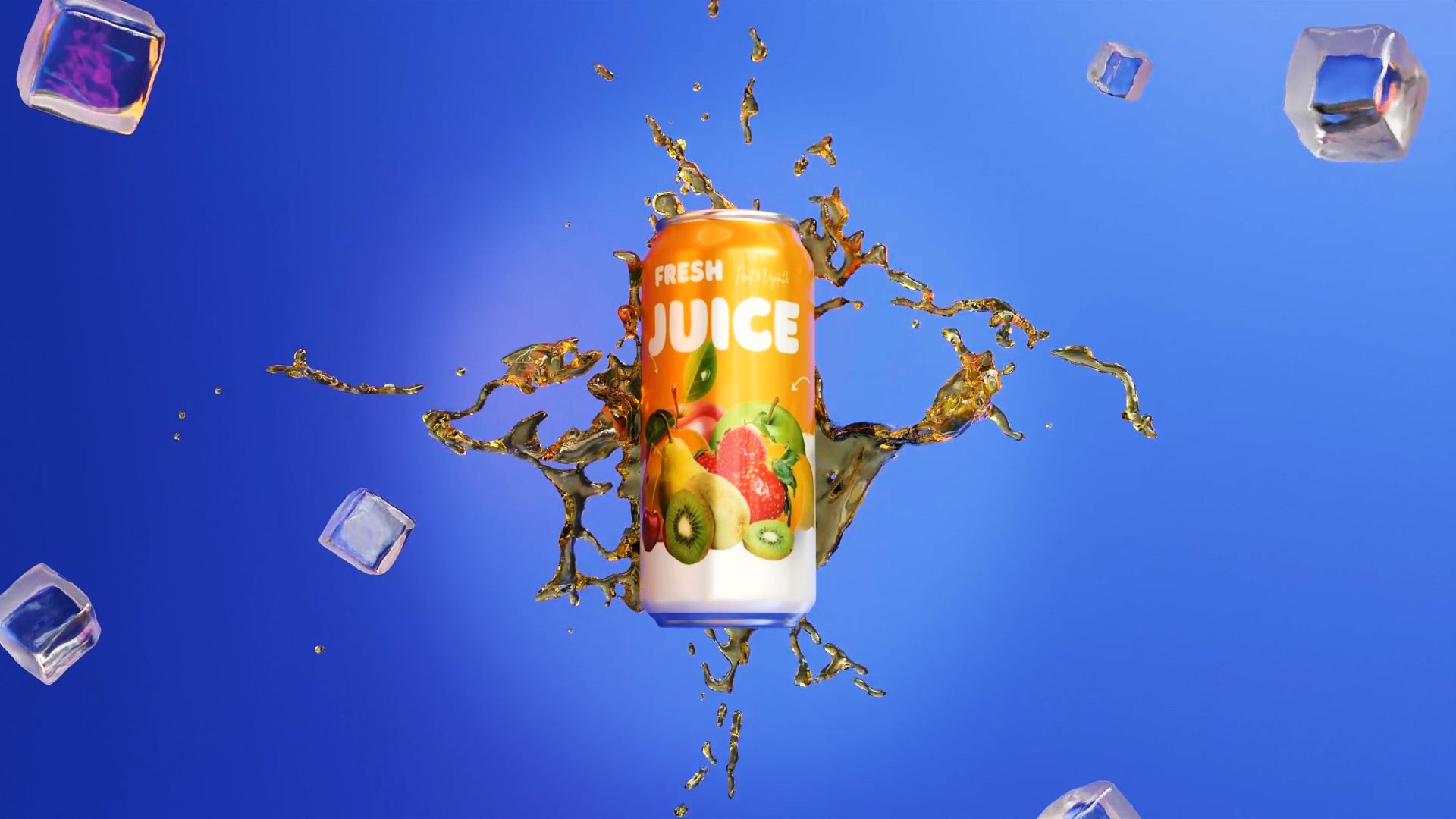
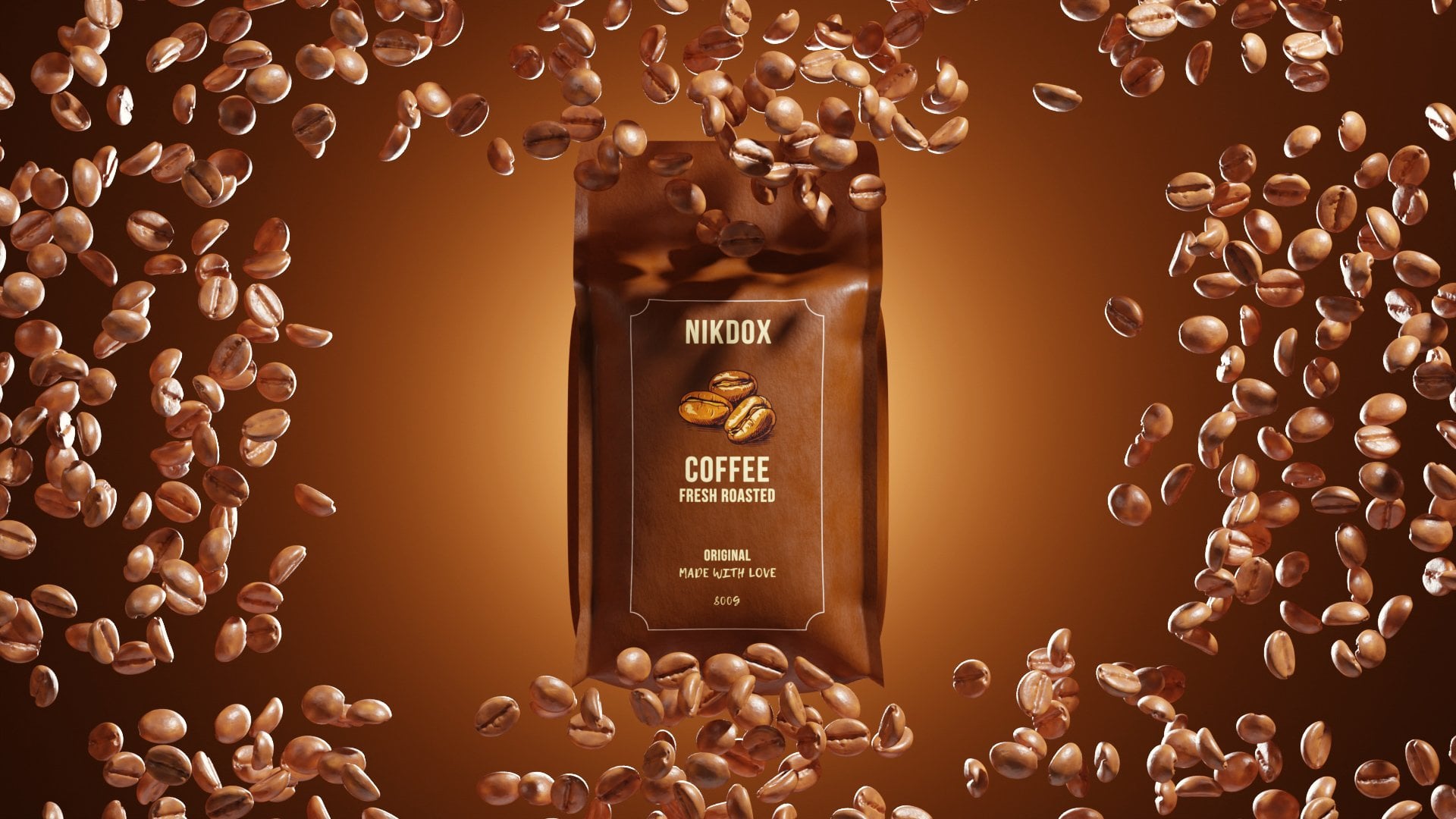
Sie nicht nur, wie farbenfrohe Renderings
für verschiedene Produkte
erstellen, sondern auch, wie Sie
eine originelle Idee finden , mit der Sie Ihre
Arbeit in der
Masse hervorheben und die
Aufmerksamkeit der Kunden verfolgen Dieser Kurs richtet
sich
sowohl an Anfänger, die ihren Weg
anpassen, das Wasser
frei zu erkunden , als auch für Profis
, die viel gesehen haben, aber immer noch nicht
den Durst nach
Lernen und Geld verloren haben den Durst nach
Lernen und Geld Dank des Tutorials werden
Sie in der Lage sein, die Fähigkeiten zu erlernen und atemberaubende
Angebote für
Ihre Portfoliokunden oder als Werbeartikel
für einen
wunderbaren Wassermixer zu kreieren Ihre Portfoliokunden oder . Verpassen Sie nicht die Gelegenheit,
sich mit wichtigem
Wissen zu versorgen , das
Ihnen helfen wird, fünf Sterne und eine
lang ersehnte Geldrückzahlung zu erhalten Verschwenden wir keine Minute
und fangen wir an.
2. So findest du Inspiration: Bevor wir anfangen,
unser Meisterwerk zu schaffen, müssen
wir uns inspirieren lassen. Und viele können Stunden
oder sogar Tage damit verbringen, auf eine gute Idee zu kommen, aber ich zeige Ihnen, wie Sie
sich in ein
paar Minuten
inspirieren lassen und Ihre
kostbare Zeit nicht verschwenden können. Ich meine, wenn es so ist, dass Sie
zu sozialen Medien,
Pinterest oder Kunststationen gehen und verschiedene
Fotos von Produkten
finden müssen. Dann wählen
wir mithilfe von Analysen
und Wissenschaft die Momente
aus den Renderings oder Bildern aus, die uns gefallen Und dann setzen
wir daraus wie bei einem Puzzle unsere
großartige Idee zusammen Nehmen wir an, ich möchte
Inhalte für Kosmetikprodukte erstellen. Ich gehe zu Pinterest und gebe in die Speicherleiste Kosmetikprodukte
oder Kosmetika ein. Kostenlose Kosmetik für D oder Fotografie. Dann schaue ich mir die Renderings an
, die mir am besten gefallen. Zum Beispiel gefällt mir diese Idee. Ich klicke auf dieses
Bild und speichere es. Oder sagen wir diese
Idee. Ich speichere es auch. Und mach das, bis ich
ein paar Bilder gesammelt habe. Aus diesen Referenzen nehme
ich dann das Beste heraus. Zum Beispiel mag ich hier
den Hintergrund, ich mag die Beleuchtung hier. Wie hell die Texturen und
Materialien von all dem sind, ein Bild von unserem idealen Rendering, Emers hat mich ungefähr
zehn bis 15 Minuten
gekostet, aber je nach
Erfahrung oder Inspiration kann es länger oder sogar
weniger dauern je nach
Erfahrung oder Inspiration kann es länger oder sogar
weniger Nachdem wir uns für die Ideen entschieden
haben, ist
es an der Zeit,
sie in die Realität umzusetzen Wir orientieren uns am
Blender und schauen uns dann den praktischen
Teil des Kurses
an, dem wir zunächst ein
Produkt in der freien Welt kreieren, dann einen einzigartigen Boden schaffen,
lernen, wie man der Szene Farbe
und Licht verleiht, und etwas über Kamera-
und Rendereinstellungen lernen. Wir sehen uns im nächsten Teil, Leute.
3. Modellierung: Willkommen zum zweiten
Teil des Tutorials, dem wir unsere Ideen in die
Realität umsetzen und ein kostenloses
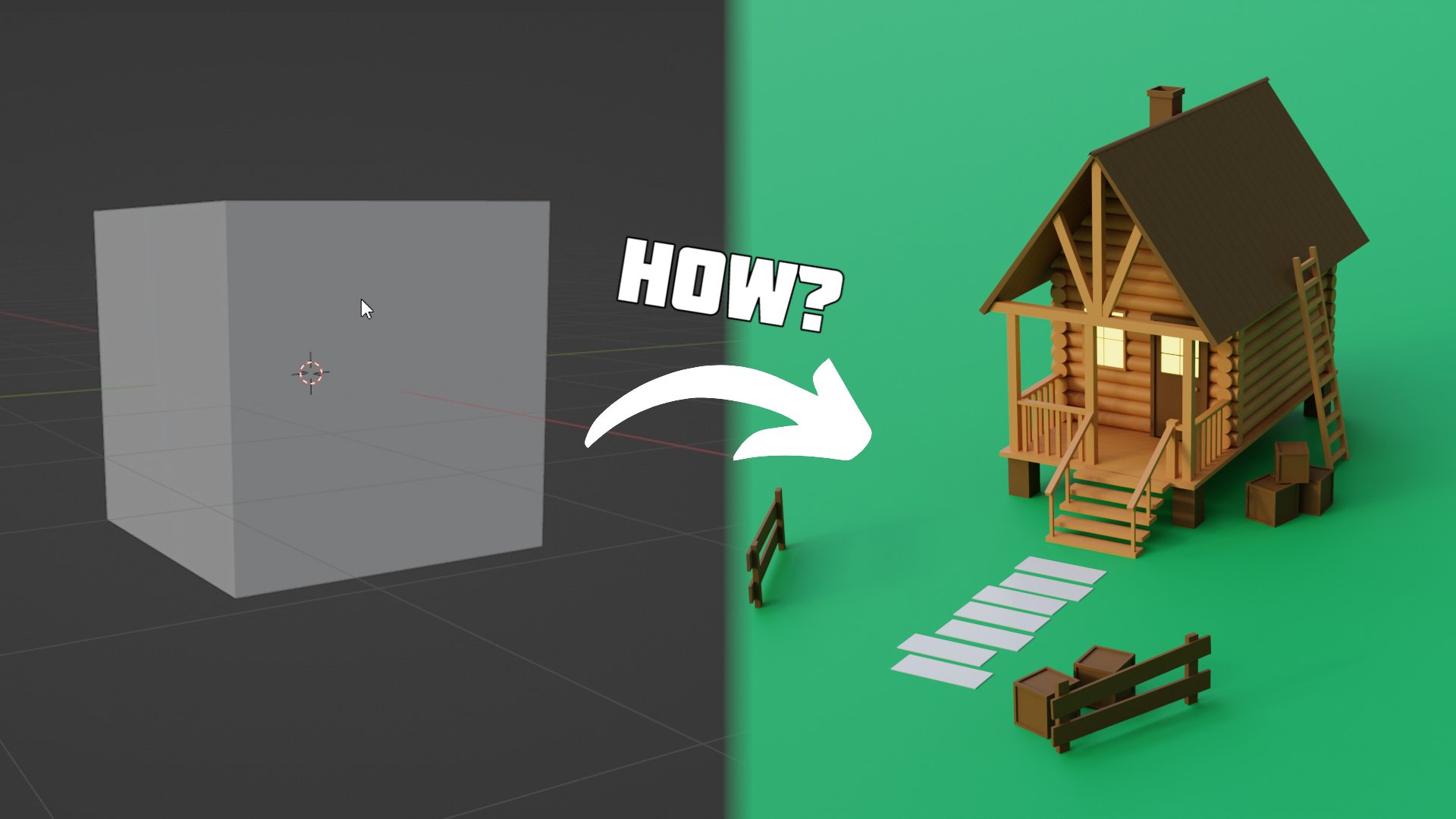
Modell des Produkts erstellen. Nachdem wir den Blender
geöffnet haben, erstellen
wir ein neues Projekt
und löschen alle Objekte. Danach drückten Sie auf Script
, um ein Objekt zu erstellen und die Masse über das Bild zu
legen. Klicken Sie auf die Referenz und
wählen Sie unsere Produktreferenz aus. Ich möchte Sie daran erinnern
, dass Sie
alle Referenzen für das
Editorial in der Beschreibung finden . Wir können
es auch ein wenig zwischen
der X-Achse verschieben , damit es uns in Zukunft nicht stört
. Drücken Sie drei auf dem Non-Pat
und
erstellen Sie mit Swift plus A einen Kreis und bewegen Sie ihn auf der Z-Achse nach unten Wir können das Bild leicht verschieben. Gehen Sie in den Bearbeitungsmodus,
indem Sie die Tabulatortaste drücken Um alles auszuwählen, drücken Sie A auf ein bestimmtes Objekt, drücken Sie es und heben Sie es an,
sodass es
den Referenzen entspricht , wenn Sie
alle gedrückt halten. Wählen Sie die unteren Scheitelpunkte aus
und drücken Sie sie, um sie zu füllen. Wir wählen auch die oberen Scheitelpunkte aus, aber diesmal drücken wir
E und dann die Taste AS, um dieses Ergebnis zu
erhalten, und extrudieren
erneut entlang der Als Nächstes müssen
wir Modifikatoren hinzufügen. Der erste Modifikator wird ein
Modifikator sein , um unserem Produkt
Dicke zu verleihen Im Dickenparameter ändern
wir die Dicke
der Verpackung Die zweite wird die Unterteilung
sein. Hier müssen wir das
Level-Viewport auf zwei setzen. Wie Sie sehen können, ist dies dem, was wir in der Referenz
sehen, nicht sehr ähnlich Um das zu beheben, müssen wir in
den Bearbeitungsmodus gehen und die
Tastenkombination
verwenden und Loop-Cuts erstellen und sie
an den Stellen hinzufügen , an denen
die Ecke sein sollte, den unteren Teil mit
der freien Taste
beschmutzen und dann einen Loop-Schnitt
darauf
erstellen , indem wir I drücken.
Wir können ihn auch ein
wenig anheben und
das Gleiche oben machen, indem wir das Gleiche oben machen, indem erstellen Schnitte mit
kontrollierter Pfadluft Bisher haben wir dieses Ergebnis erhalten. Ich denke, hier können wir
die Dicke ein wenig reduzieren. Und um es zu glätten, drücken Sie die rechte Maustaste
und wählen Sie die glatte Welle aus. Lassen Sie uns jetzt den Deckel erstellen. Drücken Sie Stop und wählen Sie damit
diese Winkel aus. Und drücken Sie Shift plus
D, um sie zu duplizieren. Drücken Sie dann die P-Auswahl. Dadurch machen wir sie zu
einem separaten Objekt. Beenden Sie mit dem hinzugefügten Modus. Wählen Sie ein Objekt aus oder erstellen Sie ein
Objekt im Modus „Hinzufügen“, wählen Sie alles aus, was auf
der Achse extrudiert wird, und drücken Sie ,
um den Deckel zu schließen und damit die
Unterteilung bei Loop
reibungslos funktioniert, schneiden Sie in den Ecken, sowohl oben als auch unten, und
vergessen Sie nicht ,
es zu glätten Das Letzte, was wir erstellen müssen, ist das Innere der Flasche, das Gefängnis in der Aber bevor wir das tun, müssen
wir den Modifikator „Erstarren
“ akzeptieren. Lass uns das machen. Dann. Drücken Sie Three United Mode, wählen Sie die zentrale
Phase aus und drücken Sie die
Strg-Taste . Lassen Sie uns die Röntgenaufnahme einschalten
, um alles besser sehen zu können. Jetzt müssen wir diese
Rundung
mehrmals auf Control-Plus durchführen und unsere Scheitelpunkte nach oben
heben Drücken Sie dann Strg und Minus. Und bewege es entlang
der Z-Achse nach unten, bis wir hier so
etwas haben. Ich habe einen Fehler gemacht und mehrmals
Strg+Minus gedrückt. Ich wähle einfach alle
Scheitelpunkte bis zu diesem Punkt aus und verschiebe sie nach unten Lassen Sie uns die Unterteilung
vorerst ausschalten und auf die gleiche Weise alle Scheitelpunkte bis zu dem Moment
auswählen, an dem
das Gel Es ist besser, die Röntgenaufnahme
einzuschalten, um das zu sehen. Ich glaube, wahrscheinlich irgendwo hier. Dann duplizierte
Papiere und plus D, Drücken Sie die P-Auswahl, um
daraus ein anderes Objekt zu machen Jetzt können wir die
Unterteilung einschalten und das
neutrale Objekt auswählen Drücken Sie diese Taste, um nur
die ausgewählten Objekte zu sehen im Bearbeitungsmodus den oberen Bereich mit einem Schlüssel aus
und Füllen Sie im Bearbeitungsmodus den oberen Bereich mit einem Schlüssel aus
und fügen Sie Schleifenschnitte für
den fügen Sie Schleifenschnitte für Gehen wir nun zurück und
wir können es auch
leicht skalieren und die
nach unten gerichteten Scheitelpunkte etwas
über die Z-Achse hinaus verschieben nach unten gerichteten Scheitelpunkte etwas
über die Z-Achse hinaus Und um uns das Leben in Zukunft zu
erleichtern, müssen
wir eines tun Wählen Sie den Hauptteil
des Pakets aus und erstellen Sie einen Loop Cut und verwenden Sie die korrekte
Steuerung. sie anschließend mit der Alt-Taste Wählen Sie sie anschließend mit der Alt-Taste aus und drücken Sie die
rechte Maustaste. Und dann wähle Markiere sie. Wählen Sie dann die beiden Ecken an den Seiten aus und markieren Sie sie ebenfalls. Als Nächstes werde ich
eine weitere Referenz hinzufügen, um die Idee
der Produktplatzierung zu inspirieren. Hier ist mir auch aufgefallen
, dass in dieser Referenz das Produkt noch einen
kleinen Teil der Liste hat. Ich habe beschlossen, es neu zu erstellen, aber dies ist ein optionaler Schritt Sie überspringen können, wenn Sie möchten Ich habe lediglich an der
Stelle, an der das Objekt die Gesichter auswählen
sollte,
einen Schleifenschnitt erstellt Stelle, an der das Objekt die Gesichter auswählen
sollte,
einen Schleifenschnitt und sie
zu einem separaten Objekt Danach habe ich ein paar
Loop-Cuts für
die Unterteilung hinzugefügt Loop-Cuts für
die Unterteilung Los geht's. Lassen Sie uns nun alle Objekte unseres Produkts
beleuchten und
alles in einen Ordner verschieben indem wir die Taste M drücken
und es entsprechend benennen. Damit ging der zweite Teil
des Tutorials zu Ende. In diesem Teil haben wir ein Modell
des Produkts für unser
zukünftiges Meisterwerk
erstellt . Im dritten Teil
des Tutorials werden
wir eine Umgebung
und eine Szene für das zukünftige Rendern erstellen . Schau dir den Teil kostenlos an, Leute.
4. Die Szene erstellen: Willkommen zum ersten
Teil des Tutorials. Im vorherigen Teil haben wir
ein kostenloses Modell des Produkts erstellt , das wir in diesem Teil verwenden werden. Und wir werden auch
lernen, wie man
eine Umgebung für das
C erstellt . Lass uns anfangen. Wählen wir alle
Objekte unserer Produkte aus und wählen Sie bei gedrückter Umschalttaste diesen Teil der Flasche
aus. Drücken Sie dann Strg P und
wählen Sie „Objekttransformation“. Dies ist sehr wichtig,
damit wir unser Objekt in Zukunft
so
drehen können , nur einen Teil auswählen. Lassen Sie uns nun unsere Szene erstellen, unsere Flasche
auswählen
und sie duplizieren. Und verschiebe es auf der X-Achse. Und duplizieren
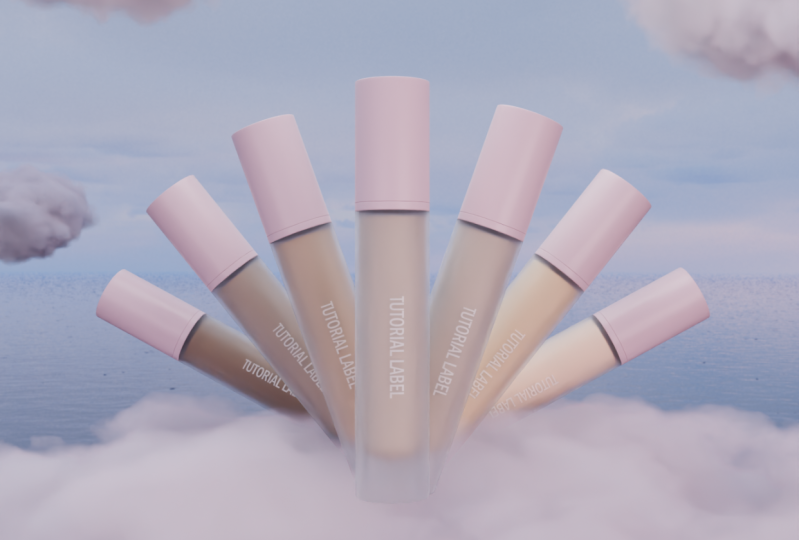
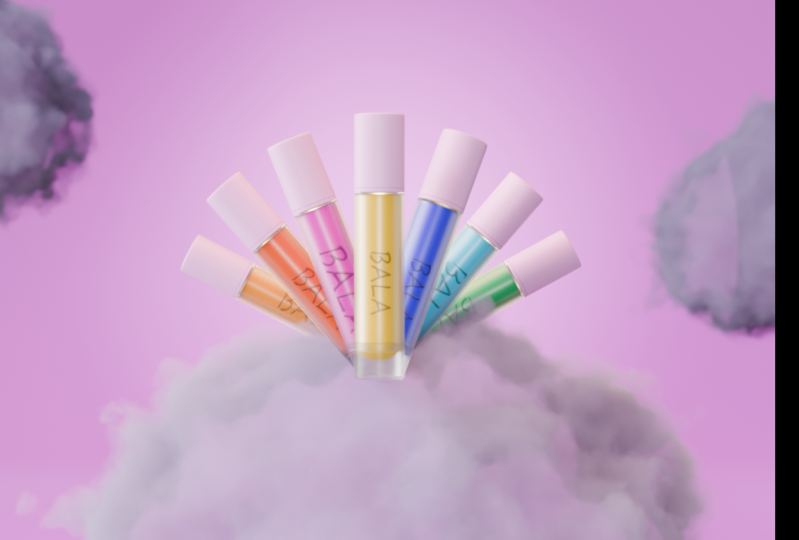
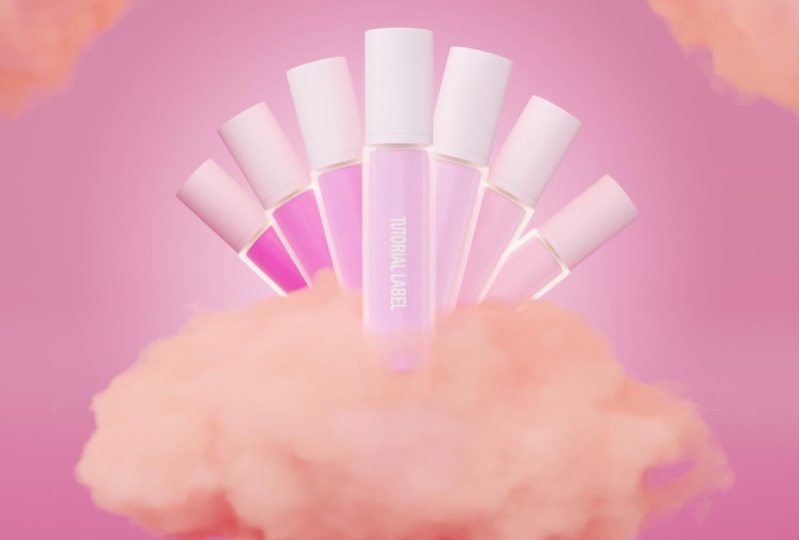
Sie, bis Sie mit der Zahl zufrieden sind. Ich denke, sieben Objekte
werden ausreichen. Sie können
mehr duplizieren, wenn Sie möchten. Jetzt wählen wir einfach jedes
Objekt einzeln aus und drehen es auf der X-Achse in die eine und die andere
Richtung Wenn Sie das beste Ergebnis erzielen
möchten, versuchen Sie,
es auf diese Weise zu drehen, sodass eine Seite
symmetrisch zur anderen ist. Lassen Sie uns nun lernen, wie
man eine Wolke
erstellt, einen Würfel erstellt und in
den Schattierungsmodus wechselt Um die Änderungen zu sehen, müssen wir zum Viewport Shading
gehen. Hier gehen wir zu diesem Symbol. In der ersten Version der
Render-Engine wählen wir Zyklen. Bei den Geräten können wir GPU Compute
wählen. Nachdem wir dies getan haben, klicken Sie auf Neu, um
neues Material zu erstellen. Wir brauchen den Shader nicht, also haben wir ihn stattdessen gelöscht Architektur, Koordination
und Verbindung zwischen Objekt und Volumen. Als Nächstes müssen wir
einen mathematischen Vektorknoten hinzufügen einen mathematischen Vektorknoten und ihn zwischen diesen
Knoten platzieren und ihn auf Länge ändern Wie Sie sehen können, passiert
bereits etwas. Aber um der Cloud eine Form hinzuzufügen, müssen
wir einen Kartenbereich hinzufügen. Also lass uns das hier machen. Wir müssen das Minimum auf eins und das Maximum auf Null setzen. Wir können den Modus zum Hinzufügen von
Gutscheinen skalieren. Als Nächstes müssen
wir
die Vektorkarte duplizieren und zurückverschieben. Und ändere es, um es zu multiplizieren und setze die
Vektorwerte auf eins. Indem wir diese Parameter ändern, können
wir die Form
unserer Wolke ändern, um der Cloud
Details hinzuzufügen. Lassen Sie uns die Noise-Textur hinzufügen und sie mit der
Texturkoordinate verbinden. Bevor wir es
mit Vektor-Mop-Knoten verbinden, müssen
wir einen weiteren Knoten hinzufügen Und es wird gemischte Farben haben
und es auf diese Weise verbinden. Und ändere die Mischfarbe
in lineares Licht. Jetzt können wir der Cloud
mehr Details hinzufügen, indem wir den Maßstab
im Detail ohne Textur ändern . Ich denke, für Skala zwei
oder 2,6 wird es ausreichen. Und was die Details drei oder vier angeht, die letzte Anmerkung, die wir hinzufügen müssen, ist prinzipielle Lautstärke und sie genau
hier platzieren Aber wir müssen die
Kartenreichweite mit der Dichte verbinden. Wie Sie sehen können, ist unser
Gerinnsel fast fertig. Wir müssen diesen maximalen
Parameter auf 80 oder 100 ändern. Wir können auch
die Farbe auf A ändern.
Und um die Wolke zu diversifizieren, können
wir die Geräuschtextur auf
vier D ändern , indem wir die Sitze ändern Wir können es sogar animieren,
wenn wir wollen. Möglicherweise stellen Sie fest, dass die Wolke immer noch etwas grau
ist, aber dies kann leicht
korrigiert werden , indem Sie der Szene
Licht hinzufügen Klicken Sie dazu auf dieses
Symbol mit dem Globus, dann auf das gelbe Symbol
und wählen Sie Variierende Textur. Wählen Sie dann Ihr HDRI aus, oder Sie können es
aus dem Tutorial nehmen, die Stärke
erhöhen
und unsere Cloud ist fertig Kehren wir zu Tour Scene zurück. Und jetzt können wir unsere Cloud SP Bonds bewegen, drehen und
skalieren. Jetzt fügen wir dem Rahmen eine Kamera
und eine Seite hinzu. Erstellen Sie eine Kamera, indem
Sie Shift und
D drücken. Drücken Sie dann
und wir öffnen dieses häretische Kamera-Viewport mit der Auflösung der Klicken Sie auf dieses Symbol und ändern Sie
es in den Kameraeinstellungen auf eine beliebige Auflösung in den Kameraeinstellungen Ändern Sie die Brennweite
auf acht und
bewegen Sie einfach unsere Kamera mit der Maus bis wir
mit dem Rahmen zufrieden sind. Das letzte Objekt, das wir
erstellen müssen, ist der Hintergrund.
Lass uns das machen. Erstelle ein Flugzeug und skaliere es. Gehen Sie dann in den
Bearbeitungsmodus, wählen Sie
diese aus und extrudieren Sie
sie auf der Z-Achse Und wähle es erneut aus. Drücken Sie die Strg-Taste und
scrollen Sie mit dem Mausrad. Vergessen Sie auch nicht, alles zu
glätten. Alles, was Sie tun müssen, besteht darin, es
zurückzuverschieben und
gegebenenfalls zu skalieren. Nun, lassen Sie uns jetzt unsere Cloud
für den vorgesehenen Zweck nutzen. Und legen Sie es unter unsere Kosmetik, wie unsere Flasche, die auf der Wolke
steht. Wählen Sie einfach die Wolke aus
und bewegen Sie sie, indem Sie G drücken, indem Sie die Null auf dem Pad drücken. Wir schauen aus der Kameraansicht und wie unser Rendering aussehen
wird. Danach ist
unsere Szene fertig. Das Ende des dritten
Teils ist da, in dem wir
eine Umgebung
und eine Szene für
das zukünftige Rendern geschaffen haben . Im nächsten Teil werden wir unserer Szene minimal
Farben hinzufügen unserer Szene minimal
Farben hinzufügen Wir werden lernen
, wie man Texturen
und Materialien in dem Teil für anwendet und Materialien in dem Teil
5. BELEUCHTUNG: Willkommen zum
fünften Teil unseres Editorials in dem wir lernen, wie man Blitze für unsere Szene
erzeugt. Fangen wir an, drücken Sie Shift plus A und
erstellen Sie ein Spotlight. Dann um 90 Grad gedreht und in Richtung
unseres Hintergrunds bewegt. den Scheinwerfer auswählen, Sie den Scheinwerfer auswählen, wird ein Symbol mit
einer Lampe angezeigt , mit der wir die Beleuchtung
einstellen können. Zuerst ändern T die Stärke auf 15.000 und stellen dann sicher, dass der
Blitz zentriert ist. Danach können wir
den Radius auf zwei oder drei ändern. Das wird uns diesen Effekt geben. Lassen Sie uns eine weitere
Lichtquelle erstellen, dieses Zeitgebiet. Licht kann
es auch um 90 Grad drehen. Aber was Kosmetik angeht,
habe ich es ein bisschen schief gemacht. Also werde ich es reparieren, indem ich
es um eine andere Achse drehe. Und hier können wir auch die Leistung auf
3.000
ändern . Sie können mehr tun, ich denke, hier können Sie die Farbe
ändern, sodass einige Dateien
gelb oder sogar orange sein können. Dann duplizieren und
um 180 Grad
entlang der Z-Achse drehen und von der Kosmetik wegbewegen Ich denke, hier sollten wir
eine weiße Farbe wählen und
die Leistung auf 800 ändern Dann duplizieren Sie dieses Licht erneut, drehen Sie es um 90 Grad und platzieren
Sie es über der Kosmetik. Nachdem wir
das getan haben, duplizieren Sie es erneut. Gedreht und auf
der linken Seite platzieren und
dasselbe für die rechte Seite tun. Los geht's. Jetzt ändern
wir die HD-Auflösung, richtig, weil diese
zu hell ist. Dieser sieht viel besser aus. Lass uns die Helligkeit
des Blitzes ändern. Für den oberen Wert werden
wir auf
7.000 ändern und ich wähle die Farbe Rot oder
Orange für diesen Für die rechte Seite ändern wir
es auf 300, sodass es
für die linke Seite
ein wenig Eliminierung gibt für die linke Seite
ein wenig Eliminierung Ich werde den Wert auf
3.500 setzen .
Lassen Sie uns außerdem die
Position dieses Feldes
so ändern , dass das Licht
von dieser linken Ecke fällt Die Beleuchtung ist bereit. Fügen Sie der Szene weitere Details hinzu. Und duplizieren Sie die Wolken
und platzieren Sie sie
im linken und rechten Winkel der
mit Shift Plus duplizierten Kamera Und bewegen Sie sie einfach
per Knopfdruck. Und um unsere Szene zu verbessern, müssen
wir
einen Kamerafokus erzeugen. das zu tun, erstellen ein leeres Bettchen, skalieren
es von Hand und drehen es so, dass es die gesamte Kosmetik
bedeckt. Danach wählst du die Kamera aus, gehst zu den Kameraeinstellungen und
markierst das Kästchen
neben Schärfentiefe. In dieser Zeile finden wir, dass sie leer sind, oder wir können sie einfach
mit dieser Pipette auswählen Und um den Fokus und die
Schärfe zu ändern, ändern Sie den Wert.
6. Texturierung: Willkommen zu Teil vier
, in dem wir lernen ,
wie man der Szene Farbe verleiht Lass uns zu Shading gehen. Wählen Sie den Hintergrund aus und klicken Sie in den neuen, um
ein neues Material zu erstellen In diesem Fall
ändern Sie einfach die Farbe in der Grundfarbe auf die
Farbe, die Ihnen am besten gefällt. Auf jeden Fall ist es rot. Lassen Sie uns der Einfachheit
halber auch die Wolke entfernen und
diesmal ein neues Material
für den Hauptteil
dieses Kampfes erstellen für den Hauptteil
dieses Kampfes Dieser Teil sollte aus Glas sein. Klicken Sie auf dieses Symbol
und
ändern Sie es im Service in Glass DF. Der einzige Parameter, den wir vorerst
ändern müssen, ist die Rauheit. Lasst uns vorerst zuschlagen, 300. Und mal sehen, wie es jetzt bei
Vendor aussieht. Ich denke, wir
müssen es vielleicht
auf 0,70 0,8 erhöhen. Ja Jetzt ist es aus,
erstelle auch ein neues Material dafür und ändere einfach die
Farbe in der Grundfarbe Für den unteren Teil des Lits verwenden
wir das gleiche Material. Jetzt zeige ich Ihnen,
wie Sie
das gleiche Material sehr schnell auf all
diese Deckel auftragen können das gleiche Material sehr schnell auf all
diese Deckel Zuerst müssen wir alle Objekte
auswählen, auf die wir dieses Material anwenden
möchten Das zuletzt ausgewählte
Objekt sollte
das Lead sein , das bereits
über das Material verfügt. Drücken Sie dann Strg L und wählen Sie Lean
Materials. Los geht's. Und das Gleiche können wir
mit den Glasteilen der Produkte für
das Gel oder
die Creme machen. Wir kreieren auch ein neues Material und wählen die Farbe, die wir mögen. Wir können auch den
Rauheitsparameter
2,3, 0,2 oder sogar
0,4 reduzieren 2,3, 0,2 oder sogar . Benennen wir unser Material damit es in Zukunft komfortabler
zu navigieren Für den anderen Buzz verwende ich dasselbe Material
und klicke auf dieses Symbol Bevor ich Änderungen am Material in
der Grundfarbe vornehme, ändere ich einfach die Situation Auf der rechten Seite werden wir hellere Farben
haben. Auf der linken Seite werden wir die dunkleren
haben. Ich tausche die Materialien aus, oder du änderst einfach die
Dauer für diese Flasche. Ich wähle das
erste Material aus, klicke auf das Symbol und reduziere die Dauer für diese Flasche. Ich werde dasselbe tun und die Situation
für diese Seite
noch weiter
reduzieren noch weiter . Wir machen genau das Gleiche, nur dass die Dauer nicht verlängert,
sondern verlängert wird. Und das ist das Bild, das
wir uns am Ende machen sollten Lassen Sie uns eine Wolke für die gesamte
Szene ziehen, um zu sehen, wie sie aussieht. Und ich denke, ich werde die
Farbe für den Hintergrund ändern. Ich habe auch vergessen zu
erwähnen, dass Sie die Farbe
der Wolke ändern
können, wenn Sie möchten, und das einzige, was uns
fehlt, ist ein Etikett Wählen Sie
also unseren
Glasteil des Produkts aus. Gehen Sie im Handel in den Bearbeitungsmodus. Erstellen Sie eine Bildtextur
und drücken Sie die Strg-Taste Öffnen Sie
dann ein Labelbild. Falls du noch keinen hast,
kannst du dir einen in der Beschreibung besorgen. Als Nächstes müssen wir einen prinzipiellen
DF-Knoten hinzufügen und
Farbe mit Farbe und
Alpha mit Alpha verbinden Farbe mit Farbe und
Alpha mit Alpha verbinden Danach müssen wir einen weiteren Knoten
erstellen. Diesmal wird es ein
Mixed-Shader sein und
Glass und Principal BDF
mit dem Mixed-Shader verbinden Glass und Principal BDF
mit dem Mixed-Shader Jetzt müssen wir zum UV-Editor gehen. Hier müssen wir eines
dieser Gesichter auswählen und auf die
Schaltfläche L klicken, um sie auszuwählen. Drücken Sie dann und wählen Sie Wrap. Jetzt müssen wir die
UV-Map, die wir erstellt haben, in
die Mitte verschieben , damit wir sehen können wie das Etikett
auf der Flasche aussieht. Los geht's. Unser Etikett
ist in unseren Flaschen. Nun, dieser Teil des
Tutorials ist zu Ende gegangen. Wir haben gelernt,
der Szene Farben hinzuzufügen und
Materialien für Objekte zu erstellen. Im nächsten Teil werden wir
lernen, wie man
den Blitz für eine
Szenenszene erzeugt , Leute.
7. Rendering-Einstellungen: Willkommen zum letzten
Teil dieses Tutorials, in dem ich Ihnen zeigen werde, wie Sie die richtigen Werte
in den Rendereinstellungen
festlegen , um nicht
2000 Grafiken zu erhalten und auszuwählen,
dass Ihr
Computer nicht explodiert Lass uns anfangen.
Um den Render zu konfigurieren, müssen
wir in der Render-Engine auf dieses
Symbol klicken. Wir können entweder
EV oder Zyklen wählen. In diesem Tutorial verwenden wir Zyklen im Gerät,
Sie wählen GPU aus. Wenn Sie diese inakzeptable
Funktion haben, gehen Sie zu Bearbeiten. Suchen Sie dann in den Einstellungen nach dem System. Sie müssen sicherstellen, dass
sich
neben unserer
Grafikkarte ein Häkchen befindet , das Sie schließen können. Die nächste Einstellung ist Max Samples. Dieser Wert wirkt sich direkt auf
die Renderqualität aus, aber ich empfehle
Ihnen nicht, ihn zu hoch einzustellen. Normalerweise verwende ich eine Größe 800-7000. Die nächste ist Lichtwege, und hier
interessiert uns nur
ein Parameter, und das ist die Lautstärke Wir können es
auf vier oder fünf ändern. Stellen Sie es nicht so ein wie
ich, sonst dauert
ein einfaches Rendern zehn bis 15 Minuten. Das Letzte, was wir hier ändern
müssen, ist das Farbmanagement
im Look Sie ändern es auf Medium Hitrust, Sie können andere Optionen wählen Aber ich persönlich habe
aus meiner Erfahrung erkannt, dass Medium Hitrust die beste
Option ist Als letztes müssen wir auf
die Schaltfläche
Rendern klicken
8. Schlussbemerkung: Und jetzt
ist das Torial zu Ende gegangen. Und ich hoffe, du hast viele
neue und nützliche Dinge für
dich selbst gelernt und bist bereit, in
die Welt von Free D Want einzutreten Auf jeden Fall ist dies das
Ergebnis, das wir am Ende erhalten haben. Ich würde mich sehr freuen,
verschiedene Variationen
Ihrer Werke zu sehen und mich vielleicht von Ihren Ideen
inspirieren zu lassen. Vergiss nicht, deine
Meinung und deine Werke zu teilen. Wenn Sie
Fragen zu Torial haben, bin ich immer bereit, Ihnen zu
antworten und Ihnen zu helfen Aber leider muss ich mich
verabschieden und wir sehen uns
im nächsten Tutorial, Leute
 Nikdox Studio