Transkripte
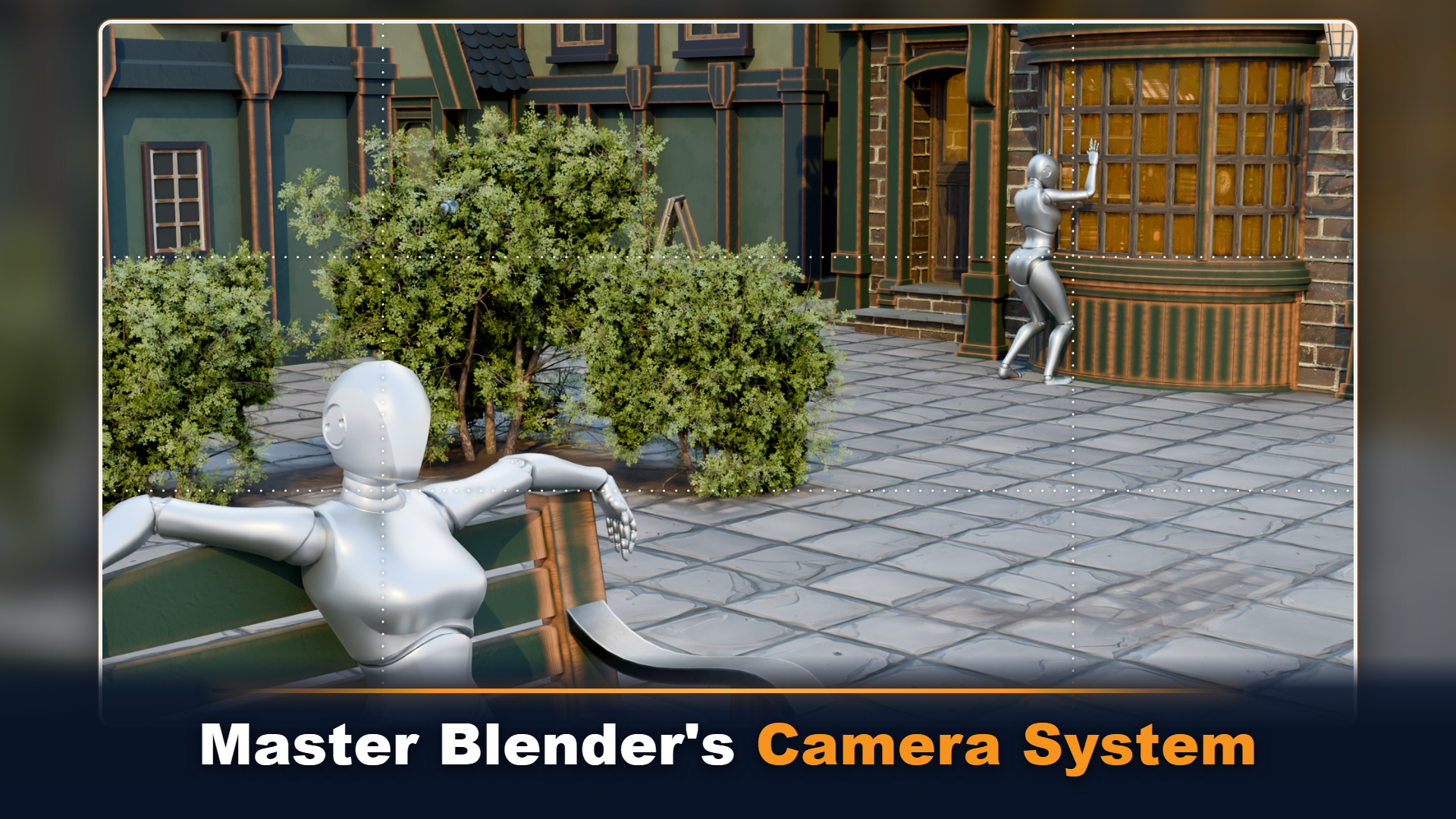
1. Master Blender Kameras - Einrahmen, Objektivzusammensetzung: Die meisten Blender-Künstler
verbringen Stunden damit eine großartige Szene zu erstellen, nur um bei einem
schwachen Kamerawinkel
ihre Wirkung zu verlieren . In Blender Essential
Camera Basics werden
wir das beheben. In diesem praktischen Kurs
lernen Sie, wie Sie die
volle Kontrolle über das
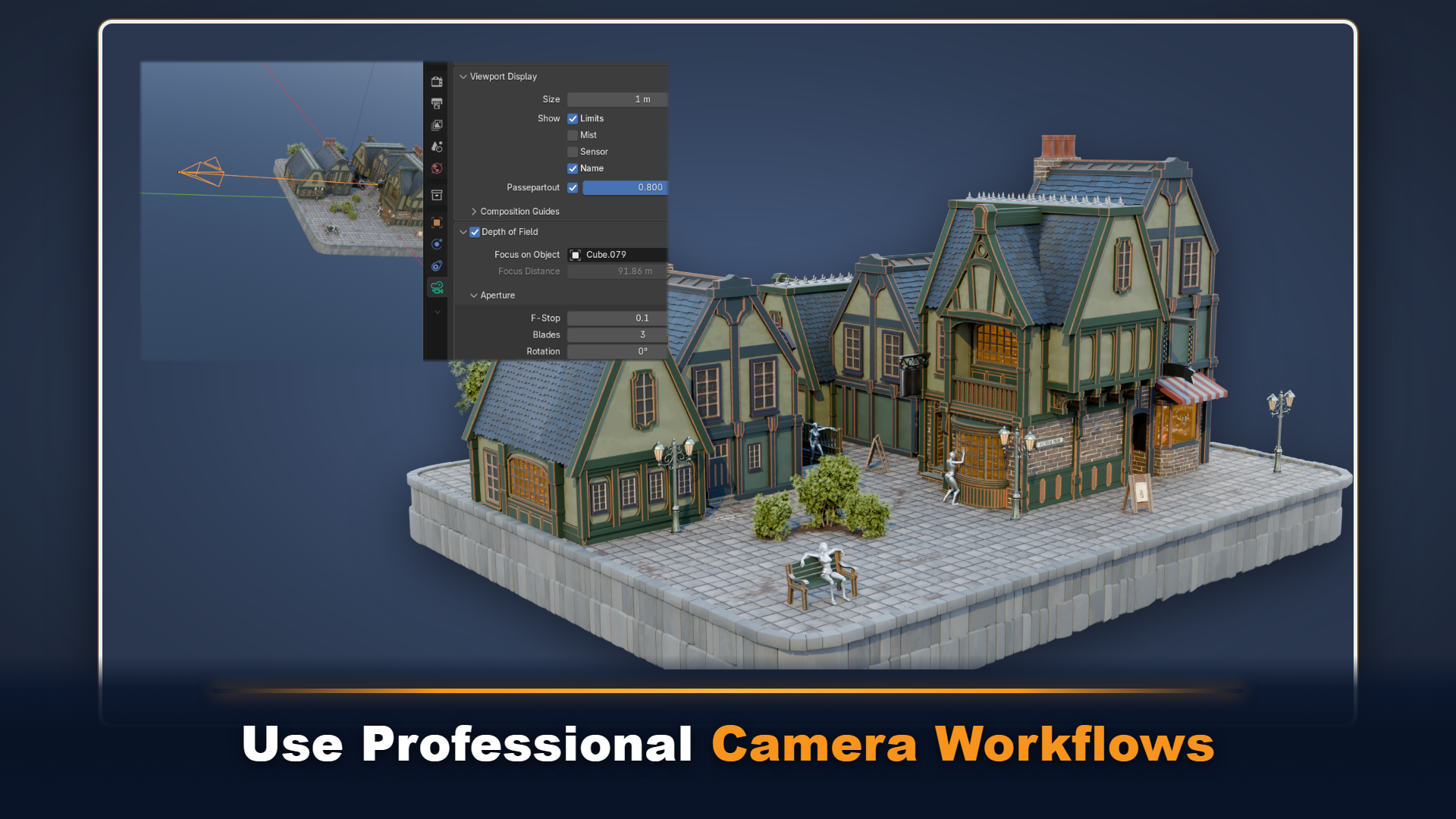
Blender-Kamerasystem übernehmen , indem Sie
mehrere Kameras erstellen ,
positionieren, organisieren und ,
positionieren, organisieren und zwischen ihnen
wechseln. Sie werden lernen
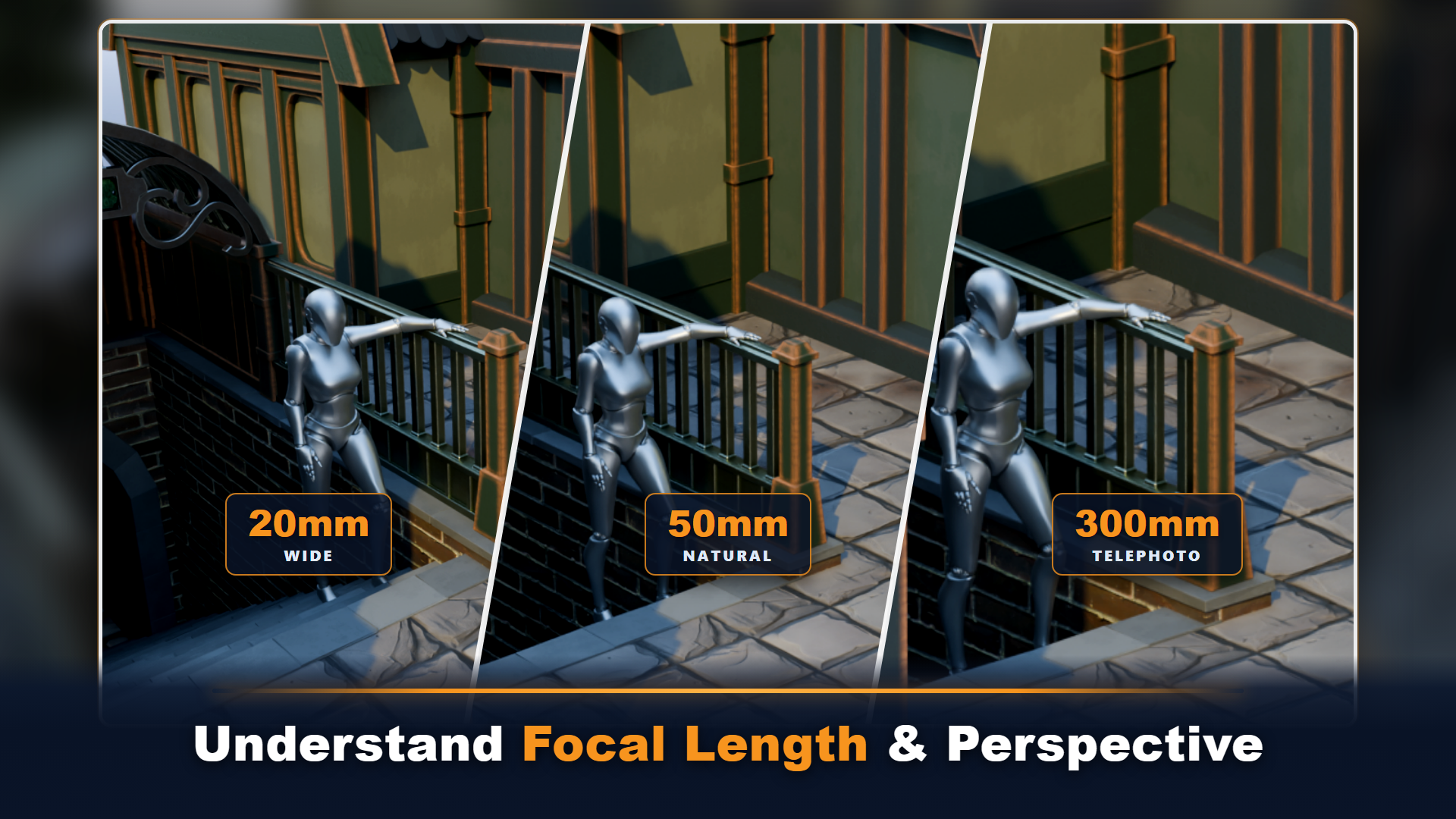
, wie Brennweite und Kameraabstand
zusammenarbeiten wie sie die
perspektivische Verzerrung, die
Tiefe, den Maßstab und sogar das
emotionale Gefühl einer Aufnahme beeinflussen . Wir werden
Weitwinkel-Nahaufnahmen
mit besser kontrollierten Ansichten mit
langen Objektiven vergleichen , sodass Sie genau sehen können, warum zwei ähnlich gerahmte Bilder völlig unterschiedlich anfühlen
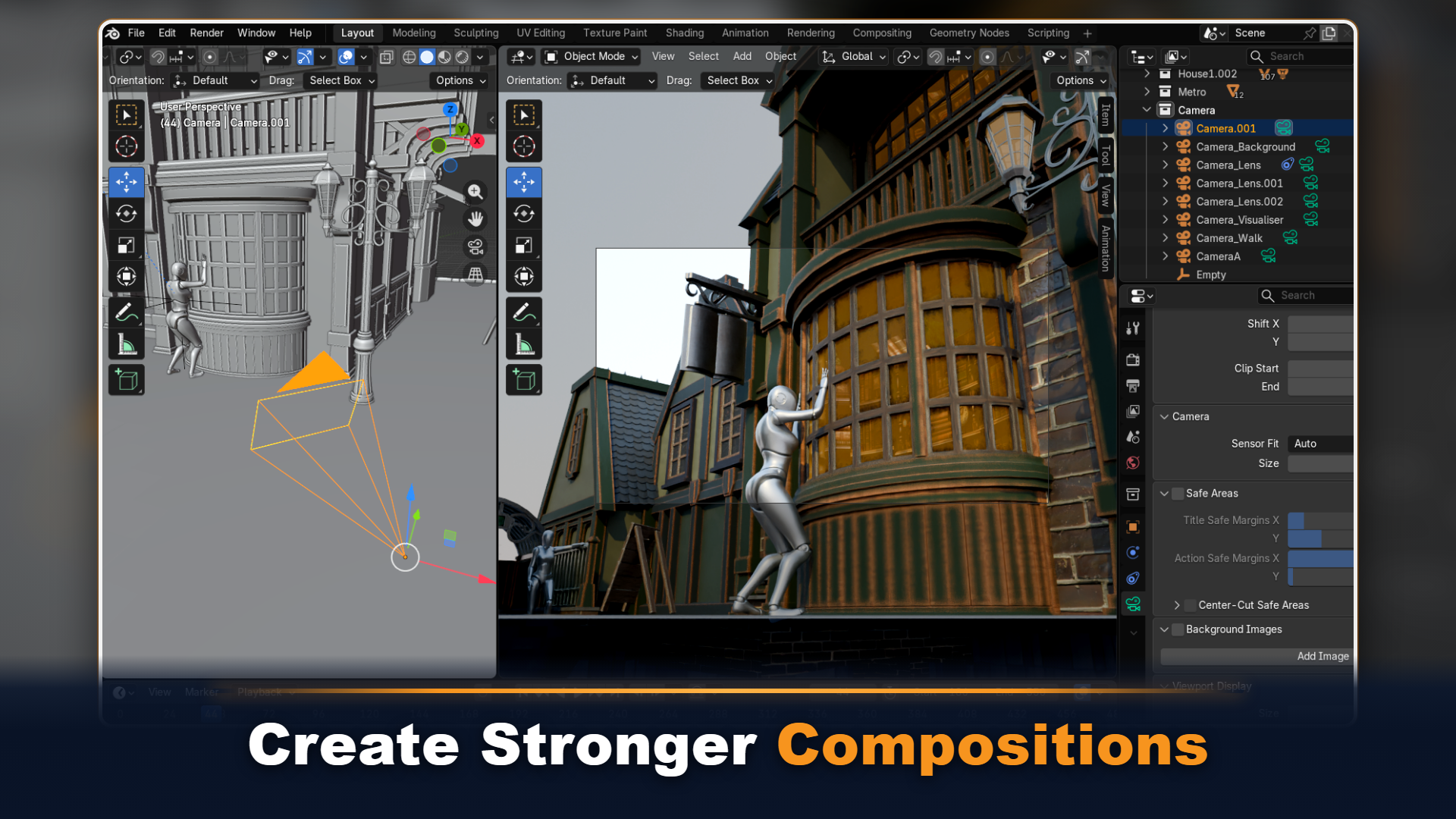
können Wir werden uns auch mit Leitlinien für
Bildkompositionen befassen wie z. B.
Wortregeln, diagonales Slum-Verhältnis, Dreieckshilfen Rahmenkombinationen und sichere Bereiche
für Breitbild-, quadratische und vertikale Inhalte Um den Kurs praxisnah zu gestalten, arbeiten
Sie in einer vollständig
gestalteten Umgebung im viktorianischen
Stil mit architektonischem Laub,
Straßenrequisiten, Beleuchtung und Die Umgebung wurde aus
unserem Blender Ultimate
Environment Artist Guide adaptiert , wobei Kompositionen umgestaltet
und ausgewählte Gebäude speziell für die
Kamerapraxis neu gestaltet Auf diese Weise erhalten Sie reale Szenarien für die Erstellung von
Umgebungsaufnahmen,
Architekturansichten, Nahaufnahmen, Kompositionen zum
Geschichtenerzählen Schließlich werden wir uns mit
den Problemen befassen, die Künstler häufig
bremsen,
darunter das Beschneiden
fehlender Objekte,
falsche aktive Kameras, kaputte Tiefenschärfe, leeres Rendern,
V-Einstellungen, Rauschen ,
Renderbereiche und Belichtung Ganz gleich, ob Sie
Umgebungen für Folio-Grafiken,
Miniaturansichten, Animationen
oder symmatische Renderings erstellen ,
dieser Kurs vermittelt Ihnen die kameratechnischen
Grundkenntnisse, die Sie benötigen, um
Ihre Arbeit mit viel mehr Selbstvertrauen präsentieren zu
2. Kamera-Grundlagen und Szeneneinrichtung: Hallo und willkommen bei Blender Essentials
Camera Basics. Wenn Sie jetzt
eine neue Blender-Datei öffnen, werden
Ihnen drei Objekte vorgestellt:
Lichtquelle, Würfel und Kamera. der Kamera werden
wir uns
in diesem Kurs befassen. Du
machst Gebrauch davon. Alles, was Sie tun müssen, ist
einfach auf F 12 in
Ihrem Viewport zu klicken und schon wird Ihre Szene
gerendert Drei-D-Viewport, in dem
wir gerade die
Blender-Datei sehen , ist
einfach eine Arbeitsansicht, aber die Kameraansicht zeigt genau, was die aktive
Kamera rendern wird Wir können mehrere
Kameras in einer Szene haben, aber Blender verwendet eine aktive Szenenkamera
für das normale Rendern. Lassen Sie uns weitermachen und uns
mit einem von einem Ressourcenpaket
bereitgestellten Projekt
öffnen . Wir werden uns
eine kleine Szene mit
Charakteren und so weiter in
einem schönen viktorianischen Setup suchen Charakteren und so weiter in
einem schönen viktorianischen Setup Um sicherzugehen, dass wir das Ganze
in voller Pracht betrachten können , bevor wir Kameras
verwenden, werden
wir
sicherstellen, dass wir zu
unserer Schattierung im Render-Viewport übergehen unserer Schattierung im Render-Viewport Und bevor wir
das tun, stellen wir einfach sicher, dass wir auf
Rendereigenschaften klicken und es auf Zyklen,
GPU-Berechnung eingestellt ist . Wir werden
in
unserer
Fehlerbehebungsphase der Lektion etwas genauer darauf eingehen in
unserer
Fehlerbehebungsphase der Lektion etwas genauer darauf unserer
Fehlerbehebungsphase der Aber das wird vorerst so sein. Dies hat dieselben Einstellungen
wie zuvor, also wurde OptiX ausgewählt Nach all dem können
wir einfach weitermachen und mit dem Rendern des Viewports fortfahren Das zeigt Ihnen also,
wie es aussieht die gesamte Szene nachgezeichnet wird, und das Ansichtsfenster ist nicht dasselbe wie
die Kamera Wenn wir hier auf
F 12 klicken würden, würde ein Pfeil angezeigt, dass sich in der Szene
keine Kamera befindet Wenn Sie also
eine Standardszene verwenden und keine Kamera gelöscht
haben, können
Sie diese eingestellte Kamera verwenden. Andernfalls müssen
Sie sich
selbst
eine neue Kamera erstellen, um die Kamera tatsächlich nutzen zu können. Sie können also auf Shift und A klicken und die
Registerkarte Kamera hier verwenden. Wenn Sie darauf klicken, erscheint eine Kamera auf
Ihrem Fred-Cursor Wenn Sie es nicht sehen können, können Sie den Punkt auf
Ihrem Ziffernblock verwenden, um das Ansichtsfenster so
zu positionieren, dass es sich dort befindet, wo
sich die Also hier drüben können wir sehen, dass sich die Kamera im Boden
befindet Ich werde zur
Materialvorschau übergehen, nur
damit wir etwas bessere Ergebnisse
bei gleichmäßiger Leistung sehen können Raytracing ist schließlich ziemlich
leistungsintensiv. Wenn diese Kamera also
immer noch ausgewählt ist, können
wir auf GZ klicken und sie
einfach
so nach oben bewegen , und das ist
das Symbol, das wir für die Kamera
haben Es wird
genau bestimmen, was wir
mit unserem Renderer sehen Wenn ich also meine Kamera
so einrichte und auf F 12 klicke, wird dir
die genaue Art der
Ausgabe angezeigt , die wir bekommen Standardmäßig sieht es
vielleicht
etwas vergrößert aus, was Sie erwarten,
aber das liegt daran, dass wir ein bisschen scrollen oder mit dem Mausrad
nach außen fahren müssen
,
nur um
das gesamte Bild zu aber das liegt daran, dass wir ein bisschen scrollen oder mit dem Mausrad
nach außen fahren müssen ein bisschen scrollen oder mit dem Mausrad
nach außen sehen , und genau das
bekommen wir aus der Kamera heraus Sie fragen sich vielleicht, in
welche Richtung es blickt? Wie bestimmen wir, wo oben ist, wo unten ist und so weiter? Und
dazu kommen wir gleich. Aber vorher
schließen wir diesen Tab und wir können einfach
sehen, wo sich die Kamera befindet. Ich habe tatsächlich
diesen Kamera-Spawn, aber er wird in
einem der Outliner sein Auf der rechten Seite haben wir alle Elemente der Szene, einschließlich aller
Meshes und der gesamten Beleuchtung
sowie der Kameraeinstellungen Da ich eine Sammlung wie eine vorherige
ausgewählt hatte, haben
Sie möglicherweise dasselbe Problem, wenn sie sich
in
der Wir wissen, dass es sich um eine
Sammlung handelt, weil darüber
ein Symbol mit einem Kamerasymbol befindet. Um es genauer zu sehen, wenn
die Kamera ausgewählt
ist, was wir tun können, können wir den Mauszeiger über
unseren Outliner bewegen
und auf denselben Punkt
klicken, der in unserem Darstellungsfenster navigiert hat,
und das zeigt Ihnen
genau die Art der Auswahl
, die wir in unserem Darstellungsfenster navigiert hat, und das zeigt Ihnen
genau die Art der Auswahl
, die genau die Art der Auswahl Also hier drüben haben wir
die Kamera. Um die Kamera auf
die normale Sammlung zu bewegen, können
wir den Mauszeiger über unseren Viewport oder unseren
Outliner bewegen und klicken und dann einfach die verschobene
Sammlung verwenden, um
eine neue Sammlung zu erstellen , oder sie einfach so
in die Standardsammlung
setzen in die Standardsammlung Aber jetzt haben wir die Kamera einfach so in unserer schönen
Sammlung Ich werde eigentlich
einfach wieder klicken
und die Kamerasammlung erstellen. Auf diese Weise wird es einfach so
in einer eigenen Sammlung sein. Und ich werde dafür sorgen, dass diese
Sammlung ausgewählt wird. Wenn wir also neue Kameras erstellen, haben
wir alle
Kameras an derselben Stelle. Ich denke, das ist ein guter
Ort, um unser Video zu beenden, und damit werden wir in der nächsten Lektion
weitermachen . Vielen Dank
fürs Zuschauen Wir sehen uns bald wieder.
3. Verwaltung mehrerer Kameras: Hallo, willkommen zurück zu Blender Essentials,
Camera Basics. In der letzten Lektion haben wir alle technischen Einstellungen besprochen,
und jetzt werden wir
nur ein wenig
darüber sprechen , wie man
diese eingestellte Kamera steuert Zuallererst,
um auf die Kamera zuzugreifen
, können wir einfach
diese Kamera auswählen und auf Null klicken gibt uns diesen Rahmen , den wir in unserer Szene sehen
können der
sich einfach rundum bewegt. Das wird die
Kamera sehen. Und das wird durch die
Auflösung der Kamera bestimmt. Ebenso wie die Perspektive, die Brennweite,
über die wir in Zukunft sprechen werden. Was wir jedoch wissen müssen ,
ist, dass Sie möglicherweise zu stark vergrößert sind, wenn
Sie das
nicht sehen möglicherweise zu stark vergrößert sind, wenn
Sie Während wir uns also in der
Ansicht ohne Ziffernblock befinden, können
wir mit dem
Mausrad die Ansicht vergrößern und verkleinern, und wir können trotzdem sehen,
dass der Rahmen da ist Obwohl wir also viel stärker
heranzoomen, würde es, wenn wir
das rendern würden, immer noch den besagten Frame rendern Ein- und Auszoomen wird diesen Effekt also
nicht ändern. Um diese Kameraansicht zu verlassen, können
wir erneut auf Null klicken, und dann werden wir sehen, dass wir
keinen Rahmen haben, und wir können unsere
Kamera einfach so bewegen Und die andere Sache
, die ich erwähnen
möchte , ist, dass, wenn wir auf
Null klicken und dieses Bild haben
und versuchen, es nach außen zu bewegen, wir auf natürliche Weise
aus der
Kamera geschleudert oder ausgeworfen werden aus der
Kamera geschleudert oder ausgeworfen Aber es gibt eine
kleine Option, mit der wir sicherstellen
können wir sicherstellen
können , dass wir während der Bewegung an die
Kamera gebunden sind Wenn wir also auf N klicken, haben wir
Optionen für diese Auswahl, und wenn wir zur Ansicht übergehen, können
wir „
Kamera sperren“ auswählen, um sie anzusehen Dadurch wird die Kamera gesperrt.
Sie können die
Umschalttaste
hier sehen, Sie können die
Umschalttaste
hier sehen mit der sie im Grunde genommen
gesperrt und entsperrt Wir können diese Taste übrigens
auch benutzen,
und sie wird sich auf der rechten Seite befinden , wenn
wir uns in
der Kameraansicht befinden, ein kleines nettes Setup Wenn es gesperrt ist, können
wir
unser Ansichtsfenster mit
den gleichen Steuerelementen wie das Ansichtsfenster selbst bewegen unser Ansichtsfenster mit
den gleichen Steuerelementen wie das Ansichtsfenster .
Das ist die Maustaste, um sich
zu drehen, das Scrollrad zum Ein- und
Auszoomen und die
Umschalttaste und die mittlere Maustaste, um die Kamera
zu schwenken Es wird also
genau die gleiche Art
von Steuerelementen sein genau die gleiche Art , die
Sie normalerweise verwenden würden Damit machen wir einfach
weiter und
verkleinern die Ansicht und positionieren unsere
Kamera
einfach etwas besser. Dann können wir einfach wieder
auf dieses Schloss klicken und
es jetzt verlassen, und los geht's. Wir werden
diese kameraähnliche Zone haben. Nun, was passiert, wenn Sie mehrere Kameras
haben? Was passiert, wenn Sie verschiedene Bilder verwenden müssen und nur sicherstellen
möchten, dass sie sich nicht bewegen? Nun, das Wichtigste zuerst:
Wenn Sie
sicherstellen möchten, Wenn Sie
sicherstellen möchten dass sich Ihre Kamera
nicht bewegt, können
Sie zu Objekten wechseln, indem Sie
auf N-Elementoptionen klicken, und bei der Transformation können
Sie sowohl die Position als
auch die Drehung festlegen. das tun, indem wir es jetzt
sperren, können
wir es einfach auswählen und auf G klicken, und es wird sich nicht bewegen. Das Gleiche passiert,
wenn wir auf
dem Ziffernblock auf Null klicken und
einfach dieses Schloss benutzen
und versuchen, es zu bewegen Ich bleibe bei uns. Das ist also nur ein
einfacher Weg, wenn wir
die perfekte Chance haben , sie
zu sichern. Das
können wir einfach benutzen. Und wenn wir danach damit
zufrieden sind, es zu verschieben, können
wir zu dieser Option zurückkehren
und es einfach anklicken
und gedrückt halten und in den
Logs nach unten ziehen, um alles zu entsperren ,
und danach können
wir ,
und danach können
wir es wieder einfach
so
verschieben. Das ist ziemlich nett.
In Ordnung. Als Nächstes werden also
mehrere Kameras hinzugefügt Lassen Sie uns weitermachen und
auf Shift und
A klicken und eine weitere Kamera hinzufügen. Jetzt haben wir zwei Kameras wie So. Aber welche wird für das
Rendern verwendet? Wenn ich auf Null klicke,
wird es immer noch zu
dieser alten Kamera zurückkehren. Nun, das hängt von
der Szenenkamera-Option ab. Wenn wir zu den
Szeneneigenschaften gehen, werden
wir sehen, dass wir die
aktive Kamera hier drüben eingestellt haben. Wir haben also die Kamera
und die Kamera 001. Wir können diese Kamera umbenennen, sodass wir einfach sagen können, dass
es stattdessen Kamera A ist. Ich konnte einfach die Kamera
auswählen, auf F zwei klicken und sie einfach umbenennen. Und sofort
können Sie anhand von Kamera A sehen, dass Kamera A in der
Szene verwendet
wird. Wir können das ändern, indem
wir sie hier erneut auswählen. Jetzt verwenden wir also
eine Ziffernkamera. Wenn wir auf Null klicken,
gehen wir zu dieser Außenkamera und die andere Sache, die ich hier
erwähnen möchte, um diese Kamera neu zu positionieren , kann
auf den Rahmen selbst klicken Bei diesem sichtbaren Bild ohne
die Sperrtaste tatsächlich zu benutzen, können
wir das einfach auswählen wenn wir es
von der Kamera aus betrachten auf Null klicken,
können wir den Rahmen auswählen, und dann wird die Kamera selbst
ausgewählt. Jetzt kann ich auf GZ klicken und es einfach bewegen, als ob ich
diese Kamera ausgewählt hätte Also wählen wir es aus. Wir bewegen es als Objekt, aber wir
besitzen immer noch diese Kamera, also
bewegen wir uns einfach mit, was ein
nettes kleines Feature ist Also zurück zur Auswahl
der verschiedenen Kameras. Was ich erwähnen möchte, ist
der Pfeil über den Kameras. Sie werden feststellen, dass
dieser Pfeil hier oben abgedunkelt ist Es ist ein schwarzes kleines Dreieck. Aber die obere Kamera hat nur ein Highlight
um dieses Dreieck herum,
was bedeutet, dass es sich
nicht um eine ausgewählte Kamera handelt, sondern um die Kamera mit
dem abgedunkelten Dreieck,
die ausgewählt ist Wenn ich also
die Kamera einfach auf Kamera A umstellen würde, werden
Sie feststellen, dass sie jetzt wieder dieses Quadrat
hat Wir werden also einfach
wissen, um welche Kamera es sich genau handelt. Die andere Sache
, die ich
erwähnen möchte , ist, dass Sie
sie nicht nur über dieses Symbol sehen
können, sondern auch über den Outliner Auf dem Outliner,
neben dem Text, neben dem Kameranamen, werden
Sie feststellen, dass Sie diese grünen Kameras
haben Eine ist hervorgehoben und
eine andere nicht. Diese geben an, welche Kamera aktiv
ist. Wenn Sie die Kameras
wechseln möchten, können
Sie auch einfach
auf das grüne Symbol klicken
und es wird automatisch geändert
, welche Kamera aktiv ist. So können
wir einfach zwischen diesen Elementen
wechseln. Du hast Kamera
A gesehen und ich klicke darauf, und jetzt ist es die Kamera
001, einfach so. Eine nette kleine
Option, um die
Kamera einfach zu wechseln .
Sobald Sie eine Auswahl getroffen haben, können
Sie Strg
und Numpad Null verwenden, und das
macht im Grunde das Gleiche wie das Klicken
ohne Steuerung, aber es ändert
auch die aktiven Optionen, sodass Sie sehen können, dass sie
jetzt aktiv ist Auf diese Weise können
wir sofort ändern,
welche Kamera wir besitzen und welche Kamera aktiv
ist Control und Numpad
Zero
können Sie im Grunde auf diese Weise
zwischen den Kameras hin- und herspringen Sie sollten jedoch
vorsichtig sein,
denn wenn Sie ein
echtes Objekt ausgewählt haben, können
Sie auf Control Zero klicken,
und es wird versuchen, das Objekt ebenfalls in Besitz zu nehmen Es wird also versuchen, das zu besitzen,
was Sie ausgewählt haben. Wenn ich diese Laterne ausgewählt habe, klicken Sie auf Control Zero.
Ich werde versuchen, sie zu besitzen Also wird es natürlich auch versuchen, die
aktive Kamera zu wechseln. Hier drüben werden Sie also sehen, dass wir
die Kamera nicht mehr verwenden, wir verwenden ein Objekt,
obwohl wir diese Optionen nicht haben, wenn
wir es auswählen . Da haben wir's also. Sie können einfach
weitermachen und einfach
auf eine dieser
Kameras klicken , um zu ihr zurückzukehren. Apropos bewegliche
Kameras, ich möchte Ihnen ein
wenig darüber erzählen. Sie sind also,
soweit es Blender betrifft,
ein individuelles Objekt. Aber beim Rendern werden
wir diese Kameras nicht
sehen. Sie sind nur Symbole,
die wir sehen können. Was der Renderer
sieht, ist etwas , das ohne Überlagerungen
und ohne irgendwelche Gizmos ist Wenn wir also beide
deaktiviert haben, werden
Sie feststellen, dass
wir beim
Rendern genau das sehen Natürlich mit besserer
Beleuchtung und so weiter. Wir werden
die Symbole nicht sehen. Wir werden die Kamera nicht
sehen. Wenn wir also eine der
Kameras näher am Rendering haben, müssen Sie
sich keine Sorgen machen, dass die andere Kamera sie sehen wird
. Das ist also etwas, das es
wert ist, erwähnt zu werden. Dies dient ausschließlich der
Übersichtlichkeit im Viewport. Wenn ich
beim Rendern auf F 12 klicken würde, werden
Sie feststellen, dass die Kamera
selbst nirgends zu sehen ist Das meine ich also. Da haben wir's. Also können wir einfach auf F 12 klicken und es
wird gerendert. Das alles ist wunderbares Zeug. Wenn Ihnen die Abkürzungen nicht gefallen, haben Sie
natürlich Alternativen. Für den Renderer können
Sie beispielsweise einfach auf die Registerkarte oben
klicken und einfach Render Image
verwenden Dann können
Sie auch für die Kamera einfach das Objekt auswählen Sehen Sie sich die Kameras
auf die gleiche Weise an. Anstatt nur die Tastenkombination zu verwenden, haben
Sie eine Alternative. Wenn Sie oben auf
die Registerkarte Ansicht klicken
und die Kamera ausgewählt
haben, können Sie einfach auf die Registerkarte Kamera klicken . Es gibt zwei Optionen. Stellen Sie den Rahmen
und die aktive Kamera der aktiven Kamera ein. So können wir einfach weitermachen, zum Beispiel die aktive Kamera verwenden. Sie können sehen, dass
wir
diese Tastenkombinationen hier verwendet haben , denn es zeigt Numpad Null und Steuerung Numpad Null,
und los geht's Wir können einfach so zwischen
den Kameras hin- und herspringen. Ordnung. Fühlen Sie sich frei, sich
mit einer Kamera vertraut zu machen. Es ist ein Objekt
wie jedes andere. Sie können
also auf G klicken, um es
zu verschieben. Sie können auf R klicken, um es zu drehen, aber seien Sie vorsichtig, wenn Sie es auf diese Weise
drehen. Ich empfehle Ihnen, wenn Sie
eine globale Einstellung für die
Ausrichtung der Steuerelemente haben , hauptsächlich den Z-Wert zu verwenden. R Z ermöglicht es
Ihnen
also, es zu drehen . Wenn ich also nur diese Kamera ausgewählt habe,
haben wir die
Drehung nur um die Ecke, wenn wir versuchen
würden, X zu verwenden, zum Beispiel wird versucht, sie zu drehen ohne den
Winkel der Kamera einzubeziehen Es könnte also sein, dass die Ansicht in der nächsten Lektion gekippt
wird. Ordnung, vielen
Dank fürs Zuschauen Wir
sehen uns gleich wieder
4. Rahmen und Kamerabewegung: Hallo, L one, willkommen
zurück zu Kamera-Grundlagen von
Blender Essentials. In der letzten Lektion haben wir uns der Grundkonfiguration
mehrerer Kameras befasst. Wir werden jetzt
sicherstellen, dass wir genau
besprechen, wie die Kamera positioniert
und eingerahmt werden soll. Wenn
wir die Kamera ausgewählt haben, möchten
wir zunächst sicherstellen, dass wir sie
anpassen und verschieben. Wenn wir auf Null klicken, haben
wir hier zunächst das
Frame-Setup. Wenn wir
ein anderes Verhältnis für den Frame haben wollen , können
wir
das über die Auflösung steuern . Wenn Sie das
Aussehen dieses Frames ändern möchten, können wir
zu den Ausgabeeigenschaften gehen und dort eine
Auflösung finden. Indem wir die Auflösung X und Y ändern, können
wir den Frame grundsätzlich nach oben
ändern. Wenn wir X und Y haben, dieselbe Anzahl an Pixeln, 1080 mal 1080, also ändern wir
X einfach so, dass es dasselbe wie Y ist. Sehen Sie, dass wir jetzt
einen Rahmen haben , der quadratischer ist Das ist also großartig für so etwas wie allgemeine
Renderings und Aber wenn wir
Dinge wie Thumbnails
für YouTube machen oder
ein allgemeines Verhältnis für ein Video
oder nur ein Rendern einrichten ein allgemeines Verhältnis für ein Video
oder nur ein , das den gesamten Bildschirm abdeckt, ist
das allgemeine Verhältnis 16 zu neun,
und um das zu erreichen, können wir
nur eine
Standardausgabeauflösung von 1920 haben nur eine
Standardausgabeauflösung 1080. Dadurch erhalten Sie im Grunde eine Auflösung von
1080 P, Sie auf YouTube sehen würden, und es ist normalerweise die
Standardeinstellung , die sich
hervorragend für die Verwendung eignet. Der nächste Schritt ist die
eigentliche Bewegung. Wir
haben also bereits darüber gesprochen, wie wir den Rahmen selbst
auswählen können , indem einfach auf die Linie klicken um sicherzustellen, dass die
Kamera ausgewählt ist. Dann können wir auf G klicken und
es verschieben. also einfach auf G klicken, können Sie es je
nach Kamerawinkel
verschieben und schwenken . Also klicken wir auf R Z und haben diese
Kamera weiter zur Seite. Wenn wir also auf
G klicken, können wir jetzt weiter
nach rechts
schwenken. Wenn wir stattdessen
die Kamera weiter zur Seite positionieren und auf G klicken, verlassen
wir jetzt
die Plattform. also einfach so Wir können sie also einfach so
herausbewegen. Eine andere Sache, die ich erwähnen möchte ,
ist, dass wir, wenn
wir es bewegen wollen, es
genauso machen können, wie wir es bei
normalen Objekten tun würden . wir zum Beispiel dieses
Schild hier drüben Wenn wir zum Beispiel dieses
Schild hier drüben mit
einer globalen Transformation verschieben würden, könnten
wir einfach auf GX klicken, und dann wird
es in die Weltposition verschoben GY wird es wieder
in eine Weltposition bewegen , auch
wenn dieses Zeichen gedreht ist Aber nehmen wir an, wir möchten, dass
das Zeichen
es aufgrund seines Winkels vorwärts bewegt es aufgrund seines Winkels vorwärts Indem wir die globale Transformationsausrichtung in die
lokale Transformationsausrichtung ändern, können
wir Gx verwenden und es
nun schräg verschieben,
wie Sie hier sehen können. Nehmen wir an, wir verschieben
es, drehen Z, verschieben dieses Poster und klicken
nun auf G und Y. Wir können es
sogar in einem anderen Winkel verschieben Es basiert also eher
auf einer Rotation. Das Gleiche gilt auch für
die Kamera. Moment, da unsere
Kamera geneigt ist, können
wir Z verwenden. Oh, unser Z
gibt uns im Grunde die Neigung, aber unser X wird uns einen schönen Winkel geben können Was nun die Kamera angeht, wenn wir auf G und X klicken würden, könnten
wir sie wie folgt
bewegen Wenn wir also auf Null klicken, können wir sie mit
GX einfach um einen
bestimmten Winkel bewegen GY wird in der Lage sein,
es hin und her zu bewegen, und GZ wird es
uns ermöglichen können, auf diese Weise hin und her zu gehen Meine Empfehlung ist also, dass wir entweder einfach die Ansicht verwenden
können. Option Verwenden Sie eine Log-Kamera zum Ansehen. Dann positionieren Sie
unsere Kamera einfach neu. Nehmen wir an, wir wollen dieses
Mannequin so positionieren, dass es uns zeigt , dass eine Person gerade
in den Buchladen schaut Also wir haben das Bücherschild hier
auf der rechten Seite. Wir haben die Person hier drüben und wir machen es einfach
nett auf einer Position, wo es mehr in der
Mitte dieser Person ist, während im Hintergrund das Schild für
die Buchhandlung steht Sobald wir das Setup haben, können
wir wieder
auf den Rahmen klicken , um
sicherzugehen, dass er ausgewählt ist Wir können dann die
Feinabstimmung vornehmen, indem wir auf G Z klicken, um ein
bisschen weiter zu gehen, ein bisschen näher, so, dann auf GY, um es irgendwie auf und ab zu
bewegen. Wenn wir zum Beispiel dem Boden zu
nahe kommen , fangen
wir an zu schneiden, aber deswegen sind wir
gerade dabei,
wir achten nur darauf, dass es dem nicht zu nahe Und sobald wir das Setup haben
, mit dem wir zufrieden sind, wir so gut wie fertig Als zusätzlichen Kurztipp: Wenn wir die
Transformationsortation auf global gesetzt haben, haben
wir die Kamera ausgewählt Wir können auf G Z klicken und dann
bewegt es sich nach oben und unten Wenn Sie jedoch erneut auf Z
klicken, können wir
uns entlang der lokalen Achse bewegen. Oben
sehen Sie also entlang der lokalen Achse. Also das Gleiche gilt für Y und X, also GX, und dann wird
es
oben global sein, verstehst du Wenn Sie jedoch erneut auf X klicken, wird es zu lokal geändert Wir
müssen also nicht wirklich die Ausrichtung
der Transformation ändern , um die eine oder die andere zu wählen. Wir können einfach auf GY, Y doppelklicken, und dann wechselt es einfach zu
lokal, um
mehr an der Kamera festzuhalten. Die andere Art, es zu tun, Oh, wir sollten nicht vergessen, dass,
wenn wir
unser Viewport mit aktivierter
Kamera zur Ansicht bewegen , es so
herausschnappt, aber wir können auf Strg Z klicken
und es wird dann zurückgesetzt Ich werde jetzt einfach das Häkchen
von Kamera zu Ansicht setzen, um Ihnen eine
alternative Lösung zu zeigen Eine weitere Möglichkeit, die Kamera
professioneller zu
bewegen ,
sodass wir mehr
Kontrolle haben, besteht darin, ein sodass wir mehr
Kontrolle haben, besteht darin grundlegendes Fenster einzurichten Aber wenn wir in die
obere rechte Ecke gehen und auf
die Ecke selbst klicken und sie ziehen, können
wir im Grunde zwei Ansichtsfenster
erhalten, und wir haben eines auf der
linken und eines auf der also diese beiden haben, können
wir den Mauszeiger über das rechte
Bild bewegen und auf Null klicken. Dadurch erhalten
wir das zweite Viewport, das ausschließlich für
die Kamerapräsentation eingerichtet ist,
einfach
so die Kamerapräsentation eingerichtet ist, Also zum Beispiel, vielleicht hier drüben, gefällt
mir die Art und Weise, wie
das Setup ist, nicht ganz Ich kann die linke
Seite des Viewports verwenden, die jetzt geteilt ist,
um sie
leicht nach
meinen Wünschen anzupassen Ich möchte also, dass das R dort
sichtbar ist, wo die eine Seite der Lampe
sichtbar ist die eine Seite der Lampe
sichtbar ist. Ein Teil der
Laterne ist zu sehen, aber wir müssen nicht unsere Seite davon
sehen Und dann kannst du G Z benutzen, um
es ein bisschen zu bewegen. Auch R Z, um es einfach ein bisschen zu
drehen und vielleicht ein bisschen mehr zur Seite. Das wird stimmen. In bestimmten Fällen, in
denen
wir zum Beispiel lokale
Achsen wie R zz verwenden, kann
ich Ihnen eine Neigung geben. In diesem Fall können
Sie einfach auf N klicken, zur Registerkarte Transformation
wechseln
und nach Rotationen suchen Zum Beispiel
ist Y hier leicht geneigt. Wir können es auf Null ändern. Dann glaube ich das, ja, wir können einfach herumspielen und
sehen, was es macht. Dieser hat recht,
und X-Rotation ist dafür
auch Rotation.
Das ist also auch richtig. mit diesen Werten herumspielen, können
wir sehen, was
jeder von ihnen bewirkt. Ordnung, und
wenn wir es anschließend in einer größeren Ansicht sehen wollen, können
wir Strg und Leertaste verwenden um
das gesamte Ansichtsfenster zu erweitern Es ist also ein netter kleiner Trick , das
Gesamtbild zu sehen und vielleicht letzte Änderungen am
Rahmen vorzunehmen. Also so. Und los
geht's, irgendwas. Sobald wir
mit dem Aufbau zufrieden waren, wurde
mir auch klar, dass ich
dieses Schild ein bisschen verschiebe. Ich werde es einfach
drehen, bis wir eine gute Sicht haben. Da haben wir's. Damit es keine
unnötige Aufmerksamkeit erregt. Und wenn wir damit
zufrieden sind, können wir einfach ganz schnell die Ausgabe
überprüfen. Wir haben also die Auflösung. Ich werde auch
die maximale Anzahl an Samples
oder den Renderwert verringern . Wenn wir also die Samplerate beim
Rendern erhöhen, können
wir
die maximale Samplerate verringern. Ich werde nur
200 als Vorschau verwenden. Dann klicken Sie auf F 12
und los geht's. Wir haben uns eine
schöne Render-Vorschau besorgt. Und da haben wir es. Wir sind
beim letzten Rendering angelangt. Ordnung, wir können jetzt
zu Bild gehen, speichern unter und das einfach dort speichern,
wo es uns gefällt. Ich mache einfach weiter
und speichere es als eins. Behalte den Rest der
Ausgangs-Cs vorerst. Wir können weitermachen und auf Bild
speichern klicken. So wie es ist. Und dann können
wir einfach
hier drüben auf
die Kamera gehen und paar
kleine Änderungen vornehmen, zum Beispiel vielleicht
ein bisschen tiefer, vielleicht ein bisschen
weiter nach rechts Wir können das
Gizmo benutzen, als wäre es ein normales Objekt, und es einfach so hinüberschieben Und einfach so könnten
wir genau die Art von
Aufnahme
machen, die wir wollen Was ich
in diesem Szenario empfehlen würde, wenn Sie zwei
Viewports geöffnet haben, ist , dass Sie den Mauszeiger ganz oben über die
Maus bewegen
und einfach mit der Maus scrollen können ganz oben über die
Maus bewegen
und einfach mit der Maus scrollen So, bis Sie
an dem Punkt angelangt sind, an dem Sie die Schattierung des
Viewboards ändern können Auf der linken
Seite hätte
ich zum Beispiel etwas, das nur
in einer soliden
Viewboard-Schattierung angezeigt wird, sodass es weniger
leistungsstark ist
und ich es trotzdem in meiner Szene steuern kann Aber für den Teil, bei dem ich sichergehen möchte, dass die
Komposition stimmt, kann
ich das auf ein
gerendertes Viewport-Setup umstellen können
wir
das Beste aus beiden Welten
nutzen, indem wir
es auf der linken Seite steuern und eine
Vorschau davon sehen können , wie es auf der rechten Seite
aussieht In Ordnung, das wird
es aus dieser Lektion sein. Vielen Dank
fürs Zuschauen Wir sehen uns bald wieder.
5. Brennweite und Perspektive: Hallo und willkommen
zurück zu Blender Essential Camera Basics. In der letzten Lektion haben
wir ein
wenig über die Einrichtung
der Kamera gesprochen . Wir werden
uns nun mit der
Einrichtung anhand der Kameradaten selbst befassen. Zuvor haben wir uns mit Objektdaten
befasst, in
denen die Transformation und
Beziehung zur gesamten Szene gespeichert wird,
wie sie sich dreht und so denen die Transformation und
Beziehung zur gesamten Szene gespeichert wird, weiter, um das richtige Bild zu erhalten Aber jetzt werden wir uns
auch mit den Eigenschaften der
Kameraobjektdaten befassen die Kamera ausgewählt ist, klicken
wir darauf
und wir haben einige Optionen für das Objektiv. Äh, das Wichtigste zuerst,
wir werden
weitermachen und uns einfach
eine neue Kamera
erstellen , nur um
eine andere Perspektive zu haben. Wir werden weitermachen
und einfach eine Kamera erstellen. Ich werde weitermachen und diese
schnell neu positionieren. Klicken Sie also auf Ansicht, um die Kameraansicht zu öffnen. Und ich werde bei dem,
den wir gerade erstellt haben, auf Null klicken . Also haben wir gerade eine Kamera erstellt, also können wir sie einfach auswählen. Da haben wir's. Wir
können jetzt einfach herauszoomen und unsere Aufnahme neu positionieren Im Moment positionieren
wir einfach unsere Aufnahme, sodass der Charakter
, der aus der
U-Bahn kommt, mehr im Bild Wir werden diese Kamera einfach schnell umbenennen, sodass Objektiv
unterstreichen, damit wir wissen
, wer was macht? Und wir werden
anfangen,
mit der Funktionsweise des Objektivs herumzuspielen mit der Funktionsweise des Objektivs Wenn wir uns also
eine der Optionen ansehen, haben
wir eine Fokuslinse. Eine Änderung der Brennweite
verändert das Sichtfeld. Ich werde dann die
Kamera bewegen , um
das gleiche Bild wiederherzustellen, und diese Änderung der
Kameraposition verändert die Perspektive
im Verhältnis dazu. Sie werden feststellen, dass
wir, obwohl sich
die Kamera nicht
bewegt, visuell sich
die Kamera nicht
bewegt, visuell gesehen eine schöne Vorschau
des Setups haben , die zeigt, wohin der
Rahmen reichen wird. Wenn wir also anfangen, die Brennweite zu erhöhen
, dehnen
wir sie
aus der Perspektive heraus, also von einem Ende zum anderen. Und wenn wir es etwas näher betrachten, erhalten
wir diese Art von Feldansicht, die eher der
Ansicht von Fischinseln ähnelt. Und die Perspektive vom Punkt
zum Rahmen im Viewport,
die wir
von der Seite sehen , ist
im Grunde nicht vorhanden. Der Abstand zwischen
diesen beiden ist also da, die Standardbrennweite ist 50, also können wir einen
so lassen, wie Das Schöne an der
Brennweite ist, dass sie das sichtbare
Verhältnis
zwischen Vordergrund
und Motiv
steuert , naja, zum Hintergrund selbst. Wenn wir diese
Kamera als Beispiel haben, können
wir einfach ein Duplikat anfertigen. Ich klicke auf Shift D, dann auf Escape und dann auf G und Z Z. Also haben wir den lokalen
Push und wir werden die Ano-Kamera etwas
näher heranschieben. Dann können wir auf Null klicken, sodass wir einfach
die obere Kamera auswählen können. Ich mache weiter und wähle einfach die obere Kamera aus. Scheint den Trick nicht machen
zu wollen. Lass mich einfach weitermachen und die Kamera
ausschalten, um nach Sarrus
Ausschau Da haben wir's. Also
haben wir das Duplikat. Ich wähle nur
die andere Aufnahme aus. Da haben wir's. Da kann es sich zum Beispiel um eine viel nähere Aufnahme handeln. Aber es kann Ihnen immer noch
den gleichen Rahmen geben , den
wir zuvor hatten, und wir können diese beiden sogar zusammenbringen. Schauen Sie sich die erste Kamera an
und stellen Sie fest, dass sie
sich direkt hinter der duplizierten Kamera befindet und einen größeren Teil des Bildes abdeckt, sodass wir einen Teil
des Fensters und so weiter sehen können Wir können also zu diesem
Duplikat zurückkehren und es
einfach neu einstellen, sodass es
im Grunde dieselbe Aufnahme wäre Jetzt schauen wir also von einem Ende, gehen zum anderen Ende und es
sind im Grunde identisch, vielleicht ein bisschen
mehr, los geht's Der einzige Unterschied, den
Sie vielleicht feststellen werden, ist, dass
wir etwas
mehr Verzerrung haben, wenn
wir auf den kontrollierten Bereich klicken . Wenn wir die Kamera also
etwas weiter hinten haben, werden
wir immer weniger
Verzerrungen haben. Aber wenn wir es näher heran haben, werden
wir mehr Verzerrungen haben. Wenn wir das ein
bisschen extremer machen, diese Kamera-Gs
haben, kommen wir
einfach ein
bisschen näher an die Person heran und versuchen dann, dieselbe Bildgröße zu
bekommen, zum Beispiel
für
das Fenster im Inneren. Wir werden sehen, dass die
Verzerrung, die wir hier
bekommen ,
etwas extremer sein
wird. Die Elemente, die sich
näher an der Mitte befinden,
werden also nach oben skaliert während die Elemente
etwas weiter zur Seite liegen Sie sind einfach irgendwie
perspektivisch verzerrt. Ich werde
diese Kamera
einfach noch einmal duplizieren und dieses
Mal werde ich auf
G Z Z klicken und sie einfach weit, weit zurück
bringen G Z, nur um sie weiterhin
mitzunehmen. Bis wir dazu kommen, mache
ich die Kamera wieder aktiv und
klicke auf Null,
und das ist es, was wir sehen. Also noch mehr, ich würde G Z sagen. Wir können
es einfach so herausbringen. Und jetzt, wenn wir
das Kameraobjektiv noch
extremer machen das Kameraobjektiv noch und
in diesen Bereich hineinzoomen, bekommen
wir so
etwas weiter die Kamera entfernt ist und je extremer die Brennweite wir haben, desto näher kommen wir
einer orthogonalen Ansicht Das sieht flacher aus, weil
die Kamera weit weg ist, aber es ist immer noch eine
perspektivische orthogonalen Projektion handelt es sich um
einen eigenständigen Kamerastil
, den wir in einer späteren
Lektion näher kennenlernen werden Bei der Skalierung werden
sie, egal ob es sich um weitere
oder nähere Objekte handelt, es sich um weitere
oder nähere Objekte handelt, nun
ja, fast identisch sein Wir haben also ein Objekt hier
an der Seite, zum Beispiel diese Säulen, wir haben das Poster an der
Seite und den Menschen. Sie haben also unterschiedliche
Entfernungen, aber trotzdem sehen sie
am Ende in
exakt derselben Größenordnung aus, obwohl ihre Position in der Welt
völlig unterschiedlich ist. Das meine ich also
mit orthogonal. Im Vergleich zu
dem, den wir aus
nächster Nähe hatten, kann
man sehen, dass der
Mensch und das Sternzeichen zum Beispiel in
Bezug auf den Maßstab sehr unterschiedlich sein werden in
Bezug auf den Maßstab sehr unterschiedlich Wenn wir es also mit einer niedrigen Linse noch
näher an die Kamera
oder dieses Schild bringen , wird das einen Effekt haben, bei dem es im Grunde so aussieht, als ob das Zeichen tatsächlich
viel größer ist als ein Objekt, dem die Perspektive gegeben werden sollte , die extreme Perspektive, die
Beziehung zur
Nähe Ihrer Kamera. Und wieder, wenn ich zurückgehe, kann
man sehen, dass jetzt das Objekt Mensch zu dem
Zeichen im Grunde genommen ist, es gibt keine Verzerrung, weil
die Kamera so weit weg ist, der Abstand zur
Kamera ist fast identisch. Und ja, wir kommen immer mehr zu dieser Rechtschreibung. Also einfach so, wenn wir
drei verschiedene
Kameras in der Szene haben , haben
wir am Ende völlig
unterschiedliche Perspektiven Abschließend
möchte ich noch sagen, dass es
keine allgemein
korrekte Stimmlänge gibt keine allgemein
korrekte Stimmlänge Sie müssen zuerst die
Position für
das
gewünschte räumliche Gefühl wählen das
gewünschte räumliche Gefühl und dann den
Linsentyp und die Entfernung wählen , die den gewünschten Rahmen
erzeugen Für mich persönlich würde ich gerne einen
größeren Abstand verwenden
,
ein Objektiv, bei dem ich keine Verzerrung haben
möchte,
ich möchte, dass der Rahmen kontrollierter aussieht und so
weiter Und eine Nahaufnahme ist
ein guter Indikator für
mehr Panik, mehr Chaos Nehmen wir zum Beispiel an, diese Person hat zu Hause
etwas vergessen und
hat einfach eine Pause gemacht, weißt
du, wie würden
wir das angeben Nun, wenn man eine Kamera extrem nah am Gesicht
hat und
die Brennweite die Person
ein wenig verzerrt , könnte
man sogar extrem
nahe Aufnahmen machen,
und dadurch würde
es sich anfühlen, als ob aufgrund dieser extremen Nahaufnahme ein Gefühl
von Panik herrscht ein Gefühl
von Panik Das würde also
mit einer anderen
Brennweite nicht ganz funktionieren , wenn es aus der Ferne aufgenommen
würde, weil es als Aufnahme einfach
zu kontrolliert oder steril aussehen als Aufnahme einfach
zu kontrolliert oder steril So etwas
ist wiederum nur eine persönliche Präferenz,
und ich bin mir sicher, dass ist wiederum nur eine persönliche Präferenz,
und ich bin mir sicher, es da draußen
Künstler gibt, die in der Lage
wären, in Panik zu geraten
, vor allem wenn sich ein
Hintergrund abspielt Oder ich kann mir
ein riesiges Schlachtfeld
oder etwas Ähnliches vorstellen ,
mit nur einer Kamera
aus der Ferne
und mit einer Brennweite von Millimetern nach oben Das
wäre auf jeden Fall richtig cool. Aber was den Moment angeht, die
Nahaufnahme, die wir hier haben, wenn wir sie rendern würden, wenn wir sie rendern würden, würden wir im Grunde
das
bekommen. Nett und hautnah und durch die Verzerrung
wirkt es ein bisschen extrem. Aber ja, ich denke , das wird
es aus dieser Lektion sein. Vielen Dank
fürs Zuschauen. Wir sehen uns
bald wieder.
6. Orthographische Ansichten und Verschieben: Hallo und willkommen
zurück zu den Grundlagen der Kamera von
Blender Essentials. In der letzten Lektion
haben wir ein wenig
über die Brennweite gesprochen und darüber, wie wir diese
zu unserem Vorteil nutzen können , um einige Aufnahmen zu
verzerren Oder umgekehrt, wenn
wir es hervorheben, wie wir die Verzerrung einfach immer
weniger sichtbar machen
können , fast so, als wäre
es eine orthogonale Ansicht Apropos orthogonale Ansicht, lassen Sie uns zu Kamera A übergehen, und ich werde sie einfach zu unserer aktiven Ansicht
machen Und dann werden wir mit dem Typ
herumspielen. Wir haben den perspektivischen Typ
, den wir in orthogonal ändern
können Beim orthogonalen Modus wird also im Grunde jede Perspektive
entfernt Sie können sich ansehen, wie es auf unserem Setup aussieht, und es macht die Kamera im Grunde flacher , anstatt uns diese Verzerrung zu
geben,
eine Art Dreieck, das von einem einzigen Punkt
ausgeht orthographischen Ansicht
erhalten wir im Wesentlichen einen Rahmen, und bei diesem Frame werden alle Pixel
in einer geraden Linie gerendert,
was bedeutet, dass es
keinen Unterschied im Maßstab gibt Wir können zum Beispiel diese
Kamera verwenden, um
dieser oh, dieser Person ganz nah zu sein Bei der
orthogonalen Aufnahme spielt
es also keine Rolle, wo sich die Kamera befindet, ob sie der
Figur ganz nah kommt oder ob wir auf ZZ klicken und sie
ganz nach hinten bewegen Das ist egal, weil
das gleiche Bild beibehalten wird. Es wird im Grunde genommen das
Rendern in der geraden Linie ausgelöst. Tut es nicht, drück es nach außen. Es geht einfach direkt
in die Szene. Egal wie
nah oder wie weit es ist, dieselbe Aufnahme
ist sichtbar. Ähm, wenn Sie mehr von der Aufnahme
haben wollen, können Sie etwas
ändern,
das als
orthogonale Skala bezeichnet wird Wenn Sie das ändern, können
Sie
die Szene tatsächlich so hervorheben
, dass sie können
Sie
die Szene tatsächlich so hervorheben viel größer ist, also der Rahmen
für die Kamera, und Sie können
eine ganze Szene aufnehmen Und einfach so könnten Sie zum
Beispiel einen wirklich schönen visuellen Effekt erzielen,
bei dem nichts verzerrt ist Derselbe Maßstab wird auf die
gesamte Szene angewendet. Und du wirst einfach so ein nettes
kleines Setup haben. Sie können also weitermachen
und auf F 12 klicken und noch eine Aufnahme machen. Nun, eines der Dinge, die
ich erwähnen möchte, ist, dass die orthogonale Skala
nicht durch diesen
Parameter hier geändert
werden muss durch diesen
Parameter hier geändert
werden Sie können tatsächlich erfassen, ob Sie sich außerhalb einer Kamera
oder innerhalb der Kamera Sie können den Rahmen selbst aufnehmen und mit der
linken Maustaste diesen
Rahmen einfach ein- und ausziehen. Und ich empfehle Ihnen, das zu tun während Ihr Bild
tatsächlich aktiv ist , weil auf diese Weise, und Sie haben einfach eine wirklich gute
Kontrolle über das Setup. Indem du es greifst und
nach links bewegst, zoomst du es heraus, und wenn du es greifst
und es nach rechts
bewegst, drückst du es ein. Im Grunde funktioniert das so. Wenn Sie nun
die orthogonale Ansicht
für mehr
Architekturentwürfe,
Diagramme oder einfach nur
isometrische Präsentationen verwenden möchten für mehr
Architekturentwürfe, , benötigen
Sie eine Kamera, die einen perfekten Winkel
hat, etwa diesen Winkel, sodass Sie einen
Winkel
haben, bei dem
der Winkel einfach perfekt
diagonal zur Form
Ihrer Umgebung ist diagonal zur Form
Ihrer Und um das zu tun, springen wir
einfach wieder rein. Wir können auf N klicken und die Drehung ändern. Drehung kann 45 Grad
X und 45 Grad Z betragen. Auf diese Weise werden Sie feststellen, dass der Winkel jetzt
perfekt diagonal ist im Grunde
weder horizontal noch vertikal verläuft, sondern
perfekt dazwischen. Und er ist auch nicht in
X- oder Y-Richtung abgewinkelt. Es ist perfekt
dazwischen abgewinkelt. Wenn wir
die Kamera jetzt einfach ein bisschen höher bewegen würden , könnten wir
diese schöne Aufnahme machen, bei alles sichtbar ist
und es so schön ist Ich mag diese Art von Aufnahme. Es gibt Ihnen, nun ja
, diese perfekte
orthographische Ansicht Und danach
müssen wir uns einfach den Rahmen schnappen und vielleicht so neu positionieren ihn vielleicht so neu positionieren, wo wir ihn haben wollen Vielleicht wollen
wir zum Beispiel die gesamte Szene aufnehmen. Wir können das einfach so machen
und dann auf Ftwelve klicken
und Ihre nächste Aufnahme
rendern So haben
wir
eine Szene mit
einer eine Szene mit
einer perfekten orthogonalen Ansicht, die wir dann speichern können Okay, als Nächstes möchte
ich in
dieser Lektion auch erwähnen , dass, wenn Sie
das getan haben, wir weiter
und benutzen die Kamera, um hier drüben
zu schauen Wenn Sie ein Setup haben,
bei dem Sie quasi ständig heranzoomen, lassen Sie mich einfach weitermachen und
diese Kamera nehmen und G,
Z einstellen und sie einfach irgendwie hineinziehen Wenn Sie ein Setup haben, bei dem Sie
ständig heranzoomen, Sie vielleicht fest, dass
es einige Artefakte gibt, ein bisschen ausgeschnitten wird. stellen
Sie vielleicht fest, dass
es einige Artefakte gibt,
dass ein bisschen ausgeschnitten wird.
Also, was ist damit
los? Nun, das hängt von
der Konfiguration ab, die Sie haben. Zuallererst
müssen Sie berücksichtigen, dass die Kamera selbst
möglicherweise in der Szene befindet. Das ist also bei
orthogonaler Ausrichtung sehr gut sichtbar. Wenn Sie perspektivisch sind, werden
Sie sofort feststellen
, dass Sie der Aufnahme vielleicht einfach ein bisschen zu
nahe
sind Also, wo würde ich
meine Kamera finden? Und wenn ich hineinzoome, wirst du
sehen, dass die Kamera anfängt einzuschalten. Ich werde
diesen Charakter sehr schnell auswählen. Klicken Sie auf den Punkt und auf diese Weise können
wir unsere Kamera einfach neu fokussieren Ich möchte damit sagen, dass, wenn
wir eine Kamera zu nah haben,
sie anfängt, ein Objekt zu
durchschneiden Es ist also offensichtlich, wenn es
darum geht , dass ich offensichtlich sein werde, wenn
Sie mit
der Perspektive zu nahe kommen , weil
Sie im Grunde eine Sicht
haben, die nur
teilweise durch etwas blockiert wird Bei der orthogonalen Ansicht
ist das etwas schwieriger
zu sagen, weil sie die
gesamte Aufnahme erfasst
und Sie sehen können, dass einige Teile
im Grunde genommen
irgendwie abgeschnitten sind ein cooler Effekt, aber einer der Gründe, warum
das passiert, ist,
naja, vielleicht
überschneidet sich Ihre Kamera mit Und eine weitere Sache ist, dass
Sie feststellen werden, dass sich dieser Teil
zum Beispiel nicht
wirklich überschneidet Der Ausgangspunkt der
Perspektive überlappt sich nicht, also sollten wir ihn sehen können Der Grund, warum wir ihn nicht sehen
können, ist wir etwas haben
, das als Start und Ende eines Clips
bezeichnet wird Dies ist der Bereich, den die Kamera standardmäßig
erfasst. Wenn wir den Wert für
den Clip-Start auf 0,01 herabsetzen, werden
Sie feststellen, dass dieser Ausschnitt endet, was sehr hilfreich sein könnte Vielleicht halten Sie es
für eine tolle Sache, diesen Wert
einfach auf 0,00,
01 oder etwas Ähnliches zu setzen, und Sie denken vielleicht,
dass das großartig ist Warum sollte er nicht standardmäßig
eingerichtet sein Nun, wenn die Werte zwischen einem
Clip-Start und einem Clip-Ende zu
extrem sind , die Elemente, die
sich möglicherweise werden
die Elemente, die
sich möglicherweise überlappen, im Grunde genommen zu
Glitzern führen Sie werden nicht
feststellen können, welche Objekte am Ende zu nah oder zu
weit vom Objekt entfernt sind. Nehmen wir zum Beispiel an,
ich habe diese Bank, die, nun ja, Sie können sie so lassen. Sie können zum Beispiel sehen, dass es
hier einige schwarze Flecken gibt. Wenn wir stattdessen mit dem Wert
0,001
herumspielen , wird das einige Probleme
verursachen Im Moment ist es vielleicht
kein zu extremer Wert. Wenn ich den Endwert
auf einen eher extremen Wert ändern würde und der Bereich zwischen
diesen beiden Werten für das, Bereich zwischen
diesen beiden Werten für das was Sie erreichen möchten, zu groß ist, könnten einige Artefakte auftreten
, nicht dafür bestimmt sind
, da zu sein. So könnten beispielsweise Netze einfach
anfangen zu glitzen und so Offensichtlich
möchten Sie nicht, dass das passiert. Die andere Sache, ganz schnell
zur Rechtschreibung zurückzukehren, wenn wir es
zu nah haben , also könnte es dir helfen, etwas davon
zu erhöhen Wenn wir also 0,001 haben, können
Sie sehen, dass der Ausschnitt natürlich leicht erhöht
ist Das wird hier nicht
helfen, weil es sich immer noch mit der Szene
überschneidet,
also müssen wir das nach außen verschieben Wir sorgen dafür, dass wir es reparieren. Aber wenn der Wert
hier zu klein wäre, hättest
du immer noch einen Ausschnitt,
obwohl er nicht in die Szene übernommen hättest
du immer noch einen Ausschnitt, wird Es ist also nur eine
Feinabstimmung dazwischen. Den Wert des
Endes haben wir übrigens hier drüben. Damit können Sie
im Grunde sagen, wie weit
oder wie nah wir das
letzte Objekt in der Szene haben. Wenn wir dieses Etwas auf 10 Meter
eingestellt haben, werden
Sie anfangen, Ausschnitte zu sehen Auch wenn die orthogonale Ansicht keine Perspektive wahrnimmt, bestimmt
sie dennoch, wo
der Start- und Endpunkt des Ausschneidens ist, was wiederum, nun ja, zu einigen
wirklich bizarren Einstellungen führt , bei
denen Sie
zum Beispiel den Rücken nicht sehen können, aber das kann sehr
nützlich sein, wenn Sie tatsächlich eine spezifische
Kontrolle über Ihre Szenen haben möchten, also möchte ich zum Beispiel, dass nur
die Büsche Wir können das fein abstimmen
und es vielleicht auf 15 setzen, so, und los geht's. Wir haben eine Szene,
in der es nur
für die Person und
die Büsche sichtbar ist und nur einen
schönen Hintergrund mit Farbverlauf oder sogar transparentem Hintergrund hat. Das würde auch funktionieren. Es ist also ein netter kleiner Trick
und eine nette
Funktion, um das, was
hinten ist, zu überarbeiten, wenn
wir rendern würden. Wir hätten so etwas, das ein
bisschen verfeinert werden muss. Sie also große Szenen haben, würden Sie natürlich
einen hohen Wert für das Ende verwenden wollen Wenn
Sie also große Szenen haben, würden Sie natürlich
einen hohen Wert für das Ende verwenden wollen. Du
arbeitest also zum Beispiel mit Planeten oder so und möchtest dann
wirklich
maßstabsgetreu sein. Du willst den Endpunkt hier nicht hochskalieren
. Natürlich
müsste Clip Start dann auch ganz anders
sein, je nach Setup Aber ja, falls du
jemals ein Setup hast bei dem dein Endpunkt dafür
sorgt, dass die Szene verschwindet, ist das der Grund dafür, weil der Endpunkt des Clips nicht weit genug
ist. Die letzte Sache, die ich hier
erwähnen
möchte Shift X und Shift Y. Wenn wir den
Visualizer in
unser Kamerasymbol schauen , sind Shift X und Shift Y.
Wenn wir den
Visualizer in
unser Kamerasymbol schauen,
wenn wir
X und Y verschieben, neigen
wir am Ende einfach
die gesamte Kamera,
was ein sehr, sehr
interessantes Ergebnis ist Beim Verschieben wird der Rahmen verschoben,
ohne dass das Kameraobjekt gedreht Bei Shift Y wird die
Projektion vertikal verschoben, sodass wir einen größeren Teil
der oberen oder unteren Szene einbeziehen können, während die Kamera waagerecht
bleibt Dies ist besonders in der
Architektur nützlich , da die vertikalen Linien
gerader bleiben. Solche Verzerrungen bekommen wir nicht. Aus einer niedrigeren Linse. Nehmen wir an, wir haben diesen Charakter hier drüben. Wir könnten die Kamera drehen um die richtige Art von Aufnahme zu bekommen, aber Sie können sehen, dass es einfach nicht so ist, wenn Sie uns
zu viel vom Charakter geben
und Sie nicht den vollen Kontext der Gebäude sehen. Aber wenn wir es so einrichten
und anfangen, Y zu verschieben, schieben
wir die
Gegenstände am Ende tatsächlich nach außen und behalten das Ich, schieben
wir die
Gegenstände am Ende tatsächlich nach außen und behalten das das gerade
ausgewählt wurde , und die Proportionen des
Charakters das einfach tun,
können wir uns mehr
Gegenstände im Hintergrund schnappen, was ich ziemlich cool finde Oder wenn du das
Gegenteil willst, wo du mehr von dem Charakter haben
willst, zum Beispiel im Rahmen, habe ich
es am Ende einfach in die entgegengesetzte Richtung geneigt Und jetzt sieht man,
wie die
Neigung visualisiert wird, also so, dass
im Grunde versucht wird, mehr
Gegenstände zu erfassen, die sich vorne
und unten befinden, und
in unserer Kamera einfach
nach hinten geschwenkt wird,
was bedeutet, dass weniger von
den Dingen Und wir können einige
interessante Aufnahmen wie
diese machen , bei denen eine Person chillt und eine
andere Person . Zusammenfassend lässt sich sagen, dass
Lens Shift den Bildausschnitt ändert, ohne die Kamera zu neigen ohne die Kamera zu Bei architektonischen Arbeiten ist
es also eine saubere Methode, einen größeren
Teil des Gebäudes einzubeziehen und gleichzeitig
vertikale Linien oder mehr menschliche Aufnahmen beizubehalten und gleichzeitig
vertikale Linien oder mehr Und diese Art von Lens-Shift-Änderungen eignet sich auch hervorragend für die
orthogonale Ansicht, insbesondere für
Architekturarbeiten, bei denen Sie
auf saubere Weise einen größeren Teil des Gebäudes
einbeziehen und gleichzeitig
die vertikalen Linien beibehalten
7. Zusammensetzungshandbücher und sichere Bereiche: Hallo und willkommen zurück zu den Grundlagen der Kamera von
Blender Essentials. In der letzten Lektion
haben wir uns damit beschäftigt, ein
wenig über die Perspektive zu
sprechen, also darüber, wie wir unsere Kamera neigen können. Und jetzt gehen wir zu einer anderen Phase
über, die uns
hilft, die
Kamerakomposition zu visualisieren. Also das Wichtigste zuerst:
Wir werden
uns wieder eine neue Kamera bauen, nur um uns
ein bisschen zu helfen. Wir werden sie einfach umbenennen und sie Kamera-Visualizer
nennen So, und wir werden
nur sicherstellen, dass es sich um eine aktive Kamera wie diese handelt,
klicken Sie, nun ja, auf die
Kamera, um sie anzusehen Jetzt, wo wir das Set haben, können wir Els
einfach so herausziehen. In Ordnung, also was meine ich mit
Kamera-Visualisierern? Zuallererst haben
wir innerhalb des Setups innerhalb der
Datenobjekteigenschaften Option vier, Teil
weitergeben Dieser ist also
interessant. Wenn ich diesen
Rahmen etwas größer machen würde, könnten wir sehen, was
passieren wird. Sie haben vielleicht bemerkt
, dass
es in der Nähe der Kamera etwas dunkler ist. Und der Grund dafür
ist, dass es im Grunde den hervorgehobenen
Bereich der Kamera
zeigt. Wir können das
mit dem Pass-Out kontrollieren. Wenn wir den Wert auf eins erhöhen
würden, wäre ein ganzer Bereich außerhalb der Kamera
geschwärzt Stellen Sie nur sicher, dass Sie, wenn Sie diese Art von Ansicht
nicht haben, wenn Sie die Kamera
zum Ansehen ausgeschaltet haben, einfach ein wenig
herauszoomen können Wenn also das gesamte Bild zu
nah ist und Sie
den Rahmen der Kamera nicht sehen, sie aktivieren
oder auf Null klicken, haben
Sie möglicherweise ein
Problem, wenn Sie
einfach zu nah herangezoomt sind. Vergewissern Sie sich
also, dass Sie die Ansicht verkleinern Sobald Sie das erreicht haben,
können Sie die Deckkraft steuern. Der Standardwert von 0,5 ist also in
den meisten anderen Fällen völlig richtig, aber in bestimmten Fällen ist es sehr hilfreich, ihn in bestimmten
Fällen auf 0,8 zu setzen, insbesondere angesichts
der Rahmenkonfiguration Sie können das auch ausschalten. Standardmäßig
sollte dies aktiviert sein, aber wenn Sie es ausschalten, haben
Sie eine vollständige Ansicht
des üblichen Setups, nur
mit dem Rahmen. Dieser Kamerarahmen ist an
die Ausgabe des Seitenverhältnisses gebunden. Inhalte außerhalb eines Frames sind
nicht Teil eines normalen Renderings. Anhand des
Hinweises können wir also nur beurteilen, was
der Zuschauer erhalten wird. Und auch hier gilt: Wenn Sie den Frame ändern möchten
, stellen Sie
sicher, dass
Sie die Auflösung
in den Ausgabeeigenschaften verwenden . Als Nächstes haben wir
Compositor-Anleitungen. Das sind also die üblichen
Kompositionsregeln. Wir haben die Herrschaft der Festungen. Wir haben ein Zentrum, das zeigt,
wo das Zentrum ist, und Diagonale, um uns
eine schöne Tiefenwahrnehmung zu ermöglichen, auch den
Goldenen Schnitt Als Dreieck A und B, um
uns einfach beim Zusammensetzen zu helfen. Wenn Sie
diese Linien übrigens nicht sehen, stellen Sie
sicher, dass Sie das
Overlay Show Overlay
aktiviert haben , denn
wenn das aus ist, können
wir solche Linien nicht Wenn wir nun zu „Kamera
zu Ansicht“ zurückkehren, um sicherzustellen, dass wir die Kamera
mit den Steuerelementen im Viewport bewegen
können, können
wir uns
mit bestimmten Steuerelementen einrichten Im
Moment zeigt das Viewport-Overlay zum Beispiel auch das wollen wir nicht.
Vielleicht wollen wir nicht, dass
auch nur eine der Kameras gesehen wird. Wenn es uns in die Quere kommt, können
wir immer einfach
zu den Overlay-Einstellungen gehen und einfach alles
außer dem Kamera-Guide ausschalten Das ist es also, was im Grunde
die Oberlinie unserer Kamera
steuert die Oberlinie unserer Kamera Wenn wir alles andere
abschalten würden, wie zum Beispiel Set Bones, hätten wir immer noch das Setup, das ist ganz nett Wie würden wir
es also verwenden? Nun, ich mag zum Beispiel das Dreieck
A oder das Dreieck B sehr, um
uns bei der Komposition zu helfen. Zuvor haben wir diesen Shot Boot bereits
gemacht. Wir könnten es zum Beispiel
neu positionieren, wo wir unsere Charaktere
perfekt platzieren können wir unsere Charaktere
perfekt platzieren So erhalten Sie
eine perfekte Komposition. Wenn Sie
es rendern würden, würden Sie ein schönes Setup
bekommen. Weil es im Grunde hilft, den Blick
durch die Szene zu lenken. Als Nächstes kommt, nun
ja, die Wortregel. Wir hatten das bereits aktiviert, und ich habe vergessen zu erwähnen, dass ich Ihnen empfehlen
würde, nur
einen
Compositor-Leitfaden zu einen
Compositor-Leitfaden Zuvor hatten wir also
zwei davon aktiviert. Wir könnten sie alle
aktivieren, aber ich kann das nicht
empfehlen,
weil dadurch einfach
alles durcheinander gerät. Und wenn Sie
es
mit dem Setup ein bisschen besser sehen möchten , können
Sie die
Farbe Ihrer Hilfslinien ändern. Sie können sie zum
Beispiel weißer machen, oder Sie können sogar
die Farbe so ändern, dass sie der Farbe auf dem Bildschirm
entgegengesetzt ist Wenn ich es zum Beispiel rosafarbener
mache, könnten
wir einen besseren Kontrast
zu dieser Szene sehen , genau wie Rule of Fort ist also großartig, wenn wir einfach sichergehen
wollen, dass alles gut in die
Szene passt Wir könnten zum Beispiel eine Aufnahme aus diesem Winkel
machen, wo die Kamera
einer Person
diese Ecke überquert und die andere Seite im Grunde
für dieses Haus da drüben ist . Also ich denke, das
wäre eine nette Aufnahme. Vielleicht müssen wir
es vielleicht ein bisschen umdrehen, einfach so. Und das wäre auch ein ziemlich
vernünftiger Versuch. Also könnten wir es
rendern und
uns den Fords Compositor besorgen , auch hier Um es kurz zu machen. Es kann ausgewogenen Austausch außerhalb der
Mitte
unterstützen. Wenn wir also eine Kamera haben
, die leicht schräg steht, ist das von großem Nutzen. Und schließlich ist die Kamera, die mir sehr gut gefällt,
wenn wir
zur Visualizer-Kamera zurückkehren zur Visualizer-Kamera , die
Mitte oder die Diagonale Beide werden also helfen,
das Zentrum zu finden. Wenn wir also eine Szene haben,
in der
wir zum Beispiel diese
Laterne einfach hier haben wollen, der Mitte der Aufnahme oder
vielleicht nur in dieser Ecke, können
wir
unsere Kamera einfach so positionieren genau in der Mitte ist,
wo sie sich zwischen
diesen beiden Personen befindet, und wir bekommen
einfach so ein dass sie genau in der Mitte ist,
wo sie sich zwischen
diesen beiden Personen befindet,
und wir bekommen
einfach so ein
nettes kleines Setup Das wäre
ein netter zufälliger Kurzfilm. Die diagonale Version
hilft uns bei der Symmetrie. Solche Aufnahmen
wären also großartig, wenn
wir sie in Bereichen machen würden, in denen
es eine Gasse gibt, zum Beispiel hier drüben. Wir könnten uns ein schönes Bild
machen, und ich suche nur nach einem kurzen Beispiel,
vielleicht auf der anderen Seite. Oder wenn wir
zum Beispiel die Figur
aufnehmen wollen, wie sie die U-Bahn verlässt, können
wir sie auch
so
machen, dass man sehen kann, wie die Linien an der Seite irgendwie zur Schiene passen
. Vielleicht müssen wir
es nur ein bisschen nach rechts positionieren . Und einfach so, es wäre
auch ein netter Schuss außer dass uns etwas
auf der rechten Seite fehlt. Wenn wir schauen,
ist die linke Seite anhand
der Compositor-Linien ziemlich geclustert , was uns
auch dabei hilft festzustellen, was
fehlt und was Aber bei dieser Aufnahme zum Beispiel würde
ich sagen, wir
könnten zum Beispiel einen Busch auf die Seite
legen, nur
um uns mit,
naja, dem gesamten Compositor zu helfen naja, dem Und einfach so könnten wir das etwas besser
ausbalancieren,
und wenn wir auf Rendern klicken, werden
Sie sehen, dass
die Aufnahme ganz
vernünftig ist , einfach so Was ich
Ihnen als letztes noch zeigen
wollte , ist, dass ich, wenn wir hier drüben wären,
einfach zu den Kameraoptionen zurückkehren und die Composite-Hilfslinien
ausschalten könnten. Sie könnten es für die
meisten Fälle verwenden, es ist sogar sehr
hilfreich, das zu haben. Aber das Wichtigste
, was ich dir
zeigen wollte , sind Grenzen, Grenzen aufzeigen. Es ist ziemlich
interessant. Wenn wir es aktiviert haben, werden wir in der Mitte ein kleines Kreuz
sehen wird es nicht ganz so
gut sichtbar sein Kamera selbst aus wird es nicht ganz so
gut sichtbar sein,
aber wenn wir von der Seitenkamera
aus zu unserer Vorschau gehen, werden
wir feststellen, dass wir einige Linien haben Und diese Linien können
wir nutzen
, um zu sehen, wo die
Grenzen der Kamera liegen. Was vielleicht nicht ganz
so selbsterklärend ist. Lassen Sie uns also weitermachen und einfach schnell ein
bisschen darüber sprechen Vorher haben wir also über
Clip-Start und Clip-Ende gesprochen. Es zeigt im Grunde
, wo die Kamera anfängt,
wo sie endet. Das Limit zeigt
Ihnen also , wo es endet
und wo es beginnt. Wenn wir den Clip-Start haben, verlassen Sie ihn
einfach. So kannst du anfangen zu sehen, wie der Punkt aus
der Kamera kommt. Es geht also im Grunde über
diesen Punkt hinaus und wir fangen
im Grunde an,
das Objekt in der Szene auszuschneiden. Das ist also ziemlich
selbsterklärend. Und am Ende
wird es auch darum gehen, dasselbe zu
tun, das wird ganz am Ende
sein Und wenn wir anfangen, es zu senken, kommen
wir dem Szenenaufbau viel, viel
näher. Zum Beispiel müssen
für diese Art von Aufbau nicht wirklich
mehr als 100 herauskommen, aber wir könnten
es verringern und fein abstimmen. Nein, tut mir leid, 100. Da haben wir's. Wir könnten es senken
und Tunit finden. Es muss nicht
perfekt sein, aber im Grunde willst
du, dass die gesamte
Szene zwischen diesen beiden Start
- und Endpunkten Und die andere Sache, die ich erwähnen
möchte, ist, dass
wir dieses X in der Mitte haben. Dieses X ist im Wesentlichen Schärfentiefe. Das
werden wir erwähnen. Wir werden in der nächsten Lektion ein wenig
darüber sprechen ,
aber die Schärfentiefe
ist dieser Teil hier drüben. Wenn wir es aktivieren, können wir im
Grunde genommen
die Fokusentfernung steuern ,
und dieser Punkt
, dieses Kreuz,
zeigt an , wo genau wir den Hauptfokus
haben. Sobald wir anfangen, das
Zeug
in einem Vordergrundhintergrund unscharf zu machen, werden
wir das
als Mittelpunkt haben Die letzte Sache
, die ich noch erwähnen möchte,
ist, ob ich die Grenzwerte
abschalten sollte , und als letztes
möchte ich die sicheren Bereiche erwähnen sicheren Bereiche Oberhalb der Viewport-Anzeige haben
wir also die Option „Sichere Bereiche“ Wenn wir das
übernehmen, erhalten wir kleine schwarze Konturen. Und das wird uns helfen,
zum Beispiel
sicherere Margenpunkte festzulegen Es gibt zwei Optionen,
bei denen es heißt: „ Titel mit sicheren Margen“ und „
Aktion mit sicheren Margen“, aber im Grunde
machen sie dasselbe. Wir können das Verhältnis
für die Kamera steuern und
im Grunde festlegen was besser sichtbar und
was weniger sichtbar sein kann. Wenn wir zum Beispiel
Titelränder haben, würde
ich
Ihnen empfehlen, einfach den Y-Wert zu erhöhen, damit wir unten einen Teil des
Unterteils haben. So wüssten wir, wo genau wir die Aufnahme
vielleicht einrahmen müssen. Nehmen wir an, wir haben hier
einen Menschen, und das am unteren Rand
könnte für,
naja, Text und Titel weggelassen werden , dann wüssten
wir, dass es schwieriger
wäre, diese Komposition zu erkennen und zu entfernen. Und was X angeht,
würde ich es normalerweise
einfach sehr nahe
an der Grenze belassen. Der Standardwert
war also eigentlich ganz richtig. Und das wäre großartig. Die Aktion mit
den Sicherheitsrändern ist
wieder so ziemlich dasselbe, aber wir müssen es uns einfach so
vorstellen, wir,
wenn wir nicht wollen, dass zum Beispiel die Hand
herausgeschnitten wird oder so, wir hier eine
kleine Lücke lassen müssen. Für diesen Teil würde ich
es also mehr belassen, wenn der X-Wert erhöht wird. Auf diese Weise könnten wir die Hand so
positionieren, dass dort
endet, wo der
sichere Rand des Frames endet. Und so ein Setup ist
wirklich gut, besonders für moderne
Filme, wenn Sie modernere Filme drehen,
bei denen das Verhältnis Auflösung von 16 zu neun
liegt, dieses Verhältnis hier. Aber nehmen wir an, Sie möchten
einige Kurzfilme aus Ihren Filmen erstellen und sicherstellen, dass sie problemlos
von einem horizontalen zu einem eher
vertikalen Bildtyp
übergehen können eher
vertikalen Bildtyp , wo es
eher für Handheld-Geräte,
für schnelle
Clips und so weiter wäre . In diesem Fall
wären die Spielräume für Maßnahmen deutlich geringer Ich denke, das
wäre ein Wert von 0,5, und das würde Ihnen eine
vertikale vertikale Anordnung anzeigen. Auf diese Weise könntest du
deinen Charakter so positionieren , dass er immer
in dieser vertikalen Einstellung ist. Und obwohl es eher so
eingerichtet ist , dass es im Moment
ein Verhältnis
von 16
zu neun hat, könntest
du dies für
diese kurzen Videos immer noch leicht in
eine vertikale Aufnahme ändern . wir in diesem Fall zum Beispiel an, wir möchten, dass beide
Charaktere sichtbar sind. Der Up-Charakter macht
etwas im Hintergrund und dieser Frontcharakter
spricht über etwas, aber wir wollen, dass beide sichtbar sind. Wir könnten zum Beispiel die Kamera so
verändern,
dass sie sich innerhalb dieses sicheren
Randbereichs befindet, und los geht's. Jetzt
wären beide Zeichen sichtbar, auch wenn es sich um ein kurzes Format handelt. Das ist also extrem,
extrem gut. Also gut, das wird
es aus diesem Video sein. Vielen Dank fürs Zuschauen Wir
sehen uns bald wieder.
8. Schärfentiefe und Fokus: Hallo, willkommen zurück zu den Kamera-Grundlagen von
Blender Essentials. wir uns nun
die Visualisierer angesehen
haben, werden wir über die Schärfentiefe
sprechen Lassen Sie uns weitermachen und
den Kamera-Visualizer auswählen, die Kamera, die wir erstellt Klicken wir auf Null, um zur Kamera zu
gelangen, und wir werden sie
einfach in einen
etwas anderen Winkel bewegen , so ungefähr für den Moment, nur um zu
visualisieren, was sie tut Wenn wir also die
Auswahl haben und uns
in den Datenobjekteigenschaften
für die Kamera befinden , können
wir die
Tiefenschärfe ermitteln. Lassen Sie uns weitermachen und das aktivieren. Und das wird uns
im Grunde helfen, zu kontrollieren , welche Entfernung scharf erscheint und welche Bereiche unscharf sind. Und es wird oft verwendet, um
den Betrachter zum
wichtigen Thema zu führen den Betrachter zum
wichtigen Thema und Ablenkungen zu reduzieren Wir werden es zuerst
übertreiben. Wenn wir also nur den
Fokusabstand verringern würden, alles
verschwimmen lassen,
quasi alles
unscharf machen Der Grund, warum momentan alles unscharf
ist, ist
, dass wir die
Fokusentfernung nicht
richtig mit dem F-Stop-Wert eingestellt haben die
Fokusentfernung nicht
richtig mit dem F-Stop-Wert eingestellt Aber wie Sie
sehen können, ist bis auf
die Visualizer-Teile alles verschwommen, aber wenn Sie sie nicht sehen
möchten, können
wir einfach die
Show-Overlays ausschalten und los geht's Jetzt ist alles verschwommen. Und das liegt nicht am
Rendering-Problem. Das liegt nur daran, dass wir die Entfernungseinstellung
auf den Extremwert
konzentriert haben . Aber lassen Sie uns weitermachen und das tatsächlich nutzen. Der einfachste Weg, die Tiefenschärfe zu
nutzen besteht darin,
die Kamera an der gewünschten Stelle
zu positionieren , zum Beispiel hier
bei den Bäumen.
Ich denke, es wird toll sein, diesen Charakter zum Fenster
schauen zu sehen Und sofort
kann man sehen, dass es anfängt,
den Laubteil zu verwischen Es wird also nicht wirklich so geschärft
werden. Es wird uns helfen,
die Wahrnehmung von
Details zu verringern und uns dabei zu helfen, den
Charakter hier besser
wahrzunehmen, aber wir müssen
tatsächlich die
Kontrolle darüber haben , wie sehr
das verschwimmen soll Im Moment macht
es standardmäßig einen guten Job, aber
es ist noch nicht ganz da Wenn wir zum Beispiel mehr von einem extremen Wert machen
wollen, würde uns das
ein Problem bereiten, weil dadurch alles
verschwimmen würde Der einfachste Weg, das zu beheben,
besteht also darin, den Fokus nicht
auf das Objekt Fokussierung auf
das Objekt ersetzt die Fokusdistanz und ermöglicht es uns
automatisch,
zum Beispiel
diesen Dummy hier auszuwählen. Nun, dieser Dummy wird der Hauptfokus bei den Aufnahmen
sein, egal wie weit die Kamera
entfernt ist,
wie nah er ist, er wird immer das Hauptfokus sein,
was ziemlich gut ist, weil
wir unsere Kamera
so positionieren können neben diesen
Laubgegenständen befindet, und wir können mit
den folgenden Blendeneinstellungen herumspielen den folgenden Blendeneinstellungen Die Hauptsache ist also der F-Stopp. Niedrigere F-Stop-Werte erzeugen einen flacheren Fokusbereich
und eine stärkere Unschärfe Wenn wir also anfangen,
diesen Wert auf ein Minimum zu bringen, bekommen
wir eine komplette Unschärfe aus dem Laub,
das sich daneben befand, aber Sie können immer noch sehen,
dass der Charakter ,
weil er im
Mittelpunkt des Fokus steht, immer noch scharf
gehalten wird Wenn wir anfangen würden, den F-Stoppwert zu
erhöhen, wir sehen,
dass alles geschärft wird Wenn ich ihn also verwende, verwende
ich in der Regel 1,4. Ein Wert von 1,4 entspricht einem niedrigen FTOPGVing-Stopp starken und flachen
Tiefenschärfeeffekt etwa vier ist
moderater, während Ein Wert von etwa vier ist
moderater, während
hohe Werte dafür sorgen, dass die Szene eher Und wir können
den Wert auf vier erhöhen, wenn wir
sicherstellen wollen , dass zum Beispiel das Laub
neben uns schärfer ist, aber nicht einfach
eine normale Schärfe
ohne Tiefenschärfe ,
wie Sie sie normalerweise sehen würden Es hilft
uns also immer noch, die Aufmerksamkeit auf
den Charakter zu lenken Und jetzt haben wir neben der
Rotation und
dem Verhältnis der Klinge
zusätzliche Optionen . Diese helfen Ihnen im Grunde dabei
, die eingestellte Unschärfe zu verfeinern. Wenn ich das auf
einen Wert von eins erhöhen würde, könnten wir
sehen, was es bewirkt Klingen können Sie also
quasi die Klingen
ändern, die Form unscharfer Glanzlichter ändern. Mehr Klingen lassen
diese Form im Allgemeinen runder erscheinen. Wir werden die verschwommenen Objekte
runder machen. Wenn ich es also erhöhen würde,
würden die Blätter am
Ende die Rundheit bekommen, die
wir hier sehen Wenn Sie mit der Maus drüber fahren, heißt
es, dass es
am besten ist , es für den visuellen Effekt zumindest
kostenlos zu haben Wir könnten es möglicherweise
behalten oder wir könnten es
einfach ausschalten und auf Null
setzen Aber ein Wert von drei
hilft Ihnen dabei, den Trick zu machen. Dann haben wir auch Ratio. Wenn wir also das Verhältnis
verringern würden
, würden die Werte tatsächlich
verschwimmen Ratio dehnt die Form der Unschärfe von kreisförmig zu oval aus Sobald wir das
Verhältnis also auf einen Wert von 0,1 gesenkt
haben, sehen wir es eher
in horizontalen Linien Durch die Drehung wird die Form der
Blendenlamelle gedreht. Und wenn wir weniger Klingen haben, ist es
vielleicht
etwas offensichtlicher Ändern Sie also einfach die Art und Weise, wie das gesamte Setup
verwischt wird. All das ist sehr
nützlich, um Ihnen
bei der genauen
Fokuseinstellung zu helfen , die Sie haben möchten Und wir hätten zum Beispiel Folgendes tun können:
Die andere Möglichkeit, diese
Schärfentiefe zu
nutzen, ist,
sagen wir,
wir haben das
Fokusobjekt
vorerst ausgeschaltet, also machen diese
Schärfentiefe zu
nutzen, ist, sagen wir,
wir haben das
Fokusobjekt
vorerst ausgeschaltet wir uns auf den Weg. Soll den
Anschein erwecken, als wäre
das Setup tatsächlich eine
Miniaturversion der Szene. Um das zu tun, könnten
wir zum Beispiel die Länge
auf 90 oder 110 erhöhen, was
einen Wert dazwischen hat. Ich finde, das
funktioniert ganz gut. Es ergibt also das gleiche
Ergebnis, über das wir zuvor
gesprochen haben , wo
es sich fast um eine orthografische Ansicht Sie könnten sich vorstellen
, dass das Kameraobjektiv nur wie
eine Miniaturversion
der Szene heranzoomt eine Miniaturversion
der Und dann gehen wir zurück zur
Fokusdistanz, wir könnten
das Setup manuell einstellen , sagen wir,
etwa 70 ist ganz richtig, und dann können wir den F-Stopp einfach schrittweise erhöhen, bis einige Elemente unscharf sind, während andere im Bereich
in der Mitte irgendwie geschärft Und ich denke
, so etwas lässt es
so aussehen , als ob das Setup tatsächlich
wie eine Miniaturversion
einer Umgebung oder
so etwas ist einer Umgebung oder
so etwas . Und da haben wir's. Also habe ich es manuell angepasst, sodass es eher in der
Mitte eines Ich habe die
Kamera ein bisschen angepasst
und wir haben uns so
eingerichtet, dass sie
seltsam scharf ist im Vergleich zu
den Teilen draußen, seltsam scharf ist im Vergleich zu wo
sie unscharfer ist Und es lässt es so aussehen, als ob
es sich tatsächlich um eine
Art Miniaturwelt , auf die
wir herabschauen Es ist ganz nett und reizend. In Ordnung, das wird
es aus dieser Lektion sein. Vielen Dank
fürs Zuschauen. Wir sehen uns
bald wieder.
9. Hintergründe und transparente PNG-Dateien: Hallo und willkommen
zurück zu Blender Essentials Camera Basic. Nun, da wir ein
bisschen mehr über das Kamera-Setup
gelernt haben , wollen wir weitermachen und lernen ,
wie man Hintergrund-Setups nutzt Lassen Sie uns also weitermachen und dafür
eine neue Kamera erstellen, nur um sicherzugehen, dass wir das
nicht durcheinander bringen Ich
wähle es einfach aus und nenne
es Kamera-Unterstrichhintergrund Also und wähle es einfach aus. Jetzt können wir klicken und
die Kamera ansehen, auf dem Ziffernblock auf Null
klicken und einfach herauszoomen, bis
wir diese Aufnahme Okay, jetzt, wo wir diese Art von Konfiguration
haben, gehen
wir zu den Eigenschaften des
Kameradatenobjekts, und hier
finden wir etwas, das man
Hintergrundbilder nennt Wir können
dies also aktivieren, um uns bei
der Referenz zur Positionierung
mit der Kamerakomposition zu helfen der Referenz zur Positionierung
mit der . Wenn wir das also aktiviert haben, können
wir ein Bild hinzufügen und
uns mit einem Bild öffnen. Also suche ich nach einer vorbereiteten
Bilddatei und werde sie Ihnen auch in
der Referenz zur Verfügung stellen. Es ist ein einfaches Hintergrund-PNG. Sobald wir es geöffnet haben, haben wir diese halbtransparente
Art der Einrichtung. Um es vollständig zu sehen,
was mit dem Bild los ist, können
wir einfach die
Tiefe von hinten nach vorne ändern, und das wird
uns das gesamte Bild zeigen. Natürlich ist es
noch nicht vollständig sichtbar, weil wir auch die Deckkraft ändern müssen ,
um es auf eins zu setzen Auf diese Weise können wir
genau sehen, welche Art von Bild
wir haben Und selbst wenn wir eine Kamera drehen, passiert
nichts, sondern dieses Referenzbild bleibt einfach an
seiner Position. Das Schöne an
Referenzbildern,
den Hintergrundbildern für die Kameras, ist dass wir das zu
unserem Vorteil nutzen können, um
sicherzustellen , dass wir die Kamera einfach drehen und mit der
richtigen Position und dem richtigen Winkel
zusammensetzen. Gehen wir zurück und ändern das
wieder in die Tiefe, um wieder da zu sein. Und deshalb
wird alles, was modelliert wird
, vor uns liegen Dann sollten wir als Nächstes
über die Anpassung des Bildes selbst sprechen über die Anpassung des Bildes selbst Wie Sie sehen können,
passen links und rechts nicht genau
in unseren Rahmen. Wir müssen sicherstellen, dass
es besser passt. Damit wir das tun können, haben
wir also nur wenige Möglichkeiten. Zuallererst
haben wir die Frame-Methode. Wir können entweder Stretch oder
Crop verwenden , um einen anderen
passenden Schnitt zu erhalten. Wir zoomen einfach hinein,
bis wir
die Teile, die nicht passen, herausgeschnitten haben, um eine perfekte Passform zu erzielen . Alternativ haben wir
Optionen für den Versatz von X und Y, Drehung sowie für die Skalierung Und wir haben auch die Möglichkeit, das Bild im Grunde
umzudrehen und zu spiegeln, wenn wir wollen Aber ja, mit einer manuellen
Waage können wir das auch machen. Sobald wir also das Bild eingerichtet haben, brauchen
wir
wahrscheinlich auch einen etwas
besseren Visualizer Im Moment liegt es ein bisschen
daran, dass wir die Rasteransicht haben Zuallererst möchte ich einfach
das Gizmo
ausschalten,
damit wir nichts von der Auswahl sehen,
was einfach
das Gizmo
ausschalten,
damit wir nichts von der Auswahl sehen, damit wir nichts von der Auswahl sehen uns
abschrecken
würde Und wenn es dann darum geht
, Überlagerungen einzublenden, würde es auch das Bild deaktivieren,
wenn wir
es einfach deaktivieren
würden Ich gehe also
gerne einfach auf den Pfeil und
deaktiviere einfach nur den Boden Das ist mehr als genug, um die richtige Art von Vorschau zu erhalten. So können wir zum Beispiel einfach hineinzoomen
, wir können
es ein bisschen mehr so
aussehen lassen ,
und mit den Einstellungen, die wir haben, können
wir im Grunde genommen
eine Vorschau haben, bei der
der Winkel, die Drehung, alles Schöne
so ein bisschen besser zu
dem passen, was wir im Hintergrund sehen. Und jetzt, wenn wir damit
zufrieden sind, sieht
die Realität so aus,
dass die Kamera selbst, das Hintergrundbild,
das wir verwenden, nicht Teil des Renderings sein
wird. Sobald wir das gerendert haben,
wird es nur noch den Hintergrund entfernen. Wenn wir also zum Beispiel eine Vorschau
der Ansicht als Rendering anzeigen, aber jetzt hier auf der Registerkarte mit den
Hintergrundbildern, können
wir sehen, dass das eigentliche Rendern selbst das nicht haben wird
. Also, was müssen wir hier tun? Ich mache einfach weiter
und klicke auf F und die Kamera, um den COV zu sehen, und ohne Ziffernblock
gehen quasi aus der Was wir
im Grunde tun müssen, ist Transparenz zu ermöglichen Es gibt im Wesentlichen
zwei Möglichkeiten, wie wir dem Hintergrund ein Bild hinzufügen
können. Man würde hier den
Compositor-Tab verwenden, aber
darauf werden wir nicht eingehen,
weil das ein
Thema für ein anderes Mal wäre Die andere Sache ist, Transparenz hinzuzufügen und dann einfach externe Software zu
verwenden Sie fügen das Bild hinzu, danach können Sie im Grunde einige
Feinabstimmungen vornehmen und so weiter,
aber wir würden im Grunde das Rendern
benötigen Damit wir das tun können, gehen
wir zu den Render-Eigenschaften über
, und hier
werden wir die Registerkarte Film suchen, und innerhalb einer Registerkarte Film wird
es die Registerkarte
Transparenz geben Sobald wir es aktiviert
haben, werden wir sehen, dass der Hintergrund ändert und wir werden den Hintergrund selbst
nicht mehr
sehen können. Der Grund dafür, dass aus
diesem Farbverlauf Transparenz wird, liegt darin , dass dort
technisch gesehen
nichts vorhanden ist. Der Hintergrund selbst
ist kein Netz. Es ist kein Himmelswürfel. Ich weiß, dass manche Leute
es vorziehen, sich zum Beispiel selbst mit
Kugelwürfeln zu
gestalten und sie dann
einfach größer zu machen. Und dann hätte man drinnen
quasi eine Himmelskugel, dann ein
HGRI-Bild und Mit dieser Art von Einrichtung wird
es nicht so gut funktionieren Der Grund, warum die
Transparenz bei
dieser Art von
Hintergrund funktioniert , liegt darin, dass der Shader-Tab dieses
Set als Welttextur Wenn wir das nicht haben, wäre
es im Grunde nur eine einfache Umgebung
ohne Schattierung Das ist also etwas, das es
wert ist, erwähnt zu werden. Eine weitere Sache, die ich erwähnen
möchte, ist, dass Transparenz lediglich
den Hintergrund selbst deaktiviert Es deaktiviert nicht wirklich die Beleuchtung, die
vom Shader kommt Wir werden also immer noch
all das schöne Licht haben, das durch das Ambiente entsteht, das wir von
unserer Umgebung bekommen Und zum Schluss noch eine Sache, die
ich hier erwähnen möchte, ist dass
es einige Optionen
gibt,
mit denen Sie arbeiten können,
wenn Sie
Probleme haben, zum Beispiel mit einigen Bereichen , in denen
es Ihnen nicht die
richtige Transparenz bietet. Wichtigste ist also zunächst, dass wir eine Option mit transparentem
Glas haben. Wenn wir das aktiviert haben, also zum Beispiel
für diese Laterne, könnten
wir
kontrollieren, wie transparent das Glas
mit dieser Konfiguration sein würde Wenn wir es also auf Null setzen, wird
es
im Grunde fast fest sein Wenn wir es auf eins setzen,
wird uns die
Transparenz mehr
Transparenz geben. Also etwas, das es wert ist,
gespielt
zu werden, wenn Sie
mit etwas wie Lantern nicht die richtigen Ergebnisse erzielen Der Standardwert von 0,1 würde allerdings ganz gut
funktionieren Und die andere Sache, die
ich erwähnen möchte, ist , dass wir eine
Option für Pixelfilter haben Pixelfilterbreite
können wir grundsätzlich
steuern, wie scharf die Kanten rund um unser Setup
sind. Der Standardwert ist 1,5, aber wenn wir
ihn auf einen Maximalwert erhöhen, werden die Kanten rund um
diese Transparenz nur
unscharf und weicher Kanten rund um
diese Wenn wir ihn auf Null setzen, wird
er
extrem scharf sein Aber ein Wert von 1,5 scheint ein guter Trick zu
sein , wenn Sie Probleme mit der Einstellung von Fokus und
Tiefe in der Kamera haben. Wenn Sie mit dieser
Option
herumspielen, Sie mit dieser
Option
herumspielen können Sie
einige Artefakte umgehen, die Sie in Bereichen mit Laub und so
weiter
bekommen könnten . Es ist also etwas Wissenswertes. Kehren
wir zum
Kamerahintergrund zurück und klicken Sie
einfach auf F 12. Ich habe das Kamera-Setup bereits. Also wird es diese Szene
rendern. Das ist es, was du hättest haben sollen. Wenn Sie dieses
Ergebnis in einer Renderansicht nicht sehen, müssen
Sie
sicherstellen, dass Sie mit dem Rendern der Ausgabe selbst fortfahren ,
und ich rendere die Ausgabeeigenschaften.
Auf und ich rendere die Ausgabeeigenschaften Registerkarte „Ausgabe“
gibt es ein sogenanntes
Farbfenster. Hier müssen Sie
sicherstellen, dass Sie RGBA auswählen. A steht für Alpha. Wenn es nur auf RGB eingestellt ist, wird
es
die Alpha-Opazität nicht Und wenn Sie das nicht haben, einfach sicher, dass Sie das
Dateiformat auf PNG eingestellt haben Auf diese Weise
können Sie das einfach speichern Sie können es
transparent nennen . Und da haben wir's. Wenn wir öffnen,
haben wir diese Szene. Wenn ich das jetzt in
etwas wie Photoshop überführe, können
wir den Hintergrund
genauso einfügen, wie wir es zuvor getan haben. Wir müssen es nur ein bisschen
hochskalieren, genau wie zuvor,
nur ein bisschen, so, und los geht's Wir haben selbst ein nettes
kleines, vorzeigbares Setup. Und wir können zum Beispiel sogar
die Transparenz im Glas
überprüfen die Transparenz im Glas Könnte in Ordnung sein, muss vielleicht ein wenig retuschiert
werden Aber alles in allem denke ich, dass
es ziemlich gut geworden ist. Mit Hilfe der Referenz konnten
wir
genau den richtigen Winkel finden, um eine perfekte Aufnahme zu machen. Und auch danach muss
es nicht
dieselbe Art von Rahmen sein. Wir können das zum Beispiel ein bisschen verschieben
. Wir können es neu justieren, ein bisschen
optimieren. Aber weil die Drehung
und, sagen wir, das
Objektiv in der richtigen Position sind, haben
wir die richtige Verzerrung, wir werden das
perfekte, perfekte Setup erhalten Also, ja, das wird es aus diesem Video
sein. Vielen Dank
fürs Zuschauen. Wir sehen uns
bald wieder.
10. Navigation zum Track To & Walk: Hallo und willkommen
zurück zu Blender Essentials, den Grundlagen von
Betrügern Jetzt haben wir die meisten
Dinge aus dem Weg geräumt. Lassen Sie uns auf einige
zusätzliche Problemlösungen
und zusätzliche Tipps eingehen . Also das Wichtigste zuerst: Wenn
wir mehrere Viewports haben, können
wir mehr als das haben Übrigens können wir
es von der Ecke aus erweitern. Wir können einfach mit der rechten
Maustaste dazwischen klicken und sie so zusammenfügen. Und das alles ist nett. Aber nehmen wir an, wir
wollen die Kamera haben, diese Kamera hier
drüben als Hauptaufnahme, und wir wollen
eine andere Kamera haben, die uns
eine weitere Aufnahme zeigt , falls wir sie
einfach
direkt in Blender vergleichen wollen . Wie können wir das machen?
Nun, wenn wir es
einfach standardmäßig auswählen würden, könnten
wir es nicht genau tun. Wenn wir
es auswählen und auf Null klicken, wird
es auf
unsere Hauptkamera übertragen , die für das aktive Setup
ausgewählt ist. Stattdessen müssen
wir also im Grunde auf
N klicken.
Wir müssen hier auf die Registerkarte
Ansicht gehen, und dort gibt es eine Option
namens lokale Kamera. Lokale Kamera, wenn Sie sie aktivieren, können
Sie
genau sagen , welche Kamera Sie
für diesen speziellen Blickpunkt verwenden Im Moment
möchte ich also eine 001-Kamera, also machen wir einfach
weiter und suchen danach, und es wird
diese hier sein. Und sobald wir sie ausgewählt haben, klicken Sie erneut, gehen Sie einfach aus dem Weg.
Sie können sehen, dass dies jetzt
das wichtigste ausgewählte Objekt
in diesem Viewport ist das wichtigste ausgewählte Objekt
in diesem Viewport Wenn ich mit der Maus
darüber fahre und auf Numpad Null klicke, wird die
andere Kamera angezeigt Jetzt haben wir also zwei
Kameras, eine für eine. Ein Viewport und für
ein anderes Viewport, was ziemlich nett ist Jetzt mache ich einfach
weiter und schalte es aus, wenn
wir es nicht brauchen, und wir können einfach wieder nur eine einzige Kamera
verwenden Die andere Sache, die ich erwähnen
möchte, ist, wie wir ein Objekt verwenden
können, um
die Position der Kamera zu verfolgen. Wir können also entweder ein Objekt in
der Szene
verwenden oder wir können
uns selbst ein leeres Objekt erstellen. Ich mache weiter
und klicke auf Shifting A und erstelle ein leeres Objekt. Verwenden Sie eines
davon. Spielt keine Rolle. Es ist nur für eine Vorschau, denn wenn wir das im Setup haben, sehen wir
es
nicht wirklich in einem Rendering. Wenn ich also das
Show-Overlay ausgeschaltet habe, werden
Sie feststellen, dass dieses
Objekt nicht sichtbar ist Aber das Schöne diesem Objekt ist, dass
Sie es wieder verwenden können, wie jedes andere Objekt, also wenn Sie
die Kamera ausgewählt haben, es kann sich
aber um eine beliebige
Kamera handeln Lassen Sie uns weitermachen und einfach
sicherstellen, dass es auf aktiv eingestellt ist. Dann können wir etwas verwenden, das
als Einschränkung bezeichnet wird. Das ist also eine ganz separate Registerkarte. Lassen Sie uns darauf eingehen, und es wird
hauptsächlich für Animationen
und ähnliches verwendet. Aber der, den ich auch
gerne als
Hilfe beim Compositing verwende ,
wird Track Two heißen Track Two ist hier nützlich , weil wir damit sowohl die Achsen
wählen können, die das Ziel
zeigen, als auch die Achse, die
die Kamera aufrecht hält Wenn wir
es auswählen, wird es
sofort als eine Art Modifikator auf die Kamera angewendet Mit diesem Setup machen wir einfach weiter und verwenden diese Pipette und
wählen das leere Objekt
aus, das wir verwenden diese Pipette und
wählen das leere Objekt
aus, das Auf diese Weise wird es
immer
dort sein, wo Sie dieses Objekt
haben So kannst du sehen, wie ich mich
bewege und es wird
immer in
der Mitte der Szene sein. Was ich erwähnen möchte
, ist , dass, wenn Sie es nicht richtig
sehen, es daran liegen könnte, dass die
Spurachse schief ist. Wenn Sie eine
andere Spurachse haben, wird
sie
etwas seitlich abstehen. Und die Art und Weise, wie es funktioniert, ist im Grunde genommen ,
wenn ich etwas wie
X, X auswähle gutes Beispiel,
wenn ich etwas wie
X, X auswähle. Wenn ich minus X auswähle, wird
es
im Grunde zur Seite liegen, also kann es, glaube ich,
als Art von Dolly-Option verwendet werden ,
also, aber wenn du
sichergehen willst, dass es immer
in die Kamera schaut und
in dieses leere Objekt schaut, ist
Z minus der richtige Weg Der Grund dafür
ist ziemlich einfach. Wie Sie
sich erinnern, haben wir früher, als wir auf G und dann wieder auf Z und Z geklickt
haben, die lokale Achse verwendet. Die lokale Achse für
den Rahmen ist also Z, und minus Z ist im Grunde die
Vorderseite, während Z die Rückseite ist. Das ist so ziemlich so,
die andere Sache, die ich erwähnen
möchte , ist, dass, wenn
wir die Position haben, sagen wir, wir wollen sie so
positionieren, dass sie
genau die Mitte unseres
Charakters neben dem Glas ist . Sie könnten also ein
paar Probleme mit der Kamera haben. Die Art von Problemen, von denen ich hier
spreche
, ist , dass sie, sagen wir,
ein bisschen schief ist. Die Option, die Kamera
ist ein bisschen geneigt. Wir haben hier ein paar aktuelle
Artikel. Wenn wir also
feststellen würden, dass Y oben ist, gibt die
Up-Achse Blender
und Upright-Referenz. Wenn Sie den Wert auf Y setzen, wird verhindert, dass die Kamera
ungewollt gedreht wird. Mit dieser Konfiguration
können wir uns im Grunde genommen um das Objekt bewegen oder es leeren, um
den richtigen Fokus zu haben, und alles funktioniert gut. Die andere Option
in diesem Setup ist , dass
wir diesen Tilt-Effekt nicht
haben werden, weil das Y immer oben ist . Ich habe also schon
ein bisschen über Clam Two gesprochen , dass es quasi eine neue
Version von Track Two ist, aber es funktioniert nicht
so gut mit dem Tilt wenn das leere Objekt der Kamera ein bisschen
näher
kommt Das finde
ich persönlich. Dieser
scheint jedoch viel,
viel besser zu funktionieren, wenn es um
Komposition und solche
Setups geht Komposition und solche
Setups Wir haben auch
die Option Target Z, mit der eine Kamera die
Z-Achse des Zielobjekts als vertikale Referenz
verwendet . In den meisten Fällen können
Sie sie also für
ein normales festes
Ziel ausschalten und sie
nur aktivieren , wenn Sie bewusst möchten, dass die Kameraausrichtung
dem Ziel folgt Wenn ich also das Objekt mit Ziel Z
ausgewählt habe
und dann anfange, es zu drehen, können
Sie sehen, dass es auch der Z-Achse
folgt, was eine interessante Art
der Kamerasteuerung ist. Apropos Steuerung,
diese Option, die Einschränkung
ändert eigentlich nichts an der Kamera. Wenn wir
diese Einschränkung mit
diesem Symbol hier verstecken würden , dem E-Symbol, könnten wir im Grunde die ursprüngliche
Position der Kamera ermitteln, wie wir sie zuvor eingerichtet hatten. Und wir können
tatsächlich
dazwischen arbeiten , wobei der Einfluss
momentan auf eins gesetzt ist. Wir können es auf
Null setzen und dann erhalten wir das ursprüngliche Setup oder wir können etwas dazwischen
haben. Vielleicht möchtest du also mehrere Frames
haben, Beispiel, dass
einer das Original und einer das Ziel ist. Sie können den Wert 0,5 haben und den
Frame dazwischen haben. Vielleicht erzählst du
zum Beispiel ein
bisschen Geschichten, das wäre
ein netter Einsatz Abschließend möchte ich noch eine
Funktion erwähnen,
wie wir das Gehen
in Blender selbst
nutzen können . Wenn ich nur auf dem Ziffernblock
auf Null klicken oder einfach die Ansicht verlassen
würde, können
wir Shift und Apostroph
auf der Tastatur wie
Next verwenden auf der Tastatur wie
Next Wir könnten in einen Flugmodus wechseln. Sie haben Schwierigkeiten, ihn zu finden,
Sie können einfach auf der Tab-Navigation auf das Element
anzeigen gehen und die Walk-Navigation verwenden
, mit der Sie
im Grunde in diesen Modus wechseln können. Wenn Sie ihn verlassen möchten, können Sie einfach Escape drücken und
schon haben Sie ihn einfach Escape drücken und
schon haben Sie ihn.
Dadurch können wir uns im Grunde so in unserem
Viewboard
bewegen. Dadurch können wir uns im Grunde so in unserem
Viewboard
bewegen so in unserem
Viewboard
bewegen Wenn wir die Tabulatortaste drücken,
können wir die
Schwerkraft aktivieren und jetzt können wir uns
tatsächlich in der Szene bewegen Das ist also ziemlich
nützlich, wenn ich
diese Option aktivieren würde , wenn eine Kamera
auf dem Viewboard eingestellt Damit meine ich
, wenn wir einfach schnell eine neue Kamera
erstellen würden , machen
wir das und verwenden einfach Null, dann stellen
wir sicher, dass
wir das aktivieren Wir können diese Kamera auch als
echte Quick-Walk-Kamera bezeichnen, und wir können sicherstellen, dass die
Kamera-zu-View-Verriegelung aktiviert ist. Auf diese Weise können wir, wenn wir die
Umschalt-Taste und den Apostroph verwenden, entweder
durch die Ansicht fliegen oder Tabulatortaste
in die Szene Und jetzt, im
Grunde genommen mit der POV-Aufnahme, können
wir uns
einen Winkel einstellen , der mit
einer echten Kamera gemacht werden würde , und Sie erhalten die richtigen
Objekteinstellungen Wenn wir es verwenden, befinden sich
unten Steuerelemente, sodass sich alle Schaltflächen in der unteren Leiste
befinden Auch hier, wenn ich darauf klicken würde, kannst
du sehen, dass wir zum Beispiel
WASD, Q und E
haben , um hoch und runter zu gehen Wenn wir in den Gravitationsmodus wechseln, wird das nicht funktionieren, weil
wir uns im Gravitationsmodus befinden,
aber wir können den
Weltraum nutzen, um uns zu teleportieren Wenn du mehr
Steuerelemente dazu haben möchtest, musst
du
in die Einstellungen „Bearbeiten“ gehen In der Navigation hast
du Optionen
für Fliegen und Gehen, die du ändern
kannst, wenn du möchtest Sie haben zum Beispiel
die Steuerung für die Gehgeschwindigkeit und
all diese guten Dinge. Und es gibt auch eine
Schwerkraftoption für die Ansichtshöhe. Die
Standardgröße eines Menschen für diese Szene ist also 1,6. Wenn Sie die
Figur größer oder kleiner machen möchten, Sie die Kamera in einem
etwas anderen Winkel haben, können Sie diese Option jederzeit
ändern In Ordnung, das wird
es aus dieser Lektion sein. Vielen Dank
fürs Zuschauen Wir sehen uns bald wieder.
11. Korrekturen und schnelleres Rendering: Hallo und willkommen zurück zu Blender Essentials
Camera Basics. Nun, da wir alle Punkte für
die
Kameraeinrichtung und -komposition durchgegangen sind. Lassen Sie uns einige Punkte
zur Fehlerbehebung durchgehen. Zunächst möchte
ich Folgendes erwähnen
: Wenn Sie mehrere
Kameras
haben und mehrere
Renderings möchte
ich Folgendes erwähnen
: Wenn Sie in der Szene
planen, kann
dies ein
wenig überwältigend sein,
insbesondere wenn Sie in der Szene
planen, kann
dies ein
wenig überwältigend sein, herausfinden möchten , welche
Kamera welche ist Und wenn Sie vor allem mehrere Setups mit
unterschiedlichen Darstellungsfenstern für
die Kameralokalisierung
haben , wie wir bereits besprochen haben,
wäre es definitiv ein bisschen überwältigend, wenn mehrere
Kameras vor Ort sind Sie könnten nicht
sagen, was was ist. Ich empfehle Ihnen also, wenn Sie zu den
Kameraeigenschaften gehen, eine Option in Viewport-Anzeige mit dem
Namen anzeigen Show Name aktivieren, können
Sie unten links
im Kamerarahmen einen Namen haben ,
was sehr, sehr praktisch ist Leider werden Sie
feststellen, dass der Name auch deaktiviert
ist, wenn Sie
so auf eine andere Kamera
gehen Sie
so . Sie müssten
den Namen für jede
einzelne Kamera aktivieren . Der einfachere Weg, dies zu tun, besteht darin alle gewünschten Kameras auszuwählen,
die Alt-Taste gedrückt zu halten und auf den Namen zu klicken. Wenn Sie es
für die erste Kamera aktiviert hatten, können
Sie es einfach
erneut anklicken und los geht's. Jetzt ist diese Option
bei allen Kameras aktiviert, sodass Sie genau
sehen können, um welchen Kameratyp es sich handelt ob es sich um ein Objektiv handelt oder
um das, das wir mit
dem Hintergrund eingerichtet haben , oder nur um eine
Wanderperspektive, Kamera A, all diese schönen Dinge, wir können leicht erkennen und
uns daran erinnern , welche Kamera wir in unserem Viewport
sehen Was passiert nun,
wenn Sie die Kamera anders einrichten
oder platzieren möchten Kamera anders einrichten
oder platzieren Was ist, wenn die Kamera am Ende selbst im Boden
platziert wird selbst im Boden
platziert Nehmen wir an, wir
erstellen eine Kamera und wählen sie
dann einfach
als Hauptkamera aus, klicken auf Null und los geht's. Jedes Mal, wenn das passiert, wird
es in
der Umgebung platziert. Meine Empfehlung wäre also, sich entweder für Plan A oder Plan B zu entscheiden A einfach das kostenlose Dcursor zu
verwenden Jedes Objekt in Blender wird dort platziert, wo sich
der freie Dcursor befindet Wenn Sie Shift gedrückt halten und mit der rechten Maustaste
tippen, können
Sie es
auf einer anderen Oberfläche platzieren Sie können diesen kleinen
Punkt direkt in unserer Szene sehen. Wenn ich es also
irgendwo auf einem Dach platzieren würde, wenn wir in
A auf Shift klicken und eine Kamera platzieren, bekommen wir das Objekt
jetzt
auf den Brunnen, das Dach. Es ist
aber immer noch im Boden, also das war's. Vielleicht
wäre es die bessere Wahl, es an die Wände zu hängen. Etwas wie an
der Seite hier drüben, dann können wir einfach eine Kamera platzieren, auf Null klicken und los geht's. Ich wäre ein bisschen
besser in der Einrichtung. Oder wenn Sie das
Cursorsymbol hier verwenden, können
Sie einfach auf eine
beliebige Stelle tippen und es dann einfach auf
den Bildschirm ziehen, und los geht's. Wir haben
einen frei schwebenden
Cursor , mit dessen Hilfe wir die
Kamera einfach genau dort platzieren können, wo wir sie haben wollen, in
der
Mitte der Umgebung oder so, all diese schönen Dinge Anstatt diese Methode zu verwenden,
können Sie für Plan B
auch Folgendes tun Wenn Sie
sich selbst eine Kamera erstellen, können
Sie dafür eine kleine
Abkürzung verwenden Mit Strg Alt
und Ziffernblock Null können
Sie Ihre Kamera im Grunde genau
dort
platzieren, können
Sie Ihre Kamera im Grunde genau
dort
platzieren wo Sie sie
in Ihrem Viewport hatten wo Sie im Grunde das
Viewport hatten Nehmen wir an, ich verlasse
die Kamera
hier drüben und das ist immer noch
aktiv Ich kann einfach mein
Darstellungsfenster nach oben legen, Strg Alt Null
verwenden,
und schon wird die Kamera
genau
an die gleiche Position gebracht, an der Sie Ihr Viewport Alt Null
verwenden, und schon wird die Kamera
genau
an die gleiche Position gebracht, an hatten Set, was ziemlich praktisch ist. Nun, eine Sache, über die
wir nicht viel gesprochen haben, ist, wie wir
mit der Tatsache umgehen werden, dass, wenn
wir keine richtige
Tastatur mit Num wie wir
mit der Tatsache umgehen werden, dass, wenn
wir keine richtige
Tastatur mit Num haben, wenn Sie einen Laptop haben,
Sie ihn vielleicht nicht haben Ich würde Ihnen also empfehlen, einfach mit Bearbeitung der Einstellungen
fortzufahren Und innerhalb der Eingabe haben
Sie eine Option
zum Emulieren von Numpad Anstatt das Numpad
zu verwenden, können
Sie also null bis neun
Tastaturtasten verwenden, um im Grunde dasselbe zu tun, als ob Sie das Numpad verwenden
würden Was ist nun, wenn Sie
am Ende ein Setup,
eine Szene rendern und eines der
Objekte einfach fehlt Warum könnte das der Fall sein? Nun, das
Offensichtlichste
wäre , dass, wenn Sie
dieses Zeichen, zum Beispiel
ausgewählt, signieren müssen, Sie
es übergehen können , indem Sie auf einen Punkt
über Ihrem Outliner klicken Und neben dem Namen hast du eine Schaltfläche zum Rendern Wenn dies deaktiviert ist, könnten
Sie
dies in der Renderansicht nicht sehen. Selbst wenn das in unserem Viewport
sichtbar ist, wird
es bei einem solchen Rendern
einfach
unsichtbar sein bei einem solchen Rendern
einfach
unsichtbar Stellen Sie also sicher, dass das aktiviert ist. Und wenn Sie diese Schaltfläche nicht
sehen, können
Sie zur Registerkarte Filter gehen und die
Schaltfläche einfach hier suchen. Sobald Sie es aktiviert haben, sollten
Sie es einfach so einrichten können . Oder umgekehrt, wenn Sie in der Szene in
diesem Bereich nichts
haben und ein Objekt
zufällig auftaucht und erscheint,
vielleicht haben Sie
zuvor die
Höhenfunktion verwendet, indem Sie die Schaltfläche H verwendet haben,
und Sie
es einfach nicht im Darstellungsfenster sehen, können
Sie auf AltNH
klicken, um
alles in Ihrer Szene
einzublenden, was zuvor ausgeblendet indem Sie die Schaltfläche H verwendet haben, und Sie
es einfach nicht im Darstellungsfenster sehen, können
Sie auf AltNH
klicken, um
alles in Ihrer Szene
einzublenden, alles in Ihrer Szene Was passiert nun, wenn die
Schärfentiefe fehlt? Nehmen wir an, wir haben
diese Kamera hier und Ihre Schärfentiefe funktioniert
einfach nicht. Lass mich einfach weitermachen
und mir diese Kamera schnappen. Nehmen wir an, Ihre Tiefenschärfe funktioniert
einfach nicht. Nun, versuchen Sie zunächst, die
Fokusentfernung auf
einen extrem niedrigen Wert zu
ändern ,
bis wir eine tatsächliche Unschärfe erhalten Wenn Sie die Unschärfe erkennen können, ist
das großartig. Wenn nicht Ich würde sagen, versuchen Sie
zunächst zu überprüfen , ob Sie
das gleiche Kamera-Setup haben. Und was ich damit meine,
vielleicht ist die
ausgewählte Hauptkamera nicht die, nach
der Sie suchen. Ich
habe zum Beispiel gerade eine andere
Kamera aktiv, aber ich habe eine Kamera ausgewählt die nicht dieselbe ist
, die ich gerade betrachte. Wenn ich anfange,
mit unserer Kamera herumzuspielen , wird
natürlich nichts
passieren . Also das ist
das Erste. Als Nächstes
überprüfen Sie, ob Sie
die lokale Kamera im Viewport
ausgeschaltet haben ,
da dies auch das, was Sie im Viewport
sehen, verfälschen würde was Sie im Viewport
sehen, verfälschen Und schließlich, wenn
Sie Probleme haben, würde
ich Ihnen empfehlen, zuerst zu versuchen
, den Fokus auf das Objekt zu setzen, nur damit
Sie das Und wenn Sie das richtige
Objekt gefunden haben, spielen Sie mit F Stop. Und das sollte dich zurück zum
Hauptelement
bringen , das gerendert
wird. Was passiert als Nächstes,
wenn Sie am Ende ein Stück
rendern und
nichts dabei herauskommt? Nun, vielleicht möchten Sie im Renderfenster
nachschauen. Ist dies nicht der Fall und Sie haben
ein anderes Element ausgewählt, können
Sie hier möglicherweise nichts sehen. Klicken Sie also einfach auf die Schaltfläche daneben und
suchen Sie einfach nach Rendern, und Sie sollten in der Lage sein, das Renderergebnis
zu finden. Dadurch erhalten Sie
dieselbe Renderausgabe , die Sie auf Ihrer Kamera sehen. Wenn Sie immer noch
nichts sehen, könnte
es etwas mit der Render-Engine zu
tun haben. Vor Kurzem hat Blender Vulcan in einen
Teil seiner Software aufgenommen Und wenn wir die Einstellungen
bearbeiten, können
wir das finden Wenn wir also auf das System gehen, werden
Sie sehen, dass ich gerade OpenGL
verwende, da es zu diesem Zeitpunkt etwas
robuster Aber standardmäßig glaube ich, dass einige von Ihnen Vulcan aktiviert
haben könnten Vulcan, wenn du es aktivierst, ist
es großartig, leicht und oft etwas schneller beim
Rendern, um ehrlich zu sein Aber manchmal
funktioniert es nicht ganz. Es funktioniert auch nicht immer
, wenn Sie ein
Vulcan-Setup mit einer
Cycles-Render-Engine haben Vulcan-Setup mit einer
Cycles-Render-Engine Also, wenn Sie eine
Cycles-Render-Engine mit einer EV-Render-Engine haben Cycles-Render-Engine mit einer EV-Render-Engine EV-Render-Engine ist also
ein Echtzeit-Renderer, ähnelt also eher einer Render-Engine
vom Typ eines Videospiels Aber Cycles ist eher für das Tracing
gedacht, und das ist etwas langsamer, liefert
aber bessere Ergebnisse Wenn Sie also
Vulcan und Eve verwenden, könnten
Sie in Schwierigkeiten geraten Aber da wir in diesem Punkt sind, würde ich Ihnen nur
wärmstens empfehlen,
Vulcan ehrlich zu verwenden und sicherzustellen, dass
es auf EV eingestellt ist Als Nächstes, wenn Sie
höhere und schnellere Renderings wünschen , würde
ich
Ihnen dringend empfehlen,
das Gerät auf GPU-Computing umzustellen das Gerät auf GPU-Computing umzustellen In Ihren Rendereigenschaften wird GPU-Berechnung nicht Möglicherweise müssen
Sie in den
Systemen und
Einstellungen das Cycles-Rendergerät suchen Wenn es auf „
Keine“ gesetzt ist,
können Sie diese
Option nicht auswählen. Stellen Sie sicher, dass Sie
entweder Opt x, CUDA oder eine der verfügbaren Optionen
auswählen Wenn es auf „Keine“ gesetzt ist, können
wir
das nicht haben , aber mit jeder
dieser Optionen können
Sie
Ihre Grafikkarte auswählen, können
Sie
Ihre Grafikkarte auswählen für das Rendern verwendet werden
soll, was
Ihre Renderausgabe erheblich beschleunigen wird Und stellen
Sie sicher, dass Sie bei den Samplings auch darauf eingehen Der Renderer hat einen Denoiser und
Deniser verwendet die GPU-Option. Wenn Sie GPU für
Denoiser verwendet haben , wird es auch schneller sein Für Vorschaubilder und
Compositor-Aufnahmen empfehle
ich Ihnen dringend, Samples mit niedrigerem MAX-Wert zu
verwenden Sogar 50, 40 wären für eine Vorschau
angemessen, und dann können Sie eine
Stufe höher legen, wenn Sie zufrieden sind, bis zu 1.000 oder in bestimmten
Fällen sogar mehr, wenn Sie zum Beispiel eine Vier-K-Auflösung Das ist absolut
machbar. Für die Vorschau, wenn Sie etwa 5.200 nehmen, ist das ein ziemlich nettes Ergebnis 200 ist auch beim
Rendern ein gutes Ergebnis. Und was das Noisere angeht, haben
wir auch Optionen. Wenn Sie also den Vorfilter auf schnell und die Qualität auf ausgewogen
einstellen, können
Sie
beim einfachen Rendern
eine viel schnellere Ausgabe erzielen beim einfachen Rendern Aber ich lasse sie einfach
an, weil
sie für endgültige Renderings ganz nett sind Wenn Sie jetzt
noch schneller rendern möchten, haben
Sie eine alternative Option Und wenn Sie all
die Standard-Mac-Samples behalten möchten, all die schönen
Deniser in hervorragender Qualität, können Sie das tun In unserem Viewport
können wir, sobald wir
die Kamera aktiviert haben und wir die
Kamera sind,
Steuerung B verwenden und
einfach, sagen
wir, einen Teil der Aufnahme auswählen sagen
wir, einen Teil der Aufnahme Sie können sehen, was es
macht. Es funktioniert im Grunde nur für dieses Setup. Mit Steuerung B können
Sie im Grunde nur einen winzigen Teil einer
Szene aus Ihrem Objekt, aus Ihrem Viewport
, herausholen. Wenn Sie es rendern, sehen
Sie dann nur diesen bestimmten Teil Es eignet sich also hervorragend für die Vorschau, es ist großartig, um schnell
einen Ausschnitt zuzuschneiden, wie
Sie hier sehen können,
denn Sie werden
nichts anderes rendern Und wie Sie gesehen haben, ist es
viel, viel schneller. Das war also Echtzeit-Rendering. Ich konnte nicht einmal zu Ende sprechen und war gerade mit dem Rendern
fertig. Und wenn Sie es zurückbekommen möchten, können
Sie auf Control Old B klicken, und dadurch wird
diese Ansicht gelöscht. Eine Ansicht, die als Renderbereich bezeichnet wird. Wenn Sie nun ein
Problem mit der Beleuchtung haben, ist
die einfachste und beste
Art der Sortierung, wenn Sie die
Rendereigenschaften geöffnet haben, Sie können ganz nach unten gehen bis Sie Farbmanagement haben. Das Farbmanagement ermöglicht es
Ihnen, einige Anpassungen
der Szene für alle Kameras insgesamt
vorzunehmen Wenn ich also die Belichtung
verringern würde, könnten wir alles abdunkeln, und Sie können sehen, dass
alles jetzt
super, superdunkel ist, vielleicht für Nachtszene oder
etwas Ähnliches Aber wenn wir
dieses Set standardmäßig als „kostenlos“ eingestellt hätten , kann
man es tatsächlich sehr,
sehr hell und extrem hell sehen sehr hell und extrem hell Wenn Sie eine Szene mit Tageslicht haben. Die standardmäßige Umgebungsbeleuchtung kann für Sie etwas
überwältigend sein. Wenn wir also sichergehen wollen, dass wir eine besser aussehende Szene
bekommen, empfehle
ich Ihnen, die Belichtung zu
verringern ,
wodurch wiederum
die Sicht auf den Rest der
Umgebung verändert wird Und es ist einfach eine schnelle
und einfache
Möglichkeit, einige
Beleuchtungssteuerungen für Ihre Kamera vorzunehmen Denken Sie jedoch daran, dass
es sich um eine Szeneneinstellung handelt, sodass jede Kamera
dieselbe aktuelle Belichtung verwendet. Und das wird
es für mich sein. Vielen Dank fürs Zuschauen. Ich hoffe wirklich, dass Ihnen
diese Lektionen gefallen haben und Sie unterwegs
etwas Neues und
Interessantes auswählen
konnten unterwegs
etwas Neues und
Interessantes ,
das Ihnen bei
Ihren zukünftigen Projekten helfen kann. Vielen Dank
fürs Zuschauen und stellen Sie sicher, dass Sie eine
positive Bewertung oder
einfach nur ein
allgemeines Feedback hinterlassen , da dies uns
bei
unseren zukünftigen Kursen wirklich hilft. Nochmals vielen Dank und viel Spaß
beim Modeln, alle zusammen.
 3D Tudor, Bestselling Blender Author & 3D Educator