Transkripte
1. Einführung: Hallo. Ich bin willkommen. Jeder in meine Klasse. Das ist Neil von Three d Tudor. Dieser Kurs ist ein kompletter Leitfaden für Anfänger und Fortgeschrittene, wie man ein niedriges
Polly drei D-Modell für Spiele von Grund auf neu erstellt . In diesem Kurs lernen
Sie die Schlüsselfertigkeiten kennen, die Sie benötigen, um dieses Ziel zu erreichen, und Sie lernen die grundlegende Pipeline für die Erstellung von Assets kennen. Die Hauptmerkmale werden grundlegende Modellierung,
Text, Oring, Oring, einfache Animation und schließlich Rendering umfassen. Die einzigen Stücke von Software werden in dieser Klasse verwendet werden, sind Mixer und Substanz. Maler auf der Klasse richtet sich an Anfänger Führer zu beiden. Alle unterstützenden Dateien werden bereitgestellt, um Ihnen auf Ihrem Weg zu größeren, niedrigen Polygonen zu helfen. Unterschreiben. Diese Klasse gibt Ihnen die wichtigsten Fähigkeiten, um spielfähige Modelle zu erstellen. Mein Name ist Neil, und ich bin freischaffender Künstler und Online-Shooter. Ich habe sechs Jahre Erfahrung im Modellieren. Ich konzentrierte mich hauptsächlich auf Triple A Spiel Esel, aber ich erschaffe auch Charaktere und Umgebungen. Ein Teil meiner freiberuflichen Arbeit beinhaltet Animation in Blender, und ich habe vier Jahre damit verbracht, alles von einfachen Rädern bis hin zu mehreren
Charakter-Rigs zu animieren . Ich bin spezialisiert auf Mixer Z Pinsel, Toppo gegangen Substanz Maler auf dem echten Motor. Vier. Ich werde in Zukunft mehr Lektionen produzieren, um Menschen zu helfen, von Anfängern zu kreieren Triple A asos, die schwer zu unterscheiden sind vom wirklichen Leben. Am Ende dieses Kurses lieben
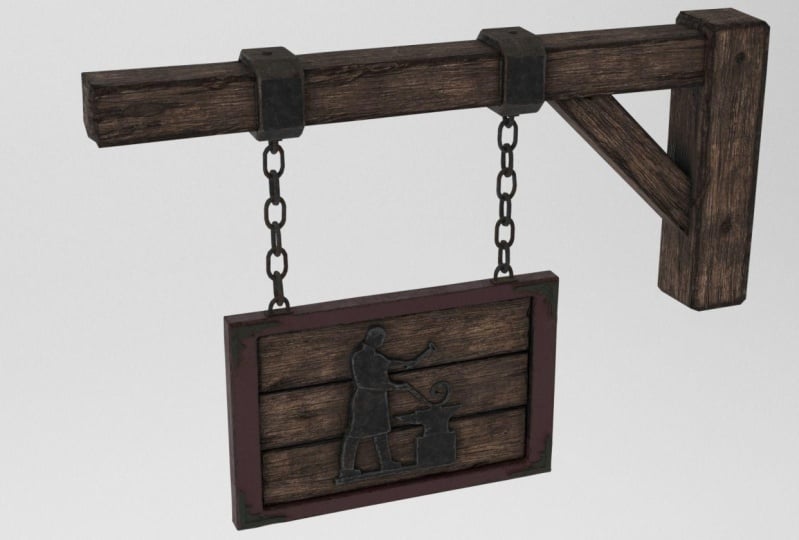
Sie die Fähigkeiten und das Wissen, um ein Ladenschild zu erstellen. Aber mehr als das, die Fähigkeiten, die Sie hier lernen, sind unschätzbar wenige für Projekte, die in der Zukunft schaffen. Sie werden auch mit einem grundlegenden Überblick über Mixer und Substanz kommen. Maler die Klassenräume für eine Gesamtzeit von 87 Minuten und ist mit Einsteigern im
Auge sowohl Mixer als auch Substanz Maler konzipiert . Die Klasse besteht aus 10 Modulen, die leicht zu folgen sind und aus dem Lerntempo ausgelegt sind. Sie werden die Grundlagen der Modellierung von UVM, Wrapping Back-Karten, Text während der Animation lernen. Ich rende endlich aus dem Film. Schauen wir uns nun die einzelnen Lektionen an. Lektion eins, Leute auf grundlegende Modellierung in dieser Lektion, erstellen
wir den Rahmen für das Zeichen. Die Lektion ist darauf ausgelegt, ein Level-Tempo mit allem, was erklärt wird, Sie lernen, Assets auf eine reale Weltgröße zu skalieren, wie Sie einen Frame für alle
Techniken erstellen , die erfordert. In dieser Lektion erhalten Sie wichtige Fähigkeiten, wie Sie schnell und einfach mit der Erstellung von Geometrie beginnen können. Lektion zwei konzentriert sich auf das Erstellen des L-Modus-Logos. Ich werde Ihnen zeigen, wie wichtig. Verwenden Sie Hintergrundbilder auf einfache und einfache, verständliche Art und Weise. In dieser Lektion erfahren
Sie, wie Sie in Zukunft ein beliebiges Logo Ihrer Wahl erstellen können. Mit diesen können
diese Fähigkeiten auch schnell genutzt werden. Curie-Netze für viele verschiedene Arten von Bildern, die überall von Ihrem Telefon ins
Internet bezogen werden. Lektion drei wird die Erstellung der Kettenglieder mit eingebauten Mixer Adams. Ich zeige Ihnen, wie Sie die Kettenverbindungen erstellen und Voreinstellungen für zukünftige Projekte speichern. Wir werden auch mitgenommen werden. Schauen Sie sich Modifikationen von ihnen Mixer, um einen Workflow wieder zu beschleunigen. Alles in dieser Lektion konzentriert sich auf die Grundlagen, so dass Sie es mit einem besseren
Verständnis der Funktionsweise der Game Asset Pipeline beenden . Lektion für, aber genommen. Schauen Sie sich grundlegende UVM-Umhüllung auf die einfache Art und Weise an. Ich werde Ihnen zeigen, wo und wie zu markieren scheint auf aus zu leicht. Lassen Sie U V's für einfaches Backen. Dies links und wird eine Ebene Texturen ein Kinderspiel in der Zukunft. Ich werde Ihnen auch zeigen, wie Sie diese skalieren, um sicherzustellen, dass alle die gleiche Auflösung haben und sie richtig entpacken. Dies ist eine ziemlich umfangreiche Lektion voller nützlicher Informationen. weniger als fünf geht es darum, PBR-Texturen mit Substanzmaler
in weniger als sechs auf unsere Maische zu bringen . Ich bedecke, wie man Materialien einbringt, um es zu mischen. Also, wenn Sie Ihre Materialien anderswo erstellen möchten, dann können Sie diese Lektion für diejenigen, die Substanz Maler lernen wollen überspringen, Ich habe alle Materialien geliefert, die wir für die Lektion über alle unsere hohe Qualität, nahtlose PBR Texturen auf einem Unternehmen Karten wie Farbe, Höhe, Rauheit, Metallic und Normal. Ich werde Ihnen zeigen, wie wichtige neue Materialien in Substanz Maler und auch eine schnelle und einfache Möglichkeit, schnell mit einer Vielzahl von Materialien zugeordnet,
Ich werde Ihnen zeigen, die Tipps und Tricks für absolute Anfänger verwendet, um zu beginnen, um Substanz zu verwenden Pfanne. Diese Lektion ist nur eine Übersicht, eine großartige Einführung in den Text während Ihrer drei D-Modelle . Lektion sechs ist eine kurze Lektion konzentriert sich auf die Schaffung einer einfachen Materialien in Mixer, Ich werde Ihnen zeigen, wie Sie einen Knoten Wrangler verwenden, die ein Mixer ist. Fügen Sie ein, um schnell und einfach ein Material mit dem Bild von ein paar Knochen einzurichten. Wir werden auch untersuchen, wie wir Materialien von Substanzmaler nehmen können und sie innerhalb der Mixer-Zyklen
genau gleich aussehen lassen. Render Engine Lektion sieben ist über das Erstellen eines sehr einfachen einzelnen Bone Rig zu wollen May Tall Sign ist entworfen, um eine grundlegende Einführung Toe Animation für Anfänger und gibt Ihnen die Grundlagen, ohne in zu viel Tiefe zu gehen. Es ist eine kurze, aber sehr fokussierte Lektion, die Ihnen eine Reihe von Schlüsselfertigkeiten gibt. In späteren Klassen werden
wir unsere Fähigkeiten in der Animation erweitern, aber für jetzt ist
dies eine gute Einführung. Lektion acht. Nun, wenn Sie einen Blick animieren alle Zeichen mit dem Rig, das wir hier erstellt haben, wird sich auf die
einfache Animation konzentrieren , die auf komplette Anfänger ausgerichtet ist. Wir werden einige einfache Schlüsselrahmen importieren, um unser Schild schwingen zu lassen, als ob in einem Wind Sie diese Lektion leicht
finden, auf einer guten Einführung in einen Schlüsselrahmen mit gehalten eine einfache und prägnante wie möglich weniger und neun würden Rendering aus unserer Animation und ich spreche Sie durch sie Schritt für Schritt Anleitung, wie Sie dies erreichen. Wir decken nur die Grundlagen hier auf dieser Lektion wurde erstellt, um schnell auf eine effektive Möglichkeit,
schnell Ihre Animation zu nehmen und Bilder zu erstellen, die wir dann sparen können. Bereit, unseren Kurzfilm zu kreieren. Sie werden lernen, wie Sie jede Mannanimation, die Sie erstellen, nehmen und schnell in gerenderte
Bilder verwandeln . Lektion 10 werden wir den Kurs abschließen und erstellen sind Kurzfilm-Animation. Aus den Bildern, die wir hier ausgeliehen haben, erfahren
Sie, wie Sie jetzt eine Gruppe von Bildern zu einem Film zusammenziehen und
schnell und effizient ausleihen können. Ich erkläre auch, wie Sie seine höherwertigen Renderings rendern können. Ich habe diese Anrufe entworfen, halten Anfänger und Zwischen-Level-Modell ist im Kopf. Trotzdem begehen
dieser Kurs sehr für fortgeschrittene drei D-Modellierungskünstler und Studenten verwendet, wenn sie Spiel bereit Shop Zeichen von Anfang bis Ende erstellen
wollen, aber kämpfen mit ihm, weil sie Schritt für Schritt Anleitung mögen, Schauen Sie sich die Kursbeschreibung und den Umriss an. Also gehen Sie vor und klicken Sie auf den Smaragd Born. Ich kann es kaum erwarten zu sehen, wie du Ladenschilder für Spiele machst. Wieder mal. Das ist Neil von drei D. Tudor und ich danke Ihnen allen für die Teilnahme an diesem Kurs, und ich hoffe, das zu sehen.
2. Grundlegende Modellierung des Schildes: Hallo, alle. Es ist Neil hier von drei D. Tudor, und willkommen zu dieser Lektion, wie man ein Tavernenschild erstellt. Ich werde nicht über die Grundlagen der Mischung heute gehen, und ich habe Bildschirm Koskie gesetzt, auf dem Sie hier sehen können speichern in der Lage, entlang ganz
leicht fallen . Also, das sagte: Lasst uns anfangen. So physisch Es ist richtig. Klicken Sie auf die LAM drücken Sie Löschen, löschen. Lassen Sie einfach die Kamera mit der rechten Maustaste auf den Cube Drücken Sie fünf auf die Zahl Pfund, um uns
in die richtige Ansicht zu bringen . Lasst uns das einfach packen und filmen. Drücken Sie die obere Bindung, um in den Bearbeitungsmodus zu wechseln. Drücken Sie die Ende-Taste, um dieses Menü auf der rechten Seite zu öffnen. Wenn Sie nach unten scrollen, sehen
Sie, wo Edge-Info steht. Hier, knapp unter Normalen kommen Länge gehen in den Face Modus. Jetzt lassen Sie uns das einmal nach unten bewegen, etwa 1,8 Meter. Wenn Sie es nach unten bewegen und Sie die Schicht geboren halten, wird
es tatsächlich verlangsamen die Bewegung, so dass Sie etwa 1,8 Meter bekommen können. Lass es uns etwas kleiner machen. Stellen Sie nur sicher, dass die Höhe ist 1,8 Meter auf Finale. Drücken wir über Impress l drücken drei gehen in den Frontmodus. Polio. Und da gehen wir. Dies wird repräsentieren alle menschlichen Gestalt. Die durchschnittliche menschliche Höhe beträgt etwa 1,8 Meter, was dies jetzt ist. Okay,
lasst , ähm, auf einen Würfel. Wenn ich den Court Cursor zuerst in die Mitte schiebe. Also lassen Sie uns Shift s in der Nähe der Mitte drücken. Und jetzt können wir aus Kuba raus, was einen Tes's Cube verlagert. Lass es uns auf den Boden legen. Flugzeug zuerst. Also drei auf dich. Nennen Sie Draghi auseinander. Ok. Und jetzt lasst uns die richtige Ich erwähnt drücken Sie oben gehen Teddymodus. Kommen Sie dieses Gesicht drücken Sie l auf alles war, um es zurück zu bringen. Bringen Sie es ein bisschen runter und wir im Grunde ist das alles Rahmen für alle Zeichen, also wollen wir Teoh im Vergleich mit dem Menschen hier drüben. Ich werde eine anständige Größe laufen lassen. Ich denke, kalte Presse l und machen ein wenig kleiner. Drücken Sie drei nach unten gezogen, die rechts aussieht, um die richtige Größe zu kaufen. Okay, also drücken Sie die alte Verschiebung auf diese Kante und klicken Sie, und es sollte alles um ihn herum hervorheben. Wenn Sie auf dieser Seite klicken, werden
Sie. Ich erlaube alles auf dieser Seite. Also gerade hier drüben Oakley alte Shift klicken und ich bin drücken Löschen auf Klicken auf Gesichter. Löschen Sie diese hintere Ebene, Werden Sie die vordere Ebene. Jetzt drücken wir G. und also ja, Droge geht wieder in die Vorderansicht. Wir werden diese Seiten jetzt einfach rausziehen, weil sie ein bisschen dicker sind als die andere Seite . Also, drücken Sie s warum Check it out. Schau, führe es mit der richtigen Größe. Okay, jetzt können wir dieses Flugzeug löschen, damit ich das Hier ist Flick auf der Vorderseite gemacht habe,
und es ist ein Highlight für die ganze Sache. Wir wollen diese Teile nicht hier lassen. Drücken Sie „Flächen löschen“. Wir werden auch diesen mittleren Teil löschen. So zu essen, auch drücken Sie l gewann Sie über und über diese Presse e für extrudieren auf. Zieh sie einfach ein bisschen zurück. So wie so. Okay, das ist maenpaa var Rahmen dort bemerkt, dass einige Teile schwarz sind, wenn wir uns bewegen, einfach über sie bewegen. Drücke l drücke Kontrollende und da gehst du. Du siehst, dass es die Normale umkehrt, damit sie alle den richtigen Weg haben. Wenn Sie Probleme auf dieser Seite haben, können
Sie sehen, dass es ein Menü auf. zum Beispiel Wenn Siezum Beispielauf eine Seite klicken und hier auf diese Schaltfläche klicken, wird
sie umdrehen. Hör zu, also okay, lasst uns jetzt in der Mitte Sattelbretter aus Holz stecken. Also wieder, wir gehen in den Frontmodus Repressed Shift Eine Menge Würfel drücken, um es kleiner zu machen bringen Sie Wir wollen, dass sie etwa die gleiche Größe haben. Ich meine, es macht nichts zu viel aus, wenn sie ein wenig größer sind, ein wenig kleiner auf Lassen Sie uns in den obigen Modus gehen Drücken Sie sieben. Nun, es könnte reinbringen, die
ganze Sache durch Personal drücken Sie s warum und lenken Sie sie aus. Also berühren sie nur die Kanten, die das in ein bisschen mehr bringen. Ok, drücken Sie Al auf die ganze Sache. Drücken Sie drei, um vom Modus zu gehen, und wir drücken Umschalttaste e bewegen Sie Ihre Maus über und Sie werden sehen, dass schwächen. Wir haben eine Kopie davon gemacht, klicken Sie mit der
rechten Maustaste auf Neil Spring Bank, und dann können wir das an den Ort heben, wo es sein muss. Was wir tun, ist, dass wir das etwas kleiner machen. Also haben wir Lücke auf der Oberseite ist gut unterdrücken. S Zedd, zieh es einfach ein bisschen so runter. Also haben wir winzige kleine Lücke, also drücken Sie l auf Also klicken Sie wieder auf diese Presse l shifty, gewährt aus dem Mund, ziehen Sie es nach unten ,
und wieder, wir werden das ein bisschen größer machen. Also, drücken Sie s Zedd, nur damit es eine kleine Lücke zeigt. Ok? Und jetzt müssen wir das tun, wir müssen nur die Rückseite des Schilds machen. Lasst uns zuerst die Stücke hier schnappen. Wir werden die nur ein winziges bisschen extrudieren. So e extrudieren. Jetzt werden wir uns ins Gesicht stellen, ist der Grund dafür, dass, wenn wir von vorne schauen, gibt es nur ein Gesicht. Es gibt eine Möglichkeit, dass wir gerade durch das Netz sehen könnten. Ähm, Maßnahmen haben normalerweise nur eine Seite, es sei denn, die Materialien wurden auf doppelseitig gesetzt. Also wollen wir das für so ziemlich jeden nutzbar machen. So wird olt Verschiebung. Klicken Sie auf Versicherte. Markieren Sie das alles. Sie können sogar diese einzeln alle Verschiebung klicken, wie ich gerade nicht drücken f
neue Gesicht erstellen . Und das wird dasselbe für diesen tun. So alte Umschalttaste klicken. Ja, und da gehen wir. Das ist der erste Teil unserer Unterschrift. Wir sehen uns in der nächsten Lektion. Vielen Dank.
3. Verwende Referenzen für die Erstellung von Meshes: Hallo, alle, und willkommen zurück. Ich denke, jetzt werden wir tun, ist, dass wir das Logo voll zu unterschreiben. können Sie jedes Logo erstellen, das Sie wollen. Ich zeige Ihnen, wie Sie ein Bild von Google bekommen oder Ihr eigenes im Fotoshop erstellen. Ich habe mit dieser Lektion geliefert eins, das Medium Foto-Shop, das ist dieses L'm Orb Logo hier, die Ihr Gürtel von den herunterladbaren Inhalten
, die mit der Klasse kommt herunterladen . Bringen wir das da rüber. Jetzt rechts drinnen. Wenn Sie dies nicht sehen,
dieses Menü hier drücken Sie einfach die Endplatine und das wird tatsächlich öffnen alt. Lassen Sie uns unseren Hintergrund einbringen. Klicken Sie also auf diese kleine tolle Box hier. Klicken Sie auf diesen kleinen Pfeil nach unten und sie waren dabei, das Bild sein Bild zu haben. Entfernen Sie einfach diese lassen Sie uns Bild und klicken Sie dann auf Öffnen. Finden Sie einfach Ihr Bild auf Ihrem Gürtel. Sag im Moment irgendetwas. Aber wenn Sie drei auf den Zahlenpod drücken, müssen
Sie die Bilder sehen. Sie sind nur Werke, wenn Sie in verwenden. Zum Beispiel 71 und drei. Sie tatsächlich auf der Vorderseite oder oben Sehen Sie sich den Gürtel an. Siehst du da. Gehen wir zurück, drücken Sie nochmal drei. Weißt du, nur ein bisschen größer in dem Moment, in dem wir es nicht wieder herunterskalieren werden. kannst du tun, wenn du willst. Wenn du hierher kommst, wirst
du sehen, dass es einen Knopf gibt, um ihn hier unten zu skalieren. Dieser hier, wir werden es nur für den Moment lassen, weil wir alles zusammen skalieren werden. Jetzt müssen wir das nur verstecken. Der Weg, es einfacher zu machen. Wenn Brust-Verschiebung s Fluch, ist
es ein Zentrum. Und jetzt bringen wir das Flugzeug mit dem Flugzeug mit jedem, das verwendet wurde, um das Logo tatsächlich zu Hotel zu bringen. Drücken Sie also Shift eine Maische Ebene. Jetzt drehen wir das Flugzeug um. Also unser warum 90 Ihre Notizen. Es gibt zwei Seiten im Flugzeug. Einer ist hell, wenn es dunkel ist. Dies ist die Rückseite der Innenseite des Flugzeugs. Das wollen wir nicht benutzen. Also, wenn Sie feststellen, dass die schwarze Rückseite hier auf ist, drehen Sie es
einfach um mit unserem sagte 180 genau so, wie das war meine wieder auf Al. Kommen Sie wieder in den Modus, der drei ist. Lasst uns das Brett drücken. Es wird Zeh Frau Ring, Ebene
hochskalieren, damit es das Logo bedeckt. Drücken Sie die oberen Bomben, gehen Sie in den Bearbeitungsmodus, und jetzt werden wir mit dem Messer geboren, die die Abkürzung dafür ist K auf. Wenn Sie gerade zurückgehen, wenn Sie die Messerbindung ausgewählt haben, können
Sie im Grunde Dinge im Flugzeug gefangen. Sie werden feststellen, dass sie versuchen, beizutreten oder wenn Sie auf diese Punkte kommen. Wenn Sie die Schichtbindung nach unten sind, können
Sie jetzt sehen, dass Sie viel näher zusammenrufen können. Die andere Sache zu wissen ist, wenn Sie sich bewegen möchten, wenn Sie die Messerbindung ausgewählt haben, können
Sie eine Verschiebung in mittleren Mausbindungen verwenden. Bewegen Sie sich nach oben und unten. Aber du kannst dich nicht
umdie Achse bewegen, um die Achse bewegen, also musst du sie in der Vorderansicht behalten. Und während es jetzt passiert ist, kann
ich nicht zurück zur Vorderansicht mit dem Drei-Board gehen, also musst du es nur auf dem offenen Down-Zugang halten. Also Rechtsklick nur zusammen aus drei, um wieder in aus der Ansicht auf dem Nummernblock zu gehen drücken K um auf Messer zu bekommen und lasst uns in dieser Ecke hier beginnen. Das werden wir jetzt tun. Wir werden nur um das Handy rund um diesen Hals, aber hier und um den Hauptteil
des Baumstamms
, der hier ist, ein weiterer Satz. Sie können jedes Bild aus Google oder ein Bild verwenden, das Sie einen Fotoshop erstellen, den Sie auswählen . Dies macht es sehr einfach, um tatsächlich aufzubauen Amash versuchen diejenigen öffnen, wenn Sie
den Marschern beigetreten drücken Sie das Ende an Bord und ich werde die Jagd machen, auch drücken Sie K erneut oder klicken Sie auf das Messer hier auf dem Griff. Keine Notwendigkeit, zu genau zu sein, also machen Sie sich keine Sorgen um die Genauigkeit, solange Sie sie haben. Sieht so aus, als ob wir versuchen, ihr Zentrum zu machen, und jetzt werden wir diese hier in zwei Punkte aufteilen, also machen wir den Wurf zuerst. Kommen wir über das Messerbrett. Beginnen Sie von diesem Punkt hier, Führen Sie es wieder und ich werde nur einen Punkt hier lassen, so dass wir in dieser Art genießen hier unten. Also klicken Sie hier in diesem, begleiten Sie uns in zwei Teilen pro Zentrum, und jetzt lassen Sie uns diesen Punkt zu diesem Punkt verbinden. Also wieder mit dem Messer, es ist nicht hier Prozent und da gehen wir. Wir lassen das Hintergrundbild einfach für eine Sekunde dort. Was? Wir drehen uns einfach zur Seite, also haben wir über dich. Was Sie tun müssen, jetzt müssen wir tun, ist, dass wir diese Gesichter auf eine tatsächliche
Maische zu entfernen , weil diese Maßnahme, der Moment ist unbrauchbar. Was wir tun werden, ist, dass wir in den Face Modus kommen. Wir werden auf diese kleinen Punkte klicken. Klicken Sie auf alle ein kleiner Punkt CIA, dieser hier und drücken Sie löschen Onda nur Gesichter und dann sind Sie mit diesem und das tun
wird , wir gehen zum Tierarzt ist Schimmel auf wählen Sie alle Punkte, die wir nicht wollen. Lassen Sie also nur die eigentliche Haupt-Logo-Umriss. Cresta Lee auf Click on Edge ist nicht nur unser Logo glauben. Was wir jetzt tun wollen, ist, dass wir diesen Teil tatsächlich hierher bringen wollen. Du siehst aus, das ist die Kehle, die wir tun werden, ist, dass wir alles voll davon hervorheben werden. Wenn Sie nun die alte Umschalttaste drücken, werden
Sie im Allgemeinen, wenn Sie sich in diesem Modus befinden, alles
hervorheben. Das ist es, was du weißt. Es ist nur drücken Sie Seaboard und Sie können die mittlere Maus verwenden, um Sie können es nach unten auf
im Grunde halten . Wählen Sie diese Verse aus. Sie können dies größer und kleiner machen, indem Sie das Scrollrad verwenden. Jetzt sind wir nur ein Auserwählter. Diese Punkte, die ich tun möchte, ist, dass ich das nur herausbringen möchte. Also haben wir eine Definition, die auf der Kehle. Drücken Sie also E und Sie werden sehen, dass, wenn wir versuchen, das herauszubringen, es sich überall bewegt. Wenn Sie also den Export ein Medaillon zu diesem Zugriff drücken und während wir das raus haben, könnten
wir diesen Teil der Maische genauso gut ausfüllen. Also Druck drücken alten Pfad und das füllt nur, dass. Und jetzt, was wir tun werden, ist, dass wir die restlichen Teile der Maische ausfüllen, und dann, was wir tun werden, bringen
wir Sie raus. Also
gehen wir auch, denke
ich, denke
ich,warum aus? Ein Rahmen unterdrückt dieses Brett und wir werden auch diesen Punkt füllen. Also alte Umschalttaste, klicken Sie und drücken Sie dann Holt. Ich habe einen festen Teil des Netzes dort, und sie werden es über das Logo sprechen. Beeindruckende Küste wieder nur auf dem Highlight. Alle diese Verse drücken nun Fohlen F. Nun sind diese Teile ein wenig anders. Wir müssen diese zuerst verbinden, denn wenn Sie versuchen, und machen Maische mit diesem Teil hier wird wahrscheinlich versuchen, und schließen diese Lücke auch. Also lassen Sie uns aufhören, dass geschieht, indem wir ihnen einen Ring sagen. So werden dieses Schicksal Dieser Server Tissier diese Verdecia Presley bei geboren schließt diesen
Teil hier an dieser Stelle hier Presley nach wieder geboren und jetzt komprimiert es alte Schichtverschiebung auf diesem Teil. Klicken Sie einfach auf diese jetzt alt, die das Loch schließt, und ich kann hier sehen, dass dies
der falsche Weg gegenübersteht , also werde ich tun, wird mehr Blick auf sein Gesicht Kontrolle Ende neigt nur , dass um das letzte Bit Lassen Sie uns alle diese große alte verbinden So gehe ich zurück in tugendhafte Schimmel. Halten Verschiebung Es ist ein Ring Hoffnungen Ja, versuchen Sie, und wählen Sie den Boden aus Dies haben wir einige mehr Gesichter hier, aber wir sahen, dass diese Artikel in es nicht drücken alte f verbinden das ganze und das tun wird, ist wir gehen zu Gesicht Auserwählten wird das Meer verwenden geboren wieder auf werden wir alle diese Gesichter zuerst bekommen. hier sicher, Stellen Siehier sicher,dass sie jetzt alle ausgewählt sind Gehen Sie nach hinten und wählen Sie alle diese Flächen aus. Nun, seien Sie vorsichtig, dass Sie keine Kanten greifen. Nicht in den Rändern auf Nein, wir werden tun, ist, dass wir gehen, um auf Ihre Nummer Teil eine Nacht drücken können sie
extra aus, um tatsächliche Logo-Schulden zu geben. Und manchmal, wenn du das herausziehst, passiert das dort, wo es die Vorderseite wegnimmt also werden wir das jetzt reparieren. So introvertiert roch wie diese dreißiger Jahre und dieser drückt wieder auf das gleiche Ding in der Bombe Old Shift. Nein,
nein, jetzt Fein. Lass uns ein bisschen machen. Stellen Sie einfach sicher, dass Sie in allem auswählen. Manchmal kann es ein bisschen schwer zu sehen sein. Nehmen Sie sich Zeit ihre Seele Tab und ich kann sehen, machte es eine volle Maische so über sie drücken L Chris Control und jetzt werden Sie alle Normalen auf die richtige Weise drehen Es wurde eine Wanne gedrückt. Bolton Jetzt steuern Verschiebung Olten See, Lassen Sie uns den Ursprung auf Geometrie setzen, die den Ursprung in die Mitte des Netzes verschieben wird. Und das ist Presse Olt Alter. Jetzt haben wir unser Zeichen eingebracht. Nun, was wir tun werden, wird wieder skalieren es gegen den Holzteil hier passen. Skalieren Sie es,
bringen Sie es raus. Es gibt drei Nummern. Du bist an der richtigen Stelle. Ich denke, ich werde dieses Hintergrundbild abnehmen. Ich brauche das nicht mehr. Also komm einfach wieder da rein. Wenn Sie das nicht offen haben, drücken Sie
einfach auf das Endboard. Andi, nimm
einfach keine Hintergrundbilder. Ich werde diesen Weg nehmen, wieder auf Sie klicken. Ich will nur sicherstellen, dass du ausgewählt wurdest. Drücken Sie das Ja geboren. Lasst es uns herunterskalieren. Ich will nur so in der Mitte und dann bringen Sie einfach mit dem raus. du zufrieden damit, wie weit es rausgestochen ist? Okay, vielen Dank auf Ich sehe Sie in der nächsten Lektion von
4. Verwenden von Blender Addons und Modifier: Willkommen zurück, alle. Also, jetzt werden wir tun, ist, dass wir die Kettenglieder machen, um These zu halten. Ich brauche die Unterstützung. Ich denke, das erste, was Wilders wird das Elmo-Logo mit den eigentlichen Schildern verbinden. Also lasst uns ah, Schicht. Klicken Sie auf das Logo und verschieben Sie wie das Schild Control J. Und nur um sicherzustellen, dass Sie alles haben, drücken Sie das G-Board und dann können Sie es bewegen. Wir wissen, dass wir alles geschnappt haben, okay, also gehen wir zur Akte. Verwenden Sie die Voreinstellungen auf Wenn Sie hier auf Netz hinzufügen klicken, sehen
Sie dieses, was zusätzliche Objekte sagt. Lassen Sie uns das heraus und klicken Sie auf Benutzereinstellungen speichern. Es hat das geschlossen. Jetzt. Wenn wir Shift drücken, wird
ein bemerken, dass wir hier viel mehr Optionen bekommen. Gehen wir runter zu Touristen. Objekt super spielte die nackte. Siehst du, wir haben ein super Spielzeug hinzugefügt. Nun, wenn Sie von diesem klicken, verlieren
Sie die Optionen auf der linken Innenseite. Wie du siehst, sie jetzt weg, und wenn ich wieder darauf klicke, wirst
du sehen, dass sie nicht zurückkommen. Hoffe es so. Es ist wichtig, dass, sobald Sie dies in die Größe gebracht haben, sie tatsächlich alle, bevor Sie etwas tun. Lasst uns das wieder schaffen lassen. So verschieben Sie todlose Ballkultur durch Cursor Zurück in der Mittelschicht Tag mash Taurus Super Toyed. Okay, und du hast hier viele Möglichkeiten. Lasst uns die ein bisschen runterbringen. Es ist also nicht so schwer auf dem Polygon. Verlassen Sie uns auf Ach, machen Sie es ein bisschen kleiner. Es ist also eine Kette, wie Sie wollen, um einigermaßen niedrig. Polly sieht recht aus. Ok. Willst du damit zufrieden sein? Sie können die Voreinstellungen speichern, indem Sie die Plusplatine drücken Wenn Sie drücken, wenn Sie hier zeigen, drücken Sie
den Namen, OK, wir speichern es. Also, dann haben Sie voreingestellt. Lass es uns kleiner machen. Drehen wir ihn um. Also Oh, warum 90 auffällige Hoffnung Wir wollten nur stochen durch für diesen unteren Teil Die
Links-Presse bat, ein bisschen kleiner zu machen Schlag es über. Lass uns einfach ein bisschen zusammendrücken wie ein Kettenglied. Also ist, warum drücken Sie es nur ein winziges bisschen. Okay, das war ziemlich nett. Mach dir keine Sorgen darüber, dass es durchgeht, das zu löschen. Ok, bewegen
wir ihn mit der Maus. Rechtsklick. Es ist nur betrunken Hope und dann alle Zed 90, um es umzudrehen. Stellen Sie einfach sicher, dass diese beiden Teile und fast rührenden Kampf für ein winziges bisschen. Und dann können wir die ganze Sache zu greifen, indem Sie die Umschalttaste auf Rechtsklick gedrückt halten, so dass beide ausgewählt Shifty und zog sie nach oben. Also für dich, entlang deines Schecks willst du, dass deine Kette sein wird. Aber ich glaube, ich bin damit zufrieden. So das Shifty wieder zu sein, das Ziehen geöffnet klein. Ich denke, das ist lang, wissen
Sie, müssen wir
nicht tun, ist,
naja, naja, schnappen Sie sich die ganze Sache. Also halten Sie die Schicht nach rechts geboren, klicken Sie in drücken Sie die Steuerung J. Auf, die alles zusammen zu verbinden. Jetzt müssen wir tun, ist, dass wir die beiden Metallstücke machen müssen, die auf der gehen, um die Kette zu verbinden , tatsächlich zu den Stützen und dem Schild. Also, was wir tun werden, ist, dass wir die Schicht s Costa zentrieren eine Schicht drücken. A Lasst uns auf eine neue Maische. Ein neuer Würfel gebeten, es zu skalieren, bringen Sie Hoffnung. Bringen Sie es einfach dorthin, wo es sein wird. Also ist es wieder. Ja, sagte ein wenig aussenden. Bringen Sie es runter. Lass uns einfach bewegen. Das ändert sich etwas vorwärts. Wenn Sie also eine bessere Vorstellung davon haben wollen, wo es sein wird. Drücken Sie einfach sieben auf den Zahlenteil und Sie können genau sehen, wie es sein wird. Lasst uns dieses Haus ziehen, das in den Top-Modus geht. Das kommende Gesicht. Klicken Sie hier, und ziehen Sie sie heraus. Sieht gut aus. Drücken Sie l, um das Ganze hervorzuheben, was Shift D. Es hat getrunken
, hoffentlich. Drehen wir die Runde. Also sagten alle 90. Lasst uns das hier runterschlagen, weil Taborn in dieser Schicht in den Objektmodus geht. Klicken Sie mit der rechten Maustaste auf die Kettensteuerung J Jetzt sind wir Ihren Look verbunden. Jetzt wollen wir nur diese Stücke hier loswerden. Wir brauchen nicht diesen Brei, der so unterdrückt ist, dass wir Franc gehen, was ist das Brett, das Sie sehen können, wir gratulieren. Diese mit Olt Shift. Schnapp dir das. Wir bewegen uns mit der rechten Maustaste auf dieses und dann werden wir nur Gesichter führen. Jetzt bewegen wir den Mauszeiger über dieses obere Stück, weil es nicht mit dem anderen Teil der Kette verbunden und drücken Sie l löschen Flächen und wir werden das gleiche auf der Unterseite tun, damit Sie sehen können, dass es dieser
Teil hier ist . So alte Schicht, wir werden uns auf dieser Seite bewegen. Löschen Sie Gesichter l auf diesem Teil löschen Gesichter, Arten drücken Sie es sagte nicht sieht. Das sieht gut aus. Okay, jetzt müssen wir das tun, ist, dass wir auf diese Seite heiraten müssen. Bevor wir das tun können, jedoch müssen
wir
jedochdie Orientierung festlegen. Also, das ist Press-Shift s geht in die Mitte. Drücken Sie Olt control shift und sehen Sie mit dem Kettenglied hervorgehoben auf Ursprung drei D costa . Nun, der Ursprung dafür, den Sie jetzt hier setzen, ist genau das, was wir wollen. So dass, wenn wir es verdienen, spiegelt es aus dieser Orientierung. Also komm rüber nach innen. Sieh dir den kleinen Schraubenschlüssel hier an. Ich habe Modifikator ein Spiegel wird, dass die Y-Achse. Und dann gehst du mit großem Verdienst über die andere Seite. Wie bewerben. Okay, jetzt lassen Sie uns unsere Unterstützung für unser Schild schaffen. So verschieben Sie ein bei einem Würfel, versuchen zu hoffen, machen es kleiner sieben. Nur um über die Spitze zu schauen, damit ich sehen kann, welche Größe wir diese Unterstützung machen werden, und ich lasst uns es erweitern. Also, warum ziehen Sie es raus. Drei auf dem Zahlenpod. Und nehmen wir an, gehen Sie einfach einfach vorbei. Es liegt an dir. Wie lange Sie Ihre Unterstützung bringen Sie ein wenig, , also ist es ah,
wir können nur sehen, dass diese Unterstützungen tatsächlich da sind. Und wenn Sie jetzt damit zufrieden sind, können Sie d verschieben, um eine Kopie davon zu erstellen. Richtig? Klicken Sie auf? Uh, X 90 Frühling. Du hier drüben musst es ein kleines bisschen herunterskalieren. Lass es uns runter trinken. Also und dann werden wir diese Umfrage bringen, weil ihre Unterstützung normalerweise hier herum. Also drücken Sie Tab geboren kommen Gesicht, greifen Sie dieses Gesicht voller Hoffnung. Also lasst uns das Ganze packen. Drücken Sie l Wenn Sie über und darüber verschieben D uh, X bewegt sich auf dieser Achse. Spring es in Jetzt lass es uns kleiner machen. Es sieht also irgendwie realistisch aus. Diese Pressen, die drei geboren haben. Und jetzt siehst du, dass du Liebe vergeudet hast, Mecir
so gut, damit niemand drinnen sehen wird. Und so mit dem mit diesem alle ausgewählt So wählen Sie alle nur klicken Sie auf den Mauszeiger über es beeindruckt den Ellbogen auf. Komm her und du hast etwas, das nach Sektor genannt wird. Wenn alles hervorgehoben
ist, wird es durchschneiden, was hervorgehoben ist. Beginnen Sie, um Sie gerade durch sie und auch auf der linken Innenseite genannt. Jetzt werden Sie sehen, dass Sie einige Optionen haben, die Sie haben. Klären Sie einen klaren inneren Tank aus und füllen Sie ihn. Wenn Sie irgendwelche löschen könnten, können
Sie sehen, dass dieser Teil weit klar aus. Es dauert, dass Teil Weg auf dem fiel geboren, wenn Sie es gefangen haben, wenn Sie auf die Füllung klicken, Sie werden sehen, ein macht ein Gesicht auf, dass wir nicht brauchen, um zu füllen. dem Moment geboren, wird
niemand dieses Gesicht sehen. Ich will, dass du damit glücklich bist. Drücken Sie das Brett und lassen Sie uns einfach YOLO beitreten, damit wir uns verschieben. Klicken Sie auf alle Teile drücken Sie den Steuersteg und drücken Sie erneut die G geboren, um sicherzustellen, dass Sie alles richtig
haben . Klicken Sie auf, um es wieder an Ort und Stelle auf das letzte, was getan wird, bevor Sie das Steuerelement „Repress“ A aktivieren . Und wir werden die Drehung und Skalierung zurücksetzen. Dies macht es so, dass, wenn wir kommen Teoh Animator alles eingerichtet ist. Kontrollieren Sie wieder eine. Setzen Sie die Position auf Endlich,
Nun, was wir tun werden, ist, dass wir die Kanten glätten. Also, um das zu tun, wir im Grunde hierher kommen und Sie werden auf der linken Innenseite auf den Werkzeugen sehen Wir haben glatt und wir haben Wenn wir die glatte geboren treffen, können wir sehen, dass es alles
glättet Wir wollen nicht alles glätten Jetzt also, wenn Sie hier auf der rechten Innenseite kommen haben
Sie Dreieck Klicken Sie auf das Dreieck und klicken Sie auf Auto Smooth Und jetzt werden Sie sehen, dass glättet die Teile, die wir brauchen Obwohl wir einige Teile hier haben, die nicht glatt sind , die glatt sein müssen. Also müssen wir tun, ist, dass wir nur auftauchen müssen, wo wir die Glättung brauchen Zurück die Hoffnung wie So können wir sehen. Jetzt ist es dieses Kettenglied ausgezogen. Er kann es nicht glätten. Also ist es eigentlich rund, weil wir es ziemlich niedrig gemacht haben. Polly, das ist ein niedriger Polly Asset Ember. Es bewegt sich, um tatsächlich immer noch ziemlich gut aussehen. Okay, vielen Dank. Ich sehe in der nächsten Lektion nicht
5. Unwrapping und Unwrapping: Willkommen zurück, alle. Also werden wir jetzt tun, ist, dass wir das UV auspacken bereit für Textur in auf. Ich mache das in Etappen. Also ging es nicht mit. Löschen Sie tatsächlich die Teile, die ich nicht benötige.
Welche Leute werden nicht gebaut, um es an UV-Platz zu sparen? UV-Raum ist sehr wichtig. Wir müssen so viel wie möglich sparen. Je mehr UV-Platz wir sparen, desto höher ist die Auflösung. Wir können die Textur machen, also fangen wir an. Drücken Sie also die obere Bindung. Sie uns zuerst LassenSie uns zuerstdiese Top-Unterstützung machen. Was wir tun werden, ist, dass wir die Auswahl abwenden, wenn wir in sie klicken. Um Markt scheint, um sicherzustellen, dass scheint bewusst, die Menschen weniger wahrscheinlich, sie zu sehen, Natürlich, ist immer scheint, welche Menschen gehen zu sehen. Lassen Sie uns auf diese Schicht klicken. Klicken Sie hier, hier und hier. Machen wir dasselbe auf der anderen Seite. Lassen Sie uns gehen, wo es sagt Standard und klicken Sie auf Sie VE Edison. Ich wurde hier geboren, bevor wir es UV-Auspacken. Klicken wir auf diesen Körper, weil wir nicht durch das Netz sehen müssen, das drücken Sie fünf. Und auf ihnen die Kapsel. Drücken wir auf das Endbrett einen T-Knochen. Tut mir leid, dass ich das loswerden muss und dann hierher kommt und mit dem Mauszeiger rüber fährt. Er beeindruckend und geboren, weil wir diesen Teil nicht brauchen. Sogar jetzt haben wir einen schönen Raum zum Arbeiten, also aber sie haben immer noch ausgewählt. Wenn Sie keine Jobs gerne einfach zurückgehen und wieder auswählen, die hier ausgewählt haben Drücken Steuerung E Markierung Szenen über alles. Drücken Sie den Ellbogen, jetzt beeindrucken Sie und dann auf Felsen. Also hast du hier schön gewickelt. Okay, lassen Sie uns Hass drücken, um das zu verstecken, aber immer noch dieser Teil hier, also wieder, dass die wenigstens Leute das Schild sehen werden wahrscheinlich hier sein
wird. Das wird wahrscheinlich in der Wand sein. Klicken Sie einfach hier diesen Teil hier in diesem Teil hier und wir tun es So ist es Basilikum. Ich öffne eine anwesende Press Control E Markierung Szene l Zehe markieren alles. Sie auf rap, Sie werden feststellen, dass dieser Teil des anderen Teils dieser war der andere Teil auf
dieser Achse und dieser zeigt nach oben. Also lass es uns einfach umdrehen. Also unsere 90 und jetzt das Gesicht auf die gleiche Weise, das ist verstecken, dass Teil. Um diesen Teil jetzt zu machen, brauchen
wir diese tatsächlichen Gesichter nicht. Befehle würden dazu führen. So wird es Gesicht wählen Flächen löschen. Virtus auswählen. Jetzt werden wir Markets hier erscheinen. Wir brauchen keine an den Rändern, weil er ihm nicht zugewandt ist. Kontrolle-E-Markierung unterdrücken Scheint darüber l Sie wickeln? Das stimmt mit Paul. Okay, diese beiden Top-Stücke hier werden von niemandem gesehen. So können wir die auch verlassen. Wirklich, diese Flotte Gesichter Es wird wieder wählen auf die meisten wie diese Abstimmung hier in diesem 30 Jahr es ist eine hier, diese hier werden wir das gleiche auf der anderen Seite tun, halten Schicht und wählen all diese sehr seine Kontrolle E-Zeichen scheinen. Und dann können wir mit dem Mauszeiger über jede von ihnen bewegen. Drücken Sie den Ellbogen auf dem Highlight sie beide drücken Sie beiseite diejenigen, die nicht Jetzt
haben wir unsere Kette auch von 10 mit den oberen Teilen. Die Kette. Wir brauchen nur eine Szene. Wir machen die Naht immer in der Mitte. Es ist der heißeste Ort, um zu sehen. Klicken Sie einfach auf diesen. Alte Verschiebung und Klick hebt das Ganze hervor. Wir machen das Gleiche bei der anderen. Drücken Sie die Steuerung E Markierung Szene. Also lasst uns das jetzt lösen. Andi, richtig? Klicken Sie darauf, damit wir diese nicht ausgewählt haben. Drücken Sie die El Borne Press Sie aus Felsen. Da gehen wir mit Gott. Schön drauf. Das ist hoch überlegt. Über diesen hier. Drücken Sie al Sie von Route verstecken Diese. Das ist,
äh, lasst uns diese Teile machen, jetzt machen wir das Innere dieser so alten Schicht und klicken. Nun, tun diese alten zusammen halten Shift, klicken Wir werden die Bar verlassen Monster jetzt steuern e intelligente Szenen sollten so
aussehen und jetzt werden wir diesen Punkt hier tun Wir müssen tatsächlich, wenn wir nicht Markt gesehen hier im Grunde nicht wissen, wann man damit aufhören soll. Wenn ich versuche, das jetzt zu verpacken, wirst du sehen, dass es wie folgt herauskommt, was bedeutet, dass unsere Texturen nicht richtig laufen. Lass uns das richtig machen. Smart Qassim hier steuern E Mark Gesehen auf Jetzt werden Sie sehen, wenn er diese mit Ihnen ausgepackt,
kommt es auf den richtigen Weg. Wir müssen nur umdrehen. Sie stehen alle dem richtigen Weg gegenüber. Lasst uns verstecken Das ist, machen wir das Gleiche jetzt mit den anderen. Kleiner Anruf scheint in Holt verkauft. Umschalttaste. Wir brauchen nur einen. Komm schon, jeder Link, den wir gehen. Control Li Mok Szene jetzt sollten wir einige Rap bauen Halten Sie diese zusammen Also drücken l schweben über jeden, außer den unteren, die wir noch nicht getan haben. Ich bin Druck, den Sie wickeln, drehen Sie diese Runde. Mach dir keine Sorgen über die Größe des Augenblicks. Wird das später klären. Alle 90 Lasst uns die aus dem Weg verstecken. Okay, das nächste Formular machen wir diesen Teil des Zeichens. Nun, es ist nur schnappen Sie sich diese Teile hier. Ich denke, das werden wir. Wir machen alle Ecken dieses Teils. Das wird Mel sein. So scheint es, dass sie gezeigt haben, dass viel Wenn es Metall ist, ist
es mehr Fall, dass sie auftauchen, wenn es etwas abwehren, ein Text, der viel einfacher zu
entzünden ist . Markle, diese Kontroll-E-Markierung scheinen, lass uns jetzt die Rückseite des Schilds machen. Persönliche Verschiebung, um all diese wirklich markieren Szene hervorzuheben. Ähm nun,
auch , ähm, machen Sie die Punkte jetzt, also drücke ich das Set geboren laufenden Teoh-Gesichtsmodus. Wie Sie sehen können, haben
wir immer noch ein paar Gesichter auf der Innenseite von hier. Also wird es tun, ist ruhig zu gehen, die in Schicht ist wie diese. Stellen Sie sicher, dass Sie diese richtig greifen. Prestley Board würde diese Gesichter führen. Jetzt können wir tatsächlich auf den Markt gehen. Scheint hier auf, damit wir unsere Bretter machen können, na ja, so bedrückend, dass wieder geboren, Mormont Diese Teams hier jetzt werden wir das gleiche auf der anderen Seite auch tun. Halten, verschieben und klicken Sie in der Steuerung. E Mark Szene über L Jetzt Sie von Rap in diesen um den richtigen Weg auf 90. Verstecken wir die aus dem Weg. Jetzt, endlich, haben
wir diese beiden Links. Das ist drücken Sie alte Umschalttaste klicken Sie auf die innere Steuerelement E Markierung Szene klicken. Wie Sie für eine Rampe, wir gehen, finden die weg. Lasst uns diesen Teil zuerst hier machen. Machen Sie es uns leichter. Es ist nur Shift rechts Klick geformt all diese Sie von Rap? Da gehen wir. Das sieht gut aus, jetzt in diesen Holzstücken hier, wir werden diese Kanten nicht brauchen. Also lasst uns verschieben. Klicken Sie auf diese Kanten auf beiden Seiten. Wir werden diese Gesichter löschen. Wir werden auch die Rückseite nicht brauchen, also machen wir das Gleiche auf den Rücken. Sie können sehen, es gibt eine von seinem Rücken Schlafgesichter. Und jetzt, was wir tun können, ist, dass wir ihn hier nicht sehen müssen, weil du einfach nicht normal wickelst. Also lassen Sie uns hier rüber
schweben. Drücken Sie die L-Platine von diesem. Das hier. Stellen Sie nur sicher, dass Sie das Einkaufszentrum haben, drücken Sie Sie von der Route auf dem anderen Olam umwickelten
Presse-Hass . Okay, also denken sie nur, dass die einzigen, die wir jetzt noch tun müssen, Marketing ist. Dies schien nach unten jeden dieser Tage werden wir abstimmen Modus, Andi alte Schicht Alle diejenigen Lassen Sie uns eine Zeit nehmen, wenn Sie markieren Scheint nur alles
richtig zu bekommen Die Multi mu nehmen desto leichter wird es für das Backen auf einem Flugzeug Texturen Es ist drücken Steuerung E Markierung Szene und ich werde das letzte Bit zu tun. Es ist sein Gesicht Controlling wieder Will nicht um diesen Teil laufen hier, wissen
Sie, wir können verstecken, dass wir hassen geboren Ich werde alte Verschiebung auf diesem Teil zu markieren alle diese tun das gleiche jetzt, weil wir die Nähte hier markiert haben Wir sollte nur in der Lage sein, auszupacken. Wir drehen diese Teile einfach um. Wir sind über beeindruckt cl-Knochen über diesem hier. Drücken Sie die Umschalttaste. Hervorheben. Beide sind 90. Abgesehen von denen, sollten
wir Teoh aufheben. Alle diese Teile auspacken. Ich werde Solver hier rüber lassen. L Wie bist du von Rap? Und wieder lassen Sie uns diese Runden so über sie drehen Diese hier drücken l dann verschieben l Wenn Sie die Roman Warm
wählen, drücken Sie einfach Verschiebung elegant wenig mochte es alle 90. Lassen Sie uns das verstecken. Und jetzt sind wir mit Is this Elmo oder do is Zuallererst brauchen
wir diesen hinteren Teil nicht, also löschen wir das. Also Brust Also, einer auf dem Nummernteil drückt Ed Going to Face Mode drücken Sie die werden langweilig Sie wollen das kurz vor der Mitte platzieren? Also kurz vor diesen Teilen hier und Sie werden sehen, dass seine lexikalische Presse sagte Born, nur um sicherzustellen, dass Sie das Richtige ausgewählt haben. Und jetzt vervollständigen wir dieses Gesicht unter diesen
Gesichtern, und jetzt müssen wir nur die Nähte auf dem Markenzeichen markieren. Das wird also den Modus verletzen. Das erste, was wir tun werden, ist, die Kanten den ganzen Weg herum zu markieren. So alte Verschiebung,
alles, wo ein Dreieck verbindet, wird
es nicht wirklich alles auswählen. Also nur alte Schicht den ganzen Weg herum. nur darauf, dass du alles schnappst. Ok? Drücken Sie die Steuerung. E klein über schien Faust. Lass uns das Innere von hier machen. Willst du diese Trennung vom Rest ihrer? Denn dies wird eine andere Farbe sein, aber das scheint es Schwanger Press Steuerung E Markierung Szene. Wir machen das Innere des Griffs für mehr als keine Verschiebung. Rechtsklick Jolie Markierung Szene. Okay, weiter. Das Letzte, was wir tun müssen, ist nur dieses hier jetzt. Hoppla. Joel sagte, kleine Kälte Diese, wenn sie mit Problemen wächst, stellen Sie sicher, dass sie alles, was Kontrolle war. E Mama scheint wieder zu sein. Okay, das Letzte, was wir tun müssen, bevor ich eigentlich rappe. Dies ist, wir müssen nur markieren scheint entlang der Kanten, weil wir nicht auf Wrap All
dies in einem Rutsch bauen . Also lasst uns Markt hier erscheinen. Ich bin hier, wo sie versteckt sind. Das ist unten. Ich bin wahrscheinlich da drin. Steuerung E Martin. Andi scheint, wir werden jetzt in den Modus gehen. Ich bin weit über die Kante drücken l ich meine, wenn Sie in vert Select bemerken. Wenn Sie über über beeindrucken l wählen alles Kleid ein zu nehmen, dass alle gehen zurück in Gesichts-Modus. Und jetzt, weil wir haben es scheint, macht es viel einfacher, Dinge auszuwählen. Bewegen Sie den Mauszeiger darüber. Drücken Sie den Ellenbogen und jetzt kann es die Teile schlafen. Alle diese Kanten konnten einfach nicht ausgewählt werden. Und ich wollte dich von einem Rap unterdrücken. Ich stehe nicht vor dem richtigen Weg. Wir fahren einfach rüber. Beeindrucken Sie den Ellbogen auf Shift out, verschieben Sie nur 10 diese Runde. Lassen Sie uns die verstecken. Ähm, wird auch Mark Aseem in diesem Teil hier auswählen. Also drücken Sie die Kontrolle E Markierung scheint, lasst uns ein zerreißen alle so immer und über l Sie auspacken. Dreh das um. Es ist hoch. Ich wusste nicht, Andi, Lassen Sie uns das tun, was ich weiß, verfolgt Marcus scheint hier und unten. Möglicherweise steuert man hier den E Markierungs-Szene Gesichtsmodus. Jetzt stellen wir sicher, dass wir gut ausgesuchten Druck Sie von Rap bekommen. Es ist nur eine, die wir hier nur umdrehen müssen, damit wir darüber schweben, Lässt die l alle 90. Ich kann die jetzt verstecken, was wir tun werden, wird den Hauptteil davon unterbrechen, also schweben Sie über sie zum Verkauf Bord auf beiden Teilen. Drücken Sie drei, um in den Vordermodus zu wechseln, drücken Sie Sie die Taste, und drücken Sie dann Projekt aus Ansicht. Geh jetzt. Dies ist in zwei Teile, obwohl es nicht wie ein Jahr aussieht, also werden wir diese tatsächlich aufteilen. Also bieten Sie hier drüben an. Das ist der Ellbogen an sechs in zwei Teilen G und wir können ihn einfach auseinander bewegen. Es ist alles. Bringen Sie nicht alles zurück. So Alter drücken Sie zweimal, nur um sicherzustellen, dass alles ausgewählt, und sie werden dieses durcheinander Durcheinander rechts sehen. Zu viel drücken Sie die A geboren auf. Das erste, was wir tun müssen, ist sicherzustellen, dass alles aufeinander skaliert ist, so dass wir, wenn wir Textur machen, in Lage sind, es konsequent über das gesamte Netz zu strukturieren. Also das erste, was wir tun müssen, ist gehen und klicken Sie weise auf Let's Click Average Island Skala auf. Dann lasst uns auf Pack Islands klicken und ihr werdet sehen, dass es eine Menge unserer Maßnahmen gedreht hat, die wir nicht wollen. Also, was wir tun werden, ist, dass wir F sechs drücken, und jetzt klicken wir von diesem Straßentisch und dann setzt es alles wieder auf. Die andere Sache ist die Ränder für die Texturen. Wenn man im Grunde berührt, wollen
wir nicht, dass sie im Juni sind, weil Blutungen aus den Texturen, was im Grunde ist, wie das Texas darauf platziert, ein wenig bluten
muss,
was bedeutet, dass die Textur geht etwas über, wo es geht oder Sie werden schwarze Linien auf der Maische bekommen eso wir ein bisschen mehr von Gap Suppressive sechs brauchen. Wieder, Lassen Sie uns das nach North Point bringen, nicht wissen, fünf, und dann werden Sie sehen. Jetzt haben wir viel größere Lücke zwischen ihnen. Wir haben hier eine ziemlich schöne UV-Strahlung. Gehen wir zurück zur Standardeinstellung. Drücken Sie die obere Bullen. Nun, der nächsten Lektion, werden
wir in Substanzmaler verwendet werden. Ich habe alle Materialien geliefert, die wir brauchen werden. Wenn Sie nicht haben Substanz Maler, Fühlen Sie sich frei, ein Stück Software zu verwenden, um Texturen zu erstellen. Ich werde Ihnen zeigen, wie Sie die Texturen in zwei Mixer bringen. Ich empfehle dringend, Substanzmaler zu bekommen. Es ist sehr einfach zu bedienen, und es ist einfach zu holen, wenn Sie
zum Beispiel
ein Student sind zum Beispiel . Du kannst es bekommen. Sie können kostenlos mit Ihrem Schüler namens Also vielen Dank, Jungs. Und wir sehen uns in der nächsten Lektion. Tschüss.
6. Texturen mit Substance Painter auftragen: Willkommen zurück, alle. Ich denke, das erste, was wir tun werden, bevor wir das exportieren. Substanzmaler drei Neymar Ich werde unterschreiben Das ist Doppelklick auf hier. Das ist ein Zeichen, das Sie sehen können. Wenn wir auf den rechten Teil klicken. Es wird tatsächlich sein Doppel hervorheben. Klicken Sie darauf. Wir nennen es einfach etwas. Auf diesem Würfel unterschreiben markiert nichts, wie Sie sehen können, denn es ist vier unsere Skala dort. Das brauchen wir nicht mehr. Also lasst uns einfach glauben. Gehen wir zurück zur ersten Ebene, wählen Sie diese
nicht aus. Ich denke, wir werden auch die Datei speichern. Sagen Sie, Vase hätte es wahrscheinlich früher retten sollen. Speichern Sie es jetzt. Also rief ich mein, es sei denn und ein hartes Zeichen. Also werden wir darauf klicken. Du nennst deinen, natürlich. Was auch immer
du willst, du musst hier nichts ändern. Also einfach speichern ist eine Mischung aus Datei. Ich denke, wir sind jetzt bereit, es nach Substanz Painter zu exportieren. Wir können nicht als LBJ oder FB X ausspionieren. Ich denke dafür. Nein, wir werden nur Exploits und LBJ kommen Datei-Export O B j. Ich denke, ich werde meine hier reinlegen. Nennen Sie es „Toughen Sign“. Sie müssen nicht o b J setzen, die automatisch kommen wird. Wählen Sie immer diese Auswahl nur so, Sie wissen, alles zu
erkunden Jede riesige gesehen wird es nur die Dinge exportieren, die Sie
tatsächlich ausgewählt haben . Der Export. Da gehen wir. Das sind sechs gelangweilt. Also lasst uns jetzt zum Substanzmaler gehen. Also hier sind wir in Substanz Maler. Ihre Einstellung ist vielleicht nicht genau das gleiche wie meine Einrichtung, aber wenn Sie nach dem Windows suchen, nehmen
wir an, die Texturen legt Einstellungen fest. Wenn Sie zum Fenster hier und Ansicht gehen, können
Sie tatsächlich auf genug klicken, und dann können Sie einfach klicken und ziehen Sie sie, wo Sie sie wollen. Und dieses Tutorial wird sich nicht zu sehr auf Substanz Painter konzentrieren. Es wird nur zeigen, die sehr grundlegende Lösung es mit dem Material, das ich tatsächlich mit den diesen Lektionen
geliefert habe . Sie werden sehen, dass in den Texturen, eine ZIP-Datei. Sie haben all diese Texturen, die wir in Kürze einbringen werden. Also, ohne weitere Umschweife, lassen Sie uns zu Datei neue Auswahl gehen. Und jetzt müssen wir nur ah O B J minus hier härtes Zeichen finden. Die Vorlage könnte eines dieser wirklich Aero-Kabel nur für den Moment sein, nur anfällig für riel für algorithmische. Also, wenn ich es gewohnt bin,
ändern Sie die Dokumentauflösung zu 4096 wir tun werden, ist, dass wir tatsächlich spielen erstellen das Dokument als vier K-Dokument auf wir gehen, um die Texturen zu exportieren war vier k, die ist eine sehr große Auflösung. Der Grund, warum wir das tun, ist, wenn wir das in Mixer oder auf Riel-Motor oder sogar
Photoshopped nehmen . Es ist sehr einfach, seine extra kleiner zu machen, denn es ist viel schwieriger, es größer zu machen. Wenn Sie also Ihre Texturen größer machen und dann herunterkommen, ist
es viel einfacher, mit zu arbeiten. Lassen Sie uns, AH, , sagen wir, ändern Sie das auf 9 4006 wie Okay, es gibt alles Maische, Okay, also stellen Sie sicher, dass alles da ist. Ich überquere einfach und das gibt dir mehr Platz. Es ist nur mit dem Mauszeiger hierher und wir können ihn hinüberziehen. Lass uns Maischkarten backen. Wir werden sehen, wie das auftaucht. Kommen Sie, wir werden die I D ausziehen weil nicht mit irgendwelchen Materialien arbeiten, wird die Ausgabe auf 4096 ändern. Und was wir tun werden, ist, dass wir ein Low Polly Mashers High Polymer verwenden, weil wir eigentlich kein High Poly Mesh
haben. Also arbeiten wir einfach mit dem Low Polly. Also nimm es. Nimm das an. Du brauchst hier nichts anderes zu ändern. Dies ist nur ein grundlegendes Setup, und dann werden wir einfach nicht Gitterkarten backen. Dies wird einige Zeit dauern, weil es 9 4006 Okay, eine Seite von ST Town. Sie einen Blick über die Maische und stellen Sie sicher, dass alles neun aussieht. Sie sollte dunkle Flecken haben, wo es Schatten geben sollte. Das nächste, was wir tun müssen, ist, dass wir die Größe des Dokuments jetzt auf 2000 reduzieren und 48 macht ihn viel einfacher zu arbeiten. Vier K kann auf Ihrem Computer ein bisschen umständlich sein. Das nächste, was wir tun werden, ist, dass wir das jetzt wirklich retten, also müssen wir es nicht wieder backen, um uns zu retten. Ich habe meine hier und ich nenne es wieder „Toughen Sign“. Du brauchst nicht,
um,
spp nach ihm zu setzen um, . Es wird nur letztendlich tun. Und jetzt, warum ich dazu neige, wenn ich gespart habe, ist, dass ich nur auf Material werfen werde, nur um sicherzustellen , dass ich tatsächlich UVM alles umwickelt habe. Warst du überrascht? Viele Male kommen Sie zu Textur Maische, und Sie haben nur einen kleinen Teil davon vergessen. Lassen Sie uns diese Ebene hier lassen, so schweben Sie über sie, klicken Sie darauf gedrückt Eliten Und jetzt werfen Sie einfach auf eine Textur wie diese. Also hat das hier einfach runtergelassen. Und jetzt bist du gebaut, um zu sehen, ob du irgendwelche Teile verpasst hast. Es sieht nicht so aus, als hätten wir es getan. Alles sieht gut aus. Jetzt schließen wir das ab. Und jetzt können wir die Texturen ziehen und ich habe die Lektion geliefert. Also, wenn Sie fünf davon greifen, ziehen Sie sie rüber und legen Sie sie dort ab. Legen Sie das ab, und dann werden Sie am Ende mit diesem,
Andi, dass Sie sehen werden, dass die meisten von ihnen intelligente Materialien sind. Hab das hier, was ein Gebot ist. Also werden wir in Corrine Sitzung importieren. Sie können Regale machen, die nicht gehen, um dort in dieser Lektion, wo Sie sie
in einem Regal speichern können . Jedes Mal, wenn Sie Substanz Maler öffnen, werden
Sie von diesen Materialien. Klicken Sie also auf die aktuelle Sitzung. Ich kann importieren. Geben Sie uns nur, dass kommen, während diese Materialien importiert. Okay, hier haben wir alle Materialien, wenn es nur einen Fall eines Flugzeugs gibt, unsere Materialien zu unserem Brei. Also die 1. 1, wenn wir ihn ansehen und darüber schweben könnten, heißt
es, sie werden mehr Bomben. Du musst also nur unseren Weg haben. Es dauert ein paar Sekunden, dann Sie Kaution, um zu sehen, wo es kalt ist. Beginnen wir mit Ah, sieben Zeichen unterstützen. sind also diese Stücke hier. Lasst uns das packen, ziehen Sie es rüber ein paar Sekunden
fallen. Es wird tatsächlich das Ganze aus dem Zeichen machen. Was wir also tun müssen, ist, dass wir hier mit der rechten Maustaste klicken müssen, fügen Sie eine schwarze Maske hinzu. Jetzt weißt du, dass es deine Liebe nimmt. Komm rüber nach links drinnen. Du hast eine kleine Kiste mit einem schmalen, das kommt. Und jetzt können Sie hier im Grunde auf die Teile, auf die tatsächlich eine diese Textur
anzuwenden kommen . Ähm, es ist einfacher, ich finde, als I.
D Karten zu verwenden , und Sie können auch auf diese Born hier klicken, wenn Sie doppelklicken. Dann werden wir eigentlich nur mich mit der Insel auswählen, die wir für alle Maische geschaffen haben. Also lasst uns das wieder rüber bewegen. Doppelklicken Sie auf dieses Stück. Dieser hier, dieser hier. Wenn du diese Materialien
anlegst, klicke einfach auf den Pinsel und du wirst sehen, dass wir schon etwas Schatten hinter dem L Move Logo haben. Einfach nett. Ok? Wenn sie glücklich ohne, Lassen Sie uns zu den nächsten Teilen gehen. Lassen Sie uns in diesem hier Frühling, das ist der Tom und Zeichen gemalt Mel. Wir können entweder oben vorbeikommen oder auf Bomb schlug mich auf die Bombe für jetzt und wieder wird es alles
decken. Was wir tun werden, ist, dass wir mit der rechten Maustaste klicken und wir haben schwarzen Moschus kommt wieder Dies wird auf
diesem Teil gehen hier. Kommen Sie hier rüber zum Quadrat mit dem Pfeil und ich werde auf das Zeichen doppelklicken, wenn es nicht alle Teile auswählt. Die andere Sache, die Sie tun können, ist, dass Sie hier ein jetzt Doppelklick kommen können. Es wird alles in Ordnung in den Pinsel wieder auswählen. Jetzt machen wir die Ketten. Ziehen Sie das einfach rüber. Drop in auf schwarze Maske aus dem kleinen Quadrat mit dem Pfeil wieder. Doppelklick. Da gehen wir weiter. Schließlich machen
wir den ersten Teil unseres Elmo. Also ich habe diese Gäste sind mehr oben auf Elmo Bombe Elmo Bombe Bombe. Ist dieser Teil hier? Immer noch die untere Faust. Lassen Sie uns das einfach rüber leiten. Lass es jetzt rein. Lassen Sie uns richtig. Klicken Sie erneut auf „Schwarze Maske“. Jetzt wollen
wir nur sicherstellen, dass wir uns entscheiden. Wir wollen nicht, dass dieser Teil ausgewählt wird, also kommen wir wieder her. Kommen Sie diesen Doppelklick. Stellen Sie sicher, dass Sie alle Teile, die sie will, in ein Schild greifen. Wenn du einen Fehler machst. Drücken Sie die Steuerung Zed an. Wenn Sie Steuerelemente drücken, die zu oft ist es nicht Kontrolle Verschiebungen, die zurück zu gehen. Seine Kontrolle. Warum? Und das wird dir zurückgeben. Immer noch dieses bisschen hier. Ok. Klicken Sie auf den Pinsel. Sieht nett aus. Ich füge das letzte hinzu, das ist die sieben l. Morgan Spitze. Wir stellen das hier ganz oben. Nur okay, damit die Linien nur zu beiden und das wird offensichtlich die ganze Sache abdecken, weil es oben
platziert ist . Nein, wir müssen tun, ist richtig. Klicken Sie auf die schwarze Maske. Kommen Sie zu diesem Quadrat in den Pfeil doppelklicken Sie hier an diesen Rändern. Ok. Der Pinsel. Und dann gehen wir. Es gibt alle Zeichen, diese diese Gewicht überprüft, um zu sehen, was tatsächlich aussieht Linie. Kann die ganze Schicht nach unten der rechten Clegg geboren. Sie können das Licht darüber bewegen,
sehen, wie die Lichter aussehen. Sie können auch hierher kommen, ob es sich um eine Kameraansicht handelt. Klicken Sie auf die Kamera. Wir werden dir in den Renda-Modus sagen, und du kannst wieder sehen, wie es aussehen wird, ist ein bisschen langsam, weil es immer so Dinge
rendert, um es ein paar Sekunden zu geben, während ich den besten Weg finde, dies zu tun, ist, du sagtest das 300 auf die maximale timeto 1 80 und Sie tatsächlich lassen diese. Es ist Reationen wird um 300. Sie erhalten eine gute Vorstellung davon, wie tatsächlich aussehen wird, bevor Sie exportieren. Aber sobald Sie mit diesem Klick auf die Kamera fertig sind, so jetzt sind wir fast bereit, unsere Texturen zu exportieren auf bringen ihn in Mixer
, bevor ich es tue , obwohl ich möchte ein wenig mehr über Substanz Maler sprechen. Wenn Sie sich auf dieser linken Seite im Inneren beruhigen, werden
Sie sehen, dass Sie intelligente Materialien haben sich ein wenig Zeit zum Laden
genommen haben, und Sie können sehen, dass dies alle Materialien sind, und Sie haben auch etwas namens Materialien. Beide können verwendet werden, um Texturen anzuwenden, muss sagen, dass wir nicht in die in
dieser Lektion gehen,
aber ich werde Ihnen dieser Lektion gehen, auch zeigen, dass, sobald Sie sich bei Substance Painter angemeldet haben, Sie in der Lage sein, etwas namens Substanz zu laden teilen. Also klicken wir auf, Gehen Sie zu Google, setzen in Substanz Sicher, und Sie werden sehen, es gibt eine kostenlose Austauschplattform. Klicken Sie dort und Sie werden hier sehen, dass wir Materialien haben, die wir kostenlos herunterladen können. Klicken Sie in das Suchfeld und setzen Sie Ward ein, zum Beispiel, und Sie können diese Seiten und Seiten von Materialien sehen, die Menschen kostenlos zum
Download gemacht haben , damit Sie diese herunterladen können. Bringen Sie sie in Substanzmaler Andi, im Grunde alle verschiedenen Materialien, wenn Sie unterschreiben, wenn Sie möchten. Also gehen wir zurück zu Substanz Painter, und jetzt werden wir unsere Texturen erkunden. Jetzt gibt es zwei Möglichkeiten, dies zu tun. Kann ein Set die Dokumentgröße zu verwenden 9 4006 oder wir können ihre 2048 Export der Texturen
aus lassen . 4000 und 96 besuchen, um das Dokument Größe zwei k Grund dafür zu verlassen, ist es viel schneller, meiner
Meinung nach, und es ist weniger wahrscheinlich zum Absturz. Nun, das erste, was wir vor dem Exportieren tun werden, ist, es wieder zu speichern. Also speichern, welche Größe nicht jetzt wird meine Datei gehen, um Texturen zu exportieren. Okay, beim Export haben
wir hier eine Konfiguration geboren, also lasst uns zuerst darauf klicken. Wenn Sie ein wenig nach unten scrollen, werden
Sie sehen, dass es eine für Mixer Zyklus, so klicken Sie wieder auf, dann müssen wir ändern. Wo werden tatsächliche Texturen exportiert? Klicken Sie also auf diese Bombe. Finden Sie, wo Sie ,
um Ihre Texturen
exportieren,
ummeine hier zu platzieren. Wählen Sie den Ordner aus. Andi. Stellen Sie sicher, dass die Dokumentgröße auf 4096 festgelegt ist und das alles ist, was Sie hier benötigen . Klicken Sie also einfach auf Export. Wir nehmen uns etwas Zeit. Wir sehen uns zurück, wenn es fertig ist. Okay, jetzt ist das erledigt. Lassen Sie uns gehen, um Ordner öffnen auf Nur stellen Sie sicher, dass unsere Karten von kommen richtig, Also lassen Sie uns doppelklicken Sie auf die Farbe eins. Dies gibt einen guten Hinweis. Sehen Sie, ob es irgendwelche Artefakte oder so etwas gibt. Okay, nur gucken. Ah, ziemlich nett. Es hat das geschlossen. Nein, kann
ich ablegen. Okay, gehen
wir zurück zum Mixer, und wir sehen uns in der nächsten Lektion, aber vorbei geht
7. Materialien in Blender erstellen und anwenden: Hallo, alle. Herzlich willkommen. Aber jetzt werden wir tun, ist, dass wir unsere Texturen zu gut anbringen, Mesh. Also das erste, was wir tun müssen, ist zu gehen, um Datei verwenden Sie die Einstellungen auf den Add-ons wurden Port klingelte W r A N g. Und Sie werden etwas namens Knoten Wrangler sehen. Ich zeige dir in einer Sekunde, was das macht. Also habe ich gerade auf Speichern ausgewählt, verwendet Einstellungen und macht Kleidung, die nach unten. Das nächste, was wir tun müssen, ist, dass wir tatsächlich ein Material herstellen müssen. Also gehe ich hier rüber, wo dieses Material oben auf diese neue klicken, bevor wir tatsächlich unser
Material erstellen . Lassen Sie uns das einfach über zwei Zyklen ändern. Rendern Sie einiges von unserer Engine zum Rendern von Dingen. Klicken Sie nun einfach auf Minus auf das Material und klicken Sie erneut auf Konnte nicht neu. Und da gehen wir hin. Es ist zu dem gebracht, was wir wissen müssen. Wenn ich auf Rechte klicken hat diffuses SDF diese große Box Gehen Sie nach unten, Sie werden es sehen. Also ist er prinzipiell. B S. D f klicken Sie darauf. Nein, es sieht ziemlich kompliziert aus, aber es ist nicht. Gehen wir hier rüber, jetzt gehe ich mit dem Compositing. Und weißt du, wenn es im Moment nichts hier gibt, müssen
wir nur auf dieses Symbol klicken und jetzt sehen wir, was Gott weiß, dass ich tun werde ist, dass wir einfach schreiben, spielen, kommen, prinzipiell, SDF
sein. Dann drücken Sie die Kontrollschalttaste auf T, und Sie gehen dorthin, wo Sie Ihre Texturen platzieren. Das wird 51 Farbe, eine Höhe gut, metallisch, eine normale und eine Rauheit sein. So können Sie entweder wählen Sie ihn mit der Schicht, oder Sie können drücken Sie die geboren werden und markieren Sie sie alle und klicken Sie dann auf diese geboren hier. Und wissen Sie, es ist jetzt, weil wir den Knoten aktivieren Wrangler Mixer tatsächlich bringt sie alle in und Karten und mehr auf die richtigen Notizen. Das macht es uns also sehr einfach. Jetzt kommen wir aus kompetent und gehen zurück zum Standard. Keine Befehle werden den Gipfel seriellen Modus setzen, den wir gehen. Schöne Materialien sind alle in gosh Unterstützung da drin als auch. Ich bin in der nächsten Lektion. Wir werden das Schild animieren, also sehe ich euch da drüben, Leute, vielen Dank.
8. Erstellen eines einfachen Rig: Willkommen zurück, alle. Also jetzt werden wir tun, ist, dass wir eine Anker an das Netz anhängen,
damit diese das Zeichen animieren können. Also das erste, was wir tun werden, ist, dass wir den Drehpunkt bekommen, wo Zeichen im Grunde bewegen müssen. Es scheint also um diesen Punkt hier zu sein. Also schwingt sie von diesem Punkt aus und schwingt aus. Also lassen Sie uns den oberen Rand drücken, um den Bearbeitungsmodus zu wechseln. Lassen Sie uns hier auf diesen Punkt klicken. Alte Verschiebung rechts Pest, um die Schleife Shift s wählen Kasich ausgewählt hat. Okay, jetzt gehen wir auf den Tab-Modus drücken. Wechseln in den Objektmodus pro Schicht. Ein condones Rassismus Natur gehen über, wo es ein einzelner Knochen und klicken und das setzt genau den Punkt, wo wollte Wenn wir dieses Boot um, um es einfacher zu sehen und Musikpresse sind warum sorry alle x 90 unsere zed 180 und dann werden wir einfach ziehen Sie es aus. Und jetzt, wenn wir das bewegen, können
Sie sehen, ob wir alles drücken, warum wir es von diesem Punkt hier bewegen können, und jetzt müssen wir nur diesen Knochen
retuschieren. Also, während Zeichen so klicken Sie in das Zeichen zuerst im Objekt-Modus und klicken Sie dann auf den Knochen Press Control P Wir werden mit leeren Gruppen wählen, die wir mit automatischen Wartungen für diese Gelegenheit gekauft tun können . Du wirst lernen, wie man Touch wartet, um Dinge auf zu tragen. , Normalerweise, wenn Sie mit automatischen Warten im Sinn tun, stellen Sie einen Weg hier drüben, also ist es viel einfacher, uns selbst zu tun. Klicken Sie einfach noch einmal auf diese Schaltfläche. Umschalttaste, Klicken Sie auf dieses Steuerelement zahlen mit ihnen zwei Gruppen. Jetzt verbrauchen wir die Mädchenlinie hier, wo sie angebracht ist. Als nächstes müssen wir den Bone auswählen,
dann das Zeichen auswählen und
dann das obere Brett drücken. Was wir tun werden, ist, dass wir alle Teile der Maische auswählen. Ich werde mich mit diesem Knochen bewegen. Also wählen wir diesen Link hier aus und
drücken den Ellbogen, wenn wir hier über diesen schweben. Und dann gehen wir in von Mobile mit Nummer drei auf dem Keep auf der Nummer Pod . Drücken Sie Zed, um in den Drahtrahmen zu gehen. Drücken Sie die B Bolton an. Wählen wir einfach all diese Pauls aus, nur weil wir das nicht mögen, Paul. Okay, Presse sagte nochmal. Jetzt mit allem ausgewählt. Wenn Sie hierher kommen, wissen
Sie, schon darauf, klicken Sie auf das hier geborene Dreieck. Also dieser hier, dann wirst du sehen, dass hier ein Knochen ist, und du wirst sehen, dass es einen Weg gibt. Eine ist im Grunde bedeutet, wie viel Weg wir an die Teile befestigen werden, die wir
ausgewählt haben . Klicken Sie also auf ein Zeichen. Nun, wenn Sie hierher kommen, wo es sagt, dass der Modus und gehen Zehe Gewicht Schmerzen, werden
Sie sehen, es ist eine zugewiesen, die volle Gewicht in all diesen Teilen hier ist. Genau. Ich wollte es. Jetzt gehen wir einfach zurück in den Objektmodus. Wählen Sie den Knochen aus Kindermädchen in ein Thema mehr ein kleiner Kompositionsmodus. Und jetzt, wenn Sie auf den Knochen klicken sollte blau sein. Nun, wenn Sie die Bones bewegen, müssen Sie alle drücken, warum Sie in der Lage sein sollten, das Zeichen bewegt sich von dem Drehpunkt, den wir
saßen, so einfach kommen hier und zeigen, dass Sie sich genau von nicht Drehpunkt bewegen. Ok. der nächsten Lektion wird das Erstellen einer kurzen Animation für dieses Zeichen behandelt. Ok. Sieh da drüben hin. Vielen Dank.
9. Eine einfache Animation erstellen: Willkommen zurück, alle. Lassen Sie uns also unsere Animation für ein Zeichen erstellen, das Ihnen zugewiesen werden soll, um vorwärts und vorwärts zu schwingen ,
als ob es im Wind schwingt oder so etwas. Wir wollen nicht, dass es zu schnell geht. Du willst so natürlich wie möglich aussehen,
also das erste,was wir tun werden, ist, dass wir unsere Timeline auf eins setzen. Du willst so natürlich wie möglich aussehen,
also das erste, Aber Sie können hier unten klicken. Oder wenn Sie hier klicken und dann vergleichen Sie es mit was? Hab Angst, wie du es willst. Das ist hübscher Rahmen eins. Andi. Es wird auch das Ende unserer Zeitachse auf nicht 250 setzen. Das sind viel zu viele Rahmen für das, was wir brauchen. Also habe ich das einfach auf 80 gesetzt. Für den Moment. Jetzt Frame ein Handy tun ist, dass wir das Schild hier zurück haben. Also, was wir tun werden, ist, dass wir alle drücken, warum 20 Mopar Zeichen dort hinten, was nicht zu viel Bewegung ist. Und dann drücken wir die I-Taste an. Dies besteht darin, Schlüsselrahmen einzufügen, damit sichergestellt wird, dass bei Frame 1 das gleiche an dieser Stelle sein wird. Wir brauchen keinen Ort. Wir brauchen nur die Rotation. Das ist das Einzige. Wir haben uns verändert. Klicken Sie also auf Rotation und Sie werden sehen, dass es hier gelb wird, und das bedeutet, dass die Schlüsselbilder eingefügt wurden. Nun lasst uns Ah, setzen Sie den nächsten Schlüsselrahmen und wir gehen zu Frame defekt. Also wieder, klicken Sie hier oder importieren Sie hier auf die mehr Presse alle warum minus 40. Es basiert also auf gespiegelt von dieser Seite zu dieser Seite. Nun, drücken Sie erneut I, wenn Sie auf Rotation klicken, und jetzt haben wir die nächste Schlüsselrahmung, und jetzt gehen wir zu Frame 80 und wir bewegen das Zeichen zurück zum ursprünglichen Punkt. Also klicken Sie einfach darauf, stellen Sie sicher, dass Sie auf den Knochen klicken, und sie würden alles drücken. Warum 40 das beeindruckt hat. Ich drehe mich. Und jetzt können Sie sehen, ich habe drei Schlüsselbilder in am Ende Art Keep Frame 80. Was bedeutet, dass, wenn wir Bolzen A drücken, um Animation zu studieren, es wird alle durch die Animation gehen und dann wieder zu Frame eins kommen, was mit dem, was wir tatsächlich hier gesetzt haben, korrelieren sollte. Also lasst uns das einfach versuchen. Und dort können Sie alle Zeichen sehen, die meine realistisch im Wind schwingen, so dass wir einfach aufhören , dass mit alten Tag von seinem Rahmen. Eine, die wir jetzt tun werden, ist nur alle Materialien, aber kommen und da gehen wir. Das war also eine grundlegende Animation. Nicht zu komplex, nur um Ihnen eine Einführung in die nächste Lektion zu geben, wird
eine Nominierung. Wie leise. Low Level, Ähm und ich sehen Sie da drüben. Ich danke Ihnen vielmals.
10. Eine Animation nach Frames erstellen: so willkommen zurück, jeder jeder. Wir befinden uns fast in der Endphase. Wir werden diese Animation rendern. Jetzt. Wir machen ein einziges Bild. Ist der Grund, warum wir das tun, ist, Manchmal kann Mixer abstürzen. Du willst wirklich nicht genug durchstürzen. Wenn du einen echten Film machst, ist
das eine Stunde zu machen. Also tun wir Bilder, und dann kombinieren wir diese Bilder in der letzten Lektion. Ich zeige Ihnen, wie das geht, und Sie werden mit einem Video von einem schwingenden Toubon-Schild enden. Also lasst uns anfangen. Das erste, was wir dann tun müssen, ist, wird ein paar hinzufügen. Also, wenn Sie Shift A drücken, lassen Sie mich einfach meine Taste Cason drücken Shift A Ich hatte einen Sohn. Es ist nur getrunken, dass zurück und spielen Hoffnung. Es ist also wie ein Song, und wir werden uns bewegen. Es ist, ähm, auf der Y-Achse. Also sind, warum das mit einem Punkt im Zeichen von ein wenig mehr Kreuz, so wird es Winkel des Lichts
gegeben werden . Werden gesagt, sehen Sie den letzten Punkt, warum 0.2 ein wenig mehr, denke
ich. Okay, lassen Sie es uns so zeigen, dass es jetzt in unserer Kamera erlaubt ist. Also schalten Sie eine Kamera ein. Wenn wir Null auf dem Schlüsseltopf drücken, bringe
ich ihn direkt zu unserer Kamera, ohne etwas zu bewegen. Hier geht's. Auf der rechten Seite. Im Inneren sehen
Sie viel ruhiger zu sehen. Also lassen Sie uns ein wenig mehr hineinzoomen und dann verriegeln Sie die Kamera zu sehen. Und jetzt fühlen wir uns jetzt mit frei, um tatsächlich wieder auf die Kameras zu ziehen, bewegen sich genau mit unserer Maus. Lass uns nach Kim gehen. Lassen Sie uns eine gute Position haben, woher wir unser Zeichen wollen. Das Haar sieht ein guter Ort aus. Lassen Sie uns einfach mit der Animation überprüfen, um sicherzustellen, dass sie im Rahmen der
Kamera bleibt . Sobald wir das getan haben, können
wir das abklicken. Drücken Sie das mittlere Brett und es gibt Kameras begleichen. Das nächste, was wir tun wollen, ist, dass wir uns ein wenig von ihnen von einem gelben Farbton geben müssen . So wird hierher kommen. Klicken Sie auf den Song und hier drüben gibt es Sonnenschein hier, klicken Sie auf diese Farbe Hier werden wir das ändern. Wir werden behalten. Das ist Juana wird diese beiden ändern. No 20.932 Andi wird das
auch ändern . No 10.817 gibt uns nur das kleine bisschen Gelb dort. Und dann kommen wir zu den Willenswürdigen und ich werde ins Zufallsprinzip gehen. Oh, nur um dir zu zeigen, wie wir die Welt verändern. Also kommen Sie hier, wo dieses Material auf Klick auf Rendern Jetzt können Sie das Zeichen sehen Nie drücken Null Wir können zu unserer Kamera gehen. Also das, während die Renders gehen, wie auf die eine Sache, die wir nicht mit uns gemacht haben,
wirklich aussehen , ist Wir müssen nur die Stärke bis zu drei ändern und sie können sehen, es ist schön und hell wie ein sonniger Tag. Jetzt kommen wir zum Testament. Klicken Sie also auf diese Born hier auf, ich denke, ich möchte den Hintergrund ein wenig dunkler machen. Also lasst uns hier auf diese graue Farbe klicken, und wir werden dies darauf einstellen, dass es einfach loswerden wird. Kein Sinn, nein, nein. Vier unter dem gleichen für die anderen beiden haben wir es ein bisschen dunkler gemacht. Ähm, das
nächste, was wir tun müssen, ist, dass wir nur brauchen, sagte
Teoh. Wie viele Rahmen? Also kommen wir rüber. Es ist unsere Kamera hier. Andi, wir haben Auflösung 1920 von 1080. Stellen Sie sicher, dass Sie Start-Frame auf einem und Yen Frame auf 80 ist. Jetzt kommen
wir zum Probenahmen. Wir werden das 40 Samples rendern, was einfach ziemlich niedrig ist. Wir geben Ihnen nur eine Idee Off Way wird wie eine 40. Außerdem dauert
es eine lange Zeit, wenn Sie etwas rendern wollen. , Nehmen wir an,600 Proben wird eine Stunde sein, abhängig von Ihrem Computer. Also das Licht etwas, das er werde ich nur 20 auf das setzen. Ich komme runter, wo es heißt, Film ist. Also, wenn das nicht geöffnet ist, klicken Sie
einfach auf das Öffnen auf. Wir werden das von Blackman Harris ändern. Nur Teoh Gaußsian. Ändern Sie das einfach. Andi. Ich denke, das Einzige, was wir brauchen, um sich zu ändern, werden
wir dieses Hoch ändern. Aber Spirale, es ist im Grunde, wie viele Blöcke es jetzt auf einmal rendert. Also ändere ich das einfach auf 16. Drücken Sie Tab geboren und ändern Sie die 1 16 Und jetzt endlich, wir müssen Ports, wo wir tatsächlich Platz sind Bilder, weil wir 80 Bilder haben, so brauchen wir einen guten Platz, um sie zu setzen Also klicken Sie auf diese Datei Hier, lassen Sie mich auf meinem Desktop auf einem gute Fähigkeiten teilen auf ist meine Animationsdatei. Ich werde Ausweise anrufen. Tough in die Schulinformationen, die ich auf der Punktzahl des Endes gezogen habe. Also werden sie sich vor 0102 Jahren einfallen lassen. In Ordnung, Chris, außer aus dem Laufen morgen würde wieder in den Materialmodus gehen und alles hat sich geklärt . Nun, was wir tun können, ist, dass wir einfach klicken können. Ach,
Animation, die hier geboren wurde, werden
wir anfangen, die Frames zu produzieren, damit Sie sehen können, dass es relativ schnell ist. Wir müssen 80 davon durchlaufen, und sie werden alle in der Datei gespeichert, in der wir beschlossen haben, sie zu speichern. Also werde ich es tun. Ich werde das jetzt beschleunigen. Jährliche. Ich werde in der nächsten Lektion damit sehen. Nicht. Okay, vielen Dank.
11. Abschluss des Kurses und des Darstellens des Films: Hallo, alle, und willkommen zurück für diejenigen, die es so weit gemacht haben. Danke, dass du daran geklemmt hast. Ich bin mit dem sagte, Lasst uns die letzte Lektion machen. Ähm, dann haben wir keine Akten mehr. Lasst uns,
äh, drücken wir die Flucht drauf. Das erste, was wir tun werden, ist, dass wir in Video gehen, bearbeitet auf Ihrem kommen mit einem Bildschirm wie diesem. Also lasst uns unsere Akten einbringen, die wir gemacht haben, sollten 80 sein. Wir gehen zu ungeraden Bild und gehen, wo Ihre Animationen sind. Minor hier drinnen. Wählen Sie einfach alle Animationen wie so und drücken Sie dann Bild hinzufügen Streifen Und da gehen wir für die Presse Alt A. Jetzt können wir sehen, gibt es unsere Animation. Vergrößern Sie ein wenig, wenn Sie wollen. Okay, lassen Sie uns damit aufhören. Das ist eigentlich, wo wir rendern werden. Also haben wir schon angefangen. Beginnen Sie bei einem Frame und enden Sie auf 80 eso. Alles sollte in Ordnung sein, weil wir wirklich viel damit machen müssen. Wir bringen nur das Menü, das wir senden möchten, in ein Video. Gehen wir nun zurück zur Standardeinstellung auf Lassen Sie uns zu den Render-Sounds kommen und stellen Sie sicher, dass ich die richtigen Bereitschaftseinstellungen aktiviert habe. Das erste, was wir wollen, ist ein, um unser Video an den richtigen Ort zu senden. Eso, ich werde meine an die gleichen Orte schicken. Thea, andere Bilder. Sie können Ihre ändern Wenn Sie dies tun, klicken
Sie einfach auf dieses Board und Sie können es irgendwo anders setzen. Okay, das nächste, was wir tun müssen, ist, dass wir das PNG Teoh ändern müssen, dieses f f f m Peg Video und dann, wenn wir nach unten scrollen und gehen zu codierten wir
Container hier enthalten . Lasst uns einfach das Teoh mpeg vier ändern. Andi, lassen Sie uns einfach sicherstellen, dass wir dies auf hohe Qualität bei der Codierung sprechen und bleiben Sie gleich auf Ich denke, alles andere hier sollte in Ordnung sein. Also jetzt alles, was wir tun müssen, ist auf Animation klicken und versichert Animate, wie alle diese Frames und setzen ein Bild ist. Da gehen wir hin. Es ist erledigt. Mal sehen, ob wir jetzt oh Video haben. Gehe zu, wo du diesen einen Kleinen gespeichert hast. Da gehst du hin. Der Grund, warum es körnig aussieht, ist, weil wir es nur gemacht haben. Vier Proben. Wenn Sie ein viel klareres Bild als das wollen. Dann heben Sie einfach die Proben oder auf etwas wie 600. Wenn du das tust,
sei dir bewusst, dass es ein paar Stunden dauern wird, um das einfach zu machen. Okay, also lasst uns das auf die letzten Dinge hinlegen, nur gerne sagen, du sagst, ich will ein
großes Ding sagen , dass jeder diesen Tavernenwissenschaftler Auriol für diese Luft beobachtet. Entschuldigung durch Von Anfang bis Ende, ich hoffe, sie Zellturm eine Menge und die Fähigkeiten, die Sie in diesem Tutorial gelernt haben, obwohl alle Grundlagen
der Asset Design Ich habe versucht, in einer Weise zu entwerfen, dass Sie diese Fähigkeiten jetzt auf Design oder ihre Vermögenswerte in Zukunft Lektionen werden aufgerufen werden, wenn Büro Fähigkeiten und langsam arbeiten unseren Weg bis zu dreifachen A-Vermögenswerten. Bis dahin ist noch ein langer Weg zu gehen. Beide Flare werden die Tutorials entwerfen, um uns auf diese Ebene ziemlich schnell zu bringen. Also bitte folgen Sie mir auf lassen Sie keine Rückmeldungen von dem, was Sie über dieses Tutorial gedacht, die mir
helfen, alle anderen in der Zukunft zu helfen. Also nochmals, das ist Neil bei drei D. Tudor. Wir sehen uns als Nächstes. Vielen Dank
 3D Tudor, Bestselling Blender Author & 3D Educator