Transkripte
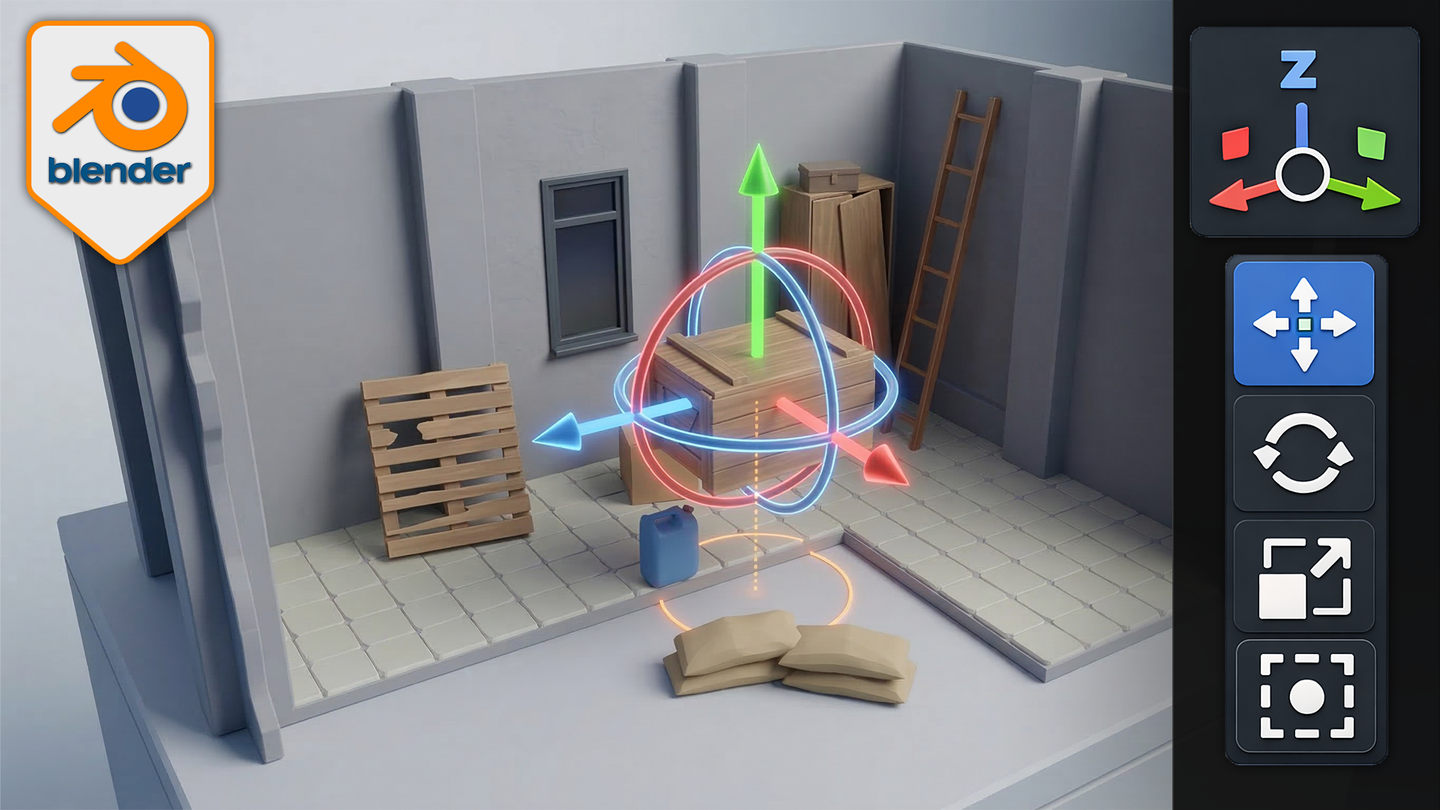
1. Blender Grundlagen für Anfänger: Transform und Gizmo: Hallo zusammen und willkommen bei Blender Essentials for Beginners Transforms und Gizmo Wenn Sie schon einmal
Blender geöffnet, sich ein Objekt geschnappt und es irgendwie ins Leere
fliegen
lassen, es zu einem
absoluten Unsinn gedreht
haben, sind Sie hier genau richtig In diesem Kurs kehren
wir direkt zu
den Grundlagen zurück und lernen
richtig, wie man
Objekte in Blender
mit Zuversicht steuert . werden die wichtigsten
Transformationswerkzeuge
wie Verschieben, Drehen
und Skalieren behandeln wie Verschieben, Drehen Wir werden die wichtigsten
Transformationswerkzeuge
wie Verschieben, Drehen
und Skalieren behandeln und erläutern, wie Gizmo tatsächlich funktioniert Von dort aus werden wir uns professionellen
Pipeline-Techniken befassen, Rotation
anpassen und Netze
an mit
professionellen
Pipeline-Techniken befassen, die Ausgangspositionen und die Rotation
anpassen und Netze
an
ihren Startpositionen
fixieren ihren Startpositionen Wir werden auch einen
der größten
Knackpunkte für Anfänger in Blender behandeln , nämlich die Objektherkunft. Sie werden erfahren, was sie
sind, warum sie wichtig und wie sie sich auf Rotation,
Platzierung, Pivotierung
und sogar auf Modifikatoren auswirken Platzierung, Pivotierung
und sogar auf Modifikatoren weiteren Verlauf des Kurses werden
wir uns mit der Ausrichtung von
Transformationen, den Steuerelementen für
Drehpunkte, Steuerelementen für
Drehpunkte Werten und Abmessungen des
Elementfensters
und der wichtigen Gewohnheit befassen, des
Elementfensters
und der wichtigen Gewohnheit befassen Und schließlich werden wir uns mit der Problemlösung aus
der realen Welt befassen , mit unangenehmem Objektverhalten umgehen und verstehen, wie man Wenn Sie also möchten, dass sich Blender
weniger verwirrend und
viel kontrollierbarer anfühlt , lassen Sie uns anfangen.
2. Umgang mit Transformationswerkzeugen und Gizmo-Steuerelementen in Blender: Hallo und willkommen bei Blender Essentials for
Beginners Transform und Gizmo Und wir werden damit
beginnen, ganz schnell zu sagen , dass dies ein Ressourcenpaket ist
, das Sie bekommen können Wir werden es verwenden, um uns mit
den Grundlagen von Blender vertraut zu machen Es ist nicht notwendig, aber Sie können es
gerne herunterladen und den Lektionen
folgen Als Nächstes sehen
Sie in der
unteren linken Ecke immer die
Tasten, auf die ich klicke. Egal, ob ich
Tastenkombinationen mit Tastatur verwende oder ob
ich eine Maus verwende, Sie werden genau sehen,
welche Tasten ich verwende Lassen Sie uns also ohne weitere Umschweife gleich loslegen. P spornt an, dass wir uns mit
den Skalierungstransformationen
und Rotationswerkzeugen
vertraut machen den Skalierungstransformationen
und Rotationswerkzeugen Damit Sie das sehen können, können
Sie auf
dieses kleine Symbol
hier auf diesem Pfeil klicken , wodurch sich die Optionsleiste
öffnet,
die all diese Optionen enthält Sie können auch auf T klicken, um es zu schließen oder als Verknüpfung zu öffnen
. Für die erste Option verwenden
wir das Move Tool. hier auf diese
Option klicken, haben
Sie die Möglichkeit, sich
um Objekte zu bewegen, wenn diese ausgewählt sind. Wenn bei der Auswahl keines
der Elemente
hervorgehoben wird, möglicherweise eine
Option angekreuzt in der oberen rechten Ecke Wenn Sie in der oberen rechten Ecke die Option „
Überlagerungen anzeigen“ aktiviert
haben, wird der
hervorgehobene Bereich nicht angezeigt Behalte das also im Hinterkopf. Wenn Sie diese Show
Gizmo ausgeschaltet haben, werden
Sie
den Gizmo selbst nicht sehen Stellen Sie also sicher, dass
beide aktiviert sind. diese Option aktiviert ist, sollten
Sie das Gizmo
auf dem ausgewählten Objekt sehen können auf dem ausgewählten Wenn du dieses Set Gizmo immer noch nicht
siehst, stelle
sicher, dass du
auf den Pfeil
hier drüben klickst und die aktiven Tools aktivierst. diese Option aktiviert ist, werden
Sie feststellen, dass Sie diesen aktiven
Gizmo sehen sollten Je nachdem,
welches Tool Sie verwenden, wird
es
unterschiedliche Arten von Gizmo haben Und diese Gizmos haben am Ende
je nach Bildschirm eine bestimmte Größe Wenn wir dieses Objekt also
weiter von uns entfernt haben, wird
dieses Gizmo im Vergleich
zum Objekt
ziemlich groß aussehen im Vergleich
zum Objekt
ziemlich groß Aber wenn wir näher kommen, wird es im Vergleich
zu diesem Box-Objekt relativ klein Wir wollen die Gizmo-Größe
selbst im Verhältnis zum Bildschirm ändern . Dazu müssen
wir zu den Bearbeitungseinstellungen gehen, zu den Viewport-Einstellungen
gehen
und dann die Gizmo-Größe verwenden Indem wir das ändern, können wir den Maßstab
vergrößern, sodass er ziemlich groß oder klein sein kann.
Es liegt also an dir. Wir können auch auf die Rücktaste klicken und dabei mit der Maus
über diesen Wert fahren, um ihn
auf die Standardgröße von
75 Pixeln zurückzusetzen Das ist also die
Standardgröße, die wir haben. Also, ja, das wird es aus dieser Lektion
sein. Wenn es dir bis jetzt Spaß macht, hinterlasse
bitte ein Like und eine
Bewertung, denn das hilft dabei, hinterlasse
bitte ein Like und eine
Bewertung, denn das hilft dabei,
weiterhin mehr
Unterrichtsmaterial für euch zu erstellen. Wir sehen uns
in der nächsten Lektion.
3. Präzise Objektbewegung mit Achsen- und Ansichtseinschränkungen: Hallo und willkommen zurück auf dem Weg zu Blender Essentials for Beginners Transform und Gizmo Jetzt, wo wir das
ausgewählte Objekt gefunden haben, vergrößert, nett und persönlich, werden
wir mit dem Verschieben-Werkzeug beginnen Sie können also entweder hier
auf diese Schaltfläche klicken, oder wenn Sie den Mauszeiger darüber bewegen, werden
Sie sehen, dass
es die Tastenkombination
Shift, Leertaste und G gibt. Wenn ich mich
also in einer Shift, Leertaste und G anderen Objektauswahl
oder einem anderen Tool befinden sollte , könnte
ich auf Shift Leertaste klicken, was
mit diesem Menü angezeigt wird, und dann können wir es entweder über
dieses Menü
auswählen oder einfach auf G klicken,
wie bereits erwähnt. Das ermöglicht uns also, zum Verschieben-Tool
überzugehen. Oh, lassen Sie uns ein
bisschen über das Verschiebe-Tool sprechen. Ich werde
eine verbesserte Version dessen, was
wir mit dem Gizmo sehen, einführen eine verbesserte Version dessen, was
wir mit dem Gizmo sehen Sie werden feststellen, dass die
Pfeile umgedreht sind Der Grund dafür ist
, dass sie angeben, in welche Richtung
die Achsen Das hängt von der Position der Welt, der
Rotation eines Objekts und der verwendeten
Transformationsausrichtung
ab, zu der wir gleich
kommen werden. Lassen Sie uns für Saras ein
wenig über das Gizmo selbst sprechen wenig über das Gizmo Jedes der
Transformationswerkzeuge
wird also seinen eigenen Gizmo haben, aber sie funktionieren relativ ähnlich. Ganz am Anfang
in der Mitte haben wir also eine Option
, mit der
wir
ein Objekt anhand des Betrachtungswinkels bewegen können ein Objekt anhand Wenn
wir
uns zum Beispiel so positionieren, dass es
im diagonalen Winkel steht, können wir das Objekt diagonal
durch die Seite oder
diagonal nach rechts bewegen oder
diagonal nach rechts Wir können auch rauf und runter gehen Wenn ich
also meine Kamera von oben
positionieren würde, diesen Metallkreis verwenden um sie quasi nach oben, zurück
zur Wand
oder näher an den Rand zu bringen oben, zurück
zur Wand
oder näher an den Rand zu Eine Sache, die man beachten sollte, ist
, dass es rein auf dem Standpunkt
basiert Wenn ich
es nicht komplett über
der Ansicht von oben und
nur leicht daneben haben würde, werden
Sie feststellen, dass wir es, sobald wir
anfangen, es zu bewegen, im Grunde genommen schweben lassen, sobald
wir anfangen,
es zu bewegen. Die empfohlene Verwendung hierfür
wäre also die Verwendung eines
orographischen Setups Wenn ich einfach den Gizmo auf
der rechten Seite
verwenden würde, um zur Ansicht von oben nach unten zu
wechseln, hätten
wir dann eine
perfekte orthogonale Ansicht von oben, gleiche gilt für die Links- oder Rechtsansicht, sodass wir sie dann in genau
die gewünschte Richtung bewegen könnten Es ist also ziemlich
gut, das zu wissen. Also, Ansicht von oben nach unten, wir können diese
Kiste einfach neu positionieren, zum Beispiel mehr an der Seite sie
etwas weiter
vom Kanister getrennt Vielleicht wollen
wir das tun. Als Nächstes
haben wir also die Pfeile. Mit den Pfeilen können
wir das Objekt im Wesentlichen in die
gewünschte Ausrichtung
bewegen. dem oberen Pfeil können
wir das Objekt also in dieser Achse nach oben
bewegen. Wenn ich auf diesen Pfeil klicken und
ihn gedrückt halten würde, wir sehen, dass jetzt
eine Linie erscheint , die uns zeigt, an welcher Achse
er gesperrt ist. Jetzt können wir also nur mit diesem Objekt rauf
und runter gehen. Dann haben wir auch rote
und grüne Pfeile für die X- und
Y-Achse, was
es uns wiederum ermöglicht, das Objekt einfach an diesen beiden
Achsen zu fixieren. Was wirklich cool sein wird, werden diese Quadrate
an der Seite sein. Diese Quadrate ermöglichen es uns
, eine bestimmte Achse zu blockieren. Wenn ich also zum Beispiel dieses grüne
Quadrat hier benutzen würde, würden wir
es auf dieser grünen Achse blockieren. Also wird es
es nicht benutzen. Es wird nur auf der Z-Achse und
der X-Achse laufen. Wenn ich es also benutzen würde, würden
Sie feststellen, dass
wir jetzt in der Z-Achse und der X-Achse arbeiten, also können wir diese Box nicht zurückbringen. Aber wenn wir
dieses kleine Quadrat
hier unten verwenden , das die Z-Achse blockiert, können wir
es in X- und Y-Richtung bewegen,
was bedeutet, dass es der Ansicht von oben nach unten entspricht und es so
bewegt, wie wir es mit dem mittleren Kreis
getan haben. So
können wir es einfach bewegen,
und vielleicht können wir es jetzt vom Rand aus ein
bisschen näher heranbringen , um
sicherzustellen, dass die Kiste nicht vom Boden
umkippt. In Ordnung, das wird
es aus dieser Lektion sein. Und als Nächstes werden
wir uns mit der Rotation befassen. Also vielen
Dank fürs Zuschauen Wir sehen uns bald wieder.
4. Trackball und Achse gesperrte Drehung in Blender: Hallo und willkommen zurück
zu Blend Essentials für Anfänger, Transformationen
und Gizmo In der letzten Lektion behandeln wir das Transformationstool
. Wir werden jetzt zum Rotationswerkzeug
übergehen. Lassen Sie uns weitermachen und es auswählen, und Sie werden sehen, dass wir jetzt
selbst ein anderes Gizmo haben Die Abkürzung dafür ist, die
Leertaste zu verschieben und diese Drehung zu verwenden oder auf R zu
klicken oder einfach auf das Symbol
auf der linken Seite Und sobald wir darauf klicken, wird
es der Transformation relativ
ähnlich sein außer dass es sich
auf die Rotationsachse konzentriert. Anstatt also etwas
wie eine kleine Blase in der Mitte zu haben, haben wir hier
eine Trackingkugel, haben wir hier
eine Trackingkugel,
mit der
wir sie im Grunde frei bewegen können, unsere Box in jede beliebige Richtung
, wir können hoch, runter und wir können sie drehen. Er ist also dem Trackball sehr
ähnlich. Um ihn zu benutzen, musst du
einfach
in die Zone der Rotation klicken , alles außer diesen
farbigen Linien, die wir sehen Wenn du also im Grunde auf
diesen Bereich hier drüben klickst, können
wir ihn, nun ja,
drehen. Und einfach so können wir die Rotation wirklich gut
kontrollieren. Ich sage Kontrolle, aber
es ist eher eine freie Wahl, es einfach zu
drehen. Wir können es nur leicht neigen, damit es vielleicht so aussieht, als ob es
von diesen Stufen abweicht. Vielleicht ist dieser ein bisschen
rissig, also geht er in den Boden Und das geht
ins Quartal, oder? F. In Ordnung, als Nächstes
haben wir also diese Linien,
diese farbigen Linien. Bei den farbigen Linien handelt es
sich also um eine Achsensperre. Wir haben also das Grün, das die Y-Achse verriegeln wird. Wir haben das Rot,
das die X-Achse so bedeckt, wir können es
in diese Richtung drehen. Und die Z-Achse, sie wird nur sicherstellen, dass sie sich
um die Z-Achse dreht Wenn
Sie sich irgendwann nicht sicher sind, auf welche
Achse Sie schauen, schauen Sie
einfach in die obere
rechte Ecke und Sie werden
die Achse für die
Weltumgebung sehen die Achse für die
Weltumgebung Als Nächstes haben wir hier
noch ein zusätzliches Tool, und das wird diese
kleine weiße Linie
an der Ecke sein . Es geht also
um unseren schönen Kreis herum, und das ermöglicht uns, es je nach
dem Darstellungsfenster zu
drehen , in das
Sie schauen Im Moment schauen wir also in
diese Richtung und das wird uns
ermöglichen, ihn so zu drehen Und wenn wir es
von oben nach unten betrachten würden, könnten
wir es
von oben nach unten drehen. Und wenn wir abgewinkelt sind, wird uns das
auch etwas bewirken Es ist also alles
sehr schönes Zeug. Und ja, das ist
so ziemlich das Rotations-Setup. In der nächsten Lektion werden
wir uns mit dem Skalierungstool befassen. Vielen
Dank fürs Zuschauen Wir
sehen uns gleich wieder.
5. Einheitliche und Achsskalierung mit intelligenten Objektvariationen: Hallo! Willkommen zurück bei Blend Essentials für Anfänger, Transformationen
und Gizmo-Grundlagen Jetzt decken wir uns durch Rotation ab. Gehen wir zum Skalierungstool
über. Wenn wir also auf
diese kleine Schaltfläche
hier drüben klicken oder die Leertaste und S verschieben, können
wir
diesen Gizmo im Grunde verwenden , um
ihn nach oben und unten zu skalieren Wir haben also die erste, die erste Option
genau in der Mitte Das wird die Fähigkeit
sein, es in
Bezug auf das gesamte Objekt nach oben und unten zu skalieren. Es werden also keine anderen Transformationen
geändert. also die Transformationen angeht, so haben wir als
Erstes, wie Sie sehen können, zwei
Kreise Einer geht in Richtung
des Mittelstücks und ein anderer geht
rundum Und im Grunde ermöglicht es Ihnen der Bereich
, der zwischen ihnen liegt, ihn
nach oben oder unten zu skalieren Und dieser Kreis zeigt nur den ursprünglichen Wert
in der Mitte, zeigt den ursprünglichen
Wert der Skala. Sobald wir anfangen, ihn zu skalieren, wird
er erweitert, sodass Sie manuell anhand
dieses Gizmoes
sehen können , dass er erweitert wird,
wenn ich ihn nur verwenden würde, sodass Sie sehen können, wie er sich von der
Standardstufe
aus erweitert , ohne Kreis wir ihn kleiner machen, wird
er kleiner
sein als der ursprüngliche Kreis Das hilft uns also, zu visualisieren, wie es auf dem Bildschirm aussieht
. Als Nächstes haben wir
die üblichen Setups. Wir haben die Möglichkeit,
die X-Skalierung
zu steuern , also können wir diese
Box erweitern, sie sehr klobig machen Wir können es mit der Y-Skala erweitern. Also ja, mit der Y-Skala, also so, dass es
als Box sehr breit wird, oder
wir können auch einfach die Z-Achse verwenden, um es viel, viel größer
zu machen Jetzt haben wir
eine größere Basis. All diese Optionen können sehr nützlich
sein, um alternative
Versionen eines Objekts zu erstellen alternative
Versionen eines Objekts Das
hier drüben kann zum Beispiel
dupliziert werden, wenn wir zurück
zum Verschieben-Werkzeug gehen, Shift und D drücken und die Escape-Taste drücken, dann können
wir
das Objekt duplizieren und dann können
wir
das Objekt duplizieren es
zur Seite verschieben Und jetzt können
wir die Drehung verwenden, um es ein
wenig zu einer anderen Kante zu drehen wenig zu einer anderen Kante zu damit wir nicht
dieselbe Drehung haben Gehen wir zum Skalierungswerkzeug
und wir können eine Reihe
von Achsen verwenden , um
es ein bisschen größer zu machen Jetzt sieht es aus wie eine
völlig separate Box. Vielleicht können wir es auch mit
dem Verschiebe-Tool etwas weiter
nach hinten
zurückbringen dem Verschiebe-Tool etwas weiter , und los geht's. Wir haben uns zwei
interessant aussehende Boxen indem wir einfach die
Gizmos benutzt haben, die wir haben Und jetzt zurück
zur Skalierung: Wir können sie
auch skalieren, indem wir die Achse fixieren also diese
Quadrate hier verwenden, können
wir
einzelne Achsen sperren. Auch hier
wird das blaue Quadrat mit dieser Achse verbunden. Wenn wir also noch
ein Feld machen, sagen wir, es in eine andere Ecke
legen, verwende
ich
einfach das Verschiebewerkzeug
so, und dieses Mal verschiebe
ich D, entkomme, mache ein Duplikat, lege es in diese
Ecke, verwende die Drehung, richte es
einfach mehr
an der Ecke der Wand aus, und wir können sogar
das blaue Quadrat verwenden. Wir haben es so ausgedrückt. Und wenn
wir dann in den Skalierungsmodus wechseln, können
wir dasselbe
blaue Quadrat verwenden, um es zu vergrößern, aber nicht
seine Höhe zu ändern Es wird an dieser Ecke sehr,
sehr interessant
aussehen dieser Ecke sehr,
sehr interessant Ich finde, das sieht
ganz gut aus. Da haben wir's. Vielleicht müssen wir
es ein bisschen erhöhen, einfach so, und wir haben jetzt mehrere Boxen
in unserer Szene. In Ordnung, das
wird es für mich sein. Vielen Dank fürs Zuschauen Wir werden uns bald wiedersehen
.
6. Beherrschen des Transformationsgeräts für präzise Steuerung: Hallo und willkommen zurück an alle
, die Transformationen
von Essentials for
Beginners und Gizmo Basics miteinander verbinden Transformationen
von Essentials for
Beginners In der letzten Lektion haben wir uns mit
der Skalierung befasst, wie wir sie verwenden können und wie
wir sie mit
unseren vorherigen Gizmos kombinieren können , um einige interessante
Ergebnisse für diese
Boxen zu erzielen Als Nächstes werden wir
ein wenig über die Option
Transformationen sprechen ein wenig über die Option
Transformationen Wenn wir also darauf klicken
oder du die Leertaste verschiebst und die
Transformationsoption hier drüben verwendest, bekommen
wir
diese Monstrosität Ich nenne es Monstrosität weil es uns
so viel Kontrolle gibt, aber gleichzeitig, weil
es keine Einschränkungen gibt, kann
es ein bisschen knifflig sein oder Und der Grund, warum ich das sage, ist, dass diese Option alles bietet . Ich werde
die erweiterte Version aufrufen , damit wir das
ein wenig erklären können. Und wir haben die Möglichkeit, es zu skalieren. diese Optionen hier verwenden, haben
wir auch die
Möglichkeit, es zu drehen. Indem wir die Achse verwenden, können
wir sie also drehen. Wir können dieses weiße
Feld auch verwenden, um es zu drehen, und dann haben wir Werkzeuge zum Verschieben. Mithilfe von Verschiebewerkzeugen können wir es, nun ja, in Richtung XYZ
bewegen Außerdem können wir diese kleine Kugel
in der Mitte
verwenden ,
um es basierend auf der Achse zu bewegen Wie Sie sehen,
ist das alles sehr interessant, weil wir es so ist das alles sehr interessant, weil wir es bewegen und genau so positionieren
können, wie wir
es möchten, ohne uns Gedanken über die
Spielereien machen oder mit ihnen
herumzappeln zu müssen Und der Grund, warum ich sage, dass es die
Kehrseite ist, ist, dass
es ziemlich zappelig ist, weil all diese Teile zusammengequetscht sind. Sie können für dich ein bisschen
mühsam sein. Also meine Empfehlung eine solche Verwendung
ist vielleicht ein guter Anfang,
vor allem, wenn Sie
nicht
zwischen mehreren Spielereien hin- und herwechseln möchten zwischen mehreren Und der andere Grund für die Verwendung wäre, wenn Sie ein Touchpad
haben, wenn Sie ein Zeichentablett
oder etwas Ähnliches haben, fühlen
Sie sich vielleicht
wohler weil Sie nicht
unbedingt eine Tastatur verwenden müssen Alles wird an Ihren Fingerspitzen
sein. Das ist ganz nett. also zur schnellen Übung Lassen Sie uns also zur schnellen Übung einige
dieser Gasflaschen kopieren und zur
Seite legen Also drücken wir
Shift D und fliehen,
stellen sicher, dass wir es nur duplizieren und am selben
Ort behalten Dann bewegen wir es mit diesem
Transformations-Gizmo oder,
quasi endlos, platzieren es in der Ecke und
drehen es auch einfach Und jetzt machen wir
wieder Shift D, flüchten und legen Auf eine andere Art und Weise. So können wir uns zum
Beispiel vielleicht auf den Boden
legen und
ihn ein wenig anheben. Und einfach so haben wir
uns ein nettes kleines Setup besorgt. Vielleicht können wir es sogar
für dieses spezielle Setup zerquetschen, vielleicht
in Zac. So etwas lässt
es ziemlich flach aussehen, vielleicht
wie eine andere Art
von Kanister Und ich bin
mit diesem Ergebnis sehr zufrieden. Ja, es sieht zu dünn aus, vielleicht war es leer und
es wurde umgekippt Ja, ein bisschen Geschichtenerzählen. Gut, das wird
es für diese Lektion sein. Vielen Dank fürs Zuschauen Wir
sehen uns gleich wieder.
7. Objekt-Ursprungspunkte verstehen und festlegen: Hallo und willkommen zurück
zu Blend Essentials für Anfänger, Transformationen
und Gizmo Bevor wir uns nun mit
den restlichen Tools
und Optionen
befassen und darüber, wie wir
Transformationen zu unserem Vorteil nutzen können , wollen wir
ein wenig über
Origin Points lernen und was Vielleicht ist Ihnen an
dieser Stelle aufgefallen , dass
Sie bei
jedem einzelnen Werkzeug ein wenig Orange in
der Mitte eines Objekts haben Es kann aber immer in der
Mitte des Objekts sein. Wenn wir zum Beispiel diese Wand hier
auswählen würden, würde
sie sich in einer Ecke befinden. Und das
ist im Grunde genommen, wenn wir bei unserer Auswahl
eines Objekts ein
kleines Detail haben, das zeigt, dass das
Herzstück dieses
Netzes nicht
das Herzstück ist,
wie etwa in der Mitte
eines Volumens eines
Objekts als Ganzem,
sondern wo die Objektinstanz die Platzierung
dieses Netzes
betrachtet,
dessen unserer Auswahl
eines Objekts ein
kleines Detail haben, zeigt, dass das
Herzstück dieses
Netzes nicht
das Herzstück ist, wie etwa in der Mitte eines Volumens eines
Objekts als Ganzem, sondern wo die Objektinstanz die Platzierung
dieses Netzes
betrachtet, die Platzierung
dieses Netzes
betrachtet, Ursprung Auf dieser Grundlage
bestimmt es im Grunde die Position jedes einzelnen Scheitelpunkts Und wir können diesen
Ausgangspunkt auch verwenden, um
Platzierungen sowie die Rotation
eines Objekts als Ganzes zu bestimmen Platzierungen sowie die Rotation
eines Objekts als Ganzes Wenn wir also zum Beispiel
diese Wand auf der
Rückseite ausgewählt haben und zur Drehung übergehen, können
wir diese Wand
anhand eines Ausgangspunkts drehen Das ist also ziemlich gut. Wenn wir
so etwas wie dieses Feld ausgewählt haben, bei dem das Herzstück des Ausgangspunkts in der Mitte
platziert wird, es
aber unten platziert ist Technisch gesehen können wir eine
solche Drehung durchführen. Die Box selbst wird also so aussehen, als ob sie
eher am Boden platziert wäre. Am besten kann man
sich das so vorstellen, dass das Netz selbst die Form ist, während der Ursprung ein Griff ist , der steuert, wo
das Objekt platziert wird, sowie seine Drehung auf der
Grundlage dieses Ursprungs. Damit Sie
das kontrollieren es an anderen Stellen platzieren können, können
Sie es ändern. Indem Sie ein Objekt auswählen und die
einfache Auswahl verwenden, können
Sie jedes
der Tools aufrufen. Ich bevorzuge es einfach, in
einer normalen Auswahl zu sein. Wir können mit der rechten Maustaste klicken,
Origins festlegen und wir haben eine ganze Reihe
von Optionen zur Auswahl. Der erste wird der geometrische Ursprung
sein. Das heißt, es wird
dem Volumen
des Netzes selbst angepasst. Wenn wir
darauf klicken würden, würden wir den Ausgangspunkt in
die Mitte dieses Netzes
setzen. Sie können jedoch sehen, was
passiert ist Ich habe ein ganzes
Netz in den Boden gelegt. Wenn wir also nicht aufpassen, bekommen
wir ein
kleines Problem. Ich denke, das hier
auch, wir hatten auch diese Kreation an der
Basis mit dem Ursprung. Wenn ich mit der rechten Maustaste klicken es auf Geometrie zum Ursprung
setzen würde, würde
es unser gesamtes
Netz zum Ausgangspunkt verschieben. Es gibt
jedoch auch eine andere Version, bei der wir
„Ursprung auf Geometrie festlegen“ verwenden können . Also werden wir den
Ursprungspunkt auf die Geometrie,
den Hauptmittelpunkt, verschieben . das Volumen des Netzes, das zentriert
bleiben soll. nun das Zentrum haben, können
wir zum Beispiel zur Rotation
übergehen und
sehen, dass wir es
in der Mitte drehen. Wenn wir also hier ein Objekt haben , das vielleicht wie ein
Kanister aussieht, setzen
wir es auf Ursprungs-Teometrie Wir werden es so machen, der Ursprung jetzt nicht mehr der Mitte des Netzes lag,
sondern etwas höher ging Der Grund dafür ist, dass es das
Volumen des Passes erfasst. Wenn wir also ganz schnell in den
Bearbeitungsmodus wechseln, indem
wir die Tabulatortaste drücken , werden wir sehen, dass wir im
oberen Bereich mit der Kappe mehr Gesichter
haben , dass wir im
oberen Bereich mit der Kappe ,
und aus diesem Grund erhalten wir einen solchen Ausgangspunkt Das wäre also ziemlich nützlich. Aber wenn wir mehr Kontrolle wollen, können
wir andere Gegenstände verwenden. Die andere Sache
, die wir verwenden können,
ist die Verwendung von Origin,
um den Cursor freizugeben. Der Vorläufer selbst
ist ein kleines Objekt , das an einer beliebigen Stelle
in einer Blender-Szene platziert werden kann Umschalttaste gedrückt halten
und mit der rechten Maustaste klicken, können
Sie sehen, wie wir dieses
kleine Stück hierher bewegen es also einfach bewegen, können
wir im Grunde
auf eine beliebige Stelle wie
diese Ecke klicken und feststellen, wo sich der Vorgänger befindet Mit diesem Vorgänger können
wir dann Set Origins verwenden, um den Decursor einfach so
freizugeben Und jetzt haben wir
es in der Ecke. Damit können wir unseren
Kanister vielleicht zur Seite drehen, so und wir können ihn einfach irgendwo am
Rand auslaufen lassen, wenn wir wollen Das wäre auch ganz nett
, einfach so. Unseres Ich
mag Verdrängung nicht wirklich. Ich werde auf
Control Set klicken, um es rückgängig zu machen. Aber ja, es hilft uns, es
vielleicht hin
und her zu drehen,
so und das sieht
ganz nett aus, finde ich. Ein kurzer kleiner Tipp: Wenn Sie
mehr Kontrolle mit
diesem freien Cursor haben möchten , können Sie ein Objekt auswählen. Sie können die Tabulatortaste drücken, um
in den Bearbeitungsmodus zu wechseln. Anschließend können Sie entweder die Scheitelpunktauswahl
oder die Flächenauswahl verwenden, sogar die Kantenauswahl.
Das alles funktioniert Sie können ein vertikales
Like auswählen, sodass Sie
ShiftINS drücken und den
Cursor verwenden können , um es zu Auf diese Weise wird es
direkt in Ihre Auswahl aufgenommen. Danach können wir zum Objektmodus
zurückkehren. Also können wir mit der rechten Maustaste klicken. Wir können Origin auf Precursor setzen, und jetzt haben wir es direkt
an der Ecke Wenn wir das jetzt drehen würden
, würde
es
es komplett quer drehen,
also das ist eine ziemlich nützliche
kleine Option Und während wir hier sind,
können wir diese Box duplizieren. Wir können Shift D und E Escape drücken. Sie erstellen ein
dupliziertes Netz aus diesem Gegenstand. Und der Grund, warum ich das tun
wollte,
war, dass ich Ihnen zeigen wollte , dass Ausgangspunkte durch doppelte Objekte
beibehalten werden. Sie können also sehen, dass dieser Artikel den Ursprung in einer orangefarbenen Ecke
hat Bei diesem Artikel wird es
auch in der Ecke stehen. Selbst wenn wir es bewegen, bleibt die Ecke
immer noch dieselbe. Ein paar andere Optionen
, die wir hier haben, Wenn wir den Ausgangspunkt zum
Ursprung auf die Zentralmasse setzen, wird im Grunde
die gesamte Oberfläche
dieses Quaders berechnet und unser
Ursprung genau in der Mitte platziert. Und das ist ideal für
dünnere Objekte. Also zum Beispiel der Karton, Sie können sehen, dass er
relativ dünn wie ein Netz ist. Es wird viel besser funktionieren. Die andere Option ist, wenn wir die Option
„Ausgangspunkte auf Volumen setzen“ verwenden . Dieser wird also das Volumen
des Netzes selbst
berechnen. Ich möchte darauf hinweisen, dass es keine
nichtmannigfaltige Geometrie mag Es braucht konsistente Phasen. Wenn wir also zum Mesh selbst übergehen, hier ist es nur eine normale
Topologie, alles ist gut Aber wenn es,
sagen wir, Probleme mit der Topologie gibt,
wie dieses, bei dem es nicht genau die richtigen
Normalphasen
abschätzen kann , kann
es Probleme
mit dem Volumen Wir vermieten nur, aber beide
Optionen funktionieren ganz gut. Wenn wir uns zum Beispiel vorher
die Schwester geschnappt haben, haben
Sie gesehen
, dass der Ursprung der Geometrie sie in einer Ecke
versetzt. Aber wenn wir einen schönen
Mittelteil wollen, der
sowohl Oberfläche als auch Volumen verwendet ,
ist das für uns ganz gut. Es ist also etwas
, das man im Hinterkopf behalten sollte. Und ja, das wird es aus dieser Lektion
sein. Vielen Dank
fürs Zuschauen. Wir sehen uns
bald wieder.
8. Erweiterte Ursprungssteuerung mit Ausnahme von Ursprüngen: Hallo und willkommen zurück zu Blender Essentials
for Beginners, Transform und Gizmo In der letzten Lektion haben wir verschiedene Möglichkeiten zur Anpassung
des Ausgangspunkts besprochen, eine nette
Kleinigkeit, die für Netze sehr
praktisch ist und Lassen Sie uns
weitermachen und mit
zusätzlichen Parametern weitermachen und sehen wie wir
diesen Ursprungspunkt noch anpassen können Oh, eine Sache, die wir manuell machen
können ist, indem wir zu den Optionen in
der oberen rechten Ecke gehen und „Nur Ursprünge
beeinflussen“ auswählen können. Wenn wir das auswählen, werden
wir feststellen, dass
unser Ursprung jetzt ein anderes Gizmo bietet Sie können sehen, dass wir
diese Gizmo-Symbole hier haben, und ich glaube, das gilt
für jedes Tool, das wir verwenden,
wir werden für jedes Tool, das wir verwenden,
wir werden Also, weil wir
diesen Don für Origins haben. Wenn wir uns bewegen, bewegt sich ein Objekt
nicht, sondern
es bewegt nur diesen winzigen Punkt
, den wir hier haben. Lassen Sie uns also
versuchen, es
wieder auf den Winkel
unseres Kanisters auszurichten wieder auf den Winkel
unseres Kanisters Im Moment legen wir
es also nach unten,
und wenn wir nach oben gehen, sehen
wir, dass es auch ein
bisschen verschoben ist mit der Drehung Die andere Sache, von der ich Sie wissen lassen
möchte, ist, dass jeder Ursprungspunkt
auch seine eigene Drehung haben wird. Wenn wir also versuchen, ihn neu auszurichten, was übrigens sehr wichtig
sein wird, zurückzukommen Aber wenn wir versuchen,
es anhand der eingestellten Achse auszurichten, können
wir es nur leicht verschieben Die andere Sache
, die Ihnen vielleicht
aufgefallen ist, ist, dass der Ausgangspunkt auch
seine eigene Drehung beinhaltet. Im Moment wird er also in diesem Bereich
gedreht, und das
basiert im Grunde auf, nun ja, dem Ausgangspunkt selbst.
Wir können ihn drehen. Wenn wir also zum Drehpunkt gehen, könnten
wir es zum Beispiel so
drehen, und jetzt wird es denken, dass
diese Standardrotation ist, wie das Objekt
sein soll. Wenn ich zurückgehen
würde, um mich zu bewegen
und die Ursprünge auszuschalten , würden wir dafür sorgen,
dass nichts passiert. Aber als kurzes Highlight werden
wir noch viel weiter
darauf eingehen. Wenn wir von der
globalen zur lokalen Achse wechseln würden, wir jetzt sehen, dass
sie geradeaus zeigt. Wenn ich also vorher
zum Beispiel einen
Kanister hier drüben schnappte , werden
Sie feststellen, dass
die Pfeile
aufgrund der Drehung
des Kanisters
in die richtige Richtung zeigen richtige Richtung aufgrund der Drehung
des Kanisters
in die Aber jetzt haben wir
diesen Ausgangspunkt gedreht, und jetzt denkt er, dass
die lokale Rotation, nun
ja, fast identisch mit dem
Weltursprung ist ja, fast identisch mit dem
Weltursprung Das ist also eine Sache, die wir
tun könnten , die andere Sache, die ich Ihnen mitteilen
möchte
, ist , dass wir
die Ausgangspunkte anpassen können indem wir es indirekt tun, indem wir sie als Mittelpunkt
beibehalten Aber wenn wir in den Bearbeitungsmodus wechseln, nehmen wir an, wir wählen, sagen
wir, wir wählen
zurück zum Scanister Wir werden den
Scanister noch ein bisschen quälen. Wenn wir in den Bearbeitungsmodus wechseln, können wir das gesamte Netz auswählen Wir können in Rotation gehen und dann können wir das Netz drehen. Jetzt
drehen wir also kein Objekt, sondern wir drehen alles
innerhalb des Objekts, alle Scheitelpunktinformationen Das heißt, wenn
wir das drehen, bemerkt
der Ursprung selbst
das nicht Es fühlt sich an
, als würde es gleich bleiben. Wenn wir also aus dem
Bearbeitungsmodus in den Objektmodus wechseln, werden
Sie jetzt feststellen, dass es in dieselbe Richtung
zeigt. Das wird im Vergleich also
ganz anders sein. Wenn ich also zum Beispiel diesen Kanister
zur Seite
drehen würde, würden
Sie feststellen, dass die Pfeile in der richtigen Konfiguration
immer zeigen, aber weil wir
ihn gedreht haben, wird er
tatsächlich umgedreht Der rote Pfeil wird
in diese Richtung zeigen, und der rote Pfeil wird Richtung zum hinteren
Kanister zeigen Und das ist meiner Meinung nach sehr
wichtig, denn nun, wir können in den Bearbeitungsmodus
übergehen Wir können zum Beispiel zum
Verschieben-Tool wechseln, also auf A klicken, um es auszuwählen, und dann kann ich es einfach ganz nach
unten verschieben , bis
wir es so sehen. Wir verschieben also eine
ganze Netzinformation. Alle Scheitelpunkte
wurden jetzt grundsätzlich angepasst. Wenn ich in den Objektmodus
wechseln würde, würden wir sehen, dass wir jetzt den Ursprungspunkt
ganz oben
haben Wenn wir zum Beispiel
zur Rotation übergehen würden , können wir
ihn jetzt von oben drehen. Also nochmal, kleine
nette Funktionalität, eine alternative Art, Dinge
zu erledigen. Ich verwende sie nicht immer, aber so
etwas wie
Bäume zum Beispiel, wenn Sie
Laub von Grund auf neu erstellen, können
Sie sich vorstellen, dass es
Blätter oder so etwas gibt, und Sie müssen nur geringfügige Anpassungen
an der Textur vornehmen, Sie
einfach in den Bearbeitungsmodus wechseln
und es verschieben An den Seiten,
zum Beispiel für diese Leiter, möchte
ich, dass sie
etwas weiter zur Seite
liegt, vielleicht unten. Das
könnte ich auf jeden Fall tun. Ich könnte es einfach so nach oben verschieben, und jetzt haben wir den
Ausgangspunkt ganz unten. Wenn wir zum Objektmodus zurückkehren, können
wir einfach, wissen Sie, die Leiter nach hinten
platzieren, und jetzt haben wir ein perfektes,
perfektes Setup, weil wir zur Rotation übergehen
können. Wir können sie
auf der Grundlage dieses Ausgangspunkts drehen, und wir werden eine
viel bessere Kontrolle haben weil sie immer den Boden berühren wird Sie können sehen, dass dieser Teil
immer den Boden berührt,
was bedeutet, dass wir
diese Leiter ein
wenig drehen können ,
und es wird so
aussehen und es wird so
aussehen , als würde sie sich
etwas interessanter verhalten Vielleicht so etwas. Also, fühlen Sie sich frei, mit den Ausgangspunkten
herumzuspielen. Sobald Sie ein Gefühl dafür bekommen haben, erspart
es Ihnen tatsächlich
eine Menge Ärger. Wie Sie gesehen haben, war
ich im Moment in der Lage, die Leiter
selbst
neu einzustellen, ohne dass ich mir allzu viel Mühe geben musste Aber indem wir
das einfach gemacht haben, waren wir in der
Lage , ein viel
interessanteres Ergebnis zu erzielen Ich gehe einfach zurück
in den globalen Modus. Also würden wir es vorerst vereinfachen. Aber ja, einfach die Leiter
drehen. Aber es sieht so aus, als ob es
kaum hält. Vielleicht können wir
es sogar ein bisschen bis zur Ecke
verwischen , so Das sieht ganz nett aus. Ordnung, wir streuen nur herum und bringen die
Objekte, die sich in der Szene befinden
, durcheinander , aber
das ist absolut, Ihr seht immer noch so nett aus. Und vergessen wir natürlich
nicht, dass wir es
vielleicht ein bisschen matschig
skalieren können , wenn wir wollen Das machen wir insgesamt für
einige Boxen. Das ist okay. Ordnung, also werden
wir in der nächsten Lektion damit weitermachen Vielen Dank
fürs Zuschauen Wir sehen uns gleich wieder.
9. Standort, Drehung, Skalierung und Ursprünge beherrschen: Hallo und willkommen
zurück zu Blender Essentials
for Beginners, Transforms und Gizmo Wir haben uns Gizmos angesehen
und darüber, was sie sind wie wir sie ein bisschen nutzen können Der Grund dafür ist, dass im nächsten Teil verstehen
müssen wir
im nächsten Teil verstehen
müssen,
was Gizmos Und das wird das
Artikelfeld sein. der oberen rechten Ecke haben
wir eine Option, die auf andere Weise als
Elementbereich bezeichnet
wird. Sie heißt N-Panel, weil wir
N verwenden können , um sie zu öffnen und zu schließen. Da ist also ein Pfeil. Wir können ihn einfach anklicken, um ihn zu öffnen. Aber wissen Sie, Sie können es gerne verwenden, und das ist einfach eine nette
Abkürzung, die Sie nutzen können. Also, was das ist, naja, das bestimmt, wie Ihre Objekte
in der Welt verhalten. Und anhand dieser Parameter teilen
Sie ihm im Wesentlichen mit, wo genau und wie genau das Objekt an einer Weltposition
platziert werden muss. Oh, das Erste, was wir
haben werden, sind X
-, Y - und Z-Positionen.
Wir können diese Positionen verwenden, um die Koordinaten zu ändern Im
Moment ist es zum Beispiel bei 2,9. Wenn wir diesen Wert auf
etwa vier setzen, werden
wir sehen, wie er sich zur Seite bewegt. Wenn ich das auf, sagen
wir, eins setze, verschieben wir es zur Seite. Wir können auch
negative Werte haben, also springt das
an die Außenseite
dieser grünen Linie, weil es
in diesem Bereich
positive Werte sind. In diesem Bereich sind es
negative X-Werte. Das Gleiche gilt für die
Y-Koordinate, also positiv, negativ auf dem Abschnitt
und die Z-Koordinate wären so, als ob sie über oder
unter dem Boden liegen würden. also zwei minus zwei setzen
, Wenn wir also zwei minus zwei setzen
, können
Sie es nach außen drehen, können
Sie es nach außen drehen, und wenn Sie es auf stellen,
können Sie es so verschieben. Das Tolle daran ist, dass Sie klicken und gedrückt halten können,
wenn Sie bemerken, dass sich die
Maus selbst, nun ja, in einen
doppelseitigen Pfeil verwandelt Wir können also klicken und gedrückt halten und
Sie können nach links oder rechts gleiten. Wenn wir also mit der
linken Maustaste klicken, können
wir sie einfach so verschieben und
unser Objekt neu positionieren Für die Feinabstimmung
ist
diese Art von Setup also perfekt für uns Wenn ich zum
Beispiel eine weitere Box
mit diesem kleinen Amocrt haben möchte, können
wir sie duplizieren, Shift D drücken, auf Escape klicken, und jetzt kann ich den Z-Wert verwenden, um ihn
einfach direkt darüber zu platzieren Wenn wir also gedrückt halten,
können wir es so machen. Dummheit ist, dass wir die
Shift-Taste benutzen können , während
wir die linke Maustaste benutzen Um es genauer zu machen. Es wird also nicht so
empfindlich sein. Also, während es die Schicht gedrückt hält, können
Sie es sehen, es ist viel,
viel genauer, was die
Art und Weise angeht, wie wir es verwenden können. Nebenbei
bemerkt haben Sie vielleicht bemerkt, wir auch einen Sperrmechanismus haben, sodass wir die Position
quasi verriegeln können. Wenn uns also der Z-Wert gefällt, können
wir ihn einfach sperren, und wenn wir jetzt versuchen, ihn zu verschieben, werden
Sie feststellen, dass ein
Pfeil verschwunden ist. Wir können also all
diese Positionen auf diese Weise sperren, und jetzt können wir sie nicht mehr berühren. Wir können diesen Weg nicht verlassen, was vielleicht
manchmal beim
Transformations-Gizmo ziemlich gut ist ,
weil es diese Rotationen jetzt einfach
stabilisiert Wenn wir wollen, dass sich die Rotation
genau an derselben Stelle befindet,
können wir sie einfach beibehalten
und dann können wir einfach damit
herumspielen, vielleicht
ein bisschen zu skalieren oder ein Wir haben es einfach in eine etwas
andere Richtung gebracht. Das wäre ein ziemlich nettes Werkzeug. Wissen Sie, wenn
wir alternativ ein Objekt haben, sagen wir, wie diese Kiste hier drüben, die
bereits auf dem Boden steht, wenn wir den Z-Wert sperren, müssen
wir uns jetzt keine Gedanken
über den Z-Wert Wir können umziehen. Wir können hier sogar diesen Mittelpfeil
verwenden, und er wird
den Z-Wert niemals verschieben. Mir ist zwar gerade aufgefallen, dass beim Halten des mittleren Kreises die Z-Achse auftaucht, aber das bedeutet nicht,
dass sie verwendet werden kann Man kann sehen, wie es
auf dem Boden rutscht, aber nie in
Bezug auf den Boden hoch oder runter
geht Das ist also ganz nett. Also der
nächste Schritt ist Rotation. Die Rotation ist ziemlich
selbsterklärend. Es ermöglicht uns, X-Koordinaten,
Y-Koordinaten und Z-Koordinaten zu
drehen Y-Koordinaten und Z-Koordinaten Sie können bei
diesen Werten auch die Rücktaste verwenden , um
die Drehung einfach komplett zurückzusetzen, sodass Sie wieder zum
gedrehten Standardwinkel Danach können
wir es einfach etwas
weiter drehen, es nach oben verschieben Ecke können Sie
sehen, wie sich diese Werte einfach so
ändern. Und wie zuvor beim
Sperren der XYZ-Position hat auch die
Drehung ihre Optionen Sie können sehen, wie
ich die Werte
festlege, und jetzt
können wir sie nicht mehr drehen Auch wenn das Gizmo angezeigt wird, können
Sie es nicht bewegen Wenn Sie möchten, dass ein Wert
einfach geöffnet wird, können
Sie ihn verwenden,
z. B. einen Z-Wert Jetzt können wir es einfach in
Z-Richtung drehen und wir werden nicht in der
Lage sein, dieses Feld umzudrehen, was manchmal ziemlich nett ist,
eine nette Kleinigkeit. Als Nächstes haben wir
diese Bar hier drüben. Wir werden es
noch nicht anfassen , weil wir
zurück müssen, weil wir
zu den letzten Optionen zurückkehren müssen. Als Nächstes haben wir die Skalierung. Das ist also ein Multiplikator
des tatsächlichen Objekts. Es wird den Maßstab
des Netzes multiplizieren. Standardmäßig sollte es auf 111 gesetzt
sein. Wenn nicht, werden wir in einem späteren Video
lernen , wie wir
die Werte und so weiter
anwenden können , wie wir
die Werte und so weiter Aber
jetzt müssen wir nur noch wissen, dass wir die Skala hier in X -,
Y- und Z-Koordinaten
ändern können die Skala hier in X -,
Y- und Z-Koordinaten
ändern -,
Y- und Z-Koordinaten Wir können die Richtungen auch sperren. Und es wird
genauso funktionieren. Aber statt
Rotation und Standort ändern
wir den Maßstab. Nun, was ich in erster Linie
erwähnen möchte ,
war, wie Standort, Rotation
und Maßstab zusammenwirken Der Grund, warum das
wichtig ist, ist, dass
Sie möglicherweise keine
genauen Ergebnisse erhalten, wenn
Sie nicht verstehen,
dass die Herkunft
im Wesentlichen das ist , was dieser Artikel Position, Rotation
und Maßstab ausmacht. Das bedeutet also, dass
der Ausgangspunkt die Koordinate
für die Position sein
wird , an der sich die
Position befindet. Wenn ich
zum Beispiel die Koordinate habe, wo sich dieser Vorläufer befindet, wenn ich mit der rechten Maustaste klicken und den Ursprung in Geometrie
ändern würde, werden
Sie sehen, dass sich die Position jetzt auf diesen Bereich geändert
hat Wenn ich auf Als Ursprung
freien Cursor setzen klicke, siehst
du, dass sich die Position jetzt auf diesen
Bereich geändert hat Dieses Netz wird also nicht als Objekt behandelt. Es ist einfach ein Netz das die Scheitelpunkte
rendert und die Texturen rendert Was das Transformationswerkzeug ist, was das eigentliche Objekt
auf der Welt ist, ist dieser Ausgangspunkt Kann diesen Ausgangspunkt verwenden
, um zu sagen, wo er platziert werden soll. Und dann werden
wir anhand
des Ausgangspunkts sagen, wo sich die Netzkoordinaten befinden. Im Moment,
weil es so falsch ist, können
Sie leicht erkennen, dass
die Position zum Beispiel weit entfernt sein
wird, sein
wird wenn ich sie auf
einen Wert von zwei
setzen würde, was vorher
dieses Feld hier drüben war, Sie können es weit
daneben an der Seite sehen Und der Grund, warum es wichtig
ist, ist, dass es sehr wichtig ist,
eine Koordinate auf eine relative
Position festzulegen . Sie es zum Beispiel für eine Tür haben,
können
Sie ein Objekt
drehen, genau wie wir es mit
dieser Wand hier gemacht haben Sie könnten ein Objekt
an seinen Scharnieren drehen Und die andere Sache ist
, dass, wenn ich
zurück zu diesem Feld mit
verrücktem Offset-Ursprung wählen würde,
die andere Sache ist, dass die
Skalierung im Grunde ein
Multiplikator der ursprünglichen
Mesh-Skalierungswerte ist Multiplikator der ursprünglichen
Mesh-Skalierungswerte Wenn ich
diesen Wert hier ändern würde, würde
er auf der Grundlage des Ausgangspunkts
geändert werden und nicht auf der Grundlage
der Netzwerte selbst Und die andere Sache, die ich
ausgelassen habe , war, dass Sie
all diese Werte auf einmal ändern können. Wenn Sie klicken und
gedrückt halten und dann nach unten ziehen, können
Sie die Skala ändern. Jetzt können wir sie zum
Beispiel
auf drei und eine Sortierung auf zwei ändern . Wir können es
auf einen Wert von 0,5 ändern, und jetzt
können wir sehen,
wie es schrumpft Aber es
schrumpft nicht nur, weil es sich einen multiplikativen Wert für alle vernetzten Scheitelpunkte
vom Orchideenpunkt aus
handelt, es bringt
dieses Feld auch ein wenig näher an den handelt, es bringt
dieses Feld auch ein wenig näher an dieses Feld auch ein Und wenn wir es
auf etwa zehn setzen würden, würde
es sich in einiger Entfernung verschieben
. Das ist wissenswert. Und wenn ich
es auf eine Skala von eins setzen und den Ursprung
auf Geometrie bringen würde, kann
ich das auf zehn ändern, kann
ich das auf zehn ändern,
und Sie werden sehen, dass
es basierend auf der
Mitte dieses Elements hochskaliert es basierend auf der
Mitte dieses Elements In Ordnung, ich denke, das ist
ein guter Anfang. Vielen Dank fürs Zuschauen Wir
sehen uns bald wieder.
10. Verwenden von Dimensionen für eine genaue Skalierung in der realen Welt: Hallo und willkommen
zurück zu Blender Essentials
für Anfänger. Transforms bietet mehr Grundlagen. In der letzten Lektion haben wir uns
das Menü und die Registerkarte angesehen, mit
denen wir
die Transformationen eines Objekts gut steuern können die Transformationen eines Objekts Und wir haben auch die
Beziehung zum Ausgangspunkt herausgefunden die
Beziehung zum Ausgangspunkt Wir sind
mit dem Setup immer noch nicht fertig. Wir haben die
Dimensionen immer noch nicht berührt, und so war
die Skala früher eine Art
Multiplikator für ein Objekt Die Dimension ist also
das Endergebnis. Und die Art und Weise, wie es
funktioniert, ist jedes Netz
eine Art unsichtbaren Begrenzungsrahmen hat Dieser Begrenzungsrahmen würde ein ganzes Netz
verdecken. Sie können sich
also vorstellen, dass jedes
Objekt wie
dieses einen unsichtbaren , der den höchsten,
den tiefsten Punkt und
auch die Seite berührt den tiefsten Punkt und
auch die Stattdessen wäre es
vielleicht
näher an dieser Form, weil es,
nun ja, diese Größe berühren würde nun ja, diese Größe berühren Also so. Und dieser Wert ist
im Wesentlichen das, was er durch Dimension
repräsentiert wird. Es geht also vielleicht nicht nur darum, die angenommenen
Spitzenpunkte zu erfassen, sondern es werden auch die höchsten
Eckpunkte berücksichtigt All diese höchsten
Eckpunkte sind es also, die zu diesen
Dimensionsausgaben führen
werden Sehr einfach für eine einfache Box. Wenn ich den Cursor
auf Weltursprung setze und einen Würfel spawnen würde, wir sehen, dass die
Standarddimension zwei mal zwei mal zwei gesetzt
ist, obwohl der Maßstab auf
eins gesetzt ist , denn wenn
wir einen Würfel erstellen, haben
wir die
Möglichkeit, die Größe auszuwählen Standardmäßig sollte
sie also auf 2 Meter eingestellt sein,
und genau das ist es, was hier 2 Meter
dargestellt Wenn ich die Abmessung oder
sagen wir
den Z-Wert auf vier ändern würde, wäre das eine Höhe von vier Das ist besonders
wichtig für Dinge wie diese Leiter hier drüben, weil wir dann den genauen Z-Wert und die
genaue Länge dieses Werts kennen werden . Wenn ich ein
Duplikat daraus machen und es zur Seite legen würde. Wir könnten zum Beispiel
sagen, dass wir wollen es nicht 2,8 Meter, sondern 2 Meter sind, und
dann wird der Maßstab kleiner Sie können sehen, dass der
Multiplikator jetzt auf 0,71 gesetzt ist wird ihn auf das richtige Maß
zusammendrücken, sodass die Größe
des
Begrenzungsrahmens Eine weitere Sache, die ich erwähnen
möchte, ist, dass diese Begrenzungsrahmen auf der Grundlage der Standardrotation
erstellt werden Grundlage der Standardrotation
erstellt Im Moment haben wir also eine
Rotation, die so eingestellt ist. Aber wenn wir das standardmäßig als Null, Null, Null haben
, wird
das verwendet, um die Dimensionen
zu ermitteln. Wenn ich das jetzt auf einen Wert von drei
ändern würde , würde
diese Leiter genau 3 Meter lang
sein, was zufällig dieselbe Höhe wie diese Mauer hat,
die, wie Sie sehen können, wenn
ich Ihnen die
Abmessungen zeigen
sollte, ebenfalls 3 Meter beträgt. Nun, 2,99 Meter. Und ja, das ist großartig, um
die genauen Werte
zu ermitteln , wenn wir die
richtigen Abmessungen benötigen Die einzige andere Sache, die
ich erwähnen möchte, ist , dass dies die
Standardrotation liest. Aber was passiert, wenn die
Rotation selbst ausgeschaltet ist? Nun,
das werden wir in der nächsten Lektion lernen. Eine letzte
Sache, die ich noch erwähnen
möchte , bevor ich
diese Lektion beende , ist XY Z Ellure Dies ist im Grunde nur eine andere Art, Daten
zu speichern Standardmäßig
sollte es auf die Reihenfolge X Y Z eingestellt sein. Es gibt andere Anordnungen, und es geht eher um
mathematische Zwecke wie man es in der Datei speichert Wir haben auch W XY Z, was,
nun ja, ein zusätzlicher Wert ist nun ja, ein zusätzlicher Wert , der möglicherweise für eine bestimmte Bewegung
verwendet werden könnte Das erfordert einen
umfassenderen mathematischen Ansatz. Aber ja, im Grunde ist es einfach die Art und Weise, wie Blender Daten
speichert. Wir sollten es standardmäßig
als XYZ beibehalten. In Ordnung, das wird
es also aus dieser Lektion sein. Vielen Dank
fürs Zuschauen Wir sehen uns gleich wieder.
11. Anwenden von Transformationen und Zurücksetzen mit Strg A: Loon, willkommen zurück zu Blender Essentials
for Beginners, Transform und Gizmo In der letzten Lektion haben wir uns das
Panel angesehen. Jetzt werden wir weiter lernen, wie wir es besser nutzen können. Also als
Erstes werden
wir ein wenig
über die Abkürzungen lernen. Und die Abkürzung, die
ich
Ihnen beibringen möchte, ist das
Zurücksetzen dieser Werte. ohne einfach die Rücktaste
zu drücken zum Endbereich zusätzliche Version haben, ohne einfach die Rücktaste
zu drücken,
wenn Sie Also möchte ich zum Beispiel die Skala wieder auf 111
ändern. Ich kann auf die Rücktaste klicken
, und das gibt uns den Standardwert des Objekts Oh, anstatt das zu
tun, können wir, wenn wir ein hochskaliertes Objekt
haben, einfach auf Alt und S klicken. Mit Alt und S können Sie die Skalierung
also Aber genau dafür
steht es, denn die Skalierung wird durch
Alt und S zurückgesetzt Wenn wir dann eine
andere Drehung haben, sagen wir, wir haben einen
Offset für die Drehung, können
wir Alt und R verwenden, um die gesamte Drehung
zurückzusetzen. Schließlich
setzen wir die Position mit
Alt G zurück . Wenn Sie Alt drücken und
Alt G drücken , wird die Position
zurückgesetzt, und zwar zurück zum Weltzentrum. Das ist also der Ort, an
dem sich der Ausgangspunkt befinden
wird, zurück zu einem Wert von
Null, Null, Null. Und obwohl Sie sehen können,
dass das Objekt gestört ist, wird
es
technisch gesehen
in der Mitte der Welt positioniert, weil
das Objekt
technisch gesehen dieser Ursprungspunkt ist und alle Netzteile, alle Scheitelpunkte,
die wir hier sehen auf der lokalen Position
von diesem Ausgangspunkt aus
basieren Das ist also so ziemlich das. Aber was passiert, wenn Sie
nicht die richtigen Werte haben? Was ist, wenn wir das Objekt zunächst nicht
richtig an die Mitte angepasst haben Nun, wir haben bereits ein
wenig darüber gesprochen,
die Position des Ausgangspunkts zu ändern die Position des Ausgangspunkts ,
indem wir entweder
zum Optionsfeld gehen die Ursprünge
aktivieren oder
auf Bearbeiten gehen und auf A klicken und das Objekt
dann zentrierter verschieben Das alles
wäre also praktikabel, denn
danach würde
dies als Basis
des Netzes betrachtet werden. Und wenn ich den Ort
verschieben sollte, kann
ich auf lg klicken, und schon ist es wieder im
Mittelpunkt der Welt. Was passiert, wenn die Standardeinstellung, sagen
wir, Skala weit davon abweicht Nehmen wir also an, wir machen einige
Unterschiede im Bearbeitungsmodus, wir machen die Leiter zum Beispiel
klein und sie ist gut vernetzt, aber vielleicht wird sie nicht gut
sein, was den
Maßstab oder ihre Position angeht. Wenn wir dann fertig sind, denken
wir vielleicht, dass wir sagen, hey, es wird richtig sein. Wir können einfach in den Objektmodus wechseln. Wir können die
Drehung manuell korrigieren , und das
wird stimmen. Nun, zunächst einmal stellen Sie vielleicht
fest, dass
wir zwar die Drehung ändern, obwohl wir
sie vielleicht an die richtige Stelle verschieben und die Skalierung
und den Objektmodus anpassen Wenn ich auf Alt und S klicken würde, würde ich diese winzige
, winzige Stelle wieder aufrufen Und wenn ich auf Alt und R klicke, wird
diese breite Drehung wieder hergestellt. Das kann ziemlich problematisch sein. Das erste Problem
, das wir haben
, ist , dass die Dimensionen nicht
richtig eingerichtet werden. Also, obwohl wir, wissen Sie, die Leiter
einigermaßen gerade
stellen
würden , obwohl wir
sie auf ein vernünftiges Niveau hochfahren würden, und wir würden sagen, hey, wie groß ist diese Leiter Also, es zeigt mir 1,8. Aber ist es tatsächlich 1,8? Nun, das ist nicht wirklich der Fall. Wenn ich es auf
einen Wert von drei setzen und dann versuchen würde, es zur Seite
zu legen, sieht
es gut aus, aber das liegt nicht daran, dass
es tatsächlich im Boden liegt. Wenn wir es aus dem Boden nehmen, werden
wir sehen, dass es jetzt
weit über dem Niveau liegt. Und der Grund dafür ist, dass
es diese lokale Rotation verwendet. Was ist also das Begrenzungsfeld, wenn Sie auf AltNr klicken, ist das Es sieht, dass es 3 Meter groß ist, weil es dies
nicht als
Diagonale betrachtet Es sieht einfach
vom Boden bis
zur oberen Ebene bis zu diesem Teil, dass es die volle Höhe hat. Ein solches Problem tritt häufig auf, insbesondere wenn Sie
ein Objekt von Grund auf neu erstellen. Vielleicht hast du mit
einem Objekt angefangen , indem du einfach
ein Objektmodus es auf das
herunterskaliert hast, was
du möchtest, sagen wir, eine Wand, und dann
bist du in den Modus gegangen, hast eine Form verändert. Und dann dachtest du,
A, es ist das richtige Setup. Aber wenn du dir
die Skala hier drüben ansiehst, die Skala für
Dimensionen weit daneben. Und wenn Sie auf AltNS klicken, wird eine völlig andere Form angezeigt,
als wir wollen Eine Möglichkeit, das Problem zu beheben,
ist also ziemlich einfach. Wir haben eine Option namens
Steuerung und ein Menü. Menü Control und A
ermöglichen es uns, die Transformationen
auf das Objekt
anzuwenden, in der
Annahme, dass es richtig eingestellt ist Für Sarus ist
dies derzeit also die
Standardrotation für dieses Objekt Wenn ich die Drehung ändern würde, indem ich sie gerader bewege, etwa
so, dann könnten wir auf Strg
A klicken und die Drehung anwenden Beachten Sie nun, dass diese
Option, die 26 in
einer
Rotationstabelle sagt , jetzt auf
Null, Null gesetzt wird . Im Grunde genommen erfasst sie die Drehung und wendet
sie
dann
direkt auf das Setup an,
wobei das Gizmo an Wenn wir uns also den Gizmo ansehen,
besonders wenn er rotiert, können wir
sehen, dass er jetzt absolut stabil ist Und wenn wir auf Alt und R klicken, wird
es
wieder soweit kommen Der nächste Teil
wäre also die Skala. Wenn wir Alt und S drücken
, erhalten
wir die winzige Leiter. Das wollen wir nicht. Wenn wir
dieselbe Skala beibehalten möchten, können
wir dasselbe Menü verwenden, klicken und Strg drücken und A, um diesmal die Skala
anzuwenden. wir die Skala anwenden,
können wir dieses Netz erstellen diese Skala
als Standardwert verwenden. Das heißt, jetzt, wo
wir zum Beispiel auf S Z klicken, können wir
es vergrößern und so weiter. Und wenn Sie auf Alt und S klicken, wird der voreingestellte
Maßstab eines
Netzes wiederhergestellt voreingestellte
Maßstab eines
Netzes Die andere Sache ist, dass wir eine Option für den Standort
haben. Der Standort wird
ein bisschen anders sein. Der Grund dafür ist, dass wir diesen Ursprungsversatz
auf der Seite haben. Aber wenn wir versuchen,
den Ort
anzuwenden wird er, wenn wir darauf klicken, für
den Weltursprung übernommen. Jetzt wird es also
einen verrückten Ausgangspunkt haben, heißt, wenn wir versuchen,
ihn zu drehen, gibt uns das Hoffnung, dass das in der Mitte
weit daneben liegt. Der Grund dafür
ist, dass
der Ausgangspunkt
wiederum nur
die Beziehung selbst
zum Standort der Welt betrachtet . Wenn wir ihn also anwenden, führt
er im Grunde
die gleiche Berechnung wie bei
Skalierung und Rotation. Es wird davon ausgegangen, dass sich die Position oder Drehung oder Skalierung in der Mitte des Netzes befindet, und das ist die
Standardeinstellung für dieses Netz. also ein Objekt
bereits an der Seite haben, verwenden Sie stattdessen Wenn Sie also ein Objekt
bereits an der Seite haben, verwenden Sie stattdessen
einfach das, was wir zuvor gelernt haben, setzen Sie es
einfach auf einfach das, was wir zuvor gelernt haben, den Ursprung
der Geometrie zurück oder verwenden Sie
einen Vorläufer oder eine der anderen verschiedenen
Änderungen,
die Die anderen Parameter
, die wir
hier haben und die wichtig sind,
wären die maßstabsgetreue Rotation Das wäre also dieselbe
Option für eine maßstabsgetreue Rotation, außer dass sie alles auf einmal macht. Wenn ich das getan habe, habe ich eine
Seitwärtsdrehung und ich habe Bewegung, tut mir leid, Maßstab, ein
bisschen anders Wir können Control in A verwenden und Rotation und Skalierung
verwenden. Dadurch werden nun die
Rotations- und Skalierungswerte angewendet. heißt, jetzt ist diese
Leiter wackelig und die Skala wird auch in
diese Richtung gehen Das ist also offensichtlich nicht
das, was ich will. Ich werde das einfach rückgängig machen. Wenn Sie jedoch einige
schnelle Anpassungen vornehmen möchten, nehmen wir an, diese Leiter dreht
sich etwas anders, oder nehmen
wir an, wir möchten, dass
diese Leiter standardmäßig
um 90 Grad ausgerichtet ist . Also würde ich diese
Drehung einfach auf 90 Grad ändern, dann können wir vielleicht die Skala so
ändern,
dass sie genau die Abmessung
von f oder die Höhe angibt, und dann können wir Steuerung A verwenden und die Drehung maßstabsgetreu anwenden. Und dieses Standardnetz wird
jetzt
gedreht sein und
die Abmessung von 3 Metern haben. Und ja, das wird es aus dieser Lektion
sein. Vielen Dank
fürs Zuschauen. Wir sehen uns
bald wieder.
12. Globale und lokale Transformationsorientierung erläutert: Hallo und willkommen
zurück zu Blender Essentials
for Beginners, Transforms und Gizmo In der letzten Lektion haben wir uns mit der N
Item-App befasst. Jetzt werden wir hier ein wenig
über dieses obere Menü
sprechen , das Transformationsorientierungen
und
Transformationsdrehpunkte enthält und
Transformationsdrehpunkte Beides ist also
sehr wichtig,
vor allem, wenn man sich
um die Objekte herum bewegt Lassen Sie uns weitermachen und ein wenig
über die Ausrichtungen von Transformationen
sprechen über die Ausrichtungen von Transformationen Wir haben bereits
ein wenig über den Unterschied zwischen
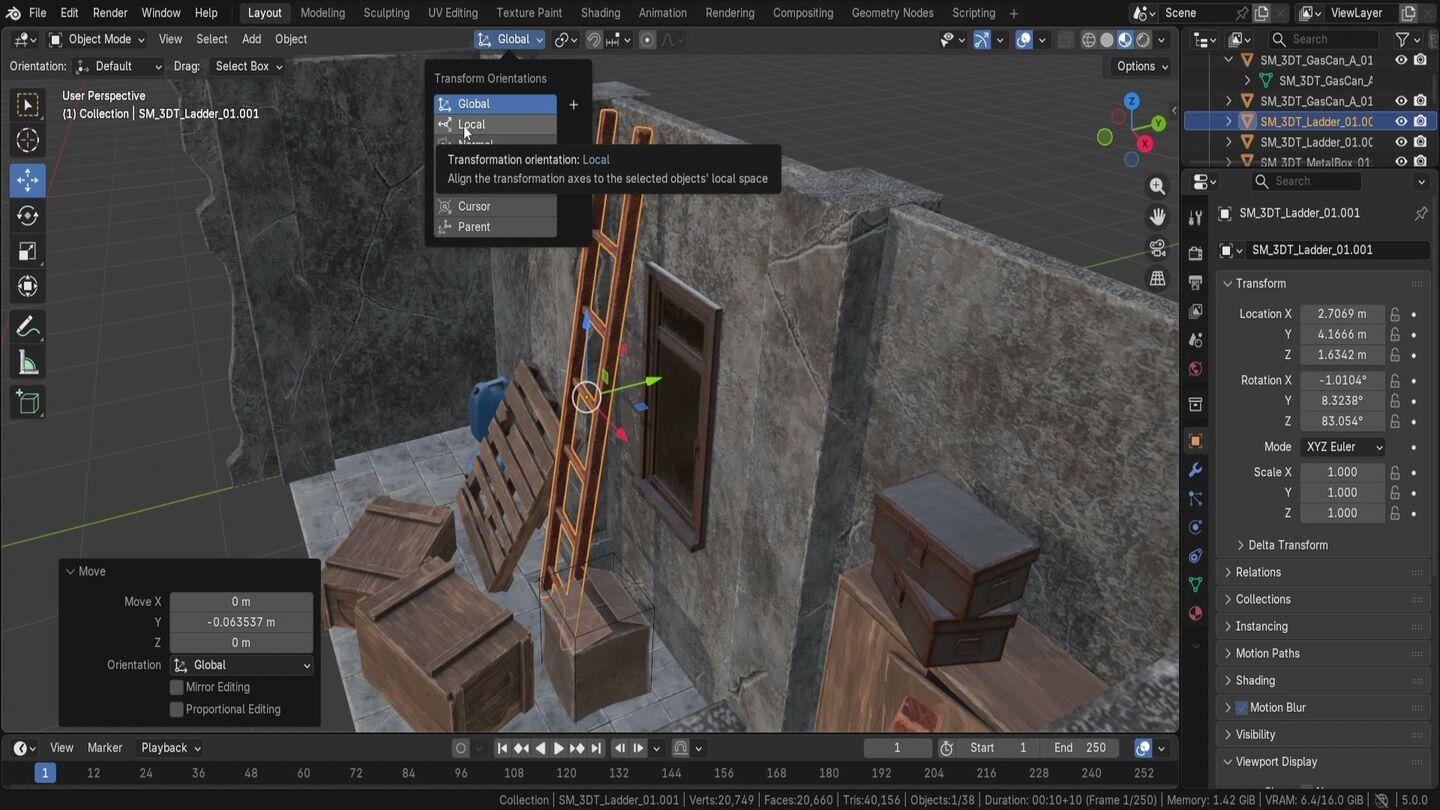
global und lokal gesprochen, aber lassen Sie uns näher
darauf eingehen Zunächst klicke ich auf N, weil wir
das Menü an der Seite nicht wirklich benötigen. Und jetzt wirken sich die Ausrichtungen der globalen
Transformationen, die eigentlich die
Standardbewegung sein sollten, darauf aus, wie wir die Bewegung
verwenden, sowie die Optionen zum
Drehen und sogar Skalieren Dies bestimmt also die Drehung des Gizmos
selbst und die Art und Weise, wie wir das Objekt bewegen
können Die globale Standardausrichtung wird immer
durch die Weltrotation bestimmt Und wenn wir nach unten schauen, werden
wir sehen, dass es sowohl eine grüne
als auch eine rote Linie gibt, die anzeigt, in welche Richtung
die Rolle zeigt. Wir können uns auch die obere
rechte Ecke des Gizmo ansehen , was zeigt,
dass
die weiße Richtung nach hinten und die z-Richtung nach Und das wird
sich nie ändern, egal wie sehr wir das Objekt drehen oder verändern, es wird immer
in diese Richtung gehen Sie können sehen, wie Z nach oben geht und warum es
sich in Richtung Welt bewegt. Das wird
uns also immer zu gleichbleibenden Ergebnissen führen, und wir können zum Beispiel
die Leiter verwenden, um es nach
hinten zu stellen, ohne uns Sorgen machen zu müssen, das wird uns einen Ausgleich
verschaffen. Wir werden es immer in der Lage sein,
es in
dieselbe Richtung nach hinten zu schieben . Also wollen wir es rotieren lassen. Wir können es schaffen. Wir können einfach
weitermachen und es abwechseln. Und wieder, das Gleiche gilt
für die Rotationsachse, wir können die X-Rotation verwenden, und wir wissen, dass, obwohl
sie leicht geneigt war, wie Sie
hier sehen können, leicht geneigt war, das
macht nichts, denn
wenn
wir sie mit der X-Achse drehen, können wir sie einfach
in Richtung der Wand neigen in Richtung der Auf diese Weise
können wir zum Beispiel diese
zweite Leiter
so
positionieren, diese
zweite Leiter
so
positionieren dass wir später ein schönes Ergebnis erzielen. Und natürlich
wird auch die Skala dieselbe sein. Egal, um welche Drehung wir
diese Leiter geneigt haben, wir können die Z-Achse verwenden, um sie
im Wesentlichen auszudehnen, nicht aufgrund einer Objektrotation, sondern aufgrund der Rotationen im
Weltbild, sodass Sie sehen können, dass
sie einfach auf und ab geht Und weil wir sie geneigt hatten, wird
sie uns
eine etwas seltsame Form geben Vielleicht wird
es ein etwas besseres Beispiel Wenn wir es nach unten drücken, können
Sie sehen, dass wir es
rein vertikal herausdrücken,
und das bedeutet, dass das Kippen nicht ganz so schön
sein wird Was machen wir also, wenn wir es zum Beispiel in Bezug
auf diese
Rotation
tatsächlich zusammendrücken wollen es zum Beispiel in Bezug
auf diese
Rotation
tatsächlich zusammendrücken Also, nur damit es
ein bisschen besser zu sehen ist, werde
ich diese
Leiter ein bisschen mehr drehen Und dafür können wir
statt Global auch lokale
Transformationen verwenden. Dies wird
auf den Objekten und dem
lokalen Raum an
diesem Ausgangspunkt basieren lokalen Raum an
diesem Ausgangspunkt Jetzt, da
der Ausgangspunkt leicht zur Leiter
geneigt ist,
weil die Standardrotation so der Ausgangspunkt leicht zur Leiter
geneigt ist,
weil die aussehen
wird, können
wir sehen, dass
ich durch
Klicken auf Alt und R die Standardrotation sehen kann, die
uns dann die Standardrotation anzeigt, und diese wird sich an der Weltrotation ausrichten Da wir das aber
bereits gedreht haben, können
wir sehen, dass die
Z-Achse leicht geneigt ist Die Y-Achse geht diese Richtung, weil
wir diese Leiter gedreht haben Und einfach so können
wir sie zum Beispiel basierend
auf dieser Neigung auf und ab
bewegen und sehen dass
die blaue Linie ein wenig
versetzt ist. Aber was
hier wichtig ist, ist, dass wir die Skalierung
jetzt auch geneigt haben Wenn wir es also nur ein bisschen
herunterdrücken und diese
kleinere Leiter
so haben würden , wir sie dann einfach ein bisschen
nach unten bewegen und sie mit der
globalen Skalierung nach unten
bewegen Global Gizmo wäre besser
, weil es immer noch
die Wand berühren würde , sodass es nicht beeinträchtigt wird Und so wie wir es
irgendwo in der Ecke haben Ich denke, das ist ziemlich vernünftig. Also ja, die lokale Achse
ist sehr wichtig, besonders wenn wir
sicherstellen wollen , dass
wir
die Position eines
Objekts selbst nicht beeinflussen . Hier zum Beispiel ist die
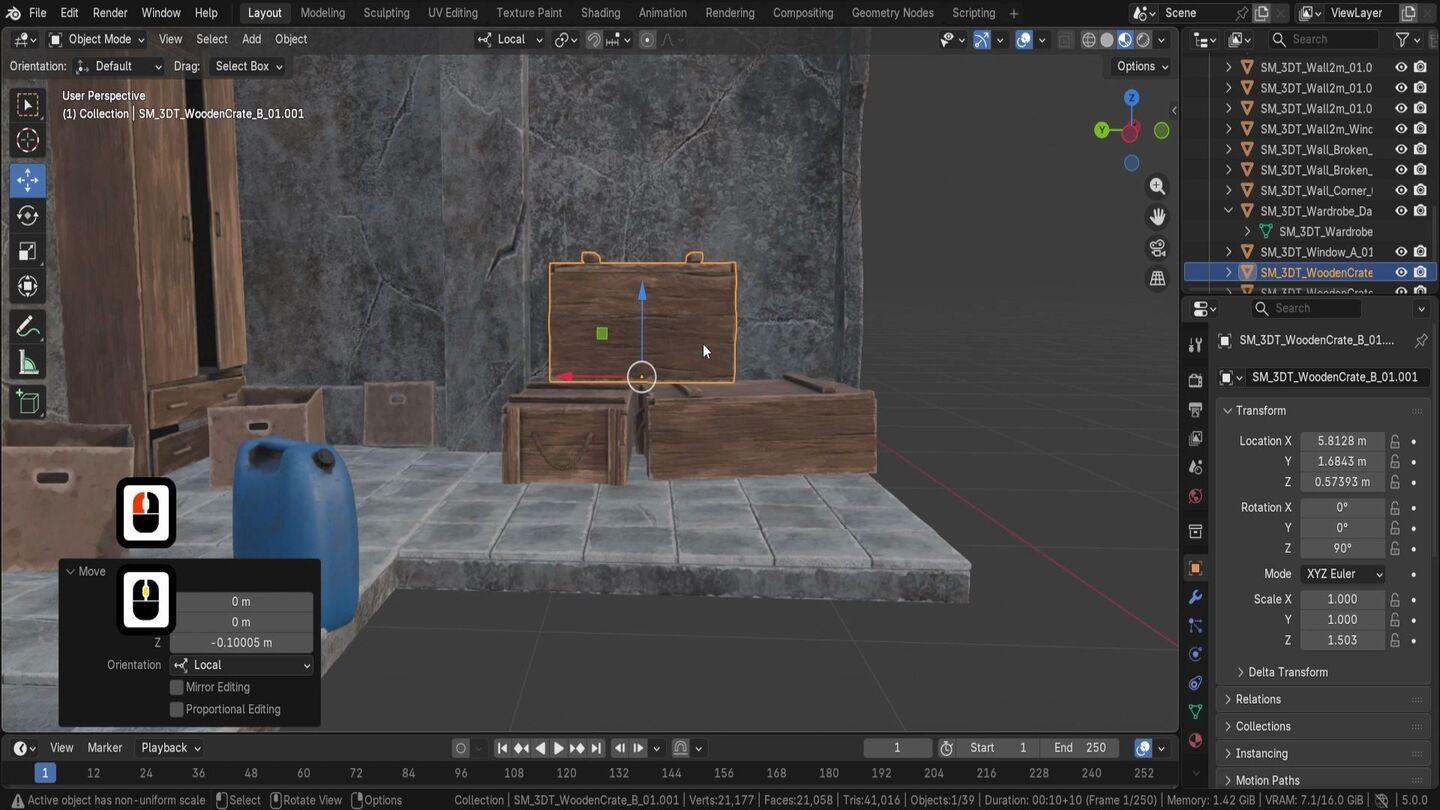
Box bereits gedreht, wenn sie global ausgerichtet ist, könnten
wir sie
zum Beispiel nicht richtig zusammendrücken. Ich würde,
wie Sie sehen, seitwärts quetschen, und das
wird nicht ganz so schön sein Aber wenn wir es nach der lokalen Achse zusammendrücken würden, würden wir
es direkt zusammendrücken,
und wir könnten
diese Kiste zum Beispiel einfach zusammenfalten Wenn wir das wollen, steht es
uns völlig frei, das zu tun, und vielleicht wollen wir es einfach
auf dem Boden positionieren ,
damit wir das tun können Das wäre großartig. Aber vorher
möchte ich einfach ein
Duplikat machen, es
zur Seite legen,
und jetzt verwende ich einfach die Skalierung
mit den lokalen Parametern, drücke es runter, oder so eine Box
wird ganz richtig sein. Selbst wenn die Basis zerquetscht wird, wird
es meiner Meinung nach wie
eine wirklich schöne Faltschachtel aussehen .
Das ist ganz nett Lassen Sie uns jetzt weitermachen und mit der
globalen Ausrichtung
zurückkehren. Schieben Sie es ganz
nach hinten, so, und schon haben wir es, es wird
einfach
schön an der Ecke
des Aufbaus platziert . Vielleicht klicken Sie sogar auf AltNr , um die
Drehung irgendwie zurückzusetzen, und los geht's Jetzt können wir in die
Rotationsachse gehen. Bewegen Sie es ein
wenig zur Seite, sodass es ein
wenig geneigt und positionieren Sie es zur Ecke Einfach so. Nette
Verpackung an der Seite. In Ordnung, das wird
es aus dieser Lektion sein. Vielen Dank
fürs Zuschauen Wir sehen uns bald wieder.
13. Normal-, Cursor- und übergeordnete Transformationsausrichtungen: Hallo und willkommen hin und
her zu Blender Essentials
for Beginners, Transforms und Gizmo Wir haben uns Gizmos angesehen
und darüber, was sie sind wie wir sie ein bisschen nutzen können Der Grund dafür ist, dass der nächste Teil in Ordnung sein wird, also haben
wir als Nächstes eine normale Dieser ist ein
bisschen interessant, wenn wir ihn für ein Objekt verwenden, sagen
wir, wenn die Normale standardmäßig
ausgewählt ist, es wird
dir nur ein lokales Leerzeichen geben Und der Grund dafür ist
, dass hier versucht
wird, den normalen Pass
auszunutzen. Damit erhalten
Sie
nur lokale Koordinaten,
wenn es sich nur um ein Objekt handelt. Wenn wir jedoch in den Bearbeitungsmodus wechseln, also lassen Sie mich einfach in den
Bearbeitungsmodus gehen und
eine der Flächen auswählen, werden
Sie feststellen, dass
sie jetzt versucht,
die normalen Phasen
der Kante von Nun,
in diesem Fall der
Fläche zu verwenden die normalen Phasen
der Kante von Nun, , es kann auch eine Kante oder ein Eckpunkt
sein. Wenn wir also den Scheitelpunkt auswählen, können
wir eine Ecke wie folgt auswählen, und wir erhalten die durchschnittliche
Normale dieses Scheitelpunkts Diese Art der Verwendung ist also sehr praktisch, weil
Sie einfach steuern
und bestimmen können , wohin die Drehung mit dem Gesicht
erfolgen soll Wenn ich
die Fläche an der Seite auswählen müsste, kann
ich sie dann
herausziehen und das entspricht dem
Extrusionsvorgang. Und Sie können sehen, wie
schön es ist , einfach
diese Planke an der Seite auszudehnen Es ist also alles nett und reizend. Was machst du, wenn du das in einem Objektmodus verwenden willst? Du kannst es nicht wirklich benutzen
. Es geht zurück zur normalen lokalen Ausrichtung. Sie können sehen, dass Sie dasselbe Ergebnis erzielen würden,
wenn ich zu Local Transforms gehen Sie dasselbe Ergebnis erzielen Nun, der schnellste Weg, das
zu nutzen,
ist , wenn wir die Ausrichtung einer
Cursor-Transformation verwenden würden. Wir würden hier auf den
Cursor klicken, lassen Sie uns weitermachen und schnell ein wenig
darüber
sprechen, was das ist Im Wesentlichen wird dabei der Cursor selbst
genutzt. also den Cursor los
,
indem Sie die Umschalttaste gedrückt halten .
Wir können klicken, und das bestimmt, wie er aussehen
wird. Standardmäßig
basiert es auf der Perspektive, der Perspektive,
auf der Sie zuletzt geklickt haben. Wenn wir also
unsere Kamera nach oben positionieren und die Umschalt-Taste mit der rechten Maustaste drücken, bestimmt
das dann die Konfiguration dieses Gizmos,
wie Sie sehen können Es ist also sehr nett und praktisch, besonders wenn es mit
der oder für die grafische Wenn wir also zur Ansicht von
oben nach unten gehen, klicken
Sie mit der rechten Maustaste, damit wir uns schnell ein wenig
orientieren können. Aber das Schöne am
Vorgänger ist, dass wir die Ausrichtung des
Mauszeigers
nutzen
und ihn so einrichten können Ausrichtung des
Mauszeigers
nutzen , dass
das Gesicht normal ist, obwohl wir uns
im Objektmodus befinden Das geht am besten, indem Sie
einfach die Umschalttaste gedrückt halten und auf den
Bildschirm tippen Ihr werdet sehen, dass wir je nachdem
,
wo sich das Gizmo befindet, Änderungen vornehmen können , aber es hängt auch davon ab, wie wir Wenn wir es aus einem bestimmten
Winkel betrachten und darauf klicken, ändern
wir die
Ausrichtung dieses Gizmos Wenn wir
sichergehen wollen, dass es eine bestimmte Passenormalheit
verwendet, müssen
wir tatsächlich zum Cursor selbst
gehen Und hier haben wir
Orientierungsmöglichkeiten. Standardmäßig ist es auf die
Ausrichtungsansicht eingestellt. Wenn wir
es auf Geometrie einstellen würden, würde es der Oberflächennormalen entsprechen. Lassen Sie uns also weitermachen und es auswählen. Wenn wir jetzt
nur noch tippen und nur sicherstellen, dass
dieser Cursor ausgewählt ist, können
wir auf das Gesicht
tippen. Sagen wir diese Ecke von hier. Und wenn wir zum Gizmo-Zug übergehen, werden
Sie sehen, dass
er jetzt diagonal ausgerichtet ist Das ist also sehr nett
, weil wir einfach auf das Gesicht
tippen und
es auswählen können auf das Gesicht
tippen und Wird als diese Ausrichtung verwendet. Also nochmal, wenn Sie möchten, dass es nach oben
zeigt, gehen Sie
vielleicht manuell auf den Cursor,
tippen Sie hier, gehen Sie zurück und Sie werden sehen, dass das Gizmo
jetzt nach Und wenn wir eher
ein Setup vom Typ gewonnener Schlüssel verwenden würden, also zum Beispiel dieses Seil hier drüben, dann
wollen wir zum Beispiel, ich weiß nicht, vielleicht
einer speziellen Maserung folgen wir auf
das Gesicht hier drüben klicken, können
wir eine eindeutigere
Typausrichtung erreichen. Jetzt können Sie sehen
, dass es auf dieser Ausrichtung basieren
wird . Eine nette kleine
Funktionalität, die man im Hinterkopf behalten sollte. Zurück zu den Orientierungen Wir haben auch Gimbal Gimbal wird also das N-Elementmenü von der Achse
selbst aus
nutzen N-Elementmenü von der Achse
selbst aus Dieses Menü hat also XYZ Euler. Das ist es also, was Gimbal verwendet. Und es ist ganz nett für bestimmte Teile der
Animation, Knochenanimation,
vor allem, weil, wenn wir uns so etwas
ansehen, es
die Gizmode-Strecken
auf ungewöhnliche Weise komplett zerlegt hat die Gizmode-Strecken
auf ungewöhnliche Weise Der Grund dafür
ist, dass es die mathematische Art und Weise
zeigt wie sich die Rotation verhält Das liegt daran, dass es jetzt XYZ heißt
, gespeicherte Informationen. Wenn wir es auf X Z Y
ändern würden, wir diese Änderung
komplett vornehmen, wie du siehst, denn jetzt verwenden wir
eine Kimbo-Rotation Das ist also eine kleine Information für den
Fall, dass Sie es
auf mathematische Weise drehen möchten es
auf mathematische Weise drehen ,
hauptsächlich für Animationen Als Nächstes haben wir einen Ausblick. Das ist also wortwörtlich das,
was wir mit
dem Setup haben würden , wenn wir es
betrachten, dieses kleine blauweiße , dieses kleine weiße Kreischen für
jede einzelne Rotation,
das wäre effektiv Wenn wir
es also nur in einer globalen Position verwenden würden, dieser weiße Kreis ihm die Drehung, sorry,
die Bewegung auf unserem Viewpod
zugrunde die Bewegung auf unserem Viewpod Das Gleiche wird mit
der Ansicht
gemacht,
und vielleicht ist es sehr
nützlich, weil Sie ihn einfach wieder um mit
der Ansicht
gemacht,
und vielleicht ist es sehr
nützlich, weil Sie eine Achse verschieben
können,
Ihren Standpunkt, Sie können
sehen, wie er auf und ab geht. Und wir sehen die Z-Achse nicht, der Grund dafür ist, dass
sie, nun ja , immer hinten sein wird
und für uns immer unsichtbar
sein wird, weil
sie auf einem Standpunkt basiert. Vielleicht, wenn du ein
zweites Viewport wie SO hast, werde
ich es dir ganz
schnell zeigen. Sie können sehen, dass wir
die Drehung dieses Modells ändern. Aber wenn wir es von diesem Standpunkt aus bewegen , es sich diagonal zum anderen, weil es auf dem linken Standpunkt
basiert Vielleicht ist es also wieder eine nette kleine
Funktionalität, die wir nutzen können, was wir bereits
über den Cursor Schließlich
ist das Elternteil, der Papagei , interessant,
weil es Ihnen ermöglicht mehrere Objekte auf der
Grundlage bereits
vorhandener Rotationen
zu bewegen auf der
Grundlage bereits
vorhandener Rotationen Im Moment
wird also standardmäßig auf
die Weltposition gesetzt Der Grund dafür ist, dass es keinen
der Eltern erkennt. Wenn ja, würde es
die lokale Position
dieser Ausrichtung verwenden . Nehmen wir an, ich würde
mehrere kleine Gegenstände an
dieses Board hier drüben anhängen . Nehmen wir an, diese kleinen
Gegenstände hier drüben, wir wollen
sie nicht jedes Mal bewegen , wenn wir das Regal
bewegen. Wir wollen es anbringen,
und es wäre schön wenn wir
dieselben Rotationspunkte hätten. Wenn ich das also drehen würde, würde
es
dieselbe Drehung der
lokalen Achse beibehalten , um es, naja, vielleicht in derselben
Drehung
bewegen zu können , je nachdem, wo dieser Kleiderschrank die
kleinen Boxen oben hat. Und damit wir das tun können, müssen
wir zunächst sicherstellen, dass wir diese kleinen
Boxen dem Kleiderschrank zuordnen. Elternschaft bedeutet im Grunde, wenn
wir Strg B drücken, können
wir das
letzte ausgewählte Objekt als Elternteil festlegen Behalte also die Transformationen bei. Und jetzt, wenn wir
nur diesen Kleiderschrank umziehen, werden
wir im Grunde alles, was
dazugehört , in ihn
verschieben,
sodass Sie sehen können, dass
diese kleinen Gegenstände jetzt
der Hauptgarderobe zugeordnet
sind Wenn wir also die übergeordneten
Transformationen aktiviert haben, können
wir diesen Kleiderschrank zum Beispiel so
drehen, dass er vielleicht
diagonaler ist, etwa so Und jetzt, da wir
es gedreht haben, können wir zum Lokalen wechseln. Wir können sehen, dass die Reihenfolge auf der Garderobe selbst
basiert, was zum
Beispiel sehr schön ist, wenn man sie herausnehmen möchte. Und diese Artikel haben auch dieselbe exakte Rotation
, wenn wir das
übergeordnete Objekt auswählen, wir wählen das übergeordnete Objekt aus. Jetzt können wir sehen, dass beide dieselbe Drehung haben
werden, obwohl zuvor die
lokale Achse, wie Sie sehen können
, die lokale Achse der
Instanz verwendet. Wenn wir jedoch dieselbe Drehung verwenden möchten, können
Sie sie
an
das übergeordnete Objekt senden, können
Sie sie
an
das übergeordnete Objekt senden im Grunde genommen nur diese
beiden Objekte auswählen und sie dann auf
der Grundlage
der Beziehung zwischen diesem Schrank verschieben , sodass wir sie einfach direkt an die Seite
des Schranks
verschieben können sie einfach direkt an die Seite
des Schranks
verschieben Darüber müssen wir uns keine Gedanken machen. Wenn wir es etwas zu
stark nach hinten oder nach vorne verschieben,
können wir das tun Eine weitere Sache, die ich
weggelassen habe, ist die Tatsache , dass jedes einzelne Werkzeug, egal ob es sich um Rotation,
Skalierung oder Bewegung handelt, seine
eigene Ausrichtung haben
kann Im Moment haben
wir dieses Set also ganz oben als global festgelegt,
was bedeutet, dass jedes einzelne Objekt, jedes einzelne Werkzeug die globalen Ausrichtungen
verwenden wird Also ist es ganz nett. Aber nehmen wir an, wir
wollen
zum Beispiel, dass die Skalierung immer auf lokal
gesetzt ist
, weil wir sie, wissen Sie,
verkleinern oder vielleicht ein wenig
erweitern wollen , wir wollen sicherstellen, dass
sie sich auf einer lokalen Achse ausdehnt sie
nicht einfach irgendwie
verzerrt. Damit wir das tun können, ist das, was
wir tun können, ganz oben, es gibt eine weitere Orientierungsoption
, und das wird
für die einzelnen Tools gelten. Standardmäßig ist es
auch Standard, bedeutet, dass, egal
was wir hier ändern, es immer
für jedes einzelne Tool
als dieselbe Option
eingerichtet wird . Wenn ich
das auf Global setzen und sagen wir, die Skala
muss anders sein, können
wir sie hier
auf lokal ändern. Und jetzt können Sie sehen, dass dieser
Gizmo eine lokale Achse verwendet. Wenn ich jetzt zur Rotation
übergehen würde, hätte
es eine globale Achse Move wird auch globalen Zugriff
haben. Aber wenn ich zu einer Skalierung übergehe, wird
es eine lokale Achse haben Das ist also eine ziemlich nette
kleine Option. Wenn wir es zum Beispiel ein wenig
erweitern wollen, weil ich auch
die Elemente oben erweitere, wähle
ich einfach das aus, drücke Alt P, lösche die übergeordneten Elemente
und behalte die Transformationen Und jetzt können wir
darauf zurückkommen und ein bisschen mit
der Skala herumspielen, sie
erweitern, sie ein
bisschen breiter machen. Warum nicht? Und wir haben
ein nettes kleines Regal , das an der Seite
etwas unordentlicher Und ja, das wird es aus diesem Video
sein. Vielen Dank fürs Zuschauen und wir
sehen uns gleich wieder.
14. Beherrschen von Transformations-Pivotpunkten und 3D-Cursorsteuerung: Hallo. Willkommen zurück bei Blender Essentials
for Beginners, Transforms und Gizmo In der letzten Lektion haben wir uns mit den Ausrichtungen der
Transformationen der
Transformationen Jetzt gehen wir zu den Drehpunkten der Transformationen Es lohnt sich, über diese Option
Bescheid zu wissen, denn wenn Sie ein Objekt drehen
oder skalieren, muss
die Software ermitteln, von wo aus
Sie das tun Also, wo ist der
Startpunkt? Wo ist der Dreh- und Angelpunkt? Den du benutzt. Und wir haben bereits über
die Dreh- und Angelpunkte gesprochen. Das
wird
standardmäßig verwendet, um Objekte zu drehen, oder sagen wir, Sie möchten mehrere Elemente drehen
oder anpassen. Einige dieser Optionen
werden Ihnen dabei helfen. Also zuerst,
Bounding Box Center, das wird dieselbe
Kollision sein,
über die wir gesprochen haben, als wir einen Gegenstand haben Es erzeugt rundum
eine Art Würfel, der
sicherstellt, dass
alles enthalten ist. Und diese Option eignet sich hervorragend für eine
Mehrfachauswahl. Wenn wir
dieses Feld jetzt ausgewählt haben, sehen
Sie standardmäßig, es immer noch zum Ausgangspunkt zurückkehrt , was,
Sie wissen schon, großartig ist,
vor allem, um
die Rotation an der richtigen Position zu halten die Rotation an der richtigen Position Wenn wir jedoch
mehrere Elemente mit
diesem Begrenzungsrahmen verwenden möchten , werden
Sie feststellen, dass sich das Gizmo
allmählich ändert Und so wie es
funktioniert, erzeugt es auch dieses Mal quasi diese
unsichtbare Box Rund um unsere Objekte
eine Auswahl an Objekten. Es gibt uns also das Gizmo genau in der
Mitte dieser Objekte Dies unterscheidet sich stark
vom Standard-Medianpunkt da der Medianpunkt auf der
Grundlage der ausgewählten Elemente den Mittelpunkt Wir werden gleich zum
Medianpunkt zurückkehren. Aber im Grunde genommen, wenn ich ein Objekt an der Seite
ausgewählt
habe, werden
Sie feststellen, dass sich dieses Gizmo
kaum bewegt , weil wir mehrere Teile
ausgewählt
haben , mehrere Objekte auf unserer Seite
ausgewählt haben, die normale Punkte
auf diesen Seiten hat Aber wenn wir
es wieder in der Mitte des
Begrenzungsrahmens auswählen würden , würde
es
dieses eine Objekt enthalten, und es würde
einfach versuchen,
dieses unsichtbare Feld um all
unsere Objekte herum zu erstellen dieses unsichtbare Feld um all
unsere Objekte herum und dann das Gizmo
genau in der Mitte zu
zentrieren. Egal, wie viel wir jetzt in der Mitte
auswählen,
weil das Begrenzungs-Mx einen größeren Maßstab
hatte, es wird sich nicht bewegen Vielleicht, wenn wir uns für
diese Leiter entscheiden würden, weil sie eher am
Rand der Wand
lag Aber mit dieser Option können wir beispielsweise
schnell mehrere
Elemente auswählen
und sie als Ganzes vielleicht leicht
rotieren lassen , und
die Arbeit mit solchen
Sammlungen kann manchmal von Vorteil
sein. Das gilt auch für die Skalierung. Also wieder, bei aktivierter Skalierung, werde
ich die
Ausrichtung wieder auf die Standardausrichtung ändern , sodass wir
die globalen Ausrichtungen verwenden können Und wenn diese Option ausgewählt ist, können wir sogar eine Skalierung vornehmen
, die auf dem globalen
Begrenzungsrahmen
basiert, sodass er für uns gut erweitert wird Als Nächstes kommt also etwas, das
als Free Decursor bezeichnet wird. Dieser ist mein Favorit,
weil Sie damit
so viel Kontrolle über die
Skalierung und Rotation haben so viel Kontrolle über die
Skalierung und Rotation und
ihn nach Belieben anpassen können Also wollen wir zum Beispiel diese kleine
Palette hier drüben
ablegen . Mit unserem kostenlosen Dcursor können
wir ihn einfach so direkt
davor platzieren, und dann würde ich vielleicht ein paar
dieser Kisten zur
Seite stellen, damit wir
etwas Platz für so etwas haben Und wenn wir dann diese Palette aufheben, können
wir die Rotation der
Transformationen einfach auf lokal umstellen Wir hätten also die richtige Rotation. Wir wechseln zur Rotation,
und weil
unser Drehpunkt unser virtueller Drehpunkt ist, der als freier Vorläufer verwendet
wird , können
wir
ihn einfach drehen
und sofort wird er
abgeflacht, sodass Sie es sehen können, also können wir
es einfach auf den Boden legen und es wird wirklich,
wirklich gut für uns eingerichtet sein wirklich gut für uns eingerichtet Wenn es noch ein
bisschen im Boden ist, scheuen Sie sich
nicht, es einfach ein wenig nach oben zu
bewegen. Aber einfach so haben wir uns ein
nettes kleines Setup geschaffen. Und solche Dinge sind
auch ganz nett, um, naja, diese Tür zu reparieren, sagen
wir, wenn du in den Bearbeitungsmodus
gehst und wir auf L
klicken, um den gesamten Teil auszuwählen , wobei das
Trennzeichen normal ist, dann können wir auch auf
der Sandale auf L klicken und wir haben
eine ganze Wenn wir also versuchen, sie
mit dem freien Cursor zu bewegen, werden
wir sehen, dass sich die Kunst auf diese
Weise bewegt Und damit
können wir diese Tür reparieren. Damit wir das tun können, klicken
wir vielleicht einfach bei gedrückter Umschalttaste auf einen Bereich, der die Kanten genau dort
berührt, wo sich die Kante
mit diesem Teil schneidet Und wenn wir das getan haben,
können wir mit der Drehung fortfahren und dann einfach,
naja , drehen,
wir reparieren diese Tür Also das wäre natürlich
ein bisschen besser. Es wird nicht perfekt sein. Aber einfach so sind
wir in der Lage, es schön zu reparieren und vielleicht sogar ein bisschen zu öffnen
. Und ja, sehr, sehr
nettes kleines Tool. Und vergiss nicht, dass du jede Menge Kontrolle
hast, was das
Freigeben des Cursors angeht. Sie können zum Beispiel auf einer
Kante
oder auf einem Scheitelpunkt auswählen, wie dies bei der neuen Verschiebung als
Cursor zur ausgewählten Option der Und das kann auch verwendet werden
, um feinere Anpassungen vorzunehmen. Auch hier viel
Kontrolle mit dieser Option. Als Nächstes haben Sie also eine Option
für individuelle Ursprünge. Das ist toll
, weil Sie
in einem Objektmodus
mehrere Elemente auswählen können. Und jedes Mal,
wenn Sie es auswählen , bedeutet das nicht,
dass der Ausgangspunkt in der Mitte
liegt,
wenn Sie ihn verwenden,
er
als Mittelpunkt verwendet wird in der Mitte
liegt,
wenn Sie ihn verwenden, er
als Mittelpunkt da jedes einzelne Objekt einzeln behandelt
wird. Wenn wir die Z-Achse verschieben würden, würden
sie alle um ihre
eigenen Ausgangspunkte bewegen . Das ist so ein großartiges
Werkzeug, weil wir
im Grunde einige
schnelle Rotationen an diesen
Objekten machen können , zum Beispiel alle auf einmal, wir können es drehen und es
wird so gemacht Sie sollten
sich Gedanken darüber machen, ob Sie globale
oder lokale Ausrichtungen verwenden
oder nicht Dies sind die wichtigsten. Wenn ich zum Beispiel
dieses Feld hier auswählen
und dieses auswählen würde, das eine völlig
andere Drehung hat
, würde es vielleicht
richtig aussehen, es
standardmäßig zu
drehen, vielleicht
richtig aussehen, es
standardmäßig zu
drehen wenn wir Holz mit einer
Achse für die Weltrotation verwenden würden. Aber wenn wir zu „Lokal“ wechseln
, passiert genau dort die Magie, denn dann behandelt
jeder von ihnen nicht
nur individuelle Ursprünge,
sondern auch, ob
sie lokal
um ihre eigene Achse gedreht wurden oder nicht . Wenn wir also versuchen, diesen Wert zu nutzen, wird
Care ganz gut
funktionieren. Aber nehmen wir an,
ich hebe
diesen Behälter an der Seite auf und
verwende dann den Z-Wert,
und Sie werden sehen, dass sich beide in unterschiedlichen
Winkeln
drehen, weil der Z-Wert für diesen lokal in diese
Richtung zeigt, während
er in diesem Behälter nach Also ein sehr nettes kleines Tool, besonders wenn
wir zum Beispiel diese Leitern
hier haben und wir den individuellen
Ursprung ausgewählt
haben,
lokal, transformiert die
Rotation ausgewählt haben. Wir können zur Rotation übergehen und vielleicht die
Z-Achse
leicht anpassen, sodass sie aufgrund
ihrer bereits
vorpositionierten
Schrägstellung ein wenig zur ihrer bereits
vorpositionierten Also eine sehr nette kleine
Funktionalität. Als Nächstes haben wir diese
Standard-Medianpunkte. Standardmäßig
sollten Sie dies also aktiviert haben. Wenn Sie es also noch nicht
geändert haben, sollte
dies die Standardeinstellung sein. Und im Grunde wird es nur sicherstellen
, dass es
mehrere Objekte erfasst und ihre Ausgangspunkte nimmt und dann den
Durchschnitt berechnet , wo sich der
Mittelpunkt befinden würde Wenn ich also diesen Punkt
hier und diesen Punkt hier drüben auswähle , der etwas
weiter rechts und oben liegt , wenn
wir beide auswählen, wird
er genau
zwischen diesen Punkten
platziert , also so Also nochmal, sehr nettes
und gut zu verwendendes Tool. Standardmäßig ist es wahrscheinlich
das beste Tool, das man haben kann. Deshalb wird es als
Standard beibehalten , weil es einfach alles
vereinfacht. Nehmen wir an, wir haben
diese Wände hier, die wir
vielleicht drehen oder entfernen möchten. Wir können sie alle auf einmal auswählen. Wir können auf Drehen klicken und wir könnten sie einfach, du weißt schon, alle schön
drehen. Oder wir können
sie alle auf einmal skalieren. Wir können die Medianpunkte haben, also wäre es genau
in der Mitte Ich werde die Ausrichtung an
dieser Stelle auf die Standardeinstellung
für die Skala ändern dieser Stelle auf die Standardeinstellung
für die Skala Andernfalls könnten wir es verlieren. Deshalb wurde die Skalierung aus der vorherigen
Lektion auf Lokal gesetzt. Wir ändern
es nur auf die Standardeinstellung, sodass es
diesen oberen Bereich verwenden würde. Und wenn wir es jetzt skalieren, können
wir sehen, dass es von
diesem Mittelpunkt aus gut nach oben
skaliert . Und schließlich haben wir eine
Option für aktive Elemente. Diese Option ist so nett, so gut, weil Sie mehrere Objekte
auswählen können. Nehmen wir an, wir wählen
all diese Elemente aus, und
wenn Sie dann die Umschalttaste gedrückt halten , wählen Sie das letzte Objekt aus, und das zuletzt ausgewählte Objekt
oder das Objekt, das
Sie zuerst
auswählen und
keine anderen auswählen , hat einen eher
orangefarbenen Umriss. Sie können also sehen,
dass dieser Outliner eher orange
ist als der Outliner
auf der Rückseite
, die eher
einen roten Outliner haben Das deutet darauf hin, dass dieses Objekt jetzt die Hauptauswahl
ist Und mit dieser Hauptauswahl können
wir viele praktische Dinge tun, und eine davon wird
zum Beispiel rotieren, sodass wir sie basierend
auf dieser Objektrotation drehen können. Wir können sie alle so drehen dass
die Achse dieses Objekt ist. Oder nehmen wir an, wir können diese Kiste auf der
Rückseite auswählen und mehrere Objekte an der Seite auswählen, also können wir dieses
Objekt als
eine Art Drehpunkt verwenden , um es einfach von der Wand zu
schieben Wenn wir jetzt anfangen, es zu skalieren, sehen
wir, dass alles von der festen Wand
weggeschoben wird Und wissen Sie, wenn Sie damit
fertig sind, es von der Wand wegzuschieben, können
Sie bei diesen
Objekten auf diese Art wieder auswählen und dann
AltNr verwenden und dann leider
nicht AltNr Alton S, und dann wird die Skala zurückgesetzt Im Grunde verschieben wir
die Drehpunkte also nach außen, aber dann setzen
wir ihren tatsächlichen Skalierungsversatz Es ist also eine nette
Möglichkeit, alle Elemente mit einem Satz
von Multiplikatoren zur Seite zu
verschieben Multiplikatoren Und dann dafür sorgen, dass sie als Objekte ihren
ursprünglichen Farbton zurückbekommen Und ja, das ist so ziemlich alles. Lassen Sie uns weitermachen und einfach den
mittleren Punkt wählen , um wieder normal zu werden, und wir werden in der nächsten Lektion damit
weitermachen . Vielen Dank
fürs Zuschauen Wir sehen uns bald wieder.
15. Beschleunigen Sie die Modellierung mit Grab Rotate Scale-Shortcuts: Hallo, willkommen zurück zu Blender Essentials for Beginners Transform und Gizmo Jetzt schließen wir gegen
Ende. Ich möchte Ihnen zeigen
, wie diese Tools
benutzerfreundlich sind, und das wären die
Abkürzungen, die wir haben. Wenn Sie also mit der Maus darüber
fahren, haben Sie vielleicht bemerkt
, dass es nicht nur Shift Space als Abkürzung gibt, sondern auch Buchstaben daneben stehen Und technisch gesehen müssen wir
nicht
nur die Tastenkombination Shift Space verwenden , um
Zugriff auf diese Tastenkombinationen zu erhalten Stattdessen können wir
einfach auf eine Schaltfläche klicken. Wenn wir also ein Objekt ausgewählt
haben, können wir es verschieben, indem
wir auf G klicken . Sie können es also sehen, sodass wir es verschieben
können. ist gut, die
Esc-Taste zu drücken, um diesen Vorgang abzubrechen ,
und wenn wir Drehen verwenden,
müssen
wir auf R klicken. Auf diese Weise können wir es drehen. Diese Optionen sind sehr gut. Die letzte Option
wird also Skalierung sein, also S. Das
ermöglicht es uns, sie auf der
Grundlage unseres ausgewählten Drehpunkts für
Transformationen zu skalieren auf der
Grundlage unseres ausgewählten Drehpunkts für
Transformationen Und ja, all
das wird dir sehr helfen. Also G für greifen, um es zu bewegen,
R, um es zu drehen und S, um zu skalieren. Das ist die Art, sich zu erinnern. Aber für sich genommen werden sie nicht ganz so
gut sein, weil, nun ja, sie werden
immer gesperrt, je nachdem, aus welcher
Richtung Sie schauen Wenn wir
es also in die richtige Richtung drehen wollen
, wird das nicht ausreichen Und hier bieten sich zusätzliche
Abkürzungen an. Und diese Abkürzungen
wären X, Y und Z, stellvertretend für die X-
, Y- und Z-Achse Wenn wir also auf G klicken,
um es zu verschieben, können wir dann auf X klicken. wird es quasi an der X-Achse fixiert, sodass wir es einfach
ziehen und zur Seite schieben können , und vielleicht möchten wir es einfach so mit
GY nach hinten schieben einfach so mit
GY nach hinten Auf diese Weise
bewegen wir die Z-Achse also nicht. Das ist also ziemlich praktisch und funktioniert sowohl mit
Rotation als auch mit Skalierung. Wenn Sie also auf R klicken,
können wir es drehen,
und dann können wir auf X klicken, wodurch das X gesperrt wird, sodass wir
dieses Feld vielleicht zur Seite legen können Und dann können wir RY verwenden, um es ein wenig
neu zu positionieren. Und einfach so kommen
wir zur richtigen Art
der Einrichtung
dieser Box, die zur Seite zeigt. Und
auch hier funktioniert die Skalierung genauso. Als X sind wir in der Lage,
es in einem schönen Setup herauszuquetschen. All diese Achsen sind ebenfalls betroffen,
unabhängig davon,
ob Sie globale,
lokale oder andere
Ausrichtungen ausgewählt haben lokale oder andere
Ausrichtungen ausgewählt Wenn
ich das zum Beispiel
diagonal drehe und dann
lokale Ausrichtungen
verwende und S und X verwende , werden
wir sehen, dass Meine am meisten empfohlene
Verwendung dafür
wäre also , Ihre
Bewegung einfach in Bewegung zu Auf diese Weise haben Sie dieses
schöne Gizmo mit Pfeilen, und auf diese Weise werden Sie sehen, welches Gewicht
genau benötigt
wird, um es neu zu drehen Im Moment, da
wir lokal eingestellt sind, werden
wir feststellen, dass der
rote Pfeil in diese Richtung zeigt,
und das zeigt uns, dass wir
SX verwenden können , um es in diese Richtung nach oben und
unten zu skalieren Also sehr nett und praktisch
oder alternativ, wenn Sie um die X-Achse
drehen möchten, können
wir R und
X verwenden und
diese Box einfach wieder
normal drehen , einfach so. Die andere nette Sache, die ich Ihnen
gerne mitteilen möchte, ist, dass Sie es nicht nur mit dem RX Z, sondern auch mit R Shift X
verwenden können. Dadurch wird das X gesperrt, sodass Sie
im Wesentlichen die Kontrolle haben, es sowohl um
die Z- als auch um die Y-Achse zu drehen , wie Sie an den Linien sehen, die über den Bildschirm
verlaufen. Wenn ich beispielsweise
mein Objekt in der Y- und X-Achse bewegen möchte , kann
ich die
Z-Achse sperren, indem ich auf G klicke Z
verschiebe, und auf diese Weise können
wir die Y- und
X-Achse entsprechend verschieben. Ähnlich können wir dies auch mit der
Skalierungsoption tun. Ich
kann zum Beispiel Skalierung und dann Shift in
X verwenden, und auf diese Weise wird meine X-Achse gesperrt sie wird
nur in
Y- und Z-Richtung skaliert. So können wir diese Art von Einkaufstasche, die wie
eine Einkaufstasche aussieht, im Grunde genommen aus einer einfachen Box
herausholen eine Einkaufstasche aussieht . Also wirklich, wirklich schönes Zeug, wenn es
um die Optionen geht. Und damit werden Sie 90% der Arbeit erledigen
können, würde
ich sagen, es sei denn, es ist
sehr, sehr spezialisiert. Manchmal müssen Sie,
was auch immer, ändern, um
die Art und Weise zu ändern, wie das Objekt
mit dem Gizmo interagiert, oder vielleicht müssen Sie von global zu
lokal
wechseln oder sogar den Cursor verwenden All das wären Fälle von
10%, und in den meisten Fällen müssten
Sie es einfach
manuell drehen Die letzte Sache, die ich erwähnen
möchte , ist, dass Sie das nicht
nur tun können, sondern dass Sie
die Werte auch manuell eingeben können. Wenn ich also die Option „
Transformationen“ hierher zurückbringe
und auf AltNr klicke, um
die Drehung für dieses Feld zurückzusetzen,
nur um eine bessere
Vorschau zu erhalten die Drehung für dieses Feld , können
wir es mit unserem Ze drehen und
es auf der Ze-Achse fixieren, und dann sehen, dass wir
ganz oben einen Wert haben Dieser Wert kann
manuell mit dem Numpad eingegeben werden. Wenn ich also 90 einschreibe, haben
wir die Möglichkeit, eine vollständige Drehung um 90 Grad vorzunehmen, und dann können wir auf Enter klicken, und das ergibt eine vollständige Drehung um
90 Grad Das gilt auch für
die Skalierung. Wenn ich also auf zwei klicke, wird
alles um zwei skaliert, also so. Wenn wir wollen, dass es nur auf der Z-Achse
skaliert wird, müssten
wir es als Z-Achse zwei machen, müssten
wir es als Z-Achse zwei machen,
und das gilt nur
für die Z-Achse Und noch einmal, für G können
wir das auch tun Also G, Y, und wir können auf eins klicken oder, wenn wir wollen, dass es
in die andere Richtung geht, können
wir das Minuszeichen drücken. Ein Minuszeichen
invertiert den Wert. Wenn wir es also zum Beispiel mit R Y 90 auf diese Weise drehen, können
wir ein Minuszeichen hinzufügen das
es in die andere Richtung dreht Sehr, sehr praktisches Werkzeug. Was ich
auch erwähnen möchte,
ist, dass es sich um einen Zusatzstoff handelt. Es ersetzt nicht die Rotation. Wenn ich also diese
Drehung auf 45 Grad setzen
würde, also dass sie
diagonal wäre, indem ich R S 90 einschreibe, würde
sie um 90 Grad gedreht werden, also
45 plus 90 Grad, was uns eine
Drehung von 135 Grad ergibt, 135 Grad. Nehmen wir an, dieser kleine
Behälter fällt um, können
wir die Orientierungen für lokale
Transformationen verwenden Und wenn wir dann wissen,
dass dieser grüne Pfeil
zur Seite zeigt, können
wir ihn um ihn herum drehen Also R Y, und dann können wir
sogar überprüfen, welcher Weg nach oben führt. Wir können also sehen, dass es
in eine negative Richtung geht ,
es geht nach oben. Danach können
wir also minus
190 verwenden und die Eingabetaste drücken
und los geht's,
indem wir diesen Kanister wieder
nach oben setzen, einfach so Vielleicht müssen wir es aber ein bisschen
absenken. Das macht absolut Sinn.
Es ist sehr, sehr praktisch. Und ehrlich gesagt,
das wird
Ihre Arbeit erheblich beschleunigen , wenn Sie es
weiterhin verwenden. Also, ja, das wird
es für mich sein. Vielen Dank
fürs Zuschauen Wir sehen uns bald wieder.
16. Bereinigen von Szenen mit Grab Rotate Scale und 3D-Cursor: Hallo und willkommen zurück
zu Blender Essentials for Beginners Transforms
und Gizmo Nachdem wir nun
alle Grundlagen durchgegangen sind, wollen wir
weitermachen und sie nutzen,
insbesondere die Abkürzungen, die ich Ihnen ganz am
Ende beigebracht habe , um diesen Ort
aufzuräumen Also das Wichtigste zuerst,
dieser Schrank hier drüben, wir schließen ihn ein bisschen, und wir können unser Z benutzen und ihn einfach so drehen,
wo wir ihn haben möchten Alternativ können wir
AltEnr drücken, um einfach zu drehen, die Drehung
zurückzusetzen und dann können
wir es in eine Ecke stellen Ich glaube, es sah
ein bisschen zu chaotisch aus. Auch diese Boxen hier drüben, wir können auch AltenR benutzen und los
geht's, schön aufgeräumt Natürlich werden wir ein
bisschen zu einheitlich aussehen , so wie Ich würde also sagen, dass wir das
hier einfach leicht
um die Z-Achse
drehen können , und los geht's. Eine leichte Drehung macht es ein bisschen natürlicher. Als Nächstes die Leiter hier rauf. Wir versuchen nicht, über die Mauer zu
klettern. Machen wir weiter und
positionieren
diese beiden Leitern und platzieren sie
irgendwo in der Ecke Also werden wir diese Scanner zuerst auf GY
umstellen, sie
einfach auf eine Seite verschieben, indem wir
globale Transformationen verwenden , weil sie in verschiedene Richtungen
fliegen werden Anstatt den lokalen Raum verwenden
wir also den globalen Raum, um ihn einfach zur Seite zu
verschieben Dann können wir einfach diese Leiter
auswählen, sie näher an der oberen
Leiter
platzieren, beide auswählen, auf Alt und R klicken, und wir erhalten die
Standardrotation für beide,
von denen eine andere Gizmo-Konfiguration hatte Also haben wir diese Leiter gedreht. Wir machen einfach
weiter und reparieren es, damit beide in
die richtige Richtung schauen. Lass uns
weitermachen und das tun. R ist bei 90, und ich werde
Minus verwenden, nur um
sicherzugehen , dass es nicht in die Wand weil der Ausgangspunkt hier in einer Ecke
lag. Danach können wir diese beiden Leitern
positionieren, beide Leitern auswählen und
sicherstellen, dass wir Mittelpunkte für Transformationen
ausgewählt
haben für Transformationen
ausgewählt Und verwenden Sie RX 90, um es
einfach an der Seite zu platzieren,
RZ 90, und wir können diese Leitern
einfach nach oben in die Ecke bewegen Also vielleicht ist diese Ecke nicht ganz so
gut, aber weißt du was? Ich denke, es ist okay
, weil diese Säule
im Weg ist , also schauen wir mal. Ja, ich denke, es ist
richtig, ehrlich. Ja, drehen wir es ein
bisschen, also
bewegen wir es so, dass es
den Rand der Säule berührt Und lassen Sie uns sicherstellen, dass diese
Leitern nicht schweben oder nicht zu
stark in
den Boden ragen, und wählen wir
diesen Punkt vielleicht so aus weil dieser Ausgangspunkt
Acorda ist und ich mich nicht wirklich damit befassen
möchte Ich mache einfach weiter und ändere den Drehpunkt für die Übertragung, um den Cursor
freizugeben, drücke, verschiebe platziere ihn
einfach so an
der Basis, und dann R X und dann leicht zur
Seite geneigt Ich ändere den
Boden nicht zu sehr, und vielleicht müssen wir ihn, du weißt schon, auf diese
Weise destabilisieren Und kommen wir zurück zum Medianpunkt oder
zur
Transformation Danach können wir weitermachen und auch diese Boxen
reparieren Ich werde sie alle in eine Ecke stellen, weil ich denke, dass sie in einer Ecke
viel besser aussehen
würden Also lass uns weitermachen und einfach sicherstellen, dass alles gut aussieht Wir werden diese
Boxen aus dem Weg räumen. Diese Holzkiste kann einfach
gedreht werden , oder besser gesagt, ein bisschen
gedreht werden. Schieb es rein Ich werde seine Transformationen nicht
zurücksetzen, weil ich denke, es wird ein
bisschen natürlicher aussehen Wir wollen nicht, dass es
so aussieht , als wäre es von einem Roboter
platziert worden Wir
richten es so ein, dass es winzig aussieht, aber nicht extrem. Und ich frage mich, ob das ganz in Ordnung sein
wird. Vielleicht diese Schachtel, ich
werde sie
ein bisschen mit Käse würzen und S und Y
verwenden und sie einfach irgendwie zerquetschen Aber SNY sollte mit der
lokalen Achse zusammengedrückt werden , weil diese leicht seitwärts
verläuft Oh, tut mir leid, S und X. Wir können
also sehen, wenn
ich auf S und Y klicke, die Achse in der
falschen Richtung war ich danach auf X klicke, kann
ich
die Richtung sofort ändern und sie dann verkleinern. Auf diese Weise haben wir jetzt
genug Platz, um das nach innen zu
verschieben Danach haben wir
das pro Kiste. Lass uns weitermachen und es ganz nach oben
auf
diesen Stapel legen, so wie Und wenn
ich dafür einfach
AltinR und RZ, vielleicht RZ 90, nehme ,
so, dann schiebe ich es
näher an die Wand, und wir haben
einen schönen kleinen Stapel Auf unserem Setup platziert. Hier haben wir zum Beispiel
ein kleines
Problem, wenn ich
diese Kiste platziere und wir sie nicht
berühren. Die einfachste Lösung
dafür
wäre also, die Shift-Taste gedrückt zu halten, um genau
diesen Rand zu greifen , an dem Sie
sich vorstellen können , dass sich das Gewicht
verteilt, wenn sie gekippt wird, und wir können sie damit
ein wenig drehen, um diese kürzere Kiste zu berühren Diese beiden Dinge unterscheiden sich ein
bisschen weil wir mit der Waage
herumspielen Wir können
es sogar noch kleiner machen, so dass es einen
extremeren Wert hat. Aber ja, danach können
wir einfach Shift und Rechtsklick
benutzen, unseren Vorgänger
platzieren, den Vorläufer als
Transformations-PivoPoint verwenden den Vorläufer als
Transformations-PivoPoint X
und dann,
oh, tut mir leid, R und Y benutzen und ihn dann
einfach nach unten drehen, bis wir anfangen,
das kleine Stück zu berühren Und einfach so mussten wir ein nettes kleines Setup verkaufen . Wir können es möglicherweise
sogar herunterfahren. Obwohl, weißt
du was? Ja, wir werden
es runterholen. In diesem Fall gehe
ich einfach
zu dieser oberen Ecke, halte die Umschalttaste gedrückt, tippe hier darauf und lasse die
Ansicht dann so einrichten. Weise weiß ich,
dass dieser Punkt hier und der obere Punkt hier nicht so stark gedreht
werden,
sondern dieser Punkt
wird so weit sondern dieser Punkt
wird nach unten geneigt,
wie ich will Nachdem das geklärt ist, klicke ich
einfach auf R und drehe es langsam nach innen,
etwa so, und dann vielleicht so nach oben
geneigt Auf diese Weise sieht es so aus,
als ob
es, weißt du, schön geneigt ist und auf diesen Kisten
richtig wiegt Weißt du, jede Kiste,
vielleicht war sie handgemacht. Sie haben nicht genau
die gleiche Größe, aber wir machen es an
dieser Ecke eng, also oh, als Nächstes haben
wir einen Haufen Leinwände Wir brauchen nicht so viele Fälle,
um sie zu verstreuen. Lass uns weitermachen und
einfach auf GX klicken oder
die globalen Transformationen mit
dem Medianpunkt verwenden die globalen Transformationen mit
dem und
GX verwenden. Da haben wir's. Und wir können
es einfach schön zusammenstellen. Vielleicht kann es
ein bisschen gedreht werden, um,
du weißt schon, näher
beieinander zu sein . Wir müssen sie nicht perfekt
platzieren, weil
sie einfach schnell
an ihrem eigenen kleinen Ort platziert werden. Auf diese Weise können
sie bei Bedarf gepackt werden, aber, weißt
du, vielleicht wurden sie überstürzt dort
platziert Als Nächstes haben wir
selbst eine Palette. Wir können Alt und R verwenden, um uns
einfach umzudrehen, weil die oberste hier viel, viel besser
aussieht. Und ehrlich gesagt, mir ist gerade
klar geworden, dass wir uns diese ganzen
Lukanoss schnappen, sie
aufrufen und
die Palette
einfach so darunter platzieren können diese ganzen
Lukanoss schnappen, sie
aufrufen und
die Palette
einfach so darunter platzieren die Palette
einfach so darunter Beachten Sie also, dass
ich das Verschieben-Werkzeug auch verwende, nicht nur die Tastenkombinationen, sondern
auch das Gizmo
selbst, weil es all diese
schönen Optionen und Werkzeuge hat Das ist also meine
persönliche Präferenz. Fühlen Sie sich frei, zu experimentieren
und
mit all diesen kleinen Optionen herumzuspielen ,
um die bevorzugte
Vorgehensweise zu finden,
je nachdem, welche Methode für Sie am
besten geeignet Aber ja, wenn ich
persönlich arbeite, ziehe
ich es vor, das Tool die meiste Zeit einfach zu
öffnen und danach
die Tastenkombinationen hauptsächlich
für den Rest zu verwenden die Tastenkombinationen hauptsächlich
für den Rest Aber trotzdem manchmal GY, nur um es zu bewegen, wenn
der Pfeil zum Beispiel mit dem oberen Teil verflochten
ist, würde
ich es trotzdem tun Dieses Feld hat einen Begrenzungsrahmen, lassen Sie mich einfach weitermachen und ihn als visuelle Darstellung
löschen Ich werde diese
Kisten in die Ecke stellen, auf Alt und R klicken und einfach
sicherstellen, dass Hübsch gestapelt. Also vielleicht sind sie bereit
, benutzt zu werden, oder ich weiß nicht, vielleicht um etwas zu
essen oder so Vielleicht
muss es aus diesem kleinen Schrank hier raus. Vielleicht
hat es jemand aus dem Schrank versteckt, oder vielleicht ist es an
einem anderen Ort. Wie dem auch sei, es ist hier, ich werde es einfach
um
neun Grad drehen , weil es
schon
schön an der Wand angebracht war , und ich möchte nur, dass es
so
schön aufgeräumt wird . Und da haben wir's. Wir haben diesen
schönen kleinen Abschnitt
mit den zur Verfügung gestellten Werkzeugen selbst gereinigt und uns, obwohl es ein kaputtes Setup war, immer noch gut gepflegtes Haus besorgt. Also das wird es für mich sein. Vielen Dank fürs Zuschauen. Und ja, viel Spaß beim
Modeln, euch allen.
17. Beheben von Transformationsproblemen Ursprünge, Parenting und Skalierung: Hallo weiter. Willkommen
zurück zu Blender Essentials
for Beginners, Transform und Gizmo Wir sind also
mit allen Lektionen so gut wie fertig. Jetzt werden wir uns nur noch um schnelle Problemlösungen für
die häufigsten Probleme bemühen Also das Wichtigste zuerst:
Wenn Sie bei
der Auswahl eines Objekts
den Ausgangspunkt nicht sehen , wenn dieses kleine Gizmo nicht erscheint und Sie den orangefarbenen
Punkt nicht genau in der Mitte
Ihres Objekts
sehen Punkt nicht genau in der Mitte oder wenn es sich
nicht in einer Ecke befindet, müssen
Sie es möglicherweise zurücksetzen Dazu müssen
Sie
nur mit der rechten Maustaste auf Geometrie als
Ursprung setzen klicken, und schon geht es
zurück zum Objekt Damit stellen
Sie nur sicher, dass es da ist. Als Nächstes, woher würdest du wissen, wo du
den Ausgangspunkt platzieren musst? Nun, oder so etwas wie Blender, es könnte etwas
nachsichtiger sein,
denn wenn Sie einen Acid-Browser
verwenden, so
etwas wie diesen
kleinen Browser hier, können
Sie
die benötigten Elemente möglicherweise ganz einfach in Ihre Szene einfügen,
wie Sie hier sehen können, die menschliche Referenz
ohne große Probleme, unabhängig davon, wo
der Ausgangspunkt sein würde Aber ich würde dringend
empfehlen,
den Ursprung
am Ende der meisten
Vermögenswerte und Fertighäuser zu haben ,
den Ursprung
am Ende der . Der Grund dafür ist, dass Game-Engines, wenn Sie ihn
für Game-Engines verwenden, diesen Ausgangspunkt für die
Platzierung von Gegenständen verwenden würden diesen Ausgangspunkt für die
Platzierung von Also für so etwas wie Kisten oder, du weißt schon, Regale, ist
es
die beste Option, es unten zu haben ist
es
die beste Option, es unten zu tun,
wäre es am einfachsten , entweder den Ursprung zur
Geometrie oder den Ursprung zur Oberfläche zu verwenden Geometrie oder den Ursprung zur Oberfläche zu Wir können den Ursprung zur
Geometrie wie Seife verwenden. Sobald es dann auf der X- und Y-Achse zentriert
ist, können
wir Optionen
verwenden und nur Effekt-Ursprünge und es dann herunterfahren. Wir können zuschlagen. Wir können es
einfach nach unten bewegen, bis wir mit der Positionierung
zufrieden sind Und wenn wir erst einmal an der
richtigen Stelle sind, werden
wir ziemlich glücklich sein
und die Ursprünge
ausschalten können Und jetzt haben wir den
Quellpunkt an der richtigen Position. Der Grund, warum zentrierte Ursprünge so gut
sind,
liegt darin, dass sie auch bei
der Transformation helfen. Wenn wir also versuchen, es um seine Achse zu
drehen, um diese Achse, werden
wir das ganz einfach ohne
diese Formation tun
können . Wenn wir versuchen würden, etwas wie
zum Beispiel die
Leiter hier drüben zu
machen , würde sie sie
nicht nur
in der Mitte drehen , basierend auf einem Mittelpunkt, sie würde sie auch
gut um ihren Ursprung drehen. Es wäre also
normalerweise sehr hilfreich, die
Ausgangspunkte zentriert und unten zu haben. Denken Sie an einen Kanister hier drüben, Sie könnten ihn leichter
umkippen oder so weiter also die
Kanisteroption haben, zum Beispiel diesen hier unten, können
Sie ihn leicht umkippen , indem Sie RY 90 verwenden,
wie so, und ihn dann einfach ein wenig vom
Boden
abziehen Supereinfaches,
superleichtes Ergebnis, wie dieses. Die Ausnahmen von
dieser Regel
wären Teile vom Typ
Modulbausatz oder Gegenstände wie Wände, die sich sehr gut
eignen, um sie in einer Ecke zu haben. Der Grund dafür
ist, dass Sie es
dann ganz nett und einfach anschließen können. Wir können
das zum Beispiel duplizieren und dann einfach auf G Y klicken, es zur Seite
verschieben,
wir können sehen, dass es eine Verbindung herstellt, wenn es minus zwei ist. Sie können also den
oberen Bereich sehen, den ich mir hier
ansehe, und minus zwei, also kann ich einfach minus zwei verwenden um sicherzugehen, dass es
der richtige Wert ist,
und so
können wir es perfekt verbinden. Wir können wieder duplizieren, G
Y minus zwei, und wieder verschieben
wir es schön in die
Ecke und danach.
Es ist auch super einfach, sicherzustellen , dass
wir dadurch ein schönes Raster erhalten. Also können wir
das Set sogar noch einmal duplizieren, GY minus zwei, so und dann RZ 90
verwenden, und los geht's Wir müssen eine perfekte Ecke verkaufen. Es ist also ganz
nett und praktisch, es in
den Ecken der Wände zu haben . Außerdem wäre es auch ziemlich
gut, etwas
für ein Raster von Optionen in einer
Ecke zu haben, weil
es uns wiederum hilft, Variationen
gut zu bewerten. GX Ich glaube, das ist minus zwei, du kannst es
so haben und zum Beispiel können
wir auch GY, GY,
minus zwei machen auch GY, GY,
minus zwei Wir können es
so haben, oder alternativ wäre
es auch
ziemlich gut, RZ
90 oder -90 zu verwenden , wenn wir es in diese Richtung
erweitern wollen Indem wir diese Voreinstellung einfach
drehen, können
wir sicherstellen, dass die
sichtbaren Objektmuster nicht
ganz so wiederholbar sind sichtbaren Objektmuster nicht
ganz so wiederholbar Diese Stile
wären also anders sie
einfach schnell rotieren Wir werden das klären können, weil dieser
Ursprung eine Ecke ist. Eine andere Sache ist,
was passiert, wenn Sie am Ende Probleme mit
der Transformation selbst haben? Was ist, wenn es nicht so funktioniert , wie
Sie es sich wünschen? Nehmen wir an, es verwendet ein anderes Objekt und
Sie versuchen, es in eine Richtung
zu verschieben, aber es funktioniert nicht. Nun, zunächst könnten Sie
überprüfen, ob ganz oben
Transformationen zum
Globalen oder Lokalen verwendet werden oder
nicht ganz oben
Transformationen zum
Globalen oder Lokalen verwendet werden oder Globalen In den meisten Fällen würden
Sie das wollen, und Sie würden
überprüfen wollen, ob das Tool
selbst die Standardeinstellung verwendet Alternativ
können Sie in diesem Fall
beispielsweise G und Y verwenden, um es auf und ab zu
bewegen. Aber was wäre, wenn wir
als Gizmo
die Weltposition, G und Y verwenden möchten.
So können wir die tatsächliche
Weltposition verwenden und So können wir die tatsächliche
Weltposition verwenden diese gesamte Drehung
umgehen oder transformieren,
indem wir auf G, Y
und dann erneut auf Y klicken und Und das wird sich ändern.
Sie können oben sehen, dass es sich entlang des globalen Y ändert. Wenn Sie
also erneut auf Y klicken, schalten
wir das sofort aus Ich folge der
Präpositionsauswahl, die wir haben In diesem Fall handelt es
sich um den von mir ausgewählten langen Cursor Y. Aber wenn ich erneut auf Y klicke, geht
es jetzt
entlang der globalen Achse Das ist ziemlich praktisch, denn
wenn wir so etwas
wie Rotation haben und versuchen, zum Beispiel Z zu
verwenden, und es ist so, hey, es
funktioniert nicht , weil
es jetzt vielleicht
eine lokale Achse oder die
Cursorachse zur Orientierung verwendet eine lokale Achse oder die
Cursorachse zur Orientierung Aber wenn Sie erneut auf Z klicken, wird jetzt die globale Rotation
verwendet Es ist also ziemlich praktisch und
praktisch, das zu nutzen. Äh, und ich würde
wärmstens empfehlen, nur
allgemeine Gizmos zu verwenden, aber
zu überprüfen, ob das Gizmo, das auf Ihrem
Ausgangspunkt
positioniert ist, mit dem Gizmo oben übereinstimmt
oder nicht auf Ihrem
Ausgangspunkt
positioniert ist, mit dem Gizmo oben übereinstimmt dem Das ist ein wichtiger Indikator dafür
, ob es die Weltposition oder
etwas anderes im Allgemeinen
verwendet oder nicht Weltposition oder
etwas anderes im Allgemeinen
verwendet oder Was ist als Nächstes, wenn
sich ein Objekt etwas seltsam verhält Im Moment habe ich also zwei Regale, und wenn ich ein
Regal auswählen und G x minus eins verwenden würde, würde es nach
links gehen, weil es in die Richtung
geht Wenn ich jedoch
dieses äußere Regal auswähle und GX minus eins
verwende, geht
es in die andere Richtung Also, was ist damit los? Ich benutze einen für den einen Weg und einen
anderen für einen anderen Weg. Und wenn du dir die Spielereien ansiehst, wirst
du feststellen, dass sie
komplett umgedreht sind Der Grund dafür ist, dass,
obwohl diese Gizmos, naja, von derselben Instanz verwendet
werden, dasselbe Mesh haben Wenn wir uns das Endmenü ansehen, werden
wir feststellen,
dass die Skala tatsächlich
auf der Y-Achse umgedreht ist Wenn wir also auf AltNS klicken, wird es tatsächlich umgedreht, und dann müssen wir R Z 180 verwenden, und das gibt uns die richtigen Zeitvorgaben.
Das Umdrehen eines Elements in Bezug auf die Skalierung
hilft uns, es zu Wir können auch eine Option verwenden, indem wir
einfach mit der rechten Maustaste klicken, während
es sich um einen Objektmodus handelt, um
sie
je nach bevorzugter Konfiguration auf der globalen
X- oder lokalen X-Achse zu spiegeln sie
je nach bevorzugter Konfiguration auf der globalen
X- oder lokalen X-Achse je nach Aber wenn Sie
es einfach spiegeln, möchten Sie vielleicht eine Variante
haben, die,
naja , ein
bisschen anders aussieht Sie können sehen, dass dieser hier auf der
anderen Seite jetzt ein bisschen kaputt
ist ist also großartig, Varianz zu haben und ich würde
nur
einige Dinge wie Text spiegeln , wenn Sie
beispielsweise Text auf einem Objekt haben
, dieser gespiegelt wird Davon abgesehen würde es ziemlich gut
funktionieren, abgesehen von der Tatsache, dass sich die lokale Achse
allmählich anders verhält Wenn ich diese beiden ausgewählt
habe, die einzelnen Ursprünge
und lokalen Achsen aktiviert habe
und ich RX verwende, werden
Sie feststellen, dass sie aufeinander
zuwinken Sie gehen in völlig
unterschiedliche Richtungen. Und der Grund dafür ist wiederum,
dass die Achsen, wie Sie hier sehen
können ,
völlig umgedreht sind Das ist also etwas
Bemerkenswertes. Das Gleiche gilt für so
etwas wie Kisten, wenn wir ein Duplikat
dieser Kiste hier an der Seite haben und
es in Z-Richtung spiegeln lassen, nur um es zu haben, vielleicht auf eine
Oberseite oder etwas Ähnliches zusätzliche Abwechslung. Dann versuchen wir, beide auszuwählen und
unser Z
zu verwenden . Jetzt beginnen sie, sich
in verschiedene Richtungen zu bewegen weil sie
individuelle Ursprünge
und lokale Transformationen verwenden und Wenn wir versuchen, dies
als Medianpunkt zu verwenden, weil wir
denken, dass er sich in der Mitte befindet,
wird das sowieso keinen Einfluss darauf
haben , weil beide lokale Transformationen verwenden Aber wenn wir das auf global ändern, dann wird es
die Weltposition verwenden, und jetzt werden
sich beide auf die gleiche Weise verhalten Die andere Sache, die
ich erwähnen möchte, obwohl wir nicht viel darüber gesprochen
haben,
ist, dass es
Probleme mit der Erziehung geben könnte Wenn ich das ausgewählt habe, diesen Schrank und nur übergeordnete zusätzliche Metallboxen oben drauf, dann stelle ich sicher, dass meine
Hauptauswahl Garderobe ist, damit ich auf
Control P klicken kann. Ich kann drucken, während ich die
Transformationen beibehalte Wenn ich nun
den Kleiderschrank drehe
, drehen sich
auch die Gegenstände oben Wenn ich es jedoch um ein wenig rotiere und
dann beschließe, die
Eltern aufzuheben ,
können wir das Elternteil löschen, und dann wird es
zurückgenommen,
weil du wissen musst, dass weil du wissen musst etwas
, wenn du
Eltern erziehst, sich selbst an einem Gegenstand festsetzt. Im Moment wird es also an der Garderobe
befestigt, was bedeutet, dass der Ausgangspunkt, der
Ort, an dem sich das Objekt
befindet, immer relativ
zum Ausgangspunkt
der Garderobe sein wird . Wenn ich also
den Ausgangspunkt
dieser Garderobe auf
den Frecursor ändern den Ausgangspunkt
dieser Garderobe auf
den würde, ähm, so, würde es anfangen, diese gepunkteten Linien zu zeigen, die
anzeigen, dass die Gegenstände , die sich über der Garderobe
befinden, relativ zu diesem Punkt auf der
ausgewählten Oberfläche sind. Wenn ich jetzt versuche, das Objekt auf diese Weise zu
drehen, werden Sie sehen, dass es alles
dreht, was Und wenn ich es
rotieren lasse und versuche mit dem
normalen
übergeordneten Objekt das Elternteil
aufzuheben, dann passiert
das auch auf dieser Grundlage Manchmal kann die Erziehung zu
Problemen führen Aber in den meisten Fällen,
wenn du die Elternschaft aufhebst, einfach auf
das Symbol mit der Aufschrift „Transformationen löschen
und beibehalten“
klickst, kannst du
es mit wenig bis gar keinem Aufwand wieder wenn du die Elternschaft aufhebst, einfach auf
das Symbol mit der Aufschrift „Transformationen löschen
und beibehalten“
klickst , rückgängig Als letzte kleine Bemerkung möchte
ich noch erwähnen, dass, wenn
beim Skalieren oder Verschieben etwas schief geht, in all diesen Zeiten nicht zufällig
ist Es steckt immer ein
mathematischer Grund dahinter. Ich empfehle daher dringend
, immer zu überprüfen, ob es sich um den Ausgangspunkt handelt
oder ob das Objekt
die richtige Ausrichtung
für den Drehpunkt verwendet die richtige Ausrichtung
für den Drehpunkt oder ob Sie mehrere
Elemente ausgewählt haben, um
sicherzustellen, dass der
Drehpunkt als richtige Konfiguration
verwendet wird . Ein erwünschtes Ergebnis. Auch hier spielen Transformationswerte eine Rolle. Wenn Sie also eine Skala haben , die umgedreht ist oder in
diesem Fall beispielsweise die Elementskala nicht 11, eins ist, und Sie sie
als Standardvorlage verwenden möchten, empfehle
ich dringend, bei der
Internetszene einfach
die Skala anzuwenden bei der
Internetszene einfach
die Skala In diesem Fall kann ich also
einfach
bei A auf Steuerung klicken und die Skalierung anwenden Jetzt setze ich die Waage zurück. Das ist ehrlich gesagt der wichtigste. Sie haben Rotation
und einen negativen Wert, das ist völlig richtig, denn ,
naja, manchmal müssen wir in die andere Richtung
gehen. Auch der Standort, es
hängt wirklich davon ab, auf welcher
Seite, aber Skalierung, vor allem Skalierung, es ist
wirklich wichtig, dass man sie
hat, ist ein positiver Wert. Und schließlich kann sich die
Erziehung auch auf
deine Transformation auswirken und darauf, wie
sie sich mit den Objekten verhält Behalte das also auch im Auge. Oh, vielen
Dank fürs Zuschauen. Viel Spaß beim Modeln, alle zusammen.
18. Mirror Modifier mit benutzerdefinierter Transformationsausrichtung beheben: Hallo und willkommen
zurück zu Blender Essentials for Beginners Transforms und Gizmo Die andere
Sache mit Ursprüngen, die ich erwähnen möchte,
ist, dass einige
der Modifikatoren sie verwenden können, um Ihr Objektnetz
zu verformen Damit meine ich zum Beispiel,
dass bei dieser Palette den
Ursprung auf der rechten Seite habe ,
und wenn ich
Spiegel hinzufügen würde, würde
es diesen Ursprungspunkt verwenden, um zu bestimmen, wie das Mesh umgedreht werden
soll. Im Moment können Sie also sehen, dass
ich
ihn
aufgrund dieses Ausgangspunkts auf die Außenseite umdrehen werde Aber wenn ich den
Transformationseffekt Origins verwenden
würde, könnte ich diesen Ausgangspunkt verschieben,
sodass Sie sehen können, dass die Spiegelung jetzt genauso gut nach
oben
gespiegelt wird . Und wenn ich die Option „
Ursprünge auf die Volumenmasse festlegen“ verwenden
würde, könnte ich
es nach oben drehen und so das Loch reparieren, das
wir da drüben Nur um sicherzugehen, dass es
sich nicht überschneidet, mache
ich weiter und schalte die
Halbierung ein und
passe das vielleicht ein
bisschen manuell an. So wie das Und so lösen wir am Ende das Problem mit
dem Loch hier drüben. Jetzt haben wir also eine Palette, die tatsächlich das Gewicht
dieser Kanister
trägt Nehmen wir nun an, wir
haben ein Problem mit der angewendeten Drehung
der Ausgangspunkte. Nehmen wir an, wir haben eine Leiter , die wir vielleicht drehen
und, wissen Sie, manchmal
möchten wir sie zurückdrehen. Wenn wir
auf AltNr klicken, können wir sie ausrichten Nehmen wir an, wir haben uns
in eine breite Position gedreht und versehentlich die Drehung vorgenommen Jetzt
ist diese Drehung als Standard festgelegt und der Winkel ist geneigt Wenn wir auf AltNr klicken, wird uns dieser geneigte
Winkel angezeigt Was können wir also dagegen
tun? Nun, die Lösung besteht darin, die
Flächen des Netzes selbst zu nutzen. Und um das zu tun, würden
wir in den Bearbeitungsmodus wechseln, also wählen wir einen
der Passagen aus, der
gerader ist In diesem Fall ist die Kante
hier also ziemlich
gerade für die Leiter Wir wählen sie
aus und verwenden dann die Ausrichtung
der Transformationen Es gibt noch eine weitere Funktion,
die wir verpasst haben, nämlich
eine Ausrichtung zu erstellen , die an die Auswahl
angepasst In diesem Fall klicken wir auf Plus, da
wir
die Auswahl auf Vorderseite gesetzt haben klicken wir auf Plus, da
wir
die Auswahl auf erhalten wir
die benutzerdefinierte Phasenauswahl. Es benennt es sogar für uns um, und wir können diesen Abschnitt
hier verwenden , um einen benutzerdefinierten Namen zu haben, aber das wird
standardmäßig Phase aufgerufen , weil
wir die Phasenauswahl hatten Wir können es auch als
Kantenauswahl oder
Scheitelpunktauswahl einrichten , und basierend auf den Normalen dieser ausgewählten
Netzinformationen können
wir eine benutzerdefinierte können
wir eine Wie Sie sehen, ist es momentan den eingestellten Wert
ausgerichtet und zeigt zur Seite. Es ist
also schon
viel besser, da
es bereits 90 Grad genau von der Leiter entfernt
ist Wir müssen
also sicherstellen, dass wir
diese Ausrichtung verwenden, wenn wir diese Ausrichtung verwenden, wenn wir aus dem Bearbeitungsmodus
jetzt in den Objektmodus wechseln, weil wir diese
Phasenausrichtung gespeichert haben Wenn wir dies ausgewählt haben, können
wir es auf unserer
Ausrichtung oder dem Gizmo sehen Wir werden das immer noch 90
Grad von der Leiter entfernt haben. Danach gehen
wir zu den Optionen über, die nur die
Transformationen der Ursprünge beeinflussen Auf diese Weise können Sie sehen, dass
wir dies jetzt aktiviert haben, und dann gehen wir zu
Objekttransformationen und verwenden eine Linie, um Ausrichtungen zu
transformieren Weise können Sie
sehen, dass diese Option für „ Nur Ursprünge
beeinflussen“ so eingestellt
wird , wie
wir es haben möchten Jetzt können wir weitermachen
und das ankreuzen und wir werden es
richtig einrichten. Und dann müssen
wir nur noch auf
AltenR klicken und schon wird es auf das richtige Set
gedreht Natürlich
könnte diese Leiter ein
bisschen abdriften, was,
nun ja, die Rotation angeht Wir wollen, dass sie nach oben zeigt. Also werden wir
zu den Transformationen zurückkehren, um entweder
lokale oder globale zu nutzen, aber wir müssen nur
sicherstellen, dass wir
das um 90 Grad drehen, also
ich werde einfach das um 90 Grad drehen, also
ich -90
Grad verwenden, und wir werden es mit
der richtigen Danach können wir
einfach auf Strg A klicken, die Rotation
anwenden, und wir haben
endlich
die richtige Drehung Rotation
anwenden, und wir haben endlich
die richtige Wir können es also zur Seite drehen und dann Alt und R drücken,
und das gibt uns
die richtige Drehung
für diesen Winkel, der nach oben zeigt, damit können
wir diesen
Winkel des Regals festlegen Es hat
mich in all
diesen Lektionen immer gestört ,
also stellen wir sicher, dass wir es Damit wir das tun
können, gehen
wir einfach
in den Bearbeitungsmodus Klicken Sie mit der Option „Mit Normalen
verknüpft auswählen“ auf
L und stellen Sie sicher, dass wir
alle diese Netzelemente auswählen Wir können P drücken, um sie nach Auswahl zu
trennen. Jetzt haben wir diese Tür als
separates Mesh-Objekt. Das ist großartig für uns. Dann gehen wir
einfach in den Bearbeitungsmodus. Wir wählen die Phase
aus, also machen wir weiter und
erstellen eine neue Phase. Es wird also Phase 001 sein. Und jetzt wird es
diese richtige Rotation haben. Danach kehren wir zu
den Objektmodi zurück,
lassen die ausgewählten Treffer
nur den Effekt Origins bewirken,
wählen Objekt aus, richten die Transformationen an die Ausrichtung der Transformationen und jetzt können
wir Oh, tut mir leid, lass uns weitermachen
und Strg Z drücken.
Wir müssen weitermachen und „Nur Ursprünge beeinflussen “ deaktivieren Dann können wir AltNr drücken und es wird
uns das richtige Setup geben Und wir können die Ausrichtung der
Transformationen ausschalten. Wir, die Standardeinstellung, verwenden R X 90, und wir können es einfach so
leicht anpassen Schön für mich aufgeräumt. Danach können wir
einfach beide auswählen, zuletzt das Regal auswählen, Strg J
drücken und
daraus ein kombiniertes Objekt machen Aber jetzt haben wir hinten ein
schönes Regal. Vielen Dank, dass Sie
mit mir all
diese Tipps zu Transformationen
und Ursprüngen durchgegangen Ich hoffe wirklich, dass dies
dazu beigetragen hat, dass
sich Blender etwas klarer
und einfacher zu steuern anfühlt. Wenn dir der Kurs gefällt, hinterlasse
bitte eine Bewertung und teile sie mit anderen
, die ihn vielleicht nützlich finden.
 3D Tudor, Bestselling Blender Author & 3D Educator