Transkripte
1. Warum sich Blender Snapping nicht anfühlt: Korrekturen für Raster, Snapbase und 3D-Cursor für Anfänger: Wenn sich das Snappen von Blender falsch anfühlt, liegt das normalerweise nicht daran, dass
Blender kaputt ist Das liegt daran, dass Grid, Snap Base
und der Vorgänger
genau das tun, was ihnen gesagt wird, was vielleicht nicht immer das ist, was du
gemeint Hallo, ich bin Luke von Pretty Tudor, und in diesem Kurs zu den
Grundlagen von Blenders beheben
wir das richtig wir Es ist auch ein
Ressourcenpaket enthalten, sodass Sie mitmachen können, ohne das
Ganze von Grund auf neu
einrichten zu Du wirst lernen, wie Snapping
tatsächlich funktioniert, indem es
in drei
einfache Entscheidungen Welche Bewegungen, welche Wirkung haben Schnappschüsse und auf welche Transformation es Sobald das klickt, fühlen sich Grid und Increment nicht mehr zufällig an Snap Base macht langsam Sinn und Ihre Objektplatzierung
wird viel sauberer Sie werden genau wissen, warum
etwas dort landet, wo es landet. Wir beschäftigen uns auch gründlich mit dem
Vorläufer und
verwenden ihn für die
Platzierung, Drehung,
Oberflächenausrichtung, den Aufbau von
Modulen
und das Korrigieren unangenehmer Offsets, und das Korrigieren unangenehmer Offsets die Ihre Szene immer wieder Also, wenn ihr es auch satt habt zu
kämpfen, schließt euch mir an
und lasst es uns so machen, wie es sollte, bis zum nächsten Mal. Viel Spaß beim Modeln,
2. Beherrschung von Snapping, Grid- und Transformationsgenauigkeit: Hallo. Hallo. Hallo und willkommen bei Blender
Essential for Beginner, Snapping and Alignment Basics Und mit diesen Lektionen wird
Ihnen ein Ressourcenpaket
zur Verfügung gestellt, das
Ihnen hilft, sich mit
allen Schnappwerkzeugen
in Blender vertraut zu machen Es ist nicht zwingend erforderlich, diese Lektionen zu
befolgen, aber ich empfehle
Ihnen dringend, sich das Projekt zu schnappen, da Sie dadurch gute praktische Erfahrungen mit der Software Am Ende dieses Kurses werden
Sie wissen, welcher Teil
eines Objekts sich bewegt, worauf es einrastet, welche
Transformationseffekte es hat und wie Sie das Einrasten korrigieren können,
wenn es schief geht Wenn Sie also mit dem Projekt beginnen, haben
Sie dieses Setup Und bevor wir darauf eingehen, möchte
ich erwähnen, dass der unteren linken Ecke,
all die Schaltflächen,
auf die ich klicken werde, Sie in der unteren linken Ecke,
all die Schaltflächen,
auf die ich klicken werde, all
diese Tastenkombinationen und
ganz allgemein die Tastenkombinationen sehen
werden , die wir während des gesamten Setups
verwenden. In Ordnung, was
ist das Snapping Tool? Nun, in der oberen Ecke
Ihres Viewports sehen
Sie hier die Option zum Ausrasten. Wenn diese Option aktiviert ist, wird sie blau
hervorgehoben. Und wenn es ausgeschaltet ist,
wird es abgestuft. Daneben gibt es hier eine Schaltfläche mit
Schnappoptionen. Wenn Sie
darauf klicken
, haben
Sie eine Reihe von Optionen, die sich ein
wenig unterscheiden können, die sich ein
wenig unterscheiden können je nachdem, ob Sie sich im Objektmodus,
Bearbeitungsmodus oder einem anderen Modus
befinden Bearbeitungsmodus oder einem anderen Modus Standardmäßig sollte das Ausrichten jedoch auf Inkrement eingestellt
sein Welches ist die grundlegende
Fangoption. Und um Ihnen zu zeigen, was das macht, werde
ich schnell
einen einfachen Würfel in der Szene erzeugen,
und ohne zu rasten, können
wir auf G klicken und den
Würfel auf diese Weise bewegen,
und Sie können sehen, dass die Bewegung
selbst sehr und Sie können sehen, dass die Bewegung glatt
sein wird Aber wenn die
Fangoption aktiviert ist, werden
wir feststellen, dass
unser Würfel jetzt wackelt oder
tatsächlich
zwei Abschnitte eines Rasters einrastet Es geht nicht nur um ein einfaches
Sperren und Einrasten am Raster. Es ist ein Platzierungssystem. Es teilt Blender mit, welchen Punkt Ihrer Auswahl
Sie verschieben sollten und an welche Art von
Objekt es rasten darf. Das Fangwerkzeug ermöglicht Ihnen eine hohe Präzision
und Platzierung Anstatt etwas einfach
frei zu bewegen und nach dem Auge zu urteilen, können
Sie eine
Fangoption verwenden, um bestimmte Punkte für
Ihre Auswahl, für Ihre Bewegung und
für Ihre allgemeinen Anpassungen in
Ihrer freien Ein gutes Beispiel wäre
für diese beiden Vermögenswerte. Dies ist ein hervorragendes Beispiel ein modulares Bauteil, da es
auf eine schöne, einheitliche Art und Weise und Sie mit der Methode „
Set Snapping“
quasi ein Teil an einem
anderen einrasten können mit der Methode „
Set Snapping“
quasi ein Teil an einem
anderen Dadurch
erhalten Sie nicht nur Präzision, sondern können auch Ihren Arbeitsablauf
beschleunigen,
ohne
dass
es zu Überlappungen kommt
, da es perfekt an ein anderes Objekt
anpasst Als kurzes Beispiel können
wir sogar zu
unseren Modulteilen übergehen Duplizieren Sie eines
der Rasterbeispiele. Also diese Plattform hier drüben wird sehr nett für uns sein. Lassen Sie uns weitermachen und
auf Shift D Escape klicken , um ein Duplikat zu erstellen
und dieses
an die Außenseite des
festgelegten duplizierten Blocks zu verschieben an die Außenseite des
festgelegten duplizierten Blocks Wenn wir nun
das Einrasten ausschalten würden, könnten
wir es ganz einfach verschieben
, und es würde nichts
in Bezug auf die Zeilenplatzierung blockieren Aber wenn wir ein weiteres
Duplikat mit Shift und D haben, können
wir es einfach
zur Seite verschieben und los geht's Es wird es
perfekt aufeinander abstimmen. Die andere Sache, die ich hier erwähnen
möchte, ist, dass Sie es mit einer Tastenkombination ein- und
ausschalten
können, und diese Tastenkombination wird
Shift und Tab sein. Mit Shift und Tab können
Sie schnell zwischen dem Ein- und
Ausschalten des Schnappschusses
wechseln Stellen Sie einfach sicher, dass
Sie alles auf einmal machen. Wenn Sie nur auf die Registerkarte klicken, geht
es in den Bearbeitungsmodus
über. Stellen Sie also sicher
, dass Sie Shift und
Tab verwenden . Dadurch wird das Einrasten aktiviert
und deaktiviert, was ziemlich gut ist, da
Sie dann Ihre Objekte
auf diese Weise bewegen können Die Sache, die ich erwähnen
möchte, ist dass, wenn Sie zum Beispiel eine bestimmte Lücke
haben möchten
, während
sich das Objekt bewegt,
Sie die Steuerung gedrückt halten können. Dadurch wird
das Einrasten ein- oder ausgeschaltet
, wird
das Einrasten ein- oder ausgeschaltet je nachdem,
was Sie in welchem Zustand haben Im Moment, da ich
das Ausrichten
aktiviert habe und das Objekt bewege, würde
es, wenn ich die Steuerung gedrückt halten würde, nur für
diese spezielle Funktion ausgeschaltet .
Also das ist ganz nett Und wenn wir das
ausgeschaltet haben und jetzt zum
Beispiel duplizieren und es
jetzt
zum Beispiel an diesem Deckblatt befestigen wollen , können
wir die Steuerung gedrückt halten, und dann wird
es das
Einrasten können
wir die Steuerung gedrückt halten, und dann einschalten Es wird also quasi
einen Live-Flip machen , während wir
den Transformationsvorgang durchführen,
was sehr, sehr
praktisch ist, wenn wir
mit mehreren Objekten arbeiten Hier möchte ich zum
Beispiel, dass
diese spezielle Lücke etwas kleiner
ist, also konnte ich
es
so machen, dass ich
dann ein weiteres
Duplikat wie dieses erstellen kann ,
und mit Control kann ich es
so und mit Control kann ich es
so in den Abschnitt einrasten. Und vielleicht möchte ich, dass
es hier eher in der Mitte ist. Und wenn ich auf G und X klicken würde, möchte
ich vielleicht die Strg-Taste gedrückt halten
und es vielleicht
einrasten lassen oder es einfach manuell so
platzieren. Auf diese Weise
kann die Arbeit mit Snapping ein reibungsloser Prozess sein Sie können bei der Platzierung von Blöcken mit und ohne
die
Fangoptionen arbeiten die
Fangoptionen Platzierung von Blöcken , um das Beste
aus Ihren Objekten herauszuholen Diese Steueroption aktiviert
nicht nur die Standardeinstellung für das,
was wir hier haben. Wenn ich das
Einrasten aktiviert habe, können
Sie sehen, dass ich zum Beispiel die Drehung
verwenden
kann, indem wir unser Z verwenden, um es um das Objekt zu
drehen Standardmäßig wird es
einfach auf natürliche Weise gedreht. Wir haben zwar
Snapping aktiviert, wir haben nicht die Option
gesetzt, die Rotation zu verwenden Darauf werden wir
gleich zurückkommen. Aber was wir jetzt
wissen müssen, ist, dass wir, wenn wir unser Z verwenden
und die Strg-Taste gedrückt halten, anfangen können, die
Funktion des
vollständigen Schnappschusses zu verwenden Da bei der Drehung
das Einrasten
standardmäßig nicht aktiviert ist, können Sie,
wenn Sie die Steuerung verwenden Sie , das Einrasten aktivieren und das Objekt
zum Beispiel
einfach um 90 Grad drehen zum Beispiel
einfach um 90 Grad Die andere Sache
ist, dass es auch beim Skalieren genauso
funktionieren wird Skalieren genauso
funktionieren Standardmäßig wird
es kein Fang-Setup geben,
aber wenn wir die Kontrolle behalten würden, würde
es beginnen, schrittweise Schnappschüsse zu Sie können also sehen, dass wir es
einfach auf eins, aber
eins oder den exakten Wert von zwei hochskalieren können .
Also los geht's Und danach
können wir mit unserem Mausklick einfach sicherstellen, dass es
um einen Wert von zwei
hochskaliert Vielen Dank fürs Zuschauen Wir
sehen uns bald wieder.
3. Grundlegendes zu Snap Base-, Target- und Transformationssteuerung: Hallo und willkommen zurück zu Blender Essential für Anfänger, Snapping und Alignment Basics Bevor wir uns eingehend mit den
einzelnen Fangoptionen befassen, möchte
ich Ihnen nun eingehend mit den
einzelnen Fangoptionen befassen, das gesamte System
als zusammenhängende Steuerelemente zeigen als zusammenhängende Steuerelemente zeigen Snappen funktioniert am besten, wenn
Sie es nicht mehr als eine einzige Taste betrachten,
sondern
eher über eine Reihe von Entscheidungen nachdenken eher über eine Reihe von Entscheidungen Und Blender muss
im Wesentlichen drei Dinge wissen, und diese drei Dinge würden bedeuten welcher Punkt aus Ihrer
Auswahl verschoben werden sollte? Standardmäßig können Sie
sehen, dass, wenn wir beispielsweise ein
Objekt ausgewählt haben
, ein Objekt für diese spezielle Plattform
vom Mittelpunkt aus bewegt oder
gedreht wird vom Mittelpunkt aus bewegt oder
gedreht . Das ist im
Moment also der Punkt, es für all
diese Optionen verwendet. Die zweite Sache, die
es wissen muss, ist, welche Art von Dingen
Sie auch fotografieren möchten. Im Moment ist
es standardmäßig auf inkrementelles
Einrasten eingestellt, sodass wir es grundsätzlich schrittweise
verschieben können,
um sodass wir es grundsätzlich schrittweise
verschieben können,
um sicherzustellen, dass die Objekte Und die letzte Sache ist, auf welche Art von Transformationen Wir haben das schon ein wenig
angesprochen,
und zwar unabhängig davon, ob Sie
möchten, dass es
sich nur auf die Bewegung, die Bewegung oder Rotation
oder vielleicht auf
die Skalierung auswirkt Bewegung oder Rotation
oder vielleicht auf
die Und all diese Optionen können im Wesentlichen mit
dem Fangwerkzeug hier gesteuert werden Also fangen wir an, lassen Sie uns weitermachen und es
öffnen und uns
schnell
einen Überblick
darüber verschaffen , was diese Teile sind Oben
haben wir also eine Snapping Base. Auf diese Weise können wir anhand Auswahl erkennen
, um welchen Punkt es sich bewegt Standardmäßig haben wir es
auf Mitte und dann auf Ziel eingestellt. Also, wo sollen
die Schnappschüsse einrasten? Und das hat eine Reihe von Optionen, darunter Inkrement,
Grid, Vertex Dann gibt es noch ein paar
zusätzliche Optionen, die als
Face-to-Project-Phase Nearest bezeichnet Das wird Teil
des Schnappziels sein. Und darunter werden
wir
eine Auswahl an
Filtern und Regeln haben eine Auswahl an
Filtern und Regeln Diese werden sich
ein wenig ändern ,
je nachdem, was wir ausgewählt haben. Wenn ich zum Beispiel „Lautstärke“ ausgewählt
habe, werden
Sie feststellen, dass wir
das Objekt ausrichten, um das Objekt abzuziehen, aber wenn ich es auf Inkrement
eingestellt habe, gibt es eine Option
für
das absolute Inkrementieren Je nachdem
, welche Option wir ausgewählt haben, können
diese Auswahlen also etwas
variieren Dann haben wir die
Zielauswahl und den Effekt.
Diese Optionen bestimmen
im Wesentlichen, was mit
der Fangoption verwendet werden kann Und schließlich haben wir das
Rotationsinkrement. Das dient also im Grunde dazu, zu
kontrollieren, wie groß ein
Rotationssnapping ist Es handelt sich im Grunde genommen um ein
Fangziel, allerdings für die Rotation. nur ein
paar Optionen ändern, können
wir ein
völlig anderes Ergebnis erzielen. Wenn ich diese auswählen würde, ich sie einfach hier drüben und ein Duplikat erstellen
und es so verschieben, und Sie können sehen, dass
hier eine völlig
andere Art von
Fangmethode
aussehen wird eine völlig
andere Art von
Fangmethode
aussehen als die, die
wir zuvor hatten Es geht also nicht nur um
einfache Schnappschüsse. Es gibt eine ganz andere
Art, das Fangwerkzeug zu verwenden. Was wir gleich
durchgehen werden. Schauen wir jetzt,
stellen wir sicher, dass wir
das Standard-Setup haben und beenden
wir
diese Lektion hier. Vielen Dank
fürs Zuschauen Wir sehen uns bald wieder.
5. Snapbase, Pivot-Punkte und Active Element Control: Hallo und willkommen
zurück zu Blender Essentials
for Beginner, Snapping and Alignment Basics Und jetzt werden wir ein wenig über
den nächsten Teil unserer
Snapping-Optionen
sprechen den nächsten Teil unserer
Snapping-Optionen Zuvor haben wir ein
wenig über Snap Target gesprochen
, also Increment und Aber bevor wir
zu den anderen Optionen übergehen, wollen wir ein wenig zurückgehen und ein wenig über Snap Base
sprechen Standardmäßig sollte
die Option für die Mitte aktiviert sein. Und das bedeutet im
Grunde dass
es die
Mitte des Objekts erfasst. Und das wird es als Basis verwenden
, um es in das Raster einzuhängen, denn nun, im
Moment haben wir die
Grid-Option aktiviert. Wenn ich also auf
G klicken würde, kann ich es verschieben, und Sie können sehen, wie es direkt in
diesem Teil des Setups
einrastet diesem Teil des Setups Und der Grund, warum es
momentan
Mittelpunkt heißt , ist, dass es
den Mittelpunkt eines Objekts verwendet, nicht den Mittelpunkt
des Netzes, wie er ist, sondern den Mittelpunkt
des Ausgangspunkts Und den Ausgangspunkt, wenn ich es Ihnen ganz schnell zeigen soll, vergrößern Sie eines der Objekte ein wenig
. Es wird
dieser orangefarbene Kreis genau im Objekt hier drüben sein. Das heißt nicht, dass es immer in der Mitte
sein wird. Also zum Beispiel
wird dieses
kleine Stück hier den Mittelpunkt des
Ursprungs im Viertel haben,
was bedeutet, dass wir das Objekt
einfach für sich ausgewählt
haben. Wenn ich auf G klicken würde, würde es diesen
Ausgangspunkt einrasten. Es wird also nicht genau der Mittelpunkt eines Objekts
sein, sondern der Mittelpunkt
des Ausgangspunkts. Das ist also eine schnelle
Unterscheidung. Und die andere Sache
, die ich
erwähnen möchte , ist, dass standardmäßig, wenn wir nur ein Objekt verwenden, es vielleicht nicht nach viel aussieht, aber wenn ich es duplizieren würde, verschiebe ich es ein wenig zur
Seite, nur um es als
separates Teil zu zeigen Wenn ich das
in der Mitte des Rasters positionieren und ein Duplikat
mit einem anderen Objekt erstellen möchte. Wenn ich die Umschalttaste gedrückt halten
und beide auswählen würde, würde es
jetzt zwischen diesen Objekten
zentriert sein. Wenn ich also auf G klicke, kann ich diese
Objekte wie Seife neu positionieren Aber nehmen wir an, eines dieser Duplikate befindet sich
etwas außerhalb Nehmen wir an, wir wollen
eine kleine Lücke schließen. Wenn ich also beide
ausgewählt habe, wird das Objekt für das
Herzstück, weil die Ursprünge dieser beiden Auswahlen in
einer Mitte liegen , jetzt
auf diese Weise zentriert Wenn ich also auf G klicke,
wird es es jetzt so zentrieren wollen, dass es sich in der
Mitte befindet Sie können also sehen, dass es im Grunde so verschoben
wird, und jetzt haben wir einfach einen kleinen Versatz, bei dem das Objekt ein
wenig versetzt zum Raster
positioniert wird ein
wenig versetzt zum Raster
positioniert weil
beide Bereiche sollen,
wobei sich das Mittelstück
wieder genau in der Mitte Die andere Sache, die es zu
beachten gilt ist,
dass nicht nur die Fangbasis
beeinflusst wird, sondern weil wir
das Zentrum ausgewählt haben, versucht
es, den Mittelpunkt zu verwenden, egal was
der Ausgangspunkt ist, und es ist wichtig,
ein wenig über
Ausgangspunkte zu wissen , da wir
vor
der Transformation der Fangfunktion auch das aktuelle
Transformationszentrum verwenden, was auch geändert werden kann. Snap Base wirkt sich also nicht nur darauf aus, sondern wir können auch eine
Drehpunktanpassung verwenden. Also oben haben
wir hier eine weitere
Option,
die es uns ermöglicht, einen Transformations-Pivotpunkt zu verwenden .
Wenn ich das zum Beispiel in ein aktives Element ändere, wird
es zum
praktisch zuletzt ausgewählten Element geändert. Wenn ich
dieses Bedienfeld
hier drüben auswählen und die Umschalttaste
gedrückt halten würde, können
wir jetzt G gedrückt halten
oder, entschuldigen Sie, auf G klicken, und Sie können sehen, dass es jetzt
diesen Ausgangspunkt als Basis verwendet . Vorher bestimmt es
die Fangbasis. Zunächst wird festgelegt, was genau dieser
Drehpunkt sein wird Und wenn wir zum Beispiel
ein aktives Element auswählen, wird
es versuchen,
den letzten Ausgangspunkt zu verwenden. Im Wesentlichen wird der
Mittelpunkt also als Ausgangspunkt
für das letzte Objekt
betrachtet . Wenn ich zum Beispiel wieder
etwas wie
einzelne Ursprünge auswählen würde, würden
Sie feststellen, dass es
zum Mittelgrund
zurückkehrt , weil es jetzt sehen
kann, dass es mehrere Ausgangspunkte
für
mehrere Objekte gibt , und jetzt
versucht es erneut, alle Ausgangspunkte neu zu zentrieren oder zu
kombinieren ein Durchschnitt entsteht, wo er sich
hier in der Mitte befinden würde. So funktioniert es also
im Wesentlichen. Wir kehren einfach zum Medianpunkt für
den
Transformationspunkt zurück , weil
er standardmäßig so sein sollte Aber ja, wenn du ein
kleines Problem mit deinem Snapping hast, stelle
sicher, dass du auch diese Option hier
ankreuzt Zurück zur Snap-Basis Wir haben bereits
über die Mitte gesprochen, die die
Auswahl im Wesentlichen von der Mitte aus übernimmt der nächstgelegenen Option können
Sie nun ein Objekt greifen und versuchen, es an der
nächstgelegenen Stelle des Objekts auszurichten Es ist kein schlechtes Beispiel,
Increment oder Grid
für dieses Beispiel zu verwenden , weil es
im Grunde versucht
, das Objekt einfach an Ihrem Raster auszurichten, sodass es
nicht wirklich funktioniert Aber wenn ich ein Objekt auswählen und einfach die
Zielfläche ausrichten würde, was wir ein wenig
abdecken werden, werden
Sie sehen, dass, wenn ich auf G klicke, versucht
es dann es
am
Rand eines Sie werden feststellen, dass mein
Cursor jetzt
den Punkt erreicht, an dem er
mit einem anderen Objekt am nächsten kommt den Punkt erreicht, an dem er
mit einem anderen Objekt am nächsten an dem er
mit einem anderen Objekt Und das ermöglicht uns, unser Objekt
gut zu positionieren. Also
kann ich zum Beispiel GX
hier benutzen und
es dann so schön positionieren, und das würde uns
diese Art von Kontrolle geben Ich möchte zum Beispiel nicht, dass
die Abschrägung sichtbar ist. Ich kann auf Gx klicken und es
dann ein wenig neu positionieren Wir haben die Abschrägung perfekt
herausgenommen. Auf dem Mittelstück,
was
eine nette kleine
Behelfslösung wäre , um sicherzustellen , dass diese Paneele vielleicht etwas
verschweißter aussehen Wenn ich auf G klicke und
es in das obere Feld
verschiebe, wird wirst
du sehen, dass unsere
Position jetzt auf die Position mit
dem oberen Rand dieses Panels umgestellt , die wir zu verschieben versuchen Also auch hier wird es
im Grunde versuchen, es mit dem Bereich zu verbinden, der
dem Panel am nächsten kommt. Wenn ich zum Beispiel ein
anderes Feld etwas nach
links bewegen und erneut auf G klicken würde, werden
Sie sehen, dass der linke Teil
jetzt werden
Sie sehen, dass der linke Teil
jetzt zuerst versucht,
den Kontakt herzustellen. Anstatt also
das Herzstück zu haben, wird versucht, den Teil
zu finden, der diesem Objekt am nächsten kommt Als Nächstes haben wir
eine Option für den Median. Ganz schnell, ich
werde einfach von vorne nach hinten
zum Raster gehen , um
das als Beispiel zu zeigen Und jetzt wird der
Snap Base Median im Grunde ähnlich funktionieren wie bei der
Mittelpunkttransformation von Pi mit Punkt Aber wenn wir eine andere
Option haben, wie zum Beispiel das
aktive Element ausgewählt, werden
Sie feststellen, dass wir immer noch
an den Mittelpunkten ausrichten können Im Grunde genommen wird
diese Fangbasis
am Median erfasst, alle
ausgewählten
Optionen werden übernommen
und das Menü „Drehpunkt
transformieren“ wird ignoriert und es wird mit
seiner Auswahl zentriert Nehmen wir an, wir
haben jetzt vier Panels. Wenn ich also alle vier
davon nehmen würde und wenn ich die Fangbasis als Mittelpunkt mit
dem aktiven Element
festlegen würde, würde
es diese
Basis
für das Einrasten als
aktives Element verwenden für das Einrasten als
aktives Element weil es sie als Mittelpunkt betrachtet, weil sie
wiederum aufgrund
der Drehpunkte der Transformation als Mittelpunkt betrachtet wird, aber wenn ich
sie als Median verwenden würde, aber wenn ich
sie als Median verwenden würde, würde
es jetzt all
diese Punkte aufnehmen und alle diese Ausgangspunkte befinden
sich im Median in der
Mitte. Da haben wir es also. Wir können diesen
Teil jetzt als Herzstück haben. Vorher wurde hier nur
dieser Punkt verwendet , weil
er das aktive Element ist Mediant hilft uns also, es konsistent zu
halten, und es wird die Drehposition der
Transformation ignorieren Als Nächstes haben wir ein
aktives Element, das im Grunde wie ein aktives Element
für die Transformation der Drehposition
funktioniert Es wird uns ermöglichen, das zuletzt ausgewählte Objekt als aktives Element
zu verwenden. Jetzt können Sie also sehen, dass
wir dieses Bedienfeld oben
rechts als aktives Objekt für das
Einrasten verwenden. Und da haben wir's. Wir haben so
ziemlich alle Optionen
für Snap Base behandelt. Kehren wir
zur Mitte zurück Mit solchen Steuerelementen können
wir alle diese
Panels auswählen und
sie schnell als Raster vom Typ „Zwei mal
Zwei“ positionieren . Wir können uns diesen anderen
Deckenrahmen schnappen, ein Duplikat
anfertigen, ihn auf die Oberseite
legen, und ich werde
das Ausrasten ein wenig ausschalten Auf
diese Weise kann ich es ein wenig nach oben bewegen, als würde ich es über dieser
anderen Deckenkonstruktion nähen. Wir können
einen von ihnen so positionieren ,
dass er in diesem Bereich etwas weiter
oben liegt, also
näher am Ende des Panels ist. Sobald wir diese
Position
so eingerichtet haben, können wir das Snapping wieder
einschalten Wir können Shift D GX verwenden und
es an eine identische Stelle verschieben es an eine identische Stelle im Grunde genommen auf einer anderen
Seite des Panels Und jetzt mit der Option Snap Base auf Median gesetzt wird, oder in diesem Fall sogar aktiv, weil ich denke, das
wird besser funktionieren weil wir genau an derselben
Stelle fotografieren werden derselben
Stelle fotografieren Wir können diese beiden
Elemente, diese beiden Bedienfelder, auswählen,
auf Shift D klicken, um ein Duplikat zu
erstellen,
und jetzt verwende ich G Y
und verschiebe es auf diese auf Shift D klicken, um ein Duplikat zu
erstellen, und jetzt verwende ich G Y
und verschiebe es auf Weise nach unten Jetzt wird es also
direkt unter dem Setup sein, außer dass es nicht in
dieselbe Art von Lücke gehen
möchte Also werde ich auf 7 klicken
, um Graphic View anzubieten. diesem Grund sind
wir in der Lage, ein
wenig hineinzuzoomen und GY zu verwenden und es mit einem kleineren Raster einfach ein
bisschen zu vergrößern. Und einfach so haben
wir
ein sehr schönes Muster von
dem gesamten Dach bekommen. Und wenn wir
es länger machen wollen, sagen wir, zur Seite hin, können wir uns das ganze Setup
schnappen Wir können Shift D, GX drücken und es dann so
zur Seite bewegen Und weil es gerade ein
aktives Element verwendet, sollte
es es
mit einem perfekten Snap einrichten Der Grund, warum ich
das aktive Element und
nicht das Herzstück verwende , ist dass, wenn ich ein Duplikat
erstellen auf GNX klicken
würde, wir dieses Panel nicht mehr so
einfach
verschieben können, um es
anzuhängen wie zuvor Wir
wählen hier also das gesamte Setup aus, halten die Umschalttaste gedrückt und wählen
dieses Panel Jetzt können Sie also
die orangefarbene Markierung sehen. Sie können dann das aktive Element
verwenden und Shift D Gx verwenden und
es zur Seite verschieben Jetzt werden
all diese Teile auf die gleiche Weise verschoben , basierend auf diesem
einen einzigen Bedienfeld Und einfach so haben
wir uns ein nettes kleines Muster von so
etwas wie einem Dach In Ordnung, das wird
es aus dieser Lektion sein. Vielen Dank
fürs Zuschauen Wir sehen uns gleich wieder.
6. Eck-, Kanten- und Flächenschnappen für komplexe Konstruktionen: Hallo und willkommen
zurück zu Blender Essentials
for Beginner, Snapping and Alignment Basics Jetzt haben wir alles
über die Snap Base gelernt. Gehen wir zurück zum
Snap-Target. Wir haben also schon ein
bisschen über Increment gesprochen, wie es im Grunde als Raster verwendet
werden kann,
aber mit einem eigenen lokalen
Offset von einem Objekt,
dann besteht das Raster selbst
im Grunde aus den gerasterten Linien Und als nächstes haben wir Vertex. Scheitelpunkte sind also
Objektpunkte in einem Netz. Wenn wir in den Bearbeitungsmodus wechseln, können
wir
diese kleinen Punkte sehen, und das sind die Scheitelpunkte
im eingestellten Objekt. Diese können in
Kombination mit dem Ausrichten von
Zielscheitelpunkten verwendet werden, sodass sie quasi Objektteile einrasten . Selbst im Bearbeitungsmodus kann ich auf G klicken und es
bewegen und Sie können sehen, wie es direkt in
den Scheitelpunkt zu diesem
Punkt hier drüben einrastet , oder ich kann es hierher bewegen oder ich kann es hierher bewegen
und es wird auf diese
Weise einrasten. Und das Schöne daran im Objektmodus ist, dass Sie
es verwenden können , um es an praktisch
jedem Teil eines Objekts Wenn ich ein anderes Objekt auswählen sollte, diese Disc, zum Beispiel diese Disc, möchte ich, dass es
ein halber Kreis ist. Ich kann
daraus ein Duplikat machen, also schiebe es einfach ein
wenig
zur Seite , damit es
leichter zu bearbeiten ist. Und dann kann ich ein Duplikat erstellen, und Sie werden sehen, dass es jetzt an den Punkten einrastet, über die wir gerade
gesprochen haben Diese Punkte können jetzt also zum
Einrasten verwendet werden , unabhängig davon, ob ich für den oberen oder den
unteren
Bereich fotografieren wollte für den oberen oder den
unteren
Bereich fotografieren Es wird immer auf der Mausposition
basieren. Wenn ich meine Mausposition also weiter unten am unteren Scheitelpunkt positioniere, rastet
sie im unteren Bereich ein Wenn ich es
am oberen Scheitelpunkt habe, wird
es zum höheren Teil
ausrasten Und das ist ziemlich wichtig weil wir es
nutzen können, um uns
im Grunde genommen eine wirklich schöne Art
von Treppe zu geben , sagen wir Im Moment drehe ich sie einfach
um 90 Grad, klicke auf G und verschiebe sie zu diesem Teil. Sie können also sehen, dass das wie ein
schönes Oval oder ein halber Kreis ist. Dann würde ich mir als Nächstes
dieses kleine Stück hier schnappen. Ich könnte Shift
D drücken und dann entkommen, RZ 15
benutzen, so Also würde es es
nur ein bisschen drehen und dann GZ benutzen und es ein bisschen
nach unten bewegen Benutze die Vervielfältigung erneut. Also Shift D, Escape, GZ, nach unten
bewegen, und dann wieder würde
ich RZ 15 benutzen Und im Grunde setze ich die Scheitelpunkte auf den Punkt, der direkt darunter liegt Da der Ursprung
dieses Elements der Ausgangspunkt ganz oben ist, können
wir im Wesentlichen Schritte wie diesen
ausführen, und Sie können sehen, was
gerade passiert Wir sind in der Lage,
einige wirklich nette
Schritte zu machen , einfach so. Wir können so weitermachen,
bis wir 90 Grad haben, und dann können wir einfach
ein Duplikat daraus machen. Lassen Sie mich einfach weitermachen
und so weitermachen, so und noch einmal.
Einfach so. Und ich glaube, wenn wir
von oben schauen, haben
wir perfekte 90 Grad. Jetzt können wir das gesamte Stück wie
folgt auswählen und die Umschalttaste gedrückt halten, den oberen
Bereich
auswählen, Shift D drücken, Escape-Taste drücken und dann G
Z drücken und es so bewegen. Dann können wir R Z 180 machen. Und einfach so. Wir haben dieses Setup,
nur dass das nicht 180 ist, es müssen 90 sein, so
etwas in der Art. Und mir ist gerade
ein kleiner Fehler aufgefallen , dass dieser Schritt nicht dupliziert werden
muss Also werde ich das schnell korrigieren, indem ich
den oberen Abschnitt lösche, ihn
als aktives Element in diesem oberen Teil
aufnehme , ihn dann einraste und los geht's Sie können sich die perfekte
Art der Einrichtung ansehen. Und einfach so sind wir in der Lage, uns selbst eine Treppe
zu bauen. Ich werde das sogar
nach unten verschieben. Wenn wir es nach unten
bewegen es
keinen der Scheitelpunkte erkennt, wird
es an
nichts ausrasten. Das ist also ganz nett Eine nette Art, das Problem zu umgehen.
Und da haben wir's. Ich benutze dann einfach 80 Grad, tut mir leid, 180 Grad, um es zu drehen. Und einfach so
haben wir uns eine wirklich,
wirklich nette und vereinfachte
Art von Spirale besorgt, und ich werde einfach die
Shift-Taste gedrückt halten diese oberen Teile
auswählen Und wieder: Halten Sie die Umschalttaste gedrückt, wählen Sie den oberen Teil
als aktives Element aus, drücken Sie Shift D, verlassen Sie GZ und bewegen Sie ihn
etwas weiter nach unten,
machen Sie ihn wieder am unteren
Teil fest, einfach so machen Sie ihn wieder am unteren
Teil fest, einfach so Und du kannst sehen, wir haben
eine nette kleine Treppe. Ich würde nicht sagen, dass es zu diesem Zeitpunkt ziemlich
klein , weil wir viele
Stufen darin haben. Aber
wie dem auch sei, so würden Sie diese Art von Option
verwenden Dann haben wir als Nächstes
eine Option für Edge. Edge wird
ähnlich wie Vertex funktionieren, außer dass
die Punkte nicht auf einem Netz verwendet Anstatt diese Punkte zu verwenden
, werden Kanten verwendet Wenn wir also in den Bearbeitungsmodus
wechseln und die Option in den Kantenmodus
ändern würden , wir sehen, dass dies
die Optionen sind , die
wir hier haben. Das sind die Linien, die
wir zum Einrasten verwenden können. Sie eignen sich besonders gut, wenn wir lange gerade
Linien
haben Nehmen wir an, ich möchte das
näher an der Kante der Basis
hier drüben anbringen. Was wir tun können, ist, dieses Objekt hier
auszuwählen. Wir können das
Fangziel in eine Kante ändern. Und wenn ich dann auf G klicke, wird versucht, an der festgelegten Kante zu
rasten. Wenn ich also das Wireframe
einschalten würde, könnten Sie sehen, welche Art von Ausrasten einfach
so passiert Und ich werde auch einfach
GY benutzen, also würde ich die Position sperren Es würde nicht an der Z-Achse, sondern nur an der Y-Achse ausgerichtet werden. Und so kann ich
es auf diese Weise an der Kante einrasten lassen, und vielleicht an jeder äußeren Kante, und vielleicht an jeder äußeren Kante,
ich möchte, dass es
einfach so an dieser Außenkante einrastet Und vielleicht siehst du jetzt, dass das Dach
einige versetzte Teile hat Vielleicht
wäre das eine ziemlich coole
Art , es zu ändern und diese Teile
auszugleichen Die Oberseite des Netzes dieses Dachpaneels
wäre bei
einer aktiven Snap-Basis etwas problematischer einer aktiven Snap-Basis da der
Ursprung am Rand liegt Wenn ich also versuchen würde,
es an diesem oberen Teil einzurasten, können
Sie sehen, dass es einrastet und das gesamte Objekt nach
oben
bewegt . Wir
wollen nicht, dass das passiert Wir wollen sichergehen, dass der nächste Fangpunkt, nun ja, der nächstgelegene Teil
ist, der nächste Fangpunkt, nun ja, der nächstgelegene Teil
ist,
also machen wir weiter und ändern
ihn auf die Fangbasis das
Fangziel am nächsten an der Kante liegt, und wir können jetzt G,
Y verwenden , und los geht's Sobald wir mit der
Maus über diese Kante fahren, wird
sie an den Punkt gebracht,
der dem Objekt am nächsten ist Punkt gebracht,
der dem Objekt am nächsten Das ist eine ziemlich nette
Art, das Problem zu umgehen , dass
der Ursprung etwas
weiter zur Seite
zeigt. Und einfach so
sind wir in der Lage, zum Beispiel dieses Dach so zu
reparieren, dass es Paneele gibt, wissen
Sie, in einer größeren Varianz Manche Paneele sind
also etwas abfallender, O-Paneele
nähern sich dem Mittelstück, und es ist insgesamt einfach nett Als Nächstes haben wir ein Gesicht. Auch hier wird das Gesicht aus
dem Bearbeitungsmodus stammen, wenn wir in
den Objektbearbeitungsmodus wechseln Gesichter sind
also im Wesentlichen
die Gesichtsteile,
die Bereiche, die sich auf dem Netz befinden. Also all diese ausgewählten Teile werden die Gesichter sein, werden die Gesichter sein, und jeder von ihnen kann
als Fangpunkt verwendet werden ,
was sehr, sehr nett ist, weil wir
einige nette und schnelle Methoden
zum Anhängen von Objekten finden können einige nette und schnelle Methoden
zum Anhängen Nehmen wir an, wir haben
diese Rahmen hier.
Ich glaube, sie werden Stützbasis
genannt Wir haben einen, der für ein Quartal ist. Lassen
Sie uns davon Gebrauch machen. Wir können einfach ein
Duplikat draußen machen, so, und jetzt haben wir
diesen Builder drüber, so. Indem wir es duplizieren und
Snap Base to Face verwenden, können
wir es direkt auf
ein Objekt verschieben, außer im Moment funktioniert
es nicht,
weil Sie sehen können, dass es mit der nächstgelegenen
Option einrastet Und die Option, die am nächsten kam,
war die Option oben, also gibt es nicht die
richtige Fangoption Wenn wir die Fangbasis auf zentriert
, aktiv oder median ändern würden , würde das in diesen Fällen
genauso funktionieren Wir können einfach die Unterseite
des Ausgangspunkts über diesem
Punkt hier drüben bis zum Teil bewegen Und einfach so können
wir es richtig in diesen Abschnitt
einrasten, was für uns sehr nett ist. Und als Nächstes nehmen wir an
, wir wollen, dass das auch nebenbei ist.
Das können wir auch tun. In diesem Fall müssten
wir das allerdings um 90
Grad
drehen
und
es dann einfach so nach oben bewegen. Wir werden in Kürze
für einen alternativen Weg lernen ,
aber das ist eine Möglichkeit, davon Gebrauch
zu machen. Es ist nicht perfekt, wie Sie hier sehen
können, denn es macht Sie
quasi zu
allem, was einem ins Gesicht fällt Aber wenn du schon eine
gut eingestellte Platzierung
hast , wie dieser
vertikale Strahl hier drüben, kannst
du Shift
D benutzen, um ihn zu duplizieren,
GZ, und ihn einfach so weit verschieben, bis
du
ihn auf der oberen Fläche einrasten Und das gibt dir die perfekte
Platzierung, einfach so. Eine kurze Kleinigkeit ist, dass Sie, wenn Sie Ihr Objekt
nur in eine Richtung bewegen
möchten , immer noch etwas wie
ein Scheitelpunktausrasten oder einfach nur
das Ausrichten im Allgemeinen
verwenden können , aber nur für ein einzelnes X. Wenn ich
also zum Beispiel
jetzt auf G klicken und es so
verschieben
möchte, dass es sich an
der Stelle befindet, an der es sich im selben Bereich wie
dieses untere immer noch etwas wie
ein Scheitelpunktausrasten oder einfach nur
das Ausrichten im Allgemeinen
verwenden können,
aber nur für ein einzelnes X. Wenn ich
also zum Beispiel
jetzt auf G klicken und es so
verschieben
möchte, dass es sich an
der Stelle befindet, an der es sich im
selben Bereich wie
dieses untere Bedienfeld befindet, ich
Ich kann G und X verwenden und es
dann auf den X-Wert ausrichten, aber dann meine Maus nach unten bewegen, sodass es im Grunde genommen
an die Stelle herunterfährt ,
auf die ich zeige. Wenn ich also den Mauszeiger über diesen
Scheitelpunkt hier drüben bewege, kann
ich einfach mit der linken Maustaste klicken und
ihn dann zur Seite ziehen Ich kann
hier dasselbe tun, um ihn an den Scheitelpunkten auszurichten Im Moment kann ich, indem
ich einfach Scheitelpunkt und die
nächstgelegene Fangbasis verwende, den
Scheitelpunkt und die
nächstgelegene Fangbasis verwende, diese drei Felder im Wesentlichen in
derselben Reihe
ausrichten und dabei
die Y-Achse wie zuvor beibehalten In Ordnung, das wird
es aus diesem Video sein. Vielen Dank
fürs Zuschauen Wir sehen uns gleich wieder. O.
7. Snapshot von Lautstärke, Randmitte und Gesichtsmitte: Hallo und willkommen zurück
zu Blender Essentials für Anfänger mit den Grundlagen von Snapping
und Alignment In der letzten Lektion haben wir uns
mit den Grundlagen von Vertex Edge und Phase Snapping befasst Jetzt gehen wir zum
Volume-Snap-Target über. Das ist herrlich. Auf den ersten Blick könnte man meinen
, dass es einem
Phase-Snap-Target sehr
ähnlich funktioniert , aber das ist es nicht. Wenn Sie den Mauszeiger über den
oberen Rand dieser Spalte bewegen, z. B. mit dem Objekt Transformieren werden Sie feststellen, dass versucht wird, nach oben zu rasten, aber es funktioniert ganz anders wenn wir an die Seite
eines Objekts gehen , an dem wir
ausrichten wollen Wenn ich
mein ausgewähltes Objekt
mit der
Volumenauswahl näher bewegen mein ausgewähltes Objekt
mit der
Volumenauswahl näher würde, werden
Sie feststellen, dass
es zunächst versucht, am Rand zu rasten, aber wenn wir uns dann der Mitte
nähern, wird
es immer näher an die Mitte
heran Die Art und Weise, wie es funktioniert, ist
sehr, sehr interessant, da es zuerst den ersten
Kontaktpunkt erfasst Und dann der zweite Punkt, wenn
er aus dem Objekt herauskommt, und dann nutzt es das als eine Art Methode, um das Volumen
eines Objekts
abzuschätzen und zu bestimmen, wo es für
den Fangmodus dazwischen platziert werden
muss für
den Fangmodus dazwischen wir uns also
dem Herzstück nähern, wird
es im Grunde genau zwischen diesem
Punkt und diesem Punkt platziert Es wird also in der Mitte
sein. Und diese Art von Option
ist sehr nützlich, wenn wir bestimmte Objekte
innerhalb der Form eines Objekts anhängen
möchten . Nehmen wir zum Beispiel diese Kante hier. Und nehmen wir an, wir wollen es irgendwie duplizieren, um es nach außen Ich werde tatsächlich vorher ein weiteres
Duplikat machen. Und wenn ich auf Duplizieren klicken würde, würde
es dann versuchen, zwischen diesen
Kontakten hier drüben zu wechseln. Das Problem ist momentan, dass der Ausgangspunkt
etwas zu hoch oben liegt. Also ganz schnell, ich
werde einfach weitermachen und das für dieses
spezielle Beispiel korrigieren. Also werde ich nur sicherstellen , dass ich
den Ausgangspunkt
genau dorthin transformiere , wo sich die
untere Linie befindet, was mich übrigens zu
einem schnellen oberen Punkt bringt einem schnellen oberen Punkt Wenn wir den
Fangpunkt aktiviert haben, können
wir dies auch für
die Anpassung des Ausgangspunkts verwenden Wenn wir also den Effekt „
Ursprünge transformieren “ nur aktiviert haben, können
wir den Fangmodus verwenden und
ihn auf „Gesicht“ setzen Und dann können wir einfach nach unten gehen und es einfach ganz
unten an dieser
kleinen Kante
einrasten lassen, so wie Jetzt können wir das
Snapping ausschalten und Shifty verwenden. Und jetzt können Sie
sehen, dass es
direkt im Objekt einrastet direkt im Sie
fragen sich vielleicht, wie es sich in diesem Fall vom
Gesicht
unterscheidet Nun, wenn ich die Lautstärke
ausschalten würde, würden Sie feststellen, dass
sie tatsächlich
mehr in das Objekt selbst fließt . Anbringen von etwas
wie Schrauben,
Bolzen oder anderen Befestigungen am Gebäude könnte
auf diese Art von Vorteil
sein, da das Objekt
dadurch direkt
in das Objekt,
in das Volumen des Objekts Sie können jetzt also sehen,
dass diese Art von schönem Aufsatz an
dem Objekt angebracht Also das ist ganz
nett, würde ich sagen. Und einfach so haben wir ein interessantes
Aussehen bekommen, das sogar wie eine Treppe
aussieht. Wenn es also um Schnappschüsse geht, können
wir mit der
Lautstärke für Dateianhänge
verschiedene Möglichkeiten nutzen mit der
Lautstärke für Dateianhänge
verschiedene Möglichkeiten Als Nächstes haben wir
eine Option für Edge Center. Dies wird eher
eine einzigartige Variante für das
Kantenausrichten sein eine einzigartige Variante für das
Kantenausrichten , mit der Ausnahme
, dass es in der
Mitte der Kante platziert wird , dass es in der
Mitte der Kante Es eignet sich also hervorragend, wenn
wir vielleicht mit mehr
, flachen Oberflächen arbeiten vielleicht mit mehr
, flachen Oberflächen Wenn wir also zu diesem
Viertelkreis zurückkehren, können
wir ein Duplikat daraus machen,
und Sie werden sehen, dass es
bis zum mittleren Teil der Kante einrastet bis zum mittleren Teil der Kante Wenn wir den Y-Rahmen
einschalten würden, diese gesamte Kante, wenn ich
nur dieses Objekt auswählen würde, diese gesamte Kante
von einer Seite zur anderen gehen, und im mittleren Teil
befindet und im mittleren Teil
befindet sich der
Fangpunkt Und damit können wir
verschiedene
Änderungen vornehmen verschiedene
Änderungen Im Moment
kann ich zum Beispiel schnell eine
Seitentreppe wie diese bauen,
was interessant aussieht, was interessant aussieht, aber vielleicht ist das nicht deine Stärke Nehmen wir an, wir nehmen das
Paneel an der Seite und mit dem
Kantenausrasten können wir
es einfach zur Seite legen Ich werde sicherstellen,
dass wir die Snap Base am nächsten
verwenden , und ich werde sie
einfach zuerst zur Seite bewegen ,
einfach so Und einfach so können
wir es in der
Mitte dieses Panels einrasten, und es wird genau
in der Mitte sein, weil dieser mittlere Teil
mit der Seite des
Panels auf der rechten Seite übereinstimmt , und genau deshalb werden
wir
es am Mittelstück einrasten. Also können wir alternativ
hier drüben dasselbe tun. Auf diese Weise können wir
die Paneele so ausrichten, dass sie zwar etwas
versetzt zur Seite , gleichzeitig
aber im mittleren Teil
der Paneele einrasten Als Nächstes haben wir die
Möglichkeit, die Kante senkrecht zu wählen. Dieser ist interessant
, weil er im Wesentlichen zwei Kanten
oder drei Punkte erfasst und erkennt, wo es
einen 90-Grad-Winkel gibt Dieses Viertel
eines Kreises wird
für uns also sehr gut funktionieren denn wenn wir ein
Duplikat daraus machen, können
Sie sehen, dass in dem Moment, in dem
wir über 90 Grad gehen, es an diesem Teil einrastet
und auch
einrasten sollte, oder
es könnte sogar etwas
schwieriger sein, es zu erkennen, weil wir Klamotten auf Schnappbasis verwenden. Ich werde
es wieder auf Median ändern, nur um sicherzugehen, dass wir beim Snappen ein konstanteres
Ergebnis
haben. Und Sie können sehen, im Moment sieht
es vielleicht so
aus, als würde man nach dem Zufallsprinzip ausrasten, aber weil
zwischen diesen Linien und
diesem Teil hier drüben
ein 90-Grad-Winkel besteht, wird ein 90-Grad-Winkel versucht, ihn auch hier irgendwie
einzurasten Da wir hier also so
viele Linien haben, könnte
es
etwas schwierig sein, den Aufbau
immer zu unterscheiden Aber was das
Finden der richtigen Paneele
oder so angeht , wenn wir Ecken wie diese haben, könnte das sehr nützlich sein, weil
es einfach
den Fangpunkt des
rechtwinkligen Punktes und er sollte hier drüben sein, ja Es ist ein bisschen schwierig, es zu
knipsen, aber los geht's. Sobald wir es aufgenommen haben,
können Sie sehen, dass es uns
diese nette kleine
Ecke an der Seite gibt . Und einfach so sind
wir in der Lage, einige wirklich nette Entscheidungen zu
treffen Endlich haben wir
ein wunderbares Ziel, um in der Mitte des Gesichts zu
knipsen. Dieser ist sehr schön , weil er ähnlich wie die Kantenmitte
funktionieren wird Aber anstatt
den Mittelpunkt einer Kante zu finden, wird er
den Mittelpunkt einer Fläche finden. Nehmen wir an, ich möchte nun, wir können den gleichen Rahmen wie hier verwenden oder
Stützpfeiler tragen. Wenn ich dupliziere und die Escape-Taste drücke, kann
ich
es quasi genau in der Mitte dieses
Gesichts hier drüben einrasten. Dieser Teil hier drüben
sollte ganz gut einrasten, obwohl ich gerade erst gemerkt , dass es ein
kleines Problem gibt, und dieses Problem ist, naja, wir haben hier oben ein tranguliertes
Gesicht Um das zu beheben, können
wir
diese Kanten einfach so auswählen und
ein bisschen aufräumen Aber anstatt
all diese Kanten auszuwählen, würde
ich
Ihnen dringend empfehlen , diese Kante
einfach
so auszuwählen und die
Kante genau in der Mitte aufzulösen Also besorgen wir uns
dieses schöne Quadrat. Und wegen dieses Quadrats sollten
wir in der Lage sein, es
perfekt an der Spitze dieser Ecke zu platzieren,
einfach so. Und das sollte auch ein schönes Oberteil
haben. Ja, das tut es, und wir
können es knipsen. Ja, so Der Grund, warum ich nicht immer gerne alle Kanten
von diesem Teil entferne, ist, dass Endgänger
mir manchmal ein Problem
bereiten es darum geht, den
Mittelpunkt einer Phase zu finden Wenn ich also
diese Teile löschen und nur
diese eine Phase ganz oben haben würde, könnten
wir versuchen, sie zu fixen und schauen wir mal,
ob es diesmal funktioniert hat Also in diesem Fall
denke ich, dass Snapping Snapping ganz richtig
war Aber auch hier
funktioniert es manchmal nicht immer. Ich empfehle
dir dringend,
das Gesicht einfach
vierseitig zu halten , so wie es ist. Ganz einfach, weil
Engons zwar immer funktionieren, das Herzstück
für diese festgelegte Phase möglicherweise nicht perfekt zentriert ist Es hängt wirklich davon ab, wie
die Scheitelpunkte angeordnet sind. Und als letzter kleiner Tipp für den Bereich „Ziel ausrichten“ gilt , dass Sie
mehrere Teile oder
mehrere Optionen für
das Ausrichten aktivieren können mehrere Teile oder
mehrere Optionen . Nehmen wir also an, wir möchten die
Flächenmitte und die Kantenmitte verwenden. Umschalttaste gedrückt halten und
auf die Option Ziel ausrichten tippen, können
wir auf diese
Weise mehrere aktivieren Wenn wir es rückgängig machen wollen, können
wir einfach mit
der linken Maustaste klicken und schon geht es zur einzigen Option Aber wenn wir die
Umschalttaste gedrückt halten, können wir so viele auswählen , wie wir wollen ,
und oben wird Mix
angezeigt,
was bedeutet, dass
mehrere ausgewählt sind Und das ist sehr, sehr gut für uns, weil
es uns ermöglicht, schnelle Entscheidungen
auf der Grundlage mehrerer Daten Hier können
wir diese Option zum Beispiel in
der Mitte des Gesichts einrasten, oder wir können sie
einfach
so am Rand einrasten Und beide Optionen
wären für dieses Setup gültig, und auf diese Weise könnten wir vielleicht sogar eine kleine
Plattform darunter
haben. Nur um uns zu helfen, uns vielleicht mit der Dicke
zu stabilisieren Und ja, es gibt
viele einzigartige Möglichkeiten es
einzurichten, und
wir können sogar
eine Plattform erstellen , die
nach oben geht Und dann, sagen wir, wenn wir mit dem
Ausbau dieser
Plattform fertig sind , können
wir sogar
eine Option für Increment hinzufügen Sobald wir Increment hinzugefügt
haben, können wir einfach Quick Snapping
verwenden, wie es für diese Plattformen der Fall ist,
und dann können wir weiter um 90 Grad
gehen,
obwohl Inkrement
und andere Optionen
möglicherweise nicht immer so und dann können wir weiter um 90 Grad
gehen, obwohl Inkrement
und andere Optionen gut
funktionieren Oh, tut mir leid, ich habe vergessen, in diesem Fall die Schicht zu
halten. Deshalb hat es nicht
funktioniert, aber los geht's. Sobald wir es in der Hand haben, können Sie sehen , dass wir es benutzen können. Und ihr solltet
feststellen, dass, wenn wir zu der
Auswahl oder Option für den Schnappschuss
kommen, diese sich zu unserem
Herzstück oder unserer Bewegung dreht In ein Dreieck. Wir haben ein kleines Dreieck, in dem
das Einrasten stattfindet Wenn wir also einfach
an einem Raster ausrasten, sehen
wir dieses
Dreieck nicht, aber sobald wir es zur Seite bringen, sehen
wir dieses Es hängt tatsächlich davon ab, um welche
Art von Snapping es sich handelt. Wenn wir zum Beispiel Volumen haben, wird
es das nicht zeigen Ich glaube, es wird eher
wie ein X aussehen. Dann haben wir eine Option
für eine senkrechte Kante, die
eher A ähnelt. Nun, der Sinus für 90
Grad, los geht's. Ein kleines Zeichen von Alexo. All diese Symbole zeigen was für ein Schnappen
wir machen Wenn wir Face haben, wird es
einfach dasselbe X sein Es ist
also hauptsächlich für
diejenigen, die sich unterhalb des Fangziels befinden, um
Ihnen zu helfen, zu erkennen, welche Art
von Schnappschuss wir genau In Ordnung, das wird
es aus dieser Lektion sein. Vielen Dank
fürs Zuschauen Wir sehen uns gleich wieder.
8. Rotation auf Ziel- und erweiterte Gesichtsaufnahmen ausrichten: Hallo, willkommen zurück
zu Blender Essentials für Anfänger mit den Grundlagen von Snapping
und Alignment Lassen Sie uns nun weitermachen
und ein wenig
über die Optionen sprechen , die
Sie unten finden. Wenn ich also die
Standardeinstellungen für die Fangbasis als Median und die Fangziele
als Inkrement auswählen würde, würden Sie
mit der Auswahl Inkrement feststellen, dass wir einen
absoluten
Inkrement-Snap mit der Auswahl Inkrement feststellen, haben Das wird also in
einer anderen Option nicht
sichtbar sein in
einer anderen Option nicht
sichtbar diese Weise können Sie im Wesentlichen näher an das
Raster heranfahren, wie bereits erwähnt. Aber auch die anderen Optionen wie die Ausrichtung
der Drehung am Ziel, funktionieren sehr gut beim Einrasten, wenn Sie es am Objekt einrasten möchten Wenn ich also so
etwas wie
ein Fangphasenziel für das Gesicht
ausgewählt habe ein Fangphasenziel und ein Liniendrehziel
verwende, können
wir im Grunde auch
diese Fangoption verwenden, sie
einfach an der
Fläche Schauen Sie sich das mal an, weil das
Gesicht zur Seite zeigt, können
wir es quasi zur
Seite ausrichten Funktioniert wirklich gut, wenn wir es
auch mit
etwas wie der
nächstgelegenen Snap-Base kombinieren etwas wie der
nächstgelegenen Snap-Base Der Grund dafür ist, dass wir, wenn
wir das etwas niedriger
haben, das
Schuhpaneel quasi nebeneinander einrasten können , und wenn wir wollen, können
wir
es
einfach auf ein anderes Panel duplizieren , es nach außen einrasten, so ,
und so können
wir schnell einen kleinen Raum schaffen. Ich werde dieses
Panel einfach zur Seite verschieben, sodass der nächstgelegene Punkt außen liegt, und es duplizieren. Schieben Sie das wieder ein
wenig zur Seite, einfach so können
wir eine Art Würfel erstellen. Wie Sie sehen können, sind wir in der
Lage, solche
Dinge zu tun,
indem wir einfach die Basis schließen und
sie so einstellen, dass sie die Zielfläche ausrichten, weil Sie
die
Drehung im Wesentlichen an
den Normalen jedes
einzelnen Anhangs ausrichten können weil Sie
die
Drehung im Wesentlichen an
den Normalen jedes
einzelnen Anhangs ausrichten den Normalen jedes
einzelnen , den wir haben Äh, wenn ich es auf so etwas wie einen Scheitelpunkt setzen
würde, würde
das
etwas interessanter funktionieren denn wenn ich
meine Snap-Base wieder auf den
Median bringen würde meine Snap-Base wieder , um die Ausrichtung der
Rotation am Ziel anzuzeigen, können
wir sehen, dass wir, wenn
wir sie jetzt ausgewählt
haben, eine
diagonalere Konfiguration erhalten. Das funktioniert also besser für so
etwas wie das Anhängen Ecken oder Winkeln oder
ähnlichem, weil wir die Normalen bekommen können. Wenn
Sie von den Scheitelpunkten aus eine Vorschau
dieser eingestellten Normalen sehen möchten, wäre eine
nette kleine Visualisierung, die ich
empfehlen würde, in den Bearbeitungsmodus zu wechseln Lassen Sie uns weitermachen und einfach eines der Objekte
auswählen, in den Bearbeitungsmodus
wechseln und dann innerhalb der Überlagerungen im
Viewport
oder im Mesh-Bearbeitungsmodus die Overlays öffnen Wir können uns die Option
suchen, den Scheitelpunkt normal anzuzeigen. Wenn wir
darauf klicken und die Größe erhöhen würden, könnten wir
diese blauen Linien sehen Jede davon stellt
die Normalen für
einzelne Scheitelpunkte dar die Normalen für
einzelne Scheitelpunkte Es zeigt also, dass, wenn der Scheitelpunkt auf
einer eher flachen Oberfläche befindet, wir eine Linie erhalten,
die direkt nach oben verläuft Aber wenn es sich in einer Ecke befindet, erhalten
wir eine Linie, die diagonal
verläuft, Es gibt uns also quasi einen Winkel von 45 Grad,
besonders in Ecken Also dieser kleine Punkt hier drüben, Sie können sehen, dass wir eine
Linie haben, die in 45 Grad verläuft. Was die Gesichter angeht, wenn Sie
das visuell sehen möchten, können wir auch diese Schaltfläche
hier verwenden, um sie normal anzuzeigen. Wenn wir es ausgewählt haben, können
wir sehen, dass wir eine Reihe von
Konturen
haben und wir können sehen, dass bei
diesem Gesicht, zum Beispiel in der Mitte,
die Normale gerade nach oben zeigt, das ist
also ziemlich praktisch. Wenn wir sichergehen wollen , dass es
die Drehung
des Objekts nicht verändert , wenn wir
es auf ein anderes Objekt legen , können
wir Oh, warte mal Lassen Sie mich nur sichergehen, dass wir die Gesichter
haben, los geht's. Wir werden es einfach so
positionieren können, sodass wir zum Beispiel einige Objekte
übereinander stapeln können,
einfach so. Das ist eine ziemlich praktikable
Art, Dinge zu tun. Um zu den Optionen zurückzukehren
, die wir zuvor hatten Face project und
as nearest
funktionieren wirklich gut mit der Ausrichtung der
Rotation am Ziel. Der Grund dafür ist
, dass wir das Gesichtsprojekt mithilfe des Face-Projekts
quasi auf die Oberfläche kleben können, sodass
wir es aus dem Blickwinkel heraus projizieren können,
was wir funktioniert
das Face Snap Target also auf
den ersten Blick genauso, aber das Face-Projekt wird
ein bisschen anders funktionieren, und ich werde Ihnen zeigen,
was ich damit meine Im Moment, mit
einfachen Oberflächen, wird es meiner Meinung nach etwas besser funktionieren, wenn
wir versuchen, es mit
einem Liniendrehziel zu einem Liniendrehziel weil wir
sofort Ergebnisse erhalten, und es wird
einfacher zu kontrollieren sein , weil es direkt
von der Kamera
projiziert wird. Aber der Unterschied
zwischen Face Project und normalem Phase-Snap besteht darin, dass, wenn
ich, sagen wir,
eine UV-Kugel erstellen und sie sehr groß machen
würde, quasi als Vorschau , natürlich Shade Smooth
verwenden würde, damit wir nicht all
diese einzelnen Gesichter sehen müssen. Nehmen wir an, wir möchten
mehrere Panels
neben dieser Kugel platzieren. Wenn ich ein
normales Face Snap-Ziel ausgewählt hätte und
mehrere dieser Panels hätte, lassen Sie uns einfach weitermachen
und
diese Panels schnell wie folgt erstellen . Ich mache das in zufälliger Reihenfolge, sodass Sie es in
mehreren Varianten sehen können, wie so Lassen Sie uns sie alle auswählen. Und jetzt, wenn ich diese
Flächen ausgewählt habe und sie auf die Kugel
lege, können
Sie sehen, dass
sie an der nächstgelegenen Stelle einrastet Also auch hier, weil wir
die
Einstellung „Drehung an Ziel ausrichten“ haben , wird es, nun ja, dieses eine Objekt
oder einen Median
ausrichten, wobei wir
die
Fangbasis als einen Median verwenden,
es wird all
diese Objekte als ein einziges einrasten Aber wenn das
Basisprojekt ausgewählt ist, wird
es ganz
anders funktionieren, denn sobald wir anfangen, es
auf diese Kugel zu legen, werden
all diese Objekte
ausrasten und
sich auf die Kugel projizieren. Sie können also sehen, dass jedes dieser kleinen Panels am Ende gut auf die festgelegte
Kugel
projiziert wird . Das ist ganz nett. Fängt an, sich schlecht zu benehmen,
sobald Sie anfangen es mehr als einmal zu
bewegen,
wie Sie hier sehen können Aber die erste Projektion funktioniert ganz gut, weil wir sie vielleicht so
positionieren
können, und dann haben wir diese schönen
Paneele, die sich darum wickeln Die andere Option wird
das Gesicht am nächsten sein. Das funktioniert also
ähnlich wie beim Projizieren, aber anstatt nur die Kamera zu
verwenden alle Objekte zu
projizieren, wird
die nächstgelegene Oberfläche erkannt und
versucht, sie darauf zu projizieren. Wie Sie sehen können, versucht
es sogar, mehr
um dieses Objekt hier drüben zu wickeln,
und ich glaube, ich habe vergessen, dass ein
Lichtrotationsziel aktiviert ist. es einfach verwenden, können
Sie sehen, dass es uns
hilft,
es ein bisschen besser zu umkreisen, aber es
nutzt die Ausrichtung der Rotation
zum Zielen nicht ganz so gut. Die Option für das Einrasten der Fläche,
die am nächsten ist, würde definitiv
besser funktionieren , wenn die Option „Drehung am Ziel
ausrichten“ aktiviert Wenn wir diese Option also
ausschalten und sie dann einfach drücken, werden
wir sehen, dass sich diese
einzelnen Punkte am Ende
ganz gut um die Kugel
wickeln, einfach so Die andere Option. Und diese Konfiguration besteht darin, dass wir, wenn wir die am nächsten gelegene
Phase ausgewählt haben, die Option haben
, am selben Objekt auszurichten. Nehmen wir an, wir haben zwei Kugeln, und ich werde
das ein wenig nach außen verschieben Nehmen wir an, wir haben zwei Sphären. Wir können die Paneele
zurückholen und wenn die Option
zum Ausrichten auf dasselbe Ziel nicht aktiviert ist, versuchen
wir,
sie an einem Objekt auszurichten, vielleicht auf eine Kugel zu
gelangen, und dann können Sie auch hier
über eine sehen. Aber diese Option genau hier
9. Nicht auswählbare Ziele für präzises Snapshots ausschließen: Hallo und willkommen
zurück zu Blender Essentials for
Snapping and Align Basics für Anfänger Snapping and Align Basics Jetzt haben wir uns
das benutzerdefinierte Menü erklärt. Gehen wir zum nächsten Objekt über, und das wird darin bestehen, nicht auswählbare Ziele
auszuschließen Diese Registerkarte, die als
Zielauswahl bezeichnet wird,
ermöglicht es uns also , im Wesentlichen alles
auszuschließen, was sich außerhalb befindet Und der beste Weg, Ihnen das zu
zeigen, wäre wenn ich
aus einem Objekt ein Duplikat machen würde, und sagen wir, wir möchten es
an mehrere Objekte anhängen. Nehmen wir an, wir haben hier mehrere
Objekte und wir versuchen nur,
es an diesem Panel auf
der linken Seite zu befestigen , aber vielleicht behindert
uns das obere Objekt
unserer Befestigung. Was können wir also dagegen tun? Nun, wir können dieses Objekt auswählen. Wir können es oben rechts in
der Ecke finden ,
in der sich der Outliner befindet, und wir können
diese Option einfach hier auswählen
, sodass wir dieses
Panel abwählen können Das bedeutet, dass wir dieses Panel jetzt
nicht auswählen können. Sie können sehen, wie ich versuche, es
zu verschieben, und wir können
dieses Panel nicht auswählen. Wenn Sie dieses Symbol nicht haben ,
um die Auswahl zu deaktivieren, klicken Sie
einfach auf die Schalter für die
Filtereinschränkungen und aktivieren Sie diese Option. Und auf diese Weise können Sie diese Option abwählen
lassen. Die einzige Möglichkeit,
es auszuwählen, besteht im Grunde darin,
dass wir es im Outliner ausgewählt
haben. Auf diese Weise können wir
es einfach Um darauf zurückzukommen, weil wir
diese ID ausgewählt haben, können
wir sie nicht speichern. Schnapp es dir an. Wenn wir diese Option hätten,
ausschließen, nicht
auswählen, nicht auswählen, ausschalten, wir natürlich
trotzdem zu ihr springen,
was sehr nervig sein könnte Aber in diesem Fall,
wenn diese Option aktiviert ist, können
wir es direkt
durchgehen und uns
vielleicht einfach darauf konzentrieren, es mit unserem
kleinen
Objekt hier Wenn wir also
etwas haben, sagen wir,
in der Nähe von Snap Base,
könnten wir es einfach so
direkt einrasten, und es wird dem oberen Teil nicht
im Weg stehen, was ziemlich gut ist. So wie das. Das Nützliche daran ist, sagen
wir, wir haben das
gesamte Dach bereits eingerichtet. Wir können es uns schnappen. Wir können
daraus eine neue Kollektion machen. Also auf M klicken,
daraus eine neue Kollektion machen, sie Dach
nennen. Also so, es zu erstellen. Und jetzt haben wir
diesen gesamten Abschnitt in einer neuen Kollektion namens Roof. Diese Option, diese
Sammlung oder ein Ordner, hat jetzt auch dieselbe Schaltfläche, wir
die Auswahl deaktivieren
können. Jetzt können wir es also nicht auswählen. Und deswegen könnten wir uns
zum Beispiel diese Mauer hier drüben schnappen. Wir könnten sie zusammenbauen und
einfach alle
Gegenstände an die Position bringen. Lassen Sie uns das Raster als
Ausgangspunkt verwenden, um es
einfach schnell im Raster zu
platzieren. Lassen Sie uns
das vielleicht ein bisschen senken. Zum Beispiel nähen, um
so etwas zu bekommen. Und als Nächstes werden
wir
vielleicht in der Lage sein, Scheitelpunkt-Snapping zu verwenden und ein Duplikat
daraus zu machen , weil wir immer noch eine geschlossene Snap-Base
haben, wir können sie einfach
zur Seite rasten, so Und einfach so können
wir mit dieser
Fangoption arbeiten Und Sie können sehen, dass wir diese
alternative Option auswählen können diese
alternative Option auswählen Und danach könnten
wir sogar
an den Rändern platzieren ,
das sind also 4 Meter. Machen wir weiter und
schnappen es uns einfach, damit wir es, weil
wir diese wieder abgewählt haben, einfach
an der Basis befestigen können Eigentlich werde ich nur
nachsehen. Das ist richtig. Ja, das sieht richtig aus. Also los
geht's, perfekter kleiner Schnappschuss. Nachdem wir
es gut eingerichtet haben, könnten
wir entweder wieder das Scheitelpunkt-Snapping verwenden
oder Inkremente verwenden, was
alles funktionieren Und dann, weißt du, einfach so eine
schnelle Bewegung, gib uns eine nette kleine Wand
oder einen Sockel, einfach Und wir haben uns
eine nette kleine Front besorgt. Danach
müssten wir natürlich eine Ecke benutzen. Also benutzen wir wahrscheinlich
diese Ecke hier, machen ein Duplikat und
legen es zur Seite, so. Und da haben wir es.
Dann drehe es auf der anderen Seite um 180 Grad oder besser gesagt um 90 Grad und bewege es
zur Seite. Einfach so. Also in diesem Fall kann ich das Einrasten von zwei für
die
These verwenden , die am nächsten ist, und ich kann es
einfach perfekt ausrasten Als Nächstes könnten wir auch die
oberen Ecken platzieren. Also vielleicht würde
so etwas gut funktionieren. Ich
schnappe es mir einfach, lege es nach
oben und sehe,
wie das funktionieren würde. Etwas in der Art vielleicht. Da haben wir's. Nette kleine Passform. Sobald wir die
Ecke haben, lassen Sie uns eine kleinere Wand
wegwerfen, sie zur Seite
stellen, sie zur Seite
stellen, um 90 Grad drehen und sie an
der Ecke drüben befestigen Ich klicke auf G und dann auf B, damit ich mir
diese kleine Kante schnappen und sie dann hoffentlich zur Seite Könnte tatsächlich die falsche Option
gewesen sein. Ich muss mir diese
kleine Ecke schnappen. Also lass mich einfach
weitermachen und das machen. Da haben wir's. Passt perfekt. Und wir werden
tatsächlich dafür sorgen, dass
es bis zur Hälfte reingeht Danach haben wir keine
Probleme mehr. Ich verwende Increment,
klicke auf GY
und dann auf Inkrementraster, GY ,
und verschiebe es an die Stelle, an
der
es sich oben im Raster befinden würde , und erweitere es
dann ein
wenig , weil mir dieses kleine Stück wirklich
gefällt Ich möchte davon Gebrauch machen. Und jetzt haben wir uns
ein bisschen eingerichtet. Aber wenn Sie das alles einfach so
erweitern,
erhalten Sie natürlich keine richtige
Verbindung dazu. Entweder hätten wir eine Lücke
oder wir würden
uns mit
dem gesamten Basisabschnitt überschneiden. werde ich Ihnen zeigen, wie Sie In
der nächsten Lektion werde ich Ihnen zeigen, wie Sie
ein Bearbeitungs-Setup erstellen und wie
Sie
davon Gebrauch machen können, alle
Fangoptionen indem Sie alle
Fangoptionen auswählen,
um schnelle Ergebnisse zu erzielen Vielen Dank
fürs Zuschauen und sehen uns bald wieder
10. Meistern des Vertex Snapping im Bearbeitungs- und Objektmodus: Okay. Hallo und willkommen zurück zu den Grundlagen von
Blender Essentials für
Anfänger zum Snap
and Aligning In der letzten Lektion haben wir diesen Basisabschnitt
durchgesehen und angefangen ,
weiter
zu bauen Wir haben dafür gesorgt, dass der
obere Teil
nicht ausgewählt wird , und wir haben bereits
mit dem Bau von Seitenwänden begonnen, aber wir haben ein Problem, bei dem
es hier einige Lücken gibt. Das Schöne am Snapping
ist also , dass
es nicht nur im Objektmodus funktioniert, sondern auch im Wenn wir einen
Bearbeitungsmodus ausgewählt hätten, wir all diese
Scheitelpunkte hier erfassen könnten
wir all diese
Scheitelpunkte hier erfassen
und
sie quasi an die Seite
der oberen Wand verschieben sie quasi an die Seite
der oberen Zunächst möchten wir
sicherstellen, dass wir die
Scheitelpunktauswahl haben, und wir wollen nur
sichergehen, dass wir
die aktive Methode verwenden, wir können den gesamten
Teil genau in der Mitte auswählen Ich verwende auch einen
Transparenz-Röntgenstrahl, also kannst du ihn einfach
hier oben aktivieren. Auf diese Weise können wir das
gesamte Objekt auswählen und es würde
das gesamte Setup durchlaufen. Im Moment
habe ich es deaktiviert, aber wenn ich es ausgewählt habe, ermöglicht
mir
das Röntgen, alle
Objekte auszuwählen , die
durchgehen, auf diese Weise. Und dann, während
ich die Shift-Taste gedrückt halte , wähle ich einen
der Scheitelpunkte
hier drüben aus, einfach so Drücken Sie die Shift-Taste, um
zuerst die Auswahl aufzuheben, und
klicken Sie dann erneut darauf, um hier
einen weißen Scheitelpunkt zu erhalten. Danach kann
ich
mit dem aktiven Set auf GY klicken und
es nicht schrittweise auf Scheitelpunkte verschieben . So, und es wird perfekt
einrasten. Der Grund, warum wir
Active verwenden, ist, dass wir
sicherstellen wollen , dass
nur dieser eine Teil Wenn wir es ein
bisschen anders hätten,
wo wir, sagen wir, den
Medianwert hätten,
würde das nicht
funktionieren, weil wir
mehr Scheitelpunkte ausgewählt haben Der Grund, warum wir all
diese Scheitelpunkte
auswählen , ist,
dass wir den
größten Teil der Wand ausdehnen möchten Und das wäre, nun ja, dieser mittlere Abschnitt hier drüben. Wir hätten nur diesen Teil
ausdehnen , vielleicht
so haben, aber dann ist es so ein kleiner Teil. Und dann
wäre die Symmetrie der gesamten Mauer ein bisschen falsch. Aber wenn wir
sie von der Mitte aus dehnen, können
wir
all diese Probleme verhindern Lassen Sie uns weitermachen und das
einfach tun. Einfach so. Nette
kleine Operation , um sicherzustellen, dass es an der Seite perfekt
zusammenpasst. Und
ich glaube, wir können dasselbe
auch dafür tun . Obwohl wir hier drüben
eine drei Meter hohe
oder sogar zwei Meter hohe Mauer haben, können wir wahrscheinlich stattdessen diese
verwenden. Also eine zwei Meter hohe Mauer. Ich werde nur sichergehen, dass wir es gut
miteinander verbinden. Stellen Sie sicher, dass wir es nach oben ziehen, und ich werde
Snap verwenden, um es auf diese Weise zu schließen. Wir können es möglicherweise dort haben,
wo es normal einrastet. Oder
wir können auf G,
B klicken , einfach auf eine Ecke klicken
und los geht's Nette kleine Möglichkeit, diese
beiden zu fotografieren. Wenn man
sich das ansieht,
scheint es, als ob das Problem darin besteht, dass es
nicht den gesamten Weg abdeckt. Also lass uns weitermachen
und das einfach beheben. Wir gehen
zum oberen Bereich, nehmen all diese Punkte und wählen
einen der Scheitelpunkte aus, genau
wie wir es zuvor getan haben Wenn wir
es auswählen können, sind wir fertig. Gin GY, schieb es so zur
Seite. Perfektes kleines
Setup, einfach so. Ordnung. Danach können wir im Grunde auf unserer
Seite duplizieren Ich denke, wir haben nicht
einmal, wir brauchen
diesen Teil hier nicht einmal wirklich. Wir können es
einfach löschen. Und dann können wir uns einfach die ganze Ecke
schnappen. Wir können es einfach
so verschieben wie GX mit dem Duplikat, und wir können mit der rechten Maustaste klicken und Mirror
benutzen, dann Global X. Los
geht's. Auf diese Weise werden
wir uns
ein wirklich nettes Setup besorgen Dann können wir GX,
B benutzen und es auf den Punkt bringen Und einfach so werden
wir es
perfekt auf den Punkt bringen So wie es ist. In Ordnung. Danach werden wir oben ein paar Wände
brauchen. Was können wir also
mit diesen Wänden tun? Nun, wir können uns
eine kleinere Mauer schnappen , wie
diese hier drüben. Nun müssen wir nur noch die Quartiere so
einrichten, dass wir kleinere Kacheln verwenden können . Lassen Sie uns einfach weitermachen und
es mit einem Median und einem Raster, das auf diese Weise
ausrastet, verwenden und es wie folgt
direkt neben den anderen
Kacheln platzieren wie folgt
direkt neben den anderen
Kacheln Erstellen Sie ein Duplikat nach außen, und wir können
beide auswählen und Duplikat verwenden, dann Gx und es einfach so
zur Seite verschieben Und dann
müssen wir nur noch
diese Stile übernehmen und indem wir sie auswählen
und auf das Dach
verschieben, auf das Dach
verschieben, wir sicher,
dass nichts anderes
ausgewählt wird als diese Wände Wir können die Wände auswählen. Wir können ein Duplikat
erstellen, GY verlassen, es ein
wenig nach oben
verschieben, und dann können wir mit der rechten
Maustaste auf „Global Y spiegeln“ klicken
und es dann wieder
dort platzieren, wo es hingehört. und es dann wieder
dort platzieren, wo es hingehört Jetzt verwenden wir
einfach ein Vertex-Snapping. Wir
klicken dann auf GY und dann auf B, dann können wir diese Kante
auswählen und diese Kante für das
Einrasten verwenden ,
einfach so Nette und einfache Einrichtung.
Also los geht's. Wir haben uns
ein volles Lager mit einfachen
Schnellschnappmethoden Wenn wir also zum Bearbeitungsmodus zurückkehren, können
wir das
Snapping-Tool verwenden. Ja, das können wir Aber lassen Sie uns ein bisschen mehr
darüber sprechen , was damit
möglich ist. Wenn wir uns also im Bearbeitungsmodus befinden, haben
wir mehr Zielauswahlen. Wir haben „Aktiv einschließen“, Bearbeitet
einschließen“, „Nicht bearbeitet
einschließen und „Nicht auswählbares ausschließen Also zunächst gilt:
Nicht auswählbares ausschließen. Das
bedeutet im Grunde dasselbe, was
wir mit dem Objektmodus versucht haben,
was bedeutet, dass wir nicht
auf etwas einrasten können , das als nicht auswählbar
eingestellt ist Also all diese Dachziegel, sie werden nicht für nicht wählbare Zwecke verwendet
werden können. Als Nächstes haben wir eine
Option für Include active. Wenn wir also die Option ausgewählt
haben, können
wir sie nicht wenn wir diese
Option aktiviert haben, wir können sie auch nicht auf eine Kennzahl übertragen
, die gerade bearbeitet wird. Nehmen wir an, wir haben hier einen
Scheitelpunkt ausgewählt, dann können
wir
an keinem der anderen Scheitelpunkte,
die
wir bearbeiten können, ausrichten Und das ist sehr
praktisch, denn nehmen wir wir haben ein Objekt in der Nähe und wir haben es vielleicht
zu nah an den Fangzielen, wir können technisch gesehen
beide so auswählen, in den Bearbeitungsmodus wechseln
und jetzt können wir, sagen
wir, nur ein Objekt bearbeiten Wir können Teile
eines Objekts auf diese Weise auswählen, und wir werden nicht in
der
Lage sein , am Objekt selbst zu rasten, sondern es wird nur
an
anderen Objekten ausrasten können, was sehr nett ist. Wenn Sie, sagen wir, mehrere Objekte bearbeiten möchten und sicherstellen möchten, dass
diese Bewegungsoption
nicht an diese Bewegungsoption
nicht den Alternativen,
an den anderen Teilen, die
Sie mit
einem oberen Objekt bearbeiten, ausrastet an den anderen Teilen, die
Sie mit
einem oberen Objekt bearbeiten, Sie mit
einem oberen Objekt bearbeiten Anstatt Include aktiv zu verwenden, was im Grunde bedeutet, dass hier die Hauptauswahl Ihres Editors
sowie
Ihre anderen Elemente angezeigt werden. So kann zum Beispiel das Objekt auf der rechten Seite an sich selbst ausgerichtet werden, aber es kann nicht am Objekt auf
der linken Seite einrasten. Nehmen wir an, wir möchten, dass
beide Objekte nicht aneinander rasten,
dann können
wir dieses Objekt
namens Include editiert verwenden Wir haben diese Option deaktiviert Sie können jetzt nicht mehr zu
einem der beiden Objekte springen, unabhängig davon,
welches Sie verwenden Da wir
beide Objekte im Bearbeitungsmodus haben, können
wir sie im Grunde beide
ignorieren Und wenn wir diese Option
ausgeschaltet haben und dann die Option „Aktiv
einschließen“ aktiviert haben, bedeutet
das, dass die Option „Aktiv auf der linken Seite“ jetzt
als Fangoption verwendet wird Aber das Objekt, das
nicht aktiv ist, sich aber im Bearbeitungsmodus befindet
, wird nicht der Bearbeitungsmodus sein Und nehmen wir an, wir haben drei
Elemente ausgewählt, und wir haben das mittlere
als aktives Element. Es ist also ausgewählt, als
letztes die Schicht gedrückt gehalten wurde. Wir können, klicken Sie darauf und jetzt hat es einen orangefarbenen Umriss. Wenn Sie in den Bearbeitungsmodus wechseln und wir versuchen, zu diesem Modus zu wechseln, wird
es einrasten. Wenn wir jedoch die Option „
Aktiv“ als deaktiviert
angeben, wird sie nicht mehr ausrasten. Du kannst also
mit „Include active“ und „
Include bearbeitet“ herumspielen, um die
perfekte Kontrolle über deine
Objekte und dein Snapping zu haben perfekte Kontrolle über deine
Objekte und dein Snapping Ich persönlich liebe es,
wenn mehrere Objekte aktiviert
sind, auch aktiv Auf diese Weise können wir
nur ein Objekt haben, als
Fixing für
eine Art von Anker verwendet werden kann, während
die anderen, das rechte und
das linke, während
die anderen, das rechte und
das linke, nicht auf diese Weise verwendet werden,
was sehr, sehr nett ist Und dann haben wir auch die
Option, nicht bearbeitet einzubeziehen. Nehmen wir an, Sie
arbeiten daran, nur
diese Objekte zu modellieren , die sich im
Bearbeitungsmodus befinden, und Sie
möchten nicht , dass die anderen Elemente Teil des Fangvorgangs Sie können also einfach „
Nicht bearbeitet einbeziehen“ verwenden, diese Option ist ausgeschaltet
, sie ist standardmäßig aktiviert Und dann
werden
keine anderen Objekte außerhalb des Meshs registriert , mit
dem Sie bearbeiten, was sehr, sehr praktisch ist. Schließlich haben wir eine Option
vier, die Option „Nicht auswählbares ausschließen“. Das ist die Option, über die
wir gesprochen haben, also werden wir sie
im Grunde so lassen, wie sie ist All dies gibt Ihnen eine hervorragende
Kontrolle über das Setup, da Sie Ihre
Objekte im Bearbeitungsmodus oder
im Objektmodus verschieben und
einfach die Scheitelpunkte und die Flächen an
den richtigen Einstellungen Also ja, das wird es für
mich sein. Vielen Dank
fürs Zuschauen Wir sehen uns bald wieder.
11. Präzises Verschieben, Drehen und Skalieren mit Snap-Steuerelementen: Okay. Hallo und willkommen zurück zu Blender
Essentials für Anfänger, Grundlagen von
Snapping und Alignment Jetzt werden wir ein
wenig über den Effekt-Tab sprechen. Effekt ermöglicht es uns
also, zwischen
Verschieben, Drehen und
Skalieren zu wechseln, wo das Einrasten funktionieren soll Wir können mehrere
davon aktivieren, und wenn es um das Einrasten geht, eignet es sich gut für Bewegungen Für Schnappbewegungen ist das
Setup im Grunde gemacht. Das Tool selbst wird mit allen
großartig sein. Aber wenn es um
Drehen und Skalieren geht , ist es ein
bisschen anders. Und damit meine ich, wenn ich zum Beispiel ein Panel festgelegt
habe, können
wir sehen, dass es
gerade gut an den Scheitelpunkten anliegt, weil
wir die Bewegung festgelegt haben Aber wenn wir
etwas wie Drehen verwenden wollen, wird
es sich
ein bisschen komisch verhalten Wenn
es zum Beispiel anfängt zu rasten, werden
Sie feststellen, dass es sich
zu einer anderen Ausrichtung ändert zu einer anderen Ausrichtung Es versucht also, sich
an das Setup anzupassen, aber es wird nicht ganz so gut
funktionieren Sie könnten denken, dass
die Ausrichtung der Drehung etwas
wie das Ausrichten des Rotationsziels zurückzuführen sein
könnte. Aber das ist nicht der Fall.
Wenn wir diese Option aktiviert haben, können
wir eine Vorschau
auf der Maus
selbst sehen , die sich
je nach Scheitelpunkt ändert, aber die Ausrichtung des Objekts selbst wird
sich nicht ändern Ich würde empfehlen,
die Funktion Rotate Zuneigung zu verwenden ,
nun ja, zunächst inkrementieren Das Inkrementieren
eignet sich hervorragend für alle Funktionen: Verschieben, Drehen und Skalieren, weil man
es
einfach schrittweise drehen kann es
einfach schrittweise drehen Standardmäßig ist es auf fünf Schritte
eingestellt, sodass Sie es um fünf drehen können Wenn Sie die Umschalttaste gedrückt halten, wird
es viel niedriger sein Sie können sehen, wie die Drehung um eins
steigt, und das ist die Art der
Feinabstimmung, die Sie mit dem schrittweisen
Einrasten der
Rotation erreichen können . Die andere Option wäre großartig,
wäre ein Raster. Raster wäre in der orthogonalen Ansicht großartig
.
Etwas wie orographisches
Drehrasten
ist großartig, Etwas wie orographisches
Drehrasten weil Sie Ihre Maus einfach
so
einstellen können , dass sie sich oben befindet, und wenn
Sie dann anfangen, sich zu bewegen werden
Sie
sie in diesen Winkeln ausrichten Denken Sie nur daran
, dass
es nicht
so gut funktionieren wird, wenn Sie Ihre Snap-Rotation etwas zur Seite
verschieben, Ihre Snap-Rotation etwas zur Seite
verschieben, denn nehmen wir an, wir haben diese Maus genau in der Mitte
des Rasters, sie wird zuerst versuchen
, bis zu diesem Punkt hier drüben zu rasten. Es wird also nicht ganz so gut
sein. Aber davon abgesehen ist
es ganz nett, Ihnen die
Möglichkeit zu geben, sich
an bestimmten Winkeln neu auszurichten Dann haben wir auch die Möglichkeit
, ein Gesichtszentrum zu haben. Also diesen mit dem
Rotationseffekt kann ich
nur empfehlen . Man kann das einfach gut, zum Beispiel auswählen
und es einfach drehen, sagen wir, um diese Phase oder diese Phase, wie die Flächen von Meshes.
Sie sind ziemlich nett Und dann
wird die Lautstärke auch ziemlich gut sein, weil man
sie quasi in die Mitte eines Objekts bringen kann . Nehmen wir an, wir wollen, dass es hier
drüben zur Mitte
dreht, diese Säule, wir können es einfach irgendwie drehen, und jetzt wird es in diese Richtung
gedreht. Also nur ein paar
Varianten
hier drüben , die ziemlich ähnlich sind, was
die Neigung zum Drehen angeht. Um zur
inkrementellen Rotation zurückzukehren, ein schneller Trick ist, dass wir auch am unteren Rand
Rotationsinkremente haben Standardmäßig ist sie auf fünf
Grad und ein Grad eingestellt. Wenn wir versuchen, R z mit
der Drehung nach oben zu verwenden, werden
Sie feststellen,
dass wir sie um fünf Grad
verschieben . Das ist
der erste Wert. Wenn wir das auf
etwa 15 Grad ändern würden, würde sich das
jetzt einfach
alle 15 Grad ändern . Der zweite Wert bezieht sich im Wesentlichen darauf, wann wir
die Schicht halten. Standardmäßig wird er
sich also um ein Grad ändern. Und wenn ich das zu diesem Zeitpunkt auf
etwa fünf
Grad ändern würde, würden
wir einfach so fünf
Grad haben. Also ein ziemlich nettes
kleines Tool, das man benutzen kann. Meine Empfehlung für diese
beiden Werte lautet im Grunde sie
zunächst auf einen vernünftigen Betrag
zu drehen Wenn Sie es also auf 30
gesetzt haben, tut mir leid, oder 15 oder einfach so einen
hohen Wert , können
Sie es hier auf
etwa 30 einstellen . Und nachdem Sie
die Rotation oben
auf 30 gesetzt haben , können Sie die
Umschalttaste gedrückt halten und dann 35 hinzufügen. Es werden also die
fünf zusätzlichen hinzugefügt, um 35 zu addieren. Ein bisschen anfängliche Rotation
mit dem ersten Wert
und dann die Umschalttaste zu verwenden, um ein bisschen mehr
dieser Grade
hinzuzufügen,
hilft hier wirklich ,
das richtige Ergebnis zu erzielen. Als Nächstes haben wir die Skalierung. Die Skalierung ist also interessant
, weil Sie sie standardmäßig
mit Schritten um den Wert 0,1 skalieren können mit Schritten um den Wert 0,1 Leider stehen Ihnen nicht dieselben Optionen zur
Verfügung
wie bei Rotationsinkrementen Sie können es
nur auf einen Wert von 0,1 skalieren, und wenn Sie die Umschalttaste gedrückt halten, können
Sie es mit einem Wert von 0,01 verwenden Es ist also ein nettes
kleines Feature. Wenn Sie feinere Steuerungen wünschen, steht Ihnen nach dem Skalieren eine Registerkarte zum Ändern der Größe zur Verfügung, genau wie
bei Drehung und Bewegung Sie können es einfach
hier
ändern, um ein schöneres Ergebnis zu erzielen Wenn Sie so etwas wirklich
verfeinern müssen. Aber das Schöne
am Einrasten mithilfe der Inkrementierung
beim Einrasten ist, dass
Sie im Grunde auf Anhieb die
richtigen Proportionen einstellen können Sie im Grunde auf Anhieb die
richtigen Proportionen einstellen Sie
möchten zum Beispiel, dass es doppelt so groß ist
wie im Vergleich
zur Kachel, Sie können es einfach nach oben skalieren, und Sie können oben sehen, dass es doppelt so groß
sein wird , einfach so Und dann wird
es wirklich nett und
einfach sein , dein Setup auszublenden. Sie können also
schon sehen, dass ich ein paar Kacheln
an der Seite anbringen kann ,
und es wird
in die richtigen
Proportionen gebracht, wie wir es wollen. Und
wenn wir es
zum Beispiel verkleinern wollen ,
weil es zu dick ist, können
wir es als Z-Wert skalieren, und jetzt wird es auf einen Wert von 0,5 hochskaliert
, nur für den Z-Wert,
einfach so. Es wird dir also dieselbe
Höhe geben , wie du hier sehen
kannst. Also vergrößern wir es um zwei und
verkleinern es dann in Z auf 0,5, um exakt
dieselbe Dicke für eine Fliese zu erhalten Ganz nett und einfach
, das Zeug einzurichten. Nun, was mir daran wirklich
gefällt ist, wie wir es mit
der Kombination verwenden können ,
zwei Objekte oder sogar ein Raster Diese Säule
hier wird also ein
gutes Beispiel sein, denn nehmen
wir an , wir haben ein solches
Säulenset
und nehmen wir an, wir wollen, dass es einen bestimmten Betrag
erreicht Nehmen wir an, dieser ist ein
bisschen zu hoch oben, aber wir können uns den
unteren Rahmen hier nehmen. Ich werde es einfach schnell
nach oben bewegen, es in der globalen Z-Achse
spiegeln, also haben wir es umgekehrt Und dann nehmen wir an, wir
wollen diese Lücke füllen. Was können wir dagegen tun? Was ist
die perfekte Lösung? Nun, wir können das nicht einfach duplizieren , um so
nach oben zu gehen , weil
es ein bisschen zu groß ist. Wir könnten es einfach nach innen in dieses Originalrohr drücken, um es
direkt am Rahmen zu befestigen Und das können wir
tun, indem wir
die Skala mit dem ausgewählten
Inkrement verwenden die Skala mit dem ausgewählten
Inkrement Wir können einfach auf eine Skala klicken
und zur Seitenansicht gehen, dann SS verwenden und es einfach so nach
oben drücken Es wird dir also
genau das richtige
Maß an Verbundenheit geben , einfach so.
Und noch niedriger. Vielleicht so etwas.
Ja, das sieht toll aus. Leider funktioniert die
Skalierung
bei anderen Artikeln eigentlich nicht . Wenn ich
diese Säule auswählen und versuchen würde,
etwas wie Scheitelpunkt zu verwenden, könnten Sie sehen, dass sie
sich an die Skala anpasst,
aber das wirkt sich nicht wirklich Wir skalieren sie reibungslos. Als ob nichts passiert. Also das einzige Maß an
Zuneigung wird Zuneigung sein da alle anderen sie einfach nicht
beeinflussen
werden Ehrlich gesagt, wenn Sie die Waage nur eingeschaltet haben, wird Sie
das durcheinander bringen , denn wenn wir etwas anderes als die Erhöhung
bei eingeschalteter Waage haben,
wird sich das nicht auf eine einzige
Sache auswirken Und die andere Sache ist, dass
ich jetzt ,
wo ich die
Waage mit Kontrolle verwende, die Steuerung
nicht beeinflussen wird Meine Empfehlung
ist also,
die Effektskala einfach auszuschalten. Und jetzt, wo wir die Skalierung verwenden, können
wir die Steuerung gedrückt halten, und jetzt
fängt es an zu rasten. Der Grund dafür ist, dass es
anfängt, das Einrasten zu verwenden ,
weil es
den Skalierungseffekt als ausgeschaltet betrachtet, und wenn es ihn
aktiviert,
ist die Standardeinstellung inkrementell Mit anderen Worten, damit
es richtig verwendet werden kann, empfehle
ich dringend, während
des gesamten Setups einfach das
Einrasten zu verwenden ,
Sie wissen schon, mit einem Scheitelpunkt, einer Fläche oder einem der
anderen Und wenn Sie es dann mit Skalierung verwenden
müssen, verwenden Sie
stattdessen einfach die Steuerung Und ja, das ist
so ziemlich alles mit dem Setup. Vielen Dank fürs Zuschauen und wir
sehen uns gleich wieder.
12. Vollständige Anleitung zum 3D-Cursor und Snap-Menü: Okay. Hallo und willkommen zurück zu Blender
Essentials for Beginner, Snapping and Alignment Basics Jetzt werden wir ein wenig
über etwas
sprechen, das als Freed-Cursor
bezeichnet wird Fred Cursor ist im Grunde
dieser kleine Kerl hier drüben. Wenn wir die Ansicht vergrößern, wird
es direkt in unserem Setup angezeigt, sodass wir es verschieben können , indem wir
einfach auf Shift
und dann mit der rechten Maustaste klicken . Dadurch können wir es
einfach so verschieben. Das Schöne daran ist, dass
dies im Grunde ein manueller
Platzierungspunkt in der Szene ist. Wenn beim normalen Einrasten ein
Ziel für mich gefunden wird, freigegebenen Cursor das Ziel selbst
platzieren Und das erste Beispiel, das
ich Ihnen zeigen könnte, besteht darin einfach
ein normales Primitiv zu platzieren Wenn wir
uns einen Würfel schnappen würden, werden
Sie feststellen, dass
er jetzt platziert wird und direkt an
diesem freien D-Cursor
einrastet Wenn ich die
Shift-Taste gedrückt halte und an einer
anderen Stelle darauf tippe und dann einen weiteren Würfel
spawnen würde, würde
er wieder
an diesem Cursor erscheinen Es funktioniert also im Wesentlichen so, es den Ausgangspunkt des Meshs erfasst und ihn
über
den freigegebenen Cursor legt Wir haben nicht nur die Möglichkeit, es manuell mit
Shift und Rechtsklick zu verschieben, sondern
wir haben auch eine ganze
Option, die diesem Objekt gewidmet ist auf Shift und S klicken, erhalten
wir
ein Schnappmenü Und hier haben wir
eine Reihe von Optionen. Fangen wir also mit den Grundlagen an. Cursor zum Ursprung, Weltherkunft. Fangen wir also mit den Grundlagen an. Cursor zum Weltursprung. Wenn ich darauf klicken würde, verschwindet der
freie Cursor und landet im
Zentrum unserer Welt, die sehr weit weg ist. Jetzt können wir unsere Gegenstände spawnen und sie in die
Mitte der Welt bewegen Als Nächstes haben wir einen
Bewegungsfoto-Cursor. Aber bevor ich zu ihnen
übergehe, möchte ich auf
einige Dinge hinweisen. Und zunächst sehen
Sie auf
der linken Seite jeder dieser Schaltflächen ein Symbol. Es ist entweder ein Maussymbol
oder ein Vorläufersymbol. Wenn es sich um ein Vorläufersymbol handelt, wissen
wir, dass es den Cursor
selbst bewegen wird Wenn es das Maussymbol ist, bewegt
es
unser Objekt im Wesentlichen zum Vorgänger
oder zu einer anderen Alternative Nun, zurück zum Setup, Cursor to Grid
ist interessant Auf diese Weise können Sie diesen
Cursor im Grunde wieder auf das Raster setzen. Nehmen wir an, wir würden zur Ansicht von oben nach unten
gehen und unseren Cursor
zwischen dem Rasterbereich platzieren, können
wir Shifting S verwenden
und den Cursor zu Raster verwenden. Und das wird bis
zum nächsten Punkt springen. Wenn wir also
sichergehen wollen, dass sich Cursor an einer schöneren Position befindet, können
wir ShiftIns verwenden
und dafür sorgen
, dass das Setup einfach so neu ausgerichtet wird Nun, die andere Art, ihn zu fixieren, ist, dass wir, wenn
wir ihn bewegen wollen, das Cursorsymbol
auf der linken Seite verwenden können Wenn wir das einfach auswählen
würden, könnten wir es verwenden,
wie Sie jetzt mit
dem Fangwerkzeug selbst feststellen können wie Sie jetzt mit
dem Fangwerkzeug selbst feststellen Das funktioniert also genauso
wie jedes andere Fangelement Wir können entweder
Gitter oder Scheitelpunkt verwenden, und jetzt dieses Werkzeug ausgewählt ist, kann
ich den Precursor zum Beispiel an
einer Ecke des Würfels positionieren, was für uns sehr, sehr
praktisch ist Dann haben wir auch die Möglichkeit
, es mit dem Cursor auszuwählen. diese Weise können Sie
im Grunde
ein Objekt und ShiftINs auswählen und es mit dem Cursor auswählen Und es wird deinen Vorgänger
genau in der Mitte
deines Gegenstands
platzieren genau in der Mitte
deines Gegenstands Diese Option funktioniert auch, wenn
mehrere Elemente ausgewählt sind. Nehmen wir an, wir haben
diese beiden Elemente ausgewählt, und wenn wir auf
Shift Cursor klicken, um ausgewählt zu wählen, werden
wir
den Cursor genau
zwischen diesen Objekten platzieren. Und Sie
wundern sich vielleicht, warum
es in der Mitte von zwei
mal zwei liegt. eine Art von Paneel, und
der
Grund dafür
ist, dass der Ausgangspunkt in der Mitte eines Teiles liegt und dann
in der Mitte eines
anderen Teils eines Panels vom Typ eins nach
zwei,
was bedeutet, dass er hier
genau in der Mitte sein wird . Wenn ich mir zum Beispiel
diese kleineren Felder
schnappen würde, platziere sie
einfach weg, sodass wir sie beide auswählen können, und du kannst schon sehen, dass
der Bewegungstyp von O Gizmo zeigt,
wo sich der mittlere Teil befindet. Der Grund dafür ist, dass wir den
Drehpunkt als Medianpunkt
transformiert haben Drehpunkt als Medianpunkt
transformiert Also ja, im Grunde genommen,
indem wir den Cursor verwenden, um ihn auszuwählen platzieren
wir das Objekt
im Medianpunkt Und wir
können das Objekt,
den freien Cursor, nicht nur so platzieren , wir können
es auch in einem Editor-Modus verwenden Wenn ich also auf diese Weise in den
Editor-Modus wechseln würde, könnten wir einen Scheitelpunkt auswählen,
und dann können wir Shiftiness und
dann den Cursor
verwenden , um
ihn einfach so auszuwählen Es ist also ganz nett und
wir können das auch
für Gesichter machen, mit dem Cursor auswählen Wenn wir also ein Objekt
auf diese
Oberfläche legen wollen , können wir das tun. Und wieder gilt das
Gleiche für eine Kante. Es wird sie also in
der Mitte der Kante platzieren , wenn
wir eine Kante ausgewählt haben. Wissen Sie, wir können
zwei Kanten auswählen und dann wird sie
genau zwischen diesen Kanten platziert. Die Flexibilität
bei der Platzierung
des freien Decursors ist also des freien Decursors ist nahezu unbegrenzt
, wenn es darum geht Wenn wir zum Schluss
zum Objektmodus zurückkehren, können
wir die Option haben, den Cursor
zu aktivieren. Cursor aktiviert ist, wird
er
im Wesentlichen auf Ihrem aktiven Hauptelement platziert . Ich habe zwei Objekte ausgewählt.
Das Objekt, das orange statt der
dunkleren orange oder rötlichen Farbe leuchtet ,
ist das aktive Objekt,
sodass Sie sehen können, dass
es zu diesem Objekt passt. Wir haben also, sagen wir,
mehrere Elemente ausgewählt.
Die letzte Auswahl, die wir haben, wird natürlich
die aktive sein, eine sehr
nette und einfache Art
von Design und von Design Ja, in der nächsten Lektion werden
wir
ein wenig darüber sprechen können , wie wir diese
tatsächlich nutzen können. Vielen Dank
fürs Zuschauen und wir sehen uns bald wieder.
13. Leistungsstarkes Auswahlschneiden mit dem 3D-Cursor: Okay. Hallo und willkommen zurück, alle bei Blender
Essentials für
Anfänger Snapping
und Iman Anfänger Snapping
und Iman Nachdem wir nun alle kostenlosen Optionen zum
Einrasten mit
der Maus durchgegangen sind, können wir
weitermachen und sie nutzen Aber vorher
wollen wir
kurz über das
ShiftIns-Menü sprechen, die Elemente, von denen ich
glaube, dass sie nicht ganz mit
dem Fredcursor zu tun haben Die Optionen für die Aktivierung der
Auswahl werden also Grunde eine Option sein, mit sie
an Ihre
Auswahl Also, wenn ich einen Würfel habe
und ein anderes
Objekt ausgewählt habe. Ich kann die Shift
Ness-Auswahl verwenden, um sie zu aktivieren,
und
sie wird auf dem Objekt einrasten. Der Grund dafür, dass es in
die Ecke einrastet, ist, dass der Ursprung
dieses Elements
an der Seite lag Aber nehmen wir an, ich habe mein
vertrauenswürdiges Raster ausgewählt. Ich wähle den Würfel aus und halte die Umschalttaste
gedrückt, um
das Rasterelementfeld erneut auszuwählen,
um sicherzugehen, dass es aktiv ist. Halte die Umschalttaste
gedrückt, um die
Auswahl zu aktivieren,
und jetzt verschiebe
ich das Rasterelementfeld erneut auszuwählen,
um sicherzugehen, dass es aktiv ist. Halte die Umschalttaste
gedrückt, um die
Auswahl zu aktivieren, ihn direkt in Das ist also ganz nett. Eine Möglichkeit, das
zu nutzen, ist, sagen
wir, Sie möchten
diesen oberen Dachabschnitt
hier ersetzen . Es ist eine ebene Fläche. Es sieht nicht ganz so nett aus. Aber wenn wir es
ändern wollen, können
wir aus
unserer schönen Ecke
hier drüben ein Duplikat machen , Eckstück. Lassen Sie uns ein Duplikat erstellen,
und dann halte ich die
Umschalttaste gedrückt und wähle dieses Objekt
hier an der Seite aus, halte die Strg-Taste und S und aktiviere die Auswahl. Auf diese Weise wird es direkt
dort platziert, wo sich dieser Kreis befindet. Ich kann jetzt weitermachen und diesen Kreis
löschen, diesen vielleicht auch etwas
kleiner
machen
und einfach Shift D, Escape, Z verwenden und dann die Strg-Taste
gedrückt halten, ihn
so in einen anderen Winkel zu bewegen. Z, Strg, und dann
klicken Sie mit der linken Maustaste und
duplizieren Sie dann erneut das Z-Steuerelement. Also Shift,
RZ-Steuerung duplizieren und los geht's. Halten Sie die Taste gedrückt,
lassen Sie es einrasten, stellen Sie es auf exakt 90 Grad und wir haben jetzt dieses
schöne kleine Muster oben auf
diesem voreingestellten Dach Das nächste, was wir uns möglicherweise schnappen
könnten, ist, sagen wir, wir haben mehrere Paneele, die überall verstreut
sind. Nehmen wir an, wir
haben keine Fangoption und wir
verteilen sie einfach
so herum und wir wollen
sicherstellen, dass wir sie
alle an einem schönen kleinen Raster
ausrichten Was wir also tun können, ist
Shiftiness zu verwenden und Auswahl zum Raster wird
das Objekt direkt am nächsten gelegenen kleinen, sogenannten Rasterelement,
L S, ausgerichtet. Und denken Sie daran, dass wir,
wie bereits erwähnt, bei der orthogonalen Ansicht indem Sie auf 7 klicken, um
zur Ansicht von oben zu gelangen, ein wenig verkleinern können, um ein größeres Raster
zu erhalten, und dann können wir
Shiftiness Cursor zu Raster verwenden Vielleicht ein bisschen kleiner.
Da haben wir's. Und jetzt
wird es perfekt knacken. Also kriegen wir dieses
kleine Setup hinter uns, einfach so. Alle Gegenstände sind
perfekt platziert. Als Nächstes haben wir Optionen
für die Auswahl, Cursor aktiviert wird und ob der
Fluch oder die Position verschoben werden soll. Beides ist eigentlich dieselbe Option,
wenn Sie es glauben. Nehmen wir an, wir haben den Mauszeiger auf der Seite und wir haben ein
paar Elemente ausgewählt. Wir können die Umschalttaste drücken, um die Auswahl mit dem Cursor
auszuwählen, und jetzt wird unser
Objekt auf diese Weise eingerastet. Es wird
tatsächlich so sein. Wir werden gleich
darauf zurückkommen. Aber jetzt, sagen wir, wir wollen ein
Objekt auf den Cursor bewegen, können
wir die Taste S drücken und
von Auswahl zu Cursor drücken, und das wird es direkt auf den
Cursor legen, einfach so. verwenden Nehmen wir zum Beispiel an, wir möchten
dieses Panel durch etwas Schöneres ersetzen, eine der besten Möglichkeiten
, es zu dieses Panel durch etwas Schöneres Es wiederholt sich ein bisschen zu oft mit all den
Farben Und eine Möglichkeit, das zu tun, besteht
darin ein Duplikat
aus diesem orangefarbenen Panel zu machen, das viel kürzer ist, es
einfach irgendwohin verschieben und
zurück zur Wand hier drüben gehen Wir können diese Wand auswählen. Wir können ShiftINS
verwenden und sie mit dem Cursor auswählen, wodurch unser Cursor
genau dort
platziert wird , wo sich der
Ursprung dieser Wand Dann können wir
diesen Wandsatz einfach löschen und der Cursor
bleibt in diesem Bereich Dann können wir
das Objekt auswählen , das wir zum Duplizieren
verwenden möchten,
ShiftIns drücken und die
Auswahl zum Cursor verwenden Und einfach so
können wir die Wand austauschen und sie sogar ein
wenig zur Seite bewegen Ich könnte ein vorheriges Setup verwenden , bei dem ich
es einfach inkrementell verschieben kann Wir können damit ein bisschen
klüger sein. Wir können diese orangefarbene
Wand, die wir gerade gespielt haben, auswählen und
sehen, dass sich die Ecke auf der rechten Seite
befindet, aber wir wollen,
dass sie auf der linken Seite ist. Und wir wissen, dass diese
Ecke hier drüben auch den
Ausgangspunkt auf der rechten Seite hat. Ich kann also sowohl
diese Ecke als auch
die orangefarbene Wand auswählen und unser
Gizmo jetzt in der Mitte haben,
genau dort, wo die Wand platziert werden
muss Und ich kann es mit Shiftins
Cursor auswählen, und dadurch wird der Cursor genau in
der Mitte platziert, wo er sein muss der Mitte platziert, wo er Dann können wir einfach
diese orangefarbene Wand duplizieren und zur Seite
bewegen, den Auswahlcursor
verwenden
und sie so platzieren Also nur eine alternative
Art, es einzurichten. Was war dann die andere
Option? Das fragst du dich vielleicht? Nehmen wir an, Sie haben eine ganze
Fabrik, die
sie wieder auf den Welthersprung zurückbringen möchte oder etwas Ähnliches. Sie können die Umschalttaste drücken und den
Cursor zum Weltursprung und dann die Auswahl
zum Cursor verwenden, wobei der Abstand beibehalten wird. Anstatt die
Auswahl zum Cursor zu verwenden, Verwendung
von Auswahl zu Cursor werden bei der Verwendung
von Auswahl zu Cursor
alle Elemente einzeln am Vorgänger ausgerichtet, sodass sie sich gegenseitig überlappen Aber wenn ich die
gesamte Auswahl
habe, möchte ich,
dass sie diesen kleinen Offset im Gegensatz
zueinander beibehalten und
ihn als
ein Objekt behandeln Aber mit Shiftiness
und Heap Offset sind
wir in der Lage, unser
gesamtes Gebäude einfach
so in den
Mittelpunkt der Welt zu rücken so in den
Mittelpunkt der Welt Und das ist ganz nett.
Und der Grund, warum ich zuvor gesagt habe, dass das Verschieben Keep Offset und Cursor dasselbe ist,
liegt im Wesentlichen darin , dass
wir in der unteren
linken Ecke die Option „Auswahl
an den Cursor ausrichten“ sehen werden. ich
das einfach ein- oder ausschalte, haben
wir im
Grunde dieselbe Option. Shifting as,
Auswahlcursor
und Auswahlcursor Kip
Offset sind also dieselben Optionen Aber ohne Häkchen ein- oder auszuschalten. Nun, die andere Sache
, die ich erwähnen möchte, ist diese kleine Option
hier, Rotation. Rotation ist interessant. Es ist für einen kostenlosen Vorläufer, aber der Vorläufer selbst ist ein bisschen
interessant Sie können sehen, wenn ich heranzoome, wir haben ein bisschen eine
Richtung, die rein und raus geht Das Blau verschiebt sich also leicht, das Grün und X - und Y-X werden grundsätzlich
in unterschiedlichen Auswahlen angezeigt Dies deutet auf die Drehung
eines freien Decursors hin, die auf
der Platzierung des freien
Decursors basieren wird der Platzierung des freien
Decursors Wenn ich also die Umschalttaste gedrückt halte und einfach auf diese Fläche hier drüben
klicke, werden
Sie feststellen, dass sie nach oben ausgerichtet wird , weil,
nun ja, es basiert darauf, dass das Viewport
an der Fläche einrastet nun ja, es basiert darauf das Viewport
an der Die Position passt sich
also dem Gesicht an,
aber die Drehung
basiert im Wesentlichen auf dem Und wenn ich auf sieben klicken müsste, um zur Ansicht von oben nach unten für einen Ziffernblock zu
wechseln, kann
ich einfach die Umschalttaste drücken und tippen und dann werden wir es so einstellen, dass
es nach oben zeigt Das heißt, wenn ich
Shift und Auswahl für den Cursor verwenden würde, würde der Cursor wieder
auf dieser Plattform platziert Und wenn ich
die Drehung einschalten würde, würden
Sie sehen, dass
sie sich tatsächlich
dreht , wenn wir
die Drehung unseres Objekts übernehmen wollen, sagen
wir dasselbe Bedienfeld,
was wir tun können, ist,
ein Objekt zu verschieben
und den Cursor zu aktivieren ein Objekt zu verschieben
und den Cursor zu Auf diese Weise erbt
sie, auch wenn unsere
Drehung anders
ist, den Wert Wenn ich nun die
Auswahl für den Cursor verwenden würde, würde
es ihn trotzdem drehen Eigentlich werde ich dir
den Grund dafür erklären. Aber lassen Sie uns das
für eine Lektion sparen. Vielen Dank fürs Zuschauen
und wir sehen
uns bald wieder.
14. 3D-Cursordrehung Präzise Snapper-Ausrichtung: Hallo, willkommen zurück zu Blender Essentials für Anfänger Grundlagen von
Snapping und Alignment In der letzten Lektion haben wir uns mit
diesem
Dilemma von der
Objektrotation vom Einrasten zum Objekt befasst Lassen Sie uns nun weitermachen und besprechen, warum das
genau passiert Der Grund dafür ist, dass dieses ursprüngliche Objekt eine voreingestellte Drehung
hat. Es erfasst also nicht die
Drehung, wie es aussieht, sondern die Drehung des Originalelements vor
der Drehung Im Moment ist es also auf -90
Grad eingestellt , wie Sie
hier in einer Artikeloption sehen können Wenn ich auf AltNr klicken würde, würdest du sehen, dass dies die
tatsächliche Drehung eines Objekts ist Wenn ich nun ein Duplikat
erstellen und
nur einen Cursor verwenden würde
, um aktiv zu kann
ich diesen
Auswahlcursor setzen und sein, kann
ich diesen
Auswahlcursor setzen und
die Drehung wäre genau dieselbe Selbst wenn ich
das jetzt anders drehen würde, wenn ich
ShiftingST verwenden würde,
würde das Objekt mit derselben Drehung
zum freien Cursor zurückkehren mit Wie die ursprüngliche Drehung dieses
gerasteten Objekts. Eine Möglichkeit, das Problem zu korrigieren,
sagen wir, wir haben es wieder um 90 Grad,
eine Möglichkeit, es
so zu korrigieren, dass es nicht
auf diese eine Möglichkeit, es
so zu korrigieren, dass es nicht Weise gedreht wird,
sondern eine andere Drehung verwendet, besteht darin, dass sondern eine andere Drehung verwendet, besteht darin wir beim Öffnen des Bedienfelds Position und Drehung des Decursors frei haben diesen Optionen können Sie genau
steuern, wie Sie den freien
Decursor bewegen möchten Wir können ihn zum Beispiel mit Hilfe von Transition
hierher verschieben , also
XYZ-Koordinaten und
Rotation, wir haben Ich bin mir nicht sicher, warum es auf Quanarim
gesetzt ist. Sie können es gerne auf das übliche XYZ
Euler ändern. Auf diese Weise
haben Sie nur XYZ-Koordinaten
und können sehen, dass
dies Null, Null ist Und wenn
ich wie zuvor mit dem Mauszeiger auf aktiv gehen würde, können wir sehen dass die Drehung auf Null, Null
gesetzt ist Wenn ich dieses Objekt von der Auswahl
zum Cursor bewegen
würde, also bei aktiver Drehung, würde
es auf diese Weise einrasten. Aber nehmen wir an, wir
haben die Drehung dieses Vorläufers in der Ansicht und im Bedienfeld auf 90
Grad eingestellt Wir können das Objekt jetzt
bei eingeschalteter Drehung
einrasten, und es wird perfekt
einrasten Nehmen wir an, wir haben eine
Menge Gegenstände, die,
du weißt schon, unterschiedlich
geformt sind , eingerastet sind und so weiter. Und wählen Sie sie alle aus, verwenden Sie
also den Auswahlcursor, und er wird ihn
mit der richtigen
Drehung direkt auf das Objekt Und wenn wir den Offset aktiviert lassen, können
wir ihn nicht nur einrasten und die Objekte drehen, wir können auch die
Gesamtform der eingestellten Objekte beibehalten Das ist ziemlich interessant, denn wenn wir mehrere Teile haben, sagen
wir, die Oberseite
der Treppe,
die eine Menge verschiedener
Spiralen und Drehungen hat,
und wir sie dort platzieren wollen, wo sich dieses Objekt befindet, können
wir die
Verschiebungsauswahl verwenden, um den Cursor zu platzieren, und jetzt können Sie sehen, dass wir es so
platzieren der Offset aktiviert ist. Es wird sich gut
übereinander stapeln. Das oberste hatte mehrere Teile weil wir diese
beiden Duplikate hatten. Aber man kann sehen, dass
es sie
übereinander stapelt und
die Drehung im Grunde zurücksetzt,
was, wie ich finde, sehr,
sehr nett ist, um mehrere Objekte schnell miteinander zu verbinden und
sie einfach neu mehrere Objekte schnell miteinander zu verbinden und So wie es ist. Eine letzte Sache die ich noch erwähnen wollte
, wäre, sagen
wir, wenn wir
diese Ecken als
Ecken anbringen wollen , eine
Art Verstärkung
für diese Platte, sagen
wir mal. Einfach zu bewerkstelligen. Wir können dann zu einem Objekt
gehen, in den Bearbeitungsmodus wechseln
und dann, wenn Sie die
Rotationsoption wirklich
nutzen möchten , Vorgänger zurückkehren und die Ausrichtung auf
Geometrie
ändern, die Ausrichtung auf
Geometrie
ändern können
Sie sicherstellen dass wir die Drehung
je nachdem, wo wir klicken, ändern Sie können also sehen, dass
hier 90 Grad, hier Null Grad wären Und wenn wir das zusammen
mit dem Fangwerkzeug
für, sagen wir, Kanten verwenden , können
wir das einfach
auf eine solche Kante legen, oder noch besser sogar
auf die Mitte der Seitenkante L, damit wir es dann auf
diese Kantenmitte einrasten können, wie so, und dann können wir
zurück in den Objektmodus gehen Wir können diesen Artikel auswählen. Wir können Shift-Taste und
Auswahl verwenden , um den Cursor mit einem Rotationsversatz zu platzieren,
und los geht's. Wir verkaufen uns die perfekte
Drehung für diese Kante. Und natürlich
könnten wir das für
alle anderen Elemente tun oder alternativ, wir können es einfach duplizieren, es auf diese
obere Kante
verschieben und
dann R z verwenden
und mit Control einfach um 90 Grad drehen Wir können jetzt einfach diese
beiden Elemente auswählen und das
Einrasten auf Inkrement
ändern Und dann verschieben wir es einfach nach oben, sodass die Nachricht R Z 180 ist,
und los geht's Wir müssen einige interessante
Ecken für dieses Stück verkaufen. Das wird
es aus dieser Lektion sein. Vielen Dank
fürs Zuschauen und wir sehen uns bald wieder.
15. Snapshots im Posemodus für perfekt sitzende Charaktere: Allon, wir kommen zurück zu Blender Essentials
, um die Grundlagen des Schnappens und Alignments für Anfänger Jetzt werden wir uns etwas
mehr mit den Grundlagen der Animation befassen Und genau hier
habe ich eine Armatur mit diesem Charakter
eingerichtet,
diesem Netz hier drüben. Wir können also entweder
die Armatur oder das Netz wählen. Und wir lassen es
an der Seite dieses
Gebäudes stehen , denn warum nicht? Also für Srters werden wir uns
einfach
sowohl das Netz als auch diese Armatur schnappen und sie ein bisschen näher
an unser Ende bringen, so etwa Bring es einfach ein bisschen
näher an die Szene heran. Und der nächste Schritt ist, dass wir
einfach den A-Posing-Modus verwenden können einfach den A-Posing-Modus verwenden Wenn wir also
diese Armatur hier auswählen, können
wir in den
Posenmodus wechseln und sofort versuchen,
uns
auf diese Kante hier drüben können
wir in den
Posenmodus wechseln und sofort versuchen, zu setzen Wir werden also
zuerst beide Beine
nehmen, also beide an den Seiten, und wir können auf G klicken, Sie
können sehen,
wie es sie bewegt Wir können aber auch auf R X klicken und dann können wir
sie einfach drehen, so dass wir es sitzen lassen können. Wir wollen, dass es
näher an 90 Grad liegt. Wir behalten also die Kontrolle,
wir richten es einfach ein. Sie können die obere
Zahl -90 Grad sehen. Aber wir wollen nicht
komplett bei 90 Grad sein, also können wir sie einfach auf 75 senken Oder wir können die Umschalttaste
gedrückt halten und uns dann das schöne zusätzliche Einrasten von fünf Grad
einholen. Also vielleicht auf 80 oder 85 einstellen. Nein, 80 wären besser. Lass uns weitermachen und damit weitermachen. Und danach können wir
einfach die linke Maustaste drücken, die linke Maustaste drücken, und wir haben diese
nette kleine Drehung um 85 Grad oder,
tut mir leid, 80 Grad. Und danach
können wir an der Platzierung
arbeiten, es
im Grunde genommen auf dem Schlitten sitzt Also werden
wir uns dieses
Mittelstück hier drüben schnappen,
was uns ermöglicht, es
im Grunde
als Wurzel für das gesamte Netz zu verwenden als Wurzel für das gesamte Netz Und wenn Sie auf G klicken, können wir sehen das gesamte Meth bewegt. Wir werden versuchen
, ein Schnappwerkzeug
für Gesichtsaufnahmen zu verwenden ein Schnappwerkzeug
für Gesichtsaufnahmen Wenn wir die
Schnappschussoption aktivieren und Face Snap auf
diese Weise
verwenden würden , würde
uns das
ein kleines Problem bereiten , denn
wenn wir das bewegen, an der Kamera
festgekriegt Der Grund dafür ist
, dass, wenn wir diese Armatur
bewegen, sie zu gut läuft und am Netz selbst einrastet Jedes Mal, wenn wir es bewegen,
rastet es und schnappt und rastet bis es sich das zu vermeiden,
können wir, wenn wir
in den Objektmodus
zurückkehren und das Mesh auswählen, den Mauszeiger über unseren Outliner bewegen, auf den Punkt klicken und dann den Dummy
hier an der Seite sehen Und dieser Dummy kann einfach so ausgewählt
werden Auf diese Weise
müssen wir dieses Mesh nicht mehr auswählen, können zur
Armatur zurückkehren und weiter posieren Und wenn wir nun diesen Wurzelknochen
auswählen, werden
wir sehen, dass wir ihn jetzt in die richtige Position
bringen können tut es nicht, stellen Sie
nur sicher, dass die Zielauswahl ausschließen
nicht auswählbar“ aktiviert ist Und wenn die Gesichtsauswahl
und diese Option aktiviert sind, können
wir im Grunde
diesen Knochen auswählen und auf G klicken, um ihn an die gewünschte Position zu
bewegen Jetzt werdet ihr feststellen, dass das, ja, in die Welt
selbst geht . Was können
wir also dagegen tun? Nun, wir können
unsere Maus einfach ein wenig
an die Seite bewegen , wo es kein Netz
gibt, und auf GZ klicken, es nach oben
bewegen, so Bis wir zu etwas
Vernünftigerem
oder alternativ kommen , können
wir einfach ins Menü gehen und
die Elementoption verwenden und dann einfach das Y-Bedienfeld
manuell bewegen Falls Sie also nicht die Möglichkeit
haben zu bewegen, ohne es zu fixieren, oder
Sie können alternativ die Strg-Taste verwenden und dann zuerst
klicken, die Strg-Taste gedrückt halten
und dann, während Sie die Strg-Taste gedrückt halten,
das
Einrasten vorübergehend deaktivieren. Der Grund, warum wir
das tun, ist, dass wir ,
sobald wir eine vernünftige Position
bekommen haben, sie
wieder verwenden können Aber dieses Mal, wenn wir auf G klicken, anstatt nur auf G zu klicken, werden
wir auf B klicken und
dann einfach auf diesen Abschnitt tippen. Auf diese Weise können wir es auf
der Oberfläche an eine
beliebige Stelle verschieben . Im Wesentlichen erzeugt
B also einen schönen kleinen Abstand zu
bereits vorhandenen Punkten. Wenn ich also auf G klicke, können Sie
sehen, dass es so ist, aber wenn ich dann auf
B klicke und dann mit der linken Maustaste
auf dieselbe Oberfläche tippe , wird
es denselben
Offset haben wie zuvor, jetzt kann ich es
vielleicht hier drüben platzieren. Ich kann es sogar
vielleicht hier drüben platzieren, es
einfach schön
auf der ebenen Fläche platzieren, Ivo Way würde ganz gut funktionieren Aber das Problem ist, dass Sie jedes Mal dasselbe
tun müssten,
also stellen Sie sicher, dass Sie auf
B tippen und es dann verschieben, und schon haben Sie einen
schönen kleinen Versatz Also vielleicht können wir unseren
Charakter so hierher stellen und dann können wir einfach die Beine ein bisschen
beugen. Wählen Sie also
diese beiden ausgereiften Teile aus. Klicken Sie auf RX und biegen Sie es nach innen. Würde irgendwie cool aussehen, so
etwas vielleicht. Wählen Sie diese Teile aus.
Klicken Sie dann auf RX RX, vielleicht sogar die Taste gedrückt halten
, wenn du etwas mehr
Kontrolle über das Snapping haben möchtest etwas mehr
Kontrolle über das Snapping haben Vielleicht habe ich es ein
bisschen zu oft gemacht. Vielleicht, ich denke, das
wird ganz nett aussehen. Wie so. Ja,
so etwas in der Art. Und danach
können wir die Arme sogar
ein bisschen senken, weil
wir nicht wollen, dass sie ein
bisschen zu stark nach oben gehen. Wir werden sie nur ein bisschen
senken. So etwas in der Art, und Handflächen können sich einfach ein bisschen
ausstrecken. Jetzt sorgen wir dafür, dass es
schön auf der Kante sitzt. Wir können den
Kopf sogar ein bisschen neigen weil ich finde, dass es
ganz nett aussieht. Da haben wir's. So
etwas wäre ganz nett. Ich sitze an der Seite dieser
schönen kleinen Fabrik. Das wird es sein.
Vielen Dank fürs Zuschauen und wir
sehen uns bald wieder.
16. Beheben von Snapshot-Fehlern Ursprünge, Gesichter Volumen: Hallo und willkommen zurück zu Blender Essentials für Blender, Snapping und Jetzt werden wir uns ein wenig mit
einigen Problemlösungsszenarien befassen erste Form ist, sagen
wir, wir wollen ein Objekt auf
einen Teil oder die Umgebung ziehen, und es rastet in
der falschen Konfiguration Das Setup selbst bewegt sich
vielleicht in die richtige Richtung, aber es hat nicht einfach nur
die richtige Funktionalität In diesem Fall haben
Sie zum Beispiel gesehen, wie es wackelig
herumspringt, und der Grund dafür
ist, dass wir im Moment nächstgelegene Snap-Base ausgewählt
haben Und das hat das
Objekt quasi zum nächsten Teil gebracht. Aber wenn wir am Ende die
Gesichtsprojektion verwenden, projiziert sie im Wesentlichen
von einer Seite, und wenn das Objekt dann
eine Fläche zu einer anderen Seite hat, springt
es zwischen diesen beiden. Sie
müssen also immer überprüfen, ob Sie die richtige
Snap-Base dafür haben. Die zweite Sache
wäre, sicherzustellen, dass
das Snapping-Ziel
tatsächlich richtig eingestellt ist Nehmen wir also an,
wir haben jetzt die Phasenauswahl. Aber oh, es
funktioniert nicht genau wie beabsichtigt und
warum ist das so? Nun, der Grund dafür ist momentan,
dass es sich nicht wirklich um eine
Phasenprojektion handelt. Es ist ein Phasenprojekt. Es ist also kein Phasenziel, das normale, sondern eine
Phasenprojektion. Sind zwei verschiedene Elemente, aber Sie können sehen, dass die
Symbole sehr nahe beieinander liegen. Vielleicht möchten Sie auch
sicherstellen , dass Sie
das richtige Setup haben. Wenn ich also in diesem Fall
beispielsweise ein
Objekt auf dem Dach platzieren möchte , könnte
ich in Betracht ziehen,
einfach die Fangbasis auf den Medianwert einzustellen und dann nur
ein normales Fangziel für das Gesicht
zu verwenden Auf diese Weise werde ich ein paar schöne Ergebnisse erzielen, und Sie können sehen, wie es schön auf dem Dach des Gebäudes einrastet, vielleicht können wir es einfach so
platzieren Das wird uns
ein nettes kleines Ergebnis bescheren. Als nächstes ist der Ursprung an der Reihe. Nehmen wir an, wir wollen
dieses Teil so verschieben , dass es mittig
mit der Tür da drüben liegt. Im Moment ist diese Tür
ein eigenständiges Objekt. Ich möchte vielleicht
die Kante hier
als Mittelpunkt nutzen . Wir könnten
möglicherweise damit
arbeiten wenn ich dieses Objekt
oben ausgewählt habe, wir können einfach Kante oder Scheitelpunkt verwenden Ich denke, Edge ist in diesem Fall
okay. Wir können Edge auswählen und
dann,
wenn wir als Drache unsere Maus
nach unten bewegen, können
wir sie an der Basis platzieren. Aber jetzt
wird die Mitte versetzt. Der Grund dafür ist
, dass dieses Stück jetzt stattdessen den Ausgangspunkt
an der Ecke
hat. Um das zu beheben,
werden wir das ganz schnell tun, ich werde einfach auf die
Isolationsschaltfläche klicken, was ein Schrägstrich ist. Auf diese Weise können wir den Boden sehen. Wir können in den Bearbeitungsmodus wechseln, das Gesicht wie folgt
auswählen, und wir können Shiftiness verwenden, um den Cursor
tatsächlich zu Entschuldigung, der Cursor ist ausgewählt. Gehen Sie dann aus unserem
Bearbeitungsmodus in den Objektmodus, klicken Sie mit der
rechten Maustaste und stellen Sie den Ursprung ein,
um den Cursor freizugeben Auf diese Weise wird
er schön zentriert. Wenn wir dann den
Isolationsmodus verlassen, können
wir dieses Objekt
in seine Mitte verschieben. Also kann ich diese X-Koordinaten verwenden , um es einfach in der
Mitte der Tür zu positionieren, und jetzt ist es genau in der Mitte, wo sich
diese Tür befindet. Das wird
also ganz nett sein. Nehmen wir als Nächstes an, wir
haben ein anderes Objekt, und ich werde es einfach zur Seite
schieben. Nehmen wir an, wir wollten
es in das Raster einrasten, aber wir haben das
Inkrement ausgewählt absolute Raster wird also ganz gut
funktionieren, aber Sie können sehen, dass es ein wenig
abrutscht, und die Art
und Weise, wie die Mathematik
manchmal funktioniert , macht es manchmal
schwierig, es tatsächlich
zu weil wir
die Maus nicht genau
auf den Rasterpunkten haben ,
sondern es einfach gut, wackelig
einrastet Aber ich empfehle Ihnen,
manchmal einfach auf die Rasteroption
umzuschalten Und auf diese Weise hättest du ein
bisschen mehr Kontrolle. Sie können sehen, wie gut es sich
jetzt an das eingestellte Raster anpasst. Aufgrund der Art und Weise, wie das Inkrement mit dem absoluten
Inkrement-Snap
funktioniert, weiß es
manchmal, wenn Sie eine
Maus genau in der Mitte haben, einfach nicht,
wie
es sich verhalten soll, wenn es versucht, das
Objekt auf das Raster zu Für schnellere und klarere Ergebnisse
könnte es also die Option sein, erneut zum Raster zu
wechseln Nehmen wir als Nächstes an, wir
möchten dieses Objekt
auf unseren schönen Gegenstand einrasten . Und es gibt uns einige wirklich bizarre Blickwinkel,
wie Sie hier sehen können. Ich versuche gerade,
es auf den Scheitelpunkt auszurichten,
aber es wird mir
nicht den guten rechten Winkel geben , den
wir gerne sehen würden Ausrichten von Scheitelpunkten wird
es also immer so sein, wenn es in einer Ecke ist, es wird immer ein normaler Versatz
von 90 Grad
sein , also
so, vor allem, wenn es Abschrägungen hat, sodass Sie damit möglicherweise mehr
Probleme haben Ich würde wärmstens empfehlen,
wenn Sie die Ausrichtung Rotation auf Ziel verwenden,
stattdessen Face zu verwenden, da es eine
hohe Oberfläche hat und es nicht
so einfach wackelig sein
wird , oder noch besser, Face Center
zu verwenden. Auf diese Weise erhalten
Sie einen echten Schnappschuss zur Mitte des gewünschten Gesichts, sodass Sie es bis hierher sehen
können Ich gehe ganz schnell,
klicke auf AltNr, um sicherzugehen, dass ich die ursprüngliche Drehung
zurückgesetzt habe Das haben wir schon einmal gemacht.
Das ist also eine einstündige Sache. Wenn Sie einen kleinen
Versatz zur
Drehung oder so haben , wird
es versuchen,
diese Drehung beizubehalten , wenn es
versucht, es an einem Objekt zu befestigen, sodass
Sie zum Beispiel kein ganz so gutes
Ergebnis erhalten . Aber wenn wir AltNr ausgewählt haben, was das Rotationsdetail wiedergibt, dann können wir ein
Objekt auf diese Weise einrasten, und es wird Ihnen ein
perfektes
rechtwinkliges Setup wie dieses geben ein
perfektes
rechtwinkliges Setup wie Das ist wissenswert. Wenn Sie
Probleme mit der Drehung haben, überprüfen Sie
einfach, ob Sie die Option „
Drehung des Ziels ausrichten“ aktiviert haben. Oder vielleicht
möchten Sie auch überprüfen, ob Sie auch die
Effektrotation aktiviert
haben Effektrotation aktiviert , da Sie dadurch
manchmal ein Problem haben, insbesondere wenn Sie versuchen, das Objekt manuell
zu drehen. Also, wenn ich das ausgeschaltet habe, wird es
jetzt in Ordnung sein. Aber wenn das aktiviert ist und ich
ein paar Gegenstände an der Seite habe, läuft
es zu gut,
wir sehen, wie es ausflippt und
ausflippt, weil es manchmal
versucht, in einen
anderen Winkel
einzurasten weil es manchmal
versucht, in einen
anderen Winkel
einzurasten und Wenn es es nicht findet,
wird es ganz anders aussehen.
Du kannst es so sehen. Stellen Sie also sicher, dass Sie, wenn Sie die Option zum Drehen des Effekts
verwenden, auf die
Umgebung achten und darauf, welches Snapping Sie verwenden falls Sie
die gewünschten Ergebnisse erzielen möchten Der nächste Schritt besteht darin, die Rückseitenentfernung zu
ignorieren. Dieser ist ideal,
wenn Sie
sicherstellen möchten, dass er nur zu den
vorderen Teilen eines Objekts zeigt, aber manchmal verdeckt der Blender selbst
einige dieser kleineren, sagen
wir, Scheitelpunkte oder Objekte, an
denen sagen
wir, Scheitelpunkte oder Objekte, Sie sonst
möglicherweise einrasten könnten Manchmal ist es also möglich, dass Sie
nicht die richtige Art von Snapping herausholen
können In diesem Fall würde ich Ihnen
dringend empfehlen, das Backface-Culling einfach einzuschalten oder, tut mir leid, auszuschalten Auf diese Weise hätten Sie
mehr Kontrolle über
das Einrasten,
falls Sie
Schwierigkeiten haben , den richtigen Scheitelpunkt , die
richtige Fläche oder
Kante zu finden, um an einem Objekt zu rasten. Jetzt möchte ich ein
wenig über die Snap Base sprechen,
tut mir leid, Snap Target Das wird ziemlich
interessant sein. Und wenn Sie ein Objekt haben, sagen
wir, wie
dieses hier, wo die Wände aus Modulteilen bestehen, aber im Inneren völlig leer
ist. Nehmen wir an, Sie
möchten
diese Schnappschüsse für Band zwei nutzen diese Schnappschüsse für Band zwei sich ein ganzes Volumen
dieser Wände schnappen beste Weg, das zu
tun, ist eigentlich, wenn Sie sowohl die
Wände auf der Vorder- als auch die Rückseite ergreifen würden , Sie könnten sie zusammenfügen Auf diese Weise wird
ein bestimmtes Volumen erzeugt, aber standardmäßig
wird es dieses Volumen nicht finden. Sie können drüber sehen, also
wird
das Volumen mehr in der Mitte
eines Teils der Wand platziert. Wenn
Sie also die Option „Objekt
abziehen“ verwenden,
wird das Objekt als ein Teil abgezogen
, wodurch
im Grunde ein Volumen zwischen diesen beiden hohlen Teilen entsteht. Auf diese Weise können Sie
nun, wie Sie sehen können, das Objekt
genau in der Mitte,
in der Mitte dieses eingestellten Volumens
zwischen den beiden Wänden
einrasten . Wenn Sie also einen Raum haben, sagen
wir, so etwas
wie hier drüben, könnten
Sie möglicherweise
all diese Teile
zusammenfügen und dann das
Objekt mithilfe von Snap Feel Object in der Mitte
des gesamten Raums
einrasten lassen der Mitte
des gesamten Raums
einrasten ,
was sehr praktisch ist. Lassen Sie uns in der nächsten Lektion damit
weitermachen. Vielen Dank fürs Zuschauen Wir
sehen uns bald wieder. A. Und
17. Beheben von Problemen mit Armaturen-Snapping mit Sammlungen: Hallo. Hallo, willkommen
zurück zu Blender Essentials für Anfänger Grundlagen von
Snapping und Alignment Lassen Sie uns nun weitermachen und mit dem Abschnitt
fortfahren. Nun, der letzte Teil, den
ich erwähnen möchte,
würde tatsächlich zu
diesem Charakter zurückkehren und
sich darauf beziehen. , wir kehren manchmal sehr Nehmen wir an, wir kehren manchmal sehr schnell zur Objektpositionierung
zurück,
manchmal, wenn wir das Einrasten
mit etwas wie Gesicht verwenden, hatten
wir das Problem
, dass das Objekt immer näher und
näher kam, weil es Objekt
selbst einraste Der Grund dafür ist
also,
dass wir die
Objektauswahl
momentan nicht aktiviert haben Objektauswahl
momentan nicht aktiviert Aber manchmal,
wenn wir Objekte erstellen oder wenn wir sie
einrichten, um sie schöner zu machen, fügen
wir sie aneinander Im Moment, wie Sie
sehen können, ist das Objekt angehängt. Dieser Netzpuppe wird direkt an der
Armatur
befestigt Es wird also
wie ein Objekt sein. Wenn ich also diese
deaktivierte Auswahl für
die Armatur treffen und zur Objektposition zurückkehren würde,
dann würden Sie sehen, dass wir
immer noch das gleiche Problem haben Der Grund dafür ist, dass sich
dieses angehängte Objekt einem anderen
angehängten Objekt
befindet Wenn
Sie also
exclude non selectbs verwenden, kann
es manchmal zu
einem Problem kommen, bei dem das Objekt
zwar diese Abauswahl
hat, das Objekt
zwar diese Abauswahl
hat, aber ein Element darin ist, das diese Abauswahl nicht hat Stellen Sie also sicher, dass Sie
es richtig eingerichtet haben. Wenn sich jedoch alle Elemente in einer Sammlung
befinden, sollte
dies kein Problem
sein. Sie können also entweder
die Optionen
überprüfen und erweitern , um zu sehen,
ob es
weitere Elemente gibt , die abgewählt werden
müssen, oder wir können eine schnelle
Sammlung erstellen, indem Sie auf
Neue Sammlung klicken, wobei
das Element ausgewählt ist. In diesem Fall „Neue Sammlung können
wir sie
Charakter nennen, also erstellen Und jetzt
wird sich dieses Objekt im Inneren befinden. Wenn Sie
jedoch gerade eine Armatur ausgewählt haben, sehen
Sie, dass es
jetzt außerhalb
dieses Modul-Elements als Dummy Stellen Sie also sicher
, dass Sie
diese beiden ausgewählten Elemente oder mehrere
Elemente im Objektmodus ausgewählt haben diese beiden ausgewählten Elemente oder mehrere
Elemente im Objektmodus ausgewählt Wenn wir jetzt also eine Sammlung
erstellen, können
wir sie Charakter nennen, und sie wird sie so platzieren, wie sie ist mit der richtigen Anlage. Und wenn wir diese D-Auswahl haben, können
wir jetzt zur Armatur zurückkehren und sie
auf Pose
setzen, und jetzt werden wir nicht mehr dasselbe Problem haben mehr dasselbe Problem Oh ja, das sind ein paar
schnelle
Problemlösungsteile für eher
Nischenprobleme,
und ich hoffe, es hat Ihnen gefallen Und ja, wir sehen uns gleich.
18. UV-Snapping, UDIM-Workflow-Pixelrasterpräzision: Hallo. Hallo, willkommen zurück zu Blender
Essentials für Anfänger mit den Grundlagen von Snapping
und Alignment Und jetzt werden
wir ein
bisschen über UV-Bearbeitung sprechen bisschen über UV-Bearbeitung Wenn wir also auf die
Registerkarte UV-Bearbeitung gehen, diese hier drüben, haben
wir einige
nette kleine Einstellungen
für unser Viewport auf
der rechten Seite
und unseren UD-Bereich, und unseren UD-Bereich, für
die UV-Bearbeitung verwendet wird Wenn wir also, sagen wir,
das Objekt auswählen und
in den Bearbeitungsmodus wechseln, können
wir jetzt
das gesamte Objekt sehen, Und wenn Sie es nicht sehen, klicken Sie
einfach hier auf die
UV-Synchronisierungsschaltfläche. Dadurch wird sichergestellt
, dass wir das gesamte Objekt ,
das sich im Bearbeitungsmodus befindet , oben haben wir
die Möglichkeit,
einfach so Und wir haben Optionen
für Snap Target. Sobald Sie den Tab öffnen, werden
Sie jedoch feststellen, dass er viel
weniger ist als das, was Sie in Ihrem Viewport
haben würden Wir haben nur Optionen
für die Verwendung von Inkrement, Raster und Scheitelpunkt
als Fangziele Und dann haben wir Snap Base, was nur für den Scheitelpunkt gilt Wenn wir also Grid oder
Increment aktiviert haben, werden
diese Dann haben wir die Effektoptionen
für Verschieben, Drehen und Skalieren wo immer wir
wollen, und natürlich die
Rotation inkrementieren Auch hier gilt die Standardeinstellung für fünf Grad und für kleinere Bearbeitungen
ein Grad Als Erstes
möchte ich das
Verschieben von UVs mithilfe von Snap to Grid erwähnen Verschieben von UVs mithilfe von Snap to Dieser ist ziemlich gut, wenn wir unsere Objekte beispielsweise
für UDMs verwenden wollen beispielsweise
für UDMs UDMs müssten
wir uns UV-Räume nicht nur für
0-1-Koordinaten,
sondern auch in mehreren Quadranten einrichten UV-Räume nicht nur für
0-1-Koordinaten, sondern auch in Das heißt, wenn sich ein Objekt für Eudims eingerichtet
hat, müssten
wir es verschieben Nehmen wir an, Sie
möchten
diesen oberen Teil zu einem Objekt bewegen ,
zu diesem kleinen Turm an der Spitze Was könnten wir dagegen tun? Nun, um
sicherzustellen, dass wir den gleichen Abstand und die gleiche Menge an
Texturdichte haben, ändern wir das nicht. Wir könnten ein Objekt auswählen. Wir könnten in den Bearbeitungsmodus wechseln und
das gesamte Setup auswählen. Was wir tun können, ist sicherzustellen, dass das
Snap-Ziel tatsächlich inkrementiert ist Auf diese Weise können wir sehen, dass es, wenn
wir es bewegen , in
Stücke zerbricht, etwa so Auf diese Weise
können wir
auch einfach auf X klicken, um sicherzustellen, dass
es sich an der Seite bewegt Verschieben Sie es ganz nach rechts,
etwa so, um sicherzustellen,
dass es sich bei diesem Quadrat ein imaginäres Quadrat
handelt, das sich
neben unserem UV-Bereich Auf diese Weise können wir sehen,
dass wir genau
dieselben
Koordinatenergebnisse erhalten , da
UVs am Ende die
Texturkoordinaten umschließen Am Ende drehen sie sich in einer Schleife. Wir können es also mit
normalen Texturen sehen. Aber das würde es
uns ermöglichen, es zum Beispiel so zu
machen, dass ein
Teil an einem Ende ist, dann könnte dieser Teil sogar direkt am Mörtel
sein. Zu diesem Zeitpunkt
könnten wir nicht mehr Quadranten
sehen Um uns ein wenig zu helfen, wenn Sie zu den Overlays
auf der rechten Seite gehen und sie nicht sehen, stellen Sie sicher,
dass Sie mit dem Mausrad nach unten
scrollen ,
indem Sie den Mauszeiger über Und innerhalb des Overlays können
Sie
X-Kacheln für X und Y aktivieren. Wenn wir
also
etwa zehn mal zehn setzen, haben
Sie all diese Quadranten, die auf zehn mal zehn gesetzt werden
müssen Und das wird uns helfen, das
irgendwie manuell zu verschieben. Also auch hier
haben wir immer noch die Möglichkeit
, zwei Inkremente Wir können diese Kacheln dann
einfach an andere Stellen verschieben. Und einfach so
können wir sie bewegen. liegt also bei Ihnen Die Positionierung liegt also bei Ihnen, aber wenn
wir damit fertig sind, hätten
wir all
diese Säulen, wie Sie sehen können, in verschiedenen
Quadranten und sie
würden immer noch dieselbe
Menge an Layout verwenden, was ziemlich gut ist Wenn wir nun diesen ganzen Turm
verwenden würden, wenn wir ihn zu einem Objekt
zusammenfügen und es dann vielleicht durch etwas
wie Substance Painter bearbeiten würden, hätten
wir all diese
UVs bereits schön
angelegt und von einem
normalen UV-Setup in ein UDM-Setup umfunktioniert. So könnten wir
zusätzliche Details haben, zum Beispiel
für Graffiti
oder Als Nächstes haben wir Optionen
, ob ich zum üblichen Kachelsatz
zurückkehren Als Nächstes haben wir also
Optionen für das Raster. Diese Rasteroption ist
eigentlich sehr praktisch, besonders wenn wir sie
mit Overlay-Optionen verwenden Im Moment wird unser Overlay
für die UVs also ein bisschen anders sein Wir haben eine Rasterrichtlinie und wir haben Optionen für
dynamisches Fixed und Pixel Dynamik ermöglicht es uns, quasi heranzuzoomen
und mehr von
diesen kleinen Quadraten zu bekommen , sodass wir sie einfach so in kleineren
Teilen
positionieren können , sodass wir sie einfach so in kleineren
Teilen
positionieren Und wenn wir herauszoomen, wird das nicht mehr
der Fall sein, wir werden
mit größeren Rastern arbeiten dies jedoch auf „Fest“ ändern,
bleibt unser Raster immer
gleich groß Also, selbst wenn wir
heranzoomen, werden wir immer dasselbe Raster
haben Die andere Option
ist die Verwendung von Pixeln. Pixel ist sehr interessant
, weil es uns ermöglicht, Raster
grundsätzlich
als einzelne Pixel zu behandeln. Wie Sie sehen können, haben
wir einfach eine
winzige, winzige Menge. Dieses Pixel-Setup ist tatsächlich
an Ihr Bild gebunden, die Textur, die Sie gerade
verwenden. Im Moment, da wir eine Auflösung
von 2048 verwenden, werden
die Pixel so aussehen, und wir können
sie
im Grunde ganz
einfach in unser Setup einbinden indem wir
das Raster einrasten, einfach so Wir können es also so machen,
wie Sie sehen können. Wenn du eine
niedrigere Auflösung hättest,
hättest du ein
anderes Rastergitter Aber ich möchte
Sie auch darüber informieren, dass, wenn Sie
eine Auflösung haben , die nicht
im Quadrat für die Textur festgelegt ist, so
etwas wie
sagen wir, ich habe
gerade eine Option für einen Hintergrund,
diesen hier drüben Wenn ich das oder
einen Bildhintergrund habe, werden
Sie sehen, dass
wir auf dieser Grundlage ein
Raster haben werden
, das einfach so
breiter wird. Idealerweise sollten Sie
also eine Auflösung eines Bilds verwenden die dem üblichen
Texturquadrat entspricht,
das entweder eine Auflösung von 1024
oder 2048 hat, oder wenn Sie
mit Pixelgrafiken arbeiten, würden auch
25, sechs oder 512 funktionieren, oder sogar eine kleinere Auflösung von
64 oder eins, 28 wären auch eine Option. Dann hättest du ein viel größeres Raster
und es würde
sich perfekt an deine Texturgröße Ordnung, jetzt gehe
ich einfach und mache das Setup rückgängig Und nehmen wir an, ich möchte, dass
das
dort platziert wird, wo die Option hier drüben ist
, wo sich das schwarze Panel befindet Die Unterseite wäre
also schwarz,
und nehmen wir an, wir
wollen es wiederverwenden. Das Oberteil wäre also auch
ein schwarzes Set. Also, was können wir dagegen tun? Nun, wir könnten uns das Panel einfach hier drüben
schnappen. Wir könnten es mehr in
der Mitte platzieren,
und dann könnten wir Vertex-Snapping
verwenden Scheitelpunkten würde
es uns also ermöglichen, die Option „Ausrichten an Scheitelpunkten grundsätzlich“ zu
verwenden. Und wenn wir es für jeden Scheitelpunkt
einzeln verwenden, können
wir es im Grunde einfach direkt an
anderen UV-Endpunkten ausrichten anderen Auf diese Weise erhalten wir
eine perfekte Überlagerung dessen, wie das
vorherige Panel aussah, und Sie können sehen, dass
wir hier
alle schönen
Details bekommen alle schönen
Details Das wird uns also, sagen wir,
diesen klobigen Block geben. Und nur weil
mir dieser gefällt, mache
ich weiter und mache
einfach ein Duplikat auf diesem oberen Teil
mit inkrementem Snapping Mache ein Duplikat von GX und gehe dann einfach zur Seite Los geht's, ich finde, schwarze
Paneele sehen ganz nett aus. Nun, dieses
Panel hier drüben anzusehen,
ist vielleicht nicht der beste Ort dafür. Vielleicht können wir es
sogar einfach in die Mitte
dieser Paneele stellen , also in Ordnung, also beenden
wir unsere Lektion hier. Vielen Dank fürs Zuschauen Wir
sehen uns gleich wieder.
19. Modulares Eingangsdesign mit präziser Druckluftsteuerung: Hallo. Hallo, willkommen zurück zu Blender
Essentials für Anfänger — Grundlagen von Snapping
und Alignment Nachdem wir uns nun mit
allem über UVs befasst haben, wollen wir weitermachen und sie
tatsächlich
in realen Anwendungen einsetzen in realen Anwendungen Damit wir das tun können, werden
wir vielleicht damit
beginnen diese
bereits eingerichtete Basis zu aktualisieren Und nehmen wir an, wir wollen uns hier
vielleicht eine
Eingangsplattform einrichten. Wir können uns eines
der Plattform-Setups schnappen. Also vielleicht
so etwas, ja, dieses breite, kleine hier drüben, und ich werde einfach sofort
ein Duplikat machen Mit Hilfe von Snapping Increment können
wir es
dort platzieren, wo sich die Tür befindet, und es wird perfekt
zentriert sein , weil
wir das Raster verwenden In den meisten Fällen, wenn ein
modulares Objekt ein Raster hat, also wenn ein Panel
ein vollständiges Raster verwendet, können
Sie sehen, dass es
momentan nur
zwei Abschnitte des Rasters verwendet und es sind zwei Nutze es voll aus
, wenn es möglich ist. Und danach
können wir uns diesen breiteren
Teil hier drüben schnappen. Wir können es platzieren, zur Seite duplizieren,
es mit der Steuerung
drehen, während wir die Taste gedrückt halten, sodass wir 90 Grad haben,
netter Schnappschuss, und dann können wir
einfach versuchen,
es an diesem Abschnitt auszurichten und zu
sehen, ob es funktioniert. Vielleicht ist es nicht so gut. Da haben wir's, so
etwas in der Art. Ich denke, das wird ganz nett
aussehen. Und dann können wir
es einfach in den äußeren Bereich verschieben. Um es auf die
Außenseite zu verschieben, können
wir es nur einfach duplizieren, vielleicht sogar spiegeln
, global X und
es einfach ganz schnell
neu positionieren Da haben wir's. Netter
kleiner Gehweg Nehmen wir an, wir
wollen es jetzt
irgendwie mit kleineren Teilen verstärken, also können wir diese Gegenstände hier
verwenden. Ich
schnappe mir einfach diese, diese kostenlosen Gegenstände, und dann können wir sie einfach zur Seite
legen. Diese Teile passen also nicht perfekt zum
Raster, wie Sie sehen können. Also werden wir das
umgehen. Wir werden dafür sorgen
, dass sie gut platziert sind indem wir Objekte direkt ,
indem wir Objekte direkt
auf der Basis einrasten. Gleichzeitig wollen
wir aber
auch eine gewisse
visuelle Ästhetik
über dem Raster haben, wollen
wir aber
auch eine gewisse
visuelle Ästhetik
über dem Raster haben sodass wir eine gewisse Symmetrie
von einem Ende zum
anderen
positionieren können gewisse Symmetrie
von einem Ende zum
anderen
positionieren und nur
sicherstellen, dass es ein
bisschen schöner aussieht Tatsächlich
können diese Teile ein
bisschen zu groß sein . Wir können sie kleiner
machen. Und dafür können wir
es verkleinern und die Steuerung verwenden, wir können es einfach auf einen Wert von 0,7
herunterskalieren, sodass
Sie die perfekte
0,7 sehen können , weil wir die Kontrolle
behalten haben. Also nochmal, wenn
ich mit Snapping arbeite, sind die
meisten Fälle, etwa
70% oder mehr, normalerweise mit Snap Base eingerichtet,
auf Medianinkrement
eingestellt
und nur mit Snap Base eingerichtet Bewegung beeinflussen Und wenn ich dann die Steuerung
gedrückt halte, können
wir das Drehen und Skalieren beeinflussen, und es wird viel besser
sein,
einfach mit der Steuerung
zwischen diesen umzuschalten wird viel besser
sein,
einfach mit der Steuerung Als Nächstes können wir einfach ein
paar Gegenstände hier drüben platzieren. Und nehmen wir an, wir wollen
, dass es etwas niedriger ist. In diesem Fall behalte ich
die Kontrolle positioniere das erste Objekt
einfach manuell neu
, also stelle ich sicher, dass das Gesicht generell
irgendwo in der Mitte ist, einfach so, und wir haben
uns ein erstes Setup vorgenommen Wir können es ein bisschen nach vorne
verschieben weil
am vorderen Bein ein Rohr sein
wird An diesem Punkt
spiele ich also nur mit den
Formen und der Form herum. Durch das Einrasten können
Sie es nicht nur starr halten, sondern es ermöglicht uns auch, mit den Formen und
Formen
herumzuspielen und
sicherzustellen, dass es für uns
konform und dennoch flexibel ist, sodass wir Teile nicht
manuell neu anpassen müssen Im Moment wollen wir es zum
Beispiel in der
Mitte
dieses Teils einrasten lassen Wir müssten ein Gesichtszentrum
wie dieses
aktivieren , und wir können
dieses Objekt einfach nach
oben verschieben und los geht's. Wir haben uns so ein nettes
kleines Setup besorgt. Und dann mache
ich ein Duplikat, aktiviere auch die Ausrichtung auf das Ziel,
und wir können es einfach
direkt in dieses Objekt einrasten,
und ich gehe zu dem, was damit und wir können es einfach
direkt in dieses Objekt einrasten, los ist , das scheint noch nicht funktionieren
zu wollen, weil diese als Würger
eingestellt sind. Also können wir
dieses Dreieck entweder über Seife auflösen dieses Dreieck entweder über Seife oder, wenn wir keine solche
Option haben, können
wir uns jederzeit einfach
selbst ändern , um stattdessen
Edge Center zu verwenden. Wenn also ein Objekt stranguliert
wird, können
wir das tun Wie Sie jetzt
jedoch sehen können,
haben wir
mit der Rotation keine gute Option Es gibt uns ein
bisschen chaotisches Setup. In diesem Fall können wir also
zuerst etwas wie die
Gesichtsmitte mit einer
Liniendrehung als
Ziel verwenden Gesichtsmitte mit einer
Liniendrehung , um sicherzustellen, dass es an diesem Winkel ausgerichtet
ist, dann können wir es
ein
wenig zur Seite bewegen, um sicherzustellen, dass dann können wir es
ein
wenig zur Seite bewegen, um sicherzustellen, dass
sich keine Objekte
im Hintergrund befinden, damit es nicht einfach wieder einrastet, oder wir können die
Steuerung verwenden , um sicherzustellen, dass wir oder wir können die
Steuerung verwenden, um sicherzustellen, dass wir es
einfach zur Seite bewegen. Und dann können wir einfach
eine Liniendrehung zum Ziel
ausschalten, zur Kantenmitte zurückkehren, diese zum Mittelstück
verschieben
und los geht's. Wir werden uns ein
nettes kleines Setup besorgen. Dieses Mal werde ich es einfach viel, viel dünner
machen, einfach so, und
wir werden
eine wirklich schöne Passform verkaufen . In diesem Fall verwende ich kein
Snapping Scale. Ich denke, es wird
ganz richtig sein. Ja, sieht vernünftig aus,
weil ich nicht vorhabe das
mehrmals
zu verwenden. Ich denke es ist okay. Danach
können wir das einfach einrasten, es an der Seite
duplizieren, an der Oberseite
einrasten, das R Z
drehen und die
Steuerung verwenden , um so um 90
Grad zu rasten. Und ich denke, als Nächstes können
wir einfach Face
Project verwenden. Basiszentrum. Tut mir leid. Da haben wir's. Und es wird perfekt klappen. Also kopiere ich
es einfach und schneide es einfach so
perfekt ins
Gesicht Und du kannst sehen, wie nett
und einfach das ist. Super einfach zu bedienen. Und
wir können uns danach vielleicht einfach so
etwas schnappen, es vielleicht in die
Mitte hier drüben
legen, wir befestigen es an den Seiten. In diesem Fall haben
wir allerdings das Problem, dass sie nicht richtig
ausgerichtet sind, oder
wenn ich versuche,
es zu verwenden , werden
die Ausgangspunkte verwendet, sodass es nicht
an meiner gewünschten Position einrastet Ich werde also stattdessen
zu diesem Fall übergehen, G verwenden, auf B klicken und in
der Mitte ausrichten. Aber lass mich sehen. Ja, es ist wieder ein Dreieck, also werde ich schnell nachschauen, ob
es hier ein Dreieck gibt. Also nein, in diesem Fall
ist es vielleicht einfacher, dieses Dreieck
aufzulösen. Aber nehmen wir an, wir
haben dafür keine Option. Ich würde in diesem Fall grundsätzlich eine Option
dafür verwenden
wollen, wo es in der Mitte des
Gesichts einrastet , und eine zweite Option,
bei der wir eine
Kante in der Mitte
des Fangs haben .
Was können wir also tun? Wir können es nicht einfach normal sagen, also können wir die Gesichtsmitte verwenden und Umschalttaste
gedrückt halten, um die Kantenmitte zu verwenden. Wenn wir dieses
Objekt am Rohr einrasten wollen
und sagen wir, wir sehen nicht
beide Gesichter gleichzeitig, können wir auf G,
B klicken und es hier einrasten. Und jetzt unten sehen
Sie, dass wir sagen,
dass wir alle Navigationssysteme verwenden können. Während wir also die
Taste gedrückt halten, können
wir es mit der mittleren Maustaste drehen und es jetzt perfekt
an die gewünschte Position bringen, einfach
so, wie wir es haben wollen. Obwohl ich befürchte
, dass das
nicht perfekt zentriert sein könnte , denke
ich, dass das vorerst okay ist. Aber lassen Sie uns das einfach im Hinterkopf
behalten. Denn danach können
wir einfach weitermachen und das ein bisschen
schließen,
damit sie besser aussehen Also diesen oberen Abschnitt können
wir einfach duplizieren. Das können wir dann tatsächlich,
was mache ich? Wir können einfach weitermachen und es
duplizieren, auf Escape GZ klicken und es so nach oben verschieben und es dann einfach in
Global Z spiegeln, einfach so Ich werde es erhöhen.
GZ, wenn ich die Kontrolle halte,
wird es nach oben angehoben, und ich kann dieses Tempo verwenden.
Das wird also nett sein Also GB, mach es in die Mitte, alt, mach es
hier drüben in die Mitte Und da haben wir
uns diesen Teil besorgt. Und ich bin nicht besonders
daran interessiert, all das auf einmal oder eins nach dem anderen zu verschieben , also werde ich
alles zusammen machen. Also werde ich mir all
diese Frames schnappen ,
bis zu diesem Zeitpunkt gehen,
sicherstellen, dass wir
sie in das aktive Bild einrasten, und wir werden sicherstellen dass das zuletzt ausgewählte Bild das ist ,
dass das zuletzt ausgewählte Bild das ist
, an dem ein
Snap vorgenommen werden muss Jetzt können wir also
Shift D verwenden und es
einfach direkt mit
dem Gesicht hier drüben aufnehmen Und einfach so haben wir
uns ein nettes kleines Setup besorgt. Nur um es symmetrisch
und schön und hübsch zu machen, werde
ich es schnell
und einfach lösen. Ich werde mir einfach diese Teile schnappen, ich werde mir auch diesen holen und
ihn einfach nach oben duplizieren. Klicken Sie auf X, um sicherzugehen, dass
wir es sperren, und es dann einfach so
auf X spiegeln Jetzt möchte ich zu diesem Teil übergehen. Ich denke, das wird
ganz richtig sein. Lass uns
weitermachen und das tun. Also G, B, schnapp mal hier drüben. Also, jetzt verschieben wir all diese Strukturen zu
einer Einheit, schnappen sie in diesen oberen
Bereich, also so, und wir müssen diesen
Teil verkaufen, der gut funktioniert Also, so etwas
könnte in Ordnung sein. Und nehmen wir an, wir können es
einfach so lassen, wie es ist. Ich denke darüber nach,
unseren Rahmen oben anzubringen, aber ich möchte nur, dass
die Tür besser sichtbar ist. Aber ja, solche Details hinzuzufügen ist
durchaus vernünftig. Und nehmen wir an, dieser Teil ist nicht ganz so zentriert,
wie ich es mir erhofft hatte. Wir können Snapping also genauso verwenden,
wie wir es zuvor getan haben. Und ich wähle einfach
all diese Rahmenteile
aus, sodass sich herausstellt , dass der gesamte Abschnitt etwas versetzt
war Diese Tür befindet sich nicht
genau dort, wo das Gitter zentriert ist, um sicherzustellen, dass
es symmetrischer ist. Ich werde mir den
ganzen Abschnitt einfach so schnappen. Und sobald wir es ausgewählt haben, weil es asymmetrisch platziert ist,
achten Sie auf das Raster,
ich weiß, dass der Mittelpunkt
genau in der Mitte sein
wird,
weil eine Seite
mit achten Sie auf das Raster, ich weiß, dass der Mittelpunkt genau in der Mitte sein
wird der anderen Seite identisch sein
wird , weil wir
die Rasterinkremente
verwenden Und danach
können wir einfach Snap Base verwenden. Mit dem Scheitelpunkt. Ziel, benutze GX und positioniere
es einfach in der Mitte
,
wo sich diese Tür Und einfach so
haben wir es geschafft, dass diese Teile
jetzt perfekt zum
Eingang passen Und nettes, einzigartiges kleines Setup. In Ordnung, das
wird es also sein. Vielen Dank
fürs Zuschauen und wir sehen uns gleich wieder. Ein paar schnelle Dinge. Dieser hier drüben
ist meiner Meinung nach ein bisschen zu groß, also werde ich ihn einfach
kleiner und vernünftiger machen . Benutze Snapping Face Center , um ein Duplikat auf
diesem Panel hier drüben Auf diese Weise ist es schön, in der
Mitte dieser Paneele zu stehen. Senden wir es hierher und machen es in der nächsten Lektion weiter . Vielen Dank fürs Zuschauen und wir
sehen uns bald wieder.
20. Zentrieren und Ausrichten von Treppen mit 3D-Cursor-Snapping: Hallo und willkommen zurück zu Blender Essentials für Anfänger mit den Grundlagen von Snapping
und Alignment Lassen Sie uns also
dort weitermachen, wo wir aufgehört haben. Und dieser Teil hier drüben ist,
naja , wir können ihn durch
Treppen ersetzen, seit wir sie haben. Lass uns weitermachen und
das machen. Wir können auf L klicken ,
um Verknüpft auszuwählen. Das Limit
ist auf Normal eingestellt. Wir können einfach weitermachen und
die Haltestelle auswählen und sie tatsächlich
einfach löschen, sodass wir sie auf diese Weise durch
diese schöne Treppe
ersetzen können, wenn wir möchten. Lassen Sie uns weitermachen und
ein Duplikat daraus machen. Halten Sie die Umschalttaste gedrückt, um
den oberen Teil auszuwählen, klicken Sie auf Strg J und machen Sie
daraus ein Stück. Und jetzt wollen wir sehen, wie wir es,
naja, in die Mitte stellen können . Für diesen Fall denke ich, dass
wir den Vorläufer verwenden können. Lassen Sie uns also weitermachen und einfach Punkte an einem
Ende und dann an einem anderen
auswählen Wir können den S.
Cursor auf „Ausgewählt“ verschieben, sodass es jetzt perfekt zentriert Wählen Sie dann die
Treppe aus und verwenden Sie nun ShiftIns-Auswahl, um den Cursor zu bewegen und keine Drehung vorzunehmen. Da haben wir's Und das sieht ganz nett aus. Wir können Scale with Control verwenden, um es auf eine perfekte
Größe
herunterzuskalieren, und los geht's. Wir haben eine gut aussehende Treppe, die nach
unten führt Das ist also ziemlich interessant. Und dieser Teil hier drüben, ich werde einfach
weitermachen und sicherstellen , dass das Dach ausgewählt ist. Wir können das einfach Wanda-Gebäude nennen
. Also, ich werde einfach dafür sorgen
, dass der gesamte Abschnitt in einem Gebäude untergebracht ist
. Und jetzt können wir
dieses Gebäude B
neben das obere Gebäude verlegen dieses Gebäude B
neben , das
wir bereits vor Ort hatten. Vorher hatte ich also individuelle
Ursprünge, ich habe nur herumgespielt. Aber jetzt im Mittelpunkt drehen
wir das
Gebäude um 90 Grad, bewegen es irgendwo näher, vielleicht
so etwas, um einen Blick zu sparen Natürlich müssen wir es ein wenig
anheben, und ich werde das tun, indem ich
den Fangmodus verwende, um sicherzustellen, dass es normal
auf dem Boden Um das zu tun, werden
wir einfach Grid Snap verwenden. Wir können G und dann B verwenden, um es am
Scheitelpunkt auszurichten,
was
uns nicht erlaubt, weil wir das Ziel ausrichten müssen, damit es
sich
auch um einen Scheitelpunkt handelt Ziel ausrichten müssen, damit es
sich
auch um einen Scheitelpunkt Halten Sie also die Umschalttaste gedrückt und
wählen Sie den Scheitelpunkt aus. Jetzt sind Raster und Scheitelpunkt aktiviert. Wir können also auf G, B klicken
, es wie folgt nach unten ausrichten
und es dann einfach so nach oben bewegen Und jetzt wird es so ausgerichtet
sein, dass perfekt
auf dem Boden sitzt. Und vielleicht schiebe ich
es einfach ein bisschen zur Seite, einfach so,
so ähnlich . Ich denke, das ist völlig richtig. Und der nächste Teil
dient eigentlich nur dazu, es ein bisschen schöner zu machen Wir werden
dieses Muster ein wenig ersetzen. Mir gefällt wirklich nicht,
wie diese am Ende ausgegangen sind, also können wir sie einfach löschen. Und jetzt
wäre der nächste Schritt einfach zu gut, diese
Kleinen drüber zu
positionieren. Also werde ich diese
Zeitfläche in der Mitte verwenden und sie in
der Mitte jedes
dieser Gitter auf dem
Dach positionieren in
der Mitte jedes
dieser . Einfach so Super nett, super einfach. Vielleicht erwäge ich sogar, einen hier zu
platzieren ,
aber nein, ich mag ihn nicht. Und einfach so
haben wir ein viel, viel schöneres, visuell
ansprechenderes Ergebnis erzielt In Ordnung, das
wird es also sein. Vielen Dank fürs Zuschauen. Und ich hoffe, dass diese
Informationen über Schnappschüsse für Sie
informativ waren Also ja, das ist so
ziemlich alles für mich. Viel Spaß beim Modeln, alle zusammen.
 3D Tudor, Bestselling Blender Author & 3D Educator
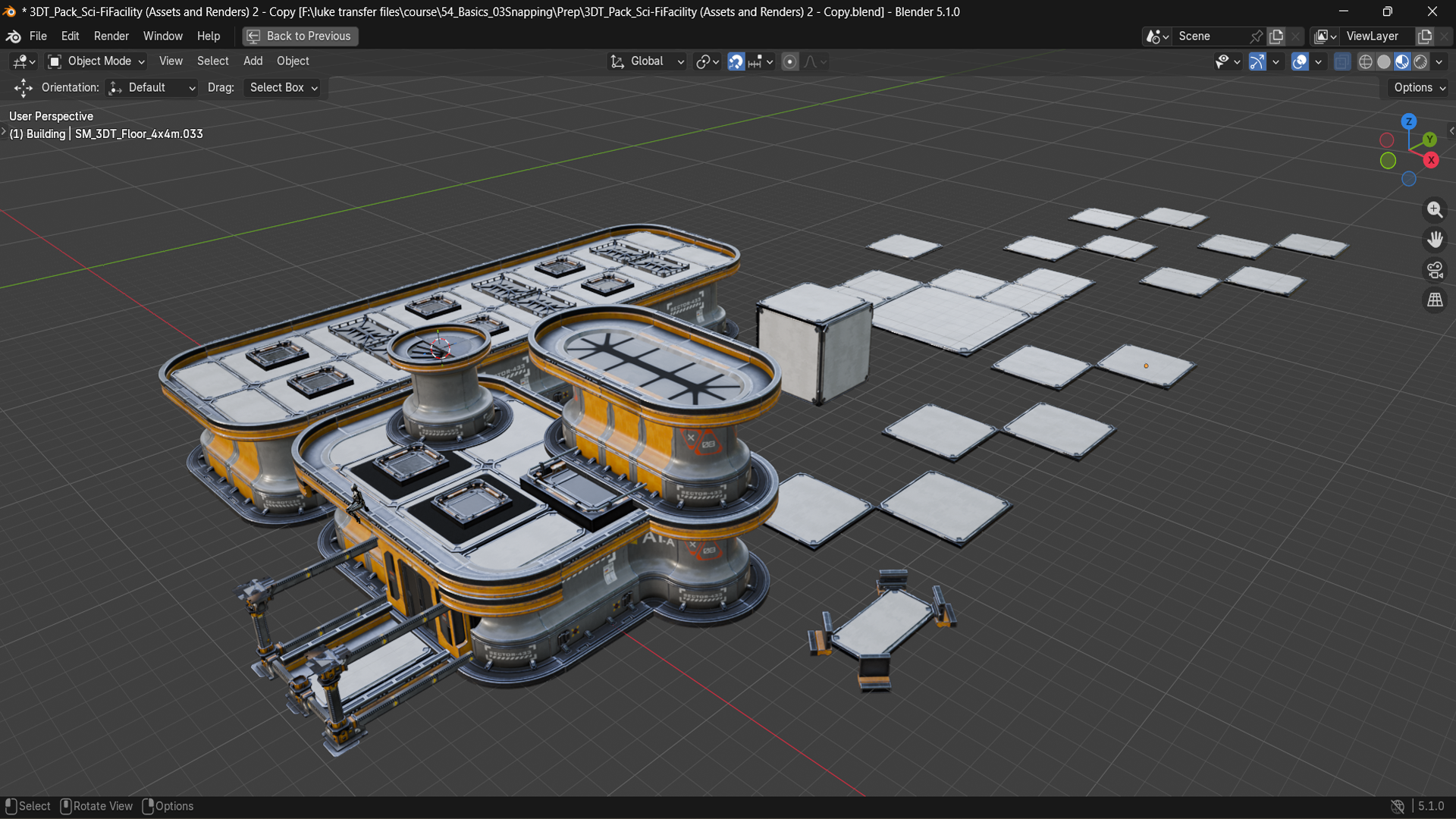
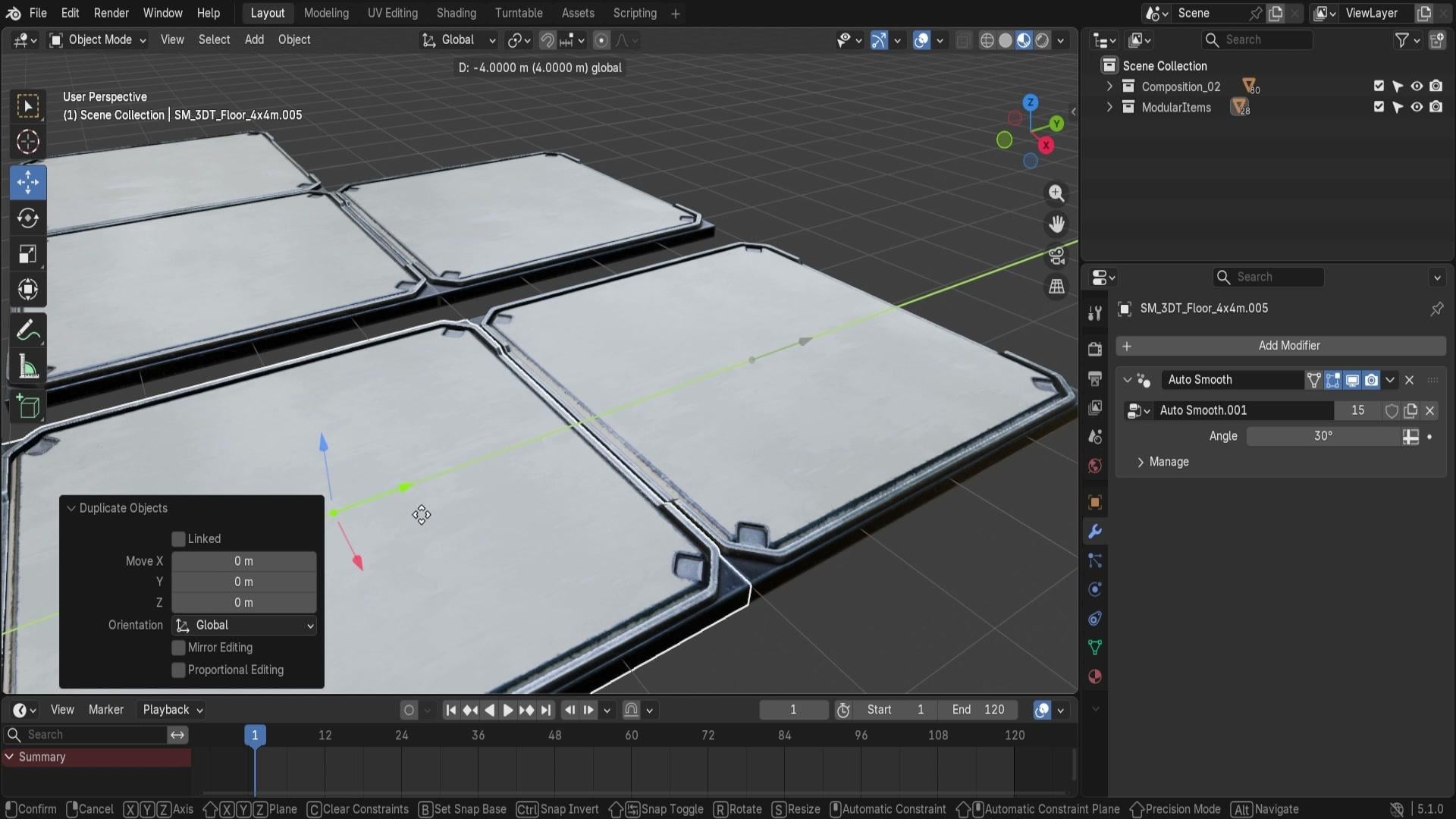
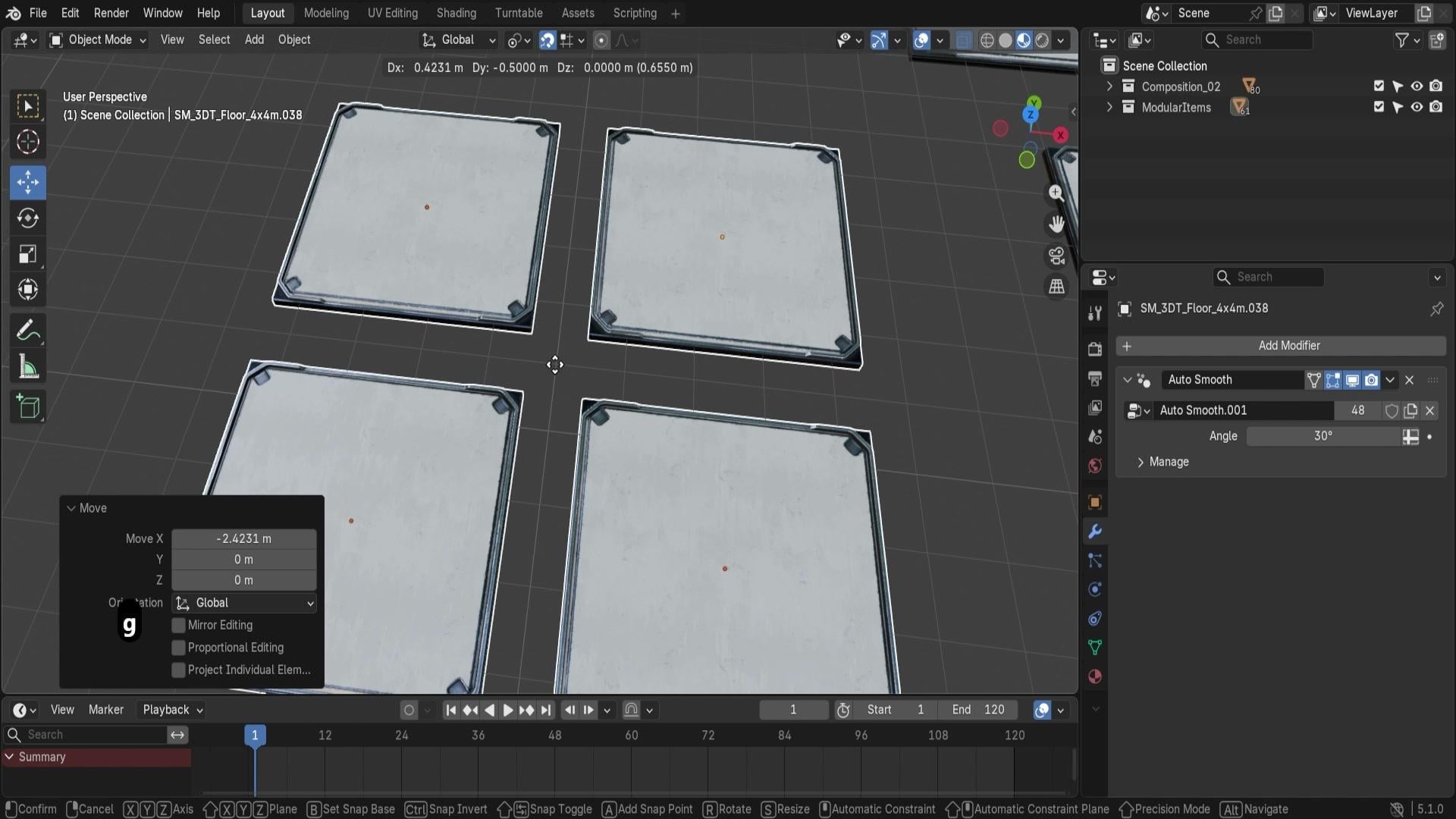
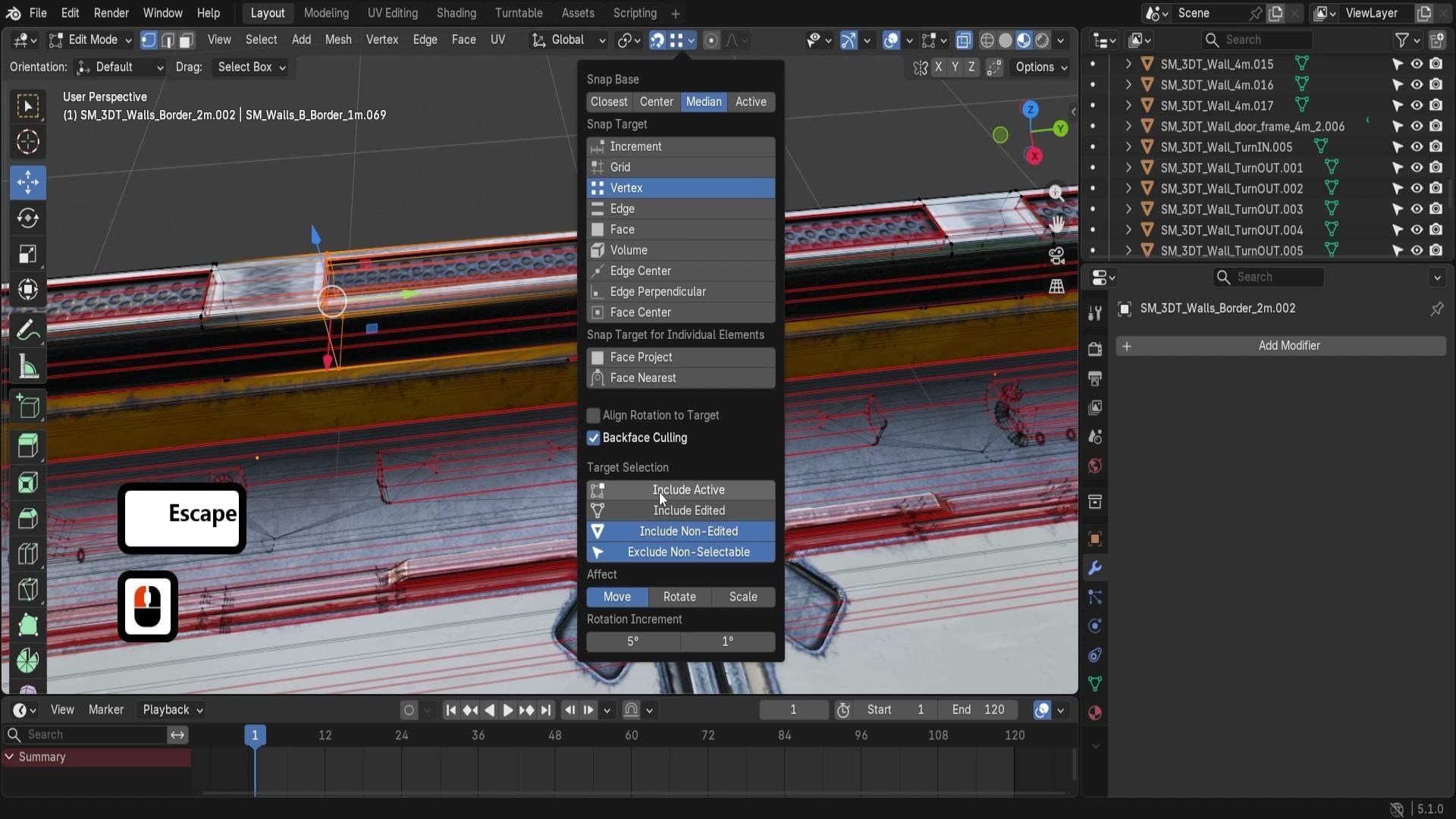
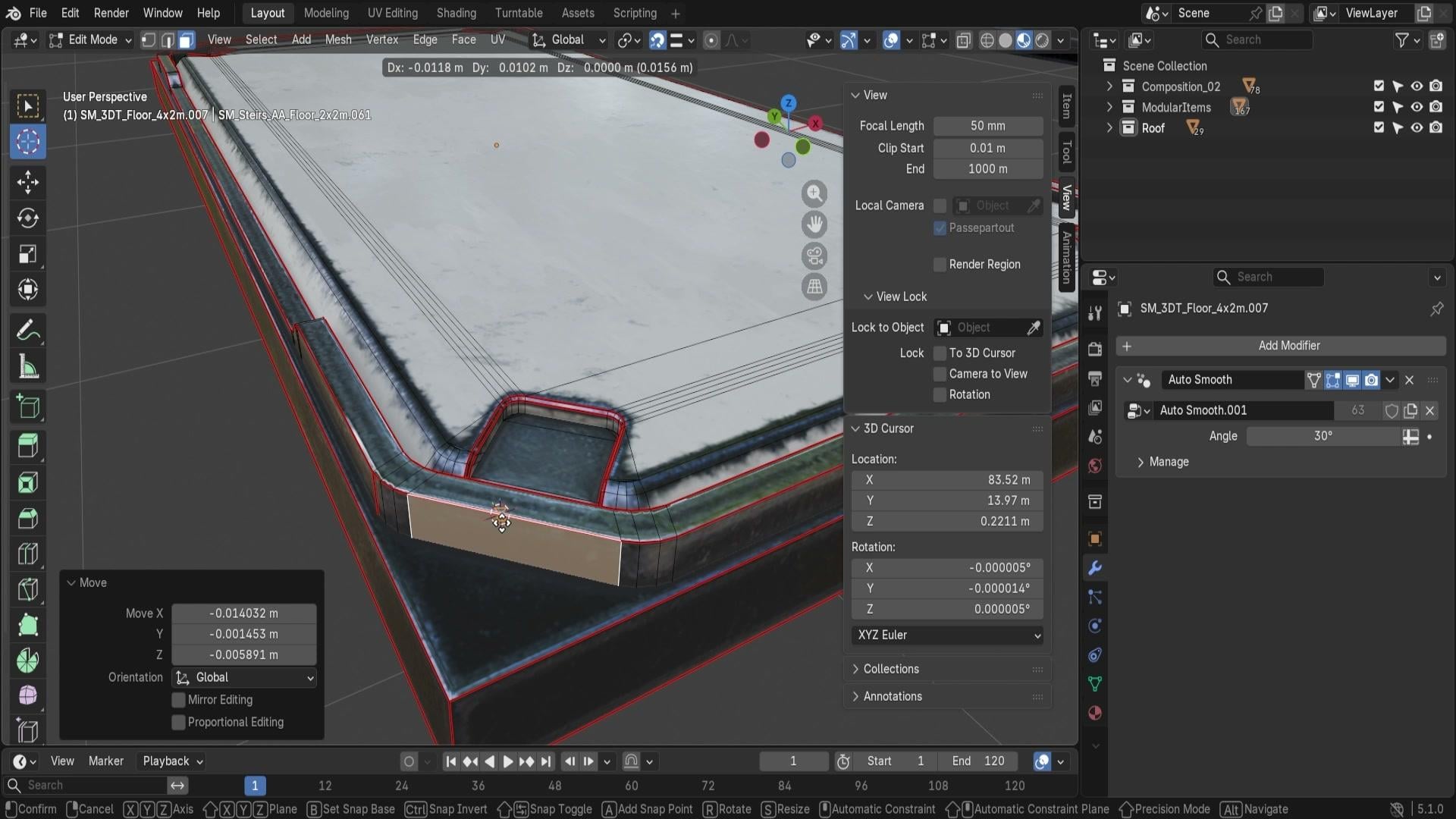
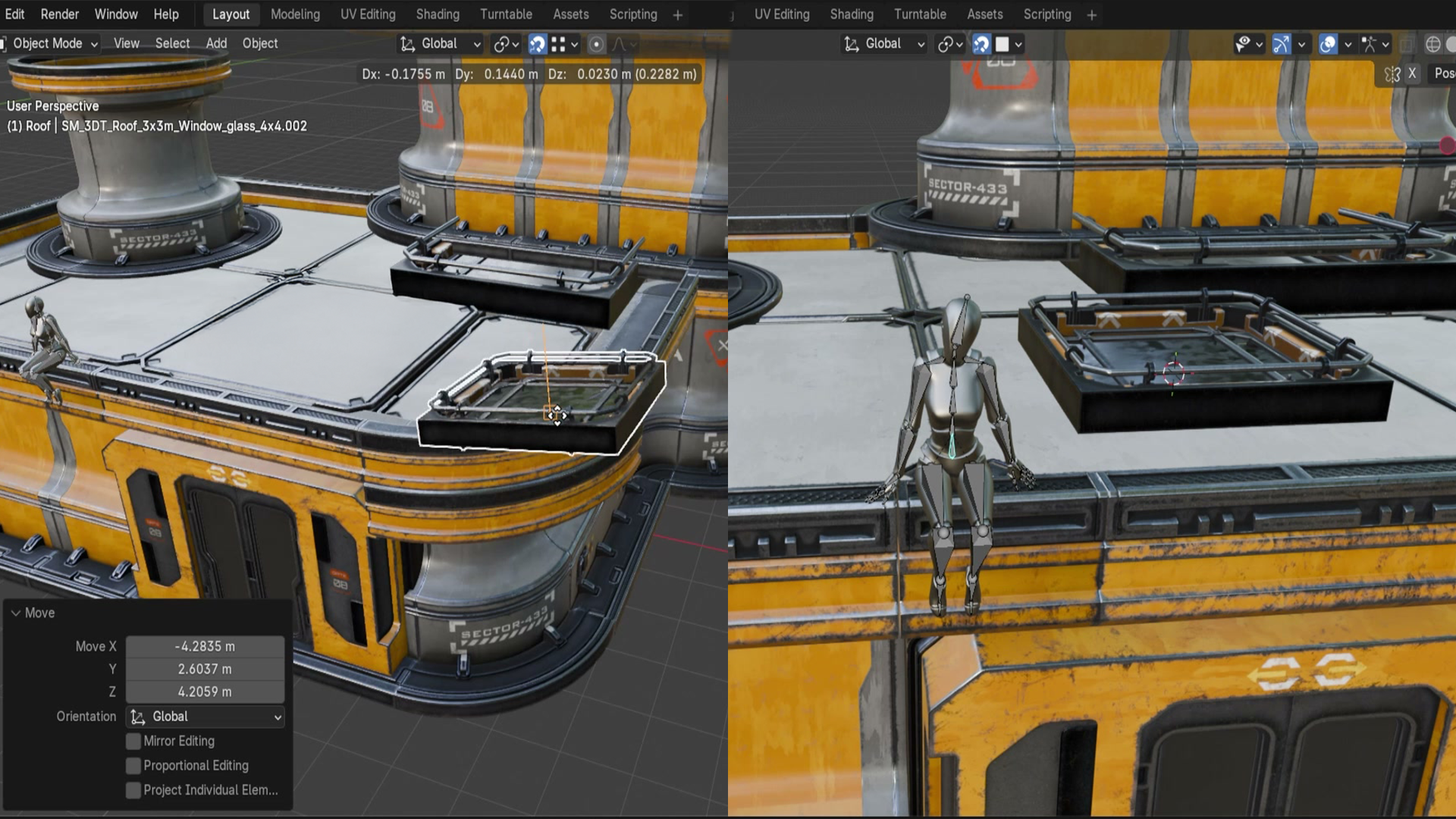
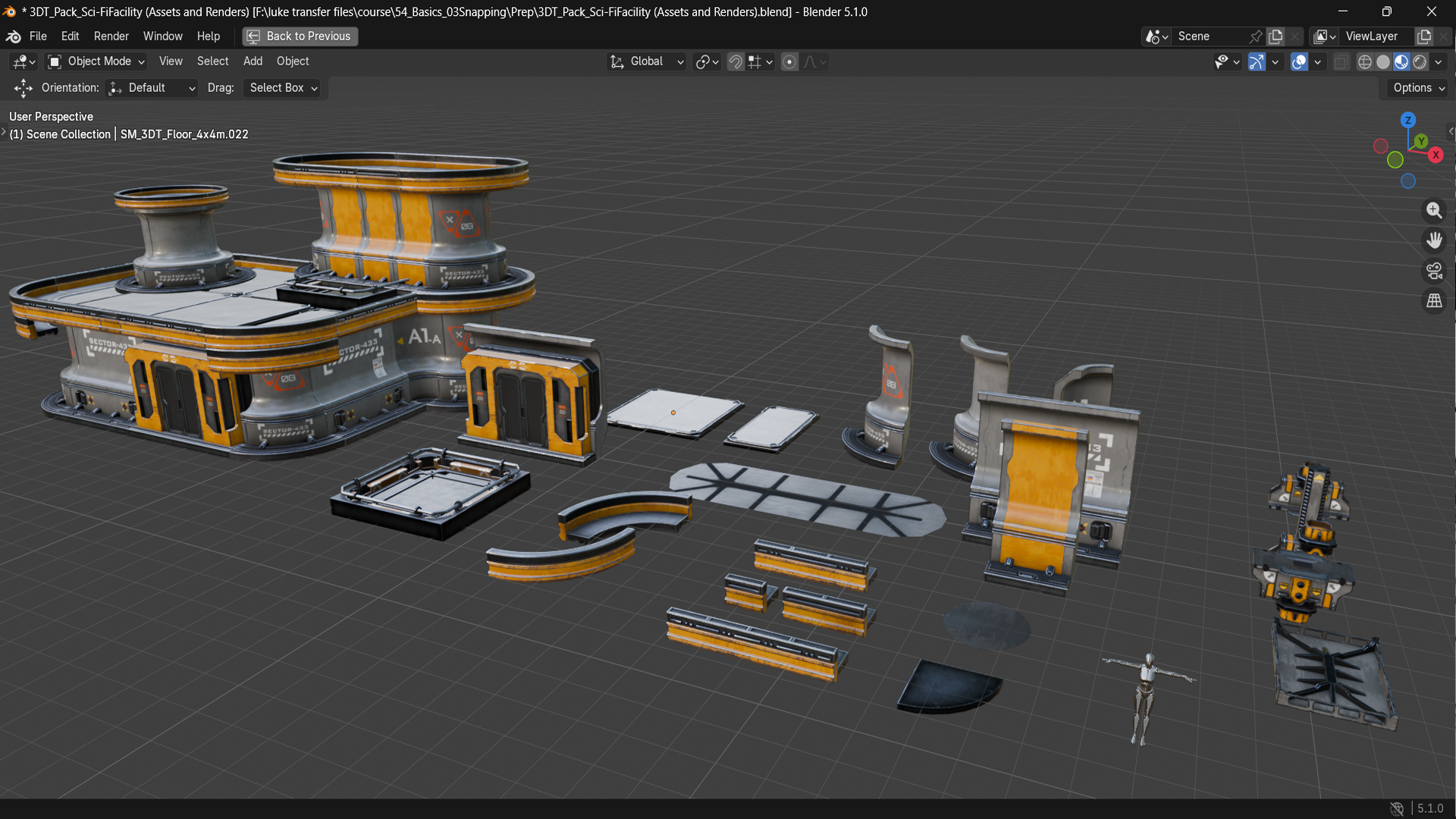

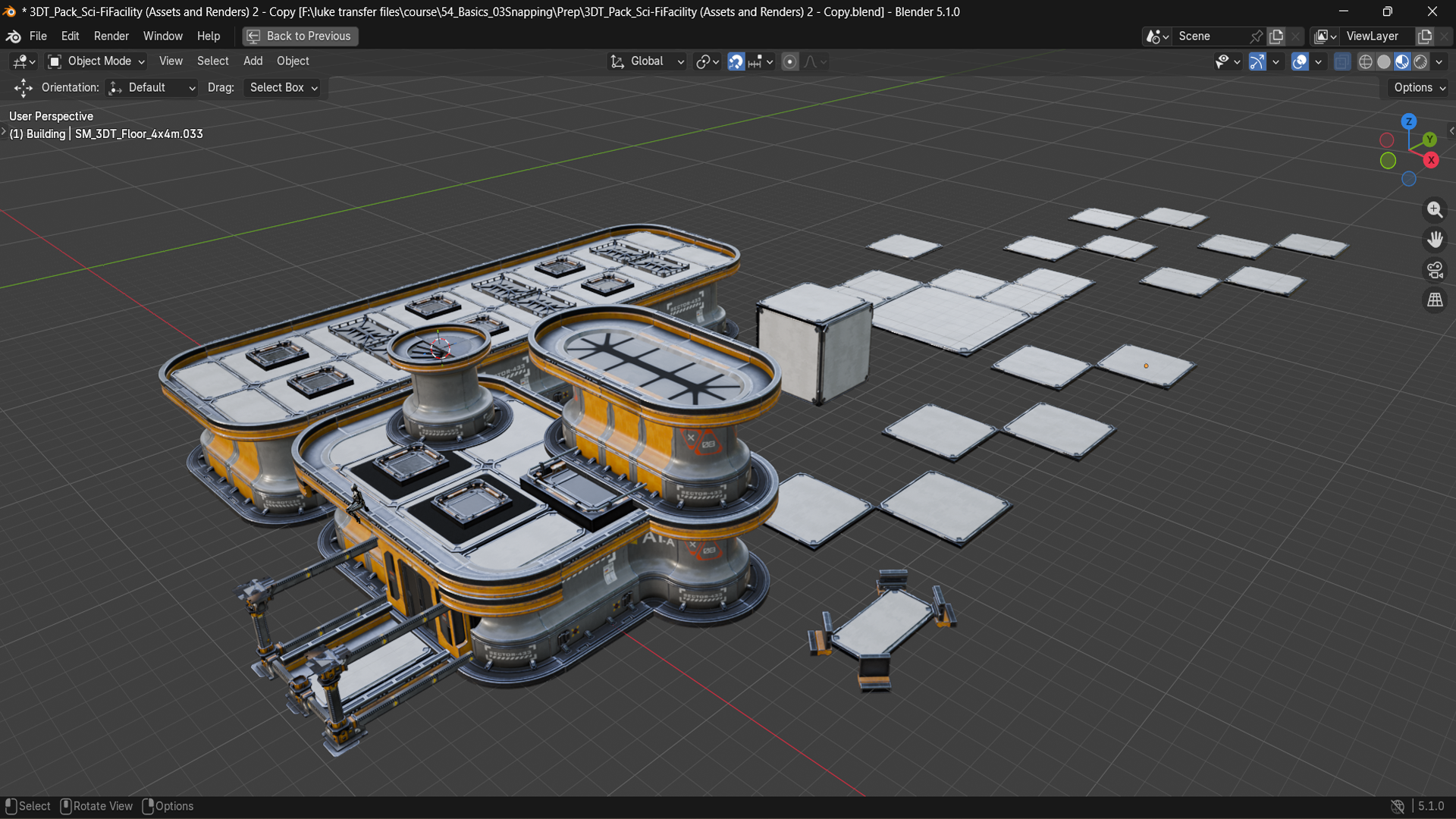


 214
1 T 6 Std. 42 Min.
214
1 T 6 Std. 42 Min.