Transkripte
1. Einführung Blender und Gaea Masterclass - Procedural Ice World: In diesem Maskenkurs werden
Sie eine
komplette filmische
Eiswelt von Grund auf neu erstellen, werden
Sie eine
komplette filmische
Eiswelt von Grund auf neu erstellen wobei Sie sowohl Gaya als auch Blender
verwenden, wobei Sie
wissen, dass Sie den größten Teil
der Welt prozedural aufgebaut haben , vom ersten Geräusch Odin Gaya
bis zum letzten zusammengesetzten bis zum Mein Name ist Josh. Ich
führe Sie durch einen vollständigen
Arbeitsablauf im Produktionsstil , angefangen bei der Erstellung einer
eisigen Umgebung. Zunächst führe ich Sie
durch die Benutzeroberfläche, das
Knotendiagramm, die Navigation und die zentralen Geländeknoten mit
einer kurzen Einführung und
Erklärung der Funktionsweise von Knoten, sodass
Sie genau wissen wo sich alles befindet
und wie es funktioniert. Wir beginnen mit dem Aufbau eines dramatischen, felsigen Terrains mithilfe von Knoten wie ausgedehnten
multifraktiellen Erosions-, Trümmer- und
Schneesimulatoren und färben unser Terrain so ein, dass wir
eine Textur haben, die wir später Exportieren Sie hochwertige
Höhenkarten, Farbkarten und Masken aus Gaia in den richtigen Formaten und Sobald wir im
Blender sind, werden wir unser flaches Flugzeug in eine Landschaft verwandeln Wir werden
den Abfluss unterteilen und
mehrere
Modifikatoren für die Verschiebung verwenden , um
sowohl große als auch
kleine Details hinzuzufügen , einschließlich eines interessanten
diagonalen
Verschiebungsdurchgangs der der ganzen
Welt eine dynamische Neigung verleiht Dann werden wir ein
mehrlagiges Material und einen Blender bauen, Fels, Schnee und Eis miteinander verbindet
und von den Masken angetrieben wird, die wir aus Gaia exportiert haben Wir behandeln auch einen etwas
ausführlichen Abschnitt zur Fehlerbehebung. Falls Blender und Gaya
nicht
richtig kommunizieren oder Blender Probleme mit dem UV-Mapping
hat, zeige
ich dir, wie du
die häufigsten Probleme ausfindig machst und
Verschiebungsprobleme und
Säuberungsnähte behebst , sodass dein Zug
tatsächlich dem entspricht, was
du in Gaia gesehen hast Um die Stimmung
der Szene zu vermitteln, erstellen wir auch in Blender
ein benutzerdefiniertes HRI, mehrschichtigen Nebel und
eine leicht modifizierte Himmelstextur verwendet Wir werden lernen, mit einer einfachen Textur,
einer Kugel, Ringen und Wolken
einen Planeten zu
erschaffen ,
einen ganzen Planeten ,
einen Dann füge es unserer
Szene als HDRI hinzu. Anschließend fügen wir mehrere
Nebelvolumen für Entfernungsnebel und
Bodennebel hinzu, wobei wir Gradienten,
Rauschen und Volumenstreuung verwenden, um diese kalte
filmische Atmosphäre zu erzeugen Natürlich
ist unsere Szene
ohne ein Heldenobjekt nicht vollständig, also müssen wir
ein maßgeschneidertes Raumschiff von
Grund auf neu modellieren , direkt Wir beginnen natürlich mit einem
einfachen Würfel und verwenden klassische Werkzeuge zur
Modellierung harter Oberflächen sowie Spiegelmodifikatoren, um
den Hauptkörper, die Flügel und die Triebwerke auszublenden den Hauptkörper, die Flügel und die Triebwerke Beim Shading erstellen wir
ein Metallmaterial und verwenden auf
Verschiebungen basierende Texturen
, die
in einem anderen Programm
namens JS Placement generiert werden , das prozedural
zufällige Texturen generiert und diese für
Paneldetails
und
emittierende Triebwerksglühungen verwendet, diese für
Paneldetails
und
emittierende Triebwerksglühungen verwendet die sich gut in Ihre Beleuchtung einfügen auf
Verschiebungen basierende Texturen
, die
in einem anderen Programm
namens JS Placement generiert werden,
das prozedural
zufällige Texturen generiert und diese für
Paneldetails
und
emittierende Triebwerksglühungen verwendet, die sich gut in Ihre Beleuchtung einfügen
. Um dem Mond den letzten Schliff zu verleihen,
fügen wir ein Schneeteilchensystem Bewegungsunschärfe nutzt
, um Schneeflocken über Ihrer Linse zu erzeugen Sie können lernen, die Größe, Dichte
und Bewegung der Partikel zu
kontrollieren und sie mit
Ihrem Nebel und
der Beleuchtung in Einklang zu bringen Der letzte Schritt ist das
Polieren des Bildes. Im Compositor fügen wir Blendstreifen und
Sattel Bloom hinzu und fügen eine Farbbalance hinzu, um das kalte Blau und
die weißen Highlights hervorzuheben,
eine Vignette, um Ihren Blick auf
die wichtigen Teile Ihrer Szene
zu lenken , und eine sanfte
Linsenverzerrung Blendstreifen und
Sattel Bloom hinzu und
fügen eine Farbbalance hinzu, um
das kalte Blau und
die weißen Highlights hervorzuheben,
eine Vignette, um Ihren Blick auf
die wichtigen Teile Ihrer Szene
zu lenken, und eine sanfte
Linsenverzerrung. Diese leichte
Aberration sorgt für ein filmisches Finish. Am Ende dieses Kurses verfügen
Sie über eine vollständig realisierte
prozedurale Eiswelt, ein
benutzerdefiniertes Raumschiff, atmosphärische Effekte
und ein schönes
gerendertes Bild, und ein schönes
gerendertes Bild das Sie stolz
in Ihr Portfolio aufnehmen können
2. Prozedurale Geländeerstellung in Gaia für die Blender-Integration: Willkommen in der
prozeduralen Ice World Klasse von Blender and Gaia Mass Wie Sie dem Titel
entnehmen können, werden
wir nun neben Blender tatsächlich
ein anderes Programm namens Gaia verwenden neben Blender tatsächlich
ein anderes Programm namens Gaia Gaia ist ein sehr,
sehr unterhaltsames Tool zur Generierung von
Höhenkarten Es
generiert prozedural Höhenkarten mit simulierter Erosion und
Steinschlag allen Arten von
Geländemodifikationen Gibt einige sehr gut
aussehende Höhenkarten aus. Jetzt werde ich
kurz demonstrieren, Gaias Höhenkarten verwendet werden
und was eine Höhenkarte ist, wie man Wilding Gaia erstellt
und wie man sie in Blender implementiert Richtig. Nun, nur damit
Sie die
gesamte Lektion verstehen und
wahrscheinlich
wird die nächste einem Beispiel gewidmet sein, falls Sie sofort
zum Kursmaterial springen möchten . Die Lektion sollte markiert werden , wenn wir mit dem eigentlichen Kurs beginnen. Wenn Sie jedoch daran interessiert sind das
Programm
zu verstehen, fahren Sie bitte fort. Richtig. Jetzt, auf der
linken Seite, haben
wir all diese Kategorien,
eine ganze Reihe von Menüs Es ist ein bisschen wie das
Rechtsklick-Menü und Blender für Knoten. Und wir werden
uns ein Terrain-Primitiv schnappen,
tut mir leid, ein primitives ausgedehntes
Multifraktal. Und los geht's Das sieht für mich nach
ziemlich coolem Terrain aus. Nun, GAA ist ein
modusbasiertes Programm, also kommst du raus und
tippst etwas anderes ein,
wie diese Erosion Two Und es verlinkt. Es sind Knoten. Also, wenn du Knoten nicht
verstehst
, werde ich versuchen, es zu erklären. Aber ja, ich hoffe für dich, dass du
Knoten verstehst, bevor wir damit beginnen. Wie auch immer, also wie bei Fudini
und im Gegensatz zu Blender alle Parameter auf befinden sich
alle Parameter auf
den Knoten auf der
rechten Seite,
quasi in einer Art Outliner Es umreißt alle Knotenparameter
. Also haben wir hier unsere
Diagrammansicht. Wir haben hier unseren
Viewport, Sie mit Linksklick drehen, mit mittleren Maustaste
schwenken
und mit Scrollen zoomen können. Hier oben haben wir unseren
Spielstand, in dem wir
ihn speichern können , und die Vorschauauflösung
, mit der wir eine Vorschau anzeigen möchten. Ich würde vorschlagen, in einem oder 0,5 K daran zu arbeiten und
auf zwei und
vier hochzufahren, wenn Sie zufrieden sind und
die Details sehen möchten , die Sie daraus herausholen
können Nun, hier unten in unserem
kleinen Panel hier, das ist im Grunde wie der
eigentliche Outliner und Blender Dies umreißt alle Knoten, durch die Sie klicken
können Wenn Sie viele davon haben, können
Sie eine ganze Menge scrollen. Dann haben wir das Build-Menü. Hier wählen wir, ob wir unsere Datei ausgeben
möchten. Also hier kann ich die
Auflösung wählen , in der ich ausgeben kann. Ich werde in einem K ausgeben , weil ich
für dieses Programm bezahlt habe. Dieses Programm ist übrigens völlig
kostenlos. Nun, nicht vollständig. Die Nutzung des
Programms ist kostenlos. Falls du nicht verstehst, werde
ich kurz darauf eingehen, was
eine Höhenkarte ist. Höhenkarte ist also im Grunde
ein zweidimensionales Bild, weißt
du, es ist
nur ein flaches Bild. Aber sobald sie in
einer Drei-D-Software auf eine ebene Ebene mit
genügend Unterteilungen angewendet einer Drei-D-Software auf eine ebene Ebene mit wurde, verschiebt
sie alle Scheitelpunkte auf
der Ebene basierend
auf dem Graustufenbild nach oben und unten Schwarz ist also Null, Weiß ist Eins, und jeder Grauton dazwischen entspricht
der Hälfte Ich werde alle
Punkte nach oben und unten verschieben. Es ist also eine sehr effiziente
Methode, Terrain zu erstellen. Wenn Sie nun
detaillierteres Terrain wünschen, benötigen
Sie natürlich höhere Auflösungen. Und Gaia kann einige wirklich
lächerliche Vorsätze fassen. Ich kann mir nicht einmal vorstellen, wofür ich ein 256K-Bild benötigen
würde. Was? Also ich habe berechtigterweise keine Ahnung, was du benutzen würdest Das wäre wie bei der NASA. Falls Sie sich das fragen, die
NASA verwendet tatsächlich Gaia. Es ist auf ihrer Seite auf dem Gaia Quad Spinner, dem
Herausgeber Ziemlich lustig. Aber trotzdem ist
das ein bisschen übertrieben Ich werde auf einem K laufen,
weil die Community-Version, die für
alle kostenlos ist, nur bis zu
ein K exportieren
kann . Jetzt habe ich die
Indie-Version, also kann ich sie
natürlich kommerziell
nutzen und auf acht K umsteigen,
was nützlich ist Aber für die Zwecke
dieses Kurses werde
ich
ein K verwenden, damit Sie mitmachen
können und sich
nicht ausgeschlossen fühlen Jetzt haben wir das. Hier gibt es noch ein paar weitere
Einstellungen. Die meisten willst du
nicht anfassen. Die eine relevante
, die früher
hier drin war und die ich erst vor zwei Tagen
aktualisiert habe. Und dieses neue
Build-Ziel befindet sich jetzt nicht mehr in einem
Einstellungsmenü woanders. Es ist genau hier, was wirklich nützlich
ist. Stellen Sie dies auf ein Build-Ziel ein. Wie Sie sehen können,
geht es bereits an einen bestimmten Ort. Und wenn wir dann
bereit für den Export sind, drücken
Sie F drei auf einem Knoten, und wir starten den Export und Export aller Bilder
, die dieser Knoten erstellt. Und dann sind da noch alle
Dateiformate, die Sie verwenden können. H. Schneller Tipp: XR
für die Höhenkarte
und für den Fall, dass wir Farben als PNG verwenden Es sei denn, du benötigst ausdrücklich
einen dieser anderen
, den ich noch nie benutzt habe, ja Ich werde das nur für eine Sekunde demarkieren
. Und dann hier auf der rechten Seite das
gesamte Panel,
einschließlich bezieht sich das
gesamte Panel,
einschließlich der unten, nur auf jeden Knoten Also hier gibt es eine ganze
Reihe von Modifikatoren, und hier
sind das im Grunde diese, aber sie sind schneller zugänglich Süß. Jetzt
verstehst du, wie es funktioniert. Wir haben unser Multifraktal, das ich
hier bei diesem kleinen Ding anklicken werde Es wird, das
wird abschneiden. Ich wünschte, das würde sich andersherum
drehen. Lass mich das einfach hier
rüberholen. Da hast du's. Du
kannst es jetzt sehen. Es gibt eine ganze
Menge Dinge hier, aber wenn ich das wieder
zumache ,
damit du mehr sehen kannst. Aber wenn ich jemals darauf klicke,
wechsle ich wahrscheinlich zwischen Maske und
Standardmaske, damit wir es als
das
Toti-Graustufenbild sehen als
das
Toti-Graustufenbild Und es wird sich auch als
Toti-Graustufenbild auswirken. In Ordnung. Lass uns
das wieder da drüben hinlegen Ich wünschte, das würde
auf die andere Seite umkippen. Oh, naja, nett über alles. Nun, wir haben unser Multifraktal, und ich werde nicht
alle Parameter durchgehen ,
weil das wahrscheinlich den Wert eines eigenen Kurses in Anspruch nehmen
wird , zum Beispiel die Parameter einer Kategorie Also, um ehrlich zu sein, klicken Sie sich
einfach durch,
als ob dieser skaliert Das ist ziemlich selbsterklärend. Die relative Merkmalsskala, wenn Sie darauf klicken, bekommen
Sie eine Vorstellung
davon, was sie bewirkt Gleiche gilt für die
Rauheit, weißt du, Gaia ist eine Menge, indem du einfach
die Parameter hin und her klickst die Parameter hin und her , um herauszufinden, was dir am besten gefällt Jetzt werde ich die reguläre
Merkmalsskala verringern. Jetzt haben wir
hier ein
schönes Terrain . Ich werde
keine davon benutzen. Dann werde ich zu meiner Erosion
herkommen. Nun, diese produzieren selbsterklärend wie lange sie schon
erodiert, oh mein Gott Okay. Wie Sie sehen können, hängt davon
ab, wie viel Wasser durch das Wasser eingespart wird. Die Erosionsskala ist die wirklich unterhaltsame Methode
, die von einem sehr zerfurchten Gelände zu
einem eher auf
Sedimenten basierenden Terrain wechselt sehr zerfurchten Gelände zu , was ziemlich nett ist Ich werde es
richtig stellen. Nun, es gibt eine ganze Reihe
von Sedimentparametern,
aber um ehrlich zu sein, aber um ehrlich zu sein, ich weiß nicht wirklich viel über abgesehen von der Tatsache,
dass sie Sediment bilden, aber
ich weiß, dass sie wirklich
gut zu verwenden sind Ich befinde mich einfach nie in einer
Situation, in der ich sie benutze. Dann ist
da natürlich noch die Form, weißt
du, schauen wir uns diesen
Berg hier genauer an. Dieser Berg hat diese
Art von spitzer Form, und dann kann ich ihn aufstellen, sodass er eine
voluminösere Form hat. Ziemlich gut Ich nehme wieder
die spitze Form. Mir gefällt, dass das für mich besser aussieht. Y. Ich werde es erhöhen auch
kürzen. Ich
will nur ein bisschen mehr Süß. Jetzt haben wir unseren Zug. Jetzt werden wir sparen, oder zumindest werde ich es tun,
weil ich das gerne mache. Ähm, sparen Sie sich Bush, falls Sie sich das fragen, ich verwende Gaia
zwei, nicht Gaia eins Gaia eins ist gut und definitiv viel
vollständiger als Gaia zwei,
aber Gaia zwei ist viel
mächtiger und arbeitet
viel schneller Und schneller, ja,
korrekte Engländer. Wie dem auch sei, ich werde jetzt Surface
Terrace Stratify verwenden Da haben wir's. Eigentlich glaube ich
nicht, dass ich Stratify
heute benutzen werde Stratifi macht aber wirklich cooles
abstraktes Terrain. Ich liebe das.
Das werden wir später verwenden. Wir werden
nun Simulieren,
Streuen, Trümmer verwenden Wenn Sie sich nun fragen, wie sich all diese Elemente
automatisch verbinden, wenn Sie auf einen Knoten klicken und einen weiteren Knoten hinzufügen,
sagen
Sie diesen Scatter Es ist Trümmerstreu. Es verbindet
es
automatisch mit dem letzten Wenn ich also
noch einmal hier draufklicke und sage, ich möchte Blur das modifizieren, wird
es tatsächlich gelöscht Aber wenn Sie
nichts ausgewählt haben, wird
es einfach in der Ansicht platziert Eine weitere nützliche Sache, die Sie wissen sollten
, um eine Verbindung zu löschen. Klicken Sie darauf und drücken Sie Löschen. Ja, das ist es. Richtig.
Jetzt haben wir unsere Trümmer Wir werden die
Menge der Trümmer
erhöhen , weil
es nicht genug ist. Ich werde den immer weiter
erhöhen Skalenparameter immer weiter
erhöhen
, sodass wir einen größeren Wert haben. Ich werde
die Reibung verringern, was bedeutet, dass sie weiter
rollen. Oh, das ist ein bisschen viel. Oh, ich will eigentlich
ein bisschen Reibung. Ja, das gefällt mir.
Ich will jetzt sogar
ein bisschen mehr. Ziemlich cool. Schauen wir uns diesen Knoten jetzt ganz schnell
an. Also haben wir den Ein- und Ausgang. Die Höhenkarte der Innen- und Außenseiten. Dies wird immer der Fall sein, wenn die
Höhenkarte geändert wird. Sofern es sich nicht um einen Farbknoten handelt, wird
dies die Höhenkarte
sein Nun,
in einigen Knoten sind diese wie dieser Niederschlag enthalten. Nehmen wir an, du
willst nur einen bestimmten Teil erodieren. Nehmen wir an, nehmen wir hier einen
radialen Gradienten. Und lassen Sie uns das
mit dem Niederschlag verbinden. Wenn ich die Skala hier verringere, wirst
du sehen, dass es hier nur
dieser Bereich ist. Nun, wenn Sie sich das ansehen, wird nichts
davon erodieren,
aber das ist hier, weil
wir es sehen,
das Wasser in
diesem Bereich nur herabfällt , um zu erodieren,
was ziemlich cool ist Du kannst das auch
mit der Maske machen, aber sieh mal, das wird dynamisch, weißt
du, wenn es nur
auf dem Gipfel des Berges wäre, würde
es dynamisch den Berg
hinuntergehen Wäre es dagegen
die Maske, würde sie genau dort
abschneiden, wo sie ist. Aber wie dem auch sei, wir wollen unsere
ganze Sache aushöhlen. Genauso wie hier. Der Emitter, wenn du sagen würdest, du willst nur die
Felsen auf diesem Berg, dann könntest du etwas Ähnliches machen, und du könntest es hier machen. Jetzt haben wir unsere Ausgänge.
Das ist also der Flow. Diese Flow-Ausgabe
wird im Grunde ein Graustufenbild sein Lassen Sie mich einfach einen Effekt nehmen, damit Sie ihn
nicht sehen können. Es sind alle Linien. Es sind im
Grunde alle Orte
, an denen das Wasser hingeflossen ist. Ziemlich cool. Wenn wir das tragen, ist es so
ziemlich dasselbe. Hier wurde all das
Gestein am meisten
abgenutzt. Und in Ablagerungen ist das
gesamte Sediment abgewandert. Jetzt haben wir nicht
viel Sediment, also kann man es nicht wirklich sehen Wenn ich
hier auf Wasserhöhe gehe, gehst du da hin. Du kannst ein bisschen mehr sehen. Hier ist also
das ganze Sediment. Schauen wir uns das Meer
an. Man kann sehen, wo es häufiger getragen wird. Richtig. Nun, wenn wir uns das Gleiche mit den Trümmern
ansehen, weil wir diese Ausgangsstoffe aus den Trümmern
tatsächlich nutzen werden. Wir haben die Trümmer hier, wenn
ich den Wasserspiegel abdrehe. Das wird eine
zufällige Farbe für jeden Stein sein, was sehr nützlich ist, um die Steine später
einzufärben. Dann haben wir die Trümmer,
die im Grunde nur eine Maske dafür wo sich
der Felsen befindet und
wo sich das Gelände befindet. Von hier aus fügen
wir
simuliertes Wasser C hinzu und holen uns
etwas Wasser. Jetzt ist der
Wasserstand natürlich nicht hoch genug. Und außerdem hat sich
das ganze Gelände
weit vom Boden entfernt. Also gehen wir
rüber zum Trümmerknoten und klicken genau hier auf den Knoten,
das ist
die Oberfläche von Drop Two. , welches
Programm Sie verwenden
, wird der tiefste Punkt also auf eine Null oder eine vertikale Null Je nachdem, welches
Programm Sie verwenden
, wird der tiefste Punkt also auf eine Null oder eine vertikale Null gesenkt. Und da haben wir's.
Jetzt haben wir C. Ich werde
das sogar reduzieren. gefallen mir. Sobald wir fertig sind,
wird es wie
ein Y aussehen.
Erhöhen Sie die Variation. Ich mache das einfach gerne,
weil es bedeutet, dass es
abwechslungsreich ist . Das werde ich machen. Das ist im Grunde die Maske.
Die Schuhgröße ist die Maske und die Uferhöhe tut mir leid, die Ufergröße ist eine
Kombination aus Maske und Es ist als würde das Gelände, das an das Meer grenzt,
abgeflacht, was ziemlich cool ist Und das wirkt sich auch auf die Maske aus. Die Höhe des Ufers gibt an, wie
vertikal das verlaufen kann. Ich möchte hier zum Beispiel
nicht wirklich viel Uferhöhe haben. Da haben wir's. Das ist viel besser. Fühl das. Das
sieht ziemlich gut aus. Stimmt. Jetzt wollte ich Bäume
hinzufügen. Tatsächlich könnte
ich es immer noch tun. Ja, das könnten wir einfach
so tun. Also lass uns einen Baum hinzufügen. Jetzt klicke ich auf diesen C-Knoten und drücke G.
Was G macht, ist, dass es hier
dieses kleine Symbol hinzufügt, und wenn wir
alle Farben gemacht haben, wird die Färbung bedeuten , diese Sache mit G, falls Sie nicht wussten, dass Mark für Unterlage
ist, was bedeutet, dass alle Farbknoten diese Ursache verwenden , wenn wir
öffnen
Den Baum hinauf, siehst
du, die Bäume
werden den Zug tatsächlich modifizieren. Es werden viele Bäume
hinzukommen. Wow. Wer wusste das? Jedenfalls. Also, wenn wir die Bäume
mit der Farbe verbinden, würden
wir
die Bäume auch einfärben, aber wir wollen
die Bäume nicht als physisches Netz verwenden. Wir werden die Bäume in Blender
später mit
der Maske instanzieren , die dieser
Baumknoten generiert. also G drücken können
wir es als Terrain verwenden
,
und das ist
später eine Maske, ohne
diesen Effekt bei der ganzen Färbung zu haben ,
weil das wirklich komisch
aussehen würde. Jetzt werde ich
diese beiden großen Bäume setzen. Jetzt haben wir hier ein Problem, die Bäume wachsen im
Wasser, was nicht gut ist. Aber denken Sie an diese Masken.
Wir haben den
Wassermoschus, der
uns sagt, wo das Wasser ist,
und den Moschus an der Küste, uns sagt,
wo das Ufer Wenn wir sie also
mit einem kombinierten Knoten kombinieren
und diesen Wert auf 100 setzen
und ihn auf Hinzufügen setzen, er beide
zusammen
und fügt
das in die Hemmung ein Keiner der Bäume
steht
mehr am Ufer . Das ist ziemlich gut. Ich werde das
hier unterbrechen, weil das
schon 15 Minuten her ist. Und ja, Sie möchten sich das wahrscheinlich nicht
länger als 15 Minuten ansehen, aber wir werden in unserer nächsten Lektion auf diese
Bäume zurückkommen. Also ja, hoffentlich
bleibst du dabei, hoffentlich gefällt es dir und wir sehen uns in der nächsten.
3. Realistische Geländeeinfärbung und Exportieren aus Gaia: In Ordnung. Willkommen
zurück in der Blender and Gaia Master Class, der
prozeduralen Eiswelt In unserer letzten Lektion
haben wir nun mit dem Beispiel
begonnen, wie Gaia funktioniert Wir haben unser
multifraktales Terrain benutzt. Wir haben es erodiert Wir haben überall
Steine verstreut und zu Boden
gefallen.
Wir haben etwas Wasser hinzugefügt. Wir haben einige Bäume hinzugefügt,
die jetzt nicht mehr im Wasser
wachsen, was sehr hilfreich ist. Und in dieser Lektion
werden wir dieses Terrain fertigstellen, indem wir
dafür sorgen, dass die
Bäume nicht mehr so einheitlich aussehen. Und wir werden
das in Blender exportieren und damit
eine fertige Mini-Szene als Beispiel dafür erstellen eine fertige Mini-Szene , wie
Blender und Gaia zusammen verwendet Ja, wo wir aufgehört haben,
haben wir die Bäume maskiert. Leider sehen die Bäume ein bisschen einheitlich aus
, und wenn Sie jemals den Witz
über drei D und die Natur kennen , ist die
Natur niemals einheitlich Es ist Perfektion
und Unvollkommenheit. Zum Glück für uns hat
Guy diese schönen
Flecken und diesen Aufstrich Ja. Das wird die ganze
Einheitlichkeit hier verringern, und jetzt sieht es viel besser Das ist auch nett und lustig. Wir haben eine
Hangsperre, damit die Bäume nicht auf Klippen wachsen können Ich werde das verringern,
sodass sie nur in ausreichender
Menge wachsen in ausreichender
Menge . Oh, das ist ein bisschen viel Nicht schlecht. Weißt du, verringere auch die Ausbreitung
ein wenig, damit sie sich ein bisschen weiter
ausbreiten können. Siehst du, das ist eine Art von Denken
. Ich werde hören, wie mein PC im Hintergrund startet. Ich versuche abzuheben. In Ordnung, jetzt kannst du
die Gesundheit ein bisschen erhöhen. Jetzt sind wir damit fertig. Wir werden das hier unten festhalten , weil das
irgendwie nicht das Endergebnis sein wird . Wir werden
darauf zurückkommen. Was wir jetzt jedoch
tun werden, ist, dass wir das in einen Engpass umwandeln
werden . Nun, was ein Chokepoint ist,
Chokepoint ist im Grunde wie ein Umleitungsknoten Wenn du es wissen willst, kannst du
doppelklicken, um es zu schließen. Wahrscheinlich sollten
Screencast-Tasten ausgeführt werden, aber oh, naja. Ähm, ich habe das schon einmal gemacht. Ich habe ein ganzes Terrain
mit etwa 20 Farbknoten eingefärbt und dann festgestellt, dass ich danach
einen weiteren
Geländemodifikator hinzufügen musste danach
einen weiteren
Geländemodifikator hinzufügen Also musste ich
alle 20 Farbknoten trennen und sie alle
in den neuen Knoten
stecken Also diese Sache hier,
im Grunde leiten wir alle unsere Farbknoten
in diese Ausgangsbuchse Wenn wir uns also dafür entscheiden,
einen weiteren Knoten nach C hinzuzufügen, sagen wir, wir
wollen hinzufügen, ich weiß es nicht Was ist der Rocky. Fügen wir Aufschlüsse hinzu. Danach hier. Wir können das einfach anschließen und dann sind alle unsere
Farbknoten immer noch verbunden, und es wird keine Probleme geben. Kommen wir nun zum Ausmalen, was ziemlich lustig ist,
falls du es nicht wusstest. Nun, dieses Laufwerk
erzeugt im Grunde Graustufenbilder, die auf,
Sie wissen schon, Krümmung,
Neigung und Spitzen basieren Sie wissen schon, Krümmung,
Neigung und Spitzen Es gibt Fluss, es gibt Felskarten. Aber das, was
wir für den Anfang verwenden werden, ist Texture Base, was im Grunde nur ein
Spickzettel für alle gleichzeitig ist Spickzettel für alle gleichzeitig Ich werde
ein paar davon aufdrehen. Aber wahrscheinlich nicht die Flüsse. Auf jeden Fall wird der Boden runter
gehen , damit
wir lustige Sachen bekommen. Das ist definitiv
einer von denen, die
herumklicken und Knoten herausfinden. Also bitte amüsieren Sie sich hier. Das ist. Ordnung. Nun, falls
du dich fragst, das ist eine schreckliche
Farbe für unser Terrain Weißt du, es ist Graustufen.
Wir machen keinen Film aus den 1950er Jahren Wir werden also
eine kolorierte SAT-Karte hinzufügen , auf der ich einfach per
Drag-and-Drop SAT starten
werde Nun, was die SAT-Map ist, ist im Grunde eine Farbe
wie in Blender, aber es gibt eine ganze
Reihe von Voreinstellungen Es gibt fast 2000, ich
glaube, sie haben gesagt, dass es welche gibt. Ich würde gerne einen Tag
sehen, an dem du deinen eigenen machen kannst, aber ja, im Moment sind
wir völlig einverstanden mit der lächerlichen Menge
, die wir derzeit haben. Jetzt werde ich hier
herumklicken, bis ich
eine finde, die mir wirklich gefällt. Ich glaube, ich
werde mich für den entscheiden. Siehst du, der wird mir gefallen. Also,
es nimmt dieses Band hierher und färbt das
Graustufenband, das wäre,
wenn Sie
darüber nachdenken könnten, stellen Sie sich vor, dass diese Texturbasis ein Band
wie dieses hat , das
Grau auf der einen Seite, das Schwarz auf der einen Seite und
das Weiß auf der anderen Seite ist, und dazwischen ist es grau,
genau wie eine Standardfarbe. Und es weist all
diese Farben diesen zu. Ziemlich gut. Die Voreingenommenheit, falls Sie sich das fragen sollten, ändert sich
im Grunde. Ich nehme diese Linie hier auf und sie verschiebt sie
in die andere Farbe. Wenn ich das hier entlang verschiebe, wird
alles ausgeglichen, aber ich lasse es gerne bei Null Es ist auch nützlich zu wissen. Ich hätte es wahrscheinlich vorher
erwähnen sollen. RClick können
Sie eine ganze Reihe von Parametern eingeben
und einzelne Werte eingeben Nun, ich weiß, dass du das
wahrscheinlich nicht oft
benutzen wirst Ich weiß es nicht wirklich. Das meiste, was ich tue, ist zu tippen, wenn ich einen
wirklich kleinen Wert haben möchte. Im Moment ist es auch
nützlich zu beachten, dass es hier eine HS-Abbildung gibt. Das ist das Letzte,
was ich dazu sagen werde. Stimmt, jetzt haben wir das. Das ist
ziemlich cooles Terrain, aber leider ist es
ein bisschen pixelig Das liegt natürlich
daran, dass wir auf einem K laufen,
und ich werde es auf zwei hochdrehen. Ich werde sehen, was ich meine Also ein guter Zeitpunkt, um das zu kontrollieren
und zu sparen, bitte. Wenn Sie jetzt die Auflösung ändern, nur damit Sie es wissen, wird Ihr gesamter Baum neu erstellt. Wenn Sie also einen Baum mit
mehr als 100 Knoten haben, werden
Sie wahrscheinlich zu Mittag essen wollen ,
während er wieder aufgebaut Und wie Sie sehen können, hat der Zug jetzt
eine viel höhere Auflösung Wenn ich
das auf vier K hochkurbeln würde, wäre
das viel,
viel zu viel Schau es dir einfach an. Siehst du,
das sind zehn Knoten, und es dauert ewig wenn wir zusehen, wie
das passiert. Ich sehe, der Zug wird
viel detaillierter sein. Da haben wir's. Schau dir das an. Das ist knuspriges
Terrain genau da. Sehr schöne und hohe Ruhezeit. Aber denken Sie daran, jedes
Mal, wenn Sie etwas bearbeiten ,
muss
es das für mindestens zwei Knoten
pro Kopf erneut tun. Jedes Mal, wenn Sie auf
einen neuen Knoten klicken,
muss er also neu berechnet Also werde ich es auf ein K zurücksetzen
, damit wir die Dinge
tatsächlich mit einer angemessenen Geschwindigkeit erledigen können Dinge
tatsächlich mit einer angemessenen Geschwindigkeit erledigen Jetzt
holen wir uns unsere Satellitenkarte
und dann ziehen wir das raus, und wir gehen
zur Farberosion über, Farberosion weil Farberosion ein wirklich lustiger Knoten
ist. Es bewirkt im Grunde die Erosion, genau wie der
Erosionsknoten hier hinten. Nun, das ist hell. Aber das macht es
nur mit der
physischen Farbe. Es
wirkt sich nicht wirklich auf das Netz aus. N Ich kann das einfach verbinden. Das wird einfach
Oh, Schatz. Macht nichts. Verbinde es immer mit
deiner Engstelle. Auf diese Weise
können Sie das tun, wenn
Sie später etwas damit
herumspielen möchten tun, wenn
Sie später etwas damit
herumspielen Was nun die
Farberosion bewirken wird, sie wird im Grunde
alle Farben den Regen herunterziehen ,
wie Sie hier sehen können, indem Sie
zwischen diesen beiden hin- und herwechseln und sie sozusagen
herausplatzen lassen Wahrscheinlich will ich es nicht
so stark haben, wie ich es habe. Blender ist im Allgemeinen
der, Sie können. Das ist die Unschärfe. Wenn du es höher legst,
verschwimmt es stärker. Das ist auch ein weiterer Klick und
finde mit Yeah etwas
, das dir gefällt Jetzt füge ich noch einen hinzu. Jetzt werde ich erneut
speichern, weil er ,
als ich diesen Knoten das
letzte Mal benutzt habe abgestürzt ist,
als ich diesen Knoten das
letzte Mal benutzt habe, was bedauerlich
ist Er wird Weathering
Node genannt. Der Verwitterungsknoten. Wenn ich die Höhe anschließe. Verdammt noch mal. Ich wünschte es gäbe so etwas wie
Blender mit der rechten Maustaste. Dieser
Verwitterungsknoten
dient im Grunde nur zur Kantenerkennung
und zur Erkennung von Hohlräumen Macht die Kanten weiß. Ich werde den Betrag verringern ,
weil das ein bisschen viel ist. Und der Hohlraum wird dunkler, wenn
du auf den dunkleren
klickst, du kannst hier sehen, wenn
ich ihn ein- und
ausschalte , wird er dunkler. Ich werde den
Kriecheffekt erhöhen, den Maßstab erhöhen. Ich werde die Menge
erhöhen, und ich werde auf Ausgewaschen
klicken , diese Art von Abwaschung Da haben wir's. Wie Sie sehen
können, verleiht
es dem Gelände nur ein bisschen mehr Tiefe und
fast so viel. Okay, der
Grasregen ist jetzt vorbei. Wenn ich wirklich wollte,
könnte ich Felsen maskieren und die Gipfel quasi felsig machen, aber das ist momentan ein bisschen
übertrieben Also werden wir uns vorerst einfach damit
abfinden und unsere Finger
in die Luft stecken und sagen, La Di Da, so funktioniert das Leider ist unser
Wasser gerade grün. Es ist ein sehr, sehr interessantes grünes
Muster, aber es ist immer noch grün,
was ja ist. Also, was werden wir
tun? Ich fand das Beste ist die Tiefe, die Tiefenausgabe
des C. Wir haben die Tiefenausgabe in
eine SAT-Karte übertragen, ich hoffe es. Also Pro-Typing da. Wir werden es hier
auf das blaue umstellen. Und ich weiß bereits, dass
dieser speziell hier wirklich gut
für tropisches Wasser geeignet ist. Und ich werde
das so
einklemmen , dass der weiße Rand genau am
Rand des Wassers
liegt. Nun, wenn wir hier zurückschauen, oh ja, das ist okay. Das ist Esel Das ist so, dass das Weiß nicht
bis zum Rand des Wassers reicht. Also können wir diese
Tendenz hier ändern, sodass
sie bis zum Rand
des Wassers reicht. Ich weiß nicht, warum das
nicht geht, Bray. Was? Macht etwas
Unglückliches. Bedauerlich. Oh, nun, so muss
es sein. Ich weiß, ich könnte wahrscheinlich alle
durchblättern und eine andere finden,
aber das stört mich nicht Aber ja, wir
haben jetzt , wie es aussieht,
ziemlich gutes Luftwasser Jetzt könnte ich auch noch hinzufügen, ich glaube, dafür ist
das Pixelrauschen da. Denken Sie daran, wenn wir zum Grundsätzlichen
zurückkehren, gehen
wir zum Rauschen über. Oh je. Wenn ich das mit
einer Satellitenkarte blau einfärbe. Schau dir das an. Ich füge
diese zusammen. Das lief in meinem Kopf viel
besser. Oh, nun, wir werden
das
vorerst benutzen , das sieht ziemlich gut aus. Jetzt, wie zuvor, können wir diese Ausgabe einfach in
diese Ausgabe
ziehen, um sie zu kombinieren. Und stellen Sie das Mischverhältnis auf eins ein, und wir werden es auf Wasser
einstellen. Ich vergesse, dass
man die nicht ziehen kann. Das ist bedauerlich. Da ist es. Wasser. Und
das stecken wir in die Maske. Das ist der falsche Weg. Lass uns diese Eingaben einfach ganz
schnell
austauschen und los geht's. Wasser. Das gefällt mir. Eigentlich möchte ich, dass
das Wasser
etwas grüner ist, weil
wir hier tropisch werden etwas grüner ist, weil wollen. Also werden wir
den Farbton hier an so
etwas anpassen . Und es gibt ein etwas
grüneres Wasser. Süß. Falls Sie es bemerkt haben, unser Strand ist auch grün, was im Allgemeinen nicht die
Farbe ist, die Sie an Stränden sehen. Also werden wir
das alles noch einmal machen. Irgendwie. Wir werden die Küste rausziehen und wir
werden wieder Satmap benutzen Wir werden uns
für den sandigen entscheiden, und wir werden eine sandige Farbe
wählen, und wir werden
es wieder mit einer Mischung von 100% mischen, aber
dieses Mal werden wir den Output an der Küste
verwenden , der der letzte
ist Und wir werden gehen, oh, ups. Und wieder, falscher Weg Tauschen Sie die Aber ein. Hey, und unser Ufer war, aber ich weiß nicht, warum
es hier drüben ist Hab ich
sichergestellt , dass ich
das Richtige tue , um
meinen Verstand jetzt in Frage Das ist komisch. Das
ist wirklich komisch. Wie dem auch sei, ich kann damit leben. Lass mich kurz einen
Blick auf diese Küste . Das zu zählen ist Anteil. Das ist in Ordnung. Okay, ich werde
noch etwas anderes vorstellen, zum Beispiel, dass
wir hier G drücken Sie können auch F auf einem Knoten drücken, und wir werden die
Vorschau darauf beschränken. Ich kann also hierher zurückkehren und
die Schuhgröße
hier anpassen, während ich mir immer noch
diesen Knoten, den FX-Knoten hier unten, ansehe. Ich werde
das jetzt löschen und ich werde hier drüben klicken. Ich werde zweimal F drücken, um
rauszugehen , und da ist unser Anteil. Irgendwie. Alles läuft schief, aber oh, nun ja, ich habe alles. Oh ja, das ist viel besser. Da haben wir's. Und jetzt haben
wir unseren Strand. Wir haben unser Terrain
und wir haben unser Wasser. Das gefällt mir. Was wir jetzt tun
werden, ist
, hier den Stecker
einzustecken und F drei
zu drücken. F drei ist der
Export wie zuvor. Wir exportieren den Mähdrescher und
das wird Farbe sein, also setzen
wir
das auf PNG 16. Wir kommen zurück
bis
hierher und
drücken F drei auf dem
C. Das C wird ein EXR sein, aber wir werden nur die primäre Ausgabe
exportieren Wenn Sie nun
dieses Wasser durch Ihr eigenes Wasser ersetzen
möchten, zum Beispiel durch eine Box, einen volumetrischen
Wassershader und einen Blender, würden
Sie
Render-Oberfläche ausschalten
und dadurch
den Teil entfernen, und dadurch
den Teil entfernen an dem es das
abflacht, und Sie könnten
eine Box hinzufügen und es auf
den gleichen Meeresspiegel anheben Nun, zu meiner Demonstration, ich werde das nicht tun, nur weil es schneller sein wird, und Sie haben sich wahrscheinlich genug
gelangweilt, das anzusehen. Jetzt. Also werden wir das tun, und wir werden nur die primäre Ausgabe
exportieren, die
eine EXR sein wird , weil das die Höhenkarte sein
wird Wir werden
herkommen. Wir werden uns ganz schnell unsere Bäume ansehen. Wir werden
auch F drei drücken. Das wird ein JP sein,
tut mir leid, nicht wieder JPG A PNG 16. Und wir werden keine markieren und dann werden
wir auf Bäume klicken. Dabei wird im Grunde
eine Karte
exportiert, auf der sich alle Bäume befinden ,
sodass wir sie verwenden können, um später Baummodelle
auf dem Gelände zu verteilen Richtig. Jetzt lasse
ich das hier stehen, weil
ich lange genug gekläfft habe Wir werden
in der nächsten Lektion darauf zurückkommen und
alles mit all
unseren korrekten Einstellungen exportieren ,
und wir werden anfangen, es in Blender zu
importieren. Also ja, hoffentlich,
bleib dabei, genieß es. Ich weiß, dass es mir Spaß macht,
was ziemlich gut ist. Und ich werde dich
im nächsten sehen.
4. Verschiebungszuordnung und Farbtexturierung in Blender: Ordnung. Willkommen zurück in Blender and Gaia Master
Class, der prozeduralen Eiswelt Jetzt, genau jetzt, sind wir
bei unserer Einführung. So funktioniert das Programm. Falls du
die letzten Videos irgendwie verpasst hast,
wir haben das alles gebaut, was ein sehr schönes
Terrain mit Farbe und Wasser bildet, und wir haben hier auch
Bäume simuliert Ich schätze, du hast es verpasst, ich habe das gerade auf vier K
hochgefahren, damit wir dieses Terrain und
all seine knusprige Pracht genießen
können. Wir sind
dabei, alle Bäume zu berechnen, was ein bisschen
dauern wird Aber ich habe tatsächlich
herausgefunden, was falsch war. Ich habe das Ufer
nach dem Wasser gemischt, und ich muss das Ufer auf
dem Gras machen und dann das Wasser. Also ja, falls du dich
fragst , was
dort passiert ist, genau das ist passiert. Also ja, auch ein guter Zeitpunkt zum Sparen. Ja, ich werde hier wieder
klicken. Und ja, jetzt sind wir
beim Exportieren. Also werden wir
F drei drücken ,
wegen der Ausgabe,
ich glaube, ich habe das schon einmal
gemacht, aber ich musste ein neues
machen, also werde ich es noch einmal machen. Stellen Sie PNG 16 ein, und das ist EXR. Entschuldigung, PNG 16 geradlinig. Und das ist eine Farbe.
Und jetzt zum Exportieren. Wenn Sie eine höhere
Version von Gaia haben, schauen
Sie sich
das wahrscheinlich nicht an, aber wenn Sie es tun, nehmen
Sie sich bitte die Zeit eine der
höheren Auflösungen
zu genießen, aber für die Zwecke
dieses Kurses werde
ich eine
K verwenden, wie alle anderen auch Nun, das ist bereits auf
ein Gebiet festgelegt , von dem ich weiß, wo
ich bauen werde Ich habe einen Ordner voller
Gaia-Builds , zu dem ich
ihn bereits hinzugefügt habe Das ist also startklar. Bitte
stellen Sie hier Ihre Dateiausgabe ein. Sei dir bewusst, dass es
ungefähr vier oder fünf Bilddateien geben wird , also wird es nicht nur eine sein. Jetzt haben wir all das. Wir haben sie alle startklar. Und jetzt klicken wir auf
Build, wenn Sie bereit sind. Lass mich nur sichergehen, dass ich auch die Bäume habe
. Oh, mein Lieber. Oh, nun, und jetzt nehmen
wir Build
und es wird dieses
kleine Ding auftauchen. Ich sage, wir können Gaia
schließen, um
REM- und GPU-Speicher zu sparen, aber das tue ich nicht, falls
ich darauf
zurückkommen und
es ändern und dann wieder exportieren möchte darauf
zurückkommen und
es ändern und dann wieder exportieren Und es öffnet sich
dieses Terminalfenster, das uns eine
Menge lustiger Dinge erzählen wird Es durchläuft
alle Knoten, während sie gebaut werden, und sie werden ausgegeben. Also, wenn du es nicht getan hast, gehen wir. Meins ist fertig. Zum
Beenden drücken wir eine beliebige Taste. Nun, wenn Sie das nicht
deaktiviert haben, ist Ihr Datei-Explorer
wahrscheinlich
mit allen darin enthaltenen Dateien aufgetaucht mit allen darin enthaltenen Dateien aufgetaucht Jetzt sind wir hier fertig, also werde ich Blender öffnen, aber wir werden uns zuerst diese Bilder
ansehen. Wir kommen zurück zu Gaia. Wo ist mein Gaia-Output. Da haben wir's. Wir schauen
uns Gaia hier an Ich habe diesen Builds-Ordner
und es wird einen geben, der Kurs
Example 001 heißt Und da ist unser Terrain
, das wir gerade exportiert haben. Wenn wir hier rüber gehen, sind das alle Bäume. Ihr könnt uns als Bäume sehen. Ich bin den falschen Weg gegangen. Lass uns kombinieren. Dann können wir die XR und das Ding natürlich nicht
sehen,
was bedauerlich ist Aber zum Glück für uns,
Blender File Explorer, schauen
wir uns jede
Bilddatei an, was wirklich Spaß gemacht hat. Richtig. Jetzt sind wir in Blender. Wir werden
uns ein Flugzeug hinzufügen und zehn davon
auskundschaften. Weil die Höhenkarte
für jedes Objekt,
Mesh, funktioniert , aber sie funktioniert
besser für Ebenen. Aber die Sache, die Sie
wissen müssen, ist, dass Höhenkarten nur mit Geometrie funktionieren. Also müssen wir das unterteilen. Ich werde das 100
Mal unterteilen und dann noch einmal
unterteilen Nun würde ich vorschlagen, nicht viel
weiter zu gehen
und einen Oberflächenmodifikator für die Unterteilung
zu verwenden Ups, das ist nicht richtig. Ups. Nicht schlecht Oberfläche der Unterteilung. Falls Sie nun irgendwie nicht wissen, was eine
Unterteilungsfläche macht, eine
Unterteilungsfläche, nimmt im Grunde genommen alle
Quadrate in unserem Netz und schneidet sie von oben und
unten ab Und das macht sie wieder
für jedes Level. ist auch
nützlich zu wissen, dass wir den einfachen Modus verwenden werden, da
der
einfache Modus unsere Ecken nicht abrundet. Wir wechseln jetzt
sofort zum Vertex-Modus, indem wir die Tabulatortaste drücken, und wir gehen
zur Auswahl Jetzt könnte deiner hier
ganz oben sein. Ich habe ein Addon, das
es hier komprimiert, um die Bedienung zu vereinfachen Wir werden nach Merkmalen auswählen, nicht
nach Mannigfaltigkeit. Du kannst das im
normalen Blender machen. Mach dir keine Sorgen, und wir werden voreinstellen und auf Scheitelpunkte klicken Richtig, jetzt haben wir
unsere Unterteilung. Wir werden das
vorerst verstecken , nur damit wir etwas schneller
arbeiten können Und wir werden einen verschobenen Modifikator hinzufügen
. Was nun der modifizierte
Modifikator ist macht genau das,
was ich zuvor gesagt habe Ich verschiebe alle Punkte im Raum
basierend auf
dem Graustufenbild nach oben und unten Ich werde das als Beispiel
verwenden. Wir sehen, wir haben hier dieses Bild von Lärm. Also die schwarzen
Teile des Geräusches, wie dieser Teil hier, das wird
genau da unten der Teil sein. Dieser helle Teil in der Mitte, das ist
wahrscheinlich genau dort. Es verschiebt also alle Punkte,
die Scheitelpunkte auf dem Netz. Ich kann es erst richtig sehen, wenn
ich das auf dem Bild
nach oben und unten aktiviere,
was wirklich nützlich ist Richtig. Nun, wir wollen
keine Wolken, was gut ist, wenn Sie keine Möglichkeit
haben, Höhenkarten
zu erstellen. Wir werden
Bild und Film verwenden und den Ordner
Gaia Builds öffnen für mich den Ordner
Gaia Builds öffnen, heißt Course Bors
example , weil es genau
das ist Und siehe hier. Hier haben wir Blender, der die EXR-Datei sofort
liest Und dann gehen wir,
da ist unser Terrain. Und jetzt gehe ich zu
Shade Smooth. Da haben wir's. Das ist unser Terrain von hier aus. Ziemlich cool. Das gefällt mir.
Wenn Sie möchten, können
Sie jetzt Ihre Unterteilung einschalten und Ihre Daten zurückholen Ich werde das für
meine Rs beim Rendern auf vier einstellen ,
sodass wir nach dem Rendern, wie Sie sehen können, noch mehr
Details erhalten Okay, Warnung, klicken Sie
niemals auf die
Iterationen und ziehen Sie sie auf die Unterteilung, denn obwohl es dauern kann, werde
ich das jetzt nicht
sagen Während es etwa eine
halbe Sekunde für
zwei Unterteilungen,
3 Sekunden für drei Unterteilungen und
20 Sekunden für
vier
Unterteilungen dauern eine
halbe Sekunde für
zwei Unterteilungen,
3 Sekunden für drei Unterteilungen kann, kann
es für sechs Unterteilungen 3 Stunden dauern Sie
möchten also definitiv nicht versuchen, es zu ziehen. Geben Sie es immer ein oder verwenden Sie
die kleinen Dinge hier. Richtig. Jetzt haben wir das alles
gemacht. Das ist ein wirklich langweiliges,
weiß aussehendes Terrain. Lassen Sie es uns also
auf die Registerkarte Schattierung ausmalen. Mein Schattierungs-Tab wird ein
wenig anders aussehen als deiner. Das liegt nur daran, dass mir die Art und Weise
gefällt, wie es eingerichtet ist. Wir rufen die
Materialvorschau auf,
indem wir die Variante Z gedrückt halten. Jetzt
fangen wir an zu färben. Jetzt werden wir
uns neuen Materialien hinzufügen. Wir werden es
Terrain nennen. Was es ist. Wir drücken die Strg-Taste und es öffnet sich dieser Bildtexter Wenn Sie nun aus irgendeinem Grund den Node
Wrangler
nicht aktiviert haben, gehen Sie zu Ihren Einstellungen, indem Sie das Control-Komma
drücken, oder Sie können
hier Einstellungen bearbeiten und nach Node Wrangler suchen Jetzt wird es mit Blender
vorinstalliert sein. Sollte dies nicht der Fall sein, können
Sie unter Erweiterungen
abrufen klicken und
hier danach suchen und es installieren. Aber es sollte in Burner
vorinstalliert sein. Du willst das immer an haben. Das macht dein
Leben einfach so viel einfacher. Wie dem auch sei, jetzt zurück dazu. Wir wissen, dass das auch
vom UV-Licht kommt ,
was wichtig ist. Wir werden genau
diese Datei
erneut mit den Gaia-Builds öffnen erneut mit den Gaia-Builds Ich werde das verringern,
damit ich es jetzt tatsächlich sehen
kann . Querbeispiel. Und ich hole mir jetzt
den Mähdrescher. Hey, sieh dir das an. Nun,
weil es Terrain ist, ohne Rauheit und ohne Spiegelung Es ist nützlich zu wissen. In Ordnung. Nun,
wenn du dich richtig erinnerst, haben
wir auch
andere Dinge getan Wir haben die Bäume gemacht. Jetzt wird mir gerade klar, dass ich
eine Rauheitskarte haben will , damit ich
das Wasser glänzend und das Gelände,
du weißt schon, nicht glänzend machen kann das Wasser glänzend und das Gelände,
du weißt schon, nicht glänzend Also lasst uns zurück zu Gaia klicken. Schalten wir aus, klicken wir auf und drücken F drei, um sie alle
auszuschalten außer das C. ,
außer das C.
Nun, das C hier, wir
gehen unter dieses kleine Symbol hier, wir klicken raus und wir werden auf Wasser klicken Dadurch erhalten wir eine weiße Karte, die nur
das Wasser ausgibt, und ich klicke auf Bauen, was ich zuerst speichern werde. Ich werde auf Build klicken. Und ich werde das in
Gang setzen und
zurück zu Blender klicken , denn
wenn das erledigt ist, werden
wir es haben. Ich werde hierher zurückkommen und zu Nummer
zwei gehen, und hier ist unser Wasser. Schmutziger Gott. Fügen wir einen
Farbverlauf Ich habe meins auf C gesetzt
, weil ich den Knoten
buchstäblich auf
eine Abkürzung C gesetzt habe , weil
ich sie so oft benutze. Wenn ich also
aus dem Nichts einen Farbverlauf beschwöre , dann mache ich das Aber wenn du es
machen willst, kannst du Es ist genau da.
Und falls du es nicht wusstest, dieser Node
Pi ist ein Addon, genau wie Node Wrangler ist
vorinstalliert. Er heißt Node Pi. Ich hätte das wahrscheinlich vorher
erwähnen sollen. Dieser hier, Development Node Pie, der wirklich nützlich
ist. Das macht mir das Leben so viel leichter weil ich es nicht
muss, weißt du, Oh. Oh, ich will einen Konverter.
Ich will den Konverter. Moment, was ist mit einem
Shader? Oh nein, Shader Tut mir leid. Shader. Oh
ja, hier drüben. Es ist so, nein, ich will diesen
Shader. Ich will diesen Shader Wie dem auch sei, wir werden diesen Farbverstärker
so
umdrehen , dass das Wasser schwarz ist, was Null sein wird, und das Korn weiß ist,
was eins ist Und ich werde das Gegenteil
tun. Ich werde diesen
einfach an die IOA-Ebene anschließen,
was genau dasselbe tun
wird,
aber in was genau dasselbe tun
wird, die entgegengesetzte Richtung,
und jetzt leuchtet alles, aber es ist ein bisschen zu glänzend Also werde ich
einfach
ein Wave-Bump-Karten-Setup
durchgehen ein Wave-Bump-Karten-Setup , weil das
technisch gesehen noch nicht Teil
des Kurses ist technisch gesehen noch nicht Teil
des Kurses Außerdem ist es nützlich, Noe,
Strg+Shift und Linksklick zu verwenden Wir werden eine Vorschau des Knotens anzeigen, genauso wie wenn Sie auf einen Knoten und Gaia klicken Ja, du musst es für Blender ein bisschen
anders machen. Da haben wir's. Jetzt
haben wir etwas Wasser. Und wir haben unseren Zug bekommen. Wir brauchen nur ein paar Lichter,
Kamera und Action. Und als Filmstudent kann
ich dir sagen, dass das nie jemand sagt, was wirklich lustig
ist. Ich werde das Addon aus
meinen Umgebungen entfernen. Es ist also ein kostenloses Addon zu Skylab. Ich werde das nur machen
, damit wir es ganz schnell genießen
können Ich und los geht's. Wir haben uns selbst und Berge. Jetzt kannst du Nebel und so hinzufügen, aber für den Moment ist es ein bisschen viel. Vielleicht wird das an dem Rohmaterial sein, mein Mann. Das wird im
Grobmaterial sein. Das ist der Ort, an dem all das lustige Zeug sein
wird. Also, ja. So importierst du
Höhenkarten aus Gaia
und fügst sie in
Blender ein, was wirklich Spaß macht Ich halte mich an Echtzeit,
damit
es nicht so schrecklich aussieht, wenn ich das mache es nicht so schrecklich aussieht Ja. Ja. Das wird das
Ende dieser Lektion sein. Äh, ja, das ist das Ende
der Einführung. Ich
hoffe es hat dir gefallen. Ähm, ja. Ich sehe dich beim nächsten Mal, um mit den
wirklich relevanten Dingen anzufangen. Ich habe lange genug gebraucht.
5. Modellierung eines stilisierten Eisgeländes mit erweiterten Gaia-Knoten: Hallo und willkommen zur Blender
and Gaia Master Class. Restliche Eiswelt. Nun habe ich einige frühere
Videos darüber gemacht, wie man Gaia in Blender
integriert und wie man Gaia versteht
und wie Gaia Wenn Sie also neu sind,
beziehen Sie sich bitte auf diese, da Sie dadurch die Dinge
ein wenig besser verstehen , wenn
Sie direkt anfangen, oder aus irgendeinem Grund
sollten Sie dieses Tutorial einfach überspringen Oder ihr wisst schon,
wie man Gaia benutzt. Ich gehe davon aus, dass du hier
übersprungen hast. Stimmt? Reden wir über mehr Tun. Lassen Sie uns mit einer
primitiven Zuglandschaft beginnen. Wir werden Teller machen. Nun, es ist ziemlich
cool. Also die Idee ist, dass wir so etwas wie
abgekratztes Gestein haben werden, ein bisschen so,
dass das Eis irgendwie
umgekratzt und gebrochen ist Und, oh, das ist interessant. Und dann
werden wir diese
schönen Eisspitzen haben schönen Eisspitzen aus
abstraktem felsigem Terrain auftauchen Rady. Und dann werden
wir all das farbig haben und wir werden eine Art dunkles
Vulkangestein für den Boden
haben Vulkangestein für den Boden Und dann
werden wir ein paar
riesige Stacheln haben . Nun, sie werden zunächst wie
Stein aussehen, aber wir werden eine Masse verwenden, um sie in
Eis und Blender
zu verwandeln Rady. Jetzt fügen wir nach diesen Platten
eine Effektnote hinzu und verringern den Multiplikator, weil ich ihn
nicht so stark haben möchte Jetzt fügen wir uns ein primitives erweitertes
Multifraktle Multifractal ist einer
meiner Favoriten. Es ist ziemlich gut für
viele verschiedene Dinge. Ich werde ganz schnell ein richtig stacheliges
Multifraktal haben. Ich werde automatisch nivellieren
und zu Boden fallen. Oh, das ist falsch.
Das ist es nicht. Ich werde
das tatsächlich ausschalten und mir einen
echten Auto-Level-Knoten besorgen. Auf diese Weise kann ich
den Einfluss kontrollieren, indem ich
dieses Ding verwende . Da haben wir's. Das haben wir verstanden. Und jetzt füge
ich ein primitives
erweitertes Punktrauschen hinzu. Ups. Angeschlossen. Ups, mein Fehler Und wir werden einige Iterationen haben
. Die Größe wird so
festgelegt, dass sie im Grunde
genau das Gleiche ist, und wir werden ziemlich hoch sein Eigentlich ja, wir werden es
genau da hinlegen. Genau da. Okay, was wir
jetzt tun werden. Schau dir das an. Also
werden wir sie anbringen, sie dünn zusammenfügen. Jetzt werden wir in
einen anderen Effektknoten einfügen sie formen
und multiplizieren,
sodass sie ein bisschen größer und
interessanter sind Jetzt werden wir sie miteinander
mischen. Guter Bildschirm
im alten Bildschirmstil zu 100%. Jetzt werden wir all das in
einen anderen Effektknoten
stecken und
den Shaper und das Multiplizieren verwenden Oh, das ist ein bisschen viel. Nun, ich denke, dass Rauheit momentan wahrscheinlich ein
bisschen viel ist Die relative Merkmalsskala
sollte etwas größer sein. Mm. Also bekommen wir mehr
Stacheln damit. Verringern Oh, es gibt
ein paar Spitzen. Es gibt viele
Spitzen, was die Iterationen hier sogar erhöht Auf diese Weise bekommen wir
noch ein paar große Spikes. Das Punktrauschen
macht wirklich die großen Stacheln und der multifaktale Staub die
kleinen, haben wir jetzt alle.
Wir werden all das
mit einem Gelände, einer
Landschaft, einer Bergkette
kombinieren , und wir werden das einfach kurz
vor dem Effektknoten
kombinieren . Die Bergkette
wird. Sollen wir es vor diesem
Datum
machen? Fester Knoten? Nein, lass uns das
nach dem Fixed Node machen. Ja, ich weiß, dass es ein Lock-Knoten ist. Ja, wir werden
wieder auf den Bildschirm gehen und wir werden sie
zusammen überprüfen. Jetzt werde ich
die Höhe erhöhen, es ist
also
interessant, es sich
anzusehen und es einfach zu machen. Verkleinern Sie die Skala. Auf diese Weise werden
wir ein
interessantes Terrain erreichen, wahrscheinlich ein bisschen hoch,
wahrscheinlich ein bisschen hoch. Dann haben wir das. Jetzt haben
wir die Spikes und wir haben hier so ein
kleines felsiges Terrain. Ich werde
den Samen tatsächlich ändern , weil
ich den Samen nicht mag Das sieht viel
besser aus. Ja. Warte. Und dann
kombinieren wir es mit unseren Tellern. Und Bildschirm. Man kann sehen, dass die Platten
nicht viel taugen. Ich meine, wenn ich das mache.
Oh, das sieht cool aus. Wenn ich das machen würde, könnte das ziemlich interessant
aussehen. Ich glaube,
ich möchte das eigentlich fallen lassen, und ich möchte
das auch fallen lassen. Ich möchte
diese wahrscheinlich hinzufügen, anstatt. Ja. Das sieht viel besser aus.
Ähm, tut es das? Nicht wirklich. In Ordnung, es ist ein
Bildschirm Rady, jetzt kommt der lustige Teil. Wir können das ganze
Gestein mit unseren Modifikatorknoten zu etwas formen
, das ziemlich cool aussieht Ich fange mit
dem Sandsteinknoten an. Ihnen werden die
Modifikatorknoten auffallen, sie haben alle diese Art von grünem, blaublauem Umriss Das ist Sandstein,
wortwörtlich zertrümmert und in Stücke
gerissen Wir werden ein bisschen damit
herumspielen müssen. Wir werden
die Iterationen bis zu
11 Höhen mit etwas mehr Konvexität sehen 11 Höhen mit etwas mehr Konvexität und wir werden Und wir werden auf
den Samen klicken, bis wir alle großen Stacheln von hier haben, bis wir sie alle zurückhaben hier haben, bis wir sie Ich will, dass es kaputt geht. Ich will nur
nicht, dass es so stark
kaputt geht. Da haben wir's. Das
sieht ziemlich gut aus. Das wirkt
sich hier oben nicht so sehr aus, aber es
wirkt sich definitiv auf die sperrigen Teile
hier unten auf die sperrigen Teile
hier Jetzt holen wir uns einen
anderen namens Distress, ebenfalls ein Modifikator ist, der genau das tut, was
du denkst Es
zerreißt das Terrain im Grunde nur , als würde
es in Bedrängnis geraten. Ich warne Sie allerdings davor, dass
dafür eine Menge
Rechenleistung benötigt Rechenleistung Wenn Ihre Builds
also zu lange dauern, wenn Sie sie am Ende erstellen, ist es wahrscheinlich eine gute Idee, diese
zu entfernen. Das ist eines der Dinge
, die immer schiefgehen. Da haben wir's. Das gefällt mir. Lassen Sie uns das jetzt noch einmal in die Länge ziehen. Und wir haben meinen Favoriten
Stratify. Ich liebe Sttify. Strotofy
lässt alles cool aussehen Erhöhen Sie den Abstand,
erhöhen Sie die Spannung , die Form.
Da haben wir's Schau dir das an. Wie
knusprig es aussieht Das ist nicht wirklich das
Interessanteste, wenn du es wirklich nicht magst Aber trotzdem mag ich Stratify. Stratify lässt es so aussehen, als ob es ein bisschen herumgealbert wurde
. Jetzt fügen
wir noch das hinzu, ja.
Das D existiert. Und können wir es nicht einfach so
nennen, du weißt schon, brechen und zerbröckeln
statt Antostomose Ja. Ich liebe das, falls Sie schon
einmal Anisystrope
in volumetrischer Schattierung oder ihr Spielzeug Hognous Volumes verwendet in volumetrischer Schattierung Es ist Oh, ich liebe drei D. Das ist das unaussprechlichste Zeug , das du je gehört hast Wie dem auch sei, und dann fügen
wir Streusel hinzu. Oh, endlich etwas,
das tatsächlich Sinn macht. Wir werden
die Wirkung des Animus erhöhen und wir werden in voller Qualität
arbeiten Und wir werden
ein bisschen zusammenbrechen, Dauer, Stärke. Und wie Sie sehen können,
wird
es dadurch im Grunde nur noch schwieriger Dann gehen wir zur
Erosion, zwei. Kein Daunenschneiden. Beim
Daunenschneiden wird in den Fels
eingeschnitten, die Dauer verkürzt und
wir werden
die Erosionsskala verringern ,
weil es
dadurch wirklich interessant aussieht. Außerdem kein Sediment. Absolut, nichts
von den Sedimenten. Und wir werden diese
Form etwas formiger machen. Also, ja. Also, wenn ich einen Rückblick darauf
gebe, geht es irgendwie an ihnen vorbei. Die Sandsteine sind im Grunde
nur püriert, es ist im Grunde einfach, alles mit einem Hammer
zu erledigen, irgendwie Es sind abgebrochene Stücke. Es sind ausgeschnittene Stücke
aus dem Gelände herausgeschnitten. Dann
wirft die Not im Grunde einfach einen ganzen Haufen kleiner
Steine und splittert sie ab,
und aus dem Stratifier
wird ein ganzer Haufen von Schichten, Die Animose ist
im Grunde eine Notlage, aber auf
eine andere Und die Erosion
macht es
irgendwie verwittert, sodass
es fast nicht allzu sehr,
du weißt schon, wie CGI aussieht du weißt schon, Okay, wichtige Sache, die Sie jetzt tun
müssen, speichern. Falls Sie es noch nicht
getan haben, tun Sie es bitte. Jetzt werden wir einen weiteren Modifikator hinzufügen. Ich
glaube, es ist der letzte Wir werden den
Crowd-Texturmodifikator hinzufügen
, der im Grunde
alles
nur ein
bisschen texturiert , weißt du? Es wird sie
nur ein bisschen mehr, holpriger,
detaillierter machen holpriger,
detaillierter Jetzt fügen wir einen meiner Lieblingsknoten hinzu,
den Trümmerknoten Der Trümmerknoten macht genau das,
was Sie denken. Er streut einen ganzen Haufen kleiner Steine über den ganzen Ort basierend auf Strömung und Schwerkraft
und yada yada, yada Wie Sie sehen können,
haben wir einen ganzen Haufen Ja. Jetzt werde ich
die maximale Größe erhöhen und die minimale Größe
verringern ,
sodass wir ein
bisschen mehr Abwechslung Sie sind nicht alle
genau gleich, wie Murmeln. Warten Sie, bis die Berechnung
abgeschlossen ist. Bei Trümmern
dauert es oft eine Weile, bis sie wieder
da sind. Und ich werde es
auch auf scharf
stellen , weil wir scharfe Steine
wollen. Wenn wir darüber nachdenken, wird das
alles
quasi vom Superwind gepeitscht
und quasi eingeschneit sein quasi vom Superwind gepeitscht
und quasi eingeschneit Also gehen wir
davon aus, dass alle Steine in
die Ritzen
gedrückt werden Wenn wir also die
Reibung ganz nach unten verringern, werden
all diese Gesteine bis fast zum tiefsten Punkt, quasi
bis fast zum tiefsten Punkt, wo auch immer
sie getroffen haben, und dann stehen bleiben Also werden sie nicht mehr hier
oben sein. Sie werden alle in den
Ritzen und Spalten sein. Ich werde den Betrag verringern ,
weil das ein
bisschen viel ist Und ich werde die
Skala erhöhen, weil das cool ist. Die Skala wird es uns
ermöglichen, es zu sehen. Da haben wir's. Bereit, gut. Jetzt haben wir
überall diese Steine. Es ist, als wären sie
abgebrochen, irgendwie
herumgeprallt , heruntergefallen Ich glaube, wir haben
sogar weniger als das. Ja, gehen wir etwa 30 K. Ordnung. Jetzt fügen
wir den Schnee hinzu und er wird all
unsere Details
vertuschen . Ja, so ziemlich. Ja, du könntest die Dauer verlängern. Ich bin nicht besonders schnell. Ich setze es wieder auf das zurück,
was es war. Aber das Wichtigste dabei ist, dass wir aus all dem unsere
Details ableiten wollen. Also werde ich aus
der Erosionsnotiz herausholen. Ich werde mir eine Körpermaske
holen. Ich werde jetzt gehen, nachdem ich die
Fülle und die Reichweite verringert habe Du wirst sehen, dass es
alles nach Größe maskiert, oder? Du weißt es? So läuft es. Danach würde ich einen
Warp machen,
wenn das, was ich machen würde, eine harte Linie wäre, eine harte Linie weil der Warp ihn nach oben und
unten verschieben würde wir werden es später machen, Aber wir werden es später machen, falls
du dich fragst Aber was wir tun werden,
ist, das in die Melt-Map einzufügen hier
in die Melt-Map einzufügen, sodass, wenn wir die Schmelze
ankurbeln, der ganze Schnee unter,
nein, in der Maske schmilzt nein, in der Maske Also wenn ich das mache. Ja, aber
es gab noch etwas anderes. Ja, ich will, dass die Felsen offen sind. Ich habe also
diesen Trümmerausstoß. Ich werde
es ohne Höhe mischen. Ups, mischen Sie bitte. Ich füge bei 100 hinzu. Wie Sie sehen können, haben
wir jetzt die Maske für
all die Trümmer, und ich werde sie in
die Schmelze stecken, und das wird den
ganzen Schnee aufbrechen, weil der
gesamte Schutt
jetzt schneefrei ist. Es wird so sein, als ob der Schnee um ihn herum
geschmolzen wäre.
Es ist ziemlich cool. Jetzt, wo wir das getan haben, können
wir mit der Kolorierung fortfahren Aber das ist die nächste Lektion. Also wirst du
das gleich genießen, und ich werde
bald zurück sein . In Ordnung.
Wir sehen uns dann.
6. Kolorieren von Gelände mit Texturkarten und Erosionseffekten: Und in Ordnung. Und willkommen zurück in der
Blender Gaia Master Class, prozeduralen Eiswelt In unserer letzten Lektion haben wir das ganze
Terrain gemeistert, weißt du? Wir haben das Mesh zu einem
Teil des Geländes gemacht. Alle physischen Objekte. Wie Sie sehen können, haben wir keine
Beschattung vorgenommen, das ist nur der Eisknoten und
der Schneeknoten dort Aber ja, wir haben unsere
schönen Eisspitzen gemacht. Wir haben es überstanden, wir haben es aufgebrochen, wir haben Schichten aufgetragen und
wir haben unseren Schnee drauf gelegt Jetzt, gerade jetzt, weil wir direkt
auf den Schneeknoten schauen, färbt er den Schnee weiß Aber wenn ich sagen würde,
füge einen Engpass hinzu, würde
das alles
verschwinden und ich würde einfach wieder zum
Standard-McCap Jetzt werden wir mit
der Kolorierung beginnen , weil
das der nächste Schritt ist und
uns eine viel bessere Farbe geben wird als alles, was wir im Shader-Editor
erstellen könnten, weil all diese Farben simuliert und sozusagen direkt aus diesem Mesh
abgeleitet
werden , obwohl es sich technisch gesehen um eine Zwei-D-Ebene
handelt. Jetzt fügen wir dem einfachen Grund
einen Checkpoint hinzu: Wenn wir
all unsere Farbknoten einbinden, werden
sie alle aus
einer Mesh-Ausgabe stammen ,
weil wir gesamte Farbe aus
der tatsächlichen physikalischen Geometrie ableiten werden. Wenn Sie sagen, beenden Ihr Finish, machen
Sie Ihre Färbung, Ihre
gesamte Kolorierung Und dann möchten Sie einen Knoten
hinzufügen, genau wie zwischen der Kolorierung und was auch immer Ihre endgültige
Ausgabe war, Sie müssen alle
Kolorierungsknoten von dieser Ausgabe trennen und sie
alle mit der neuen Ausgabe verbinden. Wenn wir also einen Chokepoint-Knoten hinzufügen
, der ein bisschen wie ein
Umleitungsknoten in Blender ist, werden
wir dieses Problem nicht haben , weil wir ihn
dann einfach in den neuen Knoten
einstecken können , weil wir ihn
dann einfach in den neuen Knoten
einstecken Also wollte ich aus irgendeinem Grund
Vegetationssträucher hinzufügen. Ups, wahrscheinlich keine Sträucher. Sträucher sind ein schlechtes Beispiel. Vegetation, Bäume. Ich kann es einfach hier einstecken
und dann hier einstecken, und dann
sind all
diese Farbknoten technisch immer noch verbunden. Wie Sie sehen können, denkt es
ziemlich viel nach. Da hast du's. Und jetzt haben wir überall einen ganzen
Haufen Bäume. Ich glaube. Das wollen wir nicht. Aber
das ist die allgemeine Idee. Also werden wir einen
Engpass hinzufügen. Und wir werden jetzt die
abgeleitete Textur verwenden. Texturbasis. Jetzt, Texturbasis. Ups, ist gut, um aus so
etwas wie nichts zu machen. Das
ist besser Du kannst den Texturizer verwenden und den werden wir später
für den Schnee verwenden,
weil das aber
abwechslungsreichere Eingaben gibt Jetzt werde ich genau
durchgehen, was hier
vor sich geht und wann wir das in Farbe umwandeln,
was passieren wird Die Sache ist die,
wenn Sie jemals einen Farbverlauf in Blender
verwendet haben, werden
Sie wissen,
dass Sie Farben, Sie können ein
Graustufenbild anhand seiner Position
auf dem Farbverlauf in Farbe einfärben. Also werden wir
uns eine SAT-Map besorgen,
die, falls Sie
den ersten Teil verpasst Guys Version
eines Farbverlaufs
ist Wie Sie sehen können,
haben wir im Grunde eine ganze Reihe von voreingestellten Farbverläufen Also, was hier passiert ist, dass wir diese Bar haben.
Das ist der Farbbalken. Sie können festlegen, wie
viele Farben Sie haben. Du änderst die Voreingenommenheit.
Da unten ist HSV Da sind noch ein paar andere Dinge, die
verarbeitet werden. Aber wie Sie sehen können,
haben wir
gerade diese Graustufen. Wenn Sie sich vorstellen, dass es noch einen imaginären Balken wie
diesen gibt, dann ist das die Graustufe Er ist auf der einen Seite schwarz und
auf der anderen weiß und in der Mitte
grau Und was es macht
ist, weißt du, es geht hier einfach
weiter. Und okay, dem
Grauwert, der hier war, wir werden ihm diese
Farbe geben, weil er passt. Und das ist so ziemlich das,
was passiert, was ziemlich gut ist.
Das ist sehr praktisch. Und es ermöglicht uns, wirklich interessante Farben zu verwenden,
anstatt nur, du weißt schon, Volltonfarben zu verwenden, was wirklich langweilig wäre. Wie dem auch sei,
wir werden
daraus vulkanisches schwärzliches
Basaltgestein machen schwärzliches
Basaltgestein Also werden wir uns Steine schnappen.
Und wir werden uns für ein wirklich gestreiftes Modell
wie dieses
entscheiden , das viele Details hat
, und wir werden einfach die Sättigung
ganz
verringern Auf diese Weise und ein
bisschen Leichtigkeit. Auf diese Weise haben wir uns sehr
schönes Vulkangestein Also, das wäre toll,
aber es kann besser sein. Wir werden
eine Farberosionsnotiz hinzufügen, die Sie verpasst haben, wenn Sie die früheren Sachen
verpasst haben Die Farberosion macht
die Sache mit der Erosion, aber
sie betrifft nur die Farben. Das
wirkt sich nicht wirklich auf das Netz aus. Also wenn du mal hier nachschaust. Sie können sehen, wie es quasi
alle Farben herauszieht und das
Ganze abfärbt Nun, das ist eigentlich ein
bisschen viel für mich. Ich
mag das Detail, das ich vorher
hatte, nicht wirklich . Schau was. Ich muss nach der Farbe fragen. Okay. Ja, ich finde
das ziemlich gut. Ich werde wahrscheinlich
ein bisschen höher gehen. Ich laufe zwei K.
Okay. Das ist der Grund. Okay, lass uns diesen Build einfach
verteilen. Okay, eine weitere nützliche
Sache, die Sie beim
Erstellen wissen sollten , ist, wenn Sie sich eine Farbe
ansehen , denken
Sie, oh je. Okay. Das ist enttäuschend Oh, naja, jedenfalls, wenn
man sich Farbe anschaut, wird sowohl das Mesh
als auch die Farbe verwendet, obwohl man sich nur die Farbausgabe
ansieht Aber nehmen wir an, Sie möchten etwas anderes
verwenden, wenn Sie zum
Beispiel diese Schneeausgabe nicht verwenden
möchten, können
Sie auf diesen
Knoten klicken und G drücken. G wird im Grunde genommen die Farbwiedergabe
vermarkten. Wie Sie
hier sehen können, sehe ich mir das
an, es gibt keinen Schnee, obwohl der Schneeknoten, wenn ich ihn mir jetzt ansehe,
dazwischen liegt, und ich schalte ihn aus. Jetzt haben wir den Schnee wieder. Oh, darauf kannst du wetten, ja,
es ist weich dort. Also das ist nützlich wenn du
etwas wie die Bäume benutzen willst,
du willst die Baummaske haben,
aber nicht die tatsächliche, wie du sie
vorher gesehen hast , sie macht die kleinen
Stacheln auf dem Gelände Wenn Sie diese Spitzen nicht wollen, können
Sie den vorherigen
Knoten davor verwenden Haben Sie das als Farbausgabe und dann diesen
Baumknoten, der wäre hier. Als Maskenausgabe diese Modifikation nicht verwenden,
obwohl sie das Netz Sie
diese Modifikation nicht verwenden,
obwohl sie das Netz verändert.
Es ist irgendwie nützlich. Also klicken wir
auf diesen Checkpoint und drücken G, damit wir
sichergehen, dass nichts schief geht
. Das kannst du machen Und wir werden sie etwas zurücknehmen,
vor allem die Mischung. Das wird unlustige Dinge bewirken. Ich könnte das tatsächlich ändern. Ja, es sieht ein bisschen besser aus. Süß. Also, wir wollen uns das ganz schnell
ansehen,
sicherstellen, dass alles funktioniert.
Ja, das sieht nett aus. Okay. Jetzt werden wir
ein anderes Teil verwenden. Wir werden noch einen hinzufügen
. Wir werden hinzufügen. Was sind lustige Dinge, die wir
hier machen können? Wir müssen fließen. Wie Sie sehen können, können Sie Dinge wie den Winkel, die Krümmung,
die Höhe,
die Normalen
ableiten Krümmung,
die Höhe,
die . Wir haben zuvor
die Höhe verwendet Und die
Hangneigungen sind immer gut. Das Gleiche gilt für Schmutz oder Erde. Wir werden
eine andere Texturbasis verwenden. Nein, tut mir leid,
wir werden
eine SAT-Karte direkt aus
dieser Höhenausgabe ausgeben. Nun, das macht fast
so etwas wie
Sedimentschichten, wo sich alles irgendwie auf dem Gelände aneinanderreiht,
was toll ist, wenn
Sie die was toll ist, wenn Farberosion verwenden, denn dann
können Sie die kühle Erosion
hier einstecken, all das ankurbeln Und das ist wirklich,
ja, sieh dir das an. Es hat
sie quasi alle verdrängt. Es hat einfach Spaß gemacht. Ich werde das
Durchflussvolumen bei diesem erhöhen. Jetzt
gehen wir wieder hierher und wir
werden das Ganze entsättigen. Und das werde ich wirklich
bedauern, bitteschön. Ich wollte sagen, es
sieht so aus , als ob es
viel näher beieinander liegen sollte. Um die Helligkeit zu verringern, und wir werden
diese
zusammen mit einer Überlagerung kombinieren .
Ich glaube, diese
sollte zu 100% aus Überlagerung Vielleicht ein Bildschirm.
Jetzt ist es Overlay Okay? Jetzt habe ich dieses wirklich dunkle Vulkangestein . Das ist ein bisschen dunkel. Also werde ich
F drücken, um die Vorschau zu sperren, und ich werde
die Helligkeit einiger
davon nur ein wenig erhöhen . Auf diese Weise können wir immer noch unser Terrain
sehen. Ironischerweise
musste es das wahrscheinlich nicht tun. Klicken Sie also mit der rechten Maustaste, falls Sie es schon einmal
verpasst haben, setzen Sie es zurück. Nützlich. Jetzt ist das erledigt. Wir werden erneut F drücken, um die Vorschau
zu entsperren. Wir werden Schnee hinzufügen. Jetzt, wie ich schon sagte, werden
wir eine Textur hinzufügen
, die oben ist. Nun, der Text Riser enthält im Grunde nur eine ganze Reihe von
Voreinstellungen Das ist es auch schon. Ich bin mir ziemlich sicher, dass C derjenige ist, den wir wollen. Oh, das ist es nicht. Das ist es nicht. Ich wünschte,
es gäbe mehr Presets. Ich weiß, dass du hier
mit ihnen herumspielen kannst, was ziemlich lustig ist,
aber ja Zwei. Mal sehen, ob wir einen finden können. Ironischerweise
ändern sie sich jedes Mal, wenn Sie sie öffnen. Also ich denke, es ist unendlich. Da haben wir's. Das sieht gut aus. Ich will die Langsamkeiten eigentlich nicht. Ich will den Hang und den Boden. Ja, sieh dir all die
Details an. Schau dir das Detail an. Wie dem auch sei, wir werden
jetzt eine weitere SAT-Karte hinzufügen. Und wir werden trotzdem
genau das Gleiche tun. Wir werden
dieses Mal Sand verwenden, den Sand benutzen. Nun, das ist eine
interessante Farbe. Das ist ein interessantes Preset. Wir werden
ein Sandmodell verwenden, so etwas wie dieses. Wir wollen etwas,
das uns im Grunde eine ganze Reihe von Details gibt.
Ich mag diesen. Dieser sieht detailliert aus.
Ja, das gefällt mir. Wir werden die
Sättigung wie zuvor verringern. Ups. Und wir werden die Leichtigkeit
erhöhen Jetzt werden wir auch einen anderen Knoten
hinzufügen. Wir werden einen Clamp-Knoten hinzufügen. Das ist so, dass wir im Grunde auch
gehen werden. Wir werden es tun. Und du kannst das nicht sehen weil mein
Monitor so eingerichtet ist, was wirklich
schade ist, aber ich klicke hier auf Maske,
nur damit du es weißt. Ähm, das wird dafür sorgen, dass wir
diese schrecklichen schwarzen Stellen nicht haben,
aber das wird nicht zu
lächerlich überbelichtet Also, was wir tun werden, ist das wieder zu kombinieren Wir werden eine Mischung
auf einmal machen, weil wir sie auf der Grundlage der
Schneeleistung hier mischen werden. Ich wette, es wird
der falsche Weg sein. Ja, es ist der falsche Weg.
Dann tauschen wir die Eingänge und da ist unser
Schnee. Ziemlich gut. Ah, ich wünschte wirklich, wir könnten das in einer etwas
höheren Auflösung machen, aber ich werde eine
Vier-K-Karte davon bereitstellen, sobald sie fertig ist. Wenn Sie also
die hohe Auflösung auf
Kosten
Ihrer eigenen Kreation wollen , können Sie das gerne tun. Aber wie Sie
sehen können, jede Menge Details. Ich werde
mir eine Vorschau davon ansehen, und ich werde sie nach
oben und unten ziehen , um zu sehen,
ob wir da sind. Da ist ein bisschen Abwechslung. Ich bin ein bisschen zu
hoch gegangen. Und da ist unser
ganzer Schnee, bereit zum Abflug. Ziemlich gut. Nun, das ist technisch gesehen die
Terrain-Textur fertig. Jetzt müssen wir nur noch die
Maske für die Eisspitzen machen. Nun, ich habe es schon einmal mit
dem Höhenaspekt gemacht. Hoppla. Aber ich werde wirklich schnell überprüfen, ob
Picks besser abschneidet Ich hätte das wahrscheinlich vorher
überprüfen sollen. Geh, um das zu entsperren. Oh ja, wir müssen
diese beiden Au-Ausgänge verbinden .
Lass mich einfach nachschauen. Ja, ich
glaube nicht, dass das funktionieren wird. Oh, naja, Höhe,
es ist altmodisch. Okay, was die Höhe angeht, wir wollen nur die
Spitzen des Gipfels, also stellen wir den
Bereich auf das Maximum, dann auf das Minimum, schließen ihn an
und wir werden den
Abfall
verringern, und wir werden den
Abfall
verringern sodass er
etwas rauer wird Auf diese Weise können wir es einfach ein bisschen besser
sehen. Ich werde an dieser Rampe herumspielen bis ich einige der
Gipfel erreicht habe, aber nicht alle. Sie können also sehen, wie sich der
ganze Berg hier in Eis verwandelt. Oh, nun, da haben wir's. Jedenfalls. Nun, das
wäre toll, aber es ist wirklich
einheitlich und flach. Nun, das liegt daran, dass es auf der Höhe
basiert, aber wir können mithilfe des
Warp-Knotens tatsächlich Warp hinzufügen, nur um es
ein wenig aufzupeppen, sagen wir Also werde ich die Stärke
verringern. Ein bisschen. Ich werde die Größe ein wenig
verringern. Und wie Sie sehen können, spielt
es damit herum. Es ist, als würde man die
Normale auf
einem Gradienten in den Vektor einfügen, eine Noise-Map in den Vektor auf einem
Gradienten in Blender Du spielst
leicht mit der Z-Achse herum. Einfach irgendwie gut. Das ist ein bisschen, das ist ein
bisschen wie, nein, okay. Nehmen wir einen
etwas kleineren Wert. Nun, dieser Wert, diese
Werte hier
unterscheiden sich je
nach verwendetem Startwert. Oh, das war nicht gut. Oh, nun. Und sowohl Ihr persönliches Terrain die Höhe, auf die Sie das eingestellt haben. Ich möchte also im Grunde
sichergehen, dass es kein Schwarz gibt. Also, das ist die andere Seite. Damit können wir nicht
umgehen. hast du kein Schwarz auf den Gipfeln. Das ist gut. Aber wir
haben auch die Variante. Richtig. Aufgrund der Art und Weise, wie wir das in Blender
importieren werden, möchten
wir, dass sich das wiederholt. Nun könnten wir ein Array verwenden, aber das wird
später zu Problemen führen , wenn wir dafür eingerichtete
Geometrieknoten erstellen. Also werden
wir es tatsächlich anhand der Texturen anordnen. Wir werden die Textur
wiederholen. Wenn Sie schon einmal
Texturen verwendet haben, wissen
Sie, dass es nie gut aussieht,
sie zu wiederholen. Und zum Glück für uns werde
ich hier ganz schnell
sparen. solltest du bestimmt
auch. Das Wiederholen von Texturen funktioniert nicht wirklich,
es sei denn, sie sind nahtlos. Nun, Quad Spinner, wer hat Guy gemacht,
das sind die Leute, die das machen Sie haben bereits
vorausgedacht und uns eine nahtlose
Notiz gemacht , die es uns ermöglicht,
unsere Sachen in Seamless umzuwandeln Jetzt habe ich leider
die Farbe an die Höhe angepasst Sie müssen
hier also zuerst Ihre
Körpergröße eingeben. Da hast du's. Und
wie Sie sehen können, verändert
es die Kanten. Und es macht es nahtlos. Das ist wirklich alles, was
Sie wissen müssen. So wie Sie sehen können, wie diese
Teile dort abgeschnitten werden, nun, es ist jetzt hier drüben.
Was wirklich gut ist. Ich bin sehr, sehr, sehr zufrieden
damit , weil das ein sehr lustiger Knoten
ist. Ermöglicht es dir, mehr Dinge zu tun, was wirklich nett ist, was
ich sehr schätze. Jetzt werde ich diesen Knoten
mit Control D
duplizieren . Manchmal
dauert es ein paar Mal. Und ich werde hier
dasselbe tun, aber ich muss auch die Höhe
einstecken, weil das Seamless
die Höhe benötigt, um richtig zu funktionieren. Und technisch gesehen ist
das ein Bild. Also los geht's. Da sind alle
unsere Outputs einsatzbereit. Jetzt drücken wir
F drei, was bei beiden die
Ausgangstaste ist. Und wir werden hier unten in
den Build-Tab wechseln und
Ihre Build-Ausgabe einstellen. Ich werde verwenden, ich
werde tatsächlich den ersten nennen,
etwas, das ich
normalerweise nie mache. Drücken Sie F zwei. Das wird Höhe sein. Ups, etwas Premium-Schreibweise.
Mehr Premium-Rechtschreibung Höhe und Farbe. Nun, es ist
auch nützlich zu beachten, dass es dadurch einfach hier
umbenannt wird. Nein, nein, es sind 26 Zeichen,
Buchstaben des Alphabets. Du kannst keine anderen Dinge tun. Andernfalls wird es
zu Problemen kommen. Also, weißt du, ich habe
versucht, H C für Höhe und Farbe zu verwenden.
Das hat nicht funktioniert. Und das nenne ich Ice Mask. Und ja, ich werde es hier
umbenennen. Die Eismaske wird
PNG 16 sein. Ich wünschte, du könntest die Farbe
auch auf PNG 16 setzen , aber wir
müssen es einfach als EXR behandeln Technisch gesehen ist EXR auch
viel besser,
also, weißt du, es sind
einfach viel größere Dateien Rady, wir sind bereit zu gehen. Wir werden sparen,
weil das wichtig ist. Und wir werden
schnell überprüfen, ob wir alles getan
haben. Wir haben unser Eis.
Wir haben unsere Farbe. Wir haben unsere Spikes
, die ziemlich gut aussehen. Und wir haben unsere
Eismaske, damit wir sie später mit
dem Blender-Shader in Eis und
Blender
verwandeln können sie später mit
dem Blender-Shader in Eis und
Blender
verwandeln später mit
dem Blender-Shader in Eis und
Blender Okay, wir werden jetzt auf
Build klicken und wir
werden mit dem Build beginnen Nun, da wir
das bei einem K geladen haben, ist
alles genau
so, wie es sein sollte. Anstatt das alles
noch einmal zu erstellen, wird
Gaia einfach, du weißt schon,
bauen, es wird nur
die aktuellen Höhenkarten speichern, was wirklich gut ist.
Okay, das haben wir gemacht Wir werden hier mit der rechten
Maustaste klicken und auf Neuer Tab klicken, und jetzt haben wir ein weiteres Diagramm, zu
dem wir
zurückkehren werden. Das können wir hier machen. Und das wird die nächste Lektion
sein , weil wir wahrscheinlich schon weit genug
gegangen sind. Was wir jetzt
tun werden, ist eine weitere Art von
Detailkarte hinzuzufügen , die sozusagen kein Terrain sein wird
. Es werden
eine ganze Reihe
kleiner Spitzen sein , die
wir mit einem
anderen Verschiebungsmodifikator
und Blender überlagern werden, damit wir unserer Szene nur ein bisschen
mehr Details hinzufügen können Wie dem auch sei, hier endet diese Lektion. Ich sehe dich in der nächsten.
7. Detaillierungen des Geländes mit Feinverschiebungs- und Höhenmasken: Willkommen zurück zur Blender
and Gaia Master Class. Prozedurale Eiswelt. In unserer letzten Lektion. Ja, wir haben das Terrain fertiggestellt.
Ja, sieht ziemlich gut aus. Wir haben unsere Farben gemacht.
Wir haben es nahtlos gemacht. Wir haben unsere Maske
für das Eis hinzugefügt und unsere Farben exportiert. Jetzt werden wir
eine neue Szene hinzufügen, in der wir im Grunde eine
weitere kleine Höhenkarte erstellen werden im Grunde eine
weitere kleine Höhenkarte erstellen , die nur Details zeigt. Das wird nützlich sein,
wenn es um ein
bisschen mehr Details geht. Wir werden einen weiteren
Verschiebungsmodifikator
und Blender
hinzufügen, um Verschiebungsmodifikator
und Blender
hinzufügen, ein bisschen
interessanteres Detail Auf diese Weise müssen wir nicht
direkt damit herumspielen, da wir diese Art
von Detail hier nicht hinzufügen könnten, was bedauerlich ist.
Wie auch immer, fang an. Wir werden
primitiv, ausgedehnt, mollifraktal. Nicht schon wieder das Okay, wenn das passiert, ist
das im Grunde der
Versuch, es damit zu kombinieren, was wirklich
bedauerlich ist, ja, ziemlich nur zweimal hinzugefügt, und es wird einfach so sein, ich weiß es nicht. Es ist ein bisschen interessant. Wie dem auch sei,
wir werden das löschen, damit es
keine Probleme verursacht. Wir werden
eine ziemlich hohe Skala
und eine sehr niedrige relative
Merkmalsskala beibehalten . Und wir werden die
Rauheit nur ein wenig verringern. Jetzt fügen wir wieder
das Punktrauschen hinzu, das
erweiterte Punktrauschen Ups. Das ist danach mein Fehler. Und das werden wir bewerkstelligen. Wir werden tatsächlich
zuerst eine ganze Menge mehr hinzufügen ,
eine ganze Menge mehr Wir werden
sie viel, viel
kleiner machen ,
weil wir dieses Mal kleine Teile machen
und sie dann richtig hoch machen. Jetzt werden wir sie
multiplizieren, sodass sie
ziemlich hoch sind, und sie mit dem Shaper sozusagen
zu kleinen stacheligen Teilen zusammenfügen,
anstatt sie vorher zu haben Das könnte wahrscheinlich mehr davon
gebrauchen, also viel
mehr Da haben wir's. Wie dem auch sei,
wir werden das jetzt kombinieren. Mit einem Bildschirm bei 100%. Und wir werden jetzt einen Effektknoten
hinzufügen
, den wir tatsächlich formen werden. Ja, nein, wir werden einen
eigentlichen Shaper-Node hinzufügen , weil wir das vorher machen
wollen Wir werden sie abschwächen. Ich möchte, dass diese zufällig hohe Spitzen
haben. Das ist bedauerlich. Oh, nun, ich habe quasi alles.
Es ist viel besser. Okay. Jetzt haben wir das. Ich möchte immer, dass das
ausgeprägter ist. Fügen wir uns hier einer
Effektnotiz hinzu. Vorher. Oh, mein Lieber. Das ist nicht gut. Okay, Jungs sind was Besonderes. Lassen Sie
uns eine FFEX-Notiz hinzufügen. Und stecke es
hier ein. Ignoriere das. Wir werden das ein bisschen formen
, aber wir werden es auch
multiplizieren, sodass es viel größer Es ist jetzt einfacher hier
oben. Ich werde
die Vorschau hier sperren und diesen Wert um ein
Vielfaches erhöhen,
bis es funktioniert. Hier gilt das Gleiche. Andere da sind wir. Jetzt sind sie viel
interessanter. Ich werde
die Skala bei diesen verringern. Ich werde die Größe des
Punktrauschens etwas
mehr verringern , ich möchte mehr
Streuungsdetails als, wissen
Sie, physisch, es gibt große Bits hier und große Bits da, kleine Bits da. Ich will noch mehr. Ähm, das könnte reichen. Mm. Richtig. Und jetzt fügen wir
uns einen Effektknoten hinzu und verringern den Multiplikator
, sodass sie mehr,
du weißt schon, nicht so
lächerlich Okay, hier ist unsere Detailkarte. Jetzt werden wir eine Erosion
hinzufügen und den Maßstab verringern. Und los geht's. Und
hier wird es interessant. Wir werden die Form
vergrößern, tut mir leid, die
Form ganz nach unten verkleinern. Es gibt uns also diese
würzigen Stücke zurück. Wir werden weniger
Daunen abschneiden und keine Sedimente mehr entfernen. Auch hier gibt es kein Sediment. Du weißt schon, du kannst ruhig mit dieser Erosion
herumspielen. Es könnte helfen. Es kann nicht sein. Ich glaube nicht, dass es mir viele Probleme
bereiten wird , wenn ich das mache. Und dann fügt das hier sogar zusätzliche
kleine Details hinzu. Fügt kleine Sedimentreste hinzu. Okay, jetzt werden wir hinzufügen. Wir werden tatsächlich
die Sedimente hinzufügen. Ups. Sedimente. Nein. Das wird
einfach irgendwie, im Moment ist es ein
bisschen viel. Ich möchte
feine Sedimente haben. es nur so
machen, dass es nicht übertrieben Ich werde ein bisschen weniger
skalieren, ein bisschen weniger Winkel nehmen. Es
geht im Grunde nur darum,
die kleinen Teile zwischen
den kleinen Details zu glätten . Es wird einfach nett sein. Es
sah aus, als hätte es nichts getan, aber oh, nun ja. Oh, ja. Übrigens, wenn wir zu dieser Form und diesem Knoten zurückkehren , behalten Sie bitte die Details bei. Auf diese Weise können wir unsere letzte Option detaillierter
gestalten. Denk einfach daran. Und jetzt geben
wir
das in eine Höhenmaske aus. Weil wir zumindest mit
diesem fertig sind. Wir werden sagen Okay, das ist lustig Warum ist das okay. Nun, ich habe das Gefühl,
dass
das alles passiert weil ich das vergessen habe ,
weil ich das vergessen habe, weil ich die
Markierung zum Rendern drauf
hatte, etwas Seltsames gemacht habe,
aber oh, nun ja. Wie dem auch sei
, wir werden den
Sturz komplett verringern und die Reichweite
erhöhen, sodass nicht
alles funktioniert. Los geht's. Jetzt kannst du also sehen, dass wir unsere
kleinen Eisstacheln hierher bekommen Wir wollen nur ein bisschen. Ich werde sagen, wahrscheinlich
ein bisschen mehr als das, du
willst wirklich nur die Eisspitzen Du willst nichts anderes. Ich frage mich, ob wir
das einschalten können. Ich wollte
sagen, vielleicht gibt es
hier ein paar feinere Details, aber das gibt es nicht Das ermöglicht es uns, all die kleinen Stacheln zu
bekommen. Okay, das ist jetzt erledigt. Wir werden jetzt
F drei auf diesem drücken, weil wir nur
die Höhe wollen Oh, tut mir leid, wir werden bei diesen beiden
F drei drücken, weil wir die
Höhe von diesem wollen und
wie die Höhenkarte von diesem und die Höhenmaske von diesem wollen und die
Höhenmaske von diesem. Und das werde ich tatsächlich
rückgängig machen. Ich werde
beide über
einen Seamless-Node laufen lassen , nur für den Fall, dass
es später zu Problemen kommt. Das ist unser In und
das ist unsere Farbe. Und ich belasse es bei
den exakt gleichen Einstellungen. Auf diese Weise passt es
zu diesem hier drüben. Also haben wir das verstanden. Das haben wir verstanden.
Wir werden hier drei drücken. Das wird wieder XR sein
müssen. Das werden feine Details
sein. Süß. Hoppla, und ich werde
wieder hier klicken. Okay, süß. Jetzt
können wir Expot wieder rausbringen Und außerdem eine gute Idee, es zu
speichern, bevor Sie das tun. Wir bauen und
wir werden anfangen. Wie Sie sehen können, fängt es an. So baut man im alten Stil wenn man nicht einfach genau das
sparen will, was man hat. Aus irgendeinem Grund
tut es das diesmal, aber nicht das andere. Ich weiß es nicht. Es ist
jetzt ein bisschen lustig. Oh, es versucht auch, das
alles zu bauen. Okay. Wie dem auch sei, wir sind jetzt
mit Gaia fertig, so ziemlich. Das ist unser Detail. Dann haben wir unsere
tatsächliche Güte. Dann muss man vorsichtig sein,
wenn man G drückt, weil es
manchmal verrückt sein kann Oh, nun, du kennst die Vorgehensweise. Es sieht so aus. Es ist hier. Süß. Wir sind fertig. Zeit zur Arbeit, weiter zu Blender.
8. Importieren und Verschieben von Geländehöhenkarten in Blender: Willkommen zurück bei Blender
Gaia Masterclass, prozeduraler Eiswelt In Ordnung. Nun, in
unserer letzten Lektion, haben wir unser Terrain
fertiggestellt Wir haben diese Seite fertiggestellt und wir haben diese Seite
fertiggestellt,
was wirklich gut ist. Was wir nun tun wollen, ist, all
das in Blender zu integrieren. Jetzt hoffe ich, dass Sie sich die
Einführungsvideos ansehen Wenn ja,
tun Sie es bitte , wenn Sie noch nicht
wissen, wie das geht Wechseln wir jetzt zu
Blender. Wie Sie sehen können, habe ich meine
Blender-Szene genau hier. Sie können zunächst nicht viel tun, um die Szene
einzurichten. Wahrscheinlich
wäre es eine gute Sache zu schreiben, hier unten zu
klicken und die
Szenenstatistik einzuschalten oder
hier oben zu gehen und die
Szenenstatistik hier oben einzuschalten. Dadurch wird nur
sichergestellt, dass Ihre Unterteilungen nicht zu hoch angesetzt Jetzt fügen wir E-Netzebene hinzu. Oder
Sie könnten das Raster verwenden. Grid ist wahrscheinlich auch gut, denn dann können Sie
die Unterteilungen hier auf
100 ändern und dann können Sie mit der rechten
Maustaste klicken und erneut unterteilen Jetzt haben wir also technisch gesehen eine 200-fache Unterteilung
oder 400 Wir werden
einen Subsurface-Modifikator hinzufügen, ihn auf „Einfach“
setzen und ich werde ihn für Viewpot
auf drei erhöhen Das wird
unser Flugzeug also im Grunde
sehr,
sehr detailreich machen unser Flugzeug also im Grunde
sehr,
sehr detailreich Wenn ich das ausschalte, werden
das wirklich, wirklich
knackige Details
sein Außerdem haben wir es auf „
Einfach“ gesetzt, damit, oh mein Gott, Scrollen, die Kanten
nicht abgerundet Ich werde das tatsächlich auf zwei setzen
, sagen wir mal. Nicht anpassungsfähig, optimal. Sie können also sehen, dass es sich um ein Flugzeug mit
wirklich hoher Auflösung handelt. Jetzt verstecken
wir das vorerst, nur für den Moment, während wir einen verschobenen
Modifikator hinzufügen. Ziemlich gut Jetzt werde ich
die mittlere Ebene ganz verringern eine
neue hinzufügen
und auf
diese Schieberegler hier drüben klicken, auf denen der Tab Textur steht Jetzt verwenden wir ein Bild. Also werden wir von hier aus
öffnen. Bitte finden Sie Ihren
Gaia-Ordner, der hier unten ist,
Ihre Builds, Ihre Ictern-Cores Und hier haben wir
all unsere Outputs. Also haben wir unsere Größe
und Farbe aus XR. Nun, das ist die
Farbe. Entschuldigung, die Höhe. Das wird
deine Höhenkarte sein. Schau mal, wie hier Textur steht, das wird die
Farbe sein. Das ist die Maske. Okay, nun, das ist
etwas anderes dort. Also, ja, wir wollen das nutzen. Oh. Oh, mein Fehler, das ist das Detail. Ups Das ist hier unser Terrain. Mein Fehler. Es ist seltsam. Es hat sich selbst umbenannt. Wie dem auch sei,
wir werden die Stärke erhöhen ,
damit wir unser
schönes Terrain zurückbekommen Wie Sie sehen können,
haben wir dort ein paar ziemlich schöne, große Eisspitzen Jetzt werde ich unser Subdiv
wieder
einschalten , damit wir unser schönes,
sehr detailliertes
Terrain hier sehen
können . Ziemlich gut. Nun werden
wir das um zehn skalieren. Und in meiner Akte, Oh mein Gott. Ignoriere das bitte einfach,
damit ich alles organisieren kann. Wenn ich hier auf das Objekt klicke, sehe
ich, dass es 20
mal 20 Meter groß ist, was, weißt du, eine
Skala von zehn ist irgendwie 20. Wie dem auch sei, das Wichtigste ist, dass wir das hochskalieren müssen,
bis es etwa 80 erreicht. Das hatte ich in
der Originaldatei. Damit werden alle
Einstellungen funktionieren . Kleb es genau da hin. Nun, wenn man
sich die alte Akte anschaut ist, dass sie
irgendwie einen Winkel drauf hatte, was ziemlich interessant ist. Es hat wirklich Spaß gemacht, es beim ersten Mal
zu benutzen. Denn wenn Sie einen
Modifikator „Verschieben“ verwenden, gehen
sie im Allgemeinen immer von der
Normalenrichtung ab, also, Sie wissen schon, wenn wir hier eine Kugel hinzufügen Und wir unterteilen es sehr schnell. Wenn Sie einen
verschobenen Modifikator hinzufügen, könnten wir wahrscheinlich einfach unsere Eismaske
hinzufügen Sie werden sehen, dass es
aus der Richtung läuft. Das ist ein schreckliches Beispiel. Ja, es geht aus
der Richtung, weißt du, wenn du dir das
physische Netz ansiehst
und dann das Einschalten einschaltest,
oh, ich kann mir vorstellen, dass du das im Bearbeitungsmodus machen
musst. Die Netz-Normalen. Genau in diesem Fall werden Sie sehen alle Netznormalen nach außen
zeigen,
und das ist die
Richtung, in die sich die verschiebt Das ist nützlich, wenn Sie Dinge mit
mehreren Seiten erstellen,
aber wir erstellen Terrain, es geht nur Hauptsächlich, weil unser
Flachnetz nach oben geht. Die Maschen gehen fast nach oben. Also setzen wir das auf Z. Es macht nichts, weil
es auch aufwärts geht , weil es immer noch in
die gleiche Richtung geht. Aber wenn wir das jetzt duplizieren
und das auf Y ändern, können
wir unser Terrain biegen und lustige Dinge tun, jetzt wollen wir eigentlich in
die andere Richtung gehen. Ja, denn so sind
unsere Terrains gebaut. Ja, das ist ziemlich gut.
Das gefällt mir wirklich. Ich werde
alles in Ordnung bringen. Ich werde mein Ding hier sogar
erweitern. Aus irgendeinem Grund sehen sie
so aus
, als würden sie hier drüben um einiges
höher ausfallen. Es ist ein bisschen anspruchsvoll. Wie dem auch sei, ich schätze, so wird es sein. Jetzt haben wir das gemacht. Wir
wollen das nochmal machen. Wir werden
Displacement Modify hinzufügen. Das wird jetzt zu reinem
Brokkoli werden. Wir werden noch einen hinzufügen
. Wir werden das
mit dieser kleinen Zahl duplizieren. Diese Zahl
sagt
Ihnen im Grunde genommen , dass ich nicht alle
verschobenen Modifikationstexturen gleichzeitig ändern
möchte ,
was nützlich sein kann, wenn
Sie
Texturen synchronisieren möchten Aber wir wollen eine andere Textur. Wir wollen, dass die feinen
Details EXR herauskommen. Was zur Hölle ist der
Unterschied zwischen denen. Wir werden die
Stärke des Ganzen um ein Vielfaches verringern. Und wir werden
das auf die Z-Achse setzen , sodass Sie,
wenn wir das noch einmal tun,
diese Zahl wahrscheinlich verringern möchten. Jetzt können Sie also sehen, dass wir all
unsere kleinen feinen Details haben . Jetzt werden wir
genau das Gleiche nochmal machen. Wir werden das duplizieren, oder Sie können Shift D drücken. Und
wir werden das auf
das Yx setzen und wir werden es die andere Richtung gehen lassen Es passt also alles zusammen. Also, sehen Sie, jetzt können Sie sehen, ob
ich sie ausschalte, Sie fügen nur ein
bisschen mehr Details hinzu, was wirklich nett ist. Jetzt ein großes Problem. Das ist nicht genug
Terrain, um es anzuschauen, weißt
du, wenn du
das Ding hier reinstellst unter Div auf etwa
drei hochdrehst , damit wir all unsere Details
sehen können Oh, das ist scharf dort. Okay, der Verdrängte könnte genau da
etwas stark sein. Ah, ich schätze, wir müssen
einfach unsere
Kamera so positionieren, dass wir das nicht sehen Bedauerlich. Wie dem auch sei, wenn wir unsere Kamera
irgendwo wie hier
hineinstecken, wirst
du feststellen, dass sie nicht wirklich zum
Anschauen reicht, weißt du? Wenn du
hinter den Horizont hinausschaust. Du wirst sehen, dass
die Welt untergeht,
was generell nicht
gut ist, wenn man sich das anschaut. Wenn wir also zu
unserem Textur-Tab zurückkehren, können
wir das Mapping ändern und
wiederholen, was im Grunde
unser Terrain anordnen wird. Dafür gibt es
Seamless. Wie Sie sehen können, gibt es in der Mitte
keine Naht,
was wirklich nett ist. Jetzt müssen Sie Ihre Displaystärke
verringern. Ich werde die Whoops ändern. Okay, schalte meinen
Subdiv-Sub-Dip aus. Sub-Dibs werden
dafür sorgen, dass es wirklich
langsam läuft . Wir werden
wieder hierher kommen Wir werden
unsere Displaystärke verringern ,
damit wir nicht schreckliche,
wahrscheinlich ausgedehnte Terrain schauen müssen. Und wir werden
genau das Gleiche mit unserem kleinen Terrain hier machen
, um sie wieder einzuschalten. Da haben wir's. Ja. Also, jetzt stelle ich das auf zwei und schalte es wieder ein, damit wir unser Terrain sehen
können. Ja, wir sind mit dem Setup so gut wie
fertig. Wir werden nun
damit fortfahren,
ein HDRI in einer anderen
Blender-Datei zu erstellen und es
dann in diese zu importieren ,
sodass wir eine benutzerdefinierte Welt haben Denn sonst würden wir
im Grunde
den Himmel von Nish Da verwenden müssen , was ja ist Ich meine, es ist gut.
Aber wirklich? Aber du willst, ich
will das nicht benutzen, Mann. Also werden wir uns tatsächlich unser eigenes HRI
aufbauen. Nächste Lektion, denn das wird
eine ganze Weile dauern. Ordnung. Ja, das
wird also vorerst das Ende sein Ja, ich weiß, das
wird wahrscheinlich eine sehr kurze Lektion. Wir werden diese
Kamera
auch ganz schnell löschen , weil wir später wieder
reinkommen werden. Wir werden wahrscheinlich
hingehen und es uns ansehen. Mal sehen, was mit
diesen riesigen Eisspitzen schief gelaufen ist, denn sie werden ohne jeden Grund
sehr, sehr groß ohne jeden Grund Deshalb werden wir in
unserem nächsten Video ein wenig Fehler
beheben Eigentlich könnten wir das jetzt
machen, weil das nächste Video das HDRI-Video sein
wird Schauen wir uns das an, sagen wir mal. Also ich, Gaia, es sieht gut aus, okay? Hmm. Wenn wir uns
unsere Größe und Farbe ansehen, habe ich gesagt, dass das G ist, lass mich das
bitte ansehen Ah,
hat sich aus irgendeinem Grund vom Stromnetz getrennt. Vielleicht ist es deshalb schief gelaufen. Ich frage mich. Sollte eigentlich keinen
Unterschied machen, aber oh, naja. Wie dem auch sei, schauen wir uns
die EXR-Dateien und
Blender im die EXR-Dateien und
Blender Sollen wir? Lassen Sie uns einfach sichergehen, dass das,
das Terrain ist. Lassen Sie uns die
Größe richtig groß machen. Okay, ich
frage mich, ob wir das benutzt haben. Ich habe das versehentlich benutzt. Das sieht nicht
so aus. Ich frage mich, was der Unterschied zwischen
diesen beiden ist. Hmm. Fragen, Fragen. Siehst du. Deshalb ist es immer gut , sicherzustellen, dass Sie alles richtig
machen. Siehst du, es scheinen feine Details zu sein. Hm. Das ist seltsam Das ist seltsam. Das ist weder beim
letzten Mal noch beim letzten Mal passiert. Hmm.
9. Bereinigung von Geländeverschiebungen und Korrekturen von Artefakten: Willkommen zurück in der Blender and Gaia Master Class, der
prozeduralen Eiswelt Wie dem auch sei, lass uns versuchen, das noch einmal zu
exportieren. Hoffentlich geht auf diese Weise
nichts schief. Wir wollen nicht wirklich
die feinen Details, also werden wir das entfernen,
damit es abgeschaltet wird Und wir werden die Eismaske
ausschalten. Wir haben also nur die
Höhe und Farbe. Also dieser hier ist der
einzige, der exportiert. Wir werden das bauen. Jep Und wir werden die zwischengespeicherte Datei
speichern. Das könnte es sein. Vielleicht stimmt etwas
mit dieser Speichermethode nicht. Also müssen wir es vielleicht einfach manuell
neu erstellen. Wir machen bei Nummer
drei auf und holen die Eismaske raus. Das hat absolut
nichts gebracht, okay? Lassen Sie uns
diese beiden Verschiebungen hier ausschalten. Schalten Sie unser Sub-Div aus. Stellen Sie sicher, dass wir
die richtige Datei öffnen. Öffnen Sie erneut BG, Builds. Vergewissere dich, dass du
die findest, die du gerade machst. Oh, das ist interessant. Ah, mein Fehler. Nummer drei hier. Es ist Nummer drei.
Das ist der dritte. Irgendwie ist das alles wieder neu
aufgebaut, obwohl ich es deaktiviert habe. Hm. Und wie du siehst,
sind die wieder richtig groß. Okay, versuchen wir es noch einmal, aber wir werden es zum Bauen zwingen. Wir werden weitermachen, und
wir werden den Bau erzwingen. Hoffentlich wird
das hier nichts bewirken. Okay, lassen Sie uns das
nochmal aufrufen und es uns ansehen. Wir können zusehen, wie
amüsant es ist, Gaia beim Bauen zuzusehen Okay, lassen Sie uns das wieder
loswerden. Lassen Sie uns die Blender-Datei tatsächlich
einschalten. Gehen Sie hier in die Bilder
und wir werden die Höhe
entfernen und die Farbe entfernen. Habe EXR. Willst du diese löschen Wir werden löschen,
was auch immer das ist. Ja, okay, das sind also
die kleinen feinen Details. Entschuldigung, das sind nicht
die feinen Details. Das ist etwas anderes. Okay? Weißt du was? Lass uns alles
reimportieren Auf diese Weise stellen wir sicher, dass
alles komplett sauber ist. Gehen wir zurück zu unseren
View-Layern. Ich gehe in unser Grid. Wir machen Gaia,
bauen Zugkerne. Das ist jetzt Nummer vier, aus
irgendeinem Grund hat er sowieso
alles gebaut Und das werden wir uns ansehen. Okay. Das ist beunruhigend. Lasst uns von dem hier runter. Ah. Nein, das sollte nicht, das
sollte nicht zu hoch gehen. Okay, schauen wir uns
genau an , welche das sind. Also ist es dieser hier,
der direkt neben dem See ist. Das hat die richtige
Größe. Aber ist es dieser? Ist es nur dieser? Ich habe sie auf eins
zurückgesetzt. Oh. Das ist interessant Das ist jetzt verschwunden. Mm. Ich habe immer noch das Gefühl, dass die etwas hoch
sind. Es ist der
da drüben. Ich kann mir vorstellen, dass es wirklich hell ist. Wenn wir
auf Gaia zurückblicken Es ist dieser, genau in
der Mitte. Aber sehen Sie, das sollte nur
doppelt so hoch sein wie die Berge, definitiv
viel höher als zweimal. Mm. Das ist interessant. Okay Ah, was werden
wir tun? Was werden wir tun? Wissen Sie, was
wir meiner Meinung nach tun werden? Ich glaube, wir werden den Sitz
wechseln. Wir werden F drücken,
damit die Sicht gesperrt wird. Wir kehren
zu unserem Multifraktal zurück und drücken C. Nein,
ich glaube, das ist wahrscheinlich
ein bisschen weit Wir können es uns
wahrscheinlich hier bei Sandstone ansehen Wir klicken auf das Multifraktal. Auf diese Weise hat es nicht
zu viele zum Anschauen. Okay? Versuchen wir es jetzt mit
dem Punktgeräusch. Das wird die großen Dinge
verändern. Um das zu tun, mag ich einen. Oh, das ist echt
gut. Das ist wirklich gut , weil sie das
alles im Griff haben. Das wird nett und lustig. Okay, das gefällt mir jetzt. Drücken wir zweimal
F , damit wir die Ansicht entsperren
können,
die Vorschausperre, tut mir leid. Wartet, bis das alles fertig ist. Vergewissere dich, dass unsere Eismaske noch funktioniert. Sieht so aus, als ob sie funktioniert. Und jetzt frage
ich mich, warum das so ist. Lassen Sie uns diese
einfach für den Export kennzeichnen Eigentlich nein, wir werden
die Eismaske machen , weil wir das
tun werden Wir werden das Seamless nicht machen
. Wir können F drei
drücken und die Markierung aufheben Wir werden
die jetzt einfach machen. Wir haben also Eismaske, erhöhte Farbe und
erhöhte Farbe, Warum haben wir das als E X? Das sollte ein PNG 16 sein. Seltsam. Wie dem auch sei, lass uns das nochmal
bauen. Und das werden wir
nicht mehr tun. Aus irgendeinem Grund funktioniert
das nicht. Richtig. Lass uns das nochmal versuchen. Das sollte nicht
passieren, aber okay. Und hier drüben ist Nummer fünf, die mit unseren
Sachen gefüllt wird. bald, da haben wir's. Wenn wir das
auffrischen, sind wir fertig. Okay, wir haben also unsere
Größe und Farbe EXR rausgeholt. Das sieht viel
besser aus. Da haben wir's. Da haben wir's. Also stimmt
etwas nicht mit dem Export. Ich schätze, das bekommt
man die neue
Version von Gaia benutzt Ich glaube
, es ist derzeit noch in der Beta-Phase. Wie dem auch sei, jetzt, wo das
gelöst ist können wir
zurückgehen und all diese wieder
einschalten. Ist das jetzt in Ordnung, los
geht's. Das ist viel besser. Das ist auch ein bisschen viel. Aber denk dran, wir
gehen wieder
rein und wir werden beide
auf zwei hochdrehen Oh, das ist viel zu stark. Schalten Sie unser
Sub-Div aus, damit wir das alles in Echtzeit
ändern können . Also, dieser ganze Blickwinkel, das liegt an dir, okay? Das ist eine künstlerische Präferenz. Ich gehe bei etwa 45 Grad, etwas mehr als 45 unter
45 Grad, einfach weil ich das
Gefühl habe, dass ich eher die Idee bevorzuge , dass der
Wind über all das
sehr, sehr schnell geblasen hat
und sie irgendwie zu
Eisspitzen
wie über all das
sehr, sehr schnell diesen aufgeblasen diesen aufgeblasen Wir werden später tatsächlich ein
paar Wolken hinzufügen,
damit es so aussieht, als ob diese
Wolken Ich werde jetzt
meine kleine Verschiebung wieder
hier einschalten meine kleine Verschiebung wieder , damit ich meine kleine Verschiebung tatsächlich
sehen kann. Meine kleine Verschiebung
hat nicht funktioniert , weil wir die
Texte entfernt haben. Stimmt. Wir werden das wieder
öffnen. Wir werden unseren
Gaia-Ordner mit Builds erweitern. Und dieser hier, ich
glaube nicht , dass wir unsere
feinen Details hier drin haben, nur damit du es weißt, aber wir werden unsere
feinen Details in diesem haben Wir schauen uns die
feinen Details bei Xi Dot an. Da haben wir es. Wie Sie sehen können, bringt
das ein bisschen mehr, besonders Interessantes hinzu. Lassen Sie uns das ausschalten
, damit wir uns ein
bisschen ein
Bild davon machen können , was passiert. Das wird ein langes
Video, sage ich dir. Da haben wir's. Da ist
unser kleines Detail, und dann können wir
beide wieder einschalten. Süß. Es sieht also sehr
knuspriges Terrain aus. Mach dir keine Sorgen. Später wird es viel besser
aussehen. Vor allem, wenn wir das
auf etwa
drei hochdrehen, wirst du anfangen,
einige der glatten Teile zu sehen Aus diesem Blickwinkel kann
man es definitiv nicht sehen. Nun, das ist die Sache
für einen anderen Tag. Jetzt ist unser Terrain repariert, weil technisch und okay
nichts schief gelaufen ist. Es ist Improvisation.
Passen Sie sich an, erweitern Sie, improvisieren Sie. So etwas Wie dem auch sei, das
wird das Ende
dieser Lektion sein , an der du jetzt wahrscheinlich viel zu
lange
gearbeitet hast . Hoffentlich ist Ihnen dieses Problem
nicht in den Sinn gekommen. Falls dies der Fall
ist, beheben Sie es auf diese Weise. Ja, auf das HDRI. Ja, wir sehen uns beim nächsten.
10. Entwerfen eines benutzerdefinierten HDRI Sky für die prozedurale Szenebeleuchtung: Willkommen zurück bei Blender Gaia Mr. Class, der prozeduralen Eiswelt In unserer letzten Lektion haben wir den Zug in
Blender importiert. Wir haben es abgewinkelt gemacht Wir haben all die lustigen
Sachen gemacht. Dann ist es kaputt gegangen und wir haben ungefähr 20
Minuten damit verbracht, es zu reparieren. Zum Glück ist es jetzt behoben. Hoffentlich ist dir das nicht
passiert. Aber ich werde das hier lassen
, für den Fall, dass es so
war, damit Sie zu diesem
Zeitpunkt des Kurses verstehen, wie
Sie das Problem beheben können. Jetzt werden wir diese
Blender-Datei jetzt
komplett Wir werden speichern, wenn
Sie es nicht getan haben
, gehen wir auf Control End und klicken auf Neu Wir werden
uns jetzt eine neue
Version von Blender öffnen , und wir werden uns einige
ziemlich cool wie dein y
machen . Deshalb können wir keine neue
Version von Blender öffnen. Nun, in dieser neuen Datei werden
wir einen Planeten haben. Wir werden einen
Planeten im Hintergrund haben,
weil der cool
aussehen wird, weißt du. Also fügen wir uns
selbst eine UV-Kugel hinzu
und drücken
Strg zwei, um sie zu unterteilen Richtig. Und jetzt fügen
wir einen Kreis hinzu. Wir werden hier
unter die Sache mit Mike Maus gehen
und das auf
64 setzen . Wir werden es ein bisschen
skalieren. Wir werden
in den Vertex-Modus wechseln und ein bisschen
skalieren Ziemlich nett. Und wir werden uns etwas später
damit befassen. Wir werden etwas später auf
die Schattierung zurückkommen etwas später auf
die Schattierung Wir werden zuerst den Hintergrund mit
Nebel und ähnlichem machen. Okay, um damit zu beginnen,
gehen wir zur Registerkarte Schattierung Jetzt werde ich das ein
wenig erweitern , damit wir es ein bisschen besser
sehen können, und ich werde Zyklen öffnen Jetzt werden wir „Change This,
Sorry“ zum Weltbild
hinzufügen . So machen wir also all unsere
World-Shader. Wie Sie sehen können, ist
es jetzt pechschwarz. Das liegt daran, dass dieser Wert auf Null gesetzt
ist. Wenn ich das also auf
eins setze, ist es weiß. Wir werden jetzt eine Sonnentextur hinzufügen
. Ich habe Textur gesehen, mein Fehler. Und wir werden das so einstellen
, dass es viel Ozon enthält. Wie Sie sehen können,
ist das sehr hell. Wir müssen das etwas später herunterdrehen die
Sonnenhöhe etwas
erhöhen Wir werden HSV hinzufügen. Und das werden wir
ein bisschen reduzieren. Also bekommen wir so einen
grünlichen Schimmer? Ich weiß, dass es hier rot ist,
aber das ist nur die Sonne. Was werden wir tun? Also werden wir
das mit der Farbe hier verbinden. Wir werden die Stärke
verringern. Wir haben so etwas
, warum ist das rot? Das sollte nicht rot sein. Okay. Verringern Sie die Luft ein wenig.
Das wird das Rot wegnehmen. Wie dem auch sei, was wir
jetzt tun wollen , ist, dass wir selbst ein Volumen hinzufügen
wollen. Nun, es gibt einige sehr spezifische
Werte für diesen Band, und
wir werden sie später machen, weil wir zuerst
diesen Planeten bauen wollen, und dann werden wir
drei Ebenen des Flugzeugs haben. Wir können hier tatsächlich
einen ganzen Planeten haben. Das ist wie ein Planet mit voller Auflösung. Und dann werden
wir ein großes Flugzeug am Himmel haben ,
auf dem eine Wolkentextur
drauf ist, die, du weißt schon, ziemlich cool
aussieht, meine
abgründigen Zeichenkünste Und dann werden
wir ein Nebelvolumen haben, das im Grunde wie
ein Fernnebel wirkt Aber wie dem auch sei, es wird
alles viel cooler aussehen lassen . Also zuerst
werden wir das
wieder auf Objekt setzen , damit wir unsere Sachen tatsächlich machen
können. Ich werde ein neues Material hinzufügen
. Und das wird
der Boden sein. Jetzt werde
ich eine Textur verwenden. Ich würde gerne sagen, dass ich weiß,
wo ich eine finden kann, aber ich weiß es wirklich nicht. Texturen sind ziemlich
planetarische Texturen, nicht überall, aber sie sind
nicht allzu schwer zu finden. Ich weiß noch, wo meins
hingegangen ist. Ich erinnere mich es
wahrscheinlich einen tollen, du kannst tatsächlich... Oh,
ja, blauen Marmor gab. Die NASA hat eine ganze Reihe von Erdtexturen, die Sie verwenden können. Also werde ich das benutzen, und ja, da ist eins drin. Okay, also werde
ich mir die Karte „Oh,
ich will keine 86-K-Karte“ schnappen , Bruder. Ich werde mir dieses
Weltbild hier schnappen. Ich weiß, das ist die Erde, aber wenn wir sie
zur Seite drehen, Sie es nie
wirklich bemerken Nein, bist du? Nein, das wird nicht so wichtig sein. Okay, was wir jetzt tun werden, ist , eine Spalte hinzuzufügen. Wir werden sie zusammenklemmen
, sodass wir im Grunde die Ozeane einfach
maskieren
können Ich würde vorschlagen,
dies auf konstant zu setzen. Das wird dein
Leben nur ein bisschen einfacher machen. Da haben wir's. Jetzt haben wir eine
Ozeanmaske. Wir schauen uns das an. Es ist wahrscheinlich ein bisschen weit. Stimmt. Oh, Gott verdammt. Weißt du, lass uns das einfach prozedural
machen. A, Geräuschtextur. Objektkoordinaten mit Kontrolle
Wir werden uns das ansehen. Wir werden einen Farbverlauf hinzufügen
. Wir werden sie
zusammenklemmen ,
sodass sie
interessante Formen bilden. Wir werden die Details
erhöhen und den Maßstab
verringern, sodass wir
mehr Dinge bekommen , die dem Kontinent ähneln werden das auf
konstant stellen, damit wir viel besser sehen
können.
Da haben wir's. Ja, ich weiß nicht, warum ich das nicht einfach für den Anfang gemacht habe. Ein bisschen rauh, nur
damit es cooler aussieht. Okay, jetzt haben wir unsere
Art , das wird die
Maske zwischen den beiden sein. Also werden wir eigentlich zwei
Haupt-BSDFs haben. Das wird nicht da sein.
Und wir werden sie damit
mischen. Ups Bitte. Jetzt geben
wir I've got a whoops ein, mein Fehler. Wir werden
hier einen Wert für tiefes Blau eingeben , ziemlich tiefes Blau Fühlen Sie sich frei, den Hex-Code
, den Sie sehen, zu kopieren , sobald dies erledigt ist. So etwas, glaube ich. Also das ist der Hex-Code
oder diese Parameter hier. Das wird dein Ozean sein. Das wird also
eine Rauheit von 0,1 sein, ja, das sollte wahrscheinlich ziemlich gut
sein Und das werden wir jetzt tun. Wir werden
diesen Control-Shift D duplizieren
, der seinen
ursprünglichen Link beibehält, tut mir leid. Mein Fehler. Wir drücken
Shift und klicken mit der linken Maustaste darauf, und wir werden es uns ansehen und wir werden es einfärben. Also werden wir hier oben Weiß
haben und ein paar zusätzliche Knoten
hinzufügen. Wir werden ein gewisses, ich möchte sagen, graues,
wahrscheinlich dunkles Grau Und dann werden wir Grün haben
, irgendwie entsättigt ist, wahrscheinlich
ein bisschen Weißt du, wollen wir, dass
das ein Eisbrunnen ist? Ich denke, wir wollen,
dass das ein weiterer Eisbrunnen ist. Also machen wir
das blau, nur für ein bisschen scharf. Und dann
machen wir eine andere Art von Blau. Das wird
wie ein weniger grünes Blau sein. Dann wird das schwarz sein. Dann fügen wir das hier
in die Farbe ein, erhöhen die Rauheit
vollständig und
verringern den Reflexionsgrad der
IR-Spiegelung, sodass es nicht reflektiert.
Und wir schauen uns das an. Mm. Interessant. Mein Fehler. Farbkarte umdrehen. Siehst du, wir haben
es
falsch koloriert . Das ist viel besser. Und wenn du jetzt mit ihnen herumspielst, könnte das
den Wert für diesen ein bisschen
erhöhen . Manchmal muss
man mit
diesen Parametern sehr vorsichtig sein , sie werden Probleme
verursachen, wie Sie sehen können. Dieser weiße ist nicht mal
durchsichtig. Das ist der Grund. Du musst sie
einklemmen. Da haben wir's. Und da sind sozusagen unsere
Berge. Nun, wenn du
hier zurückschaust, ist das ziemlich gut. Ich werde dem ein
bisschen Verzerrung hinzufügen. Oh, das ist ein bisschen
viel okay. Macht nichts. Keine Verzerrungen. Das
hat nicht gut funktioniert. Okay, Bump-Map. Farbe nach Höhe, Abstand auf eins
setzen. Joshi Linksklick. Wenn wir die Filterbreite
erhöhen, wird
das schreckliche Dinge bewirken Ich hasse diese neue
Filterbreite. Es ist so nervig. Ich mache Dinge kaputt. Wirklich bedauerlich. Wir werden Schicht
D kontrollieren und das nochmal duplizieren. Wir werden
das mit Bpline regeln. Wir werden einen weiteren Stopp hinzufügen. Auf diese Weise wird es nicht grau. Es geht bis zu Schwarz. Ich werde sie
ein bisschen mehr machen. Und wir werden
das in die Entfernung stecken , damit du siehst,
es ist nur so, als ob es irgendwie
wird ich werde Das ist schon wieder der
falsche Weg. Flip-Farbverstärker. Bitte,
das ist bedauerlich. Oh, nun, wenn wir uns das ansehen, werden
Sie sehen, dass
es nur in
der Mitte holprig ist und an den Rändern irgendwie dünner
wird Also willst du das verringern,
damit es nicht wirklich vorherrscht.
Das ist jetzt viel besser Wenn wir uns das noch einmal ansehen, haben
wir einen ziemlich guten Planeten. Es fehlen nur zwei
Drittel von allem, also lasst uns diese Kugel duplizieren und sie leicht vergrößern. Nennen wir das Terrain. Entschuldigung, nein, nein, nicht
Gelände, Boden. Das liegt daran, dass dies im Grunde das
Erdgeschoss ist. Und wir werden hier
dasselbe tun. Boden. Wir werden diesen
beiden Ringen und dieser Kugel auch
hier bei Moss einen Namen geben. Ich glaube, technisch gesehen. Okay, wir sind also bei Atmos angelangt. Wir werden
dieses Material entfernen
und ein neues
hinzufügen, das heißt
Du hast es bei Moss erraten Und das wird buchstäblich nur
eine Volumenstreuung sein Ja, das ist es. Nimm ein bisschen von seiner
Anisotropie. Ich werde leicht blau Weißt du, ich werde das etwas grün
machen, nur für
etwas Interessantes. Ich werde die Dichte erhöhen
und die Größe verringern. Es reicht also, um es zu sehen. Oder Isotropie. Da haben wir's Siehst du, da ist ein
ziemlicher Unterschied. Wie dem auch sei, für den letzten Teil werden
wir
tatsächlich eine Textur verwenden. Du kannst das machen. Oh Gott. Du kannst das
alleine mit einer Geräuschtextur machen ,
so wie ich es beim Boden gemacht habe. Aber glauben Sie mir, es sieht nicht so gut aus, als
ob Sie es mit einer Textur machen würden. Also werden wir
Wolken machen. Die beiden. werden wir
entfernen. Wir werden ein diffuses BSDF und
ein transparentes BSDF
hinzufügen , das im Grunde
nur weiß und alpha ist nur weiß und alpha Und wir werden
selbst eine gemischte
Textur hinzufügen, um es zu mischen,
und wir werden es per
Plug Generate einbinden Wir werden uns
selbst einen Text öffnen. Und wie Sie hier gesehen haben,
habe ich blauen Marmor. Ich habe diese Cloud kombiniert. Wenn wir warten, bis das geladen ist, fahren
wir fort. Bevor sie das
tun, ist es wahrscheinlich eine gute Idee , Ihr Projekt zu speichern. Also werde ich
das hier so
speichern . Also haben
wir unsere Datei gespeichert. Wir werden uns das in der Vorschau ansehen. Und wie Sie sehen können,
ist das Drücken der
Schrägstrichtaste ziemlich weit hergeholt .
Wir können es uns nur ansehen Das liegt wahrscheinlich daran, dass wir
das nicht auf Sphäre gesetzt haben. Das sieht viel
besser aus, zumindest
meiner Meinung nach. Also haben wir jetzt das. Wir werden
auf unseren Mix-Shader zurückschauen und
erkennen, dass diese
in den falschen Eingängen sind, und wir werden sie
umschalten und siehe da, Wolken Drücken wir noch einmal darauf
und schon haben wir unsere Wolken. Das ist ziemlich gut. Ich
mag diese Atmosphäre nicht mehr. Weißt du was? Lass uns das auf MI
ändern. MI ist MI ist eigentlich das
, was echte Atmosphäre ist. Dies soll die Atmosphäre des realen
Lebens dort nachahmen. Wir gehen, das sieht viel
besser aus. Schau dir das an. Oh. Würzig. Und wie dem auch sei,
jetzt zu den Ringen. Jetzt werden die Ringe ein bisschen anders
funktionieren. Wir werden dafür
UV-Bearbeitung
verwenden . Wir schauen hier drüben nach. Wir werden hier
eine dieser Kanten auswählen. Das funktioniert übrigens nur, wenn Sie sich
im Kantenmodus befinden. Du klickst mit der rechten
Maustaste und gehst, Mark Sam. Wir drücken jetzt
A, wählen alles aus und
wickeln das Ganze nach dem Winkel Jetzt gibt
es leider einen Schnitt
genau dort , wo ich ihn mir vorgestellt
hatte Leider wird das nicht
wirklich funktionieren. Also werde ich
skalieren, ich werde
das drehen, die
Steuerung gedrückt halten, sodass es einrastet,
nicht wirklich Drehe es so weit, dass es
irgendwie so ist, vertikal. Und dann
skalieren wir auf der Y-Achse, die um Null nach oben und unten verläuft, wodurch
sie völlig flach wird. Wir werden hier
genau das Gleiche tun. Wir werden auf der Y-Achse auf
Null
skalieren . Verschiebe sie nach unten. Wir nehmen
diese Kante und skalieren sie
auf der X-Achse auf
Null, genau wie bei dieser. Jetzt haben wir also dieses
perfekt flache Quad. Also klicken wir mit der rechten Maustaste und wir gehen zu
aktiven Quads Ups, wir müssen alles
auswählen. Okay. Jetzt ist alles
in einer geraden Linie. Das wird
uns so viel Ärger ersparen. Wenn du ein
quadratisches UV-Add-On hattest, benutze das. Du kannst das alles machen.
Alles, was ich gerade getan habe, kannst
du tun, indem du einfach
auf diese Schaltfläche klickst. Jetzt kehren wir zur Schattierung
zurück und fügen
uns neuen Materialien hinzu, und wir werden es
Ringe nennen , weil wir
genau das tun Und wir fügen uns selbst hinzu und
fügen uns selbst hinzu Oops, diffuses Transparent Nicht transparent,
ja, transparent. Du musst aufpassen, dass du das Trans nicht
benutzt, oh mein Gott. Du musst aufpassen, dass du kein durchsichtiges BSDF
verwendest , da das nicht das tut, was du
denkst, so ziemlich Okay. Jetzt fügen wir
uns eine Geräuschtextur hinzu. Drücken Sie Strg T, um uns das Mapping
hinzuzufügen, und
wir werden das UV verwenden. Jetzt klicken wir mit der linken
Maustaste darauf, Josh . Sieht
ziemlich gut aus, oder? Weißt du, ziemlich,
ziemlich durchschnittlich. Es hat eine Naht
auf der Oberseite, aber man sieht sie nicht wirklich.
11. World Shader-Optimierungen für bessere HDRI Lichtsteuerung: Mm, komm zurück zu Blender and Gaia Master
Class, der prozeduralen Eiswelt Okay, hier passiert
die Magie. Wir werden die
Skala auf dem Y auf Null reduzieren. Und dann die Skala erhöhen. Schau dir das an.
Das ist ziemlich cool. Das ist ziemlich cool. Jetzt gehe ich hier rüber. Ich werde mir das schnappen
und es ein bisschen einklemmen. Nun, das ist im Grunde:
Dieser
Farbverlauf bestimmt , wie viele
Ringe Sie haben Also werde ich
das Detail übrigens auch noch vergrößern .
Hier sind die Roughs Also, wenn wir uns das ansehen,
haben wir all diese Ringe. Wenn ich den Schwarzwert erhöhe, wird
er gelöscht, wenn ich ihn
verringere und sage, erhöhe ich einen der anderen, werden
diese viel stärker. Also werde ich das tatsächlich machen Ups, das ist der falsche Weg Ich werde das eigentlich
ziemlich dunkel machen, sodass wir
irgendwie helle Ringe bekommen und dann
die kleinen Ringe Jetzt werde ich das in
diese gemischte Jada stecken und wette, dass das
falsch herum ist. Ja, ist es Und da sind unsere Ringe.
Jetzt werden Sie feststellen, dass es ein bisschen an
Geometrie mangelt. Drücken Sie auch die Steuerung. Dadurch wird
alles ausgeglichen, indem ein
Oberflächenmodifikator für die Unterteilung hinzugefügt wird. Süß. Jetzt haben wir unseren Planeten. Wir haben unsere Ringe.
Wir kochen mit Gas. Nun, je nachdem,
ob Sie das am Ende von
unten oder von
oben betrachten, spielen Sie mit diesem schwarzen Parameter hier und diesen weißen, dann kommen sie hin und her. Ich lasse
meinen
vorerst dort liegen und gehe zurück in die Mitte. Also fügen wir
uns in ein Flugzeug ein, bewegen es
nach oben und wir werden es richtig groß skalieren. Das werden die Wolken
der Welt sein. Jetzt habe ich eine Wolkentextur. Wir werden wieder
dieselbe diffuse
Transluzenz
für die Wolken verwenden wieder
dieselbe diffuse
Transluzenz
für die Ich habe eine Wolkentextur. Von Samuel Krug, der ein sehr guter Zuber
ist. Ich habe vor einiger Zeit sein
Planet-Tutorial verfolgt und einige
wirklich, wirklich, wirklich,
wirklich dummerweise hohe
, hochwertige Wolkentexturen gebaut wirklich dummerweise hohe
, hochwertige , dieser hier Ich glaube, dieser hier hat 30.000 Pixel Bei 7.000. Okay. Mein Fehler. Einige der Okay,
diese Comps werden allerdings viel größer sein Wie Sie sehen können, sind das 109. Es ist ein 200-Megabyte-Bild. Wenn Sie es nicht wussten, können
Sie zu LandSat gehen und LanSat lässt Sie
Bilder von Wolken herunterladen ,
was Das sind alles
Wolken aus der realen Welt, die von Satelliten aufgenommen wurden. Also werde ich am Ende diesen hier
benutzen. Aber wenn Sie
sehen wollen, wie Sie diese bekommen
können, gehen Sie auf diese Website
hier, USGS, Earth Explorer Wir gehen unter
die LanSat LanSat-Kollektion eins, Level zwei, und Lance unter
89. Und dann werden wir wieder
hierher zurückkehren. Wir werden rauszoomen. Ich werde hier nehmen. Alaska hat einige
sehr schöne Wolken. Also werde ich ein
Foto von den Sachen hier machen. Wir werden ein Polygon hinzufügen, also sage ich: Oh, hoppla Eigentlich werde ich
den Kreis benutzen. Ich benutze den Kreis
viel lieber. Da haben wir's. Genau hier. Und dann werde
ich mich bewerben. Und was das bewirken wird
, ist, wenn wir, sagen
wir, das Datum auf dieses
Datum festgelegt haben , ist es nicht mehr so wichtig. Ja. Also werden wir das anwenden und uns die Ergebnisse
ansehen. Jetzt wird derzeit
nach Landsat gesucht. Und dann werden
wir hier oben
eine ganze Ladung dieser
Bilder bekommen, die, wissen
Sie, vollständig, wenn
Sie eine Weile brauchen, um sie zu laden, das
sind sehr große Bilder Wie Sie sehen können, ist das eigentlich ein
Foto vom Zug. Lass uns vielleicht hier
runter ans Meer gehen. Gehen wir zurück zu den
Suchkriterien, klarer Kreis. Hier, hier wird es angewendet,
um Ergebnisse anzuzeigen. Es wird erneut
alle Bilder durchsuchen. Und los geht's. Hier ist eine schöne große
Wolkenbank. Das sieht ziemlich nett aus. Wenn Sie sich daran erinnern, dass diese
Websites etwas veraltet sind. Hab sie hier drüben. Es gibt mehr Wolken.
Du verstehst also die Idee. Also würdest du gehen und sie herunterladen. Oder du könntest einfach eine Geräuschtextur
verwenden, aber das
wird nicht wirklich gut aussehen. Also werde ich gehen, ich werde
meinen Cloud-Ordner öffnen und ich werde mir die Cloud-Datei
holen. Das wird das öffnen. Ziemlich gut. Es wird hier
angeschlossen.
Das ist der falsche Weg. Aber ich werde einen
Farbverlauf verwenden, nur um E zu drücken, ihn auf E
umzuschalten
und los geht's. Wir haben ein paar Wolken. Jetzt werde ich tatsächlich
eine mathematische Multiplikation hinzufügen und diese ziemlich viel
multiplizieren. Ich denke, weil
wir das
vom Boment aus betrachten ,
wird es nicht besonders gut aussehen, also werde ich sie
gegen Emissionen austauschen Da haben wir's. Das
sieht viel besser aus. Schau dir das an. Schau dir das
an. Schau es dir an. Ich werde hier tatsächlich einen
Stromknoten hinzufügen. Das wird es
einfach machen Oh, das ist ein bisschen viel. Dadurch werden die
hohen Werte im Grunde wirklich stark und die niedrigen
Werte weniger stark,
je nachdem, welchen Weg Sie einschlagen. Es macht sehr viel Spaß, den Power Node zu benutzen. Ich denke, ich werde
es so ausdrücken und es ein
bisschen drehen. Okay. Ich schnappe mir den
ganzen Planeten, einschließlich der Ringe,
und ich gehe zu „
Neue Kollektion“, „Planet“. Auf diese Weise kann ich sofort mit rechten Maustaste klicken und
Objekte auswählen, um es zu erhalten. Ich werde
das ganz
hierher verschieben und
es richtig groß machen. Oh, das ist ein bisschen zu groß. Suspendierung. Und ich werde diesen Ring drehen
, damit er interessant aussieht. Ziemlich gut. Ziemlich gut. Jetzt kommt der lustige
Teil, die Volumetrie. Okay, um das zu tun, fügen
wir uns selbst zu einem Würfel hinzu Und wenn Sie
es ziemlich hoch skalieren,
sehen Sie Shift S, um nur zu skalieren,
ohne die Zaxis zu skalieren. Jetzt werden wir
das hinzufügen. Wir werden diese Entfernung Moor
nennen. Okay, jetzt kommt der lustige Teil, der wirklich schwierige Teil,
denn das wird sich
tatsächlich ändern,
je nachdem, was passiert Wir werden das auf Raleigh setzen
. Raleigh ist tatsächlich
etwas,
das Lichtstreuung
in der Atmosphäre simuliert ,
was Wir werden das an die
Lautstärke anschließen. Wir fügen jetzt ein T-Objekt mit
Gradienten-Textursteuerung hinzu,
und wir werden dieses Objekt um 90
Grad bis 90 Grad drehen , mein Fehler, sodass wir einen
viel weicheren Abfall haben viel weicheren Abfall Aber die beste Linie ist,
sie auf
der Z-Achse langsam nach unten zu skalieren der Z-Achse langsam nach unten ,
sodass wir einen gleichmäßigeren
Verlauf erhalten Hoppla. Und dann werden wir
eine mathematische Multiplikation hinzufügen Sagen wir das zu 0,01. Lassen Sie uns das zur Dichte sagen. Und hier haben wir.
Es ist sehr nett. Entfernung fg. Richtig. Jetzt der lustige Teil. Nun, Sie haben wahrscheinlich die ganze Zeit gefragt
, wie wir
daraus
ein HDRI machen werden . Das
wird niemals funktionieren Okay, nun, nein und
ja gleichzeitig. Wir werden bei Origin
eine Kamera hinzufügen. Wir werden das
alte R drücken, wodurch alle Rotationen
vollständig entfernt werden alle Rotationen
vollständig entfernt Wir werden RX 90
so drücken , dass es
genau 90 Grad nach oben zeigt Dann gehen wir
hier runter in die Kameras. Und unter Perspektive
gehen wir zu Panorama über. Wenn Sie schon einmal Panorama
verwendet haben, werden
Sie feststellen, dass
es ein Panorama ist. Es könnte ein 360°-Winkel sein, aber das
Sichtfeld ist einfach 180. Aber wenn wir hier weitermachen und das auf
äquirektangular setzen, werden
Sie vielleicht feststellen, dass Ihnen das sehr bekannt vorkommt, wenn Sie HDRI
schon einmal benutzt Ziemlich gut. Schauen
wir uns das an. Ich glaube, ich werde
die Dichte erhöhen. Oh, das ist ein bisschen viel. Ich werde das auch
hellblau machen. Da sind wir. Ich glaube, ich werde meinen Planeten auch
ein bisschen größer machen. Außerdem ist es bedauerlich, dass
Solid View nicht funktioniert. Also ja, die
Solid-Ansicht zeigt nicht die äquirektanguläre Ansicht,
sondern nur die gerenderte Ansicht Also ja, das werde ich tun. Das sieht momentan eigentlich
ziemlich gut aus. Ich denke, ich könnte
das noch viel größer ausweiten. Lassen Sie uns ganz schnell ein neues
Fenster öffnen und das auf die Kameraansicht
einstellen. Ich werde nur
sichergehen, dass es groß genug ist , dass wir
die Kanten nicht so sehen. Schieb das zurück, damit es
sich nicht überschneidet. Dreh das noch ein bisschen mehr. Es ist so. Ich mag diesen Planeten. Dieser
Planet sieht gut aus. Mm könnte die
Dichte erhöhen, nur
damit die Wolken ein bisschen besser ausgeblendet werden. Gehen wir zurück zur
Registerkarte Schattierung. Hilft, die Höhe zu erhöhen. Oh mein Gott. Okay. Oh ja, das ist gut.
Das ist gut. Genau da. Das ist im Allgemeinen das Ergebnis, das
Sie sich wünschen. Hier ist das aktuelle
Setup davon. Die Wolken sind wirklich groß. Oh. Okay, wenn Sie auf diese Art von Ausschnitt stoßen, drücken
Sie bitte N, suchen Sie Ihr Ansichtsfenster, das sich irgendwo hier befindet und erhöhen Sie das Ende auf
etwas wirklich Großes Dadurch können Sie einfach so weit
sehen, wie Sie möchten. Okay, wir haben das wirklich große Flugzeug, wir
haben das wirklich große Quadrat. Wir haben den wirklich großen Planeten. Ja. Okay. Süß. Nun, eine nützliche Sache die man beim Rendern von HDRIs wissen sollte,
ist , dass es ein
Verhältnis von 12 sein wird Wir wollen also 180 mal
zwei statt 290. Also können wir hier raufgehen.
Wir können das drücken und wir können zweimal zweimal gehen. Das ist jetzt eine
rechteckige Echo-Karte. Das wird gehen. Das wird perfekt
zu allem anderen passen. Da es sich um ein HDRI handelt
und wir es sehen werden, wollen
wir außerdem, dass es eine ziemlich
hohe Auflösung hat, etwa 400 Also werden wir 400% hinzufügen. Das wird im Grunde nur die Auflösung
erhöhen. Das wird also wie ein 16K-Bild
sein. Wenn Sie es also nicht mit
dieser höheren Auflösung rendern können , ist
das bedauerlich. Ich werde diese Datei
in die Kursdateien aufnehmen, aber ich ermutige Sie, Ihre eigenen
zu erstellen. Jetzt stellen
wir ein, dass es ein Radiance-HDR ist. So
speichern Sie quasi
die Lichtinformationen in einem HDRI Du könntest auch ein EXR machen, aber das ist Ich bin mir ziemlich sicher, dass Radiance dafür besser
ist. Also drücken wir jetzt
auf Rendern. Nun, ich würde
Ihnen gerne ein paar Updates zu den Einstellungen
geben, die
ich verwende. Ich verwende GPU. Ich weiß, ich würde
gerne sagen, dass ich Ihnen
die Antwort darauf geben könnte, aber diese Werte
unterscheiden sich
je nach PC und
Grafikkarte. Also generell 0,5
vom Rauschschwellenwert entfernt, ein ziemlich niedriger Wert
für die Max-Samples zu Beginn und ein Denise, wenn Sie alles
verwenden, was Sie haben,
verwenden Sie immer die GPU Und jetzt drücken wir
F zwei. Jetzt wird es heilig. Das wird ein
riesiges Bild sein. Oh, das Bild hat mich einfach
absolut umgehauen. Also ja, wir werden das jetzt
rendern. Wie Sie sehen können, ist es
sehr, sehr groß. Jedes dieser Quadrate hat übrigens
256 Pixel. Möglicherweise rendern Sie das gesamte Bild langsam, während es durchgeht. Das ist auch in Ordnung. Es ist
der Output, der zählt. Und wenn wir
damit fertig sind, werden
wir es in
einer Datei speichern , wo wir
es später als HRI zurückholen können Ja,
sobald das fertig ist, werde
ich es speichern, und das wird das
Ende der Lektion sein, weil ich dieses Mal wahrscheinlich ein
bisschen zu lange gebraucht habe Ja, aber ich wollte sichergehen, dass
das HRI quasi fertig ist. Es gab, weißt du,
keine Probleme mehr. Yada Yada Yada. Mm, es macht immer noch
eine kleine Linie. Oh, nun, hoffentlich
bezweifle ich, dass du es siehst. Du solltest
es nicht sehen. Wenn wir es sehen, kommen
wir später zurück
und spielen damit herum. Löschen Sie dieses Projekt jetzt nicht. Speichern Sie dieses Projekt immer,
weil Sie vielleicht später
zurückkommen und
Ihr HDRI modifizieren möchten später
zurückkommen und
Ihr HDRI modifizieren . Vielleicht
möchten Sie, Sie wissen schon, den Ort der
Sonne
ändern oder wie viele Wolken es gibt oder wie groß oder
wo der Planet Speichern Sie also immer, immer dieses, und Sie werden später darauf
zurückkommen Das wird das
Rauschen sehr schnell löschen. Die Entrauschung wird wahrlich
gewaltige Anstrengungen erfordern Aber sobald es soweit ist, werden wir dieses wunderbare
HDRI bekommen. Jetzt drücke ich Alt S, die Taste für Speichern Hier können Sie sehen, dass ich
das bereits gemacht habe. Ich nenne
diesen Eiskurs HDRI. Und ich werde
dafür sorgen, dass das als Radiance
HDR gespeichert wird als Radiance
HDR gespeichert Ich werde das Bild speichern
und wir sind fertig Das ist es. Das ist
die endgültige Ausgabe. Das ist die Szene, falls du
sie dir ansehen willst. Ich lasse es hier und wir sehen uns beim nächsten.
12. Erstellung von Eisschatten mit Untergrundstreuung und Volumetrie: Willkommen zurück in der Blender and Gaia Master Class, der
prozeduralen Eiswelt In unserer letzten Lektion haben wir uns ein HDRI
gemacht
Oh, mein Gott, was sehr praktisch war Das bedeutet, dass wir nicht im Internet
nach HDRI suchen müssen und es möglicherweise kaufen oder herunterladen
müssen .
Wer
weiß, was vor sich geht Also haben wir uns selbst in
Blender gemacht, was wirklich nett ist. Jetzt bewegen wir uns durch farbloses Terrain und verwenden dabei
die Farbausgaben wir während
unserer Kreation in Gaia gemacht haben, und dann werden
wir unser HDRI
hinzufügen und unserer Szene etwas Nebel hinzufügen,
damit sie ein bisschen interessant aussieht Also gehen wir zur Registerkarte Schattierung
. Wir werden uns
das hier ansehen und
in die Render-Ansicht gehen Ich werde
unter diese drei Optionen gehen, die Viewport-Optionen, ich
werde beide ausschalten Auf diese Weise können wir Zyklen sehen,
aber wie in einer Vorschau. Wir setzen
das wieder auf Objekt zurück und ich
füge ein neues Material hinzu, und ich
nenne es Regen. Okay. Jetzt werden wir Strg+T
drücken, um unsere Texturen zu
öffnen. Wir werden in Gaia suchen, wieder baut es einen
Eisregenkurs Das hier, die
Höhe und die Farbtextur. Das ist jetzt linear eingestellt, was auch immer das war
Farbraum, SRGB,
SRGB-Leute . Das ist das Go Nun, da wir die Anordnung dieses Terrains
anhand
der Kartierung erstellt
haben, müssen wir die Skala für alles
auf zwei setzen , sodass alles in einer Linie angeordnet ist. Ich habe das Gefühl, dass
hier etwas schief gelaufen
sein könnte , weil wir es zweimal
verschoben haben. Also, wenn wir wieder hier rüber gehen und diese
Verdrängungen ganz schnell ausschalten. Da haben wir's. Okay.
Da ist unser Terrain. Es sieht ziemlich gut aus. Leider ist es irgendwie
glänzend, was uns nicht gefällt. Also werden wir sie
wieder einschalten. Dadurch wird es im Grunde genommen
so, dass es kein Licht reflektiert. Ich möchte
das etwas größer machen. Das ist schwer anzusehen. Okay, da ist also unser Eis. Nun, es ist nicht unser
Eis. Da ist unser Stein. Da sieht es allerdings ein bisschen
komisch aus. Ich habe das Gefühl ,
dass anscheinend
etwas funktioniert. Okay, jetzt werden wir beide wieder
einschalten. Seien Sie nur gewarnt,
dadurch können die Dinge an bestimmten Orten etwas
seltsam aussehen ,
etwas, dessen Sie sich bewusst sein sollten. Okay, jetzt haben wir das.
Das funktioniert gut. Aber jetzt müssen wir unsere Eisstruktur
aufbauen, tut mir leid, nicht unsere
Eisstruktur, unser Eismaterial. Also werden wir das im Grunde alles für sich alleine
haben. Und dann werden wir hier unten ein ganzes Eismaterial
bauen lassen und es
mit diesem hier mischen. Auf dieser Grundlage werden
wir
tatsächlich Schicht D kontrollieren, weil
wir
dieses Array beibehalten wollen , das Double. Wir werden
diese Eismasken-Textur verwenden, die wir uns jetzt ansehen. Wir werden alle
unsere Eisräder maskieren. Also werden wir
das hier reinstecken, und das wird dann
unser Output sein. Das ist der Plan. Stimmt. Fangen wir jetzt
mit diesem Eismaterial an. Okay. Nun, um mit
unserer Eis-Textur zu beginnen, werden
wir die Streuung unter der
Oberfläche verwenden Nun, das wird auf PCs der unteren
Preisklasse ziemlich schwer sein, also entschuldige ich mich, aber so
macht man gut Wir werden uns also der
Streuung unter der Oberfläche hinzufügen
und
diese Parameter verwenden, und
diese Parameter verwenden, weil ich dafür gesorgt habe, dass Wir werden
einen IOR von 1,309 haben,
was, glaube ich, Eis ist Wir werden zunächst eine Skala
von Null haben. Wir werden
später nur Probleme machen, aber ich werde es tun. Und wir werden ein transparentes BSD
von
haben . Okay, da ist es. Wir werden die
zusammen mischen. Und wir werden sie basierend auf dem
Gewicht einer Schicht mischen. Genau hier, füge einen Farbverlauf hinzu. Falls du dich fragst,
wie ich
Farbrampen aus dem
Nichts
beschwöre, habe ich buchstäblich die C-Taste gedrückt,
um sofort Farbrampen aufzurufen ,
weil ich sie so die C-Taste beschwöre, habe ich buchstäblich die C-Taste gedrückt,
um sofort Farbrampen aufzurufen oft benutze Sie müssten also wahrscheinlich
einfach
A gehen und Ihren Farbverlauf finden Falls Sie sich also fragen,
wie ich diesen Node Pie habe, es ist ein Addon, das in der
Blenders Extension Du suchst es einfach hier oben. Es ist Node Pie. Also, wenn ich das vermisse,
ja, das ist es. Okay, wir werden
also die Verkleidung verwenden. Und wir werden uns das ganz schnell
ansehen. Wir werden
das irgendwie
mittelgrau machen , fast so. Wir werden das
ziemlich fest einklemmen , sodass es
nur an den Rändern ist. Auf diese Weise wird es nur an
den äußersten Kanten transparent
sein, wie Sie hier sehen können, es ist
an den Rändern leicht transparent,
und der Rest ist die
Teilmenge für die Streuung Richtig. Jetzt wollen wir
uns selbst einer Geräuschtextur hinzufügen Drücken Sie Strg T Objekt. Und wir werden uns für einen
weiteren Farbverlauf entscheiden. Wir werden die Farbe hier
eingeben. Wir
werden uns das ansehen. Wir nehmen ein
hellblaues, fast, gewissermaßen, fast schon,
ich möchte, so. Also so, wie ich das sagen würde, fast wie ein dunkles
Blaugrün Und das werden wir hier
haben. Und auf dieser Seite werden wir im Grunde dasselbe
haben, aber es wird
etwas heller sein und es wird hellblau
sein, blaublau statt grünblau. Und wir werden das
sofort einem HSV unterziehen. Das wird uns ermöglichen, die Farbe später zu ändern,
wenn wir wollen, das hier
reinkleben und
wir schauen uns das hier an. Da haben wir's. Ziemlich gut. Ich werde das auf
etwa 0,45 setzen. Da haben wir's. Es ist ein bisschen grüner, unser Eis wird später schön durchsichtig
aussehen. Richtig. Nun, für
diese Geräuschtextur nehmen
wir eine Skala wie 25, ohne viele Details,
keine Risse. Ja, es
wird so ziemlich einfach so sein. Ja. Einfach so. Nur ein bisschen
Variation in der Farbe, damit es nicht langweilig wird. Okay. Und jetzt fügen wir den spaßigen Teil hinzu,
die Volumetrie Zu Beginn fügen wir eine
Voronoi-Textur hinzu. Wir werden
es auf Abstand zur
Kante von F eins auf
Entfernung zur Kante einstellen Kante von F eins auf
Entfernung zur Wir werden einen Farbverlauf hinzufügen. Wir werden
es hier einstecken und wir werden die Seiten wechseln und wir werden das so, so fest einklemmen
. Aber es ist wichtig, auch das zuerst auf Objekt
zu
setzen , mit unserer Kontrolle T. Oh
mein Gott, meine Sachen hier drüben. Okay. Macht nichts. Ich
werde das da draufkleben. So kannst du mein kleines
Cursor-Ding ein bisschen besser sehen. Ordnung. Jetzt werden wir die Skala
dafür auf etwa 45
setzen Das ist, es ist ein bisschen
viel. Oh, das sind 450. Okay, 45. Mein Fehler. Da haben wir's. Das ist viel besser. Heilig. Details
werden ungefähr zehn sein, sagen wir, 0,6, was die Rauheit angeht. Das wird uns
im Grunde diese schönen, zackigen,
irgendwie aussehenden Sachen geben irgendwie aussehenden Sachen Ziemlich gut. Wir
werden Schicht D kontrollieren und
das nochmal duplizieren, aber stattdessen geht es zurück
zu F eins. Das wird uns zeigen, dass
du das nicht ganz sehen kannst. Du musst das Detail entfernen, um
das zu sehen. Es wird
uns
wieder diese Dinge geben , die wirklich gut sind. Oh ja, und du
willst das wahrscheinlich wieder auf
0,5 setzen . Füge eine weitere Farbe hinzu. Wir werden dort
einen schwarzen haben, hier
noch einen schwarzen
und einen weißen, der viel schwerer ist. Aber wir werden das Bast Bline einrichten. Wir werden die Dunkelheit
tatsächlich erhöhen. Jetzt drücken wir die
Umschalt-Taste
und klicken mit der rechten Maustaste und multiplizieren sie
mithilfe eines Farbmischknotens miteinander, multiplizieren. Da haben wir's. Das wird also im Grunde genommen einige maskieren,
die sich an
bestimmten Orten befinden. Nun, weil das exakt
dasselbe ist , ist es genau dasselbe Muster , weil wir
den gleichen Maßstab haben. Sie werden diese merkwürdigen Dinge tun, bei denen sie gerne etwas übrig lassen und nicht. Also werden wir diese Skala
wieder auf etwa 25
reduzieren . Auf diese Weise
werden einige Risse dunkel, andere nicht. Manche werden
komplett schwarz sein. Und wie dem auch sei, du
kriegst die Übung, okay? Also haben wir uns ein paar
nette prozedurale
Risse und so gemacht . Also, es sieht aus wie Risse, ich weiß nicht, es ist irgendwie wie Linien und
sieht nicht wirklich gut aus, aber glauben Sie mir, jetzt kommen
wir zur Fun-Pit. Wir werden
die Mathematik multiplizieren. Wir werden das
mit 175 multiplizieren. Das ist eine Menge. Ich weiß, was du denkst. Das ist eine Menge zu multiplizieren. Übrigens, wir
werden das der Stärke eines
Emissions-Shaders verbinden Ich werde das hellblau machen
. Nur damit du es weißt, du willst das, Oh
mein Schatz. Lichter aktualisieren. Okay. Jetzt
wäre es ein guter Zeitpunkt, um zu sparen, nur für den Fall,
dass etwas schief geht. Okay, da haben wir's. Hat
ein bisschen Spaß gemacht. Also ja, wir haben hier unseren
schönen Emissions-Shader. Und das ist toll, aber es
macht nicht wirklich viel für Eis. Also werden wir eine Volumenstreuung hinzufügen
. Wir werden das
auf Foia Fernia for End setzen,
was unter Wasser verwendet wird, falls du es nicht wusstest Wir werden den
IOR auf den gleichen Wert setzen,
1,309, was , glaube ich,
Eis ist Setzen Sie die Rückstreuung auf 0,038. Ich setze diese Farbe auf Rot, sodass sie grün aussieht,
wenn die Absorption eintritt Wir werden mischen. Wir
werden die eigentlich nicht mischen. Wir werden
diese zusammenzählen. Wir werden etwas Besonderes sein. Can we Blender ist gerade
etwas Besonderes. Okay. Okay. Gefällt mir nicht
, weil ich versuche, eine Volumenstreuung
mit der Oberfläche zu
betrachten Also, was wir jetzt tun werden,
ist, das hier
in die Lautstärke einzustecken hier
in die Lautstärke einzustecken Wie Sie sehen können, macht es
genau das, was wir wollen. Es erzeugt eine ganze Reihe
von Brüchen im Eis. Und wenn wir
das übertreiben, bekommen
wir
es richtig cool Wir brauchen hier ein bisschen
Skalierung. Wirklich cool. Eis-Textur. Sieht aus, als würde es
sich im Inneren brechen Ich glaube, wenn
wir hier drüben nachschauen, ist
da ein
bisschen zu viel Schwarz Also werde ich die Farbe
hier
erhöhen , bis ich mehr von der weißen,
mehr von der hellen Textur
sehen kann . Da haben wir's. Jetzt ist es also
etwas vorherrschender Ja. Okay. Also das ist unsere Eis-Textur.
Das alles haben wir gemacht. Was wir jetzt tun werden, ist ,
diese miteinander zu mischen. Wir entfernen das. Ich denke, wir
können die Lautstärke einfach eingeschaltet lassen. Ups. Das ist wahrscheinlich sowieso so, wir werden
diese beiden miteinander mischen Umschalttaste klicken, wodurch unsere Shader gemischt
werden Und wir wollen das auf
der Grundlage der Eismaske machen,
genau so Und dann
stecken wir das in die Lautstärke und wir werden
diese wunderschönen Eisspitzen
mit unserem schönen schwarzen
Vulkangelände haben mit unserem schönen schwarzen
Vulkangelände Und das wird
das Ende dieser Lektion sein ,
weil das für mich
ziemlich cool aussieht Hey, schau, obwohl sich der Schnee sogar auf dem Eis
auftürmt Das sollte nicht passieren, aber das ist sowieso
ziemlich cool Stimmt. Das ist das Ende dieser
Lektion. Ich hoffe es hat dir gefallen. Ich sehe dich im
nächsten, wo wir anfangen
werden,
volumetrischen Nebel hinzuzufügen Wir fangen an,
all unsere Kameras und so zu positionieren. Wir werden Effekte hinzufügen. Wir werden hier etwas hinzufügen. Wir werden ein paar
dieser kleinen stacheligen Teile hinzufügen. Wir werden
sie auch zum Eis machen, mit unserer Maske von vorhin.
Und ja, das ist es. Das war's vorerst.
Wir sehen uns später. Oh.
13. Atmosphärischer Nebel und kinematische HDRI Beleuchtung: Willkommen zurück zur Blender
Angya-Maskenklasse, prozeduraler Ice World Nun, in unserer letzten Lektion, haben wir diese Textur gebaut und wir haben dieses wirklich wundervolle Eis
hergestellt Nun, zumindest meiner Meinung nach, genieße
ich es sehr, mir dieses Eis anzusehen. Wir haben es gebaut und
verwenden die Masken, um es
zu maskieren , sodass es nur
auf dem richtigen Stück Eis wirksam ist. Jetzt müssen wir
all die kleinen Eisspitzen, die
wir hinzugefügt haben, mit den feinen Details hinzufügen all die kleinen Eisspitzen, die
wir hinzugefügt haben, mit den feinen Details Also, wir werden hier rüber gehen, wir werden beide großen Hubräume ausschalten und
nur die kleinen haben Also jetzt sind es nur
die ganzen kleinen stacheligen Teile. Also lasst uns Chef D kontrollieren,
denn das ist unsere Maske. Das ist unsere Eismaske.
Wir gehen zurück, gehen zurück, wir können feine Details
herausfinden. Also, wenn Sie hier sehen können, stimmt
etwas nicht, weil
nichts davon zusammenpasst. Oh, tun wir das eigentlich,
ich glaube nicht, dass wir. Ich glaube, wir haben
das nicht arrangiert. Wir gehen
hier in unsere Displays und öffnen das hier. Haben wir das getan? Nein, haben wir nicht. Da haben wir einen
Fehler gemacht. Wir haben vergessen , unsere Mini-Eisspitzen zu wiederholen Siehst du, wie du jetzt sehen kannst, sehen
sie viel besser aus. Ich werde sie zusammenzählen. Und stecke das genau dort in den
Ausgang ein. Wenn wir jetzt
alles andere zurückbringen, wird
das wirklich cool
aussehen denn jetzt haben wir all diese kleinen
Eisstücke , die
aus dem Boden ragen Ich werde auch einfach
all diese Koordinaten auf
UV setzen, weil ich mich daran erinnere , dass etwas schief gelaufen ist
und das die Lösung war Wir werden es jetzt tun, nur für den
Fall , dass
alles trotzdem erledigt ist. Ja, wir gehen. Da haben wir's. Jetzt haben wir eine ganze Menge mehr Eis,
was wirklich cool aussieht. Ich fand es ein
bisschen seltsam, wenn wir einfach, du weißt schon, diese
riesigen Fahrräder aus Eis hätten, weißt du? muss, du weißt schon, Es muss, du weißt schon, eine
Variation zwischen dem
langweiligen Teil und dem großen Teil geben. Okay, das ist jetzt erledigt. Jetzt kommen wir zur
Volumetrie Aber bevor wir das tun, werden
wir unsere Kamera platzieren. Das ist ein ziemlich wichtiger Teil, aber definitiv einer der
lustigsten, würde ich glauben. Also werde ich mir eine Kamera hinzufügen
. Ich drücke die
Alt-Taste auf dem Ziffernblock Null
, sodass ich
die Kamera so einstellen kann, wie ich es sehe. Und ich schaue lieber rückwärts
auf die Eisspitzen, weißt
du, sie anzusehen ,
anstatt sie so zu
betrachten Also werde ich
herkommen. Ich glaube, ich werde es mir gleich hier ansehen. Lassen Sie uns dieses Sub-Div hochdrehen,
um quasi ganz schnell zu speichern Ich werde das ganz
schnell auf vier setzen , damit ich alle Details
sehen kann Oh, das wird zum Kotzen. Oh. Da haben wir's. Jetzt haben wir unser
richtig knuspriges Terrain. Ich glaube, ich werde mir das gleich hier ansehen
. Lassen Sie sich
hier irgendwo nieder, um so nach oben zu schauen. Ich komme rüber, verkleinere meine Naja, verringere meine
Brennweite um etwa 15,
füge das hinzu, um das ein bisschen zu
vergrößern. Und jetzt können wir uns bewegen
und unsere Kamera positionieren. Jetzt gibt es eine wirklich
lustige Sache, die du tun kannst. Wenn du schon einmal Unreal
Engine benutzt hast, kannst du zu Ansicht, Ansicht und Wo ist sie? Ist die Ansicht Wo ist
sie? Ich bin gleich hier. Navigation, mein Fehler.
Navigation und Sie können Fly-Walk-Navigation
wählen, die Fly-Walk-Navigation
wählen, mit der Sie die WISD-Tasten
verwenden können, wie in Unreal
, um
durch Ihre Szene zu navigieren . Das ist sehr nützlich
für Situationen wie,
Oh, das gefällt mir. Das
gefällt mir sehr Und Q und E sind übrigens rauf und runter, nur damit du es weißt. Wir werden das genau
hier hinstellen. Und genau dort. Und sobald Sie mit der linken Maustaste klicken
, wird es platziert. Ich werde die
Viewport-Anzeige einschalten. Ich werde
meinen Passanteil fast vollständig
vergrößern und die dritten Kompositionsleitlinien
einschalten Wie Sie sehen können, habe ich meine „Ich kann sie wahrscheinlich nicht
wirklich sehen“ in einer Reihe angeordnet, was wirklich bedauerlich ist. Aber wie mein Oh,
das funktioniert nicht. Das ist traurig. Sie können
sehen, wie meine Leitung hier
aufgereiht ist und meine Leitung hier
aufgereiht. Wir haben hier also die große
Freifläche und dann haben wir hier die
Hauptspitze. Wenn du das leicht drehst, könnte
ich
es wahrscheinlich etwas besser ausrichten Aber ja. Es ist auch nützlich zu wissen, dass doppeltes Tippen ein
Gimble-Modus aktiviert wird, in
dem
Sie sich im Grunde
nur umschauen können ,
was wirklich Spaß macht Okay, jetzt haben wir unsere
Kamera temporär eingerichtet. Wir werden unser HDRI
und unseren Nebel hinzufügen .
Fangen Sie jetzt damit Wir werden
zuerst HDRI machen, weil das Licht erzeugt . Wir werden
hierher gehen Wir werden hier oben
entlang scrollen. Wenn deins wie
meins geschlossen ist und die
Szenenwelt und die Szenenbeleuchtung wieder einschalten, können
Sie sehen, dass es tatsächlich
leuchtet, was wirklich Spaß macht Jetzt gehe ich zu Sect World. Ich drücke Strg T, wodurch wir
eine Umgebungstextur hinzufügen. Und ich werde genau diese Datei
öffnen. Ich vermiete es gleich hier.
Ich werde das reinladen. Es wird eine Sekunde dauern ,
weil das ein
ziemlich großes Bild ist und es
Licht erzeugt, also
müssen
Bilder und Lichter aktualisiert werden . Was ist das nochmal, Körper. Das
wird eine Weile dauern. Okay, das dauert bei der Arbeit eine
Weile. Da haben wir's. Und da ist unsere Gastgeberin Shari. Und das
ist leider an der falschen Stelle, wie Sie sehen können, ist die Sonne
fast über dieser Seite, und dann ist da drüben
unser riesiger Planet, und dann sind da noch unsere
Wolken oben Das liebe ich. Ich liebe das wirklich. Lassen Sie uns also entlang der Zaxis rotieren bis unsere Sonne in unserem Viewport erscheint
, wo wir sie haben wollen Da ist unser Planet Da haben wir es Ich habe fast die Sonne bekommen. Da haben wir's. Ich werde es erhöhen, ich
glaube, es ist die X-Rotation. Das wird sich übrigens
je nach Ihrer Szene ändern,
die X-Rotation, sodass wir den
Horizont
im Grunde ein wenig nach oben bringen können . Da haben wir's. Jetzt haben wir das. Das ist ein bisschen hell. diesem Grund möchten Sie
sicherstellen, dass Sie
Ihr HDRI speichern und darauf zurückkommen Also gehe ich
zurück und entferne diesen schrecklichen weißen
Glanz von Aber für den Moment muss
das reichen. Also werden wir zu unserem Layout
zurückkehren. Wir machen
Shift A und fügen einen Mesh-Würfel hinzu. Und wir werden
es ziemlich stark vergrößern. Stellen Sie sicher, dass es hier oben ist,
und dann werden wir Skalierungsverschiebungen vornehmen, sodass
wir nicht auf der
Z-Achse skalieren , sondern es einfach ein wenig manuell auf der
Z-Achse skalieren. Jetzt wechseln wir
zurück zur Registerkarte Schattierung und wir werden diese wieder
zur Registerkarte Objekt
wechseln , sodass wir unser Objekt tatsächlich ändern
können Wir werden
neue hinzufügen, wir werden
Nebel eins verwenden , weil dies einer von zwei Nebeln sein
wird Wir werden das
komplett entfernen, weil
das nutzlos ist Wir werden eine Volumenstreuung und eine Volumenabsorption
und einen Add-Shader hinzufügen Und wir werden beide
zusammenzählen und sie in das
Volumen hineinstrecken Und das alles ging leer , weil die
Volumendichte wirklich hoch ist. Was wir jetzt tun wollen, ist,
dass wir uns
eine Gradienten-Textur hinzufügen wollen. Also im Grunde der
Rauch Oh, Rauch. Der Nebel wird klarer und weniger dicht,
je näher er an der Kamera ist. Und nein, ich werde das
nicht mit einem Miss Pass machen. Das hat leider nicht funktioniert. Also werden wir
den Objekt-Kordon benutzen, und hier werden wir uns das
ansehen, das sehen Und wir werden den Maßstab
verkleinern,
die X-Achse ganz nach unten drehen, und wir werden das Ganze quer
verschieben Es ist also ein ziemlich
überzeugender Gradient oder ein ziemlich stabiler Gradient.
Okay, da haben wir's. Ordnung. Nun
wollen wir
eine Spalte zu Baseline hinzufügen eine Spalte Wird es uns ermöglichen, es noch reibungsloser zu
machen. Wir können das tatsächlich auch ein bisschen
zurückbringen. Und wir werden einen Multiplikationsknoten
oder eine mathematische Multiplikation hinzufügen . Ich werde das auf 0,3 setzen. Ich werde das in beide Dichten
einteilen. Ordnung. Jetzt ist das erledigt. weiter du wegkommst, desto dichter wird es, Leute. Ich stelle
beide hellblau ein, ganz vorsichtig hellblau. Sonst wird es übrigens sehr
gesättigt. Und wie du siehst,
macht das, was wir wollen, aber es ist nur ein bisschen
viel. Das ist ein bisschen dicht. Lass uns das ein bisschen machen,
lass uns das 0,1 machen. Mal sehen, wie das aussieht. Ja. Ja, nur damit du es weißt, das
wird
ein Abfluss sein und der Nisotropi
wird bei Ich könnte das jetzt wahrscheinlich wieder ein bisschen hochdrehen Das wird uns sehr
nett machen , sobald wir das Sonnenlicht haben und
es ein bisschen heller machen, das wird viel besser
aussehen Aber im Moment haben wir diesen schönen
Fernnebel, der,
du weißt schon, undurchsichtiger wird , je
weiter er wegkommt. Jetzt würde ich auch
vorschlagen,
dieses Objekt so zu drehen , dass es dem Winkel
Ihrer Kamera entspricht Also macht es das ein bisschen genauer, einfach so. Wir reduzieren es ein bisschen. Hmm. Nebel ist etwas, mit dem
du den ganzen Tag herumspielen und nichts erreichen kannst, oder du kannst
damit 3 Sekunden lang spielen und die Szene beenden Es ist so knifflig. Verarschen
Sie das auf jeden Fall nach Ihren Wünschen. Ähm, ja. Okay, warte. Habe ich Oh nicht eingestellt, deswegen. Unsere Weltstärke
ist auf etwa 0,3 festgelegt. Das ist nicht gut.
Stellen wir das auf 0,6 ein. Auf diese Weise ist es nicht zu
hell. Da haben wir's. Richtig. Das wird das Ende dieser Lektion
sein In der nächsten Lektion werden
wir die Einrichtung der Umgebung
abschließen und dann beginnen wir. Im darauffolgenden Kurs werden
wir dann modellieren. Ich weiß, du dachtest nicht, dass
du es tun würdest, aber wir werden es tun. Wir werden
einige sehr interessante Dinge
darüber durchgehen wie man ein Raumschiff modelliert Also ja, speichern Sie bitte, und wir sehen uns
im nächsten
14. Verfeinern von Nebelschichten und Neuaufbau benutzerdefinierter HDRI-Beleuchtung: Willkommen zurück in der Blender
Angya Master Class, prozeduralen Eiswelt Jetzt, in unserer letzten Lektion, haben wir endlich
all das Zeug importiert Wir haben unsere Szene wie eine Szene
aussehen lassen. Es sieht
aus wie jetzt. Es ist definitiv
kein fertiges Produkt, aber genau das werden wir tun. Wir werden den ganzen Nebel
fertig machen. Wir werden den Nebel
feintunen. Wir könnten zurückgehen und ein bisschen
mit dem HDRI herumspielen. Wie Sie sehen können, ist es hier auf der
linken Seite ziemlich hell. Ich
möchte das auf jeden Fall entfernen, und unser Planet
ist nicht gut sichtbar, also werden wir das reparieren. Aber im Moment können wir auf
Anhieb diesen Fernnebel
reparieren,
weil er funktioniert,
aber er funktioniert auch nicht,
wenn Sie wissen, was ich meine. Also werde ich
die Größe verringern. Also, dieser Entfernungsnebel ist
definitiv, du wirst folgen
müssen ,
was ich genau mache, aber weil du
deine Szene ein bisschen
anders gemacht hast als ich, wird
alles
ein bisschen anders sein. Also würde ich vorschlagen , zu versuchen, einen Weg zu finden,
es selbst zu tun. Los geht's. Das Hochskalieren scheint
uns einen
viel gleichmäßigeren Gradienten gegeben zu haben ,
der in den Hintergrund gerät Lassen Sie mich
das auf Objekt umstellen. Ja, das sieht ziemlich solide aus. Ich habe das Gefühl, dass ich
die Sättigung bei
diesen wahrscheinlich leicht erhöhen
könnte die Sättigung bei
diesen wahrscheinlich leicht , nur um es ein
bisschen mohniger zu machen.
Okay. Jetzt haben wir das gemacht. Wir
werden das mit Shift D duplizieren. Wir werden
es verkleinern, den vorherigen Nebel
ausblenden, falls es passt. Okay, jetzt nehmen wir uns einen Moment Zeit, um alles zu benennen. Also dieses Gitter hier,
das ist unser Terrain. Also werden wir es Terrain
nennen. Dieser Würfel hier, das ist
der zweite Würfel, tut mir leid. Das wird
unser Fernnebel sein, also
nennen wir Distanznebel. Ich kann also nicht sprechen, während ich
tippe. Irgendwie interessant. Und diesen hier nennen
wir Bodennebel. Ups. Ein typisches Beispiel Okay, jetzt haben wir alles
benannt. Wir werden
unseren Fernnebel verstecken. Wenn Sie in meinem Atlana sehen, habe
ich dieses Cursorsymbol Ich habe ein Auge, einen
Fernseher und eine Kamera. Nun, wenn du eines
davon willst ,
machen sie alle unterschiedliche Dinge. Aber wenn Sie diese wollen, klicken
Sie einfach auf diese kleine Option hier und Sie können sie hier ein
- und ausschalten. Das Ich ist versteckt. Dadurch werden
Objekte im Viewport einfach ausgeblendet, genauso wie wenn Sie H drücken, und Sie können sie mit AlTH
wieder Wenn Sie jedoch auf das
Fernsehsymbol oder das Monitorsymbol klicken, im
Darstellungsfenster stabil Es wird nicht wieder angezeigt,
wenn Sie die ALTH-Taste drücken. Das ist also so, als würden
Sie in Ihre Objekteigenschaften gehen und das
ignorieren und
die Sichtbarkeit hier ändern Und die Auswahl bedeutet
, dass Sie nicht auswählen können.
Wenn ich auf
dieses Entfernungsobjekt klicke, Wenn ich auf
dieses Entfernungsobjekt klicke deaktiviere ich die Auswahl Das kann ich nicht mehr auswählen. Es ist ziemlich nützlich,
aber vorerst werden
wir
das nur im Viewport deaktivieren Okay, jetzt nehmen wir Abstand
zu unserem Bodennebel,
tut mir leid, dieses Mal. Warte, bis das alles aktualisiert ist. Ich werde
auf mein Oh gehen, wie. Ich gehe hier rüber
und schalte dieses Subdiv im Viewport aus,
damit wir es sehen können Jetzt schnappen wir uns diesen Nebel und wir werden ihn
loswerden und wir werden
neues Nebelmaterial hinzufügen H, das ist ein Hund. Keiner von
denen in unserer Szene. Okay, jetzt fügen
wir wieder eine Volumenstreuung und
setzen sie auf -0,4, was definitiv ein wenig
interessant aussehen wird Aber auf lange Sicht wird es besser aussehen, glaub mir. Jetzt werden wir
das öffnen. Wir holen uns
eine Gradienten-Textur und
steuern T, um
die Mapping-Knoten zu öffnen. Und ich füge
eine Rauschtextur hinzu, diese
in den Vektor ein, setze das Objekt so in
den Vektor ein, dass unser Farbverlauf auf
die
Mitte der Objektmitte ausgerichtet ist . Die Objektkoordinaten basieren auf dem Ursprung
des Objekts, wie Sie genau
dort sehen können, diesem Ursprung. Dort befindet sich
der Mittelpunkt unserer Koordinaten. Was wir jetzt
tun werden, ist, das Ganze entlang der
Y-Achse um 90 Grad zu drehen. Wir
machen eigentlich -90, weil wir
das Weiß auf der Unterseite haben wollen ,
weil das Weiß ja ist Wir werden dazu kommen,
ich werde dieses Wort
ganz schnell sagen . Das wird uns
einen leichten Sturz bescheren. Falls Sie nicht wussten, ob
es eines dieser Menüs gibt, können
Sie die Strg-Taste gedrückt halten und
scrollen, um durch alle
Optionen zu blättern. Ich gehe
zurück zu quadratisch und
steuere Chef mit der rechten Maustaste,
und ich ziehe, um sie miteinander
zu vermischen. Und ich werde mir das ganz schnell
ansehen. Okay, ich werde
jetzt Control A anwenden und ich werde die Skala anwenden. Dadurch wird die
Skalierung des Objekts angewendet, sodass unsere Geräuschtextur nicht schrecklich und gestreckt
aussieht. G, um die Skala zu verringern ,
sodass die Größe
der Rauschtextur etwas größer
wird. Sie möchten nicht, dass es zu klein ist, und wir werden
das Detail komplett vergrößern. Wenn wir nun zurückschauen, werden
Sie feststellen, dass sich
dadurch unser Gradient verschoben hat , was wir wollen, weil wir keine einheitliche Ebene
wollen. Wir wollen keine Menschen mit einheitlichem
und flachem Boden. Das wird nicht funktionieren.
Wie dem auch sei, jetzt, wo wir das getan haben, werden
wir
unsere Geräuschtextur duplizieren. Wir werden
die Objektkoordinate hier
einfügen, weil wir
keine der Mappings benötigen , die das macht. Wenn du jemals
hierher zurückschaust, ist das hier. Du wirst
die Skala leicht erhöhen. Ich werde eine
Farbrampe aus dem Nichts beschwören, und ich werde sie
leicht zusammendrücken, während
ich
diese neue Bestienlinie festlege,
die es mir ermöglicht, einen viel schöneren Fall
vom Geräusch zu haben , es mir
ermöglicht, die dunklen Teile und
die hellen Teile zu haben ,
ohne dass es,
du weißt schon, wirklich, wirklich
schwarz und wirklich Okay, jetzt werde
ich wieder mit der rechten Maustaste klicken und das
mit unserer Verlaufstextur ziehen, und ich werde das Ganze
farbig brennen. Wird
etwas Interessantes hinzufügen. Das wird nur ein paar
Details hinzufügen , wie Sie sehen können. Ziemlich lustig. Okay, das
wird sich auf unsere Dichte auswirken. Aber zuerst werden wir hier
einen mathematischen Knoten einbauen,
Mathematik, Multiplizieren. Richtig, ich gehe jetzt mit dem Ziffernblock Null in
meine Kameraansicht. Ich ziehe nach unten, indem G und dann
Z
drücke. Ich werde Nebellautstärke verringern, bis nur Teile des Bodens
bedeckt sind
, die ich sehen möchte. Ich werde
meine Rendervorschau
ganz schnell auf Echtzeit einstellen . Jetzt habe ich diese
Render-Voreinstellungen erstellt. Dieser ist für Echtzeit. Das ist im Grunde nur
automatisch schnell und verwendet GPU-Denoising mit den
wirklich niedrigen Samples ,
nur damit ich mir alles ziemlich schnell ansehen kann und es schön flüssig ist Ich werde tatsächlich abnehmen. Ich werde
das auf etwa 0,1 setzen. Da haben wir's. Weißt
du was eigentlich? Ich denke, wir könnten die Skala
erhöhen. Wir könnten mit einem Teil
der Za-Achse sehr
schnell skalieren , nur um sie ein
bisschen größer, ein
bisschen tiefer zu machen . Ich muss es aber
wieder hochbringen. Lass uns noch tiefer gehen.
Gehen wir 0,0. Oh, das ist nicht 03. möchte sagen, es wird fast
wie Kondenswasser Ich möchte sagen, es wird fast
wie Kondenswasser sein, das sich
in den unteren Teilen der Szene bildet . Das könnte
noch ein bisschen mehr ankurbeln,
0,05 . Da haben wir's Ordnung. Nun, das ist es Und wenn wir jetzt
unseren Entfernungsnebel wieder einschalten ,
vergessen Sie nicht zu speichern. Und wir werden das hier wieder einschalten
. Mach dir keine Sorgen. Wenn
das wirklich grau
aussieht, werden wir
das später reparieren. Aber das Wichtigste, was man
sich jetzt ansehen sollte, ist der tatsächliche Nebel und wie er
die Entfernung verblasst aussehen lässt,
was wirklich, wirklich
wichtig ist, wenn man die Tiefe haben will Okay. Jetzt
kehren wir zu unserer HDRI-Szene zurück und wir werden sie hoffentlich bisschen
verbessern,
weil es so toll ist,
es ist ein riesiges weißes Licht dort und unser Planet ist ein
bisschen nicht In Ordnung. Wir sind
zurück und wir haben unser eigenes maßgeschneidertes HDRI Jetzt werde ich den Pass-Teil
knirschen. Es ist nützlich zu wissen, dass, wenn Sie den
Pass-Teil ganz nach außen
vergrößern, nur das gerendert
wird, was sich im Viewport befindet, und nicht
all
das draußen nur das gerendert
wird, was sich im Viewport befindet, und nicht
all
das Okay, dadurch wird es
schneller gerendert, was gut ist. Ich denke, unsere Dichte in
dieser Sache ist etwas zu hoch. Ich denke, das ist unser
aktuelles Problem. Die Dichte dieser
Beinstreuung ist zu hoch. Wir bringen das wieder runter.
Vielleicht denke ich, dass es wahrscheinlich ratsam wäre,
den Also auch für eine Sekunde zu drehen. Ich wäre klug
,
das so zu drehen , dass der offene Teil neben dem Planeten
liegt. Auf diese Weise können wir den
Planeten klarer sehen. Nein, ich mag dieses
riesige weiße Licht am Himmel immer noch nicht, also gehen wir hier zurück
zu den Welteinstellungen. Ich werde hier mit
meiner Himmelstextur herumspielen. Ich werde
die Menge an
Staub reduzieren , die
das in dieser fragwürdigen Tabelle hinzukommt. Oh, das ist nett. Das gefällt
mir. Das ist irgendwie cool. Das ist es, was zu dem
fragwürdigen Licht am Himmel beiträgt, zu dem ganzen Staub, von dem die
Sonne abprallt Es ist fast wie
die Volumenstreuung. Ähm, ich werde auch
die Größe der Sonne erhöhen. Ich glaube, ich will eine
etwas größere Sonne. Das könnte interessant sein. Reduzieren Sie den Staub ein wenig. Jetzt
könntest du alternativ ein Sky-Addon verwenden, so wie ich es
aus meinem Environments-Addon hier aufrufen könnte. Ich habe Skylab, eine nette
kostenlose Sky-Option. Ähm, du könntest Skylab benutzen Sie könnten verwenden
, ich denke, das ist tatsächlich eine,
die in Blender eingebaut ist. Es gibt einen wahren Himmel.
Oh, tut mir leid, nicht. Nein. Es ist eine
Art Himmels-Add-On. Dann war da noch der wahre
Himmel,
der im Blenders-Startpaket zum Vorschein kam , was wirklich gut ist,
aber es funktioniert nicht in 4.5, was bedauerlich ist Also versuche ich
das im Haupt-Blender zu machen. Aber wenn Sie eine Option haben
, die besser
wäre, würde
ich
Sie ermutigen, diese zu nutzen. Wie dem auch sei, wir sind wieder hier. Drücken wir TH und
bringen unseren Scatter zurück. Das sieht viel besser aus. Jetzt ist unser
Planet ein
bisschen mehr da. Ja. In Ordnung. denke da drüben an
unsere Eisräder, wir schauen uns den
Sonnenstand hier ohne Nebel an , sodass
das Ganze Ich denke, wir
wollen den Planeten wahrscheinlich ein bisschen näher an die Sonne bringen und ihn ein
bisschen kleiner machen Wenn wir also wieder hierher wechseln, gehen
wir zurück zu unserem Layout. Nehmen wir das und
machen wir es ein bisschen kleiner. Und lass es uns
näher an die Sonne bringen. Ich bin mir ziemlich
sicher, dass ich auch
das HDRI nach oben gedreht habe, damit wir den Planeten besser sehen
konnten, also werde ich
den Planeten nur
ein bisschen über den Horizont hinaus bewegen ein bisschen über den In Ordnung. Lass uns das jetzt versuchen Ich weiß auch, dass ich gesagt habe, dass du
mit 400% in
superhoher Auflösung rendern möchtest mit 400% in
superhoher Auflösung Aber bis Sie das HDRI
perfektioniert haben, würde
ich vorschlagen, es mit einer halben normalen Auflösung von 50%
zu rendern halben normalen Auflösung von 50%
zu Auf diese Weise können Sie
einfach schneller rendern. Ich meine, wenn Sie
die ganze
Zeit eine volle
Auflösung rendern möchten , ist das in Ordnung. Aber mir ist bewusst, dass manche
Leute nur begrenzte PCs haben, und wenn Sie entweder einen davon
haben oder
einfach nicht die Zeit mit
dem Rendern verbringen möchten , während Sie das Problem reparieren,
und die 400% -Qualität
erst
rendern möchten , wenn es fertig ist, Sie das Problem reparieren,
und die 400% -Qualität
erst
rendern möchten, wenn es fertig ist, wäre
es wahrscheinlich eine gute
Idee, damit anzufangen Okay, ich rendere
das jetzt, ganz schnell. Ich gehe zu S, um das zu speichern
, speichere es hier nochmal. Und ich werde das vorherige
speichern, wir verwenden Radiance
HGR Save Image Uh, es ist wahrscheinlich keine gute Idee, das Bild zu
überschreiben, aber ich weiß, dass ich einfach
alles ändern kann, wenn ich will Ich muss sagen, es ist ziemlich hell
hier. Das ist beunruhigend, weil es
im Viewport
nicht so aussieht Hey, wir könnten die Schattierung
hier verringern. Wir könnten die Stärke dieses Patos noch
weiter auf 0,02 reduzieren Diese Streuung dient im Grunde nur dazu, uns diesen schönen Effekt
auf dem Planeten zu geben , damit er nicht
wie die Planeten aussieht ,
weißt du, er ist einfach da Außerdem entfernt es all das dunkelgraue schwarze
Zeug unten, was irgendwie eklig ist. Okay. Lass uns das nochmal versuchen. Speichern. Immer speichern, immer speichern. Es ist besser zu sparen
als nicht zu speichern. Ordnung. Ich werde das
nochmal speichern Ich werde es
übertrieben speichern weil ich weiß, dass
es genau da ist. Okay, zurück zu unserem vorherigen. Okay. Also, wenn wir
zu unseren Welteinstellungen zurückkehren und wieder Nein
aufrufen, werde
ich die Rotation entfernen,
weil ich das behoben habe Oh, es ist
auch schon geladen, was besonders nett ist Da hast du's. Also
lass uns das rotieren. Weißt du was? Ich werde
das nochmal ändern, weil ich möchte, dass die Sonne
genau dazwischen steht. Also werde ich den
Planeten ein bisschen mehr bewegen, nur ein bisschen
mehr. Lass uns das verstecken. Ich werde das wahrscheinlich in
diesem Viewport machen .
Beschreibe den Planeten. Ich kann einfach mit der rechten Maustaste klicken
und Objekte auswählen. Was ist das für ein Würfel. Warum ist das in der
Planet-Kollektion? Das sollte nicht in
der Planet-Kollektion sein. Ja, ich schreibe,
klicke, wähle Objekte aus. Ich gehe in die Ansicht von oben und ich werde es einfach
verschieben. Ein bisschen Oh. Warum ist diese Kamera auch in
dieser Sammlung? Okay, das ist lustig. Und ich werde meinen
Planeten einfach ein bisschen näher rücken. Das wird
uns auch ein wirklich nettes Highlight am
Rande des Planeten bieten. Ich werde meine Ringe
wieder drehen, sodass sie auftauchen. Eigentlich werde ich mich
für etwas Interessantes entscheiden. Ich werde meine Ringe auf
diese Weise drehen, indem ich zweimal drücke. Es kann ziemlich schwierig sein, den Orbit-Modus
zu verwenden. Und ich werde es
so machen, dass der Planet
einen Schatten über die Ringe wirft ,
weil ich das cool finde. Okay, jetzt haben wir das gemacht, du hast es erraten. Wir
werden es noch einmal rendern Ist das Saves F 12, rendern Sie raus. Großartig, speichern, zurück
zur anderen Version von Blender, öffne dieses IceCreshi Okay, das hat nicht funktioniert.
Haben wir es richtig gespeichert. Vielleicht musst du das aktualisieren. Das ist immer noch nicht dasselbe. Vielleicht haben wir es nicht richtig
gespeichert. Okay, lass uns nochmal S sagen. Speichern Sie es über Ice Course HDRI. Nennen wir es Ask-Kurs
HDRI plus und geben ihm mit dem
Plus eine Eins HDRI plus und geben ihm mit dem
Plus eine Eins Auf diese Weise wissen wir
, welches wir haben. Gehen wir zurück zu Blender und
öffnen sie erneut. Eisbahn eins. Da haben wir's. Ja, das gefällt mir. Ja, dann haben
wir etwas auf dieser Seite. Vielleicht könnten wir dafür ein bisschen
besser einrahmen, aber, weißt
du, lass uns das Drehen benutzen und es ein bisschen nach oben
drehen Ich weiß, ich sagte, ich
würde nicht gehen, aber los geht's. Es gibt eine etwas
bessere Rahmung. Um ehrlich zu sein, könnte ich das Ganze
wahrscheinlich wieder verkleinern , aber
ich will es nicht Das ist genug für mich. Ich mag es nicht, wenn die Eisspitze genau
da ist Ich werde es nur ein bisschen umformulieren
. Geh rüber. Süß. Das war's
für diese Lektion. Um es noch einmal zusammenzufassen: Wir haben die Entfernung
selbst berechnet
und wir haben den Entfernungsnebel
angepasst, uns auf
Bodennebel
umgestellt und wir haben den Entfernungsnebel
angepasst, uns auf
Bodennebel und Ihr HDRI repariert Also jetzt sieht es so aus, das langsam
ein
bisschen weiß aussieht, ich weiß Es wird langsam etwas
verwaschen, aber mach dir keine Sorgen. Dafür ist Compositing da. Wie dem auch sei, wir sehen uns
im nächsten Film, wo ich, wenn Sie sich erinnern, beim letzten
Mal versprochen habe, wir anfangen werden, ein Raumschiff zu
modellieren Wir sehen uns dann. Und
vergiss nicht zu sagen.
15. Modellieren eines Sci-Fi-Raumschiffs mit Spiegelmodifikatortechniken: Willkommen zurück in der Blender and Gaia Master Class, der
prozeduralen Eiswelt In unserer letzten Lektion haben wir unser i fertiggestellt, wir haben es
optimiert, wir
haben alles platziert Wir haben unsere gesamte Rahmung richtig gemacht. Wir haben den ganzen Nebel
und die Volumetrie gemacht. Wir sind mit dem Aufbau
der Basisszene fertig. Jetzt werden wir dazu übergehen, ein kleines Raumschiff zu modellieren, um unserer Szene
etwas Interessantes
zum Anschauen zu
geben etwas Interessantes
zum Anschauen zu Also werden wir ein bisschen
grundlegende Modellierungen
machen , und wir
werden ein bisschen Spaß haben Wahrscheinlich wird es ein bisschen übertrieben
sein. Ich werde dir zeigen, wie
man Verschiebungskarten benutzt und wie Hada Displacement
und solche Sachen Aber ja, ich denke, wir werden es wahrscheinlich
nicht benutzen,
aber ich zeige es dir für alle Fälle Ich werde das alles
in einer sogenannten Szene zusammenfassen. Ich werde meine
Maus so bewegen , dass sie sich
nicht in der Mitte befindet. Und ich werde
das ganz schnell verstecken. Weißt du, Shift S und ziehe meinen
Cursor zurück zum Ursprung. Nun, du könntest ein
Raumschiff aus dem Nichts modellieren, weißt
du, du kannst gehen und
einen Würfel holen , das ist ungefähr ein Quadrat Geh und hol deinen Standardwürfel und du könntest, du
weißt schon, Raumschiff Hast du je den
Lego-Film gesehen? Ja. Raumschiff Es ist dem, was er tut, eigentlich ein bisschen
ähnlich. Weißt du, du pürierst
Teile zusammen, bis, du weißt schon, es cool aussieht Aber wir werden das nicht
tun, weil wir,
ich will sagen, Kontinuität wollen Es ist fast so, als ob wir einen Plan
wollen, okay? Wir wollen einen Plan. könnten das bekommen,
wenn wir nur darüber nachdenken, aber, ja, ich stimme
für etwas anderes. Und ich werde ganz
schnell Hard Ops
benutzen, nur um
meinen Standpunkt zu verdeutlichen, aber, weißt du, wenn du so ein
Raumschiff bauen würdest, könnte ich einfach vergessen, wie
das heißt Ich kann mich quasi nicht erinnern. Wie dem auch sei, wir werden
uns eine Referenz besorgen. Jetzt können Sie sich
von überall, wo Sie wollen, Referenzen holen. Aber für mich sind KI-Bilder definitiv
die beste, einfachste und genaueste
Referenz. Nun, ich weiß, dass es KI ist, aber wenn Sie
mehrere KI-Bilder erhalten, können
Sie die Teile nehmen
, die Ihnen gefallen, und dann irgendwie zusammenfügen und dann Ihren eigenen Dreh sie
dann irgendwie zusammenfügen und dann Ihren eigenen Dreh darauf
legen Ich habe das gemacht, und wenn ich die ursprüngliche
Projektdatei aufrufe, sieht mein Raumschiff im Original
so aus Also ist es irgendwie ähnlich. Es hat die
gleichen Merkmale, aber es unterscheidet sich tatsächlich in
einigen Aspekten, weil, weißt
du, Kopieren
nicht so interessant ist. Sie hat, weißt du, ich habe die Düsen verlängert. Ich habe diese Waffen nicht mitgeliefert
, weil wir sie nicht brauchen. Ich mochte
diese hervorstehenden Teile wirklich. Und ja, es gibt viele, manche Dinge sind anders, etwas ist weniger,
etwas ist mehr Aber weißt du, es ist
offen für Interpretationen. Das ist eine Idee, die
wir in ein Raumschiff verwandeln Nun, ich glaube, ich habe das ziemlich genau
kopiert, aber ich würde sagen, das sollten Sie nicht
tun, weil ich
weiß, dass einige Leute sich
wirklich für KI interessieren Es ist wie, okay, es ist im Grunde
dasselbe wie Referenzbilder, aber es ist stattdessen nur ein Bild. Aber okay, ich werde mich nicht
auf diese Debatte einlassen. Aber ich weiß, dass
wir für den
Zweck dieses Kurses einen KI-Bildgenerator verwenden werden. Jetzt denken Sie vielleicht : Oh ja, aber wir müssen viel zu
viel Geld bezahlen, um etwa fünf Bilder zu
bekommen, und wahrscheinlich wird nur eines und wahrscheinlich wird nur eines
davon
gut sein, vielleicht halb gut. Nun, ich habe herausgefunden, dass ich mir
ziemlich sicher bin, dass Google
uns sehr hilfreich etwas gegeben
hat, das sehr hilfreich etwas gegeben
hat, sich
Bildeffekte, Bildeffekte nennt Ja, Google Labs-Bildeffekt. Und es geht unendlich.
Es gibt kein Limit Es gibt keine Modelle. Es gibt
nur das Seitenverhältnis. Es ist offenbar Power by Image
en Three. Es gibt Seitenverhältnisse, es gibt,
du weißt schon, Eingabeaufforderungen,
es gibt zusätzliche Eingabeaufforderungen Und du kannst einfach Raumschiffe bauen oder was auch immer du eintippst Und es dauert ewig.
Weißt du, es ist kostenlos. Es ist zu 100% kostenlos, was wirklich, wirklich nett
ist. Ja. Also werden wir
einfach, ich weiß es nicht. Sie könnten sich dafür entscheiden,
etwas Bestimmtes einzugeben. Sag, du wolltest vielleicht
ein rundes Raumschiff. Du gehst, du weißt schon,
rundes würziges Raumschiff, yada, yada, tippe
ein, was du willst Wahrscheinlich
werde ich hier so lange kürzen, bis ich
es geschafft habe , etwas zu machen , das Also, ja, wir sehen uns sobald ich
ein passendes Lima gefunden habe. Das da drüben. A, ist es? Ordnung. Endlich habe ich
etwas gefunden, das mir gefällt Ich habe diesen
hier. Ich werde dieses
Bild ganz schnell herunterladen. C, sie
heißen alle Image OffXS. Ärgerlich, aber oh, nun ja,
wir haben jetzt dieses Bild. Wir werden
es in Blender übernehmen. Um das zu tun,
verwenden wir Shift A als Referenz. Gehen Sie, um nach Downloads zu suchen. Wir werden das Bild finden,
das ich gerade heruntergeladen habe,
genau dort. Ich werde auf Old Art umsteigen die Rotation auf der RX 90
löschen Oh. Boney. Hey, das ist seltsam Normalerweise ist es nicht so. Okay, jetzt haben wir es aufrecht. Wir werden das auf
der Z um 180 Grad drehen , sodass
es in diese Richtung zeigt Wir werden es rausschieben, vergrößern. Und wir werden uns selbst
einen Würfel hinzufügen , denn so fangen wir an. Schieben Sie
das auch einfach zur Seite. Ich
hoffe, du weißt nur, wie man modelliert,
nicht besonders
gut, aber wisse einfach, du weißt schon, die Tabulatortaste
wechselt in den Bearbeitungsmodus. S steht für Extrusion, S für Skalierung. Sie können Z drücken, um
es auf und ab zu bewegen. Ich werde, ich werde es
versuchen und ich habe meine kleinen
Screencast-Dinge hier drüben
, damit du sehen kannst,
worauf ich drücke,
aber, weißt du, Benzin B ist Stimmt. Also, ich werde
das im Grunde einfach machen. Ich habe ein paar Ideen. Ich will diese Teile nicht hier haben. Ich mag diese
Flossen nicht, diese Flossen. Ich werde
mehr daraus machen Ah, mal sehen. Ich weiß es nicht. Wir könnten später mit ihnen
experimentieren. Ich möchte wahrscheinlich noch mehr
Antennen oben drauf haben, und ich glaube nicht, dass
ich
diese Spikes vorne haben werde diese Spikes vorne Und es wird viel symmetrischer sein. Das ist das Flugzeug, aber ich
werde hier,
wo es ein bisschen abgestürzt ist
, den gleichen Linien folgen . Wie Sie sehen können, gibt es hier
nicht viel. Es gibt hier eine Menge, weißt du,
nichts, weil
die KIs versuchen
herauszufinden, was dahinter steckt, aber das geht nicht, wir
müssen hier improvisieren,
aber, weißt du, so
funktioniert Modeln Also lasst uns loslegen. Also fangen wir
mit diesem oberen Teil an. Ich habe das Gefühl, wir schnappen uns das
und bringen es zurück, und wir ziehen diese obere
Kante ein wenig nach oben und skalieren sie entlang der Y-Achse mit dieser Seite
nach außen Wir werden anfangen, diesen Teil hier
zu bekommen. Und jetzt werde ich
das ein bisschen reduzieren. Ups. Ich werde mir die obere Kante schnappen
und sie ein
bisschen herunterziehen. Okay, ich will warten, bis ich
das viel besser sehe. Ich könnte. Ich werde einfach
meine Viewport-Einstellungen
ein bisschen ändern , sodass
ich vergessen habe, den Hohlraum einzuschalten Mein Fehler. Und warum ist
die Normalversion aktiviert Okay, die brauchen wir nicht.
Diese kleinen blauen Linien. Ich werde
meine Viewport-Einstellungen ändern weil
sie sich aus irgendeinem Grund geändert haben, sodass Sie alles
ein bisschen klarer sehen können Ordnung, ich bin zurück. Ich habe meine Viewport-Einstellungen
geändert Ich habe jetzt hier oben ein
anderes Mccap aufgesetzt. Ich habe das gewählt. Oh
ja, das ist besser. macht mir nichts aus. Da ist
unser schönes Dunkelgrau. Sie können jetzt tatsächlich sehen, was
ich ausgewählt habe, was viel besser ist. Ja, ja, das ist viel besser. ich hätte
das vorher machen sollen. Mein Fehler. Wie dem auch sei, wir werden uns diesen Vorteil hier oben
schnappen. Wir werden uns tatsächlich das ganze Gesicht
schnappen und es weiterziehen. Weil das ein langes Raumschiff ist. Wir werden uns das schnappen und
wir werden es runterbringen. Also fängt es an,
wieder zurückzugehen. Ich werde das Stromnetz ganz
schnell
abschalten , damit wir uns damit anlegen
können. Und dann, so wie
es aussieht, werden
wir
wieder weitermachen, aber das wird ziemlich stark sinken. Richtig. Jetzt haben wir gerade den ganzen Teil
hier gemacht. Wir müssen es nach außen erweitern. Nur damit du weißt, was ich mache. Wir werden das alles
hier nach außen ausweiten. Wir werden
es ein wenig nach oben verschieben. Wir müssen das vielleicht später reparieren. Jetzt gehts los. Okay,
jetzt haben wir das Hmm. Das geht irgendwie vorwärts, nicht wahr
? So wie das. Und nach innen auch. Richtig, ganz schnell,
wir werden uns einen Spiegelmodifikator
hinzufügen Wir fahren entlang der
Hoppla, Y-Achse. Ich will in die andere Richtung gehen. Lass mich wenigstens den anderen Weg
gehen. Oh, mein Lieber. Ich hasse das wirklich. Ich will es umdrehen, Bruder. Dreh die Seiten um, auf denen
ich das mache. Oh, da haben wir's. Oh, ich
habe vergessen, dass es der war. Ich bin es einfach so gewohnt
, Hard Ops zu benutzen. Es ist eine Weile her. Aber ja, also
werden wir das tun. Dadurch
müssen wir nur auf einer Seite modellieren und alles
wird auf
der anderen Seite aktualisiert , was sehr praktisch
ist. Später kam es zu Problemen, aber wir werden uns die Finger in die Ohren
stecken und so tun, als ob das nicht existiert Also, um hier anzufangen, wollen
wir sagen, ich glaube, ich werde damit
klarkommen Ich frage mich, was wir tun können. Wir können das
wahrscheinlich einfach zusammenführen
, oder? Geh und klicke auf den. Endlich zusammenführen. Und ich werde das Gleiche hier
machen. Endlich zusammenführen. Süß. In Ordnung. Jetzt haben
wir das alles. Das ist im Grunde die
Oberseite des Raumschiffs. Wenn du es jetzt merkst,
wird es hinten breiter. Also wollen wir uns dieses Interface
schnappen, wahrscheinlich auch das T, das am
Scheitelpunkt ist Und wir werden sie nach innen
skalieren. Einfach so. Ja, das
gefällt mir. Das gefällt mir. Aber jetzt werde ich wieder hierher kommen. Ich
werde wieder extrudieren. E. Und das
überlassen wir der Interpretation später. Wir werden uns jetzt alle Gesichter
schnappen. Du willst einen schnellen,
interessanten Tipp. Zuerst benutze ich
Oh, das ist übrigens Xray View,
Alts Ich werde entlang
der X-Achse auf Null skalieren. Es wird einfach so schön und flach ausgerichtet. Ähm, okay, ich werde dir etwas
wirklich Cooles zeigen, ganz schnell. Ich werde
darauf klicken und dann Shift G drücken und dann
Normal wählen. Dadurch wird
jedes einzelne
Gesicht ausgewählt und zur Auswahl
hinzugefügt, jedes einzelne
Gesicht ausgewählt und zur Auswahl
hinzugefügt das dieselbe
Normale wie dieses Gesicht hat. Das hat das natürlich
nicht gemacht, weil es leicht daneben
ist Also können wir die Option „
Ähnlich auswählen“ öffnen und
den Schwellenwert erhöhen. Ich mache es einfach. Und jetzt machen wir
eine Z-Null-Skala, wodurch
alles entlang der Z-Achse völlig
flach wird . Wie Sie bereits gesehen haben, glätten wir das
einfach. Jetzt werden wir das alles nach
unten extrudieren. Wenn wir das hier sehen, müssen wir
sofort nach außen gehen, was ein
bisschen mühsam sein wird Außerdem scheint es nicht so zu
sein, dass es an dieser Stelle breiter wird, wie hier, im Gegensatz zu, dass es
hier wirklich zu kurz kommt, meine schreckliche Zeichnung Oh, nun, also wir wollen, dass diese Linie hier auch
irgendwie nach unten tendiert Ich meine, es muss rotieren. Also schnappen wir uns, dass ich mir auch diese Seite
schnappen werde, nur für alle Fälle. Ich werde sie wegwerfen. Ich werde mir den oberen Teil
schnappen und ihn auch machen. Okay, jetzt haben wir das. Wir
wollen nach außen extrudieren Also werde ich etwas ganz Schnelles
ausprobieren und all das
extrudieren, und dann werde ich es nach außen
skalieren Du musst das hier in einer Sekunde reparieren
. Aber wie. Was könnten wir sonst tun? Ich werde den Edge-Modus verwenden und hier bei gedrückter Alt-Taste auf beiden Seiten
klicken. Dadurch wird der
gesamte Loop ausgewählt. Also werden wir alle
hier sehr schnell auswählen , was nett und einfach
ist. Ich werde die
andere Seite ganz schnell ignorieren. Ich werde die Alt-Taste drücken,
hier klicken und ich werde
direkt extrudieren . Vielleicht
nicht so viel Ich gehe ein bisschen
runter, wenn wir
hier drüben nachschauen, es geht runter. Wir werden uns diesen Teil schnappen,
wir werden ihn nach oben bewegen und wir werden ihn auch wieder
hineinbringen, weil alles irgendwie kleiner
wird, je weiter es
zur Vorderseite
des Raumschiffs kommt zur Vorderseite
des Raumschiffs Wir werden
so etwas machen. Denk dran, du willst
hier ein bisschen improvisieren. Also, ich werde gehen Ich möchte sagen, okay. Ich möchte, dass das bis weit darüber hinaus
so
weitergeht , weil ich später mit den Flügeln
herumspielen werde Also werde ich gehen und mir
das alles schnappen. Ich gehe runter. Ich gehe
wieder runter, aber ich
werde es nach innen bewegen Ich werde auch Clipping
einschalten. Dadurch können wir nur die Scheitelpunkte in der Mitte fixieren, was sehr nützlich
sein wird Ja, das gefällt mir.
Und dann mache ich das, das, das, das, und ich werde
wieder extrudieren und ich werde es einfach
ganz in der Mitte bewegen Technisch gesehen liegen hier zwei Scheitelpunkte
übereinander,
also drücke ich A, um alles auszuwählen, und
M,
um zu entscheiden, ob zusammengeführt
und nach Entfernung zusammengeführt werden soll Und Sie werden sehen, dass dieser eine
Scheitelpunkt entfernt wird. Dies eignet sich auch gut zum
Aufräumen von Netzen , wenn Sie Probleme mit einem Netz haben Du bewegst das ein bisschen nach oben, das ein bisschen nach oben, um das und
das Oberteil auszuwählen .
Ich werde drücken. F, um ein Gesicht zu erstellen. Warte. Also, wir haben da ein paar
dieser lustigen Dinge. Ich denke, das werden wir später
im Shading beheben. In Ordnung, also fangen wir an, ein
Raumschiff zu bekommen. Und ich weiß, dass es nicht aussieht.
Ist das ein normaler Flip? Ich denke, diese Normalität hat sich geändert. Altes N für das normale Panel?
Ja, es wurde umgedreht Und Sie können
die Flip-Option wählen. Es gibt eine Menge
lustiger Dinge hier drin. Seien Sie vorsichtig. Diese
werden höchstwahrscheinlich Ihre normalen Gewohnheiten
brechen, wenn Sie
nicht wissen, was Sie tun Ordnung. Jetzt schauen wir einfach rein, um
sicherzugehen, dass nichts falsch ist Okay, also das hier, da ist dieser Riese, diese Gesichter hier
unten. Die
wollen wir nicht mehr. Also drücken wir Löschen
und F für Gesichter, oder du kannst
auf die Option Gesichter klicken. Süß. Okay. Also, ich glaube
, ich werde
quasi wieder hier reinkommen. Das Raumschiff, das Ende
des Raumschiffs wird wie der Winkel wieder rein, und dann werden
wir unsere
Booster-Jets so hinten rauslassen Ich bin mir noch nicht sicher , wie
die Konfiguration dafür
aussehen wird, und ich will ein und ich will ein paar Flossen, aber sie könnten sehr
klein sein, fast so Wie dem auch sei, das ist mein
Limit für heute. Offenbar. Oh oh, vergiss das nicht. Okay, die sind offenbar
auch umgedreht. Weißt du was? Lass uns alles
neu berechnen Wir drücken A, wählen
alle Gesichter aus, Alt N, und wir werden uns dafür entscheiden, draußen neu
zu berechnen, was im Grunde alles repariert Also dachte ich einfach,
es wären diese beiden, aber anscheinend gibt es noch mehr Also, wenn du es dir ansiehst, ist alles in Ordnung. Bis auf diese. Ich wähle Alt-Auswahl. Oh, das sieht nicht gut aus. Okay. Ich werde Oh, okay. Ja, ich werde das manuell auswählen. Ich werde
auf diesen klicken. Ich werde die Strg-Taste gedrückt halten
und auf diesen klicken, wodurch im Grunde genommen
der kürzeste Weg zu dem ausgewählt wird,
was wir wollen. Ich drücke F, um
ein Gesicht zu erstellen, und los geht's. Nun, wenn wir uns das Okay
ansehen, dann tut es das und es verbindet sich, was nett ist, weil
wir das Clipping
aktiviert haben . Ich habe
vergessen, dass wir das gemacht haben Wie dem auch sei, das ist der Anfang. Wir kommen später
zurück, und wir werden ein
bisschen mehr modellieren,
und dann werden wir die Schattierung durchgehen und wie man schattierte Verschiebung
mit adaptiver Unterteilung
benutzt,
was
absolut übertrieben sein wird, aber ich werde dir
trotzdem zeigen, wie
man es macht, es trotzdem Auch wenn wir es
wahrscheinlich für
das endgültige Rendern ausschalten Wie dem auch sei, das war's für den Moment, und wir sehen uns
im nächsten.
16. Triebwerks- und Tragflächenmodellierung mit Spiegelmodifikatortechniken: Willkommen zurück in der Blender Gaia Master Class, der
prozeduralen Eiswelt In unserer letzten Lektion haben wir angefangen, unser Raumschiff zu
modellieren, wobei wir dieses KI-Bild
als Referenz verwendet Und wie ich gezeigt habe, werden
wir buchstäblich am Ende der letzten Lektion anfangen, am Ende der letzten Lektion anfangen, an der Rückseite zu
arbeiten, um,
du weißt schon, ein paar Triebwerke zu geben Wir könnten ihm ein
paar kleine Flügel geben. Ich denke, wahrscheinlich
nicht so groß wie diese. Sie sind
ein bisschen zu lang für mich und definitiv einige Triebwerke ,
damit unser Raumschiff vorwärts
fliegen kann Also, ja, lassen Sie uns
gleich darauf eingehen. Außerdem sollte ich das Gefühl haben,
ich sollte
sofort erwähnen , wenn ich die Tabulatortaste drücke,
erhalte ich dieses Radiomenü. Das ist ein Zusatz, den ich habe , ja. Es ist einfach hilfreich. Leider ist es nicht kostenlos. Es ist aber nicht so wichtig. Sie können auf all diese Optionen zugreifen,
indem Sie
hier oben jeweils eins ,
zwei und drei und zwischen den Modi wechseln. Also, ja, mach
dir darüber keine Sorgen. Das ist
für nichts, was ich tue, notwendig. Wie dem auch sei, lassen Sie uns
zur Sache kommen. Im Moment müssen wir sie etwas nach
hinten ziehen,
weil ich finde, dass das Heck unseres Schiffes etwas länger
sein sollte Vielleicht extrudieren und skalieren. Und um ehrlich zu sein, weil es hier hinten eine ganze
Reihe von Motoren geben wird, müssen
wir hier nicht wirklich viel
tun Aber ich werde es wahrscheinlich etwas länger
machen, ein bisschen länger. Oh, du hast etwas
Platz für Motoren. Ordnung. Jetzt werden wir einige Motoren
hinzufügen und dann Hoppla,
Schichttag und einen Zylinder hinzufügen Und hier drüben, hinter
all meinem Cursor, werden
wir diese 26 einstellen Nun, wie Sie vielleicht bemerkt haben, gibt es derzeit nichts
in meiner Szenensammlung. Das liegt daran,
dass die Folge der Lektion,
die
ich aufgenommen habe, aus irgendeinem Grund verschwunden ist. Also muss ich
zurückkehren und
das in der
Postproduktionsphase machen . Es mag also geringfügige
Abweichungen geben,
aber ich werde das, was ich
getan habe, so genau wie möglich
replizieren getan habe, so genau wie möglich Machen Sie sich also keine Sorgen, wenn das alles verschwunden
ist. Und du solltest am Ende 90% haben, dasselbe Schiff. Also mach dir keine Sorgen. Deshalb ist mein Outliner
derzeit leer. Wie dem auch sei, jetzt werden wir diesen Zylinder
verwenden, um
uns Düsentriebwerke zu bauen ,
weil das ziemlich cool ist Ich werde hier
reinkommen. Ich werde das hier drüben verlegen. Ich werde es ein bisschen vergrößern. Ich werde T drücken
, damit meine Werkzeuge verschwinden. Ich werde vorwärts extrudieren und
es etwas verkleinern. Vielleicht auch ein bisschen vorwärts. Ich werde extrudieren und ich werde es
einfach hineinbewegen. Ich glaube, ich werde das alles ein bisschen
herunterskalieren. Und ich stelle sicher,
dass ich das letzte Gesicht ausgewählt habe, ich werde es ein bisschen nach unten verschieben, damit es sich ein bisschen natürlicher anfühlt da
reingehe,
vielleicht ein bisschen größer. Und dann wollen wir, dass alles so
aussieht, als ob es da ist. Und jetzt
hole ich mir das. Das ist momentan
ein bisschen lang.
Das hole ich mir. Ich werde ES wählen, und das wird es nur nach außen
skalieren Wieder E, wieder ES,
sodass wir da diese
kleine Brücke haben Eigentlich wähle ich
das ganz schnell aus und skaliere Shift X, sodass ich
einfach ein bisschen skalieren kann. Falls du es nicht wusstest, wird die Skalierung bei Shift an
jedem Achsenansatz skaliert. Wenn ich also nur S drücke, wird es
größer und kleiner. Wie Sie sehen können, verläuft die
X-Achse hier in diese Richtung. Wenn ich Shift X skaliere, skaliere
ich auf alles außer dieser Achsenskalierung auf
der Z- und YO-Achse. Wenn ich Shift Z verwenden würde, würde
ich auf alles außer auf
der Z-Achse skalieren . Es ist einfach hilfreich. Und dann werde ich das etwas verkleinern. JA, füge es ein. Ich gehe rein, wieder rein. Ich werde nur
ein bisschen ins Detail gehen. Süß. Du kannst das so weit
nach hinten verschieben, wie du willst, aber am Ende wird es zusammen mit dem Hauptchip
abschneiden Leider
ist das nur auf einer Seite. Also wie unser Raumschiff werden
wir es spiegeln Ich werde also mit der rechten
Maustaste klicken und den
Ursprung auf drei D-Cursor setzen,
weil sich der Cursor in der
Mitte unseres Raumschiffs befindet Wenn wir jetzt hierher gehen und einen Spiegelmodifikator
hinzufügen können,
können wir ihn auf der
Y-Achse spiegeln, das Problem Problem gelöst. Ordnung. Nun kommen
wir zurück und
fügen einen weiteren Zylinder hinzu, einen
weiteren sechseckigen Zylinder, drehen ihn um die Y-Achse um 90 Bring es runter. Das wird
wie der Hauptmotor sein. Also werden wir es ein bisschen
komprimieren. Wir werden
es auf der Schicht X skalieren, also nicht auf der X. Wir werden
sicherstellen, dass es passt. Wir könnten es ein bisschen skalieren. Und wir werden
einfach so
vorgehen , dass es wirklich
einfach sein wird. Wir
werden das eigentlich nur herausbringen. Und dann werden wir hierher
gehen. Wir werden es
außerhalb des Loop Cut kontrollieren. Und als eine andere Art diese kleinen Ringe
herzustellen, wir Strg
B, öffnen diese Abschrägung, und dann mache ich Alt E, und ich extrudiere Flächen entlang der
Normalen und
extrudiere dann leicht heraus Dann gehe ich in den Gesichtsmodus und skaliere
das wieder runter, ES, rein, ganz Vielleicht mache ich das
nochmal für diesen. Auf diese Weise haben wir ein
paar Details. Und jetzt haben wir
das. Sie haben alle diese Art von Ringen um sich
, was interessant ist. Süß. Problem gelöst.
Nun, da wir das wissen, nachdem es passiert ist, weil
ich das in der Post aufnehme, haben
wir am Ende
ein Booling benutzt, um Ganze quasi weiter
zurück in das Raumschiff zu bringen jetzt weiß, dass das nicht funktioniert und später
weitere Probleme verursacht, werde
ich das jetzt ausgeben, und Sie können vergessen, diesen
Schritt später bequem Ähm ja. Okay. Also, was ich jetzt tun werde ist, was
werden wir als Nächstes tun? Oh, das stimmt. Flügel. Siehst du, unser
Raumschiff wird ohne
Flügel
nirgendwohin fliegen, was ein Problem ist Also, lass uns das reparieren. Wir werden
uns einen Mesh-Würfel schnappen. Wir müssen für diesen
nichts modifizieren. Wir werden auf der Z-Achse skalieren. Es wird Shift Z herunterskaliert, sodass es nicht auf der Z-Achse skaliert. Wir werden
es auf der Z-Achse verschieben. Und dann
skalieren wir diese Achse, diese Achse, wir fügen
eine Schlaufe in der Mitte hinzu, und wir nehmen diese Kante genau hier
, diese spezielle. Gehen Sie in die Ansicht von oben und
wir werden das so
herausnehmen. Dann gehe ich in Alt Z, also in die Röntgenansicht. ein Feld auswählen,
können Sie es nicht ganz sehen, aber wenn Sie es mit einem Kästchen auswählen, wählen
Sie dort die einzelne
Scheitelpunktkante aus Ich glaube, wir werden
es einziehen. Ich glaube, ich werde tatsächlich
den ganzen Flügel einziehen. Ich will nicht, dass es so breit ist. Und dann
nehme ich eigentlich Control R. Ich nehme Control
B, um es auszuweiten. Ich gehe, ich
glaube, es ist Alt S. Ja,
Alt S ist erweitern oder verkleinern
und dick machen, tut mir leid Ähm, ja, das ist hilfreich. Und ich werde das alles etwas
nach vorne bewegen , damit es eher wie ein Flügel
aussieht. Ähm, ja, und ich werde das auf dieser Achse
skalieren,
damit es etwas dicker ist. Da haben wir's. Äh, ich werde. Eigentlich, wenn ich schon
dabei bin, werde ich mir das schnappen und es etwas zurückstellen. Auf diese Weise ist es nur ein
bisschen, ein bisschen schick. Ein bisschen schick. Ja, du kannst gerne mit den
Proportionen
herumspielen , all den Orten
und den Eckpunkten Ich werde sie verschieben
, damit sie genau dort wieder
in der Reihe sind genau dort wieder
in der Reihe Warte. Und dann genau so
wie die Jets. Ich setze den Ursprung
auf drei Cursor und füge
einen Spiegelmodifikator hinzu
und setze ihn auf die Y-Achse Und jetzt haben wir unser
Raumschiff, unsere beiden Flügel. Hm. Ich finde, diese
Flügel sind ein bisschen groß. Machen wir sie ein bisschen kleiner. Oh, das ist auch nützlich zu
beachten. Das ist jetzt da oben. Also gehe ich
in den Bearbeitungsmodus. Ich werde mir alles schnappen. Ich drücke eins, um zur
Seitenansicht zu gelangen. Ich werde es nach oben bewegen, sodass
es fast in der Mitte ist. Dann werde ich es wieder
runterholen. Auf diese Weise
ist unser Ursprung auf der richtigen Ebene. Wenn ich also
hier reingehe, kann ich
runterfahren und die
zurückholen. Die sind
momentan ein bisschen groß für mich. Ja, das ist besser. Ja. Okay. Süß. Ähm hm. Außerdem, nur um zu beachten, dass Sie das nicht alleine
bewegen können. Wenn Sie
es verschieben und spiegeln möchten, müssen
Sie
es verschieben und in den Bearbeitungsmodus wechseln. Es ist nur ein kurzer Tipp. Gehen Sie, um diese Flügel
in einer interessanten Form zu positionieren. Oh, schnell. Da haben wir's.
Und da sind unsere Flügel. Äh, ja, eigentlich könnte ich sie
wahrscheinlich
etwas größer machen . Denk
mal ein bisschen darüber nach. Dieser Abschnitt hier und
dieser Abschnitt hier, ich werde Shift X skalieren, sodass sie nur ein bisschen
breiter sind. Da haben wir's. Süß. Katastrophe abgewendet, diese
blutigen Schattenartefakte Ich mache es zum zweiten Mal.
Sie haben sie immer noch. Ah. Okay. Jetzt bitte ich dich noch einmal, den wichtigsten Teil
von allen drei D zu
machen, egal was. Kontrolliere weniger und sicherer. Richtig? Ich bin mir ziemlich sicher
, dass das vorerst alles ist. Ich weiß, es war eine super, super
kurze Lektion, aber ja. Leider mussten wir das tun, es sei denn, Sie
wollten all
diesen hinteren Teil und die Flügel auf magische Weise materialisieren Aber der nächste Schritt ist eine Lektion. Wir werden uns mit
den lustigen Dingen befassen. Wir werden
tatsächlich ein paar Geometrieknoten erstellen, um
Greebles zu verteilen , die wir dann über unser Schiff verteilen werden
, was ziemlich gut ist Am Ende benutzt du sowieso
dieses Greeble-Setup. Es ist nur ein Scatter. Aber ja, irgendwie lustig.
In Ordnung. Das war's fürs Erste. Wir sehen uns später.
17. Greebles mit Geometrieknoten und Voronoi-Texturen streuen: Willkommen zurück bei Blender An Gaia Master Class, der
prozeduralen Eiswelt In unseren letzten beiden Lektionen haben wir dieses Raumschiff auf der
Grundlage unseres
Referenzbildes hier modelliert auf der
Grundlage unseres
Referenzbildes Und ich denke, dass die Schiffe
wahrscheinlich
etwas zu groß sind, wenn ich das genau
kopieren wollte Und mir gefällt die Tatsache
, dass das flach aussieht, also werde ich all
diese Gesichter hier oben festhalten. Ich werde sie nach unten verschieben. Ja, das gefällt mir. Das
sieht viel eleganter Das müssen wir jetzt
ändern. Okay. Wie auch immer, wie ich schon
sagte, ich wurde
lächerlich abgelenkt, wir werden jetzt,
wir werden jetzt, wir werden das letzte Mal ein paar kleine Anpassungen vornehmen. Und hoffentlich, hoffentlich, kommen
wir zu der schönen Textur, über
die ich viel zu gesprochen
habe Wie dem auch sei, fange
direkt mit der Action an. Schnappen wir uns die
Vorderseite des Schiffes. Also, was wollen wir
für die Vorderseite des Schiffes? Weil das überhaupt
nicht hilft. Also müssen wir hier
improvisieren. Ich möchte fast so etwas
wie einen Eisbrecher
haben, weißt du, so etwas Das könnte interessant sein. Ich muss den Zoom reparieren, Bruder. Ja, wenn du es nicht weißt, kannst
du die Strg-Taste gedrückt halten und die mittlere
Maustaste ziehen, um reibungslos zu zoomen. Ich sollte das wahrscheinlich
tun. Wie dem auch sei , ich
werde diese beiden auswählen
und J drücken Dadurch wird ein Rand hinzugefügt ,
sodass es nicht schrecklich
aussieht. Ja, der Eisbrecher macht das
nicht für mich. Lass uns das einfach wieder hierher
bringen. Auch hier nehme ich diese beiden Scheitelpunkte und drücke J, um eine Kante hinzuzufügen Und, weißt du, lass uns das auch
für den letzten machen. Wird ein bisschen komisch aussehen, aber jetzt sieht
es irgendwie aus wie ein Vogel. Nein, lass uns das nach unten verschieben.
Einige davon runter. Das ist falsch. Hmm. Interessant. Ich werde die Ansicht von oben
verwenden. Ich werde Xray aufrufen, also wähle ich alles aus und
skaliere es unterwegs Das ist ein bisschen besser. Weißt du, lassen wir es einfach
dabei. Das wird zur Debatte stehen. Whoa. Das sieht nicht gut aus Okay, machen wir das rückgängig. Entschuldigung. Das tat es nicht. Das hat nicht gekocht.
Wissen Sie, was ich tun werde? Ich werde sie
zusammenführen. Ich werde beide hier unten zusammenführen. Ich werde A, M drücken
und nach Entfernung zusammenführen. Falls Sie sich fragen,
was das zweimalige Drücken von G bewirkt Sie können
Scheitelpunkte entlang der
Kanten verschieben , anstatt G zu drücken und dann X zu drücken, um
X entlang zu gleiten. Wir können G zweimal drücken und dann an all diesen Kanten
entlang gleiten Auf diese Weise können Sie
im Grunde genommen die Scheitelpunkte
übereinander
kleben , sodass Sie
sie ganz einfach zusammenführen können Ordnung. Jetzt haben wir die
Vorderseite unseres Raumschiffs Wir werden diese
kleinen Greifer oben hinzufügen, obwohl wir noch
ein paar mehr haben Okay, wir werden also hierher
gehen. Wir werden
uns einen Zylinder hinzufügen. Jetzt ist das immer noch Sektor sechs. Ich schlage vor, Sie setzen das auf 16. Dies ist eine gute,
niedrig angebrachte , aber dennoch
kreisförmige Option. Die Skalierung verschiebt sich um ein, sodass es dünner, aber nicht kürzer
wird. Wir werden uns überlegen:
Was wollen wir? Wir wollen quasi mehrere Antennen. Wir wollen vielleicht eine
Radarantenne oder so. Vielleicht machen wir die Radarschüssel vielleicht
nicht. Das wird
ein bisschen komisch aussehen. Wie dem auch sei, wir werden
auf iNOEOE tippen. Wir nehmen die obere
Fläche,
extrudieren sie und skalieren sie Und für die Oberseite
werde ich sie nur ein bisschen
herausextrudieren,
vergrößern, extrudieren und
so Auf diese Weise hat
es einfach etwas
Interessantes an der Spitze Rechtsklick, Schattierung Automatisch glätten. Wir werden das jetzt
duplizieren und es auf der Z-Achse verkleinern. Wir werden uns dieses
Top-Set schnappen und es nach oben verschieben. Wir werden
dasselbe für den mittleren Satz tun, und wir werden
ihn vergrößern, und wir werden zur
Vorsteuerung B übergehen , was schräg
wird Wir werden
es nur ein bisschen größer machen. Das wird also ein
bisschen kürzer und kräftiger sein. Jetzt machen wir
dasselbe, aber wir werden einen weiteren Zylinder
hinzufügen können heute nicht reden und wir machen es
dick, richtig dick. Wir
nehmen die obere Fläche, bewegen sie nach unten und extrudieren sie heraus Es wird viel dünner
und dann werden wir wieder
nach oben extrudieren Das wird
wirklich groß werden. Und dann werden wir
extrudieren, oh, das ist seitwärts. Wir werden ganz nach oben
extrudieren und dann
bis zu einem Punkt skalieren Nur ein kleiner Unterschied. Okay. Jetzt haben wir das. Wir werden unten
ein paar kleine
Dinge machen . Oh,
das ist ein Kreis. Wir werden uns einen Würfel schnappen.
Um ihn hierher zu bringen, verkleinern Sie ihn auf der Z-Achse. Wir gehen
in den Bearbeitungsmodus. Wir werden oben klicken. Wir
klicken mit der rechten Maustaste und unterteilen das, wo wir diese Quadrate Ich werde dieses nach oben extrudieren und
dieses auch nach oben extrudieren, aber
nur nicht so hoch So einen
Grebel-Effekt erzeugen. Wir werden das jetzt unregelmäßig
und erneut unterteilen. Wir werden uns
dieses Stück schnappen, und wir sind extra, es wird nur ein bisschen angenehm,
ein bisschen Detail
hinzufügen ein bisschen Detail Ich werde das
nochmal mit einem anderen Würfel machen. Aber dieses Mal
werden wir etwas Interessantes machen. Wir gehen zu SHIFTs und
ziehen es näher an das Ausgewählte, sodass es auf diese Fläche fällt. Gehen wir zu Shift A
und fügen wieder einen Würfel hinzu. Wir werden es verkleinern und verkleinern, sodass so ein langes Rechteck entsteht. Und wir werden es hierher
verschieben. Wir werden Control R wählen, was einen Loop-Cup
hinzufügen wird. Ich werde mit der rechten Maustaste klicken , um es genau
in der Mitte zu platzieren. Ich wähle Strg B, wodurch das Ganze erweitert wird, weil wir die Kante
abschrägen Ich werde diese
beiden Flächen umkreisen
und in den Gesichtsmodus wechseln . Dann extrudiere ich
sie nach unten Ich drücke jetzt L, um die gesamte
Verbindungsgeometrie
auszuwählen Z, um es nach unten zu bewegen, und ich
mache Shift D und klicke dann mit der
mittleren Maustaste und ziehe es so
, dass es auf der X-Achse fixiert wird, und dann klicke ich mit
der linken Maustaste. Jetzt, da wir das Duplizieren
und Verschieben alle mit derselben Aktion ausgeführt
haben , kann
ich die Tastenkombination Shift R drücken, was Wiederholung bedeutet. Oh, was? Das sollte wiederholt werden. Oh je. Okay. Macht nichts. Wir werden einfach wiederholt
Shift D drücken. Das sollte wiederholt werden. Wie auch immer, und wir werden
diese Art von Raster hinzufügen. Nett. Ich werde einschalten, der Hohlraum scheint wieder
verschwunden zu sein. Jetzt kannst du
alles ein bisschen besser sehen. Oh, das ist nicht glatt
Shade Smooth. Mein Fehler. Okay, wir werden uns das
alles ganz schnell schnappen und Strg A
drücken Rotation
und Skalierung anwenden. Dadurch wird sichergestellt, dass
nichts schief geht. Jetzt werden wir ein bisschen Spaß
haben. Wir werden ein paar Geo-Knoten erstellen,
weil ich mir nicht die
Mühe machen kann , sie alle manuell
zu platzieren. Also werden wir diese
Top-Gesichter auswählen. Hier werden all unsere
Gribbls rauskommen. Wir drücken Shifty, um die Gesichter
zu duplizieren, klicken mit der
rechten Maustaste, um sie
wieder genau dort zu platzieren, wo sie waren, drücken P und wählen Auswahl Dadurch werden diese Gesichter
als ihr eigenes Objekt
voneinander getrennt als ihr eigenes Objekt Jetzt klicke ich
auf den Tab „Geometrieknoten“. Ich werde
das öffnen, damit Sie es viel
besser sehen können. Ich werde die Taste drücken, um
sicherzugehen, dass ich nicht aus
geklickt habe und dass
Gesichter, die wir
duplizieren, immer noch ausgewählt sind Ich werde den Schrägstrich drücken
. Das wird
nur diesen Abschnitt isolieren und wir werden uns
ein neues Geometrieknoten-Setup hinzufügen ein neues Geometrieknoten-Setup Okay, wir werden
das ganz hierher verschieben. Nun, hier hat mir
das Node Pie-Add-On gefallen. Nun, falls Sie es schon einmal verpasst haben, können
Sie
in Ihren Einstellungen sehen, dass ich zuvor meinen
Standpunkt geändert Unter Add-Ons habe ich
einen namens Node Pi. Du willst diesen
übrigens, nicht den alten. Wenn Sie das nicht haben
,
können Sie es in Erweiterungen finden. Ja. Ja, ich habe es noch nicht
aktualisiert. Das sollte ich. Jedenfalls können Sie
damit Strg A drücken und alle Knoten aufrufen. Anstatt all
diese manuell
durchsuchen zu müssen , weißt du, da ist dieser, dieser
, dieser,
einer von denen, in
denen nichts drin ist. Ich sage zur Geometrie, ich
will Oh, ich will lesen. Moment, ich habe eine Position festgelegt, die ein Schreiben
wäre, oder? Oh, da ist es.
Was ist mit dem Extrudieren von Geometrie Vielleicht extrudiere ich.
Probe-Extrusion? Schreibe ich Extrude? Oder
vielleicht unsere Operationen Nein, Extrude ist nicht hier drin. Nun, mit Control A
kannst du einfach alles sehen,
und ich weiß, dass Extrude Faces irgendwo hier oben
ist.
Netz extrudieren Wie dem auch sei, ich werde das
benutzen. Mach dir keine Sorgen. Alles ist farblich gekennzeichnet, und ich weiß, dass es eine Weile
dauern wird ,
herauszufinden, wo alles ist. Aber ich werde es benutzen. Du könntest auch einfach, du weißt schon, weil ich dir sage,
wie der Knoten heißt, du kannst einfach nach
Verteilungspunkten auf Gesichtern suchen Oh. Okay. Das ist
offensichtlich ein Vorteil, den ich habe. Und dann besorgen Sie sich die
Punkteverteilung auf Gesichtern. Aber für mich weiß ich, dass
es genau hier unten ist. Verteile Punkte auf Gesichtern. Wie dem auch sei, das hilft Ihren
Arbeitsablauf erheblich zu
beschleunigen. Wie dem auch sei, jetzt haben wir all diese Punkte.
Das ist ziemlich gut. Ich bin fast versucht, das nicht zu verwenden und es einfach zu
unterteilen Das könnte wirklich gut sein. Das ist Subdivision
Surface, mein Fehler. Ich möchte ein Netz unterteilen
. Ich werde den Betrag hier erhöhen Ich werde das Stromnetz
ganz schnell
ausschalten , damit du es sehen kannst. Ich habe Wireframe aktiviert, es ist
also sehr hilfreich Ich werde hier einen
Loop-Schnitt hinzufügen. Auf diese Weise ist alles quadratisch. Das wird
uns helfen, dafür ein Raster zu weil
sie
Punkte auf Flächen verteilen , wenn
Sie hier nachschauen. Sie machen das nach dem Zufallsprinzip. Es gibt
keine zufällige Option. Wenn wir hier hingehen und
nach Punkten messen, ist
das ein Raster,
was hilfreich ist. Ich denke, wir
werden das vorerst beibehalten. Ich werde es erhöhen, ich
werde es
jetzt sogar auf drei belassen. Okay, jetzt werden wir
Geometrie löschen. Dadurch wird
alles entfernt, weil wir gerade
alles löschen. Wir werden
eine Voronoid-Textur hinzufügen. Wir werden die Shift-Taste drücken linken Maustaste auf das
Netz klicken, um Punkte zu erhalten Eigentlich werden wir das mit dem
unterteilten Netz machen. Wir werden das jetzt auf sechs
hochdrehen. Wir haben jetzt also ein wirklich, wirklich hochauflösendes
Mesh Das ist nur so, dass wir unsere
Voronoi-Textur wirklich gut sehen können,
wenn
wir bei gedrückter
Shift-Taste mit der linken Maustaste auf die Farbe klicken unsere
Voronoi-Textur wirklich gut sehen können,
wenn
wir Ich werde das
von Euklidisch auf Ebutev ändern. Ich werde die
Skala verkleinern, damit sie größer werden. Um einen Farbverlauf hinzuzufügen, kann ich ihn,
wie gesagt,
einfach aus dem Nichts zusammenfassen Und jetzt fügen wir diese Farbe in die Auswahl ein und geben
beide Werte Wie Sie sehen können,
werden
nur bestimmte
Teile des Netzes gelöscht. Scheint die zu sein.
Der weiße Abschnitt nur damit Sie es wissen Der
weiße Abschnitt wird gelöscht. Ich werde die Skala hier tatsächlich
erhöhen, also ist es etwas zufälliger. Und ich werde
das wieder auf drei setzen. Ich werde das tatsächlich
auf zwei setzen. Ich will nicht so viele Dinge. Okay, jetzt haben wir also
solche Dinge in einem Raster, aber es ist auch so, als ob einiges
davon nicht da ist. Nun, nützlich zu wissen, ob Sie
ein anderes
Voronoi-Muster wollen , Sie können es auf 40 setzen
und diesen W-Wert ändern, und es wird sich ändern, ich
war wie ein Zufall Es ist wie der Samen,
nur damit du es weißt.
18. Verfeinern von Greeble-Streumustern und -variationen: O. Willkommen zurück in Blender and Gaia Master
Class, der prozeduralen Eiswelt Roddy. Also ja, damit du siehst, dass
ich hier meinen Platz wechseln kann Roddy, jetzt, wo das eingerichtet ist, füge ich Instance on Points und dann gehe ich zu Okay Ich füge einen Knoten mit
Sammlungsinformationen hinzu
und aktiviere separate und
zurückgesetzte Kinder und füge das in
die Instanzen Jetzt sind Dinge passiert
, weil wir noch
keine Sammlung haben . Das ist schlimm. Wir werden zu unserer Ansicht
zurückkehren. Wir werden uns die
gesamte Antenne schnappen. Im
Moment sind es nur drei. Wir werden sie zu
einer neuen Sammlung hinzufügen. Neue Kollektion, und ich
nenne sie Antenna. Und ich werde mir diese beiden schnappen und sie
einer neuen Kollektion namens Greeble hinzufügen einer neuen Kollektion namens Greeble So buchstabiert
man Greeble nicht. Da haben wir's Greeble. Okay, gehen wir
zurück zu den Geometrieknoten Leider haben wir hier
unser Objekt abgewählt. Deshalb benennt ihr
Dinge, Leute. Weißt du, klicke dich durch
eines davon, bis ich es finde. Da haben wir's. Okay, das ist ein
toller Punkt, um das Antennensystem zu bezeichnen. Auf diese Weise wissen wir, was es ist. Und das tun wir nicht
, da benennt man Dinge, Leute. Wie dem
auch sei, wir gehen hier rein und
wählen die Antenne aus. Wie du sehen kannst.
Leider erzeugt es an jedem Punkt alle
Antennen Also wählen wir die Instanz
auswählen, die im Grunde
nach dem
Zufallsprinzip zwischen ihnen wählt . Großartig. Es sieht aber wahnsinnig schlecht aus. Also, was wir
tun werden, ist uns selbst einen zufälligen Wert
hinzuzufügen, ihn in die
Skala einzufügen und los geht's. Sie sind alle zufällig skaliert. Das sieht meiner Meinung nach viel
besser aus. Was wir jetzt
tun werden, ist,
nach unserer Instance on Point einen Rotate-Instanzen-Knoten hinzuzufügen , und wir werden zusammen mit
der Y-Achse
rotieren, sodass sie nach hinten
zeigen Auf diese Weise sind sie
eher, du weißt schon, stromlinienförmig. Fühlen Sie sich frei, so
weit zurückzugehen, wie Sie möchten. Ich werde
meins dort hinstellen. Leider würde
das
irgendwie schlecht aussehen, denn nun , nicht die Rotation, aber
das wird
irgendwie schlecht aussehen , weil es keine Grundlage dafür
gibt, was wir tun werden. Wir werden das alles
duplizieren. Tatsächlich
werden
wir
daraus eine Notizgruppe machen. Also werde ich
diese Sammlungsinstanz
bis hierher ziehen . Ich werde, ich werde mir
das alles schnappen. Und ich gehe nach Catrog. Dadurch wird
alles zu einer Notizgruppe hinzugefügt. Wir werden diese
Knotengruppe Scatter nennen. Ich werde erneut die Tabulatortaste drücken. Ich werde hier den Pegel,
den Zufallswert Max und die Rotationseingabe und die beiden Eingaben
für den Vektor, das W und
die Skaleneingabe eingeben. Jetzt haben wir also diesen netten
kleinen Streuknoten mit all unseren
Parametern darauf, und wir haben hier diese
Instanzoption Okay, ich werde hier
Shift D drücken. Dadurch können wir
unsere bisherigen Verbindungen aufrechterhalten. Ich werde diese Antenne auf
D verschieben und sie durch
die Instanz hier ersetzen, und ich werde
das auf die Greables einstellen Wenn ich die Shift-Taste drücke und darauf klicken, machen
wir hier genau das
Gleiche Natürlich
wollen wir die Rotation nicht, also
setzen wir sie auf Null. Wir werden die
Stufe erhöhen , sodass es
mehr davon gibt, und wir werden
die maximale Skala verringern,
damit sie
sich nicht unendlich überschneiden Wir werden
eine
interessante Abwechslung machen, um sie so zu drehen, dass sie nicht
alle in die gleiche Richtung zeigen, wie Sie sehen können, sie gehen alle in die
gleiche Richtung, was heißt, es könnte besser
sein, weißt du? Oh, das ist die Skala. Diese W und Skala für den
Lärm allerdings bald. Okay, wir werden einen zufälligen Wert
hinzufügen. Ich werde es auf Vektor setzen. Wir werden
einen mathematischen Vektorknoten hinzufügen und ihn auf Snap setzen. Wir setzen jetzt
unseren Zufallswert in den oberen Snap-Vektor und den Vektor aus
dem
Snap in die Rotation ein. Oh, das ist
der falsche. Die Rotation. Nun, was Sie sehen können, ist, wenn ich sie erhöhe,
sollten sie rotieren. Eigentlich werde ich
das ändern. Ich werde
unten
eine weitere Rotation hinzufügen , die
für die Instanz nach
Punkten ist , weil das mit der Rotation anscheinend
nicht funktioniert. Wir werden
diesen hier einstecken. Das sollte funktionieren.
Oh, da haben wir's. Okay, es hat es
also zunichte gemacht. Deshalb. Mein Fehler. Machen wir das ganz schnell rückgängig. Ich habe vergessen, dass der
Snap das bei Null macht. Okay, wie du siehst, werden
all unsere Sachen zufällig
gedreht. Nun, wenn ich das
sowohl bei X als auch bei Y auf Null setze , damit
sie sich nicht drehen, werden
sie
sich trotzdem zufällig drehen, und wir wollen, dass das
in einer Art Rastermuster bleibt. Um das zu tun,
werden wir jetzt den Snap-Knoten verwenden. Wir werden den Snap
auf einen bestimmten Wert wie diesen setzen . Und wie Sie
sehen können, wird
alles in diesem Winkel ausgerichtet Nun, leider,
weil das Pi ist, das ist 3,14 15, wenn ich das mache, sehr schnell. Sie werden sehen, dass sie alle um 90
Grad geneigt sind. Leider ist
es genau so, als ob du es nicht,
du weißt schon, getan hättest Eigentlich nein, Pi hat es um 180 Grad
gemacht. Pi hat sich also gedreht. Einige davon, wie Sie
sehen können, sind hier um 180 Grad gedreht. Aber wir wollen, dass sie sich nur zufällig
um 90 Grad drehen. Also werden wir Pi machen. Wir können
es tatsächlich in Pi geteilt
durch zwei eingeben , was 01.571 ist Und das
wird jetzt all
unsere Sachen
genau um 90 Grad drehen unsere Sachen
genau um 90 Und es sind immer nur 90 Grad, du wirst keine zufälligen Dinge
bekommen. Wie Sie hier sehen können, ist
dieser um 90 Grad gedreht. Dieser ist nicht Gaia Yada.
Das war sehr nützlich Und wir verwenden Pi,
anstatt 90 Grad einzugeben, also 45 Grad oder 90 Grad
oder 180 Grad, weil ich
glaube, das ist Radiance, das heißt Das sind Radianten, das
heißt, es gibt ungefähr 100
Radiant oder so Nein, ich weiß nicht, Mann. Es ist, es ist Vektormathematik, mein Mann. Es ist Vektormathematik. Es ist
einfach schmerzhaft. Und ich weiß es. Es sind die,
wenn man die Abschlüsse macht. Wenn ich zum Beispiel den Winkel mache, einer von diesen Winkeln der
Achsen zur Drehung, wird
einer davon als Rotate verwendet. Ich erinnere mich, dass sich
ein Vektor dreht, und der Vektor gedreht wird, einen Winkel hat Wie Sie hier sehen können,
hat dies das Gradsymbol. Das wird 90 Grad sein. Aber all
das, die Zahl da und
Pi geteilt durch zwei, hier sind beide gleich 90 Grad, weil das ein
Radiant ist und das sind Grad. So etwas Besonderes ist es.
Bitte frag nicht. Wie dem auch sei, ich werde jetzt Shift drücken, mit der rechten
Maustaste klicken und ziehen, diese
zusammenfügen
und
das in den Ausgang einstecken , sodass wir ein bisschen Greeble
haben, das wir auf unserer Ausgabe kleben
können Jetzt gehen wir den
ganzen Weg zurück und skalieren ein bisschen runter,
weil das ein bisschen groß ist Okay, diese Antennen
sind wirklich groß. Okay. Wir werden die MAX-Skala an der
Antenne verringern, so. Komm wieder her. Und unsere Antenne ragt
aus der Spitze
unseres Raumschiffs heraus . Ich schiebe sie nach oben. Du wirst den
Rest der Greebles sehen. In Ordnung. Nun, was Sie tun können ist, dass ich
die Lektion hier beenden werde, aber wenn Sie möchten, können
Sie dasselbe tun Sie können R steuern und
diese Gesichter hier herausnehmen und dasselbe
tun, aber abzüglich der Antenne, die hier dasselbe Streusystem verwendet
, diesen praktischen kleinen
Streuknoten, den wir gerade gebaut haben, um Dinge
wie diesen Teil hier hinzuzufügen wie diesen Teil hier oder vielleicht möchten Sie hier ein bisschen
mehr Details Ich gehe einfach schnell rein,
und ich werde gehen , ich will
da, da, da und da Das werden alles sozusagen die Fenster
sein. Ich werde gehen, ich werde
wieder Alt E benutzen. Oh, das ist das alte E, und ich werde mannigfaltig
extrudieren Das ist im Grunde, es
wird lustige Dinge machen. Glaub mir, es ist besser als
nur in dieser Situation. Es wird im Grunde genommen
nach innen in das
Netz
schneiden, was hilfreich ist Aber wie dem auch sei, ich werde
das ganz schnell machen. Ich hasse die Schattenartefakte. Oh, nun, wir reparieren sie
später. Wie dem auch sei, das ist das Ende dieser Lektion, und meine Maus ist
jetzt genau in der Mitte. Das ist sehr wenig hilfreich. Wie dem auch sei, das ist das
Ende dieser Lektion. Und in unserer nächsten Lektion werden wir auf
jeden Fall mit der Beschattung beginnen, auch wenn ich es dir für
die letzten fünf Lektionen
versprochen habe oder so Ja, der nächste ist Shading. Mach dir keine Sorgen. Wie dem auch sei,
wir sehen uns beim nächsten Mal.
19. Adaptive Unterteilungsschattierung mit Verschiebung und Emission: Willkommen zurück zur Blender
and Gaia Master Class. In unseren letzten Lektionen haben wir dieses kleine
Raumschiff hier modelliert Ziemlich cool. Wir haben unsere Referenz
verwendet. Wir haben uns ein Raumschiff gebaut. Wir haben ein paar Probleme,
aber wir werden sie später beheben. Eigentlich könnten wir sie jetzt
beheben. Wenn wir einfach J drücken, können
wir das beheben. In Ordnung. Jetzt. Wir werden mit dem Schattieren beginnen, weshalb ich mich
in meinem Shading-Tab Ich werde
meine gesamte Schattierung in Zyklen durchführen, aber aus einem unbekannten Grund ist
IV für mich
momentan sehr langsam, was Aber, oh, nun ja, ich schätze,
du musst einfach mit den
Zyklen
Schritt halten oder es in EV machen Einige davon
funktionieren übrigens nur in Zyklen. Seien Sie sich
also bewusst, dass Sie gelegentlich zwischen
zwei Zyklen wechseln möchten gelegentlich zwischen
zwei Zyklen wechseln möchten,
um zu überprüfen, ob alles funktioniert. Okay, zunächst werde
ich
dieses Drop-down-Menü verwenden, um die
Szenenbeleuchtung und die Szenenwelt auszuschalten Auf diese Weise habe ich
ein Vorschau-Setup. Und im Moment werde
ich
Blender für etwas
namens JS Placement komplett Blender für etwas
namens JS Placement Nun, JS Placement ist
eine sehr, sehr coole
Art von altem Programm zur Generierung von Greeble-Texturen. Was
macht die JS-Platzierung , wenn ich mir
den Klassiker hier ansehe ? JS-Platzierung nimmt all
diese verschiedenen Sprites und verteilt sie
mit unterschiedlichen
Helligkeiten über
ein vierk-Quadrat-Bild Helligkeiten über
ein vierk-Quadrat-Bild Also gehe ich hierher und
klicke auf Generieren. Da hast du's. Schau dir das an. All diese Sprites sind zufällig über
104 k verteilt . Also 48 4096,
ich glaube, es ist 4096 ich glaube, es ist 4096 vier, oh 96-Bild
könnte das falsch verstehen, aber oh, naja Und wenn wir uns
Js Platzierung zwei ansehen und sagen, schauen wir uns diese
spezielle an, schauen wir uns diese
spezielle an, lassen Sie uns das generieren.
Das sieht ziemlich cool aus. Das ist ein ziemlich cooles
Extra genau dort. Und das Beste daran ist,
dass es unendlich viele Variationen gibt. Sie können die
Hintergrundhelligkeit ändern, sodass Sie sehen können, dass der
Hintergrund jetzt etwas dunkler ist. Du kannst jetzt die Anzahl
der Sprites ändern. Ich kann mir vorstellen, dass das viel länger
dauern wird, weil jetzt 390
Sprites dran sind. Du kannst es so ändern, dass
die Sprites wirklich
klein sind . Du verstehst die Idee Das ist echt cool. Und es gibt auch
verschiedene Variationen
, die Sie machen können. Okay, ich werde das
erhöhen und das auf diese Weise
verringern, das funktioniert
nur ein bisschen schneller. Sorgen Sie für ein besseres
Ergebnis. Aber ja Also das sind diese
Programme, es ist so cool. Aber in diesem steckt ein großes
Aber. Der Hintern ist, dass es
nicht mehr erhältlich ist. Nun ja, irgendwie. Okay, also
im Grunde war es offen. Ich möchte sagen, es
war kostenlos zu benutzen, kostenlos für kommerzielle Zwecke, kostenlos für
alles, wie Blender. Wenn Sie jedoch auf die Website gehen, sind
die Verbindungen fehlgeschlagen. Früher konntest du darauf klicken und
zur JS-Placement-Website
gehen, mit dem Gefühl, dass sie jetzt nicht verfügbar ist. Aber es hieß im Grunde
war die gesamte
Website weg, es gab nur einen kleinen
Text, der besagte, dass ich nicht mehr dabei bin. Bitte belästigen Sie mich nicht,
was bedauerlich war. Es war schade, denn das
war ein wirklich cooles Programm. Da es jedoch so weit verbreitet
war, gibt es
einige Exemplare
des Programms
auf Filesharing-Websites. Sie können nach
eigenem Ermessen greifen. Das
Coolste, was ich
gesehen habe, ist jedoch, dass es jetzt eine
webbasierte Version davon gibt. Wenn ich also hierher gehe, kann
ich das alles
im Webbrowser machen. Also werde ich
einige einbeziehen. Also, das hat eine
Weile gedauert, Bruder. Was ist das? Hey, das scheint ausgefallen zu sein. Bedauerlich. Ähm,
das ist ein Problem. Könnte aber nur mein wirklich
langsames Internet sein. Das vermisse ich. Ich werde There you go mit
einbeziehen. Ich muss nur
weniger ungeduldig sein. Ähm, also werde
ich eine ganze Reihe von
Bildern, die ich
mit Jazz Placement generiert habe, in die
Kursdateien aufnehmen , sodass du auswählen
kannst, ob
du das nicht tun willst oder, du weißt schon, du
willst Jazz Placement nicht herunterladen oder du willst
den Webbrowser nicht benutzen , weil
er aus
irgendeinem Grund nicht sehr gut funktioniert Es hat
neulich gut funktioniert. Aber wie dem auch sei, du kannst sie
einfach benutzen. Aber ja, ich werde diesen benutzen, glaube ich. Werde ich benutzen Ich
glaube, ich werde
Agro Mac benutzen . Ein
bisschen mehr. Okay. Das wird mein Bild sein. Außerdem kannst du
den Colorizer einschalten und du kannst. Das ist cool, glaub mir. Wie dem auch sei, wenn ich den Colorizer
ausschalte, werde
ich einfach einen weiteren
generieren Es ist also in der Graustufe, weil die Graustufen genau das sind,
was Ich brauche mehr Sprite-Spray. Du musst
den Hintergrund ausfüllen. Da haben wir's. Also
werde ich Größe sparen. Ich werde diese Datei in
den restlichen
JS-Höhenkarten speichern , die ich verwenden werde. Ich werde das speichern. Und ich werde
jetzt auch hier rauf gehen und Kabel holen, was wirklich
Cooles macht. Es macht diese. Ich gehe nicht, ich mache Himmelsrichtungen
und Breite, Farbe,
ich mache Oh,
der maximale Ursprung verteilt sich
ganz nach oben. Das ist im Grunde genommen
ein Mittel. Es kommt nicht
alles aus der Mitte. Wenn du zum Beispiel die
maximale Drahtspreizung verringerst, verringere
ich das, du wirst sehen, dass sie alle aus
der Mitte herauskommen
sollten, also so Oh, da hast du's. Dieser.
Der ist ziemlich cool. Das liebe ich. Aber wie dem auch sei, also werden wir
die maximale Herkunftsstreuung erhöhen. Wir werden
es auf Kardinal setzen. Wir werden die Anzahl
der Schichten erhöhen. Wir werden
die maximale Drahtbreite verringern. Und wir werden die
Schrittlänge
erhöhen , damit sie noch weiter gehen
können. Das sieht gut aus. Ich werde diese
Häute wieder speichern Ah, ich habe das Gefühl, dass ich diese PNG-Dateien
nicht gespeichert habe. Ja, das Unglückliche ist, wenn Sie Jazz Placement verwenden, müssen
Sie Punkt-PNG eingeben, was wirklich
nervig ist, oh, naja. Ich werde das nochmal machen.
Also habe ich vergessen, das zu tun. Ich war Ups, das ist
der falsche Knopf. Ich werde gehen. Ja,
und ich werde gehen. Okay. Speichern Sie sie als PNG-Dateien, und jetzt klicke ich hier. Ich werde
mir ein neues Material hinzufügen. Ich werde diesen
Schiffsstützpunkt so nennen, wie er ist. Klicken Sie auf das
Haupt-BSDF-Steuerelement T und ich werde das
Haupttextur-Setup vornehmen Nun, ich habe gerade
entdeckt, dass der Bildschirm Caskes diese Option hat , um Ihnen genau zu sagen,
was ich mache Wie Sie sehen können, wähle
ich hier aus,
ich kann Boxen auswählen oder ich kann, Sie wissen schon,
verschieben und anhängen Ziemlich cool. Ich
fand das lustig. Es
sagt dir also tatsächlich, was Blender als
Ergebnis meiner Sache macht. Also werde ich dieses Bild öffnen. Ich gehe zu
meinen Blender-Sachen , wo ich all
diese Höhenkarten gespeichert habe. Ich werde mir
den Eiskurs Agro schnappen, und wir werden uns das
ansehen und denken, dass das wirklich schlecht
aussieht,
weil
wir im Moment eine UV-Karte verwenden, die es nicht gibt Also werden wir den Tab UV-Bearbeitung wechseln
. Bevor wir das tun, werden
wir eigentlich wieder hierher zurückkehren. Wir werden diese Textur
entfernen. Wir werden
neu anfangen. Wir werden tippen und das UV nennen. Und wir werden den Wert von „Generated
Blank“ auf „UV-Grid“
umstellen Blank“ auf „UV-Grid und ein neues Bild erstellen. Und dann kehren wir zur Registerkarte UV am Ende
zurück und gehen zum
Gesichtsmodus und zur Materialvorschau. Sie werden dieses Bild sehen, das ist das, das wir gerade
gemacht haben, was ziemlich cool ist. Jetzt werde ich ganz schnell
schummeln und ich drücke einfach A,
ich gehe zu U und
wähle dann Q-Projektion Es wird einfach
funktionieren. Das funktioniert gelegentlich
nicht, je
nachdem wie Sie modelliert haben, aber für die meisten Dinge wird
es funktionieren Also werde ich hier
genau das Gleiche tun, AQ-Projektion Ich werde alle
Objekte verknüpfen, um schnell an dieses Material zu kommen. Auf diese Weise kann ich es einfach für
alles verwenden , um sicherzustellen, dass alles korrekt mit
UV-N verpackt ist Ich nehme hier alle
meine Objekte, öffne sie mit der
Tabulatortaste auf einmal, drücke A, wähle diese UV-Option und ich gehe zur
durchschnittlichen Inselskala über, wodurch alle Quadrate
die gleiche Größe Süß. Jetzt
gehen wir zurück zur Schattierung und wir gehen zu Jesus
Little Drop da unten,
und hier drinnen sollten wir
raus sein, um es irgendwo herauszufinden Ich werde Agro eingeben , das habe ich meine Textur genannt Ich nenne Agro. Da haben wir's. Schau dir an, wie Textur jetzt
funktioniert. Großartig. Aber irgendwie schlecht,
weil es irgendwie weiß und wir eine dunkle Grundmetallbeschichtung wollen. Jetzt erhöhe ich
meinen Metallwert auf 0,5 und lasse einen
Farbverlauf nach oben fallen . Ich klicke auf Weiß und verringere die Farbe. Es ist also wirklich
dunkel. Da haben wir's. Also habe ich die Rauheit nicht erhöht oder die Rauheit überhaupt nicht
verringert Ich habe den
Metallwert nur auf 0,5 erhöht, sodass wir ein fast plastisches Metall-Look haben, was man heutzutage in
Science-Fiction-Dingen
oft sehen kann .
Irgendwie cool Ordnung. Jetzt ist das erledigt Wir werden hier drüben gehen und eine Verdrängung
hinzufügen. Nein, Daten sind nicht
die Verschiebung. Und wir werden das mit dem Lazy Connect verbinden. Wird das wirklich
so genannt? Lazy Connect. Oh, Mann. Und ich setze die
Verschiebung der Eisbahn Oh
mein Gott, die Textur, tut mir leid, schlechte Textur in
die Höhenoption ein. Das wird im
Moment nichts bewirken, weil wir festlegen
müssen, dass wir zwei Dinge tun
müssen. Erstens müssen wir hier nach unten zu
unseren Materialeinstellungen scrollen . Und unter der Einstellungsoption werden
wir die
Verschiebung von nur
Unebenheit auf Nur Verschiebung ändern Unebenheit auf Nur Verschiebung Das bedeutet, dass
unsere Verschiebung
funktioniert, wenn wir unsere Skala ändern unsere Verschiebung
funktioniert, wenn wir unsere Skala Süß. Wenn Sie jedoch den Maßstab
erhöhen, werden
Sie feststellen, dass dies wirklich nicht das Bild
ist. Wir verschieben
das Bild überhaupt nicht. Also kehren wir zu unserem Layout
zurück. Wir werden
das Wichtigste tun , was
wir je tun werden. Wir werden dort sparen. Und wir werden das in
unserem Viewport ganz schnell
mit dem Schrägstrich isolieren unserem Viewport ganz schnell
mit dem Schrägstrich Und wir werden wieder hierher
kommen. Wir werden zu Modifikatoren
übergehen. Wir werden das alles schließen und den Oberflächenmodifikator für die
Unterteilung hinzufügen Das wird wirklich dämlich
aussehen. Aber wenn wir das wieder
auf Viewport-Ebene Null zurückstellen, wählen wir
zusammen mit dieser Ebene die adaptive Unterteilung Gehen Sie jetzt nicht in die
Reno-Ansicht, wenn Sie einen langsamen PC haben, da dieser im Grunde Ihre GPU
zur Unterteilung auf Pixelebene
verwendet zur Unterteilung auf Das entspricht 12 irgendwo 6-12 Unterteilungen, wenn Sie die normalen Unterteilungen hätten Das ist also eine wirklich lächerliche
Unterteilung, und sie kommt
nur Sie findet nicht wirklich auf
Mesh-Ebene statt. Also werde ich meine
Würfelskala auf etwa drei erhöhen. Dadurch werden im Grunde weniger
Unterteilungen vorgenommen. Ich gehe zurück
zu meiner Schattierungsansicht. Da haben wir's. Wie Sie sehen können, haben
wir jetzt diese Unterteilung Nun, diese
Drei war natürlich etwas hoch. Das war nur, damit
wir gut einladen konnten. Sie sehen, werden wir
das wieder auf eins umstellen Wie Sie sehen, werden wir
das wieder auf eins umstellen und
langsam dahin kommen. Ich reduziere meine Skala auf 0,1. Und okay, das ist Versuch es.
Wenn ich das zu einfach sagen würde. Da haben wir's. Wenn wir es auf einfach
einstellen, glättet Catw clk deine Kanten Nun, das könntest du wollen, wenn
du ein glattes Raumschiff willst. Es sieht ein bisschen aus wie
das Schiff der Königin aus Star Wars One, weißt du Das könnte eine Stimmung sein.
Das könntest du nehmen Ich will mein eckiges Schiff, also stelle
ich es auf einfach ein. Einfach glättet die Kanten nicht. Ich werde
meine Skala auf etwa
0,3 erhöhen und mir all diese Details ansehen. Schau dir all die kostenlosen Details , die wir nicht modellieren mussten.
20. Materialpolituremission, Mikrodetail und adaptive Unterteilung: Willkommen zurück in der Blender and Gaia Master Class, der
prozeduralen Eiswelt Wir werden also mit
der mittleren Ebene herumspielen , bis das Problem
nicht mehr auftaucht. Okay, das ist das Problem. Okay, diese Gesichter wurden nicht richtig mit
UV-Strahlung entpackt. Kehren wir zu
unserer Registerkarte UV-Bearbeitung zurück. Ähm, das ist seltsam. Das wird
anders angezeigt als EVD-Zyklen. Nun, das ist etwas, was
ich noch nie gesehen habe. muss ich zugeben. Okay. Vielleicht packe ich das alles separat mit UV-Strahlung
aus, wenn ich nach oben gehe und nur die
Winkelmessung verwende Ah. Das ist sehr interessant. Das habe ich noch nie gesehen. Etwas Würziges
ist hier los. Hoffentlich ist dir das
nicht in den Sinn gekommen. Ich würde gerne wissen, was das ist. Es ist sehr interessant. Ich frage mich, ob es
mit einem meiner Modifikatoren zu tun hat. Oh, es hat mit
dem Subdiv zu tun. Okay. Interessant. Vielleicht wäre es klug,
B so zu drücken, dass es abschrägt, und dann V zu
drücken, um die Scheitelpunktabschrägung zu verwenden und die Nase nur leicht abzuschrägen Und wenn ich das wieder einschalte, macht das,
los geht's. Offenbar funktioniert der
adaptive Subdiff
nicht mit Dreiecken.
Das ist neu für mich. Okay, das sind große Neuigkeiten für mich. Okay, das ist neu für mich. Okay, offenbar musst du vorsichtig
damit sein. Nun, das ist ein Problem. Nun, ich
hoffe aufrichtig, dass du es nicht getan hast. Mal sehen, ob ich das und das
machen könnte. Was soll das, um die UV-Strahlung nicht zu
beeinflussen? Kann ich das machen? Ein Ding sein? Ich füge hier einen Scheitelpunkt ein. Oh. So kann man Menschen
Fehler machen? Was? Okay, ich habe Bull erwischt. Das ist zufälliges Zeug. Das ist beim letzten Mal nicht passiert. Okay. Das liegt daran, dass ich nein bin. Okay, das ist besorgniserregend.
Funktioniert irgendjemand von denen? Nein. Ich habe nicht genug
damit rumgespielt. Ich muss mir
das wirklich genauer ansehen. Das ist wirklich seltsam
, weil dieses Mm Hmm. Okay. Abe hat es nochmal gewürfelt. Okay, jetzt haben wir nur
das als Problem. Ja. Das macht jetzt alles. Nun, das ist Dookie. Ich frage mich, welche Wette ich
eingehen muss. Ups, das ist der falsche Knopf. Okay. Das ist komisch. Hoffentlich
ist dir das nicht passiert. Ich habe das gerade mit der Vorderseite verknüpft. Das ist jetzt ein Dreieck. Oh,
es ist allerdings ein Quad. Ah. Okay. Notiz an mich selbst.
Adaptive adaptive Unterteilung ist oft nicht sinnvoll,
als sie tatsächlich ist Oh, sieh mal, hier unten tut
es das auch. Warum? Du weißt, was ich tun kann. Ich schaffe das. Oh, jetzt macht
es es hier. Oh Gott, verdammt. Das ist noch schlimmer. Ja, adaptive
Unterteilung ist viel,
viel mehr Schmerz als sie wert ist . Okay. Und das ist uns egal, weil das
ganz unten ist. Okay. Ah. Mann, warum
muss es so schwierig sein? Was? Was? Okay, lassen Sie uns diesen
Mobbing-Modifikator ganz schnell
anwenden. Lassen Sie uns das einfach isolieren,
damit wir es sehen können. Nicht das Mobbing, das
ist ein Booling. Wenden wir das Booling an, damit wir wissen, womit wir es zu tun Sie wollen, was
wir vielleicht gerade tun. Wir könnten das einfach nach unten ziehen. Da haben wir's. Problem gelöst. Ah, das hat lange gedauert? Gut, jetzt haben wir alles
quantifiziert. Endlich können wir wieder
zu dem zurückkehren, was wir getan haben, das heißt, wir können uns das ansehen und unsere
Verdrängung zurückstecken Oh, bitte sag mir,
dass es das nicht tut. Oh, nein. Okay, kein
Bowling mehr. Das wird einfach
zu viele Probleme verursachen Oh. Oh. Nun, ich wünschte
wirklich, ich hätte
das entdeckt, bevor ich mit der Aufnahme angefangen habe. Oh, meine Güte. Ja, okay. Ja, ich schneide hier ab
und repariere das alles. Ich würde gerne sagen, dass ich Ihnen
sagen kann, wie Sie das beheben können, aber Ihr Maß
wird anders sein. Also werde ich einfach in
Ordnung gehen , ich habe es repariert Es sieht alles so aus, als ob es jetzt funktioniert. Das war
gelinde gesagt schmerzhaft. Okay, wir
müssen später
etwas gegen das Innere tun . Ich schätze, das ist nicht
wirklich wichtig. Wir werden es nicht oft
sehen. Auf die mittlere Ebene. Ich werde mein Subdiv erhöhen. Ich werde es auf eins setzen. Oh. Ja. Da haben wir's.
Schau dir all diese Details an. Deshalb wollen wir die
adaptive Unterteilung. Damit können wir all
diese lustigen Sachen machen. Jetzt werden wir für
den
Rest dasselbe tun . Wir werden Oh, das wird noch
mehr Probleme bereiten. Oh. Kontrolle, zwei. Sowohl die Nullstellung als auch die einfache
adaptive Unterteilung. Entschuldigen Sie mich. Und ich werde
für diese eine Skala anwenden. Ich werde das Gleiche
noch einmal tun. Adaptive Unterteilung Die letzte hier drüben.
Adaptive Unterteilung Vielleicht ist die Runde besser. Ja, ich spüre gerade
die Runde. Ja, das sieht viel besser aus. Ja, aber es ist ein bisschen
klobig. Also Grund.
Das gefällt mir sehr schnell. Ich werde, ich
werde die Stärke auf
der Skala
bei dieser Verschiebung verringern . Ist ein bisschen viel.
Sagen wir, 0,23 Da haben wir's. Also haben wir unsere
wirklich coole, hohe Detailgenauigkeit. Diese sind jetzt wirklich detailarm. Ich werde das setzen. Ich werde das
wahrscheinlich bereuen, aber ich werde das auf 0,5 setzen. Okay, das ist jetzt von
viel höherer Qualität. Ich werde es auf eins zurückstellen weil wir diese
Verdrängung nicht einmal nutzen werden , um ehrlich zu sein. Ich zeige das nur, weil
es wirklich nützlich ist, es zu wissen. Eigentlich könnten wir vielleicht, wir
könnten mit einbeziehen. Ja, vielleicht
wird es dadurch sogar cool aussehen. Jedenfalls, jetzt, wo wir das getan haben, müssen
wir zu
den wichtigen Teilen übergehen. Wir werden uns
das Innere hier schnappen, wo die Lichter sein werden, und wir werden
ein neues Materialschild hinzufügen, es Schiffslichter
nennen. Und wir werden wieder
dasselbe tun. Wir werden
P kontrollieren, um das hinzuzufügen. Und wir werden von der Datei
aus öffnen, die wir hatten. Öffnen Sie den Wire-Ordner. getan haben, verlassen wir den Modus
wieder.
Erhöhen Sie die Skala, um mehr Details zu
erhalten. Und bei diesem Bild werde ich der
Emission
einen Farbverlauf hinzufügen. Welche Farbe sollen die Lichter unserer
Raumschiffe haben? Ich werde mich für Orange entscheiden,
ich denke, das könnte Spaß machen Ich werde auch die
Grundfarbe schwarz und rau machen. Ich werde
die Stärke erhöhen damit wir unsere
Raumschiffbeleuchtung haben In einer
der Blender-Versionen, in denen EV als nächstes eingeführt wurde, wurde die Option entfernt, Bloom in EV
zu verwenden. Wenn wir also zur
Registerkarte „Compositing“ zurückkehren und diese Blendung auf Bloom setzen,
können
Sie nur dann Nebelglühen verwenden, wenn Sie eine frühere Version als
4.4 verwenden, glaube ich, Und ich werde die Qualität auf hoch einstellen
. Und wenn wir jetzt zurückgehen und den ganzen
Weg hierher scrollen und Viewpot-Compositing
einschalten, los geht's Wir haben unsere Blüte zurück. Warte. Warum ist es
nicht auf dieser Seite? Du solltest hier einen
Spiegelmodifikator haben. Oh, tun wir nicht, es ist mein Fehler. Ja, falls du das jetzt nicht tust, wäre es
jetzt eine
gute Idee, dem
YXS-Flipping einen Spiegelmodifikator hinzuzufügen YXS-Flipping einen Spiegelmodifikator Und jetzt haben wir Lichter auf beiden Seiten.
Oh, das ist hell. Lass uns wieder hierher kommen.
Da haben wir's. Los geht's. Ordnung. Also,
aus irgendeinem Grund ist das Ing Ah, ich muss es vorher machen. Die adaptive Unterteilung
funktioniert nur , wenn es der letzte Modifikator ist Ja, es ist eine Stecknadel für die Ewigkeit. Lass uns das für alle Fälle tun. Süß. Jetzt lassen
wir es hier , weil wir den zweiten Teil
machen werden. Wir werden die Motoren und
die Greebles und all das
in der nächsten Lektion machen. Ich
werde es hier lassen Ich werde euch
im nächsten sehen. Ich weiß, dass es
ein bisschen mühsam war, das zu tun. Aber ja, wir werden es
schaffen. Mach dir keine Sorgen. M
21. Realistische Motorleuchtung mit Gradientenemission und Umgebungsokklusion: Willkommen zurück in der prozeduralen Eiswelt von Blender Angyams prozeduralen Eiswelt In unserer letzten Lektion haben wir uns
von der
adaptiven Unterteilung irgendwie übers Ohr gehauen Ja, wenn du
dort warst, warst du dort. Du musstest nicht
wissen, dass es
eine wirklich schreckliche Erfahrung war . Aber keine Sorge,
wir setzen uns durch. Jetzt werden wir es tun. Ich werde einfach
die adaptive Unterteilung
erhöhen weil ich will, dass
sie gut aussieht. 0,5. Tu das einfach nicht. Das ist nur zu Ihrem
Vorteil, damit Sie sich an den Details erfreuen können. Okay, jetzt fügen
wir mit großer Freude diese Triebwerke hinzu,
als ob sie heiß wären Also, das sieht echt cool aus. Das macht mir sehr viel Spaß. Zunächst
machen wir jedoch einen Shift-Test und fügen
unseren Cursor zur Auswahl hinzu. Das ist der Cursor
zur Hauptmaschine. Wir fügen uns
eine leere, glatte Achse und
bringen sie wieder heraus. Was wir jetzt
tun werden, ist,
dass wir uns selbst
eine Gradienten-Textur hinzufügen werden . Wir fügen
das Textur-Setup hinzu, verwenden ein Objekt, klicken und wählen die leere Textur aus. Was das jetzt macht, wenn wir uns das ansehen, ist,
wenn wir das Leere verschieben, werden
Sie sehen, dass es
den Farbverlauf mit sich bringt. Ich werde
das einfach da hinstellen. Und speichern. Speichern ist der
wichtigste Teil. haben wir jetzt
gemacht. Wir werden hier klicken, damit wir unser Material zurückbekommen
können. Wir werden alles
organisieren. Und wir werden
jetzt etwas Magisches
mit der AO, der
Ambient Occlusion, bewirken mit der AO, der
Ambient Occlusion, Das wird mit
unserem Ooh
einen herrlichen Effekt erzielen, los geht's Sie können also sehen, wenn wir
unsere schattierte Verschiebung
mit der Verschiebungs-Map haben , zählt
sie tatsächlich
zur AO Wir können also ein paar
wirklich lustige Dinge
damit machen , hier in einem
Farbverlauf haben, die Stichprobe
erhöhen,
damit es genau ist Erhöhen Sie den Abstand
nur ein bisschen. Ich könnte, ähm, ich könnte
diese vorerst auf eins setzen , damit wir nicht vier Jahre
damit verbringen, Mesh zu aktualisieren, was nicht sehr interessant ist. Da haben wir's. Wenn ich die Farbrampe umdrehe, klemme
ich sie ein. Ich denke, du kannst sehen
, wo wir hinwollen. Wow, deine Zeit ist verrückt. Vielleicht isoliere ich sie einfach
mit dem Schrägstrich Ähm, Oh. Auf diese Weise werden sie nur ein bisschen schneller
gerendert. Ich werde die
Entfernung ein wenig verringern. Also es ist nur, weißt du was, wir könnten
beide auf etwa 2,5 setzen. So wird es nicht ewig dauern. Ich dachte, ich
dachte, einer würde funktionieren. Offenbar nein. Ich könnte das zu Besle
sagen, ja Es ist Bespline. Ich werde das hier
rausbringen Ich werde auf diesen klicken. Ich werde das auf eine wirklich leicht entsättigte
Art von Orange-Weiß einstellen, und ich werde hier
noch eins einbauen Es wird sein Oh, das ist der Farbton. Mein Fehler. Nein, ich will zurück. Ich möchte die
Sättigung etwas erhöhen. Schieb es runter,
wahrscheinlich hier drüben. Dann will ich noch
einen hier drüben. Dann ist es so tiefrot. Aber es sollte etwas
bitterer werden. Sollte es sein. Whoa,
das ist ein bisschen viel Sollte
einfach so gesagt werden. Das
sieht ziemlich gut aus. Jetzt werde ich das mit
unserer Verlaufsmaske mischen, die wir
gerade mit der leeren Maske erstellt haben. Ich mache einen Rechtsklick und
mische sie zusammen Ich werde Multiplizieren wählen und es ganz nach oben drehen
, sodass es nur hinten ein
bisschen zu rot und rot ist Da haben wir's. Lass es uns versuchen.
Das ist ein bisschen besser. Dann werde ich das an die Emission anschließen
. Und ich werde
das ans Licht bringen. Sagen wir, 12, vielleicht. Unsere Gradienten-Textur
muss ein bisschen optimiert werden. In Ordnung, wir werden hier eine Farbrampe
einfügen und wir werden diese beste Linie
festlegen, und wir werden alles
weicher machen Oh, wir zeigen
es nicht in der Vorschau, deswegen. Wir werden auch die Skala auf
der X-Achse
verkleinern ,
nur
damit das besser zur Geltung kommt Ein bisschen viel. Vielleicht so
etwas. Auf diese Weise ist
es eher ein allmählicher Rückgang. In Ordnung. Wenn ich jetzt wieder hier draufklicke, haben
wir ein paar
überhitzte Motoren Das ist, ich liebe diesen Effekt. Dieser Effekt ist so cool. Und wenn Sie möchten, denken Sie
vage daran, dass einer dieser Modi besser funktioniert Ich kann mich nur nicht mehr genau
erinnern, welcher es war. Ich glaube, das ist es. Überlagerung. Ja, das
klingt ungefähr richtig Lass uns das zeigen. Aber wir
werden diese Farbe kopieren. Ja, ich habe
heute einen
Frosch am Hals und füge ihn hier ein. Ja,
ja, sieh dir das an. Schau dir das an. Schau dir das an. Schau dir das an. Oh, das ist
ein bisschen hell. Macht nichts. Wenn ich die
Eingänge hier umschalte, nein. Schade. Oh, nun, ich glaube, wir
müssen einfach bei der Multiplikation bleiben. Nun, das könnte es sein. Subtrahieren. Ja, nein,
absolut nicht Getroffen? Nun, es
muss einfach multipliziert werden Damit kann ich leben. Setzen wir das wieder auf eine Sättigung von Null zurück. Diese Farbe macht mir
eigentlich nichts aus. Schau dir diese Farbe an. Und ursprünglich
hatte ich das in
einer Art Hellblau, so dass, wenn
man es einkurbelt,
es in den Lücken richtig, richtig
heiß Aber um ehrlich zu sein, ich habe das versucht, und ich war es einfach nicht Ich sah einfach nicht so
toll aus. Und wahrscheinlich den Wert
für alle erhöhen , damit
sie nicht dunkel sind. Mach es einfach wie
ein Licht. Da haben wir's. Okay, jetzt haben wir das alles. Wir haben unsere wunderschönen Motoren. Wir werden ein Punktlicht hinzufügen
. Wir werden uns hier wieder
diese Farbe holen. Wahrscheinlich haben wir sie schon kopiert, aber für alle Fälle fügen
wir sie hier ein. Wir werden die Belichtung
ganz
erhöhen und
das auf etwa 100 setzen. Und wir können momentan
nichts sehen , weil wir die Option
Szenenbeleuchtung nicht aktiviert haben Da haben wir's. Da
war ich wohl ein bisschen übertrieben. Versuchen wir es mit zehn, fünf. Im Grunde
willst du es nicht
hell machen und dann einfach
ein bisschen darüber hinausgehen. So wie das. Okay, da haben wir's. Also eins
und 8,8 für die Belichtung. Also mache ich
genau das gleiche Z hier drüben. Ich werde
aber
diese Innenseite auswählen , diese Schnittstellen hier. Auf diese Weise kann ich SHIFTs im
ausgewählten Bereich ausführen und dieses
Licht direkt im Inneren duplizieren. Auf diese Weise ist es einfach. Und ich werde wieder hierher kommen,
Schichten, weil es ausgewählt ist, ich werde
meine drei D-Cursor hier
ablegen , das duplizieren Ich gehe zu Control
M, was Spiegel ist, und ich drücke X.
Oh, X ist der falsche Weg. Warum? Tut mir leid. Und Y wird es direkt
spiegeln. Und den Mittelpunkt als Fluch benutzen , seit wir
das hier drüben haben. Wenn wir uns das noch einmal ansehen,
sind unsere Motoren startklar Ja. Süß. Ich werde
jetzt aus wissenschaftlichen Gründen alle auf 0,9 setzen,
damit wir unsere
Super-Hierus-Motoren genießen können,
vielleicht funktionieren sie? damit wir unsere
Super-Hierus-Motoren genießen können, vielleicht funktionieren sie Poste es. Okay. Ziemlich bekannt, beide. Willst du das
Wichtigste aller Zeiten retten? Ups. Das ist die Leertaste. Mein Fehler. Ich warte, bis die
Geometrie gebaut ist. Nachteil der adaptiven
Unterteilung. Da haben wir's. Und sieh dir das an. Wir haben
ein wirklich, wirklich nettes. Ich wünschte allerdings, der Farbverlauf wäre
etwas glatter. Oh, nun, um ehrlich zu sein, Sie werden
den Unterschied im
Gradienten nicht so stark sehen den Unterschied im
Gradienten nicht so stark Du wirst
nur die Tatsache sehen , dass es so aussieht. Oh, das ist die
falsche Kameraansicht. Wie dem auch sei, ich werde sie auf etwa zwei zurückstellen
. Jetzt haben wir unsere
hochauflösende Version genossen. Und ich werde den Rest des
Raumschiffs
einblenden , indem ich Schrägstrich drücke Und in unserer nächsten Lektion werden
wir uns damit befassen, wie man sie einfärbt,
wie man sie nach dem Zufallsprinzip färbt Und ja, ich glaube, unsere
Raumschiffe sind fast fertig. Hab das verstanden. Ziemlich cooles
Raumschiff. Hier endet diese Lektion.
Wir sehen uns in der nächsten.
22. Geometrieknoten: Wir randomisieren die Farben von Antennen und Greeble durch Speichern eines benannten Instas: Willkommen zurück zum Blender
and Gaia Mass-Kurs. Prozedurale Eiswelt. In unserer letzten Lektion haben wir alle wichtigen
Teile des Raumschiffs
texturiert Unser Hubraum wurde hinzugefügt. Wir haben unsere Verdrängung wahrscheinlich
nicht in der letzten gemacht, aber bevor wir
unsere Verschiebung gemacht haben, haben wir modelliert, wir haben
unsere Verschiebung gemacht Wir haben unsere Textur
mit Hilfe von Jazz Placement erstellt. Dann haben wir unseren
interessanten Engine-Effekt mit dem AO gemacht, was ziemlich cool
war Und jetzt werden
wir uns damit befassen, die Farben
dieser antennenfreundlichen Dinge nach dem
Zufallsprinzip zu bestimmen. Nun, ich weiß, dass ich gesagt
habe, ich würde
hier wie
Greebles an der Front bleiben , aber
die Raumschiffe
werden wahrscheinlich zu weit weg
sein, um den Unterschied zu erkennen. Also vielleicht. Ich weiß es nicht.
Wir werden später
darüber nachdenken müssen. Das ist es. Okay. Wir drücken jetzt den Schrägstrich, um unsere Auswahl zu isolieren Und jetzt werden wir ein neues Material
hinzufügen und
es Antena Greebles nennen In Ordnung. Nun, Sie werden
feststellen, dass wir, wenn Geometrie eingeben
und sich durchklicken und Random Island W sagen, nun, zuerst müssen wir unser
Material zuweisen Also müssen wir zu den Geometrieknoten
zurückkehren. Wir werden das, glaube ich, schon
isoliert haben. Wir werden hier reingehen. Wir werden Control A streicheln, und ich habe das aktualisiert Das gesamte Setmaterial war früher hier, aber
jetzt ist es hier drüben. Seien Sie also vorsichtig, wenn Sie eine frühere
Version von Node Pie verwenden. Ja. Wie dem auch sei, wir
werden unser Material hier ablegen. Oh Gott. Und wir
werden es durch Antennenbündel einschalten und wir
werden auf Zurück klicken, damit ich nicht auf meine
schreckliche Mausposition schauen muss Wir sind bereit. Also,
wenn du hier drüben nachschaust, funktioniert das nicht. Nichts von dem Zufallsprinzip
pro Insel funktioniert. Das ist bestenfalls fraglich. Sie können sehen, dass es
versucht, es hier zu tun, aber es ist einfach so, dass es scheitert. An dieser Stelle führen wir Objektattribute von
Geometrieknoten
in den Shading-Editor ein Wir kehren also zu Geometrieknoten
zurück. Du musst dich für eine Sekunde mit
meiner Maus auseinandersetzen. Hallo. Lass mich einfach Yo.
Okay, da haben wir's. Und wir werden
einige Attribute speichern , die
uns im Grunde sagen
, dass wir jedem einzelnen Attribut hier
jede einzelne Instanz geben und verschiedene Zahlen, damit wir
sie alle später einfärben können. Wir werden also
Steuerelement A komprimieren und
unser Attribut „Speichern mit Namen auswählen“ öffnen ,
oder Sie können es suchen. Ich füge
jetzt einen Indexknoten hinzu Wenn wir
Ktroshef LeftClick darauf drücken und Ktroshef mit der linken Maustaste darauf klicken, erhalten wir eine ganze Reihe von Zahlen Sie können diese Zahlen abrufen, indem Sie das Drop-down-Menü mit dem Kreissymbol auswählen. Bevor Sie nun
auf den Attributtext klicken, sollten Sie sich darüber im Klaren sein, dass Sie viele Scheitelpunkte
haben Sie werden sehen, dass es hier
viele Zahlen gibt. Wenn Sie jedoch
zu viele Zahlen haben, stürzt
das
Blender-Training, um alle einzelnen
Scheitelpunktzahlen
anzuzeigen, tatsächlich ab alle einzelnen
Scheitelpunktzahlen
anzuzeigen Sie können also
hier rübergehen und den Viewer von
Auto auf Instanz
umschalten, wodurch nur eine Zahl pro
Instanz statt einer
Zahl pro Scheitelpunkt
angezeigt wird , was sehr hilfreich ist Okay, das haben wir jetzt gemacht. Wie Sie sehen können, haben wir
unterschiedliche Zahlen pro Instanz Wie Sie sehen können, liegen
einige direkt
übereinander Hier gibt es also
mehrere Zahlen. Aber ja, wie Sie sehen können, gibt es
für jede Instanz eine andere Zahl, genau
das wollen wir. Also wollen wir diesen Viewer
loswerden,
und wir werden diesen Index
in den Wert des
Store-Named-Attributs einfügen. Jetzt werden wir das auch
von Punkt zu Instanz
wechseln . Auf diese Weise macht es genau das,
was wir zuvor gemacht haben. So werde ich es nennen. Wie
werde ich das nennen? Nennen wir es IDX, also wird es
die ID des Indexes sein Ordnung. Lass uns das
jetzt versuchen, nur ganz schnell. Gehen wir zurück zu einer Schattierung. Wir drücken auf
Control-A-Attribut, schauen es uns
an und nennen es den ID-Index Wie Sie sehen können, ist
nichts passiert. Das liegt daran, dass wir dies auch auf Instancer
setzen müssen. Nun, das ist
sehr aufschlussreich geworden, denn denken Sie daran, dass es hier
viele Fälle gibt Wenn Sie sich das also ganz schnell
ansehen, werden
Sie feststellen, dass einige
dieser Zahlen Hunderte oder
200
haben, vielleicht sogar irgendwo. Deshalb glaube ich, dass wir fast so viele
haben. Also, wenn wir uns das ansehen, ist es, deinem Ding
Zahlen zuzuweisen Also, Sie haben hier irgendwo einen Emissionswert
von 200, weshalb dieser
hier schwarz ist weil das der 01 ist, also gibt er einen
Emissionswert von Null ab Falls du nicht wusstest, wann
du dir eine Farbe beweisst, ist das im Grunde so, als ob du
sie in den Emissionswert einfügst,
ein Emissions-Shader , Aber ja, wir werden hier also
ziemlich hell. Aber das wollen wir nicht. Wir wollen im Grunde eine Grauskala von 0-1 zu tun, werden
wir jetzt etwas wirklich
Lustiges machen . Das werden
wir löschen. Wir werden
die Attributstatistik entdecken. Ich werde die
Attributstatistik einbinden. Es ist auch einer der
größten Knoten. Und was das bewirken
wird, ist, dass es im Grunde
unser Merkmal hier, das
wir erschaffen, messen wird unser Merkmal hier, das
wir erschaffen, . Es
wird es messen. Wenn wir also diesen Index
hier in das Attribut einfügen und diese beiden Instanzen erneut
setzen, diese beiden Instanzen erneut
setzen, werden
Sie sehen, dass es hier eine ganze
Reihe von Ausgaben gibt, aber die relevanten, die ich
gerne verwende, sind Min und Max. Das wird uns
im Grunde
sagen viele sie mindestens oder
wie viele sie maximal haben. Also, wie formuliere ich das? Nehmen wir an, Sie
haben 100 Objekte, oder nehmen
wir an, Sie haben tatsächlich 105. Auf diese Weise ist es nicht perfekt. Sie haben 105 Objekte. Und Sie möchten hierher
zurückkehren und einen Kartenbereich eingeben,
und Sie möchten Ihre Größe festlegen, denn wenn Sie nicht wissen,
wie der MAP-Bereich funktioniert, macht der
Kartenbereich wirklich Spaß. Die von minu von Max sind
im Grunde deine Eingaben. Ihre Eingabe wird also sagen, dass es, sagen wir,
wenn wir eine Graustufe haben,
genau das sein wird , was wir wollen, wenn wir
eine Rauschtextur wollen ,
sagen wir, das ist Farbe Wir wollen
hier eine Geräuschtextur, wir stecken das ein. Wir werden einen Eingang 0-1
haben. So funktioniert die
Geräuschtextur. Nun, hier heißt es von min, null bis von max. eins. Das bedeutet also, dass wir
wissen, dass die Geräuschtextur bei Null beginnt
und bei Eins endet. Und dann wollen wir die
zwei Min. und zwei Maximumwerte sagen. Ich sage, wir wollen, dass Null bis Eins zu Null zu Zwei gemacht
wird. Also, weißt du, oder vielleicht ist
es minus eins zu eins. Also die Zahlen darauf, obwohl Sie
eigentlich nicht weniger als Schwarz sehen können,
was Null ist, haben Sie jetzt einen Gradienten zwischen minus Eins und Eins auf der
Rauschtextur. So
funktioniert die Kartenreichweite also. Es ist wirklich gut. Aber im Grunde
wollen wir unser Attribut eingeben und wir wollen die maximale
Anzahl der Indizes bis hin zu Null bis
Eins eingeben, was schon da ist Also wenn wir hier rüber gehen
und uns dieses Maximum schnappen und es in ein anderes
Store-Attribut stecken, es
aber Max nennen Das wird uns genau
sagen, wie vielen gefällt, wie hoch
der Indexwert ist. Wenn wir also hierher zurückkommen und duplizieren und
das auf Max setzen, können
wir diesen Faktor mit
den beiden Maximalwerten verbinden
und es wird dem
Kartenbereich genau sagen, und es wird dem
Kartenbereich genau sagen wie hoch wir gehen müssen, um
alles perfekt abzubilden Ziemlich gut. Wie dem auch sei, so macht man zufälliges
Instanz-Shading, das nicht cool ist. Ich weiß, dass du es mit
einer weißen Rauschtextur machen kannst. Es ist eine der wenigen Anwendungen für
die Textur mit weißem Rauschen, aber sie
sieht wirklich nicht so gut aus. Ich zeige es dir ganz schnell
, wenn du es wissen willst. Wenn wir das nicht einfach stummschalten
und sagen würden, dass das nicht passiert ist. Also wir haben das,
es existiert nicht. Das auch nicht. Wir werden uns
eine weiße Noise-Textur besorgen. Wir setzen die
Farbe in den Vektor und fügen
dann einen Math-Snap-Knoten hinzu. Nickerchen, geh. Und wenn du das
vermasselst, wirst du sehen, dass es es
zufällig färbt. Aber irgendwann werden Sie
feststellen, dass es manchmal zwei Farben
pro Instanz gibt. Als ob die Hälfte
der Instanz grau
sein wird , eine dunkelgrau und
die andere Hälfte hellgrau, und das ist es einfach nicht,
es ist einfach nicht toll. Wie dem auch sei, ich
bevorzuge es aus
offensichtlichen Gründen, es so zu machen. Da es einfach funktioniert, oh, ich habe vergessen, meinen Max wieder
einzuschalten. Nun, wenn Sie das verpassen,
drücken Sie M, um die Knoten stummzuschalten. Im Grunde werden
sie umgangen, was hilfreich ist. In Ordnung, jetzt haben wir das. Wir werden einen Farbverlauf hinzufügen. Wir wollen kein perfektes Schwarz und wir wollen kein perfektes Weiß. Also legen wir das wieder hin. Das wird
in die Grundfarbe übergehen. Geh und erhöhe das Metallische. Wir werden
die Rauheit etwas verringern. Und ich füge eine Rauschtextur und eine
weitere Rauschtextur hinzu, die Farbe in den Vektor ein, drücke bei der
ersten Rauschtextur Strg+T um die
Mapping-Koordinaten zu öffnen und füge das Objekt ein, sodass es nicht wackelig
aussieht, wenn wir es darauf
abbilden, weil wir nicht komisch und gestreckt aussehen aussieht, wenn wir es darauf
abbilden, weil wir nicht komisch und Jetzt füge ich einen weiteren
Farbverlauf dahinter hinzu, aber bevor ich das tue, werde
ich die Skala verringern Nur damit Sie es verstehen:
Die erste Rauschtextur ist die Skala und das Hauptdetail. Also, wenn ich
das Detail hier aufdrehe,
siehst du, es ist das Hauptdetail Wenn ich mir die
zweite Geräuschtextur ansehe, ist
das im Grunde das Detail, das sekundäre Detail,
irgendwie hilfreich Ähm, ich würde nicht vorschlagen,
etwas anderes daran anzufassen. Ich meine, du könntest, aber,
du weißt schon, ja. Wie dem auch sei, wir werden den Grauwert etwas verringern den Grauwert etwas und
das an die Rauheit anpassen. Oh, der ist
ein bisschen stark gesunken. Wir werden
diesen Wert für Schwarz erhöhen weil wir auch nicht
perfekt reflektieren wollen. Süß. Da ist unser Metall. Wie Sie sehen können, hat es
verschiedene Farben. Ich habe es wahrscheinlich verringert. Mm. Nein,
lassen wir das lieber. Jedenfalls haben wir das jetzt gemacht. Also, warum das an
unserer Antenne nicht funktioniert . Ich bin mir nicht ganz sicher. Ich frage mich, ob dieser Index
nicht darauf zutrifft. Hey, das ist interessant.
Lass mich, nein, das ist es. Es ist nur so, dass sie ganz
unten sind. Okay. Süß. Okay. Nun, da ist unsere zufällige Textur. Das gefällt mir.
23. ID-basierte Farbrandomisierung von Geometrieknoten: Willkommen zurück in der Blender and Gaia Master Class, der
prozeduralen Eiswelt Richtig. Gehen wir zurück zu PressLash, um den
Rest des Raumschiffs zu enthüllen,
warten wir, bis alle Jeetib gebaut sind,
weil wir die adaptive Unterteilung aktiviert haben Und da haben wir's. Wir haben
selbst ein Raumschiff, Leute Jetzt werde ich ein bisschen
improvisieren. Eigentlich wollte ich das Bild auf die Leinwand
bringen. Eigentlich wollte ich
das Raumschiff in den Himmel stellen,
aber das würde bedeuten, dass all unsere harte Arbeit dieses Raumschiff
gut aussehen zu lassen, umsonst wäre Also werde ich
improvisieren, indem ich etwas mache. Wir werden ein bisschen modeln, nur um es zu beenden. Ich werde einen Würfel hinzufügen. Ich werde Chefs skalieren. Ich werde das hier
rausbringen , damit ich es mir ansehen kann. Drücken Sie auch
darauf, das ist im Weg. Ordnung. Jetzt werden wir
ein Fahrwerk
modellieren Also wird
dieses Raumschiff vor unserer Kamera landen Das ist der Plan. Ich hätte mir dafür wahrscheinlich eine
Referenz holen
sollen, aber ich werde
es ganz schnell erledigen. Es besteht eine gute
Chance, dass Sie nicht viel davon sehen werden, da
es sich unter dem Raumschiff befindet Ich werde ganz schnell abschrägen. Wie werden wir das machen? Ich denke nur ganz
schnell. Ich stelle mir
vor, was ich machen möchte Okay, Shifts, wir
ziehen es hierher. Also, wenn wir einen Zylinder hinzufügen, wird er hier
drüben fertig sein. Dreht entlang der
Y-Achse um 90. Ist das Y? Nein, X, tut mir leid. Meine Äxte haben
entschieden, dass sie
genau zur gleichen Zeit schauen wollen. Oh, ich werde
die Hard-Ups nicht so schnell benutzen. Ich werde die Farbe automatisch glätten. Oh, das hat dieses Mal tatsächlich
funktioniert. Normalerweise muss ich Hards
verwenden,
sonst ist
der Standard-Blender für mich aus irgendeinem
Grund kaputt. Ich
werde die Waage anwenden Dann werde ich
diese Kanten, Kanten und Endkanten abschrägen. Das muss in die Seitenansicht
passen. Wir werden das duplizieren, wir werden es stattdessen bei Shift
verkleinern, sodass es nicht
auf der Z-Achse skaliert. Ich werde das jetzt ein bisschen zur Seite verschieben und ich werde es
auch auf die andere Seite duplizieren .
Jetzt haben wir also eine Zwei. Ich füge jetzt
einen Würfel hinzu und verschiebe ihn nach unten. Maßstab. Das wird
unser Teil für das kommende Jahr sein. Ich glaube,
wir werden Skier haben. Ich weiß, dass es
Raumschiffe mit Rädern und
so gibt ,
aber aus Gründen der Benutzerfreundlichkeit
und auch der Genauigkeit der Gesetze, da ich nicht glaube, dass
ein Raumschiff auf Schnee mit Rädern von Land gehen würde, werden auf Schnee mit Rädern von Land gehen würde, wir diese Skier herstellen Ich werde mir das schnappen. Und
ich werde das scheren Ich werde auf
alle meine Oh, mein Gott drücken. Ich werde das öffnen. Ich werde mir hier meine
Scheroption schnappen. Shear ist ein wirklich lustiges Werkzeug. Manchmal ist es auch knifflig. Es wird im Grunde genommen schneiden. Oh Gott. Das machen wir rückgängig. Im Grunde genommen, wenn
du diese Fläche drehst ,
streckst du sie
normalerweise quasi nach oben und unten. Als ob der eine da
rausgehen wird und der andere
wahrscheinlich auch so rausgehen wird. Aber wenn man schert,
oh, das ist klein. Wenn Sie scheren,
dreht sich das Gesicht im Grunde einfach perfekt ,
sodass es zu allem
passt,
was sehr hilfreich ist.
Ich
werde mir die Schere schnappen Manchmal funktioniert es aber nicht
. Eine gute Idee ist es jedoch, eine Skala
anzuwenden. Ich schnappe mir
meine Schere
zum 15. Mal. Da haben wir's. Und jetzt drücke
ich E und extrudiere nach oben Ich werde das,
was ich nehmen werde, skalieren. Ich werde wieder W
drücken, um zu
meiner Box zurückzukehren . Ich werde diese Taste hier
drücken, das ist die linke Karotte,
wenn du weißt, was das ist, oder es ist die Omic-Taste zum Tippen Und ich werde
die normale Option wählen. Jetzt setze ich die Skalierung fort.
Ich werde mit der
mittleren Maustaste klicken und
ziehen, damit ich
sichergehen Ich werde mit der
mittleren Maustaste klicken und kann, dass ich alles richtig mache. In diesem Fall werde ich auf der
X-Achse skalieren. Ja. Ordnung. Jetzt mache ich
das Gleiche hier drüben, ich muss es lassen, damit
ich das
Gesicht leicht auswählen kann , und meine Schere nehmen Eigentlich oh, hoppla,
das ist der falsche. Ich werde mir den hier holen. Ich gehe zu E extrudieren, dann W, um einfach zur
Selektante zurückzukehren. Ich werde auf der Achse
skalieren, die auch die
X-Achse ist Und jetzt haben wir das
. Ich nehme die Alt-Taste und wähle
diese beiden Kantenschleifen hier unten aus. Ich steuere
B und schräge sie ab,
bis sie zufrieden stellend aussehen. Okay. Wir haben ein paar Fahrwerke. Bitte zwing mich nicht, das zu manipulieren. Ich muss vielleicht ganz schnell ein bisschen Constraint manipulieren Äh, okay. Zuerst fügen wir einen weiteren Würfel
hinzu und bringen
ihn hierher, sodass wir
das irgendwie mit dem Ski verbinden Fahrwerk
irgendwie mit dem Ski verbinden können. Ich gehe wieder in die
Seitenansicht. Ich werde mir den untersten Platz schnappen
. Ich werde es nach oben verschieben
und
es auf dieser Achse, der Y-Achse,
Gaea, skalieren es auf dieser Achse, der Y-Achse,
Gaea, , es nach unten extrudieren, fast vollständig,
und dann werde ich es
wieder nach unten
extrudieren und vergrößern Dieser wird sich nicht auf einer
Achse befinden. Also werden wir uns so ein kleines
Ding besorgen , das unser Skifahren verbindet. Süß. Jetzt werde ich mir
das alles holen. Ich gehe, Neue
Kollektion, Landing. Es wird
extrem hilfreich sein. Wir werden das jetzt
verschieben. Ich werde sagen, ich will drei. Ich denke, das ist
kein großes Raumschiff, also werden wir das tun Wir werden einen hier kleben. Wir werden
eins vorne anbringen. Dann
werden wir natürlich eins
auf die andere Seite duplizieren , aber das werden wir in einer Sekunde
machen. Vorerst werden wir das Fahrwerk positionieren. Jetzt haben wir alle Teile.
Ich werde nicht das
ganze Constraint
manipulieren, also mach dir keine Sorgen Wir werden
das Brett wechseln . Wir
werden es aufstellen Oh. Oh, ja. Wahrscheinlich eine gute Idee
, das mit der Oma-Taste wieder
auf global zu setzen . Ich werde das
wieder hier drunter platzieren. Wir machen uns keine Sorgen,
wir werden später
noch eines dieser
Dinge hinzufügen . Mach das nicht duplizieren. Ich schiebe das einfach nach oben und
passe es dort an. Ich werde damit
dasselbe machen, aber ich werde sicherstellen, dass ich
beide gleichzeitig auswähle beide gleichzeitig auswähle Wenn diese sich lustig
drehen, stellen Sie außerdem
sicher, dass Ihr
Drehpunkt auf den
Median gesetzt ist und nicht auf einzelne
Orangen oder drei Das kannst du erreichen, indem volle
Stopptaste hier drückst Wir werden das ein
bisschen rotieren. Wir könnten
hier tatsächlich
ein bisschen rotieren , dieses Raumschiff
wird ziemlich niedrig sein Jetzt
schnappen wir uns beide
und
ziehen sie nach oben, bis sie sich so verbinden Süß. Äh, richtig. Wir werden jetzt
einige interessante Dinge hinzufügen. Oh ja, wir müssen
das alles übrigens auf die Aufstellung übertragen das alles übrigens auf die Aufstellung Warte. sieht
dieses Fahrwerk sehr schwach aus. Fügen wir also einen Zylinder hinzu. Also, es wird wieder hier drüben
sein. Wir gehen zu Auto Smooth. Oh Gott. Wir werden
nach Edibode gehen Wir werden
es verkleinern und auf
E gehen und dann
sofort S drücken, um es zu vergrößern. Das ist im Grunde genommen ein Einschub
, aber es macht einen kleinen
Unterschied, nur damit Sie es wissen,
wir gehen zu E, um
nach oben zu extrudieren, E, um erneut zu extrudieren Wir werden etwas
verkleinern. Wir werden
den Inset jetzt mit I verwenden. Wir werden ein bisschen
nach unten extrudieren, ein bisschen mehr
einfügen und
dann wieder herausextrudieren Wir werden diese
Art von Kolbeneffekt erzeugen. Okay, jetzt haben wir
das am Ende. Wir machen
das nochmal, extrudieren, skalieren und
dann wieder extrudieren, einfach als kleine Endkappe Wie Sie sehen können, glättet unser Auto
leider auch unser Auto
leider Es schärft diese Kante, aber es schärft diese Kanten nicht Also werde ich dir etwas vorstellen, das
man Sharps nennt. Wenn wir also in den Edge-Modus wechseln, ist
das nur
im Edge-Modus verfügbar.
Bitte drücken Sie zwei, wenn Sie das nicht getan haben, drücken Sie
einfach zwei, weil das ein Add-on
war, das ich habe Und Alt-Linksklick, um diese Kante in einer
Schleife auszuwählen. Wir klicken mit der rechten
Maustaste und markieren. Nun, hier gibt es einen Hotkey. Dies ist eine benutzerdefinierte
Tastenkombination, die ich
eingestellt habe , weil ich häufig scharfe Tasten verwende Sie können
einen Hotkey hinzufügen , indem Sie hier
darauf klicken, aber
ich sage für Sie Hotkey hinzufügen,
anstatt ihn zu ändern, und dann können Sie einen Hotkey
drücken weil ich ihn sehr gerne verwende Für mich ist es Control ls. Ich sage nicht auch, drücken Sie
B. Mein Fehler. Und wie Sie jetzt sehen können,
hat es diese Kante geschärft. Also
gehen wir wieder hierher. Und wir werden das auch
tun. Jetzt werden wir uns das
schnappen. Wir werden es ganz
hierher verlegen. Tatsächlich werden wir
Verschiebungen in unserem Cursor-Objekt
und den Optionen Cursor-zu-Auswahl
und Objekt-zu-Cursor verwenden und den Optionen Cursor-zu-Auswahl , um sie zusammenzufügen. Wir werden
das verkleinern, sodass es passt, fügen das hier hinzu, und wir könnten die Kante
hier und die eine
Seite direkt am Ende nehmen und
sie einfach ein bisschen weiter nach unten ziehen, um zu
versuchen, sie
gerade zu halten, einfach so. Dann werden wir natürlich absolut dasselbe
tun. Wir werden
das mit Shift D duplizieren. Wir werden Alt R drücken , um die
Rotation ganz schnell zu löschen. Und wir
skalieren auf der Z-Achse und wir skalieren
auf der Shift-Z-Achse, also alles außer der
Z-Achse, sodass wir
einen viel dickeren und
robusteren Kolben erhalten einen viel dickeren und
robusteren Kolben erhalten Wir werden
dasselbe tun, aber diesmal wird
es aus
dem Raumschiff kommen Vielleicht möchtest du
es danach verlängern. Wenn Sie dies nun perfekt
verlängern möchten, kehren Sie in den normalen
Modus zurück und drücken Sie Z, und es wird sich entlang der
Richtung bewegen, in die das Gesicht zeigt, was äußerst hilfreich ist Ich werde das wieder benutzen.
Ich werde zu Z gehen und das wird es tun. Süß. Und da ist
unser Fahrwerk. Könnte wahrscheinlich
ein bisschen besser aussehen. Und jetzt denke ich darüber nach, dieser Kolben wäre
wahrscheinlich auf dieser Seite. Nein, das wäre es nicht. Aber trotzdem werden
wir es
vorerst dabei
belassen . Ich könnte das tatsächlich machen. Dieses Normal ist sehr nützlich
, weil ich jetzt wieder Shift
Z drücken kann und es wird
es basierend auf dem Ooh tun Okay, jetzt wollen wir es
tatsächlich auf lokal setzen. Das Lokale wird im Grunde das lokale XYZ x
sein. Wie zeige ich das an?
Wenn ich zu Origins gehe Sie werden sehen, dass es hier eine
Option gibt, die wie all die separaten Zaxis ist und sich von der tatsächlichen
physischen Welt Zaxis
unterscheidet Wenn ich jetzt skaliere und los gehe,
dann schalte ich das Ich skaliere auf der Z-Achse, es wird auf der Z-Achse
des Objekts Also gehe ich wieder
rein und mache Scale Shifts mit
der lokalen Transformation. Es wird größer werden. Also in Ordnung. Also, für den Rest werde ich beim nächsten
Mal wiederkommen , weil ich schon
viel zu lange gebraucht habe Also, ja, ich komme
in der nächsten Lektion wieder,
je nachdem, wie lange
du brauchst, um
es dir anzusehen, bis du es dir ansehen kannst. Aber ja, wir werden unser Planungsjahr fortsetzen
und
mit der Positionierung
beginnen Aber ja, wir
müssen zuerst ein bisschen
aussperren Richtig? Wir sehen uns
beim nächsten.
24. Fahrwerkdetaillierungen und Lesbarkeitsprüfungen von Szenen: Willkommen zurück in der Blender Gaia Master Class,
prozeduralen Eiswelten Und ich weiß, dass du auf meinen Bildschirm
schaust und denkst
,
da ist eine
heiße Eiswelt. Ist das da? Das ist erstklassiges Terrain. Nun, ich weiß, dass es ein Raumschiff ist, aber mach dir keine Sorgen. Wir
werden damit weitermachen In unserer letzten Lektion haben wir die SMS beendet
und ein paar Fahrwerke gebaut Jetzt werden
wir uns all diese Objekte
schnappen , die
unser Fahrwerk bilden Das werden wir
eigentlich noch nicht tun. Wir werden
auf diesem Raumschiff zuerst Shift S machen. Hab ich vergessen. Und jetzt wählen wir
alles andere aus. Wir wählen
die drei D-Cursor und wählen G. Genau wie bei den
Lichtern und dem Ding werden
wir Shift
D drücken . Ja. Und dann klicken
wir mit der rechten Maustaste Auf diese Weise haben wir unser Duplikat ausgewählt und es ist
genau dort, wo es war Und dann drücken wir
Strg M und wählen Y. Und dann
drücken wir Enter oder Linksklick Auf diese Weise können wir unsere beiden Sachen
platzieren. Jetzt denke ich genau hier nach. Ich glaube, ich möchte
, dass das alles noch weiter draußen ist. Er könnte das alles mit einem Spiegel machen, und ich könnte, weil Hard
Ops so etwas Besonderes ist, ich könnte einfach hier klicken und ich könnte all
das in Echtzeit ändern. Ups, das
basiert nicht auf dem Globalen. Aber da Sie
keine harten Operationen haben, gehe
ich davon aus, dass wir das manuell machen werden Also werden wir uns vorerst all
das schnappen. Wir werden nach hinten
gehen und ich
werde sie hier
draußen platzieren, glaube ich. Ja. Denken Sie daran, es wird
nicht so wichtig sein, da Sie es wahrscheinlich
so betrachten
werden . Also
werden wir uns das schnappen. Wir werden uns das alles schnappen. Wir werden uns das
alles noch einmal schnappen und wir werden
alles noch einmal machen. Stellen Sie sicher, dass wir uns auf dem
Drei-D-Cursor befinden. Shift D,
Rechtsklick Control M Y. Und los geht's. Zumindest
unsere Raumschiffe landen hier
hinten Jetzt werden wir das
Gleiche an der Front machen. Aber nun ja
, wir werden zumindest vorne posieren Nun zum vorderen Teil, ich werde
ihn tatsächlich modifizieren. Hier wird in der Mitte eine
Schlaufe geschnitten. Leider ist
dieser Schlaufenschnitt für mich nicht gleichmäßig. Also werde ich skalieren. Oh, ich wähle zuerst
den mittleren Modus
mit dem Punkt. Ich werde
entlang der X-Achse Null skalieren. Dadurch wird es einfach schön flach. Und dann werde
ich entlang
der Y-Achse skalieren , um
es etwas größer zu machen. Nur für ein bisschen
Interessantes. Wir könnten das auch breiter machen, und wir werden es auf
diese Weise breiter machen. Aber nur ein bisschen. Nicht zu viel. Wir könnten diesen
Kreis etwas dünner machen. Wir wollen, dass es sich nur bisschen
von den vorherigen unterscheidet. Ordnung. Nun, was
wir tun werden Da unser
Ursprung im Mittelpunkt und er perfekt ist, hasse ich
dieses Schattenartefakt .
Mach dir keine Sorgen Das wird
später nicht auftauchen. Die adaptive
Unterteilung behebt das. Ich werde S umschalten und das ganz nach oben
ziehen. Auf diese Weise ist es perfekt
in der Mitte. Bring es wieder runter.
Jetzt mache ich den Shift S-Cursor auf ausgewählt, weil sich dieser
jetzt in der Mitte befindet. Jetzt werde ich mir das noch einmal von der Seite ansehen. Wir werden
s abwechseln . Ich glaube, wir
werden es so machen. Ich werde das
hier platzieren. Platziere das da. Das ist fast ein bisschen wie
Kit-Bashing . Das werde ich
hier platzieren Ja, bevor wir weitermachen, etwas Nützliches, das wir tun
wollen, ist, dass wir uns nicht erinnern
wollen , ob
Sie Linien kommentieren können Du wirst das wahrscheinlich mit mir machen
wollen. Du wirst
eine gerade Linie zeichnen , die anzeigt,
wo sich der Boden befindet. Auf diese Weise werden beide Fahrwerke aktiviert. Kann ich das
kontrollieren und einrasten? Oder ich kann A nicht drücken,
das ist schade. Sie können auch ein Flugzeug benutzen. Für mich sieht das ziemlich
direkt aus. Egal, es nutzt
dieses Grid nicht sehr schnell. Ich werde die
Screencast-Tasten für eine
Sekunde ausschalten , nur damit
ich das sehen kann. Okay, das ist im Grunde
der zweite, der so läuft. Also ich verwende diese
Linie genau hier
und dann ist sie zwei Quadrate höher. Also das ist ziemlich geradlinig. Okay, ich drücke
W, um wieder zurückzugehen. Schalten Sie die Screencast-Taste ,
damit Sie sehen können,
was ich mache Drehe es und bringe
es in die richtige Position. Ich werde mir beide schnappen. Ich werde sie
an die Schlange hängen. Jetzt, wie früher,
werden wir uns all diese schnappen und sagen: Oh
Gott. Das ist richtig. Vergiss nicht,
diesen Eintopf global zu platzieren. Andernfalls
werden die Dinge
buchstäblich aus dem Ruder laufen, wenn Sie es nur Und wir werden
es in der Mitte schlürfen. Und ich weiß, dass du sagen willst, oh, aber, weißt du, wir müssen vorsichtig sein,
damit es
genau dasselbe ist. Du wirst es nie sehen. Du wirst
es nie sehen. Ich habe zu viele Leute gesehen, die festgefahren sind,
ihr Modell
perfekt gespiegelt zu machen ,
als dass Sie nicht die
Hälfte des Modells sehen Seien Sie sich also bewusst, dass
Perfektion großartig ist, aber normalerweise verwende ich das
Perfekt nur , wenn wir es spiegeln
wollen und ich möchte, dass es genau
auf der anderen Wir werden
unsere Grube wieder duplizieren. Wir gehen
zurück in den lokalen Modus, skalieren auf der Z-Achse
und
positionieren es so, dass die
Verschiebungen wieder im Inneren liegen. Auf diese Weise ist es in der
Mitte. Und wir werden es dort positionieren. Und wir werden
dasselbe mit diesem machen. Und wir werden es hier drüben
platzieren. Ich werde diesen tatsächlich
platzieren. Es wird
gleich hier unten sein. Die G-Skala auf der
Z-Achse ist ziemlich groß. Das ist der ganze
Weg da unten. Okay, jetzt wäre
ein wirklich guter Zeitpunkt , um das
Scherwerkzeug wieder zu benutzen Also werden wir hier auf die Sache
eingehen. Wir werden uns das schnappen
und wir werden es teilen. Mal sehen, welcher Weg hier der
richtige ist. Und wir werden es teilen,
bis alles verschwindet. Oh Gott. Da haben wir's. Süß. Es steht Ihnen frei, die Kolben so zu
positionieren, wie Sie möchten. Ich
sehe mir die an. Ich denke, sie sind wahrscheinlich
eine kleine Skizze,
aber wie ich schon sagte,
du wirst sie nie sehen. Wirklich? Du
wirst einen Blick darauf werfen
. Niemand wird gehen Oh, das sollte also nicht da sein. Das ist illegal, weißt du, nein. Niemand überwacht deine
Sachen, nur damit du es weißt. Ich werde
diese Zeile jetzt löschen , da
wir sie nicht benötigen Ordnung. Das ist
alles erledigt Jetzt werden wir
etwas aussperren. Aber das Erste, was
wir tun wollen, ist, obwohl wir das
ganze Fahrwerk haben, werden
wir hier alles auswählen, auch dieses Teil hier. werden alles verschieben, um
sicherzugehen , dass wir alles ausgewählt haben. Wir werden M
drücken und das Raumschiff nennen Ordnung, und dann löschen
wir
einfach das Fahrwerk Süß. Und die hier drüben sind alles, was wir hier eigentlich
reingehen werden. Wir
klicken mit der rechten Maustaste und wir gehen auf Neue Kollektion. Obwohl es Greeble ist. Okay, das ist bedauerlich.
Wir werden das Grill nennen. Wir werden das bitte bis zum
Ende in die Länge ziehen. Wir werden das
in die Szenensammlung ziehen. Also wird es hier ganz
unten auftauchen. Wir werden das Raumschiff schließen. Wir nehmen
die Antenne und
Hot Control und klicken auch auf
den Greeble, also wählen wir ihn beide aus, und dann
ziehen wir sie einfach Auf diese Weise sind sie
beide, weißt du, in der Sache mit den Greebles . So können wir einfach,
du weißt schon, ein bisschen aufräumen Süß. Wir
bringen die Szene jetzt zurück und verstecken das Raumschiff Leider ist das
eine ziemlich große undurchsichtige Kiste, die wir nicht hindurchschauen können Und das wird
ein Problem sein. Also
gehen wir hier runter und unter Viewpoart Display stellen
wir die
Anzeige von Text auf
Grenzen um und wir werden dasselbe mit
dem
Ding hier machen Dadurch werden unsere Nebelobjekte, weißt
du, wir können Sie werden alle
perfekt aussehen. Mach dir keine Sorgen. Das hat
keinen Einfluss auf etwas anderes. Es wirkt sich nur darauf aus, wie Sie es im Viewport
sehen. Wenn wir nun
auf Ihrem Ziffernblock
die Null drücken, so wie wir es durch unsere Kamera
betrachten, werden
Sie feststellen, dass hier
wahrscheinlich nicht viel Platz ist, um
ein Raumschiff zu landen, wissen Sie? Es ist alles ein Bett, schalten Sie
das Sub-Div wieder ein. Du wirst sehen, es ist nur
ein bisschen steinig, nur ein bisschen. Ähm, ja. Also, wir werden ein
wenig hinzufügen , wir werden sogar zurück
zu Gaia gehen Wir gehen rein
und fügen ein bisschen
Terrain hinzu, das ungefähr so
aussehen
wird , als Vordergrund.
Vielleicht so. Es wird eher so sein.
Und meine schreckliche Schattierung Es wird
ein bisschen so sein. Wie dem auch sei, es könnten ein paar
Steine hier an der Seite sein. Aber das wird
wie unsere Tiefenskalierung sein. Also werden wir hier
den kleinen Maßstab haben und dann haben wir den großen
Maßstab im Hintergrund. Und wenn Sie es sich in
der Renderansicht ansehen, werden
Sie feststellen, dass der Nebel eine
gewisse Tiefe erzeugt , sobald diese
definierten Seiten geladen werden. Sie werden sehen
, dass Sie mit dem Nebel und
dem
superhellen Hintergrund diese Tiefe haben. Okay, ich muss
das ein bisschen
ändern,
aber das ist ein Das ist mein
Lieblingswort. Das ist für später. Wie dem auch sei, ich weiß, dass es eine
kurze Episode oder Lektion ist, aber ich werde diese
hier beenden, weil wir jetzt im Grunde machen werden etwas völlig
anderes machen werden. Du wirst das wieder ausschalten. Ich könnte das auch
zu vier sagen. Und das zu zwei. Auf diese Weise dauert das Hochfahren nicht so
viel. Ja, ich werde gehen und
wir werden zurück nach
Gaia gehen und wir werden ein
kleines Terrain bauen , das genau dorthin passt Ordnung. Das ist das
Ende dieser Lektion Wir sehen uns
im nächsten Monat.
25. Realistisches Vordergrundgelände mit Schnee und Schutt in Gaia: Willkommen zurück in Blender and Gaia Master
Class, der prozeduralen Eiswelt Und in der heutigen Lektion werden
wir ein bisschen mehr
prozedurale Eiswelt
hinzufügen Zurück in Gaia. Wie ich
in unserer letzten Lektion sagte, haben wir unsere Lernausrüstung fertiggestellt Es war ziemlich kurz. Wir
werden uns einen gewissen Vordergrund für die Szene ,
damit wir
unser Raumschiff platzieren können Ordnung. Fang an,
primitives erweitertes Punktrauschen Auch hier
werden wir Eisstacheln herstellen. Diesmal werden sie nur ein
bisschen anders sein. Wir werden
sie sehr klein machen,
sehr kleine Punkte, die ziemlich hoch
sind. Wir wollen wahrscheinlich
nicht so viele. Ordnung. Also, was wir wollen ist, wir wollen
quasi, was wollen wir? Wir wollen fast einen Hügel. Nehmen wir den radialen
Gradienten mit primitivem Gradienten. Und wenn du dir das
ansiehst, das, das ist zu groß.
Wir wollen weniger Höhe. Und wir klicken
auf Oh, dieses Ding hier,
Toggle Gizmo, wodurch
wir die Gradientenstellen
verschieben und verschieben können verschieben und verschieben Ich persönlich will es hier haben. Verringern Sie auch die Höhe
ein wenig. So wird es einfach
praktisch sein. Und vielleicht füge ich einen Effektknoten , mit
dem du das Oberteil flach
einklemmen wirst. Keine Sorge, wir werden
das später beheben. Wir werden es jetzt beheben, indem wir
es mit
einem erweiterten Multifraktal kombinieren Kombinieren Sie diese miteinander.
Für den Multifraktor wollen
wir ihn ganz auf
den Boden fallen lassen Wir wollen
die Skala etwas verringern. Heilig, das ist groß. Relativer Merkmalsskalierung nach unten und die Rauheit
nur ein bisschen runter Wir werden das jetzt in einen Effektknoten einfügen, weil
wir damit herumspielen wollen Wir werden
die Multiplikation verringern
, damit es nicht zu viel ist, wenn wir das auf den
Bildschirm kleben. Wie Sie sehen können, ist es zu viel. Also wollen wir
zurück, wie Sie sehen können. Was passiert, ist
auf dem Multifraktal, es ist niedrig auf dieser Seite, aber
es ist hoch auf dieser Seite,
was unser Ding zunichte macht Also klicken wir hier
auf diesen, wir drücken F.
Dann gehen wir
und wir klicken uns
durch die Noise-Seeds, bis wir das bis wir Also ist es hoch hier oben und
es ist tief da drüben. Also werde ich
erneut F drücken, um das zu entsperren. Wir werden das jetzt auf den Boden
fallen lassen. war ich schon. Macht nichts. Jetzt machen wir weiter. Wir werden , glaube ich, die
Auswirkungen dieses Lärms verringern. Oh Gott. Das ist ein
bisschen viel. Da haben wir's. Weil
es klein ist, wollen
wir nicht, dass es zu verrückt Aber denk dran,
wir werden es ein
bisschen mehr wollen , weil wir es aushöhlen
werden, also wird es die Linie hier drüben
loswerden Also willst du, dass es nur ein bisschen mehr ist,
als du denkst. Jetzt kombinieren wir
es mit dem Punktrauschen. Wir werden
diesen hinzufügen. Wir werden 100% Punktrauschen
hinzufügen. Ups. Bei 100% Punktrauschen hinzufügen Wir Wohin gehen meine Punkte? Oh, das ist Blend. Entschuldigung,
füge hinzu. Da haben wir's. Ich habe mich gefragt, wo sie
hingegangen sind. Aber weil ich vergessen habe, wirkt
sich ein Knoten hier drüben aus. Ein weiterer Effektorknoten, wie
du siehst, ich mag sie. Und wir werden sie
so formen, dass sie stachelig sind. Wir könnten tatsächlich F
drücken, um die Vorschau zu sperren, ich werde
die Iteration erhöhen, sodass wir ein paar mehr bekommen.
Da haben wir's. Ordnung. Jetzt haben wir die. Wir werden ein Komm schon
hinzufügen. Da haben wir es. Wir werden
auch eine Erosion hinzufügen. Denken Sie jetzt daran, dass dies ein ziemlich kleiner Maßstab sein soll
. Dies wird in
Metern und nicht in Kilometern gemessen . Von dieser
Seite hier bis zu
dieser Seite hier drüben
könnten es 80 Meter sein. Also wird es nicht
super, super groß sein. Also werden wir
die Erosionsskala erhöhen. Wenn wir wirklich tief gehen,
kriegen wir alle Linien. Das wollen wir nicht. Wir
wollen so etwas. Wir wollen die
Linien nicht wirklich, aber nur geringfügig. Das ist so, das wird reichen. Und wir können die Form vergrößern
, weil Schnee das macht. Da haben wir's. Wie Sie
sehen können, hat es sie abgetragen. Stimmt, was werden wir tun? Nun, warum ist das so?
Die Leitung ist immer noch da. Ja, du wirst
es nicht sehen. Du wirst es nicht
aus diesem Blickwinkel sehen. Es spielt keine Rolle, weil
wir im Grunde unser Terrain
betrachten werden, wahrscheinlich von rechts von dem Klumpen
genau dort Wir werden es wahrscheinlich so
betrachten. Richtig. In
unserer theoretischen Welt ist es windig, wir müssen dafür sorgen, dass sich der
Schnee auf der
einen Seite auftürmt und nicht auf der anderen Also werden wir eine Schneelast
hinzufügen. Das wird im Allgemeinen
einfach gut sein. Und ja, die
Schmelzrichtung kann funktionieren. Nein, meiner Meinung nach funktioniert
es nicht. Zumindest nicht für
das, was wir tun wollen. Wir wollen einen niedrigen Modellmaßstab, und wir wollen, dass Sie
es leicht zum Schmelzen bringen. Oh, das ist ein bisschen
viel. Ich will nur ein bisschen. Lass es uns genau da
hinstellen. Ordnung. Also, das ist toll, aber es ist nicht genau das, was wir wollen, weil es
auf allen Seiten ist. Ich gehe davon aus, dass in unserer
theoretischen Welt der Wind sehr schnell
herüberweht, weshalb die
Eisspitzen alle seitwärts sind Also werden wir es im Grunde so
machen, dass die Seite, auf der der Wind steht, vom Eis befreit ist, aber dahinter, im Windschatten, gibt es kleine
Schneeflocken, die sich angehäuft Also werden wir hier
rauskommen, wir werden uns ein Bild machen Angle ist genau das, was du denkst. Es macht im Grunde eine Seite aus. Es ist wie eine Spitze und ein
Pfeil auf dem Netz, und alle Seiten
des Netzes
, die sich in der Nähe des Pfeils befinden, in
die Richtung, in die die Pfeile
zeigen, werden schattiert Weiß. Ich werde
abnehmen, um ein bisschen runterzufallen. Jep. Jetzt werde ich
das rausbringen Ich werde das tatsächlich einer
Farberosion aussetzen. Das wird ein bisschen
interessant. Aber ich möchte diesen
Bereich auf ein ganzes Stück reduzieren. Auf diese Weise tun wir das nicht.
Das ist ein bisschen schlecht. Oh, das ist das falsche
Ende der Skala. Setzen Sie sie einer
Farberosion aus. Das ist ein bisschen viel. Ich möchte nicht so weit
transportieren, aber ich möchte die Farbe bis zum Ende
behalten. Und ich werde das in
die Schneekarte einbauen . Steck das
in die Schneekarte. Ja, habe ich. Und wenn ich die Intensität
und den ganzen Jazz hier erhöhe , wirst
du sehen, dass es im Grunde
so ist, als ob sich der Schnee
auf einer Seite auftürmt , was wirklich hilfreich
ist Ich könnte den
Rückgang dadurch erhöhen. Lassen Sie uns eine kurze Vorschau des
Schneeknotens anzeigen, damit wir ihn
modifizieren können , um den Abfall zu
erhöhen. Wie Sie sehen können, ist es, als ob
der Wind diese Seite
sauber geblasen hat und hier drüben ist es
irgendwie, Sie wissen schon, nicht Also, ich könnte D kontrollieren, einfach das duplizieren und wieder
einstecken Ich werde bei diesem auch
Control D machen. Stecken Sie es wieder ein. Mein Schläger. Ich hätte
es an diesen anschließen sollen. Und ich werde die Vorschau der Vorschau freischalten,
klicken Sie auf diese. Ich ändere As Mth auf 180, gehe einfach zu Kehrseiten Wir werden das alles
noch einmal machen. Und wir werden
das in die Melt-Map einbauen. Das wird im Grunde genommen
nur diese Art von scharfen
Kanten hier
ausgleichen, hoffentlich. Das werden wir ein bisschen zum Schmelzen bringen. Vielleicht möchten Sie
die Farbbeständigkeit und
die Sedimentdichte verringern .
War die Mischung Süß. Das hat nichts gebracht.
Das ist bedauerlich. Ich sollte etwas tun. Ich könnte es da hinstellen. Frieren Sie einen Abrutschwinkel ein. Auf diese Weise wird es sich hier
auf der Seite anhäufen. Da hast du's. Jetzt sehen wir ein
bisschen realistischer aus. Jetzt geht's los. Ordnung. Also da ist unser Schnee
, der sich an der Seite auftürmt Fühlen Sie sich frei,
mit all diesen herumzualbern. Oh, das ist viel besser. Okay. Wir werden es genau dort
lassen. Fühlen Sie sich frei, mit
all diesen Werten
herumzualbern und
auch mit der Farberosion . Sie werden nützlich sein. Wie dem auch sei, wir werden noch einmal darauf zurückkommen. Wir werden jetzt einen
Trümmerknoten bauen. Aber dieses Mal werden wir wahrscheinlich etwa
dreimal so viele Trümmer
haben. Es wird ziemlich
viel sein. Es wird eine Menge Reibereien geben. Und wir werden
die Waage auf die Größe,
tut mir leid, auf die Größe 1-18 machen tut mir leid, auf die Größe 1-18 Also im Grunde ziemlich groß. Wir werden die Menge
der Trümmer erhöhen , weil
ich keine sehe. Oh, zu viel Reibung. Tut mir leid. Mein Fehler. möchte irgendwie, dass das
überall ist. Ich dachte nach. Reduziert die
Menge an Trümmern um 10.000 bis 1.000. Und ich werde
die Skala um einiges erhöhen. Die Größe, weil wir jetzt größere Steine
haben. Ich werde
den Mengenmultiplikator erhöhen ,
sodass wir noch ein paar
mehr bekommen. Da haben wir's. Nun, wenn wir darüber nachdenken, würden
wir wahrscheinlich diese
Trümmer vor all das stellen. diesem Grund verwenden
wir Checkpoint , weil ich jetzt all das auswählen
muss Ich
muss das hier eingeben
und es in all diese Ausgaben stecken Stellen Sie sich vor, Sie machen das
mit etwa 20 Knoten. Deshalb machen wir den
Checkpoint für die Ausgänge. Zumindest was den Gott angeht, jetzt macht das hier
irgendwas Lustiges. Vielleicht machen wir das. Ordnung. Am
Ende werden wir das so machen Ich werde diese Schmelze einfach entfernen. Ich glaube nicht, dass es irgendwas
tut. Einfach bedauerlich. Ich denke, die Transportdistanz
ist etwas zu hoch. Oh, da haben wir's. Offenbar ist das
das Einzige, was in der Szene Schnee
liegen lässt. Hm.
26. Detail von Schneemaskierung und Trümmern im Vordergrund des Geländepasses: Willkommen zurück in Blender and Gaia Master Class, der
prozeduralen Eiswelt Jetzt haben wir unseren windgepeitschten Felsen. Wir
gehen jetzt zurück zu den Trümmern und ändern es auf scharf,
weil ich scharfe Steine haben will Okay. Nun, da das alles erledigt ist,
werden wir das an einem Checkpoint ausgeben Ich doppelklicke
darauf, um es zu verkleinern,
jetzt machen wir die
Kolorierung Also machen wir uns auf den Weg
und holen
uns eine Texturbasis Ja, ich werde die Steigung
etwas
verringern . Für mich fließt nichts Erde und Flecken. Ich werde
den Boden etwas verkleinern. Das wird übrigens der Fels sein, gleich hier weg. Das werde ich da ausgeben.
Hoppla, genau da Sat-Karte. Ich
entscheide mich für ein hübsches, gebändertes Modell, das
alle Details zeigt, ohne
es durch dieses zu ersetzen sieht
wirklich gut aus. Okay? Lasst uns die Sättigung verringern. Es ist also grau, verringern die Helligkeit, weil
wir es später aufdrehen Warte, da ist erstmal
unser Rock. Vielleicht
wollen wir sogar einen anderen. Wir wollen hier viele
Details. Das ist quasi unser Ergebnis. Das könnte gut sein.
Ja, das gefällt mir. Und sieh mal, das
sollte grün sein. Wie auch immer, raus von hier.
Noch eine Textnachricht. All dieser Jazz, in diesem
fließt nichts. Auf jeden Fall wird es ein bisschen Chaos und ein paar Gipfel geben. Und
das werden wir in einer anderen Setmap ausgeben. Und wir werden
eine wählen, die auf Schnee gut aussieht, also wollen wir dieses
Detail überall haben. Der ganze gelbe
sieht wirklich gut aus. Ja, das wird
gut werden. Ja, wir werden das festklemmen, die Klammer Ah. Wählen Sie bitte die Maskenoption. Denn
aus irgendeinem Grund kannst du dir nicht vorstellen , dass die Typen lustig sind. werde ich erhöhen. Und dann werde
ich sie zusammenmischen. Oh. Vergiss nicht, hier drüben
G zu drücken. Auf diese Weise
bekommen wir keine lustigen Dinge. Wir mischen
mit Hilfe der Schneeleistung. Und wir werden zu 100% mischen. Süß. Die Klammer ist ein
bisschen hell geworden, okay? Ja, das ist es. Okay. Also,
jetzt haben wir unseren Schnee. Wir wollen, dass unsere kleinen Eisgipfel
, du weißt schon, spitz sind. Wir wollen, dass sie Eis sind.
Und wir werden schnappen. Mal sehen, ob wir
das damit machen können. Ich weiß, dass es vorher nicht funktioniert hat. Aber schauen wir mal, ob wir Peaks ableiten
können. Ja,
ich glaube nicht. Ich glaube nicht. Wir können es versuchen. Wir können
versuchen, es festzuklemmen. Ich schneide mir den Arm ab. Hol dir das. Okay. Ich werde es auf
die altmodische Art machen Wir werden
zurück in den Schnee kommen. Wir werden
es tatsächlich, glaube ich , von
hier aus fahren. Sobald wir das gemacht haben,
werden wir die Höhe erreichen, was ich richtig buchstabiert habe Zu 100% richtig. Das werden wir. Wir werden das separat
machen müssen. Das werde ich ganz schnell freischalten
. Ich werde den Höhenbereich
danach ganz schnell berechnen. Wirklich schnell. Vergiss nicht
die Methode, die wir verwenden. Wir werden auch
den Warp benutzen. Wir werden nicht viel Kraft
und etwas weniger Größe haben. Oh, eigentlich ein bisschen
mehr Größe. Ich will die Komplexität.
Rauheit. Das ist es Erhöhen Sie die Rauheit.
Süß. Wir werden exportieren. Und
das werden wir exportieren. Und das werden wir exportieren. F drei, falls du es vergessen hast. Ordnung. Jetzt kehren wir
zu den Builds zurück. werde das bei einem K wieder aufbauen.
Ich werde
Schnecken und XR bauen, weil ich darauf klicke
und nur primär wähle Das wird nur die
Höhenkarte ausgeben. Und jetzt
gehe ich wieder hierher. Ich nehme F zwei
und nenne
das Farbe. Ja, ich
werde es umbenennen. Ich gehe zurück
zum Warp. Ich drücke F zwei und
wir geben Ice aus. Ja, ich möchte
es umbenennen. Jetzt haben wir das und die Farbe und das Eis
werden PNG 16 sein. Ich muss mir PNG
64 ansehen. Klingt ziemlich gut. Okay, spare Zeit. Stellen
Sie sicher, dass Sie sich im Viewport Manchmal ist es so lustig. In Ordnung. Also werde ich mir das ganz schnell
ansehen,
wirklich schnell, nur um
sicherzugehen, dass es funktioniert Ich werde
das in einer SAT-Karte ausgeben. 90% sind sicher, dass es funktionieren wird.
Wir werden blau. Ich werde
diese blaue Farbe wählen. Wir werden diese damit mischen. Ich werde eigentlich nur
eine direkte Satellitenkarte
aus dem Schnee ausgeben . Und ich werde es damit
mischen. Pop-Eingänge. Ja. Okay. Das ist gut. Wie du sehen kannst, okay. Also solltest du vielleicht die Höhe
verringern,
die niedrigere Höhe, weil es so aussieht, als ob sie ein bisschen
auf den Boden blutet, also werde ich
F drücken, um das zu fixieren. Ich werde zur Höhe
zurückkehren. Ich werde
den unteren Bereich erhöhen, nur damit er keine
seltsamen Dinge wie diese macht. Ich werde jetzt damit
herumspielen müssen, die Rauheit
erhöhen, die Festigkeit etwas
verringern Da haben wir's. Oh, ich finde
es nie heraus. So viele Programme wie die Größe, niedriger man wird,
je größer es wird oder höher man wird,
desto größer wird es. Es ist so nervig, aber oh, naja. Ich schätze, die Einstellung ist detaillierter. In Ordnung, ich werde es genau dort
hinstellen. Ja, wir haben unsere
kleinen Eisstücke, also können wir das
jetzt und das auch löschen Ja, wir exportieren Zeit. Sie
wissen schon, die Übung. Wir speichern erneut
und klicken auf Exportieren. Wir werden es bei einem K bauen Wir werden okay sein. Oh ja, Farberosion hat die
Höhe nicht mit meinem Fehler in Verbindung gebracht. Oh, ich hab vergessen, dass ich das vergessen habe. Und wir klicken
auf das Ende, machen, fertig, bauen, starten, und wir werden das Geld
sparen weil es schon fertig ist. Süß. Jetzt gehen wir zurück
zu Blender. Wir werden diese
graue Mattenkappe abnehmen, weil sie meinen Augen
wehtut,
zumindest bei diesem Wir werden zurückgehen
und unsere Kameraansicht machen. Wir drücken die Umschalttaste mit der rechten Maustaste und platzieren den Cursor genau hier. Dann drücken wir
Shift A, Mesh-Ebene, und drücken dann die
volle Stopptaste auf Ihrem Ziffernblock, um die Ansicht zu vergrößern. Gehen Sie nach oben, Sie wissen schon, die Bohrmaschine, klicken Sie mit der rechten Maustaste, unterteilen Sie, geben Sie 100 Du kannst es
leider nicht ziehen. Aber ja, ich werde das noch einmal
unterteilen Jetzt gehe ich
und ich werde neue und diese Schaltfläche
verschieben, D
öffnen. Wir werden unsere Datei von Gaia
aus öffnen Baut Eisräder.
Eisbahn, Vordergrund. Und ich
hole mir den Schnee R. Okay. Erster Punkt, zurück in den Bearbeitungsmodus, Scheitelpunkte, alles abwählen.
Wählen Sie unter „Auswählen“ Sie können nach Merkmal auswählen, nicht mannigfaltig auswählen, Brest löschen
und dann Scheitelpunkte auswählen Wir verlassen jetzt den
Bearbeitungsmodus wieder. Wir
klicken mit der rechten Maustaste und Shade Smooth. Und das
sieht eigentlich ganz gut aus. Ich werde auf den Modifikator setzen, ich werde die
mittlere Stufe ganz verringern Und ich werde jetzt
meinen Bildschirm teilen, indem ich hier
in einer dieser oberen Ecken oder
tatsächlich in einer der
Ecken irgendwo in Blender hochhalte in einer dieser oberen Ecken oder
tatsächlich in einer der
Ecken .
Sie werden sehen, dass es
dieses Fadenkreuz bildet Wenn das passiert, möchten
Sie klicken und
in das Fenster ziehen , das
Sie teilen möchten Ich werde
es
dort in der Mitte verriegeln und wir
haben jetzt zwei Fenster. Dieses Fenster auf der rechten Seite
wird unser Viewport sein und das auf der linken Seite wird
unsere Kamera sein In diesem Fall werde ich
Shift Alt Z drücken, um
alle Überlagerungen zu deaktivieren Ich werde auch die
Screencast-Tasten bewegen. Damit es nicht in unserem Gewicht liegt. Und das werde ich tatsächlich ein bisschen zerquetschen Ordnung. So
können wir, wie gesagt, vornehmen, unsere Positionierung vornehmen, falls
ich meine Kamera finde Hier ist meine Kamera da
, sie ist genau dort. Okay, wir schnappen uns das, schlagen es drüber, bewegen es runter Erinnerst du dich? Wo
ist der Höhepunkt? Befinden sich die Höhepunkte
auf dieser Seite, also
müssen wir uns um 90 Grad drehen. Negative 90 Grad, tut mir leid, -90. Wir gehen zu Z. Ich würde davon
abraten , Dinge auf
der Zadax nur auf der Zeaxs zu bewegen ,
solange sie von oben betrachtet sind, da sie dadurch normalerweise
sehr schnell bewegt werden , Ich bevorzuge es sogar, es in der
Kameraansicht zu machen. Okay, das ist ein bisschen im Weg. Lass uns einen Blick darauf werfen. Wo wollen
wir die Spur des Raumschiffs Ich will, dass das Raumschiff genau hier ist. Also denk dran, wir brauchen nicht
wirklich, dass es
perfekt ist , ja, das sieht gut aus Es ist ein bisschen zu allumfassend. Es ist ganz unten.
Ich will, dass es mir gefällt. Ja. Jedenfalls ist
es wichtig zu beachten, dass wir es nicht schräg gemacht haben.
Also lass uns wieder reingehen. Wir setzen
die Koordinaten auf
UV und die Richtung auf Z, und wir bewegen den Mauszeiger darüber
und
drücken Shift D,
um es zu duplizieren Wir werden
diese Richtung auf Y setzen. Das ergibt unseren Winkel,
und wir werden
damit herumspielen, indem wir es drehen bis wir
es richtig gefunden haben Okay. Da haben wir's. Unser
Raumschiff wird genau hier
auf
dieser kleinen Plattform Ein bisschen. Okay, vielleicht müssen
wir hier den Clip-Start verringern, den Clip-Start verringern. Das wird uns nur ermöglichen,
näher an die Oops
heranzukommen, näher an die Kamera
mit unserem Terrain Ich will es nicht wirklich
so nah haben. Okay. Stellen Sie sich vor, wie schwer das mit nur einer Ansicht
wäre. Sie würden ständig zwischen ihnen
hin und her wechseln. Da haben wir's. Das wirst du gleich da
haben. Jetzt
lasse ich das schnell wieder an. Also haben wir hier unsere Drittelregel
. Ich möchte, dass das Raumschiff bei der Drittelregel
Recht hat. Also wird es genau dort
enden. Warte. Okay, jetzt ist es an der Zeit
, die Magie zu entfalten Wir gehen zurück
zu unserem Shading-Tab. Wir werden uns unsere schöne Szene
ansehen. Klicken und ziehen Sie mit der Maus über
beide, beide Nebelobjekte
auszublenden. Und ich werde sagen, dass wir wahrscheinlich darauf
zurückkommen werden, weil ich wahrscheinlich wieder
lange genug geredet habe. Nächstes Mal werden wir
wiederkommen. Wir werden im Grunde nur
dieses Eismaterial nachbauen Wir könnten wahrscheinlich das meiste davon
kopieren, also mach dir keine Sorgen. Es wird
nicht allzu schwer sein. Aber ja, das war's vorerst. Ich werde im nächsten wieder dabei sein.
27. Schneeschattung, Untergrundstreuung und Schiffsgründung: In Ordnung. Willkommen zurück zum Maskenkurs von
Linda and Gay.
Verfahrenstechnisch geht es mir gut. In unserer letzten Lektion haben wir
Guy Stuffing Guy erfunden Wir haben unsere vier
großen Terrains geschaffen. Ja, das ist also ziemlich gut. Ja, es ist wirklich
gut
geworden , weil wir diesen
schönen Brunnen haben, zumindest hatte ich Ich habe
hier diese schöne
kleine Plattform , auf der ich mein Raumschiff Und du kannst nicht einmal die Linie sehen , die am Ende im
Zug landete Aber ja, das ist
super zufriedenstellend. Das ist wirklich gut. Also,
was werden wir tun? Jetzt werden wir
unser Zugmaterial hier nachbauen. Also, was wir tun werden,
wir werden etwas Neues machen. Dafür müssen wir nicht wirklich zu viel
tun. Wir müssen nur das
Hinzufügen kontrollieren , das die Farbe
im Vordergrund erzeugt. Wie Sie sehen können,
hat das unsere Farbe herausgeholt. Oh, lass mich ganz schnell
reinzoomen. Ja. Hey, sieh dir das an.
Die Farben stimmen sogar überein. Der Winkel stimmt sogar, der
ganze Schnee ist auf der rechten Seite, weil
die Winde,
die hier drüben aus
dieser Richtung wehen, dorthin
führen. Das ist nett Ich war mir nicht sicher, ob das richtig passen
würde, aber das tut es. Das ist ziemlich gut. Ordnung. Nun
wollen wir unsere Eismaske hinzufügen
, was wir tun werden, indem wir Shift D Auf
diese Weise duplizieren wir sie mit
all ihren anderen Dingen, und wir
wählen das Eis aus,
was, wie Sie sehen können, all unsere kleinen Gipfel
beschattet Weiß. Wir werden hier rüber gehen. Wir holen uns
den Ice Shader irgendwo auf
dem richtigen Material Ja, bin ich. Wo ist
mein Ice Shader Oh, es ist hier unten. Okay.
Oh, das ist alles. Okay. Warum ist das so? Nicht zusammen. Okay, wir werden
das alles auswählen. Wir werden auf den Kontrollsitz gehen. Schnapp dir alles.
Komm runter und wir drücken Strg
V und fügen alles ein. Wir werden sofort
diesen Shader einbauen, den Shader zur Lautstärke hinzufügen,
und wir werden
Shift, Rechtsklick und
Mix-Prinzip und unseren
Mix-Shader vom Eis hier unten aus steuern,
und wir werden
ihn auf der Grundlage
dieser und wir werden
Shift, Rechtsklick und
Mix-Prinzip und unseren
Mix-Shader vom Eis hier unten aus steuern , Maske mischen Wie Sie sehen können, haben wir jetzt Eis. Oh, das ist eine Menge Volumen. Wir haben jetzt auch Eis
hier drüben. Süß. Das ist super gut,
auch wenn man nichts davon
wirklich sehen kann. Oh, nun. Wie dem auch sei, wir werden uns und
Ise Dexter Real
schnappen Nein und ein Bump-Node. Wir werden die Beule in der Farbe auf
den
Höhenabstand zu eins stechen und mit der linken Maustaste
fallen lassen, damit wir eine Vorschau davon sehen können Wir werden die Detailgenauigkeit
erhöhen. Und wir werden das
in das Haupt-BSDF einbinden. Und jetzt wollen wir vielleicht
ein schönes Schneematerial herstellen. Da das ganz nah ist, nur ein diffuses Weiß.
Wird wahrscheinlich nicht funktionieren. Ich danke dir. Ich werde
diese Beule einfach ganz schnell fertig machen Ich werde mir
die Beule ansehen. Jetzt werden wir uns auf dem Schnee maskieren, also schauen wir uns nur den Felsen an Das sieht für mich eigentlich gar nicht so schlecht
aus. Ich werde
es
aber nur leicht verringern , nur damit wir später
keine
Schattierungsfehler haben Okay. Wir gehen zurück zu Guy, weil
wir es nie geschlossen haben. Du solltest es niemals tun, du solltest wissen, dass du Guy nicht erschießen
solltest. Wir drücken erneut F drei, um
den Export rückgängig zu machen. Wir werden
zum Schnee zurückkehren und uns auch für die Option Schnee
entscheiden Also das ist und nicht das Ende. Wir
setzen das jetzt auf PNG 16, weil wir nur die Schneemaske
exportieren. Auf diese Weise können wir uns im Grunde wie bei Eis maskieren
. Wir maskieren den Fels wir
maskieren den Schnee vom Fels und
vom Eis, sodass wir dem Schnee ein anderes
Material
geben können dem Schnee ein anderes
Material
geben , genau wie
wir es mit dem Eis getan haben. Also werde ich das
nochmal speichern und ich werde bauen. Sparen Sie Geld, bauen Sie und wir sind fertig. In Ordnung, jetzt gehen wir wieder
zu V D. Wir werden das hier nach oben
verschieben. Wir werden das öffnen,
wieder eine neue tragen und unsere Schneemaske
wählen. Und wie Sie sehen können, haben
wir unsere Schneemaske. Okay, wir werden die Schneemaske jetzt
wegwerfen. Wir werden
uns eine Eis-Textur machen. Ich werde auch die Lautstärke
entfernen , damit sie etwas lauter wird. Heute wird Eis mit Hilfe von
Subsurface Scattering oder SSS erzeugt. Man kann
andere Dinge
dafür verwenden, aber ich würde
wirklich vorschlagen, den Untergrund zu verwenden, das sieht
einfach am besten Ich gehe zu Okay, jetzt ist vielleicht ein guter Zeitpunkt, um deine Szenenwelt
einzuschalten Heilig. Sehr hell. Okay, jetzt ist ein guter Zeitpunkt, um zu unseren Welteinstellungen zu
gehen
und die Stärke auf
etwa 0,5 einzustellen , weil
das wirklich hell ist. Ja, warum war das
nicht früher so? Ich werde mit
0,6 laufen. Okay. Lassen Sie uns das wieder auf den Punkt bringen.
Es ist ein bisschen seltsam. Ähm, sind wir sicher,
dass wir jetzt nicht noch ein Licht haben ? Weil das
sehr, sehr hell ist. Weißt du, was wir tun
könnten. Wir könnten zu den Welteinstellungen
zurückkehren. Wir werden eine
meiner Lieblingsbeschäftigungen machen. Wir werden Schicht D kontrollieren
und wir werden uns das ansehen. Wir werden es mischen. Wir
werden den Lichtweg hinzufügen. Nein, der interessanteste
Knoten, den Sie je sehen werden. Ich verspreche dir, es macht
so viel Spaß, ihn zu benutzen. Okay, was wir jetzt
tun werden, ist, die
I-Kamera-Rate in
den Mix-Faktor einzubeziehen . Jetzt ändert sich
nichts Die
iCamera-Rate ist also, wie Sie sehen können, quasi so, dass dies eines der wenigen Male
ist, dass
Sie sie tatsächlich sehen können Das iCamera-Array teilt
Solink
im Grunde mit, ob Sie es
betrachten oder nicht, ob Sie es in der Kamera Solink
im Grunde mit, ob Sie es
betrachten sehen
können Nehmen wir an, ich hätte Lassen Sie uns das
tatsächlich demonstrieren. Sagen wir, okay, also ich habe hier
zwei weiße Hintergründe. Ich werde die Stärke
der beiden auf eins setzen. Ich werde die Farbe
von einem auf leuchtendes Rot,
Farbton, Null, Rot und der anderen
auf ziemlich hellblau einstellen . Und wie Sie sehen können,
weil wir die 50% haben, wissen
Sie, es ist
lila, aber trotzdem. Oh, wenn wir uns
das ansehen, können Sie sehen, dass
das unser ganzes
Eis hier weiß färbt. Und wenn wir es
so machen, rot, tut mir leid. Und wenn wir es dann bis zum
Ende machen, ist es blau. Wenn ich den
I-Kamerastrahl hinzufüge, passiert das,
dass
wir den Himmel sehen er ihn blau schattiert Aber das reflektierende Licht
sieht die Effekte,
alles, was Sie
sehen können, ist rot, weil der Zug
den Himmel rot sieht Es macht wirklich Spaß.
Das Einfachste ich sagen kann, ist die Kameraanordnung Im Grunde kann man
zwischen dem, was man
sieht, und dem, was
alle Lichtschweller sehen, wechseln , was wirklich hilfreich ist Wenn ich den ganzen
Weg zurückgehe und alles wieder auf 0,6
zurückdrehe, stecke ich das wieder in beide Was ich hier tun kann, ist, dass ich mich mit diesem anlegen
kann. Okay. Also, wie Sie sehen können, ist
dies derjenige, der die Beleuchtung
steuert. Und dieser hier ist
der, den wir sehen. Also möchte ich
, dass mein Himmel so aussieht. Aber ich möchte
, dass meine Beleuchtung etwas dunkler ist. Nur ein bisschen. Wie Sie sehen können,
haben wir hier immer noch ziemlich viel
Licht,
vor allem, wenn ich die Unterteilungen
hochdrehe damit wir alles sehen können. Ja. Okay, ich gehe jetzt zurück
zu meinen Objekteigenschaften
und frage mich, warum meine Untergruppe für
das Scannen nicht richtig funktioniert Das ist momentan nur reines
Weiß. Oh, du kannst sehen, dass es jetzt
anfängt zu funktionieren. Jetzt ist es nicht blendend weiß. Also werde ich
das leicht blau färben. Ich werde diese
Bump-Map zur normalen Map hinzufügen. Eigentlich kannst du das
tatsächlich tun. Wir könnten das tatsächlich hier
unter der Oberfläche machen. Schauen wir uns das ganz schnell
an. Oh. Okay, vergiss nicht, die
Rauheit zu erhöhen. Das hab ich vergessen. Hier drin wollen
wir den Untergrund
aufdecken Aber zuerst
werden wir den Untergrund für einige bearbeiten, also werden wir ihn
vorerst ganz nach oben
drehen . Wie Sie sehen, los geht's Es sieht sofort aus wie Eis, wenn ich alle auf
eins setze, also ist es nicht rot. In der Tat könnte ich die
beiden ersten etwas zurückstellen. Das ist übrigens RGB,
ich weiß, dass es ein Vektor ist, aber technisch gesehen ist es RGB, also ist das Rot, Grün und Blau. Also werden wir diese
einfach
leicht verringern , bis wir den Blauton da drin Ich werde
das Grün tatsächlich
auch ein bisschen erhöhen, damit es eher einen
Cien-Ton Okay, jetzt haben wir unser Eis
. Sieht nicht schlecht aus. Ich werde die Skala erhöhen, also ist es oh,
hier muss man vorsichtig sein. Das sieht gut aus. Aber wie du siehst, geht
es mit unserem Fels kaputt. Also werden wir uns den Schnee
aussuchen Schnee
aussuchen Also haben wir das Weiß ist
Eins und das Schwarz ist Null, also wird es
den Untergrund je nach dem ein- und ausschalten den Untergrund je nach dem Wir können das mit dem
Gewicht verbinden. Wenn wir zurückschauen, haben wir
jetzt diesen Untergrund,
ohne dass der Fels komisch
aussieht. Süß Da sind unser Schnee und
unser Eis. Wir kochen. Ich hole mir die Schnecke, schlag
die da hinten rein. Jetzt habe ich realistischen
Schnee. Ziemlich gut. Und noch besser. Ich habe den Normalwert sogar
verringert, weil
wir die Skala erhöht haben. Es hat im Grunde genommen die normale
Stärke verringert. Der Untergrund ist eine eigene Sache. Ich könnte den ganzen Tag darüber reden und dir wahrscheinlich nichts sagen, aber weißt du, ich spreche es an In manchen Situationen ist es
für mich nützlich, aber nicht genug. Aber ja, okay, das ist erledigt. Süß. Jetzt können wir wieder hierher gehen und
unser Raumschiff positionieren Das ist das Letzte, was
wir heute tun werden. Aber ja. Also werden wir hierher gehen. Wir
klicken mit der rechten Maustaste darauf und wählen Objekte aus. Wie Sie sehen können, ist hier
irgendwo unten unser Raumschiff. Da ist es. Und wir haben alles
ausgewählt. Wir werden
alles in Ordnung bringen. Meine schlechte globale Transformation. Wir werden es
bis hierher bringen. Ich werde auf den
Hauptteil „Shift desk“ (
ausgewählt) klicken , um ihn zu verschieben,
sodass Sie alle meine Sachen sehen können. Ich mache Shift
A und lege den Würfel leer. Jetzt werde ich das so
skalieren, dass es das gesamte Raumschiff
umfasst Ich wähle
alles auf dem Raumschiff aus und stelle
sicher, dass das leere Objekt das letzte
ist, was ausgewählt ist, und
drücke Strg P,
um die Transformation beizubehalten Dadurch wird im Grunde
alles an dieses Objekt gebunden Wenn ich es also verschiebe, bewegt sich
alles andere, aber ich kann tatsächlich alles
einzeln darin
bewegen ,
was wirklich nützlich ist. Okay, jetzt drücke ich die
Umschalttaste mit der rechten Maustaste
und klicke auf die Stelle an der mein Raumschiff sein
soll. Ich
werde das
ein bisschen verkleinern, und dann mache ich Shift S
und mache die Auswahl bis zum Cursor, das dort drüben
einrastet Leider habe ich es nicht genug
verkleinert, wie Sie sehen können,
ein ziemlich großes Ich werde es ganz einfach
verkleinern. Jetzt kriege ich eine Stelle. Ich
werde es mir einfach hier ansehen. Verkleinern Sie es etwas weiter. Ich werde es
herbringen. Ich werde die Kamera für
eine Sekunde
verstecken und sie drehen. Das ist der lustige Teil. Ich weiß, dass ich ein Addon habe
, das das wirklich gut macht. Ich glaube, es heißt Drop it. Ich bin mir allerdings nicht sicher, ob ich das gebrauchen
könnte. Ich glaube nicht, dass das dafür tatsächlich funktionieren
würde , was bedauerlich ist. Ja, ich werde
mein Raumschiff hier unten positionieren. Ja, ich
werde das klug angehen. Ich möchte, dass die Linien
des Raumschiffs auf diese Dinge zeigen Also werde ich mein
Raumschiff so drehen und es dann nach oben drehen Am Ende werde ich
das Fahrwerk so modifizieren , dass es besser
hineinpasst Ich werde das tatsächlich ein bisschen so drehen
. Aber jetzt werde ich keine Person
einbeziehen,
aber Sie könnten
theoretisch, genau hier,
Sie könnten sagen, wenn Sie das Add-on aktiviert
haben, ich bin mir ziemlich sicher, dass dieses
tatsächlich mit Blender geliefert wird, und wenn nicht, ist
es
in der Erweiterung,
tut mir leid, da habe ich den Gedanken verloren. Sie können eine menschliche Form hinzufügen. Du könntest, du weißt schon, hierher
gehen und am Ende einen Typen
hinzufügen Du könntest
aufpassen, weißt du. Hey, was ist das
da drüben? Hey, weißt
du, das kannst du machen. Aber ich bin es nicht. Das gefällt mir nicht. Ich mag
Leute in meinen Renderings eigentlich nicht. Aber ja, wir werden unser Raumschiff hier
haben. Nun, das Wichtigste
sind unsere Raumschiffe. Das Fahrwerk
landet nicht richtig. Also gehen wir hier runter. Wir werden das auf Medium Point und Local umstellen. Und jetzt werden wir uns anpassen. Eigentlich werden wir diese
auf die Act-Entwicklung umstellen , die hier drüben ist. Ich werde auf den Xxis wechseln. Das sollte auf Act
Development sein, mein Mann. Das funktioniert nicht. Mein Fehler. Okay, wir werden sie im Grunde
nur positionieren. Ja,
wir werden Lokales verwenden. Ja. Lass uns das zuerst
platzieren. Lass uns sehen, ob wir das
durchziehen können. Möchte, dass es
auf beiden Seiten leicht innen ist. Und ich werde mir beide
schnappen und sie entlang
der Y-Achse drehen. Diese sind drin. Diese ist viel zu weit unten. Also werde ich das wieder
hochbringen und es an die Oberfläche
anpassen. Jetzt wäre es übrigens wahrscheinlich
ein wirklich guter Zeitpunkt ,
hier eine Unterteilung
hinzuzufügen Drücken wir also auch die Strg-Taste. Fügen Sie es einfach hier
unten hinzu und wir ziehen es
einfach ganz
nach oben. Süß. Adonis wird
ein bisschen fummelig sein, ich weiß, aber leider zerbröckelt der Keks
so Falls Sie es nicht
wussten, können Sie, während Sie sich
sowohl im globalen als auch im lokalen
Modus befinden, drücken, wenn ich zweimal G Z drücke, weil ich mich im lokalen Modus befinde, wird
die lokale Achse verwendet, aber wenn ich sie erneut drücke,
wird Ooh Wenn ich Z erneut drücke, wird die globale Achse verwendet Wenn ich im globalen Modus bin und G und Z drücke,
wird globaler
Zugriff verwendet, aber
wenn ich erneut Z drücke, wird
die lokale Achse verwendet, was ziemlich nützlich ist. Es ist nützlich zu wissen. Wie Sie sehen
können, ist das
da, das ist da. Und dieser hier ist
weit vom Boden entfernt. Oh nein, es ist eigentlich
fast perfekt. Verdammt. Aber und den müssen wir überhaupt
nicht modifizieren. Da haben wir's. Unsere Raumschiffe sind jetzt
am Boden, auch wenn es manchmal
etwas komisch aussieht, du wirst es später
mit den Schatten sehen können In Ordnung. Und da ist
unser Raumschiff, naja, es ist cooles Zeug,
und es sitzt da Ja. Ja,
die Szene ist fast fertig, fertig. Ja, fast fertig Leute.
Wir sind fast Wir sind ein paar Lektionen davon
entfernt, renderfertig zu sein. Wir haben noch ein bisschen
Feinschliff und vielleicht ein paar Effekte vor uns, und
das war's dann auch schon. Aber ja, okay,
hier endet diese Lektion, und wir sehen uns
in der nächsten
28. Optimierung der Integration von Unterteilung und atmosphärischem Nebel: Willkommen zurück zum Blender
Angya Maskenkurs. Verfahrenstechnisch sehr gut. Nun, wie ich schon sagte, wir sind fast fertig. Nur ein paar kleine Anpassungen. Und ich erinnere mich an das letzte Mal, wir haben nicht wirklich texturiert oder ein Material für
das Fahrwerk hergestellt. Also werden wir das tun,
wenn du hier nachschaust. Das wird geladen? Oh ja, wir verwenden eine Version mit hoher
Unterteilung davon Okay. Lassen Sie uns vorerst die Unterteilung im
Vordergrund
ausschalten Vielleicht lassen sie uns einfach etwas schneller
einsteigen. Geh. Wie dem auch sei
, wir machen ein bisschen Textur für den Vordergrund,
das Fahrwerk. Und dann werden wir ein paar leichte Nebelanpassungen vornehmen,
denn im Moment obwohl dieses kleine Stück
Land,
obwohl es ziemlich groß ist, technisch gesehen nicht den Nebel auf,
den atmosphärischen Nebel
, der wirklich echt ist. Rufen Sie 3 Minuten zuvor an. Oh. Oh. Oh. Okay. Oh, das ist ein weiterer guter Punkt. Da unser Raumschiff
nicht mehr fliegt, brauchen
wir diese
Lichter in den Triebwerken nicht damit es so aussieht
, als ob es so ist Wo sind die Lichter
in den Triebwerken? Ja. Hallo. Oh, nützlich zu wissen. Du kannst, ich klicke auf etwas, wähle alles aus. Also
klicke ich einfach auf Löschen, Löschen. Dieser. Das Raumschiff fliegt nicht mehr
wirklich. Das muss nicht okay sein. Ich werde
das für eine Weile verstecken. Und diese Nebelreifen. Auf diese Weise ist es nur ein Raumschiff. Okay, gehe ich jetzt schnell? Oh. Ein Untertipp gibt mir jetzt einen Tipp. Okay. Gehen wir zurück in den Schatten denn das ist Oh mein Da haben wir's. Wahrscheinlich wollen
wir das Ausmaß
dieser Verschiebung jetzt erhöhen, damit sie hier ein bisschen mehr
angezeigt wird Wir können das auf etwa
0,4 erhöhen. So ist alles von der Kamera aus gut
sichtbar. Lichter. Die Basis. Ich werde das übrigens
duplizieren. Wenn du die
kleine Zahl da nicht wüsstest. Diese kleine Zahl
werde ich duplizieren, indem ich
diese kleine Zahl hier verwende. Nun, im Grunde werde ich
das Material duplizieren und ihm
einen neuen Namen geben , damit Sie wieder damit herumspielen
können. Wie hier werde ich die Skala auf eins
erhöhen weil das hier der
Basisteil des Schiffes ist. Das ist es, was als
Ende angesehen wird. Das ist diese adaptive Unterteilung. Auf welchem Sub-Div haben wir es? Eins. Okay. Zu. Es ist wirklich nervig
, mit Adaptive zu arbeiten. Oh, das ist der Grund. Der ist wirklich hoch. Es waren die Flügel. Da haben wir's. Jetzt kannst du sehen, dass du es kannst Oh, Gott. Sie können das bewegen Ich bin sicher, Sie können sehen
, was hier vor sich geht. Im Grunde genommen haben
wir es so gemacht, dass sie
getrennt sind , sodass
die Schiffe eine
höhere Größe als
diese haben können , weil sie aus
irgendeinem Grund besser sind. Ich weiß es nicht. Es ist so etwas
Besonderes. Lass uns das auch
nicht anfassen. Lassen Sie uns diesbezüglich die
Skala erhöhen. Lassen Sie uns die Verschiebung
vorübergehend entfernen und uns das ansehen Erhöhen Sie diese Skala bis wir ein bisschen
mehr Details erhalten und verbinden die
Verschiebung erneut. Da haben wir's. Jetzt können wir es
vielleicht auf 0,5 reduzieren. Da haben wir's. Jetzt
sieht es einheitlicher aus. Das Wichtigste ist, dass
das nicht ganz funktioniert. Stellen wir sicher, dass
nur eines davon da ist. In Ordnung. Nun, was wir
jetzt tun werden , ist, dass wir mit
der AO herumspielen , sodass sie
nur in den Ritzen funktioniert , statt in
der ganzen Sache Okay, wir wollen, dass die
Entfernung gering ist. Mach das vorerst einzige Lokal. Niedrig, manchmal wird es besser. Okay. Wie dem auch sei, wir zoomen hier rein. Wir können modifizieren. Wenn
wir hier rüber gehen, fängt es
an, draußen emittierend
zu werden Außerdem ist es wahrscheinlich eine
gute Idee auf dieser Seite auf diese Weise
einen weiteren schwarzen Zwischenstopp einzulegen Basblin neigt dazu,
seine Farbe bis zum Ende der Rampe durchsickern zu lassen, was nicht gut ist, wenn man es zur Emission
benötigt, weil Emission selbst
die wirklich niedrigen Werte bis zum
Ende hochtreiben wird Ende hochtreiben Oh, genau da. Das ist
wirklich gut genau dort. Komm wieder her. Und da haben wir's. Jetzt sieht es aus wie, oh, meine Güte. Okay, lassen Sie uns
diese Stärke ganz schnell
verringern . Das ist besser. Die Absicht war, dass es so
enden sollte, als ob es fliegen würde. Das alles wäre also wirklich hell und
du würdest es nicht wirklich oft
sehen.
Aber jetzt ist es da. Es ist ganz in der Nähe. Rot. Viel Rot. Jedenfalls glaube ich, dass ich damit leben
kann. würde mir wünschen, dass das Innere
etwas abwechslungsreicher wäre, aber ich kann nicht immer alles
haben. Versuchen wir noch einmal,
den Abstand zu vergrößern. Ordnung. Damit werde ich vorerst
klarkommen Das würde ich wirklich
gerne verbessern,
das kommt vielleicht etwas später. Im Moment müssen wir
ihnen etwas Material geben. Jetzt werden wir
wahrscheinlich nur
dieses Material hier verwenden , weil wir dafür die Schiffsbasis wollen. Ja. Okay, jetzt gehe ich
zum Layout. Ich werde das rendev ausführen. Ich werde genau hier hineinzoomen. Ich werde dafür alle
Einzelteile auswählen. Nun, das können wir
wahrscheinlich, wenn ich
hier draufdrücke . Geh so. Wir können einfach die
Strg-Taste gedrückt halten und die Auswahl aufheben, D-Box das auswählen und
diese verschieben, um sicherzugehen, dass es
alle sind , die
ich ausgewählt habe Und wenn ich hier nachschaue
, ist das die Schiffsbasis. Wir gehen von
Control Link L zu
Link und M, um Materialien zu verknüpfen. Wenn wir jetzt zur
Beschattung zurückkehren, haben sie alle. Setz dich. Lass uns gehen. Hey, das ist ein ziemlich cooler Schuss. Wie dem auch sei, ja, jetzt
müssen wir ein bisschen arbeiten und
sicherstellen, dass dieses
Oh, das stimmt. Ich habe alles getroffen,
statt wo ist der
Rest meiner Szene? Wenn du hier
so nachschaust, mach es im Layout. Wenn du dir das Layout ansiehst, wirst
du sehen, dass das alles netter Nebel
ist, der
es bedeckt, aber das ist nicht hier. Und wir könnten das anpassen,
indem wir es vielleicht anpassen, ich denke, wir werden
es am Ende anpassen , indem wir beide vergrößern, weil der Nebel je nach Größe
funktioniert. Lass uns das für eine Sekunde machen. Denken Sie jetzt daran, wie wir das
alles miteinander verknüpft haben. Splender hör auf zu kratzen. Wir können all das jetzt ohne
Probleme einheitlich
hochskalieren , also können wir sie uns einfach schnappen
und Wir müssen
diesen Punkt allerdings erneut finden. Wir werden es quasi
da rüberbringen. Runter, ich hab's. Dies ist ein guter Zeitpunkt, um sicherzugehen , dass Sie nicht lokal verwenden, wie ich gerade festgestellt habe. Aber wenn eine Ihrer
Transformationen nicht funktioniert,
stellen Sie sicher, dass sie global
sind wird das Problem wahrscheinlich beheben Aber in Ordnung, nützlich zu wissen, dass
Sie es wahrscheinlich schon Wenn Sie G drücken und
dann Z umschalten, wird
es nicht auf der Z-Achse bewegt, sondern
auf der X- und Y-Achse Wenn Sie also
vor K oder einer Achse die Umschalttaste drücken, wird diese Achse
ausgeschlossen und nicht diese Achse. Ich gehe hier rüber. Also willst du, dass es ein bisschen
größer ist. Ja, so. Ja, ich mache das irgendwie zu
einem strittigen Punkt, weil es automatisch
in der orthogonalen Ansicht von oben passiert Okay, jetzt sind wir wieder hier. Aber all das ist jetzt
viel größer. Hoffentlich öffnen wir das Rendering, wenn
wir
wieder hier rüberkommen und das
rendern.
Da haben wir's. Jetzt kannst du sehen, dass
Nebel langsam Teil
von hier wird. Ah, okay. Also müssen wir
zurückgehen und daran arbeiten. Freude. Ich repariere es einfach. Oh, nun, aber ja, das sieht viel
integrierter aus, zumindest für mich. Also, bevor es richtig scharf
war, war
das Terrain im Vordergrund wirklich scharf, ups Und das Gelände im Hintergrund hatte all diesen schönen
Tiefennebel Aber jetzt sieht es so aus, als ob es sich besser integriert anfühlt. Direkt an diesem Rand können Sie
sehen, dass es
langsam neblig wird. Selbst hier oben ist es viel dunkler als
zuvor, da bin ich mir ziemlich sicher. Ja. Ja. Wir könnten dem
noch ein paar kleine Details hinzufügen. Ja, wir könnten hier ein paar Details
hinzufügen, aber ich denke, das
werde ich tun. Das wird die nächste Lektion sein. Entschuldigen Sie mich. Ja, das wird
das Ende dieser Lektion sein. In der nächsten kommen wir wieder. Wir werden sicherstellen, dass alle Materialien
absolut perfekt sind. Wir werden
einen Partikeleffekt hinzufügen. Das könnte die
nächste Lektion danach sein. Wir werden einen
Partikeleffekt hinzufügen. Und ich denke, wir werden Teil etwas zusammensetzen und rendern dann im nächsten
Teil etwas zusammensetzen und rendern. Es sind nur
noch drei weitere übrig,
zumindest meinen Berechnungen nach Aber ja. In Ordnung.
Wir sehen uns beim nächsten.
29. Erstellen realistischer Schneefall mit Partikeln und Volumennebel: Und willkommen zurück zum
Blender and Go Maskenkurs. Also dein netter Brunnen. In unserer letzten Lektion
haben wir etwas poliert. Wir haben das Problem mit der
Geländeskalierung behoben und
den Beinen Materialien hinzugefügt. In dieser Lektion werden wir
über die Registerkarte Schattierung springen und
einige Dinge in der Schattierung korrigieren Wenn ich hierher zurückkomme und durch unsere Kamera schaue, sieht
dieser Boden hier ein bisschen
langweilig Also klicken wir darauf und stellen sicher, dass wir
das eigentliche Gelände im
Vordergrund ausgewählt haben . Wir werden
den Schrägstrich drücken, um zu isolieren. Wir werden heranzoomen Wir werden die
Kameraansicht verwenden und zu diesem
Stoßstangenknoten hier rüber
gehen Bei diesem Bump-Knoten werden
wir die Stärke und die Entfernung erhöhen , bis
das nicht mehr der Fall ist Ich wollte
zwei sagen. Jetzt haben wir nur ein
bisschen mehr Details in unserem Gelände und
unserem Schnee und Fels, und es sieht meiner Meinung nach einfach
besser aus. Es sieht eher aus wie Fels. Ja. Ich hebe das und füge es in den Vektor Sehen Sie sich das
an, und ich werde die Details und
den Maßstab
hier erhöhen . Ich gehe zu Hoppla Ich gehe zurück in
die Kameraansicht. Dann werde ich den Shader
einstecken. Whoa. Okay, das ist eine schlechte Idee Okay, das ist eine schlechte Idee. Das ergibt normalerweise eine
wirklich schöne Felsentextur, aber okay. In Ordnung. Okay. Okay, wir werden
wieder mit Slash rauskommen Wir werden dann
auf beide Engines klicken und Schrägstrich gegen
drücken, um auf beide Engines klicken und sie zu isolieren Wir kommen zurück und
werden das beheben. Komm hier runter. Wir wählen
beide aus und drücken 0,7 Alt,
halten Alt gedrückt und drücken dann die Eingabetaste. Sortiere den Link zwischen den
beiden, sodass beide 0,7 erhalten. Da haben wir's. Okay, das schien das einzige Problem zu
sein. Süß. Das ist erledigt. Ich werde
diese tatsächlich wieder auf 1,5 setzen, Alt
gedrückt halten und Enter drücken. Oh, ich schätze, Sie können sehen,
dass ich diesen nicht ausgewählt hatte. Oh. Egal,
offenbar habe ich es getan. Wie dem auch sei, das wird
unseren Standpunkt nur ein wenig beschleunigen unseren Standpunkt nur ein wenig Und ich werde hier
auf diesen Zug klicken. Das große Gelände.
Wir werden heranzoomen. Wir werden es uns ganz aus
der Nähe ansehen. Jetzt ist ein guter Zeitpunkt
, um zur Unterteilung zurückzukehren , damit wir unser schönes und
hochdetailliertes Gelände sehen können Oh, ich liebe das. So knusprig Ein Blick auf unser Eis. Unser Eis
ist gerade sehr glatt. Ich weiß, dass es ein logisches Ergebnis
ist, wenn der Wind weht, aber es ist nur ein bisschen viel Also werden wir eine Beule hinzufügen. Wir werden Strg T
drücken
, damit wir ein Bild hinzufügen können Wir werden
das Bild löschen und es
durch Rauschen ersetzen weil
Rauschen viel besser ist. Und wir werden es aus dem Objekt
holen, vergrößern,
sodass es überall ist. G war an Details gewöhnt. Und wir kleben die
Farbe in die Höhe setzen den Abstand auf
eins. Ich sehe mir das in der Vorschau an. Okay, ich werde
die Rauheit leicht erhöhen. Oh, das sieht so trippig aus. Ähm, es ist also ein bisschen einheitlicher, und
ich werde das verringern Ich werde versuchen, es
dabei zu belassen. Jetzt
werde ich das hier verbinden und mir
das Prinzip von BSDF ansehen Großartig. Jetzt werde ich mir das alles schnappen und es hier
runterbringen. Ich werde das an das
Normale auf
dem Untergrund anpassen und
hoffen, dass das, das hier so auftaucht Ich sehe, dass das alles wie Eis aussieht, tatsächlich
ziemlich gut aussieht Wie Sie sehen können, ist
es nur ein bisschen da. Ich habe das auf
Punkt vier zurückgesetzt , wo
es wirklich auffällig ist. Schau mal hier nach. Ja, das gefällt mir
sogar besser. Lass es uns dabei belassen. Das
sieht jetzt richtig gut aus. Es hat, wie all
die kleinen Unvollkommenheiten, wo,
wenn ich nicht
dieses neue Ding hätte , das Sie vielleicht vorher nicht
kannten, gedrückt halten und mit der
rechten Maustaste klicken und ziehen, wir werden im Grunde einfach eine
Knotenverbindung deaktivieren Es heißt offenbar „
Links stummschalten“. Es ist, als würde man bei etwas
M drücken. Wie Sie sehen können,
sind wir von dieser Art
von superglatt zu kleinen Unvollkommenheiten übergegangen von superglatt zu kleinen Unvollkommenheiten gefällt mir wirklich. Süß. Jetzt kommen wir
zurück und fragen uns warum wir das getan haben, weil es fast
völlig irrelevant ist. Oh, eigentlich
macht es einen ziemlichen Unterschied. Okay. Normalerweise sieht man das
nicht. Okay, wir werden die
Unterteilung wieder deaktivieren
, damit wir nicht
alles verzögern Wir gehen jetzt zu Was habe
ich gesagt, dass wir tun werden? Oh, Effekte. Oh,
stimmt. Wir werden einen Schneeteilcheneffekt hinzufügen
. Okay, wir werden für eine Sekunde
unser gesamtes Terrain
komplett hinter uns lassen. Und
wir werden herkommen. Wir werden pürieren,
will ich das machen? Ja, tue ich Ich gehe zu Mesh Circle. Wir stellen es
von Null auf Endgon und
dann ziehen wir es bis hierher. Und dann werden wir
etwas wirklich Interessantes machen. Wir werden unser,
wir werden unser Add-Ons-Menü
öffnen. Und Sie werden nach einem
suchen, der Copy heißt. Es heißt Copy
Attributes Menu. Nun, das ist auch sehr nützlich. Ich würde vorschlagen, das einfach die ganze Zeit an zu haben
. Es ist einfach so hilfreich. Das werden wir tun.
Das wird uns ermöglichen , unseren Kreis auszuwählen.
Stellen Sie sicher, dass Sie das getan haben. Wir könnten
den Kreis vielleicht zuerst modifizieren. Okay, wir werden
das wieder in die Kameraansicht bringen und wir werden so
zu dir gehen. Okay. Wir werden uns ganz schnell unseren Kreis
ansehen. Wir werden ihn
etwas länglich machen. Und wir werden, wir
werden skalieren. Okay. Stellen Sie jetzt sicher, dass Sie das ausgewählt
haben, und wir werden es vergrößern. Wir suchen nach einem Antragsteller
und wechseln,
klicken auf unsere Kamera, sodass sie immer noch ausgewählt ist Und wir
drücken Strg C, das ist das Menü „
Attribute kopieren“, und wir kopieren
die Rotation Dabei wird die
Drehung der die
Drehung des flachen Objekts
kopiert Kamera auf die
Drehung des flachen Objekts
kopiert. Das zeigt jetzt also
genau in die gleiche Richtung wie die Kamera. Das ist in
gewisser Weise relevant. Wie auch immer, wir werden zurück
zur Registerkarte Schattierung wechseln Da wir unseren
Kreis immer noch ausgewählt haben, drücken
wir den
Schrägstrich, um ihn zu isolieren Nun, okay, wir
müssen ihn zweimal drücken. Mein Fehler. Wir gehen
nach Reneve Wir werden neues Material hinzufügen. Das wird Snow Particle
heißen. Das wird im wahrsten Sinne des Wortes
einfach so sein, wir könnten das Prinzip
der Transparenz verwenden, sind. Wir werden den
Alphawert nur ein bisschen verringern. Und wir werden
eine Gradienten-Textur hinzufügen. Er hat die Farbe in das
Alpha gebracht. Schau es dir an. Wir werden
es auf sphärisch umstellen, Bruststeuerung T, um
unser Mapping-Objekt im Ruhezustand zu bekommen, und wir werden die
YxSPes skalieren Deine könnte anders sein,
nur damit du es weißt. Wir werden hier eine
Farbrampe einbauen und das Weiß
etwas herausklammern. Und wir werden das in
die Alpha
stecken und es
uns dann ansehen. Okay. Also, was ich tun muss, ist
, das zu vereinfachen. Eigentlich sollten wir es auf Blaine, meinen Favoriten,
am besten einstellen. Ich liebe das beste Flugzeug.
Das werden wir tun. Jetzt haben wir also diese
Art von weißen Partikeln. Ich werde es ein
bisschen übertragen. Das wird es so
machen, dass es sozusagen durchscheinen
kann. Auf dieser Seite wird es nicht wirklich
dunkel sein. Und ja, du
willst nicht, dass es hat, wir könnten
es auf
diese Weise einfach zu 100% rauh machen, das ist viel besser Und wir belassen
es bei perfektem Weiß. Richtig, das ist unser Schnee. Wir werden jetzt wieder
hierher kommen. Wir fahren mit Schicht
A, Mesh, Cube. Entschuldigen Sie mich. A, und es ist
perfekt auf der Kamera. Lass es uns vergrößern. Wir möchten
wahrscheinlich, dass es so ziemlich
genau die gleiche Größe wie das, vielleicht nicht genau dasselbe,
aber so, als ob es in
das Vordergrundgelände passt. Ordnung,
Partikelsystemzeit , wir
gehen hier drüber. Wir werden auf
die Partikeleigenschaften klicken. Wir gehen zu p plus, um
uns ein Partikelsystem hinzuzufügen. Wir gehen
sofort zum Viewport und zu den Render-Optionen und deaktivieren die Option Emitter
anzeigen Nur damit du es weißt,
du kannst es nicht mehr sehen, aber wenn du
darauf klickst, ist es immer aber wenn du
darauf klickst, ist es immer noch da.
Also bist du dir dessen bewusst. Wenn Sie jemals das Falsche
auswählen, möchten
Sie vielleicht
das Partikelsystem einfach verstecken , da
dies zu Problemen führen wird. Wie dem auch sei, wenn wir
jetzt spielen, werden Sie sehen , dass viele kleine
Partikel herausfallen und
durch den Zug ballen, und
durch den Zug ballen,
aber das können wir reparieren Was wir tun werden,
ist,
unter die Feldgewichte zu fallen und die Schwerkraft
ganz nach unten zu
reduzieren Das heißt im Grunde, wenn
sie ausgestoßen werden, sie einfach weitermachen. Stimmt, solange wir
hier bis zur Geschwindigkeit sind, verringern wir sie
normal bis auf Null. So sind sie einfach da, wenn sie erscheinen
. Lebenszeit werden wir
das auf 500 setzen, also was auch immer etwas über dir ist, etwas über
deiner maximalen Szenenzeit Auf diese Weise bleiben sie einfach da. Das einzige Problem dabei ist , dass sie alle an der Oberfläche
laichen Also gehen wir
rüber zur Quelle
und schalten die Emission von
Gesichtern aus der Lautstärke Wir gehen gleich zurück zum Anfang und ihr werdet sehen, dass sie jetzt
alle von der
Lautstärke ausgehen, von Einsicht. Süß. Das ist
genau das, was wir wollen. Sie kommen jedoch alle
in einem anderen Rahmen rein. Also werden wir den Start- und den
Endrahmen jeweils auf eins
setzen . Wenn wir jetzt zum
Anfang zurückkehren, sind sie alle schon da. Süß. Wir könnten das sogar auf Frame 20 setzen,
das Ende-Frame auf 20. Das
wird im Grunde genommen, Sie werden sehen, und wir werden die
Zahl vorerst auf 2000 setzen. Wir können diese später anpassen. Okay, wir werden
jetzt die Umschalttaste drücken und hier mit der rechten Maustaste klicken, um den
Cursor hierher sodass wir es wirklich leicht sehen
können Und wir
machen die A-Schicht und fügen
eine Kraftfeldturbulenz Wir werden es leicht nach oben verschieben.
Und es sieht aus wie eine Notaufnahme. Die Position ist
nicht wirklich wichtig. Das Einzige, was passiert die
Position, Drehung und Skalierung ändert, ist, dass
man die Position, Drehung und Größe des Geräusches ändert,
das es erzeugt. Was ich damit meine, ist,
wenn Sie hier nachschauen, können
Sie sehen, dass es
eine Geräuschkraft auf das Objekt ausstrahlt. Wenn Sie jemals etwas
wie Houdini oder Ambigen verwenden, ist
das eine Jetzt werden wir den Durchfluss
erhöhen. Strömung ist im Grunde Luftwiderstand. Ich glaube, wir werden
das auf etwa fünf erhöhen. Eigentlich nein. Wir
wollen nicht, dass es fünf wird. Wir wollen sogar, dass es eins wird. Und wir werden
die Stärke auf vielleicht sechs erhöhen. Das ist definitiv eine
Menge Spekulation hier. Wir werden auch Wind hinzufügen und ihn auf diese Weise um 90 Grad entlang
der Y-Achse
drehen . Auf diese Weise werden
Partikel quasi über unseren Bildschirm
ausgeblasen . Und wir wollen, dass es ziemlich
stark ist, ja. Und jetzt denke ich darüber nach, wir
wollen wahrscheinlich, dass der Wind Richtung
der Eisspitze ,
weil sie sich so bilden Ja, das sieht ziemlich gut aus. Also sollten wir vielleicht unseren
Würfel hierher verlegen. Als ob meins dadurch auch
etwas größer werden könnte. Ordnung. Das sieht
ziemlich gut für Wie du siehst, weht es
irgendwie. Es ist
fast wie ein Schneesturm, ein Mini-Blizzard. Und wenn wir bei etwa 40 sind,
wo sie alle reingekommen sind, wo
wir rendern werden
, werden
sie alle Motion
Blare haben, alles super Ja. Okay, wir werden also zurück zu
den Partikeleinstellungen wechseln. Und wir werden vom
Rendern zum Halo und vom
Rendern zum Objekt gehen , wir werden
den ganzen Weg dorthin gehen,
wo sich unser Kugelkreis befindet Wir werden
auf das Objekt klicken und wir werden auf Circle klicken Jetzt sind sie alle
mit dem Gesicht nach oben gerichtet. Erinnerst du dich, wie wir unsere
richtig gedreht haben , sodass sie zur Kamera zeigen? Nun, wir können einfach hierher
gehen und auf diese Objektrotation
klicken, und jetzt schauen sie alle
in die Kamera. Skalieren Sie auch die Zufälligkeit. Mach das immer,
immer, immer. Okay. Jetzt, wie Sie sehen können, fliegen
sie vorbei. Vielleicht möchten wir sie aber
etwas kleiner machen. Ich werde meinen
Endrahmen auf, hier, auf 120 reduzieren. Auf diese Weise läuft es
einfach schneller zurück. Ich werde
die Gesamtgröße verringern, sodass sie eher kleiner sind. Jetzt werde ich gehen und den Betrag
auf vielleicht 6.000
erhöhen . Ja. Steh hinter dem. Ich glaube, ich habe das Gefühl, dass
Frame 50 es sein wird. In Ordnung, schauen wir uns
das in der gerenderten Ansicht an. Siehst du, wir haben dieses schöne Ding, das wir
tatsächlich hinzufügen könnten Wir könnten
das heimlich ganz schnell wieder einschalten. Ich werde das nur im
Viewport zeigen , nur um zu
überprüfen, ob das funktioniert Wir könnten hinterhältig hinzufügen. Zu diesem Objekt werde ich Material
hinzufügen. Ich werde
eine Volumenstreuung hinzufügen,
sehr, sehr hinterhältig eine MI-Streuung hinzufügen Mal sehen, ob das funktioniert und
mache es leicht blau. Ich werde einen riesigen Durchmesser haben. Eigentlich nein, das sind wir nicht.
Also gib uns quasi fast
einen kleinen Sonnenschein Wir nennen
das MIE Scatter. Weil MIE-Streuung tatsächlich
eine Sache
ist , die
im wirklichen Leben passiert Nun ja, wir werden
gehen, damit wir vielleicht gehen. Wir werden das vorerst
bei 0,007 belassen. Wie dem auch sei, wir werden das vorerst
belassen. Das ist unser Eis. Hoffentlich lassen wir das einfach
dabei.
30. Schneefall und Nebel Politurbewegung, Dichte und endgültige Schattierung: Willkommen zurück zur Blender
and Gaia Master Class. Prozedurale Eiswelt. Ja, das lassen wir
einfach dabei. Und jetzt glaube ich, das ist
Lass uns ein Vorschau-Rendering machen. Ich kann
das schon sagen , es ist jetzt schon nach
15 Minuten. Also werden wir die nächsten
wahrscheinlich 20 Minuten verbringen , und wir werden die letzten fünf Minuten
verbringen. Rendern. Okay. Fangen
Sie an. Vorschau rendern. Wir setzen den Grenzwert für
Rauschen auf 0,5, entschuldigen
Sie, M Samples auf 128, das Zeitlimit auf 30 Sekunden mit Rauschunterdrückung bei offenem Bild,
Accurate, Albedo und
Normal High und verwenden die GPU, die
aus irgendeinem Grund eingeschaltet Okay, das wird also im Grunde eine
Vorschau mit niedriger Qualität rendern .
Von unserem Bild. Alle diese Einstellungen
sind für die
Rechenleistung oder die
GPU-Rechenleistung
Ihres Computers relevant Rechenleistung oder die
GPU-Rechenleistung
Ihres Computers .
Das funktioniert für mich. Ich habe einen 30 70, also habe ich einen anständigen
High-End-Computer Es wird nicht unbedingt bald
ein Upgrade benötigen, aber es kann sich trotzdem selbst regeln Wenn Sie also einen PC mit niedrigeren Spezifikationen haben, sowohl
die Anzahl der Samples
verringern als auch den Geräuschgrenzwert erhöhen Je höher der Geräuschschwellenwert ist, also je näher er an einen Wert herankommt, desto geringer ist die Qualität.
Je niedriger die Anzahl der MX-Samples ist, desto geringer ist die Qualität Also werde ich
jetzt F 12 drücken und meinen Rendervorgang öffnen. Das wird verschwinden. Das
tue ich wirklich. Es wird sich einrechnen. Oh, ich
hätte wahrscheinlich
die Unterteilung bei einigen
reduzieren sollen, weil es jetzt eine
Weile
dauern wird , bis es fertig ist Ono. Da haben wir's. Oh, das sieht dort verdächtig
glatt aus. Was ist das? Oh, mein Lieber. Schau nach, was das ist. Ich bin mir nicht ganz sicher, was das hier ist. Wie Sie sehen können,
sieht das ganz nett aus. Ich bin ein großer Fan
davon. Wie Sie sehen können, nimmt
unser Eis in der Mitte
es irgendwie auf. Ja, was ist das? Ich frage mich, ob wir uns
mit dem Gelände gekreuzt haben, und ich war einfach
zu dämlich, es zu sehen Vielleicht müssen wir die Lautstärke erhöhen.
Mometrischer Nebel. Ah, ich glaube, das haben wir.
Ja, haben wir. Ja, wir schnappen uns
die Raumschiff-Box, das kleine Gelände und den
Schnee, wir werden es nach oben bewegen Oh, und die Kamera. Wir müssen auch die Kamera
auswählen. Vergiss es nicht. Vergewissern wir uns einfach, dass wir
die Kamera ausgewählt haben , die wir haben. Und wir werden alles
nach oben verschieben. Raus aus dem Zug. Ich gehe zurück
zum Zug und schalte
die Unterteilung Es wird nur sichergehen,
dass alles an seinem Platz ist. Ich werde
das wieder auf
zwei herunterdrehen , damit es
nicht zu hoch Und wir drücken F 11 und
schauen uns das noch einmal an. Okay, wir wollen also, dass die Dichte
des volumetrischen Nebels auf jeden
Fall etwas ansteigt. In Ordnung Oh, das ist
der falsche. Dieser hier. werden wir uns
ansehen. Wir werden das dabei belassen und
gehen zum Shading-Menü Das ist also ein bisschen weit. Jetzt klicken wir
auf unseren Entfernungsnebel
und erhöhen
die Dichte, indem wir diesen Multiplikatorwert erhöhen Also gehen wir zu 0,5. Also nehme ich den Bodennebel, komme zur Dichte
hier rüber und stelle die Röhren, weißt
du, wieder auf 0,1. Und dann, irgendwann, werde
ich sagen, was es ist. Wo sind all
unsere neuen Objekte geblieben? Was ist das? Es ist immer noch
vor Ort. Das ist nett. Nennen wir dieses
Schneesystem einfach. Ja. Süß. Und jetzt
können wir darauf klicken. Wir können hierher zurückkommen und
das auf 0,001 machen. Und jetzt haben wir all
das. Drücken wir F 11. Drücken wir Nummer zwei und drücken
wir erneut F 12. Im Grunde genommen können
wir damit vergleichen, ob wir jetzt eins und zwei
drücken, es wird unser
aktuelles Rendern mit
unserem vorherigen Rendern vergleichen . Siehst du, da ist jetzt viel
mehr Nebel drin. Das ist viel besser. Ich meine, wenn du diesen
Nebelmangel hier magst, du
ruhig nichts
ändern. Aber für mich, ja, es wird
einige Änderungen geben. Wie Sie die Höhe sehen können, gibt es einen kleinen
Höhenunterschied. Aber ja, mir gefällt
der Nebel viel besser. Verdammt. Ich wünschte, weil wir jetzt hinter den Horizont schauen
können,
es ist wirklich nervig Zu hoch oben. Okay. Also müssen wir das,
das, unsere Kamera und unsere Box auswählen . Und wir müssen versuchen, diese
Skala wieder zu verkleinern. Bewegen Sie es weiter und legen Sie es
hier in dieser Spalte ab. Verwenden wir den Y-Rahmen auf diese Weise, wir betrachten ihn Aufrichten. Drehe alles nach oben. Ich drücke hier
zweimal RR auf diese Weise. Ich kann alles auf einmal kippen. Es wird später
etwas komisch aussehen,
aber hoffentlich, wenn ich mir das
jetzt ansehe . So wird es gerendert. Wird richtig gerendert. Dabei Ah, aber jetzt steht es der Sonne im
Weg Okay, wir könnten zu
unserer Schattierung übergehen und das auf Welt
umstellen, und wir könnten
unsere Welt leicht drehen Lassen Sie uns
aber den Nebel ausschalten. Mach den Nebel aus. Das wird die Renderzeit
erheblich
beschleunigen . Da haben wir's. Okay, lassen Sie uns das mal
ausprobieren. Lass uns F 11 nehmen. Oh, ich
drücke versehentlich F 12. Mein Fehler. Wie dem auch sei, dasselbe Prinzip, wir lassen es
einfach rauskommen. Es ist etwas besser. Oder wenn das nicht
so viel
im Vordergrund einnimmt wie es der Fall ist. Y.
Oh. Ich schätze, das ist
einfach so Ähm, ich wünsche mir wirklich , dass wir uns vielleicht nach unten
neigen und das haben könnten. Mir gefällt nicht wirklich
die Tatsache, dass
das oben auf
dem Bildschirm erscheint,
aber das Gefühl, dass es Schnee ist. Oh, das Schneesystem
wurde versteckt. Das ist der Grund. Das
werden wir uns schnappen. Wir werden uns die
alle wieder schnappen
und versuchen, sie nach unten zu kippen. Wissen Sie was? Wir könnten uns für das Ave Maria entscheiden. Wir gehen
ganz nah an die Schlucht heran. Ich werde
tatsächlich hier rauskommen. Ich werde es mir ganz schnell aus
einer 3D-Perspektive ansehen . Wir werden hier
rauskommen. Wir werden direkt in die Grube
gehen. Verkleinern. Gehen Sie
ganz nach unten. kommen wir
wieder in die Kamera Dafür kommen wir
wieder in die Kamera, um sicherzugehen, dass
wir nicht dazwischenkommen. Tun. Wir werden zur Seite gehen.
Leicht drehen. Jetzt werden wir es
uns im Y-Frame ansehen. Das ist alles da. Nehmen wir unsere
Kamera, verringern die Brennweite und schwenken sie ein bisschen nach
oben. Mal sehen, wie das aussieht. A. Das funktioniert. Nun, wenn wir unseren Nebel zurückziehen, A, und er
sich sogar integriert, ist das nett. Das ist wirklich nett.
Wir gehen zurück und drehen unser Stück nur ein bisschen mehr
, das sich überschneidet, und das ist keine gute Idee Mir wurde gesagt, dass ich es mag.
Wir werden es haben. Ich mag es, wenn es irgendwie
in das Stück Eis sickert. Okay, jetzt gehen wir zurück zu
dem Objekt. Wir werden klicken, bis
wir das Terrain verlassen haben. Ich werde sehen, was passiert, wenn ich
die Stärke erhöhe? Okay, es fängt an, komisch auszusehen. Bis auf eins. Und
ich werde herkommen. Ich werde beide abschalten nur damit
wir unsere Lautstärke haben. Ich werde die
Dichte der Lautstärke
leicht erhöhen und die Leistung der Geräuschtextur
auf etwa 200 erhöhen. Entschuldigung, die Emission,
die Emissionsmenge. Ich werde das wieder verlinken. Ich werde sagen, es ist eine Verbesserung. Ordnung. Nun, ich habe etwa 5 Minuten über dem Zeitplan hier wahrscheinlich
etwa 5 Minuten über dem Zeitplan gelegen, also lassen wir
es hier
und wir werden in
Kürze zurück sein, und wir werden in
Kürze zurück sein ganz sicher
anzufangen Wir sind fast dabei, mit dem
Compositing zu beginnen , was ziemlich gut
ist Wie auch immer, wir
sehen uns in der nächsten Minute
31. Compositing von Schneeszenen mit Bewegungsunschärfe und Blendeffekten: Er Willkommen zurück in prozeduralen Eiswelt von
Blender Angyams In unserer letzten Lektion haben wir das Polieren
abgeschlossen. Wir haben den Rahmen leicht überarbeitet und, ja, wir optimieren die
Materialien Aber jetzt müssen wir auf unseren
Schnee. Im Moment sieht es
ein bisschen albern aus. Also ja, ich
schnappe mir unser Schnee-Objekt. Ich werde die
Skala auf 2,005 reduzieren. Es wird es wirklich,
wirklich, sehr klein machen. Okay. Jetzt gehe ich
in meinen Partikeleinstellungen nach oben. Ich gehe zur Cache-Option. Ich werde auf Bake klicken. Seien Sie sich bewusst, dass dies eine Weile dauern kann. Es wird den Blender komplett
sperren, während Sie es tun. Und du wirst
hier unten einen kleinen
Fortschrittsbalken mit der Aufschrift Baking Point Cache sehen. Also, meins geht sehr schnell, aber deins vielleicht nicht so
schnell, nur damit du es weißt. Das wird im Grunde genommen Speicher
schreiben, wo sich all die Partikel Wenn Sie schon einmal eine Simulation
benutzt haben, wissen Sie,
dass Sie nicht rückwärts
schrubben können, es
sei denn, Sie haben sie Wir haben es jetzt gebacken, also haben wir es. Okay, süß. Also, das Wichtigste, damit ganze Schnee wirklich
gut aussieht, ist, dass wir links nach unten scrollen und das alles
ganz schnell schließen. Scrollen Sie in unseren
Render-Eigenschaften nach unten, bis Motion Blurt angezeigt wird. Wir werden es überprüfen und es vorerst auf einem lassen Wir werden unseren Schnee vorbeiziehen lassen. Richtig. Ich glaube, wir werden gleich anfangen
zu komponieren. Das ist jetzt der richtige Zeitpunkt. Also werde ich F 11 drücken. Ich werde zu
hier wechseln. Ich werde F 12 drücken.
Ich werde rendern. Ordnung. Jetzt kannst du sehen, dass der
Schnee ein bisschen besser ist Es konzentriert sich jedoch nur
auf die Kamera. Nun, ich weiß, dass das
tatsächlich im echten Leben vorkommt, aber wir wollen wahrscheinlich, dass unsere etwas
häufiger auftaucht. Ich habe ein Okay,
wir müssen das Material,
die Felsentextur
anpassen Es sieht ein bisschen komisch aus. Ich werde herkommen.
Ich werde dazu gehen. Ich werde meinen Kuchen löschen. Ich werde die
Zahl auf 10.000 erhöhen. Ich werde tatsächlich
auf 12.13.000 gehen. Ich werde
die Skala auf 0,08 008 erhöhen. Ich gehe
zur Schattierungstabelle und schaue nach und klicke
auf meinen Kreis Ich gehe rauh, etwas runter. Ich werde
das Übertragungsgewicht
nur ein bisschen reduzieren das Übertragungsgewicht
nur ein bisschen Aber wir können es sehen, aber das bedeutet
hoffentlich
, dass wir auch den Rest
davon sehen
können. Ja. Ich könnte
ihnen nur ein
bisschen Emission hinzufügen , damit wir sie als weiß
sehen können. Richtig. Wir werden
das für eine Sekunde verstecken. Wir werden in
unser Terrain im Vordergrund zurückkehren. Jetzt will ich sofort besseren
Rock. Ich werde die
Unterteilung für dieses Objekt einschalten. Wir haben also eine schöne hohe Auflösung. Und ich werde
versuchen zu bauen. Ich habe das schon einmal versucht, aber ich hoffe, dass
es diesmal funktioniert. Ich werde das hier
reinstecken. Ich werde
das hier genauer erläutern. Erhöhen Sie die Verzerrung
leicht und erhöhen Sie den Maßstab. Jetzt werde ich mir das wichtigste BSDF
ansehen. Verringern Sie die Rauheit einiger
davon. Wirklich? Wirklich? Irgendwie Vulkangestein. Nichts, worin ich
besser werden muss, sind
Baugeräusche , Texturen, solche
Dinge. Ja, lass uns das versuchen.
Lass es uns dabei belassen. Ich mag
solche Felsen, die sich wie Lava drehen. Das ist quasi die Vorstellung davon,
woraus dieser Planet besteht. Wie dem auch sei, hör auf darüber nachzudenken was es sein könnte. Es sollte heute nach vier TMash
benannt werden nach vier TMash
benannt Oder großes Terrain.
Oh mein Gott. Okay, wir speichern
den wichtigsten Schritt. Du solltest das tun,
ohne dass ich es dir sage. Und wir werden uns das noch einmal
ansehen. Und ich denke, ja,
ich denke, wir sind bereit, mit der Einzahlung
zu beginnen Ich könnte sogar die Stärke auf
großen Geländeunebenheiten
verringern , weil das
ziemlich verwirrend ist Wenn du es
wirklich distanziert magst, sieht
das ganz gut aus, wenn ich es etwas verringere werden
die Beugungen
darin nur ein
bisschen stärker Richtig, wir werden
jetzt Compositing machen , weil ich das nicht mehr
mache Wir drücken F 12
und
rendern vier beim letzten
Mal, und
rendern vier beim letzten bevor wir in voller Qualität
rendern, und wir wechseln
zur Registerkarte Compositing Aktivieren Sie nun die Option Knoten verwenden,
falls Sie dies noch nicht
getan haben , und erstellen Sie
dieses Setup gleich hier Ja, wir wollen einen
Glenode hinzufügen. Wir werden auch eine Farbbalance hinzufügen
,
eine Linsenerpressung, die wir gleich
am Ende beenden Und wir werden
ein Oh, ja hinzufügen. Eine Ellipsenmaske. Ein unscharfer Knoten. Tun Sie das alles, während wir
auf unseren Rendervorgang warten. Blur Node, was brauchen wir noch? Das tun wir wahrscheinlich. Los geht's. Da ist unser Render.
Warum ist es das nicht? Warum backen wir den Cache nicht? Bin ich einfach so besonders? Ich glaube, ich habe vergessen, es zu backen. Oh ja. Mein Vater hat den
Cache gebacken. Bild 50. Stellen Sie sicher, dass Sie die
Bewegungsunschärfe aktiviert haben und dass die Dinge ziemlich
hoch sind . Ich hätte das früher
machen Verdammt. Wir werden
ausrendern. Schon wieder. Nun, das bedeutet, dass wir unseren
Compositing-Tab zurückbekommen können Wir werden
einen Mix-Multiplayer hinzufügen . Wir werden das
sehr schnell erstellen, weil wir es uns wahrscheinlich
auch ohne ihn
ansehen können Okay, wir sehen den Kreis, machen den Namen
schön groß Sie wollen, dass es im Grunde
vom Bildschirmrand, vom Bildschirmrand aus ist,
und dann nehmen Sie beide gleichzeitig und machen es ein bisschen größer Es sollte ein bisschen
größer sein. Wie dem auch sei ,
wir werden das
in das Bild einfügen und wir werden uns dieses Bild
ansehen. Wir werden die
Größe auf etwa 256 einstellen. Wir setzen
das in die Multiplikation ein, und wir werden die
Multiplikation hier oben einbauen. Ja, ich denke, wir könnten es tun. Wir könnten
es tatsächlich hinter dem grellen Licht platzieren. Aber ja. Also, was das bewirken wird,
ist, dass es uns hinzufügen wird. Lassen Sie uns das auf
512 setzen und die
Größe ein bisschen reduzieren. Jetzt kommen wir
hierher und wie Sie sehen können, ist
das jetzt ein Vignetteneffekt Wir wollen nicht den
ganzen Weg, aber ich muss unser Bild,
unsere Aufmerksamkeit auf die Mitte richten Wir werden es etwas weiter
erhöhen weil ich es
nur an den Rändern haben möchte. Auf diese Weise können wir es hier
erhöhen. Okay, wir machen uns auf den
Weg nach Gaich. Wir haben eine Bohnenfarbe
und wir haben all den schönen Schnee
, der hier unten zu fehlen
scheint Ich muss es vielleicht etwas
bewegen. Wir werden das einfach öffnen, damit Sie es ganz einfach sehen
können. Stellen Sie sicher, dass
Lift Gamma Gain aktiviert ist. Wir werden den Lift
etwas
verringern . Der Auftrieb ist der Schatten. Wir werden sie
ein bisschen blauer machen. Wir werden den Gammawert
leicht
verringern und
den Gain etwas erhöhen. Auf jeden Fall willst du damit
herumspielen,
bis es interessant aussieht. Ich spiele im Allgemeinen nicht so viel
mit den Farben. Das ist nur eine persönliche Präferenz. Wie dem auch sei, das werden wir tun. Wir werden einen Node für den
Farbton-Sättigungswert hinzufügen. Ich wünschte, ich hätte ihre
Lebendigkeit darin eingebaut. Wir werden die
Sättigung
leicht erhöhen , nur geringfügig Wie Sie sehen können, ist das
kein großer Unterschied. werden wir haben.
Dann haben wir unser Image. Wir schauen uns das
Glare-Highlight-Video an, tut mir leid. Stellen Sie sicher, dass es
auf „Bloom“ und „High“ eingestellt ist. Du öffnest all das. Wir werden die Lichter erhöhen,
den Schwellenwert verringern , bis ein
guter Teil der Szene erreicht ist. Sie wollen nicht viel,
aber Sie wollen den Motor, Sie wollen die Sonne und
Sie wollen die Kanten. Und wir
schalten die Klammer aus
und wir erhöhen, wir klicken zurück
zur Blendung, um die Größe
zu erhöhen und die Stärke zu
verringern Das ist sehr hell. Ich werde hier drüben
zurückschauen. Wir könnten das blau färben. Schau dir das an. M
32. Final Composer übergibt Bewegungsunschärfe, Blendung und Ausgabe: Willkommen zurück in der Blender and Gaia Master Class, der
prozeduralen Eiswelt Ordnung. Um ehrlich zu sein, brauchen wir nicht
so viel Blüte
auf diesem Bild. Wenn ich zum Beispiel
weglassen würde, dass wir uns unsere Highlights
ansehen , würden wir
wahrscheinlich mehr bekommen. Aber wie dem auch sei,
wir werden jetzt noch eins
hinzufügen nur weil
es im Eis ist. Es gibt etwas Interessantes
, das im Eis passiert. Ich werde das ganz
schnell deaktivieren . Geh zurück
zu den Höhepunkten. Ich werde den
Schwellenwert erhöhen, sodass es nur noch die Sonne ist. Ich werde hier ziemlich hoch gehen. Und ich werde
das von Bloom auf Streaks umstellen. Ich werde mir eine Vorschau der Blendung ansehen. Wir werden sechs Serien machen. Wir werden das ausweiten. Wir werden die Überblendung
erhöhen
oder, tut mir leid,
die Überblendung etwas verringern. Keine Farbmodulation und erhöhen die Wiederholungen vielleicht
auf etwa sieben Und wir werden das auf Medium
setzen. Wir werden
den Winkel der Streifen
geringfügig ändern den Winkel der Streifen
geringfügig und die Stärke
verringern Einfach so. Falls wir uns das
nochmal ansehen sollten, ups müsste ich
die Stärke erhöhen Jetzt müsste ich
die Stärke erhöhen, weil
wir es nicht sehen können Du wirst diesen Effekt haben, den
du manchmal gesehen hast Wenn ich ihn wieder anmache, müssen
wir ihn vielleicht
jetzt auf niedrig stellen. Aus irgendeinem Grund ändert sich die
Blendungslänge
je nach Qualität, was wirklich nervig ist. Ich stelle
meinen Wert auf Mittel, um zu
sehen, ob ich die
Blendung ganz nach oben bekommen kann Wenn wir uns das
Bild jetzt noch einmal ansehen, sind wir fertig. Wenn wir jetzt die Stärke verringern, noch mehr. Stellen wir es darauf ein. Lass es uns tatsächlich eintippen. Gehen wir auf Null, Null, 01. Nein. Okay, lass uns gehen Oben, null, eins. Da haben wir's. Ich will die Hälfte, also gehe ich auf Null,
Fünf, einfach so Süß. Jetzt
gehen wir zur Linsenverzerrung und klicken auf „Anpassen“ und dann auf „Streuung“ und dann
auf 0,01. Das ist nicht genug.
Lass uns 0,05 gehen Wie du siehst, oh, das ist jetzt ein
bisschen viel, mein Fehler. Lass uns zwei machen. Zwei sind genug. Okay. Also, wie Sie sehen können, haben
wir das an der Grenze. So lustige Dinge, die hier oben mit
dem Schnee los sind, an sich. Wie dem auch sei, und da ist
unser letztes Composite. Wie Sie sehen können, haben wir es
definitiv aktualisiert. Nun, zumindest
meiner Meinung nach haben wir es getan. Ich werde wieder
hierher kommen und wir werden uns ansehen , was
mit dem Schnee los ist. Ich denke, wir
müssen vielleicht die Zeit
erhöhen , für die der Schnee ausgestrahlt wird, also könnten wir das Ganze
auf 25.000 streichen und auf 50 ändern Was wird das jetzt bewirken? Eigentlich möchte ich nicht, dass
es so hoch ist. Ich gehe auf 15.000. Das wird einfach. Und dann bei Bild 50 backen
wir es. Das Backen spielt eigentlich keine Rolle. Ich gehe zu Frame 50 und wir
rendern das noch einmal. Weil sie
aus irgendeinem Grund seitwärts
gehen . Oh ja, auch Ich werde B, hier drüben ist
nichts. Es ist besorgniserregend. Wie dem auch sei, ich werde
jetzt F 11 drücken. Ich werde
zu Nummer zwei wechseln, F zwei drücken und erneut rendern. Speichern Sie auch. Es ist immer gut zu sparen. A, und los geht's.
Wie Sie sehen können, tropft der Schnee immer noch
ab. Was zur Hölle? Okay, vielleicht sollte ich keine
lustigen Dinge tun. Versuch, hierher zurückzukehren. Okay, Profi-Tipp, wenn
Sie Strg B drücken, erscheint das Auswahlfeld. Jetzt funktioniert dieses Auswahlfeld nur
in der Kameraansicht. Hoppla, Alt B. Meine Fledermaus
funktioniert in der Kameraansicht. Wählen Sie später einen Teil Ihres
Bildes aus, der nur gerendert werden soll. Deshalb rendere ich gerade nur diesen
oberen Abschnitt. Ich war also wirklich
gut darin zu überprüfen , ob das wieder passiert. Ich frage mich, ob es
nur daran liegt, dass es die Richtung ist, aus der
es kommt. Lassen Sie uns die
Windgeschwindigkeit erhöhen und Effektivität der Turbulenzen
verringern Erhöhen Sie diesen Wert auf drei und
erhöhen Sie den Wind auf sechs. Okay, jetzt
schnappen wir uns unsere Partikel,
löschen, backen und nochmal backen. Sie können sehen, dass der Fluss jetzt linearer ist
. De. Lass es uns nochmal versuchen. Da haben wir's. Wie Sie
sehen können, ist es jetzt linearer. muss so
gewesen sein, dass die Turbulenzen es hin und her
getrieben haben, und es war einfach nicht glücklich Ordnung. Nun, wenn wir
Alt B kontrollieren wollen. Ups. Wirf S zwei Troll Alt B. Josh ******* es. Alt, Alt B. Okay, das war Strg O
B. Oder B, wir können jetzt die Sortierung zurückbekommen und wir können F
12 drücken und erneut rendern Hey, und jetzt sind wir fertig.
Das sieht viel besser aus. Ähm, ja. Ich glaube, wir sind fertig. Ich denke, wir sind
fertig. Okay, jetzt ist ein guter Zeitpunkt, um alle Einstellungen auf all
diesen Seiten
durchzugehen und auf Rendern zu klicken Das ist es. Das ist es. Ich glaube, wir sind fertig. Ähm, ich bin damit zufrieden.
Das sieht ganz nett aus. Definitiv ein bisschen
anders als mein vorheriges Rendering, aber ich mag es. Wir könnten die Stärke von
dem verringern , was dort sehr dunkel
aussieht. Wir könnten also
hierher springen und wieder da raus. Hier, finde das und verringere
die Skala wie der Punkt. Zwei. Und mach es auch hier
drüben. Zwei. Richtig. Ja, ich werde alle Unterteilungsebenen bei
der Sache hochdrehen Unterteilungsebenen bei
der Sache Vier. Nun, das hätte
ich wahrscheinlich nicht
im Viewport tun sollen. Wie Sie sehen können, ist es stark
verlangsamt. Lass uns das wieder auf
zwei setzen. Okay, das ist besser. Und wir setzen
das wieder auf vier, zwei. Fühlen Sie sich frei, das
so hoch zu setzen, wie Sie möchten. Ich schlage nicht vor, über fünf hinauszugehen, vor allem nicht mit
nur einem K-Bild. Ich werde das lauter machen. Ich gehe
rein und ich werde Sub-Dips hier ankurbeln Ich werde sie
vorerst auf eins setzen, weil sie nicht
wirklich sind , ich glaube, keine davon
ist wirklich sehr ähnlich. Ich werde das auf eins setzen, Alt
gedrückt halten, damit wir es mit mehreren machen
können. Oh, ich habe vergessen einzuschalten. Wie dem auch sei, und ich werde
auf Rendern drücken. Ich melde mich bei dir. Ich lasse die Aufnahme an, damit du beim Rendern zuschauen
kannst. Ich gehe tatsächlich zu Okay, den
endgültigen Rendereinstellungen. Da dies
die letzte Lektion ist, sind hier die endgültigen
Rendereinstellungen. Wir gehen zu Ich werde
meinen perfekten öffnen. Wir werden
mit offenem Bild-D-Rauschen,
akkurat, hoch, GPU,
Albedo und Ich werde 0,03 ausführen. Ich habe herausgefunden, dass es
mit 0,03
tatsächlich besser ist, wenn man 2.000 Proben
und kein Zeitlimit hat. Damit das alles viel
besser funktioniert, werde
ich jetzt die Lautstärke reduzieren und die maximale Schrittzahl auf 64 reduzieren
, und ich werde
die Schrittgeschwindigkeit für
beide 0,01 verringern die Schrittgeschwindigkeit für
beide 0,01 Dadurch werden
die Volumen besser aussehen, und dadurch werden
die Volumen etwa
20-mal schneller
gerendert. Ich werde
jetzt weiter nach unten scrollen , bis ich
zur Aufführung komme Compositor hat schon GPU gesagt. Ich verwende Tiling, 256,
Kurven und persistente Kurven und Persistente Daten sind nur wichtig , wenn Sie etwas animiert haben Ich werde
das wahrscheinlich ein
bisschen animieren , nur mit einem Stift, vielleicht etwas ganz Einfaches, damit es amüsant aussieht. Und ja Und ja. Wir sind fertig. Das ist alles. Ähm, fühlen Sie sich frei
, das zu verfilmen. Filmic lässt
es im Grunde anders aussehen. Es macht die Farben. interpretiert
der Computer
die Farben unterschiedlich. Also wenn ich mir das alles ganz schnell ansehe
und
das von AJXTFLMic aus Sie werden feststellen, dass sie
ein bisschen heller und ein bisschen
gesättigter werden, AGX etwas weniger ist, und wie Sie sehen können, ist es
noch schlimmer Ich mag AGX. Ich
werde schlagkräftig werden. Das ist Graustufen. Oder
sehr hoher Kontrast Lass uns erstmal Punchy ausprobieren. Redewendung. Nein, ich
lasse es da stehen Ich werde
es genau dort lassen. Und das ist meine Szene, natürlich abzüglich des Nebels,
leider. Ähm, ich werde die wieder
einschalten. Wie Sie sehen können,
dauert das
Rendern ewig , weil ich
alle Einstellungen hochgefahren habe Danke, dass du bis zum Ende der
Blender and
Gaia-Meisterklasse, prozeduraler Eiswelt, bei
mir Blender and
Gaia-Meisterklasse, prozeduraler Eiswelt, Ich hoffe, es hat Ihnen Spaß gemacht,
diese eingefrorene Umgebung aufzubauen, und jetzt fühlen Sie sich viel
sicherer, wenn Sie
sowohl Gaia als auch Blender zusammen
in Ihren eigenen Projekten verwenden sowohl Gaia als auch Blender zusammen
in Ihren eigenen Projekten Wenn du einen Moment Zeit hast,
erwäge bitte, eine
Bewertung oder ein Feedback zu hinterlassen Das würde mir helfen,
bessere Inhalte für die Zukunft zu erstellen, was auch gut wäre Ich freue mich auch zu sehen
, was du kreierst. Bitte teilen Sie uns also Ihre Renderings,
Experimente und Gedanken Äh, und danke nochmal, dass du mich auf dieser etwas
langen Reise begleitet Ähm, ja. Danke. Und viel
Spaß beim Bootsbau.
 3D Tudor, Bestselling Blender Author & 3D Educator
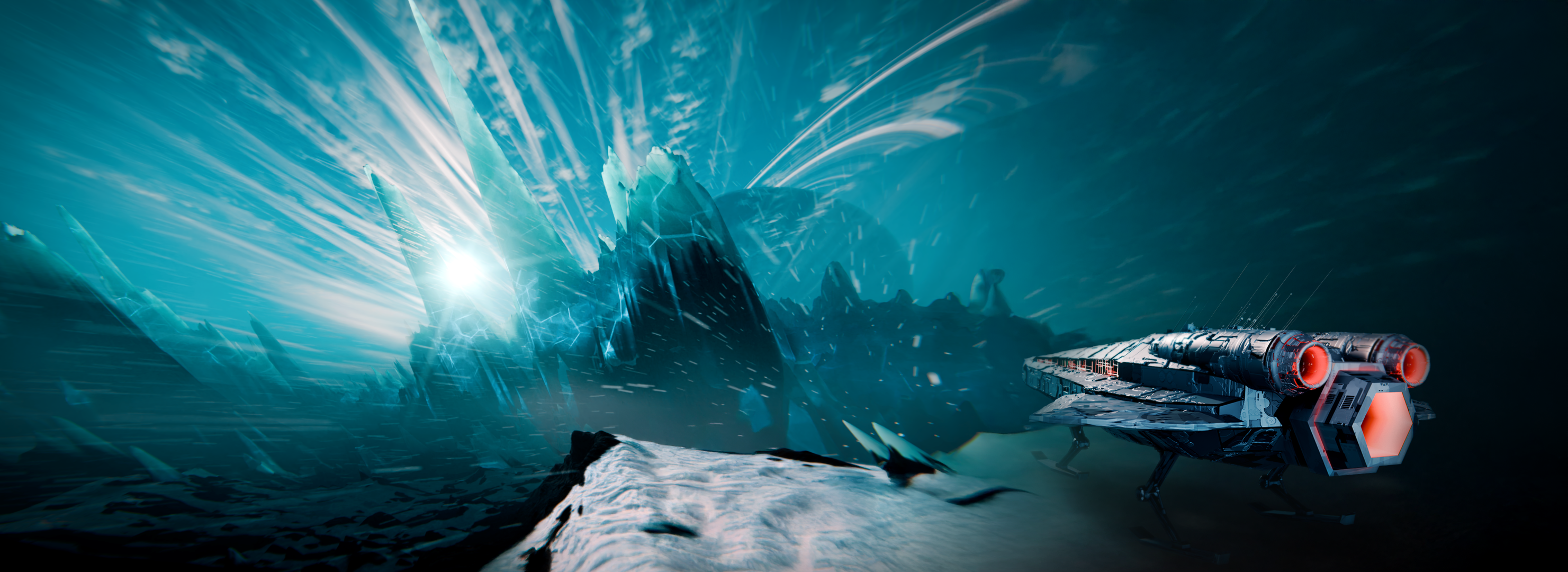
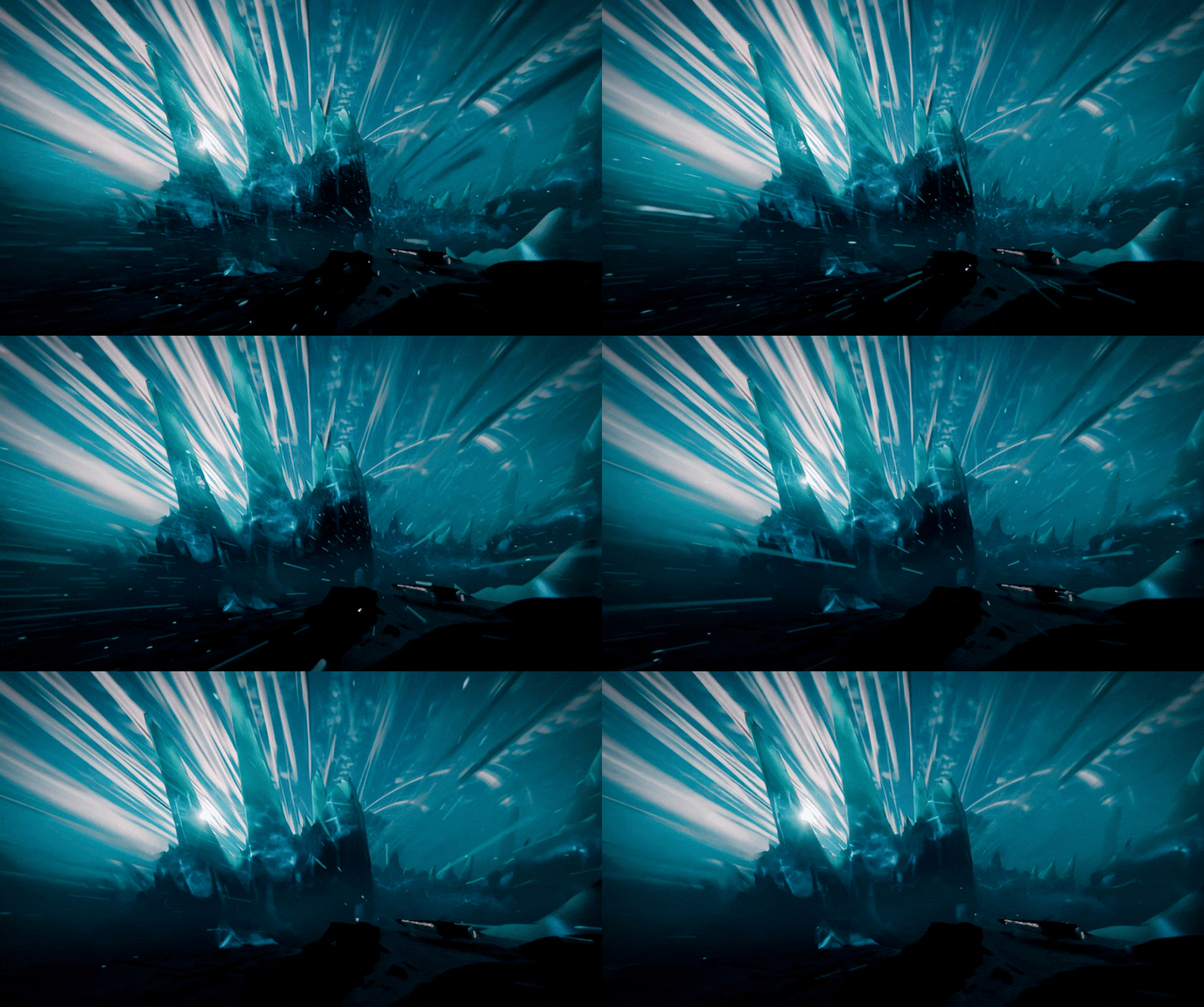
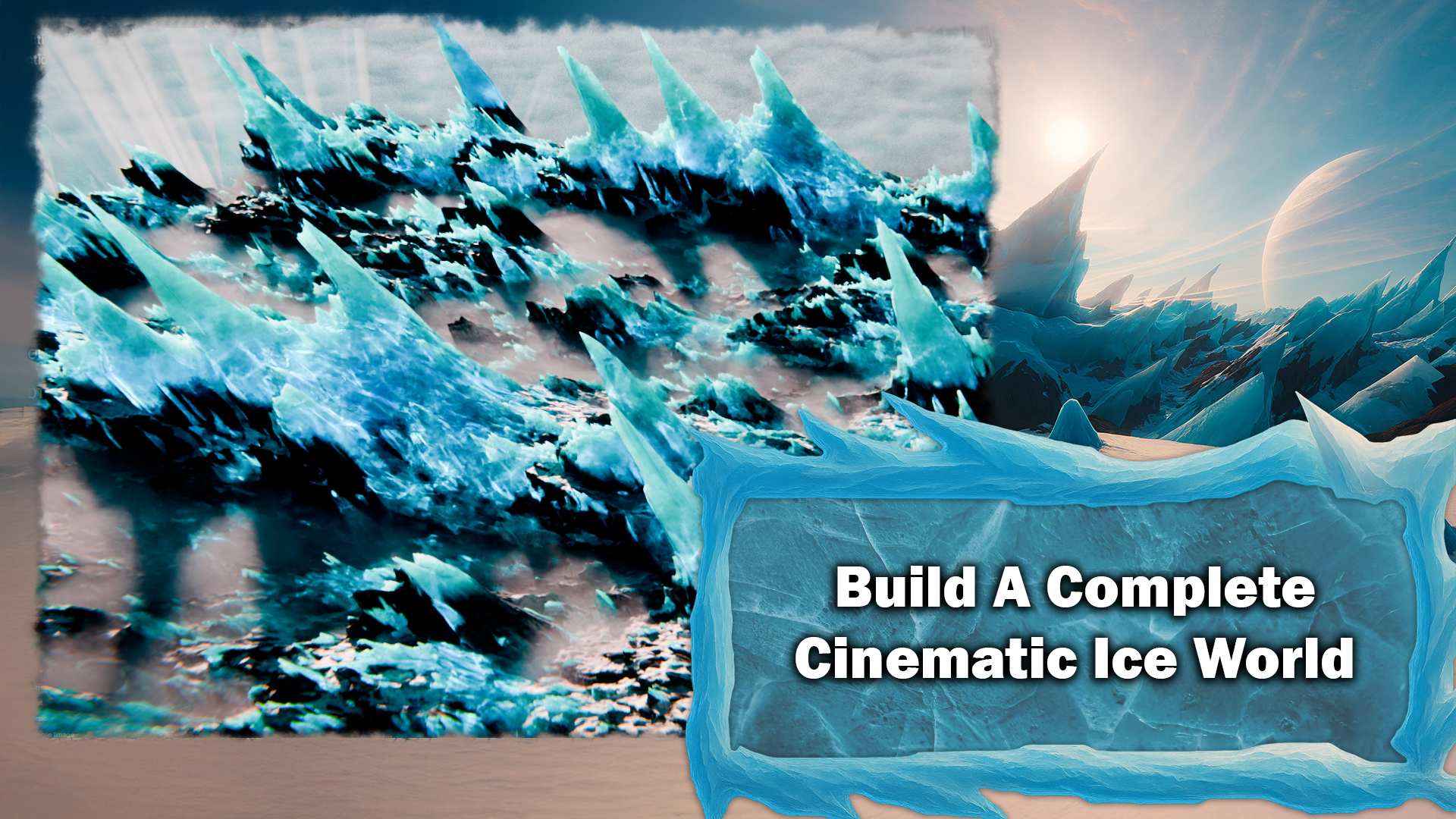
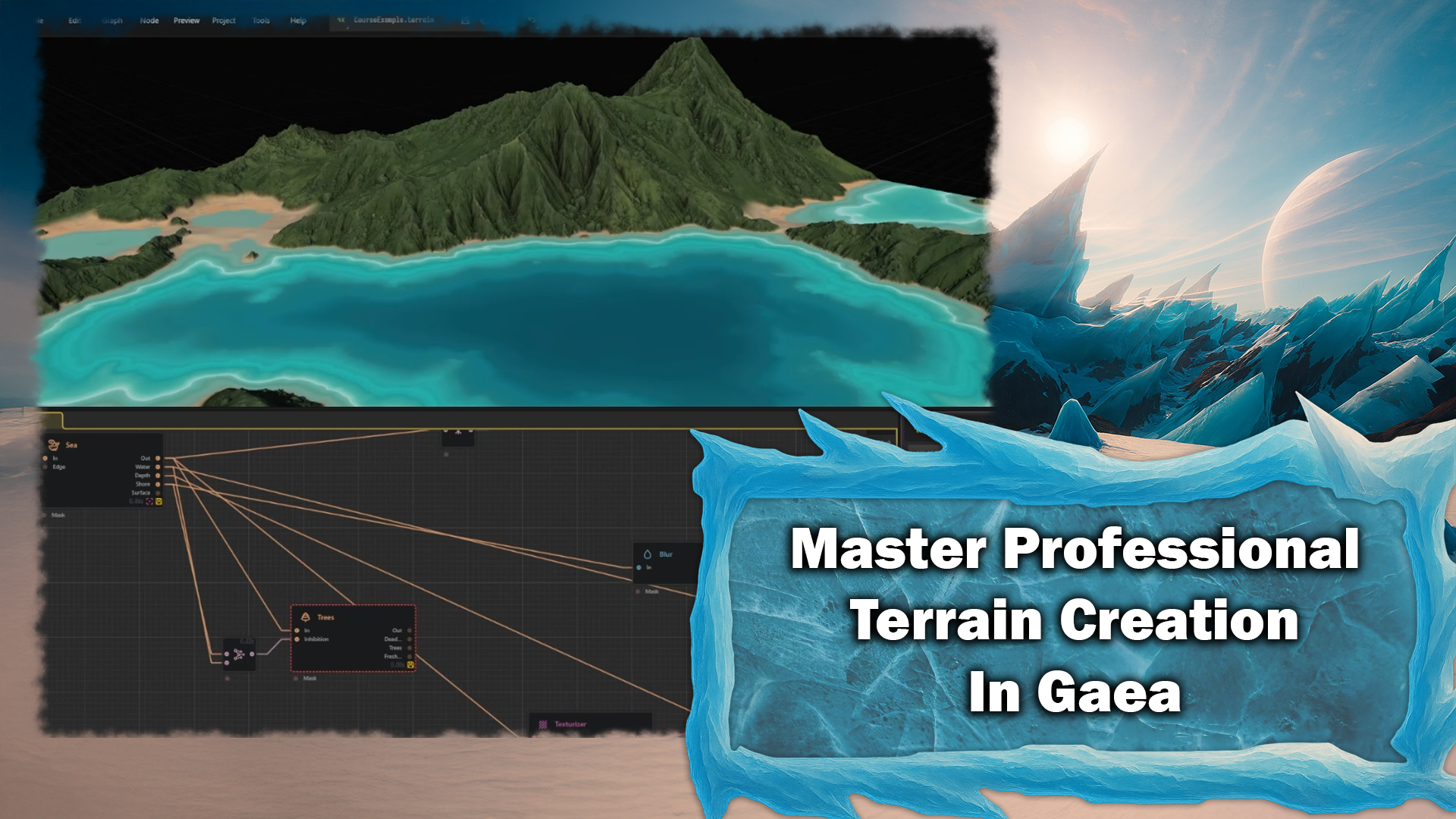
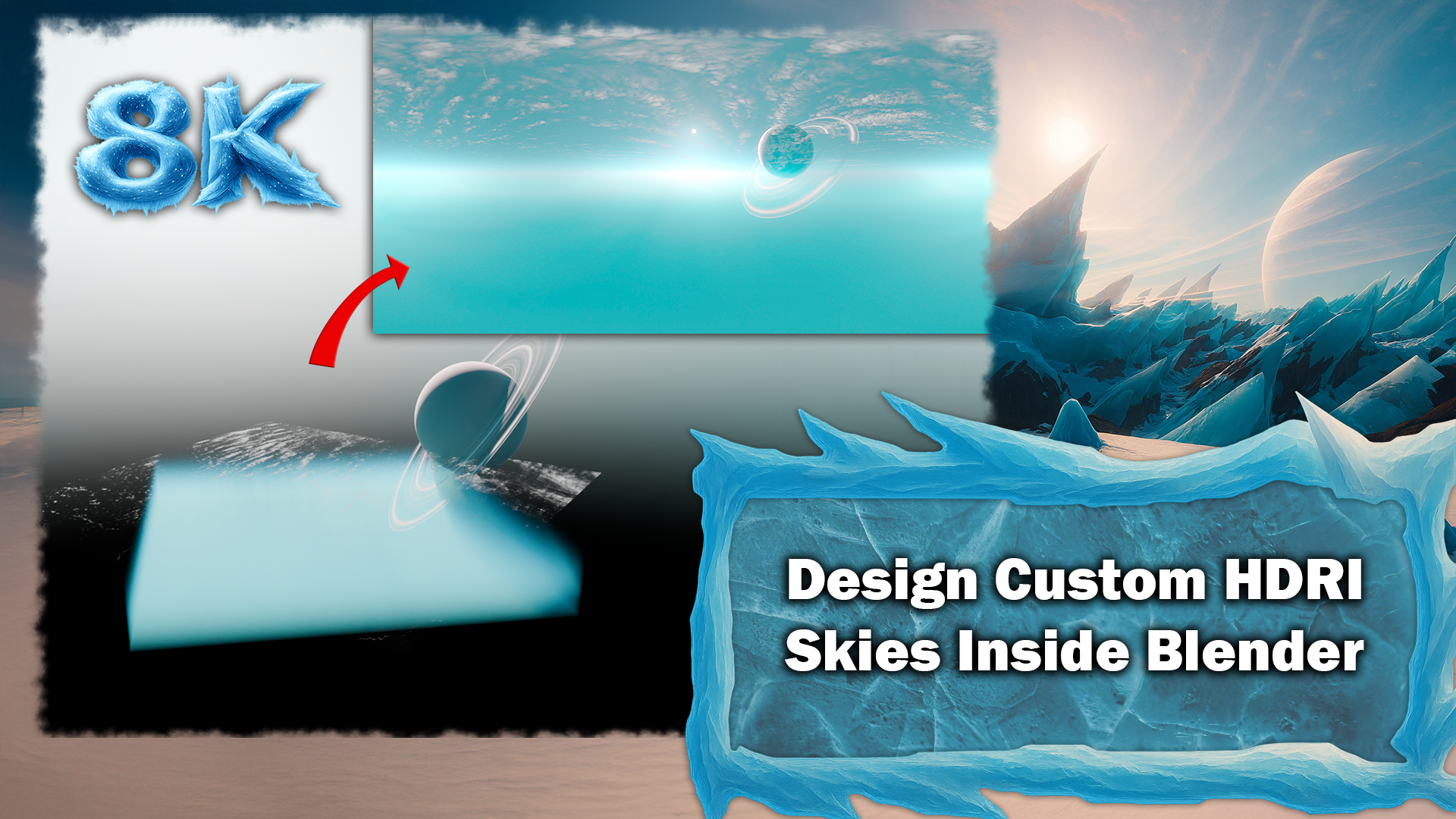
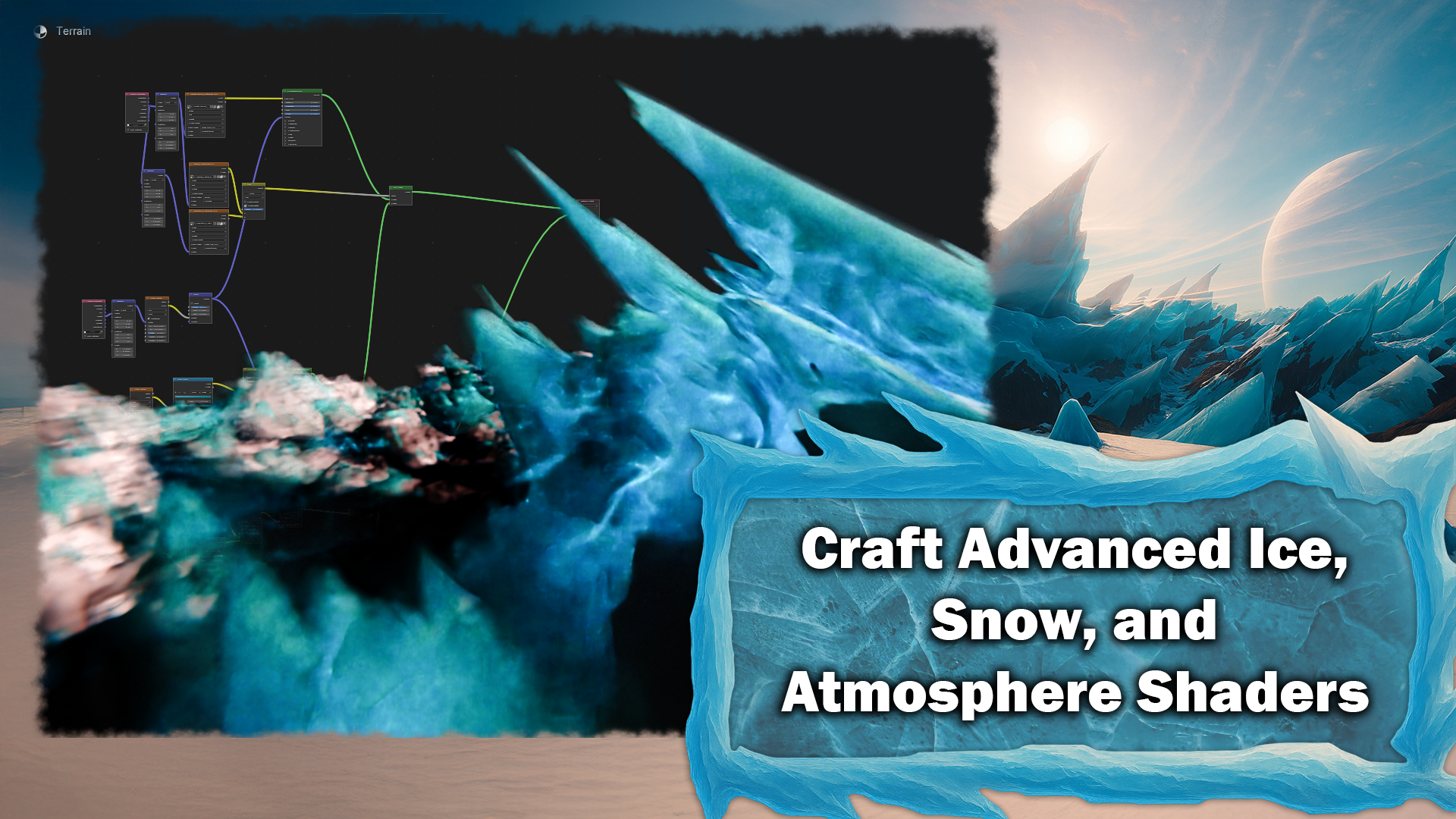
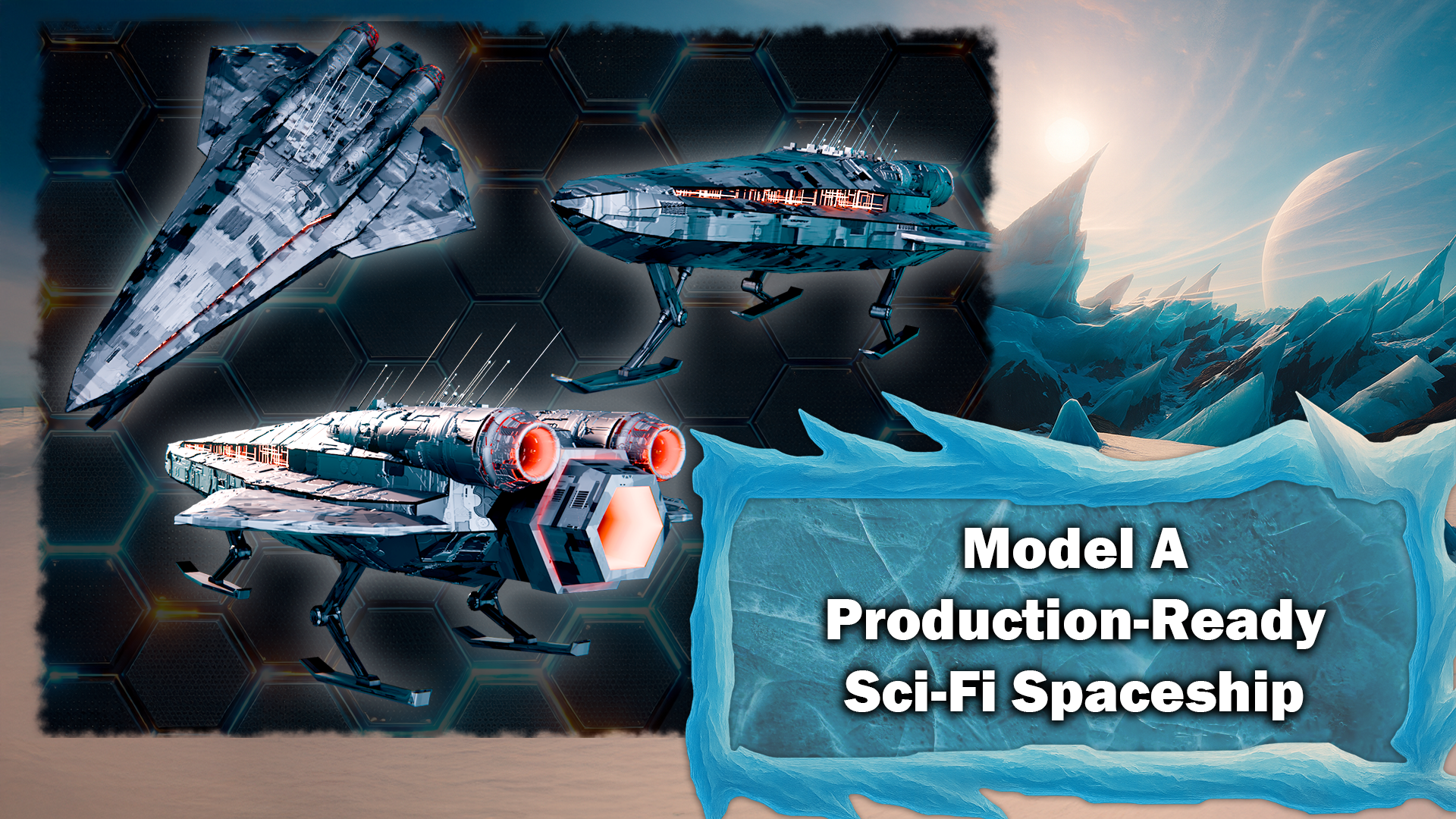
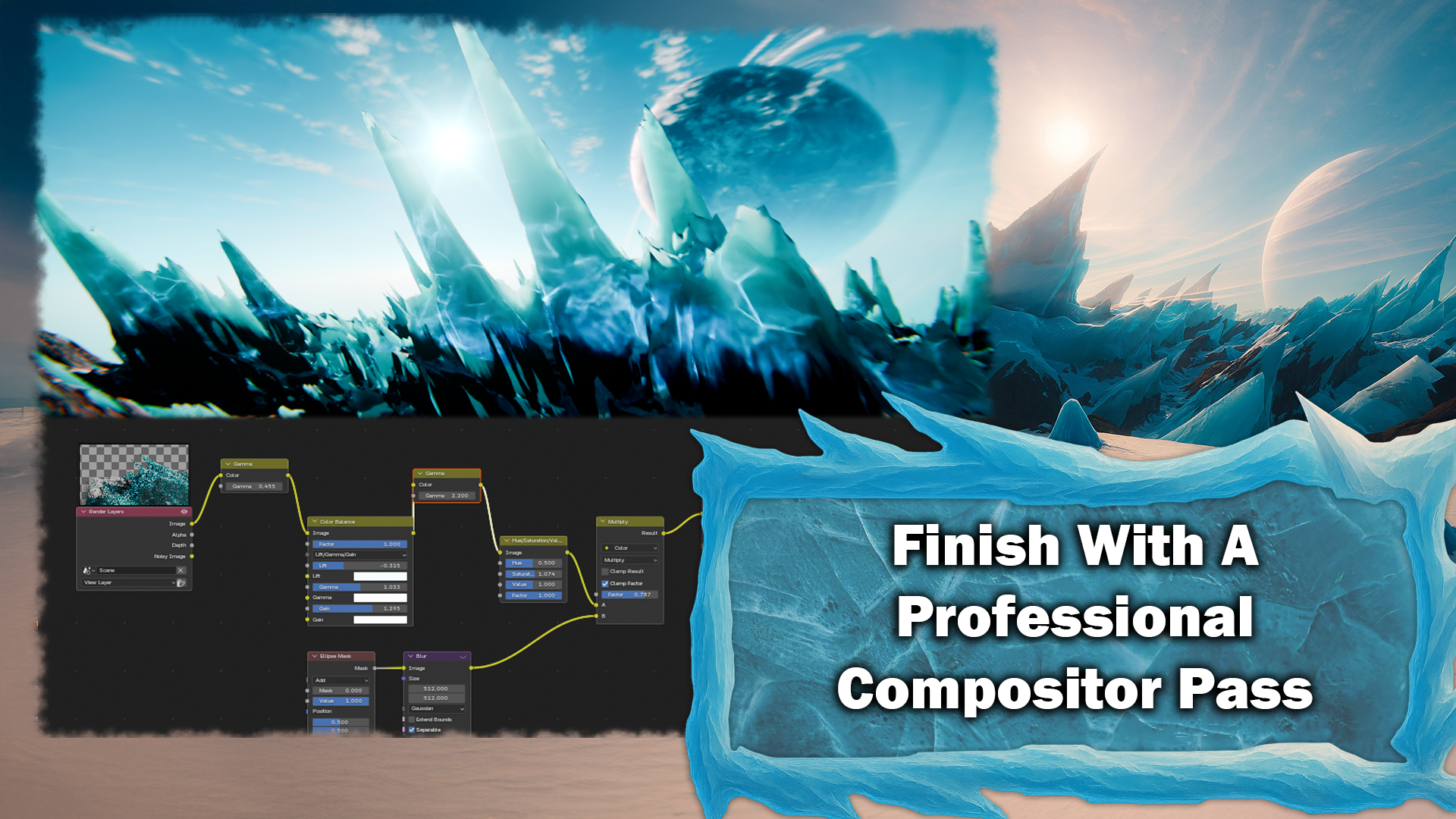
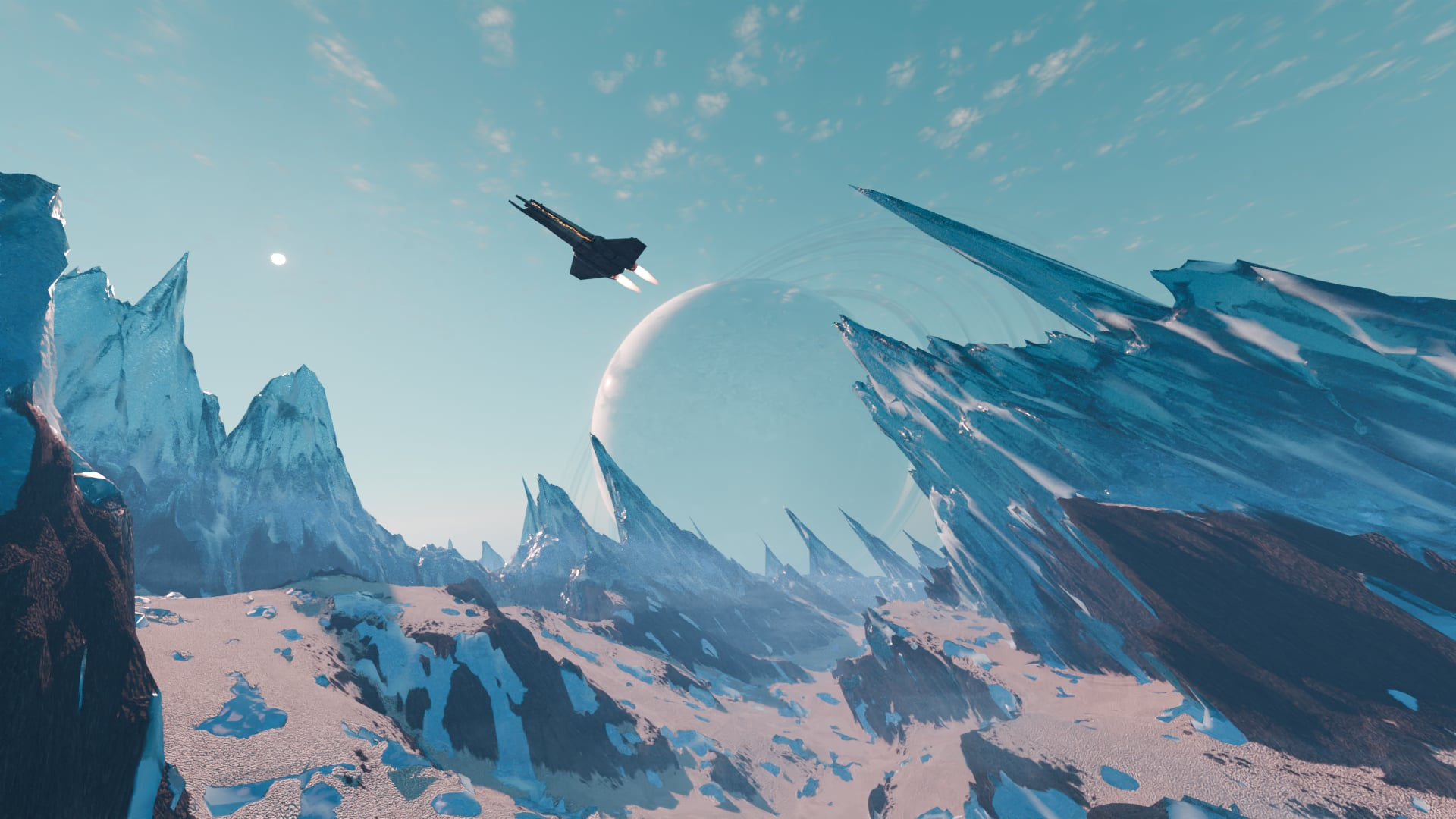
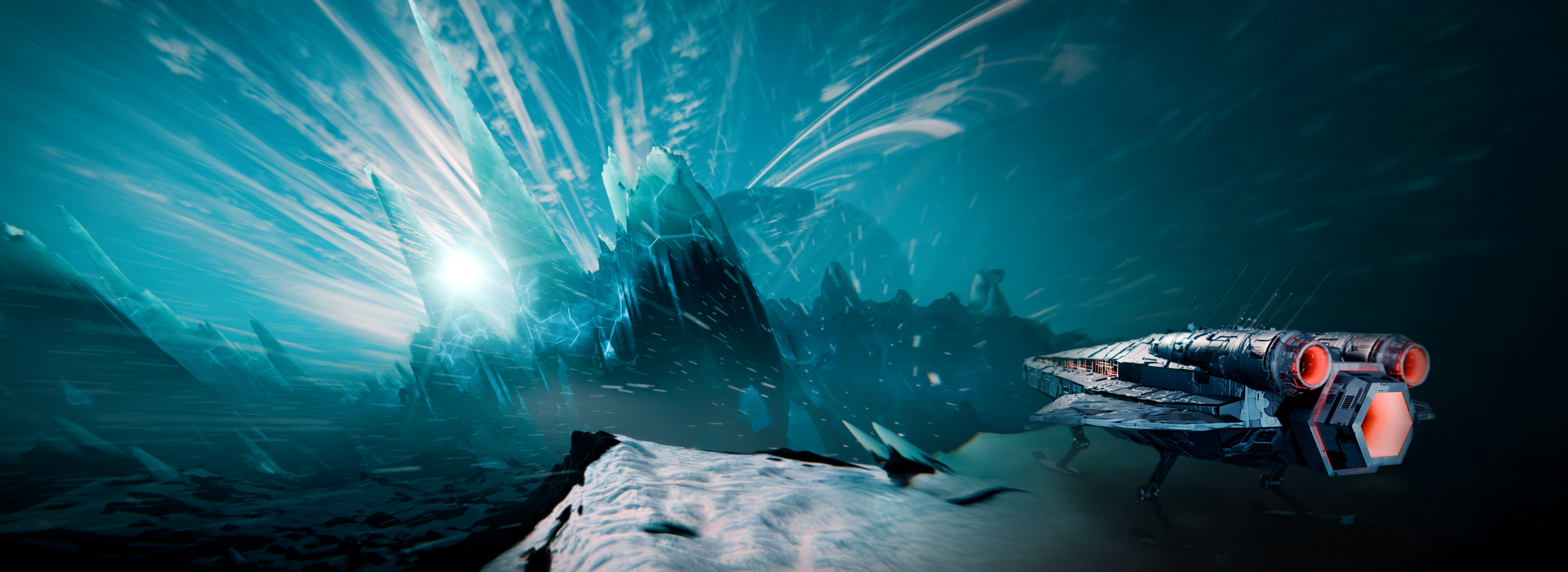

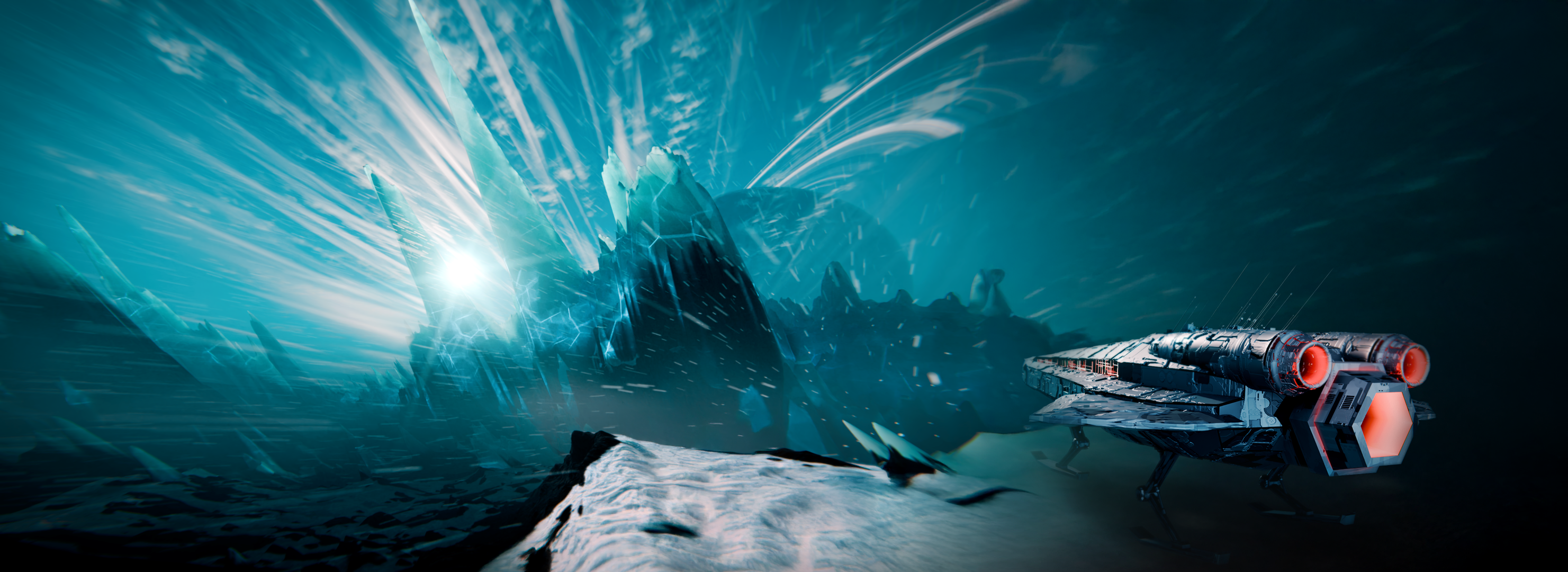
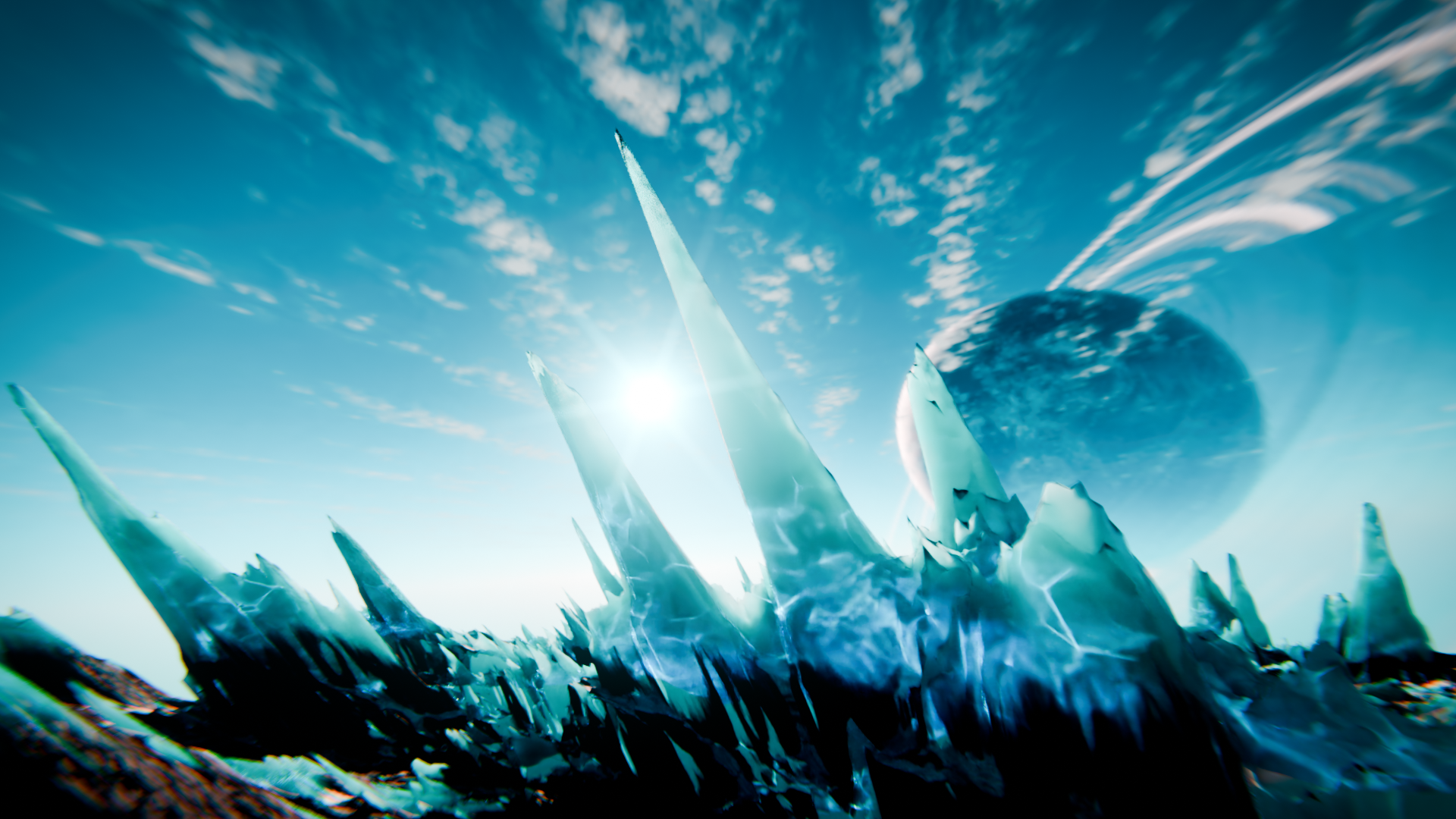
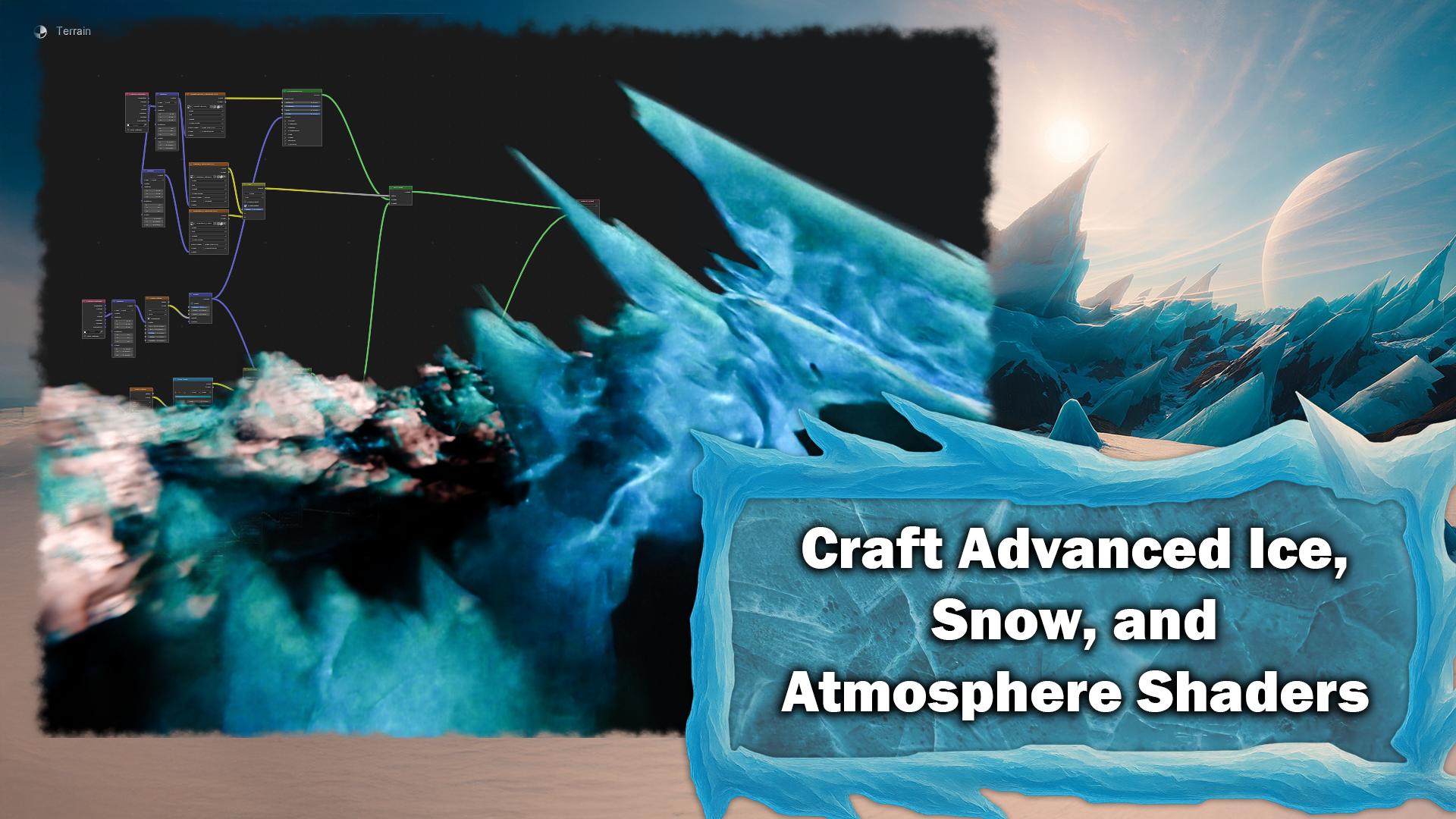
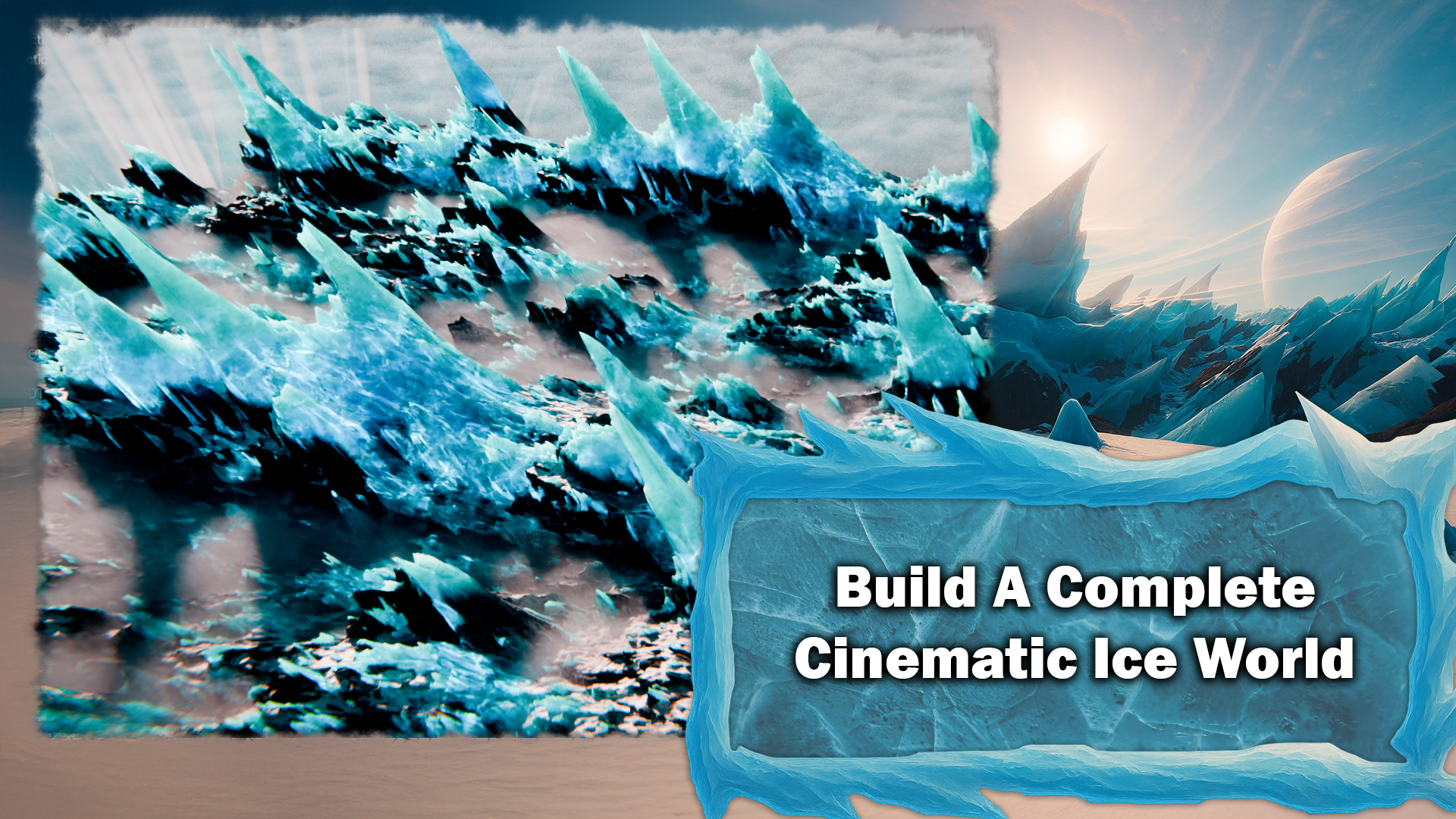
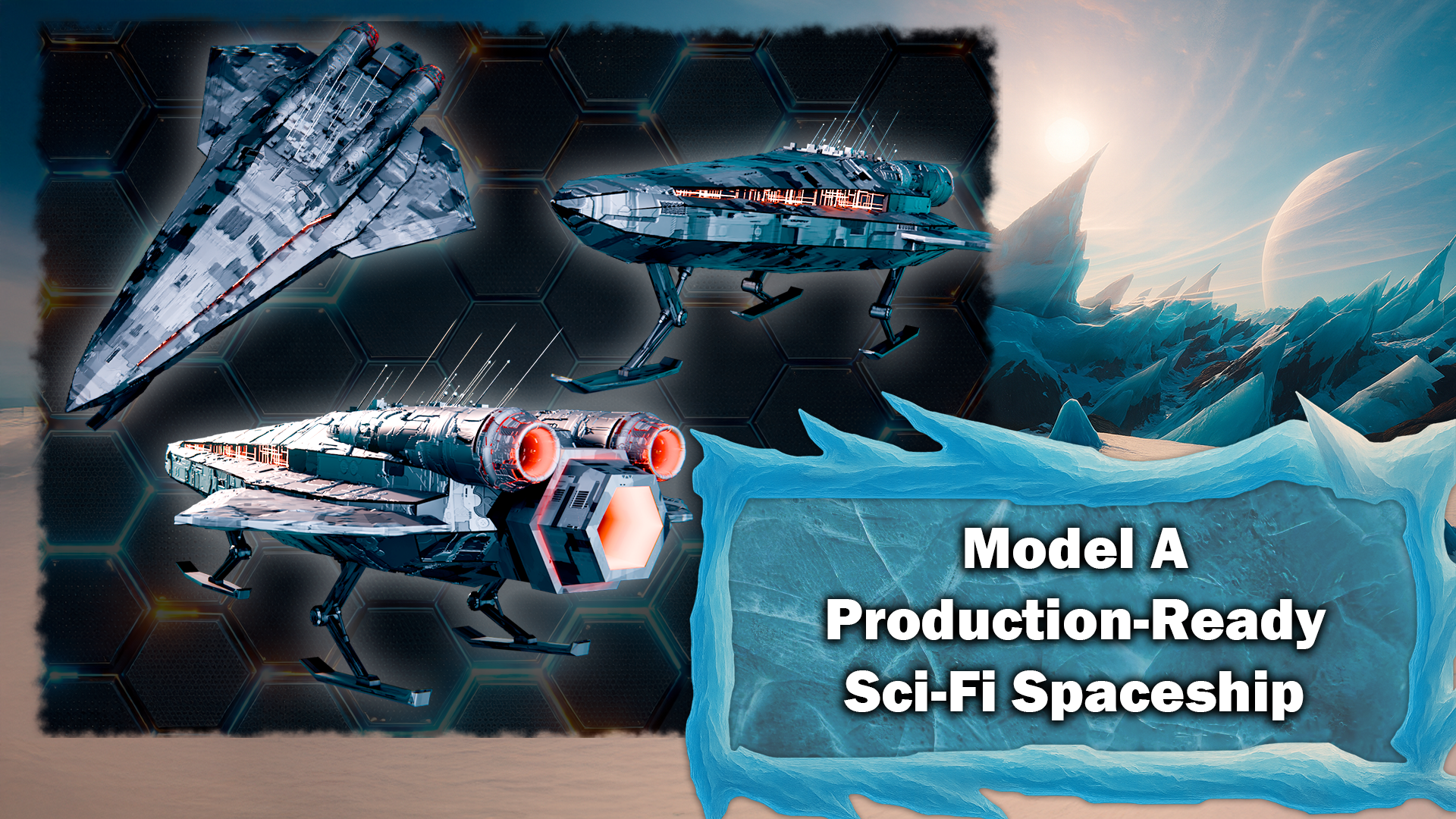
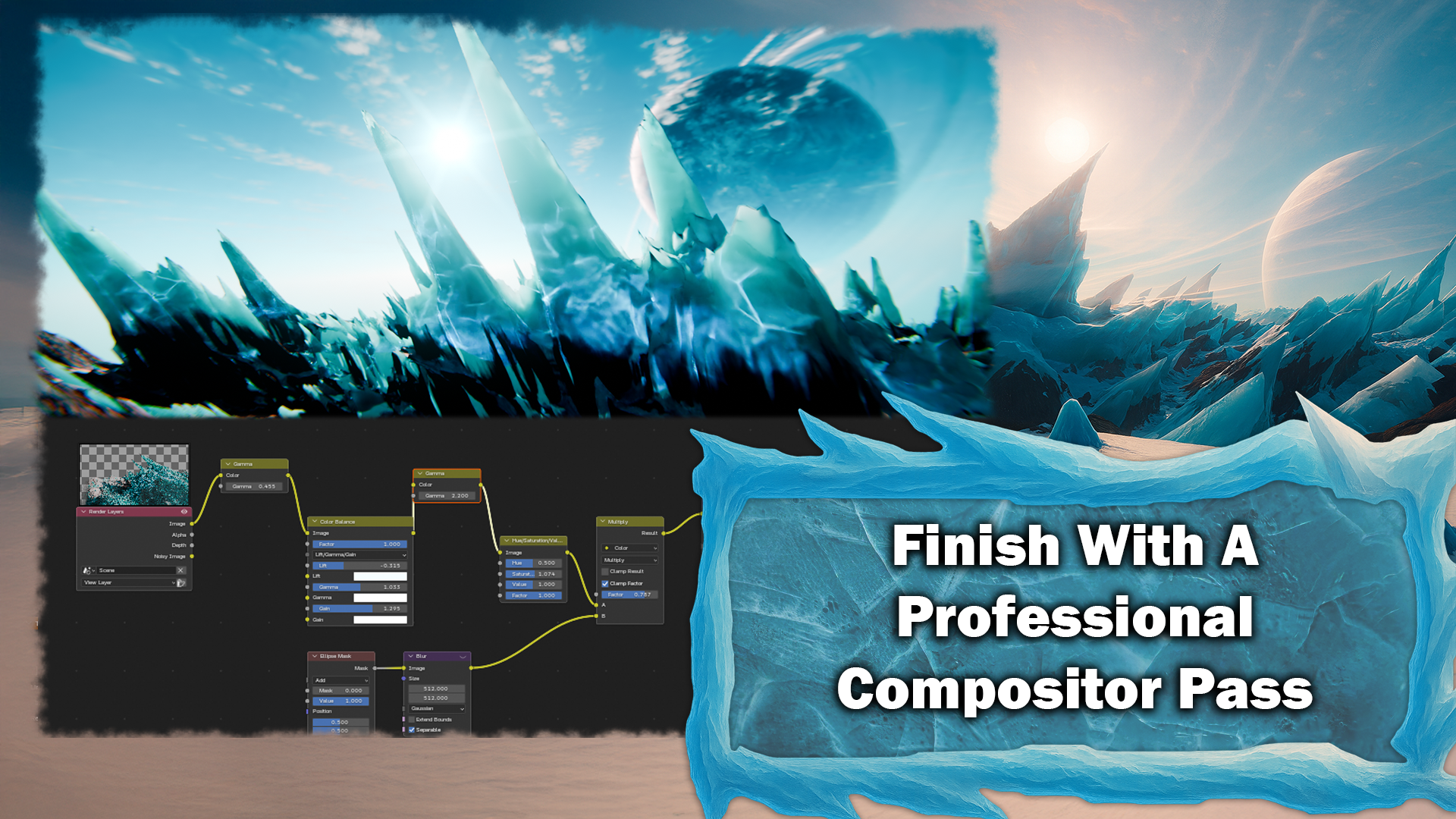
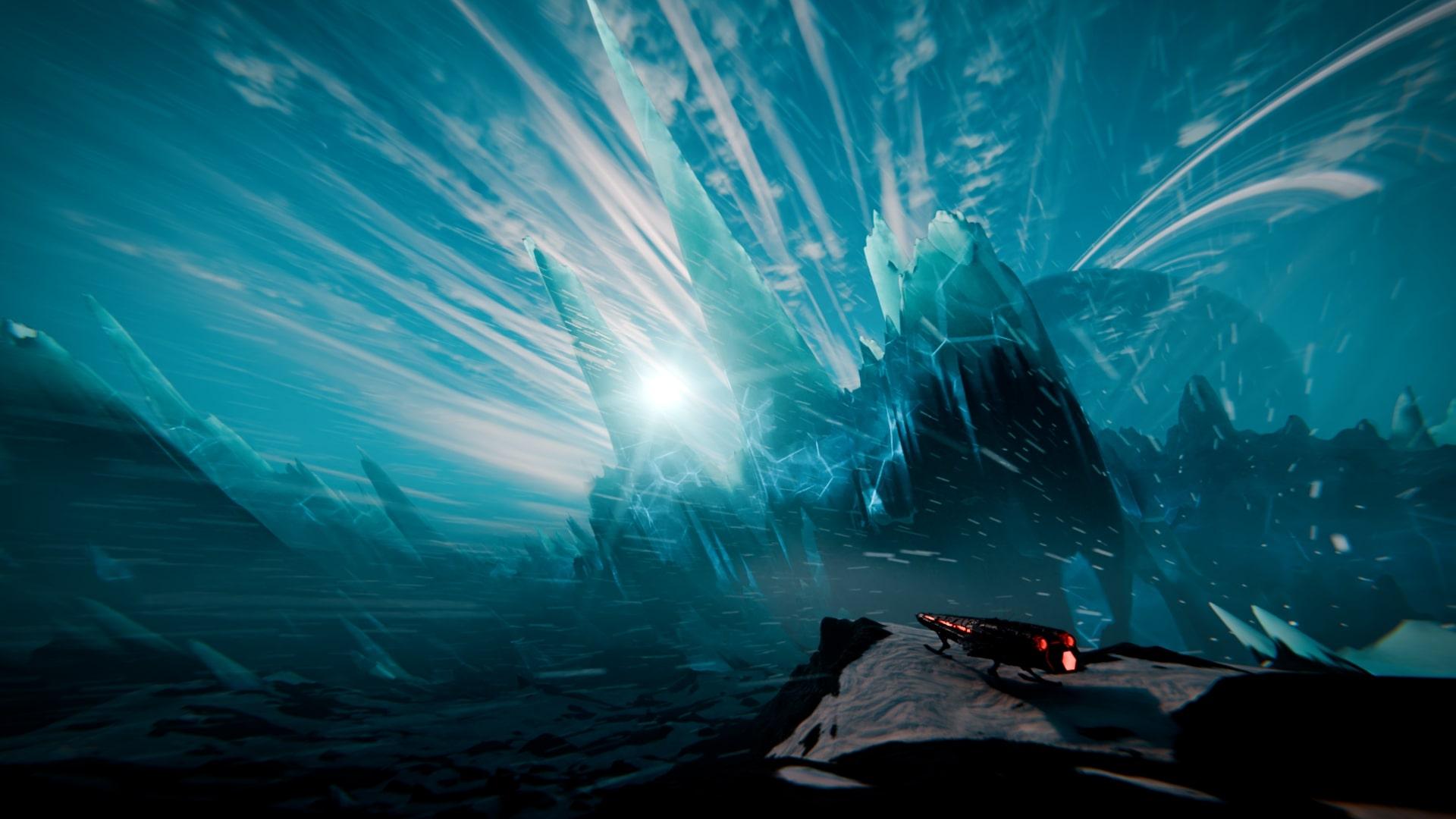


 214
1 T 6 Std. 42 Min.
214
1 T 6 Std. 42 Min.