Transkripte
1. Einführung: Hallo, mein Name ist Jon
Dre von Pixel Fred, und dies ist mein
Skillshare-Kurs , in dem ich Ihnen beibringen werde , wie Sie das Geometrieknotensystem von
Blender verwenden,
das relativ
neu, aber sehr leistungsfähig ist Im Wesentlichen verwenden wir einen
prozeduralen, knotenbasierten Ansatz einige
coole Animationen zu erstellen In diesem Fall beginnen wir mit
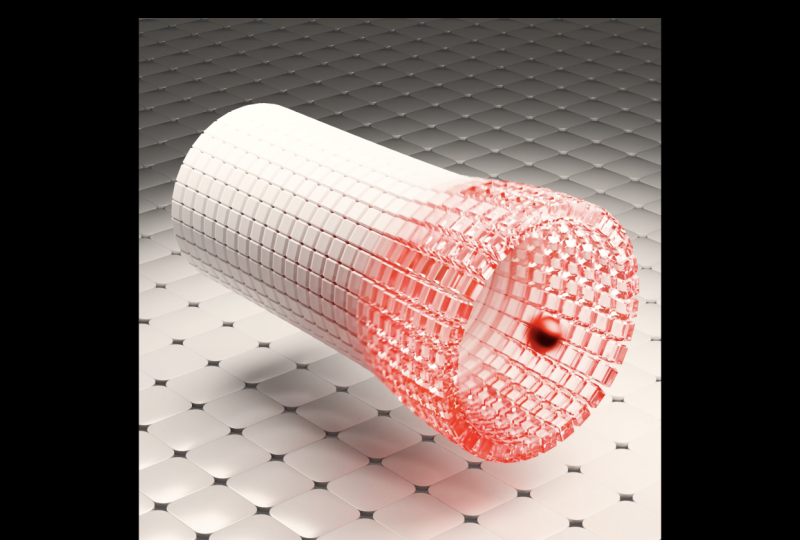
einer Annäherungsanimation, bei der wir diese Kugel
haben, die durch eine Röhre
geht, und wenn sie hindurchgeht,
dehnt
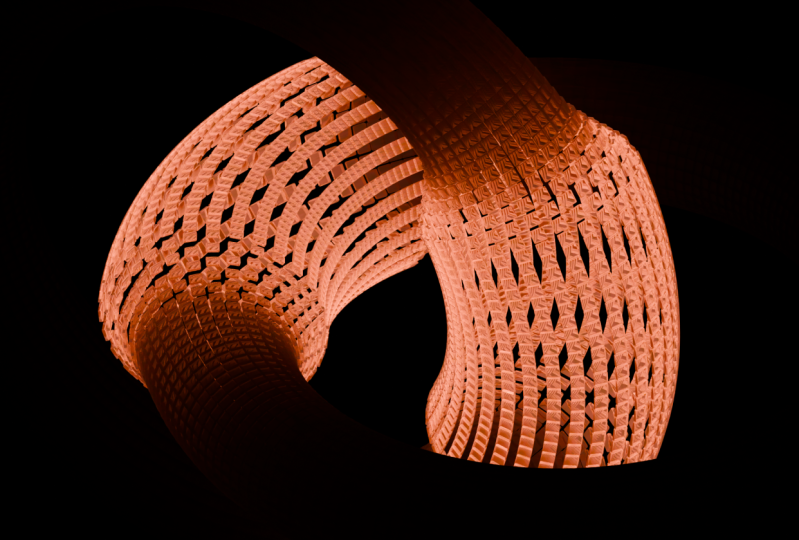
sich die Röhre aus und all diese kleinen
Würfel drücken sich irgendwie heraus. Und das ist eine fantastische
kleine Animation. Als Nächstes
gehen wir von einem
etwas fortgeschritteneren Beispiel aus, bei dem
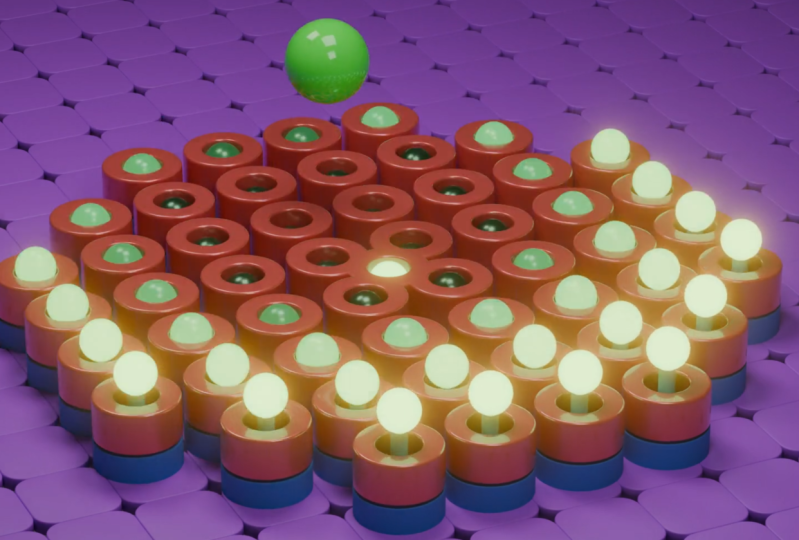
wir dieses Beispiel erstellen, bei dem diese
kleinen Kugeln auftauchen. Und da ist eine Kugel, die über der Spitze
schwebt. Beide sind eher
mittelmäßig, aber sie sind nicht zu weit fortgeschritten Davon abgesehen sollten Sie
sicherstellen, dass Sie
zumindest die Grundlagen
von Geometrieknoten kennen , und Sie sollten auf jeden Fall
wissen, wie man Blender benutzt, zumindest bis zu einem gewissen Grad. Ich erwarte nicht, dass Sie in diesem Kurs
alles verstehen , aber wie bei allen Dingen
in Geometrieknoten Je mehr Sie ihn verwenden,
desto besser werden Sie ihn verstehen, und Übung ist der Schlüssel. Vergewissern Sie sich, dass Sie
den Ressourcenordner auschecken. Darin befinden
sich die
Beispiel-Blend-Dateien , die Ihnen
wirklich weiterhelfen werden. Lass uns in den Kurs springen
und ich wünsche dir viel Spaß.
2. Dynamisches Rohr - GeoNodes: Also hier habe ich ein Dokument
von Blender 4.5 geöffnet. Nun, wie ich am
Anfang sagte,
aber zu Hause, wenn Sie
sich das ansehen, gibt es vielleicht einen neueren Build. Aber in den meisten Fällen sollten die
Knoten identisch sein. Wenn nicht, könntest du es mir
einfach sagen
und ich werde sehen, wo
ich dir helfen kann. Aber was wir tun werden
, ist, dass wir hier nicht den
Standardwürfel verwenden werden. Was wir tun werden, ist
,
all diese Objekte einfach
durch Ziehen auszuwählen all diese Objekte einfach
durch Ziehen Wir drücken Löschen, und
dann können wir Shift A drücken, und wir gehen zu unseren Netzoptionen
über und fügen einfach einen Zylinder
hinzu Und was wir tun werden, ist,
dass
wir
in unseren Bearbeitungsmodus gehen , wenn der Zylinder ausgewählt ist. Und wenn nichts ausgewählt ist, können
Sie wie alles andere
einfach A drücken. Und wir wollen
es um die Y-Achse drehen. Also gehen wir einfach R und dann folgen wir dem mit
Y auf der Tastatur, also R Y, und dann
90 eingeben und Enter drücken. Jetzt ist es um 90
Grad auf der Y-Achse gedreht, und dann wollen wir es entlang des X
skalieren. Also gehen wir einfach
zu S, gefolgt von X,
also SX, geben wir 2,25 ein
und drücken dann die Eingabetaste Dann werden wir mit einem Lebewesen
den Mauszeiger hier drüber bewegen, und Sie können Control R
oder Command R drücken, wenn
Sie einen MAC verwenden, und Sie sollten eine
gelbe Linie sehen. In diesem Fall können Sie einfach zweimal
klicken, um es hinzuzufügen, und Sie können
hier zu Ihrer Option „
Loop-Cut and Slide“ gelangen und diese dann ziehen, um die Schnitte zu
vergrößern oder zu verkleinern Jetzt liegt es an dir. Ich nehme eine Zahl wie 22,
weil ich dadurch ein paar schöne,
konsistente kleine Quadrate habe. Aber wenn du es etwas länger und
rechteckiger haben willst ,
kannst du das nehmen. T ist quasi der Wert, für den
ich mich entscheiden werde. Und ihr könnt das
auch einfach eingeben oder einfach den Slider
ziehen. Ich werde herkommen
und das einfach schließen. Und gehen wir zurück
in den Objektmodus. Eigentlich ganz schnell,
ich hätte es fast vergessen. Wir wollen wahrscheinlich nur zurück in den Bearbeitungsmodus
kommen und kommen wir einfach
zu unserer Gesichtsauswahloption. Und natürlich ist das eine Röhre , die offen ist, wenn unsere
Kugel hindurchgeht. Wir können also einfach
auf dieses Gesicht hier klicken und X
drücken und das Gesicht einfach links lassen. Und lass uns
hierher kommen und auf
dieses Gesicht hier klicken und dann X
gehen und das Gesicht löschen. Jetzt haben wir also eine hohle Röhre. Gehen wir also zurück
in den Objektmodus. Und jetzt können wir hier
zu unserem Arbeitsbereich Geometry Nodes gehen . So
wirst du es sehen. Dies ist so etwas wie die
Standardeinstellung in einem Blender. Sie haben hier Ihren
Node-Workspace, Sie haben Ihre
Freed-Ansicht und hier haben
Sie die Tabelle Nun, einige von Ihnen wissen vielleicht , was
die Tabelle ist
oder auch nicht Hier können
Sie einfach Attribute
und Daten sehen , die sich auf Ihre
Punkte und Ihre Gesichter beziehen,
die Positionierung von Dingen, Ihre Kurvendaten, Dinge, die
mit Geometrie-Notizen zu tun haben In dieser Serie werden wir uns nicht zu sehr
darauf konzentrieren. Das ist mehr, wenn du
wirklich etwas
fortgeschrittener werden willst ,
und es ist hilfreich, aber ich denke, wir können damit durchkommen, uns nicht zu sehr
darauf zu konzentrieren. Was Sie also tun können, Sie können
dieses Fenster einfach kleiner ziehen. So, und dann hast du hier
mehr zu sehen. Nun, was ich tun
werde, habe ich mein eigenes benutzerdefiniertes Setup,
das ich erstellt habe,
und es ist
genau dasselbe,
aber die einzige Sache ist, dass und es ist
genau dasselbe, ich mir
ein bisschen mehr Knotenraum geschaffen habe , und hier ist ein etwas kleineres Fenster
mit der Geometrie, und ich werde
das einfach nach oben ziehen, weil ich auch nicht zu viel
in meine Tabelle schaue. Ich will nur
das hier sehen, die U-Bahn im Freisichtfenster, und das sollte es
euch auch leichter
machen , sie zu sehen. Ihr seht also, ich habe hier einen
schönen großen Knotenplatz. Also das ist eher für
Tutorialzwecke, aber ihr könnt euch hier
oben an einen halten , was in Ordnung wäre. Also, was wir tun werden, ist dass
du deine Tube
auswählst. Stimmt das? Du wirst dafür
sorgen, dass es aktiv ist. Sie müssen hier auf
Neu klicken, um ein System zu erstellen, und Sie können
es einfach als Geometrienotizen belassen, aber es ist immer
gut, wenn Sie
darauf klicken und es so
nennen möchten . Nennen wir es Röhren
und dynamische Würfel. Du kannst anrufen, Hoppla, ich muss
da ein E reinschreiben. Da haben wir's. Da kannst du nennen,
wie du willst, aber das ist nur, damit wir
wissen, was wir tun. Und was wir hier haben,
ist ziemlich einfach. Wir haben die Geometrie,
das ist das hier, das kommt durch die
Gruppeneingabe rein. Also hier ist sie. Und wenn ich die
Steuerung gedrückt halten und mit der rechten Maustaste klicken und
ziehen würde, um es auszuschneiden, können
Sie sehen, wie es verschwindet,
weil es nicht mehr in die Gruppenausgabe
eingespeist wird,
oder? Es existiert nicht. Also wenn ich Control Z drücke, nur
um das rückgängig zu machen, los geht's. Sie können sehen, dass es jetzt existiert, und alles, was wir dazwischen tun ,
wird beeinflussen,
was hier passiert. Die ganze Prämisse hier ist, dass sich hier ein Objekt
bewegt. Wir werden die Position
des Objekts, das sich
hier bewegt, nutzen des Objekts, das sich
hier bewegt , um dem Zylinder tatsächlich
etwas anzutun. Gehen wir also
zurück. Wir haben das Setup bereits. Wir werden darauf
zurückkommen. Gehen wir einfach schnell zu unserem Layout
zurück. Und gehen wir zu Schicht A.
Gehen wir zu unseren Messoptionen fügen eine UVSphere Gehen wir einfach S und
skalieren die UV-Sphäre und dann machen wir das
Ganze so groß Okay. Dann gehen wir
zu Control A. Das ist sehr wichtig, und wir werden die Skala anwenden. Steuerung A oder Befehl A. Und das ist nur so, dass die Skalierung korrigiert
wird, denn
wenn wir Dinge skalieren, wirkt sich das
darauf aus, wie
Blender die Größe
des Objekts sieht ,
und es verändert die Dinge
mit der Nähe Ich möchte sicherstellen, dass
diese Skala angewendet wird. Dann gehen wir in unsere orthogonale
Vorderansicht, indem
wir Eins auf einem Ziffernblock
drücken und dann gehen wir G, X und bewegen den Kerl rüber Gehen wir zu ungefähr hier, kommen
wir
zu unserer Timeline und stellen wir sicher, dass wir
uns auf Bild eins befinden und auf
Bild eins, wenn
wir es ausgewählt haben, werden Sie I
drücken, um den Keyframe wir es ausgewählt haben, werden Sie I
drücken, um einzufügen Kommen wir dann zu Bild 100. Und bei Frame 100
drücken wir
auch einfach I, um den Keyframe hier einzufügen Nun, es ist genau dieselbe Position Sie sich fragen.
Warum sollten wir das tun? Das liegt daran, dass wir
jetzt zu
Bild 50 kommen und bei Bild 50 gehen
wir zu G,
und dann gehen wir zu X, wir werden
es hier auf die
andere Seite verschieben , also so. Und dann drücken wir im Darstellungsfenster erneut
I. Und was wir jetzt haben, ist das. Wenn wir zu Frame eins gehen und
die Leertaste drücken, geht
es hier raus und kommt
dann gleich wieder zurück.
Wie cool ist das? Jetzt können wir
zu unserem End-Frame-Wert kommen und ihn auch auf 100 setzen. Und jetzt wird es eine Loop-Animation
sein. Sie können hier also sehen, es geht
einfach hin und
her, so Perfekt.
Wählen wir nun unsere Tube aus. Gehen wir zurück zu unserem Bereich der
Geometrieknoten. Und jetzt sind wir im Geschäft. Jetzt können wir anfangen,
die Magie mit den Knoten auszuüben. Also, um anzufangen, was werden
wir tun? Wir werden diesem
Geometry Nodes-Netzwerk mitteilen, dass wir uns
diese Sphäre hier ansehen wollen. Es ist also ein sehr einfacher
Weg, dies zu tun. Sie können den Knoten eigentlich einfach
hinzufügen, aber ein viel einfacherer Weg, ich Ihnen schnell
zeigen werde, besteht darin,
hier zu Ihrem Szenenumriss zu kommen . Jetzt ist es egal, in
welchem Workspace Sie sich befinden. Wenn du hier in diesem Bereich bist, ist
das standardmäßig der Fall. Sie sehen Ihren
Szenenskizzen hier oben. Für mich sitzt es auch einfach hier
oben,
und alles, was Sie tun müssen, ist
einfach die beiden Objekte zu sehen Wir haben den Zylinder in
der Szene und dann haben wir die Kugel. Klicken Sie also einfach auf die Kugel
und Sie können hier sehen, wie
sie aktiv wird. Also, das habe
ich mit Absicht gemacht. Sie können sehen, dass das Geometry
Nodes-Netzwerk verschwunden ist. Und es gibt einen Grund, warum
ich es getan
habe, weil ich möchte, dass du hier
etwas verstehst. Immer wenn wir unser Objekt
mit den
Geometrieknoten ausgewählt haben ,
es sei denn, Sie kommen
hierher und klicken auf diesen kleinen Stift hier drüben, wenn Sie die
Verbindung trennen oder,
ich denke das Objekt deaktivieren, dann ist das Netzwerk nicht
mehr sichtbar Stellen Sie sicher,
dass Sie das ankreuzen und dann ist es egal, ob Sie auf die Kugel
klicken Jetzt können Sie darauf klicken und
einfach einmal mit
der linken Maustaste klicken und ziehen und Sie sollten sehen die Kugel gezogen wird, und dann nehmen Sie sie hierher und ziehen Sie sie
einfach hierher Es wird den Knoten hinzufügen. Ich werde
wieder auf den Zylinder klicken, nur um ein bisschen besser organisiert zu sein. Und was wollen wir hier machen? Das,
was wir tun werden, ist relativ
zur Größe und
Position dieser Kugel. Also hier drüben in
dieser Objektinformation, ändere sie
einfach auf relativ. Okay? Jetzt haben wir es hier drin. Wir können anfangen, einige
interessante Dinge zu tun. Ich ermutige
dich wirklich. Wenn Sie nicht alles
verstehen und Geometrieknoten
noch nicht kennen, machen Sie Geometrieknoten
noch nicht kennen, sich
keine Sorgen, tun Sie es trotzdem. Und so habe ich gelernt, dass man nicht immer alles
verstehen wird, auch wenn es einem jemand
erklärt. Manchmal
dauert es einfach ein bisschen bis alles
eingerichtet ist,
bevor es anfängt zu klicken sich
also nicht einschüchtern Wir werden es Schritt für Schritt
langsam angehen lassen. Also haben wir jetzt diesen
Knoten hier drüben. Jetzt machen wir Shift A. Und wenn Sie
Shift A hier drüben drücken, wird eine
Suche angezeigt. Jetzt könnten
Sie nicht nur die Suche verwenden, sondern auch nach unten gehen und schon haben
Sie all
diese Kategorien. Und alle Notizen, die Sie
möglicherweise in
Geometry Nodes verwenden möchten , befinden sich in diesen
verschiedenen Kategorien, und Sie könnten
weitermachen und sie finden. Aber ich finde, wenn man ein Tutorial oder einen Kurs macht,
ist das ein bisschen knifflig. Manchmal ist es einfacher
, einfach hierher zu kommen und auf
Suchen zu klicken und einfach den Knoten einzugeben, nach dem Sie suchen, und so arbeite ich am liebsten. In diesem Fall geben
wir Geometry proximity ein. Jetzt könnten
Sie zwei Dinge tun. Sie könnten einfach Nähe
oder Geometrienähe eingeben. Blender ermöglicht es Ihnen, Dinge nicht genau eingeben zu
müssen. Sie können sogar einige von
ihnen Rechtschreibfehler machen, und das hilft automatisch
dabei, sie zu finden. Darin ist es ziemlich gut geworden. Also geben wir einfach P R O, X ein. Und sobald wir den Prox hier
haben, können
wir sehen, dass wir
Geometry Proximity haben, und es ist eine Beispielnotiz, also werden
wir darauf klicken Und jetzt haben wir
Geometry Proximity. Und die geometrische Nähe, die
wir uns ansehen wollen. Die Sache, die wir untersuchen wollen,
ist diese Objektinformation, das ist unsere Kugel,
und das, was wir uns schnappen
werden, ist diese Geometrie. Die grüne Geometrie geht hier also
in die Geometrie über, und Sie werden feststellen, dass
die Geometrieeingaben aus diesem Grund immer grün
sind. Macht die Dinge einfacher für uns. Wenn ich also versuche,
etwas anderes hierher zu ziehen, wie die Transformation,
siehst du, dass sie sofort rot wird. Okay? Jetzt wissen wir also, dass
wir uns das ansehen. Wir extrahieren die
Objektinformationen aus unserer Sphäre. Wie schaffen wir es, dass das alles hier oben
funktioniert? Also, was
wir tun werden, wir
kommen zur Gruppeneingabe, und hier kommen
unsere Zylinderdaten, das Netz unseres Zylinders hier
die Geometrieinformationen durch. Dadurch erscheinen sie
hier in der Freedi-Szene, und sie
fließen hier in die Gruppenausgabe Zwischendurch
können wir also ein paar coole Dinge machen. Also machen wir
weiter, Schicht A. Wir klicken auf
Suchen. Geben
Sie Capture, C A PT, Cap for Capture ein und klicken Sie auf Capture-Attribut und Sie können es hier auf diesem Kabel platzieren, und es sollte sich automatisch
verbinden, und wir kommen hierher und ändern es von Punkt zu Angesicht. Das, was wir
mit
dem Gesicht aufnehmen werden, ist die
tatsächliche Gesichtsposition. Also die Gesichter
unserer Geometrie, die hier am Zylinder
eingegeben wird. Wir können Shift A drücken, wir können auf
Suchen klicken und
PoS eingeben , die Sie hier sehen werden,
es wird eine Geometrie angezeigt, Position
lesen,
auf die Position klicken und es wird dieser rote Knoten
sein, und wir werden die
Position hier in diesen Knoten einfügen. Und was wir hier
tun, um es wirklich
einfach zu erklären , ist, dass wir die
Geometrie nehmen, die hier reinkommt, den Zylinder, und wir
sagen, wir wollen die Gesichter
einfangen oder lesen oder
betrachten. Und was wollen wir uns konkret
ansehen? Wir wollen sie nicht
betrachten, wir
wollen uns ein bestimmtes Merkmal ansehen, nämlich die Position
dieser Gesichter. Also haben wir diese Daten erfasst. Was wir jetzt tun können, wir können
diese Notizen abrufen , indem wir sie ziehen sie ein wenig
hierher
verschieben Und jetzt können wir diese Position hier tatsächlich
einnehmen. Sie können dieses kleine
lila Dreieck sehen. Sie können es ziehen
und es jetzt hierher
in die Probenposition ziehen ,
weil wir aufgrund
der Nähe der Geometrie die Position
dieser Flächen testen wollen , okay? Und hier sollte
das übrigens auch auf Gesichter gesetzt
werden, was es auch ist. Dann können wir eine kleine
mathematische Operation machen, was wirklich einfach ist.
Wir gehen zu Schicht A. Wir suchen
und geben Mathematik ein,
und wir werden einfach einen
Knoten für mathematische Hilfsprogramme hier drüben einrichten und wir kommen her
und ändern ihn von AD und wir werden ihn in dividieren
ändern. Der Grund dafür ist, dass
wir die Skala
dieser Kugel nehmen und sie mit
diesem Wert hier drüben, dem höchsten Wert, verbinden wollen, und
wir wollen
den Abstand
unseres Zylinders nehmen den Abstand
unseres und ihn hier einstecken. Und was wir tun, ist
, diese beiden zu teilen. Im Grunde genommen wird die Skala
unserer Kugel durch
die Entfernung unserer Nähe
zur Eingabegeometrie hier geteilt die Entfernung unserer Nähe . Also, wenn das keinen Sinn ergibt, mach dir darüber nicht zu viele Gedanken. Aber was uns das geben wird ist etwas, das wir später
verwenden können. Und um das irgendwie zu zeigen, werde
ich weitermachen und diese Gruppenausgabe
schnappen. Und wenn
wir diese Geometrie tatsächlich ändern
wollen , müssen
wir einen sehr einfachen
Knoten verwenden , der als Sollposition bezeichnet wird. Also
verschieben wir die Suche und suchen uns ein festgelegtes Feld und dann POS. Nehmen wir eine festgelegte Position
und platzieren sie dann genau hier auf diesem
Kabel an der Spitze. Und was wir mit
einer bestimmten Position machen können,
ist , die Geometrie
zu manipulieren, die hier hineingeht, richtig? Wenn ich mir also die Werte von
jemandem schnappe, können
Sie sehen, dass ich sie ausgleichen kann. Folgt
dem nicht nach. Ich zeige dir nur, dass du sogar etwas
Rauschen hinzufügen könntest , um es
irgendwie zu verzerren Du hast die Idee hier.
Es werden nur Faktoren oder
Schwarzweißwerte verwendet, um
Ihre Geometrie zu verzerren und zu korrigieren In diesem Fall
werden wir das auf sehr kontrollierte Weise tun ,
nicht einfach zufällig Was wir jetzt tun können, ist diesen mathematischen Wert hier, diese Information
, zu nehmen Information
, und sie
hier in den Offset einzufügen, was etwas bewirken sollte,
aber es wird es nicht richtig machen. Es geht also im Wesentlichen darum, die Entfernung der Kugel zu betrachten . Also, wenn du herkommst, okay. Und in meinem Fall
werde ich das, was ich tun werde, einfach die Länge ziehen und zur Timeline
kommen. Wenn Sie zu Bild eins kommen und
einfach auf das Leerzeichen treffen, aber Sie können sehen, die Kugel,
während
sie sich bewegt, tatsächlich die Position dieser Flächen
im
Verhältnis zur Position der Kugel
manipuliert und verschiebt dieser Flächen
im
Verhältnis zur Position der Kugel
manipuliert und verschiebt Sie bewegt sich dabei nicht entlang
der Normalen des Objekts. Und ich werde dir schnell erklären,
was Normalen sind,
nur für den
Fall, dass du es nicht verstehst Normalen sind das Ding hier drüben. Ich zeige es dir nur
schnell Also im Bearbeitungsmodus hier zeige ich dir
nur das. Die Normalen weisen darauf hin. Jedes Gesicht hat eine Normalität, und diese Normalen deuten
oft darauf hin. Ich werde es dir
nur schnell zeigen Oder sie können nach außen zeigen. Auf diese Weise wissen wir, wie
man Partikel verteilt oder Haare hinzufügt oder etwas mit dem Netz
interagieren lässt Wir müssen wissen, welche Seite
drinnen und welche draußen ist, und deshalb haben wir Normalwerte Standardmäßig zeigen die Normalen
hier nach außen, was genau
das ist, was Okay? Also zeige ich dir nur, dass du verstehst, was
die Normalen sind Und was wir tun wollen, wir
wollen Blender anweisen, die Gesichter
entlang der Normalen zu verzerren Es gibt also tatsächlich einen sehr
interessanten Weg, das zu tun. Also werde ich einfach schnell
meine Geometrie-Notizen wieder einschalten . Ich habe es gerade
ausgeschaltet, als ich dir gerade die Normalen
gezeigt habe, okay? Also werden wir ihm einfach sagen, dass
er das mit
unseren normalen Informationen kombinieren soll Wir werden hier
Schicht A machen. Wir klicken auf Suchen
und geben dann einfach
Vector ein, weil
wir hier und im Weltraum mit
Vektormathematik arbeiten . Dann geben wir Mathe und bekommen A
Utilities Vector Math. Und dann können
Sie einfach herkommen und es auf dieses Kabel
legen, richtig? Und dann kannst du mit
Shift A suchen und bekommst eine normale und nur eine
einfache normale Notiz. Geometrie, lies normal. Und wir wollen
das normal nehmen und
sicherstellen, dass es
in die oberste Eingabe kommt. Lassen Sie uns das auch einfach
von einer Addition zu einer Multiplikation ändern. Dann multiplizieren wir es mit diesem Wert hier drüben,
wie Sie sehen können. Jetzt macht es also etwas, das ein bisschen mehr dem
entspricht, was wir wollen. Und nur damit Sie das ein bisschen besser
verstehen können, werden
wir die
Suche verschieben und einfach
View eingeben und schon können
Sie einen Viewer-Knoten erstellen. Und für den Moment
nehmen Sie einfach schnell die Geometrie
von der eingestellten Position und stecken sie in den Viewer ein.
Aktiviere den Viewer. Und was wir dann
tatsächlich tun können, ist einfach
diese Division hier drüben zu nehmen und diesen Wert einfach in
den Wert hier zu
ziehen. Und jetzt können Sie hier
tatsächlich sehen, was passiert. Die dunkleren Werte haben also einen geringeren Offset und die helleren
Werte einen größeren Offset. Und das wird relativ
zur Position
oder Nähe,
wenn Sie so wollen,
unserer Sphäre hier drüben
bestimmt zur Position
oder Nähe, wenn Sie so wollen,
unserer ,
was ziemlich cool ist. Und das ist schon
eine Art von Arbeit, aber wir wollen
das noch ein bisschen verbessern. So wie wir das vorerst
machen können, werde
ich einfach weitermachen und
die Steuerung vornehmen, mit der
rechten Maustaste klicken und ziehen, die Verbindung zum Viewer
hier
trennen und
dasselbe mit dem hier drüben machen. Lass es einfach hier drüben stehen.
Und was wir tun wollen. Tatsächlich, mit dem Viewer, sobald Sie es
hier in der Szene haben, einfach sicher, dass Sie
auch diese Geometrie hier
einfügen oder löschen Sie
den Viewer einfach zusammen. Aber vorerst werde ich nur
dafür sorgen, dass beide hier so
reinkommen. Was wir tun wollen, ist, dass
wir neben der Kluft
hierher kommen und einfach
eine Suche verschieben wollen und eine Rampe bekommen, R, A und P
eingeben
und wir lassen uns
Farbwerkzeuge, Farbverlauf besorgen. Wenn Sie es auf dieses Kabel legen, rastet
es automatisch
dort neben der Trennwand ein. Und jetzt können wir diesen Wert
verschärfen. Wenn wir also
den Schwarzwert erhöhen, können
Sie sehen, dass es sich um einen viel
stärkeren Kontrast Die Schwarzwerte sind also
viel enger und die helleren Werte
sind stärker komprimiert. Sie haben also den
Effekt ein bisschen stärker oben gedrückt, nicht
so breit gefächert. Und du kannst herkommen und
es von linear auf basbline umstellen es von linear auf basbline Das wird das auch
ein wenig mildern. Und Sie können den Weißwert
hier nehmen und
darauf klicken und diesen Wert einfach etwas dunkler
machen . Es ist also
nicht so effektiv. Denken Sie daran, je dunkler der Wert, desto geringer der Offset, desto weißer der Wert, desto heller,
desto größer ist der Offset Wir haben es hier also mit einem
Faktor zu tun, einem Wertebereich. Also werden wir hier einfach so etwas
wie in die
Grauzone
gehen . Wir haben es, und um dieses bisschen zu
kontrollieren, können
Sie einfach
eine Suche verschieben und Mathe eingeben und dann einen
mathematischen Knoten hier drüben erstellen. Platziere es jetzt auf diesem
Kabel neben der Rampe, die hier einrasten wird, und ändere es
dann zu.
Möglicherweise musst du nur ein bisschen
zurückblättern, auf Hinzufügen
klicken und dann auf Multiplizieren
ändern. Und jetzt können Sie
diesen Wert hier übernehmen. Und denken Sie daran,
dass all
diese Werte eine Zahl haben. Es ist also 0-1, weil es quasi eine Reihe
von Faktoren ist. Und was wir tun können,
wir können das nehmen und es mit dieser Zahl multiplizieren Wenn wir es also multiplizieren,
werden sie immer leichter. Daher
wird der Effekt ausgeprägter. Das gibt uns jetzt die Möglichkeit, mit
einem einfachen
Slider hierher zu kommen und die Stärke zu
kontrollieren. Lass
es uns vielleicht einfach so etwas wie
kostenlos machen . Es funktioniert wirklich gut. Und da hast du
es. Wir haben jetzt die Mathematik und die
Logik hinter uns, und es ist eigentlich nicht
zu kompliziert, also schauen wir uns das schnell
an. Wenn wir die Leertaste drücken, können
wir sehen,
dass dies unsere Animation ist. Wirklich, wirklich,
wirklich cooles Zeug. Wir werden also zu unserer Gruppe kommen
,
und kurz bevor
wir dieses Attribut
erfassen, können
wir all diese
individuellen Gesichter erstellen, indem wir einfach
hierher gehen und eine
Suche verschieben und eine Aufteilung vornehmen. Und lassen Sie uns die Kanten teilen
und es hier platzieren. Und jetzt
teilt es im Grunde all
diese Kanten auf , sodass sie nicht
miteinander verbunden Und das macht es wirklich,
wirklich cool, weil wir jetzt
zu unseren Modifikatoren kommen
können Sie können sehen, dass dies
der Geometriemodifikator ist. Und weißt du, meins
war vorhin hier drüben, also habe ich
es ein bisschen rübergezogen also stelle sicher, dass du darauf zugreifen kannst Und dann gehen wir zur Suche
„Modifikator hinzufügen“ und dann können wir Sol eingeben und das Ganze
verfestigen, los geht's Und jetzt können Sie
diesen Dickenwert ziehen. Und wenn Sie ihn ziehen,
können Sie sehen, dass er das tut. Jetzt wollen wir eigentlich, dass
es nach innen geht. In diesem Fall
geht es ironischerweise nach außen, wenn man es tatsächlich
ins Negative bringt wenn man es tatsächlich
ins Negative bringt,
aber wir wollen es eigentlich ins Positive
bringen,
und das sollte es irgendwie hineinbringen , wie Sie Okay? Also nehme ich vielleicht einen Wert von, lass uns vielleicht 0,2 nehmen, etwas wie 0,2
bei der Dicke. Du kannst immer damit
herumspielen. Okay? Und damit
es noch besser aussieht, könntest
du das einfach minimieren. Sie können einen Modifikator hinzufügen, suchen und Abschrägung eingeben BEV, hol dir eine Abschrägung. Und jetzt passen Sie einfach diesen
Betrag an und geben Sie ihm eine leichte Abschrägung, wenn
auch immer , und jetzt sehen Sie
sich Wunderschön. Denn
wenn wir jetzt die Leertaste drücken, können
Sie sehen,
dass wir das haben. Und es ist wirklich
einfach so einfach. Von hier an werden die anderen Anmerkungen wirklich mit unseren Materialien zu tun haben. Da wir
hier also bereits
diese Art von Logik anwenden, die im Wesentlichen
Werte erzeugt, um das Netz auszugleichen, können
wir
dieselben Werte tatsächlich verwenden um etwas in
unseren Materialknoten zu erzeugen. Wir müssen also nicht alles noch einmal
machen. Also ein einfacher Weg,
das zu tun. Schnappen wir uns einfach diesen Viewer-Knoten hier drüben.
Drücken wir einfach Löschen. Und wir kommen einfach hierher
, um
die festgelegte Position zu erreichen. Wir
werden uns ein bisschen in die Länge ziehen. Wir
verschieben eine Suche, klicken hier auf Suchen und geben dann Store ein
und klicken dann auf benanntes Attribut
speichern, platzieren es auf diesem Kabel,
und was wir tun werden, wir belassen es
hier als
Standardoption für Float und Point. Das spielt keine Rolle. Was wir tun
wollen, ist
dieser Wert hier. Wir wollen einfach nur hierher kommen
, um diesen Wert zu
multiplizieren und ihn
vollständig in den Wert zu ziehen. Also im Grunde diese Art von dynamischem Farbverlauf
, den wir erstellt haben. Das ist es, was wir
hier einfangen , und wir können das etwas
nennen. Also werde ich einfach
herkommen und COL
eingeben. Sie können
es nennen, wie Sie wollen, aber denken Sie an die Schreibweise und COL ist nur die Abkürzung für Farbe. Es wird häufig in dieser
Art von Arbeit verwendet. Okay, jetzt haben wir dieses Attribut
erfasst, und ich werde Ihnen schnell zeigen
, wie dieses Attribut aussieht. Wir haben
es bereits gesehen, aber Sie können hier
sehen, dass das das
Attribut ist, okay? Das
haben wir jetzt erfasst, und wir könnten es
in unseren Materialien verwenden. Also was ich tun werde, ich schnappe mir
einfach diesen Zuschauer. Ich füge das einfach hinzu.
Lass es uns loswerden. Aber eine andere Sache, die
wir tun werden ist, bevor wir
zum nächsten Teil kommen, werde
ich einfach zu unseren Materialeigenschaften
übergehen . Wenn ich auf Neu klicke, nennen
wir das einfach wie sollen wir es eigentlich
nennen? Ich sage einfach Tube. Im Moment kannst du
es nennen, wie du willst. Und damit das für dieses Objekt
verwendet wird, müssen
wir einfach nach dem
Attribut mit dem Namen speichern
hierher kommen , eine Suche verschieben und Set eingeben, und es sollte eine
Option für festgelegtes Material geben. Stecken Sie es auf dieses Kabel, es
sollte sich automatisch verbinden. Klicken Sie hier und
suchen Sie dann das Rohrmaterial. Jetzt sind wir im Geschäft. Schau dir das an. Jetzt passiert
die Sache mit der Geometrie.
Wir haben die Animation. Wir verstehen
die Logik hier irgendwie, und wenn es noch nicht hundertprozentig
Sinn ergibt, üben Sie
einfach weiter, spielen Sie herum und
Sie werden es verstehen. Und was wir jetzt tun können, ist
dieses erfasste Attribut hier zu verwenden . Im nächsten Teil werden wir es für ein ausgefallenes Material
verwenden. Und wenn Sie irgendwo nicht weiterkommen, daran, dass Sie sich
die
mitgelieferten Blend-Dateien ansehen können . Sie werden dir sehr helfen. Wir sehen uns im nächsten Teil.
3. Dynamisches Rohr - Finish: Im ersten Teil haben wir
das Attribut erfasst, das wir Farbe
genannt haben und das wir nun
zur Steuerung unseres Materials verwenden werden. Gehen wir also
zum Arbeitsbereich Schattierung,
indem wir hier oben klicken Und wenn du dann
hier drüben bist, an deinem V-Anschluss, drückst
du Z und
dann gehst du und machst es fest Und dann gehen wir zu unseren
Render-Einstellungen hier drüben und dann werden wir die Render-Engine
von EV auf Zyklen
umstellen . Jetzt ist Ihr Gerät hier standardmäßig auf CPU
eingestellt. Wenn Sie jetzt jedoch eine GPU haben, können
Sie die Einstellungen bearbeiten. Sie können zum System gehen
und
sicherstellen, dass Sie QDa oder
Optex aktivieren . Sie können hier
fortfahren und Ihre
Grafikkarte auswählen, wenn Sie eine GPU haben Wenn nicht, können Sie
einfach bei der CPU bleiben, aber das Rendern dauert
etwas länger Also werde ich
meins hier auf GPU-Computing umstellen. Wir werden zu unserem Rendern zurückkehren und einfach unsere maximale Anzahl an Samples auf 45
ändern. Und das Rauschen hier sollte standardmäßig aktiviert
sein. Dadurch können wir ein niedrigeres Sample
verwenden und müssen nicht zu lange
rendern Okay, was wir jetzt
tun können, ist A hierher zu
verschieben und dann zu
unseren Lichtoptionen überzugehen und ein Flächenlicht hinzuzufügen. Das Flächenlicht
befindet sich jetzt hier drüben. Wir gehen G, Z und bewegen es nach oben, bis es oben
sitzt, so. Und dann drücken
wir hier die Eins auf dem Ziffernblock, um in
die Vorderansicht zu gelangen, und wir werden R drücken,
um das Licht zu drehen. Und dann klicken und dann
G, um es hierher zu verschieben. Und dann kommen wir
zu unseren Lichteigenschaften und kommen wir
hierher zur Macht. Und für den Moment machen wir 400, dann kommen wir zur Größe und erhöhen sie
auf vier, so wie das ist. Okay. Also, wenn wir
hierher kommen und Z wählen und Rendern drücken, können
wir sehen, dass es jetzt gerendert wird. Also lass uns auf unsere Tube klicken. Und jetzt, wo ich auf meine Tube
geklickt habe, kannst
du sehen, dass sie jetzt aktiv ist, und wir kommen
hierher und ich ziehe nach
oben, nur um zu dem Knoten zu kommen, der hier eingerichtet Und wenn Sie
hier zu Ihrem Material gehen, können
Sie sehen,
dass wir das Rohrmaterial bereits
im ersten Teil hinzugefügt dass wir das Rohrmaterial bereits
im ersten Teil Und jetzt, standardmäßig, sehen
wir hier dieses Prinzip, wodurch das hier
entsteht. Und wenn Sie
hier zur Grundfarbe kommen würden, könnten
Sie die Farbe
hier ändern, wie Sie sehen können. Aber was wir tun werden,
wir werden
etwas Interessanteres tun . Wir werden diese
Grundfarbe hier tatsächlich nur weiß machen. Also werde ich es bei Weiß
belassen, und das ist sein eigenes Material. Also betrachte es als
sein eigenes Material. F jetzt werde
ich einfach hier bleiben, nur um es so zu minimieren, oder ich denke, es macht keinen allzu großen
Unterschied zu diesem. Lass es einfach so wie
es ist. Und dann
werden wir hier
rüber zur Materialausgabe kommen. Wir werden die Suche verschieben und
einen Mix finden, und wir gehen runter und holen den Shader und
platzieren ihn dann auf diesem Kabel Der Direktor geht
hier nach oben. Und dann machen wir hier
einfach Schicht A. Wir
suchen und geben Rauschen ein und bekommen eine
Geräuschtextur, platzieren sie hier darunter. Dann machen wir
eine Schichtsuche und holen uns ein Glas. Dann holen wir uns einen Glas-Shader. Und jetzt setzen wir hier einfach
den Faktor in die Farbe und dann
den BSDF-Glasausgang In den unteren
Eingang des Shaders. Nun, das ist noch nicht das
eigentliche Material. Also, was wir tun werden
, ist hierher zu
kommen und wir werden
dieses Attribut jetzt nutzen, um es zu erfassen. Wir wechseln einfach in
die Schicht,
wir klicken auf
Suchen und geben unter ein, und wir holen uns das Attribut. Und jetzt wollen
wir hierher kommen
und diesen Namen eingeben. In unserem Fall
war es COL für Farbe. Und jetzt können wir diese
Farbe tatsächlich in den Faktor einbeziehen. Und jetzt vermischt es sich zwischen
diesen beiden Materialien. Und jetzt, nur
damit wir das sehen können, mache
ich diese
Grundfarbe hier wie ein Rosa,
und Sie können sehen, dass sie nicht
wirklich sichtbar ist, aber wenn wir hierher neben
unserem Attribut kommen und
Shift A drücken und
auf Suchen klicken und dann
Rampe eingeben und einen Farbverlauf eingeben, können
wir ihn
hier platzieren, und dann können
wir diese beiden Werte
etwas näher zusammenziehen. Und jetzt können Sie sehen, dass das immer offensichtlicher
wird. Wir erhöhen also
wirklich
die Stärke dieses Effekts. Im Grunde genommen, wo es hier
der dunklere Wert ist, verwendet
es hier tatsächlich dieses
Rauschtexturmaterial, das Glas. Das ist die untere Shader-Eingabe, und der Rest ist
das rosafarbene Material, das wir jetzt hier
haben Also habe ich es einfach rosa gemacht, damit
wir den Kontrast sehen können. Aber im Moment
werden wir
runterkommen und an diesem
Material hier drüben arbeiten. Also verschieben wir die Suche und holen uns
einen Mix, und lassen uns
wieder einen gemischten Shader verwenden Platziere ihn hier drüben,
verschiebe die Suche und gib ein EM ein. Holen wir uns eine Auslassung.
Die Mission hier drüben. Und für den Moment ist es tatsächlich so, diesen Faktor zu
nehmen und
ihn mit der Farbe der
Mission zu verbinden, aufgrund des Lärms. Dann verschieben Sie die
Suche und geben Sie
Rampe ein . Wählen Sie dann
den Farbverlauf aus, platzieren Sie ihn auf diesem Kabel und ziehen Sie
dann diese beiden
Werte nahe beieinander. Und dieser Schwarzwert hier,
wir klicken darauf
und lassen ihn so aussehen, als ob er
ein türkisfarbenes Blau
wäre. Irgendwie so. Du kannst
damit herumspielen, so viel du willst. Ich mache so
etwas, und ich klicke
auf das hier drüben und ich mache es irgendwie
in dieser Farbe. Das ist so etwas wie
grünliche blaue Farben. Sie können damit herumspielen
oder eine beliebige Farbe verwenden. Dann werde ich diese Emission
in den oberen Shader dieses Mix-Shaders einbinden Und das Glas ziehe ich hier nach
unten, so. Und dann nehmen wir diese
Mix-Shader-Ausgabe und ziehen sie einfach nach oben und legen
sie in den unteren Bereich
dieses Mix-Shaders So wie es ist. So, jetzt kannst du
das als eine Art Ergebnis sehen. Und was wir hier tun müssen,
ist diesen Faktorwert hier nach unten zu setzen, 0,97, also 0,97 Bei der Emission wollen wir bei diesem
Wert vier erreichen. Und der Glasrauheit wollen
wir ein
bisschen Rauheit verleihen Wir machen 0,09 draus. Und jetzt können Sie sehen, dass wir so einen schönen Spiegel haben so einen schönen Spiegel Was wir jetzt auch tun können,
ist zur
Grundfarbe dieses Prinzips überzugehen Grundfarbe dieses Prinzips überzugehen und es einfach wieder weiß
zu machen. Wir werden
diese Rauheit ein
bisschen reduzieren , und jetzt haben wir diese coole Art von Material, wie Sie sehen können Wenn ich also hier die Leertaste drücke , um die Animation abzuspielen, können
Sie sehen, wie das Material
jetzt in Echtzeit aktualisiert Im Moment drücke ich
einfach
Z und kehre zur Vollbildansicht
zurück. Und dann gehen wir zurück zu
einem Layout. Wir haben jetzt
dieses Material erstellt, okay. Aber was wir tun können, um diese Szene noch
besser aussehen zu
lassen , ist, dass wir
jetzt hier reinkommen und Shift A drücken können. Wir können draußen in einem Flugzeug zu unserer
Mesh-Option wechseln. Und dann können wir G,
Z wählen und diese Ebene nach oben bewegen. Lassen Sie uns in den
Bearbeitungsmodus und das Innere des Bearbeitungsmodus wechseln, wenn alles aktiv ist. Stellen
Sie sicher, dass alles ausgewählt ist. Sie können Strg Umschalt B wählen
. Drücken Sie Umschalt B, und schon die Ecke abgeschrägt.
Strg Shift B. Sobald Sie die gewünschte
Abschrägungsgröße erreicht haben, bewegen Sie einfach die mittlere
Maustaste nach oben um weitere
Scheitelpunkte hinzuzufügen und zu glätten Dann können Sie Jetzt habe ich eine schöne
Rundung wie diese hinzugefügt, und dann gehe ich einfach zu E und extrudiere sie nach
oben, sodass diese abgerundete Kachel entsteht Gehen Sie dann zu Ihren
Modifikatoren, fügen Sie einen Modifikator hinzu,
klicken Sie auf Suchen und geben Sie
Auler ein und Sie erhalten einen Array-Modifikator klicken Sie auf Suchen und geben Sie
Auler ein und Sie erhalten einen Array-Modifikator Auler ein und Sie erhalten einen Array-Modifikator Und dann können wir
in unseren Objektmodus zurückkehren. Und dann kommen wir
hierher und geben ihm einen Wert von 15. Da haben wir's. Und dann
kommen wir zum
Drop-down-Menü und duplizieren das Array. Und für das nächste Array kommen
wir hier
zum X-Wert und machen ihn zu Null, und dann kommen wir zum Y-Wert
und geben ihm den Wert Eins. Jetzt geht es also auch entlang
der Y-Achse raus. Und dann können wir
hierher kommen und einen Modifikator hinzufügen, suchen und Abschrägung eingeben und ihm einen Abschrägungsmodifikator
geben Und jetzt können wir
einfach hierher kommen und die Größe der Abschrägung
kontrollieren, die Anzahl der Segmente
erhöhen, mit der
rechten Maustaste klicken, und schon
geht So wie das. Nachdem Sie die
gesamte Etage ausgewählt haben, drücken Sie 7, um zur Ansicht von oben
zu gelangen. Sie können Z und dann
Drahtgitter und dann
G wählen und diesen Typen einfach bewegen, bis er irgendwie in
der Mitte Ihrer Szene sitzt, so etwa. Und dann kannst du in deiner
Vorderansicht G, Z gehen und das Stockwerk einfach nach unten bewegen, sodass unten
sitzt, so. Dann können Sie in Ihrem Viewport
hierher kommen, eine Position
finden, die Ihnen gefällt,
und dann Shift A drücken, in der Kamera nach unten und wieder raus
gehen Ihre Kamera sollte jetzt hier oben ausgewählt
sein. Sie können es im
Szenenumriss
hier sehen und Sie können
weitermachen und die Null
auf Ihrem Ziffernblock drücken, um in
die Kameraansicht zu gelangen Die Kamera ist aktiv, da
Sie G auf Ihrer Tastatur drücken, gefolgt von einer Mühlmaustaste Dann
bewegen Sie einfach die Maus zurück bis Sie auf diese
Weise zurückzoomen, und klicken dann Sie können jetzt einfach zu Ihrer Ausgabe
übergehen. Und lassen Sie uns diese Auflösung
hier auf 1920 auf dem Y ändern . Also 1920, also 1920 mal 1920, und lassen Sie uns zu
unseren Kameraeinstellungen
hier kommen und die
Brennweite auf 120 ändern Und jetzt mache ich einfach
wieder G, mittlere Maustaste und
bewege meine Kamera vielleicht ein bisschen nach hinten, so Und jetzt haben wir diese
Aussicht hier drüben. Wenn Sie also Z drücken
und gerendert werden, können
Sie tatsächlich Strg B
wählen und dann einfach über Ihre Kamera
ziehen um das Rendern auf Ihre Kameraansicht
zu beschränken. Sie können Ihre Bodenfliesen auswählen, zu Ihren
Materialien
wechseln, auf Neu klicken
und dieses
Material dann in Boden ändern. Geben wir also einfach Boden ein. Und du kannst herkommen und es
vielleicht
etwas günstiger machen. Du kannst jetzt auch
dein Licht hier auswählen, deinen
Transformations-Pivot auf freien Decursor, Shift D auf Duplizieren,
zweimal auf R tippen, und dann kannst du
dieses Licht drehen und
so
ein neutrales Licht in der Szene haben und dann Und du kannst Z wählen und
dann auf Durchgehend klicken. Und jetzt haben wir
dieses Szenen-Setup. Ich mache einfach weiter
und suche mir eine Aufnahme, die mir
gefällt, und
dann rendere ich und rendere
schnell dieses Bild. Und hier können Sie
sehen, wir haben jetzt einen schönen gerenderten Rahmen. Schau dir das an.
Sieht alles wirklich toll aus. Was Sie jetzt tun können, ist sicherzustellen
, dass
Sie diese Datei speichern, und wenn Sie sie dann rendern
möchten , können Sie zu Ihrer Ausgabe
gehen. Sie können nach unten scrollen
und dann auf diese
Ausgabedatei
klicken und Sie können eine
beliebige Stelle auf Ihrem
Computer
auswählen beliebige Stelle auf Ihrem
Computer und vielleicht sogar eine Datei
erstellen. Sie können eine Datei
auf Ihrem Desktop erstellen, an einem
beliebigen Ort auf Ihrem Computer. Sie
können sie hier auswählen. Und wenn Sie
möchten, könnten Sie das einfach als PNG-Sequenzen
belassen. Mit anderen Worten,
Sie können die Animation rendern und rendern, und es werden alle
Sequenzen hier gerendert. Das ist der beste Weg,
es zu tun. Und danach können
Sie es
zusammen in etwas wie
Adobe Premiere oder einem
kostenlosen Online-Programm kompilieren . Es gibt viele verschiedene
Möglichkeiten, dies zu tun. Sie können es sogar
in Blender tun. Aber das würde den
Rahmen dieses Tutorials sprengen. Es ist sowieso ziemlich einfach zu machen. Oder wenn du willst, kannst du auch einfach
hierher kommen und
das in ein FFMPec-Video ändern das in ein FFMPec-Video Und dann können
Sie unter Ihrer Kodierung den
Containertyp auf MP Four ändern und dann können Sie rendern
und die Animation rendern Es wird dann hier direkt
als Video an den von Ihnen ausgewählten
Speicherort gerendert . Es besteht jedoch eine größere
Wahrscheinlichkeit, dass etwas
schief geht und es abstürzt. In diesem Fall müssten Sie
bei Null anfangen. Wenn Sie
dagegen nur PNG-Sequenzen
rendern würden und etwas abstürzen sollte, könnten
Sie jederzeit einfach dort neu
beginnen, wo Sie zuletzt
aufgehört haben, und von dort aus mit dem
Rendern fortfahren. Aber es gibt viele verschiedene Optionen für das Rendern
auf Blender, und du kannst zu einem
Ort wie YouTube gehen. Es gibt eine Menge
Tutorials, die sich damit befassen, und es ist wirklich einfach. Hier beenden wir also
dieses spezielle Tutorial. Ich hoffe wirklich, dass
ihr in diesem
Skillshare
etwas gelernt habt in diesem
Skillshare
etwas Wir werden in Teil drei mit dem
nächsten beginnen, aber
das war das Ende von Teil zwei, aber
das war das Ende von Teil zwei, in
dem wir hier
einige Materialien fertiggestellt haben Und wenn Sie nicht weiterkommen, schauen Sie sich
unbedingt
die Unterrichtsmaterialien an. Diese Blend-Datei
wird verfügbar sein, sodass Sie sie
jederzeit öffnen
und sich ansehen können ,
wie das eingerichtet ist Sie können sie sogar verwenden, damit
herumspielen und eine Menge Spaß
haben. Ich sehe euch also in Teil
drei für ein anderes Projekt.
4. Aufsteigende Sphären - GeoNodes: Jetzt, wo wir im dritten Teil sind, werden
wir mit
unserem zweiten Proximity-Projekt
beginnen unserem zweiten Proximity-Projekt In diesem Fall werden
wir also, um eine wirklich
coole Animation
zu erstellen, ein paar Elemente erstellen, auf die wir
dann innerhalb
von Geometry Nodes verweisen können . Wir werden einfach
einige wirklich einfache Objekte modellieren. Also in einem Dokument von Blender
4.5 habe ich es geöffnet. Ich werde einfach
klicken und ziehen, um all diese
Standardobjekte
auszuwählen, und dann drücke ich auf meiner Tastatur auf
Löschen. Sie sehen also, wir
haben eine leere Szene, und dann drücken wir Shift A
und dann
gehen wir zu unserer Mesh-Dropdown-Liste und
fügen einen Zylinder hinzu. Wenn der Zylinder ausgewählt ist, stellen Sie sicher, dass er aktiv ist.
Sie
gelangen dann zu Ihrem Arbeitsbereich
„Bearbeiten“. Dann gehst du zu
deiner Gesichtsauswahloption. Und sobald Sie Ihre
Gesichtsauswahloption haben, können
Sie einfach
das obere Gesicht auswählen und die Umschalttaste gedrückt
halten, oder? Du wirst
die Schicht halten. Das ist wichtig. Klicken Sie auf die untere Fläche und
wählen Sie sie aus. Beide Flächen sind aktiv. Und dann können Sie I drücken, um einzufügen. Drücken Sie also die I-Taste auf Ihrer
Tastatur und setzen Sie es ein, und wir werden es einfügen und wir werden mit
so etwas weitermachen , und dann werden
wir Und wenn diese beiden
Gesichter immer noch ausgewählt sind, drücken wir Control E,
also Control E oder Command E, und dann kommen wir hierher und
klicken auf Bridge Edge Und jetzt haben wir
dieses Objekt hier. Wir können dann zur
Edge-Auswahloption wechseln, Alt A, um alles abzuwählen, und wir werden Shift Alt drücken also die Alt-Taste gedrückt halten, klicken
wir mit der linken Maustaste auf
diesen Rand, diesen Rand, und dann
gehen wir hier nach unten. Drücken Sie erneut die Alt-Taste und
halten Sie sie gedrückt. Klicken Sie hier und
hier auf diesen Rand. Und jetzt können Sie sehen, dass diese
vier Kanten aktiv sind. Und dann drücken wir Control B.
Also Control B,
um eine
Abschrägung zu erzeugen, oder Command B auf einem Mac Und dann können Sie Ihre Maus bewegen , um eine Abschrägung zu erzeugen, und
dann mittlere Maustaste zwei- oder dreimal bewegen, um einige Segmente wie diese hinzuzufügen Los geht's, und dann
kannst du klicken und jetzt kannst
du hier auf der Seite
rüberkommen und Strg R drücken,
du wirst eine gelbe Linie sehen, und dann doppelklicken,
nur um diese Kante hinzuzufügen, und dann kommen Sie hierher
in die Mitte
und drücken Sie
Control R, während Sie mit der Maus über
eine dieser Kanten fahren . Sie sehen die gelbe
Linie. Doppelklicken Sie, um eine Schleife hinzuzufügen,
und wählen Sie sie dann ab. Und dann drücken Sie Shift Alt
und klicken mit der linken Maustaste, um diese äußere Schleife
auszuwählen Und dann drücken Sie Control B oder
Command B,
um eine Abschrägung zu erzeugen Und Sie können die
mittlere Maustaste drücken um Segmente hinzuzufügen oder zu entfernen, aber wir rollen einfach
nach unten Wir haben also nur eine Gruppe
von Gesichtern wie diesem. Und wir werden hierher
kommen und dann klicken. Und dann gehen wir
zu E, um zu extrudieren, klicken mit der
rechten Maustaste und wenn
sie noch aktiv sind, werden
wir Alt
S wählen und mit Alts gehen, wir können Long denormal skalieren, wir gehen ein
bisschen rein Und dann, was wir tun werden
, werden wir Alt A drücken, um Alt A Dann drücken wir Shift Alt und klicken mit der
linken Maustaste auf diesen
Rand und diesen Rand Diese Kante hier
und diese Kante hier für diese vier
Kanten, wie Sie sehen können, und dann drücken wir Strg B, um eine Abschrägung zu erzeugen, also drehen Sie die
mittlere Maustaste einmal, um ein zusätzliches
Segment hinzuzufügen, und klicken dann Und jetzt haben wir eine
gut aussehende Abschrägung. Wir wechseln dann zu
unserer Vorderansicht oder Grafikansicht, indem wir unserer Vorderansicht oder Grafikansicht, indem Eins auf einem Ziffernblock
drücken Ich gehe hier hoch
und aktiviere die Röntgenansicht Wenn ich dann
zu unseren Materialeigenschaften komme , klicken
Sie auf Neu und wir fügen einfach
einige Platzhaltermaterialien hinzu Doppelklicken wir also hier. Und wenn Sie einmal auf diesen Namen
doppelgeklickt haben, heißt
das Plastik Kommen wir nun zu
einer Option zur Auswahl von Scheitelpunkten Klicken und ziehen Sie auf den unteren Scheitelpunkt, und schon wählen Sie all
diese unteren Und was du dann tun
wirst. Also hat derzeit alles
dieses Plastikmaterial, okay? Also, was du dann
tun wirst, ist, ich glaube, wir
wollen eigentlich die andere Runde machen. Was
wir also vorerst tun werden, einfach klicken und
ziehen und dann
das Oberteil auswählen . Also alle oberen Gesichter. Da haben wir's. Also, all diese
Top-Verts, wählt sie aus. Alles
hat schon Plastik. Wir werden
hier weitermachen und weiter machen. Lass uns einfach neu anfangen und
wir lassen
es einfach so stehen, wir es einfach
grün, also ruf an, was immer du willst. Ich
nenne es grün. Und ich werde weitermachen und auf
Zuweisen klicken , um es
hier ganz oben zuzuweisen. Und dann werde ich vorerst hierher
kommen. Ich lasse das fallen
und gehe runter zum Scrollen nach unten Ich gehe zur
Viewport-Anzeige. Und ich werde die
Farbe nur leicht grün machen. Und dann werde ich wieder
nach oben scrollen. Und jetzt haben wir das grüne
Material oben zugewiesen, und ich mache
weiter und
schalte das Röntgenbild hier drüben aus. Und jetzt können Sie sehen
, was wir haben, und was ich
tun werde, ist, dass ich zurück in den Objektmodus
gehe. Dann klicke ich
und gehe zu Shades Move, und dann gehe ich zu meinen Modifikatoren
über Und dann gehen wir
einfach Modifikator hinzufügen, klicken auf Suchen und geben Sub ein und geben dann eine
Unterteilungsoberfläche ein Und da haben wir
dieses Objekt gemacht. Jetzt hat das Loch hier, wie Sie sehen können,
einen bestimmten Durchmesser. Das Coole ist, dass du dein Objekt
immer auswählen kannst. Sie können sieben drücken, um zum oberen Rand einer Grafikansicht
zu gelangen , und dann mit der
Tabulatortaste in den Bearbeitungsmodus wechseln. Sie können den Röntgenmodus jederzeit aktivieren, und Sie können die
Auswahl einfach aufheben Und das Tolle daran
ist, dass Sie hier jederzeit im Bearbeitungsmodus
reinkommen und C
drücken können , um das
Auswahlwerkzeug aufzurufen Also C, drehen Sie die mittlere
Maustaste groß und wählen Sie dann einfach all
diese mittleren Scheitelpunkte aus, so coole Sache ist, dass Sie
dann S Shift Z drücken können. S, Shift und Z werden
auf der Y- und X-Achse skaliert, aber das
Z wird ausgeschlossen. Denken Sie daran. Sie können S Shift Z drücken, nur um entlang der Y- und X-Achse
zu skalieren , sodass Sie dem Ganzen die gewünschte
Dicke geben können. Behalte das im Hinterkopf,
denn im nächsten Schritt kehren
wir jetzt zum Objektmodus
zurück. Ich schalte hier schnell das
Röntgen aus. Dann machen wir Shift A.
Wir gehen zu unseren
Mesh-Optionen in einer UV-Kugel. Und jetzt wählst du die UV-Kugel aus,
wählst S aus und skalierst sie einfach
. Und Sie können in
Ihre Ansicht von oben gehen. Das ist einfacher, und du
skalierst es einfach so, dass es gut und fest
in dieses Loch passt bereits erwähnt
habe, wird
das wiederum davon
abhängen, wie groß der Saal hier ist Also kannst du das machen,
was immer du willst, okay? Deshalb
überlasse ich es dir. Das ist eine persönliche
Präferenz oder ein Stil. Aber auf die eine oder andere Weise wollen
wir sicherstellen, dass die Kugel gut
und fest hineinpasst Und mit der Kugel
in der Mitte wählen wir einfach schnell wieder
unseren Zylinder Wir kehren schnell in den Bearbeitungsmodus
zurück. Drücken Sie einfach A, um alles
auszuwählen, und schon
gehen wir in unsere Vorderansicht. Wir drücken G, Z und dann halten und kontrollieren. Wir gehen
G, Z und kontrollieren
und dann bewegen wir es einfach nach oben, bis
es hier
auf den Boden eingerastet ist
und es einfach oben draufliegt. Also gehen wir zurück
in den Objektmodus und wählen dann
unsere Sphäre hier aus. Mit der Kugel
gehen wir in den Bearbeitungsmodus, und wir wechseln einfach in Z,
unterdrücken Z und gehen zum Y-Frame, dann wählen wir hier einfach diese
unteren Flächen aus. Einfach klicken und
ziehen und dann E drücken um sie nach unten zu extrudieren,
also ein bisschen, und dann E, um wieder nach unten zu
extrudieren, bis ungefähr hier
runter und dann gehe X und
lösche diese Gesichter einfach Also das untere Bild hier, du kannst
es sogar ein bisschen länger machen Sie
möchten also einfach etwas sehen , das so aussieht,
ein sehr einfaches Objekt. Wir gehen
zu unseren Modifikatoren,
fügen einen Modifikator hinzu, suchen und geben Sub ein und geben ihm eine
Unterteilungsoberfläche Und dann gehen wir zu unseren
Materialien. Und wir werden weitermachen
und ihm Material geben, und wir werden
diesen Materialpool nennen. Und sie werden loslegen
und ein neues Material kreieren. Nennen wir dieses Material Glühbirne. Und wenn das
Material der Glühbirne fertig ist, gehen
wir
in die Vorderansicht, drücken Z und gehen zu Wireframe Klicken und ziehen Sie einfach und wählen Sie nur die oberen Eckpunkte aus, aus
denen sich die Kugel hier zusammensetzt Klicken Sie auf diese Glühbirne und
dann fahren Sie fort und weisen Sie sie zu. Und ich gehe runter zum Viewport und gebe
der Planch eine leichte Farbe, damit wir sehen
können, dass sie zugewiesen ist Ich werde sicherstellen, dass ich auf
Zuweisen klicke. Dann gehen wir zurück
in den Objektmodus. Z, und lass uns solide werden. Klicken wir mit der rechten Maustaste
und los geht's, Formen bewegen, und jetzt haben wir
diesen Typen erstellt. Also gehen wir
einfach in unsere Vorderansicht. Wir sind im Objektmodus,
und wir nehmen diese Kugel hier, wir werden einfach G, Z, und wir werden sie einfach
nach oben bewegen, bis sie fast hier sitzt und
einfach so
herausschaut Dann
wählen wir den Zylinder aus. Wir drücken
M., also M für Affe, und wir
gehen zu einer neuen Kollektion. Nennen wir das
Sammelzylinder. Los geht's, und
dann klicken wir auf Erstellen. Und dann klicken wir
auf die Glühbirne und wir werden wieder eine neue Sammlung
erstellen, und nennen wir diese Glühbirne. Und dann gehen wir kreativ hin. haben
wir hier eine
Zylinder-Kollektion, die wir für das Rendern ausschalten werden, und wir haben hier auch eine Glühbirne, die wir für das Rendern
ausschalten werden. Und wir können beide auch im
Viewport ausschalten Wir müssen sie nicht mehr
sehen, aber wir machen
weiter und klicken einfach hier auf diese Hauptsammlung, damit sie aktiv ist Und wenn diese Sammlung aktiv ist, wir zur Schicht, wir gehen zu den
Mesh-Optionen und fügen einen Würfel hinzu. Und in
jedem Messobjekt. Ich füge gerade einen Würfel hinzu und
Sie können sehen, dass unsere
Sammlung hier drüben, dieser Würfel ist tatsächlich
in dieser Sammlung. Und wir
doppelklicken auf diese Sammlung, nennen sie GeoNodes und gehen hinein Wir haben jetzt also eine GeoNodes-Ebene , die wir auf diese Weise ein
- und ausschalten können Wir wollen also sicherstellen
, dass Sie auf diesen Würfel klicken. Wir wollen in unseren Arbeitsbereich
Geometry Nodes gehen. Und dann wollen wir, wenn dieser Würfel ausgewählt
ist, hierher kommen und auf Neu klicken,
und das fügt nun
ein Knoten-Setup für uns hinzu. Dies ist nun der
Standardarbeitsbereich in Blender für Geometry Nodes. Ich habe bereits
mein eigenes benutzerdefiniertes Setup gutgeschrieben, und das ist nur, damit es für euch einfacher zu sehen ist. Aber hier ist es dasselbe.
Wir haben unsere GeoNodes eingerichtet und hier drüben haben wir
die kostenlose Ansicht, okay? Es ist also genau das Gleiche wie hier, aber ich habe es einfach so
gemacht,
damit es für euch während des Unterrichts leichter
zu sehen Nun, was du tun willst, du
willst hier zu
deinem Szenenplan kommen ,
der Szenensammlung Wir haben unseren Würfel
hier ausgewählt, okay? Und dann werden
wir vorübergehend nur den Zylinder und
die Glühbirne einschalten. Und lass uns einfach herkommen
und auf den Zylinder klicken. Klicken und halten Sie ihn gedrückt, und
während Sie ihn gedrückt halten, ziehen Sie ihn
einfach in den
Knoten, der hier eingerichtet ist. Hier haben wir also das erste
Objekt, das ist der Zylinder. Komm und klicke hier
auf die Kugel, klicke und halte sie gedrückt und ziehe
die Kugel hierher. Jetzt haben wir
diese beiden Objekte hier drin Ich werde jetzt
zu dem Zylinder kommen und ihn einfach verstecken. Also beide, lass
sie einfach so runterfallen . Wir
müssen sie nicht sehen. Sie werden jetzt in
unserem
Geometrieknoten-Setup
referenziert und alles hier wird sich auf die Position
dieser Objekte beziehen. Lassen Sie uns
beide auf relativ setzen. Und wir werden einfach zu unserer Gruppeneingabe kommen,
und
wir werden einfach die Steuerung
hier übernehmen und mit rechten Maustaste klicken
und die Maus
durchziehen, um das auszuschneiden, und lassen wir diese
Gruppeneingabe zur Seite verschieben. Und dann drücken
wir hier
in der Gruppenausgabe Shift A. Wir suchen und geben
join ein und
wir erhalten einen
Join-Geometrie-Knoten . Lassen Sie uns das hier in die
Geometrieausgabe einfügen. Und jetzt können wir uns diese
beiden Objekte schnappen, und wir können beide
Geometrien einfügen, um
diese Geometrie hier zu erfassen Jetzt können Sie hier drüben sehen, dass sie beide angezeigt werden Und dieser Join
Geometry verbindet diese
beiden Objekte in unserem Netzwerk
miteinander. Obwohl dort Würfel steht, ist
das jetzt unser
GeoNodes Netzwerk, und wir werden tatsächlich
hierher kommen und einfach doppelklicken, nennen
wir es einfach Und von
hier aus werden wir
jetzt ein paar wirklich coole Sachen mit
Geometrieknoten machen , um
daraus eine coole Bewegungsanimation zu machen Unser Ziel ist es,
diese beiden Objekte, die wir jetzt in unseren
Geometrieknoten-Workspace
aufgenommen haben, in einem Raster zu
platzieren. Also wollen wir
es
quasi wie in einem
gitterförmigen Muster verteilen . Das ist ein sehr einfacher
Weg, das zu tun. Was wir tun werden, geht
über diese Knoten hinaus,
und wir klicken einfach mit der rechten Maustaste. Und lassen Sie uns einfach Shift
A drücken. Klicken wir auf Suchen. Wir geben Grid und holen uns hier ein
Grid-Mesh-Primitiv. Und jetzt
machen wir Shift A. Wir suchen
und geben die Ansicht ein
und lassen uns einen
Output-Viewer-Knoten erstellen, ihn aktivieren. Und jetzt nehmen wir
einfach das Netz
und fügen es in die Geometrie ein. Und jetzt kannst du
dein Grid hier sehen. Und jetzt
hier drüben in diesem Fenster, in deinem Sichtfenster,
geh einfach auf Z und dann auf Drahtgitter. Sie können sehen, wie eine
Topologie aussieht. Und in diesem Fall
wollen wir mehr Topologien. Wir kommen
hier zunächst zur Größe auf dem X, und wir werden zuerst die Größe
erhöhen Wir werden es 15 Meter schaffen, und hier drüben auf dem Y werden
wir es 15 Meter schaffen. Im Grunde genommen, dieses Flugzeug, wenn ich durch Scrollen
hierher zurückzoome, können
Sie sehen, dass es jetzt 15 mal 15
Meter groß Und wir kommen
hierher und geben ihr
acht mal acht
Eckpunkte, Jetzt können Sie also sehen, dass es auch eine
höhere Auflösung hat. Die coole Sache ist, dass wir jetzt
jeden dieser Punkte nutzen können. Sie können hier also sehen, dass sich das
jetzt aus Punkten zusammensetzt, oder? Überall, wo
es
hier auf diesen Linien einen Schnittpunkt gibt, gibt es einen Scheitelpunkt, einen Punkt, den wir tatsächlich
verwenden können, um Blender anzuweisen , zu instanzieren oder
etwas darüber zu platzieren Also werde ich
herkommen. Ich werde Z drücken, ich gehe einfach
zurück zum Festmodus. Und was wir jetzt tun können, ist zwischen unserem Netz hier drüben. Jetzt haben wir es vorerst einfach an
den Viewer angeschlossen. Aber wir machen Schicht A. Wir
suchen und
geben Instanz ein geben Instanz Und wir
gehen bei
Punkten instanziell vor und wählen diesen Knoten und platzieren ihn dann
hier auf diesem Kabel. Das Maschengitter erstreckt
sich also im Wesentlichen über die Punkte hier. Und dann können wir nehmen und fangen wir damit an , unseren Zylinder
zu nehmen. Wir nehmen
zuerst unseren Zylinder, ziehen ihn hierher und wir nehmen diese Geometrie, und wir nehmen sie und ziehen sie in die Instanzen. Und jetzt können Sie sehen, dass es diesen Zylinder
instanziiert. Und wir werden einfach die Kontrolle behalten und mit der
rechten Maustaste klicken und das Kabel hier drüben
durchtrennen,
weil wir jetzt keine
Geometrie mehr für
diese Verbindung benötigen Kabel hier drüben
durchtrennen,
weil wir jetzt keine
Geometrie mehr für
diese Verbindung benötigen Und lassen Sie uns auch
über diese Sphäre gehen. Und dann lassen Sie uns die
Instanzen nach Punkten betrachten. Wir werden
Shift D drücken, um zu duplizieren. Drücken Sie D, um zu duplizieren, nehmen Sie es runter und
platzieren Sie es hier. Diese Informationen zum
Objekt der Kugeln sollten sich nun auf den Punkt hier beziehen, auf die Punkte. Und was wir jetzt
tun werden,
wir nehmen einfach
diese Gelenkgeometrie
und nehmen die Geometrieausgabe dieser Regengeometrie und fügen
sie in die Viewer-Geometrie ein. Und dann nehmen wir die
Instanzen hier aus dem Zylinder und
fügen sie einfach in die Eingabe
der Gelenkgeometrie ein. Okay. Offensichtlich war das, was ich hier
getan habe, ein Fehler. Ich wollte nur die Kugeln
nehmen und sie
einfach mit den Instanzen weil wir versuchen, die Kugeln zu
instanzieren. Und die Geometrie, auf die wir
verweisen wollen, ist eigentlich dieses Raster. Wenn wir
dieses Gitternetz nehmen und es in die
Punkte hier
einfügen, okay. Also alles,
was wir hier machen, ist zum Beispiel hier mit den Kugeln, wir machen genau das
Gleiche wie oben. Wir sagen,
nimm die Punkte aus diesem Raster hier drüben
und wir werden diese Punkte hier
einspeisen, die Punkte. Und überall, wo
es einen Punkt gibt, werden
wir diese
Eingabe aus den Instanzen hier als Instanz verwenden, was eine Kugel ist. Und da wir
das Gleiche mit beiden gemacht haben, dem Zylinder und der Kugel, werden
sie jetzt hier
zusammengefügt und
in den Viewer
hier eingespeist, und wir können sie jetzt
hier im Viewport sehen Und das ist jetzt so etwas wie eine quadratische
Rasteranordnung, oder? Und wenn Sie bis zu Ihren Scheitelpunkten kommen
würden, könnten
Sie
diese Werte hier buchstäblich anpassen, oder? Aber wir nehmen acht mal
acht. Das ist es
, was dafür funktionieren wird. Aber jetzt ist es irgendwie
wie in einem Quadrat. Wir wollen es ein
bisschen abrunden , und
wie machen wir das? Richtig? Nun, das ist interessant. Wir können tatsächlich
zu den Instanzen
über Punkte kommen und sagen: Nun, wenn diese Grid-Eingabe hier rein
geht, diese Punkte, wollen wir nur eine bestimmte
Anzahl dieser Punkte
auswählen. Das ist also die Punkteingabe. Dies ist der Auswahlbereich, wie viele von
denen, die auswählen möchten. Was wir
tun werden, ist, hier zu den Top-Instanzen zu
kommen, was Punkte angeht. Wir klicken und ziehen, und wir geben
einfach Position und wir erhalten
eine Positionsposition. Im Grunde genommen lesen wir
jetzt die Position dieses Rasters ,
weil das das
Eingabeobjekt für die Punkte ist. Und wir wollen mit der
Entfernung von der Position arbeiten. Die Position befindet sich hier also tatsächlich
in der Mitte, und wir
wollen im Wesentlichen die Entfernung von der Mittelposition bis zum
Rand herausholen. Gehen wir also hierher, verschieben die Suche und
ermitteln die Entfernung. Lassen Sie uns eine
mathematische Entfernung mit Vektoren ermitteln. Sie können es hier sehen,
es heißt Entfernung. Es sollte ein lilafarbener Knoten Platziere ihn dann auf diesem Kabel. Sie sollten also sehen
, dass diese Position in den oberen
Vektor
passt, also so. Dann
wollen wir sagen, jetzt lesen wir die Position und wollen uns die Entfernung
ansehen. Aber jetzt brauchen wir eine Möglichkeit, die Entfernung zu
vergleichen. Wir müssen tatsächlich in der Lage
sein,
einen Wert zuzuweisen , das ist wirklich einfach. Wir können einfach hierher gehen, eine Suche
verschieben und com pair eingeben
und hier drüben siehst
du
Mathe-Hilfsprogramme vergleichen und lass uns darauf klicken.
Platzieren wir es hier. Ähm, wir haben es nur
mit einem einzigen Float-Wert zu tun, nicht mit einem Vektor, also belassen wir es
einfach bei Float. Und was wir hier tun können ist, es
statt größer als zu machen, wir machen es kleiner als. Also, was
wir jetzt tun können, und übrigens, das macht
es erst jetzt mit den Zylindern
, weil wir nur
diesen Auswahlbereich an die oberste Instanz
angeschlossen haben , die die Zylinder im Raster
erscheinen lässt Wenn Sie also sehen wollen, dass das bei beiden
passiert, nehmen Sie
einfach das Ergebnis, das weniger
als das Ergebnis ist, hier drüben. Genau hier drüben, ziehen Sie es
und ziehen Sie es nach unten in die Auswahl
der Instanzen an Punkten, die sich
hier unten befinden und die Kugel
referenzieren Es geht also zu diesen beiden
Auswahlen. Jetzt können Sie sehen, dass
es verschwindet, aber das macht Sinn,
weil
wir im Grunde alles sagen
, was kleiner als Null ist, also ist das
in diesem Fall nichts Also, was wir tun können, wenn wir diesen Bereich
vergrößern, okay, wir können anfangen zu erkennen , dass wir eine größere
Auswahl bekommen. Ich werde
es weiter nach oben ziehen, weiter nach oben ziehen, und ich werde vielleicht so
etwas sagen Ich denke also etwa acht oder neun. Lass es uns einfach versuchen, vielleicht neun.
Also neun sollten in Ordnung sein. Also, ich habe hier einen Wert von
neun, wie Sie sehen können, und jetzt rundet das Ganze ein bisschen ab. Sehr nett, okay? Also, im Grunde ist das alles, was wir
hier tun, nur zu sagen, für diese beiden Fälle, schauen Sie, wir wollen sagen, wo
die Auswahl ist. Wir wollen uns hier die
Position unseres Rasters ansehen, und wir sagen nur
die Entfernung hier draußen,
alles, was hier
weniger als 9 Meter
vom
Mittelabstand entfernt ist , richtig? Der Mittelpunkt
wird ausgewählt. Und genau das
passiert. Wenn wir
zu der Mathematik kommen und sie
von weniger als auf größer
als ändern würden zu der Mathematik kommen und sie
von weniger als auf größer
als ändern , könnten wir sehen, dass sie sich umkehrt, denn jetzt heißt es, dass
alles, was größer als dieser
Abstand von 9 Metern von der
Mittelposition ist, jetzt tatsächlich ausgewählt wird Es ist also eine wirklich coole
und sehr einfache Art von intuitiver Mathematik Aber ich werde
das wieder auf weniger als ändern. Okay, jetzt ist das
ein bisschen chaotisch. Also, was wir tun werden, schnell ein bisschen
aufräumen. Also, was ich tun werde, ist hier zu
den untersten Instanzen zu kommen. Lassen Sie uns die
Objektinformationen einfach näher heran ziehen. Und lassen Sie uns auch
diese Objektinformationen hierher nehmen sie näher an ihre
Instanzen auf Punkten
ziehen. Und was wir dann tun
wollen, wir
wollen dieses Raster hier drüben nehmen
und es einfach genau
hier drüben platzieren , sodass wir sehen können, dass
es eine gerade Linie ist, die bis zur obersten Instanz ausgerichtet ist. Dann können Sie hier
die Maustaste gedrückt halten
und die Maus umschalten rechten Maustaste klicken
und das Kabel einfach ziehen und durchtrennen. Aber wenn Sie die
Umschalttaste drücken und mit der rechten Maustaste klicken
und die Maus durchziehen, wird
hier ein kleiner Halter hinzugefügt, eine kleine Markierung. Und das nehmen wir
einfach und ziehen es nach unten, so wie es ist. Und dann werden wir
tatsächlich kommen, du kannst sehen, dass es jetzt zwei Kabel gibt,
eines hier und eines hier. Wir halten die
Umschalttaste gedrückt und klicken mit der rechten Maustaste und
ziehen gleichzeitig
hier und hier durch. Und weil es in beiden Fällen
dasselbe Objekt ist,
auf das
verwiesen wird , werden
sie mit
einem kleinen Tag hier zusammengeschnitten . Ich gehe zu G
und ziehe es einfach nach oben. Jetzt siehst du, wir haben es einfach
irgendwie geklärt. Und das
ist übrigens nicht nötig. Es ist nur für die Organisation. Also zeige ich
dir nur, wie es geht. Also jetzt haben wir es einfach
irgendwie aufgeräumt. Du kannst sie dir schnappen und
sie einfach gerade richten. Und jetzt machen wir dasselbe
mit den Typen hier drüben,
die Position, die Entfernungen, schnappen uns diese Typen und gehen, G, bewegen sie runter, und platzieren
wir
sie vielleicht genau hier Und was ich tun werde, ist Position zu
drücken und hier drüben, dieses Kabel kommt
raus. Ich werde
es einfach ziehen, die Umschalttaste drücken und mit der rechten Maustaste klicken. Ich werde G nehmen und den Kerl
einfach hier rüber bringen . Ich werde die Shift-Taste drücken, mit der
rechten Maustaste klicken und bis
hierher ziehen und
den Kerl hier oben
einfach so sauber Und dann gehe ich vielleicht hierher, drücke rechte Maustaste und ziehe
durch die beiden hier drüben , um sie zusammenzufügen und einfach so hier
drüben zu platzieren Jetzt können Sie also sehen, dass wir der Logik ein
bisschen besser
folgen können der Logik ein
bisschen besser
folgen . Es ist
nur ein bisschen ordentlicher Okay. Da haben wir's. Da haben wir es
bis jetzt. Was werde ich tun? Ich werde vorerst nur
den Viewer-Knoten trennen und ihn einfach ausschalten.
Da haben wir's. Also werden wir das später verwenden, wenn wir uns etwas Bestimmtes ansehen
wollen, aber jetzt können wir sehen, dass es einfach in unsere Gruppeneingabe einfließen
wird, und hier haben wir dieses Setup. Das nächste, was
wir hier tun werden, ist
im Wesentlichen, dass wir prozedural eine Kugel
hinzufügen Wir lassen die Kugel
hier
prozedural rotieren , und von dort aus verwenden
wir einige dieser Daten,
und wir werden auch
diese kleinen Glühbirnen herstellen, die
Sie an bestimmten
Stellen herausziehen, wenn sie übergehen verwenden
wir einige dieser Daten,
und wir werden auch
diese kleinen Glühbirnen herstellen, und wir werden auch
diese kleinen Glühbirnen herstellen Sie an bestimmten
Stellen herausziehen, wenn sie übergehen Und das ist nicht so
schwer, wie du denkst. Also fangen wir damit an, dass wir
hier oben auftauchen und dann Shift A drücken. Wir suchen und
geben UV und dann Sphäre ein. Also gehen wir zur
UV-Sphäre über. Und lassen Sie uns vorerst unseren
Viewer-Knoten nehmen, ihn hierher
ziehen und
das Mesh mit der Geometrie verbinden. Und wenn es dann nicht an ist, stellen Sie sicher, dass Sie es
nicht aktivieren, damit Sie nur die Kugel sehen können. Und dann
verschieben
wir die Suche und geben Transformation ein und holen uns eine
Transformationsgeometrie , platzieren sie hier. Und jetzt haben wir diese
Übersetzung hier drüben. Und hier drüben
können Sie sehen, dass es all diese unterschiedlichen Werte gibt. Und im Grunde können Sie
sie verwenden , um die Kugel zu bewegen. Aber wir wollen
diese
Übersetzungseingabe auf
mathematische Weise prozedural verwenden , um sie kreisförmig
oszillieren Darauf werden
wir jetzt eingehen. Ich möchte, dass du hier etwas Geduld mit mir hast. Ich weiß, es wird
ein bisschen kompliziert aussehen,
aber das Konzept, wenn
man es einmal verstanden
hat, ist es wirklich nicht so schwierig. Also, was wir tun werden, wir werden
diese Übersetzung nehmen und sie einfach in
die Länge ziehen. Also einfach klicken und ziehen.
Und wenn Sie loslassen, erscheint das Suchfeld. Und lass uns einfach Szene eingeben. Und du solltest eine
Option namens Scene Time sehen, und wir werden das
für Sekunden machen, okay? Also, das alles bedeutet, dass es wirklich,
wirklich einfach ist. Jeder kann
das verstehen. Wenn ich diese Zeitleiste
einfach hierher ziehe, können
Sie sehen, dass wir
diese Zeitleiste haben. Wenn wir also die Leertaste drücken, wird unsere Animation quasi abgespielt. Es heißt einfach, dass
für jede Sekunde der Animation, die auf einer Zeitleiste
vergeht
, ein Wert ausgegeben wird. Also zum Beispiel eins, zwei, drei, es zählt, okay? Also ein extrem einfach zu verstehendes, intuitives
Konzept. Und weil das
jetzt in eine Übersetzung einfließen soll, nimmt
es im Grunde
jede dieser X
-, Y - und Z-Positionen ein, und zwar alle gleichzeitig. Und weil es
hier so eingesteckt ist und
wir nicht irgendwie trennen, dass sie alle zur gleichen
Zeit
passieren, was diesen Wert angeht Also jedes Mal, wenn
eine Sekunde vergeht, geht
sie ein bisschen auf das
Y, das X und das Z, es ist
also so, als würde man in den Raum
gehen,
so wie man es erwarten
würde, oder? Es passiert also gleichzeitig mit X, Y und
Z, oder? Also was wir tun wollen, ist,
dass wir uns einfach isolieren wollen. Also machen wir
Schicht A. Hier drüben werden
wir
suchen gehen und Mähdrescher eingeben. Wir erhalten eine
Kombination aus X, Y und Z. platzieren sie auf diesem Kabel,
und wir wollen, dass diese Drehung auf der X-Achse erfolgt, die
hier rot ist, und auf der Y-Achse, die hier die grüne Linie ist. Aber wir wollen nicht
, dass das auf der Z passiert, die rauf und runter geht, oder? Wir wollen irgendwie, dass
es so kreist,
nicht, dass es so kreist. Wir können also einfach den zweiten hier
nehmen und
ihn mit dem X und dem Y verbinden.
Okay. Und wenn wir jetzt
die Leertaste drücken würden, könnten
Sie sehen
, dass unsere Kugel jetzt das
Gleiche macht wie zuvor, aber diesmal
ohne die Z-Achse, okay? Aber das ist immer noch
nicht das, was wir wollen. Wir wollen quasi
zirkulär sein, wir müssen
ein bisschen mehr rechnen. Also, was wir tun werden, wir werden diese
Szene hier in die Länge ziehen. Wir werden Schicht A suchen wir werden eine Mathe bekommen. Dann gehen Sie zum Knoten Utilities Math. Wir werden
es von AD aus ändern und Sie müssen möglicherweise ein
wenig zurückzoomen , um
alle Optionen zu sehen. Du klickst auf Hinzufügen und änderst es
dann in Multiplizieren. Dann wollen wir das nehmen und es vorerst ganz oben auf der
Bühne
platzieren. Nehmen wir uns einfach die Sekunden und stecken es hier in den oberen Eingang ein. Dann nehmen wir den
Wert aus der Multiplikation und setzen ihn wie folgt in das X ein. Also im Grunde lassen
wir es einfach so laufen. Das ist also das Setup. Ich möchte, dass du es siehst. Okay?
Nichts allzu Kompliziertes. Wir müssen nur kombinieren. Der
Multiplikator ist jetzt da, und wir werden uns diesen Multiplikator
schnappen Wir machen Shift D, um es zu duplizieren und es
auf das Kabel darunter zu legen Also, beide haben
einen Multiplikator, also so. Okay. Und wir wollen, dass die Werte, die aus
der Szenenzeit kommen ,
ein Sinus und ein Kosinus Also fangen wir hier nochmal an, indem wir Shift, eine Suche starten
und uns ein Zeichen holen Und los geht's mit
Utilities Math-Zeichen. Platziere es
hier oben, also das obere Kabel. Dann drücken wir
Shift D, um das zu duplizieren, holen es runter und
platzieren es hier. Und wir werden das Vorzeichen
ändern indem wir hier drüben klicken, und wir werden es
in einen Kosinus ändern, etwa so Der Kosinus geht hier also
in das untere Y über
und die Sünde fließt hier drüben
in das X. Also, nur damit du es weißt, wenn du nicht weißt,
was ein Sinus und ein Kosinus sind, ist es hilfreich
, die Grundkenntnisse
der Mathematik aufzufrischen Grundkenntnisse
der Mathematik ,
wenn du mehr darüber erfahren willst Aber im Grunde sind
Sinus und Kosinus fundamentale triometrische
Funktionen Sie werden häufig
in der Trigonometrie verwendet, und
beide sind eng miteinander verwandt, aber sie beschreiben leicht unterschiedliche Aspekte Im Wesentlichen betrachten
wir hier
also die Beziehung zwischen einem Winkel und den Koordinaten eines Punktes
auf einem Kreis Also mit dem Sinus, richtig, das speist sich in das Axio Und der Kosinus wird
in das Y eingespeist. Also was wir
tun werden, ist, hierher
zu kommen Wir drücken die
Umschalttaste und
klicken mit der rechten Maustaste und ziehen bis hierher, um
diese beiden Kabel Dann
werden wir hier
eine Suche verschieben und eine Mathematik abrufen,
und wir holen uns ein mathematisches Hilfsprogramm,
platzieren es hier, ändern es auf Multiplizieren. Und der einzige Grund, warum
wir das tun ist, dass wir uns hier einfach
die Sekunden nehmen. Und wir können
es jetzt mit diesem Wert multiplizieren. Wenn es zum Beispiel eins, zwei was auch immer es ist, können wir es
mit hier multiplizieren. Wenn ich also zum Beispiel zwei mache, wenn die Eingabe hier eine Zahl von zwei
ist,
dann wird sie mit zwei multipliziert, also ist es tatsächlich vier Das wird also tatsächlich
eine Möglichkeit sein, die Geschwindigkeit zu
kontrollieren, wenn
Sie darüber nachdenken Also können wir tatsächlich
herkommen und das in
die Länge ziehen und einen Wert eingeben. Und das ist, mit der rechten Maustaste auf
diesen Wert zu klicken und umzubenennen. Nennen wir das hier einfach
, gib ihm ein Etikett. Wir nennen es einfach Speed. Da haben wir's. Jetzt
wissen wir, dass das die Geschwindigkeit ist, also können wir
die Geschwindigkeit hier kontrollieren. Und wir wollen auch hierher
zum Mähdrescher kommen, und wir wollen dem Z trotzdem eine gewisse Höhe
geben. Also
kommen wir einfach und ziehen das hoch und machen das
vielleicht 5 Meter. Okay? Die Kugel
ist also 5 Meter hoch. Und dann
gibt es hier natürlich diese
Mehrfachwerte, die wir
auch kontrollieren wollen. Also weil wir
tatsächlich
den Kosinus und den
Sinus mit einem Wert multiplizieren den Kosinus und den
Sinus mit einem Wir können also auch kontrollieren,
wie sie funktionieren, oder? Also der Radius, zum Beispiel,
wie weit sie gehen. Wir wollen also nicht jedes Mal
hierher kommen und
beide ändern ,
also können wir einfach einen von ihnen ziehen
und einen Wert
eingeben und einen Werteknoten
erhalten. Den Wertknoten irgendwo
hier draußen und dann nehmen wir diesen Wert und ziehen ihn in den Wert
hier des Multiplikators Beide haben den
gleichen hier drüben. Wenn wir uns also tatsächlich diesen schnappen, können
wir den Radius
kontrollieren, wie weit die Kugel herausragt. Also lasst uns einfach mit der
rechten Maustaste auf diesen Wert klicken. Wir werden ihn umbenennen
und diesen einen Radius nennen. Da haben wir's.
Jetzt wissen wir also, dass den
Radius hier
kontrollieren. Also können wir die Geschwindigkeit kontrollieren und wir können den Radius kontrollieren. Und für den Radius hier machen
wir einfach 3,8. Okay? Also, wenn wir hierher kommen und
Sie zu Frame eins gehen und die Leertaste drücken, werden
Sie jetzt sehen, dass wir diese rotierende Kugel
haben, und das passiert
mathematisch Und wir können jetzt
einfach herkommen und den Radius kontrollieren, wie weit er hinausgeht
oder wie nah er kommt Also um den Radius zu umkreisen. Also werde ich es einfach wieder 3.8
machen. Und wir können die Geschwindigkeit kontrollieren. Also erhöhe ich das, jetzt kannst du sehen, wie es sich sehr schnell dreht, aber wir
lassen die Geschwindigkeit einfach bei zwei. Also, ehrlich gesagt, ich hoffe, das
war nicht zu kompliziert. Wenn ja, müssten Sie vielleicht
Ihre Trigonometrie und einige Ihrer mathematischen Grundkenntnisse
aus der High School
etwas
auffrischen Ihre Trigonometrie und einige Ihrer mathematischen Grundkenntnisse
aus der High School
etwas mathematischen Grundkenntnisse
aus Ich weiß, dass es nicht
immer Spaß macht,
ich weiß, aber glauben Sie
mir, es lohnt sich Und wenn Sie wirklich anfangen, es in
solchen Projekten zu verwenden, werden
Sie tatsächlich
anfangen, Spaß daran zu haben. Also lerne
diese Dinge auf jeden Fall. Ich bin es absolut wert. Ich werde hier also
nur ein bisschen aufräumen Also nehme ich vielleicht einfach diesen
Radius und bringe ihn hierher. Ich werde die Umschalttaste gedrückt halten und rechten Maustaste klicken und
Foodies zwei Kabel ziehen Auch dies ist optional.
Du musst das nicht tun. Ich bevorzuge es einfach,
die Dinge ein bisschen zu organisieren. Und dann schneide
ich einfach für hier. Und noch einmal, du
musst das nicht tun. Ich mag es einfach,
wirklich super nett damit umzugehen. Es ist
manchmal ein bisschen unnötig, aber es hält mich
einfach ein bisschen organisiert. Ich werde gehen und einfach die Kabel
von jemandem zusammenschneiden. Ich könnte den
Sinus und den Kosinus einfach
so minimieren . Da haben wir's. Ich könnte den hier drüben hinstellen
. Du kannst
das irgendwie organisieren, wie du willst. Das ist nicht wirklich
sehr wichtig, aber es hilft uns nur, ein bisschen besser organisiert zu
sein. Ich könnte die
Multiplikation hier minimieren, diese Typen
irgendwie zusammenstellen. Und du kannst irgendwie sehen, wohin wir damit wollen. Du versuchst nur,
die Dinge
super sauber und organisiert zu halten . Da haben wir's, aber du
musst nicht so verrückt werden. Das ist jetzt
im Grunde das Logiksystem , das
dieser Kugel sagt, wie sie sich drehen soll. Ich möchte nur, dass du das
verstehst. Das haben wir gerade hier
gemacht. Anstatt diese Kugel einfach in den Viewer-Knoten gehen
zu lassen, nehmen wir einfach die
Verbindungsgeometrie hier
unten und ziehen sie raus. Dann nehmen wir diese
Transformationsgeometrie und ziehen sie hier weiter und fügen
sie in die Eingabe
der Gelenkgeometrie ein. So wie es ist. Und dann lassen Sie uns einfach
diesen Viewer deaktivieren und wir können einfach hierher kommen
und die Verbi
5. Aufsteigende Kugeln - Abschluss: Jetzt sind wir im vierten Teil beenden unser vorheriges
Klassenübungsprojekt, wie auch immer Sie es
nennen wollen. Wir werden weitermachen und nun einige Materialien
hinzufügen. Also lass uns weitermachen und hier einfach unser Netzwerk
auswählen, richtig? Und all die anderen Objekte hier, die
Exemplare waren, zum Beispiel der Zylinder und
die Kugel hier. All diese Objekte haben ihre eigenen Materialien, die wir bereits im dritten Teil
hinzugefügt haben. Das Einzige, dem wir hier drüben
eigenes Material hinzufügen müssen, ist nur diese
UV-Kugel hier drüben. Nachdem die eingestellten Farben den Knoten nach oben
verschoben
haben, wollen wir Shift A drücken, auf Suchen
klicken und das Set eingeben, und wir holen uns ein festgelegtes Material
und platzieren es einfach hier. Gehen Sie dann einfach zu den
Materialeigenschaften, klicken Sie auf Neu und
fügen Sie hier einfach ein Material hinzu, das wir dann vielleicht Kugel
nennen werden. Okay. Du kannst es nennen,
wie du willst. Und dann gehe
ich vorerst einfach zur
Grundfarbe über, gebe ihr
vielleicht
eine gelbliche Bronzefarbe,
vielleicht mache ich sie vorerst metallisch, verringere die Rauheit ein wenig Wir können später auf
die Details eingehen. Und ja, bevor ich es vergesse, lass uns einfach schnell
zum Set-Material kommen, hier
klicken und dann einfach das Kugelmaterial
holen , das wir gerade hier erstellt haben. Also, wenn wir hier im
Viewport rüberkommen und Z wählen und
einfach zur Materialvorschau gehen, kannst
du sehen, dass dieser
Typ das Material hat Nun, die anderen haben auch
Materialien, also haben wir sie hinzugefügt,
aber sie sehen im Moment alle
weiß aus weil wir mit diesen Notizen noch
nichts gemacht Darauf kommen wir gleich zurück,
aber wir haben die Materialien hinzugefügt,
also sind sie alle hinzugefügt. Also können wir jetzt einfach zu unserem Layout
übergehen, okay? Wir können einfach Shift A drücken. Wir können zu Mesh wechseln und
einfach eine Ebene hinzufügen. Und ich mache G und Z
und bewege das Flugzeug einfach nach oben. Jetzt können Sie jede Etage
oder Umgebung hinzufügen, die Sie möchten. Und wenn
Sie dem folgen, wissen
Sie wahrscheinlich schon
genug über Blender. Aber ich werde einfach mit der Tabulatortaste in den
Modus „
Hinzufügen“ wechseln. All das ist aktiv,
also drücke ich Strg Shift und B.
Strg Shift
B. Damit werden die
Scheitelpunkte abgeschrägt. Ich gebe ihnen einfach
eine solche Abschrägung, drehe
die mittlere Maustaste ein
paar Mal und Und dann gehe ich einfach auf E, um die
Kachel hochzuextrudieren. Jetzt haben wir also so
eine schöne,
abgerundete Fliese mit Bullennase . Also
werde ich das raussuchen. Ich komme vielleicht
einfach wieder rein und statt den
Modifikator für die Abschrägung zu verwenden, drücke
ich einfach Shift Alt und
Linksklick, um die obere Kante in einer Schleife
auszuwählen, und Strg B, um sie abzuschrägen Ich gehe runter und füge einfach ein
paar Segmente hinzu.
Das ist optional. Wenn Sie eine Abschrägung vornehmen möchten, können Sie das
tun, und ich
wähle vielleicht einfach die untere Fläche und klicke auf X und
lösche diese Fläche Tab wieder raus. Ich möchte mit der rechten
Maustaste klicken und Shades Move starten. Und dann gehe ich einfach
zu meinen Modifikatoren, füge Modifikatoren hinzu und suche, und ich gebe Array ein. Und genau wie
im ersten Teil wir einfach ein Array hinzu Sie können eine
Zählung von
etwa 15 machen , sollte gut sein. Da haben wir's. Und dann
können wir das irgendwie duplizieren. Wir belassen es bei 15, aber machen es
einfach eins auf dem Y und lassen wir das X auf Null setzen. Jetzt läuft alles
so entlang des Y und des X. Dann kannst
du in der Ansicht von oben einfach G gehen und
das Ganze ungefähr in die Mitte bewegen. In diesem Fall können Sie
es einfach im Auge behalten. Und dann können Sie in Ihrer
Vorderansicht einfach G, Z und es nach unten bewegen und es
einfach betrachten, es hier
darunter platzieren. In diesem Fall
kann man es wirklich nicht einfach sehen. Du musst nicht besonders präzise
sein. Und jetzt haben wir diesen schönen,
hübsch aussehenden kleinen Boden
, der wirklich cool aussieht. Nett. Jetzt können wir
einfach reinkommen, und das ist der Teil
, der mir wirklich Spaß macht. Sie können einfach eine beliebige Position
finden und dann Shift A drücken. Sie können zu Ihrer
Kameraoption und Anzeige in der Kamera wechseln. Und deine Kamera ist jetzt aktiv. Sie können hier sehen,
dass sie aktiv ist, oder? Sie können also
auf Ihrem Ziffernblock die Null drücken und gelangen
in die Kameraansicht. Und dann können Sie G
und dann die mittlere Maustaste drücken und Sie
können wieder herauszoomen, Sie können weiter zoomen und
dann durch Klicken aufhören Und Sie können auch zu Ihren
Objektdateneigenschaften gehen und zu Ihrer
Brennweite kommen und sie auf 120
einstellen, womit ich
gerne arbeite Und dann wieder, G, mittlere Maustaste, ich
gehe wieder raus. Das ist übrigens eine Möglichkeit,
die Kamera zu bewegen. Sie könnten
die Kamera auch jederzeit
einfach manuell bewegen , wenn Sie
wollten. Sie können aufgrund
dieser großen Brennweite sehen, meine Kamera weit hinten
ist, was okay ist. mir nichts aus. Aber ich werde
einfach die Kamera bewegen, bis ich so
etwas habe. Jetzt könnten Sie mit
jeder gewünschten Brennweite arbeiten. Damit arbeite ich
am liebsten. Und wenn ich jetzt die Leertaste drücke, können
Sie sehen, dass die Animation schön gerahmt
ist. Ich werde jetzt hierher kommen
und meine Animation
76 Frames lang machen,
indem
ich diesen Wert eintippe. Und das ist genau das, was
ich herausgefunden habe. Wenn ich 76 draus mache,
ist das eine Animation, die wiederholt werden kann. Das funktioniert nur, wenn Sie zu den Geometrieknoten
zurückkehren,
indem Sie das Netzwerk auswählen
und zu den Geometrieknoten zurückkehren Das funktioniert nur, wenn Sie diese spezifischen
Werte für den Radius
verwenden. Nun, der Radius spielt
wohl keine Rolle. Dadurch geht es nur
weiter raus oder näher rein, aber die Geschwindigkeit hier
muss ein Wert von zwei sein. Okay. Also ich gehe davon aus, dass Sie das auch verwenden. Sie können jederzeit, wenn Sie eine andere Geschwindigkeit
verwenden, den Endframe-Wert
anpassen, bis Sie einen Loop erhalten. Mit anderen Worten, wenn ich hier drüben,
direkt auf der Timeline, zum ersten Bild
gehen und die Leertaste drücken würde, würde
das nicht funktionieren,
sondern plötzlich einfach an eine andere Stelle springen. Es ist eine nahtlose Schleife. Wenn du das also renderst,
kannst du es auf
Instagram oder was auch immer wiederholen. Die Leute könnten es sich einfach
weiter ansehen. Man wüsste nicht, wo
es endet oder anfängt. Dann wechseln wir zu Shift A. Wir gehen zu
unseren Lichtoptionen fügen ein Flächenlicht hinzu. G und Z bewegen dein Licht nach oben. Gehen Sie zu Ihren Lichteigenschaften
und geben Sie ihm eine Stärke von 700 und erhöhen Sie dann die Größe auf etwa
sieben oder 8 Meter. Dann kannst du Z wählen
und gerendert werden. Derzeit sind wir
in EV, sodass
Sie zu Ihren
Rendereigenschaften
wechseln und Ihre
Render-Engine auf Zyklen umstellen können. Sie haben ein GPU-Gerät,
ich empfehle Ihnen, es zu verwenden. Ich glaube, ich habe das im zweiten
Teil behandelt, wo wir das Rendern und
die Materialien gemacht haben . Aber
das ist optional. Sie können einfach bei der CPU bleiben. Und dann werden
wir bei Ihren
Render-Max-Samples auch den Wert 45 überschreiten, genau wie im
vorherigen Projekt. Wenn Sie das Gefühl haben, dass Ihr
Licht nicht stark genug ist, können
Sie es jederzeit auswählen, Ihre Lichteigenschaften aufrufen und die
Lichtstärke vielleicht auf 1.500 erhöhen. Die Lichtstärke
hängt wirklich von der
Größe Ihrer Szene ab. Und da es sich um eine große Szene
handelt, werden
wir sie um einiges vergrößern. Und Sie können
Ihr Licht jederzeit duplizieren , indem Sie
Shift D drücken, um es zu duplizieren, es zu
bewegen, und Sie können
auch R drücken, um es zu drehen. Und was die Beleuchtung angeht, habe ich das Gefühl, dass es an Ihnen liegt,
wie viele Sie hinzufügen möchten. Also ich bin hier in meiner Kameraansicht. Ich drücke die Null auf dem Ziffernblock. Ich drücke Strg B, um zu klicken und
über die Kamera zu ziehen. Das beschränkt das
Rendern des Ansichtsfensters
auf diese Weise nur auf die Kamera Und Sie können jetzt immer einfach
die Lichter nehmen , die Sie möchten,
und sie drehen Sie können sie duplizieren,
Sie können sie verschieben. Das ist etwas
, das Sie wirklich
einfach tun könnten , wenn Sie wollten. Deshalb werde ich hier nicht zu sehr auf
die Beleuchtung
eingehen , weil ich das
Gefühl habe, dass es eine
persönliche Präferenz ist. Beleuchtung ist wie eine Stilsache. Es ist eine künstlerische
Sache. Damit kannst du immer herumspielen
, so viel du willst. Ich habe nur drei
einfache Lichter hier drin. Nichts Besonderes,
nichts Kompliziertes. Dann werde ich
zu Solid View zurückkehren. Vorerst nehme ich
diese drei Lichter und drücke M, neue Kollektion,
und ich nenne es Stage
und dann gehe ich zum Gestalten. Das ist also Stage Collection. Und ich wähle diese
Etage aus und gehe zu M und klicke einfach auf die Bühne
, um sie der Bühne hinzuzufügen. Und jetzt
klicke ich auch hier auf die Kamera. Ich werde einfach darauf klicken
und es auf die Bühne ziehen. Jetzt ist die Bühne also nur noch unsere Bühne mit
unserer Kamerabeleuchtung, all dem, das wir ein- und
ausschalten können, einfach so. Okay. Und was wir
auch tun wollen, ist dass
wir vorerst einfach alles
ausschalten wollen,
okay, außer dem Zylinder
und der Glühbirne, okay? Tatsächlich können wir
die Bühne wieder einschalten. Also schalten Sie einfach das Geo
Notes-Netzwerk aus. Und
das sind unsere
Originalobjekte , auf die verwiesen wird, und wir klicken einfach darauf, gehen zu den Materialien und
gehen zu Z und rendern. Und lass uns auf das Plastik klicken. Also haben wir den Zylinder ausgewählt. Wir werden
auf das Plastik klicken. Machen wir es
irgendwie grünlich oder vielleicht wählen wir es für
das untere Weiß, etwas wie ein cremefarbenes
Weiß. Da haben wir's Verringern Sie die Rauheit ein
wenig, damit es glänzt. Dann klicken wir
auf den grünen Teil und kommen dann zur Grundfarbe Und lassen Sie uns es
wie ein blaugrünes Grün machen, ein bisschen dunkler Und lassen Sie uns
den Metallwert erhöhen , um es metallisch zu machen, also so Und dann die
Rauheit nur geringfügig verringern. Da haben wir's. Dann wählen
wir die Glühbirne aus. Und mit der Glühbirne
holen
wir uns hier einfach das blasse Material. Wir machen es komplett metallisch. Wir werden zum Drop-down-Menü kommen
und einfach
den Wert hier auf der
Grundfarbe nach unten schieben . Da haben wir's. Und dann
ist die Glühbirne selbst etwas
komplizierter. Also, was wir tun werden, ist in
unseren schattigen Arbeitsbereich zu gehen Und wir werden jetzt hier ein Material für
diese Glühbirne
erstellen , das die Objektinformationen
verwendet Sie können also sehen, dass
wir dieses mutige Material bereits haben, weil
wir es hier in den Materialeigenschaften ausgewählt haben. Dies ist das Standardprinzip
, das mit Blender geliefert wird. Und wir machen weiter und machen vorerst so
etwas wie eine metallische
Farbe, und lassen Sie uns einfach das Metallische erhöhen, die Rauheit etwas reduzieren Und dann werden wir die Suche
verschieben und eine Mischung finden. Besorgen Sie sich einen Mix-Shader und platzieren
Sie ihn auf diesem Kabel. Und was wir jetzt tun werden
, ist
ein weiteres Material in den
unteren Shader-Eingang einzufügen , und dann werden wir eine wirklich clevere Methode
verwenden, um diese beiden
Shader zu mischen Wenn also diese Stifte, diese kleinen Glühbirnen
, eine bestimmte Position
erreichen, wechseln sie
zum unteren Material Sie werden also
aussehen, als wären sie aus Metall, und dann werden sie
plötzlich
anfangen zu leuchten. Also das
ist wirklich einfach Beginnen wir also damit, einen
Bottom-Shader zu erstellen. Also ziehen wir den
Shader einfach hierher. Also tippen wir Glas ein und holen uns ein
Glas-BSDF. Dann
nehmen wir den Mix-Shader hier, drücken D,
um ihn zu duplizieren, und
platzieren ihn auf diesem Kabel Und dann werden wir
tatsächlich
ein Glas mit einer Emission mischen ein Glas mit einer Emission Also machen wir Shift A, suchen und geben Emission ein
und holen uns einen Emissions-Shader Die Emission
stecken wir hier unten ein. Und beide ergeben eine
bläulich-grüne Farbe Da haben wir's. Der Emission geben
wir
eine Stärke von vier an. Die Rauheit
des Glases beträgt 0,45. Und damit das
Material wirklich schick aussieht, nehmen
wir den Faktor
und ziehen drüber und bekommen
eine Schicht und erhalten ein Schichtgewicht Und dann
wird es im Grunde so etwas wie
den Franil-Effekt verwenden , um
dem Glas einen schönen Abfall
zwischen Glas
und Emission zu verleihen
, der wirklich schick zwischen Glas
und Emission zu verleihen
, der aussehen wird Und wir können einfach
die Suche verschieben
und eine Rampe und eine Farbrampe
besorgen, sie auf diesem Kabel
hier vom Fresnel
platzieren Und jetzt können wir diese beiden Täler einfach so
näher
zusammenziehen ,
um den Effekt zu verstärken. Wenn wir tatsächlich hier rüber
gehen und Z
und dann gerendert gehen würden , könnten
Sie sehen,
wie ein
nettes Herunterfallen entsteht , oder? Sehr, sehr nett. Das ist
ein sehr einfacher Shader Das ist also im Grunde ein
eigener kleiner ausgefallener
Glasshader hier unten
, den wir erstellt haben Das ist nur der
normale, prinzipientreue Metallic-Shader
, den wir eingerichtet haben Und jetzt
werden wir diese beiden einfach auf sehr einfache
Weise
mischen Also hier drüben werde ich einfach zurück
zu Solivi gehen. Wir verschieben die
Suche und suchen nach einem Objekt und suchen nach Objektinformationen, und wir wollen den Standort
des Objekts als unsere Information verwenden des Objekts als unsere Information Also
verschieben wir die Suche und erhalten
ein separates und separates XYZ, weil wir nur
schauen wollen, wohin es sich auf
der Z bewegt , weil
sie sich dort nach oben bewegen, richtig Und genau da wollten
wir das Material ändern. Also
nehmen wir den Ort ihn
in den Vektor ein. Jetzt haben wir eine Möglichkeit
, das Z zu isolieren. Also
nehmen wir das Z und stecken es hier
in den Mix-Shader Und dann verschieben wir
die Suche,
und wir bekommen auch wieder eine Rampe, bekommen
wieder eine Farbrampe, platzieren sie auf dem Kabel, das aus dem Z
kommt. Und jetzt haben wir auch eine
Möglichkeit,
diese Werte etwas diese Werte Also, wenn wir hier rüber
kommen und das eigentlich
ausschalten, ist
das das
Netzwerk wieder aktivieren. Da haben wir's. Also, wenn
du Z wählst und gerendert gehst, solltest
du sehen, dass
diese Typen hier tatsächlich leuchten, wenn sie nach oben gehen und sich positionieren,
denn was
hier passiert, ist, dass wir
die Position jedes einzelnen
dieser kleinen Stecknadeln einnehmen , und wenn sie sich auf der
Z-Achse bis zu einem bestimmten Punkt nach oben bewegen , werden sie umschalten und
sie werden
den unteren benutzen Geben Sie hier ein statt dieser Art von prinzipientreuen Metallik , die sie bereits irgendwie sind. Das ist also eine nette
dynamische Art, die Farbe
zu ändern und quasi glühenden Glasmaterial
zu werden wenn sie sich
so
bewegen Okay, ich könnte
dieses Prinzip hier aufgreifen, es
vielleicht weniger gesättigt machen Sie können immer
mit den einzelnen Materialien herumspielen, aber Sie verstehen, wie das funktioniert. Das ist eine sehr einfache
Methode, um uns zu ermöglichen diese kleinen Stecknadeln ihre Farbe
ändern, wenn sie in Richtung dieser
großen Kugel hier drüben
auftauchen. Das ist es also. Also werde ich sicherstellen
, dass ich speichere. Ich werde zu meinem Layout
zurückkehren. Und schau einfach
in meine Kameraansicht
und mir gefällt, wo
das positioniert ist, und ich gehe einfach und
suche mir ein Bild,
das mir gefällt , ich rendere und rendere einfach das Bild. Und hier haben wir es. Sie können
das jetzt also als Animation rendern. Auch hier können Sie
einfach zu Ihrer Ausgabe gehen, das Ziel
auf Ihrem Computer
auswählen und dann
Ihr Dateiformat
in ein FFMP-Video ändern ,
wenn Sie möchten Und unter der Kodierung
können Sie Ihren
Container auf p four ändern, was einem mp four entspricht. Da haben wir's. Und dann können Sie einfach auf
„Rendern“ klicken und auf „Animation
rendern“ klicken und es wird alles wie ein Guss
gerendert. Denken Sie jetzt daran, dass dies eine Weile dauern
kann. Einige Dinge sollten
Sie beachten:
Sie sollten
sicherstellen, dass die Glühbirne und der Zylinder nicht sichtbar
sind, und Sie sollten auch sicherstellen dass sie beim Rendern
ausgeschaltet sind. Das einzige, was wir hier wollen, sind
im Grunde nur die
Geo-Knoten und die Bühne, und beide können gerendert werden. Die kleinen
Kameras sind also aktiviert und Sie können sie
im Viewport sehen, und Sie haben jetzt eine
wirklich Also werden wir diese
Dateien in den Ressourcen hochladen. Schauen Sie sich das also unbedingt an,
wenn Sie nicht weiterkommen. Ich sehe dich im Outro, wo ich dir nur ein paar Gedanken
gebe und dir einfach sage, was du ausprobieren kannst , und
dir ein paar Herausforderungen stelle
6. Outro: Sie haben jetzt also
Ihren Skillshare-Kurs
in Geometrie abgeschlossen Ihren Skillshare-Kurs
in Geometrie abgeschlossen Ich hoffe wirklich, dass es euch
gefallen hat und herzlichen Glückwunsch. Ich fordere
Sie jetzt heraus, nachdem Sie
das Klassenprojekt verfolgt haben, nicht nur das Projekt
einzureichen und mir zu zeigen, was Sie getan haben, es mit anderen zu
teilen,
sondern auch zu sehen, was Sie tun können indem Sie auf Ihren
neu erlernten Fähigkeiten aufbauen. Es ist immer gut, sich selbst
herauszufordern, auch wenn Sie nicht
jeden Aspekt
Ihrer Arbeit
vollständig verstehen . So lernst du dich selbst
herauszufordern ist
eine der besten Möglichkeiten. Als ich mit
Geometrie-Notizen anfing, ergaben einige Dinge, obwohl ich es aus
informativer Sicht
wusste , erst dann wirklich Sinn , als ich es
immer wieder gemacht habe
und es dann Klick gemacht hat Und das ist meine Art von Herausforderung an Sie und
meine Ermutigung Wenn du weiter
übst , werden die Dinge
wirklich Sinn machen Schauen Sie sich also unbedingt die Ressourcen an, teilen
Sie uns mit,
was Sie getan haben und reichen Sie das Projekt ebenfalls ein. Es wird toll sein zu sehen, was ihr getan habt.
Danke fürs Zuschauen.
 PIXXO 3D, 3D Character Artist, MoGraph Teacher