Transkripte
1. Geometrie-Knoten-Übersicht: Hallo, willkommen zum Blender
Geometer Nodes Boats Course. In dieser Lektion werde ich
das Endprodukt durchgehen , das wir in diesem Kurs herstellen
werden Welche Parameter wird es enthalten und welche
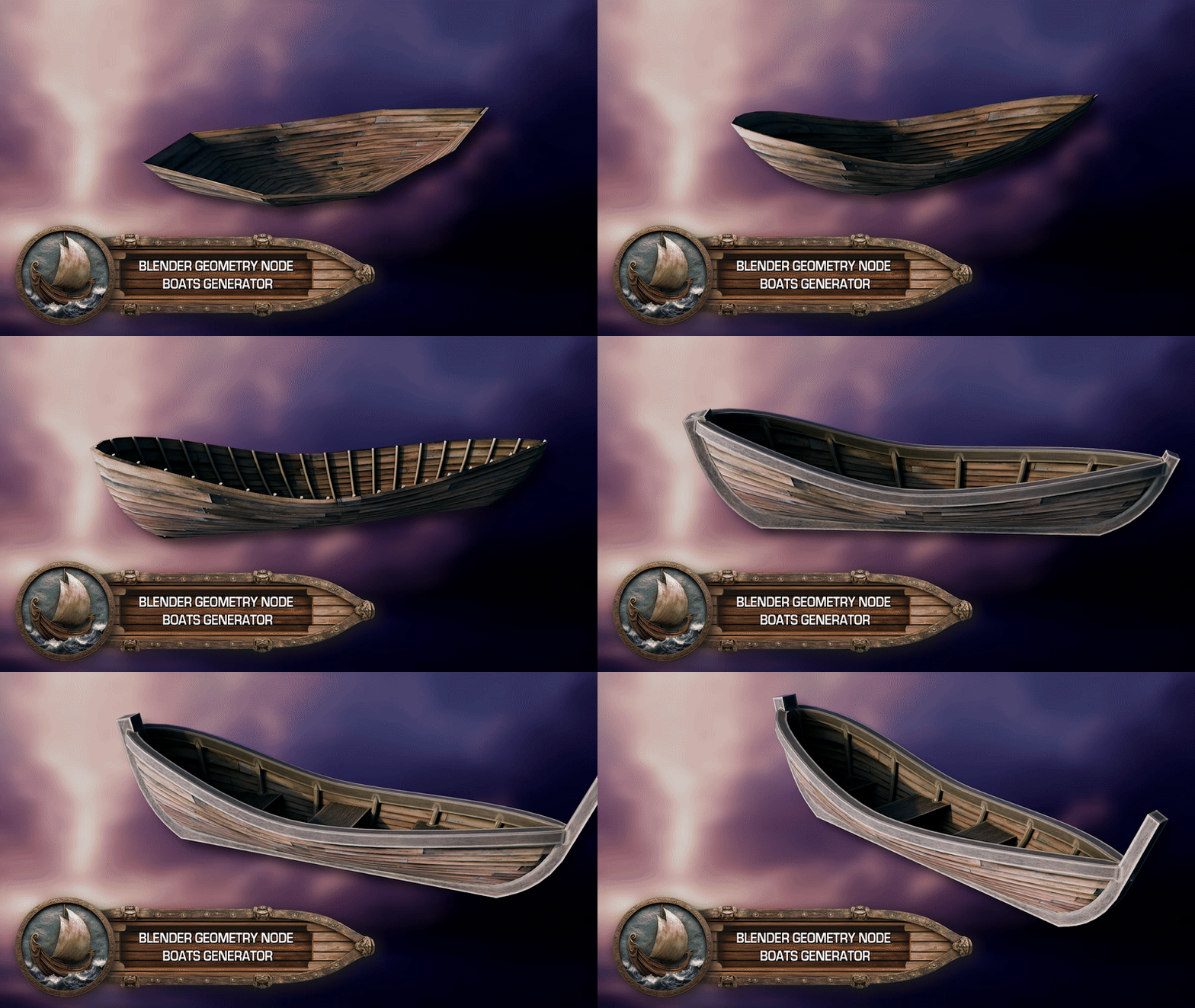
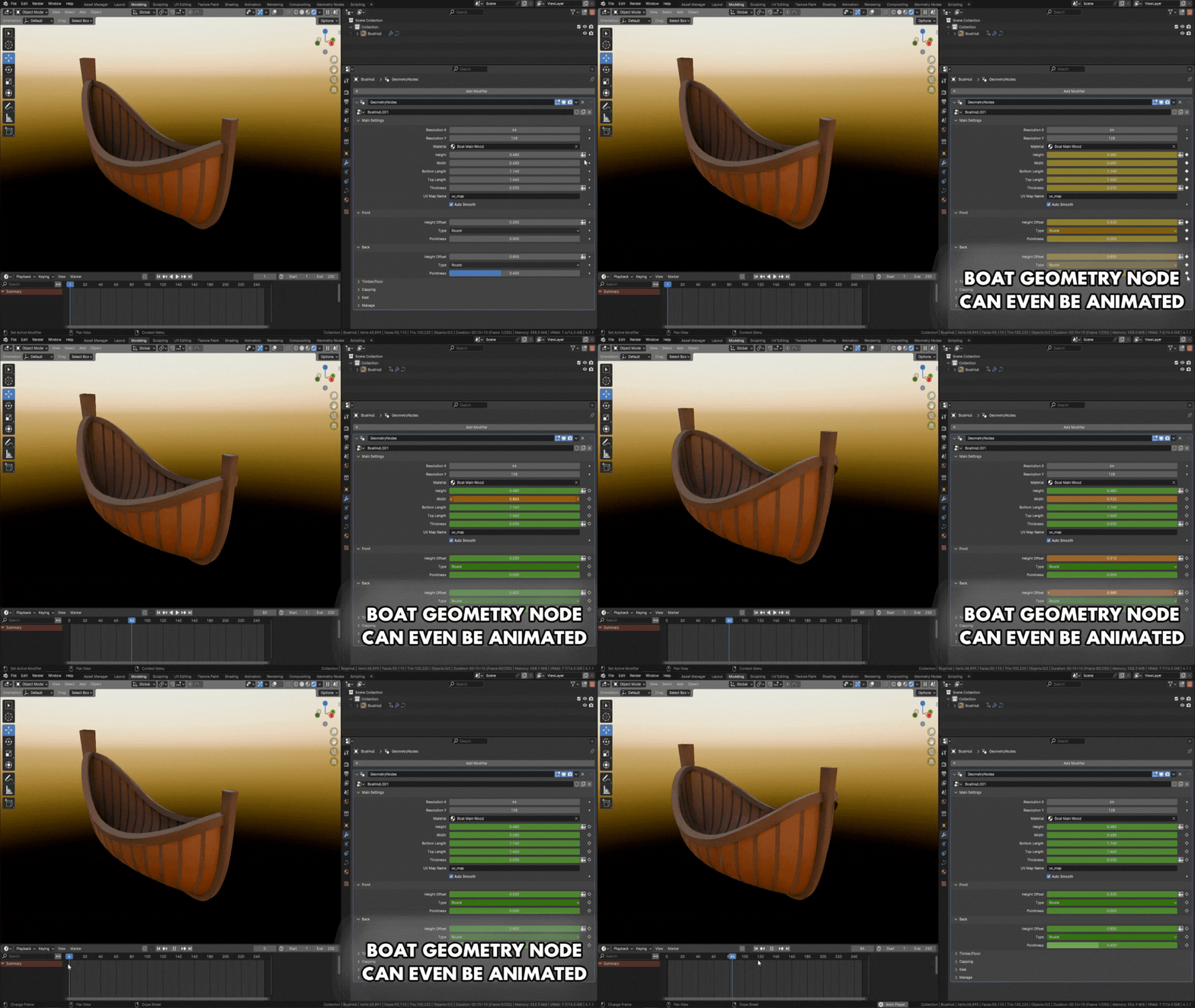
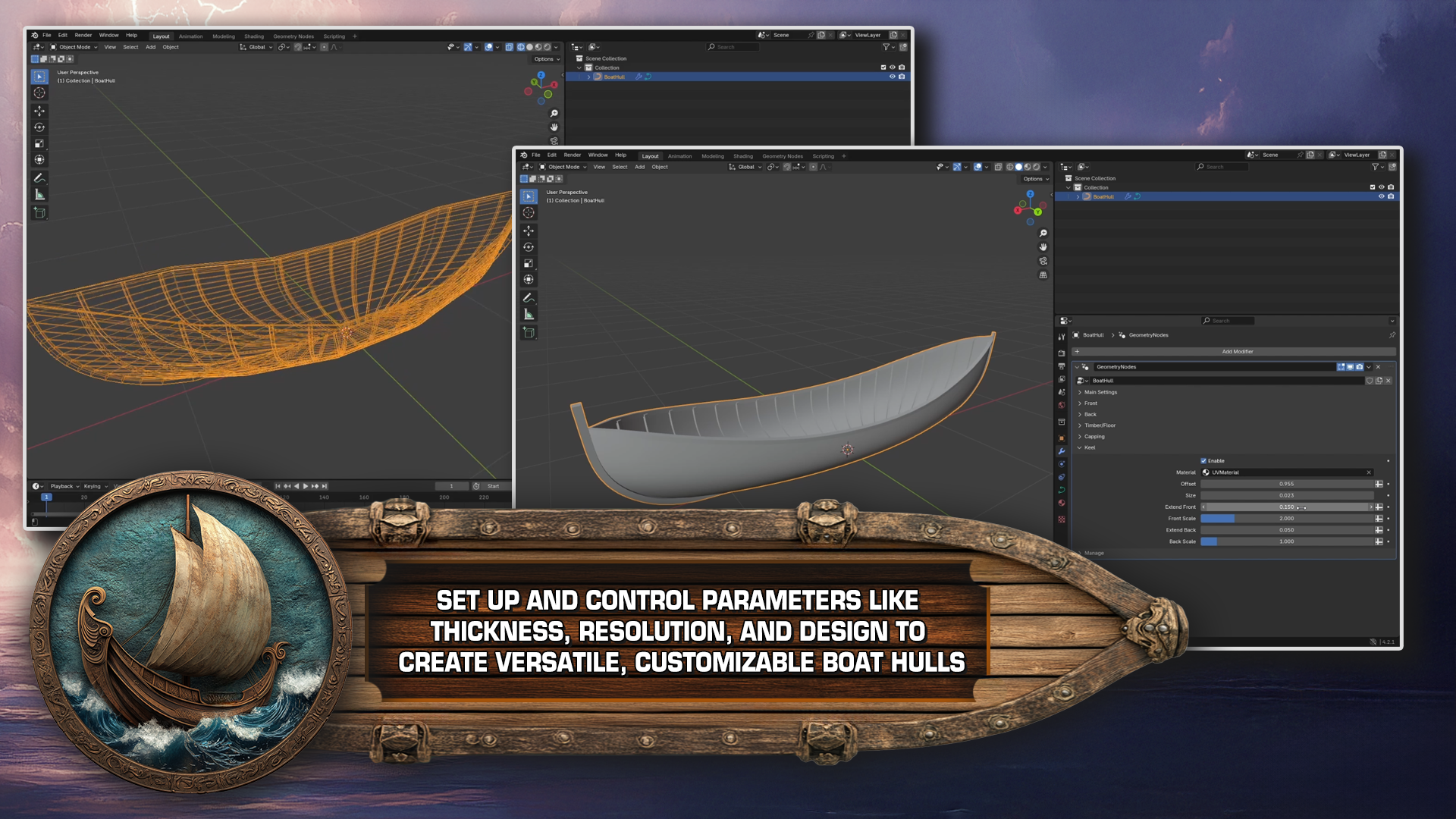
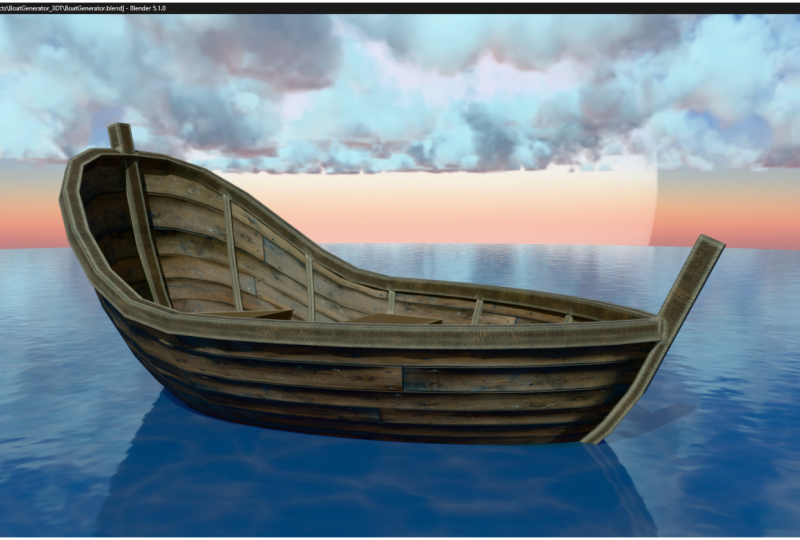
Möglichkeiten bietet dieses Setup Hier habe ich ein einfaches
Beispiel für meinen Bootsrumpf, und wie Sie sehen können, handelt es sich dabei nur
um einen Geometronen-Modifikator
, der alle Parameter enthält Wenn wir sie uns also ansehen, können
Sie sehen, dass
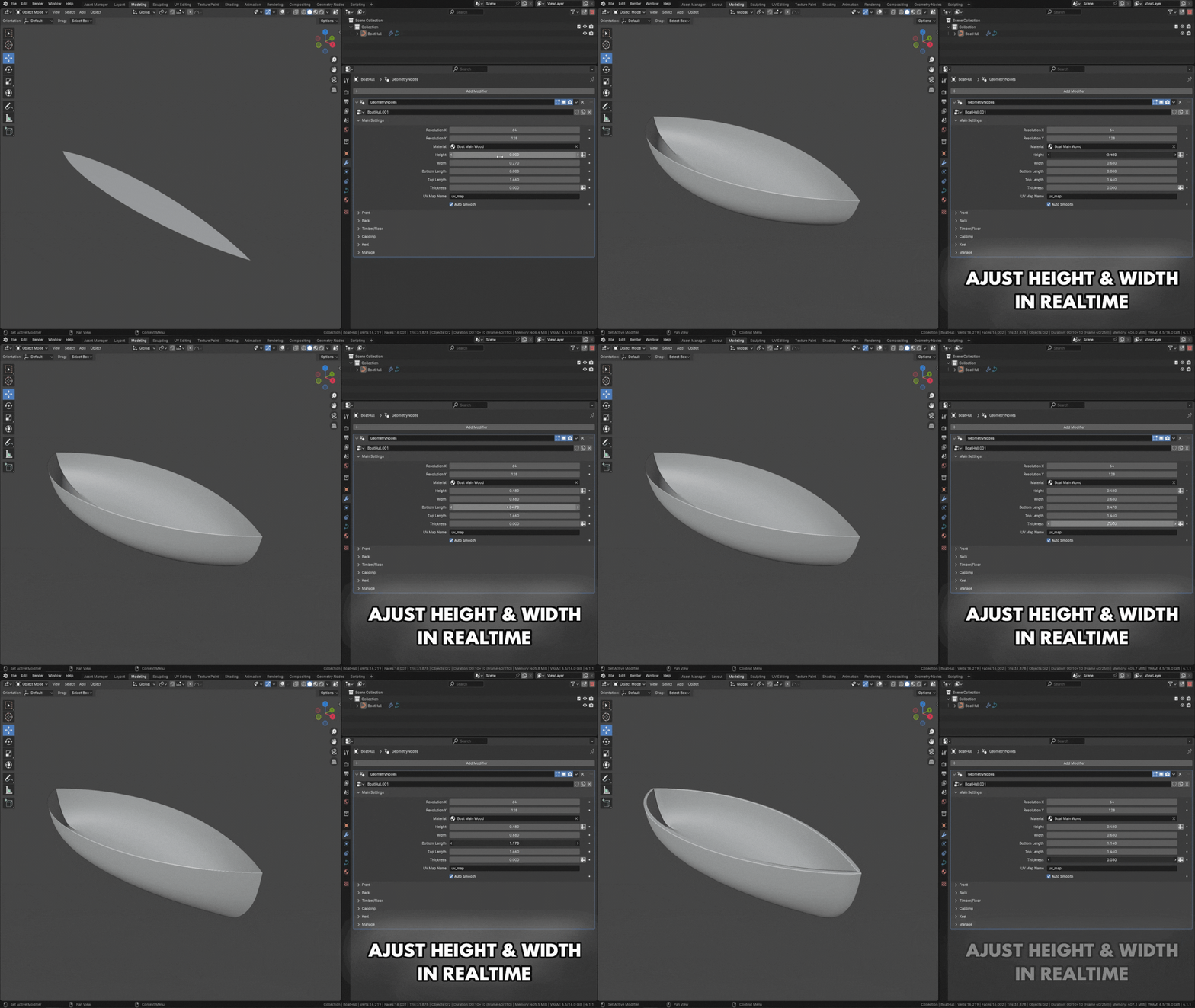
es zunächst dieses Panel mit den
Haupteinstellungen gibt , in dem wir viele Dinge steuern
können Erstens gibt es die Auflösung. Lassen Sie uns also tatsächlich in den
Wireframe-Modus wechseln , damit wir es
besser sehen können Und wenn ich die
Auflösung in einer Achse verringere, können
Sie sehen, dass dadurch die
Auflösung auf der X-Achse gesteuert wird, und dann gibt es noch die Y-Auflösung, die
im Grunde die Auflösung
auf der Z-Achse des Bootsrumpfes steuert auf der Z-Achse des Bootsrumpfes Dann gibt es noch den Materialschlitz
und die Abmessungen des Bootes. Wir können die Höhe
und auch die Länge der
oberen und unteren Teile kontrollieren . Wenn wir also von der Seite
schauen,
wenn ich die untere Länge vergrößere, kannst
du sehen, dass
wir die Form grundsätzlich von der Seite aus
kontrollieren können . Und auch, wie lang
das gesamte Boot ist. Dann ist da noch die Dicke,
die im Grunde
nur eine Dicke unseres Rumpfes ist . Und jetzt gehen wir
zum nächsten Panel. Hier sind zwei Panels,
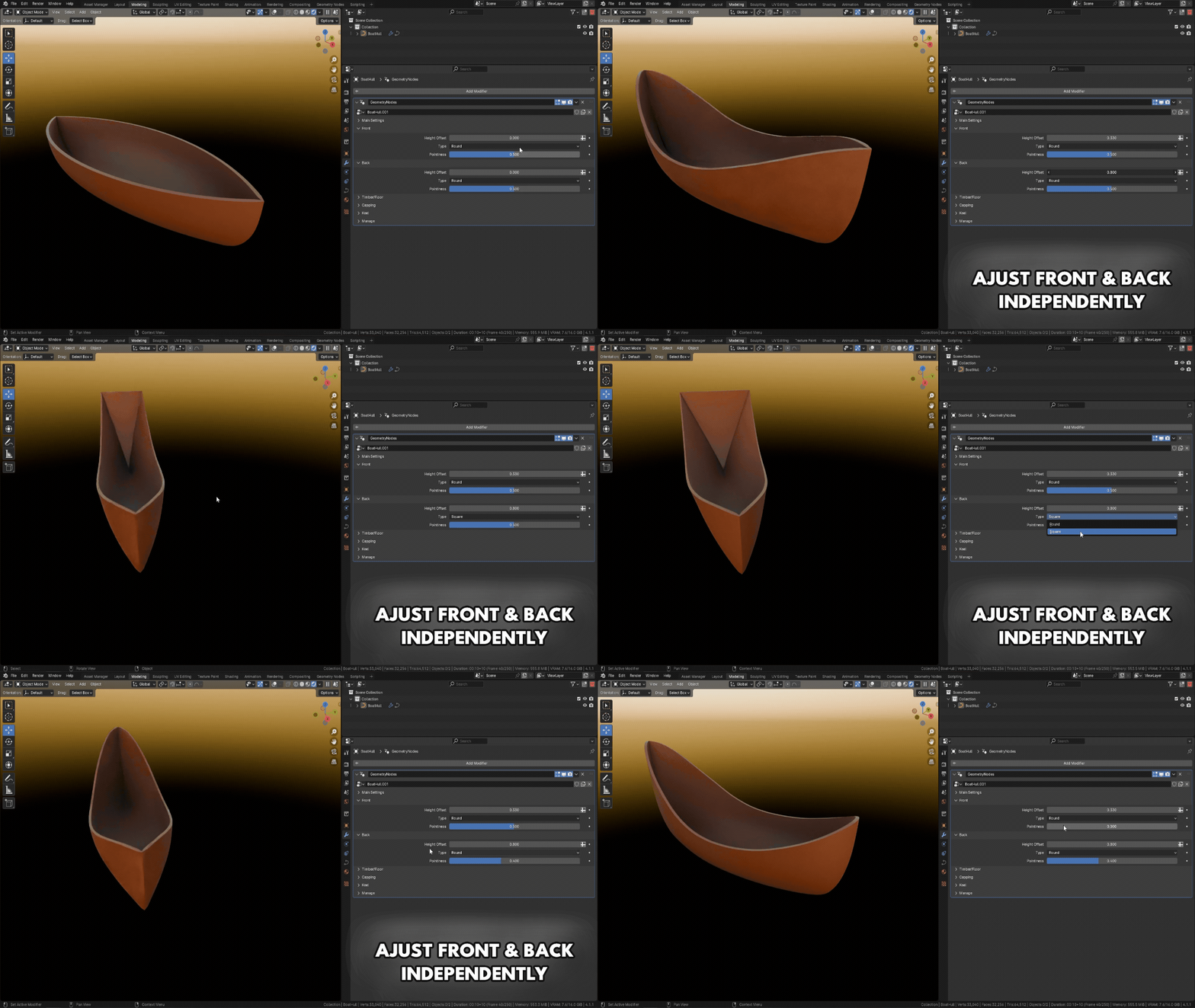
vorne und hinten. Jedes von ihnen hat eine separate
Steuerung für den Höhenversatz. Wenn ich diesen Wert also erhöhe, können
wir sehen, dass
wir
hier vorne kontrollieren können, wie hoch
der vordere Teil ist. Wir können auch den Typ kontrollieren. Wir können es auf
quadratisch oder rund einstellen. Und auch, wie spitz
dieser vordere Teil ist. Das Gleiche kann auch
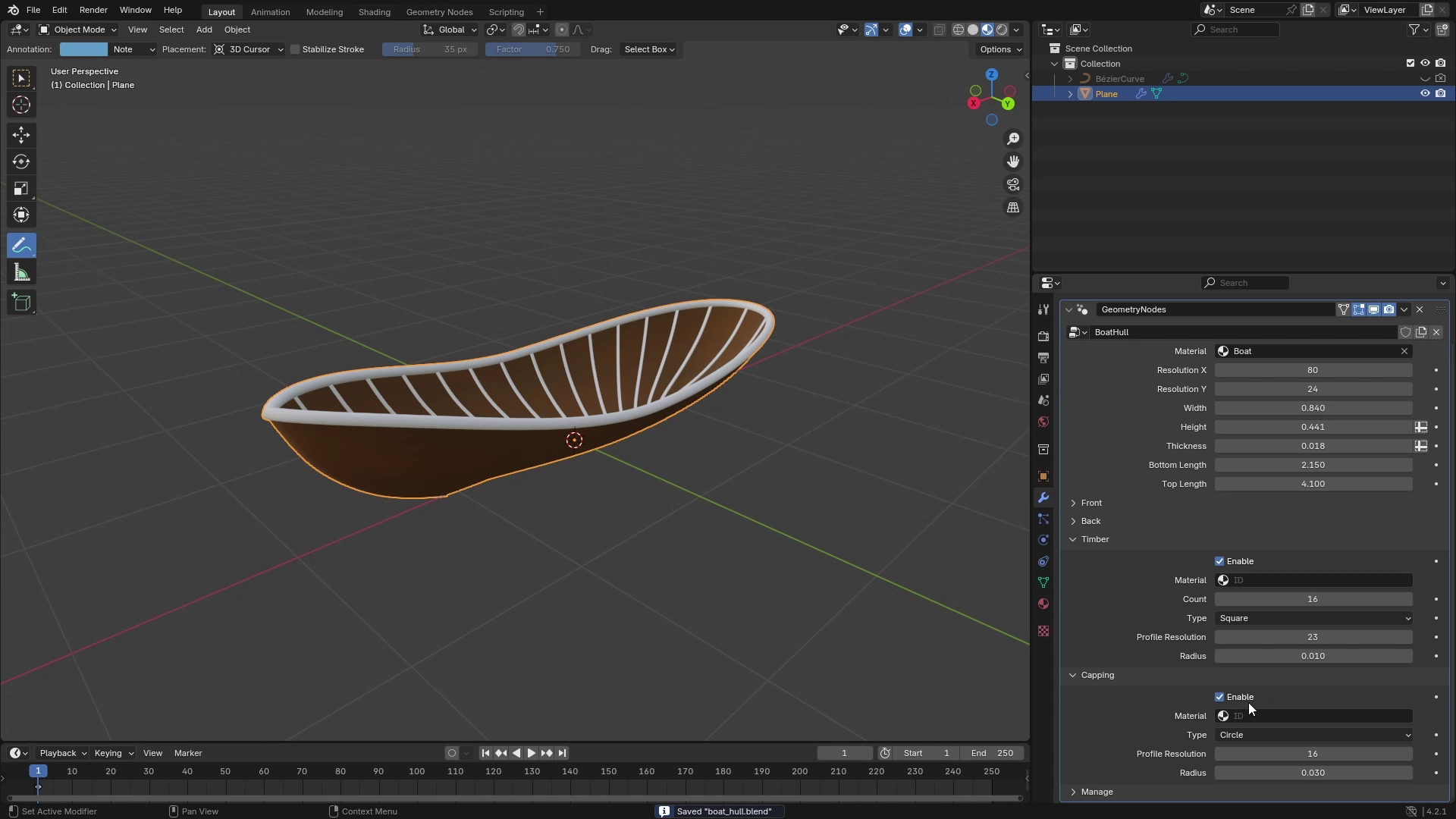
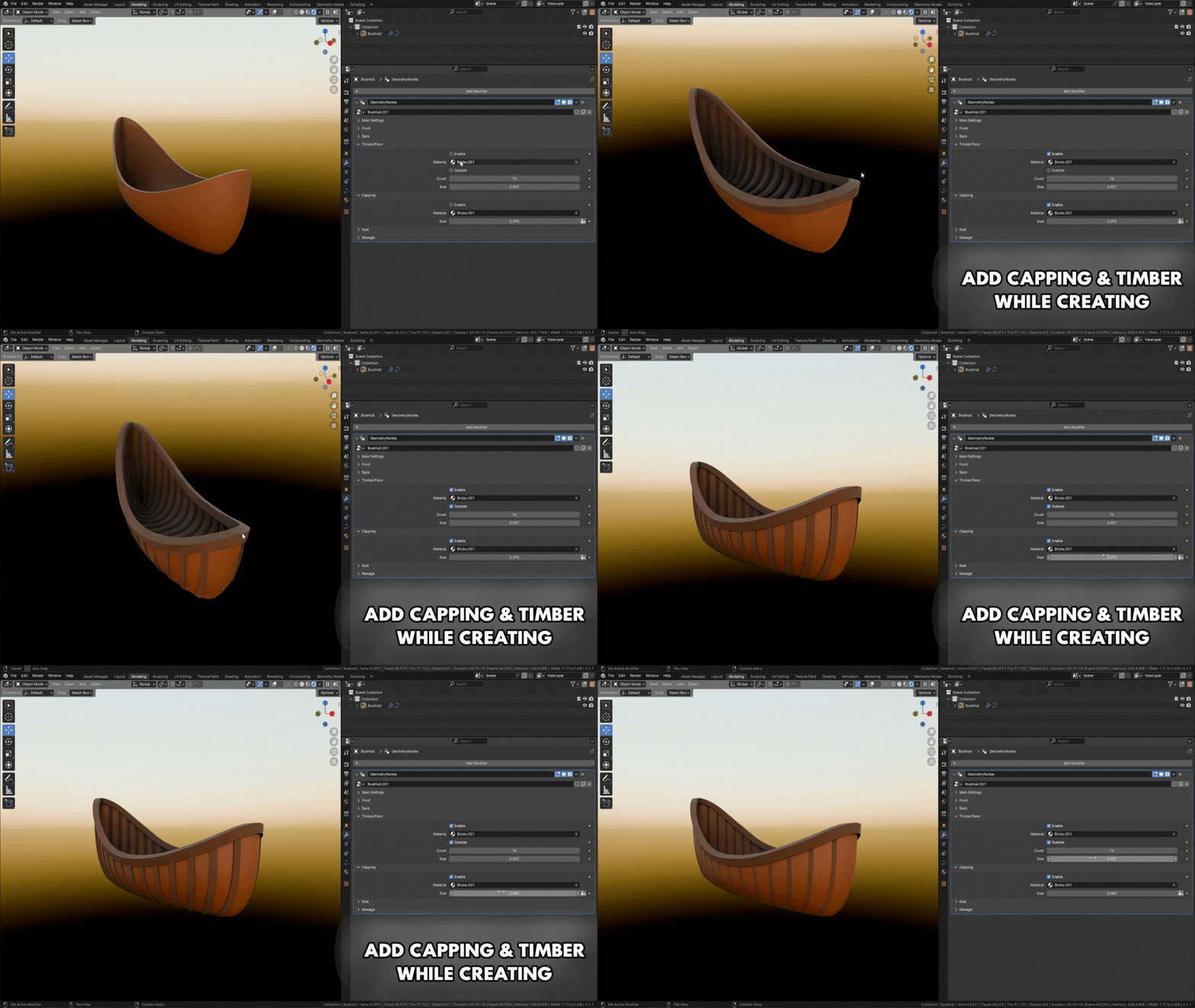
für die Rückseite gesteuert werden. Und die letzten drei Paneele sind für drei Arten von Stützen vorgesehen. erste ist das Holz Wenn ich es deaktiviere, kann
man sehen, dass das die Rippen sind ,
die sich entlang
des gesamten Bootsrumpfes befinden. Dafür können wir die Anzahl von ihnen
festlegen, wie viele es gibt und auch ihre Größe oder
im Grunde den Radius. Und es gibt auch eine Option
für draußen oder drinnen, die steuert, ob sie
auch von außen sichtbar sind. Die zweite ist die Kappe,
bei der es sich im Grunde
um den Rand des oberen Teils
des Bootsrumpfes Und dieser hat nur die Größe
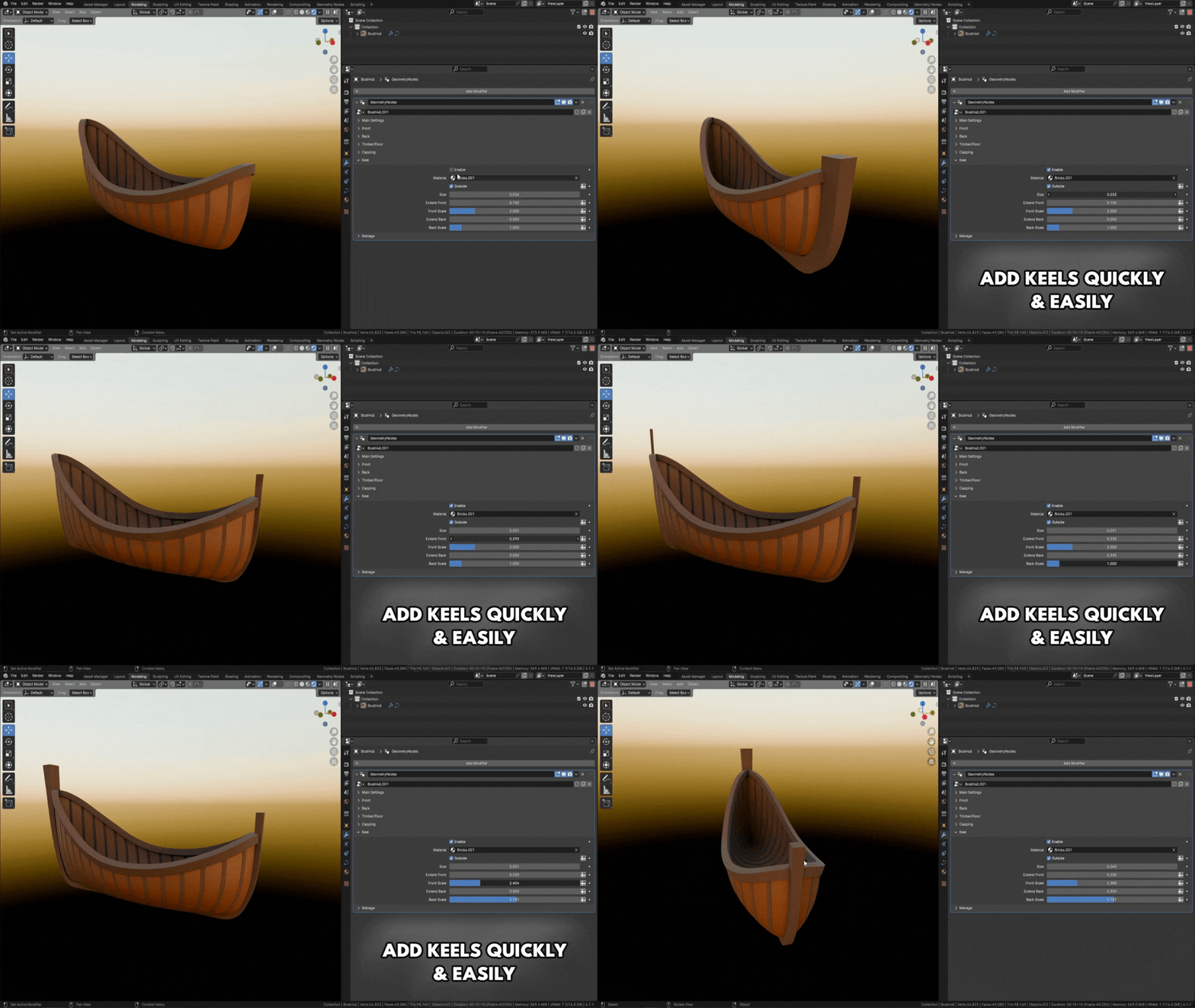
, also nur den Radius Und der letzte ist der Kiel , eine Mittelstütze
zwischen Vorder- und Rückseite also zwischen den Endpunkten aktiviere und deaktiviere, Wenn ich es also zwischen den Endpunkten aktiviere und deaktiviere, können
Sie sehen, um welchen
Teil es sich tatsächlich handelt Und es gibt ein
bisschen mehr Kontrolle. Wir können den Offset kontrollieren
, der im Grunde genommen der
Abstand zum Bootsrumpf ist. Dann ist die Größe der Radius. Wir können sowohl den vorderen
als auch den hinteren Teil verlängern und wir können auch ihre Waage kontrollieren. Das sind also alle Parameter
, die wir am Ende
dieses Kurses in unserem Setup
kontrollieren können . Und in der nächsten Lektion werde
ich ein
bisschen Theorie
darüber durchgehen , wie dieses Setup
tatsächlich im Inneren funktionieren wird.
2. Was ist Lofting: Hallo und willkommen zurück bei
Blender Geometrn Boots Cars. In dieser Lektion werden wir ein bisschen
theoretisch
durchgehen, wie der Aufbau
tatsächlich funktionieren wird und
wie wir
diese wirklich schöne Form
des Bootsrumpfes erreichen können, die sehr organisch aussieht, die sehr organisch aussieht,
und zunächst ist nicht ganz
klar, wie wir diese Form bekommen können Für diese Form
verwenden wir also eine Technik, die
als Loft- oder
Loft-Technik bezeichnet wird als Loft- oder
Loft-Technik bezeichnet Und was es im Grunde bedeutet, wenn wir es
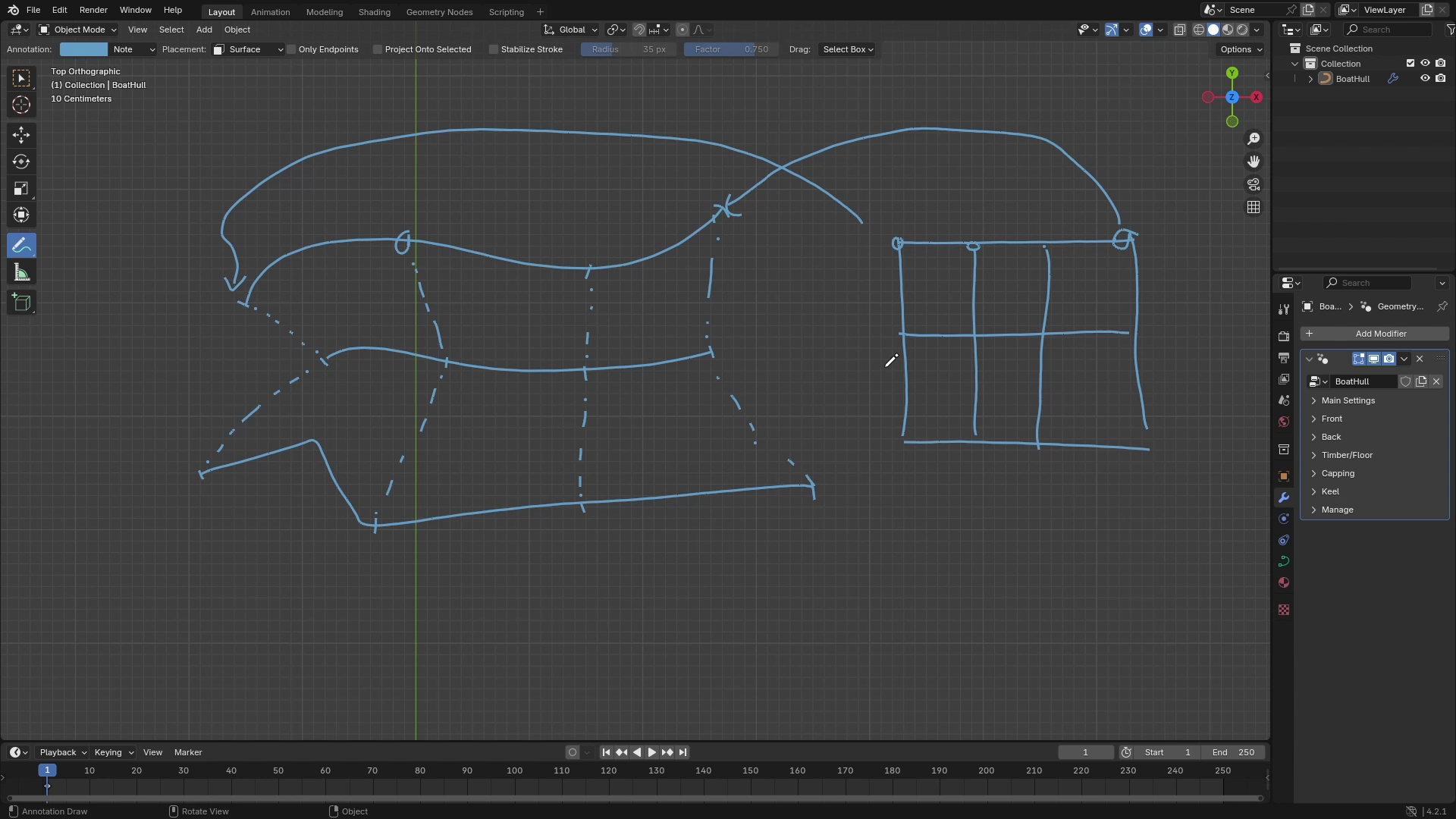
von der Seite betrachten Es funktioniert also so, dass wir eine Reihe von Kurven
haben. Also werde ich hier ein paar Kurven zeichnen. Nehmen wir an, wir haben
diese freien Kurven, und diese Kurven können eine Form
definieren. Diese können in Freedi sein. Derzeit gibt es sie nur in Tui, aber nehmen wir an, sie
können gebraten werden und sie könnten auch
ungefähr so aussehen Wir können hier unten eine
Kurve haben. Dann eine Kurve hier,
hier und hier. Wir können also sehen, dass diese Kurven im Grunde
die Form dieses Bootes definieren. Und wenn wir nun
ein paar dieser Kurven haben, können
wir sie
miteinander verbinden oder wir können
eine Ebene entlang dieser Kurven
erstellen , um die endgültige Form zu erhalten. Nehmen wir an, diese Kurven
haben eine Auflösung von vier. Also hat jeder von ihnen vier Punkte. Also werde ich das
hier reinstellen, so etwas in der Art. Diese Punkte sind gleichmäßig verteilt. Wir haben so
etwas. Nun, um eine
Form entlang dieser zu erstellen. Also im Grunde
würden wir
diese miteinander verbinden wollen , diese miteinander. Diese und diese. Wenn Sie sich diese Zeichnung
ansehen, können
Sie feststellen, dass es sich
tatsächlich um ein verzerrtes Raster Wir können also sagen, dass wir nur ein einfaches Raster
haben, das nur aus zwei
mal drei Quadraten besteht Es sieht also ungefähr so aus. Und dann können wir dieses Raster
verzerren oder diese Punkte
an den entsprechenden Punkten dieser Kurven neu positionieren an den entsprechenden Punkten dieser Kurven Nehmen wir an, wir können diesen
Punkt in diese Position bringen, sein Nachbar wird
dieser sein und so weiter Diese Ecke wird diese sein,
das ist für die erste Kurve. Dann
nehmen wir für die zweite Kurve eine zweite Reihe davon,
und diese wird dieser Punkt sein, dieser, dieser und so weiter. Und diese untere Linie wird entlang
dieser unteren Kurve
verteilt. Und das sollte uns eine
endgültige Form geben , nach der
wir suchen. Wenn wir uns also
das Beispiel des Bootes ansehen, können
Sie sehen, dass diese Kurven wahrscheinlich eine viel höhere
Auflösung haben
werden als nur die vier. Aber nehmen wir an, sie haben
eine Auflösung von 20 und wir haben vier Kurven. Wir brauchen also ein Gitter mit 20 Punkten in jeder Zeile, und es hat vier dieser Zeilen. Also erstellen wir einfach ein Raster von
vier mal 20. Und dann richten wir es aus oder verzerren dieses Raster, sodass es diese Art von Form
erzeugt Und wie wir
diese Kurven tatsächlich erzeugen können , wenn Sie von oben
schauen, können
Sie sehen, dass sie zuerst in der Mitte
beginnen und ihre Endpunkte
immer noch in derselben Linie liegen Sie befinden sich also alle auf der X-Achse. Aber nehmen wir an, das sind eine
Art Bezier-Kurven. Ihre Kontrollpunkte
werden also irgendwo so liegen, und sie werden langsam immer mehr nach außen zeigen, um sie kurviger
zu machen. Also werden wir einige Kurven
erstellen , die
wahrscheinlich so aussehen werden Die erste kann gerade sein, dann kann es so
etwas sein, dann das. Und das. Diese werden auch auf
der Z-Achse versetzt. Der erste
wird also am Nullpunkt sein. Der zweite wird etwas höher
sein, der dritte mehr und der
vierte der höchste. Und wenn wir sie dann miteinander verbinden
, sollte uns
das diese
schöne gebogene Rumpfform geben
, nach der wir suchen Diese Technik kann an
vielen Orten angewendet werden , und
dies ist eine davon. Und wenn Sie nach der Geschichte des
Baus der
Boote in der Vergangenheit
suchen , eine ähnliche Technik verwendet die auch Lofting oder Loft genannt wurde ist also sehr nützlich
, das zu lernen, und es ist auch möglich, damit
einige moderne Formen zu kreieren , zum Beispiel
für einige Gebäude oder ungewöhnliche Gegenstände.
3. Kurvengenerierungsbasis: Hallo und willkommen zurück bei Bender Geometry
Nodes Boots Cars. In dieser Lektion werden wir
tatsächlich damit beginnen,
grundlegende Kurven zu erstellen , aus denen wir
später eine Geometrie erstellen werden, aus der unser Bootsrumpf entsteht. diese Kurven zu erzeugen, verwenden
wir die
in der vorherigen Lektion beschriebene
Technik und implementieren sie
innerhalb von Geometrieoden. Lassen Sie uns also zunächst
ein Objekt hinzufügen
, an dem wir unser Setup
testen werden Sie können also zum Beispiel einfach ein
Flugzeug
hinzufügen . Es ist nicht wirklich wichtig. Und jetzt können wir
zu Modifier Stop gehen, neuen Modifikator
hinzufügen,
Geometri-Knoten auswählen und Und wir können dieses
Geometrieknoten-Setup umbenennen,
zum Beispiel Wenn wir jetzt zum
Geometry Nodes Stub wechseln, können
wir mit der Arbeit
am Setup beginnen Wir werden nicht die
ursprüngliche Geometrie verwenden sodass wir
diese Gruppeneingabe löschen können Und zuerst
möchte ich ein paar
Perimeter hinzufügen, die wir Modifikator-Stub
aus steuern
werden.
Das sind Breite,
Höhe, Länge des oberen Teils, Länge des unteren Teils, auch die
Auflösung des gesamten Setups sowie die Ausrichtung von vorne
und Wir können also N drücken, um dieses Seitenmenü aufzurufen
. Und ich drücke die Plus-Schaltfläche,
um eine neue Eingabe zu erstellen
, mit der ich aufrufe, und wir können den
Standardwert
beispielsweise auf eins und das
Minimum auf Null setzen . Dann gibt es die Höhe, die wir auch standardmäßig
auf eins und das Minimum auf Null setzen können, untere Länge und die obere Länge. Ich setze den Standardwert untere Länge zwei, zum Beispiel drei,
und die Länge
für die Stopplänge auf vier, und ihr Minimum
kann auch Null sein. Und vorerst werden wir auch die
Auflösung auf der X- und Y-Achse hinzufügen. Also füge ich eine neue Eingabe hinzu. Das wird tatsächlich eine Ganzzahl sein, also wählen wir den Typ Integer. Ich benenne das in Auflösung X um und dupliziere es und bearbeite
es bis zur Auflösung auf der Y-Achse. Und ihre Standardwerte
können beispielsweise
32 für die X-Achse und 16 für YxS Wenn wir jetzt zum Modifikator-Stil zurückkehren, können
wir mit
der Maus über unsere Eingaben
fahren und die Rücktaste drücken, um sie auf die Standardwerte zurückzusetzen In Ordnung. Und jetzt können wir
anfangen, an unseren Kurven zu arbeiten. Wenn wir uns also unsere Eingaben
ansehen, können
wir anhand
der Auflösung sagen, dass das Boot aussehen wird,
wir können zum Beispiel die Seitenansicht verwenden. Es wird Kurven haben,
ungefähr so. Und die Auflösung auf Y
bestimmt , wie viele
davon es gibt. Wenn die Auflösung also vier
wäre, gäbe es vier
Kurven, und in unserem Fall wären
es 16 Kurven. Die X-Auflösung steuert, wie dicht oder wie viele Punkte
diese Kurven haben. Derzeit werden all diese
Kurven also 32 Punkte haben. Wir werden diese
Kurven innerhalb der Wiederholungszone erzeugen, sodass wir Shift A drücken
und Wiederholungszone eingeben können. Dadurch wird
unsere Wiederholungszone angezeigt, und wir werden
jede Kurve in einer Iteration dieser
Wiederholungszone erstellen jede Kurve in einer Iteration dieser
Wiederholungszone So können wir den Ausgang
unserer Wiederholungszone mit dem
Gruppenausgang verbinden und ein paar Dinge
einrichten Die Anzahl der Iterationen entspricht der Auflösung auf der Y-Achse, sodass wir die
Gruppeneingabe erhöhen und die
Auflösung Y an die Iterationen anpassen können Gruppeneingabe erhöhen und die
Auflösung Y an die Iterationen Und das funktioniert
so, dass es
einen gemeinsamen Geometrieknoten geben wird , zu dem wir uns in
jeder Iteration
auf einer neuen Kurve bewegen, die der
aktuellen Iteration
entspricht Um herauszufinden, in welcher Iteration
wir uns gerade befinden, können
wir dieser Wiederholungszone eine neue Variable
hinzufügen, sodass wir diese
Wiederholungszone auswählen können, N drücken und hier in der Leiste Knoten auswählen Und hier fügen
wir in den Wiederholungselementen auch eine neue Eingabe hinzu, die wir
zum Beispiel I nennen, was einer Iteration ähnelt und den Socket-Typ auf
Integer setzt Und bei jeder Iteration werden
wir dieses I um eins erhöhen Also füge ich einen Meth-Knoten mit Zusatz
hinzu und füge einen hinzu Und wir werden das an der
Stelle an den Ausgang
dieser Wiederholungszone anschließen , die dieses I immer
an den Anfang
dieser Wiederholungszone sendet , und dann wird es
wieder um eins erhöht Also, wenn unsere
Auflösung Y momentan 16 ist, wird ich
auf 0-15 gehen Die Kurven, die wir
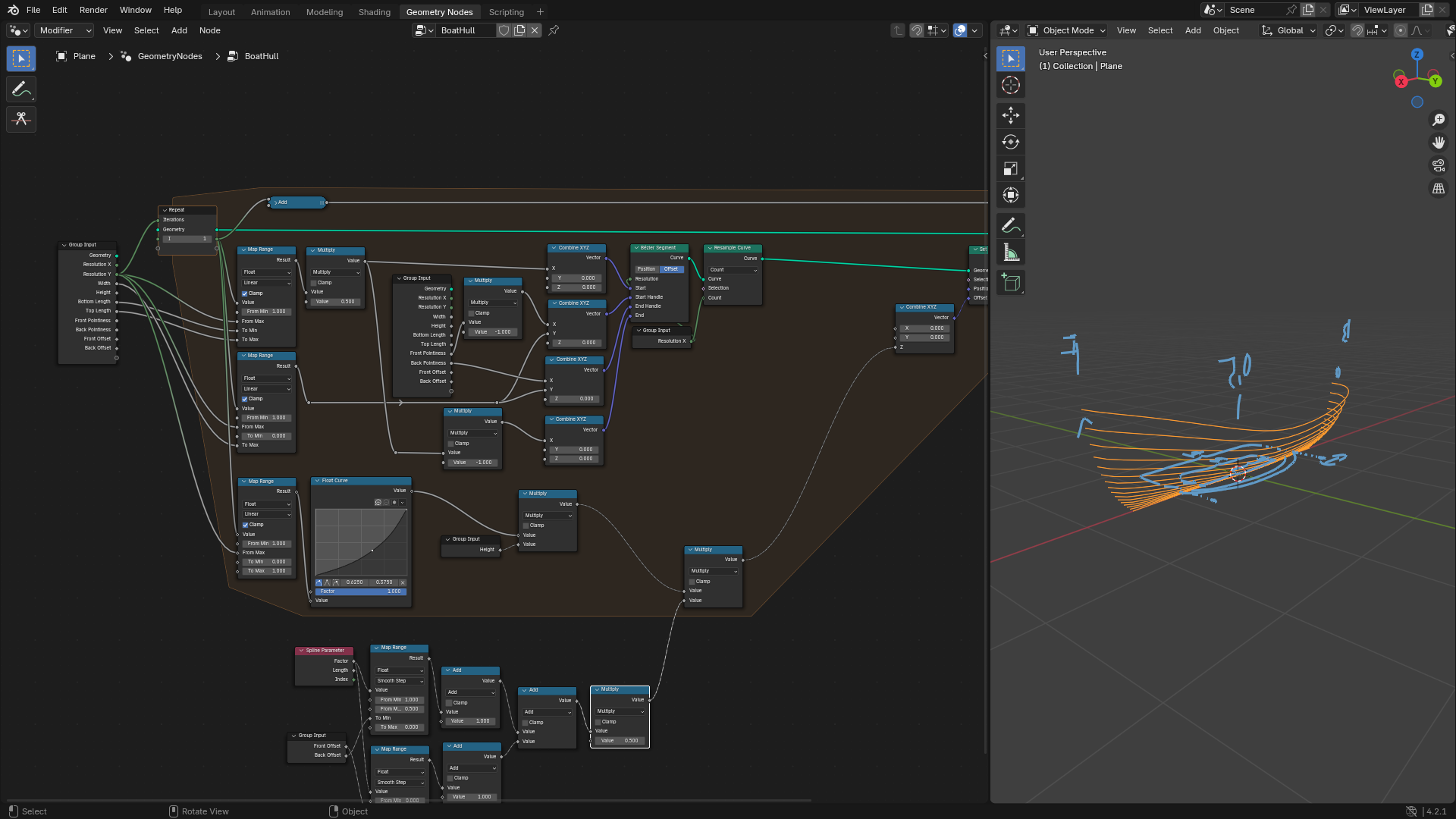
verwenden werden, werden Bziar-Kurven sein. Dafür können wir also
ein neues Bezier-Segment hinzufügen. Und wie Sie sehen können, hat dieses
BZir-Segment nur wenige Eingänge. Es gibt Start, Ende und
Positionen der Griffe. Im Grunde funktioniert
es so, dass wir,
wenn wir zum Beispiel eine solche
Kurve zeichnen wollen, Endpunkte setzen Start und Ende werden also diese
Endpunkte sein. Und dann sind da noch
diese Griffe, die Sie sich
so etwas vorstellen können Und diese Griffe steuern die Gesamtform
dieser BzIR-Kurve. Also, wenn
wir diesen Griff zum Beispiel nach oben bewegen,
ungefähr so Und das in der gleichen Richtung, es wird diese Art
von Bezier-Kurve entstehen Wenn sich diese Griffe auf der anderen Seite befinden
würden, würde sich
die Bezier-Kurve auch zur anderen Seite
neigen Wenn wir diese Punkte auf diese Weise
horizontal verschieben, können
wir
die Schärfe tatsächlich kontrollieren Wenn wir diesen
Griff also nach rechts bewegen würden, wäre
die Besiar-Kurve dieser Seite
etwas spitzer
und auf der rechten Seite genauso Und damit kontrollieren
wir die Ausrichtung unseres
Bootes. Aber zuerst wollen wir
die Start- und Endpunkte
unserer Besiar-Kurven herausfinden die Start- und Endpunkte
unserer Besiar-Kurven Wenn wir von oben schauen, werden
unsere Kurven immer auf der
X-Achse liegen Die erste Kurve wird also ungefähr so
aussehen. Die zweite Kurve wird ungefähr so
aussehen. Die dritte wird
so aussehen und so weiter. Sie können also sehen
, dass sich die Endpunkte immer auf der X-Achse
befinden, und wir werden nur den
X-Wert dieser Positionen kontrollieren Fügen wir also einige kombinierte
XYZ-Knoten hinzu, damit wir
tatsächlich einzelne
Teile dieser Vektoren kontrollieren können tatsächlich einzelne
Teile dieser Vektoren kontrollieren Und wenn I Null ist, entspricht die Entfernung vom Ursprung auf der X-Achse im Grunde
genommen der unteren
Länge geteilt durch zwei Denn wenn Sie
sich das ansehen, die erste Kurve die
Länge der unteren Länge. So
haben zum Beispiel BL und die obere Kurve die Länge der oberen Länge, und die Kurven zwischen
diesen beiden werden Abhängigkeit von ihrem Index
zwischen der ersten und der letzten Kurve
berechnet . Dafür können wir also einen Kartenbereich
verwenden. Fügen wir also eine Map Ranch hinzu und
verwenden diesen I-Wert, und wir ordnen
ihn von Null Auflösung Y minus eins neu
zu,
weil, wie ich bereits sagte, ich gehe 0-15 oder
wir können
den ersten Wert von I einfach auf eins setzen,
und jetzt können wir uns das
von eins bis zur ich gehe 0-15 oder
wir können
den
ersten Wert von I einfach auf eins setzen,
und jetzt können wir uns das
von eins bis zur Auflösung
auf der Y-Achse bis Null bis eins merken auf der Y-Achse Wir wollen das nicht von Null zu Eins, aber wir wollen die R-Länge tatsächlich
kontrollieren. Lassen Sie uns also tatsächlich
die Länge an diese Min- und Max-Werte anhängen, und das wird uns nur sagen, wie lang die Kurve auf dem
aktuellen Index sein sollte. Wir können also einfach
diese Gruppeneingabe verwenden. Sie können Strg H drücken,
um alle Eingaben anzuzeigen, und wir ordnen
diese Augenhöhle oder I variabel von der unteren
Länge zur oberen Länge neu zu Und wenn Sie nun dieses Ergebnis
verwenden würden, uns
dieses Ergebnis die
Länge jeder Kurve geben Wenn ich also eins bin, bedeutet das,
dass uns dieser Kartenbereich die untere Länge gibt, und wenn ich 15 oder 16 , gibt
uns das
leider die obere Länge. Und jeder I 1—16
wird mit
linearer Interpolation neu zugeordnet, und das gibt uns
die richtige Länge Um die Positionen
dieser Start- und Endpunkte zu berechnen, können
Sie sehen, dass
diese immer die
Hälfte der Länge
vom Ursprung entfernt sind Hälfte der Länge Wir können dies also mit
0,5 multiplizieren und diesen
Wert in die X-Achse einfügen. Den Start können wir zum Beispiel hier setzen. Das wird also unser Anfang sein
und unser Ende wird hier sein. Sie können sehen, dass der Start
auf der positiven Seite von
Xxs liegt , also die positive
Länge geteilt durch zwei, und der Endpunkt auf der negativen Seite
liegt Also können wir
diesen Wert einfach mit minus eins multiplizieren. Und stecken Sie es in die X-Achse. Jetzt
sollten unsere Start- und Endpunkte korrekt berechnet sein, und wenn wir diese Kurve
in die Gelenkgeometrie einfügen, sollten
wir
eine Art Kurve erhalten Sie können sehen, dass
sie leicht
verzerrt sind , und das
liegt daran, dass es
einige Standardwerte
für die Griffe gibt einige Standardwerte
für die Griffe Wenn ich den
Startpunkt auf Null setze, erhalten
wir nur
eine gerade Kurve Sie können sehen, dass es
so aussieht, als ob es nur eine Kurve gibt, aber tatsächlich gibt es
ziemlich viele Kurven Wenn wir diese Ausgabe übertreiben, werden
Sie feststellen, dass es 16
Splines gibt, die auf 32 Punkten basieren Das liegt daran, dass
derzeit jede Linie zwei Kontrollpunkte
hat, aber wir können
den Unterschied zwischen ihnen nicht wirklich erkennen da sie alle auf
der X-Achse liegen Die zweite Sache
, die wir
berechnen müssen, sind die
Positionen der Griffe. Also werde ich
hier einen Platz für die Griffe schaffen.
4. Kurvengenerierte Rumpfform: Hallo und willkommen bei Blender
Geometry Notes beider Ergebnisse. Und jetzt gibt es
zwei Möglichkeiten, wie wir die Positionen
dieser Handler berechnen
können Sie können
Position oder Offset wählen, und wir werden Offset verwenden denn wenn Sie sich die Griffe
ansehen, wäre
es viel aufwändiger, die Gesamtposition
dieser Griffe zu
berechnen , als nur den Offset
festzulegen Der Offset wird vom
entsprechenden Punkt aus berechnet. Wenn wir also den Vektor in den Startpunkt
eingeben, ist
er vom Startpunkt versetzt,
und das Gleiche gilt für den Endhandle Also setzen wir das auf Offset und jetzt
berechnen wir diese Vektoren Also können wir wieder
XYZ für diese beiden Eingaben kombinieren. Und um sie zu berechnen, können
Sie sehen, dass
wir sie vorerst nur auf
der Y-Achse bewegen , je nachdem wie breit die beiden
sein sollen und wie hoch der aktuelle Pegel Wenn ich diesen Y-Wert verschiebe, können
Sie sehen, dass sich die
Kurven biegen. Und was Sie
auch sehen können, ist, dass
sie nicht an
den gleichen Positionen beginnen, und das liegt daran, dass
wir
ihre Startpunkte von der
unteren Linie zur oberen Länge interpolieren ihre Startpunkte von der
unteren Linie zur oberen Wenn wir dieses Y auf Eins setzen
und dieses auch auf Eins, werden
Sie sehen, dass wir eine
Art von dieser Form haben, und wir wollen
diesen Y-Wert zwischen
Null und Breite erneut diesen Y-Wert zwischen
Null Also werden wir wieder MP Wrench verwenden. Wir können das duplizieren
und werden
I wieder von eins zur
Auflösung auf der Y-Achse zuordnen I wieder von eins zur
Auflösung auf der Y-Achse Und jetzt
wollen wir es nur noch
zwischen Null und
Breite des Bots spielen zwischen Null und
Breite des Bots Also werden wir das
Maximum aus diesem Kartenschlüssel herausholen. Und dieser Ergebniswert kann jetzt in die
Y-Achse dieser Sie können sehen, dass wir jetzt
schön verteilte Kurven haben , die je nach Index alle weiß
sind Und wenn wir
mit den Parametern herumspielen, können
Sie sehen, dass,
wenn ich die Breite ändere, das Boot feiner wird Wir können auch die untere
Länge und die obere Länge festlegen Wenn ich also
die untere Länge verringere, können
Sie sehen, dass die Kurven mehr zur Mitte hin verlaufen,
und bei der oberen Länge können
Sie sehen, dass sie insgesamt länger wird Ordnung, zwei weitere Parameter,
die wir
noch nicht verwendet haben, sind die Höhe und
die Auflösung auf X xs. Die Auflösung auf X ces
wird ziemlich einfach sein. Wir werden diese
Auflösung in
diese Auflösungseingabe einfügen, damit wir die Auflösung
jedes Bziar-Segments
einstellen können Auflösung
jedes Bziar-Segments
einstellen Also werde ich eine neue Gruppeneingabe aufrufen und die Auflösung X
an diese Auflösung Wir können
das auch mit Control
H ausblenden . Jetzt können wir die
Auflösung dieser Kurven steuern. Außerdem können Sie
die Auflösung der Y-Achse steuern, sodass Sie sehen können, dass, wenn wir nur die Auflösung auf zwei
setzen, es nur zwei Kurven gibt,
aber je mehr wir sie erhöhen, desto mehr
Kurven erscheinen hier. Lassen Sie uns jetzt tatsächlich den Höhenwert
verwenden. Dazu könnten wir nur die Höhe
der
aktuellen Kurve berechnen und sie einfach in all diese Z-Achsenwerte einfügen. Aber ich denke, wir können es
etwas eleganter machen. Fügen wir also die festgelegte Position hinzu. Und
wir werden einfach unsere Kurven auf Zaxs um den berechneten Wert verschieben Fügen wir also ein kombiniertes
XYZ für diesen Offset hinzu. Jetzt müssen wir die
Z-Position jeder Kurve berechnen. Dafür verwenden wir wieder einen
Kartenbereich, sodass Sie eine dieser Kartenfarmen auswählen
und
Strg+Shift D drücken können dieser Kartenfarmen auswählen
und
Strg+Shift D drücken sie mit
verbundenen Eingängen
zu duplizieren Aber jetzt wollen wir es nicht wirklich einem Bereich zuordnen,
sondern
wir wollen es nur auf Null zu Eins abbilden,
und wir werden eine Float-Kurve verwenden, um die
Form unseres Bootes
tatsächlich zu kontrollieren Lassen Sie uns also diese
Map-Ranch mit der Float-Kurve verbinden. In dieser Float-Kurve können
wir die Form unseres Bootes ändern. Also zum Beispiel
so, und dann werden wir es
mit der
Höhe des Bootes multiplizieren. Also werde ich
diese Gruppeneingabe duplizieren und einen Multiplikationsknoten hinzufügen werden wir
die Ausgabe
dieser Float-Kurve
mit der Höhe des Bootes
multiplizieren . Wenn wir dieses Ergebnis nun
in die Z-Koordinate einfügen, werden
Sie sehen, dass das
Boot seine Form geändert hat, und Sie können von
der Seite aus sehen , dass sich die untere
Kurve und die obere Kurve auf
der Höhe des Bootes befindet. Wir können das kontrollieren, sodass Sie die Höhe dieses Bootes festlegen
können. Und wenn Sie
diese Schwimmkurve ändern, können
Sie außerdem sehen, dass wir die Form des Bootes
ändern. Und das ist wirklich
hilfreich, weil
Sie die
Form des gesamten Bootsrumpfes wirklich kontrollieren können. Die letzten beiden
Parameter,
über die ich gesprochen habe, sind die Schärfe der
Vorder- und Hinterteile Fügen wir also tatsächlich
diese beiden Parameter hinzu. Ich gehe zur Gruppeneingabe
und füge eine neue Eingabe hinzu, die ich Front-Pointiness nenne
und diese
in Backpointiness duplizieren werde und diese
in Backpointiness duplizieren Und wenn wir uns jetzt unser Setup
ansehen, denken sie, dass wir
die Position
unserer Kurvengriffe ändern werden Position
unserer Kurvengriffe Wenn wir von
oben schauen, können Sie sehen, dass unsere Kurven irgendeine Art
von Kontrollpunkten haben , die so aussehen. Derzeit. Sie
ändern nur ihre Position auf der Y-Achse. Wenn wir sie jedoch auf der X-Achse ändern, die Form des Bootes
vorne und hinten. also in diesen beiden
kombinierten XYZ-Knoten Wenn wir also in diesen beiden
kombinierten XYZ-Knoten den X-Wert ändern, können
Sie sehen, dass die rechte Seite spitzer ist,
während ich diesen X-Wert
ändere rechte Seite spitzer ist Und wenn ich ihn auf
etwas Größeres als Null erhöhe, wird
es ein bisschen komisch Ich denke also, wir werden uns
an negative Werte halten. Und du kannst das sehen, wenn ich es einfach auf etwas
wie minus drei setze, und ich kann auch
minus drei setzen, tut mir leid, positive drei nach vorne. Das Boot verändert
wirklich seine Form, oder man kann mit diesen Werten viele verschiedene Formen
bekommen. Lassen Sie uns also
diese beiden Werte ansprechen. Ich werde eine neue Gruppeneingabe hinzufügen und auch
einen Bereich für diese erstellen. Es wird ein bisschen voll,
aber ich denke, wir werden uns darum kümmern. In Ordnung. Alles, was wir kontrollieren werden,
sind diese X-Werte. Und diese Eingaben
werden nur Zahlen von Null bis zu etwas sein
, das Sie hier einstellen werden. Also werden wir ihre
Mindestwerte auf Null setzen. Und wir können sagen, dass
die Vorderseite dort
sein wird , wo X x positiv ist. Und hier müssen wir
den Wert negativ machen. Also multiplizieren wir die
vordere Spitze mit minus Eins, um sie
negativ zu machen,
und setzen sie in die X-Achse Und der Punkt nach hinten kann
direkt
mit dieser X-Achse verbunden werden direkt
mit dieser X-Achse verbunden Wenn wir diese Werte jetzt ändern, können
Sie sehen, dass
wir kontrollieren können, wie spitz das Boot
auf jeder Seite ist Eine letzte Sache, die wir noch
hinzufügen können , ist der Höhenversatz der
End- und Startpunkte. Damit würden
wir also eine
Form wie diese erreichen. Wenn wir den
Start-Offset oder den Front-Offset erhöhen, würden
wir eine Form wie diese erhalten. Und wenn wir
den hinteren Offset erhöhen, können
wir eine solche Form erhalten, was in manchen Fällen auch
praktisch sein kann. Lassen Sie uns das also auch hinzufügen. Wir werden zuerst neue Parameter hinzufügen, Front- und Höhenversatz. Fügen wir also den vorderen
Offset und den hinteren Offset hinzu. Und was diese Werte
bewirken werden, ist, dass sie
diesen Höhenversatz
, den wir an diese
eingestellte Position einfügen,
um einen Wert ändern diesen Höhenversatz
, den wir an diese eingestellte Position einfügen,
um einen Wert Wenn wir von der Seite schauen, haben wir
hier vorne
und hier haben wir B. Und die Kurve hat irgendeinen Faktor,
der hier
Null und hier Eins ist Und was wir tun werden, ist, diesen Faktor 0-0 0,5, also den Offset zwischen der Mitte und
dem Back-Offset, einem Wert zwischen
Back-Offset und Null zuzuordnen der Mitte und
dem Wert zwischen
Back-Offset und Null zuzuordnen Und mit diesem Wert ändern
wir
diesen Y- oder Z-Offset Fügen wir also einen
Spline-Perimeterknoten , der uns
diesen Faktor Und wir werden diesen Faktor
so abbilden, dass der Kartenbereich zwischen 0,5
und dem Back-Offset auf Null liegt Also hier am Anfang sollten
wir einen Back-Offset bekommen, und hier in der Mitte werden
wir Null bekommen. Und jetzt mit diesem Wert, weil Sie ihn mit
diesem Wert multiplizieren werden, wollen
wir ihn nicht mit Null
multiplizieren, sondern wir wollen ihn mit
eins multiplizieren , also fügen wir dem Wert eins hinzu Im Grunde gibt uns dieser
MP-Zweig also den Wert 1-1 plus den Back-Offset Und wenn wir
diese beiden Werte
miteinander multiplizieren und sie in die
Z-Achse einfügen, ändert sich nichts. Wenn wir jedoch
den Offset nach hinten erhöhen, können
Sie sehen, dass
wir dieses Ergebnis erhalten , das den Rücken anhebt oder okay In unserem Fall ist es vorne, aber wir tauschen das einfach sodass wir
es einfach von 0,5 auf eins setzen können Und der Grund, warum es nicht
richtig funktioniert ,
ist, dass, obwohl
wir die Auflösung
dieses Bziar-Segments
auf unsere X-Auflösung eingestellt haben , diese Kurve immer noch nur
zwei Punkte und eine Wirbelsäule hat Also werden wir diese Kurve
auf diese Auflösung auf X neu abtasten. Und jetzt können Sie sehen, dass die Höhe
etwas klarer ist Da wir momentan Offset nach hinten und den
Frontalversatz
haben, werden wir das
auf 0,5 zu eins umstellen Oder eigentlich sollte es eins zu
0,5 sein, denn wenn es eins ist, wollen
wir, dass es nach hinten
versetzt wird und wenn es 0,5 ist, in der Mitte,
wollen wir, dass es Null ist Und die Form dieser
Erhebung ist nicht wirklich schön, also können wir diese lineare Art glatte Stufe umwandeln, und jetzt ist der Übergang viel
schöner Wenn wir jetzt
den hinteren Versatz ändern, können
Sie sehen, dass wir diesen Offset
ändern können, und wir werden
dasselbe für den vorderen Bereich tun Drücken wir also Control Shiv D und wir ordnen
diesen Wert 0-0 0,5 dem Front-Offset
auf Null zu,
also ungefähr so Wenn wir nun noch einmal eins hinzufügen,
werden wir diesen Wert zu
einem zuvor berechneten Wert hinzufügen Fügen wir noch einmal hinzu und
fügen das hier ein. Jetzt können Sie sehen, dass wir die Vorderseite des
Sets und den Offset getrennt
steuern . Das Problem, mit dem wir derzeit
konfrontiert sind , ist, dass, wenn wir die Höhe auf eins
setzen, Sie sehen können, dass es
tatsächlich eine Höhe von zwei hat, und das liegt daran, dass diese
Werte mindestens eins sind. Also können wir das einfach beheben, indem diese
Summe mit 0,5
multiplizieren, und jetzt sollte die Höhe der Gesamthöhe des Bootes
entsprechen
5. Mesh-generierte Rumpfbasis: Hallo. Willkommen zurück bei Blender
Geometro Notes Boat Scores In dieser Lektion erstellen wir eine tatsächliche Geometrie aus den Kurven, die wir
in der vorherigen Lektion erstellt haben Wir werden auch
Grundmaterial und etwas UV-Schutz
und Folie hinzufügen , damit wir mit dem
Gesamtbild unseres Bootes
herumspielen können . Wie Sie sehen können, haben
wir derzeit nur ein paar Kurven, aber jetzt erstellen wir die
tatsächliche Geometrie, die wir rendern
und damit herumspielen können. Gehen wir also in den Geometro
Nodes Workspace. Und wie ich
in früheren Lektionen erwähnt habe, verwenden
wir ein Gitternetz , das wir
an diesen Kurven ausrichten,
wodurch unsere endgültige Form entsteht Wenn wir uns also unsere Kurven
ansehen, können
Sie sehen, dass ihre Anzahl durch diese
Auflösung auf der Y-Achse und ihre Auflösung
durch die Auflösung auf der X-Achse gesteuert
wird . Wenn ich also beispielsweise die Auflösung für X auf 32 und die Auflösung
für Y auf acht 32 und die Auflösung
für Y auf acht setze, können Sie sehen,
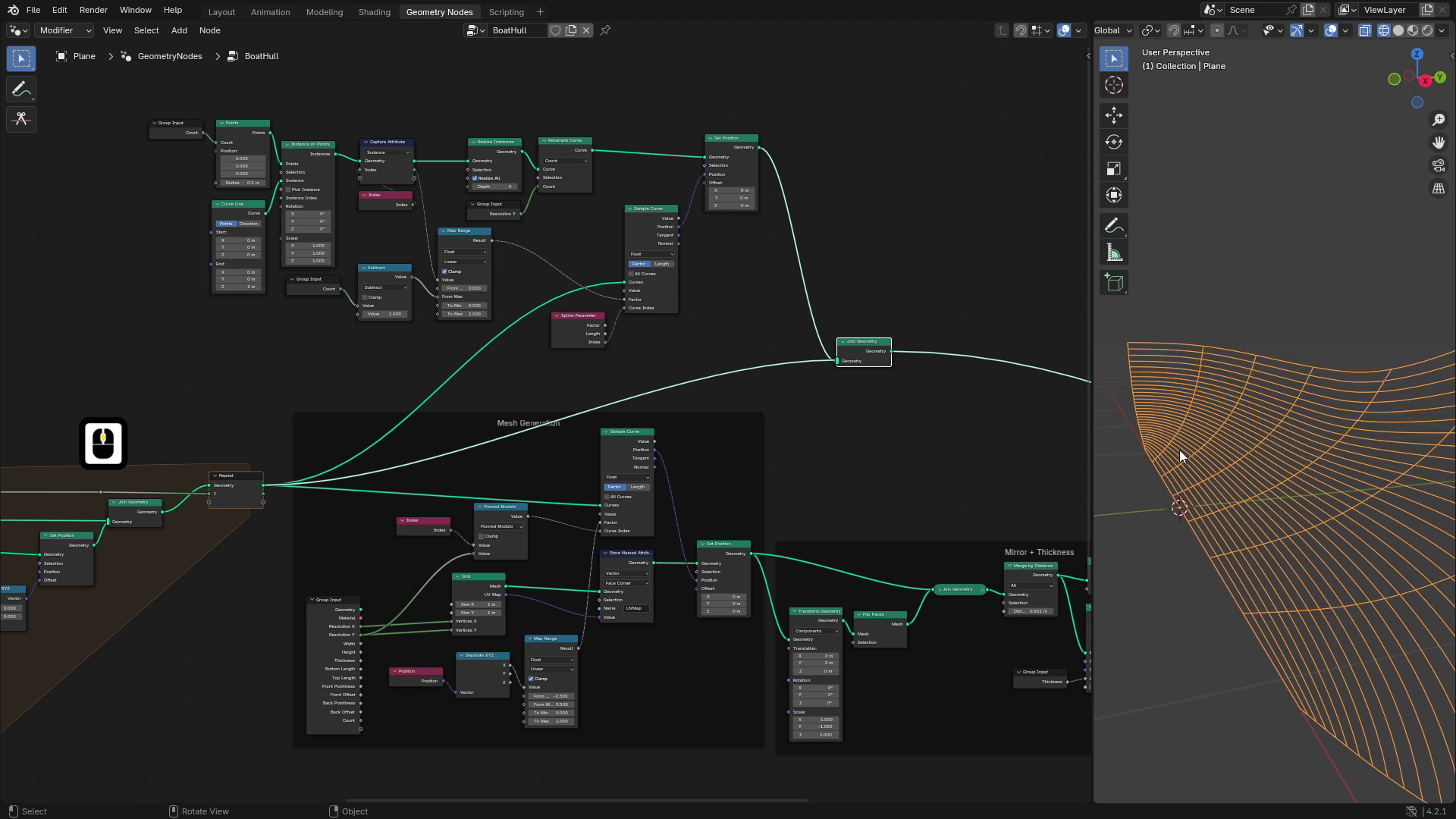
dass wir acht Kurven haben und jede von ihnen 32 Punkte hat. Lassen Sie uns also zunächst ein Gitternetz
hinzufügen. Und dieses Gitter hat vier Eingaben, Größe eins auf der X- und Y-Achse und die Anzahl der Scheitelpunkte
auf der X- und Y-Achse Im Moment ist uns
die Größe egal, weil wir die Positionen der Punkte mit
festgelegtem Positionsknoten ändern
werden ,
aber
die Anzahl der Scheitelpunkte ist für uns
sehr wichtig Fügen wir also Gruppeneingaben hinzu. Und das Wichtigste ist , dass die Anzahl der Scheitelpunkte
der Anzahl der Punkte
entspricht , die durch diese Kurven
erzeugt werden Auf der X-Achse verwenden
wir also diese
Auflösung auf der X-Achse, und für die Anzahl der
Scheitelpunkte auf der Y-Achse verwenden
wir die
Auflösung auf der Y-Achse Wenn wir dieses Gitternetz ausgeben
und in den Wireframe-Modus schauen, können
Sie sehen, dass es
acht Zeilen und 32 Spalten hat Wir werden die
Positionen dieser Punkte ändern, also fügen wir die festgelegte Position hinzu Und jetzt können wir ihre
Position ändern. Und um die
Positionen dieser Punkte herauszufinden, werden
wir diese Kurven abtasten die wir in der
vorherigen Lektion erstellt haben Fügen wir also einen Musterkurvenknoten hinzu. Und wir werden
einige Faktor- und
Kurvenindizes in diesen Knoten eingeben einige Faktor- und
Kurvenindizes in diesen Und das gibt
uns eine Position, die wir dann an die festgelegte Position
setzen,
und dadurch wird unser Raster so verformt, dass es die Form des
Bots Lassen Sie uns also zunächst
herausfinden, wie wir
den Kurvenindex
für jeden Punkt erhalten den Kurvenindex
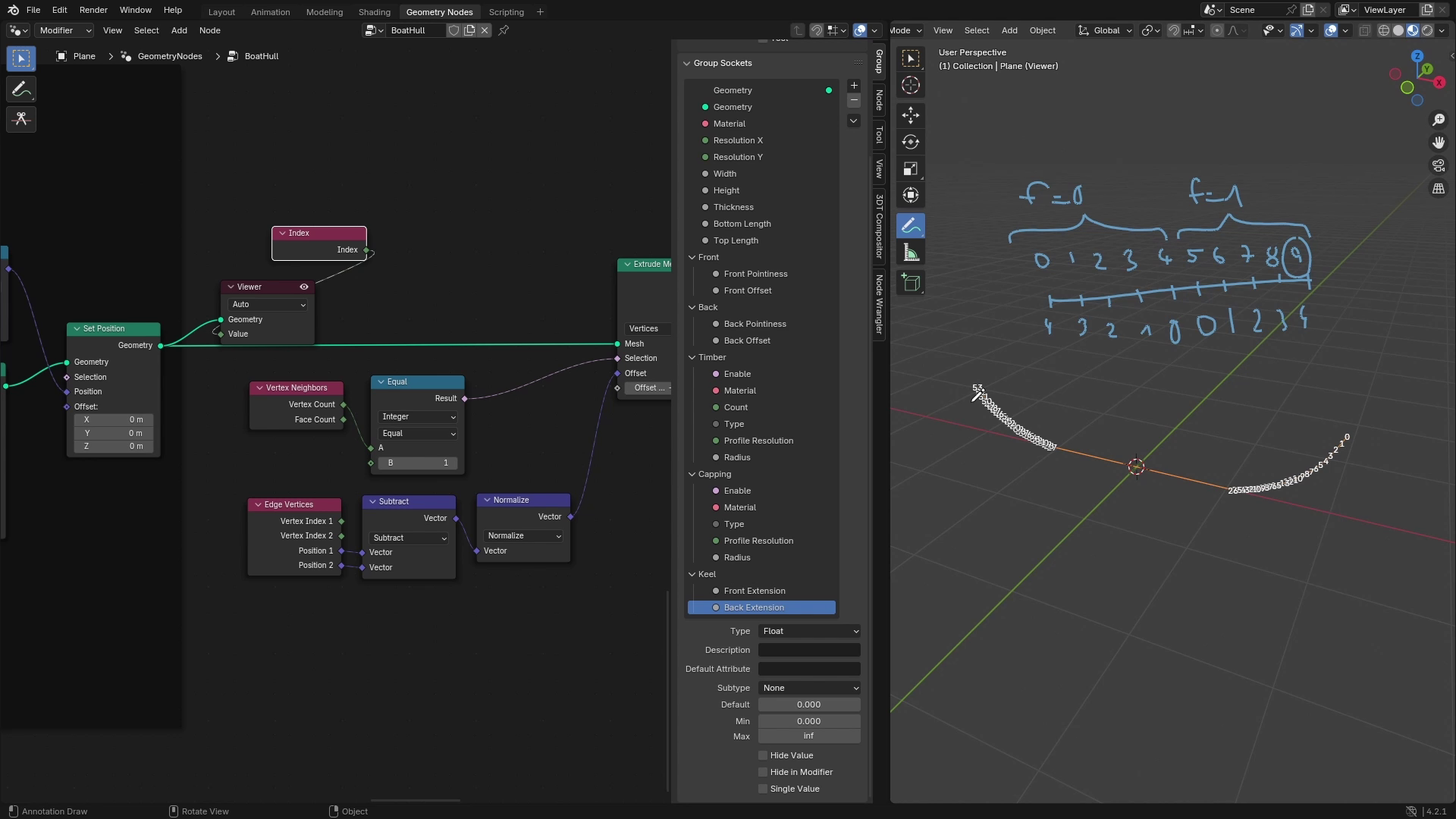
für jeden Punkt Wenn ich einen
Indexknoten hinzufüge und den Index ansehe, können
Sie sehen , dass unser Raster im Grunde genommen hier
unten links Null ist und dann auf der Y-Achse
zunimmt Also hier sind es sieben,
hier sind es acht bis 15, dann sind es 16 bis 23, 24 bis 31 und so weiter Derzeit haben wir hier
acht Kurven. Wir müssen also
berechnen, dass diese erste Zeile den Index Null
haben muss. Die zweite Zahl wird eins,
zwei, bis sieben sein ,
ich glaube, drei, vier,
fünf, sechs, sieben, und wir müssen ihn
irgendwie anhand der
Punktindizes berechnen irgendwie anhand der
Punktindizes Sie können sehen, dass die erste
Spalte in Ordnung ist, aber der Rest viel höher, als
wir tatsächlich benötigen Um den richtigen Index zu erhalten, können
wir den mathematischen Knoten verwenden. Fügen wir also einen mathematischen Knoten hinzu und setzen wir die
Operation auf Modul. Also füge ich Float Modulo hinzu, und die Zahl, die
wir
hier einfügen werden, sollte die Anzahl der
Kurven sein, die wir haben Also ich denke, das ist auf
der Y-Achse, oder? Also setzen wir die Auflösung
auf der Y-Achse auf diesen Wert ein. Und wenn wir uns das jetzt ansehen, können
Sie sehen, dass die
Indizes stimmen Das funktioniert
deshalb, weil Modulo
uns den Rest nach der Division gibt uns den Rest nach der Division Wenn wir also acht durch acht teilen, was die Auflösung ist, erhalten
wir Null Wenn wir 11 durch acht teilen, ist
der Rest
drei, zum Beispiel
49, was hier ist, geteilt durch acht ist sechs
und der Rest ist eins. Es gibt uns also immer den richtigen Index, indem wir den Rest
verwenden. Und jetzt, wo wir
das berechnet haben, können
wir diesen Wert
in den Kurvenindex einfügen. Wenn ich mir jetzt die Ausgabe
der eingestellten Position ansehe, können
Sie sehen, dass wir jetzt diese Linie
haben, und wenn ich den Faktor ändere, können
Sie sehen, dass er entlang der Kurven bewegt, die wir erstellt haben Das liegt daran, dass all diese
Punkte denselben Faktor haben. Wenn dieser Wert also auf Null gesetzt ist, werden
all diese Punkte
am Anfang der Kurven abgetastet am Anfang der Kurven Und wenn wir diesen Wert auf eins erhöhen, können
Sie sehen, dass
sie
am Ende der Kurven abgetastet werden am Ende der Lassen Sie uns nun den Faktor
herausfinden. Für den Faktor
verwenden wir also eine etwas
andere Technik. Und wir werden das
tun wenn wir uns unser Raster
ansehen.
Wir können sagen, dass
wir zum Beispiel wollen, dass diese Spalte den
Faktor Null hat und diese
Spalte den Faktor eins hat, und der Rest
wird abhängig von ihrer Position auf der X-Achse berechnet. Also werden wir eine lineare
Interpolation durchführen. Also zum Beispiel wird das in
der Mitte 0,5 sein. Das wird 025, 075 und so weiter Um das zu bekommen,
können wir die Position ermitteln, und wir werden die
Position auf der X-Achse verwenden Fügen wir also separate XYZ hinzu, und wir werden
diesen Wert hier verwenden Und wir werden diese Position im
Grunde
von minus 0,5 auf 0,5 umordnen, weil unser
Raster derzeit 1 Meter breit ist Das ist eins, und deshalb hat
das Bild auf der
linken Seite minus 0,5, und das auf der rechten Seite
hat es positiv 0,5, also werden wir das neu zuordnen Fügen wir also einen Kartenbereich und ordnen
diesen X-Wert
zwischen minus 0,5 und 0,5 und Null
zu eins neu zu Wenn wir uns das Ergebnis ansehen, können
Sie sehen, dass die Felder
auf der linken Seite schwarz sind, was bedeutet, dass es Null ist, und die auf der rechten Seite sind eins, das heißt, es tut uns leid,
sie sind weiß Das heißt, es ist eins. Und jetzt ist
die letzte Sache, das
einfach in den Faktor einzubeziehen. Und wenn wir uns jetzt
diese eingestellte Position ansehen, können
Sie sehen, dass
das Raster gut an den Kurven
ausgerichtet ist , die wir erstellt haben. Sie können sehen, dass, wenn ich
die Auflösung erhöhe und wir zu Wireframe wechseln
können, sich
die Auflösung dynamisch
ändert, und wir können diese auch einstellen Und Sie können sehen, dass das
Boot eine wirklich schöne Form hat. Alles sollte wie zuvor
funktionieren, sodass wir
die untere Länge, die obere Länge und auch
die Poinität
und
auch die Offsets ändern können obere Länge und auch
die Poinität
und
auch die Offsets So können wir
diese zum Beispiel erhöhen
und Sie können sehen, dass
das Raster gut
an diesen Kurven ausgerichtet ist an diesen Kurven ausgerichtet ist
6. Mesh-generierte Rumpfoptimierung: Hallo und willkommen bei Blender
Geometry Notes beider Autos. Wie Sie sehen können, sieht
es immer noch nicht wie ein Boot aus, und das liegt daran, dass dies nur die Hälfte davon
ist. Also werden wir
das auf X x x spiegeln, um die andere Hälfte zu bekommen, weil
der Bootsrumpf symmetrisch ist, also können wir einfach diesen
benutzen und ihn einfach umdrehen. Und dafür können wir einfach eine Transformationsgeometrie
verwenden. Wir verbinden die Ausgabe
der eingestellten Position mit dieser Transformationsgeometrie. Und wenn wir
das nun auf YxS skalieren, können
Sie sehen, dass es sich ändert oder dass es sich im Grunde spiegelnd verhält, und wenn wir es auf der Y-Achse auf einen
negativen Wert setzen, sollten
wir die gespiegelte
Version der Hülle erhalten Und wenn wir sie verbinden, können
Sie Strg und
Shift mit der rechten Maustaste drücken und zwischen
der eingestellten Position ziehen
und
die
Geometrie auf diese können
Sie Strg und
Shift mit der rechten Maustaste drücken und zwischen
der eingestellten Position ziehen
und
die Weise transformieren Sie können sehen, dass dadurch
der gesamte Bootsrumpf entsteht. Ein Problem, das hier
besteht darin, dass, wenn wir die Gesichtsausrichtung aktivieren, Sie sehen können, dass die Hälfte
davon falsch ausgerichtet ist, weil sie blau
sein sollten , weil sie
nach außen zeigen, aber sie sind rot.
Also lass uns das beheben Wir können das beheben, indem wir bei dieser gespiegelten Version
Flip Faces verwenden, und jetzt sind die Normalen konsistent Und weil wir diesen Teil
spiegeln, werden
diese Punkte dupliziert weil sie aus einer
Hälfte und der zweiten Hälfte Wir müssen sie
also zusammenführen,
wir können einfach den Knoten Zusammenführen
nach Entfernung hinzufügen
, der
diese wir können einfach den Knoten Zusammenführen
nach Entfernung hinzufügen
, Punkte miteinander verbindet Wir können keinen Unterschied erkennen, aber wenn wir den Mauszeiger über
diese Trineometrie bewegen, können
Sie sehen, können
Sie sehen Und wenn wir mit der Maus darüber
fahren, sind es nur 5.136. Das sind also 150 Scheitelpunkte weniger,
was bedeutet, was bedeutet Ordnung. Jetzt wollen wir unserem Boot tatsächlich mehr Dicke
verleihen. Dafür
verwenden wir also ein extrudiertes Netz. Womit wir unsere Geometrie
verbinden werden. Und standardmäßig können Sie sehen, dass alle Flächen einzeln
extrudiert werden Also werden wir
diese Person deaktivieren, und das wird ein bisschen besser aussehen Ich werde
den Offset verringern, weil er immer noch ziemlich hoch ist. Und wenn wir ihn
zum Beispiel auf
0,05 setzen und das überprüfen, können
Sie sehen, dass das Boot jetzt etwas dicker
ist, und ich werde auch die Normalen
deaktivieren Und jetzt, da
wir das extrudieren, verlieren
wir das ursprüngliche Netz, das hier ist
, und es wird Sie können also sehen, wenn ich
das zu höheren Zahlen gesagt habe, Sie können sehen, dass da ein Loch ist und diese Gesichter nicht mehr
gefüllt Also müssen wir das
mit der ursprünglichen Geometrie verbinden. Lassen Sie uns also Geometrie verbinden, und das sieht jetzt ein bisschen besser aus. Ich werde diesen
Schwanz verringern. Aber auch hier müssen
wir überprüfen, ob
die Normalen in Ordnung sind Also werde ich die
Gesichtsorientierung aktivieren
und Sie können sehen, dass die Gesichter im Inneren falsch ausgerichtet sind Also werde ich wieder diese
Flip-Faces verwenden, um dieses Problem zu beheben. Und jetzt sollten alle Gesichter
, die Sie sehen, blau sein, was bedeutet, dass sie in
die richtige Richtung zeigen. Jetzt gibt es wahrscheinlich
dasselbe Problem , mit dem wir vor ein
paar Sekunden konfrontiert waren, und es war, dass wir hier einige Punkte
doppelt haben Und in diesem Fall sind sie
wahrscheinlich irgendwo hier. Wo sich das Original und
das extrudierte Teil befinden. Und weil wir sie
leeren, werden diese Punkte überschneiden Um das wieder zu korrigieren, fügen
wir die Option „Nach Entfernung zusammenführen“ hinzu. Dies sollte diese
beiden Teile miteinander verbinden. Um die Dicke zu kontrollieren, fügen wir dafür
tatsächlich einen
Parameter hinzu. Drücken Sie also, um das Seitenmenü
aufzurufen, und wir werden neue Eingaben hinzufügen
und sie Dicke nennen. Ich setze den Standardwert auf
0,05 und mindestens auf Null und füge die Dicke wie folgt
in diesen Offset ein Jetzt ist unser einfacher Rumpf
im Grunde einsatzbereit. Aber eine Sache, die man sieht,
ist, dass wir hier immer noch
die einzelnen Gesichter sehen können und es nicht wirklich glatt ist. Lassen Sie uns das also tatsächlich
glätten. Dafür verwenden wir
Setshade Smooth. Das ändert jetzt auch
die Felgen hier, die wir scharf halten wollen Wenn wir also den Kantenwinkel verwenden
, der uns den
Winkel der Flächen gibt, die eine Kante verbindet Sie können also sehen, ob wir uns das ansehen
und dann den Text deaktivieren, Sie können sehen, dass wir
hier an den Rändern oder
hier in der Mitte viel höhere Werte
haben , wo wir wollen, dass das scharf ist Und hier, wo wir es glatt haben
wollen, sind
diese Werte nahe Null Wir verwenden also diesen Winkel
ohne Vorzeichen
und
glätten nur Flächen, bei denen der Winkel kleiner
als ein bestimmter Wert ist Lassen Sie uns dieses
Ergebnis also in die Auswahl einbeziehen. Und jetzt, wo wir diesen Wert erhöhen, können
Sie sehen, dass nur die Stellen
glatt gemacht werden,
an denen es benötigt wird Die besten Ergebnisse werden normalerweise mit einer Temperatur von 30
Grad erzielt Und weil es sich dabei um eine
Eingabe in Radianz handelt, können
wir einen Meth-Knoten verwenden
, der auch
dieses Ding mit 2 Radianten enthält, bei
dem Sie Grad eingeben, also geben wir 30 ein, und das gibt uns Radianz, also können wir das an den B-Socit anschließen und
das sollte uns relativ gute Ergebnisse liefern Sie können sehen, dass es hier
immer noch scharf ist,
also erhöhen wir den Wert, bis es glatt ist Also etwas um die
40 sieht gut aus. Okay, jetzt ist der letzte Teil das Erstellen
von UV-Maps. Das Schöne an
Grid Mesh ist also , dass es uns auch die UV-Map
gibt und wir diese
UV-Map für die spätere Verwendung verwenden können Also werden wir
es im Attribut speichern. Also füge ich das Sornamed-Attribut ,
setze es auf Vector und wir speichern das
für die
Gesichtsecke, fügen diese UV-Map in den
Wert ein und wir können sie
zum Beispiel UV-Map nennen zum Beispiel UV-Map Und jetzt, am Ende, wenn wir uns dieses Attribut ansehen, können
Sie sehen, dass wir ziemlich schöne UVs
haben , die wir dann als Material
verwenden können Lassen Sie uns also tatsächlich
Input für das Material erstellen. Ich füge eine neue Eingabe hinzu,
nenne sie Material, setze type auf Material,
und hier am Ende werden
wir festgelegte
Materialien verwenden, um den Wert aus
der Gruppeneingabe tatsächlich zuzuweisen. Und wenn wir jetzt
ein sehr einfaches Material erstellen, nenne
ich es beides
und weise es hier zu. Wir können zum Shading Workspace gehen. Und wenn ich einen
Attributeingabenamen hinzufüge, wir für die UV-Map verwendet haben,
und für Sie zum Rendern übergehe, können
Sie sehen, dass wir
diese UV-Map im Shader anzeigen können diese UV-Map im Shader Und das kann als UI-Maps verwendet werden, zum Beispiel
für Geräuschtexturen, die Sie mit
Kombinationen
verschiedener Texturen verwenden können Kombinationen
verschiedener Texturen um interessante Ergebnisse zu erzielen Ordnung. Eine letzte Sache, die
wir in unserem Geometriebaum tun sollten, ist die Teile
zu gruppieren, in denen
wir verschiedene Dinge tun Also hier am Anfang haben
wir die Kurven grundlegend verformt oder das Netz
erzeugt Wählen wir also all
diese aus, drücken Strg J und benennen sie mit F
zwei in Mesh-Generierung um Der nächste Teil erzeugt das
Ganze oder ist im Grunde genommen der nächste Teil, der das
Spiegeln und Extrudieren übernimmt Also lassen Sie uns diese wieder zusammenfügen und das Ganze Spiegel plus Extrusion
oder vielleicht Dicke nennen Spiegel plus Extrusion
oder Und der letzte Teil, dieser Teil, bewertet die Farbglättung, also nennen wir diesen Farbton
glatt und wir können
dieses Material mit
Topfrahmen belassen , weil das
ziemlich selbsterklärend ist, was es macht
7. Supports erstellen: Hallo, willkommen bei Blender
Geomet Boat Scores. In dieser Lektion beginnen wir mit der
Arbeit an den Stützen, das heißt, wir werden
an Holz arbeiten
, also an den Stützen von unten in
der Mitte nach Dann an den Kappen, das sind Stützen an der
Oberseite des Bootsrumpfes Und dann der Kiel, eine Stütze in der Mitte, die das gesamte Boot
von vorne nach hinten
durchquert All diese Stützen werden
eine sehr ähnliche Struktur
und ähnliche Parameter haben , die wir kontrollieren können Das erste, woran wir
arbeiten werden, ist die Knotengruppe, die Stützen
entlang einer Kurve generiert , die wir in diese Knotengruppe
eingeben, und wir werden in der Lage sein,
Parameter wie
Materialstärke,
Form und Versatz bei Drehung zu steuern Parameter wie
Materialstärke, . Wenn wir dann mit
dieser Knotengruppe fertig
sind, werden wir einfach drei
verschiedene Gruppen von Kurven generieren. Eines der Gruppen wird aus Holz bestehen
, das so aussieht, und es wird eine Decke entlang der Oberseite des Bootes
und dann am Also können wir vorerst unser Boot
verstecken. Also werde ich dieses Objekt einfach verstecken
und ein neues
Objekt hinzufügen, an dem wir unsere Support-Knotengruppe
testen werden . Also füge ich eine neue Kurve hinzu. Und wir können zum Beispiel
diese Standard-Bézier-Kurve verwenden. Ich erstelle einen neuen Modifikator, setze ihn auf
Geometri-Knoten, drücke auf Neu
und nenne ihn
Curve-to-Support, und nenne ihn
Curve-to-Support weil diese Knotengruppe eine Kurve
nimmt und daraus Unterstützung
erstellt Jetzt können wir zum
Geometri Workspace
gehen
und mit der Arbeit
an der Knotengruppe beginnen Lassen Sie uns also zunächst
einige Parameter hinzufügen, die
diese Knotengruppe steuern werden Sie können also N drücken, um
diese Seitenleiste aufzurufen, und zuerst füge
ich eine
Mobbing-Eingabe hinzu, die steuert, ob diese Unterstützung aktiviert oder deaktiviert
ist Dies ist nicht sehr hilfreich für diese spezielle Knotengruppe
oder wenn sie einfach separat verwendet wird Aber später, wenn wir es in unserem Bootsrumpf
verwenden werden, können
wir einfach
diese Checkboxen ankreuzen, wenn wir diese Unterstützung deaktivieren oder
aktivieren möchten Wir können also eine
Mobbing-Eingabe hinzufügen und sie Enable nennen. Dann
wollen wir auch ein Material. Fügen wir also einen neuen
Input für Material hinzu. Der nächste wird Radius sein. Dadurch wird die
Dicke des Trägers gesteuert. Wir können vorerst
auch den Standardwert auf
etwa 0,1
und den Minimalwert auf Null setzen . Und die letzte Eingabe
wird die Form sein. Bei der Form werden
wir also
zwischen rund und quadratisch wählen. Dazu
füge ich einen Menüeingang hinzu, wir später
mit
dem Menüwechselknoten verbinden werden. Also können wir diesen Typ einfach aufrufen und jetzt können wir mit der
Arbeit am Setup beginnen. Also zuerst wollen wir
diese Kurve in ein Mesh umwandeln. Dafür
verwenden wir also einen Knoten von Kurve zu Masche. Und als Profil
verwenden wir Kreis oder Quadrat. Fügen wir also beide hinzu. Also füge ich eine Kurve, einen
Kreis und auch ein Quadrat hinzu. Und wir werden
mit Menüwechselknoten zwischen diesen beiden wählen. Fügen wir also einen Menüschalter hinzu, und wir können
den Kurvenkreis mit
diesem A-Eingang und dieses
Quadrat mit dem B-Eingang verbinden . Und die Ausgabe davon wird in die Profilkurve
übergehen. Jetzt können Sie sehen
, dass es auf A gesetzt ist, deshalb ist es Kreis. Aber wenn wir es auf B umstellen, können
Sie sehen, dass es quadratisch ist. Wir wollen nicht
, dass sie A oder B heißen.
Wir wollen, dass sie
Kreis oder Quadrat sind , also kannst du N drücken. Und
hier wählen wir Knoten. Und in diesem Teil können wir diese Eingaben
umbenennen, also benenne ich die erste Kreis und die
zweite in Quadrat um. Wenn wir nun
die Typbuchse
mit dem Eingang des Menüschalters verbinden , werden
Sie sehen, dass
wir jetzt, wenn ich hier im Typ zum
Modifikator-Schritt gehe , zwischen
Kreis und Quadrat wählen können Derzeit haben diese Profile
ihre Standardabmessungen, und wir möchten
diese mit dieser Radiuseingabe steuern
können diese mit dieser Radiuseingabe Für den Kreis können
wir die
Radios einfach direkt an die Radiusbuchse anschließen und für
das Quadrat,
weil der Radius im Grunde genommen die
Hälfte der Größe ist, also
multiplizieren wir das einfach mit zwei Und stecken Sie es in die Breite
und Höhe des Quadrats ein. Wenn wir nun zu
Modifier Stub zurückkehren und den
Radius auf diesen Standardwert setzen, können
Sie sehen, dass dies jetzt auf Quadrat
gesetzt ist und wir können die Größe
steuern, und wir können es auf Kreis umstellen
und es auch kontrollieren Wie Sie sehen können, sind beide
Profile schattenglatt. Für den Kreis
sieht das also ziemlich okay aus, aber für das Quadrat wollen wir, dass
es scharfe Kanten hat,
also korrigieren wir das, indem wir den Farbton
glatt
ändern , sodass
wir in unserem Boot-Setup den festen Schatten glatt mit einer
Kombination aus Kantenwinkel verwendet haben. Und je nach Kantenwinkel würden
wir es schattieren oder nicht. Aber stattdessen können
wir tatsächlich vorhandenen
Modifikator in Blender
verwenden
, der je nach Winkel glatt ist Wenn Sie also nach
Smooth by Angle suchen, sollten
Sie diesen Knoten bekommen Falls nicht, solltest du dieselbe Technik
wie für das Boot anwenden können . Aber im Moment können wir versuchen, diese Knotengruppe zu
verwenden, und Sie können sehen, dass wir hier einfach den Winkel einstellen
können, und das Furti ist ziemlich okay Damit wir Ferdi verwenden können können
Sie sehen, dass, wenn wir
jetzt
zwischen Kreis und Quadrat wechseln , der Kreis schön glatt ist, aber das Quadrat
schöne scharfe Kanten hat Wahrscheinlich
wollen wir auch die Kappen füllen, damit du dieses
Kästchen am Kurvennetz ankreuzen kannst, und jetzt
sind auch die Enden gefüllt Und jetzt können wir mit den
nächsten Perimetern weitermachen , die
wir verwenden wollen, und das ist das Material, und wir werden auch den Versatz und
die Drehung hinzufügen Für das Material können
wir also einfach
festgelegtes Material verwenden und
unser Material vom
Gruppeneingang an diese Buchse anschließen unser Material vom
Gruppeneingang an diese Wir würden das aber auch
gerne auf der UV-Karte machen. Lassen Sie uns also tatsächlich UV-Maps
erstellen, die wir dann in unserem Material
verwenden können. Wenn wir also eine UV-Map
für den Mesh-Knoten der zweiten Kurve erstellen, möchten
wir normalerweise zwei Koordinaten
verwenden. Einer ist X und einer Y, und der X-Wert
kann grundsätzlich in dieser Richtung um
die Mittelkurve herum liegen, und der Y-Wert
kann entlang dieser Kurve liegen. Um den X-Wert zu erhalten, können
wir also einfach einen Faktor
dieser Profilkurve verwenden. Lassen Sie uns das also ein wenig verschieben. Wenn wir nun den
Wirbelsäulenumfang verwenden, können
wir diesen Faktor tatsächlich ermitteln Wenn wir uns diese ansehen, können wir so viel sehen, aber Sie können sehen, dass
das Quadrat hier Null hat
und hier in der Nähe Eins ist. Also das sollte ein nettes Wir schaffen. Und wenn wir das auf
Kreis umstellen , sollten wir
das sogar schön sehen. Sie können sehen, dass es
von Null auf Eins geht. Also wollen wir diesen Wert
erfassen, also lassen Sie uns das Attribut erfassen, und wir werden den Faktor
erfassen. Und für die zweite, die Y-Achse, erfassen
wir die Länge
auf der ursprünglichen Kurve. Lassen Sie uns also dieses
Capture-Attribut duplizieren, und wir können diese Länge verwenden Sie können auch Vektoren verwenden, aber wenn Sie die
Länge der Kurven ändern, würde das die Texturen dehnen,
was nicht wirklich schön ist.
Deshalb ist es besser, die
Länge zu verwenden, weil sie sich
nicht ändert, wenn die Kurve länger oder kürzer
wird Wenn diese beiden
Attribute nun erfasst sind, können
wir das benannte Attribut stor verwenden. Wir werden den Vektor speichern,
weil das eine UV-Map ist. Wir nennen es UV-Map. Und jetzt
müssen wir nur noch einen Vektor
aus diesen beiden Werten erstellen , damit
wir Combine XYZ hinzufügen können, und wir setzen diesen Faktor an X und den zweiten Faktor an Y und den Ausgabevektor an UIMA Wenn wir uns diese Werte ansehen, können
Sie sehen, dass wir ziemlich schöne UV-Maps haben , die wir später in unserem Shader
verwenden können Ordnung, das sind also fast alle Perimeter, die Sie kontrollieren möchten,
aber es gibt noch zwei letzte Dinge, die Sie hinzufügen möchten, und das sind der Offset
und die Drehung Drücken wir also N und
fügen zwei weitere Eingaben hinzu. Einer von ihnen wird versetzt sein und der zweite
wird rotierend sein. Für die Drehung
können wir den Untertyp auf
Winkel setzen , da
dies
normalerweise in Grad erfolgt und wir den Offset unverändert
lassen können. Die Offset-Eingabe steuert
im Grunde den Versatz der
generierten Stütze in Richtung der Normalen Wir werden das bei der
Erstellung des Kiels verwenden, weil wir vielleicht den Kiel
innerhalb oder
außerhalb des Bootes haben möchten innerhalb oder
außerhalb des Bootes Also verwenden wir diesen Offset, um das in diesem Fall zu
optimieren, und wir möchten ihn vielleicht auch verwenden, wenn wir das Holz
oder die Rippen von unten
nach oben erstellen , weil wir
in einigen Fällen auch wollen, dass sich dieser
außerhalb und manchmal innerhalb außerhalb und Fügen wir also eine feste Position weil wir nur unsere Kurve
versetzten werden, und wir verwenden eine Normale, die dann mit
Vektormathematik skaliert wird, und wir werden sie um diesen Offset
skalieren Wenn wir nun dieses
Ergebnis in den Offset einbauen, sollten
wir in der Lage sein,
die Kurve und ihren Offset zu kontrollieren Sie können sehen, dass, wenn ich es ändere, die Normalen in
diesen Richtungen
so sind,
dass es sich entlang dieser Richtungen bewegt Die zweite Eingabe ist die Drehung, also
verwenden wir sie nur, um
die Neigung der Kurve zu ändern die Neigung der Kurve Sie können
also einfach
eine bestimmte Kurvenneigung hinzufügen
und wir setzen diese
Drehung in diese Neigung Das ist nicht sehr hilfreich,
wenn dieser Wert auf Kreis gesetzt ist, aber wenn wir ihn auf Quadrat setzen, können
wir diese Stütze drehen um das
gewünschte Ergebnis zu erzielen. Der letzte Parameter, den wir nicht verwendet haben, ist das
Aktivieren und Deaktivieren, also wird das ziemlich einfach sein. Fügen wir einfach am Ende unseres Setups einen Switch-Knoten
hinzu. Und die Eingabe für diesen Switch wird der Aktivierungsparameter sein. Und wenn die Aktivierung wahr ist, wollen
wir unsere Unterstützung ausgeben, aber wenn sie falsch ist,
wollen wir nichts ausgeben. So wird der
Switch also aussehen. Und wenn wir das jetzt aktivieren, können
wir den Support sehen, und wenn wir ihn deaktivieren,
können wir alles sehen.
8. Holzränder hinzufügen: Hallo und willkommen zurück bei
Blender Geometrn Boots Cars. In dieser Lektion
beginnen wir mit der Arbeit an der ersten Art von
Stützen, dem Holz Wenn wir einen
Blick auf unseren Bootsrumpf werfen, also den Aufbau, den Sie in der
vorherigen Lektion erstellt haben
, verberge und den Bootsrumpf
wieder
einblenden, das Holz
im Grunde aus den Rippen besteht
das Holz
im Grunde aus den Rippen, die von unten nach oben Es wird
also
ungefähr so aussehen Zunächst werden wir die Kurven
generieren, die von unten nach oben verlaufen,
und wir werden in
der Lage sein,
ihre Anzahl und alle Parameter zu kontrollieren , die wir zu dem in der vorherigen Lektion
erstellten Setup
hinzugefügt haben. Gehen wir also zu Geometrieknoten und um dieses Setup
etwas übersichtlicher
zu gestalten, werden
wir anfangen,
die Panels zu verwenden, weil werden
wir anfangen,
die Panels zu verwenden, weil
wir immer mehr Parameter erstellen, und es wird etwas
komplizierter, wenn Sie sie
nicht
in einigen Panels gruppieren. Lassen Sie uns also ein paar Panels hinzufügen. Zunächst können wir
diese Parameter nach
Frontpoint Pointiness und Front of Set gruppieren diese Parameter nach
Frontpoint Pointiness und Front of Set Und bei der zweiten Gruppe kann es sich um Backpointeness
und Back Also füge ich ein neues Panel hinzu
und nenne es einfach Front Dann verschiebe ich Front-Pointiness und Front of Set
in Und ich füge ein zweites Panel hinzu, das hinten sein wird, und ich füge diesem Metall Pointness und
Back-Offset Ich werde auch die Dicke
nach der Höhe verschieben. Und jetzt können
wir mit Modifikatoren diese Gruppen einfach ein-
und ausblenden Für das Holz werden wir
auch ein Panel erstellen. Fügen wir also ein drittes Panel hinzu, das wir Holz nennen werden, und ich werde es an das
Ende der Schaltungen verschieben. Und lassen Sie uns auch
mit einigen Perimetern beginnen. Also füge ich einen
Umkreis für die Anzahl hinzu, sodass er eine Ganzzahl ist und
wir ihn so einstellen können, dass Und der Standardwert
kann zum Beispiel
acht sein, mindestens Null, und wir
können das Maximum unverändert lassen Ich erhalte diesen Wert auch
hier im Modifikator Stop, und jetzt können wir mit der Generierung
der Kurven beginnen Die Kurven werden anhand
dieser Kurven
generiert , die wir für den Bootsrumpf
erstellt haben Und so werden wir das zum Beispiel beim Autoplay machen Wir wollen acht
dieser Hölzer erstellen, also werden wir acht Kurven hinzufügen Und jeder von ihnen wird einem der Faktoren
zugeordnet. Diese erste Kurve wird also den Faktor Null
haben. Die letzte wird der Faktor eins
sein. Der zweite wird
ungefähr 0,125 sein, glaube
ich, ungefähr so Und das
funktioniert so, dass die erste Kurve,
die den Faktor
Null hat , all
diese Kurven und ihre
Positionen mit dem Faktor Null betrachtet diese Kurven und ihre
Positionen mit dem Faktor Null und sich dann
entlang dieser Punkte ausrichtet Jetzt
gäbe es zum Beispiel eine Kurve mit 0,5. Es würde sich also all diese Kurven mit
dem Faktor 0,5
ansehen und
sich auch entlang dieser Kurven ausrichten. Das ist also die Grundidee
, wie das funktionieren wird. Und jetzt versuchen wir,
dies mit Geometriestäben zu tun. Lassen Sie uns also zunächst
eine Reihe von Kurven generieren , die
wir verwenden werden. Deshalb
erstelle ich gerne Punkte und
instanziere sie dann mit Kurven. Die Anzahl der Punkte entspricht
also der Anzahl der Kurven. Also kann ich eine Gruppeneingabe verwenden und die Anzahl in diese Zählung einbeziehen. Aussage ist nicht
wirklich wichtig, und dann werden wir
punktuelle Instanz hinzufügen. Und als Beispiel
werden wir eine Kurvenlinie verwenden. Für die Kurvenlinie
spielt
es auch keine Rolle, was
die Start- und Endpunkte sind ,
da wir diese Kurven
neu abtasten und sie
auch neu positionieren werden diese Kurven
neu abtasten und sie
auch neu positionieren Es spielt also wirklich keine Rolle. Nachdem wir diese Kurven erstellt
haben, möchten wir
sie umsetzen, da wir mit den
Punkten selbst
arbeiten werden . Lassen Sie uns also Realize Instances verwenden. Und jetzt, wenn wir uns diese Geometrie
ansehen, können
Sie sehen, dass dies nur eine Linie
ist. Aber wenn wir darüber hinwegschauen, können
Sie sehen, dass es aus 16 Punkten acht
Splines Wenn wir uns diese Kurven
ansehen, wollen
wir, dass jede Kurve so viele Punkte
hat, wie
es diese Kurven gibt Und da
die Anzahl dieser Kurven von der Auflösung auf der Y-Achse abhängt, werden
wir jede Kurve neu abtasten Es hat also eine Auflösung auf der
Y-Achse (Anzahl der Punkte). Also kannst du es einfach so
anschließen. Und jetzt sollten all diese
Kurven
genug Punkte haben , um das Holz zu
bilden. Sie können sehen, dass es acht Splines
gibt aus 264 Punkten bestehen, und das sieht viel
besser aus als nur 16 Punkten Und jetzt richten wir
diese Kurven tatsächlich an den
entsprechenden Faktoren Dafür werden wir also eine Beispielkurve
verwenden. Fügen wir also einen
Musterkurvenknoten hinzu, und wir werden diese Kurven
abtasten. Lassen Sie uns also diese
Kurven in die Kurven einfügen. Und wir werden die
Positionen dieser Kurven ändern. Fügen wir also eine festgelegte Position und verwenden diese Position
als resultierende Position. Jetzt müssen wir
den richtigen Faktor auswählen und
den Index kurven, um diese Hölzer zu
erzeugen Und das Erste, was wir tun
können, ist der Faktor. Für den Faktor
können wir also im Grunde genommen den
Index unseres Punktes oder unserer Kurve nehmen , der derzeit bei 0-7 liegt, weil es acht
davon gibt, also ist es Null bis Sieben Wir können diesen Index nehmen und
ihn zuordnen oder ihn dem Bereich 0-1 zuordnen. Bevor wir also
die Instanzen realisieren, erfassen
wir hier das Attribut und den
Index der Instanz Sie müssen
dies also auf eine Instanz umstellen, und wir werden ihren Index
erfassen. Danach nehmen wir
dieses erfasste Attribut
und verwenden den Kartenbereich. Und wir werden es von
Null auf minus eins umordnen. Also subtrahieren wir eins von dieser Zählung und setzen
es in das Maximum ein Und der Bereich, den es
ausgeben wird, ist der Bereich 0-1. Dieses Ergebnis
sollte uns nun
den richtigen Faktor geben und wir können
ihn in den Faktor einbeziehen Um zu überprüfen, ob das korrekt
funktioniert, können
wir die Punkte
dieser Kurven sehen oder wir können sie
betrachten, indem wir den Curve-to-Punkt-Knoten verwenden. Lassen Sie uns also eine Kurve zu den
Punkten hinzufügen. So wie das hier. Das Wichtigste
ist, das zu ändern , um es zu bewerten, damit es die Punkte
nicht ändert. Und wenn ich den Kurvenindex
ändere, können Sie sehen, dass diese acht
Punkte von
oben nach unten gehen , tut mir leid, von unten nach
oben in diesen Kurven, und es gibt acht davon. Und jetzt müssen wir für
jeden dieser Punkte
den richtigen Kurvenindex festlegen . Dazu können wir einfach
den Index des Punktes
innerhalb der Kurve nehmen . Dafür können wir also den
Spline-Perimeter verwenden, und dieser Index gibt
uns nicht den Index der Kurve, sondern den Index des
Punktes in der Wenn wir also diese
beiden Kurvenindizes zusammenfügen, können
Sie sehen, dass dadurch das schöne Holz
entsteht Das funktioniert so, dass der
Punkt mit Index Null, Samplus die erste
Kurve, Index eins, Samplus zweite Kurve und so weiter, und es erzeugt diesen schönen Effekt Wenn wir diese mit diesen
Kurven kombinieren, nur um das zu sehen, füge
ich einfach Verbindungsgeometrie hinzu
und füge diese beiden zusammen Jetzt können Sie sehen, dass
wir schöne Hölzer
oder schöne Kurven haben , die
von unten nach oben verlaufen Das Schöne ist
, dass wir auch deren Streuung
kontrollieren können , sodass Sie
ihr Minimum und ihr
Maximum festlegen können , wenn Sie möchten Aber ich werde es bei
0-1 belassen, um es einfacher zu machen. Wenn wir jetzt
mit der Zählung herumspielen, sollten
Sie sehen, dass
alles gut funktioniert Und wir können jetzt
den Aufbau, den wir in der vorherigen Lektion
vorgenommen haben, verwenden , um die eigentlichen Stützen
aus diesen Kurven zu erstellen. Nehmen wir also unsere Kurven und ich füge den Stützen eine Kurve hinzu. Gruppieren Sie den Knoten, und wir
fügen unsere Kurven dieser Knotengruppe hinzu und geben
diese Knotengruppe aus. Wir werden dies aktivieren und es vorerst auch auf Kreis
setzen. Und jetzt können Sie sehen, dass wir
aus diesen Kurven schöne Stützen generiert haben . Eine Sache, die
hier fehlt , ist die Auflösung
des Kreises. Lassen Sie uns also schnell in
die Sn-Gruppe springen und das Problem beheben. dies ausgewählt ist, können
Sie die Tabulatortaste drücken, um
in die Gruppe Snd zu gelangen, und wir werden eine neue Eingabe hinzufügen, die ich Auflösung nenne. Der Typ ist eine Ganzzahl und
der Standardwert kann
beispielsweise 16 und
mindestens drei sein. Und mit dieser Auflösung steuern
wir die
Auflösung des quadratischen Kreises. Wenn wir nun den Wert erhöhen, können
wir zu
unserer ursprünglichen Lastgruppe zurückkehren unserer ursprünglichen Lastgruppe und die
Auflösung dieser Stützen kontrollieren kann auch sehen, dass alles gut funktioniert, wenn ich
es auf Quadrate
umstelle alles gut funktioniert, wenn ich
es Und das einzige Problem ist, dass der Offset nicht wirklich funktioniert, also lasst uns das beheben. Um das zu beheben, müssen wir die
richtigen Normalen für diese Kurven einstellen richtigen Normalen für diese Kurven Fügen wir also eine festgelegte
Kurvennormale hinzu und ändern
den Typ auf drei Mit dieser Option können wir die
Normale jedes Punktes
der Kurve nach Belieben einstellen . Wenn nun Z
gleich Eins und XY Null ist, bedeutet
das, dass alle
Normalen nach oben zeigen, und wenn wir den Offset ändern, geht
es einfach rauf und runter Aber in unserem Fall, wenn wir
uns unsere Kurven ansehen, wollen
wir, dass sie sich auf irgendeine Art und
Weise Und um diese Normalen zu erreichen, können
wir einen Trick anwenden, der sich durch ein
doppeltes Produkt auszeichnet. Ich werde versuchen
, ihn zu erklären Derzeit
haben wir also nur eine Kurventangente, das ist ein Vektor
,
der in Richtung der Kurve zeigt der in Richtung der Und wenn wir ein
Kreuzprodukt mit der Z-Achse machen, also Zax in etwa so,
und das Kreuzprodukt
ergibt uns einen Vektor , der senkrecht zu diesen
beiden Vektoren steht Also werden wir so
etwas bekommen. Wenn wir also dieses Kreuzprodukt
auf all diesen Kurven berechnen, erhalten
wir Vektoren, die auf diese Weise
zeigen. Und wenn wir nun
diese Vektoren und die
ursprünglichen Kurventangenten nehmen , sollten
wir Vektoren erhalten, die in
die Richtung
zeigen, nach der wir suchen Lassen Sie uns das also tatsächlich versuchen. Wir erhalten eine Kurventangente und verwenden ein Kreuzprodukt mit
001, der Z-Achse Jetzt ist es besser, diesen Vektor zu
normalisieren. Fügen wir also normalisieren hinzu, wodurch die Länge
dieses Vektors auf eins gesetzt wird. Und jetzt
verwenden wir wieder das Kreuzprodukt, also werde ich
das mit Shift duplizieren, und der erste Vektor
wird berechnet, und der zweite ist die ursprüngliche Tangente Wenn wir nun dieses
Ergebnis mit dieser Normalität verbinden und uns die Stützen ansehen, können
Sie sehen, dass die Stützen
jetzt viel besser versetzt
sind, und ich denke, das
sollte korrekt funktionieren Um diesen Teil zu beenden, wählen
wir einfach
all diese Noten aus,
drücken Strg J und
benennen sie in Timber um Und wir wollen auch in der Lage sein all
diese Parameter
zu kontrollieren. Fügen wir also Gruppeneingaben hinzu. Und um das ein
bisschen schneller zu machen, können
wir einfach diese
nicht verbundene Buchse nehmen und sie mit
all diesen Eingängen verbinden Wir werden also die
ersten fünf Eingänge verwenden, und die letzten beiden
, also Offset
und Rotation,
werden später bei Bedarf verwendet Wenn ich nun diesen
letzten Socket in diese einstecke, können
Sie sehen, dass er
einen neuen Eingang erzeugt und ihm
seinen richtigen Namen gibt. Das ist also ziemlich nützlich. Und jetzt haben wir diese
neuen fünf Eingänge hier. Und jetzt müssen wir
sie nur noch in das rechte Panel verschieben. Das sind also diese fünf Eingaben. Also werde ich sie einfach in Holzpaneele
einbauen. Ich werde die Auflösung auch
in Profilauflösung umbenennen. Und jetzt können wir
neue Sockets mit Control
H verstecken . Und wenn wir
zu Modifier Step gehen, können
Sie sehen, dass wir unser Holz aktivieren
und deaktivieren können Wir können ein Material dafür festlegen,
ändern, ob
es quadratisch oder
kreisförmig sein soll , und auch den Radius
ändern Um es nun mit
unserem ursprünglichen Bootsrumpf zu kombinieren, wollen
wir es auch spiegeln
. Um das zu spiegeln wir einfach nehmen wir einfach diese Vektoren oder nehmen diese Kurven, bevor wir ihre Normalen
festlegen, und wir werden sie einfach spiegeln Fügen wir also Transformationsgeometrie hinzu, fügen sie in die
Transformationsgeometrie und skalieren diese auf
der Y-Achse auf negative Werte Und wie Sie sehen können,
wird es doppelte Kurven geben. Das sind dieser und dieser. Und um sie loszuwerden, können
wir sie im Grunde einfach mit
Join-Geometrie zusammenfügen und dann nach Entfernung
zusammenfügen. Da wir Kurven anhand der Entfernung zusammenführen
können, werden
wir sie zunächst
in ein Netz umwandeln. Lassen Sie uns also eine Kurve zum Netzknoten hinzufügen. Dann fügen wir nach Entfernung zusammen, und dann verwenden wir
wieder Mathe to Curve. Wenn wir uns nun unsere Kurve
ansehen, um den Offset zu unterstützen und
mit ihm herumzuspielen, sollte
sie immer noch korrekt
funktionieren. Und um das Ganze zu beenden,
fügen
wir einfach am Ende
unseres Setups eine Verbindungsgeometrie hinzu und wir werden
unser Holz und unseren Rumpf
im Originalmodus zusammenfügen . Jetzt
können Sie sehen, dass wir diese
schönen Rippen um unseren Rumpf haben
9. Die Vervollständigung des Bootsrumpfs: Hallo. Willkommen zurück bei Blender
Geometry Notes Boat Scores. In dieser Lektion werden wir weiter
an den Stützen arbeiten. Und der nächste Unterstützungstyp, an dem wir arbeiten
werden, ist das Capping Das Verschließen sollte relativ
einfach sein, da es sich dabei
nur um die Stützen an der Oberseite
des Bootes Und wenn wir uns die Kurven
ansehen, die die
Form unseres Bootes Sie können also sehen,
dass wir nur die obere Kurve von
diesen Kurven
trennen und sie dann einfach
spiegeln und als Stütze verwenden
müssen die obere Kurve von
diesen Kurven
trennen und sie dann einfach . Um es zu trennen, gibt es
wahrscheinlich eine Reihe von Möglichkeiten, aber wir verwenden einfach den Index der Kurve und wählen
einfach die letzte aus. Also nehme ich diese
Kurven und verwende separate Geometrie,
mit der Sie die Geometrie mit Auswahl
einfach in
zwei Teile aufteilen können . Wir werden Splines teilen,
also setze ich den Typ auf Wirbelsäule Und um nun eine
mit dem letzten Index auszuwählen, verwenden
wir einfach den
Indexwert und wenn er der Anzahl der
Kurven minus eins entspricht, richtig? Dies wird durch die
Auflösung auf der Y-Achse gesteuert. Es gibt also 24 Splines und der untere
hat den Index Null
und der obere einen Index von 23. Also nehmen wir die Auflösung
auf der Y-Achse und subtrahieren eins. Das sollte uns also 23 geben, und wenn der Index gleich 23
ist, wollen
wir diesen Wert trennen Wenn wir uns nun die Auswahl ansehen, können
Sie sehen, dass wir nur die letzte Kurve
ausgewählt haben und die umgekehrte Auswahl
die anderen Kurven sind , die
wir nicht verwenden werden Jetzt müssen wir
es nur noch spiegeln,
sodass es sich auf beiden
Seiten der beiden Und dann werden wir diese beiden Kurven
einfach
zusammenführen und
unsere vorgefertigte Knotengruppe verwenden , um das Profil zu erstellen Fügen wir also eine
Transformationsgeometrie hinzu, und wir werden diese transformieren, indem sie auf der
Y-Achse zwei minus eins
skalieren Das sollte die
Kurve also auf die andere Seite umkehren. Jetzt werden wir
diese beiden Kurven mit der
Verbindungsgeometrie verbinden. Und jetzt
sind diese Endpunkte hier dupliziert, also müssen wir
Merge by Distance verwenden Und weil die Bogenkurven , die nicht verwendet werden können, nach Entfernung
zusammenführen, müssen
wir
diese Kurven zuerst in Mesh umwandeln Lassen Sie uns also eine Kurve zum Netz hinzufügen. Dann nach Entfernung zusammenführen und dann werden wir
es wieder in Kurven umwandeln. Passen Sie also die Kurve an, und das sollte
uns das endgültige Profil geben. Jetzt können wir einfach
dieselbe Knotengruppe
verwenden wir für die
vorherige Unterstützung verwendet haben, nämlich die Kurve
zur Unterstützung des Knotens. Lassen Sie uns also eine Kurve zur Unterstützung hinzufügen. Und die Eingabe
werden unsere Kurven sein. Schauen wir es uns also an. Wir werden es aktivieren. Und wir
müssen auch ein Profil auswählen. Lassen Sie uns das vorerst quadratisch einstellen, und Sie können sehen, dass die Kurve oder der Unterabschnitt korrekt
funktioniert Ja, wir können es auch mit
den anderen Teilen
des Bootsrumpfes verbinden den anderen Teilen
des Bootsrumpfes Also füge ich es in
diese Gelenkgeometrie ein. Und benutze einfach Readout,
um das näher zu bringen. Wir können auch herumspielen. Wir stellen das auf Kreis. Sie können sehen, dass es gut an der Oberseite des Bootes
ausgerichtet ist, und wir können all
diese Perimeter kontrollieren, zum
Beispiel auch das Material Jetzt müssen
wir nur noch
diese Steuerelemente mit der Gruppeneingabe verbinden , und wir sollten mit diesem Teil
fertig sein Rufen wir also
das Seitenmenü mit
N auf . Ich füge ein neues Fenster hinzu, das ich Capping nenne Jetzt können wir dieselbe Technik verwenden ,
die
wir für das Holz verwendet haben Also rufen wir die Gruppeneingabe und verwenden nun diesen leeren unteren Socket
, um einen neuen Eingang zu erstellen und ihn in alle Sockets
zu ziehen , die wir steuern wollen. Also füge ich es ein, um Material,
Radius, Auflösung
und Profiltyp zu
aktivieren . Dadurch wurden diese fünf
Buchsen hier im Menü erstellt, und jetzt verschiebe ich sie
in das Schröpffeld Es ist toll,
diese Unterstützungssteuerungen
in derselben Reihenfolge zu haben diese Unterstützungssteuerungen
in derselben Reihenfolge zu Also werde ich sie in die gleiche
Reihenfolge bringen wie im Holz. Also zuerst ist es in Material
aktiviert, dann gibt es Typ, ich benenne die Auflösung in Profilauflösung
um und wir können den
Radius unverändert lassen. Und wenn wir jetzt
zu Modifier Stop wechseln, können
Sie sehen, dass wir
jetzt die Obergrenze kontrollieren können Wir können das zum Beispiel so einstellen, dass quadratisch ist und den Radius
und das Material kontrollieren , und
es funktioniert
10. Den Kiel erstellen: Hallo und willkommen zurück zum Kurs
Blender Geometry
Notes Boats. In dieser Lektion werden wir
einen endgültigen Typ der
Stützen für das Boot erstellen , und das wird der Kiel sein, im Grunde die Stütze ist, die vom
vorderen Teil des Bootes ausgeht Durch die Mitte und
zum hinteren Teil des Bootes. Und wir werden auch
kontrollieren können, wie weit es sich erstreckt. Wenn ich also von der Seite schaue, wird
die Kielstütze so aussehen, und wir werden auch Steuerungen hinzufügen,
um sie über
die Kurven hinaus auszudehnen und auch
deren Maßstab festzulegen So können wir sie
am Ende zum Beispiel
etwas dicker oder dünner machen etwas dicker oder dünner auch
die Dehnung kontrollieren Um das
Setup etwas übersichtlicher zu machen, können
wir einfach alle Notizen aus
der
vorherigen Lektion gruppieren und das nennen
wir Capping Und jetzt können wir anfangen, am Kiel zu
arbeiten. Also beim Kiel, wenn wir uns
die Kurven ansehen , die
die Form unseres Bootes bestimmen, können
Sie sehen, dass wir
diese Kurven im Grunde
wieder abtasten werden diese Kurven im Grunde
wieder abtasten werden Nehmen wir an, hier nebenbei alle Kurven den Faktor Null,
und hier
haben sie den Faktor Eins Wir werden also im Grunde eine Netzlinie mit einer
Anzahl von Punkten
erstellen , die der Anzahl der Kurven
multipliziert mit zwei entspricht , weil die
Netzlinie von dieser Seite bis zu dieser Seite verläuft Also werden wir zuerst
alle Kurven mit dem Faktor Null für
die
erste Hälfte der Punkte abtasten Faktor Null für
die
erste Hälfte der Punkte Und für die zweite
Hälfte der Punkte werden
wir alle Kurven mit Faktor eins grundsätzlich in umgekehrter Reihenfolge abtasten. Und das wird die
Basiskurve für unseren Support bilden. Dann werden wir
diese Endpunkte
je nach den Eingaben erweitern je nach den Eingaben Es wird also Steuerelemente
für die Verlängerung von vorne und hinten geben, und wir werden auch den Radius dieser Kurven an
diesen
Endpunkten und in der Mitte
steuern , abhängig vom Gesamtradius Beginnen wir also damit,
die Netzlinie mit
genügend Punkten zu erstellen die Netzlinie mit
genügend Punkten zu Also füge ich eine Netzlinie hinzu. Wir müssen uns keine Gedanken über
Startposition und Offset machen. Wir müssen nur
die Anzahl kontrollieren, da wir diese Netzlinie
je nach den Kurven verformen
werden Die Anzahl wird also im Grunde die Anzahl der
Kurven multipliziert mit zwei Die Anzahl der Kurven
ist also die Auflösung auf YxS, also multiplizieren wir das mit
zwei und setzen es in die Zählung ein Dadurch entsteht diese Linie, die derzeit 48 Scheitelpunkte hat, was
24 multipliziert mit zwei entspricht Jetzt ändern wir die
Position der Scheitelpunkte. Fügen wir also einen Knoten mit festgelegter
Position hinzu. Und wir werden die
Positionen aus den Kurven ermitteln. Lassen Sie uns also auch die Kurven
aufrufen, und wir werden die Positionen anhand eines
Beispielkurvenknotens ermitteln. Also werde ich es
mit der Beispielkurve verbinden. Lassen Sie uns also zuerst den
ersten Teil der Punkte ausrichten. Also schauen wir uns zunächst alle Faktoren Null in den Kurven an. Lassen Sie uns
diese Auflösung auf der
Y-Achse einfach auf etwas Kleineres bringen ,
etwa fünf. In diesem Fall hat unsere
Netzlinie also zehn Punkte, und wir müssen
bei der oberen Kurve beginnen, die den Index vier hat. Der erste Punkt
betrachtet also den vierten Punkt oder die Kurve mit dem vierten Index und
dem Faktor Null. Der zweite Punkt betrachtet
die Kurve mit Index drei,
dann Eins, tut mir leid und Null. Dadurch wird die erste
Hälfte der Kurve unterstützt. Also müssen wir den Index des Punktes auf
der Netzlinie irgendwie der entsprechenden Kurvenlinie
neu zuordnen Punktes auf
der Netzlinie irgendwie der entsprechenden Kurvenlinie Also hier oben
schreibe ich einfach die ursprünglichen Indizes Der Index Null
sollte also Index vier,
Index eins, zwei,
drei und so weiter zugeordnet Index eins, zwei,
drei und so weiter Dafür können wir zum
Beispiel einen Kartenbereich verwenden. Fügen wir also einen Kartenbereich und wir werden den Index
neu zuordnen, richtig? Das ist der höchste Wert zwischen Null und maximalem
Index der Kurve Das sollte also die Auflösung
auf der Y-Achse minus eins sein. Zwei im Grunde umgekehrter Bereich. Minimum ist also die
Auflösung auf der Y-Achse minus eins und das Maximum ist Null Das sollte uns den
richtigen Index der Kurve geben. Also setzen wir dieses Ergebnis in den Kurvenindex und die resultierende
Position in die Position ein. Und jetzt können Sie sehen, dass dadurch die erste
Hälfte der Unterstützung
entstanden ist. Sie können sehen, dass es
auf der anderen Seite ist. Also hier ist der Faktor
Null und hier ist eins. Und jetzt müssen wir
den zweiten Teil der Unterstützung herausfinden . Bei den fünf Kurven wird
es also fünf weitere Punkte geben. Also so etwas, die den Index 5-9 haben Und wir müssen
diese Indizes wieder den
Indizes der Kurven zuordnen Indizes der Wenn wir uns also die Kurven ansehen, können
Sie sehen, dass wir jetzt diesen Teil
haben, und wir müssen auf
der anderen Seite weitermachen , aber in
umgekehrter Reihenfolge, sodass der Index fünf der Kurve mit dem Index Null neu zugeordnet
wird , also dieser
hier, dann eins,
zwei, drei Um die Seite zu bekommen,
dupliziere ich diesen
einfachen Kurvenknoten, und wir werden diese
Berechnungen separat Wir setzen den Faktor auf
eins, weil wir die anderen
Seiten der Kurven abtasten wollen . Und jetzt verwenden
wir wieder Maprench, um
den Kurvenindex zu berechnen verwenden
wir wieder Maprench Also füge ich Map-Zweig hinzu, wir
werden den Index erneut neu zuordnen,
und wir wollen, dass dieser Wert 5-9 ist,
was im Grunde auf die
Auflösung auf der
Y-Achse zurückzuführen ist, die Auflösung auf der
Y-Achse Und wir werden im Grunde die
Anzahl der Kurven minus eins hinzufügen. Also lasst uns noch einmal, wir können
diesen Wert grundsätzlich oben hinzufügen. Also so etwas. Und das sollte
uns in diesem Fall
neun geben, denn die Auflösung auf der
Y-Achse ist fünf minus eins, das ist vier und fünf
plus vier ist neun. Das sollte uns also
diesen maximalen Index geben. Und wir werden diesen Wert
neu zuordnen. Auch hier 0-4, die Vier entspricht der
Auflösung auf der Y-Achse minus eins. Also verwenden wir wieder diesen Wert, und das sollte uns den
richtigen Index der Kurve geben Wenn wir die alte
Position durch diese neue ersetzen, sollten wir
sehen , dass sie
die andere Seite erzeugt hat. Jetzt
müssen wir nur noch zwischen
diesen Positionen wechseln , abhängig
vom Index der Punkte. Für die ersten fünf Punkte müssen
wir also diese obere Position verwenden, und für die letzten fünf Punkte müssen
wir diese
untere Position verwenden. Dadurch können wir einen Switch-Knoten
hinzufügen
, der
zwischen diesen beiden Vektoren umschaltet. Ich habe hier beim
zweiten Kartenbereich einen kleinen Fehler gemacht , weil
wir Bereich 5-9 kartieren müssen Diese Addition
gibt uns also die Neun, und die Auflösung auf der
Y-Achse ist die Fünf Und das sollte auf Null bis Vier
abgebildet werden, was meiner Meinung nach jetzt richtig ist Lassen Sie uns also auch
die Indizes der Punkte visualisieren. Sie können jetzt sehen,
ob das stimmt, hier
werden die Nullpunkte 529 korrekt Und wenn das falsch ist, können
Sie sehen, dass Null bis
Vier korrekt neu zugeordnet wurde und dass sie sich auch hier mit
allen anderen Punkten überschneiden Aber jetzt sollte
uns das richtige Mapping geben. Und jetzt müssen wir nur noch diesen Bolin-Eingang
je nach Index
umschalten Für die ersten fünf Punkte sollte
das also falsch sein Und was die letzten fünf Punkte
angeht, muss das stimmen. Also können wir einfach
den Index nehmen und ob er größer oder gleich
fünf ist, richtig? Die Fünf ist also im Grunde
eine Auflösung auf der Y-Achse. Das sollte
uns stimmen. Und wenn wir es an
diesen Switch-Knoten anschließen, werden alle Punkte
der Netzlinie korrekt neu Punkte
der Netzlinie Sie können also sehen, dass die ersten fünf Punkte auf dieser Seite
neu zugeordnet werden und die letzten fünf Punkte auf der anderen Seite
neu zugeordnet werden Wenn wir die Auflösung erhöhen, funktioniert alles einwandfrei Sie können sehen, dass alle Scheitelpunkte
korrekt neu zugeordnet Zusammenfassend lässt sich sagen, dass diese
Zeichnung hier meiner Meinung nach
die wichtigste ist, weil wir
lediglich die Punkte
der Netzlinie korrekt den Indizes
der Kurven zuordnen mussten der Netzlinie korrekt den Indizes
der Kurven zuordnen Hier
wurden also die ersten fünf Punkte dem Faktor Null neu zugeordnet, und die letzten fünf Punkte wurden dem
Faktor neu zugeordnet, wo Und Sie können sehen, dass es an der letzten oberen Kurve
beginnt, dann bis Null, der ersten Kurve
, heruntergeht und
dann wieder zur obersten Kurve zurückkehrt Es geht also im Grunde in
diese Richtung. In Ordnung. Lass uns das jetzt ein bisschen reinigen
. Also werde ich
diese Notizen einfach ein wenig neu positionieren. Also, das endgültige Setup könnte ungefähr so
aussehen. Ich habe auch die
Auflösung von YxS hier nach
vorne verschoben , damit es
keine langen Verbindungen gibt, und ich denke, das sieht
etwas besser Also wähle ich einfach all
diese Knoten aus und gruppiere
sie mit Control J, und ich nenne dieses Label zum Beispiel Kielbasis, weil es
eine Grundlinie für unsere Kielunterstützung bildet eine Grundlinie für unsere Kielunterstützung Und jetzt können wir weiter am nächsten Schritt
arbeiten
, der
Erweiterung Also füge ich zuerst
zwei Parameter hinzu , die
diese Erweiterung steuern werden. Also füge ich ein neues Panel hinzu, das ich Kiel nenne, und es wird zwei
neue Perimeter geben: Vordere Erweiterung W, du wirst mindestens
Null und Hinterverlängerung haben Es tut mir leid. Also werde ich diesen
einfach
duplizieren und ihn
in Backextension umbenennen. Und wenn wir uns jetzt unsere Netzlinie
ansehen, müssen
wir
diese Endpunkte in
Abhängigkeit von diesen Werten erweitern diese Endpunkte in
Abhängigkeit von diesen Werten Punkte zu verlängern, verwenden
wir also grundsätzlich ein extrudiertes
Netz Mit dem Befehl „Netz extrudieren“
können Sie Flächen extrudieren, aber Sie können auch
hier wechseln und Das werden wir also tun. Wir werden
unsere Mesh-Linie erweitern. Lassen Sie uns also die
Maschenlinie mit der Masche verbinden. Und wenn ich jetzt nichts mache, können
Sie sehen, dass
es alle Punkte in
eine Richtung erweitert hat, und Sie können
es auf diese Weise steuern. Wir werden
das ein wenig anpassen müssen. Erstens
wollen wir nur Endpunkte erweitern, und das können wir
mit Auswahl tun Um also nur die Endpunkte auszuwählen, können
wir zum Beispiel
annehmen oder berücksichtigen, annehmen oder berücksichtigen dass diese Punkte an den
Enden nur einen Nachbarn haben und Punkte im Inneren
immer zwei Nachbarn haben Es gibt also
sogenannte Eckpunktnachbarn, die uns sagen, wie viele
Nachbarn jeder Punkt Und wenn die
Anzahl der Scheitelpunkte gleich eins ist,
sollten
wir damit die Endpunkte erhalten Wenn wir nun das
Ergebnis in die Auswahl einfügen, können
Sie sehen, dass nur die
Endpunkte Jetzt müssen wir eine
entsprechende Richtung
für diese Extrusionen festlegen , und das ist mit dem Offset erledigt Und um die Richtung
dieser Eckpunkte zu ermitteln, können
wir zum Beispiel,
wenn es sich um eine Kurve handelt, sogenannte Kurventangente verwenden, die uns einen Vektor in Richtung
der Kurve gibt Da es sich aber um ein Netz handelt, können
wir diese
Kurventangente hier nicht verwenden Sie können sehen, dass, wenn ich
diese Kurventangente hier einfüge, das nichts bewirkt Aber weil wir mit dem Netz
arbeiten, können
wir diese Kanten nehmen,
weil es Kanten sind, oder? Oder wir können im Grunde genommen
einen Vektor
zwischen den Punkten erstellen , von
denen aus die Kante erzeugt wird, und dieser sollte uns
die Richtung der Kante geben. Jede Kante besteht
aus zwei Punkten wie diesem. Und wenn wir diese subtrahieren, sagen wir, das sind A und B, und wenn wir A minus B machen, sollten
wir einen Vektor erhalten, der in
Richtung der Kante
zeigt Um also die Punkte der Kante zu erhalten, können
wir den Knoten Kantenscheitelpunkte verwenden, uns
die Positionen
der Punkte gibt , aus denen
er konstruiert wurde Und um eine Richtung zu bestimmen,
können wir sie einfach subtrahieren und es ist auch gut, sie zu normalisieren , sodass die Länge
des Vektors Lassen Sie uns also normalisieren,
und das gibt uns eine Richtung dieser Punkte
oder der Kanten mit der Länge eins Wenn Sie nun diesen
Vektor mit Offset verbinden, können
Sie sehen, dass
es auf der einen Seite gut funktioniert,
aber auf der anderen Seite ist
es im Grunde genommen in die
entgegengesetzte Richtung. Wenn ich den Offset
zu etwas Negativem
sage, können Sie sehen, dass er in die richtige Richtung
extrudiert, aber auf diese Weise
bringt es die andere Richtung durcheinander Also müssen wir irgendwie zwischen
diesen beiden Punkten
unterscheiden und die Richtung in
eine dieser Richtungen
umkehren Wir können das also
tun, indem wir einfach einen
Punktbreitenindex von Null wählen
, der
uns einen von ihnen geben sollte, oder wir können diese einfach visualisieren Fügen wir also Index und Viewer hinzu, und Sie können sehen, dass dieser
Punkt hier den Index Null hat und dieser Punkt
hier den Index 53. 53 sollte also
im Grunde die Auflösung auf Y sein .
X ist mal zwei minus eins ,
weil das der maximale
Index ist, den die Netzkurve hat, weil eine Netzlinie die
Anzahl der Kurven
mal zwei Punkte hat , weil eine Netzlinie die
Anzahl der Kurven
mal zwei Punkte und der maximale Index
immer von
Null an gezählt wird , also minus eins. Also wenn wir diesen Endpunkt wählen und dann einfach eine
umgekehrte Richtung verwenden Das sollte korrekt funktionieren. Um diesen
Endpunkt mit 53 auszuwählen, können
wir den Indexknoten verwenden
, bei dem er 53 entspricht. Und um 53 zu erhalten,
können wir die Gruppeneingabe
verwenden Wenn wir
diese Auflösung auf Y X mit zwei multiplizieren und eins subtrahieren, sollte uns das 53 ergeben Wir können die beiden Operationen
in einem Knoten ausführen ,
indem wir
diese Multiplikation t verwenden, und wir werden das mit zwei und mit minus eins multiplizieren, und das sollte uns 53 geben Wenn wir uns das vorstellen, können
Sie sehen, dass
es in
all diesen Punkten falsch ist, und nur in
diesem Punkt ist es wahr. Das ist also genau das, wonach
wir suchen. Und jetzt können wir
dieses Ergebnis zum Beispiel
für einen Switch verwenden , der wieder
zwischen zwei Vektoren umschaltet. Und wenn es falsch ist,
wollen wir die alte Richtung verwenden. Aber wenn es wahr ist, wollen
wir
diese Richtung umkehren, damit wir sie um eine negative Eins
skalieren können. Und wenn wir jetzt die
Ausgabe mit dem Offset verbinden, können
Sie sehen, dass
beide Punkte jetzt die richtige Richtung haben und wir können
ihre Extrusion steuern. Der letzte Teil besteht nun darin,
die Extrusion separat zu steuern, abhängig von den Eingaben
der Gruppeneingabe. Und wir können im Grunde dieselbe Technik
verwenden. Mit diesem Ergebnis können wir zwischen diesen
beiden Punkten wechseln. Und auf der einen Seite wollen
wir die vordere Verlängerung verwenden
und auf der zweiten werden
wir die hintere Verlängerung verwenden. Fügen wir also einen weiteren
Switch-Knoten hinzu, aber dieses Mal
wechseln wir zwischen zwei Floats Es wird wieder
von diesem Ergebnis gesteuert, und wir werden Gruppeneingaben verwenden Wir werden diese vorderen
und hinteren Verlängerungen hier einstecken. So wie das hier. Und jetzt können wir diesen Ausgang
an den Offset
anschließen. Wenn wir jetzt zum Modifikator-Schritt gehen, werden
Sie sehen, dass wir diese Seite mit der
vorderen Verlängerung und diese
Seite mit der hinteren Erweiterung
steuern können vorderen Verlängerung und diese
Seite mit der hinteren Erweiterung Und lassen Sie uns auch überprüfen, ob
es richtig funktioniert. Dieser sollte vorne sein. Und ja, die
funktionieren gut, also sollte es zum hinteren und vorderen Offset passen. Also für mich passt es zusammen. Wenn nicht, können Sie einfach diese beiden Buchsen
vertauschen. vordere Verlängerung würde also
zur rechten und die hintere
Streckung zu Stürzen. Aber für mich funktioniert es gut, sodass ich nichts
anpassen muss In Ordnung, jetzt
haben wir die Verlängerung abgeschlossen. Und der letzte Teil
, den wir
kontrollieren wollen, ist der Radius
in diesen Endpunkten Dafür müssen
wir also zwei weitere Perimeter hinzufügen. Ich werde Frontradios
und Rückradios hinzufügen. Und ich setze die
Standardeinstellung auf
etwa 0,1 und das Minimum auf Null Und jetzt müssen wir irgendwie den Radius
dieser Punkte
kontrollieren. Lassen Sie uns zunächst diese
beiden Standardwerte zurücksetzen, und ich werde diese Knoten auch
zusammenfassen und
es Kill Extension nennen. Um nun den Radius
dieser Teile zu kontrollieren, lasse
ich zunächst die
Kurve zum Stützknoten hochfahren, sodass wir die Ergebnisse
in Echtzeit sehen
können. Und ich werde hier einfach einige
Standardwerte festlegen. Und ja, es gibt ein Problem. Sie können sehen, dass der Typ Mesh
nicht unterstützt wird. Also müssen wir
dieses Netz zuerst in eine Kurve konvertieren. Fügen wir also Mesh zur Kurve hinzu, und jetzt sollte das gut funktionieren. Sie können also sehen, dass wir den Radius hier
steuern können, aber wir wollen die
Funkgeräte auf den
Endpunkten separat steuern Funkgeräte auf den
Endpunkten Dazu können wir Set Curve
Radius verwenden. Dies gibt uns die Möglichkeit, den Radius jedes
Punktes in der Kurve zu
kontrollieren. Wenn Sie also zum Beispiel
den Faktor der Kurve nehmen
, der hier Null und hier
Eins ist, und ihn in den Radius einbauen, sollte
die Kurve an
diesem Ende dünn und
am anderen Ende dick sein. Fügen wir also
zum Beispiel einen Wirbelsäulenumfang hinzu und setzen den
Faktor in den Radius ein Jetzt können Sie sehen, dass hier
Null und hier Eins ist. Wir wollen
das kontrollieren, indem wir in der Lage sein wollen, den Radius an jedem
Punkt an jedem Endpunkt zu kontrollieren. Und dazu
können wir diesen Faktor verwenden und ihn zwischen
diesen beiden Werten neu zuordnen Fügen wir also einen Kartenbereich hinzu
und ordnen dem Bereich, der durch die
Erweiterung nach hinten und vorne entsteht
, den Faktor
von Bereich Null auf
Eins neu zu Erweiterung nach hinten und vorne entsteht
, den Faktor
von Fügen wir also eine Gruppeneingabe und ich gebe, tut mir leid,
nicht die Erweiterung, sondern den Radius ein. Also so
etwas. Jetzt sollte der Faktor hier am
Nullpunkt der Frontradius sein. Und hier, wo der
Faktor eins ist, sollte
es einen hinteren Radius geben. Wenn wir jetzt damit
herumspielen, können
Sie sehen, dass
es den
Radius an den
Endpunkten separat steuert , und wir sollten auch in der Lage
sein,
das Profil und
seinen Radius hier zu kontrollieren das Profil und
seinen Radius hier Da wir den
Radius hinten
und vorne getrennt steuern , funktioniert
das
im Grunde so , dass der
Radius von dieser Eingabe und mit dem Kurvenradius
multipliziert wird Wenn wir also exakte Werte
für die vorderen und hinteren Radios haben wollen, setzen
wir diesen Radius auf eins Und jetzt sollten diese Werte auf
der
Registerkarte „Modifikatoren “
korrekt dem Radius
des Profils entsprechen Radius
des Profils denn wenn wir sie jetzt auf 0,1
setzen, sind sie bei 0,1 real Wenn der Radius etwas
anderes hätte ,
zum Beispiel 0,5, würden
diese Werte multipliziert, und der resultierende
Radius wäre 0,1 mal 0,5, was 0,05 entspricht Und das wollen wir nicht. Wir wollen sie
mit ihren echten Funkgeräten steuern, deshalb werden wir diesen Radius auf eins
setzen Und wir werden
es mit diesem Kurvenradius steuern. Ordnung. Ich denke,
das funktioniert jetzt gut. Wir können es auch
mit der Erweiterung testen, sodass Sie sehen können, dass
wir
die Erweiterung und den Radius kontrollieren können . Und wir können das auch
mit dem Rest des Setups gruppieren. Das ist also ein bisschen dick. Ich mache sie einfach dünner. Aber Sie können sehen, dass es einen ziemlich schönen Effekt
erzeugt. Und jetzt
müssen wir nur
noch all Eingabe
der Modifikatoren verbinden diese Eingänge von der Kurve zur
Stützknotengruppe mit der Eingabe
der Modifikatoren Lassen Sie uns also wieder den Gruppeneingang aufrufen und ich werde diesen leeren
Schaltkreis mit dem Aktivierungsmaterial verbinden Wir werden Funkgeräte überspringen, weil
wir sie bereits kontrollieren. Auflösung und Profiltyp. Wir müssen diese
Werte auch hier in das Kill-Panel verschieben, also verschiebe ich das Aktivierungsmaterial, die
Auflösung und den Typ. Und jetzt können Sie sehen, dass wir all diese
Werte über die Modifikatoren
steuern können all diese
Werte über die Modifikatoren
steuern Wir können überprüfen, ob alle
Stützen
mit den Abmessungen korrekt
funktionieren So können wir
zum Beispiel
mit dem Endergebnis herumspielen und Sie
können sehen, dass alle Stützen einwandfrei funktionieren. Wenn wir auch die Offsets
der Vorder- und Rückseite ändern, funktionieren
alle Stützen immer
noch sehr gut Und ich finde, das
sieht super cool aus. Ordnung, um das Ganze zu beenden, können
wir
diesen Teil auch gruppieren, sodass wir ihn festgelegten Kielradius bezeichnen
können Und jetzt ist die
Kielstütze fertig.
11. Plätze im Boot generieren: Hallo und willkommen zur
nächsten Lektion des Bootskurses. In der vorherigen Lektion haben wir
alle Arten von Stützen fertiggestellt , und in dieser werden wir dem Aufbau eine weitere Funktion
hinzufügen, und das werden
die Sitze sein. Wenn wir von der
Seite zum Bootsrumpf schauen, wir Sitze hinzu, die von der Seite ungefähr
so aussehen, und wir können die Anzahl der Sitze
kontrollieren. Ihre Abmessungen,
also Breite und Dicke.
Lücken zwischen ihnen. Und auch die
Gesamtposition der Sitze. So können Sie vom Boden aus kontrollieren,
wie hoch sie sind und in welchem Teil
der Boote sie sich befinden. Wir werden sie also
auf der
Z-Achse und auch auf der X-Achse steuern können . Zunächst werden wir unserem
Knoten-Setup eine Reihe von Perimetern
hinzufügen unserem
Knoten-Setup eine Reihe von Perimetern
hinzufügen Gehen wir also zum Arbeitsbereich von Geomet
Nodes und ich füge hier ein neues Panel hinzu, das ich Und der erste Parameter
ist die Anzahl, gesteuert wird
, wie
viele Sitze es gibt Also fügen wir eine neue Eingabe hinzu, die eine Ganzzahl sein wird,
und ich sammle die Anzahl Der Standardwert
kann beispielsweise zwei und der Mindestwert Null Als Nächstes wollen wir die
Abmessungen dieser Sitze kontrollieren, sodass es eine Breite und
Dicke gibt Dicke nächste Parameter wie groß die Lücken
zwischen den Sitzen sind ,
sodass wir Eingabelücken hinzufügen können Ich verwende standardmäßig
etwa 0,5 und das Minimum Null. Und die letzten beiden Parameter
steuern die Gesamtposition
dieser Sitze. Also zuerst wird es um die
Höhe vom Boden gehen. Und die zweite ist
die Position, die die
Position auf der X-Achse steuert. Wir werden den Untertyp dieser
beiden Parameter auf Faktor setzen , da wir diese beiden
Werte grundsätzlich im Bereich 0-1
kontrollieren werden diese beiden
Werte grundsätzlich im Bereich 0-1
kontrollieren Wenn wir einen Blick vom Boot aus werfen, können
Sie sagen, dass auf der X-Achse das Minimum Null
und das Maximum eins sein wird wird die Position
zwischen
den Endpunkten
des Bootsrumpfes zwischen
den Endpunkten
des Bootsrumpfes Und die Höhe vom
Boden aus wird sehr ähnlich sein, aber diese bestimmt
die Position auf der Z-Achse und auf dem Maximalpunkt oder der maximalen Position des
Bootes, das ist eins Also irgendwo hier und minimal, also wird die Höhe des
Bodens Null sein. Lassen Sie uns also den Faktor
für den Subtyp zwei und die Ranch auf Null bis Eins setzen, und wir können den Standardwert zum Beispiel auf 0,5 und die Ranch auf Null bis Eins setzen,
und wir können den Standardwert zum Beispiel auf 0,5 setzen und die gleichen
Werte für die Position Jetzt werde ich all
diese Perimeter
im Modifikatorschritt zurücksetzen diese Perimeter
im Und wir können anfangen, an den Samen zu
arbeiten. Die Art und Weise, wie wir die Samen
erzeugen,
ist also , dass wir zuerst eine Netzlinie
erstellen. In diesem Fall wäre es also Linie zwischen den
Mittelpunkten dieser Samen. Es würde also
ungefähr so aussehen. Und dann werden wir
einen Würfel mit Parametern erstellen , die den Gruppeneingaben
entsprechen. Es wird also die
Abmessungen der Samen haben, und wir werden die
Instanz für Punkte verwenden, also werden wir die
Würfel an diesen Punkten instanzieren. Wenn es zum Beispiel
drei Samen wie diesen gibt, hat
die Netzlinie drei Punkte und es werden drei Sats erzeugt Fügen wir also eine Netzlinie hinzu. Und wir werden Meshline
mit dieser Versatzoption verwenden, und der Versatz entspricht im Grunde
dem Abstand zwischen diesen beiden Sitzen Zunächst muss die
Netzlinie so viele Punkte
haben, wie wir wollen,
also setzen wir diese Anzahl
in die Anzahl der Und jetzt müssen wir
den Offset zwischen den Punkten berechnen . Also werden wir das nur auf der X-Achse kontrollieren
. Also werden wir Combine XYZ hinzufügen. Und die Lücken zwischen
den Punkten werden im Grunde die Lücke
zwischen den Sitzen sein, das ist
also die Lücke, die eingegeben Und dann müssen wir
auch diese beiden Dimensionen hinzufügen,
die, wenn wir sie
zusammenzählen, die Breite eines Sitzes ergeben würden. Wenn wir also Breite
und Lücken zusammenzählen, sollte uns das den
richtigen Versatz auf der X-Achse geben. Wenn wir diese Netzlinie visualisieren, können
Sie sehen, dass wir eine Netzlinie
haben, und wenn wir die
Anzahl der Sitze erhöhen, können
Sie sehen, dass sie
sich auf der X-Achse erstreckt, und wir können auch mit den Lücken
herumspielen, und Sie können sehen, dass
sie sich ebenfalls verlängert. Jetzt, wo unsere
Netzlinie fertig ist, können
wir damit beginnen,
die Würfel darauf instanzieren Also füge ich eine Instanz für Punkte hinzu, und das Objekt, das wir
instanziieren, wird ein Würfel sein Fügen wir also einen Würfel hinzu und ich füge den
Würfel in die Instanz Und wenn wir uns
das vorstellen, können Sie sehen, dass wir hier jetzt
zwei Würfel haben, und wir können ihre
Anzahl und auch ihre Lücken kontrollieren. Jetzt sollte dieser Würfel die
Maße des Sitzes haben .
Also lass uns das reparieren. Wir werden der Größe ein kombiniertes XYZ hinzufügen, damit wir
alle Dimensionen separat steuern können Und auf der X-Achse wird
das die
Breite unseres Sitzes sein Verbinden wir die Breite mit der X-Achse. Auf der Y-Achse können wir das vorerst
zum Beispiel auf eins
belassen. Und auf der Z-Achse wird
das die Dicke
sein, also fügen wir die Dicke
der Z-Achse hinzu. Wenn wir nun zum Modifikator zurückkehren, können
Sie sehen, dass, wenn
wir die Lücken auf Null setzen, die Ausgangswerte nebeneinander
liegen, und wenn wir die Lücken vergrößern, nimmt auch
der Abstand zwischen ihnen zu Wir können immer noch die Anzahl kontrollieren, und jetzt können wir auch
die Welle und die
Dicke der Samen kontrollieren die Welle und die
Dicke der Samen Jetzt ist also die Grundstruktur
der Sitze generiert, und jetzt müssen wir sie
entsprechend den
Eingaben des Modifikators positionieren entsprechend den
Eingaben des Modifikators Fügen wir also einen
Transformationsknoten hinzu, mit dem
wir diese Sitze an
ihre entsprechenden Positionen verschieben, und wir werden
diese Übersetzung verwenden weil wir sie nur übersetzen
wollen Kombinieren wir also wieder XYZ, sodass wir es für
jedes X separat steuern
können Ich werde das auch
mit dem originalen Bootsrumpf verbinden, also verwende ich diese Verbindung und
visualisiere alles zusammen Jetzt können wir also alles sehen
, auch den Bootsrumpf. Derzeit können Sie sehen, dass
die Position bei 0,5 liegt, was bedeutet, dass sich die Sitze in der Mitte befinden
sollten. Aber nur ein Sitz
befindet sich in der Mitte, und dann bewegen sie sich
in Richtung Achse. Im Grunde wollen wir , dass, wenn die
Position bei 0,5 liegt, der mittlere Sitz in der Mitte ist und dann die
restlichen Sitze um ihn herum. Also müssen wir
das auf der X-Achse im Grunde um die Hälfte
der Länge der Maschenlinie transformieren . Wenn wir uns die Netzlinie
ansehen, sieht
sie ungefähr so aus. Und wir müssen
diesen Mittelpunkt in
die Mitte des Bootes verschieben . Wir werden also die Länge
des Netzes geteilt durch zwei nehmen und dann die
Netzlinie um diesen Wert verschieben. Um die Länge
der Netzlinie zu ermitteln, ist
das im Grunde die Anzahl
der Lücken zwischen diesen Punkten multipliziert mit dem Versatzwert , den wir
hier in der Netzlinie verwenden Die Anzahl der Lücken ist also die
Anzahl der Sitze minus eins. Also subtrahieren wir eins
vom Boden und dann
können wir diesen Wert mit
dem Offset zwischen diesen Punkten multiplizieren dem Offset zwischen diesen Also werde ich an einem Multiplikationsknoten die
beiden Werte miteinander multiplizieren Dieser Wert sollte uns
jetzt die Länge
dieser Maschenlinie geben. Und wenn wir das mit
0,5 multiplizieren und die Netzlinie
auf der X-Achse um diesen Wert verschieben, werden die Sitze
in die falsche Richtung verschoben Multiplizieren wir
es also mit minus 0,5. Und jetzt können Sie sehen
, dass sich der mittlere Sitz in der Mitte des Bootes
befindet. Wenn wir jetzt die Anzahl erhöhen, können
Sie sehen, dass sie immer noch zentriert
sind, und jetzt können wir an der
restlichen Positionierung arbeiten. Wenn die Position also auf Null gesetzt
ist, sich
die Sitze an einem
Endpunkt des Bootes, und wenn sie auf eins gesetzt ist, sich
die Sitze
auf der anderen Seite. Wir können also die
Position nehmen und sie
zwischen diesen beiden Endpunkten abbilden , um diesen Effekt zu erzielen Lassen Sie uns also eine Position
mit einem Kartenschlüssel verwenden. Ich werde diese Signale auch ausblenden,
sodass es nur eine Eingabe ist, und wir werden diese Position
im Bereich von Null
bis Eins Werten
zuordnen im Bereich von Null
bis Eins , die den Endpunkten des
Bootes entsprechen Es gibt zwei
Perimeter, die die Länge des Bootes
steuern,
und das sind die untere
Länge und die obere Länge Um also die
Gesamtlänge des Bootes zu ermitteln, können
wir
aus diesen beiden Werten das Maximum herausholen Also werde ich
diese Gruppeneingabe duplizieren und ein Maximum
zwischen diesen beiden erstellen. Also das sollte uns
die Länge des Bootes geben. Wenn wir diesen Wert nun mit 0,5 multiplizieren , sollten wir diesen Wert
erhalten. Und wenn wir
ihn mit minus
0,5 multiplizieren , sollten wir diesen Wert erhalten. Nehmen wir also eine Multiplikationsnote, und ich multipliziere das mit negativen und positiven 0,5 und setze diese beiden Werte den Bereich ein, dem
wir die Position zuordnen. Also so etwas. Und
jetzt können wir diesen Wert, den wir berechnen
, zum
Offset auf der X-Achse hinzufügen. Also füge ich einfach
einen Zusatzknoten hinzu und füge meinen berechneten
Wert zu diesem Offset hinzu. Wenn wir nun
mit der Position herumspielen, können
Sie sehen, dass, wenn die
Position auf Null gesetzt ist, der Offset auf der X-Achse die Länge geteilt durch zwei
ist, diesem Punkt
entspricht. Und wenn wir die Position auf eins setzen, können
Sie sehen, dass sich die Sitze auf der anderen Seite
befinden. Das funktioniert also gut, und jetzt machen
wir das auch für die
Höhe vom Boden. Wir werden den gleichen Ansatz verwenden, also müssen wir zuerst die
Höhe des Bootes ermitteln, die
durch die Höheneingabe gesteuert wird, also können wir einfach
diese Höheneingabe nehmen und sie
erneut verwenden, um
die Höhe vom Boden abzubilden. Ich gebe also einen Kartenbereich an, der durch
die Höhe vom Boden gesteuert wird, und es wird ein Mapping
vom Bereich Null bis
Eins bis zum Bereich zwischen Null
und der Höhe des Bootes vorgenommen. Wenn also die Höhe
vom Boden aus Null ist, ist
der Ausgabewert immer noch Null, und wenn er eins ist,
entspricht der Ausgabewert der Höhe des Bootes. Wenn wir diesen Wert nun in die Z-Achse dieser kombinierten XYZ-Achse einfügen, können
Sie sehen, dass
die Sitze jetzt in der
Mitte des Bootes
versetzt sind in der
Mitte des Bootes
versetzt Wenn wir ihn auf Null setzen, befinden
sie sich unten, und wenn wir ihn auf eins setzen,
befinden sie sich oben auf dem Boot Sie können sehen, dass sie sich nicht
genau auf der Oberseite des Bootes befinden genau auf der Oberseite des Bootes da die Höhe des
Bootes nur den Hauptteil und ab und zu auch die
Vorder- und Rückseite auf der Z-Achse versetzt
sind. Wir könnten also auch
diese vorderen und hinteren Versätze verwenden diese vorderen und hinteren Versätze , um die maximale
Höhe des Bootes zu kontrollieren Aber vorerst
bleibe ich einfach bei der Höhe des Bootes, weil das auch funktionieren
wird Jetzt können wir
unsere Sitze und ihre
Abmessungen und ihre Anzahl gut positionieren . Aber das einzige Problem
ist, dass sie
jetzt das Boot überlappen Und wenn wir zum Beispiel die Breite des Bootes
vergrößern, befinden
sie sich überhaupt nicht auf
der anderen Seite des Bootes Um das zu beheben,
werden wir Ray Cast verwenden. Das heißt,
wenn wir von
oben schauen ,
werfen
wir von jedem Punkt aus einen Strahlwurf oder ein Array in
Richtung, werfen
wir von jedem Punkt aus einen Strahlwurf oder ein Array in die von der X-Achse
aus zeigt. Es wird also
etwas wie das hier auslösen. Und wo es auf den Bootsrumpf trifft, wechselt
es seine Position
bis zu diesem Kollisionspunkt. Wir wollen auch nicht
genau
von diesen Punkten aus Strahlen abfeuern , denn wenn die Breite geringer wäre als die
Breite dieser Würfel, würde
der Strahl niemals den Bootsrumpf
treffen und
das würde nicht funktionieren. Wir werden
diese Strahlen also von Null auf der Y-Achse in
Richtung dieser Punkte abfeuern. Und das sollte uns
den richtigen
Kollisionspunkt geben , an dem
wir diese Punkte einrasten können. Um also mit der
Geometrie der Sitze zu manipulieren, müssen
wir zuerst
diese Instanzen erkennen, weil das jetzt nur noch Exemplare sind und wir nicht mit den
Punkten getrennt arbeiten
können. Lassen Sie uns also eine Instanz realisieren. Und jetzt können wir mit
den Punkten selbst arbeiten. Wir werden
ihre Position ändern,
also nehmen wir einen Knoten mit festgelegter Position, und wir werden den
Cast-Knoten verwenden, den ich erwähnt habe. Lassen Sie uns also auch bei einer Besetzung sein. Die Zielgeometrie des Strahlwurfs wird der Bootsrumpf sein. Also lasst uns den Bootsrumpf finden. Also, ich stecke
diese Verbindung einfach in das Ziel
des so geworfenen Strahls Die richtige Richtung muss in die Richtung
der Punkte
zeigen Um diese Richtung zu ermitteln, können
wir einfach die Position
des Punktes nehmen und dann einfach seine Y-Koordinate verwenden
, um diese Richtung zu ermitteln. Um
diese Y-Koordinate einfach zu trennen, können
wir die
Position mit einem Vektor multiplizieren
, der eins auf der
Y-Achse und Null auf X und Z sein wird Also wenn
dieser Punkt jetzt zum Beispiel ein Vektor
minus eins, 0,5 und 0,5 ist. Wenn wir das
mit Null, Eins, Null multiplizieren, erhalten
wir nur den Vektor Null, 0,5 und Null, also den Vektor, der auf der Y-Achse in
diese Richtung zeigt . Und wir können das auch normalisieren. Wir werden also 010 bekommen, was uns die
normalisierte Richtung Also lasst uns auch bei normalisieren. Und das wird die Richtung sein , die Sie verwenden möchten, damit wir sie in die Richtung einfügen
können. Die zweite
wichtige Eingabe ist nun die Quellenposition. Wie gesagt, wir wollen nicht
die ursprüngliche Position verwenden,
sondern wir wollen sie von der Position aus aufnehmen, an der Y
Null ist, von der X-Achse aus. Und das können wir wieder
durch Vektormultiplikation erreichen, und jetzt werden wir es auf
der X-Achse mit Null und auf dem Rest
der Achse mit eins multiplizieren der X-Achse mit Null und auf dem Rest
der Achse mit eins Dadurch wird also im Grunde nur
der Vektor auf der
X-Achse auf Null verschoben , aber die Richtung bleibt erhalten Also können wir diesen Vektor mit der Quellposition verbinden,
und jetzt sollte uns dieser Cast
die richtigen Daten für das
Einrasten auf beide Hüllen liefern . Lassen Sie uns also die
Trefferposition mit der Position der Cs verbinden. Entschuldigung, ich habe hier einen Fehler gemacht. Dieser Vektor,
der die Quellposition steuert, wir wollen
diesen Vektor auf der
Y-Achse mit Null multiplizieren und nicht auf der X-Achse weil wir
die X- und Z-Position beibehalten wollen. Also auf dieser
Ebene von der Seite, wir wollen die
Position in dieser Ebene behalten und wir wollen sie nur auf die X-Achse
verschieben. Also werden wir
es mit dem Vektor 101 multiplizieren, und das sollte uns jetzt
die richtige Quellenposition geben. Wenn wir uns das nun vorstellen, nachdem wir ihre Position
geändert haben, können
Sie sehen, dass die Punkte der Sets jetzt
am Bootsrumpf eingerastet sind
und sie nicht mehr wie zuvor
mit dem Boot kollidieren Wir können auch
die Quellposition visualisieren. Wenn ich also die
Quellposition als Position verwende, können
Sie sehen, dass sie die Würfel
auf der Y-Achse im Grunde um Null
skaliert. Und von diesen Positionen die Strahlen in die
entsprechenden Richtungen abgefeuert. Und wo es auf den Bootsrumpf trifft, rastet
es auf diese
Position ein Also das funktioniert gut. Wenn wir
diese nun mit dem Bootsrumpf kombinieren, können
Sie sehen, dass die Sitze
gut am Bootsrumpf
anliegen,
und wir können ihre Dicke, die Breite der Sitze
und natürlich die Position
kontrollieren anliegen,
und wir können ihre Dicke, die Breite der und natürlich die Position Wenn sich die Sitze an den Rändern befinden, kann
man sehen, dass es
ein wenig flackert,
und das liegt daran, dass die
Strahlen im Grunde nicht mit dem Bootsrumpf
kollidieren,
weil sie sich
außerhalb des Bootsrumpfes befinden Also können wir das korrigieren oder wir
können es nicht wirklich reparieren, aber um es ein bisschen übersichtlicher zu machen, können
wir eine Auswahl verwenden Wir werden also nur die Punkte
verschieben
, die tatsächlich
den Bootsrumpf getroffen Und jetzt können Sie sehen
, dass die Punkte an ihrer
ursprünglichen Position
bleiben Und das ist ein Zeichen dafür
, dass Sie mit den Variablen
herumspielen sollten , damit es nicht
aus dem Bootsrumpf herauskommt. Ordnung. Der letzte
Teil der Sets besteht nun darin, dafür ein Material und ein
UV-Mapping
hinzuzufügen. Da die Würfel also
bereits eine UV-Map haben, müssen
wir
sie nur im Attribut speichern. Also füge ich das Attribut Store
Named hinzu. Wir werden einen
Vektor für die Gesichtsecke speichern, und der Name wird UV-Map sein
, den wir in den vorherigen Teilen verwendet haben. Und wir können diese
UV-Map einfach in diesen Vektor einfügen. Jetzt wollen wir das Material
anwenden, also fügen wir dem SETS-Panel eine
Materialeingabe hinzu. Ich werde auch ein Kontrollkästchen hinzufügen um die Seeds zu aktivieren oder zu
deaktivieren Also füge ich einen neuen
Eingang hinzu, nenne ihn Enable und der Typ lautet Boling
. Um diese beiden Eingänge zu verwenden, füge
ich zunächst festgelegtes Material hinzu und stecke das entsprechende Material vom Gruppeneingang in den Socket Und um die Aktivierung zu verwenden, füge
ich einen Switch-Knoten hinzu
, der zwischen den Sitzen und der leeren Geometrie hin- und herschaltet , und das wird
durch die
Enable-Eingabe im Bedienfeld gesteuert durch die
Enable-Eingabe im Bedienfeld Wenn wir jetzt
zu Modifier Step gehen, können
wir diese Seeds aktivieren und
deaktivieren und wir können auch Material anwenden Und Sie können sehen, dass
alles gut funktioniert. Um das Ganze zu beenden,
können wir auch all
diese Noten zusammen mit der
Auswahltaste J gruppieren , und ich nenne das Framesets. Und wir können diesen
Notizbaum auch ein wenig bereinigen. Dazu kann es
ungefähr so aussehen.
12. Materialien zum Boot hinzufügen: Hallo und willkommen zur
letzten Lektion des Bootskurses. In dieser letzten Lektion werden wir spezielles Material
für unser Boot verwenden, das Sie mit diesem Kurs
kostenlos erhalten. Sie können also die Datei herunterladen , die in diesem Kurs verfügbar
sein sollte. Und es enthält zwei Materialien , die wir auf unser Boot anwenden werden. Um diese
Materialien an Ihre Datei anzuhängen, gehen
Sie zu Datei anhängen und suchen Ihre Mischdatei
mit Materialien Dann doppelklicken wir darauf Und hier
wählen wir Material aus, und wir wollen
diese beiden Materialien importieren, also wähle ich
beide aus und klicke Um sie jetzt einfach zu verwenden, können
Sie
diese Materialien einfach im Modifikator auswählen diese Materialien einfach im Modifikator Also für den Bootsrumpf würde
ich gerne
die Holzbretter verwenden, die ungefähr so aussehen Und für den Rest der Teile werde
ich das Holz verwenden Also wähle ich Holz
für diese Teile, Holz für den gesamten Träger. Und Sie können sehen, dass beide
jetzt viel besser aussehen. Und der letzte
Teil, auf den wir das Material
auftragen werden,
sind die Samen. Also wähle ich hier aus. Und Sie können sehen, dass es
möglicherweise nicht funktioniert, und das liegt daran, dass ich die UV-Map in
der Lektion falsch geschrieben Und hier, wo wir die UV-Map
aneinanderreihen, wollen
wir nicht, dass es
sich um eine UV-Unterstrich-Map handelt, sondern wir wollen UV-Großbuchstaben Wenn Sie das also in
diesen Namen ändern, sollte
es jetzt gut funktionieren Warum es nicht funktioniert hat
, ist, dass, wenn wir zur
Schattierung gehen und uns
diese Materialien ansehen, Sie sehen können, dass sie ein Attribut
verwenden, das so
als UV-Map bezeichnet wird so
als UV-Map bezeichnet Jetzt können wir
mit diesen Materialien herumspielen , wie wir wollen Wenn ich zum Beispiel zu Holzmaterial
übergehe und es dunkler machen
möchte, kann
ich hier einfach
mit der Nase herumspielen. Wenn wir zum Beispiel diese Farbe hier
ändern, können
wir das Holz dunkler machen und wir können auch
ein bisschen mit den Umrissen des
Bootes herumspielen ein bisschen mit den Umrissen des
Bootes herumspielen
 3D Tudor, Bestselling Blender Author & 3D Educator