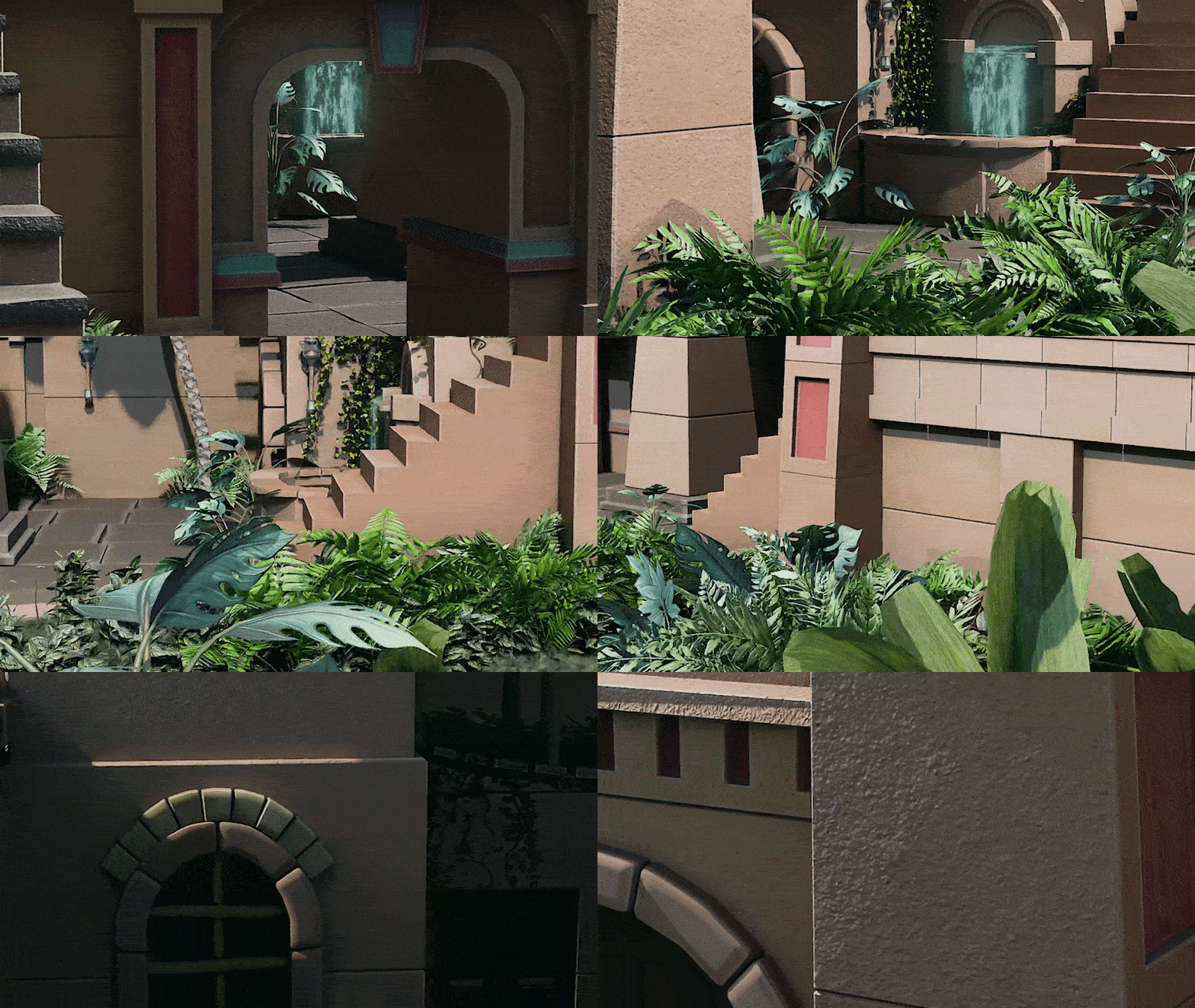
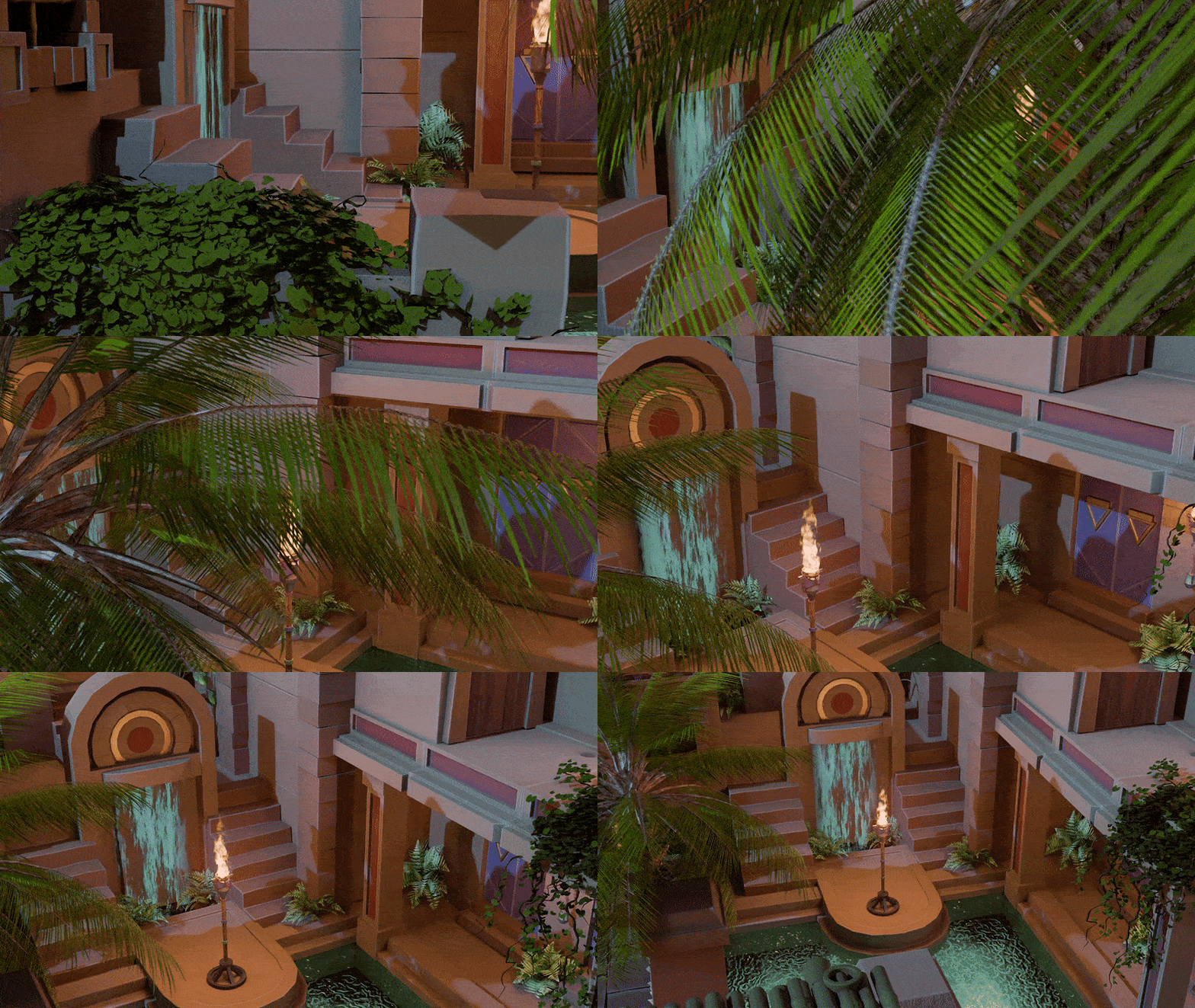
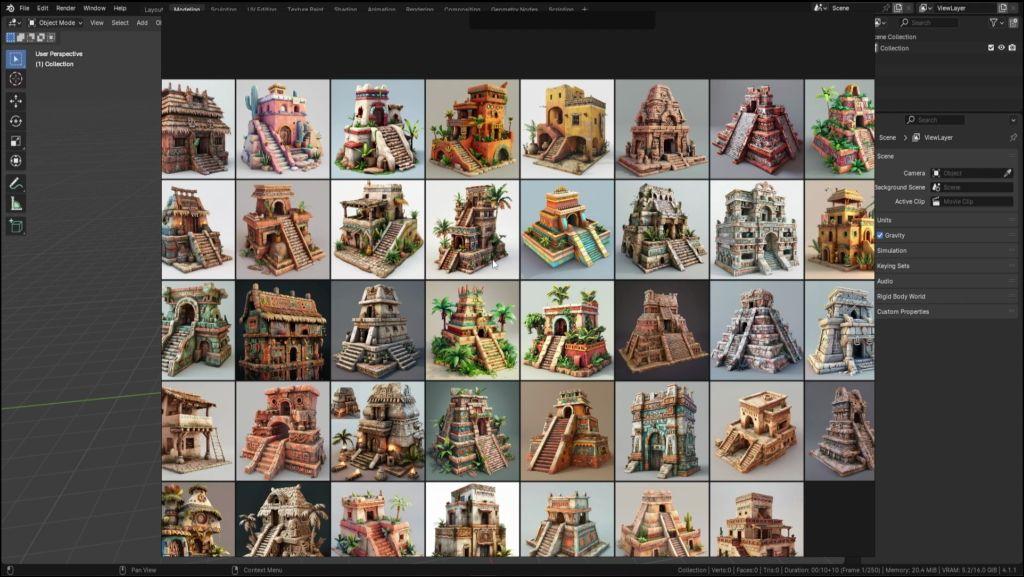
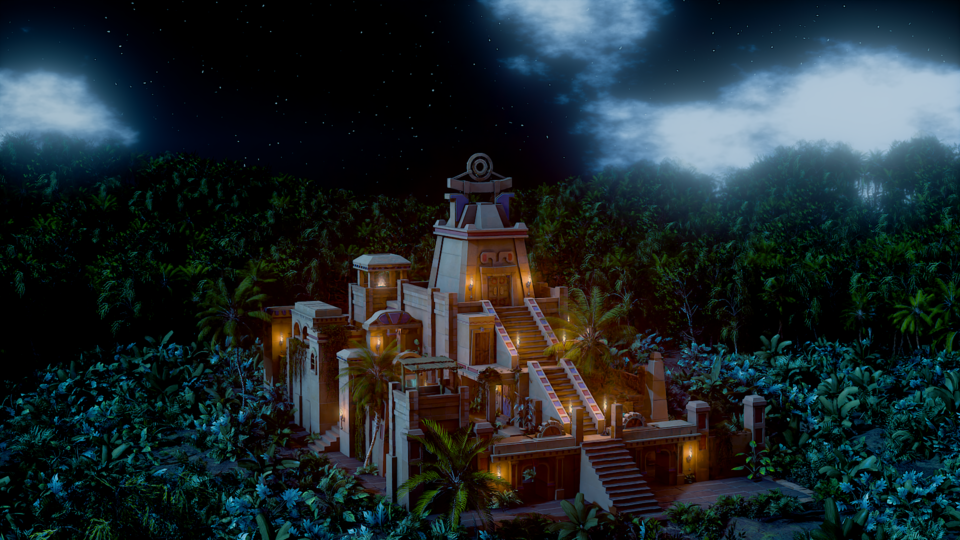
Transkripte
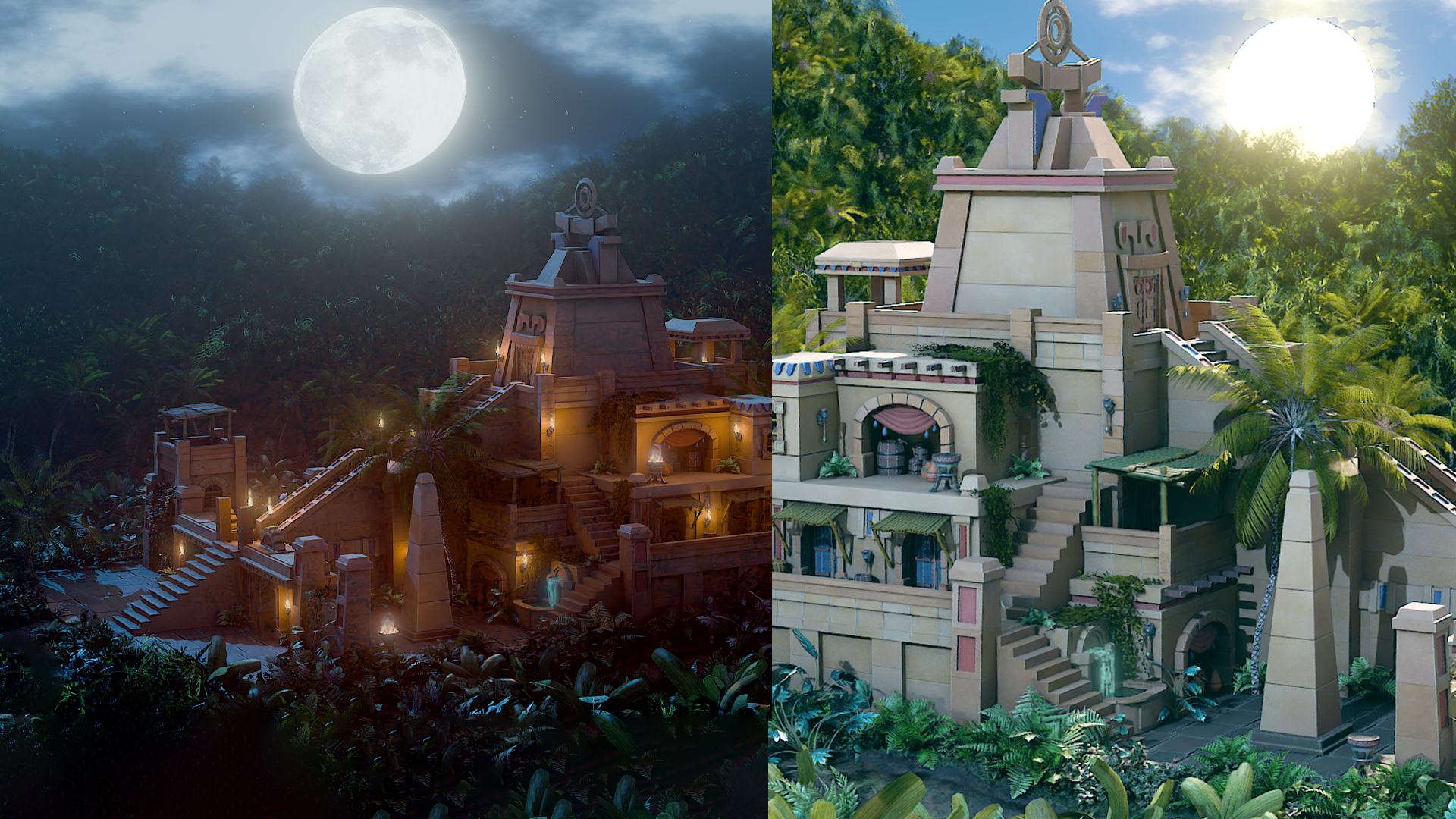
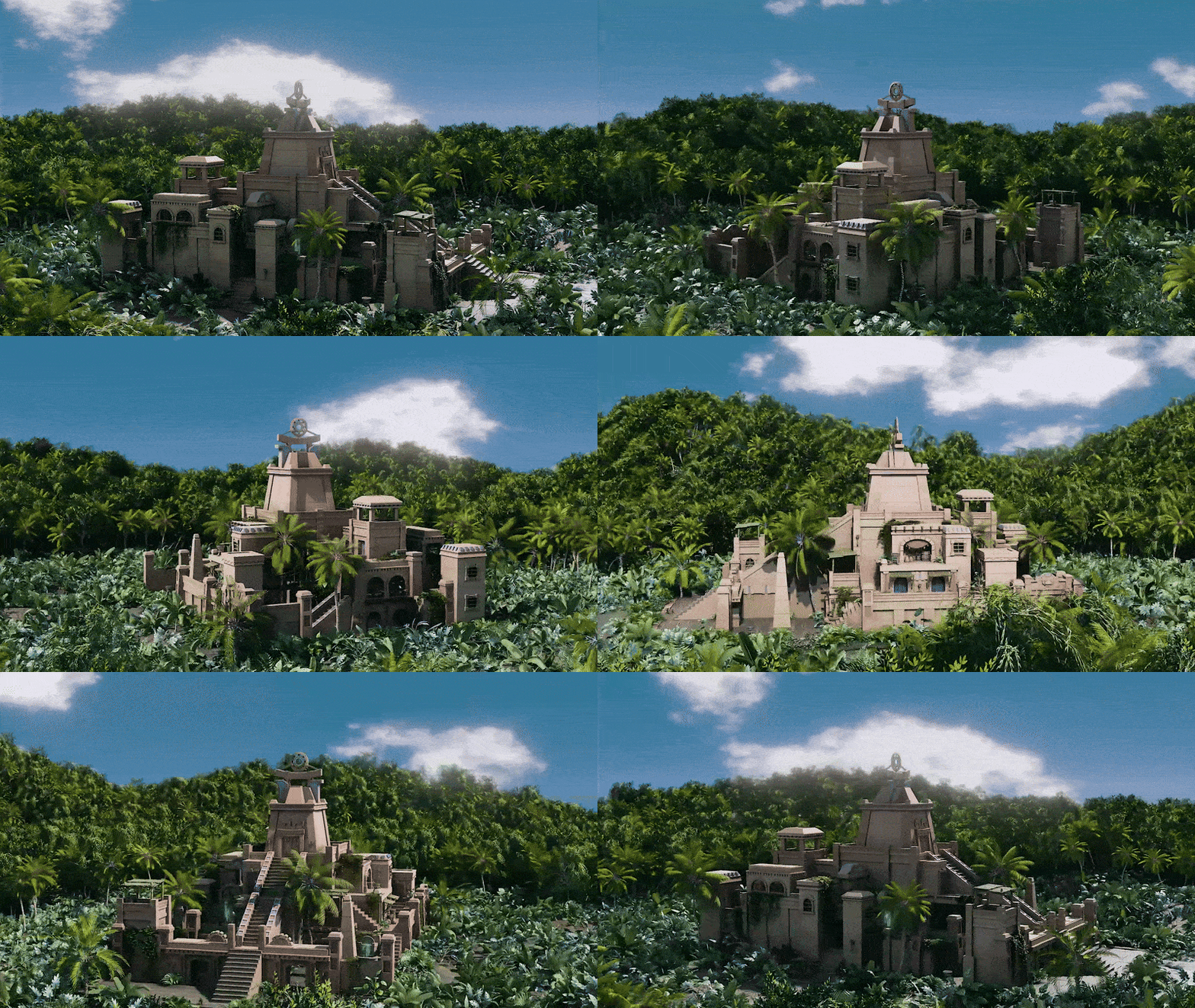
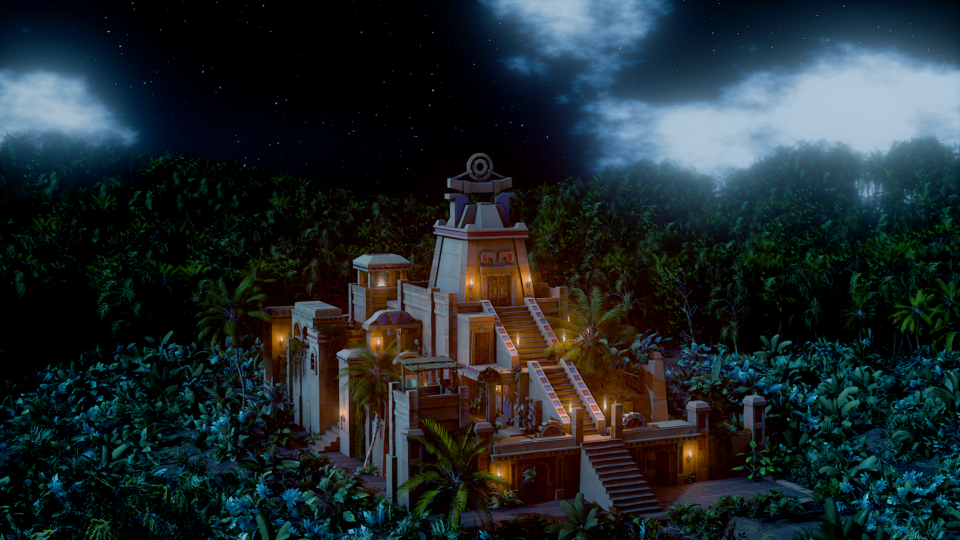
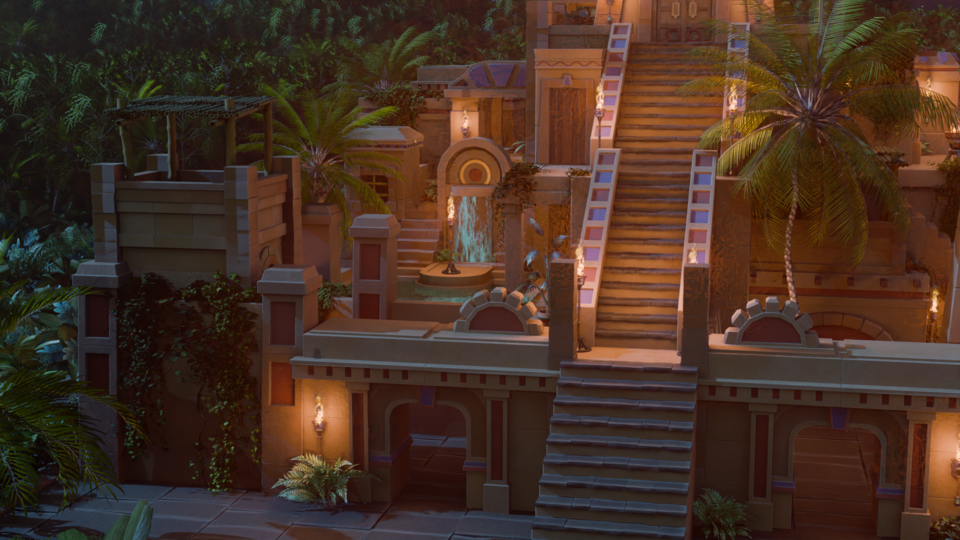
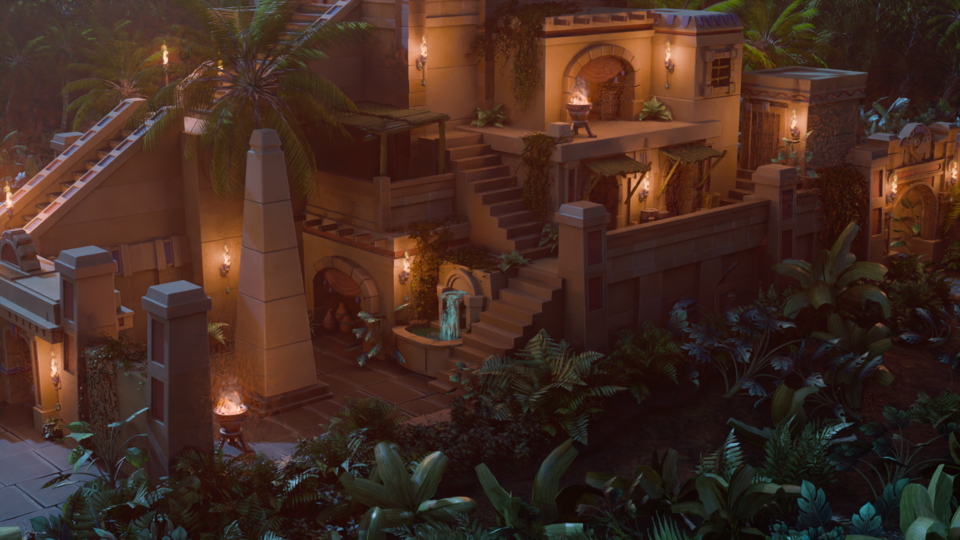
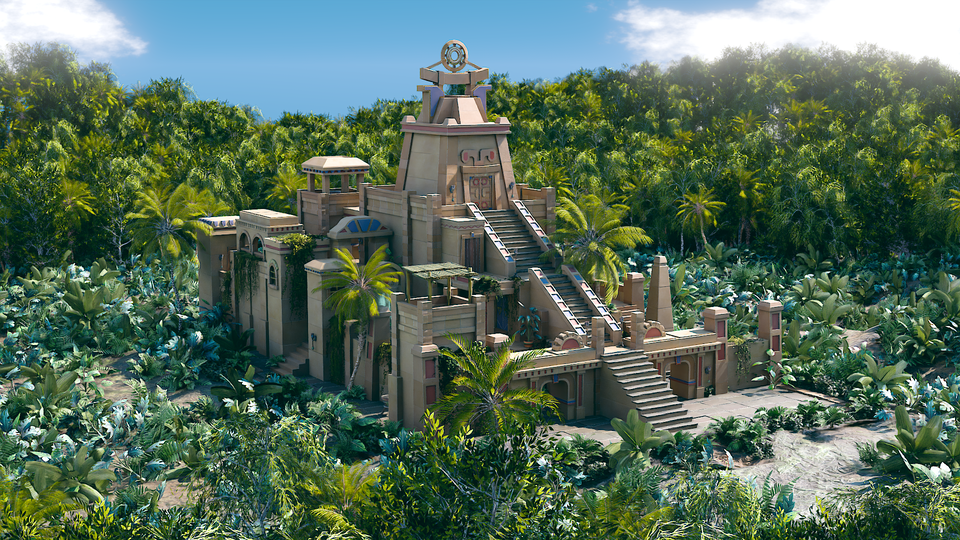
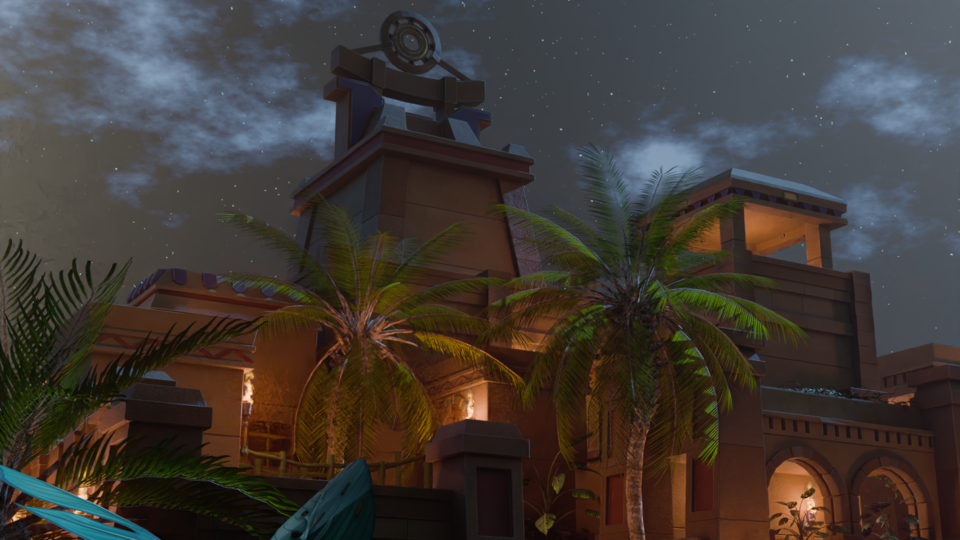
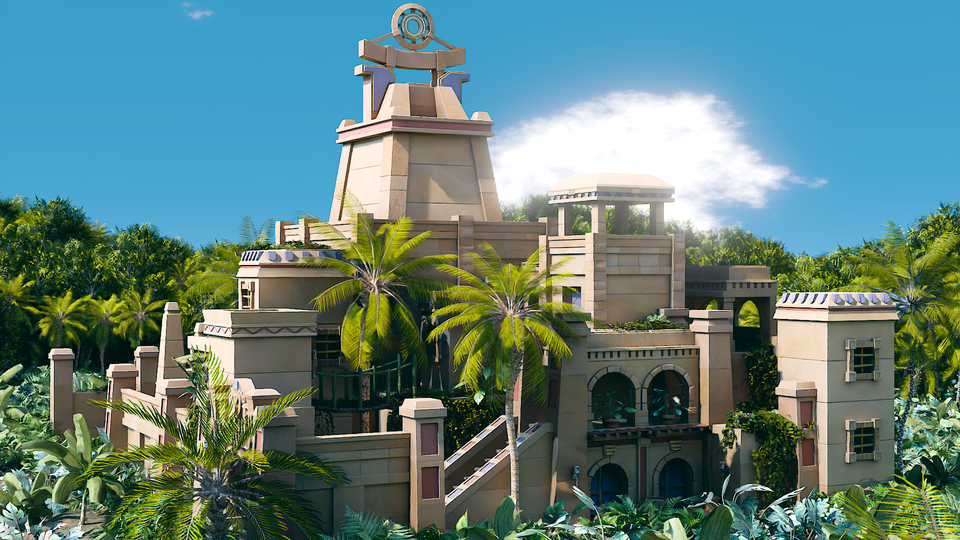
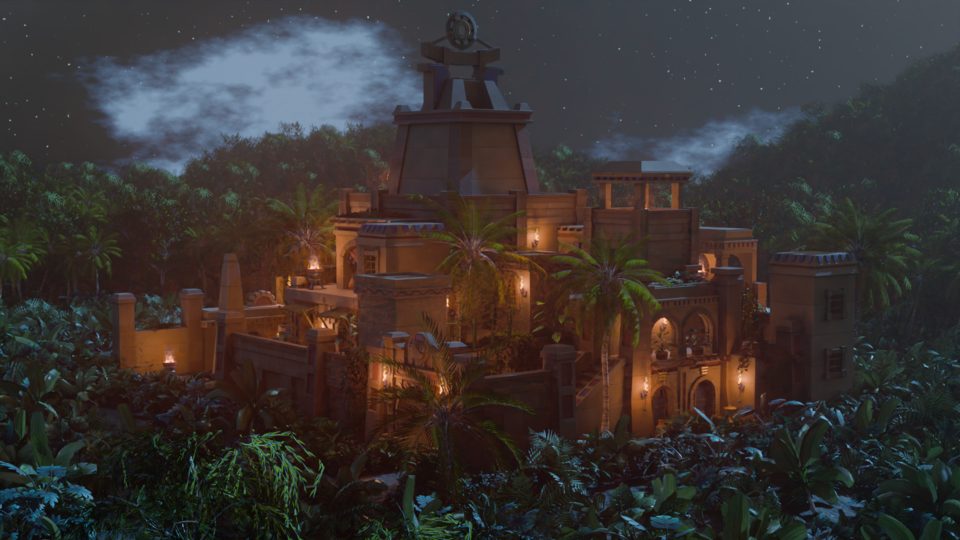
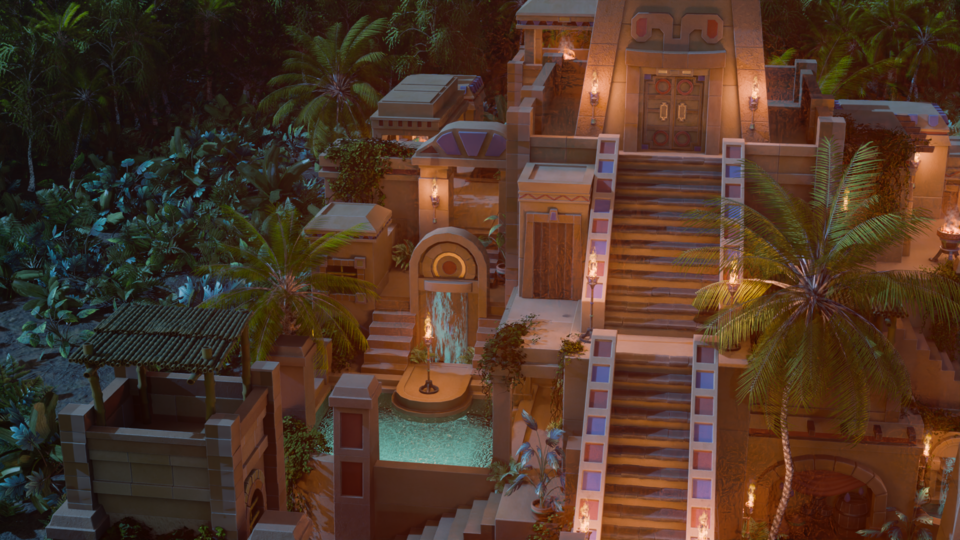
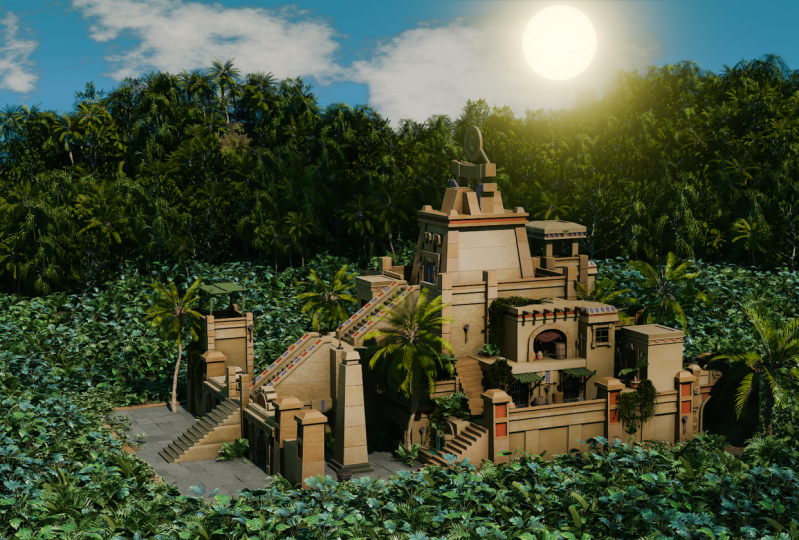
1. Einführung in Blender 4: Das Modulare und Kitbash-Umweltleitfaden: Willkommen alle zusammen bei Blender Pool, dem Leitfaden für modulare und Kit
Mash Umgebungen. Nun, Sie werden
alles lernen, von den Grundlagen der Drei-D-Modellierung bis hin zur Erstellung einer weitläufigen, Egal, ob Sie Blender oder Ihre Fähigkeiten
verbessern möchten, dieser Kurs
soll Sie
durch jeden Schritt
dieser Reise führen durch jeden Schritt
dieser Reise Lassen Sie uns mit den Grundlagen, dem
Verständnis und der Bedeutung
der Gray-Box-Modellierung beginnen . Diese grundlegende
Technik,
die in der Spielebranche auf
professioneller Ebene weit verbreitet ist, ermöglicht es Ihnen, Ihre Szenen
auszublenden und
sicherzustellen, dass Ihre Designs
funktionieren, bevor Sie sich mit
den kleinen Details befassen Im Rahmen dieses Prozesses werden
wir auch frühzeitig die
Beleuchtung einführen, werden
wir auch frühzeitig die
Beleuchtung einführen um das
Aussehen und die Haptik der Szene zu testen und die notwendigen Anpassungen
vorzunehmen, bevor wir weitermachen Darüber hinaus behandeln wir die Grundlagen der Navigation
und Modellierung, um Anfängern den
Einstieg in Blender
und Three-D-Modeling zu
erleichtern . Als Nächstes befassen wir uns mit der
Erstellung eines modularen Pakets, speziell für den
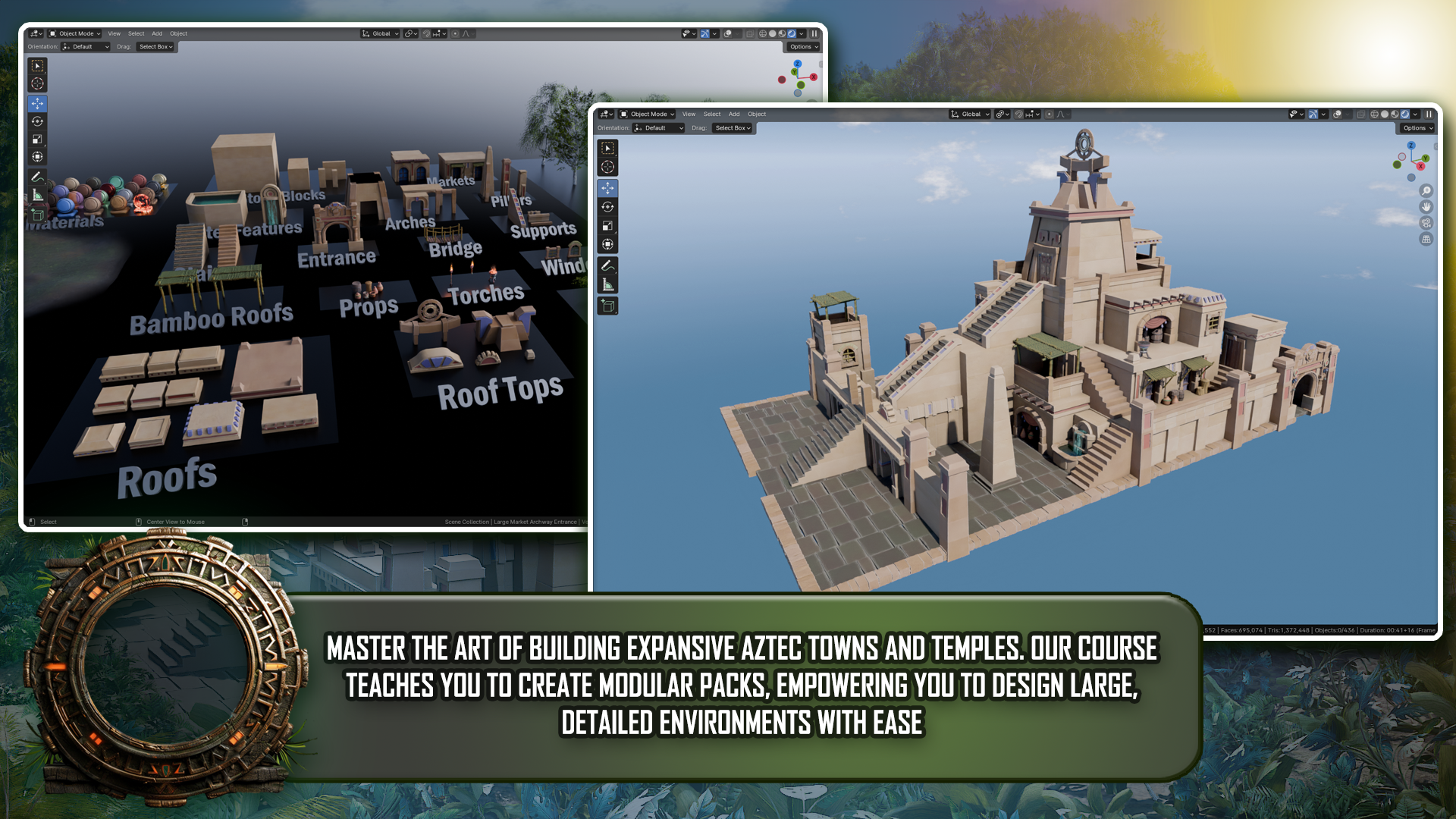
Bau eines aztekischen Dieses Paket enthält auch
die notwendigen Teile, sodass Sie auf einfache Weise nicht nur einen Tempel,
sondern ganze Städte
zusammenbauen können, wenn Sie möchten Wir führen Sie
durch den Herstellungsprozess der einzelnen Komponenten und zeigen ,
wie Sie diese
Teile effizient in Ihren Projekten einsetzen können. weiteren Verlauf
des Kurses erhaltet
ihr nicht nur
ein riesiges Ressourcenpaket mit verschiedenen
Geometrieknoten und Shadern, sondern erfahrt auch,
wie sie im Detail funktionieren Diese Knoten und Shader
basieren auf Referenzen, die wir sorgfältig ausgewählt und in das
Ressourcenpaket integriert haben in das
Ressourcenpaket integriert Während des gesamten Kurses
führen wir Sie durch die einzelnen Optionen und
zeigen Ihnen, wie Sie sie anpassen und in Ihren
eigenen Projekten anwenden Indem Sie
dieses Verständnis
in den Modellierungsprozess integrieren , werden
Sie praktische Erfahrungen sammeln die Ihre Fähigkeit verbessern
, selbstbewusst dynamische Umgebungen
von professioneller
Qualität zu schaffen Umgebungen
von professioneller
Qualität Um sicherzustellen, dass Ihre Modelle so
genau und realistisch
wie möglich sind , zeigen
wir Ihnen, wie Sie Referenzen
effektiv nutzen können. Sie lernen, welche Software Sie verwenden
müssen und wie Referenzbilder direkt in Blender
importieren und organisieren können. Sie werden
dabei unterstützt, alles zu
modellieren von Gebäuden bis hin zu kleinen Details. Diese Methode verbessert nicht nur
den Realismus Ihrer Modelle, sondern rationalisiert auch
den Modellierungsprozess indem sie eine
klare visuelle Anleitung bietet Der Kurs befasst sich auch mit der Erstellung weitläufiger Terrains
und Umgebungen
mithilfe von Schadenknoten mithilfe von Schadenknoten Wir werden uns mit der Kunst
des Willensbaus auseinandersetzen und
lernen, wie Sie
mithilfe Ihrer Umgebung eine Geschichte erzählen können, indem Sie verschiedene
Höhen verwenden und sicherstellen, dass jeder Teil Ihrer Szene visuell ansprechend
ist All das zu rendern ist ein
wichtiger Teil des Prozesses, und wir zeigen
Ihnen, wie Sie
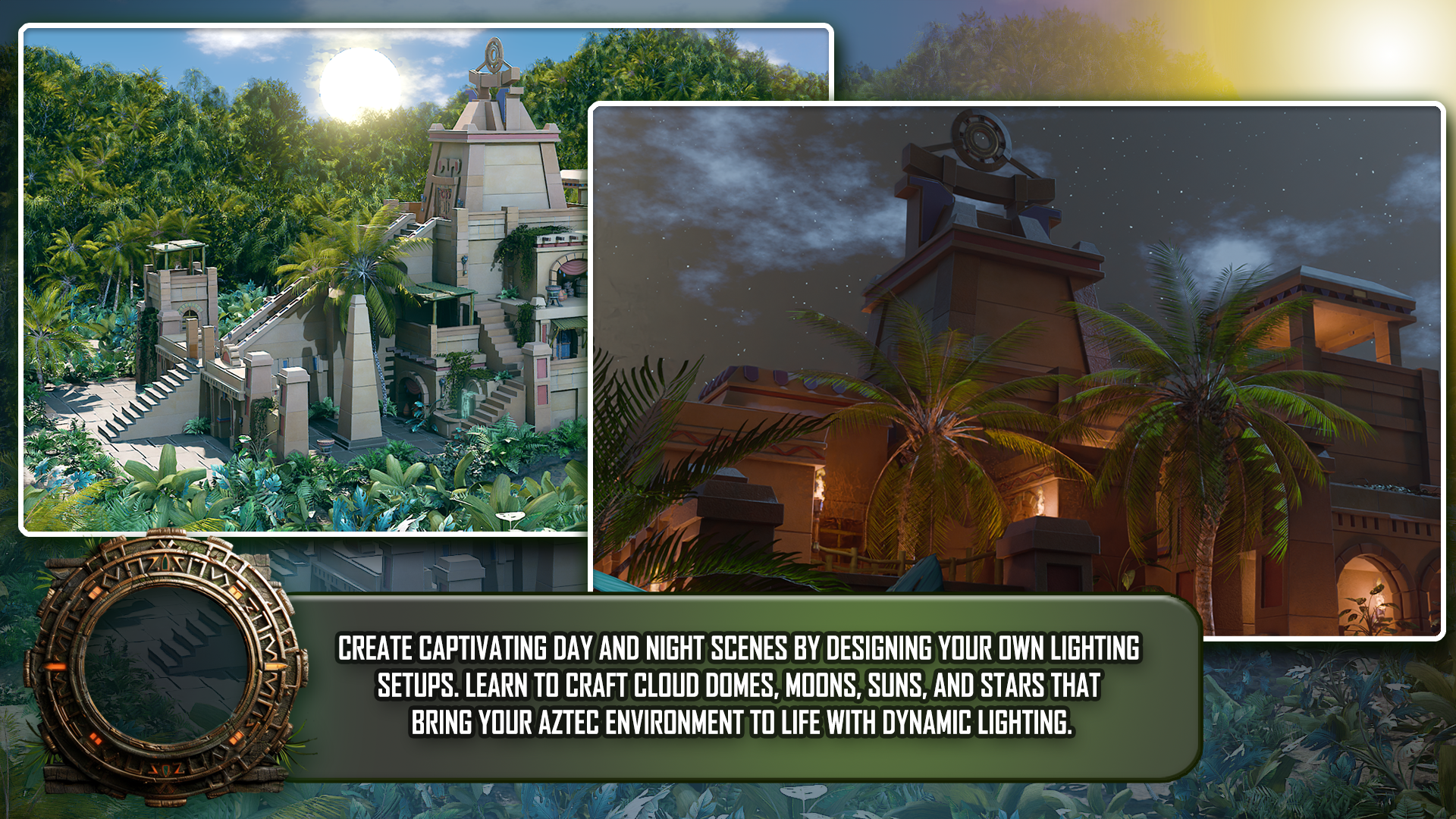
atemberaubende Tag- und Nachtszenen erstellen können. Erfahren Sie, wie Sie die
Dschungelbeleuchtung mit
Sonne und Himmel
für Tagesszenen einrichten Sonne und Himmel
für Tagesszenen und wie Sie die
perfekte Lichtbalance
für nächtliche Szenen bei Mondschein erreichen für nächtliche Szenen bei Mondschein Außerdem zeigen wir Ihnen, wie
Sie die
Blender-Kamera effektiv einsetzen können, einschließlich der
Erstellung von Plattenspielern, um Ihre Arbeiten zu präsentieren Darüber hinaus
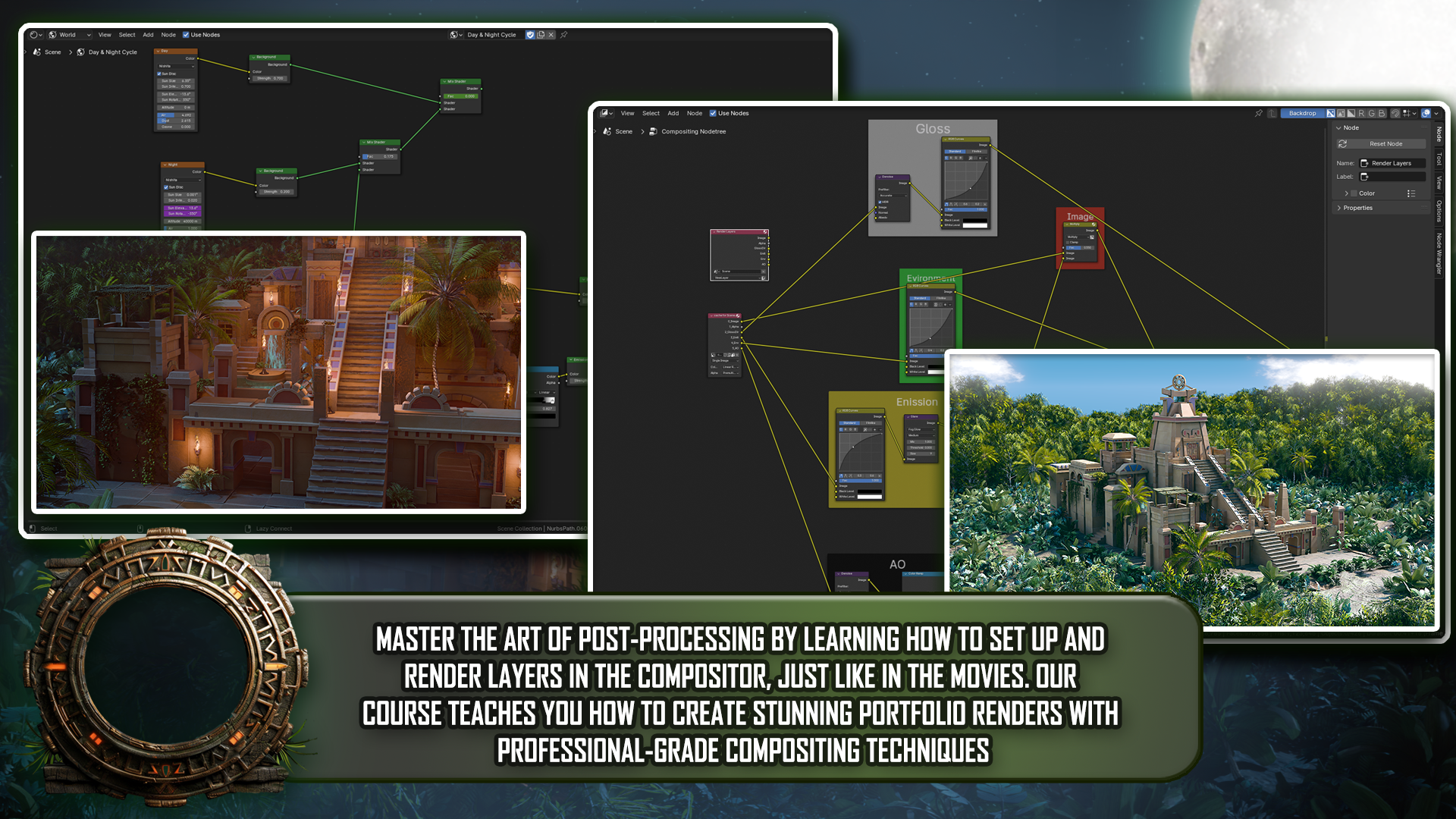
lernen Sie die Besonderheiten von Blender Composite kennen
und erfahren, wie Sie Knoten einrichten, um
Ihre Bilder mit
Effekten wie Emission
und Umgebungsokklusion zu verbessern Ihre Bilder mit
Effekten wie Emission und Ihre Szenen so zum Leben zu
erwecken Am Ende des Kurses werden
wir uns mit fortgeschrittenen
Modellierungstechniken befassen, darunter die Verwendung von Booleschen Werten, Loop-Tools und sogar ein bisschen
Modellieren bei der Erstellung von Terrains Modellieren Wir werden uns auch mit
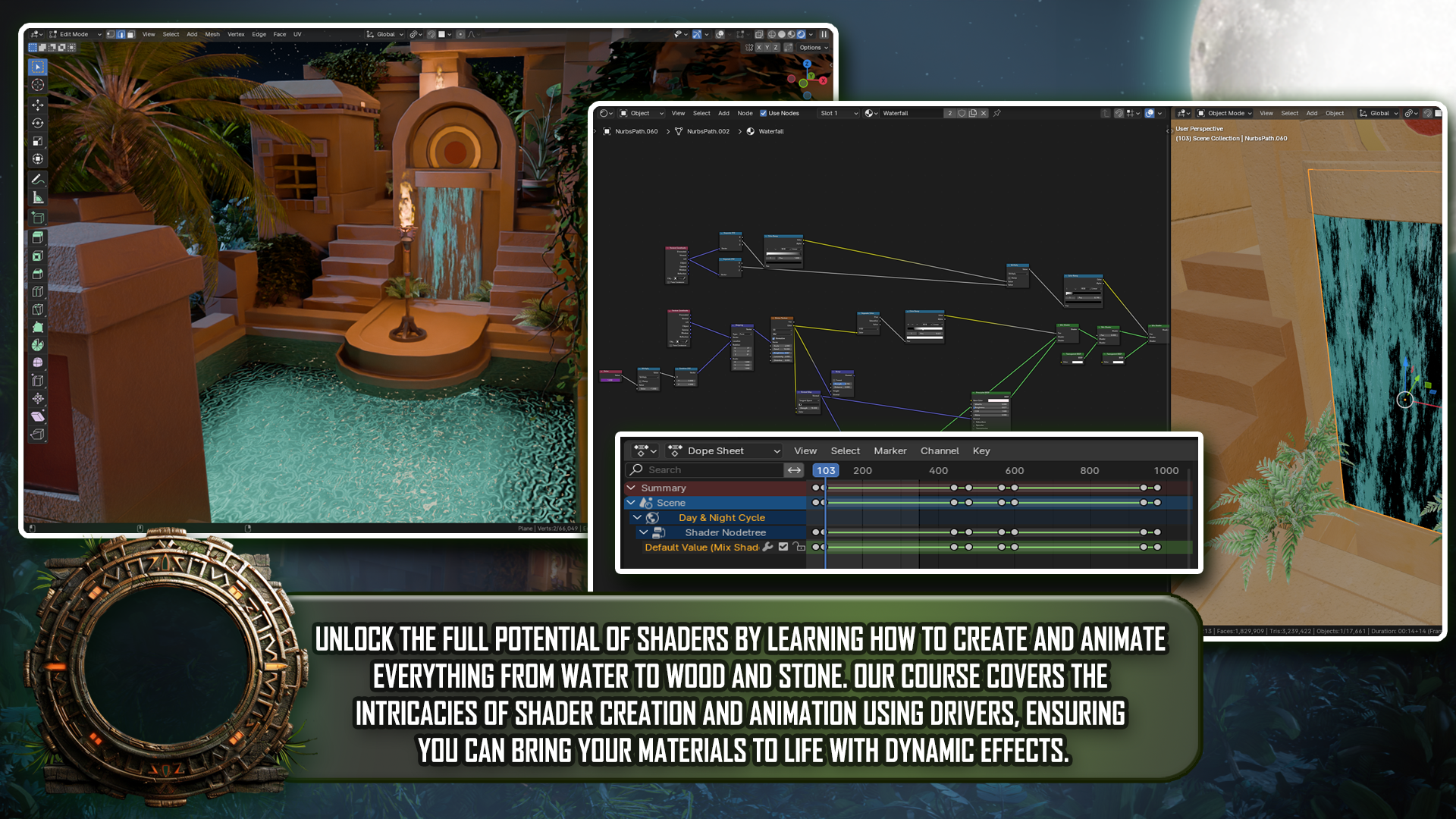
den Feinheiten der
Shader-Animation befassen und Ihnen die Fähigkeiten
vermitteln, Ihre Modelle zum Leben den Feinheiten der
Shader-Animation befassen und Ihnen die Fähigkeiten
vermitteln, Ihre Modelle zum In diesem Kurs
erwerben Sie das Wissen und die
Tools, die Sie benötigen, um
nicht nur ein modulares Paket,
sondern auch eine umfangreiche dynamische
Szene von Anfang bis Ende zu erstellen sondern auch eine umfangreiche dynamische
Szene von Anfang bis Ende Begleiten Sie uns auf dieser kreativen
Reise und bringen Sie Ihre Fähigkeiten
zum Kombinieren auf das nächste Level Egal, ob Sie
detaillierte Umgebungen erstellen
oder Ihre
Modellierungstechniken verbessern möchten detaillierte Umgebungen , dieser Kurs bietet alles, was
Sie für Ihren Erfolg benötigen Fangen Sie noch heute an und verwirklichen
Sie Ihre Visionen. Viel Spaß beim Modeln, alle zusammen.
2. Das Ressourcenpaket durchlaufen: Willkommen zu
unserem brandneuen Kurs Blender for the Modular and
Kibash Environment Guide. Ich bin Neil und ich bin der Typ hinter
dem normalerweise beliebten
Drei-D-Tutor Und heute werde ich Sie
durch den gesamten Prozess der Erstellung einer großen Umgebung
hier in Blender führen. Wir werden den gesamten
Prozess von Anfang bis Ende durchgehen . Lassen Sie mich Ihnen zunächst einen kurzen Zeitplan
geben, wie Sie zu
einer Umgebung
gelangen, die genau so ist, wie
Sie sie hier sehen, und die von Ihnen fertiggestellt wurde. Wer schaut gerade zu? Zunächst
werden wir
das umfangreiche Download-Paket durchgehen , das dem Kurs beiliegt. Als Nächstes sammeln wir
all unsere Referenzen
und gehen dann zu unserer grauen Box
über. Anschließend fügen wir einige
Grundbeleuchtungen hinzu bevor wir schließlich
unsere modularen Teile modellieren. Und damit sind wir noch nicht fertig,
denn nach all dem wirst
du
hier in Blender lernen, wie man
Terrain und Laub in
einer großen Umgebung erstellt . Als Nächstes beschäftigen wir uns mit der
professionellen Beleuchtung
und dem Compositing bevor wir schließlich mit der Kameraarbeit und dem Rendern beginnen. Ist
eine vollständige Anleitung Also ich bin ehrlich, es wird ziemlich lang und stellenweise
schwierig
sein. Aber bleib dabei
und du wirst
weggehen und
die gesamte Pipeline verstehen. nun, nach
diesem kurzen Überblick über das, was wir tun werden, Lassen Sie uns nun, nach
diesem kurzen Überblick über das, was wir tun werden, mit dem Kurs weitermachen Zunächst verwende ich
Blender 4.1 0.1. Jetzt benötigen Sie nicht die
neueste Version von Blender. Solange es 3.0 und höher ist
, sollte es dir gut gehen. Da dies die meisten
der wichtigsten Funktionen sind, die wir
verwenden werden, um unsere Szene zu erstellen, Dinge wie den Vermögensverwalter. Dinge wie
bestimmte Knotenoptionen oder Beleuchtungsoptionen sind
in einer Blender-Version
unter 3.0 möglicherweise nicht verfügbar. Stellen Sie einfach sicher, dass Sie sich dessen bewusst
sind, wenn Sie Blender
2.7 oder 2.8 verwenden , und vielleicht möchten Sie Ihren Blender tatsächlich
aktualisieren. Lassen Sie uns nun damit beginnen, das Download-Pad für den Kurs
durchzugehen , das
mit diesem Kurs verfügbar sein wird. Wenn Sie es also zuerst öffnen, werden
wir es dort durchgehen besprechen
nur einige
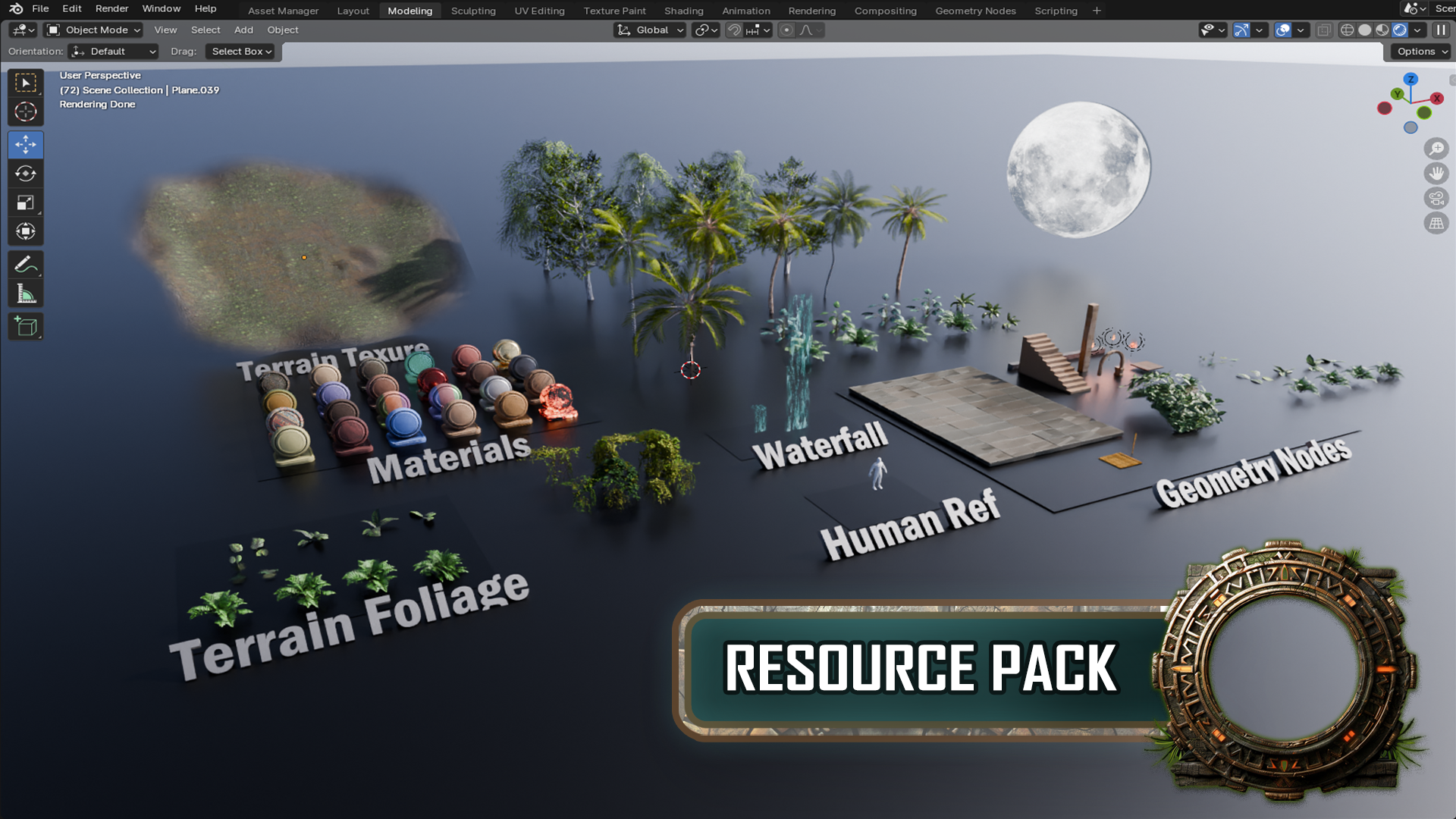
Dinge und wie Sie es verwenden können, bevor wir weitermachen. Und hier sind wir. Hier ist dann das Download-Paket für den
Kurs. Sie können also zunächst sehen,
wenn ich hierher ziehe, haben wir hier ein gewisses Terrain. Dieses Terrain ist also ein Material,
zu dem Sie Zugang haben
werden , wenn wir das Terrain unserer
Umgebung
malen wollen. Nun, die Sache ist, sobald wir das
tatsächlich eingeführt haben, werden wir durchgehen, wie das
tatsächlich eingerichtet ist , also
mach dir darüber keine Gedanken. Als Nächstes haben
wir alle Materialien,
die wir verwenden
werden. Es ist viel einfacher, wenn Sie zuerst
Ihre Materialien zusammenstellen , und ich zeige Ihnen, wie
Sie sie zusammenstellen. Und sobald Sie
das haben, können Sie
weitere modulare Pakete
erstellen , die dies berücksichtigen. Wir werden Ihnen also alles
darüber
beibringen, wie Sie im Grunde
alles
zusammenbekommen, all Ihre Referenzen
einholen, all
Ihre Materialien beschaffen und so weiter,
bevor Sie beginnen. Wenn es
eigentlich um Dinge wie Laub
und Wasserfälle und Pflanzen geht . Es ist eigentlich besser, das zu
lassen, bis du
die Umgebung fertiggestellt hast die Umgebung fertiggestellt und dann loszulegen und all das
einzusammeln. Das liegt daran, dass
Sie das Aussehen der
Umgebung tatsächlich
ändern könnten . Bestimmte Pflanzen könnten besser passen. Deshalb empfehle ich, dass Sie
warten, bis Sie fertig sind. Bei den Materialien
werden Sie diese in
erster Linie benötigen , weil
Sie
eine Vorstellung davon haben müssen , was
Sie tatsächlich erstellen werden. Es ist am besten,
einen Großteil der Materialien zu besorgen. Und wenn du dann tatsächlich
weitermachst und
verschiedene Dinge kreierst, denkst
du vielleicht, du brauchst eines
davon und gehst dann tatsächlich
raus und holst dir das Material. Aber es ist am besten, sie so
anzuordnen , dass alles
schön und übersichtlich Ordnung, als Nächstes haben wir, wie Sie sehen können, all
unser Laub, all unsere Ranken und
solche Dinge, die wir der Szene
hinzufügen werden , sobald wir das ganze
modulare Paket zusammengestellt haben das ganze
modulare Paket zusammengestellt Also wurde das
modulare Pad so konzipiert, dass daraus
große, riesige Städte entstehen. Und wenn wir das gemacht haben, fügen wir dieses Laub hinzu. Das ist also ein kleines
Laub, das rund um
das Hauptgebäude verteilt
sein wird . Und dann haben wir die
Ranken, die auf
den Säulen wachsen werden und solche Dinge. Und dann
haben wir auch noch das große Laub, das Hauptdschungel
rund um
die gesamte Umgebung umfassen
wird rund um
die gesamte Umgebung Das ist der Grund, warum sie
eigentlich aufgeteilt sind. Als Nächstes haben
wir also einen der eigentlichen
Hauptshader, nämlich den Waterfall-Shader Wir werden durchgehen, wie
das funktioniert, wenn ich auf Play drücke. Sie können sehen, dass
das tatsächlich animiert ist. Ich werde dir zeigen,
wie man das animiert. Es ist viel einfacher als du
denkst. Als Nächstes
haben wir also eine menschliche Referenz. Wirklich wichtig, dass Sie eine menschliche Referenz
haben. Sie möchten, dass alles so groß wie
möglich ist. sorgen, dass die
Dinge zusammenpassen,
sicherstellen, dass die Fässer
nicht drei Meter groß sind und solche
Dinge. Außerdem ist es gut, eine Waage zu haben. Wenn Sie also zum Beispiel in
einem Team arbeiten, werden
Sie
es an jemand anderen weiterschicken, und dann wird es auftauchen und es wird wirklich groß sein. Das wird sich dann auf
die UV-Strahlung und die Beleuchtung auswirken. Und wenn sie es
in so etwas wie einen echten Motor einbauen , wird das auch dort zu Problemen
führen. Es ist also immer am besten, in einem tatsächlichen Maßstab zu
arbeiten. Deshalb haben wir
diese menschliche Referenz. Also werden wir darüber sprechen,
sobald wir weitermachen. Und dann haben
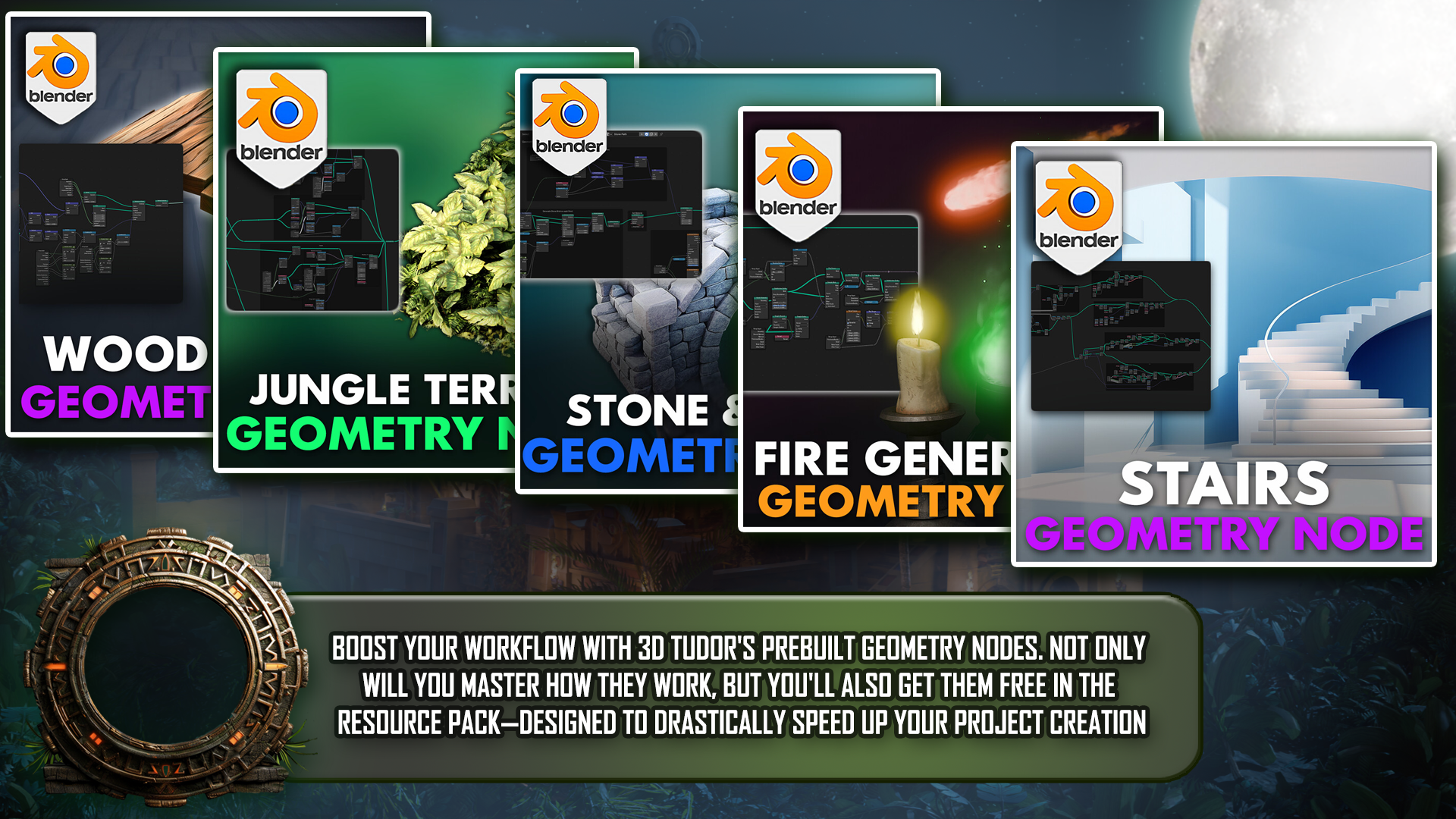
wir endlich all unsere eigentlichen Geometrieknoten. Wir haben
hier also unsere
einfachen Geometrieknoten wie den Geometriestapel. All diese Geometrieknoten werden tatsächlich
durch drei D-Tudor erzeugt Wir haben eine ganze Reihe von ihnen. Wenn Sie also
Three D Tudor auf Google besuchen möchten, werden
Ihnen alle
Omet-Knoten angezeigt, die wir tatsächlich erstellen Dann
kannst du endlich sehen, dass wir Dinge wie diesen
haben , der ein weiterer Stacker für unsere
Bambushütten ist Wir haben eine, die
Laub, verschiedene Blätter und solche Dinge verteilt
und Terrain sehr,
sehr schnell
und einfach erschafft, und du wirst es lieben, wenn du das
ausprobierst Wir haben unsere
Steinoberflächen wie diese, und Sie können sehen, dass all das mit einem echten
Geometrieknoten
gemacht wird mit einem echten
Geometrieknoten
gemacht Wir haben auch solche
Dinge wie Treppen. Wir sind wieder fertig mit
dem Geometrieknoten. Das macht es viel,
viel einfacher, Dinge
wirklich schnell und einfach zu erstellen. Und es ist nichts
Falsches daran,
Geometrieknoten zu verwenden , wenn Sie sie haben. Es wird den Prozess
beschleunigen. Wenn Sie etwas
ohne die Verwendung von
Geometrieknoten erstellen können , dann würde ich sagen, dass es einfacher ist,
sich einfach einen Geometrieknoten
zu besorgen , um ihn zu erstellen. Als Nächstes haben wir Dinge wie Bogenschützen. Also
Dinge wie diese Wir können auch
mit einem Jot-Knoten erstellen. Wir haben einige Säulen. Und schließlich haben wir unser Feuer, das bekanntermaßen
hart ist, kreieren und mischen Wenn Sie also
entweder etwas Feuer bekommen können das jemand anderes erzeugt hat, oder Sie können sich einen Joe-Knoten besorgen,
der
tatsächlich die meiste Arbeit für Sie erledigt,
das ist besorgen,
der
tatsächlich die meiste Arbeit für Sie erledigt, großartig, denn
am Ende des Tages werden wir immer
zusätzliche Tools und Add-Ons und solche
Dinge benötigen , um dorthin
zu gelangen, wo wir sein wollen, oder es wird
Hunderte von Stunden dauern , etwas zu
erstellen. Und das ist der Grund, warum Sie solche Dinge
wollen, nur um bestimmte
Aspekte beim Bauen abzukürzen. In Ordnung, das ist also das
komplette Download-Paket. Stellen Sie also sicher, dass Sie das
heruntergeladen haben . Du
willst es geöffnet haben. Und wenn Sie es geöffnet haben, stellen Sie
einfach sicher, dass
es sich im Objektmodus befindet,
damit es nicht so viel Platz auf damit es nicht Ihrem
Computer beansprucht. Also, bevor wir fertig sind, diese erste Lektion Stroke
Introduction Strich, die Ihnen
zeigt, was
mit dem Kurs und
all den guten Sachen alles dazugehört . Lassen Sie uns das wirklich weglegen und dann zu unserem Hauptmixer
zurückkehren. Wie Sie nun sehen können, wenn
Sie Blender öffnen, wird
es Ihnen sagen, welche
Version Sie verwenden, also meine hier ist 4.1 0.1. Außerdem erfahren Sie unten
rechts , welche Version Sie haben werden, wenn Sie diese
Option aktiviert haben. Lassen Sie uns also das
Speichern und Einstellen
dieser Optionen
hier unten durchgehen , bevor wir beginnen. Ich werde nun
irgendwo im Viewport klicken ,
und Sie werden feststellen, wenn ich darauf klicke, dass wir hier auch
Tastaturbefehle haben Also, wenn ich zum Beispiel T drücke, wirst
du sehen, dass das hier
tatsächlich auftaucht Sie werden sich also nie wirklich
verirren, weil die Tastenanschläge auf dem Bildschirm
verfügbar sind Also, bevor ich
anfange, gehe ich zunächst zur Akte. Ich gehe zur Standardeinstellung und möchte die Werkseinstellungen
laden. Und das stellt sicher, dass
alles in meinem Mixer genauso ist
wie in deinem. Von da an ist das ein
kompletter Vanille-Mixer. Es bedeutet also, dass
Sie alles, was
ich tun muss , auch tun müssen,
was es sehr einfach macht. Also lass uns diese Einstellungen
jetzt laden. Und hier sind wir. Das
sollten Sie dann haben, wenn Sie Ihren Mixer öffnen. Sie können sehen, dass wir im
Moment
unten rechts
nichts haben , und das
werden wir jetzt reparieren. Lassen Sie uns jedoch zunächst mit dem Modellieren beginnen. Im Moment sind wir im Layout und wir haben hier
unten diesen Zeitplan , den wir
wirklich nicht wollen. Gehen wir also zum
Modeln über. Klicken Sie darauf. Und was wir jetzt tun
wollen, ist Sie die
Bombe auf der rechten Seite runtersehen können. Es heißt Blender 4.1 0.1, aber keine dieser anderen
Informationen. Lassen Sie uns das also zuerst klären. Lassen Sie uns also zunächst die
Einstellungen auf der
Benutzeroberfläche bearbeiten .
Wenn Sie dann zu der Statusleiste kommen, öffnen
wir
sie ,
und
ich möchte jedes dieser Optionen ankreuzen. Und dann werde
ich es schließen. Und jetzt werden Sie sehen, dass es
uns sagt , um welches Objekt es sich hier handelt, Objekt wir ausgewählt haben. Es sagt uns, wie viele Kanten und Flächen und so etwas,
das diesen eigentlichen Hinweis beinhaltet Und schließlich sind die
anderen wichtigen Dinge
, die uns sagen, wie viel
Speicher unser Blender verwendet, wie viel V-RAM er verwendet, und
natürlich die Version von Blender Also dieser V RM und dieser Speicher sind eigentlich
ziemlich wichtig, besonders wenn wir
mit Engpässen konfrontiert sind, und deshalb haben wir ihn
dort platziert Darüber werden wir später
im Kurs sprechen, also mach dir darüber keine
Sorgen Als Nächstes möchte
ich nur zur Datei kommen und sie speichern. Deshalb ist es wichtig, dass du nach jeder einzelnen Lektion deine Arbeit
speicherst. Gehen
wir also zunächst zu Speichern unter. Und der, unter dem ich meinen
speichern werde, wird
dieser sein, in dem
natürlich Atex-Szene steht Wenn Sie noch keinen haben
, geben Sie ihm einfach einen Namen und klicken Sie dann auf
die Schaltfläche Speichern unter Dann können
Sie ihn speichern Und schließlich, wenn
Sie es
speichern möchten ,
müssen Sie nach jeder einzelnen Lektion nur noch
die Option Speichern aufrufen. Bevor wir fertig sind,
werde ich dann nur noch sehen, dass sich mein Würfel gerade im Bearbeitungsmodus
befindet Sie können
also hier
auf der linken Seite sehen, er sich im Bearbeitungsmodus befindet. Ich drücke einfach die Tabulatortaste , um den Bearbeitungsmodus zu verlassen, und dann werden Sie sehen,
dass er sich jetzt im Objektmodus befindet. Und zum Schluss werde
ich den Würfel löschen. Ich werde dann zur Kamera
kommen. Ich werde die Kamera löschen und dann
komme ich zum Licht,
und ich werde die Löschtaste drücken, um das Licht zu löschen. Und jetzt sollte ich ein Viewport haben, in dem nichts drin ist Das wird eigentlich
Viewport genannt. Du solltest hier nur einen
kleinen Kreis mit
dem Namen Cursor Ride in der
Mitte haben. In Ordnung, alle zusammen Also, was ich noch einmal machen werde, ist, zu Datei Speichern, Meine Arbeit
speichern zu gehen , und ich werde das
nächste Mal hier sehen, alle Und ich hoffe, du
freust dich darauf, wirklich
in diesen Kurs einzusteigen. Danke euch allen. Tschüss.
3. Grundlegende Blender-Navigationstechniken beherrschen: Willkommen zurück bei
Blender für den Modula and Kitash
Environment Guide, und hier
haben wir aufgehört Absolut nirgends
, denn wir haben nur das Ressourcenpaket
durchgesehen Und jetzt werde ich
dir ein kurzes Tutorial vorspielen, das alles mit den
Grundlagen der Blender-Navigation zu tun hat. Also mit anderen Worten, wie man den eigentlichen
Viewport von Blender
umgeht Dies ist eines der
wichtigsten Dinge, die Sie
tatsächlich lernen können , denn wenn Sie
sich nicht in Blender bewegen können, können
Sie nicht wirklich viel tun. Also lasst uns
das jetzt für euch spielen, und ich werde sie in der
nächsten Lektion sehen, Leute. Natürlich, wenn Sie
schon wissen, wie man das alles macht, dann fahren Sie einfach mit
der nächsten Lektion fort, und wir sehen uns
dort drüben. Danke euch allen. Tschüss. Willkommen zu den Grundlagen der
Blender-Navigation. Bevor wir beginnen, ist es
wichtig zu verstehen wie die Achsen
in Blender funktionieren So können wir im Moment sehen, wir eine grüne
Linie haben, die in diese
Richtung geht und eine rote Linie, die in diese Richtung
geht Dies wird als Y-Achse bezeichnet, und diese Achse wird
als X-Achse bezeichnet. Wir haben auch eine
, die Z-Achse, die wir momentan nicht sehen können. Es ist nicht wirklich so geschickt im Blender-Viewport enthalten Aber wenn Sie es
tatsächlich einschalten möchten, kommen
Sie einfach zur
oberen rechten Seite,
wo sich diese beiden
ineinandergreifenden Kugeln befinden, und klicken einfach auf die Z-Achse, und jetzt können wir das
tatsächlich sehen Wie
bewegen wir uns also eigentlich im gemischten Viewport? Es gibt eine Reihe von
Möglichkeiten, dies zu tun. Einer von ihnen ist hier auf
der rechten Seite. Sie können sehen, ob Sie den Mauszeiger hier drüber bewegen, es ist das Ein- und Auszoomen Ich kann tatsächlich mit der linken
Maustaste klicken und diese nach
oben und unten bewegen , um sie dann zu
vergrößern und zu verkleinern, oder ich kann die eigentliche
Maus verwenden, um sie tatsächlich zu vergrößern und
den Zoom im eigentlichen Scrollrad zu verwenden Es gibt noch eine andere Sache, die
Sie mit Zoom tun können, nämlich Strg
- und Shift-Taste gedrückt halten und die mittlere Maus drücken, und Sie werden sehen, dass Sie viel mehr Kontrolle
über das
Ein- und Auszoomen haben über das
Ein- und Auszoomen Als Nächstes wollen
wir uns mit der eigentlichen
Rotation um ein Objekt befassen .
Also, wie macht man das. Zuallererst bringen
wir einen Würfel mit Shift A rein, bringen einen Würfel rein. Wenn ich jetzt die
mittlere Maustaste drücke
und meine Maus von links nach rechts bewege, können
Sie sehen, dass wir uns
tatsächlich drehen können. Leider
drehen
wir uns nicht wirklich um diesen Würfel. Um das tatsächlich zu beheben, müssen
wir unsere Ansicht
auf den eigentlichen Würfel zentrieren. Im Grunde wollen wir
unseren Blick auf diesen eigentlichen Würfel richten. Dazu drücken wir
einfach die kleine Punkttaste auf
dem Ziffernblock und dann werden Sie sehen, dass wir den Würfel
tatsächlich vergrößern. Wenn ich jetzt mit dem Mausrad scrolle, werden
Sie sehen, wenn ich
die mittlere Maus gedrückt halte und mich nach links und rechts drehe, drehen wir uns
dann tatsächlich um den Würfel Das ist wichtig, denn wenn du tatsächlich einen anderen Würfel einbringst, also dupliziere ich diesen
Würfel mit Shift D, verschiebe ihn, also bringe
ich mein Move-Gizmo rein Und jetzt wirst du sehen, wenn ich mich
um diesen Würfel drehe, ich mich nicht
um diesen Das ist also eine feste Seite,
drücken Sie einfach die Doppeltaste. Verkleinern Sie die Ansicht erneut, und jetzt
kann ich mich auch um
diesen Würfel drehen. Schauen wir uns nun
etwas an, das als Schwenken bezeichnet
wird, was bedeutet,
dass wir uns tatsächlich was bedeutet,
dass wir uns tatsächlich nach links und rechts bewegen Dazu halten wir die Umschalt-Leiste gedrückt, halten
die mittlere Maus und können dann tatsächlich in unserem
eigentlichen Viewport
nach links und
rechts blättern unserem
eigentlichen Viewport
nach links und
rechts Jetzt haben wir tatsächlich
herausgefunden, wie man
heranzoomt und auf welche verschiedenen
Arten wir das tatsächlich tun können Wie man sich um ein Objekt dreht
und wie man es tatsächlich schwenkt. Wir können
hier auch nach
oben rechts gehen und diese Schaltflächen hier verwenden. Denken Sie auch hier daran, dass
wir uns die Y-Achse, die X-Achse und die Z-Achse ansehen. Wenn wir zu unserer
Y-Achse kommen und darauf klicken, werden
Sie jetzt sehen, dass Sie
eine Vorderansicht der Y-Achse haben . Wenn Sie auf die X-Achse
klicken, können wir sie
in diese rote X-Achse
und schließlich auch in die Z-Achse ändern . Nun gibt es auch andere
Möglichkeiten, wie wir uns im Viewport
umschauen können, und zwar mit
der tatsächlichen Zahl p. Wenn ich
auf dem Ziffernblock eine Taste drücke, werde ich in
die Y-Achse oder Vorderansicht eingetippt Wenn ich die Taste Zwei drücke, wird
sie tatsächlich etwas gedreht
, und wenn ich erneut die Taste Zwei drücke, wird
sie etwas stärker gedreht Wenn ich jetzt die Acht drücke, wird
sie auch in die
andere Richtung gedreht. Um nun in die
Seitenansicht oder die X-Achse zu wechseln, können
wir auch die Drei
auf dem Ziffernblock drücken Dadurch erhalten
wir diesen Effekt. Wir können auch die Sieben drücken, um das Ganze zu
übertreiben. Was ist nun, wenn wir tatsächlich zum Gegenteil gehen
wollen? Anstatt also von
der Vogelseite aus zu gehen, wollen
wir zur
Unterseite unseres Modells kommen Nun, das ist eigentlich auch
ganz einfach. Alles, was Sie tun müssen, ist Control 7 zu
drücken, und Sie gelangen dann
zur unteren Ansicht
unseres aktuellen Modells. Wir können die
gleiche Innenansicht
auch auf der X-Achse und Y-Achse machen . Wenn ich also zum Beispiel eins drücke, gehe
ich auf
die Y-Achse, wenn ich Strg 1 drücke, gehe
ich auf
die gegenüberliegende Seite auf
der eigentlichen Y-Achse. Sie finden diese
Optionen auch für den Fall,
dass Sie sie vergessen haben , oben
links hier unter Ansicht. Wenn ich also runter zur Ansicht gehe
und dann rüber zum Viewport gehe, könnt ihr hier sehen, dass mir das eigentlich genau sagt, was ich drücken
muss, um zu dem Blickwinkel zu
kommen , den ich gerade
erklärt habe Jetzt haben wir auch die Taste auf
dem Ziffernblock, die Nummer fünf
ist. Und die Taste Nummer fünf
im Blender schaltet
zwischen perspektivischer und
orthogonaler Ansicht um zwischen perspektivischer und
orthogonaler Ansicht perspektivische Ansicht bietet eine natürlichere, realistischere
Ansicht,
da Objekte mit zunehmender
Entfernung kleiner
erscheinen und so das menschliche Sehen nachahmen orthogonalen Ansicht werden
perspektivische Verzerrungen entfernt, sodass alle Objekte
unabhängig von der Entfernung
in ihrer tatsächlichen Größe erscheinen unabhängig von der Entfernung nützlich für
Präzisionsmodellierung und technische Arbeiten Die andere Sache, die Zahl
fünf macht, ist zum Beispiel, dass ich, wenn ich zu meinem Würfel komme, im Moment
tatsächlich in den Würfel hineinzoomen kann Wenn ich jedoch Nummer fünf drücke, kann
ich
diesen Würfel nicht
wirklich vergrößern , egal
wie weit ich heranzoome Ich werde immer noch in der Lage sein, mich darin
zu bewegen indem ich die kleine
Punkttaste drücke, etwa so Aber wenn ich tatsächlich an der Innenseite eines Objekts
arbeiten
möchte , kann
ich schnell Nummer fünf drücken, und dann kann
ich auch reingehen und das Innere
bearbeiten. Wenn Sie an einem Laptop
oder etwas
Ähnlichem oder einem Tablet arbeiten oder etwas
Ähnlichem oder einem Tablet und es keinen Ziffernblock hat, können
Sie auch die eigentliche Schnörkeltaste verwenden
, die unter dem Escape-Board
auf der linken Seite
Ihrer Tastatur befindet , und das
gibt Ihnen dann so ziemlich die gleichen Optionen
wie zuvor, sodass wir auf die rechte Ansicht klicken können. Wir können tatsächlich
auf die Rückansicht klicken. Und wir können
zum Beispiel auf die linke Ansicht klicken , das Gegenteil von
dem, was wir zuvor hatten. Anstatt also
eins und drei zu drücken, drücken
wir einfach auf die
kleine Schnörkelinie, und dann können wir uns die Seite ansehen,
die wir brauchen Jetzt sind wir fast am Ende dieser kurzen Einführung
angelangt. Es gibt noch ein paar Dinge
, die Sie tatsächlich tun können. Wenn Sie auf
die rechte Seite kommen
und hier sehen, wo
wir tatsächlich
die Namen der tatsächlichen
Teile in unserer Szene haben , können
wir sie auch von hier aus abrufen und dann den kleinen
Punkt drücken, um sie zu vergrößern. Also kann ich mir diesen schnappen, den kleinen Punkt b
drücken und schon wird der Zoom wie rein angezeigt. Das andere
Tolle daran ist, dass wir auch reinkommen können.
Wählen Sie beide mit der Umschalttaste aus. Drücken Sie auf den kleinen Punkt Bor, und dann können wir uns tatsächlich um diese beiden
Würfel
drehen Ordnung, alle zusammen,
ich hoffe, euch hat
die kurze Einführung in die
Navigation in Blender gefallen , und ich hoffe, dass
es von nun an kein Problem mehr sein wird, im
Viewport zu navigieren Vielen Dank an alle. Prost.
4. Vollständiger Leitfaden zur Referenzierung in Blender: Willkommen zurück, alle
bei Blender für den modularen und Kit
Bash Environment-Leitfaden Und ich hoffe, es hat dir
wirklich Spaß gemacht, zu lernen, wie man sich in Blender bewegt, wie man sich im Viewport bewegt
und all die guten Dinge Als Nächstes müssen wir jetzt Ihr
weiteres kurzes Video abspielen, und in diesem geht es um
die Referenzierung und wie man
damit anfängt, wie
man Referenzen aufbaut, man Referenzen aufbaut, welche Software man benutzt und
all die guten Sachen Und danach,
wenn wir zurückkommen, werde
ich
meine eigene Referenz durchgehen, die Sie auch
im Download-Paket finden Also werde ich das jetzt für
euch spielen und wir sehen
uns beim nächsten Mal, Leute. Vielen Dank. Tschüss. Willkommen zu unserem
ausführlichen Referenzierungsleitfaden, und es ist sehr wichtig dass wir Referenzen tatsächlich in so
ziemlich jeder Art von Modellierung
oder Umgebung
verwenden so
ziemlich jeder Art von Modellierung , an der wir
tatsächlich arbeiten werden Bevor wir also etwas
tun, bevor wir irgendwelche Würfel
ablegen oder so, ist
es wirklich wichtig,
dass wir einige wirklich,
wirklich anständige Referenzen haben, mit denen wir tatsächlich arbeiten
können Also, das Erste, was ich
empfehlen möchte , ist, dass Sie
etwas verwenden können ,
auf das
Sie alle Ihre Referenzen übertragen können, wie Photoshop oder sogar Word. Aber was ich empfehlen werde
, ist, dass Sie etwas
namens Pure Rf verwenden. Wenn Sie auf
die Seite mit dem Namen pure.com gehen, werden
Sie
diese tatsächlich öffnen und von dort aus können
Sie tatsächlich
auf Get PureRef klicken, dann zu diesem Download-Bildschirm
zu gelangen Sie werden sehen, dass
Sie im Moment 157 oder einen benutzerdefinierten Betrag haben.
Sie können den Betrag tatsächlich auf
Null setzen und das Ganze sogar kostenlos
bekommen Es ist völlig kostenlos und du
kannst zurückkommen und
spenden, kannst zurückkommen und
spenden wenn du möchtest. Dann
musst du nur noch auf Herunterladen klicken. Die einzigen Dinge,
über die
wir
hier so ziemlich
ausführlich sprechen werden, werden also kostenlos sein,
mit Ausnahme unseres Teils während der Reise, aber es gibt auch andere
Alternativen wie Dari und eine Menge anderer
, die Sie anstelle von Mid Journey verwenden
können Sobald Sie Puro dann öffnen, werden Sie auf
diesem Bildschirm wie folgt
begrüßt Und wenn Sie mit der rechten Maustaste klicken möchten, können
Sie es auf jeden
Ihrer anderen Bildschirme ziehen oder es auf
diese Ihrer anderen Bildschirme ziehen oder Weise
verkleinern Und es ist ein wirklich, wirklich
gutes Programm, das,
wirklich, wirklich praktisch, ich
kann nur empfehlen, es zu kaufen. Lassen Sie uns nun tatsächlich
darüber nachdenken, unsere Referenzen zu erhalten, und es gibt ein paar
Quellen, aus
denen wir tatsächlich
Referenzen beziehen. Aber im Allgemeinen möchten
Sie eine Art
Referenzpaket zusammenstellen, wenn
Sie ein wenn
Sie Bastler oder ein
Profi im Bereich
3D-Modellierung oder Umgebungen
sein werden , wo Sie Dinge
vielleicht auf Pinterest
oder Sketch Up sehen vielleicht auf Pinterest
oder Sketch Up und sie tatsächlich in einer Datei speichern
möchten Ich kenne also Leute mit
Tausenden und Abertausenden von Bildern, die sie im Laufe der Jahre
gespeichert haben Und wann immer sie zu einem Projekt
kommen, tauchen
sie ein
und finden tatsächlich alle Bilder, die sie zu diesem bestimmten Objekt
haben . Das könnte ein
Samurai-Krieger oder eine chinesische Glocke sein. Außerdem werden viele Leute, die ich kenne und die
professionell daran arbeiten
, Museen besuchen Sie werden ihre
eigenen Bilder aufnehmen und
diese dann auch in die Datei hochladen. Erste
Anlaufstelle, wenn Sie
noch keine eigene Datenbank haben noch keine eigene Datenbank , ist wahrscheinlich Google. Öffnen wir Google, und Sie können hier sehen, dass ich
im Moment nach
einem viktorianischen Lieferwagen suche einem viktorianischen Lieferwagen Jetzt werde ich das machen, ich werde sie
einfach durchgehen und ein paar nette
Referenzen wie
diese bekommen, und dann klicke
ich einfach mit der
rechten Maustaste und kopiere das Bild Dann gehe ich zu PRF, also öffne ich es einfach
wieder.
Drücken Sie Strg V. Sie werden jetzt sehen, dass ich mein schönes Bild hier drin
habe Wir kommen auch mit reinem Visier
zurecht. Wir können es auch herausziehen und bei Bedarf vergrößern, was sehr, sehr
praktisch ist, wenn wir viele,
viele echte Bilder einfügen. Als Nächstes empfehle
ich Ihnen, sobald Sie tatsächlich
ein Bild drin haben Folgendes können Sie
tun: Sie können mit der linken Maustaste klicken und es irgendwo
hinüberziehen. Und dann können
Sie Strg N drücken
und sich tatsächlich eine Notiz
machen. Nennen wir das viktorianisch, Trucks. Nennen wir es Trucks Nun, in meiner Szene möchte
ich vielleicht einen viktorianischen Laternenpfahl auch
einen viktorianischen Laternenpfahl und einen Teil der Szene
oder so etwas Ähnliches Schauen wir uns also
den nächsten an. Die nächste Anlaufstelle
wird also Pinterest sein, und lassen Sie uns tatsächlich viktorianische
Lampost einbauen Also lass uns das versuchen. Also so. Mal sehen, was wir bekommen
und wir können sehen, dass wir viele, viele Stile haben ,
besonders diesen. Dieser ist wirklich sehr nett. Dieser ist auch sehr nett. Also, was ich tun werde, ist,
dass ich tatsächlich diesen nehmen werde. Ich werde mit der rechten
Maustaste auf Bild kopieren klicken. Gehe zurück zu meinem Purv und lege
die Bilder dort ab. Also mach diesen vielleicht
ein bisschen größer. Ich neige dazu, für
jedes dieser Dinge
eine Menge Bilder zu sammeln . Wenn wir tatsächlich eine Szene oder auch nur das Modell erstellen, möchten
Sie so viele
Bilder wie möglich aufnehmen. Ich spreche hier
von Hunderten von Bildern. Und vor allem, wenn
du die Szene machst, willst
du all
die kleinen Teile. Du willst alles
bis auf die Beleuchtung, die Umgebung, die Bäume. Du willst für
absolut alles Referenzen haben, weil deine
Szenen
dadurch einfach wirklich, wirklich viel besser aussehen wenn du ein paar
wirklich gute Referenzen hast. Lassen Sie mich
Ihnen jetzt zeigen, dass das eine ist ,
an der
ich gerade arbeite Wenn ich
also rüberkomme
und Resent lade, werde ich diese hier einfach
laden Und du wirst im Moment sehen, dass
ich alle meine Requisiten Ich habe alle meine
Hauptgebäude, die ich mir ansehen werde,
nach Benutzerreferenzen Ich habe eine Menge Türen. Ich habe sogar jede Menge Laub, ich habe alle meine Fenster, ich habe meine Lichter hier drüben
und ich habe auch, was noch wichtiger ist, die
gesamte Beleuchtung. Mit anderen Worten, es ist eine Szene, zu
welcher Tageszeit
wird es sein? Wird es
früh am Morgen sein? Oder wird es Abenddämmerung sein? Wird es eine Nachtszene sein? Oder wird es Mittag sein, einige auf meine Szene
einprügeln Vergewissern Sie sich einfach. Dass es
tatsächlich zur Szene passt. Es hat keinen Sinn,
eine solche Szene zu haben, zum Beispiel diese hier, wenn Sie eine
Blockhütte im Schnee haben, möchten
Sie wirklich, dass sie zu Ihrer tatsächlichen Szene
passt. Bevor wir
weitermachen,
gibt es noch ein paar andere Orte, die wir als Referenz verwenden, vor allem etwas wie
Sketch Up, was wirklich,
wirklich toll ist, weil man
tatsächlich in
eine tatsächliche Szene kommen kann tatsächlich in
eine tatsächliche Szene kommen Und was Sie dann tun
können, ist Ganze zu
drehen und
wirklich zu überprüfen, wie das
Modell
zusammengesetzt ist, etwa so, das ist eine unserer eigenen Aber Sie können hier sehen, wie
einfach es dann ist,
eine gute Vorstellung davon zu bekommen , was in dieser
Szene tatsächlich enthalten ist. Und was Sie dann
tatsächlich tun können , ist, dass wir runterkommen können und wir können tatsächlich
ein paar Screenshots
davon oder sogar Rilick machen
und das Bild kopieren Nehmen wir außerdem an,
wir wollten zum Beispiel
einen viktorianischen Truck bauen, um das gleiche Thema
wie das, was wir bisher gemacht haben, beizubehalten, können
Sie sehen, dass
es hier kein Ende von
echten viktorianischen oder klassischen Fahrzeugen
gibt echten viktorianischen oder klassischen Fahrzeugen
gibt Nicht so viele wie das, was
es auf Art Station gibt, aber trotzdem ein sehr, sehr guter Ort, um nach Referenzen zu
suchen. Das führt mich zu meiner nächsten, die natürlich Art Station
ist. Dies ist einfach eine der
größten Ressourcen
der Welt, um nach
Künstlern zu suchen
oder sie zu referenzieren Welt, um nach
Künstlern zu suchen
oder sie zu Geben wir zum Beispiel einen
Verweis auf Victorian ein und
schauen wir uns an, was wir tatsächlich bekommen Lassen Sie uns nach Kunstwerken suchen, also
werden wir nach Kunstwerken suchen
und schauen, was
dabei herauskommt Es sollte eine Menge
Dinge geben, mit denen Sie arbeiten können, besonders gut, wenn Sie
nach echter Beleuchtung suchen, also suchen Sie nach
Linieneffekten wie diesem hier. Auch hier können wir diese nehmen und sie
tatsächlich als Referenz verwenden. Und das Beste
an Art Station ist, dass
wir auch runterkommen
und uns Dinge ansehen können unser Konzept o2d
oder Actual Three D sein
könnten, und wir können auch
runterkommen und schauen, um welches
Thema es sich handelt Es könnten also Automobile sein, also viktorianische Automobile, oder es könnte Architektur
oder so etwas sein Die Möglichkeiten mit
Art Station sind also ziemlich endlos, und Sie können
Tonnen und Tonnen von wirklich,
wirklich hochwertigen Es gibt natürlich Hunderte und
Hunderte von
anderen Orten, an denen Sie wahrscheinlich
nach Referenzen suchen könnten, aber ich zeige
Ihnen diese, denn Referenzen
angeht, sind
dies einige der
besten Anlaufstellen. Lassen Sie uns dann zu einem
der Dinge übergehen, von denen wir jetzt
wirklich viel verwenden und von
denen Sie denken möchten, dass sie
tatsächlich dazu gehören würden , was
die
Referenzierung angeht, aber es ist
wirklich, wirklich praktisch Lassen Sie mich
Ihnen jetzt Chat GPT vorstellen. Hier ist Chat GPT. Sie können sehen, dass wir Chat GPT vier
haben, aber wir haben auch 3.5 3.5 ist eigentlich kostenlos
und es ist eigentlich gut genug, um
zu tun, was auch immer Sie wollen Sie müssen wirklich nicht
dafür bezahlen. Es ist auch kostenlos. Also, was ich tun
werde, ist, zur Nachricht zu gehen. Und ich werde
eintippen. Gib mir zehn verschiedene Gebäude für
eine viktorianische Stadtszene So etwas in der Art. Lass uns auf Enter klicken und mal sehen,
was es mir gibt. Sie können jetzt sehen, dass es mir hier
eine Menge Dinge gegeben hat , mit denen ich
tatsächlich arbeiten kann. Und das Beste
daran ist, dass du auch sagen kannst, gib mir noch zehn. Und dann wirst du einfach
weitermachen und dir zehn weitere geben. Nun, diese Dinge
sind wirklich praktisch mich, weil ich dann einfach diese Ideen
nehmen kann und es werden mir
auch andere Ideen zur Verfügung gestellt, und ich kann dann auf Pinterest
gehen Oder suchen Sie bei Google und schauen Sie dort nach oder versuchen Sie
, so etwas zu finden Ich kann mir dort Ideen holen und
meine Szene entwerfen, mit all diesen Dingen und vor allem reinem RP. Wir können sie auch in
unsere eigentliche Zwischenreise mitnehmen. Auch hier ist unsere mittlere
Reise bezahlt,
ich glaube, der niedrigste Betrag liegt bei
20$ oder so, aber es gibt viele
kostenlose Dinge da draußen Aber ich werde dir trotzdem zeigen,
was wir eigentlich mit unserem KI-basierten Bildgenerator Sie können also im Moment
sehen, dass dies
das Bild ist , das wir
tatsächlich generiert haben. Ich weiß, wir haben es
Victorian Ea Delivery Van genannt, und das bekommen
wir tatsächlich Wenn wir zu meinen Bildern gehen, werden
Sie sehen, dass
wir
eine Menge Bilder über
all diese Dinge generiert haben , vor allem verwenden wir diese
auch, um Texturen zu generieren Es ist nicht nur dazu da, Bilder und Ideen
und solche Dinge zu
generieren. Sie können es tatsächlich verwenden, um Übertragungen zu
generieren, die auf Fenstern,
Werbung oder tatsächlichen Texturen erscheinen, und wir verwenden das, besonders für Dinge wie Gardinen,
weil es wirklich,
wirklich einfach ist, den Look zu bekommen
, den Sie tatsächlich
suchen Sie können es sehen,
wir haben viele Ideen für Wohnzimmer, wir haben viele Ideen für Schlafzimmer und solche
Dinge Was wir auch während
einer Reise machen können, wir können auch auf Entdeckungsreise gehen, und was Sie tun könnten,
ist mit der Suchaufforderung Victorian Setzen wir Carage ein. Und dann können wir uns auch Ideen daraus
holen. Und wenn ich eine
viktorianische Kutsche nehme, können
Sie das
als das sehen, was dabei herauskommt Nun, wenn wir hierher kommen, können wir auch sagen, wenn wir hier klicken, ist
das die eigentliche Aufforderung,
die jemand eingegeben hat,
also können Sie diese das die eigentliche Aufforderung,
die jemand eingegeben hat, Aufforderung tatsächlich
annehmen, sie
vielleicht
ein bisschen ändern und dann Ihre eigenen Bilder erstellen, anstatt einfach die Bilder
anderer Leute zu kopieren Es ist ein großartiger Ort, um damit
zu beginnen ,
Ihre eigenen Bilder zu sammeln. Die andere Sache ist, wenn ich mitten auf
Reisen bin. Ich kann reinkommen. Gehen wir zum Beispiel
einfach zurück. Was ich dann tun kann, ist, die Schichtbindung niedrig zu
halten. Ich kann mir zum Beispiel all
diese Bilder schnappen und dann auf
den Download-Link klicken und all diese Bilder
herunterladen. Und das Beste an
Pure ist, dass Sie mehrere
Bilder gleichzeitig hochladen können. Sie können sie also einfach per Drag & Drop und dann werden sie alle
tatsächlich nebeneinander angezeigt. Also wirklich, wirklich
praktische Dinge, die man haben sollte. Also, zu guter Letzt, dann zu etwas. Tun Sie nicht das, was ich vor ein
paar Jahren gemacht habe, wo ich einfach direkt
in Blender eintauche und nicht einmal über
Referenzen nachdenke und einfach
Referenzen finde , wenn ich
müsste , während ich tatsächlich etwas
baue. Mach es nicht so. Es führt auch
direkt zum Bau der
schönen grauen Box, all das, weil du dir zuerst all deine Referenzen
schnappst. Du sorgst dafür, dass
alles geklärt ist. Sie können gehen und weitere
Referenzen suchen, wenn Sie brauchen, wenn Sie plötzlich einen
Funken Inspiration haben, etwas spontan machen möchten,
dann nehmen
Sie sich zunächst ein paar weitere
Referenzen, schnappen Sie
sich all Ihre Referenzen, lassen Sie sie wirklich, wirklich übersichtlich gestalten und, Sie wissen
schon, sogar einen halben Tag bis einen ganzen Tag damit verbringen , all diese Referenzen zu Sie können
das reine Val dann
auch in einzelnen Dateien speichern , und dann haben Sie
alle anderen Referenzen rund um diesen bestimmten
Build dort, bereit zur Verwendung, vielleicht in Zukunft für ein anderes
Projekt. Ordnung, alle zusammen, ich
hoffe, Sie fanden das nützlich, und ich hoffe, dass Sie
meinen Rat auch in Zukunft annehmen werden Vielen Dank an alle. Wir sehen uns
beim nächsten. Prost.
5. Einrichten von Referenzen für die aztekische Szene in Blender: O. Willkommen zurück, alle
zu Blender Four, dem Leitfaden für modulare und Kit
Bash-Umgebungen, und hier
haben wir aufgehört,
und ich hoffe, Ihnen hat
der Leitfaden zur Referenzierung wirklich gefallen Und was Sie jetzt
haben sollten, ist etwas dem Ressourcenpaket namens
Aztech Und hier
finden Sie all meine eigenen Referenzen Bevor ich eine Szene erstelle, und das heißt jede Szene, jedes Requisit, irgendwas,
hole ich mir Referenzen Als ich anfing, ich mich nicht um Referenzen gekümmert Ich bin einfach direkt in
Blender eingestiegen und habe angefangen, alles zu
modellieren Und das ist eigentlich eine wirklich,
wirklich schlechte Art,
eine Pipeline oder einen Workflow zu haben Sie möchten wirklich anfangen, bevor Sie in Blender springen und Referenzen
sammeln. Es ist dasselbe, wenn Sie Konzeptkunst
machen. Es ist dasselbe, wenn
man einen Film dreht, man möchte wirklich Referenzen
sammeln,
bevor man etwas anfängt. Selbst wenn Sie ein Buch schreiben, wollen Sie
Referenzen, bevor Sie beginnen. Wie Sie hier sehen können, habe ich ein echtes Gefühl dafür bekommen,
was wir hier erschaffen,
nämlich einen aztekischen Thementempel Also habe ich beschlossen, mir
eine Menge Symbole zu besorgen , die mit dem aztekischen A zu
tun haben. Und wie Sie
sehen können, habe ich sie alle hier an dieser Stelle platziert Nun habe ich dir schon gezeigt,
wie man den Pure Rf benutzt. Sie können Photoshop verwenden. Ich bin mir sicher, dass es da
draußen
noch andere Software gibt, die Sie verwenden können Ich werde also nicht reingehen, um dir
zu zeigen, wie das geht. Ich stelle sie vor, solche
Dinge, weil es
ziemlich einfach ist. Als Nächstes habe ich mir eine Menge Türen besorgt, obwohl ich vielleicht nur zwei oder drei Türen innerhalb
eines ganzen modularen Pakets baue. Es ist wichtig
, dass wir immer noch
viele Referenzen haben , mit denen wir arbeiten
können. Und wenn wir tatsächlich
bauen, neige ich dazu, kleine Teile von
irgendwoher zu nehmen und kleine Teile
von woanders, und dann baue ich meine Tür. Ich gehe nie einfach
rein und kopiere eine Referenz. Ich denke nicht
, dass das eine gute Idee ist. Ich denke, du solltest lernen,
Kleinigkeiten von
überall anders mitzunehmen Kleinigkeiten von
überall anders Wenn du dir etwas wie
Overwatch und
einen Charakter wie Roadhk ansiehst , kannst
du all die Ideen
sehen, die
von all diesen anderen Orten mitgebracht wurden , die zusammengetragen wurden Um diesen tollen Charakter zu erschaffen. Und ob du World of Warcraft
oder League of Legends
spielst , es
spielt keine Rolle Es ist derselbe Prozess. Sie nehmen Referenzen aus verschiedenen
Dingen auf und
bringen sie alle zusammen. Man kann auch sehen, dass
sie nicht einfach hineinspringen und Charaktere oder Landschaften aus einer Laune heraus
kreieren,
sondern sie tatsächlich
reingehen und sich
alle Referenzen holen , bevor
sie tatsächlich beginnen Deshalb ist es
wirklich wichtig. Zuallererst habe ich
Eingänge, also auch Türen, ich wusste wirklich, dass
ich, wenn ich ein aztekisches Thema
kreieren
möchte, einige Eingänge brauche Ich hatte also bereits eine Vorstellung davon welche Art
von Dingen
ich Ich habe eine Liste von ihnen und von dort aus
alle meine Referenzen abgerufen Als Nächstes wusste ich, dass
es in der
Szene irgendeine Art von
Märkten geben würde , um das Ganze zum Leben zu erwecken Wenn Sie nun modulare Pakete
erstellen, können
Sie natürlich
riesige modulare Pakete erstellen, können
Sie natürlich
riesige modulare Pakete erstellen in denen ganze Märkte enthalten sind, oder Sie können das magische
modulare Paket, das Sie bereits haben, erweitern,
und Sie können es auf modulare Paket, das Sie bereits haben, erweitern, diese Weise tun. Aber ich wusste, dass ich dort einige
Basismärkte haben wollte, was bedeutete, dass ich einige Referenzen
brauchte, also habe ich sie mir dort besorgt. Und als Nächstes hatte
ich natürlich, da es sich um einen aztekischen Tempel handelt, im Kopf,
dass ich wirklich
einen Höhepunkt für
die eigentliche Szene oder
für das modulare Paket haben wollte einen Höhepunkt für
die eigentliche Szene oder
für das modulare Paket Und aus diesem Grund habe ich mir
diese echten Tempelreferenzen diese echten Tempelreferenzen Und von hier aus kann
ich es tatsächlich so
aufbauen, wie
ich es eigentlich möchte. Sie werden sehen, dass ein Großteil des
Stils hier
von diesen Referenzen übernommen und
in unsere eigene Szene übernommen wurde, wenn
wir sie tatsächlich erstellt haben. Bestimmte Dinge wie
diese Stufen steigen an. Und noch einmal, keine davon sieht aus wie die Szene, die
wir kreieren werden. Es sind alles kleine Teile davon von dort
aufgenommen und dann in die Szene
eingebaut wurden. Ordnung, als Nächstes
schauen wir uns das Terrain an,
damit Sie sehen können, ich möchte wirklich eine Vorstellung davon welches Terrain ich
wählen werde und in welche Richtung
ich gehen werde. Die Sache ist, wenn du
ein modulares Paket
zusammenstellst, musst du den gleichen Stil beibehalten
. Wenn
Sie zum Beispiel
etwas kreieren, das ziemlich stilisiert ist, müssen
Sie sicherstellen, dass Sie
dies bis zum Ende beibehalten Und dazu gehören das
Laub, das Gras, das Gelände, die eigentlichen
Materialien auf Ihren Modellen. Sie müssen sicherstellen, dass
die Größe der Modelle tatsächlich dem Maßstab
der restlichen Szene entspricht. Man denkt an
so etwas wie World of Warcraft, es
sind nicht nur die Texturen, die diesen Stil ausmachen Es ist auch die Größe der Dinge. Wenn man sich zum Beispiel
in World of Warcraft einen
Zwerg anschaut und sich seine Füße anschaut, dann sind
sie riesig Sie haben Größe 24 oder
so. Sie sind riesig. Und das ist und die
Hände sind auch riesig. Es sind also wirklich,
große Charaktere, bei denen
viel Wert
auf Teile des auf Teile des Charakters gelegt wird,
die ihn
wirklich zum Leben erwecken. Und das setzen sie bis zum
Ende fort Wenn du dir ein Fass in
World of Warcraft und einen Zwerg ansiehst, wirst
du sehen, dass
es akzentuiert ist Alle Teile sind
tatsächlich akzentuiert, und das setzen sie bis zum Ende fort Und deshalb hat es diesen
Cartoon-Look. Denn
zusammen
haben sie auch diesen handgemalten Stil
, haben sie auch diesen handgemalten Stil der einfach wunderschön ist und
von professionellen Künstlern
bei Blizzard gemacht wurde, und man kann wirklich sehen, dass
er sich im gesamten Spiel fortsetzt Wenn du also etwas
erschaffst, willst
du sicherstellen,
dass du dich für Realismus entscheidest, oder du entscheidest dich für stilisiertes oder du entscheidest dich für etwas, das etwas dunkler ist wie ESO, und du willst
diesen Stil im gesamten Gebäude beibehalten. Sie möchten sicherstellen, dass jedes modulare Teil dann
in diesem bestimmten Stil
und in dieser bestimmten Größe gebaut wird in diesem bestimmten Stil
und in dieser bestimmten Größe Wenn wir
es mit Dingen
wie Wänden und anderen Dingen zu tun haben, ist
es natürlich wie Wänden und anderen Dingen zu tun haben, sehr schwierig, das zu tun. Aber wenn wir es
mit Dingen wie Requisiten oder Torbögen zu tun
haben, können wir
die Teile darin wirklich hervorheben Wir werden das im Laufe der Zeit ein
bisschen genauer durchgehen bisschen genauer Das ist das Terrain. Als Nächstes
haben wir Häuser. Das gibt mir dann eine Vorstellung
vom Bauen und von der Tiefe. Ich empfehle Ihnen immer, sich
etwas zu besorgen , das Ihnen eine
Vorstellung von Tiefe vermittelt,
wenn Sie modulare Pakete und
Szenen erstellen , denn was Sie
nicht wollen, sind nur Blöcke. Sie wollen nicht nur
Häuserblöcke und dann Dächer darauf. Sie möchten sich wirklich darauf
konzentrieren, so viel
Tiefe wie möglich zu schaffen. Was meine ich also mit
dem, was du hier sehen kannst? Obwohl es sich um ein relativ einfaches Gebäude handelt, hat es
viel Tiefe. Es hat unten einen Keller,
hat einige Stufen, die nach oben führen, hat eine Etage, und
diese Etage hat hier eine Tür und hier eine Tür, und dann
haben Sie die nächste. Es ist ein
bisschen weiter entspannt. Du hast ein Fenster hier drüben. Sie haben hier ein paar Säulen, alle darauf gebaut sind,
und schließlich haben Sie hier einen
oberen Teil
, der wieder einige
Fenster und Türen hat, die im Hauptgebäude wieder
zurückgesetzt sind. Sie können die Tiefe hier sehen,
dieser Teil ragt heraus, dieser Teil, der
hier ganz
herausragt , dieser Teil ist abgerundet. Und das ist es, was es eigentlich so interessant aussehen
lässt. Gleiche gilt für diesen, auch wenn es etwas
realistischer
aussieht. Es hat viel Tiefe im
Vergleich zum eigentlichen Gebäude. Ich sehe viele Leute, die eher solche
Gebäude bauen. Das hat nicht so viel Tiefe. Ich meine, es hat immer noch
ein bisschen Tiefe, aber bei weitem nicht die anderen
Dinge , mit denen wir uns befasst
haben. Wir wollen uns also wirklich darauf konzentrieren , etwas zu
schaffen, das viel Tiefe
hat. Ich
suche jetzt einfach nach etwas , das
etwas weniger Tiefe hat, aber ich habe keins wirklich gefunden,
weil ich mich auf Tiefe konzentriert habe. Das hat also
etwas weniger Tiefe. Es gibt nur zwei Stockwerke, und eine davon ragt ein bisschen
heraus. Wir müssen hier
mit
der eigentlichen Treppe ein bisschen aushalten . Das ist in der Tiefe also ziemlich
simpel, aber Sie können sehen, dass einige
der anderen
sehr, sehr komplex sind Allgemein gilt also: Je
komplexer Sie die Tiefe gestalten, desto besser wird das Interesse an dem
Gebäude aussehen Darauf sollten
Sie sich also konzentrieren. Als nächstes Wasserspiele, das wird immer etwas
sein, das
man
in den meisten Szenen haben wird,
besonders wenn
man
es man
in den meisten Szenen haben wird, mit Themen wie
Mittelalter, Schlaganfall, Fantasie,
Schlaganfall und Azteken zu tun Themen wie
Mittelalter, Schlaganfall, Fantasie,
Schlaganfall und Azteken Du wirst
etwas Wasser da drin haben. Und es ist wichtig, nicht nur
genau zu verstehen wie das Wasser
aussehen wird , wie es fließen wird, wo es fließen wird,
wie lang es sein wird, Farben
das Wasser haben wird
und all das, sondern auch, welche
Wasserspiele Sie dort haben werden Wenn Sie nicht so
gut modellieren
können, möchten Sie
es vielleicht mit einem einfachen Ablauf wie
diesem sehr
einfach halten einem einfachen Ablauf wie
diesem sehr
einfach Und
genau das haben wir in
dieser Szene gemacht , weil die Leute das tatsächlich modellieren
müssen. Sie müssen das Material tatsächlich
erstellen. Also haben wir es relativ
einfach gehalten, aber Sie können sehen, Sie können wirklich mit
so etwas wie diesem Wasserfall
hier oder diesem hier in die
Stadt fahren so etwas wie diesem Wasserfall
hier oder diesem hier und Wasserfälle wirklich
hervorheben.
Stimmt. Also, wenn wir weitermachen,
haben wir unsere Umgebungen. Lass mich
mal nachschauen, ob du etwas
verpasst hast ? Ja, habe ich. Also, wir haben unsere Flows, ich wollte eine Vorstellung davon haben, wie ich Flows machen
möchte. Auch wenn ich nicht hingegangen bin, dieser
Komplex in der Etage, wollte
ich trotzdem eine
Vorstellung davon haben, wie ich vorgehen könnte. Das ist wichtig, weil
Sie Mid Flow vielleicht
ändern möchten , wenn
Sie tatsächlich bauen. Vielleicht möchten Sie so
etwas erstellen. Wenn wir
modulare Pakete erstellen, ist
es besser
,
etwas Einfacheres zu wählen. Und der Grund dafür ist,
dass es ziemlich schwierig ist,
dies
neben einem anderen zu platzieren , wenn jemand mehr
Flows benötigt Und wenn du das rausschneiden
willst, wo genau schneidest du es aus? Also musst du an all diese Dinge denken
, wenn du
diese modularen Pakete zusammenstellst. Deshalb haben wir uns für
einen einfachen Ablauf entschieden. Als nächstes haben wir
eine Menge Feuer und Folter. Und, weißt du, weil ich wusste, dass wir eine Nachtszene
machen würden, brauchen
wir etwas Feuer Selbst in einer Tagesszene werden
sie
Folterungen an der Wand haben Es ist nicht so, dass sie
nicht da sein werden. nehmen sie nicht von
der Wand und räumen sie, weißt
du,
tagsüber weg und bringen sie dann nachts
raus. Sie
werden an der Wand hängen. Sie werden einfach
kein Feuer anzünden lassen. Es ist also am besten, wenn
Sie das Licht dort platzieren, auch wenn es vielleicht nicht leuchtet, egal ob es sich um eine Tages- oder
Nachtszene handelt. Deshalb habe ich die. Du wirst auch
einige andere Kurse sehen, weißt
du, egal ob es sich um eine
mittelalterliche Fantasy-Sache handelt. Wir gehen immer
das Gleiche durch, also werden es Türen,
Fenster, Folter Und das sind die
wichtigsten Dinge , die wir brauchen, um die Szene tatsächlich zu
kreieren Schließlich sind die beiden, die
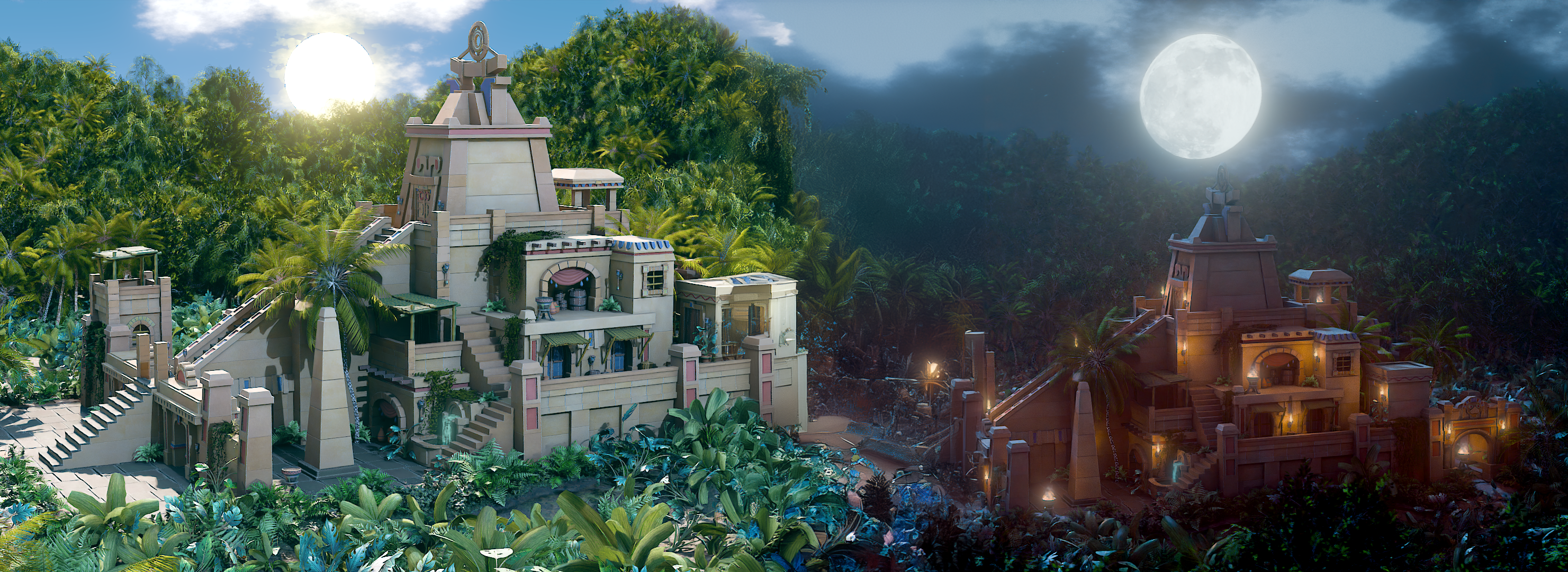
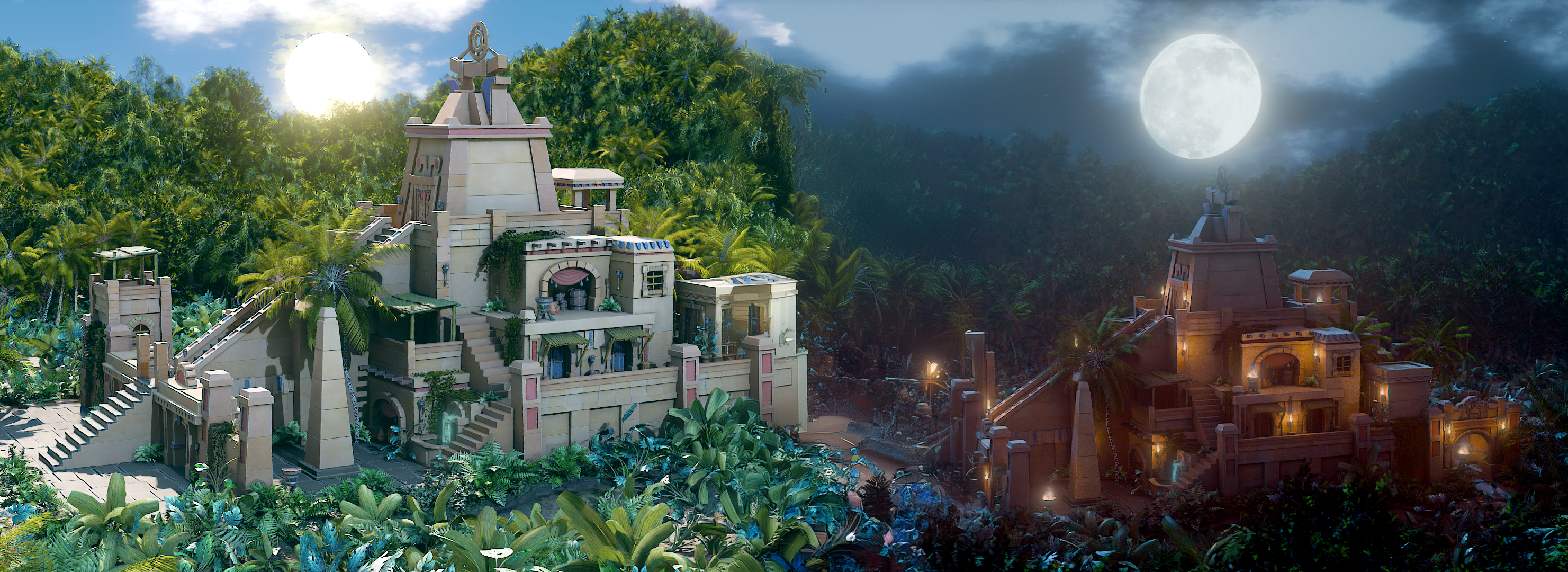
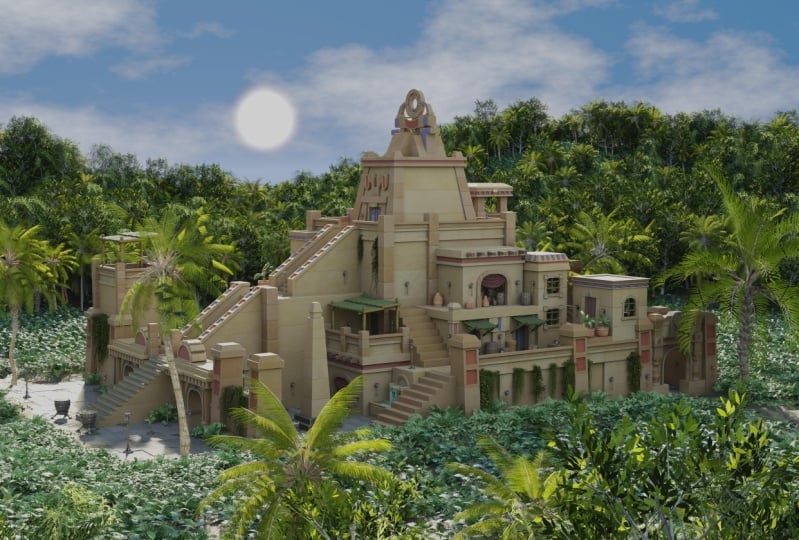
ich hier habe, Tagesszenen. Ich habe hier also eine Szene mit einem
Umwelttag. Und wie Sie sehen können,
werden
Sie dann tatsächlich innerhalb des Vorschaubilds sehen, dass wir eine Tagesszene
haben
, die dieser
sehr ähnlich sieht , weil
ich sie darauf aufgebaut habe Es ist wirklich hell.
Es ist wirklich sonnig. Es hat das
Gefühl, in einem Dschungel zu sein, weißt
du, sehr heiß,
sehr feucht, und das ist es, wonach
wir suchen In einem Dschungel zum Beispiel werden
Sie keine wirklich klaren Wolken
haben, wie, Sie wissen schon, Himmel wie
diesen ohne Und der Grund dafür ist, dass der
Dschungel sehr feucht ist. Sie haben viel Regen im
Dschungel und viel Sonne. Sie werden also viele Wolken
haben. Deshalb haben wir Wolken
in unsere eingebaut. Und Sie können sehen, dass es hier
manchmal so bewölkt ist, dass Sie den Himmel nicht
wirklich sehen können. Weißt du, es ist so
viel Wasserdampf in der Luft, weil das ein Dschungelthema
ist. Es ist kein Wüstenthema, also musst
du wirklich
darüber nachdenken , wenn du
etwas kreierst. Und dann gehen wir wieder
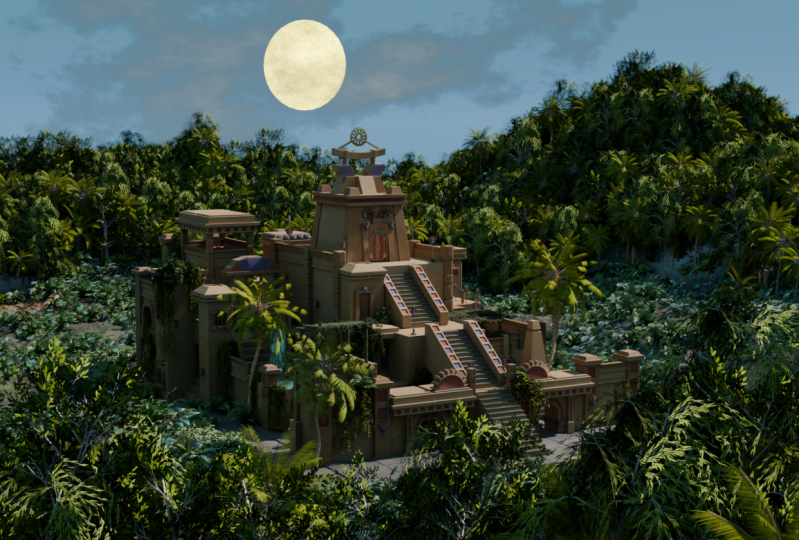
zur Nachtszene über, Sie können sehen, dass es
viel regnet. Hier gibt es viel
Bewölkung. Das sieht sehr nass aus, denn so sind die
Dschungelszenen. Und darauf werden wir uns bei
einer Szene hauptsächlich
konzentrieren , weil das Erstellen von
Nachtszenen
meiner Meinung nach viel schwieriger ist als das
Erstellen von Tagszenen Bei Tagesszenen kann man eine Sonne
hineinkleben, paar Wolken
hineinlegen,
und das ist ziemlich einfach In einer Nachtszene
musst du darüber nachdenken, wie
dunkel es werden soll. Man muss über Schatten nachdenken, man muss darüber nachdenken, woher das Mondlicht kommt. Es ist nicht so offensichtlich. Es ist tatsächlich viel schwieriger, eine N-Szene mit all
den Folterungen und all den
verschiedenen Lichtquellen zu
erstellen den Folterungen und all den
verschiedenen Lichtquellen als eine Tagszene zu
erstellen Deshalb haben wir
all die da drin. Das ist eine Erklärung für sie. Ich hoffe also, dass Sie all dem gefolgt
sind
und ich hoffe, dass Sie es in
Ihre eigene Pipeline aufnehmen , wenn
Sie, Sie wissen schon, Ihre eigenen Modelle oder
modularen Pakete erstellen und das wirklich
berücksichtigen werden. Ordnung, alle zusammen. Ich hoffe, Ihnen hat dieser Überblick über die
Referenzierung gefallen, und wir sehen uns beim
nächsten Vielen Dank. Tschüss.
6. Blender-Grundlagen Einführung in die 3D-Modellierung: Willkommen zurück
zu Blender für den Leitfaden für modulare und
Kish-Umgebungen, und hier
haben wir aufgehört Und jetzt werde
ich
ein kurzes Video über die Grundlagen
des Modellierens in Blender abspielen . Das hält mich dann davon ab, immer
wieder alles
durchzugehen und vielleicht übersehe ich jetzt etwas. Ich habe tatsächlich ein wirklich,
wirklich großartiges Tutorial
zusammengestellt, das sich
nur mit den Grundlagen befasst. Wenn du
die allerwichtigsten Grundlagen schon kennst, also das sind Dinge wie Extrudieren Das sind Dinge wie das
Einbringen eines Objekts. Wenn Sie das
alles schon wissen, fahren Sie mit der
nächsten eigentlichen Lektion fort. In Ordnung, alle zusammen, wir
sehen uns danach. Und danach
fangen wir
tatsächlich mit unserer eigentlichen
Gray-Box an . In Ordnung, alle zusammen Vielen Dank. Tschüss. Willkommen zu den Grundlagen
des Modellierens in Blender. Und dies ist eine kurze
Einführung, um Ihnen Einstieg in einige der
Grundlagen des Modellierens zu erleichtern. Also das Erste, was ich
tun möchte, ist ein Primitiv einzuführen. Also die Art und Weise, wie
wir in
Primitive einbauen werden, ist Shift in A
zu drücken und dann werden wir ein Menü öffnen. Und Sie können sehen, dass
wir all
diese Dinge in diesem
eigentlichen primitiven Menü haben . Aber das, worauf wir uns
konzentrieren wollen, ist das eigentliche Mesh. Und von hier aus können Sie
sehen, dass wir
viele Dinge wie
Zylinder, Würfel,
Ebenen hineinbringen können viele Dinge wie
Zylinder, Würfel, , und das, was wir gerade einsetzen
wollen ,
wird unser Würfel sein.
Dass wir unseren Würfel mitgebracht haben. Das nächste, was ich besprechen möchte,
ist der Objekt- und Bearbeitungsmodus. Und Sie können im Moment auf der linken Seite sehen, der linken Seite dass
wir uns tatsächlich im
sogenannten Objektmodus befinden,
und das bedeutet, dass wir im Grunde das ganze Objekt
manipulieren können . Wenn ich also G drücke, kann ich es
tatsächlich um
mein Viewport-Licht bewegen ich
also S drücke, um zu skalieren, kann
ich das
gesamte Objekt skalieren Aber die Sache ist, wir wollen
nicht unbedingt im Objektmodus
arbeiten Und die meiste Zeit werden wir tatsächlich im Bearbeitungsmodus
arbeiten. Wir können also nach oben links gehen
und
das Ganze in den Bearbeitungsmodus versetzen,
oder wir können tatsächlich
die Tabulatortaste drücken und auf diese oder wir können tatsächlich
die Tabulatortaste drücken Weise
in den Bearbeitungsmodus springen. Sie werden feststellen, dass wir, sobald wir
tatsächlich in den Bearbeitungsmodus gegangen sind, viel mehr
Optionen zur Verfügung haben
und, was noch wichtiger ist,
wir haben jetzt eine Menge Topologie, mit
der wir
herumspielen können Das Erste, was Ihnen auffallen wird, ist, dass wir diese drei Optionen
jetzt oben links
haben oben links Und wenn Sie über ihnen stehen
, werden Scheitelpunkte,
Kanten und Flächen angezeigt Nun, Scheitelpunkt wird hier aus
diesen kleinen Punkten bestehen. Die Kanten werden
diese Kanten meiner Würfel
oder irgendwelche der Kanten Und schließlich
haben wir die Gesichter, was eigentlich die
gesamte Polygonfläche ist Anstatt
auf diese zu klicken, können Sie jetzt auch eine
Taste auf der Tastatur drücken Dadurch gelangen
Sie zur Scheitelpunktauswahl Wenn Sie zwei drücken,
können Sie in Kanten gehen, und wenn Sie drei drücken,
gelangen Sie in Flächen Von hier aus können wir tatsächlich jeden dieser Teile
manipulieren. Sie werden also im
Moment feststellen, dass ich mir Gizmo hier geschnappt habe. Wenn Sie
das Gizmo nicht zur Verfügung haben, kommen Sie auf die
linke Seite
und Sie haben hier diese kleine
Scheune, in der „Verschieben“ steht,
oder Sie können die Umschalt-Leiste und Sie haben hier diese kleine
Scheune, in der „Verschieben“ steht,
oder Sie können die drücken
und Ihr
Verschiebewerkzeug wie folgt Jetzt, wo ich Gesichter
habe, kann ich dieses Gesicht tatsächlich so
herausziehen Wenn ich zu den Kanten gehe,
kann ich mir tatsächlich eine
der Kanten schnappen und sie
so herausziehen. Wenn wir an Scheitelpunkten sind, kann
ich diesen Scheitelpunkt oder den zweiten Eckpunkt
mit der Auswahltaste bei gedrückter Umschalttaste
nehmen und ihn dann auf diese Weise herausziehen Es ist wirklich sehr einfach, Dinge tatsächlich zu
manipulieren, wenn man weiß, wie man
jeden dieser Teile auswählt Bevor wir uns nun zu
sehr mit
dem Modellieren in
diesem eigentlichen Bearbeitungsmodus beschäftigen, lassen Sie uns zunächst einfach in den
Objektmodus zurückkehren. Was ich
Ihnen zeigen möchte, ist, wie wir diesen
echten Kerl
tatsächlich bewegen können . es also nicht nur
mit dem eigentlichen Gizmo bewegen, Wir können es also nicht nur
mit dem eigentlichen Gizmo bewegen, sondern auch G drücken und das Objekt frei bewegen, oder wir können G und Y zweimal drücken Platzieren wir es entlang der Y-Achse, bewegen wir es herum oder
zum Beispiel auf der X-Achse und
bewegen es auf diese Weise, oder sogar auf der toten Achse
und bewegen wir es nach oben und unten Um es wieder
dort abzulegen, wo wir angefangen haben, klicken
wir einfach mit der rechten Maustaste wie folgt. Das ist also eine Bewegung an der Stelle, an der es
kein Würfel mehr ist, aber sagen wir einfach, es ist ein Würfel. Wir können das auch mit dem S One vergrößern, also können wir es so
vergrößern oder verkleinern. Jetzt können wir auch die S-Taste
drücken, die Shift-Taste
gedrückt halten, und dann haben wir viel mehr
Raffinesse bei der tatsächlichen Skalierung Wir können das auch, sagen
wir, um den Faktor zwei vergrößern, also S, zwei, Enter,
und los geht's Und natürlich können wir
es auch ziemlich klein verkleinern. Als Nächstes
möchte ich das Rotieren besprechen, denn wenn wir es mit
R drehen und es einfach herumdrehen, haben
wir nicht viel
Kontrolle darüber, wie sich das dreht Was ich stattdessen tun möchte, ist, immer R zu drücken, es
dann mit einer Achse zu verbinden,
das könnte die y-Achse sein,
also die grüne, und es dann entweder mit freier Hand
drehen
oder indem
ich es
dann mit einer Achse zu verbinden,
das könnte die y-Achse sein,
also die grüne, und es dann entweder mit freier Hand
drehen
oder indem den
Wert tatsächlich auf unserem Ziffernblock eingebe Wenn ich es also drehen möchte, sagen
wir um neun, null Grad, drücke auf die beiden Enden,
und ich habe
diese Runde um 90 Grad gedreht diese Runde um 90 Grad Wenn ich
es jetzt zurückdrehen möchte, kann ich Y drücken, das kleine Minus
auf dem Ziffernblock, 90, und dann können wir es
zurückdrehen. Jetzt gibt es noch etwas
, das du wissen musst. Wir wollen auch
unsere Transformationen zurücksetzen, und das ist eines der
wichtigsten Dinge in Blender Denn wenn Sie
Ihre Transformationen nicht zurücksetzen, betrachtet
Blender dies immer noch als Würfel, obwohl es nicht mehr
wirklich ein Würfel Was wir also tun wollen, um die Transformationen zurückzusetzen, ist,
die Steuerung zu drücken A, alle Transformationen Dann wirst du feststellen, dass sich
die Ausrichtung
hierher verschoben hat , weil sie sich
immer zum
Mittelpunkt der Welt bewegen wird sich
immer zum
Mittelpunkt der Welt bewegen Von dort aus
wollen wir dann auch die Ausrichtung ändern Wir wollen also mit der rechten Maustaste klicken, den Ursprung auf Geometrie setzen
und dann wird der Ursprung
wieder genau in
der Mitte dieses Objekts platziert. Nun ist es auch
wichtig zu wissen, dass das
Zurücksetzen der
Transformationen auch Auswirkungen auf Dinge wie UV-Mapping,
Dinge wie Modifikatoren Grundsätzlich gilt: Wenn Sie jemals ein Problem mit Blender
haben, immer sicher, dass Sie die Transformationen
zurücksetzen, dann werden die meisten dieser Probleme In Ordnung. Die nächste Sache mit dem Zurücksetzen
unserer Transformationen
ist, dass es dann wirklich
einfach ist,
etwas wieder so zu machen, wie
wir es zuvor hinzugefügt haben Mit anderen Worten, wenn ich
S drücke und es herunterskaliere, und dann lass uns R und
Z drücken und es so drehen Denn vorher habe ich meine Rotationen
tatsächlich zurückgesetzt. Was ich jetzt tun kann, ist Altern S zu
drücken und es wieder auf die Skala zu
stellen, auf der es war, bevor ich etwas getan habe, und dann diese Rotation ändern und tatsächlich auch zurücksetzen Das ist wirklich, wirklich praktisch, wenn Sie erst einmal
Ihre Transformationen auf das zurückgesetzt haben,
was Sie tatsächlich tun können weitermachen, werden wir uns jetzt
tatsächlich mit der Vervielfältigung befassen Wenn ich also hierher komme, kann
ich das tatsächlich
duplizieren Wenn ich Shift D drücke und
dann Enter drücke, ist
es jetzt eine Duplikation, und ich kann das
auf die rechte Seite verschieben Jetzt haben wir also
tatsächlich zwei Objekte. Nun, was ist, wenn Sie möchten, dass diese beiden Objekte tatsächlich kombiniert werden und Sie sie
zum Beispiel nicht im Objektmodus
duplizieren wollten. Nun, das ist einfach. Wir können einfach die
Umschalttaste drücken und Strg+J drücken, und jetzt sind beide tatsächlich miteinander verbunden,
wie Sie sehen können. Wenn ich jetzt also die Tabulatortaste drücke, können
wir
reinkommen und tatsächlich an beiden gleichzeitig
arbeiten. Was passiert, wenn wir sie
tatsächlich abspalten wollen? Wir wollen nicht, dass die
Objekte tatsächlich zusammen
sind. Das ist auch einfach. Stellen Sie nur sicher, dass Sie zuerst eine davon
auswählen und dann
nur noch L drücken, um alles auszuwählen. Also all diese Gesichter, dann drücken Sie P. Kommen Sie
runter
zu der Stelle, wo Auswahl steht, und wenn ich jetzt die Tabulatortaste drücke, werden sie tatsächlich beide abgespalten. jetzt mit
dem gleichen Befehl Wenn ich jetzt mit
dem gleichen Befehl die Tabulatortaste drücke, kann
ich ein Gesicht
aufnehmen, zum Beispiel Shift D
drücken. Ich
kann Dinge auch im Bearbeitungsmodus
duplizieren. Vielleicht möchten wir
alle drei duplizieren? Schicht D, ich kann
dann tatsächlich reinkommen und sie so
duplizieren. Das bedeutet aber auch, dass diese, wenn Sie sie im Bearbeitungsmodus
duplizieren, natürlich Teil
desselben Objekts sind, weil
sie im Bearbeitungsmodus nicht wirklich als Objekt
gruppiert sind, als
derselbe tatsächliche Nun, für den nächsten
Teil, werde ich einen brandneuen Würfel
einführen, und ich werde
Ihnen nur einige
der grundlegenden
Modellierungstechniken in
Blender zeigen der grundlegenden
Modellierungstechniken in und
einige der Optionen durchgehen. Hier haben wir also einen
brandneuen Würfel, und der erste, den ich Ihnen zeigen
werde, ist, wenn wir in den Bearbeitungsmodus wechseln, werden
wir immer im
Bearbeitungsmodus arbeiten , um Ihnen diese Dinge zu zeigen. Stellen Sie
nur sicher, dass
Sie sich im Bearbeitungsmodus befinden. Ich nehme die obere Fläche und drücke E, und das Ganze wird
dann herausextrudiert Nun, manchmal
müssen Sie etwas herausextrudieren, und zwar zum Beispiel
entlang einer Achse Also gehe ich zu Eglit, schnappe mir diese Kante
und drücke dann E, und du kannst sehen, weil
sie nicht an eine Achse gebunden ist, überall herumschwebt Wenn ich jedoch die Taste x b drücke, können
Sie sehen, wie es sich entlang der eigentlichen Achse
herausextrudiert .
Das macht es dann wirklich,
wirklich einfach, es dort zu manipulieren wo ich es eigentlich
brauche Als Nächstes werden wir uns etwas ansehen, das als
Abschrägung bezeichnet wird Und dann
muss ich nur noch reinkommen und mir meinen Vorteil sichern Also drücke ich
zwei auf der Tastatur, schnappe mir
so eine Kante und dann drücke ich einfach Strg B
auf diese Weise. Und Sie werden jetzt feststellen, dass es an dieser Seite
tatsächlich abgeschrägt Sie werden es auch hier unten auf
der linken Seite bemerken. Wir haben ein
sogenanntes Bedienpanel. Es wird geschlossen, geöffnet und von hier aus dann
mit der eigentlichen Abschrägung Wir sind dann in der Lage, die Fasen
nach unten zu drehen, sie zum Beispiel nach oben zu drehen, die Form der
eigentlichen Abschrägung zu
verschieben und all das andere So ziemlich alles, was Sie in
Blender tun , wird Ihnen
ein solches Bedienfeld Wir werden nicht
zu sehr darauf eingehen,
aber in dem
Moment, in dem Sie die Tabulatortaste
drücken, um
den Bearbeitungsmodus zu verlassen, wird
dies verschwinden, und dann sind Sie an die tatsächliche Form gebunden, die Sie ausgewählt haben, oder an die
Einfügung oder die Extrusion, also denken Sie einfach daran. In dem Moment, in dem ich die Tabulatortaste drücke
, verschwindet das tatsächlich. Was ist, wenn wir Scheitelpunkte und keine
Kanten abschrägen wollen Scheitelpunkte und keine
Kanten abschrägen Wenn ich also zum Beispiel zu
einem Scheitelpunkt wie diesem und einem Scheitelpunkt wie diesem komme ,
drücke Strg B
und Sie werden sehen,
dass er auf diese Weise abgeschrägt Aber wenn ich zu
einem Punkt komme , der sich gegenseitig
entgegengesetzt ist, drücke Strg B und du wirst sehen
, Wenn
Sie jedoch bei gedrückter
Strg-Taste das B verschieben, können wir die eigentlichen Scheitelpunkte tatsächlich auf diese Weise
abschrägen eigentlichen Scheitelpunkte tatsächlich auf diese Weise
abschrägen Das ist also ein weiterer praktischer
Tipp für das tatsächliche Abschrägen. Die nächste
Modellierungstechnik, über die wir sprechen
möchten , sind
Kantenschleifen Wie bekommen wir also mehr
Geometrie dazu? Also, ich möchte hier zum Beispiel ein paar Kanten hinzufügen, ich kann die Strg-Taste drücken, und das bringt mir
dann
eine Kante hier rein. Wenn ich dann mit der linken Maustaste klicke, kannst
du sehen, dass ich das
entweder auf diese Seite oder auf diese Seite legen kann . Aber nehmen wir an, ich möchte es
genau in der Mitte haben. Ich
klicke einfach mit der rechten Maustaste und das bringt es
dann genau in die Mitte. Die andere
Sache, die ich mit
dem Bedienfeld machen kann ,
ist,
reinzukommen und all das nach
oben zu drehen , um mehr
echte Kantenschleifen zu erhalten, und ich kann
sie sogar nach links
und rechts verschieben . Jetzt kann ich auch, wenn ich Strg, ED, reinkomme und Control
drücke, auf
dem Mausrad nach oben scrollen, um mir
so viele Kantenschleifen zu geben ,
wie ich eigentlich möchte. Oder wenn ich
etwas mehr Raffinesse haben möchte, kann
ich es auch direkt
auf dem Zahlenteil eingeben, sodass ich zum Beispiel 120 eintippen kann
und dann
120 Kantenschleifen habe Um es jederzeit abzubrechen, drücken Sie
einfach auf das Escape-Board, dann wird
es gelöscht Die nächste
Modellierungstechnik, die ich Ihnen zeigen möchte erfordert zwei echte Blöcke
oder zwei Würfel wie diesen. Und alles, was ich tun werde,
ist, reinzukommen und
gegnerische Gesichter so auszuwählen. Und dann möchte ich diese
zum Beispiel tatsächlich zusammenfügen. Also alles, was ich tun werde, habe
ich beide ausgewählt. Ich
klicke mit der rechten Maustaste und komme zu dem
, was da
steht: Brückenwände. Und jetzt können Sie sehen, dass ich
sie tatsächlich zusammenfügen kann. Nun, wenn ich die Steuerung drücke
und einfach eine Minute zurückgehe, können
Sie das auch tun, indem reinkommen und sagen wir, diese Kante
schnappen Und diese Kante, und was ich stattdessen tun
werde, ist, ich das F drücke, das
so geboren ist, und komme auch
nach unten und
nehme dann beide und drücke das F, das so geboren ist Manchmal funktioniert Bridge
nicht, weil Bridge mit zwei Kanten funktionieren
muss
und nichts dazwischen. Mit anderen Worten, dort
wurde nichts ausgewählt. Wenn ich
jetzt in diesen Bereich komme und versuche, mit der rechten Maustaste zu klicken und zu dem zu gelangen, was dort
steht, Bridge-Edge-Schleifen, werden
Sie sehen, dass Sie
mindestens zwei Kantenschleifen auswählen. Von dort aus können wir uns nicht wirklich
verbinden, und dann ist
es eine gute Idee stattdessen den F-Borne
zu verwenden. Die letzte
Modellierungstechnik, die ich Ihnen zeigen
möchte,
heißt Insert. Ich werde mir dieses Gesicht hier schnappen. Ich drücke das Ibonn
und dann können Sie sehen, dass Sie dieses Gesicht
tatsächlich hineinstecken können dieses Gesicht
tatsächlich hineinstecken Und von dort aus können Sie es tatsächlich herausextrudieren, wenn Sie möchten Sie können dann auch
Strg B drücken und es abschrägen, wenn Sie möchten Und Sie können jetzt sehen, dass
es wirklich einfach , all die Techniken anzuwenden , die Ihnen das gezeigt haben Das
Letzte, was ich Ihnen zeigen
möchte , ist noch einmal die Beilage. Aber dieses Mal nehmen
wir
diese Basis und diese Basis, und wenn ich I drücke, stimmt
es,
dass Sie
beide gleichzeitig einfügen können . Das Beste am Einfügen ist
jedoch, ,
wenn ich das i drücke und
dann erneut I drücke wir sie
getrennt
voneinander einfügen können ,
wenn ich das i drücke und
dann erneut I drücke. Jetzt sehe ich viele
Renderings auf Facebook und anderen sozialen Netzwerken, die wirklich,
wirklich blockierend aussehen Wenn ich zum Beispiel jetzt die
Tabulatortaste drücke und
in den Objektmodus gehe, werden
Sie sehen, dass das tatsächlich ziemlich blockig
aussieht Aber dafür gibt es eine wirklich
einfache Lösung, also muss es nicht wirklich
so aussehen Alles, was Sie tun müssen, ist, wenn Sie wirklich
fertig sind, mit der rechten Maustaste
zu klicken und dort zu sehen,
wo Shade Auto Smooth
steht Dadurch wird es dann basierend auf dem tatsächlichen Winkel
abgeschattet . Es ist also wirklich, wirklich einfach, entweder flach
zu
schattieren, komplett glatt schattieren
oder automatisch glatt zu schattieren. Wenn Sie tatsächlich Probleme haben
und möchten, dass Schatten etwas
glatter ist als er ist, können
Sie nach rechts und
zur
Seite gehen , wo sich dieses
kleine Dreieck befindet Gehen Sie runter und öffnen Sie das
Normale, und von dort aus können
Sie
diesen Wert
sogar erhöhen und es mit einem höheren Winkel noch
gleichmäßiger schattieren sogar erhöhen und es mit einem höheren Winkel noch
gleichmäßiger Die Standardeinstellung ist immer auf 30 gesetzt. Stellen Sie nur sicher, dass Sie es auf 30 setzen, falls Sie es
tatsächlich übertreiben Das Letzte, was ich Ihnen in
dieser Einführung zeigen
möchte , ist der eigentliche Cursor, weil
ich denke, dass er für das Modellieren
sehr, sehr wichtig Also, was ich mit den Mores
machen werde, ich werde mit Shift D einen weiteren
Würfel machen. Und dann will
ich zum Beispiel diesen Würfel über
diesem Queue Wenn ich nun den
Cursor hierher bewege, also Shift mit der rechten Maustaste klicke, dann kann ich Shift Desk
drücken und ich
gehe von der Auswahl
zum Cursor, halte den Offset Und das verschiebt dann
die exakte Mitte dieses Würfels oder die Ausrichtung
auf meinen eigentlichen Cursor. Nun, wie würde es das
dann auf diesen Würfel bekommen? Ich würde mir diesen Würfel buchstäblich
schnappen. Ich würde zuerst mit der rechten
Maustaste klicken und den Ursprung auf
Geometrie setzen, nur um sicherzugehen , dass der Ursprung genau
im mittleren Licht liegt. Also würde ich dann Shift
DS Cursor drücken, um ausgewählt zu werden, und das würde
meinen Cursor dann genau in der Mitte platzieren . Und dann würde ich mir diesen Würfel schnappen und von dort aus
kann ich Shift D drücken, Cursor auswählen, verärgert sein, und jetzt ist dieser Würfel direkt
neben diesem eigentlichen Würfel hier Von hier aus kann ich das
tatsächlich aufrufen und lassen Sie uns einfach kurz alles durchspielen, was wir gelernt haben Also kannst du jetzt sehen,
ob ich das sie dann mit Control J
zusammenfügen
werde Und dann werde
ich als Erstes reinkommen dieses Gesicht und dieses Gesicht
schnappen. Dann klicke ich mit der rechten Maustaste und komme
runter zu den Brückenwänden. Und dann werden wir einige Kantenschleifen hinzufügen, also lassen Sie uns zwei
oder drei Kantenschleifen hinzufügen. Linksklick, Rechtsklick. Und dann werde
ich die alte Umschalttaste
drücken und
klicken, um all diese Kanten auszuwählen , die hier
herumlaufen, und die S
drücken und sie
herausziehen. Von dort aus werde
ich dann diese
beiden Oberteile nivellieren. Ich werde mir dieses
Top schnappen, Schichten wie dieses Top. Ich werde Strg B drücken und sie
auf diese Weise nivellieren . Von dort aus werde
ich dann eine Beilage einlegen. Also werde ich mir
die Vorderseite von hier schnappen. Ich werde das mit
dem Augenknopf einfügen, also so. Und von dort aus werde ich dann
tatsächlich herausextrudieren. Also werde ich das
so herausextrudieren. Nehmen wir an, ich
möchte beim nächsten Teil ein größeres Stück haben. Ich
drücke Shift D. Zieh es raus, es ist also ein
Duplikat dieses Gesichts. Ich möchte S b drücken, um es ein bisschen größer zu
machen. Und dann drücke ich E und ziehe es entlang dieser Achse heraus. Und dann werde
ich mir und diesen
schnappen. Dann klicke ich mit der rechten Maustaste
und überbrücke Gesichter wie diese. Und Sie können sehen,
wie einfach es jetzt wirklich ist, mit
all dem, was
Sie gerade gelernt haben,
wirklich , wirklich komplexe Modelle zu erstellen. Ordnung, alle zusammen, ich
hoffe, es hat euch gefallen, und ich werde
beim nächsten Mal sehen. Prost
7. Den aztekischen Tempel starten Greyboxen: Willkommen zurück
zu Blender Ford, dem Modular- und
Kash-Environment-Leitfaden, und hier
haben wir aufgehört Okay, was ich jetzt
tun werde, ist schnell, ziehe
einfach über mein
aktuelles Ressourcenpaket Und was ich dann
tun werde, ist, dass ich komme. Zuallererst, und das Einzige,
wofür ich
jetzt hier draußen brauche , ist
die menschliche Referenz, weil ich
natürlich
sicherstellen möchte, dass die Dinge innerhalb meiner grauen Box einem bestimmten Maßstab entsprechen. Also werde ich einfach auf meinen Menschen klicken. Ich drücke Strg C. Und dann werde
ich das für eine Minute weglegen
. Ich sollte dann zu meinem
eigentlichen Mixer kommen , an dem ich
gerade arbeite. Drücken Sie Strg V und versichern Sie
sich, dass Sie ihn reinbringen können. Und hier ist er, er
wurde hergebracht. Also vergewissere dich, dass du
ein bisschen rauszoomst , nur
sicherstellst, dass du es siehst. In dem Moment, in dem ich
das eigentliche Ressourcenpaket herunterfahren würde , werdet ihr es auf absehbare Zeit nicht mehr
benötigen ,
mindestens eine Stunde
oder zwei Stunden oder so, während
wir diese graue Box bauen. Sobald wir das getan haben,
werden wir tatsächlich damit beginnen, alle modularen Teile zu erstellen, und von da an
werden wir sie benötigen Aber vorerst sollten Sie es einfach herunterfahren, nur damit Sie an
Ihrer Rechenleistung sparen ,
an Ihrem Computer Und als Nächstes werde
ich Ihnen zeigen, wie
Sie das tatsächlich
umsetzen würden. Also, mit anderen Worten,
wenn Sie im Moment nicht
zwei Mixer geöffnet haben können , dann lassen Sie uns das jetzt
klären Die andere Sache ist, ich
will meinen Mann im Moment genau in der Mitte haben, in die richtige
Richtung abbiegen Und
bevor ich etwas tue, vergewissere ich mich immer, ich eins auf meinem Ziffernblock drücke, dass
ich eins auf meinem Ziffernblock drücke,
und dann habe
ich die Vorderansicht. Eine Taste auf dem Ziffernblock
gibt Ihnen also die Vorderansicht. Ich kann sehen, dass
mein Mann in die richtige Richtung schaut. Drücken wir also Shift S. Und
dann
setzen wir Auswahl zwei
Cursor, halten Offset. Und schließlich möchte ich
ihn
einfach nach oben bewegen, sodass er auf gleicher Höhe
mit dieser Linie ist, die als Grundebene bezeichnet
wird. Also
drücke ich einfach die Umschalt-Leiste, komme zu der Stelle runter, wo
es heißt, bewege dich, und dann hole ich meinen
Gizmo und gehe zu dieser Taste hier drüben
und baue
, dieser Taste hier drüben
und baue
, um ihn hochzuziehen Sie haben das hier nicht
geöffnet, drücken Sie
einfach die T-Taste,
um es zu schließen und zu öffnen,
und dann können Sie es auch hier drüben drücken Sie
einfach die T-Taste, es zu schließen und zu öffnen,
und dann können Sie es anklicken Jetzt kann ich herauszoomen und
weiß, dass er in
die richtige Richtung schaut,
und von dort aus kann ich weiß, dass er in
die richtige Richtung schaut, tatsächlich beginnen. Also, wie würden wir ihn reinbringen? Wenn wir nicht zwei Bildschirme haben könnten oder wir nicht zwei
Blender-Dateien gleichzeitig geöffnet haben, können
wir einfach zur Datei übergehen. Wir können runtergehen,
wo ein Stift steht, und dann
können wir zwei unserer
Kurspakete zusammenstellen , das können Sie hier sehen. Wir können zu unserem
Kursressourcenpaket gehen, auf die eigentliche
Blender-Datei
doppelklicken und los geht's. Und dann gehen wir
zu den Sammlungen. Und dann
suche ich nach der menschlichen,
menschlichen Referenz. Sie können
mich hier sehen und da haben Sie es. Jetzt kann ich sie reinbringen. Es
bringt alles für dich rein. Das alles werde ich natürlich nicht so
brauchen. Ich muss das nicht tun,
weil ich Strg C, Strg
V drücken kann und das
fällt mir leichter. Es sei denn
, wir wollen alle Materialien gleichzeitig
oder alle Sprungnotizen einspielen. Aber für mich denke ich, dass ich etwas langsamer
arbeite, ist
viel nützlicher, Dinge
einzubringen. Lassen Sie uns also tatsächlich all
diese nehmen und auf Löschen drücken. Also habe ich einfach all
diese Pressed Burn
rübergezogen und
sie aus dem Weg geräumt Und Sie werden auch in
den Sammlungen feststellen , dass
Sie hier Sammlungen haben, aber Sie haben auch
den menschlichen Bezug. Und das liegt daran, dass
, als wir das hinzugefügt haben,
es auch dieses
kleine Kästchen namens Sammlungen enthalten wird Wir werden etwas später
über Sammlungen sprechen. Im Kurs
erfahren Sie alles über diese. Aber jetzt kommen wir einfach
rüber und stellen sicher, dass
das gelöscht ist. Fahren Sie einfach mit der Maus darüber,
stellen Sie sicher, dass es
ausgewählt ist, drücken Sie auf Löschen und löschen Sie
es dann aus dem Weg Und jetzt, wo alles, was Sie hier haben
sollten, ist Ihre Sammlung und Ihre Human
Three D Tutor-Referenz In Ordnung, jetzt sind wir
wirklich bereit zu beginnen. Also, was werden wir tun? Das erste, was
wir tun werden, ist tatsächlich eine graue Box zu erstellen. Es ist sehr wichtig, dass
Sie ein graues Feld erstellen anstatt einfach hineinzuspringen
und alle Teile zu erstellen. Und das liegt daran, dass
Sie, selbst wenn Sie ein
modulares Paket erstellen, eine Vorstellung von
allen Teilen erhalten , die Sie
tatsächlich benötigen werden. Und das ist wirklich wichtig. Wenn wir das machen,
wollen wir uns nicht zu
sehr darauf konzentrieren,
alle Töpfe zu bekommen , genau die richtige Größe
und solche Dinge. Was wir hier versuchen, ist aus der grauen
Box
herauszukommen, tatsächlich fertig zu werden, die gesamte Struktur
zu entwerfen, wie es funktionieren wird, alle Töpfe
anzusehen, die wir benötigen werden. Und dann,
sobald wir das getan haben, werden
wir etwas Grundbeleuchtung einbauen,
nur um sicherzugehen, dass
alles
in Ordnung ist. Ordnung, also lass uns zuerst unseren Mann einfach auf
diese Seite
bringen Ordnung, also
fangen wir zuerst mit unserer eigentlichen Nun, wenn wir das
bauen, ist es wichtig zu wissen, dass wir nichts Genaues haben Deine Größe und meine Größe
werden nicht exakt sein. Es liegt an Ihnen, zu versuchen, die
Dinge zusammenzufügen oder die Größe der Dinge zu
bestimmen, die
Sie tatsächlich haben möchten. Dabei gibt es keine genaue Größenangabe. Wir haben es hier mit Kunst zu tun. Wir machen es dir klar, ein modulares Paket, wir
schaffen Umgebungen. Also, meine Größe passt zum Beispiel nicht zu
deiner Größe. Wir wollen nur sichergehen, dass
sie ungefähr die richtige Größe haben. Dass alles sehr gut
zusammenpasst
und wir die Größen ändern können, während wir
den eigentlichen Protest bearbeiten. Also sagen viele Leute
: Nun, du musst die Größe
fünf mal sieben oder so machen, nur um sicherzugehen, dass wir
alle das gleiche Aber haben. Sie werden sehen, wenn wir weitermachen,
es gibt so viele Teile , dass es unmöglich ist, alles
genau in der richtigen Größe zu erstellen. Es ist also besser,
selbst zu entscheiden und selbst zu sehen, was
für Ihre spezielle Szene tatsächlich richtig aussieht. Also ich werde meinen Kerl
einfach ein
bisschen näher an
meinen eigentlichen Cursor bringen. Und lassen Sie uns den Cursor besprechen ,
bevor
wir weitermachen Wo auch immer ich meinen Cursor setze, wenn ich Shift A drücke
und einen Würfel hineinbringe, kommt
er dorthin, wo auch immer
der Cursor ist. Das Gleiche gilt,
wenn Sie einen Baum oder einen Zylinder
hineinbringen , es
spielt keine Rolle. Es wird immer
dort ankommen, wo der Cursor ist. Wenn ich den Weg vorerst verlasse. Und dann drücke ich einfach Shift S. Ich setze den Cursor
zurück zum Weltursprung und jetzt kann ich einen Würfel einfügen. Also Shift A, lassen Sie uns einen Würfel
hineinbringen. Lassen Sie uns unseren Würfel tatsächlich nach oben
bringen. Also, wenn ich jetzt Drei drücke, kann
ich meinen Würfel bringen. Wieder zur Grundebene. Und dann werde
ich jetzt
die Größe dieser Treppe
berechnen. Wenn ich darüber nachdenke
, Treppen zu bauen, denke
ich daran, dass es ungefähr zwei Stockwerke
sein wird. Nun, es ist nicht ganz
richtig. Wir haben zwei Stockwerke. Wenn ich drei
auf dem Ziffernblock
drücke, Shift D drücke, meinen Typ duplizieren,
also Shift, um ihn zu duplizieren, ihn
hochziehen und
dann werde
ich ihn einfach da draufkleben. Das ist ungefähr dort, wo
sein Hals jetzt ist wo ich die Spitze
meiner Treppe haben will. Was ich jetzt tun werde
, ist einfach zu meinem Würfel zu
kommen, die Tabulatortaste
zu
drücken, um in den Bearbeitungsmodus zu wechseln,
und dann
zur Gesichtsauswahl übergehen . Sie können entweder drei drücken
oder darauf klicken. Schnappen Sie sich die Oberseite,
drücken Sie erneut auf Drei, und schon können Sie die Innenansicht sehen. Das ist also drei auf dem
Ziffernblock, bei gedrückter Leertaste. Komm runter zu dem Ort, an
dem sich das Verschiebewerkzeug befindet. Und jetzt kann ich
das nach oben ziehen, wo sein Halsausschnitt ist,
etwa so. Was ich jetzt tun möchte, ist , es in die andere Richtung
herauszuziehen, also werde ich
langsam vorgehen. Schnappen Sie sich dieses Mal dieses Gesicht, drücken Sie die Drei auf dem Ziffernblock, und dann möchte
ich es so weit
ziehen , wie weit ich
die eigentlichen Schritte haben möchte. Im
Moment können
Sie sehen, wie lang meine Schritte ungefähr sein sollen. Jetzt willst du Ms ein bisschen
länger oder ein bisschen kürzer haben. Lass uns dann einfach
nachschauen, wie ich meinen Schritt gemacht habe. Wenn ich mir den Kerl hier schnappe, dreh ihn herum, sodass ich R und X und 90
drücken kann. Es spielt keine Rolle, in welche
Richtung er schaut, wir legen ihn hin und wir können sehen, ob wir ihn hierher bringen, Shift D
drücken und ihn rüber ziehen. Shift D, zieh ihn rüber
und du kannst ungefähr sehen, dass mein Typ da oben an der Stelle
ankommt, wo seine
Brust anfängt. Das ist also die tatsächliche
Länge meiner Treppe. Jetzt werde ich sie einfach
aus dem Weg räumen. Also werde ich diesen auswählen. Schichten wie diese,
Schichten wie diese. Drücken Sie Löschen,
um sie aus dem Weg zu räumen. Und jetzt haben wir unsere Treppe ungefähr dahin gebracht, wo
sie eigentlich sein wollen. Als Nächstes wollen wir
natürlich, dass
unsere Treppe
etwas breiter ist . Also werde ich meinen Mann hierher
schleppen und ihn so nach meinen Mann hierher
schleppen vorne
stellen. Ich nehme die Treppe und dann drücken wir
S und X und ich ziehe sie in der gewünschten Größe heraus
. Wir wollen
dort also ziemlich viel Platz haben, um
diese Vordertreppe hinaufzugehen. Und von dort aus
können wir sie tatsächlich reinbringen, wenn wir weiter oben
im Tempel hinaufgehen. In Ordnung, das sieht also zunächst
gut aus. Nun, wir
wollen unsere Treppe bauen nur damit wir eine Vorstellung davon haben, wie sie
aussehen wird Jetzt machen wir,
bevor wir etwas tun, wir werden tatsächlich alle Transformationen
zurücksetzen Im Moment, wenn
ich einen Würfel reinbringe, also wenn ich Shift A drücke, bringe ich einen Würfel rein. Tu das nicht. Schau einfach, was ich
gerade mache. Ich bringe einen Würfel mit, Blender
weiß, dass das ein Würfel ist. Es weiß, dass es
auf allen Seiten gleichmäßig ist. Und wenn ich einmal
angefangen habe, das herauszubringen, also sagen wir, ich bringe
dieses Gesicht zum Vorschein, weiß
Blender nicht mehr,
dass
es sich um einen Würfel handelt . Bis ich also tatsächlich Strg A
drücke und
alle Transformationen zurücksetze, denkt
Blender immer noch, dass es sich um einen Würfel handelt, aber jetzt weiß er, dass es
ein echtes Rechteck ist Die Sache ist die, sobald Sie
die Transformationen generell zurückgesetzt haben, wird
Ihre Orientierung immer zum Mittelpunkt der Welt
gehen Sie müssen nur
klicken, mit der rechten Maustaste klicken und Ursprung auf Geometrie
setzen Ordnung, also
was wir jetzt
zuerst tun wollen, ist,
alle Transformationen zurückzusetzen Also kontrollieren Sie A, alle
Transformationen, klicken Sie mit der
rechten Maustaste, legen Sie den
Ursprung Und jetzt lassen Sie uns tatsächlich einige Schritte
erstellen. Der einfachste, einfachste
Weg, Schritte zu erstellen,
ist, reinzukommen und die Kante zu ergreifen, also schnappen Sie sich die Kante hier oben. Brest Control B, und dann ziehen Sie es einfach heraus,
wo Sie es haben wollen Ich werde
es also nicht so weit herausziehen, dass es tatsächlich
diese unterste Stufe los wird , also
geht es ganz nach unten Ich werde
es da rausziehen. Das Problem hier ist, wenn ich Schritte einführe, werden
sie nur
bis hierher kommen. Wenn ich also reinkomme und es Ihnen zeige, wenn ich zu Benutzerdefiniert komme, können Sie sehen, ob wir das
auswählen,
in dem Schritte stehen. In den Voreinstellungen wählen
wir Schritte aus,
beginnen, diese Segmente aufzulisten, und Sie werden feststellen, dass
sie nicht richtig passen Sie werden jetzt sehen, dass
sie nicht richtig passen weil wir wollen, dass sie
ganz nach hinten kommen Wie beheben wir das? Was wir jetzt tun
müssen, ist dahin
zu kommen, wo es heißt:
Offset, runter um 2%. Und wenn wir
diesen Prozentsatz jetzt erhöhen, werden
sie tatsächlich
viel besser zu uns passen ,
wie Sie sehen können. Und
genau das wollen wir. Machen Sie sich jetzt keine Sorgen um das
eigentliche Modularpaket. Wir haben eine Schnittstelle,
die das machen wird,
aber Sie möchten wirklich
wissen, wie Sie Schritte einfach und
unkompliziert erstellen können Und das ist der einfachste Weg
, wie Sie das tatsächlich tun können. Ordnung, sobald wir das haben,
können wir die Tabulatortaste drücken und los geht's Unser erstes echtes graues
Feld, das sind unsere Schritte. Jetzt, von hier aus,
können wir diese Schritte
zurückziehen, wenn wir wollen. Mit anderen Worten,
ich kann S und Y drücken und sie
herausziehen, um sie ein
bisschen länger zu machen ,
wenn ich will, wodurch der Boden des
eigentlichen aztekischen Tempels, der zu ihm
hinaufführt, viel länger Also du kannst jetzt sehen,
dass wir unsere Größe erreicht haben. Wir haben unsere Breite,
wir haben unsere Stufen. Also, jetzt geht's zur nächsten Lektion. Fangen Sie an
, das ein bisschen auszuarbeiten. Ordnung, Leute, ich hoffe,
es hat euch gefallen, und wir
sehen uns beim nächsten Vielen Dank. Tschüss.
8. Modellieren einfacher Arches in Greybox: Willkommen zurück, alle
bei Blender for
the Modular and Kippah
Environment Garden Hier haben wir aufgehört
. In Ordnung, also lass uns jetzt
einen weiteren Block hier platzieren Und dann bauen wir die Treppe wieder hoch,
und das ist dann unsere zweite Stufe Sobald wir damit angefangen haben, können
wir tatsächlich damit fortfahren, das Vorderhaus zu erstellen. Also, was ich
zuerst tun werde, ist, Shift
A zu drücken. Ich gebe ein
E rein . Dann lege ich meinen
Würfel an die richtige Stelle. Ich werde ihn wieder auf
die Bodenebene hochziehen. Wenn ich also die Drei drücke, habe ich
eine gute Sicht auf die Seite, ich werde
sie rüber ziehen, also dann
drücke ich die Sieben, um über die Spitze zu gehen. Ich drücke S und X.
Und ich weiß, dass es S und X sind, weil
ich die rote Linie sehen kann. Also diese rote Linie hier, ich kann sie hier sehen, also S und x, also Sx, zieh sie raus. Also so. Und dann werde
ich in den Bearbeitungsmodus wechseln. Schnappen Sie sich die Gesichtsauswahl und
ziehen Sie das Gesicht wie folgt hoch. Also, die Spitze hier will
im Grunde genommen irgendwo sein , wo ein
Typ stehen kann. Also, wenn ich ihn hochziehe,
lege ihn an seinen Platz. Man kann sehen, dass er
die Treppe hinaufsteigt. Es gibt viel Platz,
auf dem er stehen kann, oder ein paar Leute
, auf denen er stehen kann, und das sieht ungefähr richtig aus. Als Nächstes nehmen wir die Treppe und alles, was ich tun werde , ist
Shifty zu drücken, um es zu duplizieren Ich werde es dann
hierher ziehen und dann werde ich
es so hochziehen Also, die oberste Stufe der
Treppe beginnt hier, also wird er dort hinaufgehen. Halten Sie hier an und gehen Sie dann
weiter dort hinauf. Jetzt brauchen wir einen weiteren Block. Das wird
im Grunde so kommen. Also was ich
tun werde, ich
nehme diesen echten
Würfel, drücke Shifty ziehe ihn an seinen Platz, so Und dann werde
ich jetzt kommen, dieses Gesicht im Bearbeitungsmodus
schnappen und
es dann einfach so rüberziehen Und du kannst jetzt sehen, dass
wir quasi
unsere zweite Stufe startklar
haben . In Ordnung. Konzentrieren wir uns jetzt auf den ersten Torbogen
, den wir hier haben Also, was werde ich tun? Ich werde meinen Mann wieder
auf das Bodenflugzeug setzen, also drücke ich
eins. Bring ihn runter. Und jetzt lasst uns
unseren ersten Bogen erstellen. Also, was ich
tun werde, ist, einen echten Würfel reinzubringen. Also werde ich Shift
S drücken. Der Cursor hat das ausgewählt, dann wird er meinen
Cursor genau neben meinen Typen setzen. Und dann drücke ich Shift A. Bring einen Würfel hinein. Also werde ich ihn einfach ein wenig zur Seite
bewegen. So wie. Und
was ich dann hier
suche, ist, ich suche
nach, weißt du, was? Anstatt
es zur Seite zu bewegen, werde
ich
es einfach so nach hinten bewegen. Nun, was ich
mit diesem Torbogen machen will, ist, ich will
sichergehen, weil er,
du weißt schon, eine Art
aztekischer Torbogen ist . Er will ziemlich
breit sein, der Bogenschütze
ist der Ort, durch den sie gehen werden Er
will also nicht, weißt du,
ziemlich dünn sein oder
so Aber wir wollen auch sichergehen, dass es ziemlich hoch
ist. Also werde ich mir das Oberteil schnappen. Ich werde es so
zusammenziehen. Ich möchte diese
Teile nun tatsächlich nach innen
biegen Ich werde das also
tun, indem ich Strg A
drücke, alle Transformationen, den Ursprung auf Geometrie
zurücksetze, also die Skalierung
des eigentlichen Würfels zurücksetzt Und dann werde ich
zu meinen Rändern gehen und Strg B
drücken. Ich weiß
jetzt schon,
dass das
passieren wird, wenn ich Strg B drücke passieren wird, wenn ich Strg B Wir werden wieder Treppen einführen, und das wollen wir wirklich, wirklich
nicht. Der beste Weg, damit
umzugehen, ist also, eine Akte zu legen. Speichern Sie Ihre Arbeit. Und laden Sie es
dann erneut. Also öffne den Grund, öffne den, den du
geöffnet hast, und los geht's Wenn ich jetzt reinkomme
und Strg B drücke, wirst
du sehen, dass alles
wieder normal ist, was genau das ist, was wir wollen. Was ich tun werde, ist
, es
herauszuziehen und ungefähr so
etwas zu machen. Du musst
es nicht genau richtig machen. Dann werde ich das aufdrehen,
also vielleicht auf vier, und jetzt können Sie sehen, dass wir
tatsächlich einen Bogen haben. Nun, wenn wir sie
zurückbringen wollen, können
wir sie tatsächlich
zurückbringen oder sie auf die
richtige Größe bringen, die wir wollen, und wir können
das auch zurücklegen, und das macht es dann wirklich,
wirklich einfach, das zu kreieren, wonach
wir eigentlich suchen. Stimmt, also wir
haben da unseren eigentlichen Torbogen drin Wir werden uns
keine Gedanken darüber machen,
ob es ideal ist, ob es genau das ist, was
wir gerade wollen wir
jetzt tun wollen, ist einfach
etwas zu bauen , einen Torbogen, der tatsächlich benutzt werden
kann Also, jetzt mache ich es,
und wir kommen rein
und wir
nehmen die Vorderseite, nehmen die Rückseite, nehmen die
Unterseite mit der Shift-Taste Also Shift Select und all das, drücken Sie Löschen und Basen und
löschen Sie sie aus dem Weg. Und jetzt nochmal, weil du weißt, dass wir all das losgeworden sind. Es ist immer am besten, die Taste A zu
drücken, alle Transformationen
zurückzusetzen und sich
einfach daran zu gewöhnen, das ständig zu
tun Dann fügen wir unseren ersten Modifikator hinzu, und das wird eine Verfestigung
sein Und das wird
aus
diesem Zwei-D-Objekt
ein Drei-D-Objekt machen diesem Zwei-D-Objekt
ein Drei-D-Objekt machen Lassen Sie uns also reinkommen, einen Modifikator hinzufügen, generieren und ein
Solidify Und dann werde ich
die Dicke herausziehen. Wenn ich jetzt die
Dicke herausziehe, können
Sie sehen, dass wir sie herausnehmen und den Torbogen
erstellen
können , den wir eigentlich wollen Also gut, so weit, so gut. Nun, das Einzige, was wir tun
wollen, ist
sicherzustellen , dass der Torbogen
ungefähr die Dicke hat
, die wir wollen Ich denke, im Moment ist er
ein bisschen zu dick. Bringen wir es also ein
bisschen rein, denn ja, wir können das machen, obwohl
wir schlammiges Feuer haben Wenn ich also S und Y drücke, kann
ich es
tatsächlich ein bisschen so hineinbringen, und los geht's,
da ist der Torbogen Die andere Sache ist,
ich möchte es
realistisch mit dem
hier drüben in Einklang realistisch mit dem
hier drüben bringen, also so etwas Und ich finde, das
sieht ziemlich gut aus. Ordnung, also die
andere Sache, die ich immer mache, wenn ich Solidify
verwende Ich achte immer darauf, dass die Dicke
gleichmäßig ist. Es gleicht einfach alles aus, wenn es hier
rundum läuft Gewöhne dich einfach daran. Nun, die Sache ist von hier aus, Sie können entweder
einen Modifikator anwenden oder Sie können ihn dort belassen.
Es ist nicht wirklich wichtig Die eine Sache ist, wenn Sie einen Modifikator
haben, Sie wissen schon, auf das eigentliche Objekt, wo Sie ihn
auf diese Weise ein- und ausschalten können, er nicht wirklich angewendet Blender betrachtet es also nicht als vollständiges Netz,
was bedeutet, dass
es manchmal einfacher ist, in
großen Umgebungen
zu arbeiten , wenn die Modifikatoren dort sind und nicht
wirklich Es hilft Blender einfach,
mit großen, komplexen Maßnahmen umzugehen. Aber bei so etwas ist dieses Netz so einfach, dass
es nicht wirklich wichtig ist. Was wir also tun werden, ist , das
tatsächlich anzuwenden. Nun gibt es ein paar Möglichkeiten, Modifikatoren
tatsächlich anzuwenden. Die erste ist, dass Sie
hierher kommen und auf Anwenden klicken können. Zweitens können Sie
hierher kommen und eigentlichen Modifikatoren
Strg A
drücken Also Control A, und das wird es
dann anwenden. Es gibt andere
Möglichkeiten, und wir werden diese
etwas später im Kurs
besprechen. Aber im Moment
sind dies die einfachsten Möglichkeiten. Alles klar, was ich jetzt tun
möchte, ist,
das zur Sprache zu bringen und
daraus einen kompletten Torbogen zu machen Also, was ich tun werde, ist die
Strg-Taste zu drücken. Linksklick, Rechtsklick, und das
wird dazu führen, dass wird dazu führen eine Kantenschleife entsteht,
die bis dorthin reicht. Ich
drücke Strg, Recht
und dann die linke Maustaste
, weil ich Linksklicke
drücke,
kann ich es an eine beliebige
Stelle
verschieben Dann kann ich die Linksklick drücken
und es an der gewünschten Stelle ablegen. Aber wenn ich Strg drücke, mit der linken Maustaste klicke und dann einfach
mit der rechten Maustaste klicke, wird
es
einfach in der Mitte abgelegt, und das ist es, was ich jetzt will. Was ich jetzt tun möchte, ist
, ein Walllo mitzubringen. Von hier aus
und dann rauf. Also ich werde
das so machen, dass
ich Strg B drücken möchte, was die Abschrägung ist, und dann werde ich die Abschrägung
herausnehmen Bei der anderen Sache
geht es im Moment um eine Abschrägung.
Sie können sehen, dass wir all diese
Schnitte haben Wenn ich mit dem Mausrad vor
oder zurück scrolle, kann ich mehr Schnitte
machen Ich möchte es also ganz zurück zu
etwas wie diesem scrollen ,
die linke Maustaste
drücken, und dann wird es an der richtigen Stelle abgelegt Und der Grund, warum ich das mache, ist
, dass ich möchte, dass die Mauer ein wenig
vom eigentlichen Hauptgebäude entfernt ist. Ich weiß, das ist
nur ein grauer Kasten, aber wenn wir den Blitz haben,
bekommen wir trotzdem eine Vorstellung
davon , wie alles aussehen
wird Also, was ich jetzt tun will, ist, dass
ich mir diese Kante schnappen will, ich will sie mir schnappen, ich will sie jetzt hochziehen Also E zum Extrudieren
und du wirst sehen, dass
sie anfangen herauszukommen Wir extrudieren also
von diesen Punkten aus, und wenn wir dann D drücken, können
wir es auf diese Weise bis zum oberen Rand
des Bogens bringen, und dann können wir
die Taste F auf diese Weise drücken,
und das füllt
diese Phase aus und das füllt
diese Beim
Extrudieren ist es also wichtig, dass
wir nach einer Seite wie
dieser greifen und E drücken und sie herausextrudieren, damit
Sie sie weiter
extrudieren können Das Problem, das Sie haben könnten, ist, wenn Sie E drücken, ohne es zu wissen, und dann Enter und dann wieder E, haben
Sie
tatsächlich zwei echte Schleifen drin, die Sie nicht wirklich sehen können Es ist also wichtig, dass Sie beim Drücken von
E sicherstellen, dass
Sie das nicht tun. Ordnung. Wir können auch,
die Sache mit Extruden, man kann so
ziemlich alles extrudieren Sie können diese Punkte extrudieren, Sie können die Kanten extrudieren,
also die Scheitelpunkte, die Kanten
oder sogar die Fläche, Sie
können all das Als Nächstes haben
wir jetzt ein Gesicht darauf gelegt. Wir wollen nur ein Gesicht auf den Teil
hier und ein
Gesicht auf den Rücken legen . Und zum Glück gibt es einen sehr,
sehr einfachen Weg, das zu tun. Wenn wir ULT-Shift drücken und
klicken,
werden sie alle Kantenschleifen auswählen, die bis
zu jedem dieser Schleifen reichen, und dann können wir einfach zu diesem Teil
kommen, ULT-Shift und klicken, und dann werden all diese ausgewählt. Jetzt werden die Leute sagen
, wenn ich hier das F b drücke, es uns
Engons, was es auch ist Was ist also ein Engon? Also, du kannst hier sehen, ob ich zu diesen Teilen hier
komme. Also tu das nicht, aber ich werde dir nur
zeigen, was es ist. Also, wenn ich diesen
und diesen nehme, J BN
drücke, werde ich mir eine Linie
geben, die hier
drüben wächst. Jetzt können Sie sehen, dass
dies ein Dreieck ist. Sie können sehen, dass dies ein Quad ist, also ein Dreieck mit drei Seiten, ein Quad hat vier Seiten und ein Engon ist etwas
mehr als vier Seiten Also wenn ich mich daran halte, bevor
ich das anziehe. Sie können sehen, dass dieser Engon, ich schnappe mir, viele Seiten hat Jetzt, wenn du es
mit etwas zu tun hast, das flach ist. Du musst dir wirklich keine
Sorgen um zehn Waffen machen. Selbst wenn du es an so etwas wie
einen echten Motor
weitergibst, wird es sowieso
trianguliert Das einzige Problem, das
man haben wird, wenn etwas
abgerundet ist und es
einen Engon hat, wissen Sie , sagen
wir zum Beispiel, Sie haben das
rausgezogen und
abgerundet, und da sind Engons drin Wenn es ein Charakter ist
und es Engons hat, wird
es ein Problem geben Und der Grund dafür ist, dass das
Licht bei Engons nicht richtig
abprallt Mit Engons kann man die Dinge nicht
richtig glätten. Mit Engons kann man Animationen nicht
richtig machen. Das sind also die Zeiten, in denen
Sie keine Engons verwenden würden. Aber bei bestimmten Dingen wie diesen, also
zum Beispiel einer flachen Wand, wird das kein Problem sein Ich sehe viele Leute da draußen, die
sagen: Benutze niemals Engons. Du solltest keine Engons benutzen. Engons sind in Ordnung, solange
Sie sich an diese Regeln halten. Tatsächlich
machen Engons manchmal das Bauen von
etwas viel
einfacher, machen Engons manchmal das Bauen von
etwas viel als zu versuchen, alles zu triangulieren oder
Quads einzubauen,
vor allem, wenn
man Also lass uns jetzt reinkommen
und zu diesem kommen, also drücken wir
Alt Shift und Alt-Umschalt-Klick,
wir drücken die F-Taste, um ein Engon
einzuschalten Nun, die andere Art,
das zu tun, ist, Alt F zu drücken,
und sie werden
tatsächlich
alles für Sie und sie werden triangulieren Aber bei dieser Gelegenheit brauchen wir wirklich nicht
all diese Dreiecke, also können wir genauso
gut einfach F drücken, und das bringt uns dann
nur ein Gesicht Gehen wir also zurück, drücken die
F-Platine und los geht's. Also gut, wir haben jetzt so
ziemlich diesen Bogen,
dieser Bogen ist fertig Und von diesem Bogen aus können
wir tatsächlich anfangen, diese Teile hier drüben
aufzubauen, also quasi ein
Teil hier drüben zu bauen. gehen rüber zu dieser Mauer
und dann können wir anfangen, sie zu
umbauen. Und davon ausgehend
erhalten wir auch einige der Teile, die
wir für den Rest
des eigentlichen Baus benötigen werden. Ordnung, alle zusammen.
Also, lassen Sie uns zunächst unsere
Arbeit speichern, und ich werde mich
hier bei der nächsten Arbeit umsehen .
Vielen Dank. Tschüss.
9. Verwenden von Kreisen in Greyboxing für aztekische Architektur: Willkommen zurück bei Blender für den Leitfaden für modulare und
Kish-Umgebungen Und jetzt
wollen wir das einfach umsetzen. Also irgendwo hier in der Nähe. Und was ich zuerst
tun werde, bevor ich
mit diesem Teil weitermache, ist, dass
ich
eine große Kolumne aufführe , die von unten nach hier
kommen wird . Also lass uns das zuerst machen. Ich werde nur Shift da drücken. Und noch einmal, weil wir
es mit der grauen Box zu tun
haben, müssen wir uns keine
Gedanken über irgendwelche echten Details oder
ähnliches machen. Alles, was ich dann tun werde,
ist das in die Tat umzusetzen. Also da, wo das ist, werde
ich es
ungefähr so groß machen. Ich werde es dann auf
meine Bodenfläche legen und dann werde ich in
der Gesichtsauswahl die Oberseite nehmen, also nimm die obere Fläche und ziehe sie
dann nach oben. Die Sache ist die,
wenn Sie sehen, dass es ein bisschen zu dick ist, machen Sie sich darüber
keine Sorgen. Alles, was Sie tun können, ist bei gedrückter Umschalttaste zu klicken, sodass Sie den ganzen
Weg nach draußen gehen. Das bedeutet, dass Sie nicht ganz oben nach unten gegriffen
haben und dann nur
noch S drücken werden, wodurch das
Ganze verkleinert wird Sie möchten einfach die alte Taste S drücken, und dann wird
es einfach auf die gewünschte Größe gebracht es einfach auf die gewünschte Größe Und das ist einfacher. Nun, die
Sache ist mit dieser Kolumne. Ich will sie groß
genug machen, damit ich, wenn ich mich entscheide,
hier eine Fackel anzuzünden oder so, auf jeden Fall will
ich, dass sie ungefähr so hoch Also so etwas
sieht ungefähr richtig aus. Jetzt werden wir das natürlich auch auf die
andere Seite
legen. Aber wir könnten genauso gut
alles auf der anderen Seite spiegeln alles auf der anderen Seite ,
denn das macht
es dann viel einfacher
, damit zu arbeiten. In Ordnung, also was
mache ich jetzt? Auch hier gilt: Wenn Sie die tolle Box
verwenden, versuchen Sie, den Vorgang zu beschleunigen, machen Sie das so schnell
und einfach wie möglich,
verwenden Sie die Blöcke, die
Sie bereits haben und verwenden Sie sie einfach
für das, was Sie benötigen Also werde ich mir diesen Block hier schnappen Ich werde eine neue Schicht nehmen. Ich werde es dann dahin ziehen
, wo ich es haben will. Also so etwas in der Art. Und was ich jetzt tun
werde, ist, das in Ordnung zu bringen. Also werde ich mir dieses
Gesicht schnappen und den Modus bearbeiten. Ich werde es so an seinen
Platz bringen,
also irgendwo hier in der Nähe. Und dann
werde ich mir auch die Rückseite schnappen. Und zieh es
hinter diesem Teil hier an seinen Platz. Sie können also im Moment sehen, dass
das der Höhepunkt ist. Hier wird es hingehen, und Sie können sehen, dass das ziemlich gut
aussieht. Lassen Sie uns es auch
herunterziehen, sodass es die
gleiche Höhe wie hier hat. Also werden wir
es da runterziehen. Jetzt kannst du sehen
, dass es wieder da ist, also lass es uns auch
ein bisschen zurückziehen, direkt vor hier. Und Sie können sehen, dass ich das vielleicht ein bisschen verschieben
muss, also werde ich es
ein bisschen verschieben. Und was ich versuche zu tun,
sobald ich das umgesetzt habe. Ich versuche also
sicherzustellen, dass dieser Teil
etwas weiter hinten ist,
und vor allem dieser Teil ist viel weiter hinten
als der andere Teil. Also so etwas schafft
diese kleine Nische, die ziemlich nett
aussieht Also gut, ich habe den Teil
da. Jetzt muss ich über mein Dach nachdenken. Und ich muss auch über
einen großen Teil nachdenken , der hier drüben hingehört. Also werde
ich mir zuerst diesen Teil schnappen.
Ich werde Shifty drücken Ich nehme es, ziehe es so
rüber und setze es an
seinen Platz Als Nächstes möchte
ich hier eine riesige Säule haben, wahrscheinlich ungefähr so hoch
wie diese,
aber viel, viel größer. Also werde
ich mir diesen schnappen. Ich werde es wiederverwenden. Ich werde es ihnen überziehen. Und dann werde
ich das hier vorne platzieren . Vielleicht sollte es ein bisschen niedriger
sein, und vielleicht wird es viel, viel dicker
sein. Beschäftigen wir uns also zunächst mit der Dicke. Was ich tun werde, ist
reinzukommen. Ein Shift-Klickobjektiv. Ziehen wir es raus,
um ihm eine schöne Dicke zu geben Und die andere Sache ist, ich werde es
auch ein bisschen
zurückziehen. Im Grunde genommen schwierig. Ich
werde reinkommen. Schnapp dir das Oberteil und zieh es dann einfach leicht
zurück damit es aussieht, als ob
es sich ein bisschen lehnt Und dann
werde ich es
auch noch
ein bisschen weiter zurückziehen Wenn ich es jetzt übertreibe, drücke auf die Tabulatorleiste
und ich werde
es so wieder an seinen Platz ziehen . Und jetzt, wo
ich das verstanden habe, kann
ich tatsächlich sehen, wie viel
Abstand zwischen hier und hier ist, und das macht es viel einfacher,
mit dieser Wand zu arbeiten, weil diese Mauer hinter
dieser eigentlichen Säule liegen
muss. Also was ich
tun werde, ich werde an die Rückseite
der Säule kommen. Zieh es einfach ein
bisschen raus und dann
kommen wir zu diesen beiden Wänden, und ich
drücke den Tabon und ich werde wieder an ihren Platz ziehen, so, und jetzt
passt alles irgendwie an
die Stelle, an der ich es eigentlich haben will Ordnung, also wir haben diesen
Teil. Das sieht gut aus Und jetzt sollten
wir über
das Dach unseres eigentlichen Gebäudes nachdenken . Hier reichen auch
die kleinen Säulen , die
hier hochkommen werden. Lassen Sie uns also zuerst das
geben und obendrein. Nun, wenn wir kommen
und dem ein Top geben, werden
wir
die Tops aufteilen, und der Grund dafür ist, dass man,
wenn
man
ein modulares Paket zusammenstellt, darüber nachdenken muss, wie alles aufgeteilt werden
soll Und das macht
es tatsächlich einfacher, weil
man dann viele
Dinge aus einem echten Block erstellen kann Lassen Sie uns also zuerst
darüber nachdenken. Also das Erste, was
ich tun möchte , ist,
dass ich hier ein Top draufsetzen will, das, du weißt schon, quasi bis zur Hälfte hier ist, und dann ein Top drüber Also lass uns das als Nächstes machen. Also werde ich
zu diesem Torbogen hier kommen zu diesem Torbogen hier Shift S, Urs auf ausgewählt, und dann Shift A, ich kann dann einen Würfel
reinbringen Lass uns meinen Würfel
dann nach oben bringen. Lass uns S drücken und diesmal
, um es auf diese Weise zu zerquetschen. Und dann setze
ich
den Würfel nur noch so darauf Und man kann sehen, dass er von vorne und hinten
herausragt , aber ein bisschen zu stark. Drücken wir also S und Y
und bringen es rein. Also so. Und da haben wir's. Eine Sache
, die ungefähr richtig aussieht. Als Nächstes
möchte ich es herausziehen, also drücke ich S und X
und lass es uns
herausziehen. Jetzt können Sie sehen, dass,
wenn ich
es herausziehe, es davor sein wird,
und das ist eigentlich absolut
in Ordnung. Mir macht es nichts aus
, ein bisschen
davor zu stehen. Das ist in Ordnung. Ich will nur
sichergehen
, dass es die Wand so berührt. Also drücken wir S und X, ziehen es raus, damit es
in die Wand passt , und los geht's. In Ordnung, das ist also
unser erster Block. Nun, die Sache ist,
wenn wir das modulare
Paket zusammenstellen, werden
wir es, wie gesagt, irgendwie in zwei Hälften teilen Aber im Moment wollen wir das nicht
wirklich tun. Wir wollen nur
die graue Kiste einrichten und uns etwas Zeit
sparen. Also, was ich jetzt tun werde, ist, Strg A zu drücken
, alle Transformationen, Ursprungsgeometrie
festlegen, Shift D. Shift D. Also so. Und dann werde ich
es hochziehen. Und jetzt werde
ich es
ein bisschen kleiner machen . So wie. Ich will es immer noch, nur
fast die Seite berühren. Du siehst also, es muss ein bisschen
umgestellt werden, also werde ich es ein bisschen
rüber ziehen, also so. Und dann möchte ich
sichergehen, dass
es auf der Vorder- und Rückseite ist. Wir haben hier unten
so eine kleine Lücke. Dann machen wir es
ein bisschen dicker, also nehme ich die Oberseite mache es ein bisschen
dicker. Also gut, wir können jetzt
sehen, wenn wir rauszoomen, das sieht ziemlich gut aus. Jetzt wollen wir uns mit
dem nächsten Teil befassen. Sobald wir dieses Top angezogen haben. Es gibt zwei Dinge
, die wir tun wollen. Wir möchten es einfacher machen, sich
vorzustellen , wie es aussehen
wird, und ich werde Ihnen in der nächsten Lektion
zeigen
, wie das geht. Und die andere Sache
ist, dass wir ein
wenig Licht
hineinbringen wollen , und wir wollen auch
sicherstellen, dass wir die Definition
dieser Linien hier
sehen können , und das
werden wir auch in der nächsten Lektion tun. Aber bevor wir das tun, lassen Sie uns hier
einfach ein Top draufsetzen. Also, was ich
tun werde, ist, einen Kreis
einzubauen . Das wird also am
einfachsten einzubringen sein. Also bring einen Kreis rein.
Es wird kommen. Wo sich Ihr eigentlicher Cursor befindet. Bevor Sie etwas tun, stellen Sie sicher, dass, wenn Sie es
in dieses kleine
Menü bringen , es öffnen und sicherstellen, dass hier etwa 20 eingestellt sind, das wird dann die Anzahl der Polygone in
der eigentlichen Szene
reduzieren Polygone in
der eigentlichen Sobald Sie das auf
20 reduziert haben, können wir es tatsächlich erhöhen Und dann
werden wir diesen Rand verbinden und
daraus einen Halbkreis machen Also werde ich nur die
Tabulatortaste drücken. Ich werde
zu meiner Scheitelpunktauswahl übergehen. Und ich werde mir die
Seiten schnappen. Sie können hier also sehen, dass
wir hier eine Seite haben, und wir haben hier eine Seite. Also schnappen wir uns beide. Drücken Sie die J-Taste, und wenn das nicht funktioniert, drücken Sie
die F-Taste. Manchmal wird das J geboren, naja, es funktioniert immer, wenn man
tatsächlich bei Virts mitgemacht und da schon
ein Gesicht ist Wenn da kein Gesicht ist,
wirst du das eigentlich nicht machen
können Kommen wir jetzt rein
und löschen sie alle. Anstatt sich jedes einzelne
davon zu
schnappen oder die
alte Umschalttaste zu drücken, können
Sie sehen, wie es sich die
ganze Menge schnappt, schnappen Sie sich einen von ihnen Komm vorbei, drücke Ctrl+Klick. Klicken Sie bei gedrückter Ctrl-Taste, und
dann können Sie so von vorne bis hinten
durcharbeiten. Und dann drücken Sie
auf Löschen, und Sie werden Kanten auflösen
oder
zu der Stelle kommen, an der es heißt, Kanten wie
diese löschen. Es hängt alles davon ab. Manchmal
werden Kanten aufgelöst
und manchmal
werden nur Kanten gelöscht. Hängt davon ab. Lass uns jetzt
reinkommen. O Umschalt-Klick. Ich drücke Fb,
um das Gesicht auszufüllen. Und dann werde
ich die Tabulatortaste drücken. Setze alle meine Transformationen zurück. Also und Steuerung A, Pause, Transformationen, Rechtsklick
auf Ursprung in Geometrie Und dann werde
ich es drehen. Also R X 90, lass es uns so rund drehen, und dann können wir das tatsächlich
umsetzen. Also, wo ich
es hinstellen werde,
werde ich es auf diese Hälfte legen. Und ich werde
es hier herumlegen, und dann drücke ich die Tabulatortaste und ich werde es herausextrudieren Also werde ich sicherstellen, dass
ich diese Fläche ausgewählt habe,
also diese Fläche ausgewählt habe,
und dann einfach die E-Verbindung drücken, sie
herausextrudieren, wie so,
und dann lassen wir
sie in den Boden, bis also diese Fläche ausgewählt habe, und dann einfach die E-Verbindung drücken, sie
herausextrudieren, wie so, weit oben auf dem Dach, platzieren weit oben auf dem Dach Also gut, los geht's. Das sieht ziemlich gut aus. In der nächsten Lektion werden wir
dann
weitermachen, hier runter zu gehen. Wir werden auf dieser Seite fertig sein, und dann können wir
die auch auf die
andere Seite bringen . Und dann, am
Anfang dieser Liste, werde
ich Ihnen auch zeigen, wie
man eine sehr,
sehr einfache Beleuchtung einbringt und auch, wie man sie tatsächlich auch, wie man sie tatsächlich
ein bisschen mehr hervorhebt, nur damit wir eine bessere Vorstellung davon haben , wie sie aussehen wird In Ordnung, alle zusammen, ich
hoffe, es hat euch gefallen. Wir sehen uns beim nächsten
. Vielen Dank. Tschüss.
10. Ambient Occlusion Shader-Setup in Blender: Willkommen zurück, alle
zu Blender Four, dem Leitfaden für modulare und
Kit-Mash-Umgebungen, und hier
haben wir aufgehört Im Moment haben
wir hier
keine Beleuchtung und wir wollen
wirklich
etwas Licht reinbringen Um Licht ins Spiel zu bringen, gehe
ich auf diese vier Optionen ein und gehe sie durch. Die erste Option
hier oben wird also
ein Drahtgitter sein , bei dem
Sie das
gesamte Drahtgitter
in Ihrer Szene sehen können. Sie können sehen, wie dicht der Drahtrahmen ist und all diese Dinge. Der nächste wird dann der Objektmodus sein , mit
dem
wir es zu tun haben. Das nächste
werden dann Materialien sein. Und im Moment können wir
keine Materialien sehen , weil wir dort keine
haben. Und dann
wird die letzte Ansicht unsere gerenderte Ansicht sein. Jetzt, in dem Moment, in dem wir keine Sonne da drin
haben, ist alles dunkel. Die andere Sache ist, wenn wir auf
die rechte Seite gehen , werden
Sie sehen, dass
hier EV eingestellt ist. Jetzt können Sie an EV oder
an Zyklen arbeiten. Ich arbeite lieber in Zyklen. Ich habe das Gefühl, dass ich dadurch
eine viel bessere Sicht habe. Aber wenn Ihr Computer nicht hochspezifiziert ist oder so,
ist es
vielleicht
besser, in
EV zu arbeiten , nur um
Ihre graue Box zu visualisieren Was ich jetzt auch
tun werde, ist, einzuführen ein Material einzuführen, das so
ziemlich
auf Zyklen angewiesen ist, um uns
die tatsächliche Tiefe zu geben Aber ich werde Ihnen
beide Möglichkeiten zeigen, wie Sie es tun ,
sodass Sie wählen können,
welche für Sie am besten geeignet ist Also,
bevor wir etwas tun, müssen
wir zuerst etwas Licht
reinbringen Im Allgemeinen neigen die Leute hier
dazu, einfach Sonne reinzubringen, und das ist wirklich nicht
die beste Art zu arbeiten. Die eigentlich beste Art zu
arbeiten ist, einen Himmel hereinzuholen. Also, was ich
tun werde, ist, dorthin zu kommen, wo hier Welt
steht. Hier ist der Hintergrund. Du kannst sehen, wenn
ich anfange,
das zu Licht,
das da drin ist, zu erhöhen, aber es ist sehr, sehr
falsches Licht, du willst so nicht
arbeiten. Du
willst wirklich
zu diesem hier Geborenen kommen , darauf klicken, und was sie tun werden, ist, es wird dir tatsächlich
eine neue Welt eröffnen. F hier nennen wir es Tagesszene, also
so, und was
wir
jetzt tun werden , ist, dass wir tatsächlich unsere eigene
Tagesszene einbauen werden. Also werde ich
zu meinem Sonnenschutzpanel rüberkommen. Und
im Allgemeinen
befasst man sich im Shading-Panel mit all seinen
Materialien und ähnlichen Dingen, aber man kann
sich auch mit seiner realen Welt befassen Wenn ich in die Welt komme, wirst
du jetzt sehen, dass das
eine Nachbildung von dem ist , was
hier auf der rechten Seite ist Wenn ich das
auf die Umwelt übertrage, werden
Sie sehen,
dass wir das haben Wenn ich reinkomme
und das leiser stelle, können
Sie sehen, dass es sich im Viewport tatsächlich
ändert Ich gehe jetzt zu meinem Hintergrund und lösche
ihn aus dem Weg Und dann drücken wir
Shift A und ich werde eine Suche durchführen. Und die, nach der ich
suche, ist
etwas namens Sky Texture. Lassen Sie uns dann unsere
Himmelstextur einbringen. Und was ich jetzt tun
werde, ist, das
mit der Oberfläche zu und sofort wirst du eine riesige Veränderung
bekommen. Nun, die Himmelstextur,
wenn sie reinkommt, ist sowieso
ziemlich gut, sogar bei Elektrofahrzeugen. Aber was ich tun möchte, ist, ich möchte
das ein bisschen ändern. Also was ich tun werde
ist, dass ich kommen werde. Lassen Sie mich im Moment sehen,
ob ich die Sonne sehen kann.
Ich glaube, die Sonne ist
viel zu groß. Lassen Sie uns die Sonne
auf etwa zwei herunterziehen, dann können wir sie vielleicht
zeichnen
und am Himmel sehen, wo ist sie
eigentlich? Ich kann es eigentlich nicht am Himmel
sehen. Vielleicht kann ich es in einer Minute
sehen, aber manchmal ist es
wirklich hoch oben und wir ändern die Größe. Ich glaube, das ist es
hier, aber ich glaube die Sonnenintensität macht
es ein bisschen zu stark. Also setzen wir es auf
etwas wie Null 0,1. Lassen Sie uns das runterholen. Ich sehe es
nur, ich kann es sehen. Ich werde es irgendwann finden. Ich versichere dir, okay, also lass uns reinkommen und ein paar davon
ändern. im Moment
den Sonnenstand Lassen Sie uns im Moment
den Sonnenstand auf etwa Null setzen
, und Sie werden jetzt sehen, was
das tatsächlich bewirkt. Lassen Sie uns die Sonnenrotation erhöhen. So kannst du im Moment sehen,
ob ich hier vorbeikomme. Es ist gerade wie ein
Morgenhimmel, und die Sonne kommt hierher. Sobald ich anfange, damit
herumzuspielen , setzen
wir es auf 90. Du wirst sehen, jetzt
dreht es sich um, also kommt es von
hier her. Sie haben also all diese
Dinge, die Sie tatsächlich
mit der Himmelstextur machen können .
Also lass uns runterkommen. Und was ich
jetzt tun werde, ist,
die Luft nicht auf 0,5 zu stellen , und jetzt bekommen wir
dieses echte blaue Gefühl. Und wir werden sie einfach so einrichten
, wie Sie es wissen, um uns eine Vorstellung
davon zu geben, was sie tun. Setzen wir das dann auf 1,1 0,75, also
so, und lassen Sie uns
das Ozon auf 6,9 setzen ,
ungefähr so Und jetzt kannst du all
das sehen, was diese Dinge bewirken. Einer von ihnen bringt also
viel Staub in die Luft. Einer von ihnen verändert das Ozon, sodass es wirklich, wirklich blau ist. Und einer von ihnen verändert
die Sonnenintensität. Ich empfehle also, tatsächlich damit
herumzuspielen. Lass uns jetzt die Sonne aufgehen lassen, also lass uns sie ein bisschen
aufgehen lassen. Und jetzt können Sie sehen,
dass das wirklich gut aussieht. Jetzt wollen
wir als Nächstes zu unserem Objektmodus zurückkehren. Also zurück zum Objektmodus,
nur für eine Sekunde. Und wenn wir
im Objektmodus arbeiten, wollen
wir wirklich sehen , wie
die Dinge aussehen. Was Sie
tun möchten, ist die
rechte Seite zu
gehen, auf diesen kleinen Abwärtspfeil zu klicken, zu diesem
Hohlraum
herunterzukommen und ihn einzuschalten, und Sie können sofort sehen, dass Sie
jetzt eine
viel bessere Sicht haben oder wie alles aussehen
wird. Als Nächstes
wollen wir wirklich reinkommen und sehen, auf Zyklen aussieht,
weil die Sache hier läuft.
Wenn ich zu diesem E komme, wirst
du sehen, dass das EV ist und das auf Zyklen
klicken, und das sind Zyklen, und du kannst sehen, dass es dort einfach viel aussieht. Aber bevor wir das tun, gehen
wir zurück zu EV und
richten es ein wenig ein. Wenn Sie es also mit Elektrofahrzeugen zu tun haben, können
Sie reinkommen und
die Umgebungsokklusion einschalten die Umgebungsokklusion Und das ist wirklich, wirklich
wichtig, denn du kannst jetzt sehen, wenn
ich den Abstand verringere, kann
ich da schon Schatten
hineinbekommen Lass uns das ein bisschen
leiser machen, dann kann ich sie so aufdrehen. So kann ich die Entfernung
wirklich ganz verringern und wirklich ein
paar schöne Schatten
hineinbekommen und ich habe eine wirklich gute Vorstellung davon,
was ich eigentlich mache. Die andere Sache mit EV ist,
wenn Sie es verwenden möchten,
stellen Sie sicher, dass die
Bildschirmspiegelung aktiviert ist und dass die
Refraktion aktiviert ist und dass die
Half-Rest-Trace-Trace ausgeschaltet ist Und der Grund dafür
ist, dass
dann jedes Metall entsteht
, das Sie einbringen Wir werden
all diese Optionen durchgehen, also später
im Kurs keine Sorgen. Aber stellen Sie einfach sicher, dass Sie,
wenn Sie Wasser oder etwas Metallisches mitbringen ,
wenn Sie Wasser oder etwas Metallisches , sicherstellen, dass Sie es richtig
sehen können. Und die halbe Restspur ist einfach etwas, das man braucht ,
wenn wir es
mit
einer kompletten Umgebung zu tun haben, in
der alle Materialien drin sind, und die Hälfte der Restspuren ist etwas, das
wir dann durchgehen werden. Aber für den Moment sollten Sie nur
Spiegelungen im Bildschirmbereich einblenden. In Ordnung. Also lass uns das nächste Thema besprechen, von dem
ich gesagt habe, dass ich es tun werde,
nämlich
ein bestimmtes Material einzubringen. Und wenn wir das dann
eingeführt haben, werden
wir es in Zyklen
unterteilen, und wir werden uns das genau ansehen. Also werde
ich stattdessen rüberkommen und das vom
Welt
- in den Objektmodus umschalten . Und wenn ich rauszoome,
kannst du sehen, dass da nichts ist. Was ich
dann tun werde, ist auf Neu zu klicken. Und das nenne ich
Umgebungsokklusion. Also Umgebungsokklusion, so was. Also,
bevor ich etwas mache, werde
ich meine Arbeit speichern, also speichern wir sie einfach so ab Jetzt werde
ich
ein Material für diese ganze
graue Kiste erstellen . Ich werde also Shift A drücken,
eine
Suche durchführen und nach eine
Suche durchführen und Umgebungsokklusionen
suchen Geben Sie also A und B ein, und es ist dieser hier, der Umgebungsokklusionsknoten
, den Sie einfügen möchten Wir wollen nur eine Möglichkeit
haben, diese Umgebungsokklusion zu kontrollieren Die Umgebungsokklusion
gibt also im Grunde an, wie viel Dunkelheit zwischen den
einzelnen Teilen hier ist Sie werden also sehen, was
ich meine, sobald ich einen
Farbverlauf einfüge, also verschieben Sie aa, suchen, fügen Sie einen Farbverlauf hinzu und fügen Sie Als Nächstes werde
ich meine Farbe in mein Fett fallen lassen, und dann werden wir
die Farbe in die Basis fallen lassen, und Sie werden sofort sehen, dass tatsächlich
etwas passiert In dem Moment, in dem ich das
lauter mache, können Sie jetzt
sehen, dass da ein paar
echte Schatten drin In Zyklen funktioniert das besser. Wenn ich also auf
die rechte Seite komme,
gehe runter zu der Stelle, an der EV steht und setze das auf
Blender-Zyklen. Jetzt werden Sie sehen, dass wir einen viel,
viel besseren Überblick darüber haben , wie
das tatsächlich aussieht. Nun, wie gesagt, Sie
können das in Elektrofahrzeugen verwenden, aber ab diesem Zeitpunkt werde ich
in Zyklen arbeiten. Die Sache ist die, wenn Sie Blender-Zyklen
verwenden ,
möchten Sie
zunächst sicherstellen, dass Sie zu den Einstellungen bearbeiten
gehen, und was Sie sicherstellen möchten,
ist, dass Sie zum System wechseln
und sicherstellen möchten, dass dieser Rennzyklus Rendergeräte anzeigt. Sie können hier sehen,
dass ich das auf
Optics X oder QDa setzen möchte ,
was auch immer es ist Und Sie können sehen, sobald Sie es aufeinander
legen, wird
es herausfinden, welche
Grafikkarte Sie verwenden, welchen Prozessor
Sie Im Allgemeinen
nehmen die Leute beide an, aber ich denke, es ist langsamer wenn Sie beide verwenden.
Deshalb empfehle ich, dass wir vorerst einfach unsere Grafikkarte
verwenden. Lassen Sie uns hier unsere
Grafikkarte anklicken, entweder utter oder
Optics x. Ich bin mir sicher, dass Optics X die neuen Zyklen X Wenn Sie
also diese verwenden können, g.
Und wenn Sie keine davon verwenden können, würde
ich bei EV bleiben,
anstatt zu versuchen,
Ihre Grafikkarte zu verwenden. Sobald Sie das getan haben,
schließen Sie es. Gehen Sie auf die rechte
Seite und sagen Sie, was Sie jetzt tun möchten. Sie können hier den Moment sehen, in
dem die Proben steigen, und Sie können den
Moment sehen, in dem ich diese Runde bewege, Sie können sehen, wie sie sehr, sehr langsam
steigen. Jetzt können Sie sehen, wie lange es
dauert, bis wir fertig sind. Es macht also dämlich. Wenn ich dieses Zeug auf
meine Grafikkarte lege, kannst du
jetzt sehen, wie
viel schneller das Es ist also fast sofort
genug, es
im Blender-Viewport
bewegen, und Sie haben eine wirklich, wirklich gute Vorstellung davon, wie die Dinge aussehen Okay, das nächste, was wir
dann tun wollen,
ist
sicherzustellen, dass Viewport de Noising aktiviert ist denn im Moment haben
wir hier jede Menge Getreide drauf und es sieht nicht Nun, das ist ziemlich
leistungsstark , wenn
Sie das ankreuzen Wenn Sie also Probleme haben
oder Blender abstürzt, würde ich als
Erstes das D-Geräusch auszuschalten.
Und wenn es immer noch abstürzt, Und wenn es immer noch abstürzt gehe ich zurück zu EV, nur um mir das
Darstellungsfenster anzusehen Lassen Sie uns das ankreuzen und jetzt werden
Sie sehen, dass alles wirklich glatt
ist Sie können sehen, dass es
etwas länger dauert,
dorthin zu gelangen , weil es
auch die Geräuschentwicklung verursacht. Jetzt können
wir reinkommen. Und was wir jetzt tun können, ist wir noch einen hinzufügen können, also bringen
wir noch einen rein. Und jetzt können wir das ein
bisschen dunkler
machen. Es ist also irgendwie nicht
ganz der volle Schatten. Sie können also sehen, dass wir
immer noch einen wirklich,
wirklich dunklen Schatten
genau in diesen Zentren haben . Aber jetzt haben wir
ein bisschen Schatten auf den Stufen, wo er von der Sonne
abgewandt ist. Und deshalb benutze ich das
gerne. Wir haben hier auch die Kontrolle, die kontrollieren kann, wie viel
wir dazwischen haben. Wenn ich das also
zum Beispiel auf Null oder sogar minus setze, können
Sie sehen, dass wir
ein wenig
Kontrolle darüber haben , ob
das so ist. Es kommt nur darauf an, was
du eigentlich willst. Also werde ich das wieder auf
einen legen . Damit bin ich zufrieden. Und von da
an, dann in der nächsten Lektion, werden wir
das auf all die
tatsächlichen Teile auftragen , die wir gebaut haben. Und von dort aus können
wir weiterbauen, denn jetzt haben wir dort einige
Grundbeleuchtung. Aber bevor wir
fertig sind, sollten wir sicherstellen , dass unsere
Weltbeleuchtung so ist, wie wir sie haben wollen. Im Moment
können Sie also sehen, dass wir die
Sonnenintensität nicht auf 0,1 eingestellt haben . Bist du damit zufrieden oder sieht es ein
bisschen zu hell aus? Du kannst das auf Null herunterdrehen, oder du kannst es nicht auf 0,5
oder so setzen , nicht ganz so hoch. Ich finde, das sieht nackt aus. Die andere Sache
ist, dass Sie auch mit diesen
Teilen
herumspielen und
sie auf die Farbe bringen können, die
Sie tatsächlich möchten. Also lass es uns ein
bisschen Rot reinbringen. Bringen wir den Himmel zurück oder bringen wir ihn ein
bisschen nach oben. Und dann
schauen wir uns auch das Ozon an. Bring es ein bisschen dunkler. Also. Ja, und ich
denke, es ist viel einfacher für mich
, mir vorzustellen das aussehen wird.
Ja, damit bin ich zufrieden. Es liegt an dir, wie du deine da
draufziehst. Du willst sehen, ob
ich das sehen kann, los geht's. Ich sage es dir, ich würde es
finden. Da ist die Sonne. Also, wenn ich das auf 50 runterbringe, kannst
du sehen, dass
wir jetzt diese Sonne haben. Und du siehst, ich
kann das
jetzt leiser stellen und es in den
Himmel bringen, wo ich es haben will. Und du kannst sehen, warum wir die Sonne nicht sehen
konnten. Also so etwas, wir können
jetzt unsere Sonne sehen. Tolles Zeug. Gut,
kommen wir rein und speichern unsere Arbeit Und
beim nächsten Mal sehen wir uns alle. Vielen Dank. Tschüss.
11. Erstellen von Säulen in der Aztec Greybox: Willkommen zurück bei
Blend for the Modular and Kit Mash Environment Guide,
und da haben wir aufgehört Also, jetzt mache ich das, ich
werde zurück zum Modeln gehen Was ich tun werde, ist,
das meine Render-Ansicht einzufügen. Und
jetzt werde ich das machen. Ich werde mir
all diese Teile schnappen, damit Sie all diese
Teile sehen können, die ich tatsächlich geschaffen habe, einschließlich dieses, dieses, all das, den Torbogen und diese großen Teile hier Und zum Schluss wähle ich diese Treppe per
Shift-Selektion aus. Also, wenn ich jetzt
die Shift-Taste auswähle und Strg
L drücke,
komme ich zu Materialien verknüpfen. Also, zweimal auf das A tippen und los geht's. Du hast
all deine Materialien drauf. Auf diesem ist kein Material
drauf . Also werde
ich mir diesen schnappen. Kontrolliere verknüpfte Materialien. Ist da Material drauf? Ich schaue. Direkt an der Seite. Oh, da ist Material drauf. Es ist nur ein bisschen schwach da drüben
, weil es nur die Ein
paar sind, die da sind. Ordnung, zu guter Letzt, im Moment können wir
die Bodenebene oder so
etwas nicht sehen . Das ist die Zeit, in der ich
dazu neige , mein
Hauptgrundflugzeug mitzunehmen. Also werde ich Shift Day drücken. Ich werde ein Flugzeug reinbringen. Und bevor ich
das mache, weißt du was? Wir setzen den
Cursor einfach auf Weltherkunft. Also ist es dort unten im
Weltursprung. Shift Day, lass uns ein Flugzeug
reinbringen und dieses Flugzeug
ein bisschen größer machen. Und geben wir dem auch
das gleiche Material. Also werde ich mir das schnappen, mir
das , die Link-Materialien kontrollieren. Und da haben wir's. Jetzt können wir
tatsächlich etwas sehen. Und von hier aus ist die Sache die, du hast
deine Umgebungsokklusion
schon auf der
rechten Seite Sie können also sehen, ob wir diese Grundfarbe
öffnen, da steht „
Farbverlauf“, und wir können das jetzt von hier aus steuern Wenn ich das also leiser mache, können
Sie sehen, dass ich
all diese Teile kontrollieren kann und
es genau so hinbekommen kann, wie ich es haben
möchte. Also weißt du was? Ich finde, das
sieht so ziemlich gut aus. Es sind nur diese wirklich dunklen Flecken, die ich da nicht haben
will. Lassen Sie uns sie
ein kleines, kleines bisschen ansprechen. Und was wir auch tun können, ist, dass wir das auch ganz nach oben bringen
könnten, das auch ganz nach oben bringen
könnten,
also dann
die Farbe etwas zurücknehmen. Und jetzt können Sie sehen, dass das ziemlich gut
aussieht und uns ein gutes Bild davon gibt, wie alles aussehen
wird. Die andere Sache ist, wenn
man so arbeitet,
manchmal, wenn ich baue, neige
ich dazu, das Kabel hier
auszuschalten, das macht es manchmal einfacher, Dinge
zu visualisieren, also kann man es
einfach so schnell ausschalten, und dann hat man einen Bartblick darauf, wie alles aussehen
wird. Die andere Sache ist
auch, dass du
vielleicht reinkommen und dich
schnappen willst, damit wir
sichergehen, dass die wieder an sind. Klicken Sie auf „Neu“ und geben Sie ihm, nennen
wir ihn „Mensch“. So, und gib
ihm einfach so eine rote Farbe. Tippen Sie zweimal auf das A, um
alles abzuwählen, und los geht's. Jetzt können Sie sehen, dass er
wirklich auffällt. Jetzt können Sie wirklich sehen, wo er ist, denn in den meisten Fällen verlieren
Sie Ihre Referenz im
großen Ganzen. In Ordnung, also lass uns jetzt weitermachen. Also, was ich jetzt
tun möchte, ist eine Mauer zu bauen, die hier untergehen
wird,
und ich möchte, dass dieser andere
Beitrag hier drüben erscheint. Wenn wir jetzt
arbeiten, müssen
wir uns natürlich nicht in Zyklen bewegen. Das
müssen wir nicht tun. Also lassen Sie uns es wieder
in den Objektmodus versetzen, und jetzt sollten wir sehen
können, was wir tun. Vergewissern Sie sich nur, dass unser Hohlraum eingeschaltet ist. Ich glaube nicht, dass es aus irgendeinem Grund
an ist, also stellen Sie sicher, dass es das ist, Ton. Speichern wir unsere Arbeit, und wenn wir sie
jetzt wieder laden, sollte
Hohlraum da drin sein. Lassen Sie uns jetzt diesen Beitrag reinbringen. Alles, was ich tun werde, ist, mir
diesen Beitrag zu schnappen und Schicht
D zu koppeln. Ich werde ihn herausziehen. Irgendwohin wie hier, und dann eine
kleine Mauer bauen, also werde ich mir
diese Mauer schnappen, Shifty Bringen wir es dann
hierher. Und dann
werde ich nur noch die Tabulatortaste drücken, um in den Bearbeitungsmodus zu wechseln, dieses Gesicht zu nehmen und es herauszuziehen. In Ordnung, also machen wir jetzt weiter. Damit ist
so ziemlich der Teil erledigt. Nun, was ich tun möchte,
ist, diese Teile auf die andere Seite
zu bringen . Also, was ich tun werde, ist, all das widerzuspiegeln. Der einfachste Weg, das zu tun, ist, dass wir wissen, dass die Mitte
der Stufen dort ist, wo sich
diese Cursorie befindet Also alles, was ich tun werde, ist, mir jedes davon zu schnappen Also, so, einschließlich dieses. Und wenn ich jetzt G drücke, also einfach G,
wirst du sehen, dass alles
dazugehört. Hätte ich kein Einkaufszentrum, keine
Selektoren, lassen Sie uns das
abwählen G drücken, würden Sie es am
Ende immer noch dort sehen Wählen Sie es jetzt aus, drücken Sie G und klicken Sie mit der rechten Maustaste. Stelle fallen lassen. Weißt du,
du hast alles. Und dann
willst du heute Abend eins machen. Wir wollen
sie nicht alle zusammenbringen, aber wir wollen
sie über die andere Seite streuen. Also werde ich nur mit der
rechten Maustaste klicken. Ursprung bis drei D-Cursor. Dadurch wird
der Ursprung dann zu all diesen verschoben. Jetzt
füge ich einen weiteren Modifikator hinzu, also füge ich einen Modifikator hinzu,
und wir werden einen
Spiegel hinzufügen . Also haben
wir hier einen Spiegel Und alles, was es
tun wird, ist diesen Spiegel widerzuspiegeln. Und der Grund, warum
es nur diesen
widerspiegeln wird, ist all diese anderen
keinen Spiegel haben. Der Grund, warum ich es so
gemacht habe ,
ist, dass ich sie
alle gleichzeitig spiegeln kann. Alles, was ich jetzt tun muss,
ist Strg L zu drücken und ich werde Modifikatoren verknüpfen Also kopiere Modifikatoren und dann werden
sie tatsächlich
überall auf der anderen Nun, irgendeines davon, auf das
ich jetzt klicke. Sie können sehen, dass auf jedem von ihnen ein
Spiegel ist. Nun, ich habe auch gesagt, dass ich
Ihnen erklären werde,
wie Sie Modifikatoren auf andere Weise anwenden können, und das ist der Punkt, an dem
wir das dann tun Ich will kommen
und sie mir alle
schnappen, weil sie
alle jetzt auf der
anderen Seite gespiegelt
wurden, so wie alle
schnappen, weil sie
alle jetzt auf der
anderen Seite gespiegelt
wurden , Drücken Sie G und Sie werden sehen,
dass sich alles bewegt. Und was Sie jetzt tun möchten, ist Objekt zu wechseln, und Sie möchten herunterkommen, um sie zu konvertieren und sie einfach
in Mesh zu konvertieren. Das bedeutet,
dass Sie nicht jedes
einzelne von ihnen durchgehen
müssen ,
indem Sie Strg
A drücken oder auf
jeden von ihnen
klicken und die Taste nach unten drücken und anwenden. Gehen wir also zum Objekt über. Gehen wir zur Konvertierung,
zur Konvertierung in Mesh. Da haben wir's. Wenn ich auf jedes davon klicke, siehst
du jetzt das gespiegelte
Over auf der anderen Seite Das einzige Problem, das wir
haben, ist, dass
wir im Moment sehen können, dass all dies
Teil davon ist. Das wollen wir nicht
wirklich. Also, was ich
tun werde, ist, sie alle noch einmal zu schnappen, so, G b zu drücken, so. Und dann werde
ich eins auf dem Ziffernblock
drücken, und ich werde Z drücken und ich gehe
zu Wireframe. Dann drücke ich
die
Tabulatortaste , und im Moment können
Sie sehen, dass einige
von ihnen ausgewählt sind, andere nicht .
Tippen Sie kurz hintereinander zweimal Und ich werde
sicherstellen , dass alles ausgewählt ist
. Und jetzt können Sie es tun,
Sie können sie mit einer Box auswählen. Wenn ich also reinkomme,
schnapp dir all diese, sodass es nur diese Seite auswählt, und von dort aus kann ich P
drücken und auswählen. Und was ich jetzt getan habe, ich habe sie alle abgespalten. Und jetzt drücke ich Z und
gehe zurück zur Festtaste. Sie werden jetzt sehen, dass
all diese unabhängig
voneinander
getrennt sind . Das Letzte, was
ich tun möchte, ist, dass
ich sie alle
noch einmal
auswählen möchte , denn was
ich tun möchte, ist, dass
ich mir all diese schnappen möchte, quasi alle. So, so. Und natürlich, Leute,
wenn wir weitermachen, wird
das ein bisschen
beschleunigt, denn im Moment zeige
ich euch nur, wie man alles macht Ihr könnt jetzt sehen, dass
sie alle erfasst sind, G drücken, mit
der rechten Maustaste klicken, sie an der richtigen Stelle
ablegen
und ich möchte
die Transformationen jetzt auf all
diese Punkte setzen die Transformationen jetzt auf all
diese Wenn ich
sie mir zum Beispiel
für diesen hier schnappe, schnappe ich sie Wenn ich versuche, es zu bewegen,
bewegt sich alles von hier aus, und das
will ich nicht wirklich Also werde ich sie mir
nur alle schnappen. Wenn es mit der rechten Maustaste auf
Ursprung
und Geometrie klickt und dann einfach
sicherstellt, dass sie alle aus der Geometrie
der einzelnen Elemente
ausgewählt sind, und genau das will ich. In Ordnung, lassen Sie uns jetzt ein bisschen
weitermachen. Also, was ich
jetzt tun möchte, ist, dass ich kommen will. Und zieh das ein bisschen raus. Also werde ich S und X drücken. Lass es uns ein bisschen herausziehen. Lass es uns ein bisschen rüber bewegen , und los geht's. Und was ich
jetzt tun werde, ist, dass ich mir
diesen schnappen werde. Ich drücke Shift D und schiebe
es auf diesen
Kreisverkehr,
dieselbe Entfernung wie hier . Es muss nicht exakt
oder so sein. Achte nur darauf, dass es
ungefähr so groß ist. Dann werde ich hier eine weitere
Mauer einbauen, also werde ich mir meine Mauer schnappen. Ich drücke Shift D,
ziehe es an die richtige Stelle, drücke die Taste und ergreife die Vorderseite
der Seite dieser Wand. Und dann werde ich
es hochheben. Fast bis zum Punkt
dieser Beiträge hier, also haben wir ein bisschen Abwechslung zwischen dieser Seite und dieser
Seite, wie Sie sehen können. In Ordnung, also als Nächstes. möchte wirklich darüber nachdenken, den oberen Teil dieses Teils zu
entwerfen. In diesem Teil wird es also eine
Art Wachturm geben. Also möchte ich sichergehen, dass alles passt. Ich werde mir zuerst diese schnappen. Wir schnappen uns diesen.
Wir machen das zuerst. Wir werden
Shifty drücken. Wir werden es vorerst einfach
bis hierher schleppen Und dann
werde ich einfach das Oberteil nehmen und
es so
herunterziehen. Ich werde mir keine Gedanken darüber machen,
dass
es da, weißt du , leicht verbogen ist
oder so. Ich möchte jedoch
sichergehen, dass alles, was ich
hier reinbringe, ein echter Würfel ist. Ich denke, es wäre
besser, wenn es ein Würfel wäre. Du wirst dafür sorgen, dass die Spitze und solche
Dinge zusammenpassen. In Ordnung, also lass uns
tatsächlich die Tabulatortaste drücken. Drücken wir Shift S und den
Cursor, um es auszuwählen, sodass es dann dort platziert wird Drücken wir Shift A, und was wir
hineinbringen werden, ist ein Würfel. Dann platzieren wir ihn genau
in der Mitte von hier, also werden wir ihn
genau in der Mitte von hier platzieren. Und dann
drücken wir den S-Bond,
um zu sehen, ob wir tatsächlich einen Würfel
reinbringen können. Weißt du was? Ich lag. Es kann kein Würfel sein, denn so wie
der S passen wird, glaube
ich nicht, dass er da wirklich
hinpassen wird. Also werden wir,
anstatt einen Würfel zu machen,
ja, wir werden ihn nicht würfelig machen. Wir machen daraus ein Rechteck. Ich denke, es wird sowieso dort
hinpassen. Ich werde es
also übertreiben. Ich werde es so an
seinen Platz bringen. Ich werde S
und Y drücken und es hineinziehen. Und dann drücken wir
S und X und ziehen es so heraus, dass es
in der Mitte so
ist, dass
jedes
von ihnen an diese Wand stößt Dann möchte ich es
an die richtige Stelle ziehen oder ganz
nach unten, und dann werde ich es
über diesen Teil hier heben .
Also werde ich die Tabulatortaste drücken. Schnapp dir diesen Teil und das
wird dann unser
eigentlicher steinerner Blockturm sein. Also lass uns dich
zu so etwas wie hier bringen. Und was wir jetzt
tun werden, ist, paar echte Töpfe darum
herum
aufzustellen. Also was ich tun werde, ist, ich werde mir
diesen Teil hier schnappen. Ich werde Shift D drücken und es auf diese Seite
ziehen. Es ist also quasi in
der Mitte von dort. Es ist wieder ein grauer Kasten. Darüber müssen Sie sich nicht
zu viele Gedanken machen. Und was wir jetzt
tun werden, ist diesen Teil hierher
zu bringen. Also Shift D, bringt es
hierher an seinen Platz, also lasst es an seinem Platz liegen, so. Also, schnappen wir uns
diese Säulen hier. Ich drücke
Shift D. Bring es rüber. Ich werde das
in die Mitte fallen lassen und dann
ganz nach oben gehen. Und ich denke wahrscheinlich ein
bisschen höher. Also wahrscheinlich bis zum
Kreisverkehr dort, vielleicht. Und ich schaue nur, ob das ein bisschen zu hoch
ist. Ich denke, das ist im Moment ein bisschen
zu hoch, also werde
ich das einfach herunternehmen ,
weil wir wollen, dass
es eine bestimmte Höhe hat, und dann wird
der Rest quasi die Plattform sein. Also ich denke an so etwas
wie diese Höhe. Ich werde meinen Mann
in der nächsten Lektion ansprechen und
sicherstellen, dass alles die richtige Höhe hat, weil sie eine bestimmte Rolle haben solche
Dinge
nicht wirklich tun werden. Aber lassen Sie uns zunächst
sicherstellen, dass alles zusammenpasst. Sie können hier also sehen, dass diese Säule wahrscheinlich ein wenig in
diese Richtung gezogen werden muss. Also lass es uns so
hinbringen, einfach dorthin. Es ist einfach an der Seite von da. Und dann werde ich mir
das wieder schnappen. Ich drücke Shift D,
bringe es auf die andere Seite und
setze es dann so ein. Und ich möchte
sichergehen, dass diese Säulen. Mit anderen Worten, diese Säule und diese Säule kommen
ein bisschen mehr zum Vorschein, also werde ich
sie so herausziehen, und dann werde
ich diesen Block herausziehen. Und diese beiden von
all dem ein bisschen zurück. Also haben wir da
einen kleinen Vorteil, und jetzt
passt alles zusammen. Und schließlich, endlich, schnappen
wir uns all diese, wir drücken die Umschalttaste, um sie beide zu
duplizieren, wir bringen sie
in den Eingangsbereich von hier. In Ordnung, das sieht also
ziemlich gut aus. Darauf
solltest du achten, also hast du zwei kleinere
Beiträge auf der Rückseite. Sie haben diese Säulen
, die zu jeder von ihnen hinaufgehen. Sie haben eine der Säulen
, die herauskommt, eine
dieser Säulen und eine
von ihnen, die irgendwie so aus der Wand herausragt. Und dann endlich, in
der nächsten Lektion, werden wir,
wie gesagt, die Spitze von hier
erstellen. Und dann ist ein weiterer
Teil tatsächlich erledigt. In Ordnung, alle zusammen, ich
hoffe, es hat euch gefallen. Ich werde beim nächsten sehen.
Vielen Dank. Tschüss.
12. Fertigstellen der Greybox-Tempelfront: Willkommen zurück, alle zusammen.
Blender Fall, der Leitfaden für modulare und
Kash-Umgebungen, und hier
haben wir aufgehört In Ordnung, also lass uns
tun, was wir gesagt haben. Wir werden es tun. Wir werden
unseren Mann vorbeibringen. Wir werden ihn auf diesen Teil hier
hochziehen. So, und von dort aus werde
ich
sicherstellen, dass seine Füße zuallererst den Boden
berühren. Und dann will
ich
ihn ein bisschen näher bringen, denn die Sache ist,
ich will sichergehen, dass dieser Teil hier wirklich genau
hier ist , wo er
seine Hände darauf legen kann. Und was meine ich
damit? Also, Shifts, Urs zu ausgewählt, Shift A, bringen wir einen Würfel
rein, machen den Würfel kleiner, und dann werden wir hier eine
Art Geländer hineinlegen Also, wenn ich das herbringe, mach es ein bisschen kleiner, so, aber Jaws passt da rein Und dann lasse ich es ein kleines bisschen fallen,
so, und ich werde es
herausbringen Also, wenn ich es zu
diesem rüberbringe und los geht's. Sie können jetzt sehen, dass das wirklich gut
aussieht. Und dann wollen
wir einen anderen Teil haben , der hier irgendwie
untergeht und
diese Art von Ansicht hier irgendwie verstecken. Also werde
ich mir diesen Teil hier schnappen. Ich werde also tatsächlich
einen Objektmodus verwenden, A
steuern oder transformieren, Ursprung auf Geometrie
setzen. Shift D, lass es uns hier
ablegen, so wie es ist. Machen wir es ein
bisschen dünner. Gehen wir also S und Y, bringen wir es ein
bisschen so rein. Und was wir dann tun werden, macht es ein bisschen höher. Also S und s, zieh es so hoch
, wo wir es haben wollen, also werden wir ungefähr so sein. Und jetzt kannst du sehen, dass dort alles versteckt sein
wird. Und lassen Sie uns dem auch ein wenig mehr
Details geben , damit wir es
tatsächlich visualisieren können. Also werde
ich die Tabulatortaste drücken. Ich werde
Control drücken. Linksklick, Rechtsklick. Drücken Sie dann B, um es
wie folgt abzuschrägen. Und dann
werde ich jetzt diese beiden Teile herausziehen Jetzt ist es wichtig zu wissen,
ob ich das isoliere. Wenn ich also Shift und H drücke
, isolieren wir
alles. Also, wenn ich
nur diesen Teil reinbringe, also reinkomme und das E drück, kann
ich das
reindrücken , aber
du wirst am Ende ein kleines Durcheinander an
den Seiten haben, so wie hier Es macht es nur ein
bisschen chaotisch. Anstatt das zu tun, schnappe ich mir die beiden
oberen Teile, also drücke ich einfach Strg
Z schnappe mir diese beiden oberen Teile Und anstatt
das zu tun, werde ich
diese Teile herausnehmen und das macht mein Netz
dann nicht
durcheinander. Von da an
werden wir die Spannung drücken, alles
zurückbringen und am Ende
sollten wir so
etwas haben. Jetzt
will ich das auf die andere Seite
bringen. Also Schicht D. Bringen wir es rüber. Also, wenn ich es übertreibe, sieben
drücke, übertreibe sicherstelle, dass
es immer noch da ist. Und dann möchte
ich es drehen. Also unsere 180, drehe sie um. Gehen Sie zum oberen Teil,
platzieren Sie es
so, und Sie
können sehen, dass es
jetzt wunderbar sitzt. Und jetzt
will ich diese Seitenteile haben. Ich möchte auch sichergehen, dass diese Leiste auch oben ist, also werde ich es noch einmal
übertreiben. Shift D, bringt es rüber, macht den oberen Teil, so,
und los geht's. Und dann
wollen wir uns jetzt eines davon
schnappen, D verschieben und dann R Z 90, es wieder über
die Spitze
drehen, und ich will es diesmal in dieser Position
platzieren. Bringen Sie es an seinen Platz, sodass es sich da drinnen einfach berührt. Und dann gehen wir
zu den Seitenpunkten
von jedem von ihnen,
also wenn wir die Tabulatortaste drücken,
nehmen wir diesen Teil, diesen Teil, diesen Teil,
diesen Teil und diesen Teil. Und dann können wir sie nur noch an ihren Platz
bringen
und los geht's. Und wieder ist es eine tolle Box, sodass wir uns nicht zu viele Gedanken
darüber machen müssen , ob alles irgendwie zusammenpasst und
wirklich gut aussieht . Darum geht es
nicht. Und dann Shift D,
das Duplikat Z, hundert 80, dreh es herum.
Lass uns das übertreiben. Und wenn wir auch
übertrieben sind, müssen
wir
diese Pfeile nicht verwenden, um die
Dinge an ihren Platz zu bringen, denn was wir tatsächlich
tun können, ist die G-Taste zu drücken. Und weil wir übertrieben sind, werden
wir es auf
dem Niveau halten, wo wir es hatten. Sie können hier also sehen, ob es mit G nach oben und
unten bewegen kann, wo ich will, aber wenn ich nach
oben gehe und G drücke, werden
Sie sehen, dass es
genau das gleiche Niveau behält ,
und genau das wollen wir. Wenn wir also übertreiben,
drücken wir das G-Bon, lassen wir es an der Stelle platzieren,
wo das andere ist, also ganz nah dran, wie Sie hier und
hier sehen können, und schon geht's los. Wir haben diesen Teil so gut wie
fertig gemacht. Jetzt wollen
wir
sichergehen , dass, wenn unsere Leute
auf diesem Teil stehen, sicherstellen
wollen, dass wir
etwas Bambus haben , das hier rauskommt. Und die andere Sache
ist, ich bin zufrieden damit wie breit das ist?
Wahrscheinlich, wahrscheinlich. Wir werden sehen, wenn wir das wirklich
weiter ausbauen, vielleicht ziehen
wir das ein bisschen rein,
denn
im Moment ist
es, wie gesagt, ein grauer Kasten, also ist es
nicht wirklich wichtig. In Ordnung, aber lassen Sie uns
das Oberteil drauflegen. Also,
ich möchte
etwas Bambus, einen Bambus, hochziehen , diesen, diesen und diesen
und diesen, und das dann auf ein echtes Dach
legen Also einfach wirklich, wirklich grob. Also werde ich
Shift S drücken, Achterbahn ausgewählt. Shift A, bringen wir sie rein. Diesmal bringen wir einen Zylinder mit. Wir lassen den Zylinder
gleich nach unten fallen, weil er in
dem Moment 32
Kanten hat. Sehr hoch bei der Anzahl der Polygone. Es ist eine graue Kiste.
Setzen wir es auf 16 und senken wir das. Nur etwas, das wir sehen können
und etwas, das wir benutzen können. Also werde ich es
einfach in die Ecke stellen. Also sieben, um es zu übertreiben. G, lass es uns hier in
die Ecke stellen, also leg es in den Boden. spielt keine Rolle, ob
es durch
den Boden geht , mattiert nicht wirklich. Schnapp dir das Oberteil und dann werde
ich es nur noch
hochziehen, ungefähr
so. Und ich kann hier sehen
, dass das im Moment wahrscheinlich ein bisschen zu
breit
ist. Was ich dann tun werde,
ist einfach Shift zu drücken. Zieh das hier rüber. Also ich habe ein
Stück Bambus hier drin. Ich werde
meinen Mann hierher bringen, also wird er hier
herumlaufen. Und dann
werde ich
dieses andere Stück
Bambus hierher bringen . So, und ich finde
, das sieht viel, viel besser aus wie
diese Größe. Also, was meine ich damit? Ich werde mir jetzt all diese
Teile schnappen. All diese L, also all diese Teile. Also diese beiden Teile hier. Und was ich dann tun werde, ist,
sie einfach an ihren Platz zu bringen, so. Und schließlich werde ich einfach
kommen und das
wieder an den Ort bringen , an dem
es war, also so. Und dann, was ich gleich darunter
machen werde ,
wie Sie sehen können, also vielleicht ein bisschen mehr. Und dann werde ich kommen
und all diese, diese
beiden Teile holen, diese Seite,
diese Seite, und dann gehe ich mit dem Dock runter und hole
mir all Ctrl-Klick, Shift-Klick. Und dann
Umschalt-Klick, Umschalt-Klick, Control-Klick und
Umschalt-Klick. Gewöhne dich daran, das zu benutzen. Es wird dir eine Menge
Zeit sparen und sie dann so reinbringen, und das
sieht jetzt viel besser aus
als es war. Und diese Mauer muss
offensichtlich auch wieder an ihren Platz gebracht werden. In Ordnung, das sieht also gut aus. Damit bin ich jetzt sehr zufrieden. Und jetzt werde ich mir diese beiden Stücke
schnappen Sie sind nicht wirklich Bambus, aber sie werden Bambus sein. Shift D, ziehen Sie sie
wieder an ihren Platz. Also. Bei diesen wollen
wir natürlich sicherstellen, dass einer höher
ist als der andere. Also werden wir diese beiden so ansprechen. Und dann
werde ich mir alle vier schnappen. Ich werde Shift
S drücken. Cursor ausgewählt. Und dann setze
ich meinen Cursor einfach in die Mitte
aller vier. Schicht A, dann bring ein Flugzeug rein, und dann können wir unser Flugzeug
hochbringen. Wir können es ein
bisschen größer machen, und du kannst es jetzt sehen. Es fängt tatsächlich an seinem Platz an. S und Y, um es etwas
zurückzuziehen. Und dann, endlich,
werde
ich es nur noch fallen lassen. Ich nehme die Vorderseite mit
der Kantenauswahl, ziehe sie im Bearbeitungsmodus nach unten
und los geht's. Jetzt liegt es an Ihnen,
ob Sie es etwas dicker machen
möchten . Ich will das nicht wirklich
tun. Das muss ich nicht tun. Ich schaue mir nur den Moment an, die tatsächliche Höhe hier. Und ich denke, die
Höhe sieht eigentlich ziemlich gut aus. Nun, um all
diese kleinen Kanten
hier, die Sie sehen, loszuwerden , damit Sie sehen können, ob Sie das alles noch sehen
können. Alles, was Sie tun müssen, ist es auszuwählen, rechten Maustaste zu klicken und schon bewegen Sie die
Schatten nach dem Winkel. Das werde ich dann alle
glätten. Sie können sie auch alle
zusammen machen, Sie können
also mit der rechten Maustaste klicken, um die
Schatten nach dem Winkel zu verschieben. Das Gleiche
können Sie auch mit diesen machen, rechten Maustaste klicken und die Option „Schatten nach Winkel
glätten“ wählen. Und jetzt können Sie sehen,
dass alles wirklich gut aussieht. Nun, wir wissen bereits, wenn ich zu meiner gerenderten Ansicht
komme, habe
ich ein gutes
Bild davon, aber ich weiß
bereits, dass das
meiste davon
nicht diese Art
von Umgebungsokklusion haben wird von Umgebungsokklusion Also schnappe ich mir einfach einen Typen, verstecke ihn aus dem
Weg, und dann drücke ich A, um alles
auszuwählen, wähle meine Schritte zuletzt und drücke dann Strg L, und ich werde Materialien verknüpfen, und jetzt hat alles
diesen Umgebungseinschluss. Und jetzt können wir wirklich, wirklich sehen, ob wir nach rechts wechseln, mir mit dem
Cursor in die richtige Richtung
klicken, wie es tatsächlich anfängt, wirklich, wirklich nett
auszusehen . In der nächsten Lektion werden
wir also
wahrscheinlich damit beginnen, um diesen Teil herum aufzubauen. Vielleicht bekommen wir sogar den Zug rein, weil wir es momentan nur mit
dem zweiten Stock zu tun haben . Aber bevor wir
das tun, lassen Sie uns einige davon
einbringen. Also was ich tun werde,
ist, ich werde schnappen. Ich glaube, ich
hole mir den hier. Und ich werde einfach
die
Umschalttaste drücken . Ich werde es in die Länge ziehen. Und ich will
das dann in den
Müll bringen , nur um ein bisschen
von dieser Mauer zu verstecken. Also so etwas
gleich da unten. Ich stelle sicher, dass es hier
in diesem Teil versteckt ist. Und dann werde ich nur noch auf die Rückseite
kommen Und ich werde sie
alle so auswählen. Und dann werde ich sie nur herausziehen,
nur um diese
Art von Leiste dort zu verstecken, und
sie dann so an ihren Platz ziehen Und ich weiß, dass ich die da
haben werde. Und ich weiß auch, wie weit
es hier gehen wird. Und du kannst sehen, dass es jetzt wirklich anfängt
, zusammen zu kommen. Also lass uns jetzt dasselbe tun. Also drücke ich Shift D. Ich
werde es
auf diese Seite bringen. Anstatt es zu
drehen, könnte
ich es genauso gut auf dem X
spiegeln.
Also alles, könnte
ich es genauso gut auf dem X
spiegeln. was ich tun kann,
ist zum Objekt zu kommen und zu transformieren,
nicht zu transformieren, auf dem X zu
spiegeln, und dann wird es für mich einfach
umgedreht, und dann kann ich es einfach
platzieren. So viele
Dinge, die Sie
tun können , um es sich
leichter zu machen. Also, wir brauchen einen weiteren
Block in diesem Teil hier, also wird es
einen weiteren Block geben , der in diesen Teil
kommt quasi in den zweiten Stock führt. Also lassen Sie uns das
tatsächlich einrichten, bevor wir fertig sind. Also werde ich mir diesen Teil hier schnappen und Shift S
drücken, weil das ausgewählt Schicht acht, lassen Sie uns einen großen Würfel
hineinbringen. Ziehen wir es zurück.
Drücken wir zuerst den SP und
bringen ihn an seinen Platz. Ich bin mir nicht ganz sicher. Du weißt, wie weit es im Moment
zurück sein wird. Aber was ich weiß, ist, dass ich will, dass es breiter ist als
die ursprüngliche Treppe. Also werde ich S und X drücken und es ein
bisschen
herausziehen, so wie es ist. Und dann werde ich es wieder ganz an
seinen Platz
zurückziehen , wo
ich es eigentlich haben will. Also vielleicht etwas, lass es uns wieder an die
Stelle bringen, wo ich es haben will. Also vielleicht etwas, das einfach da ist. Und dann werde ich
dafür sorgen , dass die Stufen bis dahin,
also bis dahin, so sind. Und dann lassen wir das
endlich wieder an seinen Platz bringen. Ziehen Sie es also ganz
nach unten. Also so. Und dann schnappen
wir uns das,
Schichten wie diese, drücken die Steuerung raus, verlinken Materialien und los geht's. Lass uns auch reinkommen,
bevor wir fertig sind. Schnapp dir die Rückseite und
zieh sie ganz raus. Dann gehen wir, jetzt fangen wir an, tatsächlich irgendwohin
zu kommen. Nun, eine letzte Sache dann, bevor wir fertig sind, falls ich auf diese Seite
komme, wäre
es eine gute Idee,
hier ein paar Beiträge einzufügen, um
einiges davon auch zu verstecken, nur damit wir auch ein Bild
davon haben. Also nehme ich einfach
einen dieser Beiträge,
verschiebe D und ziehe ihn rüber. Und dann drücke ich Sen's D, mache es ein bisschen kleiner und wir passen es an. Es hat also eine gewisse
Unterstützung da drin, quasi so. Lassen Sie uns diese auch
etwas breiter machen, also S und Y.
Und dann
drücken wir Shift D, bringen es rüber und dann Shift D, um es rüber zu bringen, und dann Shift D, um
es rüber zu bringen, so. Auf der anderen Seite weiß ich, dass ich dort
ein paar Stufen anbringen
werde, also werde ich nicht
drei davon da hineinlegen. Ich werde mir vorerst einfach zwei davon
schnappen. Ich drücke Shifty
und ziehe sie dann einfach rüber und
setze sie dort an ihren Platz Also, tippe zweimal auf die Acht. Und los geht's, jetzt haben
wir ein wirklich, wirklich gutes Bild davon, wie
alles aussehen wird. In Ordnung, das ist also der Teil. Sparen wir uns unsere Arbeit. Und wie gesagt,
beim nächsten dann, denke
ich, werden wir hier anfangen, an dieser
Punktrunde
zu arbeiten . Es ist unglaublich schwer, alles zusammenzubringen.
Das ist der schwierigste Teil Und das ist der Grund, warum wir unsere Grade Box
bauen, weil du dir vorstellen kannst, dass
wir anfangen würden Würden Sie anfangen, wenn Sie einen modularen Hecht bauen möchten
? Du hättest keine Ahnung, wo du
anfangen sollst oder wie man ihn baut
oder so Sie müssten tatsächlich zuerst ein graues Feld
erstellen. Deshalb
machen wir es auf diese Weise. Ich weiß, es scheint eine Menge zusätzlicher Arbeit zu sein, es auf diese Weise zu
tun, aber glauben Sie mir, es ist
viel viel einfacher. Und wenn Sie erst einmal
das graue Feld unten haben
und
alle Teile erstellen, und
alle Teile erstellen weil Sie wissen, welche
Teile Sie benötigen, sich alles zusammen und
es sieht
wirklich wie eine
professionelle Arbeit aus Ordnung, alle zusammen, ich hoffe,
es hat euch gefallen, und ich werde beim nächsten
sehen Vielen Dank. Tschüss.
13. Greyboxing im Ostflügel der Aztekenstadt: Willkommen zurück, alle
bei Blende Four, dem Typen von Modular und Kit
Bash Environment, und hier haben wir aufgehört In Ordnung, lassen Sie uns jetzt unseren Mann
zurückbringen. Und was wir tun werden,
ist,
unseren Mann runter und rüber zu bringen . Also, was
wir im Grunde tun wollen, ist, dass wir einige Schritte
wollen ungefähr an
diesem Punkt hier beginnen. Und der Typ, wenn ich Strg drei
drücke, um auf die andere Seite zu gehen, also muss der Typ hier
herumkommen, also die Schritte werden wahrscheinlich
bis zu diesem Punkt
hier kommen , also ein bisschen vorbei. Und dann will unser Typ
genug Platz haben , um auf einem Teil stehen
zu können. Mit anderen Worten, hier
wird es ein paar Türen geben. Er muss hier
auf diesem Felsvorsprung stehen. Lassen Sie uns also zuerst eine
temporäre Legende nennen. Also, du kannst das sehen, ich
glaube nicht wirklich, ja, das sind wir. Wir haben da Ambient
Inclusion aktiviert, was bedeutet, dass wir es tatsächlich nutzen
können. Drücken wir also Shift D. Dann holen
wir das heraus und drücken es
dann auf der S- und X-Achse Also lass es uns reinbringen, so wie es ist. Und dann werde ich es nur noch mit den Kiefern
rüberziehen, ich werde mir die
Spitze schnappen, einfach so Und dann werde ich es
runterziehen. Also haben meine Leute tatsächlich
drauf gestanden. Also, so. Also,
so etwas, glaube ich, vielleicht ein bisschen höher. Vielleicht nur auf halbem Weg. Lass es uns ein
bisschen hochziehen. So wie es ist. Lassen Sie uns unseren Mann
zusammenholen und dann machen wir und dann machen wir hier ein paar konkrete Schritte, so
ziemlich die gleiche Technik
wie zuvor. An diesem Punkt werde
ich in den Objektmodus wechseln. Und was ich dann
tun werde, ist ein neues Stück einzubringen. Also drücke ich einfach Shift S, um es
zuerst auszuwählen, nur
um meinen Curs auf M-Typ zu lenken, Shift A, und dann
lass uns einen Würfel hineinbringen Und dann werde
ich diese Schritte hier
machen. Jetzt
brauchen wir natürlich die Schritte, um
bis
zu diesem Teil hier vorzudringen. Also werde ich es einfach so
rüberbewegen, also will ich, dass es
nur ein bisschen da rein geht. Dann werde ich
sie einfach auf den
Boden ziehen, so wie es
ist . Und dann schnapp dir endlich das
Oberteil, zieh es hoch. An seinen Platz. Ich möchte
vielleicht etwas höher. Das entscheiden wir, wenn wir die Schritte
tatsächlich machen, und dann werde ich es so herausziehen. Wir wollen nicht wirklich, dass sie
so groß sind wie diese Schritte. Es sollen kleine Stufen
sein, die bis
zum eigentlichen Schwimmbad führen. Ordnung, also
drücken wir Strg A, alle Transformationen, setzen den
Ursprung auf Geometrie Und dann
werden wir nur noch reinkommen, uns das schnappen und ich werde Strg B drücken und es so rüberbringen Ich werde es nur so
weit nach unten bringen, wie ich es zuvor getan habe. Und dann
werde ich,
ich glaube, von hier aus
kann man nah genug sehen, ich kann meine Schritte
von diesem Teil aus machen, und dann haben wir
immer noch eine Kante, was wirklich,
wirklich praktisch für uns ist Aber lassen Sie uns reinkommen,
und wir werden das auf Prozent setzen Und dann werden wir das etwas
aufdrehen, also so. Und dann machen wir
es individuell. Und dann richten wir das jetzt ein, damit wir unsere Schritte tatsächlich machen können. Und von dort aus, sobald
wir diese Schritte gemacht haben, können
wir
den Prozentsatz tatsächlich ändern. Wenn ich jetzt
den Prozentsatz ändere, kann
ich sie
genau dort haben, wo ich will. Sie können sehen, wir haben allerdings ein
Problem mit den Schritten. Sie sind ein bisschen, weißt du, dieser Schritt hier
wird ein bisschen schwierig sein. Also lassen Sie uns sie
ein bisschen zurückziehen. Also, so. Und dann
werde ich stattdessen
die Tabulatortaste drücken, S
und X drücken und es hineinbringen und es dann einfach
herausziehen, wo ich es haben will, was ungefähr hier sein wird. Und dann kann ich mir endlich
die Rückseite mit Face Sect schnappen die Rückseite mit Face Sect und dann lass uns
das einfach herausziehen. Ordnung, lassen Sie es uns
ganz an seinen Platz bringen. Da haben wir's. Okay,
so etwas sieht toll aus. Okay, nehmen wir einfach diesen
und dann können wir sehen, wie weit
wir zurückgehen werden, also nehmen wir
diese Treppe. Wie ich schon sagte,
diese Dimensionen werden wahrscheinlich ein
bisschen abweichen. Mach dir darüber keine Sorgen. Sobald wir anfangen,
die wichtigsten Dinge reinzubringen, können wir sehen, wie sich
alles zusammenfügen wird. Ich denke, diese Stufen sind
tatsächlich
ein bisschen zu breit. Ich glaube, ich könnte
sie ein bisschen einziehen. Ich werde also
einfach beide Schritte machen. Ich drücke S und Y. Bevor Sie das tun, stellen Sie
einfach sicher, dass es nicht auf dem mittleren Punkt,
sondern auf
einzelnen Ursprüngen liegt. Dadurch wird sichergestellt, dass wir sie nicht von
diesem Ursprung hierher bringen, sobald wir sie
beide haben .
Füge es mit mittlerer Spitze hinzu. Es wird
sie beide hierher bringen und es macht es irgendwie
komisch, wie sie reinkommen. Aber wenn Sie es auf
individuelle Ursprünge legen, bedeutet das, dass
es auf jedem einzelnen Ursprung basiert. Drücken wir also S und Y, und jetzt können Sie sehen,
wovon ich spreche. Und jetzt ziehen wir das rein. Also ziehen wir das da hin,
wo wir es haben wollen, und dann diesen
Teil, wo wir es haben wollen, und das sieht
viel, viel besser aus. Also werde ich mir jetzt all
diese schnappen und
sie einfach an ihren Platz ziehen. Und darum geht es in der
grauen Box, einfach umzuschauen
und zu sehen, weißt du, was wir
ändern müssen, was
gut aussieht und
all diese Dinge. In Ordnung, also lass uns jetzt
reinkommen und diese Schritte nach oben bringen. Also alles, was ich
tun werde, ist Shift zu drücken. Ich werde
es da rüberbringen. Und dann werde ich das
in Ordnung bringen. Also, und ich möchte, dass meine Schritte hier realistischerweise
beginnen. Also geht er von
hier weg und dann ist da, du weißt schon, ein kleiner Stand an Ort und Stelle
und dann
ein paar Stufen Die andere Sache ist
, dass ich
eine Art Dach
über diesem Teil haben möchte . Und deshalb
brauche ich diesen Teil hier. Also werde ich das jetzt erstellen, aber lassen Sie uns das
zunächst zurückziehen. Also werde ich mir
diesen schnappen. Weißt du was? Wir schnappen uns beide
gleichzeitig. Also dieser und
dieser, und lassen Sie uns
sie wieder an ihren Platz bringen, so. Also, das
sieht ziemlich gut aus. Jetzt brauchen wir nur, wie gesagt, diesen Teil hier drüben, dieses
kleine Dach. Also, um das zu tun. Was ich tun werde, ist, ich
hole mir diesen Teil hier. Ich drücke Shift D
und ziehe es an seinen Platz. Also werde ich dieses Ende ein bisschen
zurückziehen, also werde ich dieses Ende nehmen, es ein
bisschen
zurückziehen. Und dann
werde
ich mir
das Ganze schnappen. Um das Ganze zu schnappen, möchte
ich nur mit dem Mauszeiger über eine der Kanten fahren und
einfach die Taste drücken Und was ich mache, ist das, dann schnappen
wir uns die eigentliche Insel Von da an werde ich es einfach
abreißen, also, nur um
ein provisorisches Dach zu bauen. Da haben wir's. Da ist das Dach. Also, die eine Sache ist, ich
will nicht mitmachen,
weil ich,
du weißt schon, diese Teile irgendwie
rausnehmen will . Also, ich
werde
einfach den
Knopf drücken und dann P drücken. Und das wird
es mir ermöglichen,
das vom Rest zu trennen. Also die Wahl von P
und los geht's. Jetzt sind sie getrennt.
Zu guter Letzt möchte
ich nur die
Transformationen
der beiden zurücksetzen Transformationen
der beiden Nehmen wir beide, kontrollieren A alle Querbalken und
setzen den Ursprung auf Geometrie Und jetzt möchte ich
im Grunde ein paar Beiträge
einbringen Drücken wir also Shift A, und wir kommen rein
Lassen Sie uns Shift D drücken, und wir bringen einen Würfel rein. Und dann
mache ich nur noch meinen Würfel. Ein bisschen kleiner. Ich werde
das jetzt in Ordnung bringen, weil es eine Säule ist, sie
muss relativ klein sein. Wenn wir gutes Boxen
machen, müssen
wir auch darüber nachdenken,
wie viele Details wir hinzufügen müssen. Fügen wir zum Beispiel Säulen
und solche Dinge hinzu? Ich denke, es ist eine gute
Idee, Säulen hinzuzufügen,
aber ich denke, das ist der Punkt,
an dem Sie aufhören sollten. Ich denke nicht, dass du
kleine Schritte und Türen und
all diese Dinge tun
solltest . Es liegt an Ihnen, ob Sie Türen hinzufügen
möchten,
aber
machen Sie sich nicht die Mühe, boolesche Werte zu verwenden, um die Türen und kleine
Stufen danach
hinzuzufügen Ich denke, Türen
sind eigentlich eine gute Idee,
aber das ist der Punkt, an dem
wir es irgendwie beenden Wir machen uns nicht die Mühe, Fackeln hinzuzufügen
. Wir machen uns nicht die Mühe,
all die kleinen Details
des
Netzes und solche Dinge hinzuzufügen all die kleinen Details
des Netzes und solche Dinge In Ordnung, also schnappen wir uns dieses Top. Lass es uns so
zusammenziehen. Lass es uns ein bisschen zur
Seite legen. Und der Grund, warum ich das tun
wollte, ist nur um sicherzugehen, dass es hier runter laufen kann
, wo man Kabeljau sehen kann. Worüber ich
hier spreche, ist, dass ich natürlich
reinkommen und
so etwas für meine Säule hinzufügen könnte . Lassen Sie uns das einfach hinzufügen, aber tun Sie es nicht, weil
ich es Ihnen nur zeige. Ich könnte so
etwas hinzufügen, nur ein paar
Details für meine Säule. Aber so weit will
ich es nicht treiben. Es hat einfach
absolut keinen Sinn. Also werde ich das einfach
kontrollieren und das zurücknehmen. Also gut, lass uns jetzt reinkommen. Wir werden unsere andere Säule
hinzufügen,
also werde ich hier eine weitere
Säule aufstellen
und dann schaue ich mir an, wie weit die Entfernung ist. Lassen Sie uns an dieser Stelle tatsächlich die Türen
einbauen , über die wir
eigentlich gesprochen haben. Also, was ich tun werde, ist, mir beide zu schnappen. Shift S, Kura ausgewählt, das bringt es dann
genau in die Mitte Außerdem drücke ich Strg A, alles transformiert und klicke dann mit der rechten Maustaste
auf Ursprung zur Geometrie Dadurch werden dann
beide Geometrien zurückgesetzt. Als Nächstes bringen wir eine Tür
rein,
also Shift A, lassen Sie uns einen Würfel
hineinbringen Drücken wir S
B. Und bei einer Tür will ich
nur sichergehen, dass ich meinen Mann herbringe und ihn
drehe, also D-90, nur damit er in
die richtige Richtung schaut Stellen Sie sicher, dass er auf dem Boden ist, also stellen Sie sicher, dass er auf dem Boden ist Nun, bei diesen
speziellen Türen wird
es einige
Stufen nach oben geben, aber Hauptsächlich will ich das da
drin haben, nur um die Türbreite zu
messen. Wenn ich also S und Y drücke, kann
ich es ein bisschen herausziehen
und ich kann sehen, dass das ungefähr die richtige Größe
für eine Tür ist , denn wenn
du darüber nachdenkst, läuft
dieser Typ mit
ausgestreckten Armen
herum wie eine
Art Bodybuilder, und, weißt du, das ist
nicht realistisch. Du willst eine Tür mit einer
solchen Größe. Das ist eigentlich eine
ziemlich große Tür. Wenn du einfach rausgehst
oder in dein Zimmer
schaust, kannst du sehen, wie viel
Abstand du hast, und wenn du deine Arme
ausstreckst, berührst du tatsächlich die Türkanten. Wir können also sehen
, dass das ungefähr richtig ist. Lassen Sie uns diese Größe beibehalten,
denn dann schnappen wir uns
einfach das Oberteil und ziehen es auf die Höhe einer normalen Tür hoch, die ungefähr dort sein wird. Dann setzen
wir erneut alle Transformationen zurück,
setzen den Ursprung auf Geometrie, und dann
werde ich es an die richtige Stelle ziehen Das wird eine
Tür sein, wie Sie sehen können, also legen wir sie über diese Seite
und drücken dann die Umschalttaste, um zu
duplizieren und eine weitere
Tür zu platzieren, vielleicht über dieser Seite Wenn ich also Strg und Drei drücke, kann
ich genau sehen,
wo sich meine Türen jetzt befinden und sie so anordnen
, wie wir sie haben wollen. Natürlich könnten wir
das in Zukunft ändern. Nun, es sagt
mir etwas, dass dieser Teil hier ein bisschen
zu weit ist, denke ich, aber wie gesagt, während wir bauen und
weiterbauen, stellen
wir fest, oh, das ist wahrscheinlich ein
bisschen zu groß, aber das
sehe ich schon. Also werde ich
das einfach ein bisschen
zurückbringen . Also
werde ich das zurückziehen. Ich werde das
zurückziehen, weil ich denke,
dass dort einfach zu viel Platz ist. Und dann werde
ich diese Tür einziehen. Also nochmal drei kontrollieren und
sicherstellen, dass der Abstand
hier ungefähr gleich groß ist, und jetzt
sehen diese Türen ungefähr richtig aus. Nun, von hier aus kann ich dieses Stück
tatsächlich zurückziehen, also werde ich es
ein bisschen weiter nach hinten , und dann
werde ich ziehen, und dann
werde ich das
auch zurückziehen. Und jetzt sieht das
ein bisschen besser aus. ehrlich zu sein, sah ich aus, als ob da zu viele Gangways wären Lassen Sie uns jetzt die Stufen etwas
zurückziehen. Und die Schritte hier. Vielleicht ist in diesem Teil genug
Platz, aber ich werde mir das tatsächlich ansehen , während ich den Rest durcharbeite. In Ordnung, also zu guter Letzt wollen wir
es nur auf
unsere Festplatte legen und dann wollen
wir
all diese Teile schnappen, von denen wir glauben, dass
sie nicht
auf dem eigentlichen Material sind ,
also Material kontrollieren, und los geht's In Ordnung, das
sieht also ziemlich gut aus. Wir können sehen, dass das
eine wirklich schöne Aussicht ist, Randy, und wenn wir
graue Boxen machen, wie ich schon sagte, sind
die Schatten ein
bisschen akzentuiert, aber das ist gut, weil
ich mir dadurch ein besseres Bild davon machen kann, wie das
Ding aussehen wird So weit, so gut, ich bin zufrieden damit, wie In Ordnung, jetzt haben wir das gemacht. Beim nächsten, glaube ich, starten
wir entweder den Pool. Ich schaue mir nur mein eigenes
graues Feld an, das ich tatsächlich erstellt habe, oder wir beginnen mit dem
Hauptteil, das hier oben steht. Ich denke, wenn wir das erst einmal eingeschaltet haben, werden sich die Dinge
wirklich zusammenfügen
und wir werden eine bessere Vorstellung
davon
haben, und wir werden eine bessere Vorstellung
davon
haben wie groß oder klein dieses Ding gebaut werden
muss. Ordnung, Leute,
also werde ich es
speichern und beim nächsten weitermachen Vielen Dank. Tschüss.
14. Realismus in Greyboxing integrieren: Willkommen zurück
zu Blend the Four,
dem Leitfaden für Modulate- und Kit
Bash-Umgebungen, und hier Nun, einige von Ihnen fragen sich vielleicht, wenn
ich ein modulares Set baue, warum ich mir die Mühe mache, eine graue Box zu
bauen Und der Grund dafür ist, dass, wenn Sie anfangen, eine graue Box zu bauen, Sie beginnen, all
die kleinen Dinge zu sehen , die Sie tatsächlich benötigen
werden Man beginnt zum Beispiel zu erkennen, dass selbst mit dem
Teil, den wir gerade gebaut haben, all diesen kleinen
Teilen, die wir gebaut haben, bedenkt, dass
wir tatsächlich zwei verschiedene
Versionen davon
haben könnten . Also dieses Top, wir könnten
eine andere Version haben eine andere Version als
diese hier
als diese Säule. Du fängst an zu sehen, wie
viele Säulen du brauchst. Sie beginnen zu erkennen,
welche Art von Stufen, wie viele Stufen Sie benötigen,
genau wie bei den Türen. Ich meine, du willst nicht
dieselbe Tür und alles. Du baust das also aus. Und was du auch tust wenn du das ausbaust,
ist zu versuchen, Tiefe zu verleihen. Sie kennen
die Sache, über die wir
bereits bei der Referenzierung gesprochen haben , Sie
versuchen wirklich, Ihren
eigentlichen Builds
etwas Tiefe zu verleihen , und deshalb machen wir das
tatsächlich Ordnung, nachdem das geklärt ist, kommen
wir rein
und bringen dieses Top rein Also dieses Top wird
ziemlich groß sein. Also, um das zu tun, bringen wir zuerst einen Würfel rein. Ich werde einen Würfel hineinbringen
und ihn dorthin ziehen, wo er hingehört, also wird er vorne drauf stehen. Nun, die Sache ist, das wird im
Moment
nicht gerade sein , weil
ich ihn nicht auf
der Grundlage dieser Schritte eingeführt habe. Aber lassen Sie uns zunächst die richtigen Abmessungen finden. Nun, es gibt eine gute
Technik, um Dinge in
die richtigen Dimensionen zu bringen und zu gestalten. Und was Sie
tun können, ist, auf die rechte Seite zu gehen , auf die rechte Seite zu und auf diese kleine
Pfeilschaltfläche zu klicken, die Sie hier sehen. Oder Sie können tatsächlich
die Endtaste drücken ,
dann öffnen wir es. Und was Sie hier
unten haben, ist, dass
Sie Dimensionen haben, Sie haben Standorte,
Sie haben Rotationen Und diese Skala hier, mach
dir keine Sorgen. Das ist eine Skala, die auf Transformation
basiert. Es zeigt also, wie weit die Transformation noch fortgeschritten sein
wird. Lassen Sie uns nun zunächst auf diesen
Teil eingehen. Und was wir tun werden,
ist das auf 5.5 zu setzen. Und dann werde ich zum nächsten kommen. Ich werde das auf 6.9 setzen. Und zu guter Letzt, dann, diesen, werde
ich auf 4,7 setzen, also so Und ich weiß, dass das
die Dimensionen sind , auf denen ich meine erste
erstellt habe. Aber natürlich
zeige ich Ihnen nur, wie das tatsächlich funktioniert und wie
Sie die richtigen
Dimensionen dafür finden können . Die andere Sache ist
natürlich, wenn wir diesen
Teil ganz oben erstellen, müssen
wir den oberen Teil etwas nach oben bringen. Wenn ich
jetzt reinkomme und mir das Oberteil schnappe, drücke ich
nur S und X, ich werde es leicht so
hineinbringen, und dann werde ich
es auch von dieser Seite hineinbringen. Also bringen S und Y es so rein. Und jetzt können Sie sehen, dass sich diese
Dimensionen nicht geändert haben. Und der Grund dafür ist
, dass dies nur der obere Teil ist und die Abmessungen auf dem längsten Teil
basieren. Das ist es also, was dir
das hier sagt. Also gut, jetzt haben
wir das. Wir können das umsetzen, aber wir müssen es
tatsächlich mit diesen verbessern. Wir werden das also
tun, indem wir unsere Schritte aufnehmen, Shift S drücken, den
Cursor ausgewählt
haben , nach oben
greifen, dann Shift S drücken und zweiten Cursor auswählen. Und das wird
dazu führen, dass es genau in der
Mitte dieser Schritte platziert wird. Und das ist dann gut genug für uns, wenn Sie es hier sehen können, wir können es dann
tatsächlich wieder an seinen Platz bringen, und es
entspricht perfekt allem, was
wir tatsächlich benötigen. Von hier aus können wir dann
tatsächlich unser Top kreieren. Also, was
ich zuerst tun werde, ist das an der richtigen Stelle
zu platzieren, damit
es an der richtigen Stelle ist. Und dann
werden sie natürlich ein bisschen
Platz brauchen, wenn sie hier oben sind,
damit Sie die Spitze von hier sehen können, damit Sie die Spitze von hier sehen können um sich tatsächlich
darin bewegen zu können. Weißt du, sie müssen an den Seiten
herumlaufen und
so, also werde ich
es ein bisschen zurückziehen. Und dann, wenn wir das machen, drücke
ich Shift S und dann den Cursor auf „Ausgewählt“, sodass ich meinen Cursor dort
platzieren werde. Shift A, und was wir
reinbringen werden, ist ein Flugzeug. Also lass uns ein Flugzeug reinbringen. Und dann
möchte ich
das Flugzeug vergrößern , damit
ich genug Platz habe. Also wenn ich mit
sieben nochmal
übertreibe ,
um dieses Ding tatsächlich zu umgehen. Also das kannst du hier sehen, wenn
das so in der Mitte ist
und ich genug Platz brauche, um zu jeder Seite zu gehen. Also ich will, dass es
ein bisschen rauskommt. Also bis vielleicht direkt
davor hier. Also, wenn ich jetzt S und X gedrückt habe , es ein kleines bisschen
reinbringe, und dann werde
ich jetzt
die gleiche Gleichmäßigkeit von
vorne bis
hinten haben wollen die gleiche Gleichmäßigkeit von vorne bis , also werde ich
einfach reinkommen Schnappen Sie sich die Rückseite
mit Edge S Select und ziehen Sie
es dann einfach wieder an seinen Platz, sodass es auf jeder Seite ungefähr
gleich Die Sache ist die, vergiss nicht, dass wenn ich das jetzt herunterziehe, es ein
bisschen zu klein sein könnte, also lass es uns ungefähr da drüben
an seinen Platz ziehen. Und kann mein Mann
da rumlaufen? Das ist die Frage. Kann er also tatsächlich an
den Seiten herumlaufen , wenn er hinten
rauskommt? Da sollte nicht
viel Platz sein, aber es sollte immer noch ein bisschen Platz
sein. Wenn ich ihn also auf die
Spitze des eigentlichen Tempels ziehe, ziehen
wir ihn an seinen Platz. Lassen Sie uns das Ganze sieben Mal übertreiben und ihn so an seinen Platz bringen. Und wenn er seine Arme nach unten legt, sollte er
meiner Meinung nach dort so
herumlaufen können. Und ich denke, das ist
eigentlich genug Platz, besonders an den Seiten. Es könnte tatsächlich ein
bisschen zu viel sein, aber wir werden sehen. In Ordnung, also lass uns das herunterziehen
, so wie es ist. Und dann nehme
ich jetzt mein Flugzeug,
drücke den Tab-Bon, gehe in den Bearbeitungsmodus schnappe mir den Boden meines Flugzeugs Und alles, was ich tun werde
, ist es zu schnappen. Ich drücke E, um es zu extrudieren
und es ganz
nach unten zu ziehen ,
bis es ganz unten ist Okay, das
sieht also ziemlich gut aus. Ich werde
mit diesem eigentlichen Turmteil nicht viel mehr anfangen. Dann will ich nur noch diese Teile
reinbringen. Also diese Teile gehen
um die Seite herum. Und um das zu tun, werde ich mir nur diese Teile hier schnappen. Ich werde sie benutzen,
weil sie
so ziemlich die Größe haben, die ich will. Sie müssen vielleicht
etwas größer gemacht werden. Also werde ich
nur Shifty drücken. Ich werde die dann rausbringen
. Wie Stow. Was
wir hier suchen, ist das,
was tatsächlich auch gut aussehen wird. Also werde ich es hier
rausbringen. Ich denke, es muss ein
bisschen breiter sein. Also alles, was ich tun werde,
ist umzuschalten und zu klicken. Al Tes, zieh es raus, so
etwas, und ich denke , das ist ungefähr die richtige Breite. Und von da aus kann
ich reinkommen und
das Ganze so einrichten. Hol es dir gleich in die
Ecke dieses Teils hier. Da, so etwas in der Art. Dann schnappen
wir uns das Oberteil und ich werde
es ganz nach oben ziehen. Ungefähr hier hinten. Und so sieht das ziemlich gut aus. Jetzt, wo wir diese
beiden Teile haben, holen wir sie uns. Schnappen wir uns dieses Step-Control-El und wir
werden Materialien verknüpfen. Stell nur sicher, dass wir die da
haben. Und von hier aus kann
ich jetzt kommen und mich umschauen
und sichergehen, dass ich
es im richtigen Maßstab habe. Also werde ich mir diesen Beitrag schnappen. Ich werde Shift D drücken.
Ich hole es mir zurück. Leg es irgendwo hin und ich hole es mir wieder, Shift D. Zieh es hier
herum, so. In Ordnung, das sieht also bis jetzt
ziemlich gut aus. Jetzt muss ich das nur noch auf
der anderen Seite
replizieren, und das sollte
mir dann eine wirklich schöne Skala geben Ich frage mich nur, weißt du, da das schon ein bisschen draußen ist, muss
ich
das ein bisschen zurückziehen Ich glaube schon, also werde
ich nur das zurückziehen
und dann werde ich meinen Beitrag
zurückziehen, solange ich sie habe. Und dann werde ich auch
das Flugzeug zurückziehen. Also werde ich dieses
Flugzeug ein bisschen zurückziehen. Ganz da drüben,
weil wir diesem Teil noch viel mehr
bauen In Ordnung, das sieht also gut aus. Nun wollen wir darüber nachdenken sie
über die andere Seite zu legen Also werde ich mir die alle
schnappen. Ich werde es übertreiben. Ich werde die
Umschalttaste drücken, mit der
rechten Maustaste klicken, um
sie an ihren Platz zu legen, und dann ziehen wir sie einfach
über die andere Seite, und los geht's. Lassen Sie uns jetzt über
den Anfang nachdenken. Also werde ich, glaube ich, diesen Teil einfach hier unten
machen und vielleicht hinten. Ich
glaube nicht auf der Rückseite. Ja, ich habe tatsächlich
einen Beitrag auf der Rückseite. Also, was werde ich tun? Ich
werde mir eins davon schnappen? Ich werde Shift
D drücken und es ganz hinten
fallen lassen, so wie es ist. Und dann werde ich
jetzt zu diesen Teilen hier kommen. Sie können also sehen, dass wir
hier diese Teile
haben , die wir zuvor verwendet haben. Drücken Sie die Umschalttaste. Ziehen wir sie rüber und setzen sie
an ihren Platz. Nur so, sie werden
die Seite davon fallen lassen. Es ordentlich fertigstellen. Also werde ich sie einfach so an ihren Platz
ziehen und dann werde ich S und Y drücken und sie einfach herausziehen Ich stelle nur sicher, dass
sie breiter sind. Und dann haben wir ein Ding, das das ziemlich gut
abrundet. Und jetzt drücke ich Shift D und bringe
sie auf die andere Seite. Also R Z, 180 drehen sie um,
sieben, um sie zu übertreiben. G dann die Kiefer, um
sie an ihren Platz zu bringen. Achte nur darauf, dass sie
vor der Wand sind, und
das sind Und dann endlich dieser
hier, also verschiebe D, und dann Z 90,
sieben, um das Ganze zu übertreiben,
G nochmal, um sie an ihren Platz zu bringen. Und jetzt können wir sehen, dass dieser wahrscheinlich
ein bisschen ausgefallen ist. Lassen Sie uns sie hier
entlang ziehen. Und da haben wir's. Eigentlich sieht das so
ziemlich gut aus. In Ordnung, das ist also
unser Top-Do im Tempel. Und was wir
jetzt beim nächsten machen werden, ist,
ich denke, wir können endlich mit unserer Umfrage
beginnen Also fangen wir mit unserem
Pull-Down-Teil an. Und Sie können von dieser Ansicht aus sehen, ,
auch wenn wir von hier aus gehen dass das ziemlich gut aussieht,
auch wenn wir von hier aus gehen. Denken Sie
auch daran, dass wir
auch die tatsächliche Sonne verändern können . Also werde ich dir das schnell
zeigen. Wenn wir zu unserem Himmel rüberkommen, können
wir tatsächlich gehen
und die Sonne verändern. Und du wirst sehen, dass es jetzt tatsächlich anfängt, die Sonne zu verändern. Und wir können auch die
Sonnengröße ändern, wie wir bereits wissen. Lass es uns ein
bisschen kleiner machen. Und lassen Sie uns auch den
Sonnenstand senken. Und jetzt können Sie sehen, dass
das die Art von Aussicht ist, die
wir direkt über
unserem Tempel anstreben, und das sieht ziemlich gut aus. In Ordnung, also lass uns hier einfach
einen Block einbauen. Das wird eine Art kleine Tür
zu den Dingen sein. Also werde ich nur eine dieser Türen
stehlen. Schicht D, mach es höher weil ich weiß, dass das
schon die rechte Seite ist. Also ist 90, dreh es herum. Shift S, Koster ausgewählt. Shift A, bring einen Würfel hinein. Lass uns den Würfel
dann gleich hier hineinwerfen. Ich nehme
das Top. Geh rein. Nicht in diesem Punkt hier. So wie es ist. Stellen Sie einfach sicher, dass es an seinem Platz ist. Und ich denke, was
ich damit machen werde ist, es ein
bisschen größer zu machen. Sie sind ein bisschen
größer, so. Bringen wir es an seinen Platz.
T oben drauf. Und dann werde
ich es einfach anheben, nur so, dass es fast dem
Punkt hier entspricht, also. Und natürlich werden
wir dort ein Dach haben, also lasst es uns
einfach da drüben hinstellen. Lass uns die Tür hier hinstellen. Und schließlich, endlich, schnappen
wir uns einfach das, nehmen die Treppe, Poncho El, und wir werden einfach wieder
Materialien verknüpfen Tippen Sie zweimal auf das A
und los geht's. Jetzt können wir sehen, was
wir hier eigentlich machen. Sie können sehen, dass wir im Grunde Orte
bauen, an
denen Menschen laufen können, und wir geben dem Ganzen Tiefe,
wie wir es besprochen haben. In diesem Teil gibt es also ein
bisschen Tiefe. Also, damals,
hätte es keine
Barrieren und so gegeben. Sie hätten sich nicht wirklich um solche Dinge
gekümmert. Also denke ich, ich werde das
einfach herausziehen nur um sicherzugehen, dass sie tatsächlich darüber laufen
können, und dann werde ich
das einfach ein bisschen rüberziehen Jetzt können Sie also sehen, dass es ein bisschen
passt. Also wären sie einfach in der Nähe dieser Tür
herumgelaufen, was auch immer diese Tür war, Schatzkammer oder
so. Okay. Okay, Leute, lasst uns unsere Arbeit speichern und wir sehen uns
beim nächsten. Vielen Dank an alle. Ich
hoffe, es gefällt Ihnen und ich hoffe, Sie erkennen
den Vorteil diese graue
Kiste zuerst zu
bauen. Und wir sehen uns beim nächsten
. Vielen Dank. Tschüss.
15. Entwerfen des Tempelpools in Greybox: Willkommen zurück, alle bei Blender für
den Leitfaden
zu modularen und
Kash-Umgebungen, und hier
haben wir aufgehört Ordnung, also was ich jetzt tun
möchte ist, dass
ich
meinen Swimmingpool reinbringen möchte Also lass uns das jetzt reinbringen. Also, was ich
tun möchte, ist, dass es im Grunde hierher kommt. Also, wenn ich es übertreibe, kannst
du das, wenn du solche Dinge tatsächlich
tust. Wenn du es tatsächlich
auf Objekt Mol legst, wird
es ein
bisschen einfacher. Du kannst quasi reinkommen
und mit diesem Stift zeichnen. Und das ist im Grunde
das, was wir anstreben. Also wollen wir, dass es dahin kommt. Und dann hier drüben wird
da
ein bisschen rauskommen. Und dann, endlich, werden
wir hier
einen kleinen
Wasserfall haben und dann zwei Stufen, die
auf jeder Seite hinauffahren, und ich denke, das wird
ziemlich nett aussehen. Also so werden
wir es machen. Wenn Sie jetzt Notizen zeichnen, können
Sie sie nicht einfach
mit der linken Maustaste aufrufen und zeichnen. Sie können die Taste auch gedrückt halten . Dadurch wird der
Text weggewischt, sodass Sie
ihn zeichnen und wieder wegwischen können. Und was Sie
auch tun können, ist
das Ganze zu löschen , indem Sie
zu der Stelle kommen, an Notizen stehen, und auf dieses Minus
klicken und dann löschen
wir sie. Dann kannst du zurückgehen und es so wieder
anziehen. Dann wissen wir,
was wir tun. Lass uns zuerst einen Würfel reinbringen. Also bringen wir einen Würfel rein. Wir ziehen diesen Würfel
an seinen Platz. Und wir brauchen natürlich, dass
die Spitze der Stange ungefähr ungefähr bis zur Spitze von hier
kommt, also machen wir das zuerst. Also haben wir unseren Würfel an seinem Platz, wir schnappen uns die Spitze ziehen ihn auf diese Weise an seinen Platz. Jetzt wollen wir, dass er
weit genug zurück geht, also um diese Ebene zurück. Und dann natürlich bis zur Stufe, denn
die Stange wird nicht sein,
das ist nicht der gesamte Pool. Offensichtlich ist da
eine kleine Mauer, dann
müssen wir darüber nachdenken. Was ich jetzt
tun werde, ist, das herauszuholen, also
werde ich es herausziehen. Gehen Sie weiter bis an den Stufen vorbei, also so etwas wie hier, also so etwas wie hier,
und dann diesen Teil, ich
werde abrunden. Sobald ich das wirklich
drin habe , kann ich meine Umfrage tatsächlich ein bisschen besser messen als das, was wir haben. Aber das
sieht im Moment ziemlich gut aus, und man kann sehen,
ob sie hier
herumlaufen. Auch das verleiht ein
bisschen Tiefe. Sie müssen hier unten
vorbeigehen, und vielleicht möchten Sie auch ein paar
Dinge hier drüben unterbringen. Nochmals, mehr
zu dieser Tiefe hinzuzufügen. Wenn wir
über Tiefe nachdenken, denken
wir übrigens nicht nur
an Höhe in Tiefe. Wir denken auch über die kleinen Feinheiten
der Tiefe Du willst nicht, dass
das einfach, du weißt schon, einfach leer und flach ist.
Das wollen wir nicht wirklich. Wir versuchen, diese Dinge zu
vermeiden. Ordnung, jetzt
will ich nur noch meine Stange reinbringen Also alles, was ich
zuerst tun werde, ist reinzukommen. Ich werde mir
die Seite von hier schnappen. Und dann
werde ich Strg B drücken und ich will es
abschrägen Jetzt können Sie sofort sehen, wir ein Problem
mit der Abschrägung haben Ich habe Ihnen gezeigt, dass
Sie das tatsächlich verhindern können , indem Sie es speichern und
erneut öffnen Was Sie auch tun können, wenn Sie das
nicht wollen, ist einfach kommen es wieder auf Superlippen
legen, und dann haben Sie tatsächlich wieder die
Kontrolle darüber Die Sache ist, lassen Sie uns das stattdessen auf Offset umstellen
. Also der Offset, lassen Sie uns das vorerst
auf einen legen, nur auf einen. Und was wir dann tun können, ist, diese Breite jetzt zu erhöhen, und wir werden
dieselben tatsächlichen Ergebnisse erzielen. Also wollen wir, dass es hier anfängt
, sich zu biegen. Und dann werde ich sie jetzt
lauter machen. Und du wirst sehen, dass
wir jetzt eine schöne,
wunderschöne Kurve bekommen , und genau das ist es,
wonach wir suchen. In Ordnung, was diese Umfrage
angeht, sieht das gut aus. Also, was ich jetzt tun möchte, ist
reinkommen. Schnapp dir das Oberteil. Ich werde jetzt die Augentaste
drücken. Und das wird mir
ermöglichen, es einzufügen. Wenn ich also die Augen drücke, ist es
ein bisschen wie ein Baum, aber es ist dafür gemacht, es
tatsächlich einzufügen. Wenn Sie nun die
Augentaste drücken, sollten
Sie
vorher generell immer alle Transformationen zurücksetzen Also bei allen Transformationen, wieder oben auf
Geometrie als Ursprung setzen , die Augentaste
drücken, und jetzt können Sie sehen,
dass es reinkommt, viel übersichtlicher als zuvor Ordnung, bringen wir
es so weit rein, machen wir es schön dick Dann ziehen wir
es rein
und los geht's, das
ist unser eigentlicher Pol Ich werde nicht zu viel
Zeit in der Stange verbringen , weil es
schließlich nur
darum geht , sie da rein zu bekommen, sodass wir eine gute Vorstellung davon haben, wie
die Dinge funktionieren werden. Als Nächstes möchte ich diese Beiträge hier
einbringen, also werde ich ein paar Beiträge einbringen
. Also verschieb dich.
Bringen wir diesen rein. Was ich tun werde, ist
, es in Ordnung zu bringen, genau in diesem Teil hier. Also. Es scheint, als ob
etwas festgehalten wird. Weißt du, die Wahlen werden
zusammen mit irgendwas abgehalten ,
und nicht nur das, wenn ich das
baue, ich stelle mir auch vor, wo die Reben hingehen werden Und die Sache ist, wenn du mehr davon
baust, wirst
du auch anfangen, das zu
tun Sie werden sehen: Oh, ich kann eine Rebe oder einen Baum hier
platzieren, und das ist wirklich, wirklich praktisch, wenn Sie etwas
zum Visualisieren haben. Okay, lassen Sie uns
das an die richtige Stelle
setzen, und Sie können jetzt sehen, wenn ich es dort
umherziehe, wird
das wirklich gut passen Und dann fügen wir hier noch
einen Teil hinzu.
Also noch ein Kissen. Ich glaube, wir nehmen
eines dieser Kissen hier, so dreckig, und wir
legen es hier rein, nur ein kleineres Kissen, so Und bei diesem
muss es nicht wirklich,
du weißt schon, den ganzen Weg durchgehen Danach suchen wir nicht. Und dann werde ich es am
Ende nur noch ein
bisschen über den Kreisverkehr ziehen bisschen über den Kreisverkehr Lass es uns tatsächlich
bis hierher ziehen. So etwas in der Art,
weil
ich meine Schritte auch hier machen muss . Also lass es uns runterziehen,
also
schnappen wir uns das Oberteil,
ziehen es leicht nach unten. Ja, und das sieht
absolut in Ordnung aus. Also von diesem Teil aus
möchte ich einen Block setzen, also möchte ich hier blockieren. Also, wenn ich diesen Block hier
drüben nehme und Shift drücke, werde
ich ihn dann so
rüberbringen, und ich möchte, dass er ein
bisschen nach hinten geht. Also im Grunde möchte ich, dass es klein genug ist, wo
zwei Stufen herunterkommen, damit Sie sehen können, dass das im Moment
viel zu groß ist, also machen
wir es kleiner und legen es in den Boden. Vorerst bin ich hier drüber. Und dann werden
wir ein paar Schritte
einleiten und sicherstellen, dass sie an
jeder Seite
hochgehen können . Das ist wichtig, das wollen wir noch einmal
machen, um dem Ganzen etwas Tiefe zu verleihen. Und wenn wir das einmal drin haben,
können wir es aufrufen. Aber lass uns reinkommen.
Und was wir tun werden, ist, uns
diesen Teil von hier zu schnappen. Und was ich dann tun werde, ist, es zurückzuziehen. Ich würde ungefähr
zu diesem Beitrag hier sagen. Also werde ich Shift
D drücken, bevor ich etwas mache. Und dann
werde ich das Tempo noch einmal verdoppeln
, und dann
drücke ich E und ziehe es wieder zurück
zum
Kreisverkehr. L. Also,
ich komme wieder rein,
drücke die Taste, drücke P, Auswahl, und dann wird es alles
trennen, und immer Lay oder
Transformationen kontrollieren und den
Ursprung auf Geometrie setzen Und da haben wir's,
das ist der Teil da. Nun, von hier aus
brauchen wir einen kleinen Teil , der hier rauskommt. Also noch einmal, ich
schnappe mir diesen Teil, verschiebe ihn, mache ihn viel,
viel kleiner, drücke S
und s und ziehe ihn runter Und was ich
tun möchte, ist, das direkt vor
diesen
Teil hier zu ziehen direkt vor
diesen
Teil hier Damit du sehen kannst, ob ich das so etwas
auflege. Und dann drücke ich
S und Y, tut mir leid, SN X. Da haben wir es, S und
X, ziehen es rein. Nun, bevor ich das einebne, möchte
ich sichergehen
, dass meine Schritte auch wirklich passen,
bevor ich irgendetwas unternehme. Jetzt könnten wir reinkommen und
die Schritte hier anwenden . Das könnte funktionieren. Manchmal nicht,
manchmal nicht. Aber ich denke, wir werden eigentlich
einfach unsere eigenen Schritte einleiten. Nun, es ist wichtig, dass wir das zum Rendern
aufsetzen und unseren Mann schnappen
und ihn runterholen. Wir setzen sie hier und stellen sicher
, dass diese Stufen breit genug
sind, sobald wir sie eingerichtet haben. Also werde ich
Shift S drücken, um ausgewählt zu werden. Und dann werde ich Shift A drücken, um einen Würfel
einzufügen. Und ich denke, das ist
wahrscheinlich ein gutes E. Also ist es im Grunde eine Geschichte, die
sich hier dreht. Und die Schritte wollen ungefähr an diesem Punkt hier
beginnen. Also habe ich meine Schritte gemacht. Ich glaube, ich habe die richtige
Breite, also kann ich sie ein
bisschen so ziehen, so. Und dann werde
ich mir dieses Gesicht schnappen und es rüber
ziehen, wo ich es haben will, das wird ungefähr hier sein. Und dann
verkaufen wir die Transformationen weiter, drücken auf den Tisch und dann holen wir
uns diesen Teil Also kontrolliere B, bring
es ganz runter. Wir drehen uns hier um, kurz bevor es tatsächlich den Topf
erreicht. Und dann werden
wir reinkommen, es wieder auf Custom
setzen
und wir wollen unsere Schritte machen . Lassen Sie uns also unsere Schritte
so eingeben und dann
falten wir sie einfach ein
wenig zurück, so wie es ist. Lassen Sie uns sie jetzt auf die Breite
zurückbringen. Wir wollen es tatsächlich
prozentual. Da haben wir's. Das ist besser.
Dann lass es uns hochziehen. Da haben wir's. Das ist
genau das, was wir wollen. Und wir bringen es zu Ich habe
vergessen, da reinzugehen. Lassen Sie uns es einfach in den
Objektmodus versetzen. Und y. So
etwas in der Art. Das
sieht ziemlich gut aus. Vielleicht ein paar Schritte zu viel. Aber auch hier haben wir einen
Geometrieknoten , der
das regeln wird. Aber wir werden uns darüber nicht allzu viele
Gedanken machen, aber ich finde, das
sieht ziemlich gut aus. Ich achte immer
darauf, dass alles gut aussieht, bevor ich
es akzeptiere. Und der Grund dafür
ist natürlich, dass ich, wenn
ich es einmal akzeptiert habe, nicht mehr zurückgehen
und irgendeinen
dieser Punkte an
der eigentlichen Abschrägung ändern kann dieser Punkte an
der eigentlichen Abschrägung Also, was werde ich dann tun? Ich werde es an Ort und Stelle bringen. So wie es ist. In Ordnung,
das ist also der erste Schritt Dann legen wir den
zweiten rein. Dann verschieben wir es, bringen wir es rüber und bringen es
an seinen Platz. Also so. Und das Einzige, was ich
an diesen Stufen glaube ist, dass ich nicht
genug Platz dazwischen haben werde. Ich werde hier nicht genug
Platz für diesen Block haben, also werde ich mir beide schnappen. Ich werde drücken, sicherstellen, dass
ich einzelne Ursprünge habe, S und X
drücken und
sie einfach ein bisschen
dünner machen , so. Und ich überlege jetzt, ob
ich die reinbringe. Wenn ich das hier reinbringe, machen
wir es
etwas breiter. Also SN x, lass
es uns ein bisschen rausziehen. Ich habe das immer noch in der
Mitte, wie Sie sehen können, sodass ich sehen kann, dass meine Schritte auf
diese und diese Seite sind.
Ich denke nur, dass ich das da drüben
verschiebe, und ich werde das da
drüben verschieben. Und ich denke, das
wird dann ungefähr richtig sein. Vielleicht ist das vielleicht ein
bisschen zu kurz. Aber wie dem auch sei, lass uns das
rüberbringen. Also, was ich tun werde,
ist,
das wieder auf den Punkt zu bringen. Dann werde ich es ein
wenig herausziehen und schauen, ob es
die richtige Größe hat. Und ich denke, das ist immer noch
ein bisschen zu groß, ich drücke einfach S,
ziehe es rüber und los geht's,
so weit möchte ich, dass es realistisch
herausragt Jetzt können Sie
das also aufrufen. So, und dann
kann ich es auf so
etwas hochziehen und mir dann die Größe ansehen. Ich denke, das
ist jetzt immer noch ein bisschen zu klein, weil ich hier auf jeden Fall
ein Fenster haben wollte. Und wenn ich ihn umdrehe, Soz 90, kannst du das sehen Nun, vielleicht könntest du
einfach Angst vor einem Fenster haben, aber ich denke, er muss ein bisschen größer
sein Also alles, was ich tun werde, ist umschalten
und auf Alternativen klicken. Lassen Sie uns es einfach
ein bisschen so herausziehen. Lass es uns ein
bisschen zurückziehen, so wie es ist. Und jetzt habe ich eine bessere Vorstellung davon , wo meine Treppe sein muss. Also kann ich jetzt reinkommen und
meine Treppe hochsteigen. Ich glaube
auch, eines der
Probleme, die ich habe, ist. Diese Treppe ist auch
ein bisschen zu weit hinten. Also, was ich tun werde, ist, sie beide zu
schnappen. S und Le. Ziehen wir sie zurück, machen
sie ein bisschen steiler. Und ziehen wir sie
so an ihren Platz. Und jetzt kann ich das auf diese
Weise an seinen Platz bringen. Und dann möchte ich sie endlich ein bisschen
verschieben oder
etwas dünner machen. Also immer noch ein bisschen
dünner, also drücken wir. Finde ein bisschen dünner. Bringen wir
sie dann an ihren Platz. Und ja, das ist es, was ich will. Das sieht besser aus.
So etwas wie das hier. In Ordnung. Jetzt haben wir das da drin
und jetzt fängt alles an, zusammen
zu kommen. Also du kannst sehen, wir haben da eine
Menge Tiefe drin,
jetzt hier oben. Wir können hier oben einen schönen
Torbogen haben. Wir können hier einen wunderschönen
Wasserfall runterkommen lassen, und dieser Teil
kann dann abgerundet werden Wenn wir endlich
zur Render-Ansicht übergehen, nehme
ich einfach all
die nehme
ich einfach all Teile, die
ich tatsächlich gemacht habe, und stelle sicher, dass wir die Materialien
aufgetragen haben, also zweimal auf das A
tippen Ich glaube, da sind sie drauf. Ja, das haben sie, und hier
sind sie auch drauf. Jetzt kannst du sehen, ob ich
zurückkomme, indem du zweimal auf
das A tippst . Genau das haben
wir jetzt. Jetzt sieht das sehr gut aus. Sie können auch sehen, dass wir
da diese
Umgebungseinbindung haben, dass wir nicht viele Materialien
hinzufügen müssen. Es gibt uns einfach die perfekte
Sicht, nach der wir eigentlich suchen, wenn die
Grundbeleuchtung vorhanden ist. Ordnung, Leute, also stellen Sie
sicher, dass Sie Ihre Arbeit speichern, und wir sehen uns
beim nächsten Mal Danke euch allen. Tschüss.
16. Ebenen in der 3D-Modellierung verstehen: Willkommen zurück
zu Blender Four, dem Modulate and Kit
Mash Environment Guide, und hier haben wir aufgehört Denkt jetzt bitte daran, Leute. Wenn Sie zu diesem Zeitpunkt mit
den Zyklen zu kämpfen haben, denken Sie
daran, es
auf EV zu stellen, Sie können EV verwenden. Es wird sich nicht
wesentlich von den Zyklen unterscheiden. Ich bevorzuge es einfach, in
Zyklen zu arbeiten , weil
ich dadurch eine bessere Sicht habe. Aber wenn
Sie Probleme mit
der Maschine haben, stellen Sie natürlich sicher, dass Sie EV verwenden. Lassen Sie uns das also wieder auf Zyklen umstellen. Und was ich jetzt tun werde, ist, einfach diese
Tür
einzubauen , bevor ich es vergesse. Also werde ich diese Tür
einbauen. Ich werde es übertreiben. Direkt neben unserem eigentlichen Tempel, also lassen wir ihn fallen. Ich werde diese
Tür auf
den X, O, S und X etwas breiter machen , weil es schließlich eine Tempeltür
ist. Und dann setze ich sie einfach so
an ihren Platz und ziehe
sie ganz nach hinten. Und da ist meine
Tempeltür. In Ordnung, auch von hier aus. Ich denke, wir
sollten vielleicht einfach etwas
drauflegen
und
es ein bisschen nach innen biegen , damit
wir eine gute Sicht darauf haben Also ich denke, wir werden das zuerst tun, bevor wir etwas anderes tun. Also werde ich mir
die Spitze meines Schläfens schnappen. Shift S, schneidet zur Auswahl, und dann drücke
ich nur noch die Tabulatortaste, gehe zurück in den Objektmodus, Shift A, und wir
fügen einen weiteren Würfel hinzu. Und dann mache ich es
nur noch ein bisschen kleiner, also S und Y. Ich will hier nur etwas sehr,
sehr Grundlegendes, nur um mir eine Vorstellung davon zu geben, wie es
tatsächlich aussehen wird. Also, selbst wenn ich so
etwas reinbringe, S und Y
drücke, werde
ich
es tatsächlich ein bisschen
weiter herausziehen , so ungefähr. Und anstatt
S und Y zu machen, nehme ich im Bearbeitungsmodus das Oberteil
davon, S und Y und ziehe es rein, und dann S
und X und
ziehe es auf diese Weise heraus. Etwas ganz
Grundlegendes wie das hier. Jetzt, von hier aus, lassen Sie uns hier
tatsächlich ein Top anziehen. Also Shift S, denn zur
ausgewählten Tabulatortaste Shift A bringt man einen weiteren Würfel rein. Und dann werden
wir es kleiner machen. Wir werden es an seinen Platz bringen. Und dann ziehen
wir es jetzt
einfach raus, also S
und Y, X, tut mir leid, ziehen es an seinen Platz, also so. Und dann will ich
nur, denke
ich, vielleicht einfach das Oberteil
einknicken. Ja, das werden wir tatsächlich tun. Also was wir tun werden,
ist reinzukommen. Wir werden auf Control drücken. Dann werden
wir eine Kantenschleife einbauen. Wir werden es vielleicht
fünf, sechs, sieben Mal ansprechen. Der Grund, warum ich ihr eine ungerade Zahl
geben möchte ist, dass ich dann tatsächlich
die Mitte nehmen kann, mit der linken Maustaste klicken, mit der rechten Maustaste klicken und dann können wir
tatsächlich diese Mitte nehmen. Und was wir von da aus
tun können, warum will ich das tun? Weil ich das
runterholen will. Also, wenn ich reinkomme und hier auf diesen Bon
klicke, ist
das proportionale Bearbeitung. Und wenn ich das öffne,
können Sie sehen, dass wir hier unten all
diese Optionen haben , um verschiedene Dinge
zu tun. Spielen Sie mit ihnen herum, aber die, für die wir uns
entscheiden werden, ist wahrscheinlich Sphere. Und jetzt werden Sie sehen, dass,
wenn ich das herunterziehe, ich am Ende tatsächlich
einen kleinen Kreis habe. Die Sache ist die, wenn ich
nur eine Minute zurückgehe, können
wir
den Kreis tatsächlich
vergrößern oder
verkleinern. Das Problem, das Sie
haben werden , ist jedoch, dass Sie sehen können, weiter ich
den Kreis vergrößere, desto mehr Einfluss hat
er auf das alte Netz. Nun, das Problem
ist, dass ich nicht
wirklich
mit diesem unteren Netz herumspielen möchte . Stattdessen
nehme ich eher eine dieser Seiten, wähle bei gedrückter Ctrl-Taste die
nächste Seite aus, drücke H, um sie zu isolieren,
komme dann zur Mitte
und biege sie jetzt nach innen. Sobald ich
das einbiege oder das reinbringe, wirst du jetzt sehen , dass sich alles verbiegt ,
außer all dem, was ich versteckt habe, was eine wirklich gute Möglichkeit
ist so
etwas tatsächlich zu tun In dem Moment, in dem ich auf
Tag drücke und es zurückbringe, wirst
du sehen, jetzt haben wir so etwas, und das sieht ziemlich gut Jetzt schnappen wir uns beide. Und dann drücken wir Strg L
und verknüpfen Materialien, tippen
zweimal auf das A,
und schon siehst du, nein, wir haben
ein Oberteil an unserer Schläfe. Allerdings ist es eine sehr, sehr grobe Vorstellung davon, was wir dort
eigentlich machen. Okay, also zurück
zu unserer eigentlichen Anziehungskraft. Also, was ich
tun werde, ist, ich werde jetzt zu diesem Teil kommen. Ich werde es ein bisschen
herausziehen, also lassen Sie es uns im Bearbeitungsmodus
herausziehen. Ohne Verhältnismäßigkeit, vergesst
nicht das
auszuschalten,
Leute, zieht es raus Und dann werde ich jetzt
nur noch zu jedem von ihnen kommen So wie das. Ich drücke
Strg B und ich werde sie abklappern Anstatt das zu tun, werde ich
nur meine Arbeit speichern, also
speichern, und dann die letzten
öffnen, also, sie erneut öffnen Stellen Sie es wieder in die gerenderte Ansicht. Komm raus, drücke Control B. Und los geht's, nur um es mir ein
bisschen einfacher zu machen. So wie es ist. In Ordnung, das ist der Teil
, der rauskommt Nun, lassen Sie uns darüber nachdenken, also haben wir, wo
unser Wasserfall sein wird Also werde ich, wie ausgewählt,
Shift S drücken. Und außerdem habe ich mein Material da drauf. Ja,
habe ich, also ist das in Ordnung. Also lass uns Shift
A drücken und einen Würfel hineinbringen. Und dann werden wir das nur
noch an die richtige Stelle bringen. Lassen Sie uns es zuerst hochziehen. Lassen Sie uns sichergehen, dass es
in die Seitenwände geht. Also werde ich S und X drücken, es
herausziehen, einfach
in diese Stufen. Dann bringen wir es zurück, also werde ich es zurückbringen. Wahrscheinlich bis zu diesem
zweiten Schritt. So wie es ist. Und dann werde
ich
den anderen Teil auch ein
bisschen zurückbringen . Wenn ich also auf diese Seite komme, drücke die Tabulatortaste, schnappe mir die
Rückseite und ziehe sie zurück. Also so. Und dann, endlich, was wir tun werden, ist,
dass ich das jetzt hochziehe. Ziemlich hoch, weil wir
wollen, dass unser Wasser dort fällt und wir wollen, dass die Leute hier entlang
laufen. Also brauchen wir unseren kleinen Kerl wieder. Und wie gesagt, du wirst deinen kleinen Kerl
verlieren.
Ich kann ihn hier nicht sehen. Um Altate zu drücken. Er
versteckt sich tatsächlich hinter etwas Wahrscheinlich dieser Schritt
hier, schätze ich. Nein, er hat sich dort nicht versteckt. Der einfachste Weg
herauszufinden, ob er
versteckt ist , ist,
hierher zu gehen und Mensch einzugeben Und da ist er.
Da ist unser kleiner Kerl. Also, wo ist er? Hier ist er. Er ist hier versteckt. Also
lasst uns ihn tatsächlich rausholen. Und dann kann ich das abklicken und zu dem
zurückkehren, was ich hatte. Und alles, was ich
tun will, ist
ihn einfach rüber auf
die Treppe zu bringen. Also, wenn ich
einen kleinen Punkt draufdrücke, setzen
wir ihn auf
die Treppe wie folgt. Und dann werde
ich mir diesen Teil schnappen. Ich werde mir diesen Teil schnappen,
ich werde ihn dann hochziehen ,
nur um ihn ein
bisschen höher zu machen. Und dann werde ich jede dieser Seiten
nehmen, Strg B
drücken und sie
einfach abschrägen, damit sie schön rund Nun, die andere Sache
ist mit den Abschrägungen.
Nun, du hast auch die Form Also was die Form angeht, du
kannst sie tatsächlich hineinbringen oder du kannst sie herausziehen, und es liegt ganz bei dir,
welche Form du willst Jetzt wird hier ein
Wasserfall sein, der hier in einen Teil
abfallen wird . Also hier drin wird
es tatsächlich mehr Wasser geben. Also kannst du
sehen, ob ich auf diesen Teil
hier eingehe , nicht auf diesen Teil. In diesem hier, Sie
können sehen, hier wollen
wir eigentlich etwas Wasser , das da rein fließt. Es liegt an dir, ob du das da reintun
willst. Es wird ein boolescher Wert benötigt, um das
tatsächlich dort einzufügen. Ich denke, für uns, nur weil wir diese graue Box bauen
, denke
ich nicht,
dass wir sie im Moment ausbauen sollten Aber jetzt lass uns
tatsächlich
reinkommen und eine weitere
Treppe bauen. Also alles, was ich tun werde,
ist Shift
D zu drücken . Bring meine Treppe hoch,
nach oben. Ich werde
es dann an die richtige Stelle ziehen. Und was ich will, ist in der
Mitte dieses Teils hier. Also werde ich mir diesen Teil schnappen, Shift S, Cura ausgewählt Und dann werde ich diesen nehmen, S verschieben und die Auswahl auf den Cursor drücken, und dann lass uns ihn
wieder an die Stelle ziehen Also wollen wir
einen kleinen Gehweg, über den unsere Leute laufen
können Hier und dann
noch eine
Treppe hinauf auf das eigentliche nächste Stück Die andere Sache ist, wir
müssen sicherstellen, dass es breit genug ist. Und die andere Sache
ist, ich möchte
sichergehen , dass
in diesem Teil hier ein Loch ist. Also werde ich mir diesen Teil hier schnappen. Ich werde Shifty koppeln. Ich werde es
dann zu diesem Teil hier rüberbringen um sicherzugehen, dass es
die Spitze berührt , wie Sie sehen können Und was ich dann
tun werde, ist,
unter
die Decke zu gehen . Ich werde mir
das Gesicht davon schnappen. Also schnappen wir uns dieses Gesicht. Und dann werde ich
es hochziehen. So an den richtigen Ort. Und der Grund, warum ich das
mache, ist, dass ich in der Lage sein möchte, unter diesen Teil zu
kommen. Nun, eines der Dinge ist, wenn
ich unter
diesen Teil gehe, werde ich auf diese Weise
sicherstellen , dass
wirklich alles zusammenpasst. Zuallererst können wir sehen, dass dieser Bedarf viel
höher ansteigt. Lassen Sie uns das hier
an den Anfang bringen. Sorgt dafür
, dass alles so ineinander passt. Und das ist ein weiterer
Grund, wie Sie sehen können, warum wir solche
Dinge hier hinstellen , weil wir eine Menge Dinge
verstecken können. Das ist also ein weiterer
Grund, warum wir das tun. Also du kannst jetzt sehen, so ziemlich alles ist
versteckt, Treppen sehen gut aus. Und ja, es
fängt wirklich an, zusammen zu kommen. Und wie viel Gehweg brauchen
sie in dieser Gegend? Ich würde sagen, wahrscheinlich ungefähr
das, was wir jetzt tatsächlich haben. Ich denke, wir sollten sie
ein bisschen verkleinern. Auch die Höhe. Stellen wir also sicher, dass es die richtige Höhe hat
, weil ich denke, dass diese im Moment etwas
hoch
sind. Lassen Sie uns sie
also ein wenig verkleinern. Also werde ich
nur S und Y drücken und dann S und Z
und verkleinern Nur ein bisschen. Nur so, und wir werden es
hier rumhängen. In Ordnung, das sieht gut aus. Jetzt wollen wir eine weitere Treppe hier runter. Also an der Seite von hier
, hier in einen Torbogen. Also werde ich die Treppe
nehmen und die Schicht wechseln. Lass uns sie rüberbringen. Lass uns sie drehen,
also Z -90, also so. Lass uns sie
dann runterholen. Auf den Boden. Sie berühren also ungefähr dort den
Boden. Dann setzen wir sie ein. Und was wir tun werden, ist , sie hier
etwas breiter zu machen. Also S und Y. Ich finde
, das sieht ein
bisschen kahl Und dann denke ich
, dass sie ein bisschen zu oft rauskommen Also S X und dann S, Z, so, und da ist
die Treppe Und dann werden
wir mit unserem Mann kommen. Und wir werden prüfen, wie viel
Platz er tatsächlich
haben wird , wenn er hier
oben ankommt. Und was wir tun wollen, um
diesen Teil hier zu verstecken , ist
in einem kleinen Torbogen Wir werden
also
Shift A drücken . Wir bringen einen Würfel hinein Würfel werden hier
herumkommen. Und lass uns einfach einen kleinen
Torbogen aus dem Würfel machen, also drücke ich S, um ihn
reinzubringen. Es ist immer noch ein Block Also denk dran, es ist ein
Steinblock, so wie dieser. Und dann möchte
ich ihn einfach hochziehen, also ein bisschen dünner machen. Und dann möchte ich diese beiden Seiten herausarbeiten. Mit anderen Worten, habe eine
Seite hier und eine Seite hier. Also, was ich
tun werde, ist Control zu drücken. Linksklick, Rechtsklick,
nur eine Kantenschleife. Steuerung B: Bring es wieder
runter, damit du dort ein paar
Kantenschleifen hast. Und von dort aus werden
Sie einfach nach unten gehen,
sich diesen in diesem
Bereich
schnappen, wir schalten die Auswahltaste um . Shift D, nur um sie
voneinander zu trennen. Also haben wir sie dupliziert, um
sie zu trennen, und dann E und sie heruntergezogen Und dann gehen wir, wir
haben
da einen schönen Torbogen und sie sind
tatsächlich getrennt Also, wenn ich Strg
A drücke, alle Transms, mit der
rechten Maustaste auf die
Ursprungsgeometrie und zum Schluss, nun ja
, ich will, ich will diese nehmen,
und tatsächlich, weißt du was? Wir schnappen sie uns, wenn wir die
ganze Zeit herumlaufen. Also die alte Umschalttaste,
alles rundum
, dann Shift-Taste
und dann AlternS,
und lassen Sie uns sie einfach ein
bisschen,
nicht ganz so klein,
ein bisschen kleiner machen , dann Shift-Taste
und dann AlternS, und lassen Sie uns sie einfach ein
bisschen, nicht ganz so klein,
ein bisschen kleiner Also haben wir da einen
echten Vorteil. Und zum Schluss wollen wir uns all die
schnappen, von denen wir nicht glauben, dass sie
ein Material zur Kontrolle haben , und Materialien
miteinander verknüpfen. In Ordnung. Nun gut, das sollte
das Material haben, auf dem es steht, und jetzt setzen wir es um. Also, wie weit
wird das steigen? Also wollen wir, dass es
wirklich bis zum Ende geht, was uns sagt, wie weit die
Schritte gehen müssen. Sie können also sehen, dass diese
Stufen noch weit sind
oder dass sie zu hoch gehen. Ich denke, Tatsache ist, dass diese wahrscheinlich ein
bisschen zu hoch sind. Also ich
denke, das alles ist ein
bisschen zu hoch, weil ich möchte es
hier realistisch Lassen Sie uns jetzt unseren Mann überprüfen, um
sicherzugehen , dass er da durchkommt Also ich denke, das ist
ungefähr die richtige Größe. Ich denke, es muss
ein bisschen dünner sein. Also S und Y, lass
es uns ein bisschen dünner machen. Lass es uns hier gegen uns ziehen. Und dann ziehen wir
die Stufen ein wenig nach oben. Also werde ich S und Z drücken. Zieh diese Stufen nach oben.
Bring sie an ihren Platz. Zieh sie ein
bisschen mehr hoch, glaube ich. Also S und Z, F ein bisschen
damit zu tun. Also und dann S und Y, zieh sie ein bisschen heraus Also, so da rein. Ich finde, das sieht ziemlich gut aus, wie wir das jetzt haben, also läuft
es da rein. Die eine Sache mit den
Stufen ist natürlich, habe gemacht, weißt du, hier sind zu viele Stufen. Auch darüber werde ich mir keine Sorgen machen. Also, Jaws wird es ein bisschen
rausziehen. Also so Jetzt kann ich sehen, sobald
ich sie angezogen habe, dass diese und diese Stufen
wahrscheinlich etwas
heruntergefahren werden müssen. Also vielleicht
etwas hier in der Nähe. Und von dort aus kann
ich sehen, wie weit diese
jetzt
runter müssen. Also habe ich gesagt. Und wieder ist es eine
Menge Herumfummeln. Und dann kann ich das jetzt
endlich
runterholen , weil es viel zu hoch
ist Und die Art, das
runterzubringen
, besteht darin , sicherzustellen, dass, wenn
Sie es schnappen, Sie
es bis hierher Also drück die Auswahl und dann können
wir es runterziehen, so. Und dann, endlich,
dieser Teil hier
will genauso hoch sein wie dieser, vielleicht
ein bisschen mehr. Und es will auch
ein schönes Top drauf haben. Also ich frage mich eigentlich nur, ob
ich mein Top drauflegen soll. Weißt du, naja, ich werde mir nicht
die Mühe machen. Schließlich werden wir also
unsere Arbeit sparen. Und ich werde sie beim nächsten Mal bei
Everyone sehen. Vielen Dank. Tschüss. Oh nein.
17. Fertigstellen der East Wing Greybox: Willkommen alle
bei Blender für den Modulate- und
Kiash-Umgebungsleitfaden Und hier haben wir aufgehört. Ich weiß, es ist viel
Herumfummeln, aber es ist das
Wichtigste, dass alles
gut passt ist das
Wichtigste, dass alles
gut Ich werde dir gleich den
Grund dafür zeigen. Also zuerst, dann lass uns unseren Mann ein bisschen
hochziehen. Ist da
unten genug Platz? Oder sollten wir diese
Schritte etwas kleiner machen? Ich denke, wir werden die
Schritte etwas kleiner machen, also werden wir sie
nur ganz leicht reduzieren. Und dann werden
wir sie da rausziehen. Und jetzt sieht unser Typ so aus,
als ob er ein kleiner da ein kleiner Bogen hineingeht, und das sieht aus. Und was wir jetzt tun werden, ist, dass wir es auch tun werden. Komm rein und mach hier ein
Fenster drauf. Also werde ich mir eine meiner Türen schnappen und
die Umschalttaste drücken. Dann ziehe ich das
raus, drehe es um, also sage ich 90, drehen wir es um und stellen es als Fenster
auf. Also, wenn dein
Mann hier drüben
dafür sorgen muss, dass die Fenster die
richtige Größe haben, dann tu das. Aber ich werde einfach
S und Y drücken, Sen's
D. Und ich möchte, dass
sich
meine Fenster ein bisschen
von meinen eigentlichen Türen unterscheiden. Also, was ich tun werde, ist das ungefähr
an die richtige Stelle zu
ziehen, also werde ich mir
dann die Oberseite davon schnappen. Also dieser und dieser, also verschiebt die Auswahl an den Rändern, Strg B
drücken und dann werde ich
nur noch die Menge
erhöhen. Scrollen Sie mit der Maus,
wir sehen so aus. Da ist also mein erstes Fenster. Ich werde das auch mit einem Top
überziehen. Denn dann
bekommst du eine bessere Vorstellung davon, wir ein Dach darüber brauchen. Wir brauchen dafür ein Dach, und
ich denke, das hilft sehr. Also was ich
tun werde, ist, mir das Dach von hier zu schnappen, einfach so. Also stell sicher, dass ich ins Gesicht sehe und du
dir das Oberteil schnappst. , was Sie tun werden, ist Shift
D
zu drücken , um es zu duplizieren Also, was Sie tun werden, ist Shift
D
zu drücken, um es zu duplizieren, S P
drücken, nur um es zu verkleinern,
drücken Sie die E-Taste und dann erneut E. Und dann werden
Sie es so skalieren. Also solltest du mit so
etwas enden. Und von dort aus möchten Sie L P-Auswahl
drücken, sie
abtrennen und dann A für alle Transformationen
steuern Stellen Sie den Ursprung auf Geometrie ein. Im Moment werden
diese Dächer bei einigen von ihnen unterschiedliche Dächer sein. Aber was ich hauptsächlich machen möchte, ist auf dieses Dach zu kommen. Nimm die Mitte,
Shift S. Kursa ausgewählt, nimm dieses Dach
und dann Shift D,
und lege es einfach an eine beliebige Stelle, sodass
es hierher kommen kann, und dann verschiebe die
S-Auswahl zu Kursa, Versatz
beibehalten, und los geht's,
da ist unser nächstes Dach drauf Nun, was ich
mit dem anderen Dach machen werde, ist zunächst, dass ich es
übertreiben werde Ich werde es ein
bisschen größer machen als das, was es ist, nur damit es
ein bisschen passt. Und was ich mit dem Dach machen werde ,
ist, es zu zerquetschen Also, Sen, zerquetsche es und dann werde ich
das Dach drüber benutzen,
nur dafür sorgen, dass es so an
seinem Platz sitzt Also, es geht nicht darum, welche Art von Dach ich haben werde
oder so Aus diesem Grund ist es nicht da. Es ist nur da, um mir zu sagen, hey, ich brauche ein Dach oder dieses. Ich kann also sehen, wenn ich mir das vorstelle, dass ich im
Moment eines brauche. Vielleicht vielleicht zwei
verschiedene tatsächliche Dächer. Ich kann auch sehen, wo
ich die Kissen brauche, wie viele verschiedene
Kissen ich benötige. Das Beste an
dieser Stelle ist, dass du,
sobald ich
die Materialien überprüft habe oder
schon, eine tolle Vorstellung
davon haben solltest sobald ich
die Materialien überprüft habe oder
schon, , wie es aussehen wird. Sie können also sehen, wenn wir aus diesem Blickwinkel
schauen, können
wir sehen, wie es bis zur Spitze
des Tempels
hinaufgeht . Wir können leicht
das Schwimmbad sehen, wir können diese Stufen sehen hierher führen, Stufen, die hierher führen, und Sie können sehen,
dass Sie dort schon viel Tiefe haben, egal aus welchem Winkel Sie
schauen, interessant ist, und das ist genau das, wonach
Sie suchen. Wenn ich also
aus diesem Blickwinkel schaue, können
Sie sehen, dass
alles hier nach oben geht, es fließt hier oben und
wir werden es noch weiter nach
oben fließen lassen. Es ist
alles interessant. Und wenn du etwas
baust, siehst
du wirklich
so aus, wenn ich es
aus diesem Blickwinkel betrachte ,
ist es interessant? Deshalb
mache ich immer nein Wenn ich etwas baue und
es fertig gebaut habe, gehe
ich zu jedem Winkel, also
gehe ich zu diesem Winkel, sagen
wir, und ich
suche nach den interessanten Teilen. Ich suche, ob ich ein paar Pflanzen in die
Reben
setzen kann oder ob es da wirklich
etwas Geometrie braucht. Und das wird dann
Ihre tatsächlichen Niedrigmodelle wirklich zum Leben erwecken
, wenn Sie sie bauen. Denn in diesem Kurs geht es nicht nur
darum, eine Graubox zu bauen, modulare Pakete zu
erstellen und Kitbashing und solche
Dinge Es geht auch darum,
Umgebungen zu erstellen und dafür zu sorgen, dass Ihre Umgebungen
gut aussehen und wie
Sie das tatsächlich tun können In Ordnung, jetzt haben
wir das alles. Ich denke, bevor wir auf
die andere Seite
springen, werden wir diesen letzten Teil von
beenden Ich glaube, wir werden hier noch
ein Level reinbringen, also noch ein Level hier. Ich
werde das also so machen, dass ich mir diesen Teil hier schnappen werde. Ich werde eine Schicht einrichten
und ich werde
sie an ihren Platz bringen Und ich will diesen, aber
viel, viel weiter draußen. Also werde ich den ganzen
Weg
rausziehen , sogar bis hierher,
also kommt er raus. Nochmals, ich mache diesen Teil weiter
interessant,
und ich werde dem auch etwas mehr Gewicht
verleihen. Zuallererst werde
ich
ihm etwas mehr Höhe geben . Jetzt können wir sehen, dass es
ein bisschen höher geht. Und ich werde es auch herausziehen, also zieh es hier raus. Und dann werde
ich es zurückziehen. Ziehen wir es also
zurück und machen es ein bisschen quadratischer, etwa so. Nun, dieser Teil hier sollte, realistischerweise, kurz
vor dem Ende von hier kommen, sodass Sie hier sehen können und er sich etwas mehr
zurückzieht, kurz vor dem Ende
dieses Beitrags schauen wir uns um,
und die Höhe davon Es wird wahrscheinlich ein Umweg
sein Nun zu diesem, einem
Kreisverkehr, wo er jetzt ist. Nun zu diesem, ich
werde es
ein bisschen herunterziehen . Schau dir das an. Joes, sieh dir jetzt die Höhe an. Ich finde, es ist ein bisschen zu
hoch, also lass es uns weglegen. Ja,
so etwas in der Art, weil ich es ein
bisschen mehr herunterlegen werde, weil ich jetzt auch noch ein Dach drüber legen werde. Also nochmal, was ich mit diesem machen werde
, ist, dass
ich zuerst die Transformationen
weiterverkaufen werde,
also alle Transformationen, die Ursprungsgeometrie,
nimm
den oberen Teil hier, Shift D, die Und die andere Sache ist, dass
Sie, wenn Sie mit grauen Boxen arbeiten, eine völlig
andere Art des Modellierens
lernen andere Art des Modellierens als wenn Sie
mit Modellen arbeiten
und sie tatsächlich erstellen Das ist grobes und
fertiges Modellieren. Topologie
interessiert uns also nicht wirklich. uns egal, wie die Dinge herausgeholt werden oder so,
wir versuchen nur, in die eigentliche Grauzone zu kommen. Ordnung, jetzt haben wir
das. Lass uns dann reinkommen Drücken Sie die E-Taste, so wie es ist. Und dann, um das
vom Rest
des eigentlichen Daches zu unterscheiden . Ich drücke einfach die
Augentaste, um es hereinzuholen, drücke das E Bon und dann lasse ich es
einfach so herunterfahren. Und da haben wir es, wir haben da
ein anderes Dach. Endlich, endlich, lassen Sie uns tatsächlich unseren anderen,
Sie wissen schon, Tempel reinbringen , der hier rüber
geht. Also werde ich diesen Teil stehlen. Ich werde Shift drücken.
Ich werde es ansprechen. Und was ich tun möchte, ist das nebenbei
zu erstellen. Also wenn ich das rüberbringe, drücke
ich R, Z 90, ich drücke
S B, um es viel,
viel größer zu machen , und dann
werde ich es platzieren. Vielleicht ist das ein
bisschen zu groß. Also setz es an seinen Platz wie. Also, dieses Teil hier, es will viel
größer sein, weil
es hier offensichtlich übertrieben
sein wird Also, wenn ich meinen Mann herbringe, also wenn ich meinen Mann
schnell herbringe, werden
Sie sehen, ob er oben
auf der Treppe ankommt, lassen Sie uns ihn
oben auf die Treppe setzen Es wird eindeutig
seinen Kopf auf die Spitze schlagen ,
und das ist nicht das, was wir wollen, was bedeutet, dass wir
diesen Kreisverkehr hier halten
und dann ein Top drauflegen müssen diesen Kreisverkehr hier halten
und dann ein Top drauflegen Das bedeutet auch, dass
wir reinkommen
und uns die Bomben
von jedem von ihnen schnappen, sie
festhalten und an Ort und Stelle halten müssen und uns die Bomben
von jedem von ihnen schnappen, sie
festhalten und an Ort So wie es ist. Und dann gehen wir, das sieht ein bisschen
besser aus als das, was es war. Und jetzt lasst uns
über das eigentliche Top nachdenken. Also, was ich mit dem Top
machen werde, ist? Ich werde mir die alle schnappen. Ich werde Shift D drücken und wir werden es dann wie folgt
extrudieren Und dann werde ich es
mir wieder schnappen. Also L und ich sollten uns das
alles schnappen , weil wir es
tatsächlich dupliziert Und dann
drücken
wir auf Löschen und
Limitierte Auflösung, um all
diese Kantenschleifen zu entfernen Und zum Schluss kommen wir rein schnappen uns jede dieser Kanten. Steuerung B, schräg
sie so ab. Und von hier aus sollten
wir
uns gut vorstellen können wie groß alles sein
wird Nun, ich denke, das ist
die richtige Höhe. Die eine Sache ist, ich
denke, das ist ein
bisschen , einfach ein bisschen zu hoch. Also was ich tun werde,
ist reinzukommen. Also, zuerst mein Dach
herunterfahren, also werde ich
mein Dach zum Kreisverkehr
bringen also werde ich
mein Dach zum Kreisverkehr
bringen, damit wir eine gute Sicht haben.
Wenn wir
aus diesem Winkel schauen, können
wir immer noch die Spitze
davon sehen, und das ist es,
was ich Und jetzt können Sie
sehen, wie Sie zweimal auf die
Acht tippen , was ziemlich gut
aussieht Vergewissern Sie sich einfach noch einmal, dass
überall die Inklusion von Audio Ambient Inclusion ist,
und los geht's. Jetzt kannst du sehen, dass das einzige Problem, das wir haben werden, hier drinnen ist. Wir müssen wirklich
das Innere hier machen. Also lass uns das jetzt tatsächlich machen. Und wie wir
das machen werden, denke ich, mal sehen, wir haben hier einen Teil, einen
klobigen Teil
, den wir verwenden können. Also verschieb dich Bringen wir es dahin,
wo wir es eigentlich haben wollen. Jetzt kannst du sehen, dass wir da drinnen
eine Innentür haben. Das ist genau das, was wir wollen, also gehen wir rein. Wir brauchen eine Plattform
, auf der sie stehen können, und wir brauchen sie, um bis
hierher zu kommen. Stellen wir also zunächst
sicher, dass es im Boden ist, damit Sie sehen können.
Nein, ich habe das tatsächlich in den Boden
gelegt,
also lassen Sie uns reinkommen. Schnapp dir den
Boden mit Face Elect, zieh es runter, so. Den ganzen Weg rein.
Und was ich jetzt tun werde
, ist das an die richtige Stelle zu bringen. Also lassen Sie uns das an die richtige Stelle bringen. Ich will nicht, dass es hier vorbei geht. Ich will es einfach da hinten haben. Und dann
werde ich einfach das Oberteil
nehmen
und es hochziehen, Teil da oben
abdecken. Und
was ich dann endlich tun kann ist, weißt
du was? Ich kann es ganz nach oben
ziehen. Ich lasse diesen Teil einfach hinter mir, einfach
so, weil ich hier rumbauen werde
, aber ich will über
die andere Seite gehen und dort ein bisschen
mehr
bauen. Das Einzige, was Sie
sehen können , ist, dass wir hier ein Stockwerk brauchen, also lassen Sie uns das beenden, also
Schicht, wir bringen das rüber. Und du kannst das auch sehen,
weil wir das gebaut haben,
wir können da ein paar
wirklich schöne Lichter reinbekommen, ein paar Fackeln da drin , weißt
du, um diesen Teil richtig zu
beleuchten Aber ich möchte nur sichergehen, dass mein Boden an
der richtigen Stelle ist, also sicherstellen, dass er all diese Kanten
bedeckt Sie können hier sehen, dass wir
ein Problem mit diesem Teil haben. Und es ist nicht wirklich,
weißt du, alles da oben vertuscht. Darüber werde ich mir noch keine
Gedanken machen. Darüber müssen wir uns
keine Sorgen machen. Wir haben es ziemlich gut vertuscht. Wir haben gerade ein Bild
davon bekommen, mehr wollen wir nicht. Und dann drücken wir 50,
bringen eine weitere Tür rein,
drücken R, D, 90 und bringen sie rüber. Und dann lassen Sie
es uns einrichten. So wie so. So wie es ist. Und wenn wir kommen,
um all diese Töpfe auszutauschen, werden
wir genau sehen können,
wo sich diese Teile befinden. Aber jetzt können wir sehen, dass wir da
raufgehen werden. Wir haben wirklich,
wirklich schönes Licht,
das, du
weißt schon, das alles zum Leuchten bringen wird. Wir haben vielleicht
ein Fass hier drüben. Weißt du, es ist
im Grunde ein Lagerraum unter dem eigentlichen Tempel Und zum Schluss
bringen wir noch ein Fenster rein. Also schlau, bring ein Fenster rein, R 90, und lass uns dieses Fenster einbauen Wenn ich Strg drei drücke, werde
ich diesen
Fensterkreisverkehr hier platzieren, also ein bisschen höher Vielleicht sogar ein bisschen größer. Und dann werden wir das in Ordnung bringen
, so wie es ist. Und wieder, jetzt können Sie sehen,
warum wir das tatsächlich getan haben. Weil wir hier einen wirklich,
wirklich schönen Look haben wirklich schönen Look ,
der sich rundum erstreckt. Nun, ich würde sagen, dass das wahrscheinlich ein
bisschen weiter vorangetrieben werden muss. Das ist eine Sache, die ich sagen würde. Lassen Sie uns das ein bisschen
vorziehen , indem wir es tatsächlich
herausziehen. Also S und Y, lass es uns ein
bisschen nach vorne bringen, so. Und jetzt kannst du sehen, weil
ich das vorgezogen habe, es sieht einfach ein
bisschen besser Also gut, endlich, also wird
er da raufgehen. Wir brauchen hier oben eine Plattform
, damit du diesen Teil hier sehen kannst. Dann heben wir das hoch. Also werden wir
es hochheben. An Ort und Stelle. Und dann werde
ich es jetzt zurückziehen. Also werde ich es wieder an
die Spitze der Treppe
ziehen oder die Spitze hier.
Und da hast du's. Du kannst sehen, dass wir
noch eine Nische haben. Und zum Schluss, endlich,
holen wir uns diesen Teil hier. Ich frage mich also, ob ich
beide brauche oder
nur einen von ihnen. Weißt du was? Ich denke,
wir werden uns beide schnappen. Chit D, zieh sie rüber
, drüber , drüber, drüber drüber,
und dann G, und ich werde das hier oben platzieren
, nur um das Ganze zu beenden Ich drücke auf den kleinen
Punktbalken, um ihn zu vergrößern. Das steht auf dem Ziffernblock. Das macht es sehr einfach
, zwei Dinge zu zoomen. So wie es ist. Tippen Sie zweimal auf das A. Und los geht's. Jetzt
können wir sehen, dass das wirklich, wirklich langsam
zusammenkommt. Vergiss auch nicht, dass unser
Wasser hier herunterfällt. Wir haben unsere Umfrage immer noch hier, also kannst du sie jetzt sehen. Das ist es,
wonach wir suchen. Ordnung, also in der
nächsten Lektion werden
wir auf diese Seite gehen
und hoffen, dass wir anfangen können alles
auf dieser Seite
herauszufinden Und dann, endlich, wenn wir das ein bisschen
aufgebaut haben, sollten
wir in der Lage sein, uns
dem Ende zuzuwenden In Ordnung, alle zusammen, ich
hoffe, es hat euch gefallen. Ich werde beim nächsten sehen.
Vielen Dank. Tschüss.
18. Starten der aztekischen Marktgebiet Greybox-Techniken: Willkommen zurück
zu Blend the Ford dem Leitfaden für modulare und kische
Umgebungen, und hier haben wir aufgehört In Ordnung, also bringen wir
unseren Mann mit Runde zwei her. Also werde ich ihn einfach
irgendwo hier
absetzen,
also ist ihn einfach
irgendwo hier
absetzen, er auf der anderen Seite Und dann werde
ich jetzt einen Würfel reinbringen. Also Shift S, wie ausgewählt. Shift A, lassen Sie uns einen Würfel hineinbringen. Und dann werde ich tatsächlich die
Abmessungen dieses Würfels
festlegen, uns
nur so einrichten, dass wir
sicherstellen, dass wir
die richtigen Abmessungen
für unser Marktgebiet haben . Weil dieser Ort das ganze Marktgebiet sein
wird. Dieser Ort ist
quasi der Tempel. Hier machen
sie all diese
Art von Entspannung. Und hinten habe ich es als
Quartier bezeichnet, weißt du, wo die Leute
herumlaufen , wo sie
sich treffen, wo die Bediensteten
vielleicht hingehen würden, und
so hatte ich es. Und hier draußen
würden sie natürlich, weißt du, etwas Landwirtschaft betreiben oder hingehen und all ihr Fleisch
und solche Dinge holen. So habe ich es mir
eigentlich vorgestellt. Weil es so sein muss, wenn man darüber nachdenkt, so
etwas zu tun, muss
es
etwas sein, das
eine Vorstellung davon hat, wie es funktioniert Und das ist der einzige Grund warum ich das
hier hatte, wie du siehst. Wir haben hier einen Outlook-Beitrag und auch drüben auf der Rückseite. Ich glaube, ich habe einen weiteren
Outlook-Beitrag veröffentlicht, weißt du ,
wo die Leute sehen können,
ob Gefahr besteht oder falls sie auf der
Jagd sind. Also all diese Dinge, was ich damit sagen will,
ist, dass all diese Dinge ebenfalls
berücksichtigt werden
müssen, ebenso wie Tiefenfarbmodelle. All das muss
berücksichtigt werden. Alles klar, dann kommen wir mit diesem Stichwort
rein und geben wir ihm eine
gewisse Dimension Also
setzen wir das auf 4,8 auf das X
und dann wird das Y 3,35 sein. und dann wird das Y 3,35 sein Und dann
setzen wir das auf das Z auf 2,83, also. Und dann
werde
ich auch gleich
reinkommen. Und mach einen Torbogen Aber bevor ich einen Torbogen baue, sollten wir etwas
über den Booleschen Wert lernen, also lasst uns diesen Teil von durchforsten Lassen Sie uns also erneut Shift S drücken, da Shift A ausgewählt ist, und wir werden einen Zylinder
einfügen Also werde ich den Zylinder
reinbringen. Ich werde den
Zylinder auf
etwa 20 stellen , weil
das
natürlich ein graues Feld ist , also
wollen wir es nicht zu hoch haben. Und dann
werde ich diesen Zylinder herausziehen, also werde ich ihn
so herausziehen und ihn drehen. Also R y oder Rx 90. Ich werde auch den
Objektmodus aktivieren damit ich sehen kann, was
ich tatsächlich mache Und was ich dann tun
werde, ist, lassen Sie uns das ein wenig
herausziehen. Also S und X, lass es uns rausziehen, so. Und jetzt möchte ich hier einen booleschen Wert erzeugen,
aber
zuallererst möchte ich nicht
nur einen Zylinder wie diesen Was ich tun möchte, ist, dass ich
tatsächlich einen Torbogen erstellen möchte tatsächlich einen Torbogen erstellen Ich möchte also nur
die Vorder- und Rückseite nehmen, sie aus dem
Weg räumen oder Gesichter löschen, und dann nehme
ich die Seite Es ist also die äußerste Seite, bevor
es anfängt,
sich nach innen neigen,
bis hierher, also einfach kontrollieren, so darauf
klicken,
löschen und Gesichter Jetzt wollen wir es
runterholen. Ich werde mir diesen
Vorteil und diesen Vorteil schnappen. E Z, zieh
es so runter. Wenn du einen
booleschen Wert verwendest, achte nur darauf, dass er immer weiter geht,
als du ihn eigentlich haben willst diese Weise wird der ganze
Teil weggeschnitten. Dann drücken wir die Taste F
b, nur um das auszufüllen. Die andere Sache mit Booleschen Werten. Im Gegensatz zum N-Projekt müssen
Sie sicherstellen, dass es sich um
ein echtes Drei-D-Objekt Ich werde also die Taste gedrückt halten
und klicken. F. Machen Sie sich auch hier keine Gedanken über Gon, Ult-Shift-Taste und klicken Sie auf F, so wie es ist. Und schließlich
setzen wir jetzt alle Transformationen zurück,
also setzen wir den Ursprung
auf Geometrie, machen das Gleiche auch hier, weil wir hier
einen Modifikator verwenden Und schließlich
bringen wir das in die Praxis um. Also werde ich meinen Mann
vorbeibringen und
nur sichergehen, dass
es die richtige Größe hat. Also, wenn ich ihn herbringe, vergewissere dich
einfach, dass er mit
den Füßen richtig im Boden steht , und jetzt kannst du sehen
, dass
das ungefähr und jetzt kannst du sehen
, dass
das ungefähr die richtige Waage
für unseren aktuellen Markt ist. Stellen wir sicher, dass wir dann da hindurchschauen
können. Sie können auch dieses Board hier
einschalten,
den Ghosting-Button, damit Sie
sich vorstellen können, wie weit das hier
zurück reichen wird Also ich würde sagen, ziehen wir es ein bisschen
weiter
zurück, also S Y, so
etwas, ich
finde, sieht ziemlich gut aus und achten
darauf, dass es ganz
unten Schalt das aus. Und dann
kommen wir zurück zu diesem Teil. Was wir dann tun werden
, ist zu unseren Modifikatoren
überzugehen unseren Modifikatoren
überzugehen Fügen Sie einen Modifikator hinzu,
und dieses Mal werden
wir einen booleschen Wert
generieren Boolean ist also hier. Und was wir
dann mit der Lil-Pfeife machen, runterkommen und so auf
deinen eigentlichen Bogen klicken Und du kannst sehen, es
sieht schon so aus, als ob
es da durchgeht. Im weiteren Verlauf des Kurses zeigen
wir Ihnen einige andere
Techniken, wie Sie dies tun können. Es gibt andere Möglichkeiten
, dies zu tun, mit denen Sie sich ein besseres Bild davon machen
können. Aber im Moment
werden wir es einfach so machen. Sie können auch schnell klicken. Ich finde das manchmal ein
bisschen besser als exakt. Manchmal scheint
es, als ob ein Exaktwert es nicht
vollständig durchschneidet. Dann werde ich stattdessen
den schnellen verwenden. Lassen Sie uns jetzt noch einmal
Strg 8 drücken und das
tatsächlich anwenden, und dann können wir zu unserem Bogen
kommen, ihn aus dem Weg räumen, und das ist es, was Sie am Ende haben
sollten. In Ordnung, das
sieht also ziemlich gut aus. Also, was ich
machen will, ist, dass
ich dafür auch das Top anziehen Also ich werde
mir diesen Teil hier
schnappen. Und dann drücken wir
, ich glaube wir drücken
Shift S. Cursor, weißt
du was? Wir nehmen
einfach das Beste draus. Also werde ich das Beste daraus
machen. Ich werde Shift D drücken. Ich
werde es leicht nach oben ziehen. Ich werde E drücken,
um es so zu extrudieren. Und dann werde
ich die LP-Auswahl drücken. Tub, nimm es wieder und wir können hier sehen, dass das die Abmessungen dafür
sind. Ich will die nicht, also kontrolliere
einen Ursprung, zwei Geometrien. Und jetzt hat es alles zurückgesetzt, und wir haben die Dimensionen
beibehalten, die das eigentlich sind. Also, was ich dann tun
werde,
ist, meine
Dimensionen auf 3,42 zu setzen Ich werde mein Ja einstellen, ich denke, es
muss ein bisschen
breiter sein , weil ich dort zwei
habe Ich setze lass uns das auf drei
setzen. Und lassen Sie uns das auf Null setzen
0,7 in etwa so. Und jetzt mache ich es einfach ein bisschen breiter,
also ein bisschen breiter, und dann ein bisschen auf dem X.
Und der Grund, und dann ein bisschen auf dem X.
Und der warum ich diese
Skala eingestellt habe , ist nur,
um sicherzugehen, dass wir Art Skalierung
folgen, um sicherzustellen, dass wir nicht zu weit von dem abweichen, was wir
tatsächlich schaffen Sie daran, dass wir hier eine graue Box
erstellen, aber wenn ich mir vorstelle, dass ich nie weitergemacht habe und die graue Box bereits
erstellt
habe, habe ich nie weitergemacht und alle Teile
und solche Dinge
erstellt. Wir
schummeln also ein bisschen. Zuerst habe ich
dieses ganze Ding ohne Teile,
ohne modulare Teile oder so
etwas geschaffen dieses ganze Ding ohne Teile,
ohne modulare Teile oder so
etwas Aber weil ich den Kurs tatsächlich einmal
abgeschlossen habe, bedeutet das, dass ich jetzt reingehe und
die Schritte noch einmal durchgehe, was bedeutet, dass ich mich
an eine Art Maßstab halten muss. daran, wenn Sie
das tun, werden Sie Ihre gesamte Skala hier
haben und
Ihre modularen Teile so zusammenstellen dass sie dem tatsächlichen Maßstab
entsprechen, und dieser wird offensichtlich leicht vom Original abweichen. Jetzt haben wir das.
Jetzt bringen wir es an Ort und Stelle. Also werde ich es
zur Seite ziehen,
sicherstellen, dass es in der Wand ist ,
und dann ziehen
wir es wieder ,
und dann ziehen
wir es an seinen Platz, so, um wieder
sicherzugehen ,
dass alles gut und ordentlich
in die Wand passt gut und ordentlich
in die Wand Als Nächstes haben wir
unseren kleinen Markthocker, damit
wir hier herumlaufen können Und dann werde ich kommen und
all das holen , weil das unser Bambusdach
ist. Und dann drücke ich
die Umschalttaste und ziehe
es auf diese Seite, und ich lasse es auf
das eigentliche Dach fallen. Also geht es hoffentlich
auf dieses Dach. Vielleicht könnte
ich es damit ein
bisschen mieten oder, du weißt schon, diese etwas
länger
machen, diese etwas
länger
machen weil ich
denke, dass es von dort aus
realistisch beginnen
sollte Also legen wir es ein
bisschen zurück, also so. Ja, und ich finde
, das sieht ziemlich gut aus. Ich kann mir vorstellen
, dass
dieser ganze Tempel vielleicht
ein bisschen höher ist als das Original, nicht viel, aber trotzdem ein
bisschen höher. Ich werde es also
einfach da hinstellen. Und dann denke ich
, weißt du was? Ich bringe es runter auf
den Boden. Ich werde dann eine viel,
viel bessere Vorstellung von der Höhe bekommen . Ich frage mich nur
, ob ich alles
herunterfahren soll oder ob ich
es einfach so belassen soll. Weißt du was? Ich glaube, ich
werde es so lassen und wir werden davon ausgehen. Und wenn wir darauf aufbauen, können wir diese Dinge
tatsächlich schaffen. Also werde ich mir jetzt
beide schnappen. Ich werde sie hier
ein bisschen rausziehen. Ich werde jetzt die
Seite hier oben nehmen, also drücken Sie einfach zwei
auf der Tastatur und ziehen Sie sie heraus. So wie. Okay, was wir jetzt wollen, ist ein kleiner Felsvorsprung, der hier
herumläuft Also alles, was ich tun werde,
ist eins davon und wir stellen es hier in
die Ecke. Also werde ich
Shift D drücken und es klingeln lassen. Stell es in die Ecke.
Einfach hier entlang. Direkt vor dem Bambus, und dann drücke ich
auf Essens Ad
und ziehe es dann einfach
hoch, wo ich es haben will Denken Sie daran,
wie wir immer gesagt haben, wenn Sie Ihren Mann hier haben, will
er es immer sein Und das sieht auch ein
bisschen hoch aus. Aber das will es immer sein.
Wenn du ihn da drauflegst und ich jetzt reinkomme und mir
diese, diese Teile hier hole. 50, bring sie her. Oder Z. Also R und Z -90 Drücken wir eins, gehen wir in die
Vorderansicht und drücken den G-Knochen. Ziehen wir sie wieder an ihren Platz und er
will immer seine Hände darauf legen können,
damit du siehst, dass ich es nach unten
bewegen muss, einfach so. Und du kannst jetzt sehen, dass das die perfekte Höhe
ist. Und dann werde
ich es einfach
ein bisschen rausziehen und dann kommen, und jetzt will ich sie an
diesen Sauenplatz anpassen , also
muss ich sie ein bisschen
zurückziehen. Ziehen wir sie raus. Also
werde ich sie herausziehen. Sie wählen aus, du hast es
in jedem dieser Gesichter. So, und dann
ziehen wir sie einfach an ihren Platz. Und wir können sehen, dass sie
wahrscheinlich ein
bisschen weiter zurückgehen müssen , und dann
passt alles ziemlich gut zusammen. Jetzt schnappen wir uns diese und bewegen sie mit der Flosse noch einmal hin und her. Also, 90, zieh sie an ihren Platz. Und dann
drücke ich nur noch S und Y, ziehe sie heraus,
ziehe sie nach drücke ich nur noch S und Y, ziehe sie heraus, rechts oder S
und Y wieder an ihren Platz, so, und hier wird
es natürlich eine Mauer geben Jetzt ziehen wir sie an ihren
Platz, nur um sicherzugehen, dass
alles gut passt. Und lassen Sie uns das
zurück zu Tad bringen. Und so Und dann gehen wir,
ist das Teil da drüben? Sieht ziemlich nett aus. Was wir jetzt wollen, ist, dass
wir einen weiteren Schritt machen wollen. Also werde ich
diesen Schritt hier machen. Schicht D. Bring es her. R, Z 90. Und was wir
tun werden, wir wollen diesen Schritt ein bisschen abgleichen, aber wenn ich hier nebenbei komme. Also, irgendwas in der Gegend
sieht absolut in Ordnung aus. Ich will, dass meine Schritte auf gleicher Höhe sind wie hier hinten
. Ich möchte auch, dass meine Schritte kommen, also komme ich zum Anfang dieses
Teils. Also kurz bevor das
Dach hier ist. Also werde ich Essens Kopf
drücken, ihn ein
bisschen herunterziehen und an seinen Platz
bringen Also, jetzt kannst du sehen, es ist kurz bevor
das Dach anfängt Hier sind meine Schritte. Lassen Sie uns das ein bisschen
zurückziehen. Sieht ein bisschen aus. Verrückt da. In Ordnung, das ist also gut. Nun, was wir tun müssen Und
die nächste Lektion ist, dass wir noch ein kleines Wasserspiel
einbauen noch ein kleines Wasserspiel denn die Sache ist, dass
sie im Dschungel sind Und das ist die andere
Sache, über die man nachdenken muss. Sie werden irgendwo
Wasserquellen brauchen. Im Mittelalter werden
sie also einen
Brunnen hinzufügen müssen, und hier werden
sie, quasi
eine Art Wasserspiel, hinzufügen,
wo das Wasser, weißt du,
von Pflanzen
herabtropft, weißt du, von
irgendwoher, wo sie es
dann bewässern, irgendwo
hinkommen , wo
jeder hingehen und das Wasser
holen kann Und wo könnte
man das besser haben als in einer Art Zentrum
des eigentlichen Und deshalb habe ich das getan. In Ordnung, alle zusammen, also
lasst uns das raussparen. Na gut, und wir sehen uns beim nächsten Mal. Vielen Dank
. Tschüss.
19. Gebäudekomplexität im Greybox-Modell: Willkommen zurück
zu Blend Ford, dem Leitfaden für modulare und
Kash-Umgebungen, und hier
haben wir aufgehört Okay, also lasst uns jetzt unsere
Schritte machen. Also haben wir unsere Schritte hier. Offensichtlich werden sie viel
zu weit zurückgehen. In dem Moment, in dem wir all
diesen Teil hier haben, den wir
wirklich nicht brauchen. Also alles, was ich
in diesem Punkt tun werde, werde
ich das einfach
zurückziehen. Und dann werde
ich es noch einmal übertreiben das wieder hierher zurückziehen
,
und jetzt können Sie sehen, dass es
sich viel besser anfühlt. Es kommt gleich hinter
dem Rand von hier raus. Was ich will,
ist, dass ich nie
will , dass etwas perfekt
zusammenpasst. Deshalb ragen bei mir all
diese Teile heraus. Die Schritte, in
diesem Teil
etwas weiter herauszuschauen , finden Sie hier hinten Und du willst wirklich
sicherstellen, dass du das
auch wirklich tust Denn dann wird es dafür
sorgen, dass alles,
du weißt schon, ungleichmäßig aussieht. Es sieht so aus, als ob es
auf natürliche Weise von Menschen gebaut würde, nicht von Maschinen. Ordnung, also drücken wir Shifty und dann schnappen wir uns
das Wir drehen es
um, also unsere 90. Und dann
wollen wir, dass das Ganze realistischerweise am
Anfang dieser Schritte Wenn ich es also hierher zurückziehe, werde
ich es zurückziehen
und es dann
einfach ein bisschen zurückziehen, so wie es ist Und dann
werde ich es
hochheben . Es ist da oben. Also, wenn ich jetzt die Drei drücke, kannst
du sehen, ob ich es
nur ein bisschen weiter anhebe. Da haben wir's. Und dann, was
ich endlich tun werde. Lassen Sie uns das wieder in Ordnung bringen. Ich habe
die Rückseite bereits ausgewählt, ich werde sie wieder an ihren Platz
bringen, und dann können sie da
rauf gehen und tatsächlich abbiegen, um zum
eigentlichen Hauptmarktbereich zu gelangen. Okay, also endlich,
dann werde ich einen Würfel
reinbringen , um hier drunter zu gehen. Also drücke ich Shift S, Cursor ist ausgewählt, Shift A. Und dann werde ich eine Warteschlange einschalten. Und im Grunde werde ich mein Que hier bis zu diesem Punkt herunterfahren. Also, so, ich bin hier rumgerannt. Ich werde es ganz von damals in die Wand ziehen. Stellen Sie also sicher, dass
es in der Wand ist. Und was ich dann tun werde,
bevor ich irgendwas anderes mache, ich werde den Würfel duplizieren. So schlau, duplizieren Sie den Würfel. Und was ich dann mit diesem
machen werde,
ist es einfach da raus
zu ziehen Und dann
erspart mir das nur ein bisschen Arbeit weil ich weiß, dass ich da
irgendein Wasserspiel brauche. Was ich dann
damit machen werde, ist, ich werde es herausziehen. Also werde ich es bis zur Treppe
herausziehen. Ich werde es dann runterholen. Also bis zum
Boden, so. Und dann werde ich es einfach ein bisschen
zurückziehen. Ich weiß noch nicht
, wie weit der Teil gehen wird. Ich werde daran arbeiten
, um es durchzuarbeiten. In Ordnung, das wird also
das eigentliche Wasserspiel sein. Also das Wasserspiel hier drüben. Also ich werde es
einfach zurückziehen. Und dann
werde ich es so weit
zurückziehen. Ich weiß noch nicht, wie groß
es sein wird. Also sagen wir den
zweiten oder dritten Schritt, und dann
ziehen wir es
bis
hierher bis zur eigentlichen Wand. So, und
bis zu den Stufen, so. Und dann kommen
wir und
zoomen rein und gehen dem
auf den Grund, ziehen es da runter, so. Ordnung, also lass uns jetzt
den Teil machen , der herauskommen
wird, damit wir sehen können, dass wir so etwas
haben Wir müssen es
realistisch herausbringen, um es hier zu runden. Also rund um diesen Teil, oder du kannst es da drin
ganz dir
überlassen Aber ich werde es so
machen, dass ich Control drücke. Linksklick, Rechtsklick, nur um in der Mitte zu landen. Und was ich dann tun werde,
ist, es ein
bisschen
runter zu legen. Und dann werde ich kommen.
Nimm den Boden, drücke auf den E-Knochen und dann kann ich
ihn so herausziehen. Und dann kann
ich von dort reinkommen. Nimm jede dieser Kanten, drücke B
, um sie abzuschrägen, und dann fase
sie einfach ab, so Und zum Schluss werde ich mir ansehen, wie einfach ein Teil darin
erstellt wird. Also nehme ich einfach die Oberseite, drücke auf den Augenknochen und dann
e, um wieder nach unten zu extrudieren Und da hast du's, da
ist das Wasserspiel drin. Schön und einfach. Okay, also als Nächstes wollen wir
über die nächste Art
von Marktplatz hier drüben nachdenken . Und sobald wir das geklärt haben, können
wir
sicherstellen, dass alles
in Ordnung ist , weil ich denke, dass
es in
diesem Bereich
etwas zu klein sein wird , aber wir werden sehen. Wir werden sehen, wie das alles
zusammenpasst. In Ordnung, also lass uns noch einen Teil reinbringen Alles was wir tun werden, ist Schicht acht zu
drücken. Wir werden einen weiteren Würfel einsetzen, und dieses Mal werden wir auch die
tatsächlichen SU-Dimensionen
für diesen Würfel haben . Das X wird also 7,1 sein. Das Y. Ist das das Y? Ja, 4,6, und schließlich wird
das Z 2,7
sein. Also etwas in dieser Größenordnung. Also, wir brauchen hier
ein richtiges Dach. Also, was ich
tun werde, ist,
tatsächlich einen weiteren Würfel zu erstellen. Also drücke ich
Shift S, wechselt zur Auswahl, Shift A, bringt einen weiteren Würfel hinein. Ich werde mir keine Gedanken darüber machen, wo
es sich im Moment befindet. Dann
will ich nur noch die Dimension ermitteln. Das X wird also 7,4 sein. Das Y wird 4,95 sein, und schließlich wird
das Z gleich 0,5 sein. Nun, wir sollten in der
Lage sein, das
jetzt zur Sprache zu bringen und es gleich oben
drauf zu setzen, und das sollte sehr gut passen Okay, also endlich,
dann dieser Teil, wenn ich das ins Spiel bringe, also wenn ich R Z 90 drücke, sollte
ich, wenn ich drei drücke, in die Seitenansicht
gehen,
und ich sollte dann
eine Vorstellung davon haben , wo das
eigentlich hinführen wird Und das
sieht nicht zu weit weg
oder da, wo ich es brauche, also lassen Sie es uns so wieder an
seinen Platz bringen Und schließlich, weil das so ist, sollten wir es auch herunterziehen. Weil das ein
echter Marktplatz ist. Es braucht einige echte
Marktplätze da drin. Also, eine Sache, die ich
hätte tun können, ist diesen Booleschen Wert zu
speichern,
aber ich habe es nicht getan Ich werde also einen weiteren erstellen
müssen,
und dann speichern wir ihn einfach für den Fall, dass wir
ihn brauchen , weil ich glaube, dass wir
ihn auch noch einmal brauchen Also nochmal, wir fahren
in einem Maschenzylinder. Es ist schon am 20.
Es ist schon hier drüben. Also, wir drehen es
einfach rund, also Y, 90, drehen
wir es um und machen
schnell den
booleschen Wert, den wir vorher gemacht haben Also, wir nehmen die Vorderseite,
wir nehmen die Rückseite. Wir drücken auf Löschen
und klicken auf Gesichter. Und dann greifen wir, wie beim letzten Mal, nach den Kanten ,
kurz bevor sie sich zu
drehen beginnen, wählen sie bei gedrückter
Ctrl-Taste aus,
löschen
und löschen Gesichter und kommen dann rein und
greifen nach den Kanten. Also diese Kante, diese Kante, drücken Sie E, Z und ziehen Sie sie nach unten. Also, ich werde zeichnen, das hier
rüberziehen. Und dieser
hätte eine Tür, also müsste er nicht so weit
nach hinten gehen. Wir wollen nur
sichergehen, dass es, weißt
du, hoch
genug ist , dass der Typ reinkommt und sich daneben stellt, also lass uns ihn
rüberbringen und ihn
runterziehen,
so, und du kannst
sehen, dass das ziemlich groß ist. Also lass es uns vielleicht ein
bisschen kleiner machen, etwa so. Drücken wir Sen's und ziehen es ein bisschen heraus, nur
um sicherzugehen, dass
alles an seinem Platz ist. Und dann will
ich nur
sichergehen, dass ich auf der anderen Seite noch
eins habe. Also im Grunde
will ich reinkommen. Ich drücke Control. ich werde
es auf diesem Teil aufbauen. Wenn ich also
Linksklick, Rechtsklick drücke, weiß
ich, dass das genau
in der Mitte ist, und dann kann ich zu diesem kommen. Ich kann Shift S drücken, um ausgewählt zu werden, und dann kann ich endlich zu diesem Teil
kommen. Und was ich tun kann, ist, dass ich es dann hier
drüben in der Mitte anbringen
kann . Also, was ich tun werde, als erstes werde ich es tatsächlich
beenden. Also werde ich es
einfach isolieren. Sie können auch das kleine
Fragezeichen drücken , um alles zu
isolieren. Ein kleines Fragezeichen
isoliert also alles. Und dann
fülle ich zuerst diese Fläche aus, mit F. Umschalt-Klick, mit Edge Slick.
Drücken Sie die F-Platine Kommen Sie auf die andere
Seite, klicken Sie bei gedrückter Umschalttaste, drücken Sie die F-Platine
und los geht's. Jetzt wollen wir es in der Mitte platzieren,
also A kontrollieren oder den eingestellten Ursprung in Geometrie umwandeln. Und jetzt drücke ich
erneut auf
das kleine Fragezeichen. Bring alles zurück. Jetzt hole ich mir das. Drücken Sie Shift S,
Cursorauswahl, Cursor. Und da haben wir's. Ich muss sie nur herausziehen.
Jetzt werde ich das machen. Ich werde einfach
Sift D drücken und es dort fallen lassen. Komm zu diesem. Schnapp dir stattdessen
dieses Gesicht. Also dieses Gesicht hier,
Shift, Cursor auf Ausgewählt. Schnappen Sie sich diesen Teil, verschieben Sie S
und wählen Sie den Cursor aus. Und jetzt können Sie sehen, dass wir
beide am perfekten Ort haben . Also lassen Sie uns sie hochziehen und
sicherstellen, dass sie unter dieser Linie liegen, um sicherzustellen, dass sie hier
boolesch sind Und schließlich sollten wir sie
nicht zusammenfügen. Und weißt du was, wir werden es tun. Wir werden sie zusammenbringen. Also Control J Control
J. Schließ sie zusammen. Und jetzt können wir Strg A
drücken, um alle Transformationen durchzuführen und den Ursprung auf Geometrie zu
setzen, nur um sicherzugehen, dass sie zurückgesetzt Das Gleiche gilt dann, alle Transformationen
zurücksetzen, Ursprung auf
Geometrie setzen Und schließlich
kommen Sie endlich rüber
und klicken Sie erneut, Boolean, Und da haben wir's. Stellen
Sie sicher, dass es exakt ist. Es macht es nicht einfacher. Drücken Sie Strg A, und
sobald ich sie herausnehme, sollten
Sie sehen, dass
unsere Märkte da drin langweilig sind . Das sieht ziemlich gut aus. Die
lasse ich jetzt zusammen stehen. Und alles, was ich tun werde, ist sie
einfach hierher zu stellen. Und ich werde sie
tatsächlich in ihre eigene Sammlung aufnehmen, nur
damit ich sie leicht finden kann. Also werde ich
nur den Knopf drücken. Neue Kollektion, und wir nennen sie
einfach Boolean. Jetzt, im Moment, werden
wir das nicht
durchziehen , nicht so Im Moment werden wir uns
nicht mit
Sammlungen und ihrer Funktionsweise befassen. Sie werden herausfinden,
wie das funktioniert. Verschieben Sie es vorerst jedoch in
eine Sammlung, indem Sie M drücken, Boolean
eingeben
und los geht's Jetzt können Sie sagen, dass wir tatsächlich
eine neue Sammlung haben, was bedeutet, dass es wirklich einfach
sein wird, sie zu finden Nun, wenn Ihre Sammlungen
hier unten sind,
gehen Sie einfach hin und holen Sie sie sich, und was Sie stattdessen tun können
, ist , dass
Sie die
eigentliche Sammlung nehmen und sie
dort aufstellen können, wo Sie sie haben möchten, sodass ich sie ganz oben platzieren kann, wenn ich will. Wir können sie auch auf diese Weise schließen
und öffnen. In Ordnung, das
sieht also ziemlich gut aus. Lassen Sie uns abschließend zu unserer gerenderten Ansicht zurückkehren
. Speichern wir es,
bevor wir etwas tun. Und dann
möchte ich nur noch sicherstellen, dass all
diese Teile,
also all diese Teile, die ich gerade erstellt
habe , aus demselben Material bestehen. Also L kontrollieren, Material verknüpfen, zweimal auf das A tippen
und los geht's. Jetzt können Sie wieder sehen, dass wir hier viel Tiefe
haben. Wir werden hier
ein Hauptmerkmal haben,
nämlich einen großen Obelisken, der
das
zentrale Element
eines solchen Innenhofs sein wird eines solchen Innenhofs Und ihr könnt auch sehen, wie die Stufen jetzt bis hierher
führen Ein Markthocker hier unten
ist ein weiterer Markthocker. Und was wir hier auf
der Vorderseite machen werden, ist
natürlich, dass wir, du weißt schon,
ein paar nette Kissen und solche
Sachen hineinlegen , nur um Pilars zu passen,
nur um das fertig zu stellen Okay, was wir
dann beim nächsten machen werden, ist, ich werde nur
sichergehen, dass da nicht
das
richtige Material Also kontrollieren Sie die Link-Materialien
und los geht's. Wir werden
jetzt anfangen, das mit den Dingen
, die wir haben, aufzubauen . Wir werden hier ein paar Schritte
machen und einfach anfangen diesen Teil
auszubauen, der bis hierher
führt. In Ordnung, alle zusammen,
ich hoffe, es hat Spaß gemacht. Wir sehen uns im nächsten
. Vielen Dank. Tschüss.
20. Erstellen von realistischen Arbeitsumgebungen in Blender: Willkommen Gehen Sie zu Blender, um
den Leitfaden für die modulare
Umgebung
und die Kits-Umgebung zu lesen, und hier haben wir aufgehört. Ordnung, bevor
ich es vergesse, lass mich hier eine Tür einbauen. Also wir wollen eine Tür direkt
an der Seite von hier. Also schnappen wir uns einfach
eine unserer Türen. Drücken wir Shift und
dann wissen wir, dass es da ist. Also lass es uns
runterholen. Lass uns eins drücken. Und was ich tun werde
, ist einfach
diese Tür an ihren Platz fallen diese Tür an ihren Platz fallen lassen, sie fallen zu lassen
und sie dann dort hinstellen, wo
ich sie haben werde. Also da drin sieht es ungefähr richtig aus. Ich glaube, die müssen ein bisschen
umgestellt werden, aber ich werde
mich nicht wirklich darum kümmern. Solange ich da drin eine Tür habe und ich weiß, dass sie da ist. Perfekt. Tippen Sie zweimal auf das A. Lassen Sie uns es ein bisschen
zurückziehen. Da haben wir's. In Ordnung. Wir können sehen, dass da eine Tür ist. Und jetzt
wollen wir am Oblisken arbeiten. Also, was ich
tun werde, ist, den Schichttag zu drücken, den Würfel zu
holen und ihn
ein bisschen kleiner zu machen Und dann werde
ich es
in den zentralen Teil von
hier bringen , wenn ich es übertreibe. Ich kann sehen, dass das
ungefähr im zentralen Teil ist. Und dann
werde ich es so auf
den Boden legen . Und dann
werde ich mir
das Oberteil schnappen , nur das Oberteil. Und ich möchte, dass es
realistischerweise ungefähr
so hoch ist wie dieses Dach hier. Also irgendwas in der Nähe. Und dann drücke ich nur noch die Taste S
und gebe sie rein. Und zu guter Letzt möchte ich auch
eine kleine
Grundlage darauf legen. Also kontrolliere, bring es runter bis
etwa hier. Komm rein mit Face Elect, alter Schicht und klick, um
sicherzugehen , dass es so läuft. Also einfach umschalten und klicken, einfach so. Und dann E. Extrudieren wir
es nicht sofort,
drücken Sie die Taste N to Und dann werden
Sie statt S
nur noch die alte Taste S drücken, nur noch die alte Taste S drücken, und wir werden es so herausbringen, und dann bekommen wir einen viel
reibungsloseren Übergang Nochmals, lassen Sie uns
einfach die Taste nehmen, Steuerung übernehmen, und
wir werden Materialien verknüpfen Und da haben wir's. Da
ist unsere Glückseligkeit an Ort und Stelle Und jetzt können Sie sehen, dass es so
ausgefüllt ist. Und wenn wir erst einmal ein paar Fässer und
solche Dinge hier haben, ein bisschen Gras und Weinreben, es wirklich gut aussehen. Okay, jetzt
wollen wir den oberen Teil des
Marktladens da drüben platzieren . Also was ich tun werde
ist, dass ich kommen werde. Ich werde mir das schnappen, mir
das Dach schnappen . Ich möchte Shift drücken. Ich möchte sie
rüberziehen. Dreh sie rund, also R, Z 90. Und dann
werde ich sie einfach hochziehen, damit
sie an ihrem Platz sind. Ich werde sie auf diese
Weise ziehen, weil ich im Grunde möchte, dass es
auf halber Strecke in diesem Beitrag hier anfängt Dann werde ich
sie herausziehen. Also dafür
zu sorgen, dass die Leute hier
immer noch herumlaufen können, was sie natürlich können. Endlich wollen wir hier noch einen Teil
einbauen, also noch einen Teil
mit einem Fenster und, du weißt schon, einer Art Stein. Und außerdem möchte ich
das ein bisschen herausnehmen, nur damit ich ein bisschen
mehr habe, mit dem ich arbeiten kann. Ordnung, also wenn ich
auf diese Seite komme, kann
ich mir eine
davon aussuchen Also lass uns diesen auswählen. Ich
werde Shift D drücken und dann
werde ich es herausnehmen. Also, ich werde
es rüberbringen. Und im Grunde
möchte ich, dass das kommt. Und das fast von vorne. Also fast
von der Vorderseite hier, so. Ich möchte auch
sichergehen, dass es in der eigentlichen Wand ist. Also werde ich es größer machen
müssen, also werde ich das S
drücken, es größer
machen und
Sie können sehen, was
passiert ist . Es
wird alles komisch. Und der Grund, warum das passiert, ist,
dass ich
das auf den mittleren Punkt schalten muss, nicht auf einzelne
Ursprünge, und jetzt
bringe ich alles für mich mit, einfach so. Was ich dann tun werde, ist,
sicherzustellen, dass es ungefähr die gleiche
Höhe hat wie das hier. Und ich
möchte es im Grunde auch einfach ein bisschen weniger hierher
zurückziehen. Wir haben da also einen schönen Vorteil. Und dann, endlich, werde
ich
das wieder an
die Wand ziehen . Und wenn ich komme, schnapp dir diesen Teil. Und ich halte einfach Ausschau nach dem
Teil, der herauskommt. Eigentlich
sieht das ziemlich gut aus. Also, was ich jetzt tun möchte, ist, und diesen Teil zu nehmen und sie
alle wieder gegen die Wand zu ziehen. Also, offensichtlich
wird das Dach hier wahrscheinlich nicht wie ein Dach sein. Das wird
wahrscheinlich eher ein Flachdach sein. Aber im Moment
sieht das ziemlich gut aus. Was ich jetzt aber tun möchte,
ist , es ein
bisschen zu vergrößern. Aber im Grunde möchte
ich, dass es ein paar Schritte sind, die kreisförmig bis hierher kommen, und ich möchte, dass die Schritte ungefähr an diesem Punkt hier
beginnen Wenn ich diese Schritte also hierher bringe, drücke Shift dy und
ziehe sie rüber Sie können sehen, dass
diese Schritte viel zu groß sein werden. Ich möchte, dass
sie, sagen
wir, ungefähr an
diesem Punkt hier beginnen . Und
ich möchte, dass sie kurz
nach diesem Punkt weiterkommen. So ungefähr zu diesem Punkt hier. Also das bedeutet,
dass ich stattdessen diese
Art von Stufen wegschneiden muss. Nun, es gibt einen wirklich
einfachen Weg, das zu tun. Lassen Sie uns
zunächst unsere Schritte
markieren, an denen
wir sie abschneiden möchten. Also wollen wir sie zwei im Grunde
hier haben. Ist eine wirklich einfache
Art, etwas zu markieren. Wir
wollen also mit der rechten Maustaste klicken und dann
eine Szene markieren. Jetzt kann ich genau sehen, wo
ich es loswerden möchte. Jetzt mache ich das, ich isoliere
das nochmal, also drücke ich auf das
kleine Fragezeichen. Ich werde es isolieren. Und was ich dann tun
werde, jetzt
kann ich genau sehen, wo das ist. Wenn ich jetzt auf drei gehe, also wenn ich drei drücke,
kann ich in die Seitenansicht gehen, und was ich tun kann,
ist, dass ich K drücken kann .
Und was K tun
wird, ist , ein NI-Tool
einzufügen. Von dort aus können Sie sehen, dass ich hier auf diesen Punkt
klicken kann. Und dann kann ich hier unten
klicken . Jetzt
muss ich es in eine Reihe bringen. Nun, anstatt zu
versuchen, es in einer Reihe zu platzieren, drücken Sie
einfach die A-Taste
und schon einer Reihe zu platzieren, drücken Sie
einfach die A-Taste wird es
geradlinig nach unten ausgerichtet. Linksklick. Drücken Sie die Eingabetaste B
und schon haben
Sie einen schönen
Schnitt. Wenn Sie jetzt Strg
drei drücken , können wir
auf die andere Seite gehen. Und wieder können wir sehen,
wo diese Linie ist, sodass Sie sehen können, wo meine tatsächlichen
Nähte markiert wurden. Barn, klicken Sie auf A nach unten. Wirf es da runter
und los geht's. Ein Herumspielen mit dem
Messerwerkzeug ist sehr, sehr nett. Sie können tatsächlich
Teile wie diese herausschneiden. Anstatt diese Teile zu
magnetisieren,
können Sie auch die Steuertaste
gedrückt halten,
und das bedeutet, dass
Sie auf können Sie auch die Steuertaste
gedrückt halten,
und das bedeutet, diese Weise tatsächlich sehr,
sehr nahe an die Seiten herankommen können sehr nahe an die Seiten Wenn
ich hier herumlaufe und zu diesem Teil komme, drücke B und schon hast du es,
du hast das Stück herausgeschnitten Auch von dort aus können Sie
jetzt tatsächlich reinkommen und diesen
Teil aus dem Netz herausschneiden. Nun, das werde ich natürlich nicht
tun, aber ich spiele ein bisschen damit
herum,
mal sehen, was du davon hältst. Ich finde es sehr praktisch. Aber
ich werde jetzt reinkommen und all diese
Teile löschen, die hier herumlaufen. All diese Teile hier, hier,
hier, hier, hier, hier,
hier, hier, hier,
hier, hier drüben, Löschen
drücken und Basen. Und jetzt haben wir
genau diesen Teil hier. Jetzt, wo dieser Teil hier ist, brauchen
wir das n-Tool nicht wirklich
zu verwenden , weil wir da schon zwei
Punkte haben. Also komme ich rein, schnappe mir diesen
Punkt und diesen Punkt, drücke die J-Taste und dann erstelle ich
tatsächlich eine Kante, die dort entlang
verläuft. Jetzt kann ich reinkommen und das
aus
dem Weg räumen, einfach so Jetzt
fülle ich einfach dieses Gesicht aus, damit du nicht nach
älteren Gesichtern greifen musst , wenn du sie
ausfüllst Solange es zwei davon sind, kannst du die F-Taste drücken
und sie so ausfüllen. Jetzt können wir
das Fragezeichen drücken. Bring alles zurück und uns sollte so
etwas übrig bleiben. Jetzt kann ich
das nur ein bisschen ansprechen. Und jetzt kann ich hier tatsächlich weiter mit diesem
oberen Teil
arbeiten. Nun, die Sache ist,
ich möchte
ein paar Beiträge und
solche Dinge hier unten platzieren . Also vorher
denke ich darüber nach, wo ich meine Schritte
machen werde. Ich hole mir meinen Beitrag. Ich werde es
genauso lassen wie das , was ich
für die vorderen habe. Und dann werde ich Shift
D drücken . Ich werde
es hier runterholen. Als Erstes werde ich sagen, dass es ungefähr hier ist. Und was ich dann tun
werde, ist , es
zum nächsten zu bringen. Also werde ich es mit diesem hier drüben besprechen. Also einfach am Ende
dieser Stufen, um sie
irgendwie zu verstecken. Und dann will
ich endlich noch einen
, den ich
mitbringen werde, wir werden hier eine Art
Gebäude haben. Also ich möchte es einfach bis
zum Ende bringen. Also werde ich Shift D
drücken und
es bis zum Ende bringen . Also irgendwo
hier, glaube ich. Und dann hier, was
wir haben werden, ist, wir werden ein Gebäude haben. Und es wird vom Boden
hochkommen. Also werde ich das
Stück in einer Minute zurückziehen, und es wird vom Boden
hochkommen und sich bis zu
diesem Punkt hier drehen. Also, lassen Sie uns zuerst
das Gebäude reinbringen. Also werden wir dieses Gebäude hier benutzen. Ich denke, dieses Gebäude
ist ein Gesamtbild. Ja, ist es. Ich werde
eine Schicht D einlegen. Ich werde
sie an ihren Platz bringen. Und es wird ein bisschen zu
groß
sein für das, was ich brauche. Also werde ich es runterholen. Ich werde hier auch
ein Fenster einbauen. Lassen Sie uns es also zuerst einrichten, also werden wir
es einrichten. Ungefähr hier. Geh rein. Wir haben also eine
kleine Lücke, wie Sie dort sehen können, und ich möchte sie
so einrichten. Und dann
will ich dieses Dach
herunterfallen lassen. Also werde
ich reinkommen. Ich werde mir mein Dach schnappen. Ich
glaube, das hängt alles zusammen. Nein, ist es nicht, also ist
das eigentlich okay. Wir lassen unser Dach etwa
auf der
Höhe des Fensters herunterfallen , also so etwas, wir
schnappen uns dann das Dach
und dann ziehen
wir es auch runter. Und das sieht für mich
ungefähr richtig aus. Was ich
dann tun werde, ist einfach ein bisschen in diese Richtung zu gehen. Und zum Schluss möchte ich, dass meine
Schritte etwas breiter sind. Also drücke ich S und X, lass uns sie herausziehen und sie an die
Wand stellen. Genau das will ich
gegen die Wand hier und
alles, was sich
aneinanderreiht. Und zu guter
Letzt, bevor
wir irgendwas anderes tun, schnappen wir uns einfach eine
dieser Türen, weil ich sichergehen
will, dass das,
was auch immer da oben kommt, natürlich, und durch eine echte Tür
gehen, die mir sagt, ob
meine Größe stimmt. Also lass es uns rüberbringen. Bringen wir die Tür an ihren Platz. Bringen wir es
so an seinen Platz. Lass es uns dann abholen. Und da haben wir's. Das
sieht ziemlich perfekt aus. Das ist genau so,
wie ich es mir vorgestellt habe, wie ich es wollte, und alles, was ich jetzt
tun möchte, ist, es ein bisschen zurückzuziehen ein bisschen zurückzuziehen Nun, die Sache ist
, dass dieser Teil hier, ich werde ein paar andere,
du weißt schon, Teile haben Sie können sehen, wie dieser Teil hier
herausragt. Ich brauche diesen
Teil hier wirklich nicht mehr. Die Sache ist, ich
kann es zwar soweit wegziehen, aber es wird
nicht richtig aussehen. Also, was ich stattdessen
tun werde, ist, ich schnappe es mir
und übertreibe es,
und das ist der Punkt, an dem wir das
tatsächlich wegschneiden werden. Also, was ich tun möchte, ist, es auf diese Weise zu schneiden. Und dann möchte ich es auf diese Weise
schneiden, und ich zeige Ihnen ein großartiges
Tool, mit dem Sie das tatsächlich tun können. Also werden wir zu Mesh rüberkommen. Wir werden es zuerst auf Ghost installieren, damit wir es tatsächlich sehen
können. Also werde ich
ein Objektmodus sein. Jetzt können wir genau sehen
, wo wir es schneiden. Wir gehen
zu Mesh, halbieren, und ich werde es auf diese Weise
schneiden Ich komme also runter, sobald
du dein BICC-Tool benutzt hast
und das, dass du siehst,
wo es so heißt wie No Point North Six oder was auch immer
, bedeutet, dass das aus der Reihe ist Setze das auf Null
und dann wirst du sehen, dass es schön und gut angeordnet ist Die andere Sache mit
dem Bicect-Tool ist, Sie auch das
Innere oder das Äußere löschen können, nicht dass wir das jetzt
tun wollen, aber wir können
beide löschen. Und was wir auch tun können, sobald wir sie gelöscht haben,
ist sie auszufüllen Wir können es
auch dorthin verschieben , wo wir
wollen, wenn wir es haben. Sobald du dafür auf
Off klickst , wird
es verschwinden, und dann kommen
wir zu Mesh, gehen zu Bicect, und
dann
schneide ich das hier so ab Auch dieser ist
etwas höher,
wie Sie sehen können
, setzen Sie ihn auf Null. So wie es ist. Und dann werde
ich einfach reinkommen
und all diese Teile
hier
loswerden , Wappen löschen, Stützen. Los geht's. Tippen Sie zweimal auf das A. Lassen Sie uns Ghosting ausschalten Bringen wir es in
unsere gerenderte Ansicht, und das ist es, was Sie am Ende haben
sollten Jetzt können Sie sehen,
dass wir ein
bisschen daneben liegen,
aber es ist
wirklich, wirklich einfach
, das jetzt zu beheben, weil wir
beide haben. Sie sehen also, ich habe beide
ausgewählt. Und das heißt
, ich kann sie so
wieder an ihren Platz bringen, und das hier,
es wieder an seinen Platz ziehen, so, und dann
lassen Sie uns sie ausfüllen. Also F, um sie auszufüllen, und dann diesen und
diesen da drunter, F, ziehe es rein. Und da haben wir's. Tippen Sie zweimal auf
die Acht. Und da haben wir's. Das ist der Teil da.
Bevor ich fertig bin, lassen Sie mich kurz ein Fenster öffnen. Also schnappen wir uns diesen. Schicht D. Bringen wir es rüber. Lass es uns herumdrehen.
Ich war also bei 90. Drücken wir die Drei
auf dem Ziffernblock. Alles, was ich
dann tun werde, ist den
Wechselspielkreisverkehr hier stehen zu
lassen . Dann holen wir es uns Und dann gehen wir, wir
haben ein Fenster mit Blick darauf und
ein paar Stufen. Und Sie können jetzt in kurzer Zeit sehen,
wie kompliziert das auf
der Rückseite
aussieht, und das sieht ziemlich gut Ordnung, lassen Sie uns unsere Arbeit
speichern und wir sehen uns beim
nächsten Mal, Leute Vielen Dank. Tschüss. Oh.
21. Fertigstellen des Westflügels der Temple Greybox: Willkommen zurück
zu Blender for, dem Leitfaden für modulare und
Kits-Umgebungen, und hier haben wir aufgehört. Jetzt brauchen wir eine
echte Seilbrücke oder eine Bambusbrücke, die hier
runter führt. Also, was wir
tun werden, zuerst bringen
wir das rein und dann
entscheiden, bringen
wir das rein und dann ob wir
das ein bisschen herausziehen müssen,
weil ich denke, dass
wir das wahrscheinlich tun werden. Also, was ich tun werde, ist, ich werde einfach auf diese Seite
kommen. Ich nehme beide, weil ich Edge Select aktiviert habe. Ich drücke Shift S, der
Cursor ist ausgewählt. Und dann drücke ich Shift A und ich werde einfach nur ein Flugzeug wie dieses
reinholen. Ich glaube, ich werde es
ein bisschen hochziehen. Und was ich tun will, ist, dass
ich zuallererst, weißt du, eine
Art Türöffnung
hineinbringen will, nur damit ich eine Art
von Ansicht habe , wie es nach oben geht, ich brauche das
wirklich, weil die Straßenbrücke vielleicht genauso
hoch sein
muss wie diese, weil ich meine, die Tür
ist es. Weißt du was? Ich werde es einfach bis hierher
bringen, das macht mehr Sinn, weil sie nicht,
du weißt schon,
hier rein kommen werden , diesen kleinen Bereich, paar Stufen
hinuntergehen und
dann in eine Hängebrücke, so würde das einfach nicht funktionieren. Und das ist die andere Sache, wenn man solche
Dinge entwirft, auch wenn wir nicht
das Innere der Dinge entwerfen, darüber nachdenken müssen, wie die Dinge eigentlich zusammenpassen. Also lass uns die Tür hier aufmachen, so. Stellen wir
es in die Mitte. Und jetzt, wenn ich
diese Hängebrücke rausbringe, und wenn ich sie ungefähr
bis kurz hinter diesen Punkt heraushole . Also drehe diesen Punkt um. Also, wenn ich reinkomme,
schnapp dir den Rand. Lass es uns am
Kreisverkehr da rausziehen. Lassen Sie uns auch reinkommen und
ihm ein paar Randschleifen geben, also geben wir ihm
ein paar Randschleifen Immer ein ungleichmäßiger Betrag,
weil das dann die proportionale Bearbeitung einfacher
macht. ziehen wir es an und
dann schnappen wir uns das mittlere. Und wir werden es
einfach so herausziehen, und das gibt uns dann eine
Vorstellung davon, was wir tun. Und dann kann ich sehen, dass es hier unten eine kleine Lücke gibt, aber vielleicht braucht es
ein bisschen mehr. Also was ich
tun werde, ist, ich werde mir einfach all die schnappen. Ich werde es leicht
rüber bewegen, so wie es ist. Ich werde meine Tür auch leicht
umstellen. Und dann werde ich meine Treppe
rausziehen
und ich glaube, das wird
viel besser aussehen als zuvor. Aber lassen Sie uns die Treppe rausziehen und
versuchen, sie nur
an dieser Kante zu halten. Also S und Y, lass es uns rausziehen,
rüberbringen, so. Und ich denke, das
wird dann ziemlich gut aussehen. Nun, die andere Sache
betrifft die Stufen. Sie können sehen, dass die Stufen hier ziemlich breit
sind. Und ich denke, dass ich meine Stufen eigentlich
nicht so breit haben möchte. Ich möchte
meine Tür ein wenig nach hinten verschieben,
also schiebe ich sie zur
Seite, und dann
werde ich meine Schritte
etwas weiter nach innen bringen. Also S und X, bringen
wir sie ein
bisschen rein, so. Dann holen wir sie rüber.
Was den Rand hier angeht. Vielleicht sogar ein bisschen mehr, also S und X, zieh sie ein bisschen
rüber. Und dann werde
ich hier ein Stück
hineinlegen, wo
wir einen Blumentopf
und solche Dinge haben können. Also lass uns zuerst das
Stück hineinlegen. Also Shift, st auf
ausgewählt,
Shift A. Bringen wir einen Würfel rein. Und dann reduziere
ich es einfach
auf Vielleicht, wie unter
diesem Schritt beschrieben. Also so etwas. Und dann werde
ich es herausziehen. Also schnapp dir dieses Gesicht im Bearbeitungsmodus. Ohne die portionale Bearbeitung ziehen
wir es einfach so heraus Und dann lassen wir es
einfach an der richtigen Stelle platzieren. So wie das. Und ich denke, ich werde es auf
den Grund meiner Schritte bringen. Ich habe diesen
Punkt gerade hinter mir. So wie damals. Ich finde, das sieht
wirklich, wirklich nett aus. Lass uns den Beitrag verschieben. Vielleicht
ein bisschen so Lassen Sie uns jetzt darüber nachdenken, dass
wir das alles verschoben haben. Das Einzige, was wir nicht
getan haben, ist diesen Beitrag einfach zu verschieben. Ich werde diesen Beitrag einfach hierher
verschieben. Und das gibt mir dann
etwas mehr Platz, um in dieser Gegend zu
bauen. Nun, die Sache ist auch, ich
denke, was wir jetzt tun werden, ist, wir hier einen weiteren Beitrag schreiben werden. Und dann werden wir hier einen Torbogen einbauen. Also mit anderen Worten,
wenn ich das nehme, also Shift D, dann schnappen wir uns das Stellen wir es hier hin,
und hier wird der
andere Torbogen sein Nun, was den Torbogen angeht, lass uns einfach
etwas ziemlich Einfaches machen, denke
ich, für diesen Ich kann tatsächlich auch
einen Teil davon gebrauchen. Ich werde also
reinkommen. Ich schnappe mir das. Ich drücke Shift D. Also
duplizieren Sie einfach die P-Auswahl. Lassen Sie uns dann die Transformationen zurücksetzen. Also Kontrolle A, alle Transformationen Ursprung Ich werde es hier rund
um die Uhr bringen. Nun, weil das ein Torbogen ist, sind
wir wie ein
Haupttorbogen , durch den die Leute
gehen werden,
wir wollen, dass es ein bisschen ahnungsvoller
wird. Nennen wir es so. Aber wenn ich die Drei drücke,
können wir sehen, ob ich
das im Moment runterlasse, es ist ziemlich kitschig, diese Größe Wir wollen viel,
viel mehr als das, also lassen Sie es uns so herausziehen Und nochmal, wenn wir
das in den Objektmodus versetzen und das
Geisterbild auf unser Röntgenbild übertragen, kann ich
jetzt sehen, wie groß das ist Ich denke, das wird dann ungefähr die richtige Anstatt
das Ganze auszuarbeiten, werde ich das
nicht tun Ich bin mit der Größe zufrieden. Ich muss
es nur ein bisschen reinziehen. Also, wenn wir S und X drücken, bringen
wir es rein, also dann bringen wir es an seinen Platz. Und was ich
jetzt tun werde, ist, dass ich reinkomme. Schnapp dir diesen Teil
und diesen Teil, und ich werde es
trennen. Wie Sie sehen können, wenn
ich die Strg-Taste drücke, schneidet
es wirklich quer durch. Wenn das passiert, drücken Sie einfach die Strg-Taste
auf diese Weise, und dann müssen Sie
nur noch die Taste P drücken. Trennen Sie das,
löschen Sie das andere Bit. Gehen wir rein, drücken Sie die Taste
Control-Ate, alle Transformationen. Ursprungsgeometrie,
und wir fügen einen neuen Modifikator hinzu und dieses Mal verwenden
wir einen Solidify Ziehen wir es ein wenig heraus und nehmen es gleichmäßig
dick auf, Also wird es so sein. Es könnte ein bisschen kleiner oder ein bisschen größer sein. Ich werde es ein bisschen
herausziehen. Und dann werde
ich es verkleinern, auf
ein bisschen drei drücken, weil es ein
bisschen zu groß war Also
so etwas gibt mir dann eine gute Ausgangsbasis, mit der ich
tatsächlich arbeiten kann Und von hier aus werden wir auch
ein Top draufhaben
und da werden wir einige Seitenpunkte
haben . Also lass uns die reinlegen. Also zuerst verschieben wir S, Kirst auf ausgewählt, Shift
A, lassen Sie uns einen Würfel hineinbringen Lassen Sie uns den Würfel
etwas kleiner machen. Wir werden ihn hier auf den oberen Teil bringen , also
S und X und dann S und Y
und ihn hineinbringen.
So wie es ist. Und natürlich
wollen wir nicht, dass es über diese hinausgeht. Das
heißt also, ich kann
das Ganze
dann wieder in Ordnung bringen. Und schließlich wollen wir
diese Teile einfach hier unten haben.
Und weißt du was? Wir werden uns nicht die Mühe machen, diese Teile da rein zu legen.
Teile da drin. Alles, was wir tun werden, ist, es
herunterzunehmen und eine Seite auf diese Seite zu legen. Schauen wir uns an,
was wir damit machen können. Also verschieb dich. Bringen wir es runter. Drücken wir S und Y. Und ich setze
das so ein
und mache es dann auf der
anderen Seite, Shift D, bringe ich es an die richtige Stelle,
nur damit wir auch
eine gute Vorstellung davon haben , wo
wir arbeiten Jetzt ziehen wir das
raus, machen das. Und da haben wir es,
jetzt können Sie sehen, haben
wirklich angefangen, zusammenzukommen. Und jetzt will
ich das im Grunde nehmen. Also kann ich das wirklich tun? Also, wenn ich Strg,
Linksklick, Rechtsklick, Strg B drücke Linksklick, Rechtsklick, Strg B und das mache ich ziehe ich das runter, also bringe
ich es auf, sagen
wir mal an diesen Punkt, und dann die Steuerung. Wissen Sie was? Es lohnt sich nicht, eine solche
Kontrolle zu übernehmen. Anstatt das zu tun, drücke
ich hier auf Control. Und dann drücken wir
wieder Control B , um es herauszuholen. Ich glaube nicht wirklich, dass das so funktionieren
wird, wie ich es mir wünsche. Weißt du, was ich
tun werde, anstatt das zu tun? Wir drücken einfach Strg R in der Mitte.
Linksklick, Rechtsklick. Drücken Sie R in der Mitte. Linksklick, Rechtsklick,
und wir werden damit arbeiten. Also ich werde das machen, indem ich
Strg R drücke, diese Richtung
gehe, also um die Seite herum
gehe. Also ich habe hier eine nette,
gleichmäßige Verteilung. Und dann werde ich einfach reinkommen und mir diesen, diesen,
diesen und diesen
holen. Ich drücke E und Z
und ziehe sie runter. Und dann
schnappe ich mir diesen und diesen,
E und Z und ziehe
ihn runter. So wie es ist. Und zum Schluss, nur
um das zu beenden, werde
ich diese beiden
Punkte so ansprechen. Und da haben wir's. So einfach
ist das, wirklich, wirklich einfach. In Ordnung, wir
haben also diese Punkte. Lassen Sie uns die einfach
aus der Seite nehmen. Wir haben jetzt unsere eigentliche Rampe oder Bambusbrücke, die
wir überqueren werden. Lassen Sie uns mit der rechten Maustaste klicken
und das Ganze glatt schattieren. Und zum Schluss schalten wir
es auf die gerenderte Ansicht. Und was ich jetzt tun werde, ist einfach meinen Mann aus dem Weg zu räumen. Schnappen Sie sich all diese
neuen Teile, die ich
tatsächlich habe , schnappen
Sie sich dieses, nehmen Sie das letzte,
drücken Sie die Strg-Taste, und wir werden
einfach die Materialien verknüpfen, zweimal auf das A tippen
und los geht's. Das ist es, was uns übrig bleiben
sollte. Nun, das nächste, was
wir tun werden, ist, dass wir tatsächlich anfangen,
noch mehr einzubauen . Weißt du,
was, das machen wir jetzt. Wir machen einfach ein
anderes Fenster rein. Also Schicht D.
Bringen wir es zusammen. Lass uns diese Runde drehen. Also ZD 90. Drücken wir
Strg eins, um nach hinten zu gehen, und
zum Fenster, eins ist ungefähr hier. Ich mache das ein
bisschen größer. Und dann werde
ich
es so wieder an seinen Platz bringen. Und dann werde ich hier unten ein Fenster
zu diesem Punkt haben. Also werde ich
Shift D drücken und zuerst Strg
eins drücken. Shift, und wir stellen
es hier hin. Mach es ein bisschen kleiner. Und dann werde ich
es herausziehen. Und da ist ein Fenster
auf dieser Seite, so wie dieses. Und ich werde es, ja,
direkt unter die Brücke stellen ,
und ich finde, das sieht toll aus. Und was wir beim nächsten machen
werden, ist, dass
wir anfangen, diesen Teil auszubauen, weißt du, ihn
irgendwie so zu gestalten, dass sie hier
herumlaufen können , ein paar Stufen hinauf. Hier wird es
zum Beispiel
noch ein paar Stufen geben und all
diese guten Sachen. Die andere Sache ist, dass
wir diese Teile tatsächlich
im Laufe der Zeit hier einbauen werden. Also können wir uns diesen Teil schnappen oder wir können uns diesen
und diesen schnappen. Schnappen wir uns beide. Wir drücken dann Shift D. Dann bringen wir die
Runde hierher und setzen sie
hinter diesen Beitrag hier. Und was ich dann tun möchte,
ist, es fallen zu lassen. Wo meine Leute
rauskommen werden, also lass es uns ein bisschen
zurückziehen. Also so, also ist es in der Wand. Und dann werde ich es einfach
bis zu diesem
hier
rüberziehen , du kannst sehen, ich habe schon die Auserwählten. Wenn nicht, geh einfach
rein und wähle deins aus, ziehe es da ganz
raus. Und dann
will ich nur noch sichergehen, dass es
die richtige Höhe
ist, bevor ich
fertig bin. Ich will es nicht
hochziehen, also
werde ich ihn hierher ziehen. Dreh die Runde, also füge ich 90 hinzu und zieh ihn rüber. Und da hast du's. Es ist
die perfekte Höhe. Und es ist der perfekte
Abschluss dafür. Und jetzt, Ron, der hintere Teil
unseres aztekischen Tempels. Und jetzt können Sie sehen, dass
sich das langsam
zusammenfügt Ich frage mich, ob ich das
nicht beim letzten
gemacht habe, aber ich denke, wir sollten es tun. Das sind zwei gleich groß. Ich denke, ich sollte
das einfach ein bisschen hochstellen. Ich denke, dadurch wird
es ein bisschen besser aussehen. Also, gib uns da ein bisschen
mehr Abwechslung. Also nochmal, das Dach wird nicht
so sein , und wir werden
ein anderes Dach haben. Und ich denke, jetzt haben
wir da viele verschiedene
Höhen, und das macht die
Sache wirklich interessant. Ordnung, alle zusammen. Also, beim nächsten fangen wir an der
Rückseite dieses Gebäudes Lassen Sie uns unsere Arbeit speichern und wir sind fast
fertig mit einer grauen Box, ob Sie es
glauben oder nicht. Und von dort aus können
wir tatsächlich damit beginnen, all
diese modularen Teile zu
erstellen. In Ordnung, alle zusammen, ich
hoffe, es hat euch gefallen. Ich werde beim nächsten sehen.
Vielen Dank. Tschüss.
22. Das Interesse an deiner Szene verstärken: Willkommen zurück, alle
zusammen mit dem Leitfaden für die modulare und
Kit-Bash-Umgebung, und hier
haben wir aufgehört Nun, was ich zuallererst
tun möchte, ist, dass
ich diesen Beitrag posten möchte,
weil ich den
Beitrag tatsächlich angenommen und nicht zurückgestellt habe Also lass uns den
Beitrag wieder dort hinstellen. Da haben wir's, also. Und dann werde ich mir beide schnappen. Ich werde Shift drücken. Ich werde sie dann
auf diese Seite bewegen und sie
drehen. Also Z 180, drehe sie rund und lass uns sie hier entlang
platzieren, so. Also so. Und was
ich dann tun werde, ist, ich denke, wir nehmen
diese Säulen mit. Also werde ich Shift drücken. Und ich werde sie
hierher ziehen und vielleicht zwei hier
anbringen. Lassen Sie uns sie hochziehen,
nur ein kleines
bisschen, und dann verschieben wir, das hier
hochziehen. Und dann
werde ich es auch etwas breiter machen, um zu diesem Teil zu kommen, obwohl das die Pflanzen sind. Drücken wir also S und Y. Lassen Sie uns das Ganze bis zu diesem Teil hier herausziehen Und dann schnappen wir uns eins
von denen nach der Schicht und legen das da rein Und du kannst jetzt sehen,
was alles zusammenkommt. Und zum Schluss, endlich, holen wir uns das hier.
Lass es uns herausziehen Drücken wir S und Y, machen wir es viel, viel dünner. Drehen wir es um, also Oz 90. Drücken wir die Taste eins
und was wir
dann tun, ist , das hier drüben in diesem Teil zu platzieren. Lass es uns an
zwei Stellen platzieren. Und ich bin mir nicht sicher,
ob das im Moment
so bleiben wird. Die Sache ist aber, ich denke,
wir werden es auch ein
bisschen länger machen. Also wenn ich das
einfach dahin bringe. Und dann nehme ich sie alle,
ziehe sie an ihren Platz, ziehe sie an ihren Platz, drücke S und X und ziehe sie einfach heraus
und lege sie an ihren Platz. Tippen Sie zweimal auf das A.
Und los geht's. Jetzt haben wir einen schönen Eingang, der da
durchgeht. Jetzt
wollen wir also, eine weitere Treppe
bis hierher führt,
aber zuerst
wollen wir hier einen
Block einbauen. Also der Block, der hier reingehen
wird, möchte wahrscheinlich hochkommen, um über diese Höhe gefahren zu
werden , damit sie dort
tatsächlich entlang gehen können Also, was wir tun werden, ist, den Block
reinzubringen. Also denke ich, was kann ich
stehlen, um das tatsächlich zu machen? Wahrscheinlich dieser.
Ich brauche es eigentlich nicht, dass es quadratisch ist
oder so. Die Größe spielt keine Rolle. Alles, was ich brauche, ist, um
hierher zu kommen. Gehen Sie da rein und lassen Sie
eine kleine Lücke, nicht so viel,
nur ein bisschen. Also lass es uns rüber ziehen. Also so. Und dann nehme
ich das Oberteil ziehe es
so runter. Und dann werde ich den Teil
rüberziehen. Also komm her,
zieh den Teil rüber. Und so an den richtigen Ort. In Ordnung, dann hier oben drauf. Also machen wir hier ein Top
und dann ein paar Treppen
, die da rüber führen Also schauen wir mal, ob wir das
tatsächlich können . Also schnappe ich mir diesen. Ich drücke Shift. Und
dann werde
ich es hierher bringen. Ich werde es da raufholen. Und die Höhe werde ich haben wollen. Ja, das wird ungefähr die richtige
Höhe haben, ich werde sie haben wollen, weil ich dort auch ein
Fenster haben werde. Also werde ich das da
rüberschieben. Also so. Schnappen wir uns das Fenster hier. Also verschieb dich. Lass es uns herumdrehen. Also mache ich -90. Und lassen Sie uns das in die Tat umsetzen. Deine hier drin. So wie der. Und dann werden wir eine Treppe
haben, die dorthin führt. Also, ich brauche meinen Mann hier
drüben, nur um
sicherzugehen , dass die Treppe
nicht zu dünn wird. Also lass uns ihn
herholen. Also so. Lass uns ihn auf den Boden legen. So, und das
sieht eigentlich ziemlich perfekt aus, wenn wir da
ein paar Treppen reinbauen. Das wird uns dann
zur nächsten Art von Filiale führen. Und dann
möchte ich wirklich sehen, wie weit ich damit gehen
will. Also werde ich das
einfach zurückziehen. Um über das Ende von hier zu lesen. Und dann werde
ich das mit E zurückziehen , also so, und dann werde
ich schauen das hier
bis zum Ende
der Treppe raufgeht . Also nehme ich mir einfach diesen, drücke erneut E
und ziehe ihn bis zum
Ende der Treppe hinauf. Und das gibt
mir dann genug Tiefe, um
diese erste Art von
Rampe wie diese hochzufahren . Ordnung, also nehmen wir diese
Treppe und wir benutzen
sie, also drücke ich 50. Ich werde sie rüberbringen und
sie mit runden Sohlen drehen
, sie sind 90. Und dann werden
wir sie gegen hier einführen Und ich werde zuerst sicherstellen , dass sie dort an
ihren Platz passen. Zweitens das nach unten. Drittens haben sie sich ein bisschen
zurückgezogen, also haben wir da nur einen kleinen
Vorteil, und dann als Nächstes, dass
sie nicht zu hoch sind. Sie können im Moment sehen, dass sie ein bisschen
zu hoch
sind . Also Essens Kopf, lassen Sie uns sie ein
bisschen herunterziehen , damit sie an
die Spitze gehen, zweimal auf das A tippen und schon
passen wir
da ziemlich
gut rein Ordnung, also der nächste Teil, der nächste Teil wird dieser Teil hier
rauskommen Also, was ich hier vorne haben will, ist nicht nur, dass ich einen Ort brauche, an dem ein paar riesige Säulen
entstehen, sondern ich brauche auch einen Ort, an dem
wir
ein bisschen davon haben werden, es ist ein
bisschen wie dieser Markt Also diese Marktstände hier, nur dass sie ein
bisschen größer sind Die Puppen sind ein bisschen
größer,
weil das im Grunde das Lagerhaus
auf der Rückseite ist Also hier werden
sie hingehen. Sie werden nicht durch den
Vordereingang
gehen mit all dem Essen und
den Hirschen, die sie gefangen haben, und
all dem Zeug Sie werden es durch
den Hintereingang bringen und von dort aus wird
es
über den Rest der Stadt oder
des Tempels verteilt über den Rest der Stadt oder
des Tempels Und so wird
es funktionieren. Also, was wir zuerst
tun werden, ist,
diesen Teil hier mit den Torbögen zu erstellen diesen Teil hier mit den Torbögen Und dann werden
wir die riesigen Säulen erstellen,
die
hier auftauchen werden . Also lass uns das jetzt machen. Lassen Sie uns zunächst einen weiteren Würfel
hineinbringen. Also werde ich einfach
nach rechts wechseln und
klicken, um meinen Cursor dorthin zu bringen. Shift A. Bringen wir einen Würfel hinein. Und dann
bringen wir diesen Würfel hoch und wir werden
die Abmessungen hier ändern. Also werden wir es 5,5 haben. Wir werden es auf 4.2 haben. Und dann
wird die Z-Achse also 3,4 sein. Und das sollte uns dann die richtigen Abmessungen für diesen
Teil auf der eigentlichen Rückseite geben. Und wir sollten in der Lage sein, das hier einfach auf den Umweg zu
bringen Lass es uns auf den Boden legen. So wie es ist. Also irgendwas
auf dem Boden wie das. Und was ich dann schnell tun
werde, ist ein paar Treppen zu
nehmen. Also werde
ich schnappen. Ich frage mich nur, ob ich die Treppe nehmen
soll. Ja, ich denke, die
werden okay sein. Also was ich tun werde, ist, ich
schnappe mir die, so abwegig. Lass uns sie rüberbringen. Und was wir tun werden, ist, sie zu
drehen. Also 90 90. Lass uns sie
herumdrehen. Jetzt wollen wir, dass sie
hier oben ankommen. Sie können hier sehen, ob ich
sie oben platziert habe, aber ich will sie in der Mitte haben. Also in der Mitte so. Ich denke, ich muss
das ein bisschen zurückziehen. Wir sind im Mittelbein. jede Seite davon
wird wie ein kleiner
Torbogen sein , kein Torbogen Es wird wie eine Art
Barriere sein. Lassen Sie uns
das tatsächlich erstellen, weil wir auch
für diese Teile hier verwenden
können, also werden wir das tatsächlich erstellen. Also die Art und Weise, wie wir das
machen werden, ist, ich nehme. Ich denke nur an den
einfachsten Weg, das zu tun. Ja, ich bringe zunächst nur
einen Würfel mit, also werde ich einen Würfel reinbringen. Und ich werde das ungefähr dort hinstellen , wo ich es haben will. Also werde ich S und
Y drücken und es einfach zusammendrücken, sodass es relativ dick ist Und dann
platziere ich es einfach unten. Also werde ich die
Bombe hier oben platzieren, wie Sie sehen können. Und ich glaube auch, dass meine Treppe ein
bisschen rauskommt. Also denke ich, ich werde es
etwas länger machen als das, was
es jetzt ist. Also drücken wir S und X, ziehen es
einfach ein
bisschen heraus und los geht's. Also, dass die Bombentreppe
kommen wird , zieht sie so
an die Spitze. Und jetzt kommen wir zu diesem Teil
zurück. Zuallererst stelle ich sicher, dass du den Punkt B drückst und
dass er im Boden ist. Und dann
werde ich nur noch
meine Arbeit speichern, nur für den Fall, dass etwas abstürzt,
was manchmal der Fall ist. Was ich
tun werde, ist, es hierher zu bringen, und dann werde ich es ganz nach oben
bringen,
also ist es ganz nach oben
bringen, es genau da oben. Von dort aus möchte
ich jetzt die Transformation zurücksetzen, also Control A, die Transformationen zurücksetzen, und dann werde ich
zum Anfang kommen, die Vorderseite
davon nehmen, Strg B drücken und
sie so zurückziehen. Nun, wenn es sich nicht
genug zurückzieht , verwenden Sie wieder den Prozentsatz, es macht es ein
bisschen einfacher tatsächlich
sicherzustellen , dass es von
dort nach dort kommt. Alles, was ich tun werde, ist das auf Prozentwerte zu
setzen. Dann werden wir es
zurückziehen,
so und Sie können sehen, dass es jetzt eine gleichmäßige Verteilung
zwischen dort und dort hat. In Ordnung, das
sieht also gut aus. Dann schauen wir uns an,
wie dick das ist. Im Moment ein bisschen zu
dick. Drücken wir S und Y und
bringen es ein bisschen rein. Also dann Shift, lasst uns eins auf die andere Seite legen. So, und los geht's. Wir haben schöne Stufen
und wir sind hier oben. Okay, als
Nächstes
wollen wir ein Top auf diesem Teil. Wir wollen hier auch eine
Art Verteilung. Jetzt werde ich
die Booleschen Werte in
diese Dinge einfügen , sobald ich die anderen Teile
erstellt habe Also lass uns das jetzt machen. Also, was ich tun werde,
um diesen letzten Teil zu tun. Zuallererst werde ich
das
einfach runterdrücken , damit es da
drin ist. Und wenn ich
an der Spitze angelangt bin, werde
ich mir dieses Top schnappen, also kontrollieren Sie es, bringen Sie es ein bisschen in
diese Richtung, nur damit es etwas
dicker wird. Und dann werde
ich zu genau diesem Teil kommen. Ich werde
Shift drücken. Und dann werde ich
Strg eins drücken. Und ich will, dass es
ungefähr bis zur Hälfte des
Fensters rauf kommt , irgendwo so Wenn ich jetzt also E drücke, sollte
ich in der Lage sein, das Ganze
rund um diesen Teil hier zu
machen rund um diesen Teil hier Und dann mache
ich ein Top drüber. Also werde
ich
noch einmal E drücken und ein Top drauflegen. Also so. Und ich werde jetzt auf
diese Seite kommen, mir dieses Gesicht schnappen, ich werde wieder
E drücken und es so
herausziehen . Und da haben wir es, jetzt
können Sie sehen, dass wir hier einen wunderschönen Gehweg
haben Ich werde hier einen
Beitrag veröffentlichen. Ich werde
es ein bisschen auffüllen. Und in der nächsten Lektion werden
wir im Grunde die Beiträge
reinbringen, und dann können wir sehen,
wie wir das tatsächlich
anordnen, unsere Booleschen Werte eingeben,
und dann sollte
dieser anordnen, unsere Booleschen Werte eingeben, Teil auch erledigt sein Ein ziemlich anspruchsvoller
Teil davon, um ehrlich zu sein, weil, weißt du, die Jungs die Stufen
hinaufgehen werden Er wird diesen Teil hier
durchgehen, also lass mich
ihn einfach auf den Boden legen,
nur um dir zu zeigen, wie du hier hindurchgehen
musst. Und wieder geht es
eingehend durch unsere Szene. Stellen wir also sicher, dass er
tatsächlich im Boden
ist, also wird er hier
durchgehen. wird es Torbögen geben Hier wird es Torbögen geben, aus denen man
herausschauen kann,
und dann wird
da noch der Teil mit dem Lagerhaus
unter diesem Teil sein . Das mag im
Moment ein
bisschen hoch sein , aber wir werden sehen, während wir weiterarbeiten, wie das alles zusammenpasst Ordnung, lassen Sie uns etwas über unsere Arbeit
sagen
und wir sehen uns beim nächsten Mal und alle anderen. Vielen Dank. Tschüss.
23. Finalisieren des Greybox-Modells: Willkommen zurück, alle
bei Blender Fall, dem Modulate- und
Kash-Umgebungsleitfaden, und hier haben wir aufgehört Okay, also, bevor wir damit
weitermachen, holen
wir uns diesen Teil Also dieser Teil, der zuerst hier drin
sein wird. Also, was ich
tun werde, ist, ich werde zuerst schauen, wie weit diese
Teile zurückkommen,
weil ich denke, dass ich eigentlich nicht
dorthin zurückkehren sollte. Ich denke, das geht eigentlich ein bisschen zu weit
zurück. Also dieser Teil hier
ist meiner Meinung nach ein bisschen zu weit. Also lassen Sie uns den Überblick über
diesen Teil hier zurückziehen. Und was ich jetzt tun werde ist, dass ich mir das alles
schnappen werde, also all das hier, und ich möchte es
etwas weiter zurückziehen. Ich glaube, ich bin ein bisschen nicht im Einklang mit dem, was
ich zuvor gebaut habe. Also was ich tun werde, ist
, das alles
wieder hierher zurückzuholen . Und das bedeutet,
dass ich auch diesen Teil ein
bisschen
herausziehen muss und diesen Teil hier. Also werde ich sie einfach
herausziehen. Nur ein bisschen. Also wenn ich sie rausziehe, so
etwas, ich glaube, dann
haben wir genug Platz, du siehst, dass das da
nicht dazugehört. Also lass es uns einfach so rausziehen und wir werden
das alles in Ordnung bringen. Mach dir keine Sorgen. Ich versuche, alles in die richtige Größenordnung zu bringen. Und wenn wir das
ein bisschen erweitern, lassen Sie es uns einfach
ein bisschen so herausziehen. Und jetzt lassen Sie uns
diese wieder an ihren Platz bringen. Und das ist der kniffligste
Teil, denn im Grunde kommst
du herum
und versuchst, alles
zusammenzufügen und alles
zusammenzufügen Deshalb ist es so schwierig. Was wir jetzt
tun werden, ist, dass wir
ziehen müssen . Sie
wissen, was wir tun werden. Wir werden zuerst diese großen Säulen
da
reinbringen . Also werde
ich diese Säule nehmen. Ich werde ihn zuerst
auf diese Seite bringen und ihn dann über einen Kreisverkehr
in die Mitte stellen Ich will, dass diese
Säule bis an
den Rand reicht. Also, wenn ich das mit
dem S erweitere, ziehe es raus. Sie können jetzt sehen, dass es hier einen Vorteil
hat,
was wir wollen. Wir können das dann etwas
zurückziehen , weil die
Säulen direkt gegenüber hier stehen werden . Ich werde auch das
alles zurückziehen, also werde ich mir das alles schnappen
und alles wieder an seinen Platz bringen. Hier runter zum Kreisverkehr. Und was ich dann auch
tun werde , ist, das
auszudehnen Also werde ich diese
Schritte ein bisschen ausdehnen . Also S und X, strecke sie aus, ziehe sie wieder
an ihren Platz, so. Also haben wir
das immer noch, und jetzt geht es einfach bis dahin zurück. Von da an
bedeutet das, dass das jetzt hier zusammenpassen wird, viel besser als
zuvor. Und was es auch bedeutet, ist, dass
ich jetzt auf diesen Teil eingehen kann
und ich kann diesen Teil herausziehen, also werde ich diesen Teil
herausziehen. Also lass uns diesen Teil rausziehen, vielleicht sogar bis hierher. Also in den Teil da rein,
und jetzt können wir sehen, dass der Gehweg ein bisschen kahl aussieht Aber jetzt muss es nur ein bisschen in diese Richtung
kommen. Nun, wenn wir
die Teile einbauen und solche
Dinge, werden
wir nicht, wir werden Blöcke
hineinlegen. Also im Moment ist es
egal, wie
chaotisch das ist Mit anderen Worten, wenn
ich das herausziehe, also wenn ich drücke und es nach oben ziehe Sie können sehen, dass es auf dieser Seite
ein bisschen chaotisch ist. Aber wir werden uns diese Seite
schnappen, also
die Seite von hier. Wenn wir nichts sehen können, machen Sie Röntgenbilder an, dann
können Sie
diesen Teil hier hineinschauen , so wie hier. Und was wir dann
tun können, ist
E zu drücken und das an die richtige Stelle zu bringen. Und jetzt können Sie sehen, dass es ein bisschen kahl
aussieht. Ich frage mich auch,
weißt du was? Ich denke, das wird
absolut in Ordnung sein. Lassen Sie uns nun diese
Säule ein wenig nach oben bringen. Also, was ich
mit dieser Säule machen werde, ist, ich werde sie ansprechen,
nur ein bisschen mehr. Und dann drüber drücke
ich einfach E
bis S. Nun, es ist ein
bisschen so,
und dann E drücken, damit wir sehen
können, dass es eine
Art Säule wie diese ist. Lassen Sie uns
jetzt unser Röntgenbild ausschalten, also schalten wir es aus. Und dann werden wir die Säule auf der anderen Seite
abfragen. Stellen wir also sicher, dass
wir damit zufrieden sind. Ich überlege, ob
das etwas breiter sein muss, aber wir werden es gleich herausfinden. Drücken wir also Shift D,
und wir
legen das jetzt auf die andere
Seite, also so. Jetzt wissen wir, jetzt haben
wir das
da drin, dass dieser auf halbem Weg sein
will Dieser will auf halber Strecke sein, und jetzt
muss die Treppe,
wie Sie sehen, etwas breiter gemacht Also S und Y, zieh sie raus. Doppelklicken Sie auf die Acht, und Sie sollten am Ende so
etwas haben. In Ordnung, das
sieht also ziemlich gut aus. Nun, was wir
tun wollen, ist, zuerst einen anderen Teil hier zu
platzieren,
bevor wir zuerst einen anderen Teil hier zu
platzieren etwas
anderes tun, um zu versuchen all
das
zusammenzufügen, um sicherzugehen Dass das, was sie da
entlang laufen, eigentlich,
du weißt schon, irgendwohin
im hinteren Teil von hier führen wird . Also, das Erste, was ich tun
werde, ist
vorbeizukommen und mir das hier zu holen. Also diese Säule hier. Ja, den können
wir benutzen. Und was ich tun werde, ist Shift zu drücken. Dann drehe ich
es um. Also Z 90, lass es uns umdrehen. Nochmals, wenn wir
das tun,
schauen wir uns immer an
, wie alles zusammenpasst. Und was ich
dann tun werde, ist, dass ich das gegen
diesen Pi richtigstellen werde . Also werde ich
es auf den Boden fallen lassen. Und dann werde ich
es hier hinstellen, so, und dann werde ich
es ein bisschen zurückziehen und einfach sicherstellen, dass
es so an seinen Platz passt. Was ich dann machen werde
, ist, ich
werde das noch ein bisschen mehr herausziehen, also werde ich mir das alles
schnappen. Wir müssen sie vielleicht ein bisschen
zurückziehen, aber wir werden sie einfach da
zurückziehen, und dann lasse ich
sie ein bisschen fallen damit sie so im Boden liegt. In Ordnung, wir haben also fast
diese Art von Teil. Also, was wir jetzt brauchen,
ist ein hohes Gebäude, das bis
hierher reichen wird Es wird also
im Grunde bis
hierher kommen und dann fast,
also ungefähr bis zur Hälfte dort sein , wo
dieser Punkt hier ist Aber lass uns noch einen Würfel reinbringen. Also alles,
was ich tun werde, ist Shift S zu
drücken, Kursa ausgewählt, Shift A, und schon ist es ein weiterer Aussichtsturm Also Shift A, bring einen Würfel rein. Dann machen wir es
kleiner, so. Und was ich
damit machen will, ist
, dass immer noch
ein Gehweg reingeht, weißt
du, irgendwie hier
unten. Also werde ich
es ein bisschen zurückziehen, also haben wir immer noch
diesen Gehweg Und dann will
ich sichergehen, dass dieser Teil hier an den Rand von hier
kommt Jetzt werde ich dort auch einige
Beiträge veröffentlichen. Also kann ich die da reinstellen. Also werde ich mir beide schnappen .
Ich gehe zur Paarschicht. Ich werde
sie dann rüberbringen. Ich werde sie so an
ihren Platz bringen. Und Sie können sehen, dass dieser hier nicht passt , einfach
aufgrund der Tatsache, Sie wissen schon, der tatsächlichen Länge
dieses Teils neben hier. Also suche ich
zuallererst, das runterzukriegen, und das
ist der schwierigste Teil Also mach dir keine Sorgen, wenn es dir
schwer fällt, dem zu folgen. Und dann mache ich es ein bisschen kleiner, ziehe es wieder
an seinen Platz, also, weil ich
sicherstellen möchte, dass dieser Beitrag. Also dieser hier ist ein bisschen
drin. Also wenn ich es reinbringe,
bring es rein, bring es rein, jetzt können wir sehen, dass das
die Größe ist , nach der ich
eigentlich suche. Ich ziehe es rüber und dann
ziehe ich es raus. Und zieh es
noch ein bisschen heraus und dann ziehe es rüber. Und da haben wir es. Das ist es,
wonach ich suche. Also wir haben immer noch ein bisschen von dieser riesigen
Kolumne da draußen. Stellen Sie sicher, dass das im Boden ist. Und was wir dann tun
werden, ist dass
wir das
jetzt einfach aufrufen werden. Also wollen wir das im Grunde
auf die
Anfangshöhe von hier hochziehen . Also zwei, die
Anfangshöhe von hier. Und was wir
dann mit diesem Teil machen werden, ist, dass
wir diesem Teil ein großes
Top hinzufügen werden. Bevor wir das tun, sollten wir
jedoch sicherstellen, dass das
alles zuerst erledigt ist. Lassen Sie uns also zuerst
reinkommen und das alles runterholen. Also das alles zusammenfügen. Und jetzt können wir sehen, ob das alles passt. So können wir sehen, dass es überall hinpasst
. Dieser Teil passt da gut hin. Wir können sehen, dass
hier ein kleiner Gehweg herumführt, und hier bauen wir eine Tür auf Wenn ich also eine Tür nehme, kann
ich Shift drücken, ich kann meine Tür rüber bringen, ich kann Z und 90 drücken Dann lassen Sie uns das
hier an der richtigen Stelle platzieren. Wenn wir erst einmal
diesen Teil erledigt haben , ist es
der schwierigste Teil, und das bedeutet dann,
dass
Sie so ziemlich den schwierigsten
Teil der grauen Box erledigt haben Und Sie können sehen, warum wir all
diese Arbeit machen, weil Sie jetzt all
die verschiedenen Ebenen sehen können Und wir haben diesen Teil noch nicht einmal
abgeschlossen, aber Sie können bereits all
diese verschiedenen Ebenen sehen. Lo, wirklich, wirklich cool. Lassen Sie uns jetzt über
das Wichtigste hier nachdenken. Also was ich tun werde, ist, kommen und all das
zu stehlen. Also was ich tun werde
ist, ich werde kommen. Ich werde mir die alle schnappen. Ich werde mir tatsächlich all diese
Teile hier schnappen. Also schnappen wir uns all diese und dann drücken wir die Umschalttaste, und dann kommen wir zu
diesem Teil. Und was wir tun werden, ist, all das
reinzuziehen. Also, was ich will, sind
zuallererst diese Beiträge, oder diese großen Beiträge hier, ungefähr hier oben. Ich werde meinen
Mann da oben drauflegen, also ist mein Typ hier. Drücken wir G und
bringen ihn hierher. Drücken Sie den Punkt B und vergrößern Sie die Ansicht. Und dann werden wir ihn so
herholen. Und dann haben wir
diesen Teil hier drin. Jetzt denke ich, dass dieser Teil, also dieser Teil hier, reingehen wird. Dazu hier. Also, ich lasse diesen Teil
wieder auf seine
Hüfthöhe fallen , so wie wir es
immer tun. So wie. Und bringen wir ihn da drüben hin. Dreh ihn um. Also ich bin
880, drehen wir ihn um. Und zieh sie hoch,
damit er wirklich aufpasst und
sicherstellt, dass es die richtige
Höhe hat und dass es perfekt ist. Und dann will ich
nur sehen, ob ich das klein machen
muss, also drücke ich einfach Shift D,
bring es rüber, setze
es an seinen Platz. sichergehen, dass das wirklich passt, und Sie können sehen
, dass das hier passt. Und dann werde ich
das Oberteil oder das Unterteil nehmen, tut mir leid,
und
es hochziehen. Und dann kommen
wir zu diesem. Und ich werde den ganz
nach unten ziehen. Und so, da haben wir's. Und jetzt werde ich
die auch auf die andere Seite bringen . Also nehme ich diesen und
diesen, drücke Shift D. Bring sie
in die Ecken von hier. Hol sie ein
bisschen zurück. So wie es ist. Jetzt müssen wir
über die nächste Lektion nachdenken. Wir werden
es speichern, also Datei speichern. Ich werde mir all
diese Teile schnappen, nur um sicherzugehen , dass das
alles den Umgebungseinschluss enthält Schnappen wir uns das letzte,
control L und die verlinkten
Materialien, und los geht's Wie dieser, der auf Ys läuft. Lassen Sie uns auch hier
runterkommen und
diesen
auch ein bisschen runterziehen . Nicht an seinem Platz. Also, richtig, jetzt gehen wir
wirklich irgendwohin. Das wird ein Dach haben, und in der nächsten Lektion fangen wir
mit diesem Teil hier und wir werden dort ein
wunderschönes Top draufsetzen. Und dann haben wir
eine wirklich gute Vorstellung davon, wie wir diesen Teil tatsächlich
beenden werden. An diesem Punkt werden wir die
Booleschen Werte einbeziehen. Wir werden hier die Torbögen bauen. Wir werden sehen, ob das ein
bisschen zahn ist , vielleicht ist es zu dünn Wir werden unseren Guide
hier runterholen und einen Blick darauf werfen. Aber selbst die Aussicht von hier aus,
wie Sie sehen können, sieht wirklich, wirklich nett aus,
alles passt zusammen. Die Aussicht von hier
, wie Sie sehen können. Alles ist wirklich kompliziert
und sieht so aus. Alles klar, ich hoffe, der hat
euch gefallen. Ich hoffe, Sie fanden
das nicht zu chaotisch oder manchmal ist es sehr schwierig, aber schauen Sie sich einfach weiter um,
was ich
hier tatsächlich erstellt habe , und versuchen Sie wirklich,
es so nah wie möglich zu bringen es so nah wie möglich zu Mach dir keine Sorgen, ob es perfekt ist. Wir wollen keine Umgebungen
, die exakt gleich aussehen. Wir wollen da ein
bisschen Abwechslung haben, und ich hoffe, es
gefällt euch bis jetzt. Vielen Dank. Tschüss.
24. Erkunden verschiedener Perspektiven und Winkel in Blender: Willkommen zurück, alle
zu Blender Ford the Modulate and Kash
Environment Guide, und hier haben wir aufgehört Ordnung, bevor
wir weitermachen, lassen Sie uns diesen Teil einfach herausziehen Also werde ich mir
nur beide schnappen. Ich werde sie tatsächlich ein
bisschen
rausziehen , einfach so. Nur um es ein
bisschen flacher
zu machen , damit
alles zusammenpasst. In Ordnung, der Teil
sieht gut aus. Nun werden wir zu diesem Teil kommen. Jetzt werden
wir das zunächst ausmessen. Aber wenn ich hierher komme, sehe
ich, dass sie ein
bisschen zu groß sind. Also werde ich sie
nur ein bisschen
herunterziehen. Ich werde auch so stehlen wie diesen hier. Also das Dach runter, wir drücken Shift D. Und die andere Sache ist, wenn
man eine tolle Box macht, wird
es einfacher, je weiter man
geht, und
auch schwieriger, weil es bedeutet, dass man mehr Teile hat, mit denen
man tatsächlich arbeiten kann. Was wir tun werden, ist das einfach oben drauf zu
legen. Ich werde es dann
übertreiben
und alles, was ich tun werde, ist S und Y zu drücken und
es ein wenig herauszuziehen. Kiefer, um es ein
bisschen quadratischer zu machen. Ich muss nicht perfekt
quadratisch sein oder so Wie Sie sehen können,
versuchen wir es nur da draufzusetzen, also machen wir es jetzt
ein bisschen kleiner. Wie so. Und dann schauen
wir uns den Kiefer an, schauen aus diesem Winkel
und stellen sicher, dass
ich damit zufrieden bin, wenn ich zweimal auf das A tippe dass
ich damit zufrieden bin, wenn ich zweimal Okay, das sieht gut aus. Also, was wir tun werden, ist, den Rest rein zu
legen. Jetzt haben wir das. Also werde
ich 50 drücken. Ich möchte unsere
Z-90 drücken und sie drehen. Lassen Sie uns sie hier
an ihren Platz bringen. Bringen wir sie ein
bisschen zurück an ihren Platz. So, und dann machen wir
dasselbe in den anderen. Also Shift und dann Z -90. Sobald wir das auch gemacht haben, werden
wir uns alle
Teile ansehen , die
wir benötigen werden Und wenn du
deine eigene graue
Kiste baust , eine, die du selbst gemacht hast, dann kannst
du einfach herumgehen und schauen, welche Teile du haben möchtest ,
wie viele Arten von
Pfosten du haben möchtest,
wie viele Kissen oder
Säulen du haben möchtest, wie viele verschiedene
Dachtypen du haben möchtest, und deshalb ist es
wichtig,
diese grauen Boxen
zuerst so zu bauen . Und dann, endlich, werde
ich das einfach verstecken,
um eine Minute zu warten. Ich komme hier zu diesem Teil. Ich glaube,
ich lege es einfach so hier
rein
und dann verschiebe ich es, lege es hier rein. Sie müssen nicht exakt
sein, wie ich schon sagte. Sobald wir kommen, um das Hauptgebäude
auszubauen, und diese werden
viel ebener ,
natürlich das Dach
zurückbringen. Aber zur A, und da haben wir es. Das sieht ziemlich gut aus. Also selbst aus diesem Blickwinkel haben
wir noch nicht diesen Teil, wo Sie jetzt
aus diesem Winkel kommen sehen können, einfach nett, das sieht aus. Okay, lassen Sie uns jetzt
zu diesem Teil hier kommen. Nun, was ich zuerst
tun werde, ich werde
diesen Teil herausnehmen. Ich drücke auf Lass uns einfach das Fragezeichen
drücken,
nur um es zu isolieren. Und was ich jetzt
tun werde, ist das abzutrennen. Also werde ich an die Spitze kommen. Und anstatt einfach zu
versuchen, alles herauszuholen, drücke
ich Strg
und Plus auf dem Ziffernblock, und das bringt mich
dann bis hierher, wo Sie sehen können, dass alles ausgewählt ist. Dann drücken wir
die
P-Auswahl und trennen das ab. Und jetzt, endlich, lass uns reinkommen, noch einmal ein kleines
Fragezeichen
drücken, und ich werde mir diese schnappen, und ich werde mir diese holen. Ich drücke noch einmal auf das
Fragezeichen und isoliere
alles auf diese Weise. Ich werde diese Runden drehen, also unsere 90, lass uns sie
drehen. Und dann werde
ich sie hier anordnen, also lass uns in die andere
Richtung gehen, also kontrollieren wir einen und
lassen Sie uns diese anordnen. Also zuallererst
brauchen wir unseren Untersten. Also werden wir sie
hier reinstellen, so. Und dann
werde
ich sie einfach
rüberbringen. Also, wenn ich das
rüberziehe, das hier rüber ziehe, stelle sicher, dann stelle sicher, dass sie da sind,
wo ich sie haben will. Also das werden die
Türen unten sein. Und dann wollen wir natürlich zu den oberen Bögen hier entlang. Das ist also der Grund, warum
das eigentlich abgespalten wird. Also, wenn ich mir die schnappe, drücke
ich
Shifty, wie so Ich werde
sie ansprechen. Geh hierher ,
damit sie dort tatsächlich
reinschneiden. Und was ich dann mit diesen machen werde
, ist, sie
ein bisschen höher zu machen. Also will ich, dass sie
fast da rauf kommen. Also, S, lass uns sie ein bisschen
rausziehen .
Lass uns sie hochheben. Und ich glaube, damit werde
ich
sie auch etwas breiter machen. wir also
zunächst sicher, dass individuelle Ursprünge handelt. Drücken Sie die Tap-Taste, drücken Sie A. Und dann drücken
Sie nur S und X, und dann sollten Sie in der Lage sein , sie einzeln
herauszuziehen ,
so und dann, weißt du was? Ich glaube, ich bin wirklich glücklich
mit denen, so wie sie sind. Ich stelle nur sicher, dass sie ein bisschen niedriger sind als
das, was sie sind. Okay, jetzt
ist also alles abgespalten. Also was wir tun werden, ist
unsere Arbeit zu sparen. Wir werden zuerst
zu diesem hier kommen. Wir gehen zu Tatsächlich, weißt
du was? Wir setzen zuerst alle Transformationen von all
dem zurück, also kontrollieren Sie A. Alle Transformationen legen die
Ursprungsgeometrie fest Kommen wir zuerst zu diesem. einen Modifikator hinzufügen, wird derjenige,
den wir wollen
, der Boolean sein Der Boolesche Wert, den wir verwenden wollen,
wird dieser hier sein. Stellen Sie sicher, dass es schnell eingeschaltet ist. Drücken Sie Strg A und dann kommen
wir jetzt zu diesem und machen dasselbe. Fügen Sie also einen booleschen Wert hinzu,
holen Sie sich die hier. Zieh es schnell an und du
siehst den Unterschied. Sie können sehen, dass es nicht
wirklich funktioniert, und deshalb ziehen wir es in der
Regel schnell an. Fahren wir dann mit der Maus
darüber, drücken Sie Strg A und lassen Sie uns diese
aus dem Weg räumen Und da haben wir's.
Das hättest du haben sollen. Jetzt kannst du sehen, dass sie da
durchkommen. Sie können sehen, wir
haben ein paar Probleme, wir müssen dieses Netz füllen, aber abgesehen davon
haben wir jetzt unsere Türen dort und wir haben unseren
Haupttorbogen dort Also lass uns die einfach zur Seite ziehen
. Und dann werde
ich jetzt zu diesem Teil kommen. Ich drücke auf
das kleine
Fragezeichen , um alles zurückzuholen, und dann fülle ich
einfach diese Teile aus. Nun, so wie ich diese Teile ausfüllen werde
, werde
ich mir einfach diesen
Teil hier holen. Weißt du was? Ich werde es mir leicht machen. Ich drücke Shift H,
blende alles andere aus dem Weg, und dann füllen wir
diese Teile aus. Gehen wir also in den Objektmodus damit Sie wirklich
sehen können, was ich mache. Ich werde mir diesen und diesen
schnappen. Drücken Sie F b, nehmen Sie diesen
und diesen, drücken Sie F b. Und ich werde einfach auf dieser Seite
vorbeikommen, diese und diese,
drücken Sie das F, geboren. Und dann werde ich nur noch zuerst zum hinteren Teil
kommen. L Shift und Klick
O Let Shift klicken. Anstatt hier F b zu drücken,
klicke
ich mit
der rechten Maustaste und schon
hast du eine, auf der
Bridge Edge Loops steht. Solange auf jeder Seite eine Lücke
fehlt, funktionieren
Brückenkantenschleifen
einwandfrei. Also zeige ich Ihnen einfach, ob ich für diese
beiden Optionen die rechte Maustaste gedrückt habe. Klicken Sie mit der rechten Maustaste auf Brückenkantenschleifen und wählen Sie
mindestens zwei gegenüberliegende Kanten aus. Also demarkieren Sie sie, klicken Sie mit der rechten Maustaste. Überbrücken Sie Kantenschleifen, und jetzt
können Sie sehen, dass es tatsächlich funktioniert. Gleiche gilt für diesen,
dann bei gedrückter Alt-Umschalttaste auf
Bridge Edge-Loops klicken .
Und da haben wir's. Wenn wir nun Lth drücken, um alles
zurückzuholen, tippen wir
zweimal auf das A und lassen es uns wieder in die Render-Ansicht
bringen Und da haben wir's. Das ist es,
was uns bleibt. Jetzt kannst du sehen, es ist ein wunderschöner
Gehweg, der hier runter läuft Sie können sehen, dass sich der
Speicher darunter befindet. Und jetzt kannst du sehen, dass
sie sich auf den Weg
zu diesem Rand hier drüben machen . Und jetzt werde ich
das tun, ich
denke, über diesen
Teil der Runde hier nachdenken. Also dieser Teil hier. Zuallererst
mussten sie die richtige Höhe haben, also muss es
bis zu dieser Höhe passen, und sie müssen auch ein paar Stufen
hinunterführen. Also lass uns wahrscheinlich zuerst die Schritte
machen. Also, was ich tun werde, ist, diese Schritte zu machen. Ich werde abstürzen, rüberbringen. Ich
werde sie herumdrehen Also eine 90. Also ich will, dass die Stufen
von hier oben kommen, damit du sie von
oben sehen kannst , aber sie müssen kommen. Runter zum Bott. Es sind
relativ steile Stufen, man von
hier oben bis unten sehen kann. Jetzt ist die Sache, du kannst das
auch anders machen. Wenn Sie in Ihre Schritte kommen,
wählen Sie die oberste Stufe aus, ich verschiebe, den Cursor ausgewählt, klicken Sie mit der
rechten Maustaste und setzen Sie den dritten D-Cursor von
Origin. Wenn ich jetzt Strg drei drücke, können
Sie sehen, dass ich
sie hier auf diesen Punkt bringen muss . Also dieser Punkt hier. Also, wenn ich noch einmal die Taste
Drei drücke, müssen sie hier ankommen. Das ist ein ziemlich steiler Schritt. Sie müssen so weit zurückgehen. Lassen Sie mich einfach, ja, sie müssen sich hier
umdrehen. Wenn ich sie also hier
herumgehe, wenn ich sie jetzt skaliere, können
Sie sehen, dass ich von diesem Punkt aus
skaliere,
was bedeutet, dass ich sie von
hier abrufen und sie so skalieren kann . Also, was ich tun werde, ist, ich werde sie
einfach wieder dorthin zurückholen. Ich kann jetzt sehen, dass meine
Schritte immer noch da sind, aber ich möchte sie
jetzt nach unten ziehen. Ich kann also S drücken
und Sie können sehen, dass sie
sich nicht bewegen, weil es genau oben ist , wo
die
tatsächliche Ausrichtung ist,
was bedeutet, dass ich es von
dort aus ziehen und es dann wirklich,
wirklich einfach machen kann, diese Schritte für mich selbst zu erstellen. Das nächste, was ich tun
möchte, ist, das Ganze ein bisschen
herauszuziehen, damit wir sehen können, ob ich das nehme,
ich kann es in Stufen wie diesen herausziehen. Sie können sich auch vorstellen,
dass dieser Bedarf ein wenig höher wird, also werde
ich es nach oben ziehen. Nur ein bisschen, also ist es egal, ob da kleine Kanten sind.
Sie sehen gut aus. Sie sehen absolut normal wenn sie tatsächlich so sind, also werden wir uns darüber
keine Gedanken machen. Das nächste, was ich dann tun
möchte, ist, ich möchte mir diesen Teil hier schnappen. Und was ich
tun möchte, ist, hier
eine kleine Lücke zu setzen und dann das
hier zu haben. Also dieser hier,
quasi auch rund um diese Seite. Also, was ich
tun werde, ist, zuerst
meine Schritte zurückzuziehen, also S und X, lassen Sie uns sie wieder einziehen,
sie etwas dünner machen. Und dann
möchte ich
einen weiteren Block
an den Rand legen . Also von hier bis
zu diesem Teil hier. Drücken wir zunächst Shift S. Ster selected. Drücken wir. Wissen Sie was? Lass uns nicht, ich glaube , ich habe einen Block
, den ich tatsächlich benutzen kann. Wissen Sie was?
Wir werden diesen benutzen. Also Schicht D
, weil
das Material schon drauf ist. Aber
bring es her. Und was ich auch tun werde. Ich möchte, dass es in
diesem Teil hier ankommt. Und dann werde
ich es rüberfahren
und ich möchte, dass es sich um diesen Teil hier
dreht, so, dass Sie
das Ende der Stufen sehen können Und dann
werde ich
einfach meinen Mann runterholen. Also werde ich
Shift S mit dem Wahlcursor drücken. Und ich schaue mir an, wie groß diese tatsächlichen Schritte
sind. So kannst du es hier sehen. So groß sind die Stufen,
und ich denke, es ist absolut in Ordnung hinunterzugehen, wenn auch
diese Stufen, die
sehr, sehr, sehr, sehr groß sind. Aber wir werden uns jetzt
keine Gedanken über die Schrittgröße oder ähnliches machen. Also wollen wir, dass es
hierher kommt und dann wollen
wir, dass ein weiterer Teil hierher
kommt. Also, was ich tun werde, ist,
ich werde das jetzt zuerst zurückziehen.
Also werde ich reinkommen. Ich werde mir
die Vorderseite von hier schnappen. Ich werde es übertreiben,
und Sie können sehen, dass ich es im Grunde genommen zurückziehen
will. Es ist also ein bisschen zurück
von diesem Punkt hier. Also nochmal so etwas,
um sicherzustellen, dass
der Rand, du weißt schon, du hast diese riesigen Variationen in der Kante und solche
Dinge. Also, was ich
tun möchte, ist diesen Teil ein bisschen
herauszuziehen. Also muss ich sehen, wie
weit es geht. Also geht es hier
zu diesem Teil über. Und was ich tun möchte, ist
, es wieder so
zu machen wie hier. Da ist eine kleine
Nische. Dann will ich mir
jetzt diesen Teil schnappen, einen Shifty, ihn
rund bringen, also ich 90. Und ich werde sehen, ob ich
diesen Teil hier reinpasse. Und wird es gut passen? Wie nah an der Vorderseite brauche ich es
eigentlich? Muss ich das etwas weiter
herausziehen? Und mal sehen, wie
das passen wird? Also, wenn ich das hier anziehe, kannst
du sehen, dass
es passt, okay, aber es braucht ein anderes
Teil
hier drin , weil ich denke, ich werde diesen Teil hier
lassen, also brauchen wir nur
ein kleines Kissen. Also ein Kissen, das man sich sparen kann. Das
möchte ich nicht benutzen. Ich würde bald eines davon benutzen, oder verwende ich
so etwas? Lass es uns tatsächlich versuchen. Also bringen wir das
rüber. Und wir werden sehen, ob das passt. Sie können sehen, dass es ein bisschen wahrscheinlich ein bisschen zu dünn ist. Also vielleicht
wird es das nicht tun. Ich denke, schauen wir
uns den anderen an. Also, ich schnappe mir eins davon. Ich drücke Shift
D und ziehe es rüber. Ich zoome
mit dem kleinen Punkt B darauf heran
und werde sehen, ob
dieser an seinem Platz ist. Lassen Sie uns es also hochziehen, und
Sie können sehen, dass das Bild fast
so zusammenpasst .
Und
weißt du was? Das
wird wahrscheinlich okay aussehen. Also werden wir diesen verwenden. Wir werden untergehen. Wir schnappen uns
einfach das Gesicht und legen es
auf den Boden, so. Und weißt du was, das
sieht wirklich gut aus. Jetzt, wo dieser Teil
hier ist, werde ich ihn einfach nach oben ziehen, damit
wir ihn nicht da haben. Jetzt will ich nur noch
das rüberbringen, also Schicht D. Lassen Sie uns das
rüberbringen. So, und los geht's, das sieht ziemlich
gut aus, wie Sie sehen können. Also gut, in der
nächsten Lektion werden
wir hier ein Dach draufsetzen. Wir machen die Rückseite,
aber Sie können
jetzt wirklich sehen , dass wir noch ein
kleines Stück zu erledigen haben und dann sind wir tatsächlich mit unserer grauen Kiste
fertig. Schauen wir uns jetzt um. Sie können sehen, wenn Sie
zweimal auf das A tippen, rundum. Sie können sehen, dass das
sehr interessant aussieht. Viele Treppen, viele
Höhepunkte, Tiefpunkte, und selbst wenn wir an diesem Teil
vorbeikommen, ist das
alles wirklich kompliziert,
wirklich interessant Es passt alles irgendwie zusammen und passt
zusammen, wie Sie sehen können. Also, wenn du
so weit gekommen bist, gut gemacht. Es liegt noch viel mehr
von dem Kurs vor uns. Wir sollten wirklich
stolz sein, wenn Sie so
etwas haben , denn es ist Ihr Schritt,
professionell aussehende
Szenen und Umgebungen zu kreieren , und am Ende auch professionelle Modular- und
Kit-Bash-Packs In Ordnung, alle zusammen, ich
hoffe, es hat euch gefallen. Wir sehen uns beim nächsten
. Vielen Dank. Tschüss.
25. Vervollständigen der Greybox für die Azteken-Szene: Willkommen zurück, alle
bei Blender Fall the Modular and Kit
Bash Environment Guide, und hier
haben wir aufgehört Ich glaube, das Erste,
was ich
tun werde, ist diese Tür zu tun werde, ist diese Tür Ich werde es dann
auf diese Seite bringen. Und dann werde
ich
eine Tür gegen hier öffnen. Also werde ich
diese Tür auf den Boden legen. Also so. Dann werde ich es gegen
Jos
zurückziehen. So wie es ist. Und ich glaube, ich werde in dieser
Gegend eine kleine Tür haben. Also drücke ich
50, hole es heraus und dann A Z 90
und bringe es rüber. Also, ich habe
die Zeit überprüft. Die Erstellung der grauen Box dauert ungefähr 3 Stunden. Um ehrlich zu sein,
habe ich
Ihnen gezeigt, was zu tun
ist ehrlich zu sein,
habe ich
Ihnen gezeigt, ,
aber ich gehe davon aus, dass ein graues Feld
etwa 2 Stunden dauert, abhängig von der
Komplexität einer Sache, aber ja, es ist ein langer Prozess. Wissen Sie was? Ich
werde da keine Tür haben. Ich werde
das tatsächlich loswerden. Ich werde dort
ein Fenster haben. Ich glaube, es wird
kahl aussehen. Aber es ist ein langer Prozess oder ein
relativ langer Prozess. Aber wenn Sie in
so etwas wie einem modularen Paket oder so
etwas
erstellen , dann
empfehle ich Ihnen auf jeden Fall, dies zu tun. Nun, das nächste, was
ich tun möchte, ist dir
schnell zu zeigen,
dass das im Moment sehr gut aussieht,
aber haben wir einen dieser Teile übersehen,
an
denen die
Umgebungsokklusion nicht aktiviert
ist ,
aber haben wir einen dieser Teile übersehen ,
an denen die
Umgebungsokklusion nicht Also werde ich mir
das Ganze schnappen .
Also klicken und trocknen. Und dann gehe ich
nach oben und wähle aus. Ich gehe runter zu dem, was
da steht, Select by Link. Und das, was ich will, ist Material. Wählen Sie also Material aus. Und Sie können hier sehen, dass es zwei
davon entfernt
, die keine Links sind. Jetzt müssen Sie nicht mehr das Ganze
auswählen. Sie müssen lediglich eine auswählen, auf der steht , dass die
Umgebungsokklusion aktiviert Gehen wir zu Auswahl,
Link und Material. Und dann
können wir nur noch H drücken um alles im Weg zu verstecken, und das sind die
, die übrig sind. Jetzt können Sie zu diesen gehen und auf die untere Ecke der
Umgebungsokklusion klicken Ich kontrolliere L und wir werden Materialien wie
diese verknüpfen. Und jetzt wirst du sehen, dass
alles so drauf hat. Und sobald wir
sie zurückbringen, können Sie sehen,
schauen Sie, da ist eine
Umgebungsokklusion Ordnung, also was
wir jetzt tun werden, ist, dass wir
zuallererst ein paar
Säulen hier unten brauchen Also müssen wir da irgendwelche Säulen aufstellen,
ich glaube nicht Also lasst uns drei Säulen bauen , nur um
sie dort drunter zu stellen, um das
Ganze zu beenden. Also werde ich nur zu diesem Teil
kommen. Shift S ist ausgewählt. Shift A, bringt einen Würfel hinein. Und ich werde es
mit der S-Bindung
etwas kleiner machen . Und ich
werde
es übertreiben . Mal
sehen, wo es ist. Also hier ist es, und lassen Sie es uns hier
herumstellen . Also so. Und dann lege ich es einfach
auf den Boden. Also werde ich
den kleinen Punkt
auf dem Ziffernblock drücken . Lass es uns in den Boden legen. Lass uns dann S und Z
drücken. Und dann mache
ich nur noch eine echte Säule daraus ,
also ich, um sie einzufügen, und dann drücken wir
E und ziehen sie
schließlich ganz unter
das Dach, so. Lassen Sie uns zum Schluss
diesen nehmen, diesen nehmen, L drücken, und wir verknüpfen einfach
Materialien, so wie hier. Dann übertreibe
ich es nur noch. Und ich möchte
Shift D drücken, um es zu duplizieren, es auf
diese Seite
bringen und dann
nur sichergehen, dass es nicht verschwindet. Vielleicht, also da ist ein
bisschen drin, wie Sie sehen können. Ich werde
es vorerst einfach dort ablegen. Und dann werde ich
einen genau in die Mitte legen. Also schieb D, eins genau
in der Mitte, so, und du solltest am Ende
so etwas haben,
was das Ganze ziemlich gut
abrundet. Also gut,
das nächste, was wir tun wollen, ist ein weiterer Teil, der
hier runter kommt Also werde ich diesen Teil einfach
stehlen. Also werde ich die Umschalttaste drücken und es
bis zum Ende von hier bringen. Und dann werde ich es
für den Moment einfach dabei
belassen. Ich werde es einfach runterholen. Wenn ich also das Oberteil nehme, werde
ich es bis
zum Ende dieser Stufen herunterziehen, und dann
werde ich es endlich
so ziehen, dass es
all diese Stufen abdeckt. Sie können sehen, dass es ein bisschen besser
geworden ist . Nun, ein großer Schritt nach oben, sollte ich in diesem Punkt sagen, also lassen Sie uns ihn noch weiter
nach unten ziehen. Und los geht's, und
dann lass es uns so machen. Interplace, sozusagen Und dann
werde ich es endlich ein bisschen zurückziehen, also werde
ich es ein bisschen zurückziehen, also werde ich es ein
bisschen zurückziehen, so Und du kannst jetzt sehen
, dass uns das eine weitere Art von kleiner Nische da
drin gibt, und das ist genau das, was wir wollen Okay, jetzt möchte
ich einen Würfel haben
, der hierher kommt und im Grunde genommen dazu kommt, weißt
du, diesen Teil mit einem Dach darauf oder so
etwas Und ich denke, was ich tun werde,
ist, diesen hier zu verwenden. Also werde ich einfach Shift drücken. Ich werde es rüberbringen. Ich werde es ein
bisschen aushalten , also
werde ich es durchhalten. Ein bisschen. Also, ich
will es nicht grob, ungefähr, weißt du,
ja, ungefähr in dieser Höhe haben, weil wir dann
immer noch alles sehen können Es ist ein bisschen höher
als dieser Teil hier, und ich denke,
das wird ziemlich gut aussehen. Jetzt ziehe ich nur noch den Boden
runter in den Boden. Also, so. Und dann will ich es. Kiefer ragte heraus, vielleicht
nicht ganz so weit, vielleicht ein bisschen so hinein In Ordnung, das
sieht also ziemlich gut aus. Jetzt schnapp ich mir einfach
einen dieser Beiträge, Schicht. Bringen wir es rüber. Und wir werden das einfach
umsetzen .
Nur gegen hier. Also werde ich
es hier gegeneinander aufteilen. Also, und dann zieh
es wieder an seinen Platz. Stimmt, also. Und wenn wir diesen
Ort teilweise fertig haben,
fast genug, werden wir hier
einfach einen kleinen Beitrag schreiben. Also schalten Sie einen Hub ein. Also ich finde solche Dinge , die so sind,
als würde man den Leuten
sagen , sei vorsichtig, da ist
ein kleiner Vorteil. ,
das wäre so ziemlich die beste Gesundheit Ich denke,
das wäre so ziemlich die beste Gesundheit
und Sicherheit, die Sie bekommen
werden. Also lassen Sie uns sie herunterziehen
und an ihren Platz bringen. So, und wir werden
die Post da rumhängen. Und ich glaube,
wir werden uns dann auf dieser Seite umsehen. Und ich schaue mir
diesen Teil hier an, weil hier definitiv
etwas rüberkommen muss. Also denke ich, ich werde
wieder diesen Teil stehlen. Ich drücke Shift D. Und das Erste, was ich
machen werde, ist hier drüben, also bringe ich es hierher. Lass es uns fallen lassen. Weil wir wissen, dass das die richtige Höhe
für Leute ist, die hinüberschauen. Also alles, was ich tun werde, ist es
einfach hier runter zu legen. Und das ist quasi der
letzte Schliff. Und dann werden
wir hier eine Tür einbauen. Also schnappen wir uns eine unserer Türen. Dann gehen wir
tief in die Schicht, greifen nach oder nach Tür. Dann ziehen wir es
hier an seinen Platz. Und diesen Teil,
lassen Sie uns ihn zurückziehen. Und dann gehen wir,
da ist eine Tür. Achte nur darauf, dass es nicht
zu nah an dieser Kante ist.
Wenn ja, schieb diese
beiden Teile einfach ein bisschen zurück. So wie es ist. In Ordnung,
das sieht also gut aus Jetzt lassen Sie uns die hier raufholen. Also Schicht D, lassen Sie uns sie einschalten, und wir werden in diesem Teil hier
an der richtigen Stelle Nun, mit diesem Teil will
ich
sie auf jeden Fall da drin haben, glaube
ich Lass uns sie
zerquetschen. Also S und Y, lassen Sie uns sie ein bisschen
herunterziehen Stellen wir sicher, dass sie auch
auf dem Boden liegen. So, und ich denke
, das wird das Ganze ziemlich gut abschließen. Und dann drücke ich
Shift und schiebe eins auf diese Seite. Und dann, endlich, Shift D, lassen Sie uns auch einen auf
diese Seite bringen. So wie es ist. Und dann lassen Sie uns
ein paar Fenster einbauen. Also nehme ich dieses Fenster, Shift D. Und dann bringen
wir es rüber. Drehe es um, also Oz
-90. Und lassen Sie es uns sagen Wenn ich die erste Taste drücke,
kann ich zur Rückseite gehen. Ich werde hier
ein Fenster platzieren
und es dann duplizieren, also Shift D, duplizieren Sie es nach unten. Und lassen Sie uns dort ein
Fenster platzieren. So wie es ist. Und dann werden wir diesen einen kleinen Beitrag hier
hinstellen und ihn auch hier
drüben platzieren. Also, wenn D, lass es uns einfach ganz
rüber ziehen und dann
einfach aufheben. Sieben, zu
übertrieben. Findet heraus, wo es ist. Und dann
werde ich nur G, es hier drüben
hinstellen und es dann einfach in die Ecke fallen lassen. Und ich denke, an diesem Punkt, Leute, sind wir fast genug fertig. Mit unserer echten grauen Kiste. Ich schaue mich nur in meiner eigenen
grauen Box um , weil
ich offensichtlich von meiner eigenen grauen Box aus gearbeitet habe. Ich werde
meinen Mann verstecken, damit er nicht im Weg ist. Und dann
werde
ich mir jetzt einfach alles
schnappen. Klicken Sie auf einen, von dem ich weiß, dass er die
Umgebungsokklusion aktiviert hat Objekt und dann
tut mir leid, kein Objekt. Wählen Sie Verlinkt und Material aus. Verstecken Sie sie aus dem Weg, und das ist es, was
uns bleibt. Also beide, schalten wir
sie auf Umgebungsokklusion
und drücken die Strg-Taste
, um Materialien zu verknüpfen Das bringt alles zurück. Und das
sollte dir bleiben. Ich schaue nur. Vergewissere
dich, dass alles da drin ist. Und jetzt werde
ich nur kurz
nachschauen und schauen, was ich verpasst habe. Jetzt glaube ich, dass ich hier
einen Teil verpasst habe, also werde ich mir das
holen, Schicht. Lass uns das
zusammenbringen. Jetzt kannst du
sogar schon das graue Feld sehen, wenn du das rendern würdest. Sogar das würde ziemlich gut
aussehen. Es ist wie eine professionelle Arbeit, weil wir uns an all
die Punkte gehalten haben , die für Sie festgelegt
wurden. Welches wäre die Tiefe, was wäre die Höhe,
was wäre die Komplexität Und jetzt möchte ich, dass du, wenn du dich hier
umschaust, siehst du, dass das hier eine nette Aufnahme
wäre Drücken wir einfach die Endtaste, um
das Fenster zu schließen und aus dem Weg zu räumen. Sie können hier sehen, dass das eine sehr schöne Aufnahme aussehen
würde. Sie können sehen, ob ich
zu diesem Teil komme. Das wäre ein netter Schuss.
Das ist sehr kompliziert Du kannst sehen, ob ich zu diesem
Teil komme. Sie haben dann den ganzen
Markt draußen. Und selbst wenn wir zu so
etwas wie diesem Bild kommen, können
Sie sehen,
dass alles wirklich interessant ist. Und das ist genau das, wonach
du suchst, auch wenn es nur ein kleiner Schritt
bis hierher ist. Wenn ich hierher komme, ist das vielleicht sogar die langweiligste
Aufnahme von der ganzen Menge. Aber selbst hier
kannst du sehen, dass wir
diese Bambusbrücke überqueren. Wir haben diese beiden
Archras, Lagerhäuser. Wir haben zwar Höhe
, aber Tiefe. Und Sie können sehen, dass wir
genau danach
suchen, wenn wir eine graue
Kiste bauen Denken Sie also einfach darüber nach,
wie Sie es wissen, Fehler, zum
Beispiel, wie viele Fehler Sie
haben
werden , und
versuchen Sie dann, alles darauf aufzubauen. Also, weißt du, fange vielleicht mit der Höhe an, die du erreichen
willst , und baue von
dort aus , wenn du Schwierigkeiten hast, es auf diese Weise
zu machen. Ich mache das so, dass ich mit einem zentralen Teil beginne
. Also fange ich damit an, dass
dies mein zentrales Element ist, und von dort aus hole ich mir Ideen aus den Referenzen
, die wir gesucht haben, und ich baue darauf auf. Und dann nehme ich all diese
Ideen aus den Referenzen. Und anstatt einfach
etwas aus einer Referenz zu erstellen, wollen
wir definitiv nicht tun.
Was wir tun wollen, ist diese Idee und
diese Idee zu
überprüfen, sie zu
kombinieren und dann darauf
aufzubauen. Wenn Sie jetzt die graue Box
erstellen,
haben Sie die Möglichkeit, Fehler
zu machen, Sie haben die Möglichkeit, zu sehen, wie die Dinge
aussehen. Sie haben die Gelegenheit, sich anzusehen,
wie gut dieser Teil aussieht. Du weißt schon, du hast
die Gelegenheit,
darüber nachzudenken , was hier reinkommen kann. Du verstehst das nicht wirklich,
wenn du direkt einspringst und einfach anfängst zu modeln.
In Ordnung, alle zusammen Was wir
dann beim nächsten tun werden, ist, dass
wir uns jetzt unser Ressourcenpaket
ansehen werden, weil eine
Sache, die ich
Ihnen nicht gezeigt habe , die auch im Ressourcenpaket
enthalten ist Ich bin mir nicht sicher, ob ich
das getan habe oder nicht, aber wir haben im Grunde genommen
eine Menge Renderings, die dir
wirklich helfen werden all
diese kleinen Pots
nachzubauen Und hier wird es richtig
spannend , weil wir
jetzt anfangen, die Modelle zu erstellen Wir fangen an, die Texturen anzulegen, die Shader einzuschalten und
all die guten Sachen In Ordnung, alle zusammen, ich
hoffe, es hat euch gefallen. Ich werde beim nächsten sehen.
Vielen Dank. Tschüss.
26. Einrichten und Verwenden von Referenzen in Blender: Willkommen Mikrofon bei Lena für den Leitfaden zur modularen und
Kit-Bash-Umgebung, und hier
haben wir aufgehört Was ich
jetzt tun werde, ist das einfach aufzuräumen. Also zuerst werde ich diese Booleschen Werte
loswerden. Ich werde die nicht mehr
brauchen. Und das
sollte uns dann bleiben. Nun, von hier aus sollten
Sie sich umschauen und sich alle Teile
ansehen, die
Sie benötigen werden. Wenn Sie hier
Ihr eigenes modulares Paket oder
Ihre eigene Umgebung erstellen würden. Was Sie tun werden
, ist diese Säulen hierher zu
bringen. Sie können sehen, dass wir hier
diese Säulen haben, die mit diesen Säulen
hier und diesen Säulen hier identisch
sind , und im Grunde genommen würden
wir diese Teile nehmen und sie in
einer anderen Datei zusammenfügen. Der Grund, warum
wir das tun werden, ist, dass wir zwischen diesen springen
werden. So werden wir es nicht
machen. Wir werden eine neue Blend-Datei öffnen. Und öffnen Sie unser Referenzhandbuch das wir tatsächlich haben,
und
machen Sie es auf diese Weise ,
aber wenn Sie
das tatsächlich selbst
machen, müssen Sie bestimmte Teile davon
nehmen und sie in
eine andere Blend-Datei und sie dann von dort aus erstellen. Und der Grund, warum wir das
tun werden, ist, dass
wir dann den Vermögensverwalter nutzen können
, der uns wirklich
helfen wird, das Ganze auszubauen. ich jetzt tun werde,
ist, dass Sie diese Blend-Datei entweder herunterfahren
oder sie geöffnet lassen können. Hängt davon ab, wie leistungsfähig
Ihr Computer tatsächlich ist. Es ist nicht wirklich
wichtig, weil
wir darauf
zurückkommen werden. Es erspart mir nur, es zu öffnen. Nun, wenn Sie es öffnen
wollen,
stellen Sie sicher, dass Sie es auf ein Drahtgestell
legen ,
denn dann wird
sichergestellt, dass die Leistung, die es
Ihrem Computer abverlangt,
sehr, sehr gering ist . Was ich dann
tun werde, ist das
abzulegen und
eine weitere Blend-Datei zu öffnen. Also hier sind wir in
unserer neuen Blend-Datei. Und was ich
tun werde, ist, ich werde noch einmal
zur Datei gehen. Ich gehe zur Standardeinstellung
und lade die Werkseinstellungen, und am Ende
haben wir
so etwas. Ich werde dann alles anklicken
und ziehen , Löschen
drücken und ich werde
sie einfach alle löschen. Nun, wir haben eine Menge
Ressourcen, also lassen Sie mich Ihnen nur
die Ressourcen zeigen , die
wir tatsächlich haben, um rüberzubringen. Das
ist im eigentlichen Paket enthalten. Sie werden sie dort erhalten. Und wenn Sie die Strg-Taste drücken
und mit der Maus nach oben scrollen, können
Sie
sie viel größer sehen. Und Sie können sehen, wir
haben Dinge wie Bögen, Bambusdächer, die Brücke Im Grunde ist alles hier drin. Und das
ist dann nicht etwas , mit dem
du direkt deine Säulen erschaffen kannst ,
aus denen du deine Säulen errichtest, wie das hier. Ihr werdet nicht in der Lage sein, gegen sie zu
fliegen
und zu sehen, wie groß sie ist. Aber ich habe es so gemacht
, weil es
eine großartige Möglichkeit ist ,
Referenzen zu sammeln und
Dinge aus Referenzen zu erstellen. Und deshalb
werden wir es tun. Jetzt, mit der Skalierung, werde
ich Ihnen da draußen
helfen. Ich werde Ihnen
bestimmte Maßstäbe für Dinge geben, was sehr
hilfreich sein wird. Und die andere Sache
ist, dass
wir dann diese Teile
erstellen werden, also beginnen wir mit so
etwas wie den Säulen, weil
sie sehr einfach sind und Sie langsam in die
Modellierung dieser eigentlichen Teile einführen. Sobald wir das getan haben,
werden wir sie
in Sammlungen
zusammenfassen, sie in den Vermögensverwalter
legen, und dann sollten wir in der
Lage sein, sie regelmäßig und dann sollten wir in der
Lage sein, sie regelmäßig in die
Szene zu integrieren, die wir eingerichtet haben. Nun liegt es an Ihnen,
ob Sie
weitermachen und
all diese Teile erstellen möchten . Ich mag es, Dinge zu kreieren, sie
einzubringen und sie langsam einzubauen während ich tatsächlich arbeite.
In Ordnung, alle zusammen Also, wir werden das
aufschreiben,
also, was ich jetzt tun möchte, ist, einige meiner Ressourcen einzubringen Wenn ich nun Shift A drücke, werden
Sie sehen, dass Sie,
wenn Sie runterkommen, eine haben, auf der Bild steht, und Sie haben eine, auf der
Referenz steht, und eine
, auf der Hintergrund steht. Die, die wir wollen, ist Referenz. Der Hintergrund wird
hauptsächlich verwendet, wenn Sie etwas
gegen den Schaltplan stellen wollen. Nehmen wir an, Sie
bauen ein Boot, Sie haben ein Schema
des Ganzen, Sie würden einfach
den Hintergrund verwenden. Für uns wollen wir Referenzen verwenden,
weil der Hintergrund verschwindet, wenn Sie
sich in Ihrem Viewport bewegen Sie können den
tatsächlichen Hintergrund nur sehen wenn Sie auf
dem Zahlenpfad auf eine Taste drücken Also denk einfach daran. Als ob, wir werden
die Referenz verwenden, also wenn ich auf die Referenz klicke und dann zu der Stelle
übergehe , wo ich sie
eigentlich brauche. Das geht am einfachsten , wenn Sie Ihre Blend-Datei
öffnen Sie können sich das hier ansehen. Alles was ich tun muss, ist darauf zu klicken. Drücken Sie Strg C und dann kann
ich das löschen. zu diesem
Teil zurück, drücken Sie
Strg V , drücken Sie die Eingabetaste, und
dann werde ich direkt dorthin weitergeleitet. Im Moment
können Sie sehen, dass alles, was wir
sehen können , nur
diese Namen von Dingen sind. Und manchmal ist das
nicht sehr praktisch. Also werde ich hier auf diese Schaltfläche
klicken. Und dann können Sie sehen, dass wir jetzt all diese Teile
haben. Jetzt können wir sie allerdings nicht mehr so
gut sehen. Klicken wir also hier auf
diese Größenschaltfläche. Lassen Sie uns es öffnen und sie etwas
größer
machen , nur damit wir eine bessere Darstellung
haben. Öffnen wir es und jetzt
können wir wirklich sehen, was
wir sehen. Und wie gesagt, wir werden mit den Steinblöcken
beginnen. Aber es gibt noch eine andere
Sache, die ich dir zeigen möchte. Also bringen wir
unsere Steinblöcke rein und du kannst eine
hellere Referenz sehen, aber sie ist lustig gedreht, und das wollen
wir nicht wirklich. Und das liegt daran, dass,
wo auch immer Sie hinschauen, wenn
Sie eine Referenz
einbauen, sie in diesem Winkel erscheint. Das wollen wir nicht. Also
lass uns andersherum löschen. Drücken wir die Eins auf
dem Ziffernblock. Drücken wir Shift Day, geben unsere Referenz noch einmal
rein, und wir werden die Steinblöcke
reinbringen. Und jetzt können Sie sehen,
dass es wirklich gut drin ist. Sie können auch sehen, dass, wenn
ich das auf Wireframe setze, wir unsere
Referenz auch dann noch sehen können Manche Leute ziehen
es vor, ihre Referenz links oder rechts einzugeben Das bevorzuge ich eigentlich nicht. Ich bevorzuge es,
damit zu arbeiten, weil ich dadurch einen viel besseren
Überblick darüber habe, aber
es liegt an dir. Wenn du es
auf die rechte Seite legen willst, dann musst du dir nur zeigen, wie es geht. Wenn Sie also
auf Ihrem Ziffernblock die Eins drücken, vergrößern
Sie die Ansicht. Und was du dann
tun wirst, ist, das rüber zu ziehen, einfach so. Du wirst einen weiteren Bildschirm
für dich selbst
machen . So wie so. Leg es einfach hin, also drücke
ich eins. Ich werde so rübergehen, und dann kannst du
diesen Teil erstellen und ihn hier ablegen. Mit anderen Worten,
Sie können jetzt sehen, dass ich einen Ort habe, an dem ich arbeiten kann, meine Referenzen auf der
rechten Seite, und ich habe immer noch meine Sammlungen
und solche Dinge. Wenn Sie das nicht tun
möchten, es loswerden möchten, müssen Sie es nur auf die
linke Seite ziehen und ziehen,
und dann haben Sie den gleichen Teil b.
Lassen Sie uns zum
Modellieren übergehen
, weil wir eigentlich
nicht mit dem Layout
arbeiten wollen, also wollen wir nicht diese Zeitleiste
oder so etwas. Was wir tun wollen,
ist hier zu arbeiten. Speichern wir jetzt auch unsere Werke. Ich gehe zur Akte.
Ich werde AS speichern. Ich werde es dort speichern, wo
ich meine andere Datei speichere. Und die andere Sache ist, dass es
im Moment sehr, sehr schwer zu lesen ist,
weil ich die eigentlichen Bilder hinzugefügt habe . Und Sie können meinen Kurs mit der
Azteken-Szene hier sehen. Nennen wir diesen
Kurs also Aztec Ps, so oder so und speichern wir das raus Und von hier aus sind
wir tatsächlich bereit, mit der Schaffung
dieser Säulen zu beginnen Also, wenn du willst, dass es ein bisschen größer wird, dann tu das. Das Letzte jedoch, das
Letzte, was wir tun müssen,
ist, dass wir
unsere menschliche Referenz einbringen müssen. Wir haben also bereits unsere menschliche Referenz in
der anderen Datei. Also, was ich tun werde, ist, einfach meine Akte zu öffnen. Und es liegt an Ihnen, wie Sie das einbringen
wollen, damit Sie Human Reference sehen
können,
hier ist er da drüben. Lass uns das anziehen. Und ich werde ihn mir
einfach schnappen. Ich drücke Strg C. Und wenn du ihn nicht
hier drin hast, wenn du ihn gelöscht hast oder
so, willst
du das nicht
öffnen, dann hol ihn
einfach aus
dem Ressourcenpaket rein. Es liegt ganz bei dir. Also habe ich ihn
kopiert. Leg das hin. Drücken Sie Strg V und hier ist er. Lassen Sie uns das jetzt hochziehen, damit wir es tatsächlich
auf der Bodenebene platzieren
können. Also werde ich es einfach hochziehen, es da
draufsetzen , es zurückziehen. Und dann endlich die
menschliche Referenz, lassen wir ihn weniger kontrollieren, und was wir tun, ist die
Auswahl zum Cursor
, der
genau in der Mitte sein sollte. Ich drücke die Eins
auf dem Ziffernblock und dann drücke
ich den Kopf
Rs und 90, um ihn zu
drehen, sodass das Gesicht im Routenweg ist. Und schließlich, endlich,
bringen wir ihn auf das Bodenflugzeug. Und wir sind bereit zu beginnen. der nächsten Lektion werden wir
dann damit
beginnen, diese
Art von Blöcken zu erstellen. Und von dort aus
erstellen wir die Säulen
und dann die Treppe. Und dann können wir tatsächlich
anfangen, einige
dieser Dinge in unsere eigene Szene zu integrieren. Ordnung, alle zusammen, ich hoffe es
gefällt
euch bis jetzt wirklich Ich hoffe, du freust dich darauf
, diesen Teil zu erledigen. Lassen Sie uns jetzt unsere Arbeit speichern, also gehen Sie einfach zu Speichern, und
ich werde beim nächsten weitermachen. Vielen Dank. Tschüss.
27. Erstellen deiner ersten modularen Stücke in Blender: Willkommen zurück, alle zusammen,
die Blender Four, der Modeling the Modulate
und der KBsh-Umgebungsleitfaden Du denkst, wenn ich das 70 Mal
gesagt habe, würde
ich es nicht vermasseln,
aber manchmal tue ich In Ordnung, also lass uns einen Würfel
reinbringen. Also lassen Sie uns zunächst
sicherstellen, dass unsere Flüche weltlichen Ursprungs sind, aber stellen wir sicher, dass sie weltweiter Herkunft Und dann drücken Sie nur Shift A, dann
bringen Sie ein Mesh rein und wir
bringen einen Würfel rein Drücken wir dann N, um
dieses Panel auf
der rechten Seite zu öffnen . Und an diesen Dimensionen
wollen wir uns halten. Also 8,269 0,26 0,74. Also so. Und das wird
unser erster Block sein. Nun, es sieht riesig aus, aber wenn
es tatsächlich in der Szene ist, wird
es gar nicht so groß
sein, es sieht einfach toll aus in diesem Teil. Also werde ich es einfach auf die linke Seite
bewegen
und dann mit der Bodenebene
aufsteigen, und dann mit der Bodenebene
aufsteigen so dass Sie sehen können, dass es dort oben
ziemlich nivelliert ist, und dann
sehen wir gut Nun, eines der Dinge
, die du wissen solltest. Zuallererst
werden wir
etwas später
über Schnappschüsse sprechen etwas später
über Schnappschüsse Wie können wir also
Dinge miteinander verbinden? Das erste, worüber wir sprechen
werden, ist Skalierung. Wenn man Dinge skaliert, denkt
jeder, dass, wenn
man modulare Pakete einbaut, sie 1 Meter,
zwei Meter, drei Meter lang sein müssen. Aber das funktioniert nicht
immer
, weil der Versuch, alles
auf diese Größenordnung zu bringen, nicht immer funktionieren wird. Jetzt hilft es beim Schnappen. Aber ehrlich gesagt ist es besser, wenn du so
etwas nicht kleben Das wird es für dich
viel schwieriger machen , das zu tun. Und wenn
Sie das Schnappen haben, rastet es sowieso auf
Gebäuden oder an der Seite
von Gebäuden Also versuche, dir nicht zu
viele Gedanken über diesen Teil zu machen und alles
auf ein bestimmtes Maß zu
bringen, alles
auf ein bestimmtes Maß zu
bringen weil es einfach
nicht funktionieren wird Es wird
dein Leben schwieriger machen. Und am Ende des Tages,
wenn Menschen Dinge bauen, werden
sie die
Dinge in der Regel
so skalieren , wie sie es
brauchen. Sie werden also
Profis bemerken, wenn sie reinkommen und die
Gebäudeumgebung besichtigen. Es gibt viele von ihnen da
draußen, weißt du, bauen Umgebungen
aus diesen Rudeln. Sie werden sehen, dass sie
Dinge skalieren , sie machen Schnappschüsse Sie verdrehen
ständig Dinge. Sie verwenden sogar
Dinge auf eine Weise, die Sie nicht einmal für
möglich gehalten
hätten, oder sogar
auf eine Weise, die Sie sich nicht als
Sie sich vorgenommen haben, dies zu tun Ordnung, also was wir jetzt tun werden, ist, zuerst
zur oberen rechten Seite zu gehen,
und was wir
tun werden, ist Hohlraum darauf zu legen Und dann werde ich das nur speichern
, nur um sicherzugehen , dass
alles gespeichert ist Jetzt machen wir unseren
ersten eigentlichen Block. Also werde ich die Tabulatortaste drücken. Ich möchte Controller drücken und ich werde drei Edge-Loops
einbauen. Also scrolle mit der Maus, wir schauen. Linksklick, dann Rechtsklick. Und dann wollen
wir all diese
aufteilen , weil sie wie echte Blöcke
aussehen wollen. Also, was wir machen, ist
Shift klicken, l Shift klicken, l Shift klicken, mit der rechten Maustaste klicken und wir kommen runter
und markieren eine Naht. Jetzt hilft das Markieren von Nähten
beim Auspacken. Und ich werde noch nicht darauf
eingehen, warum wir,
du weißt schon, Dinge markieren, um Dinge
auszupacken und Materialien
darauf zu legen Der Grund, warum wir
gerade
Nähte markieren , ist
, damit wir uns Inseln schnappen können Du wirst es jetzt merken, weil
ich diese Nähte markiert habe, wenn ich mit Base
Select und nicht mit Edge Select eingehe Also ich zeige es dir, wenn ich mit Edge Elect
reinkomme, drücke hier drauf, es wird das Ganze
ausgewählt Das wollen wir eigentlich
nicht. Was wir tun wollen. Es ist mit
Face let eingetroffen, drücken Sie L, und es geht nur bis zu der Szene, die
wir tatsächlich erstellt haben, was sehr praktisch ist,
um Dinge aufzuteilen. Lassen Sie uns dann runterkommen und auch hier L
drücken. Und dann möchte ich
jetzt die Y-Taste drücken. Und was die
Y-Taste
tun wird, ist, diese
voneinander
zu trennen, ohne
sie tatsächlich in zwei Objekte zu trennen. Wenn ich also P drücke, können Sie sehen, dass ich
sie nach Auswahl trennen kann. Ich werde es dir nur schnell zeigen,
aber tu es nicht wirklich. Also nach Auswahl trennen, und Sie können jetzt sehen, dass wir hier
wirklich jede Menge Blöcke haben . Also im Grunde zwei Blöcke. Ich gehe jedoch zurück,
anstatt es so zu machen, werde ich die Y-Taste drücken. Sie können jetzt sehen, dass
sie immer noch
Teil desselben Objekts sind, das
sie gerade ausgewählt haben, und deshalb drücken wir manchmal
die Y-Taste. Nun, das nächste ist,
wenn ich einfach dieses Bild nehme Umschalt-Leertaste
drücke, um mein Verschieben-Werkzeug
aufzurufen , werden
Sie sehen, dass sie Löcher
haben , und das wollen wir
nicht wirklich. Wir wollen diese Löcher füllen. Wir könnten
reingehen und zu jedem gehen
und die F-Taste drücken und sie auf diese Weise
ausfüllen, oder wir können es auf einfachere Weise tun. Also werde ich A drücken. Ich komme zu Mesh, und ich werde
aufräumen und wir werden Löcher füllen. Sobald ich
Löcher fülle, können Sie jetzt sehen, ob ich das anspreche,
lassen Sie uns sehen, ob es
tatsächlich funktioniert hat, und los geht's.
Es ist ausgefüllt. All die Löcher, die da runter
gehen und trotzdem
ein Maulwurf auseinandergespalten Wenn ich jetzt
reinkomme und mir das
oberste oder dieses
oder dieses schnappe, können
Sie sehen, dass sie in
Rollen getrennt sind
und alle Löcher gefüllt
sind Es ist also so schnell
und einfach ,
diesen Blockteil tatsächlich zu erstellen. Jetzt werden wir das
beenden, wir wollen niemals wirklich,
wirklich scharfe Kanten wie diese. Wenn wir es mit
irgendwas zu tun haben, weißt du, hatten
sogar die Ägypter eine kleine Abschrägung an
den Kanten ihres Steins Nichts würde jemals
messerscharf sein. Um dem entgegenzuwirken, werden
wir zunächst all unsere Hansorme
zurücksetzen und den Ursprung auf Geometrie setzen einen Modifikator hinzufügen, fügen wir einen Generator hinzu,
und es wird eine Abschrägung sein Und in dem Moment, in
dem wir die Abschrägung einfügen, können
Sie sehen,
wie sie aussieht Offensichtlich ist das
viel zu übertrieben. Was wir also tun wollen,
ist das abzulehnen. Jetzt drehe ich es normalerweise bis auf Null
herunter,
nicht bis zur dritten Note, und das gibt
mir dann genug Vorteil Nun, ich würde sagen, es
vielleicht
ein bisschen höher gehen muss Also versuchen wir es mit Naught
Point Nught One. Lass uns das versuchen. Und dann gehen wir, ich denke, das ist ungefähr
richtig für diesen Stein. Sie werden feststellen, dass
Sie, wenn Sie
mit Metall
arbeiten, oder wenn Sie mit Holz arbeiten, oder wenn Sie mit Stein arbeiten, dies wahrscheinlich
an der eigentlichen Abschrägung ein
wenig ändern an der eigentlichen Abschrägung ein
wenig Und so ziemlich, was das
Modellieren angeht , das
war's für diesen Also wirklich, wirklich
einfach, wie Sie sehen können. Lassen Sie uns jetzt
den anderen Block erstellen. Also könnten wir die
anderen Blöcke genauso gut alle auf einmal machen. Also, was ich tun werde, ist,
dass
wir zunächst vier weitere
Blöcke erstellen müssen. Sie können hier also sehen, dass wir eins, zwei, drei, vier
haben. Wir werden uns
das tatsächlich ansehen, sodass Sie sehen können, dass wir jetzt
diesen mit den
vier Blöcken so erstellt haben . Machen wir das ein bisschen größer, damit wir es einfach sehen können, also können wir jetzt einfach
auf den Punkt drücken. Ich werde es ein bisschen
zurückziehen, und jetzt können wir es
etwas einfacher sehen. Und wie gesagt, für diejenigen unter
Ihnen, die es hier haben, ist es
manchmal
etwas einfacher, so zu arbeiten. Und jetzt können Sie
sehen, dass wir
diese vier Blöcke haben . Also
lass uns mit denen reingehen. Also alles, was ich tun werde,
ist
Shift D zu drücken , um den
Würfel einzufügen und ihn zu verschieben. Und dann werde ich nur noch den Würfel
duplizieren. Also Shift D, dupliziert es und dann schnappt euch
beide, Shift D und dupliziert beide. Und jetzt haben wir tatsächlich
vier Würfel. Kommen wir nun
zum ersten Würfel
und alles, was ich tun werde,
ist dir die Skalierung zu geben. Also kommen wir
zu diesem ersten. Wir werden das auf 2.93 setzen. Wir werden
den nächsten Wert auf 6,59 setzen und den
Z-Faktor auf diese Weise auf 3,21 setzen Dann
kommen wir zum nächsten Würfel
, der hier drüben sein wird Also setzen wir das
auf 3.5 0.752, 2.8. Also so Und dann diese beiden kleinen, also schnappen wir uns zuerst diesen, und wir werden ihn
bei 0,974, 0,972, 2,8, L also anziehen Und dann endlich dieser kleine hier drüben, also
werde ich mir Wir setzen es auf zwei,
tut mir leid, 0,716 0,972 2,57. Und da haben wir's. Ordnung, das sind also so ziemlich alles, was
jetzt mit der Skalierung festgelegt Wenn wir nun
komplexere Dinge bauen wollen, werden
wir uns einen Würfel schnappen Wir ermitteln die richtigen
Abmessungen
und dann bauen wir aus dieser Skalierung nebenher
etwas anderes und stellen sicher, dass alles darauf
skaliert wird. Also
werden wir
bei den anderen Teilen nicht so genau sein
wie bei diesen Teilen. Und das liegt daran, dass diese eigentlich
ziemlich einfach zu erstellen sind . In Ordnung, dann lass uns reinkommen. Und das Erste, was wir
tun werden, ist eins zu drücken. Wir werden sie auf
die Bodenebene bringen, und zwar so. wir also sicher, dass sie sich oben auf
der Bodenebene befinden. Stellen Sie sicher, dass dieser auch so ist. So wie es ist.
Kommen wir nun zum ersten. Wir können sehen, dass wir quasi eine
Band da drin haben. Wir kommen also zu
dieser Kontrolle. Linksklick, Rechtsklick. Und während wir hier sind, klicken wir
einfach mit der rechten Maustaste und markieren eine Szene. Dann kommen wir zum nächsten
und dieser hat drei. Also
wieder das Gleiche, Steuerrecht, der
Maus
dorthin fahren, wo L ist. Linksklick, Rechtsklick,
Rechtsklick, eine Naht markieren. Und dann kommen wir
zu diesen beiden, und ich glaube, sie haben
beide dasselbe, nämlich zwei in jedem von ihnen. Also kontrollieren Sie das Gesetz, zwei, Linksklick ,
Rechtsklick, Rechtsklick, markieren Sie eine Naht und dann wieder
dasselbe auf dieser. Linksklick, Rechtsklick,
Rechtsklick, Szene markieren. In Ordnung, jetzt haben wir die. Lassen Sie uns sie tatsächlich abspalten. Also werde ich zuerst mit Faceck
zu diesem Thema kommen. Ich werde drücken. Sie wissen sogar, was wir
alle gleichzeitig tun können. Was wir also tun werden, ist , zu diesem zu kommen. Wir drücken L. Wir
kommen zu dieser Mitte, zu dieser Mitte, zu
dieser Mitte, und dann drücken
wir einfach das Y-Born, das dann alle
einzeln
innerhalb der eigenen Objekte
voneinander trennt . In Ordnung, jetzt haben wir das gemacht. Jetzt wollen wir wieder
reingehen und die A-Born-Taste drücken, um sie alle auszuwählen Du wirst zu Mesh kommen, runter
zum Aufräumen gehen
und das, was du machen willst, ist Löcher
zu füllen Und jetzt sollten
all diese Löcher gefüllt sein. Und das ist wirklich, sehr schnelles Modellieren direkt
von Anfang an, zeigt Ihnen
nur
einige wirklich, wirklich professionelle Techniken. Als Nächstes wollen
wir uns diesen schnappen. Also
schnappen wir uns diesen als Letztes. Ich kann sehen, dass
da tatsächlich eine Abschrägung ist. Und jetzt möchte ich zuerst alle Transformationen
zurücksetzen,
also Control A, alle
Transformationen, mit der
rechten Maustaste auf den
Ursprung zur Geometrie klickt Das wird dann
den Ursprung auf all diese setzen. Und schließlich, endlich, werden
wir L kontrollieren, und wir werden
herunterkommen und wir werden
Materialien
verlinken, nicht verlinken. Control L. Wir werden Modifikatoren kopieren Modifikatoren kopieren und los geht's. Wir haben jetzt genau den gleichen Modifikator
hier, nämlich die Abschrägung Wir haben all diese Löcher gefüllt, und jetzt können Sie sehen, wie
schnell und einfach wir sie
tatsächlich erstellt Von hier aus
werden wir sie in der nächsten Lektion in ihre eigene Sammlung aufnehmen. Wir werden sie
dem Vermögensverwalter übergeben. Wir werden uns
dann Materialien
zu diesen und ähnlichen Dingen besorgen . Es gibt also noch eine Menge zu tun, bis wir diese fertig stellen, aber dann
bist du bereit für den Rest der
eigentlichen Gebäude. Also gut, Leute,
ich hoffe, es hat euch gefallen, und ich werde beim
nächsten sehen. Vielen Dank. Tschüss.
28. Arbeiten mit Nähten und Scharfen in Blender: Willkommen zurück, alle
bei Blender for, dem Leitfaden für modulare und
Kit-Mash-Umgebungen und Hier haben wir aufgehört. Jetzt spiele ich
dir ein kurzes Tutorial über Nähte und scharfe Kanten vor und warum sie
jetzt bei
solchen Dingen wichtig sind , weil sie sowieso
einige sehr harte Kanten haben Die eigentlichen scharfen Teile sind nicht so wichtig wie einige
der anderen Dinge, die wir bauen
werden, aber du
musst trotzdem etwas über sie wissen Du wirst auf jeden Fall etwas über Nähte wissen müssen
. Auch bei diesen sind sie ziemlich
einfach auszupacken , weil
sie aus Stein sind Dinge wie Stein und Metall lassen sich
sehr, sehr einfach auspacken Man kann sie im Grunde einfach
auspacken. Wenn ich mir also einen schnappe, kannst
du U drücken, das
alles erfährst
du im Tutorial, aber du kannst ihn einfach
smart UV-auspacken Bei komplexeren Dingen müssen
wir sie richtig auspacken. Die andere Sache ist
auch, dass sich etwas leicht geändert hat, wo es
jetzt um einen gleichmäßigen Farbverlauf geht, sodass Sie Dinge
glatt für Winkel schattieren Sie können sie alle auswählen, mit der rechten Maustaste klicken und die Schattierung nach Winkel
glätten. Ich
glaube, wir zeigen in diesem Teil des Tutorials eines, das dir
zeigt, wie du Dinge glatt
schattieren
und den Winkel ändern kannst. Aber du wirst es merken, weil ich sie glatt nach Winkel
schattiere Wenn ich darauf klicke,
kann ich
es jetzt hier unten auf der
linken Seite ändern . Ordnung, also werde ich das jetzt
spielen und ich werde beim
nächsten Mal alle sehen. Vielen Dank. Tschüss. Willkommen bei der Einführung in das
Kennzeichnen von Nähten und spitzen Gegenständen im
Laden ,
Teil des Kurses Bevor ich Ihnen
Beispiele dafür gebe , wovon ich eigentlich
spreche,
lassen Sie mich kurz
erklären, worum es sich dabei handelt Nähte kann man sich vorstellen wie
Nähte an einem Kleidungsstück, wie einem Hemd oder einer
Hose. Die Hauptaufgabe von Nähten
besteht darin, sicherzustellen , dass
die Textur, die
Sie auf Ihrem Netz
platzieren möchten , korrekt Noch wichtiger ist
jedoch, dass Sie die Kontrolle darüber haben, wie diese
Textur aussehen wird. Scharfe Stellen sind wie Nähte markiert, dienen
aber einem ganz
anderen Zweck Wir verwenden scharfe Gegenstände, um
zu kontrollieren wie scharf und weich die Winkel auf unseren Maschen
sind Dadurch sehen sie realistisch aus. Es ist auch wichtig, dass wir das tun, nicht nur für das
Rendern in Blender, sondern auch für scharfe Bilder, die
auf andere Software
- oder Spiele-Engines übertragen werden, sie verwenden können, wie zum Beispiel Substance Painter oder Unreal
Engine Nachdem all das gesagt ist,
lasst uns anfangen. Also hier sind wir dabei, es
mit unserem Startwürfel zu mischen. Wenn ich jetzt auf meinen Würfel klicke
und zu meiner UV-Bearbeitung gehe, wirst
du sehen, dass der Würfel
im Grunde genommen auf diese
Weise ausgepackt ist im Grunde genommen auf diese
Weise ausgepackt Also im Grunde genommen ist er wie ein
Geschenk ausgepackt. Also, wenn ich rüber komme
und mir diesen Würfel schnappe und ich Shift D drücke und wir dann Shift und Leertaste
drücken, um unser Gizmo einzublenden, und Und jetzt sagen wir, ich möchte diesen Würfel ein
wenig verändern. Also werde ich die Tabulatortaste drücken. Ich gehe in die linke Ansicht und
klicke auf die obere
Leertaste, klicke auf die obere
Leertaste, um das Verschieben-Werkzeug
aufzurufen Bring es so zur Sprache. Nehmen wir an, ich
möchte das auspacken. Nun, wenn ich das mit L nehme,
nur um alles zu packen, und ich drücke die
U-Taste zum Auspacken, wirst
du sehen, dass es
genauso auspackt Selbst wenn ich die
Transformationen zurücksetze, wird
es immer noch genau auf die gleiche Weise ausgepackt Lassen Sie uns nun einige
Nähte markieren und sehen, wie
sich das auf unser eigentliches Auspacken auswirkt Nehmen wir also die Oberseite und
wir kommen runter zur Unterseite. Und was wir tun werden, ist Kontrolle zu drücken. Und dann kommen wir zu dem, was
da steht, Mark Seams. Jetzt ist es wichtig, sich daran
zu erinnern, dass es ein
Kontrollleck ist ,
Nähte in Face Select zu markieren. Aber wenn
wir uns zum Beispiel in Edge Slick befinden, also
wenn wir zu dieser Kante kommen Control-Sprung drücken
, wird auch diese Option aktiviert
, Mark Seams. Sie können aber auch mit der rechten
Maustaste auf Edge Slick klicken, und Sie können auch sehen, dass wir Naht auch auf diese Weise
markieren können Also vorerst werde ich diese Szene nicht wirklich
markieren Ich werde mir das
ganze Ding mit L schnappen , also so,
und jetzt drücke ich auf Auspacken, und Sie können sehen, wie es sich ganz anders entpackt Lassen Sie uns nun einige Texturen
hinzufügen, damit Sie sehen können, wovon ich
genau spreche Wenn ich also die Tabulatortaste drücke, komme
ich zu meinem
Material-Panel hier
oben und gebe dieses Material weiter
. Also gehe ich
auf die rechte Seite klicke auf meinen Material-Button. Bringen wir jetzt das Material mit, das
ich bereits vorbereitet habe. Also, wenn ich auf
diesen kleinen Abwärtspfeil
stoße, komm runter, du
kannst sehen, dass ich
hier einen habe , der Holz heißt, und
lass uns den anklicken. Jetzt können Sie sehen,
was passiert ist. Wir haben unser
Material tatsächlich auf dieses Objekt aufgetragen, aber Sie können sehen, es ist
ziemlich durcheinander. Die Oberseite sieht gut aus,
aber der Teil, der an der
Seite herumläuft, ist ganz verbogen und schief Wenn ich also herauszoome und
jetzt die Tabulatortaste drücke, können
Sie sehen, dass der
Grund darin besteht, dass es nicht richtig ausgepackt
mit UV-Strahlung ist.
Wie können wir das also beheben Wenn wir zu Edge Slick kommen und uns diesen Rand schnappen, und jetzt mache
ich, dass ich
mit der rechten Maustaste klicke Komm runter, um Seams zu markieren, und jetzt schnapp dir das
Ganze nochmal. Ich werde U drücken, auspacken,
und jetzt werden Sie sehen, dass es sich absolut gut
auspacken lässt. Sie können sehen, dass der
Wald
auf diesem Netz jetzt
wirklich, wirklich gut aussieht auf diesem Netz jetzt
wirklich, wirklich gut Also, die Nähte geben Ihnen die Kontrolle wie diese tatsächliche Textur auf diesem Netz platziert
wird. Sie müssen auch
berücksichtigen, dass dies im Grunde
eine Endlosschleife ist. Wenn ich also vorbeikomme und mir dieses Gesicht und dieses Gesicht ansehe
, kannst
du sehen, dass
sie sich drehen. Wenn wir keine Naht haben, wenn ich von Endlosschleifen
spreche, geht
es im Grunde immer hin und
her, und Blender
versteht nicht wirklich, wie man es entpackt Also wirst du mit dem Chaos enden
, das wir zuvor hatten. Nun, die andere Sache, die es zu
beachten gilt, ist, wenn ich
zum Beispiel dieses Holz umdrehe , was
ich tun werde, werde
ich zur linken Seite rüberkommen,
zum Viewport meiner UV-Bearbeitung, A
drücken, um alles zu erfassen,
90, und drehe es. Nun, die andere Sache, die
ich dir zeigen möchte ,
ist, dass es auch sehr
wichtig ist, wo wir
diese echten Nähte zusammenfügen, weil du es hier,
wo
es eine echte Naht gibt, nie perfekt hinbekommen wirst . Lassen Sie mich
das ein wenig übertreiben. Also werde ich tun,
ich werde die Tabulatortaste drücken. Ich werde
das viel kleiner machen und es in
die Mitte meiner UV-Map verschieben und dann die Tabulatortaste drücken. Jetzt können Sie sehen, dass
diese Kanten überhaupt nicht an
dieser anderen Seite anliegen. Diese Textur hier stimmt also nicht
mit dieser Textur überein. Und der Grund dafür ist, dass
wir da unten eine Szene haben, und das ist der eigentliche
Bruch in der Textur. Aber wenn wir auf diese Seite kommen und ich diese Runde drehe. Wenn ich es mir also Z 90 schnappe
und jetzt zu diesem
gehe, wo wir sehen können, dann können Sie sehen, dass diese
perfekt aufeinander abgestimmt sind. Und der Grund dafür ist,
dass
es dort offensichtlich keine Naht gibt.
Die Naht ist da. Sie müssen das also bei Ihren eigenen Maßen und
Objekten
berücksichtigen bei Ihren eigenen Maßen und
Objekten
berücksichtigen , die beim
Auftragen von Texturen und Materialien versuchen
, Nähte
dort zu platzieren , wo Sie sie nicht sehen
werden. Wenn es sich zum Beispiel an einem
Türgriff befindet,
versuchen Sie, sie auf der Innenseite anzubringen wo sie niemand sehen kann. Denken Sie also immer daran, wenn Sie Ihre Nähte
markieren. Lassen Sie uns jetzt über scharfe Gegenstände sprechen. Also, wenn ich
ein neues Primitiv einfüge, also Shift A drücke, werde
ich durch das Netz gehen, ich werde einen Zylinder
einbauen Nun, Sie werden feststellen
, dass dieser Zylinder all diese kleinen
Kanten
hat, und sagen wir, Sie möchten eine Tasse oder so etwas
machen. Das Letzte, was du willst sind
all diese harten
Kanten da drin. Jetzt gibt es Dinge, die wir tun
können, um das zu regeln. Das Erste, was wir tun können, ist ,
einen weiteren Zylinder einzubauen. Das werde ich einfach aus dem Weg räumen. Verschiebe die Basisleiste, bring
Magismo rein, schieb es aus dem Weg. Shift A, bringt einen
anderen Zylinder rein. Und dieses Mal werde ich zu der Stelle
kommen, wo es heißt, Zylinder
hinzufügen und die Scheitelpunkte
auf Und jetzt werden Sie feststellen, dass
wir eine runde Kante haben. Aber das Problem ist
, dass wir
100 Scheitelpunkte hinzugefügt haben , um das
tatsächlich zu erreichen, und das wollen
wir nicht Wir wollen so
wenig Polygone wie
möglich verwenden und trotzdem
ein wirklich gut aussehendes Netz erhalten Wie erreichen wir das also? Nun, es gibt eine Reihe
von Dingen, die wir tun können. Zuallererst können wir auf diese rechte Seite
kommen.
Was wir jetzt tun können,
ist zu der Stelle zu kommen, an der Normalen
steht , und auf Auto Smooth zu
klicken Dann können wir mit der rechten Maustaste auf
das Darstellungsfenster klicken und dann auf Shades
Move klicken Jetzt werden Sie feststellen, dass es
tatsächlich geglättet wurde. Aber das Problem dabei ist, wenn ich mein Auto Smoove hochdrehe, kannst
du sehen, ob ich
es ganz hochdrehe,
es wird wirklich, wirklich funky Das liegt daran, dass
Blender bei 170 Grad entscheidet, dass diese
Kanten hier entfernt werden müssen. Es gibt
uns also nicht viel Kontrolle. Wenn wir das auf dem
anderen machen, nehmen wir diesen, klicken mit der rechten Maustaste, Shades
bewegen sich, Autos fahren fort. Sie können wieder sehen, dass
wir es auch bei einer
geringeren Anzahl von Polygonen immer noch glätten können Aber wenn wir das aufdecken, werden
wir am Ende immer noch
das gleiche Problem haben
wie zuvor Wie lösen wir das?
Nun, wenn wir jetzt reinkommen, die Tabulatortaste
drücken, nach oben
kommen, oben
greifen,
wie unten verschieben, Strg und E
drücken, weil
wir in der Gesichtsauswahl sind, und wir kommen rein
und markieren einen Schuss. Und
wenn ich jetzt die Tabulatortaste drücke, wirst du feststellen , dass da jetzt
harte Kanten sind. Das gibt uns die Kontrolle. Deshalb nutzen wir
tatsächlich Geschäfte. Egal, um was ich es drehe
, 180 Grad, das ist der höchste Wert, den es gibt, ich werde
die Geschäfte, die wir markieren, nicht loswerden. Wir können auch Geschäfte
an den Rändern markieren, nacheinander diesen und diesen auswählen, und da wir uns jetzt
in der Kantenauswahl befinden, können
wir mit der rechten Maustaste klicken, Ce runter, um ein Geschäft zu markieren Drücken Sie die Tabulatortaste und jetzt werden Sie sehen, dass Sie dort harte
Kanten haben Es ist sehr wichtig
, dass Sie Geschäfte markieren, in denen Sie
eigentlich harte Kanten haben möchten. Es ist auch wichtig,
dass sie sich angewöhnen, Geschäfte zu markieren, obwohl Sie eigentlich Nähte
markieren. Und was dann passiert,
ist, wenn Sie zwei Objekte zusammenfügen und die automatische Glättung
einschalten, wenn nötig, werden Sie
nicht zu solchen Maßnahmen kommen. Okay, zum einen hoffe
ich, Ihnen hat
diese Einführung in das
Markieren von Meeren und Geschäften gefallen , und wie man so schön sagt,
weiter mit der Sendung.
29. Einführung in Blender Shader: Willkommen zurück, alle
zu Blend the Ford, dem Modula and Kash
Environment Guide, und hier
haben wir aufgehört Bevor ich weitermache, speichere ich einfach meine Arbeit und stelle sicher,
dass
ich alles habe Und was ich jetzt tun werde, ist, ich weiß, dass wir eigentlich
nur ein Tutorial gemacht haben, aber ich denke, es ist eine gute Idee zum nächsten Abschnitt überzugehen
,
der sich mit
Texturen und Shadern befassen wird, denn nach dieser Lektion werden wir
das als Nächstes tun Wir werden
unsere eigentlichen Shader einbauen. Also, was ich dann tun werde,
ist dir das jetzt vorzuspielen. Ich hoffe es gefällt euch
und wir sehen uns
beim nächsten Mal und alle zusammen.
Vielen Dank, tschüss. Willkommen alle zur Einführung in
Blender Shading und Texturing Und Sie können hier
in meiner Szene sehen, dass
ich tatsächlich ein paar
Shader eingebaut habe nur um zu erklären,
wie sie Also zuallererst, was
ist ein echter Shader? Ein Blender-Shader ist eine
Art von Material, das auf drei
D-Modelle in Blender angewendet
werden kann auf drei
D-Modelle in Blender angewendet
werden Shader definieren die
Art und Weise, wie die Oberfläche von Objekten unter verschiedenen
Lichtverhältnissen erscheint, simulieren eine Vielzahl von Materialien und Effekten
wie Metalle, Glas, Kunststoffe, Holz Im Wesentlichen teilen
Shader
Blender
anhand seiner
Eigenschaften wie Farbe,
Transparenz, Schüchternheit, Textur und Reflexion mit, wie die Oberfläche eines Objekts gerendert werden soll Shader
Blender
anhand seiner
Eigenschaften wie Farbe,
Transparenz, Schüchternheit, Textur und Reflexion mit, wie die Oberfläche eines Objekts anhand seiner
Eigenschaften wie Farbe,
Transparenz, Schüchternheit, Textur und Reflexion mit, wie gerendert In Blender verwenden
wir also tatsächlich
ein System, das nicht auf der Grundlage von
Shadern basiert, insbesondere innerhalb seiner
leistungsstarken Rendering-Engines wie
Cycles und der neueren EV-Render-Engine Cycles und der Nun ist es wichtig zu beachten
, dass die tatsächlichen Shader in Blender unterschiedlich
auf jeden dieser Shader reagieren auf jeden dieser Shader Im Moment können
Sie also sehen, dass
ich das tatsächlich auf EV habe,
aber in dem Moment, in dem ich das auf Zyklen
setze, diese tatsächlichen Shader,
zumindest
einige von ihnen, werden
diese tatsächlichen Shader,
zumindest
einige von ihnen, unterschiedlich reagieren Jetzt können Sie also sehen
, dass unsere Emission hier, die wir hatten
, glühte, nicht mehr leuchtet,
und genau das
passiert normalerweise
bei Blender-Zyklen Außerdem können
wir das Glas jetzt tatsächlich
durchschauen und
sehen, können
wir das Glas jetzt tatsächlich
durchschauen und
sehen dass es sich tatsächlich um
einen Glas-Shader handelt Daher ist es wichtig
, von Anfang an
zu wissen , dass einige Farben bei Elektrofahrzeugen
funktionieren und
andere bei Zyklen Als Nächstes müssen
wir uns
die verschiedenen Arten von
Farbtönen in Blender ansehen . Einige werden also
vollständig in Blender
über Knotensysteme erstellt , die wir uns in nur einer Minute
ansehen werden, und die anderen werden durch Texturen
erzeugt. Im Allgemeinen werden dies PBR-Texturen
sein. Nun ist eine PBR-Textur
eine physisch basierte
gerenderte Textur eine physisch basierte
gerenderte Und es handelt sich um eine Textur-Map, die
entwickelt wurde, um die Art und Weise nachzuahmen, wie Licht mit
Oberflächen in der realen Welt interagiert basiert auf physikalisch
genauen Modellen Diese Texturen stellen sicher
, dass Materialien auf realistische Weise auf
Lichtverhältnisse reagieren
. Sie realistische Weise auf
Lichtverhältnisse reagieren daher unverzichtbar
für die Schaffung
lebensechter 3D-Modelle und
Umgebungen Nun, genug von der ganzen
Hintergrundgeschichte zu den Texturen, lassen Sie uns dann genauer hinaufgehen, und als Erstes
wollen wir ein Addon einbauen Nun, dieses Add-on ist im Lieferumfang von
Blender enthalten, mit anderen
Worten, es ist im
Lieferumfang von Blender enthalten. Ich wünschte, sie würden das
tatsächlich standardmäßig aktivieren , aber bis jetzt müssen
Sie es tatsächlich aktivieren, aber glauben Sie mir, ich
möchte sagen, dass es eines der besten Add-Ons ist ,
die
Blender je produziert hat. Gehen wir nach oben zur Bearbeitung. Was wir tun werden,
ist zu den Präferenzen zu kommen. Wir werden zu den
Add-Ons übergehen, und das gewünschte Addon wird Node Wrangler
genannt Geben Sie Node ein, stellen Sie sicher, dass der
Node Wrangler aktiviert ist, und dann müssen Sie ihn nur noch
schließen Als Nächstes
gehen wir zu unserem Shading-Panel,
das hier drüben ist Und dann, was
wir tun werden,
werden wir auf diesen Würfel klicken, dem sich im Moment
weder auf
dem sich im Moment
weder ein Shader
noch irgendein Material
befindet Wir wissen das, denn wenn wir zum rechten
Ende der Seite
kommen, wo sich unser
Materialfeld befindet, können
Sie sehen, dass es
komplett leer ist Auch im Shader-Panel kannst
du sehen, ob ich rauszoome, auch
das ist komplett leer Wenn Sie hier zufällig einen Shader
haben und dann
nichts drin ist, zoomen Sie
einfach so weit wie möglich heraus, und dann finden Sie
alle Notizen Jetzt füge ich zunächst einen neuen
Shader hinzu, und wir doppelklicken darauf und
nennen ihn Wood So wie das. Und jetzt können
Sie sehen, dass er tatsächlich etwas
in Blender eingerichtet hat, nur ein Grundprinzip von BSDF Nun, das
ist im Grunde der Superknoten. Hier werden alle
Textur-Maps angeschlossen. Dies ist der Hauptknoten, den
Sie verwenden werden. In Ordnung. Also, was ich jetzt tun
möchte, ist, einfach auf diesen Knoten zu klicken. Und ich werde , Shift
und T drücken . Dann kann
ich meine eigentliche
Computerdatei öffnen und von dort aus einfach
meine Texturen finden. Also hier sind meine Texturen
, die ich als
Beispiel verwenden werde. Sie können
hier sehen, dass wir Holzmaserung haben, und Sie können auch überprüfen
, wie diese tatsächlich
aussehen , indem Sie
hier auf
die rechte Seite gehen und darauf klicken, und jetzt haben Sie eine gute Vorstellung
davon und jetzt haben Sie eine gute Vorstellung
davon, wie diese tatsächlich aussehen werden. Wir können sie
auch vergrößern, wenn wir müssen. Sie können hier also
im Moment sehen, die Größe 128 ist, und wir können das einfach erhöhen, um sie tatsächlich
zu vergrößern und genau zu sehen, um
welche Texturen es sich handelt. Um sie einzubinden,
muss ich nur noch die erste auswählen. Wählen Sie bei gedrückter Umschalttaste die
letzte aus, sodass wir alle
ausgewählt haben , und klicken Sie auf
Haupttextur. Und was Blender von
dort aus tun wird, ist, sie alle
hereinzuholen und
sie so für uns einzurichten. Sie können jetzt sehen, dass dank
des Node Wranglers alles für uns eingerichtet ist Jetzt, in unserem
eigentlichen Schattierungsfenster, sehen
Sie auf
der linken Seite, wir hier tatsächlich eine UV-Karte haben, und sie zeigt im Moment
nichts Wenn wir rüberkommen und
eine dieser tatsächlichen
Texturen so auswählen , werden
Sie sehen, ob wir beim
Zoomen tatsächlich diesen eigentlichen
Metallic-Shader
ausgewählt haben diesen eigentlichen
Metallic-Shader
ausgewählt Ich kann auch runtergehen und
die Rauheit auswählen ,
ich kann zum Beispiel Normal oder ich kann die tatsächliche
Bildtextur so auswählen Denken Sie daran, wenn es
auf der falschen ist, es wahrscheinlich daran, dass
Sie eine
der Texturen oder die falsche
Textur ausgewählt haben , und ich möchte sie generell auf der Grundfarbe
haben Jetzt kommt mit Blender Four
ein neues prinzipientreues BSDF, und jetzt sind viele der Optionen tatsächlich hinter
diesen kleinen Tabs hier versteckt Emission zum Beispiel ist jetzt hier
versteckt, also kann
ich die Lautstärke erhöhen, wie Sie sehen, sie reduzieren und die Farbe
ändern, wenn ich eine verkaufe Denken Sie also daran, dass einige von ihnen tatsächlich versteckt sein
könnten. Da dies
das Basisvideo ist, werden
wir nur einige der tatsächlichen Optionen
durchgehen ,
die wir normalerweise in unseren tatsächlichen Texturen haben. PBR-Setup
besteht also normalerweise aus einer Grundfarbe, der
sogenannten Albedo, oder es besteht nur aus einer Farbkarte, metallischen Map,
einer Rauheits-Map und der normalen
Map Es gibt mehr Maps, aber sie erfordern ein
wenig Arbeit, um sie
tatsächlich in Blender einzurichten Dies ist das Grundlagenvideo, also werden wir nicht auf diese eingehen, aber darauf werden wir später im
Kurs eingehen Die erste, die
Albedo-Map, definiert lediglich
die Grundfarbe
des Materials ohne
Licht- oder Schattierungseffekte Sie stellt dar, wie das Material bei natürlichem Licht aussieht. Wenn wir zum nächsten
übergehen, haben wir metallisch, und diese Map definiert, welche Teile der Textur metallisch
sind und welche nicht beeinflussen wie das Material Licht reflektiert. Metalle weisen ein hohes Reflexionsvermögen und eine ausgeprägte Färbung ihrer Reflexionen
auf Wenn
ich jetzt darauf klicke, wirst du feststellen, dass
es komplett schwarz ist, weil dieses Holz
absolut kein Metall enthält Wenn das komplett weiß wäre, wäre das
ganze Holz komplett metallisch. Wenn es eine Art von
Beweidung enthält, dann ist
das
die Rauheit des
eigentlichen Mit anderen Worten, diese
kleinen Flecken, die man sieht, wenn man
Licht auf Die nächste ist Rauheit, und das darf nicht mit
metallisch verwechselt
werden , denn Rauheit
ist, wie glänzend etwas ist,
und metallisch ist offensichtlich, wie metallisch etwas Im Allgemeinen gilt auch
für metallisch, dass
entweder etwas
metallisch ist oder nicht Man kommt nicht wirklich halb und halb in die
reale Welt. Die Rauheitskarte
steuert, wie rau oder glatt die Oberfläche
des Materials erscheint,
was wiederum beeinflusst, wie scharf oder
unscharf die Reflexionen Ein niedrigerer Wert führt zu
einer glatteren Oberfläche mit Warum ein höherer Wert zu einer
rauhen Oberfläche mit
diffusen Reflexionen führt rauhen Oberfläche mit
diffusen Reflexionen Wenn ich jetzt
über Werte spreche, spreche
ich hier über
diese Werte. Je schärfer das ist, oder je verschwommener es ist oder je dunkler
diese kleinen Punkte sind,
desto mehr erhalten Sie das Ergebnis, nach dem Sie
tatsächlich suchen Und schließlich
gehen wir jetzt zur Normal-Map über, vielleicht einer der
wichtigsten Maps,
und die Normal-Map simuliert
kleine Oberflächendetails und Texturen, ohne
die Geometrie
des Drei-D-Modells
tatsächlich zu ändern die Geometrie
des Drei-D-Modells Sie beeinflusst die Art und Weise, wie
Licht von der Oberfläche
herabprallt, wodurch die Illusion
von Tiefe und Details entsteht. Und das wird in Spielen häufig verwendet
, um tatsächlich so auszusehen, als gäbe es mehr Geometrie als das,
was da ist. Lassen Sie mich Ihnen jetzt zeigen,
wie das dann funktioniert. Wenn ich im Moment zu dieser
Stärke komme, können
Sie sehen, dass wir unser Holz hier
haben und es ist irgendwie definiert. Also, wenn wir von hier aus schauen, sieht
es so aus, als ob es drei D ist und diese
kleinen Rillen reingehen. Aber wenn wir das jetzt
ganz nach oben drehen, können
Sie sehen, dass das der
Effekt ist, den wir tatsächlich erzielen. Sie können jetzt sehen, dass
es an den Rändern viel
eisiger
aussieht es an den Rändern viel
eisiger Wir können dort unten große
Rillen sehen, und genau das macht die
normale Karte Im Moment,
mit unserer eigentlichen Tasse, können
Sie sehen, dass wir nur
ein echtes Material darauf haben. Und was ist, wenn
Sie
mehrere Materialien
auf ein reales Objekt auftragen möchten ? Ich werde das tun, ich werde einfach
auf die Plus-Schaltfläche klicken. Ich werde auf
den Abwärtspfeil klicken. Und ich werde eins wie Glas
wählen. Ich möchte erneut auf die
Plus-Schaltfläche klicken. Klicken Sie auf den Abwärtspfeil,
und diesmal wähle
ich einen, auf dem Stein steht. Wenn ich jetzt in meinen Würfel gehe und im Bearbeitungsmodus die Tabulatortaste
drücke, komme ich rüber und wähle
eines dieser Gesichter aus. Es funktioniert nur bei Gesichtern. Sie können übrigens keine Kante auswählen und darauf ein
Material auftragen. Sie müssen ein
Gesicht oder mehrere Gesichter auswählen. Was ich
dann tun werde, ist, auf Glas zurückzukommen. Und zum Schluss
klicke ich auf ein Schild L Soap. Dann komme ich
auf die andere Seite. Ich klicke auf dieses
Gesicht und dieses Gesicht. Und ich
werde runterkommen, auf den Stein klicken
und auf ein Schild klicken. Und da haben wir's. Jetzt haben
wir tatsächlich Stein, wir haben Holz und
wir haben Glas. Und wenn wir das jetzt auf
unsere Render-Ansicht setzen, können
Sie genau sehen
, wie das aussehen wird, und Sie können sehen, wie die Lüge mit all
diesen Oberflächen
interagiert. Ich gehe
schnell nach rechts und
zur Seite und drehe
meine Sonnenrotation um, wir können uns ein klareres Bild davon machen,
wovon wir sprechen. Wenn ich noch weiter komme
und es an die Frontlinie bringe, sodass Sie
sehen können, dass das Glas dann tatsächlich
durchgesät wird, und Sie können auch sehen normale Karte die normale Karte
im Inneren dieses Würfels
funktioniert. Gehen wir jetzt schnell zu unserem Wald zurück. Um das zu
tun, was ich im Moment tun
werde, können
Sie sehen, dass
wir uns hier wahrscheinlich auf
dem Stein in diesem
Schatten befinden. Hier steht tatsächlich Stein. Komm runter
und klicke
zum Beispiel auf mein Holz, und
dann wird es
mich nehmen und das Holz auch da
drauflegen. Das ist also eine weitere
Möglichkeit, sie tatsächlich anzuwenden. Anstatt auf den Stein
wird es eigentlich nur auf Holz
gelegt,
wie Sie sehen können. Was ich jetzt tun
möchte, ist in mein eigentliches Holz reinzukommen. Das ist die, die
wir hier
reingebracht haben
und die Ihnen nur zeigt, wir
zum Beispiel mit all
diesen Textur-Maps
interagieren können . Nun, in Blender sind Tausende von
Knoten verfügbar, und die Art und Weise, wie Sie
sie alle zusammenfügen, kann
es bei riesigen,
100 Node-Maps und Shadern extrem
komplex werden 100 Node-Maps und Shadern Also werde ich Ihnen nur einige
der Grundlagen
zeigen, nur
um Ihnen den Einstieg zu erleichtern, und das wird eine RGB-Kurve sein Eine RGB-Kurve,
wie diejenigen von Ihnen vielleicht
wissen, die Photoshop verwenden,
ändert also wie diejenigen von Ihnen vielleicht
wissen, die Photoshop verwenden, im Grunde, wie das
tatsächliche Bild tatsächlich beleuchtet ist, dunklere Punkte, hellere
Punkte, solche Dinge. Wenn ich also reinkomme und Shift Day
drücke, nach RGB suche, und Sie können sehen, dass
ich hier eine RGB-Kurve habe. Nun, kurz bevor wir das tun, wenn Sie Shift
Day drücken, können Sie runterkommen, Sie können einfach einen Eindruck
davon bekommen , wie viele Knoten es
tatsächlich in Blender gibt, und Sie können auch sehen, wie viele Schatten es in Blender
gibt. Lassen Sie uns das später besprechen, aber zuerst
werden wir uns mit RGB-Kurven befassen. Bring das rein und lass es
so fallen. Und von hier aus können Sie sehen,
dass ich
die Farbe dieses Holzes
im Handumdrehen und in
Echtzeit beeinflussen kann die Farbe dieses Holzes , so wie es ist. Wir können das auch auf
das Metallische übertragen, auf die Rauheit
und sogar auf das Normale, um unterschiedliche Effekte
und unterschiedliche Arten zu erzielen , wie das Metall
oder die Rauheit tatsächlich Als Nächstes wollen wir nur über
Shader sprechen Also, wie gesagt, das ist der
Hauptshader in Blender. Dies ist wie der eine
Ring von Shadern, und im Grunde wird dies
der Hauptring sein, den
Sie tatsächlich verwenden Aber natürlich gibt es
viele Farben. Je nachdem, was Sie tun
möchten, können Sie, wenn Sie runterkommen, sehen, dass wir diffuse Shader haben, wir haben Emissions-Shader, wir haben Glass Glossy
und eine ganze Reihe anderer
Shader, und eine ganze Reihe anderer
Shader die Sie tatsächlich
ausprobieren und verwenden können wir das besprochen haben,
wollen wir uns nun zwei unserer eigentlichen Shader ansehen
, die wir hier einrichten müssen Jetzt können Sie mit
diesem Glas-Shader sehen, dass es sich nur um einen sehr
einfachen Shader aus Glas handelt, der eine gewisse Rauheit
und natürlich einen IOR-Wert hat und natürlich einen Als Nächstes
haben wir einen Emissions-Shader,
und Sie können jetzt sehen, dass er Textur-Maps verwendet,
und es
ist etwas komplexer,
und Sie können sehen, wie all diese Dinge
zusammenpassen Mit anderen Worten,
ich zeige Ihnen dass Shader sehr, sehr einfach sein können oder
sehr komplex
werden Das nächste ist also das Metall, und Sie können sehen, dass
es noch komplexer wird Der nächste Stein, und
Sie können wieder sehen, ist etwas komplexer, und der letzte ist Holz, und Sie können
Dinge wie dieses sehen. So können wir sehen, dass
wir tatsächlich etwas Kantenware auf diesem Holz
haben, und all das wird tatsächlich im Blender
gemacht Auch hier mit einem ziemlich großen
Setup für die Knoten. Aber es ist
wirklich unglaublich, was man mit diesen Shadern eigentlich machen
kann Sobald Sie sich damit
auskennen, wie
Sie die Knotensysteme einrichten In
dieser Einführung in Blender Shader und
Texturing
kratzen wir wirklich nur an der Oberfläche dieser Einführung in Blender Shader und
Texturing Und selbst auf der
rechten Seite können
Sie sehen, dass Sie auch
all diese Optionen
haben , mit denen Sie herumspielen können, sowie die Tatsache,
dass Sie
sie tatsächlich auch in Ihren
Vermögensverwalter integrieren können sie tatsächlich auch in Ihren
Vermögensverwalter integrieren Dies ist jedoch nur eine
grundlegende Einführung , um Ihnen den Einstieg zu erleichtern. Ordnung, Leute, ich hoffe ihr habt viel daraus gelernt, und wir sehen uns
beim nächsten Mal. Vielen Dank. Prost.
30. Wie man eine Himmelstextur in Blender erstellt: Willkommen zurück, alle
bei Blender for, dem Leitfaden für modulare und
Kash-Umgebungen, und hier haben wir aufgehört Ich hoffe also, dass ihr
sowohl aus den Nähten und Shops als auch aus den Tutorials zu Texturen
und
Shadern viel
gelernt habt sowohl aus den Nähten und Shops als auch aus den Texturen
und
Shadern Und jetzt sollten wir in der Lage sein,
weiterzumachen, jetzt, wo Sie diese Informationen
haben Zuallererst
möchte ich, dass Sie
Ihr Ressourcenpaket öffnen , das
mit dem eigentlichen Kurs geliefert wurde, und Sie sollten so
etwas haben. Und das Erste, worauf
wir uns konzentrieren
werden, sind diese eigentlichen Materialien hier. Nun, die Sache ist, wenn Sie alle Materialien
einbringen, sollten
sie normal
in Ihrer Blend-Datei bleiben Aber manchmal, wenn Sie es
speichern und erneut laden, müssen
Sie diese möglicherweise tatsächlich mitnehmen, wenn sie sich nicht wirklich
auf einem Objekt befinden Mit anderen Worten, lassen Sie uns diesen Modus mit zwei Schatten einrichten damit Sie sehen können, wovon
ich spreche Das Laden wird
etwas Zeit in Anspruch nehmen. Aber im Grunde handelt es sich bei jedem
dieser Shader, wie Sie hier sehen können, um
unterschiedliche Shader Und wenn wir sie alle in diese Blend-Datei aufnehmen
,
an der wir gerade mit den
eigentlichen Steinblöcken arbeiten , werden
Sie feststellen, dass Sie diese Steine platzieren
können Also dieser hier, glaube
ich, ist Stein. Also Mittelton, wir haben noch einen Stein
hier drüben, ich zündet Stein Wir haben hier Gewebe
und solche Sachen. Wenn wir das alles reinbringen, können
wir
sie auf unser Objekt kleben Also lass es mich dir
zeigen,
anstatt zu versuchen, es zu erklären. Ist ein
bisschen heiß zu erklären. Also was ich tun werde, ist, ich werde es
einfach übertreiben. Ich werde mir die alle schnappen. Ich werde Strg C drücken und dann werde
ich das hier
weglegen und
zu diesem hier zurückkehren. Und dann
werde ich
einfach Strg V drücken
. Und was ich tun sollte, ist all
das hier rein zu schreiben. Anstatt zu versuchen, auf jeden einzelnen zu klicken und sie zu
bewegen, tun Sie das nicht. Drücken Sie erneut die Umschalt-Leertaste.
Klicken Sie auf das Verschieben-Werkzeug Es wird lediglich das Verschieben-Tool
auf diese Teile übertragen. Jetzt können Sie sehen, dass ich sie über die
linke Seite
ziehen kann . Nun, was Sie
damit machen könnten, ist, Sie könnten sie im Grunde alle
löschen, und Sie würden immer noch feststellen
, dass sie hier drin sind. Wenn
ich zum Beispiel zu diesem komme, komme ich zu meinen Materialien, das ist hier,
klicken Sie jetzt ein wenig nach unten. Sie können jetzt sehen, dass ich
all diese Dateien hier drin habe, all diese echten
Shader hier drin. Also, wenn ich hier Stein drauflege, also Stein auf diesen, und dann meine
Blend-Datei schließe, könnte
es all
diese Materialien loswerden Es könnte sein, dass es nicht alle Materialien enthält, und
das
ist es, was ich meine ,
bei manchen Leuten passiert
das. Es könnte sein, dass du
sie wieder reinbringen musst. Was ich
auch sagen will, ist, dass es manchmal
einfacher ist , wenn Sie
eine langsame Maschine haben eine langsame Maschine haben all diese Dateien tatsächlich
zu löschen. Also, wenn ich reinkomme und
all das auf diese Weise lösche, dann komm zurück zu M Stone. Sie werden trotzdem sehen, dass
ich all diese Materialien hier habe. Für mich gilt: Wenn ich meine Arbeit jetzt
speichere, dann speichere sie ab und
lade sie dann wieder hoch. Also natürlich, Aztec,
welcher ist es? Bei diesem handelt es sich um aztekische Teile. Laden wir also das, um aktuelle aztekische Teile zu
öffnen. Und los geht's, kommen Sie
zu meinen Materialien
und Sie werden sehen, dass alle
Minuspunkte noch da drin Deins vielleicht nicht, also musst
du es vielleicht nur trocknen und
wieder reinbringen, die Materialien. Nachdem das geklärt ist,
lassen Sie uns weitermachen. Damit du jetzt sehen kannst, dass ich wieder eine saubere Szene
habe. Ich habe all meine Materialien drin. Und ich empfehle jetzt, das eigentliche
Ressourcenpaket zu
schließen, und wir sollten genug haben um
von diesem Punkt aus damit zu arbeiten. Die andere Sache ist, dass wir hier an einer neuen
Blend-Datei
arbeiten, es ist immer eine gute Idee
, zu Datei,
Entschuldigung, Bearbeiten zu gehen und dann
zu den Einstellungen zu gehen. Gehen wir zum System
und stellen wir auch sicher, dass wir auf Optics X sind, damit wir sehen
können, was wir tun. Wir möchten auch
sicherstellen, dass diese so
eingerichtet sind , wie
wir sie zuvor eingerichtet hatten. Und die andere Sache ist, dass wir auch einen guten
Überblick darüber haben
wollen, was diese sind. Also noch einmal, wir werden diese tatsächliche Himmelstextur einbauen. Lassen Sie uns jedoch zunächst zur Benutzeroberfläche gehen, und wir wollen
zur Statusleiste kommen
und einfach sicherstellen, dass all diese Teile hier sind,
damit Sie sie jetzt sehen können. Ich habe all diese Details hier, die ich tatsächlich benötige. Richtig. Also, was wir jetzt tun werden, ist unsere Himmelstextur wieder einzufügen. Also, was ich
tun werde, ist, einfach rüber zu Shading zu
gehen Ich werde das auf Wild setzen. Und dann werde ich das Gleiche
tun wie zuvor, den
Hintergrund
aus dem Weg räumen. Bring deine Himmelstextur ein, also lass uns nach einer
Himmelstextur suchen, etwa so. Lass uns das
dann mit der Oberfläche verbinden. Und was ich jetzt tun
werde, ist auf
die rechte Seite zu kommen. Bring das auf Zyklen. Auch hier gilt: Wenn Sie nur EV verwenden können, setzen Sie es auf EV. Kein Problem. Sie werden auch sehen, dass einige
Discs nicht in EV erhältlich sind. Es ist nicht
dieselbe Himmelstextur in EV, wie ich erklärt habe, aber wenn Sie nur EV verwenden können, dann Hayhle,
genau das müssen Sie verwenden Vergewissern Sie sich, dass die Umgebungsokklusion
aktiviert ist und dass die Reflexion unter der Oberfläche aktiviert ist, wohingegen im Bildschirmbereich die Reflexion aktiviert ist Refraktion ist aktiviert, Half
Res Trace ausgeschaltet. Wir setzen es jetzt auf Zyklen, also richten wir die Zyklen Stellen Sie sicher, dass dies auf der GPU ist, und stellen Sie außerdem sicher, dass Viewport
Rauschen aktiviert ist Lass uns reinkommen und einfach
ein paar davon ändern. Also 1.5. Lassen Sie uns die
Sonnenintensität auf 0, 1 reduzieren. Die Höhe wird bei 15 bleiben. Die Sonnenrotation wird gleich bleiben. Die Höhe wird gleich bleiben, und jetzt
gehen wir einfach weiter in die Luft. Also keinen Sinn, nicht fünf. Lassen Sie uns den Staub auf 1.769 legen und lassen Sie uns das
Ozon auf 6.923 legen Lassen Sie uns das tun, bevor
wir das tun Lassen Sie uns auf unsere Render-Ansicht klicken, uns anzusehen, wie
sie aussehen Etwas wie das hier. Mal sehen, ob ich das
ein
bisschen runterlasse, weil es ein
bisschen wärmer wird. Ich werde auch schauen, ob ich
meinen Staub auch ein
bisschen herunterbringe . Ich will nicht, dass sie zu blau sind. Die andere Sache ist,
ich will meine Rotation, also kommt sie hierher. Ich drehe das
auf, sagen wir, 180, drehen
wir es um, und los geht's, das
sieht ungefähr richtig aus. Dann reduziere
ich nur noch
meine Sonne auf 0,5, so
etwas in der Art. Also ein bisschen Helligkeit
mit der Summe. Zum Schluss werde ich das
einfach in den Objektmodus versetzen, also so. Und das bedeutet
, wenn ich mit
Materialien herumspielen muss , kann ich das
tatsächlich tun. Die andere Sache für mich ist, ich brauche das hier nicht, also brauche ich diese
Dateien nicht. Ich benutze sie nie. Manchmal verwende ich am Ende
die UV-Map, aber für mich ziehe
ich das
immer auf die linke Seite. Dadurch habe ich in
meinem Viewport nur einen etwas
besseren Überblick, um zu sehen, was ich eigentlich
mit meinen Materialien mache Dieses Setup ist in Ordnung um das zu tun, was
wir gerade tun Und je nachdem,
was Sie tun, benötigen
Sie möglicherweise eine andere Einrichtung. Wenn Sie nun
Ihr eigenes Setup dafür erstellen möchten, können
Sie
oben rechts darauf klicken
und eines davon
auswählen. Nehmen wir zum Beispiel an, wir wählen
Animation aus. Also klicken wir auf die
Animation und wir werden sehen, dass wir dieses
neue tatsächliche Setup bekommen. Was wir nun von dort aus
tun können, ist perfekt auf das
einzustellen
, was wir brauchen. Nehmen wir an, wir wollen
das nur als UV, kein UV. Nehmen wir an, wir wollen das zum
Beispiel nur zum Modellieren. Was wir also tun können, ist, das rüberzubringen. Wir können es wieder rüberbringen. Wir können das
dann herunterziehen, so, und wir können es auch
so herunterziehen, und schließlich können wir es
rüberziehen. So wie es ist. Jetzt kannst du sagen, alles, was ich
hier habe , ist nur meine Modelszene. Du kannst es auch
hier ändern und es dann auf
verschiedene Dinge legen, so dass du es zum Beispiel auf dem
Dope-Sheet haben kannst Sie können es auf einem
3-D-Viewport haben. Und wir können auch
reinkommen und
den Namen ändern , wie wir wollen Und schließlich können wir mit der rechten Maustaste klicken und es nach vorne verschieben. Ich werde
das einfach löschen, weil
ich es nicht haben möchte. Und dann gehe ich
zurück zu Shading
, wo wir es haben, nur
damit es nicht zu Verwirrung kommt Und das haben wir. Jetzt wissen
Sie also, wie Sie Ihr eigenes einrichten können. Wie man sie ändert,
wie man sie löscht, wie man sie herausbringt und
im Grunde genommen, wie man den Viewport
einrichtet Jetzt haben wir das alles gemacht. Gehen wir zurück zum Modeln, und das ist es, was uns
eigentlich bleibt. Und wenn ich das jetzt
auf die gerenderte Ansicht setze, werden
Sie sehen, dass wir eine wunderschöne Szene
haben ,
die wir in unsere Materialien einfügen können. Wenn ich dann zuerst
zu diesem komme, ich die Tabulatortaste,
um in den Bearbeitungsmodus zu wechseln. A, um alles zu holen. U, und ich werde ein intelligentes UV-Projekt machen,
weil es aus Stein
ist . Ich muss wirklich nichts damit
machen. Sobald ich das drücke, werde
ich all diese Optionen aufrufen. Ich muss mir
über keine davon Gedanken machen. Ich werde einfach klicken. Ich
werde da rüber kommen. Klicken Sie auf die kleine Ecke. Und das, nach dem wir tatsächlich suchen
wollen, wenn ich
auf meinem anderen Bildschirm nachschaue , ist das
Lichtsteinmaterial. Also werde ich runterkommen, ich habe hier ein kleines
Suchboard. Ich kann auf Licht zeigen.
Lassen Sie uns hier ins Licht zeigen. Ich tue es. Also Lichtstein.
Und da haben wir's. Und so
wird es aussehen, und du siehst jetzt sofort,
hey, das sieht ziemlich gut aus. Allerdings sieht dieser Stein
hier ein bisschen groß aus, wie Sie sehen können, und das ist das Problem, denn das bedeutet
, dass ich jedes Mal
reingehen und die UVs dort
wechseln muss jedes Mal
reingehen und die UVs dort
wechseln Wir wollen also wirklich nicht, dass dieser
Stein so groß aussieht. Also, anstatt zum
UV-Bereich überzugehen, sodass Sie hier sehen können, ob
ich zum UV übergehe, drücken Sie die Tabulatortaste,
das ist die Größe der UV-Map. Es versucht immer es innerhalb dieses UV-Bereichs zu platzieren. Wir können es sogar auf zwei Arten tun. Also, wenn ich
das nur ein
bisschen öffne , das auf Material lege. Lass es laden, und jetzt kannst du das
als das sehen, was wir haben. Wenn ich die Tabulatortaste drücke, alle diese nehme und die
S-Taste drücke, um sie größer zu machen, wirst
du jetzt sehen, dass der Stein viel schöner aussieht Nun, ich
möchte es nicht auf diese Weise machen, und der Grund, warum ich
es
nicht so machen möchte , ist, dass ich nicht jedes Mal in die
UV-Map gehen muss jedes Mal in die
UV-Map Was ich stattdessen tun werde, ist, zum Shading-Bereich
überzugehen Ich werde zu
meinem eigentlichen Material kommen, und das mag komplex aussehen, und es ist komplex, einige
dieser Materialien Bei diesem Material handelt es sich also um ein Setup, und wir werden
das jetzt in der nächsten Lektion durchgehen . Ich werde dir sagen, was
all diese Dinge bewirken. Und wenn Sie neue Materialien
einrichten, wie Sie diesen Effekt tatsächlich
erzielen können, und natürlich, wie wir ihn einrichten
können damit wir nicht ständig in die UV-Map
gehen müssen. Lassen Sie uns mit einer
Datei weitermachen und sie speichern. Und wenn wir das alles einmal
durchgemacht haben, wird
es natürlich viel einfacher sein. Weißt du, wir stellen alles auf
die Reihe. Wir bringen dir
alles im Frontend bei, nur damit du es
später in der Zukunft weißt. Oder nehmen wir an, Sie
möchten diesen Kurs
ablegen und Ihre eigene,
Sie wissen schon, Ihre eigene
Backsteinmauer oder so etwas bauen. Dann hast du all diese
Informationen schon da. Anstatt, du weißt schon, es bis zum Ende zu
bringen, oh, übrigens, du
hättest es auch so machen können. Das wollen wir nicht
tun. In Ordnung, Leute, ich hoffe, es hat euch gefallen und wir sehen uns beim
nächsten. Vielen Dank Tschüss.
31. Blender-UV-Mapping-Techniken: Willkommen zurück
zu Blender Ford, dem Modular and Kit
Bash Environment Guide, und hier haben wir aufgehört In Ordnung, lassen Sie uns das ein wenig nach oben ziehen, damit wir es vergrößern können Also wirst du es in diesem Block sehen. Dass es verschiedene Farben hat. Und das machen wir,
indem wir es so darstellen. Sie können also im Moment sehen , dass es verschiedene Farben hat, und es hat hier auch ein bisschen Kanten an diesen Kanten. Das wird hier durch diesen
Abschrägungseffekt erreicht. Also, wenn wir uns zum Beispiel nicht den schnappen, gehen wir einfach zurück Lass uns das
hier runterholen, damit du es tatsächlich sehen kannst. Also, wenn du das einrichten
willst, musst du
es einfach kopieren und es dann mit deinen eigentlichen
Materialien hier unten verbinden. Dieser hier ist dann
auf Zufallsprinzip pro Insel eingestellt. Und das bedeutet,
diesen eigentlichen Blöcken ein bisschen unterschiedliche Farben zu verleihen. Das kannst du wirklich,
wirklich, endlich hier sehen. Ich würde damit nicht zu
verrückt werden, aber das ist das eigentliche Setup. Und von hier aus können Sie kontrollieren,
wie das tatsächlich funktioniert. Sie können jetzt sehen,
wenn ich das lauter mache, können
Sie eine größere
Variation darin sehen. Das ist dann endlich die Farbe, also die Farbe der
Umgebungsokklusion da drauf Wir haben uns bereits mit
Umgebungsokklusion befasst, und Sie können sehen, wie
einfach es ist, all
diese Dinge anzuschließen, im
Allgemeinen mit einer Allgemeinen mit Nun, hier drüben ist die eigentliche
Haupttextur. Also diese Teile, wenn du zuerst deine eigenen
Texturen in Blender einfügst, machst
du
das ganz einfach,
indem du ein prinzipientreues BSDF einfügst
und dann Strg+Shift T
drückst, einfügst
und dann Strg+Shift T
drückst solange du den
Node Wrangler aktiviert hast Das ist
eigentlich eine Sache, wenn wir hierher kommen,
zu den Einstellungen gehen und das Addon, es ist ein
eingebautes Add-On in Blender, und es heißt Node Wrangler. Also dieser hier, der Node Wrangler
sagt. Stellen Sie sicher, dass das anliegt. Und wenn du die Dinge, die ich gerade mache, auch wirklich
machen willst wirst
du das tun können,
weil du dann eine Menge
Tastenkombinationen hast, um Dinge
einzufügen oder Dinge
auszuschneiden. Du kannst Dinge abschneiden, die über sie
gehen , du weißt schon, ziemlich einfach
mit der alten Taste. Du kannst alle möglichen
Dinge mit
dem Nicken machen , Wrangler kann das
so schneiden oder kleine Teile zusammenfügen Darüber werden wir uns jetzt keine
Gedanken machen. Im weiteren
Verlauf des Kurses werden
wir darüber
etwas mehr sprechen. Worüber
wir uns jetzt aber
Gedanken machen müssen, ist die tatsächliche Textgröße. Sie können sehen, dass
wir ein Mapping haben, und dieses Mapping
basiert auf dem UV. Es basiert also nicht auf generierten oder normalen Werten, es
basiert auf dem UV, der Map, die
ich Ihnen gezeigt habe.
Wenn ich die Tabulatortaste drücke,
können Sie sie hier sehen, sofern ich das auf UV-Editor umgestellt
habe. Sie können
also sehen, dass dies
unsere UV-Map hier ist, und Sie können sehen,
dass sie auf dieser UV-Map basiert. Die andere Sache ist, dass es
an ein Mapping angeschlossen ist. Und dieses Mapping
ändert im Grunde die Art und Weise, wie es auf dieses
UV abgebildet wird Mit anderen Worten, wenn ich zum Beispiel
reinkomme und den
Maßstab auf diese Weise ändere, werden
Sie feststellen, dass
er
sich entlang der eigentlichen X-Achse erstreckt sich entlang der eigentlichen X-Achse Nun, das
wollen wir eigentlich nicht tun. Was wir tun wollen, ist
reinzukommen, sie mit der
linken Maustaste zu klicken und
sie
rundum zu ziehen und sie auf drei
oder so etwas zu legen. Sie werden jetzt sehen, dass wir am
Ende einen viel feineren Stein haben, und anstatt ständig weiterzumachen und diesen UV-Wert jedes Mal zu ändern Jetzt haben wir es
so gemacht, dass
es im Grunde genommen
dreimal so groß ist Das macht es also
viel einfacher, die Skala innerhalb
des eigentlichen Shaders selbst zu
ändern Und das
heißt, wenn ich jetzt diesen Shader
auf all diesen Objekten anbringen will, muss
ich nicht ständig
reingehen und das eigentliche UV-Licht vergrößern In Ordnung, das ist also die
Erklärung für diese. Und schließlich hängt alles
immer von einer tatsächlichen
Materialausgabe ab, wie Sie hier eine
Oberfläche sehen können. Nun, dieser ist
komplex, er ist eingerichtet, aber er ist einfacher als einige der anderen Shader
, die wir tatsächlich haben Sie können auch sehen, dass, wenn Sie
zum Beispiel
die Dunkelheit
des eigentlichen Shaders ändern möchten , wir das auch
hinter der Grundfarbe einfügen, sodass Sie ändern können, wie dunkel es ist Das erfordert natürlich eine Menge
Raffinesse , aber Sie können die Art von Dunkelheit
erreichen
, die Sie eigentlich wollen Ich empfehle vorerst, bei den Farben zu
bleiben, die wir Ihnen tatsächlich gegeben haben,
gehen Sie hinein und speichern Sie Ihre Blend-Datei, also machen Sie
weiter und speichern Sie sie Und spielen Sie mit
einigen dieser Dinge herum, sodass Sie tatsächlich lernen was all diese
Teile eigentlich bewirken und wie Sie
andere Dinge dort einbinden können. Wie gesagt, etwas später werden
wir Ihnen ein
bisschen mehr über die Shader zeigen Ordnung, also lass uns jetzt zum Modeln
gehen, und wir werden
uns alle drei schnappen,
also vier davon, tut mir leid,
eins, zwei, drei, Ich drücke die
Taste auf und schnappe sie mir alle. Und dann möchte
ich sie mit UV-Strahlung auspacken. Also gehe ich zum intelligenten
UV-Projekt. Klicken Sie auf Okay. Die Sache ist die, wenn Sie sie alle
zusammen auspacken,
was auf
der UV-Map tatsächlich passiert , ist, dass sie alle zusammen
ausgepackt werden Es wird sie nicht separat auspacken. Manchmal kommt es also vor, dass der UV-Raum, den wir tatsächlich geschaffen haben, also vergrößert haben, nicht
groß genug ist, weil wir dort vier Objekte
auf derselben UV-Map
haben dort vier Objekte
auf derselben UV-Map
haben Zum Beispiel
ist das alles auf einer UV-Map. Und dann diese vier, wenn
ich
zum Beispiel auf diese klicke ,
siehst du, das ist diese. Das ist diese, sodass Sie
sehen können, dass es sich um eine gemeinsam genutzte UV-Map handelt, und manchmal verursacht das
tatsächlich Probleme. Denken Sie also einfach daran. Mit anderen Worten, manchmal möchten
Sie vielleicht reinkommen und diesen
auspacken. Drücken Sie also U,
Smart UV, PJ, klicken Sie auf Okay, packen Sie ihn getrennt
von den anderen vier aus In diesem Fall ist das in Ordnung,
weil es sich bei diesem Block um einen
so großen Block handelt Das alles zusammen auspacken. Also, all diese
A-, U- und Smart-UV-Projekte zu schnappen und zu
klicken, okay, sie
alle zusammen auszupacken ist Die andere Sache ist
die Art und Weise, wie wir
diese UV-Mapping durchführen und wie wir Shader anbringen, ist
die Tatsache, dass es
egal ist, ob sich diese einen UV-Raum
teilen Mit anderen Worten, Sie
können im Moment sehen, all diese
im selben UV-Raum befinden Aber wenn ich nur diesen nehme, zum Beispiel den A-Borne
drücke, den S-Born drücke
und ihn
zu etwas wie diesem heraushole , ist
es egal, erstens, dass es
über die Ränder des UV-Lichts geht, und das liegt daran, dass wir innerhalb
dieses Shaders
nahtlose Texturen verwenden innerhalb
dieses Shaders
nahtlose Texturen Jetzt ist es wichtig, dass
Sie den Unterschied zwischen nahtlosen Texturen
und normalen Texturen Normale Texturen
können Sie nicht über diese UV-Map hinaus
ziehen ,
weil Sie am Ende Linien haben werden, die dort
hinuntergehen , wo die eigentlichen
Texturen wieder beginnen. Nahtlose Texturen spielen
natürlich keine Rolle. Die andere wichtige Sache ist
, wenn Sie das
an etwas
wie Substance Painter schicken , um Ihre Texturen zu
malen, müssen
Sie
sicherstellen, dass diese auf einer UV-Map
abgebildet sind auf einer UV-Map
abgebildet Mit anderen Worten, es
gibt keinen Crossover. Wenn ich mir all diese
noch einmal schnappe, drücke die Tabulatortaste. Stellen Sie sicher, dass sie alle erfasst sind Sie können sehen, dass dieser hier alle diese überlappt,
er
befindet sich außerhalb der UV-Map Wir können das nicht machen, wenn wir
es durch den
Substance Painter schicken , denn was
passieren wird, ist, dass es am
Ende diese Teile übermalt Es werden also
kleine Teile von diesem hier übrig bleiben, und du wirst einfach nicht
dasselbe verkaufen. Deshalb ist es wichtig, dass Sie, wenn Sie es Ihnen
schicken, Smart UV Unwrap, auf Okay klicken, alles
zusammen auspacken In Ordnung, ich hoffe,
das ergibt Sinn. Und wenn Sie ein
bisschen mehr
über nahtlose Texturen
und UV-Mapping recherchieren möchten , schlage
ich vor, dass Sie tatsächlich
weggehen und das tun Okay, kommen wir zum Modellieren. Und dann werden wir jetzt einfach reinkommen und dasselbe Material
drauflegen. Also werde ich mir nur
all diese vier schnappen. Schnappen Sie sich das letzte,
drücken Sie die Strg-Taste und ich werde tatsächlich
Materialien wie diese verlinken ,
und los geht's. Das sind unsere eigentlichen
Blöcke, alle fertig. Als Nächstes möchte ich der nächsten Lektion zeigen, wie man Sammlungen verwendet. Aber im Moment lassen Sie uns diese
einfach umbenennen, sodass wir Block eins, Block zwei,
Block drei, Block vier,
Block fünf haben können . Du kannst sie großen Block
oder so ähnlich nennen. Der einfachste Weg, das zu tun
, ist auch, wenn wir hier reinkommen.
Sie können sehen, dass das ein Block ist
, der ungefähr neun mal , ist auch, wenn wir hier reinkommen.
Sie können sehen, dass das ein Block ist
, sechs oder
neun mal sieben groß ist. Wir können sehen, dass dieser
Block
ungefähr drei mal sechs groß ist, also etwas in der Nähe. Sie könnten sie auch
anhand der Abmessungen benennen. Ganz dir überlassen. Für mich werde
ich das hier nennen. Großer Block.
Wenn ich also F zwei drücke, kannst
du sehen, dass ich
reinkommen und es dort benennen kann . Antwort: Sie können auf
die rechte Seite gehen und es hier benennen. Aber was ich
tun werde, ist F zwei zu drücken. Ich werde diesen
großen Block so nennen. Dann werde ich zum nächsten
kommen. Ich werde
das Mid Block,
Mid Block nennen , so. Dann diesen, ich
nenne ihn kleinen Block, also F zwei, kleiner Block. Dann nennen wir das, wie
sollen wir das nennen? Diese sind eher
wie quadratische Blöcke. Quadratischer Block, großer
quadratischer Block. Nennen wir es so,
also nennen wir es F zwei große quadratische Blöcke. Und dann gehen
wir zu diesem und nennen diesen einen
kleinen quadratischen Block. So ein kleiner quadratischer Block, so. Und jetzt werden Sie sehen
, dass all diese, jetzt auf der rechten Seite
, alle umbenannt wurden. Und das heißt, dann
solltest du sie finden können
, weil du eine
Suche durchführen und sie Block nennen kannst. Und dann wird
tatsächlich alles angezeigt, was einen Block in der Kachel
enthält, einschließlich des eigentlichen MT
, der auch Block genannt wird. Ordnung, das war's für diesen, Leute. Ich hoffe,
dir hat das gefallen Ich hoffe, du hast viel gelernt und wir sehen uns
beim nächsten Mal. Vielen Dank. Tschüss. Oh.
32. Organisieren mit Blender-Sammlungen: Willkommen zurück, alle
bei Blender for, dem Modular and Kit
Bash Environment Guide, und hier haben wir aufgehört Jetzt werde
ich Ihnen ein kurzes
Tutorial rund um
Sammlungen
vorspielen Ihnen ein kurzes
Tutorial rund um
Sammlungen
vorspielen , weil
Sie lernen müssen,
wie Sie diese Dinge
in Ihre eigenen Sammlungen Und wenn wir dann
zurückkommen, werden wir sie
tatsächlich in
unsere eigenen Sammlungen aufnehmen. Und dann werden wir
weiter über
den Vermögensverwalter sprechen , um sie in den Vermögensverwalter zu bringen, damit er sie
tatsächlich in unser eigenes Gebäude einbringt, das wir tatsächlich bauen,
das wird die graue Box sein. Und ich hoffe, es gefällt euch und wir sehen uns beim nächsten
. Vielen Dank. Tschüss. Willkommen alle in
unserem Sammlungsleitfaden. Und Sie werden auf der
rechten Seite in Blender feststellen, dass
Sie hier etwas haben, das
als
Themensammlungen bezeichnet wird . Und so der alte Mixer das Verlegen
eigentlich gemacht. Mit verschiedenen Ebenen hätten
Sie also unterschiedliche Szenen
oder verschiedene Objekte an Ort und Stelle. Es hat sich jetzt ein
wenig geändert und ab
dem neuen Blender 2.8 haben wir es jetzt mit
Szenen und Sammlungen zu tun. Das Erste, was
dir auffallen wird, ist , dass wir
hier eine haben
, auf der Sammlung steht. Nennen wir das
Sammelflugzeug. Und dann werden
wir unser Flugzeug tatsächlich in
diese Sammlung aufnehmen. In dem Moment, in dem Sie
in dieser Sammlung sehen können, ist
unser Flugzeug tatsächlich da und wir
wollen die anderen drei eigentlich nicht. Wir wollen sie grundsätzlich in
einer anderen Sammlung haben. Also werde ich nur mit der
rechten Maustaste klicken. Ich gehe und
klicke auf Neue Sammlung. Und was ich dann tun kann, ist, das Q
so zu nennen. Und dann kann ich mit der linken Maustaste klicken und meinen Würfel per
Drag-and-Drop in
die neue Sammlung Und dann können Sie
sie tatsächlich schließen und
sehen, wie toll das ist. Also, was wir
tun werden, ist, dir die andere
Art zu
zeigen , das jetzt zu machen. Wenn wir also in
unsere eigentliche Sphäre kommen, werde ich den Knopf drücken. Ich
klicke dann auf Neue Sammlung und dann auf Sphäre. L, also drücken Sie
die Eingabetaste oder drücken Sie k b, und los geht's. Jetzt haben wir tatsächlich
eine neue Kollektion unsere Kugel drin ist. Die andere Sache ist,
du kannst auch kommen, du kannst die N-Taste drücken, und was du dann von dort aus
tun kannst, ist, du kannst tatsächlich
auf einen von ihnen klicken,
also sagen wir, wir wollen
diesen Zylinder im Würfel und
der Zylinder wird automatisch in den Würfel gesetzt. Wenn Sie das nicht wollen,
können Sie erneut die N-Taste drücken,
neue Kollektion, und
lassen Sie uns Zylinder setzen. So, und dann klicken Sie auf, Okay. Da haben wir's. Jetzt haben wir tatsächlich eine
wirklich schöne Sammlung sehr schnell
sortiert ist. Nun, was ist dann mit den
Objekten da drin? Nun, was Sie auch
tun können, ist, sagen wir, wir wollen
den Namen dieses Würfels ändern. Wir kommen rüber. Anstatt hier
reinzugehen und es umzubenennen, können wir dann F zwei
drücken und los geht's Der Objektname wird angezeigt. Wenn wir das auf
Würfel drei ändern, drücken
Sie, Sie werden jetzt sehen, wenn wir
zur rechten Seite gehen, heißt
dieser Würfel 33. Nun,
in großen Szenen
ist es wichtig die Dinge tatsächlich in Sammlungen
unterzubringen, weil Sie
auf diese Weise die
Leistung von Blender erhöhen oder bestimmte
Dinge ausblenden können. Denn was Sie auch tun
können, ist mehrere Objekte aufzunehmen, erneut die Mn-Taste zu
drücken sie in einer neuen Szene
abzulegen Drücken Sie
also M, neue Sammlung, und nennen wir dieses eine Objekt. So, und los geht's,
wir haben unser neues Objekt mit all den Objekten, die
tatsächlich drin sind. Jetzt können Sie auch sehen, dass da nichts mehr drin
ist, wir diesen
kleinen Pfeil nicht haben, also sind sie jetzt alle leer, aber es ist schnell und
einfach in der Lage, einfach
M zu drücken und sie wieder in ihre
eigenen Sammlungen aufzunehmen. Der andere Grund, warum
das wirklich wichtig ist, liegt darin, dass Sie bei vielen Verschiebungen
oder Partikelsystemen und vielen anderen
Dingen in Blender oder sogar Joigen-Knoten
Sammlungen verwenden
können, um
bestimmte Dinge mit einer bestimmten
Gruppe von Sammlungen zu tun bestimmte Dinge mit einer bestimmten
Gruppe von Sammlungen zu Okay, das nächste, was
wir uns
ansehen werden, ist drüben auf der
rechten Seite, wir können dann auch jede Sammlung
verstecken Wenn wir hier auf das kleine Symbol klicken, bedeutet das, dass diese
Sammlung in
der Viewport-Ansicht
ausgeblendet wurde der Viewport-Ansicht
ausgeblendet Jetzt ist es wichtig,
zwischen Viewport und Cm Review
zu unterscheiden zwischen Viewport und Cm Die Cam-Überprüfung bedeutet im Grunde,
dass,
wenn ich sie abklicke , wenn ich diese Szene rendern
möchte, alles in
dieser Sammlung ausgeblendet
wird. Es wird keine Schatten
oder ähnliches werfen. Es wird alles
aus dem Weg geräumt. Nun, die andere, die wir haben,
ist diese kleine Zecke, die geboren wurde. Wenn ich diese Option auswähle,
werden Sie feststellen, dass sie einfach
beide ausschalten, sodass sie weder im
Darstellungsfenster noch beim Rendern sichtbar Die andere Sache, die wir uns ansehen sollten ist, wenn wir auf diesen
kleinen Abwärtspfeil klicken, wir haben hier auch ein paar
interessante. Wir haben also einen, der nur indirekt
sagt. Wir haben eine, auf der steht: Haltet durch. Aber die, an denen wir am meisten interessiert sind, ist
eigentlich dieser hier. Wenn ich also auf diesen
kleinen Pfeil hier klicke, können
Sie sehen, dass wir jetzt eine neue Option
bekommen, und wenn ich hierher komme und darauf
klicke, werden
Sie jetzt sehen, dass,
wenn ich darauf stoße, immer noch im Viewpop
gerendert werden, immer noch im Rendern, aber ich kann sie nicht wirklich anklicken, was das sehr
praktisch macht, wenn Sie versuchen, eine Menge von tatsächlichen Assets zu schnappen oder Objekte, bei denen Sie diese
Sammlung
nicht
wirklich zusätzlich auswählen werden . Die andere Sache ist,
wenn ich das aktiviere, kann
ich
hier auch nach, sagen wir, Würfel suchen, also wenn ich Würfel eintippe. So kann ich es jetzt
schnell und einfach in meiner aktuellen Szene
finden. Die andere Sache ist auf
der rechten Seite ebenfalls vorbei, das Doppeltippen auf das Feld und das
Abwählen funktioniert
auch tatsächlich alles Also lass uns das jetzt ausschalten. Schauen wir uns das jetzt
kurz in Aktion in einer echten Szene an. Sie können hier also sehen, dass wir hier
eine Szene mit vielen,
vielen Teilen haben , die nicht benannt sind, und wir müssen
diese im Grunde in ihre eigene Sammlung aufnehmen. Weil Sie
sich eine Szene wie
diese mit Tausenden von Teilen vorstellen können , die
alle in derselben
Sammlung enthalten sind, wirkt sich das
offensichtlich auf die Leistung des
Blenders aus. Also werde ich
einfach den Boden verstecken, diesen Teil des
Bodens
verstecken, vielleicht dieses Auto verstecken. Und dann werde
ich es übertreiben. Und jetzt will ich nur sichergehen, dass ich
nichts anderes als
dieses eigentliche Gebäude hier auswähle . Und dann werde
ich nur noch B drücken und einfach versuchen alles auf dem
eigentlichen Gebäude so auszuwählen. Stellen Sie nur sicher, dass ich nicht meine Kamera ausgewählt
habe oder so. Und dann werde
ich auf
die morn-neue Kollektion drücken die morn-neue Kollektion Und nennen wir es Metzger. Kaufen Sie ein, drücken Sie die
Eingabetaste und klicken Sie. Okay. Und was
ich jetzt tun kann, ist, dass ich hier
ganz nach oben kommen
kann, also gehe ich bis ganz
nach oben und dann lass uns anfangen, diese
Sammlungen so zu schließen. Also haben wir dort ein quadratisches
Gebäude. Wir haben Buchhandlung und Metzgerei, und jetzt haben wir
die Metzgerei, die
wir gerade erst gebaut haben Und jetzt kannst du sehen,
wie schnell
ich das alles reinigen kann Ich bin gekommen und tippe zweimal
auf A. Ich habe
nichts ausgewählt. Ich bringe mein Stockwerk auf diese Weise zurück, indem ich erneut zweimal auf das A tippe. Und dann
werde ich einfach schließen und die
Metzgerei aus dem Weg räumen Und Sie können sehen,
das sind die Teile, die ich
tatsächlich verpasst habe Dann kann ich
nur noch
diese drei Teile oder vier
Teile so auswählen , M drücken und wir lassen sie in
unsere Metzgerei werfen, und dann werden sie
versteckt,
sodass die anderen
Teile übrig bleiben, was ich tatsächlich verpasst habe, was ich tatsächlich verpasst habe, also wieder Metzgerei Und da haben wir's.
Jetzt können wir die Metzgerei
verstecken Alles, was wir können, ist, um
es wieder zum Schauplatz zu bringen. Von da an, jetzt
etwas weiter
fortgeschritten, können wir auch all unsere
Sammlungen auf einmal verstecken. Wir brauchen nur unsere Maus
im Darstellungsfenster, und dann
müssen Sie nur noch die erste Taste drücken, und das macht
all diese Sammlungen aus Von dort aus können
Sie tatsächlich Nummer zwei drücken,
und das Sie tatsächlich Nummer zwei drücken, bewirkt, dass das graue Feld oder
die zweite
Sammlung dort angezeigt
wird graue Feld oder
die zweite
Sammlung dort angezeigt Nummer drei bringt dann
die dritte eigentliche Sammlung hinein und so weiter und so weiter und so weiter. Wie du siehst, drehe maximal, ich denke sogar an neun oder null. Sie können also sehr, sehr
einfach sehen, wenn Sie
sie einmal in die Sammlung aufgenommen haben ,
sie umzubenennen, um die
Leistung in Blender tatsächlich
zu erhöhen, sie
im eigentlichen Viewport zu
verstecken oder sie im Rendering Und dann, wenn Sie das
getan haben, können Sie sie auch auswählen. Man müsste schon eine
sehr, sehr große Szene sein, um mehr als zehn Sammlungen zu haben. Innerhalb der Sammlungen kannst
du auch eine
innere Sammlung hinzufügen, also portiere ich hier neue neue. Und du wirst sehen, wenn
ich das jetzt öffne, wir haben tatsächlich eine
neue Metzgerei Innerhalb der Sammlungen können
Sie also auch Sammlungen für sich haben,
und
von dort aus können Sie eine wirklich,
wirklich große
Hierarchie aufbauen dort aus können Sie eine wirklich,
wirklich große
Hierarchie In Ordnung, alle zusammen, ich
hoffe, es hat euch gefallen. Ich hoffe, du fandest es nützlich. Danke an alle, Prost.
33. Tutorial zu Blenders Asset Manager: Willkommen zurück
zu Blender Ford, dem modularen und Kish
Environment-Leitfaden, und hier
haben wir aufgehört Also, was ich zuerst
tun werde, ist, dass ich dann
reinkomme Ich werde mir die alle schnappen. Und mit diesem Teil werde
ich auf M drücken. Ich
werde eine neue Kollektion herausbringen. Und was wir
nennen werden, sind Steinblöcke. Ich glaube, sie heißen auf dem
Bild auch
Steinblöcke , also werden wir es dabei belassen. Also Steinblöcke. Also, also keine Blöcke.
Bringen wir das C rein. Da haben wir's. So wie es ist. Klicken Sie erneut auf Enter
und los geht's jetzt. Jetzt sind sie alle
in der
eigenen Sammlung hier drüben. Nun, was wir tun wollen, ist, du immer sichergehen
willst, dass, wenn du fertig bist, du dir jede einzelne davon
schnappst. Du
setzt alle Transformationen zurück, sodass du alle Transformationen
oder Resets ineinander sehen kannst Und die Sache ist, wenn wir über
den Vermögensverwalter sprechen
, den ich Ihnen jetzt zeigen werde, dann werden Sie herausfinden
, dass Sie
diese je nach Ausrichtung einbringen können diese je nach Ausrichtung Also werde ich Ihnen
etwas später auch zeigen, was ich damit meine . Aber jetzt werden wir über den Vermögensverwalter
sprechen, warum er so wichtig ist,
wie man ihn einrichtet. Und wenn wir dann zum nächsten
zurückkehren, werden
wir tatsächlich unseren eigenen Vermögensverwalter gründen. Ordnung, alle zusammen,
also Obi hat das Spaß gemacht, und wir sehen uns
beim nächsten Vielen Dank. Tschüss. Willkommen im
Blender Asset Manager Guide. Und Bates von dem, was
wir in diesem Fall tun werden, ist einfach durch den
Vermögensverwalter zu gehen und Ihnen zu zeigen, wie er funktioniert Es scheint ziemlich komplex
zu sein,
wenn man damit anfängt, aber eigentlich ist es ziemlich aber eigentlich ist es ziemlich
einfach, wenn man es einmal verstanden hat Sie können also sehen, dass ich hier eine Standard-Szene habe
, und ich habe tatsächlich
einige Vermögenswerte eingebracht ,
und sie sind benannt. Es ist wirklich wichtig, dass Sie
sicherstellen, dass Sie den Vermögenswerten einen
Namen geben,
bevor Sie sie
tatsächlich dem Vermögensverwalter übergeben. Jetzt werden Sie feststellen, wenn Sie Blender
zum ersten Mal verwenden, ob das nun Blender
Drei oder Blender Vier ist. Ganz oben steht hier nicht
wirklich Vermögensverwalter, das ist
also das Erste,
was wir tun wollen. Das, alles was wir tun müssen, ist zu dem kleinen Plus zu
kommen, das geboren wurde. Wir werden dort rüberkommen
, wo General steht, und dann
gehen wir runter zu der
Stelle, wo Vermögensverwalter steht. Sobald Sie
darauf klicken,
werden Sie tatsächlich zum Vermögensverwalter weitergeleitet, und das ist der einfachste Weg
, damit zu arbeiten. Die Sache ist, Sie werden jetzt
sehen, dass wir
unseren Vermögensverwalter hier unten haben unseren Vermögensverwalter hier unten mit allen Dateien
auf der linken Seite, und in diesem Fall
werden wir unser gesamtes Vermögen auffüllen Lassen Sie uns
das dann einfach ein bisschen aufgreifen. Und was wir dann tun
werden, ist,
Sie können sehen, in dem Moment, in dem
wir die aktuelle Datei haben und wir haben Essentials, und unter Essentials sind
im Grunde alle Assets aufgeführt, die Blender beschlossen hat, standardmäßig
in den Asset
Manager zu übernehmen. Was wir tun wollen, ist, dass
es sich in der aktuellen Datei befindet. Jetzt werde ich also zu meinem ersten Kapital
kommen,
das mein Baum sein wird. Und jetzt werden wir das in unseren aktuellen
Datei-Asset-Manager aufnehmen. dies ausgewählt ist,
kommen Sie auf die rechte Seite.
Sie können sehen, dass hier drei steht. Wenn Sie mit der rechten Maustaste klicken, sehen
Sie hier eine mit der
Aufschrift Marks Asset. In dem Moment, in dem wir das Objekt tatsächlich
markieren, werden
Sie sehen, dass es tatsächlich in diesem Bereich hier unten
erscheint. Sie werden auch sehen, wenn wir
das in den Materialmodus versetzen, und wenn ich jetzt reinkomme und es
tatsächlich herausziehe, werden
Sie sehen, dass es
tatsächlich
mit
tatsächlich angehängten Materialien herauskommt , was wirklich, wirklich praktisch ist. Lassen Sie uns
das jetzt aus dem Weg räumen. Und was ich Ihnen jetzt zeigen werde
, ist, wenn wir uns auf unser eigentliches Auto konzentrieren, drücken
wir die Umschalttaste in der Leertaste
, um es hierher zu bewegen. Und dann komme ich rüber, klicke mit der
rechten Maustaste und gehe
zu Markets Asset, und Sie werden sehen, jetzt erscheint unser
Auto dort. Wenn ich jetzt rauf komme und mit der rechten
Maustaste klicke
und dann diese Runde drehe,
z-90, also, mit der
rechten Maustaste, markiere den Vermögenswert, wirst
du sehen, dass es
genauso aussieht Also, um
die Rotation im
Vermögensverwalter selbst zu ändern die Rotation im
Vermögensverwalter selbst Was Sie
tun müssen, ist, dass Sie
jetzt alle Transformationen zurücksetzen müssen jetzt alle Transformationen zurücksetzen Ich werde also einfach das Asset
löschen
und dann die
Steuerung aller Transformationen aktivieren, mit der
rechten Maustaste klicken, den
Ursprung auf Geometrie setzen und dann mit der rechten
Maustaste klicken, und ich
komme runter, Marker-Asset und dann mit der rechten
Maustaste klicken, und ich
komme runter, Marker-Asset Und jetzt werden Sie sehen, dass es tatsächlich für Sie um
diese Runde gedreht Du wirst auch sehen, wenn ich das
jetzt herausziehe,
kommt es mit allen Materialien rein. Kann tatsächlich auch einige
andere Dinge tun. Wir können tatsächlich auch Materialien
sparen. zuerst werde ich Aber zuerst werde ich
runtergehen und auf das
kleine Plus klicken,
und was ich tun werde, ist das
als Assets zu bezeichnen, also nenne ich
das nächste Material. So wie es ist. Also, ich werde einfach meine Arbeit
speichern
und dann gehe
ich zu „Nicht zugewiesen“, und Sie werden sehen, in
dem Moment, wo wir
diese beiden Ressourcen haben , die
wir dort angelegt Wir können sie
einfach mit der Shift-Taste auswählen oder
sie mit der Shift-Taste alle auswählen, wenn Sie viel
haben , und sie
dann in unserem eigentlichen Asset ablegen, und jetzt werden sie in unseren Assets
erscheinen Gehen wir nun weiter, und wenn
wir auf diese Bank klicken, kommen wir zu unserem Material. Und wir können sehen, dass wir hier
zwei Materialien haben. Also klicken wir mit der rechten Maustaste darauf, als Asset
markieren, das Gleiche. Und dann kommen wir
auch zu diesem und wir
klicken mit der rechten Maustaste und markieren es als Asset. Jetzt werden Sie sehen, wenn Sie sie als Asset
markiert haben, dass wir dieses
kleine Buch hier haben, genau wie hier oben. Und jetzt werden Sie sehen, dass
wir im
Moment keine Vermögenswerte darin haben , also waren diese beiden Materialien
nicht da drin. Und das liegt daran, dass sie unzugewiesen sein
werden. Jetzt schnappen wir uns diese
beiden Materialien. Jetzt wirf sie in unsere
Materialien und los geht's. Wir haben Materialien
und wir haben Vermögen. Nun, das Beste an
Asset Manager, was Sie auch tun können, ist, dass Sie ihn auch für
Dinge wie Geometrieknoten verwenden können. Das einzige, wofür
Sie es
im Moment nicht verwenden können , sind Animationen. Aber so ziemlich alles andere können
Sie mit
dem Vermögensverwalter verwenden. Das nächste, was
wir uns ansehen wollen, ist , das dann mit
einem tatsächlichen Geometrieknoten zu machen. Also drücke ich Strg V
und hier
ist ein Geometrieknoten
, den ich tatsächlich erstellt habe. Sie können hier sehen, dass, wenn ich ihn auf der
rechten
Seite hochziehe ,
Sie sehen können, dass es sich tatsächlich um
einen Geometrieknoten handelt. Und
wenn ich im Moment die Tabulatortaste drücke, werden
Sie sehen, dass es
tatsächlich kein Netz
oder irgendeine
Topologie hat oder irgendeine , weil es sich
offensichtlich um einen Geometrieknoten Ich möchte nun nach oben gehen rechten Maustaste auf Marker-Asset klicken, und Sie werden sehen, dass ich etwas
habe , auf dem nicht zugewiesen
steht Lassen Sie uns
jetzt noch einen erstellen und das
nennen wir Geometrie
oder Geo-Knoten So, und dann werde ich auf einem Schild
darauf zugreifen
und es dort in meinen
Geometrieknoten einfügen. Sie werden jetzt sehen, wenn
ich das reinbringe, kommt
es tatsächlich
als Geometrieknoten rein, was wirklich, sehr praktisch ist. Wenn Sie viele
Geometrieknoten haben und diese in Ihrer Szene einfügen und
dort ablegen
möchten. Lassen Sie uns zunächst zur Datei
kommen und sagen, weil das
alles großartig ist, aber wie
verwenden wir das eigentlich in anderen Dateien Die Art und Weise, wie wir das tun können, ist, dass wir
eine neue Blend-Datei erstellen können. Lassen Sie uns eine neue Blend-Datei öffnen. Also hier ist unsere neue Blend-Datei. Und was ich
tun möchte, ist zunächst, dass
ich meinen Vermögensverwalter und
meinen
Vermögensverwalter hinzufügen möchte. Und im Moment werden Sie sehen, dass
da nichts drin ist. Und was ich jetzt tun möchte, ist, ich möchte nach oben gehen, zur Bearbeitung gehen, ich möchte zu den Einstellungen kommen. Und in den Einstellungen haben Sie
eine, in der Dateipfad
steht, und das wird Blender im Grunde sagen, wohin es
gehen muss, um nach dem Asset Manager zu suchen. Kommen wir also rein und klicken auf das Plus. Und dann
werde ich jetzt nur herausfinden, wo ich die vorherige Datei
tatsächlich gespeichert habe ,
und ich habe sie in einem namens
Blender
Asset Manager gespeichert , der hier ist. Dies ist der, zu dem
ich es hinzufügen werde. Sie werden hier sehen, dass
es
keine Blend-Dateien oder
ähnliches anzeigt, und dann müssen Sie nur noch
eine Asset-Bibliothek hinzufügen, und dann können wir das tatsächlich
schließen. Jetzt kann ich runterkommen und Sie werden sehen, dass ich eine habe, auf der Blender Asset Manager
steht, und hier sind all die tatsächlichen Dateien, die
ich tatsächlich hineingelegt habe, sowie wo Assets, GO-Knoten und Materialien stehen. Jetzt kann ich einfach reinkommen und meinen
echten Truck
hineinziehen und dort ablegen. Ich kann die Materialien tatsächlich
einschalten. Jetzt können Sie noch einmal sehen, dass es tatsächlich
mit dem gesamten Material geliefert wird. Das Beste ist,
wenn ich jetzt tatsächlich einen Würfel
reinbringe und ihn
einfach dort fallen lasse, die Leertaste drücke, um ihn zu bewegen. Und was ich dann auch tun kann, ist dass
ich meine Materialien
per Drag-and-Drop direkt
auf meinen eigentlichen Würfel ziehen kann . Lassen Sie den eigentlichen Shader kompilieren und laden, und los geht's Jetzt können wir auch Materialien per
Drag-and-Drop verschieben. Kommen wir dann zu unserem
Geometrieknoten, und ich zeige Ihnen
, dass das auch funktioniert. Jetzt können wir also sehen, dass wir
einen Geometrieknoten haben , den
wir tatsächlich verwenden können, was wirklich, sehr praktisch ist. Jetzt können Sie sagen, wie nützlich der eigentliche
Vermögensverwalter wirklich ist. Nun, die andere
Sache, wenn wir zum Bearbeiten gehen und
zu den Einstellungen gehen, werden
Sie feststellen, dass wir
auch viele, viele Asset-Bibliotheken
hinzufügen können . Stellen Sie einfach sicher, dass Sie Ihre Blend-Datei
speichern. Also, wenn ich das
hier herbringe, nur um es Ihnen zu zeigen, stellen Sie sicher, dass Sie eine Datei stellen Sie sicher, dass Sie eine Datei erstellen,
und dann speichern Sie darin tatsächlich
Ihren Vermögensverwalter. Das Wichtigste ist, dass Sie
, wenn Sie es hier
speichern, sehen werden,
dass es sich bei dem, was sonst noch reinkommt, um eine Textdatei handelt. Diese Textdatei gibt
Blender
alle Daten, die es benötigt, um diese Gruppen
tatsächlich einzurichten. So wichtig, wenn Sie Ihren Vermögensverwalter
in eine andere Datei
verschieben. Stellen Sie sicher, dass Sie auch diese
Textdatei verschieben. Ordnung, alle zusammen. Also
lass uns das schließen. Und zum Schluss, bevor ich fertig bin,
werde ich Ihnen zeigen, dass Sie, wenn Sie zur aktuellen Datei
kommen,
in der
wir nichts haben , auch alle Dinge in Ihrer Szene auswählen können. Klicken Sie mit der rechten Maustaste, gehen Sie nach unten
und markieren Sie es als Asset. Und dann werden Sie sehen
, dass sie alle in den Vermögensverwalter fließen. Ordnung, alle zusammen. Also ich
hoffe, dir hat das gefallen, und wir sehen uns
im nächsten Vielen Dank, Prost.
34. Erstellen erster Asset Manager-Teile: Willkommen Mikrofon bei Bendaf, dem Leitfaden für modulare Module
und Umgebungen und Kash
Environment Und hier haben wir aufgehört Ich hoffe also, Sie haben viel
aus dem Leitfaden für Vermögensverwalter gelernt. Es ist
auf den ersten Blick etwas komplex, aber wenn man sich erst einmal daran gewöhnt hat, ist
es wirklich, wirklich
einfach zu bedienen. In Ordnung, also lass uns
einsteigen und das machen. Nun, das Erste, was ich tun
möchte, ist meine Datei zu öffnen. D wird jetzt meine Datei
öffnen. Nun, wie wir hier oben
rechts sehen können , können Sie es hier sehen. Das heißt Aztec Jungle
Temple, natürlich Aztec Pots. Das ist der Ort, an dem ich meins rettest. Ich empfehle Ihnen, wenn
Sie es mit dem Vermögensverwalter zu tun haben, dass wir reingehen und was wir tun werden, ist, ich es eine neue Datei nenne und ich nenne
es Vermögensverwalter. Klicken wir also auf
einen neuen, Asset Manager. Ich empfehle also, dass
Sie jetzt eine Datei namens
Asset Manager haben , in
der Sie alle Blend-Dateien
mit allen Teilen zusammenfügen , sodass es sich möglicherweise um andere Teile handelt. Es könnten, du weißt schon, Luftballons in einer deiner Blender-Dateien sein. Es könnten Züge in
einer anderen Blender-Datei sein. Stellen Sie sicher, dass sie alle
in den Vermögensverwalter aufgenommen werden. Von dort aus werde
ich dann darauf doppelklicken. Ich klicke mit der rechten Maustaste
und erstelle ein neues. Und was ich das nenne,
ist Aztec Ps. Einfach so. Wir wissen , dass das
ein anderer ist, also scheidet Astec ab. Also, was ich meine ist , dass ein Blend Fallo
dieser ist, ein anderer Blend Fallow
eine weitere Datei, und dann sind sie wirklich,
wirklich gut organisiert Also, was ich zuallererst
tun werde , ist, ich werde kommen Du kannst sehen,
das ist der, den ich habe. Blender speichert das automatisch
ein zweites Mal. Wenn Sie also
Arbeit finden, die verloren gegangen ist, hat Blender sie bereits in einem zweiten Speichervorgang
gespeichert. Was ich jetzt tun werde
, ist einfach diesen zu
löschen. Das
brauche ich nicht. Und was ich auch tun werde,
ist das, was Teile sagt, ich werde es
in meinem Vermögensverwalter ablegen. Und von dort aus werde ich jetzt zu meinem Vermögensverwalter gehen, und ich werde das dann in
den aztekischen Teilen
fallen lassen , etwa so Und jetzt
haben wir dort unseren Kurs aztekische Teile. Und jetzt, wenn ich
das aufschreibe, wenn ich runterkomme,
um das zu retten, werde
ich es nicht mehr speichern können weil
es nicht mehr
existiert. Also, was ich
tun möchte, ist zur Datei zu gehen. Speichern enthält Aztec-Teile von Asset
Manager Doppelklicken Sie auf den Artikel wie
diesen, und dann wird er dort gespeichert Und der Grund, warum ich
das getan habe, ist, dass, wenn wir anfangen,
diese in unseren Vermögensverwalter
zu übernehmen, dieser eine neue Datei erstellt, die ich Ihnen zeigen werde,
sobald wir das getan haben Aber lassen Sie uns zunächst zu diesem hier
kommen. Und was ich tun möchte, ist, dass Sie
sehen können , dass ich hier einen großen Block habe. Wenn ich mit der rechten Maustaste darauf klicke, können Sie sehen, dass ich es als Asset markieren kann. Aber bevor wir das
tun, müssen
wir unseren
Vermögensverwalter tatsächlich vor Ort haben. Ich gehe zu
Plus
und wir gehen zu General
und Sie werden einen finden, auf dem Vermögensverwalter
steht. Nun, wenn Sie keine haben
, auf der Asset Manager steht, auch weil Sie eine
sehr alte Version von Blender verwenden sehr alte Version von Blender und sie einfach nicht
verfügbar ist, dann müssen Sie
diesen Teil auslassen. Wenn Sie keinen haben
, auf dem Asset Manager steht, weil Sie
Blender Three oder so
etwas verwenden , werde
ich Ihnen zeigen, wie das geht. Ich neige also dazu, zum Layout
zu kommen . Ich werde das anklicken. Das ist übrigens für
Leute,
die den Vermögensverwalter nicht haben . Und alles, was ich dann tun werde,
ist das aufzurufen. Und ich klicke auf dieses
kleine B hier. Gehen Sie rüber und Sie werden
einen haben, auf dem Asset Browser steht. Das ist
dann der erste Weg , wie Sie sich
tatsächlich einrichten können. Also, jedes Mal, wenn Sie
zu diesem Layout kommen, können
wir tatsächlich zu
unserem Vermögensverwalter gehen. Wenn ich jetzt darauf doppelklicke, kann
ich es auch wie folgt in
Asset Manager umbenennen. Ich weiß, dass es nicht buchstabiert ist, aber mach dir darüber keine Sorgen.
Es ist nur, um es dir zu zeigen. Und jetzt können Sie jedes
Mal, wenn
Sie
von
der Modellierung zum Vermögensverwalter klicken , dort
tatsächlich reingehen. Jetzt werde ich das
tatsächlich löschen. Und was ich in Studien machen werde
, ich werde es
wieder auf Modeling setzen, auf die Plus-Schaltfläche
klicken, zu Allgemein
gehen und einfach
auf Asset Manager klicken, weil es
in Blender für höher verfügbar ist, ich denke schon, klicken Sie darauf, und los geht's, alles
ist für Sie eingerichtet. Was wir nun
tun möchten, ist, dass Sie
eine lokale Direktverbindung sehen können , die
Blend-Dateien mit darin enthaltenen Assets enthält . Assets
anhand von Dateipfadaktionen verwaltet, und wir möchten die
Einstellungen im Moment nicht öffnen. Was wir tun wollen, ist
auf die aktuelle Datei zu klicken, und Sie können sehen, dass im Moment nichts drin ist. Was wir
jetzt tun wollen, ist, dass wir sie
in unseren Vermögensverwalter aufnehmen wollen. Was ich tun werde,
ist zuallererst, dass
Sie hier sehen können, wo es alles sagt. Ich kann auf das
kleine Plus eins klicken
und
es dann nennen, wie ich will. Nennen wir das also Steinblöcke. Das buchstabiere ich
dauernd falsch. Ich weiß nicht warum. Aber wie dem auch sei, lass es uns
mit Steinblöcken zerquetschen. Lass uns auch klicken, wo ist es? Also das heißt jetzt
Stone Blocks. Jetzt kann
ich rüberkommen. Ich kann mit der rechten Maustaste darauf klicken und nach unten
gehen und es als Asset markieren. Nun,
hier ist nichts drin, zumindest scheint es so, aber auf dem Unterschriebenen haben
wir hier tatsächlich einen
großen Block. Jetzt kann ich
das per Drag-and-Drop in
meine Steinblöcke ziehen. Und da haben wir's. Wenn wir jetzt auf Steinblöcke
klicken, haben
wir alle unsere
Steinblöcke sicher. Es wurde da drin gespeichert. Die Sache ist, dass Sie hier einen kleinen Stern
sehen können, das bedeutet einfach, dass wir raufkommen und unsere Arbeit
retten
müssen. Und jetzt wirst du sehen, dass
dieser Stern
nach einiger Zeit verschwindet. Sie können auch hier auf
der rechten Seite sehen , dass
wir große Blöcke haben, und da ist dieses
kleine Buchsymbol. Das bedeutet nur
, dass es Teil
des Vermögensverwalters ist.
Lass uns jetzt reinkommen. Und jetzt werden
wir uns alle
vier schnappen, weil wir sie alle vier schnappen, weil wir gleichzeitig machen
können, indem wir mit der rechten Maustaste klicken und sie als Assets markieren. Und jetzt werden Sie sehen, dass all diese als solche als Vermögenswerte markiert
sind. Und jetzt können wir zu „Unassigned“ übergehen. Klicken Sie auf alle vier, ziehen Sie die Maus rüber, legen Sie
sie in Steinblöcken ab
und schon sind sie alle drin Gehen wir jetzt zu Datei und
Speichern, und los geht's. Alles ist gespeichert. Was wir jetzt tun können, ist, wenn
wir zu unserer anderen Szene kommen und den Vermögensverwalter verwenden, wir können sie tatsächlich
per Drag-and-Drop verschieben. Bringen Sie sie raus,
wo wir sie haben wollen, und Sie werden sehen, wie sie mit den Materialien reinkommen
. Bevor wir damit
fortfahren, besprechen
wir jetzt
die eigentliche Datei, also werden wir
sie noch einmal speichern. Und dann werden wir die Datei erneut
öffnen. Also hier sind wir mit
der geöffneten Datei, und Sie können sehen, dass wir jetzt
auch eine
Textdatei darin haben. Sehr wichtig, und aus diesem
Grund haben wir eigentlich den
Weg eingeschlagen, den wir gemacht haben. Diese Textdatei ist im Grunde
das ganze Setup. Wenn Sie also
in Steinblöcken schreiben, wird
es all
das in dieser Textdatei behalten und daraus das generieren was wir eigentlich
jedes dieser Dinge genannt haben. Wenn Sie das löschen, haben Sie diesen
Vermögensverwalter
immer noch dort. Also all das wird
immer noch da drin sein, aber sie werden
keiner Sammlung
oder ähnlichem zugewiesen . Es ist also sehr wichtig
, dass wir das nicht löschen.
Lösche hier nichts , außer vielleicht die andere
Blend-Datei. Das ist okay. Aber all dieses Textkram, lösche es
nicht,
lass es dort. Das heißt, alles
wird schön und ordentlich für dich
eingerichtet schön und ordentlich für dich
eingerichtet In Ordnung, das haben wir jetzt
besprochen. Wir werden das weglegen. Und was ich dir dann auch zeigen
werde, ist, wenn du zu deinem Steinblock
kommst, zu deinem Material rüberkommst, kannst
du dein Material auch speichern
. Also
muss ich zum Beispiel nur mit der rechten Maustaste klicken und ich kann es als Asset markieren. Light Stone ist also als Asset
markiert. Es ist in „Nicht zugewiesen“. Also lasst uns eine neue Kunst schaffen, und
das nennen wir Materialien Und dann können Sie
diese Materialien jederzeit, wenn Sie sie
in einem Ihrer anderen Projekte verwenden möchten , verfügbar sein direkt bei diesem
eigentlichen Projekt hier verfügbar sein. Also werde ich meinen Lichtstein nehmen, ihn wie folgt in meine Materialien
legen und dann zur Datei gehen
und ihn speichern Und das Beste ist, dass
wir keine
Kugeln mit Materialien
oder ähnlichem erstellen müssen Kugeln mit Materialien
oder ähnlichem Wir können das alles von dieser Seite aus machen. Die andere Sache, die wir tun können,
ist, wenn wir rüberkommen, lassen. Ja, da
haben wir es gerettet. Wir kommen auf
die rechte Seite, wo wir eigentlich
unseren Himmel haben, und was ich
dann auch tun kann, ist Himmel einrichten. So, und ich kann
es auch glauben oder nicht, reinkommen und das als Vorteil
kennzeichnen. Ich kann das also als Vermögenswert markieren und schon ist das
Sky-Setup da. Lassen Sie uns das also tatsächlich Sky-Setup
nennen. Also Sky-Setup. Und das wird
es Ihnen ermöglichen,
nicht ständig
hineinzugehen und den Himmel
aufzubauen. Es ist bereits
für dich erledigt. Es muss nur ein bisschen optimiert Wir können im Grunde alles
in den Vermögensverwalter legen, auch den
Compositor, einschließlich,
ich denke, Sie können dort sogar Renderings
einfügen Sie können HDRIs hineinlegen,
all Ihre Materialien
und Shader und all Ihre Modelle,
und
alles kann da all Ihre Materialien
und Shader und all Ihre Modelle, und
alles Das nächste, was wir
dann tun werden, ist die Damit wir hier sehen können, dass wir eine menschliche Referenz
haben, klicken
wir mit der rechten Maustaste auf
Markers Asset. Und was ich tun werde
, ist wieder, ich werde hier den
menschlichen Bezug angeben,
also klicken Sie darauf, ähm, eine Referenz wie diese. Und dann schnappen wir
es uns
und schauen da rein, so. Lass es uns raussparen. Und dann sollte
das verschwinden, so wie es war. Und da haben wir's. Wir haben unsere menschliche
Referenz, die sich jederzeit in jedes
unserer Projekte einbringen kann, was es auch viel
einfacher macht. Was wir jetzt tun können, ist, dass wir
das tatsächlich,
glaube ich in
eines dieser Top-Projekte aufsteigen können. Mal sehen, ob ich das schaffe. Ich weiß eigentlich nicht,
ob wir das können. Mal sehen, ob wir es wieder nach unten
verschieben können. Nein, es lässt es einfach
da rein. Das Unzugewiesene Das will
ich da nicht wirklich verstecken. Also lass uns sehen, ob ich das
tatsächlich da rausbringen kann. Ich möchte
das Asset auch nicht löschen. Mal sehen, ob die Presse Ed steuert. Okay, zum Glück kann ich Controls ed
drücken. Ich wollte nur
sehen, ob ich sie tatsächlich,
du weißt schon, nach oben verschieben
oder in Ordnung bringen könnte . Vielleicht können wir das. Vielleicht können
wir Details überprüfen. Ja, ich weiß nicht,
ob wir die
momentan irgendwie ordnen können . Wie dem auch sei, wir wissen,
wo all diese Teile sind. Ordnung, was wir
dann in der nächsten Lektion tun werden, ist, dass
wir sie
hier irgendwo hinstellen und dann mit
den eigentlichen Säulen beginnen Ordnung, alle zusammen. Ich
hoffe, dir hat das gefallen, und ich werde das nächste Mal
hier sehen. Vielen Dank. Tschüss.
35. Die Säulen für die Azteken-Stadt erstellen: Willkommen zurück bei Blender für den Leitfaden für modulare und
Kash-Umgebungen, und hier
haben wir aufgehört Was ich dann jetzt
tun werde, ist, dass wir zuerst wieder zum Modellieren Das wird es leicht machen
zu sehen, was ich mache. Ich werde auch
meinen kleinen Kerl hierher verlegen. Und dann werde
ich einfach
all diese Blöcke verschieben . Drücken
wir also die Tabulatortaste. Lasst uns all diese Blöcke verschieben. Und ich werde
ihn einfach über die linke Seite legen . Ich habe meinen kleinen Kerl
dorthin gebracht. Ich habe es nicht gewollt. Setzen wir ihn zurück, also
Shift S, Auswahlcursor. Und er hat seine Orientierung
am falschen Ort. Also setzen wir den Ursprung auf Geometrie, Shift S, den
Auswahlcursor und los geht's Stellen Sie nur sicher, dass er sich dann auf der
Bodenebene befindet. So wie es ist. Also,
wenn ich so arbeite, damit ich alles sehen kann, neige ich dazu, Also,
wenn ich so arbeite, damit ich alles sehen kann, neige ich es in der gerenderten Ansicht
zu haben, und wenn ich tatsächlich ein neues Teil erstellen
will, neige
ich dazu, es in die Objektansicht zu stellen, und dann kann ich tatsächlich
sehen, was ich mache. Okay, also, was wir jetzt machen werden , ist, dass wir
Kissensäulen machen werden, und wir brauchen sechs
verschiedene Säulen. Und das Erste, was
wir
tun werden, ist unsere Referenz einzuholen. Wir können also sehen, dass wir
eine Referenz wie diese haben. Also, anstatt,
du weißt schon, rein zu bringen, können
wir das einfach verschieben, das da rüber
bringen Nur damit du sehen kannst, was
ich eigentlich mache. Also lass es uns hier rumhängen. Und dann auf der
rechten Seite haben
wir hier Daten,
und alles, was ich tun kann, ist, das zu schließen, und es
schließt das nicht, wie Sie sehen können, es öffnen, und jetzt werde ich herausfinden, wo sich
diese
tatsächlichen Bilder befinden. Also Kurspaket, und es wird auf Kursreferenzen Referenzen stehen, und das, was wir dann
wollen
, sind die Säulen. Wenn ich also herkomme, können
wir sehen, dass es das ist, mit dem
wir es tatsächlich
zu tun haben werden. Ordnung. Und jetzt haben wir es
auch in der gleichen Größe. Dieser, weil ich ihn
tatsächlich dupliziert habe. Also, was ich jetzt machen werde, ist diese hier
mit einem Juteknoten gebaut ist
und die andere, zwei, drei, vier,
fünf Säulen
nur aus Maschen gebaut sind, fünf Säulen
nur aus Maschen gebaut sind um tatsächlich
etwas zu modellieren Wir wollen also eine Grundgröße, mit der wir tatsächlich funktionieren
können. Und von dort aus können
wir sie dann tatsächlich zusammenstellen, weil
wir die richtige Größe haben. Lassen Sie uns also die Größe von allem ermitteln,
bevor wir tatsächlich beginnen. Also haben wir einen großen Bolus, wir haben eine große
Säule, eine mittlere Säule, eine kleine und
eine winzige Säule Nennen wir sie so, weil
das sinnvoller ist. Zunächst drücke
ich Shift A und
bringe einen Würfel hinein. Und dann werde
ich das einstellen. Tatsächlich eins, zwei,
drei, vier, fünf, sechs. Wir werden tatsächlich
sechs verschiedene Würfel reinbringen. Also Schicht. 50. Und dann schnapp dir alle
drei und dann schick einfach. Und da sind unsere sechs Würfel. So wie es ist. Nun, der erste, lassen Sie uns
die Waage legen. Also geben wir 2,262
0,26 ein, weil es ein Quadrat ist, und dann 7,24. So wie es ist. Und das wird dann
die Größe unseres
eigentlichen Oblisken hier sein die Größe unseres
eigentlichen Oblisken hier Dann gehen wir zu unserem nächsten
Kissen und geben die Größen wie gewünscht ein
, nicht so 1,09, 1,275 0,28, L so, und das ist unser Mittelkissen, und
das ist Dann kommen wir zum nächsten. Dieser wird also wieder 0,974 0,974 im
Quadrat und 3,6 sein. Da haben wir's. Schieben wir
das auf die linke Seite. Okay, jetzt sind wir dran,
wir haben die Glückseligkeit gemacht, wir haben diese beiden gemacht, also sind
wir jetzt bei der kleineren Schauen wir uns also
den kleineren an. Also 0,53 statt 0,535
und schließlich 2,78. Und da haben wir's. Und jetzt sind
wir bei diesem winzigen. Also lass uns als nächstes den kleinen machen. Also 0,535. Und schließlich die
2.2 auf der Kleinigkeit. Da haben wir's. Das ist der. Okay. Und dann endlich dieser. Und ich werde
die Waage trotzdem heranziehen,
auch wenn es ein Ometo ist nur damit wir
etwas haben, mit dem wir arbeiten können Ich werde mir diesen schnappen und ihn auf 5,38 0,523 setzen Und dann 0,564 0,564 oder so, und es ist offensichtlich
falsch herum,
also drehe ich es um, sodass ich zu 90
alle Transformationen kontrolliere, den Ursprung festlege, und es ist offensichtlich
falsch herum,
also drehe ich es um, sodass ich zu 90
alle Transformationen kontrolliere,
den Ursprung festlege,
zwei Geometrien. Und alles, was dann gemacht wurde, ist, all diese Runden zu drehen,
und es
hat jetzt die richtige Größe und den
richtigen Maßstab Drücken wir nun die Eins und wir werden sie einfach aufrufen damit sie an
der richtigen Stelle sind Und mit einigen davon können
Sie tatsächlich
die Teile verwenden , die wir
tatsächlich erstellt haben. Man muss nur vorsichtig sein. Du wirst ihre Größe
nicht
ändern oder so. Und lass uns das
hier drüben hinstellen. Aber lass uns anfangen. Ich denke, mit einer
der leichteren, die, du weißt schon, was, wir werden mit der Glückseligkeit beginnen Lass uns zuerst zum Big
Boy gehen, okay? Lass uns das rüberbringen. Also
werde ich das duplizieren. So schlau, lass es uns duplizieren. Und was ich dann tun
werde, ist, dass
ich jetzt dieses Ende einbringe Lassen Sie uns
zuerst dieses Ende erreichen, also werde ich reinkommen. Ich hole mir
das Top von hier. Nochmals, nichts von
zwei perfekten Maßstäben. Es hängt alles davon ab
, was Sie tun möchten. Also, wenn ich das reinbringe, damit wir
schon sehen können , sieht das ein
bisschen wie eine Glückseligkeit aus. Und dann
werde ich,
ich glaube, diesen oberen Teil reinbringen und dann hier
Abstriche machen. Also werde ich zuerst die Bombe schneiden
lassen. Also, wenn ich Control Law drücke, linken Maustaste klicke, gehe ich
nach unten. Stellen Sie sicher, dass es ziemlich dick ist, auf dem es
tatsächlich steht. Wir wollen
nichts allzu Leckeres. Alles umschalten und klicken und dann den
ganzen Weg umdrehen. Ich drücke E bis links,
nicht S, um es herauszuholen, und manchmal werden Sie feststellen,
dass das tatsächlich passiert Mal sehen, ob wir es
für einzelne Ursprünge haben, also wird Altern S immer noch dasselbe
tun Wenn das passiert,
drücken Sie einfach auf die Unterseite S und wir werden es stattdessen auf diese Weise
herausbringen Und dann wollen wir
nur sichergehen, dass
es sich nicht verbiegt. Sie können also hier sehen,
Sie können sehen, dass wir an dieser Stelle
eine leichte Biegung haben . Also, wenn ich eins drücke,
schauen wir mal, ob ich S und Z gedrückt habe
und es runterholen. Und jetzt können Sie sehen, dass wir in diese Richtung eine Kurve
haben. Bringen wir es so, dass es
schön flach ist. Nun, um die Dinge zu vereinfachen. Wenn du die Dinge wirklich flach machen
willst, damit du sehen kannst, vielleicht
biegt es sich vielleicht ein wenig auf diese Weise Wenn wir die Dinge
vereinfachen wollen, müssen wir nur umschalten und klicken und uns rundum bewegen Und dann auf Sen's Ed drücken. Und was das bewirken wird,
ist, wenn ich es langsam reinbringe, dann kannst
du sehen, dass es alles platt
macht Das Gleiche können wir auch mit
der Bombe machen. Wenn wir uns das Bombenstück
hier schnappen, drücken Sie Control Plus ,
nur um sie alle zu nehmen,
drücken Sie Sen's Ed Bone und dann wird alles so
platt Ordnung. Bisher perfekt. Jetzt, alleine, habe ich vier. Also, wenn wir uns das ansehen, ein ,
zwei, drei, vier, und wir haben auch noch einen oberen Schnitt drauf, was
fünf Schnitte an der Spitze ergibt. Wir wollen das eigentlich
runterholen und dann einen oberen Teil
drauflegen, wie Sie sehen können. Also lass uns das jetzt machen. Also, was ich
tun werde, ist, das zu Fall zu bringen, einfach so. Und dann werde ich
die IE-Taste
drücken, um es
hereinzuholen. So, und dann drücken wir
E und rufen es auf. Und dann will ich endlich
sichergehen, dass es die gleiche Größe hat. Also, was ich tun werde, ist , es
zuerst herauszuziehen. Also, E, zieh es raus, S. So. Dann drücke ich auf eins. Ich will
es dann einfach abholen, damit
es ungefähr auf Augenhöhe
ist. Es muss nicht exakt
sein, Leute. Mach dir darüber keine Sorgen.
Es ist ein bisschen verrückt. Was ich tun werde, ist,
E zu drücken, es
hochzuziehen,
ungefähr bis zu dieser
Größe, S P drücken und es hineinbringen,
und schon es
hochzuziehen,
ungefähr bis zu dieser
Größe, S P drücken und es hineinbringen, ist ein ordentlicher Oblisk
da Lassen Sie uns jetzt diese Kürzungen vornehmen. Also, ein, zwei, drei,
vier Schnitte, Kontrolle. Unsere Kürzungen. Linksklick, Rechtsklick. So wie es ist. Lassen Sie uns mit dem Teil der
Bombe umgehen, denn wir können sehen, dass er hier
noch ein bisschen untergegangen ist. Also, was ich tun werde,
ist, ich werde
einen machen , ich werde
das nur ein bisschen ansprechen Also, wenn ich
ULT-Shift-Click drücke, lass es uns ein bisschen anheben. Drücken wir Control aus. Linksklick, Rechtsklick. Und jetzt
bringen wir nur noch diesen Teil der Bombe raus. Also Ult Shifting, Klick. E drücken, um es zu extrudieren, und dann AlternS, und
lassen Sie es uns herausholen Und wieder können wir sehen, dass es nicht von der richtigen Stelle kommt Anstatt also alle Tests zu drücken, drücken
wir erneut auf die S-Karte und ziehen sie heraus. Also, was wir jetzt tun können, ist diesen
Bogen zu öffnen, anstatt uns die Spitze der
Bombe zu schnappen Wir können
nur Sen's drücken. Und flieg es ein bisschen raus. Also, lass es uns da
runterbringen. Und dann, zum Schluss, drücke
ich nur ein kleines Dp, nur um die alte Schicht zu vergrößern und klicke, um dort ganz
herum zu gehen. Essens D, und ich werde das einfach ein paar Mal herausnehmen Und da haben wir's. In Ordnung. Also lass uns jetzt diese Kürzungen vornehmen, die da runter gehen
werden Also das Gleiche wie das, was wir mit dem
ersten Block
gemacht haben ,
da drüben ist der alte Shift-Klick. Rechtsklick, und wir
werden eine Szene markieren. Nun, die andere Sache ist,
wollen wir , dass dieser Teil auch hier oben
drüber sitzt? Also sollten wir
das wirklich vom
Rest trennen? Ich denke, wir sollten. Ich denke, sie werden besser sein.
Ich mache also Lt-Shift und Click, Lt-Shift-Click und umgehe
das Ganze. Rechtsklick und Betrug markieren. Hier, was ich dann tun
werde, ist und jetzt werde ich sie
aufteilen Also werde ich mir diesen,
diesen, diesen
und diesen schnappen . Und ich werde das Y-Board
drücken. Du merkst, dass ich
alle anderen ausgewählt habe, und dann sorge ich dafür
, dass alles aufgeteilt
wird. Also
werde ich Y drücken. Dann drücken wir A. Ich komme rüber zu Mesh, komme runter zum Aufräumen und ich werde Löcher wie diese
füllen Ordnung. Jetzt sollte
dort hoffentlich alles ausgefüllt sein. Wenn ich jetzt reinkomme,
drücke auf den Tisch,
drücke Strg A, alle Transformationen,
setze den Ursprung auf Geometrie Und was ich jetzt
tun werde, ist, dass ich mir als Nächstes diesen großen Block
schnappen werde Nächstes diesen großen Block
schnappen Also habe ich immer noch
diesen ausgewählt. Wählen Sie bei gedrückter Umschalttaste diese Option,
Strg, und ich werde die Modifikatoren
tatsächlich kopieren Kopieren Sie also Modifikatoren. Jetzt werden Sie sehen, dass das genau so
gekommen ist, wie wir es wollten Die andere Sache ist auch, dass das Material hier ist. Wir haben hier zwei Materialien, wir haben dunklen Stein
unten und im oberen Teil hier haben
wir hellen Stein. Also, was ich
dann auch tun werde , ist, dass ich reinkomme und diesen Teil
hier nehme und ich werde zum
Material übergehen, und wir haben einen hellen Ton. Also kannst du jetzt sehen, wovon
ich gesprochen habe. Alles ist verschwunden. All diese Materialien sind
verschwunden, und deshalb habe ich gesagt, dass das
manchmal tatsächlich passiert. Ich werde vorerst einfach auf Lichtstein
klicken und
ihn einschalten, um die Ansicht zu rendern. Und dann das nächste, was wir dann tun werden, ist, dass wir tatsächlich die eigentlichen Dokumente
reinbringen, nein. Aber bevor wir das tun, drücke
ich A. Schnapp mir alles. U.
Intelligentes UV-Projekt. Klicken Sie auf Okay. Und jetzt können Sie
sehen, dass wir einen wunderschönen, wunderschönen Obelisken haben, der ziemlich gut
aussieht Nun, das Einzige, was ich
sagen würde, ist, dass ich mich frage ob es unten ein
bisschen innen sein muss Aber weißt du was?
Ich glaube, ich werde damit zufrieden
sein, wie das aussieht. Ja, ich finde, es sieht gut aus. Ich frage mich nur, ob ich es
etwas dünner machen
sollte, hier
unten. Aber niemand wird von hier
weggehen, so wie es ist. Ordnung. Es sieht ein
bisschen klobig aus und sagt, du möchtest
deins vielleicht etwas dünner machen,
aber ich denke, ich bin damit zufrieden Ordnung, Leute, ich hoffe es hat
euch gefallen, und wir
sehen uns beim nächsten Vielen Dank. Tschüss.
36. Wie man Steinplatten in Blender erstellt: Willkommen Microbe bei Blende Ford, dem Leitfaden für Modulate- und
Kash-Umgebungen, und hier Wir haben also ein Problem mit
unseren aktuellen Materialien. Also, was wir
tun werden, ist, das jetzt
richtig zu regeln. Also was ich tun werde,
ist, reinzukommen. Ich hole mir zuerst den richtigen Topf. Also sagte ich, es sei ein
bisschen klobig. Ich möchte es ein bisschen innerlich haben. Ich werde sie also
einstellen. Also nur diese 22,3. Lassen Sie uns sie dorthin schicken,
und jetzt können Sie sehen, dass das besser
aussieht als das, was es wirklich einfach und
schnell
war, das zu tun Okay, jetzt, wo ich das getan habe,
werde ich diesen
Block aus dem Weg räumen. Und dann werde ich mein aktuelles Ressourcenpaket
rüberholen . Also das Ressourcenpaket, das wir haben. Wir werden es Ihnen jetzt
zeigen, weil wir den Vermögensverwalter
durchsucht haben . Sie wissen jetzt, wie das geht, also kann ich
Ihnen
jetzt tatsächlich zeigen, wie wir das machen. Also werde ich mir all diese Materialien
schnappen. Drücken Sie Strg C und dann lege
ich sie ab. Komm zu meiner aktuellen Akte hier. Drücken Sie Strg V. Lassen Sie sie
laden, damit sie da sind. Drücken Sie dann erneut die Leertaste und wir
verschieben sie einfach zur Seite,
ohne die proportionale Bearbeitung auszuschalten. Ich mache es vielleicht
etwas schwieriger. Schieb sie zur
Seite. Sie können sehen meine proportionale Bearbeitung
aktiviert ist, aber hier ist sie nicht aktiviert. Aber der Grund dafür ist , dass ich proportionale Bearbeitung
im Bearbeitungsmodus aktiviert
habe, also werde ich
sie einfach ausschalten. Drücken Sie zum Beispiel auf den Tisch, und jetzt sollten wir sie überall
hin ziehen können. Zieh das zurück.
Zieh diesen zurück. Und da haben wir's. In Ordnung. Das war ein bisschen
Herumspielen, aber am Ende haben wir es geschafft Okay, also all
diese Materialien, Sie können sehen, sie sind hier
nicht benannt,
aber sie sind hier unten benannt Also, was wir tun wollen, ist zu jedem von
ihnen zu kommen, klicken Sie mit der rechten Maustaste auf das Asset des Markers. Kommen Sie zum nächsten,
klicken Sie mit der rechten Maustaste auf das Asset des Markers. Nun, die Sache mit diesen ist,
Sie können nicht wirklich reinkommen, sie alle
schnappen und, Sie wissen schon, sie alle
gleichzeitig als
Vermögenswerte markieren . Das kannst du nicht tun. Du
könntest dir all diese,
du weißt schon, diese kleinen Speere schnappen du weißt schon, diese kleinen Speere und sie alle
als Vermögenswerte markieren, aber das ist nicht dasselbe wie alle Materialien zu
markieren Also werde ich
alle Materialien
als Vermögenswerte kennzeichnen , also so Das
heißt dann, wenn wir weitermachen, den Kurs
durcharbeiten
und all diese Teile erstellen, wird jetzt
alles für uns da
sein. Das Gleiche werden wir tun, wenn wir durch die
eigentlichen Geometrieknoten
kommen. Wie Sie sehen können, haben wir drei, also nehmen wir eins,
zwei, drei, so. Gleiche gilt für diesen, wir
haben ein paar Metalle hier, aber das wird es einfach machen, auch wenn das
vorerst
ein bisschen Arbeit ist . So wie es ist. Und dieser vielleicht. Dieser ist
meiner Meinung nach bereits als Vermögenswert
markiert , also
kommen wir zum nächsten. Dieser sieht so aus, als ob er auch als Vermögenswert
markiert ist. Also helles Holz, und wir haben
auch helles Holz. Ich frage mich. Dieser ist
bereits als Vermögenswert markiert, wie Sie sehen können, also
haben wir dort ein kleines Häkchen gesetzt. Bei diesem haben wir ein kleines
Häkchen. Und bei diesem haben wir noch keinen, also markieren wir das als Vorteil. Und ich hatte
dort in Blender einen Absturz. Also werde ich diese Teile
einfach verschieben. Und ich glaube, der Absturz
wurde im Grunde verursacht Ich gehe einfach
zum Vermögensverwalter und sehe nach, ob ich etwas gegen die Sünde habe
. Du kannst es sehen, nicht da drin. Also werde ich zurück zum Modeln gehen. Und ich glaube, es wurde
verursacht, weil ich Ansicht gerendert
hatte und
viel mit dem Vermögensverwalter gemacht habe.
Also lass uns das nochmal versuchen. Also werde ich sie als Vermögensverwalter kennzeichnen und sie dann weiter herunterfahren. Also, so Und es ist eine Schande, dass wir
das nicht alles auf einmal machen können, aber bis jetzt glaube ich das nicht. Also lass mich sehen, ob es
einen Knopf gibt, den wir drücken können. Lassen Sie mich diese Vermögenswerte einfach weiter
markieren. Und hoffentlich
habe ich es jetzt im Objektmodus. Ich werde nicht noch einmal so einen
Absturz haben,
aber das zeigt nur , dass selbst mit der
besten Ausrüstung, denn wir haben
hier einen 40 70 TI im Einsatz. Und selbst mit der
meisten Erfahrung haben
wir immer noch
Abstürze in Blender. Aber ich muss sagen
, dass Blender bei weitem nicht so viele Abstürze
hat wie die meisten anderen
Programme, mit denen ich arbeite, ob das nun Substance
Painter ist, auf einer echten Engine. Ich würde
sagen, der einzige, der stabil ist wie Blender, ist wahrscheinlich Z Brush, und das einzige Mal
, dass er abstürzt ist, wenn man viele
Dinge in der Szene hat. Okay, die sind alle markiert. Klicken wir mit der rechten Maustaste auf Asset markieren. Und jetzt kommen wir zu dem,
wo es vorher abgestürzt ist. Also hoffentlich nicht. Und
sobald ich das getan habe, werde
ich meine Arbeit speichern Also verliere ich nichts.
Und da haben wir's. In Ordnung, speichern wir
unsere Arbeit, also speichern wir sie. Kommen wir dann
zum Vermögensverwalter, und hier sind all
unsere Materialien Nun, ich denke, diese werden irgendwann
geladen. Ich denke,
das sind die Schwerlastmaschinen, aber sie sollten geladen werden. Da hast du's. Einer von
ihnen ist jetzt geladen. Und alles, was ich jetzt tun
werde, sicherzugehen, dass
es hier einen gibt , der
nicht so aussah Lassen Sie uns zum Material übergehen. Lightwood, und wir haben
Lightwood hier, also ist das gut. Und jetzt ziehe ich sie alle
rüber und lege sie in
meine Materialien, so wie es
ist rüber und lege sie in
meine Materialien, so wie Jetzt kommen wir rein und speichern das
tatsächlich raus. Also gehe ich zur
Datei und speichere sie ab. Und dann werde
ich all diese löschen. Und ich werde sie
alle so löschen. Und noch einmal, sobald wir tatsächlich
Goog-Nodes eingeführt
haben, werden wir diese auch hier
einrichten Und so wird alles
schön und übersichtlich sein. Kommen wir nun
zum Modellieren. Lassen Sie uns es jetzt wieder in die
gerenderte Ansicht bringen. Also werden wir es
wieder in die gerenderte Ansicht bringen. Ich will das machen? Ich will, dass der Kern der Sache
der dunkle Stein ist. Also was ich tun werde, ist, ich werde mir all die schnappen. Stellen wir einfach sicher, dass ich mit all diesen
zufrieden bin. Ich glaube, bei der
Blisk werde
ich die Abschrägung ein bisschen
hochdrehen Also, wenn ich das aufdrehe,
nur ein kleines bisschen, also ich denke, das sieht tatsächlich ein bisschen besser aus als das,
was wir vorher hatten Und dann werde
ich jetzt zu diesem Thema kommen. Also drücken Sie die Shift-Taste und klicken Sie auf Control
plus Control plus Control plus. Gehen Sie zu meinen Materialien, klicken Sie auf die Plus-Schaltfläche, klicken Sie auf
den kleinen Abwärtspfeil. Und was wir
suchen, ist dunkler Stein. Also wollen wir dunklen Stein. Sie können sehen, dass es hier
eine gibt, auf der
Dark Stone steht . Klicken Sie darauf. Und schließlich, weil wir alle ausgewählt
haben, können
wir jetzt auf ein Zeichen klicken, und das ist es, was
wir am Ende haben werden. Jetzt kannst du
mit dem dunklen Stein sehen. Wir haben das gleiche Problem wie mit
dem Lichtstein Insofern sind sie zu groß. A Ich werde jetzt wieder zu meiner Sonnenblende
übergehen wieder zu meiner Sonnenblende
übergehen Ich werde
dann zu der Stelle kommen, wo es steht, nur sicher, dass
Sie auf dunklem Stein sind Und dann werden Sie diese
auf drei
ändern, diese
auf drei
ändern weil
wir das schon einmal geändert haben. Also ändere sie auf
drei. Wir müssen nicht wirklich sehen, ob es funktioniert.
Wir wissen, dass es funktionieren wird. Wir werden jetzt also
wieder Persa Tab
modellieren, und dann können Sie sehen,
dass das jetzt ziemlich gut aussieht In Ordnung, das ist
wirklich cool. Lass uns auf Datei drücken und speichern. Und was wir jetzt tun
werden, ist an der nächsten zu arbeiten, das wird diese
Säule hier drüben sein. Sie können also sehen, dass es
einen großen Kontrast zwischen dieser Säule
und dieser Säule gibt. Und ja, fangen wir an,
daran zu arbeiten. Also zuallererst,
was ich tun werde ist, diese Säule
zu übersteigen, ich möchte die gleiche Skala beibehalten Also, was ich
tun werde, ist einfach Shift
D zu drücken . Ich ziehe es rüber Und was ich dann
tun werde, ist, das ein bisschen
runterzuziehen. Also werde ich
das ein
bisschen herunterziehen, um das
Top zu dem zu machen, was wir eigentlich wollen. Und ich gehe auch in den Objektmodus, weil es
etwas einfacher sein wird, zu arbeiten, als die ganze Zeit in der
Render-Ansicht zu arbeiten. Und was ich dann tun werde, ist, das herauszuholen. Also E, gib S ein.
Lass es uns herausziehen. Dann ziehen wir es hoch, also E, so, und dann
legen wir ein Top drüber. Also bringe ich es rein. Und dann drücken wir E und
dann S und bringen es so rein. Und dann müssen wir nur
noch sicherstellen, dass es ungefähr die richtige
Höhe hat, was es auch ist. Wenn Sie nicht damit zufrieden
sind, wie weit sie herausgehen,
mit anderen
Worten, wenn Sie
sie etwas weiter herausziehen wollen,
dann schalten Sie einfach die Shift-Taste ein und klicken Sie
rundum, drücken Sie das S-Board,
und dann können wir sie
tatsächlich immer noch so herausziehen. Und dann stell einfach sicher, dass
du damit zufrieden bist, wie weit. Dieser Teil ist draußen, also kannst du dir diesen Teil
hier ansehen . Ist
es zu weit draußen? Ich glaube schon. Also
schalten und auf links klicken, und du kannst es
so reinbringen. Da haben wir's. Das sieht ziemlich gut aus. Und dann
will ich mit diesen endlich die
Vorderseite
ein bisschen rausbringen .
Ich
werde reinkommen. Wir haben die Vorderseite hier
und bringen sie einfach
raus, nur um
uns dort ein bisschen
Gefälle zu geben . Nun, die Sache ist
, wir brauchen hier drei verschiedene
Schnitte. Also Kontrolle, eins, zwei und drei. Linksklick,
Rechtsklick. So wie es ist. In Ordnung, rechts, klick, Mark Sam. Und dann werden
wir
jetzt zu diesen beiden Gesichtern kommen jetzt zu diesen beiden Gesichtern Und was ich tun werde,
ist auf den Augenknochen zu drücken. Und du wirst feststellen, wenn
ich den Eisbon drücke, kommen
beide gleichzeitig rein
. Das
wollen wir wirklich nicht, also wollen wir nochmal aufs Auge
drücken. Jetzt wirst du feststellen, dass, wenn ich sie reinbringe,
sie aufgeteilt sind. Aber das einzige Problem, das wir haben ist, dass sie aus einem
wirklich, wirklich seltsamen Winkel kommen. Also muss ich die
gesamte Transformation zurücksetzen. Also alle Transformationen, Rechtsklick, Ursprung auf Geometrie
setzen, und jetzt
drücke ich den Yebont,
und jetzt werden Sie sehen, drücken Sie erneut
den Sie kommen ziemlich perfekt rein. In Ordnung, das sieht also gut aus. Jetzt möchte ich sie zurückziehen, also drücke ich einfach E und ziehe sie einfach so zurück Und da haben wir's.
Das ist so ziemlich die zweite Säule, die
für den Modellierungsteil vorgesehen ist. Ich muss sie jetzt nur
aufteilen. Also, was ich tun werde
, um sie aufzuteilen, ist, dass
ich reinkomme. Alte Schicht. Du kannst sehen, dass ich den alten
Shift-Klick schon
mit den Nähten hier fertig habe, also mache ich es auch
hier unten . Also
Old Shift klicken. Und manchmal
funktioniert es nicht und du musst nur
herumgehen und sicherstellen, dass
alle ausgewählt sind. Klicken Sie mit der rechten Maustaste und Sie
werden eine Naht markieren. Lassen Sie uns sie also endlich
abtrennen. Also L, L und L, Y, um sie abzutrennen, A, um den Maulwurf zu schnappen und dann zu vernetzen ,
aufzuräumen und wir werden Löcher wie
diese füllen Also gut, schauen wir mal, ob
das jetzt wirklich funktioniert. Also, was ich tun werde
, ist, wieder „Alle Transformationen
kontrollieren“ zu drücken, die Ursprungsgeometrie Schnapp dir das hier drüben und
ich drücke Strg L, und wir werden tatsächlich verknüpfen wir werden Materialien verknüpfen und
wir drücken Strg L, und wir werden auch
Modifikatoren kopieren, und los geht's Jetzt, wo dieser hier ist, möchten
wir vielleicht zu unserem Modifikator
kommen und ihn leiser stellen, vielleicht
einen, nicht diesen Dieser hier, mach ihn leiser. Sieht es so gut aus? Das ist die Frage.
Weißt du was? Ich denke, das ist wirklich
perfekt so. Und jetzt gehen wir
zu unserer materiellen Ansicht über. Also nicht in die Render-Ansicht,
in die Materialansicht. Es wird es tatsächlich
einfacher machen, Dinge zu betrachten. Die andere Sache, die Sie
auch tun können, in der Materialansicht, können
Sie auch sehen
, dass Sie Ihre Szenenbeleuchtung
und ähnliches
einschalten können . Und manchmal, wenn Sie diese
Tik-Toon-Geräte haben, wird Ihr Computer dadurch viel
schwerer. Ordnung, also in
der nächsten Lektion werden wir
die Materialien hier drauflegen. Und Sie können
jetzt sehen, weil wir tatsächlich anfangen, Dinge
zu lernen, beginnen
wir, das Tempo etwas zu erhöhen, was es viel
schneller machen wird , je weiter wir die Straße
hinuntergehen. In Ordnung, alle zusammen,
ich hoffe, es hat euch gefallen. Ich werde beim nächsten
sehen. Vielen Dank. Tschüss.
37. Aufräumen deines Asset Packs in Blender: Willkommen zurück
bei Lena für den Leitfaden zur modularen und kischen
Umgebung, und hier haben wir aufgehört Ordnung. Also bei diesem werden
wir Mittelton haben Also wird es ein
Mittelsteinmaterial sein, und hier wird es
roter Stein sein . Also lass uns das jetzt machen. Aber
lassen Sie uns das erst einmal auspacken,
also intelligentes UV-Projekt,
okay, auspacken Siehst du, es sieht schon aus. Vergewissern Sie sich, dass Sie Ihren Bevon haben
, wir haben, und stellen Sie
dann sicher dass wir das auf Mid geändert Wenn ich also Mittelstein hineinlege, wirst du sehen, dass
es etwas dunkler Und dann brauchen wir endlich
diese Teile hier drin. Also was ich tun werde, ist mit Gesicht, Bein und
Glatze diese beiden Teile rein Glatze diese beiden Teile runter zu der Stelle, wo
Dunkler Stein steht , klicken Sie auf
den Abwärtspfeil ,
und wir wollen Rot eintragen, und wir wollen
den roten Stein, und dann klicken Sie schließlich auf ein Schild Als Nächstes
möchte ich diesen Stein natürlich ändern, sodass er
mehr wie dieser aussieht. Also werde ich nur zum Shading-Panel
rübergehen. Ich werde zuerst den Redstone machen, also kommen wir nur darauf zurück Leg es auf drei. Also, dann
komm zum Mittelton Und wieder das
Gleiche auf drei. Also, geh zurück zum
Modeln und los geht's. Das ist erledigt. Gehen wir jetzt
zu Datei und Speichern, und jetzt löschen wir
das aus dem Weg. Und zum Schluss, jetzt sind wir bei diesem hier. Dann
lass uns reinkommen. Und bei diesem kannst du
sehen, dass es dieser hier ist. Es hat nur ein bisschen
schlichtes Top drauf. Ich werde nur
reinkommen. Ich drücke die Taste,
um eine Kantenschleife einzuschalten. Und ich werde es hier ganz nach oben
bringen. Also so dick will ich das Top
eigentlich haben. Dann bringe ich noch
eins rein, also Control L. Und so dick will
ich das Teil hier haben. Und dann komme ich nur mit Face lt rein, Shift und klicke, E, Enter ALTERNS, und wir
werden das nur ganz leicht
hineinbringen, so, und los geht's Und dann bringen
wir,
Sie können hier
ein, zwei Kantenschleifen sehen Also Kontrolle. Zwei, Linksklick ,
Rechtsklick. Ich tue es. Lassen Sie uns nun
wie jedes Mal in unseren Nähten markieren. Also werde ich hier die Nähte markieren. Klicken Sie bei gedrückter Umschalttaste, um die Nähte hier zu
markieren. Und dann bei gedrückter Shift-Taste
drunter klicken , um
die Nähte dort zu markieren. Rechtsklick Markiere ein Meer. Hoppla. Klicken Sie mit der rechten Maustaste Mark Seam. Und da haben wir's. Und als Nächstes werde ich sie abtrennen,
also werde ich mit Face
Select
reinkommen, um sicherzugehen , dass
ich mir meine Inseln schnappe. Also L., L und L und dann Y, teilen sie ab. A, und so ziemlich, es wird
dasselbe sein wie das , was wir die
ganze Zeit zuvor gemacht haben. Jetzt drücke ich Strg A
oder transformiere, setze den Ursprung
durch Geometrie. Schnapp dir den hier. Ich
drücke Strg L und wir werden Modifikatoren
kopieren Und dann
hole ich mir den hier drüben. Ich drücke Strg L und kopiere oder
verlinke Materialien wie diese. Dann schnappen wir uns das und das Material
einfach abziehen. Wir brauchen das dunkle Material da nicht. Und da haben wir es. Das ist unser zweiter Stein, der
tatsächlich fertig ist, außer... Ich denke, wir brauchen nur ein intelligentes
UV-Projekt. Klicken Sie auf Okay. Da haben wir's. Sieht gut aus. Okay, also lass uns jetzt weitermachen. Zu denen, die ein
bisschen schwieriger sind, nicht viel, aber ein
bisschen schwieriger. Was ich tun werde,
ich komme zu diesem. Ich setze zunächst
alle meine Transformationen zurück und setze Ursprung auf Geometrie Und dann
will ich diese Säule hier bauen. Also kannst du diese
Säule hier so sehen. Das ist es, was wir
eigentlich machen wollen. Das hier ist nur, wenn du hinsiehst, es ist
nur ein bisschen größer Das ist alles, was es gibt.
Das ist der Unterschied. Also alles, was wir tun können, wenn wir
das getan haben , ist, diesen
etwas größer zu machen, nein, diesen, tut mir leid,
etwas kleiner Also lassen Sie uns
das tatsächlich haben. Was ich tun werde, zunächst
möchte ich diesen Teil hier
und diesen Teil hier
erstellen. Also werde ich hier
nach oben kommen,
kontrollieren, es zur Sprache bringen. Also so. Und dann gehe
ich auf den Grund, kontrolliere, bringe es runter. will er natürlich
größer sein als Dann will er natürlich
größer sein als
der obere Teil von hier. Und dann werde ich nur noch
umschalten und klicken, und dann will ich
das reinbringen. Also drücke ich
E, gebe AlterNS ein und füge es ganz
leicht so ein Jetzt möchte
ich
sicherstellen, dass ich gleichzeitig auch diesen Code
erstelle Also werde ich einfach auf Sieben
drücken und es rüberbringen Für diesen, und ich möchte ihn jetzt auf die gleiche Höhe
bringen Nun, die Sache ist,
wir müssen das runterbringen und diesen
oberen Teil runter. Also die Art und Weise, wie ich das
machen werde, ist, dass ich reinkomme. Ich nehme das Top von hier, Control Plus, Control Plus. Das wird mich
dann bis hierher bringen. Und dann hole ich mir einfach die Bombe hier oben, also Ult-Shift und klick so. Und wenn ich jetzt noch einmal eins drücke, sollte
ich
das auf die gewünschte Position bringen können. Also wird es
diese Größe haben. Jetzt können Sie sehen, dass es
nicht ideal gesunken ist. Was ich stattdessen tun werde
, ist,
das obere Steuerungsplus zu nehmen, Strg+Plus zu drücken, eins auf dem Ziffernblock und es dort runter zu bringen. Und was ich dann tun werde, ist jetzt. Ich werde diesen Teil ein wenig
reduzieren. Also Shift und Klick, Eins drücken es ein bisschen
runterlassen, so, und da ist
unsere zweite Säule. Also, dafür kann ich diese
einfach loswerden. Schnapp dir beide.
Drücken Sie Strg A, alle Transformationen, und klicken Sie auf die Geometrie
der beiden Ursprünge Und was ich jetzt tun
möchte, ist, beide gleichzeitig
einzubinden Also könnte ich
sie mir genauso gut beide gleichzeitig schnappen. Schnapp dir diese Teile in
der Mitte, so, und dann drücken wir
die
Augentaste und bringen sie rein. So, und dann werde
ich
sie wieder zurückziehen , beide zusammen. Also ziehe ich sie zurück. Und da haben wir's. Damit sind
diese beiden Teile fertig. Jetzt möchte ich es noch einmal machen, Set weiterverkaufen, die Transformationen, weil wir
eine Änderung an ihnen vorgenommen haben Und was ich jetzt tun werde, ist, ich glaube,
sie werden tatsächlich aus hellem Stein Sie
werden also aus demselben Material bestehen,
außer aus demselben Material wie diesem,
mit Ausnahme des Lichttons Also werde ich mir
das schnappen. Ich drücke Strg
L, um Materialien zu verknüpfen. Ich drücke
Strg L. Und ich
werde auch
Modifikatoren kopieren Nun, bei diesen
brauchen wir eigentlich keine Kürzungen, also brauchen wir keine
dieser Kürzungen,
also wollen wir sie einfach so Was wir aber tun wollen,
ist beide zu schnappen, A U, Smart U V zu drücken, zu
projizieren und auf Okay zu klicken. Und dann
wollen wir
diesen Mittelton für diesen hier ändern ,
das heißt, das ist Hellton Also schnappen wir uns beide für diese. Wir müssen sie
tatsächlich getrennt machen. Also machen wir das zuerst
und machen es dann ans Licht. Also leicht, fertig, und dann kommen
wir zu diesem. Nochmals dasselbe,
Licht. Erledigt, so wie es ist. Und dann nur der Mittelpunkt. Also dieses Zentrum und ja,
wir machen das zuerst. L ist ein Zeichen. Komm zu diesem, Mitte, L ein Schild,
und los geht's. Okay, sie
suchen Freitagabend. Nun, den letzten, speichern wir uns die Arbeit, weil dieser ein
bisschen komplizierter sein wird Wir müssen hier jetzt unsere Geometrie-Notizen einfügen, also gehen wir
noch einmal zum Ressourcenpaket über Hier sind wir also
im Ressourcenpaket, und was ich tun möchte, ist, ich möchte all diese haben. Also, du kannst hier sehen, wir haben die Stufen, tut mir leid, den Boden. Wir haben den Bambus, wir haben den Stacker, wir
haben diesen
Geometrieknoten dafür Wir haben hier alle Arten von
Geometrieknoten, und es wird
einfach viel,
viel einfacher sein, wenn ich jetzt reinkomme, und Sie können hier sehen, dass
wir einen Steinpfad haben Wir haben hier einen steinernen Pfad, aber er ist leicht gekrümmt. Wir werden also all das
reinbringen. Also was ich tun werde, ist
einfach zu übertreiben. Ich werde mir
den Maulwurf schnappen, einfach so. Ich werde Strg C drücken und dann
werde ich jetzt zur Originaldatei
zurückkehren jetzt zur Originaldatei
zurückkehren Also hier ist die Originaldatei. Ich werde die Taste Control drücken. Und hoffentlich sollten sie
alle vorbeischauen. Da haben wir's. Nun, die Sache mit diesen ist, sie werden angezeigt, weil
es Geometrieknoten sind. Es wird sie
mit diesem Laub reinbringen. Und der Grund dafür ist,
dass es das Laub verwendet, also nutzt es die Ressourcen
in diesem Laub selbst Sie sich
darüber im Moment keine Sorgen, denn wir werden
sie im Weg verstecken. Ich kann sie als Vermögenswerte erstellen und sie in den Vermögensverwalter
legen, sie in den Vermögensverwalter
legen, aber ich möchte sie auch
in der eigentlichen Datei behalten ,
nur für den Fall, dass ich sie wieder brauche. Also, was ich
tun werde, ist,
sie zuerst hierher zu bringen. Ich werde
die Sammlung dieser Artikel nicht ändern. Sie können sehen, wir haben all diese exotischen Blätter
und all diese Dinge, Äpfel und all das Zeug, und dann haben wir
endlich all unsere Würfel. Nun, der Weg, das zu tun,
was Sie tun möchten, ist, sie in
ihre eigenen Sammlungen aufzunehmen. Und dann werde
ich rechten Maustaste auf
eine neue Sammlung klicken, also mit der rechten Maustaste auf Neu klicken. Und du wirst sehen, dass die neue
Kollektion komplett sein wird. Schauen wir uns an, dass die
neuen Kollektionen weg sind. Da sind wir. Sammlung sechs. Und dann platzieren wir
diese Geo-Knoten-Assets
so, dass ich jetzt in der Lage sein werde diese Geo-Knoten-Assets
so, , all das
zu schnappen, also den Farn, das
Moos, exotische Blätter
und all
das, und sie
in diesen hier fallen lassen , ohne
sie zu vermasseln Nun, wenn ich diese,
also diese exotischen Blätter
und solche Dinge reingehen und sie in eine
andere Sammlung packen würde, würde das alles durcheinander bringen nur sicher, dass Sie es
tatsächlich so machen , wie ich es gemacht habe, damit Sie sehen können, dass
sie jetzt alle hier drin sind. Und was wir jetzt tun können, ist, diese Teile zu all in Geometrie-Notizen zusammenzufassen. Also, was ich jetzt machen werde, kann einen von ihnen
wie folgt nehmen, M drücken,
neue Sammlung, und es Geometrieknoten
nennen, also, auf Okay klicken. Und der Grund, warum ich mir die Zeit
genommen habe
, all das zu
tun, ist, dass ich jetzt
tatsächlich reinkommen und
all diese Ressourcen verstecken kann , damit
sie nicht im Weg sind. Ich kann auch in
meine Geometrieknoten gehen, sie darin
schließen und
all
diese so verstecken, dass sie nicht im Weg sind. Ich habe sie also nicht ständig auf
dem Bildschirm. Das nächste, was ich jetzt tun
möchte, ist sie in ihre eigenen
tatsächlichen Geometrieknoten einzufügen. Die andere Sache ist, ja, lass es uns so machen. Also, was wir tun werden, ist, zu
unserem kleinen Schraubenschlüssel zu kommen zu
unserem kleinen Schraubenschlüssel Und was ich
tun werde, ist, mit der
rechten Maustaste auf die Stelle zu klicken, wo Steinpfad
steht Ich gehe runter und
kann es als Asset markieren und es dann verstecken. Dann kann ich sie verstecken, weil
ich weiß, dass ich sie
nicht brauchen werde,
also kann ich sie alle verstecken, weil keiner von diesen Geomet-Knoten ist, und dann, sagen wir,
zu diesem hier kommen Das ist der Create Stacker. Ich kann mit der rechten Maustaste klicken, es als
Asset markieren und es ausblenden. Das ist nur ein
Korb, den du sehen kannst. Das sind nur Äpfel, darum brauchen wir uns auch keine
Sorgen zu machen. Und dann haben wir
den Geo-Stacker, aber das ist der einfache Stacker Also kann ich mit der rechten Maustaste klicken,
das Objekt markieren
und es dann ausblenden, damit es nicht im Weg Dieser ist nur ein Bambusstock. Und schließlich
haben wir diesen hier, der ein riesiger
, riesiger Geländeknoten im
Dschungel ist. Ich kann mit der rechten Maustaste klicken, das
Objekt markieren und es so verstecken, dass es nicht im Weg ist. Kommen Sie zu meiner Treppe, klicken Sie mit der rechten
Maustaste, markieren Sie
es, damit es nicht im Weg ist. Und dann denke ich, dass
es sich größtenteils um dieselben handelt. Also haben wir einen
Steinpfad, einen Steinpfad. Gehen Sie keinen Pfad. Das zeigt dir im Grunde
nur, wie wir
das gebaut haben. Also schnappen wir uns nur diesen
Steinpfad, klicken mit der rechten Maustaste. Und Sie können sehen, dass es
bereits als Vermögenswert markiert wurde, glaube ich. Ja, es wurde als Vermögenswert markiert. Ja, das haben wir
schon da drin. Also lassen Sie uns die im Weg verstecken. Lassen Sie uns zum Schluss zu unseren Folterungen
kommen. Also wenn ich jetzt zu meinen
Fackeln komme, feuere 01. Das ist Feuer, und das
ist Feuer, wie Sie sehen können. Kommen wir also zu einem
von ihnen. Richtig, klicken. Mark, wie gesagt, versteck
sie im Weg. In Ordnung, also drücken wir alle
Tags und bringen alles zurück. Und was ich dann
damit machen werde, ist, ich werde sie
gleich hier drüben hinstellen Und wenn es
deinen Mixer kaputt macht oder was auch immer,
stell sicher, dass du es auf einen Drahtrahmen stellst Es wird viel einfacher
sein, sie alle zu bewegen. Wie Sie sehen können, können wir sie jetzt alle
bewegen. Außerdem habe ich vergessen, alle meine Fackeln mitzunehmen, bevor
ich sie verschiebe vergessen, alle meine Fackeln mitzunehmen, bevor
ich Also werde ich mir
all meine Fackeln schnappen und sie
bis hierher bewegen, nur damit sie mich nicht
daran hindern irgendwas zu
bauen Dann werde
ich endlich Folgendes tun: Ich werde zu den
Joe-Knoten kommen
und sie so verstecken, dass sie
nicht im Weg sind. Verstecken Sie sie auch vor dem Rendern . Dann kann ich sie
zurückbringen. Ich gehe auch dahin, wo ich meine Jot-Node-Assets abgelegt habe, verstecke sie im Weg und
verstecke sie beim Rendern,
nur für den Fall, dass ich etwas
rendern möchte. In der nächsten Lektion werden wir dann zum Vermögensverwalter
übergehen. Schau dir an, wo die
nicht zugewiesenen Dinge sind, damit du sehen kannst,
dass hier ein Korb ist Ich weiß nicht, warum das
da drin sein sollte. Aber du kannst jetzt sehen, dass
wir die Feuer,
die Dschungelbasis, die Treppe
und den Steinpfad und
beide Stapler haben die Dschungelbasis, die Treppe und den Steinpfad und
beide Stapler Und ich denke, das ist alles,
was wir brauchen werden, wenn nicht, werden
wir es regeln, während
wir weitermachen Aber im Grunde wollen
wir jetzt so etwas
mit dem eigentlichen
Steinpfad erstellen . Der Steinpfad eins. Ordnung, Leute, ich
hoffe, es hat euch gefallen, und wir sehen uns
beim nächsten Vielen Dank. Tschüss.
38. Erkunden von Geometrieknoten in Blender: Willkommen zurück bei
Blender für den Leitfaden Modular and Kish
Environment, und hier haben wir aufgehört Zuallererst
sieht das für mich nicht wie eine
tatsächliche Geometrie-Notiz aus, also werde ich
sie aus dem Weg räumen,
oder wir können stattdessen mit der rechten Maustaste klicken
und das Asset löschen oder wir können stattdessen mit der rechten Maustaste klicken
und das Asset löschen Und dann werde
ich einen neuen erstellen, und wir nennen ihn
Geometrieknoten. So, und dann gehe
ich auf einem Schild zu mir zurück, schnappe mir all diese
und lege sie dann in die
Geometrieknoten. Wenn ich das jetzt öffne, wirst du sehen, dass sie alle da drin sind. Gehen wir zur Datei und
dann zum Speichern, so. Okay, also was wir
zuallererst wollen, ist, lass uns zurückgehen. Ja, eigentlich werden wir es
so machen , weil wir sie hier
haben. Also, was ich tun werde, ist, ich
will das kreieren, und ich möchte es
mit einer Art Steinblöcken erstellen. Also werde ich Shift A drücken. Ich werde eine Kurve einfügen. Und der, den ich einfügen
möchte, ist ein Pfad. Drücken wir die
Umschalt-Leertaste und verschieben sie hierher. Und was ich jetzt tun möchte, ist hier
einen Tülsenknoten anzubringen. Und der, auf dem ich vorbeischauen möchte,
wird mein Steinpfad sein Also lass uns das
gleich da
drauflegen , und du kannst es sofort
sehen. Also, wir
gehen tatsächlich irgendwohin. Jetzt drücken wir r y 90 und platzieren es an
der richtigen Stelle. Ich möchte also
zunächst
sichergehen, dass es diese Größe hat. Sie können also hier sehen, wie es
aussehen sollte. Ich werde
die Tabulatortaste drücken. Und was ich dann tun werde, ist
einfach das obere Teil von hier zu nehmen, Umschalt-Leertaste zu
drücken , zu
bewegen, und ich
werde es einfach hochziehen dann an die gleiche
Stelle ziehen wie das andere. Die Sache ist die, mit
diesem Geometrieknoten wollen
wir ihn realistisch
als Geometrieknoten beibehalten Wir wollen nicht, weißt du, ihn von einer Kurve in ein
Netz oder so etwas
verwandeln Und der Grund dafür ist
, dass wir es, wenn wir es in die Szene
bringen , wahrscheinlich verschieben
und ändern werden und solche Dinge. Also wollen wir es jetzt nicht
ändern. Was bedeutet, dass es
wahrscheinlich dazu
führen wird, nicht die
richtigen Materialien verwendet werden. Also sag einfach, dass du dir dessen bewusst bist. Also, was ich jetzt
machen werde, ist
modeln zu gehen . Ich werde reinkommen. Objektmodus, und dann gehe
ich jetzt
auf die rechte Seite, und wir werden
jetzt ein wenig erklären , was
Geometrieknoten eigentlich sind. Also, was sind diese Dinge, von denen wir ständig über
Geometrieknoten sprechen? Sie sind im Grunde eine
Möglichkeit, auf sehr,
sehr einfache Weise ein Netz zu erstellen, bei dem das
eigentliche Knotensystem, also Geometrieknoten
, eingerichtet wurden. Sie können hier also sehen, was wir mit drei
D-Tutoren intern machen .
Wir erstellen Dinge, die
als Geometrieknoten bezeichnet werden, die sehr, sehr komplex sind, und im Grunde ist es eine Methode, Geometrie mithilfe von Knoten zu
erstellen. Es ermöglicht Ihnen, wirklich,
wirklich verrückte Dinge prozedural mit
nur ein paar Hebeln zu tun , was wirklich,
wirklich praktisch zu wissen ist Aber was ich jetzt machen werde, ich habe dir das Layout gezeigt Wenn du reingehen und nach
Omet-Knoten suchen willst. Das
werde ich tun Wir haben Kurse über
Omet-Knoten , also
schauen Sie sich diese einfach Und im Grunde ist das das Niveau, das du erreichen kannst und sogar noch
höher, wenn du erst einmal ein bisschen
geübt hast Nun, ich würde sagen, dass
Jump-Nodes eher dem
eigentlichen Programmieren ähneln als,
Sie wissen schon, künstlerisch sind eher dem
eigentlichen Programmieren ähneln als, .
Das ist also, was es sagt. Also, wenn Sie einen Code im Kopf haben, werden
Sie darin wahrscheinlich sehr gut
sein. Gehen wir nun zurück
zur Modellierung,
und Sie werden sehen, dass sie
auf der rechten Seite Perimeter genannt werden, und das ermöglicht uns
dann, Dinge mit
den Geometrieknoten zu erstellen Nun haben natürlich alle
Geometrieknoten unterschiedliche Umfänge Sie sind alle aus
unterschiedlichen Gründen da. Also, was wir jetzt tun werden, ist, dass ich das
einfach durchgehe. Dieser ist der Geometrieknoten aus Stein und
Hälfte. Lassen Sie uns also zunächst dafür sorgen,
dass es die richtige Seite ist. Sie können also sehen, dass
das die Größe ist, die wir haben wollen. Sie können hier
im Moment sehen,
wir haben die Breite,
also können Sie sehen, ob
ich das herausgenommen habe, wir haben eine andere Breite. Sie können auch sehen
, dass
Control Z bei diesem nicht funktioniert. Klicken Sie also einfach mit der rechten Maustaste und Sie
möchten den Standardwert zurücksetzen. Und statt der Breite geben wir
dann die Länge an. Schauen wir uns also an, was die Länge ist. Die Länge ändert sich also,
die, die steigen und fallen. Also wir wollen
, dass das tatsächlich ein
bisschen runter geht, also haben wir das geändert. Und dann haben wir
endlich die Dicke. Lassen Sie uns also die
Dicke so herausnehmen. Jetzt können Sie sehen, dass
die Breite 0,5 und die Dicke 0,46 beträgt Setzen wir das also auf
0,5, um dasselbe zu erzielen. Und los geht's, jetzt haben wir tatsächlich etwas, mit dem wir
tatsächlich arbeiten können. Nun, die Sache ist die,
dass das der Moment ist. Sie sehen alle gleich groß aus. Das wollen wir nicht wirklich.
Also, was wir hier haben, ist eine zufällige Länge. Wenn wir also anfangen, das anzuklicken, also geben wir zum Beispiel keine
0,1 ein, und Sie werden jetzt sehen, dass das
tatsächlich anfängt, diese ein
wenig zu randomisieren , was
wir eigentlich wollen Also kannst du es dort sehen. Ich
kann sie ein bisschen randomisieren Wir können auch
den Samen ändern. Und wir können die Breite auch
nach dem Zufallsprinzip auswählen. Du siehst also, ich kann das ein bisschen hervorheben.
Also jetzt kann ich es sehen. Vielleicht ist das zu viel, also
würde ich nicht sagen, geh so viel. Lass es uns auf keinen
Punkt bringen. Nicht fünf. Lass uns das versuchen. Vielleicht
sinnlos Nicht drei, lass uns das versuchen. Kein
Sinn, nicht drei. Ja, und ich finde
so etwas gut. Und dann machen wir auch
wieder
die große Zufälligkeit, nicht Punkt drei,
nicht so Und dann gehen wir, jetzt haben wir nette Zufälligkeit da drin Und ich finde, das
sieht eigentlich ziemlich gut aus. Das nächste, was wir
tun wollen, ist, dass wir das
Material hier haben wollen. Wenn ich jetzt zur Render-Ansicht gehe, können Sie sehen
, dass das Material genau das ist. In diesem Fall wollen
wir natürlich, dass das Material
der Mittelton ist Mit anderen Worten, wir wollen, dass
es dasselbe Material
wie dieses ist Wenn wir also zu
diesem kommen, können wir sehen dass
wir
dort Midstone haben. Also lass uns reingehen Gehen Sie zurück zum Geometrieknoten. Dann löschen wir das und wir wollen es in die Mitte bringen. Also Mitte. Dieser hier, der Mid Stone ist.
Den ziehen wir an. Und los geht's, jetzt können wir sehen, dass wir das
richtige Material drin haben. Also, wenn wir zu Blender kommen und mit diesen zufrieden sind. Wir können
sie dann einfach in Mesh verwandeln. Wir können hier auch die automatische Glättung einschalten, wenn du das benutzen
willst, was sehr
praktisch ist, wenn du einen Stein hast, der irgendwie ein
bisschen verbogen ist. Und jetzt schauen wir uns die Live-Ansicht an
und wickeln sie ab. Wenn ich darauf klicke,
wird es im Grunde die ganze Zeit ausgepackt, also wirst du sehen, dass wir jetzt eine
Art
Steintextur da drin haben jetzt eine
Art
Steintextur da drin Ich möchte das
ausschalten, weil es das System etwas belastet,
um ehrlich zu sein Und endlich, endlich, jetzt haben
wir die Lücke. Wir haben also die Lücken hier unten. So groß ist die Lücke
zwischen den einzelnen. Und die andere Sache ist, wie
Sie hier sehen können, es ist ein bisschen wackelig Und der Grund, warum es ein
bisschen wackelig ist, ist dass wir hier eine
Geräuschskala und eine Schallleistung haben Lassen Sie uns also die
Geräuschleistung auf 0,1 setzen. Lassen Sie uns auch einfach meine Arbeit für den Moment speichern ,
also speichern wir sie raus. Und jetzt lassen Sie uns
die Geräuschskala auf etwa zehn erhöhen. Und lassen Sie uns die
Geräuschleistung auf Punkt reduzieren, nicht auf Punkt zwei. Und dann gehen wir, jetzt können wir sehen, dass die Felsen viel besser
aussehen. Also, ich finde immer noch das Geräusch, es ist ein bisschen zu leise,
also stellen wir es auf 25. Und dann gehen wir jetzt,
ich glaube, das sieht viel besser aus. Und zum Schluss legen wir
die Unterteilungen auf zwei, drei. Da haben wir's. Vielleicht ist das
jetzt zu viel. Also lass uns nochmal versuchen,
es auf zehn zu setzen. Versuchen wir, es auf drei zu setzen. Ich finde, das
sieht viel,
viel besser aus,
eher nach Steinblöcken. Ja, und ich denke, das sieht
fast perfekt aus
für das, was wir wollen. Lass uns versuchen, das
auf Nicht Punkt Null herunterzudrehen. Ja, und
los geht's. Sie sind perfekt. Das ist es, wonach ich
suche. Du kannst jetzt sehen, dass das
wirklich, wirklich gut aussieht. Das ist genau das, was wir wollen. Gut, von hier aus löschen
wir das
aus dem Weg. Und was ich jetzt machen kann ist dasselbe wie
bei den anderen. Zuallererst müssen wir sie
in eine Sammlung aufnehmen. Diese Sammlung
wird natürlich Säulen genannt werden. Lassen Sie uns sie also den ganzen Weg ziehen. Also, lass uns die jetzt
alle schnappen. Ich werde es zuerst
Sammlung nennen, also nennen wir es Säulen. Also, klick, okay. Und jetzt wollen wir nur
noch
zu jedem von ihnen kommen, sie mit der rechten Maustaste anklicken und sie als Asset markieren. Und Rechtsklick funktioniert nicht. Ich bin mir sicher, dass es hier
eine Tafel gab, um sie als
Vermögenswert zu
markieren, aber wenn nicht, gehen
wir
zur rechten Seite, wo sich
unsere Sammlungen befinden. Lass uns das runterholen. Lassen Sie uns diese für eine Minute
schließen. Hier sind all unsere Säulen, damit wir auch sehen können, dass
sie nicht wirklich benannt sind. Ich denke also, es wäre eine
gute Idee, sie zu benennen. Also lasst uns das zunächst Obelisk
nennen. Ich weiß nicht, ob ich das richtig buchstabiert
habe. Nennen wir das großes
Kissen oder Säule. Große Säule. Nennen wir das mittlere Säule, wir
nennen es mittlere Säule. Also F zwei Säulen. Also. Und das ist
nur ihre Benennung, also haben wir
innerhalb des eigentlichen Vermögensverwalters eine Namenskonvention . Und dann nennen wir das
große verzierte Säule. Nennen wir es also so groß. Eine Säule. Und dann drücke ich
die Tasten A C und dann komme
ich zu diesem. Ich drücke
F zwei, Strg
V. Und dann ändere ich nur noch die große Zahl, die vier, die kleine. Und dann nenne ich das
eine kleine Steinsäule. Okay, also. Da haben wir's. In Ordnung, jetzt sind sie
alle in ihrer eigenen Gruppe. Sie sind alle hier, bereit, auf meinen Vermögensverwalter zu zeigen. Kommen wir nun
zu all diesen, also schnappen wir uns all
diese, klicken Sie mit der rechten Maustaste auf Markers Asset, und los geht's. Speichern wir unsere Arbeit,
bevor wir dorthin gehen. Gehen wir dann zu
unserem Vermögensverwalter
und gehen wir zu dem, der nicht zugewiesen ist Und was wir
jetzt brauchen, ist, dass wir
eine brauchen , in der Säulen stehen.
Also klicken wir auf Plus. Nennen wir es Säulen, und dann
kommen wir zu dem, wo all diese sind,
einschließlich dieser, die übrigens, wenn
ich diese herausbringe, werden
Sie sehen, dass sie so
herauskommen wird. Das liegt einfach daran, wie es
den
Jumptde immer noch Außerdem habe ich die Transformation nicht zurückgesetzt
. Lassen Sie mich einfach sehen, ob ich meine Transformation
zurücksetze, um A zu
steuern, oder ob ich
den Ursprung, die Geometrie, transformiere Wir haben dort immer noch die
gleichen Details beibehalten. Lassen Sie uns nun dieses Asset löschen und kommen wir nun zu diesem. Also hier drüben, ich drücke einfach
den Punkt eins
, der
mich dann direkt dorthin bringt. Klicken Sie mit der rechten Maustaste und
wir werden es als Asset markieren. Also werde ich es als Anlage markieren und los geht's, jetzt ist es ganz klar da
drin. Also, wenn irgendein Ereignis oder
ähnliches
generell darauf zurückzuführen ist, dass die Transformationen nicht
zum Stillstand kommen. Auch bei Dingen wie dem Obelisken kann
man sehen, dass ihnen
die Texturen fehlen Manchmal
passiert das. Abgeschafft. Ich komme immer vor,
im Vermögensverwalter, aber manchmal sehen sie nicht immer perfekt
aus,
wie man sie haben möchte. Sie sich darüber keine Gedanken,
solange Sie sie benannt haben
und sehen können, um welche es sich handelt. Sie können
sie auch größer machen. Sie ändern die Größe
dieser Dinge, damit Sie sich wirklich ein Bild
davon machen können , wie diese Dinge aussehen. Okay, also was
machen wir jetzt? Diese sind immer noch zugewiesen. Also lasst uns sie in Säulen aufteilen , lasst uns unsere Arbeit sparen
.
Also so. Und was wir jetzt tun werden,
ist in der nächsten Lektion, wir werden mit unseren nächsten Ressourcen beginnen
. Also lass uns die hier rüber holen. Und ich glaube, als Nächstes werden
wir mit
der Treppe beginnen . Und tatsächlich können wir
danach wahrscheinlich
anfangen, einige dieser Ressourcen in unsere eigentliche Grillbox zu packen, nur um es ein bisschen zu vermischen In Ordnung, alle zusammen, ich
hoffe, es hat euch gefallen. Ich werde beim nächsten sehen.
Vielen Dank. Tschüss.
39. Einfache Techniken zum Erstellen von Treppen in Blender: O. Wir Macon, Blend Four, der Leitfaden für modulare und
i-Ash-Umgebungen, und hier haben wir aufgehört In Ordnung, also wir haben
unseren kleinen Kerl hier. Lass uns jetzt unsere Treppe bauen. Also zuerst
werde ich wieder einen Block reinbringen, also werde
ich A verschieben Lassen Sie uns einen Würfel reinbringen. Lassen Sie uns den Würfel duplizieren, also D verschieben, und lassen Sie uns das
Ganze rüberbringen. Und was ich dann mit diesem Block
machen will, ist, dass
ich rüberkomme
und die Seiten reinlege. Lass uns zum
Modeln gehen, damit ich
wirklich sehen kann , was ich
mache. A da haben wir's. Kommen wir dann zur Größe und wir werden sie auf 2,74 haben 5.02, und dann werden
wir es auf 3.4 haben, also so. Dann kommen wir
zu den zweiten Schritten. Und wir werden
zu diesem gehen
und wir werden 1,77, 4,92 und 3 Meter gehen 4,92 und 3 Und da haben wir es. Okay, sie sind also ungefähr gleich groß, also können wir hier
3,4 und drei sehen Die ein bisschen kleiner. Wir ziehen das
auf die Grundebene, ziehen das auf die
Bodenebene, so. Nun, die Sache ist
mit der Treppe. Die hier,
die werden eingestellt. Mit anderen Worten, wir werden tatsächlich den Ometrieknoten
anwenden. Dieser hier wird es nicht sein, denn die Sache ist,
wir haben viele Treppen Wir müssen sie für alles, womit
wir es zu tun haben,
unterschiedlich groß machen , also wollen wir das als Geometrieknoten
realistisch beibehalten Lassen Sie uns es jetzt in den Objektmodus versetzen. Lass uns auf Datei drücken und speichern. Und dann werden
wir
zuerst eine Kurve einfügen, also werden
wir eine Kurve einfügen. Und wieder fügen wir einen Pfad hinzu, weil es für sie immer einfacher ist, mit Pfaden zu arbeiten. Lassen Sie uns ihn herausziehen.
Drehen wir es um, also sage ich 90. Lassen Sie uns alle Transformationen zurücksetzen. Der Ursprung der Geometrie. Und zum Schluss, lassen Sie uns jetzt zum Vermögensverwalter
gehen. Ich möchte zu den untersten
Geometrieknoten, und die, auf denen ich mich befinden werde werden Treppen sein, und das
ist dieser hier. Ziehen Sie es dort hin und legen Sie es dort ab. Jetzt werden Sie sehen,
dass das
nicht wie die Treppe aussieht , die wir eigentlich wollen. Kommen wir also noch einmal
zu unserem Modellieren. Und dann werde ich dir
zeigen, wie das
tatsächlich funktioniert. Zuallererst, wenn
wir das aufrufen, also drücken Sie die
Umschalt-Leertaste und klicken Sie auf die Bewegung. Zieh es hoch, du wirst sehen jetzt haben wir tatsächlich
ein paar Treppen. Das Problem ist,
du kannst sehen, als ich das
hochgezogen habe ,
kommt es so. Das geht irgendwie nicht glatt. Und der Grund ist die Tatsache, dass wir all
diese Punkte hier haben. Was wir tun können, ist, dass wir
reinkommen und diese
löschen können. Also lösche Scheitelpunkte und jetzt kannst du sehen,
dass wir das wollen Als Nächstes
wollen wir sichergehen, dass sie für diesen hier
die richtige Höhe haben Was ich tun werde,
ist,
es auf diese Seite zu ziehen . Wenn ich die Taste n drei
oder die Taste drei drücke, kann
ich jetzt sehen, wo
ich es starten muss, was hier drüben ist, und ich kann auch sehen, wo ich es
beenden muss, was hier drüben ist. Ich kann jetzt drücken, weil
ich in der Seitenansicht bin Drücken Sie
einfach G und ziehen Sie es
nach oben
, bis Sie es haben möchten . Das wird
ungefähr so aussehen. Also, die andere Sache ist, wir haben hier
auch eine Breite, sodass wir sehen können, dass wir hier kein Geländer
haben Wir haben keine dieser Stangen, aber Sie werden sehen, dass dieser Geometrieknoten für
Treppen unglaublich, unglaublich nützlich
ist Ich zeige dir warum. Wenn ich also Shift D drücke, bringe ich es rüber. Und dann
füge ich stattdessen ein paar weitere Segmente hinzu, also rechtsklicken, unterteilen, mit der rechten Maustaste klicken,
unterteilen Nun, was ich
mit dieser Treppe machen kann, wenn ich die proportionale Bearbeitung
aktiviere, brauchen Sie sie nicht zu aktivieren, aber es ist einfacher, damit zu
arbeiten und sie zu drehen, ich kann
sie tatsächlich drehen und die Treppe wird weiter wachsen Ich kann auch
reinkommen, auf das Netz drücken und es einfach herausextrudieren, und Sie werden sehen, dass wir
schon eine Treppe haben Wir haben auch hier unten viele, viele
Möglichkeiten. Ich schlage vor, dass du damit
herumspielst. Also werde ich mit
all diesen Optionen herumspielen. Und du wirst genau sehen, wie
mächtig die Treppe ist. Zum Beispiel können wir sogar
rauskommen und die
Höhe der Treppe ändern, wie Sie sehen, wir können auch reinkommen und die
Tiefe der Treppe ändern. Auf diese Weise können wir auch reinkommen und die Breite
der gesamten Treppe
oder die Breite der
gesamten Teile ändern und die Breite
der gesamten Treppe
oder die Breite der
gesamten Teile ändern, und wir können hier sogar reinkommen und die Handläufe
ändern. Wir können deren Größe ändern. Wir können die
Größe der Stangen ändern. Wir können sogar reinkommen und einen der
Punkte
schnappen, wie hier, Alterns
drücken, und Sie können auch die Unterseite
der Treppe herausziehen Es ist also
unglaublich nützlich. Achten Sie nur darauf,
dass Sie beim
Herumspielen nicht
zu stark gekrümmt sind , weil das die Treppe durcheinander
bringt, aber Sie können einen Topf von dort aus sehen Sie funktionieren
wirklich gut. Und natürlich hast du
auch einen glatten Farbton drauf, um ihn glatt zu schattieren
oder ihn mit harten Kanten In Ordnung, das ist genug, um über die
Treppe zu reden. Geh und spiel damit herum,
schau, was du davon hältst. Lass uns das aus dem Weg räumen. Und wir werden jetzt
versuchen diese Treppe so
einzurichten
, dass sie so aussieht. Also was ich tun werde, ist
reinzukommen. Und als Erstes werde
ich den eigentlichen Handlauf
entfernen. Ich werde auch diese Stangen
entfernen. brauchen wir nicht an. Und dann werde
ich hochkommen. Speichern Sie unsere Arbeit, bevor sich
mit Geometrienotizen
befassen, denn wenn Blend
abstürzen sollte, sind
es nur
die Geometrienotizen Nun möchte ich zunächst
sichergehen, dass die Treppe, wie Sie sehen
können, hoch genug
ist Wenn Sie also an Treppen
denken, können
Sie im Allgemeinen sehen, dass ihm bis zum
Hinterkopf
kommen, und das ist eine ziemlich hohe
Treppe, wenn Sie darüber nachdenken. Also musst du entscheiden,
wie viele Stufen du da
eigentlich haben willst. Sie können das so machen,
dass Sie
die Länge ändern können , um zu ändern, wie viele Treppen
da drin sind, wie Sie sehen können. Lassen Sie uns das hier
ein wenig näher erläutern. Jetzt können Sie sehen, dass es ungefähr auf halber Strecke zwischen
seinem Knöchel und der Wade ist Und das ist dann meiner Meinung nach eine viel bessere
Größe dafür. Als Nächstes wollen
wir
sehen, dass ich das auch
verstecken kann. Ich werde sie vorerst nur im
Weg
verstecken , also die Treppe. Und ich werde mich darauf
konzentrieren ,
diesen Teil richtig hinzubekommen, also die richtige
Breite. Wenn ich also reinkomme, kann ich tatsächlich die
Breite meiner Treppe ändern. Ich kann es hierher bringen
und ich kann die Breite ändern. Um rund zu sein,
was ich will, das wird
ungefähr so sein. Jetzt können Sie sehen, dass wir schon eine wirklich, wirklich
schöne Treppe
haben, und das ist viel einfacher,
weil wir sie im
Handumdrehen nach Belieben ändern können wir sie im
Handumdrehen nach Belieben ändern In Ordnung, lassen Sie uns es
vorerst glatt schattieren. Und dann gehen
wir jetzt
runter zur eigentlichen Treppe Also bringen wir die Treppe rein. Sie können jetzt sehen, dass sie
überhaupt nicht passen , aber zum Glück für uns können
wir
die Tiefe ändern, so dass wir sie zurückbringen
können, und was wir auch tun können,
ist die Breite zu ändern, also bringen wir sie
bis zum Rand. So, und los geht's,
wir haben ein paar schöne Treppen. Und
bevor wir etwas tun, wir
es
zu dieser einfachen Treppe hier hinüberbringen . Also werden
wir es einfach rüberbringen dort platzieren. Und dann werden
wir von dort aus tatsächlich an den eigentlichen Treppen
arbeiten. Wir wollen auch das
Material und solche Dinge ändern. Aber lass uns das nachher machen. Aber lassen Sie uns zuerst Shifty drücken und es auf meine
Treppe hierher
ziehen Und dann werden wir als
Erstes die tatsächliche Breite
ändern Lassen Sie uns also die Breite
verringern, wo ich sie haben möchte. Lassen Sie uns die Breite
so reduzieren, wie
ich sie haben möchte. Wissen Sie was? Dafür werde ich die eigentlich
nicht benutzen. Ich werde
die Treppe nicht oben haben. Ich werde
dann reinkommen und das runterlassen, ohne die
Proportionen zu bearbeiten. Lass es da nach
oben fallen. Und dann stellen wir sicher, dass
die Breite stimmt. Auch hier können wir die Breite ändern. Sobald wir tatsächlich
in unserer Szene sind. Und dann
nehme ich nur noch diesen und lösche
ihn aus dem Weg. Als Nächstes kann ich hier tatsächlich ein Material
drauflegen, also haben wir es auf dem Mittelton Wenn ich also zu diesem komme, komme
ich dorthin, wo Material
draufsteht. Leg es ab, leg es in die Mitte. Stone, dieser hier,
und da sind wir. Und was ich jetzt tun werde,
ist das aus dem Weg zu räumen. Das werde ich nicht mehr brauchen. Und dann werde
ich zuerst kommen und das anziehen. Also auf der anderen Seite
wird das ein leichter Stein sein. Also dieser hier ist Lichtstein, also klicken wir ihn runter. Licht. Stein, so, so. Und dann wird dieser
hier sein. Und jetzt werden wir
tatsächlich diese Treppe bauen. Das werden wir tatsächlich tun. Wir wollen sie nur
vorübergehend wegen der Treppe anziehen , also wird
dieser Teil hier ein dunklerer Stein sein. Also, nur damit wir ein Bild
davon haben , warum wir das machen. Also, wenn ich dunklen
Stein hineinlege , diesen hier. Jetzt haben wir ein gutes Bild dem, was wir
eigentlich sehen. Nun, die nächste Sache ist, dass
dieser als
Geometrieknoten bestehen bleibt , wie Sie sehen können. Und diesen
werden wir
tatsächlich in ein echtes Mesh umwandeln. Wenn Sie also damit zufrieden sind, einfach sicher, dass Sie damit
zufrieden sind , bevor Sie etwas tun. Alles, was Sie dann
tun werden, ist, dass Sie
im Allgemeinen nicht rüberkommen können und die
Drucktaste nicht funktioniert. Sie können nicht vorbeikommen und sich
generell bewerben. Funktioniert nicht. Was Sie tun müssen, ist
zu Objekt
rübergehen, zu der Stelle kommen, wo es heißt
konvertieren
und in Mesh konvertieren, und dann
haben Sie so etwas. Das Erste, was Sie tun
wollen, ist, L und Shift zu
drücken
und diesen Teil zu verstecken , so nebenbei, weil ich diesen Teil loswerden
möchte,
der
hier unten ist , diesen mittleren Bereich. Das ist da, um sicherzustellen , dass wir, wenn wir die Treppe
biegen wollen, das tun können, wir können die Unterteilungen nach oben
drehen, wenn wir hier entlang gehen, und deshalb ist das da Also werde
ich reinkommen. Ich werde die Umschalttaste
drücken und dann löschen, und ich werde Kanten auflösen, und das wird das für mich löschen. Als Nächstes
möchte ich diesen
Treppen im Grunde genommen eine richtige Kante geben Sie können hier sehen, dass wir hier ein paar Kanten
anbringen müssen. Ich werde
das also so machen, dass
ich die
Drei drücke, um zur
Seitenansicht zu wechseln , oder die Taste Drei,
um zur anderen Seite zu wechseln Und dann möchte ich entscheiden, wo ich sie haben möchte. Ich kann mir vorstellen, dass ich
es wahrscheinlich
hier haben will , ich verschiebe und klicke. Und dann werde ich wahrscheinlich
einen hier
unten haben wollen , ich verschiebe und klicke. Und ich denke, das ist
dann perfekt für das, was ich brauche. Da geht es überall
hin. Klicken wir mit der rechten Maustaste
und markieren Sie einen Betrug. Und dann kommen wir rein und
markieren auf jedem von ihnen ein Gleiches
und markieren dasselbe so. Und jetzt werden Sie sehen,
dass
ich im Grunde genommen in der Lage wäre,
das abzutrennen, dieses Loch zu füllen. So wie es ist. Und dann kann ich den Spalt da draufhaben , wenn
ich meine Abschrägung reinbringe Aber das werden wir in
der nächsten Lektion besprechen , weil
das ziemlich viel
Arbeit bedeutet, diesen Teil zu erledigen Ordnung, also lasst uns das unsere Arbeit
speichern und wir sehen uns alle bei der
nächsten Vielen Dank. Tschüss.
40. Modelle mit Details zum Leben erwecken: Willkommen zurück, alle
bei Blend the Four, dem Leitfaden für modulare und kische Umgebungen. Und
hier haben wir aufgehört Ordnung. Also, was
wir jetzt tun werden ist, dass wir
das zunächst abspalten Also lasst uns reinkommen und Face Select auswählen, oder schnappen wir uns dieses Gesicht. Also drücken wir
Y
und dann teilen wir das alles auf. Und jetzt
wollen wir all das ausfüllen. Jetzt wird es ein
Problem geben, sie auszufüllen ,
denn
wenn ich auf Tag drücke, bringe ich alle Teile zurück und ich möchte sie
einfach abtrennen. Also werde ich mir das holen. Ich drücke die P-Auswahl und teile
sie jetzt ab, bis
es zwei Objekte gibt. Dann
werden wir vorerst die Treppe verstecken . Und wenn ich jetzt komme um sie
abzutrennen, wenn ich L drücke, werden
Sie sehen, dass es diesmal
etwas schwieriger ist,
all diese Löcher zu füllen . Also werde ich
dir einen anderen Weg zeigen,
naja, den gleichen Weg, aber
wie man das tatsächlich macht. Also, wenn ich L drücke, kann ich zu Mesh kommen
und aufräumen, und es kann Löcher füllen, aber es füllt nichts aus Aber wenn ich das auf
etwa 20 setze, füllt
es es tatsächlich aus, obwohl es es
mit einem echten Engon füllt Nun, das ist wahrscheinlich nicht der
beste Weg, dies auszufüllen, also werde ich Ihnen einen besseren
Weg zeigen, dies auszufüllen Wenn ich den Kopf von Control drücke,
nur um eine Minute zurückzugehen, und dann gehe ich von Angesicht zu Angesicht,
also stelle ich sicher, dass ich im Gesicht bin. Wir haben eine, auf der
steht, dass das Raster hier ausfüllen steht. Jetzt ist das Problem,
ich muss zuerst die Shift-Taste drücken und das Gesicht drücken, und dann gehen
wir zu Raster füllen, und dann wird es
besser ausgefüllt als
bei dem anderen. Also, manchmal
müssen wir
reingehen und ein bisschen
arbeiten, wie Sie sehen können. Nun, die andere Sache
ist, aus irgendeinem Grund hat es es ausgefüllt, schau, mit diesem hier und das wollen wir
nicht wirklich. Also lass uns das abklicken. Im Objektmodus, also klicken
wir es einfach ab , und jetzt wird es
das einfügen. Wir werden das in einer Minute beheben. Also lassen Sie uns zunächst, was
wir tun werden, ist reinzukommen. Schnapp dir das alles,
das alles geht runter bis hierher. Shift H, versteckt den Rest aus dem Weg, und dann werde ich
nur noch auf die Unterseite gehen
und dann werden wir Raster füllen, so wie es ist. Und dann komme ich jetzt
zu diesem oberen Teil. Also LTh, komm zu diesem oberen Teil, L und L mit dem unteren Shift H, alles
andere aus dem Weg räumen. Und dann kommen wir hier auf
die Unterseite. Bei gedrückter Alt-Umschalttaste die Fläche mit dem Raster füllen. Dann klicke ich bei
gedrückter Umschalttaste
und dann Gesicht und
Rasterpille. Und da haben wir's. Jetzt bringen wir alles
zurück, klicken mit der rechten Maustaste, schattieren, automatisch glätten und los
geht's. All
das ist ausgefüllt. Nun, das einzige Problem, das
wir haben,
ist, wenn ich weiter unten
darauf eingehe, Sie können sehen, dass es wahrscheinlich
ein anderes Material ist. Also schnappen wir uns all diese. Lass es uns auf einen hellen
Stein legen, auf ein Schild klicken. Drücken wir das alte HH und bringen alles zurück.
Jetzt will ich nur noch tun Er checkt den mittleren
oder den unteren. Drücken wir also L und L.
Verstecken wir sie im Weg. Dann kommen wir zu diesem. Gehen wir auf
Lichtstein und klicken auf ein Schild. Gehen wir zu diesem Thema
über. Den ganzen Weg rüber, auf ein Schild klicken und los geht's. Ordnung, wir haben uns ein bisschen Zeit
genommen um diese Schritte zu erledigen, aber jetzt sind sie tatsächlich erledigt Und das Letzte, was wir jetzt
tun wollen, ist eine Abschrägung einzubauen. Also Steuerung A, alles transformiert, also Ursprung zwei Geometrie Gehen wir zu Modifikator hinzufügen eine Generierung und eine Abschrägung Und das ist es, was wir am Ende haben. Nicht sehr gut, richtig,
aber lassen Sie uns das auf Null
reduzieren.
Nichts drei. Vielleicht nicht Punkt vier, oder
so, und das
sieht jetzt ziemlich gut aus Wir können also sehen, dass diese Steine Stufen aus Blöcken gebaut wurden, und das sieht
viel schöner Nun, das
Letzte, was Sie
damit machen können , ist, alle Tage zu drücken und dann wollen Sie all
diese Stufen nehmen,
die bis hier runter führen Was Sie tun möchten,
ist, sie nur ein wenig
nach dem Zufallsprinzip zu ordnen Wenn ich also auf Control Plus klicke, wirst
du sehen, dass ich das
nicht will Also möchte ich auf Control plus,
Control plus, Control plus klicken . Wir werden zu „
Vernetzen“, Transformieren“ und dann zu dem
kommen, was da steht: Zufallsgenerierung Wenn ich das etwas leiser mache, werden
Sie jetzt dafür sorgen, dass sie nicht 0,1 oder so, dass sie
leicht randomisiert werden, leicht ungleichmäßig, leicht ungleichmäßig, und
genau danach suchen wir Jetzt
machen wir den Rest,
also kommen wir hier runter, hierher,
Shift Select und dann hierher und schließlich hierher, also
so,
und dann vernetzen, transformieren
und dann
randomisieren, stellen Sie das
so ein, dass es keinen Punkt gibt, so, und los geht's. Die Treppe ist ein
bisschen uneben. Lassen Sie uns nun
diese Stufen zurückbringen. Also diese Schritte, was werden wir eigentlich damit machen? Zuallererst wollen wir
diese etwas dicker machen. Wir haben sie mit Absicht dünn gelassen. Die andere Sache ist, dass wir die
Kantenschleifen dort
zufällig anordnen wollen die
Kantenschleifen dort
zufällig anordnen Also lass uns das zuerst machen. Also, was ich tun werde, ist Control L Law zu drücken. Ich weiß nicht, vier Kantenschleifen einbauen,
Linksklick, Rechtsklick. Drücken Sie L law, lassen Sie uns
fünf Kantenschleifen hinzufügen,
Linksklick, Rechtsklick. Kontrollieren Sie L-Gesetz, lassen Sie uns weitere vier hinzufügen, aber dieses Mal klicken Sie mit der
linken Maustaste und
bewegen Sie sie einfach zur Seite, und dann Kontrollrecht, Sticks und dann Kontrollrecht. Sie zur Seite und
dann kontrollieren Sie das Gesetz. Und alles, was Sie tun, ist, sie
alle zufällig zu ordnen. Nun, die Sache ist, wenn
Sie wirklich so weit gekommen sind, gehen Sie
einfach zurück und setzen hier
einen weiteren
Edge-Loop-Plonk ein, Und jetzt können Sie
sehen, dass das alles zufällig ist und
wirklich gut
aussieht Okay, also kontrolliere das Gesetz, lass uns sie rüberbringen und wir gehen zurück und erledigen
diese Teile in einer Minute Also runter. Also lohnt es sich, das für
die Zeit zu tun, die es dauert. Es ist nicht lange,
also lohnt es sich
auf jeden Fall, dies zu tun. Wir versuchen, sie
so ungleichmäßig wie möglich zu gestalten. Wir werden jetzt
die Edge-Loops einbauen. So wie es ist. Also einfach
alles, was wirklich, wirklich groß ist, wie dieser hier, besonders. Und da haben wir's. Okay, so lange
hat es gedauert, es hat überhaupt nicht lange gedauert. Nun, das nächste, was wir
tun wollen, ist all das abzutrennen Also alles, was ich tun
möchte, ist , auf jeden von ihnen einzugehen. Also, wir könnten reingehen und scharfe Kanten
schnappen
, aber das wird nicht funktionieren. Es gibt einige Möglichkeiten, sich all das zu
schnappen. Ich frage mich, ob wir das
tatsächlich tun können. Mal sehen, ob wir
reinkommen und auswählen können. Mal sehen, ob ich sie auswählen kann.
Manchmal gibt es das. Manchmal können Sie
alle Kantenschleifen auswählen .
Manchmal funktioniert es. Mal sehen, ob wir sie
tatsächlich alle abrufen können Gehen wir zur Auswahl und
wählen Sie Kantenringe aus. Nein. Lass uns einen anderen Weg versuchen. Lass uns sehen. Ich zeige
dir, was ich meine. Also können wir
scharfe Kanten auswählen. Du wählst all diese aus, aber
das
wollen wir bei dieser Gelegenheit eigentlich nicht. Was wir tun wollen,
ist all diejenigen auszuwählen ,
die sich auf diese Weise bewegen. Wir können also Loops
auswählen und auswählen. Das scheint nicht zu funktionieren. Wählen Sie Kantenschleifen aus. Es wählt hier
alle Kantenschleifen aus. Das wollen wir eigentlich nicht, denn dann werden
wir es am Ende
abtrennen Was wir stattdessen tun werden, ist,
Ähnliches auszuwählen. Mal sehen, ob wir das tun, eine
ähnliche Richtung wählen und los geht's. Nun, das
ist tatsächlich praktischer. Also, was ich jetzt tun kann, ist
reingehen, Drahtgitter. Und dann werde
ich B
drücken und es rüberholen, die Schicht einschalten und dann werden sie ausgewählt. Also B, halte die Schicht, in der sie geboren sind, bis über diese Kanten hinaus, gedrückt, und dann werden wir sie
abwählen. Und da gehen wir zurück
in den Objektmodus.
Sie werden sehen, dass wir
alle ausgewählt haben,
was bedeutet, dass ich jetzt mit der rechten
Maustaste klicken und eine Szene markieren kann Jetzt kann
ich sie als Nächstes abtrennen. Was ich also tun kann, ist
, zu vernetzen,
auszuwählen, und was wir tun
können, ist aufteilen. Also vernetzen, teilen oder
durch lose Teile trennen, so. Sorry, nicht das. Wir können uns vernetzen und Stützpunkte
nach Lust und Laune aufteilen. Da haben wir es. Das ist eins und
eins. Jetzt können wir das testen und sehen,
ob das tatsächlich funktioniert. Zuallererst
wollen wir jedoch einen Modifikator einsetzen, einen Modifikator einsetzen denn der zeigt mir,
ob er tatsächlich funktioniert hat Also drücke ich einfach
Strg A,
alle Transformationen, Ursprungsgeometrie Und dann
füge ich jetzt einen Modifikator hinzu,
erzeuge eine Abschrägung und ob sie
wirklich funktioniert. Noch nicht Ich glaube, wir müssen
reinkommen und uns vernetzen, aufräumen, auf Distanz verschmelzen. Und schauen wir mal, ob das
tatsächlich funktioniert hat, wir diese Kanten ausgefüllt
haben. Schauen wir uns also an, ob diese
Kanten ausgefüllt sind. Ja, es sieht so aus,
als hätten wir sie nicht ausgefüllt. Ja, ich
werde es noch einmal versuchen. Also Mesh, wo ist es getrennt oder geteilt durch Flächen durch Kanten.
Werden sie dadurch abgespalten? Lass uns einen Blick darauf werfen.
Ich werde reingehen und
versuchen, eins mit L zu nehmen, und Sie können sehen, was es gemacht hat, nämlich sie
nach Kanten aufzuteilen. Also wollen wir das nicht. Das wollen wir
definitiv nicht. Also lass uns jetzt sehen, ob ich das
anders mache. Also wenn ich drücke. Ja, Sie können sehen, dass sie auf wirklich seltsame Weise voneinander
getrennt wurden. Also lass uns das vergessen.
Wir werden es so lassen. Wir werden dieses Level ausschalten. Und was ich jetzt tun
sollte,
wenn ich auf Gesichter stoße, kannst du sehen, dass ich
alle anderen auswählen kann Lass es uns einfach so machen,
anstatt
herumzualbern , denn das wird
es für uns viel schwieriger machen Ich versuche, einen schnellen Weg zu finden. All diese auszuwählen ,
nur um uns ein
bisschen Arbeit zu ersparen. Aber ich finde keine Möglichkeit, sie alle so
auszuwählen. Also muss ich einfach
reinkommen und sie mir alle schnappen, anderen, so. Es wird nicht so lange
dauern. Aber es ist ein bisschen schmerzhaft , wenn es einen besseren
Weg gibt. Also
wählen wir einfach jeden anderen aus. Wie ich schon sagte. Wie so. Dann werde ich nur noch warum tun. Dann schnapp ich mir jeden von ihnen, und jetzt schließe ich die
Hölle, um reinzukommen, zu
vernetzen , aufzuräumen, Löcher zu stopfen. Und lass uns jetzt sehen,
ob das funktioniert. Also füge den Modifier
Generate und eine Abschrägung hinzu. Und A, es hat tatsächlich funktioniert. Okay, Control A, verkaufe die Transformation, die
Ursprungsgeometrie weiter Lassen Sie uns das auf
No Point Notate Three reduzieren , und los geht's Nun, wir sind noch nicht fertig
, weil wir diese zuerst ein bisschen
mehr
randomisieren wollen , bevor wir Also werden wir sie
uns alle schnappen. Wir werden zu
Mesh, Transform und dann
runter zur Randomisierung gehen Und dann werde ich das
ganz auf Not Point Notate 1
reduzieren Und schließlich, was
wir
jetzt tun werden , ist, sie zur
Sprache zu bringen, also wollen wir sie
etwas dicker machen Also, ich mache das so, dass ich reinkomme und mir ein paar davon
schnappe , quasi
so, bis runter. Also, schnapp dir einfach ein paar davon. Also, schnapp dir auch einen
von hier. Und dann werde ich dieses Verhältnis setzen, es
rein lassen, es zufällig bestimmen. Und dann werde ich sie nur noch hochheben, während ich das
herausziehe. Sie können jetzt also sehen, dass wir
sie tatsächlich ein bisschen
randomisieren können sie tatsächlich ein bisschen
randomisieren Heben Sie
sie nur nicht zu stark an. Es möchte
sehr, sehr gering sein. Und da haben Sie es, Sie können sehen, Sie haben eine zufällige Reihenfolge der
Schritte, und alles war sehr
einfach, und Sie können sehen, dass wir
sie nicht zu weit von dort entfernt haben sie nicht zu weit von dort Nun, die eine Sache, die
ich sagen würde
, ist , dass wir sie vielleicht
etwas dicker machen wollen Also
können wir das natürlich auch tun. Alles, was ich tun werde,
ist einfach Tab A zu drücken .
Ich werde diese
proportionale Bearbeitung ausschalten. Ich werde S und Z drücken, und ich werde
sie einfach ein bisschen herausziehen, zum Beispiel. Also nur um
sie ein bisschen
dicker zu machen als sie
waren, und los geht's. Ein Ding, das
ziemlich perfekt aussieht. Also, wir haben hier eine Abschrägung. Wir haben hier eine Abschrägung
,
und sie sind beide unterschiedlich Wir müssen also entscheiden, was wir damit eigentlich
machen werden Also das Erste ist, ich
denke, mit diesem Teil hier, kommen
wir rein und
bringen die Abschrägung an, also kontrollieren
wir A. Lassen Sie uns sie dann bis hier zusammenfügen Also füg sie zu
den Steintreppen hinauf. Kontrolliere J und los geht's. Wir haben
die Abschrägung nicht allzu stark verändert, und genau danach
suche ich Lassen Sie
mich zum Schluss noch einen Blick auf den Unterschied werfen
. Lass uns zurückgehen. machen wir tatsächlich.
Eigentlich sollten wir weitermachen. Schließen wir uns ihnen wieder an. Also kontrolliere J. Ja, ich denke
, das ist eigentlich okay. Ich denke, damit können wir
durchkommen. Ich frage mich nur, ob ich etwas zurückziehen
muss. Ich glaube, das tun sie. Ich mache also einfach
alle meine Schritte. Und ich drücke S und X und ziehe sie dann ganz leicht
heraus. Und da haben wir's. Ich finde
, das sieht Wolfram nackt aus Und zum Schluss, endlich,
bevor wir fertig sind, lassen Sie uns jetzt reinkommen und
es in die Materialansicht bringen Lassen Sie uns auf all meine Schritte eingehen, als ob, ja, ich habe mich noch nicht mehr
geschnappt Kommen wir rein und
holen uns das hier. Also L L L, lass uns U drücken. Smart U V Pj, klick Da haben wir's. Das sind die. Die sehen sehr nett aus.
Versteckt sie im Weg. Schnapp dir mit H, H all das. U, Smart U V-Projekt, klicken Sie auf OK. Und da haben wir es. Da sind auch die eigentlichen
Steinstufen. Und sie sehen auch sehr nett aus. Lassen Sie uns zum Schluss unsere Arbeit
speichern. Lassen Sie uns einen kurzen Blick
auf unsere gerenderte Ansicht werfen. Lass das mal aufladen. Und da haben wir's. Da
sind deine Steinstufen. Da ist die eine Sache, bei
denen bin ich mir nicht sicher. Und der Grund, warum das passiert
sein könnte, ist dass es sich um wirklich,
wirklich große Stücke handelt. Aber vielleicht
müssen wir einfach reingehen und
die UVs darauf etwas
kleiner machen , und das ist in Ordnung Und wir müssen auch reinkommen und hier ein
paar Dinge reparieren Man kann sehen, in
welchem Moment sich die Schatten bewegen, und das macht es
sehr, sehr glatt, also wollen wir das
eigentlich nicht, aber das machen wir in
der nächsten Lektion. Ordnung, alle zusammen. Also
ich hoffe, dir hat das gefallen. Ich werde beim nächsten sehen.
Vielen Dank. Tschüss.
41. Die wichtigsten modularen Stücke und Unterstützungen in Blender: Ich werde alle unterstützen
, den Ford Modular und
den Kish
Environment Guide zu kombinieren , und hier
haben wir aufgehört Ich werde
also
zuallererst schauen, ob ich
dieses Farbproblem behebe Ich
drücke einfach Strg A, alles transformiert den
Ursprung in Geometrie, und wir setzen die Schatten ein Und da ist immer noch
ein bisschen gefaltet. Das ist in Ordnung, denn wenn
wir diese Schritte einführen und sie von
Geometrien in Mesh umwandeln, wir diese Probleme nicht
haben Die Hauptsache ist nur,
sicherzustellen, dass sie so aussehen,
Sie wissen schon, richtig aussehen, um sie tatsächlich zu benutzen Aber bei diesen Teilen müssen
wir tatsächlich
reinkommen und diese Teile ändern. Also wenn ich reinkomme
und den alten Tag drücke. Also, legen wir es auf, ja, schnappen
wir uns die zuerst. Also L, L und L. Gehen wir dann
zu unserer UV-Bearbeitung über. Also UV-Bearbeitung hier drüben, und wir können sehen, dass das hier das Problem
ist. Lassen Sie uns jetzt einfach hineinzoomen. Gewinnen Sie es. Und das Erste, was ich Ihnen zeigen
möchte, ist, Blender jetzt ein neues Feature
hat all
diese Inseln zusammenpackt,
und wenn Sie es mit Blender
4 und höher zu
tun haben ,
können Sie das tatsächlich verwenden. Wenn Sie zu UV wechseln und zuerst zur
durchschnittlichen Inselskala wechseln, wird sichergestellt, dass
alle Inseln auf der Grundlage der tatsächlichen
Gesamtstruktur
identisch sind . Mit anderen Worten, wenn
dieses Bit ein winziges Bit ist, wird
es
im Vergleich zu diesem riesigen
Bit auf der UV-Karte tatsächlich
die gleiche Größe haben. Wenn wir jetzt auch zu den Packinseln
gehen,
werdet ihr sehen, ob wir auch ändern
können,
ob wir das zulassen, wenn es sich um Maßstabsgetreue oder rotierende
Verpackungen handelt. Wenn wir jetzt einfach auf „Maßstab“ klicken, damit wir es den Mixern erlauben, es
zu skalieren, werden
Sie sehen, was
es tatsächlich tut Sobald wir das
eingeführt haben, werden Sie sehen, dass es diese Inseln wunderbar zusammenpackt Und es macht das eigentliche Netz, wie Sie sehen können, viel kleiner weil es
so viel dichter zusammengepackt ist. Ich denke, wenn wir jetzt unsere Render-Ansicht
einschalten , ist es fast okay, fast. Also lass uns nochmal reinkommen. Also werde ich mir all die schnappen und
sie ein bisschen herausziehen. Da haben wir's, ich denke, das sieht
tatsächlich
viel viel besser aus. Sie können jetzt sehen, dass der Stein dort
nicht so groß aussieht. Wir können sogar noch
weiter gehen. Wir können erneut die
Tabulatortaste drücken, wir können S drücken und es
noch weiter hervorheben. Jetzt können Sie sehen, dass es noch besser
aussieht. Ich bin mir nicht sicher, wie weit das gehen
soll. Der Grund, warum ich hier nicht
reingehen und
den Shader ändern möchte , ist, dass,
wenn ich den Shader ändere, das bedeutet, dass ich am Ende auch den Shader
für die anderen Objekte
in der Szene
ändere für die anderen Objekte
in der Szene Also all die
Säulen, die wir gebaut haben, und all die
Blöcke, die wir gebaut haben, werden sich auch ändern
, es sei denn ,
Sie geben ihr einen Manchmal ist
es also einfacher, einfach reinzugehen und diese
Steinblöcke
in der UV-Map nur ein
bisschen größer zu machen Steinblöcke
in der UV-Map nur ein
bisschen größer .
In Ordnung, das ist es
also Kommen wir jetzt zum Modeln. Und was wir
tun werden, ist, dass wir das alles
tatsächlich speichern werden. Ich werde es in den
Objektmodus versetzen. Und jetzt brauche ich eine
, auf der Treppe steht. Jetzt habe ich meine Treppe nicht wirklich
reingebracht. Also werde ich trotzdem einen
mitbringen. Ich werde Shift drücken.
Sag, dass ich das vergessen habe. Und ich werde jetzt meine Treppe reinbringen, also bringen wir sie
rein.
Öffne es. Lass uns rüber kommen und
nach unserer Treppe suchen. Also Kurspaket und
Kursreferenzen, Referenzen, und wir
suchen nach Treppen. Da haben wir's. Tu einfach so, als
hätte ich es mitgebracht, Leute Tu einfach so. Okay, bringen
wir es rüber Lass es uns
einrichten. So wie. Und dann ist dasselbe
wie jedes Mal, wir sie
zuerst benennen. Also große Treppen, kleine Treppen. Kommen wir also zu
dieser einen, zwei, großen Treppe, etwa so. Diese, das wird
eine kleine Treppe sein. So, und dann
werden wir sie
in eine Sammlung aufnehmen,
also eine neue Kollektion, Treppen. Also, zum Schluss gehen wir zu unserer Sammlung, und
das ist diese hier. Sie können hier sehen, dass
nur dieser da hineingelegt wurde, also drücken wir M.
Und wenn wir M drücken, haben
wir schon eine
Treppe da. Leg das rein und
los geht's, jetzt sind sie beide da. Klicken Sie beide an,
klicken Sie mit der rechten Maustaste und markieren Sie sie als Asset. Gehen wir zum Asset Manager über. Kommen wir zu diesem Plus hier und klicken wir auf ein neues, das wir Treppe nennen. So, und
gehen wir zu einem unzugewiesenen. Schnapp sie dir beide und
stell sie auf die Treppe. Stellen Sie sicher, dass sie da drin sind, und speichern Sie
schließlich Ihre Arbeit. Und das ist noch einer. Erledigt. Gehen wir jetzt zum Modeln
über. Jetzt haben wir die Treppe. Wir haben die Säulen, wir
haben die Blöcke an ihrem Platz. Das Letzte, was wir tun
wollen, bevor das dann
tatsächlich einführen , wird Support sein. Kommen wir also rüber, und anstatt es dieses Mal zu vergessen, drücken
wir Shift D.
Bringen wir das rüber. Also so. Leg es einfach so in die
Mitte. Dann werde ich das ändern
, öffnen. Und die eine oder
andere wird jetzt als Referenz dienen, und es wird Support sein. Also dieser hier, wir haben
einen, auf dem steht „Unterstützungen“. Lass mich einfach
schauen, ob ich das habe. Hoffentlich habe ich es
nicht verpasst. Obwohl es so sein wird, lassen Sie uns das etwas größer
machen, damit ich tatsächlich
sehen kann, was ich mache. Mal sehen, ob ich
es anders genannt habe. Dann haben wir die
Treppe. Da sind sie. Wandstützen. Das ist
der, den wir wollen. Also das hier, wenn
wir es jetzt reinbringen, können
wir sehen, dass wir die
haben , die an
der Seite der Treppe hängen. Wir haben dieses kleine Geländer
, das wir so gebaut haben, wie wir es gesehen haben, und wir haben diese größeren
Stützen hier, und dann diese Art
von mittlerer Stütze Jetzt können Sie sehen, wie
schwierig diese sind. Diese sind wirklich
einfach zu erstellen. Wir werden kein Problem damit haben,
diese zu erstellen . Es ist nur dieser hier. Man kann sehen, wie eine kleine
Lippe hier draufgeht, all diese kleinen
Punkte hier drin, und außerdem ist es hier tatsächlich
kaputt. Wann immer du darüber nachdenkst,
wie man etwas kreiert ist
es immer am besten, wenn du es dir genau ansiehst und darüber nachdenkst, wie du das angehen
wirst. Das macht die Dinge viel einfacher. Okay, jetzt
brauchen wir die Skalierung. Also als erstes werden
wir wieder vier Würfel
reinbringen . Also Mesh Cube. Lass uns einen Würfel reinbringen.
Leg es hierher. Drücken wir Shift D und
holen einen weiteren Würfel rein. Schnappen wir uns beide. Shift D,
Würfel reinbringen, so. Ordnung, jetzt kümmern
wir uns zuerst um den großen, also werde ich diesen hier
machen Und dann werde
ich nicht 0,575 machen. 5,033 0,95. Und da haben wir's Das ist die Skalierung für
diese große Unterstützung hier. Lassen Sie uns jetzt mit
den anderen befassen, also haben wir hier die
kleine Unterstützung, also lassen Sie uns reinkommen. Und dann setzen
wir das auf 1,64
0,388 und nicht auf 0,897 Da haben wir's.
Das ist der da. Okay, jetzt diese Unterstützung hier. Also setzen wir das auf
0.272, 2.67 und 1.04. Und da haben wir es.
Das ist der. Und schließlich, dann
diese lange Unterstützung. Geben wir es also als 0,293, 2,74 und nicht Da haben wir's. In Ordnung, das sind jetzt
also die vier Stützen. Und ich glaube, der
erste ist dieser hier. Dieser sieht relativ einfach aus. Also ich denke, ich werde es wahrscheinlich beim ersten Mal mit diesem machen,
sobald es so einfach ist. Also, was ich zuerst
tun werde,
ist, diese beiden Runden zu drehen. Also 90. Lassen Sie uns das überholen,
machen wir so etwas. Und dann drücke ich
nur noch Punkt,
um die Ansicht zu vergrößern, damit ich mich dort bewegen
kann. Ich werde
diesen Abschnitt einfach zurückziehen. Also, mit Blender ist
das schwierig. Also, um es wieder zu extrudieren, Amin. Es ist tatsächlich viel einfacher, es
herauszuextrudieren als
es hineinzuextrudieren Drücken Sie also einfach Shifty. Erstelle einen anderen.
Schnapp dir dieses Gesicht ,
nur um es uns
leicht zu machen. Zieh es zurück. Drücken Sie die Taste Control. Linksklick, etwas
hochziehen. Dann musst du nur diesen mit Extrude
herausziehen Also, E, zieh es raus. Übertreiben Sie es, stellen Sie nur sicher, dass Sie
den Bomber dort sehen können, und jetzt können Sie sehen
, dass er damit übereinstimmt Also da hast du's.
So machen wir das. Jetzt können wir das tatsächlich aus dem Weg räumen. Und da haben wir es. Das ist dieser Teil hier. Gehen wir nun zum nächsten
Teil über, nämlich diesem hier. Auch hier mischen wir es. Aber wir werden es
anders machen, weil wir schon wissen. Weißt
du, was wir genauso
machen werden? Wir werden es genauso
machen. Wir werden also Shift D
drücken und es hochschalten. Also lass es uns gerade hochziehen. Also lass es uns
ein bisschen zurückziehen,
also werde
ich mir dieses Gesicht schnappen, es ein bisschen
zurückziehen. Und was ich jetzt machen
werde, ich brauche zwei Arten von Kantenschleifen, eine da drin und eine da drin. Um sicherzugehen,
dass sie zentral sind, drücke
ich einfach die Strg-Taste.
Linksklick, Rechtsklick. Und dann brauchen sie nicht mehr
Strg B zu drücken
und es abzuschrägen, und jetzt kann ich sichergehen, dass sie ziemlich gerade
sind So und los geht's. Und dann werde ich mir diese beiden Gesichter
schnappen. Also dieses Gesicht und dieses
Gesicht, übertrieben. Dann will ich sie nur noch bis hierher
extrudieren. Also, E, zieh sie da raus.
Da haben wir's. Da ist das Stück fertig. Also diese beiden
Teile. Nein, ist es nicht. Nein, ist es nicht, denn wir
brauchen hier ein paar Kanten. Also lass uns das zuerst machen und mir
selbst zuvorkommen. Also kontrolliere unsere beiden, Linksklick, Rechtsklick, Marcin, und
dann komm rein, Gesicht glatt, nimm die Mitte,
also L, und dann P,
P, Y, trenne sie ab, und dann A, und wir wollen diese Löcher jetzt
füllen Also mach das Netz sauber. Bill Holes. Sobald es auf
20 ist,
wird es sie ausgefüllt haben,
also ist das großartig für uns. Ordnung, das war's also.
Nun, lass uns wissen, was? Mal sehen, ob das wirklich getrennt
ist. Also alles, was ich
tun werde, ist einfach
L zu drücken . Ich
gehe danach zurück. Ich möchte nur sichergehen, dass diese Gesichter so
ausgefüllt sind, und das ist genau das,
was wir wollen. In Ordnung, also lass uns das hier rüber ziehen
. Und jetzt wollen wir uns in der nächsten Lektion
mit einer etwas
schwierigeren Angelegenheit befassen , und zwar mit dieser hier. Sie können also sehen, dass da eine
Art Band drin ist. Es hat auch einige Teile
, die es umgehen. Es ist ein bisschen
komplizierter als die anderen Teile. Sparen wir uns unsere Arbeit und wir sehen uns beim
nächsten Mal, Leute. Vielen Dank, tschüss.
42. Modellieren von Winkeln für aztekische Architektur: Willkommen bei Benda Ford, dem Leitfaden für modulare Module und Kith
Environment, und hier haben wir aufgehört In Ordnung, lassen Sie uns jetzt über diesen Teil hier
nachdenken. Also das ist ein
bisschen schwieriger als diese, aber es ist bei weitem nicht
so schwer wie dieser Also lass uns reinkommen und das machen. Also, was wir tun werden,
ist, Control zu drücken,
zwei, wo wird
sie das hinbringen? Linksklick, Rechtsklick Diesmal machen wir es eher so
als mit der Abschrägung. Und wir werden Strg B drücken und sie herausziehen.
Und so. Und was ich dann tun
werde, ist, ich denke, ich denke, wir werden sie so
ziehen. Wenn ich also S und X drücke, sollte
ich in der Lage sein,
sie auf den mittleren Punkt zu legen, sie in diese Richtung
ziehen können, ein bisschen, etwa so. Und dann werde
ich endlich nach unten kommen
. Ich drücke
drei, um zur
Gesichtsauswahl zu gelangen , und schnappe mir beide. Lege es diesmal auf
einzelne Ursprünge, drücke S
und X, und dann sollte ich sie so herausziehen können
. Okay, jetzt, mit denen
dann, lass uns reinkommen. Umschalt-Klick, Shift-Klick. Ich drücke E, äh, dann S und
ziehe sie dann einfach heraus. So, so. Und dann haben wir da einen kleinen
Vorteil. Ich frage mich nur, ich denke, das
wird eigentlich okay sein. Ich habe die
Transformationen nicht zurückgesetzt, was bedeutet, dass sie im
Vergleich zu diesen
etwas dünner sind im
Vergleich zu diesen
etwas dünner Gehen wir also tatsächlich zurück.
Und bevor wir das tun, drücken
wir die Tabulatortaste, drücken Strg A setzen alle
Transformationen wie folgt Und dann drücken wir
die Alterns und jetzt ziehen wir sie raus. Und dann kann man
sehen, dass sie viel gleichmäßiger
herauskommen viel gleichmäßiger
herauskommen Lassen Sie uns jetzt diesen Teil in
der Mitte machen, also nehme ich die Mitte. Ich drücke das Iborn und bringe es rein, so Und dann drücke ich nur noch
E und ziehe es zurück. Und so. In Ordnung, das sieht ziemlich gut aus. Ich glaube, ich bin damit vielleicht ein bisschen
zu weit zurückgegangen . Ich werde es ein bisschen
zurückziehen. Und da haben wir es.
Und jetzt gehe ich zu meinem Obelisken Ich werde mir all die schnappen, weil ich weiß, so
ziemlich, außer diesem hier Sie
werden alle die gleichen Farben haben. Lass mich es einfach in
den Shader-Modus versetzen. Und dann
werde ich mir all das
schnappen und ich
werde mir diesen Obelisken schnappen Und was ich tun werde
, ist Strg L
zu drücken . Ich werde Modifikatoren kopieren Ich werde Strg L drücken und ich werde auch
Linkmaterial haben Schauen wir uns nun zunächst an,
ob die Modifikatoren funktionieren,
damit wir das hier sehen können Es sieht ein bisschen komisch aus, als ob es nicht richtig
funktioniert hätte Lassen Sie uns also tatsächlich reingehen und
sehen, was dort vor sich geht. Lass uns L drücken und es zur
Seite bewegen. Es hat tatsächlich funktioniert. Es ist nur
aus irgendeinem Grund so, dass die
Abschrägungen nicht richtig verlaufen.
Also lass es uns zurückziehen Lassen Sie uns reinkommen und alle Transformationen auf „
Strg“ drücken. Da haben wir's. Das war
das Problem. Lassen Sie uns bei beiden
das Gleiche tun. Kontrolliere A alle Transformationen, die Ursprungsgeometrie, und
lass uns dasselbe tun Da haben wir schon alles neu gemacht, also ist das absolut in Ordnung Und was ich in diesem Fall tun werde,
ist, dass ich den Betrag
auf Nicht Punkt Nein Nicht eins reduzieren werde. Ich werde in diesem
Fall dasselbe tun. Und was ich dann tun
werde, ist wahrscheinlich
auch in diesem Fall
dasselbe . Lass uns eins leiser stellen. Lassen Sie uns jetzt zuerst zu
diesem kommen. Also dieser hier hat eines
der richtigen Materialien drauf. Es braucht nur
eine andere Farbe drauf. Wenn ich also zu diesem dunklen Stein komme, ändern
wir ihn dann in Blau. Wenn ich also Blau einfüge, wirst
du sehen, dass wir
einen haben, auf dem Blaustein steht. Also, wenn wir reinkommen,
können wir uns das schnappen, wir können auf ein Schild drücken und los geht's,
da ist unser Blauer Stein. Jetzt können wir uns
das Ganze schnappen, U drücken. Smart U V, projizieren, auf Okay klicken, und los geht's, Papa
sucht. Jetzt ziemlich nett. Lassen Sie uns zu
diesem Teil hier kommen. Dieser Teil ist in Ordnung.
Alles ist in Ordnung. Wir wollen nur nicht, dass
der dunkle Stein da ist, also lass ihn weg. Rest des Ta Born, A
U, Smart U V, Projekts. Klicken Sie auf Okay. Und da hast du's. Papa sieht auch
ziemlich gut aus. Und zum Schluss noch dieses
Minus vom Doc Stone. Dieser will
stattdessen Dark Stone oder Midstone sein. Es möchte dieselbe
Farbe haben wie dieser, und dieser ist Mittelton Also lass uns das einfach ändern. Zu. Mittlerer Stein. Und der Grund, warum das
so ist, ist nur, um zwischen diesem
und diesem zu unterscheiden , wenn
wir sie rausbringen. Das ist also eine Art
Balkonstütze, und das ist darunter. Also lass uns jetzt reinkommen
und einfach die Tabulatortaste drücken. A, um alles zu holen U. Smart U V-Projekt, klicken Sie auf
Okay, und los geht's. Da ist der Stein drauf. Ordnung, die sehen jetzt
alle wirklich gut und jetzt ist es Zeit
für den schwierigeren Also werde ich sie einfach hier
rüberholen. Die alle ein bisschen runter. Und bringen Sie sie einfach an eine
etwas bessere Position, bevor Sie mit dieser anderen beginnen
. So wie so. Also gut, wir können hier sehen, dass
wir hier ein Oberteil brauchen, und wir müssen
es auch abschrägen Also ich denke, das erste,
was wir
tun sollten , ist, es abzuschrägen, weil es
eigentlich mit dieser Treppe übereinstimmen soll mit dieser Treppe übereinstimmen Wenn ich also diese Treppe rüberbringe, werde
ich sie einfach mit
Shifty duplizieren Ich werde es über
sie ziehen und wir können sehen, dass, wenn ich meine Treppe herunterziehe, hier von diesem Teil hier, wenn ich es herunterziehe,
die richtige Höhe meine Treppe haben
soll Nun, die Sache ist natürlich, dass
wir die Höhe und solche
Dinge ändern können. Lassen Sie uns es wieder an seinen Platz bringen, aber Sie können jetzt sehen, dass es fast perfekt genug
passt. Wir wollen das biegen, sodass es gleichmäßig
nach unten kommt und eine Art Teil bildet, an dem
man nicht von der Treppe heruntersteigen
würde. Dafür ist es im Grunde
da. Dafür drücke ich zunächst
Strg A, setze die Transformationen
zurück, entwirft die Und dann komme ich hier an die Spitze
, also an diesen Rand. Ich werde meine Arbeit speichern,
während ich dort bin. Gewöhne dich einfach
daran, das die ganze
Zeit zu tun . Drücken Sie Strg B. Und dann
wollen wir es herunterfahren. Jetzt können Sie wieder sehen, dass wir immer ein
Problem damit haben. Und das liegt einfach daran, dass wir es auf Prozentsätze setzen müssen. Also lasst es uns auf Prozentsätze setzen. Bringen wir es dann da raus
, wo wir es eigentlich haben wollen. Also so etwas
sieht rundum perfekt aus. Und ich frage mich nur, ja, ich glaube, ich will
noch einen größeren Teil dazu kannst du hier sehen. Es ist ziemlich
kleiner als der obere Teil. Aber ich denke tatsächlich, weißt
du, was? Ich werde es ein
bisschen mehr herausbringen. So, so. Und ich schaue mir den Fluss an, und er fließt ganz nett mit der Treppe, abgesehen
von dieser Bombe. Also werde ich mir einfach die Bombe schnappen
und sie
ein bisschen hochziehen Also so. Und jetzt finde ich
, dass das ziemlich gut läuft. Jetzt müssen wir den oberen Teil vom eigentlichen Bombit entfernen Mit anderen Worten,
dieser Teil muss realistisch
von diesem Punkt
wegkommen , denn Sie
können hier sehen, dass
der Ausrutscher hier bis hierher reicht Also, was wir tun werden, um das
tatsächlich zu erreichen, ist, dass
wir diesen Teil bis ganz
nach unten nehmen. Dieser Teil. Dann werde ich sie nur noch
trennen. Also werde ich dieses
Mal nur Shift D
drücken , weil ich auch
den unteren Teil
darunter haben möchte . Also Shift D, lass uns sie
trennen, dann P drücken,
Auswahl, so. Jetzt haben wir zwei Teile. Wir haben diesen Teil
und diesen Teil. Lassen Sie uns nun mit diesem Teil
zunächst Strg A drücken und mit der rechten Maustaste
auf Origins-Geometrie klicken. Gehen wir dann rein und
fügen einen Modifikator hinzu, und der gewünschte Modifikator
wird zu wenig generiert, und es wird ein Verfestigungsmodus sein Lassen Sie uns von hier aus zuerst eine
gleichmäßige Dicke auftragen. Lass es uns rausbringen. So wie. Und jetzt können wir sehen
, dass wir tatsächlich das erreichen,
was wir eigentlich wollen. Drücken wir S und
Y, tut mir leid, S und X und bringen es ein bisschen heraus, nur damit wir jetzt diese
kleine Lippe da drüben haben. Jetzt kann ich sehen, dass du da drüben diese wunderschöne Lippe hast. Und jetzt
musst du nur noch entscheiden, ob du willst , dass das
bis zum Ende
der Treppe geht oder nicht. Ich glaube, das tue ich. Ich nehme
das ganze Ding, drücke S und Y und
bringe es ein bisschen rein. Dann übertreibe ich es und dann ziehe ich es
einfach wieder an seinen Platz. Und jetzt können Sie sehen, dass die eigentliche Lippe immer noch
vor der Treppe ist, und sie fällt einfach da runter, und ich denke, das
macht es für uns ganz schön fertig. Nun, das Nächste, was Sie hier
sehen können, ist, dass wir da unten ein,
zwei, drei Schnitte
haben . Also lassen Sie uns jetzt damit umgehen. Also im Moment
brauche ich diese Treppe nicht mehr wirklich, ich habe die richtige
Größe und alles. Und weil ich es dupliziert
habe, kann ich
es tatsächlich löschen. Wenn du es gerade verschoben hast, stelle
sicher, dass du es
zurücklegst, lösche nichts, also
lösche es aus dem Weg Und jetzt kommen
wir zu diesem Teil. Wenn ich also Strg drei drücke, kann
ich
zur Seite gehen. Und was ich realistischerweise tun
möchte, ist, dass
ich diesen
Teil des Weges zuerst verstecken Und was ich dann tun möchte, ist, dass
ich hier und hier
gleichmäßig nach unten zeigen möchte. das zu
tun, werde
ich zuerst auf diese
Seite kommen,
mit der rechten Maustaste klicken und
unterteilen Und
wie Sie sehen, wird hier ein Punkt eingefügt, hier ein Punkt eingefügt, aber ich
benötige tatsächlich eine weitere Unterteilung,
also klicke ich erneut darauf Und was ich jetzt habe,
ist, wenn ich herkomme, können
Sie sehen, dass ich da ein
und zwei Punkte habe Jetzt kann ich das nutzen, um
irgendwie dorthin zu gelangen, wo ich es
eigentlich haben möchte. Also kontrolliere wieder drei. Also werde
ich
A drücken , nur um alles zu holen, und dann komme ich
zu Mesh. Ich werde da hingehen,
wo „Halbieren“ steht. Und dann werde
ich da direkt rüber
fahren ,
also so Und dann
werde ich nur noch mit
dem etwas höheren kommen, wie wir bereits besprochen haben. Setz das einfach auf Null. Und dann werden wir wieder dasselbe
tun. Also ein Netz, halbieren, und ich
schneide das
etwas niedriger ab, als
es sein sollte, weil ich Ihnen
zeigen werde, dass Sie hier Null
drücken können , es herausnehmen und dann hochziehen können, und
Sie können es wirklich
platzieren , wo immer Sie wollen
. Jetzt will ich es tun Das haben wir. Wir haben diese zwei kleinen
Hinweise, die wir wirklich, wirklich nicht brauchen, also werde ich einfach reinkommen
und jeden von ihnen machen, also haben wir einen in der
Bombe, einen in der Spitze Drücken wir die Löschtaste und wir werden die Scheitelpunkte
auflösen Und jetzt wird
es sie belasten
und es ist, als hätten sie nie
existiert. Jetzt können wir reinkommen. Umschalt-Klick, Shift-Klick, Rechtsklick, Marko sin Und von dort
aus können wir reinkommen, dieses
mittlere eins nehmen, L, und dann Y, es aufteilen A, um alles zu schnappen, ,
runterzukommen, aufzuräumen , Löcher zu
füllen und los geht's. Damit ist der Teil erledigt. Wenn ich jetzt die
Tabulatortaste drücke, drücke ich den alten Tag. Sie können sehen, dass es immer noch nicht
zusammen mit den anderen Teilen Wenn ich
also auf ol-Tag drücke,
kann ich es zurückholen. Das heißt aber, dass ich
jetzt Strg A drücken kann, alle Transformationen, der
Ursprung zur Geometrie Schnappen Sie sich diesen und diesen, drücken Sie Strg L. Ich
kann nicht nur Materialien verknüpfen, ich kann auch
Poppy-Modifikatoren verknüpfen, und los geht's Jetzt haben wir diese
Zeilen da drauf. Das ist genau das, wonach
ich gesucht habe. Jetzt
müssen wir uns bei
der nächsten Lektion nur noch auf diesen
Teil konzentrieren , der hier unten steht, was eigentlich ziemlich einfach ist. Ordnung, alle zusammen. Ich
hoffe, dir hat das gefallen. Ich hoffe, du hast viel gelernt. Speichere immer
über deine Arbeit, und wir sehen uns beim nächsten
. Vielen Dank, tschüss.
43. Integrieren modularer Stücke in die Szene: Willkommen alle bei Blend Ford dem Leitfaden für modulare und
Kit-Bash-Umgebungen, und hier haben wir aufgehört In Ordnung, also lass uns
jetzt diesen machen. Also, was wir tun werden, ist
reinzukommen. Und zuallererst
wollen wir sichergehen, dass wir
mit der
Dicke zufrieden sind , was ich glaube. Und dann werden wir
einfach hin und her
springen und Strg A drücken und das dann
tatsächlich anwenden. Und zum Schluss lassen Sie uns noch
einen Edge-Loop einbauen. Dann lass uns darüber nachdenken,
wie viele kleine Blöcke
wir hier unten haben wollen. Also drücken wir die Strg-Taste und bringen
ein paar. Vielleicht so, Linksklick, Rechtsklick, was für mich acht sind. Und dann werde ich nur noch
die Transformation neu einrichten Also alles transformiert
diesen Ursprung in der Ometrie. Und dann
werde ich den ganzen Weg bis hierher
reinkommen ganzen Weg bis hierher
reinkommen Ich werde
den Augenknopf drücken. Ich drücke noch einmal
die Augentaste und lasse sie einfach so rein. Als Nächstes möchte
ich sie dann zurückextrudieren. Wenn ich also E drücke, werden Sie sehen, solange Sie nichts anderes
berühren, dass es entlang des Winkels
der Normalen zurückextrudiert wird, was für uns großartig ist,
und genau das Ordnung, und jetzt drücken wir endlich
wieder die Strg-Taste , um alle Transformationen
abzulegen Und dann werden wir uns tatsächlich diesen hier schnappen Drücken Sie Strg
und wir
kopieren zunächst die Modifikatoren Und was wir dann auch tun werden. Dabei werden auch
die Materialien kopiert , um die Materialien
hinzuzufügen. Und dann werde ich einfach zu den Materialien
gehen und wir haben einen
Moment, Blue Stone. Also, was ich
tun werde, ist, ich werde mich zuallererst mit diesem Thema befassen. Packen Sie alles aus, also U,
Smart U V Project, klicken Sie auf OK. Und
was ich jetzt
tun werde, ist zu
jedem anderen zu kommen Also jeder andere, der so
hier runter geht , klickt
auf Blaustein, klickt auf ein Schild und
kommt dann zum nächsten, also so, all Plus Abwärtspfeil, und diesmal
suchen wir nach Rot. Also Rd Stone, das
ist dieser hier, klicken Sie auf ein Schild und los geht's. Also gut, das
sieht ziemlich gut aus. Nun, finde heraus, dass wir das
zusammenfügen können, weil sie dort die
gleichen Abschrägungen haben Also Control J, füge
alles zusammen. Kontrolliere alle Transformationen,
setze den Ursprung auf Geometrie. Okay, jetzt haben wir sie als
Stützen. Also lassen Sie uns zuerst reinkommen. Was wir tun werden, ist
, sie zu benennen. Also F zwei Sir-Unterstützungen. Und dann nennen wir es
Balcony Top. Nennen wir es. Wir nennen es immer, es
unterstützt List of All, also unterstütze Balcony Top so. Dann nennen wir diesen
Support Balcony Min wie folgt. Und dann nennen wir
diesen kleinen Support. Also Support, was mache ich einfach? Bringen wir das zurück. H.
T. Wo ist das alles geblieben? Hier ist es. Ich weiß nicht einmal,
wie ich es geschafft habe, das zu verbergen. Ich drücke zwei auf dem Ding, aber drücken wir die
Tasten und schalten es zurück. Okay, ich wusste nicht einmal,
dass man alles treffen muss, und ich weiß auch nicht, wie es
das macht, aber trotzdem Okay, drücken wir F zwei und dann
nennen wir diesen Support einfach klein.
In Ordnung, da haben wir's Nun, lassen Sie uns das alles in einer Sammlung zusammenfassen. Also neue Kollektion,
wir nennen sie Unterstützungen. Und dann, endlich,
lassen Sie uns all diese Dinge platzieren. Also diese vier hier,
klicken Sie mit der rechten Maustaste und markieren Sie sie als Vermögenswerte. Gehen wir dann
zum Vermögensverwalter. Nicht zugewiesen. Also brauchen wir einen
neuen namens Supports Doppelklicken wir darauf. L ja, und dann ohne Zuordnung, holen
wir uns alle vier und werfen sie rein Solche Sportarten. Ordnung, sie sind also da drin.
Sparen wir uns die Arbeit. Also Datei, speichern. Dann werde ich sie jetzt
alle
an einen Ort zurückbringen. Dann lassen Sie uns
sie einfach ein bisschen zusammenbinden. Also stellen wir
das hier drüben hin. Wir schnappen uns alle vier. Lass uns sie hier drüben absetzen. Und das sind die, die jetzt fertig sind. Okay, was ich Ihnen jetzt zeigen
möchte, ist, wie wir die
in unsere Hauptdatei bekommen? Also, was ich
tun werde, ist
zuallererst , ich werde alles wieder speichern. Ich werde zum
Modeln
übergehen
, denn genau das werden wir tun,
wenn wir das nächste Mal tatsächlich daran arbeiten. Ich drücke die Tabulatortaste und
speichere es noch einmal, nur um sicherzugehen, dass sie immer noch da sind,
wenn ich zu dieser Datei
zurückkomme oder wenn sie abstürzt oder so. Dann öffne ich jetzt mein graues Kästchen. Also hier ist die graue Box,
mit der wir zuerst beginnen, damit Sie sehen können, ob ich sie auf
Redevie gesetzt habe . Hier ist die graue Was wir jetzt tun wollen, ist jedes
dieser Teile
langsam auszutauschen Wir werden
noch nicht
annähernd genug Teile haben , um den
Großteil davon zu ersetzen, aber ich zeige
Ihnen, ob Sie damit aufhören wollen ,
all diese Teile tatsächlich herzustellen,
weil es sehr
lange dauert, bis all diese Teile tatsächlich herzustellen,
weil es sehr
lange dauert Sie
hierher kommen und
anfangen können , sie zu ersetzen. Das gibt uns eine kleine Atempause bloßen Erschaffen
von Dingen. Also,
was ich dann tun werde, hier, wie Sie sehen können, habe ich eigentlich keinen Vermögensverwalter Also das Erste, was ich tun möchte, ist einen Vermögensverwalter hinzuzuziehen. Ich möchte eigentlich keinen neuen
Vermögensverwalter gründen oder so. Alles, was ich tun werde, weil ich es hauptsächlich bei
der Modellierung
verwenden werde , ist, dass ich
auf Folgendes zurückkommen werde. Ich werde
tatsächlich darauf eingehen. Also werde
ich das auf der linken Seite herunterziehen. Und was ich dann
stattdessen tun werde, ist, das in meinem Asset-Browser abzulegen , so wie es ist. Und dann werde
ich das hier ziehen Sie werden im Moment sehen,
wenn ich hier draufklicke, haben
wir die aktuelle Datei. Wir haben die hier drin
, die sind schon in meinem eigenen Vermögensverwalter. Das sind also Dinge
, in denen all meine Materialien aufbewahrt
werden und solche Dinge. Ich werde dir jetzt aber zeigen wie du das tatsächlich
einrichten kannst. Also werden wir im Moment nur auf die
aktuelle Datei setzen. Ich gehe zu
Bearbeiten, gehe zu Einstellungen und werde Dateipfade öffnen. Hier befinden sich alle
meine Asset-Bibliotheken. Jetzt haben wir eine neue
Asset-Bibliothek für all diese Teile erstellt. Was ich mache, ist,
ich werde sie einfach abziehen, einfach so. Und dann klicke ich auf
das Pluszeichen. Ich
möchte jetzt herausfinden,
wo ich die eigentlich abgelegt habe,
und Sie können sehen, wie es hier
auf dem Vermögensverwalter steht. Das habe ich
benutzt, Astec Parts. Und dann möchte ich nur noch die Asset-Bibliothek so
hinzufügen. Und Sie werden jetzt sehen, dass
wir das hier drin haben, und wenn ich das schließe, kann
ich jetzt zu der Stelle kommen, wo
aktuelle Datei steht, und ich kann runtergehen, wo
Aztekische Teile stehen, und Sie werden jetzt hier sehen, dass all diese Teile
tatsächlich hier drin sind Da wir auf alles klicken, werden Sie das Pop-up so
sehen,
aber das, was wir wollen, sind
all diese Teile Wir sehen, wir haben Säulen. Wir haben die Treppe hier drin, wir haben die
Steinblöcke hier drin, wir haben die Stützen hier drin. Wir
wollen zuallererst zu unserer Treppe kommen. Alles, was ich jetzt tun werde, ist meine Treppe
hineinzuziehen
und jetzt kann ich damit beginnen, all diese Treppen zu ersetzen , die
ich tatsächlich erstellt habe. Wenn ich das herbringe, können Sie
sehen, dass es ein bisschen daneben ist. Von dem, was ich tatsächlich erstellt habe, aber das ist kein Problem, weil wir anfangen werden,
alles hineinzuziehen. Also werde ich das
hier genau in der
Mitte platzieren , und dann werden wir
reinkommen und diese Treppe löschen. Nun, Sie werden das auch sehen, weil wir alles
von der Bodenebene aus gebaut haben So funktioniert es tatsächlich. Ich werde eigentlich alles
von dieser Grundplatte aus starten. Ich werde jetzt auch reinkommen. Und wo diese großen Blöcke sind, können
Sie sehen, dass wir
diese großen Blöcke da drin haben. Wir werden reinkommen und auch die
ersetzen. Also, anstatt es so zu machen, lassen Sie es uns hier auf
diese Ansicht bringen, und jetzt können Sie schon sehen, dass es ziemlich gut aussieht. Also, was ich jetzt tun werde,
ist reinzukommen. Ich werde diesen
Teil des Weges löschen, und ich werde diesen
Teil des Weges auch so löschen. Was ich
jetzt machen werde, sind Steinblöcke. Ich werde reinkommen
und meinen riesigen,
riesigen Steinblock reinbringen , so. Und vielleicht ist dieser ein bisschen groß. Bringen wir so einen der
mittleren Steinblöcke rein. Und der wird viel, viel größer
sein. Was ich brauche, und ich werde
es so
an seinen Platz ziehen und
es einfach so platzieren. Und du kannst an
diesem Steinblock sehen, dass er nicht lange genug reicht. Ich kann also sehen, dass
ich noch einen brauche. Also werde ich die Shift-Taste tief drücken. Ich werde es
duplizieren und es
einfach ein bisschen überschreiben. Also haben wir da eine kleine
Lücke, also ein bisschen
die Schichtsperre. Oh ja, das ist eine
weitere Sache, die du tun kannst. Wenn du etwas hineinbewegst,
wenn du anfängst, dich zu bewegen, dann hältst du die Schicht
an, dann kannst du es wirklich verlangsamen und es auf die
richtige Stelle bringen. Wenn du
vorher die Shift-Taste
drückst, spielst du einfach damit herum, also
willst du es nicht so machen. Du willst es zuerst bewegen,
dann Shift B gedrückt halten, dann wird
es auf diese Weise langsamer. Du kannst jetzt schon sehen, das sieht ziemlich gut aus. Davon kann man jetzt viel sehen, es ist bei weitem nicht hoch genug. Du kannst meine Treppe sehen. Sie müssen zum Beispiel ein
bisschen runterfallen, wenn wir unsere
Treppe so ein bisschen in
den Boden stecken . Wir können sehen, dass wir hier ein bisschen mehr Lippe
haben , als wir wollen. Also werde ich mir die beiden
schnappen, einfach so. Wenn ich sie hochhebe, wird
es ein bisschen zu hoch über dem Boden stehen. Also, was ich tun werde,
ist Sen's D zu drücken und sie
einfach ein
bisschen herauszuziehen. Bring sie hoch. Jetzt ist die Kante der Treppe
genau da drüben. Jetzt können Sie sehen, dass wir wirklich
anfangen können , das auszuarbeiten Wir versuchen, es aus der Basis zu
spülen Jetzt kommen wir rein und
bauen den nächsten Punkt nach oben, also komme ich zu meiner Treppe Ich werde
das sofort löschen. Dann werde ich eine weitere Treppe aufstellen, also kommen wir zu unserer Treppe. Das ist der, den
wir eigentlich wollen. Wir werden
es da drauflegen, einfach so. Wir müssen jetzt entscheiden, wie weit
das gehen soll. Für mich sieht das jetzt zu weit aus. Ich werde es
hier hochziehen , so etwas in der Art. Und wir können sehen, dass
wir wirklich
anfangen müssen , vieles davon und solche Dinge
voranzutreiben, einfach weil ich es wirklich gebaut habe. Aber machen Sie sich
darüber keine Sorgen, denn Sie
ersetzen wirklich nur Dinge, sie
voran und
all diese Dinge Also lass uns die hier hinstellen. Kommen wir dann zu
unseren Steinblöcken, nicht zu Steinblöcken, und
schauen wir uns das an. Wir haben Säulen. Da haben wir es. Das
wollen wir. Und was ich tun möchte, ist
diese Säule einzuführen, und ich werde diese beiden hier
ersetzen. Also was ich tun werde,
ist, sie einfach
einzufügen . Also so. Dann lege ich es
auf den Boden. Dann werde ich auf
eins drücken. Ich drücke G und
lege es auf den Boden. Und der Grund, warum dieser
nicht auf den Boden gefallen ist,
ist, dass es sich tatsächlich um eine geometrische Notiz handelt. Also werde ich es da
reinziehen, ich werde es dann
wieder an seinen Platz ziehen. lösche diese Säule
aus dem Weg, also lösche ich sie aus dem Weg
und stelle dann sicher, dass
sie damit zufrieden sind. Also werde ich es so
herausziehen. Und dann werde ich
es jetzt nur noch auf die
andere Seite legen. Also, verschieben wir es, bringen wir
es auf die andere Seite. Stell es so hier rein. Die Sache ist die, die du im Moment
sehen kannst, das ist dasselbe wie das hier. Das wollen wir nicht wirklich, also können wir reinkommen und
einfach das Saatgut ändern. Also ändere den Samen so, und du wirst jetzt sehen, das macht
ihn komplett anders. Die andere Sache, die Sie tun
können,
ist, ry, 180, zu drücken, es zu drehen, eins zu drücken
und es dann einfach zum anderen hochzuziehen, so, und auch denken, jetzt haben
sich die Farben geändert, sodass sie ein
bisschen
anders aussehen . Lassen Sie uns als Nächstes diese Art von Oberteilen
reinbringen. Stellen wir auch sicher
, dass das einigermaßen gleichmäßig ist. Sie können sehen, dass es im Moment etwas
außerhalb der Mitte ist, also ziehen wir es rüber, damit es ein bisschen
gleichmäßiger ist. Und dann werde ich zu den
Unterstützungen kommen,
und das sind die Unterstützungen
, die ich einbringen möchte. Zuallererst werde
ich hier Unterstützung anbieten. Ich werde es an die
richtige Stelle setzen, wo ich es haben will. Dann werde ich es zurückschieben. Also, zieh es bis zum Ende
der Treppe hoch. Wie so. Und es ist ein bisschen so, als würde
Lego das jetzt alles machen, also werde ich es einfach so machen. Da drüben ist
eine kleine Lippe. Da kann man eine
kleine Lippe drüber
hängen sehen ,
weil wir sie mit unseren anderen Stützen
verstecken werden. Jetzt kann ich Shift
D drücken und es auf diese Seite ziehen. Gleiche gilt für diese Seite, da geht
es ein
bisschen zu weit, hängt
einfach rum,
und los geht's, jetzt kann
ich schon sehen, dass sich das
langsam zusammenfügt. Das nächste, was wir
dann tun wollen, ist
diese anderen Unterstützungen einzubringen. Damit werden wir nicht wirklich
weitermachen. Was wir
jetzt tun werden, ist, wenn wir zurückkommen, werden wir
das tatsächlich herausspeichern , also
werden wir das speichern. Das wird übrigens aktualisiert,
wenn du das neu lädst, und
was wir tun werden, ist, dass
wir zuerst alle Teile
weiterbauen werden , weil es hier
eine Menge Dinge zu erledigen gibt , wie du sehen kannst, viele
dieser Blöcke haben nicht
die richtige Größe und es ist viel verwachsen. Aber sobald Sie alle Teile
haben, ist
es viel einfacher, alles
irgendwie an seinen Platz zu bringen. Ich muss
all diese Dinge irgendwie nach unten verschieben. Ich denke,
bevor wir
fertig sind, werden wir unser Stockwerk vor der Tür
verstecken. Wir drücken sieben
, um es zu übertreiben. Jetzt werde ich
das vertuschen. Also nur diesen Block
und dann werde
ich mir das Ganze schnappen. Also werde ich alles schleppen, all diese Dinge, und ich
werde sie so weit ziehen. Jetzt muss ich sie
wieder hochziehen. Das weiß ich. Ich werde das auch regeln
müssen,
dafür sorgen müssen, dass sie hier vorbeigehen
können und alles perfekt passt. Aber ich denke, alles
so zu verschieben, wird
es für uns ein bisschen einfacher machen es für uns ein bisschen einfacher wenn wir das tatsächlich aufbauen
wollen. Nun, das nächste ist,
wenn ich jetzt Saltge drücke, habe
ich einen Block drin Wenn ich also diesen Block verstecke, habe
ich hier einen Block
drin, den ich wirklich nicht genau dort brauche Also alles, was ich tun werde,
ist, weißt du, ich werde ihn einfach
weglöschen, weil ich denke, wir können da einen
größeren Block gebrauchen. Ordnung, aber du kannst
jetzt schon sehen , wie schön das
aussieht, wie einfach es ist,
diese Töpfe reinzubringen, wenn
man sie einmal gemacht hat und all
diese guten Sachen Lassen Sie uns das abschließend speichern
und schließen, und in der nächsten Lektion
werden wir uns wieder mit dem Erstellen von Töpfen befassen In Ordnung, alle zusammen, ich
hoffe, es hat euch gefallen. Ich werde beim nächsten sehen.
Vielen Dank. Tschüss.
44. Planen und Erstellen von Arches in Blender: Willkommen zurück, alle zusammen.
Um den Herbst zu beenden der Modular and Kit
Bash Environment Guide, und hier
haben wir aufgehört In Ordnung, was ich
jetzt tun möchte, ist diesen zu kopieren. Also werde ich
Shift drücken. Lass es uns rüberbringen. Lass uns etwas
Schwierigeres machen. Also verschieben wir es hierher. Und von nun an, wenn
wir sie durchgehen, werden sie immer technischer und schwieriger,
sie tatsächlich zu erstellen. Und genau das wollen wir. Also, was ich tun werde, ist
herzukommen, das zu löschen, es zu öffnen. Und der, nach dem wir
suchen, heißt Archers. Also lass uns den finden.
Lass mich einfach diesen finden. Hier sind wir. Lass mich
einfach mal nachschauen. Das hier sind die Bögen
, die wir wollen. Da haben wir es also. Und schauen wir uns zuerst diesen
an. Wir können also sehen, dass wir hier ein
paar technische Dinge haben . Zuallererst ist
dieser ziemlich einfach. Man kann sehen, dass es
an den Seiten reinkommt. Und wieder schauen wir uns etwas
an und prüfen, wie wir das
tatsächlich bauen würden. Als Nächstes haben
wir diese hier,
und Sie können sehen, wie die
zufälligen Teile hier reinkommen Es gibt auch diesen Torbogen ,
der in den eigentlichen Stein hineinführt, und außerdem,
wie Sie sehen können, dass diese Linie hier auch
ganz durch den Stein geht,
und ich denke, das ist wichtig Das ist wahrscheinlich der
technischste Teil dieses Teils. Bei diesem hier haben
wir einen Torbogen, wir haben hier eine andere Art von
Bogen, der sich darüber befindet, was ein boolescher Wert
ist Wir haben ein paar
Teile, die rauskommen, und dann haben wir
endlich diesen Teil Dieser ist meiner Meinung nach
relativ einfach im Vergleich zu etwas, sagen
wir, wie diesem. Dieser ist
etwas komplexer. Dieser
verwendet tatsächlich einen Geo-Knoten. Man kann sehen, dass es
hochkommt, sich dreht. Wenn ich mir zum Beispiel
diesen Teil ansehen würde, würde
ich diesen Teil
zuerst rund bauen, und dann würde ich ihn rund hineinbohren, diese Teile
hineinbohren, also diese beiden Teile hineinbohren, meinen Geometrieknoten
nehmen
und diesen Teil erstellen, und dann diese
unteren Strukturen hier erstellen Ordnung, also ich denke
, wir sollten wahrscheinlich
mit diesem beginnen und dann zu diesem übergehen In der Tat, weißt du
was? Wir fangen mit diesem an? Es ist
das einfachste. Und dann werden wir zu
diesem übergehen. In Ordnung, also lassen Sie uns etwas
skalieren, wie wir es immer tun. Und ich hoffe, es macht euch wieder
nichts aus, das Skalieren. Ich denke, es ist viel einfacher,
dann bauen wir es einfach so, dass es hier
und hier rund ist. Ich denke, es ist viel viel besser. Ordnung, die Jungs werden trotzdem da drin bleiben, weil ich dir
keine
Skalierung für Dinge wie Fässer
und Marktrequisiten und solche
Dinge geben werde Skalierung für Dinge wie Fässer und Marktrequisiten und solche
Dinge Ich möchte, dass du entscheidest, welche
Art von Skala du willst. Also was wir
jetzt machen, ist, ich glaube, wir bringen
wieder drei Würfel rein. Ich denke, das ist immer der
einfachste Weg. Also eins, zwei und dann schnapp
sie dir beide. 34. So. Und jetzt kommen wir zu diesem, und das wird dieser hier sein. Und die Skala dieses Modells
wird
5,496, 0,93 und 4,72 sein 5,496, 0,93 Und da haben wir es, Sie können
sehen, dass der ziemlich groß ist. Und dieser ist die Spitze
des eigentlichen Tempels. Kommen wir nun
zu diesem hier, und diese Größe
wird 3,021
0,772 0,81 sein 0,772 0,81 Lassen Sie uns das da drüben verlegen. Und dann kommen wir zu
diesem kleineren hier. Also nehmen wir den
kleineren hier und hier drüben
setzen wir ihn auf 0,545 2,64 und 3,26 so. In Ordnung, also drehen wir
diesen zuerst die Runde. Also Z 90, lass es uns
drehen, so. Und dann endlich, welcher ist
noch übrig? Dieser hier. Dieser hier ist also übrig. Und hier drüben
setzen wir das auf 5,36, 2,73 und 2,43 Ordnung, also los geht's. Wir
haben unsere gesamte Skalierung eingebaut Lassen Sie uns nun zuerst
zu diesem kommen. Also, was ich tun werde, ist, ich könnte genauso gut mit
einem Block beginnen, der so nach oben geht. Sie können also sehen, dass ein Block so nach
oben geht und
dann einer oben drauf. Ich denke, es wird einfach sein
, wenn wir es irgendwie schaffen. Diese direkt zum Beispiel. Sie können diese also hier sehen. Sie sind sehr, sehr hetero.
Im Gegensatz zu diesen sind
sie ziemlich randomisiert. In Ordnung, also was machen wir dann? bringen wir einen Würfel rein, also drücke ich Shift
S, Kirst zur Auswahl Und was ich auch tun
werde, ist, zuerst meinen Würfel einzufügen Also Shift D, lass uns einen Würfel
reinbringen. Bringen wir sie dann alle zur Sprache. Also alles auf
die Bodenebene,
lassen Sie uns sie aufstellen. Wenn ich also auf eins drücke, sehe ich, mein Grundflugzeug hier sein
wird. Ich kann sehen, dass die anderen am Eingang auf der
Grundebene sehr gut sind. Aber oh, nun, wir werden es schaffen. Lass uns diesen so auf die
Bodenebene legen. Und schließlich
dieser. Und da haben wir's. Ordnung. Die
andere Sache ist nur damit sie nicht im Weg sind. Sie können sehen, dass all dies in ihren Unterstützungen
und ähnlichen Dingen steckt. Und was ich
tun werde, ist, diese einfach im Weg
zu verstecken. Also wenn ich reinkomme, versteck
meine Kissen, meine Kissen. Sie können hier sehen, dass dieser Teil meiner Treppe ist. Also werde ich das zuerst reparieren. Also werde ich einfach all die nehmen
, die N
drücken, aber und ich
will sie im Treppenhaus haben. Ich schnappe mir dann
all diese, drücke die N-Taste und ich
will sie in Stützen haben. Ich werde sie mir dann
alle schnappen, und sie
werden unter Säulen stehen. Und dann, endlich, all das, und das wird unter Steinblöcken
sein. Und da haben wir es jetzt, wir sollten Lage
sein,
alles im Weg zu verstecken. Schauen wir also, ob wir die Säulen verstecken
können, wir können unsere Treppen verstecken und wir können unsere Stützen verstecken. Nun können Sie sehen, dass dieser hier tatsächlich auch getroffen
wurde. Also machen
wir einfach ein neues Spiel namens Arches,
also neue Kollektion, Arches, Like, so, und jetzt sollte
ich in der Lage sein, das zu schließen und meine Unterstützung zu verstecken In Ordnung, jetzt können
wir endlich anfangen. Jetzt, wo dieser hier ist, ist es wichtig, dass wir ihn
rüberbringen Und das Erste, was wir tun. Warum ist diese Unterstützung auf der anderen Seite immer noch versteckt? Da haben wir's. Es ist wichtig, dass unser Mann hier tatsächlich durchgehen
kann. Also, was ich
mit diesem Teil hier machen werde, ist, dass
ich ihn
zuerst
etwas länger mache, also S und als nächstes ziehen
wir ihn
auf die rechte Seite raus. S und Z, dann
ziehen wir es runter. Also, achten Sie darauf, dass
es ziemlich klobig ist, und legen wir es zur Seite Also, mach es ein
bisschen klobiger. Und dann ist genug Platz für ihn, um darunter zu gehen Und dann drücken wir die Tabulatortaste. Steuerung, um eine Kantenschleife
einzufügen. Linksklick,
Rechtsklick, um es
direkt in der Mitte abzulegen ,
und dann Strg B, und alles, was ich
tun werde, ist es an die
Stelle zu ziehen , an der die
eigentlichen Teile beginnen sollen. Also werde ich sagen, ich möchte, dass
sie hier beginnen. Also gut,
dann lass uns jetzt
reinkommen und die beiden abtrennen. Also, ich werde die
Umschalttaste drücken,
Alt, Shift klicken und dann mit der rechten Maustaste klicken. Ich werde eine Szene markieren. Als Nächstes werde
ich also
unter die Lupe nehmen. Also, die andere Sache ist, ich
vorher sichergehen möchte , dass es die richtige tatsächliche
Breite hat, weil sie
im Moment viel zu breit ist. Also werde ich einfach die Tabulatortaste drücken, ich werde S und Y drücken
und wir werden es einziehen. Um es auf die richtige Skala zu bringen. Damit du sehen kannst, ob ich
es jetzt übertreibe. Es ist ein bisschen, ist es ein
bisschen verrückt? Ich glaube schon. Also S, Y, lass es uns ein bisschen mehr reinnehmen,
und das ist schon besser. Und dann endlich
raus, lass uns reinkommen, und wir können
das draußen verstecken. Wir brauchen diesen Teil nicht mehr, also kann ich ihn einfach so
aus dem Weg räumen. Und dann kann ich zu
diesen unteren Teilen kommen. Ich werde ihnen nur den Boden
schnappen. Ich werde eins auf
dem Ziffernblock drücken, E drücken und sie einfach so
herunterziehen. Dann werde
ich jetzt zu jedem von ihnen kommen. Also, jede dieser
kleinen Seiten hier, drücke S und X und
ich werde sie herausziehen. Im Moment ziehen
sie sich nicht zurück, und der Grund dafür ist, dass es um individuelle Ursprünge geht. Setzen wir das dann auf den
Medianpunkt, also S und X, und
ziehen wir sie so heraus In Ordnung, ich will zwei
Blocks hier drin haben, also Kontrolle. Zwei, Linksklick, Rechtsklick. Kontrolle, zwei. Linksklick, Rechtsklick. Und da haben wir's. Und jetzt
fügen wir endlich einige Nähte hinzu,
also bei gedrückter Alt-Umschalttaste,
fügen wir unsere Nähte hinzu. Fügen wir hier eine Naht hinzu. Jetzt können Sie sehen, dass es dort
bereits markiert ist, sodass wir uns darüber
keine Gedanken machen müssen,
solange es
ganz drüber geht. Klicken Sie dann mit der rechten Maustaste
und markieren Sie eine Naht. Was wir jetzt tun wollen, ist
, sie abzutrennen. Ich werde L anrufen.
Und die Sache ist , du solltest
wissen, dass, wenn du dich trennst, also
wenn ich sie hier abspalte, sie immer noch in
dieser kleinen Ecke hier zusammengefügt werden , und das wollen
wir nicht wirklich. Ich werde mir diesen schnappen. Ich drücke Y. Und was ich normalerweise mache, wenn es
etwas komplexer ist, verstecke
ich es im Weg. Und dann komme ich zum
nächsten, ich drücke L, L und
L und dann Y und verstecke sie dann im Weg. Und im Grunde kann ich dann sehen,
ob alles abgespalten ist. Von dort aus gibt es auch
einen anderen Weg. Mit A kann man eigentlich
alles abgreifen Vergewissern Sie sich, dass Sie sich
an einzelnen ,
drücken Sie aber S, und dann können Sie sehen,
dass alles tatsächlich
getrennt ist , und von dort aus kann
ich einfach mit der rechten Maustaste klicken
und sie wieder an ihrem Platz ablegen. Jetzt gehen
wir zu Mesh hoch. Wir werden zu der Stelle
kommen, wo Aufräumen steht, und wir werden einfach diese Lücken
füllen Lassen Sie uns das
noch einmal machen, also wenn ich S drücke, können
Sie jetzt sehen, dass all diese Löcher tatsächlich gefüllt wurden,
und das ist großartig für
uns, und dann kann ich Steuerkopf
drücken und sie alle
zurückbringen Okay, der letzte
Teil, den ich machen
möchte , ist nur dieser
mittlere Teil hier. Ich möchte auch sichergehen, dass die
Blöcke hier oben nur ein bisschen rauskommen,
nur damit es nicht so aussieht, weißt
du, ich werde diese
Teile ein bisschen reinbringen, also bringe ich diese Teile rein Und dann wird es
einfach dafür sorgen, dass nicht alles so aussieht, als ob alles übereinander Also lass uns reinkommen und diesen Teil
herausbringen
, also nur ganz leicht Und dann drücken
wir
die Augentaste und bringen es rein. Jetzt können Sie sehen, dass
es nicht richtig ankommt, und wir wissen, warum das so ist. Das liegt daran, dass wir die
Transformation zurücksetzen müssen, also setzen wir den Ursprung auf Geometrie. Und jetzt bringen wir es rein. Also bring es mit
dem Augenknopf rein. Also, lass es uns
rausziehen, also zieh es raus. So, so. Und dann, endlich, bringen wir diese Teile rein. Also alles, was ich tun werde, ist
, mir jedes
davon so zu schnappen . Und ich hoffe, ich kann
S drücken und sie
ein bisschen so reinbringen. Also lass sie
reinbringen und los geht's. Das ist genau das, wonach
wir suchen. Und jetzt, endlich, jetzt haben wir alles
abgespalten. Lassen Sie uns die
Transformationen erneut zurücksetzen rechten Maustaste auf den
Ursprung der Geometrie Und dann
kommen
wir rüber und fügen eine Abschrägung hinzu Also werden wir die Abschrägung
hinzufügen und wir werden
das auf Nicht zeigen setzen Nein, nein, drei. Lass uns das versuchen. Und vielleicht ein bisschen höher. Lass uns einen höher gehen, so. Jetzt können Sie sehen, dass wir hier
ein paar Probleme haben. Dann schauen wir uns an, was
das eigentlich verursacht. Also lass uns das verstecken
und mal sehen, was damit
los ist. Sie können
aus irgendeinem Grund sehen, dass dieses oder jenes Gesicht auf jedem von ihnen nicht richtig
funktioniert. Ich werde also einfach reinkommen und mit meinem Edge Select
reinkommen. Also lass uns Salz drücken und es
zurückbringen. Lassen Sie uns dann mit eingerichtetem Rand reinkommen und das im
Weg verstecken, und los geht's Da können wir sehen
, was das Problem ist. Aus irgendeinem Grund gingen die Gesichter nicht richtig weiter, als sie auf diesem
Teil gezeichnet wurden. Also alles, was ich
tun werde, ist, dass Sie sehen können, ich nehme jedes
dieser Gesichter mit Löschtaste. Manchmal, manchmal
passiert das, wenn wir,
du weißt schon, Füllflächen
und solche Dinge verwenden . Lassen Sie uns zu diesem kommen,
es aus dem Weg räumen, und alles, was ich
jetzt tun werde, ist das mit F auszufüllen Füllen Sie das
mit F. Darunter aus. Füllen Sie diesen mit F aus, nicht mit G. F und F auf dem
unteren. Und dann lth, bring
alles zurück und dann Tab. Und jetzt können Sie sehen, dass das
nach Tonnen aussieht. Okay, das Letzte,
bevor ich fertig bin, denke
ich, ich werde diesen
Teil nur ein bisschen nach oben ziehen, also, und ich denke, das sieht ein bisschen
kahl aus, so Und ja, das
sieht ziemlich gut aus. Okay, in der nächsten Lektion werden wir
dann das Material für diese Lektion
zusammenstellen das Material für diese Lektion
zusammenstellen Es ist im Grunde
nur ein Material, und dann machen wir weiter Ich denke, wir werden mit diesem hier
weitermachen, ein bisschen komplexer. Also dieser hier ist dieser hier. Also machen wir als Nächstes
mit diesem weiter. Ordnung, alle zusammen. Ich
hoffe, dir hat das gefallen Ich hoffe, Ihnen gefällt
der gesamte Prozess, und ich werde beim nächsten
sehen. Vielen Dank. Tschüss.
45. Verwalten der Polygonanzahl in 3D-Modellen: Willkommen zum Ende des Ford
The Modulate and Kit Bash Hier haben wir es
aufgehört. In Ordnung, also was ich jetzt machen
möchte, ist das
hier, ich werde runterkommen Leg es auf Mid, Mid Stone. Welcher ist es? Ich
glaube, es ist dieser. Also lege ich es auf den Mittelton. Und dann werde ich nur noch in
A kommen
, um alles auszupacken,
also kluges U-V-Wrap also kluges U-V-Wrap Okay. Nun, der Grund,
warum ich im Moment nicht auf andere Shader eingegangen
bin, ist
die Tatsache, dass wir
bereits über diese Art von
Steinshadern gesprochen haben bereits über diese Art von
Steinshadern gesprochen und
im Grunde genommen alles, was wir durch all das
gemacht haben , ziemlich steinig
ist, und sie sind
im Grunde alle Sobald wir uns also
auf etwas wie Stoff oder auf dem Wald bewegen, dann werden wir sie durchgehen
und sie uns nie mehr ansehen Okay, dann lass uns
das
erstmal überprüfen, weil ich nur sichergehen will, dass es der Stein ist Wir haben also zwei Mittelsteine. Wir haben diesen Mittelstein,
diesen Mittelstein, und Sie können
sehen, was für einen Unterschied Ich denke also, dass
der andere Mittelton aus irgendeinem Grund nicht derselbe ist Ich bin mir nicht sicher, worauf ich das
gelegt habe, aber
wir werden das trotzdem überprüfen, während wir den Prozess
durchlaufen Ordnung, das haben wir also gemacht.
Sparen wir uns unsere Arbeit Und dann machen wir jetzt mit dem
nächsten weiter. Lassen Sie uns das auf Object
Mole setzen, weil es die Arbeit damit ein bisschen
einfacher
machen könnte es die Arbeit damit ein bisschen
einfacher
machen Das Erste, was ich dann tun
möchte, ist, diese Größe zu erzeugen, die das ist Ich glaube, ich werde das tatsächlich
einbringen. Also ich werde das so machen, dass ich einfach darauf eingehen werde. Ich drücke die Taste Control. Linksklick. Erhöhen wir es, um
die richtige Dicke zu erhalten. Also ich möchte hier etwas
Dicke haben. Wir wollen es nicht, weißt du, nur eine Platte und keine
Dicke drauf, denn die Platte muss groß
genug aussehen, dass einige Pfosten sie hier drunter
halten Und dann wollen wir jetzt nach vorne
kommen, es
kontrollieren und ans
Vorderlicht bringen Jetzt
wird also ein Großteil dieser Fassade versteckt sein. Die andere Sache, die
wir
berücksichtigen müssen , ist, dass
wir einen
Bogen an der Vorderseite haben werden. Also lass es uns ein
bisschen herausziehen. Also ich denke, so etwas
sieht ungefähr richtig aus. Also lass uns reinkommen.
Und wir werden einfach vorbeikommen und
all diese Gesichter löschen. Wenn ich also hierher komme,
drücke auf Löschen und Gesichter, und wir sollten
für so etwas übrig bleiben. Und dann will ich
nur noch diese Kante nehmen, diese Kante, die F-Taste
drücken,
diese Kante und diese Kante, die F-Taste
drücken. Und da haben wir's. In Ordnung. Also, was das angeht, werden
wir
ein paar Boolesche Werte haben , die da reinkommen
werden Also haben wir es tatsächlich
schon mit Booleschen Werten versucht. Mal sehen, wie hoch die
sind, also wenn ich reinkomme. Nun, der Grund, warum dieser so niedrig
ist, ist, dass das der Torbogen
ist, der nach hinten führt Wenn du dich erinnerst, da ist
ein Torbogen , durch
den die Jungs gehen werden, und dann gibt es da ein paar, du weißt schon, Art von Bögen Deshalb ist das so. Sie müssen also nicht
so hoch sein , um Türen
und ähnliches zu tragen. Sie sind einfach
im Grunde offene Löcher. In Ordnung, also was werden wir tun? Ich komme
zum Mittelpunkt von hier, ich setze
alle Transformationen zurück.
Zuerst setze ich den Ursprung auf Geometrie Ich drücke
Shift S, um ausgewählt zu wählen, ich werde Shift A drücken, und jetzt müssen wir vorsichtig sein,
was wir hier tun. Und der Grund dafür ist, dass
wir einen Zylinder einsetzen werden. Der Zylinder wird an 32 Eckpunkten
ankommen, und wir wollen sicherstellen,
dass das nicht zu hoch ist Wir wollen es also definitiv
nicht bei 32 haben. Wir wollen es aber an einem Punkt haben
, wo wir es
noch abrunden können. Also werde ich dir zeigen,
was ich damit meine. Also, wenn ich einen
Zylinder so bekomme, wenn ich Shift A drücke und einen anderen Zylinder
reinbringe, dann bringen wir
einen anderen Zylinder rein. Lassen Sie uns diesen Zylinder
auf 24 stellen, also so. Zieh den
hier rüber. Bringen wir noch einen Zylinder rein,
also Netz, Zylinder. Lassen Sie uns diesen auf
etwa 16 setzen. So, und dann bringen wir
endlich noch
einen Zylinder rein. Also, Schichttag. mach
das nicht, sieh zu, wie du es tust, und lass uns das
auf acht setzen, einfach so. Ordnung, also wir haben hier
vier Zylinder, und das sind alle 32, 24, 16 und acht. Wenn wir zu jedem von ihnen kommen und jetzt mit der rechten Maustaste auf Shade Smooth klicken, können
Sie so ziemlich sehen,
was hier passiert. Also so etwas, wenn wir hier einen
Torbogen bauen, können
Sie sehen, dass er
relativ glatt ist Okay, da sind ein bisschen
Blockaden drauf. Die Rundung
ist sehr glatt, aber es blockiert ein kleines bisschen Nun zu diesem Teil,
im Vergleich zu diesem Teil. Das ist 24, das ist 32. Sie können sehen, dass
es bei diesem
einen winzigen Bruchteil mehr
Blockaden In dem Moment, in dem wir auf 16
fallen, können
Sie sehen, dass es jetzt wirklich
offensichtlich wird Und in dem Moment, in dem wir auf acht
sinken, können
Sie sehen, dass wir nicht einmal mehr die Kante
glätten können. Das wollen wir nicht. Und das ist der
Grund, warum wir
ein gutes Mittelmaß für Boolean brauchen ein gutes Mittelmaß für Boolean Ich empfehle immer, dass
der Mittelweg mindestens bei
24 oder 16 liegt 24 oder 16 Also irgendwo dazwischen, und du versuchst immer, sie
normal auf einer geraden Zahl zu halten . Also werde ich sagen, machen wir
24, weil wir uns nicht so viele
Gedanken über die Anzahl der Polygone Bei diesem Build. Wir
müssen es relativ niedrig halten, damit alles
reinkommt, aber wir brauchen es nicht extrem niedrig. Ich meine, es ist kein
Handyspiel oder so. Okay, also lass uns
beide löschen. Und dann können
wir
diesen jetzt verwenden , um
diese Teile hier zu erstellen. Also das Erste, was ich
tun werde, ist, mir das zu schnappen. Und noch einmal, was wir tun müssen, ist, diese Runde zu drehen. Drücken wir also R und X
und 90. Drehen wir es um. Dann werden
wir die Vorder
- und Rückseite loswerden, also die Basen löschen. Und dann
werde ich jetzt reinkommen und
das machen, was wir vorher gemacht haben, wo auch immer es
anfängt abzubiegen, sodass Sie sehen können, dass es
sich hier eindreht, das
sind die Teile, die
wir loswerden Ich neige also
dazu,
eine Seite zu nehmen, die andere Seite zu nehmen
und dann bei gedrückter Ctrl-Taste
auf die andere Seite zu klicken. Von dort aus kann ich eine Seite zu nehmen, die andere Seite zu nehmen und dann bei gedrückter Ctrl-Taste
auf die andere Seite zu klicken Löschen
drücken und Gesichter sehen Lassen Sie uns das jetzt
an einer Stelle platzieren und dann kann
ich sehen, wie weit es
sinken wird. Was ich tun werde ist, ich
werde es in die richtige Reihenfolge bringen. Sie können sehen, dass es im Moment
viel zu groß ist. Ich denke, lass es uns runterholen. Zu so etwas wie hier, lass es uns dann
auch ein
bisschen kleiner machen. Also S, mach es ein
bisschen kleiner, ich werde
es über diese Seite ziehen. Was ich jetzt
tun werde, ist, die Ausrichtung auf
die Mitte von hier einzustellen , weil
ich es spiegeln möchte. Also möchte ich es von
der Mitte dieses
eigentlichen Objekts aus spiegeln . Ich werde
also A kontrollieren,
alle Transomen, den Ursprung setzen, zwei, drei D-Cursor setzen , weil
wir wissen, dass er sich in der Mitte befindet,
und dann den Modifikator hinzufügen Und dann werden wir nur
noch einen Spiegel erzeugen. Und so. In Ordnung, das
sieht also ziemlich gut aus sehen sie ein bisschen, Im Moment sehen sie ein bisschen,
winzig, ein bisschen zu
tief aus, aber wir müssen
berücksichtigen, dass wir hier irgendwelche
Blöcke haben
werden, also werde ich
sie einfach ein bisschen hochziehen Jetzt werde ich nur
sichergehen , dass mein Mann tatsächlich auf
dem Boden liegt Er ist ein bisschen vom
Boden entfernt, wie Sie sehen können, also wird er
ungefähr hier sein. Ordnung, also
was ich jetzt machen will ist, dass ich die da
durchmachen lasse und jetzt will ich reinkommen Und im Grunde genommen
beide runterbringen. Wenn ich also runterkomme,
kann ich E und Z drücken, und du wirst sehen, dass
der Spiegel genau das Gleiche
macht. Von dort aus kann ich
F drücken und sie ausfüllen. Gehen Sie nach
hinten, Alt Shift und klicken Sie, F, füllen Sie sie aus und kommen Sie dann
auf diese Seite, Alt Shift klicken und
F und füllen Sie sie aus. Und da haben wir es. In Ordnung. Jetzt kann ich wirklich herausfinden, wo wir die
eigentlich haben wollen. Also, in der Mitte werden sie
da sein, also
lass mich sie einfach zurückziehen. Es wird einen Block geben , der um die Ecke verläuft und
sich irgendwie in der Mitte trifft. Bringen wir also zuerst
unseren Block rein. Also, was ich
tun werde, ist Shift A zu drücken .
Ich werde eine Kurve einfügen. Die Kurve von einem
wird also ein Pfad sein. Lassen Sie uns den Pfad herausziehen. Ich werde
hier also zuerst einen
Steinblock daraus
machen und dann eine Kurve. Also lass mich dir zeigen, wie
ich das machen werde. Zuallererst
benötige ich einen Ziegenknoten. Ich komme
rüber, füge es hinzu, modifiziere es,
bringe eine OMG-Notiz rein bringe eine OMG-Notiz Und lass uns einfach sehen, ob
ich das hier drauf habe. Ich habe all diese verdorbenen
Knoten, wie Sie hier sehen, und einer davon
heißt Stone Path Ich bin mir nicht sicher, ja, das ist
der, den ich will. Also diesen hier, ich kann ihn dann an seinen Platz
bringen, so. Nun, was ich hier auch machen
möchte, ist, dass
ich auch
diese Runde kurven möchte. Nun, das Gute an den
Sprungknoten, die wir hier erstellen, ist, meisten von ihnen ein
sogenanntes Modifikator-Stacking
angewendet werden kann , was bedeutet, dass Sie
mehr als einen eigentlichen Sprungknoten anwenden können mehr als einen eigentlichen Sprungknoten Lassen Sie uns nun unsere Arbeit vorantreiben, bevor weitermachen. Und
was wir dann tun werden Bevor wir etwas dagegen unternehmen, werden
wir das nur eine Minute nach oben
verschieben, einen weiteren Modifikator
hinzufügen,
und der, den wir erzeugen
wollen,
wird eine Deformation sein Und es wird eine einfache,
wo ist es eine einfache wo ist es Dieser hier. In Ordnung, so einfach verformen. Lass es uns auf
Biegung legen. Setzen wir es dann
auf das Y oder das Z. Also, das Z, das kannst du jetzt hier sehen. Lassen Sie uns das ein bisschen
drehen, und jetzt können Sie sehen, dass
das tatsächlich
anfängt. Nun, wenn ich diese Runde drehe, also R X 90 oder R X 180, nur um sie zu drehen,
bis ich sie haben will, drücken Sie Eins. Jetzt können Sie sehen
, dass ich genau das gemacht habe
, obwohl es ein
bisschen zu verbogen ist. Und der Grund dafür ist
, dass wir das auf 180 setzen müssen, und jetzt können wir es kleiner machen. Also lass es uns so
kleiner machen. Und jetzt können Sie sehen, ja, das
ist es, was wir eigentlich wollen. Jetzt wollen
wir als Nächstes zuerst diese Teile
abbauen. Also haben wir das
genau in der Mitte. Nicht in der Mitte von
hier. Also lass es uns zuerst in
die Mitte bringen,
bevor wir etwas anderes tun. Also, ich werde reinkommen, mein Bleu
nehmen, Shift S drücken,
fluchen, bis ausgewählt, und
dann nehme ich diesen Teil mit der tatsächlichen
Ausrichtung in der Mitte Und dann drücke ich Shift S,
Auswahl
bis Auswahl
bis Dadurch wird
es genau
in der Mitte platziert , in der ich es haben möchte, und von dort aus kann ich es
tatsächlich so nach oben ziehen. Als Nächstes werde
ich meinen Mann einfach zur Seite stellen. Ich werde sie
herunterziehen, weil sie ungefähr bis
hier
runter wollen, bevor sie
mit ein paar Blöcken enden , die hier auftauchen
werden. Ich werde also
auf diesen Teil
eingehen. Und Sie können im Moment sehen , dass, weil ich
diese Biegung habe
, das bedeutet,
dass ich das im Grunde genommen alleine lösen muss das bedeutet,
dass ich das im Grunde genommen alleine lösen muss. Wenn ich also S und X drücke, kann
ich es herausziehen und du wirst sehen, dass nichts
wirklich passiert. Mal sehen, ob ich es dann mit jedem von ihnen
herausziehen kann. Also drücke ich E, gebe S und X ein, lass uns sie herausziehen. Und was passiert da drin? Und schauen wir mal, schauen wir mal ob ich das
rausziehen kann. Da haben wir's. Ich bin mir nicht sicher
, warum das nicht rauskommt. Ich glaube, das liegt daran, dass ich
es individuellen Ursprungs habe. Also setzen wir es auf S
und X, lassen Sie uns sie herausziehen. Und da hast du es, und jetzt kannst du sehen, dass
wir die Kurve
vergrößern müssen , oder wir
setzen die Transformationen Lassen Sie uns nun die
Transformationen zurücksetzen, A,
alle Transformationen, klicken Sie auf
den Ursprung Drehen wir es um, also r x -90, und los geht's, machen wir es ein bisschen kleiner.
Wissen Sie was? Ich frage mich, ob ich sie vorher
herausziehen muss ,
weil sie im Moment nicht
wirklich herunterkommen, also frage ich mich nur, ja, ob ich sie vorher
runterholen muss. Also was ich
tun werde, ist, weißt du, ich werde zuerst das
einfache Defe abnehmen, also so Und dann
werde ich jetzt reinkommen und in der nächsten Lektion
mit meinem Geometenknoten herumspielen, bevor ich reinkommen und in der nächsten Lektion
mit meinem Geometenknoten herumspielen , etwas anderes
mache Also im Grunde werde ich schauen
, ob ich sie in die richtige
Größe bringen und sie rund
biegen kann die richtige
Größe bringen und sie rund
biegen Und wenn nicht, werde
ich tatsächlich einige Teile
hier unten
erstellen,
aber ich denke, ich kann es tatsächlich dort
hinbekommen. In Ordnung, alle zusammen, ich
hoffe, es hat euch gefallen. Es
ist besser, herumzufummeln,
da sie immer etwas Technischeres sind, und ich werde beim nächsten sehen.
Vielen Dank, tschüss
46. Erstellen von Arches mit Geometrieknoten: Willkommen zurück zum
Kombinieren des Par the
Modulate- und
Kash-Umgebungsleitfadens und
hier haben wir ihn weggelassen In Ordnung. Also
anstatt es so zu machen,
wie
wir es
mit der tatsächlichen Kurve versucht haben , werde
ich reinkommen und sie
tatsächlich so
nach unten biegen Ich werde S und
X drücken und sie hineinholen. Und dann schnappen wir
uns diese, S und X und ziehen sie heraus. Und jetzt können Sie
sehen, dass wir
mit dieser Kurve tatsächlich etwas erreichen. Lass uns diesen Teil hochziehen.
Lassen Sie uns röntgen und dann können
wir da hindurchschauen. Kann ich da hindurchschauen?
Lass uns diesen Teil verstecken, also lass uns ihn überall verstecken. Und kann ich da wirklich
hindurchschauen? Ich kann da einfach hindurchschauen. Von dort aus frage ich mich
nur,
ja, ich kann da einfach hindurchschauen, so wie du
es siehst. Lass uns einen breiten Rahmen draufsetzen. Da haben wir's. Das wird
besser für uns funktionieren. Aber lass uns
dann reinkommen und es jetzt
versuchen, sie ein bisschen
herauszuholen. Also, mit anderen Worten, ich bin ein
bisschen mehr so, und wenn eine Presse den Kopf erhitzt, sollte ich
jetzt in der Lage sein, sie
gerade zu richten, wie Sie sehen können Also gut, jetzt kommen wir
rein und holen uns ein bisschen Down Ale So, und jetzt
können Sie sehen, dass all das Schöne
dieser Kurve
folgt, außer vielleicht diesem Teil, also lassen Sie uns das ein bisschen
reinbringen Da hin, und dann bringen wir
sie ein
bisschen rein. Also S und x. Mal sehen, ob wir
sie reinbringen können. Da haben wir's. Und dann
bringen wir sie endlich rein. Das tue ich. Lass uns jetzt reinkommen. Und lassen Sie uns
diese dann tatsächlich auf der rechten Seite machen. Zuallererst können wir sehen, dass wir eine
Unterteilung von eins haben Wir wollen das wahrscheinlich
in einer Runde gegen drei. Also nur um sie ein
bisschen blockiger zu machen. Wir werden es jetzt in
den Objektmodus versetzen, unser Röntgenbild
ausschalten
und jetzt können wir
genau sehen, was wir tun Wir haben sie auch dort, wo
sie viel zu groß sind. Lassen Sie uns zuerst reinkommen, und ich denke, es
wird die Breite sein. Lassen Sie uns das um die
Breite drehen. Da haben wir's. Jetzt fangen wir an, irgendwohin
zu kommen. Sie sehen viel,
viel besser
aus, außer dass sie hier natürlich
eine lustige Kurve haben .
Das will ich nicht wirklich. Also werde ich
schauen, ob ich diese lösche, also Scheitelpunkte lösche, dann werde
ich diese Teile nach oben ziehen, also lassen Sie uns
diese Teile nach oben ziehen,
und
ich hoffe, dann
wird mir das mehr Biegung geben , als ich
eigentlich suche Und was ich dann auch
tun werde, ist, hochzuholen, weil sie hier unten in einen
Block
gehen werden . Jetzt, endlich, jetzt können Sie sehen , dass es viel besser aussieht. Sie können sehen, dass es in diesem Teil
ein bisschen abwegig ist. Um das
zu beheben,
drücke ich einfach S und X und ziehe
sie leicht heraus, und das ist viel mehr, wonach
ich eigentlich suche. Also gut, jetzt haben wir den Teil
, lass uns reinkommen. Und was wir wollen,
ist, dass du im Moment
sehen kannst , dass die Breite alle gleich
ist Lassen Sie uns also reinkommen und
die Zufälligkeit der Breite ändern, sodass wir die Breite bei
jedem Element
leicht zufällig ändern können , so wie folgt Und dann geben
wir
die Dicke an und ändern die
Dicke leicht Wenn wir also reinkommen, erhöhen wir
die Dicke, sodass sie eher
wie Steinblöcke aussehen. Lassen Sie uns die Zufälligkeit der
Dicke ändern. Also, wenn wir das so machen und jetzt kommen wir zu der Länge mit
der ich
eigentlich zufrieden bin Die einzige Sache ist, dass wir hier
eine zufällige Länge haben wollen. Ich werde mir das schnappen und
Sie können sehen, während ich mich in dieser Runde
bewege, all diese Längen
werden zufällig ausgewählt Und ich
frage mich nur, ob das so ist Ich glaube, wir werden es in der Breite
etwas größer
machen der Breite
etwas größer Da haben wir's, so. Da kann man einfach sehen, wie praktisch es ist, so
etwas zu haben. Das nächste, was ich machen
möchte, ist dieses Geräusch. Wenn ich jetzt anfange, das können
Sie sehen, dass wir da ein
bisschen Lärm haben. Lassen Sie uns auch die automatische
Glättung
einschalten, nur damit wir eine gute
Vorstellung davon haben, wie einschalten, nur damit wir eine gute
Vorstellung davon haben das aussehen
wird, und ich denke, das sieht jetzt
viel, viel besser aus. Und schließlich haben Sie all
diese anderen Optionen, mit denen Sie auch herumspielen
können, einschließlich der Lücken und der Zufälligkeit
der Lücken Jetzt will ich, dass meine so ziemlich, du weißt schon, irgendwie zusammengefügt Sie können sehen, dass wir hier schon etwas Zufälliges
haben. Und die andere Sache, die
Sie auch tun können ist zu sehen, dass Sie hier eine Abschrägung
haben Du kannst
damit herumspielen. Du kannst es wirklich
abschrägen lassen, wenn du willst Also werde ich
es etwas
mehr abschrägen , und los geht's Ich finde, das
sieht ziemlich gut aus. Und dann haben wir
endlich diese Live-UV-Folie. Also,
wenn ich reinkomme, können Sie
sehen, in dem Moment, dass wir es auf diesem Stein
haben. Wenn ich reinkomme und das einfach in die Mitte
lege. Also lass es uns in die Mitte legen. Stone, dieser hier. Du kannst sehen, wenn ich
Live V ausgepackt habe , wenn wir in die Render-Ansicht gehen, kannst
du sehen, dass es
tatsächlich ausgepackt und wir einen gewissen Vorteil haben
, solche Dinge Also wenn ich das ausschalte. Also, jetzt kann
ich auch reinkommen und den Samen
wechseln, so. Richtig, sehr einfach. Nun, was wir jetzt tun wollen, ist , dass
wir es auch auf
diese Seite legen wollen. Sie können also sehen, dass wir hier das Beste
haben. Was wir tun wollen,
ist,
die Ausrichtung so zu gestalten, dass sie sich hier
rundet, denn das ist dann der
Mittelpunkt dieses Ganzen hier. Wenn ich also reinkomme, klicke mit der rechten Maustaste auf den
D-Cursor von Origin to Three, los geht's. Und dann drücke ich
die Umschalttaste. Bringen Sie noch einen rein und stellen Sie ihn hier an
derselben Stelle auf. Nun, wir wollen nicht
, dass sie gleich aussehen, also
drehe ich den Aufbau einfach so um, dass er
komplett anders aussieht. Und dann werde ich zu diesem hier
kommen.
Also kannst du es hier sehen. Ich habe hier einen Punkt,
also komm zu diesem Punkt. Also dieser hier. Lass es uns auf ein Objekt
setzen und sehen, was ich
mache. Wählen Sie Oh, ja, das ist ein Spiegel. Das ist der Grund. In Ordnung, das machen
wir später Okay, lass uns zuerst diesen Teil machen. Also, was wir
dann tun wollen, ist Boolean in
diesen Teil hier einzubeziehen Lassen Sie uns also zunächst dazu
kommen. Gehen wir zum Generieren und wir werden einen
Booleschen Wert generieren Und dann
werde ich nur noch
auf diesen Teil hier klicken, um meinen Booleschen Wert zu
erhalten Stellen Sie sicher, dass schnell aktiviert ist, und kontrollieren Sie es dann und wenden Sie es Wenn ich das jetzt verstecke, wirst
du sehen, dass wir hier
einen schönen booleschen Wert haben Ordnung. Also
schnappen wir uns jetzt beide, und wir werden sie
einfach wieder an ihren Platz bringen,
und Sie können sehen, dass sie
genau so aussehen werden, wie sie jetzt aussehen werden , bevor Sie etwas anderes
tun. Sie sehen ziemlich gut aus. Also, dieser hier ist
offensichtlich nicht gerade eben. Also, wie erreichen wir dieses Level? Wenn ich auf Tag drücke und die
zurückbringe, kann
ich dann
einfach den Spiegel anbringen,
also kontrollieren, das anbringen, und jetzt kann ich reinkommen
und mir das tatsächlich schnappen. Ich werde bei ausgewähltem Cursor
Shift S drücken. Komm dann zurück zu diesem und ich will
das genau in der Mitte haben. Also werde ich Shift
S drücken und die Auswahl auf Cursor drücken, und das wird
das dann genau in die Mitte bringen. So können Sie jetzt sehen, dass es genau
in der Mitte von dort ist. Und dann kann ich es einfach
zusammen mit diesem
wieder an seinen Platz ziehen . Von da an kann ich einfach sichergehen, dass du damit
wirklich zufrieden bist. Also versteck sie im Weg. So
wird es aussehen. Und du kannst sehen, wenn du ein
paar Steinblöcke hier drin hast ,
sind sie dick genug? Das ist die Frage, die du dir stellen
musst. Ist das hier dick genug? Also lasst uns
diese Steinblöcke jetzt tatsächlich herstellen. Also, was ich
tun werde, ist reinzukommen. Ich nehme hier die Unterseite
ab,
ich drücke
Shift D und dann drücke
ich die
S-Taste und ziehe sie heraus. Bevor ich das mache, lassen Sie uns das
wirklich abtrennen. Also P, Auswahl,
trenne es ab. Kommen wir dann zu diesen
Transformationen, klicken Sie mit der
rechten Maustaste und setzen Sie den
Ursprung auf Geometrie Und wenn ich jetzt reinkomme, kann
ich es tatsächlich herausziehen Also, S, lass es uns rausziehen. Ich werde
es auf den Boden legen. Also, ich werde die Tabulatortaste
drücken, A
drücken, um es zu holen, und dann werde ich es an
die richtige Stelle ziehen. Nun, Sie können sehen, dass es im Moment noch ein
langer , langer Weg ist, also müssen wir wirklich
sicherstellen, dass das
viel, viel weiter herauskommt , als es ist,
was bedeutet, dass ich
wahrscheinlich beide etwas
zurückziehen muss , also lassen Sie uns sie
dort zurückziehen. Schnapp dir das nochmal. Klicken Sie beim Umschalten um die Außenseite, Alter S, und lassen Sie uns sie
herausziehen und dann so an ihren Platz bringen. Jetzt kannst du sehen, dass es sehr, sehr kahl
aussieht. Jetzt drücken
wir von hier aus Strg, zwei, Linksklick, Rechtsklick. Und die andere Sache ist jetzt, du willst nur entscheiden,
ist das dick genug? Mit anderen Worten, wenn dein
Typ hierher kommt, willst du es zum Beispiel
dicker haben? Weil du diese Bogenschützen tatsächlich immer noch
hochziehen kannst? Du hast die
Fähigkeit dazu. Und ich denke, es ist dick
genug, glaube ich. Ich glaube, das
Einzige, was ich falsch
gemacht habe ist, dass ich hier drei reingetan habe. Ja, weißt du eigentlich
was? Ja, es wird gut werden. Klicken wir also mit der rechten Maustaste und
wir markieren eine Szene. Und dann werde
ich das auf die andere Seite
bringen. Wenn ich mir das alles schnappe, kann
ich Shift D drücken, ich kann es dann
auf die andere Seite bringen. Und dann kann
ich S
und X drücken und
es einfach hineinziehen. Und dann werde ich es einfach
da rüber
ziehen , weil ich weiß, dass
es tatsächlich passen wird. Schließlich, dann, endlich,
möchte ich sichergehen, dass
das in der Mitte ist. Sie können also im
Moment sehen, dass der Ursprung hier ist. Wenn ich also einfach alles abspalte, wenn ich die P-Auswahl drücke, mein Ursprung immer noch
in der Mitte, was bedeutet, dass ich vielleicht
damit durchkommen könnte,
dort drüben einen Spiegel zu benutzen, und los geht's. Da ist der Spiegel drin.
Lassen Sie uns nun zu diesem kommen. Und was wir jetzt
tun werden, ist es abzutrennen. Also, wenn ich reinkomme, L und L, drücken
wir P und teilen sie ab. Und dann werden
wir reinkommen. Und ich hätte nicht P.H Ich hätte
Y drücken und sie abtrennen sollen, nicht P. Dann schnappen wir sie uns alle, und dann werden
wir nur noch die Löcher
in Bill aufräumen. Dann nehme
ich diesen Bott, drücke Shift und klicke, und dann drücke ich LT und
S und ziehe diesen
ein bisschen rein, und er sollte zu
dieser anderen Seite passen. Also das ist perfekt. Kommen
wir nun zu diesen. machen wir
so ziemlich das Gleiche, drücken Shift
und klicken,
Y, um es abzutrennen. A, und dann machen Maschen Löcher sauber. Und da haben wir's.
Lassen Sie uns nun endlich reinkommen und diesen Teilen einige
Level hinzufügen. Wenn ich also reinkomme, „
Modifikator hinzufügen“ erzeuge ich eine Abschrägung. Steuern Sie acht, alle Transformationen, rechten Maustaste auf den
Ursprung der Geometrie Und setzen wir die
Abschrägung auf Null 0,3, das ist immer noch Lassen Sie es uns ein bisschen
herunterfahren. Nichts nützt nichts. Ich denke, vielleicht sieht
das so aus. Vielleicht sieht das okay aus. Ich frage mich nur, ob den mittleren auch
reinbringen soll. Lassen Sie uns das auf
Nicht Punkt reduzieren, nicht auf Note drei. So, kein Punkt, nicht
fünf. Lass uns das versuchen. Ja. Ich finde, das
sieht viel besser aus. Also gut,
dann lass uns dann
reinkommen und die hier
machen, damit wir schauen können, ob wir weitermachen. Lassen Sie uns den Spiegel anbringen, also kontrollieren. Dann fügen
wir eine Abschrägung Lassen Sie uns alle Transformationen
dieser ursprünglichen Geometrie zurücksetzen. Nicht Punkt Nein Hinweis fünf. Und da haben wir's. Und
jetzt endlich, diese, wir können den Joe tatsächlich anwenden. Ich werde mir beide schnappen. Stellen Sie nur sicher, dass Sie
mit ihnen zufrieden sind, bevor Sie fertig sind. Ich werde sehen, ob ich
das nur ganz leicht leiser mache , und das hier
nur ganz leicht leiser. Und ich denke, das sieht tatsächlich ein
bisschen besser aus. Sie sahen ein bisschen zu sehr aus, als wären sie
nicht wirklich aus Stein, sie sind ein bisschen gummiartig Lass uns das leiser stellen.
Nur ein bisschen auf 0,5. Lass uns das versuchen. Ja, die
Sache, die wirklich schlecht aussieht, und dann mache
ich nur noch die Lücken ein bisschen größer. Also nicht 0,5 Lücken auf nicht 0,3. Also lass uns das Gleiche hier machen. Nein 0,5. Nein 0,3 zu den Lücken. Und los geht's, Gap Randomness,
wir lassen es so wie es ist. In Ordnung, ich glaube, damit bin
ich zufrieden. Das sieht ziemlich gut aus. Und dann
schnappe ich mir beide, Objekt, komme runter und wir
konvertieren sie in Mesh. Und dann tippen wir zweimal auf
das A und all das. Jetzt wird in Mesh konvertiert. Und Sie können sehen, dass es
ein bisschen gedauert hat, aber am Ende finde ich, dass es wirklich, wirklich cool
aussieht. Was wir dann beim
nächsten tun müssen , ist, dass wir alle Materialien
dafür mitbringen
werden alle Materialien
dafür , weil Sie
sehen können,
dass sie im Moment keine Materialien
außer diesen haben. Und was wir dann auch tun werden,
ist sie alle auszupacken
und solche Dinge Und dann weiter
mit dem nächsten. Ordnung, Leute, ich hoffe, euch hat der gefallen, und
ich werde den nächsten sehen Vielen Dank. Tschüss.
47. Arbeiten mit Booleans in Blender: Willkommen zurück
zu Blend, dem Leitfaden für die Modulate- und
Kit-Bash-Umgebung, und hier
haben wir aufgehört In Ordnung, also lasst uns zuerst auf diese
Teile eingehen. Also werde ich mir beide
schnappen. Also, wenn wir
das alles zusammenfügen, müssen
wir uns vergewissern, bevor
wir es zusammenfügen, dass
wir das tatsächlich haben,
mit der Abschrägung da drauf Also ich schnappe mir
diesen, schnappe mir diesen,
drücke Strg L und wir
werden Modifikatoren wie folgt kopieren Und wir können sehen, dass wir da unten
eine riesige Spaltung haben. Ich bin mir nicht sicher, warum das eigentlich so ist. Haben wir es tatsächlich
abgespalten oder nicht? Drücken wir Shift und finden
heraus, was dort vor sich geht. Oh, es hat mit dem eigentlichen
Booleschen Wert zu tun, den wir eingegeben haben. Also, wenn Sie am
Ende so etwas haben,
drücken Sie Strg A, alle Transformationen,
schauen Sie zuerst , ob
das Problem dadurch behoben wird Und zweitens können Sie sehen, dass das Problem dadurch nicht behoben wird, und das liegt wahrscheinlich daran, wie nah dieser Teil hier oben ist Das Beste, was wir damit
machen können, ist reinzukommen. Eine Shift-Taste und ein Klick,
schnappen Sie
sich das Oberteil, das Untere von hier. Und was ich tun werde, ist das von hier weg
aufzuteilen. Also werde ich eine P-Auswahl
drücken. Lassen Sie uns das von dort trennen, und jetzt können Sie
sehen, dass das jetzt
absolut einwandfrei funktioniert ,
abgesehen von diesem Teil. Jetzt werden wir das nächste bisschen
reparieren. Also, was ich mit diesem Teil
machen werde ist, dass ich mir diesen Teil schnappen werde
. Shift H, alles
andere im Weg verstecken. Füllen wir zuerst diesen Teil aus. Lassen Sie uns umschalten und
klicken und alles rundum drehen. F anziehen, ausfüllen. Alt H bringt alles zurück. Und jetzt können wir sehen, dass wir da
eine schöne Abschrägung haben , und Sie können sehen, dass sie dort
durchgeht, was für unseren Fall absolut in Ordnung
ist Jetzt kommen wir zu diesem Teil, Shift H, verstecken
alles im Weg Und
jetzt wollen wir hier ein Top draufsetzen. Also werde ich reinkommen. Nimm das Top, umschalte und klicke, drücke die F-Taste,
fülle das aus
und du siehst, dass ich immer noch
ein Problem habe. Selbst wenn ich es hochhebe, kannst du sehen, dass es jetzt loswird, und was passiert ist, ist , dass es
zu nah an diesem Teil ist und Blender es nicht
zusammenfügen kann. Wenn Sie es also ein
bisschen hochheben, verschwindet das. Das ist also der einfachste
Weg, das Problem zu beheben. Jetzt können Sie sehen, dass hier eine
Abschrägung nach unten kommt rechten Maustaste klicken, während
sich die Schatten nach dem Winkel bewegen Jetzt können Sie sehen, dass das
sehr schön aussieht und dass da eine schöne
Abschrägung Wenn wir L tates drücken,
bringen wir alles zurück. Man kann das ein
bisschen weiter sehen, es kommt hier sogar ein bisschen
durch Lass es uns auf den Objektmotor setzen. Sie können sehen, wovon ich
spreche. Und das wollen wir
eigentlich nicht, weil es tatsächlich ein bisschen blinkt Also werde ich einfach das Oberteil nehmen
und es ganz, ganz leicht
herausziehen,
also drücke ich SP, um es
herauszuziehen, damit wir dort ein kleines Stück
Grat
haben dort ein kleines Stück
Grat
haben Nun, von hier aus werde
ich sie
tatsächlich speichern
, tatsächlich speichern weil sie praktisch
sein werden,
diese Booleschen Und was ich tun werde,
ist
die N-Taste zu drücken , neue Kollektion Nennen wir es Boolean. Wir müssen sie also nicht ständig zum Klicken
bringen , okay,
und los geht's Jetzt haben wir unsere
Booleschen Werte da. Jetzt, von hier aus,
lass uns reinkommen. Jetzt haben wir
all diese Probleme gelöst. Lassen Sie uns es in
unseren Schattierungsmodus versetzen. Und was wir jetzt tun wollen, ist,
dass wir es auf dem
hellen Bildschirm Wenn ich also
meine Steinblöcke zurückbringe, können Sie
sehen, dass sie hier drüben sind, ich kann mir das
dann schnappen, diesen nehmen, kontrollieren und ich kann Materialien kopieren oder
verlinken, so. Jetzt habe ich das
da, ich kann reinkommen und meine
Steinblöcke im Weg
verstecken. Und dann kann ich mir all diese Teile hier
schnappen, mir dieses hier
schnappen, die
Control-Zelle drücken und Materialien verlinken. Schnappen Sie sich dann all diese, schnappen Sie sich diesen, kontrollieren Sie
Ell, verknüpfen Sie Materialien. Und schauen wir uns an, welche
Materialien dazu gehören. Und wir haben hier falsches
Material drauf. Also lass uns reinkommen. Da ist
falsches Material drauf. Also, wir werden sie
einfach abziehen. Da haben wir's.
Okay, dann schnappen wir uns die alle Also all diese
Bogenschützen, drücken Sie die Tabulatortaste, A, U, Smart UV-Projekt, Und da haben wir's. Endlich haben
wir diesen Teil. Jetzt machen wir
dasselbe mit denen. Also beide, A, U, Smart UV-Projekt,
klicken und los geht's. Also gut, das ist der Stein
, der dieser dumme Stein ist. Und ich glaube, ich bin wirklich
glücklich damit. Endlich, dann, endlich
wollen wir das alles
zusammenfügen. Also, was ich tun werde, ist
zuallererst meinen Mann rüber zu holen. Immer wenn ich
Dinge zusammenfüge, haben
einige davon, wenn wir drüber gehen, Abschrägungen, und bei anderen
wollen wir die Abschrägung nicht anwenden Also, was ich tun möchte,
ist, dass ich mir zuerst das
Ganze schnappen und zum Objekt hochgehen möchte Und was wir tun wollen,
ist zu Mesh zu konvertieren. Das bedeutet, dass wir diesen Modifikator auf jedes
der Teile anwenden , auf denen
wir sie haben,
und dann sicherstellen, dass
wir sie alle
miteinander verbinden können, ohne
Modifikatoren auf sie anzuwenden Wenn ich also auf „Jetzt in Netz
umwandeln“ klicke und dann bei dieser
Option die Umschalttaste drücke (Strg J), kann ich
sie alle zusammenfügen,
und Sie sehen, dass nichts davon beeinflusst
wird Wir haben es trotzdem geschafft, die Abschrägungen
beizubehalten. Nicht die Abschrägungen hier. Die Abschrägungen sind
hier immer noch da, wie Sie sehen können. Jetzt, endlich, kontrollieren Sie
A oder transformieren, setzen Sie den Ursprung auf Geometrie, und los geht's, das Teil
ist fertig Es scheint also ein bisschen
langatmig zu sein, wenn wir es so
machen Aber es ist eigentlich ziemlich einfach, wenn man
den Dreh raus hat Ordnung, also, lassen Sie uns endlich unseren Mann
testen, drücken
wir eins
und Sie können sich vorstellen, dass er jetzt hier
rübergeht, und Sie können jetzt sehen,
dass das ziemlich nett ist Okay, also lass uns das
aus dem Weg räumen. Und was wir jetzt tun werden, ist, dass wir uns mit
etwas anderem
befassen werden , also lassen Sie uns das in die Tat umsetzen. Und was ich tun möchte, ist zuallererst, das Ganze
in den Griff zu bekommen. Im Moment soll
das wie die Spitze des Tempels
sein,
also muss es rein. Also kommen wir rein und ich
frage mich nur, ob ich
zuerst alles
reinbringen oder
diese Teile zuerst
erstellen weil das manchmal
ein kleines Problem sein kann. Ich denke, was wir in diesem
Fall tun werden, ist dass
wir diese Teile zuerst erstellen werden. Also was ich tun werde
ist, ich werde reinkommen. Ich frage mich nur,
wie ich das am besten erstellen kann. Ich denke, wir werden uns einfach darauf konzentrieren einen von ihnen zu
erstellen und sie
dann alle einzubeziehen. Ich denke gerade durch meinen Kopf, wie ich das eigentlich machen soll. Wenn du dir so
etwas ansiehst, ist
es wichtig, dass du dir überlegst ,
okay, wie soll ich das eigentlich
machen? Drücken wir zunächst den Controller. Linksklick, und
ich werde es einfach
über den Kreisverkehr bringen, es einfach
über den Kreisverkehr bringen um die Dicke
dieses Steinblocks zu messen Also, so etwas wie diese
Dicke wird in Ordnung sein. Und dann werde
ich reinkommen. Ich nehme nur diesen
Teil und drücke die Shift-Taste, so, und ziehe ihn ein bisschen
heraus Und dann
werde ich nach der Seite greifen und
sie ein
wenig herausziehen, etwa so Und schließlich
werde ich es trennen, also P, trennen,
auswählen, so. Das nächste, was ich
dann tun möchte, ist, zur Sache zu kommen, Strg A zu drücken oder den
eingestellten Ursprung in Geometrie umzuwandeln. Und dann
füge ich einen Modifikator hinzu
und wir werden einen Solidify
erzeugen Und dann ziehen wir
das so an seinen Platz
und machen daraus einen Block Wenn ich das auf einen setze,
denke ich, dann wird daraus ein Block oder ein Würfel. Ich denke, das sieht
, glaube ich, würfelförmig genug aus. Und ich könnte
Shift S drücken. Cursor ausgewählt. Bring jetzt einen Würfel rein, also Shift A, bring einen Würfel rein. Lass uns das versuchen. Drücken Sie die S-Leiste. Und ich kann jetzt ungefähr sehen,
ob das ein Würfel ist oder nicht, du kannst sehen, dass er ein
bisschen draußen ist . Also lass es uns
einfach zurückziehen. Also ziehen wir es ein bisschen
zurück, und jetzt ist es eher ein Würfel. Also gut, das
sieht gut aus. Nun, die Sache ist, jetzt kann ich es
tatsächlich kleiner machen,
ich will, oder es vergrößern. Es liegt wirklich an mir. Ich werde es
auf Objektmotor schalten, ich kann wirklich sehen, was ich mache. Ich werde auf Sens Anzeige drücken und sie ein
bisschen so herausziehen. Jetzt denke ich, dass das
ein bisschen zu groß ist. Also werde ich jetzt mein Solidify
anwenden. Und dann werde ich es nebenbei
erledigen Also einfach umschalten und klicken und dann Altern S, und ich kann es ein
bisschen
reinbringen, so Und dann kann
ich es endlich herausziehen, wo immer ich es haben will Wenn ich es jetzt übertreibe, kann
ich sehen, dass es hier draußen so weit draußen und nicht so weit draußen, also werde
ich es herausziehen. Nur ein bisschen so. Und ja, ich glaube,
ich bin damit zufrieden, und es ist ein bisschen höher
als die ganze Sache. Nun, das nächste, was ich tun
möchte, ist, dass
ich all das reinbringen möchte. Aber bevor ich das
mache, möchte
ich sicherstellen, dass
es an all diesen Ecken ist. Ich werde das also so machen , dass ich zu diesem Teil hier komme. Schnapp dir, stell sicher, dass
das nicht da drin ist. Ich brauche das nicht, also drücke
ich auf Löschen. Limitierte Auflösung
, nur um das loszuwerden. begrenztem Auflösen
werden im Grunde alle Kanten entfernt, die
Matte da hineingelegt hat. Und dann werde
ich mir das Oberteil schnappen. Shift S, Cursor ausgewählt. Schnappen Sie sich dann diesen,
klicken Sie mit der rechten Maustaste und setzen Sie
den Ursprung auf drei D-Cursor. Und zum Schluss kommen wir
rein und generieren einen Spiegel. Es wird den
Spiegel auf diese Seite legen. Aber ich will es
auch auf der anderen Seite haben, also klicke ich auf das Y. Und dann gehen wir, wir
haben den eigentlichen Spiegel. Ordnung, jetzt werde ich das mit Control A anwenden.
Und
zum Schluss, endlich, kommen
wir rein und
holen uns beide für diese und drücken dann die Tabulatortaste. Schnapp dir
diesen hier, diesen, diesen und
diesen und diesen und diesen. Stellen wir sicher, dass sie auf dem
mittleren Punkt sind , also auf dem mittleren Punkt. Und was wir
jetzt tun werden, ist alles zu übertreiben,
und jetzt sollte ich in der Lage
sein,
die S-Taste zu drücken und sie hereinzuholen. Wie ich
sie eigentlich haben will. Sie können also sehen, dass es jetzt alles
reinbringt. Wir werden
sie so weit reinbringen. Bringen wir sie
auf der X-Achse rein, bringen
wir sie
auf der X-Achse rein. Also so, und lassen Sie uns sie
leicht auf der Y-Achse hineinbringen. Wie so. Also, der Trick dabei ist, dass wir sie nicht
zu
weit reinbringen wollen , weil das an unserer eigentlichen Tür
herumspielen würde. Also
wollen wir sie reinbringen. Denken Sie auch daran, dass
dies ein Rechteck ist. Es ist kein Würfel. Es wird also wahrscheinlich nicht funktionieren, sie alle auf
ein
perfektes Niveau zu
bringen. Also stelle ich nur sicher, dass
ich es übertreibe. All diese, wie Sie sehen können, sind sie nicht ganz
so wichtig wie diese Seiten. Stellen Sie jedoch sicher, dass
Sie damit zufrieden sind,
wie das aussieht. Und ich glaube, weißt du was? Ich finde, das sieht
wirklich gut aus. In Ordnung. Also, was wir jetzt tun werden,
ist rein zu kommen. Und wir werden dem Ganzen
ein paar Randschleifen geben. Also kontrolliere das Gesetz. Lassen Sie uns drei
Kantenschleifen hinzufügen, mit der linken Maustaste klicken und sie einfach so hochziehen und dann
vier Kantenschleifen steuern. Klicken Sie mit der linken Maustaste, ziehen Sie sie
ein wenig nach unten und kontrollieren Sie dann. Bringen wir drei rein, und
wir werden diese runterholen. Und dann endlich,
kontrolliere vier oder ja, vier,
bring sie zur Sprache. Und jetzt
unterscheiden sie sich ein bisschen voneinander. Das sieht ziemlich gut aus. Das Einzige, was ich hätte tun können, als ich
diese Kantenschleifen
einfüge diese Kantenschleifen rechten Maustaste
zu klicken und das
Marco so aussehen zu lassen, wie ich es mache. Aber da ich das nicht getan habe, klicke
ich einfach mit der rechten Maustaste auf Marcose Okay . In der nächsten Lektion wir sie auf,
also teilen
wir sie auf, also teilen
wir sie auf, und dann beginnen wir mit der Arbeit an
unserer eigentlichen Tür, weil wir denken müssen, dass wir alles aufteilen
müssen ,
bevor wir das tatsächlich tun. Ziemlich komplex. Ziemlich komplex. Sparen wir uns unsere Arbeit und sehen uns beim
nächsten Mal alle. Vielen Dank. Tschüss.
48. Erstellen von komplexeren Meshes in Blender: Kommt alle
zurück und leiht euch den Leitfaden für die
Umgebung von Modulate und Kits aus, und so haben wir ihn weggelassen Ordnung. Also haben wir uns all die
geschnappt, wir haben die Nähte darauf markiert Also, lass uns kommen und
über diesen Teil hier nachdenken. Eigentlich, weißt du, was,
bevor wir das tun. Lassen Sie uns diese Teile fertigstellen. Im Moment können wir also sehen,
dass diese abgespalten sind. Also wenn ich reinkomme und mir einfach
jedes andere davon schnappe. Also, lass uns die zuerst reparieren und dann sind sie
aus dem Weg geräumt. Drücken Sie die Y-Taste, drücken Sie
A, um alles zu holen
, vernetzen Sie, räumen Sie auf,
Tablettenlöcher und los geht's. Und jetzt setzen wir
alle Transformationen zurück. Also, fügen Sie den Modifikator hinzu, eine Abschrägung hinzu und wir setzen das auf den Punkt Nt,
nicht auf den Punkt Drei Also vielleicht ein
bisschen höher, Punkt nicht fünf, versuchen wir das Und ist das gut genug, um gut
auszusehen? Lass uns eins aufstellen. Ja, und ich glaube, das
wird tatsächlich nackt aussehen. Also 0,15, ich glaube, es ist leer. Also, lass uns die
im Weg verstecken. Und jetzt kommen wir zu dem, und was wir wollen, drei verschiedene,
also eins, zwei, ja, zwei, das macht eins, zwei und drei. Lass uns das versuchen. Also kontrolliere unsere Yeah,
eins, zwei, drei, Linksklick, rechte Platte,
weil wir wollen, dass es große, feste Blöcke sind . Und der Grund dafür ist natürlich, dass
das die Spitze
des Tempels ist. Also klicken wir mit der rechten Maustaste
und wir markieren ein SM. Und dann
gehen wir auf den
Grund,
also L und trennen es, Y, ein dünnes Netz Und dann werden wir
aufräumen und Löcher füllen. Und was ich tun will, ist, ich will jetzt einen Block reinbringen. Um die eigentliche
Tür zu bauen. Also werde
ich einfach Shift Date drücken. Wir bringen einen Würfel rein. Jetzt ist es wichtig, dass wir dafür
die richtige Waage haben. Was ich tun werde, ist, ich werde
rüber kommen. Und ich werde es auf zwei
belassen. Ich werde das auf 2.43 setzen. Und ich werde diesen auch
auf 2.43 setzen, also so. Also das ist ungefähr die richtige
Größe, die ich für meine Tür haben möchte. Wenn ich das
jetzt herunterziehe und eins drücke, möchte
ich es ganz unten platzieren,
also es ist genau in der Mitte, direkt
durch den Boden
, und wenn ich meinen Mann jetzt herbringe, können
Sie sehen, dass es eine ziemlich,
ziemlich dicke Tür ist, und das ist genau das, was ich will Lassen Sie uns das jetzt an die richtige Stelle bringen, sodass wir wollen, dass es
ziemlich weit zurück geht Und der Grund dafür ist,
dass du das Teil sowieso von
hinten sehen willst, weil wir einfach eine Tür hineinbauen und dann die Tür
zurückschieben können. Deshalb schieben wir
es ein wenig zurück. Stellen Sie dann einfach sicher, dass dieser Teil hier abgeschlossen
ist. Und was wir jetzt tun
wollen, ist, dass
wir das rauswerfen wollen Nun, die Sache ist, Sie können bereits sehen, dass wir hier einige Vorteile
haben Also lassen Sie uns einfach sichergehen,
bevor wir etwas tun, dass wir es
auf die einzelnen Ursprünge haben, drücken Sie das S-Board und stellen Sie einfach sicher, dass Sie tatsächlich Gesichter drauf haben
, wie es bei uns aussieht Und schließlich können wir mit dieser Methode
alle Transformationen zurücksetzen,
also die Geometrie der Ursprünge festlegen Fügen Sie einen booleschen Wert hinzu, also einen booleschen Wert, und klicken Sie hier auf
diesen Und da haben wir es.
Lass es uns schnell anziehen. Drücken wir Strg A und dann werde ich nur noch diesen löschen, weil es nur ein Würfel ist. Es ist nicht schwer, das
tatsächlich zu erstellen. Nun, Sie werden feststellen, dass, wenn ich darauf zurückkomme, Strg A oder Transform
drücken, Ursprung auf Geometrie
setzen,
Sie feststellen, dass, wenn Sie
versuchen, eine Abschrägung
H einzufügen , es möglicherweise nicht richtig funktioniert Mal sehen, ob dem so ist,
also werden wir das Ganze
auf Null stellen .
Wissen Sie was? Wir wären vielleicht damit durchgekommen. Also lass es uns
etwas höher ansetzen. Ja, und tatsächlich hat es funktioniert. Ich
hätte nicht gedacht, dass du das wirklich durchgehen und
all diese Probleme lösen würdest. Schauen wir uns das an,
bevor wir fertig sind, also drücken
wir Shift 8, um den Rest
auszublenden. Und Sie können sehen, dass es diese
Löcher wirklich gut gefüllt hat. Manchmal funktioniert der Boolesche Wert
nicht so gut, und wir müssen
sie
reparieren, aber bei mir ist er tatsächlich reingegangen und hat es wirklich gut
repariert Wenn Sie jetzt Probleme mit Ihrem
haben,
verstecken Sie natürlich jeden Teil aus
dem Weg und
gehen Sie hinein und füllen Sie den
jeweiligen Es werden also zum Beispiel diese beiden
unteren Teile sein. Also, wenn ich das
aus dem Weg verstecke. Also, versteck diesen Teil. Sie können hier sehen, dass
wir diesen Teil haben, füllen Sie
einfach dieses Feld und dann sollte er wie meiner
aussehen. Hoffentlich, hoffentlich, wird
deiner auch so sein. Ich nehme Bring alles zurück, tippe
zweimal auf das A
und los geht's. Das sieht ziemlich gut aus. Was wir jetzt tun müssen, ist, diese beiden zusammenzubringen. Also werden wir sie
alle zusammenfügen. Wir werden wieder zu Einwänden übergehen. Wir werden immer auf Mesh umstellen
, um diese Abschrägungen zu entfernen. Wir drücken Strg J, Steuerung A transformiert setzt den Ursprung auf Geometrie Und was ich jetzt tun
werde, ist, dass ich zuerst auf
diesen Teil eingehen werde. Also L, L und L, U, Smart UV, Projekt, klicken Sie auf
K, verstecken Sie es. A, um alles zu schnappen. U,
Smart UV, Projekt, klicken. Jetzt bringen wir es zurück, also lg, und jetzt kommen wir
rein und fügen A-Material hinzu. Also lasst es uns zuerst auf
Material legen. Und im Grunde wollen wir dieses
Material für diese Teile und dann dieses leichtere Material
für diese Teile hier. Also alles, was ich
tun werde, ist reinzukommen und mir das zu
holen, weil sie dadurch beide angezogen sind. Drücke L und
verknüpfe dann Materialien auf diese Weise. Und was ich jetzt tun werde, ist reinzukommen und das im Weg zu verstecken. Also, versteck dich. Und dann
komme ich zu meinen Materialien. Lassen Sie uns den einen abziehen.
Den wollen wir nicht. Man muss also ein
Objektmodus sein, um ihn abzuschalten. Und lassen Sie uns die Mitte
wählen, was wir wollen. Schnapp dir alles und
dann klickst du einfach auf so ein Schild. Ich werde sie hier unterrichten. Ich unterrichte also im Bearbeitungsmodus, bringe alles zurück
und los geht's. wir nun mit der rechten Maustaste und setzen den Ursprung auf Geometrie. Und ich frage mich nur, warum mein eigentlicher Cursor dort nicht sein
sollte. Oh, das liegt daran, dass ich mir beide geschnappt habe
. Also schnappen wir uns diesen. Und dann kann
ich diesen zur Seite legen. In Ordnung, wir sind also fast
fertig mit unseren Bogenschützen. Also haben wir gerade
unseren letzten Bogen übrig. Wir haben da schon die
Skalierung drauf. Und alles, was wir tun müssen, ist in diesem Teil hier
einen Torbogen Sie können also sehen, dass dies der hier
ist. Also, was ich
tun werde, ist,
zuerst einen Würfel reinzubringen, damit du sehen kannst, ob
mein Mann hier
drüben so sitzt. Und was ich tun werde, ist, die
Mitte von hier zu nehmen, Shift zu
drücken, um Shift D auszuwählen, und was wir
tun werden, ist einen Würfel reinzubringen. Und dann werde ich
nur noch meinen Würfel ein wenig
herunterfallen lassen. Ich werde sicherstellen, dass
er auf beiden Seiten herausragt, also drücke ich S und Y, ziehe ihn auf beiden Seiten heraus, also was ich mit diesem
machen werde, ist, dass
ich von der Spitze
wegkomme Aber
bevor ich das mache, möchte
ich eigentlich
hier rein schauen, möchte
ich eigentlich
hier rein schauen damit ich meinen kleinen Kerl sehen kann Also du kannst jetzt sehen,
wenn ich da eins
draufdrücke und das verstecke. Da hast du's, da ist mein Mann. Also, ich will es ein bisschen größer
machen,
also Sen's D, zieh es ein bisschen nach
oben. Nur um diesen
Torbogen zu bauen. Nur so Und dann denke ich,
ich werde diesen Teil hier einfach vergessen. Lassen Sie uns diesen Teil also etwas einpendeln. Also werde
ich nur reinkommen. Nimm dieses Teil und dieses Teil, drücke Strg B
und schräg es ab Und dann möchte ich
zu
diesen Perimetern oder zu diesem Menü hier
unten gehen diesen Perimetern oder zu diesem Menü und sichergehen, dass es
wirklich abgeschrägt ist Also zuerst
drehe ich das lauter auf, einfach so. Und dann werde ich das etwas
vergrößern und
dann vergrößern, so, und jetzt können Sie sehen, dass es wie ein Torbogen aussieht Obwohl er ein bisschen
quadratisch ist als die anderen
Torbögen, die wir hatten Als Nächstes
frage ich mich nur, ob es wirklich,
ich denke, das ist ungefähr die
richtige Breite, weil wir hier
noch einen Teil drauflegen
werden Also wird
es hier noch einen Teil , der hier
rauskommt und
dann so nach oben geht. Ich bin mir nicht sicher,
wie ich
diesen Teil des Mondes machen soll , weil
ich vergessen habe, wie ich das gemacht habe,
aber wir werden es trotzdem versuchen. Lassen
Sie uns also zuerst reinkommen. Und was wir tun werden, ist
, das auszuschalten
und zu
diesem Teil zu kommen, wir
drücken die Strg-Taste, um
alle Transformationen abzulegen Stellen Sie einfach sicher, dass die
Transformationen festgelegt sind, und dann gehe ich zu
meinem Modifikator-Tab,
füge Modifikator hinzu, und der, den
wir verwenden möchten, ist Boolean,
und der Boolesche Wert, den wir Stellen Sie sicher, dass es schnell aktiviert ist. Drücken Sie Strg A und schon können
wir uns verstecken. Wir können sehen, dass uns das bleibt. Wenn wir nun zu diesem Teil kommen, klicken wir mit der
rechten Maustaste und wir schattieren, Automatisch glätten. Sie können
sehen, dass es gelungen ist, es
zu glätten. Wir haben hier einige, die uns
ein bisschen blockieren. Und das ist das Problem
, über das ich vorhin
gesprochen habe, mit
der eigentlichen Abschrägung Die Sache ist, ich bin damit einverstanden uns
bei ihnen ein bisschen zu
blockieren Aber wir können reinkommen
und sie ein bisschen reparieren , indem wir uns jedes von ihnen
schnappen, also jedes dieser, so, und dann Strg B
drücken. Dann kannst du sie
herausnehmen und es ein
bisschen runder machen , wenn du willst, also so etwas, und dann etwas, das
ein bisschen besser aussieht In Ordnung, jetzt
haben wir diesen Teil hier. Also die Art und Weise, wie ich
diesen Teil machen werde, ist
, dass ich alles reinbringe. Also da ist nichts auf der Rückseite. Es ist also buchstäblich
nur die Vorderseite. Also, was ich
tun werde, ich könnte
das rüberbringen und es irgendwie
schneiden und dann haben, sodass es einfach von hier kommt. Und ich denke, das wird
wahrscheinlich der beste Weg sein, das
tatsächlich zu tun. Also was ich tun werde, ist, ich
werde mir das Ganze schnappen. Ich werde die Eins
auf dem Ziffernblock drücken. Und dann werde ich
zu Mesh,
Halect kommen, und ich werde es
halbieren , glaube ich
von diesem Teil Also um die Ecke, wo seine Hüfte irgendwo hier
ist, werde
ich sie so halbieren
. Also lasst uns diese Höhle auf 20 stellen
und dann
dafür sorgen, dass wir sie hoch genug
haben ,
wo wir sie haben wollen Also ich glaube, ich werde zum
Kreisverkehr bis hierher fahren. Also dann haben wir teilweise
einen schönen freien Fluss ,
der sich hier ergibt. Und was ich dann tun werde, ist dass
ich zu diesem Thema komme. Ich werde
die Augentaste drücken
und ich sollte in der Lage sein, sie auf diese Weise
einzuziehen. Also werde ich
es so hineinbringen und
sicherstellen, dass es auf beiden Seiten
gleichmäßig ist. Und jetzt muss ich nur diesen Teil hier
erstellen. Also was ich tun werde
ist, ich werde reinkommen. Schnappen Sie sich diesen Teil, drücken Sie Shift
und B und los geht's. So
werden wir es einbringen. Also werde ich
es so weit bringen mein
Mausrad ein paar Mal nach
oben drehen. Und wo
möchte ich es dann hineinbringen. Also möchte ich, dass es so extrem
abgerundet ist. Und ich denke,
weißt du was? Ich denke , das wird wahrscheinlich ein bisschen besser
sein. Ich werde es erhöhen, erhöhen, bis
es schön rund ist. Ich schaue nur, wohin
ich es bringen will, damit du sehen kannst, wenn
ich es so weit gehe, wird
es anfangen, sich zu
kreuzen. Will ich es so weit haben? Ich frage mich nur,
ob ich mit der rechten Maustaste klicke, ob das der
beste Weg ist, ich frage mich nur, ob ich es stattdessen tatsächlich so schneiden
könnte. Ich hätte
das vielleicht bei meinem anderen gemacht? Lass es uns noch einmal versuchen. Also, Strg Shift B,
lass es uns reinbringen. Also so. Und ich glaube, was ich mir sowieso ansehe,
ist, dass dieser Teil an dieser Stelle hier einfach ein
bisschen nicht zu weit weg ist. Schauen wir uns also an,
ob wir uns diesen schnappen. Weißt du, ich glaube, ich werde
damit zufrieden sein. Ich werde es sogar
so lassen. Ich werde es so lassen. Ich denke, es braucht nur ein
bisschen mehr Abschrägung. Gehen wir also noch einmal zurück. Control Z, Control Shift
und B. Bringen wir es rein. Erhöhen wir es, einfach so. Ordnung, ich denke,
das wird in Ordnung sein, und dann kann ich hier ein
bisschen drauflegen. Also, lass uns reinkommen und schauen, wie das
tatsächlich aussieht. Ich könnte auch, genauso gut. Ja, ich könnte das
auch anders
machen, damit es wirklich perfekt folgt.
Also lass uns einen anderen Weg versuchen. Lass uns einen anderen Weg versuchen. Viele,
viele Möglichkeiten, das zu tun. Lassen Sie uns also einfach den Teil
loswerden, wir tatsächlich getan haben. Also werden
wir das loswerden. Und dann werden wir zu diesem P kommen und
es uns
schnappen, wenn wir es hier komplett
durchziehen, also so. Und dann
drücken wir nur noch Shift und D
und holen das raus. Also werden wir es vorerst nur hier
rausbringen. Und dann werde ich mit P abtrennen,
auswählen, es abtrennen. Und jetzt haben wir diesen Teil, die
Steuerung, alle Transformationen, setzen den Ursprung auf Geometrie, fügen einen Modifikator hinzu und das, wir fügen
eine Verfestigung Lassen Sie uns dann die Verfestigung erhöhen und jetzt können Sie sehen, ob Das ist ziemlich gleichmäßig. Und schließlich,
wenn wir
das erhöhen oder verringern,
sollten wir bekommen, was wir wollen. Jetzt können wir sehen
, dass es mit dem Offset nicht in die richtige
Richtung läuft . Also werde ich es ein
bisschen größer machen,
also ziehe ich es ein
bisschen größer machen, es ein
bisschen raus. Aber jetzt kannst du sehen
, ob ich das hochziehe. Dass das jetzt eine ausgeglichene Band ist, die alles
durchzieht. Und das ist so ziemlich das, wonach
ich eigentlich gesucht habe. Nun, endlich, die eine Sache ist,
dass ich diese
beiden Teile hier löschen könnte. Also könnte ich reinkommen und einfach diese beiden Teile
löschen, also lösche und Gesichter, lösche diese beiden Teile. Und da haben wir's. Jetzt können Sie sehen, dass es nicht ganz eben ist, und das bedeutet, dass ich nur diese Teile reinbringen
muss. Mit anderen Worten,
ich kann reinkommen, diese beiden Teile
löschen,
also Flächen löschen, jetzt
zu diesem Teil kommen, also zu dieser Kante und dieser Kante, und sie dann nach unten extrudieren Also e Und jetzt kannst du sehen, dass
sie tatsächlich sehr gerade sind. Und jetzt, wenn ich traurig drücke, kannst
du sehen, dass sie ziemlich gerade
herunterkommen. Also werde ich
sie hierher bringen. Und zum Schluss möchte
ich sie nur noch ein bisschen
herausziehen. Also, wenn ich mir
jedes einzelne davon schnappe, kann
ich S und X drücken. Lege sie auf mittlere
Punkte, also S
und X. Und los geht's,
wir können sie ein bisschen
herausziehen ,
wie wir wollen. Jetzt können wir sehen, dass
wir wahrscheinlich diesen und
diesen einschneiden müssen, und
das werden wir in der nächsten Lektion tun Ordnung, alle zusammen, ich hoffe,
es hat euch gefallen, und ich werde bei der nächsten
sehen Vielen Dank. Tschüss.
49. Finalisieren des Arches-Packs für die Azteken-Stadt: Willkommen zurück in Blandford, dem
Umweltschützer für Modular und Kit Bash , und hier Okay, wenn ich
eins drücke, können Sie im Moment sehen , dass
die hier ein
bisschen dünn sind, Sie können
also sehen, dass es an
diesem Teil und auch an
diesem Teil
etwas dünn ist, um ehrlich
zu sein, und wir müssen das wahrscheinlich
abschrägen Aber lassen Sie uns das zunächst ein wenig
herausziehen. Also, wenn ich die S-Taste drücke, werde
ich
sie ein bisschen herausziehen. Und jetzt kannst du sehen, ob ich die Shift-Taste
gedrückt halte. Jetzt ist es schön und sogar
dort rumzulaufen, nett und sogar dort
rumzufahren, und es gibt genug, um es so
aussehen zu lassen , als wäre es tatsächlich Stein. Wenn es zu dünn wäre,
würde es nicht wie Stein aussehen. Lassen Sie uns abschließend zu diesen Teilen kommen
, also werde ich zu
diesem Teil und zu diesem Teil kommen. Ich werde noch einmal auf eins drücken. Und ich werde Strg
B drücken
und sie abschrägen Bringen Sie die
Abschrägung ein wenig nach unten, sodass es einfach so
ist, und schräg sie
sehr, sehr langsam ab, so, dass sie ein
bisschen gleichmäßiger ist Und da haben wir's, das
sieht viel viel besser aus. Klicken wir mit der rechten Maustaste
und Shade Smooth by angle oder control
A transformiert rechten Maustaste den
Ursprung in Geometrie Klicken Sie mit der rechten Maustaste auf Shade
Smooth by angle. Es wird nicht
gehen. Lass uns stattdessen
flach beschatten. Das wird es einfacher
machen. Da haben wir's. Jetzt können wir sehen, was wir uns
tatsächlich ansehen. Ordnung, das
sieht also viel viel besser aus, wie Sie sehen können Ich bin zufrieden damit, dass das bis hierher
geht. Ich frage mich nur
, ob ich
es hochziehen oder ein
bisschen größer machen will. Weißt du was? Ich glaube, ich habe zu viel
damit rumgespielt. Ich biete einfach an, Strg A zu
drücken,
und los geht's Lassen Sie uns das ein bisschen herausnehmen, also werden wir es ein bisschen
herausnehmen, also, und dann können Sie tatsächlich zwei nach oben gehen, wo es „Einstellungen bearbeiten“ heißt, und wir gehen
zu den Add-Ons. Und das,
nach dem wir suchen werden, ist Boolean, und das wird Ball Tool
heißen Stellen Sie nur sicher, dass das
angekreuzt ist. Mach das zu. Und dann werden
Sie diesen auswählen, diesen
auswählen, Strg und Plus
drücken, und schon diesen
auswählen, Strg und Plus
drücken, können Sie sehen, dass Sie dass Sie
Ihren Booleschen Wert eingegeben haben Jetzt können Sie es auch dort machen, wo
Sie die Tasten und dann die
Taste Strg+Minus drücken, und dann setzen
wir Ihr
Ballwerkzeug auch auf diese Weise Und manchmal ist es einfacher, auf diese Weise zu arbeiten,
denn das bedeutet Sie
sich besser vorstellen können wie weit Sie das Ding
herausziehen. Sie können jetzt sehen,
ob ich das nehme, ich kann es tatsächlich herausziehen
und genau sehen, wie weit
ich das hineinziehen möchte. Außerdem kann ich es
tatsächlich anheben, herunterheben und
genau dort hinstellen, wo ich es haben möchte. Manchmal macht die Arbeit mit dem Ballwerkzeug
die Dinge also viel einfacher. Also ich denke, im Moment sieht
das ziemlich gut aus. Ich glaube, ich bin mit
der Breite hier zufrieden. Was ich
dann tun werde, ist zu diesem Teil zu kommen,
Strg A zu drücken und das
tatsächlich anzuwenden. Also, das Ballwerkzeug hier drin, ich
lösche es einfach
so weg, und los geht's,
das ist der Teil erledigt. Alles, was wir brauchen, sind diese
Kanten, die hier herumkommen, also werde ich diese
Kanten hier machen. Wir können das auch
hochziehen, wenn wir müssen. Nur dieser Teil hier,
denn Sie werden sehen, wenn ich jetzt darauf
eingehe, können
wir ihn tatsächlich aufrufen,
um diesen Teil hier abzurunden Schnappen wir uns genau
das. Also dieser. Nur dieser. Zieh es hoch. Du siehst, wir können sie ein bisschen so
hochziehen. Die Sache ist die, wenn ich hier
eine Kantenschleife herumtrample , wirst du
sehen, dass es nicht funktioniert Also das Beste
, was du tun kannst, bevor du das
tust, ist das
Ganze noch einmal zu nehmen, zu Mesh zu
kommen, und lass uns zu halbieren
gehen und wir werden hier eine Kantenschleife direkt
darunter
fallen lassen. Also werden wir das auf Null
setzen. Gehen wir das ein bisschen hochziehen, also damit es da
drunter steht. Und jetzt können wir die anderen Teile
machen , die
tatsächlich herauskommen werden. In Ordnung, also lasst uns diese Teile
herstellen. Also zunächst denke ich, dass
wir ein Kontrollgesetz einführen werden. Also lasst uns das tatsächlich reparieren. Da haben wir's. Dann das Kontrollrecht. Linksklick,
Rechtsklick, Kontrollrecht. Linksklick, Rechtsklick. Und ich werde mir
einfach beide schnappen. Also Alt Shift klicken. Und was ich dann tun
werde, ist sie da
raufzuziehen. Und dann das Kontrollrecht. Linksklick, Rechtsklick. Drücken Sie L law,
klicken Sie mit der linken Maustaste,
klicken Sie mit der rechten Maustaste und lassen Sie sie dann bei gedrückter Umschalttaste klicken und sie dann etwa hier ablegen. Vielleicht ein bisschen größer
als der obere. Okay, jetzt
schnappen wir uns beide. Aber wir drücken Shift
und klicken auf lt Shift-Click. Und das Gleiche auf dieser Seite. Also haben wir sie uns
alle geschnappt, als wir da rumgelaufen sind. E, Enter und dann AlternS. Und dann ziehen wir sie einfach ein bisschen so
heraus. Sie können also sehen, dass diese jetzt herausgezogen
wurden. Dann packen wir die Kiefer an die Unterseite, und wir werden dasselbe
tun, aber sie
etwas weiter herausziehen Also E, Alterns. Ziehen wir sie
etwas weiter unten heraus. So wie es ist. Und da haben wir's. Zum Schluss drücken wir Strg A,
alle Transformationen, klicken mit der rechten Maustaste, setzen den Ursprung auf Geometrie, klicken mit der
rechten Maustaste und Shade Smooth
by angle. Und da hast du es so macht man das.
In Ordnung, bei meinem, ich glaube, ich habe die Bot-Töpfe
von denen ein
bisschen rausgezogen , damit wir reingehen können. Bei gedrückter Umschalttaste klicken und dann einfach ein bisschen
rausziehen, also,
ich glaube, ich
habe meine runter gemacht. Aber ich glaube,
ich
lasse es einfach so , wie es ist. In Ordnung, das ist jetzt also so
ziemlich erledigt. Das Einzige, womit
wir wahrscheinlich
Probleme haben werden, ist die
Abschrägung Also werden wir sehen, ob wir damit tatsächlich Probleme
haben. Manchmal wirst du es bei
so etwas tun. Drücken wir erneut Strg A, setzen den Ursprung auf Geometrie und fügen eine Abschrägung hinzu, so Und tatsächlich haben meine
Abschrägungen geklappt. Okay. Also, wenn Sie Probleme mit
Ihrer Abschrägung
haben,
stellen Sie sie generell tief ein, also nicht spitz, nicht drei, also stellen
Sie sicher, dass sie ziemlich niedrig ist Kommen wir zur Geometrie, und Sie möchten einfach Klemmenüberlappung ausschalten Schalten Sie das einfach aus,
und dann sollte es alle Teile
abschrägen, an denen
es Schwierigkeiten hat, abzuschrägen Der Grund dafür ist, dass es dann versucht, wenn Sie das
ausschalten, sicherzustellen, dass sich alle Wir kümmern uns im Grunde nicht
um sie. Aber wenn Sie
dieses Set niedrig genug eingestellt haben, sollte
das keinen Unterschied machen Wenn du diesen Dreh
hoch machst und ihn ausschaltest, wirst
du sehen, dass ich das Netz
durchbreche. Ich lege die Scheitelpunkte tatsächlich übereinander und zerbrich das Netz Also das ist vielleicht etwas
, das du nicht willst. Nun, endlich, der
letzte Teil dazu ist offensichtlich dieser Teil
hier drin, also lass uns das jetzt machen. Also Schicht S, Kursta hat ausgewählt, Schicht A, und dann bringen
wir nur noch einen Würfel rein Wir werden diesen Würfel kleiner machen. Wir werden es
nach vorne ziehen, also ziehen wir es
nach vorne. Drücken wir S und
Y und bringen es rein. Also wollen wir einen schönen, klobigen
Stein einfach oben drauf haben. Wir fahren hier hoch, so wie es ist. Und dann werde ich diese Front einschalten. Also werde ich
die Vorderseite so nehmen,
sicherstellen, dass ich auf dem mittleren Punkt bin, und dann S und X, sie hineinziehen. Und jetzt bringen wir das rein, also wenn ich auf „Ich
geboren“ drücke, bring es rein. Halte die Schicht eins
runter, wenn es sein muss. Und alles, was ich
tun werde, ist E zu drücken und es so zurückzuziehen. In Ordnung, das will ich. Das ist genau das, was wir wollen. Jetzt schnappe ich
mir endlich diesen. Ich drücke Strg J. Und dann
sollte es den eigentlichen booleschen Wert von hier erben eigentlichen booleschen Wert Schließlich, dann
schnappen wir uns das Ganze. A, um alles zu holen, U, smart U V Pj, klicken Sie auf Okay Und dann haben wir alles
ausgepackt. Und jetzt mach dir nochmal keine
Sorgen um die Engons. Wir haben eine Menge
Engons hier drin. Aber auch hier ist es ziemlich flach. Sie können sehen, dass die Schattierung hier
absolut in Ordnung aussieht. Wenn wir Probleme
mit der Beschattung haben,
auch darunter
, wenn wir sie abdunkeln, lassen Sie uns die Engons reparieren Aber im Moment
sieht das absolut in Ordnung aus. Also wir sind okay und
wir werden
es nicht animieren
oder so Okay, jetzt möchte
ich ein paar Farben reinbringen. Also zuerst
komme ich zu diesem. Also schnappe ich mir den letzten. Kontrolle, und was ich tun werde
, ist Materialien zu verknüpfen. Dann komm zurück zu diesem. Gehen wir zu meinen Materialien. Abzüglich dieses einen aus, also
minus nur dieses eine aus. Versetzen wir es in den Schattierungsmodus. Speichern wir unsere Arbeit, also speichern wir. Und dann, was ich hier drinnen zuerst
machen werde. Kommen wir also ins Innere. Also werde ich mir dieses Gesicht schnappen bis
hierher
gehen. Und dann werde ich das auf den Mittelstein stellen, also ein Schild, so. Und jetzt will ich noch ein paar mehr, also klicke ich auf das Plus. Ich nehme Red Red Stone. Ich werde wieder auf das Plus klicken. Ich werde auf
den Abwärtspfeil klicken. Ich werde mich für Blue Stone entscheiden. Also Blue Stone, dieser hier. Und was ich jetzt tun werde ist, ins Zentrum von hier zu kommen. Und weißt du was?
Ich schnappe mir das Ganze. Ich gebe es
zuerst Red, also ein Zeichen. Stellen Sie das dann auf Blau, klicken Sie auf ein Schild und dann kommen Sie zu diesem hier.
Also werde ich drücken. Ja, all das ist
zusammengefügt, also wollen wir das nicht wirklich, also weißt du, was
wir tun werden. Ja, wir klicken auf Alt Shift klicken dann um den oberen Rand. Wir drücken die Alt-Umschalt-Taste, klicken auf Alt-Umschalt-Taste und dann auf die Strg-Taste. Und dann fügen
wir
unseren blauen Stein hinzu , klicken Sie also auf ein Schild. Und dann Alt Shift
klicken auf Alt Shift klicken und dann unter
einen alten Shift Klick kommen. Stellen Sie nur sicher,
dass Sie
auf diese Art und Weise an den Punkt gehen , damit Sie sehen können, dass ich noch einen habe
, also werde ich einfach so
weitermachen. Dann dasselbe bei diesem
einen Old Shift-Klick. Old Shift klicken. Und dann setzen wir endlich den roten Stein ein und klicken auf ein Schild. Und da haben wir's. Das ist es, was
dir übrig bleiben sollte. Weißt du was? Ich mag
dieses Oberteil so nicht. Ich werde also nur auf Control
Plus klicken.
Nein, bin ich nicht. Ich werde die alte
Umschalttaste drücken, auf jedes dieser Strg-Plus-Zeichen klicken
und dann auf ein Zeichen klicken, nur um das
zu entfernen, was da war. Und jetzt bin ich glücklich mit denen. Jetzt ist die Sache, wir können hier diese Steine
sehen. Man kann sehen, dass es
ziemlich sprudelnd ist. Das wollen wir nicht. Und der Grund dafür ist, dass der Blaue
Stein noch nicht gesetzt wurde. Also klicke auf den Blauen Stein. Gehen wir zum
Shading-Bedienfeld. Zoomen wir hinein. Lass es uns auf Material
setzen. Lasst uns das reparieren,
solange wir hier sind. Sie können hier also sehen, dass diese Punkte auf drei hinweisen
müssen. Und da hast du es jetzt, du
kannst sehen, dass es behoben wurde. Wenn wir nach Redstone gehen, können
Sie sehen, dass sie
schon auf drei sind Deshalb
sahen sie auch so aus. dann zum Modellieren zurück,
drücken Sie die Tabulatortaste, drücken Sie auf Datei und speichern Sie. Und da haben wir es.
In Ordnung, ich nehme Bringen wir diese Teile zurück. Also, was ich
tun werde, ist, ich glaube
, ich werde den
Teil auch dort drüben behalten. Also werde ich das mit meinem
Booleschen Wert eingeben. Also, füge es mit deinem Booleschen Wert ein. Also, das sind Bogenschützen, also lasst uns das alles zusammenfügen Also sieben, um das Ganze zu übertreiben, G, lass uns sie alle zusammenfügen Also so, und jetzt nennen
wir sie. Also nenne ich das
Temple Top Temple Top. Ich nenne das einen
kleinen quadratischen Bogen, F zwei, kleinen quadratischen Bogen. Ich meine, ich nenne das
Doppelbogen. F zwei Doppelbögen. Also, und dann nenne ich das einen großen Bogen.
Großer Rundbogen. Nennen wir es diesen
großen Rundbogen. So wie so. In Ordnung, das haben wir
also gemacht Lassen Sie uns das alles in
Bögen platzieren. Also M. Lass uns ihn in
Bögen stecken. Also so Und dann endlich, jetzt
kommen
wir einfach rüber. Das kannst du sehen. Ich habe meinen kleinen Kerl da reingesteckt. Ich will ihn da nicht
reinlegen. Ich werde ihn einfach rausbringen. Ich werde den Knopf drücken. Und ich will ihn reinbringen.
Hat er sein eigenes? Sieht nicht
danach aus. Also werde ich ihn in ein neues System namens
Human Reference einbauen. Also, wenn
du da hingehst, ist er in seinem eigenen kleinen Haus hier unten. Also, schnappen wir uns die alle. Sie können also all diese sehen, sich vier davon schnappen, mit der rechten Maustaste klicken und wir werden
sie als Asset markieren. Wir gehen dann zum Vermögensverwalter
über. Wir können sehen, dass sie hier sind. Wir wollen also
einen neuen namens Archers. Tippen wir zweimal darauf. Bogenschützen. So, und kommen wir zu
Unassigned und werfen die vier
da rein Wie so. Lass uns zum Schluss zu Archers
gehen und
sichergehen, dass sie da drin sind Speichern Sie unsere Arbeit,
also speichern Sie sie. Und dann kannst du sehen
, wie der kleine Stern verschwindet und wieder modelt. Und die letzte Sache ist, lassen Sie uns jetzt alles
zusammenstellen. Wenn wir sie also
einschalten, können wir
sie einfach vor ihnen platzieren . Also lassen Sie uns sie
alle auf Steinblöcken anbringen. Warum machst du es
an? Da haben wir's. Schnappen wir uns nicht
die. All diese. Drücken wir sieben und dann G, und wir legen sie einfach
hier hin, so. Ordnung. Also, jetzt haben
wir das alles gemacht Lassen Sie uns
hier tatsächlich fertig werden, und
ich bin mir sicher, dass wir beim nächsten Teil noch
etwas erstellen
müssen , weil wir noch viele Teile
erstellen müssen. Also gut, eins, also ich
hoffe, dass dir der Prozess
wirklich, wirklich Spaß macht, und wir sehen uns beim nächsten
. Vielen Dank. Tschüss.
50. Arbeiten mit GeoStacker in Blender: Willkommen zurück, alle
bei Blender for, dem Modular and Kibash
Environment Guide. Lassen Sie uns nun
etwas anderes kreieren. Also, was ich
tun werde, ist, diese Presse Shifty zu nehmen, und dann lass uns
das rausziehen, so Und dann werde ich das einfach durch unseren Bambus
ersetzen. Also lass uns unseren Mann
zuerst hierher bringen. Bringen wir ihn her. L, dann
lass uns reinkommen und reinzoomen. Und was wir tun werden, ist, dass
wir dazu kommen werden. Kommen Sie zu diesem Punkt, klicken Sie auf das X. Öffnen, und jetzt
suchen wir das Pack. Wenn ich das also öffne, können
wir die Referenzreferenzen des
Kurspakets sehen. Und das, was wir wollen,
sind Bambusdächer. Also etwas, das ein
bisschen anders ist. Ordnung. Lassen Sie uns zunächst die Skalierung einbeziehen, damit wir verstehen, an welcher Art
von Maßstab wir arbeiten. Also schnappe ich mir mein
erstes Bambusdach und
bringe einen Würfel rein. Also Shift A Cube. Lass uns das Gleiche machen, was wir mit jedem anderen
gemacht haben. Drücken wir Shift D. Dann
das andere Bambusdach. Wir haben hier also zwei
Bambusdächer. Jetzt haben wir auch
noch ein Bambusdach, das auf
dem Markt erhältlich ist. Also ist es besser, den Bambus
zu behalten, so wie wir den
Booleschen Wert als Referenz verwendet haben, und dann können wir
ihn immer wieder verwenden Also machen wir das zuerst. Also, was ich
tun werde, ist, zu diesem Teil hier zu
kommen. Und dann werde ich
die Größe ermitteln. Also kommen wir
zu den Dimensionen. Also hier drüben, 3.87, 3.1. 3,23. Und da haben wir's. Das ist dann die erste Skala. Also du kannst sehen, ob
ich meinen Mann hier hinstelle, du kannst sehen, dass er dort viel
Platz hat , um sich zu
bewegen. Also das wird
wie der Aussichtsturm sein. Und dann wird das eine größere Version davon
sein. Wenn wir sie jetzt
in das tatsächlich gebaute Modell integrieren, können
wir sie natürlich in das tatsächlich gebaute Modell integrieren, kleiner,
größer und passender machen. Aber vorerst sollten wir uns einfach an diese Größenordnung
halten. Also kommen wir jetzt
zum nächsten. Dieser wird 4,37 sein. So. 3.1 und 3.32. So wie es ist. In Ordnung. Jetzt kannst du dasselbe Auge sehen
und so. Lassen Sie uns jetzt
unseren eigentlichen Bambus kreieren. Also das Erste, was
ich tun werde ist, ein Netz reinzubringen. Ich werde einen Zylinder
reinbringen. Und dann werde ich das
auf so etwas wie versuchen wir 16 setzen . Damit sollten wir
durchkommen können. Also 16. Dann klicken wir mit der rechten Maustaste und Shades bewegen sich, und Sie können sehen, es ist ein
bisschen blockig an den Enden, aber da ist eine
Menge Bambus drin, und sie sind auch ziemlich
klein,
sodass wir uns nicht so viele
Sorgen um sie machen müssen Was wir dann tun werden
, ist das Ganze ein bisschen kleiner
zu machen Also so. Also, was wir tun
wollen, ist, zwei davon
zu machen. Sie können also sehen, dass wir diesen hier
haben. Was wir zuallererst
tun wollen,
ist, dass wir für jeden von ihnen einen klobigen
Teil machen Also was ich tun werde,
ist reinzukommen. Bring das hier nach vorne. Und du kannst jetzt sehen,
ob ich , weißt du was,
wir es hierher bringen werden. Wir werden das
vorerst
aus dem Weg räumen. Sie sind sowieso die gleichen. Also werden
wir zu diesem kommen. Wir drücken die Lasche, nur um zu überprüfen, ob unser Scheitelpunkt auf das Hundebrett
drückt, und ich möchte, dass es
etwas dünner ist als das Was ich dann
machen werde, ist Essenz D, ich werde es hochziehen, bis
es die richtige Dicke hat Sie können sich also vorstellen, dass es im Boden
steckt. Das will ein bisschen weiter
herausragen, und das sind diese Teile, die hier oben so
hinaufgehen. Im Moment ist das natürlich ziemlich klobig, machen
wir es ein
bisschen dünner Und dann ENS, zieh
es ein bisschen heraus. Und dann gehen wir, das ist die
richtige Dicke, ich werde es haben wollen. Und was ich jetzt will, sind
ein paar andere,
die dich überholen werden. Also, was ich tun werde, ist
, mir diesen zu schnappen. Und ich werde versuchen
, die richtige
Größe zu finden, bevor ich irgendwas mache. Also werde
ich es etwas dünner machen. Also, Ess, so. Ich drehe es um,
also trocken oder Rx 90. Und das im
Grunde in die Tat umsetzen. Nun, das Ding ist auf diesem. Ich will, dass einer hier reinkommt und
die anderen hier drunter sind. Allerdings werden sie hier nach vorne
gehen, wie Sie sehen können. Jetzt können Sie sehen, dass sie
dieselbe Dicke haben wie diese. Wir wollen sie ein
bisschen dünner haben. Also, ich werde
reinkommen,
sicherstellen, dass das Gesicht sichtbar ist,
die Shift-Taste gedrückt halten und klicken, und dann abwechselnd, und
ich werde
sie ein bisschen
dünner machen , etwa so Und für mich sehen sie ungefähr aus. In Ordnung, also lass uns jetzt tatsächlich Bambus
daraus machen. Nehmen wir also
beide Steuerelemente A oder Transformationen und legen die Geometrie der
Ursprünge fest Speichern wir unser Training, damit
wir nichts verlieren. Und was ich jetzt
tun werde, ist, meinen Bambus
hier zu platzieren. Nun, Bambus, wenn
man sie sich ansieht, sind
sie ziemlich gerade. Mit anderen Worten, sie steigen
ziemlich gleichmäßig. Weißt du, sie werden
so weit wachsen, bevor sie hier
einen kleinen Vorsprung haben hier
einen kleinen Vorsprung haben . Also lass uns das
tatsächlich tun Also kontrolliere. Nehmen wir an, wir nehmen an, so viele
, also wenn man mit der rechten Maustaste auf sieben klickt. Bringen wir also sieben rein. Und dann drücken
wir Strg B und wir rufen sie so auf. Und dann drücke ich E, gebe Alterns ein
und ziehe sie ein bisschen heraus, nur ein winziges *****, die allerkleinsten Teile Und dann,
was ich
jetzt tun werde, ist, dass ich
jedes davon herausbringen will Wenn ich also die Strg-Taste drücke, will
ich wirklich,
du weißt schon, bei jedem von ihnen nach unten gehen. Also Control. Ich frage mich nur, wie ich
das am besten machen kann. Lassen Sie mich einfach überprüfen,
ob ich, bevor
ich sie herausbringe,
ja, ich glaube, ich
frage mich nur , ob es besser ist,
stattdessen vier Kanten einzubauen. Also, wenn ich zum Beispiel Strg
Z drücke, wenn ich jetzt Strg B drücke und
sie herausnehme und eins, zwei, drei, vier einfüge, so. Ich denke, das wird dann
ein bisschen einfacher für uns sein . Also Linksklick, Rechtsklick. Stellen Sie sicher, dass sie an ihrem Platz
abgelegt werden. Nun, Linksklick, weil
wir sie anschrägen, tut mir leid, und dann AltNes eingeben und sie bis auf ein ganz,
ganz kleines Stück herausziehen ganz kleines Stück Und jetzt können wir
in die Mitte
von jedem von ihnen kommen , also einfach umschalten und klicken, So, so, so. Und so, und
ich drücke auf
das S-Board, zieh sie einfach raus. Und Sie können jetzt sehen, dass sie in die falsche Richtung
kommen, also lassen Sie uns zuerst alle Tests ausprobieren. Ja, da haben wir's. Also alles testen. Sie können sie entweder
reinbringen oder herausziehen. Ich glaube,
sie gehen tatsächlich so raus. Da haben wir's. In Ordnung,
sie sehen ungefähr richtig Wenn ich jetzt schreibe, klicke und nach Winkel
schade, kannst du sehen, dass sie ziemlich gut
aussehen Okay, jetzt
müssen wir nur noch die Oberseite machen, also nehmen wir die
Oberseite und die Unterseite. Wir drücken
die For-Insert-Taste
und stellen dann sicher, dass
sie sich auf dem mittleren Punkt befindet,
und Sie
drücken E, geben S
und Z ein, und Sie
ziehen sie einfach ein wenig hinein und machen und stellen dann sicher, dass
sie sich auf dem mittleren Punkt befindet, und Sie
drücken E, geben S
und Z ein, und Sie
ziehen sie einfach ein wenig hinein es oben
mit einem Mund
fertig. In Ordnung, das
sieht ziemlich gut aus. Also, lass uns das
Gleiche für diesen machen. Also werde ich tun, als ob ich reinkomme. Kontrolle. Bringen wir fünf rein. Linksklick, Rechtsklick. Steuerung B. Lassen Sie uns sie herausziehen. vier haben wir sowieso schon drauf, das ist
also ziemlich nett. Lassen Sie uns sie ein
bisschen so reinziehen. Und dann werden wir nur noch auf jeden von ihnen
eingehen, mit Facelt. Weißt du was? Wir müssen zuerst mehr mitbringen, also lassen wir es so Wir drücken E Altern,
lassen Sie uns sie herausziehen, ein bisschen so, und dann kommen
wir
mit Face Select zu den mittleren Teilen und ziehen sie heraus Also ich klicke mit der Umschalttaste, ich klicke Umschalttaste, ich klicke mit der Umschalttaste Und dann drücken wir ls not extrude
oder so Dann ziehen wir sie einfach ein bisschen
raus. Ordnung, sie
suchen also. Ziemlich gut Lass uns mit der rechten Maustaste klicken.
Die Farben werden je nach Winkel geglättet. Bringen wir jetzt unseren
Bambus rein, ich nehme diesen, gehe zum Material und komme
rein und klicke auf Bambus. Also ist es dieser hier. Und schnappen wir uns
auch diesen und
dann diesen. Und was wir tun werden, ist Strg L
zu drücken und Materialien zu verknüpfen. Endlich, dann mit diesem,
nur damit ich es nicht vergesse. Ich komme rein, schnappe sie mir und
drücke die Ye-Taste, um sie hereinzuholen. Und dann geben wir S und Y ein. Und dann ziehen wir sie einfach so
rein. Und da haben wir's. Wir haben unsere beiden
Bambusse an ihrem Platz. In Ordnung, jetzt
der kniffligste Teil. Also, was ich jetzt
machen werde, wie gesagt, ich wollte, dass einer hierher geht, einer dorthin und dann diese Art von Posts
da rein. Also das ist der kniffligste Teil. Was wir dann
tun werden, ist, zu
diesem Block hier zu kommen. Wir drücken Strg A, alle Transformationen, setzen den
Ursprung auf Geometrie Und dann
werde ich jetzt rüberkommen und einen Modifikator
hinzufügen Also einen
Modifikator-Geometrieknoten hinzufügen. Und der, den wir wollen,
wird so etwas wie Basic Stacker
heißen Klicken Sie also auf Basic Stacker. Am Anfang wird nichts passieren
. Was wir jetzt tun wollen,
ist auf unseren Bambus zu klicken. Also klicke auf deinen Bambus. Klicke auf das X oder das Y,
was auch immer es sein wird. Horizontal umdrehen und
schauen wir einfach, ob ich herausfinden
kann, wo sie hingehören, und da sind
sie Ordnung. Also das ist es, lassen Sie uns die
abklicken. Versuchen wir es mit dem X. Also wird es das Y sein. Und von hier aus
möchte ich
diese Runden tatsächlich drehen, weil
sie offensichtlich in die
falsche Richtung gehen. Jetzt, in dem Moment, in dem Sie sehen
können,
dass sie in die
falsche Richtung gehen. Also was ich tun werde
ist, ich werde reinkommen. Ich werde Shifty drücken. Ich werde mir das schnappen und
dann mache ich es
einfach aus und es sollte
mir meinen süßen Rücken geben Und dann diese, ich werde sie tatsächlich
drehen. Also, wenn wir 90 sind,
drehen wir sie um. Und dann
werde ich die Tabulatortaste drücken. Und was ich jetzt tun können
sollte, sie gehen in die richtige Richtung. Sie sehen immer noch
ein bisschen groß aus, aber das können wir reparieren. Aber alles, was ich tun werde,
ist sie einfach
so zu ziehen, dass es eins zu eins
schafft, also eine Art Ebene. Und dann werde ich sie endlich
einfach an ihren Platz ziehen. Also werde ich
sie an ihren Platz bringen. Und was ich jetzt habe, ist, dass ich tatsächlich die richtige Länge
für das habe , was ich mir eigentlich
wünsche. Wenn ich jetzt die Tabulatortaste drücke, können
Sie sehen, dass ich das an die gewünschte
Stelle ziehen kann. Also ungefähr dort, zieh das raus,
ungefähr da. Jetzt können wir sehen, dass wir
ein Problem mit der Waage haben. Wir können also nur die Waage
herunterdrehen,
wie Sie sehen können. Was wir dann tun können, ist
, die Zufälligkeit
der Skala zu erhöhen, also
sie ein bisschen zufällig zu gestalten Und schließlich, dann einfach die Lückenwahrscheinlichkeit
runterdrehen, und dann können wir
sie tatsächlich so nebeneinander stapeln , und Sie können sehen, dass das ziemlich
einfach ist, oder? Nun, die andere Sache ist, und die Länge dieser Dinge
ansehe, wenn
ich mir die Länge dieser Dinge
ansehe, muss ich das vielleicht etwas zurückziehen
, damit sie an ihren Platz gebracht werden können,
also so etwas,
und ich werde die Skala auch etwas weiter
herunterdrehen,
weil ich
möchte, dass und ich werde die Skala auch etwas weiter
herunterdrehen die Skala auch etwas weiter
herunterdrehen sie tatsächlich dieselbe
Skala wie diese haben. Wenn ich es jetzt übertreibe, können
Sie sehen, dass sie
ein bisschen dünn sind. Ich frage mich nur, ob ich
Strg A drücke, lass es uns versuchen. Klickt mit der rechten Maustaste auf Ursprungsgeometrie. Sie sind ein bisschen zu dünn. Sie wissen, was ich tun werde? Ich werde die Waage ein bisschen
herunterziehen, also werde ich das ein bisschen
zurückziehen, das ein bisschen zurückziehen. Und wie gesagt, es ist ein bisschen knifflig,
mit diesen Dingen herumzualbern, und dann lassen wir
sie so aufdrehen, und wir wollen wirklich nicht, dass
sie zu weit rauskommen Aber ich frage mich nur, kann ich diese tatsächlich skalieren?
Kann ich wirklich dazu kommen? Drücken Sie Steuerung A auf die
Ursprungsgeometrie? Ist das
ein bisschen besser, sie zu vergrößern? Weißt du, nun, lass uns
einfach die Tasten
D drücken und einfach zurückgehen und sie dort
hinstellen, wo sie waren. Und beim nächsten Mal werden wir herausfinden, wie
wir sie auf herausfinden, wie
wir sie die richtige Größe skalieren
können. Sie sich aber keine Sorgen,
das können wir mit Sicherheit tun . Da gibt es kein Problem. Ich weiß, dass wir
das klären werden. In Ordnung, Leute, das tut mir
so leid. Ein bisschen schwierig, sie an
ihren Platz zu bringen. Aber in der nächsten Lektion werden
wir das regeln
, kein Problem. Und wenn wir diese
Bambusse drin haben, ist
es übrigens einfach, weil du sie einfach auf
den nächsten hier drüben legen
kannst , dann kannst
du sie auf diesen
kleben und schon sind sie fertig In Ordnung, alle zusammen,
ich hoffe, es hat euch gefallen. Ich werde beim nächsten sehen. Vielen Dank. Tschüss. Oh.
51. Fertigstellen der Bambusdächer in der aztekischen Szene: Willkommen zurück
zu Blend the Four, dem Leitfaden für modulare und Kit
Bash-Umgebungen, und hier haben wir aufgehört Manchmal, Leute, sind die
einfachsten Dinge die einfachsten. Also, was ich tun werde, ist einfach zu diesen zu kommen. Ich werde das auf eins setzen. Ich werde
dafür sorgen, dass das ein bisschen
höher
eingestellt ist , also vielleicht nicht 0,7. Und dann werde ich nur noch reinkommen und S und Y
drücken und
sie zusammendrücken. Da haben wir's. Ordnung, das ist also
der, den wir uns ansehen, damit Sie sehen können dass er
ungefähr die Größe hat, die
wir uns ansehen Also drücken wir S und Y, drücken wir
sie ein bisschen mehr zusammen. Dann ziehe
ich
sie nur noch nach hinten,
jetzt siehst du, dass ich sie ein bisschen
auffüllen muss Dann lass uns das machen. Also alles ich tun werde, um sie zu
füllen, ist diese
Lückenwahrscheinlichkeit zu verringern oder zu erhöhen, so. Und dann gehe
ich rein. Und was ich tun werde, ist das noch ein bisschen rauszuholen. Also einfach
an die Seiten gehen und dann werde ich vorbeikommen und das Gleiche hier machen. Also so, und los geht's. Jetzt können wir sehen, dass das ziemlich gut
aussieht. Ich kann das auch zur Seite legen ohne sie wirklich
zu stören. Und ich frage mich
gerade, ob ich möchte die Gap-Wahrscheinlichkeit etwas geringer ist, damit Sie sehen können, dass ich auch
die Flip-Wahrscheinlichkeit ändern kann , wodurch die Farben variieren Und jetzt ändern wir
das ein bisschen nach unten. Und was ich jetzt auch machen werde
, ist reinzukommen und das runterzuziehen sie so zu
gestalten, dass sie
einfach gleichmäßiger sind. Und wenn ich sie jetzt hochziehe, kannst
du sehen, wie
es aussehen wird. Lass es uns noch
ein bisschen runterziehen. Also, also, und lassen Sie uns
das ein bisschen reduzieren. Also, nur bis wir sie haben,
genau das, wonach wir suchen. Vielleicht ein bisschen zu
viel Crossover,
also lass es uns ein bisschen
leiser machen So wie es ist. Und dann haben wir
etwas, das jetzt gut aussieht. Jetzt haben wir die
richtige Größe dafür. Jetzt bringen wir noch einen rein. Also,
wir drücken die Umschalttaste, also bringen wir noch einen rein. Und jetzt
will ich nur, dass sie
unter diesen liegen. Also werde ich sie
ein bisschen herunterziehen , sodass
sie darunter sind. Also, tippe zweimal auf
das A, das ist ein
Blick darauf. Ja, so
etwas. Und dann
werde ich sie jetzt nur noch ein bisschen
runterdrehen. Also wenn ich reinkomme und es einfach
auf dem X drehe, also habe ich mir beide geschnappt, drehe sie ein bisschen nach unten Und jetzt wissen wir, dass das
die richtige Seite ist. Und wenn ich mir das jetzt alles schnappe, also das,
das , das, ziehe es zurück, dann kann
ich
tatsächlich hier rein. Wenn ich also dazu komme,
sehe ich , dass es ein bisschen größer
sein muss. Also Sens, zieh es raus, so, und dann Shift D, zieh es auf die andere Seite. Also so und leg
den da rein. Und dann
bringen wir sie endlich beide ins Wanken. Und dann werden wir
sie einfach
nach vorne bringen und
sie ein bisschen kleiner machen Also Essence, Ed, zieh
sie ein bisschen runter. Also so. So, lass uns diese Kiste
loswerden. Ich glaube nicht, dass wir diese Kiste wirklich
brauchen werden, denn wenn wir sie loswerden,
sollten wir am Ende so
etwas haben. Lassen Sie uns das ein bisschen
zurückziehen, um
es
dann ein bisschen nach dem Zufallsprinzip zu sortieren Lass es uns auf diese Seite verschieben. Ziehen wir das zurück,
vielleicht verschieben wir es. Wissen Sie was? Ich finde
, das sieht soweit ziemlich gut aus. Ich glaube,
damit bin ich zufrieden. Das Einzige, womit ich nicht
zufrieden bin, ist, dass sie alle gleich
aussehen, also
um dem entgegenzuwirken. Ich drehe das
nur ein bisschen lauter. Also. Und dann mache
ich
dasselbe mit diesem. Dann geht es hoch. Und jetzt sollte das ein bisschen
anders aussehen, und auch auf diesem. Ich kann die Farben umdrehen. Tippen Sie zweimal auf das A.
Und los geht's. In Ordnung, das
sieht ziemlich gut aus. Vorne frage ich mich
nur, ob ich hier zu viele
Verbindungen habe Lassen Sie uns das ein bisschen ansprechen. Wir haben nicht zu viele. Wir ändern die
Skala der Zufälligkeit, reduzieren sie ein
bisschen, drehen
einfach um und spielen
damit herum, bis ich es so habe,
wie ich es haben will Sie werden hier
offensichtlich einige Überschneidungen bekommen. Ich will einfach nicht
so eine große Lücke haben, aber
am Ende des Tages können
Sie
diese Verflechtung ändern und
sie dann verschieben Ich werde trotzdem damit
herumspielen, nur um
diese Lücke zu füllen Und die andere Sache
ist, eine Lücke zu füllen. Du kannst das auch ein bisschen
nach oben ziehen, dieses
Ende nehmen und es ziehen, und es wird hoffentlich anfangen, die Lücken zu
füllen. Wie. Also werde ich es so
lassen. Ich finde, das sieht gut aus, so wie es ist. Okay, also zu guter Letzt werde
ich mir die jetzt alle schnappen. Und ich werde sie zu diesem hier
drüben hinüberziehen. Das ist also mein nächster Block. Ich stelle sicher, dass ich mir auch
all diese schnappe. Schicht D. Bringen wir sie her. Und jetzt
müssen wir nur noch sichergehen, dass sie auch in diesen passen
. Sie können also sehen, dass es ungefähr
die gleiche Länge hat. Es sind nur diese n Teile hier. Also, was ich tun muss,
ist, die
beiden rüber zu bringen , einfach so. Und dann
nehme ich
beide, drücke auf die Lasche, schnappe mir beide Teile und dann
ziehen wir sie einfach auf den Teller. Jetzt sollte ich auch in der Lage sein, diesen zu
löschen. Da haben wir's. Das
haben wir erledigt. Und jetzt möchte ich einfach
nicht
sichergehen , dass sie
die gleichen Farben haben. Also, was ich tun werde, werde ich die Umkehrwahrscheinlichkeit verringern. Erhöhen Sie die Flip-Wahrscheinlichkeit. Und jetzt können Sie sehen, dass sie unterschiedlich
aussehen. Und endlich, endlich,
dann lass uns reinkommen. Und was wir
tun werden, ist einfach proportionale Bearbeitung einzuführen. Ich werde nicht randomisieren. Ich
werde nur glatt
auftragen Und dann
werde ich
einfach einen Teil davon nehmen, den
G-Knopf drücken und ich
sollte sie einfach biegen können. Also, wenn ich mir ein anderes
Teil wie dieses schnappe, machen
wir es kleiner. Ich sollte
dann einfach in der Lage sein, diesen zu biegen. Lass uns dasselbe mit diesem
machen, damit du siehst, ich kann es ein
bisschen nach innen biegen und
sie einfach ein bisschen unebener machen , so etwa. Und da haben wir's. Das sieht ziemlich gut aus. Kommen wir nun
zu diesem. Schon wieder das Gleiche. Also G Beweg es rüber und dann
dasselbe auf diesem. Lassen Sie uns dieses Mal von diesem
Bond-Teil ausgehen. Bring es rüber. Und dann das, lass es uns ein
bisschen rausziehen, also G, lass es uns ein
bisschen rausziehen, und dann
bringt es dieser rein. Nicht zu viel. Es geht nur um die Dünnheit der Berührungen Okay, lass uns jetzt
unseren Mann hierher bringen. Ich glaube, ich bin zufrieden mit denen. Ich glaube, ich kann sie tatsächlich so
lassen, wie sie sind. Also ich werde jetzt rüberkommen und mir das Ganze schnappen. Ich werde mich auch umziehen
und mir das alles schnappen. Und dann mache ich
Objekt und konvertiere es in Mesh. Jetzt können Sie sehen, dass wir hier nicht in Mesh konvertieren
müssen, und der Grund dafür ist, dass
sie beide orange sind, was bedeutet, dass Sie
nur eines auswählen müssen, und dann können Sie kommen, um zu konvertieren und in Mesh zu konvertieren,
und los geht's. Und lassen Sie mich
Ihnen nur zeigen, warum das passiert. Wenn wir also zu Objekt wechseln, in Mesh
konvertieren, verschwinden sie. Der Grund, warum es verschwunden ist wenn wir
zu unserem Jamat-Knoten kommen Falls das jemals
auf Ihrem eigenen Jomage-Knoten passiert, können Sie es
entweder nicht
in Mesh konvertieren, oder Sie konvertieren es in Mesh und es verschwindet Ich komme gerade zu
deinem Jomage-Knoten. Es gibt eine wirklich einfache Lösung. Kommen Sie zum Ende
Ihres Jomage-Knotens, wo sich die eigentliche
Gruppenausgabe Das Ende ist also
egal , was
hier drin ist, nur das Ende,
und was Sie tun möchten, ist Shift A zu drücken und realisierten
Instanzen zu suchen. Dieser hier. Wirf das da rein und
du wirst sehen, dass sich daran nichts
wirklich ändert. Und dann können Sie
wieder modeln. Und jetzt
ist es dadurch
tatsächlich möglich, diesen
Geometrieknoten in ein echtes Netz umzuwandeln. Wenn es also nicht funktioniert oder etwas Ähnliches
tut , dann mach
das einfach, und dann machst du alles, Objekt, konvertiere es in Mesh
und los geht's. Jetzt wird alles in Mesh umgewandelt
, wie Sie sehen können. In Ordnung, das
sieht also ziemlich gut aus. Schauen wir uns jetzt in
unserer gerenderten Ansicht an, das
aussieht,
und los geht's Und was machen wir dann jetzt? Ich frage mich nur, ob ich
dir zeigen soll , wie die eigentlich
funktionieren. Weißt du was? Ich glaube, das werde ich. Also, was
wir tun werden, ist, zur Beschattung überzugehen. Wir lassen das auf sich wirken. Wir lassen es ein bisschen rauszoomen. Lassen Sie uns hier ein
wenig herauszoomen, und hier ist der Bambus. Dann zoomen wir hinein. Und wir werden uns das jetzt genauer ansehen. Und was wir tun werden,
ist, wir werden es in die
gerenderte Ansicht bringen. Und ich zeige dir einfach das Setup hier. Also lass es laden. Und da haben wir's. Nun, Sie können im Moment
sehen, dass
diese Teile hier ein bisschen
grün sind, wie Sie sehen können. Jetzt können Sie auch sehen
, dass
es bei diesem komplett in Blender
erstellt wurde. Wir
haben eigentlich kein Mapping. Nun, wir haben ein
Mapping, aber wir
haben keine Texturmaps
oder ähnliches. Die gesamte Farbgebung
und alles ist komplett in Blender eingerichtet. Also zeige ich dir tatsächlich, wie
du etwas ändern kannst. Es ist eine gute Idee, es auf diesem zu
tun. Also, was wir
zuerst tun werden, ist reinzukommen. Im Moment
ist das auf diagonal eingestellt. Stellen wir das also auf
etwas wie Sphärisch ein. L setzen wir das
Linear auf B-Spline. Anstatt wie ein harter Schnitt zu
sein, setzen
wir
ihn auf B-Spline, was eher einem glatten Schnitt entspricht Jetzt können Sie also sehen,
dass wir uns dort
etwas gelber anfühlen Wenn wir das dann leiser stellen, können
Sie sehen, dass es
jetzt tatsächlich viel, viel besser aussieht. Lassen Sie uns das
Gelb dann nach unten drehen,
um einen etwas
reibungsloseren Übergang So wie es ist. Also
vielleicht etwas hier in der Nähe. Und das
kannst du jetzt sehen, wir haben da
kleine Kanten. Und wir können auch
mit der tatsächlichen
Umgebungsokklusion herumspielen , also können Sie sie erhöhen oder verringern, um sie
an
diesen Stellen viel heller
oder dunkler zu machen um sie
an
diesen Stellen viel heller
oder dunkler Ich denke, dunkler ist
tatsächlich besser. Und wir können auch das eigentliche Overlay
aufdrehen. Also, wie funktioniert das? Das
überlagert einen übertrieben? Also dieser hier
überlagert diesen hier. Und wenn wir dieses Overlay
auf etwas wie nicht 0,94 setzen, nicht auf 0,94, also Lass uns das nochmal versuchen. 0,94. Also, jetzt kannst
du sehen, dass es
ein bisschen besser aussieht Lass es uns ein
bisschen leiser machen. Ich denke, wir haben ein
bisschen zu viel
gemacht, es ein bisschen heller gemacht, nur damit wir an diesen Stellen nicht an
Intensität verlieren. Und jetzt lassen Sie uns rauszoomen, und ich denke, das sieht
viel, viel besser aus. Wir haben auch, das
wirkt sich auf diese Seite hier aus, sodass Sie sehen können, wie Sie hier kleine Streifen
haben. Das wirkt sich hier auf sie aus. Und wir haben auch ein U und wir haben eine Sättigung , mit der man auch
herumspielen kann. Gehen wir jetzt zurück zum
Modellieren. Und hier sind wir. Das ist es, womit wir am Ende
tatsächlich enden. Sie sehen also ziemlich gut aus. Lass es uns wieder
auf unser Material setzen. Lass das aufladen. Und
die andere Sache den Jumpt-Knoten ist, dass
man sie eigentlich
nicht in Jome-Knoten umwandeln
und sie einfach so lassen könnte nicht in Jome-Knoten umwandeln und sie einfach so lassen Was ich jetzt tun werde, ist einfach all diese zusammenzufügen, also Control J. Ich werde all das zusammenfügen Verbinde all das zusammen. Schnapp dir einen, nur um sicherzugehen, dass
du einen gelben hast. Control J, füge
sie alle zusammen. Und ich glaube nicht, dass ich diesen Bambus mehr brauchen werde
. Also werde ich ihn nur aus dem Weg räumen. Und dann werde ich diesen hier rüber ziehen, diesen hier rüber ziehen
und los geht's, wir haben
unsere Bambusdächer da drin. Denken Sie in der nächsten Lektion darüber nach, was wir tun werden, ist, dass wir beide
benennen werden. Wir werden sie in
unseren Vermögensverwalter aufnehmen. Und dann werden
wir, glaube ich auf unseren Dächern anfangen. Denn sobald wir unsere Dächer eingerichtet haben, können
wir tatsächlich damit beginnen einen
Großteil unserer grauen Box
auszubauen. Wir könnten also tatsächlich zu unserer grauen Box gehen und anfangen eine Menge
davon zu
bauen, weil wir tatsächlich
viele Teile drin haben. Nur um es ein bisschen
aufzulockern. Ordnung, alle zusammen. Also ich
hoffe, dir hat das gefallen Ich werde beim nächsten
sehen. Vielen Dank. Tschüss.
52. Starten des Roof Pack in Blender: Willkommen zurück bei Blender Fold
the Modulate and Kita
Environment Guide Und hier haben wir aufgehört. Also lass uns jetzt kommen und
unseren Mann auf diese Seite bringen. Kommen wir zuerst zu diesem. Und wir drücken
einfach F zwei und wir nennen es
kleines Bambusdach. Und dann drücken wir
A, kontrollieren,
sehen das, drücken den Ter-Born, kommen zu diesem, F zwei, und dann gehen wir einfach
rein und steuern V und großes Bambusdach, so. Lassen Sie uns nun
alle vier in der neuen Kollektion
Bambusdächer zusammenfassen, etwa so. Und dann werden
wir sie einfach hierher
bringen,
nicht mit meinem Mann. Ich lasse meinen Mann dort.
Und dann ziehen wir sie einfach zu diesem Teil hier rüber. Und dann, endlich,
werden wir jetzt einfach
rüberkommen beide richtig
schnappen. Wie wir es schon oft gemacht haben, markiere als Vermögensverwalter und wir klicken einfach auf „Neues Bambus“. Grooves wie diese, und dann werden
sie in den Status „Nicht zugewiesen können beide
per Drag-and-Drop an ihren Platz
ziehen, also so Und Sie können sehen, dass die
Farben nicht da sind. Und wie gesagt,
manchmal passiert das. Und dann gehen wir nur noch
zur Datei, speichern sie und kehren dann zum Modellieren
zurück. In Ordnung, lassen Sie uns die Tabulatortaste
drücken und los geht's. Und was wir jetzt tun werden, ist
, diesen hier zu holen. Wir drücken Shift D. Und jetzt werden
wir an den eigentlichen Dächern
arbeiten. Aber sobald wir diese Dächer fertiggestellt haben, können
wir tatsächlich damit beginnen,
viele Dinge an ihren Platz zu bringen. Nun, die Dächer sind
eigentlich ziemlich technisch. Einige Dächer sind
eigentlich nur Einzeldächer, und sie kleben einfach auf
der Oberseite von Strukturen, und andere können tatsächlich zusammengefügt
werden. Wir haben hier also zwei
Arten von Dächern. Wir machen zuerst die einfacheren. Und dann gehen wir zu
den eigentlichen modularen Teilen über, die
tatsächlich zusammenhalten. Also, was ich zuerst
tun werde, ist meine Referenz einzubringen.
Also ich habe das hier. Ich komme rüber, öffne es
und die 11 bis hierher. Also Course Pack
Referenz-Referenz, und wir wollen Dächer. Also auf dem Dach, das hier. Nicht der. Also lass uns das wieder
öffnen. Keine Dächer. Lass uns zurückgehen. Gehen wir mal
runter, dann werden
Sie in letzter Zeit sehen, dass es
immer eine gibt, in der Referenzen stehen. Wir haben also Dächer
und dann
haben wir Dächer. Das sind
die, die wir wollen können wir hier sehen, wenn wir reinkommen, haben wir diese drei Dächer
, die zusammengehören. Diese drei Dächer,
die zusammenpassen, also haben wir ein zentrales
und dann zwei
davon, die im Grunde auf
der gegenüberliegenden Seite spiegeln Und dann haben wir im Grunde dieses Dach und dieses Dach
und dieses ist groß Ich glaube, das ist das
Tempeldach oder so ähnlich. Und dann kleinere Dächer
für den Marktladen. Wir haben also viele
Dächer, um sie zu bauen. Es wird
ein paar Lektionen dauern. Aber wie gesagt, wenn
Sie unsere Dächer erst einmal drin haben, ist das ein großer Teil
der schwierigen Teile Und von da an sind es
viel mehr technische Teile und nicht so viele Teile,
einfach mehr technische Ordnung, nachdem das geklärt ist, In Ordnung, nachdem das geklärt ist, bringen
wir unsere Teile rein. Also, was ich tun werde,
ist, zwei Teile für diese beiden hier einzubringen . Also zwei Teile, ich nehme
die Größe und so weiter, und dann eins, zwei, drei, 45. Also haben wir insgesamt neun. Also neun Würfel, an denen wir arbeiten müssen. Also, was wir tun werden,
ist zunächst Shift A zu drücken Wir bringen einen Würfel hinein. Also werden wir diesen Würfel hier platzieren. Wir drücken Shift D und
legen den Würfel dann dort ab. Also das sind diese beiden hier. Und dann nehme ich
die
beiden Schicht D und bringe sie rüber. Also das sind die
nächsten beiden hier. Und dann haben wir
endlich eins, zwei, drei, 45. Also, Schicht, bring die her. Und dann mache ich
Schicht D. Bring sie her. Und dann noch einer
, und zwar dieser hier. L In Ordnung, also
lass uns jetzt mit der Skalierung beginnen. Also machen wir den
mittleren hier
, der hier drüben ist Was ich tun werde,
ist zu diesem zu kommen. Und die Skalierung wird 1,81, 2,23 und 0,974 sein. Und dann kommen wir
zu diesem hier
, der hier drüben
größer sein wird, und die Skalierung wird 2,922, 0,22 und 0,974
sein So wie es ist. Und man kann sehen
, dass sie irgendwie schon so
zusammenpassen. Jetzt kommen wir zum nächsten
und dieser mittlere Wert wird
1,872 0,32 0,702 sein So wie es ist. Und dann dieser hier , der da drüben. Ich denke, sie sind fast
gleich groß ein bisschen anders. Kommen wir also zu diesem,
und was wir tun werden, ist 2,022 0,32 und 0,702. So wie es ist. Nun, die größeren Dächer jetzt, also kommen wir zu diesem hier, das ist eines
der kleineren, und wir setzen 2,24, 2,24
und 0,678 so ein.
Und jetzt zu diesem Also, ich weiß, es ist ein bisschen mühsam, aber solange wir einige Dimensionen
haben, mit denen wir arbeiten
können, Nun, natürlich, 2.17,
lassen Sie mich das einfach beenden. Also wir 0,542. Wenn Sie tatsächlich Ihr eigenes graues Feld
erstellen würden, würden
Sie, anstatt diese Größen einzugeben, die Dächer
aus dem grauen
Kasten nehmen, den wir gekauft haben, oder die Größe von etwas nehmen
und
das in
diese Blend-Datei übernehmen und das
als Größe verwenden, gegen die wir
tatsächlich vorgehen könnten den wir gekauft haben, oder die Größe von etwas nehmen und
das in
diese Blend-Datei übernehmen und das als Größe verwenden, gegen die wir
tatsächlich vorgehen Was wir jetzt
machen werden, ist dieses Dach hier, es ist
also ein bisschen größer
als die anderen. Und dieser wird 3,332, 0,9 und 0,952
sein. So wie es ist. Lassen Sie uns alle drei
umstellen, so wie es ist. Und dann haben wir den
größten und diesen hier. Also lass uns zuerst den
Markt machen. Der erste Markt
wird also 3,42 sein, 2,91 0,727, also so, und dann endlich der große Wert,
nämlich dieser Und die Größe dafür
wird 4,686, 0,03 und 1,02
sein . In Ordnung, das ist also der. Also, bei diesem hier
ist die Sache, es wird berücksichtigt wie
die oberen Teile da
drüben, also müssen wir
das berücksichtigen. Es ist also unmöglich, dass
es wahrscheinlich so dick sein wird , es könnte ein bisschen
dünner
sein als das hier, und dann
legen wir einfach einige Punkte drauf. Also ich denke, wir werden zuerst
an diesem arbeiten und ihn
als eine Art Leitfaden verwenden. Also, was ich zuerst tun werde,
Voice press Sens d. Ich
werde auch in den Objektmodus wechseln , nur damit wir
sehen können, was wir tun. Und dann, was ich tun
werde, weil das ein relativ
einfaches Dach ist. Deshalb
machen wir das zuerst. Also, was ich
dann tun werde, ist Control zu drücken. Linksklick, Rechtsklick und dann Strg B, ziehe es heraus. So, und dann drücken
wir E, um Änderungen ohne Proportionen
auf AlterNs vorzunehmen und es an die gewünschte
Stelle zu bringen Also so etwas, um
sicherzugehen, dass sie nicht zu leicht
abgeplatzt werden um
sicherzugehen, dass
sie nicht zu leicht
abgeplatzt werden. Sie sind
ziemlich klobig Wir wollen es nicht weit zurück haben, hier
unten, wo es
wirklich in der Lage sein wird , sie zu vernichten und
solche Dinge Okay, jetzt werde ich es machen. Ich werde einfach die Tabulatortaste drücken. Ich drücke Shift S
und Shift S. Da haben wir's. Auswahl, Cursor zum Selektor. Also lege meinen Cursor genau da rein. Dann Shift A. Dann
bringen wir einen Würfel rein. Mach den Würfel ein
bisschen kleiner. Bringen wir es zur Sprache und stellen
wir es hier in
diese Ecke. Also alles, was ich tun werde, ist
einfach G über der Oberseite zu drücken. Ich werde es hier
in diese Ecke stellen. So wie es ist. Und was
ich dann tun werde, ist, Sen's E zu drücken es ein bisschen
runterzuziehen. Und zum Schluss schnappen Sie sich das Oberteil
und ich werde es einfach so
zusammenschrumpfen So sehr, sehr einfach dieses Dach. Also gut, ich werde jetzt mit der rechten Maustaste
auf D-Cursor von Origin Three
klicken. Fügen Sie einen Modifikator hinzu
und natürlich werden
wir einen Spiegel Lass es uns über diese Seite legen, über diese Seite, Steuerung
A, und los geht's Das ist das Dach, das
tatsächlich fertig ist. Lassen Sie uns nun alles mit Control J
zusammenfügen Und dann werden wir alles, was wir
tun, die gesamte Transformation zurücksetzen. Setzen Sie also alle Transformationen zurück, klicken Sie mit der
rechten Maustaste auf den
Ursprung auf Geometrie Bring unsere Abschrägung rein. Bringen Sie also Ihre Abschrägung mit.
Also nicht Punkt Drei, oder etwas höher,
wenn du willst Also nicht. Versuchen wir es mit Noh
Point No Not Five Ja, und die Sache
, die ungefähr richtig ist. Bei denen werde ich nicht
reingehen und zu Objekt
kommen
und es in Mesh umwandeln. Ich kann meine Abschrägungen da lassen. Es ist kein Problem, wenn Sie
es dem Vermögensverwalter geben. Sie werden mit
der Stola da reinkommen. Das einzige Mal, dass ich
die Abschrägungen anbringen werde , ist, wenn ich viele Objekte zusammenfügen muss
und sie alle unterschiedliche
Abschrägungen haben Manchmal
mache ich es dann so. Das Wichtigste
ist, dass wir die meisten Objekte zusammenfügen. Das macht es einfacher, aber es gibt
Zeiten, in denen wir das natürlich nicht können. Das ist also die Rolle, die ich habe. Also, was wir machen werden,
ist mit diesem. Wir werden alle Materialien
und alles anbringen,
sobald wir mit dem Bau
fertig sind. Was wir
dann tun werden, ist zu diesem zu kommen und dieser wird
dann der Markt sein. Es wird sein. Es wird ungefähr so hoch sein, wie es ist. Also was wir tun werden, ist, dass es eigentlich ganz
einfach ist. Dieser. Wir werden reinkommen. Wir
drücken auf Control. Und dann
lasse ich es einfach ein
bisschen runter, weil ich es
etwas tiefer haben will ,
genau in der Mitte. Ich werde dann
Strg B drücken, um es zu
nivellieren , so wie es ist. Und dann drücken wir E, geben Alton S ein und bringen es rein Halten Sie den Shift Bond fest, das macht es ein bisschen einfacher Und wenn es nicht genug
reingekommen ist, können
Sie übrigens auch hier runter kommen und Sie können es
auch von hier herholen, was es ein
bisschen einfacher macht. Was ich
suche, ist nur
sicherzustellen , dass es überhaupt rundum läuft
, so wie
es hier aussieht. Ich achte auch
weit raus, wenn es reingeht, und ich denke, das ist
absolut in Ordnung. Jetzt werde
ich einfach
die kleinen Holzteile herstellen , die hier rauskommen. Also nochmal, ich werde
Shift S drücken, Cysta ausgewählt, Shift A, eine Warteschlange einblenden, sie ein bisschen
kleiner
machen, so Lass es uns hochziehen. Etwas kleiner, diese
Holzstücke. Bringen wir sie an ihren Platz. Ziehen wir es hier rüber. Und dann ist das dann
bereit, es herauszuziehen. Oder das eigentliche Stück
Holz, das wir nächsten Lektion dort
drauflegen werden. Also lasst uns das jetzt speichern und wir sehen uns bei der
nächsten, Leute. Vielen Dank. Tschüss.
53. Erstellen von komplexeren Dachstrukturen: Willkommen zurück
zu Blend Ford dem Leitfaden für modulare und
Kit-Bash-Umgebungen und hier haben wir
aufgehört. In Ordnung. Jetzt will ich
das zuerst hier anordnen, also
werde ich reinkommen und ein Array generieren,
und Sie werden
im Moment sehen, dass es auf dem X-Faktor ist. Und dieses Array, das ist zuallererst die Zählung. Und wie viele
willst du? Im Grunde geht wie viel Lücke Sie haben oder
wo sie hier platziert ist. Wenn ich dieses X also herausziehe, können
Sie jetzt sehen, dass wir herausbewegen
können, um es dort zu
drehen. Wenn ich eins drücke,
sehe ich , dass es hier eine
kleine Lücke gibt. Sie können sehen, dass es auf dieser Seite viel
größer ist. Also lass uns das ein bisschen
leiser machen. verstehe, es ist ungefähr 3,9 Ich denke, das sieht für mich
ungefähr richtig aus. Und außerdem, wenn Sie ein Array aktiviert
haben, können
Sie tatsächlich
reinkommen und mit den Mesti
herumspielen,
sodass ich alle Tests drücken kann Die Sache ist
aber, dass
es sie natürlich
näher zusammenbringt, es sie natürlich
näher zusammenbringt, also werde ich einfach die Zahl erhöhen und noch einen
drauflegen Drücken Sie eins und schauen
wir uns an, ob ich es ein bisschen
zurückziehe, also 3,8. Vielleicht 3,7 vielleicht 3,75. Ja, für mich sieht das ungefähr richtig
aus, und los geht's. Und dann will
ich das endlich anwenden. Wenn ich also Strg
A drücke, kann ich das anwenden. Und jetzt werde ich das
machen. Ich werde mir einfach diese
schnappen, mir einen von ihnen schnappen. Setze es auf proportionale Bearbeitung. Lass es uns nach dem Zufallsprinzip auswählen. Und dann werde ich sie
einfach so zurückziehen. Also werde ich
sie zurückziehen. zusammen, schnapp dir diesen. Ich werde das vorbeibringen. Zieh sie ein
bisschen weiter zurück
und jetzt kannst du sehen, dass sie
ein bisschen uneben sind. Nun, die andere Sache, die
Sie auch tun können, ist, Sie könnten hier auch die
Randomisierung verwenden Ich glaube nicht, ich glaube, ich will sie relativ einfach Lass mich es
dir nur für den Fall zeigen. Also, wenn ich
drei einfüge, Linksklick, Rechtsklick, lass uns drei
bei diesem eintippen. Schieb sie ein bisschen zurück. So wie es ist. Lassen Sie uns
bei diesem zwei Punkte angeben. Und lassen Sie uns in diesem Fall
drei hinzufügen. Und dann zwei bei
diesem. Und so. Und dann schnappen wir sie uns alle. Tatsächlich möchte ich mir diese Gesichter aber nicht
schnappen. Das ist eine Sache, die ich
nicht mitnehmen möchte, also werde ich nicht mit diesen Gesichtern
herumspielen, also werde ich sie
einfach abwählen Also, und dann
gehen wir zu Mesh und wir werden transformieren,
randomisieren, und Sie können sofort
sehen, was das bewirkt hat Lassen Sie uns das jetzt ein bisschen
leiser machen. Also nicht ganz so viel.
Vielleicht so etwas. Und du kannst jetzt sehen, dass
sie viel ungleichmäßiger sind. Und jetzt kommen wir wieder rein. Verbinde all diese Dinge miteinander. Bevor wir
sie alle zusammenfügen, wollen wir
uns tatsächlich ansehen, wie die
tatsächlichen Abschrägungen aussehen Nehmen Sie sie also zunächst mit
Control A zur Ursprungsgeometrie. Schnappen Sie sich diesen letzten, kontrollieren Sie, und wir werden
Modifikatoren kopieren, und los geht's Das
sieht eigentlich ziemlich gut aus. Ich glaube nicht, dass an denen
etwas falsch ist. Also lass uns sie jetzt
alle zusammenbringen. Control J. Da haben wir's. Damit ist der nächste Teil fertig. Okay, wir sind
auf dem nächsten Dach. Also das hier, ein
bisschen typischer dieses Dach, also lass es uns versuchen Sie können sehen, dass
dies, wenn Sie
referenzieren möchten , Punkt
drücken und Zoomen ist Das ist dieses Dach hier,
du kannst sehen, wie es herauskommt, es geht ein bisschen nach oben Es
kommt ein bisschen rein, geht wieder hoch, kommt wieder rein, und
dann haben wir hier all diese kleinen Hinweise Schauen wir uns also an, ob wir das
tatsächlich schaffen können. Also, was ich tun werde, ist , auf diesen
Teil hier einzugehen. Ich werde zuerst eine
Grenzschleife einführen, also das Kontrollrecht. Lassen wir es ein
bisschen runter. Also so etwas in der Art. Und was ich dann machen werde, ist eine weitere Grenzschleife,
also Kontrollrecht. Lassen Sie uns das
auf so etwas reduzieren. Und dann werde
ich umschalten und klicken, also
alles super. Wenn das nicht funktioniert, kommen Sie
einfach mit
Face Select rein , schnappen Sie sich das Bombengesicht und dann lassen Sie
es uns ein
wenig herausziehen , ohne proportionale
Bearbeitung zu aktivieren, vor allem nicht die Randomisierung Ziehen wir es raus.
Ein bisschen so leicht. Und was ich jetzt tun
werde, ist, dass ich diesen Teil reinbringen muss. Also werde ich auf das Kontrollrecht
drängen. Linksklick und
Rechtsklick und dann
Strg B. So, vielleicht ein
bisschen höher. So wie es ist. Und weißt du was? Ich habe hier tatsächlich Mist gebaut. Ich werde
diese Randschleife hier lassen. Ich werde
es von hier herbringen. Und was ich
jetzt mit diesem Top machen werde , ist, dass ich es reinbringen will. Aber die Sache ist, ich glaube ich muss zuerst diese
Kantenschleife fallen lassen. Also lassen wir es hier
runterfallen
und ich denke, von hier bringen
wir es rein, und dann noch eine Kantenschleife, es dort zu
runden, also so Das ist es, was wir wollen. Wenn ich das jetzt überhole, kurz,
wenn ich es übertreibe,
kann ich das jetzt ein wenig einbringen
. Wenn ich es also so reinbringe, können Sie
jetzt sehen, dass wir da
eine schöne Kurve haben. Und jetzt können
wir diesen Teil reinbringen. Wenn ich also Enter drücke,
sollte
AlterNLterns in
der Lage sein, die Schicht zu halten und sie einzubringen Mal sehen, ob es gleichmäßig
reinkommt. Und Joe wird
vorbeikommen und nur sichergehen, dass alles gleichmäßig reinkommt und so
aussieht, wie es gewünscht wird. Ja, das sieht
ziemlich gut aus. Ja, die eine Sache
ist, ich denke, dass dieser obere Teil ein bisschen mehr
reinkommen muss. Ich schnappe es mir,
drücke auf S, bring es ein bisschen mehr rein. Jetzt können wir sagen, ich habe da
diesen wunderbaren Flow. Und das ist es, wonach ich suche. Lassen Sie uns jetzt über
diese kleinen Teile nachdenken , die hier auftauchen
werden. Also zuerst drücke
ich Shift S, S zur Auswahl, Shift A, bring einen
Würfel rein, drücke S born. Und ich werde dir
eine wirklich gute Technik zeigen , um das tatsächlich zu erreichen. Ich werde S BN drücken, es ein bisschen kleiner
machen. Und dann
werde ich es zuerst einfach auf diese
Seite
bringen. So, und dann drücke ich
S und Y. Ich werde es hineinbringen. Nur damit es da
anfängt. Und dann
werde ich den Controller drücken. Bringen Sie eine
Kantenschleife rein, lassen Sie sie fallen und dann ziehe ich diesen unteren Teil hier
rein, also komme ich
zu diesem unteren Teil, S und X, und bringe ihn hinein. Jetzt können wir sehen, dass die
Rückseite wahrscheinlich ein wenig
herausgezogen werden muss. Also werde ich
diesen Teil ein bisschen herausziehen , also nach hinten. Dann werde ich mir diesen Teil
schnappen und ihn zurückziehen. Also, und jetzt
kannst du sehen, dass da unten ein sehr, sehr netter Fluss fließt. Und dann denke ich, vielleicht, vielleicht denke ich einfach,
ist das alles, was ich brauche, wirklich? Weißt du was? Ich glaube
, das ist alles was ich brauche. Nur etwas sehr
Einfaches wie dieses. Ich denke, das wird in
Ordnung sein. Jetzt können Sie sehen, dass es nicht genau
dasselbe ist wie dieses. Es liegt an dir, wie nahe du dem kommen
willst, aber ich denke, ich bin damit zufrieden. Was ich jetzt tun werde
, ist, dass ich tatsächlich ein Array reinbringen will . Also zuerst, kontrolliere
A alle Transformationen. Ich werde dieses Mal auch mit der
rechten Maustaste klicken und
meinen Ursprung auf meinen
Drei-D-Cursor setzen dieses Mal auch mit der
rechten Maustaste klicken und
meinen Ursprung auf meinen
Drei-D-Cursor Das ist genau in der
Mitte von dort. Und dann werde ich ein Array hinzufügen und generieren. Geben wir im Moment das Ding als fünf ein, also
eins, zwei, drei, 45. Dann teilen wir sie auf
. Wir wollen sie. Schauen wir uns also an, ob wir am 12.3
operieren. Sie können sehen, dass Sie dort
die richtige Lücke haben , die ungefähr richtig
aussieht Nun, die Sache ist im Moment, die sind nicht genau
in der Mitte Ich will sie genau in der Mitte haben, bevor ich
sie draußen herumlege. Ich werde nur Strg A drücken
, um das eigentliche Array anzuwenden. Und dann werde ich
jetzt die Strg-Taste drücken. Ich werde in
die Mitte kommen, einer
wird tatsächlich einfacher sein. Also nimm den mittleren,
Shift S, fluche zur Auswahl Tabulatorsteuerung A, alle Transformationen, setze den Ursprung dann auf
die drei D-Cursor Wir wissen also, dass das
genau in der Mitte ist. Wenn wir jetzt zu diesem zurückkehren, können
wir Shift S drücken und den
Cursor zur Auswahl drücken. Schnappen Sie sich jetzt endlich diesen und verschieben Sie die S-Auswahl auf den Cursor. Dadurch wird
es für uns genau in
den Mittelpunkt gerückt. Jetzt müssen wir es
einfach auf diese Seite bringen. Bringen Sie es dahin, wo wir es haben wollen. Und wenn ich sie jetzt anbringe, kannst
du sehen, dass sie genau
in der Mitte sind , wo ich sie haben will, und genau das will ich. Das nächste, was
ich jetzt tun möchte, ist, den Ursprung
genau in der Mitte von hier zu platzieren. Aber wenn ich klicke, mit der rechten Maustaste klicke, dritten D-Cursor setze
und du denkst vielleicht, nun,
warum mache ich das? Denn wenn ich jetzt 50
drücke, die Enter-Taste und dann R Z 90 drücke, kann
ich
es tatsächlich auf diese Seite legen. Sie können sehen, dass das für mich nicht
gerade funktioniert. Schauen wir uns also an
, warum das nicht funktioniert. Und ich denke, das
liegt tatsächlich daran, dass das kein Quadrat ist. Also lass uns das verwerfen. Und was wir stattdessen tun werden, ist, wir gehen einfach zurück, bevor
wir das tatsächlich anwenden Also gehen wir ein bisschen
zurück, bevor wir dieses Array anwenden.
Gehen wir also zurück. Ich weiß nicht, wie weit zurück. Hoffentlich. Hoffentlich
können wir es schaffen. Da haben wir's. Da ist das Array. Und was ich jetzt stattdessen
tun werde, ist, Shift-Taste R Z 90 zu drücken, sie auf diese Seite zu
legen,
so, und wir machen
das auf eine andere Art und Weise Also wollen wir immer noch fünf draufhaben, aber wir
wollen einfach nicht so viel Abstand Also alles, was ich tun werde, ist, das
runterzuziehen. Ich werde sie dann rüberbringen
, bis ich sie wirklich haben will. Also so etwas
sieht ungefähr richtig aus. Ich werde auch dafür sorgen, dass sie so weit drin sind wie diese,
diese, damit Sie sehen können, wie die Kiefer herausragen, also lassen Sie uns sie
zurückziehen Die Schicht zu halten ist quasi
wiedergeboren, damit wir auch sehen können, dass das diesen etwas
weiter hinten liegt Also, was ich tun werde,
weil ich mein Array habe. Das heißt, ich kann
reinkommen und mir die Rückseite schnappen, und es wird sie auch
alle herausziehen. Und da haben wir's. In Ordnung, also mussten
wir die
Taktik bei diesen ändern Das ist aber kein Problem, denn jetzt wollen wir sie nur noch an der richtigen Stelle platzieren Kommen wir nun
zu beiden, gehen wir zu Objekt, konvertieren in Mesh. Das heißt, dann haben wir diese Arrays
konvertiert. Und jetzt machen wir
dasselbe wie wir. Wir wollen sie genau in der Mitte haben. Im
Moment sind sie es nicht. Also, was wir
tun werden, ist,
uns eines davon zu schnappen. Shift S, Cursor ausgewählt,
Rechtsklick , Ursprung
auf drei D-Cursor setzen. Jetzt kommen wir
zu diesem. Wir schnappen uns diesen. Shift S, Urster, ausgewählt,
Tabulatortaste, Rechtsklick,
Ursprung auf drei D-Cursor setzen Jetzt wissen wir, dass der Ursprung jedes dieser Elemente
genau in der Mitte liegt Und von dort aus können
wir jetzt zu diesem
zurückkehren. Also Shift S, Cursor ausgewählt. Und was wir jetzt tun
wollen, ist diese
genau in die Mitte zu stellen. Also kann ich mir das
jetzt schnappen und ich komprimiere Shift S und die Auswahl so
auf den Cursor. Und jetzt möchte ich sie
herausziehen. Zieh sie runter,
wo ich sie haben will. Zuallererst, bevor ich sie
herunterziehe, werde
ich sie noch nicht
herunterziehen. Ich werde zuerst zu dem Cursor für die
Shift-S-Auswahl
kommen , und jetzt können wir sehen,
dass er die richtige Höhe hat Das bedeutet also, dass ich sie jetzt alle
gleichzeitig
herunterziehen kann alle
gleichzeitig
herunterziehen Wenn ich sie jetzt herunterziehe, werden
Sie sehen, dass sie alle auf das gleiche Niveau
kommen , auf
dem wir sie haben wollten. Lassen Sie uns sie also ein bisschen
hochziehen. Und jetzt geht es darum
,
sicherzustellen , dass sie weit
genug da draußen sind, wo wir sie haben wollen. Sie können sehen, dass sie
ungefähr gleich sind. Das sieht gut aus. Von hier aus wollen
wir
also jetzt einen Spiegel reinbringen. Klicken wir zunächst mit der rechten Maustaste auf den 3-D-Cursor von
S Origins. Dann gilt das Gleiche für diesen.
Origins drei D-Cursor. Füge einen Modifikator hinzu
und wir bringen einen Spiegel rein, und wir setzen ihn
auf das Y, schalten das X und dann machen wir
das Gleiche Also werde ich einen
Modifikator hinzufügen, einen Spiegel einbauen. Lege es auf das Y, schalte
das X aus und los geht's. So einfach ist das, Leute. In Ordnung.
Also beim nächsten speichern
wir unsere Arbeit Und beim nächsten machen wir das
einfach schnell
fertig und dann fangen wir mit unserem nächsten Dach
an. In Ordnung, alle zusammen. Also habe er das genossen. Ich werde beim nächsten
sehen. Vielen Dank. Tschüss. O.
54. Verwenden des Messer-Tools zur Präzisionsmodellierung: Willkommen zurück
zu Blender for, dem Modular and Kibash
Environment Guide, und hier haben wir aufgehört Okay, was ich jetzt tun
werde, ist, dass
ich
das alles zusammenfügen werde , sobald ich mein Level erreicht
habe Lassen Sie uns also zuerst
reinkommen und sicherstellen, dass
alles da drin ist denn ich glaube, wir haben
noch nichts davon
abgeschrägt, was wir auch nicht getan haben Also können wir
uns alles schnappen
und all diese
Spiegel auf einen Schlag anbringen Wir haben konvertiert und vernetzt. Und jetzt können
wir all das mit Steuerelement J
zusammenfügen
und dann Strg A drücken,
alle Transformationen, Ursprung zur Geometrie Und zum Schluss, schnappen wir uns
dieses eine Steuerelement l, und wir werden
Modifikatoren wie folgt kopieren Und los geht's, das
ist was wir haben. Jetzt sieht es
sehr, sehr nett aus. Alles ist
wunderbar für uns gemacht. Lassen Sie uns nun mit dem
nächsten weitermachen. Nun, wie wir hier sehen können, sind
die Abmessungen etwas anders. Also denk dran,
wenn du das wirklich, du weißt schon, wenn du
das hier erstellst , weil ich es
vermasselt habe Also lass es uns rüber ziehen. Ich werde jetzt etwas
kreieren, also
erstellen wir zuerst das Top. Zuallererst werde
ich
wissen, dass das Top ein bisschen zum
Vorschein kommen will. Ich frage mich nur
, welche Art von mutwilligen Anglern Sie hier
sehen können, diesen, diesen Ein bisschen schwer
zu sehen hier drüben, aber es wird Sie
durch den Also, was ich zuerst
tun werde, ist die Strg-Taste zu drücken. Und ich denke, was ich tun werde,
ist, einen runterzubringen , um ihn hier zu finden. Ich will nur, dass sie
die gleiche Größe haben.
Also weißt du was? Ich werde
es nach oben bringen, worüber Sie sich hier
informieren werden. Ich werde dann die
Strg-Taste drücken. Linksklick, Rechtsklick.
Lass dich in die Mitte fallen. Steuerung B, und dann habe
ich die Kontrolle darüber, dass ich es
genau da
rausbringe, wo ich es haben will. Und dann werde ich
endlich Shift
klicken, O Shift klicken,
E, äh Altern S, und es dann mit
Shift Born rausbringen, so Also bring es so
etwas raus. Dann möchte ich
jetzt diesen oberen Teil machen, ich möchte ihn ein wenig
herausziehen, also wenn ich S drücke,
kann ich ihn herausziehen. So, und ich finde, das
sieht ziemlich gut aus. Und dann
bringen wir endlich den oberen Teil rein. Wenn ich also auf das iborn drücke, kann
ich es so hineinbringen und dann endlich E drücken
und
so ein kleines Oberteil drauflegen .
Und da haben wir's. Und jetzt brauchen wir nur
noch diesen
komplizierten Teil ,
der sich um diese Seite dreht Jetzt ist es viel einfacher,
das zu tun, als Sie denken. Also alles, was ich tun werde,
ist reinzukommen. Ich werde mir zuerst
diesen Teil schnappen. Und ich denke, der einfachste
Weg, das zu tun, ist einfach Shift D
zu drücken, so wie es ist. Und dann werde
ich es abspalten. Also drücken wir P,
Auswahl, teilen es ab. Lassen Sie uns diesen Teil
aus dem Weg räumen, und uns sollte jetzt nur noch dieser Teil
übrig bleiben. Nun, was ich tun möchte, ist, Bands zu gründen,
die in beide Richtungen gehen. Also ich möchte, dass sie im Grunde
so funktionieren. Also was ich tun werde
ist, ich werde reinkommen. Kontrolle. Geben wir ein, also haben wir eins,
zwei, drei, vier, fünf, sechs, sieben Punkte, also eins, zwei, drei oder fünf, sechs. Lassen Sie es uns so ausdrücken. Linksklick, Rechtsklick.
Wir haben also eins, zwei, drei, vier,
fünf, sechs, sieben. Also, die Sache ist, wenn
ich es so mache, heißt das, dass sie
nicht ausgeglichen werden. Also du kannst sehen, dass es hier rauf
gehen wird, hier unten, oder hier, hier unten. Dann wird es hier enden. Das wollen wir nicht wirklich. Mit anderen Worten, wir
haben eins, zwei, drei. Lass es uns noch einmal lauter machen, und jetzt sollte das in Ordnung sein. Nun, bevor wir den nächsten machen, wissen
wir, dass wir das auf sieben haben. Also, was ich jetzt tun möchte,
ist mit meinem Messer reinkommen. Also werde ich nur
die K-Taste drücken . Ich
werde reinkommen. Schnapp dir
diesen, diesen, so, und das wird
der einfachste Weg sein , das
tatsächlich so zu machen. In Ordnung, jetzt
wollen wir die andere Seite machen. Also haben wir gesagt, es ist auf sieben,
also versuchen wir es, also mache ich einfach Linksklick, Rechtsklick und drehe
es auf sieben. Und dann werde ich versuchen zu
sehen, ob es von hier kommt. Bis dahin,
mal sehen, ob das tatsächlich funktioniert. Und ja, das tut es. Und das ist perfekt. Jetzt will ich das
eigentlich nicht tun. Diesen Teil könnte ich genauso gut auf die andere Seite
spiegeln. Es sei denn, ich
möchte sie wirklich zusammenbringen. Und ich muss mich entscheiden,
möchte ich sie
zusammenbringen oder nicht? Wenn ich das tue, frage ich mich nur,
ob ich sie
alle zusammenhalten möchte? Weißt du was? Ich glaube, das tue ich. Also ich drücke
Strg, drücke die linke Maustaste und klicke mit der
rechten Maustaste auf Sieben. Mach das Gleiche hier. Linksklick,
Rechtsklick, auf Sieben setzen und dann kommen Sie einfach
vorbei und
machen Sie es schnell , weil ich denke, es wird ein bisschen schneller sein als das, was ich geplant habe. Lassen Sie uns all diese
Dinge von vorne bis hinten aufgreifen. Mach es hier, so, und dann lass uns hierher
kommen. Das Gleiche nochmal. Sie können jetzt sehen, dass die
Art
und Weise, wie wir
diesen Kurs aufgebaut haben , funktioniert,
sodass wir ihn immer komplexer machen und immer mehr Dinge
ins Spiel
bringen, und immer mehr Dinge
ins Spiel
bringen während wir ihn ausbauen. Im ersten Teil ging es darum, sich auf Grauboxen zu
beziehen, dann all
die kleinen Teile herauszuarbeiten, einige davon
in unsere graue Box zu packen, und Sie können jetzt sogar die
Dinge sehen,
die wir einbauen, die Kurse, die so
angelegt sind,
dass Sie immer
mehr Fähigkeiten erwerben, und wir bringen Ihnen
immer mehr Dinge bei, und Sie können jetzt sogar die
Dinge sehen,
die wir einbauen, die Kurse, die so
angelegt sind,
dass Sie immer
mehr Fähigkeiten erwerben,
und wir bringen Ihnen
immer mehr Dinge bei,
und wir erhöhen sogar die Professionalität tatsächlich etwas
zu erschaffen Es wird also
immer technischer. gut, also wir
machen, ist ich komme mit der
Shift-Taste oder ich komme einfach
runter und schnappe mir all die, die sich so drehen, und ich hoffe, dass ich sie abschrägen
kann Ich hoffe es. Also schauen wir mal
, ob wir das tatsächlich können. Ich denke, es wird funktionieren. Ich glaube, so
habe ich es beim ersten Mal gemacht. Ich schnappe
mir die einfach so, und dann drücke ich Strg
B, und Sie können sehen, dass ich sie herausnehmen
kann. Allerdings können Sie sehen, dass wir es
tatsächlich dort hinbekommen, wo
es nicht gerade ist, aber wir werden uns dann in einer Minute wieder
aufrichten Also lassen Sie uns
sie zuerst abschrägen. Also haben wir sie alle
nett und sogar so. Wenn ich jetzt Sens D drücke, können
Sie sehen, dass ich
sie
tatsächlich wieder gerade richten kann , und zwar
so, dass sie
relativ gerade sind Sie müssen nicht
perfekt sein, weil sie sich in
der Steinstruktur befinden werden Und schließlich
können wir jetzt
die Y-Taste drücken, um sie voneinander zu trennen. Ich glaube, in
diesem Fall drücken
wir die Ich glaube, in
diesem P-Auswahl, und dann kann ich einfach zum hinteren Teil kommen, Löschen
drücken, Löschen
in
die andere Richtung, und ich habe nur noch das. Drücken wir nun die Taste A, alle Transformationen, setzen wir den
Ursprung auf Geometrie Fügen Sie einen Modifikator hinzu,
und wir werden einen
Solidify erzeugen Ziehen wir es andersherum heraus. Ziehen wir es auf diese Weise heraus. Lass uns eine gleichmäßige Dicke auftragen. Wir werden
das auf jeden Fall hier brauchen, und jetzt werde ich nur einen Blick
darauf werfen und
sichergehen , dass ich damit zufrieden bin,
wie sie funktionieren. Aber übertreibe es. Wir
können jetzt sehen, wie die sehr, sehr gerade da entlang geht. Das ist genau das, was wir wollen. Wenn ich jetzt Alt drücke, um den
anderen Teil zurückzuholen, können
Sie sehen, dass wir das haben. Sie können sehen, dass sie ein
bisschen überzogen sind. Wir wollen nicht, dass einige
zu sehr
herausstechen, also bringen wir sie ein bisschen
zurück. Stellen wir also sicher, dass
sie alle an ihrem Platz sind. Man kann das Berühren
hier sehen, das Berühren hier ,
und das hat wirklich, wirklich
gute Arbeit geleistet. Ich bin eigentlich sehr zufrieden
damit, wie das aussieht. Tippen Sie zweimal auf das A.
Und los geht's, sogar die Ecken
direkt in einer Linie. Ja, und das sieht gut aus. Also, was ich jetzt machen werde, ist,
nochmal alles zu übertreiben , Objekt zu
Objekt, in Mesh umzuwandeln. Und dann schnappe ich mir das hier, drücke Strg J. Und dann
werde ich jetzt nur noch Strg A
drücken, alles Transformationen Setze den Ursprung auf Geometrie. Schnappen Sie sich diesen hier,
drücken Sie Strg L und wir werden Modifikatoren
kopieren Und da haben wir's. Wir
haben unsere Abschrägungen drauf Es läuft
alles sehr, sehr gut. Okay, das ist also der da. Das Einzige, bei dem ich mir nicht sicher
bin, ist die Abschrägung hier. Wenn ich es auf
Null herunterdrehe , lassen Sie uns einen
Blick darauf werfen Ich werde es noch weiter leiser machen.
Das ist nicht. Das liegt daran, dass ich es nicht
hier habe , also
lass es uns hier machen. Bringen wir eine Abschrägung rein.
Generieren Sie eine Abschrägung Lassen Sie uns das auf Null setzen,
nicht auf Null. Und da haben wir's. Die Abschrägungen
sehen jetzt besser aus. Sie können also sehen, dass sich die Abschrägung hier ein wenig von der Abschrägung dort unterscheidet Und manchmal war das alles, was ich gesagt
habe, manchmal passiert
das Also was ich
tun werde, ist, ich werde kommen, ich werde mir das alles
schnappen,
P-Auswahl, schnapp mir das. Und was ich mit diesem
machen werde, ist, dass
ich diesen Nullpunkt lasse
, nicht drei Dann schnapp ich mir diesen
, schnapp mir diesen. Und Sie können sehen, dass die Abschrägung hier nicht
Punkt ist, nicht Punkt fünf Drücken wir Strg L, kopieren die
Modifikatoren und los geht's. Jetzt können Sie also „Kein Punkt
nicht fünf“, „Kein Punkt nicht drei“ sehen. Lassen Sie uns diese jetzt zusammen verbinden. Also machen wir ein Objekt, konvertieren es in ein Mesh, drücken
Strg J und fügen sie zusammen. Klicken Sie mit der rechten Maustaste, und die Schatten werden
je nach Winkel geglättet. Und da haben wir's. Ordnung. Sie können
jetzt sehen, dass sie viel besser aussehen als
zuvor Okay. Okay. Gehen wir dann
zum nächsten über. Also beim nächsten, schauen
Sie sich an, was wir hier tatsächlich
schaffen müssen. Ich bin eigentlich nicht allzu glücklich,
wenn ich auf diesen heranzoome. Also wenn ich heranzoome. Dieser hier ist an den Kanten etwas
zu scharf, glaube
ich, also denke ich, dass
wir bei diesem einen etwas flachen Abschnitt machen werden. Denn manchmal,
wenn man baut,
kriegt man immer alles,
jetzt will man es haben. Weißt du, manchmal denkst
du, ah, das hätte
ein bisschen anders sein sollen. Es wäre besser gewesen,
wenn es so ausgesehen hätte. Also, was wir jetzt tun werden, ist ein bisschen
herauszuzoomen. Wir werden unsere Arbeit
sparen. Gehen wir also zur Datei
und speichern wir unsere Arbeit. Und dann, in der nächsten Lektion, werden wir das eigentliche Dach hier
erstellen. Natürlich halten wir uns an
die Größe , die wir haben.
In Ordnung, alle zusammen Ich hoffe, dir gefällt das und
ich hoffe, du lernst tonnenweise Dinge, die
du vorher nicht wusstest, und wir sehen uns beim
nächsten. Vielen Dank. Tschüss.
55. Erstellen von Dachteilen, die nahtlos zusammenpassen: Willkommen zurück bei
Blenda für den Modulate and Kit
Bash Environment Guide, und hier
haben wir aufgehört Okay, also dieser
sollte im
Vergleich zu den anderen relativ einfach sein Also schauen wir mal, ob es das tatsächlich ist. Also, was ich tun werde, ist zuallererst
eine Tasse zu machen, also kontrolliere ich alles. Lassen Sie uns das auf den Punkt bringen Weißt
du was, mit
diesem Schnitt werden wir ihn hier rumhängen. Und dann machen
wir einen weiteren Schnitt und wir lassen diesen hier am Kreisverkehr fallen Und dann wollen
wir einen weiteren Schnitt machen
, der dort einen Kreisverkehr machen wird, um obersten
Teil unseres Daches
zu schaffen Also so etwas
. Ich weiß, dass es nicht so ist. Ich weiß,
es ist ein bisschen Zukunftsmusik und wir stellen es
hier und hier hin, aber versuchen Sie einfach, es
ungefähr dem anzupassen, was ich habe. Und dann, was
ich jetzt tun möchte, ist, dass
ich
hier
noch einen Schnitt machen werde , also Kontrolle. Ich werde es
sogar zur Hälfte hineinlegen, also
Linksklick, Rechtsklick Und dann
will ich jetzt noch einen Schnitt
, den ich hier
anbringen werde. Also ein bisschen weiter
unten, als es gesagt wurde. Und von dort aus werde ich
den SP drücken und den ein bisschen
herausziehen. Was ich dann tun werde,
ist, das Ganze den Griff zu bekommen und es einzubringen. So wie es ist. Nun, ich kann mir
vorstellen, dass ich bei diesem wahrscheinlich
zuerst ein
bisschen mehr hineinlegen
möchte, um sie
etwas verbogener zu machen ,
wie Sie sehen können. Und zweitens denke
ich, dass ich das
wahrscheinlich ein bisschen
herunterziehen werde . Also werde ich mir all diese
schnappen, also Alt Shift klicken. All diese bei
ausgeschalteter Umschalttaste klicken und herunterziehen, nur um sie
etwas
schräger zu machen , als
sie tatsächlich waren Und ich denke,
das sieht jetzt gut aus. Ich glaube, alles, was ich
jetzt tun werde, ist
diesen ein
bisschen runterzuziehen , also Alt Shift klicken. Zieh es ein
bisschen runter, so. Und dann endlich, mit
diesem Teil, bei
Alt-Shift-Taste klicken, Altnes eingeben und es
hineinbringen, die Schicht gedrückt halten. Also, ich werde
ein bisschen mehr zu diesem Thema reinbringen , also wieder geiles S. Also, und wieder, wir können es hier unten kontrollieren, und wir können auch sicherstellen, dass der Offset da ist, und dass wir ihn dann
ein bisschen weiter hineinbringen ,
als er war. Also gut, ich denke,
das sieht okay aus. Und was ich
jetzt machen will, ist ein Top drüber zu legen. Also statt an der
eigentlichen Referenz sieht
man, wenn ich
sie drücke , kommt sie einfach so
rein. Das will ich nicht wirklich.
Ich werde also das E drücken
,
wiedergeboren. Entschuldigung, die I-Taste,
also werde ich drücken, sie zuerst hineinbringen
und dann einziehen. Und ich denke, das
sieht tatsächlich viel besser aus
als dort, wo es war. Also so etwas,
finde ich, sieht ziemlich gut aus. Und was wir jetzt
tun wollen, ist,
darüber nachzudenken, darüber diese kleinen Nebenaspekte
, die wir da haben, mit einzubeziehen. Ich schaue
nur, um sicherzugehen, dass ich mit dem, was ich habe,
zufrieden bin , und ich glaube, ich bin
es. Also drücke ich Shift S, dann die Auswahl, Shift A. Bringen wir einen Würfel rein. Lassen Sie uns den Würfel
noch viel kleiner machen. Und dann werden wir
es einfach hier
rausziehen . Ich werde auf die S-Karte drücken. Ich werde diesen Würfel
so hinstellen, dass er genau da
drunter kommt, quasi so. Und ich werde dafür sorgen, dass
er herausragt. Ich denke, das Herausragen
ist eher ein bisschen weit draußen, glaube
ich, also werde ich
es ein bisschen reinbringen. Also S und Y. Lassen Sie uns das ein bisschen reinbringen
. Lass es uns rausziehen. Und dann werde ich
es einfach hochziehen. Und ich will nur, dass es hier
unter diesem Teil platziert wird, glaube ich. Also so etwas.
Dann drücke ich SN X und ziehe
es ein wenig heraus. Und schließlich, dann will ich es, also kommt es einfach von hier
unten, also werde ich einfach
den Boden , es ein bisschen hochziehen. Also, und ich finde,
das sieht jetzt ziemlich gut aus. Und jetzt
will ich das endlich mit den Ibonns
reinbringen ,
also bringen wir es rein So wie es ist. Und dann
will ich E machen und es rausziehen. Und Sie können jetzt sehen, dass
es dort ziemlich
gut zusammenpasst. Und dann möchte ich endlich weiterverkaufen,
um zu transformieren. Also kontrolliere A, alles
transformiere, setze den Ursprung, zwei Geometrien, und dann komm rein, drücke das Ibond,
bring das dann rein Und dann werde ich
es nur noch zurückziehen. Also, E, zieh es zurück. Nicht zu weit, nur damit wir noch sehen
können,
was da drin ist. Es ist also direkt vor dem
eigentlichen Flugzeug da hinten. Und da haben wir es. In Ordnung, das ist es
also da Also, was wir wollen, sind diese kleinen Vs, die da runter
gehen werden Wir werden ungefähr
drei auf jeder Seite haben wollen. Also ich denke nur, der
einfachste Weg, das zu tun, wahrscheinlich mit
einem Spiegel, der von hier kommt,
also werden drei von ihnen
auf dieser Seite, der Spiegel über der anderen Seite,
das versuchen. Also, was ich zuerst
tun werde:
Shift S drücken, Cursor ausgewählt, Shift A, den Würfel hineinbringen, den Würfel viel kleiner
machen. Es gibt noch einen anderen Trick. Wenn Sie einen
Würfel hineinbringen, können Sie die Größe tatsächlich auf, sagen wir
, 0,5 reduzieren. Und dann kann ich jedes Mal, bis ich den Blender neu geladen
habe, bis ich den Blender neu geladen
habe, den Würfel löschen, anderen Würfel hinzufügen, A verschieben, den Würfel
hineinbringen,
und Sie werden feststellen er
jetzt
ungefähr diese Größe Ich könnte es dir ein bisschen leichter
machen, damit zu arbeiten. Was auch immer du hier mitbringst, im Grunde wird der
Würfel beim nächsten Mal so reinkommen. Also, lass uns reinkommen
und das rüberziehen. Lass es uns ein
bisschen kleiner machen. Und was wir tun wollen, ist,
dass wir das genau hineinpassen. Wenn ich also S
und Y drücke , wollen wir, dass es
ungefähr da hineinpasst. Also, ich will es rüber ziehen, es
runterziehen, so,
und es dann
bis zu diesem Teil hier runterziehen,
also ziehe
ich rüber ziehen, es
runterziehen, so,
und es dann
bis zu diesem Teil hier runterziehen, es ganz
runter bis zu diesem Teil, S und X, so. Also einfach etwas
sehr Einfaches,
um das Ganze zu beenden. Und dann werde ich
einen Modifikator hinzufügen , ein Array generieren Ich werde das ein
bisschen herausziehen . Dorthin, wo ich es haben will. Bleib in der Schicht, wiedergeboren, du kannst auch hier
Schicht halten. Bringen Sie drei rein, bringen Sie
sie einfach dahin, wo Sie sie haben wollen. Etwas, das dort
ziemlich gut aussieht. Also dann drücke
ich jetzt nur noch die Taste G und jetzt werde ich
es auf die andere Seite spiegeln. Also ich will meine
Orientierung genau hier haben, also setze Origin auf drei Dcursor Modifikator hinzufügen. Ich
werde einen Spiegel hinzufügen Und da haben wir es, das
sieht ziemlich gut aus, jetzt ist es auf der anderen Seite
gespiegelt Nun, die Sache ist, wenn ich das
hinschicken und es dort
rumstellen will , wird
es ein
bisschen schwierig sein, weil das
wahrscheinlich nicht quadratisch ist, schätze
ich, schauen wir uns das an, also sind es zwei Punkte Eigentlich ist es quadratisch. Das wird
es uns leicht machen. Das bedeutet also, dass wir tatsächlich reinkommen und das alles
zusammenfügen
können . Wenden Sie also einen Spiegel an, kontrollieren Sie A und dann drücken Sie J, um alles miteinander zu
verbinden. Steuerung A transformiert sich. Und jetzt wollen wir einfach
zu diesem Teil kommen. Shift S, Cursor ausgewählt, zurück zu diesem Teil, Rechtsklick auf den ursprünglichen
3-D-Cursor. Und jetzt können wir nur noch
Shift D drücken und
dann Zed 90 drücken, alles drehen, und es sollte alles
wunderbar in diesen Teil
passen , wie Sie sehen können. Anstatt es zu verfälschen,
können wir einfach erneut Shift drücken, Z 90, weil es sich
um das Quadrat herum orientiert, und dann D Z, 90, und los geht's So einfach ist das, Leute. So, jetzt will ich
das machen, ich will mir alles schnappen. Zuallererst möchte ich es mir immer zur Gewohnheit machen, zuerst zum Objekt zu
kommen und
dann runter zu gehen, um ein Netz zu konvertieren,
nur für den Fall dass noch
irgendwelche Modifikatoren übrig
sind oder so Drücken Sie Strg J, fügen Sie
alles zusammen und setzen Sie die Transformation
schließlich neu fest. Sie können also sehen, dass wir so
ziemlich immer wieder dasselbe
tun ziemlich immer wieder Und jetzt mache ich
das, du kannst sehen, dieser hier keine
Abschrägung hat Dieser hat, also werde ich Abschrägung
stehlen, also
werde ich mir diese schnappen Schnappen Sie sich diesen, drücken Sie l, kopieren Sie die Modifikatoren, tippen Sie
zweimal auf das A und los geht's Das sieht ziemlich gut aus, also ist das nächste fertig Ordnung, jetzt kommen wir zu den etwas schwierigeren. Also, was ich jetzt tun möchte, ist, dass
wir hier sehen können, dass diese, sie werden
ziemlich gleich aussehen. Wir wollen also
sichergehen, dass wir
sie alle gut machen , nicht alle zusammen,
sondern sicherstellen, dass wir das
schaffen können , was wir im Grunde
tun, ist, dass wir einen erstellen, und aus diesem einen
können wir dann den mittleren erstellen. Und dann können wir dafür sorgen, dass wir es auf der anderen Seite wiedergeben und sie alle zusammenfügen. Ich weiß also, dass wir
hier zwei veröffentlicht haben, aber es ist wahrscheinlich einfacher
, wenn wir einfach einen erstellen. Und dann erstellen wir, wie
gesagt, aus dem einen den anderen. Also lass uns das zuerst machen. Also von hier aus werde
ich mir das schnappen und im Grunde ein ganzes erstellen, und dann werde ich es im Grunde
halbieren. Also so mache ich es,
oder ich spiegele es,
je nachdem, wie das
am einfachsten ist Also, was ich
machen werde, ist zuallererst, dieses Top viel zu groß ist Also dieses Top hier. Also, ich
will das einbringen, aber ich will
es nur in diese Richtung bringen. Also, wie mache ich das eigentlich? Ich denke, es ist am einfachsten,
ich frage mich nur,
wie ich das eigentlich
angehen soll , weil ich es
tatsächlich einbringen muss. Und ich weiß, dass ich es hier
mitbringen werde . Also lass es uns versuchen. Also, was ich tun werde, ist
Strg zu drücken,
lass es klicken und mit der rechten Maustaste klicken, lass es uns genau
in der Mitte platzieren. Und dann werde ich versuchen , es
hineinzuextrudieren Also, wenn ich mir die
drei schnappe, das E-Bon drücke
und dann AlternS drücke, sollte
ich sie dann
reinbringen können, also so Also, der Punkt, den ich
damit sagen will, ist, dass
es hier auf die
eigentliche Seite ausgerichtet ist. Deshalb habe ich es so
gemacht. Aber was es bedeutet
, ist, dass ich
reinkommen und
diese Teile hier reparieren muss. Also kannst du diese Teile hier sehen und sie löschen,
also lösche Gesichter. Und dann werden wir
damit enden. Und Sie sehen, wie es
ein Durcheinander verursacht , wenn Sie in die andere Richtung
extrudieren Also lass uns reinkommen, Gesichter
löschen, so, und dann haben wir endlich was wir eigentlich wollten, das ist in etwa so Aber was ich dann tun kann,
ist, dass ich jetzt reinkommen kann. Ziehen Sie die Gesichter mit F rein, weil es einfach ist, einfach das F zu drücken, aber
anstatt hierher zu kommen. Und da haben wir's. Wir haben den ersten Teil
davon tatsächlich erledigt. Lassen Sie uns jetzt reinkommen und den nächsten Teil
machen. Nun, die Sache
mit dem nächsten Teil, wir wollen, dass er wieder ein bisschen außerhalb
dieses Teils hier ist, also lassen Sie uns diesen Teil zuerst einbeziehen. Also machen wir diesen Teil zuerst. Also werde ich
das mitbringen. Und ich
frage mich nur, ob ich mich auf der anderen Seite
umschauen soll. Ja, die andere Seite ist
auch dieselbe. Also machen wir beide
gleichzeitig. Also schnappen wir uns diesen,
wir schnappen uns diesen. Wir drücken auf den Augapfel und
bringen ihn sofort rein. Man kann sehen, dass sie
nicht mal reinkommen. Und das liegt daran, dass ich nur alle meine Transformationen zurücksetzen muss ,
ich lege die Ursprungsgeometrie fest Und jetzt versuchen wir es noch einmal. Und jetzt kommen sie
rein, sogar noch viel mehr. Ich werde
sie rausziehen. Sehr, sehr nah an diesem Rand hier.
Sie können diesen Rand hier sehen. Und dann werde ich einfach
sichergehen, dass ich auf dem Mittelweg bin. Ich drücke E,
Enter und dann S und Y und
ziehe sie dann einfach raus, so. In Ordnung, so weit, so gut. Jetzt können wir den
nächsten Teil machen, also
werden wir uns diese und diese
Seite schnappen. drücke ich auf „Ich bin geboren “
und ich werde sie reinbringen. Und diesmal
werde ich sie in die andere Richtung
zurückziehen. Also werde ich
E, Enter, S und Y drücken, aber diesmal ziehe ich sie nach innen, so. Und da haben wir's. Damit ist der erste Teil fertig. Jetzt müssen wir sicherstellen ,
dass wir einen zentralen Teil haben. Sie können also anhand
des Mittelteils sehen, dieser Teil nicht existiert. Dieser Teil existiert also nicht. Alles andere ist gleich, außer dass dieser Teil in der Mitte nur ein bisschen reinkommt
. Also
werden wir das so machen,
dass wir Shift drücken. Wir werden rüber gehen
und es bis hierher ziehen. Und dann
werde ich jetzt sehen, ob ich versuche, das rüber zu ziehen, Sie können sehen, wie es ,
aber ohne diese
Kanten ist,
aber ohne diese
Kanten wollen wir
das vermeiden. Ich werde in die Mitte
kommen , Shift S
drücken, Kursta ausgewählt und dann
übergehen Nach oben und
Sie können hier
sehen wo ich es ausschneiden möchte,
genau dort, wo sich dieser Cursor befindet Was ich jetzt
tun werde, ist
A zu drücken . Ich werde dann mit Mesh und
Halect reinkommen , und ich werde es direkt hier unten
abschneiden Also direkt hier runter. Egal, ob es
ein bisschen ausgefallen ist. Setze das wieder auf Null. Und dann werden
wir jetzt nur noch einziehen und das mit dem Schiff rüber Das kannst du auch
direkt bis zur Mitte benutzen. Was wir jetzt tun wollen, ist, dass
Sie sehen können, dass sie auf dieser
Seite so ziemlich eben sind. Was ich jetzt tun möchte, ist, dass
ich das von dieser Seite
wegschneiden möchte. Also wenn ich reinkomme, kann ich das Innere
auf diese Weise reinigen. Ich möchte diese Lücke nicht
füllen . Ich
möchte nicht alles ausfüllen. Was ich stattdessen tun
möchte, ist S
umschalten und den Cursor so
auswählen. Jetzt möchte ich mit der rechten Maustaste klicken, Ursprung
setzen, drei
D-Cursor
setzen und zum Schluss werden
wir einen Spiegel einfügen, also lassen Sie uns über die
andere Seite spiegeln und los geht's. Sie können sehen, dass
wir hier kürzen müssen. Wir werden das reparieren,
also mach dir darüber keine Sorgen. Wir werden aber nur Strg A
drücken und das
tatsächlich anwenden. Strg A, wende meinen Spiegel und jetzt lass uns
löschen, also auflösen. Raus mit den Kanten, wenn
das nicht funktioniert,
kommen Sie nach oben, um Kanten zu löschen. Wenn das nicht funktioniert,
schauen wir mal, was wir noch tun können. Also löse Scheitelpunkte auf. Nein, auflösen. Lass uns einen Blick darauf werfen. Ich sollte in der Lage sein, die Kanten hier
loszuwerden. Ich frage mich nur, warum ich das
eigentlich nicht löschen kann. Lass mich mal schauen, ob da
was drin ist. Oder es könnte sein, dass sie
nicht wirklich miteinander verbunden sind. Sie können hier sehen, dass sie nicht wirklich ganz
zusammengefügt sind. Der Grund dafür ist, wenn ich zurückgehe, bevor ich den Spiegel
hinzugefügt habe, und wenn ich zu dem komme, kannst du das im Moment
sehen. Wenn ich das so mache, ist
der Grund, warum das passiert, dass wir sie nicht abgeschnitten haben. Also werde ich auf Clipping klicken Nun ja, ich werde
es abklicken und du wirst es sehen. Wenn ich das rüberbringe, übertreiben
sie sich
einfach gegenseitig. Eigentlich schneidet nichts ab. Aber wenn ich reinkomme und
Clipping anbringe, sie aneinander
ziehe
und dann loslasse, werden
Sie jetzt sehen,
ich kann sie nicht auseinandernehmen sie aneinander
ziehe und dann loslasse, werden
Sie jetzt sehen, ich kann sie nicht auseinandernehmen Und wenn ich jetzt reinkomme,
drücke Strg A und wende
das an. Drücken wir also die Tabulatortaste. Steuerung A, du wirst es jetzt sehen. Da unten gibt es immer noch eine
Warteschlange. können es
hier nicht durchschauen, weil es keine Lücke gibt, aber wir können jetzt tatsächlich reinkommen und Kanten auflösen,
und los geht's. Da funktioniert es. Und das andere
Tolle daran ist, wenn wir sie hier rüber ziehen, können
wir tatsächlich eine hier in
die Mitte stellen,
und wir können
diese nehmen, D verschieben, sie über diese Seite
bringen und dann einfach den Spiegel drüber drehen. Also Objekt transformieren,
und wir werden nicht Objekt transformieren, oder ist
es Spiegel. Da haben wir's. Wir wollen auf der
X-Achse spiegeln, wo sich diese rote Linie befindet. Gehen wir also zu Objekt, Spiegel, X. Und los geht's. Jetzt können wir
sie alle zusammenfügen, und das ist es, was wir
am Ende haben,
wirklich nett, wie Sie
sehen können, wirklich einfach. Nun, das eine Problem, das
Sie hier haben werden, über
das wir noch nicht gesprochen haben, sind normale Probleme, und
über dieses Problem werden
wir in der nächsten Lektion sprechen .
In Ordnung, alle zusammen Lass uns unsere Arbeit speichern und ich werde mit der nächsten
weitermachen. Vielen Dank. Tschüss. Ich weiß.
56. Normale und ihre Verwendung in Blender verstehen: Willkommen zurück alle
bei Blender Ford dem Leitfaden für modulare und
Kish-Umgebungen, und hier haben wir aufgehört Wir sprechen also von Normalen. Nun, was Normalen sind, ist
, in welche Richtung das Netz zeigt. Nun, es ist eine wirklich gute und
einfache Art, das zu sehen. Alles, was wir getan haben, war
, zur rechten oberen Seite zu kommen und zu dem zu
kommen, was da
steht: Gesichtsausrichtung. Und ihr werdet sehen, dass sie im Moment alle
blau
sind, und das bedeutet gut. Das ist genau das, was das bedeutet. Nun, wenn Sie
auf solche Dinge stoßen, werden
Sie feststellen, dass sie falsch herum sind
. Das ist schlimm. Das wollen wir also
eigentlich nicht. Wir können auch sehen, dass wir,
wenn wir hier rüber gehen, noch mehr rote haben.
Schau, nein, ich glaube, es sind nur die hier drüben. Das bedeutet also
im Grunde, dass das Netz auf diesen in
die falsche Richtung zeigt. Wenn wir das also in eine Spiele-Engine wie auf
Real Engine oder Unity übernehmen würden, würde das bedeuten, dass
sie
durchsichtig wären ,
weil in
diesen Spiele-Engines nur
eine Seite des Tempos Die Rückseite wird nicht gerendert es
sei denn, es handelt sich um ein Blatt oder
etwas Ähnliches, was nur eine Ebene und
ein Zwei-D-Objekt ist Mit anderen Worten,
aufgrund der Tatsache, dass es Computerenergie spart Deshalb
macht es es auf diese Weise. Also müssen wir sicherstellen, dass,
wenn wir Dinge kreieren, alles so gestaltet wird , dass
das Gesicht
richtig rund weil wir keine doppelseitigen Materialien
hinzufügen wollen weil sie sehr teuer sind. Normalerweise kann
es bei Extrusionen oder Spiegelungen dazu kommen, oder Spiegelungen dazu kommen,
dass diese Normalen
umgedreht
werden
und sie in die falsche Richtung können also sehen, Sie können also sehen, dass sie falsch herum
sind Jetzt werde ich Ihnen noch
etwas anderes zeigen , weil wir
diese richtig platzieren müssen. Also komm zu deinen Torbögen. Ich bin mir ziemlich sicher, dass deine entweder
richtig oder
falsch herum sein könnte , aber ich werde
dir etwas anderes zeigen Also, wenn du reinkommst, schnapp dir das, drücke A, um sicherzugehen, dass alles
ausgewählt ist, drücke Shift. Was passieren wird, ist, dass
es sie dann umdreht. Jetzt sind sie also
richtig, aber wir haben ein Problem, und wir haben ein Problem
darin,
dass alles umgekehrt oder falsch herum gedreht umgekehrt oder falsch herum Und der Grund dafür ist
, dass dieser
Jot-Knoten so erstellt wird, dass, wenn ich reinkomme
und sie
auswähle, nur Auswahlen bis hier
angezeigt werden,
was bedeutet, dass diese Teile eigentlich nicht miteinander
verbunden
sind Also habe ich vergessen, dir zu sagen, dass
du sie zusammenfügen sollst. Also, was du tun willst, ist, dass es kein Problem ist. Es ist einfach zu reparieren. Alles, was Sie tun müssen, ist A zu drücken, zu dem zu wechseln, was Mesh,
Pleno heißt , und was Sie
tun möchten, ist nach Entfernung zusammenführen Was das also tun wird,
ist ,
all diese Dinge zusammenzufügen Sie können hier sehen, dass 2.913
Scheitelpunkte zusammengefügt wurden. Und das heißt im Grunde, wenn ich jetzt reinkomme und versuche, das auszuwählen, werden
Sie sehen, dass es
das Ganze auswählt, und jetzt sind sie alle Jetzt werde ich A und Shift N drücken und
diese Normalen tatsächlich umdrehen, und jetzt können Sie sehen, dass sie
alle richtig herum sind Die andere gute Sache
ist der Vermögensverwalter. Wenn ich also zurückgehe und Controls
drücke, also bevor ich
sie umdrehe ,
kannst du das so sehen. Wenn ich zu meinem Vermögensverwalter gehe, komme ich da runter, wo Bogenschützen sind Lassen Sie uns das auf die
Gesichtsausrichtung legen und Sie werden sehen
, dass, wenn ich reinkomme das
hineinziehe, die tatsächlichen Normalen falsch herum
sind Aber wenn ich reinkomme und sie
tatsächlich zurücksetze, also schnapp sie dir wieder alle,
verschiebe sie, setze sie zurück, sodass sie jetzt ganz draußen sind Bringen Sie das rein, es wird tatsächlich in Echtzeit
aktualisiert. Das ist echt cool. Ich
wusste eigentlich nicht, dass es aktualisiert wurde, aber ich habe das herausgefunden,
indem ich es gesehen habe. Und ja, das macht die Dinge wirklich praktisch. Gehen wir jetzt
zurück zum Modeln. Lassen Sie uns die Phasenorientierung hinter uns lassen und jetzt wissen Sie, was das ist, und jetzt können wir
weiterbauen. Wir haben
jetzt diese drei, sie sind fertig, und jetzt gehen wir
zum endgültigen Dach über. Also lassen Sie uns diese
einrichten. Lasst uns unsere Arbeit speichern. Jetzt haben wir das aktualisiert, und dann werden wir mit
dem letzten fortfahren. Jetzt habe ich die
kniffligste verlassen. Das letzte, weil es
am schwierigsten ist. Also alles, was wir tun werden, ist
, diesen Teil zuerst zu machen. Also werde ich es zuerst
reinbringen. Also die Sache ist,
auch hier
möchte ich es nicht einbringen. Ich will es so
reinbringen. Ich will
es nicht reinbringen, weißt du, irgendwie alles. Ich will nur diese Seiten einbringen
. Ich werde das also tun.
Und ich will es tun. Ich will, dass das Top reinkommt. Ich werde dir zeigen
, was ich damit meine. Also
lassen Sie uns zunächst die Tabulatortaste drücken. Drücken wir die Strg-Taste und lassen wir es
ungefähr dort liegen, also klicken wir mit der linken Maustaste, klicken Sie mit der rechten Maustaste, lassen Sie es genau in der Mitte fallen. Und dann
drücke ich nur noch Strg B und ziehe es heraus. Und so. Und nochmal, damit möchte ich diese Seite nicht herausziehen. Also was ich tun werde, ist
vorbeizukommen. Schnapp dir all diese.
Ich möchte E drücken, AlterNs eingeben
und diese herausziehen Also hol sie
im Schiff heraus. Also, und du wirst jetzt
sehen, dass sie gut
rauskommen und sogar da rüber
gehen. Das ist genau das, was
ich will. Also haben wir da ein bisschen
Lippe drauf. Also, was ich
tun möchte, ist, dieses bisschen wieder reinzuholen. Ich möchte also, dass dieser weiter
als dieser Teil
zurückkommt. Also werde ich kommen. Und du
weißt, was ich tun werde. Ich denke, der einfachste Weg,
das zu tun, ist einfach dieses Top zu
löschen,
also Gesichter zu löschen. Und dann werde
ich mir jedes
davon schnappen . Und so. Und wenn ich Alterns drücke, kann
ich sie dann
reinbringen, einfach so Jetzt werden Sie sehen, dass es ein bisschen flach
gehalten und dass sie schön gleichmäßig
hineingebracht wurden Nein, tut es nicht. Lass uns
Offset sogar einschalten. Da haben wir's. Jetzt ist es nett und sogar für
mich, da rüber zu gehen, und das ist genau das, was ich will. Das ist also die andere
Art, das tatsächlich zu tun, was es ein
bisschen einfacher macht. Von da an kann
ich einfach dieses Gesicht
jetzt mit F füllen . Und dann, was ich tun werde, werde ich einfach
ein Top draufsetzen. Also werde ich es zuerst ein bisschen
herunterziehen. Und dann drücke ich nur
noch das Ibonn und bringe es rein, dann drücke ich eine
Taste und ziehe es hoch, so, und los geht's Ordnung. Also das ist der Teil. Jetzt können Sie sehen, dass
wir hier ein
wirklich, wirklich schönes,
glattes Stück auf diesem
Mittelstück haben werden. Okay, jetzt
kommen wir rein und denken über die tatsächlichen
Löcher hier nach. Wir wollen ein paar Löcher hier drin haben. Also ich denke, der
beste Weg, das zu tun, ist wahrscheinlich,
diesen Teil abzutrennen. Also lass uns das machen.
Also, was ich tun werde, ist, all das zu nehmen, alles rundum zu drehen, also das alte Shift-Klick, also das alte Shift-Klick,
und wir werden P drücken und Auswahl trennen. Und dann
kommen wir zu diesem zurück. Und was ich
machen werde, ist die Kontrolle zu drücken. Lassen Sie uns ein paar Randschleifen einbauen, also haben wir eins, zwei, drei, vier,
fünf, sechs, also eins, sechs, eins, zwei, drei,
vier, fünf, sechs, sieben. Schauen wir uns
Linksklick, Rechtsklick an. Eins, zwei, drei,
vier, fünf, sechs. Ordnung, wir
haben sechs auf dieser Seite, und ich denke, wir werden auch
entweder fünf oder sechs auf dieser Seite haben. Also das wird eins,
zwei, drei, vier, fünf, sechs sein und noch eins
rein bringen. Linksklick, Rechtsklick. Und ich schaue mir da nur
den Unterschied an. Sie können sehen, dass es dort einen viel
größeren Unterschied gibt. Also, weißt du was? Wir
lehnen das ab, einfach so. In Ordnung,
jetzt haben wir das Ich komme, wähle
diesen aus, kontrolliere,
wähle diesen, Control Select, Otrol Select Und dann werde
ich die Taste drücken. Bringen Sie sie rein, drücken Sie erneut I, um sicherzugehen, dass wir sie gleichmäßig
reinbringen. Und Sie können jetzt sehen, dass
sie nicht einmal reinkommen, und das will ich nicht wirklich. Möchte ich, dass sie
quadratisch oder eher länglich sind? Ich kann das tatsächlich korrigieren, weil
alles, was ich tun muss, um
Kontrolle A auszudrücken oder
die ursprüngliche Geometrie zu transformieren. Gehen Sie zurück, drücken Sie I, drücken Sie erneut I, und jetzt können
Sie das M-Quadrat sehen Wenn Sie sie also quadratisch haben möchten,
wenn Sie möchten, dass sie länglich sind, können
Sie sie tatsächlich reparieren Also gut, ich will
sie so haben. Ich will sie noch ein bisschen länger haben. Also hat Sen's Ed
sie rausgezogen, einfach so. Und dann drücke ich nur noch E, gebe Altern S ein
und dann sollte ich sie wieder
hineinziehen
können, und dann sollte ich sie wieder
hineinziehen
können wo ich sie haben möchte,
ungefähr so Und ich denke, bin
ich zufrieden mit denen? Und ich zeige dir jetzt
einen anderen Trick, den du anwenden
kannst. Du weißt schon, ich bin
nicht glücklich mit ihnen. Drücken wir also Control Plus. Jetzt möchte ich, dass sie
alle ein bisschen dünner sind. Also, wie werde ich das machen? Was ich
tun werde, ist, ich werde das statt auf Global
setzen, ich werde es auf Normal setzen. Und dann
werde ich
sicherstellen, dass es sich um individuelle Ursprünge handelt. Und von dort aus werde
ich S und Y drücken.
Und Sie werden sehen
, dass es sie
ändert,
je nachdem, wohin sie gehen. Jetzt. Vorher setze ich meine
Transformationen zurück Alle Transformationen,
klicken Sie mit der rechten Maustaste auf den Ursprung. Zur Geometrie. Gehen wir zurück und drücken jetzt S und Y. Immer noch das gleiche Problem. Also statt normal
setzen wir es auf lokal, S und Y. Und das funktioniert nicht.
Also lass es uns wieder normal machen. Und
dann lass es uns versuchen. Ich habe
hier ein
kleines Problem mit der Tatsache, dass es nicht alle gleich
herunterbringt. Sie können also sehen,
wenn das normal ist, sollte
das Le
auf das X oder das Y gehen. sollte
das Le
auf das X oder das Y gehen.
Sie können sehen,
dass es nicht ganz so
funktioniert, wie es wollte. Also wenn du das nicht schaffst, scheitere darin. Wir können es auch anders machen. Wir werden das
also wieder global veröffentlichen. Ich werde immer noch sicherstellen
, dass es sich um individuelle Ursprünge handelt, und ich werde Ihnen
einen anderen Weg zeigen, dies zu tun. Was wir
tun werden, ist, wir werden jeden von
ihnen nur nebenbei
auswählen. Wir werden
dann vorbeikommen und jedes
davon nebenbei auswählen . So wie es ist. Und anstatt das zu
tun, mache ich jetzt S und X. Ich
ziehe, naja, zuerst Strg+Plus,
dann drücke ich S und X
und ziehe die da rein,
wo ich sie haben will. Also ein bisschen dünner,
wie Sie sehen können. Ich komme jetzt zu diesem
X
rüber . Ich werde es anklicken. Steuerung C. Und was ich jetzt tun werde, ist zu diesen zu
kommen. Und dann
werde ich S
und Y machen , sie leicht reinbringen. Tatsächlich drücken Sie wieder Plus und dann S und Y, bringen Sie
sie leicht hinein. Dann gehe ich nur noch
zum Y, drücke Strg V,
Enter, und schon haben Sie
sie, jetzt haben Sie sie exakt gleich
groß wie die anderen. So
kannst du sie also reinbringen. Wenn Sie
mit ihnen nicht zufrieden sind oder wenn Sie mit dem, was
Sie tatsächlich geschaffen haben, nicht zufrieden sind. Das nächste, was
ich machen will, ist, ich da meine Abschrägungen drauf habe Ja, habe ich. Habe ich meine
Abschrägungen draufgesetzt? Nein, habe ich nicht Als Nächstes füge
ich meine Abschrägungen hinzu,
weil ich es nicht getan habe Also werde ich mir einfach
diesen schnappen. Drücken Sie L, und
wir kopieren Modifikatoren
und da sind wir, meine
Abschrägungen sind da drauf Lassen Sie uns nun darüber nachdenken,
diese Lektion in der nächsten Lektion zu beenden diese Lektion in der nächsten Lektion zu In
der nächsten Lektion werden
wir also diesen
kleineren Teil hier erstellen. Und ich glaube, alles
, was
ich tun werde, ist ,
es in der Mitte abzuschneiden. Also hier runter, vergewissere , dass es die gleiche
Länge hat wie dieser hier, und dann bring diesen Teil einfach mit. Also dieser Teil hier
in Kürze,
und ich denke, das wird absolut in Ordnung
sein. Mal sehen, wie es funktioniert. Mal sehen, ob wir es tatsächlich schaffen
können. Ordnung, Leute,
ich hoffe, es hat euch gefallen und wir sehen uns beim nächsten
. Vielen Dank. Tschüss.
57. Hinzufügen von Materialien zu den Dachstrukturen: Willkommen zurück
zu Blanda Ford, dem Modula and Kit Bash
Environment Guide, und hier haben wir aufgehört Ordnung, also wir
wollen zuerst kommen, wir wollen es hier schneiden,
damit wir sehen können, dass Sie es hier schneiden
wollen Bevor ich das mache,
machen wir es uns einfach Also, was ich tun werde, ist,
ich werde das einfach über
diesen Punkt hier hinaus ziehen . Also, wenn ich eins drücke, schauen wir mal. Kann ich von dort aus tatsächlich
etwas sehen? Nein, ich kann nicht. Nein, lassen
Sie uns die zuerst im Weg verstecken. Also werden wir
sie einfach verstecken. Nun, wenn du
sie dauerhaft verstecken willst, also kannst du nicht Lth drücken
und sie zurückholen Es gibt eine Möglichkeit,
das zu tun. Du klickst es einfach
hier an, also kannst du einfach
runterkommen und die hier abklicken. Also, klicken Sie diese ab und diesen aus, nicht
den, den Bambus. Klickt die ab, macht das hoch. Und dann sind sie alle
versteckt. Wenn ich Alta drücke, wirst
du es sehen, weil
sie hier versteckt sind. Ich kann
sie nicht wirklich zurückbringen, was bedeutet ich das
jetzt ein bisschen
herausziehen kann Lassen Sie uns das sogar
ganz rausziehen. Oder ziehen Sie es
ganz einfach heraus. Die andere Sache
, über die wir
nicht nachgedacht haben, ist, dass ich das
wirklich
mit denen hier unten verbinden möchte . Will ich das wirklich machen? Nun, ich werde mir
das gleich ansehen. Aber zuerst drücken wir eins, und jetzt sollte ich sehen können ob ich Wireframe mache,
ich sollte sehen können, wie weit ich das dann
zurückbringen möchte Sie können im
Moment sehen, dass dieser etwas hinter dem Ende
liegt Also das ist es, was ich
eigentlich machen möchte. Also, wenn ich schneiden will, sagen
wir mal hier unten. Also werde ich hier schneiden
, ich glaube, in diesem Teil, bis hier , bis hier,
an
diesem Punkt hier, damit Sie sehen können,
jetzt können Sie sehen , ob es
mit diesem hier übereinstimmt. Also bis zu diesem Punkt, also möchte
ich das realistischerweise kurz nach diesem
Punkt
einbringen Also gerade über diesen Punkt
hier hinaus. Also lass uns reinkommen. Und wir werden uns
dieses Top schnappen. Ich werde noch einmal auf eins drücken. Und dann, was ich tun
möchte, ist, dass
wir
es einfach so von hier bis hier messen, oder wir könnten
es einfach hier direkt in
der Mitte abschneiden und es
dann einfach
über die andere Seite spiegeln. Und ich denke, das
könnte tatsächlich so sein, ich frage mich, ob wir es hier
direkt nach unten schneiden. Also dieser mittlere Teil hier. Lassen Sie uns hier gleich die
Taste „Control“ drücken. Siehst du, da kann ich
es auch nicht abschneiden. Also ich denke an den einfachsten Weg, also den einfachsten Weg
, das zu erledigen Wir werden
zu diesem kommen
und ich werde sehen, ob ich einen Schnitt
machen werde. Ja. Da haben wir's. Da kann ich einen Schnitt
machen, was eine gute Nachricht ist, denn
das heißt, ich kann das auf
beiden Seiten schneiden, spiegelbildlich über die andere Seite schneiden und sie
zusammenfügen. Also, was ich jetzt tun werde, ist, dass
ich mein Bikekt-Werkzeug reinbringe Also, was ich tun werde, ist, beide
zusammen zu Control J, füge
sie beide zusammen. Drücke A, bring mein Mesh und mein Bicect-Tool rein Und dann werde
ich
es hierher bringen. Und dann
werde ich es auf Null setzen,
also Null raus, und dann werde
ich es jetzt endlich verschieben. Wenn ich das also verschiebe, sollte
ich in der
Lage sein, es einfach auf
die andere Seite zu bringen , was ich will. Also einfach auf die andere Seite. Nun können Sie sehen, dass wir es entlang des X bewegen
müssen, aber wir können es tatsächlich entlang des X bewegen ,
wie Sie sehen können. Ich kann wirklich
hineinzoomen , die Shift-Tafel gedrückt halten
und das Ganze dann dorthin verschieben, , die Shift-Tafel gedrückt halten
und das Ganze dann dorthin verschieben, wo ich es haben möchte, das ist wirklich
genau dort. Also lassen Sie uns
jetzt tatsächlich auf diese Weise schneiden, also werde ich das
Innere löschen und los geht's. Jetzt will ich es
gut machen, ich habe das. Ich werde Shift S,
ps drücken, um ausgewählt zu werden, also so. Und schließlich, endlich, da ist eine Linie oder es sollte
eine Linie da drin sein , die hier runter führt. Ich möchte nur
sichergehen, dass
Sie sehen, dass sich dahinter
zwei Linien befinden, wenn ich G drücke ,
und da ist ein Kontrabass Mal sehen, ob wir diese Doppelgänger
tatsächlich
aus dem Weg räumen können diese Doppelgänger
tatsächlich
aus dem Also vernetzen, aufräumen, nach Entfernung
zusammenführen und schon
haben wir 20 Scheitelpunkte Lassen Sie uns jetzt sehen, ob wir das
tatsächlich vermasselt haben. Und hier sieht es nicht
so hätten
wir all
diese Scheitelpunkte hier zusammengeführt Drücken Sie einfach die Tabulatortaste und schauen Sie sich an, was ich getan habe Und schließlich
haben wir unseren Cursor hier genau
in der Mitte. Was ich tun kann, ist, einen Modifikator hinzuzufügen, einen Spiegel
zu erzeugen und
ihn über die andere Seite zu legen Und der Grund, warum es
da ganz weg ist, ist, dass ich mit der rechten Maustaste auf den
Origin-23d-Cursor klicken muss , und los geht's Nun, das sollte zusammengefügt werden. Jetzt wollen wir sehen, ob ich
diesen Spiegel anbringe, Steuerung A, und los geht's. Nun, die eine Sache, die wir
tatsächlich vergessen haben zu tun. Bevor ich das gemacht habe, habe ich vergessen, dass das wie ein Teil
ist. Ich muss diesen Teil tatsächlich
behalten. Ich möchte
diesen Teil nicht löschen. Also lass uns reinkommen. Wir wissen, was
wir jetzt tun. Also lasst uns die
Shift-Taste drücken, bevor wir es zerstören. Lass uns jetzt reinkommen und das wieder
abschneiden. Wenn ich also eins drücke, komme
ich in Mesh, gehe zu halbieren und dann schneiden
wir es ab Also setzen wir es auf
Null. Lassen Sie uns das auf Null setzen. Was ich jetzt tun werde,
ist, ich werde es einfach tun. Also wenn ich es so ziehe, kannst
du es
wieder hier sehen, ich zoome rein. Wenn ich reinkomme,
ziehe ich es so. Sie können sehen, dass es gerade hinter Ich will das kurz
vor Gericht haben. Also sehr, sehr langsam, wie vor diesem Gericht,
und los geht's. Also gut, das wird
so klein sein, niemand wird es jemals bemerken Jetzt mache ich das, ich
mache Rechtsklick und tut mir leid, Shift S. Cursor ausgewählt, und dann Rechtsklick, Ursprung, drei D-Cursor, und
das jetzt im Spiegel Also, generiere A, wo spiegele ich
es? Da haben wir's. Und da
ist jetzt das Mittelstück. Das sieht also ziemlich gut aus. Eine Sache, die Sie vielleicht mit diesem Mittelteil
machen
möchten, ist, ihn
etwas kleiner zu schneiden. Das ist also die Art
, es so zu machen. Lassen Sie uns jetzt reinkommen und es genau andersherum
schneiden. Also ich mache
es, ich
schneide es kurz nach hier ab, also sind es vier, und
dann füge ich es zusammen. Also werde ich A drücken.
Ich werde eins drücken. Und jetzt werde ich es wieder
halbieren, also vernetzen,
herunterkommen, um es zu halbieren, B und da wir es hier haben, und dann lasse ich
es fallen Also, so. Und dann werden
wir das auf Null setzen, also auf Null setzen. Und dann werde
ich heranzoomen. Ich werde es so verschieben weil wir dann
sehen können, wo der Schnitt ist, sodass Sie den kleinen
Schnitt dort sehen können, der Kiefer dahinter So wie. Und dann werde ich endlich mit der rechten Maustaste klicken. Und tatsächlich
drücke ich Shift, Cursor wählt Tab mit der rechten Maustaste auf Ursprung und drei
D-Cursor. Und da haben wir's Jetzt haben wir, was
wir wirklich wollen, also können wir es
jetzt einfach hierher bringen. Jetzt können Sie sehen
, dass das wunderbar zueinander passen
wird . In Ordnung, V, sehr
zufrieden damit. Dann drücken wir Strg A. Dann kommen wir rein und
löschen diese Kante einfach aus dem Weg. Also löse Kanten auf. Da haben wir's. Überhaupt kein Problem. Und dann schnappen
wir uns das,
Shifty, bringen es rüber Und alles, was ich tun werde, ist Objektspiegel und
Spiegelung auf dem X. Objektspiegel und
Spiegelung auf dem X.
Auch hier gilt: Wann immer Sie
den Spiegel benutzen, überprüfen Sie
immer, ob
die Ausrichtung immer noch
richtig ist,
was auch der Fall ist, also ist das in Ordnung Löschen Sie diesen aus dem Weg. Und zu guter Letzt kann ich mir jetzt jedes davon schnappen. Steuern Sie A oder transformieren
Sie den eingestellten Ursprung in Geometrie. Schnappen Sie sich diesen, steuern und alles, was wir
dann tun werden, ist Modifikatoren zu kopieren Und da haben wir's. Da
sind unsere zweiten Dächer. Das zweite Dach ist fertig und abgestaubt. Okay. Also, jetzt können
wir endlich reinkommen und
ihnen Materialien geben. Also, was ich
tun werde, ist zuallererst zu diesem zu kommen. Und ich werde es
in den Materialmodus versetzen und zuerst diesen
auspacken Warten wir also, bis
alles geladen ist. Lass die Shader laden
. Und da haben wir's. Da sind keine
Materialien drauf. Und die andere Sache
ist, all diese Teile aus dem Weg zu räumen, das macht es einfacher,
weil
nicht so viel im Viewport ist , was die
tatsächliche Leistung beeinträchtigt Was ich dann tun werde,
ist zu diesem Projekt,
A U, Smart U V, zu kommen Projekt,
A U, Smart U V, auf k zu klicken. Dann kommen wir rein Bring unsere Mitte, unseren Mittelton ein. Da haben wir's. Füge
das hinzu. So sieht
der aus, ziemlich nett. Und dann
bringen wir unseren roten Stein rein. Also legen wir ihn auf Facelt
und dann den roten Pfeil nach unten Und dann werden wir
nach rotem Stein suchen. Wirbelsäule. Und da haben wir's. Ordnung, stellen Sie nur sicher, dass
Sie Ihre Abschrägung angebracht haben, und dann ist alles erledigt Dann kommen wir zum nächsten. Nun, dieser wird
der Lichtstein sein. Jetzt werde ich nur meine Steinblöcke
mitbringen. Ich will nämlich diesen auswählen, diesen
auswählen, die Materialien für die Verbindung
kontrollieren, Materialien für die Verbindung
kontrollieren, und dann kann ich
meine Steinblöcke wieder
aus dem Weg räumen und
dann zu diesem kommen. Nun, auf diesem ist
etwas Holz drauf und etwas
Rotes ist überall. Also werde
ich darauf klicken. Ich werde die Tabulatortaste drücken. Und
dann werde
ich einfach jeden
von ihnen einzeln auswählen. Ich werde drücken.
Intelligentes UV-Projekt. Und nochmal, weil es normalerweise Holz
ist, es sehr, sehr einfach, das Material darauf zu
legen. Also, was ich jetzt tun werde,
ist, ich werde kommen. Füge noch ein Material hinzu. Und das, was wir wollen, ist Holz. Also lass uns einen Blick darauf werfen. Wir haben dunkles Holz, Requisitenholz, helles Holz. Also ich denke, bei diesem werden
wir uns für Punktholz entscheiden. Lass uns herausfinden, wie
das aussieht, also lass uns auf ein Schild klicken. Und da haben wir's,
da ist der Hartriegel. Ich glaube, das ist der
, nach dem ich suche. Und alles, was ich jetzt
tun möchte, ist, dass du
siehst , dass sie falsch herum laufen
. Also möchte ich einfach zur Schattierung
übergehen. Und ich sollte, wenn
ich Punkt Bon drücke, Lage sein, den Wasserhahn auf
A R 90 zu
drücken und sie zu drehen Und Sie können sehen, die Sache
mit dem Holz ist, wenn ich es auf Render-View stelle. Sie können sehen, dass es
einige dunkle und helle Flecken hat und das Holz dadurch nur ein bisschen anders
aussieht. Da ist auch etwas
Kantenware drauf. Und Sie können sehen, dass das
Holz dadurch
wirklich schön aussieht , weil sie alle
wie verschiedene Holzteile aussehen In Ordnung, lass uns jetzt
zurück zum Modeln gehen. Und dann
verstecken wir sie im Weg. Dann schnappen wir uns den
Rest. Ein U-, intelligentes UV-Projekt. Klicken Sie auf Okay. Und dann werde
ich jetzt nur
noch zu diesem Teil kommen. Und was ich tun möchte,
ist Plus, Pfeil runter,
Rot, und dann Redstone,
auf ein Schild klicken Und da hast du's. Drücken Sie O T, bringen Sie alles zurück, tippen Sie
zweimal auf das A. Und schon ist ein weiterer Teil erledigt. Also sehen sie jetzt
wirklich, wirklich gut aus. In der nächsten Lektion
werden wir dann all diese Dächer einbauen. Wir nehmen sie in
unseren Vermögensverwalter auf, alle namentlich benannt. Und von dort aus können wir tatsächlich ein paar
Sachen in unsere graue Kiste bringen. In Ordnung, alle zusammen, ich
hoffe, es hat euch gefallen. Ich sehe dich in der nächsten
. Vielen Dank. Tschüss.
58. Vervollständigen des Dach-Pakets für die Azteken-Stadt: Willkommen zurück alle. Benford, der Typ für modulare Systeme und
Kash-Umgebungen. Und hier haben wir aufgehört. Nun, eine Sache ist mir aufgefallen, wenn ich meinen Bambus zurückbringe, kannst
du sehen, dass er falsch ist. Also werde ich mir
die einfach alle
schnappen, nicht meinen Mann. Also ich will nicht, dass mein Mann da drin ist, also lassen Sie uns
ihn aus dem Weg räumen. Dann schnappen wir uns die alle. Und alles, was ich
tun werde, ist ein neues zu bauen, und wir nennen es Dächer, und los geht's. Und von dort aus kann
ich meine
Bambusdächer
tatsächlich so verstecken, dass sie nicht im Weg sind, und los geht's.
Das ist erledigt. Ordnung, jetzt können Sie die Referenz
sehen, sodass Sie vielleicht sehen können,
was ich hier eigentlich mache. Also, was ich tun werde, ist,
zu diesem zu kommen. Ich werde drücken. Weißt du, ich mache
sie alle gleichzeitig,
also nehme ich einfach all diese, nehme diese, Steuerung, alle Transformationen, setze
Ursprung auf Geometrie, also setze ich den Ursprung auf
alle Geometrien, und dann kommen wir zu dieser Und was ich tun werde, ist diesen
zu nehmen, diesen zu nehmen, l
zu
kontrollieren, und wir werden Materialien wie diese verknüpfen Was wir
jetzt tun werden, ist zu diesem Projekt zu kommen, A, U zu
drücken und Smart U V zu starten. Klicken Sie auf K, packen Sie alles ein. Und dann werden
wir
jetzt endlich unseren roten Stein reinbringen,
also roter Stein, klicken Sie auf ein Schild. Und dann
werde ich mir das Ganze schnappen. Verstecken Sie es aus dem Weg,
drücken Sie A und dann Plus. Und dieses Mal
suchen wir nach blauem Stein. Also werde ich auf den Abwärtspfeil
klicken. Blau. Stein. Klicken Sie auf ein
Schild. Und da haben wir's. Alter Tag, bring alles zurück. Tab, zweimal auf das A tippen . Los
geht's. So einfach ist
das Einbringen der Materialien. Kommen wir nun zu diesem.
So ziemlich das Gleiche. Also schnapp ich mir ein U, intelligentes U V-Projekt, klicke auf Okay. Schnapp dir diesen,
kontrolliere L Link Materialien. Und dann
werde ich nur noch zu diesem kommen. Versteckt das alles aus dem Weg. Wenn ich also L draufdrücke,
kann ich es verstecken. A, schnapp dir all und das runter, wir
machen sie rot. Also unterschreib. Und dann auf L-Tag drücken. Bring alles zurück.
Tab, doppeltippen Sie auf das A. Und los geht's. So
einfach ist das. Jetzt, beim nächsten
, haben wir tatsächlich ein neues Material drin, das wird Gold sein. Nun, zuerst schnappen
wir es uns. Ein U, Smart U
V-Projekt, klicken Sie auf Okay. Und dann werde ich mir jetzt
nur noch diesen schnappen. Drücken Sie L und wir werden
die Materialien erneut verknüpfen. Wir haben also schon einen Stein drauf. Und was ich
jetzt mit diesen machen will, ist, dass es der dunkle Stein ist. Also im Grunde der Mittelstein. Also werde ich zuerst
diese Teile machen. Also L, L und L und dann L. Und
ich werde hier auf den
Mittelton
setzen,
also klicke ich einfach auf den Plus-Abwärtspfeil in der Mitte von Stone Das hier, klicken Sie auf ein Schild. Da haben wir's. Und dann wird
das Zentrum von ihnen
tatsächlich Gold sein. Also werde ich einfach vorbeikommen so
schnappen. Und dann komme ich
zu diesem Punkt plus Abwärtspfeil,
Gold. Kratz Gold. Klicken wir auf ein Schild. Schauen wir
uns das an und los geht's. Sie können sehen, dass der Look
sehr schön ist. Und was ich jetzt machen
werde, ist, dass
ich mir das
hier schnappen will. Also werde ich die
Umschalttaste drücken
und klicken, und ich
stelle das auf Rot. Also roter Stein. Da haben wir's. Und jetzt wollen
wir uns endlich das Ganze schnappen. Also schnapp dir das Ganze,
schnapp dir all diese und wir werden sie einfach draußen mit H verstecken, also versteck sie draußen. Und dann A, und die, die wir darauf haben wollen
, werden der blaue Stein sein. Dann klicken Sie auf ein Schild. Und schließlich habe
ich tatsächlich
diesen ausgewählt. Also lass uns nicht damit
herumspielen, denn ich habe immer
noch diesen ausgewählt. Da haben wir's. Klicken Sie nun auf das A-Zeichen und drücken Sie dann auf das alte
H. Tippen Sie zweimal auf das A, und schon
ist das erledigt. Jetzt gehen wir
zu den einfacheren über, weil ich denke, dass diese etwas schwieriger
waren. Wenn du das Schwierige sagen kannst, ist an diesem Teil
nichts wirklich
schwer. Und was wir tun werden, wir werden auf jeden von ihnen
eingehen. Also ein, U, intelligentes UV-Projekt. Okay. Und dann
werden wir sie alle einzeln machen, weil
es ziemlich große Teile sind und wir nicht herumspielen
wollen. Du weißt schon,
unser UV oder unseren Shader zu ändern. Also klicken Sie auf intelligentes UV-Projekt.
Klicken Sie auf intelligentes UV-Projekt. Und dann dieser letzte Klick, A, U, Smart U V Projekt.
Jetzt schnappen wir sie uns alle. Also, schnapp dir
diesen, den letzten, weil wir nur
das Rot auf diesen brauchen werden. Also drücke
ich einfach Strg L, um Materialien zu verlinken. Und jetzt werden wir sie endlich
einfach fertig machen. Also ich komme
zu Ich glaube nicht, dass Sie sie alle zusammen machen können,
weil sie nicht zusammengefügt sind. Mit anderen Worten, wenn ich reinkomme und selbst wenn ich mir
jedes davon schnappe, lass uns sehen, ob ich kann, Redstone, lass uns auf ein Schild klicken, Oh, wir können Eigentlich wusste ich nicht,
dass wir das können. Also kommen wir jetzt zu diesen und klicken auf ein Schild
auf dem roten Stein. Und dann, endlich, weise ich sie
tatsächlich zu. Ja, habe ich. Und dann kommen
wir endlich zu diesen Teilen. Also klicken wir einfach
auf all diese. Wir können es hier sehen. Diese beiden. Also werde ich
diese einfach isolieren. Also werde ich Shift drücken. Verstecken
Sie alles andere aus dem Weg. Ich will es wirklich nicht haben. Ich habe hier eine Abschrägung, die Fasen funktionieren gut, aber ich will
diese Kante hier wirklich nicht Kannst du sehen, wo es geblieben ist? Da ist ein kleiner Vorteil.
Ich glaube, es ist an diesem. Nicht da drüben. Schau dir das mal an. Ja, dieser Vorteil hier. Ich will das nicht
da haben, also werde ich einfach reinkommen und
dann ULT Shift und klicken und dann
Kanten auflösen. Ich brauche es dort nicht. Schau mal, ob hier tatsächlich einer
drauf ist. Habe ich einen hier gelassen? geht es gut. Seht ihr euch
das an? Ja, da ist es. Also zum Umschalten und Klicken, Kanten
auflösen. Da haben wir's. In Ordnung, also jetzt schnappen
wir uns die alle. Wir werden sie tatsächlich herausziehen, nur um es ein bisschen
einfacher zu machen, sie zu umgehen. Also und dann
schnappen wir uns alle, und wir machen sie alle
gleichzeitig. Nun,
manchmal gibt es eine Möglichkeit einen oder
zwei von ihnen oder drei von ihnen zu nehmen und dann zur Auswahl zu gehen, und Sie können
ähnliche Objekte nach Gebiet auswählen. Und du wirst
es dort sehen. Manchmal funktioniert es, manchmal nicht. Man kann sehen, dass es viele von ihnen
gepackt hat, und sie sind sich alle
ähnlich, gleich, aber es hat auch viele von
ihnen auf der Rückseite gepackt Lassen Sie uns also tatsächlich damit weitermachen. Und was wir tun werden, ist
, ihnen Stein zuzuweisen. Und dann werde ich sie
einfach
so verstecken , dass wir sie nicht
wieder auswählen. Und jetzt mache ich die Seiten. Mal sehen, ob es
alle Seiten für uns erledigt. Wählen Sie also Ähnliches nach Gebiet und schon haben wir diesen hier gefunden. Und es hätte sich
all die da schnappen sollen. Das Gehäuse. Und da haben wir's. Und jetzt drücke ich alle Tags und ich drücke die Tabulatortaste,
und ich werde mich nur bei diesen umschauen,
nur um sicherzugehen , dass ich
nichts gelesen habe, was ich nicht
hätte tun sollen.
So wie dieser hier. Also los geht's. Dann stellen wir
sicher, dass wir das
in Stein gemeißelt haben. Da haben wir's. In Ordnung,
sieht gut aus Drücken wir Al-Tag und
bringen alles zurück. Und jetzt lassen Sie uns
diese
nebeneinander platzieren . So wie es ist. Ordnung. Also, was
wir jetzt tun wollen, ist diese zu benennen Also alles, was ich tun werde ist
dieses große Dach zu nennen, also drücke ich F zwei. Großes Dach. Und dann setze ich dieses ein, wir nennen es Dach, Stein und Holz, so
etwas in der Art. Etwas, das für dich
unvergesslich ist. Wir sorgen nur dafür, dass
du es Dach,
Stein und Holz nennst . So wie so. Und dann dieses hier nennen wir Mitteldach F Zwei
Mitteldach. Und so. Und dann dieses hier
nennen wir Tiny Roof, Tiny Roof. Und dann dieses, das nennen
wir kleines Dach. Also F zwei, kleines Dach. Und dann jetzt diese drei. Also diese sind Teil eines Rudels, also nennen wir es Dachpaket links. Also nennen wir es Roof Pack Single Wir nennen
es Roof Pack Bar. Also lass mich einfach herausfinden, dass
wir
das nennen werden. Also Dach. Wir nennen es Modular
in Modular Pack, dann nennen wir es Bar
und dann Left, so Und dann werde ich
das kopieren. Und dann komme ich zu diesem
, ich drücke F zwei und ich drücke Strg V, und ich nenne das Mid so. Und dann diesen,
ich nenne ihn genauso aber richtig. Und so. Ich denke, das macht für mich Sinn, zumindest tut es das, und dann kommen
wir zu diesem. Also F zwei, Kontrolle V. Also das hier wird Dach sein,
das Bar, wir nennen es quadratisch. Und das ist auf der linken Seite.
Das kopiere ich nochmal. Also Steuerung C, und dann
kommen wir zu dieser, F zwei, Steuerung V, Mitte, so. Und dann endlich dieser, und
wir machen F zwei, Steuerung V, und wir nennen das
richtig. So wie es ist. In Ordnung, das
macht jetzt Sinn. Nun, was wir tun können, ist, dafür
zu sorgen, dass wir es
übertreiben und sie
einfach in
eine nette Reihenfolge bringen , damit
sie nicht zu weit verteilt sind. Und dann endlich,
was wir jetzt tun werden, sie sind alle in unserem Dach. Also sollten sie alle hier unten
sein. Also ich kann sie
mir alle schnappen
und du siehst sie alle gepackt und dann mit der rechten Maustaste klicken, und ich kann sie als Asset markieren Und da haben wir's. Lassen Sie uns sie speichern
oder bearbeiten, bevor wir etwas anderes
tun. Und zum Schluss, endlich,
kommen wir zu unserem Vermögensverwalter. Und wir werden sie Dächer nennen. Nennen wir also ein anderes
Dach, etwa so. Und dann komme
ich zu Unassigned, schnappe mir alle meine Dächer und
ich gebe sie rein Wir machen dort Dächer und
archivieren und speichern sie dann. Jetzt kannst du sehen, wann
ich das tatsächlich gemacht habe. Was passiert ist,
sie haben sich umgedreht. Gute Arbeit, ich
hatte das tatsächlich an, um
das zu überprüfen , und ich sagte, wenn
man sie umdreht, könnte
es passieren, dass sie
umgedreht werden ,
was hier passiert ist Also schnappen wir uns beide gleichzeitig, A, und wechseln dann Dreh sie herum
und los geht's. Nun, dieser hier,
wie Sie sehen können, wenn ich auf das kleine Punktbrett drücke
und sie mich dorthin bringen, heißt
es Mod Square, richtig. Also suchen wir nach
Mod Square, richtig. Also das hier, wenn
ich das jetzt herausbringe, kannst
du sehen, dass es das
tatsächlich behoben hat. Sie können also sehen, dass dort alles
repariert ist. Also gut, ich
werde das eigentlich eingeschaltet lassen,
weil es
eine gute Sache ist , zu sehen, ob die Dinge richtig oder falsch
laufen. Kommen wir nun
zurück zum Modeln. Und dann
werde ich einfach sieben, G drücken und das
etwas näher an sie heranbringen. Und dann werde
ich sie einfach schließen. Ich werde sie kurz
einschalten damit ich sehen kann, wo ich das
eigentlich hinstellen werde. Ich werde mir also Bambusdächer
ansehen. Also werde ich das alles
einfach da drüben hinstellen und los geht's. Und in der nächsten Lektion werde
ich dann tatsächlich laden, ich werde das zuerst speichern. Und dann werden wir unsere graue Kiste
aufladen
und dann fangen wir
an, einige dieser Teile einzufügen, und du wirst sehen, wie es
jetzt wirklich zusammenkommt. In Ordnung, alle zusammen,
ich hoffe, es hat euch gefallen. Wir sehen uns beim nächsten. Vielen Dank. Tschüss.
59. Integrieren von Supports in das Greybox-Modell: Willkommen zurück, alle
bei Blender für den modularen und Kit
Bash Environment-Leitfaden Also hier sind wir. Ich habe jetzt
die graue Kiste geöffnet , die wir hatten, mit
all den Vermögenswerten darin. Jetzt öffnen wir das einfach in dem Moment, in dem Sie sehen können,
es geht um Materialien. Gehen wir also runter,
wie Sie sehen können Ich habe das wieder geöffnet, und
manchmal passiert das Wo du es wieder öffnest, und es wird keine anderen
Dinge enthalten, die du Alles, was Sie tun müssen, ist
einfach zu den Einstellungen zu gehen, und wir
gehen einfach zu der Stelle, an der es steht,
nicht zu den Systemdateipfaden.
Und ich möchte noch etwas hinzufügen. Also werde ich diese wieder entfernen
, also auf das Plus B klicken, und jetzt möchte ich nur
noch zu meinem Vermögensverwalter gehen, wo wir all
diese aztekischen Teile hinzufügen und auf Asset Manager hinzufügen klicken Schließen Sie das dann, und dann möchte
ich zu diesem gehen. Aztekische Teile, und sie sollten, jetzt
alle hier drin sein Ordnung, also was wir jetzt
haben , ist, dass wir einige
dieser Teile schon
drin haben , wie Sie sehen können Also, was ich jetzt tun möchte, ich
möchte das nur speichern,
bevor ich anfange. Lassen Sie uns zuerst zu
unseren Bögen gehen. Wenn ich
also meinen
Bogen herausnehme, können Sie jetzt sehen,
ich kann einfach anfangen,
sie an ihren Platz zu bringen ,
damit ich anfangen kann, reinzukommen diese
Weise
an seinen Platz zu bringen Und was ich dann tun kann, ist,
dass ich hier eine Mauer brauche. Ich werde diese
beiden Wände tatsächlich aus dem Weg räumen. Ich werde das auch aus dem Weg räumen. Also diesen Teil hier hinten, damit ich ihn da hinstellen kann,
löschen. Also lass uns reinkommen und
nach unseren Blöcken suchen, also Steinblöcken.
Schauen wir uns das an. Ist das der
Steinblock, den wir brauchen? Können wir den da drin benutzen? Oder sollten wir
diesen mittelgroßen Block verwenden, schauen Sie sich den an. Der sieht ein
bisschen zu groß aus. Schauen wir uns
die kleineren an. Lassen Sie uns diesen
reinbringen. Und dieser. Es wird
entweder dieser oder
dieser sein , der
den Trick für uns macht. Also ich denke, wir werden diesen verwenden. Also werden wir diesen hier auf dieser Seite
benutzen. Wir werden es dazu bringen, also stellen Sie sicher, dass es ein bisschen
angeschlossen ist Und dann werde ich es einfach auf diese Seite ziehen Ich werde
hier eine Säule haben, wie Sie sehen können. Ich werde also
einfach S und Y oder S und X drücken und es ein bisschen zur
Seite ziehen. Ich werde dann diesen
reinbringen. Und ich lege den hier
auf die Seite. Also achte nur darauf, dass ich nicht herunterlasse,
wie ich es gerade getan habe,
ich will es wieder an seinen Platz
ziehen, so wie ich es gerade getan habe. Und dann werde
ich ein paar Säulen einbauen. Also Säulen, wir brauchen
diese hier. Also dieser hier drin. Ich werde
das dann auf jede Seite legen, also werde ich
es hierher ziehen und es ungefähr da
drüben
einstecken. Und dann drücke ich
Shift D. Rufen Sie es an. Ich lege es auf
diese Seite und achte
darauf, dass ich eins drücke. Dass sie so
sein werden, wie ich sie haben will. Also lass es uns da hinbringen. Zieh das ein
bisschen raus, also da hin. Und dann zieh sie einfach
nach vorne, damit wir diese Teile
nicht vorne haben. Also zieh sie einfach ein bisschen
nach vorne. Einfach diese Teile verstecken
und los geht's. Und jetzt brauchen wir den oberen Teil hier und auch die eigentliche Säule. Also lass uns den nicht reinbringen. Die riesige Säule. Die
bringen wir rein Bringen wir es in die richtige Position. Lassen Sie uns den
aus dem Weg räumen. Lass uns einen Blick auf
die Rückseite von hier werfen. Ich möchte sichergehen
, dass diese
Säule diesen Teil hier abdeckt,
denn auf der Rückseite möchte
ich nicht wirklich noch eine davon
aufstellen Also werde ich
es einfach zurückziehen. Also vertuscht es das. Also, vielleicht sogar ein
bisschen weiter. Lass uns das versuchen. Und da haben wir's. Und dann
will ich
noch eine Säule da drüben haben und dann meine Mauer reinbringen, also diese Mauer hier drüben. Also lass uns das machen, also
Schicht D. Bring unsere Mauer rein. Zieh das da rüber,
damit es passt. Löscht diese Mauer aus dem Weg. Bring diesen
Pfeiler rein, also Schicht D. Zieh ihn da an seinen
Platz, lösche diesen aus dem Weg. Da haben wir's. Und jetzt lasst uns über unser eigentliches Dach
nachdenken. Wir haben also eine Menge Dächer,
die wir benutzen können. Welche werden wir meiner Meinung nach verwenden. Also lass uns zu den
Dächern gehen. Da sind wir. Ich denke, wir werden diese quadratischen
verwenden. Also diese drei quadratischen hier, und ich denke, was
wir tun werden, ist , wir bringen diesen rein und wir bringen diesen rein , und wir
legen die oben drauf. Also fügen wir sie
einfach zusammen, damit Sie hier sehen können,
dass sie kein Mittelstück brauchen. Wir haben einen Mittelteil. Wir müssen es
benutzen. Wir werden es übertreiben. Ich werde das da
reinziehen,
und dann kannst du sehen, dass sie so ziemlich zusammengefügt sind, und dann werde ich sie
so
ansprechen und an ihren
Platz bringen . Nun, die Sache ist, Sie werden sehen, dass Sie sie
zusammenfügen können, und Sie können sie trotzdem,
Sie wissen schon, verschiedene
heranziehen , weil sie hier nicht von
diesem Vermögensverwalter
betroffen sind. Mit anderen Worten, ich kann
reinkommen und diesen
vergrößern, wenn ich will. In dem Moment, in dem ich das reinbringe, ist,
wie Sie sehen können, nichts
davon betroffen. Weil die Dinge
, die Sie hier tun, wie ich schon sagte, ohne von den Vermögensverwaltern
beeinflusst zu werden. Sie können hier also sehen, dass ich diese beiden
zusammengefügt habe, was es einfacher
machen wird, sie so auf die
andere Seite zu legen. Aber lassen Sie uns diese jetzt reinbringen. Und was wir tun werden, ist, sie in die Tat umzusetzen. Jaws macht hier mit. Also, ich denke
, ich werde es haben. Direkt über diesem Teil. Also, wenn ich das runterlasse, direkt über diesem Teil,
so sind die Kiefer da drüben Und dann werden wir diese Kante loswerden, und
wir werden diesen Hauptteil
loswerden, und wir werden auch den Teil
dort
loswerden, und wir werden auch den Teil
dort
loswerden nur um
sicherzugehen , dass
jetzt alles seinen Platz findet Sie können es jetzt sehen, es muss nur ein bisschen
enger gemacht werden. Sie können sehen, dass dieser
Teil hier etwas überzogen
ist . Das wollen wir nicht
wirklich. Wir wollen an den Rand
von jedem von ihnen gehen. Also zum Rand der Mauer
bis zum Rand der Säule. Das heißt, ich werde
die Säule
etwas nach hinten bewegen . So wie es ist Also
passt alles sehr
gut und ordentlich zusammen.
Und da haben wir es. Das sieht sehr, sehr nett aus. Was ich jetzt
tun muss, ist meine Arbeit wieder
abzuspeichern,
also Stapel sparen. Dann bringen wir diese Glückseligkeit rein. Wir holen den Blisk da rein. Blisk wird also wieder
unter meinen Säulen und der Blisk sein unter meinen Säulen und der Schauen wir uns an, wo es ist. Lassen Sie uns das reinbringen.
Sieben, um das Ganze zu übertreiben, und lassen Sie uns den ersetzen
, der schon da war. Verstecken wir es im Weg. Löscht diesen,
lt, bringt ihn zurück. Und da haben wir's.
Das sieht cool aus. Kommen wir nun
zum nächsten Teil. Der nächste Teil wird
also die Stützen sein. Also lassen Sie uns diese loswerden, indem wir auf Löschen drücken,
und die Säulen. Also ich denke, es wird
zuerst die Unterstützung sein. Lassen Sie uns die Unterstützung einbringen, und wir werden
diese Unterstützungen hier haben. Also werde ich diesen
in Z 90 bringen und ihn herumdrehen. Ich werde es
so platzieren,
dass es direkt
am Rand von hier
rauskommt, und das passiert, wenn ich den Punkt Eins drücke. Du kannst sehen, wenn ich es einfach da oben
hochziehe, heißt, ich kann es hier
drunter einstecken, also so. Damit ich es
ganz darunter einstecken kann. Also geht es in diese Wand, also zieh es raus, damit
es in diese Wand geht. Und dann kann ich
Shift drücken. Dann bring es rüber und leg
es auf diese Seite, so. Und ich bin mir noch nicht sicher, wie
weit es runter gehen wird, aber eine Sache, die ich weiß, ist noch ein Teil drin sein wird, also Schicht D, lass es uns rüber ziehen. Stecken Sie es ein und platzieren Sie es
zweimal, tippen Sie zweimal auf das A, vielleicht etwas
näher, damit Sie die Schicht
wiedergeboren
halten können , wie so. In Ordnung, das ist also dieser Teil. Nun, kommen wir rein und bringen diese Säulen
mit ein, die hier unten sein werden. Also Säulen, und ich denke,
wir werden diese hier verwenden. Schauen wir uns
an, wie die reinkommen. Ich denke, wir
werden diese verwenden. Ich möchte nur sehen, ob ich noch etwas anderes habe noch etwas anderes , das ich für
ihre Steinblöcke verwenden möchte. Ich glaube, weißt du
was? diese große Säule wie diese zu
benutzen, benutze
ich die Steinblöcke. Ich werde
unter Steinblöcke fallen. Großer Steinblock. Da
haben wir's. Das legen wir rein. Ich denke, das wird ein bisschen besser
funktionieren. Sie können sehen, dass ich die vielleicht ein bisschen
herausziehen muss. Also ziehen wir
sie einfach an ihren Platz. Ich denke, das sieht besser aus, also, oder wir können sie herunterziehen, aber lassen Sie uns zuerst einen Blick darauf werfen, also schnappen wir uns ein oder drei davon und
wir werden sie herausziehen. Mal sehen, wie weit wir sie
herausziehen können, und los geht's,
das ist Ausschau. Das ist es, was ich eigentlich will. Lass uns den Obelisken
verstecken und eine Minute warten. Und los geht's, also
wollen wir eins, zwei und drei. Und wo werden
wir die platzieren? Ich ziehe es zuerst über
diese Seite. Und ich werde jetzt
wieder zu den Stützen gehen. Also unterstützt. Ich will diesen. Ich werde es
so drehen, dass es richtig ist. Also ich bin 90, ich drücke Drei,
also bin ich in der Seitenansicht. Und dann werde ich G drücken, und ich werde es
dort einrichten. Jetzt kann ich sehen, dass diese
Stützen hier rübergehen. Sie sind im Moment ein bisschen
groß, also werde ich sie einfach an
ihren Platz bringen. Und nochmal, mach dir
nie Gedanken darüber, du weißt schon, diese
oder etwas Ähnliches neu zu skalieren Als ich damit anfing,
habe ich mir immer Gedanken
darüber gemacht, sie zu skalieren.
Tu das niemals. Ich möchte auf Sens Anzeige drücken und sie ein
bisschen kleiner machen und dann das ganze
Ding nehmen und es ein
bisschen hochziehen und an seinem Platz platzieren. Jetzt möchte ich noch eine Stütze haben, also nehme ich beide und drücke Shift, um sie
zu duplizieren. Die Sache ist, dass ich nicht wirklich Shift D drücken
möchte. Ich habe wieder die
Angewohnheit, das
alte D zu drücken . Und der Grund dafür ist, dass Shift D im Grunde
eine direkte Vervielfältigung ist Wenn Sie das alte D drücken, bedeutet das, dass
es ein Beispiel für
etwas ist , das
eine Menge Leistung spart Also stellen Sie sicher, dass
Sie, wenn Sie das tun, alte D
verwenden. Also das alte D, so, und es fühlt sich genauso an,
aber das ist es eigentlich nicht, und dann können wir
die da reinbringen , also vielleicht hierher rüber. Also haben wir da ein
bisschen gespalten. Tippen Sie zweimal auf das A
und los geht's, das sieht ziemlich gut aus. Lassen Sie uns nun
unseren Hauptteil hier einfügen, also wird dies der Teil sein
, der diesen ersetzen wird. Wir suchen nach diesem
riesigen Steinblock
, der dieser
hier sein wird. Bringen wir das rein. Und wir werden es hier reinstellen. Schauen wir uns natürlich den mittleren an. Ja. Ja, das ist viel zu klein,
lass uns das reinbringen. Sie können sehen, dass er
die richtige Höhe hat. Man muss es nur reinbringen,
viel dünner an seinen Platz. Wo es hingehen wird. Was ich tun
werde, ist, das kleiner
zu machen, also S und X, bringen es rein. Ich werde es
ganz zurückziehen. Geh hierher. Und dann werde ich
es einfach ein winziges,
winziges Stück herausziehen , also S und X, also so. Und dann kann ich diesen Steinblock tatsächlich
loswerden. Und jetzt ist alles
an seinem Platz. Wir können sehen, dass wir dort
wunderschöne Steinarbeiten haben. Das ist genau das, wonach
wir suchen. In Ordnung, dann beweg dich. Was wir jetzt tun können, ist, dass
wir die oberste Treppe da draufkriegen
können oberste Treppe da draufkriegen Und wieder werden wir diese Teile
verwenden. Also werde ich mir all die
schnappen. Ich werde wieder das alte D drücken. Und dann werde
ich sie hochheben. Und dann ziehe sie
wieder an ihren Platz. Stellen Sie einfach sicher, dass
sie hier oben sind, also einfach oben drauf, also bringen Sie
sie wieder an ihren Platz, also bringen Sie
sie wieder an ihren wo immer Sie sie haben wollen. Da war
so etwas. Sie können sehen, dass ich
die
Dinge wieder vorantreiben muss. Das wird passieren. Und was ich auch
tun werde, wenn wir es übertreiben. Ich werde sie auch ein bisschen herausziehen
. Also werde ich diesen hier herausziehen, um
eine Runde zu drehen. Also ist es nur an der
Seite dieser Mauer, und dann werde ich diesen
ziehen Und ich kann mir ein gutes
Bild davon machen, wo das ist, wie Sie sehen können, weil die
beiden hier
aufgereiht sind, also so
etwas in der Art. Und dann werde ich das aus dem Weg räumen. Und das
sollte dir bleiben. Jetzt möchte ich nur
sichergehen, dass sie alle ungefähr richtig angezeigt
werden,
damit wir hier sehen können,
wenn ich Probleme habe, werde
ich
Shift S drücken, während wir ausgewählt sind damit wir hier sehen können,
wenn ich Probleme habe, . Bring einen Würfel rein, also
bring einen Würfel rein. Und dann
ziehe ich es einfach so hin. Und jetzt kannst du sehen, dass das direkt in der Mitte
ist. Dieser ist also ein
bisschen weiter in diese Richtung. Also, was ich jetzt
tun kann, ist, es
hereinzuholen und genau zu sehen,
wo ich es brauche. Also lösch das aus dem
Weg und los geht's. Das sieht ziemlich gut aus. Jetzt können wir entscheiden, wie weit wir das zurück haben wollen? Wollen
wir sie genau dort haben? Oder können wir damit durchkommen sie ein
bisschen nach hinten zu
verschieben? Wird das
wirklich besser aussehen? Die andere Sache
ist, Sie können sehen, dass meine Treppe ein bisschen hoch ist, aber ich werde das Ganze
runterziehen , nur um die
Treppe nach oben zu bekommen. Und weißt du was? Ich denke, das sieht so ein bisschen
besser aus. Vielleicht muss ich das ein bisschen
vorziehen, aber ich denke, am Ende des Tages sieht
das ziemlich
gut aus. In Ordnung. Also, jetzt mache ich nur
noch Klebeband und bringe meinen Obisken zurück.
Tippen Sie zweimal auf das A. Sie können jetzt sehen, wie einfach es ist,
Dinge ins Spiel zu bringen Und auch, wie schön das
tatsächlich aussehen wird. In Ordnung, also was ich jetzt tun werde
, ist zur Akte zu gehen. Ich werde meine Arbeit speichern. Und beim nächsten Mal werden
wir
diesen Teil auf der
linken Seite tatsächlich fertig erstellen . Und dann werden
wir
wieder dazu übergehen, Dinge tatsächlich zu
erschaffen. Ordnung, alle zusammen. Also ich
hoffe, dir hat das gefallen, und ich werde beim nächsten
sehen. Vielen Dank. Tschüss.
60. Arbeiten mit Steinblöcken für aztekische Architektur: Willkommen zurück
zu Blend for
the Modula and Kibash
Environment Guide, und hier haben wir aufgehört Was ich jetzt tun möchte, ist,
dass ich mir all das schnappen möchte, also werde ich mir das
alles schnappen Und das und das
und das hier. Und wenn ich jetzt G drücke, kannst
du das
Grau ganz so sehen. Dann muss ich nur noch D
drücken und alles duplizieren. Dann kann ich es rüberbringen. Nun, das Problem ist, dass
wir das überdenken werden. Ich bin mir nicht sicher, ob es das Ganze
widerspiegeln wird. Versuchen wir also,
es auf dem X zu
spiegeln. Wird es
nun alle spiegeln Versuchen wir es noch einmal. Dann gehe
ich zu Objekt ,
Spiegel und sagen wir Lokal. Ja, es wird
nur diesen widerspiegeln. Das wird
ein kleines Problem für uns sein ,
weil wir das nicht wollen. Wir wollen das alles im Grunde
widerspiegeln. Die Sache ist, dass ich das
alles zusammenfügen kann ,
also kontrolliere J. Aber das Problem ist,
dann kannst du sehen, dass ich jetzt hier drüben
damit rumgespielt habe Also ich
will das nicht wirklich tun,
weil das im Grunde das
alte D ist. Es ist nicht Schicht D, es ist altes D. Also müssen wir entscheiden, ob wir es so machen
wollen, oder ob wir einfach wollen wir all diese
Teile im Grunde hier haben, was bedeutet, dass wir sie
einfach an ihren Platz bringen können. Das wird wahrscheinlich besser sein als eine ganz neue Schicht D, quasi ein Duplikat davon. Das wird ein bisschen Strom sparen
. Was ich also tun werde, ist jetzt. Ich werde wieder damit beginnen
, sie einzurichten. Also fange ich an, hier einen aufzustellen. Ich habe genau
das richtige Layout, damit ich sie zur Seite legen kann. Ich kann dann auch
reinkommen und meine Wände einbauen. Also werde ich
diese Wand, diesen Beitrag
und diesen Beitrag an
der richtigen Stelle platzieren,
irgendwo da in der Nähe. Ich könnte
die sogar etwas breiter machen. Ich werde dann all diese Teile
loswerden. Du sagst, also, ich werde
das loswerden, das. Ich werde diesen Teil verlassen, hier werde ich das, das,
das und das
loswerden . Und dann werde ich diesen Teil
rüberbringen, diesen Teil einrichten,
diesen Teil beenden. Bring das an seinen Platz und achte nur
darauf, dass es da in
der Wand ist. Und dann, endlich, diese Teile
hat er an ihren Platz gebracht. Und ich glaube,
das
wird wahrscheinlich besser sein als
das, was ich versucht habe. Bring die an ihren Platz. Also und
lassen Sie uns das jetzt loswerden. Wir werden diesen Teil auch nicht
brauchen. Und schauen wir uns einfach an
, was wir da haben. Ja, und ich finde, das
sieht ziemlich gut aus. Und dann werde ich jetzt dafür sorgen, dass die Mauer
ein bisschen höher ist. Also muss diese Mauer
, weißt du,
noch zwei Stufen höher sein ,
vielleicht so etwas. Ich möchte das auch ein bisschen herausziehen
. Also werde ich das
im Grunde fallen lassen. Also Schicht D. Bringen wir es zur Sprache, weil ich es ändern werde Deshalb habe ich T
D nicht benutzt. Und von da an werde ich
einfach das Beste daraus machen Stellen Sie sicher, dass ich mich in der Kantenauswahl befinde
und lösche Scheitelpunkte wie folgt. Tippen Sie zweimal auf das A
und los geht's, wir haben da oben noch eine Wand , die wirklich
gut da oben passt Jetzt möchte ich nur noch diese
herüberbringen, damit Sie diese Teile hier sehen können. Ich will mir jedes davon schnappen, so, und dann
will ich sie rüberbringen. Und du kannst sehen, dass ich da noch eine Rolle drin
habe. Vergewissere dich einfach, schnapp dir den. Ich werde sie rüberbringen. Ich werde Shift
D drücken und sie anrufen. Keine Schicht. Lass uns zurückgehen. Ich sage dir immer wieder,
dass du das nicht tun sollst, und dann mache ich es. Stellen wir sicher, dass ich sie mir alle
geschnappt habe. Wenn ich G drücke, habe ich alles
mitgenommen .
Nein, ich brauche , ich werde bei D drücken, also, und sie dann herbringen. Also,
ich will jetzt im Grunde das
Ganze drehen, also A Z 180. Sie können sehen, ich möchte
es an mittleren Punkten drehen. Also A Z, 180, und los geht's, jetzt können wir sie
dort
platzieren , wo wir sie haben wollen. Jetzt kann ich sehen,
wie weit sie hier drin sind. Also das ragt so weit raus. Das ragt
ungefähr in derselben Entfernung heraus. Und die andere Sache ist, wenn
ich es mit diesen zu tun
habe, werde ich sie vielleicht ein bisschen verschieben, also werde ich
sie einfach ein bisschen so rüber ziehen sie einfach ein bisschen so rüber Und dann werde ich sie
aus dem Weg räumen. Ich werde sie aus dem Weg räumen. Ich glaube, mir fehlt hier tatsächlich
ein Beitrag. Also lass uns das einfach verstecken
. Nein, habe ich nicht. Lass uns die rüberholen.
Ich werde sie hier rüber bis hierher ziehen
. Und dann werde ich die hier rüber bis hierher ziehen
. Ich werde Al
Stage drücken. Und da haben wir's. Und ich finde, das sieht
ein bisschen schlecht aus
, aber wir müssen sie noch ein bisschen weiter
herausziehen. Siehst du, wie das
alles zusammenpasst? Jos schaut sich hier auch meine
Lücken an. Vielleicht kann ich diesen
Teil nehmen und ein bisschen
herausziehen, also S und X, Jos
versucht, alles zusammenzufügen,
zweimal auf das A tippen. Los geht's. Ja, und ich denke, das
sieht jetzt besser aus. Ich schaue nur, wie
alles noch
passt, ob alles
passt. Und ich sehe hier, dass
das Hauptproblem, das ich
habe , ist, wenn ich G drücke, du siehst, dass das hier oben
rauskommt. Das
wollen wir nicht wirklich. Ich schaue mir auch nur diese Seite an. Und ich sehe, dass es da ein
bisschen
übertrieben rauskommt . Also, ich werde reinkommen und all
das
holen,
und ich glaube, ich werde sie ein bisschen
hochheben. Ich werde mir das alles schnappen. Alle auch auf
dieser Seite. Diese,
diese, diese. Und ich glaube, ich habe auch einen
da drin. Ja, habe ich. Lass uns sie alle abholen, nur
um uns auf andere Weise zu verstecken. Und das sieht dann viel
besser aus, tippen Sie zweimal auf das A. Und stellen Sie sicher,
dass dieser hier, wie Sie sehen können, dort
herausragt. Ich will nicht wirklich, dass es da
rausragt. Ich überlege mir, dass
ich es tatsächlich reinquetschen werde, also ziehen S und Y es rein und lassen es uns dann einfach anordnen und
sicherstellen, dass
es da drunter ist Falls du
hier ein Under hast, warum ich das mache. Und die andere Sache ist,
ich werde sie ein bisschen
herausziehen . Ich glaube schon. Und die Sache ist, wenn du sie
baust, mach dir keine Gedanken darüber, ob
alles sauber und ordentlich ist Das ist das Letzte
, was wir wirklich wollen. Wir wollen, dass es ein bisschen abwechslungsreich ist, weil
es
dir viel mehr Charakter und
viel mehr Realismus gibt, weil es niemals Dinge bauen würde,
bei denen es genau dasselbe ist Deshalb haben wir diese Seite sich auch von
dieser Seite unterscheidet Das ist der
Grund dafür. Also, wie ich schon sagte, darüber
habe ich mir früher zu
viele Gedanken gemacht, mach dir darüber keine Sorgen. Also, lassen Sie uns
zu diesem Thema kommen, und was wir haben, ist, dass wir vier davon
haben , im Grunde genommen
hier drüben. Also werden wir diesen verwenden. Wir bringen es rüber,
wir drücken Shift D. Und dann werde ich sie hochfahren und an ihren Platz bringen
. Wir haben hier also einen, genau in diesen Teil hier
passt, wie Sie sehen können, ist dort gelaufen. Ich kann das
dann nebenbei löschen. Dann kann ich sehen
, wie das
aussehen wird . Das sieht gut aus. Was ich
mit dem machen kann ist, dass ich alle D drücken kann. Ich
kann es rüberbringen. Tatsächlich möchte ich damit
nicht das alte D drücken,
ich möchte Shift
D drücken. Und das liegt
daran , dass ich mich vielleicht ändere. Also, wenn ich mir diesen
schnappe, lösche
ich, werde ich wechseln, komm her. Da das immer noch
ein G-Omegen-Knoten ist, kann
ich den Samen ändern und ihn ein
bisschen anders aussehen lassen als diesen Und deshalb
möchte ich das nicht tun. Das Gleiche gilt auch für die, die hinten
herumlaufen. Wenn ich mir beide schnappe, drücke
ich
Shift D, aber wir benutzen
nur das alte D, wenn du kannst. Ich lege das da hin und dann heben wir
das ein bisschen an, nur damit es ein
bisschen anders ist. Und was ich auch mit diesem machen werde
, ist, ich werde es ein bisschen
herunterziehen. Also ich will einfach Baseball
verschieben
und es so an seinen Platz bringen. Und dann
werde ich mit
dem Samen auf fünf setzen. Ich werde zu diesem Samen kommen
und ich werde ihn
, ich weiß nicht,
neun, so etwas in der Art aufsetzen , damit sie sich
nur ein bisschen voneinander
unterscheiden. Ordnung, also was
wir jetzt tun wollen, ist diesen
aus dem Weg
zu räumen, diesen
aus
dem Weg zu räumen,
und Sie können jetzt sehen, wir sind fast auf der Bühne, wo wir
tatsächlich unseren Bambus reinbringen können. Jetzt bringen
wir einen weiteren Block rein. Also noch ein
Steinblock. Schauen wir uns diesen mittleren Block
an.
Wie groß ist dieser? Es wird wahrscheinlich ein
bisschen besser sein als die anderen
Blöcke, die wir haben. Schauen wir uns also
den quadratischen Block an. Der wird
ein bisschen klein sein. Dieser ist ein bisschen klein. Also lass uns keins davon benutzen. Also ich glaube, was
wir mit diesem machen werden, ist, dass
wir das
aus dem Weg räumen. Wir werden einen großen Block reinbringen, aber wir werden ihn kleiner machen, so viel, viel kleiner. Schauen wir uns an
, wie das aussehen wird. Wenn ich das einrichte, können
wir sehen, dass das,
wonach ich im Grunde
suche , ist
sicherzustellen, dass die Steinblöcke, weil es ein ziemlich hoher Turm ist, nicht zu klein aussehen. Wenn ich also diesen
reinbringe und diesen mache, kannst
du sehen, dass er schon
ungefähr gleich ist, aber er
besteht nur aus zwei Blöcken, also ist es vielleicht besser, diesen
zu benutzen. Also, was ich
mit diesem machen kann, ist, ich es
auf S und Y zusammendrücken kann. Ich
kann sogar rüberkommen und es hier rechtwinklig machen Also die beiden hier können es hinstellen. Lassen Sie uns zuerst die richtige
Dimension finden, also werden wir
es
überholen , an der richtigen Stelle platzieren. Und wir können sehen, dass, wenn ich es einfach hier einfüge
und es dann hochziehe,
jetzt können wir unsere
richtigen Abmessungen eingeben , also kann ich sehen, dass ich wahrscheinlich ein bisschen auf
diese Weise herauskommen möchte, also lass es uns so ziehen. Wir halten die Schicht fest. Den ganzen Weg da draußen, sieh dir diese Seite an. Ragt es durch diese Seite? noch ein langer Weg vor uns, also lasst uns ein
bisschen mehr die Schicht halten, so und so Und das sieht ungefähr richtig aus. Schauen wir uns nun diese Seite an , denn Sie können sehen, dass diese
Seite weit draußen ist. Wir wollen es bis
ganz nach vorne ziehen,
was bedeutet, dass wir diese Seite herunterfahren
müssen. Also werde ich
es runterholen, herunterholen und dann werde ich es
zurückziehen. An seinen Platz. Und was ich dann tun
werde, ist jetzt. Ich werde
es einfach auf den Boden ziehen. Also werde ich
das ganz
runter auf den Boden ziehen , so wie es ist. Und was ich dann tun kann, ist, dass ich
das
tatsächlich aus dem Weg räumen kann . Ich kann das hochziehen, also verschieb dich. Lass es uns hochziehen und
es darauf legen. Und jetzt denke ich, dass
ich diese beiden wahrscheinlich erweitern
muss. Wenn ich also Sen's
D drücke, erweitern wir sie, ziehen sie nach oben, und
was ich
jetzt suche , ist, wo diese Leute hier stehen werden. Also, was ich brauche, ist, dass ich hier
meine menschliche Referenz brauche. Ich glaube, ich habe ihn
hier, da ist er. Ich hole ihn noch einmal rein. Ich werde ihn rüberholen und ihn hier
oben drauflegen. Ich zoome mit
einem kleinen Punkt an ihn heran. Ich setze ihn hier an,
und dann will ich
sehen, wie er aufpasst. Das ist es, wovon ich
spreche. Du siehst jetzt, dass er zu hoch oben ist, also muss ich ihn runterholen. Jetzt kann ich sehen, wie weit, also vielleicht ein bisschen nach oben. Also sind seine Hände einfach so
hingegangen, und für mich sieht das
ungefähr richtig aus. Also, was ich tun werde
, ist, die beiden etwas
herunterzufahren. Also, du kannst hier sehen, dass
der hier auf dem Boden ist. Lassen Sie uns sie ein bisschen
runterholen. Also sagte ich, so, und jetzt können wir sehen, ob ich. Da sind seine Füße drauf. Zieh weiter,
zieh weiter und los geht's. Das sieht jetzt ungefähr richtig aus. Ule tippe auf das A. Und los geht's. Das sieht
wirklich, wirklich nett aus. Was wir jetzt in
der nächsten Lektion tun können , ist, dass wir diese Treppe reinbringen können, wir können diese Treppe hineinbringen
und wir können das
an diesem Teil zusammenbauen , wie Sie sehen können. Wir können anfangen, diesen Teil
auszufüllen. Und dann können wir wahrscheinlich anfangen
, das hier einzufügen. haben wir schon unsere
Säulen drauf, also könnten wir sie auch
ausfüllen. Wir können also einiges in dieser Hinsicht tun. Aber ich denke, wenn wir ein bisschen mehr
getan haben, sollten
wir wieder ein bisschen mehr bauen. Es ist nur, um
Ihren Appetit auf das zu wecken, was wir hier
tatsächlich erreichen werden Und ich denke,
das machen wir gerade. Ordnung, alle zusammen, ich
hoffe, es hat euch gefallen, und ich werde beim nächsten sehen Hoffentlich wird Ihr eigenes
aktuelles Modell jetzt zum Leben erweckt. Ich hoffe wirklich, dass dir
der Kurs gefällt , und ich
werde beim nächsten weitermachen. Vielen Dank. Tschüss.
61. Effektive Nutzung modularer Stücke in Blender: Willkommen zurück, alle
bei Blend Ford, dem Leitfaden für modulare und
Kit-Bash-Umgebungen, und hier haben wir aufgehört Okay, was ich jetzt tun
möchte, ist, wir
zuallererst diese
unteren Säulen an ihrem Platz haben müssen Haben wir etwas , das diese tatsächlich unterstützen wird
? Ich denke, wir werden Steinblöcke
verwenden, schauen
Sie sich an,
welche Steinblöcke. Ich habe also einen kleinen
quadratischen Steinblock. Ich habe diesen
quadratischen Steinblock. Ich denke, wir werden
diesen verwenden. In Ordnung. Bringen wir sie an ihren Platz. Also werde ich sie einfach so
ersetzen. Und dann werde
ich es verstecken. De lete, lth, bring den rein. Alles, was ich dann
tun werde, ist T D zu drücken, es rüber zu
bringen und es dann
einfach umzudrehen Also RY hundert 80, nur damit es ein
bisschen anders aussieht als das. Bring es an seinen Platz.
Verstecken Sie sich also aus dem Weg, räumen Sie diesen aus dem Weg, lt, bringen Sie ihn zurück
und los geht's. Brauchen wir jetzt
noch einen da drin? Ich glaube nicht, ich
finde, das sieht
ganz nett aus. In Ordnung, jetzt haben wir
diese Teile hier. Also, was ich tun werde
, ist,
zu diesen Stützen zu gehen , also kommen wir zurück zu den
Unterstützungen, und hier sind wir. Also wir haben diese Bar hier drauf. Also, wenn ich
das richtig drehe, also z-90, und lass
uns das anheben, und wir werden es oben platzieren Von hier und dann die
anderen Teile darunter, also dieser Teil da drunter Also, wenn ich das an seinen Platz ziehe, sollte es da reinpassen. Also so. Lassen Sie uns diesen
Teil des Weges löschen. Lassen Sie uns diesen
Teil des Weges löschen, und damit
sollten wir enden. Und dann können wir jetzt sehen
, dass wir
das ein bisschen mehr an
die richtige Stelle bringen müssen . Lassen Sie uns
das alles auch aus dem Weg räumen. Die werde ich nicht brauchen. Und dann können wir
wirklich sehen, was wir tun und wie hoch
das sein muss. Also müssen wir ungefähr
diese Höhe erreichen. Und dann werden
wir diesen Teil reinbringen. Wir bringen es zur Sprache, Z-90. Wir drücken Drei oder Eins
, dann heißt es Kontrolle Drei Da haben wir's. G, lass
es uns einrichten. Und jetzt
müssen wir das nur noch unserer Wand
anbringen. Und jetzt überprüfe,
wie weit du es draußen haben willst. Ich finde, das sieht gut aus, was bedeutet, dass
wir das noch
ein bisschen
rausziehen müssen . Und dann
müssen wir das ein bisschen weglassen. Und ich denke
, wir müssen es ein bisschen
zurückziehen ,
damit alles wirklich gut
zusammenpasst. Und dann kannst du sehen, dass
das ziemlich gut aussieht. Okay, jetzt
wollen wir es auf die
anderen Seiten legen. Ich werde diese
Seiten einfach
löschen, löschen, löschen
, löschen. Und dann werde
ich mir diesen schnappen. Ich drücke noch einmal die
alte Taste D, sieben , alles
übertreiben und dann drehe
ich
beide Runden. Also 90. Nun werden Sie sehen,
dass es
länger dauern muss, bis sie so weitergehen.
Das ist kein Problem. Das einzige Problem ist,
wenn wir S und X drücken
, werden die
anderen vielleicht länger, aber das ist nicht so, also ist das okay. Weil wir das alte
D gemacht haben. Also so. Und jetzt können wir sie tatsächlich
auf der ganzen Seite verwenden, also kann ich mir dieses
und das hier schnappen. Ich kann das alte D drücken, wie so, und es dann um 180,
7 drehen, um es zu übertreiben. Und dann
möchte ich es einfach so
ziemlich an die gleiche
Stelle stellen wie dieses. Es ist ein bisschen vorbei. Und dann das hier,
jetzt kann ich ein
altes D machen . Pin it
around, also Ads, 180. Dann ziehen wir das hier
an seinen Platz, so wie es ist. Da haben wir's. Das
sieht alles wirklich gut aus. Jetzt sollten wir endlich in der
Lage sein, unseren Bambus anzuziehen. Kommen wir also zu den Bambusdächern und schauen wir uns das große Dach an. Also das ist der kleinere. Ich denke, nein, dieser
ist der kleinere. Welcher ist der kleinste? Äh, dieser ist etwas größer, also werden wir
den nicht benutzen. Ich denke, es wird dieser
sein. Ich drehe es um, also ist es 90. Lass es uns mit G zusammenfügen, und es sollte
ziemlich gut da hinpassen . Also lass es uns einbauen. Vielleicht müssen Sie es etwas
kleiner machen, wie Sie sehen können. Drücken wir die Taste S,
um sie an ihren Platz zu bringen. Stellen wir sicher, dass es
im Boden ist, was es ist, tippen wir
zweimal auf das A
und los geht's. Had sieht wirklich gut aus. Nun liegt es an dir, wie
hoch du das hast. Natürlich, aber ich finde meins sieht so ziemlich
gut aus. Ordnung. Gehen wir, um unsere Arbeit tatsächlich zu
speichern. Und dann werde ich unsere Treppe reinbringen. Das sind die Treppen, von denen
ich spreche. Hier ist immer noch
der Geometrieknoten aktiviert, was bedeutet, dass wir unsere D-90 drücken
können, wir können wirklich damit beginnen,
diese Treppe an ihren Platz zu bringen Wenn ich das auf den
Boden bringe, können
wir sehen, dass es sich dort hin und
her Ich kann es dann ganz hinten in den
Boden ziehen. Ich möchte die Treppe
breiter machen als sie ist Deshalb haben wir
sie auf dem Geometrieknoten belassen, damit ich die
Breite so vergrößern kann. Ich stelle sicher, dass
es dann in die Wand hineinragt folgt. Dann kann ich das aus dem Weg räumen. Und was ich dann tun kann, ist, ich kann das ein
bisschen zurückziehen und hochziehen. Wenn ich jetzt dazu komme, kann
ich es zurückziehen und
ich kann es auch hochziehen. Ich kann es hochziehen. Nein, und dann ziehe
es an seinen Platz, genau da unten,
und dann kann ich jetzt hier einen Steinblock
in diesen Teil
legen. Du sorgst auch dafür, dass die Leute dort
vorbeigehen können ,
achte nur darauf. Und Sie
werden das übrigens tun, indem Sie einfach wieder die Breite
ändern. Also
reduzieren Sie die Breite ein wenig und ziehen Sie sie dann an ihren Platz, und jetzt werden Sie dafür
sorgen, dass sie hier
etwas mehr Platz
zum Herumlaufen haben . Du schnappst dir deinen Kerl. Ich weiß schon, dass er da
reinpassen wird, aber wenn du dir deinen Kerl schnappen
willst,
stell sicher, dass er da
hineinpasst. Jetzt wollen wir wieder die
Steinblöcke. Also werde ich
zu meinen Steinblöcken kommen. Mal sehen, ob dieser Steinblock ,
glaube ich, ein bisschen klein sein
wird, also werden wir diesen
Steinblock verwenden. Und dann werden
wir das hier rüber ziehen. Und ich will, dass es im Grunde
bis zum Ende meiner Treppe geht. Sie können also sehen, dass
es jetzt wirklich passt. Ich werde es ziehen und
sicherstellen, dass es auf dem Boden , also
ich werde es ein bisschen
herausziehen. Und da haben wir's. Und
dann werde ich es nur noch so
machen. Damit bin ich fast fertig. Dann lösche ich diesen
Teil des Weges. Und Sie können sehen, dass ich
auf jeden Fall einen weiteren
Steinblock über diesem
brauche, etwa einen kleinen Felsvorsprung dort Also, ich werde das
einfach benutzen, also Schicht D. Ich werde es rüberbringen Keine Schicht D, tut mir leid, alter D. Ich werde es an seinen Platz
bringen, also
so, ich bringe es
raus und dann an seinen Platz. Und dann werde ich endlich Folgendes tun: Ich drücke ein bisschen auf den Hund und dann hebe ich es einfach hoch. Also direkt über
dem anderen. Also, wenn man bedenkt, dass
mein Pool direkt darüber sein
kann, also werde ich dich einfach da
raufheben, und ich denke, das wird so ziemlich gut
aussehen. Ordnung. Also
auch hier haben wir Türen. Also, wenn wir
die Türen machen, empfehle
ich immer, ein Emblem mit der Tür zu verwenden. Ich denke immer, dass die
Dinge dadurch besser aussehen. Und darüber sollten wir uns jetzt keine
Gedanken machen. Was wir
jetzt machen wollen, sind unsere Dächer. Also werde ich auf meine Dächer
kommen. Also, das Dach, das ich benutzen möchte,
wird das Balkendach sein, also möchte ich zuerst alle
drei hineinbringen. Also bringen wir das rein. Wir bringen diesen,
dieser ist der mittlere
, oder ist es der linke? Ja, das ist links. Dann bringen wir diesen rein. Das ist das Zentrum. Und dann bringen
wir das rein. Jetzt
drücken wir zunächst G und bringen sie miteinander in
Einklang. Drücken wir an dieser Stelle G, um sie
miteinander in Einklang zu bringen. Da haben wir's. Jetzt stehen sie alle in der Schlange. Und jetzt können wir sie endlich alle
zusammenfügen. Also kontrolliere J, lass
uns sie alle zusammenfügen. Vergewissere dich, siehst du, das ist es, wovon ich
spreche, wenn du sie tatsächlich zusammenfügst. Manchmal bringt es
unsere Blend-Datei durcheinander , wie diese hier,
wir haben sie zusammengefügt Ich
will das wirklich, wirklich nicht tun. Also muss ich aufpassen, dass ich sie nicht
zusammenfüge. Ich werde am Ende
Dächer und solche Dinge verbinden. Wenn ich das jetzt reinbringe, schauen wir mal, welches es ist. Wird es da, wo
es ist, eins sein ? Da ist
der, den wir machen. Nun, das heißt,
dann müssen Sie
den Datei-Lob neu laden und das wollen wir
eigentlich nicht tun Das
lassen wir erstmal stehen. Aber wir werden
sicherstellen, dass wir es nicht tun. Wenn ich Controls drücke und
zurückgehe , werde ich
sie nicht zusammenfügen
und dann diesen Fehler machen. Ich werde
S -90 drücken und es herumdrehen. Und dann
mache ich sieben,
übertreibe es und ich will
das hier eine Runde machen. Also bringen wir es an die
richtige Stelle, ungefähr da drüben. Und lassen Sie es uns an seinen Platz
bringen. Und dann lassen Sie uns
das aus dem Weg räumen. Also lösche es aus dem Weg. Und lassen Sie uns
die bis hierher ziehen. Sie können sehen, dass ich sie
wahrscheinlich etwas breiter machen muss , und ich muss sie auch ein bisschen
herausziehen, also werde ich
sie ein bisschen herausziehen, und ich
werde sie wahrscheinlich auch herunterziehen. An ihren Platz. Da ist also
nur ein kleiner Felsvorsprung drin Und dann endlich S und Y. Ziehen Sie sie heraus, tippen Sie zweimal auf
das A. Und los geht's Das sieht sehr nett aus. Nun, die letzte Sache
zu dieser Lektion, lassen Sie uns diese Säulen hier einbauen. Und die Säulen, die
wir hier einsetzen werden,
werden denen entsprechen , die wir hier an der Vorderseite
haben. Also schnappen wir uns
eins von diesen D und bringen es rüber. Bring
es an seinen Platz. Drehen wir es um, also Z -90, und drücken wir die Taste Drei, damit ich in die Vorderansicht gehe Lassen Sie es uns ungefähr
hier einrichten. Lassen Sie uns das
aus dem Weg räumen. Da haben wir's. Unterstützt
das das? Ist es hoch genug? Nicht ganz. Also lass es uns in die Mitte legen. Dann S und so. Und dann
drücke ich D, dupliziere es, ziehe es rüber und
ziehe es an seinen Platz, lösche das aus
dem Weg. Da haben wir's. Das ist dieser Teil.
Und du kannst es jetzt sehen. Wow, ich fange wirklich
an, zusammen zu kommen. Okay, also was wir
tun werden, ist, wir werden
das raussparen Und in der nächsten Lektion,
wenn wir zurückkommen, werden
wir die Dinge tatsächlich
weiter ausbauen Wir könnten anfangen zu bauen. Ich glaube, ich schaue mir nur die Teile
an, die wir benötigen. Wir haben eine Menge
Stufen da drin. Ich schaue mir nur die Teile an, mit deren Bau
wir beginnen werden. Das sind also diese Teile. Ich denke, wir fangen an,
nur damit du es weißt. Wir haben jetzt unsere Dächer fertig gemacht, also kommen wir zu
den kleineren Teilen. Ich denke, wir werden
etwas anderes machen, und ich denke, wir werden
anfangen einige der einfacheren Dinge zu entwickeln. Ich glaube, wir
fangen mit unseren Fenstern an. Als nächstes machen wir unsere Fenster, machen es ein
bisschen interessant,
etwas, das wir nicht
wirklich berührt haben , anstatt die ganze Zeit nur
Blöcke zu bauen. Also werden wir das tun.
Also gut, alle zusammen Hoffe, es hat dir gefallen und
ich werde beim nächsten sehen. Vielen Dank. Tschüss.
62. Modellieren von Windows für die Azteken-Szene: Nein. Willkommen zurück zu Blandford the Modular and
Kitbash Environment Guide, und hier
haben wir aufgehört Okay, lassen Sie uns jetzt zu diesem Thema
kommen. Drücken wir
Shift und holen wir es raus. Und heute
ist für mich ein neuer Tag, also bin ich heute voller Energie. Hoffentlich habt ihr eine Pause und dann fangt ihr wieder und
macht so weiter, vielleicht vier oder fünf
Stunden am Tag oder so. Zumindest neige ich
dazu. In Ordnung, also lass uns das
ändern. Wir kommen zu dem Bild und wir werden es schließen
und wieder öffnen Und das, nach dem wir suchen,
wird Course Pack sein. Kursreferenzen, und auch hier können
wir herkommen, wenn wir müssen. Jetzt können wir das auch
öffnen , damit wir sehen können
, was wir tun. Und das, was wir
wollen, wird Windows sein, und das ist dieses hier unten. Doppelklicken Sie darauf
und los geht's. Das Erste,
was ich dann
tun werde, ist die Waage rauszuholen, also lassen Sie uns den
Mauszeiger hierher bewegen. Also lass es uns für eine Minute hier
drüben hinstellen. Drücken wir Shift A, dann bringen
wir einen Würfel rein. Und dann
verschieben und duplizieren wir den Würfel. Und da haben wir es. Okay, also
lass uns zum ersten kommen. Also
wird die Skalierung hier 0,294 sein. 1,54 und 1,81. So, und dann
kommen wir zu diesem, und dieser wird 1,52, 0,329 und 1,46
sein Da haben wir's. In Ordnung,
also zwei Fenster Dann drehen wir das
mal um. Also Ole ist D 90, drehen
wir es um. Also und was machen wir dann mit diesem? Bei diesem müssen wir uns
daran erinnern. Wenn ich in den
kleinen Dub hineinzoome, ist das, wie du hier sehen kannst, dieser hier so rumläuft Da sind ein paar Dinge drin und dann ist da
ein Toppot drauf, und dann ist das eine
Art quadratischer Block Also ich denke,
das machen wir zuerst. Nun, dieser ist viel einfacher als er
aussieht, weil
wir unseren
eigentlichen Jump-Node verwenden werden. Also Shift a, lasst
uns zunächst eine Kurve einfügen. Also werden wir einen Pfad einbauen. Ich
bringe immer gerne einen Pfad mit rein. Bringen wir es einfach
hierher und
ziehen es dann nach vorne. Und als Nächstes
füge ich
meinen Geometrie-Knoten hinzu ,
also füge ich den Modifikator „Knoten weglassen“ hinzu, den kleinen
Pfeil nach unten Und der, den wir wollen, ist Stone
Path. Und da haben wir es. Okay, jetzt müssen wir nur noch das reinbringen, also drücke ich die Sb.
Ich werde es runterholen Und dann werde ich
es fast bis an die Spitze bringen es fast bis an die Spitze und dann will ich
es zu diesen Seiten herunterbringen. Also drücke ich
die Tabulatortaste und
komme zu diesen Seiten. Ich werde die Eins
auf dem Ziffernblock drücken. Und dann werde ich es nur noch so runterholen. Und ich möchte
sichergehen, dass es schön
und rund ist , wenn man
hier rumläuft . Sie können
sehen, dass es nicht sehr rund ist. Mach dir überhaupt keine Sorgen. Bei der derzeitigen Skala machen wir uns darüber keine
Sorgen. Wir wollen nur zuerst
diese Rundheit haben. Also schnappen wir uns diesen. Also dieser Punkt und dieser
Punkt und dieser Punkt. Also vier Punkte, mit der rechten
Maustaste klicken
und unterteilen, und das gibt uns dann ein bisschen mehr
Rundheit Jetzt werde ich tatsächlich die Tabulatortaste drücken, ich werde es
weiter in die Mitte ziehen Wir müssen also nicht
exakt sein, weil wir wissen, dass sie sowieso auf beiden Seiten
gleich sein werden. Und dann
wollen sie jetzt nur noch diese reinbringen. Also schnappe ich mir die
beiden S und X und bringe sie rein. Und wenn sie nicht reinkommen,
stellen Sie einfach sicher, dass wir
Mittelpunkte haben, also S und X, bringen wir sie rein. So, und zum Schluss, dann lassen wir sie fallen. Sie wissen schon, was
wir dort haben werden. Wir schnappen uns einfach die drei
und bringen sie runter. Lassen Sie uns jetzt von hier aus mit der Arbeit an
den eigentlichen Steinblöcken beginnen den eigentlichen Steinblöcken , weil diese
viel zu klein sind. Sie sehen so niedlich aus, also
lassen Sie uns sie runterholen. Also, was ich zuerst
tun werde,
ist, die Länge zu ändern Also, wenn ich die Länge erhöhe ,
also so, kannst
du sehen, dass wir jetzt
schöne Steinblöcke da drin haben. Und dann
werde
ich einfach vorbeikommen und bin mit der
tatsächlichen Breite zufrieden. Ich glaube nicht, dass sie das ändern
müssen. Nun, eine Sache, die
Sie schnell über
Fenster und Türen
lernen werden schnell über
Fenster und Türen , ist die Tatsache , dass Sie wollen, dass sie
in die Wand passen. Also versuche immer, sie zu machen. Also ich denke, die Dicke,
lass uns die erhöhen. Ja, das ist der falsche.
Lass uns die Breite erhöhen. Versuchen Sie also immer, sie
etwas breiter zu machen , als Sie
denken. In Ordnung, also
so etwas sieht ziemlich gut aus. Lass uns die Dicke
etwas mehr ändern. Und ich neige dazu, zuerst die Skalierung
richtig zu machen , bevor es mir leid tut,
zuerst die Steine in der
richtigen Größe zu finden,
bevor
ich die Steine in der
richtigen Größe zu finden, mich wirklich der Zufälligkeit und solchen
Dingen Also lass uns das im Moment
so machen. Und dann werden wir jetzt
tatsächlich
an der Zufälligkeit arbeiten Im Moment
können Sie also sehen, dass sie alle
ziemlich hetero sind .
Funktioniert auch am Bevel Wenn ich die Abschrägung ein bisschen nach
oben ziehe, wirst
du sehen, dass nichts passiert, nur weil ich meine Abschrägung hier
anbringen muss und jetzt siehst du schon, dass
sie ziemlich gut aussehen Lassen Sie uns auch die automatische Glättung aktivieren, nur um
all diese Kanten zu glätten Und zu guter Letzt werden wir uns dann nicht mehr mit
dem Live-V-UV-Auspacken beschäftigen Und das liegt daran, dass wir
sie sowieso auspacken werden, so wie wir es
mit all unseren anderen Teilen getan haben Das nächste, was
ich dann tun möchte, ist, über
unsere Zufälligkeit nachzudenken Wir wollen also nicht wirklich eine
zufällige Länge im Fenster haben. Sie würden
sie ziemlich gleichmäßig bauen. Ich glaube nicht, dass sie
ungleichmäßig wären. Vielleicht möchten Sie es nur ein kleines bisschen erhöhen, etwa
so, um das auszugleichen. Gehen wir noch ein bisschen weiter. Etwas mehr Offset,
aber wie Sie sehen können, gefällt
mir nicht, was
das mit dem Fenster macht. Also
lasse ich meins auf Null stehen. Ich werde jedoch
die Breite ändern. Also werde ich auf die Zufälligkeit der Breite
herunterkommen und diese Breite ein
bisschen rein und ein bisschen raus
bringen Ich werde auch reinkommen und die Dicke nach dem Zufallsprinzip
ändern Also lassen Sie uns das auf diese Weise erhöhen oder verringern.
Und jetzt fügt es nur noch kleine Details hinzu, übrigens, Sie werden sie bemerken können. Sie werden
sie nicht sofort aufheben können,
aber Sie werden
sehen können, dass sie uneben sind Das ist sicher. Okay, jetzt haben wir
unseren Hauptstartpunkt. Jetzt
können wir eine weitere Kurve einbauen. Drücken wir also Shift
A, um einen Pfad einzufügen. Und was ich jetzt tun
werde,
ist, diese Kurve zu nehmen, diese Kurve zu
nehmen, Strg-L zu
drücken, und ich werde
Modifikatoren kopieren, etwa so Sie können jetzt sehen
, dass es nicht gerade ist, und das liegt daran, dass ich diese nehmen
muss
und alles, was ich dann tun werde,
ist sie herauszuziehen. So wie es ist. Was wir tun
werden, ist das
unten in mein Fenster fallen zu lassen. Sie können sehen, dass es im Moment
nicht wirklich in der Mitte ist, also klicken wir mit der rechten Maustaste und
setzen den Ursprung auf Geometrie. Sie werden feststellen, dass ich meine Transformationen nicht zurücksetze. Der Grund dafür ist
,
dass, wenn ich das tue,
wenn ein
Press-Control-Ale transformiert,
das
passiert Der Grund dafür ist
,
dass, wenn ich das tue, wenn ein
Press-Control-Ale transformiert, .
Das will ich nicht tun Ich möchte nur den
Ursprung auf Geometrie setzen, und los geht's,
das ist in der Mitte. Schnappen wir uns diesen, und dann
werden wir tatsächlich, wissen
Sie, zuerst diesen
nehmen,
Shift S, Cursor auf ausgewählt, nehmen diesen und dann verschieben S und Auswahl auf Cursor,
und los geht's. Ich möchte das nur
reinbringen, also drücke ich
die Tabulatortaste und ich werde es weiter
hineinbringen, also S und X, lass es uns so an
die Seiten bringen. Und da haben wir es,
unser Fenster ist fast fertig. Was wir jetzt
tun wollen, ist, sie ein wenig
herauszuziehen. Das wird also von der Breite abhängen, also lassen Sie uns die Breite ein bisschen
rausziehen. Und jetzt brauchen wir
nur noch diesen oberen Teil. Ich kann diesen auch benutzen.
Also werde ich die Tabulatortaste drücken. Ich werde Shift D drücken
und ich werde es zuerst so aufrufen. Jetzt, mit dem oberen Teil, kann
ich ihn nach hinten fallen lassen, also werde ich runterkommen und meine Breite so
zurücknehmen, weil das hier nur
der obere Teil ist. Dann werde ich sie jetzt
endlich runterholen. Also, wenn ich sie herunterbringe, will
ich nur, dass sie irgendwie
folgen, wie es hier rumläuft. Also werde ich sie
einfach etwas reduzieren. Also werde ich sie etwas erhöhen
und sie einfach dahin bringen, wo
ich sie eigentlich haben will. Also, wo
möchte ich es eigentlich hinstellen. Sobald ich
etwas in der Nähe habe, werde
ich es in einer Minute fertig stellen. Und dann werde ich die Länge erhöhen,
nun, die Länge verringern, reduzieren
, um die
Blöcke ein
bisschen kleiner zu machen , also. Und jetzt kann ich reinkommen und
es zu Ende bringen. Also alles, was ich tun werde, ist diese beiden aufzuzählen,
also bring sie zur Sprache, dann
bringe
ich sie mit S und X rein. Also passe sie hier oben
rein, also, so. Und was ich
jetzt tun werde, ist diese beiden runterzubringen. So, und dann
vielleicht die rausziehen. Also, weil sie
unterschiedliche zufällige Längen haben, müssen
wir nur
aufpassen, dass wir es
genau darauf legen, dass es da drin ist. Und dann auf der einen Seite, glaube
ich, nicht auf der anderen. das hier, und wir
müssen es rausbringen, es ein
bisschen runterlassen, einfach so. In Ordnung, das
sieht ziemlich gut aus. Nun,
was den Bambus angeht, wir werden nur zu
diesem Teil hier
rüberkommen zu
diesem Teil hier
rüberkommen Wir kommen rein und holen
uns das einfach. Also, wenn ich Punkt draufdrücke, siehst
du, dass wir uns dieses
kleine Stück Bambus schnappen. Also, schnapp es dir. Und dann werde ich nur noch Shift drücken. Ruf es an. Ich drücke Shift S und wähle den Cursor aus.
Punkt eins zum Vergrößern Und zum Schluss, alles was ich jetzt tun
werde, ist das Ganze abzutrennen, weil sie
eigentlich immer noch zusammengefügt
sind .
Also drücke ich P. Auswahl hat es abgespalten. Wieder C, Kontrolle acht, alle Transformationen, festgelegter
Ursprung, zwei Geometrien Und zum Schluss machen wir
nur noch, dass wir das genau
in die Mitte stellen, also werde ich es runterholen Stell es so da rein. Und dann werde
ich das ein
bisschen zurücklegen . Erstelle einen anderen. Also Shift D. O Y 90. S
und X. Und dann mache ich
das hier. Also ziehe ich es hoch. Hier rein. Also warum habe ich es
hier reingestellt, weil ich es nicht wirklich in diesen Teilen haben will , wo es eine echte Lücke gibt. Sie können hier also sehen,
dass es die
Lücke ein wenig überwindet. Also alles, was ich
tun werde, ist SN X zu drücken es ein bisschen mehr rein zu
bringen. Und dann schnappe ich mir
diesen Teil hier, stelle die proportionale Bearbeitung ein, aber stelle sie auf Glatt. Und dann nehme
ich es einfach in die Hand, damit es dort nicht wirklich
ankommt. Und es wird uns sowieso
diese natürliche Biegung geben. Wir werden diesen Teil ein
bisschen so abholen. Und zum Schluss
bringen wir es einfach so in den Vordergrund. Wir werden es vor
diesen bringen. Und da haben wir es. Richtig. Jetzt können wir uns
das schnappen, es
runterholen und
dann platzieren wir es hier, also so
etwas. Und wenn du willst, kannst
du ein
kleines B draus machen, auch wenn du es einfach hochziehst. Und so, und los geht's. In Ordnung, das ist so
ziemlich das erste Fenster fertig. Wir werden noch keine Materialien oder
ähnliches
anziehen noch keine Materialien oder
ähnliches
anziehen Wir wollen zuerst das
nächste Fenster fertig machen. Lassen Sie uns also unsere Arbeit speichern, und dann werden wir
das in der nächsten Lektion tatsächlich erstellen. Ich denke, dieser ist wahrscheinlich
ein bisschen einfacher. Wir könnten sie auch verwenden,
aber ich denke, ich
frage mich nur , ob es sich
lohnt, sie zu benutzen. Vielleicht ist es das, vielleicht ist es so. Vielleicht verwenden wir
diese Technik hier. Ordnung, alle zusammen, ich
hoffe, es hat euch gefallen, und ich werde beim nächsten Mal
sehen. Vielen Dank. Tschüss.
64. Erstellen von Brücken in Blender für die Azteken-Stadt: Willkommen bei Microphone to
Blend für den Leitfaden zur
Modulate-und Kit-Bash-Umgebung Und hier haben wir aufgehört Lassen Sie uns jetzt zu diesem kommen. Wir werden Shift D
drücken, wie wir es schon viele,
viele Male getan haben. Wir werden es
herausbringen. Und was ich jetzt tun
möchte, ist meine Brücke
einzubauen. Also werde ich
einfach vorbeikommen. Schalten Sie das aus, öffnen Sie direkt nach unten
, wo Referenzen stehen, und das, was wir wollen,
wird Bridge sein. Also, wo ist unsere Brücke? Hier ist sie. Tippen wir
zweimal auf das A. Und los geht's.
Das schaffen wir als Nächstes. Nun können wir sehen, dass ein
Großteil dieser Brücke aus diesen Teilen hier
drüben
gebaut werden kann , das ist also in Ordnung. Auch hier schauen wir uns an,
wie das eigentlich entsteht,
bevor wir es erstellen. Also, was ich zuerst
tun werde,
ist, dass ich einen Würfel reinbringe. Und dann drücke ich
Shift A,
füge einen Würfel hinzu, etwa so, und ich erhalte
die Abmessungen. Die Abmessungen
werden also 4,21,
1,621 0,98 sein , und los geht's Da sind unsere tatsächlichen
Brückenmaße, eine
relativ kleine Brücke relativ Jetzt
bringe ich es einfach hierher. Und ich werde auch Shift S drücken, Cursor ausgewählt. Nimm M-Typ, Shift S
und Auswahl, um den Cursor zu drücken.
Und da haben wir's. Das ist der Maßstab von Brücke zu kleiner Brücke, wie ich schon sagte. Okay, also zuallererst,
jetzt haben wir das. Was wir
tun wollen. Das Wichtigste , was wir tun wollen,
ist zuallererst diese Holzbretter
reinzubringen Also, was ich tun werde, ist
Shift A zu drücken Einbringen, es ist nicht einmal
wichtig, was du einbringst Bringen Sie also einfach einen Würfel mit, denn die eigentlichen
Holzbretter haben eine wirklich, wirklich schöne Geometrie, wirklich,
wirklich einfach zu verwenden Und du wirst sehen, wenn du es einmal da drin hast, wirst
du es
wirklich nicht mehr
missen wollen Kommen wir also rein,
kontrollieren A oder transformieren, setzen wir den Ursprung auf Geometrie. Und dann fügen wir
einen Modifikator hinzu und gehen zu Geometrie,
und der, nach dem wir
suchen, wird wie
heißt Bretter? Vielleicht Bretter Lass uns einen Blick darauf werfen. Kurve, Ellipsen, Steinweg.
Nein, davon ist es Also, weißt du was?
Anstatt das zu tun. Ich werde zu
meinem Vermögensverwalter kommen .
Haben Sie jemals John C Nodes hier drin gehabt? Ja, habe ich. Und das, was wir
wollen, ist eine Treppe aus dem Dschungel, Steinpfad und dieser
Bastelstapler Und ich
glaube nicht, dass wir den da
reingebracht haben Lassen Sie mich einfach
nachschauen, ob ich den mitgebracht habe. Und das ist eigentlich
ein guter Check, denn was es bedeutet, ist, dass
ich jetzt ein bisschen
Magie anwenden und es aus unserer Resource Pipe
reinholen muss. Also los geht's. Jetzt können Sie sehen, dass ich das
tatsächlich hinzugefügt habe. Sie können sehen, dass
der Sprungknoten drauf ist
und Sie können sehen, dass er Plank heißt Was ich also
tun werde, wenn Sie Ihr Ressourcenpaket tatsächlich öffnen, das
wird
natürlich da drin sein, Sie werden
also kein
Problem damit haben Also, was ich jetzt tun werde
, ist, C zu drücken, und dann werde ich
zu dem Ort zurückkehren , an dem ich arbeite, und das geben wir
dann in unseren Vermögensverwalter ein. Die Art und Weise, wie wir wieder
bei unserer Modellierung sind. Und was ich dann
tun werde, ist zum Modellieren zurückzukehren und
die Tabulatortaste zu drücken. Steuerung V, bring das rein. Schauen wir mal, ob es wirklich
reinkommt, und los geht's. Und dann
werde ich jetzt auf
die rechte Seite gehen. Ich möchte mit der rechten Maustaste klicken
und wir werden es als Vermögenswert wie diesen
vermarkten. Von dort aus werde
ich
zu werde
ich meinem Vermögensverwalter wechseln. Dann gehe ich runter zu der Stelle, an der es auf einem Schild
steht, und
hier sind meine Planken Ich werde es dann hier
in meinen Jot-Knoten einfügen, also in Jot-Knoten Und dann gehen wir,
da sind unsere Bretter. Und von hier aus kann ich das tatsächlich aus dem Weg räumen.
Also lass es uns löschen. Und dann werden wir wieder zum Modeln zurückkehren. Und endlich, jetzt, endlich, sollten
wir in der Lage sein, unseren eigentlichen Wald
anzulegen. Also lass uns rüber kommen und jetzt nach unten
klicken. Wir sollten jetzt in der Lage sein,
Bretter zu finden. Und da sind sie Da sind unsere Planken und drück ein kleiner Punkt
und los geht's Da sind unsere
Holzbretter direkt hinter Magic. Okay, also lass uns das endlich
rüberbringen. Also, was ich tun werde,
ist, zuerst
sicherzugehen , dass es
tatsächlich die richtige Breite hat. Wenn ich also 7 drücke,
um es zu übertreiben, kannst
du sehen, dass es
ungefähr ungefähr die richtige Breite hat. Und die Sache
ist, wir werden Bambus an der Seite
haben, also können wir es
genau so lassen. Ich will es
nur herausziehen und sicherstellen,
dass es in dem Moment
auch wirklich lang genug ist. Ich mache das also so, dass ich
einfach die Anzahl erhöhe, und Sie können sehen, dass das
die Zählung ungefähr dahin bringt , wo wir sie haben wollen.
Lass es uns auf 16 setzen. Wir müssen das vielleicht
ändern,
je nachdem, wie wir das tatsächlich haben. Nun, die Sache ist die, Sie können sehen, dass es hier
leicht verbogen ist. Also lassen Sie uns das zuerst
beheben. So wie wir das machen
werden, können
Sie sehen, dass wir hier tatsächlich
eine Krümmung haben, und wir können sie sogar nach oben biegen. Und ich habe dir gesagt, dass dieser
tatsächliche Knoten unglaublich ist. Sie können es also genau sehen, es ist wirklich, wirklich einfach zu bedienen. Das nächste, was
wir tun wollen, ist, ich mit meiner
tatsächlichen Dicke zufrieden bin. Wenn Sie also
mit meinem Mann hier sehen können, können
Sie sehen, dass die
Dicke der
Holzbretter absolut in Ordnung sein wird , wenn
sie so dick sind,
Sie können sehen, dass Sie dort
hinübergehen können Ich will es überhaupt nicht zu dick haben. Es will etwas sein
, das ziemlich robust ist sich gleichzeitig biegen und schwanken
lässt
und solche Dinge, es will nicht zu fest sein Lassen Sie uns jetzt darauf
zurückkommen. Und was wir
tun werden, ist, zur Dickenzufälligkeit überzugehen, und wir werden
das nur ein bisschen aufdrehen, also so Und dann werde ich
zur tatsächlichen Breite zurückkehren
und
die
Zufälligkeit der Breite erhöhen, etwa so. tatsächlichen Breite zurückkehren
und
die
Zufälligkeit der Breite erhöhen, etwa so Und dann können Sie jetzt sehen, dass sie alle zufällig
sind. Und dann endlich die Länge. Also lassen Sie uns die
Länge ein bisschen erhöhen und Hintern der Schicht
halten. Also so Und das können Sie auch sehen, mit diesem echten Live-UV-Unwrap Sie können sehen, wie das
Live-UV-Wraping aktiviert ist,
und Sie können sehen, wie es sie
in Echtzeit
auspackt , während wir das tatsächlich
bearbeiten , gibt es in dieser
Hinsicht viele, viele weitere Optionen, Wie Sie sehen können Wir können
sie sogar verdrängen, wenn wir wollen. Wenn du es benutzen willst
, dann verschiebst du es nur ganz, ganz leicht, wie du siehst Sehr leicht macht den Job. Dreh es überhaupt nicht viel lauter. Okay, jetzt haben wir also diesen Topf. Jetzt wollen wir unsere
Bambus-Tücher reinbringen. Also was ich tun werde
ist, ich werde kommen. Also wählen wir diesen hier aus. Also schnappen wir uns diesen. Und was ich tun werde, ist, diesen mit L
zu nehmen.
Also nimm ihn einfach mit L und dann diesen Und dann werde ich
sicherstellen, dass die Verhältnismäßigkeit ausgeschaltet ist. Drücken Sie Shifty, bringen Sie es rüber. Ganz bis hierher, und dann drücke ich
einfach die P-Auswahl und
trenne sie ab Jetzt werde ich das machen, und
ich werde einfach reinkommen und
diese auch trennen. Also L P-Auswahl. Schnappen Sie sich
dann beide, stellen Sie also sicher, dass beide spät die Kontrolle übernehmen oder den richtigen eingestellten
Ursprung in Geometrie umwandeln Bringen wir sie jetzt an
ihren Platz. Wenn ich also eins drücke, können wir
sehen , dass
sie ungefähr hier ankommen werden. Also müssen sie hochgehen, also ist
es so, als
ob sein Körper ist. Also lasst uns sie
anheben, sie kleiner machen. Und wenn ich sie
da rumstelle, kannst du sehen, wenn ich sie
an diesen Ort bringe, sieht
das ungefähr richtig aus. Es bedeutet nur, dass
ich sicherstellen muss , dass die eigentliche Bar, die hier rüber
geht, weißt
du, etwas weiter
unten ist, damit er
seine Hand
als Geländer darauf legen kann seine Hand
als Geländer darauf Also, was ich
tun werde, zuerst werde
ich es auf diese Seite ziehen Ich werde das so hochziehen
. Und Sie können im Moment sehen
, dass diese weit entfernt sind. Ich brauche auch fünf der Monate. Also ich werde zu diesem kommen, und ich werde es ein bisschen
überziehen. Und dann werde
ich Shift
D drücken . Ich werde
es zu diesem Ende bringen. Also so. Und dann drücke ich Shift D. Ich werde es hierher
bringen, also so. Und dann endlich
eins in der Mitte, also Shift D in die
Mitte, so. Und jetzt werde ich
sie einfach runterziehen, sodass sie
tatsächlich im Wald sind. Wenn ich es also herunterziehe, wird
es
im Holz sein,
dieses ein bisschen zur
Seite ziehen , es wird im
Holz sein, und dann ziehe ich das ein bisschen zur
Seite, ziehe es ein bisschen hoch,
also ist es in dem Holz. Dieser ist im
Wald. Und schließlich, dieser zur
Seite, ein bisschen oben und so im Wald. Jetzt
will ich sie einfach zurückbringen. Also werde ich
kommen, sie alle holen und sie wieder an ihren Platz
in meinem Holz
fallen lassen, so wie es ist. In Ordnung, sie
sehen also ziemlich gut aus. Nun, bei der Zufälligkeit werden
wir das nicht tun. Weißt
du was, wir
werden es tun, weil ich
mich frage, ob wir sie verdrehen
können Sollen wir jetzt die Zufälligkeit wählen? Ich glaube, das machen wir
später. Also was wir tun werden, ist, wir
schnappen uns die jetzt. Wir werden dafür sorgen, dass sie
nicht direkt am Rand stehen. Sie können sehen, dass sie
direkt am Rand sind, einige von ihnen,
ziehen Sie sie einfach wieder rein. Und was ich dann tun werde, ist, dass ich das
jetzt aus dem Weg räumen kann . Das werde ich nicht brauchen
. Und dann kann ich mir jetzt
jedes einzelne davon schnappen
und rüberbringen. So unberechenbar. Wir
bringen sie rüber und setzen sie
an der richtigen Stelle ein. Und das
sieht dann ziemlich gut aus. Ich frage mich, ob sie im Moment etwas zu
hoch
sind. Ich glaube, das sind sie. Wir
alle, die ich tun werde. Essens, zieh sie einfach ein bisschen
runter und setze sie dann
wieder an ihren Platz So wie es ist. In Ordnung. Also, was wir jetzt tun müssen, ist über
dieses Geländer nachzudenken Also, was ich
tun werde, ist, ich werde
mir diesen hier schnappen Und ich frage mich, ja, ich denke, ich werde ein
paar davon mitbringen, um es einfach zu machen. Also werde ich nur 50 drücken. Also, ich möchte sie
ein bisschen kleiner machen. Also, ich werde
es dann drehen, also Y -90. Lassen Sie uns sie so drehen. Und dann werde
ich wieder eins drücken. Und dann möchte ich
das jetzt als Geländer verwenden Also lege ich es zuerst in
dieses ein. Sie können sehen, dass es
hier immer noch ein bisschen zu klein ist, wie Sie sehen können. Also S und X ein
bisschen zu groß, meine ich. Lass es uns einrichten. Lassen Sie uns das übertreiben und
sicherstellen, dass sie da drin sind, damit Sie sehen können,
dass das jetzt da drin ist. Und dann können Sie
sehen, dass es
eine leichte Drehung braucht eine leichte Drehung ,
nur um
dieser Kurve zu folgen. Ich drücke noch einmal auf eins. Ich drücke R und Y und drehe es einfach nach oben.
Und wo willst du es nicht haben? Ich möchte, dass es
zwischen diesen beiden liegt. Also diese beiden hier,
also R und Y. So. Und dann drücke
ich Shift D und bringe es hierher. Und dann wieder dasselbe, also R und Y, drücken Sie S, machen Sie es
nur ein
bisschen größer, und dann lassen Sie uns
es an der richtigen Stelle platzieren und es ein
bisschen uneben machen. Also ein bisschen ungleichmäßig, so. Dann schnappen wir uns das,
Schicht D, bringen es rüber. Und dann S, um es
ein bisschen größer zu machen. Und dann R und Y. So
ähnlich. Bring es hoch, so, und dann rüber. Also Shift D, bring es rüber, mach es ein bisschen kleiner und dann R und Y, bring es an seinen Platz. Also so. Und da haben wir's. In Ordnung. Das sieht soweit
ziemlich gut aus. Jetzt will ich
mir
all diese schnappen , von denen. Shift D und bringt sie einfach rüber und
legt sie an die gleiche Stelle. Sie können also sehen, dass sie
genau in der Mitte sind. Bringen wir sie dann
in die Mitte. So wie es ist. Tippen Sie zweimal auf das
A. Und los geht's. Wir haben fast unsere eigentliche
Bambusbrücke fertig. Wir müssen jetzt nur
noch nach unten gehen und es sichern. Also müssen wir im Grunde einige
platzieren, die
rübergehen werden, und dann einige dazwischen. Und dafür werden wir wahrscheinlich
eines davon kaputt machen, es halbieren oder
so, um es ein bisschen einfacher zu machen. Sobald wir das gemacht haben, werden
wir tatsächlich reinkommen und ein wenig
randomisieren Und dann haben wir
noch einen Teil fertig. Dann gehen wir zur Datei
und speichern das unsere Arbeit, und wir sehen uns beim
nächsten, Leute. Vielen Dank. Tschüss.
65. Fertigstellen des Bambusbrückenmodells: Willkommen zurück zum Ende P,
dem Leitfaden zur Modulate-und
Kits-Umgebung, und hier haben wir aufgehört Okay, was wir
jetzt tun werden, ist, uns eines davon zu
schnappen Also werde ich Shifty drücken. Und dann werde ich es drehen Also ich will das
genau in der Mitte haben. Also kann ich es in die Mitte stellen? Also schnapp dir die echten Pflanzen. Shift S, Urs zur Auswahl, nehmt die, die
wir gerade erstellt haben, nehmt die, die
wir gerade erstellt haben,
Shift S und wählt
zwei Urs aus. Behalte und drehe sie dann um. Also X 90, drehe
es so rund. Und was wir dann
tun wollen, ist, dass wir das hier in Ordnung bringen wollen. Die Sache ist, es
will ein bisschen dicker sein, ich werde es ein
bisschen dicker machen. Und jetzt haben wir die Wahl, wir könnten
diese beiden Punkte loswerden . Ich
denke, das werden wir tun. Ich werde jetzt zu diesem Punkt
kommen. In Face Late, schnapp dir das. Komm nach hinten
, schnapp dir den. Und weil sie alle gerade sind,
wenn ich
jetzt Control Plus drücke und einfach
weitermache, wirst du sehen, dass ich sie alle
genauso zurückholen kann . Und wir wollen bis
zu diesem Punkt hier sein. Wir drücken auf
Löschen und Gesichter. Dann
werde ich jetzt auf diese Seite kommen. Also auf diese Seite.
Dann drücken Sie Shift und klicken , F
drücken und
wir füllen das aus. Und dann
genau das Gleiche. Al Shift, Klick, F, so. Um ein Gesicht auszuwählen, wählen Sie dann dieses Gesicht aus und kommen
Sie zu diesem. Dann drücke ich nur noch die Augentaste, bringe sie hinein und dann E gebe ich S und Y
ein und sie so ein, dass Bambus entsteht
, den wir vorher hatten. Bambo, dann drücken wir S und Y und ziehen es ein wenig
heraus Wenn ich jetzt drei drücke, kann
ich tatsächlich ungefähr sehen, wenn ich Strg drei drücke, wohin
das führen wird Also ich will es
einfach über der Seite haben. Also S und Y, zieh es
raus, zieh es raus. Also so, also klebt es so
an der Seite. Was ich jetzt
tun werde ist. Ich werde eins drücken
, um in die Vorderansicht zu
gelangen. Und was ich tun möchte, ist, das in den Vordergrund zu stellen. Also wenn ich das jetzt rüberbringe, werde
ich
es einfach da drauflegen, nur damit es
das darunter hält. Und dann werde ich
Shift D drücken und es
auf die nächste Seite bringen. Es liegt also an Ihnen
, ob Sie
diese oder diese Seite wählen möchten . Beim nächsten drücke
ich dann Shift D. Und ich lege es hier
hin. Und dann
kommen wir zum nächsten, Shift D, und ich werde diesen hier
platzieren. Und dann Schicht D, lassen Sie uns
das hier irgendwo
irgendwo hinstellen . Ordnung. Das
sieht ziemlich cool aus Kommen wir jetzt rein
und ordnen sie nach dem Zufallsprinzip. Also S und Y, zieh
sie einfach ein bisschen heraus. Und dann S und Y, zieh
sie ein bisschen heraus. Und dann S, Y, ziehen Sie es heraus und drehen Sie es
vielleicht, also ich mag Z so, und dann haben wir es auch, sie sind auch ein bisschen zufällig angeordnet Kommen wir nun endlich zu den Teilen
, die dann hier drüben auftauchen werden Also Shift D. L drücken wir eins. Drehen wir es zuerst um. Also Rs 90. Lassen wir es marschieren,
viel kleiner, und dann versuchen wir, das
umzusetzen. Wenn ich also R und Y drücke, sollte ich in der Lage sein, es
herunterzunehmen und es
dort zu platzieren, wo es hin will, also R und Y, also so, und es will es darunter
halten. Und dann
wirst du es bis an die Kanten
herausziehen. Und so. In Ordnung, das ist
also der. Also, was wir tun können, ist einfach dasselbe zu tun. Also Shift D Jetzt können
Sie hier sehen, dass,
wenn ich R und Y drücke, das
vielleicht ein
bisschen gekrümmt werden muss. Also werde ich S und X drücken.
Und Sie können hier sehen, dass
es nicht wirklich entlang dieser Achse
gezogen wird. Ich brauche es länger. Also
, was werde ich tun? Ich werde das normal anziehen. Und wenn ich dann
S und Y oder Z drücke, können Sie
in diesem Fall sehen, dass es Z ist. Also S, lassen Sie uns es herausziehen,
sicherstellen, dass es an seinem Platz , also ziehen wir es an seinen
Platz und dann S. Zieh es raus und los geht's. Jetzt mit diesem, lass uns
reinkommen, einfach eins davon
nehmen, portionieren, es einziehen
lassen und dann werde
ich es nur noch hochheben So und biege
es einfach ein bisschen. Bringen wir es dann
zum nächsten. Also werde ich in
D die Umschalttaste drücken . Ich werde es rüberbringen. Und dann drücke ich
R
und vielleicht X, also ist es R X. Und der Grund dafür, dass es ein
bisschen anders ist, ist dass
wir das Normale aktiviert haben,
also lass es uns ansprechen. Und dann
müssen wir wieder S und Z drücken, es
herausziehen und
sicherstellen, dass es an seinem Platz ist, und dann biege ich das
noch ein bisschen nach oben. Bring es raus, raus
und los geht's. Okay, das sieht
ziemlich gut aus. Jetzt ist noch einer übrig. Also
lass uns noch einmal eins drücken. Schnappen wir uns einen von ihnen
, den wir schon haben. Also diesen hier, schnappen
wir uns diesen. Verschiebung D. Bringen wir es
raus und hoch und an
seinen Platz, und dann
werde ich es nur noch drehen, also R und x, drehen. Drücken Sie dann G b
, um es an die richtige Stelle zu bringen, und dann R X. So. Und dann drücke ich S und Z und ziehe es
dann so heraus. Und lassen Sie uns jetzt
sicherstellen, dass sie hier
alle ordnungsgemäß aufbewahrt werden. Wissen Sie was? Das
sieht ziemlich gut aus. Okay, also
lass uns die endlich rüberbringen. Also alles, was ich tun werde, ist, sie mir
alle zu schnappen. Ich drücke Strg
7, um nach oben zu gehen, Shift und D und ziehe
sie so an ihren Platz. Nun, wir werden die Rückseite von diesem nicht wirklich
sehen. Aber du musst
bedenken, dass
wir das als modulares Paket
zusammenstellen können, sodass wir es vielleicht wieder verwenden
wollen. Deshalb ist es wichtig, dass wir
sicherstellen , dass nicht alle gleich
aussehen. Also, was ich tun
werde, ist reinzukommen. Weißt du was? Ich schnappe sie mir einfach alle, also schnappe
ich mir einfach alle. Mann, also machen wir die
zuerst. Ich schnappe sie mir alle. Control J, füge
sie alle zusammen. Und dann gehen
wir einfach jedes einzelne ein und achten
darauf, dass es
proportional ist. Lassen Sie uns diese zuerst machen. Ich werde nicht mal direkt
weitermachen oder so. Ich werde einfach reinkommen
und mir bestimmte Teile von
ihnen schnappen und sie einfach in die
eine oder andere Richtung bewegen. Jetzt weiß ich es, weil ich die hier
schon gemacht habe. Und dass das, glaube ich,
unterschiedlich sind. Und weißt du was?
Wir machen sie einfach so. Wir werden nicht faul damit sein. Wir werden
sie einfach alle in eine Richtung ziehen. Richten Sie einige von ihnen gerade aus oder.
Bring den hier runter. Gehen wir auf die andere
Seite und bringen es hierher. So wie das. Ziehen wir den auch wieder rein, weil er ein
bisschen herausragt.
So wie es ist Lass uns das verschieben. Lassen Sie uns auch hier
weitermachen. Da haben wir's. Lass uns das auch
ein bisschen anfassen, vielleicht ein bisschen. Also, lass uns das mal so rausbringen
. Und da hast du es,
jetzt kannst du sehen dass
sie ziemlich
unterschiedlich aussehen. Die Oberteile, ich
denke, ich werde diesen mitbringen. Also lass uns reinkommen und all das
holen. Wir haben sie an Ort und Stelle, nicht das Bild. Schnapp dir die alle. Control J, füge
sie alle zusammen. Und dann, endlich, werde
ich nur reinkommen. Und ich lasse sie einfach ein bisschen
anders platzieren, also mache
ich sie einfach
ein bisschen anders. Wie So. Lass uns das
hier runterlassen. Lass uns einfach reinkommen und
das entweder rauf oder runter legen. So wie es ist. Lassen Sie uns sichergehen, dass
wir nicht zu
verrückt geworden sind,
denn Sie können sehen, dass
dieser jetzt ein
bisschen ausgefallen ist . So wie. In Ordnung, wir haben sie ein bisschen
anders aussehen lassen Und wenn du
damit wirklich in die Stadt gehen willst, könntest
du reinkommen und etwas Seil drauflegen Und was mich betrifft, ich glaube, ich bin damit so
gut wie fertig. Also werde ich meinen Mann herbringen. Ich bin zufrieden damit, wie das aussieht. Ich werde
dann reinkommen und alles übertreiben. Ich werde mir
das Ganze schnappen. Und dann
gehe ich jetzt zu Objekt, also Objekt,
Konvertiere, und achte darauf, dass
wir ein letztes nehmen, also Objekt, konvertieren und vernetzen. Und
bevor wir das tun,
schaue ich mir eigentlich die Auflösung
der Anlage an. Sie sehen, ich habe mir meine Planke
zuletzt geschnappt. Lass uns das
auf etwa zehn reduzieren. Nun, es wird sich
natürlich darauf auswirken, wo es ist? Das Geräusch. Das wird sich darauf auswirken. Deshalb kannst du
das so hoch drehen. Aber weil es nur
einfache Holzbretter sind, wollen
wir nicht wirklich
viel Lärm auf ihnen haben, ich werde
sie so lassen Und jetzt können wir endlich
Objekte erstellen, konvertieren und vernetzen. Und jetzt, wenn ich die Tabulatortaste drücke, werden
Sie sehen, wie
viele Unterteilungen er hat Sie können
also sehen, dass es hier ein
kleines Rauschen gibt. Jetzt komme ich
zu meinen Holzbrettern. Ich werde die Strg-Taste drücken. Al transformiert die Geometrie der Ursprünge Und dann
werde ich jetzt sicherstellen, dass ich
das richtige Material dabei habe Also
sollte dunkles Holzmaterial das Material sein. Also können wir sehen, dass du Holz hast. Lass uns reinkommen, abzüglich dieses
einen, minus dieses aus. Drücken Sie die Tabulatortaste, U, Smart U V, Projekt, klicken Sie auf OK, und dann gehen wir runter und
suchen
nach Doc Wood Material, also Doc. Holz. Los geht's. Dieser hier. Sie können sehen, dass sie in die falsche Richtung
gehen. Wir werden dieses
Holz für andere Zwecke verwenden, also möchte ich sichergehen, dass
es richtig funktioniert. Zuallererst gehe ich
zu Shading über Ich werde es innerhalb des
eigentlichen Schattierungsfensters erneut
drehen innerhalb des
eigentlichen Schattierungsfensters erneut
drehen Ich drücke den
Punkt B. Ich zoome jetzt heraus
und dann können Sie sehen,
es ist ein einfacher Aufbau, genau wie unser Stein, außer dass er
diese Texturen enthält, bei
denen es sich offensichtlich
um Holztexturen handelt Nun können wir es drehen, das können
wir hier sehen. Diese laufen falsch
herum, also lasst uns rotieren. Sie können auf dem Z sehen,
dass es bereits auf 90 eingestellt ist. Schauen wir uns also an, ob
wir das auf Null setzen. Und los geht's, da ist das
Holz, das sich tatsächlich umdreht. Das sieht ziemlich gut aus. Das sollten wir auch
lauter machen, solange wir hier sind, also legen wir es auf
etwa drei. Vielleicht ist das ein bisschen
zu hoch, also versuchen wir es mit zwei. Und dann gehen wir zu einem Ding
, das ungefähr richtig aussieht, glaube
ich, das also ziemlich gut
aussieht. Vielleicht ein bisschen weniger, 1,5. Versuch das. Ja, da haben
wir's. Damit bin ich zufrieden. Die andere Sache, die du auch machen
kannst, ist, wenn du wirklich hochfahren
willst,
wie holprig es aussieht
und solche Dinge, dann hast
du hier eine normale Map Wenn du das auf
etwa drei
einstellst, wirst du sehen, dass es jetzt
viel mehr davon hinzufügt Wenn
ich das anspreche,
bedeutet das leider , dass ich das ein bisschen
herunterfahren muss , also 1.2, lass uns das versuchen. Und lassen Sie uns das
auf vielleicht zwei reduzieren, versuchen wir das. Und da haben wir's. Ich glaube, ich bin zufrieden damit, wie das jetzt aussieht. Ja, das sieht gerade
ungefähr aus. Ja, also, los geht's. Damit ist der Teil mit
der eigentlichen Schattierung fertig. Und jetzt müssen wir nur noch
reinkommen und es zusammenfügen. Also werden wir das tatsächlich in
der nächsten Lektion machen , weil wir alles zusammenfügen
müssen. Wir müssen es
in unseren Vermögensverwalter investieren. Und ich denke, dann
können wir tatsächlich unseren Steinplatten beginnen
, die
unter dem gesamten Gebäude liegen werden ,
das wir tatsächlich haben, wodurch das Licht tatsächlich
reflektiert und es auch zum Leben
erweckt wird das Licht tatsächlich
reflektiert und es auch zum Leben
erweckt Also machen wir das als Nächstes.
Also gut, alle zusammen ,
also werden wir uns unsere Arbeit
sparen Und wir sehen uns beim
nächsten. Vielen Dank. Tschüss. Ich weiß.
66. Erstellen von Steinböden mit Geometrieknoten: Willkommen zurück zu Blend F dem Leitfaden für Modulate- und Kit
Bash-Umgebungen, und hier
haben wir aufgehört Okay, also was ich jetzt machen
werde. Jetzt ist so
ziemlich alles erledigt. Das einzige, was
ich nicht getan habe und das ich tatsächlich vergessen habe,
ist das Einbringen einer Abschrägung Also werde ich sie einfach abschrägen
. Also füge einen Modifikator hinzu Lassen Sie uns dann eine Abschrägung erzeugen. Und dann setze
ich das nur noch auf 0,3. Lass es uns da drauflegen. Bring es da ein bisschen
schräg rein Stellen wir einfach sicher, dass
wir das tragen und los geht's. Wir können es jetzt sehen, und jetzt können
wir die
Steuerung darauf drücken. Und schließlich, endlich, lassen Sie uns alles
zusammenfügen. Und der Grund, warum ich die Taste gedrückt habe,
liegt darin, dass ich nicht all diese Bambusse
abschrägen möchte,
und ich möchte diese
Abschrägung liegt darin, dass ich nicht all diese Bambusse
abschrägen möchte, auch nie
verlieren Also werde ich das jetzt machen. Ich werde mir einfach alles schnappen, also zum Objekt gehen. Gewöhne dich immer
daran, in Mesh zu konvertieren, Strg J zu drücken,
alles zusammenzufügen, Strg alle Transformationen Setzt den Ursprung auf Geometrie. Und wenn Sie abschließend mit der rechten Maustaste klicken
, schattieren oder zu glätten,
stellen Sie sicher, dass diese Option aktiviert ist. Und dann schauen wir
uns das an. Also das sollte jetzt erledigt sein. Schauen wir uns
unsere gerenderte Ansicht an. Und da haben wir's. Sie können sehen
, dass das ziemlich gut aussieht. Ordnung, das ist jetzt
erledigt.
Stellen wir es wieder auf den
materiellen Sichtschutz. Drücken wir dann M und wir
nennen es Bridge Bridge. Also, klicken Sie auf Okay. Drücken wir F zwei und wir
nennen es Bamboo Bridge. Ich tue es. Und dann schließen
wir das endlich und wir
sollten einen haben, auf dem Brücke
steht. Ich kann mit der rechten Maustaste klicken,
runterkommen und als Asset markieren. Gehen wir zu
unserem Vermögensverwalter und dann gehen wir runter
und erstellen einen neuen. Also machen wir
eine neue namens Bridge. Also, und was
wir
tun werden, ist, habe ich das wirklich getan? Dächer? Nein, ich glaube, ich habe es da
reingeschmissen lassen. Also aus irgendeinem Grund werde
ich diesen Katalog tatsächlich löschen. Komm runter, da ist die Brücke. Ich weiß nicht, warum
der da drin landet, aber lass uns trotzdem zu einem zugewiesenen
gehen. Ziehen wir
unsere Brücke da rein, so, und los geht's. Gehen wir zu Datei, speichern. Drücken wir auf den Punkt, nur um die Ansicht zu vergrößern und
sicherzugehen kein Rot da ist,
was wir nicht haben. Und dann
können wir endlich zum Modeln übergehen. Das ist jetzt erledigt, also lass es
uns mit unserem anderen Teil zusammenfassen. Also werde ich
es einfach übertreiben. Ich werde G drücken, um
es mit diesem Teil zu verbinden.
Schnapp dir das Ganze. Drücken Sie die
Sieben, um es noch einmal zu übertreiben, und dann G, und wir setzen es einfach
hier hin, weil das dort wirklich,
wirklich gut zu passen
scheint. Ich versuche zu sehen, was wir sehen können, aber da ist
noch ein anderer Teil. Wir können seine Fenster sehen. Außerdem brauchen wir das
eigentlich nicht
zu viel, weil sie
im Vermögensverwalter sind. Wenn wir diese löschen,
bedeutet das, dass die Objekte im
Asset Manager
gelöscht werden die Objekte im
Asset Manager
gelöscht Wir wollen sie
also nicht löschen, aber es spielt keine
Rolle, wo wir
sie tatsächlich in dieser Szene platzieren. Gehen wir nun zu Datei, gehen wir
zu Speichern und los geht's. Lassen Sie uns jetzt endlich reinkommen. Jetzt
bringen wir unseren Mann rüber. Und dafür
haben wir eigentlich kein Bild
oder so. Was wir dann
tun
werden, ist reinzukommen
und als erstes bringen
wir ein, wie es heißt? Eine Kurve? Lassen Sie uns es also
genau in die Mitte legen. Also verschiebe den Cursor zum Weltursprung. Stellen wir unseren Mann auch in
die Mitte. Also Shift D, Auswahl, Cursor. Drücken wir eins und
wir werden ihn einfach ansprechen und ihn
so
an seinen Platz bringen und ihn
so
an seinen Platz bringen Die andere Sache ist, ich
werde das schließen. Ich hoffe, ich bin da drin. Ja, menschliche Referenzen da. Was ich tun werde, ist,
was in den Sammlungen steht
, das ist Log GO Node, Assist? Was ist das? Ag,
lass uns das einschalten. Ich bin mir nicht wirklich sicher. Was das ist. Lass es uns öffnen. Oh ja, das sind die ganzen
Thermen und so. Das brauchen wir. Dann sollten wir nicht damit
herumspielen. Also kommen wir
zu dem Schluss, dass das im Grunde alles hier drüben ist. Wir können es also so
oder so verstecken, wie Sie sehen können, und wir können
unsere Steinblöcke verstecken
und wir können alles
andere verstecken, wie unsere Geometrieknoten. Ich werde tatsächlich
meine Geometrieknoten verwenden , weil
Sie sie hier sehen können. All das ist eigentlich
für uns vorbereitet. Das kam also aus unserem eigentlichen Paket, das
wir tatsächlich hinzufügen. Und was ich tun werde,
ist, Ihnen zu
zeigen, wie das
tatsächlich funktioniert. Also du kannst diesen hier sehen. Wir werden das eigentlich auch
einfach neu erstellen. Also zeige ich dir, wie das funktioniert. Aber lassen Sie uns zunächst den Rest
schließen. Also werden wir das tatsächlich auch
schließen. Das brauchen wir da drin nicht. Wir werden einfach alles
schließen. Die einzige, die wir
nicht
verschließen wollen , wird
unsere menschliche Referenz sein. Und wir müssen auch, ja, wir müssen noch etwas anderes einbringen , das unsere Kurve sein
wird. Wir schließen die Brücke. Und was ich jetzt
mache, ist, eine Kurve einzufügen , also eine Mesh-Kurve. Nochmals, ich liebe es, Pfade zu verwenden, 90, um es an die richtige Stelle zu bringen. Nun, was ich damit
machen möchte, ist, dass
ich tatsächlich
alle drei löschen möchte. Löschen Sie Scheitelpunkte auf diese Weise. Und der Grund, warum
wir das tun, ist
, dass ich das dann
einfach zurückziehen kann Und das war so, das
wird tatsächlich ein Umeten-Knoten sein. Wir werden dann die Kontrolle über
die Länge dieses eigentlichen Teils haben die Länge dieses eigentlichen Teils Was ich jetzt tun möchte, ist reinzukommen und meinen Geometrieknoten
einzufügen. Fügen wir einen Geometrieknoten und es wird ein Steinpfad sein. Generieren Sie also einen Meter-Knoten,
klicken Sie auf den Abwärtspfeil , Stone,
den Steinpfad , diesen hier, und das ist es,
was wir am Ende haben werden. Jetzt wollen wir es natürlich,
viel größer, diese Teile, also kontrollieren Sie A oder transformieren
den Ursprung in Geometrie Also, was ich jetzt tun werde,
ist, dass ich hierher komme. Wir werden
diesen Lärm zuerst ein bisschen erhöhen, also nicht Punkt vier, und dann werden
wir ein bisschen weiter nach unten gehen. Und was ich
tun werde, ist, die Länge auf 1,13 zu setzen Also 1,0 0,13. C. So wie es ist Ordnung. Jetzt
fangen wir an, irgendwohin zu kommen Wir können sehen, dass sich die Unterschiede ein bisschen zu ähnlich
sind, also lassen Sie uns das ansprechen. So wie es ist. Und jetzt haben wir da ein paar
Lücken und wir können
sehen, was wir tun. Kommen wir dann zur Zufälligkeit
der Länge und setzen sie nicht auf 0,15 Dann kommen wir
zur tatsächlichen Breite und setzen sie
auf 1,63,
und jetzt können wir sehen, dass wir tatsächlich anfangen, einige
echte Steinblöcke zu bekommen, wenn auch wahrscheinlich ein
bisschen dick Lassen Sie uns also die Dicke, wissen
Sie, ein
wenig erhöhen, also 0,26 Und dann
bringen wir diese Randheit der
Dicke rein,
was sie, wissen Sie,
auf natürliche Weise verringern wird Und dann nicht auf Nummer vier. Und dann kannst du sehen,
dass es sie zu Fall gebracht hat. Und jetzt werden Summen
erhoben und Summen abgesetzt. Okay, jetzt haben wir das, jetzt kannst du sehen, dass
wir Steinblöcke haben. jetzt einfach sicher, dass
Sie
mit Ihren Steinblöcken wirklich zufrieden sind, bevor etwas
tun. Mach dir keine Sorgen. Wenn wir es hier auf
diese Schaltfläche setzen, können
Sie sehen, ob wir
es gerendert haben.
Sie können sehen, dass wir im Moment solche Linien da drin haben. Das liegt einfach daran
, dass es noch nicht wirklich in Mesh
umgewandelt wurde, also mach dir darüber keine
Sorgen. Die Hauptsache ist, dass sie mit der Größe
dieser Blöcke
zufrieden sind , weil wir
sie alle zusammen herausziehen wollen. Jetzt seht ihr, dass wir auch den Samen auf diesen
ändern können , also das ist praktisch. Wir können eine Live-UV-Karte aufsetzen, die dann
diese Art von Material einbringt. Nun, die Sache ist, wenn Sie es einschalten, machen wir auch eine automatische
Glättung. Wenn Sie
Live-UV-Mapping einbauen,
bedeutet das, dass es etwas länger
dauert. Deshalb empfehle ich vorerst, das im Moment
einfach
abzuschalten. Also live V V, bring das raus. Also, die andere Sache, die
ich empfehle
, ist , dass es davon abhängt, wie
leistungsstark Ihre Maschine ist, aber wenn Sie eine
ziemlich leistungsstarke Maschine haben, können
Sie die Unterteilungen
etwas erhöhen, und dann können Sie dort eine
leichte Abschrägung haben Oder Sie können es anders machen. Wenn ich das
leiser stelle, können Sie sehen, dass
wir da eine leichte
Abschrägung Ich habe da nur eine sehr, sehr leichte Abschrägung Oder du kannst tatsächlich warten,
bis wir es reinbringen. Und dann werden wir es tatsächlich in Mesh umwandeln und es danach
nivellieren. Also werde ich
das tun, weil ich denke, dass die überwiegende Mehrheit der
Menschen das tun wird. Jetzt möchte ich die Tabulatortaste drücken und reingehen. Ich möchte meine aktuelle Kurve nehmen und sieben
drücken, um über die Spitze zu gehen. Und dann
werde ich jetzt Shift D
drücken und es so
herausziehen. Jetzt können Sie sehen, dass es als ein völlig
anderes Mesh
herauskommt , also ist da eine
andere SD drauf. Und dann werde ich das
einfach nochmal machen. Ich werde das sechsmal machen. Jetzt werde
ich nur A und
Shift D drücken, um sie herauszuholen. Und du wirst wieder sehen
, dass der Unterschied wieder anders ist. Stellen Sie sie
nebeneinander, halten das Schaltbrett fest und lassen Sie dort unten
eine kleine
Lücke. Und jetzt wollen wir nur noch zwei. So unberechenbar, bring sie raus
an ihren Platz. Also. Und da haben wir's. Sobald wir jetzt die Tabulatortaste drücken, können
Sie sehen, dass wir
genau das haben. Das sieht ziemlich cool aus, wirklich, wirklich einfach für mich. Das wird also mein steiniger Schritt
sein. Jetzt empfehle ich,
das so zu speichern, wie es ist. Im Grunde diese Steinstufen. Geben wir es in
unseren Vermögensverwalter und wir werden es so machen. Also was ich als Erstes tun werde, ist, sie nicht Steintreppen zu nennen. Ich nenne die
Bodenplatten einfach. Ich tue es Und dann drücke
ich M und wir nehmen es in
eine neue Kollektion und wir nennen es Ground.
So, klicken Sie auf Okay. Und dann
gehe ich einfach runter, klicke mit der
rechten Maustaste und
wir markieren es als Asset. Sobald wir das Asset geändert
haben, werden wir
die Kurven darin behalten Wir werden den
Geometrieknoten tatsächlich dort belassen, sodass alles
drin sein wird, was es einfach macht Wenn ich jetzt Tate drücke, wirst du
sehen, dass nichts zurückkommt. Also lass uns die einfach noch einmal reinbringen
. Also, was ich
machen werde, sind Steinblöcke. Bringen wir sie einfach
nochmal rein , damit ich sehen kann, wo ich das
eigentlich hinstellen werde. Ridge. Da haben wir's. Also
lass uns das hier drüben hinstellen. Lass es uns hier drüben hinstellen. Lassen Sie uns sieben drücken, um das Ganze zu
übertreiben, damit ich es auf
dem gleichen Stand halte, wie ich es getan habe. Und dann lassen wir es einfach
hier drüben stehen. Was wir jetzt
tun werden, ist,
in der nächsten Lektion zu unserem Setup,
also unserem grauen Feld, und ich werde diese Schritte tatsächlich
einbauen. Also werden wir diese Schritte einleiten. Wir werden aus dem Moment heraus
nichts anderes bauen. Wir werden diese Schritte
einleiten. Und dann, in der nächsten Lektion, denke ich, werden wir uns
tatsächlich mit dem möglichen
Schaffen befassen . Ich denke, wir werden
uns mit der Erstellung unseres, ich denke nur , befassen,
welches für uns einfacher sein wird
. Und ich denke wahrscheinlich
oder sogar netter für uns, das zu tun. Ich denke, wir werden in
der nächsten Lektion die eigentlichen Requisiten erstellen Ich denke, es wäre schön
, eine Pause vom Bau all dieser
Steine und Brücken einzulegen Lassen Sie uns beim nächsten Mal ein paar
Requisiten erstellen, und das sollte
ziemlich viel Spaß machen In Ordnung, alle zusammen, ich
hoffe, es hat euch gefallen. Lassen Sie uns das
unsere Arbeit speichern und wir
sehen uns alle beim nächsten Mal. Vielen Dank. Tschüss. Er.
67. Starten des Requisiten-Packs für die Azteken-Szene: Willkommen zurück
zu Blenda F, dem Leitfaden für modulare und
Kitbas-Umgebungen und hier
haben wir aufgehört Okay, eine Sache, die ich
vergessen habe zu tun, sind meine Bodenplatten Ich habe vergessen,
sie in den Master Manager zu stellen. Also drücke ich einfach
Punkt, um sie zu vergrößern. Und dann können Sie sehen,
es heißt Bodenplatte. Also nennen wir es einfach, glaube ich, wir nennen es einfach Ground Stone Also Steine zermahlen, so und dann gehe ich
nur noch zu Unassigned und
ziehe es dort rein Also gut, das ist jetzt da
drin. Und da haben wir's.
Das sieht gut aus. Also dann werde ich zurück
zum Modeln gehen. Ich werde diese Arbeit jetzt speichern
, ich drücke die
Tabulatortaste, um sie zu speichern. Ich werde
es auch in den Schattenmodus versetzen. Und jetzt mache ich
das, ich öffne wieder mein eigentliches graues Kästchen. Und hier sind wir in
meiner eigentlichen grauen Box. Nun, im
Moment, wenn Sie Ihr graues Feld
tatsächlich offen gelassen
haben , stellen Sie
einfach sicher, dass Sie mit der
rechten Maustaste klicken
und Sie möchten
die Asset-Bibliothek aktualisieren möchten
die Asset-Bibliothek aktualisieren. Sie werden dann einfach die eigentliche Datei
aktualisieren. Und von dort aus wollen
wir jetzt unser aktuelles Ziel erreichen. Wenn ich also reinkomme
und das per Drag-and-Drop reinziehe, werden
Sie jetzt sehen, wie Sie das einrichten können. Also ich will es nicht
in der Nähe, so weit draußen haben. Ich will
es zurückziehen und ich will, dass es
direkt vor der Treppe
da ist. Jetzt können Sie sehen, dass dafür
viel mehr nötig ist. Es muss viel
größer sein als das, aber
mach dir darüber keine Sorgen. Zuallererst werden
wir das einfach aus dem Weg
räumen, also löschen wir es aus dem Weg. Und dann
ziehst du es runter. Also, alles
hängt irgendwie oben drauf. Die Sache ist die, wir wissen dass, wenn wir es so weit bringen, es zumindest
dort sein muss, wo dieser Schritt ist, und da wir nicht wissen,
wie weit das sein wird, müssen
wir uns darüber noch
keine Gedanken machen. Als Nächstes werden
wir uns einfach
jedes einzelne davon schnappen. Also so, und dann werde
ich
sie einfach bis hierher rausholen. Und dann
werde
ich das jetzt ganz auf diese Seite legen. Also werde ich A drücken und alle sieben
nehmen, um
es zu übertreiben. Und dann
werde ich Shift und
D drücken und sie dann rüber ziehen. Und stellen Sie einfach sicher, dass
der Steckplatz
wirklich, sehr nah an
dieser Linie hier unten Und dann wieder drücke
ich Shift und D. Ich werde sie ganz
herausziehen und dann hineinziehen und dann Shift gedrückt halten, sie
einfach so
schön einstecken Nun, ich werde das hier wahrscheinlich nicht brauchen, also werde ich
es einfach aus dem Weg räumen, also löschen und ss. Und da haben wir's. Das ist es, was
dir übrig bleiben sollte. Jetzt können Sie sehen, dass sie alle
unterschiedlich aussehen, und es ist wirklich, wirklich einfach, in eine
Etage wie diese zu kommen. Wir haben viele Möglichkeiten
, das zu tun, wissen Sie, Fehler und
solche Dinge hier bei drei D zwei, wir haben eine Menge Sprungknoten, um Ihnen
dabei zu helfen, aber ich denke, das
macht es wirklich ,
wirklich einfach. Jetzt können Sie sehen,
dass ich auf diesem Weg wahrscheinlich ein bisschen
zu weit
gegangen bin. Der Punkt ist jedoch, dass ich nicht
weiß , wie weit ich
auf diesem Weg gehen muss. Lassen Sie uns jetzt zur Modellierung zurückkehren, nur für den Moment haben wir tatsächlich unseren Vermögensverwalter dabei. Also weißt du was, wir
lassen es so stehen? Ich werde das nicht aus der
Hand legen oder so. Ich werde es aber
tun, nur um es dir zu zeigen, ist
es auf gerenderte Ansicht zu stellen. Und da hast du es, du kannst sehen, was für einen
Unterschied das macht. Denken Sie daran, dass
dies noch nicht für View V abgeschlossen ist.
Speichern wir uns das als unsere Arbeit. Und wenn wir zweimal auf das A tippen, können wir jetzt
einfach herkommen
, eine Live-V-Karte einschalten und dann bekommen Sie eine viel,
viel bessere Vorstellung davon, wie
das aussehen wird. Sie können jetzt also sehen, dass es wirklich
alles zusammenbringt. Vergiss es auch nicht. Wir
haben hier kein Licht. Weißt du, wir haben noch keinen Sprung, nichts mit den Verbundwerkstoffen nichts mit den Verbundwerkstoffen
oder so,
und du kannst schon sehen, dass es ziemlich fantastisch
aussieht Ordnung, also lassen Sie uns das
endlich wieder
in den Objektmodus versetzen Ich werde das
speichern und dann zu meiner nächsten Datei zurückkehren Wo wir anfangen werden, die
Requisite tatsächlich zu erstellen. Also fange ich mit Fässern an und, du weißt schon, Vasen und
so Und das kannst du
tatsächlich auch noch hinzufügen. In Ordnung, Leute, also lasst
uns jetzt da drüben weitergehen. Und hier sind wir wieder
in unserer Hauptdatei, und was ich tun werde
, ist, ich werde meine Brücke nehmen, zuerst Shifty-Taste drücken, sie rüberbringen
und ich werde
sie einfach
hier hinstellen, und ich werde
sie einfach
hier hinstellen damit ich sehen kann,
was ich eigentlich mache Machen Sie es sich also ein bisschen einfacher, als das alles zu
schließen Wir könnten sie
in einer Gruppe
zusammenfassen und sie dann verstecken und
ganz schließen. Weißt du was,
ich werde dir das tatsächlich zeigen. Also ich werde nur sichergehen aber das hier zuerst,
lass es uns zuerst reinbringen. Wir machen es uns einfach.
Lassen Sie uns das schließen. Mach es auf und komm runter zu der
Stelle, wo Referenz steht. Und das, was wir wollen, sind die Requisiten, das ist
dieser Knopf hier. Bringen wir das rein und wir können
sehen, dass
wir viele,
viele verschiedene Requisiten haben Also, die beiden Fässer
sind beide gleich. Lass es mich dir einfach zeigen. Wir haben hier
einen Blumentopf,
ein paar Vasen und wir haben so
einen Korb aus irgendeinem Stoff Natürlich kannst du noch viel mehr Vasen
und all das gute Zeug
kreieren und all das gute Du weißt schon, riesige Blumentöpfe,
unterschiedlich große Fässer. Du kannst da Kisten haben, alles Mögliche, was
auch immer du machen willst Aber was mich betrifft,
werde ich mich daran halten, nur um den Kurs beizubehalten Weißt du, so sicher wie möglich. Wir wollen keinen 50
langen Kurs, weil wir 100 Requisiten geschaffen haben In Ordnung, jetzt haben wir das
reingebracht. Lass uns das dann
in einem Anruf zusammenfassen, Pp, also werde ich einfach M drücken. Neue Kollektion.
Wir nennen es Requisiten. Also, klick. Und dann
haben wir hier einen namens Props Und was wir jetzt tun können, ist eine neue Kollektion
herauszubringen. Ich werde
also nur rechten Maustaste auf Sammlung klicken und dann auf Neue Sammlung
klicken. Es wird es ganz
nach unten fallen lassen, so
wie es ist, und wir
nennen es einfach erledigt. So, und dann
werde ich das einfach per Drag & Drop und ich werde es dort
ganz oben platzieren. Also, die Sache ist,
ich will nicht, ich das alles
zerstören will,
damit du all diese
Arten von Farnen und Gras sehen kannst Wir wollen
sie nicht vernichten und es ist wichtig, dass wir sie in
der richtigen Sammlung behalten Denn wenn ich sie herausziehe, also wenn ich sie in
eine andere Sammlung ziehe, dann wird
der Geometrieknoten zerstört , der sich tatsächlich befindet. Ich werde das vernichten, weil es auf Sammlungen
basiert,
wie Sie sehen können. Das wollen wir wirklich nicht tun. Also, was wir stattdessen tun
wollen, ist, dass
wir uns all das schnappen wollen. Also werden wir uns all
das schnappen, außer den Requisiten, und Sie
werden sie per Drag-and-Drop in die Fertige Datei ziehen sie per Drag-and-Drop in die Fertige Und was Sie dann tun können, ist , das tatsächlich zu schließen Und jetzt können
wir mit einem
Klick auf die Unterseite alles
ausblenden, was uns die Arbeit erheblich
erleichtern wird . Ziehen
wir das jetzt hierher. Also, drück den kleinen Punkt B. Und das Einzige, was wir nicht
getan haben , ist, dass wir unseren Kerl draußen
halten müssen. Also werde ich einfach runterkommen. Ich werde nach
meiner menschlichen Referenz suchen, also hier ist er, und ich
werde ihn einfach da rausholen. Also lass uns ihn ganz nach unten ziehen , so wie es ist. Und dann kannst du
sehen, dass er jetzt hier ist. Und was ich auch tun möchte, ist ihn jetzt
einfach da rüber zu ziehen. So kannst du jetzt sehen,
dass er immer noch da ist. Er hat die ganze
fertige Arbeit einfach hinter sich. Ordnung, schauen wir uns
also genauer an, was
wir hier erschaffen wollen. Also lasst uns mit
etwas Einfachem beginnen. Fangen wir mit diesem Blumentopf an. Das sieht relativ einfach aus. Und dann können wir
zu etwas
Schwierigerem übergehen ,
wie unserem treuen Fass Ich bin mir sicher, dass alle von Ihnen, die
sich das ansehen, inzwischen Ihr eigenes Fass
kreiert haben Es ist eines der
ersten Dinge, die jeder zu kreieren versucht. Lassen Sie uns unseren Mann rüberbringen und dann drücken
wir Shift A, Mesh, und wir
bringen einen Zylinder rein. Lassen Sie uns den Zylinder
auf etwa 20 herunterfahren. Und dann
drücken wir eins und schon geht
es rein. Jetzt wollen wir
sichergehen, dass es nicht
absolut riesig wird. Zuallererst werde
ich
die SP drücken, nur um sie herunterzufahren. Und was ich sonst noch
tun werde, ist
, weil ich hier viele
verschiedene Dinge kreieren werde . Sie können diese Fässer sehen. Sie können all diese Vasen sehen. Ich werde eins, zwei,
drei, vier, fünf
und sechs davon haben drei, vier, fünf
und sechs davon Also was ich tun werde, ist
, sie hier rüber zu
stellen , weil ich sie
schon mitgebracht habe. Das wird mir
ein bisschen Zeit sparen. Also Shift de,
drüber ziehen, beide nehmen, Shift, zieht sie rüber und dann Shift und zieht
sie rüber, so. Nehmen wir uns jetzt jedes davon, und wir werden sie
einfach aus dem Weg räumen und an diesem hier arbeiten. Also dieser hier ist
zuallererst ein Blumentopf, also lassen wir ihn so aussehen. Zuallererst setzen wir dann alle unsere Transformationen zurück.
Weißt du was? Wir machen das bei allen, ersparen uns etwas Arbeit,
kontrollieren A, alles transformiert
den Ursprung, Ugiometrie Und jetzt können wir zu diesem
zurückkehren, drücken wir erneut auf den
kleinen Dubbin drücken wir erneut auf den
kleinen Dubbin.
Also gut, endlich Lass uns mit unserem Blumentopf weitermachen. Einfacher Blumentopf. Dann lass uns drunter
gehen. Und alles, was ich tun werde,
ist der Sache auf den Grund zu gehen. Ich werde das
wieder auf Global setzen , weil
es normal ist. Ich werde Strg B drücken und es
auf diese Weise ausgleichen. Also lass uns vielleicht vier reinbringen. Bringen wir vier
rein und stellen Sie sicher, dass Sie mit dem Ganzen
zufrieden sind Auch hier kannst du dich damit anlegen
, wenn du willst. Und dann ist es ein Blumentopf, also lass uns ihn ein bisschen
runterholen, ein bisschen kleiner
machen. Und dann werden
wir
diese Band aufziehen , die
hier rumläuft. Also kontrolliere. Lass uns klicken,
es ein bisschen anheben. Also kontrolliere
B, ziehe es zurück, also haben wir nur ein
Band drin, also so,
und dann gibt E die Alterns und bringt sie so heraus Und dann bringen wir das
endlich rein. Also werde ich das
Basebein nehmen, die Mitte nehmen, die Augentaste
drücken, so, und dann E drücken und es so wieder
hineinlegen. Schließlich drücken Sie
auf Nun weil
es ein Blumentopf ist, Sie können sehen, dass etwas Erde
drauf ist. Dann ist es nicht wirklich wichtig, was diesen Teil hier angeht. Wir wollen nur, dass es im Grunde wie Erde aussieht.
Also lass es uns ansprechen. Wir werden das da hinstellen weil wir eigentlich,
du weißt schon, kein Loch drin haben müssen oder so. Und dann trennen
wir das mit der P-Auswahl ab. Jetzt haben wir also
zwei solche Teile. Jetzt lassen Sie uns das
etwas runder machen. Also, was ich
tun werde, ist, zuerst das Ganze zu Ende zu bringen. Alt Shift und klicken Sie auf Alt
Shift, dann Ctrl B. Drehen Sie die Abschrägung
ein paar Mal nach oben Und dann gehen wir, das ist
leicht abgerundet. Kommen wir nun zu
diesem,
klicken Sie bei gedrückter
Shift-Taste auf Alt, Shift und Strg B, und wir
werden auch davon wegkommen. Vielleicht nicht so sehr, also so
etwas, Linksklick, Rechtsklick. Rechtsklick und
Shade Auto glätten. Und da hast du es. Da ist dein eigentlicher Pflanzenteil.
Fast genug, fertig. Kommen wir dann zum Boden. Also den Boden, den wir bearbeiten werden, ist, dass wir einen Schnellmodifikator Die Sache ist die, wenn Sie mit solchen Dingen zu
tun haben, werde
ich Ihnen eine kleine
Technik zeigen, mit der Sie Erde herstellen Äußerlich scheint es komplex zu sein, aber es gibt einen Grund, warum wir es so
machen, wie ich es Ihnen zeigen werde
, und
das werde ich Ihnen in der nächsten Lektion zeigen weil es ein
bisschen Zeit in Anspruch nimmt. Aber was auch immer Sie wollen, um so etwas wie Erde zu
schaffen, es ist wichtig, dass Sie innerhalb des Bodens
ein wenig variieren. Ich habe das in vielen
meiner anderen Kurse gemacht, aber ich werde Ihnen
einen wahrscheinlich besseren Weg
zeigen , das
tatsächlich zu tun. Ordnung, Leute, also
werde ich meine Arbeit speichern und wir sehen uns
beim nächsten Mal, Leute. Vielen Dank. Tschüss.
68. Einfache Techniken zum Erstellen von Vasen in Blender: Mikrofon, zusammenklappen Modulieren und Leitfaden für
die Umgebung von Kish. Was ich
Ihnen jetzt zeigen werde, ist eigentlich sehr einfach. Es sieht nur ein bisschen komplex aus, während ich es durchgehe, aber Sie werden sehen, dass es eine einfache
Methode ist, Erde tatsächlich zu
bearbeiten, indem Sie diese kleinen
Variationen erhalten. Also, was ich tun werde
, ist einfach
zuallererst , Facelt rein zu kommen Ich werde
das aufrufen, nur um dir zu zeigen,
was ich mache Ich möchte Löschen drücken,
runterkommen und nur Gesichter löschen, dann bleibt der
Ring übrig. Und ich drücke A, um mir
alles zu schnappen und dann
wieder zu sehen. Und was du tun
willst, ist das, was da steht, Raster auffüllen. Damit erhalten Sie eine
gleichmäßigere Verteilung der tatsächlichen Polygone,
wie Sie sehen können Hier, dann werde
ich reinkommen. Wir werden zum Generieren gehen und wir werden eine Unterteilungsoberfläche hinzufügen Wir werden es auf zwei hochdrehen und dann werden wir das tatsächlich dort
anwenden Control A, wende das
in den Objektmodus an, also Control A, und
jetzt wirst du sehen,
dass wir jetzt eine ziemlich
nette Verteilung haben . Sie sind nicht wirklich
perfekt, aber auf einem Kreis ist es nicht
einfach, eine gleichmäßige Verteilung
von Polygonen zu erreichen, und das ist der schnellste und einfachste
Weg, das tatsächlich zu tun Zuallererst
fügen
wir eine Generate-Sorry Deform und wir werden Displace hinzufügen Und dann werden
wir jetzt
rüberkommen und eine
Textur mit zwei Verschiebungen ich die Tabulatortaste drücke,
wird es wieder da unten Jetzt, im Display, ist
die Stärke eins und
die mittlere Stufe fünf. Lassen Sie uns also die mittlere
Stufe auf Null reduzieren. Es wird es
ganz da unten platzieren, und das liegt daran, dass wir noch
keine tatsächliche Textur hinzugefügt haben. Lassen Sie uns also eine Textur hinzufügen, also kommen wir hier zu dieser. Klicken Sie auf „Neu“. Und was wir dann nennen
wollen, ist Boden. Also nennen wir
das einfach Erde, so. Und dann
werde ich, statt
es ein Bild oder einen Film zu
machen , das auf
etwas wie
Clouds oder Musgrave setzen etwas wie
Clouds oder Musgrave Es hängt alles davon ab, was du
wirklich anziehen willst. Jetzt können Sie also sehen, dass wir tatsächlich so
etwas haben,
das ein bisschen funky aussieht Lassen Sie uns die Größe erhöhen oder verringern, also werde ich das ein bisschen leiser machen Und dann
gehe ich jetzt zurück zu meinem Modifikator
und reduziere ihn auf, sagen
wir, 0,5.
Also ziemlich niedrig Und jetzt können Sie sehen, dass
wir unsere Bodenbasis haben. Und wenn ich schreibe, klicke und die
Schatten sich von Winkel zu Winkel bewegen, kannst
du sehen, dass das eigentlich ziemlich gut
aussieht. Allerdings, wenn wir
es in den Objektmodus versetzen. Wahrscheinlich ein bisschen klumpig. Nun, eine andere Sache,
die Sie
realistischerweise tun sollten , ist, Modifikator hinzuzufügen, und Sie werden
zur Verformung übergehen, und Sie werden zu der Stelle kommen
, wo es glatt steht, und Sie werden
das tatsächlich
ein wenig aufdrehen und Sie werden zu der Stelle kommen
, wo es glatt steht,
und Sie werden
das tatsächlich
ein wenig aufdrehen,
und jetzt werden Sie sehen, dass Sie
tatsächlich viel, viel besseres Salz haben tatsächlich Jetzt können Sie einfach an der Stärke
herumspielen, also können wir das
zum
Beispiel auf Null setzen, und jetzt können
Sie sehen, wo wir hingehen, so einfach ist das, um
tatsächlich Erde herzustellen. Sie können auch zu Ihrer Textur
zurückkehren. Sie können die
Größe
etwas weiter verringern , wenn Sie
möchten, oder ein bisschen vergrößern, ganz nach Ihrem Geschmack,
aber Sie können sehen, dass es ziemlich
einfach ist, dies tatsächlich zu tun. Sie können
dies auch ansprechen oder hier mit
diesen Teilen
herumspielen. Sie werden sie tatsächlich,
wie Sie sehen können, herausbringen oder herunterholen. Also spiel einfach damit
herum. Es ist wichtig, dass
Sie mit all
diesen Dingen auch mit
sich selbst herumspielen . Jetzt werde
ich das tatsächlich anwenden,
und Sie werden sehen, ob es sich
um Objekt, Konvertierung, Netz handelt tatsächlich anwenden,
und Sie werden sehen, ob es sich
um Objekt, , drücken und jetzt die Tabulatortaste drücken.
Sie werden sehen, dass
wir eigentlich keine anderen Polygone
hinzugefügt haben , aber wir haben tatsächlich eine schöne unebene Oberfläche, die
wir eigentlich wollten Steuern Sie also alle Transformationen, setzen Sie den Ursprung auf Geometrie Und jetzt werde
ich das einfach in einen Blumentopf stellen
,
sodass er etwas größer wird , wenn man ihn
zur Seite Tippen Sie zweimal auf das A. Los geht's. So einfach ist es, einen Blumentopf zu
machen. Lassen Sie uns jetzt
alles zusammenfügen. Also kontrolliere,
füge alles zusammen. Und da haben wir's. Und dann
werden wir jetzt nur noch mit dem nächsten
weitermachen,
und ich denke
, wir werden das
einfach schaffen. Dieser ist eigentlich ziemlich
einfach. Also werden wir das
tatsächlich etwas kleiner machen ,
weil es ein Blumentopf ist. Also verschieben wir
es einfach dorthin und kommen wir zu unserem nächsten. Also das hier ist eine
Art Korb, nehme ich an. Also ziemlich ähnlich dem,
was wir mit diesem gemacht haben. Also, was ich machen werde, ist
nur Zentimeter bis zum Grund. Ich werde es zuerst
reinbringen, also B kontrollieren, also werde ich es nicht
so weit
hineinbringen wie werde ich es nicht
so weit
hineinbringen diesen Blumentopf, also nur ein bisschen
Rand da drüben So, und das
sieht ziemlich gut aus. Und dann werde
ich jetzt ein paar Edge-Loops
einbauen. Also werde ich die Kontrolle übernehmen. Lassen Sie uns drei
Kantenschleifen einfügen, Linksklick, Rechtsklick. Schnappen Sie sich die mittlere, stellen Sie sicher , dass die proportionale Bearbeitung aktiviert
ist, und wir wollen es Auch hier geht es darum, damit
herumzuspielen,
aber ich werde es
zuerst mit meinem Root versuchen , also versuchen wir es mit dem Root. Und wenn ich jetzt eins drücke
und es reinbringe. Wenn ich also S drücke, kannst du sehen dass
es irgendwie
so kommt, wie ich es eigentlich will. Aber noch einmal, spiele mit
ihnen herum , denn du kannst sehen
,
je mehr du es hineinbringst , desto schlimmer wird es,
also wenn du hochkommst, such dir einen aus, der kein richtiger Laden ist , das wird
die Kugel sein ,
und dann bring ihn rein, und jetzt kannst
du sehen, dass es
viel, viel reibungsloser
hineinbringt , so und das sieht viel
mehr wie ein echter Korb aus. Was ich jetzt tun werde, ist, nach oben zu
gehen , die obere Fläche zu nehmen, proportionale Bearbeitung
auszuschalten, und dann drücke ich einfach und bringe sie hinein. So, und dann E, lass es ganz
nach unten fallen, sodass es
aussieht, als ob etwas da drin
ist oder da drin sein
könnte, oder vielleicht möchtest du
sogar etwas
hineinlegen , wie
Äpfel oder so. Und dann werden wir
uns jetzt die Kanten schnappen. Drücken Sie bei gedrückter
Umschalttaste Alt+Shift-Taste. Strg B und dann
schräg das ab. Geh nicht zu sehr daneben. Sie brauchen
es wirklich nicht, und
klicken Sie dann mit der rechten Maustaste und schattieren Sie gleichmäßig nach Winkel Und da hast du's.
Da ist dein Korb, also kannst du sehen, dass das der Korb hier
ist. In Ordnung, jetzt legen wir
das zur Seite. Wir werden auf
jeden Fall
dafür sorgen , dass es
viel, viel kleiner ist Es muss ungefähr sein, damit wir Sie tatsächlich abholen
können, damit Sie jetzt sehen können, dass das
ungefähr die richtige Größe ist. Und dann
lege ich es einfach auf die Bodenplatte. Genau wie mein Pflanzenteil, es
macht es einfacher, einfach so. Okay, kommen wir
zur ersten Vase. Also such dir aus, wen du willst, aber ich fange
mit diesem hier an. Also dieser hier.
Bringen wir es rüber. Nochmals, wir schrägen es ab, es sieht ein bisschen runder aus als vielleicht diese beiden.
Sie können sehen, dass diese beiden ein bisschen
zusammenkommen Es ist also ziemlich geradlinig, sodass ich mir nicht
allzu viele Gedanken machen
muss, außer vielleicht über diesen oberen Teil Also lass uns zuerst den unteren Teil machen. Also werde ich wieder reinkommen, Kontrolle B. Wir haben
die Transformationen bereits weiterverkauft Wir werden
es abschrägen, nur um es ein
bisschen runder zu machen Und was ich jetzt tun
werde, ist, dass ich das Top drüber tragen muss Jetzt empfehle ich
dir, wenn du dieses Top machst, wahrscheinlich besser Studio
herauszunehmen. Lassen Sie uns das also zunächst ein wenig herunterziehen
. Und dann werden wir
das rausbringen. Und was ich dann
tun werde, ist eine Art Edge Loop einzubauen. Also Steuerung, eins, zwei, drei, Linksklick, Rechtsklick. Und was ich dann tun möchte, ist diesen oberen Teil
einzubringen. Jetzt möchte ich den
oberen Teil mit Proportionen einfügen.
Sie werden sehen, dass versucht wird, all diese Teile
hineinzubringen. Nun, manchmal kann
das ein bisschen chaotisch werden, weil ich sie reinbringen will, aber nicht mit
diesen Körperteilen
herumspielen möchte. Also möchte ich das tun, was
ich beim letzten Mal getan habe, Control Plus, und
sie einfach bis hierher verstecken Also verstecke sie
im Weg. Und jetzt können wir das
endlich reinbringen. Also werde ich es dann
reinbringen. Bring es rein, bring
es rein, bring es rein. Und dann haben wir
diese schöne Geschmeidigkeit, da
mache ich mit Und dann drücke ich die Steuerung,
füge eine weitere Kantenschleife ein,
genau oben drauf, und ja, das sieht ziemlich gut Drücken wir auf All-Tag
und bringen es zurück. Und dann können Sie sehen
, dass wir genau das haben. Ich frage mich nur, weil es
das tatsächlich ein bisschen hineingezogen hat. Ich glaube, du weißt, was es hat. Also was ich
tun werde, ist, ich komme
rein und hole mir das. Und ich glaube, das liegt daran, dass ich den oberen Rand hier
gelassen habe. Also werde ich dann einfach reinkommen und sie einfach
rausziehen, sie aufrichten. Ein bisschen so.
In Ordnung, kein Problem. Klicken wir nun mit der rechten Maustaste auf
Shade Smooth by angle. Und das ist es, was
uns bleibt. Und zum Schluss, endlich, lassen Sie uns das
Ganze in den Mittelpunkt rücken. Ich kann mir vorstellen, das
wäre zum
Mitnehmen, ich weiß nicht, vielleicht etwas
Milch, sowieso etwas Flüssigkeit. Und lassen Sie uns den oberen Teil reinbringen. Also werde ich
kommen, mir das Oberteil schnappen, die
Augentaste
drücken, es hineinbringen, und dann E, es runterholen. Und von hier aus neige
ich dazu , weil Sie
vielleicht einfach da rein schauen können. Ich werde es wieder herunterfahren, also drücke ich E. Und
dann drücke ich S und bringe
es ganz heraus. Ich komme nah genug zur Seite. Damit du sehen kannst,
bevor ich zu dieser Seite komme, werde
ich
sie nur ein bisschen zurückziehen. Und dann werde
ich endlich E
drücken und es herunterfahren. Jetzt kann ich nicht sehen,
wo es drin ist, aber ich kann es, wenn ich das aufsetze, weil Sie jetzt sehen können, dass wir es an seinen Platz bringen
können. Und jetzt können Sie
sehen, schalten Sie das aus. Wenn du da reinschaust, sieht es tatsächlich so aus, als ob da
etwas drin ist. Deshalb mache ich das immer. Lassen Sie uns das
jetzt endlich zu Ende bringen. Also wir wollen, dass diese
Art von Band für uns zu diesem Zeitpunkt ziemlich einfach ist. Also komme ich einfach
rein, Shift-Taste, E, gebe AlterNS ein und ziehe
es heraus. Also so Und dann kannst du sehen, will
ich das gerader haben? Ich kann diesen Glätteisen haben
, wenn ich wirklich will. Schauen wir uns
zuerst mit der rechten Maustaste Farben nach Winkel glätten an Und auf jeden Fall
möchte ich diese auf jeden Fall ein bisschen
reduzieren. Also alles, was ich tun werde, ist Shift-Klick, Shift-Klick auf die Vorder-
und Rückseite und dann lass uns sie
einfach ein
bisschen runterziehen. Und das ist es. Weißt du, ein
zu scharfer Winkel. Ich glaube, das ist es. Und ich fühle mich auch wie dieser Teil hier. Ja, für mich sieht es einfach nicht richtig
aus. Also alles, was ich tun werde,
ist einfach die Strg-Taste zu drücken, Ed. Ich werde einfach rauskommen. Und was ich stattdessen tun werde, ist, anstatt das herauszuholen, werde
ich tatsächlich eine weitere Edge-Schleife
einbauen. Ich werde hierher kommen. Control L. Bring
noch eine Kantenschleife
rein und ich glaube, ich werde
sie von hier aus rausbringen. Also alles, was ich tun werde, ist,
das mit Old Shift-Klick zu nehmen, dieses mit Old Shift-Klick. Und dann drücke ich E bis
Alton S und hole es jetzt heraus. So etwas in der Art. Ich werde dafür
sorgen, dass Offset sogar aktiviert ist. Und da
klicken wir mit der rechten Maustaste, die Wellen bewegen sich nach dem Winkel. Ja, und das sieht für mich
viel viel besser aus. Und
auch von hier aus bedeutet das, dass ich das
jetzt abflachen kann Wenn ich also
dazu komme,
Shift-Taste, Strg B, werden wir
es leicht nivellieren Und dann kommen wir
zu diesem obersten Teil. Kontrolliere B und
trinke auch diesen. Und da haben wir's. Das
sieht viel schöner Und jetzt finde die Lippe, also kommen wir hier zu dieser
Lippe. Steuerung B. Machen Sie es runder.
Das Gleiche gilt für diesen ,
Steuerung B,
ein kleines bisschen auf dem. Klicken Sie mit der rechten Maustaste auf die Schatten, bewegen Sie sich im
Winkel, und los geht's. Das sieht jetzt
viel besser aus. Jetzt machen wir es ein
bisschen kleiner. So wie es ist. Ja, da haben wir's. Damit bin ich
eigentlich zufrieden. Das Einzige ist, ich
glaube, ich muss es
hier
vielleicht ein bisschen kleiner machen . Also werde ich einfach reinkommen. Sie können auch sehen, dass
Blender scharf hinzugefügt wurde. Das wollen wir nicht wirklich, also verschiebe ich einfach die Maustaste und klicke darauf, klicke
mit rechten Maustaste und lösche die Option Scharf, und dann wirst du sehen, dass das etwas glatter
aussieht Kommen wir nun zur Bombe und ziehen
sie ein bisschen hoch, also schnappe ich mir die Bombe,
Control plus Control plus, und ziehe sie einfach ein bisschen
hoch Schnapp dir die, zieh
sie ein bisschen hoch. Und los geht's, jetzt
sieht es eher nach meiner
tatsächlichen Referenz aus. Ordnung. Dann ziehen wir es
rüber, drücken wir eins. Stellen Sie sicher, dass es sich auf der
eigentlichen Grundebene befindet und dass noch
eine im Weg ist. Okay, also beim nächsten Mal, denke
ich, werden
wir das,
also das zuerst, ein
bisschen interessanter machen . Dann gehen wir zu diesen beiden und schließlich zu den
Fässern. Dann speichern wir unsere Arbeit
und wir sehen uns. Beim nächsten, alle zusammen.
Vielen Dank. Tschüss.
69. Modellieren einzigartiger Requisiten für die Azteken-Stadt: Willkommen zurück zu Map, dem Leitfaden für modulare und kische
Umgebungen, und hier
haben wir aufgehört Ordnung. Also, lass uns reinkommen und unseren Korb zusammenstellen
, den wir hier haben. Das Erste, was wir mit dem Korb machen wollen, ist, ihn etwas
kleiner zu machen , damit er die richtige Größe hat. Ich möchte
dann SSD drücken und es aufrufen. Der Korb
möchte also eine angemessene Größe haben. Sie können ihn nicht tragen, aber
offensichtlich ist er nah dran, aber sie nehmen ihn
runter zum Fluss. Sieht sowieso nach
einem solchen Korb aus, deshalb
lasse ich ihn dort stehen. Ordnung. Also lasst uns zuerst einen Korb daraus machen. Also werde ich nur ein
paar Edge-Loops einbauen. Steuerung. Dafür nehme ich
fünf Edge-Loops mit.
Linksklick, Rechtsklick. Dann nehme ich diesen
Bom Edge Loop, meine proportionale Bearbeitung ein
und alles, was ich tun werde, ist
das S-Bon zu drücken , nur um es so
einzufügen Und ich frage mich nur, wie
weit ich es bringen will. Vielleicht so etwas.
Und dann denke ich, sollte ich auch den
oberen Teil herausnehmen, also bei
gedrückter Maustaste versuchen wir , den oberen Teil
herauszuholen, nur ein bisschen. Vielleicht so, um es ein bisschen
abzurunden. Ordnung, also jetzt werde ich
das tun, was ich tun werde, werde ich nach oben
kommen. Nehmen Sie die proportionale Bearbeitung
ab, nehmen Sie das Oberteil ein wenig und ziehen Sie es dann einfach
runter, und los geht's, das sieht für mich zumindest so
aus wie ein Korb. Kommen wir nun zur Bomp, dann
Steuerung B, und
schräg sie einfach ab, so, und los geht's Klicken Sie mit der rechten Maustaste auf Shade Auto Smooth. Und da haben wir's. Ich finde, das sieht
eigentlich ziemlich gut aus. Jetzt liegt es an dir,
ob du
ein Top hineinlegen willst . Also werde
ich drücken. Bringen wir es rein
und drücken E, lassen es bis hier
runter
fallen
und drücken dann den
S-Knopf, nur um es ein
bisschen einzustecken. Lassen Sie uns jetzt über
diese Abschrägungen hier nachdenken. Also, was ich
tun werde, ich werde mit dem alten Shift-Klick
zu diesem
und jenem kommen mit dem alten Shift-Klick
zu diesem
und jenem Also schnappen wir uns diesen. Steuere B und
schräg es einfach ganz,
ganz leicht ab, so wie Und jetzt
brauchen wir nur noch ein Top drüber. Also, ich werde reinkommen und mir das Oberteil
davon schnappen. Ich drücke Shift D,
dann, nur um es zu duplizieren, es aufzurufen, und dann
werde ich die Taste F drücken, reinflitzen, so Und wir wollen, dass es so
aussieht. Sie können hier sehen, dass es oben
leicht abgerundet ist. Also, was ich
tun werde, ist, das I Bon zu drücken, es ganz rein zu
bringen, also die Strg-Taste zu
drücken und dann ein paar Kantenschleifen
einzufügen. Linksklick, Rechtsklick, dann
schnappen Sie sich das Oberteil. Und dann stelle ich einfach
sicher, dass die proportionale Bearbeitung aktiviert ist. Stellen Sie sicher, dass auch „
Nur verbunden“ aktiviert ist. Und von dort aus
sollten Sie es einfach aufrufen können. Und
kreiere so ein schönes Top. Rechtsklick, Shade Auto
Smooth, und los geht's. Okay, jetzt kommen wir rein
und lassen es uns herausextrudieren,
also drücken wir E, um es nach unten zu extrudieren
. So wie es Und dann gehen wir, das sieht aus wie
das Oberteil, und dann können
wir endlich alles nehmen, die
Proportionalität ausschalten, den S-Born
drücken,
herausziehen, an seinen Platz ziehen, und dann
sollte er einfach so oben drauf passen In Ordnung, jetzt
brauchen wir nur noch einen Griff oben drauf. Also der einfachste Weg, wirklich
einen Griff zu machen , ist wahrscheinlich,
naja, es gibt zwei Möglichkeiten Sie können Rohre verwenden oder wir
können tatsächlich eine Kurve verwenden. Und ich denke, in diesem Teil werden
wir tatsächlich eine Kurve verwenden. Also Shift S, Urs auf ausgewählt. Shift A, lassen Sie uns eine Kurve einfügen. Und wir werden wieder einen Pfad einfügen. Es ist einfacher. Lass es uns ansprechen. Drücken wir S, machen es viel,
viel kleiner und drücken
dann Strg A,
setzen die Transformationen zurück, klicken mit der
rechten Maustaste auf den Ursprung auf Geometrie und
ziehen ihn runter Und dann möchte ich jetzt nur noch
zu meinen eigentlichen Kurvenoptionen zurückkehren Und als Erstes möchte
ich zu der Stelle kommen, wo Geometrie
steht, und wir wollen die Extrusion
aufdrehen. Also drehen Sie die Extrusion hoch. Tut mir leid. Nein, der. Lass uns in die Tiefe gehen. Lass uns die Tiefe
hochdrehen. Also werden wir die Tiefe erhöhen. Und dann werden wir tatsächlich einen schönen Griff daraus machen. Und was ich jetzt
machen werde, ist, ich
werde mir einfach beide
Seiten schnappen. Ich will sie
herunterziehen und dann an ihren Platz bringen. Ich werde S
und X drücken und sie hineinziehen. Und zum Schluss lasse ich das einfach ein bisschen
fallen und du kannst jetzt schon sehen, wir einen ziemlich schönen
Griff für das Top haben. Und dann nehme ich einfach
beide Seiten. Ich drücke die Altern-Taste und
ziehe sie einfach ein bisschen heraus , dann nehme ich
die Mitte, links wieder. Und da haben wir's. Das ist
ein wunderschöner Griff. Und jetzt wollen
wir
diese Resolutionen einfach ablehnen , weil wir sie
wirklich nicht so hoch haben wollen. Wenn wir reingehen, können wir
sehen, dass da
all diese kleinen Bands
rumlaufen. Ich gehe nur nach Yrem
, um das zu sehen. Und wenn wir es ablehnen, sagen
wir die beiden, werden
Sie sehen, jetzt sind sie weg. Nun, es ist wichtig, bevor Sie das
tatsächlich tun. Es gibt zwei Dinge
, die du verstehst. Erstens gibt es
die Abschrägung in diese Richtung und dann gibt es
eine Abschrägung in diese Die Abschrägung hier
ist also quasi die
Kantenschleife, die hier Wenn Sie das in den Objektmodus versetzen, werden
Sie sehen, dass es jetzt ein
bisschen klobig
aussieht Wir wollen das nicht wirklich,
also setzen wir es auf drei, und dann können wir das meiste davon so
gut wie
loswerden, während wir die tatsächliche Anzahl
der Polygone ziemlich gering halten tatsächliche Anzahl
der Polygone Und dann sind wir auch
hier dran, dieser hier unten. Und wenn ich wieder reinkomme, haben
wir auch das, wenn ich das ablehne, werden Sie sehen, dass es sich
andersherum dreht. Jetzt können Sie sehen, dass es
zum Beispiel viel flacher
aussieht . Ich werde das vielleicht auf zwei
drehen. Und dann sollten wir immer noch in der
Lage sein, diese Form beizubehalten sie auf den
Polygonen etwas niedriger zu
machen Also, das sieht für mich gut aus .
Ich glaube,
das lasse ich stehen. Und dann werde ich einfach zu
Objekt kommen, konvertieren, vernetzen
und los geht's. Ordnung. Nun zur Tabulatortaste. Sie können sehen, dass es ein ziemlich niedriges Poly und dass es ein hübsches Oberteil Okay, nehmen wir das und
das, drücken Strg J, fügen alles
zusammen und los geht's Damit ist der Korb fertig. Okay, lassen Sie uns jetzt
über diese beiden hier nachdenken, also haben wir hier zwei Vasen. Lass uns an dem ersten arbeiten. Also dieser erste sieht
ungefähr so aus. Es ist irgendwie zylindrischer. Also lass uns das reinbringen. Also alles, was ich tun werde, werde ich
zuerst nach unten kommen,
wie immer, die Anleihe nehmen, Strg L drücken
und das Ganze ausgleichen. So, und vielleicht mache ich das mit der Bombe ein bisschen
anders. Also werde ich es einfach so
reinbringen. Ich werde die Anzahl
der Segmente erhöhen. Und dann werde ich die Form ändern, und ich könnte es
stattdessen so einfügen. Und ich denke, das wird auf diesem
tatsächlich ein
bisschen besser aussehen auf diesem
tatsächlich ein
bisschen besser Jetzt werde ich
zum eigentlichen Gesicht kommen. Ich werde das
Gesicht so nach unten bringen, und dann
drücken wir E und bringen es nach oben. Und von dort aus
werden wir wieder E drücken. Und bring es
so an die Spitze. Von dort aus
möchte ich die reinbringen, also drücke ich die Strg-Taste. Linksklick, Rechtsklick.
Bringen Sie vier davon mit. Und dann
drücken wir drei auf der Tastatur, nehmen den oberen Teil und
dann möchte ich sie einfach auf eine
Art abgerundete Art und Weise einfügen. Wenn ich also zu meiner
proportionalen Bearbeitung übergehe, können
Sie sehen, dass das
vielleicht funktioniert oder dieses umgekehrte Quadrat, es
macht es oder sogar den Laden Versuchen wir es also zuerst mit dem umgekehrten
Quadrat, wir drücken auf das S-Board und
dann versuchen wir, es einzufügen. Und weißt du was? Ich denke, sie werden
es so wollen. Also werde ich es vom
Kreisverkehr hierher bringen . Also so Und ja, ich glaube,
das ist der Weg,
den ich mit diesem machen werde. Das sieht ziemlich gut aus. Und dann möchte ich das
extrudieren. Wenn ich also E drücke, sollte ich in der Lage
sein , es einfach so
hochzuziehen Dann gleich von hier aus. Wir wollen sichergehen, dass wir diesen hier
haben und diese Art von
zwei hier rein. Also lass uns diese beiden zuerst machen. Also ich denke, wir werden meins
bei diesem und jenem einbringen. Also werden wir reinkommen. Schnapp dir
das, Shift-Klick. Schalten Sie die Proportion aus, lassen
Sie es rein, drücken Sie Strg B und wir werden es diesmal
nur mit einem Band abschrägen, also E geben Sie Altern Bringen Sie sie leicht rein, etwa so. Klicken Sie mit der rechten Maustaste. Shade
bewegt sich automatisch. Und da haben wir's. Und jetzt lass uns
über dieses Top nachdenken, also werde ich mir dieses
Top Bases hier rüberholen. Also Shift klicken, E AltNS eingeben. Bring es raus. Ganz leicht, und Sie können sehen, dass es nicht sehr gut
rauskommt. Also alles, was ich tun werde,
ist einfach heranzuzoomen, stattdessen die S-Karte zu
drücken, wie so, und dann drücke ich S
und s und drücke sie einfach hinein. Rechtsklick, Shade Auto
Smooth, und los geht's. Und dann bringe ich jetzt dieses Top rein.
Und weißt du was? Ich werde dieses
Top ein bisschen hervorheben. Ich werde also nur E drücken und dann S drücken, um es ein
bisschen
herauszuholen, und dann ich Dann endlich E einlegen. Also, niemand wird
es da drinnen sehen. Du müsstest direkt
übertrieben sein, da drin sehen, also müssen wir
das nicht rausziehen oder so. Wir werden es einfach so
zurückwerfen, und das ist es, was du
am Ende mit diesem haben solltest. Und dann können wir diesen tatsächlich ein
bisschen kleiner
machen , weil er
größer ist als unser Mensch hier drüben Also lass es uns ein
bisschen kleiner machen und lass es uns
rüberbringen, eins drücken Und alles, was wir tun werden, ist es auf die Bodenebene
fallen zu lassen. Und dann können wir es mit dem Rest unseres Teils
hierher stellen . Sie können jetzt sehen, wir haben hier
eine ganze Menge Zeug
im Gange. Und um ehrlich zu sein, je mehr
desto besser. In Ordnung. Lassen Sie uns jetzt mit dem
letzten fertig werden,
bevor wir zum Fass übergehen. Also werde ich das rüberbringen. Und dann
werde ich tun,
es ist ein bisschen
so , ein bisschen anders. Also, was ich tun werde, ist
Sen's D zu drücken, um es
etwas länger zu machen. Und dann
werde ich jetzt nur noch,
ich denke, der einfachste Weg, das zu tun, ist, zuerst
die Unterseite abzuschrägen,
aber wir werden zuerst die
Unterseite abschrägen, also so Ich will es natürlich nicht so
haben, also werde ich es
herausziehen und abrunden Ich denke, was ich mit diesem
machen werde ,
ist, ihn ein
bisschen flacher Also lass es uns ein bisschen
runterholen. Ja, ein bisschen flach so. Und dann wollen wir, dass es
rauskommt und bis hierher kommt. Dann lassen Sie uns ein
paar Edge-Loops einbauen. Ich möchte eins zentrieren, also gebe
ich fünf. Sie können hier also fünf sehen. Dann schnappe ich mir diesen
und lass uns ihn herausziehen. Also lass uns verschiedene
davon ausprobieren. Dieser wird der
richtige sein. Weißt du was? Mir gefällt das sogar besser
als das, was ich vorher gemacht habe. Es sieht viel mehr nach einem S aus. Ich werde
meins so behalten. Es liegt an dir, was
du mit deinem machst, aber ich finde das
ziemlich nett. Ordnung, also jetzt werde
ich das Oberteil reinbringen,
also werde ich mir das Oberteil schnappen ,
das für eine Minute ausschalten. Und dann
bringen wir dieses Top rein, also bringe ich es rein. Dann möchte ich E drücken. Also so. Jetzt will ich es
tatsächlich einbringen. Ich möchte es
etwas schräger machen, und dann werden wir dieses Stück
abrunden. Also Kontrolle Fügen Sie drei Kantenschleifen hinzu,
Linksklick, Rechtsklick. Schnappen Sie sich das,
Portalbearbeitung an, lassen Sie das S Bon stehen. Dann kann ich das tatsächlich
reinbringen. Du kannst sehen, jetzt
fängt das Teil wirklich an zu verriegeln. Jetzt kommen wir rein,
schnappen uns das, Control B. Und wir runden die Bar ab. Und dann endlich, jetzt
der Gipfel. Also will ich es reinbringen. Also ich, lass es uns reinbringen und dann E und bringen es runter. Sie können sehen, dass Sie mit diesen Vasen auch viel
Spaß haben
können mit diesen Vasen auch viel
Spaß Ordnung. Also jetzt
wollen wir, dass Bands rumlaufen. Also werde ich mir diesen
schnappen. Ich werde die Shift-Taste drücken. Hier
klicke ich mit Shift-Taste. Steuerung B. Ziehen Sie es ganz nach unten, und dann E, geben Sie ein, und stellen Sie dann sicher, dass
es auf einzelnen Ursprüngen steht, auf Alterns ohne
Proportionsbearbeitung, also auf ALTERNS Das ist nicht das, was ich will.
Also möchte ich stattdessen
S drücken und es herausziehen. Und dann der Support, den
werde ich eigentlich nicht machen. Ich ziehe es einfach zu ihrem Ding
raus. Und dann schauen wir uns diesen
Rechtsklick-Schatten oder einen glatten Farbton an. Ja, und das sieht schon
ziemlich gut aus. Ja, es gibt zu
viele harte Kanten. Diese sind definitiv zu hart. Diese sind definitiv zu schwer. Also lassen Sie uns diese jetzt
klären. Also bei gedrückter Umschalttaste
Strg B drücken, meine Abschrägung ein
bisschen herunterdrehen, und jetzt können Sie sehen
, dass das glatt ist Und dann machen wir das
Äußere und das Innere von hier. Also kontrolliere B,
einfach so, und los geht's. Also, lass es uns ein
bisschen kleiner machen. Möchte ziemlich klobig sein, einer. Lass es uns auf diese Seite verschieben. Und da hast du es,
du kannst es jetzt sehen. Wir haben viele
verschiedene Vasen, viele verschiedene Teile, und jedes von
ihnen sieht sehr, sehr unterschiedlich aus. Und ja, ich finde, sie
sehen ziemlich cool aus. Nun liegt es an Ihnen,
Sie können weiterhin
Vasen und weitere Requisiten herstellen Du kannst etwa 20 davon haben. Wie gesagt, das werden wir nicht
tun. Was wir
dann in der nächsten Lektion tun ist zu unserem eigentlichen Fass überzugehen. Wir werden nur ein Fass
erstellen. Auch hier können Sie Fässer oder viele
Variationen von Fässern herstellen, aber wir werden
nur eines erstellen und wir werden unsere Arbeit
speichern,
und ich werde mich um das
nächste und alle anderen kümmern. Vielen Dank. Tschüss. O.
70. Der beste Weg, Fässer in Blender zu erstellen: Willkommen bei Blend für den Leitfaden zur Modulate-und
Kash-Umgebung, und hier
haben wir aufgehört Jetzt das Fass,
das zuverlässige Fass. Nun, wenn Sie
einige meiner Kurse besucht haben, bin
ich mir sicher, dass Sie gesehen haben,
wie ich Fässer herstelle Aber für diejenigen unter
Ihnen, die das noch nicht getan haben werde
ich Ihnen so
ziemlich meinen Weg
zeigen , wie ich ein Fass bauen Ich habe in meiner Zeit
Hunderte und Hunderte von Fässern geschaffen. Also lass uns sehen, wie
wir das machen werden. Also, als Erstes werde
ich einfach
Shift A drücken. Ich werde einen weiteren Zylinder
einschalten. Und ich neige dazu, mit
dem Zylinder, wenn ich
ihn reinbringe, ihn auf 24 zu stellen. Ich finde immer, dass es einfacher ist
, mit 24 zu arbeiten, weil dann eine gerade Zahl entsteht. Lassen Sie
uns auch die richtige Größe Zuallererst neige ich immer dazu, es
einfach so zu machen, wie
Sie es möchten. Mit anderen Worten, wie
lange will ich es haben? Also S's, lass
es uns so herausziehen. Als Nächstes werde
ich paar Edge-Loops
einbauen, also Kontrolle. Lassen Sie uns fünf Kantenschleifen wie folgt
einfügen,
klicken Sie mit der linken Maustaste, klicken Sie mit der rechten Maustaste und von dort aus
nehmen Sie die Mitte
und die Stelle, und von dort aus
nehmen Sie die Mitte
und die Stelle, an der Sie einfach die proportionale Bearbeitung vornehmen möchten. Lassen Sie uns im Allgemeinen sehen, welcher
davon am besten aussieht. Wenn ich hier also S drücke, siehst
du
ziemlich genau das, was mir
diese Art von Fass beschert. Wenn ich runterkomme und das Scharfe
aufsetze, wirst
du sehen, dass ich
diese Art von Fass bekomme, also liegt es wirklich an dir,
welche Art von Fass du willst. Ich denke, für mich sollten wir es mit der Kugel
versuchen. Bring das runter. Wissen Sie was? Mir gefällt der andere besser, also welcher war es auf dem
Platz, glaube ich? Da haben wir's. Also
werde ich so etwas wie dieses
Fass kreieren, also so. Als Nächstes möchte
ich dann tatsächlich den Boden
abnehmen. Also dieser hier und oben
oder oben und unten. Drücken wir auf P, trennen wir sie ab, so wie es ist. Und lassen Sie uns diese vorerst einfach im Weg
verstecken. Und ich
möchte
sichergehen, dass diese Balken auch wirklich fertig
sind. Was ich tun werde, ist,
ich werde wieder darauf
zurückkommen . Ich werde
mir diesen schnappen. Also bei gedrückter Umschalttaste, ich möchte, dass hier
2 Balken entlang laufen. Das sind diese Punkte hier. Ich drücke Strg B, bringe sie auf die gewünschte
Dicke, lege sie zurück, klicke mit der linken Maustaste und schon sind wir da, meine Balken. Und von da an möchte
ich nun
diese Teile von
den Holzstücken trennen . So wie ich das jetzt mache
,
drücke ich einfach Sieb D. Trenne sie ab M sie ein bisschen größer. Also ohne sie zu teilen, machen Sie sie
einfach ein
kleines bisschen größer, drücken Sie die P-Auswahl,
und los geht's, wir können sie verstecken. Jetzt möchte ich zu meinem Fass
zurückkehren, und was ich jetzt tun möchte, ist, einige echte Nähte
einzubringen. Also werde ich nur reinkommen und
dann bei gedrückter Umschalttaste auf
jeden anderen klicken. Also so, du kannst auch
mit drei kommen . Das
kannst du tatsächlich tun. Manchmal macht es sie ein
bisschen interessanter, also können Sie hier sehen, dass
jemand
mit drei pickt , jemand
pickt mit zwei. Achte nur darauf, dass sie, wenn
du zu diesem Ende kommst
, auch wirklich in einer Reihe stehen. So kannst du
jetzt drei und zwei sehen. In Ordnung,
dann sind sie also ein bisschen uneben. Jetzt können wir mit der
rechten Maustaste klicken und wir können einen Betrug so markieren. Und was ich jetzt tun kann ist reinzukommen und sie abzutrennen. Nun, der einfachste
Weg, sie
abzutrennen , besteht darin, zu Mesh zu kommen, und wir werden
zu dem Punkt gehen, an dem wir
es teilen oder trennen. Lassen Sie uns Gesichter nach Kanten trennen. Mal sehen, ob das tatsächlich alle
abspaltet,
oder wird es sie abspalten Manchmal
passiert das tatsächlich. Weißt du was? Ich werde es dir einfach zeigen. Wir schnappen sie uns einfach alle
anderen, einfach so. Anstatt das zu tun, drücke ich einfach Y, trenne sie wie folgt ab, A und dann S. Sie können jetzt sehen,
dass sie alle getrennt sind. Ordnung, also
was ich jetzt endlich tun möchte, ist,
sie reinzubringen. Also, bevor ich das mache, werde ich
eigentlich tun, bevor ich sie voneinander trenne. Also bevor ich
sie voneinander trenne, möchte ich zunächst etwas Verfestigen Also werden wir sie nicht zuerst
trennen, wir werden sie
verfestigen Also lass uns reinkommen. Bringen wir unser Solidify rein, also generieren wir ein Und ich werde dir auch sagen, warum ich das zuerst
eingeführt habe das zuerst
eingeführt Aber zuallererst
werde ich dich rausbringen. So wie es ist. Und der
Grund, warum ich das mitgebracht habe, und wir werden es
noch dicker machen. Und der Grund, warum ich das
zuerst eingeführt habe, ist, dass
Sie sonst ein
Problem haben werden, bei dem Sie am Ende die Grenze überschreiten werden . Sie werden am Ende dazu führen, dass sie
sich
kreuzen , wenn Sie
sie zuerst trennen. Also habe ich das mitgebracht. Was ich jetzt tun werde,
ist Slidify tatsächlich
anzuwenden Also drücke ich die Tabulatortaste, Strg A, und
wende das Solidify an. Und was ich jetzt machen
werde,
ist diese Nähte zu notieren,
weil ich weiß, wo sie jetzt
alle hinführen werden,
also Alt Shift klicken, Alt Shift klicken Wir werden
all diese Nähte notieren. So, und dann
werden wir sie abspalten. Und das wird
es dann viel,
viel einfacher für uns machen . Also klicken Sie mit der rechten Maustaste, markieren Sie eine Szene und dann
kommen wir rein und schnappen uns alle anderen davon. So, so, und dann Y, und jetzt
sind all diese getrennt. Ordnung, also als Nächstes
wollen wir
eigentlich alle wollen wir
eigentlich In Ordnung, also als Nächstes
wollen wir
eigentlich alle Löcher hier reparieren
,
denn wenn ich reinkomme
und das hier verstecke, siehst
du jetzt, dass da unten
Lücken Also drücke ich einfach auf das
alte Etikett, bringe sie zurück, schnappe mir alles, vernetze, und
dann werden wir aufräumen und Löcher füllen Stellen Sie sicher, dass das auf 20
oder so eingestellt ist , nur um all diese Löcher zu
füllen. Und wenn du jetzt
reinkommst und L drückst das
verbirgst, wirst du sehen, dass all
diese Felder ausgefüllt sind. Jetzt haben wir das gemacht.
Darin haben wir ein Problem . Das sind alles Waffen. Das könnte in Zukunft zu
Problemen führen, also müssen wir sie beheben. Also ich esse, bring alles zurück,
A, um alles zu holen. Und dann
werden wir dafür sorgen, dass Gesichtsauswahl
ausgeführt
wird, dafür sorgen, dass Gesichtsauswahl
ausgeführt
wird rechten Maustaste geklickt wird und Sie kommen
zu der Stelle runter, wo es steht,
dreieckige Gesichter wie diese, und dann klicken Sie mit der rechten Maustaste, kommen runter
und versuchen, Quadrate wie diese zu machen. Und wenn ich jetzt
dazu komme, versteck dich aus dem Weg. All das ist jetzt auf Quads
eingestellt, was es für uns viel,
viel besser macht ,
wenn wir Texturen
drauf legen und diese hineinbringen Wir werden sie jetzt
reinbringen. Aber bevor wir sie reinbringen, wollen wir jetzt
zum Thema Bombe kommen. Also alles, was ich
tun werde, ist A zu drücken und dann reinzukommen. Ich zeige es auf dem Rahmen, und dann kann ich
genau sehen, wo ich das kürzen
muss , wie Sie sehen können. Nun, wir haben hier
zwei Möglichkeiten. Wir hätten die
ganze Linie nehmen hier runter
geht,
und sie hochziehen, oder wir können
sie einfach mit dem Bizeps durchtrennen Also werde ich dir zwei Teile zeigen. Wenn ich reinkomme und mir das hier von
der Innenseite schnappe, B für Box Select
drücke, und wir schnappen
es uns einfach bis da drüben. Und dann
machen wir einfach alles
auf der Innenseite. Und von dort aus
können Sie sie tatsächlich hochziehen und
es ein bisschen ebener machen. Nun, die unterste, ich
zeige Ihnen die andere
Art, es zu tun. Also alles, was wir tun werden
, ist A zu drücken Wir gehen zu Wire Frame. Und dann werde
ich es jetzt wegschneiden. Also Mesh, komm runter zu der
Stelle, wo Bicect steht. Und dann kommen wir
einfach runter zu Linie und schneiden
sie einfach weg. Also können wir einfach das
Innere löschen , also stellen wir sicher
, dass alles ausgefüllt ist, und es wird
alles für uns ausfüllen. Wenn ich das also in den Objektmodus setze, kannst
du sehen, dass es alles
ausfüllt. Es liegt an dir, auf welche Weise
du das machen willst. Jetzt ist das Problem, dass wir es
natürlich so
machen , mit dem Bsect Du wirst tatsächlich etwas
an Länge verlieren. Vielleicht möchtest du es also
andersherum machen. Also tippen Sie zweimal auf
A, Drahtrahmen, eins. Und dann wählen
wir die Box aus und wählen genau dieses Feld hier aus, und
ziehen es dann runter, sodass sie alle schön
und eben sind, so. Ordnung, es scheint eine Menge Arbeit zu sein,
tatsächlich ein Fass zu bauen,
aber wenn Sie es
auf diese Weise machen , werden Sie feststellen, dass es viel einfacher ist
, damit zu arbeiten. Jetzt wollen
wir reinkommen und diese Teile ein
bisschen kleiner
machen. Also, was ich tun werde,
ist reinzukommen. Ich werde sichergehen, dass
wir individuelle Ursprünge haben. Und wenn ich jetzt auf Spin drücke, siehst
du, dass ich sie
etwas kleiner machen kann . Da unten haben wir also eine schöne Lücke
. Klicken Sie mit der rechten Maustaste auf Shade auto smooth und los geht's.
Wir können sehen, dass wir schon ein
ziemlich schönes Fass haben. Jetzt wollen wir sie ein wenig
zufällig randomisieren, also kommen wir zu Mesh Wir kommen runter, um uns zu transformieren. Wir kommen runter zur Randomisierung, und wir werden das
ganz herunterdrehen, vielleicht auf Nicht 0,1, also
, drücken die
Tabulatortaste und los geht's Und zu guter Letzt
wollen wir, dass Sie hier an diese Grenzen
kommen. Und alles, was Sie tun
möchten, ist ,
einige von ihnen
hochzuziehen, einige von ihnen herunterzuziehen, so, sie
einfach ein
bisschen zufällig zu ordnen, so Nun, Sie
wollen das nicht bei
den wirklich unteren machen den wirklich unteren weil sie sowieso
gegen den Boden schleifen würden Was bedeutet, dass sie nicht so flach
wären. Also los geht's.
Da ist dieser Teil. Und
mit dem äußeren Teil sind wir jetzt so gut wie fertig. Und jetzt, wenn du dich erinnerst, haben wir tatsächlich einige Teile
davon versteckt. Drücken wir also Alt und
holen uns diese Teile zurück. Lassen Sie uns zunächst mit diesen
befassen. Also, was ich
gegen A oder Transformationen tun werde, setze den Ursprung dann auf Geometrie Und dann
werde ich
sie
einfach ein bisschen reinziehen ,
also werde ich A drücken
, um alles zu vergrößern,
und dann S, um sie
ein bisschen reinzuziehen Also ist es egal, ob sie da
durchstöbern oder nicht. Und dann
drücken wir die Taste A oder transformieren, legen die Ursprungsgeometrie fest und fügen
dann hinzu, wo es eine Verfestigung
erzeugt Bringen wir es auf
die andere Art heraus. Wenn wir es also auf diese Weise herausbringen, können
Sie die richtige
Größe bekommen, die Sie tatsächlich wollen. Und dann werden wir endlich eine
gleichmäßige Dicke auftragen. Wir wenden das mit Steuerung A an, und jetzt wollen wir diese Teile
nivellieren. Wenn ich also reinkomme, drücke die
Umschalttaste, die Umschalt-Taste, die
Umschalt-Taste, die Umschalt-Taste. Nun, das Erste ist bevor wir sie tatsächlich
nivellieren, wollen
wir
das Ganze ein
wenig randomisieren , bevor wir das tun Also zuerst
drücken wir einfach A, um sie alle zu holen, miteinander zu vernetzen, zu
transformieren, zufällig zu platzieren, um
nichts Eins drücken wir einfach A, um sie alle zu holen, miteinander zu vernetzen, zu
transformieren, . Da sind wir ein bisschen
zufällig. Jetzt. Damit bin ich zufrieden. Ich denke, es ist immer noch ein bisschen zu viel, also werde ich nichts machen. Da haben wir's. Jetzt ist es
leicht randomisiert, wie Sie sehen können Das sieht ziemlich gut aus. Rechtsklick, Shades Smooth. Da hast du's. Du kannst
genau sehen , wie es aussehen
wird. Und jetzt können wir die Umschalttaste drücken und
diese Kanten einfach abschrägen.
So wie es ist Also
drücken wir die Taste B und
schrägen sie ein wenig ab Also, ich schräg sie
jetzt ab , weil
ich dadurch mehr Kontrolle Wenn ich sie jetzt abschräge, können
Sie sehen, dass ich tatsächlich
die Kontrolle darüber habe , wie das aussehen wird Okay, Sie können jetzt sehen, dass wir
auch diese oberen Töpfe hier haben ,
also den oberen und den unteren Topf,
und die werden wir tatsächlich in also den oberen und den unteren Topf, der nächsten
Lektion machen Ich zeige dir, wie man die
macht. Auch hier sieht es so aus, als ob es eine Menge
Arbeit für nur ein Fass ist, aber das ist die
einfachste Technik,
um diese Fässer
wirklich, wirklich schön aussehen zu lassen. In Ordnung, alle zusammen,
ich hoffe, es hat euch gefallen. Sparen wir uns unsere Arbeit. Und wir sehen uns
beim nächsten. Vielen Dank. Tschüss.
71. Anwenden von Materialien auf die Requisitenmodelle: Willkommen zurück alle. Leihen Sie Ford den Leitfaden für modulare
und
Kits-Umgebungen aus, und hier haben wir aufgehört. In Ordnung, jetzt haben wir also
diese beiden Oberteile. Nun, ich neige dazu, zum untersten zu kommen und den Rest zu löschen. Also lösche die Scheitelpunkte und
komme dann zum obersten. Und dann mache ich das ein bisschen kleiner und lege
es an die
Stelle, an der ich es eigentlich zuerst haben möchte Wenn ich es also so herunterziehe, siehst
du jetzt, dass das
wirklich gut
hineinpasst . Lassen Sie uns das jetzt übertreiben. Und was wir
tun wollen, ist, einige dieser
Teile miteinander zu verbinden. Also werde ich es
auf meine Scheitelpunktauswahl setzen. Ich nehme diesen
und sagen wir, lassen Sie uns ihn auf Wireframe
setzen, damit wir
sehen
können, was wir tun Also dieser und dieser
, drücken die J-Taste, und dann können wir tatsächlich eine der Kantenschleifen
machen
und dann J, eine weitere Kantenschleife machen, und dann diese und diese Und dann drücken Sie J, um eine weitere Kantenschleife zu erstellen. Und dann denke ich, willst du einen kleinen hier unten haben oder
willst du den lassen? Ich denke für mich, ich nehme einfach diesen und diesen, drücke J. Und da gefällt uns das nicht. Es tut mir leid. Dieser. Nicht
dieser. Da haben wir's. J Le. In Ordnung, das
sieht gut genug für mich Ich denke, das wird gut funktionieren. Und dann
setze ich es wieder in den Objektmodus. Und jetzt
will ich sie wieder abtrennen. Also werde ich kommen. Ich werde mir diesen, diesen
und diesen schnappen. Diesmal brauche ich keine
Nähte. Und der Grund ist
die Tatsache, dass es nur ein paar sind. Es ist nicht wie das Fass
mit vielen von ihnen. Also alles, was ich tun werde
, ist Y zu drücken und dann A
und dann E zu drücken und sie abzutrennen, alles klar, wir
haben so ziemlich das Das Problem, das wir haben
, ist, dass
sie im Moment nicht wirklich
gegeneinander antreten , so etwas Man kann also sehen, dass sie sich alle irgendwie berühren.
Das wollen wir nicht wirklich. Ich werde sie also etwas
kleiner machen. Also werde ich mir einfach
die Oberteile von ihnen schnappen. Und dann drücken wir
die Taste S aber und bringen sie leicht rein. Und so. Ich drücke
A, um alles zu greifen und es wieder leicht
herauszuziehen. Ich sehe mir das an.
Und was ich
jetzt endlich tun werde, ist, sie nach dem
Zufallsprinzip zu ordnen und sie
dann abzugleichen Ich muss das auch
nivellieren, und das werden wir auch tun Also drücke ich Strg
A oder transformiere den Ursprung in Geometrie,
und jetzt kommen wir rein Und Sie können hier sehen, ich glaube, ich habe sie
falsch gemacht Sie können sehen, dass
sich diese überschneiden. Also ich glaube, ich habe sie zu groß gemacht, also werde
ich sie
ein bisschen kleiner machen Also, nur um da Risse
zu machen. Da haben wir's. Das ist es,
wonach ich suche. In Ordnung, das
sieht viel besser aus. Von hier aus nehmen wir
sie alle, A, vernetzen, transformieren. Wir werden
sie ein wenig randomisieren. Wir werden das nicht
auf den Punkt bringen. Also, das sind vielleicht zwei Hochs
und nicht Punkt Null fünf. Und da haben wir's. Ich finde,
das sieht ziemlich gut aus. Und jetzt
können wir endlich reinkommen und abschrägen und sie auch
auf den Boden fallen lassen Also schnappen wir sie uns zuerst. Ich werde Shift D drücken. Ich
werde es
nach unten bringen. Und dann drehe
ich es um, also RY, 180, drehe es um und
lass uns sie einfach aufstellen, damit sie an ihrem Platz sind,
nicht so. Lassen Sie uns sie
so an ihrem Platz platzieren und sie dann immer einfach
drehen. Also drehen Sie sie einfach
um, damit es nicht wie oben
aussieht, falls Sie Ihr
Fass umgedreht haben und es auf
der Seite liegt oder so. Also
gut, jetzt haben wir das Alles, was wir tun können, ist, uns
all das zu schnappen. Also kann ich mir diesen
, diesen
und diesen nehmen, sie
mit Control J verbinden.
Steuerung A, beim Weiterverkauf, du
transformierst den Ursprung in Geometrie, fügst einen Modifikator hinzu und wir
werden eine Abschrägung erzeugen, und wir werden sie natürlich
herunterdrehen, nicht Punkt, sondern Note drei. Also, und los geht's, so mache ich ein Fass Also gut, so einfache
Art, einen Darm zu machen, du siehst, das
sieht ziemlich gut aus. Und jetzt haben wir unsere Fase
drauf, wir können tatsächlich reinkommen, und ich glaube, was ich tun werde, ist, ich nehme
diese Seiten, schnappe mir das Drücken Sie
Strg J, fügen Sie sie alle zusammen, weil
die Abschrägung nicht dass wir
unsere Abschrägung auf dem
eigentlichen alle zusammen, weil
die Abschrägung nicht so stark zusammenwirkt,
weil wir dort bereits eine Abschrägung angebracht haben,
was bedeutet, Lauf belassen können unsere Abschrägung auf dem Und das will ich nur tun
, um
sicherzugehen , dass das Holz dort
gut aussieht Okay, jetzt
werde ich das machen,
ich werde mir dieses Fass schnappen.
Ich werde Shift drücken. Und was ich
tun werde, ist, es zu zerquetschen, also Essens, es
ein bisschen zu
zerquetschen und dann den S-Bone zu drücken,
und dann wird das ein
wirklich ein bisschen zu
zerquetschen und dann den S-Bone zu drücken, und dann wird das kleineres Fass sein
. Ein kleineres Fass und
Sie können jetzt sehen, dass
es ein bisschen
anders aussieht als dieses,
weil es ein bisschen zusammengedrückt ist Wir haben also zwei
Fässer aus einem, drehen es
dann und
drücken dann endlich die Taste A oder transformiert den Ursprung in Geometrie Also gut, wir haben so ziemlich
alle unsere Requisiten fertig gestellt. Bringen wir unseren Mann da rüber. Setzen wir es auf die Materialansicht ohne
Renderansicht. Und dann
fangen wir mit diesen Fässern an. Unsere Fässer werden also Requisitenholz und aus dunklem
Eisen bestehen. Kommen wir also zu unserem Fass. Ich komme
zu meinem Material. Ich hole mir zuerst
dieses,
A, U, Smart UV-Projekt, klick. Und dann gehen wir zu
Requisitenholz, also Prop. Wood, dieser hier. Lass uns das da drauflegen. Da haben wir's, und du kannst sehen , dass das schon in
die richtige Richtung läuft. Nun, wir haben ein Problem Sie können sehen,
dass das ganze Holz,
ein Teil davon, sich nicht
wirklich verbiegt. Und wenn wir zur UV-Bearbeitung übergehen, werden
wir sehen, ob wir heranzoomen die
Tabulatortaste drücken, wir können sehen,
dass wir an diesen Stellen eine
starke Biegung haben . Und es liegt an dir, ob
du reingehen und sie alle wieder
aufrichten willst , oder ob du sie so
lassen willst, wie sie sind Jetzt gibt es ein großartiges
Add-on namens UV-Quadrate, das diese
dann automatisch für Sie glättet Aber ich muss dir auch zeigen
, wie man es richtig macht. Also, wir schnappen uns
einfach diesen
und ich werde den ganzen
Weg runter kommen bis hier zwei hier, zwei hier, hier, zwei hier, zwei hier. Also haben wir uns die
ganze Seite geschnappt. Sie können das sehen, wie es
aussieht, und lassen Sie uns das letzte Mal
anklicken Also habe ich diesen
zuletzt ausgewählt. Dann
werde ich
zu Light Map wechseln. Pack, klicke auf Okay, so wie es ist. Und dann
will ich endlich zu U gehen. Alle aktiven Quads, klicken Und jetzt wirst du sehen, dass
es so weg ist. Wenn ich A drücke und
es ein bisschen verkleinere, werden
Sie jetzt, wenn ich das in die Materialansicht stelle
, sehen, dass das jetzt
schön und klar ist A B, es ist ein bisschen
zu groß auf dem Holz. Ich verstehe das,
aber du kannst jetzt sehen es ziemlich nett
und ziemlich gerade aussieht. Nun, die Ergänzung dazu, du musst reingehen
und sie tatsächlich aufrichten, indem du das benutzt Nun, das Addon, von dem ich
spreche, ist kostenlos. , Sie können es kostenlos
von Git Hub Ich glaube, Sie können es kostenlos
von Git Hub herunterladen, und was Sie tun können, wenn ich die Tasten Ed drücke und das
einfach eine Minute zurückstelle. Bringen wir es also zurück,
bevor wir das gemacht haben. Und was Sie tun können, ist, die
Einstellungen zu bearbeiten. Sobald Sie dieses Add-On haben, gehen Sie zu Add-Ons, und wir
werden es UV-Quadrate nennen. Also UV-Quadrate dieses
hier. Mach das zu. Und dann können Sie einfach zu diesem Teil kommen, also können Sie L drücken und
dann T und E drücken,
und dann werden wir
alles für Sie aufräumen,
und Sie können sehen,
wie einfach das ist Das Tolle daran ist , dass Sie, sobald Sie einen
gerade ausgerichtet haben, einfach drücken und ihn so
verstecken
können, dass er nicht im Weg ist Und was wir jetzt tun können ist, dass wir ein paar
gleichzeitig machen können Und wenn ich all diese T schnappe, sie im Weg
verstecke
und dann einfach so
weiterarbeite . Manchmal
wackelt es ein bisschen, also werden Sie sehen, dass wir
das bei einigen korrigieren können . Nun, die, die wir wollen,
nur von diesen großen. Wir wollen die
kleinen nicht weil sie
offensichtlich die Seiten sind, und wir wollen sie nicht
gerade richten,
also alle, richten
sie alle Und so ziemlich das ist es, glaube ich. Da kannst du gehen. Da kann man sehen, dass sie
alle gerade und offen sind. Das sieht ziemlich gut aus. Die sind sowieso schon
alles klar. Und ja, ich bin zufrieden damit,
wie das tatsächlich aussieht. Schauen wir uns an,
wie es in der gerenderten Ansicht aussieht. Und da hast du es. Ein
Fass ist tatsächlich fertig. Nun, ich denke, dass der Normalwert hier ein bisschen hoch
sein könnte. Sie können sehen, dass es in der Nähe dieser
Töpfe etwas grobkörnig ist. Gehen wir also zu
unserem Beschattungspanel über. Und dann werde ich einfach meinen Normalzustand überprüfen. Sie können sehen, dass es
auf drei steht. Drücken wir also auf den Punkt, der geboren wurde, um die Ansicht zu vergrößern. Bringen wir es in die gerenderte Ansicht. Lassen Sie uns das zuerst
auf eins reduzieren, und ich denke,
es sieht gut aus, muss
aber vielleicht
ein bisschen kleiner gemacht werden. Also setzen wir das auf äh 0,5. Ja, das ist zu klein,
also setzen wir es auf 1.2. Und dann gehen wir,
das sieht jetzt viel viel besser aus. In Ordnung. Jetzt wollen wir, dass diese
Teile hier funktionieren. Also für diese Teile wollen
wir Iron Dock, also Plus Taste,
Pfeil nach unten, Iron Doc. Bringen wir das
rein. Alles was ich dann tun werde, ist die hier
rumzuschnappen und
auf ein Schild in My Doc zu klicken. Und da haben wir's. Jetzt können Sie sehen, dass das
Fass fertig ist. Jetzt wollen wir so ziemlich
das Gleiche wie hier. Wir können uns also diesen
schnappen, diesen nehmen,
Control L, und wir
werden Modifikatoren kopieren Und wir werden auch
Strg L drücken, und wir werden Materialien
verknüpfen, damit Sie sehen können dieser
schon ziemlich gut
aussieht Ich glaube nicht, dass ich wirklich viel
damit anfangen muss. Ja, das tue ich. Ich
muss es auspacken Ich könnte damit durchkommen, aber ich kann
es nicht sagen. Ich schnappe mir
den. Ein intelligentes UV-Projekt. Klicken Sie auf Okay. Und ich frage mich nur, ob ich
damit durchkommen kann, den Wald so zu lassen, wie er ist. Oder wenn ich reingehen muss, probiere
ich es an diesem, weil es hier ein bisschen
kleiner ist,
also kommen wir vielleicht davon, nicht da rein
zu gehen Und dann im
Wald. Und weißt du was? Ich glaube, wir sind
damit durchgekommen. Es wird reichen. Das wird gut aussehen.
In Ordnung, gehen wir zurück zum Modeln Und los geht's, das ist zu erledigen. Und dann
müssen wir nur noch
die Materialien
und all unsere Vasen in die nächste Lektion bringen die Materialien
und all unsere Vasen in die nächste Lektion Und dann können wir
sie tatsächlich in unseren Vermögensverwalter übernehmen und sie sind fertig Ordnung, alle zusammen, ich hoffe,
es hat euch gefallen. Ich werde beim nächsten
sehen Vielen Dank. Tschüss. Nein.
72. Mit Nähten in Blender umgehen: Willkommen zurück zu Bleep, dem Leitfaden für modulare und
Kash-Umgebungen Hier haben wir aufgehört. Kommen
wir nun zu diesem. Dieser und diese beiden hier. Und wir drücken A. Schnappen uns das
Projekt M U, Smart UV.
Klicken Sie auf Okay. Lass uns das alles
sogar zusammen machen. Also das erste Material, das
ich mitbringen werde. Also werde ich auf den
neuen Abwärtspfeil klicken. Und der, den wir wollen,
wird Clay sein. Also lass uns Lehm reinbringen. Also bringen
wir Clay diesen hier rein. Dann klicken wir
auf die Plus-Eins. Wir klicken auf
den Abwärtspfeil und ich werde Lehm hineinholen. Wir haben also
Lehmgrün und Lehmblau. Also Lehm ist grün. Wir haben
auch einen lila Ton, sodass wir einen
anderen und einen schmalen Ton hineinbringen können . Wir haben
Lehmgrün, Lehmlila. Und den bringen wir
auch rein. Ich dachte, es wäre
blau, aber anscheinend ist
es tatsächlich lila. Jetzt können Sie sehen, dass
wir hier einige Nähte haben. Bei solchen Dingen wirst du immer
Nähte bekommen. Du kannst auch sehen, dass ich damit
nicht durchgekommen bin. Sie können sehen, dass es hier ziemlich
groß aussieht . Was ich im Studium machen
werde. Ich werde reinkommen. Schnapp dir
nur diesen. Also habe ich mir gerade
diesen geschnappt, U drücken, Smart U V project. Klicken Sie auf Okay. Und Sie können jetzt sehen, dass
das ein Chaos ist. Und deshalb musst du auch
lernen , wie man Nähte
markiert. Bei diesen Dingen müssen wir
reingehen und
tatsächlich einige Nähte markieren. Was ich tun werde, ist, an die Spitze zu kommen. Ich möchte Alt
Shift drücken und klicken. Und dann
werde ich die Rückseite
umdrehen
und
die alte
Umschalt-Taste drücken, um den ganzen Weg zu gehen. Lassen Sie uns das in den Objektmodus versetzen, Sie können sehen, was ich mache. Jetzt können Sie sehen, dass wir da rundum eine Naht
haben . Dann klicken Sie mit der rechten Maustaste und markieren Sie eine Szene. Nun, um das Ganze zu öffnen, er wird ziemlich
schwierig sein , wenn wir diese Band
hier
haben , weil es hier eine
Endlosschleife ist, und deshalb haben wir
das hier runtergestellt. Aber
das gleichzeitig zu öffnen , wird ein bisschen
schwierig sein. Also alles, was ich tun werde, ist Old Shift zu
drücken, Old Shift zu klicken, Old Shift zu
klicken und Shift zu klicken. Und dann endlich
unten die Umschalttaste drücken, wenn niemand diesen
Rechtsklick sehen und eine Szene markieren will . Was wir wieder tun können, ist, dass wir das
in die Materialansicht bringen können . Wir können es uns wieder schnappen, dich unter Druck setzen. Und dieses Mal
können wir auf Rap setzen. Und jetzt wirst du schon sehen, dass es viel besser
aussieht
als zuvor. Sie können immer noch sehen, dass wir auf der Rückseite eine
große Naht haben,
und es ist sehr schwierig, einige dieser Nähte zu
verstecken. Der Grund dafür, dass
das so
aussieht ist, dass es wahrscheinlich ein bisschen bewegt werden
muss, und dann sollten wir in der
Lage sein, es einzufügen. Also tendiere ich dazu, zuerst reinzukommen. innen kann man sehen, dass es ganz
nach unten geht, es ist in Ordnung, aber wir haben da immer noch
die Naht. Also tendiere ich dazu, reinzukommen und es blockweise zu
bearbeiten. Also übergebe ich dir zuerst
die Bearbeitung. Ich werde sicherstellen, dass ich im
Materialmodus bin , damit ich
sehen kann, was ich mache. Ich drücke Punkt B, um die Ansicht zu vergrößern. Ich werde dann zu
dieser Naht kommen. Und als Erstes
werde ich mir diesen Teil schnappen. Und du kannst sehen, dass es ein riesiges, riesiges Teil ist, und es
biegt sich. Jetzt können wir wieder
dieselbe Technik anwenden. Also wenn ich reinkomme und L drücke, kann
ich OT drücken und das
gerade richten, und du wirst sehen, wie
es leer aussieht Aber wir
haben immer noch eine Naht da drin. Aber wir können diese Runde
tatsächlich
verschieben, um sie ein
bisschen besser miteinander zu vermischen. Wir können auch die
S-Taste drücken und es herausnehmen
und dann versuchen, es ein wenig zu mischen. Also können wir jetzt sehen, dass wir es ein bisschen
mischen werden. Wenn das nicht
funktioniert, drücken Sie S und X
und drücken Sie es zusammen, damit
wir es dort hinbekommen, wo
wir es eigentlich haben wollen Versuchen wir also, es einzufügen. Ein bisschen besser
als das, schau mal. Machen wir es ein
bisschen kleiner. Lass es uns ein bisschen bewegen. Mal sehen, ob ich
das tatsächlich ein bisschen besser mischen kann als das, was ich hatte, ein
bisschen besser. Und wenn es sich überhaupt nicht einfügt, können wir auch hier
eine Naht markieren, falls wir das machen müssen, aber ich glaube, ich werde
es nicht viel besser hinbekommen, auch wenn ich das tatsächlich gemacht habe. Es ist so, ich glaube, das ist
ungefähr, wenn wir von hier sind,
schau, du kannst wirklich nicht sehen da tatsächlich
eine Naht drin ist. Also, der Rest sieht, wie Sie
sehen können , ziemlich gut aus. Also ich denke, ich bin damit zufrieden. Nun, nochmal zu diesem Teil, wenn Sie keine UV-Quadrate haben, kommen Sie
einfach zu einem der Gesichter. Also generell würde ich hier so einen
wählen. Also würde ich diesen hier wählen. Und dann würde ich das L drücken und dann
wird dieser ausgewählt, und dann können Sie zuerst LightMP Pack
folgen, dann aktiven Quads folgen, und
dann erhalten Sie tatsächlich das
gleiche Ergebnis wie das , was ich habe Ich bin also ziemlich zufrieden damit. Das Einzige, womit ich nicht zufrieden bin ist das hier, also werde
ich L drücken. Und was ich
tun werde, ist, ich werde
das nicht korrigieren. Das muss ich nicht
wirklich tun Ich werde es einfach
umdrehen und schauen, ob ich
das ein bisschen besser hinbekommen kann, was Sie jetzt sehen können, Sie
können die Naht nicht sehen. Es ist wirklich, wirklich schwierig die Naht von hier hinten
zu sehen, und wir werden nicht ganz nah dran sein, also müssen wir uns nicht zu viele
Gedanken darüber machen. Als Nächstes
wollen wir also
den Rest machen, bevor wir eine unserer Farben
hinzufügen. Lassen Sie uns jetzt zu diesem kommen. Also werden wir so
ziemlich das Gleiche tun wie das,
was wir getan haben. Ich werde tatsächlich das Fragezeichen
drücken nur um alles
aus dem Weg zu räumen. Und dann werde
ich jetzt Old Shift Click
einschalten. Lass uns hinten
vorbeikommen. Klicken Sie auf Old Shift und dann Old Shift klicken,
Old Shift klicken. Und dann hier drinnen. Also gehen wir auf Old Shift
klicken, Old Shift klicken. Also, weißt du, was wir außen nicht tun werden, weil
nur das Innere die andere Farbe haben
wird. Also gehen wir einfach von innen und von
innen
nach innen. Und dann
werde ich hier eine Szene markieren, und ich markiere
dieselbe Szene unten, also,
klicken Sie mit der rechten Maustaste auf Szene markieren. Jetzt werde
ich mir
das Ganze schnappen. Also packe ich dieses Mal aus. Wir müssen Smart UV nicht verwenden. Und sofort kann ich sehen, dass
wir
in diesem Teil hier ein Problem haben Wenn ich reinkomme und mir diesen Teil schnappe, wird mir das
nicht wirklich etwas
zeigen Ich kann jedoch tatsächlich
sehen, um welchen Teil es sich handelt. Also, anstatt hier darauf zu klicken, klicken Sie
einfach auf dieses Komm rein und hol dir nur diesen Teil. Also nur diesen Teil
hier, drück den Ellbogen. Und dann werde ich Ihnen zeigen,
was das Problem ist. Ich kann sofort erkennen, dass
das Problem daran liegt, dass
ich jetzt keine Naht auf
der Innenseite markiert habe. Ich werde also einfach reinkommen. Schnappen Sie sich die Bombe, drücken Sie die Strg-Taste und wir werden wieder eine Naht
markieren Ich schalte das dann aus. Ich werde mir
das Ganze schnappen. Ich werde dich drücken und
auspacken und schon
siehst du, wie es auspacken ist, ähm,
viel schöner Jetzt müssen wir tatsächlich alles mit
einem kleinen Fragezeichen
zurückbringen Und was ich
tun werde, ist, mir jedes davon
zu schnappen. Also alle drei,
schnappen Sie sich das letzte, drücken Sie Strg L, und wir
werden Materialien verknüpfen, und dann wissen wir, welche
Materialien weg sind. Und jetzt kann ich sehen,
wo die Naht ist. Sie können also sehen,
wenn ich rauszoome , es ist
an allen drei
Stellen ein bisschen zu sehen. Also lass uns reinkommen und sie
tatsächlich reparieren. Also, wenn ich in diesen Teil komme, diesen Teil und diesen
Teil, lass uns rauszoomen. Und was ich zuerst
machen werde, ist L O T und dann L OT. Und lassen Sie uns diese jetzt
einrichten und sehen, ob es besser
aussieht
als dort, wo es war. Also los geht's. Jetzt können Sie sehen, wir können die Naht kaum sehen. Dann kommen wir zu diesem Teil, also L, A, G, machen Sie ihn etwas kleiner. Und los geht's, wir können die Naht
immer noch sehen, lassen wir sie ein bisschen verschieben. Beweg es rüber. Lass es
uns umdrehen. 090. Spielt eigentlich keine Rolle
, weil es eigentlich Lehm ist Und dann gehen wir, das
sieht ziemlich gut aus, so. Ja, damit bin ich zufrieden.
Ja, dann mach weiter. Also das ist unser Blumentopf. Zuallererst hat dieser
Topf Erde, also müssen wir
die auch reinbringen. Darüber müssen wir uns
keine Gedanken machen. Was ich tun werde, ist das
einfach vor der Tür zu verstecken, also verstecke es aus dem Weg. Ich werde das auch isolieren. Also frage, isoliere
alles aus dem Weg. Und dann markiere
ich hier eine Naht. Also, Shift-Klick
, um hierher zu gelangen. Alte
Umschalt-Taste, bis hier runter. Bei der alten Umschalttaste klicken und mit der rechten
Maustaste eine Naht markieren. Ich werde jetzt
hinten vorbeikommen. Und dann
geht der Old Shift-Klick überall hin. Es sollte den ganzen
Weg runter
und den ganzen Weg runter bis hier gehen . Rechtsklick, markiere eine Naht. Und zum Schluss drücken wir A U Unwrap und los geht's Lassen Sie uns nun sehen, wie das
aussieht , bevor wir etwas anderes tun, damit wir sehen können, dass wir hier
eine große Naht haben. So weit hier ist es
absolut in Ordnung. Kommen wir also zuerst zu
diesen beiden. Also L und L O bis N. Ich kann sehen, dass er es ein bisschen
vermasselt hat, also werde ich zuerst
zu diesem Teil kommen, T, und dann zu diesem Teil, L O T. Dreh es um, also R 90. Weißt du was?
Lassen wir es eigentlich dabei. Lass uns sehen, was wir haben.
Ich sehe jetzt kaum die Naht. Ich sehe es kaum. Lassen Sie uns das Wichtigste klären. Also werden wir kommen. Also schnappen Sie sich einfach das obere Bit, L, und ich drücke
A, R, 90, um es zu drehen. Okay, jetzt ist es
viel sichtbarer. Und da haben wir es, jetzt
können wir die Naht kaum noch sehen. Das ist ziemlich gut.
Question Mark, bring alles zurück
und starte das letzte. Also lass uns reinkommen. So ziemlich das
Gleiche wie das, was wir getan haben. Wir werden die Naht
ganz unten markieren. Zuallererst das
Kontrollzeichen Sam. Da haben wir's. Und dann werden
wir
zu diesem Teil kommen . Also klicken Sie mit der rechten Maustaste und markieren Sie eine Naht. Und dann möchte ich
, dass es den ganzen
Weg wahrscheinlich bis hierher fließt . Also klicken Sie mit der rechten Maustaste, markieren Sie eine Naht. Und dann
fließt es den ganzen Weg, den
ganzen Weg runter bis hierher. Also Alt Shift klicken
Al Shift klicken, Rechtsklick, Naht markieren. Und dann ganz
nach unten. Also Al Shift klick, Rechtsklick, Betrug markieren. Lassen Sie uns nun
die Rückseite durchgehen. Und dann Al Shift, klick, markiere das hier unten, Mark Seme Okay, also die Momente
von A auf Rap. Lass uns nicht zu schlecht werden, aber wir müssen einige Dinge reparieren. Lassen Sie uns zunächst zu diesen Teilen
kommen. Also nehme ich
dieses eine Alt E, schnapp mir dieses, L lt E, schnapp mir dieses eine L olt E und nehme dieses eine L A
bis E. Und dann werde ich endlich einfach all das machen Dreh sie herum. Also R 90, lass uns sie
einfach richtig drehen. Und schon zoomen wir raus. Wir können sehen, dass es viel,
viel besser aussieht als dort, wo es war. Und was ich
jetzt machen werde, ist zum Gesicht kommen, zuerst das eine nehmen, also L, und es dann ein bisschen
kleiner machen und es vielleicht hierher
bewegen. Und dann gehen wir,
das ist fast perfekt. Und dann endlich
dieser, lass uns L
und G drücken , lass uns
das ein bisschen mehr versuchen. Da haben wir's. Papa
sieht perfekt aus. In Ordnung. Also hat es letztendlich lange
gedauert, bis diese Vasen fertig waren. Aber es hat sich definitiv
gelohnt, denn jetzt, weißt du, haben
wir die meisten
Nähte versteckt, außer, weißt du was? Das werden wir auch reparieren. Lass uns das reparieren. Dieser ist
ein bisschen chaotisch. Also, wir
drücken S, holen es heraus, und dann G, versuchen, es ein bisschen
zu machen. Also so. Immer noch ein bisschen durcheinander. Da haben wir's. Das ist besser. Jetzt können wir die
Szene kaum noch sehen. In Ordnung, fantastisch Jetzt werde ich meine Arbeit speichern. Ich werde wieder modeln. Und dann beim nächsten,
müssen wir jetzt nur noch unsere Farben
an diesen Stellen
hinzufügen. Und dann können wir endlich damit beginnen , unsere Materialien
für diese Teile hier zu verwenden. Ordnung, alle zusammen, also ich hoffe, dass euch der Kurs wirklich, wirklich
Spaß macht Also wir genießen den Prozess. Ich hoffe, du kannst es kaum erwarten
, all
diese Requisiten in die eigentliche
Szene zu integrieren. In Ordnung, alle zusammen Vielen Dank. Tschüss. Oh.
73. Finalisieren des Requisiten-Packs für die Azteken-Stadt: Ich werde alle
zu Blend Four zurückkehren, dem Leitfaden für modulare Systeme und
Kash-Umgebungen,
und das, wo wir aufgehört haben Ordnung. Also lass uns jetzt zu diesem
kommen. Und was ich
tun werde, ist, zuerst paar Nähte darin zu markieren, damit wir zu Edglick kommen Ich glaube, das ist ein Vorteil. Und dann werden
wir es ganz bis
hierher bringen , mit der rechten Maustaste klicken und die Naht markieren. Dann kommen wir nach
hinten. Ich klicke mit der Shift-Taste. Und auf der Innenseite, Shiftklick, Rechtsklick, Markiere eine Naht. In Ordnung, dann probieren wir es aus. Also packst du aus. Und lass uns unseren Teppich reinbringen. Also legen wir einfach den Teppich hinein und hier ist er.
Lass das aufladen. Lassen Sie uns zweimal auf
das A tippen und los geht's. Also, wenn du unseren Stoff herstellen
würdest, würdest du sowieso eine Naht
haben. So funktionieren Nähte. Daher
kommt der Name. Es kommt davon, dass Dinge tatsächlich
zusammengenäht werden. Bei diesem müssen wir uns also nicht
einmal darum kümmern. Also ich denke, der
ist absolut in Ordnung. Kommen wir nun zu
diesem Teil. Und was wir als Erstes tun werden,
ist, dass wir unser Gewebe einbringen Lassen Sie uns also weben
und los geht's.
Bringen wir das rein Lass es laden. Und
du siehst schon, wir haben da ein paar Probleme. Aber ich dachte, ja, das sieht schon
ziemlich gut aus, aber weißt du, wir
müssen vielleicht etwas davon ändern. Also lass uns zuerst reinkommen. Wir schnappen
uns die alle und verstecken sie im Weg. Wir werden dann reinkommen. Wir werden hier
eine Naht markieren. Wir werden hinten
reinkommen. Wir werden dort eine Naht markieren. Und dann
markieren wir eine Naht, die da unten verläuft. Ich werde das einfach ausziehen. Also klicken Sie mit der rechten Maustaste, markieren Sie eine Szene. Und ich möchte auch mitnehmen, schauen wir uns das mal an. Also haben wir
da rundum eine Naht . Das ist in Ordnung. Sam geht hier runter. Wir
wollen sie in der Mitte sehen. Klicken Sie also mit der rechten Maustaste auf Betrug markieren. Lassen Sie uns das jetzt versuchen, damit
wir alles einpacken können. Und da haben wir's. Das
sieht ziemlich gut aus. Wir haben hinten eine Naht. Lassen Sie uns jetzt zuerst den
Rest entschreiben. Dann mache ich es uns leichter. Dann mache ich die Pressephase. Und dann drücke ich L. Ich
verstecke das im Weg. Und dann
bringe ich
hier einfach eine Naht rein, sodass sich das Oberteil dann öffnen
sollte. Ich denke,
eine Naht hier wäre okay, also
klicken Sie mit der rechten Maustaste auf die Naht, denn dann
kann sich das einfach flach öffnen, und das kann sich auch flach öffnen, also sind sie vollkommen in Ordnung. Also, versteck sie im Weg. Und dann eine Naht, die einfach hier
oben auf der Innenseite
des Griffs verläuft, sodass niemand sie sehen kann.
Klicken Sie mit der rechten Maustaste und markieren Sie eine Szene. Alt, dann bring alles zurück. Dann
schnappe ich mir nur diese beiden Teile, drücke dich
auspacken und los geht's Und das ist ungefähr die
Größe, in der ich das haben möchte. Ich denke, dieser
Griff ist eigentlich perfekt gemacht. Das muss sein
Vielleicht geht es vielleicht darum
, ein bisschen herauszuzoomen Vielleicht ein bisschen größer. Also werden wir das jetzt klären. Ich
schaue mir nur den Rest an. Ich denke,
dieser Rand, ich
werde einfach reinkommen, B
drücken und ich werde ihn ein bisschen
abschrägen, ihn ein bisschen glatter
machen Und dann werde ich auch diese
Naht entfernen Also klicken Sie mit der rechten Maustaste auf Naht löschen. Und dann schnapp ich es mir wieder, ich drücke und wickle es ein. Und dann gehen wir jetzt, ich denke, ja, das sieht jetzt besser Und ich zoome einfach
raus und denke, vielleicht möchte ich sie
ein bisschen größer machen In Ordnung, also schicken wir es an
unseren UV-Editor. Was wir tun werden, ist Punkt zu
drücken, um es zu vergrößern, und wir nehmen zuerst diesen, und was wir tun werden, ist A zu drücken und sie
ein
bisschen kleiner zu machen, also
so, und ich denke, das ist ungefähr die Größe, die
ich eigentlich haben möchte Die andere Sache ist, möchte
ich, dass sie gedreht werden? Wenn wir R drücken, können wir sie also tatsächlich drehen,
und ich denke, das sieht besser aus. Und dann, endlich, jetzt haben
wir diesen Teil. Also lasst uns zuerst reinkommen. Also schnappen
wir uns das, damit wir uns das hier ansehen können. Schnappen wir es mir. Dann schnappen wir uns das, L, L für drinnen. Und wenn ich jetzt
nach hinten komme, siehst
du, dass die Naht jetzt ein
bisschen anders ist. Ich glaube, ich könnte damit
durchkommen, sie ein bisschen
aneinander zu reihen. Ich werde also einfach zu diesem kommen und es hier auswählen, also lass uns einfach dieses
auswählen. L. Und dann zoome ich einfach hinein und versuche
es jetzt einfach. Zuallererst machen wir
es so, dass Sie
sehen können , dass ich mir das alles geschnappt habe Ich
will das eigentlich nicht tun. Also lass uns reinkommen. Lass es uns
einfach so schnappen. Der einfache Weg. Und dann werden
wir einfach
sichergehen, dass ich mir diesen schnappe. Dann machen wir es ein
bisschen kleiner. Und da ich die Schicht benutze, halte
ich jetzt die Schicht. Zieh es rein und los geht's. Jetzt kannst du meins sehen und damit durchkommen, damit durchkommen auf die gleiche Größe
zu
bringen. Lass uns das
nochmal versuchen. Wir bringen es hierher.
Drücken Sie das S-Board aus. Bringen wir es ein
bisschen raus. Da haben wir's. Jetzt muss ich nur noch herausfinden
, ob ich mit der Größe zufrieden bin oder ob ich
alles hier etwas
kleiner machen möchte . Machen wir sie ein
bisschen kleiner oder so. Lass uns diesen Weg gehen. Bindet sie an alles und sorgt dafür,
dass die Schicht geboren wird. Und jetzt weiß ich, dass das funktioniert und
bringe sie zueinander. Also, da hast du es, du kannst
dort kaum eine Naht sehen, und das ist perfekt. Die Größe ist in Ordnung, jetzt ist
alles gut. In Ordnung, also lass uns
zurück zum Modeln gehen. Und lassen Sie uns all diese umbenennen. Also kommen wir
zu diesem. Wir drücken F zwei. Großes Fass. Und dann dieses eine F
zwei und ein kleines Virus. Nun, diese Vasen, ich habe vergessen
, die Farben hinzuzufügen, also kommen wir zuerst zu dieser Also kann ich mir die hier bis
zum Ende holen? Ich werde Control Plus drücken. Da haben wir's. Siehst du, es
geht bis da hoch, also lass uns
das einfach abziehen, und dann machen wir es
grün als Sünde, los geht's. Dann werden
wir zu diesem kommen. Dann klicken Sie bei
gedrückter Umschalttaste , Strg-Plus+ nach oben, und dann fügen wir
Grün hinzu. Und dann diese beiden, wir
fügen zuerst diesen hinzu. Also Shift klicken. Wir
fügen ein Violett hinzu. Und dann fügen
wir noch ein Violett und ein Grün hinzu. Also bei gedrückter Umschalttaste Strg plus klicken. Fügen wir das Lila hinzu.
Lassen Sie uns zu diesem kommen. O Umschalt-Klick, Strg-Plus, lassen Sie uns das Grün hinzufügen.
Und da haben wir's. Alr. Sie suchen nach einem Anruf,
jetzt sind wir damit fertig Jetzt können wir sie tatsächlich benennen. Wir haben hier also drei Vasas. Nennen wir das den Blumentopf. Also nennen wir es Blumentopf. Also. Wir nennen
das Stoffkorb. Also F zwei Stoffkörbe. Wir nennen das einen Flechtkorb. Und dann sind wir auf unseren Vasen. Und dann nennen wir das hier. Ich denke, mittelmäßig, wahrscheinlich der
einfachste Weg, damit umzugehen. Wir machen es ein
bisschen kleiner damit wir sehen können, was es ist. Wir werden sie anordnen. Und dann kommen
wir zu diesem, also nennen wir es Se
Mid und dann dieses, und dann endlich dieses und dann Se Small. So wie es ist. In Ordnung, lassen Sie uns diese jetzt alle an ihren Platz bringen.
Also bringen wir unseren Mann rüber Wir werden uns beide schnappen.
Holt sie rüber. Bringt sie hierher. So wie es ist. Okay, jetzt haben wir uns all die
geschnappt. Lass uns sie reinlegen.
Ich glaube, wir haben einen, auf dem Requisiten steht.
Also dieser hier. Setzen wir sie in Requisiten ein. Das sollte auch
in Requisiten sein. So wie es ist Und dann, was wir
jetzt tun werden , ist, dass wir uns all das schnappen
und mit der rechten
Maustaste rüberkommen und sein Vermögen markieren. Gehen wir jetzt zu
unserem Vermögensverwalter. Lass uns eine neue machen. Also
werden wir hier auf Plus klicken. Nein, nicht. Das
habe ich letztes Mal gemacht. Wir klicken hier auf Plus
und dann nennen wir
es Requisiten. Also Requisiten Also so, und dann
kommen wir zu dem, was zugewiesen wurde, schnappen wir uns all Und dann setzen
wir
sie dort ab , wo Requisiten stehen Also,
ich glaube, das, was ich zuerst tun werde, ist, dass
ich sie alle
ausziehen werde. Ich klicke mit der rechten
Maustaste auf Assets löschen. Und dann werden wir
zu ihnen zurückkehren. Und was ich tun werde, ist , die
gesamte Transformation zurückzusetzen. Ich komme nun zu all
diesen Optionen und drücke Strg A. Alle Transformationen, Rechtsklick, Ursprung auf Geometrie
setzen Und dann
werde ich zu diesem hier kommen Also werde ich auf Tag drücken. Und ich drücke
Shift N und drehe die Runde. Jetzt können Sie sehen,
dass es keine Runden gedreht hat. Was ich tun werde, ist, ich werde
einfach dazu kommen. Schalten Sie wieder ein.
Und dann öffne
ich einfach die Stelle, wo Normalen neu berechnen
steht,
klicke es auf der Innenseite an
und los Normalen neu berechnen
steht, geht's . Jetzt
werde ich Ich werde eins drücken. Ich
werde sie mir wieder alle schnappen, also schnappen wir sie uns
alle. So, so. Ich komme jetzt und
klicke mit der rechten Maustaste und markiere als Anlagen. Und ich hatte gehofft, dass sie
durchkommen und ein
bisschen besser aussehen als das,
was sie getan haben, nachdem sie alle
Transformationen zurückgesetzt Aber hey, nein, egal. Also lass uns sie in
die Requisiten stecken. Also so Und dann werden wir tun
, warum
gehen sie nicht alle da rein und schauen uns Requisiten Lass uns jetzt versuchen, Maulwurf zu Requisiten zu machen. Da haben wir's. In Ordnung, nein. Lass es uns speichern. Und dann gehen
wir zurück zum Modeln. Und dann bringen wir sie wieder dahin
, wo ich sie haben möchte. Also werde ich die fertigen
öffnen. Lass das aufladen. Lass
sie alle aufladen. Lass es uns in den Objektmodus versetzen. Wir machen es ein
bisschen schneller. Und dann schnappe ich mir die alle. Ich drücke sieben, um
das Ganze zu übertreiben. Und dann werde ich es nur noch hier
hinstellen. Und so. Ordnung, jetzt will ich
nur
sichergehen , dass sie auf der
Bodenebene sind, was sie auch sind Also ist dort alles erledigt. Und ich denke, dass
wir beim nächsten Mal
etwas Schwierigeres tun sollten. Lassen Sie uns
diese Schwierigkeit mit dem nächsten
ein wenig erhöhen . Also, was ich tun werde, ist, ich
werde zu diesem Teil kommen. Ich werde auch meine Requisiten
in Fertig stellen. Also, dann werde ich mir diesen
schnappen. Ich werde es hier drüben abholen. So und der, den wir
machen werden. Komm runter. Wir werden das schließen. Öffne es, gehe zu den Referenzen
und das, was wir machen
werden, ist das hier.
Wasserspiele. Lass uns
das versuchen. Das ist also ein
kleiner Fortschritt in Bezug auf das,
was wir geschaffen haben. Wir haben hier ein paar
wirklich, wirklich nette Shader, wie Sie sehen können, und ich
zeige Ihnen, wie diese Shader funktionieren zeige Ihnen, wie diese Shader Und wir müssen auch einiges an Modeln
an ihnen vornehmen zu bekommen Form
zu bekommen, die wir eigentlich wollen Also werden wir das tun, was wir
jedes Mal zuvor getan haben. Wir bringen ein Queue rein, wir werden es auf die richtige Größe
bringen. Und dann werden wir unseren
Wasserfall darauf aufbauen. Ordnung, Leute, ich
hoffe, es hat euch gefallen, und wir sehen uns
im nächsten Vielen Dank. Tschüss.
74. Erstellen des Swimmingpools für den Azteken-Tempel: Willkommen Gehen Sie zu Ben Pool, dem Leitfaden für
modulare und kische
Umgebungen, und hier haben wir aufgehört Lassen Sie uns nun unsere
Booleschen Werte hierher verschieben. nicht mal sicher, ob wir sie noch
brauchen, aber ich werde sie einfach dorthin
verschieben Bringen wir auch einen Würfel mit, und was wir tun werden,
ist, ihn zuerst
in unsere Wasserspiele zu legen , und dann können wir
alles andere vor dem Weg verstecken. Drücken wir also Shift A und wir benötigen drei Würfel. Also Shift D, zweiter Würfel, Shift D und der dritte Würfel. Und dann werden wir
uns all diese schnappen. M, und wir machen
eine neue Kollektion. Wir nennen es Wasserspiele. Also, Enterborn,
Terburn drücken und los geht's. Jetzt können wir das
alles hinter uns lassen. Wir haben immer noch unsere menschliche Referenz. Bringen wir ihn her. Lass uns also den ersten machen. Welches wird dieser riesige
hier sein. Also klicken wir hier weiter. Und die Skalierung, die
wir wollen, ist 5,965 0,46 und 0,4 Und das sieht
überhaupt nicht nach dem aus, was wir wollen,
aber das liegt daran, dass ich vergessen habe, dass das nur
das Wasser ist So groß möchte das
Wasser also sein. Also, ich werde Shift S drücken. Cursors selected.
Shift A, lassen Sie uns einen weiteren Würfel reinbringen, und das ist jetzt
für den Außenteil Also dieser Teil hier
ist nur dieses Wasser. Dann erstellen wir
den Außenteil. Also wenn ich jetzt darauf zurückkomme
und es wird 6,625, 0,79
und 3,05 sein, und los geht's Jetzt da drinnen werden wir sehen,
dass wir etwas Wasser haben. Sobald wir tatsächlich anfangen, den Sand
zu erzeugen. Wir ziehen es einfach ein
bisschen runter , damit ich mehr Wasser sehen
kann. Und da ist es. In Ordnung, jetzt können Sie sehen, dass das
so passen wird Okay, jetzt
schauen wir uns das hier an, also das ist das, was
wir hier machen werden Und die Skalierung dafür
wird 2,65,
1,35 und 2,73 sein . Okay, die eine Sache ist, ja, es
ist
nicht weit genug draußen, also brauchen wir
hier noch ein bisschen mehr, weil
wir das
so machen, dass wir sie nicht wirklich zusammen
bauen,
also was ich meine ist, ich kreiere ein bisschen, das hier
rauskommt , um es
ein bisschen einfacher zu machen Also werde ich das Teil jetzt tatsächlich dort
erstellen. Also werde ich wieder reinkommen,
Shift S, die Auserwählte. Schicht A. Fügen wir ein Q hinzu. Und dann setzen
wir das jetzt auf 2,652
0,03 und nicht auf 0,919, und los Also das wird dieser Bottom hier sein
. Und auch hier können wir
sie trotzdem leicht ändern,
den Maßstab, wie wir es für richtig halten. In Ordnung, dann der nächste. Was ich
mit dem nächsten machen werde, ist, dass ich die Skalierung
für diesen Teil hier drüben besorgen werde. Ich werde also auf meinen Würfel klicken und ihn dann auf 2,35,
0,618
und 5,19 setzen, weil
er sehr
hoch ihn dann auf 2,35,
0,618
und 5,19 setzen ist Okay, jetzt haben wir
alle drei,
wir können tatsächlich
anfangen, an ihnen wir können tatsächlich
anfangen Aber bevor wir das tun, schnappen
wir uns einfach alle, kontrollieren A oder Transformationen, also Ursprung, jeweils zwei
Geometrien Lassen Sie uns
das auch als unsere Arbeit speichern. Kommen wir nun
zuallererst zu unserer Schwimmstange. Also werde ich das isolieren,
also
werde ich
die kleine Frage stellen,
Mark, nur um es zu isolieren. Wenn du dir die Referenz
ansehen musst, also hast du tatsächlich etwas mit Polyd
zu kämpfen. Und dann können
Sie sich
Ihre Referenz schnappen , sich diesen Teil schnappen, ein kleines Fragezeichen
drücken und ich isoliere
beide für Sie, sodass Sie immer noch
etwas zu sehen haben Ordnung, also was ich tun
werde, ist, dass ich auch, weißt du, was
ich machen will. Was ich tun werde, ist, dass ich das zuerst
nivellieren werde. Also werde ich reinkommen und
das einebnen. Also werde ich reinkommen und
Control Beat drücken. Also wir wollen da
einen schönen runden Kreis haben. Wenn ich also mit der linken Maustaste acht kleine Kantenschleifen die da
herumlaufen,
um das auszugleichen denke
ich
, dass so etwas ungefähr
aussehen wird, oder? Dem ein bisschen Rundheit verleihen. Und was wir tun werden,
ist,
in jedem von
ihnen ein paar Säulen zu errichten in jedem von
ihnen ein paar Säulen Ordnung, das nächste,
was wir dann
tun wollen, ist, dass wir das jetzt
reinbringen wollen Also wollen wir es einbringen. Und was wir dann tun
wollen, ist auch. Ich denke
, das Beste, was wir tun können, ist auch, wir
das aus einer Platte machen, aber es werden drei
übereinander liegen Es werden also große Platten sein , die herausgeschnitten werden, und wir denken darüber nach, während
wir das Ganze tatsächlich
bauen Aber ich denke auch, dass dieses runde Stück auch eine eigene Platte sein müsste Um das ein
bisschen einfacher zu
machen, werde ich auch
den Boden herausnehmen Und dann werden
wir es reinbringen, es wird
alles reinbringen. Sie können also sehen, dass ich es jetzt so
reinbringe. Dann werde ich
es jetzt wieder
reinbringen. Also werde ich auf I drücken
, um es wieder reinzubringen,
so etwas in der Art. Jetzt will ich nur, dass
ich diesen Teil wirklich herunternehmen will. Also will ich reinkommen. Ich möchte die alte Umschalttaste
drücken und klicken
, um all diese zu holen. Schnapp dir die. Ich habe mir den Bond-Teil nicht
geschnappt, aber ich habe das, die gleiche
Länge und solche Dinge Und jetzt will ich nur E drücken und es auf diese Weise herunterfahren Endlich möchte ich jetzt diesen
unteren Teil dieses Pulses haben . Ich will das
ganz runter bringen,
fast genug, um diesen Bott zu berühren. Also wenn ich das machen will, kann
ich es jetzt durchschauen. Und dann kann ich einfach E drücken und es fast
bis zum Ende
herunterziehen, und was dir übrig bleiben
sollte, wenn ich das ausschalte, ist so
etwas. Aber das bedeutet, dass diese Teile hier und
diese Teile hier tatsächlich aufgeteilt werden können, und das ist genau das,
was sie wollte. Wir wollen auch das Äußere
teilen. Und das Innere auch, was ein bisschen
schwieriger sein wird , weil wir all diese Arbeit
gemacht haben. Aber ich werde es dir zeigen, wenn
ich eine Kantenschleife reinbringe, wirst
du sehen, ob ich zwei reinbringe, also ich will zwei Kantenschleifen, aber du kannst das
Loch auf der Innenseite sehen. Wir brauchen sie im Inneren. Wir werden
also stattdessen die
ganze Sache mit A schnappen. Und was ich dann jetzt
tun werde, weißt du was? Ich werde es mir leicht machen. Ich drücke die Strg-Taste, füge zwei Kantenschleifen hinzu,
Linksklick, Rechtsklick. Schnapp dir das Ganze nochmal. Und was ich jetzt tun
werde, ist, ich werde tatsächlich, weißt du was? Darauf werden wir eine Szene markieren. Also Umschalt-Klick
Shift-Klick, Rechtsklick. Markiere eine Szene. Da haben wir's.
Jetzt schnappe ich mir alles. Mesh, komm rein und wir bringen unseren Bicect rein, und ich werde ihn oben abschneiden
und dann auch an diesem.
Also werde ich reinkommen Bring mein Fahrrad rein, Toll Light. Setz das auf Null.
Säubere das Innere. Wir wollen es nicht löschen.
Aber was wir tun wollen. Ist, es hier ganz
nah an diesen Rand zu bringen. Vielleicht sogar noch näher, wenn
du es näher bringen kannst, also bring es runter, bring es genau da
runter. In Ordnung. Also, was
wir jetzt tun werden, ist, diesen Vorteil
loszuwerden. Also Shift-Klick. Und dann drücke
ich die Löschtaste
und lösche Kanten auf, und dann bleibt nur noch diese eine übrig
. In Ordnung, dann wieder das Gleiche. Also drücken wir
A, um alles zu groven. Dann gehen wir zu Mesh. Und wir werden
herunterkommen, um zu halbieren. Und dann werden
wir das hier
durchschneiden und auf Null setzen Es sieht so aus, als ob
ich es genau richtig gemacht habe. Also lass es uns dann runterholen. Also zoomen wir hinein,
bringen es fast runter, und dann klicke ich bei gedrückter Umschalttaste, und wir klicken mit der
rechten Maustaste, und wir werden nein, das sind wir nicht. Wir drücken auf das Blei und
lösen Kanten auf. Und da haben wir es. Jetzt haben wir
es bis zum
Ende geschafft,
und
genau da wollen wir. Ab jetzt können wir
gehen. Ich klicke bei gedrückter Umschalttaste. Old Shift klicken Ol Shift click. Bei gedrückter Umschalttaste auf die mittlere Szene klicken, mit der rechten Maustaste auf die Marco-Szene klicken.
Das ist genau dort, wo man Jetzt wollen wir endlich
auch unseren Stein haben. Wir wollen, dass es hier rundum läuft. Also was ich meine ist, wir wollen keine Joins
in diesem Teil von hier. Wenn Sie
es mit Stein zu tun haben, werden
Sie generell keine Verbindungen wie diese
haben. Sie werden also nicht irgendwie
auf diese Weise zusammenpassen. Sehr ungewöhnlich für dich
, so zu sein. Sie werden sich seitwärts
zusammenfügen. Aber das
wollen wir eigentlich nicht schaffen. Also wir
werden
hier nicht wirklich
noch eine Kürzung vornehmen, ist das, was ich meine. In Ordnung, aber wir
wollen hier unten kürzen. Also, bei gedrückter Umschalttaste auf
Alte Umschalttaste klicken, alter Umschalttaste auf Ol-Umschalt-Klick klicken Und dann klicke ich bei gedrückter Umschalttaste. Hier unten und dann hier unten, so, und das sollte uns dann bis
hierher
bringen. Jetzt, endlich, der nächste
Teil ist dieser Teil, also klicken Sie auf das Schiff, und
der innere Teil, klicken Sie mit der
rechten Maustaste und markieren Sie eine Szene. Nun, was
wir dort gemacht haben, ist, dass
wir alles dargelegt haben. Diese Teile hier werden
ein solides Stück sein. Dieser Teil hier wird
von hier aus aufgeteilt, und dann wird jede
dieser Bands auch
untereinander aufgeteilt. Also was ich jetzt tun kann
ist, reinkommen zu können. Ich kann,
sagen wir, diesen hier nehmen, ich kann Y drücken und
sie verstecken. Ich kann zu diesem kommen, ich
kann L drücken. Sie können
hier sehen , dass ich den Betrug entfernen muss , weil
ich möchte, dass er von hier aus
weitergeht . Ich klicke also bei gedrückter Umschalttaste oder bei gedrückter Umschalttaste. Oder Umschalt-Klick? Nicht
der. Old Shift, klick. Dieser hier. Rechtsklick und wir werden den Betrug löschen. Und dann werde
ich hoffentlich tun. Ja, da ist es nicht
durchgegangen. Das hat auch nicht so geklappt,
wie ich es wollte. Lassen Sie mich also zurückgehen und sehen , was wir hier tatsächlich falsch
gemacht haben. Also ich denke,
bevor ich sie hineingelegt habe, habe ich sie tatsächlich abgespalten? Das ist die Frage.
Lass uns reinkommen. Sollen wir es
bis zum Ende mitnehmen? Okay, das ist perfekt.
Lass uns nochmal gehen. Sie können also sehen, obwohl
es nicht das
gesamte C erfasst . Ich glaube es liegt daran,
dass der Bicc das verursacht hat Also werde ich stattdessen einfach
reinkommen Markiere nochmal meine Nähte. Und ich weiß, dass es ein
bisschen Herumfummeln ist,
also klicken Sie mit der rechten Maustaste auf Naht markieren Und was ich
jetzt tun werde, ist,
reinzukommen und sie zu schnappen, Y zu
drücken und sie im Weg zu verstecken Und dann können Sie sehen, dass
das hier das Problem ist. Also das ist top in Ordnung. Es sind
nur diese hier. Also werde ich mir diesen und diesen
schnappen, J
drücken und diesen und diesen nehmen, J drücken.
Und jetzt will ich sehen, ob ich diesen klobigen Teil hier wirklich
abtrennen kann . Lass uns sehen. Also wenn ich reinkomme und L,
L drücke , siehst du, dass es da immer noch
durchgeht. Und das ist ein kleines Problem.
Das will ich eigentlich nicht. Und wir können sehen,
anstatt das zu tun, werde
ich mir einfach all die
schnappen. Und ich werde mir all diese
schnappen. Dann drücken wir Y, sie weg. Jetzt
kommen wir zu diesem Teil. Und noch einmal, ich weiß, dass es
ein bisschen knifflig ist, aber wir müssen
sicherstellen, dass wir
diese in schöne Stücke aufgeteilt haben diese in schöne Stücke aufgeteilt Also das hier, J,
und dann stell sicher, dass es Und nochmal, jetzt werden wir
sehen, ob wir es uns schnappen können. Ich glaube nicht, dass wir dazu in
der Lage sein werden. Sie können also sehen, dass es sich alles schnappt.
Das ist alles, was wir tun werden Schnapp dir das alles. Wir werden das alles
mit einem Control-Click schnappen. Und dann schnappe ich mir den
ganzen Bot, den ganzen Bott hier,
und dann
drücke ich Y und verstecke ihn im Weg. In Ordnung, jetzt teilen wir
den ganzen Teil hier ab. Also, jetzt haben wir
diesen Teil hier und dann diese drei
Teile hier. Also lass uns sehen, jetzt drücke ich
L. Ich kann das abtrennen, also ist das gut, also y,
versteck dich aus dem Weg. Dann komme ich zu dieser
Grube, L. Du siehst hier, ich muss mir das alles schnappen, ich muss den ganzen Weg
durchgehen. Y, versteck dich aus dem Weg. Und dann endlich
dieser letzte Teil
, dieser Teil hier, y, versteck dich. Und dann bleibt uns nur noch das übrig
. In Ordnung, das war also
ein bisschen Arbeit. Hoffentlich bist du mir gefolgt. Okay. Hoffentlich hast du eine Ahnung
davon, was
ich eigentlich mache Und in der nächsten Lektion fangen
wir dann an, all das zusammenzufügen und diesen Stein
zu erschaffen Ordnung, alle zusammen. Also, das hat uns Spaß gemacht. Wir
sehen uns beim nächsten. Vielen Dank. Tschüss.
75. Verwenden von Volume Shadern für Wasser-Effekte: Willkommen zurück
zu Blender Four, dem Leitfaden für modulare und
Kish-Umgebungen, und hier
haben wir aufgehört Nun, das Erste, was
ich tun möchte, ist, mir all das und all
das schnappen zu wollen Und was ich tun möchte, ist, diese beiden miteinander zu verbinden. Also werde ich
einfach mit rechten Maustaste auf Bridge Edge Loops klicken, und das
wird mir dann
das schöne flache Stück darunter geben . Nun, ich möchte, dass
das alles abgespalten wird
, also werde ich das jetzt definitiv abspalten Also, was ich
jetzt tun werde, ist P-Auswahl zu
drücken
und es abzutrennen, und los geht's.
Da ist unser erster Teil. Verstecken wir ihn im Weg, dann können wir genau sehen,
womit wir arbeiten. Lassen Sie uns nun zu
diesem Teil kommen. Wenn ich also alle Stufen drücke, alles
zurückbringe, und ich möchte
einfach diesen Teil nehmen. Und dann drücke ich
Shift He, um alles
andere aus dem Weg zu räumen. Und ich möchte
all dem beitreten. Nun, ich werde
die Füllung nicht für diesen verwenden. Ich werde es auf die
altmodische Art machen. Also werde ich die alte
Umschalttaste drücken und auf Alte Umschalttaste klicken. Und der Grund dafür ist, dass ich
dann
alle Fehler, die mir
passieren könnten, ausschneiden kann . Also, klicken Sie mit der rechten Maustaste. Wir werden also Kantenschleifen
überbrücken, etwa so. Und dann kommen wir
zu diesem
und ich drücke
F, um das auszufüllen. Und dann dasselbe für diesen. Also füll es aus. Und dann
schnappen wir uns das Ganze, P-Auswahl, und teilen es ab. Lth, bring alles zurück und jetzt haben wir das hier Geh und versteck es vor der Tür Jetzt sind wir beim nächsten Teil. Also dieser hier, ich
werde in L kommen, und dann könnte ich genauso gut, anstatt einfach
alles zu verstecken. Weißt du was? Das werden wir tun. Shift H wird also
genau das Gleiche tun. Also drücke ich Shift, Shift, Rechtsklick, Bridge Ge Loops, F. Und dann F, so ähnlich, und dann LP-Auswahl. Und dann die Tabulatortaste drücken,
um es aus dem Weg zu räumen. Und so. Kommen wir nun zu
letzterem. Alles TH. Entschuldigung, Tab Olah, bring alles
zurück. Schnapp dir diesen, L, Shift H, und jetzt überbrücken wir sie
einfach zuerst Also Shift und Klick, Shift-Klick, Rechtsklick und
überbrücken Sie Kantenschleifen. Und dann dieser hier,
F. Und dann endlich dieser hier, F, um ihn auszufüllen. Und dann TH, und lassen Sie uns diesen Teil
einfach abtrennen. Also L E Auswahl, spalte es ab. Wir gehen. Ordnung. Also, ob Sie es
glauben oder nicht, wir haben eigentlich nicht
mehr viel übrig. Also kommen wir jetzt zu diesem Teil. Also schnappen wir uns den ganzen
Teil, Shift H, und wir wollen zuerst kommen
, A Shift Klick O Shift Klick, Rechtsklick und
Ridge Edge Loops. Und dann diese beiden Teile hier. Also können wir
sie wahrscheinlich gleichzeitig machen, also drücken Sie F. Dann können
wir das Ganze nehmen,
P auswählen und dann die Tabulatortaste drücken. Und jetzt kommen wir
zu diesem hier. Verstecken wir das im Weg. Lass uns zu diesem kommen, lth. Dann dieser hier, also L Shift H. Und dann L Shift
click Ol Shift Klick Rechtsklick, Bridge Edge
Loops. Und dann dieser hier. Al Shift klicken, Shift auf F klicken , sie
einbauen und
dann die ganze
Sache, P, Auswahl nehmen. Und los geht's, verstecken
sie aus dem Weg. Und der letzte. Also kommen
wir rein, Ol TH. Old Shift Klick, l Shift Klick, Rechtsklick und wir
werden Edge-Loops überbrücken. Dann kommen wir
rein, Old Shift klicken und dann F. Und los geht's. Dann drücken wir die Taste, drücken wir die alte He-Taste und
bringen alles zurück. Und jetzt die Momente der Wahrheit. Zuallererst
wollen wir all das jetzt zusammenfügen und
schauen, ob sie sich tatsächlich zusammenfügen. Also lass uns reingehen und das machen. Also werde ich mir das alles
schnappen. Zuerst Control J,
füge alles zusammen. Steuerung A wandelt dann rechten Maustaste den
Ursprung in Geometrie um Klicken Sie mit der rechten Maustaste, um Shade automatisch zu glätten. Und Sie können sehen, dass es jetzt ziemlich glatt
schattiert ist. Jetzt kommt die Stunde der
Wahrheit, mal sehen. Fügen Sie also einen Modifikator hinzu und wir werden eine
Abschrägung erzeugen Und dann werden wir diese Abschrägung nach
unten drehen,
bis sie nicht mehr Punkt drei hat, also so Und was ich jetzt suche, sind irgendwelche Probleme, die Sie
damit hier gesehen haben Und wenn ich das aufdrehe, kannst
du sehen, dass wir tatsächlich eine Menge Pausen
bekommen. Und der Grund dafür ist, dass
einige dieser Teile dann nicht wirklich
die richtige Topologie haben Schauen wir uns also zunächst an, ob wir das
beheben können. So können Sie auch sehen, dass sich einige von ihnen in die falsche Richtung
biegen. Im Allgemeinen ist
das normal. Das ist also das Erste,
was wir überprüfen, dann werden wir die Topologie überprüfen Aber kommen wir rein,
schnappen sie uns alle legen das Ganze auf Gesichtserkennung. Bitte schön. Welch eine Überraschung. Das ist das Problem. Also drücken wir die Tabulatortaste, drücken A, Umschalt-10, verstecken wir
sie, damit sie nicht im Weg sind. Da haben wir's. Die Typologie ist festgelegt Wir müssen nicht einmal etwas
anderes tun. Dann kommen wir runter,
orientieren uns, schalten es aus. Lassen Sie uns das
dann auf Null setzen. Da haben wir's. Das sieht aus.
Das ist ziemlich nett. Wir können sehen, dass wir hier
schöne Blöcke haben. Und ich
frage mich nur, ob es etwas lauter
machen soll. Ich glaube, ich werde
es auf halbem Weg dazwischen haben. Also kein Punkt, nichts.
Da haben wir's. Ich finde, das sieht
ganz nett aus. Stimmt. Also jetzt dann
nur das eigentliche Wasser. Also, wenn ich auf All Tach drücke, will
ich alles zurückholen Wenn Al Tach nicht funktioniert, bedeutet das
nur, dass du
das Fragezeichen benutzt hast Ich drücke einfach noch einmal auf das
Fragezeichen. Und was ich
jetzt tun werde, ist, reinzukommen
und das Ganze so abzugleichen, dass es
ein Kreisverkehr wird , genauso wie
ich es mit dem anderen Teil gemacht habe Und schließlich, endlich, werde
ich das hier
so herunterbringen, dass es unter diesem Teil liegt, also dort wird das
Schwimmbad beginnen Und dann kann
ich Strg A drücken, um den
Ursprung
in Geometrie umzuwandeln In Ordnung, das
ist jetzt dieser Teil. Schauen wir uns
mal unser Wasser an. Also, was ich
tun werde, ist zunächst, dass es ein
leichtes Steinmaterial sein wird. Wenn ich also zu diesem Teil komme, packen
wir ihn zuerst Ich werde mir alles schnappen, U, Smart U V-Projekt Wir müssen keine Nähte markieren. Ich meine, wir haben hier Nähte. Wie wir wissen, wächst
es wirklich nicht, wenn es aus Stein ist. Und lasst uns reinkommen und unser Licht
hereinbringen. Also, Lichtstein, dieser
hier. Lass uns das anziehen. Lass es uns anziehen, damit
wir tatsächlich
sehen können , was wir tun.
Und da haben wir's. Das sieht fantastisch aus. Und jetzt kommen wir rein
und holen unser Wasser rein. Unser Wasser wird also einfach unter Wasser sein, Material. Also Pfeil runter, Wasser, und wo ist es? Wasser, das hier. In Ordnung, mach die Ladung hoch. Da haben wir's. Also, was ist
das für ein Moor, das da drüben ist Es ist einfach so,
wie
die Materialien sind, also speichern wir sie zuerst Sobald Sie sie
in Ihre gerenderte Ansicht einfügen, werden
Sie sehen, dass wir zum
Leben erweckt werden und ziemlich gut aussehen Wenn ich es gespeichert habe, laden wir es hoch, und los geht's,
Sie können jetzt
sehen das
Wasser tatsächlich aussieht. Und wir können ein bisschen
damit herumspielen
und sie können zeigen, dass
sie damit zufrieden sind. Aber ich mag dieses Wasser wirklich fühlt
sich an, als ob man es
einfach durchschauen kann. gerade genug Wellen drauf , um
es irgendwie zum Leben zu
erwecken Und ja, ich finde,
das sieht ziemlich gut aus. Es gibt noch ein paar andere Dinge , die du vielleicht
damit machen möchtest , wie
zum Beispiel kleine
Wellen zu erzeugen , das könntest du
tatsächlich tun Aber so zu sein wie ich, würde diesen
Kurs nicht animieren. Ich meine, ich weiß, dass der Wasserfall animiert
ist, wenn du das
möchtest Aber im Grunde
soll das
eine statische Szene sein , es sei denn, du willst sie
tatsächlich animieren Und ja, wenn du
dein eigenes Wasser mitbringen
möchtest , steht es
dir frei, das zu tun Aber dafür, wie es bei diesem
Fall der Fall ist. Wir können sehen, dass du da
genug weißt und solche
Dinge.
Richtig, jeder. Also, was wir jetzt in
der nächsten Lektion tun werden, ist, dass
wir mit unserem
kleineren Wasserspiel beginnen. Und wenn wir das einmal gebaut haben, können wir uns
ansehen, wie der
Wasserfall tatsächlich funktioniert, und ich kann Ihnen
den Aufbau dafür zeigen. Wir
werden das nicht wirklich einrichten. Wir haben tatsächlich Material
, das reinkommen wird,
aber ich werde Ihnen den Prozess erklären,
vor
allem die Maskierung
da drüben, die ziemlich wichtig ist Lassen Sie uns etwas über unsere Arbeit sparen und wir sehen uns beim
nächsten Mal, Leute. Und ich hoffe, es gefällt dir
wirklich. Wir sehen uns beim nächsten.
Vielen Dank. Tschüss.
76. Entwerfen eines aztekischen Brunnens in Blender: Willkommen zurück, alle
zusammen mit dem Leitfaden für die modulare und kische
Umgebung, und hier sind wir geblieben Okay, also
lassen Sie uns zunächst diesen hinteren Teil erstellen, da es der einfachste Teil ist Also, was ich tun werde, ist, dass
ich meinen Mann
rüberschleppe , nur damit ich
das tatsächliche Ausmaß sehen kann. Also du kannst sehen, wenn
wir unseren Mann hier haben
, es ist ziemlich groß.
Also lass es uns hochziehen. Schnappen wir uns beide. Kiste vermietet. So wie es ist. Und da haben wir's. In Ordnung. Also als erstes möchte
ich diesen Teil hier reinbringen Also dieser Teil oben drauf, aber ich will ihn
nur vom Kreisverkehr her
reinbringen. Also, was ich tun werde,
ist , zuerst reinzukommen Füge eine Kantenschleife hinzu.
Klicken Sie bei gedrückter Linksklick, Rechtsklick. Ordnung. Entschuldigung, Control Linksklick, Rechtsklick. Dann nehmen wir
jetzt das Oberteil,
also nehmen wir das Oberteil, das Oberteil, und wir
bringen es einfach mit S und X rein, bringen
wir es ein
bisschen rein, etwa so. Vielleicht ist das ein
bisschen zu viel, also teilen S und X es auf, nur damit wir ein leichtes
Gefälle haben. Was wir jetzt tun werden
, ist den
unteren Teil zu biegen,
also soll es eine
Welt sein, in der die Leute,
du weißt schon, mit ihren
Eimern und solchen Dingen hingehen du weißt schon, mit ihren
Eimern und solchen Dingen , um hier tatsächlich
Wasser rauszuholen Also, was ich
tun werde, ist, zuallererst zu sehen, dass es wahrscheinlich zumindest
an diesem Teil Wenn wir uns also diesen Teil schnappen, ist er wahrscheinlich ein bisschen hoch. Also, ich werde es einfach ein
bisschen runterziehen, so, und dann werde ich nach hinten
kommen,
und ich werde das in einer Linie
ziehen dann mit
der Rückseite hier so. Ordnung. Dann werde
ich mir jede dieser Kanten schnappen Ich werde Strg
B drücken und sie so hineinziehen, und ich werde
sie wahrscheinlich ein
bisschen so biegen . Ordnung. Also, was wir jetzt tun, ist, uns
die Vorderseite zu schnappen. Wählen Sie das Gesicht aus, nehmen Sie die
Vorderseite und drücken Sie die Augentaste. Und dann
werden wir das einfach mit E
rausziehen , also so. Und dann können wir das jetzt
wirklich reinbringen. Bevor wir das tun, wollen wir hier eine Randschleife
mitbringen. Nun, wir können hier keine
Kantenschleife mitbringen , weil Sie sehen werden
, dass wir hier
tatsächlich ein Eng haben . Wenn wir also die Strg-Taste drücken, bekommst
du nur so
etwas, also Linksklick, Rechtsklick, und du wirst sehen, dass es hier nur
bis zu diesem Punkt kommt. Aber lass uns das
trotzdem machen. Also Kontrolle. Linksklick,
Rechtsklick. Und dann schnappen
wir uns beide. Also habe ich diesen
ausgewählt und diesen. Und dann ziehe ich
sie einfach so zurück, und zum Schluss können wir
sie einfach auf die andere Weise zusammenfügen,
das heißt, einfach J zu drücken, wenn wir diese beiden
Eckpunkte so haben Also lass uns bei diesem einfach J
drücken. In Ordnung. Also lass uns endlich diesen Teil
reinbringen, also ich drücke
I, bring ihn rein, und dann drücken wir E
und ziehen ihn dann
runter, nur um
das richtige Wasser zu erzeugen , das
da reinkommt. Jetzt wollen wir ein paar
Platten oben drauf haben, und dann
wird der Wasserfall drüber
und in diesen Teil hier hineinfließen, um unser Wasserspiel zu
schaffen Also, was ich dann tun werde, wird
H zuerst diesen Teil machen. Also haben wir eine Vorstellung davon,
wie das aussehen wird. Zuallererst können wir sehen,
dass
es, wenn Sie hier hinschauen, einen äußeren Stein
und einen inneren Stein hat. Lassen Sie uns das also zuerst
beheben. Also werde ich zuerst reinkommen, mir
dieses wieder
schnappen, dieses Gesicht nehmen. Shift S s auf ausgewählt. Und dann werde ich
zu neuer Schicht A wechseln und wir werden einen Zylinder
einbauen. Jetzt
kommt der Zylinder bei 32 rein, ich will ihn bei etwa 24 haben. Und dann werde
ich es drehen. Also R X 90, lass es uns so rund drehen
und dann lass es uns herunterfahren, um es ein bisschen kleiner zu machen. Und dann ziehen wir es auch
zurück, weil das unsere
eigentlichen Steinblöcke sein werden. Jetzt denke ich, ist das ein
bisschen zu groß oder zu klein? Ich bin mir noch nicht sicher.
Also werde ich zuerst diese beiden Steinblöcke
reinbringen. Also lass uns das machen. Drücken wir Shift A.
Wir bringen einen Würfel rein. Drücken wir die Taste
Sp. Wissen Sie was? Wir werden das tatsächlich
auf Object Motor setzen. Wir können wirklich
sehen, was wir gerade tun, und wir bringen das hier runter
und drücken den Löffel. Bringen Sie es ein
bisschen weiter runter. Und dann werden
wir es etwa bis
zur Hälfte hochfahren. Wenn ich es also ein bisschen
herausziehe
, ziehe ich es ungefähr hier
heraus, und dann ziehe ich es bis
zur Hälfte hoch, ungefähr dort, etwa so Und dann
schnappe ich mir einfach diesen Rand. Steuerung B. Und alles, was ich tun
möchte, ist es einfach einmal
abzuschrägen, also eine Abschrägung, so
. Und da haben wir's Ich glaube, bei
unserer eigentlichen Referenz haben
wir ein Top drauf,
also lass uns das anziehen, also muss ich reinkommen, es
runterziehen und dann E
und S drücken, es herausziehen. Und dann endlich E, um es
hochzuziehen. Und nur um sicherzugehen, dass ich im Moment wirklich damit
zufrieden bin, ich denke, es ist ein
bisschen zu hoch, also
drücke ich einfach Strg+Plus. Ein paar Mal, und dann kann ich es
auf die gewünschte Position herunterfahren
, also knapp über
der Hälfte. So und jetzt haben wir das an. Also, was wir
tun können, ist,
das auf die andere Seite zu legen . Also alles, was ich tun werde, ist spät die Strg-Taste zu drücken oder zu
transformieren, Dr. klickt auf den Ursprung ,
zwei, drei D-Cursor ,
fügt einen Modifikator hinzu und
wir werden einen Spiegel einschalten Bringen wir also einen Spiegel rein und
legen ihn über die andere Seite. Und jetzt können wir wirklich sehen wie das aussehen wird.
Wird es zu groß sein? Wird es zu klein sein? Und um ganz ehrlich zu sein,
finde ich sie momentan ein
bisschen zu groß, denn wenn ich
noch eine Steinplatte reinbringe, bringen
wir
sie tatsächlich ein bisschen rüber Also werde ich mir
einfach diesen, diesen und diesen schnappen, und ich kann sie tatsächlich nach
Belieben rüberziehen Und ich denke
, das sieht tatsächlich besser aus. Außerdem haben wir da unsere
Steinplatten zum Eintopfen, aber die machen wir gleich. Lassen Sie uns jetzt reinkommen und
über unser eigentliches Wasser nachdenken. Wo wird es dann eigentlich
herkommen? Und ich denke, es
wird von
einer Plattform kommen , die genau hier
drüben stehen wird. Also werde ich die Tabulatortaste drücken. Schicht A, lass uns noch einen Würfel
reinbringen. Lassen Sie uns diesen Würfel
auf etwas reduzieren, nicht auf 0,5. Und wann immer ich es reinbringe, wird
es ein
bisschen überschaubarer sein Dann werde ich S D drücken. Und ich werde das hier bis
zu diesem Punkt herunterziehen , es herausziehen. Und dann drücke ich S und X und dann werde ich es einfach
herausziehen. Also, bleib
erstmal hier, ich werde es reinziehen. Ich überprüfe nur, wie weit
es kommen muss. Denn wenn ich es übertreibe, können Sie hier sehen, wenn ich es auf ein Drahtgitter lege,
hier ist die Leitung, also würde das Wasser hier
rauskommen,
sodass ich sehen kann, dass ich das hier rüber ziehen
muss , um hier herumzurunden, und dann wird das viel
besser passen Nun, da ich
das herausgebracht habe, können
Sie natürlich sehen, dass diese auch herausgezogen werden
müssen Also kommen wir rein. Wir
schnappen uns eins davon. Wir kontrollieren, wählen diesen aus und dann lassen wir die Kiefer frei, um sie ein wenig
herauszuziehen Und da haben wir es. Jetzt fängt es an,
wirklich Gestalt anzunehmen. Jetzt möchte
ich als Nächstes diesen Teil
einfach abschrägen, also komme ich einfach zurück Ich mache das röntgen, schnappe mir diesen und diesen Wenn es nicht richtig
eingeht, setze
ich die Transformation einfach zurück, also machen wir einfach nochmal,
müssen wir das eigentlich nicht? Ich denke,
wir werden damit durchkommen. Es ist an der Reihe. Ja,
ich glaube sogar , dass das
okay sein wird. Wir belassen es dabei. Und dann
wollen wir endlich den unteren Teil , der mit all diesen Teilen
zusammengehalten wird. Aber lassen Sie uns das tatsächlich auch
tun. Es ist alles Presseschichtdatum. Wir bringen einen Würfel rein. Wir ziehen
meinen Würfel hierher
und drücken auf SNS, um ihn viel, viel
dünner
zu machen. So wie es ist Lass es uns rüber ziehen.
Lass es uns einfach holen,
damit es oben drauf liegt, also sieht es so aus, als ob es die tatsächlich
hält, also werde ich
es herausziehen, es so
hochziehen , an seinen Platz bringen. Und dann
werde ich S und X drücken. Lassen Sie es uns herausziehen.
Und jetzt wollen
wir noch ein Stück und dann geht ein Block runter. Also werde ich
zuallererst sicherstellen, dass
die Rückseite, wie Sie sehen können, ein bisschen
durchkommen muss. kannst du hier sehen. Es ist
irgendwie in der Wand. Und ich frage mich nur, ob ich reinkommen und mir die Rückseite
schnappen kann, also nehme ich die Rückseite,
schalte das dann aus, und dann sollten wir das
rausziehen können , wo wir es wollen. Wenn ich also reinkomme, kann ich mir jetzt vorstellen, dass ich das einfach da rausziehen
werde. Also gut, dann wollen wir
jetzt
endlich einen Block
auf der Unterseite anbringen. Also, was ich tun werde,
ich werde einen weiteren Würfel reinbringen, also Schicht A, bring einen Würfel rein, und ich werde
das nur für den
Moment als Praktikum angeben, weil ich nicht
sicher bin , wie groß oder klein, wie
weit hinten du das haben willst. Also werde ich
es einfach als Praktikum machen,
als solide Platzierung, die
all diese Dinge zusammenhält. Also dann schnappe ich mir den
Boden und ziehe ihn runter. So an den richtigen Ort. In Ordnung, das
meiste davon haben wir jetzt erledigt. Wir können sehen, dass wir nur diese Blöcke hier reparieren
müssen. Wir brauchen diese
Steine hier offensichtlich. Also lass uns zuerst reinkommen und diesen holen. Und dann
werde ich drücken, ich wähle
wahrscheinlich einfach die Vorderseite
aus und arbeite damit. Ich denke, es wird viel
einfacher sein, es auf diese Weise zu machen. Also, ich
drücke einfach auf Sift, ziehe es heraus und ich nehme einfach die Rückseite
mit L und Lite und TS Jetzt kann ich es wieder zurückziehen. Und was ich jetzt tun
werde, ist, dass ich auch noch einen brauche, also werde ich einfach Shifty drücken Ich werde noch einen
reinbringen. Ich werde auf Sport drücken, so wie
das ist. Und was ich dann
machen werde, ist, ich
werde das ein bisschen
rausziehen. Also meine Steinblöcke auf der Außenseite werden
diese Größe haben, und die Steinblöcke
auf der Innenseite werden ungefähr die gleiche Größe haben. Also, wie werde ich das machen?
Ich werde mir diesen schnappen. Schnapp dir diesen. Ich
drücke gleichzeitig auf I. Du kannst sehen, wann ich das jetzt mache. Ich kann sie in
die Größenordnung bringen , in der ich sie haben möchte. Stellen Sie sicher, dass es über diese Grenze
hinausgeht. Und dann müssen Sie nur
noch die Lite-Taste und
die Basen drücken . Und da haben wir's.
In Ordnung, das sieht also sehr gut Beim nächsten Mal werden
wir
unseren Wasserfall hineinbringen, sobald wir diese Steinplatten
geschaffen haben Wir werden die
Steinplatten hier herumlaufen lassen, und dann sollten wir in der Lage sein, damit fertig
zu Ordnung, Leute, ich
hoffe, es hat euch gefallen, und ich werde beim nächsten
sehen. Vielen Dank. Tschüss.
77. Beheben von Geometrieknoten in Blender: Willkommen M, jeder hat für
den Typen mit modularen und
Kash-Umgebungen ausgegeben den Typen mit modularen und
Kash-Umgebungen und hier
hat er aufgehört Kommen wir jetzt rein und
holen uns beide. Lass uns die kleine Frage stellen, Mark, isoliere alles
andere aus dem Weg. Und was ich jetzt tun
werde, ist, dass
ich
mit meiner Kantenauswahl reinkommen möchte, und wir wollen
ein paar davon auswählen. Wenn ich also reinkomme und diesen
auswähle
und dann jede Art von
zwei oder drei, und dann jede Art von liegt es wirklich an Ihnen, wir wollen, dass es ein
bisschen zufällig ist, wie Sie sehen können. Stellen Sie einfach wie immer sicher, dass
wir sie anordnen. Wenn ich mir das hier schnappe
und das hier nehme, kannst du
jetzt sehen, wie
alles aufgereiht ist, und dann können wir mit der rechten
Maustaste klicken und eine Szene markieren. Von der nächsten Seite
aus wollen wir
dann nur noch
alle dazwischen auswählen. Also wollen wir sichergehen, dass wir sie alle
dazwischen auswählen , weil
ich denke, du wirst ein
bisschen besser aussehen als das,
was wir dort haben. Also klicken Sie mit der rechten Maustaste und markieren Sie eine Szene. Der Grund, warum
ich das getan habe, ist
, dass ich sie jetzt
tatsächlich
abtrennen und zurückziehen und sie in echten Stein
verwandeln kann . Also, was ich jetzt
tun werde, ist reinzukommen und nicht diesen, sondern
jeden anderen
auszuwählen. Wenn ich also
alle anderen auswähle, drücke ich Y
und dann komme ich
zu diesem L L L L und Y.
Und schließlich kann ich das jetzt
tatsächlich
abtrennen, weil ich tatsächlich
abtrennen denke, es wäre
ein bisschen einfacher,
wenn wir das tun,
also werde ein bisschen einfacher,
wenn wir das tun, ich
es einfach abteilen. P. Auswahl Okay, lassen Sie uns jetzt reinkommen, und wir werden sie festigen und sie
dann nivellieren, sodass wir beide gleichzeitig machen können,
und wir können
sie
mit einem Modifikator machen, was bedeutet, dass wir es dann tun können , wenn wir es ändern
müssen Nun, bevor wir das tun, verkaufen wir die Transformation weiter, also klicken
wir mit der rechten Maustaste, also
Origin Und dann kommen wir jetzt
zuerst zu dieser,
fügen den Modifikator hinzu und
wir fügen eine Solidify hinzu. Lassen Sie uns das dann
ein bisschen zurückziehen , also
lassen Sie es uns zurückziehen Also, an dieser Stelle können
wir auch ein
kleines Fragezeichen drücken, alles
zurückbringen, und jetzt
können wir sehen, wie weit das zurückgezogen
wurde. Also lassen Sie uns es zurückziehen und
sicherstellen, dass es in der Wand ist. Und dann fügen
wir einen Modifikator, eine Generierung und eine Abschrägung Und jetzt können Sie sehen, dass das
Stapeln
mit dem Modifikator sehr, sehr einfach ist Also nicht Punkt, nicht
fünf, und los geht's. Okay, dann mit diesem
, dann
müssen wir jetzt nur noch diesen nehmen, diesen
nehmen, Strg L drücken und wir werden Modifikatoren
kopieren Und da haben wir's. Und jetzt holen
wir uns das hier. Also einfach diesen
wieder an seinen Platz bringen. Wir werden es
etwas weiter zurückziehen als dieses. Und da hast du es,
jetzt kannst du sehen dass das wirklich angefangen hat, zusammen zu
kommen. Jetzt wird unser Wasser hier rauskommen. Und es will irgendwie
in der Nähe von hier sein. Also dieser Stein ist ein
bisschen zu nah dran. Nicht nur das, er ist nicht weit genug
zurückgezogen. Also lass uns reinkommen und was wir
tun werden , ist, wir werden uns beide schnappen. Wir drücken aber das S
und ziehen sie einfach raus. Also einfach so, diesen Punkt hier
hinter sich
lassen und dabei diesen Boden verlassen. Die andere Sache ist dann,
lassen Sie uns diesen Teil zurückziehen. Nun, ich bin zufrieden damit,
wie weit das noch entfernt ist. Ich möchte
es aber nur zurückziehen , um sicherzugehen, dass alles
passt. Ich werde es röntgen lassen, und dann sollte es
mir ermöglichen, jedes davon aufzunehmen. Jetzt werde ich
diesen Weg rausziehen. Also werde ich mir einfach diesen
schnappen, ihn weit raus ziehen. Dann komm zu diesen beiden,
also dieser und dieser,
so, drücke die Tabulatortaste eins. Ich sehe, ich habe da das
falsche Ding erwischt. Ich will mir jetzt nur noch diesen und diesen
schnappen und ich werde sie einfach wieder
herausziehen Lassen Sie uns das Röntgen ausschalten, und jetzt können wir
sie besser positionieren. Ich hole mir
zuerst diesen. Lass es uns zurückziehen. Dann schnappen wir uns diesen, ziehen ihn zurück und schließlich diesen,
und lassen Sie uns ihn zurückziehen. Und wenn ich jetzt reinkomme, damit du es dir im Moment ansehen kannst, bin
ich tatsächlich im Würfel. Wenn Sie jetzt nicht in den Würfel
kommen, drücken Sie
einfach die Fünf auf
Ihrem Ziffernblock, und dann ermöglichen wir
Ihnen, tatsächlich hineinzugehen. Eine davon ist also eine Ansicht
, bei der die Ansicht verändert wird. Und wenn du in etwas
arbeiten willst, drückst du einfach die Fünf,
und dann
kannst du es wie folgt bearbeiten. In Ordnung, also wir haben
das jetzt so. Jetzt wollen wir einen Booleschen Wert , der in diesem Teil hier
auftaucht Also lass uns das jetzt tatsächlich machen. Also drücke ich einfach die Tabulatortaste, drücke Shift A und bringe einen Würfel hinein. Und dann drücke ich
SNS,
ziehe das Ganze runter und dann S und Y oder
SN x, ziehe es heraus Also, so. Dann will ich das jetzt einfach nivellieren
,
also diese beiden Kanten abschrägen Also drücke ich einfach die Taste A
oder transformiert, Ursprung ist Geometrie Und jetzt kommen wir endlich
rein und holen uns diesen, diesen. Dieser hier drin und
dieser hier drin, wir können einfach
nur diesen Rand hier erkennen. Und dann kann ich Strg
B drücken und es ausschalten, so wie es ist. Und das, glaube ich, wird jetzt absolut
in Ordnung sein. Jetzt möchte ich
das hier reinstellen. Also ich will das
Ganze hier zu diesem machen,
was bedeutet, dass ich mein Bleion benutzen
muss Also nimm das, drücke
Strg A, alle Transformationen,
setze den Ursprung, zwei Geometrien, füge einen Modifikator hinzu,
und wir verwenden Tatsächlich nehmen wir nur diesen
Teil hier, also nehmen wir diesen und diesen
und
drücken Strg+Minus , weil
wir das
Bleion aktiviert haben Und da hast du's. Dann kannst du genau
sehen, wie das aussehen
wird. Nun, das Letzte, was Sie tun müssen
, ist, diesen Teil hier anzubringen. Und ich denke darüber nach.
Wir wollten von diesem Stein aus ein bisschen
anders
aussehen. Er möchte, du weißt schon,
dass hier irgendwelche Steinblöcke
draufgelegt wurden. Also, was ich
tun werde, ich komme rein. Ich schnappe
mir das alles und fahre mit
der
Ctrl-Taste bis hierher, fahre mit
der
Ctrl-Taste bis hierher, also bis hierher,
und dann drücke ich Shift D,
nur um und dann drücke ich Shift D, es zu duplizieren, ziehe es ein
wenig hoch, drücke P, Auswahl und trenne es ab. Hier
drücke ich einfach Strg oder Transformationen, setze die Transformationen und
den Ursprung auf Geometrie zurück
und gehe dann zu Objekt, und wir
konvertieren in Kurve. Und der Grund, warum wir es in
eine Kurve umwandeln wollen, ist, dass wir dann
unseren Geometrieknoten verwenden können Fügen Sie also den Modifikator-Geometrieknoten
L, den kleinen Abwärtspfeil, und wir gehen
runter zum Steinpfad Das ist der, den wir verwenden
wollen, weil
wir eine Menge Auswahlmöglichkeiten haben werden Wir werden in der Lage sein, es leicht
zu bewegen. Jetzt können Sie sehen
, weil ich diese Kurve eingefügt habe, wie einfach
es dann ist, das hineinzubringen. Wir können auch sehen, wenn wir diese Unterteilungen ansprechen, das wird es
ein bisschen besser machen Lassen Sie uns die
Abschrägung etwas runterdrehen, sie ein
bisschen eckiger
machen Und dann
reduzieren
wir die tatsächliche Breite,
ich glaube, es ist die Breite Lassen Sie uns die
Breite verringern, also so. Und dann werden wir
das einrichten. Wir werden auch die Dicke verringern,
sodass die Dicke etwas zu
groß ist. Bringen sodass die Dicke etwas zu
groß ist wir sie an ihren Platz. Sie sind also ein
bisschen mehr wie Schwänze. Und zum Schluss, endlich, lassen Sie
uns die Länge reduzieren. Damit du die Länge sehen kannst. Bring das mit und ich denke
immer noch,
dass ich die Breite ein bisschen
reduzieren muss , oder ich muss sie reinbringen. Wenn ich also S drücke, sollte ich in der Lage
sein, es hereinzubringen und
an seinen Platz zu bringen,
einfach so, dass es hier drüben ist. Ich denke auch, dass ich sie im Moment ein
bisschen
herausziehen werde ,
das ist ziemlich weit weg
und diese nicht. Also lass uns reinkommen.
Und alles, was wir tun wollen, ist uns einfach jedes davon zu schnappen. So, alle vier. Und dann sollte ich in der Lage sein, S und X
zu drücken und sie
einfach
anhand des Mittelpunkts herauszuziehen. Also S und X, halte
sie so hin
und dann kannst du
sehen, dass es jetzt viel schöner ausgerichtet ist als
zuvor Lassen Sie uns nun
etwas Zufälligkeit reinbringen. Im Moment
haben wir also keine Art von Zufälligkeit. Also, wenn ich das runterlasse,
kann ich sie ein bisschen randomisieren Ich kann auch ein
bisschen
die Breite nach dem Zufallsprinzip anpassen , also nicht diesen Lassen Sie uns diese Breite randomisieren. Nur ein kleines bisschen, die Schicht
gedrückt zu halten. Und lassen Sie uns auch
die Dicke nach dem Zufallsprinzip anordnen,
indem wir die Verschiebung B gedrückt halten. Und dann gehen wir da hin und
sehen ziemlich gut In Ordnung, das ist also so
ziemlich erledigt. Ich suche nur nach
meiner eigenen Referenz. Ich denke, es ist
jetzt nur der Wasserfall , um an seinen Platz zu kommen, und ich glaube nicht, dass wir etwas anderes
brauchen. Also, ich denke, was wir tun werden
, bevor wir den Wasserfall einbauen, ist , dass wir
alle Texturen
und solche Dinge auftragen werden . Wir werden auch das Wasser hier hinstellen. Wir haben tatsächlich das Wasser
hier, also lass uns reinkommen. Und was ich tun werde, ist die
Strg-Taste zu drücken. Linksklick, Rechtsklick, und ich füge einfach eine Kantenschleife ganz
nach oben ein. Und dann drücke ich nur noch
F und dann die P-Auswahl und trenne
sie ab, und los geht's. Da ist jetzt unser kleines Stück Wasser, in dem wir uns auf und ab
bewegen können. Okay, das
sieht also ziemlich gut aus. Jetzt schnappen wir uns wir müssen die
auch rausnehmen. Sie können sehen, dass sie eine Abschrägung
haben. Ich bin mit der
Größe von allem zufrieden, also brauche ich mir
darüber keine Gedanken mehr zu machen,
was bedeutet, dass ich jetzt den
Rest abschneiden und dann
alles zusammenfügen muss den
Rest abschneiden und dann
alles zusammenfügen Ich werde
also reinkommen. Ich werde Einspruch erheben.
Ich gehe zu Tatsächlich, weißt
du was? Wir
schnappen uns beide. Objekt, in Mesh umwandeln. Also dieser hier, versteck
sie aus dem Weg. Und dann werden
wir,
ich glaube, wir werden
das auch konvertieren, also kann ich Kontrolle A übergehen, es
anwenden und es dann einfach
löschen. Schnapp es dir noch einmal, Control
A alle Transformationen,
Origin to Geometry,
Rechtsklick, Shade Smooth Und dann
bringen wir zum Schluss noch eine Abschrägung ein. Generieren Sie also eine Abschrägung. Und dann geht es darum, es auf
Null zu setzen. L, also nur eine winzige,
winzige Abschrägung da drüben,
und das Drücken wir Strg A und
verstecken es im Weg. Lassen Sie uns dann zu diesem kommen. Objekt, in Mesh umwandeln. Und dann bringen wir hier unsere
eigene Abschrägung an. Also Control A, Rechtsklick, also Ursprung zur Geometrie Lassen Sie uns alles auswählen
und dann gehen wir zu Mesh über. Wir werden aufräumen und wir werden mit Abstand
zusammenführen Wir haben mehr als 743 Eckpunkte
zusammengefügt, das hat
also wahrscheinlich
etwas damit zu tun Setzen Sie die Transformation
noch einmal zurück, fügen Sie dann einen Modifikator hinzu
und
erzeugen Sie eine Abschrägung Und da haben wir's.
Da ist unser Bevelin Da setzen wir es auf Null 0,5. Lass es uns auf da
runterdrehen. Und jetzt kannst
du sehen, dass das ziemlich gut
aussieht. Drücken wir
Strg, A, verstecken es,
speichern wir unsere Arbeit, und
dann werde ich
beim nächsten alle hier sehen .
Vielen Dank. Tschüss.
78. Ausführliche Diskussion über Wasserfall-Shader: Willkommen Mikrofon bei Blendp, dem Leitfaden für modulare und
Kash-Umgebungen, und hier haben wir das F
vergessen. In Ordnung, also können wir das alles genauso gut zusammen machen Also wenn ich mir diesen schnappe,
diesen, diesen
und lass uns versuchen, sie
alle zu holen, diesen und diesen Und dann
machen wir Objekt, konvertieren
immer zuerst in Mesh. Drücken Sie J und fügen Sie
sie dann alle zusammen. Steuern Sie A, alle Transformationen klicken Sie mit der
rechten Maustaste, legen Sie den Ursprung auf die Geometrie fest, fügen Sie einen Modifikator hinzu
und erzeugen Sie eine Nichts Punkt nichts Fünf.
Lass uns das versuchen. Und ich finde, das
sieht ziemlich gut aus. Drücken wir dann Tag. Und was wir jetzt tun, ist
einfach diese Abschrägung anzubringen, also drücke ich einfach Strg A. Und endlich kann ich das alles
zusammenfügen, auch das Wasser, weil wir das nicht abschrägen
müssen Ich werde
also einfach klicken und ziehen, Strg J drücken, alles
zusammenfügen, G drücken,
nur um sicherzugehen, dass alles
erfasst ist. Und da haben wir's. Da ist unser eigentlicher Brunnen, dieser aztekische Brunnen Okay, also bevor wir
unseren Wasserfall reinbringen ,
bringen wir alle Materialien rein Also, was ich tun werde, ist
reinzukommen. Ich komme wahrscheinlich damit durch, mir alles
zu schnappen. Drücken Sie U, Smart UV
project. Wissen Sie was? Wir werden das einfach abziehen. Wir werden diesen Teil abziehen. Das ist das Wasser. Das werde ich
nicht benutzen. Ich werde
ein anderes hinlegen. Mal sehen, ob wir das können. Also, intelligentes
UV-Projekt. Klicken Sie auf Okay. Und was ich jetzt tun werde,
ist das auf Material zu übertragen. Und die Materialien, die ich
will, werden es sein. Kommen wir zu den Materialien. Lass uns
beide ausziehen. So wie es ist. Lass uns runterkommen und
wir wollen das Licht, also den Lichtstein. Also dieser hier.
Und da haben wir's. Sie können sehen, dass das schon
ziemlich gut aussieht. Lassen Sie uns jetzt
mit dem Mittelton beginnen. Also werde ich mir nur
jede dieser Inseln schnappen,
also L drücken, um all diese also L drücken, Inseln
zu nehmen, und dann komme ich
rein und die Pfeiltaste nach unten, und wir gehen zur Mitte Also Mittelton, dieser hier. Klicken wir auf ein Schild und los geht's. Und
dann, weißt du was? Ich denke, mit
der Vorderseite hättest
du da nicht wirklich einen
anderen Stein drauf. Du kannst den
Stein also von hier bis hierher sehen. Das wäre sogar Gold, also könnte da eine
Goldplatte draufstehen, aber ich glaube nicht, dass wir so etwas
brauchen. Es ist also wie ein Stück
Stein, das vielleicht abgemeißelt wurde. Vielleicht sind da ein paar Zahlen
drin oder so, keine Zahlen, sondern
etwas wie Klebeband. In Ordnung, jetzt haben
wir das. Bringen wir unser Wasser rein. Also komme ich rein und
habe mein Wasser hier. Also heißt es Wasser. Also das ist praktisch. Also
plus Wasser mit dem Pfeil nach unten. Bringen wir das rein, und dann nehme ich
nur noch das und klicke auf ein Schild
zum Wasser. Also. In Ordnung. Nun, lassen Sie uns einen
letzten Blick darauf werfen bevor wir tatsächlich unseren Wasserfall
hineinbringen. Also können wir es hier sehen. Das sieht ziemlich gut aus.
Damit bin ich zufrieden. Ich mache nur einen letzten
Check, bevor ich weitermache. Und ja, die Sonne ist dort ein
bisschen hell, aber wir können tatsächlich sehen, dass
es tatsächlich ein Steinblock ist. Nun, das Einzige, woran ich denke,
ist, dass diese beiden hier sind. Vielleicht möchtest du das hier von oben abtrennen , also 1 Steinblock,
zweiter Steinblock. Lass uns das tatsächlich machen,
bevor wir fertig sind. Also Alt Shift und hier klicken. Also Alt Shift klicken.
Schnapp dir die Bombe davon. Bringen wir es wieder in
den Objektmodus und dann
drücke ich
nur noch Y und teile es ab. Jetzt werde ich
das ein bisschen anders machen. Ich werde mir
das ganze Ding schnappen und es so
verstecken, dass es nicht im Weg ist. Und dann werde
ich jetzt nur noch hier greifen. Bei gedrückter Umschalttaste
F drücken. Und dann lth, komm zurück, schnapp dir die
Bombe davon mit L und verstecke dich dann Und schließlich willst du das alles
zusammenfügen. Also F, füge alles zusammen. Also, wir werden
ein Problem haben, wir müssen das ausgleichen. Also im Grunde
zeige ich dir das nur für den Fall, dass du einen Fehler machst. Also alles, was ich tun werde,
ist die Bombe hier hochzuschnappen. Und ich werde sehr
vorsichtig sein, wenn ich Strg B drücke, und ich möchte, dass es
nur mit einem echten Segment ausgeglichen wird, und wir sind sehr vorsichtig, wenn wir das auf so
etwas herunterziehen . Und jetzt können Sie sehen, dass wir das Top da oben
haben. Jetzt müssen wir nur
noch den anderen machen. Also, wenn ich Lth drücke, bringe ich alles zurück, schnappe mir diesen Teil und verstecke ihn
aus dem Weg Und dann, zum Schluss, hole ich einfach
das Loch hier oben, ich drücke wieder Strg B,
halte die
Shift-Taste gedrückt und bin sehr vorsichtig, weil ich nicht
will, dass dieser Split kommt Man konnte dann sehen,
dass es einen Spalt in der Mitte gab. Und das liegt daran, dass es
bereits ausgeglichen wurde. Drücken Sie jetzt die Hot-Taste, bringen Sie alles
zurück
und los geht's Gut, klicken wir mit der rechten Maustaste auf
Schatten verschieben nach Winkel. Und schauen wir uns an,
wie das jetzt aussieht. Ich denke, jetzt sieht es ein
bisschen besser aus als früher. Wir können einfach sehen, wie die
Linie dort nach unten geht, und ich finde, das sieht
ein bisschen nett aus. Nun, wenn du willst, dass
die Linie ein bisschen größer ist, schräg sie
nicht ab, mehr.
Das wird nicht helfen Komm rein und
schnapp dir den Boden. Also L L, lass uns
das verheimlichen. Und dann werden wir es
nur noch auf ein Objekt setzen. Nur damit wir sehen können, dass du auf den Grund gehen
willst. Schnappen Sie sich das Becken, drücken Sie Plus, damit wir die Abschrägung haben, und ziehen Sie es dann einfach ganz,
ganz leicht nach oben ganz leicht nach oben Und dann die Taste OLTGE drücken, alles
zurückholen. Und ich vergewissere mich nur, dass ich es
jetzt angesprochen habe, und ich habe es platziert
und die Ansicht gerendert Sie werden sehen, jetzt haben wir da ein bisschen mehr Pause, was ein bisschen besser aussieht. In Ordnung, das ist also,
wie man das repariert. Kommen wir nun zu
unserem eigentlichen Wasserfall. Also, ich bin gerade
zurück zum eigentlichen
Ressourcenpaket gesprungen ,
und wir können hier sehen, wie wir es in den
Shading-Modus versetzen können. Lass
alles laden Sie werden sehen, dass wir hier
tatsächlich zwei Wasserfälle haben. Nun, das ist ein ziemlich
komplexer Shader. Das werde ich durchmachen. Aber das Erste
ist, lass es laden
und dann wirst du
sehen, dass es tatsächlich funktioniert. Es wäre vielleicht besser, es einfach in den
Objektmodus zu versetzen. Ich bringe es durch.
Oh, da haben wir's. Okay. Also haben wir diesen
Wasserfall, der lang ist, der für das Schwimmbad ist, und dann haben wir
diesen für den Brunnen. Also nehme ich mir beide, drücke Strg C und
dann mache ich das einfach runter und
kehre dann zu Macine
zurück Ich werde sie im
Weg verstecken. Ich werde zurückkommen
und mir den Würfel hier schnappen , Strg V
drücken und hoffentlich kommen beide so
ins Spiel. Ordnung, damit du sehen kannst,
wenn ich die Leertaste drücke, bewegen sich
diese beiden Wasserfälle
tatsächlich. Sie können sehen, dass dieser viel
schneller
fliegt als dieser, und das liegt
daran, dass eine viel
größere Länge hat. Du kannst auch sehen, ob ich das auf den Bildschirm
gelegt habe,
was es ist, indem du zweimal auf das A tippst, wir können tatsächlich
durch den Wasserfall hindurchschauen Aber die Hauptsache
ist, dass man wirklich
Schwierigkeiten hat , die
Ränder des Wasserfalls zu sehen Und das ist das Wichtigste
daran , wie ich diesen Wasserfall
eingerichtet habe. Nachdem das jetzt geklärt ist, gehen
wir tatsächlich rein. Also, was wir
tun werden, ist die Leertaste zu drücken. Ich werde zuerst zu
diesem kommen . Tatsächlich weißt
du, was wir tun werden. Wir drücken Shift A und
holen einfach ein Flugzeug rein. Also bringen wir
ein Flugzeug rein. Ich denke , es wird viel
einfacher sein, das zu zeigen. Und dann
werden wir das Flugzeug um uns drehen,
also um unsere X-90 oder R X 180, nur damit es in
die richtige Richtung zeigt Und dann werde ich mir das Oberteil schnappen, also werde
ich es dann hochziehen So, und wir
nehmen das als Beispiel. Drücken wir also die Tabulatortaste
A oder transformieren, rechten Maustaste auf den
Ursprung zur Geometrie Und alles, was ich jetzt tun
werde, ist dieses Material hierher zu
kopieren Also schnappen Sie sich diesen,
drücken Sie Strg L
und Sie können runterkommen, um Materialien zu verlinken. Und da haben wir's. Und wenn ich die Leertaste
drücke, schauen wir mal, wie schnell
das fließt. Nun, Sie können
zunächst sehen, dass es in die falsche Richtung
fließt. Also das ist gut,
denn das bedeutet, dass ich dir zeigen
kann, wie es in die andere Richtung
fließt. Sie können auch sehen, dass es
zum Beispiel sehr, sehr langsam
fliegt. Und Sie können auch sehen
, dass es im Moment Wasser
001 und Wasser 003 heißt. Und der Grund, warum es
tatsächlich unterschiedliche Materialien
oder Materialien mit unterschiedlichen Namen gibt oder Materialien mit unterschiedlichen Namen ,
ist, dass ich mit ihnen
herumspielen musste. Und wenn du mit einem
herumspielst, wirst
du natürlich das
andere ändern , es sei denn, du machst
ein Duplikat davon. Das ist also das Erste
, was wir tun wollen. Also, was ich tun werde, ist, ich werde
das wieder nehmen und wir werden es Wasser 04 nennen, also plus neuer Wasserfall. Nennen wir es einfach
Wasserfalltest. Das ergibt mehr Sinn. Dann wirst
du den Wasserfall-Test kennen. So, und dann
werde ich nur noch Material
kopieren und Material darauf einfügen
. Und dann
kann ich das abziehen, und Sie werden sehen,
wenn ich es abziehe, bleibt
es genau gleich,
auch wenn das jetzt ein
anderes Material ist. Okay, jetzt haben wir das gemacht. Wir können sehen, ob ich immer noch die Leertaste
drücke, jetzt
passiert wirklich
nichts. Und der Grund dafür ist
,
dass es all die Treiber entfernt
hat , die da drin sind, und wir müssen sie tatsächlich
reparieren. Also lass uns jetzt reingehen und sie
reparieren, also werde ich rüber kommen, um
Schatten zu spenden. Lass es laden. Ich werde mich zuerst so platzieren, dass ich meinen
Wasserfall tatsächlich sehen
kann, also werde
ich auch reinkommen und das Ganze
in den Shader-Modus versetzen und alles laden
lassen Und zu guter Letzt
sollte ich jetzt in der Lage sein,
herauszuzoomen und
mir diesen Wasserfall anzusehen Es sieht also kompliziert aus, aber es ist nicht so kompliziert,
wie es aussieht. Aber ich denke, was wir jetzt
damit machen werden. Jetzt haben wir alles offen wir werden tatsächlich
zur nächsten Lektion gehen, und ich werde das alles durchgehen. Alle zusammen, ich hoffe, es hat
euch gefallen. Ich werde beim nächsten sehen. Lassen Sie uns das
unsere Arbeit speichern und ich werde beim nächsten weitermachen.
Vielen Dank. Tschüss.
79. Animieren von Shadern für dynamische Effekte: Willkommen zurück zum Leitfaden für die modulare
Umgebung und die zugehörigen Umgebungen, und hier haben wir aufgehört Okay, also unser Wasserfall. Wenn ich die Leertaste drücke, haben
wir in
dem Moment, in dem Sie sehen können , einen wunderschönen
fließenden Wasserfall. Einer von ihnen fließt langsamer, einer von ihnen fließt schneller. Lassen Sie uns nun zunächst
sichergehen,
denn wir können sehen, dass
dies bei einer UV-Strahlung erzeugt wird. Gehen Sie einfach rein, nehmen Sie
das Ganze, drücken Sie U und wickeln Sie es ein.
Lass es uns auspacken Was dir jetzt auffallen wird,
wenn ich die Tabulatortaste drücke, ist, dass es alles verändert hat,
wie es aussieht Aber es fließt immer noch nicht die richtige Richtung.
Bringen wir es rüber. Du kannst jetzt sehen, ob
ich das nach links
und rechts ziehe , weil es
der Fluss ist. Es fließt tatsächlich in
die falsche Richtung. wir
aber zunächst sicher, dass es tatsächlich fließt. Also,
wie machen wir das? Wir kommen hier zu diesem
Wert,
und
wenn wir zuerst zu diesem gehen,
klicken wir auf diesen Wert,
Sie werden sehen, dass dort und
wenn wir zuerst zu diesem gehen,
klicken wir auf diesen Wert,
Sie werden sehen, Frame 100 steht. Lassen Sie uns
das tatsächlich mit Control C kopieren und dann gehen wir zu diesem
über. Wenn wir nun Strg
V und dann Enter drücken, werden
Sie sehen, dass
wir hier tatsächlich
eine Warnung erhalten . Es hat
nicht wirklich funktioniert. Wenn man die Leertaste drückt, passiert
nichts. Wenn ich jedoch darauf
zurückkomme, drücke Strg V, gehe zum Anfang
, und dieses Mal geben wir
nur den Hashtag Frame 100 ein Jetzt können Sie sehen,
wenn ich hier reinkomme, können
Sie sehen, dass dort
kein Hashtag Wir müssen nur
sichergehen, dass es einen Hashtag gibt. Ich kann jetzt reinkommen
und das
ändern, ohne
einen Hashtag einzufügen, aber wenn du
das für dich selbst sagst, um es zu bewegen,
also willst du Hashtag
Frame 100 einfügen Im Moment
wissen wir nicht, wie schnell sich das bewegt, weil es sich offensichtlich in die falsche Richtung
bewegt Ich muss zuerst reinkommen
und das in den Y-Wert eingeben. Anstatt dass es das X ist, versuchen
wir es mit dem Y, also füge
ich es dort ein. Drücken wir die
Leertaste und los geht's. Wir haben tatsächlich Bewegung. Nun, das nächste
Problem, das wir haben, ist die Tatsache, dass das die falsche Richtung fließt.
Das wollen wir nicht wirklich. Nun, der Grund, warum es in die falsche Richtung
fließt ,
ist dieser Wert hier. Wenn ich das auf eins heruntersetze, dann wirst du sehen, dass es
tatsächlich in die richtige Richtung fließt. Wenn ich jetzt reinkomme und das
auf die andere Seite drehe , gehen
wir zu 3,5. Jetzt werden Sie sehen, dass wir das Tempo
kontrolliert haben. Wir kontrollieren also
das Tempo, und jetzt können Sie sehen, dass es in die richtige Richtung
fließt. In Ordnung, also lass uns das auf einen
legen. Behalten wir es in
etwa so. Das scheint ein
ziemlich netter Flow zu sein. Als Nächstes wollen
wir uns
ansehen, wie man
den Farbverlauf steuert. Also mit anderen Worten, die Dunkelheit und solche Dinge hier drin. Und das ist im Grunde hier drüben, wenn ich reinkomme und das ziehe, schauen wir uns das an,
das nach unten oder oben. Sie können sehen, was auch immer
schwarz ist, das wird transparent sein. Wenn ich das einfach in die
gerenderte Ansicht
übertrage, werden Sie jetzt sehen, wenn
ich das rüberbringe, es bringt viel mehr
Blau hinein, und jetzt können Sie sehen, dass wir diese Art von Effekt
haben. Denken Sie auch daran, dass
es flackert. Und der Grund dafür ist, dass, wenn Sie schnell zum
Layout wechseln,
Sie sehen, dass die
Szene bei 250 endet Nun, wenn Sie diesen Wert erhöhen, wirkt sich das nicht
wirklich auf die Leistung aus Sie können ihn
also
auf 10.000 erhöhen, wenn Sie möchten Ich nehme die Zahl 2000 auf,
nur damit ich einen viel, viel längeren Zeitplan habe und ich es mir für einen
längeren Zeitraum ansehen
kann. Gehen wir jetzt zurück zu
Shading. Und was ich jetzt tun möchte, ist, das Ganze
so zu
gestalten , dass es
eher so aussieht als wie ein Spritzer, wie das aussieht So wie das aussieht. Also, um das zu tun, werde
ich nur die Tabon
drücken
und dann gehe ich rüber zu
meiner UV-Map, nehme das Ganze mit A und dann S und X, lass es uns einfach ein bisschen
herausziehen Und jetzt können wir sehen, je
weiter wir es herausziehen desto mehr von dieser Art von
Aussehen haben wir tatsächlich Also das
sieht jetzt ziemlich gut aus. Jetzt drücken wir einfach die Tabulatortaste und jetzt können wir tatsächlich damit
herumspielen, weniger oder
mehr rein bringen , ganz nach Ihren Wünschen. Die letzte
Sache an diesem Setup wird
dann
die eigentliche Maskierung sein Mit anderen Worten, wenn
ich zweimal auf das A tippe, werde ich die harten
Kanten, die wir dort sehen, los Also, wie machen wir
das? Lassen Sie uns einfach unserer eigentlichen Linse
aufhören.
Was folgt ihm. Also das alles wird von dieser
Maske hier drüben
gesteuert werden . Wenn ich jetzt zu dieser
Maske komme,
werdet ihr sehen, wie die Kiefer sie hier
hineinlegen, kommt runter Bring das runter.
Ihr werdet sehen, dass wir im Moment die
Kontrolle haben, wenn ihr hier oben hinaufgeht. Aber wenn du das
runterbringst, siehst du, ich kann es
etwas dunkler machen. Nun, ich möchte das auf das X
umstellen. Wenn ich das also auf das X setze, werden Sie
jetzt sehen, dass wir tatsächlich eine
gewisse Kontrolle über die
Seite haben. Jetzt will ich nur noch
diesen hier drüben auf das X setzen. Also, und jetzt können wir sehen
, dass wir tatsächlich mehr Kontrolle über
eine der Seiten
haben. Wenn ich das zum Beispiel auf
diese Weise heruntergezogen habe, können Sie
jetzt sehen, dass wir tatsächlich
all diese Seiten geglättet Wir haben sogar mehr
Kontrolle darüber. Stellen Sie sich das so vor, als
würden Sie die eigentliche Maske kontrollieren, egal ob es sich um die
Oberseite oder die Seiten handelt. Und dann steuert dieser
hier drüben, wie hell die
Maske tatsächlich ist. Also mit anderen Worten,
wie scharf sie ist. Also, wenn ich das herunternehme,
können Sie sehen, dass ich es auf diese Weise
kontrollieren kann. Ich kann es dann auf diese Weise kontrollieren. Wenn ich es bis
hierher lege,
bring das hier hin , nicht
alles da hin. Bringen wir es hierher. Du kannst jetzt sehen, dass die Maske
wirklich, wirklich scharf wird, wenn
ich das will. Jetzt
will ich es natürlich nicht so haben. Ich will es etwas haben. Weißt du, lass uns das ansprechen. Nicht so. Bring
es ein bisschen runter. Ich will es wahrscheinlich eher
so haben. Und Sie können jetzt sehen, dass Sie
wirklich Schwierigkeiten haben können ,
die Kanten zu erkennen. Und noch einmal, wir können immer noch
rüberkommen und
mit diesem Teil herumspielen, also können wir ihn herunterfahren, oder wir können diesen Teil hochziehen, um ihn heller oder dunkler zu machen. Und Sie können jetzt sehen, dass es sehr, sehr einfach ist, diesen Wasserfall tatsächlich
einzurichten. In Ordnung, jetzt
weißt du also, wie er eingerichtet ist. Als Nächstes haben wir diese Geräuschwerte hier unten. Und was diese
bewirken werden, ist natürlich, das Aussehen
unseres eigentlichen Wasserfalls verändern werden, wie Sie sehen können, wir können damit
herumspielen,
so viel Sie wollen. Schließlich
wird dann alles angeschlossen, Sie können sogar die Farbe ändern. Wenn Sie also die Farbe hier auswählen, kommen
wir runter und geben einen roten Farbton oder
etwas Ähnliches, und Sie können
den Rauheitswert ändern, sodass Sie es glänzender
machen können, wenn Sie das eigentliche
Prinzip hier unten durchgehen
wollen, und dann
geht alles in eine Materialausgabe Jetzt weißt du, wie man diesen Wasserfall tatsächlich
aufbaut. Sie können es in jedem
der anderen Projekte verwenden. Und was wir jedoch
tun werden, ist, wir die, die wir
bereits erstellt haben, tatsächlich verwenden dass
wir die, die wir
bereits erstellt haben, tatsächlich verwenden
werden. Also werde ich das aus dem
Weg
räumen, denn wenn ich reingehen und einen weiteren Wasserfall erstellen muss , kann
ich das jetzt ziemlich einfach machen. Wenn wir jetzt zum Modellieren übergehen, werden wir uns diesen holen, und wir werden ihn
rüberbringen, und dann werden
wir ihn einrichten. Ich drücke einfach Shift
S und setze die Auswahl auf den Cursor. Dass er es dann da reinlegen wird
. Und
dann will ich nur, dass mein
Wasserfall im Grunde
aus dieser Gegend hier rauskommt. Also kannst du sehen, wo
ist das Loch hier drin? Ich will es
in mein Loch da drin ziehen. Und dann will
ich es ein bisschen so ziehen. Nun, du kannst sehen,
dass ich will, dass es wirklich in diesen Teil
kommt. Was ich dann tun werde,
ist es einfach herauszubringen. Ich werde das so
herausziehen, wie es ist. Jetzt werden Sie auch sehen, dass
ich
es auf eine Kurve gebracht habe , weil Sie das auch
tun können. Sie können also sehen, dass
wir in einem Flugzeug gekauft und es
tatsächlich benutzt haben . Sie können
es auch mit in die Kurve nehmen. Und die Art und Weise, wie Sie eine Kurve einfügen würden
, also lassen Sie mich Ihnen zeigen
, dass das auch Schicht A ist. Lassen Sie uns eine Kurve
einfügen, also kommen wir auf den richtigen Weg. Wir werden
es herausziehen. Ich werde diese Kurve dann drehen. Also Y 90, lass es uns umdrehen. Und dann werde ich nur noch diese Kurve so
extrudieren Und jetzt legen wir
es auf unseren Shader. Und dann werde
ich mir nur noch diesen schnappen. Also schnapp dir diesen, kontrolliere und wir werden Materialien wie folgt kopieren oder
verlinken. Und da hast du's, du kannst sehen jetzt haben wir es in der Kurve. Also beide Arten,
es zu tun, beide Wege funktionieren gut. Das Gute an der
Verwendung einer Kurve
ist natürlich, dass wir sie
tatsächlich zurückziehen können und am Ende
einen Fluss wie diesen bekommen, was wirklich, wirklich nett ist. Okay, lassen Sie uns
das aus dem Weg räumen. Und dann kehren
wir jetzt
zu unserer tatsächlichen Kurve zurück und schauen uns das an. Im Moment können Sie also
sehen, dass es in der Wand ist. Ich komme
rein und drehe die
Pressbacken auf ein kleines bisschen
runter So wie es ist. Und dann drücke ich einfach die Leertaste und
los geht's, das ist es,
wonach ich suche. In Ordnung, also kannst du das dann
tatsächlich konvertieren. Und wenn Sie es konvertieren, gehen
wir hoch zum Objekt, kommen runter zum Konvertieren
und Konvertieren in Mesh, Sie werden am Ende
den gleichen Prozess Was ich jetzt tun kann,
ist, dass ich das alles
zusammenfügen kann . Also drücken Sie Strg J, fügen Sie alles zusammen
und los geht's,
Sie können sehen, dass es immer noch funktioniert. Und zum Schluss, endlich, kommen
wir rein, schalten
es in die Render-Ansicht, tippen
zweimal auf das A, und jetzt werden Sie sehen, dass
alles funktioniert wirklich,
wirklich wunderschön
aussieht. In Ordnung, das ist also der eigentliche
Wasserfall an diesem Teil. Jetzt müssen wir natürlich den größeren Wasserfall
bauen der in
das Schwimmbad fließen wird Sobald wir das gemacht haben, empfehle
ich, dass wir einen kleinen Teil machen , der im Pool
herauskommt. Ich denke, das machen wir nach diesem wirklich großen Wasserfall. Und von dort aus
können wir tatsächlich damit beginnen, den Pool einzurichten
, weil ich denke, das wird wichtig sein. Gönnen Sie uns eine kleine Pause vom Bau all
dieser Teile und fangen Sie
tatsächlich an, unsere
graue Box ein bisschen weiter auszubauen graue Box ein bisschen weiter In Ordnung, alle zusammen, das hat euch
also Spaß gemacht. Wir sehen uns beim
nächsten. Vielen Dank. Tschüss.
80. Erstellen einer Wasserfall-Funktion in Blender: Willkommen zurück bei
Blender für den Leitfaden Modulate and Kash
Environment, und hier
haben wir aufgehört Ordnung. Also
lass es uns jetzt in den Objektmodus versetzen, damit ich
tatsächlich sehen kann, was ich mache. Das ist dann der Teil, an dem
wir arbeiten werden. Drücken wir also ein
kleines Fragezeichen, nur um alles
andere aus dem Weg zu räumen. Und was ich dann
tun werde, ist, ich werde kommen. Lassen Sie uns zunächst die Transformation
weiterverkaufen. Ich kann mich nicht erinnern, ob
ich das tatsächlich getan habe. Also klicken Sie mit der rechten Maustaste auf den
Ursprung, zwei Geometrien. Schauen wir uns dann beide
Kanten an. Ich möchte das abrunden. Also werde ich Strg B
drücken , um die Anzahl der
abgeflachten Kanten oder
die Anzahl der Segmente Etwas in der Art,
Linksklick und los geht's. Ich denke, das sieht
absolut in Ordnung aus. Und dann
möchte ich endlich die
Vorder- und Rückseite
hineinbringen , weil ich nicht
will , dass es nur eine einfache
Platte auf der Rückseite Also werde
ich es reinbringen. Und dann will ich
diese Füße wieder runter bringen. Also, um das zu tun,
werde ich
drücken und es so hineinbringen, bis es auf die Größe kommt , die ich eigentlich haben möchte. Also so
etwas. Aber was ich nicht will,
sind diese Teile hier. Ich will, dass sie direkt nach unten gehen. Jetzt gibt es eine Reihe
von Möglichkeiten, das tatsächlich zu beheben, also
kommen sie direkt nach unten. Aber ich denke, der einfachste Weg , das zu tun,
ist einfach reinzukommen. Drücken Sie eins auf dem Ziffernblock, drücken Sie K, nehmen Sie diesen Punkt hier, und dann zeigen Sie ihn einfach
nach unten und drücken Sie das A-Knochen, und das, dann zeigen wir
es gerade nach unten, so. Und dann machen wir dasselbe
mit diesem, also nach unten, A, zeigen es gerade nach unten,
und dann machen
wir nur noch die Rückseite,
also kontrollieren Sie eins, K, und dann A, zeigen Sie
es gerade nach unten und dann treten Sie ein, und dann K,
A, zeigen Sie es gerade
nach unten und schließlich treten Sie ein. Und dann
werden wir jetzt einfach diese
beiden Punkte miteinander verbinden. Wenn ich also diesen
Punkt und diesen Punkt nehme, drücke J und dann diesen Punkt, und
dann diesen Punkt, und dieser Punkt drücke
J, und los geht's Also, was wir jetzt tun können, ist, dass
wir das jetzt tatsächlich
reinbringen können Also, wenn ich zu
diesem und diesem komme, dann zu diesem und diesem. Und dann kann ich
E, TER
und dann S und Y drücken ,
und ich kann sie
wieder an ihren Platz ziehen. Nun, wie gesagt, immer, immer, wenn man Dinge wieder
einbringt, kann
man sehen, dass wir am
Ende ein kleines Problem haben, immer auf
der Unterseite So ist das immer. Also lass uns das jetzt reinbringen, damit ich das weit genug
reingebracht habe. Ich werde diesen
jetzt nur ein bisschen zurückbringen. Also ein bisschen weiter. Also so, und los geht's. Und dann werde
ich jetzt
reinkommen und
den Inhalt löschen. Drücken Sie also Gesichter löschen. Eventuell musst du ein paar Phasen
löschen, also wird es hier noch einen geben, zum Beispiel Gesichter löschen Und da haben wir's. Jetzt wollen wir
nur sichergehen. Immer, wenn wir mit Extrudieren
arbeiten, ist
es am besten, wenn Sie sich einfach
das Ganze, das Netz, schnappen und das, was Sie tun werden,
ist, aufzuräumen, und Sie werden sehen, dass keine
Scheitelpunkte entfernt wurden,
und das bedeutet, dass wir hier jetzt
keine Scheitelpunkte mehr haben. Das bedeutet, dass das
ziemlich wasserdicht ist. Schließlich möchte ich, weil ich eine Abschrägung
draufsetzen werde, ein Gesicht
auf die Unterseite legen Ich nehme einfach
beide und drücke die F-Taste Okay, jetzt was wir brauchen. Wir müssen
diesen Abschnitt hier ausfüllen, und wir müssen diesen Abschnitt hier
ausfüllen. Also, was ich tun werde,
ist,
zuerst den
Mittelpunkt zu finden. Also werde ich die Mitte nehmen Shift S s
drücken, um ausgewählt zu werden. Und dann werde ich jetzt Shift A drücken. Ich werde einen Zylinder
hineinholen. Auch hier werde ich meinen Zylinder auf 24
stellen. Also 24, also dreh
es herum, also RX 90. Lass es uns herumdrehen.
Drücken wir die Eins auf dem Ziffernblock und bringen wir das an die richtige Stelle. Ich kann also nicht wirklich sehen, wie
weit ich es bringen werde. Also werde ich Wireframe
einbauen
und dann habe ich eine gute Vorstellung davon, wo
ich es hinbringe Ich denke, das ist ungefähr
an der richtigen Stelle. Also werde ich das
jetzt machen. Ich werde reinkommen.
Ich werde die Tabulatortaste drücken. Ich werde mir mein Gesicht schnappen. Ich werde den
Augenknopf drücken und ihn
hineinziehen , um die Größe
meiner echten Steine zu ermitteln. Und dann
werde ich die Augentaste drücken wieder
die Augentaste drücken.
Also so etwas. Drücken Sie erneut die Augentaste, und Sie werden
an
der Art von
Bullauge arbeiten , in die wir geraten sind. Es ist nicht wirklich ein Volltreffer, aber Sie wissen schon, Sie verstehen,
worauf es ankommt. Also lassen Sie uns jetzt die Taste
drücken, eine weitere Kantenschleife einbauen, und das wird die
Art von draußen sein. Und dann noch ein Steuerelement und dann mit der linken Maustaste klicken und es so
hineinbringen. Jetzt haben wir also quasi
ein Bullauge in der Mitte. Wir haben draußen diese Bandkamera
im Einsatz. Und dann
haben wir natürlich unsere echten Steine. Lassen Sie uns zunächst einmal reinkommen,
Sie können
im Moment sehen, dass es sich um
ein festes Objekt handelt .
Das wollen wir nicht wirklich. Also komme ich
einfach zur Rückseite,
drücke Strg plus und
dann Löschen und Gesichter. Und dann sollten wir
mit so etwas enden enden. Nun, ich werde das zuerst
trennen, also lassen Sie uns diesen Punkt hier ansprechen. Ich werde Y drücken, weil das meine Steine sein werden. Als Nächstes
möchte ich diesen Teil hier einbinden, also drücke ich
ULT Shift und klicke. Und ich werde das herausziehen. Also E, extrudieren Sie es und los geht's, das wird das Gold sein , das wir
tatsächlich herstellen wollen Und schließlich, dann dieses
kleine Bullauge, das quasi eine
Einlage in den Stein sein wird.
Ich
drücke einfach E und ziehe es wieder an seinen Platz werde ein
kleines Problem haben weil ich
das Ganze zurückziehen muss, also werden Sie sehen, dass das, zum Beispiel hier, zurückkommen
muss. Also dieser Punkt hier. Also lasst uns zuerst zu
unseren Ziegeln kommen ,
sie im Weg verstecken. Und dann drücken
wir die Umschalttaste und klicken,
und ich möchte das zurückziehen, das Auge des Balls
weitergeben. Oder das wird
in der Wand verschwinden. Drücken wir E und Y und ziehen sie so zurück, und dann ist
es weiter als das. Drücken wir L-Tag und holen dann unsere Steine
zurück. Und dann will ich
jetzt meine Steine rausziehen. Ich komme zu meinen Ziegeln. Ich werde
L drücken und sie herausziehen. Und dann werde ich sie wieder extrudieren. Also extrudiere sie so zurück
und ich kann sie
jetzt aufteilen, und ich kann sie
jetzt aufteilen sobald ich
alles an seinem Platz habe Jetzt können wir in den Objektmodus
zurückkehren, und uns sollte so etwas übrig bleiben Und dann kann ich auf Alle Transformationen kontrollieren
drücken, Ursprung auf Geometrie
setzen
und das Ganze jetzt wieder an die Stelle
ziehen, und das Ganze jetzt wieder an die Stelle
ziehen wo wir es
eigentlich haben wollen Also wird es einfach
da reingesteckt. Also so. In Ordnung. Also lass uns jetzt diese Steine
aufteilen. Also dieser Teil hier ist
bereits aufgeteilt. Lass uns sie nett
und gleichmäßig auf diesem haben. Wenn ich also eins drücke, kann
ich reinkommen. Ich werde zwei oben haben. also Alt Shift und klicken Sie auf
Old Shift, drei auf jeder Seite,
Old Shift auf
O Shift klicken,
drei auf jeder Seite, O Shift
klicken O Shift, drei auf jeder Seite, Old Shift klicken, O Shift klicken, und eine große in der Mitte. Klicken wir mit der rechten Maustaste
und markieren Sie eine Szene. Lass uns reinkommen und das alles
aufteilen. Also, L, L und
L. Drücken wir Y, und jetzt sind sie alle aufgeteilt. Und zu guter Letzt,
lasst uns jetzt einfach reinkommen und
all die Löcher reparieren , die wir hier jetzt
hineingewachsen sind. Also werden wir bei allem einfach A
drücken. Mesh, und ich
werde einfach aufräumen und Löcher füllen. Also lass uns unsere Löcher füllen. Lass uns das auf 20 setzen. Setzen wir es auf zehn. Stellen Sie diesmal sicher, dass alles gefüllt ist.
Jetzt sollte ich das tun. Ich sollte
L drücken. Schnappen Sie sich diesen Teil
und Sie werden sehen, dass jetzt
alles ausgefüllt ist, was genau das ist, was wir wollen. Schließlich wollen wir
nicht, dass diese Steine alle gleich aussehen. Also was wir tun werden, ist, wir werden einfach einige
von ihnen herausziehen , so, wir tun es, wie auch immer sie sein wollen Wir wollen nicht, dass sie
zufällig ausgewählt werden oder
so Wir wollen nur, dass sie bei einigen von ihnen leicht
herauskommen. Also nur ein bisschen
Unebenheit, so. Und dann wollen wir mit der rechten Maustaste klicken,
nach Winkel
glätten, kontrollieren oder transformieren, den Ursprung auf Geometrie
setzen und dann einfach eine Abschrägung hinzufügen Fügen Sie also eine Abschrägung hinzu. Und setzen wir die
Abschrägung auf „Kein Punkt“, „Nr. fünf“ zurück. Ja, und los geht's.
Da ist unser Stein. Jetzt wollen wir endlich einen Block
haben, der hier
rüberkommen wird. Eine Runde pro Stück, das wird
der eigentliche Wasserfall sein, und dann nur eine Struktur,
die das alles
für uns noch irgendwie zusammenhält Also, ich werde Shift A drücken. Die andere Sache ist, jetzt wissen
Sie, warum ich es so lassen werde
, wie es Denken Sie daran. Drücken Sie einfach
auf das Fragezeichen, wenn Sie das wieder zu dem machen
wollen, was wir hier gerade
bauen. Sie können also sehen, dass meins ein
bisschen anders ist. Es ist oben etwas quadratischer. Aber solange es
der Referenz ähnlich ist
, suchen wir danach. Ich drücke einfach Ich drücke noch
einmal auf das
Fragezeichen. Und was ich jetzt machen
werde, ist mit all dem
Zeug hier zu
arbeiten. In Ordnung, also lass uns noch einen Würfel
reinbringen. Also bring noch einen Würfel rein. Drücken wir den S-Bot. Drücken wir es runter und
drücken SnS Head. Und ich schaue gerade,
wo ich das eigentlich haben will. Also zuallererst, viel zu dick, klebt da
sogar durch. Das wollen wir nicht, also S
und Y, bringen wir es runter. Und was ich zuerst
tun werde, ist es an
die richtige Stelle zu bringen. Ich möchte also definitiv nicht, dass es
mein Bullauge berührt. Aber ich will es lieber haben als
das bisschen Gold dort. Jetzt will ich es herausziehen, also S und X, lass es uns herausziehen. Und als Nächstes
möchte ich sichergehen, dass es sich tatsächlich hinter meinem
eigentlichen Stein befindet. Damit es da nicht
durchsticht. Dann will ich nur reinkommen, dieses Gesicht
schnappen und es dann einfach wieder nach hinten
ziehen, so In Ordnung, lassen Sie uns jetzt
an diesen unteren Abschnitt denken. Also der untere
Abschnitt
wird das alles irgendwie zusammenhalten Also, was ich
tun werde, ist, all das zu schnappen, und dann werde ich
es hier runterziehen,
so, und dann
werde ich es zurückziehen Und ich will, dass es über meinen eigentlichen Stein
hinausgeht. Also kannst du hier über
diesen Stein hinwegsehen. Und dann S und X,
ziehen es an seinen Platz. Und du siehst, ich habe
nur die Vorderseite. Das will ich nicht wirklich. Ich
will mir das Ganze schnappen. Also drücken wir L und dann
drücken wir S und X und ziehen
es an die richtige Stelle, etwa so. Und zum Schluss nehmen wir die Oberseite oder
die Unterseite von ihm und ziehen sie nach unten, sodass
sie sehr gut hineinpasst. Alles, was wir tun müssen, um das zu beenden,
bevor die Mauer fällt, ist, hier eine schöne
Runde zu haben. Also werde ich das nutzen, was ich bereits habe. Ich werde Shift D drücken und dann S
P. Ich werde es
herausziehen und dann
an seinen Platz ziehen, also
so, ich
werde es wahrscheinlich einfach haben , damit
es dahin kommt,
wo der Rand von hier ist. Drücken wir also S und
X und ziehen es zurück. Und wir brauchen einen Wasserfall, der hier
rauskommt, also muss er
wahrscheinlich noch ein bisschen weiter herausgezogen werden . Und zum Schluss
sollten wir diese Kanten nivellieren. Also schnappen Sie sich
diese Kante und diese Kante Control B. Jetzt können Sie sehen,
dass sich das für mich
nicht sehr gut einpendelt für mich
nicht sehr gut Und der Grund dafür ist, dass ich die Transformationen,
die Resettle-Transformationen, zurücksetzen
und dann reinkommen, das nochmal
versuchen
muss , und jetzt wirst du
sehen, dass es viel besser abflaut. In Ordnung, ich werde da kein Loch hineinbohren oder so. In der nächsten Lektion werde
ich dann den Wasserfall
reinbringen Ich werde dafür sorgen, dass
es weit genug draußen ist. Es muss vielleicht nur ein
bisschen weiter
rauskommen , um Platz
für den Wasserfall zu machen. Und dann werden wir
uns das schnappen. Wir werden das einrichten und es wird
, weißt
du, von hier bis unten
fallen. In Ordnung, alle zusammen Also zu guter Letzt, bevor wir das
wirklich einbringen und bevor wir die Lektion hinzufügen, werde
ich mir jetzt
das alles schnappen Ich gehe dann zu
Objekt und konvertiere es in Mesh. Und dann
drücken wir Strg J. Ich drücke
Strg
A für alle Transformationen Rechtsklick auf Ursprungsgeometrie, Rechtsklick Schatten um Winkel
verschieben Und schließlich fügen wir einen Modifikator „Generieren“ und „Abschrägung und setzen das
auf „Nicht Punkt oder nicht fünf Nun, Sie können auf einigen davon sehen, dass, wenn ich das aufdrehe, nicht
viel passieren wird Lassen Sie uns einen Punkt
auf fünf setzen: Durst. Kommen wir zum Profilprofil,
also zur
Geometrie, und
schalten wir die Überlappung der Klammern aus. Und jetzt werden Sie sehen, dass
wir das tatsächlich so
eingeebnet haben , wie
wir es eigentlich wollen Und auch hier gilt: Verwenden Sie diese
Klemmenüberlappung sparsam. Sie möchten
es nicht ständig verwenden, da
es das Netz
stören kann In Ordnung, das ist jetzt erledigt. Wir speichern unsere
Arbeit und wir sehen uns beim nächsten Mal alle.
Vielen Dank. Tschüss.
81. Finalisieren des Wasser-Feature-Packs: Wir heißen alle willkommen, den Leitfaden für
die
Umgebung von Modula und Kish zu beenden , und hier haben wir aufgehört Okay, ich möchte jetzt den Wasserfall
reinbringen,
aber bevor ich das mache, lassen Sie uns einfach die Omet-Knoten in diesem Paket
besprechen Die Omegdes, die in
diesem Kurs enthalten sind, können also kostenlos in
Ihren eigenen Projekten und
Umgebungen und ähnlichem verwendet werden Wenn Sie es kommerziell nutzen, also wenn Sie es verwenden und es, Sie wissen schon,
diese Produkte an
Hunderte von Menschen
verkaufen , dann müssen Sie
sich
unsere kommerziellen Optionen ansehen , die
verfügbar sind, um
Ihnen die Lizenz dafür zu geben Diese sind in Ordnung.
Diese Jupure-Knoten eignen sich gut für die Verwendung
Ihrer eigenen Projekte Wenn etwas Größeres, dann schauen Sie sich unsere
kommerziellen Lizenzen In Ordnung, also jetzt werde
ich es tun. Ich habe das alles
erledigt. Jetzt will
ich nur noch meinen
Wassertank reinbringen. Jetzt, im Moment, können wir sehen, dass dieser Wasserfall ein bisschen groß
ist. Was ich tun werde, aber es wird weiter
sinken, also müssen wir
das berücksichtigen. Aber Sie können sehen, dass es auf dieser X-Achse
etwas groß ist. Also werde ich den Cursor für die S-Auswahl
verschieben. Lege ihn an seinen Platz und dann werde
ich sehen, wie groß er ist. Und ich kann sehen, ob ich das jetzt
herunterziehe, hier, ich muss es reinbringen. Also S und X, lass es uns einbauen, ein bisschen kleiner
machen, also oder wir können es
ein bisschen größer machen, es liegt an dir, wie
groß du deinen
eigentlichen Wasserfall haben willst. Also kann ich jetzt tatsächlich reinkommen. Ich kann das in die gerenderte Ansicht bringen. Lass es laden, tippe
zweimal auf das A. Dann geht's los. Wir können sehen, wie es jetzt
tatsächlich da
rausfließt. Als Nächstes möchte ich
reinkommen und es in
den Sichtschutz stellen. Und dann
möchte ich zu diesem Teil kommen. Und ich möchte diese
Materialien natürlich geben. Also werde ich Tab A U
Smart U V Project drücken. Klicken Sie auf Okay. Und dann werde
ich jetzt reinkommen und all das holen. Weißt du, was? Wir werden uns nicht das ganze
Material schnappen. Wir werden reinkommen und zuerst hellen Stein
hinzufügen, zuerst hellen Stein
hinzufügen, also hellen Stein, diesen hier. Und dann werden wir
jetzt daran arbeiten. Also werden wir
das als Goldstück haben. Also werde ich
Alt Shift drücken und klicken. Lassen Sie uns zu diesem
kommen. Old Shift-Klick. Kontrolle plus Herumlaufen. Achte nur darauf, dass du bis zum Rand gehst
. Also Steuerung plus, Steuerung
plus Plus-Taste. Klicken wir auf den Abwärtspfeil und wir werden nach Gold suchen. Also Abwärtspfeil, Gold. Und kratze Gold und klicke
dann auf ein Schild. Und dann endlich roter Stein. Also plus Abwärtspfeil, roter Stein, dieser
hier, klicken Sie auf ein Schild. Und da haben wir's. Das ist eigentlich dieser, der dich
fertig macht. Es sieht sehr, sehr schön aus,
genau das, was wir wollten.
Und da haben wir es. Damit ist dieser Teil erledigt. Jetzt haben wir alle drei erledigt. Wir müssen sie natürlich
alle zusammenfügen. Zuallererst können
wir bei diesem sehen, dass wir eine Abschrägung
haben Drücken wir einfach Strg A , weil wir wissen, dass es
bereits zusammengefügt ist Also schnapp dir deinen Wasserfall. Schnappen Sie sich diesen Teil hier, drücken Sie Strg J und
lassen Sie uns ihn zusammenfügen. Kein Netz zum Zusammenfügen. Der Grund dafür ist, dass es sich offensichtlich um eine Kurve handelt. Lassen Sie uns also von einer
Kurve zu einem echten Netz wechseln. Ich frage mich eigentlich nur. Ja, weißt du was? Wir
werden es in ein Netz umwandeln. Also gehen wir zum Objekt und
konvertieren es in ein Mesh. Und dann verbinde
ich nur noch dies und das
mit Control J, also drücke die
Leertaste und los geht's. Jetzt können wir das
natürlich immer noch ändern , wenn wir es
eingeführt haben. Jetzt nennen wir das
ein paar Namen. Kommen wir also zuerst zu diesem. Und was wir tun werden, ist
, es Pool zu nennen. Also f2p wie so, und dann kommen wir zu
diesem, wir nennen
es Fountain, also Fountain Und dann kommen wir zu diesem
und nennen ihn Wasserfall Also, wenn zwei Wasser fallen, so. Und dann werde
ich sie in ihre eigene Gruppe einordnen. Also werde ich es Wasser nennen. Tatsächlich haben wir es hier.
Hier stehen Wasserspiele. Also lass uns das einfach reinwerfen. Wir haben auch einen Würfel drin. Schauen wir uns die Würfel an. Oh, die Würfel,
dieses echte Wasser. Also das heißt, dann
muss ich das mit diesem Block verbinden. Also dieser Block heißt
eigentlich Paul, also muss ich sichergehen, dass ich zuerst
das Wasser nehme, den Block schnappe. Und Sie können sehen, dass wir hier eine Abschrägung
haben. Alles, was ich tun werde, ist mit Steuerung A eine Abschrägung
anzubringen . Dann füge ich sie mit Control
J zusammen und los geht's Nun, ich
möchte sichergehen,
dass das Wasser
tatsächlich noch funktioniert, also möchte ich bei
meinem Rendezv nachschauen und sichergehen, dass es immer noch gut
aussieht
und dass es so
aussieht wie vorher,
also ist das Also, jetzt haben wir all
diese, haben Pool, Springbrunnen, wir haben unseren
leeren. Das ist in Ordnung. Jetzt möchte ich nur noch
alle drei nehmen, mit der
rechten Maustaste klicken und wir
werden sie als Asset markieren. Lassen Sie uns abschließend zum
Vermögensverwalter gehen
und wir sehen, dass wir einige Probleme haben. Deshalb
lassen wir es immer so an. Lassen Sie uns also zunächst dazu kommen. Also dieser hier, lass uns
L Shift und N drücken , um ihn zu drehen. Kommen wir dann zu diesem und gehen wir zu dem über,
was zuerst da ist. Dann einschalten, drehen
und dann diese Steine. Wenn ich also A drücke, um alles zu
holen, könnten
wir zusammen mit
Shift N drücken, und dann werden
sie für uns rundum gedreht. Und da haben wir's.
Jetzt kommen wir rein und machen ein neues Spiel
namens Water Features, also klicken Sie
hier auf Little Plus. Wasserspiele. So wie es ist. Und dann gehen
wir zu Unassigned holen uns alle drei. Und was wir tun werden
, ist sie reinzubringen. Die Sache ist die, wir können sehen , dass einer von ihnen auf dem Kopf steht Mal sehen, ob ich das
tatsächlich reparieren kann. Also klicke ich einfach mit
der rechten Maustaste, lösche Assets und hole mir dann alle drei. Ich drücke Strg A, alle Transformationen, Rechtsklick auf
einen Ursprung zur Geometrie Und dann
werde ich jetzt einfach rüberkommen und nach unserer „Was ist“ -Funktion
suchen Also diese drei hier, klicken Sie mit der rechten Maustaste und wir markieren sie als Asset.
Und dann gehen wir jetzt. Sie sind alle richtig
weit oben. Das sieht also viel besser
aus als vorher, also bin ich damit zufrieden. Also, was ich jetzt tun werde, ist, sie zuerst hochzuziehen,
sodass sie sich auf der
eigentlichen Bodenebene befinden. Das wird es dann für uns
ein bisschen einfacher machen . Dann schnappen wir uns
alle drei und setzen sie in
unsere Wasserspiele ein. Und zum Schluss
speichern wir unsere Arbeit und
stellen sicher, dass sie
verschwindet, und los geht's. Und noch ein Asset, fertig gemacht und entstaubt. Bringen wir jetzt all
unsere fertigen Artikel rein. Bringen wir sie also alle rein. Ich werde
dann einfach
alles zusammennehmen, also werde
ich sie rüberholen. Ich kenne meine Leute dort. Ich werde
sie jetzt einfach aus dem Weg räumen. Also ziehe ich sie rüber und dann schnappe ich sie mir alle, drücke
sieben, um es zu übertreiben, und ich werde sie einfach hier drüben
hinstellen. Also lass uns sehen, ob sie alle da
reingehen. Und da haben wir es. Das sind die, die erledigt wurden. Und
jetzt wollen wir das kopieren. Also nehme ich
das, verschiebe es, bringe es her, lege es
an einen Ort und ich möchte das ändern. Also lass uns rüber gehen. Lass es uns umdrehen, also
lass es uns abschalten und öffnen. Gehen Sie zu Referenzen und die, die wir wollen, ist eine kleine
Wasserreferenz, das ist diese hier.
Wir haben es Fehler genannt. Das wird quasi der Teil sein , der in der Nähe des Pools
rauskommt, also werde ich dir zeigen, was das ist. Aber im Grunde wollen wir so etwas
machen, was
im Vergleich zu dem, was wir
bereits erstellt haben, eine ziemlich einfache Struktur ist . Also, was ich dann tun werde, ist, ich werde dir jetzt
die Dimensionen geben. Also
schnappe ich mir zuerst meinen kleinen Kerl. Ich drücke Shift S, Custer hat
ausgewählt, und dann Shift A. Bringen wir einen Würfel rein Also bringen wir einen
Würfel hinein. Bring es hierher. Und dann werden die Abmessungen, die Sie wollen, 2,29 sein 3 Meter und 0,582. Also das ist die Struktur, die
wir haben werden Nun, Sie können hier sehen, dass es an bestimmten Stellen
viel, viel dicker ist. Wir wollen sichergehen, dass
er das aushalten kann. Weißt du, das sieht
wirklich dick aus, aber es ist nicht wirklich so dick wie es tatsächlich aussieht. Okay, das Erste,
was ich damit machen
möchte , ist, dass
ich reinkommen möchte. Versetzen wir es in den Objektmodus damit wir tatsächlich
sehen können, was wir tun. in die Kanten kommen, werden wir uns beide Kanten
schnappen, und ich hoffe, dass
ich sie dort nivelliere. Ja, sie werden die
Beute gut abschrägen. Schauen wir uns das Ganze
jetzt an und
schauen wir uns an, wie
sie sich abschneiden Ich finde, das sieht
tatsächlich gut aus. Wir könnten es noch etwas lauter
machen, es
etwas runder machen. Und was ich dann
tun werde, ist, dass ich jetzt komme. Und nochmal, ich
möchte hier keine Lücke haben. Ich will
also reinkommen. Ich will den Augenknopf drücken, ihn
reinbringen, so. Und was ich jetzt tun möchte, ist, dass das wieder hier ist, so wie wir es mit
dem anderen Teil hatten bevor wir diesen Teil reingebracht haben. Also stelle ich nur sicher
, dass es
die richtige Größe hat, in der ich es
wirklich haben will,
womit die richtige Größe hat, in der ich ich zufrieden bin. Und was ich jetzt tun möchte,
ist, es bis
hierher zurückzubringen. Also, was ich
tun werde, anstatt, weißt du, das
zurückzuziehen und es ganz
durchzuziehen, was ich tun werde, ist, dass ich
mir das alles
schnappen werde. Also werde ich mir das alles
schnappen und hier den ganzen Weg
gehen. Und dann werde ich einfach
die
P-Auswahl drücken und das Top ausziehen. Drücken Sie dann die Tabulatortaste und dann können
wir wieder reingehen. Und dann werde
ich es endlich übertreiben. Und dann werde ich
K drücken, es hierher bringen und dabei A
gedrückt halten, um
sicherzugehen, dass es eine gerade Linie ist, und dann K. Und dann A, sicherzugehen, dass es eine
gerade Linie ist, so. Von hier aus werde
ich dann alles
runterholen und
dann nach oben extrudieren Wenn ich also reinkomme und mir
das Ganze schnappe, also A, ziehen
wir es runter und
dann
an seinen Platz, sodass wir sehen können, dass es jetzt ganz unten ist, und dann drücken wir E
und bringen es so hoch Dann werden wir
diesen Teil jetzt ansprechen. Also, wenn ich reinkomme und
mir diesen Teil hier
schnappe , kann ich ihn dort platzieren, wo ich ihn haben will. Drücken Sie also Drei, um in die Seitenansicht zu
wechseln. Machen Sie unser Röntgenbild
und ich kann sehen, wohin ich es bringen
muss, also ist es ungefähr so. Schließlich, bevor ich damit
fertig bin,
möchte ich das ausschalten. Ich möchte das aus
dem Weg räumen, also lösche es. Und bevor ich damit
fertig
bin, möchte ich sichergehen, dass mein Mann tatsächlich
diese Stufen hinaufsteigen und dort
auch wirklich weitergehen
kann . Also lass uns sehen, ob er das kann. Also,
was ich tun werde, ist zunächst sicherzustellen, dass es
auf der Bodenebene ist ,
was er so ziemlich ist. Wenn ich das hier drüben hinüberziehe, kann
ich es runter und dann
auf die Bodenebene ziehen. So, und jetzt kann ich sehen, wie groß diese Schritte
tatsächlich sind. Und weißt du was?
Die sehen für mich eigentlich ziemlich gut aus. Wie er immer sagte, die Stufen,
die höchste, die man haben
sollte hier
wirklich rund um das
Schienbein. Das ist eine ziemlich steile Stufe. Das willst du nicht bis zu seinen
Knien oder so. Und das sieht jetzt
ziemlich gut aus. Also lass uns reinkommen und was
wir tun, ist, das
Beste daraus zu machen. Und dann drücke ich die Augentaste und bringe
das rein. Und dann drücke ich
endlich E und ziehe es an zwei Stellen,
nur ein kleines bisschen. Aber wir haben da einen
kleinen Einschnitt. Und wieder drücken Sie
A oder die Querbalken, legen Sie den Ursprung und die beiden Geometrien
fest, klicken Sie mit der
rechten Maustaste, Shademooth Was wir dann
in der nächsten Lektion tun werden, ist, dass
wir das einfach etwas genauer betrachten
werden. Dann bringen wir
das Material rein und
legen es in unseren Vermögensverwalter Und dann gehen wir zu unserer grauen Box und
fangen an , einige dieser
Dinge in Ordnung zu bringen. Ordnung, alle zusammen. Also ich
hoffe, dir hat das gefallen, und ich werde beim nächsten
sehen. Vielen Dank. Tschüss.
82. Integrieren von Wasserfunktionen in die aztekische Umgebung: Willkommen bei Blender Ford, dem Leitfaden für modulare und Kit
Bash-Umgebungen, und hier
haben wir aufgehört Was ich jetzt
tun werde, ist zu
meinem Modifikator-Tab zu kommen , Modifikator hinzufügen
,
und das, was wir machen
wollen, ist die Abschrägung,
und lassen Sie uns das auf Not
Point Not 5 setzen, so wie es ist Und das sieht dann ziemlich gut aus. Und jetzt zu diesem, weil wir es
mit
nichts verbinden, können
wir eigentlich
nur die Abschrägung dran lassen Und jetzt will
ich
es nur noch auf unseren Sichtschutz legen und zu unseren
Materialien übergehen Und wir werden hier
Licht anmachen lassen. Lassen Sie uns sicherstellen,
dass wir,
wenn es geladen ist ,
auch wirklich alles einpacken. Jetzt habe ich es mir
etwas schwerer gemacht. Weil ich all diese
aktiviert habe, also lass uns sie ausschalten. Stellen wir auch sicher
, dass dieser alles drin ist, damit auch die
Wasserspiele fertig sind, und Sie können jetzt sehen, dass
wir dieses Problem haben. Lassen Sie uns das also zuerst
beheben. Also werden wir einfach beide
herausziehen. Ich werde sie einfach da
runterwerfen und
herausziehen, genau wie bei
der menschlichen Referenz. Setzen wir die menschliche Referenz
wieder da rein. Und dann sollte ich jetzt in der Lage sein, sie
einzufügen, also zieh das hier her, lege es in Fertig
und los geht's. In Ordnung, lassen Sie uns das aufräumen. Lass uns jetzt reinkommen.
Klicken Sie auf den Abwärtspfeil und wir suchen nach
Light Light Stone. Und dann
drücken wir A U Smart U V project. Klick. Okay. Und dann gehen wir. Da
ist unser Lichtstein fertig. Was
wir jetzt endlich tun können, ist, dass wir es tatsächlich Boden nennen
können. Also schwimmen. Also Paul
Floor, nennen wir es so. Also zieh den Boden so ab. Und dann mache ich
einen Rechtsklick und
markiere es als Asset. Komm rüber zu meinem Vermögensverwalter. Und ich werfe das
in meine Wasserspiele. Lass es uns
da rein legen. Lass uns kein neues machen und los geht's. Okay, dann zoomen wir rein, stellen wir
nur sicher, dass
die Normalen
richtig herum sind , so wie
sie aussehen Und schließlich können wir dann die
Tabulatortaste drücken und los geht's. Lassen Sie uns das nun auch in eine
eigene Kategorie einordnen. Also gehe ich zu Weißt du was? Wir werden es in Fluss bringen. Wir werden
es tatsächlich in Ströme umwandeln. Ich werde mir das
Ganze schnappen, Flows, neue Sammelflüsse. Also nur für den Fall, dass du
deine eigenen Flows kennenlernen willst , schau, okay, und dann lassen
wir das alles
in „Fertig“ fallen und los geht's. Sparen Sie sich das als unsere Arbeit. Und
jetzt mache ich mich auf den
Weg zurück
zu unserer grauen Kiste. Also hier sind wir in
unserer eigentlichen grauen Box, und was ich
tun möchte, ist, ich möchte jetzt anfangen,
das ein bisschen auszuarbeiten. Was ich
dann tun werde, ist sicherzustellen
, dass ich rechten Maustaste klicke und die Asset-Bibliothek
aktualisiere. Und komm runter, wir
sollten
jetzt einen haben , auf dem Wasserspiele stehen. Und der erste, den ich dann reinbringen
möchte, ist dieser eigentliche Wasserfall hier. Also lass uns das reinbringen. Lass es uns da drauflegen. Und wir können sehen, dass es bis
ganz nach oben reicht ,
und das liegt daran, dass dieser Wasserfall so
ziemlich
nur bis dorthin reicht. Also werde ich es
dann herunterfahren und ich möchte das
umsetzen. Also lass es uns rüberbringen
und an Ort und Stelle platzieren. Lass es uns jetzt auf
den Boden legen. Nun, denk dran, das
sieht momentan ziemlich hoch aus. Und der Grund, warum es ziemlich hoch
aussieht
, ist , dass wir das
tatsächlich löschen müssen. Wir müssen
dieses Stockwerk streichen, und dann müssen wir dieses
herausnehmen, wir werden das auch streichen. Also werden wir jetzt damit beginnen
, das auszuarbeiten. Also, was wir tun werden, wir werden unseren Boden darauf legen. Und dann
werden wir einen Pool
herbringen. Also dieser Teil hier, auf den
das alles herunterfällt. Wir werden hier
zwei Wände hineinbringen, unsere Stufen hochgehen lassen und dann
alles irgendwie an seinen Platz bringen Sie werden also sehen, was ich
mache, wenn ich weiterbaue, aber lassen Sie uns zuerst unsere Stange
reinbringen. Also was ich tun werde
ist, dass ich kommen werde. Ich werde es da bei Oma an seinen Platz ziehen und
fallen lassen. Ich werde es dann
übertreiben, G
drücken und es dort ablegen, wo
es hingehört Also
ungefähr irgendwo hier in der Nähe. Und jetzt ist das die
Phase, in der es
ein bisschen knifflig wird , weil wir alles
irgendwie zusammenpassen
müssen Also, was ich
machen werde, ist ein paar Ziehungen, das da reinlegen
und wir werden es
dann in meinen eigentlichen Beitrag ziehen, wo sich diese Beiträge Und ich denke, ich werde es dort ein bisschen
zurücklegen und dann werde ich das
hier löschen. Also nur dieser, den
wir als Praktikum hatten. Und jetzt kann ich
das alles an seinen Platz bringen, damit
ich es herunterholen kann. Ein bisschen, einfach so. Es ist da drüben, also haben
wir eine kleine Lippe. Und dann werden
wir es so hinbringen. Also, wenn ich es so hinbringe, werde
ich es einfach an
die Seite ziehen, also so. Und als Nächstes können Sie sehen, dass es nicht
ganz hoch genug ist. Also lass es uns noch ein
bisschen runterfahren und schauen
wir uns das an, und das sieht ziemlich gut aus. Und jetzt können wir sehen, dass es nicht bis hierher kommt. Und das ist eines der
Dinge, über die ich mir
Sorgen gemacht habe , als ich diese Teile
eingebracht habe. Jetzt haben wir also die Wahl. Wir können entweder
diesen Teil rüber ziehen, damit Sie sehen können, dass dieser Teil
angehalten werden muss, und
ihn direkt an die Wand hier bringen . Oder wir können
diesen Teil unserer Schwimmbefragung auch
etwas nach hinten verschieben. Also lass uns zuerst, vielleicht denke ich, bringen ja, wir bringen
zuerst die Steinplatten rein und dann diesen Mittelteil Und dann können wir entscheiden, wohin wir das alles bringen wollen Aber ich denke, das alles,
dieser Teil. Also all das, bis auf diesen Teil der
Bindung, bringen wir voran. Also,
wenn ich das alles verstecke , übertreibe und ich einfach all das
schnappen
will, also all diesen Teil, also so, einschließlich dieses Teils, und lassen Sie uns das
ein bisschen ansprechen. Also werde ich diesen Teil auch hierher
bringen, diesen Teil hier und
diesen Teil hier. Und was ich
dann tun werde, ist sie einfach ein bisschen nach
oben zu Also ein bisschen näher. Ich will
immer noch diesen Teil hier haben , bis zum Kreisverkehr. Dieser Beitrag
geht also leicht hinein. Was ich dann
jetzt tun kann, Sie können sehen dass
mein Beitrag sehr gut dazu passt. Ich kann diesen dann rüber ziehen, mehr in die Mitte von hier, also mehr in die Mitte von hier, sodass ich tatsächlich an
uns vorbei gehen kann , wo du ihn hinstellen willst. Dann stelle ich meins da
drüben hin. Und jetzt kannst du sehen, dass alles einfach besser
zusammenpasst. Aber weißt du, es ist
immer noch ein bisschen verrückt. Sie können sehen,
dass dieser Teil ein bisschen ausgefallen ist. Kommen wir also zu diesem Teil. Und wir werden es ein bisschen
zurückziehen. Da hast du's. Jetzt fängt es an, viel, viel besser dazuzupassen Jetzt bringen wir diesen
mittleren Teil rein
und dann können wir entscheiden, wie hoch wir diesen Teil tatsächlich haben
wollen, weil ich immer noch der
Meinung bin, dass dieser vielleicht ein bisschen
zu hoch
ist, aber wir werden sehen Von hier aus haben wir immer noch eine
schöne Aussicht. Wir müssen diesen
Beitrag etwas zurückziehen
, den wir sowieso
ersetzen werden. Lassen Sie uns diesen Sinn einbeziehen. Also, was ich tun werde, ist ,
es zuerst reinzubringen. Und dann werde ich
es übertreiben. Ich möchte G drücken, und ich werde es dort genau in
die Mitte stellen. Und dann möchte ich sichergehen,
dass es, du weißt schon, ein bisschen
zurück ist und dann diesen Teil hier
durch. Also, wenn ich es hier runterbringe, werde
ich es reinziehen, und Sie können sehen, jetzt wird
es passen, ziemlich gut da drüben. Wir wollen nicht, dass es eine
zu hohe Stufe ist, also lassen Sie uns es ein bisschen
nach unten ziehen. So wie so. Dann wollen wir, dass diese zwei Blocks jetzt zu beiden Seiten von
hier
kommen, mit den Stufen, quasi oben
auf den Stein führen. Also lass uns reinkommen und
wir schauen uns unseren Stein an. Also, wenn wir rüberkommen, lass uns herausfinden, wo die Steinblöcke sind. Hier sind wir. Lass uns reinbringen. Lass uns das zuerst versuchen. Dieser könnte es tatsächlich tun. Lass es uns viel kleiner machen. Drücken
wir drei, um zur Seitenansicht oder drücken wir die Taste Drei,
um zur anderen Seitenansicht zu wechseln, und bringen wir es Stelle, an der wir es eigentlich haben wollen, und wir wollen es direkt
unter diesen Schritten hier Jetzt werden wir es natürlich
mit einem weiteren Steinblock
verstecken , der hier
reinkommen wird Aber jetzt wollen wir mal sehen. Wenn wir das unter unserer Stufe anbringen können. Also, was ich
tun werde, zuerst werde
ich
es ansprechen und ich
werde es so einrichten . Also ich will da ein
bisschen was draufhaben. Also, ich kann mir vorstellen
, dass das jetzt runter
muss, denn hier drinnen
werden wir tatsächlich etwas Wasser haben Also, ich werde
das jetzt ganz leicht
herunterziehen , und dann
sollte mein Wasser das eigentlich abdecken. Jetzt werde ich mir diesen Steinblock
schnappen und
ihn auf die andere Seite legen. Also werde ich Shift drücken.
Leg es auf die andere Seite. Also nochmal, da wird es
ein bisschen wie eine Lippe
sein , wie Sie sehen können. Und was ich jetzt tun
werde, ist, dass
ich
noch zwei Steinstufen hinlegen will. Also noch zwei Steinplatten. Also ich möchte Shift drücken und sie so an
ihren Platz
bringen Und dann
will ich endlich einen in der Mitte haben. Also, wenn ich mir eines davon schnappe, möchte
ich Shift D drücken, es
rüberbringen, und dann
hole ich es jetzt raus. Also, wenn ich S und X drücke, es herausnehme und auf diese
Weise an seinen Platz falle, und los geht's, jetzt können
wir es tatsächlich sehen. Wir haben unseren Pool, der auch
bis da runter reicht. Das sieht ziemlich gut aus. Und jetzt
müssen wir nur noch darüber nachdenken, Sie können sehen, es, wissen
Sie, hier
oben bis zum Ende kommt. Wir brauchen noch einen Steinblock
,
der nach hinten ragt und
diesen Teil hier hinten irgendwie versteckt. Also werde ich diesen Teil einfach hier verstecken
, also verstecke ihn. Und hier möchte ich
meinen Steinblock
zwischen all dem fallen lassen . Ich komme wahrscheinlich nahe genug
an die Spitze der Treppe. Und dann haben wir hier
auch noch
einen Stein,
weißt du , quasi oben drauf , um diesen
kleinen Raum da drin zu verstecken. Okay, lass uns reinkommen und den Steinblock nehmen,
den ich benutzen kann. Ich glaube, ich komme
damit durch. Also lass uns einen Blick darauf werfen. Wir werden das umsetzen. Wir werden 7
bis 12 übertreiben. Ich werde es
dann ungefähr an die
Stelle stellen , an der ich es haben möchte, also was ungefähr dort
sein wird. Und dann werde
ich es jetzt hier
runterwerfen. So, und das wird dann hoffentlich
diesen Teil verdecken. Also kann ich es weiter herunterfallen lassen , weil ich weiß, dass ich dort ein Dach habe Ich werde
es an seinen Platz fallen lassen. Schauen wir uns an
, wo das hinfällt. Lasst uns diesen Teil auch so verstecken , dass wir es sehen können. Und jetzt können Sie sehen, dass es ein bisschen
runterkommen muss, also werde ich es rüberbringen, es einfach bis hierher
fallen lassen. Dort will ich
es eigentlich haben. Nun, die andere Sache
ist, ich will es auch vielleicht ein bisschen höher
als das. Nehmen wir ein. Wenn wir hier ein Dach haben, sollte das
eigentlich in Ordnung sein. Also, was ich
jetzt tun werde, ist einfach S und
X zu drücken und es herauszuziehen. Und dann S und X. Also zweimal
auf das A tippen und los geht's. Lassen Sie uns nun unsere Arbeit
daran speichern , bevor wir etwas anderes
tun. Jetzt, endlich, das
Letzte ist, dass ich
etwas Wasser in diesen
Teil hineingießen möchte , bevor ich weitermache. Also werde
ich mir einfach meine Stange schnappen. Schauen wir uns die
Stange an, um zu sehen, ob sie tatsächlich
ein Würfel oder ein Flugzeug ist ,
oder ob sie abgeschrägt ist Schauen wir uns das an.
Drücken Sie fünf Mal G. Ja, es ist tatsächlich abgeschrägt, also
wollen wir das nicht wirklich tun Was wir dann tun wollen, ist
einfach ein Flugzeug hierher zu bringen. Also werde ich mir einfach diesen
Shift S schnappen, weil er ausgewählt ist. Shift A dann, bringt ein
Mesh rein, bringt eine Ebene. Zieh es dahin, wo ich es
eigentlich haben will, also will ich es hier haben, aber ich will es tiefer haben, damit
es an diesen Stellen vorbei geht. Im Grunde möchte ich, dass es
genauso groß ist wie die Armen , weil es nicht
viel Sinn machen würde, wenn es nicht so wäre. Wenn ich es anspreche, es hochbringe, wir da, und es dann zurückbringe, und du wirst sehen, dass es jetzt sehr gut
an seinen Platz passt. Und von dort aus kann ich
einfach S drücken und rein, es
einfach ein wenig herausziehen,
nur sichergehen, dass es hineinpasst. Und dann Steuerung A,
alles transformiert nach rechts, klickt auf einen Ursprung zur Geometrie Und dann drücke ich beim Rap
einfach
A U, weil es
nur ein einfaches Flugzeug ist, und dann bringe ich das Wasser
rein, also schnappe ich mir einfach diesen Teil Weißt du, wir kommen dazu und es ist unter Wasser geschnitten, also können wir es Wasser ziehen, und dann
zweimal auf das A tippen.
Schauen wir uns an,
wie das
aussieht,
bevor wir dann fertig sind .
Also gerenderte Ansicht. Da hast du's. Jetzt
kannst du sehen, dass es ein bisschen aussieht. Hier ist immer noch die
Lautstärke eingeschaltet. Und ich glaube,
wenn ich jetzt reinkomme, habe
ich das an seinem Platz und nehme nur diesen Teil,
drücke die P-Auswahl. Jetzt kannst du
das sehen. Er hat auch
wieder diese Leichtigkeit Es
lohnt sich also immer, das zu tun. Also gut, wir haben
das und wir haben das,
und jetzt können wir die Leertaste drücken und schon haben wir unseren fließenden
Fluss in diesen Punkt Also, was wir dann in
der nächsten Lektion tun ,
ist, dass wir es wieder speichern Wir werden tatsächlich damit beginnen,
diese Beiträge hier einzufügen. Wir werden diesen Teil
draußen aufbauen. Wir werden diese Stufen einbauen, und vielleicht haben wir
dann sogar Zeit, das eigentliche Dach
reinzubekommen , das auf diese Sache
kommen wird. Oh h, wir werden ein Dach bauen, das
da draufkommt. Weil man manchmal auch Teile
erstellen muss , die
nicht wirklich da sind. Weißt du, wenn es
nur Blöcke und Dinge sind, könntest
du genauso gut einfach etwas erschaffen. Sie sind nicht schwer zu erstellen,
wenn man einmal hier drin ist. Und die Leute
werden sie nicht wirklich
als Teil des modularen Pakets benötigen ,
weil es nur Fußböden sind. Sie könnten also reingehen und raten
und einfach eine Etage erstellen. Das könnte es einfach machen. Aber für mich komme ich einfach
rein und füge das da rein. In Ordnung, alle zusammen, ich
hoffe, es hat euch gefallen. Wir sehen uns beim nächsten
. Vielen Dank. Tschüss.
83. Entwerfen interner Räume für den aztekischen Tempel: Willkommen zurück bei
Blend für den Leitfaden zur modularen und Kit
Bash-Umgebung, und hier
haben wir aufgehört Und was ich als Erstes
tun werde, ist, dass
ich diesen Teil zuerst einbauen werde, weil wir hier
ein Stockwerk brauchen werden, und wir werden ein Stockwerk darüber
brauchen Lassen Sie uns also zuerst
diesen Teil einbeziehen. Also, wenn ich das per Drag-and-Drop verschiebe, drehen
wir es dann um. Also habe ich 90 gesehen. Also, das ist falsch
herum gedreht weil wir sehen können, dass wir da tatsächlich eine Front
haben Also lass uns Zed 180 drücken, so wie es ist. Bringen wir es jetzt rüber. Jetzt drücke ich Taste
drei. Ich werde das in die
Tat umsetzen. Ich weiß, dass es hier
in diesen Teilen sein wird. Ich kann sie bei Bedarf etwas
zur Seite stellen. Aber die Hauptsache ist
, dass ich es hinkriege. Nun, du siehst, es ist ein
bisschen zu groß dafür. Also werde
ich es
winzig, winzig kleiner machen winzig, winzig kleiner und es dann
so an seinen Platz bringen , und dann
werde ich es nur noch zurückziehen. Also, ich werde
schauen, wie das
tatsächlich aussieht. Ich werde diesen alten Torbogen
loswerden. Und da haben wir's. Also,
das sieht ziemlich gut aus. Nun, die eine Sache ist, ich habe
hier ein großes, klobiges Stück drin Schauen wir uns an, was das ist. Oh, das ist meine eigentliche
Tür. Also das ist okay. Alles was ich dann brauche ist ein Stockwerk hier
drin und ein Stockwerk oben. Also lass uns das tatsächlich schaffen
, während wir hier drin sind. Wir gehen einfach in
den Objektmodus. Und es liegt an Ihnen,
ob Sie sich
das als Vermögensverwalter sparen möchten . Wenn du das tust, lass uns mal schauen, ob
wir zuerst Stockwerke haben. Wir haben keine, auf der steht, dass hier
weiterfließt. Aber das haben
wir nicht. Also im Grunde, lass uns einfach ja,
wir werden es hier erstellen. Wir werden es
hier erstellen. Sei einfach. Okay, lass uns einen Würfel machen. Lass es uns herausbringen und
dann an seinen Platz bringen. Wenn ich es übertreibe,
will ich, dass es im
Grunde von hier reinkommt. Also oben auf meiner Treppe. Verstecken wir sie im Weg,
nur damit sie leichter
zu sehen sind . Jetzt kannst du diesen Würfel sehen, er will hier
oben auf der Treppe stehen. Also die Spitze dieser Treppe, direkt unter dieser Treppe hier, und sie will
auch nicht zu hoch sein, wo sie, du weißt schon, irgendwie niemand hier hindurchgehen
kann Also, was ich tun werde,
ist,
den Boden zu nehmen und ihn so
hochzuziehen Von da an werde ich es dann
tatsächlich
ganz nach vorne schieben. Ich drücke L und schiebe
es bis in diesen Teil hinein. Und dann
werde ich es zurück in meine Treppe
ziehen. Und ich will es dann direkt
unter meiner eigentlichen Treppe haben. Also direkt unter meiner Treppe, mache da eine kleine Lippe drauf. Die andere Sache
ist, ich
möchte diesen Teil auch wirklich verstecken. Also werde ich es dort ein
bisschen in meine Wand ziehen müssen . Und dann werde ich es
jetzt ganz nach draußen ziehen ,
bis zu dieser Treppe hier. Und dann
ziehen wir es endlich ganz nach vorne, direkt
über der eigentlichen Tür da drüben. Und dann werden Sie sehen, dass
alles sehr gut
zusammenpasst . Und das nächste, was ich dann tun
möchte, ist, dass ich natürlich nivellieren will. Es liegt an dir, ob
du hier ein paar,
du weißt schon, irgendwelche Schlitze dabei haben willst Ich
lasse es einfach als Flugzeug stehen. Ich werde also A
kontrollieren, alle Transformationen, den Ursprung
festlegen, zwei Geometrien Lass es uns auf die Materialansicht setzen. Drücken Sie die Tabulatortaste A
U Smart U V, Projekt. Klicken Sie auf Okay. Bringen wir jetzt
unseren Lichtstein rein, also Lichtstein, so, so. Und dann frage ich mich nur, ob ich
wirklich trinken will? Muss ich trinken, weil
es
genau in diesen Ecken
hier ist . Wissen Sie was? Ich
glaube das nicht wirklich. Also alles, was ich tun werde, ist Shift zu drücken. Und dann bring es runter. Und nochmal, ich will es
direkt unter dieser Liper haben. Nun, Sie können sehen, dass
dieser nicht groß genug ist, also
muss ich diesen herausziehen Also werde ich mir
das schnappen und
es dann in meine Fußstapfen ziehen. Und Sie können jetzt sehen, wenn
ich es weiter herausziehe, Sie können genau sehen,
wohin es gehen wird. Also diese Schritte definitiv
nicht an der richtigen Stelle. Derjenige, der ein bisschen
herunterbringt. Sie können auch sehen, dass dies definitiv nicht an
der richtigen Stelle ist. Welchen Weg werden wir also einschlagen? Ich denke, wir werden den anderen Weg gehen. Ich schnappe
sie mir alle, ich werde sie so an ihren Platz
ziehen, und dann sollte meine Tür gut oben
drauf passen. Also, wenn ich das
zurückbringe, kannst du sehen, dass die Tür da drinnen
gut hineinpasst, und das wird ein wirklich,
wirklich schönes, gemütliches Zimmer. Was ich jetzt tun muss,
ist diese zurückzubringen. Also, wenn ich das zurückbringe,
zurück, wieder in meine
Fußstapfen , so, und los geht's. Tippen Sie zweimal auf die Acht. Und am Ende
sollten wir mit so
etwas enden. Und wenn ich jetzt auf den alten Tag drücke und alles
zurückbringe. Jetzt können Sie sehen, wie alles zusammenpassen wird
, und es passt
wirklich wunderbar zusammen. Ich muss das
aus dem Weg räumen. Wenn ich also G drücke,
siehst du jetzt, dass ich mir das geschnappt habe. Ich lege
es dort ab, drücke auf Löschen und lösche
es aus dem Weg Endlich, dann kannst du sehen, dass ich diesen Teil rüberbringen
muss. Also dieser Teil
rüber nach oben. Also, was ich tun werde,
ich werde runterkommen. Schnapp dir diesen Teil, zieh
ihn hier an seinen Platz. Jetzt können Sie sehen
, dass es hier ein
bisschen außerhalb dieser eigentlichen Säule liegt. Diese Tür hier, sie
ragt mir tatsächlich ein
bisschen zu sehr durch. Also werde ich mir diesen Teil schnappen, ihn ein
bisschen
runterziehen, damit er dort nicht durchklebt,
und los geht's. Wie ich schon sagte, das Schwierigste an diesem Build ist,
alles zusammenzubringen . Es ist
sehr, sehr schwierig Also, ich werde es
einfach auf Render-View stellen und Sie werden sehen, dass es sehr dunkel ist und sehr, sehr nett
aussieht. Hier
scheint etwas Licht durch, aber der Rest
ist dunkel. Jetzt können Sie auch sehen, dass
das hier irgendwie
durchsticht. Also, bevor wir etwas tun,
lassen Sie uns das ein
bisschen verschieben , nur um
diese Teile aus dem Weg Und da haben wir es, und lassen
Sie uns alles zusammenfügen. Nun, der letzte Teil ist
dann dieser Teil hier. Wir können also sehen, dass wir
zwei davon hier drin haben, und wir können sehen, dass sie
unter den Stufen sind. Also, es liegt an dir, wie
du das machen willst. Du kannst dir entweder
beide schnappen, also kannst du sie dir
beide schnappen. Drücken Sie die Umschalttaste. Und was du dann
tun willst, ist sie an
die Seite von hier zu bringen . Und so. Also werde ich da einen Beitrag reinschreiben. Also
mach dir darüber keine Sorgen. Ich möchte nur
sichergehen, dass die Art des Levels so ist, und ich
möchte auch sicherstellen, dass sie wahrscheinlich
ungefähr auf derselben Karte sind. Vielleicht können wir
damit durchkommen weil wir diese Teile haben, und diese werden
es ein wenig aus dem Weg räumen. Dieser Beitrag wird ein
bisschen weiter draußen sein , und er wird auch so hier drüben
sein. Nun, Sie können sehen, dass,
wenn ich sie anspreche, dieser
Teil dadurch etwas höher wird, und das könnte auch zu unserem
eigentlichen Vorteil sein. Also könnten wir es tatsächlich so
machen. Also lass uns das tatsächlich versuchen
. Also werden wir reinkommen. Und wir werden sie
uns beide schnappen. Wir holen sie raus, weil wir viel
Platz haben, mit dem wir arbeiten können. Und da hast du's. Sie können diesen Teil
etwas höher sehen. Und tatsächlich etwas, das ein bisschen
besser
aussieht als das, was es vorher gemacht hat. Okay, also wir machen
jetzt wirklich weiter. Dieser Teil, dann haben wir tatsächlich alle Teile,
um diesen Teil zu erstellen. Wir haben die Teile
, um die Schritte zu erstellen. Lassen Sie uns zuerst die Schritte ausführen. Also, was ich tun werde, ist, meine alten Schritte zu
machen. Ich werde es in den
Objektmodus versetzen. Und dann werde
ich 50 drücken. Ich werde es über
90 bringen, dreh es einfach herum. Und dann werde ich diese Schritte umsetzen. Zuallererst möchte ich
sicherstellen, dass sie zusammengeführt ,
sodass dort ein Bombenschritt zur Runde
kommt Und dann werde ich sie ein bisschen hochziehen Also mein Sprungbrett ist ganz
hier drüben. Ich werde sie einfach
an ihren Platz bringen. Mein Sprungbrett wird
da unten sein. Schauen wir uns also an, wie die zusammenpassen werden. Also, ich möchte, dass mein
Sprungbrett hier realistischerweise
am Rand liegt. Also, wenn ich das herausziehe, kannst
du jetzt sehen, dass, wenn
meine Bombenstufe da ist, das
viel schöner aussehen wird, dann weißt du, wenn sie irgendwo hier
unten ist, wird das
meiner Meinung
nach besser aussehen Und ich werde
es auch ein bisschen
so ziehen ,
und ich will es so Das Letzte
ist, dass Sie sehen können , dass es in diese Richtung gezogen werden muss. Also, was ich
tun werde, weil wir
die Sprünge im Nicken haben , ich
kann es so Und was ich dann auch tun kann, ist, dass ich es jetzt
herunterziehen
kann, wo meine Schritte sind Also, wenn ich das runterziehe, kann
ich es direkt
nach oben ziehen, und das
sieht dann ungefähr richtig aus. Sie können sehen, dass diese Stufen nicht
sehr steil sind. Kommen wir zum Schluss zu meinen alten Stufen. Ich möchte zu meinen alten Schritten greifen,
die es werden. Wenn ich mich verstecke
, kann ich tatsächlich die alten Schritte
nehmen, indem ich
auf Löschen drücke. Drücken wir zum Schluss
Ulta, um sie zurückzuholen. Lass es uns auf eine schattierte Form legen, damit ich
es sehen kann. Ich werde dieses
Stück Wasser im Weg verstecken , nur um
sicherzugehen , dass alles gut
aussieht Sie können jetzt sehen, dass
dieser Schritt
wahrscheinlich
ein gutes Stück heruntergefahren werden muss . Ich frage mich also nur , ob ich diese
beiden Teile ein wenig nach oben ziehen möchte. Also dieser und dieser. Möchte ich
sie ein bisschen hochziehen. Lass uns sie ein kleines bisschen hochziehen. Also lass uns sehen, ob wir damit
durchkommen können , also hol sie hoch. Also, ich
will hier unten keine Lücke haben. Also ich will das nicht,
wie Sie sehen können, es gibt eine kleine Lücke, kommen wir mal vorbei. Also schnappen wir uns unseren Hauptblock, das sind diese beiden hier. Und du kannst sehen, dass sie es sind
, die da drunter führen. Und dann möchte ich sie
einfach zur Seite legen
und
sie abholen, genauso wie Tad So wie es ist. Da haben wir's. Und zum Schluss wollen wir
sicherstellen, dass wir jetzt
mit diesen Schritten zufrieden sind. Diese Schritte haben also
einen kleinen Vorteil. Sie
fahren bis hierher. Und diese Lippe hier, wir müssen auch sicherstellen
, dass wir sie herunternehmen, also runter, runter bringen, so, und los
geht's. In Ordnung. Als Nächstes haben wir also
das eigentliche Breitenproblem. Sie können also viel zu weit sehen. Wenn ich das
herbringe,
werden sie ganz hier sein.
Das wollen wir nicht. Also werde ich
zum Modifikator kommen. Ich gehe zur Breite und ich werde es
tatsächlich leiser machen Und dann werde
ich sie rüberziehen. Und ich will sie einfach da drin haben, so mit dieser
kleinen Lippe. Da sind vielleicht noch ein bisschen mehr, vergewissere
dich, dass es da in der Wand ist. Und dann werde ich
das hier einfach aus dem Weg räumen. werde mir diesen schnappen, Shifty, was ich
tun werde, ist ihn über den
Kreisverkehr auf dasselbe zu bringen Kreisverkehr auf dasselbe zu Und dann gehen wir, ich finde, diese
Stufen sehen sehr gut aus. Dann drücken wir Soltge und
holen das Wasser zurück. Schauen wir uns die
gerenderte Ansicht noch einmal an. Und dann gehen wir, das
sieht jetzt ziemlich gut aus. Und wenn ich von hier hinten schaue, siehst
du, wenn du da
durch gehst, kannst
du sehen, dass alles Sinn macht. Wenn du hier runter gehst, geh hier durch.
Ich verpacke mich irgendwie. Nun, das ist genau das,
wonach wir suchen. Das bisschen, das jetzt
hier rumkommt, sieht sehr nett aus. Und wir können jetzt sehen, lassen Sie uns zuerst diesen Block
ersetzen. Also werden wir das tatsächlich in
der nächsten Lektion machen. Wir werden es in den Sichtschutz stellen. Wir speichern das für uns und dann fügen wir diesen Block ein,
und wir werden in der nächsten Lektion an diesem Teil arbeiten . Ordnung, alle zusammen. Also ich
hoffe, dir hat das gefallen, und ich werde beim nächsten
sehen. Vielen Dank. Tschüss.
84. Fertigstellen des Poolbereichs in der aztekischen Szene: Willkommen alle bei Blender Ford, dem Leitfaden für modulare und kische
Umgebungen und hier haben wir aufgehört Kommen wir also
zunächst zu unseren Steinblöcken. Wir wollen einen quadratischen Steinblock. Also lass mich sehen, ob es dieser ist. Der ist viel zu klein. Versuchen wir es mit diesem. Den
können wir vielleicht gebrauchen. Lass uns das versuchen. Das
ist. Weißt du, was? Dieser könnte der sein,
den wir benutzen. Ich denke, wir werden diesen verwenden. Also werde ich diesen einfach
aus dem Weg räumen. Und dann drücke ich
nur noch S und ich kann das vergrößern. Drücken Sie sieben. Und ich möchte,
dass es jemanden darin unterbringen kann. Also, Sie können im Moment sehen,
wenn ich den S in den S-Pin stecke, kann
ich ihn herausziehen, um die Skala
abzurunden. Und was ich auch tun kann, ist S und X zu
drücken und ihn auf diese Weise
herauszuziehen, und dann lassen wir ihn
so an seinem Platz platzieren. Sie können sehen, dass es auf dieser Seite immer noch
nicht herausragt, also bringen wir es ein bisschen
rüber Und dann gehen wir davon aus, dass das ungefähr aussieht oder
zur richtigen Größe Und wenn ich das jetzt runterziehe, kann
ich es auf den Boden ziehen. Also, so.
Und dann kann ich mir eins davon schnappen
und ein anderes Top anziehen. Bevor ich das mache, kannst du
sehen, dass da drin ein Fenster ist. Wie würden sie hier reinkommen? Es wird wahrscheinlich von unten kommen. Also hier unten
werden sie da raufklettern. Weißt du, vielleicht ist es ein
Aussichtsturm oder so. Nochmals, wir müssen darüber nachdenken, wie sie da reinkommen
werden Vielleicht sollten wir hier hinten eine
Tür anbringen, weißt
du, damit sie
wirklich reinkommen können. Ich frage mich nur, ob ich es ein
bisschen mehr herausziehen will, als es ist. Es ist ein bisschen zurückgeworfen, aber ich frage mich nur, ob
ich das zurückstellen möchte. Dieser Teil
etwas weiter zurück. Ich denke, ich werde, weißt
du,
ich denke , ich werde diesen Teil einfach
zurückziehen. Weißt du, ich werde diesen
Teil zurückziehen und diesen Teil ganz zurücknehmen. Also werde ich
es einfach ein bisschen zurückziehen. Und was ich dann
tun werde, ist, dass ich auch diese
Grube zurückstellen
werde. Also werde ich
das wieder da reinstecken. Ich stelle sicher, dass immer noch alles
passt. Ja, und ich finde, das
sieht ein bisschen besser weil es mir ein
bisschen mehr Form gegeben hat. Nun, dann
kommen wir zu diesem. Und dann schnappen
wir uns das alles,
also kommen Sie rein, schnappen Sie sich den oberen Teil, und Sie drücken einfach tief die Umschalttaste, ziehen es hoch und setzen es
an seinen Platz, so. Jetzt kannst du sehen, dass meine
Fenster hin und her gehen. Ich möchte nicht wirklich, dass
es dort ist, wo der Rand ist. Ich werde jetzt einfach das nehmen, Sans Kopf
drücken, ihn hochziehen und an seinen Platz bringen Und jetzt mein Fenster, wir gehen da rum Jetzt haben wir Fenster, sodass
wir das Fenster hineinbauen können. Wir haben auch die Oberseite des
Daches, also können wir das machen. Kommen wir also zu unseren Dächern. Das wird das erste Dach sein, ich glaube, wir werden es einbauen. Und das, was wir wollen, wird dieses hier
sein. Ich denke,
wir werden diesen benutzen. Also lass es uns zuerst reinbringen. Da haben wir's. Dann
legen wir es hier drüber. Also werde ich diesen
aus dem Weg räumen. Ich werde
dann in die Mitte
von hier kommen , mir die Mitte schnappen. Also, Shift S, Hurster
ausgewählt, nimm diesen Teil, Shift S, und
wähle zwei aus. Lass es uns nochmal machen. Also
Shift S, Urs ausgewählt, nimm diesen, Shift S, und der
Cursor der Auswahl zoomt rein Dann alles, was ich tun möchte, ziehe
das einfach
so nach oben und stelle sicher,
dass es überhaupt funktioniert. Es sollte ziemlich gleichmäßig sein. Das kannst du, wenn du willst,
reinquetschen. Du kannst also S und Y drücken und es ein bisschen
reinbringen. Ich denke, das sieht ein bisschen besser aus. Okay,
das ist also dieser Teil. Die Hauptsache ist, dass wir es höher
haben als
dieser Teil hier. Sie können also sehen, dass es
immer noch ein bisschen draußen ist. Wenn ich das wirklich nett machen
will, will
ich
es tatsächlich zum Kreisverkehr bringen Ich denke, dadurch sieht es aus diesem Blickwinkel einfach besser
aus Sie können sehen, dass es sich um etwas
höhere Variationen handelt, und genau danach suchen wir
eigentlich Einiges davon ist im Weg
versteckt. Also werde ich das tun. Dann werde ich mir diesen Block schnappen. Ich drücke auf Sen's und ziehe es noch ein
bisschen heraus, dann lasse ich es
auf den Boden fallen. Ich stelle also sicher, dass
es im Boden ist, und los geht's, und dann lass uns das Fenster ein bisschen
aufstellen. Also so. Und was
wir dann tun werden, ist das einfach zu verstecken und diesen Teil
aus dem Weg zu räumen. Also lösche es. Lassen Sie uns auch dieses Fenster
löschen. Wir wissen, dass wir da
ein Fenster einbauen werden. Verstecken wir das, stellen wir einfach sicher, dass wir
da ein Dach haben, und dann drücken wir Soltag und
bringen alles zurück Kommen wir nun zu den Fenstern, und das Fenster, das wir wollen,
wird das
quadratische Blockfenster sein Oder das runde,
es liegt an dir. Mal sehen, wie der quadratische
Block aussieht. Was ich tun werde, ist
Shift S zu drücken und den Cursor auszuwählen Und dann ziehe
ich es heraus und
lege es seinen Platz. Und so. So wie es ist. Nun, die
andere Sache ist, worüber ich noch nicht gesprochen habe, wir
werden definitiv einen Booleschen Wert
in diese Teile einfügen müssen , und das werden wir
an allen Fenstern und so
ziemlich allen Türen machen ,
sobald wir sie an ihrem Platz haben Ich werde das noch nicht tun, weil
es zeitaufwändig ist. Du könntest sie genauso gut
alle gleichzeitig machen. Es macht es einfacher,
und wir können auch
den Umfang der Dinge
gleich machen . Also, was ich jetzt
machen werde, ist dass
ich es einfach als eine
Art Praktikum belasse. Ich denke, ich werde
es da runterholen. Ich werde mir
jetzt ansehen, wie das aussieht. Und ich glaube auch. Wir werden das tatsächlich zurückziehen, also werden wir es
wieder an seinen Platz bringen. Und
ein weiterer Grund, warum wir das Fenster
abschrägen müssen, ist wir wollen, dass das
Fenster aussieht, als ob es nicht einfach an der Seite klebt.
Das ist also ein weiterer Grund Also gut, jetzt wollen wir uns hier
mit diesen Teilen befassen. Nun, wir haben diese
großen Säulen hier. Wir drücken das
alte D, um es herauszuholen. Und ich möchte das hier
in diesen Teil einfügen, also werde ich es hier drüben
platzieren. Und ich denke, damit könnte
ich
es genauso gut
hier durchbringen , weil
es ein bisschen auflockert. Und dann
kann ich das aus dem Weg räumen, und los geht's, das
sieht ziemlich gut aus. Und dann kann ich wieder das
alte D drücken. Bring es so herum, R -90,
sieben, um über die
Spitze zu gehen, und dann legen
wir das da hin,
wo die Ecke ist Wenn ich es also rüberbringe,
löschen wir es aus dem Weg. Bring es her. Ich will es
genau da haben, wo diese Ecke ist. Also genau hier,
nur damit wir nicht zu viel von
dieser Art von Ecke
verlieren. Stellen Sie außerdem sicher, dass
Sie es sehen können. Dieser hat sich ziemlich weit zurückgezogen. Lassen Sie es uns genauso
herausziehen. Also will ich sichergehen, dass
ich rund bin. Aber schau mal, du kannst
ungefähr diese Entfernung sehen ,
also kannst du sehen, wir müssen es ein
bisschen mehr herausziehen,
und jetzt kannst du sehen, ob ich zweimal auf das A getippt
habe. Ja, das ist reinschauen, wirklich nett Lassen Sie uns nun über
diesen Block hier nachdenken. Zuallererst immer noch die
Geometrie aktiviert, also verwenden wir das für diesen Teil hier, und dann fügen wir
diese Unterstützung hinzu. Also werde ich Shift D drücken, um es an seinen Platz zu
bringen. Legen Sie es dann an die Stelle,
wo ich es brauche, also sieben, um es zu übertreiben, drücken Sie G b. Und wir werden es genau dort in
die Ecke
stellen .
Einfach so. ein bisschen durch Wie Sie sehen können, springt es
an dieser Ecke Und dann werde
ich es auf den Boden ziehen Und ich will es niedriger haben als das. Ich lösche
das gleich aus dem Weg. Ich werde zu
diesem kommen. Ich werde schnappen. Weißt du was? Wir nehmen alle drei, drücken Löschen und die Scheitelpunkte nehmen dann den obersten Ich mache es uns leichter, und dann können wir
sie herunterziehen, während die Steine
exakt gleich
bleiben Und ich schaue genauso. Wenn ich diese
Steine etwas breiter machen will. Wir haben hier keine große
Lücke in diesem Teil. Also weißt du was?
Ich denke, das wird es. Also können wir zu diesem Teil kommen. Wir können zur Breite gehen
und sie
einfach ein bisschen breiter machen, so, und ich denke, das sieht
jetzt ein bisschen kahl aus. Lassen Sie uns jetzt unsere Unterstützer einbringen. Jetzt sind unsere Unterstützungen da, also haben
wir diese und diese. Drücken wir Shift D. Lassen
Sie uns diese löschen. Löschen Sie sie also aus dem
Weg. Schnapp dir die. Drücken Sie Strg drei,
dann ziehen Sie sie einfach per Drag-and-Drop an ihren Platz. So, und ich bin mir nicht
sicher, ob ich bei diesen
Tasten
Shifty oder D gedrückt habe , aber so oder so, lassen Sie uns sie zuerst an ihren Platz bringen, damit ich sehen kann, dass sie
auf dem Y, also S, etwas
herauskommen müssen . Lassen Sie uns
also zum Ende kommen Wir können sie etwas
zurückziehen, also lassen Sie uns sie
wieder an ihren Platz bringen Und was ich dann tun kann,
ist, das runterfallen zu lassen. Und so an den richtigen Ort. Und es ist die Rückseite. Wir wollen
den Rand sowieso hier Das ist genau so, wie wir es wollen. Aber ja, das
sieht ziemlich gut aus. Aber lassen Sie uns unseren Mann rüberbringen,
denn eine Sache, die ich
messen möchte , ist
sicherzugehen, wie hoch das ist. Ich werde ihn einfach platzieren, dass seine Füße oben
stehen, so
platzieren, dass seine Füße oben
stehen, und wenn ich ihn dort hinstelle, können
Sie jetzt sehen, dass das ziemlich hoch ist, aber es sieht immer noch vernünftig aus. Das einzige Problem, das wir jetzt
haben, ist, dass
das dort definitiv nicht
durchgehen wird, also werde ich es
rausziehen. Und weißt du was? Ich glaube, wenn ich das noch
herausziehe, muss
ich es wahrscheinlich ein bisschen zurückziehen
. Schauen wir uns das mal an. Lassen Sie uns noch
ein bisschen mehr herausziehen. Ziehen wir den Rand heraus. Wie weit müssen wir gehen? Da wird
es einen Kreisverkehr geben Und ich schaue gerade, das ist immer noch da drin, das sieht
also gut aus Tippen Sie zweimal auf das A. Und ja, ich finde, es sieht wirklich gut aus. Jetzt kann ich mir
beide schnappen und sie hier drüben
platzieren ,
also oben drauf. Also was ich tun kann, ist T D zu drücken. Eigentlich werde
ich nicht alle D drücken.
Ich werde Shift D drücken, und der Grund dafür ist, dass ich das vielleicht ein bisschen
aufschlüsseln
muss. Also werde ich Shift D drücken. Ich ziehe es nach oben und setze es
dann ein. Also, Sie können sehen, warum ich das
vielleicht
aufschlüsseln möchte , weil wir in diesem Fall nicht
viel Platz haben. Also, was ich tun werde, ist
, darauf einzugehen. Ich werde mir diesen
hier schnappen, mit L und L, die Scheitelpunkte löschen. Und dann
werde ich jetzt diesen oberen Teil nehmen,
S und Y, das hineinbringen, es passt gut rein, und dann nehme ich dieses Bombenteil
und drücke dann S
und Y
und ziehe es
heraus, drücke dann S
und Y
und ziehe es um sicherzugehen, dass dieses Teil gut
hineinpasst Endlich
kann ich diesen Teil und diesen Teil wirklich loswerden. Und dann kann ich sie
jetzt tatsächlich an den Ort
zurückbringen , wo
ich sie eigentlich haben will, und sicherstellen, dass sie genau
über diesem Stein sind. Und dann
werde ich
sie wieder an ihren Platz ziehen , auf das A tippen und los geht's. In Ordnung, Papa
sieht ziemlich gut aus. Nun gut, lassen Sie uns dann
über die nächste Lektion nachdenken.
Eigentlich werden wir über
diesen Teil nachdenken , der hier oben stehen
wird Ich glaube nicht, dass ich bauen werde. Ich könnte diesen Teil bauen, nur diesen Teil hier drin. Und ich kann es
aus diesen Teilen machen , weil es etwas
größer ist als diese. Schauen wir uns an, wie groß die sind. Also, wenn ich das alte D drücke, lass uns D drücken. Ich kann das da
rüberbringen. Ich kann mir
das Ausmaß ansehen. Ja, es wird nicht allzu
weit von der Größenordnung abweichen, also kann ich diesen Block verwenden. Ich kann ein paar
davon erstellen, um diesen Teil zu erstellen. Ja. Ja, ich denke, es wird einfacher
sein, es so zu machen. Lass mich sehen, welche anderen
Bogenschützen ich habe. Ich habe diese doppelten Bogenschützen, das sind diese Teile Das bedeutet also,
dass ich hier wahrscheinlich
weiter bauen kann . Ich kann die Schritte mit Sicherheit einbauen. Ich kann das reinstellen, also
diese Wand hier entlang. Du kannst sehen, dass
wir im Moment hier eine Mauer wachsen lassen. Wir müssen diese Mauer bauen,
diesen riesigen Block hier drin. Wir können das auch reinbekommen. Wir können das alles aufbauen. Wir können das aufbauen, also können wir tatsächlich
noch eine ganze Menge
aufbauen. Und ich denke, weißt
du was, wir werden
das noch ein bisschen weiter ausbauen weil ich denke, es
fängt jetzt wirklich an, zusammen zu kommen, und ich werde dir
Lust machen,
reinzugehen und den Rest fertig zu stellen. Ordnung, alle zusammen, ich hoffe,
es hat euch gefallen, und ich werde beim nächsten
sehen Ich werde
meine Arbeit speichern. Ich werde mich beim nächsten Mal
umsehen.
Vielen Dank. Tschüss.
85. Hinzufügen der Tempelbasis zur Szene: Willkommen zurück
alle. Blender for the Modular und Kash
Environment Guide Und wir können im Moment sehen
, dass dieses Wasser hier, aus welchem
Grund auch immer,
das Volumen dort hat .
Dieser nicht. Also, ich werde einfach mein Wasser
holen, dieses nehmen, Strg L
drücken, Materialien verlinken und los geht's.
So einfach ist das. Wenn ich es nun tatsächlich in der Render-Ansicht aktiviere, tippe zweimal auf das A. Du kannst jetzt sehen, dass
sie genau gleich aussehen. In Ordnung, also wo gehen
wir von hier aus hin? Stellen wir es wieder in
den Sichtschutz. Was ich dann tun werde, ist diesen Teil zuerst hier zu
erstellen. Also werde ich es in die
richtige Größe bringen ,
wo ich es haben möchte. Ich werde S drücken, es herunterfahren, rüber bringen. Und dann denke ich, dass so
etwas sehr nett aussehen
wird. Und dann
suche ich nur, um sicherzugehen diesen
Teil hier
nicht abschneide. Mit anderen Worten, ich muss es etwas
zurückziehen. So, und ich denke, das
wird sehr gut passen. Also, was ich mache, ist, ich werde das da
raufholen. Ich werde dann Shift D drücken. Shift D, nicht nur
D, weil ich möchte sich
die eigentlichen Blöcke ändern, eine etwas andere Farbe haben. Schauen wir uns das
mal an, stellen wir
sicher, dass sie es sind. Und dann gehen wir, wir
können sehen, dass sie eine etwas
andere Farbe haben. Und jetzt drücke ich Shift D. Und wenn ich sie jetzt alle
zusammenfüge, diese Blöcke am Ende eine
völlig andere Farbe. Sie können also im
Moment das so sehen, schauen wir mal, ob ich
sie alle zusammenfüge
, J drücke und los geht's, jetzt hat es tatsächlich ihre Farbe geändert
. Und deshalb habe ich
es tatsächlich so gemacht. Ordnung, also hier,
wir haben ein richtiges Dach, und das
Dach, das hier entstehen wird, wird
unser Holzdach sein, das wir
hier geschaffen haben. Also, was ich tun werde, ist ein bisschen
herauszuzoomen. Leg es wieder auf Shader. Dann bring ich den rein. Ich drehe es
um. Ich war auch traurig, 180. Lass es uns herumdrehen. Lass uns sieben drücken. Und was
ich tun will, ist, dass ich es hier oben
draufkriegen will. Passt fast perfekt.
Wie du sehen kannst. Lassen Sie uns das
aus dem Weg räumen. Also lösche es aus dem Weg. Dann schnapp dir mein Dach
und dann zieh es einfach hoch und leg es darauf. Also, so, und los
geht's. In Ordnung. Nun, ich frage mich nur, ob ich es ein
bisschen herausziehen will , weil die Kante
hier ein bisschen nach außen ist, also lass es uns ein
bisschen rausziehen, so. Und dann werde ich es auch so
ziehen,
ein bisschen, um
sicherzugehen, dass es über den beißenden neunzig Jetzt bringen wir unser Fenster rein, damit wir hier ein Fenster haben Also werde ich nur das Fenster
aus dem Weg räumen. Komm runter zu
meinen Fenstern. Wir werden hier ein rundes
Fenster haben. Z-90, nur damit es in die richtige Richtung
läuft. Kontrolliere drei von ihnen und
ich stelle mein Fenster darauf. So wie es ist. Und dann lassen Sie es
uns wieder an seinen Platz bringen. Da rein, also die Balken
durchstechen und
wir werden sie wieder bluten lassen,
also mach dir nicht zu viele Sorgen Ich will nur
sichergehen, dass es weit genug
draußen ist , einfach so Okay, das sieht gut aus. Lassen Sie uns nun
über diese Schritte nachdenken. Ich werde diesen Schritt stehlen. Ich werde Shift D drücken. Ich werde es
hineinziehen, um sie zu platzieren, und ich werde
es hier bis zum Ende
dieses Schritts bringen . Also bis hierher, lassen Sie uns das bis zur Taille löschen damit wir
sehen können, was wir tun. Lass uns das rüberziehen. Wir wollen nicht beide Seiten davon trennen. Das ist sicher, und
wir wollen wahrscheinlich es etwas
höher als diese Bombe ist. Also, wenn ich das hochziehe,
bitteschön , und
ich setze mich da drüben hin. Und wenn ich das dann runterziehe, da
unten, so. Und wenn ich das so
mache, finde
ich, das sieht ganz nett aus. Und dann kann ich
einfach die Breite
meiner Treppe so ändern ,
dass sie da rein passt, dub auf das A tippen und los geht's Das ist der Teil. Lassen Sie uns hier
über diesen Teil nachdenken.
Wir werden diesen Teil hier machen. Das ist ein großer, großer Block, und wir müssen ihn hier komplett zum Laufen
bringen , was keine leichte Aufgabe ist. Also lass uns reinkommen
und wir gehen zu unseren Steinblöcken,
großen Steinblöcken. Also lass uns das reinbringen. Ich drücke sieben, um
das Ganze zu übertreiben. Und wir haben diesen
Block so ziemlich genau für
diesen Fall gemacht , weil
das der größte Block da drin ist, und man kann ziemlich viel sehen, jetzt habe ich das reingebracht, fast
genug Bits perfekt. Also lass uns ihn ein
bisschen größer machen. Bring es raus, bring es raus. Das ist es, und lassen
Sie es uns so
ausdrücken, nur damit es passt. Und wir werden
es auch so machen, und dann werden wir dafür sorgen, dass es in all das
passt. Also werde ich es nur hier
herumstellen, S und X
drücken und es ein bisschen
herausziehen. Also ich will es nicht zu weit haben, damit du siehst, dass es
ein bisschen zu weit geht. Aber zuerst
ziehen wir es an seinen Platz Wenn ich es
also
an die richtige Stelle ziehe, werden
Sie sehen können
, obwohl es nicht weit genug heruntergekommen ist, also ist es da unten heruntergefallen,
also müssen wir das klären. Aber alles andere
auf der anderen Seite sieht absolut in Ordnung aus. Also ich denke
, dass der Rest ziemlich perfekt
ist. Es ist nur dieser Punkt hier, dieser Teil mit der Bombe hier. Jetzt liegt es an
dir, ob du daraus einen weiteren Block
erstellen willst . Und ich denke, es ist wahrscheinlich
besser, das zu tun. Also was ich tun werde
ist, ich werde reinkommen. Ich hole mir diesen Teil hier, also drücke ich die Umschalttaste L und dann werde ich
nur noch diesen Block holen. Runter. Weil es nur
da drinnen ist, also kann man da nicht wirklich
hineinsehen. Du wirst sehen, ob ich es in die
Render-Ansicht stelle und da reinschaue. Wir werden dort
eine Fackel haben, aber Sie werden nicht
wirklich erkennen
können, dass das nur
ein Block für sich ist. Also das ist absolut in Ordnung. Also, das nächste, was
ich tun möchte, ist es
einfach wieder auf Material zu bringen. Und was ich
jetzt tun werde, ist diesen Teil einzufügen weil ich denke, dass wir diesen Teil tatsächlich
erstellt haben .
Lass mich mal schauen. Ich glaube, es ist unter Dächern. Mal sehen, wie
das eigentlich heißt. Dieser Teil hier. Also,
ist es dieser Teil? Ich bin mir sicher, dass ich es geschaffen habe. Und ich frage mich nur,
warum es auf dem steht. Lass uns einen auf den
Dächern machen. Nein, Treppen, Steinblöcke,
Stützfenster, Bögen Ja, da ist es.
Also, da ist es. Es ist auf den Bögen. Und jetzt kann
ich den Teil reinbringen Sieben, übertreib es. Und dann G, lass es uns genau in
der Mitte
platzieren , ungefähr hier. Und dann werde ich es an
seinen Platz bringen. Und dann werde ich
das aus dem Weg räumen. Ich werde
das aus dem Weg räumen. Und da haben wir's. Das ist
dieser Teil. Da oben drauf. Und dann möchte ich
sichergehen, dass ich
genug Platz habe , damit mein Mann
hier herumlaufen kann. Wenn ich sie mir also alle schnappe, werde
ich sie ein bisschen
zurückziehen, und jetzt sollten wir genug Platz
haben vorbeizugehen und herumzulaufen. Also gut, jetzt haben
wir das drin. Wir müssen nur sichergehen , dass ich
es hoch genug hochgezogen habe. Also lass es uns
ein
bisschen weiter hochziehen , damit es im
Boden ist. Tippen Sie zweimal auf das A. Achten Sie
nur darauf, dass wir keine Lücke haben. Wir haben da eine winzige
Lücke. Das ist in Ordnung. Das sieht aus, als ob die
Steine da draufliegen. Das ist also okay. Und jetzt müssen wir
einfach unseren Mann reinbringen. Und ich werde
nur die Tür
überprüfen, um sicherzugehen, wie groß sie ist. Es sollte eine ziemlich,
ziemlich dicke Tür sein. Und wenn ich in ihn
hineinzoome, ihn an seinen Platz setze, können
Sie sehen, dass ich
ihn an seinen Platz bringe Sie können jetzt sehen,
dass das eine große Tür ist. Das ist also eine riesige Tür, ziemlich hoch drauf. Wir, das ist absolut in Ordnung. Jetzt müssen wir darüber nachdenken,
ob diese Teile hier sind. Also all das wird
damit erledigt sein. Also, wenn ich reinkomme,
kann ich sie ansprechen, sie ein bisschen größer
machen. Also muss ich nicht wirklich mit den großen
herumspielen muss
nur sichergehen, dass
sie die richtige Waage haben. Also diese wollen ein
bisschen klobiger sein . Also wenn
ich sie anspreche. Sie können sehen, dass sie da sind. Wenn ich es an Ort und Stelle setze,
dann in der Mitte. Was ich jetzt tun kann, ist, ich habe die Breite und ich
habe die Dicke, die Dicke von, schau, ja, das geht in diese Richtung. Also, wenn ich das auf
0,65 setze, versuchen wir das. Dann
setzen wir die Breite auf nicht 0,65. Also kann N so
ziemlich das Quadrat sehen. Also lass uns zum nächsten
gehen. Setzen wir es auf 0,75 Los geht's und wir setzen die
Breite auf die Breite,
tut mir leid, die Dicke, nicht auf 0,75 Und da haben wir es. Und
das Einzige ist, ich denke, ja,
die Randomisierung hätte eigentlich funktionieren sollen Lassen Sie uns das aus
dem Weg räumen und dann werden wir sehen. Wir können also sehen, dass sie
immer noch zufällig sind. Ich bin mir nur nicht sicher ob sie jetzt so klein
sein sollten. aber zuerst Lassen Sie uns aber zuerst reinkommen und sie
einfach so an ihren Platz ziehen . Und dann
ändere ich die tatsächliche Länge. Wenn ich also die Länge erhöhe, wirst
du jetzt sehen, dass wir sie vergrößern
können. Und jetzt können Sie sehen, dass sie
viel besser aussehen als das, was sie getan haben. Ich kann das jetzt rüberbringen. Und da haben wir's. Das
sieht ziemlich gut aus. Jetzt können wir es auf jeden von ihnen
legen, damit ich es zum
nächsten bringen kann, also Schicht D. Bring es rüber. Und was ich
dann tatsächlich tun kann
, ist das aus dem Weg zu räumen. Komm zurück zu diesem
, ändere den Samen. Und da haben wir's. Es ist
völlig anders. Und dann können wir wieder
dasselbe machen, also Schicht D. Bring es rüber. Lass es an seinen Platz fallen
und achte darauf, dass es durch diesen Teil hier Lass uns den aus
dem Weg räumen. Und da haben wir's. Das sieht auch
ziemlich gut aus. Und ich frage mich auch. Ich kann auch noch
einen von diesen oder anderen Torbögen reinbringen . Ja, es ist ein anderer Torbogen. Ich denke, es ist ein Ja, das ist es. Es ist eigentlich derselbe Torbogen. Es ist also derselbe Torbogen
an diesem Teil hier. Also, weißt du, was ich tun werde? Ich werde den tatsächlich reinbringen. Also werde ich
es mir tatsächlich hier holen. Ich schnappe mir eins
davon. Ich drücke D. Ich drehe es um, also ist AD 90. Ich übertreibe es. Und hier
will ich diesen haben. Also diesen will ich hier drin haben. Und Sie können sehen, dass
ich wahrscheinlich viel davon bewegen muss. Aber schauen wir mal, wann wir es
runterbringen , wie es sich einfügt. Also werden wir es bis
hierher
bringen . Ich werde es herausziehen. Ich will da auch ein Dach haben. Sie können also sehen, dass
das eigentlich ganz gut passt. Es ist nur ein bisschen klobig hier. Es ragt wahrscheinlich viel zu sehr
heraus. Also werde ich mir all die
schnappen. werde
sie einfach zurückziehen, um zu sehen wo ich sie haben will, also so
etwas. Und dann, zum Schluss,
was wir damit machen werden, ist S und Y zu
drücken
und es einfach rein zu bringen,
damit wir den Bogen tatsächlich
sehen können. und es einfach rein zu bringen damit wir den Bogen tatsächlich
sehen können Und ich werde
es auch auf den Boden ziehen. Also, und auch
damit werde
ich ein kleineres Dach
draufsetzen, werde
ich ein kleineres Dach
draufsetzen also ein kleineres Dach
drüber. Also lass uns das einfach ausrauben und
es aus dem Weg räumen. Wir haben das
hier drüben. Das kannst du sehen. Deshalb will ich es machen weil ich das etwas weiter
ausbauen will ,
also lass es uns überholen. Lassen Sie uns das ein
bisschen
zurückziehen , schauen wir, wo
wir hin müssen. Und dann schnappen wir uns
das einfach wieder. S und Y, ziehen Sie es raus
, so wie es ist. Und wenn wir dann unser Dach
drauf haben , sollte das gut aussehen. Ich werde es ein
bisschen mehr in diese Richtung bewegen. In Ordnung, lassen Sie uns
unser Dach da drauflegen. Also, wenn ich auf meine Dächer gehe, habe
ich, dass es
dasselbe Dach sein wird wie dieses hier. Also nehme ich mir
dieses Dach D, drehe es rund,
also sind es 90, und ich denke, ich drehe es
wieder, also werde ich es lieben. Bin wie der Bogen. Also dieser Hauptbogen ist hier entlang. Ich glaube, ich werde die Runde drehen,
Ole
ist 180, um den richtigen Weg zu finden. Dann kann ich es
einfach kleiner machen. Sieben, um es zu übertreiben. Lass es uns
so einrichten. Und ich muss das viel größer
machen, also lassen Sie es uns hochziehen, S, um es ein bisschen größer zu
machen. Ziehen Sie es an seinen Platz
und dann S und Y, ziehen Sie es ein
wenig heraus, bringen Sie es
an seinen Platz. Schauen wir uns diese Seite an. Also diese Seite, damit bin ich zufrieden.
Schauen wir uns die Rückseite an. Bin damit zufrieden. Da haben wir's. Ordnung. Also das
sieht auch ziemlich gut aus. Jetzt denken wir hier
über diesen Teil nach. Dieser Teil hier, wir können diesen Teil
tatsächlich übernehmen, also verschiebt euch, bringt ihn her. Weil wir hier mit einer Waage
herumspielen werden. Und dann
wollen wir
das wieder gegen dort ziehen . Also muss es gegen dort sein. Also, Sie können sehen,
wir brauchen einen Block darunter, aber das ist eine richtige Etage. Also werde ich zuerst
meinen Boden hineinlegen,
bis hierher
und bis
zu diesem Punkt hier,
und dann werde ich hier einen weiteren Block einbauen. Also werden wir es so machen. Also, was ich tun werde, ist, ich werde
einfach kommen. Ich werde mir diesen Vorteil schnappen. Ich werde es ganz
an seinen Platz bringen. So wie. Und was ich jetzt tun werde, ist, diesen zu ziehen. Ja, der ist
schon fertig. Damit bin ich zufrieden. Ich frage mich nur, ob ich ein bisschen zu weit gegangen bin. Lass uns ein bisschen zurückgehen,
so, so, so. Und ich
möchte das auf jeden Fall auf diesen Teil hier übertragen. Also lass es uns da rüber ziehen. Und jetzt haben wir eine gute Vorstellung
davon , wie das alles zusammenkommen
wird. Und ich
habe diese Teile schon drin sodass wir tatsächlich
weiterbauen können. Es ist nur die
Hauptseite dieses und einiger anderer Teile, die
wir noch nicht haben. Lassen Sie uns nun etwas über unsere Arbeit sagen. Und was wir dann beim nächsten
tun werden, ist dass
wir
mehr dieser Beiträge veröffentlichen werden. Ich muss
die Samen auf dieser Seite ändern und sie auf die andere Seite legen, die Samen noch einmal austauschen, und dann sind wir
so ziemlich fertig damit. Und wir werden uns
das bald ansehen können. Ich denke, wenn wir
zurückgehen, werden wir bauen, und ich brauche immer noch meine Hilfe. Ich
schaue mir nur all die kleinen Teile an, die ich benötigen werde. Sie können sehen, dass ich hier einen Block brauche
, und das wird dieser
Block hier sein , über den
wir sprechen. Wie dem auch sei, wir kriegen das
alles rein. Sie können sehen, dass noch
eine Menge Arbeit vor uns liegt, aber Sie können sehen, dass wir
viele Teile schon hier haben . Und ich denke, nach
der nächsten Lektion gehen
wir zurück, um einige Teile einzubauen
. Ordnung, alle zusammen. Also ich
hoffe, es hat dir gefallen und wir sehen uns im nächsten
. Vielen Dank. Tschüss.
86. Integrieren von Dachstrukturen in die Szene: Willkommen zurück
zu Blend für den Leitfaden für modulare und
Kit-Bash-Umgebungen, und hier haben wir aufgehört Ordnung, also lassen Sie uns zunächst
, wenn wir zu diesem kommen, als Sd sechs, Sd fünf und
Sd sechs betrachten fünf und
Sd sechs Also setzen wir das auf
Neun, so etwas in der Art. Dann
schnappen wir uns alle drei. Und wir werden Shift D
drücken und auf der anderen Seite an
ihren Platz ziehen sie dann auf der anderen Seite an
ihren Platz ziehen. Und dann
nehme ich all diese Teile und
lösche sie tatsächlich. Also lösche diesen Teil hier, lösche all diese, lösche sie einfach weiter, damit sie
nicht mehr im Weg sind. Wir können sehen, dass wir einen
hatten, der hier drin war. Also alles, was ich
tun werde, ist Shift D zu drücken. Bring es
rüber und setze das Ding etwa in der Mitte an seinen Platz. Sie können also hier sehen, dass die Mitte ungefähr hier sein
wird Ziehen Sie sie ein
wenig heraus, etwa so. Und ich denke auch
, dass ich sie ein bisschen mehr so
herausziehen werde . Und dann werde ich
all diese löschen. Ich lösche den siebten und
übertreibe ihn wieder. Ich schaue nur, wie weit die jetzt draußen
sind . Weißt du was? Ich finde, sie sehen
ziemlich gut aus. In Ordnung. Also, was ich jetzt tun werde, ist, die Stützen reinzubringen. Also werden wir diese
Unterstützungen hier mitbringen. Also lass uns zuerst gehen. Wenn wir herkommen, können
wir sehen, dass wir hier schon Unterstützung
haben. Also könnte ich sie genauso gut
verwenden, weil ich nicht schneiden werde. Ich könnte es tatsächlich sein, weißt du. Also was ich tun werde, ist, zu drücken. Ich bringe sie rüber und
drücke sieben, um es zu
übertreiben. Und dieser hier
ist der, bei dem ich glaube, ich werde
ihn ein bisschen größer machen. Also was ich tun werde, ist, es
an seinen Platz zu bringen. Ich schnappe mir meinen
kleinen Kerl, nur um
sicherzugehen , dass er da drüben schaut. Dann können wir sehen, wie hoch
sie steigen müssen. Wir können sehen, dass sie ein
bisschen zu hoch sind. Ich werde sie fallen lassen. Stell dir vor, ein König oder
so schaut hier drüben über sein
Imperium schaut hier drüben über sein
Imperium. Also so etwas in der Art. Und was ich dann tun möchte, ist, ich wahrscheinlich
mit Schicht D durchkomme und
sie dann zusammenfüge. Wahrscheinlich komme ich
damit durch. Versuchen wir es Schicht D. Bringen Sie sie rüber.
Fügt sie zusammen. Also diesen hier lösche ich. Und dann diesen
hier, ich bringe rüber, drücke S und Y und bring ihn so
rüber, und los geht's. Und was
mache ich dann mit dem? Muss ich es wieder auspacken? Das ist die Frage. Das
glaube ich eigentlich nicht. Ich glaube, damit komme ich
durch. So wie es ist. Also ich denke, wir können es so
machen. Und von dort aus können wir das für diese Teile hier
verwenden. Also werden wir sehen
, wie das funktionieren wird. Also Shift D, dreh es um. Du kannst sehen, ob ich
mir nur einen von ihnen geschnappt habe. Also lass uns
die aus dem Weg räumen. Und dann komme ich
zurück, schnappe
mir diese, also Shift D, und dann Z -90, drehe es herum Wir haben schon die richtige
Höhe. Wir müssen es dann
nur noch einbauen. Also so etwas in der Art. Und vielleicht, wenn ich das hier drüber
ziehe, siehst
du, dass ich wahrscheinlich
damit
durchkomme ,
den Stein da zu haben, aber nicht diesen Stein hier drin. Also ich werde
reinkommen und zu diesem Teil kommen. Also ich, und ich werde es aus dem Weg räumen.
Also lösche Scheitelpunkte Also komme
ich zu diesem Teil
und drücke dieses Mal S
und X. Bring es an seinen Platz
, leg es da rein. Also, so, und zum Schluss wollen wir diesen Teil einfach
rausbringen. Also werden wir sie
rausbringen. Da drüben, was
bedeutet, dass wir jetzt sehen können. Wir haben hier einen Vorteil.
Wir haben hier einen Vorteil. Das bedeutet nur, dass wir diese Teile ein bisschen
herausbringen müssen . Also bring sie raus. Sie sind
tatsächlich da draußen. Ich frage mich nur, ob das ein
bisschen ist. Weißt du was? frage mich nur, ob das
ein bisschen zu weit weg ist, aber ich glaube nicht,
ich denke, das ist in Ordnung. Und dann werde
ich das hier rüberbringen. Dieser hier drüben. Also muss ich
Shift drücken. Bring es rüber. Wir können sehen, dass das jetzt
ein bisschen ausgefallen ist, also werde ich
es einfach da rumstellen, und dann nehme
ich das und ziehe
es einfach weiter in diese Position hier. Das sieht nett aus.
Und was ich dann tun werde ist, ich
sollte das hier haben, und das hier, ich sollte sie mitbringen
können. Also schieb dich um, bring sie her. Platziere das so
an seinem Platz. Schnapp dir diesen und dann bringen S und Y ihn an
seinen Platz, sozusagen. Also, was ich jetzt tun möchte,
ist einfach einen von ihnen zu schnappen. Also schieb nochmal um, Z
90, dreh es herum. Und dieses Mal werden
wir das oben drauflegen . Also werde ich
es rüberbringen. Bring es her. Geh und mach es ein
bisschen größer, also S und X,
P, es leuchtet ein bisschen aus. Und jetzt liegt es an
dir, wohin das eigentlich kommen soll. Vielleicht willst du es
einfach oben drauf haben, so. Weißt du was? Ich finde, das sieht
wirklich cool aus, also werde ich es
so lassen. Ich glaube, ich könnte auf die andere Seite
spiegeln,
oder ich könnte sie einfach überall hinüberziehen. Ich denke, zuerst bringen
wir das rüber,
also drücke ich 50, gehe, um es rüber zu holen und
sicherzugehen, dass es da oben ist. Und ich frage mich nur
, ob ich sie ansprechen soll. Also, einfach Tad. Und ich frage mich auch, ob ich sie ein bisschen
herausziehen
muss Weißt du, was ich finde, sie sehen so ziemlich gut aus. Ich frage mich nur
, ob ich sie noch ein
bisschen mehr herausbringen
muss . Lassen Sie uns einen Blick darauf werfen, worauf
es hier hinausläuft. Und vielleicht. Vielleicht bringen
Sie sie nur ein bisschen mehr zur Geltung. Ich mache hier nur ein
bisschen mehr Lippe an diesem Teil, damit sie nicht zu
nahe beieinander liegen. Ja, so etwas in der Art. Und dann werde ich
mir all die schnappen. All diese und dann Shifty. Ziehe sie auf diese
Seite und drehe sie dann. Also drehe ich sie
um 180 Runden,
sieben, um sie zu übertreiben. G. Genauer gesagt sollten wir G nicht verwenden, weil sie verdreht
wurden Und Sie können sehen, dass sie sich jetzt auch im falschen
Bereich Also vielleicht, vielleicht war das nicht der beste Plan, sie tatsächlich zu
verdrehen. Also werde ich
sie einfach auf diese Weise drehen
und dann sollte ich in der Lage sein, sie auf die andere Weise zu
spiegeln. Also lass uns sehen, ob das
tatsächlich funktioniert. Also, wenn wir zum Spiegel gehen und auf
das Y, nicht auf das Y, dann auf
das X, den Spiegel auf das X, und los geht's. In Ordnung, das könnte jetzt
tatsächlich funktionieren. Also lassen wir sie an ihren Platz bringen
und dafür sorgen, dass sie zurückkommen Machen Sie es hier an ihrem Platz, und ich kann mir vorstellen, dass diese jetzt wahrscheinlich
etwas zu weit weg sind. Schauen wir uns
die Lücke hier unten an. Eigentlich haben sie ungefähr
recht. Sie haben ungefähr recht. Das sieht ziemlich perfekt aus. Geh einfach, um sie an ihren Platz zu ziehen. Tippen Sie zweimal auf das A.
Und los geht's. Das sieht echt cool aus. Okay, lass uns jetzt einfach diesen Block hier
einfügen. Und ich frage mich nur, wir brauchen auch hier einen
Block. Ich frage mich nur, welchen Block wir meiner Meinung nach zuerst in
diesen Block einfügen werden. Also dieser Block ist dieser riesige, riesige Block hier drüben. Schauen wir uns
mal an, was das ist. Ja, es ist nur ein weißer Block, also werde ich den je los, dann kann ich diese Wand verstecken, damit sie die Oberseite von hier verstecken kann. Und dann kann
ich hier einen Block einbauen. Wenn ich also zu meinen Steinblöcken gehe, sollte
ich mir diesen hier
schnappen können. Machen Sie es ein bisschen
größer, also drücken wir S und ziehen es dann so
an die richtige Stelle. Geh auf diese Seite und jetzt wirst
du sehen, dass der
Steinblock drin ist. Nun, die eine Sache ist,
wenn ich hier reinkomme, also geh da rein, du wirst sehen, dass es einen langen Weg
nach vorne
braucht. Lass uns ein bisschen mehr reingehen. Lass es uns ein
bisschen mehr rausziehen. Und ich denke
, das wird jetzt
passen , viel, viel besser Jetzt, wenn ich auf altes Band drücke, können
Sie sehen, dass wir es immer noch aufrufen
müssen Also mit anderen Worten, wenn ich
das hier drin nehme
und es hochziehe, also zieh es
hoch, zieh es hoch, zieh es hoch. Siehst du, jetzt
kommt es so weit, also lass es uns weiter hochziehen. Zieh es ein
bisschen runter. So wie es ist. Da haben wir's. Jetzt ziehen wir
es so an seinen Platz. Also, wenn du
jetzt sehen kannst, passt das. Ziemlich nett, ich möchte nur
sichergehen , dass
der Boden nicht durchkommt. Also, Sens Anzeige, holen wir sie raus. Ziehen wir es ein bisschen in den
Boden. Schauen wir uns das
Oberteil an, und Sie können
sehen
, wie es ein bisschen durch den Boden ragt . Das wollen wir nicht wirklich,
also lassen Sie es uns herunterziehen. Und dann
kommen wir zu diesem Teil, und was wir tun werden, ist,
das auch ein wenig herunterzuziehen . Also tippe zweimal auf das A. Und los geht's, wir haben da eine kleine
Nische Das passt alles sehr gut. Die Tür ist jetzt da drin,
alles ist da drin. Und ja, das
fängt wirklich an, zusammen zu kommen. Nun, bevor wir fertig sind,
kommen wir rein, und was wir tun werden, ist, dass
wir
zuerst unsere Arbeit speichern und
diesen Teil einfach schnell hier
reinbringen. Es ist also ein weiterer
Steinblock, also kommen wir. Schauen wir mal,
ob es dieser ist. Der sieht ein
bisschen zu groß aus. Also lass uns diesen versuchen. Nein, versuchen wir es mit diesem. Weißt du was? Schnappen wir uns
einfach diesen. Und was wir tun werden, ist, es
daraus zu machen. Tatsächlich werden wir diesen
nicht verwenden. Wir werden diesen benutzen. Das wird es einfacher machen. Also Schicht D. Dann
bringen wir es rüber. Lassen Sie es uns einrichten
und Sie können sehen, wie Asa das hier
rüberbringt. Ich passe eigentlich fast
perfekt. Lassen Sie uns Sie also zunächst an den richtigen Ort
bringen. Also, du kannst hier sehen, dass es zwei Steinblöcke sein
sollten. Wir können sie alle loswerden, also wenn wir reinkommen und uns
diesen, und diesen schnappen, Löschtaste drücken und die Scheitelpunkte.
Komm jetzt wieder darauf zurück Und dann, obwohl ich
Essens d machen
könnte , drücken wir Strg A,
zuerst alle Transformationen,
die Ursprungsgeometrie. zuerst alle Transformationen,
die Ursprungsgeometrie Essens d. Rufen wir es auf. Deshalb habe ich nicht
gearbeitet. Lass es uns hochziehen. Lassen Sie uns auch
diesen loswerden. Also lösche Scheitelpunkte. Control A
klickt mit der rechten Maustaste auf die Ursprungsgeometrie. Und jetzt sollten wir in der Lage sein, das an der richtigen Stelle
zu platzieren, also legen wir es an der richtigen Stelle ab, und dann drücken wir Essens
d. Ziehen es an die richtige Stelle. Zieh es raus. Und dann will ich es jetzt
nur noch ein
bisschen in diese Richtung
ziehen. Also werde ich einfach
reinkommen und mir dieses Gesicht schnappen, und dieses Gesicht auf der Innenseite, du solltest
jetzt dieses Gesicht und dieses Gesicht sehen können. Da haben wir es, dann das aus und dann sollten wir in der Lage sein, sie
an ihren Platz zu bringen. So einfach an
der Seite von dort. Ich stelle sicher, dass es drin ist.
Und was ich jetzt endlich tun möchte, ist das
Ganze zu überziehen. Und das Top werde ich benutzen. Und wenn ich das
aus dem Weg geräumt habe, gehen
wir auf unsere Dächer. Und das Top, das ich verwenden möchte
, wird dieses hier sein. Also werden wir diesen benutzen.
Ich werde das da drauflegen. Ich werde es an seinen Platz bringen. Ich lösche das gleich aus dem Weg. Also das weiße hier
aus dem Weg, drücken Sie S,
und dann bringe
ich das jetzt an seinen Platz, damit Sie sehen können, dass Sie hier reinkommen
müssen. Also S und Y und dann S und X. Und dann ziehe ich es
auf die Spitze von A, hier
rein, also S und X. Da haben wir es, und dann vielleicht auch ein bisschen
raus. D macht das A aus und los geht's. Die eine Sache ist, ich möchte beschließen,
es ein bisschen niedriger zu machen, also nur ein bisschen
tiefer als diese Lippe hier, und dann haben wir ein Ding, das so perfekt
aussieht. In Ordnung, also
speichern wir unsere Arbeit. Und wie gesagt, gehen
wir in der
nächsten Lektion zurück
zu unserem Bauteilabschnitt
und fangen an zu unserem Bauteilabschnitt
und fangen weitere Teile wie
die Türen und die
anderen Teile des Daches zu
erstellen . Also wie bei diesen Teilen des Daches haben
wir eigentlich nicht mehr viel zu erstellen übrig. Die Sache ist, dass die Dinge, die wir noch schaffen
müssen viel komplexer
sind als die Dinge, die wir bereits
geschaffen haben. Also Dinge wie die Märkte, die Bogenschützen hier, das
sind ziemlich komplexe Teile,
aber wir haben jetzt genug getan, um
tatsächlich diese Phase zu erreichen
und haben keine Probleme, das wirklich zu
überstehen sind ziemlich komplexe Teile, aber wir haben jetzt genug getan, um tatsächlich diese Phase zu erreichen
und haben keine Probleme, das wirklich zu
überstehen Also gut, alle zusammen. Ich
hoffe, dir hat das gefallen, und wir sehen uns im nächsten
. Vielen Dank. Tschüss.
87. Modellieren von Türen für die aztekische Architektur: Willkommen zurück
an alle, die den Leitfaden für die
Modulate-and-Kit-Ash-Umgebung geplant haben, und hier
haben wir aufgehört Nun, es ist nicht wirklich
da, wo wir aufgehört haben, aber ich bin gesprungen und zu den
Teilen übergegangen Und was ich
tun werde, ist zuallererst meine Flows in
diesen Abschnitt hier zu
verlagern Und dann werde ich mir diesen Teil hier für Shifty
schnappen, ihn
herausziehen und ich werde
das ändern Ich glaube, das Erste womit
wir anfangen werden, sind die Puppen Also die Hinweise kommen vorbei.
Minus das aus. Öffne es und das, für das
wir Referenzen brauchen, und wir werden unsere
Türen auswählen, die gut aussehen. Fenster, Türen. Hier sind sie. Ordnung. Also, Sie
können hier sehen ,
dass wir drei oder verschiedene Arten von Türen , weil bei
diesen beiden haben, weil bei
diesen beiden nur ein paar
Steinstufen herauskommen. Also werden wir
diese erstellen. Wir werden wahrscheinlich zuerst diese Tür hier erstellen, und Sie werden feststellen, dass sie bei dieser
Tür tatsächlich für,
Sie wissen schon, die Teile gemacht ist , die
eigentlich quadratisch sind. Wir wollen, dass es bei denen
ein bisschen rauskommt. Und diese Türen können tatsächlich auch mit einem
Booleschen Wert
wieder reingehen , wenn wir wollen Und dann haben wir diese
riesige, riesige Tempeltür. Lassen Sie uns also zunächst die Skalierung vornehmen, wie wir es jedes Mal tun. Also alles, was ich
tun werde, ist Shift A zu drücken, ich werde einen Würfel einfügen, und dann werden
wir Shift
D drücken und dann noch einmal Shift D drücken. Und dann nehme ich zuerst die
Skalierung für diese Tür vor. Also diese Türskalierung, also diese hier
wird 1,63 sein 0,346 und 2,46 so, und dann kommen wir zu diesem Und das hier wird
diese kleine Tür sein,
denn nach den Stufen werden
wir sie anbringen Mit dem machen wir also 1,37, 0,328 und 2,22, Und dann haben wir
endlich diese riesige Tür hier. Also die Skala dafür
wird 2,71 sein. 0,82 und dann 3,85. Denken Sie daran, dass der
größte Teil
der Skala hier oben ist, also die Tür
ist eigentlich nicht dieser Teil hier, also machen Sie sich keine Sorgen um diesen Fangen wir also mit
dieser einfachen Tür an,
die hier die erste ist. Also lass uns das zuerst machen. Und zuallererst
mache ich,
ich habe nur das, um dir eine Waage
zu geben. Also ist es einfacher, wenn du
deinen Kerl rüberbringst ,
ihn davor stellst, also wenn ich eins drücke, vergewissere dass sie dann
auf der Bodenebene sind, also werde ich sie
auf die Bodenebene ziehen. Ich kann sehen, dass dieser
ein bisschen kurz ist. Ich kann mir vorstellen, dass dieser
eine ganze Menge
aufgestockt werden muss , also so
etwas. Ordnung, von
dort aus können wir tatsächlich die Tür erstellen und dann wahrscheinlich die Struktur, die
sie umgibt. Ich denke, das wird
der einfachste Weg sein. Lassen Sie uns also zuerst die Tür erstellen, und wir werden sie von hier aus erstellen, aber dann werden wir sie abtrennen. Also alles, was ich
tun werde, ist zu kommen. Ich werde eine
echte Kantenschleife hineinbringen, also drücke ich die Taste, eine Kantenschleife hinzu und
ich lege sie direkt darüber, sodass die Tür für eine Tür
immer noch ziemlich hoch ist. Und dann
drücke ich Strg, Linksklick,
Rechtsklick und dann Strg B. Bringe sie ganz nach unten. Und dann stelle ich sie
kreisförmig hierher,
und wir können sehen, ob
wir das tun, und wir stellen unseren Mann in die Mitte Wir können sehen, ob ich
die Tür bei ihm öffne. Wir können jetzt sehen, dass es
so ziemlich um die
richtige Skala geht. Als Nächstes möchte
ich sie herausziehen, herausziehen weil Sie sehen können, dass sie hier etwas
herausgezogen sind . Also lass uns das als Nächstes machen,
also will ich reinkommen. Schnapp dir diesen und diesen. Ich drücke S und X und ziehe
sie leicht heraus, also dann teile ich das jetzt ab, weil wir diesen Mittelteil nicht brauchen. Also kann ich das hier
komplett abtrennen. Ich kann also
Y drücken und es abtrennen. Und das ermöglicht mir
jetzt, diese herauszuziehen. Also diese Vorderteile werden
wir ganz leicht
herausziehen
, also sie
vor die Tür stellen. Also, das
sieht ganz nett aus. Also, die einzige Sache
ist, ich finde, dass
das oben ein bisschen
zu klobig ist Also werde ich jetzt einfach
reinkommen. Schnapp dir das Oberteil, nimm das Oberteil und zieh es runter,
denn wenn ich dir die
Waage gebe, ist sie nicht enthalten wie dieser
Teil hier oben, also müssen wir ihn hineinlegen. Also die gesamte Höhe
wird darin enthalten sein. Also müssen wir
das einfach berücksichtigen. Dann setzen wir den
Mittelteil ein. Also drücke ich einfach
Shift S. Wir haben ausgewählt, Shift A, bringen wir einen Würfel rein. Machen wir ihn ein
bisschen kleiner. Und dann
bringe ich es rein, damit du es sehen kannst, jetzt kann ich es reinbringen, also S und X, bringen wir es rein. So wie das. Und dann
machen wir diesen kleinen Felsvorsprung Aber zuerst, zeigt
das, dass wir es ein bisschen
mehr
herausziehen? Ich denke, das werden wir tun. Ordnung, also. Und dann drücke
ich, um einzufügen, und dann endlich E,
und wir ziehen es heraus. Und dann gehen wir, da ist
der erste Teil unserer Tür. Jetzt haben wir hier natürlich
ein paar Probleme, ich mir meinen Mann geschnappt habe und das Also, holen wir uns diesen Teil hier. Drücken wir P,
Auswahl, so wie es ist. Und dann kann ich das zurückziehen,
das zurückziehen, dorthin
zurückziehen, wo
ich meine Tür eigentlich haben will. Also irgendwo da in der Nähe. Also gut, lassen Sie uns das im Weg verstecken
. Und was ich
jetzt tun möchte, ist diese Teile abzutrennen, damit ich tatsächlich mit ihnen
arbeiten kann Also werde ich zuerst zu diesem Teil kommen. Und ich werde zu dem kommen,
was ich tun will, ist mir die Bombe von
diesem und die
Bombe von diesem zu schnappen . Strg plus und dann kann ich Y
drücken und sie abtrennen. Und dann kann
ich endlich A
drücken und in Mesh einsteigen. Und was wir tun werden
, ist aufzuräumen und Löcher zu füllen. Und da haben wir es. Nun, wir sollten jetzt wissen
, dass sie abgespalten sind, was sie auch sind, also das ist großartig. Jetzt werde ich
nur noch diesen
Teil abtrennen. Also Shift und klicken, Y, abtrennen, A, vernetzen, aufräumen, Löcher füllen. Und jetzt kann ich mir endlich beide
schnappen. Zieh sie ganz, ganz
leicht heraus, also, schnapp dir die Oberseite und dann ziehe sie
ganz, ganz leicht heraus , und wir sollten am Ende ein
bisschen Lippe draufhaben und ein bisschen Lippe an diesem Teil hier,
was wir wollen. Also da ist dieser
Teil hier, etwa so. Okay, also alles sieht gut aus. Nun, das Letzte von allem, wollen
wir Blocks hier drin haben? Ich denke, es wäre
besser, wenn wir es täten. Also Control R. Zwei,
Linksklick, Rechtsklick. Und du kannst sehen, dass es rundum
geht. Also das ist in Ordnung. Strg R, zwei, Linksklick, Rechtsklick, L so. In Ordnung, das sieht also
gut aus, wir haben unsere Blöcke drin. Was wir jetzt tun wollen, ist, jeden
von ihnen abzutrennen. Wenn ich also auf die alte
Schicht komme und klicke, wissen
wir, dass das hier
abgespalten ist. Also alles, was ich tun kann, ist alte Schicht und Klick, um hier herum zu fahren. Gleiche hier, Y, wieder A, Mesh und Aufräumen und
B-Hallen. Und da haben wir's. Lassen Sie uns das jetzt überprüfen. Also, Control A, alle Transformationen, legt die Geometrie der Ursprünge
fest. Kommen wir rein und schauen rein, es ist Mittelsteinmaterial Also kommen wir zu unserem Material. Drücken Sie die Tabulatortaste A U, Smart UV-Projekt. Klicken Sie auf Okay, Abwärtspfeil Mitte des Steins.
Bringen wir das rein. Und da haben wir's.
Und dann wollen wir endlich einen Bevel reinbringen Generieren Sie also Bevel und
Nought Point Naught Five. O Punkt nicht fünf. Kein Punkt, nicht fünf. Da haben wir's. Und jetzt
kannst du sehen, dass das aussieht. Es sieht sogar größer
aus als meine alte Tür. Nun, wir können sehen, wir haben
ein Problem darin, dass hier aus
irgendeinem Grund ein Doppelgänger drauf ist
. Also werde ich mir das Ganze schnappen. Also A und dann vernetzen, aufräumen, nach
Entfernung zusammenfügen. Und da haben wir's. Das ist zusammengeführt,
aber Sie können sehen, dass wir hier ein kleines
Problem
haben. Ich spiele mit denen herum, und ich weiß nicht wirklich, warum das
passiert ist, aber wir werden sehen Lassen Sie uns zuerst
reinkommen und Gesichter löschen. Lassen Sie uns reinkommen und auch
dieses Gesicht löschen,
nur für den Fall, dass es
ein Problem damit
gibt weil es so
aussieht, als ob es eines gibt. Dann machen wir es endlich,
ich komme zu diesem. Gibt es auch ein Problem mit
diesem Gesicht? Sieht es so aus, als ob es eines
gibt? Was werden wir tun? Ich werde zu diesem
kommen? Los geht's. Hier, Gesichter löschen. Komm zu diesem, lösche
Gesichter und los geht's. Und ich glaube, was
passiert ist, ist da. Ist das aus irgendeinem Grund so, dass es all diese Teile
zusammengefügt hat, und wir müssen es jetzt reparieren. Also, wie werden wir es reparieren? Lassen Sie uns zuerst reinkommen
und
sehen, dass dies eines der Hauptprobleme ist, dass wir das aus irgendeinem Grund
aufteilen, es
mit dem Rest zusammenfügen , und das wollen
wir nicht wirklich. Lassen Sie uns also Gesichter löschen. Lassen Sie uns dann diese Teile reparieren. Also werde ich in F
kommen und diese Teile reparieren. Also repariere F diese Teile. Und dann werden wir
diese beiden verstecken. Sie können auch sehen, dass
diese auch alle miteinander verbunden sind. Das sollten sie nicht sein.
Gehen wir zurück. Wissen Sie was? Lass uns zurückgehen und
sehen, was hier
vor sich geht , denn das ist
ein bisschen chaotisch. Und das will ich nicht wirklich. Also haben wir unseren Bvalon. Dann kommen wir
zuerst rein
und schauen, ob wir uns die alle
schnappen können Also ja, das können wir. Drücken wir P, Auswahl, trennen wir sie
ab. Und da haben wir's. Drücken wir Control A.
Nun, lassen Sie uns darauf eingehen. Und zuallererst gibt es
immer Kontrolle A, alles transformiert die
Ursprungsgeometrie Und dann A, um
alles im Bearbeitungsmodus zu vergrößern, Shift, B bringt sie zum Leuchten und schon sieht man das Problem. Wir können hier also sehen, dass diese aus irgendeinem Grund
immer noch miteinander verbunden
sind Ich verstehe wirklich nicht, warum
das damit zusammenhängt. Aber wie dem auch sei, lass uns reinkommen und
wir werden diese Gesichter
zuerst löschen, so wie es ist . Und dann füllen wir
diese Gesichter aus. Also F, fülle dieses Gesicht
aus, fülle dieses Gesicht mit F.
Und dann kommen wir runter und setzen
das nicht auf Punkt n, nicht auf fünf. Und da haben wir es. Damit ist
der erste Teil fertig. Ich weiß nicht, warum das passiert ist. Manchmal tut es das.
Nun, dieser nächste Teil. Also ich denke, das werden wir in
der nächsten Lektion machen. Dieser Teil sieht
etwas kniffliger aus. Ich weiß nicht, was damit
passiert ist, aber wir werden es reparieren können,
also mach dir darüber keine Sorgen. In Ordnung, Leute, also
lasst uns unsere Arbeit sparen. Und es ist lustig
, dass wir es
mit etwas zu tun haben, das so einfach zu sein
scheint, und doch haben wir eine
Menge Probleme damit Vielleicht ist es
so, wie ich es tatsächlich gemacht habe, mit dem Füllen von
Löchern und so. Wie Sie sehen, funktioniert
es normalerweise perfekt. Bei dieser Gelegenheit sieht es
so aus, als ob wir einige Fehler haben. Aber das ist eigentlich eine
gute Sache, denn es
zeigt Ihnen auch , wie Sie die Fehler
beheben
können, die Sie ebenfalls verursachen. Ordnung, alle zusammen. Hoffe ,
es
hat dir gefallen oder nicht, und wir sehen uns
beim nächsten Vielen Dank. Tschüss.
88. Aufrechterhaltung der aztekischen Ästhetik in der Modellierung: Willkommen zurück bei Blender für den modularen und Kit
ash Environment-Leitfaden. Und das ist das Chaos
, mit dem wir es hinterlassen haben. Also lass uns zuerst reinkommen. Nehmen wir sie alle,
damit Sie sehen können, dass es ein Chaos ist, und drücken wir die P-Auswahl
und teilen alles ab. Und was ich jetzt tun
werde, ist, diese Schicht H zu kommen um alles
andere aus dem Weg zu räumen. Und lass uns sehen, was mit diesem Chaos
los ist. Also zuallererst
möchte ich das abspalten. Wenn ich das abspalte, dann Shift und Klick, um
alles herum zu drehen. Und drücken wir Y, teilen wir es ab oder P. Drücken wir
P, um die Auswahl zu korrigieren, so wie das ist. Verstecken Sie diesen. Also einfach
diesen Teil aus dem Weg räumen, und jetzt haben wir dieses Chaos und wir können sehen, was vor sich geht. Wenn ich dann reinkomme,
drücke auf Löschen und Gesichter
und Löschen und Gesichter, und jetzt kann ich das tun beides mit F verbinden , beide mit
F, beide mit F und beide
mit F. Los geht's. Leg das auf Null Punkt
fünf, einfach so. Und zum Schluss drücken wir T
und holen uns diese Teile zurück. Und hoffentlich,
hoffentlich sollten wir diesen Teil
jetzt hier reparieren können. Also schnapp dir diesen Teil, Schicht H. Lass uns sehen, was damit
los ist. Lass uns zuerst diese beiden verbinden. Also, F, lass uns diese beiden verbinden. F. Lassen Sie uns diese beiden
mit F verbinden. Und
schließlich setzen wir es auf Not Point Not, nicht auf Five. Und da haben wir's. Lassen Sie uns das Problem beheben. Drücken
wir jetzt auf All-Tag. Und jetzt müssen wir uns jedes davon schnappen und sie wieder auspacken. Also Tab A U, Smart U V, Projekt, klicken Sie auf Okay Und da haben wir es. Es ist behoben. Endlich. Kommen
wir nun zu diesem Teil. Ich werde mir
die Vorderseite von hier schnappen. Ich werde Control Plus drücken. Ich werde das auch
auf Nicht Punkt setzen, nicht auf Fünf. Und dann werde
ich mich mit dem Material befassen. Ich klicke auf den Plus-,
Plus - und Abwärtspfeil,
und wir wollen Blau. Und wir wollen den blauen Stein, klicken wir auf ein
Schild und los geht's. Das ist also unser blauer
Stein da drüben. Was wir jetzt brauchen, ist
unsere eigentliche Tür. Ich weiß also nicht, ob wir schon ein paar Türen
gebaut haben. Ich glaube nicht, also bringen
wir unsere Tür rein. Weißt du was? Ich werde
das einfach da lassen. Und was ich tun werde, ist, ich werde hier
einfach
zur Verstärkung kommen. Lösche diese, also lösche das Gesicht, und du solltest am Ende
nur diesen Teil hier haben. Bevor wir irgendwas tun,
wissen wir, dass die Tür die richtige Größe haben wird , damit ich meinen Mann rüberbringen
kann. Ich kann sie bei
meinen Transformationen auf diese Weise zurücksetzen, also setze
ich die
Geometrie der Ursprünge. Ich kann dann die Tabulatortaste drücken Und was ich dann tun werde
, ist ein paar Edge-Loops
einzubauen .
Also Kontrollrecht. Bringen wir fünf rein,
Linksklick, Rechtsklick. Wir
klicken mit der rechten Maustaste und markieren einen Betrug. Wir haben tatsächlich ein paar Fässer hergestellt. Es ist der Herstellung von Fässern sehr, sehr
ähnlich. Sobald Sie die Nähte markiert haben, wollen
Sie das Gesetz kontrollieren, wollen
Sie das Gesetz kontrollieren,
weitere Kantenschleifen linken Maustaste klicken, mit der rechten Maustaste klicken, und jetzt können Sie reinkommen und diese in einer Minute
abtrennen. Noch nicht ganz. Ich überlege
nur, wollen wir die schon
abspalten? Ich denke, wir sollten ja, wir werden sie jetzt abspalten. Also kommen wir rein und holen
uns jedes davon. Wir drücken Y und trennen sie ab. Und dann
möchte ich A
und dann E drücken und sie herausziehen. Jetzt schnappe ich mir
das Ganze mit A,
also stelle sicher, dass alles erfasst ist, und dann
schalte ich die proportionale Bearbeitung aus und
bringe sie wieder
an die Stelle, an der ich sie haben möchte Also so etwas, glaube ich. So wie das. Und der Grund warum wir all
diese Kantenschleifen hier
hingestellt haben , ist, dass ich jetzt
hier vorne stehen kann . Also komm zu diesen. Also Shift-Auswahl,
Control-Auswahl, Shift, Auswahl,
Control-Auswahl und einfach weitermachen. Und dann werden Sie
zu Mesh wechseln,
und wir werden zur Transformation
gehen
und wir werden zur Randomisierung
übergehen Es sollte nur
die vorderen randomisieren und die hinteren
lassen Das ist genau das, was wir wollen. Und was wir jetzt tun wollen,
ist, das auf keinen Punkt zu setzen, nicht auf einen Punkt, also wenn du
es ein kleines bisschen lauter machen willst,
nicht auf diese Weise, dann dreh
es auf die andere Richtung. Also, damit du es tun kannst. So können Sie jetzt sehen, wie es
aussehen wird, und Sie können sehen
, welche Arbeit tatsächlich geleistet wurde. Am Ende ist es randomisiert
. Der obere Teil ist randomisiert. Wenn du zur Seite kommst, kannst du sehen, dass es sehr, sehr nett aussieht Also, das Holz hier wird
aus dunklem Holz sein. Lassen Sie uns
das also tatsächlich einbringen, also A, U,
Smart U V, klicken Sie auf K und dann auf Holz mit dem Abwärtspfeil. So, und das, worauf wir
wollen, ist das dunkle Holz, und wir müssen
es nicht signieren, und da ist es. Lassen Sie uns es jetzt in die
gerenderte Ansicht bringen und
einen kurzen Blick darauf werfen, wie das dann
tatsächlich aussieht. Also gerenderte Ansicht,
genau wie bei unserem Fass. Und da hast du es, du kannst
genau sehen, was das getan hat. Auf der Rückseite kann man
jedoch sehen, dass sie alle immer noch
perfekt zusammenpassen. Deshalb haben wir es so gemacht. kannst du jetzt sehen,
weil sie zusammen sind Wenn du hier durchschaust, siehst
du keine Lücken im
Wasser oder so. Deshalb haben wir es so gemacht. Es ist also ein wirklich, wirklich einfacher, netter Trick, und Sie erhalten ein wirklich, wirklich
fantastisches Ergebnis. Okay, das ist der
erste, der fertig ist. Sie werden hier feststellen,
dass das ein
bisschen nach oben gebracht wurde. Es liegt an dir, ob
du das tun willst. Ich finde es eigentlich
ganz nett, so wie es ist. Wenn du das machen willst, kannst du
dir einfach das alles schnappen und dann alles mit aktivierter proportionaler Bearbeitung
zusammendrücken. Bevor wir das tun, haben wir hier eigentlich
keine
Abschrägung. Also, was ich
tun werde, ist, das alles
zusammenzufügen Also all diese, ich werde
Strg J drücken, alles zusammenfügen. Und dann haben wir da auch noch eine
Abschrägung
drauf, damit es
noch schöner aussieht Und von hier aus können
Sie
dann, wie ich schon sagte, beide so nehmen, mit
Proportionalität Lass es uns glatt machen, und dann will ich nur S und X
drücken und sie
hineinbringen Im Moment muss
die Verbindung nur ausgeschaltet sein. Drücken Sie eins, um
in die Vorderansicht zu gelangen, S und X, und dann können
wir es hineinbringen. Wenn ich das alles herausbringe, sollte
ich in der Lage sein,
es leicht
einzufügen , und los geht's, wir haben die schöne
Form, die wir wollten. Vielleicht war dieser sowieso
ein bisschen dünn. Okay, jetzt sind wir
auf dem Weg zur nächsten Tür. Also, diese Tür hier
hat ein Oberteil. Also zuerst
müssen wir uns vergewissern. Wir schnappen uns unseren Mann. Wir ziehen
ihn an. Lassen Sie uns sichergehen. Es wird
die richtige Höhe haben. Also so etwas
sieht ungefähr richtig aus. Jetzt können Sie sehen, dass es
eine ziemlich dicke Tür ist, diese hier. Es hat ein Top drauf, also
lass uns das Top
zuerst anziehen, weil das Top ziemlich einfach zu machen
ist Ich werde das machen, ich nehme
das und drücke Shift
S, S, um ausgewählt zu werden. Ich drücke Shift A.
Ich bringe einen Würfel hinein. Bringen wir also einen Würfel rein.
Lass es uns kleiner machen. Stellen wir es auch auf die
Materialansicht oder die Schattenansicht. Drücken wir S
p, um es hochzufahren. Und
das lege ich oben drauf. Ich werde es natürlich auch ein
bisschen mehr
herausziehen . Also S und Y. Und dann ziehen S und X es bis zum Rand raus
. Also vielleicht ein bisschen weiter, also S und X. Da haben wir's. In Ordnung, also lassen Sie uns jetzt diese Teile oben
erstellen. Wir werden es auch ein
bisschen dünner machen. Also SN, lass es uns
ein bisschen dünner machen. Also, und ich denke, ich werde das hier runterbringen. Ich drücke auf eins und ziehe es
vielleicht hoch und los geht's, so
etwas in der Art. Nun, zum Schluss, bevor ich das hier
mache, möchte ich diesen
auswählen und den
oberen Teil nach unten ziehen. Ich
wähle hier einfach durch,
damit du sehen kannst, dass ich mein Oberteil hier
nehmen und es dann nach unten
ziehen kann, ohne dass der Teil davon weiß. Wir wollen das nicht einschalten,
es einfach bis zum oberen Rand runterbringen es einfach bis zum oberen Rand runterbringen , und dann
können wir es ausschalten. Und jetzt sind wir bereit, mit diesem Teil hier zu rocken
. Also alles, was ich
tun werde, ist zuallererst, wir brauchen eine Reihe von
Edge-Loops da drin. Also werde ich auf Kontrollrecht
drängen. Linksklick, Rechtsklick. Drücken Sie B, und ich
bringe sie ganz nach oben und
dann an die Kanten,
wo ich sie nicht haben möchte,
also möchte ich, dass sie zentriert sind. Ich schon. Dann werde
ich auf Control Law drücken. Linksklick, Rechtsklick, Control B, Beverly Show nochmal, also wie groß ich sie haben will, L so und final n Control Law Bringen Sie dann ein paar Kantenschleifen rein. Linksklick, Rechtsklick. Und jetzt können wir reinkommen und jedes davon
schnappen,
bis wir hier drüben sind. Ich kann auf die
Augäpfel drücken, sie hineinbringen, erneut auf den Augapfel
drücken, sie
bringen. Jetzt wirst du
sehen, dass sie nicht richtig
reinkommen Also wie zuvor setzen wir
alle Transformationen zurück, legen den Ursprung über die
Geometrie fest Und jetzt versuchen wir es
noch einmal, also ich und ich, und los geht's,
und dann endlich E um sie herauszuholen, und das war's So einfach ist das, diesen Teil
zu erstellen. Nun, etwas
komplexer ist dieser Teil hier. Zuallererst schnappen wir
uns dieses Flugzeug, Schicht D. Also ziehen wir es ganz leicht
heraus, einfach nach vorne. Wir werden das
aus dem Weg räumen,
also L, lösche Ts. Und dann drücken wir
Strg,
Linksklick , Rechtsklick. Und was ich hier
eigentlich versuche, ist es abzubrechen. Bevor ich das mache, da ich das genau
in der Mitte habe, drücke
Ag Shift S, wähle den
Cursor aus
und komme zur Gesichtsauswahl. Lösche dieses Bild aus dem Weg, also lösche die Gesichter zurück
zu diesem, und ich möchte die Transformation
zurücksetzen. Setzen Sie also die ursprüngliche Geometrie aller
Transformationen und kommen Sie dann rüber
und fügen Sie einen Spiegel Wenn Sie nun den Spiegel mitbringen, wird
er nicht richtig funktionieren weil wir den
Ursprung nicht am Cursor platziert haben
oder mit der rechten Maustaste
durch den Cursor auf den Ursprung geklickt haben, und los geht's,
jetzt haben wir tatsächlich einen Spiegel und
wir haben unsere Tür Jetzt möchte ich
diesen etwas nach hinten bringen, also möchte ich ihn
etwas nach hinten ziehen. Also, ich mache da unten eine
winzige, winzige Lücke, nur damit
ich ein gutes Bild davon habe. Und von hier aus kann ich meinen Mann
tatsächlich rüberfahren
und ich kann tatsächlich anfangen
, diese Tür hier zu bauen. Also werde ich die Tabulatortaste drücken. Ich werde reingehen. Ich
werde eins drücken. Und ich möchte eine
Art V in diese Richtung und
eine Art
V in diese Richtung setzen . Also alles, was ich
tun werde, ist Control zu drücken. Linksklick, Rechtsklick. Kontrolliere sie stark dorthin
, wo ich sie eigentlich haben will. Oder vielleicht so etwas. Ich bringe dann ein Messerwerkzeug mit
und alles, was du
tun wirst, ist auf diesen Punkt zu klicken und auf diesen Punkt, es ist
die Enter-Taste. Und dann wieder, an diesem Punkt an diesem Punkt,
drücken Sie auf das Rippenbein. Und dann, endlich, kommst du
einfach rein und schnappst dir diesen und diesen. Nun, die Sache ist,
bevor wir das tun, wollen
wir das vielleicht
herausextrudieren, all das raus, weil wir wollen, dass diese Tür
eine gewisse Dicke hat Also alles,
was ich tun werde
, ist L zu drücken, und wir werden
es dann ganz nach hinten extrudieren, so dass es relativ
dick wird, weil es
in der Wand haften bleibt, also noch weiter als Sie
denken, und jetzt können wir
zu diesen beiden Teilen kommen. Und alles, was ich tun werde, ist zu
drücken, um sie reinzubringen. So, und dann
wollen wir E drücken und sie
so
herausziehen, und los geht's. So ist
der Teil der Tür fertig. Lassen Sie uns jetzt über den
Goldbereich an dieser Tür nachdenken. Also, während ich hier bin,
könnte ich genauso gut herkommen, Shift S
drücken, wenn ich ausgewählt habe, Shift A
drücken und einen Würfel reinbringen. Und wenn ich diesen Würfel kleiner mache, wirst
du sehen, dass er auch
auf die andere Seite geht. Die Sache ist die, es ist eine
Art Türstoß. Also müssen wir sichergehen, dass unser Mann der richtige Hallo ist. Also, wenn ich eins drücke, kannst du das hier
sehen, also dieser Würfel muss hochkommen
, um hier herumzulaufen. Und da haben wir so
etwas. Ordnung, also was
ich dann tun werde ist, einfach die Tabulatortaste zu drücken Ich werde meine
Arbeit speichern und in der nächsten Lektion sollten
wir diese Tür problemlos fertig bekommen
können Und dann sind wir an
der letzten Tempeltür angelangt. Ordnung, alle zusammen.
Hoffe dir hat das gefallen Ich werde beim nächsten sehen.
Vielen Dank. Tschüss.
89. Fehlerbehebung bei Door Shader-Problemen: Geh, M, leih
dir alle vier, den Modulate und den Kish
Environment Guide, und hier
haben wir aufgehört Gut, jetzt haben wir unsere
tatsächliche Größe für die. Lassen Sie uns unseren
Leitfaden zur Seite legen. Und ich werde
reinkommen und auf Eins drücken. Und was ich machen will, ist zuerst
die Oberseite davon zu
erstellen, also
SNS, sie runter zu ziehen Bringen wir sie dann rein, also S und Y, wir
wollen nicht überstehen Und dann möchte ich
jetzt diese V-Form erstellen. Ich werde es also einfach machen, indem ich
die Umschalttaste drücke. Bring das leicht
darunter runter. S und X ziehen es heraus. Also, und dann
will ich das runterholen. Also werde ich diese Bombe dahin
bringen , wo ich
sie
eigentlich haben will. Und schließlich möchte ich
diese beiden miteinander verschmelzen lassen. Also werde ich mir einfach
diesen und diesen schnappen. Ich
klicke mit der rechten Maustaste und wir haben
eine, auf der hoffentlich Merge steht. Falls nicht,
schauen wir mal, ob wir eine
haben , auf der
Merge auf dem M steht Also werde ich die
Zusammenführung in der Mitte machen. Und da hast du's. Es wird nicht richtig
zusammengeführt, und der Grund dafür ist, dass wir Kanten nicht
zusammenführen können . Also
, was werde ich tun? Irgendwie Kanten zusammenführen.
Lass uns einen Blick darauf werfen. Ich glaube eigentlich nicht,
dass Kanten verschmelzen. Also was ich tun werde, ist,
ich werde einfach. Ich nehme die Rückseite von jedem von ihnen. Ich werde mich da einfach
zeigen. Also schnappe ich mir diesen
und diesen. Ich drücke M. Und ich werde in
der Mitte zusammenführen, diesen
und diesen, M in der Mitte zusammenführen
, also so. Und da hast du's. Das Letzte, was ich dann tun
werde, ist dass
ich
beide reinbringen muss, oder ich schnappe mir einfach
die Vorderseite. Also ich denke, für uns wird
es einfacher sein, wenn wir uns einfach die Vorderseite
schnappen. Also abwegig, bring
es einfach ein bisschen raus. Schnapp dir diesen Teil L und
lösche und rtses. Dann schnappen wir uns einfach diesen Teil und
drücken auf den Iborn, um ihn reinzubringen Und dann drücken wir nur noch auf Löschen und löschen diesmal
Basen Dann schnappen wir es uns mit L. Ich werde
es wieder an seinen Platz bringen. Dann drücke ich
E und extrudiere es einfach wieder in den Teil
da hinein. Und dann hast du's Das ist das Symbol
für die eigentliche Tür. Und jetzt hast du
die Fähigkeit, das zu tun. Sie können tatsächlich
etwas erstellen , das wahrscheinlich
etwas komplexer ist. Okay, das ist also die erste Tür. Jetzt wollen wir einen mit
den eigentlichen Schritten. Also werde ich
einfach umziehen und mir beide schnappen. Zieh sie auf die
linke Seite. Und was ich tun werde, ist, sie zu
streichen und die Abschrägungen und
all
das
gute Zeug rein zu nehmen, bevor ich Abschrägungen und
all
das
gute Zeug rein zu nehmen irgendwas anderes
mache Also gehe ich zu Objekt und
konvertiere es in Mesh, weil
wir hier ein Mir haben Und dann
drücke ich Strg und J und füge
sie zusammen. Steuerung A, setzt
alle Transformationen zurück. Und dann bringen wir
das eigentliche Nein, wir werden nicht rein. Wir bringen zuerst eine Abschrägung ein. Bringen wir eine Abschrägung ein.
Generieren Sie also eine Abschrägung Lassen Sie uns das auf Null
setzen, also so. Und dann bringen wir jetzt die Materialien
rein. Die Materialien dafür
werden also Mittelton,
Rot, Stein, Blaustein und etwas Kratzgold Also diese Türen sind tatsächlich
aus Stein. Vielleicht schauen wir erst mal,
ob wir etwas Holz haben , also Holz. Ich suche nur blaues Holz. Wir haben tatsächlich
etwas blaues Holz. Ich weiß nicht, warum
ich es nicht benutzt habe. Also lass uns zuerst reinkommen. Und was wir tun werden, ist, wir schnappen uns alles,
und ich gieße einfach Holz hinein
und wir bringen blaues Holz rein, und schauen wir uns an, wie
das tatsächlich aussieht. Wickeln wir es auch ein. Also werde ich mir alles mit A,
U, Smart U V, Project
schnappen . Klick. Ja, weißt du was? Das blaue Holz sieht viel
besser aus als der Stein. Ich frage mich, ob ich das etwas
kleiner machen
möchte, ich denke, es ist ein
bisschen zu groß. Wenn ich also zur Beschattung übergehe, lass uns dann in den Wald gehen Drücken wir Punkt, damit
wir heranzoomen können. Lass es uns auf Material legen. Lassen Sie uns das
Ganze auf die gerenderte Ansicht setzen, und dann
haben wir eine brillante Vorstellung davon, wie das aussehen
wird. Und die Sonne ist sehr, sehr
hell über diesem Gebiet. Also lass uns reinkommen und unsere
Sonnenintensität ein wenig reduzieren. Weißt du was eigentlich? Wir werden die
Sonnenintensität nicht verringern. Wir werden es
umdrehen. Wenn Sie jemals
mit der Sonne in Blender zu tun hatten,
diesem Himmel, der tatsächlich in Blender ist, stellen Sie sicher, dass Sie zuerst speichern,
wie Sie arbeiten, besonders wenn Sie in
dieser Runde drehen und die Ansicht rendern. Achten Sie
nur darauf
, dass Sie ihn für den Fall eines Absturzes speichern . Lassen Sie uns nun die Runde drehen, und das gibt
uns dann den perfekten
Überblick über das, was wir wollen. Siehst du, das Gefälle ist hier
wirklich, wirklich hart, und das gefällt mir nicht wirklich. Also, was ich tun werde, ist, ich werde das vorerst auf eins setzen. Lass uns herausfinden
, wie das aussieht. Und ich kann sehen, dass es hier
wirklich, wirklich groß ist. Also werde ich herkommen. Ich werde das auf drei setzen. Schauen wir uns an, wie das
aussieht. Und dann werde
ich jetzt das hier auftauchen. Dann legen wir es auf
zwei. Lass es uns lauter machen. Und ich kann jetzt sehen, dass das ein bisschen kahl
aussieht. Wenn auch. Wir können es hier sehen. Es sieht nicht wirklich so
aus, als wäre es richtig ausgepackt
worden.
Das ist das Problem Also, was ich stattdessen tun werde ist, all
diese zu nehmen
und U, Smart U, V P j zu drücken. Auf Okay klicken. Lass uns sie auspacken. Und es sind diese Teile hier
, die das Problem verursachen. Also diese Teile
hier, die das Problem verursachen, und ich frage mich nur warum sie hier nicht
so aussehen. Also kannst du das hier sehen. Warum
sehen sie nicht so aus? Also schnappen wir uns diese ,
nur um dir einen Test zu geben,
und lass uns sie heraussuchen. Und lass uns jetzt den anderen Weg gehen. Also drücken wir die Tabulatortaste, wir
gehen in die andere Richtung, um es zu testen. Drücken wir die Tabulatortaste. Und sie sehen ein
bisschen besser aus als sie waren. Immer noch nichts
Vergleichbares hier. Also schnappen wir uns diesen. So klein
ist der. Schnappen wir uns diesen. Drücken Sie die Taste S, um
sie noch kleiner zu machen. Ich frage mich nur. Warum wir
da so viel Grün haben. Drücken wir eins. Lasst uns sehen was hier
eigentlich los ist. Lassen Sie uns das ansprechen.
Das ist der Punkt, an dem wir gehen. Das ist es, worum es ging. Lassen Sie uns das
ein bisschen genauer ansprechen. Zu viel Grün da drin. Also werde ich das einfach ansprechen. Jetzt können Sie sehen
, dass sie schlecht aussehen. Jetzt versuchen wir es noch einmal. Also werde ich mir beide nochmal
schnappen. U, Smart U V PJ. Klicken Sie auf Okay. Da haben wir's. Schau, Tonstons Wette. Und von hier aus können wir
vielleicht reinkommen. Und erhöhe die Stärke auf zwei. Lass uns das versuchen. Ja, und dann sehen sie
viel, viel besser aus. Das ist eher das, wonach ich
eigentlich suche. Das Einzige, was ich
sagen würde, ist,
dass diese Teile hier vielleicht viel,
viel kleiner sein müssen. Also
nehmen wir sie einfach und
drücken A und dann S, reduzieren sie ein
wenig, drücken die Tabulatortaste. Ja, und genau
danach suche ich. Sie sehen jetzt viel besser aus. In Ordnung, den Teil
haben wir hinter uns. Ich
lege das einfach
etwas niedriger an, also 1,5. Da haben wir's. Und ich bin immer noch nicht glücklich
mit diesem Grün. Dieses Grün hier ist, sieht nicht wirklich
gut aus, lass uns das lauter machen. Lass uns das lauter
machen. Ich werde einfach weiter daran herumspielen,
bis ich es so weit gebracht habe, dass
ich damit wirklich
zufrieden bin. Da haben wir's Da kommt die
Holzmaserung durch. Bring das runter. So wie es ist. Und das Holz, das
den ganzen Weg da rüber reicht. bin ich glücklich damit,
nur mit diesem Holz hier Aus irgendeinem Grund bin ich glücklich damit,
nur mit diesem Holz hier.
Ich weiß nicht warum. Aber es ist nicht so auspacken
, wie ich es möchte. Ich
werde es einfach auspacken Ja, jetzt rappt es. Jetzt
packt es richtig aus. Ja, versuchen wir es einfach
nochmal. Also kontrolliere A oder transformiere,
Ursprung in Geometrie. Versuchen wir es jetzt
noch einmal. Jetzt können wir sehen, dass der Unterschied zwischen
ihnen Tag und Nacht ist. Also, wenn ich das nochmal mache, komme
ich rein und
hole mir das alles und probiere es nochmal an. Also, intelligentes UV-Projekt, klicken Sie auf Okay. Und ja, jetzt sind sie absolut gut
verpackt. Jetzt können wir tatsächlich damit
herumspielen. Bring das ein bisschen zur
Sprache, bring das ein bisschen
zurück. Wissen Sie was? Das wird
wahrscheinlich da rauf wollen. Da haben wir's. Und dann werde
ich jetzt reinkommen. Schnapp dir das alles und drücke den S-Bnochen, um
es ein bisschen zurückzuholen. Und jetzt sollten wir genau das haben,
wonach wir suchen. Nein, wir sind zu weit gegangen, also legen
wir es zurück. Weißt du was? Ich werde
es so lassen. Ich werde nicht mehr damit
herumspielen. Ich finde, sie sehen gut genug aus. Also ja, vielleicht hätten wir ein besseres Holz darauf
haben sollen. Vielleicht
so etwas, blau geschrieben. Lass mich noch ein bisschen
damit herumspielen. Ich möchte nicht zu viel
Zeit damit damit herumzuspielen, wenn ich etwas
dagegen tun kann Da haben wir's. Da haben wir's. Nun, das sieht besser aus. Das sieht
viel, viel besser aus. Okay. Okay, ich bin
glücklich mit denen. Endlich bin ich glücklich mit denen. Jetzt lass uns reinkommen und den Stein
reinbringen. Also, was werde ich tun?
Ich werde hier rüber gehen. Ich werde auf das Plus klicken. Und bei diesem wird
es ein mittlerer Mittelton sein. Mittlerer Stein Ich werde auf Plus klicken. Ich werde auf
den Abwärtspfeil klicken. Und dieses Mal entscheiden wir uns
für Blue Stone. Blauer Stein. Ist es Blue Stone? Nein?
Nein, es ist Redstone? Gehen wir Red und Red Stone. Und dann wollen wir das Gold. Also bring das Gold rein. Kratz Gold. Da haben wir's. In Ordnung, also lass uns jetzt reinkommen. Und was wir tun werden, ist
, das ganze Oberteil zu nehmen und
es auf
den Mittelton zu legen, wie so Und dann schnappen wir uns
jedes einzelne davon. Drücken Sie Control Plus
und wir werden sie auf Redstone platzieren Wir klicken auf ein Schild, Red Stone. Stell nur sicher, dass
du damit zufrieden bist wie weit sie
zurückgehen, was ich auch bin. Und dann endlich das Gold, also werde ich auf
dieses, dieses, dieses
und dieses hier, Gold,
Scratch Gold, klicken Sie auf ein Schild.
Ja, und los geht's. Jetzt bin ich zufrieden damit,
wie das aussieht. In Ordnung, das hat also
länger gedauert als wir dachten. Und manchmal passiert das
so, als ob Dinge schief gehen und wir müssen sie nur reparieren,
sicherstellen, dass alles richtig aussieht Ab jetzt von hier drüben sehen
sie wirklich, wirklich nett aus. Und was wir in der
nächsten Lektion tun werden,
ist , diese Schritte einzufügen und dann beginnen
wir mit dieser riesigen Tempeltür. Ordnung, alle zusammen. Ich
hoffe, dir hat das gefallen Ich spare bei meiner Arbeit und wir sehen uns beim nächsten
. Vielen Dank. Tschüss.
90. Die Herstellung der Tempeltür für die Aztekenstadt: Willkommen zurück bei
Blender für den Leitfaden für modulare und
Kish-Umgebungen, und hier haben wir aufgehört Ordnung, also was ich
tun werde, ist Schicht D zu schalten,
nur um diese Tür zu duplizieren Und dann werde ich es einfach ein bisschen anheben Jetzt
machen wir ein paar Schritte weiter unten, also drücke ich Shift
S. Goos zur Auswahl. Shift A. Bringen wir einen Würfel hinein Bringen wir ihn dann runter. Lass es uns ein
bisschen kleiner machen, und wir machen es, sobald
wir es an Ort und Stelle haben. Also nur ein einfacher Schritt,
also wenn wir eins drücken, können wir es jetzt sehen, vielleicht ein bisschen
größer, also so etwas. Und dann S und Y oder S
und X, um es herauszuziehen. Ungefähr hier.
Und dann machen wir diesen ersten Schritt. Also ziehen wir es bis zum Rand
der Tür raus. Und dann
ziehe ich es etwas weiter heraus
und drücke dann den Controller, Linksklick, Rechtsklick. Und zum Schluss
holen wir es hier raus. Also mit E essen, extrudieren. Und dann werden wir uns jede dieser Seiten
schnappen. Und weißt du was,
wir schnappen uns einfach diese. Und wir ziehen diesen Teil einfach raus, damit er
ein bisschen schöner aussieht Also E gebe S und X ein.
So. Und da haben wir's. Ordnung, also
drücken wir Strg A
oder transformieren, mit der rechten Maustaste klicken, um die Geometrie des zweiten Ursprungs
festzulegen Und jetzt schaue ich nur, ob
das einen Modifikator aktiviert, was es tut, also bedeutet es, dass ich das und das direkt
verbinden kann und das direkt
verbinden Steuere J, füge es zusammen und dann bekommen wir nicht nur
die Materialien, sondern auch den eigentlichen Modifikator Lassen Sie uns jetzt zurückkommen
und wissen, was ich tun werde. Ich schnappe mir einfach alle. Ich werde drücken. Intelligentes
UV-Projekt, klicken Sie auf Okay. Und dann gehen wir rüber
und wir legen es drauf. Ich frage mich
nur, ob
wir es hier auf
Light Stone setzen , nicht auf
Midstone Ich denke, das werden wir, also klicke ich
einfach auf den
Plus-Pfeil nach unten auf Licht und Lichtstein und dann auf ein Schild Und da haben wir's. Da
sind die untersten Stufen. In Ordnung, der
sieht also ziemlich gut aus. Also, was wir tun wollen,
ist an diesem zu arbeiten. Und wir können sehen, dass das so sein wird, was
ich in diesem Fall machen möchte Ich werde
das Ganze durchziehen,
nur
um sicherzugehen, dass
die Skalierung in Ordnung ist. Oder ich werde es tatsächlich nicht
durchziehen, sondern
ich nehme diesen Teil
hier, weil das ist wo die eigentliche Tür hineingehen
wird. Und alles, was ich tun werde, ist
einfach Shifty zu drücken
und es rüber zu bringen Also haben wir ein Duplikat
davon, nur damit wir es nicht benutzen oder
es ist ein verworrener
Teil des Vermögensverwalters Also bringen wir es
rüber. Also, wenn ich es rüberbringe, werdet ihr sehen, es
aufstellen,
dass diese Tür hier ist, sodass ihr sehen könnt, dass sie riesig, enorm höher
ist Als dort, wo unsere eigentliche Tür ist. Mit anderen Worten, es
geht weit darüber hinaus. Und das liegt daran, dass
wir
einen Teil geschaffen haben , der hier funktionieren wird
. Also, was ich tun möchte, ist das
neben meine Tür zu stellen. Also im Moment können Sie
sehen, dass wir keine Türen haben. Also werde ich mir einfach all
die schnappen, nicht meinen Menschen. Schnapp dir einfach beide, M, und lass uns eine neue Kollektion
namens Doors zusammenstellen. So wie das. Und dann nehme ich
nur noch diesen stelle den auch in
die Türen. Also drinnen. Und dann werde ich sie einfach
im Weg verstecken. Und dann, wenn ich jetzt
eins drücke, sicher, wenn ich das in den
Objektmodus versetze und es durchgehe, können
Sie jetzt sehen, wie viel
größer die Tür tatsächlich ist. Also von hier aus kann
ich das Ganze quasi
ausbauen. Also, wenn ich reinkomme und drücke, wollen
wir, dass das im Grunde so ist. Sie können sehen, dass die Seiten hier
nebeneinander liegen werden. So wie es ist. Und dann wird das Oberste hier so
sein. Also lass uns zuerst das Top reinbringen. Also alles, was ich
tun werde, ist Control zu drücken. Und ich werde es hier
bis zum Kreisverkehr hochziehen. Ich werde auch meinen Mann
vorbeibringen. Also lass uns den Kerl rüberbringen. Und wir können sehen, dass wir so
viel Platz haben, weil wir ihm nicht auf den
Kopf schlagen wollen oder
so Dann kommen wir zurück zu diesem Teil. Und was ich jetzt tun werde,
ist die Strg-Taste zu drücken und
eine weitere Edge-Schleife einzufügen. Also das werden meine
Steinplatten oben sein. Also, und alles, was wir
hier tun , ist im Grunde alles im Voraus zu
planen Es will in diesem Teil
ziemlich, du weißt schon, ziemlich groß sein. Was ich jetzt tun werde,
ist Control zu drücken. Linksklick,
Rechtsklick, Strg B, und dann
werden wir es einfach
herausziehen, um die richtige Größe zu haben. Wie Sie sehen können, sind wir
damit ein bisschen fertig. Also, was ich
auch tun werde, ist reinzukommen. Ich werde
hier zu meinem
eigentlichen Teil kommen . Schnapp dir dieses Gesicht. Kommen wir rein, schnappen wir uns
nur dieses Gesicht. Shift S, Cursor ausgewählt. Und dann komme ich
zurück zu diesem Teil, Shift S und Auswahl. Cursor. Und jetzt werde ich
es einfach hochheben, um sicherzugehen
, dass es an seinem Platz ist, damit wir sehen können, dass es ungefähr hier
sein sollte. Jetzt habe ich das an Ort und Stelle. Jetzt kann ich sehen, mit wie viel Breite
ich tatsächlich herumspielen muss. Sie können also sehen, dass dieser
Stein hier
ganz drin sein wird , und dann wird
er hier drin sein, also wird er einfach auf dieser Seite drin sein
. Also lass uns reinkommen und
das ein bisschen besser machen. Alt-Umschalt-Klick, l Shift-Klick, S und X und
bringen Sie sie nur ganz
leicht hinein , damit
wir sie gut anbringen können. Dann gehen wir l Shift
klicken, l Shift klicken, und wir werden es
anheben, um
die Tür ein
bisschen größer zu machen . Ordnung, jetzt haben wir also
diese Teile. Lass uns reinkommen Und wir werden diese Teile
herausnehmen,
also werde ich die Umschalttaste drücken. Ich werde sie rausbringen. Und was ich
jetzt tun werde, ist diesen Teil herauszuholen, also die Vorderseite von diesen,
also, ich werde die
Umschalttaste drücken und sie herausnehmen. Und dann wissen wir, wie groß
unsere Tür sein will. Also das ist jetzt die eigentliche
Tür, dieser Teil hier, also Schicht D. Und jetzt wollen wir
endlich auch hier oben draufgehen. Also, sobald ich diese Teile gemacht habe, werde ich mein Top kreieren und
sicherstellen, dass es auch passt. Also, was ich jetzt tun werde,
ist, das hier zu lassen. Ich werde es nicht wirklich loswerden, aber was ich tun werde, ist,
ich werde sie abtrennen. Wenn ich also zu jedem von ihnen gehe und die P-Auswahl drücke
, sie abteile, lassen wir das
jetzt aus und kommen wir zu diesem Teil
zurück. Und dann
können wir mit dem Aufbau dieser Teile beginnen. Lassen Sie uns bei
diesem Teil zunächst L drücken. Drücken wir Löschen, und wir
gehen zur begrenzten Auflösung über. Und dann drücken
wir Controller und bringen
ein paar Steine rein. Also denke ich, so etwas
wie vier Steine, Linksklick, Rechtsklick, und dann
gehen wir jetzt die Seite runter. Sie wollen klobig aussehen.
Das ist der Punkt Also, kontrolliere das Gesetz,
komm auf diese Seite und wir haben drei Steine und dann Kontrolle,
komm auf diese Seite, drei Steine, so. Okay, also wenn ich reinkomme und
das hierher zurückbringe, werde
ich
es wieder hierher bringen. Und dann werde
ich
es dann voranbringen. Also, E, lass es
uns so voranbringen. Und dann werde ich jetzt zu den Seitenziegeln
kommen. Also L und L. Und dann
bringe ich sie wieder an ihren Platz , also
wollen sie wieder da
sein, einfach so. Und dann hole ich
sie raus. Und so. Jetzt können wir sehen, dass das im Moment
immer noch nicht klobig
genug ist , also nehme ich L und dann S und Y. Zieh es ein bisschen heraus Machen wir es ein
bisschen klobiger. Lass es uns so wieder an
seinen Platz bringen. Und jetzt
fangen wir tatsächlich an, irgendwohin zu kommen. Und jetzt machen
wir sie wieder ein bisschen klobig, weil wir etwas haben, mit dem wir arbeiten
können Also werde ich sie zurückziehen,
dann drücken wir S und Y und ziehen
sie heraus. Also, so. Endlich, dann kannst du sehen
, dass wir eine
riesige, große Lücke zwischen hier und hier haben . Also alles, was ich tun werde, ist, nach dem Boden zu greifen. Also
überwinde den Boden auf diese Weise. Ich werde die
proportionale Bearbeitung einschalten. Und dann werde ich sie herausziehen,
so nett und sanft, also nur um
sie ein bisschen zu biegen. Jetzt können Sie sehen,
dass sie sich nicht wirklich
so
verbiegen, wie ich es möchte. Also, ich werde reinkommen und zuerst Root ausprobieren. Wir bringen es auf Rot. Wir werden sie reinbringen und
sehen, was das bewirkt. Sie können hier sehen,
wie es sie herauszieht. Das wollen wir nicht wirklich, es ist die falsche Art von Kurve. Also werden wir kommen. Dann
versuchen wir es mit dem Schuss. Wenn das jetzt besser
wird, können
Sie sehen, dass es tatsächlich ein bisschen besser
funktioniert. Jetzt haben wir diesen schönen,
schönen Hang. In Ordnung. Also das sieht ziemlich gut aus,
wie wir die rausgekriegt haben. Und ich denke nur,
ich
möchte sie vielleicht ein
bisschen weiter herausziehen. Bringen wir es zur Sprache. So wie es ist. Und ich schaue gerade
, ob ich das wirklich will. Und ja, ich glaube schon, aber
der Rücken von ihnen ist einmal
ehrlich. Also schalte ich diese
proportionale Bearbeitung aus. Und was ich dann
tun werde, ist hinten
herumzukommen und zu greifen. Ich kann es sehen. Mal
sehen, ob ich das kann. Ich schnappe mir den besten. Du weißt schon, warum, ich
mache es einfach. Ich werde es hier drauflegen, das Röntgen und dann runter kommen, und dann mache ich dasselbe auf
der Rückseite. Dieser hier so. Dann kann
ich S und Y drücken,
und ich kann sie so aufrichten
, und dann S und
sie noch weiter aufrichten und
S und Y, bis es
sich nicht mehr bewegt Nun gut, lass uns das ausschalten. Lass uns die zurückziehen. Und jetzt können
Sie sehen, wie es
aussieht, und das sieht ziemlich gut aus. Es liegt an dir, ob du
sie auch so biegen willst, aber ich werde
meine gerade halten, denke ich. Und jetzt haben wir
unsere eigentliche Tür. Also lass uns zu unserer Tür kommen. Stellen Sie sicher, dass das von diesen beiden
getrennt wird. Oh, da haben wir es. Kontrolle
ist alles Transformationen Setzt den Ursprung auf Geometrie. Nun, was die Tür angeht, möchte
ich natürlich, ich möchte, dass
die Tür von innen kommt, und dann will ich, dass die
Tür hier runter kommt. Wir haben also im Grunde
zwei Teile dieser Tür. Also
ich werde
reinkommen . Ich werde
Control drücken. Linksklick, ich werde
es aufrufen. Ich werde auch diese
Tür an ihren Platz ziehen. Also werde ich
es einfach so einrichten. Und wie gesagt, das ist eine viel komplexere Tür als die anderen, die
wir zuvor gemacht haben. Und die andere Sache
mit diesen Steinblöcken ist, wir
sie auch aufteilen müssen, also kommen wir zurück und machen
das in nur einer Sekunde. Jetzt, wo die Tür ist,
haben wir diesen Teil. Das wird die Art von
Stein sein , der
über die Gipfel ragt
, der die Tür halten wird. Und dann wird hier ein weiterer
Stein hinuntergehen. Also drücken Sie Linksklick, Rechtsklick, Strg B und lassen Sie uns das Ganze im Grunde ein paar kleine
Steine herausziehen . Ordnung, also damit können
wir
das tatsächlich wieder abtrennen Also werde ich zu dem
kommen, zu dem kommen ,
zu dem
kommen, zu dem kommen Und dann drücken wir
die P-Auswahl, also sollten wir am Ende
so etwas haben. Und dann speichern wir
unsere Arbeit und
machen mit
der nächsten fertig. Ordnung, alle zusammen, ich
hoffe, es hat euch gefallen, und ich werde beim nächsten
sehen. Vielen Dank. Tschüss.
91. Zerlegen von Modellen zur Optimierung in Teile: Willkommen zurück,
alle zu Len Ford, dem Modul und dem Kith
Environment-Leitfaden, und hier
haben wir aufgehört Kommen wir nun zunächst
zu diesem. Und ich werde kontrollieren, ein paar Edge-Loops einbauen. Also drei,
Linksklick, Rechtsklick. Steuern, drei hineinbringen,
Linksklick, Rechtsklick. Jetzt möchte ich über diesen Teil hier
nachdenken. Also zuerst werden
wir diese loswerden. Also, wenn du dir das alles
schnappst, kannst du es immer noch zusammen sehen. Also wähle ich einfach diese
Kante und diese Kante aus. Drücken Sie die Y-Taste,
trennen Sie es ab und drücken Sie dann auf Löschen und
limitieren Sie die Auflösung des Lichts, also. Und was ich tun werde,
ist erneut Strg R zu drücken. Linksklick, Rechtsklick, Control B und
ziehen Sie das einfach heraus. Und dann werde ich es ein bisschen größer
machen. Nun, das
Problem mit Gott ist momentan natürlich, dass nichts
davon wirklich herauskommt Also, was ich dann
tun werde, werde ich mir all die nochmal
schnappen Und ich werde sie
so nach vorne
ziehen und dann
werde ich sie mit Extrude
zurückziehen Also E, ziehe sie so zurück, und jetzt haben wir drei
D-Objekte, mit denen wir tatsächlich arbeiten können Lassen Sie uns das jetzt
rausziehen. Also, was ich tun werde, ist
reinzukommen. L Umschalt-Klick, damit es das Ganze
mitnimmt , wenn es da
rundum läuft Er tritt in das Objektiv ein und zieht
es ganz leicht heraus, damit es dort ein wenig Lippe herausgibt .
Und da haben wir's. Und jetzt stell
sicher, dass die Typen nicht auf den
Kopf schlagen oder so, du weißt schon, ob die Tür auf
dem Boden ist oder so. Und das kommt jetzt wirklich
zusammen. Nun. Also jetzt möchte
ich nur noch Controller drücken. Um mit der linken Maustaste zu klicken, mit der rechten Maustaste zu klicken. Und was ich dann tun werde, ist
, jeden von ihnen reinzubringen. Also werde ich
vorne dabei sein. Ich will den
Augenknopf drücken, sie reinbringen. Ich will also sichergehen, dass
sie so aufgeteilt sind. Und dann die Anzeige von S,
reiß sie zusammen. Und dann schnapp dir endlich
diesen mittleren, Essens D, und
zieh ihn einfach raus, so In Ordnung, das
sieht ziemlich gut aus. Nun, zu guter Letzt,
möchte ich den hier herausziehen. Ich werde das
E-Bon drücken, um es herauszuziehen. Und dann diese beiden hier. Ich drücke auf den
Knopf, um sie reinzuziehen. Ich tue es. Da haben wir's. Lassen Sie uns jetzt darüber nachdenken. Hier gibt es
viel zu tun. Ich denke, lass uns zuerst diese Mauer
reparieren. Ich werde also
die drei D-Objekte machen, wie Sie sehen können. Also, was wir
machen werden, ist die Shift-Taste drücken die ganzen Blocks
runter
gehen. Also, klicken Sie mit der rechten Maustaste und wir markieren eine Szene. Und dann werden wir wieder reinkommen
, nur um uns mit L wieder reinkommen
, nur um uns
jede der Inseln zu schnappen. Aber so, und dann Y
drücken, dann A drücken. Und hoffentlich sollte
es dieses Mal, wenn wir tatsächlich
aufräumen, wenn wir tatsächlich
aufräumen, sie bereinigen, also Löcher füllen. Und
dann lass uns reinkommen. Ponto A oder Transformationen,
Rechtsklick, Ursprung
festlegen, zwei
Geometrien, Rechtsklick Lassen Sie uns etwas schattieren, um es zu glätten. Und zum Schluss fügen wir
eine Abschrägung hinzu. Generieren Sie also eine Abschrägung. Und
es sieht so aus, als ob es diesmal Arbeit ist, nicht Punkt fünf Versuchen wir es ein bisschen höher. Gehen wir also noch einen Schritt höher. Nicht abwärts, aufwärts. Und lass es uns
darauf legen. Kein Sinn, keiner. Das sieht viel, viel besser aus. Kommen wir nun zu
diesem Teil. Und wir werden sie jetzt
abtrennen,
damit wir sehen können, dass das von dort aus
bereits abgespalten ist. Es muss nur jedes einzelne
davon abgespalten werden. Ich werde einfach Old Shift
klicken, Olshift klicken Zielen Sie auf diese und drücken Sie
dann Y und dann Ich frage mich nur ,
ob ich
diese auch abtrennen soll Diese kleinen Teile
hier. Weißt du was? Ich glaube, ich werde sie
tatsächlich verlassen. Ich drücke also A, vernetze, räume auf, fülle Löcher. Und dann
steuere ich endlich eine Transformation, setze den Ursprung auf Geometrie, füge A, Fevel Dann setze es auf Es ist bereits auf n 0,1
gesetzt,
genau wie bei den Ich könnte diese
etwas niedriger einstellen. Also kein Punkt. Nicht
einer. Lass uns das versuchen. Das war dasselbe, also
kein Punkt, nicht um acht. Nicht Punkt, nicht fünf. Da haben wir's. In Ordnung. Das
sieht ein bisschen besser Jetzt haben wir also die Steinmauer. Das ist so ziemlich auf meinem
Original gemacht. Ich hatte es tatsächlich,
wie Sie sehen können, ein bisschen nach innen
gebogen, aber ich finde, dass es so besser
aussieht, also glaube ich, ich werde es lassen. Und jetzt lass uns
an dieser Tür fertig werden. Also, du kannst sehen,
wenn ich jetzt reinkomme, lass mich meinen
Führer zur Seite stellen. Und was wir jetzt tun werden, ist
reinkommen. Also komm durch meine Tür. Ich drücke Strg. Linksklick, Rechtsklick auf
Control S. Kirst zur Auswahl. Löschen Sie die andere
Seite der Tür, also löschen Sie auch die Gesichter Jetzt werde ich einfach nach
dieser Kante greifen und sie drüber ziehen. Und zum Schluss drücke ich
auf „Modifikator hinzufügen“ und wir werden einen Spiegel
auf der anderen Seite
erzeugen , etwa so Ich habe nur
diese kleine Lücke
da drin gelassen , damit ich
jetzt reinkommen und es
ein bisschen zusammenfügen kann jetzt reinkommen und es
ein bisschen zusammenfügen Denken Sie daran, dass es sich noch
nicht um drei D-Objekte handelt, also stellen wir sicher, dass wir nicht durch diese Tür sehen
können. Was ich jetzt
tun werde, ich
muss mir meine Referenz ansehen, und Sie können all
diese kleinen Details sehen. Jetzt werde ich etwas
auf dem anderen Monitor
auf meinem anderen Bildschirm verwenden , was es für
mich viel einfacher macht .
Du weißt schon, die Referenz. Wenn Sie also die
Referenz hier haben, wenn Sie sie auf Ihrem anderen
Bildschirm einfügen können , wird das auch helfen , denke
ich, und was ich tun werde, als Erstes komme ich
rein. Ich drücke Strg L. Linksklick, um es
bis zu diesem Punkt zu bringen. Und dann drücke ich Control. Linksklick, dann
Rechtsklick und dann Strg
B, nur um es abzuflachen Und ich stelle nur
etwas vor. So wie das hier. Also
haben wir das hier. Lass mich dir nur zeigen, wir haben diesen Brocken hier und
diese Brocken Jetzt möchte ich
mir beide schnappen, und ich möchte die Eingabe drücken,
nur um sie sehr,
sehr langsam und mit ein
bisschen Berührung reinzubringen sehr langsam und mit ein
bisschen Berührung reinzubringen Und von da an kann
ich sie eigentlich noch nicht
herausextrudieren Ich nehme einfach all die Teile rein, die ich will, dann
komme ich zu diesem Ich werde die
Augentaste drücken, um es hereinzuholen. Ich werde
erneut auf die Augen drücken, um es hereinzuholen , weil ich möchte, dass sie alle gleichzeitig reinkommen
. So können Sie jetzt sehen, dass sie so
reinkommen, dass sie in dieser Bar gehen und sich
irgendwie umdrehen. Und dann werde ich wieder die Augentaste drücken
und sie
wieder reinholen, so wie es ist Augentaste drücken . Nun, eine Sache ist, dass ich glaube, dass ich möchte, dass diese
Messlatte etwas niedriger ist. Also diese Bar hier. Also, was ich tun könnte, ist einfach wieder die Steuerung zu
drücken. Drücken Sie die Augentaste
und bringen Sie sie rein ,
damit sie an diesem Teil vorbei kommen Drücken Sie dann
erneut die Augentaste und bringen Sie
sie erneut hinein. Ich denke, das macht sie etwas dünner als das,
was ich vorher hatte, aber, weißt du, für
mich ist das in diesem Fall
sogar besser. Lassen Sie uns
sie jetzt ein
bisschen herausziehen , damit wir
sehen können, was wir tun. Und dann
nehmen wir
das Ganze und
drücken E, um sie zurückzuextrudieren Das wird mir dann etwas Dicke
verleihen. Und jetzt können wir anfangen
, sie herauszubringen. Also werde ich diesen
zuerst herausbringen. Das wird hier rauskommen. Also, E, du weißt, was wir beide gleichzeitig
machen, also schnappen wir uns einfach
diesen und diesen, und dann holen wir sie raus. Und dann kommen wir
rein, klicken, schnappen es überall
hin, drücken die E-Binde und
holen es so heraus Okay. Jetzt
haben wir diese Teile an. Jetzt wollen wir nur
ein paar kleine Kreise
oben und unten. Also, solange
ich das hier habe,
Schicht A, und wir bringen es rein. Ich denke, wir werden
tatsächlich einen Kreis einbauen. Wir machen es einfacher, damit du
sehen kannst , wie meine Kreise hier rein kommen. Wenn ich diesen
Kreis kleiner mache, solltest
du ihn mit C über
die Seite ziehen , dass wir zwei haben,
weil er gespiegelt ist Jetzt ist das Problem aber, weil ich das gemacht habe,
nur um es dir zu zeigen Das heißt natürlich nach dem Hinzufügen
eines
weiteren Kreises, weil ich die Scheitelpunkte
nach unten bringen will Lassen Sie uns die Eckpunkte
auf etwa 20 setzen. Und dann drücke ich die Taste S,
bringe sie runter, bringe sie rüber und dann drehe ich sie einfach
um. Also unser X 90, dreh es rund. Drücken Sie eins auf Ihrem Ziffernblock und dann möchte ich es einfach jetzt an die richtige Stelle
bringen. Also werde ich es
hier unten einrichten. Ich werde
es ein bisschen
größer machen , damit es da
rein passt. So wie es ist. Und dann gehen wir, es passt
jetzt fast ein bisschen mehr rein. Und dann gehen wir. Das
sieht ungefähr richtig aus Also, wenn ich es
etwas weniger reinbringe. Okay, jetzt werde ich
nur noch die F-Taste
drücken, um es auszufüllen. Und dann drücke ich
die I-Taste und ich will einfach die
gleiche Dicke
wie das, was ich auf diesen habe Und dann drücke ich
Löschen und Gesichter. Und zum Schluss
nehme ich das Ganze, drücke E
und
extrudiere es auf diese Weise zurück Dann drücke ich L, um
das Ganze zu erfassen , und dann ziehen
wir es an seinen Platz Und dann gehen wir, lassen Sie es uns
an diesen Stellen vorbei ziehen , so wie es ist. Okay, stellen Sie einfach sicher
, dass es passt. Und dann
drücken
wir einfach Shift D, duplizieren es, und wir ziehen es
hoch und dann
können wir es
oben drauflegen. Jetzt brauchen wir jeweils 2 Balken,
die nach unten gehen. Drücken wir also Shift A und
wir bringen einen Würfel hinein. Bringen wir einen Würfel rein, machen den Würfel ein bisschen kleiner. Lassen Sie uns ihn herausziehen, also
das ist der einfache Teil. Wir werden den Würfel auch
wieder benutzen. Wir werden das
also reinbringen und gleich hier drunter
platzieren. Also, wenn ich jetzt S
und Y drücke , ziehen wir es zurück. Und dann machen wir es ein
bisschen dünner, also S und,
und dann S und X, und wir wollen, dass es jetzt in diesen Teil kommt. Also drücken wir noch einmal S und Y,
ziehen es zurück, ziehen es zurück
und
setzen es dann
so ein, und
setzen es dann dass es da draufsitzt. Und da haben wir es. Jetzt drücken
wir Shift D und wir werden es dann herunterfahren und dann legen wir es über
dieses. Und dann wollen wir, dass es
jetzt in die Mitte geht, also wenn ich Shift D drücke, bring es in die Mitte
und dann S und X. Lass es uns einfach
so ziehen, also so. Jetzt können wir mit
unserem Mann sehen, ob ich ihn
jetzt noch einmal herbringe , Dios Wenn ich ihn rüberbringe, drücken Sie
Eins auf dem Ziffernblock. Du kannst sehen, wo
das sein wird. Wenn ich es röntgen kann, damit ich es sehen kann, und wenn ich es nicht
röntgen kann , machen
wir es auf meinen Rahmen. Sie können sehen, dass hier
die Griffe sein werden. Vergiss nicht, dass unser Mann hier unten sein
wird. Sie können also sehen, dass das
ungefähr in der Mitte ist, was in Ordnung ist. Ich denke, es ist etwas höher , weil man hier
die Zentren sehen kann. Ich denke also
, dass das eigentlich in Ordnung sein wird. Also lass uns das einfach
ausschalten und in den Objektmodus versetzen. Und jetzt haben wir das. Alles was ich tun
möchte, ist einfach eine weitere
zu erstellen. Also werde ich darauf eingehen. Ich werde mir das ganze
Ding schnappen. Ich werde die Schicht zahlen und dann werde ich es
umdrehen. Also R, y, 90,
drehen wir es um und wir verwenden das hier für unseren
eigentlichen Türgriff. Also ziehen S und X es raus. Also so, und dann
werde ich jetzt nur S
und Y ausdrücken und
es einfach so nach vorne ziehen. Also, das nächste,
was wir tun werden, ist, dass wir das abschrägen Wir werden diese
Beilage hier erstellen. Und dann werden wir endlich den oberen Teil davon
erstellen. Außerdem haben wir auch
diese Teile,
denken Sie daran, abzuschrägen und
all das andere Zeug Und wir müssen auch all unsere Materialien mitbringen
. In diesem Bereich gibt es noch viel zu tun, aber Sie können sehen, dass es jetzt wirklich langsam
zusammenkommt. In Ordnung, alle zusammen,
ich hoffe, es hat euch gefallen. Ich werde beim nächsten sehen.
Vielen Dank. Tschüss.
92. Finalisieren des Tempeltürmodells: Willkommen zurück in Blender für den Leitfaden für modulare und Kit
Bash-Umgebungen, und hier haben wir aufgehört Was ich jetzt tun möchte, ist reinkommen und sie abschrägen. Jetzt denke ich vielleicht, warum abschrägen, wenn wir
wollen, dass es aussieht, weißt du, so
etwas wie diese Türen hier Also, wenn ich da
hineinzoome, kannst du das so sehen,
weil das der einfachste Weg ist, eigentlich sehr, sehr
einfach, das zu tun Ich komme rein schnappe mir jedes davon, also jede der Seiten. Also auf Edge Slick, jede dieser Kanten, so Und die andere Sache
ist, dass es
besser ist, die Transformation zurückzusetzen, bevor Sie
das tun besser ist, die Transformation zurückzusetzen, bevor Sie
das Also kontrolliere A alle Transformationen, und dann einfach mit der rechten
Maustaste klicken, Ursprünge setzen, drei D fluchen und
dann ist es wieder da Jetzt können wir sie nivellieren. Wenn ich also Strg B drücke, kann
ich anfangen,
sie auf diese Weise zu nivellieren . Und dann kann ich die Segmente auf eins
aufdrehen
und das Ganze dann wieder an der
richtigen Stelle platzieren. Wenn ich
das jetzt auf Null reduziere, bekommst
du am Ende
die Form, die wir wollten. Aber wir können
auch
damit herumspielen und
es weiter nach innen oder außen bringen, denke
ich, als wäre das
ein bisschen besser. Wir wollen es nicht wie
eine Kreuzigung oder
etwas Ähnliches , weil
es natürlich Text hat In Ordnung. Also, jetzt haben wir das
gemacht. Bringen wir es rein, also kommen wir. Wir drücken die
Ye-Taste und bringen es rein. Und was wir jetzt tun werden, wir haben das alles
tatsächlich gepackt, also kann ich Strg
B drücken und das ausgleichen Ich werde
es noch einmal leiser stellen und dann haben wir das,
und ich finde,
das sieht wirklich sehr gut aus Was ich jetzt
machen werde, ist, ich werde es mit Extrude
zurückziehen, also ziehe ich es zurück, schnapp mir dann
die Vorderseite Und alles, was ich dann tun werde, ist das ein
bisschen
herauszuziehen, also sollten wir am Ende so
etwas haben, und das ist genau das, wonach wir suchen. Also
, das ist jetzt die Tür. Was ich jetzt tun kann,
ist,
diesen eigentlichen Spiegelmodifikator anzuwenden diesen eigentlichen Spiegelmodifikator , weil ich
nichts anderes an der Tür machen werde Also Steuerung A, lassen Sie uns das anwenden. Und was ich dann tun kann, ist, dass ich jetzt nach hinten runterkommen
kann. Und ich will nicht durch den Rücken
sehen. Also alles, was ich dafür tun kann,
ist ULT Shift und Klick, ULT Shift
und Klick, und dann einfach alles absetzen. Also jedes von diesen, upps, ganz unten runter, oben, so, und dann S und X
und dann ziehen Sie
die zusammen Und jetzt können wir sehen, dass
es dort im Grunde nur eine sehr,
sehr kleine Lücke gibt, die es
zu durchschauen Außerdem wird das auch
auf der Innenseite versteckt sein. Also wird es dort sehr dunkel
sein , sodass wir es nicht
sehen können. Lassen Sie uns nun mit der rechten Maustaste klicken
und den Schatten glätten. Und dann drücken
wir Strg A, alles transformiert diesen
Ursprung in Geometrie
und
jetzt stellen wir fest, dass
wir das
wieder an die gewünschte
Stelle ziehen können wieder an die gewünschte
Stelle ziehen Und da haben wir es, da ist der erste Teil der
aztekischen Tür Lassen Sie uns nun über
den ersten Teil nachdenken. Jetzt hier weiter. Ich glaube, bei meinem Originalteil habe ich diesen Teil wahrscheinlich
etwas zu klobig gemacht, also mache ich ihn bei diesem vielleicht
etwas runder Was ich
dann tun werde, ist
Shift A zu drücken . Ich bringe einen Würfel hinein,
und ich bringe den Würfel an die Stelle,
an der ich ihn eigentlich haben möchte Also S und Y. Bringen wir ihn an seinen Platz Wir werden es an diesem Ort
unterbringen. Ich werde es ein
bisschen mehr herausziehen, also S und Y, lass es uns ein
bisschen klobiger machen. So wie das Und was ich auch tun werde, ist sicherzugehen
, dass es wirklich auf dem
Felsen
sitzt, so wie es ist. Okay, jetzt habe ich
das getan , was wir tun
müssen, ist, dass wir ein bisschen
hochziehen müssen, bis das ein bisschen
hochziehen müssen, bis wir es
wirklich wollen werden. Also werde ich mir das Oberteil mit Face Elect holen,
also nehme ich das Oberteil. Dann ziehen wir
es hoch und wir wollen es wahrscheinlich in
dieser Höhe hier haben. Und dann wollen wir auch hier einen
Mittelpunkt haben. Also werde ich auf Control drücken.
Linksklick, Rechtsklick. Die Sache ist die, wenn wir mit so
etwas zu
tun haben, es vielleicht viel, viel einfacher,
es als Zwei-D-Objekt zu behandeln. Also schnapp ich mir einfach diesen Teil. Ich drücke die P-Auswahl und dann nehme ich einfach
diesen Teil und lösche ihn einfach aus dem Weg, sodass ich diese Ebene habe. Ich denke, mit den Flugzeugen
ist es viel einfacher für mich zu arbeiten. Wir können Dinge herausextrudieren. Wir können Dinge viel einfacher
herausziehen. In Ordnung, jetzt
haben wir also diesen Mittelteil. Dann möchte ich
reinkommen und Strg B drücken,
nur um mir die Form zu geben, die
dann unten Wir können jetzt sehen, dass diese Form wahrscheinlich ein bisschen
ist. Es ist nicht breit genug,
also lass uns reinkommen. Schnapp dir jedes davon, mit Face Select. Da haben wir's. Und dann drücken wir S und X und ziehen sie ein bisschen
heraus, so, und das sieht meiner
Meinung nach viel b aus. Und jetzt
müssen wir das runterziehen. Also alles, was ich
tun werde, ist Control zu drücken. Ich werde es hierher bringen, und die Lücke, die ich will. Die erste Lücke eins wird ungefähr dort sein. Und dann wird
die zweite
Lücke von eins vielleicht etwas niedriger sein, vielleicht knapp über diesen. Dann können wir
jetzt reinkommen
und die wegwischen, also Gesichter löschen, und jetzt haben
wir diese Teile hier. Wenn wir nun Scheitelpunktauswahl
wählen und
diese beiden Scheitelpunkte auswählen, kann
ich nicht Strg B drücken, aber ich kann Strg, Shift und B drücken,
und dann kann ich sie auf
diese Weise nivellieren kann
ich nicht Strg B drücken,
aber ich kann Strg,
Shift und B drücken,
und dann kann ich sie auf
diese Weise nivellieren Nun liegt es an Ihnen,
ob Sie sie ganz
nach unten bringen wollen sie ganz
nach unten bringen Achten Sie nur darauf, dass
Sie sie nicht auf
diese Punkte reduzieren , sonst
müssen Sie sie tatsächlich zusammenführen. Okay, wir haben also
diese erste Form. Also, was ich tun möchte, ist , an diese Grenzen zu kommen. Also diese Kanten hier, und ich möchte
sie ein wenig hervorheben. Ich werde E, Enter, S
und X drücken und sie dann einfach herausziehen, wo
wir sie eigentlich haben wollen. Sie werden also hier in der Nähe
sein. Und von dort aus kann
ich tatsächlich
diese andere Form kreieren , die ich habe weil Sie
hier im Moment sehen können,
dass das nicht
die Form ist, die ich will. Ich möchte, dass sie ein bisschen
nivelliert werden. Ich werde
also wieder
zu diesen Teilen kommen Drücken Sie Shift B, und dann
lassen Sie uns die nivellieren. Jetzt können Sie sehen
, dass wir wahrscheinlich ein bisschen zu weit
gegangen sind. An diesem Rand an diesem Teil. Also, wir kommen
rein, holen sie uns wieder
und dann S und X, und wir sollten sie reinholen können
. Also, dann drücken wir E, Enter, S und X
und ziehen sie heraus. Und da ist diese tatsächliche Form
, die wir eigentlich haben wollen. Jetzt wollen wir hier tatsächlich
diese Art von
runden Teilen erstellen . Also, was ich tun werde, ist, dass
wir wieder E,
S und X drücken . Lassen Sie uns sie herausziehen. Aber so weit will ich sie haben, und dann nehmen wir
die unteren Teile und dann E und geben ein, und dann
ziehen wir sie einfach runter. Also zieh sie runter.
Also gleich hier unten. Also, ich kann mir vorstellen, dass ich sie
ein bisschen mehr herausziehen will , sie ein
bisschen klobiger
machen Also werde ich alle Kanten auf beiden Seiten,
S und X, nehmen und sie herausziehen. Und da haben wir es. Und jetzt wollen
wir
einige davon nivellieren. Also werde ich diese Kante nehmen, diese Kante und diese Kante, dieser Seite, und Gleiche dann auf dieser Seite, und dann die Umschalt-Taste
und B drücken, um sie abzuschrägen Also, und los geht's, wir haben die tatsächliche Form
, die wir eigentlich wollten Und schließlich, endlich, möchte
ich
diesen Teil hier einbringen. Alles, was ich dann tun werde,
ist all das, all das zu schnappen. Drücken Sie die Augentaste,
bringen Sie sie rein und achten Sie darauf, dass
Sie nicht zu
weit gehen , wo sie
sich am Ende kreuzen. Überkreuzen Sie sie nicht und am Ende
haben wir so
etwas. Wenn Sie sie nun kreuzen, ist
es in Ordnung, sie zu kreuzen, aber Sie müssen nur
sicherstellen, dass Sie das Problem beheben. Wenn ich also drücke, kannst du sehen, dass es am Ende
leicht kaputt ist. Also, wenn du sie
überkreuzt, willst
du sie nur noch
zusammenfügen. Also, wenn ich reinkomme, sollte ich in der
Lage sein, mir diesen zu
schnappen, M zu drücken, und schon sollte es sein. Du solltest dir
den oberen zuletzt schnappen. Wenn ich dann N drücke,
werde ich nicht fluchen. Am Ende wirst du
sehen, wie es
sie zusammenfügt und das für uns
erstellt, und dann können wir es auch auf
der anderen Seite machen. Also werde ich so weit
gehen, nur um es dir zu zeigen. Also noch einmal, ich schnappe mir den letzten. Endlich, und los geht's. Jetzt können wir daraus ein
echtes Drei-D-Objekt machen. Also, was ich zuerst
tun werde,
ist A zu drücken
und ich werde E drücken, nur
um es herauszuextrudieren Also, wir werden einen langen
Weg zurücklegen müssen, wie Sie sehen können, also
wird es ziemlich klobig sein Jetzt lassen Sie uns die ganze Sache ein bisschen
zurückziehen , so wie es Und was ich jetzt
tun werde, ist,
diese Teile reinzuziehen oder das Ganze herauszuziehen.
Es liegt wirklich an dir. Zuallererst werde
ich aber diese Teile herausziehen. Also wenn ich mir das alles schnappe, hierher
gehe und dann
den ganzen Weg hier herumgehe. Also Alt-Umschalt-Klick, schnapp dir
diesen,
ich klicke mit der Shift-Taste , nimm diesen und dann nimm
das Ganze, so. Und was ich
tun werde, ist, ich
werde das einfach ein bisschen
herausextrudieren Also E, extrudiere es so, und jetzt nehmen wir diese Teile
hier und diese Teile hier, und wir werden sie dann
extrudieren Also E, extrudiere sie zurück. Und da haben wir's. Ich finde, das
sieht ziemlich cool aus. Und damit ist die Tür fast fertig. Lassen Sie uns also noch einmal
Strg 8 drücken, ich verwandle T-Klicks auf
den Ursprung in Geometrie. Und jetzt haben wir dieses Set
ohne Grund. Jetzt wollen wir sehen, ob wir damit
durchkommen können. Also was ich tun werde, ist,
meine Tür zu öffnen. Also, die Steine
sind schon gesetzt. Also eigentlich sollten
wir wahrscheinlich besser Abschrägungen hinzufügen und
dann alles zusammenfügen, sobald wir die Materialien tatsächlich
drauf haben Also werden wir es
so machen. Also werden wir zuerst
an unsere Tür kommen. Im Moment hat es keine
Abschrägung. Fügen wir also eine
Abschrägung hinzu. Also abschrägen Stellen wir das so ein: Nicht
Punkt, nicht Note fünf, oder n Punkt, Nein,
Note drei, so Und ja, ich glaube, da ist
nur ein
winziges bisschen Abschrägung drin Okay? Kommen wir
zu unserem nächsten Punkt. Und was wir tun werden,
ist eine Abschrägung hinzuzufügen. Und ich frage mich nur
, ob ich sie
noch
etwas abflachen möchte etwas abflachen , bevor ich weitermache Es liegt an dir,
ob du willst. Ich frage mich nur
, ob ich reinkommen kann. Ich könnte sie ganz
einfach wegnehmen, wenn ich hier herumlaufe. Also werde ich dir zeigen, was ich meine. Also klicken Sie bei gedrückter
Umschalttaste durch und klicken Sie
dann bei
gedrückter Umschalttaste. Bei gedrückter Umschalttaste l Umschalttaste klicken. Und dann können
wir Strg B
drücken und sie etwas
abflacher machen Und lassen Sie uns einfach herausfinden
, wie das tatsächlich aussieht. Wir haben da eine
kaputte Mesion. Darüber mache ich mir keine Sorgen. Ich frage mich nur
, ob sie besser aussehen. Ich drücke eins, ein
bisschen runder. Weißt du was?
Ich glaube nicht, dass sie das tun. Ich glaube, ich werde sie in Ruhe
lassen. Und dann kontrolliere
ich A, Rechtsklicks, eine Ursprungsgeometrie. Wenn Sie Ihre Eckpunkte ein wenig
abrunden möchten, stellen Sie
einfach sicher, dass Sie reingehen und diese Scheitelpunkte
tatsächlich zusammenführen Lassen Sie sie nicht überlappen. Okay, lassen Sie uns einen
Modifikator hinzufügen, also eine Abschrägung erzeugen. Lassen Sie uns das auf Null setzen, nicht
auf Punkt fünf. So wie es ist. Und ich finde, das sieht
dann ziemlich gut aus. Was wir jetzt tun können, ist das
Ganze zusammenzufügen. Also zuerst
schnappen wir uns einfach alles. Also so. Wir gehen zu Objekt, wir
gehen zu konvertieren und vernetzen, und dann drücken wir Strg
J, verbinden alles miteinander und drücken dann Strg A, oder transformieren, setzen
Ursprung auf Geometrie Und jetzt kommen wir endlich rein. Und was wir tun werden,
ist zuallererst sicherzustellen, dass dieser Stein da ist. Dieser oberste Stein wird also von selbst
ausgepackt. Also, Smart UV Project, klicken Sie auf Okay, verstecken Sie es aus dem Weg Dann stellen wir sicher, dass alle diese Steine oder auch ausgepackt
auf ihrer eigenen UV-Karte erscheinen Also, intelligentes UV-Projekt. Lick K, versteck sie im Weg. Und endlich können wir den ganzen
Teil gemeinsam auspacken. Also A, Smart UV-Projekt, klicken Sie auf OK. Tag, bring alles
zurück. Und was wir jetzt in
der nächsten Lektion tun werden, ist, dass
wir alle Materialien reinbringen. Lassen Sie uns jetzt unsere Arbeit speichern. Und ich denke, es ist ein guter Ort
, um es an dieser Stelle zu beenden. Lassen Sie uns es dann
noch einmal herausbringen, damit
wir jetzt genau sehen können, wie
es aussehen wird. Und ja, das sieht ziemlich
gut aus. In Ordnung, alle zusammen Also ich hoffe, dir hat das gefallen.
Ich werde beim nächsten sehen. Vielen Dank. Tschüss.
93. Starten des Market Pack für die Azteken-Stadt: Willkommen zurück, wenn wir für den Leitfaden
Modular und IT Ash
Environment Blend machen
wollen , und hier
haben wir aufgehört Also, was ich dann tun will, ist meine Materialien
reinzubringen, also werde
ich rüber kommen. Und ich werde zuerst den
dunklen Stein reinbringen. Also lassen Sie uns das zunächst auf die Materialansicht
stellen, auf die Materialansicht
stellen, also Sichtschatten,
und lassen Sie uns reinkommen, und dann schauen wir, was wir jetzt tun
werden, um zu sehen, was wir tatsächlich zur
Auswahl haben . Ich denke,
wir wählen diese Tür. An dieser Tür sind die
meisten Materialien angebracht. Ich werde einfach die
Shift-Taste drücken, auf
diese Tür klicken und die
Materialien kontrollieren. Und dann gehen wir, wir
haben das Holz drauf. Jetzt können Sie sehen, dass das
Holz hier sehr schön aussieht,
das sieht also gut aus. Ich denke, wir werden hier noch etwas
anderes Holz drauf und dann werden wir
etwas Goldverzierung haben. Und ich bin mir nicht sicher welches Holz
wir eigentlich haben. Also werde ich
auf die Plus-Schaltfläche klicken. Sehen wir uns Five Point in Wood an. Mal sehen, wie viele
verschiedene Holzarten es gibt. Dunkles Holz, Requisite, helles Holz. Lass uns reinkommen, und was wir tun werden, ist zu Prop
Wood zu kommen Schauen wir uns an,
wie es mit Requisitenholz aussieht. Also werde ich mir diese Tür schnappen. Also, bei meinem habe ich
es tatsächlich zu Stein gemacht. Diese Teile hier. Ich bin mir nicht sicher, ob Holz und Stein sich vermischen werden,
also war es alles Stein. Aber ich glaube, für mich werde ich das nicht
wirklich tun. Was ich dann tun werde, ist, zu diesem Teil hier zu
kommen. Und ich werde Alt Shift drücken und klicken, und das Gleiche gilt für das. Oder klicken Sie bei gedrückter Umschalttaste und dann
Strg+Strg-Plus, und dann komme ich
zum Requisitenwald Also klicke ich auf Plus, Pfeil
nach unten, Holz. Und dann zeigen wir auf Requisitenholz
und wir werden sehen, wie das
tatsächlich aussieht Also lass uns das reinbringen. Und dann bringen
wir es in
die gerenderte Ansicht, und wir werden es
einfach testen und sehen, wie
das aussieht. In Ordnung, ich denke,
das wird okay aussehen. Also was ich dann tun werde
ist, niemanden zu verlassen. Ich werde reinkommen. Ich schnappe mir die
alle. Das Gleiche. Also Control Plus,
Control Plus, Control Plus, bis da
runter. Ich komme dann runter zum
Requisitenwald und klicke auf ein Schild. Wir werden uns noch
keine Gedanken darüber , ob sie den richtigen Weg
gehen oder so Ich werde es
vorerst lassen . Und das sieht gut aus. Und ich denke, was
wir dann tun werden, ist, dass diese drei Teile auch aus Holz sein
werden. Also lass uns reinkommen.
Also Old Shift, klick. Klicken Sie mit der alten Umschalttaste, ich Umschalttaste
und dann
klicken Sie einfach mit der Umschalttaste auf jedes dieser Elemente. Dann drücken wir
Control Plus, Control Plus, gehen den ganzen Weg zurück,
unterschreiben und los geht's. Und ja, ich finde, das
sieht ziemlich gut aus. Also, was ich tun werde,
ist, während ich das mache ist, dass ich hier
auf diese Teile komme. Also auf jeden von diesen, und wir werden sie
auf den dunklen Stein legen, glaube
ich, und dann werden wir
die anderen auf den hellen Ton legen. Ich schaue mir nur
die Außenseite von hier an. Du siehst, das ist dunkler Stein und das ist der helle Stein. Also lasst es uns tatsächlich auf
Lightestone setzen. Also zünden Sie Stein an, klicken Sie auf ein Schild. Und jetzt ist es kurz, ich
habe jetzt tatsächlich einen Unterschied zwischen ihnen, was es tut, was viel schöner
aussieht Jetzt kommen wir rein und machen diese Teile Wir werden sie auch in Stein gemeißeln. Also alles, was ich tun werde, ist reinzukommen, alles zu
holen und ich werde in
Light Stone reinkommen, auf ein Schild klicken. Und da haben wir's. Und dann jetzt
auf der Innenseite von denen. Ich komme rein und hole mir nur das Innere,
also wenn ich Punkt drücke. Sie können sehen, wie sie die
Alt-Umschalt-Taste drücken. Und dann komme ich bei diesem
raus. Du kannst sehen, wie Alt Shift klickt, und dann setzen wir das auf Ziel. Also Scratch Goal, klicke auf
ein Schild, so wie es ist. Also, eine Sache ist, ich möchte separat
auspacken, weil
man auf diesem Stein momentan
sehr, sehr viel sehen kann auf diesem Stein momentan
sehr, sehr viel Das wollen wir nicht wirklich, also drücken
wir L L. Und klicken dann, Smart UV project, auf Okay Jetzt können Sie sehen,
glatter und sie sehen aus. Und dann werden wir
, abgesehen von dem Gold, ich glaube, dem Gold, ja, das
lassen wir so Ich finde, es sieht
absolut in Ordnung aus. Und jetzt lassen Sie uns
diese Teile hier machen, also schnappen Sie sich nur diesen Teil hier
und klicken Sie auf Scratch Gold, wählen Sie ein Schild aus. Und da haben wir es. In Ordnung, das
sieht ziemlich cool aus. Jetzt kommen wir zu
diesem Teil und wir wollen den
dunklen Stein hier Also werde ich
auf
jeden von ihnen mit Edge Slate eingehen , weil wir dort tatsächlich
einige Nähte haben. Ich gehe einfach mit Edge
Slack Select und all diesen Dingen rein. Und als Nächstes machen wir diesen oberen Teil, und wir kommen rein und
setzen ihn auf den Mittelton, klicken auf ein Schild und los geht's Und jetzt ist nur noch der obere Teil übrig. Also, was ich tun werde, ist,
zum obersten Teil zu kommen . Wir
schnappen uns das Ganze. Wir drücken U, Smart U
V project, klicken auf Okay, und dann komme ich zu Midstone und klicke auf ein Schild wie
dieses. Jetzt kann ich sehen Ich habe hier ein paar Probleme. Klicken wir mit der rechten Maustaste und
Shade Smooth by Angle. Alle meine Probleme sind jetzt behoben. Und jetzt will
ich endlich diese Teile
mit dem Redstone füllen Ich komme rein und hole mir
alle drei. Ich gehe nach
Redstone und klicke auf ein Schild. Doublet an der A
und los geht's. Das ist das fertige Stück. Das sieht ziemlich
gut aus, Leute. Ziemlich nett. Okay, jetzt kann ich
das einfach verschieben. Ich kann dafür sorgen, dass es
drinnen ist, was es auch ist. Ich kann das
sofort löschen. Also lass uns das
aus dem Weg räumen. Das ist meine Türwaage, also
kann ich sie
auch weglassen. Und dann kann ich das so
wieder an seinen Platz bringen. Und jetzt nennen wir sie. Wir nennen sie. Ich denke nach. Wir können es als arm oder reich bezeichnen. Türen. Wir können es
kompliziert oder einfach nennen Lass uns das machen. Also werde
ich mir diese einfache Tür schnappen. Dann kommen wir zu diesem.
Wir nennen es Onate Door Also Onate Tür. Und dann kommen wir
zu diesem und nennen es Onate-Tür mit Stufen Mit Stufen. Und dann kommen wir zu dieser Tür und nennen
sie einfach Tempeltür. Temple tun das. Stimmt. Also, wir wissen schon, dass sie
alle hier drin sind. Jetzt müssen wir
nur noch vier unserer Türen nehmen, mit der rechten Maustaste klicken und sie als Vermögenswerte markieren. Speichern wir dann
unsere Arbeit. Also speichere. Gehen wir dann zum Vermögensverwalter. Und wenn wir das laden,
lassen Sie uns diese dann einwerfen. Also brauche ich einen namens Doors. Wir sehen, dass wir da eine Menge
Probleme haben , also ist das gut. Also lass uns reinkommen.
Doppelklicken Sie darauf, Türen, so. Und dann kommen
wir zuerst zu diesem,
A, und dann zu Shift N,
drehen alles um. Gleiche gilt für diesen, A, Shift N alles
drehen, und dann dasselbe für
diesen mit A, Shift N und
alles drehen. Und das liegt übrigens an der Extrusion, wie ich schon sagte Kommen wir nun
zum Unsignierten. Und dann schnappen wir uns alle
vier Türen und werfen sie
an unsere Türen, so Okay, wir haben also all die. Was wir jetzt tun können, ist,
sie aus dem Weg zu räumen. Also gehe ich einfach
zurück zur Registerkarte Modellieren. Ich werde dann
alles so zurückbringen. Lass alles aufladen und du
kannst jetzt sehen, wie weit wir schon sind. Lass uns das auf Materialien setzen. Lass es laden und los geht's. Und dann
schnappen wir uns die alle. Also das sind unsere Türen, und wir werden sie
auf diese Seite ziehen. Und du kannst sehen, Wow, wir haben all das Zeug
schon kreiert. Lassen Sie uns diese
etwas zurückstellen. So wie es ist. Okay, also das nächste wir tun werden, ist
, ich denke, wir werden das tun, ich
denke, wir werden es tun. Lass uns den Eingang machen.
Lass uns als Nächstes den Eingang machen. Und dann machen wir vielleicht die
Märkte. Und weißt du was? Ich glaube, wir kümmern uns um die Märkte. Wir werden die aus dem Weg räumen. Am schwierigsten ist es, wenn wir
mit den Märkten beginnen Ich werde dir zeigen, wie
kompliziert diese sind. Wenn ich mir zum Beispiel
nur diesen schnappe, mache
ich meine Türen
fertig, so Und dann schnappe ich mir diese, drücke Shift D. Und
dann drücke ich
nur noch M. Und wir werden
eine neue Kollektion reinlegen, und diese wird Märkte anrufen. So, und dann
kannst du sehen, dass es jetzt hier ist, und dann werden
wir das ändern. Also drücken wir Punkt und zoomen
einfach hinein. Weißt du was eigentlich?
Lass es uns zuerst
herausholen, bevor
wir irgendwas tun. Drücken wir Punkt und vergrößern die Ansicht. Und dann werden wir
runterkommen
und das hier abnehmen, öffnen,
und das, was und das hier abnehmen, öffnen,
und das, wir wollen Referenzen und Märkte,
und das ist dieser hier. Also das hier, schauen
wir uns das an. Nun, es ist ein bisschen schwer
, es auf der Referenz zu erkennen. Ich werde
Ihnen das erklären, aber Sie können sehen, dass
wir hier viele
verschiedene komplizierte
Teile haben hier viele
verschiedene komplizierte
Teile Viele Teile wurden auch
aus anderen Teilen gestohlen. Sie können sehen, wie
schön das alles aussieht. Wir haben ein bisschen
Stoff an diesem Teil
und natürlich etwas
Stoff an diesem Teil. Also werden wir tatsächlich
damit weitermachen, dann I Am einfachsten, es
glauben oder nicht,
wird wahrscheinlich dieser hier sein, auch wenn er ziemlich schwierig
aussieht. Ja, es wird dieser hier sein, aber wir werden es schnell machen
, also mach dir keine Sorgen. Ordnung, alle zusammen,
also lasst uns zuerst unsere Skalierung
einbringen. Und dann können wir tatsächlich damit beginnen, sie
auszubauen. Aber wir werden die Waage für diesen hier angeben,
den kleinen. Lassen Sie uns zunächst drei
Würfel reinbringen. Also Shift D, lasst uns einen Würfel
hineinbringen. Lass es uns rüber ziehen.
Drücken wir Shift D. Duplizieren es Shift D, duplizieren es und ich ziehe
sie etwas weiter auseinander, weil ich weiß, dass diese
Teile viel, viel größer sind. Kommen wir dann
zum ersten. Und was wir tun werden, ist, es
auf 4,83 zu senken. Und dann 3,35 und
dann 2,83 so. Und dann kommen wir
zum zweiten, das wird dieser hier sein Also setzen wir das
auf 5,484 0,18
und dann so auf 3,41 Und dann endlich
dieses Biest hier. Also setzen wir es
auf 7.38, also 7.38. Und dann 4,94 94, so. Und dann endlich
0,524. Also, so Und das ist nur der Höhepunkt. Also werden wir das
Oberteil einfach da hinstellen. Wir bringen noch
einen rein, so zackig. Lass es einfach fallen.
Und da haben wir's. Und das sollte
die ganze Sache sein. Lassen Sie mich sehen, ob das
Ganze, ob ich
es mir schnappe , um die
Abmessungen für Sie zu ermitteln. In Ordnung, jetzt habe ich
das Ganze. Also, dieser hier,
lass uns reinkommen, 6,98. 4,392 0,74. Und da haben wir's. Okay, drücken
wir eins und lassen uns das fallen lassen und sicherstellen, dass alles
zusammenpasst Also sind wir kurz, wenn wir sie alle
jetzt auf die
Grundebene bringen , sind ungefähr
auf der gleichen
Höhe, wie sie jetzt sind In Ordnung, das
sieht ziemlich gut aus. Also, was wir tun werden, ist
unseren Mann rüber zu schleppen. Und dann mit der nächsten Lektion, dann fangen wir mit der einfachen
an, von der ich gesagt habe
, dass sie diese sein wird. In Ordnung, alle zusammen, ich
hoffe, es hat euch gefallen. Lassen Sie uns unsere Arbeit sparen, und ich hoffe, Sie
freuen sich darauf, damit anzufangen Danke, Live. Tschüss.
94. Modellieren des kleinen Marktgebäudes: Willkommen zurück
zu Blend Four,
dem Leitfaden für modulare und
Kitbah-Umgebungen. Und hier haben wir bei einem sehr, sehr schwierigen Teil aufgehört einem sehr, sehr schwierigen Drücken wir die Umschalttaste und
wir werden es übernehmen. Und ich werde
das etwas kleiner machen. Und ich möchte
daraus zuallererst
einen Marktladen machen, in den
man
hineingehen und sich umschauen kann. Es wird
eine sehr kleine Studie mit
irgendwelchen Typen sein und der ganze Vorrat wird irgendwie in
der Tasche sein. Ich drücke
Shift S und bleibe ausgewählt. Ich werde den Rest vor
dem Lohn verstecken , also habe ich das. Man kann alles verschwinden sehen.
Bringen wir sie zurück. Und was wir tun werden, ist
, zuerst diese, also
nur diese
drei, auf die Märkte zu bringen. Lassen Sie uns sie auf den Markt bringen, und dann können wir
den Rest verstecken. Ihr werdet sehen, wie
M-Boolesche Werte verschwinden. Schauen wir uns also an, wo
die Booleschen Werte sind. Habe ich 14 Bleionen? Wissen Sie was? Ich werde sie alle
zurückbringen? Ich schnappe mir dann jedes davon, also schnapp dir all diese M und lass uns sie zu
einem neuen zusammenfügen, und wir nennen es Bleions So wie das. Und los geht's, wir sollten in der Lage sein, das zu
schließen und sie im Weg zu verstecken. Lassen Sie uns diese
auch einfach schließen. Und da haben wir's. In Ordnung, wir sind also bereit
zu rocken. Schnappen wir uns den. Drücken wir Shift S und wählen den Cursor aus.
Drücken wir eins Und was ich jetzt tun
möchte, ist die richtige Waage dafür zu finden. Jetzt können Sie auf diesem sehen,
wie es aussieht. Sie können sehen, dass R hier
etwas zu dünn ist. Lassen Sie uns es also zuerst auf dem X
herausziehen. Also S und X, lassen Sie es uns herausziehen. Drücken wir S und Z und
ziehen es ein bisschen runter,
so, und
bringen wir es an die Stelle,
wo wir es eigentlich haben wollen. Also so etwas
sieht ganz nett aus. Ich möchte hier ein bisschen
mehr Welle haben,
und das ist, um mit
diesem Vorhang zu zeigen , dass
wir da hingegangen sind. Also nicht zu viel,
nur ein bisschen. Also alles, was ich tun werde, ist reinzukommen. Ich nehme diesen in der Mitte, und ich sollte ihn ein bisschen
hochziehen können. Und von da an werden wir nur noch ein bisschen Bußgelder zahlen müssen. Drücken Sie eins und wir sollten
dann in der Lage sein, sie einfach hochzuziehen und die
Rundheit zu erreichen , die wir
eigentlich wollen Nun, wir wollen nicht zu weit nach
oben gehen , damit wir, weißt du,
all das versteckt haben . Sobald
wir die Steine reingebracht haben, ist
es zu nah an dieser Spitze,
also wollen wir das vermeiden Also, was ich
tun werde, denke
ich, ich werde es einfach
ein bisschen herunterziehen. Also gut, das sieht gut aus. Nun, die andere schwierige
Sache dabei ist natürlich, dass wir es tatsächlich so
machen müssen, dass wir etwas
an den Seiten haben Also hier drinnen haben wir auch
Dinge, die reinpassen. Sie sind nicht nur in der Tat, weißt
du, was?
Das werden wir nicht tun. Das wird es zu komplex machen.
Vergiss, was ich gerade gesagt habe. Alles, was wir
dann tun werden, ist Strg A zu drücken, A transformiert mit der rechten Maustaste und setzt den Ursprung auf Geometrie Und dann ziehen wir
das ganz raus. Dann nehme ich mir den letzten, drücke Strg und
Minus und los geht's. Jetzt wissen wir, wie weit
das nach hinten gehen wird.
Und weißt du was? Ich denke, das wird
für uns ungefähr perfekt sein. Eins muss ich
überprüfen, wenn ich die Eins drücke, wenn ich meinen Mann rüberbringe und ihn auf eine Art
Bodenflugzeug
setze,
wie wird er dann aussehen, wenn
er tatsächlich da drin ist? Wir können sehen, dass er
so aussieht, und ich denke, das
ist ungefähr richtig. Okay, jetzt haben wir das. Lassen Sie uns das anwenden, damit wir auf diesen Markt
kommen. Wir drücken Strg
und wenden das an, und dann
werden wir es nicht mehr tun, als es einfach wegzuwischen. werden
Sie
leider Wenn ich jetzt Strg
Plus oder Strg Minus drücke, feststellen, dass ich das nicht
loswerden kann. Und das ist für uns nicht
wirklich nützlich. Also wir wollen das eigentlich nur als Starthilfe behalten und wir
brauchen es vielleicht auf der anderen Seite, was Sie tun wollen, ist, dass Sie
einfach kommen wollen, um es zu bearbeiten, und Sie werden eines sehen Eigenschaften stehen, und das ist es. Sie können hier sehen, dass Batal steht. Komm einfach runter und
entferne den Pinsel, dann kannst du ihn zurückholen und tatsächlich wieder
benutzen Also lass es uns über diese Seite ziehen. Okay, lassen Sie uns das jetzt auf
Jetmoot
setzen , damit wir
wirklich sehen können, was wir tun Lassen Sie uns zuerst
diese Teile zusammenbauen. Und dann
besorgen wir die kleinen Regale und zum Schluss wir den Stoff rein
,
der hier runterkommen wird. Also das Erste, was ich tun
möchte, ist,
dieses Mauerwerk zu erstellen , das in
die Mitte des Hauses
geht . Das machen
wir Also alles, was ich tun werde, ist Ult
Shift zu drücken und Ich will nicht, dass es
da
rundum läuft, also werde ich
einfach reinkommen. Und anstatt
das zu tun, schnapp ich
es mir einfach , wenn ich so runtergehe. Dann werde ich einfach
die
Umschalttaste drücken und es
herausziehen. Nun, es gibt eine Reihe von Möglichkeiten, das tatsächlich zu tun. Im Moment können Sie das sehen , wenn ich eine Verfestigung
reinbringe Also ist es wahrscheinlich
besser, ein Verfestigungsprodukt einzubringen,
also es herauszupressen und es
dann zu verfestigen,
weil das bedeutet, dass ich
dann irgendwie weitermachen besser, ein Verfestigungsprodukt einzubringen, also es herauszupressen und es
dann zu verfestigen weil das bedeutet, dass ich
dann kann.
Lass uns das versuchen. Also werde ich E
und Y drücken und
es einfach so zurückziehen. Und was ich dann tun kann,
ist,
zuerst L zu drücken, P-Auswahl, dann
abzutrennen. Steuern Sie A oder verwandeln Sie trockene
Klicks in Ursprungsgeometrie, indem Sie einen Modifikator hinzufügen,
und der
gewünschte Modifikator ist der
Erstarrungsmodus Lassen Sie uns das dann tatsächlich herausziehen
. Sie können sehen, dass wir da alle
möglichen Probleme haben, alle durch die tatsächliche Normalität verursacht werden. Also, wenn ich eine Tabulatortaste drücke, acht, um
alles aufzunehmen, ein Ende verschiebe , alles
drehe
und los geht's. Das ist jetzt alles in Ordnung. Und jetzt kann
ich
das tatsächlich umsetzen. Jetzt werden Sie sehen,
dass wir keine wirkliche Lücke zwischen der
Spitze und der eigentlichen Bombe haben . Es ist wirklich, du weißt schon, es kommt da rein, aber es
geht nicht wirklich nach oben raus. Also ziehe ich den Offset ein bisschen in diese
Richtung,
so, und dann kann ich die Dicke
reinbringen. Jetzt können Sie also sehen, dass es
tatsächlich übertrieben ist. Lassen Sie uns diese Dicke
dann ein wenig erhöhen. So wie es ist. Und jetzt können Sie
sehen, dass wir in diesem Teil eine
wirklich, wirklich nette Form haben. Und wenn ich es auf einen Drahtrahmen lege, solltest
du sehen können, dass
es auch da
rein geht. Sie können also sehen, dass sich
hier das Zentrum befindet. Es geht zu beiden Seiten, sodass Sie sehen können, dass es wirklich gut
aussieht, und dann können wir dort auch
ein Regal hineinstellen, sobald wir den unteren Teil fertig
haben. Lassen Sie uns jetzt reinkommen und wir werden
es wieder in den Objektmodus versetzen. Ich denke, an diesem
Punkt kann ich das eigentliche Solidify tatsächlich anwenden Also werde ich die Tabulatortaste drücken
. Drücken Sie A und wenden Sie das an, und das
ist es, was uns bleibt. Und dann drücken wir
jetzt Strg. Linksklick, Rechtsklick. Steuerung.
Linksklick, Rechtsklick. Alt-Umschalt-Klick, ich
werde sie einfach aufrufen, also. Nun, warum ich sie
hier habe, könnte ich genauso gut alles
abtrennen. Also altes Shift and Click, einfach an all
diesen Kanten weitermachen. Also, klicken Sie mit der rechten Maustaste
und markieren Sie eine Szene. Also, was wir tun
wollen, ist, sie alle
abzutrennen, also werden wir mit L bei
jedem von denen
reinkommen , die bis hierher reichen. Also Y und dann A, sie alle
abtrennen, und dann gehen
wir zu Mesh, und wir werden
zum Aufräumen gehen, und wir werden Löcher wie
diese füllen Endlich, dann sollten wir in der
Lage sein, das jetzt herauszuholen. Wenn ich also reinkomme, bei gedrückter Umschalttaste, bei gedrückter Umschalttaste und dann AlterNs, sollten in der Lage sein, diese
Blöcke ein wenig herauszuziehen, sodass sie ein
bisschen größer sind als die anderen um
sie herum.
Und da haben wir's. Das ist es, was
uns bleibt. Lass uns jetzt reinkommen. Steuere eine Transformation,
setze den Ursprung auf Jome Try,
füge hinzu, modifiziere es und
wir fügen eine Abschrägung Und lassen Sie uns diese
Abschrägung auf keinen Punkt reduzieren,
nicht auf fünf, Okay, das sieht also
wirklich, wirklich nett aus. Jetzt möchte ich das tun,
ich denke, wir werden mit der rechten Maustaste klicken
und die Schattierung automatisch glätten. Das Gleiche dann, Shademth, nur um all die
Klümpigkeit loszuwerden, die da drin war Und so ziemlich dieser Teil
ist fast genug erledigt. Wir brauchen hier ein paar Regale, auf jeden Fall
ein paar
Regale, und wir brauchen ein Stoffteil, das
von innen
herkommt. Und wenn wir das
dann drin haben, sind wir fast fertig genug. Also haben wir es
ziemlich einfach gemacht. Es ist nur ein Stoffteil, der
etwas härter ist als der Rest. Also, was ich tun werde, ist, ein Flugzeug hereinzuholen. Also Schicht A,
bringen wir ein Flugzeug rein. Oder komm dahin,
wo mein Cursor ist , ich werde
ihn natürlich drehen, also R X und 90. Lass es uns
herumdrehen. Und dann drücke ich auf Sens Anzeige
und ziehe sie an die Stelle, an der
ich mein Tuch haben will. Also lass es uns
wieder an seinen Platz bringen. Und dann drücken
wir
S und X und ziehen es heraus. Also ist es einfach da drüben und dann ziehen wir es ein bisschen
hoch. Jetzt brauchen wir ein
bisschen mehr Stoff für das Oberteil. Da bin ich mir sicher. Also
drücken wir auf die Anzeige von EN und ziehen sie weiter
heraus, als
Sie denken, und dann rufen wir sie auf. An seinen Platz. Nun, wir wollen, dass der Stoff hier runterkommt, herunterfällt und wir wollen, dass
er irgendwie natürlich aussieht. Das ist also eine weitere
Sache, über die wir
nachdenken müssen , wenn wir das
tatsächlich tun. Also, was ich tun werde, ist, einen Modifikator
einzufügen Also, was wir wieder tun werden, ist, jetzt haben wir die
Größe unserer Ebene, drücken
wir die Taste Alle
Transformationen kontrollieren und mit der rechten Maustaste klicken, um den
Ursprung durch die Geometrie festzulegen Jetzt fügen wir einen Modifikator hinzu. Und dieses Mal
werden wir uns für
eine Multi-Tier-Lösung
oder
Multi-Tier-Lösung entscheiden eine Multi-Tier-Lösung
oder
Multi-Tier-Lösung . Dieser hier. Das ist der, den wir wollen.
Also lass uns mit dem weitermachen. Und dann fangen
wir jetzt an, es zu unterteilen In dem Moment, in dem ich es unterteile, wirst
du sehen, dass es
anfängt, sich zu verbiegen, so wie Und die Sache ist,
wir wollen es einfach haben. Ich werde tun, ich gehe
einfach zurück. Und anstatt es so zu
machen, werde
ich auf Null zurückkehren. Ich werde auf Einfach klicken. Und das ermöglicht
mir, es zu unterteilen. Wenn Sie also die Tabulatortaste drücken,
werden Sie nichts sehen Wir teilen
das gerade auf. Wir können uns einfach nicht
vorstellen, dass es unterteilt wird. Sobald Sie sehen können, dass es unterteilt ist, wenn Sie
tatsächlich Strg A drücken und das anwenden, werden Sie sehen,
dass wir da
Unterteilungen haben Gehen wir jetzt einfach zurück
und bevor wir das tun, lassen Sie uns
es noch einmal unterteilen Also unterteilen wir nach
dem Einfachen.
Achten Sie darauf , dass wir einfach poundieren und nicht linear, damit wir das
Ganze nicht zusammenbiegen, drücken Sie Strg A
und los geht's Jetzt können wir sehen, wie viele Unterteilungen wir da
tatsächlich haben Wenn ich jetzt
mit Control Z zurückgehe, werden
Sie sehen, dass Sie da
Unterteilungen bis sechs haben Also vielleicht sechs oder sieben, es liegt an Ihnen, wie weit Sie damit gehen
wollen,
je nachdem, was
Ihre Maschine ist Also, das nächste, was
wir
dann tun wollen, ist, dass wir jetzt
rüber zu Scud Mole gehen Wir haben das ganze
Setup startklar. Und der Grund, warum wir Subdivision nicht
verwendet haben
, ist , dass ich jetzt tatsächlich
reinkommen und das ablehnen kann Also sieh mal, wenn ich das ganz
runter drehe und Strg A
drücke, dann wirst
du sehen, dass da nur
eine Unterteilung drin ist Wir haben immer noch die
Kontrolle darüber, und deshalb benutze ich es gerne Und die meisten Leute, die mit allem arbeiten, was
mit Bildhauerei zu
tun Grund werden wir diese Mehrfachauflösung
anstelle der bloßen
Unterteilung verwenden anstelle der bloßen
Unterteilung Sie haben
im Grunde viel mehr
Kontrolle darüber, weil
Sie es ändern können. Sie können es in der Renderansicht, in der Modellierungsansicht oder
im Viewport nach oben verschieben Modellierungsansicht oder
im Viewport Okay, nach all dem, was gesagt ist, beenden
wir es hier
und in der nächsten Liste und wechseln dann
in unseren Hab jetzt keine Angst vor
der Bildhauerei. Wir modellieren nur ein
bisschen. Ich werde das für jeden
zugänglich machen. Du brauchst keinen Tisch
oder ähnliches. Du kannst deine Maus benutzen und wir sehen uns
beim nächsten Mal und alle anderen. Vielen Dank. Tschüss.
95. Grundlegender Leitfaden zum Modellieren von Tuch in Blender: Willkommen zurück, alle
bei Blender Ford, dem Modulate and Kit
Bash Environment Guide, und hier
haben wir aufgehört Also, was ich jetzt tun möchte, ist zu
meinem Bildhauerwerkzeug überzugehen Also lass uns da drüben
weitermachen, in den Bildhauermodus gehen Und im Moment,
sobald ich das reinbringe, kommt
es mit einem riesigen Pinsel rein kommt
es mit einem riesigen Pinsel Zuallererst kann man das sehen Ich möchte meinen Pinsel kleiner machen. Jetzt sind es dieselben Tasten
wie die , die Sie mit Photoshop
verwenden würden. Klicken wir also
wie folgt
auf die
kleine seitliche Leiste neben der Eingabetaste und verkleinern sie
einfach ein bisschen Ungefähr 23, 24 oder 25, du kannst hier oben
etwas auf dieser Seite sehen Als Nächstes habe ich im Moment mein
Grabwerkzeug. Das, mit dem ich
jetzt arbeiten möchte , wird das Zeichenwerkzeug sein. Mit diesem Zeichenwerkzeug möchte
ich also arbeiten. Und wenn ich
jetzt reinkomme, kannst du tatsächlich sehen, dass ich tatsächlich auf meinem Mesh
zeichnen kann. Wenn Sie jetzt zu der
Stelle kommen, an der Render-Ansicht steht, drehen Sie das mal lauter. Gehen wir also dahin, wo es ist? Gehen wir wieder zu Simple
und teilen es eins auf. Du wirst jetzt sehen, dass
es viel,
viel flüssiger ist, wenn
ich reinkomme und zeichne es viel,
viel flüssiger ist Wenn ich reinkomme und
das, sagen wir, dem Bildhauerwerkzeug
auf vier reduziere, werden
Sie sehen, dass es jetzt
viel blockiger ist, und das ist der Grund warum wir es
tatsächlich verwenden wollen,
so dass es sehr, sehr glatt
zu so dass es sehr, sehr glatt Okay, das nächste, was
ich dann tun möchte, ist ich diese Stoffstangen reinbringen will, die über die
andere Und was ich dafür
tun werde, ist zunächst, dass ich meinen Pinsel
ein bisschen kleiner mache. Und dann werde
ich einfach
eine Linie ziehen, wenn ich sie überquere, also so. Was ich dann tun werde, ist meinen Pinsel hochzudrehen. Also dreh eins oder zwei auf
und ziehe eine weitere Linie. Und dann
drehe ich noch zwei
oder drei auf und
ziehe dann eine weitere Linie. Und dann endlich
noch eine oben, wo ich es tatsächlich sehen kann,
also lasst uns eine weitere Linie ziehen. Und jetzt mache ich
das, ich gehe einfach weiter und
zurück in den Objektmodus. Und dann werde ich alles
andere
aus dem Weg räumen. Ich werde Shift H drücken ,
nur um alles
andere auszublenden, und jetzt werde
ich
darauf zurückkommen und diese Teile reparieren. Also zurück hier, Skalp-Modus. Und dann werde ich eine weitere Linie
darüber
ziehen und vielleicht noch eine
Linie darüber. Mach dir keine Sorgen, ob das
gerade ist oder nicht. Mir ist mein Pinsel
etwas kleiner. Wir wollen hier nur ein bisschen
Zufälligkeit. Also, was ich jetzt tun
möchte, ist, dass ich es
andersherum angehen möchte Also in dem Moment, in dem wir auf
das Netz gezeichnet haben , um es tatsächlich
herauszuziehen ,
wie Sie sehen können, wurde
es herausgezogen. Und jetzt wollen wir es nach innen ziehen, also wollen wir es kontrolliert
nach innen ziehen Wenn ich also die volle Kontrolle habe, können Sie sehen, dass ich tatsächlich Linien nach innen
ziehen kann Und das gibt
unserem Stoff dann ein bisschen mehr. Von Tiefe. Und
genau danach suchen wir. Also ein bisschen Tiefe, lassen Sie uns das mal so einarbeiten. Lassen Sie uns so drüber zeichnen.
In Ordnung. Also, wir wollen das runterholen und es in
eine Art Marktstand verwandeln, weißt
du, Stoff fallen lassen, wie es aussieht. Und die Art und Weise, wie
wir das machen werden, ist dass
wir
zu unserem Grab-Tool kommen. Also schnappen Sie sich Ihr Greifwerkzeug, vergrößern Sie Ihren Pinsel, und dann möchten Sie anfangen, ihn herunterzuziehen. Ziehen Sie es also zuerst von
der Mitte nach unten, und Sie werden sehen, wenn
ich sie herunterbringe, kann
ich tatsächlich anfangen,
den Look zu bekommen , nach dem ich
eigentlich suche. Also, wenn ich diese nach unten ziehe und
dann diese Teile nach unten ziehe, und dann werde ich diese Teile hochziehen, also ziehe ich sie hoch und dann diese Teile nach
oben, und ich habe dir gesagt, es ist ziemlich einfach, das tatsächlich
zu tun und dann das Ganze
abzurunden So, so, und dann auch ein bisschen rausziehen,
weil wir einiges
davon sowieso loswerden
können Und jetzt
willst du reinkommen
und
dann deinen Marktladen zurückbringen. Also
gehen wir in den Objektmodus,
ändern, alles zurückbringen und kommen dann zurück
zu diesem Teil hier. Jetzt können Sie tatsächlich wieder
reingehen und es
jetzt gestalten, solange
wir diesen Teil hier haben. Jetzt kann ich das herunterziehen und es so formen, wie ich es
eigentlich haben möchte. Also werde ich einfach nach links und rechts
ziehen, also werde ich
einen etwas weiter draußen haben. Und ich finde, das
sieht schon ziemlich gut aus. Nun, von hier aus
möchten
Sie Ihren Pinsel
etwas kleiner machen. Sie werden einen
beliebigen Teil Ihres Tuchs abschneiden, und Sie werden einfach darauf tippen die Umschalttaste
gedrückt halten Tippen Sie also einfach darauf oder
ziehen Sie es auch, halten Sie die
Umschalttaste ganz vorsichtig Sie können auch reinkommen, und
wo sich die Smooth-Taste befindet, können
Sie diese Stärke auch verringern, wenn Sie es nicht so machen
möchten. Du kannst es also so machen
oder so, wie ich es gesagt habe. Also komm rein und mach
das ein bisschen glatt. Dann werden Sie sehen, dass Sie tatsächlich den
Look bekommen, nach dem Sie suchen. Sie können hier sehen, dass es
nicht ganz richtig ist, es muss
sich an diesen Stellen etwas bücken. Also zurück zu meinem Greifwerkzeug und lassen Sie uns sie ein
bisschen herunterfahren, so wie es ist. Mach es ein bisschen größer. Du kannst nicht wirklich
Fehler machen? Mach dir keine Sorgen darüber? Du willst es nur so einrichten , wie du es
eigentlich willst. So wie es ist. Und dann komme ich
wieder mit glattem Werkzeug und schiebe es
einfach ab Achte nur darauf, dass du
es nicht zu stark glättest. So wie es ist. Und so. Da haben wir's. Jetzt kannst du sehen, wie
ich diese Runde drehe. Es geht zurück zum
niedrigsten Renderpunkt hier, und das ist in Ordnung. Aber jetzt können Sie sehen, dass das ziemlich gut
aussieht.
Das ist es, was ich will. Möchte ich das jetzt
etwas weiter reduzieren? Ja, das tue ich, um es in Ordnung zu bringen. Dann möchte ich das vielleicht ein bisschen
rausziehen. Also, so. In Ordnung, das sieht ziemlich gut aus.
Damit bin ich zufrieden Ich frage mich nur
, ob ich
das Teil auch herunternehmen will . Lass es dieser Linie folgen,
die da drüben führt. Vielleicht das kleine bisschen
unten oben drauf. L, also, ja, und ich glaube,
so will ich es auch haben. Okay, jetzt haben wir das alles. Wir können auch all
diese Tools verwenden. Ich empfehle Ihnen,
mit all diesen Tools herumzuspielen, es auszuprobieren und zu sehen, was
sie tatsächlich tun. Mit diesem Tuch werden sie nicht viel
helfen. Vielleicht findest du eine wirklich, wirklich nette Art, das Tuch
zu machen. Das ist der beste Weg, den ich gefunden
habe, um diese Art von Stoff herzustellen. Was wir jetzt
endlich tun können, ist, dass wir
tatsächlich
wieder in den Objektmodus zurückkehren können . Jetzt haben wir das hier,
gehen wir in den Objektmodus. Und was wir tun können, ist, dass wir
rüberkommen und das anwenden können. Jetzt hast du hier die Wahl. Sie können das jetzt
in der Render-Ansicht abschalten, damit Sie es sehen können. Im Viewport können wir
das sogar reduzieren. Oder wir können es auf alles erhöhen
, was Sie wollen. Also werde ich meinen
ersten von allen zwei, sieben. Und ich werde das mit Control A anwenden. Und jetzt werden Sie sehen
, dass wir hier viele, Sie wissen schon,
Polygone haben viele, Sie wissen schon,
Polygone Wir wollen nicht wirklich
so viel. Also, was ich zuerst tun werde, ist, mit der rechten
Maustaste zu klicken und zu schattieren, um
es nach einem Winkel zu
glätten. Und dann
werde ich viele
dieser Polygone loswerden müssen viele
dieser Polygone loswerden Wir wollen das alles nicht hier drin haben. Also, was ich tun werde, ist
eins zu drücken. Ich werde sichergehen
, dass ich im Röntgenbild bin, damit ich genau sehen kann, was ich
mache . Ich werde die Tabulatortaste drücken. Und was ich
jetzt tun werde, ist, dass ich wirklich viele dieser
Polygone
loswerden will , die es hier gibt Also tippe ich zweimal auf das A. Und dann kommen wir
mit
Face Select rein und drücken C,
um meine Kreisauswahl hinzuzufügen, und dann kann ich das
Scroll-Mausrad benutzen , um
es rein und raus zu bringen Sobald
Sie klicken und ziehen, werden
Sie sehen, dass Sie tatsächlich
auf sie klicken
können , also
können Sie sie anklicken. Um es zu verringern, verwenden Sie die
mittlere Maustaste. Und um es dann auch zu entfernen, klicken Sie
einfach mit der rechten Maustaste, und
das wird es entfernen. Ordnung, also drücken wir C, und dann werden wir einfach alles von
außen
durchgehen ,
und dann werde ich
all das ausfüllen, so so, und ich werde
sie tatsächlich loswerden,
weil wir diese Teile wirklich nicht hier haben
wollen. Dann klicken wir mit der
rechten Maustaste auf Elite und Gesichter. Und dann gehen wir, jetzt
haben wir etwas, in wir immer noch nicht hineinschauen können, vielleicht werde
ich auch einfach diese Teile
loswerden, weil sie auf
der Innenseite des Netzes sein werden. Also an diesen Stellen hier, zum Beispiel, reinige es
ein bisschen mehr. Also nochmal, bereinigen Sie es ein bisschen mehr
an diesen Stellen, und an diesen Teilen, Rechtsklick, Galt, und Gesichter, so. Okay, jetzt
haben wir diesen Teil. Jetzt können wir
es tatsächlich wieder in den Objektmodus versetzen, also gehen wir zurück oder
schalten das Röntgenbild aus, und das ist es, was uns übrig bleiben
sollte. Schließlich müssen
wir nur noch unsere Kleidung reinbringen. Also, wenn ich reinkomme und
das auf gerenderte Ansicht stelle, und was ich auch tun werde, können
Sie im Moment
die Sonne auf diese Weise sehen. Also lass uns sehen, ob das okay ist. Lassen Sie uns dann reinkommen und auf
den Abwärtspfeil klicken . Wir
werden auf Rot klicken. Und der, den wir wollen
, wird stoffrot sein, also so. Und da hast du es, du kannst sehen , wie das aussehen
wird. Und es sieht natürlich
sehr, sehr nett aus. Okay,
lassen Sie uns im Moment auch einfach sehen, wie es
tatsächlich ausgepackt ist, also gehen wir zur Bearbeitung und
es ist so ausgepackt Also das ist mein Auspacken. Vielleicht möchtest du reingehen und
deine auspacken. Es war das Flugzeug, also
hat es es trotzdem ausgepackt. Und packe deins aus, achte nur darauf, dass es in die richtige Richtung läuft, damit du all diese
schönen Details in dein Tuch bringst Okay, damit ist dieser Teil erledigt. Nun, der nächste Teil, was wir
tun werden , ist, in unsere Regale zu stellen. Wir werden alle anderen Teile hier reinbringen. Ich glaube im Moment nicht,
ja, wir haben da
eine Abschrägung Wir haben dort auch keine
Abschrägung, also könnten wir
die auch abschleifen Und ja, Leute, ich hoffe,
euch hat das gefallen. Ich hoffe, du findest das nützlich. Es ist ziemlich schwierig,
nur die Bildhauerei in
einer Lektion zu erklären, weil Bildhauerei noch
viel mehr beinhaltet Aber für das, wofür wir es brauchen, können
wir uns genauso gut nicht mit
der Bildhauerei befassen, weil wir
in diesem Kurs nicht so viel verwenden werden Und wir werden tatsächlich ein
bisschen mehr über
Bildhauerei sprechen bisschen mehr über
Bildhauerei Außerdem werden wir, je weiter
wir unser
Terrain und solche Dinge entwickeln, die Werkzeuge zur Bildhauerei ein bisschen mehr nutzen, aber
es ist eigentlich kein Bildhauerkurs als solcher Wir werden es einfach nutzen, um das
herauszuholen, was wir brauchen. In Ordnung, alle zusammen,
ich hoffe, es hat euch gefallen. Ich sehe dich beim nächsten. Vielen Dank. Tschüss.
96. Fertigstellen des kleinen Marktgebäudes: Willkommen Mikrofon, Blender for, der Leitfaden für modulare und
Kash-Umgebungen, und hier haben wir aufgehört Okay, jetzt
brauchen wir ein paar Regale. Wir brauchen ein paar kleine Kugeln , die hier
runterkommen Und dann können wir endlich anfangen all unsere Requisiten
einzubauen Also werde ich Shift A drücken.
Ich denke,
ich mache zuerst
die Spielerei. Also ja, die machen wir zuerst. Also, was ich tun werde, ist eine UV-Kugel reinzubringen. Anstatt im Moment
meine UV-Sre zu bewegen, werde
ich sie einfach auf 16 reduzieren. Und ich denke, das sollte
reichen, um es tatsächlich damit zu tragen. Ich glaube, ich lasse die
Ringe auch auf 16 stehen. In Ordnung, dann
bringen wir es raus. Wir drücken einfach den
S-Knopf und bringen ihn rein. Also, dann möchte
ich Sen's D
drücken und
die ein bisschen rausziehen. Und zum Schluss
möchte ich, dass die Unterseite etwas
größer ist als die Oberseite Also was ich tun werde, ist reinzukommen. Schnappen Sie sich das Oberteil
dieser Schicht und klicken Sie. Lass uns das auf
etwas wie Sharp legen. Drücken Sie die Taste S,
ziehen Sie die Maus rein, ziehen
Sie sie ein bisschen heraus. Und los geht's, jetzt können Sie sehen, dass das ziemlich gut aussieht Lassen Sie uns es ein bisschen hochziehen,
sodass es ein
bisschen wie ein Tränentropfen aussieht. Und dann drücken wir endlich
den Punkt Bond, damit ich mich hier bewegen kann
. Und dann werde ich umschalten und klicken. Und schnapp dir all die. Also Old Shift und Click. Wenn der Old Shift-Klick übrigens nicht funktioniert, drücken Sie einfach C, wählen Sie mit Linksklick Rechtsklick aus, und dann
können Sie Gesichter löschen. Und schließlich wollen wir
nur, dass
diese Seifenblasen in
diese Vorhänge gelangen Also ich werde Joe kommen und das Innere von hier
schnappen, mit Alt-Umschalt-Klick Und dann werde
ich nur noch E und
Z drücken und es einfach so hochziehen. Lassen Sie uns diese nun platzieren, also klicken Sie mit der rechten Maustaste.
Lass uns Shadesmooth Also Shade Smooth by Angle. Und weißt du was, wir nehmen einfach
noch ein bisschen mehr Pom. Ich frage mich nur, ob ich
die aus Stoff machen soll. Ich glaube, beim Original habe ich sie aus
Metall oder so gemacht, aber ich glaube, bei diesem werde
ich sie aus Stoff machen,
was bedeutet, dass ich sie einfach
an ihren Platz bringe. Ich lege einen hier hin, Shift D, ich lege einen hier und dann Shift D, ich
lege einen auf diese Seite, und dann Shift D, ich
lege einen auf diese Seite. Und dann will ich sie
nur noch da hinten verstecken. Also werde ich sie wieder an ihren
Platz
ziehen und sie einfach verstecken. Da hinten.
Vergewissern Sie sich einfach, dass das relativ nah ist. Da kann man das
ziemlich nah sehen. Tippen Sie zweimal auf das A.
Und los geht's, wir sollten so
etwas haben. Jetzt stellen wir es in unsere Regale. Drücken wir also Shift A und wir bringen einen Würfel hinein. Wir werden den
Würfel viel kleiner machen. Lassen Sie uns zuerst das Regal
einbauen und dann können wir Ihnen sagen, mit welchen Dingen es dort sein
wird. Also mit anderen Worten, die Stützen. Lassen Sie uns die
Stützen da draußen einsetzen. Drücken Sie auf den Punkt,
vergrößern und verkleinern wir , um sicherzugehen, dass wir die richtige Ausrichtung
haben. Ens Kopf, und alles, was ich tun
werde , ist
das an seinen Platz zu bringen. Zieh es ein bisschen raus. Essen d, mach es ein
bisschen dünner. Kommen wir zum Gesicht. Wählen Sie das Gesicht aus, nehmen Sie dieses Gesicht und dann ziehen wir
es ohne portionale Bearbeitung an
die gewünschte Stelle Nun, das muss natürlich um einiges
zurückgenommen werden, also lassen Sie uns es zurückziehen, also
so. Da haben wir's. Und dann
machen wir nur eine kleine Unterstützung. Ich glaube, aufgrund der
Größe dieses Regals nehmen
wir es
und drücken die Tasten D, um es etwas dünner zu machen. Ich werde es auch
ein bisschen runterlegen, weil
ich dann ein bisschen mehr
von dem Regal hineinbekommen kann. Also wenn ich es
jetzt gegen hier rausziehe, also, und los geht's. Also gut, dann machen wir
die eigentlichen Stützen. Also nehme ich mein Regal. Ich drücke die gewählte
Umschalttaste. Und es ist hier weg
und der Grund dafür ist, dass ich natürlich zuerst die Transformationen
zurücksetzen muss Also klicken Sie mit der rechten Maustaste auf den
Ursprung, machen Sie Geometrie, dann Shift und S,
Urster ausgewählt, und jetzt bringen wir eine Unterstützung
hinzu Also alles, was ich tun werde, ist
einfach einen Würfel reinzubringen. Ich werde meinen Würfel kleiner machen , damit er
ungefähr auf der rechten Seite rund ist. Und ich werde das wahrscheinlich
abschrägen. Ich werde dir übrigens einen wirklich einfachen
Weg zeigen , das zu tun Also S und Y, bringen wir es rein. Bring es an den Ort
, wo du es haben willst. Also ziehen S und X es heraus und dann wieder SN X, so, und dann lassen Sie es einfach so
an seinem Platz liegen, bringen es runter. Und dann möchte ich
die Strg-Taste drücken. Sobald ich in Eddie Moto, Control, bin, klicken Sie mit der
linken Maustaste hierher und dann mit der linken Maustaste auf Steuerung Hier rüber. Also ich habe das im Grunde genommen
so gemacht, dass ich diesen inneren Teil
nivellieren will nur um ihm eine
runde Rundheit zu geben Aber ich habe diese
eigentlichen Kantenschleifen eingebaut, um sicherzugehen, dass es dort
nicht vorbei geht Wenn ich jetzt dazu komme
und Strg B drücke, wirst
du sehen, dass es nicht über diese Kantenschleifen
hinausgehen kann, und das ist genau das, was ich will. Jetzt möchte ich es ein bisschen
reinbringen,
damit ich ein bisschen Platz habe, mit dem ich arbeiten kann. Ich kann dann die
Anzahl der Segmente auf diese Weise erhöhen. Dann kann ich sie in
die andere Richtung zurücklegen und so einen sachlichen Look kreieren,
die Segmente
vergrößern, sodass ich
jetzt tatsächlich mit der rechten Maustaste klicken und die
Farben um den Winkel verschieben kann , und so einfach ist es
, eine Stütze zu erstellen Okay, also was ich tun werde,
ist, eine Stütze
hier und eine Stütze hier drüben zu platzieren hier und eine Stütze hier drüben , und dann können Sie diese tatsächlichen
Stützen immer noch dort
sehen Schließe dann endlich
alles zusammen. Also Control J, Control
A oder transformiert den Ursprung in Geometrie Und jetzt werde ich das tun,
ich werde mir einfach die schnappen. Ich drücke
Shift D, bringe es auf die andere Seite, drehe es um, so ist es auf 180, und dann lassen wir
es auf diese Seite fallen. Jetzt liegt es an Ihnen, ob
Sie möchten, dass es auf jeder Seite
gleich aussieht.
Ich glaube, ich mache das mit meinem. Und das ist jetzt so
ziemlich erledigt. Jetzt ist es so, dass wir
es zusammenfügen wollen. Wir haben bereits eine
Abschrägung an diesen Teilen, also lassen Sie uns für beide zuerst Strg J drücken Und dann fügen
wir einen Modifikator hinzu,
generieren und eine Abschrägung, und
wir setzen alles auf Null, nicht auf Fünf. also lassen Sie uns für beide Bereiche
zuerst Strg J drücken.
Und dann fügen
wir einen Modifikator hinzu,
generieren und eine Abschrägung, und
wir setzen alles auf Null, nicht auf Fünf.
Und dann gehen wir. Und dann nehmen wir die Außenseite fügen wieder eine Abschrägung Also Bevel Naught
Point Nicht fünf, also. Und dann drücke ich einfach Strg A,
alle Transformationen, rechts,
klickt auf die Ursprünge, die
Geometrie, nur um
sicherzugehen alle Transformationen, rechts,
klickt auf die Ursprünge, die
Geometrie, , dass das Endlich, endlich können wir das alles
zusammenfügen. Also, wenn ich meinen
Kerl schnappe, leg ihn
da drüben hin, schnapp dir alles zusammen. Ich nehme Azo-Gewichte. Stellen Sie sicher, dass Sie zuerst ausgewählt
sind,
und dann Objekt . Gehen Sie zu „
Konvertieren“ und wechseln Sie zu Mesh, und dann drücken Sie schließlich J
und fügen Sie alles zusammen Jetzt wird das alles als Stoff
reinkommen. Ich bin mir sicher. Ja, da haben wir's. Also lass uns zuerst ein paar Materialien
reinbringen. Also, was ich tun werde,
wir haben unseren Stoff da drauf, also brauchen wir uns darüber
keine Gedanken zu machen. Diese kleinen Bläschen
können wir auch als Stoff haben, aber wir müssen sie auspacken Lassen Sie uns also zuerst reinkommen
und all unsere Seifenblasen schnappen, drücken wir einfach
und machen ein Smart-UV-Projekt Klicken Sie auf Okay. Und lassen Sie uns sehen, wie sie aussehen.
Weißt du was? Ich glaube, ich bin mir nicht sicher, ob ich
mit ihrem Aussehen zufrieden bin. Stattdessen drücke
ich einfach auf Eins, um in die Vorderansicht zu
wechseln. Und anstatt
sie so auszupacken. Ich werde
sie einfach mit Project From View auspacken. Manchmal funktioniert das
ein bisschen besser, besonders wenn Sie direkt
hinschauen geht im Grunde darum, es
von dieser Ansicht aus zu projizieren oder von dort, wo Sie sich gerade befinden Wenn Sie also von hier kommen und
„Aus der Ansicht projizieren“ verwenden, wird die UV-Map
auf die Stelle projiziert, von der aus Sie schauen Wenn ich auf eine Taste drücke und direkt
weiterschaue, klicke ich auf Aus der Ansicht
projizieren“, und jetzt werden
Sie sehen, wie
sie tatsächlich aussehen. Sie können also sehen, dass sie
viel mehr wie Blasen aussehen, viel besser als zuvor Kommen wir nun zu
diesem Teil. Also dieser riesige Teil hier, und was wir dann tun
werden, ist unseren Lichtstein hinzuzufügen , also Licht. Stein wie dieser. Füge das hinzu. Da haben wir's und wir
ändern die ganze Sache. Gehen wir also zurück. Gehen wir zurück. Eigentlich müssen wir es andersherum
machen. Gehen wir rein und
ziehen roten Stoff rein, also roten Stoff, diesen hier. Ordnung, wir haben
es zurück. Jetzt klicken wir plus Abwärtspfeil, Lichtstein. Leichter Stein. Lass uns auf ein Schild klicken.
Und da haben wir's. Da ist unser Lichtstein. Ich kann mich nicht erinnern,
ob wir das auspacken, also packen wir es auch aus, also Smart-UV-Projekt Okay. Ja, wir haben es nicht ausgepackt Und jetzt können wir zu
jedem von ihnen in Edgeck kommen. Also, Edge Lech, schnapp dir jedes davon. Also, U und Smart
UV-Projekt klicken zusammen. Plus Board, klicken Sie auf den
kleinen Abwärtspfeil. Und dieses Mal
wollen wir die Mitte einbauen,
also den Mittelton, diesen hier, klicken Sie auf ein Schild. Und da haben wir es. Und sie sehen ziemlich gut aus. Und dann endlich das Holz. Also das Holz hier drüben, wir schnappen uns all diese
Smart-UV-Projekte, klick. Und dann klicken wir auf den
Plus-Pfeil nach unten und schon ist es die Requisite Also das Requisitenholz. klicken
wir auf ein Schild
und los geht's Das ist ein Holz auf.
Das sieht ziemlich gut aus, auf beiden Seiten. Okay, das
sieht also ziemlich gut aus. Jetzt wollen wir das einfach mit
ein paar unserer Requisiten
füllen, damit sie schon da drin sind wenn wir sie tatsächlich reinbringen Was ich
tun werde, ist, ich
werde einfach meinen fertigen Anzug anziehen Mach das an. Warte, bis
alles geladen ist, und dann
bringen wir unsere Requisiten rein Warten wir also,
bis alles geladen ist, und da ist es. Und dann suchen wir jetzt
nach all unseren Requisiten. Also wo von all unseren
Requisiten. Hier sind sie Also werde ich mir einfach all diese Requisiten
schnappen. Und dann drücken wir
Shift und bringen sie rüber. Und was ich
tun werde, ist, dass ich sie auch einsetzen werde
, weil wir sie ein paar Mal benutzen werden. Hier drüben. Also
, ich drücke M und lege die ein. Ich werde einfach einen
von ihnen auswählen, also einen ausgewählt. Schnappen Sie sich trotzdem alle, und wir werden sie auf solche Märkte
bringen. Jetzt, wo ich meine Märkte
geöffnet habe, können
Sie sehen, dass sie, weil
wir sie dupliziert haben, nicht als Vermögensverwalter oder so
etwas dazugehören, sondern es sind alles Bezeichnungen
und solche Dinge Jetzt werde
ich sie herbringen Ich werde sie
hier aufbewahren, nur für den Fall,
dass ich sie verwenden
muss, weißt du wofür? Wir müssen sie
für keine der anderen Requisiten verwenden. Wir werden welche einbauen, sobald sie tatsächlich in der Szene Aber sie tatsächlich
als Teil der Requisiten zu verwenden, bei diesen
wahrscheinlich nicht die beste
Idee, weil wir
sie ein bisschen verschieben wollen Was wir dann in
der nächsten Lektion tun werden, ist, das Ganze mit ein paar Requisiten zu füllen, und dann können wir
alles zusammenfügen Also gut, alle zusammen,
ich hoffe, es hat euch gefallen. Ich werde meine Arbeit speichern und wir sehen uns
beim nächsten. Vielen Dank. Tschüss.
97. Starten des großen Marktgebäudes: Willkommen Mikrofon bei Blender Porn, dem Modulate and Kit
Ash Environment Guide, und hier haben wir aufgehört Okay, also lass uns reinkommen und diese beiden Fässer
reinbringen. Also, was ich tun werde, ist
eines
davon mitzubringen , nur damit es
draußen ist, und ich denke, dieses Fass
ist ein bisschen zu groß oder es ist nicht an der richtigen
Stelle, was es nicht ist. Also was ich jetzt tun werde, ist, dass ich sie alle fertig
verstecken kann. Und was ich dann
tun kann, ist, sie
an die richtige Stelle zu bringen . Sie können das alles
hier sehen, definitiv
an der falschen Stelle. Also lass uns das ansprechen. Dann bringen wir das
Fass runter. Machen wir es ein
bisschen kleiner, dieses Fass. Lasst uns auch unseren kleinen Kerl finden. Ich glaube, er ist tatsächlich
drunter oder drin. Da ist er. Bringen wir
ihn rüber. Drücken Sie eins. Und dann gehen wir, ziehen wir
ihn an seinen Platz, so. Dann hat das Fass immer
noch die richtige Höhe. Dann ziehen wir es da rein. Und dann werde ich meinen Mann ein bisschen
rausziehen, diesen ein bisschen
reinziehen, so, und dann diese
kleineren Fässer holen, sie ein bisschen kleiner
machen. Ich werde
sie an ihren Platz bringen. Und wieder
könnten Sie jede Menge
Gläser oder Zaubertränke haben , die
auch in diese Regale passen Aber du kannst sehen, was du mit all diesen Requisiten machen
kannst. Lass uns das hier reinziehen. Und was ich tun werde, ist, das wieder da rein zu
legen. Shift, bring noch eins rein, drehe es um, also bin ich da, drehe es um, verschiebe es. Und dann legen wir
das hier drüber und noch ein Minzbonbon. Ich frage mich nur,
ob, weißt du was? Wir bringen es ein
bisschen mehr rüber , nur damit es da ist. Dann schiebe ich diesen nach vorne und drehe ihn
ein bisschen weiter. So wie es ist. Okay, jetzt
bringen wir dann diese Vasen rein Also bringen wir eine große Vase rein. Wir werden alle Vasen
reinbringen, also mindestens alle drei. Lassen Sie uns das Ganze übertreiben. Bringen wir sie her,
bringen sie an ihren Platz. Und nochmal, wir machen
die Vase ziemlich groß und stellen sie da
hinten drüben hin. So wie das. Dann bringen wir ein
paar der kleinen rein, machen sie ein bisschen kleiner. So, und lassen Sie uns sie so
wieder in unseren
Marktladen bringen . Und dann stelle ich nur
sicher, dass jetzt alles
auf der Bodenebene ist,
da Sie sehen können, dass sie etwas außerhalb
liegen,
nur um sicherzugehen, dass
alles da hineinpasst. Also, ein
bisschen höher, wenn du kannst, weil wir nur
sichergehen wollen, dass das reinkommt. Und dann, was ich mit Leichtigkeit machen werde. Zieh sie auch runter,
ein bisschen darüber. Tippen Sie also zweimal auf das
A und los geht's. Also gut, das ist unser
erster Market Store, der fertig ist. Also lass uns jetzt
alles zusammenfügen, ich frage mich nur, ob ich, ja, ich habe Stufen
und solche Dinge. Also werde ich es
einfach übertreiben. Ich schnappe mir alles und stelle
sicher, dass ich eines davon auswähle. Und dann mache ich
Objekt und konvertiere es in Mesh. Und dann drücke ich Strg J
und füge sie alle zusammen. Und da haben wir's, das ist jetzt unser eigentlicher Marktstand ,
fertig und der
sieht ziemlich gut aus. Okay, also ich denke, dann sollten wir mit dem nächsten
weitermachen. Ich werde das hier drüben hinstellen. Und das ist der, den
wir als Nächstes machen werden. Und was ich auch machen
werde, ist, dass
ich das als Nächstes mache, nur damit wir nicht noch mehr Stoff machen müssen. Das werden wir im nächsten Teil machen, aber das ist der, über den wir
als Nächstes sprechen werden. Was wir also tun werden, ist, ich denke, wir können einige der Teile verwenden,
die wir bereits haben. Also, mit dem hier oben will
das nur sichergehen das auch wirklich oben
ist. Dann bringen wir
unseren Mann rüber, damit wir
eine Vorstellung davon haben, wie groß das ist, und ich glaube, wenn ich eins drücke, lassen wir es auch ansprechen. Also lass es uns ansprechen.
An die richtige Stelle, also so, dass man
sehen kann, dass es ziemlich hoch ist. Aber das liegt daran, dass wir hier
auch drunter sind, wir haben eine Art Bambus wir haben eine Art Bambus
,
der auch dort hingehört. Also,
damit fangen wir zuerst an, wir bringen die Säulen rein. Nun, die Säulen, wir können die Säulen
verwenden
, die wir zuvor hatten. Wenn wir also zu
diesem Abschnitt hier kommen, können
wir sehen, dass wir hier eine Säule
haben. Drücken wir Shift und ziehen es rüber. Und was wir dann damit machen
können,
ist, dass wir es tatsächlich nutzen können. Zahlen Sie, drücken Sie jetzt auf Punkt. Wir können das nutzen und es zur Sprache
bringen und es an einer
dieser Seiten hier anbringen. Jetzt drücke ich M und gebe es in meine Märkte ein.
Und dann drücken
wir eins. Ich werde
das in den Objektmodus versetzen. Und dann werde ich
es rüberbringen. Ich denke, wir werden es einfach
nicht hinstellen , ich
frage mich nur , ob wir
es in die Ecke stellen sollen. Weißt du was? Ich glaube, das werden wir. Ich glaube, wir stellen es
hier in die Ecke. Und dann
müssen wir es natürlich ausdehnen. Also S und's. Also, es liegt an dir, wie weit du es ausdehnen
willst. Vielleicht lasse ich es stattdessen
einfach da unten stehen. Ich bin glücklich damit hier. Also werde ich
einfach das Top hochziehen. Aber wenn ich reinkomme und
einfach das Top hochziehe. Wenn ich also das Oberteil mit L
nehme und du siehst, dass
alles zusammengefügt ist, macht es das ein
bisschen schwieriger. Also alles, was ich tun werde
, ist einfach
das oberste Steuerelement
plus Strg+Plus zu nehmen, erneut eins zu
drücken, und jetzt sollte
ich in der Lage sein, das alles nach oben zu
ziehen. Anstatt es schrittweise nach
oben zu ziehen , hat das
keinen Sinn, also werde ich mir diesen Teil
auch hier schnappen Und das heißt, wenn ich
jetzt auf eins drücke, sollte
alles
gleichzeitig hochgezogen werden und das Ganze an Ort und Stelle
halten Also ja, ich denke, das
sieht viel besser aus. Das einzige Problem, das Sie haben
werden, ist wahrscheinlich, dass ich nur nachschaue, ob das zu stark gestreckt
wurde. Du kannst den Stein hier sehen. Er ist etwas gestreckt, reicht
aber nicht aus, um ihn zu sehen, also machen wir uns darüber keine Gedanken. Also lassen Sie uns das wieder einbauen. Und dann können wir entscheiden, wie
weit wir es draußen haben wollen, einfach so. In Ordnung, dann lassen Sie uns einen
zentralen Punkt dazu finden. Also, was wir tun werden, ist
S Curs auf „Ausgewählt“ zu verschieben. Dann schnappen wir uns diesen Teil. Ich werde
es einfach über die andere Seite legen. Also werde ich einen Modifikator einsetzen. Wir bringen einen Spiegel hinein und
wir legen ihn über das Y,
schalten das X aus, klicken mit der rechten Maustaste auf
den Ursprung und drei D-Cursor,
und Sie können sehen, ob es
gut ist, wenn Sie auf dem falschen Also lassen Sie uns sie
einfach austauschen und los geht's. Das ist
dann der erste Anfang dieses Teils. Jetzt möchte ich meinen Booleschen Wert erstellen, und von dort aus
kann ich eine Tür erstellen Aber ich denke, es wäre einfacher wenn wir dem einfach eine Farbe geben Also schnappen wir uns das. Drücken wir A, U, Smart UV Pj und klicken wir auf Okay Und dann kommen wir
rein und fügen unseren
Lichtstein hinzu, also Licht Stone, dieser hier, so. Und jetzt können wir wirklich,
wirklich sehen, was wir tun. Und die andere Sache
ist, dass wir das
haben wollen , diesen Teil,
wir wollen, dass
es auch in wir wollen, dass
es auch der Mitte
aufgeschlüsselt wird. Also machen wir das als Nächstes. Also drücken wir
Control. Linksklick,
Rechtsklick, und wir haben zwei Steinplatten
übereinander Also lass uns mit der rechten Maustaste klicken
und eine Szene markieren. Lass uns dann reinkommen
und das abtrennen. Also, wenn ich L, Y
und dann A drücke, um
alles aufzunehmen, Mesh, und wir
füllen einfach das Loch,
also füllen wir das Loch aus, und dann kann
ich endlich Strg
A drücken, um alles zu transformieren Es ist dieser Ursprung, zwei Geometrien,
und dann kann ich reinkommen. Füge nur für den Moment eine Farbe hinzu. Also bringen
wir wieder unseren Lichtstein rein. Also leichter Stein. Ich bin mir nicht sicher
, ob wir es auspacken Habe ich es ausgepackt? Lass es uns noch einmal
versuchen, U. Smart U V-Projekt Klicken Sie auf OK. Da haben
wir's. Jetzt ist es ausgepackt Und dann fügen
wir hier auch Bevel zwei hinzu,
also würde ich Bevel generieren
und das auf Punkt n reduzieren, nicht
auf fünf Und da haben wir es jetzt,
wir können sehen , dass wir da eine kleine
Lücke haben Lassen Sie uns einen
etwas höheren Punkt ansetzen, nicht acht. Da haben wir's. Und jetzt können wir sehen, dass wir da
definitiv eine Lücke haben. Jetzt machen
wir es mit dem Bambus. Also kommen wir rüber und holen
uns unseren Bambus. Also dieser hier, wir drücken
Shift. Wir werden es rüberbringen. Es macht keinen Sinn, noch einmal
etwas zu kreieren, ich glaube nicht, wann wir das wirklich gebrauchen
können. Also werden wir sehen, ob wir das
tatsächlich nutzen können, und ich denke, wir werden dazu in der Lage sein. Also werde ich hier
zuerst abstimmen, M drücken es in meine Märkte
eingeben. Und dann werde
ich mir die Besten
schnappen,
also werde ich reinkommen. Ich hole mir die hier. Also möchte ich mir ein paar schnappen. Und anstatt einfach rein zu gehen und nach L
zu greifen, kommen wir einfach rein und wir drücken einfach B.
Also B, und ich nehme sie da rüber und dann drücke Control Plots und drücken einfach so lange auf Control Plots, drücke Control Plots und drücken einfach bis
Sie sie tatsächlich
gepackt haben, bis das
Ding aufhört sich zu bewegen, wie Sie sehen können Und was Sie dann tun können
sollten, ist Sie diese dann
herausnehmen können, sodass Sie sie
herausnehmen und sie
auf die richtige Größe bringen können, in der
Sie sie tatsächlich haben möchten. So etwas sieht okay aus. Also was ich auch tun werde, während ich sie mir geschnappt habe, ist, die
P-Auswahl zu drücken und sie abzutrennen Jetzt werde ich sie zur
Seite legen. Nun, das war nur ein Test um zu sehen, ob ich die
tatsächlich verwenden kann. Ich glaube, ich habe eigentlich
viel zu viele drin. Ich glaube, ich werde sie einfach
runterholen , weil es okay ist, wenn
es ein Aussichtsposten Aber will ich wirklich
so viele da drin haben, also
? Wahrscheinlich nicht. Kommen wir rein und holen wir uns ein paar davon, also nehme ich
ein paar davon,
also solche, die sich
quasi überschneiden, und ich lösche
die aus dem Weg, also lösche ich
diesen, diesen, diesen, diesen. Löscht Scheitelpunkte oder Flächen. Es ist eigentlich egal
, welcher. Und da haben wir's. Da es immer noch zu
viele nahe beieinander gibt. Vielleicht müssen wir
darüber nachdenken, ein neues erstellen. Ich komme einfach rein
und hole mir das zuerst. Also werde ich mir das alles
mit einem Presssift holen. bringe es an seinen Platz und
dann drücke ich die Taste
S B, also so Und dann werde ich
es drehen, nur um zu sehen, was für
eine Skala ich habe. Weil ich noch nicht mal
meine Torbögen da drin habe. Ich ziehe die nur
an. Ich brauche hier auch
ein Herzstück, also werde ich
es einfach auf diese Seite legen Und dann drehe ich es rund,
also R x, drehe es um
und ziehe es dann dorthin , wo
ich es eigentlich haben möchte Also, so etwas.
Lassen Sie uns das verschieben. Setzen wir die Ausrichtung
in die Mitte. Die Ursprünge springen also über den Baum. Lass es uns ein bisschen
runterholen. Und jetzt bringen wir es
an die richtige Stelle und sehen
, wie das aussehen wird. Zuallererst möchte ich es hier
unter diesem Teil haben, also ich will es unten haben, damit
es so gehalten wird. Und dann möchte ich es auch an der Seite haben, damit es
tatsächlich dort bleibt, und ich brauche es, dass es
näher am Rand ist. Also muss ich sehen, wie weit das für meinen Mann übertrieben
ist. Lass es uns ein bisschen zurückziehen. Da haben wir's. Dann ziehen wir das ein bisschen
runter. Wir teilen das auch ab, sodass die P-Auswahlsteuerung
Ale in Geometrie transformiert . Ziehen wir es an seinen Platz
und ziehen es bei Bedarf heraus. Ja, ich denke, wenn wir es da
hinbringen und dann
können wir hier eins drunter
legen. Und ich denke, das wird eigentlich
nicht so schlecht aussehen. Nun, eine Sache ist, ich
werde mir zuerst,
bevor
ich fertig bin, noch ein paar davon schnappen, weil ich das
Gefühl habe , dass sie einfach
zu nahe beieinander liegen. Also ein paar davon und drück
auf Löschen und Scheitelpunkte. Wir werden am
Ende ein paar Lücken und dann werde ich dasselbe auch
damit machen, also lösche ich Scheitelpunkte Und dann werde
ich sie jetzt verschieben. Und wenn ich mir diesen schnappe. Ich kann es
zum Beispiel bewegen und mir dieses schnappen, es rüber bewegen. Ich kann auch greifen. Ich frage mich nur, ob ich damit
durchkommen kann, einen anderen zu löschen. Also lösche Scheitelpunkte,
schnapp dir diesen. Beweg es rüber. Dann schnapp dir diesen und schieb ihn ein bisschen zurück
in diese Richtung. Also direkt
aus dem Mot. Dann trainiere den
Mönch, fülle einfach
die Lücken aus , wo immer
du sie hast Wenn es zu weit draußen ist,
verschiebe es einfach nach oben. Und da hast du's. In Ordnung,
das sieht gut aus Und was wir dann in der nächsten Lektion tun werden, ist, dass
ich den Bambus
auf die andere Seite legen kann Ich kann auch anfangen,
den Bogen zu bauen. Ich denke auch, dass ich
das ein
bisschen mehr drehen möchte . Der Moment ist ein bisschen zu flach, also lassen Sie uns damit fertig werden. Also rnX. Lass
es uns ein bisschen mehr drehen Und da haben wir's. Okay, das sieht für mich ungefähr richtig Okay, das habe ich drin. Ich mache das fertig
und kopiere
es dann mit einem Spiegel auf der anderen
Seite. Ich denke, ich werde es auch, du weißt schon, wir werden es so
belassen. Wir können den ganzen Tag
damit herumspielen. Wir lassen es
so. Wir werden uns unsere Arbeit sparen und ich sehe ihn
beim nächsten Mal und so weiter. Vielen Dank. Tschüss.
98. Erstellen von Türwegen für das Marktbuilding: Ich werde
alle zu Blend zurückkehren, um den Modular- und Kith
Environment-Leitfaden zu finden, und hier haben wir aufgehört Was ich jetzt tun möchte, ist, zu meinem Support zu gehen. Also meine Unterstützungen, wo
sind die Unterstützungen. Lass uns sie finden. Hier
sind sie. Da sind die Stützen. Und ich
möchte mir diese Unterstützung schnappen, also
drücke ich einfach Shift D. Ich
werde die
eine dorthin bringen. Und dann will ich das auch
hier haben. Also diese Säule. Ich werde
Shift D drücken und
das dann auch
hier rüber bringen . Ich habe also eine Stütze
und eine Säule. Ich schnappe mir beide, drücke M und bringe sie auf die Märkte. Jetzt platzieren wir das genau in der Mitte,
genauso wie das hier. Also Shift S und der Cursor der
Auswahl. Sie können sehen,
dass sie da nicht reingegangen sind, also werde ich Shift
S drücken. Der Cursor für die Auswahl ist
so, anstatt den Offset-Wert beizubehalten Und da haben wir's. Dann drücke ich
einfach eins. Und ich werde sie jetzt
an ihren Platz bringen. Also der erste,
den ich drücken werde, ist dieser hier, also lass uns diesen hier
an die richtige Stelle ziehen, und dann werden wir diesen
Teil davor platzieren. Also, und wir sollten
immer noch genug Platz haben. Ich frage mich nur, ob wir
es etwas zurückziehen sollen, ja, wir werden jetzt
diese Seite hinzufügen. Wenn ich also reinkomme und die Umschalttaste drücke, sollte ich in der Lage sein,
diese Seite einzufügen und sie
an die Seite
zu legen, so, und jetzt können Sie sehen , dass das wirklich langsam zusammenpasst. Jetzt können wir auch
sehen, wie viel Platz wir tatsächlich
haben, weil wir
sehen können , dass wir all das ein bisschen verschieben können. Wir können auch sehen, dass das genau gegen hier
ist. Also ich werde
sie tatsächlich beide rund drehen,
also R und X, also R und X, sie beide
nur ein bisschen
drehen, nur damit sie
ein bisschen da drin sind. Jetzt werde ich mir eines davon
schnappen. Ich drücke Umschalt-D. Im
Moment wird
dieser umgedreht. Wenn ich es zurückstellen will, also wenn ich es zurücksetzen will , zeigen wir Ihnen das
tatsächlich.
Wir drücken Shift. Ist ausgewählt Shift A, Ist ausgewählt. Da haben wir's. Schicht A. Bringen Sie AQ ein. Sobald wir die Transformation zurückgesetzt haben. Also, wenn ich die
Transformationen wie jetzt zurücksetze, wenn ich auf Alle Transformationen drücke
und den Ursprung auf Geometrie Wenn ich es rund drehe, also wenn ich es um das Y drehe, drücke ich die
Taste S, so wie es ist Und jetzt kann ich es
tatsächlich wieder
zu dem machen , was es vorher war. Wenn ich lt und R drücke, wird
es tatsächlich wieder auf die Stelle
zurückgesetzt, in die ich es umgewandelt habe. Wenn ich alle Tests drücke, wird
es genau
das Gleiche tun. Nun, die andere Sache
ist, denken Sie daran, wenn Sie S drücken und dann
A kontrollieren und alles transformiert
die Ursprungsgeometrie, wenn Sie
jetzt auf Alle testen drücken, wird
sie auf die Transformation zurückgesetzt
,
die Sie bereits ausgewählt Solange Sie
Ihre Transformationen nicht zurücksetzen ,
wie bei dieser, sollten
wir in der Lage sein, Alton R
zu drücken und sie tatsächlich
wieder zu dem zu drehen, was sie Jetzt wirst du sehen, dass
Altar nicht funktioniert. Das bedeutet, dass wir nicht zurückgesetzt haben. Das heißt, wir haben die Transformationen zurückgesetzt, als es
einmal so war. Aber ich muss auf
diesen zurückkommen . Ich zeige es dir hier. Es wird auch nicht zurückgesetzt,
weil, wenn ich reinkomme, es Teil von all dem ist,
was bedeutet, dass der Ursprung und die Transformation
auf diesen Punkt festgelegt sind. Sie können es also nicht zurücksetzen, wenn
es Teil eines anderen Objekts ist,
aber Sie können es zurücksetzen, wenn ich
jetzt darauf zurückkomme und es abspalte, also P-Auswahl, Abspaltung, Steuerung oder Transformationen,
es ist unsere Ursprungsgeometrie Also lass es uns kleiner machen. Drehen wir es um und drücken jetzt
Altar oder Alt S, dann können wir es tatsächlich zurücksetzen. Also nur ein praktischer
Tipp, um das zu wissen. Drücken wir R und X, rY und 90. Und dann machen
wir es kleiner. Und was wir jetzt tun werden, ist das einfach an die richtige Stelle zu bringen. Also will es hier unten sein, und es will breit
genug sein, um aus jeder
der Seiten herauszukommen , oder nah genug
an den Seiten hier. Also werden wir es
als Stütze unter
diesen beiden verwenden ,
damit Sie sehen können, dass es da draußen
herausragt, und jetzt sieht es so aus, als ob es
tatsächlich unterstützt wird. Okay, wenn wir das getan haben, wollen wir jetzt all das
zusammenfügen. Aber bevor wir
das tun,
wollen wir es natürlich auch auf die
andere Seite legen. Nun, wir wollen, dass das
ziemlich gleichmäßig ist, was bedeutet, dass es
besser ist , alles miteinander zu
verbinden. Also, wenn ich Strg J drücke,
komme ich zu diesem zurück. Und dann drücke ich Shift und S. Also Shift
S, Cursor ausgewählt. Schnappen Sie sich diesen und klicken Sie mit der rechten Maustaste
auf Origin Three D Cursor. Einen Modifikator hinzufügen und
einen Spiegel einbauen. Du solltest es genau
dort hinstellen, wo wir es haben wollen. Du solltest es also
direkt auf die Seite legen, und genau dort brauchen
wir es. Also stelle ich nur sicher, ob eine Brustkontrolle alles richtig
transformiert, Sargen drei D-Cursor, und schon
sehen wir, ob sie waagerecht ist Also schaue ich jetzt,
ob es eben ist, und das sieht für mich
ungefähr eben Ich werde
tatsächlich den Spiegel anbringen
und dann komme ich rein, schnappe mir einen dieser Teile, aktiviere die proportionale Bearbeitung, stelle
sicher, dass er glatt ist, und dann werde
ich auch das rüber bewegen, also werde ich alles herausnehmen und es einfach ein bisschen bewegen,
nur damit es ein
bisschen anders aussieht
als das hier. Sie können sehen,
dass sie sich im Moment ein bisschen ähnlich sehen. Ich kann mir das auch schnappen und das alles ein bisschen
hochziehen, so und dann gehen wir, es ist ein
bisschen anders. Und genau das wollen wir. Lassen Sie uns jetzt
über unsere Bögen nachdenken, weil wir
unsere Bögen jetzt brauchen Nun, wir haben einen booleschen Wert
, und zwar diesen hier,
oder ich glaube, Ich denke, das wird der sein, den
wir verwenden sollten. Aber drücken wir lieber Shifty als dann können wir einfach den
Weg löschen , sobald
wir fertig sind Und dann ziehen
wir es einfach an seinen Platz, gehen hier an seinen Platz, aber es geht nicht zu weit
zurück Und dann werde ich es einfach hier einrichten. Und denk dran, das ist für den Stein
, der da rumhängen wird, also werde ich
ihn kleiner machen. Also, ich werde ihn
runterreißen, einfach so. Und dann kann ich jetzt denken:
Okay, das ist der
Höhepunkt von denen. Jetzt schauen wir uns
zuerst unseren Mann hier an, weil
Sie sehen können,
dass das im Moment viel weiter nach oben gebracht werden muss. Also, wenn ich Esens D drücke, ziehen
wir es ein bisschen nach oben Bringen wir es an seinen Platz,
so dass es in dem Stein ist. Lass uns unseren Mann sehen, also setze ich einfach
meinen Rahmen auf, dann bin ich s.
Und wenn ich jetzt eins drücke, kann
ich sehen, dass es
bis hierher kommt. Mein Typ hat da viel
Platz, um reinzugehen, viel Platz auf jeder Seite. Aber denk dran, dass das auf jeder Seite Stein sein
wird, also bringen wir
ein kleines bisschen rein. Also jetzt habe ich ein
bisschen Platz. Damit der Stein da reinkommt. Und ich denke, zum jetzigen Zeitpunkt wird
das ziemlich gut sein, also schalten wir den Objektmodus ein. Und los geht's, und ziehen
wir es zurück in unsere Wand, ein
bisschen so. Das nächste, was
wir tun wollen, ist auf diese Seite zu
übertragen. Das, was ich
tun werde, ist die Taste „Alle Transformationen kontrollieren“ zu drücken Am Ursprung, drei D-Cursor. Füge einen Modifikator hinzu und
wir werden einen Spiegel hinzufügen. Spiegeln wir über diese Seite. Lassen Sie uns
jetzt von dort aus reinkommen. Schnapp dir diesen Teil, nicht diesen. Drücken Sie bei diesem die
Tasten Strg und Minus. Und da haben wir's, da
haben wir unsere eigentliche Abschrägung. Und ich
möchte sichergehen, dass Sie hier sehen
können, dass es das nicht wirklich wegschneidet Also müssen wir
reingehen und das reparieren. Manchmal
passiert das, besonders wenn wir Bogenschützen abschrägen, muss
man tatsächlich
reingehen und einiges reparieren.
Aber das alles werden wir reparieren Die andere Sache ist, lassen Sie es uns auch schnell
anziehen
und Sie werden schnell sehen, dass
das nicht funktioniert, also
lassen wir es dabei. Wir drücken die
Kontrolltaste, legen das an und kommen dann rein und
drücken hier die Löschtaste. Jetzt können Sie sehen, dass die eigentliche Abschrägung nicht mehr
funktioniert Und der Grund dafür ist, dass wir das alles reparieren
müssen. Ich empfehle, dass wir
das zuerst reparieren, bevor wir überhaupt daran denken,
unseren Stein hier anzubringen. Also,
wir drücken Shift HH, verstecken alles andere
und lassen uns reinkommen und
schauen, wo diese Linie ist Also muss diese Linie den
ganzen Weg dorthin führen. Also, ich drücke die
Umschalttaste, gehe den ganzen Weg und klicke mit der rechten Maustaste. Marco-Szene. Dann komme
ich rein, schnappe mir die ganze Bombe, drücke L. Und dann
drücke
ich nur noch Y und teile alles voneinander
ab. Und jetzt wirst du sehen, es ist
immer noch nichts passiert, und der Grund dafür ist,
dass wir uns alles
schnappen müssen , zu Mesh gehen müssen. Manchmal funktioniert das,
manchmal nicht. Also kommen wir runter, um aufzuräumen, Löcher zu
füllen, und jetzt wirst du
sehen, dass nichts passiert ist. Schauen wir uns also an, warum
es keine Löcher gefüllt hat. Also gehen wir einfach
rein, wir verstecken den oberen Teil,
und Sie können sehen
, dass das der Grund ist warum es die Löcher nicht gefüllt hat, weil es sie nicht gefüllt hat. Also gehen wir einfach
rein, drücken F b
und los geht's, jetzt haben
wir eine Abschrägung Dann kommen wir zum nächsten. Dann nehme ich das Oberteil mit. Drücken Sie L, Shift H, blenden Sie den anderen Teil aus, und
dann füllen wir diesen aus L Shift und dann F anklicken, und jetzt drücke ich LT.
Bring alles zurück. Jetzt können Sie sehen, dass es ausgefüllt ist. Nun, wir haben hier ein paar Punkte
wie diesen und diesen und diesen und diesen, die wir
einfach nicht brauchen. Drücken wir also auf Löschen. Und alles, was wir tun werden,
ist Kanten aufzulösen. Und dann gehen wir, jetzt
haben wir eine viel glattere Oberfläche. Jetzt können wir klicken
und Shade Smooth
nach Winkel schreiben , und los geht's Jetzt mach dir keine Gedanken
über diesen Teil hier drin. Es ist ein bisschen nervös, ich weiß, aber du wirst es sowieso nicht sehen können Nun, der nächste Punkt, den
wir machen wollen, wenn wir Tags drücken, dann können wir alles
zurückbringen, und da ist dieser Teil Jetzt wollen wir an unseren Stein denken,
und wir wollen an unsere Wände denken,
unsere Türen, tut mir leid. Also lasst uns das zuerst machen. Also ich denke, wir machen zuerst
unsere Türen, dann bringen wir unseren
eigentlichen Stein rein. Ich werde jetzt zu diesem Teil kommen. Ich werde mir diesen
Teil schnappen, diesen Teil nehmen, nochmal den ganzen Weg
zu diesem Park
gehen, Shift D
drücken und dann werde
ich ihn duplizieren. Also Shift D, dupliziert es ohne
proportionale Bearbeitung. Bringen wir es raus. Und
da ist es, das ist unser. Das wird im Grunde
unsere Tür sein. Aber sobald ich das habe,
will ich jetzt die ein oder anderen loswerden, oder anderen loswerden die
nicht miteinander verbunden sind. Diese sind natürlich nicht
miteinander verbunden. Außerdem haben wir da eine
Abschrägung. Also werden
wir die P-Auswahl drücken. Teilen Sie es ab. Wenn Sie den Bblock, die
Steuerung A oder die Transformationen abziehen, klicken Sie mit der
rechten Maustaste auf die ursprüngliche
Tro-Geometrie. Tab A, um alles zu holen, Mesh. Alles, was wir dann
tun werden, ist aufzuräumen und wir wollen mit
Abstand verschmelzen. Und diese beiden Eckpunkte werden
dann zusammengeführt. Von dort aus kann
ich mir diese beiden
Scheitelpunkte der Bombe
schnappen, die
F-Taste drücken, um tatsächlich eine Fläche oder eine Kante zu
erzeugen, und dann die Umschalttaste
drücken und erneut auf F klicken Und dann gehen wir, wir
haben die Herstellung oder den ersten Teil der
Herstellung unserer eigentlichen Tür Und ich denke, das
wird tatsächlich ziemlich gut aussehen. Aber was ich dann
in der nächsten Lektion tun werde, ist, dass
wir das halbieren werden, weil ich denke, dass es die Dinge einfacher macht. Erstellen Sie unsere Tür, und
wir werden tatsächlich auch
einen Umriss für unsere Tür
erstellen . Es gibt so viel zu tun. Ich werde Ihnen einen
Weg zeigen, wie wir das noch besser
aussehen lassen können als das, was
ich auf dem Original gemacht habe. Also ja, lass uns das in
der nächsten Lektion machen. Lassen Sie uns das unsere Arbeit speichern und wir sehen uns
bei der nächsten, Leute. Vielen Dank. Tschüss.
99. Texturieren des großen Marktgebäudes: Willkommen zurück, alle, die
die Armen unter einen Hut bringen wollen. Der Typ von Modular und Kit Ashenan. Ich konnte es keine Minute lang sagen.
Aber da haben wir's. Okay, also lass uns das reinbringen. Also werde
ich mir das nur schnappen. Ich werde I drücken, um es tatsächlich mit
Beilage
reinzubringen. So wie es ist. Und dann drücke
ich K
und dann A, um es abzulegen. Also, und dann K
und A, um es abzulegen. Ich habe diesen Teil mitgemacht. So wie es ist. So, das ist also die
Holzschräge , die rundum verläuft Wir brauchen sofort einen hier. Wenn ich jetzt die Strg-Taste drücke, werden
Sie sehen, dass ich es nicht wirklich
durchziehen kann , aber es hilft mir auf eine
Art und Weise, dass ich es tatsächlich
messen kann und dann etwas hier
unten tippe. Wenn ich also die rechte Maustaste drücke, kann ich jetzt reinkommen und
mir diesen Scheitelpunkt hier
schnappen Was ich stattdessen tun kann, ist ,
dass
wir einfach reinkommen, beide
nehmen, mit der rechten Maustaste klicken und wir unterteilen Also unterteilen, jetzt haben
wir einen Punkt in der Mitte und einen Punkt unten in
der Mitte, was bedeutet, dass ich
jetzt das nehmen und das nehmen kann ,
ich kann J drücken, und dann
kann ich die Linie
nach oben ziehen ich kann J drücken, und dann
kann ich die Linie
nach oben Was wir jetzt
tun wollen, ist, dass
wir hier einen Mittelteil erstellen Ich werde mir einfach beide
schnappen. Ich werde Strg B drücken, und das Problem
ist, wenn du Strg
B drückst und es herunterfahren
musst, wirst
du sehen, dass wir
nur so weit rausgehen können, aber das ist in diesem Fall in
Ordnung. Es bedeutet nur, dass wir dort einen weiteren
Mittelteil
erstellen müssen . Wir werden es zuerst
so erstellen
und dann zeige
ich dir, was ich meine. Wir brauchen also noch eine Halbzeit , weil diese beiden Türen
tatsächlich geteilt werden Wir werden das tun, wir kommen
rein, wir nehmen diese, diese und
diese, wir klicken mit der
rechten Maustaste und unterteilen Da haben wir's.
Das haben wir jetzt vergessen. Die kann ich tatsächlich abspalten. Wenn ich also zu diesen beiden komme, werden sie
bis zum Ende davon getrennt , also
drücke ich die P-Auswahl. Und dann komme ich jetzt
zum Äußeren.
Also L., du kannst sehen, schnappt sich das.
Das wollen wir nicht, also werde ich
einfach klicken, den ganzen Weg
gehen und diesen
auswählen Und das wird der äußere
Holzteil der Tür sein. Also kann ich einfach P drücken, Auswahl, die Teile abtrennen. Jetzt haben wir den Haupteingang, also möchte ich
das alles im Grunde zusammenfügen. Ich werde löschen
und begrenzt auflösen. Das werden wir dann von mir
loswerden. Das einzige Problem, das ich jetzt
habe, ist allerdings, dass ich sie abschaffen
will. Also möchte ich diese herunternehmen, um diesen Teil zu erstellen,
der hier unten steht. Also ich werde mit Vertix Select
kommen Ich werde K A drücken
und es dort runterholen. Und dann werde
ich das
Gleiche an diesem Teil hier machen , also K, A und
es herunterfahren, so. Und dann werden wir den
gleichen Teil auch hier machen. Also K. Und dann A und bring
es so an seinen Platz, und schließlich ist K nicht da. A und A, bring es da
runter. Also, ich
frage mich nur, ob ich
noch ein Stück Holz will oder ob ich sie,
du weißt schon, ziemlich groß haben will , diese
Holzstücke , diese
Teile hier, ich meine. Weißt du was? Ich könnte
sogar als A. reinkommen und es da runterwerfen. Und dann endlich
das letzte Stück, das wird dieses, A, sein und es da runterwerfen. Jetzt möchte ich wahrscheinlich ein
paar Edge-Loops
reinbringen ,
also Kontrolle, lassen Sie uns ein paar Kantenschleifen
einbauen. Jetzt können Sie sehen,
warum wir hier keine Kantenschleifen
haben weil
es sich hier um ein echtes Dreieck handelt, und das sind echte Polygone Und das macht es
ein bisschen schwieriger. Was wir stattdessen tun werden, ist, einen Schnitt hinzuzufügen. Also, wenn ich reinkomme
und das einfach reinbringe, wirst
du sehen,
was passiert, ist, ob ich es
wirklich reinbringe. Wir werden es ganz
da drüben reinbringen. Nun, wenn das Feuerschutzgesetz, Sie werden sehen,
kann das immer noch nicht eingeführt werden. Das liegt daran, dass es auch
hier einen Vorteil
hat . Also, weißt du was? Wir werden es so machen. Ich werde es einfach
rüberbringen. Nicht so. So
will ich das nicht machen.
Das wird für Chaos sorgen. Ich werde
es auf den Punkt bringen. So wie es ist. So, jetzt
sollte ich dazu in der Lage sein. Da haben wir's. Bringen
wir drei oder vier davon rein. Okay, jetzt machen wir
dasselbe auf der anderen Seite. Also das wird uns nicht wieder gefallen. Wir wollen dasselbe
auf der anderen Seite. Ich will nur zu diesem Punkt
kommen, zu diesem Punkt, diesem Punkt. Dann werde ich wieder K drücken. Ich werde zu diesem Punkt kommen, diesem Punkt, zu diesem
Punkt, zu diesem Punkt. Und dann
drücke ich Control bringe drei oder vier davon rein. Linksklick,
Rechtsklick und los geht's. Nun, warum habe ich das getan?
Ich habe das nochmal gemacht, um uns einen echten
Unterschied in unserem Holz zu machen. Wählen Sie also all diese aus, klicken Sie mit der
rechten Maustaste und markieren Sie die Szene. Und jetzt mache ich das, wir
kommen rein und teilen sie ab. Also L, L, L und L. Also
alle anderen, wie Sie sehen können, Y,
und los geht's. Jetzt können wir
diese Holzteile tatsächlich herstellen. Also was ich
tun werde ist, ich werde denken, ja,
was ich tun werde, ist, ich werde sie zuerst alle schnappen und sie dann rausziehen , also werde ich sie
zurückziehen. Und da haben wir's.
Und dann muss ich einfach reinkommen und mir jetzt
die Vorderseite schnappen. Also muss ich reinkommen und
mir die Vorderseite schnappen. Jetzt gibt
es natürlich einen schnelleren Weg. Du könntest es übertreiben und es in einen Drahtrahmen
stecken
und sie so greifen. Aber ehrlich gesagt, das dauert Sekunden,
also
ist es nicht wirklich wichtig. Also gehen wir zu Mesh, wir gehen zur Transformation und wir werden zur Randomisierung
übergehen Und dann werden
wir das
ganz herunterdrehen , bis es keinen
Sinn mehr gibt. Also vielleicht sogar niedriger,
nicht Punkt Null fünf. Nein, nicht Punkt, nicht fünf, kein Punkt, nicht fünf Also, drücken Sie die Tabulatortaste, klicken Sie mit der
rechten Maustaste auf Shade auto smooth. Und da haben wir's. Jetzt kannst du
sehen, dass sie ziemlich gut aussehen. Und
jetzt werde ich diesen Teil herausbringen. Also, L E, hol es raus. Und dann ziehen wir
das zurück. Also A, A L zu diesem Teil. Das können wir jetzt zurückziehen. Also. Und also nehmen wir all diese
Zentren, also L
und L. Und dann drücke ich einfach zum Schluss
der Mittelteil,
also nehmen wir all diese
Zentren, also L
und L. Und dann drücke ich einfach
E und ziehe sie heraus. Und jetzt sollten wir
mit so etwas enden enden. Und jetzt sollten wir in der Lage
sein, alles zu packen
und den Schatten zu glätten. Und los geht's, da ist
der erste Teil der Tür. Und jetzt wollen wir
ein
paar Holzlatten haben , die das
alles zusammenhalten Ich werde also Shift
S drücken. Custer hat Shift A ausgewählt, und dann bringen wir einen Würfel hinein Drücken wir die S-Taste. Nun, nur für den Fall,
dass Sie diese animieren möchten. Gewöhne dich immer daran
, dass wir uns in der Mitte
aufteilen müssen Sie können hier also sehen, dass
das aufgeteilt werden muss. Du kannst es im Moment
so toll sehen. Wir müssen auch
dafür sorgen, dass dieser Balken, anstatt
ihn komplett zu platzieren, anstatt ihn
einfach so zu platzieren, sich daran gewöhnen, ihn auf einer Seite einzufügen,
nur für den Fall, dass Sie ihn animieren
möchten Also legen wir es hier hin, und dann drücke ich S und
Y und ziehe es so
an die richtige Stelle, und dann drücke ich nur noch Sift dauert nicht wirklich länger wenn man es tatsächlich tut, aber wenn man wieder etwas macht, ist
es eine echte Qual. Dann schnappen wir uns beide.
Steuerung J. Steuerung A oder
Transformation, Ursprung setzen,
zwei, drei D-Cursor, Modifikator
hinzufügen Wir werden einen Spiegel reinbringen. Das alles auf der anderen
Seite und los geht's. Und
manchmal komme ich gerne rein,
setze meinen Spiegel auf, kontrolliere also A und schiebe sie dann einfach nach oben. Wenn ich also R und Y drücke, kann
ich sie einfach leicht drehen und dann L und das Ganze ein bisschen nach
oben bewegen , damit sie ein bisschen ungleichmäßig
aussehen. Dann teilen wir das auf. Also alles, was ich
tun werde, ist T,
Shift und Klick zu drücken , also lass uns den ganzen Weg
gehen. Shift auf diese Seite klicken,
Shift auf diese Seite klicken. Drücken Sie Y und dann A,
um die Mole zu finden, vernetzen Sie und räumen Sie auf. Bill Holes Stellen wir das auf
etwa sechs ein, also so. Und dann drücken wir die
Tabulatortaste, klicken mit der rechten Maustaste, Schatten bewegen sich um den Winkel,
und los geht's. Was wir jetzt endlich
tun wollen, ist das alles abzubauen. Also werde ich mir das
Ganze so schnappen. Also drücken wir Strg
J, fügen alles zusammen und dann kontrollieren wir A oder transformieren, setzen Ursprung auf Geometrie. Endlich, dann
bringt das eine Abschrägung. Und wenn die Abschrägung nicht funktioniert, kennen
wir bereits den Grund dafür, also gehen wir zur Geometrie über, verstärken einen Po und
setzen das dann auf Nicht Punkt, nicht Drei, und
drehen es einfach ein bisschen runter Jetzt können Sie sehen, dass wir hier tatsächlich einige Brüche
haben. Das ist es also, was das Problem
verursacht. Also, wenn wir reingehen, können wir sehen, dass wir hier einige Risse in unserem
Netz haben. Also, wir werden das
abtrennen , also LP auswählen. Dann nehmen wir für eine Minute
die Abschrägung ab, wir kommen rein und wir werden tatsächlich übersehen, was die Probleme Sie können also sehen, dass wir hier ein Teil haben , das wirklich
nicht benötigt wurde Sie können diesen Teil hier sehen. Wenn ich reinkomme
und L drücke und dann begrenzt auflösen
, dann wird
es gelöscht, aber es werden auch all diese
anderen Kanten entfernt. Aber das ist eigentlich kein Problem, denn
dann kann ich reinkommen und Gesichter
triangulieren und dann versuchen, Quadrate zu machen Und dann haben wir das ganze
Problem behoben. Und wenn ich das wieder zusammenfüge, also wenn ich Steuerung A drücke
, entsteht Geometrie. Fügen Sie es
jetzt wieder hier zusammen, drücken Sie Strg J. Jetzt werden Sie diese Abschrägung
hineinbringen, wunderschöne
Abschrägung, und jetzt
können Sie sehen, dass die Tür fantastisch
aussieht Jetzt werden wir einfach ein paar Materialien
reinbringen Also werden wir
uns all diese schnappen. Wir drücken A U,
Smart U V project, klicken auf Okay und
stellen es dann in die Renderansicht. Zunächst
bringen wir unser Holz rein. Also werden wir Holz einbringen. Also in dem Moment, in dem es hell ist. Lassen Sie uns das abziehen. Lasst uns unser blaues Holz reinbringen. Also dieser hier. Da haben wir's. Und jetzt werden
wir das tatsächlich mit Fallholz
reparieren. Also Pfeil runter, runter. Holz, so, und
das
geht jetzt nicht mehr , kommt
durch jeden dieser Teile rein. So, und ich werde es dem Requisitenholz
zuordnen. Also, und zweimal auf die Acht tippen und los geht's, da
ist unsere eigentliche Tür Jetzt will ich nur noch diese Tür an ihren Platz
ziehen. Ich werde es so an
seinen Platz ziehen. der nächsten
Lektion werden wir tatsächlich den Stein
erstellen, der dort
herumlaufen wird, weil wir ihn dort immer noch
brauchen. Und dann bringen wir sie auf die andere Seite. Und dann ist
dieser Marktladen tatsächlich fertig, und wir sind tatsächlich
im letzten Marktladen, was du
einfacher finden wirst, weil wir die meisten Dinge schon darauf
gebaut haben, also wird es viel
einfacher sein als dieser. In Ordnung, alle zusammen, ich
hoffe, es hat euch gefallen. Ich werde beim nächsten
sehen. Vielen Dank. Tschüss. EIN O
100. Modellieren des Warehouse für die Azteken-Stadt: Willkommen zurück
zu Blend the Poll dem Leitfaden für modulare
Kiah-Umgebungen, und da haben wir aufgehört Lassen Sie uns jetzt reinkommen.
Und was wir jetzt tun werden ist diesen Bogen
hier zu bauen. Also habe ich es getan. Habe ich mitgebracht, ja, das
war für die Tür. Also muss ich reingehen und ein neues
erstellen. Also werde ich mir nur diesen hier schnappen. Klick bei gedrückter Taste.
Das funktioniert nicht. Also Shift-Klick,
Ctrl-Klick und Ctrl-Klick bis hier runter und dann
Shift-Klick runter bis hierher. Shift D, bring es raus. Da haben wir's. Und dann drücke ich genauso
auf
Pete-Auswahl wie zuvor Control Ale transformiert den Ursprung durch Geometrie,
abzüglich der Abschrägung, und dann die Tabulatortaste, um
sicherzustellen, dass wir da drin sind, und dann bereinigen wir das Netz, und wir werden nach
Entfernung verschmelzen, und los Okay, jetzt haben wir das gemacht. Lass uns tatsächlich anfangen, das
zu erstellen. Also alles,
was ich zuerst tun werde, ist E und
Y zu drücken und es so herauszuziehen. Und dann möchte
ich hier unten
einen weiteren Block erstellen . Also kontrolliere zwei. Linksklick, Rechtsklick und dann
Steuerung unserer beiden, Linksklick, Rechtsklick. Und dann werde
ich sie hochziehen. Also werde ich
sie hochziehen und sie
ungefähr in die richtige Größe bringen , wie Sie sehen können. Und dann
werden die großen Blöcke unten unten sein. Jetzt werde ich sie an ihren Platz
bringen, also werde ich es an die Stelle
bringen, wo ich es haben will. Also ungefähr hier. Und dann drücke ich
wieder Strg
A oder Transformationen, drücke ich
wieder Strg
A oder Transformationen, und dann füge ich meinen Modifikator hinzu
, der
natürlich mein Solidify sein wird Ich möchte einen Solidify erzeugen.
Ich möchte es herausziehen Man kann wieder sehen, dass es
überall ist. Also A, Shift N, dreht es herum. Und jetzt kann ich sehen, dass es von
innen kommt , aber
nicht von außen. Sogar die Dicke an, dann den Offset verringern, so, und dann finden wir heraus, dass wir das jetzt herausnehmen
können
und sie ein bisschen dicker machen
können, und sie ein bisschen dicker machen als wir sie
eigentlich wollen Und ich glaube, wenn ich auf eins drücke, sieht das für mich
ungefähr richtig aus,
und ich glaube, damit bin ich zufrieden In Ordnung, das
sieht also gut aus. Also, was wir tun wollen, ist, ich denke
, wir brauchen noch eins von denen
auf unserem anderen. Und ich frage mich nur
, ob du weißt was? Sie sind
wirklich so schnell zu erstellen, dann werden wir das nicht tun. Was wir also tun werden, ist, das Ganze
einfach zu verfestigen. Und dann drücken
wir S und Y und bringen es in nur einer Tablette
wieder zurück Und dann werden
wir sie jetzt aufteilen und sie ein
bisschen größer machen ein
bisschen größer Ich denke, mit dem
mittleren können
wir sogar ein
bisschen mehr damit anfangen. Also alles, was ich tun werde, ist, mit
gedrückter Umschalttaste und Klick reinzukommen, und wir teilen sie einfach ab. Also, es gibt zwei
Möglichkeiten, das zu tun. Wir können tatsächlich reingehen und Sam über alle
lustig machen. Wir können auch einfach die
alte Umschalt-Taste drücken, die Umschalt-Taste drücken und
ganz nach unten klicken. Und das wird
wahrscheinlich der schnellste Weg sein. Ares Y und dann A, und dann können wir in Maschen kommen und aufräumen
und Bellhles aufräumen Und dann
können wir nur reinkommen, Modifikator
hinzufügen und eine Abschrägung
erzeugen, sie nicht auf Punkt n
setzen, nicht auf Punkt fünf Also sieh dir das an.
Und da haben wir's. Von hier aus
können wir immer noch reinkommen. Alt-Umschalt-Klick,
Altern und wir können das ein
bisschen
herausziehen, so Und jetzt kommen wir
zu diesen. Alt Shift klicken,
Alt Shift klicken, Altern, lass uns
diese ein bisschen rausziehen, so. Und da haben wir's. In Ordnung, das alles
sieht jetzt wirklich toll aus. Die Tür sieht wirklich ordentlich aus. Alles sieht gut aus. Und jetzt endlich, wir
sind bei Punkt Nummer drei angelangt. Das ist auf 0,5, aber wir werden trotzdem
alles zusammenfügen. Also könnten wir genauso gut
beide anwenden . Also werden
wir zu Einwänden übergehen. Wir gehen runter, um zu
konvertieren und zu vernetzen. Wir drücken Strg
J und fügen alles zusammen. Wir haben nur vergessen die einfach auszupacken. Also gehen wir einfach schnell rein. Und was wir tun werden,
ist, dass es schon das richtige Material haben
sollte. Es ist also heller
Stein drauf, also brauchen wir dunklen Stein, also werden wir
einfach alles Mittelstein auftragen,
also lasst es uns auf Mittelstein setzen . L, also. Und dann werden
wir jetzt reinkommen L L und uns einfach weiter nach unten
arbeiten. Also, was ich dann
tun werde, ist, zuzuweisen. Dann gehen wir und ich drücke U Smart UV project, klick. Und los geht's, das ist der
Mittelton da drüben. Okay, das ist jetzt erledigt, F drücken G. Wir können sehen, dass wir
uns alles geschnappt haben Jetzt will ich nur noch einmal ins Zentrum kommen Shift S, Kussa ausgewählt. Und was ich dann tun werde
. Das hier übrigens nicht so aus, als wäre mich übrigens nicht so aus, als wäre
es richtig ausgepackt Ich werde nur schauen,
ob es wirklich so ist, also, Smart-UV-Projekt, klick. Und das ist es auch. Es ist nur so, dass es auf
der eigentlichen UV-Map so groß der eigentlichen UV-Map , dass es nicht richtig
ausgepackt wird Lassen Sie uns das also zuerst beheben. Alles, was ich dann tun werde, ist mit der
rechten Maustaste zu klicken und Nähte zu markieren. Es wird die Nähte
rundum markieren. Sie
drücken U und Auspacken,
und Sie werden sehen, wie es sich wie folgt
zusammenzieht Und Sie können auch sehen, dass dort steht, dass
das Objekt nicht einheitlich skaliert. Mal sehen, ob wir dann
alle unsere Transformationen zurücksetzen, ob das Problem dadurch behoben wird Also A, U, wickeln und los geht's, jetzt ist es ausgepackt
und nein, ich kann sehen
, es sieht viel besser aus als vorher Okay, also lass uns jetzt
reinkommen. Schnapp dir den. Und wir
klicken mit der rechten Maustaste, setzen den Ursprung auf drei D-Cursor und kommen dann
rüber, und natürlich werden
wir einen Spiegel einbauen. Und da haben wir's. Das
ist auf der anderen Seite. Lass uns dort Strg A drücken. Und da haben wir's, wir sind mit diesem Teil
fertig. So können wir einfach sehen,
wie schön das ist. Wir können sehen, wie wir die anderen Ressourcen
nutzen , die wir haben, um den Prozess
zu beschleunigen. Was ich jetzt tun werde, ist
, meinen Mann rauszuholen. Ich werde bis sieben gehen, übertreiben und mir dann das alles
schnappen. Schnapp dir das letzte, Objekt, konvertiere es in Mesh. Steuerung J. Steuerung A, A, Querbalken,
Rechtsklick, um den
Ursprung zur Geometrie zu öffnen Endlich, endlich, haben wir unseren zweiten echten Markthocker Sobald wir
diesen letzten Marktverkauf abgeschlossen haben,
können wir tatsächlich wieder zu
unserer grauen Kiste
übergehen und
anfangen, mehr Teile einzukaufen,
weil wir nur
noch ein paar Teile haben , die wir tatsächlich einführen
müssen. Einer von ihnen wird der
riesige Eingang auf der Rückseite sein. Die anderen werden
die Dächer sein, und dann haben wir die Fackeln,
und das war es auch schon Also könnten wir das genauso gut tun. Also, diesen hier, werden
wir
eigentlich nicht mehr brauchen, also können wir den anderen genauso gut löschen
. Und jetzt kommen wir
zum Hauptproblem, dem hier, bei
dem es leider etwas
mehr Gerinnsel Aber ah, was
wir jetzt machen werden,
ist, dass wir ein Top drauf haben Also, die Spitze ist
so ziemlich wo ist sie?
Es ist einer von diesen. Lass mich einfach die Spitze finden.
Es ist wie dieser hier. Das wird also das Top sein, außer dass es ein langes Top ist. Also werden wir
das benutzen. Also werde ich es tun, ich nehme diese Schicht. Ich
werde es rüberbringen. Und dann werde
ich das hier rüberbringen. Ich drücke sieben, um das Ganze zu
übertreiben. Ich will das noch ein
bisschen länger machen ,
aber ich glaube, ich will die
Sticks trotzdem behalten. Wenn ich also
mit dem Punkt eins hineinzoome, kann
ich das vergrößern und
dann an die richtige Stelle bringen. Ich schaue nur,
ob ich das dann tatsächlich
nutzen kann , um es rüberzubringen. Nun, das Problem, das wir haben,
wenn wir es nutzen, ist, wir
es an die richtige Stelle bringen müssen. Bringen wir es also so
an seinen Platz. Also, lass es uns bringen. Ich denke ein
bisschen mehr nach draußen, also ein bisschen mehr
raus mit Express-Controls und ein bisschen
mehr nach draußen. So wie es ist. Und du kannst jetzt sehen, dass es nicht auf halbem Weg dazwischen ist,
aber das ist in Ordnung Und jetzt
will
ich es übertreiben Und ich möchte sie tatsächlich
aufteilen. Also wenn ich reinkomme,
kann ich sie
mit L teilen . Sie teilen sie alle auf. P. Selection, teile sie auf. Das ist jetzt alles aufgeteilt.
Und was ich jetzt tun kann, ist, dass ich mit Facelect reinkommen kann Schnapp es dir bis
zum Ende, und dann kann ich es
ziehen und so auf diese Seite legen so auf diese Seite Dann kann ich auf
die Rückseite kommen und es ziehen,
über die Rückseite legen, so. Jetzt kann ich mir endlich beide
schnappen
und sie
runterholen, wo ich sie haben will. Jetzt werde ich nur sehen,
ob es dadurch zu klein ist,
damit Sie sehen können, dass es
weiter unten ist als dieses. Ich glaube also nicht, dass wir so tief gehen
müssen. Drücken Sie eins. Du kannst es jetzt sehen.
Weißt du was? Es ist gleich hier unten. Es ist also nicht einmal auf
der Bodenebene. Lassen Sie uns zuerst den
Rest verstecken. Bevor wir das
tun, lassen Sie uns einfach drücken und wir werden sie
auf unseren Markt bringen. Und dann sollte ich in der Lage
sein, alles andere
aus dem Weg zu räumen. Also drücke jetzt eins
und jetzt kann ich genau sehen, wo sich die Grundebene befindet. Also wenn ich es ganz
nach oben bringe, kannst du jetzt sehen, dass es wirklich
groß ist, vielleicht zu groß. Ich werde mir all die
schnappen ,
diesen und diesen, nicht den Bond, und sie dann einfach herunterziehen,
und ich denke, die Höhe
sollte ungefähr hier sein. Ich habe das Oberteil davon
natürlich durchstochern, also will ich es wieder hineinziehen, ist also werde ich es einfach
wieder
herunterziehen, so wie es Okay, wir haben den
Hauptplan dafür vorbereitet. Jetzt
will ich eins davon stehlen, also komme ich einfach vorbei. Ich nehme diese Schicht D bringe sie rüber, so. Und dann werde
ich die P-Auswahl drücken
und dann gehen wir einfach in die Mitte von hier. Jetzt will ich
rüberkommen. Und schnapp dir
die Mitte dieses Teils hier. Also Shift S, Cursor ausgewählt,
und dann nehme ich diesen und steuere
acht Transformationen,
rechte Clips, Ursprünge, Geometrie, Shift S und Auswahlcursor Dann kann ich es jetzt nach oben ziehen
und
ich weiß, dass das ein
Kreisverkehr in der Mitte ist Kreisverkehr in der
Mitte. Ich drücke jetzt eins Und bringen Sie es
etwas höher an als das
, das wir hatten. Jetzt wird diese Säule
tatsächlich an ihren Platz passen, und jetzt kann ich sie tatsächlich ein bisschen
zurückbringen. Jetzt frage ich mich nur, ich damit zurückgehen sollte,
wenn
ich auf die Geometrie des
Ursprungs wie weit ich damit zurückgehen sollte,
wenn
ich auf die Geometrie des
Ursprungs klicke? Also, wenn ich es hier anbringe, wird es
dann tatsächlich richtig aussehen oder ist es zu weit hinten? Ich denke, es ist wahrscheinlich
zu weit zurück. Also werde ich es vorantreiben. Und dann werde ich
stattdessen das Oberteil nehmen, S und Y
drücken und
es ein wenig herausziehen. Und los geht's, jetzt denke ich
, das sieht besser aus. Ja, das sieht
viel viel besser aus. Nun, von hier aus kann
ich etwas
erschaffen, das hier
untergeht. Ich kann meine Torbögen und all diese guten
Sachen bauen. Jetzt lass uns reinkommen Wir haben bei jedem von ihnen eine Abschrägung oder einen Booleschen Wert, sollte ich sagen Also, welchen möchte ich verwenden? Vielleicht möchtest du
es runder haben. Das ist die Frage. Ja,
lass uns eins davon benutzen. Also, ich
drücke L P Selection, Control Pay oder transformiert den
rechten PX-Chirurgen Ich nehme nur einen von
ihnen, weil ich ihn auf der anderen Seite spiegeln
kann Also werde ich es einfach ungefähr
dort platzieren , wo ich es haben möchte. Wenn ich
also auf eine Taste drücke, muss
ich
berücksichtigen, dass ich jeder Seite etwas Stein
brauche. Also wollen wir zuerst sichergehen , dass unser Mann
da rein passt, damit ich es bis hierher ziehen kann. Also so. Das ist also ein ziemlich
großer Lagerraum. Dann kann ich es an seinen Platz
bringen, so wie es ist. Nun, ich werde
diese Türen auch
auf dieser Seite benutzen ,
was bedeutet, dass ich sie vielleicht
nur ein
bisschen verändern muss , um sicherzugehen, dass sie passen,
und das
machen wir in der nächsten Lektion. Ordnung, alle zusammen. Ich hoffe,
es hat euch gefallen und wir
sehen uns in der nächsten Vielen Dank. Tschüss.
101. Erstellen von Türbögen in Blender: Willkommen zurück, alle zusammen. Falte den Leitfaden für modulare und
kische Umgebungen zusammen, und hier
haben wir aufgehört Okay, lassen Sie uns diesen nehmen und dann werden wir zum Mittelpunkt dieses Themas
kommen Also drücke ich Strg
A oder transformiert nach rechts, klack Origin Shift S und dann mit dem Cursor auf
„Ausgewählt“. Und weißt du was? Dieser eigentliche Beitrag scheint dann etwas veraltet
zu sein. Also, was ich tun werde, ist diesen
Beitrag zuerst zu platzieren, also verschiebe den S-Auswahlcursor Lassen Sie uns ihn herausnehmen und
dann an seinen Platz bringen und
sicherstellen, dass er in der Mitte ist, damit wir alles
irgendwie richtig machen können Also leg es hier hin, bring es ein bisschen zurück. Also so, und jetzt ist es so
ziemlich in der Mitte. Und ich denke,
ich werde das auch ein bisschen ansprechen. Also was ich tun werde,
ist, ich werde diesem Beitrag einfach auf den Grund
gehen. Ich schaue eigentlich nur, dieser Beitrag ist abgeschrägt. Kann ich es tatsächlich ansprechen?
Das ist die Frage. Also nehme ich es hier in
der Mitte, und dann komme ich
hier zu diesem Punkt , drücke Strg plus. Und ich frage mich nur
, ob ich das kann. Es könnte sein. Das Problem, das ich hier habe, ist, dass,
wenn ich es hier nehme, also beim Umschalten und Klicken, sieh mal, ich es mir dort schnappen kann.
Ich habe es mir jetzt geschnappt Da hast du's. Das ist genau das,
wonach ich suche, aber ich möchte die Bombe tatsächlich erweitern. Also ich werde es tun,
nur du kannst es hier sehen, das ist es, worüber ich dort
spreche. Stimmt das? Drücken wir Shift Take und
wir machen das auf eine andere Art und Weise. Ich zeige dir einen
einfachen Weg, das zu tun. Ich
lege es einfach zuerst zurück. Lass uns das zurücklegen. Da
haben wir's. Drücken wir Shift H. Drücken wir eins. Und
dann tippen wir zweimal auf das A und
gehen in den Drahtrahmen. Und wenn du so
etwas bewegen willst, ist es am einfachsten, das alles so zu packen. Und was Sie dann
tun können, ist,
das auf und ab zu bewegen , wie Sie sehen können. Also, ich werde es
einfach so über die
Grundebene ziehen
und dann
zweimal auf das A tippen. Ich drücke B und
ergreife den gesamten Boden. Und jetzt kann ich es tatsächlich
herunterziehen, sodass der Beitrag ein
bisschen größer wird. Lassen Sie uns es jetzt wieder
in den Objektmodus versetzen. Und dann gehen wir, das ist es, was
uns übrig bleiben sollte. Ich nehme und da hast du es. In Ordnung, das
sieht ein bisschen schlecht aus. Die andere Sache ist
, bevor wir das hier
verwenden, ist, dass
ich eines
davon loswerden möchte. Siehst du,
ich möchte zwei davon haben. Also kommen wir rein und schnappen uns
einfach diesen, L, Lite und Vertices Und jetzt können wir das endlich auf die andere Seite legen Ich werde Strg A drücken und Dr. Klicks auf
Origin zwei, drei D-Cursor transformieren. Fügen Sie dann einen Modifikator und wir bringen einen Spiegel hinein und
legen ihn über die andere Seite Und dann kommen
wir endlich zu diesem Teil Drücken Sie Strg und Minus. Und los geht's, wir
sollten die reinbekommen können, und sie gehen nicht rein,
weil ich mir diesen Teil schnappe. Da wollen wir es nicht haben. Wir lassen die Abschrägung da stehen. Wir werden zu diesem
Teil kommen. Und dann kommen
wir in diesem Teil zu
diesem Teil. Da haben wir's. Kontrolle minus. Jetzt sollte es
funktionieren. Okay, da haben wir's. Es funktioniert. Okay,
jetzt bin ich damit zufrieden. Ich denke, ich werde das ein bisschen
zurückziehen, also lassen Sie uns sie zurück
zu Tad Lite ziehen, Und dann werde
ich reinkommen
und zu diesem Teil hier kommen, drücken Sie Control A,
und
dann zu diesem Teil hier Control A,
und
dann zu diesem Die Sache ist die, ich glaube nicht, dass ich irgendwas davon noch
brauchen werde,
also irgendeinen der Booleschen Werte mehr, also glaube ich, ich werde das jetzt
wirklich löschen, weil ich mir
die Teile ansehe, die ich noch habe Lass mich einfach mal nachschauen
. Wir haben noch einen Eingang übrig
und das war's auch schon. Also, ja, wir können das jetzt
tatsächlich löschen , es sei denn, du willst es
wirklich behalten. Dann klicke ich mit
der rechten Maustaste und Shade Smooth by angle. Und zum Schluss
kommen wir jetzt rein und bringen, ich frage mich nur, um
es ein bisschen einfacher zu machen. Ich könnte das einbringen, oder
ich könnte ein neues machen. Ich denke, wir bringen
zuerst unsere Tür rein. Lass uns reinkommen und unsere Tür
reinbringen. Nun, die Tür, wir
müssen mit Egelit reinkommen. Und schnapp dir all diese Teile
so , weil sie mit
dem Rest verbunden Also müssen wir reinkommen und
sicherstellen, dass du dir
all diese Teile schnappst . Also so. Und dann können wir
Shift D drücken und dann die Tür
herausziehen und schließlich P drücken, Auswahl, trennen, zu Ihrer Tür
zurückkehren, dann A oder Riegel
kontrollieren und den Ursprung auf Geometrie
setzen Und jetzt
möchte ich das in die Tat umsetzen. Also werde ich es stellenweise perfekt anbringen. Ich werde mir das Zentrum von hier schnappen. Kommen wir also zu Face Select. Schnappen Sie sich die Mitte, Shift
S, der Cursor ist ausgewählt. Tabulatortaste, Rechtsklick, Ursprung festlegen. Nein, das werden wir nicht tun. Wir werden jetzt tatsächlich zu diesem
kommen und
Shift S drücken und die Auswahl auf Cursor drücken. Und da haben wir es. In Ordnung, es sollte
also ein
bisschen größer sein. Ich rechne damit,
weil ich wusste,
dass ich diese
Tür ein bisschen breiter machen müsste . Stellen wir also zunächst
sicher, dass die Tür an ihrem Platz ist. Also ziehen wir unseren
Mann raus. Also so. Wir legen das auf ein
Drahtgitter, damit wir die Linie sehen
können, zu der
wir gehen müssen. Und dann schnappen
wir uns wieder unsere Tür. Und zuerst drücke ich S und X und ziehe es so heraus. Also möchte ich es herausziehen
, um die richtige Breite zu erreichen. Und Sie können sehen, dass ich in dem
Moment, in dem
ich das mache, tatsächlich die Hälfte geschafft Alles, was wir dann tun müssen,
ist diesen Teil hochzuziehen. Also, was ich
tun werde, ist auf T zu drücken. Ich nehme diesen Punkt hier und dann komme ich mit
proportionaler Bearbeitung rein. Wir lassen es auf Glatt stehen, und was ich jetzt
tun sollte, ist das
Ganze
einfach so nach oben zu ziehen. Also werde ich
das da raufziehen. Und dann
möchte ich
diese Teile nach unten ziehen , also werde
ich reinkommen. Umschalt-Klick, Shift-Klick, Klingeln, Klingeln. Und da haben wir's. Und jetzt können
Sie sehen, dass das passt, so
ziemlich an seinem Platz. Und jetzt ist die Sache, will ich
noch einen Edge-Loop hier drin haben? Kontrolle, wenn du das tust? Schauen wir mal, ob wir tatsächlich
einen reinlegen
können . Linksklick, Rechtsklick. Und dann ziehen
wir das ein
bisschen nach oben , etwa so. Und jetzt ziehen wir
es an seinen Platz. Also ziehen wir es an einen
Ort wie dort raus. Schauen wir uns an, wo das
aussieht, als ob du zweimal auf das A tippst und
dann hast du's. Es ist ziemlich nett. Sieht größer und
runder aus als diese Tür. Also ja, wir werden jetzt tatsächlich
das eigentliche Steinwerk machen .
Also lass uns reinkommen. mach ich genau das, was wir vorher gemacht haben, also schnapp dir dieses Ende. Klick bei gedrückter Taste. Klicken Sie bei gedrückter Kontrolle und
gehen Sie rundum. Also Shift D, bringt es heraus
, während dieser Teil der Bearbeitung natürlich aktiviert ist, und dann E
und Y, ziehen Sie es heraus. Und dann, zum Schluss,
teilen wir es ab, also L, P, Auswahl,
holen wir es uns wieder. Steuerung, alle Transformationen,
Rechtsklick, Ursprungsgeometrie. Was wir jetzt tun
wollen, ist diese tatsächlich voneinander
zu trennen Also werde ich Strg
L zwei oder drei drücken. Lass uns darüber nachdenken.
Ja, wir machen mit. Wir machen es einfach bis zum Ende
genauso. Wir wollen, dass B alle größeren
Versionen auf der Bombe druckt. Also Linksklick,
Rechtsklick und dann Strg L. Also drei
Linksklick, Rechtsklick, so. Okay, jetzt wollen wir
tatsächlich eine Naht reinbringen. Also werden wir die Nähte danach tatsächlich
markieren. Also werden
wir zunächst unser Solidify
hinzufügen Wir bringen ein Solidify hinzu,
drücken A, Shift N, nur um sicherzugehen, dass sie in die richtige Richtung
gehen, und bringen sie dann heraus oder ein bisschen
hinein, Und lassen Sie uns das umsetzen,
wo auch immer wir es hinstellen werden Also, sicherzugehen, dass es
eine relativ große Lücke gibt , weil es so
ist wie dieser Teil hier, weil es eine
Lagertür ist, dieser hier. Und ich schaue in die Mitte. Ich denke, wir werden das Zentrum schaffen. Nein, werden wir nicht, weil
wir hier oben auch eine Bar
haben werden. Also geben wir das direkt ein.
Also gut, lass uns weitermachen Lass uns weitermachen. Also, wir werden das tatsächlich auftragen, also Kontrolle A. Ich
suche nur, ich habe nie
die richtige Dicke gefunden. Vielleicht ein bisschen
dicker, so. Ich kann auch sehen, ob ich auf eins drücke, und es versteckt das
Oberteil, also du kannst es hier sehen, ich möchte wirklich, dass es ein bisschen weiter oben ist,
was bedeutet, dass ich das untere Teil nur nach unten
ziehen muss ,
damit ich reinkomme. Und ich werde diese Bombe
einfach auf den Boden ziehen, also drück auf eine, bring sie
einfach runter auf den Boden. Und dann werde ich mein Solidify auftragen. Und dann komme ich jetzt
rein und teile sie alle auf. Also werde ich einfach reinkommen. Also die Sache ist,
wenn du
die Karte auf diese Weise teilst , also anstatt eine Naht zu markieren Also, wenn du scheißweise reingehst,
stell sicher, dass du dir die Bombe
schnappst, sonst überschneidest du
die anderen Maßnahmen dort, und das willst du
vielleicht nicht Die andere Sache ist,
sich daran zu erinnern, dass wir hier auch die Unterteile
behalten, und der Grund, warum wir das
tun, ist, dass man nie weiß, wo wir die Teile
hinstellen Es
könnte zum Beispiel ein Teil sein, das einfach
über einer Kante hängt oder so könnte zum Beispiel ein Teil sein, das einfach
über einer Kante hängt oder Wir wissen es nie, weil es eigentlich Teil eines modularen Bausatzes Deshalb empfehle ich, wenn Sie
modulare Teile und Bausätze herstellen, die Unterseite
beizubehalten und auch die
Vorderseite auf der Rückseite Die Sache mit diesem
ist, dass es
für uns wirklich einfach ist, weil wir nahtlose Texturen
verwenden Wir verwenden keine Texturen , die
in Substance Paint aufgenommen wurden. Sie machen
etwas, bei dem Sie etwas in
Substanz Painter
aufnehmen, dann
lohnt es sich absolut,
wissen Sie die
Rückseiten von Türen
loszuwerden, die
Rückseiten von Gebäuden loszuwerden, wo die Leute sie nicht sehen werden
, weil das den
Platz
reduziert, den Sie auf der UV-Karte
haben werden. Denken Sie also einfach daran. Also gut,
lass uns die alte Shift-Taste drücken und uns
dann einfach zu all diesen hocharbeiten. Also so. Und dann
ganz runter. Jetzt kannst du es sehen, weil ich mir den nicht schnappen kann.
Dieser ist in Ordnung. Mit anderen Worten, wenn
ich jetzt A drücke, werden
Sie sehen, wenn ich
S P drücke, dass sie alle reinkommen, und Sie können sehen, dass der untere Teil mit
dem unteren Teil da reinkommt. Okay, also drücken wir A, Mesh. Aufräumen, Löcher füllen. Und dann werden wir das
endlich abschrägen. Also kontrolliere A alle Transformationen,
setze den Ursprung auf Geometrie Wir werden die Geometrie
in die Mitte verschieben , also mach
dir darüber keine Gedanken Und dann klicken wir mit der
rechten Maustaste auf Shade Auto Smooth. Fügen Sie den Modifikator hinzu, fügen Sie eine
Abschrägung hinzu. Kein Sinn, nein, nein, fünf.
Lass uns das versuchen. Und das ist schau rein. Das
sieht ziemlich gut aus. Ja, ich finde, das sieht gut aus. Ich finde, er sieht viel
kleiner aus als dieser. Also ja, es ist ein
bisschen
anders als diese große Blockade
da drüben. Also ja, ich glaube, ich bin damit
zufrieden. Also, lass uns das
in die Mitte stellen. Ich werde also
wissen, dass das in der Mitte ist,
also Shift S, Cursor ausgewählt. Schnapp dir diesen. Dann
schnappen wir uns diesen. Und dann klicken wir
mit der rechten Maustaste und setzen den Origin 23d-Cursor Und dann werden wir
endlich einfach die andere Seite spiegeln Also, wenn ich zuerst diesen nehme, kann
ich einen Spiegel hinzufügen, also fügen wir einen Spiegel hinzu, so, und dann nehmen wir diesen
und fügen einen Spiegel hinzu. L, also, und los geht's. In Ordnung, so weit, so gut. Schauen wir uns kurz an, was wir hier tatsächlich haben. Und da haben wir es. Und sie
sehen ziemlich gut aus. Wir bringen ein paar
Steinmaterialien und ähnliches mit. Und was ich jetzt tun möchte, ist, ich in
der nächsten Lektion den Stoff nähen möchte der nächsten Lektion den Stoff nähen dass
ich in
der nächsten Lektion den Stoff nähen möchte, der
über diesen Teil ziehen wird. Also werden wir hier einfach etwas Stoff drüber
drapieren
und ich werde dir zeigen, wie man das mit dem Stoffsimulator Also ohne den Modellierungsmodus oder so
etwas zu
benutzen ,
also macht euch keine Sorgen, Leute Also gut, lass uns endlich
unsere Arbeit speichern und wir sehen uns
beim nächsten Danke, Live. Tschüss.
102. Simulieren von Stoff als Türüberhang: Willkommen zurück, alle
bei Blender für den Modulate- und
Kash-Umgebungsleitfaden, und hier
haben wir aufgehört Ordnung, also
springen Sie einfach zurück in den Objektmodus, falls Sie das noch
nicht getan haben Und was ich jetzt tun
möchte, ist, dass sie rechts an derselben
Stelle sind,
aber ich möchte, dass sie
etwas runder Ich habe das Gefühl, dass es sich nur
ein bisschen von dem Dach lösen wird
, das wir tatsächlich haben. Ich werde also
einfach reinkommen. Ich drücke Strg A,
A transformiert , klickt mit der
rechten Maustaste auf die
Ursprungsgeometrie Und dann bringen
wir jetzt ein Netz hinein und wir bringen einen Zylinder hinein Lassen Sie uns den Zylinder
auf etwa 16 drehen. Ich denke, wir können damit
durchkommen,
Rechtsklick, Shade
Smooth by Angle. Und du kannst jetzt sehen, dass es immer
noch ein bisschen blockig aussehen wird Und ich möchte, dass es bei
dieser Gelegenheit tatsächlich
so aussieht , weil es
tatsächlich ein Stück Holz ist Es ist also ein Stück Holz, das
sie gerade abgerundet haben. Also, ich werde mit der
rechten Maustaste klicken, tut mir leid, mit der rechten Maustaste klicken. Ich drücke Rx und drehe es
dann um 90,
um es an die richtige Stelle zu bringen , und lasse sie
dann einfach ungefähr
an derselben Stelle wie die andere fallen ungefähr
an derselben Stelle wie die andere Bringen Sie sie ein
wenig heraus und machen Sie
sie rund, ungefähr gleich groß Wenn Sie es also
runterbringen, können Sie sehen, dass
wir es
rund machen werden, ungefähr die gleiche Größe. Und dann werde
ich mir das Oberteil schnappen und
es einfach
herausziehen, wo ich es haben will. Es wird auch etwas
länger sein als diese. Ordnung, also hier können
wir sehen, dass
das vielleicht ein
bisschen zu groß ist. Also alles, was ich tun werde, ist
einfach die S-Taste zu drücken. Also, weißt du was?
So werden wir es nicht machen. Wir werden reinkommen. Also wechsle ich und klicke auf Altern S. Lass es uns
etwas dünner machen Und da haben wir's, das
sieht sehr nach B aus. Und was ich jetzt machen werde, ist,
ich platziere es einfach an derselben
Stelle wie die hier, also mache ich Schicht D.
Bring es ungefähr rüber Es muss nicht perfekt
sein. So wie es ist. Um ehrlich zu sein, wollen wir es ein bisschen
anders haben. Und deshalb verwende ich das Array
nicht. Wir wollen sie nicht,
du weißt schon, völlig geradlinig oder so. So unberechenbar. Und da haben wir's. Jetzt können wir diese Teile endlich
loswerden, also löschen Sie sie aus dem Weg. Und was wir jetzt tun
werden, ist, wir wollen sie nur ein
bisschen zufälliger machen. Also, was ich zuerst
tun werde, ist, ich werde sie alle zusammenfügen, das wird es mir dann
leicht machen. Also kontrolliere J,
füge sie alle zusammen. Und dann nehme ich die
Vorderseite,
ziehe sie ein bisschen zurück, ziehe sie ein bisschen zurück, schnappe mir die Vorderseite von diesem
, ziehe sie zurück,
so, und vielleicht drehe ich sie
sogar. Also und Z, dreh es ein
bisschen, so. Okay, sie sehen also ein bisschen anders
aus. Also, was ich tun möchte, ist,
dass ich meine Kleidung reinbringen will. Also drücke ich erneut Strg A, ich transformiere den
Ursprung in Geometrie, und dann verschiebe ich die Taste A, und
wir fügen eine Ebene hinzu Nun, mein Flugzeug ist
hierher gekommen,
und der Grund dafür ist, dass ich meinen Cursor nicht dorthin gesetzt habe, also verschiebe den S-Cursor auf „Ausgewählt“, bring deine Ebene ein, also verschiebe A, bring eine Ebene hinein Lassen
Sie uns nun das Flugzeug so bauen, dass es tatsächlich auf diese Teile hier
passt, also S und Y, bringen wir es rein. Und wir wollen, dass es nicht bis an die Kanten
kommt. Also wollen wir, dass es, weißt du,
ein bisschen näher kommt , aber auch ein bisschen näher
an hier. Also lass es uns
rausbringen. Nicht darüber hinweg. Übertreib es nicht
, denn
das wird unser Stoff sein. Also
lass es uns hochziehen. Und dann werden
wir es jetzt weiter
herausziehen
als diese Teile, weil wir wollen dass es irgendwie umfällt. Wenn du dir das
hier ansiehst, kannst du hier sehen , wie es sich wiederholt und dann irgendwie mit den kleinen Bands da
drüben passiert Das ist es also, was wir erreichen
wollen. Also gut, um das zu tun, werde
ich mir diesen schnappen. Und hier werde ich
S und X drücken und sie herausziehen. T, also werden
sie da drüben hängen. So, vielleicht sogar
ein bisschen mehr, also zieh sie raus, so. Was wir jetzt tun wollen, ist, sie zu verbiegen. Also wollen wir
sie
leicht biegen, weil das dem Tuch dann eine Hilfe in der Hand gibt. Also wenn ich reinkomme,
kontrolliere, bring einen hierher
und kontrolliere dann. Also, dann werden wir sie ein
bisschen
randomisieren , weil sie nicht exakt gleich sein werden Und von dort aus möchte
ich jetzt ein paar Edge-Loops einbauen Also Kontrolle, lassen Sie uns
ein paar Edge-Loops einbauen, etwa so. Linksklick, Rechtsklick
und dann lassen Sie uns einige Kantenschleifen auf
dieser Seite einfügen. So wie es ist. Also für diese oder jene Seite, und dann ein paar
ED-Loops reinbringen, die in die andere Richtung gehen. Also Kontrolle, bring
ein paar Edge-Loops rein. Linksklick,
Rechtsklick und los geht's. Okay, wir werden also den Stoffsimulator
benutzen. Also zuerst müssen wir alle Transformationen
zurücksetzen. Wir müssen das auch hier machen,
falls wir es nicht getan haben, also setzen Sie alle Ihre Transformationen Was du dann tun wirst, ist, zu diesem Teil zu
kommen Das wird der Stoff sein, dann wird
das herunterfallen. Gehen wir zum Layout über,
denn dann haben wir eine tatsächliche Zeitleiste, die
wir tatsächlich verwenden können. Der
Stoffsimulator
funktioniert also so, dass er im Grunde
auf einer Zeitleiste funktioniert, und zwar hauptsächlich auf der Schwerkraft. Wenn Sie also tatsächlich auf Play drücken, nutzt
er die Schwerkraft,
um den Stoff nach unten zu drücken. Was wir
tun werden, ist, zu unserem Tuch rüber zu
kommen. Also kommen wir zu unserem Tuch
rüber. Hier ist es, und wir klicken auf. Dieser Bereich wird also
die Registerkarte Physik genannt. Wir werden auf das
Tuch klicken, so wie es ist. Und wenn ich jetzt
die Leertaste drücke, fällt
das
durch den Boden. Und der Grund, warum es
durch den Boden fällt, ist , dass es im Moment nichts hat, womit es
interagieren kann. Null. Es hat keines dieser
Dinge, mit dem es interagieren könnte. Was Sie also tun müssen,
ist zu kollidieren. Du brauchst etwas
, mit dem der Stoff tatsächlich kollidiert Der Grund, warum wir ihm auch so
viele Unterteilungen gegeben haben, ist, wenn wir sie nicht
einbauen, wird es
wie ein Stück Holz sein Es wird sich in keiner
Weise verbiegen, auch nicht einmal ein
Stück Metall, weil es
eigentlich keine Unterteilungen hat Unterteilungen verleihen Ihrem Stoff also mehr tatsächliche Biegung. Wenn Sie also
etwas wie Seide wollen, müssen
Sie
viele Unterteilungen hinzufügen Und wenn Sie, sagen
wir, etwas wollen, das
eher Gummi ähnelt , dann müssen Sie weniger Unterteilungen
hinzufügen Wir können
das auch hier unten kontrollieren, was ich Ihnen gleich zeigen werde. Also, jetzt habe ich meinen Collider an, ich schalte meinen Collider ein, also Kollision, heißt das Lass uns darauf klicken und Kollision
einschalten. jetzt zu Ihrem Stoff zurück, und
sobald ich die Leertaste drücke, werden
Sie sehen, dass er so
perfekt in Form kommt. Und du wirst sehen, dass,
wenn ich es laufen lasse, es anfängt, alles
herunterzuziehen, wie du siehst. Je weiter Sie das laufen
lassen, desto schlimmer wird
es, wie Sie sehen können, aber Sie können damit einige wirklich,
wirklich coole Effekte erzielen. Also, was ich tun werde, ist, das wieder auf Null zu
setzen. Was ich tun kann, ist,
einfach hierher zu kommen, und Sie sehen, das ist
so ziemlich das , was ich
eigentlich anstrebe. Also klicken Sie mit der rechten Maustaste,
Shademth nach Winkel, und da ist Ihr
Tuch drauf Die Sache ist, dass
wir tatsächlich viel mehr als das tun könnten,
wenn wir wollten Ich werde Ihnen zeigen,
wenn
ich zuerst zur Scheitelpunktmasse komme
und diese auf fünf setze, werden
Sie feststellen, dass
sie jetzt,
wie Sie sehen, schwerer ist und sich
stärker verbiegt als zuvor Nun, wenn wir auch runterkommen
und diese Spannung
auf, sagen wir, fünf reduzieren Jetzt werdet ihr sehen, dass wir
auch in diesen kleinen Teilen
weniger Spannung haben . Jetzt können wir auch reinkommen und
das Dehnen reduzieren. Also, wo ist diese Dehnung, lass mich einfach die Dehnung finden. Ich glaube, es ist hier unten.
Kollisionen. Okay, wir werden jetzt auch über
Kollisionen sprechen und dann kommen wir zurück
zum Dehnen Also hier können Sie
die Kollisionen sehen. Das ist die Qualität. Das bedeutet also, wie genau
die Kollisionen sind. Und dann, ein bisschen weiter unten, haben wir die Entfernung Das ist im Grunde die
Entfernung des Tuches. Ihr könnt also hier
im Moment sehen, dass
dieses Tuch
weit oben aufgehängt ist. Man kann das an allen sehen. Das hängt zu hoch.
Also alles, was Sie tun wollen, ist dieses „Kein Punkt“, Kein Punkt“, „Nicht fünf“ oder so
etwas in der Art. Setze das damals auf Null. Und dann drücken
Sie erneut die Leertaste. Und jetzt können Sie sehen
, dass es tatsächlich näher ist, weil wir diese Entfernung verringert haben
. Wenn ich das auf Null setze , also ganz
runter.
Da hast du's. Jetzt können Sie sehen,
dass es unserem tatsächlichen Netz etwas näher kommt. Und was wir auch tun müssen,
ist, dass wir das jetzt auf Null reduziert haben. Kommen wir zu unserem Collider. Und wir
wollen auch diesen Dämpfungseffekt
reduzieren Wenn ich also reinkomme und das
ganz runter drehe , starten
wir es neu. Lass uns die Leertaste drücken. Und dann gehen
wir es ein bisschen näher, drehen
wir das runter auf Null,
das, auf Null, das runter auf Null. Jetzt kannst du sehen, wenn ich das
mache, dann hast du's. Jetzt hängt das Tuch
tatsächlich da dran. Es gibt also eine Reihe
von Möglichkeiten, dies zu tun. Sie können jetzt sehen, dass
der Stoff viel realistischer wirkt. Wir können es hier zwei machen, viel realistischer
als das, was es war, und lassen Sie uns das etwas
zurückziehen. Da haben wir's. Wir
wollen nicht, dass es so weit schwankt. Der Grund, warum es
jetzt so weit
schwingt , ist, dass wir, wenn wir zu unserem Stoff
zurückkehren, eine Gewichtsmasse von fünf haben Lass es uns auf zwei legen.
Drücken wir die Leertaste. Und da hast du es, jetzt kannst
du sehen, dass wir den perfekten
Winkel
haben, den wir wollen, da oben drauf, sogar
bis zu dem Punkt, an dem sie da
tatsächlich durchgehen, weil wir die Dämpfung so stark
heruntergedreht haben die Dämpfung so stark
heruntergedreht Das sind die Dinge, mit denen
Sie herumspielen können. Sie können auch
mit der Komprimierung herumspielen. Sie können auch mit der Masse
herumspielen. Wenn ich jetzt die
Maske auflege, sagen wir auf 25, wirst
du sehen, dass,
wenn ich wieder reinkomme, die
Leertaste drücke und gucke, wie weit sie jetzt auf dem ersten
Ding herunterfallen. Wir haben uns hier sogar
gebeugt, und Sie können sehen, dass das wahrscheinlich noch besser
aussieht
als das, was wir hatten. Warten
wir einfach, bis sie
aufhören zu schwingen, und los geht's Jetzt können Sie sehen, dass sich hier ein
bisschen verbiegt, Stoff
verbiegt sich hier tatsächlich Das hier
verbiegt sich tatsächlich. Und es geht nur darum, wie weit Sie das tatsächlich treiben
wollen. Mit anderen Worten, wenn ich
reinkomme und das anziehe, sagen
wir 40, und lassen Sie es uns wieder
runterholen. Und lass uns die
Leertaste drücken. Und da hast du's. Sie können jetzt sehen, dass
es hier immer mehr gibt. So, und lass uns
jetzt reinkommen und es dort hinstellen, wo ich es haben will. Also so etwas, finde ich, ist perfekt. Da hast du's. Lass uns die Leertaste drücken, ein bisschen mehr, damit es
dir besser geht. Lass uns reinkommen und es hier
durchbringen. schwinge immer noch ein
bisschen wilder als ich eigentlich will.
Bringen wir sie rein Siehst du, ich habe eine Seite auf der anderen Seite, und das
will ich nicht wirklich. Und die andere Sache ist,
das haben wir bis jetzt. Die andere Sache ist der Zeitplan. Wenn Sie möchten, dass der
Zeitplan höher ist. Also im Moment
hört es bei 250 auf, kommen Sie zu der Stelle, wo Bargeld steht. Und was Sie tun werden,
ist die Zeitleiste hochzudrehen, sagen
wir auf 500. Wenn ich jetzt reinkomme
und das sein lasse, werden
Sie sehen, dass es noch viel länger
schwingt Sie können also sehen, wenn ich
rauszoome, sollte
es nicht um
2:50 Uhr aufhören zu schwingen , wie es vorher der Fall war.
Also hier sind die 250 Wir kommen auf 250, und los geht's, es geht einfach
weiter, was es einfacher macht. Man lässt es einfach fertig stellen und dann kann man sich das Tuch
aussuchen, das
man eigentlich haben möchte. Also, wenn ich jetzt die Leertaste drücke, kannst
du jetzt sehen, dass das ziemlich gut
aussieht. Sie sind ziemlich
voll hier unten, und
genau das suche ich. Ordnung, in der nächsten
Lektion dann, naja,
davor möchte ich
eigentlich,
dass du einfach damit
herumspielst Hab ein gutes Spiel damit. Die eine Sache, über die wir nicht gesprochen haben, ist
das Feldgewicht. Wenn ich also reinkomme, wirst
du sehen, dass wir all das
haben. Also, ich möchte, dass du dich
konzentrierst, das heißt Schwerkraft. Wir können die Schwerkraft erhöhen und sie werden sie dadurch
wirklich nach unten drücken. Nehmen wir an, wir
setzen das auf zehn. Die Schwerkraft ist auf Zehn.
Fangen wir bei Null an, drücken die Leertaste
und los geht's. Es ist so stark, dass die
Schwerkraft
es hier sogar durch das Netz drückt Stellen wir es also
etwas niedriger ein. Lass es uns auf
etwa zwei legen. Stephen G, weg damit, drücken Sie
die Leertaste und los geht's.
Sie können jetzt sehen, wie viel Einfluss das auf das eigentliche Netz hat. Sie können sehen, dass es
sie ganz nach unten drückt. Okay, also lass es uns auf einen legen. Lassen Sie uns zum Schluss noch einmal
zur Simulation gehen .
Drücken Sie die Leertaste. Lass es uns normal machen
, und ich glaube, wir werden 350 Mark
aufhören,
irgendwo in der Nähe. Sobald sie zusammenkommen
, können Sie sehen, sobald sie
so
herunterhängen, dass sie fast genug herunterhängen , drücke
ich
wieder die Leertaste und lasse sie ein
bisschen länger laufen .
Und da sind wir. Ich finde so etwas großartig. Was wir jetzt in
der nächsten Lektion tun werden, ist, sobald Sie damit
herumgespielt haben, werden
wir dieses Tuch
auf die andere Seite auftragen. Also ziehen wir sie
über die andere Seite, legen sie an ihren
Platz und dann
lassen wir beide Tücher
ein bisschen
anders aussehen ein bisschen
anders Ordnung, alle zusammen. Ich hoffe, dir hat das gefallen, und wir
sehen uns beim nächsten Vielen Dank. Tschüss.
103. Hinzufügen von Texturdetails zum Türüberhang: Willkommen Maroone bei Bendpo, dem Leitfaden für modulare und
Kit-Ash-Umgebungen, und hier Was ich jetzt tun werde, ist sie auf diese
Seite zu ziehen Also werde ich 50 drücken. Ich werde sie
auf diese Seite ziehen. Und dann werde ich die
Zeitleiste einfach so
zurückstellen. Und wir haben diesen
hier, wie Sie sehen können. Wenn ich jetzt die Leertaste drücke, werden
Sie sehen, dass sie
beide beeinflussen, wie Sie sehen können. In jedem von ihnen bekommen wir eine andere
Rolle. Sie können sehen, dass das
ein bisschen anders läuft. Und wenn ich sie jetzt
auf etwa 300 Gerichte überlasse, werden
Sie sehen, wenn ich damit aufhöre,
dass wir jetzt
tatsächlich etwas haben , das ein
bisschen realistischer aussieht als das, was wir hatten. Lassen Sie uns sie ein bisschen vom
Rollen abhalten. Lasst uns den perfekten Ort finden
, an dem wir sie aufhalten können. Und ich denke, oh, schau. Da. Da ist
der perfekte Ort. Sie können sehen, dass dieser
etwas weiter unten ist. Dieser ist etwas
weiter oben. Sie können sehen, dass dieser weiter unten ist. Sie sehen ein bisschen
anders aus. Also, was ich jetzt tun möchte, ist
, sie alle zu schnappen. Wir nehmen sie alle, um Objekte zu erstellen, und dann gehen
Sie runter, konvertieren,
vernetzen und dann machen wir alles.
Jetzt wird es auf sie angewendet. Wenn ich die Leertaste drücke, passiert
nichts. Jetzt können wir direkt wieder mit
dem Modeln anfangen. Drücken Sie die Tabulatortaste. Und
dann gehen wir mit der rechten Maustaste auf jedes
dieser Elemente ein. Schatten bewegen sich je nach Winkel. Sie können jetzt sehen, dass wir da
ein bisschen
kaputt sind. Bevor wir das korrigieren, bringen
wir einen Modifikator ein weil wir wollen, dass sie eine gewisse Dicke
haben Nun, manchmal ist die
Dicke bei diesen ein bisschen lästig,
weil
es dazu neigt, sie zu
verfestigen
und dann gibt zu
verfestigen
und dann Mal sehen, ob wir das heute tatsächlich
bekommen. Wenn wir also einen Modifikator hinzufügen
, generieren, verfestigen und dann mache
ich, dass
ich die Dicke
rundum ausgleichen werde Und ich schaue nur,
ob ich die Dicke
auf diese Weise erhöhen kann , nur ein bisschen Und dann
klicke ich mit der rechten Maustaste auf Shades Move by angle und lass uns einen Blick darauf werfen. Ich muss vielleicht reinkommen und an jeder dieser Kanten eine
Schärfe hinzufügen . Also werde ich das
vorerst einfach verheimlichen. Ich werde das
mit dem kleinen Fernseher verstecken. Ich werde
die Tabulatortaste drücken. Und dann werde
ich jetzt reingehen und scharf
markieren. Damit du es im Moment
sehen kannst. All diese scharfen Gegenstände
sind hier markiert. Das ist es, was
diese Probleme hier verursacht. Sobald ich reinkomme, drücke A, Strg , und ich werde meine scharfen Gegenstände
entfernen. Jetzt können
Sie in einer Tabulatortaste sehen, dass es viel besser
aussieht
als das, was es zuvor getan hat Was wir dann tun wollen,
ist, einen
scharfen Verlauf bis an den
Rändern hinzuzufügen . Also Shift und Klick,
Alt Shift Klick. Gehen Sie nach unten,
klicken Sie bei gedrückter Umschalttaste, klicken rechten Maustaste und markieren Sie A scharf. Wenn ich das wieder reinbringe, werden
Sie sehen
, dass es viel,
viel schöner aussieht als zuvor Also zweimal auf das
A tippen und los geht's. Unser Stoff hat eine gewisse
Dicke. Es ist alles schön glatt, und das ist genau das,
was wir wollen. Okay, was wir jetzt tun werden, ist, ich komme zu diesem.
Ich werde das Gleiche tun. Also A, Control L, und was ich tun werde, ist
die scharfen Gegenstände zu entfernen. Und dann klicke ich bei gedrückter Umschalttaste und gehe zu den
einzelnen Kanten Also Alt Shift klicken, Alt Shift auf dieses Paket
klicken. Al Shift hier klicken,
Rechtsklick, Mark Sharp. Und dann nehme ich diesen,
schnappe mir diesen,
kontrolliere L, und wir werden Modifikatoren
kopieren und los geht's Tippen Sie zweimal auf das A und das ist genau das, wonach wir
suchen. In Ordnung. Also, zum Schluss solltest du
vielleicht
reinkommen und sie ein bisschen nach dem
Zufallsprinzip Mal sehen, ob wir das
tatsächlich können . Also
werde ich reinkommen. Ich drücke die Tabulatortaste, um zur Bearbeitung zu gelangen, drücke
A, um alles zu holen. Vernetzen, transformieren und wir werden sie ein
wenig randomisieren Wir werden sie auf Null setzen
, einfach
so, und los geht's Mal sehen, wie sie
aussehen, und ich denke das wird
sie nur ein bisschen besser aussehen lassen Dann kommen wir zu diesen. Genau das Gleiche. Also vernetzen, transformieren, randomisieren.
Kein Punkt. Und da haben wir's. In Ordnung. Also, jetzt kommt der Moment der Wahrheit, lassen Sie uns ihn auf die materielle
oder Schattenseite setzen. Dann kommen wir rein
, und jetzt fügen
wir einige Materialien hinzu. Und dann sind wir endlich
fertig mit ein bisschen hier.
Aber lass uns das zuerst machen. Bringen wir die
Materialien rein, weil wir hinter diese Tür sehen können. Das bedeutet, dass diese Türen ein bisschen nach vorne kommen
müssen, also ein bisschen von dort. Und jetzt können wir
ein bisschen weniger sehen. Aber lassen Sie uns unser Material einbringen. Also zuerst
kommen wir zu diesem,
wir drücken die Tabulatortaste für ein U M
U V-Projekt, klicken auf K und fügen dann ein Material hinzu, und es wird das
Licht sein, also der Lichtstein. Also, so, und los geht's. Und dann kommen wir
zu diesem und dieser wird der dunkle Stein sein. Also Tab. Wir können auch
sehen, dass diese beiden
im Moment gespiegelt sind Kommen wir also rein,
Objekt, konvertieren in Mesh. Also jetzt die gespiegelten und auch
diese sind, glaube ich, gespiegelt, genauso wie Ja, also drücken wir
einfach Strg A.
Dann kommen wir zu
diesen, drücken Sie A, um beide zu holen, U,
Smart U, V, Projekt, klicken Sie auf Ck. Und dann bringen wir das Material
rein, das die
Mitte O der Mittelton sein wird Und da haben wir es, das
sieht ziemlich gut aus. Und jetzt
kommen wir endlich zu diesen Teilen. Diese Teile werden also aus Requisitenholz und Stoff bestehen. Also, was ich tun werde, ist
, zuerst reinzukommen, und ich habe immer noch
das Erstarren Nun, vielleicht, vielleicht ist es eine gute
Idee, dass ich das trage, denn das bedeutet, dass ich das Teil der Bombe auspacken
kann und es dann tatsächlich oben drauf
platziert Also lass uns das zuerst versuchen. Also, wenn ich in A komme, um
alles zu machen, packe ich aus. Und dann komme ich jetzt bringe mein rotes Tuch rein, also rotes
Tuch, also wo ist das rote
Metalltuch, hier ist es Und da hast du es und
du kannst sehen, dass es komplett in
die falsche Richtung zeigt. Gehen wir jetzt
zu unserer UV-Bearbeitung über. Drücken wir die Tabulatortaste. Und dann werde ich
darauf zoomen. Und wenn ich die Unterseite bewege, werden
Sie sehen, dass sich
auch die Oberseite bewegt. Was ich jetzt
machen werde, ist es zu drehen, also füge ich neun hinzu,
drehe es um und bringe es einfach an die
Stelle , an der es
meiner Meinung nach am besten aussieht
, und du wirst dort
ungefähr so sein. Jetzt können Sie sehen, dass
wir die Seiten haben, die Sie sowieso nicht
wirklich sehen können. Es wird keinen Unterschied
machen, aber jetzt können wir sehen, dass wir das Tuch da
haben. Kommen wir dann zu diesen Teilen und dann drücke ich A,
U, Smart U V project. Ich hoffe, das funktioniert bei einem
runden Objekt. Vielleicht nicht. Was ich dann tun werde,
ist das herauszuziehen, damit ich es herausziehen kann, zu meinem Material
gehe, und das
Material, das wir wollen, heißt Pp. Also PP-Holz, dieses
hier, zweimal auf das A tippen und los geht's. Das ist es,
womit du am Ende gelandet bist. Und das
sieht eigentlich ziemlich gut aus. Was wir jetzt tun
müssen, ist , dasselbe
auf dem anderen zu tun. Also schnapp ich mir das zuerst,
drücke A auf Rap, so. Und dann A R 90. Lass es uns herumdrehen. Lass
es uns an einem Ort platzieren. Und dann werde
ich zu
diesen Tabs A kommen, um sie mir alle zu schnappen.
Smart U V-Projekt. Klicken Sie auf Okay. Lassen Sie uns
abschließend dieses und dieses nehmen, Strg L drücken und wir werden Materialien
verknüpfen, und dann dieses und dieses, Strg L, und wir werden
Materialien wie folgt verknüpfen. Ich möchte
nur sichergehen, dass sich dieses Top von hier von dem hier unterscheidet
. Sie können also sehen, dass es anders
aussieht. Und was ich jetzt auch
tun werde, ist, bevor ich fertig bin , bevor ich all meine Modifikatoren
und solche Dinge anwende, möchte
ich eigentlich sicherstellen, dass es meiner gerenderten Ansicht gut
aussieht Da ist also die gerenderte Ansicht. So sehen sie
tatsächlich aus. Sie können sehen, dass sie unten ziemlich
gut
aussehen , oben
ziemlich gut. Und doch bin ich sehr zufrieden
damit, wie sie aussehen. Und so werde
ich endlich tun,
ich werde mir jetzt einfach
das Ganze schnappen. Wir sind hier noch nicht fertig
damit. Wir haben noch einen Teil zu erledigen. Lassen Sie uns
diesen mit der Shift-Taste auswählen, also so. Und dann kann ich zu Objekt
gehen und konvertieren, das
letzte Objekt nehmen, Objekt
konvertieren, vernetzen,
J steuern und alles zusammenfügen. Da haben wir's. In Ordnung, wir müssen hier noch ein kleines
Stück hinzufügen,
das wie ein
Steinblock auf diesen Teilen sein wird, was
bedeutet, dass es sich hier um eine Art
Lagerhaus handelt Das füge ich sowieso
in meinem Kopf hinzu. Kommen wir
dann in den Objektmodus. Wir haben
das schon in der Mitte, aber ich will es wirklich, wirklich in der Mitte haben,
was bedeutet, dass ich es hier
um diese beiden herum machen werde. Also verschieben und klicken, oder wir können uns einfach beide
schnappen. Die beiden oberen, die
Schreibtische auf den ausgewählten Tab verschieben, und dann werde
ich einen Würfel hineinbringen, also bring einen Würfel rein, mach
ihn ein bisschen kleiner So, und dann entscheide
, wo du es haben willst. Also habe ich mir vorgestellt, dass es hier
rauskommt, also entweder
raus oder drunter. Aber ich denke, damit
werde ich es ein bisschen
rauskommen lassen. Also ich komme
da einfach so durch. Und dann werde
ich es hochziehen, also werde ich mir dieses Gesicht schnappen Ups. Was das für ein. Dieses Gesicht, zieh es hoch, so, und dann drücke ich S und X und ziehe es ein bisschen
heraus. Und das ist es, was
ich eigentlich will. Und dann möchte ich jetzt ein paar Edge-Loops einbauen. Also Control, bring
drei Edge-Loops rein. Linksklick, Rechtsklick. Du weißt, warum ich zu viele
mitgebracht habe. Bringen wir zwei
Edge-Loops rein, also Kontrolle. Eins, zwei,
Linksklick, Rechtsklick. Da haben wir's. Behalte
das dicke Zeug Dann schnappen wir uns alle vier
. Drücken Sie die Augentaste. Drücken Sie
erneut die Augentaste, um sie hereinzuholen. Und zum Schluss drücken Sie E
, um sie herauszuholen. Und da haben wir's. Und genau deswegen
will ich da auch mitmachen. Okay, jetzt drücken wir einfach die
Strg-Taste. Ale transformiert, klicken mit der
rechten Maustaste und setzen den
Ursprung auf Geometrie Und im Grunde, will ich
es Herkunft, Geometrie
oder Mittelpunkt sagen es Herkunft, Geometrie
oder Wahrscheinlich das Zentrum. Also
Shift S, Cursor ausgewählt. Schnappen Sie sich diesen und klicken Sie dann mit der rechten Maustaste auf den D-Cursor vom Ursprung bis zum dritten. einen Modifikator hinzufügen, wird
der,
den wir einfügen, ein Spiegel sein, nur um ihn über diese Seite zu legen Ich schaue jetzt, ob dieser ein
bisschen von dem entfernt ist ,
wo ich ihn eigentlich hingestellt habe, aus welchem
Grund auch immer.
Also lass uns reinkommen. L, und wir platzieren es direkt über der Mitte
der Tür,
ich schaue in die Mitte,
ist das ungefähr richtig? Das sieht ungefähr
richtig aus. Da haben wir's. Okay, lassen Sie uns zum Schluss den Spiegel
anbringen. L, also, drücke hier die Tabulatortaste. Lass es uns in den Schattenmodus versetzen. Lassen Sie es uns auspacken, also U, Smart U V, Projekt, klicken Sie auf OK Und dann bringen
wir ein Material rein,
und das Material wird einen und das Material wird dunklen oder mittleren Mittelton haben,
dieses hier Und dann wollen wir
das andere Material, das werden
diese Teile hier sein, und ich werde
sie zu Gold machen, weil an diesen Orten
offensichtlich
viel Wert Drücken wir also Plus, Abwärtspfeil, Gold. Kratzen Sie Gold. L ist ein Zeichen. Und da haben wir's. Nun liegt es an dir, ob
du, du weißt schon, sie ein
bisschen
herausbringen willst , ob du denkst, dass sie ein
bisschen zu klein sind. Wenn Sie das tun, ordnen Sie V, A zu, und dann drücken wir
S, um sie herauszuholen. Schauen wir uns jetzt an, wie das
aussieht. Wir werden uns auch unsere
gerenderte Ansicht ansehen. Und da haben wir es. So
sehen sie gut aus. Endlich, endlich, um sie zu
erledigen. Dann wollen wir sie uns schnappen. Schnapp dir das letzte. Wir werden
Einspruch erheben. Wissen Sie was? Ich weiß eine Sache, die
wir tatsächlich vergessen haben. Eine Sache, die wir tatsächlich
vergessen haben, sind unsere Abschrägungen. Wir haben unsere Abschrägungen vergessen. Wir haben hier unsere Abschrägungen gemacht. Wir haben da keine
Abschrägungen. Also ja, lass uns das zuerst machen. Also kommen wir rein. Wir werden uns das alles
schnappen. Stellen Sie sicher, dass Sie
auf H sind, wenn Sie das
alles aufnehmen, und drücken Sie die P-Auswahl. Und jetzt haben wir das und das
und diese beiden brauchen eine Abschrägung Wir steuern also
acht aller Transformationen, klicken auf Ursprung zwei Geometrien Und fügen Sie eine Abschrägung hinzu, also erzeugen Sie eine Wir setzen es auf Null oder Null
, also so. Da haben wir's. Und dann kommen
wir zu diesem, fügen eine Abschrägung Und wir setzen das auf Null Punkt
Null drei,
also sieh dir das an, nur eine leichte Abschrägung
bei solchen Und der Grund, warum wir
immer wieder eine Abschrägung hatten, ist, dass nichts
messerscharf ist Wir wollen, dass es
ein bisschen weich aussieht. Wir streben hier
einen stilisierten Look an, also ist alles
ein bisschen weicher
als im wirklichen Leben Was ich jetzt tun möchte, ist das Ganze zu Ende zu bringen, indem
ich das Ganze aufnehme, zum Objekt
gehe, zu Mesh
invertiere
und dann Strg J drücke, so
wie es ist, und Ordnung. Schauen wir uns das jetzt noch einmal in der gerenderten Ansicht
an. Und da haben wir's. Das ist unser eigentliches Lagerhaus. Wir haben also ein Lagerhaus. Wir haben einen Markt und dann haben
wir einen offenen Markt, und wir können sie sogar
aus dem Weg räumen. Und dann, in der nächsten Lektion, dann werden wir sie einrichten. Also werden wir ihnen einen Namen geben und sie in
unseren Vermögensverwalter aufnehmen. Und dann
können wir tatsächlich zu
unserer grauen Kiste zurückkehren und
anfangen, einige
dieser Dinge jetzt reinzubringen,
weil wir fast genug
haben, alles fertig gebaut haben. Das einzige, was uns
fehlt, ist der Eingang, die Fackeln und das Dach Was das Bauen angeht, gibt es
jetzt also sehr, sehr wenig zu tun. Einige von ihnen sind ein
bisschen knifflig. Die Dächer sind ein
bisschen einfacher. Die Fackeln sind ein
bisschen knifflig, aber wir haben jetzt genug getan, um sie zu
verstehen,
und wir sehen uns alle beim nächsten Vielen Dank. Tschüss.
104. Platzieren von Do-Assets in der Szene: Bogo-Mikrofon, Blender für die Modular- und
Kit-Bash-Umgebung, und hier
haben wir aufgehört Was wir
dann tun wollen, ist all diese Dinge zu benennen. Ich stelle es einfach in
den
Sichtschutz damit wir sehen können,
was Rec macht. Und dann werde
ich zu diesem kommen und es als kleinen
Markt bezeichnen. Nennen wir es so. So wie es ist. Und dann kommen
wir zu diesem. Wir werden das
einen großen Markt nennen. So, so. Und dann kommen
wir endlich zu diesem
und nennen es Warehouse, Warehouse. Also, so. Und da haben wir's. Jetzt sind all diese Produkte bereits
auf dem Markt. Ich kann also nur alle
drei mit der rechten Maustaste anklicken und wir können sie als Asset markieren. Dann können wir
zum Vermögensverwalter gehen und uns die
Probleme mit ihm ansehen. Dieser sieht also absolut Ordnung aus. Dieser mit der Tür. Also drücken wir
einfach A,
Shift und N und drehen
alles um. Kommen Sie zu diesem, A, drücken Sie N und drehen Sie
alles um. Und da haben wir's, sie sind repariert. Und jetzt
wollen wir
noch einen haben , der die Märkte
anruft. Also Märkte. L, also. Und dann werden wir zu den
Unbeauftragten gehen und sie in unsere Märkte bringen,
nur dafür sorgen, dass sie da drin sind Und schließlich retten wir sie raus. Gehen wir jetzt zurück
zum Modellieren, und wir werden
das einfach schnell aufräumen, bevor wir fertig Also werde ich einfach reinkommen und mein fertiges Zeug hineinlegen Wir lassen meinen Inhalt laden. Und wenn sie
geladen haben, gehen wir, lassen Sie uns das irgendwo hinstellen , das ein
bisschen Sinn ergibt, also lassen Sie es uns
rüberbringen, nicht der Typ, nur die Märkte, so. Und was wir tun werden, ist
, sie hierher zu stellen. Zieh es ein bisschen raus. Stimmt, also, und los geht's. Okay, was
wir jetzt tun können, ist all diese Märkte
zu zerren
und sie zu Ende zu Und wenn ich das dann
schließe,
sollte alles genau so geschlossen werden, wie wir es wollen Lassen Sie uns das dann speichern und jetzt
gehen wir zu unserer eigentlichen grauen Box
über. Also hier sind wir in unserer Rostbox. Also, was ich
zuerst tun möchte,
ist, mit der rechten Maustaste zu klicken und die Asset-Bibliothek zu
aktualisieren Und dann werde ich
jetzt zwei Türen herunterkommen, und das sind alle Türen,
die ich habe. Jetzt, wo diese Türen da sind, können
wir sehen, dass wir hier
ein paar Türen haben. Ich möchte ein paar Schritte in der Nähe haben. Jetzt, ähnlich wie bei den Fenstern. Wir werden in sie hineinbohren, aber ich werde
sie alle gleichzeitig einschlagen Es wird eine ziemlich große Aufgabe sein, aber wir werden in
der Lage sein, alles gleichzeitig einzubringen Die andere Möglichkeit, die wir
haben, ist natürlich, dass wir
mit jeder dieser Treppen einen Würfel reinbringen
und bei der Arbeit herumschleichen können . Aber ehrlich gesagt fand ich es danach viel
einfacher, das zu tun. Was ich tun werde, ist, dass ich meinen Hund
reinbringe. Ich drehe meine
Tür um, also D-90. Und dann werde ich einfach
sichergehen , dass es
tatsächlich an seinem Platz ist Ich drücke auf den
Punkt, um es zu vergrößern, und wir werden es dann
an der
Stelle platzieren, wo ich
meine eigentliche Tür haben möchte,
also irgendwo hier in Stelle platzieren, wo ich
meine eigentliche Tür haben möchte, der Nähe, und dann werde ich es
auf diese Seite bewegen. Ich werde
das aus dem Weg räumen, also brauche ich
es im Moment nicht. Ich werde das auch aus dem Weg räumen
und dann kann ich meine Tür
dort hinstellen, wo ich sie eigentlich haben will. Denken Sie jetzt noch einmal daran, dass
es ein bisschen zurückgezogener
sein wird als das. Also werden wir dort eine Tür haben. Wir werden Alt D drücken, weil wir das nicht ändern
werden, und wir werden hier eine Tür einbauen. Wenn ich jetzt Taste drei drücke, kann
ich auf diese Seite gehen
und ich möchte einfach
ein
bisschen besser anordnen als sie sind. Sie können hier sehen, dass
ich
sie etwas
besser anordnen werde , und das sieht wirklich cool aus. Lassen Sie uns jetzt gleich
nebenan reinziehen. Die nächste Tür
wird dann hier sein. Also, was ich tun werde, ist
, das reinzubringen. In diesem Fall drücke ich
Z -90 oder Z 90
und lasse dann meine Tür dort stehen, und lasse dann meine Tür wo auch immer
ich sie
hinstellen werde Also hier drin, also ich bin mir bei
dieser Tür nicht sicher , ob ich sie
einbauen werde,
aber Sie können sehen, dass sie sehr
gut passt Das Einzige daran ist, dass
man sehen kann, dass das Holz, aus welchem
Grund auch immer, in die falsche
Richtung gegangen ist Also werden wir das jetzt
beheben. Wir werden wieder
rüber gehen, denn wenn wir das reparieren, können
wir
das hier nicht reparieren, weil es aus der
anderen Blend-Datei
kommt. Also werden wir das hier nicht
wirklich machen können. Sie können es versuchen, aber wir werden das hier
nicht
beheben können. Gehen wir also zurück
und reparieren das einfach schnell. Und hier sind wir wieder
in unserer grauen Box. Lass uns zu unseren Türen kommen. Ich kann nicht glauben, dass ich das
verpasst habe, aber ich habe es getan. Ich klicke also zunächst mit der
rechten Maustaste auf
Shade Smooth,
um das zu glätten, weil das auch nicht
geglättet ist Also vielleicht habe ich
es nicht beendet. Und wir können hier sehen
, dass
dieses Holz aus irgendeinem Grund tatsächlich
den richtigen Weg eingeschlagen hat. ' Wir haben eine Abschrägung drauf Also werde ich diese
Abschrägung anbringen. Und ich werde
auch Strg A drücken,
alle Transformationen durchführen, mit der rechten Maustaste klicken und Ursprung auf
Geometrie setzen Und dann
werde ich jetzt tun,
das sollte sich jetzt alles geändert haben und
jetzt habe ich die
Transformation zurückgesetzt Also werde ich hin und
her gehen und schauen, ob es sich
tatsächlich geändert hat. Wenn nicht, muss ich das Holz tatsächlich drehen, und wir werden zu dem kommen,
wenn es nicht funktioniert. Also gehen
wir jetzt zurück zu unserer grauen Kiste. Und hier sind wir wieder
in unserer grauen Box. Was ich tun werde, ist, nur zu löschen, um
es aus dem Weg zu räumen. Und dann
klicken Sie mit der rechten Maustaste und aktualisieren Sie die Bibliothek. Bringen Sie das wieder rein
und lassen Sie uns sehen,
ob es sich jetzt ,
wenn ich S 90 drücke , tatsächlich dreht. Drücken wir 180. Ja, es
macht eigentlich immer noch das Gleiche. Also, was wir in diesem
Fall tun müssen, ist
offenbar, dass wir diese
Holzrinne austauschen müssen. Sie können auch sehen, dass es
eine Abschrägung hat . Wissen Sie was? Ich werde
das tatsächlich wieder löschen, zurück zu meiner Grey-Box
gehen. Nochmals, wo wir nicht meine graue Box
bauen, Teil
M, Teil W, wir
bauen das alles aus. Und was wir
tun werden, ist, das wieder unseren Vermögensverwaltern
zur Verfügung zu stellen . Also werde ich das hier
löschen
und dann weitermachen, weil Sie sehen
können, dass es immer noch die
Abschrägung hat Es wurde aus irgendeinem
Grund nicht aktualisiert. Manchmal passieren diese Dinge, vielleicht weil ich es nicht auch
gespeichert habe. Also werden wir das
zuerst speichern. Also hier sind wir wieder
in unserer Parks-Bibliothek. Wir haben jetzt unsere Tür hier. Wir haben ein paar
Probleme damit. Also lass uns zuerst rüber kommen und ich werde es hier finden. Und so wie ich es hier finden werde
, werde ich
zuerst
zu meinem Vermögensverwalter gehen. Dann gehe ich zu meinen Türen. Dann klicke ich einfach mit rechten Maustaste und lösche das Asset. Also lösche das Asset wie folgt. Dann werde ich die Tür finden,
sodass Sie meine
Tür hier sehen können Ich habe tatsächlich
ausgewählt. Drücken Sie den kleinen Punkt auf
Ihrem Ziffernblock und dann bringen wir
Sie zu Ihrer einfachen Tür. Klicken Sie mit der rechten Maustaste, und was Sie
dann tun
werden, ist das Objekt zu markieren. Also, Marker ist gut, und
dann wird es auf dem Schild stehen. Und alles, was Sie dann tun
wollen, ist
es wieder in Ihre eigentliche Tür zu stellen . Also werde ich kommen,
es wieder in meine Türen werfen, den kleinen Punkt
drücken, der geboren wurde, und es könnte auch etwas mit dem Shader zu
tun Also werden wir zuerst sehen, ob das
funktioniert. Also werde ich jetzt nur noch
zur Akte gehen . Ich werde
es speichern. Ich werde vorerst im
Vermögensverwalter bleiben, und dann fügen wir noch einmal Geld in unsere graue Box ein. Also hier sind wir in
unserer eigentlichen grauen Box, und was ich
jetzt tun werde, ist, das per Dragon-Drop reinzuwerfen, und Sie können sehen, dass wir immer noch
das gleiche Problem haben. Also muss es etwas mit unserem eigentlichen Shader zu
tun haben. Also was ich tun werde, ist das
dann endlich in Ordnung zu bringen. Ich werde zurück zu unseren Teilen gehen. Ich werde
den Shader überprüfen, um
sicherzugehen , dass alles richtig
läuft Es wird sich tatsächlich auf das
Fass und solche Dinge auswirken. Ich weiß schon weniger, ich bringe
es als neues Material rein, das ist
also die andere
Sache, die wir tun können. Hoffentlich
folgst du dem,
aber wenn ich
diesen Farbton ändere,
also wenn ich ihn drehe,
wirkt sich das auf das Fass aus. Ich möchte eigentlich
sehen, ob das Fass auch in die richtige Richtung läuft,
solange ich hier bin. Wenn ich zu den Requisiten komme, haben
wir hier ein großes Fass. Wenn wir das reinbringen, können wir sehen dass das Fass in
die richtige Richtung läuft. Wenn ich das andere Fass reinbringe, kannst
du sehen, dass es richtig herum läuft
. Also im Grunde ist es so, aus welchem
Grund auch immer, diese Tür mag das
eigentlich nicht. Also gehe ich rein, drehe den Schatten
um und
schaue , ob das tatsächlich funktioniert. Ich weiß also, dass
viel herumgespielt wird, aber ich bin wirklich froh etwas
aufgetaucht ist, weil es aber ich bin wirklich froh, dass so
etwas
aufgetaucht ist, weil es
bedeutet, dass Sie verstehen ,
wie Sie dieses Problem tatsächlich
beheben können, was dieses Problem
verursachen könnte, und einige davon, um ganz ehrlich zu
sein ein kleiner
Fehler in Blender, wo es sich nicht wirklich
dreht oder Probleme verursacht, obwohl in der anderen
Datei alles in Ordnung ist. Gehen wir jetzt
zurück zu unserer grauen Box. Sag immer Gray Box,
ich meine, echter Teil. Also hier sind wir wieder hier drin. Also als Erstes werden
wir
zu unserem Modeln
übergehen. Weißt du
was? Zuallererst werden
wir das
wieder löschen, also klare Anlage. Und dann werden wir
zum Modeln übergehen. Und dann klicke ich einfach
auf diesen Teil, gehe zu meinem Shading
und lass uns sehen, ob das
tatsächlich gedreht wurde, und das können wir hier sehen Eigentlich nein, das ist es nicht. Es wurde nicht gedreht. Drücken wir also Punkt. Das ist dunkles Holz. Das ist
der Grund dafür. Okay, jetzt verstehen wir, dass
es das dunkle Holz ist das Problem
verursacht, und nicht das Requisitenholz, das das Problem
verursacht Wir haben also, aus welchem Grund auch immer, ein Problem mit dem dunklen Holz Ich suche nur,
woran das liegen könnte. Ich frage mich, ob das nicht geändert
wurde. Das ist im UV-Bereich. Da läuft alles
gut. Also, was ich
tun werde, ist, einfach in meinen Hartriegel zu kommen Ich werde alle auswählen,
die Hartriegel sind. Also, wenn ich zur Auswahl komme und wir etwas Ähnliches auswählen wollen Also wählen wir mal, schauen wir
uns an, wo
es nach
Material ähnlich auswählt. Da haben wir's. Also, wenn ich all diese Runden drehe, also A R 90, wird
es sie alle
auf diese Weise drehen , und im Grunde bedeutet
das, dass es von da an richtig
sein wird, aber es ist irgendwie eine
verkorkste Art, es zu tun, aber ich denke, das
wird das Problem lösen Also lass uns jetzt reinkommen. Wir können
auch sehen, ob ich herkomme. Dass wir ein
Problem mit unserem Holz haben. Du weißt, was ich tun werde.
Anstatt auf Hartriegel zu setzen, legen
wir es einfach auf Requisitenholz. Requisitenholz. Lass es uns da
drauflegen Lass uns reinkommen und sie
drehen, also R 90. Lass uns das alles herumdrehen. Lassen Sie uns sehen, ob das Problem dadurch behoben wird. Anstatt
etwas zu verwenden, für das wahrscheinlich der
Shader neu erstellt werden muss oder Lass uns einfach reingehen und
sehen, ob das jetzt funktioniert. Also werde ich wieder zum Modeln
zurückkehren. Und dann drücke
ich Strg Ich
transformiere mit der
rechten Maustaste auf „Ursprung festlegen“,
zwei Geometrien, und dann kommen
wir und suchen sie im
Asset Manager Kommen wir also zu Asset Manager. Hier ist meine einfache Tür. Stimmt, cl. Markieren wir sein Vermögen. Lassen Sie uns dann auf zugewiesen reinkommen. Und was wir tun werden, ist, das dann in die Türen zu
werfen. Und schließlich gehe
ich zu Türen, stelle
sicher, dass es da drin ist,
archiviere und speichere es ab. Lassen Sie uns jetzt das letzte Mal zu unserer grauen Box
zurückkehren und schauen
, ob es funktioniert. Also hier sind wir wieder, und ich werde das löschen. Ich werde es dann reinbringen. Und bevor
ich es einfüge, klicke ich mit der rechten Maustaste auf Asset-Bibliothek
aktualisieren, lade es ein und wir können
sehen, dass es nicht funktioniert hat. Was ich stattdessen tun werde ,
ist, zur Datei zu gehen. Ich gehe nach oben, um zu speichern, und ich werde das jetzt
wieder öffnen Wenn ich also zu Datei gehe, gehe
ich zu Öffnen Also, ich werde es einfach
auf Arches legen, bevor ich das mache. Also File, Open Reason und wir haben es in
der Azteken-Szene Lass uns darauf klicken und es öffnen. Lass es aufladen und jetzt wollen wir sehen, ob es richtig läuft
. Und Hal Lua ist es. Also war es ein kleiner Bug mit dem eigentlichen Safe, aus welchem
Grund auch immer Es ging nicht darum,
diese Bibliothek aufzufrischen, und dass
es dann, wenn ich das Holz jetzt reinbringe, wenn ich das Holz jetzt reinbringe, vielleicht sogar funktionieren könnte, aber
ich werde es nicht riskieren. Also alles, was ich
tun werde, ist traurig 90 zu drücken, und ich werde es an der richtigen Stelle ablegen. Endlich, dann bevor wir fertig sind. Ich werde nur einen Blick darauf werfen, einen kleinen Vorgeschmack darauf,
wie es auf unserer gerenderten
Ansicht mit den Türen
aussehen wird auf unserer gerenderten
Ansicht mit den Türen
aussehen Nun, da haben wir's,
wir können es jetzt sehen. Selbst aus jedem Blickwinkel
, über den ich gesprochen habe, sieht
es ziemlich fantastisch aus. Und da haben wir es, wir können es sehen. Ich habe hier tatsächlich
eine Säule übersehen, also ersetze ich sie besser.
Endet einfach im Nichts. Lass uns Saltag pressen. Ja, ich habe es aus irgendeinem Grund
gelöscht Ich weiß nicht warum, aber
wir bringen das
zuerst her, damit wir es nicht vergessen. In Ordnung, alle zusammen, ich
hoffe, es hat euch gefallen. Ich spare mir diese Arbeit jetzt auf. Jetzt können Sie zumindest sehen, wenn
Sie
auf Probleme stoßen, was die Ursache sein könnte. All diese verschiedenen Probleme. Das Letzte, was Sie vielleicht tun möchten
, ist, zu den Einstellungen zu gehen, und vielleicht
möchten Sie reinkommen und es
einfach abschalten und es dann in die Asset-Bibliothek
neu laden, was auch
dazu die Asset-Bibliothek
neu laden beitragen könnte,
etwas zu reparieren Okay, Leute, also werde
ich das schließen und
beim nächsten weitermachen. Vielen Dank. Tschüss.
105. Ersetzen von Greybox-Blöcken durch endgültige Assets: Willkommen zurück
zu Blend the for
the Modular and Kash
Environment Guide, und hier haben wir aufgehört Okay, lassen Sie uns das
zuerst herausfinden, bevor wir etwas tun. Lass es uns auf Shade View setzen. Bringen wir diesen Teil rüber. Also Schicht D, nicht das alte D ,
weil wir
das tatsächlich ändern wollen. Wir werden
das dann dort hinstellen, wo wir es haben wollen. Also lass uns vorbeikommen und es wieder an seinen Platz bringen
oder so. Und dann entscheide einfach, wie
weit du es gehen willst. können wir hier sehen, ob ich das
einfach so verstecke, dass
ich vom Bett aus gesehen habe, und dann,
wo ich das eigentlich haben will. Ich finde, das
sieht eigentlich ganz nett aus. Es ist einfach viel zu hoch. Ich werde es auf den Boden
ziehen. Nimm die richtige Größe
, die ich tatsächlich haben will. Also vielleicht so etwas. Ich stelle nur sicher
, dass das alles drin ist. Also haben wir es da drin. Wir haben es nicht
da drin, also bringen wir
es ein bisschen raus.
Und da haben wir es. Und dann bringen
wir es einfach zur Sprache, damit es nicht so sehr im Boden steckt, also werde ich es einfach an die Stelle
ziehen , wo
der Stein anfängt. Und da haben wir es, vielleicht ein
bisschen weiter unten. Und da haben wir es. Das
ist der Teil davon. Lassen Sie uns nun als Nächstes mit unseren eigentlichen Schritten beginnen. Also werde ich zu diesen Schritten kommen. Ich werde erneut die Umschalttaste drücken , weil ich es vielleicht bearbeite. Und dann werde
ich meine Schritte unterbrechen. Ein Wechselspiel. Also
werde ich sie rüberholen. So weit
will ich meine Schritte raus haben. Ich werde meine
Schritte natürlich etwas weiter ausbauen müssen, aber lassen Sie uns
ein Problem nach dem anderen behandeln. Also werde ich die
Tabulatortaste drücken, um in den Bearbeitungsmodus zu gelangen. Ich werde sie dann dorthin ziehen
, wo ich sie haben will. Also, ganz oben, lass uns sie rüber ziehen. Also lass uns dann
die ursprünglichen Schritte loswerden, Oglete. Wir haben diese Schritte hier, und dann kommen wir
und ziehen sie über N. Ich kann es auch mit meinen Schritten
sehen Wenn ich mit
diesen Schritten fertig bin, werde ich sie tatsächlich alle
auspacken müssen diesen Schritten fertig bin, werde ich sie tatsächlich alle
auspacken Und Sie können auch sehen, wie die
Schlange dort oben verläuft. Das wollen wir eigentlich nicht. Und damit werden wir fertig sein. Wir werden am
Ende alles aufräumen , weil es wirklich aufgeräumt werden
muss Lassen Sie uns also da reinkommen, und wir werden
unsere Breite ein wenig herausnehmen , also unsere Breite
herausnehmen und dann diese Schritte
direkt an der Seite platzieren Da drüben
ist ein kleiner
Rand und sie sind wie folgt in
die Wand Tippen Sie
zweimal auf das A
und los geht's. Also, wollen wir mal auf dieser Seite
vorbeikommen? Also lass uns einfach hier reinkommen. Also haben wir da eine
kleine Lippe drauf. Achte nur darauf, dass es nicht zu groß ist. Du willst nicht, dass Leute
stolpern und die Treppe
runterfallen .
Und da haben wir's. Jetzt kann ich das alte H drücken und diesen Teil hierher
zurückbringen. Nun, ich habe aus irgendeinem Grund gesehen ,
dass unten in
diesem Teil noch ein
Stück Wasser drin ist. Ich frage mich nur
, warum das da drin sein sollte. Ich
will das eigentlich nicht da drin haben. Also lasst uns Gesichter löschen. Lass uns sehen. Ja,
und los geht's. Ich weiß nicht, warum der
Teil da drin ist, aber ich werde
ihn aus dem Weg räumen. Salz pressen, diesen Teil
zurückbringen. Tippen Sie zweimal auf das A. Lassen Sie uns
es wieder in die Render-Ansicht bringen. Ja, und los
geht's. Jetzt können wir tatsächlich weiter
in das Wasser sehen. Das sieht viel viel besser aus
als das, was es vorher getan hat. Keine Ahnung, warum das da
reingekommen ist, aber hey ho, das haben wir jetzt repariert. Kommen wir nun
zu diesem Teil. Entscheiden Sie sich also für den Shading-Modus. Und in diesem Teil hier brauchen
wir unsere Säulen. Kommen wir also zu unseren Säulen, und die, die wir wollen, werden diese hier sein, also werde ich das in die Länge ziehen, und dann werden
wir es rückgängig machen, und ich möchte
das einrichten. Nun, die Säulen, wie ist
es, müssen sie sein?
Lassen Sie uns das in die richtige Position bringen. Sie sollten hier
auf den Grund gehen. Also werde ich sie
hier
zur Seite legen und
sie dann an ihren Platz ziehen, so, sie hier
auf den Boden fallen lassen. Und dann
werde
ich diesen Teil des Weges löschen. Also werde ich
diesen Teil des Weges löschen. Weißt du was, wir werden nur diesen oberen Teil
behalten, also kommen wir rein und
löschen sie aus dem Weg. Also werde ich Scheitelpunkte löschen. Und jetzt kann ich sehen, wie hoch, ich will das, und von hier aus kann
ich sehen, dass ich meine Säulen
etwas höher haben möchte etwas höher Im Moment habe ich hier eine Reihe von
Optionen.
Meine Säule ist, wenn ich sie nach
oben bringe, und an Ort und Stelle können
Sie sehen, dass es hier eine
Menge Unterschiede zwischen
unten und oben gibt . Jetzt habe ich die Wahl, wo ich es einfach erweitern
kann. Wenn ich also auf Sens Kopf drücke, kann ich ihn so weit ausstrecken , bis er hingehört, und
dann auf den Boden fallen Also ein bisschen mehr, Ens Kopf. Mal sehen, wie das
tatsächlich aussieht. Wir wollen nicht zu weit gehen.
Wenn ich also hierher zurückkomme, tippen Sie
zweimal auf. Wissen Sie was? Sieht nicht so aus, als wäre es
gestreckt oder so. Also ich glaube, damit
komme ich durch. Und alles, was ich
tun werde, ist
Shifty auszudrücken und es rüberzubringen Und dann werde
ich es einfach rotieren lassen. Also unser ZD 180,
dreh ihn einfach herum, sodass der Stein ein
bisschen anders aussieht, so Und wenn ich das Top P drin habe, kann ich
genau sehen, wie das aussieht Aber im Moment sehen wir
ein weiteres Problem, das wir
haben , ist, dass sie hier
direkt an diesen Rand kommen. Das wollen wir nicht. Wir wollen sie ein bisschen
zurückziehen, nur damit wir ein
bisschen Lippe haben. In Ordnung, das
sieht ziemlich gut aus. Wie so. So, dann sollten wir
uns zurechtfinden. Wir haben also so ziemlich
alle diese Teile schon, also möchte ich
diese Stufen zuerst bauen. Also was ich tun werde, ist, meine
Schritte hier drüben zu erledigen. Also, weißt du, was? Wir werden
uns die Schritte für hier ansehen. Es wird ein bisschen
näher sein, also schräg, bring es rüber und dann
R Z 180, dreh es herum Stellen Sie sicher, dass es
zuerst an seinem Platz ist, damit Sie sehen können, dass es
bis hierher kommen muss ,
den ganzen Weg an seinen Platz Lauf hier herum. Lösche diese Schritte aus dem Weg, also lösche. Und dann können wir
die Tabulatortaste drücken und sie dann rüber ziehen, also sie hochziehen und dann
können wir genau sehen, wo
sie auftauchen werden,
und
sie schließlich an ihren Platz bringen. Ziehen Sie sie ein bisschen
weiter rüber und lassen Sie sie dann
fallen. Natürlich wollen wir
diesen riesigen Schritt nicht. Also lass sie so an ihren Platz
fallen. Und dann müssen wir sie endlich ein bisschen
herausziehen, damit Sie die Breite
hier sehen können, nicht ganz richtig. Lassen Sie uns also reinkommen, die
Breite ein wenig herausnehmen
und dann lassen Sie uns
sie an ihren Platz bringen . L Also vielleicht
zeigt es dort in die Wand. Wir tippen auf das A
und los geht's. Das ist dieser Teil. Lassen Sie uns nun über diesen Teil hier
nachdenken. Also brauchen wir hier ein
riesiges, riesiges Stück, das wird eins sein, so
etwas
wie dieses. Schauen wir uns
unsere Steinblöcke an. Lassen Sie uns sehen, ob wir den hier
reinbringen, wie groß er sein wird. Und ja, das sollte
eigentlich reichen. Wenn ich das also reinbringe,
kann ich es dann runterwerfen. Und was ich tun kann, ist, es auf die richtige Größe zu
bringen und dann eins über
das andere zu legen. Sie können hier also sehen, dass wir schon den
Steinboden haben. Wir fahren bis hierher. Also das
muss bis zu diesem Punkt hier gehen und dann den ganzen
Weg dorthin. Aber wenn ich S und Y drücke, ziehen
wir es ein
bisschen heraus. Da haben wir's. Und wenn ich es dann ganz nach
vorne bringe, wenn ich es bis
hierher zurückbringe, können
Sie sehen, dass
wir etwas blinken Lassen Sie uns das
aus dem Weg räumen. Und was wir dann tun werden, ist
, jetzt in unseren Stein zu kommen. Ich hole mir hier die Vorderseite
meines Steins. sehe, wir haben diese Abschrägung, die uns wirklich sehr hilft Dann
bringe ich alles an seinen genau unter der
Stelle diese Teile
hingehören werden, also so Jetzt möchte ich
sichergehen, dass alles an seinem Platz sitzt,
denn im Moment können
Sie sehen, dass das fast die
gleiche Höhe wie dieser Teil hat, und das wollen wir nicht wirklich,
also müssen wir es
ein bisschen herunterziehen , nur um dort ein bisschen abzufallen. Und dann wollen wir es endlich auf den Boden
ziehen oder wir wollen es verdoppeln. Also alles, was ich
tun möchte, ist Shifty zu drücken, und ich werde das
zweite herunternehmen Bring es so an seinen Platz. Und dann kannst du sehen, dass es
gerade wirklich auf dem Boden ist, also schnappe ich mir beide, drücke auf Sens Anzeige und
quetsche sie einfach ein bisschen zusammen, und dann bringe ich es hoch und
lege es wieder an die Stelle, wo ich es
eigentlich wollte Tippen Sie zweimal auf das A
und los geht's. Und stellen sicher,
dass die Lippe noch da ist, also haben wir eine winzige Lippe da. Und ja, das sieht ziemlich gut aus. Und jetzt,
was wir tun wollen. Also, wir haben hier eine Säule. Also, was wir jetzt
tun wollen, ist, dass wir
diesen Teil zuerst einbauen müssen . Lassen Sie uns also zuerst diesen
Teil einbringen. Was ich tun werde, ist das einfach
aus dem Weg zu räumen. Und ich werde es reinbringen, ich glaube,
es ist unter Bogenschützen. Lass uns einen Blick darauf werfen. Ja,
ist es. Es ist dieser hier. Wir wollen unsere Bögen reinbringen. Lass es uns da drauflegen.
Dann drehen wir es um. Also Z -90. Und da haben wir tatsächlich ein
Problem mit unseren Bögen Das Material ist nicht
richtig, also können wir hier sehen, wenn ich zu meinem Material komme, ist
es auf Mittelstein, und wir
wollen es auf hellem Stein Lassen Sie uns also überhaupt darauf eingehen. Wir nehmen den ganzen Teil, also L in Edge St, schnappen uns den
ganzen Teil, L, und lassen Sie uns
ihn auf Lightstone setzen, stattdessen auf ein Schild klicken und los geht's, genau
das will ich Ich will es so haben.
Und dann will
ich das jetzt an die Stelle
setzen , wo
es hingehört. Also wird es hier
reingehen, aber ich
werde es etwas
zurückstellen. Also werde ich es zurückstellen, irgendwas drüben
rumklopfen. Und dann löschen wir diese Teile. Ich werde
neue für sie erstellen. Ich werde es
einfach hier hinstellen, so, und wir können sehen, dass unsere
Säulen ein
bisschen hoch sind , weil das hier drüben geblieben
ist, also können wir
diese Säulen auch loswerden. Oder löschen. Und zu guter Letzt möchte
ich sichergehen, dass
mein Mann reinkommen kann, also
drücke ich Strg drei. G, lass uns ihn da raufstellen. Also du kannst sehen, ja, er kann da
tatsächlich durchgehen, wenn er will. Also, wir wollen nicht, dass er
da durchgeht weil wir eigentlich
wollen, dass er, weißt du sich vielleicht hier hinsetzen
kann, vielleicht hat er ein paar Stühle
oder so. Kommen wir nun
zu unseren Unterstützern. Die setzen wir zuerst ein. Und dann, sobald wir unsere Unterstützung
haben, werden wir eine klarere Vorstellung
davon
haben , wohin wir sie schicken wollen. Wenn ich also reinkomme und
das mache, werde
ich zuerst diese Teile einbauen. Wenn ich die reinbringe, ich
sie dann um 90, also um 90, also drei
Muscheln Und was ich
tun möchte, ist, das zu platzieren
, kurz bevor wir
an diese Ecke kommen. Also ungefähr hier und
dann ungefähr hier. Das tue ich. Und was ich dann
tun kann, ist, das wieder an seinen Platz zu bringen, und vielleicht frage
ich mich sogar, vielleicht sogar noch weiter
als das. Also zieh es bis hierher hoch. Also, und das
Ding, das ungefähr richtig
aussehen wird . Also gut, speichern wir uns
das für unsere Arbeit. Und dann werde ich
alle beim nächsten sehen, und wir werden das einfach
weiter ausbauen Wie Sie jetzt sehen können, fängt es wirklich an, zusammen
zu kommen. Es sieht ziemlich toll aus. Und ja, wir werden das einfach
weiter ausbauen, diesen Teil richtig machen und dann können wir mit dem nächsten Teil
weitermachen. Ordnung, alle zusammen. Ich
hoffe, dir hat das gefallen, und wir sehen uns
beim nächsten Vielen Dank. Tschüss.
106. Hinzufügen von Säulenunterstützungen zur aztekischen Szene: Okay, jeder kann sich den Leitfaden für die
Modulate- und
Kit-Bash-Umgebung
leihen , und hier haben wir
aufgehört. In Ordnung Also schauen wir mal, ob wir glaube ich,
zuerst unsere Säule einbauen, also
denke ich, wir werden wahrscheinlich eine davon
einbringen. Die sind eigentlich ziemlich groß. Wir bringen eines davon rein und stellen es
in diese Ecke. Ich werde also Shift D drücken,
weil ich
es so einrichten möchte, es die richtige Größe hat, und Sie werden sehen, dass
es zu groß sein wird. Drücken Sie also drei, um
in die Seitenansicht zu wechseln. G, lass es uns
zusammenziehen, damit wir es
ungefähr hier haben wollen. Und dann schnappen
wir uns das. Wir werden es dort
auf den Boden bringen. So wie es ist. Und schließlich sollten
wir in der Lage sein,
das so wieder an seinen Platz zu bringen, diesen aus dem Weg zu
löschen und diesen aus
dem Weg zu räumen. Und da haben wir es. Jetzt wollen wir
sichergehen, dass es auch hier hinten an
seinem Platz , denn im Moment haben
wir es
gegen diese Wand gestellt. Also frage ich mich nur, wie
weit ich zurückgehen kann, vielleicht ein bisschen mehr Wir haben hier auch eine Tür, über die wir
nachdenken müssen. Aber
schauen wir uns im Moment die Lippe hier an. Also diese Lippe hier, wie ich schon sagte, wir wollen nie etwas,
das ihr so nahe kommt, wie so. Wir wollen, dass es
immer ein bisschen ausgefallen ist, es ein bisschen
realistischer
macht, und los geht's. Lassen Sie uns jetzt reinkommen und über unser Niveau
nachdenken. Also werden wir hier im Grunde
einen weiteren Teil hinzufügen. Also werden wir das hier
anziehen. Dieser Stützbalkon. Mal sehen, wie wir das
tatsächlich einbauen können. Also, wenn ich es da reinlege,
D-90, dann drehen wir es um. Und dann ziehe ich
es rüber
und ich werde sehen, wo
ich es tatsächlich hinstellen kann Also, wenn ich es hier reinlege, werde
ich
es ein bisschen herausnehmen, und ich frage mich ob es andersherum sein
sollte. Also, wenn ich es hier reinlege, denke
ich, ich sollte es bei diesem
andersherum
drehen . Also einhundert80,
lass es uns herumdrehen und lassen Sie es uns hier so an seinen
Platz bringen. Lass es runterfallen, direkt über den
Blocks da drüben. Und ich frage mich nur
, ob das
wirklich nackt aussehen wird. Und wenn ich das
alles zusammensuchen muss, gutes Zeug wie das. Also lass es uns
einrichten. Lassen Sie uns das verschieben. Und was wir dann tun werden, ist, dass wir sehen, dass es hochgezogen
werden muss, und wir können sehen, dass es auch zurückgezogen
werden muss. Also können wir dafür sorgen, dass es
genau da drunter passt? Worüber ich mir Sorgen mache,
ist das, wie Sie sehen können. Sie können sehen, dass es etwas
herausgezogen werden muss, also S und X, lassen Sie es uns herausziehen. Und dann haben wir noch ein weiteres Problem darin, dass
dieser Teil hier, wie Sie sehen können, tatsächlich durch die Wand
kommt. Also vielleicht ziehen wir es ein bisschen nach oben, bis dahin. Und dann haben wir diesen Teil da drin. Und weißt du was? Das könnte
für uns da ein bisschen klappen. Lass es uns noch ein
bisschen höher ziehen. Und es passt jetzt einfach
alles zusammen und schaut,
was tatsächlich am besten aussieht. Lass es uns ein bisschen rausziehen. Tippen Sie zweimal auf das A. Ja, ich denke, das könnte für uns
tatsächlich
viel besser funktionieren. Lassen Sie uns das abschließend
ansprechen, damit wir es
übertreiben. Stellen Sie sicher, dass es auch in diesem Teil übertrieben ist. So, so. Ja, und
wenn wir so weit kommen, glaube
ich, dass es jetzt viel, viel besser
sein wird. Jetzt will
ich mir
diesen schnappen, weil ich ihn auch
auf der anderen Seite haben will. Drücken wir S und Y und es
dann ein wenig
runter Lass es uns an Ort und Stelle setzen. Und dann drücken
wir einfach Shift D und bringen es
rüber und legen das Ding an der
richtigen Stelle ab. Dann kommt es den
ganzen Weg dorthin. Und dann denke ich
, dass ich
es auch
hier an die Wand bringen werde , also nochmal Schicht D verschieben. Bringen wir es rüber und
stecken es in die Wand. Nun, die Sache ist,
wie Sie sehen können, wenn ich das hier reinstelle, wird es durch
nichts wirklich unterstützt. Also, was ich
tun möchte, ist S und Y zu drücken und das reinzubringen. Zieh es rüber. Zu dieser Wand hier. Dann wird es hier und hier
unterstützt, und dann kann ich
das hier rüberbringen, und jetzt wird das hier
unterstützt , also
ich werde
es ein bisschen rausbringen. Dann schauen
wir mal, ob wir
das jetzt auch auf der anderen
Seite hinkriegen können . Also Schicht D.
Bringen wir das rüber. Tippen Sie zweimal auf das A, schauen Sie kurz nach. Und dann Shift D: Habe ich tatsächlich etwas mitgenommen
? Nein, habe ich nicht Also Schicht D, bring es hier rüber
in die Wand, so. Also, die Sache ist, das wird
dann damit
interagieren, dass ich hier einen
booleschen Wert einfüge Also möchte ich auf jeden Fall all diese Dinge ein
bisschen
zurückbringen. Also liegt es an dir. Du könntest tatsächlich
reinkommen und sie alle schnappen und dann S und Y drücken
und sie alle hineinziehen, sodass sie alle ein
bisschen kleiner werden, und sie dann so in
die Wand ziehen. Und dann wieder S und Y. Und lass es uns
so machen, denke ich. Ich denke, so wird es
einfach aussehen. Tippen Sie zweimal ein bisschen
besser darauf. Und da hast du es. Jetzt kannst du sehen, was
wir da haben. Und weißt du was? So sieht es
ganz natürlich aus. Das Einzige, was wir
aber tun wollen, ist hier ein paar
Stützen anzubringen, paar große tatsächliche
Stützen da drüben, denn wenn nicht, sieht es nicht wirklich so aus, als ob es von irgendwas
unterstützt wird. Und dann gehen
wir jetzt einfach nach hinten
und schauen uns das an. Ja, und ich finde, das
sieht ziemlich gut aus. Das Einzige, was ich
tun möchte, ist, sie vielleicht ein bisschen mehr
herauszuholen, also werde
ich sie mir einfach alle schnappen. Ich weiß, es ist ein bisschen knifflig, aber wir wollen, dass es richtig aussieht, also werde ich
sie etwas
weiter herausziehen und dann S und X drücken. Also der Grund, warum ich
das mache , ist, dass ich etwas Unterstützung
darunter platzieren möchte , um sicherzustellen dass es richtig gehalten wird,
denn im Moment haben
wir hier keine
Stützen und wir haben hier
keine Stützen. Das sind sehr große Blöcke. Ich denke also, wir werden Unterstützung brauchen. Also, was ich dann tun werde,
ist zu den Säulen zu kommen. Und die Säule, die wir
verwenden werden, ist diese hier. Wir werden diese großen
Säulen verwenden, so wie sie sind. Und was ich tun werde, ist, glaube
ich, eigentlich, weißt
du was? Das werden wir nicht tun.
Was wir tun werden, ist zu unserer Unterstützung zurückzukehren. Also Steinblöcke, die werden
wir benutzen. Ich nehme einen Steinblock und bringe ihn bis
zum Kreisverkehr. Also lass es uns einrichten. Also
G, lass es uns einrichten. Lange hier. Und was wir tun werden, wir werden zwei davon dabei
haben. Ich mache es ein
bisschen kleiner. Also S, nur um es
ein bisschen kleiner zu machen. Und dann ziehen wir
es
zurück und passen
es einfach da drunter, wir passen es
da drunter an und
stellen sicher, dass es da hinten
ist, so
wie hier. Und dann
machen wir es ein bisschen größer und
ziehen es bis zum Bott runter. Wenn ich jetzt die Umschalttaste drücke, bring es rüber und
wir fügen es hier in diesen Teil ein, so. Und dann drücke ich die Umschalttaste
und ich werde es herunterfahren. Und dann möchte ich
es jetzt ein bisschen größer machen. Also S, mach es größer und dann S und D, zerquetsche es Nicht so weit. Also
Sohn D. Drücken Sie es jetzt, ziehen Sie es an die richtige Stelle, und tippen Sie zweimal auf das
A, und los geht's. Ich glaube, das ist es, was ich will. Ich frage mich nur
, ob ich das noch ein
bisschen größer
machen muss . Also was ich tun werde, ist, ich
werde das tatsächlich tun. Ich komme rein, ich hole
es mir. Ich drücke S B. Und kann
ich diese Runde tatsächlich drehen? Wenn ich diese Runde drehe,
dann lass uns sie drehen. Solange es 90 ist. Ja,
da haben wir's. Da haben wir's. Das ist es, wonach wir
suchen. Zieh es ein bisschen
heraus
und das ist perfekt. Schicht. Bring es dann
auf diese Seite und lass es an seinen Platz
fallen. Also zweimal auf das
A tippen und los geht's
, der Teil ist jetzt
tatsächlich erledigt. Ich glaube, ich bin wirklich zufrieden
damit, wie das aussieht. Und ja. Okay, also konzentrieren wir uns
jetzt nicht zu sehr
auf diesen. Lassen Sie uns jetzt tatsächlich diese Säulen
einbringen. Und diese Säulen werden
nur die anderen Säulen sein
, die wir verwenden. Also wenn ich zu
klein oder groß rüberkomme. Schauen wir uns das Große an,
schauen wir uns das Kleine an. Ja, und die kleinen
sehen aus, als würden
sie viel
besser passen. Lass uns einen Blick darauf werfen. Ich sollte einen roten Punkt in
diesem Abschnitt hier haben. Da haben wir's. Jetzt
kann ich mir nur noch diesen schnappen, Quote D 90 dreht ihn um. Und dann werden
wir hier drei Säulen anstreben hier drei Säulen Lassen Sie uns rüberkommen und
sicherstellen, dass es zusammenpasst. Dann kann ich sehen, ob ich
das da drunter nehme. Das sieht ziemlich gut aus, wenn man
sicherstellt, dass es im Boden ist.
Es ist da im Boden. Und dann kann ich dieses Mal einfach reinkommen und das alte D nehmen, weil wir damit
nichts anfangen werden, und dann Old D und
es auf diese Seite bringen. Was ich jetzt
tun will, ist, dass ich mir alle drei
schnappen will. Ich möchte Shift H drücken, um alles andere aus dem
Weg zu räumen, übertreiben, sieben. Jetzt kann ich sehen, ob ich
in Wireframe gehe , genau
dort, wo sie sind Sie können hier sehen, dass dieser
hier definitiv nicht drin ist. Ich will das genau
an der richtigen Stelle haben, genau wie das hier drüben, und dann das
will ich in der Mitte haben. Im Moment kann ich mir
vorstellen , dass das ungefähr das Zentrum sein
wird. Lassen Sie uns es dieses Mal in den
Objektmodus versetzen. Drücken wir Alta. Weißt du was?
Wir drücken drei und jetzt kann ich sehen, wo ich das
eigentlich haben will. Ich kann also sehen, dass diese ungefähr gleich
sind. Ich kann sehen, ob ich das überziehe. Da haben wir's. Das
wird es einfacher machen. Ordnung. Dieser muss hier ein
bisschen rüber
gehen Und da haben wir es. Und jetzt drücken wir Alta und bringen alles
zurück. Tippen Sie zweimal auf das A und stellen
wir es auf den
Sichtschutz. Und da haben wir's. Ordnung, jetzt
haben wir unsere Schritte da
drin, und jetzt können
wir endlich damit beginnen, diese Teile hier drüben zu ziehen. Also diese Teile hier drüben, wir können anfangen, sie auszublenden. Ich komme wahrscheinlich damit durch
, diesen Block hier zu benutzen. So abwegig, lass es uns rüberbringen. Drehen wir es um, also Z 90. Und du kannst
hier sehen, dass es hier auf diese Etage gehen will . Wenn ich also S und Z drücke, sollte
ich es dann
genau an seinen Platz bringen und anheben
können . Einfach an seinem Platz, einfach so. Ordnung, damit du siehst
, dass wir eine Meile diesem Ende entfernt sind und an diesem Ende nicht genug
. Also lass es uns
zuerst rüber ziehen, wo wir es haben wollen. Also ungefähr hier, also drücken wir S und Y,
und dann können wir es genau
da
herausziehen wo wir es haben wollen,
nämlich dort in der Nähe. Und dann wollen wir S
und X drücken und es wieder hineinziehen. Also S und X, ziehen Sie es wieder rein und ziehen Sie es dann wieder dorthin
zurück, wo wir es haben wollen. Und wir müssen damit
weitermachen. Also S und X. Da hin. Perfekt. Okay, jetzt kann ich das im Weg
verstecken. Ich kann diesen Teil löschen, also
lösche diesen Teil des Weges. Drücken Sie den alten Tag, bringen Sie ihn zurück, tippen Sie
zweimal auf das A, und das ist es, was uns übrig bleiben
sollte. Nun, ich bin nicht glücklich
über diesen Teil. Ich weiß,
dass ich den Teil wieder reinziehen muss. Es ist viel zu weit draußen. Es muss wieder hinter
diese Säule zurückkehren. Also lösche ich zuerst diese
Teile hier, damit ich sie
aus dem Weg räumen werde. Und dann werde ich
mir jetzt jeden von diesen schnappen. Und ich werde
sie einfach hinter die Säule zurückziehen. Der Rücken.
So, und los geht's. Und dann kann ich das alles
zum Laufen bringen,
denn im Moment, ja, das musste realistisch
drin sein Die andere Sache ist,
ich kann mir auch diesen Teil
schnappen, so unberechenbar. Schnappen wir uns diesen Teil
und ziehen ihn rüber. Und ich denke, bei diesem werde ich sowieso ein anderes Dach
aufziehen. Und ich werde es auch ein
bisschen machen , schauen wir mal, ob es wirklich
passt. Also, ich denke, es wird
perfekt passen. Vielleicht muss es
ein bisschen breiter gemacht werden. Was wir dann tun werden,
ist, dass wir
dem Ganzen auf den Grund gehen und
das aus dem Weg räumen. Wir löschen die
Tür aus dem Weg. Wir wissen, dass wir das da drin
brauchen werden, und wir werden diesen
Beitrag vorerst hier lassen. Und jetzt bringen
wir eine Unterstützung hinzu, also kehren wir
zu unseren Unterstützungen zurück. Und dann werden
wir
diese Unterstützung einbringen und wir werden diese Unterstützung
einbringen. Und es könnte sogar
einfacher sein, wenn wir sie einfach
hier abholen, lass es uns so machen. Es wird
einfacher sein, das zu tun. Also nehme ich diesen
und diesen und drücke O D, und ich bringe sie rüber
und
wir lassen das an Ort und Stelle fallen,
und dann sind wir dort fertig. Also kontrolliere drei, lass uns sie an ihren Platz
bringen. Drücken wir also S und Y. Und dann stellen wir sicher, dass
sie ein bisschen
über der eigentlichen Lippe hängen ein bisschen
über der eigentlichen Lippe Damit du hier sehen kannst, sind sie noch
nicht am Ende. Bei diesem
Teil hier muss ich vorsichtig sein. Wir bringen sie rüber und los
geht's, sie
hängen zusammen. Nur ein bisschen da drüben. Vielleicht musst du das
ein bisschen rausziehen. Auf diesem Teil. Also werde ich
sie noch ein bisschen
mehr herausziehen , damit sie zusammenhängen
, und los geht's. Und dann werde ich diesen Teil ein bisschen
mehr
herausziehen und schauen, wo
dieser Teil hier ist. Also kann ich nach oben ziehen . Ich habe immer noch ein
bisschen Lippe drauf. Wird das
reichen? Nein, ist es nicht, was bedeutet, dass ich die Dicke
dann hier
erhöhen werde . Also werde ich auf meine eigene
Länge zurückkommen ,
es wird so sein. Ich glaube, es wird dick sein. Lass uns die Dicke erhöhen. Nein, es ist nicht die Dicke,
also legen wir das zurück und erhöhen stattdessen
die Breite, also erhöhen wir die
Breite. Da haben wir's. Da haben wir's. Und da haben wir's, jetzt ist alles an seinem Platz. Lassen Sie uns zum Schluss
unseren Mann runterholen, weil wir schauen
müssen, wie diese Tür ist und wie weit wir sie herausziehen
müssen, also lassen Sie uns ihn auf den
Boden ziehen und den Punkt drücken, der geboren ist. Stellen Sie sicher, dass er auf dem Boden ist, damit er
wirklich auf dem Boden ist. Und da hast du es, du kannst sehen, ob er jetzt da raufgeht
, so hoch wird es
sein. Das sieht ungefähr richtig aus. Das ist ein bisschen höher weil es hoch ist
und eine Tür da ist. Und ja, ich glaube, da ist jetzt
alles drin. Fängt wirklich an, zusammen
zu kommen. Und ich glaube, ich bin
zufrieden damit, wie ich diesen
Teil mit den Torbögen
tatsächlich geschaffen Und ich hebe mir das auf
und wir sehen uns beim
nächsten Mal, Leute. Vielen Dank. Tschüss.
107. Arbeiten an der Balkonplatzierung in der Aztekenstadt: Willkommen Mon zu planen, die
Modulate-und Kit-Bash-Umgebung schwul zu planen.
Vermissen Sie, wo wir aufgehört haben Also, während ich aus der Sendung war, habe
ich tatsächlich damit
herumgespielt. Und ich glaube, was
ich tun werde, ist, ich werde das tatsächlich
zurückziehen. Ich werde es so
wieder an seinen Platz bringen, und ich denke, es
sieht tatsächlich ein bisschen besser aus. Und ich werde
es noch weiter zurückziehen, aber eigentlich
kommt es einfach so rein. Ich stelle sicher, dass es hier keine Lücke gibt, also einfach weit genug, wo
es keine Lücke gibt. Wissen Sie was? Schau dir das an. Ich kann das wahrscheinlich sogar ganz
zurückziehen. Schauen wir uns an, ob ich das ganz
zurückziehen kann. Lass uns weitermachen,
weitermachen,
weitermachen und
es wieder dahin bringen. Schauen wir uns
an, wo wir noch übrig sind. Ja. Ich denke, das
sieht besser aus, außer dass dieser Teil hier
vielleicht
etwas größer sein muss ,
weil ich nicht will, dass die tatsächliche
Lücke da drin ist. Also, was ich tun werde, ist
zuallererst hier herumzuschauen. Wir können sehen, dass wir da ein
bisschen Lippe drauf haben, was bedeutet, dass ich
die Breite vergrößern muss , ein bisschen mehr. Lassen Sie uns die
Breite des Looks vergrößern und los geht's,
jetzt ist sie an ihrem Platz, haben ein bisschen
Lippe drauf, tippen Sie
zweimal auf das A. Ja, ich finde, das sieht einfach
ein bisschen groß aus. Sieht ein bisschen chaotisch aus, so
wie ich es vorher hatte. Und jetzt bin ich wirklich zufrieden
damit, wie das aussieht. Sieht einfach besser aus. Okay, lass uns jetzt
über unsere eigentliche Tür nachdenken. Also, was ich tun werde, ist, meine Tür hier drüben zu schnappen. Ich werde die alte Taste
D drücken und diese Tür
zu diesem Teil hier rüber
bringen. Ich drücke auf den kleinen
Punkt „Born“ und lasse ihn fallen. Lass es uns an Ort und Stelle platzieren,
wo wir es wollen. Und nochmal, bei dieser Tür möchte
ich eigentlich nicht, dass
sie nach hinten boolesch Ich möchte nicht
zurückkommen oder so. Ich möchte jedoch sichergehen es tatsächlich auf dem Boden
ist, also werde ich
es einfach dorthin bringen Jetzt müssen
wir entscheiden, wie weit das gehen soll weil Sie
hier im Moment sehen können, vielleicht, vielleicht wird das nicht
weit genug herauskommen. Man kann nicht zulassen, dass eine Tür wirklich an einer solchen Ecke
endet
, das sieht einfach nicht realistisch aus.
Wir haben also eine Wahl. Wir ziehen das entweder
ein bisschen weiter nach innen, was vielleicht klappen könnte,
aber es könnte, anderen
Worten, ein
bisschen zu weit draußen sein. Mir gefällt die Tatsache, dass
es ein bisschen weiter draußen ist, aber
es ist viel weiter draußen. Also lass es uns
ein bisschen zurückziehen. Und jetzt schauen wir uns unsere Tür an. Und ich denke, jetzt passt diese Tür tatsächlich viel besser. Jetzt kann ich mir
überlegen, welches Top ich hier anziehen
werde. Kommen wir also zu unseren Gipfeln, das werden, schauen
wir uns die Dächer an. Also, wo sind unsere Dächer? Vielleicht sollte CDF G
hier sein. Wo sind unsere Dächer geblieben? Brücken, Steine, Märkte,
Säulen, Requisiten, Dächer. Da haben wir's. In Ordnung. Lass uns reinbringen, ich denke,
wir werden uns das hier ansehen. Das ist der, den
ich mitbringen möchte. Also werde ich das da
drauflegen. Setzen Sie es ein und ziehen Sie es
dann einfach heraus. Stellen Sie sicher, dass es wirklich gut
hineinpasst, und achten Sie darauf, dass es ein
bisschen draußen ist. Und es liegt an dir,
ob du
es ein kleines, kleines bisschen kleiner machen willst , nur damit es ein bisschen
nackt da
draufpasst . Ich glaube, das tue ich. Und dann
werde ich es einfach noch ein bisschen runterlassen. Tippen Sie also zweimal auf das A. Ja, los
geht's. Das sieht gut aus. Okay, jetzt können wir hier tatsächlich
einfach ein Fenster einbauen. Also werden wir hier nur
zwei Fenster einbauen. Also kommen wir zu unseren
Fenstern. Los geht's. Dann haben wir
beide
Einsen hier drin, also bringen wir einen rein. Sie sehen, das ist
nicht das, was ich will. Also lass es uns hier drauflegen. Da haben wir's. Und jetzt ziehen wir sie einfach an ihren Platz. Also sieben. Drücken wir G, um es an
die Stelle zu ziehen, wo ich es haben will, also ungefähr dort. Offensichtlich ist das nicht
der Mittelpunkt, und ich will sie in der
Mitte haben, nicht so. Also werde ich es einfach
weiter in die Mitte ziehen
und es nach unten ziehen. Ich werde
dort einen haben und dann D
drücken. Bring ihn runter, und wir haben auch einen
drin. Lassen Sie uns diese loswerden, also löschen wir einige aus dem Weg und holen wir uns diese beiden
Fenster und ziehen sie wieder an den Platz, an
dem sie hingehören. Und wieder werden wir dort
den Booleschen Wert verwenden. Also zweimal auf das
A tippen und los geht's. Und jetzt wollen wir hier eine
echte Säule haben. Also werden wir eine
der großen Säulen haben. Also, wie die, die
wir hier haben, nehme
ich mir diesen, drücke LT D und dann bringe
ich ihn rüber. Und dann werde
ich das in die Tat umsetzen. Also dreht unser Z 180 es herum. Schnappen wir es uns und platzieren es
hier am Kreisverkehr. Und ich denke, damit muss
es ein bisschen
kleiner sein , weil ich es nicht so groß haben
will, also
drücke ich die S-Taste Und dann drücke ich auf Sens Kopf und ziehe ihn ein wenig heraus und stelle dann sicher, dass
er im Boden ist. Also lösche diesen aus dem Weg. Da haben wir es und ich
finde, das sieht dort
absolut perfekt aus. Und dann haben wir diesen Teil noch nicht, also haben wir
diesen Teil nicht. Außerdem wird es auch ein bisschen
zurückgehen. Wir werden diesen Fluss wieder einstellen. Sobald wir noch ein
paar Teile drin haben, haben
wir jetzt den Markt. Aber ich denke,
wir werden
von diesem Ende aus mit
dem tatsächlichen Markt beginnen . Ordnung, also was wir tun werden,
ist ,
das zuerst zu verstecken. Also lass uns das einfach vor der Tür verstecken
. Und dann fangen
wir an,
ich glaube, wir kommen
mit unserem Wasserspiel. Also Wasserspiele, lass uns diesen Teil hier
reinbringen , so, so. Und dann werden wir das wieder an seinen Platz bringen, und hoffentlich passt
es irgendwie. Also lassen wir das aus dem
Weg. Dann lass es uns rüberholen. Dann ziehen wir es
an seinen Platz und es will einfach so an
der Seite der Wand sein. Als Nächstes
bringen wir unseren Markthocker rein, also und dann werden wir
unsere Schritte einleiten. Baue das auf. Gehen wir jetzt auf die Märkte ,
denn das ist der
erste, den wir nicht eingeführt haben. Bringen wir das also
rein, legen wir es hier ab. Stellen Sie sicher, dass alles
geladen ist, was es tut, und dann sollte es ungefähr dort
einpassen
, wo wir unseren anderen hatten. Löschen wir den alten
aus dem Weg. Und dann brauchen wir hier
ein Top. Also werde ich diesen
Teil vorerst aus dem
Weg räumen. Ich werde auch reinkommen und
diesen aus dem Weg räumen. Und dann gehen wir auf unsere Dächer. Gehen wir also zu unseren Dächern, und
das ist das hier. Und das Dach, das wir
wollen, wird dieses hier sein. Also werde ich mir das schnappen
und mein Dach so fallen lassen, und dann bringe ich es
rüber und ich will, dass es genau hier
draufpasst. So, und dann
ziehen wir es wieder an seinen Platz. Und natürlich
brauchen wir diesen Rand , der viel breiter ist, wie Sie sehen können, weil dieses Dach
etwas kleiner ist. Drücken wir also zunächst
die Taste S, um sie
etwas größer zu machen, und gehen wir nach unten, nur um
sicherzugehen, nur um
sicherzugehen wie weit sie breit ist Und dann endlich, was wir tun können
sollten. Hoffentlich drücken
wir S
und X und ziehen es heraus, strecken es aus und bringen es strecken es aus und bringen es
genau hier an seinen Platz, also S und X, lassen Sie uns es noch ein bisschen mehr
herausziehen. Und dann lassen Sie es uns
etwas weiter nach hinten stecken, damit wir es sehen können, und wir
müssen S und Y drücken, es
etwas weiter nach hinten zu
ziehen. Nicht das, zieh
es an seinen Platz. Also stellen Sie sicher, dass es gegen die Wand
geht. Nun, Sie können sehen
, dass diese Wand
sowieso
ein bisschen zu weit hinten ist , also können wir das reparieren. Aber stellen Sie einfach sicher, dass
sie vollständig an ihrem Platz ist. Sie können also sehen, dass hier noch S
benötigt wird, um es ein
bisschen größer zu machen. Und los geht's jetzt,
wenn wir zweimal auf das
As tippen , das tatsächlich in der
Wand ist, und los geht's. Okay, lass uns jetzt
über diesen oberen Teil nachdenken. Nun, dieser obere Teil ist die
breitere Version davon, und der wird darunter sein. Worunter haben wir das jetzt gelegt? Ich bin mir nicht wirklich sicher.
Worunter habe ich das gelegt? Lass uns einen Blick darauf werfen.
Wir haben also Bambusdächer. Da haben wir's. In Ordnung,
wir haben also ein großes Bambusdach, und ich denke, das wird
das sein, was wir brauchen Also drehen wir sie
in die richtige Richtung, damit wir sehen können, dass der Winkel nach unten
geht Also unser Kopf 90. Also, das ist der richtige Weg. Und was wir dann tun können,
ist,
es rüberzubringen das hier einzurichten. Das ist also die richtige
Höhe, und lassen Sie uns dafür sorgen, dass das alles komplett
übergeht. Und dann können wir jetzt reinkommen diese Teile aus dem Weg räumen. So und los geht's. Und dann brauchen wir
einen Block. Wir werden
das auch gleich löschen. Wir brauchen also eine Tür
und wir werden weiteren Block
brauchen, der einfach, glaube
ich, da rauskommt,
wo die eigentliche Treppe ist. Nun, diese Tür, lassen Sie uns ein bisschen weiter herausziehen, also lassen Sie uns sie so in
die Wand ziehen. Wir stellen sicher, dass der
Bambus gegen die Wand stößt. Da haben wir's. Und jetzt
können wir darauf aufbauen, sodass ich sie im Grunde jetzt
loswerden kann. Beseitigen Sie sie aus dem Weg. Bring sofort meine Tür rein, damit ich das wegwischen
kann. Die Tür, die wir benutzen
werden, ist die wir an diesem Teil hier benutzt haben, also drücke ich die alte Taste. Ich bringe und lasse sie
auf den Boden fallen. Und dann können Sie sehen,
dass ich die
Bambusdächer vielleicht etwas anheben muss . Ich lasse es
hier hineinfallen und lege es dann wieder zurück. Hier herum, und dann schieb es zur Seite.
Und weißt du was? Ich denke, das
könnte tatsächlich perfekt passen. Also ja,
das haben wir da drunter. Und jetzt wollen wir nur noch unsere Unterstützung
einbringen. Also wir wollen hier ein paar
Unterstützungen haben, also werde ich sie noch einmal stehlen
. Ich werde alle D drücken
und sie dann rüberbringen. Und dann R z -90, dreh sie herum und ich
brauche einen kleinen Beitrag
, den ich auch
von hier aus übernehmen werde Also werde ich sie
herbringen. Zoomen Sie mit
einem kleinen Punktknopf in sie hinein. Dann platzieren wir sie hier. Jetzt werden wir noch einmal unseren Mann reinholen, nur um
sicherzugehen , dass sie die
richtige Höhe haben.
Lassen Sie uns sie zuerst an ihren Platz bringen und
sicherstellen, dass unser Bambus auch an seinen Platz passt. Das können wir hier sehen, lassen Sie uns sie so an ihren Platz
bringen. Wir sollten dabei vielleicht
zwei Säulen verwenden. Also eine Säule hier. Ja, lass uns
sehen, wie das aussieht. Im Moment sieht man, dass es da ganz
gut reinpasst, man kann es sogar ein bisschen
zurückziehen. Vorausgesetzt, es ist ein
bisschen wie eine Lippe. Drücken wir dann D und
bringen sie an ihren Platz. Und dann kann ich
vielleicht noch einen Pfeiler
draufziehen oder nicht. Wir können sie entweder herausziehen
oder sie so lassen. Weißt du was, wir machen
sie ein bisschen kleiner. Also S und X, ziehen
sie an ihren Platz. Also und dann
bringen wir diese Säule rein
und von dort aus können
wir entscheiden, wie wir sie
eigentlich haben wollen weil wir sie vielleicht einfach
hier lassen, ohne Kissen. Also kommen wir rein, schnappen uns
diese Säule und dann drücken wir
Shift. Und bring es her. Und dann lassen Sie es
uns hier einrichten. Bringen Sie es
hier rein und bringen Sie es raus. Und du kannst jetzt hier sehen
, dass es durchhält. Ich möchte es nicht wirklich zu hoch anheben. Ich werde
also einfach reinkommen all das löschen. Also lösche ich
Scheitelpunkte, gehe auf
den Grund und ziehe ihn
hoch, sodass er oben
draufliegt Und dann kann ich das
tatsächlich reduzieren, vielleicht ein bisschen Und schließlich, dann
möchte ich diesen Teil zurückbringen. Sie können also diese
Teile sehen, die
etwas zu weit vorne liegen .
Bringen wir sie zurück. Da haben wir's. Da kannst du jetzt ein bisschen
meine Bambusse sehen Ich steh da raus.
Das wollen wir nicht, also drücken wir einfach S und
Y ganz, ganz langsam. Und dann können wir sie
etwas weiter zurückziehen und sicherstellen, dass sie nicht
so in der Wand stecken bleiben . Okay,
damit bin ich zufrieden. Ich glaube nicht, aber schauen wir uns das
an, so unberechenbar. Bringen wir es
rüber. Ja, macht mir was aus, ich werde den Beitrag
dort belassen. Ich finde, es
sieht eigentlich ganz nett aus. Und jetzt möchte ich die
mitbringen. Und wenn ich mir diesen Shifty 90 schnappe, kannst
du dort die alte D- oder
Shift-Taste drücken . Mach dir darüber keine
Sorgen Sie haben nicht wirklich
viele hohe Polygone
oder so S und Y sind also nur ein Teil. Also mach dir keine Sorgen, wenn du das
versehentlich tust. Da haben wir's. Da müssen
wir sie vielleicht etwas
zurückziehen, sobald wir die Treppe rein haben. Und sobald wir auch diesen großen,
klobigen Teil hier drin
haben, werden wir viel
mehr sehen können , was wir eigentlich
tun. In Ordnung Also haben wir das drin. Also,
was ich tun möchte, ist, dass
ich ein großes,
klobiges Teil wie dieses brauche Ich werde mir diesen Teil schnappen. Ich werde das alte
D drücken und es dann
rüberbringen. Und ich will das hier hinstellen. Im Moment können
Sie sehen, dass wir hier ein paar Säulen
haben. Wir haben ein Stück, das auch wieder
da oben auf
der Treppe sein
wird . Wir könnten
diese oberste Stufe tatsächlich einfach selbst erstellen . Ich denke, es wird einfacher sein. Also Oz 90. Lassen Sie uns das in die richtige Position bringen. Damit wir es hier sehen können. Wir
müssen
es bis hierher ziehen und
dann runterwerfen. Wir verbinden es
hier und ziehen
es dann bis hierher rein. Also, wo wollen wir
eigentlich hin? Willst du es da oben haben? Ich denke, es wird besser sein wenn es da oben ist, also so. Und wie weit
draußen wollen wir es dann haben? Also müssen wir sicherstellen, dass es gut ist Müssen wir das
wirklich sicherstellen? Ich glaube nicht. Also
was wir tun werden ist. Wir werden es einfach
weiter vorantreiben. Und jetzt haben wir ein gutes Maß
dafür, wo wir tatsächlich können, wenn wir unsere Säulen platzieren wollen. Jetzt liegt es an dir,
ob du
das wie einen ganzen Block
machen willst , der bis da oben reicht, oder ob du es in zwei oder sogar drei
Teilen machen willst? Ich könnte es in drei Teilen machen , weil ich denke, dass es dann hier versteckt sein
wird. Wenn ich also Y eindrücke, kann
ich das dann reinbringen und hinter dieser Säule
verstecken. Also S und Y, bring es rein, verstecke es so hinter dieser
Säule. Und dann
kann ich noch einen reinbringen. Die Sache ist die, ich habe hier ein bisschen Mist gebaut, weil ich es bis zu diesem Schritt durchziehen muss es bis zu diesem Schritt durchziehen Also werde ich es da drüben
abholen. Ich kann sehen, dass es immer noch da drin ist, aber sie müssen ein bisschen besser aufgestellt sein.
Also, was werde ich tun? Und wenn sie
reinkommen,
sicherstellen, dass ich da durchschauen kann, und dann werde ich
dieses Gesicht und dieses Gesicht und dann werde ich
es bis zur Hälfte herausziehen,
oder ungefähr für Drücken drei, ungefähr bis zur Hälfte Jetzt sollte ich in der Lage
sein, Shift zu
drücken, es rüber zu ziehen, es hier hinein zu
legen
und es dann wieder herauszuziehen
und sicherzustellen, dass alles in einer Linie steht , Shift zu
drücken, es rüber zu ziehen, es hier hinein zu
legen
und es dann wieder herauszuziehen
und sicherzustellen, und es dann wieder herauszuziehen dass alles in einer Linie Wenn ich also S und Y drücke, kann
ich sichergehen, dann aber
zweimal auf das A zu tippen, dass
es so ausgerichtet ist. Und dann kann ich mir
das wieder schnappen, und ich kann dasselbe tun. Also schlau, zieh es raus und achte
darauf, dass alles in einer Reihe steht Hier bis zum Ende
der Treppe. Also S und Y. Ziehen Sie es heraus, tippen Sie
zweimal auf das A und los geht's Jetzt können wir sehen, dass sich das aneinanderreiht, und das fängt wirklich an, zusammen
zu kommen Jetzt können wir
über diese Schritte nachdenken. Also, wie gesagt, mit diesen
Schritten hier, weißt du was? Bevor wir das tun, habe ich eine Sache vergessen, die ich
tatsächlich vergessen habe zu tun. Ich habe wirklich vergessen, das hier mit einem
Top zu versehen, was bedeutet, dass es nicht
richtig aussieht. Also machen wir das tatsächlich zuerst. Eigentlich sparen wir uns unsere
Arbeit. Und was wir tun werden, ist, weil mir in diesem Fall die
Zeit davonläuft. In diesem Fall waren es 15 Minuten. Das machen wir beim nächsten
. In Ordnung, alle zusammen Also ich hoffe, dir hat das gefallen,
und ich werde beim nächsten sehen. Vielen Dank. Tschüss.
108. Nachjustieren von Kitbash-Blöcken, um sie besser zu passen: Willkommen zurück
an alle, um den Leitfaden für
die Modulate-Umgebung und die
Kits-Umgebung zu kombinieren , und hier Also springe ich schnell zu diesem Teil
zurück , weil ich hier meine Dächer
aufziehen wollte Die Dächer sind also hier, und die, auf denen ich
will, werden die hier sein. Also werde
ich einfach ein bisschen
zurückzoomen und mir einen von ihnen
schnappen. Sie können es hier sehen, weil
es nicht aktualisiert wurde, es bedeutet, dass ich dieses Dach
jetzt wieder einbauen muss, damit Sie hier sehen können, dass das das Dach
ist, das ich habe. Das ist der, den ich habe. Das sind die beiden, die ich habe. Und Sie können sehen, dass das
nicht aktualisiert wird, es sei denn, ich bringe es
wieder rein, weil ich es in
der anderen Datei
gespeichert habe . Nun, was ich
zuerst versuchen werde,
um zu sehen, ob das tatsächlich aktualisiert werden
kann, ist, dass ich einfach
reingehe und meine Arbeit speichere. Und dann
gehe ich rein, ich
gehe zu Einstellungen bearbeiten. Mach das auf, minus das aus. Das werden wir dann alle aus dem
Weg räumen, wie Sie sehen können. Ich werde das schließen und
dann gehe ich zu Datei und öffne es wieder. Also öffne, weißt du, was, wir speichern es zuerst
und öffnen dann die Datei, um den letzten Kurs
bei sen zu öffnen . Öffnen wir
das wieder. Lass es laden und jetzt wirst du sehen, dass wir die hier nicht
haben. Also, was ich
tun werde, ist, ich werde sie alle
aus dem Weg räumen. Und ich werde es noch einmal versuchen. Also werde ich zur Akte gehen. Entschuldigung, bearbeiten Sie die Einstellungen und fügen sie
dann wieder hinzu. Also plus, und wir wollen den Kurs. Also haben wir eine Kursdatei. Also, der
wird in den Referenzen stehen,
denn wenn ich
dann rauf und rückwärts gehe, haben
wir einen, der hier steht. Jetzt sind wir hier. Man
war in meinem Vermögensverwalter. Also Aztec Pots, füge die
Asset-Bibliothek und dann lass uns das schließen Dann gehen wir zurück zu Aztec Pots. Und jetzt wollen wir sehen, ob wir das
tatsächlich einbringen. Also nein, es
kommt immer noch so rein. Also, was ich jetzt tun muss, ist, reingehen und das
in Ordnung bringen. Also, was ich tun werde,
ist reingehen. Zurück auf meine Dächer. Ich dachte wirklich, das
würde, weißt du, das Problem beheben, beide
zusammenfügen würde nicht wirklich zu diesem Problem führen, aber es scheint, als ob es so war. Die andere Sache ist,
wenn ich sie
aufteile, sodass ich
sie stattdessen aufteilen könnte, das wäre vielleicht eine bessere Idee , als das
alles durchzugehen. Also was ich tun werde, ist
, dass sie reinkommen. Und ich werde mir das
alles schnappen. Also das alles. Also L, L. Und dann drücke
ich auf Löschen
und lösche Scheitelpunkte Und dann habe ich am Ende
einen einzigen Teil. Also ich habe diesen
einzigen Teil hier. Ich frage mich nur,
ob ich den falschen
Teil
gelöscht habe . Ja, habe ich. Kommen wir also zu diesem Teil, L L lösche Scheitelpunkte, so Steuerung A, alle Transformationen. Los geht's, Control
A, A transformiert, und es heißt, neue
Objektdaten verwenden und Transformationen anwenden Okay. Und jetzt
möchte ich das reinbringen. Da haben wir's, es ist behoben. Das Letzte, was
ich dann tun möchte, ist rechten Maustaste auf die Ursprungsgeometrie zu klicken. Und jetzt kann ich jeden
von ihnen so reinbringen. Das wird
es also ein bisschen einfacher machen. Warte 1 Sekunde. Wir haben
es falsch ausgedrückt. Also ist dieser hier. Das ist dieser
hier. Lass uns sehen. Wir werden diese Runde drehen. Also sage ich 180. Ja, das kann ich. Da haben wir's. Wir haben die Teile
und irgendwann. Also, was wir jetzt
tun wollen , ist, dass wir sie dann
alle zusammenfügen wollen. Zuerst, bevor wir etwas tun, also werde ich
es einfach übertreiben. Und ich drücke einfach G und lege sie alle zusammen rein. Und das Letzte, was ich dann tun
möchte, ist
alles zusammenzufügen ,
denn dann entsteht ein neuer Teil für mich. Das will ich nicht
tun. Ich muss
schon mit dem rumspielen. Also zoomen Sie rein. Und dann schnappen wir
sie uns einfach alle. Und dann lass uns unsere toten 90
drücken. Und dann legen wir
sie jetzt hin, wir wollen sie haben, und das wird gleich hier oben
sein. Also G, bring sie alle her. Drücken Sie die Taste Sp. Sie können sehen, dass wir
sie klein genug machen können. Sie
müssen nur viel breiter sein. Also bringen wir sie dorthin. Dann werden wir sie
an ihren Platz bringen. Und dann werde ich sie jetzt
rausziehen,
also S und X, also S und X, lassen Sie uns sie herausziehen und schauen wie viel wir tatsächlich
durchkommen können mit
wie viel wir tatsächlich
durchkommen können, indem wir sie ausstrecken. Jetzt frage ich mich nur. Ja, ich glaube
sogar, dass es ihnen so
gut gehen wird. Also ich schaue immer wenn ich etwas
dehne, wie weit ich es dehne,
es kann damit durchkommen. Dann werde ich es
zurückziehen und dann auf der Rückseite umschauen. Und dann drücken Sie S und X und bringen sie
einfach wieder
leicht rein, ich um die Vorderseite herum, und vergewissern Sie sich dann, dass
sie in einer Reihe stehen. Tippen Sie zweimal auf das A. Ich betrachte diese Kante
hier und diese Kante hier. Und ich schaue mir an, wie
nah das hier ist. Also ich denke, ich
kann es so machen. Halten Sie den Shift Bond ein
bisschen tippen Sie
zweimal auf das A. Vielleicht ist das ein
bisschen zu weit. Ziehen Sie es heraus, halten die Schaltsperre nach
außen, tippen Sie zweimal auf das A. Und los geht's, jetzt passen
sie rein. Und jetzt können Sie sehen, dass dieser Teil
wirklich abgeschlossen ist. Es sieht jetzt wirklich gut aus, also ist es toll zu wissen. Und man kann
um die Seiten herum sehen. Ich werde das tatsächlich
in die
Render-Ansicht stellen , mal kurz nachschauen. Ja, und du kannst
jetzt sehen, dass das perfekt aussieht. , ich werde
auch mal
herkommen und mir das mal
kurz ansehen. Und die andere Sache
ist natürlich, dass wir die Platte nicht wirklich
gepresst haben. Wenn wir also auf die Platte drücken, können
wir jetzt sehen, diese beiden Wasserspiele
tatsächlich funktionieren. Also sehen sie jetzt wirklich,
wirklich cool aus. Ich schaue mir jetzt nur den Rest
an,
denn was ich mir auch
ansehe, ist, ob das, wohin fällt es? Also werden wir uns das
kurz ansehen. Stell einfach sicher, dass
alles in Ordnung ist. Wir schalten das aus. Was ich tun
möchte, ist das einfach
vor der Tür zu verstecken. Ich will nur schauen, wie weit
das da runtergeht. Ich werde
reinkommen. Zu nur diesem Topf. Also werde ich
mir all
diese Teile schnappen und ich
will es einfach sehen. Also, wenn ich Shift H drücke, wie weit geht das
runter? Also kannst du es hier sehen. Hier geht es bis zu
diesem Punkt, und wie weit ist dann
das Ding dahinter? Dieser Block hier. Block da. Und dann haben wir hier einen Block
hinten, diesen hier. Das ist es, wonach ich suche. Also, wenn ich diesen
und diesen nehme
, drücken Sie Shift
H. Ja, ich meine, es ist dahinter versteckt.
Das ist es, was ich mir ansehe. Wenn ich zu diesem Teil komme, möchten
Sie diesen
Teil vielleicht etwas herunterziehen, damit Sie diesen Teil
hier sehen können, wenn ich ihn herunternehme. Ja, das ist es nicht. Ja
, es gibt uns definitiv etwas Schatten, der von diesem Teil
abprallt Wenn ich also zum Beispiel diesen Teil
nach vorne ziehe und dann diesen Teil nach unten ziehe, lassen Sie uns diesen Teil nach unten ziehen Wird es diesen
Schatten loswerden? Ich weiß, dass es das nicht tun wird. Also
lassen wir es so wie es ist. Wir werden es nicht mehr anfassen. Es ist nur ein kleiner
Schatten da. Vielleicht komme ich später darauf zurück und sehe es mir an. Die Schatten kommen von hier, im Grunde genommen von diesem Teil hier. Das verursacht den Schatten. Was wir tun könnten,
ist, dass wir das tatsächlich
nehmen und ihm keine Schatten
geben können . Und der Grund, warum
es das tut , ist
natürlich das Flugzeug. Also, was wir
tun werden, ist rein zu kommen, P-Auswahl zu
drücken und
das auszuschalten. Und dann gehen wir auf die
rechte Seite
und gehen zu den Objektdaten,
und ich glaube, sie sind auf die
rechte Seite
und gehen zu den Objektdaten,
und ich glaube, im Schatten. Und wenn ich nach
unten scrolle, nein, ist es nicht. Es hängt von der Sichtweite ab,
und Sie können sehen,
dass wir eine haben, auf der Schatten steht. Und wenn wir das ausschalten, dann sieht
das ein
bisschen besser als das, was vorher
für Pressplatten war.
Sie können sehen, wie
das aussieht. Das sieht also viel besser aus. Schauen wir uns jetzt auch diesen an. Sie können sehen, dass wir hier
einen großen Schatten haben. Mal sehen, ob wir
das Gleiche tun. Also
drücke ich auf LP-Auswahl, nehme diesen Teil und dann
schalten wir dort die Schatten aus. Und wieder, wenn ich jetzt die Leertaste
drücke, sieht
das viel besser als das, was es vorher getan hat.
Also da hast du's. Also gut, das haben wir geklärt. Nun lasst uns darüber nachdenken, wo
wir uns auf unseren Stufen befanden. Also werden wir das einfach wieder
in den Schattierungsmodus versetzen Und dann speichern
wir unsere Arbeit, also archivieren und speichern Und dann machen wir einen
dieser Schritte hier. Schnappen wir uns den hier. Nun, die andere Sache ist, schauen wir uns diesen
Schritt aus irgendeinem Grund an. Aus irgendeinem Grund
hat das hier ein großes, großes Stück. Und ich weiß nicht, warum es so weit
herausgekommen ist,
abgesehen davon, dass ich mich frage, ob ich das noch viel,
viel weiter zurückziehen
muss, wo es ist.
Lass mich das einfach zurückziehen. Ja. Es wurde aus irgendeinem Grund
herausgezogen. Ich weiß nicht warum, also werde ich es
einfach wieder einbauen. Ich will nur sichergehen, dass ich es
nicht aus irgendeinem Grund getan habe. Ich weiß nicht
, warum das so ist. Lassen Sie uns es auch auf diese Weise etwas
weiter herausziehen. Da haben wir es, und jetzt
haben wir hier einen schönen Vorteil, und ich schaue mir auch diesen Teil hier
an. Habe ich etwas hierher genommen und einfach oder habe ich
diesen Teil hierher verschoben? Das ist es, wonach ich
suche. Ich glaube, ich verschiebe diesen Teil hierher ohne an diesen Teil hier
zu denken. Ich werde also reinkommen und mir diese beiden Gesichter
schnappen. Und du wirst es herausfinden, wenn
du es umgehst. Du wirst
mit solchen Sachen enden. Ah, wir können es hier sehen
, genau das passiert. Wir ändern die Größe, was die Größe von dem ändert weil
das
alte D drauf ist. Anstatt das dann zu
tun, werde ich die Verknüpfung zwischen den
beiden aufheben Also werde ich hier tatsächlich links
drücken. Und dann werde
ich jetzt in der Lage
sein , das zurückzuziehen. Und Sie können sehen, dass es all diese
zurückzieht. Und das ist das Problem, von dem
ich gesprochen habe, wenn man das alte D und Shift D benutzt Man kann tatsächlich
mit der ganzen Sache herumspielen. Und das
möchte ich eigentlich nicht tun. Was ich also tun werde,
ist, diesen wieder an seinen Platz
zu bringen. Dass wir dann auch
mit all diesen Teilen herumspielen werden. Sie können hier also sehen, ob
ich das rein und raus ziehe, fange an, das
zurückzuziehen,
also werden wir stattdessen reinkommen. Und ich denke, weißt du was? Ich werde das Ganze
reparieren, also werde ich es einfach löschen. Ich werde sie so lassen, wie sie sind. Und dann
werde ich hier
noch einen Block reinbringen. Also Steinblöcke,
und ich werde,
mal sehen, diesen mittleren Block reinbringen , ich glaube, ich
schaue nur hier drunter. Also bringen wir
diesen Mittelblock rein und ich habe ihn an der falschen
Stelle fallen lassen, also bringe ich ihn rein. Und dann müssen wir umziehen
und hier einen weiteren
Block reinbringen. Also werde ich es einfach in meine Schritte einbeziehen. Und dann lasse ich
es fallen
und stelle sicher, dass es
passt. Denn was Sie
tun können, ist, dass Sie es im Objektmodus bearbeiten können, aber Sie können
es nicht im Bearbeitungsmodus bearbeiten, sonst haben Sie am Ende
die Probleme , die ich hier habe. Wir wollen diese Probleme nicht. Also werde ich es ansprechen. Ich werde sichergehen, dass
es im Boden ist, also werde ich auf den Punkt
drücken. Ich bin mir sicher, dass es im Boden ist,
was absolut nicht der Fall ist,
also S ,
ziehe es runter und dann ziehe es runter an seinen Platz, und sobald es
im Boden ist,
kann ich jetzt überprüfen, wo
es sein wird. Also, du kannst hier sehen,
ist es zu weit unten? Ich will es da haben. Und ich möchte auch sichergehen, dass jetzt alle an ihren Platz
passen Sie können sehen, dass ich es so
hinbringen muss. Und ich möchte
es auch so zurückbringen. Also werde ich mir
jedes einzelne davon schnappen. Wir werden es auch auf diese Weise
zurückbringen. Da haben wir's. Wie weit
muss ich damit eigentlich gehen? Das ist es, schau. Da
gehen wir gleich vorbei. Und dann werde
ich es mir noch einmal schnappen. Und wir können sehen, dass auch der Block hier tatsächlich
verschwunden ist, und das liegt daran, dass wir ihn an diesem Teil hier
geändert haben. Also, ich denke,
wir werden uns einen neuen Block schnappen
und ihn herausbringen. Kommen wir also zu unseren
Stützen und unseren Stützen, unseren Dächern, und wir
bringen diesen mit. Also ist es dieser hier, sollte zumindest dieser sein. Bring den raus
und du kannst es jetzt sehen. Und wir müssen diese Runde drehen , um das an
die richtige Stelle zu bekommen. Also, ja,
ich habe hier ein
bisschen Mist gebaut
, all
diese Teile zusammenzufügen , all und solche Dinge Also, ihr seht hier, ich muss
jetzt
wirklich reinkommen und die Probleme lösen , die ich mir durch die Verwendung von Old D
und Shift D
selbst
verursacht habe. Also habe ich mir hier eine Menge
Probleme bereitet, Leute Und ich werde jetzt einfach
reingehen und diese Probleme
beheben, diese Probleme
beheben alte D
benutzt habe und dann
reingehe und sie herausschneide. Sie können also sehen, dass ich in
diesem Fall ein weiteres Problem
verursacht habe , indem ich das alte
D verwendet habe. Also was
wir tun, ist, sie einfach aus dem Weg räumen und diese Teile zu reparieren. Ich werde mich dann
umsehen und mir alles ansehen, solange ich ehrlich bin. Also werde ich das tun,
sicherstellen, dass alles stimmt. Und von da an werde
ich sie einfach
rausbringen und alles verschieben, nicht Ding, weil ich denke, dass
Old D in einer
Szene wie dieser wahrscheinlich nicht funktionieren
wird, Old D in einer
Szene wie dieser wahrscheinlich nicht wenn wir so viel davon bearbeiten
müssen. In Ordnung, alle zusammen, ich
hoffe, der hat euch gefallen. Tut mir leid für meinen Fehler, aber ich werde jetzt reingehen
und die Dinge reparieren Ich werde es live machen, sodass
Sie sehen können was ich tatsächlich repariert habe
und was nicht. Aber gehen Sie auf eigene Faust um
und stellen Sie sicher, dass alles
auch für Sie gut ist. In Ordnung, alle zusammen Ich hoffe, dir hat das gefallen, und
ich werde beim nächsten sehen. Vielen Dank. Tschüss.
109. Fortsetzung der Arbeit an großen Strukturstücken: Willkommen Mikrofon bei Blend Four, dem Leitfaden für modulare Systeme und Kit
Ash Environment, und wir sind wieder in unseren Rollen, denn wir wollen auf unsere Dächer
kommen. Unsere Dächer werden also dort
sein, wo wir Dächer trennen. Hier sind unsere Dächer.
Und was wir tun wollen, ist, dass dies die sind, die
wir tatsächlich reparieren wollen. Also werde ich auf meine Dächer gehen. Ich werde hier auf
diese drei eingehen. Und ich werde mit der rechten Maustaste klicken und die Assets löschen. Und dann
kommen wir hier zu diesen dreien. Ein bisschen Punktebindung,
um sie alle zu finden. Klicken Sie mit der rechten Maustaste, und
was Sie
tun werden, ist als Asset zu markieren. Jetzt werde ich mir
Arbeit sparen, sobald ich sie eingefügt habe. Also einer zugewiesen. Schnapp
dir drei Dächer und wir lassen
sie auf Dächer fallen. Und dann werden
wir unsere Arbeit retten. Und jetzt gehen wir
zurück zu unserer grauen Box. Also hier sind wir in unserer grauen Box. Das erste, was
wir
dann tun werden, ist dieses Dach zu löschen. Und dann
werde ich mit der rechten Maustaste klicken und
meine Asset-Bibliothek aktualisieren. Und jetzt ist
das hoffentlich immer noch
falsch herum. Und dieser ist immer noch
falsch herum. Mal sehen, ob das hier ist. Dieser ist auch immer noch so rund. Aus irgendeinem Grund sind
sie also nicht veraltet. Also, was ich jetzt tun werde, ist, ich werde sie
noch einmal löschen. Ich werde jetzt
Einstellungen bearbeiten, abzüglich dieser Einstellungen. Schließe das,
Datei, speichere es, und was ich dann machen
werde, ist Datei
öffnen Grundkurs Azteken-Szene, und das ist diese hier. Du öffnest einfach wieder und hoffentlich sollten wir da nichts
drin haben Bearbeiten Sie die Einstellungen
und verfeinern Sie diese, die hier angezeigt wird, und klicken Sie dann auf
Asset-Bibliothek hinzufügen Schließen Sie das und lassen Sie uns sehen, ob das tatsächlich
funktioniert. Also aztekische Teile Mal sehen, ob
dieser reingeht. Immer noch falsch
herum, und ich weiß
eigentlich nicht, wie ich das beheben kann. Was ich stattdessen
tun werde , ist, dass ich einfach alle drei reinbringe. Und dann werde ich diese eine Runde
drehen. Also füge ich 180 hinzu. Lass es uns herumdrehen. Und
dann drücke ich Strg A, O verwandelt Ja, wir erstellen einen neuen Benutzer, klicken mit der
rechten Maustaste und setzen den
Ursprung auf Geometrie, und das sollte dann
alles richtig machen. Mal sehen, ob das der Fall ist,
oder wird es richtig herum
gestellt? Nein, wir sind immer noch so gegangen. Also werden wir im Moment
damit
leben müssen , bis ich weiß, wie ich das beheben kann
. Also, was ich jetzt tun werde, ist, diese beiden
Blöcke an ihrem Platz haben zu wollen. Also diese beiden hier, bringen wir
sie einander näher. Drücken Sie die Sieben und übertreiben Sie es. Und dann werde
ich sie beide relativ zusammenfügen.
Drücken Sie einen kleinen Punkt, um geboren zu werden. Aber wir können sehen,
dass der Vermögensverwalter immer noch
ein paar Fehler enthält. Sie werden einige Probleme damit
haben, aber Sie können auch sehen
, wie Sie sie
tatsächlich umgehen können. Also, was ich tun werde, ist das jetzt
herunterzufahren, und ich werde sie so einrichten
, dass wir
sehen können , dass sie
ein bisschen größer sein müssen. Und es hat wahrscheinlich damit zu
tun, dass ich das alte D
verwendet habe, um ein bisschen
Rechenleistung
einzusparen. Das hat einige
dieser Probleme verursacht . Also
lass es uns rüberbringen. Ich will das direkt
in diese Säule. Ich drücke S
und X und ziehe sie raus. Dann kann ich es so direkt
in die Säule stecken, und jetzt gehen wir tatsächlich
irgendwohin. Okay, jetzt schaue ich nur,
was hier darunter ist, also habe ich einen kleinen
Teil darunter, also habe ich hier ein paar Optionen. Ich kann die runterwerfen. Also kann ich diese, diese beiden, ich kann sie
ein bisschen fallen lassen, so. Und
dann haben wir das Problem , wenn ich sie herunterlege.
Sie können sehen, dass es in diesem Teil hier ist. Schauen wir uns
das mal an. Ich glaube nicht, dass das wirklich wichtig sein
wird. Ich werde
sie so lassen. Ich werde
diesen Teil hier lassen. Und dann will
ich diesen Teil nehmen, D
verschieben, ihn rüberbringen und dann S und X, ihn
hineinbringen, also
quetschen Sie ihn dann rein und lassen ihn dann an seinem Platz Und ich hoffe, sobald ich
diesen Teil drin habe , bin ich nahe genug dran Hintergrund.
Dorthin, wo ich vorher war, also werde ich den Teil einfach da
reinlegen. Und dann werde ich diesen aus dem Weg räumen. Ich werde kommen und mir das alles
holen. Also werde ich diesen
und diesen wollen. Also verschieb dich. Bringen wir sie
rüber und bringen sie an ihren Platz. Und dann nehmen wir
diesen und schalten D, und wir bringen diesen rüber
und legen ihn an seinen Platz. Also, jetzt
müssen wir endlich über diesen Teil hier nachdenken, weil wir jetzt diese
schöne Wand da drin haben. Das scheint alles erledigt zu sein. Ich sehe mir nur diesen Teil
hier an, diese Säule. Ja, diese Säulen.
Weißt du, du kannst sehen, sie sind jetzt ein
bisschen zu groß, was bedeutet, dass ich auch ein
paar neue Säulen einbauen muss. Also werden wir diese
vier Säulen hier einbauen. Also werden wir runterkommen und
unsere Säulen einbauen. Da haben wir's. Und die, die
wir wollen, keine Säulen. Ich glaube, es wird
Steinblöcke geben. Ja, da haben wir's. Also werde
ich mir diesen ansehen. Wir schauen uns den
Größenunterschied zwischen ihnen an, also haben wir diesen. Und wir haben diesen
, und ich denke, wir werden diesen hier
verwenden. Also bringen
wir diesen rein. Also
schnappen wir uns das, das, das und und das,
und dann kommen wir auf diese Seite und
schnappen sie uns alle so,
und dann drücke ich Shift H,
um schnappen sie uns alle so, alles im Weg zu
verstecken. Und das wird mir dann ermöglichen genau
zu sehen, was ich mache. Dann kann ich es genau in
die Mitte stellen ,
bis auf den Boden. Also, und ich schaue mir
das gerade an. Ich will dieses Level
und dann wechseln, es auf das nächste
bringen und
dann sicherstellen, dass
sie genug draußen sind. Du kannst also sehen,
dass sie jetzt genug draußen sind. Und dann kann ich einfach Shifty drücken, die andere Seite
bringen,
sie
an Platz bringen, darunter, und sie dann einfach an
die richtige Stelle verschieben Also eins wie das, schnapp dir dieses und
eins so. Jetzt drücken wir,
alles zurückholen, zweimal auf das A tippen. Und jetzt wollen wir nur
sichergehen, dass dieser Teil dann wieder blockiert wird,
damit ich diesen benutzen kann. Ich kann Sieben drücken.
Und jetzt kann ich das Ganze etwas
kleiner machen, also ist es am
Ende meiner Schritte Damit bin ich gerade am
Ende meiner Schritte angelangt. Also werde ich S und Y
drücken und es hineinbringen. Also so, und ich möchte, dass es wahrscheinlich
hierher kommt. So wie es ist. Und was ich
auch tun werde, ist es entweder abzuholen oder abzugeben. Jetzt können Sie das
beide sehen. Sie wollen auch ein bisschen
rauskommen, also werde ich sie ein bisschen so
herausbringen, und dann mit diesem
werde ich es
ein bisschen fallen lassen und es dann
ein bisschen so zurückbringen. Und dann gehen wir jetzt von hier aus, dann lasse ich meine Treppe
runter, Kiefer zu Tad Also nur sichergehen, dass alles passt,
zweimal auf die Acht tippen Und zum Schluss denke ich, ich werde sie
auch ein wenig
zurückschieben, zweimal auf die Acht tippen,
und los geht's. Jetzt
hoffe ich, dass alles ist wieder so ist, wie
ich es eigentlich wollte. Ich schaue mich nur um. Und ich glaube, ich möchte noch einen Kissenstapel in diesem Teil hier Also werde ich mir diesen
schnappen und nochmal umziehen. Ich werde das hier auf
diesen Punkt eingehen. So wie es ist. Und
was ich dann tun werde, ist, dass ich es auch tun werde. Jetzt ist es da drin. Wenn wir es
ein bisschen mehr herausbringen. Lass es ein bisschen runterfallen,
dann hole ich mir das Oberteil. Ich nehme diesen, diesen,
diesen, lösche Scheitelpunkte,
schnappe mir den oberen Teil
und ziehe ihn dann einfach runter So wie das. Tab, zweimal auf
das A tippen und los geht's. Schauen wir uns dann den Rest
an und
stellen sicher, dass wir keine anderen Teile
vermasselt haben,
denn ich denke, das lässt mich auch diese Säulen
überprüfen, während wir hier sind Also nehmen wir die große Säule und stellen sicher, dass
sie die richtige Größe Und ja, sie sehen in
der richtigen Größe aus. Ich möchte sie nicht
übertreiben. Damit wir damit durchkommen können, Dinge zu
skalieren Es ist nur so, dass Sie nicht damit davonkommen
können Dinge
im Bearbeitungsmodus
durcheinander zu bringen. Das ist also das Problem,
das wir hatten Also wie bei diesem hier, Sie können sehen, dass es ein
bisschen durcheinander ist , weil ich es im Bearbeitungsmodus
herausgeholt habe
und ich das nicht noch einmal machen
möchte Also, ich will das jetzt rausziehen, S und X
drücken und es herausziehen, und wir werden sehen, solange ich die Transformationen
nicht zurücksetze
oder so, werden
wir damit absolut
einverstanden sein Nun, was ich mit diesem
machen will, ist, dass
ich es
weit genug herausziehen will Es kommt raus, um
die Spitze der Mauer zu überwinden. Und dann weit genug raus, wo es über diesen Teil genug hingegangen ist. Und anstatt, weißt du, das so zu machen,
will ich das nicht wirklich tun. Ich ziehe
meine Treppe einfach ein bisschen in diese
Richtung und tippe zweimal auf die Acht. Und los geht's, jetzt können Sie sehen, dass das
alles zusammenpasst. Also, ein letzter Blick um und dann nur sicherzugehen, dass ich
nichts anderes vermasselt habe Also ich schaue mir die an. Die passen
jetzt wirklich gut zusammen. Ich gehe
hier herum und stelle sicher dass
diese Säulen wirklich gut zusammenpassen. Mit denen haben wir sowieso nie was gemacht. Ich suche jetzt, werde ich das Wasser vor dem Weg
verstecken? Das Wasser hier draußen verstecken? Nur um sicherzugehen, dass
das alles auch wirklich zusammenpasst? Um sicherzugehen, dass diese
großen Säulen da drin sind? Sicherzustellen, dass
all das jetzt auch wirklich zusammenkommt. So wie es ist. Und das Warme, ich schaue mir gerade diesen hier
an. Die Säule
steckt da drin. Ich frage mich nur, ob ich das ein bisschen
verschieben kann. Also drüber oder
so,
zumindest ein bisschen so. Ja, und das passt jetzt
ein bisschen besser
da drüben. Und möchte ich es so bewegen , dass es sich da
berührt? Also, hör zu, ja, ich denke
, das wird so okay sein. Und dann muss ich jetzt nach vorne
kommen. Und was ich mir jetzt ansehe ist, sie
ein wenig anzusprechen. Oder diese Dächer herunterzufahren, also werde ich diese
Dächer ein bisschen herunterfahren, um sicherzugehen, dass das
Zeug da hängen bleibt. Und die andere Sache ist, dass Sie sehen
können, wo
diese Dächer , diese Säulen, nicht
wirklich gut sitzen, also drücke ich S und Y und ziehe
sie heraus, nur um sicherzugehen, dass diese Säulen jetzt etwas
an ihrem Platz
halten , und los geht's. Und jetzt, glaube ich, endlich. Wir sind wieder da, wo wir waren. Wir haben viel
herumgespielt, um das zu beheben. Hoffentlich
können Sie auch Ihre reparieren. Es tut mir leid, dass das
tatsächlich passiert ist. Aber ich habe nicht gesehen, dass wir den Rest meiner Szene
durcheinander gebracht Und ich schätze, wir haben alle
daraus eine Lektion gelernt. Und jetzt werde ich das hier aus dem Weg räumen. Bring meinen letzten rein. Ich kann dieses
Stockwerk
auch wegwischen. Du kannst sehen, dass es da drüben bis zum
Ende reichen wird. Schauen wir uns das an,
bevor ich das lösche. Aber es geht
den ganzen Weg da drüben, wie Sie sehen können. Also
lass uns das löschen. Und dann nehme ich
mir diesen
und bringe ihn an die Stelle, wo wir ihn eigentlich haben wollen. Also, ich will definitiv nicht, dass es darüber hinausgeht. Also drücke ich S und Y, bringe es runter, setze es an seinen Platz und
vergewissere mich. Also S und Y, bring es raus, und wir
wollen auf jeden Fall , dass es sich hier berührt. Also das heißt, ich werde
es ein bisschen mehr herausbringen, und dann S und Y, die Umschalt-Taste gedrückt
halten,
zweimal auf das A tippen, und los geht's, jetzt haben wir
das da und das da. Nun, für mich
sieht es so aus, als hätten wir tatsächlich alle Probleme
gelöst
, die ich mir selbst gemacht habe. Ja, jetzt können wir reinkommen. wir können uns das letzte
Stück schnappen, so dreckig, und dann können wir es da drüben
ins Spiel bringen und
dafür sorgen, dass es
unter die Treppe geht Sie können hier also sehen
, dass es sowieso unter
der Treppe hinunterging ,
aber das ist in Ordnung Und das einzige Problem, das
wir damit
haben , ist, dass ich es wirklich zu diesem Teil hier
zurückbringen
muss ,
ohne das irgendwie zu verschieben. Also, was ich stattdessen tun werde,
ist, dass wir darauf zurückkommen werden. In der Tat, weißt du,
was wir nicht tun werden. Was wir tun werden, ist
S und X zu drücken und es einfach reinzuziehen. Ziehen Sie es einfach rein und
drücken Sie die Umschalttaste darauf. Ziehen wir es rein und platzieren wir
es dort, wo wir es haben wollen. Also denke ich darüber nach. Da haben wir unsere Treppe.
Wir wollten ein bisschen raus. Wir wollten auch ein bisschen draußen
, also SN X. So, und lassen Sie uns das
wieder an seinen Platz bringen
und dann einfach sicherstellen, dass
wir mit diesem Teil zufrieden sind. Nun, wir werden diesen
Teil hier brauchen, wie Sie sehen können, und wir können diesen
Teil ein wenig herausnehmen. Aber im Moment
schaue ich mir nur dieses kleine
quadratische Stück hier an. Ich werde
es nur ein bisschen
herausziehen damit ich weiß, dass
da etwas ist. Und was wir dann in
der nächsten Lektion tun werden, ist dann, wir werden endlich weitermachen,
wir haben unsere Schritte gemacht. Dann werden wir unsere
anderen Märkte in diese Märkte einbeziehen, und dann wird alles
zusammenkommen und Sie werden all das hinter sich lassen, was tatsächlich Mist gebaut hat Ordnung, Leute,
wir sehen uns beim nächsten Mal. Vielen Dank
. Tschüss.
110. Detaillieren des Marktbereichs der Azteken-Stadt: Willkommen zurück bei Blend für
den Leitfaden
zu modularen und
Kash-Umgebungen, und hier
haben wir aufgehört Ordnung. Also lass uns jetzt
reinkommen und was wir tun werden, ist,
einen dieser Schritte zu machen. Also nehmen wir diese Schicht D und ich benutze diese, und ich bringe sie rüber und
richte das ein. Also, was ich
tun werde, ist es an die richtige Stelle
zu setzen, also ist es so
, dass es von oben nach oben kommt, von diesem
, wie Sie sehen können. Und was ich dann tun werde, ist, es
direkt nach unten zu ziehen. Also
ziehen wir es runter und ziehen es bis zu diesem Teil raus,
sodass ich drei drücken kann. Ich kann dann G drücken, und
ich kann es tatsächlich direkt davor
herunterziehen und
sicherstellen, dass es im Boden ist. Und dann kann
ich reinkommen und die Breite
hier ändern. So wie das. Und dann kann
ich es endlich dort platzieren, wo
ich es eigentlich haben will. Löschen Sie diese Schritte aus dem Weg, und los geht's. Da
sind unsere Schritte an Ort und Stelle. Kommen wir rein, bringen wir
eine dieser Säulen rein, also drücke ich Shift D, nicht das alte D. Dann drehe ich sie um, so dass ich 90 sage, so dass ich 90 sage,
und lassen Sie uns diese dort platzieren. Lassen Sie uns das aus dem Weg räumen. Und wir werden versuchen,
das ganz oben auf der Stufe zu platzieren. Also gleich oben auf
diesem letzten Schritt. Und dann bringe ich
noch eine Säule rüber. Also im Grunde möchte ich hier ein
paar Säulen haben,
eine, eine hier, eine hier und eine
hier und schließlich eine hier. Also lassen Sie uns sie alle
an ihren Platz bringen, mit Shift D. Also werde ich es einfach an ihren Platz
ziehen. Drücken Sie D, ziehen Sie es an die und dann Shift D.
Ziehen Sie es an die gewünschte Position. Und dann können wir sie endlich alle
loswerden. Also werde all
diese Säulen los, lösche. Und dann
schnappen wir uns die letzte Säule. schalten wir D R, SD neun, und dann bringen wir das
hier an seinen Platz. Richtig. So, jetzt haben wir eine gute Vorstellung von dem Raum , den wir zwischen
hier und hier haben. Das sieht also nach genug Platz aus, durch den wir tatsächlich
gehen können. Vielleicht müssen wir ein
bisschen näher spielen. Wir haben unseren kleinen Kerl, unseren kleinen Menschen hier drüben. Wir werden ihn uns
also schnappen. Und wir werden ihn zu
Boden bringen. Also drei, bringen wir ihn
runter auf diese Bodenebene und dann bringen wir ihn rüber. Bringen wir ihn hier rein,
und Sie sehen dort viel Platz , um tatsächlich
hindurchzugehen. Kein Problem. Wir bewegen es in der Mitte zurück. Und so, und ich
denke, das ist wahrscheinlich ein bisschen besser.
In Ordnung, das war's also. Lassen Sie uns nun über
diesen Schritt nachdenken. Also das hier, ich schnappe mir
den Step Shifty Z 90, lass uns ihn rüber
und an seinen Platz bringen Also, wo wollen wir es haben? Wir wollen es ein bisschen
höher haben,
also wollen wir, dass es bis
ganz nach oben kommt. Im Moment werde ich das nur als Praktikum nutzen
, aber ich werde es einfach dort platzieren. Und zuallererst werde ich das Top von hier
reinbringen. Also das wird hier ein Top brauchen. Und es ist nur ein normales Top. Es ist
vielleicht sogar mit unserem Dach. Schauen wir uns also an, wo sich
unsere Märkte befinden. Also Märkte, und der, den wir wollen, wird dieser sein,
dieser Bambusmarkt. Also werde ich mich ein bisschen
zurückziehen und meinen Bambus
reinbringen.
Und da haben wir's. Da ist sowieso ein Dach drin. Also unsere 90, dreh es herum,
sieben, um es zu übertreiben. Und dann
werde ich
das hier einrichten. Also,
wenn ich das hier runterlasse , dann einfach an der richtigen Stelle. Und dann ziehe
ich es so heraus, und dann ziehe ich es ein bisschen so in diese
Richtung. Lassen Sie uns jetzt den
Rest loswerden. Also lösche. Ich lasse diesen
kleinen klobigen Teil hier und
lösche ihn aus dem Und da haben wir's. Das haben
wir im Moment. Jetzt können wir sehen, dass
das etwas weiter
zurückgenommen werden muss , was
es wegen dieser Dächer ist Was ich also tun werde,
ist, ich werde es etwas weiter
zurückstellen etwas weiter
zurückstellen L, also nur so, dass es vielleicht zu dieser Kante
passt,
nicht, dass es da draußen ragt Also vielleicht ein
bisschen zurück,
und ich finde, es sieht wirklich perfekt aus Jetzt können wir uns eine
gute Vorstellung von Treppen machen. Also was ich tun werde, ist, dass ich meine Treppe ziehen
kann. Also, was ich mit
diesen Treppen will, ist, dass sie rauskommen und diese Wand
berühren, natürlich. Aber ich will auch sichergehen , dass sie nicht auf diesen Beitrag stehen, also sind sie einfach nebenan , wie
du dort sehen kannst. Sie mögen den
Beitrag dort also immer noch. Lassen Sie uns es ein bisschen herausziehen, also zweimal auf das A tippen. Und was ich jetzt
suche ist, ob ja, ich muss diesen Beitrag
ein bisschen auf diese Weise ziehen, aber dann wird das alles
ändern. Ich frage mich also,
ob ich mit
der Treppe, die
da hineinführt, zufrieden bin . Also, wenn ich das hier reinschreibe, werde
ich es stattdessen
so in
den Beitrag einfügen , weil dieser Beitrag mir ein
kleines Problem bereitet. Die andere Sache ist, ich
muss sie herunterholen, also bringen wir sie
an ihren Platz. Und die andere Sache
ist, kann ich sie stattdessen dort anfangen lassen. Und ja, das können wir, und
das sieht besser aus. Nun, die Sache
mit diesen Treppen, ich brauche ein bisschen Oberteil hier, also wenn jemand da raufgeht und dann ein Oberteil draufsteht. Sie müssen auch ein bisschen
rauskommen, damit sie auch
diese Teile berühren, also repariere ich das zuerst. Wenn ich also meine Treppe nehme, kannst
du sehen, dass sie da
ganz in der Wand sind, aber dann kann es sie rausbringen, also lass uns sie ein
bisschen rausbringen und sie rüberziehen. Tippen Sie zweimal auf das H
, damit sie hier drin sind. Und jetzt können Sie sehen, dass wir ein weiteres Problem
haben , da dieser Schritt
hier nicht richtig ist, also kann ich ihn einfach ein
bisschen ziehen und dann hochziehen. So wie es ist. Und jetzt können Sie sehen, dass das sehr gut
hineinpasst. Und zu
guter Letzt müssen
wir die Treppe
umbauen, weil wir sie etwas
zurückziehen
müssen. Jetzt werden
Treppen der Mittelstein sein. Also alles, was ich tun werde, ist ein
Objekt zu finden und es in ein Mesh umzuwandeln. In Mesh umwandeln und schon gehen
wir das oder die Treppe. Lassen Sie uns also zuerst
reinkommen und das
aus dem Weg räumen. Also einfach umschalten und klicken, Kanten
löschen und auflösen. Dann
kommen wir jetzt hinten vorbei. Also drücken wir Shift H. Dann kommen
wir nach hinten und wählen all
diese aus, also wählen wir diesen aus. Wir gehen den ganzen Weg
runter zu diesem. Drücken Sie die Tabulatortaste, Lieutenant Hh,
bringen Sie alles zurück. Klicken Sie auf Ihre Treppe und
wenn Sie sie jetzt auswählen, werden
Sie sehen, dass Sie immer noch
alle ausgewählt haben Und von dort aus können
Sie tatsächlich E drücken und sie ganz
hinten an ihren Platz ziehen. Und jetzt können Sie sehen, dass
das
viel besser aussieht . Mal sehen, ob
das auf dem Boden liegt. Also, wie weit ist das im Boden? Sie sehen, muss es
noch viel mehr solcher Art
hochgezogen werden. Und da haben wir's. Wir können dann auch sehen
, dass das hier
geschrieben werden muss , weil
das ein kleiner Beitrag sein wird. Aber jetzt können wir sehen
, dass unsere Treppe eigentlich fast richtig
ist. Wenn ich jetzt S in Z drücke, ziehen
wir es hoch. Bring es an seinen Platz.
Tippen Sie zweimal auf das A und los geht's. Jetzt können wir sehen, dass das ungefähr richtig
aussieht. Zurück zu unserer Treppe,
dann drücken wir A, U, Smart U V project, klicken auf Okay und lassen Sie uns ein Material hineinbringen. Das Material
will also dieses Material abziehen
und dann sollte es das
Steinmaterial an seinen Platz bringen. Tippen Sie zweimal auf die Acht
und los geht's. Wir haben jetzt alles an Ort und Stelle. Und wir können tatsächlich damit beginnen, dieses
aufzubauen. Nun, das wird
dieser Teil hier sein, also kannst du dir diesen Teil hier ansehen. Also, was ich
tun werde, ist, ich
werde mir einfach das
Ganze hier schnappen. Ich drücke Shift D. Lass das dann da oben liegen,
drehe es um, also sage ich 90, das dann da oben liegen,
drehe es um,
also sage ich 90,
und dann bringen wir es einfach an seinen Platz und
stellen sicher, dass es sich
definitiv auf der Grundebene befindet. Wenn ich es also anspreche, vergewissere ich mich,
dass es definitiv
oben ist, dass nichts hier oben
verschwindet , einfach so Und dann können wir den Teil dahinter
löschen. Lassen Sie uns
diesen Teil einfach ausblenden und
sicherstellen, dass wir auch
diesen Teil löschen.
Also, Altng, holen Sie ihn zurück, tippen Sie
zweimal auf die Acht
und los geht's Jetzt können wir sehen,
dass es auch bei
diesem Teil ein bisschen
rübergehen muss, also muss es auch hier
passen. Ich werde es
vorerst einfach da hinstellen. Und da haben wir's. Das sieht ziemlich gut aus. Es passt immer noch
darunter, und das ist genau das,
was ich wollte. Und jetzt lasst uns darüber nachdenken, diesen Teil hier
einzubauen. Lassen Sie uns hier an diesem Teil arbeiten. Wir haben also ein paar Steinmauern. Wir haben also
im Grunde diese Teile und dann haben wir
diese Unterstützung. Also werde ich die
Umschalttaste drücken. Ich werde das rüberbringen, einfach so. Ich werde es also an
einen Ort bringen. Dann werde ich mir beide
schnappen und erneut die Umschalttaste
drücken. Also Shift, bring die rüber. Und dann
werde ich
drei drücken . Und ich werde reinkommen. Und was ich tun möchte, ist,
dass ich sie zusammen machen will. Also werde ich einfach G drücken und sie
dort
platzieren, wo ich sie haben möchte. Also so etwas. Und ich möchte
auch
sichergehen, dass mein Mann. Also wenn ich das jetzt nebenbei lösche, also löschen und löschen, möchte
ich sichergehen, dass mein
Mann nochmal nachschaut. Also kann er auf den Markt gehen und sich
dort genau umsehen, wenn er will. Also lass uns ihn herholen. Ich gebe ihm
G. Zieh ihn rüber. Drücken wir Punkt
und
holen ihn dann auf dieser Bodenebene ab, Rz hundert und 80. Also stand er da oben, und wenn er seine Hände drauflegt,
kann man sehen, dass
er so rüberschauen würde Und zu guter Letzt
möchte ich auch sichergehen, dass
das hier auf Augenhöhe ist. Also drücke ich einfach S und Y und ziehe es so zusammen. Dann möchte ich diese
jetzt zusammenfügen. Also dieser hier kann sich
wahrscheinlich ausdehnen. Diese hier werden sich
wahrscheinlich zusammenschließen
müssen , also werden
wir es so machen. Wir werden also Shift D drücken, Shift
D, nicht alles D,
setzen es ein,
und dann dieses,
Shift D, und dann setzen
wir Shift
D, nicht alles D, setzen es ein,
und dann dieses, das ein. Schließlich können wir uns all
das schnappen sobald wir an ihrem
Platz sind, und sie dann zusammen verkleinern Also schnappen Sie sich all diese, und dann S und Y, bringen Sie sie rein und dann legen Sie
sie einfach in die Mitte, und dann S und Y und ziehen Sie
sie heraus, und los geht's Nun, damit können
wir an
die Seiten kommen . Ich
kann mir die drei schnappen. Und was ich dann tun werde
, ist
sie rauszuholen , weil es
unruhig war. Ist es nicht Ich sollte meinen, dass ich dazu in der Lage sein
sollte. Aber alles, was wir auch tun
wollen, ist, dass
wir das wirklich wieder
auspacken Also un rap, klicken Sie auf Okay, und jetzt
sieht Ihr Mauerwerk absolut Was wir jetzt tun können,
ist, in
jeden von
ihnen reinzukommen und sie aus dem Bringen Sie dann meinen
Steinblock rein und legen Sie ihn darunter und entscheiden Sie dann , wo wir
ihn eigentlich haben wollen. Damit du sehen kannst. Der Steinblock muss ein
bisschen höher sein, und wir können sehen, dass wir da ein
bisschen Lippe haben,
nicht viel, was bedeutet,
dass wir es uns
leisten können , sie
etwas weiter herauszuziehen. Wenn wir sie also
ein bisschen weiter herausziehen, haben wir jetzt eine Vorstellung davon, wo
alles hingehen kann. Also läuft dort alles
wunderbar. Und jetzt will ich nur noch Shift D
drücken und
diese Säule
auch hierher bringen . Sie können uneben sein. Sie müssen sie nicht
gleichmäßig machen oder so. Und jetzt wollen wir,
dass das hier rein kommt. Also wir haben hier
einen kleinen Vorteil, und wir haben unsere
Steinstütze hier drüben. Lassen Sie uns zunächst überlegen, wir die beiden rüberbringen sollten, also tief
in die Tiefe gehen, weil
wir wissen , dass wir sie ungefähr am richtigen Ort haben. Und dann denke ich, dass sie
bis zu unserem Steinblock
rüberkommen können . Das heißt nur, dass ich
die ein bisschen rausnehmen muss. Also werde ich diesen hier
platzieren. Und dann
werde ich es mit diesem verkleinern. Also S und Y, verkleinern
Sie es ein bisschen und lassen Sie es uns an die richtige Stelle bringen Also S und Y. Setze es in S und Y. An die richtige Stelle. Setze es in S und Y. An die richtige Stelle.
Also, zweimal
auf das A tippen und los geht's In Ordnung, das ist an Ort und Stelle. Jetzt können wir sehen, dass wir hier
ein Problem mit diesem Teil haben hier
ein Problem mit diesem Teil Jetzt, anstatt einzuziehen, würde
ich lieber diesen Teil
reinbringen, also würde ich eher
diese beiden Teile reinbringen, ich schnappe mir das Innere von hier, nur damit ich
eine Referenz habe , wo
ich das hinstellen werde. Lieber bringe ich die
beiden Teile da oben rein. So wie es ist. Und dann würde ich das bald
rüberbringen, also schick dich. Bringen wir das an seinen Platz
, so wie es ist. Und was ich dann will,
ist eine weitere Säule. So unhöflich, bring es her. Setzen Sie das
so ein, löschen Sie das
aus dem Weg Und jetzt können wir sehen
, dass dieser Teil hier ein bisschen
zurückgehen muss. Ich werde also sagen,
das ist unregelmäßig,
was bedeutet, dass ich es jetzt ändern kann, also schnappe ich mir beide und setze sie
wieder an ihren Platz Also so. Und dann drücke
ich, glaube ich, Shift
und rufe es auf. Ich will einen kleinen Beitrag hier
drüben. Wissen Sie was? Wir werden
das tatsächlich aus dem Weg räumen. Und dann werden wir dort noch einen
kleinen Beitrag reinbringen. Wir werden unsere
Säulen benutzen, und ich glaube nicht Säulen, tut mir leid,
Steinblöcke. Und ich glaube, ich habe einen winzigen
, der da rein kann. Wenn ich das reinbringe, wenn ich es hier reinlasse, dann kann ich es gegen meine Stufen
ziehen, es zu den Seiten
ziehen, die ich will, also Ns, so, und es
dann runterholen. Und ich werde da reingehen
wollen, nur damit ich ein
bisschen Blumentopf für 12 herausholen kann. Also lege ich es hier rein und dann S und X, ziehe es heraus, und
dann lass es
uns bis
zu diesem Punkt hier rüber ziehen . Und dann werde ich endlich
tun, ich denke, ich will es
ein bisschen höher haben. Also Sens, ein bisschen höher. Ich will es auch ein bisschen mehr in meinen
Schritten haben. Zieh es zurück hierher und
dann schnapp dir jetzt diese drei, und ich sollte sie
herausziehen können. Und schließlich, endlich,
dieser Teil hier. Möchte ich diesen kleinen
Felsvorsprung hier haben? Wirf mal einen Blick darauf.
Tippen wir zweimal auf das A. Weißt du was? Das sieht okay aus. Ich stelle nur
sicher, dass es da drin ist. Und jetzt wollen wir, dass eine weitere Treppe
hierher führt. Also, was ich tun werde, ist, diesen mit Shifty zu
holen, ihn rüberzubringen und
an seinem Platz zu platzieren Und was wir dann in der nächsten Lektion tun werden, ist, diese Schritte umzusetzen weil es in dieser Phase
im Grunde nur, du weißt schon,
Legobau Wir wollen nur sichergehen, dass
alles irgendwie passt, damit Sie sehen können, dass die
Tür nie passt. Wir wollen auch
diesen Hauptteil hier einbauen, also klaut ich einen
von der anderen Seite. Aber das machen wir
in der nächsten Lektion. Ordnung, alle zusammen, ich hoffe,
es hat euch gefallen, und ich werde bei der nächsten
sehen Wir rocken und
rollen jetzt wirklich, wie Sie sehen können. Es gibt überhaupt nicht
mehr viel zu tun. Wir müssen noch ein
bisschen bauen,
aber der Rest
ist dann nur diese Art von Legosteinen, die
wir gerade machen. Ordnung, alle zusammen. Ich
hoffe, dir hat das gefallen Ich werde beim nächsten sehen. Ich werde mir meine Arbeit sparen.
Vielen Dank, tschüss.
111. Hinzufügen kleinerer Details und Requisiten zum Marktabschnitt: Nun, das Mikrofon,
der Blender-Teil, das Modulat-Modul und die Anleitung zur Kash-Umgebung Und was wir
jetzt tun werden, ist, diesen Teil
einzubringen Also was ich tun werde, ist, diesen ganzen Teil zu stehlen. Ich werde die Umschalttaste drücken,
ich werde es
rüberbringen und diesen Teil hier
drüben erstellen . Also werde
ich es rüberbringen. W ist viel dünner als das,
was es im Moment ist, also kann ich S und
Y drücken und es hineinbringen. Und wir wollen, dass es ungefähr
so dick ist wie dieses hier, und dann S und X, ziehen wir es heraus. So wie das. Bringen wir das rein. Und dann will
ich sichergehen , dass es ein bisschen niedriger ist
als dieses Dach, was es ist. Und dann kann ich reinkommen, ich
kann das aus dem Weg
räumen, das aus dem Weg räumen, das
verstecken und es schließlich aus
dem Weg räumen. Ultate und bring es
zurück und los geht's. Da ist dieser Teil drin.
Nun, das Wichtigste, worauf Sie hier achten, ist nur
sicherzustellen,
dass Sie wissen, dass die Stufen
natürlich
herunterkommen werden . Achte nur darauf, dass es auf der Rückseite ist, wir haben hier eine kleine
Lücke. Mit anderen Worten, ich gehe auf diese Weise ein
bisschen zu weit. Ich möchte, dass
hier eine Lücke entsteht, um einen Vorsprung zu bilden. Ich werde also S und X
drücken und es zurückziehen. Also so. Und dann
werde ich das zur Treppe hochziehen ,
zur Treppe
hochgehen. Und dann will
ich es herausziehen,
vielleicht ein bisschen so. Und dann schaue ich mir diese Lücke hier unten
an. Das ist die Lücke, die ich in diesem Teil
tatsächlich gewonnen habe. Also werde ich das
so lassen, weil
wir das von dort aus nutzen können
und einige, du weißt schon,
wir bestimmte Dinge da drauflegen können,
wir können ein paar Ranken
draufhängen , die herunterhängen. Und es macht es nur ein
bisschen komplizierter. Das nächste, was ich auch tun
möchte, ist, ich möchte wahrscheinlich
diesen Block hier nehmen und einen Block platzieren, der von hier kommt Also werde ich meine Brücke einfach so
verstecken, dass sie nicht im Weg
ist . Also drücken wir einfach
H, um es auszublenden. Und dann komme ich mit
diesem Block rein, drücke Shift und ich
lege ihn hier hin, so, und du kannst sehen
, wie er aussieht. Essens D, lassen Sie uns das ein bisschen herunterziehen und an die richtige Stelle setzen Also, wenn wir
solche Blöcke an ihrem Platz platzieren, können
wir
sie tatsächlich einfach rüberschieben Und dann legen wir
es an die Seite und
schauen, wie
viel Abstand wir haben Also, wenn ich das herausziehe, können
Sie sehen, dass wir jetzt ein bisschen
komplizierter sind Ziehen wir es jetzt ein bisschen
runter, damit wir es
höher haben wollen als unsere Tür Wir wollen es auf jeden Fall
etwas breiter haben, also S und X, ziehen es heraus und wir wollen
auf jeden Fall, dass es in diese Wand
raufgeht , die
wir schon haben. Also Dinge wie diese,
wie Sie sehen können, können
Sie wirklich mit
vielem durchkommen und mit anderen Dingen, Sie können nicht mit viel davonkommen. Also ich bin zufrieden damit,
wie das aussieht. Ich kann sogar sehen, dass da
ein bisschen Lippe drauf ist, womit
ich zufrieden bin. Das alles
sieht jetzt wirklich gut aus. Und jetzt stelle ich einfach sicher, dass alles auf dieser Seite in Ordnung sein
wird. Also, was ich zuerst
tun möchte, ist das natürlich fallen zu lassen. Wir wollen es wirklich, und
das wird hier sein. Dann werde ich das
wieder fallen lassen , weil es viel zu nah dran ist, also werde ich
es wieder dort ablegen und dann werde ich
diese Schritte aus dem Weg räumen. Als Nächstes möchte ich natürlich sichergehen, dass das alles
zusammenpasst. Also zuerst werde ich diesen Block
reinbringen. Also werde ich herkommen. Und wir werden
noch eins davon stehlen. Lass uns diesen stehlen. Also werden
wir diesen benutzen. Schicht. Bringen wir es rüber. Und wir wollen die Höhe beibehalten. Sie können hier sehen, dass es ziemlich viel kürzer ist
als das, was wir hatten. Also lass uns
Sen's Ed drücken, einfach so. Und dann machen wir hier in einer Minute ein Dach drauf. Also S E, lass uns ein Dach draufsetzen und das Dach haben wir, weil
wir da auch eine Tür
haben wollen. Ich möchte nur sichergehen, dass alles passt,
wie Sie hier sehen können. Es ist ein bisschen
ausgefallen, also lass es uns ein bisschen so
rausbringen , und dann sollte das sicher sein. Dass das auch auf den Grund von H M
kommt, also werde ich reinkommen und
das aus dem Weg räumen. Also lösche den weißen
Teil aus dem Weg. Und dann stellen wir sicher
, dass wir S
und s drücken und es ein
wenig nach unten ziehen können . Stellen Sie sicher, dass es sich dann auf der
Grundebene befindet, was es auch ist. Ich schaue mir auch das an,
um sicherzugehen, dass es so ist. Tippen Sie zweimal auf das A. Noch ein
bisschen zu hoch
, drehen Sie es ein
bisschen runter,
tippen Sie zweimal auf das A und los geht's. Lassen Sie uns nun über
die Spitze des Ganzen nachdenken. Das Dach davon
werde ich mit einem Dach versehen. Kommen wir also zu unseren Dächern,
die hier sind. Und das Dach, das ich auf
diesem haben will , wird dieses hier
sein. Es wird also das sein, auf dem
ein paar
Querschnitte drauf sind. Also, wenn ich das reinbringe, wirst
du sehen, ob ich
G drücke. Zieh es an die richtige Stelle. Stellen Sie zunächst sicher, dass
es die richtige Seite ist. Also lege ich es
irgendwie in die Mitte, S. S., lass
es uns zuerst größer machen. Also S, so, und dann S und X.
Lass es uns rausziehen. Und dann stellen wir sicher, dass
es für alle Seiten passt. Jetzt ziehen wir das
an und wir sollten. Wenn ich es drauflege,
kannst du da hindurchschauen. Nein, ich kann nicht. Also was ich
tun werde, ist, das auszuschalten. Ich werde es dann ansprechen und an Ort und Stelle
setzen. Und dann werde ich
diesen Weg gehen. Und dann drücke ich S und X, ziehe es heraus, und dann S und Y, ziehe es auf diese Weise ein
bisschen heraus. Und dann werde ich endlich
sichergehen, dass es oben drauf sitzt, was es auch ist. Und dann zweimal auf das
A tippen und los geht's. Okay, das einzige Problem, das wir hier haben,
ist dieser Teil hier. Ich kann mir vorstellen, dass ich es
entweder anheben
oder ein
bisschen herunterlassen möchte es
entweder anheben
oder ein
bisschen herunterlassen , weil dieser Schritt nicht ganz
richtig aussieht, also kommen wir rein. Wir nehmen es einfach und
heben es ein bisschen an, und jetzt sieht es viel besser aus. Geh da rein.
Tippen Sie zweimal auf das A. Lassen Sie uns es wieder in
die Materialansicht bringen. Und was wir jetzt tun werden, ist, dass wir die eigentliche Tür hier haben müssen. Also werde ich diese
Tür aus dem Weg räumen. Ich werde diese Tür stehlen, wo ist die Tür hier drüben. Also dieser hier drin.
Ich werde eine Schicht drücken. Und dann drücke
ich eins Und dann
passe
ich es einfach ungefähr da an, wo
es hingehört, also wird es
ungefähr hier sein, und dann ziehen
wir es zurück. Drücken Sie beim Heranzoomen auf einen kleinen
Punkt, und dann setzen wir es so auf die gewünschte Position und ziehen
es ein wenig zurück Tippen Sie zweimal auf das A. Und ja, das sieht ziemlich gut aus So wie es ist. Jetzt
bringen wir ein Fenster rein. Denn Jungs werden hier ein
quadratisches Fenster haben. Quadratisches Fenster, zieh es rein. Also Z 90 und dann drei. Und dann platzieren
wir den Fensterkreisverkehr dort und ziehen ihn dann einfach zurück Drücken Sie auf den kleinen Punkt. Dann vergewissere dich
einfach, dass es an seinem Platz ist. Jetzt werden wir wieder unseren Booleschen Wert
verwenden, also mach dir keine Sorgen,
ob es, du weißt schon, Bambus
durchstochern oder .
Tippen Sie zweimal auf das A. Und ich denke, an diesem Punkt haben
wir fast genug, wir haben das
alles vorbereitet Jetzt gibt es hier ein paar
Dinge zu veröffentlichen
, und ich denke, wir könnten das genauso
gut tun. Wir könnten genauso gut einige der Teile einbauen, die
hier draußen sein werden. Mit anderen Worten,
einige der Requisiten. Also, ja, lass uns
das machen. Lass uns dafür auch ein paar Requisiten reinbringen Also gehe ich zu meinen Requisiten. Und ich werde diesen hier
reinbringen. Also werde ich
das da reinwerfen. Also so. Und dann werde ich
ein paar davon reinwerfen. Also lass uns diesen hier reinlegen. Also so. Stellen wir sicher, dass
es wirklich da drin ist. Und stellen wir sicher, dass dieser
ein bisschen zurück ist. Damit die Leute immer noch daran
vorbeigehen können, also
zweimal auf das A tippen, um sicherzugehen, dass es
nicht in der Wand ist. Er saß immer noch in der
Wand. Da haben wir's. Und dann bringen
wir ein paar Fässer rein. Also bringe ich ein kleines Fass rein, stelle das da hin, bringe ein größeres Fass rein, stelle
das da drauf. Also, ich werde
dieses Fass ein
bisschen kleiner machen . Lass es auf den
Boden fallen, nicht so. Stellen Sie sicher, dass es auf
dem Boden liegt,
tippen Sie zweimal auf das A. Los geht's. Und dann kommen
wir
rein und bringen ein paar Vasen rein Also werde ich eine herbringen. Also so.
Und dann werde
ich ein paar
kleine hineinlegen. Das Gute daran
ist, dass wir immer reinkommen, sie
reinbringen und sie dann einfach
verkleinern können , so wie es ist. Und sie werden wirklich nett aussehen. Und wir legen sie
in die Bodenplatte und ziehen sie dann hierher. Also, vielleicht holen Sie es
raus, zerlappen Sie das hier. Wie so. Und zieh es zurück, was ist das A? Und da haben wir's. Das sieht ziemlich gut aus. Und ja, ich freue mich schon
über diesen hier. Also dieser hier sieht schon
gut aus, diese ganze Sache. Das sieht jetzt
gut aus hier unten. Und jetzt legen wir die Ansicht
herunter und rendern Schauen wir uns
nur kurz
an, wie das aussieht. Und da hast du es,
du kannst sehen, wie
es jetzt anfängt, dieses Gebiet zu
bevölkern Sie können jetzt sehen, dass das alles wirklich nett
aussieht,
wenn sie hier raufgehen Sie haben hier eine Tür. Ja, wir können sehen, dass uns immer noch der Eingang
fehlt, der riesige Eingang
, der hier hineinführt. Ich glaube, ich lasse
das etwas länger stehen. Ich denke, was wir zuerst
tun werden, ist, dass wir unsere Tür hier
reinbringen. Wir werden diese Fenster aufmachen. Wir werden hier unten eine Tür haben. Und dann bauen wir
unsere Brücke und wir werden sehen, wie das alles reingeht. Also
werde ich meine Arbeit speichern. Ich werde es
wieder auf Shade View setzen. Und dann werde ich ihn
beim nächsten sehen, Leute. Vielen Dank. Tschüss.
112. Integrieren von Hängebrücken-Anhängen: Begrüßungsmikrofon.
Blend für den Modulate- und
Kash-Umgebungsleitfaden, und hier haben wir aufgehört Nun, bevor wir
diese Fenster
öffnen, wollen wir uns zunächst jedes einzelne davon
schnappen und sie dann auf diese Seite
verschieben Also drücke ich einfach
die Umschalttaste und ziehe sie hierher. Und dann nehme ich auch diesen Teil, Shift, und ich ziehe ihn
so hierher. Was ich jetzt
tun möchte, ist, diesen hier zwischen
diesen beiden Säulen zu platzieren. Also, hoppla, ich schnappe es mir einfach
, ziehe es und dann lösche ich
dieses, lösche dieses und lösche dieses
und bringe dann dieses und
dieses 10 Z 90 rein , nur um das Ganze irgendwie zu
beenden Und wir werden es so formulieren, also haben wir diese Lippe,
diese wichtige Lippe, aber wir achten
nur darauf, dass
es nicht zu weit ist, dass es dort in unsere rechte
kurze Säule
kommt, was es im Moment ist. Also müssen
wir das vielleicht ein
bisschen weiter zurückziehen oder
das ein bisschen nach vorne ziehen, also werde ich es einfach
zurückziehen,
zurückziehen und schauen,
wo ich es herbekommen kann. Und das sieht gerade so aus. Ich werde das dann einfach
zurückziehen, nur um uns ein
bisschen mehr
Lippe darauf zu geben . Und was ich
jetzt tun werde, ist das
alles an ihren Platz zu bringen. Also lassen Sie uns diesen
an seinen Platz ziehen und dann S und X
so an ihren Platz, und dann
bringen wir diesen endlich rein. Und dann bringen S und X auf diese Weise alles an seinen Platz. Also S und X, nur damit
es da nicht durchkommt, und
zweimal auf das A tippen. Und dann möchte ich
das einfach weitermachen, so, und los geht's Also gut, das Teil ist
fertig. Jetzt können wir unsere Fenster reinbringen. Also ein rundes Fenster hier unten. Also lass uns das
aus dem Weg räumen. Lassen Sie uns das
aus dem Weg räumen und konzentrieren wir uns zuerst auf
unsere Fenster. Also Fenster, ein rundes
Fenster hier unten. Also werde ich
dieses Fenster hier hinstellen und dann werde ich
das quadratische Fenster hier drüben platzieren. Wir machen zuerst das Quadrat. Wenn ich also die erste Taste drücke, möchte
ich, dass sich dieses Fenster
wahrscheinlich um diesen Teil herum befindet. Also übersehe
ich hier diesen Teil und dann dieses runde Fenster, das hier
drüben ist. Also wir können
es einfach oben sehen, weißt du, wenn wir von hier aus schauen, lassen wir uns beide jetzt zurückziehen. Also ziehen wir diesen zuerst
wieder an seinen Platz, dann ziehen wir diesen
wieder an seinen Platz. Drücken Sie auf den kleinen
Punkt. Eins zu weit. Ziehen wir es raus. Da. Also haben
wir dort ein Fenster und dann haben wir hier
ein Fenster. Wenn wir jetzt von hier aus schauen, haben
wir dort ein schönes Fenster und fragen uns
nur, ob das ein bisschen zu hoch ist oder nicht. Lass es uns ein bisschen
nach unten verschieben , weil wir auch hier eine Tür
haben werden. Es liegt an dir. Du denkst vielleicht,
es könnte hier etwas dauern, mach es ein bisschen kleiner. Und dann denke ich, dass das tatsächlich eine bessere Idee sein
könnte,
also lassen Sie uns das zurückziehen. Denn dann haben wir
eine Tür und sie
könnten von dieser Tür aus
hindurchschauen. Dann lass uns die Tür
reinbringen. Also diese Tür will einfach eine normale Tür
sein,
also gehen wir hoch. Wir werden unsere Türen finden.
Also eins davon, aber wir bringen nur eines
davon rein , also werde ich es
reinbringen. Also, ich werde
es herumdrehen. Also z 90, z, 180. Und dann werde ich
das in der Mitte von hier einrichten. Und bringen wir es rein. Ich kann mir beide für diese
Presse und diese nehmen. Drücken Sie Shift H. Und los geht's, jetzt kann ich drei drücken
oder drei kontrollieren. Schnappen Sie sich das, drücken Sie G, und dann kann ich es
genau da hinstellen, wo ich es haben möchte. Ich kann das aus dem Weg räumen und dann kann ich es
einfach zurückziehen. Und da ist meine Tür
so an ihrem Platz, Spannung
drücken,
alles zurückbringen und los geht's. Und jetzt kommen wir rein
und bringen unsere Brücke rein. Also werde ich
diese Brücke aus dem Weg räumen. Wir gehen zur Brücke, und das ist diese hier.
Ich werde es reinbringen. Ich werde das an
Ort und Stelle bringen oder ich will es tatsächlich haben, also wird es
ungefähr da sein. Und wieder können wir sehen, dass wir
ein Problem mit diesen Teilen haben . Was ich
tun werde, ist, sie in
diesem Teil selbst
auszupacken in
diesem Teil selbst
auszupacken Ich werde es zuerst herausziehen und an seinen Platz
bringen Und das liegt daran, dass wir wieder dunkles Holz
verwenden. Und dann werde
ich S und X drücken, es
herausziehen, nur um sicherzugehen. Dass diese Tür dann
tatsächlich an ihren Platz kommen kann. Jetzt können Sie sehen, dass
diese Tür etwas dünner gemacht werden muss . Meine gesamte Brücke muss etwas breiter
gemacht werden. Ich denke, ich werde mich dafür entscheiden
, dass meine Brücke etwas breiter ist. Ich denke, das ist viel einfacher. So und jetzt können Sie sehen, dass
alles an seinem Platz ist. Lassen Sie uns das ein bisschen ansprechen, nur damit unsere Tür
genau da oben ist. Lassen Sie uns nun endlich zu diesen Teilen
kommen. Also, was ich damit
machen möchte, ist , sie gegen
dieses dunkle Holz als Requisitenholz auszutauschen Also lass uns zu
Requisitenholz gehen, und los geht's. Also, das sieht gut aus. Jetzt schauen wir uns noch
einmal die gerenderte Ansicht dieser,
also dieser Brücke, an. Und ja, das
sieht wirklich nett aus. Lassen Sie uns das Fenster
ein bisschen herausziehen , damit
wir es besser sehen können. P an der A, und dann
gehen wir zu diesem Fenster und
blicken dann auf diese Brücke. Ich frage mich nur,
ob ich das ein bisschen
hochziehen soll, um es von dort zu
haben. Ich denke, das sieht
tatsächlich besser aus wie, also. Und dann nehmen wir
jetzt eine andere Tür. Also lass uns zu unseren Türen kommen. Bringen wir es wieder auf Shade-Demo, es ist einfacher, damit zu warten, und dann haben wir eine
Tür mit Stufen. Also bringen wir diese Tür rein. So will ich es nicht
bringen. Ich bringe es immer wieder her, weil
es sich dann nicht verbiegt. Wenn ich es
da drauflege, könnte es sich eine Richtung
neigen, weil
es nicht uneben ist. Also eine 180. Ich meine, das ist ungleichmäßig. Also lass uns dann die Taste eins drücken. Und dann lege
ich es zuerst
direkt auf die
Bodenebene, also einfach darüber, und
dann ziehe ich es zurück. Und was wir dann
tun werden, ist
, das in Ordnung zu bringen . Also drück Punkt. Also nochmal, wahrscheinlich werden wir
das hier rauswerfen, aber wir werden es zuerst hinkriegen, an die Stelle
gehen, wo wir es haben
wollen. Da rein Dann stellen wir
einfach sicher, dass es
so auf der Bodenebene ist. Und da haben wir es. Und dann, jetzt
müssen wir über
diesen Block nachdenken , weil wir ihn
irgendwie umgehen ihn jetzt wieder
zusammenfügen. Lassen Sie uns also zuerst über
diesen Block hier nachdenken. Ich habe
hier eine Menge Blöcke, die ich gebrauchen könnte. Also lass uns darüber nachdenken, lass uns
wahrscheinlich diesen verwenden. Vielleicht komme ich
mit diesem durch. Ich
möchte wirklich, idealerweise, einen Block mit drei. Also eher wie dieser, aber kleiner, wie Sie sehen können, ein Kabel Verwenden Sie dieses und machen Sie stattdessen einfach drei
daraus. Also drei dieser Steinblöcke. Also drücke ich Shift D. Und
ich bringe es rüber, und ich habe eins, zwei, drei, und ich werde die anderen Teile
loswerden. Also werde ich diese Teile hier einfach loswerden. Also, eins, zwei, drei, also L, L und L, löschen, rss, und dann bringen wir es rein. Kann ich jetzt die Taste A
drücken und den Ursprung auf Geometrie
setzen, ohne
etwas durcheinander zu bringen? Ich hoffe es Ich mache mir solche Sorgen, das jetzt zu
vermasseln, weil das
Schicht ist und nicht alles D, also mache ich mir darüber wirklich
Sorgen Ich werde
es jetzt einfach an die richtige Stelle bringen, SP
drücken und es
viel, viel größer machen stelle nur sicher, dass
alles in einer Reihe steht, und wie Sie jetzt sehen können, tut
es das, was bedeutet, dass ich es auf diese Weise
zurückziehen kann. Ich kann diesen
Block aus dem Weg räumen, also lösche ich diesen
Block aus dem Weg. Und jetzt muss ich all
diese Blöcke da drin reparieren. Also lass uns
damit weitermachen. Lassen Sie uns also zunächst diesen Teil bringen. Wenn ich mir diese Gesichter schnappe , direkt vor
diesem Gesicht hier. Direkt vor
dem Gesicht da
drin bleibt uns ein
kleiner Vorsprung,
und dann denke ich, dass ich sie
wahrscheinlich verschieben könnte wahrscheinlich verschieben könnte Also ich denke, das
ist vielleicht nicht genug Platz, aber
wir werden sie
ein bisschen mehr herausziehen ein bisschen mehr Und dann werde
ich sie zurückziehen. Also werde ich reingehen, mir
diese Gesichter hier unten schnappen diese Gesichter hier unten und sie dann hier wieder
an ihren Platz ziehen, so Jetzt können Sie sehen, wie meine
Schritte hier nach oben gehen, was bedeutet, dass ich hier noch einen Block
brauche , genau mit dieser Tür, aber
darauf werden wir uns gleich konzentrieren. Zuallererst
wollen wir
das alles vielleicht ein
bisschen überholen. Um uns da unten ein bisschen
mehr Vorsprung zu verschaffen. Also werde ich mir all
die schnappen. Ich lasse den da drin. Und wenn ich jetzt G drücke, siehst
du, wie
das alles verschwindet. Und das bedeutet, dass ich das jetzt
rüberziehen kann und los geht's, jetzt haben wir ein
bisschen mehr Vorsprung in dem Teil Und ich denke
im Moment auch , dass ich diesen Block jetzt einbauen muss Also werde ich diesen Block bringen,
ich werde den da rein legen. Also werden wir diesen hier verwenden. , ich
werde
Shift und D drücken Also, ich
werde
Shift und D drücken. Und dann rufe ich
es auf und werde sehen, ob ich diese Runde jetzt drehe, also füge ich 90 hinzu. Lassen Sie uns das auf den Kopf stellen und
sehen, ob wir es hinbekommen. Also werde ich das hier
rundherum einrichten, ich
kann sehen, jetzt ist es oben auf
der Treppe Und dann werde
ich es rüberbringen. Und stellen Sie das dort am
Kreisverkehr auf. Jetzt können Sie sehen, dass das
ziemlich gut passt. Die eine Sache ist, ich
frage mich nur , ob ich
es ein bisschen so machen sollte. Und der Grund, warum
ich das mache, ist, dass
ich immer darüber nachdenke, Dinge kompliziert
zu machen und Dinge zu machen,
an denen ich Ranken und interessante Dinge
anbringen kann Ich werde es zurückziehen, nur
damit es über diesen Schritt hinausgeht. Und doch denke ich, dass das
jetzt in Ordnung sein wird. Wir haben hier noch einen Block, also kannst du diesen ganzen
Block hier sehen, und das ist das. Wir bringen das in einer Minute rein. Zuallererst werde ich
jedoch auf diese Schritte
zurückkommen. Ich nehme meinen Unterteil.
D drücke L an diesem Teil, Shift D. Und dann bringen wir es an seinen Platz. Also, lass das dort fallen, tippe
zweimal auf das A und los
geht's, das ist der
Teil da drin. Also, was wir dann beim
nächsten machen werden, ich denke, ich denke, wir werden dieses Lagerhaus hier
unten reinbringen , weil
es dann irgendwie
alles zusammenbringt und schaut, ob alles passt. Sie können hier sehen, dass das Dach an diesem Teil hier drüben
hängt. Also muss ich sichergehen, dass es tief genug
runtergefallen ist. Aber ja, das kommt
wirklich gut an. Du kannst auch sehen, dass ich hier kein Fenster
habe. Dann stelle ich das Fenster
hier rein, bevor wir gehen. Also gehe ich zu Windows. Ich bringe ein quadratisches
Fenster rein und lege es da rein. Und dann drücke ich A 90
und
richte das hier unten ein, also das ist wie ein
kleiner Innenhof. Ich werde es an Ort und Stelle bringen. Ich werde das
hier aus dem Weg räumen, aus dem Weg räumen. Also zweimal auf das
A tippen und los geht's. Also, will ich es
direkt unter der Brücke haben? Oder will ich es hier
etwas näher haben? Wahrscheinlich ein
bisschen da drüben. Etwas, das so
interessanter ist. Und wir könnten hier auch ein anderes
Fenster haben, aber wir haben hier ein
Fenster. Also, ja, ich werde es so
lassen. Ich werde meine Arbeit speichern und wir sehen uns beim nächsten Mal und alle zusammen. Vielen Dank. Tschüss.
113. Platzieren von Stützen und Bögen: Willkommen zurück zum Modular and KitBash
Environment Guide, und hier haben wir aufgehört Was wir jetzt tun werden, ist unsere Märkte zu
kommen Also, das, was wir dieses Mal wollen ,
wird unser Lagerhaus sein. Also lass uns einfach unser
Lagerhaus hier drüben abstellen. Dann
drehen wir es um. Also ist es 180. Ich drücke Strg eins
, um in die Rückansicht zu gelangen, und dann lege
ich es einfach ab. Wo ich es eigentlich haben
will, irgendwo
hier in der Nähe, und wir ziehen es
wieder an seinen Platz, stellen
nur sicher, dass es sich auf
der tatsächlichen Bodenebene befindet. Bevor ich das mache, könnte ich das
genauso gut aus dem Weg räumen. Ich könnte genauso gut
meine Treppe aus dem Weg räumen. Ich weiß, wo alles
hingehen wird. Und was ich dann tun kann,
ist, dass ich das jetzt so
wieder an seinen Platz bringen kann . Jetzt haben wir dort eine große,
große Säule. Also müssen wir nur sicherstellen
, dass wir, wenn wir
das hinüberfahren, auch diese
große Säule an ihrem Platz haben. Was wir nun mit diesen großen Säulen tun
werden, Sie können sehen, dass sie sich von den anderen
unterscheiden. Wir werden zuerst dieses Kissen
reinbringen ,
damit Sie sehen können, dass wir dieses Kissen
nicht haben, tut mir leid, dieses große Kissen hier, und dann werde ich sie
nur noch
herumwirbeln. Also füge ich 90 hinzu, drehe es
auf die richtige Art
und Weise, und dann werde ich es
so gestalten, dass es ein bisschen
größer ist als unser altes. Ich denke, das ist eigentlich ein
bisschen groß, und lassen Sie uns das umsetzen. So, und nur sichergehen,
dass das gut hineinpasst, ich werde es
ein bisschen so zurückbringen. Jetzt können wir sehen,
dass wir ein Problem
haben , da es auch
hierher kommen muss. Also werde ich es tatsächlich ein
bisschen kleiner machen. Ich habe immer noch das Gefühl, dass es ein
bisschen zu groß ist. Ich werde
diesen löschen und dann aus dem Weg räumen. Und wir können auch sehen, wenn ich die Drei oder die Taste Eins drücke, tut mir leid, dass das auch
verbogen ist. Da ist es ein bisschen verbogen. Also werde ich mir einfach diesen
schnappen, Schicht. Ich werde
es dann umdrehen. Dann war es -90, und los geht's, jetzt ist es schön und klar. Also jetzt kann ich
es tatsächlich an die Stelle ziehen ,
wo ich es haben will, also wird es
irgendwo hier sein Und dann ziehe
ich es
raus und wieder rein, so wie es ist. Also werde ich das im Moment einfach da hinstellen
. Ich kann mir vorstellen, dass ich es
auf
diese Weise
etwas weiter herausziehen muss . Und ich kann mir das auch vorstellen.
Ich brauche ein Unterteil dafür. Ich gehe bis zum Boden
runter. Aber lassen Sie uns zuerst unsere Treppe
reinbringen. Also auf der Rückseite werden
wir den hier drüben stehlen
. Also dieser hier,
schnappen wir uns all die. Ich kann auch sehen, dass ich das genauso gut reparieren
könnte, während ich hier bin, dieser Schritt hier
nicht hoch genug geht. Wenn ich jetzt die Tabulatortaste drücke, können wir sehen, dass das bereits konvertiert
wurde. Was ich also
tun möchte, ist das alles
an
der richtigen Stelle rauszubringen. Also ich kann es jetzt sehen, und dieser hier ist auch
ein bisschen durcheinander, also lass uns die
rausziehen. Um die rauszuholen. Und ich meine, mach sie
ein bisschen größer oder ziehe sie
so heraus. Und jetzt geht es runter und
schaut nach oben, wo das Oberste hingeht. Und dann werde
ich auch diese reparieren. Also bringe ich sie an ihren
Platz und tippe zweimal auf das A. Jetzt sehe ich mir das hier
an. Ich denke, ich muss sie wahrscheinlich
ein bisschen
dehnen, also werde ich mir beide schnappen. Ich drücke S und Y
und ziehe sie einfach
raus, damit sie hier an diesen
beiden Blöcken vorbei
fahren, und ich denke, das
sieht so besser aus. Und dann
schaue ich mir nur diesen Teil und diesen Teil an. Und ja, damit bin ich jetzt
zufrieden. Also, was ich tun werde, ist mir beide zu schnappen. Ich werde
Shift D drücken , um sie herumzuholen,
und hoffentlich Z 90
drücken, kurz, wenn wir es übertreiben, passen an die Stelle hier.
Also
lass uns sehen, ob sie es tun. Also drücken wir G,
um sie an ihren Platz zu bringen. Drücken Sie den kleinen Punkt an. Dann komm vorbei und lass uns sie auf
diese Bodenebene
fallen lassen. Also, lass uns
beide aus dem Weg räumen. Also lösche sie aus dem Weg. Also so. Und dann schaue
ich mir jetzt an, wie
weit ich die eigentlich
rausbringen will und ob sie so
reingehen werden. Also schnappe ich mir
beide und ziehe sie an ihren Platz, und ich glaube,
ich möchte sie näher zusammenziehen, also drücke ich S und X. Ziehen
wir sie näher,
indem wir sie ein wenig
ausstrecken, und dann ziehen wir
sie an ihren Platz. Jetzt können wir sehen. Das ist auch viel
höher als diese. Also muss ich es auch abholen, auf die Bodenplatte
legen und dann werde ich es mir noch
einmal ansehen und los geht's. Das sieht ungefähr richtig aus. Wenn auch. Es ist nicht ganz an
seinem Platz oder Kiefer, zieh sie zurück, zieh sie
zurück, zieh sie zurück Und da haben wir's. Und
dann hole ich sie mir. Und da haben wir's. Ich glaube, ich schaffe sie ein
bisschen mehr. Das sieht für mich
ungefähr richtig aus, also müssen sie da
runtergehen, und ich denke,
das wird ein bisschen besser sein. Jetzt können wir sehen, dass diese
Kissenstange vielleicht ein bisschen ist,
vielleicht ist sie zu groß Machen wir es ein
bisschen kleiner, wir machen es ein
bisschen kleiner Wir werden es dort an seinen Platz bringen. Und ich denke auch, dass ich es
vielleicht haben möchte,
wo ich es haben will. Zuallererst möchte ich, dass es ein bisschen so
kommt. Also lass es uns sogar hierher bringen. Dann lass uns sehen, ob wir es
dann rausbringen. Also ungefähr da
drüben und dann haben wir da
diesen kleinen Felsvorsprung Und ich frage mich nur,
ob ich
das auch
etwas weiter zurückziehen will das auch
etwas weiter zurückziehen Aber zuerst wollen wir uns mit dieser Säule
befassen, denn was ich
tun möchte , ist, sie
irgendwie zu Fall zu bringen. Oder eine weitere Säule
darunter platzieren. Ich könnte also eine
meiner Stützen darunter verwenden , um es tatsächlich zu stützen. Schauen wir uns das
also zuerst an. Also unterstützt Suppe keine Steinblöcke. Und schauen wir uns das an. Dieser ist seitwärts gerichtet, dieser ist klobig Also dieser hier ist 11, den wir wollen. Bringen wir es an seinen Platz und
sehen wir, wie es tatsächlich
aussieht , wenn wir dieses
etwas größer machen. Also werde
ich es herausziehen. Ich stelle sicher, dass es auf
der Bodenebene ist. Ich kann mir vorstellen, dass das
eigentlich ganz nett aussieht. Die eine Sache ist, ich möchte entscheiden, wie ich das
tatsächlich unterstützen werde. Mit anderen Worten, Sie
können sehen, dass das wahrscheinlich ein bisschen zu viel rüberkommt. Also S und X, lassen Sie uns das umsetzen. Also direkt auf
die Säule und dann da. Und dann mit dieser Säule
kann ich das tatsächlich da
reinstellen und das sieht jetzt wirklich gut aus. Also kann ich es tatsächlich ein bisschen mehr
herausziehen. Und dann haben wir da ein
bisschen Lippe. Es ist im Boden, der
Anschluss in dieser Säule. Und ja, das
sieht so eigentlich ziemlich gut aus. Also, was ich jetzt tun
möchte, ist, das auf
der anderen Seite zu duplizieren. Also werde ich mir beide
schnappen. Ich werde Shift
D drücken . Ich werde sie zu ihnen
bringen. Dann
möchte ich mir jeden einzelnen
schnappen und ihn spiegeln. Also das ist der letzte,
also gehen wir zu Objekt,
Spiegel, und er
wird auf dem Y sein. Sie können sehen, wie die
Weinlinie dort nach unten geht. Also Objekt, Spiegel auf dem
Y, und los geht's. Jetzt sollte ich in der Lage sein, das an die richtige Stelle zu
bringen. Lösche diesen aus dem Weg. Löschen Sie
diesen also und bringen Sie ihn an seinen Platz. Also so, und los geht's. Jetzt können wir sehen, dass wir ein kleines Problem
mit diesem hinteren Teil haben. Dieser Teil hier muss
herauskommen und all diese Themen abdecken. Also lass uns das jetzt machen. Also kommen wir mit der Basis und
schnappen uns jedes dieser Gesichter. Und dann
ziehen wir sie raus und geben das weiter. Und da haben wir es. Nun, das passt
alles sehr gut zusammen. Das einzige Problem, das wir haben, ist, dass diese Säulen etwas
höher gestellt werden müssen. Als dieser Teil hier. Auch wenn es hier auch
ein Dach geben wird. Aber im Moment
sieht das ziemlich gut aus. was ich jetzt tun werde
, ist, ich meinen Bogen reinbringe, damit du sehen kannst, dass das hier unser Bogen
ist. Wir bringen das rein,
also drücken wir Shift, und wir bringen es
rüber, und dann RS -90, und dann Steuerung
eins, also Steuerung eins ,
und dann drücke ich G lasse das
einfach dort liegen, wo es
gerade hingehört, also wird es oben
drauf. So stellen wir sicher, dass
es an der richtigen Stelle ist, damit wir sehen können, dass wir auf jeder Seite
gerade sind Und was ich
jetzt tun kann, ist,
diesen riesigen aus dem Weg zu räumen. Ich kann es in den Boden werfen. Und jetzt kann ich sehen, wie hoch
ich diese Säulen brauche, weil sie jetzt
vielleicht zu hoch sind. Ich kann auch sehen, ob mein
Mann herkommt, also wo ist der Typ da? Bringen wir ihn her und ist er in der Bodenebene, also ist er in der Bodenebene, und dann lassen wir ihn rausziehen. Und Sie können sehen, dass
das ziemlich niedrig ist. Das ist ziemlich niedrig. Mal sehen, ob ich
es ein bisschen herausziehen kann. Also S und D, ziehen Sie es ein
bisschen heraus und legen Sie es dort hin. Und da hast du's,
ich finde, das sieht ein bisschen besser aus
als dort, wo es war. Und jetzt wollen wir
nur noch ein Top draufhaben.
Ich suche auch. Ich muss das
etwas weiter zurückziehen ,
weil Sie sehen können, dass
wir unten eine große, große
Lücke haben. Wie weit müssen wir
das also zurückziehen? Also, wenn ich das
wieder reinziehe, können
Sie jetzt sehen, dass wir da
viel mehr Vorsprung haben Das wollen wir wahrscheinlich nicht. Lassen Sie es
uns stattdessen an der Stelle platzieren, an der
wir es tatsächlich haben wollen. Und dann werden
wir stattdessen einfach
zum Schluss kommen. Schnapp dir den Rücken. Zuallererst werden wir sehen, dass wir keinen Modifikator aktiviert
haben,
was uns sagt, dass wir auf das Level achten müssen Also nehme ich die Rückseite
, drücke Strg plus, und dann hätten wir den ganzen abgeschrägten Teil
nehmen sollen, und dann sollte ich ihn wieder
an seinen Platz ziehen können, also zweimal auf das
A tippen, und Die andere Sache
ist, ich frage mich, ob ich
mit dem Bogen hier zufrieden bin Also, wie weit sind die Bogen? Also, wenn ich das nehme, kann ich
S und X drücken und es ein bisschen
herausziehen und es dann mehr
in die Mitte legen, und vielleicht
ein bisschen mehr herausziehen, also S und X und diese
Teile dann in jedes von denen ziehen, wodurch das
nicht so akzentuiert
aussieht, dieser Teil und
etwas, das tatsächlich kahl
aussieht, also zweimal auf das A tippen.
Und jetzt lass uns das Dach aufmachen Teil und
etwas, das tatsächlich kahl
aussieht, also zweimal auf das A tippen. Und jetzt lass uns das Dach und dann werden
wir eine sehr,
sehr klare Vorstellung davon haben , wie
das aussehen wird. Nun, das Dach wird
aus diesen Teilen bestehen. Also werde ich auf meine Dächer
kommen und ich weiß es bereits. Ich werde ein Problem
damit haben, weil wir bereits wissen, welches
Problem wir damit hatten. Lassen Sie uns also diesen
und diesen Teil einbringen. Und dann nehme ich
nur noch diesen, Schicht D. Und ich
drehe ihn jetzt um. Also will ich
es entlang des X drehen, also Objekt, gehe zum Spiegel, X, und los geht's. Lassen Sie uns nun
jeden von ihnen reinbringen. Also kontrolliere A oder Transformationen. Sie sehen, es ist nicht möglich, mehrere Benutzer zu verwenden
, weil es hier drin ist Ich drücke also einfach mit der rechten Maustaste auf eine Ursprungsgeometrie. R klickt auf die Ursprungsgeometrie. Also. Und dann
machen wir weiter, nicht diese, klicken mit der rechten Maustaste auf Ursprung und
Geometrie. Da haben wir's. In Ordnung, also lass uns alle
drei zusammenbringen. Also lass uns hierher gehen. Also werde ich G drücken.
Leg das hier rein. Schnapp dir das, G.
Leg das hier rein. Und jetzt sollte ich in der
Lage sein, sie zurückzuholen. Nun wollen wir sehen, ob wir alle drei
brauchen oder ob wir mit zwei davonkommen, denn drei könnten
ein bisschen zu viel sein. Aber wenn ich
jetzt G drücke, können Sie sehen, dass es
wahrscheinlich ein
bisschen zu viel sein wird. Also werde ich wahrscheinlich diesen mittleren
loswerden. Und dann werde ich mich
diesen beiden anschließen, so wie es ist. Und dann sollte
ich sie dort platzieren können, wo
ich sie eigentlich haben will. Damit du zuallererst sehen kannst, wenn ich sie reinlege,
werden sie so aussehen. Jetzt möchte ich sie ein
bisschen größer haben. Ich kann sie haben. Weißt du, du kannst sie
zurückhaben, wenn du willst. Aber ich denke, für mich werde ich sie
einfach
rausbringen , nur damit sie
über dieser Lippe hier sind, und ich schaue mir nur diese Lippe hier
an. Aber du kannst sehen, dass er
meilenweit drüber liegt. Bringen wir sie zurück. Und dann bringen wir sie hoch, also ziehen wir sie an
ihren Platz, und dann drücken wir S
und Y und ziehen sie heraus, sie
gehen tatsächlich gegen die Wand da drüben. Ich möchte wirklich
keine Lücken zwischen ihnen haben, also können Sie hier sehen, dass ich da eine kleine Lücke
habe ,
also S und Y, ziehen Sie sie heraus, tippen Sie
zweimal auf das A, stellen Sie
sicher, dass diese Lücke nicht da ist. Und dann können wir sehen, wohin
wir sie ziehen müssen. Sie können also sehen, dass diese Teile in der Nähe das
etwas weiter nach oben ziehen, obwohl es das tatsächlich wegnehmen
wird,
was bedeutet, dass wir wahrscheinlich damit
durchkommen können , das
herunterfallen zu lassen. für diesen Teil hier unten damit durchkommen, Können wir für diesen Teil hier unten damit durchkommen,
das ein bisschen runterfallen zu lassen?
Lass uns einen Blick darauf werfen. Wo können wir es hinunterwerfen
, um dort herumzulaufen. Und dann können wir einfach die Spitze davon
sehen. Und genau das will ich. Und jetzt gehe
ich einfach nach vorne. Ich kann sehen, dass das da drüben
gebeugt ist. Ich gehe jetzt zu
diesen Säulen. Und ich messe nur, weil ich glaube, dass wir sie hier oben
draufsetzen wollen. Also, wenn ich sie
zur Sprache bringe, kann
ich sie einfach so platzieren, dass sie übertreiben
und sie
trotzdem in dieser Säule hier behalten. Also gut, es wurde viel
rumgefummelt,
ich weiß, aber Sie können sehen, dass
wir es endlich geschafft haben Also haben wir endlich
diesen Topf da, wie wir ihn
eigentlich haben wollen, und Sie können sehen, ob wir ihn jetzt auf Renderansicht stellen.
So sieht er aus und er
sieht wirklich, wirklich
nett aus, wie Sie Alles kommt zusammen. Alles ist wirklich kompliziert, besonders auch in
diesem Teil Die Stufen sehen wirklich nett aus. Und ja, das ist wirklich gut. Sobald wir diese
Säulen auf dieser Seite haben, wird
es wirklich
anfangen, weißt du, irgendwie zusammenzukommen,
aber du kannst sehen wie viel wir hier
tatsächlich erreicht haben. Und du wirst noch besser aussehen, wenn wir die
richtige Beleuchtung, das richtige Rendern, das ganze Laub und all
das gute Zeug Aber lassen Sie uns
das zuerst beenden. In Ordnung, alle zusammen,
ich hoffe, es hat euch gefallen. Ich werde beim nächsten sehen.
Vielen Dank. Tschüss.
114. Modellierturmdetails für den Azteken-Tempel: Willkommen zurück. Ich möchte für
den Leitfaden zur modularen und Kit
Ash-Umgebung
wechseln, und hier haben wir
aufgehört. Lassen Sie uns jetzt reinkommen. Und was wir tun wollen,
ist, dass wir
diese Teile mitbringen wollen , diese beiden
Teile. Bringen wir sie
auf die andere Seite. Also werde ich einfach 50 drücken. Ich werde sie dann
rüberziehen. Und was ich tun möchte, ist
, sie
einzeln zu drehen ,
nicht für sich allein. Also gehe ich einfach zum Objekt. Nein, ich werde nicht zu Objekten
gehen. Ich werde zu
individuellen Ursprüngen gehen. Drücken Sie Z 180 und drehen
Sie sie so herum. Dann werde ich diese beiden Blöcke hier
loswerden , also lösche sie aus dem Weg. Und jetzt
möchte ich darüber nachdenken wo ich sie im Moment tatsächlich platzieren werde Sie können sehen, ob dieser zum Beispiel
ein bisschen veraltet ist. Ich werde das
ein bisschen verschieben, also schieb es rüber, und ich will sie direkt
am Rand von hier haben. Also, wenn ich mir diesen schnappe, will
ich ihn direkt
am Rand haben, dann kann
ich auch mit
etwas mehr weniger
davonkommen . Also werde ich diesen hier rausziehen. Wir können also auch sehen
, dass der Schritt hier, das ist ein
bisschen ein Schritt weiter. liegt an Ihnen, ob Sie das behalten
wollen, Es liegt an Ihnen, ob Sie das behalten
wollen,
Sie können es ein
wenig erhöhen, wenn Sie möchten. Ich denke, für mich werde
ich diesen Schritt dabei belassen. Ich finde, es sieht ganz nett aus. Und was ich jetzt tun möchte ,
ist über
diesen Teil hier nachzudenken. Lassen Sie uns
hier über diesen Teil nachdenken , bevor wir
zu diesem Teil übergehen. Ich denke, das
Beste, was man mit
diesem Teil machen kann , ist, diese
Teile zu verwenden , die wir
bereits erstellt haben. Also schlau, lass uns sie
rüberbringen. Und dann werden
wir das jetzt umsetzen. Also werden wir das an der Stelle platzieren, wo ich es haben will. Und ich
muss entscheiden,
ob du es so dick haben willst, wie weit du willst, dass es da runter
geht, wie weit die Seite
dieses eigentlichen, du
weißt schon, dieses Teil hier ist. Lassen Sie uns diesen
aus dem Weg räumen, dann haben wir eine klare
Vorstellung davon, wo wir ihn haben wollen. Aber wenn ich das hier reinschreibe,
komme ich ein bisschen raus. Also lass uns sehen, ob ich es einfach
ein bisschen so
rausbringe . Und dann vielleicht das
andere Stück, weil ich hier ein bisschen mehr
von diesem Mauerwerk zeigen möchte ein bisschen mehr
von diesem Mauerwerk zeigen Also so etwas wie
dort, so. Und das gibt mir dann die Skalierung oder den
Rest , sobald ich
diese Teile rübergebracht habe. Also, was ich jetzt tun werde, ist, zuerst werde
ich das runterholen, ich werde es an die Stelle
der Kiefer da oben
bringen , also so Und dann werde
ich das aus dem Weg räumen Also werde ich diesen
wegwischen, einfach so. Also, ich möchte, dass dieser Teil hinzugefügt wird, aber ich möchte ihn einbringen, sobald
ich diesen Teil eingefügt habe. Wenn ich also die Umschalttaste drücke, kann
ich sie zu diesem
Teil hier bringen und
schauen, wo ich ihn eigentlich haben will. Sie können also sehen, dass es hier etwas nach
hinten ragt. Also, wenn ich es
ein bisschen mehr hervorbringe, über meine Schritte
hinausrücke, und ich denke,
das ist ungefähr richtig Also von hier aus, dann will ich es bis hierher
bringen Also, lass uns einen Block nehmen. Also werden wir diesen Block
hierher holen . Wir werden
Shift drücken. Wir werden es
rüberbringen und dann werden
wir es
ein bisschen größer machen. Also S, mach es ein
bisschen größer und ziehe es dann an seinen Platz. Also zieh es an seinen Platz. lass uns diesen löschen und
dann weglegen, also lösche ihn aus dem Weg. Also, weißt du was?
Bevor wir das tun, drücken
wir einfach
Strg Z und gehen zurück. Und
ich möchte es anheben, damit es tatsächlich
die richtige Höhe hat. Also ich habe diese Höhe bereits gemessen
, sodass du jetzt sehen kannst, dass ich dich tatsächlich auf
die richtige Höhe
gebracht habe. Und was ich
jetzt auch tun kann, ist, weil ich es sehen kann, ich kann dich tatsächlich in diese Teile hier
rausbringen. Jetzt
werde ich das alles löschen. Also löschen wir einfach all
diesen Teil,
all diesen Teil,
löschen wir sie einfach aus dem Weg. Wir haben unsere Blöcke da drauf, und wir können sie noch viel
mehr hineinstecken , selbst wenn wir
diese anderen Teile drin haben. Also hier wollen wir sie haben. Also ich kann jetzt sofort sehen,
dass das hier ungefähr auf dieser
Seite ist Es ist zu weit auf dieser Seite. Was ich tun werde, ist, ich werde auf diesen Teil eingehen. Ich werde mir jetzt jedes
der Gesichter schnappen. Die Sache sind die Gesichter hier. Wenn sich die Brust nach H verschiebt, kann
ich
einfach reingehen und mir jedes
der Gesichter so schnappen. Und dann kann ich die
Tabulatortaste drücken und alles zurückholen. Schnapp dir das noch einmal,
drücke auf die Tabulatortaste und jetzt
kann ich sie reinbringen. Und in was ich sie
hineinbringen möchte ist dasselbe wie hier. Also möchte ich es einbringen. Ungefähr
so zu sein wie
dieser hier. Nun, das hinterlässt hier unten
eine kleine Lücke, wie Sie sehen können. Und ich denke,
eine kleine Lücke da unten
ist eigentlich keine schlechte Sache. Wir können da tatsächlich ein paar Reben
reinsetzen und solche Sachen. Und sie hätten da unten
einige Lücken, aber vielleicht nicht
ganz akzentuiert Jetzt können wir auch das beheben. Wir werden es auch auf andere
Weise reparieren, wenn wir wollen. Und ich denke, was wir als Erstes
tun werden,
ist, diese Säulen zu errichten. Also werden wir zuerst diese
Säulen einrichten. Und was ich zuerst
tun werde,
ist auch, dass ich das ein bisschen in
diese Richtung ziehen möchte. Also nur so, ein bisschen, um
sicherzugehen
, dass ich nicht über die Stufen da unten hinausgehe. Also ich will keine große Lücke. Ich will meine Schritte da drin haben. kannst du jetzt sehen. Es
hat eine schöne Lücke hier. Es hat eine schöne Lücke auf dieser Seite. Und was wir jetzt tun müssen, ist das auf
der anderen Seite
zu replizieren Also werde ich mir diese
beiden Säulen schnappen. Ich will eine Schicht verschieben, sie
rüberbringen. Ich will so. Also haben wir da
diese schöne Lücke, und jetzt wollen wir auch die schöne Lücke vorne haben, so wie sie ist. Und jetzt
sieht das ungefähr richtig aus. Also bin ich damit zufrieden.
Also, was ich jetzt tun möchte, ist einfach reinkommen
und sie austauschen. Also ändere den
Samen einfach so um. Und dann ändere diesen
Samen einfach so um. Sie
unterscheiden sich ein bisschen voneinander. Jetzt können Sie sehen, dass sie
ein bisschen anders sind. Und jetzt schauen wir uns diese Lücke noch einmal
an. Ich schaue mir diese
Lücke an und frage mich, ob ich einen
weiteren Steinblock
genau an diesem Teil hier einfügen
sollte ? Und ich denke, die Antwort lautet ja. Also nehme ich
nur diesen Steinblock
hier und drücke die Umschalttaste. Ich hole ihn heraus, drücke P-Auswahl, trenne ihn ab. Und dann
mache ich es ein bisschen kleiner. Stellen Sie als
Ursprung zunächst Geometrie ein. Ich mache es etwas
kleiner
und ziehe es dann
an die Stelle, und ziehe es dann
an die wo ich es eigentlich haben möchte, nämlich hier unten, also so, und dann auf
mein Dach. Und dann ziehe ich es wieder
hierher zurück und schaue, wie das
tatsächlich aussieht. Ich stelle sicher, dass nichts
durchklebt, was nicht der Fall ist. Und dann kann
ich endlich die Vorderseite von
hier nehmen und sie
ganz rausziehen, wo ich sie haben will. Also werde ich es wahrscheinlich
so dort haben wollen. Und dann werde
ich drunter gehen. Oder versuche, darunter zu kommen und wenn ich nicht
darunter komme,
werde ich es nur durchschauen, damit ich mir den
unteren Teil hier schnappen kann. Und da ist es. Ist es das? Nein, es ist nicht da, also
lasst uns einen Objektmodus einrichten. Jetzt wird sie sehen können, ob
es hier tatsächlich einen
unteren Teil hat es hier tatsächlich einen
unteren Teil Ich glaube nicht, dass es so war. Ich glaube nicht, dass hier ein Teil mit einer
Bombe drauf ist. Also werden
wir einfach einen hinzufügen. Also F. Da haben wir's. Jetzt haben wir da einen
unteren Teil drauf. Und lass uns das jetzt ausschalten. Und dann werden wir das den Boden legen, so
wie es ist.
Und da haben wir es. Bringen wir es
aus der gerenderten Ansicht zurück. Oder Shade of View,
doppeltippen Sie auf das A. Und zum Schluss möchte ich alles
nehmen, Smart U V,
Projekt, klicken Sie auf Okay, nur um es wieder auszupacken. Und da haben wir's. Jetzt können Sie sehen, dass das alles
sehr gut zusammenpasst. Okay, jetzt kommen wir
zu diesem Teil. Kommen wir also zunächst
zu unseren Steinblöcken. Wir werden die
kleinen Steinblöcke brauchen, also diese hier. Ich kann es dann
dorthin ziehen und ablegen , aber das ist nicht
das, was ich will. Ich will die kleineren.
Lass uns den anziehen. Und was wir tun werden, ist, es ein bisschen kleiner zu
machen. Und dann machen S und D
es ein bisschen größer. Und ich möchte sie behalten
, weil sie
relativ solide sind , wohingegen diese
etwas kaputter sind. Aber ich möchte, dass die
Steinblöcke
so aussehen . Auf
jeden Fall in diesem Teil. Dann drücke ich
S, bringe sie rein, sorge dafür, dass sie rund sind,
ungefähr die richtige Größe haben, rund etwa diese Größe,
ziehe sie alle wie, also lege ich sie an ihren Platz. Also, so, und los geht's. Ordnung. Also das
wird ungefähr richtig sein. Und was ich dann tun werde, ist,
dass ich das jetzt aus dem Weg räumen kann. Also lösche das aus dem Weg, lösche das aus dem
Weg, lösche das aus dem Weg, lösche
das aus dem Weg. Und was ich jetzt tun kann,
ist das einfach zu verstecken. Also, lösche diesen. In Ordnung, da sind also
meine Steinblöcke. Und was ich jetzt
tun möchte, ist sicherzugehen , dass die Stützen auch richtig aussehen Also holen wir uns unsere
Unterstützung von hier aus. Und dann drücke ich
Shift D. Und dann Z-90, übertreibe das Ganze mit G 7 und dann G, dann ziehen wir
es so an seinen Platz Und wieder werden wir es so an
seinen Platz bringen. Und jetzt will ich meinen kleinen
Kerl wieder da oben haben. Also werde ich meinen kleinen Kerl
schnappen, ihn hier
hinstellen,
ihn in die oberste Etage bringen. Also gehen wir, und dann
wird er aufpassen. Also Ads bei 100
80, die sich im Kreis drehen. Und dann
schauen wir uns da draußen um. Und jetzt will ich
nur sichergehen, dass diese Säule nicht
im Weg steht. Wenn ich das also nach vorne ziehe, können
Sie jetzt sehen, dass es
nicht im Weg ist, und dann drücken Sie S und
X und ziehen Sie sie heraus, setzen Sie sie an ihren Platz, S und X, so, und dann schnappen Sie sich die
oberste, setzen Sie sie ein. Doppelklicken Sie auf die
Acht und stellen Sie zum Schluss einfach sicher, dass das da
unten schön ist ,
und los geht's. Das ist ungefähr richtig. Das will ich
nur rausholen. bisschen mehr, nur damit es
nicht in dem Stein ist
und wir sehen können, dass es nicht da ist, zweimal auf das A tippen
und los geht's Das sind unsere Unterstützungen da drin. Nun, was wir tun müssen,
ist, diesen
Spiegel auf jeden von ihnen zu setzen . Oder wir können es einfach, denke ich. Wir werden es
übertreiben. Ja, wir haben genug Aussicht, um das
tatsächlich zu sehen. Ja, wenn ich es herbringe, kann
ich jetzt sehen, dass es
ungefähr die gleiche Seite hat. Und dann möchte ich
das auf der anderen Seite spiegeln und dann werde ich mir ein gutes
Bild davon machen, also mache ich das. Also was ich tun werde, ist,
ins Zentrum von hier zu kommen. Nimm die Mitte, Shift
S, Cursor ausgewählt. Und dann schnappe ich mir beide, ich schnappe mir zuerst
diesen. Hinzufügen klickt mit der rechten Maustaste auf den
ursprünglichen 23d-Cursor. Schnappen Sie sich diesen, klicken Sie mit
der rechten Maustaste auf den Ursprung, drei D-Cursor, fügen Sie den Modifikator hinzu und
wir erzeugen einen Spiegel Ich spiegele das
Y, schalte das X aus. Und dann machen
wir
dasselbe mit diesem Fügen Sie also den Modifikator Mirror und dann Y und X. Jetzt möchte ich sichergehen, dass ich da drüben
nichts gespiegelt habe weil ich alles D
benutzt habe oder so ich da drüben
nichts gespiegelt habe, weil ich alles D
benutzt habe oder so. Ich
glaube nicht, dass ich das getan habe Also, was ich jetzt tun werde, ist
einfach den Spiegel
anzubringen, also Steuerung A, Steuerung A wie folgt. Und jetzt haben wir beide. Jetzt können wir sie
duplizieren und dann dieses
Schild anbringen. Also lass es uns versuchen. Aber wir haben
beide, und dann Shifty
und dann R, Z,
90, und lassen Sie uns sie herumdrehen Fast am
richtigen Ort, nicht ganz. Also, was ich jetzt tun werde,
ist,
sie einfach an
der richtigen Stelle ins Leben zu rufen. Also können wir sehen, ob ich es
übertreibe , dieser und dieser. Also das muss bis
hierher rauskommen, also lass uns das machen. Das war Arbeit für Try. Ich
habe nicht wirklich trainiert. Siehst du auch, ich
muss sie auch abspalten, also verschaffe ich mir vielleicht mehr Arbeit, wenn ich das so mache,
also werde
ich sie einfach abteilen. Also P, Auswahl,
spalte sie ab. Dann
speichere ich meine Arbeit und wir machen beim nächsten weiter, aber es bleibt nicht mehr viel übrig. Ich denke,
das ist das letzte Gebäude
außer diesem und den Treppen, also sollten wir sie in der nächsten Lektion tatsächlich
fertig stellen. In Ordnung, alle zusammen,
ich hoffe, es hat euch gefallen. Wir sehen uns beim nächsten
. Vielen Dank. Tschüss.
115. Verfeinern von Indoor-Teilen und Türplatzierung: Willkommen zurück an alle, die den Leitfaden für modulare und
Kash-Umgebungen gelesen haben, und hier
haben wir aufgehört Lassen Sie uns jetzt sehen, wie diese aufgeteilt
sind. Also, was ich jetzt tun möchte,
ist, sie an ihren Platz zu bringen. Ich klicke mit der rechten Maustaste auf
den Ursprung der Geometrie. Und dann
ziehen wir sie an ihren Platz. Wir haben ungefähr die gleiche Lippe wie das, was wir auf diesem haben. Und dann wollen wir
auch S und Y
drücken und sie an ihren Platz
bringen. Jetzt habe ich versucht, sie
einfach zu drehen.
Das hat nicht funktioniert. Also werde
ich
diese loswerden , sie schnappen, verschieben, duplizieren und dann 180
sagen und sie an ihren Platz ziehen Also, wo will ich sie haben?
Ich will, dass sie rüberfahren. Kreisverkehr hier. Da drunter
haben wir also
eine schöne Lippe. Lassen Sie uns einen Blick darauf werfen. Eine schöne, große Lippe da
drunter. Aber die Sache ist, ich bin ein bisschen zu weit
gegangen. Ich glaube schon. Lass uns die reinlegen. Und dann,
was wir jetzt tun ist, dass wir uns beide schnappen, und ich werde es einfach
nochmal übertreiben, Schicht D, sie rausbringen, und dann
werden wir sie einfach an
die gleiche Stelle stellen wie
die hier drüben, so. In Ordnung, das
sieht also ziemlich gut aus. Jetzt wollen wir hier
ein Dach drauflegen. Also gehen wir auf unsere Dächer
und das Dach, das wir wollen,
ist dieses hier. Es ist also ein etwas
kunstvolleres Dach, und deshalb benutzen wir
es,
weil es quasi die beste Waffenkammer ist Waffenkammer Ich würde sagen, das wäre
es wahrscheinlich. Also drücken wir sieben und dann G, bringen es an die richtige Stelle, und dann drücken wir S eins. Also. Und dann werden
wir das so einrichten
und
dafür sorgen, dass es schön und gleichmäßig ist. Also, was ich hier
machen werde, ist, ich nehme diesen Teil,
also nur dieses Top. Ich drücke Shift
S, wenn der Cursor ausgewählt ist. Und was ich jetzt tun
werde, ist,
diesen Teil zu nehmen, S zu verschieben und die Auswahl auf den Cursor zu setzen. Und dann weiß ich, dass es
genau in der Mitte ist. Dann kann ich das hochziehen
und schauen, wo
es oben draufpasst. Also wird es so
oben drauf passen. Und was ich jetzt überprüfen
werde, ist nur um sicherzugehen, dass ich mit der Größe
zufrieden bin. Und wenn wir reinkommen und
es größer machen, können
Sie sehen, dass wir es noch viel größer
machen könnten. Aber das Problem ist, dass
es dann nicht richtig aussieht, es sieht nicht so aus, als ob
es korrekt unterstützt würde. Drücken wir also einfach auf den Kopf von
Control und bringen ihn wieder zu
den Seiten, an denen er war. Und die andere Sache ist,
ich schaue gerade, ich denke, es muss ein bisschen in
diese Richtung gehen. Also, und ich schaue mich so
um. Und ich denke, das ist ungefähr
jetzt , weil die Mitte von hier, es ist eigentlich ein Rechteck, also
passt es nicht wirklich perfekt. Was wir dann
tun werden, ist
unsere Renderansicht einzuschalten und uns umzusehen und sicherzustellen, dass
wir damit zufrieden sind. Und weißt du was?
Es sieht perfekt aus. Es hat auch ungefähr die
richtige Höhe. Wir können immer noch die
Spitze des Tempels sehen. Ja, und das sieht wirklich,
wirklich cool aus. Ja, lassen Sie uns unsere Arbeit
sparen. Und was wir jetzt machen,
ist das endgültige Gebäude. Und die letzten Schritte. Nun, es ist nicht das
letzte Gebäude, aber es ist so gut wie ausgebaut. Jetzt brauchen wir auch hier eine Tür
. Also lass uns zuerst
unsere Tür reinbringen. Also, was ich will, ist
diese Tür hier. Also werde ich die
Umschalttaste drücken, es hochfahren, drehen, also s
-90, das einbauen. So, und dann stellen Sie einfach
sicher, dass es in der Mitte ist. Wir sind nicht in der Mitte
, weil wir den Steinblock da haben . Platziere
ihn. So wie so. Tippen Sie zweimal auf das
A und los geht's. Das sieht echt cool aus. Und dann brauchen wir diesen hier. Also dieser Block hier, ich werde einfach Shift
D drücken, um ihn rüber zu holen. Und ich möchte, dass es
ungefähr hier ist, und ich
will wahrscheinlich nicht, dass es
so weit geht, also werde ich einfach
S drücken und es hierher bringen. Vielleicht bringen wir es ein bisschen auf
diese Weise. Zieh es hoch. Und dann suche ich jetzt nach
der Höhe. Ich will es also
höher haben als dort, aber ich will auch das gleiche
Top hier haben. Also werde ich
das aus dem Weg räumen. Ich werde mein Fenster löschen. Und dann nehme
ich dieses Top, Shift D, und ich will es jetzt drüber
legen. Also übertrieben
von diesem hier. Also G. Und dann werde
ich
es da oben drauflegen. Und leg es oben drauf. Also. Und dann lass
es uns einfach ein bisschen kleiner machen. Bring es ein bisschen so
hin, damit es oben sitzt. Und dann endlich auch
ein bisschen so. Tippen Sie zweimal auf die Acht
und los geht's. Okay, der ist oben. Jetzt stellen wir das Fenster zurück. Also werden wir hier ein
rundes Fenster haben, das wir tatsächlich benutzen
könnten. Also dieses Fenster, bring es rüber und dann z-90 Lass es uns dort hinstellen
, wo wir es haben wollen. Ein bisschen raus. Und
lass es uns hochziehen. Gleich da drunter. Genau so. Jetzt brauchen wir die letzten
Schritte dann hier. Also müssen wir nur
sichergehen , dass unser
Mann,
wenn er hierher kommt , diese Stufen
hinuntergehen kann? Also bringen wir unseren Torbogen rein. Wir werden zu diesem
Teil kommen. Und nochmal, dünne Stufen, dicke Stufen, das ist
alles, weißt du, Teil davon, das Gebäude kompliziert
zu machen Also z -90,
zeigen wir ihm in diese Richtung und schauen,
ob er kämpfen wird, wenn er diese Stufen
hinuntergeht , und das ist er absolut nicht, also sind sie absolut Also, was wir dann tun wollen, ist diese Schritte aus dem Weg und unsere
Schritte hierher zu bringen, immer noch
der
Jumps-Knoten aktiviert ist. Also verschieb dich Drücken wir Z 90 und lassen Sie uns
unsere Schritte ins Spiel bringen. Lass uns sie hochziehen. So, und lassen Sie uns entscheiden, wo
wir sie eigentlich haben wollen. Nun, mit diesen
Schritten denke ich, dass es
besser ist , weil sie ziemlich
klein sind , um sie vielleicht ein bisschen dahinter
zu
verstecken, als wären sie hier. Und dann werden
wir das nur noch
vorziehen und dann entscheiden, wo
wir das hinstellen wollen. Und sobald du es siehst,
wenn ich hier vorbeikomme, sind
sie viel
höher als diese. Also werde ich sie
einfach da runterholen. Und ich werde sie auch ein bisschen
rausziehen , weil es mir so
nicht gefällt, also kann ich
sie entweder ein bisschen herausziehen, das
einfach nach vorne bringen,
so, und dann haben wir
sie immer noch im Weg. Und da haben wir's. In Ordnung. Also ich denke, das ist fast genug der
Hauptteil des Builds, der fertig ist. Was wir dann in diesem Teil
tun ist, dass wir sie ein wenig
zurückziehen werden. Wir können also sehen, dass diese
auf jeden Fall wiederkommen wollen. Sie können hier also sehen,
dass dieser hier, dieser hier wahrscheinlich
nicht benötigt wird , weil
wir ihn hier haben, und wir werden hier ein paar
Steinblöcke hinunterstellen. Also
ich komme rein und lösche diese aus dem
Weg, also lösche ich Scheitelpunkte Also ich will es im Grunde, wir haben ein paar Steinblöcke, und sie werden hier darunter
entlang gehen Und auf der anderen Seite,
also auf dieser Seite hier, möchte
ich, dass sie ungefähr mit
diesem Teil hier übereinstimmen. Also was ich
tun werde, ist, ich werde es übertreiben.
Ich werde drücken. Reib sie alle. Und dann werde ich sie alle zurückziehen. Also zieh sie einfach
alle wieder an ihren Platz. Rund um, denn dann können wir dort ein paar
Steinstufen bauen. Und was wir
dann machen wollen, ist mit diesen. Also nur diese hier, also eins, zwei und drei. Die werden wir ein bisschen
rausziehen, so wie es ist. Und dann werden sie
in den eigentlichen Dschungel führen. Und dann auf der anderen Seite, weil wir
es ein bisschen anders belassen wollen, werden
wir
sie tatsächlich so lassen. Also werden wir
sie so lassen. Ja, wir lassen
sie so und dann gehen wir jetzt
nach vorne. Und was wir wollen, ist, wir wollen sie
auf jeden Fall, also
ein kleines Stück weiter. Wir haben hier
eine große Rolle. Und dann wird dieser Teil in den Dschungel
führen. Und das
sieht jetzt ungefähr so aus,
wie ich sie haben will. Also sind sie okay.
Das ist alles erledigt. Und dann schauen wir uns
jetzt einfach alles an, was
wir tatsächlich verpasst haben. Also alles, was ein
bisschen seltsam aussieht ,
schauen Sie genau hin. Vielleicht
möchten Sie zum Beispiel eine weitere
dieser Säulen hier drin haben, haben
wir tatsächlich
fertiggestellt, und Sie möchten vielleicht auch
eine hier drin haben. Schauen wir uns einfach an, wie sie
aussehen, solange wir Zeit haben. Lassen Sie uns das
hineinziehen, zweimal auf das A tippen Schauen
wir uns an, wie das
aussieht. Und das könnte tatsächlich besser so
aussehen, und dann kann
ich es mir hier holen. Also verschieb dich. Lass es uns hier drüben
hinstellen. Meins bleibt im Bambus stecken, aber schieb es da hin, sieh es dir an. Aber ich finde,
so sieht es tatsächlich schlecht aus. Also was ich tun werde, ist, diesen Bambus
einfach wegzubringen. Also schnappe ich ihn mir, bewege ihn, ein
bisschen zurück, tippe zweimal auf das A und los geht's. Ja, ich finde, das
sieht schlecht aus. Das Wasserspiel,
alles passt an seinen Platz, schaut sich um, dann
die Vorderseite. Stellen Sie sicher, dass all
das passt. Ich möchte auch
sicherstellen , dass diese
irgendwie richtig angebracht sind. Ich schaue mich in diesem Teil um. Ich werde es jetzt quasi Stück
für Stück durchmachen. Das wird das erste
Mal sein, aber wir werden es noch
einmal machen, wenn wir damit fertig sind. Wir stellen nur sicher,
dass alles passt. Jetzt wundere ich mich darüber. Soll ich das herausziehen,
nur ein kleines bisschen. Sowas wie. Und doch sieht das
ein bisschen kahl aus. Wasser unter und rund, gehe jetzt runter zu meinen Stufen, schaue mir diese Stellen an, gehe zu meinem Pool, dass wir hier eine Tür
übersehen haben, und deshalb machen wir das. Diese Tür wird also
nur eine Standardtür sein. Also, was wir tun werden, ist, wir werden das
einfach loswerden. Wir bringen diese Tür rein, drücken die Umschalttaste und lassen sie dort hinunterfallen. Wir drücken auf den kleinen Punkt, der geboren wurde, und dann ziehen
wir ihn an seinen Platz. Jetzt können Sie sehen, dass es leicht in der Decke
steckt. Aber was ich
tun möchte, ist, das Zusammenspiel an die erste
Stelle zu setzen Und Sie können sehen, dass meine Decke nicht wirklich da oben
ist, aber meine Decke ist hier. Und ich bin mir nicht sicher
, ob ich das ein
bisschen hochziehen soll. Ich kann hier reinkommen und es ein
bisschen hochziehen. Und dann gehen wir, wir haben da
unsere Tür an Ort und Stelle. Ich glaube nicht, dass das
irgendwas anderes beeinflussen wird, also lasse
ich es so wie es ist. Und dann schauen wir
uns das Innere an. Also haben wir
hier diese große Säule, wie Sie sehen können. Jetzt werde ich
die Säule herunterziehen,
also nehme ich einfach diese und ziehe sie runter auf den Boden. Wir können auch sehen, dass wir hier ein kleines Problem
haben , also werde ich das
aufheben und wieder an seinen Platz bringen. Schauen wir uns jetzt
um und stellen
wir sicher , dass wir auf der anderen Seite
nichts zerstört haben. In Ordnung, das sieht also gut aus. Jetzt ist der Raum tatsächlich
sortiert, er bewegt sich um sie herum. Haben wir hier alle Säulen an ihrem Platz? Ich glaube, das haben wir. Ich schaue mir auch
die Fenster an und stelle
sicher, dass alle
Fenster drin sind. Wir haben die Fenster hier drin. Wir haben diesen Teil hier drin und
das führt zu einer Tür. Ich habe die Stufen, die hier runter führen. Und ja, ich glaube, das sieht
ungefähr richtig aus. Also haben wir noch die
Dächer zu erledigen, die sind so groß Das ist die Hauptsache hier. Davon haben wir ein
paar zu erledigen. haben den Haupteingang
, den wir machen müssen, und endlich, dann haben wir unsere Folter, die wir machen müssen Und dann sind wir mit dem Bau
so gut wie fertig. Nun, da wir das meiste davon bereits ausgearbeitet haben, müssen
wir in diesem Abschnitt
nur die Teile hinzufügen, die wir
natürlich erstellen,
aber dann die Booleschen Werte eingeben
und dann sind wir mit diesem Build so ziemlich
fertig,
und dann können wir anfangen, zu Dingen
wie Weinreben und Dingen
wie dem
Gelände haben, müssen
wir in diesem Abschnitt
nur die Teile hinzufügen, die wir
natürlich erstellen, aber dann die Booleschen Werte eingeben
und dann sind wir mit diesem Build so ziemlich
fertig,
und dann können wir anfangen, überzugehen wie Weinreben und Dingen
wie dem Es war also ein langer,
langer Prozess. Aber um
so etwas zusammenzustellen, musst
du im Allgemeinen, würde ich sagen,
zumindest ich weiß nicht, etwa 60
bis 70 Stunden brauchen , etwa 60
bis 70 Stunden um das alles für dich selbst
zusammenzustellen, weißt
du, ohne
etwas
zu haben, das du tatsächlich kopieren könntest. Das ist die Zeitskala
, die du dir
ansehen solltest : 60 bis 70 Stunden plus. Ich weiß, wenn wir, wissen Sie,
das auf einem
viel höheren Niveau machen würden , würde
es Hunderte von Stunden dauern bis wir das
alles zusammenbekommen haben,
also in Ordnung, alle zusammen , also
ich hoffe, es hat Ihnen gefallen Ich werde das nächste Mal sehen.
Vielen Dank. Tschüss.
116. 3D-Modellierung des Eingangs für den Azteken-Tempel: Willkommen zurück bei Blender für den Modula and Kith
Environment-Leitfaden Und das ist nicht der Punkt, an dem
wir aufgehört haben, aber wir haben gesagt, dass wir
zu unseren Teilen zurückkehren Also werden
wir zum Modeln übergehen. Ich werde die Ansicht verkleinern,
sobald der eigentliche Shader geladen ist sobald der eigentliche Shader geladen Ich werde ihn
vorerst in
den Objektmodus versetzen , damit ich
sehen kann, was ich mache Und dann nehme
ich nur noch diesen, drücke Shifty
und
bewege ihn so rüber Und dann werde
ich zu meinen Bildern zurückkehren. Schalten Sie das aus und öffnen Sie es, und das, nach dem wir suchen,
wird unter Referenzen stehen, und wir wollen das hier haben. Also dieser Eingang hier, dieser riesige Eingang,
das ist der,
an dem wir jetzt arbeiten werden. Nun, wir haben diesen
fast dem letzten überlassen ,
weil er ziemlich komplex ist, wie Sie sehen können, da passiert eine
Menge Dinge. Es gibt viele verschiedene
Dinge, die du damit machen kannst. Mit anderen Worten, es gibt viele verschiedene Modellierungstechniken
und ähnliches. Deshalb haben wir es für die
Ewigkeit stehen lassen. Also, was wir tun werden,
ist zuallererst unseren kleinen Kerl rüber zu bringen. Also bringen wir ihn her, nur damit wir die Größenordnung und unsere Referenz
verstehen . Und dann bringen
wir einen Würfel rein. Also mache ich die Umschalttaste mit der rechten
Maustaste und setze meinen Cursor dort hin. Shift A, dann
bringe ich einen Würfel rein. Und dann gebe
ich dir jetzt die Abmessungen. das wird
hier drüben auf dem Artikel stehen und wir setzen das nicht auf
0,95 65,45 und 5,61 Und dann drehe ich es um. Ich höre also, dass 90 es herumdrehen. Und zum Schluss bringen wir es
auf die eigentliche Grundebene,
die sich hier unten befindet. Also lass es uns genau da hinstellen,
wo die Füße des Typen sind, und es rüber bewegen. Und du kannst sehen, wie
groß das tatsächlich ist. Lassen Sie uns es auch veröffentlichen, damit wir tatsächlich sehen
können,
was wir tun. Ich denke,
das Beste daran ist , es in Teile aufzuteilen. Der untere Teil, wenn ich
hierher komme und Strg drücke,
mit der linken Maustaste klicke, um dich
irgendwo wie hier runter zu bringen, werden dann, wie
du hier sehen kannst, diese beiden echten Steine sein. Und dann haben wir den
nächsten Teil, der hier oben sein
wird. Also im Grunde können Sie sehen, ob
unser Mann hier untergeht, Sie können sehen, dass
Sie wollen der Torbogen
bis zum Kreisverkehr kommt Also das ist die Spitze von hier, nicht die eigentliche Spitze des Bogens,
also die Spitze des Also lass uns reinkommen,
Tab drücken, Strg drücken. Und dann bekommen
wir eine ungefähre Vorstellung
davon , wo wir es eigentlich haben wollen. Also, wenn ich das
eine Minute zurückbringe, komme wieder darauf zurück. Jetzt können Sie sehen, dass das dann
die Spitze des Torbogens ist. Nun, wenn das gesagt ist, dann haben wir
jetzt etwas zu tun Also, was wir dann tun werden,
ist, einen Stopp einzulegen. Wir
ziehen das auf diese Seite. Und ich denke, es ist einfacher wenn du tatsächlich
auf deinem Torbogen anfängst
und du siehst
, wie er
aussieht . Also machen wir das jetzt Also werde ich einfach
Shift S drücken , Kuster hat ausgewählt Und was ich dann tun werde, ist, dass
ich wahrscheinlich besser dran bin, wenn ich einen echten Zylinder
reinbringe Also drücken wir Shift A.
Wir bringen einen Zylinder rein. Wir werden den
Zylinder auf 24 herunterdrehen. Wir drehen ihn dann um, also Ry oder R X 90, so. Und dann ziehen wir
es raus. Wenn ich also S drücke, kann ich es an den
Seiten
herausziehen , wo ich es haben möchte. Wenn ich meinen kleinen Kerl noch einmal
herbringe , können wir sehen, wenn ich eins drücke,
so hoch wird es sein, und ich glaube, das ist
ein bisschen hoch. Also werde ich es runterziehen. Etwas, das eher so ist.
Es ist also immer noch ein riesiger Torbogen Dann ziehen wir
es raus, also S und X, ziehen es ein bisschen
heraus Und was wir jetzt
tun können, ist, dass wir das in
diesen Teil hier
herunterziehen und
dann mit unserem Stein darauf aufbauen können in
diesen Teil hier
herunterziehen und
dann mit unserem Stein darauf aufbauen .
Also lass uns das jetzt machen. Also werde ich mir die Vorderseite schnappen. Also, wir können tatsächlich reinkommen
und jetzt wissen wir, wie man das macht, anstatt wirklich, du weißt schon, da rein zu
gehen und
dir perfekt zu zeigen, wie es geht. Sie könnten genauso gut
reinkommen und sie einfach schnappen , indem Sie
zu jedem unteren Abschnitt
gehen und dann einfach die P-Auswahl
drücken, und dann können Sie diesen Bombenanteil hier tatsächlich
loswerden, also löschen, so, und das ist einfach eine schnellere
Art, das zu tun. Wir werden S und
Y drücken und das reinziehen
und dann herausziehen. Und wir wollen es wahrscheinlich
in der Dicke von hier haben. Wenn ich das reinziehe,
wenn ich drei drücke, können
wir sehen,
wie dick es ist,
was bedeutet, dass
ich jetzt S und Y
drücken und es fast
genug herausziehen kann , bis es so groß
ist, dass es sein wird. Also gut, wenn ich
das habe, bringen wir es raus. Und dann nehmen
wir es
jetzt Platz und stellen sicher, dass wir damit wirklich
zufrieden Im Moment finde ich, dass es oben
etwas zu flach ist, also drücken wir S und X, etwas weniger so. Und was wir jetzt tun werden, ist
, diese beiden zu Fall zu bringen. Also E, Z, zieh sie runter
auf die Bodenebene. Sie werden neben der Post versteckt. Sie werden also
von diesen Dingern hier versteckt werden. Aber im Moment werden
wir
sie einfach ganz unten lassen. Und was wir jetzt
tun werden, ist eine Verfestigung herbeizuführen Und was wir dann tun müssen, ist, es tatsächlich Netz
umzuwandeln und
so einen Torbogen zu bauen Es ist eher wie ein Kirchenbogen
oder ein Torbogen im gotischen Stil. Lassen Sie uns aber zunächst ein
paar Edge-Loops einbauen , also Control Lassen Sie uns vier Kantenschleifen einfügen, also Linksklick, Rechtsklick. Steuerung, eins, zwei, drei, vier. Linksklick, Rechtsklick. Und dann drücken wir
die Tabulatortaste, alle Transformationen abzulegen Also bei allen Transformationen mit der
rechten Maustaste auf den
Ursprung zur Geometrie klicken , Also, was ich jetzt machen
werde, ist, ich mit
meinem Ad-Modifier reinkomme, ein Solidify einfüge Lass es uns in die andere Richtung drehen. Also gehen wir diesen Weg,
schauen wir mal, ob wir es so
wollen,
vielleicht, vielleicht
kommen wir auch in die andere Richtung. Ja, ich denke, das wird
tatsächlich besser sein. Das wird so kommen, und wir können das zu
diesem Zeitpunkt noch ändern. Also, was ich jetzt mache, ich habe die Größe von
allem da drin. Jetzt sollte ich in der
Lage sein,
mit meinem Steinblock reinzukommen. Dann kann ich
diesen Torbogen tatsächlich etwas
dünner machen diesen Torbogen tatsächlich etwas , sobald ich die
reingebracht habe Also lass uns die als Nächstes reinbringen. Also werde ich
einfach Shift A drücken. Würfel. Lass es uns runterholen.
Drücken wir eins, damit wir wissen, wie groß
es sein muss. Und dann drücke ich S und Z.
Und dann S und X.
Und das ist ungefähr,
wo ich sie haben will. Jetzt können wir sehen, dass es ein bisschen weiter
draußen ist,
was bedeutet, dass wir
das rein oder raus bringen können , wenn wir wollen,
aber ich denke, für mich, denke ich,
dass es absolut in Ordnung sein wird, es hier zum Kreisverkehr
zu bringen absolut in Ordnung sein wird, es hier zum Kreisverkehr
zu Ich glaube auch, dass ich
mit der Größe
dieser Blöcke zufrieden mit der Größe
dieser Blöcke Also, was ich jetzt tun werde, ist, sie einfach voranzubringen. Ich werde
dann S und Y drücken und sie
herunterziehen, sie an ihren Platz ziehen, sodass
wir die
Kiefer jeweils vorne haben wollen . Und da haben wir's. Und jetzt
bringen wir tatsächlich noch einen in Nähe, um die Kontrolle zu behalten.
Linksklick, Rechtsklick. Tippen Sie auf den oberen Rand, drücken Sie bei
gedrückter Strg-Taste die Y-Taste und
dann die Taste Y, dann die Taste A und dann die Taste „Vernetzen“, Aufräumen und dann „Löcher füllen Und da haben wir's. Steuerung
A für Transformationen Wir legen die Ausrichtung
auf die Mitte fest, klicken mit dem Cursor auf den Ursprung
, fügen Modifikator hinzu,
generieren und Abschrägung ein.
Also eine Abschrägung Lassen Sie uns das auf Null
setzen, einfach so. Und dann fügen wir endlich einen weiteren Modifikator hinzu, und wir bringen einen Spiegel hinein
und platzieren ihn auf der Und so schnell
und einfach geht das, wenn Sie erst einmal wissen,
was Sie tun Okay, jetzt schaue ich mir
meine aktuelle Referenz an und versuche einfach
herauszufinden, wie
ich das am besten machen kann. Also eine Sache, was wir
zuerst tun werden , ist die Säule
einzubauen. Also bringen wir diese
Säule über diese Seite. Also können wir hier
sehen, dass das die Säule ist. Sie können es vergrößern
und sehen, wie es aussieht. Wir wollen also etwas, weißt du, das dem wirklich
ähnlich ist. Also mache ich Schicht A. Ich bringe noch einen Zylinder rein. Ich werde meinen
Zylinder auf 24 Eckpunkten belassen, ich drücke S p und dann bringe
ich ihn auf diese Seite Ich möchte, dass er fast
genug genau in der
Mitte hineinpasst , also drücke ich
S, um ihn nach unten zu bringen, und das wird der größte
Punkt meiner eigentlichen Säule sein Wir wollen auch
sichergehen, dass wir auch hier oben Blöcke haben. Stellen Sie also sicher, dass
wir darüber nachdenken. Die andere Sache ist, dass ich im Moment
sehe, dass das wahrscheinlich
ein bisschen zu breit ist. Also werde ich meine Säule ein
bisschen rüber ziehen. Und ich kann sehen, dass es ein
bisschen zu groß ist. Also werde ich es
herunternehmen, weil ich
mit meinen eigenen Augen sehen kann , dass das
alles ein bisschen zu breit ist. Und was ich jetzt tun
werde, ist, ich werde
dies und das hineinbringen und dann S und Y drücken und es einfach ein bisschen
hineinbringen. Jetzt können Sie sehen, dass das nicht als Teil davon zusammengefügt werden
sollte weil
es zu sehr zusammengedrückt
wird, also bringen S und Y
es rein, also bringen S und Y es so rein, und jetzt passt diese Säule ein bisschen leer
rein Okay, das sieht also besser aus. Jetzt möchte ich anfangen, diese Säule zu dem zu formen,
was ich eigentlich will. Also, was ich
tun werde, ist, dass
ich zuallererst den
Anfang mache, und ich
werde es auf diese Weise herunterfahren. Und was ich dann
tun werde, werde ich
es ein bisschen
weiter herunterfahren und dann E drücken und
dann S drücken und es ein bisschen
einschalten, so etwa so. Dann drücke ich die Augentaste
, um es so einzublenden. Dann drücke ich E. Und dann E und dann Und dann S. Und wir wollen
nur so, leicht
biegen und dann E. Und dann S, so. Und da haben wir es. Wir haben den Anfang unserer eigentlichen Säule. Es liegt ganz bei Ihnen,
ganz bei Ihnen, wie Sie Ihre Säule
bauen möchten. Die Hauptsache bei
diesen Säulen ist, du es so
aussehen lassen willst, als ob tatsächlich Steine waren,
die,
du weißt schon , herausgeschnitten und dann übereinander gestapelt Und das ist die Art von
Look, für den wir uns entscheiden werden. Nun, Bevern wird dabei helfen, das Netz
aufzuteilen
wird dabei helfen, aber vieles davon wirst
du tatsächlich mit
dem eigentlichen Netz
machen müssen mit
dem eigentlichen Netz
machen Ordnung, alle zusammen. Also
werde ich meine Arbeit speichern und mit der nächsten
weitermachen. Vielen Dank. Tschüss.
117. Hinzufügen von Details zum Eingangsbereich: Nun, vom Mikrofon zum Blender für den Leitfaden zum Modulieren und zur
Kit-Umgebung, und hier
haben wir aufgehört Okay, was wir jetzt tun, ist, wir machen mit
dieser eigentlichen Säule weiter, und ich werde sie dann hochziehen und so an
ihren Platz bringen Und was ich tun werde,
ist, dass ich das
ein bisschen abbiegen möchte , bevor
wir zur Hauptsäule gehen. Also werde ich
die S S-Taste drücken. Jetzt können Sie sehen, dass das jetzt ein bisschen verbogen
ist. Also mache ich einfach
die Umschalttaste und
dann die Taste B
und ich schräg das ab, vielleicht mit zwei, nur um
es ein bisschen abzurunden Also, was ich jetzt tun werde, ist, in die nächste Säule zu
kommen. Nun, bei der nächsten Säule, ich möchte diese quasi im
Griff haben. Also werde ich mir diesen schnappen. Ich drücke E und
ziehe es an seinen Platz. Jetzt arbeiten wir
an diesem obersten Teil,
also denken wir darüber nach, wie wir den
nächsten Teil machen können und dann den nächsten Teil und dann
den nächsten Teil oben. Also, was ich
mit dem nächsten Bit machen werde, ist, dass
ich das
Ibonn drücke, um es reinzubringen Und dann werde ich E drücken, also so, und dann werden wir ein paar Edge-Loops
reinbringen,
also Kontrolle, lassen Sie uns ein
paar Edge-Loops wie diese einbauen Linksklick, Rechtsklick. Und dann werden
wir diesen Teil einbringen. Lassen Sie uns das
mit unserer proportionalen Bearbeitung sogar ein wenig einbeziehen. Also lege ich es an, versuchen wir es zuerst mit
Root und sehen, wie das
aussieht, und Sie können sehen, dass das
eine ziemlich nette Form ist, die wir
da haben , weil wir sie
über der eigentlichen Mitte ausgewählt haben. Sie können also sehen, aufgrund der Menge an
Kantenschleifen, die wir eingebracht
haben, können wir es
über die Mitte bringen, und das ist es, was wir am Ende haben, und das ist ziemlich nett. Okay. Sie können also sehen, es nur darum geht, ein Formular zu
erstellen. Wir müssen uns nicht zu viele Gedanken darüber machen, wie
es genau aussehen wird. Also E geben wir S ein, lassen Sie uns es herausziehen, ohne dass die
Funktionsbearbeitung aktiviert ist, und lassen Sie uns hier ein bisschen oben drauflegen. Dann
drücke ich E. Zieh es hoch. Strg, Linksklick,
Rechtsklick, Strg
B. Lassen Sie das Mausrad nach unten
scrollen, geben Sie einfach eins ein, und dann geben wir Tonnen ein und bringen es
dann einfach hinein. Also. Also gut, das sind so
ziemlich die Säulen Also, was ich tun werde, ist, ich
werde sie alle abtrennen Also werde ich sie abtrennen,
genau da, wo ich sie haben will. Und ich
werde das so machen, dass ich reinkomme und
bei gedrückter Umschalttaste klicke. Ich werde es
hier abtrennen, oder ich klicke bei gedrückter Umschalttaste. Ich werde es in
diesem Teil abtrennen. Ol Shift click. Und ich werde es hier
auf jeden Fall abtrennen, Ol Shift klicken, mit der rechten Maustaste klicken, und wir werden eine Szene markieren. Lassen Sie uns diese dann von hier aus
abtrennen. Wenn ich also
mit L nach unten komme, um mir die Insel zu schnappen, L und L mit
der oberen und drücke Y und dann G, und du wirst sehen, dass sie jetzt alle
aufgeteilt sind. Und zum Schluss, lassen Sie uns jetzt diese Gesichter
ausfüllen. Lassen Sie uns zunächst versuchen, ob wir reinkommen und sie tatsächlich ausfüllen, ja,
lassen Sie es uns einfach tun. Versuchen wir, Fülllöcher
aufzuräumen, und wir setzen das auf 20. Wir müssen 25 oder so
ähnlich laufen lassen,
weil
wir bereits wissen, dass die Anzahl
der Scheitelpunkte
, die sich in der Nähe bewegen, 24 ist Wenn ich jetzt reinkomme und das hoffentlich verstecke, hätte
es all
diese Felder ausfüllen müssen, wie Sie sehen können Jetzt wollen wir
auf die Bühne
drücken und alles
zurückbringen. Lassen Sie uns alle
Transformationen zurücksetzen, also setzen wir alle Transformationen zurück, setzen Sie den Ursprung, zwei, drei
D-Cursor so, dass er in der Mitte ist Klicken Sie mit der rechten Maustaste und schattieren Sie die Farbe nach
Winkel. Und was wir dann
endlich tun werden ist, dass wir jetzt eine Abschrägung Also würde ich mit dem Modifikator eine
Abschrägung erzeugen. Und da hast du's Sie können jetzt sehen, dass sie
so aussehen, als ob sie
tatsächlich geteilt sind , und genau das wollten wir. Lassen Sie uns das auf Null
setzen, also so, und das
sieht sehr, sehr nett Okay, jetzt
möchte ich das natürlich
auf die andere Seite legen Also, ich werde
einfach einen Spiegel reinbringen,
also bring einen Spiegel rein, lege
ihn auf die andere Seite Und jetzt können wir darüber
nachdenken, diesen oberen Teil anzusprechen. Also, was ich dafür tun möchte, ist , dass noch mehr Steinblöcke reinkommen und
quasi in der Mitte sind. Also ich gehe so in die Mitte
von ihnen. Also hole ich mir meine Steinblöcke. Ich drücke Shift D.
Und dann drücke ich auf die Tabon und rufe sie
auf Und dann drücke ich S und Y und bringe
sie rein, um sicherzugehen, dass sie
wirklich in meinem Kissen sind ,
damit du es hier sehen kannst Sie sind tatsächlich da drin.
Also werde ich noch ein
bisschen mehr
S und Y drücken. Und dann werde
ich
sie ganz nach oben nehmen wollen . So einfach, dass ich sie einfach weiter kopieren
und aufrufen kann. Sie können auch sehen, dass sie hier ein bisschen
reingekommen sind. Das will ich nicht,
also werde ich mir
jedes dieser Gesichter schnappen und sie zurückbringen. Also sind sie so da drin. Dann werde ich
mir beide schnappen. Ich drücke Shift D und bringe sie
zum nächsten. So wie es ist. Und dann bringe ich sie auch zum
nächsten. Also Schicht D, bring sie hoch. Mach den nächsten.
So, so. In Ordnung. Also gehen wir vorerst so hoch, und ich glaube, das
wird
ungefähr die Höhe sein , die ich will,
weil ich
vielleicht noch eine weitere sehen kann . Gehen wir
einfach noch einen. Also machen wir noch eine Schicht. Lassen Sie uns das ansprechen und in die richtige
Position bringen. So wie es ist. Drücken wir die Tabulatortaste und dann gehen wir.
Das ist es, was uns übrig bleiben
sollte. Okay, konzentrieren wir uns jetzt wieder
auf diese eigentlichen Säulen. Jetzt kann ich sehen, dass meine Säulen etwas größer gemacht werden müssen. Also werde
ich mir diesen schnappen. Ich kann sehen, dass dieser Teil hier nicht weit genug
entfernt ist, wie Sie sehen können. Drücken wir also die Taste S
p und holen sie heraus. Also, das Problem, das
wir hier haben, ist, dass
ich
sie nicht wirklich so rausbringen kann. Also, ich werde stattdessen die Tabulatortaste drücken, A, und dann
möchte ich sichergehen , dass sie auf dem mittleren Punkt sind. Und von dort aus
kann ich es tatsächlich aufrufen. Also, und dann gehen wir, lassen Sie
es uns an die richtige Stelle bringen und sicherstellen, dass
dieser hier und dieser hier vollständig
fertig sind, wie Sie sehen können. Also, ich
denke
, wenn das ein bisschen
zu hoch ist, glaube ich. Also werde ich S und Zed drücken, sie ein wenig
herunterziehen und dann an ihren Platz bringen. Und wir können ein bisschen
mehr
damit herumspielen , während wir
den Prozess fortsetzen. Okay, also lass uns
jetzt nach oben kommen. Und was ich tun möchte, ist, einen Würfel darauf zu legen, der ganz nach oben
geht, der ganz nach oben
geht bevor ich
das Top anziehe. Also werde ich Shift A drücken und einen Würfel
hineinholen. Bringen wir den Würfel rüber. Und natürlich möchte ich es hier
drauflegen. Also, was ich
tun werde, anstatt
das zu tun , weil ich im Moment nicht wirklich
zentriert bin. Zuallererst werde ich das
etwas
zurückziehen , damit ich wirklich
sehen kann, was ich mache. Dann werde ich in
den Mittelpunkt dieses Teils kommen , weil wir dort
alles aufbauen. Wenn ich es übertreibe, können Sie sehen, dass
wir es hier zentrieren Also Shift S s auf ausgewählt, und jetzt bringen wir einen Würfel hinein Stellen Sie sicher, dass Sie zuerst die
Tabulatortaste drücken, Shift D, um einen Würfel einzufügen. Und dann kann
ich das jetzt rüberbringen und ich
weiß
, dass es zentriert ist. heißt aber nicht, dass sie zentriert
sind, denn ich
glaube nicht, dass wir sie tatsächlich zentriert haben, oder? Ich bin mir nicht
sicher, aber so oder so, wir werden es einfach
an die Spitze bringen. Und weißt du was? Und ich glaube, ich werde sie
zentrieren müssen. Also dieser Teil hier
, um
diesen Cubon zu platzieren , um einen
guten Start
zu machen , also machen wir das Also machen wir es stattdessen einfach
so . Also, was werde
ich tun? Schnapp dir diesen, Shift
S, Urster ausgewählt, nimm diesen, Shift S, Auswahl zum Cursor,
und los geht's Dann kann ich jetzt
zu diesem zurückkehren. Nimm das, Shift S, Urster ausgewählt, und
das ist in der Mitte Okay, jetzt hat es nicht funktioniert. Shift S, Urster ausgewählt. Und warum
bewegt sich mein Cursor nicht? Lass uns das nochmal versuchen. Also schnappen wir es uns wieder. Also verschieben Sie S und klicken Sie mit dem
Cursor auf ausgewählt. Da haben wir's. Keine Ahnung,
warum es nicht funktioniert hat. Aber wie dem auch sei, lass uns zurückkommen. Also lass uns das
an die richtige Stelle bringen. Da wird es auch sein. Dann können
wir
S und Z drücken und das reinziehen. So wie es ist. So
, ganz oben drauf. Und dann will
ich das reinbringen und dann auch noch einen Würfel drauflegen. Also werde ich die
Tabulatortaste drücken. Ich werde mit Face Left
an die Spitze
kommen. Ich drücke
dann, bring es rein,
wo ich es haben will, also so
etwas, und dann drücke ich
E und ziehe es
hoch, bis es ungefähr ganz
oben ist Wenn ich also auf eins drücke, siehst du, es ist ungefähr bis zum oberen Rand. Und was wir dann
machen werden, ist vielleicht ein bisschen höher. Und dann werde ich hier einen Würfel
drauflegen. Also E, gib S ein und ziehe es heraus. Also vielleicht nicht so
breit wie dieser Teil hier, und dann zieht E
ihn hoch. Also, einfach
übertrieben. In Ordnung, das sieht also gut aus. Lassen Sie uns das alles noch einmal
abtrennen. Nun, um diese beiden abzutrennen. Alles, was ich tun muss, ist zur Mitte zu
kommen, die zu drücken und zu klicken, und dann Y, und das trennt sie dann ab Und dann A, um alles zu holen. Und wieder, vernetzen,
aufräumen, die Löcher füllen. Und zum Schluss
drücken
wir Strg A, alle Transformationen,
Rechtsklick, Origen setzen,
zwei, drei D-Cursor Und dann bei gedrückter Umschalttaste diesen auswählen. Und alles, was wir tun werden, ist L zu
kontrollieren. Und was wir
tun werden , ist Modifikatoren zu kopieren
und los geht's Wir haben da eine Abschrägung. Und da haben wir jetzt auch
einen Spiegel drauf und los geht's Wir haben damit einen wirklich,
wirklich guten Anfang gemacht. Nun, was ich tun möchte, ist
,
über diesen Teil hier drin nachzudenken , genauso wie über meinen eigentlichen Bogen. Ich denke, was ich zuerst
tun werde,
ist, diesen
oberen Teil hierher zu bringen. Also, was ich tun werde, ist, dass
ich zuerst
reinkomme. Ich nehme diesen Rand und ziehe ihn einfach
ein bisschen zurück, so. Und dann
möchte ich, dass mein Oberteil hier hingehört. Also werde ich
es so ganz zurück
in meinen Stein ziehen . Und dann bringe
ich jetzt noch einen Würfel rein. Also Mesh, bring einen Würfel rein. S, um es kleiner zu machen. Und dann eins, nur um in die Vorderansicht zu
gehen. Und dann werde
ich es herausziehen. Also S und X, lass
es uns herausziehen. Also,
ich will sichergehen, dass das irgendwie in der
Mitte von diesem hier ist, damit wir sehen können, dass wir dieselbe Lücke
haben wie dieser hier, und wir haben jetzt die
Breite so. Also das sieht ziemlich gut aus. Und was ich jetzt tun möchte, ist,
dass ich das Herzstück reinbringen will. Wir wissen also bereits, dass
uns das Probleme bereiten wird,
sobald wir Zentren
mit Extrusion einsetzen Also lass uns das nicht wirklich haben. Was wir tun, ist Steadys,
wir drücken S und
Y und bringen es wieder dahin,
wo wir es zuerst haben wollen Lauf da hin, wo
ich den hinteren Teil haben will. Sie können sehen,
dass es zu weit gegangen ist, also drücken wir S und Y, bringen es
da raus und los geht's. Dann drücken
wir die Strg-Taste. Fügen Sie eine Kantenschleife hinzu, linken Maustaste, klicken Sie mit der rechten Maustaste. Und jetzt
möchte ich
eine Leiste in der eigentlichen
Mitte erstellen . Also Steuerung B. Lassen Sie uns ihn abschrägen und bis hierher gehen, etwa so Und was wir dann tun können, ist
, dass wir uns diesen,
diesen und den Rücken schnappen können , weil wir auch den
Rücken brauchen Drücken Sie E und S und Y. Und dann können wir sie so
herausziehen , wo wir sie eigentlich haben
wollen Und da hast du's. Das ist
der erste Teil der Bar. Nun, die Sache ist, wir wollen auch dass hier
ein Boolescher Wert oder so etwas vorkommt,
aber wir könnten
ohne Boolean davonkommen. Wir können jedoch eine Sache
darin sehen. Die sind viel zu weit
hin und her. Also drücken wir einfach auf
Weiter, weil es ein bisschen
einfacher sein
wird, damit zu arbeiten. Also gut, was wir
dann in der nächsten Lektion tun werden,
ist, diese kleine
Leiste zu erstellen, die da rein geht Ich denke, wir kommen
damit durch, das mit Abschrägungen zu
machen,
also machen wir es so Aber abgesehen davon
kann man jetzt sehen, dass es wirklich sehr
gut läuft Ordnung, alle zusammen, ich hoffe,
es hat euch gefallen, und ich werde beim nächsten Mal
sehen Vielen Dank. Tschüss.
118. Sich auf das Eingangs-Torbogen-Design konzentrieren: Willkommen zurück, wenn Sie
die vier Elemente,
den Leitfaden für modulare und
Kit-Bash-Umgebungen, kombinieren möchten, und hier
haben wir aufgehört Lassen Sie uns also über
dieses kleine runde
Stück nachdenken , das da reinkommen
wird Also werde ich das zuerst isolieren
, also Schicht H, isolieren. Und ich denke, der
einfachste Weg,
das zu tun , wäre,
ein paar Edge-Loops einzubauen. Also Control, Linksklick, Rechtsklick, Control B. Und dann, wenn ich
das herausziehe, so. Wenn ich es also hier rausziehe, drücken
wir einfach die Tabulatortaste
und bringen es wieder rein. Wenn wir jetzt die Tabulatortaste
drücken, können wir sehen
, wohin es kommen wird. Ich kann mir vorstellen, dass sie auf diese Weise nicht
weit genug sind. Also verschiebe die Maustaste und klicke
auf beide, S und X, und dann
kann ich sie herausziehen. Und dann möchte ich
eine Mitte hineinlegen. Also kontrolliere Linksklick, Rechtsklick und dann
Strg B und ziehe das raus. Nun, das
wird mir dann ermöglichen, hier vier Punkte zu
haben, wodurch diese Art von
Balken auf diesem abgerundeten Balken hier entstehen kann . Lassen Sie uns das also versuchen. Also kommen wir hier zu diesen vier Punkten. Denken Sie daran, die andere Sache, wir haben auch einen auf
der Rückseite, also können wir
das genauso gut gleichzeitig machen. Also so. Und dann kontrollieren
wir Shift und B. Also ControlShift B,
ziehen Sie es raus, so wie es ist. Jetzt können Sie sehen, dass sie sich nicht so
zurückziehen
, wie ich es will. Und der Grund dafür ist natürlich, dass wir
alle unsere Transformationen festlegen wollen Und jetzt versuchen wir es noch einmal. Es heißt Control-Shift und B, und jetzt werden Sie sehen, dass sie sich so
zurückziehen, wie wir es wollen. Jetzt können wir sie ein wenig
abrunden, etwa so. Und los geht's, wir haben
genau das, was wir dort wollten. Jetzt können wir uns diesen
schnappen,
E, S und Y eingeben und
sie jetzt einfach wieder an ihren Platz ziehen. Und da haben wir es.
Jetzt können wir mit der rechten Maustaste klicken und schattieren oder glätten. Und da ist der
Teil tatsächlich erledigt. Okay, jetzt
haben wir diesen Teil hier. Also dieser Teil hier, wir haben ein paar Dreiecke, die da reingehen
werden Also der einfachste Weg, das
zu tun, ist zunächst, zu schnappen, würde
ich sagen, wir wollen, dass alles
irgendwie auf einmal erledigt Also, was ich sagen werde, ist,
zuerst kommen wir rein,
und was wir tun werden, ist, dass
wir uns diesen Torbogen schnappen den ganzen Weg
bis zu diesem Teil hier
gehen Und dann drücke
ich Shifty-Auswahl. Also habe ich
es von dort getrennt. Also sollten wir am Ende
nur einen Teil wie diesen haben. Also, das
muss sich natürlich weiter festigen. Wir wollen uns nicht verfestigen,
wir wollen nicht, dass das da draufsteht. Was wir
machen wollen, nicht das. Lass uns zurückgehen. Lass uns den Liti Five abnehmen Da haben wir's. Was wir
tun wollen, ist das damals zurückzuziehen. Lassen Sie uns also zunächst die Transformationen,
alle transformieren, den Ursprung
setzen, auf Geometrie
zurücksetzen Ursprung
setzen, auf Geometrie Und dann S und Y,
das können wir dann auf
unseren eigentlichen Stein übertragen Von dort aus können
wir
das dann tatsächlich jetzt
hochziehen. Also drücke ich einfach A,
E, Z und ziehe es
auf die Z-Achse. Drücken Sie erneut die Z-Taste,
falls sie
wackelt, damit Sie sie an
die gewünschte Stelle hochfahren können an
die gewünschte Stelle Nun, das ist eindeutig nicht flach, also bringen wir es auf Drücken Sie eins.
Und dann möchten Sie S
drücken und das Ganze
abflachen jetzt nur darauf, dass Sie
es richtig glätten möchten Ich denke, gerade in diesem
Fall können
wir es nicht so
herausfliegen, wie wir es wollen Also, wir werden eins drücken, und ich komme
rein und gehe zu Mesh, und wir werden halbieren,
und dann schneiden wir es
stattdessen so Also durchschneiden und das
dann einfach auf Null setzen. Also mach es auf Null und sorge dann einfach dafür, dass
du glücklich bist, wo es ist. Und schließlich wirst
du entweder das Innere oder
das Äußere löschen . Und wir werden
es auch ausfüllen,
was bedeutet, dass es all diese Teile für uns ausfüllen
wird . Und zum Schluss
setzen wir es in den Objektmodus, und dann sollte uns so etwas übrig bleiben
. Nun, warum habe ich das getan?
Ich will das so machen, dass, wenn ich meinen Bogen jetzt
zurückbringe, also Alle nehmen, meinen Bogen
zurückbringen,
ihr jetzt sehen könnt ,
dass ich tatsächlich solche
Dinge
erschaffen kann,
die da reinkommen. Also diese Art von Dreieck. Also, was ich jetzt tun möchte, ist
, das zu Fall zu bringen. Im Moment habe ich alles
ausgewählt, wenn nicht, gehe ich zu Wireframe, wähle alles aus, und
dann sollte ich das hier
unten ablegen
können Also werde ich es einfach so
mitbringen. Es ist einfach so da
drin. Dann werde
ich jetzt
zu diesen Teilen kommen. Ich werde den
ganzen Weg hochkommen, diesen Teil
schnappen, den
ganzen Weg herumgehen. Schnapp dir diesen Teil und diesen Teil, also Shift Select,
Control-Auswahl, so. Ich möchte das jetzt separat machen , weil das
am einfachsten ist. Denn wenn ich reinkomme und
versuche,
mir alles zu schnappen , mache ich alles gleichzeitig. So wie ich es
machen werde, werden
wir zunächst unsere gesamte
Transformation zurücksetzen. Also schnapp dir diesen. Strg A
oder transformiert mit der rechten Maustaste ,
Ursprungsgeometrie
und dann die Tabulatortaste, und jetzt gehe ich zurück
zu ihr Dann
drücke ich die Ye-Taste und füge es auf
diese Weise ein Und Sie können sehen, dass wir jetzt wirklich die
Kontrolle darüber haben , wie es eingeführt wird. Sobald Sie mit der linken Maustaste klicken, werden
Sie sehen, dass sich dieses
Einfügen-Menü öffnet. Und was wir
jetzt tun wollen, ist
Strg C zu drücken und dann gehen wir
auf die andere Seite. Also nehmen wir das alles, gehen den ganzen Weg durch, das
Gleiche für das hier, gehen wir den
ganzen Weg durch. Und dann drücken
wir einfach und geben dann die Eingabetaste ein. Und dann werden Sie
auf die angegebene Dicke herunterfahren , Strg V
drücken und die Eingabetaste drücken, und dann
haben Sie am Ende bei jedem von ihnen
genau die gleiche Dicke
. Jetzt haben wir jedes davon. Was wir tun wollen,
ist sie rauszuholen. Also werde ich mir diesen schnappen und
komme von vorne bis hinten. Ich werde bis
hierher gehen, Shift Select. Wählen Sie die Steuerung aus. Und
dann ziehen
wir
sie mit E heraus, geben S und Y ein
und lassen
sie uns so herausziehen, und los geht's, du kannst es sehen. Es ist so einfach,
das kleine Teil da zu machen. Okay, jetzt geht es endlich
zu diesem eigentlichen Torbogen hier. Also ich werde
diesen Torbogen so machen,
ich glaube, ich werde
ihn abschrägen Und die andere Sache ist, dass er auch
viel zu tief unten ist. Ich verschwende eine Menge Mesh, wenn
ich es da runterbringe. Ich werde also einfach kommen. Schauen
wir mal,
schauen wir uns das Thema
Drahtgitter an.
Lassen Sie uns zuerst zu Drahtgitter gehen
und schauen wir uns das an Das ist nicht wirklich praktisch.
Lass uns in den Objektmodus gehen und dann schauen wir da rein. Wir können hier sehen, dass, wenn
ich diesen und
diesen loswerde und diesen
und diesen loswerde und die
Löschtaste drücke und Gesichter
so, dann sollte es, fast genug, da oben
drauf liegen. Wenn ich das also ausschalte,
können Sie sehen, dass es jetzt da draufliegt, und wenn ich es so verstecke Sie sehen können,
dass es einfach da
runterkommt, wird
es für mich viel einfacher sein. Was ich jetzt tun werde, ist, in diesen Topf zu
kommen. Was ich tun will, ist, dass ich bestimmte Teile
davon abschräg. Also werde ich nur
den
Modifikator anwenden, weil ich
mit der tatsächlichen Breite zufrieden bin Eigentlich bin ich glücklich.
Lass uns darüber nachdenken. Ja, bin ich tatsächlich. Ich
lasse es so stehen. Ich werde dann A
kontrollieren und das anwenden. Ich werde dann
eine Kantenschleife einbauen. Also Tab Control O,
Linksklick, Rechtsklick. Und diese Kantenschleife
wird nur dazu da sein, um zu verhindern,
dass sich diese
Abschrägungen überlappen Mit anderen Worten, wenn ich reinkomme, Shift click, Shift click Drücken Sie Strg B, Sie werden
jetzt sehen , dass sie nur bis zu dem Punkt gehen, oder sie sollten nur
bis zu diesem Punkt dort gehen. Nun, so
werde ich das natürlich nicht machen, und ich muss es tun.
Ja, das Problem ist, lass uns einfach Shift
H drücken , um sicherzustellen, dass ich es
tatsächlich so lasse und es so mache. Ich denke, es wird
viel einfacher sein. Lassen Sie uns die Transformatoren zurücksetzen. Und dann werden
wir jetzt
reinkommen und Strg B
drücken, und wir werden es im Moment
so einschalten. Also bringen wir es
so zwei da rein. Jetzt will ich tun, was
ich reinkommen will. Ich möchte das maßschneidern. Und wir können jetzt sehen, dass
wir,
weil es benutzerdefiniert ist, tatsächlich die
Möglichkeit haben, dies zu ändern. Es hängt jedoch alles davon ab wie viele Segmente Sie hinzufügen
möchten. Nehmen wir an, ich bringe
so viele Segmente ein. Dann kann
ich das herausbringen,
und Sie werden sehen, dass es tatsächlich anfängt, das Aussehen dieser Objekte zu verändern. Wenn
Sie das zum ersten Mal tun, können
Sie sehen, wie ich das nach unten verschiebe. Sie können jetzt sehen, dass es sie alle irgendwie ausgleicht, weil
ich vier davon habe Dieser dann in der Mitte
zieht sie entweder nach links. Oder zieht sie nach
rechts, wie man sieht. Wenn Sie
es herausziehen, können Sie außerdem
sehen, dass es anfängt,
es auf diese Weise herauszuziehen Fügen wir nun mit
Steuerung und Klick einen
weiteren hinzu, fügen wir einen weiteren hinzu, und jetzt können wir
diesen zurückziehen,
und wir können tatsächlich eine gewisse
Kontrolle darüber bekommen , wie wir das machen. Wenn wir es jetzt ansprechen, werden Sie
feststellen , dass es
mehr auf diese Seite verschoben wird Sie haben jetzt also eine ziemlich
gute Vorstellung davon wie das tatsächlich
funktioniert, oder eine ungefähre Vorstellung Und was wir jetzt auch tun können,
ist, dass wir tatsächlich vergrößern können, wo wird
die Breite vergrößert? Da haben wir's. Wir können also auch
die Breite erhöhen, wenn wir wollen. Nun, die eine Sache, die
ich gesehen habe, ist, dass ich es
tatsächlich geschafft habe , es
zu schnappen ,
und das war nicht der Grund, warum ich das wollte. Ich weiß nicht, warum
es das tut. Also, was ich
tun werde, zuerst werde
ich mir
das Ganze schnappen. Ich werde zu Mesh kommen. Ich werde aufräumen und wir werden uns nach Entfernung zusammenschließen. Keine Scheitelpunkte wurden entfernt, ich bin mir
also nicht ganz sicher. Warum schnappt es sich, wenn es den
ganzen Weg dorthin läuft. Aber was ich eigentlich
tun werde, ich werde die Unterseite davon verstecken Also verstecken
wir sie einfach im Weg
und dann schauen wir, ob wir die gleichen Probleme
haben Also machen wir
LT Shift und Klick, LT Shift Klick, und dann nehmen
wir Steuerung B, und ich werde es abschrägen Und lass uns sehen. Da hast du's. Jetzt gibt es diese Probleme
nicht mehr, und genau das wollten
wir beheben. Jetzt kann ich also tatsächlich
reinkommen und das zurückbringen oder
es auf
diese Weise voranbringen. Nun, was ich
hier sicherstellen möchte , ist, dass
ich tatsächlich
ein Top habe , weil
ich da ein
bisschen Lippe draufsetzen will. Ich möchte auch
sichergehen, dass ich mit
diesem Teil zufrieden bin , weil ich möchte, dass es innen
immer noch flach ist. Ich möchte eigentlich nur eine Art
Mauerwerk wie dieses
schaffen Also, wenn ich noch eins reinbringe, wirst
du es jetzt sehen, nicht Lass uns A, lass uns
zurückgehen. Also Control B. Lass es uns
wieder rausziehen. Und dann können wir uns
diesen hier schnappen. Und ich frage mich, wie wir das
eigentlich abschaffen können. Ich bin mir nicht sicher. Wenn ich das abschalten
kann, dann setzen wir die Kurve zurück.
Das wollen wir nicht. Pfad zurücksetzen. Das wollen wir nicht. Ich bin mir nicht
sicher, wie wir betrügen. Mal sehen, ob ich bei gedrückter Umschalttaste oder bei
gedrückter Ctrl-Taste mit der rechten Maustaste klicke. Ich kann es tatsächlich bewegen,
aber das will ich nicht. Ich weiß nicht, wie ich das
tatsächlich zurücksetzen soll. Also was ich stattdessen
tun werde, ist, ich werde einfach ein paar
mehr reinbringen und sie dann platzieren,
wo ich sie haben will. Nun, ich weiß, dass, wenn
Sie damit nicht zufrieden sind, Sie tatsächlich reinkommen und
die Kurve neu einstellen können. Das wird
alles für dich zurücksetzen. Das
will ich eigentlich nicht tun. Und was Sie auch
tun können, ist, diese
natürlich auf den Betrag zu erhöhen , den Sie haben, oder sie
abzulehnen. Sie freuen sich, und wir können das Ganze auch
vergrößern. Wie Seife. Also
werde ich es rausbringen. Ich werde die Schicht von Geburt
an halten. Ich werde
meins da rausbringen. Okay, ich glaube, ich bin
mit der Vorder- und Rückseite zufrieden . Und ich denke, ja,
das wird für mich reichen. Okay, was wir jetzt tun werden ist mit der rechten Maustaste auf
Shade auto smooth zu klicken, und das ist im Grunde das,
was wir tatsächlich haben. Nun, was ich in der nächsten Lektion machen
werde, ist, ich das
ein bisschen hervorheben werde und diesen
Stein ein bisschen herausnehmen ein bisschen hervorheben werde und diesen
Stein ein bisschen herausnehmen weil ich glaube, ich bin mir nicht sicher , ob
ich sie herausbringen werde. Ich werde mir nur
ansehen, wie viel Platz ich
auf der anderen Seite tatsächlich habe. Also drücken wir die Tabulatortaste und
bringen alles zurück. Was ich tun werde, ist
, es reinzuquetschen und dann werde ich die rausholen Also machen wir das sowieso in der
nächsten Lektion. Wir
wählen es einfach so aus, setzen dann
alle Transformationen und speichern es
auch Okay, alle zusammen, ich
hoffe, euch gefällt das. Wie du auf diesem sehen kannst. Es gibt viele, viele
verschiedene Modelltypen, die wir hier
verwenden, ebenso wie in vielen,
vielen verschiedenen Techniken. Und wenn wir anfangen, sie alle
zusammenzubringen, können Sie sehen, wie mächtig
das tatsächlich ist. Ich schaue mich nur um und stelle sicher, dass ich
mit allem zufrieden bin. Ich bin mir nicht sicher, ob
ich damit zufrieden bin. Ich glaube, ich muss sie
noch ein bisschen herausarbeiten, also werden wir das auch in
der nächsten Lektion tun. Ordnung, alle zusammen. Ich
hoffe, dir hat das gefallen, und ich werde beim nächsten
sehen. Vielen Dank. Tschüss. O.
119. Erstellen von Steingesichtsdekorationen für die Tür: Willkommen bei Blender Fold the Modulate and Kash
Environment Guide, und hier
haben wir aufgehört Lassen Sie uns nun zuerst mit
diesen Dingen umgehen. Also werde ich in sie hineinkommen A
drücken. Ich möchte
die S-Taste drücken und sie dann
herausnehmen. Und dann
drücke ich einfach Essens Ed und
quetsche sie einfach wieder an ihren Platz
, wo ich sie haben will, das wird
irgendwo so sein Ich stelle nur sicher, dass Essens Ed ist, dass du sie
ziehst Wo du sie eigentlich haben willst. Also da drunter,
vergewissere dich, dass da nicht wirklich
eine Lücke ist, tippe
zweimal auf das A
und los geht's. Ich finde, das sieht an der Wand
viel zu weit aus. Okay, jetzt kommen wir
zurück zu diesem Teil. Also alles, was ich tun
werde, ist, darauf zurückzukommen. Ich werde S und Y drücken, und ich werde es
ein bisschen so hineinziehen. Und dann werde
ich auch einen scharfen Fleck auf
der Innenseite markieren. Also wenn ich reinkomme,
alte Shift-Taste, O Shift-Taste,
Rechtsklick, markiere ein scharfes. Dann kannst du jetzt sehen
, dass wir da diesen schönen Torbogen Wir wollen hier auch eine scharfe
Markierung haben. Also weiter irgendwo hier, also wahrscheinlich hier, also Alt-Umschalt-Klick, auf diese Seite kommen ,
Umschalt-Klick. Klicken wir mit der rechten Maustaste und
markieren wir ein Geschäft, und los geht's. Und dann wollen
wir das endlich ein bisschen herausstellen. Also werde ich reinkommen
und dann die Umschalttaste drücken. Kommen Sie zu diesem, klicken Sie bei
gedrückter Alt-Umschalttaste. Und dann drücke ich einfach E, Enter, S und Y und ziehe das Ganze ein bisschen so
heraus. Und zum Schluss
klicken Sie mit der rechten Maustaste und Shade Auto Smooth. Und da haben wir es, das ist es,
wonach ich suche, so
etwas,
und ich denke, das ist ein
ziemlich schönes Stück Stein. Als Nächstes
wollen wir all
das dann aufteilen. Also was ich tun werde,
ist reinzukommen. Und ich mache es auf die
einfache Art und Weise, anstatt an jedem
eine Naht zu markieren, also ist es ein
Umschalt-Klick, um bei
einzelnen
Seiten den ganzen Weg zu überqueren. Nun liegt es an
dir, ob du 2 Steine wie oben
haben willst , also 2 Steine hier und dann 1 Stein auf
jeder Seite, so. Ich denke, das ist wahrscheinlich
der beste Weg, weil es, weißt
du, hier
ein bisschen ungleichmäßiger verteilt Ich finde, das sieht ein
bisschen interessanter aus. Ich drücke dann
Y und dann teilen sie
sich auf. Wenn ich jetzt G drücke, können
wir sehen, dass sie alle aufgeteilt
sind, also so. Und was ich dann tun werde, ich
will nur sichergehen
, dass das okay ist. Ja, ist es. Und dann drücke
ich Strg A und transformiere mit der rechten Maustaste den Ursprung in Geometrie Und zum Schluss
fügen wir noch eine Abschrägung hinzu. Lassen Sie uns
diese Gesichter auch zusammenfügen. Im Moment
haben wir kein Gesicht auf der Innenseite,
also vernetzen , aufräumen, Löcher
füllen. Da haben wir's. Rechtsklick, Shade nach Winkel
glätten. Jetzt können Sie sehen
, dass das viel,
viel schöner aussieht als das, was es ist Lassen Sie uns nun auch
all unsere Transformationen zurücksetzen, mit der rechten Maustaste auf den
Ursprung „Geometrie“ klicken
und das dann
so einstellen, dass nicht „Keine drei“ steht, oder vielleicht sogar ein bisschen höher „Kein
Punkt, nicht Punkt fünf“. Ja, und ich denke, das ist genau das, wonach
wir suchen Tippen Sie zweimal auf das A. Und los
geht's, da ist unser
wunderschöner Bogen. Jetzt können wir tatsächlich darüber
nachdenken, hier unsere oberste Grube zu bauen. Also werde
ich zuerst die kleinen
Kreise erstellen , die hier hineinpassen
werden. Also komme ich zu diesem.
Ich nehme dieses Gesicht, Shift S, wie ausgewählt. Und dann drücke ich
Shift A und wir bringen einen Zylinder rein. Stellen Sie sicher, dass es auf 24 ist.
Das ist absolut in Ordnung. Drücken Sie den Spot und dann,
um ihn zu verkleinern, und dann R X, 90, und dann bringen wir
ihn da raus Anstatt zwei davon
zu erstellen, ziehen
wir es einfach heraus, woraus wir zwei davon erstellen
werden Ich denke, das wird
es
sogar ein bisschen einfacher machen . Ja, wir werden zwei davon
erstellen. Also, ich
drücke S und Y, bringe es so an seinen Platz und stelle sicher, dass es dort
flach anliegt. Und dann ziehe
ich das Gesicht zurück. Also werde ich dieses
Gesicht so zurückziehen. Und dann werde ich
darauf
drängen, dass das reinkommt . So und dann Steuerung
B. Mach sie leiser. Los geht's, und dann
drücke ich E und ziehe es zurück. Und dann nehme ich endlich die Vorderseite und ziehe
sie ein bisschen heraus, so, und los geht's. In Ordnung, klicken Sie mit der rechten Maustaste auf
Shade Auto Smooth. Und dann drücken
wir Strg A, alles Querbalken. Und was wir tun wollen, ist mit der rechten Maustaste zu klicken und es in
die Mitte von hier zu stellen Nehmen wir also dieses Zentrum,
Shift S, ausgewählter Cursor. Nehmen Sie diesen
wieder, klicken Sie mit der rechten Maustaste, setzen Sie den Ursprung, drei
D-Cursor, fügen Sie einen Modifikator hinzu, und wir fügen zuerst eine Abschrägung ein, und wir setzen das auf
„Nicht Punkt Keine Note fünf“ oder „Kein Punkt Nicht Notiz
drei“, was auch immer Also für mich sieht das ungefähr richtig aus. Und dann füge einen weiteren
Modifikator hinzu, generiere einen Spiegel. Also lassen Sie uns das
auf die andere Seite legen, und dann wird auch
ein Spiegel auf dem Y erzeugt, und dann wird auch
ein Spiegel auf dem Y erzeugt,
und es sollte ihn auch auf
der Rückseite platzieren Ich stelle nur sicher, dass
es weit genug rausgekommen ist. Sie können also sehen, dass es ein bisschen draußen ist, äh, ich drücke einfach die Drei
und gehe zur Seitenansicht. Und ich werde
sie einfach ein
bisschen herausziehen , damit sie richtig darauf
sitzen, so, und los geht's. In Ordnung, lassen Sie uns jetzt über den oberen Teil
nachdenken. Also der obere Teil,
genauso komplex wie der Rest
, um ehrlich zu sein Kommen wir also zum oberen Teil. Und was wir tun werden, wir werden mit diesem Teil hier
beginnen. Wir können sehen, wie hoch
wir steigen müssen. Also werde ich drücken und es reinbringen. Und dann drücke ich auf eins. Dann kann ich sehen, wo ich es hinbringen
muss. Also drücke ich E, bringe
es hier zu diesem Teil und dann wieder E, um zum nächsten Teil zu gelangen. Und dann E.
Und dann drücke ich S
b, um es herauszuholen. Und dann E, um es anzusprechen. Dann endlich E
und bring es nach
oben und drücke dann das
S born again, so wie es ist. Jetzt brauche ich hier ein paar Teile. Also Alt Shift klicken, Shift klicken, und dann drücken wir
E, geben Altern ein und bringen es
heraus, und los geht's,
das ist der obere Teil fertig Stellen Sie jetzt einfach sicher, dass
das tatsächlich aufgeteilt ist. Also wollen wir das aufteilen. Mit anderen Worten,
teilen wir es nach unten auf, also Control Plus, bis dahin. Drücken wir dann Y. Und dann
teilen wir es von hier aus auf, also Alt Shift und dann Strg
plus Strg plus. Und wenn Sie erneut
Strg-Plus drücken, Sie sehen, dass es tatsächlich zu diesem Teil
geht. Also drücken Sie einfach Strg+Minus und wir wollen es dort
aufteilen. Und dann werde ich endlich reinkommen, A drücken, vernetzen
, aufräumen,
Löcher füllen, so. Und los geht's,
jetzt sind sie alle ausgefüllt, und das
ist es, was wir wollen. Okay, jetzt wollen wir
den eigentlichen Mittelteil. Also das alles
sieht jetzt wirklich, wirklich gut aus. Wir brauchen nur diesen
Mittelteil hier, was quasi ein Motiv sein wird, wenn man hier drüber
geht. Also werden wir das jetzt erstellen. Also lasst uns zuerst, lasst uns zuerst einen Würfel reinbringen. Also Shift A, bringt einen Würfel rein. Lass uns diesen
Würfel viel kleiner machen. Lassen Sie uns ihn an seinen Platz bringen. Also S und Y, lass es uns in so
etwas wie hier hineinziehen. Und dann werde ich
es aufrufen. Also das wird
einfach mein eigentliches Gesicht sein. Also das Erste, was
ich tun möchte, ist es ein
bisschen
rauszuholen. Und dann
möchte ich dieses Gesicht tatsächlich formen. In dem Moment, in dem wir das sehen können,
wird es wie ein Kopfschmuck
sein, der übertrieben ist, also braucht er einen abgerundeten Kopf. Aber wir müssen auch
bedenken, dass wir dem Aspekt
weiterhin
im Weg stehen wollen . Was ich dann tun möchte, ist zu
kommen und das zu Fall zu bringen. Also, sogar der Aspekt war ein bisschen
stilisiert, wenn Sie so wollen Aber lassen Sie uns zunächst
die Rundheit des Kopfes bestimmen. Alles, was ich dann tun werde,
setze alle meine Transformationen zurück, Strg A, und klicke mit der rechten Maustaste auf
die Ursprungsgeometrie Und was ich jetzt tun
werde, ist eine Kantenschleife einzufügen, also Kontrolle, lassen Sie uns das
ein wenig erhöhen Und dann können wir
jetzt zu
diesen Seiten kommen und Strg B
drücken, es so
aufdrehen, und Sie werden sehen, was dort passiert
ist , dass es auf dieser Grundlage eingeführt wurde
. Also auf dieser Grundlage. Also
legen wir es erstmal auf Superlippen und dann können wir
es tatsächlich so biegen, wie wir es wollen. Also so etwas Abgerundetes, wir werden da eine
Nase haben, zwei Augen. Und was wir dann tun müssen, ist jetzt
der unterste Teil.
Also lass uns reinkommen. Also schnappen wir uns den Bott-Teil
und wir
gehen zu Kontrolle B und bringen es zur Sprache. Und der untere Teil
ist eigentlich perfekt, wenn man ihn individuell anpasst. Und sobald wir es auf Benutzerdefiniert gesetzt haben, werden
Sie feststellen, dass es
bereits auf die richtige Weise eingepasst ist Nun, wenn wir
diesen Punkt ein wenig herausholen wollen, können
Sie sehen, ob ich ihn runterbringe, wir können tatsächlich eine
bessere Form dafür bekommen Und wenn ich das herausstellen will
, können wir,
wie Sie sehen, sogar die Form
ändern. Also alles,
was ich will, ist, im Grunde
die Form zu bekommen , wie Sie das Ganze abrunden
möchten. Also etwas in der Art, wenn ich mit diesem
herumspiele, glaube
ich nicht, dass sie wirklich etwas bewirken werden , weil es über drei
sind, also sind es eins, zwei, drei, vier,
fünf, sechs oder so. Wenn ich das aufdrehe, dann
werden Sie sehen, dass wir das tatsächlich
umsetzen und
dieses noch mehr ins Spiel bringen können . Lassen Sie uns das stärker ins Spiel bringen. Lass es uns
da rumhängen, so. Und ich finde, das sieht als echtes Gesicht
ganz nett aus. Also spiel ein bisschen
damit herum. Es gibt dir einen echten
Grund, damit herumzuspielen. In Ordnung, das sieht also gut aus. Jetzt wollen wir ein paar Ys da drin haben, und
wir wollen es auch wissen Also lass uns zuerst unser Eis reinbringen. Also, was ich
tun werde, ist, Shift zu drücken, das
zu duplizieren und dann heben wir es
an, und was ich tun werde, ist, einfach das Y auszuschalten. Also werde ich das Y ausschalten, und dann werde ich Tab A drücken,
und ich werde
sie hineinbringen, sie mit S verkleinern, mit S verkleinern, und lassen Sie uns das
Ja an die richtige Stelle ziehen, also Wir werden den
Ja-Kreisverkehr hier platzieren. Wenn Sie
jetzt eins drücken, können Sie sagen, sind die beiden nahe beieinander? Wahrscheinlich schon. Also lass uns die da
reinlegen. Lassen Sie uns dafür sorgen, dass sie dann wieder
an ihren Platz gebracht werden. So und an
diesem speziellen Teil werde
ich nur die Vorderseite
anziehen. Mit anderen Worten, ich werde
das Gesicht nur auf
die Vorderseite legen, ich werde das nicht auch auf
die Rückseite
schreiben,
weil ich denke, dass das
wirklich wichtig ist. Was wir jetzt tun werden, ist, dann werden wir tatsächlich unsere Nase rausfinden. Also, was ich tun werde,
ist reinzukommen. Ich werde Shift
S drücken, weil es ausgewählt ist. Dann Shift A, und dann
rufe ich ein Lass uns rein. Lassen Sie uns einen Würfel hineinbringen, und wir können ihn
dann so formen, wie wir es wollen. Also S, lass es uns reinbringen. Lass es uns rausziehen.
So an seinen Platz. Und dann bringen
wir es, wir lassen es da, und
wir drücken S und X. Dann ziehen
wir es ein
bisschen heraus. Also wollen wir, dass es
ungefähr auf halber Strecke auf dem Eis herumläuft. Und zum Schluss möchte ich noch S und
Y drücken und es einfach ein
bisschen dünner machen Zieh es ein
bisschen heraus, so. Und dann werde ich nur noch reinkommen
und mir jedes davon schnappen. Jetzt, bevor
ich sie natürlich nivelliere. Ich möchte
alle meine Transformationen zurücksetzen. So, und dann die Tabulatortaste
und dann Ctrl B. Ich werde
sie so einfügen Und Sie werden feststellen, dass es
wahrscheinlich besser ist,
dasselbe zu verwenden , wie Sie es für
dieses hier getan haben . In Ordnung, das sieht also gut aus. Und jetzt werde ich mir beide schnappen Halten Sie Control B zurück, so wie es ist. Und was ich stattdessen tun werde
, ist, ich es einfach auf Superps lege und es dann nach innen biege
und dann ein paar Mal leiser drehe, es ein bisschen so
mache, als
ob es echtes Gestein Okay, das sieht also gut aus. Nun zum nächsten, was wir tun wollen, ist unsere
Kopfbedeckung reinzubringen, die um die Spitze geht und das alles
irgendwie zusammenbindet. Jetzt kann ich das aus
dem Weg räumen. Das brauche ich nicht. Und was ich dann tun kann, ist, in eine Datei zu kommen und zu speichern, und los geht's, das
sieht ziemlich gut aus. Okay, ich werde beim
nächsten Mal sehen, Leute. Ich hoffe, dir
gefällt das bis jetzt
und ich hoffe, dein eigentlicher Auftritt
ist auch sehr,
sehr nett geworden . Vielen Dank
. Tschüss.
120. Hinzufügen von dekorativen Details zur Torbogenspitze: Willkommen an alle, die sich für den Leitfaden zur modularen und
Kash-Umgebung Und hier
haben wir aufgehört Okay, lasst uns über unseren
Kopfschmuck hier drüber nachdenken, damit ihr seht, dass er
irgendwie rauskommt. Und dann haben wir diese
beiden Teile, die
untergehen, als ob er
etwas auf seinem Kopf hätte, was ganz offensichtlich
aztekisch oder astechisch ist , wie auch immer
Sie es nennen wollen Okay, dann lass uns das jetzt machen. Also, was ich tun werde,
ist reinzukommen. Ich werde mir diesen Teil hier schnappen und den ganzen Weg
durchgehen. Also kontrolliere, wähle es aus,
gehe den ganzen Weg. Und dann werde
ich Shift D drücken
und dann P auswählen. Dann werde ich das
einfach vor der Tür verstecken. Dann verstecke diese Augen vor dem Weg, verstecke diesen Teil des Weges. Und los geht's, wir
haben diesen Teil hier. Und dann setzen wir
die Transformationen neu fest und
setzen den Ursprung auf Geometrie Und dann drücke
ich einfach A
und dann E bis und alternS Mal sehen, ob ich
es mit Alton S herausbringe. Ich glaube, das
gibt uns dann die Möglichkeit, ein
bisschen mehr Kontrolle darüber zu haben bisschen mehr Kontrolle darüber Dann kann
ich zum Beispiel kommen, mir das Oberteil
schnappen und es so
hochheben, und das gibt mir dann ein
paar Punkte, mit denen ich
tatsächlich arbeiten kann,
und
das ist es das gibt mir dann ein
paar Punkte, mit denen ich
tatsächlich arbeiten kann,
und , was ich tatsächlich brauche Wenn ich jetzt die Tabulatortaste drücke, kann
ich Old Stage drücken und meinen Mann
zurückholen. Und dann kann ich
jetzt reinkommen und mir die Unterteile hier oben
schnappen Und was ich tun werde, ist ,
den Augenknopf zu drücken und
sie dann reinzubringen Dann kann ich
E drücken und sie bis
zur Spitze des eigentlichen
Steins ziehen . Und genau das will ich. Ich werde diesem kleinen
Vogel eine Lücke lassen , weil ich dieses Stück
Steinwerk tatsächlich dahinter
platzieren werde , also dieses Stück
Steinarbeit hier. Und was ich auch
tun werde, ich werde das Ganze in den
Mittelpunkt rücken. Also werde ich wieder zu meinem Mann kommen. Ich werde mir
alle drei schnappen. Ich werde die
Augenbinde drücken, um sie hineinzustecken. Und dann drücke ich E und ziehe
sie an ihren Platz. Ich mache mir
darüber keine Gedanken, weil sie offensichtlich auf
den Stein dort stehen. Jetzt möchte ich damit anfangen,
was ich mache. Kommen wir also zu diesem Teil.
Dieser erste Teil, also was ich tun werde,
ist, ich drücke
das Ich geboren und bringe es rein. Und dann drücke ich
E und bringe es so heraus. Und dann werde ich mir jetzt jedes davon
schnappen. Also jedes von diesen, also Shift
Select, Control Select. Und dann drücke
ich auf I.
Wir drücken erneut I, um sie
reinzubringen. So wie es ist. Also, wir wollen nicht, dass
sie zu klein sind, also mach sie nicht zu klein und mach sie nicht zu groß, so. Das wird reichen. Wenn du das dann machen willst, willst
du nur E drücken und du solltest sie einfach
zurückziehen können und es
so aussehen lassen , als ob es dort tatsächlich
ein Steinmetzwerk wie dieses ist. Okay, jetzt
wollen wir nur, dass dieser Teil des Steins
hinter all dem steckt. Also werde ich Shift A drücken und einen Würfel
reinbringen. Und dann werde ich meinen Würfel kleiner machen. Ich werde S und Y drücken,
um ihn wieder an seinen Platz zu ziehen. Ich will,
dass es
ganz nach hinten geht , und dann will ich, dass
es hier oben draufsteht. Und wir können das sehen,
wenn wir es jetzt
wieder an die Seiten von hier bringen , also wenn
ich S und X drücke, werde ich es wieder
an die Seiten von hier bringen, so, ich
werde es einfach in
den Boden ziehen, so. Und dann
will ich es endlich so aussehen lassen. Ich habe das hier nicht gemacht, aber ich lasse es so aussehen, als
wäre es ein echter Stein. Ich werde
also einfach
die Kontrolltaste drücken. Klicken Sie mit der linken Maustaste und ziehen Sie es
ein wenig nach unten. Und was ich dann tun
werde, ist, ich
werde sie jetzt trennen. Also werde ich mir
diesen schnappen. Drücken Sie Control Plus und drücken Sie die
Y-Taste, um sie zu trennen. Wenn wir also G drücken,
können Sie sehen, dass es getrennt ist. Dann ein Netz. Und dann
räumen wir auf, füllen Löcher. Und dann schließlich
kontrollieren Sie A oder transformieren rechten Maustaste den Ursprung in
Geometrie und fügen eine Ebene hinzu Und dann setzen wir das auf
Nicht Punkt Nicht fünf. Und so. Und da haben wir ein
Stück Mauerwerk drin. Und von da an
will ich sie einfach nivellieren. Also diese Top-Pieces. Sie können auch sehen, dass die Oberseite tatsächlich auch herauskommt.
Also machen wir das als Nächstes. Alles, was ich tun werde, ist reinzukommen, jedes
von ihnen zu nehmen, jeweils
Strg B zu drücken
und sie einfach zu
nivellieren ,
die Anzahl der Abschrägungen so zu erhöhen die Anzahl der Abschrägungen so Linksklick. Und da haben wir's. Jetzt frage ich mich nur, ob ich dieses Stück hier
tatsächlich gewonnen habe. Ich glaube schon, also werde
ich das auch kreieren. Also werde ich einfach reinkommen. Ich werde mir dann jedes davon schnappen. Ich frage mich nur, ist das ein flaches Stück, das bis zum
Ende reicht? Ich glaube, das ist es. Also was wir tun werden, ist
, es einfach zu schnappen und den
ganzen Weg runter zu gehen . Hier so, und
dann E bis links drücken und es ein bisschen
so herausbringen. Und da haben wir's. Und dann drücken wir, nein, wir werden nicht, wir werden auf diese Seite kommen und ganz
auf diese Seite hier. Und dann drücke ich nur noch E und ich ziehe es einfach
so heraus und los geht's. Wir haben den Teil da drauf. Jetzt wollen wir nur diesen Teil,
wir haben ein flaches Stück
und dann eine Art
dreieckiges Stück, und dann eine Art
dreieckiges Stück hier
reingeht. Das sollte also ziemlich einfach sein ,
verglichen mit dem, was wir
gerade gemacht haben Also, was wir tun werden, ist
Schichtdatum zu drücken und einen Würfel rein zu bringen. Ich mache meinen Würfel ein bisschen kleiner, bringe ihn an seinen Platz, mache ihn noch kleiner.
Lass es uns rüber ziehen. Und wir
wollen, so gut wir wollen,
es ein bisschen reinbringen, also S und Y, bringen es rein, nur damit es hier
hinter diesen Teilen sitzt. Dann werde ich es einfach runterholen
und sicherstellen, dass es auch
wirklich da draufsitzt. S und Y, bring es
ein bisschen mehr rein. Und dann werde ich es an
die richtige Stelle bringen. Also werde ich es an Ort und Stelle
bringen. Also hier, so. Ich werde
es ein bisschen ansprechen, also stand es hier über dem hier. Und dann werde
ich jetzt endlich eine
Art Dreieck daraus machen. Also werde ich zuerst E
drücken, um es an die gewünschte Stelle
zu bringen. Also rauf fahren, da wo ich
es haben will,
genau hier drunter. Und dann
komme ich rein, schnappe mir das Oberteil und ich bringe es runter, nur damit es jetzt auf Augenhöhe
ist. Und dann lassen Sie uns das ein bisschen
herausnehmen, also komme ich auf diese und diese
Seite, E gebe S und Y ein und ziehe es heraus. So, und los geht's. Damit ist dieser Teil auch erledigt. Lassen Sie uns nun auch diesen
Teil abtrennen. Also, wir drücken Ich frage mich nur,
wie das
am einfachsten geht
, wahrscheinlich hier. Also Shift und klicken, um den
ganzen Weg zu gehen, unser Röntgenbild
einzuschalten , dieses
auszuwählen, Y zu
drücken und es dann auszuschalten, und dann haben
wir die jetzt aufgeteilt, also A, vernetzen,
aufräumen und Löcher füllen. Und zum Schluss
können wir Strg A drücken,
alle Transformationen, mit der rechten Maustaste auf
den Ursprung zur Geometrie Nun, bei diesem haben
wir eine Abschrägung und wir haben eine Spiegelung, also
lassen Sie uns das mit diesem verbinden Also kontrolliere J, lass uns
das zusammenfügen und los geht's. Und das sieht ziemlich gut aus. Nun, wir haben hier tatsächlich eine Abschrägung.
Dieser ist fertig Dieser hat keine Abschrägung,
also lassen Sie uns das klären. Also Strg A oder
transformiert nach rechts, klickt auf die Schnappen
wir uns diesen letzten, drücken Strg L und wir kopieren Modifikatoren, und da ist unsere Abschrägung drauf Und jetzt haben wir
diese beiden Teile. Also diese beiden Teile, Control J, füge
sie zusammen. Und dann können wir
sie wahrscheinlich auch mit
diesem hier verbinden . Also lassen Sie uns sie alle
zusammenfügen, Control J. Und dann gehen wir, wir haben da auch
eine Abschrägung Wir haben
jetzt eine Abschrägung bei all dem. Also, wenn ich das verstecke, kannst du sehen, was es ist, also sag es. Die
haben schon eine Abschrägung. Daran sind jetzt eine
Abschrägung und ein Spiegel angebracht. Alles jetzt, glaube ich, schauen
wir uns das mal an. Dieser hat keine Abschrägung, also nehmen wir einfach
die Abschrägung von Dieser hat ein Myron, also wollen wir ihn
nicht von hier aus verbinden. Weißt du was? Stattdessen
machen wir es einfach, erzeugen eine Abschrägung und
steuern oder transformieren Rechtsklick den Ursprung zur Geometrie Und wir können sehen, dass diese Abschrägung
nicht sehr gut funktioniert. Der Grund dafür ist, dass wir die Überlappung festklemmen
müssen
und das dann auf Noah Point reduzieren
müssen, und das dann auf Noah Point reduzieren
müssen Und dann gehen wir,
wir haben eine Abschrägung, aber wir haben hier ein paar
kaputte Teile Also werde
ich es
auf Null setzen, nicht auf drei Das passiert
manchmal
mit der Überlappung der Klemmen . Und weißt du was? Es zerreißt immer noch das Netz ohne uns das zu geben. Und der Grund dafür ist, dass
wir diese beiden
nahe beieinander haben und
es versucht, sie
tatsächlich abzuschneiden Was wir also tun werden, ist
, das Problem tatsächlich zu beheben. Also Schicht H. Alles andere
loswerden. Und dann werden wir
sie jetzt tatsächlich loswerden und
sie alle wieder zusammenfügen,
und dann werden wir am Ende
keine Probleme mit der Abschrägung Also, was ich
tun werde, ist, ich werde mir einfach diese beiden Seiten schnappen Control Plus, verstecke
sie im Weg. Und was uns übrig bleiben
soll ist nur dieser Teil hier drin. Also was ich
tun werde, ist, ich denke, ich drücke
Alt Shift
und dann klicke ich Shift auf Alt
Shift klicken Ol Shift klicken. H wie verstecke sie im Weg. Und dann gehen wir, und dann klicke ich bei gedrückter Umschalttaste,
verstecke das im Weg. Und dann endlich L L L und L, und dann verstecke sie im Weg. Und schließlich
sollte uns das hier bleiben. Und jetzt kommen wir rein und drücken auf beiden
die Taste L. Und was wir
tun werden, ist Kanten aufzulösen. Lassen Sie uns zuerst sehen, ob das funktioniert. Nein, also lass uns
etwas anderes versuchen. Also lasst uns Gesichter auflösen. Das wird auch nicht funktionieren. Lass uns versuchen,
Dissolve Virts zu löschen. Nein, das
wird nicht funktionieren, also frage ich mich
nur, ob ich wirklich reinkommen
und einfach löschen
kann . Ich
möchte nur diesen Teil hier löschen, also frage ich mich nur, wie das am einfachsten ist Kann ich reinkommen? Und einfach löschen. Es könnte daran liegen, dass
wir diese Abschrägung haben. Es könnte daran liegen, dass wir das
schon tragen. Lassen Sie uns das also tatsächlich
loswerden. Und ich probiere es einfach zuerst
an diesem aus. Ich möchte nur
Basen löschen. Und da haben wir's. Jetzt können wir sehen, dass das
tatsächlich funktioniert. Also lass uns reinkommen
und das machen. Also lösche Basen. Da haben wir's. Machen wir dasselbe mit diesem. Lassen Sie uns sogar alles
zusammen mit C machen, ich werde C verwenden. Wir
werden all
diese auswählen und dann Basen löschen. Und da haben wir es. In Ordnung,
das ist es, was ich will. Lass uns
das alles sogar zusammen machen. Ich werde
alles auswählen. So, D Gesichter, und lassen Sie uns auf
die andere Seite gehen und dann Basen sehen und löschen. Was wir jetzt tun wollen, ist das
alles wieder zusammenzufügen. Also werde
ich reinkommen, Alt Shift drücken und
Alt Shift klicken. Und dann drücke
ich F-Born. Sie können sehen, dass das bei dieser Gelegenheit nicht
funktioniert. Lassen Sie uns stattdessen TF drücken, und das wird das Problem tatsächlich beheben. Dann Alt Shift klicken
Alt Shift Klick. Und dann werde
ich nur noch AUS drücken. Jetzt
möchte ich nur noch sehen ob die Abschrägung jetzt
tatsächlich funktioniert Lassen Sie uns also eine Abschrägung des
Modifikatorgenerators hinzufügen und sehen, ob wir am Ende dieselben
Probleme Lassen Sie uns das auf einen Punkt
von fünf setzen. Und dann gehen wir, jetzt können wir
sehen, dass wir die Abschrägung haben
und wir keine Probleme damit haben
,
also ist jegliches Brechen des
Netzes weg Dann drücken wir Tates, bringen alles zurück und los geht's. Da haben wir's, Leute Das haben wir dort
tatsächlich geschaffen. Das sieht ziemlich gut aus. Jetzt schaue ich nur auf
die Rückseite, bevor ich fertig bin. Und Sie können sehen, dass hier
nichts wirklich drauf ist. Also, was wir auf der
Rückseite machen, ist einfach reinzukommen, die Augentaste zu drücken, erneut
I zu drücken, um sicherzugehen, dass wir
sie zur gleichen Zeit reinbringen, und es einfach ein
bisschen interessanter machen. Also lass es uns einfach rausziehen und dann kommen wir zu diesem Teil. Und ich
drücke den Augenknopf, nur um es hereinzuholen, und
dann E und ziehe es raus, so, und dann gehen wir. Es hat es ein bisschen
interessanter gemacht , auf der Rückseite
war es ein bisschen langweilig. Okay, also in der nächsten Lektion werden wir das alles zusammenfügen
und dann werden wir all
diese Materialien da draufpacken. Und ja, dann wird
es wirklich,
wirklich nett aussehen , und damit ist
ein weiterer Teil erledigt. Und dann sind wir endlich
auf den Dächern. Ich weiß, wir haben gesagt, wir würden auf den Dächern
anfangen,
wenn wir zurückkommen, aber das war ein neuer Tag für mich, also habe ich das tatsächlich vergessen. Aber jetzt erinnere ich mich. Aber wir haben am Eingang angefangen. Also haben wir nur
die Dächer zu erledigen. Im
Vergleich dazu wird es einfach sein. Und dann haben
wir endlich die Fackeln, und dann können wir tatsächlich damit beginnen die letzten
paar Dinge in die Szene zu bringen und dann
das Terrain und all
die interessanten Dinge zu erstellen Terrain und all
die interessanten Dinge Ordnung, alle zusammen.
Hoffe dir hat das gefallen Ich werde es im nächsten sehen.
Vielen Dank. Tschüss.
121. Texturieren des Eingangsbereichs in Blender: Nein. Willkommen zurück bei Pleno für den Leitfaden zur Modulate- und
Kit-Bash-Umgebung, und hier haben wir aufgehört Also, was ich
tun werde, um es mir einfach
zu machen ist, dass ich mir das Ganze schnappen werde Und dann werde ich
Einspruch erheben. Ich gehe zum
Konvertieren und Vernetzen. Und wir können sehen, dass ich
ein letztes Objekt nehmen,
konvertieren und vernetzen muss . Dann möchte
ich Strg+J drücken und alles zusammenfügen. Nun, das ist alles
aus Stein, also ist es okay, alles zusammen
auszupacken Wir sollten keine Probleme haben. Also, was ich dann
tun werde, ist
U zu drücken und Smart UV, Projekt. Klicken Sie auf Okay. Nun, der
einzige Ort, an dem wir Probleme haben
könnten: Presal-Tag Lass uns das nochmal versuchen.
U, Intelligentes UV-Projekt. Okay. Da haben wir's,
jetzt. Da ist alles eingepackt. Es sind nur diese
Steinblöcke, weil sie ein bisschen größer sind
als der Rest. Aber wenn
wir das sagen, versuchen wir es. Zuallererst möchte
ich
den eigentlichen Hauptstein verwenden, den ich tatsächlich
verwenden werde, oder den, der am einfachsten aufzutragen ist . Jetzt können wir
in meinem sehen, dass ich
einen dunklen Stein habe ,
ich habe einen roten Stein. Ich habe hier unten
einen hellen Stein. Also werde
ich zuerst vielleicht den dunklen Stein
reinbringen. Ich denke,
das wird am einfachsten sein sich hier
zu bewerben. Das ist also der Mittelton. Also, was wir tun werden, ist, es
zuerst auf Shader zu übertragen. Dann gehen wir
zu unseren Materialien über, wenn das tatsächlich geladen ist Du kannst also sehen, los
geht's, lass es laden. Dann kommen
wir zur Mitte. Also Mitte, Stein wie
so, und los geht's. Wir können sehen, dass
wir das tatsächlich haben. Ich sehe mir den
Steinblock da unten an. Das sieht absolut in Ordnung aus. All diese sehen auch gut aus. Und jetzt fügen
wir noch einen hinzu, also plus Pfeil nach unten,
Licht, und wir
schauen uns an, wie diese
Lichtsteine hier unten aussehen
werden. Also, was ich dann tun werde, ist, ich werde mit L
reinkommen und mich einfach bis zu diesen hier
runterarbeiten, und dann dasselbe auf dieser Seite. Ich gehe ganz nach oben und
klicke dann auf ein Schild und los geht's. Stellen wir es
jetzt in die Render-Ansicht, damit wir eine gute Vorstellung davon haben, wie das Ganze aussehen
wird. Und jetzt kann ich sehen
, wo ich meinen hellen
Stein und meinen dunklen Stein haben möchte. Ich denke also
ziemlich genau, dass es für uns
im Moment besser sein
könnte , sie auf
hellen Stein zu setzen, also L, L und L. Lassen Sie uns auch sehen, dass wir viele Probleme mit
der Schattierung haben Sie können all diese Probleme mit der
Schattierung sehen. Klicken wir mit der rechten Maustaste und die Schatten bewegen sich je nach Winkel, und los geht's Das sieht jetzt besser aus,
Tunstons. Und was ich jetzt tun werde,
ist, dass ich denke , dass wir diese
beiden auf hellen Stein setzen werden Also ein Zeichen. Lass uns
sie auf hellen Stein legen. Lassen Sie uns dann auch
denken, dass dieser hintere Teil vielleicht etwas
stärker betonen diese Teile
vielleicht etwas
stärker betonen könnte, wenn ich ihn anziehe Ich denke auch, dass dieser Teil auf
Lichtstein besser sein
könnte Also, ja, wir kommen rein. Wir werden diese Teile
hier auf Lichtstein legen. Einer von ihnen macht es
richtig, er schnappt sich all diese und sucht sich ein Schild auf einem Lichtstein aus. Da haben wir's, das
sieht besser aus. Und dann denke ich jetzt, ich frage mich nur, ob ich noch etwas anderes
auf dem Lichtstein haben will. Also schaue ich mich nur
kurz um. Weißt du was? Ich glaube, ich weiß es nicht. Ich denke, das wird okay sein. Lassen Sie uns jetzt hier auf
diese Teile eingehen. Wir können diesen Kreis hier sehen, wenn ich mir beide
schnappe, beide
schnappe, all diese schnappe und wir zum
Plus-Pfeil nach unten gehen und wir nach Greenstone
suchen Also grün, wir haben hier
Lehmgrün drauf. Ich bin vielleicht Yellow Stone. Mal sehen, ob
wir einen gelben haben. Ich weiß, dass wir ein gelbes haben.
Da haben wir's. Gelber Stein. Klicken wir auch auf Plus und wir bringen Rot rein. Also roter Stein, dieser hier. Also gut, mit dem
gelben, lass uns auf ein Schild klicken. Und dann werden wir
jetzt reinkommen
und die sehen. Sie haben ein bisschen Müll ausgepackt. Lassen Sie uns sie also
zunächst auspacken. Also ich, Smart UV-Projekt, klicke. Und da haben wir es jetzt,
viel, viel netter. Und jetzt
kommen wir endlich zu den Punkten. Also diese Punkte hier. Wir
wissen, dass das alle gleich sind. Und dann können wir einfach ein bisschen hineinzoomen, Control Plus, Control Plus und
Control Plus
drücken und
unseren Redstone darauf anbringen, so
wie so, und los geht's Und jetzt endlich dieser Teil
hier drin . Und diese Teile hier. Also werde ich mir diese Vorderseite schnappen. Weißt du, was wir diesen Teil zuerst
machen werden. Also befestige Red Stone. Und das ist es nicht.
Unterschreib Redstone. Da haben wir's. Und dann lassen Sie uns
diese Teile hier machen. Also
Strg+Strg+Shift und Strg und dann Strg+Plus und dann klicken Sie auf Redstone und klicken Sie auf ein Zeichen Und schauen wir uns an
, wie das jetzt tatsächlich aussieht. In Ordnung, das
sieht ziemlich gut aus. Also, die Rückseite
haben wir nicht gemacht, weil ich es vergessen habe. Ich schaue mich nur hinten
um. Ich glaube, der Teil, den wir machen
wollen, ist dieser Teil hier. Also werden wir Redstone hier draufsetzen. Und dann kommen
wir auch rein,
holen uns beide mit L und
L. Und dann klicken wir auf
Yellow Stone, klicken auf ein Schild Und dann endlich
das Zentrum von denen. Wir werden diese auch wieder auspacken, U, Smart UV-Projekt, klicken auf K. Und dann
nehmen wir die Mitte davon und dann Control plus Control
plus und Control plus Red Stone, klicken Sie auf ein Schild. Und da haben wir's. In Ordnung,
das ist dann die Rückseite Und das sieht
sehr, sehr nett aus. Ich bin zufrieden damit, wie das aussieht. Jetzt werden wir die Kiefer
rüberkommen und das Ganze wieder
in unseren Schattierungsmodus versetzen Lass das aufladen. Und was wir dann tun werden, ist jetzt,
wir geben dem einen Namen. Also nennen wir es großen Eingang. Nur für den Fall, dass du selbst welche
machen willst. Der große Eingang, und was wir tun werden, ist dort die Steuerung zu
drücken das wieder
zurückzubringen.
Der große Eingang. Dann
drücken wir M, neue Kollektion, und wir hängen sie
am Eingang ab. Also, klick. Und dann klicken
wir mit der rechten Maustaste und markieren es als Asset. Und dann
schnappen wir uns unseren Eingang und
fügen den auch fertig ein. Dann verschieben wir es, damit wir es da
vorne haben. Ziehen wir es zurück
und los geht's. Und dann kommen
wir tatsächlich zu unserem Vermögensverwalter und fügen
noch einen hinzu, der Eingang heißt. Also doppelklicken Sie darauf.
Also Eingang, so, und dann kommen wir
zu Unassigned, und wir werfen das
in unseren Eingang, also lassen wir
es einfach da rein Dann werden
wir uns das sparen. Dann gehen wir einfach schnell
rüber zu unserer grauen Box. Wir werden einfach zuerst
überprüfen, ob alle Normalen in Ordnung sind,
und wir können sehen, dass sie es sind Wir gehen rüber
zu unserer grauen Kiste. Dann bringen wir das rein. Und der Grund, warum ich das tun
möchte, ist nur, um dir etwas anderes zu zeigen. Also lass uns jetzt da rüber gehen. Obwohl wir hier wieder
in unserer eigentlichen grauen Box sind. Und wenn wir mit der rechten Maustaste klicken und unsere Asset-Bibliothek
aktualisieren, haben
wir hier den Zugang. Also lass uns
das zuerst reinbringen, dann kann ich dir zeigen, was
ich dir zeigen möchte. Also bring es rein. Lass es uns
herumdrehen. 19 und stellen sicher, dass
der Typ vorne ist,
und Sie können das Wir sind 19 und stellen sicher, dass
der Typ vorne ist,
und Sie können das hier sehen. Schauen
wir uns das an. Weißt du was? Wir haben diese Teile hier nicht wirklich
aktualisiert. Wir haben diese Teile also nicht
aktualisiert, und ich glaube, ich
möchte das eigentlich zuerst tun. Also springen wir einfach wieder rein. In unsere graue Kiste
und hier sind wir. Das ist eine graue
Kiste. Also lass uns reinkommen und zurück zum Modeln gehen. Und dann drücke ich einfach
die Tabulatortaste. Und alles, was ich tun möchte, ist diese einfach zu
aktualisieren, weil sie so ein bisschen
flach
aussehen. Also ich brauche hier auch Blau, also klicken Sie
jetzt nach unten, klicken Sie auf Blau. Also, und es ist Blue Stone. Also alles, was ich tun werde,
ist Control Plus,
Control Plus und Control Plus zu drücken Control Plus und Control Plus und auf ein Zeichen zu klicken. Also sieh dir das an. Und da haben
wir's. Das sieht perfekt aus. Und dann brauchen wir jetzt
Rot und Blau. Also werde ich mir nur diesen schnappen, diesen, diesen
und diesen. Also jeder andere, drückt
Strg plus nur einmal. Klicken Sie, rot, klicken Sie auf ein
Schild und los geht's. Und jetzt machen wir genau das
Gleiche mit denen hier. Also, lass uns, klicken Sie auf
Control Plus und klicken Sie schließlich auf ein blaues
Zeichen. Also lass uns dort auf ein Schild klicken. Also gut, das sieht jetzt
viel besser aus. Damit bin ich zufrieden.
Ich frage mich nur ,
ob ich
diesen Teil wirklich hier reinstellen will. Also Rot und Blau zum Beispiel,
lass uns das tatsächlich machen, also nehmen wir es bis hierher. Also, klicken Sie dann auf
diese beiden und dann auf Control plus, Control plus, lassen Sie uns das tatsächlich auf Rot
setzen. Klicken wir also auf ein Schild. Und dann wird
dieser tatsächlich getrennt funktionieren. Wir setzen es auf Blau und klicken auf ein Schild. Also
sieh dir das an. Und da haben wir's. In Ordnung.
Eine Sache, die schlecht aussieht. Jetzt drücken
wir Strg Alle transformieren und klicken mit der
rechten Maustaste, sodass der
Ursprung zur Geometrie ist . Jetzt hoffe ich, wenn ich
zurück zu meinem Vermögensverwalter gehe
und zu meinem Eingang gehe, hoffe
ich, wenn ich das herausbringe , dass das jetzt aktualisiert wird. Schauen wir uns das mal an. Lassen Sie uns unsere
Gesichtsausrichtung ausschalten. Und ja, es wurde aktualisiert, das ist
also perfekt. Lassen Sie uns die
Blass-Gesichtsausrichtung wieder einschalten , so
wie es ist, und los geht's. Lassen Sie uns jetzt unsere Arbeit speichern
und ich hoffe, dass, wenn
ich diesen Eingang
wieder in unsere graue Box bringe ,
er aktualisiert wird. Also lass uns das jetzt versuchen. Also, hier sind
wir wieder in unserer grauen Box. Hier ist unser Eingang. Klicken wir mit der rechten Maustaste auf Asset-Bibliothek aktualisieren. Bringen wir es rein.
Und es ist nicht aktualisiert. Was wir dann tun müssen,
ist auf den Rücken fallen zu lassen. Ich weiß nicht, warum es aktualisiert wurde. Ich weiß nicht, warum
es nicht aktualisiert wird. Es sollte so
einfach wie alles andere aktualisiert werden. Aber erfrischend, lass
uns das einfach aktualisieren. Aktualisieren Sie die Asset-Bibliothek. Es wird nicht aktualisiert,
und es ist irgendwie nervig, weil alles aktualisiert werden
sollte, aber es scheint keinen Anruf oder so etwas zu tun
. Was wir also tun werden, ist, zu
unserer eigentlichen Teilszene zurückzukehren . Und hier sind wir wieder hier drin. Also, was ich tun werde, ist, einfach das Asset zu löschen, und was ich dann tun werde,
ist, ich nehme das
und wir werden sehen, ob ich
Punkt drücke. Da ist es wieder. Klicken wir mit der rechten Maustaste und
wir markieren es als Asset. Und was wir dann tun,
ist, den Status „Nicht zugewiesen“ zu ändern und das
in unser Asset Also werde ich es einfach in
meinen Eingang werfen , also
lass es uns reinwerfen Und dann werde ich es endlich archivieren und speichern. Also, das sollte
definitiv da drin sein. Wir wissen bereits, dass es funktionieren wird, wenn
wir
es hierher bringen . der nächsten Lektion fangen wir also direkt in unserer Notenbox an,
schauen, ob das reinkommt,
und dann zeige ich Ihnen was ich
Ihnen am Anfang zeigen wollte. Abgesehen davon, dass das zu lange dauert. Ordnung, alle zusammen. Ich
hoffe, dir hat das gefallen Auch wenn es ein bisschen so ist wie, Oh, das funktioniert nicht richtig, manchmal nicht, aber hoffentlich wird dir der Prozess
gefallen. Ordnung, vielen Dank. Tschüss
122. Erstellen von Steingrenzen für die Azteken-Stadt: Nein. Nun, kommen Sie alle zurück zu Blend, um den Leitfaden für modulare und Kit
Ash-Umgebungen zu erhalten. Nun, ich habe dem
ein paar Tricks aus der Luft gegeben. Und als ich das zum ersten Mal
reingebracht habe, hat es nicht funktioniert. Als ich mit der rechten Maustaste klicke und die
Asset-Bibliothek aktualisieren habe, hat das nicht funktioniert. Was Sie also tun
möchten, ist,
dass Sie es einfach speichern möchten, also speichern Sie es und öffnen
Sie es erneut Öffnen Sie also den aktuellen Kurs
Astex und öffnen Sie ihn erneut. Und jetzt, wo
das geladen ist,
wenn Sie es reinbringen, sollte
es tatsächlich funktionieren,
wie Sie jetzt sehen können, dass es an seinem Platz ist Also OZ 90, drehen wir
es um. Drücken wir. Lassen Sie uns einen Blick darauf werfen.
Lass uns drei drücken. Ich denke, das wird es sein. Ja, ist es. Drücken wir G, und dann kann ich an die Stelle
bringen, wo ich es haben
möchte oder ungefähr
an die Stelle und löschen diese
dann aus dem Weg. Lassen Sie uns das alles
aus dem Weg räumen. Bringen wir dann diesen Teil hierher zurück
und lassen Sie uns sicherstellen, dass
er an seinen Platz passt. Drücken wir den kleinen Punkt B und wir können das Rot ein
bisschen sehen, also ziehen wir es zur Seite. So, und wir stellen
sicher, dass es an seinem Platz sitzt, stellen wir sicher, dass sich keiner dieser
Teile wirklich berührt, was sie ein
bisschen sind, also
schauen wir , wie sie es
ein bisschen besser zur Geltung bringen. Also lasst uns sehen, wie weit
wir hier gekommen sind. Also ungefähr da drüben.
Das sieht ungefähr richtig aus. Lass uns einen Blick darauf werfen
und nachschauen. Ja, wir können sehen, dass wir da eine kleine Lücke
haben, was bedeutet, dass ich sie etwas weiter
verschieben muss. Also all diese Dinge, lassen Sie uns
sie ein bisschen mehr verschieben. Also lassen Sie uns sie
an
die gleiche Stelle ziehen , wo sich dieses
befindet, zweimal auf das A tippen. Und ist das richtig? Ja, das sieht ungefähr richtig aus. Ich bin gerade dabei, sicherzugehen,
dass es hier auf dem Boden liegt. Also werde ich es runterholen. ein bisschen, zweimal auf das A tippen Und zum Schluss
möchte ich sichergehen,
dass sie ein
bisschen herauskommen, damit wir sehen können. Bei diesen Teilen möchte ich
sichergehen, dass sie
auch wirklich da drin sind. Ich werde dort sogar ein paar
Steinplatten hinauflegen. Ich frage mich nur, ob ich rausziehen
will. Weißt du was? Ich werde sie da
lassen , weil wir danach das Wort
machen werden. Also, was wollte ich dir
eigentlich zeigen? Also, was ich dir zeigen wollte, ist, dass
wir uns zunächst unsere Arbeit
sparen. Und die Sache ist,
wenn Sie das
jetzt in eine andere
Blend-Datei übernehmen , werden
Sie
all diese Materialien verlieren. Sie werden die
Geometrieknoten und
solche Dinge verlieren , die eigentlich hier
drin sind und funktionieren. Denn was Sie tun müssen,
ist, zur Datei zu kommen, und Sie müssen zu der
Stelle gehen, an der externe Daten stehen. Und worauf wir klicken müssen, ist Ressourcen automatisch
gepackt werden. Jetzt verlieren Sie
überhaupt nichts mehr , wenn
Sie dasselbe System haben und es speichern. Sie müssen das also nicht bis zum Ende richtig machen
. Und der Grund dafür ist die Datei
dadurch viel
umfangreicher wird, weil
dann natürlich alle Materialien in diese Datei gepackt werden,
und es kann später zu Materialien in diese Datei gepackt werden, Problemen führen wenn Sie diese Datei tatsächlich
öffnen,
je nachdem, welches
System Sie haben Also benutze das gleich am
Ende, wenn du fertig bist, und dann können wir
alles zusammenpacken, und dann kannst du es an
andere Leute weiterschicken oder es auf die Festplatte legen oder was auch immer du
damit machen willst. Die andere Sache, die ich Ihnen zeigen
möchte, ist, wir auch
eine Option haben,
einen Kernreiniger . Wenn
wir mit Blendern arbeiten, haben
wir oft eine Menge Materialien
drin dass
wir auch
eine Option haben,
einen Kernreiniger. Wenn
wir mit Blendern arbeiten, haben
wir oft eine Menge Materialien
drin,
die einfach
nicht verwendet werden, und wir haben vielleicht versehentlich
ein Material hinzugefügt und dann einfach ein anderes hinzugefügt und dieses Material ist immer noch
da
drin und frisst
Daten auf Ihrem Computer auf. Also willst du das auch nicht. Die andere Sache ist, wenn du Gomen-Nodes hier drin
hast, werden
sie auch hier sitzen, auch wenn sie nicht
das sind, was du tun
willst , ist deine eigentliche Szene
aufzuräumen Das bedeutet also, dass Sie ungenutzte Datenblöcke sehen
können. Machen wir weiter, löschen,
12 ungenutzte Datenblöcke, acht Bilder, vier Maßnahmen Also all diese Maßnahmen
, die gelöscht wurden, sind immer noch in Blender gespeichert Wir wollen sie nicht. Also lass uns jetzt reinkommen und
dasselbe tun. Also Datei, Bereinigung,
rekursive, ungenutzte Datenblöcke Und
wenn ich das aufräume, neige ich dazu, dass ich ersten
vier
runterkomme und sie alle säubere Also die ersten vier, und dann gehe
ich zur Datei und speichere sie ab. Wenn ich dann endlich
alles erledigt habe ,
klicke ich auf „
Packen“, „
Ressourcen automatisch packen“ und dann auf „Speichern“. Und Sie werden sehen, dass dann
alles Mixer
gepackt wird. Nun, das nächste, was wir in der Nähe machen wollen
. Also haben wir unseren
Eingang hier drin. Bevor wir dann zurückgehen
und auf unseren Dächern anfangen. Wir haben also noch Dächer
und Fackeln übrig. Lassen Sie uns diesen Steinpfad
hier
reinbringen , weil mich
das irgendwie nervt Also ich möchte
diesen steinernen Pfad reinbringen, einfach eine Pause vom
eigentlichen Modeln Zuallererst
werde ich eine Kurve einbauen. Also drücken wir Shift Date. Wir werden eine Kurve einbauen,
die ein Pfad sein wird,
und der Pfad wird
den ganzen Weg dorthin führen die ein Pfad sein wird, . Es wird nicht wirklich
dort montiert, wo es hinkommt, also unsere 90. Dann will ich es einfach
übertreiben und es
direkt in diese
Ecke hier drüben legen , also
irgendwo in dieser Ecke fahren, also bis hierher. Und mach dir keine Sorgen, wenn
du es nicht sehen kannst. Wir werden einfach irgendwie
dahin kommen, wo es sein
muss. Dann
ziehen wir es runter. Und als Nächstes
werde ich reinkommen
und
diese Scheitelpunkte einfach aus dem Weg räumen,
also lösche
ich die Scheitelpunkte also lösche Als Nächstes möchte ich dem Ganzen tatsächlich einen
Geomet-Knoten geben tatsächlich einen
Geomet-Knoten Steuern Sie also zunächst die A-Transformationen und klicken Sie mit der
rechten Maustaste auf den
Ursprung der Geometrie Wenn Sie einen Modifikator hinzufügen, wird
der Modifikator ein Geometrieknoten sein, und der gewünschte ist
Stone Path Wenn Sie sich das jetzt ansehen, sind all die G-Jumper-Knoten, die
ich hatte, verschwunden Das liegt einfach daran, dass wir sie
nicht mehr benutzen. Wenn Sie sie also erneut verwenden
müssen, müssen
Sie sie wieder einsetzen. Und wenn Sie sie dann tatsächlich in Mesh
umgewandelt haben, können
Sie das System aufräumen, und dann sind
keine verdorbenen Knoten mehr hier drin. Deshalb gibt es hier
nur diese. Stone Path ist
der, den ich will. Was ich jetzt tun möchte, ist, einen
Steinpfad zu erstellen, der hier oben
und direkt darunter befindet, und dieser wird diesen Teil hier
hinunterlaufen. Also lass uns das jetzt tatsächlich machen. Also als erstes möchte ich
das richtige Material haben. Im Moment
habe ich diesen Stein live, das will
ich nicht. Was ich einbringen will, wird
Mitte sein, also wird es eben Mittelstein sein
. Was ich jetzt tun werde, ist die Dicke zu erhöhen. Also lasst uns die Dicke erhöhen. Nur damit sie wirklich
da draußen stehen und es so zur Sprache bringen werden. Dann werde ich es bis zu diesem Teil rüberziehen, also werde ich
es bis
zu diesem Teil hier ziehen . Also so. Und du kannst
auch L VV anziehen Und du wirst jetzt sehen,
sobald das geladen ist, also wenn ich
die Tabulatortaste drücke, hätten wir, wenn ich das auf die gerenderte Ansicht stelle, verschiedene Variationen im Stein angezeigt
bekommen , ob ich
das ausschalte Macht das? Ja, es ist
kein Wechselspiel, also arbeiten wir einfach so. Nun, was Sie sehen können, ist sie im Moment
nicht alle
gleich aussehen, und das wollen wir nicht wirklich, also wollen wir
sichergehen, dass sie
alle ein
bisschen anders aussehen. Also werde ich es einfach wieder in den
Materialmodus
oder sogar in den Objektmodus versetzen, damit Sie wirklich, wirklich
sehen können, was Sie tun. Drücken Sie den Punkt eins
und zoomen Sie dann hinein. Und was wir jetzt
tun wollen, ist, dass
wir zuerst
noch einmal mit der Dicke
herumspielen wollen, nur um sie zu bekommen. Sie sind im Moment ein bisschen zu
blockig, also wollen wir sie
etwas dünner haben, also drücken wir auf Bring
sie ein bisschen runter, ein
bisschen runter, also so Jetzt haben wir also einen
kleinen Schritt nach oben gemacht. Jetzt möchte ich die Zufälligkeit der Länge
erhöhen In dem Moment, in dem wir diese Länge
haben, ist das die
Länge, die Sie wollen? Ich denke schon, aber lassen Sie uns einfach die
Zufälligkeit
erhöhen Und lassen Sie uns auch
die tatsächliche Länge erhöhen. Und da haben wir's. Das
sieht viel größer aus. Kommen wir dann
mit der Breite rein. Also die Breite für den Moment,
wir sind mit der Breite zufrieden,
das einzige, womit wir nicht
zufrieden sind , ist die Zufälligkeit der Breite Lassen Sie uns also die Zufälligkeit der
Breite erhöhen. Das tue ich Und wenn sie zu dünn werden, vergrößern Sie
einfach die Breite wieder. Und da hast du es. Jetzt
hast du die Zufälligkeit der Breite Jetzt brauchen wir die Zufälligkeit der Dicke,
also lassen Sie uns das ansprechen. Und lassen Sie uns
die Dicke erhöhen. Lassen Sie uns also
die Zufälligkeit ein
bisschen verringern die Zufälligkeit ein
bisschen Wie so. Und da haben
wir's. Jetzt können wir sehen. Wir haben hier eine Menge
zufälliger Kacheln. Ich kann sehen, dass
sie jetzt etwas zu dick sind, aber das liegt daran, dass wir nur vom unteren
Bereich aus
schauen. Die sehen für mich nach rechts aus. Die eine Sache, an die ich denke, ist, vielleicht
möchte ich sie vielleicht ein bisschen
rausziehen , nur damit sie hier in die Kante
gehen, und ich finde, das sieht
sehr, sehr nett aus. Als Nächstes muss ich
entscheiden, ob ich
sie auf diese Seite bringen soll. Also lass uns zuerst die Vorderseite machen. Also werde
ich die
Umschalttaste drücken . Ich werde es rüberbringen. Ich drücke R, Z, 90, nur um es zu drehen, sieben, um es zu übertreiben, und dann drücke ich einfach
G und lasse es an der gewünschten Stelle
fallen. Jetzt empfehle ich, dass
du es halb hineinlegst, dieses Ding schnappst und es so rüberziehst Und dann kommst
du zu diesem und ziehst es einfach ein
bisschen mehr heraus, nur um es an seinen Platz zu bringen Und da hast du es, das empfehle ich, du machst es so. Nun, die andere Sache ist, du kannst an diesem Teil in der Mitte
sehen. Wir müssen da eine Lücke lassen, also werde ich auf diese
zurückkommen, und ich werde
sie bis hierher ziehen, so, und ich möchte, dass die Lücke
ungefähr dort anfängt. Und dann werde
ich nur noch Shift D drücken, es
duplizieren und
es hier auf diese Seite bringen, und es dann
zur Seite bringen, so. Was ich dann
tun werde, ist, diesen jetzt
reinzubringen und diesen hochzuleveln. Also werde ich mir
diesen Teil schnappen, verschieben, ihn ganz an seinen Platz
bringen, auf halbem Weg dazwischen Und dann
werde ich das jetzt
einfach ein bisschen
zurückstellen Also lass das zurück.
Inter Place. So wie es ist. In Ordnung, das
sieht ziemlich gut aus. Nun, die andere Sache ist, kommen
wir zu diesem Teil, ziehen wir ihn ein bisschen zurück So wie es ist. Kommen wir nun
zu diesem Teil. Und was ich tun möchte, ist eine kleine
Lücke
zu machen, wo die Schritte sind. Ich werde
also zu
diesem Teil kommen und ihn
ganz zurückbringen. Dort rumdrehen
und dann umschalten, alles wieder hierher
bringen. So wie es ist. Und dann bring
es jetzt wieder an seinen Platz. Bringen Sie es also wieder an seinen Platz. Und jetzt werden wir anfangen
zu schauen, wie weit wir
sie hochziehen müssen, weil Sie hier sehen können
, dass sie wirklich bis zum Rand
rüber müssen. Nicht da drunter. Ich
will sie nicht wirklich darunter haben. Es liegt an dir. Vielleicht möchtest du sie hier
drunter legen und das einfach auf der Haut
haben
. Weißt du, was? Das werden wir versuchen.
Wir werden also die Schicht bestehen. Wir werden das rausbringen. Wir drücken Z und 90 und legen es zur Seite. Und dann werden
wir es hier an seinen Platz bringen. Und was ich dann tun werde, ist
, es jetzt an seinen Platz zu bringen. Schauen wir uns
diesen Teil hier oder da an, und dann ziehe ich
diesen zurück. Lassen Sie uns diesen
Teil also so zurückziehen. Und dann kannst du sehen, dass
das ein bisschen draußen ist , weil ich das wirklich
an der Seite haben will. Also werden wir es ein
bisschen mehr so herausbringen, und dann werden wir das ein
bisschen mehr herausbringen. So wie es ist. Und was wir dann mit diesem machen
, ist, wir bringen es zurück, also bringen wir es bis hierher zurück
, so oder sogar dorthin. In Ordnung, das sieht nett aus. Also,
wir drücken Shifty und wir bringen es hier
rüber Also fangen wir
gleich in dieser Ecke damit an. Lassen Sie uns sicherstellen, dass es an seinem Platz ist. Und dann, endlich, was wir tun werden ist, wenn wir das haben,
wenn ich es mir schnappen kann. Wir ziehen es bis hierher rüber. Also schnappen wir uns das,
ziehen es bis dahin, so. Also gut, das
sieht ziemlich gut aus. Schauen Sie sich einfach um und stellen Sie
sicher, dass Sie damit zufrieden sind. Ich habe hier eine Lücke, wo
diese Stufen sind, Lücke hier, wo diese Stufen sind. Und ich glaube, wir brauchen
eine Lücke in diesem Hintertopf. Aber das machen wir
in der nächsten Lektion. Ordnung, Leute, also
lasst uns unsere Arbeit speichern und wir sehen uns
bei der nächsten, Leute. Vielen Dank. Tschüss.
123. 3D-Modellieren der Dächer in Blender: Willkommen zurück, wenn
ihr den Leitfaden für
die modulare und
Kit-Bash-Umgebung bei Blender gelesen habt, und hier
haben wir aufgehört Also, was ich jetzt tun werde ist, dass ich zu diesem
komme Ich werde es an die
richtige Stelle ziehen , damit es
vor ihrem Aussehen steht. Und dann werden
wir noch einen Teil reinbringen. Also werde ich Shift D drücken und ich werde es rüberholen. Und dann werde ich es ganz
zurückziehen. Also schnappen wir uns diesen
Teil, ziehen ihn bis
hierher zurück und dann die Tabulatortaste. Und dann setzen wir den Ursprung auf Geometrie und ziehen es dann einfach Stelle, wo wir es eigentlich haben wollen ,
also ungefähr hier, und dann schnappen wir uns diesen
Teil und ziehen ihn zurück, sodass er direkt davor ist , also, und los geht's. Lassen Sie uns jetzt unseren Mann herbringen und sehen, wie es ist
, diesen Teil zu verlassen. Bringen wir ihn
auf die Bodenebene. Also drei. Leg ihn so auf
das Bodenflugzeug. Und dann gehst du, wenn er das
durchläuft ,
kannst du sehen, dass es riesig ist. Sie können jetzt sehen, dass wir hier ein
paar Steinplatten haben. Wenn wir also unsere
Art von Terrain anlegen, können
wir hier ,
du weißt schon, etwas Laub, ein paar Farne anpflanzen Und du kannst jetzt sehen, dass es das
nur ein bisschen auflockert. Es bestimmt die Szene, weil es tatsächlich die Grenzen
festlegt, wo sich die Szene befindet. Und von dort aus
geht es dann in den riesigen Dschungel. Und deshalb haben wir das
tatsächlich gemacht. Kommen wir nun zurück zu, wir haben es im Moment mit
Modeln zu tun. Wir haben unser Ding.
Lassen Sie uns das mal in die gerenderte Ansicht bringen und
uns das mal ansehen. Tippen wir zweimal auf das
A. Und los geht's. Sie sehen ziemlich gut aus. Wir haben also noch eine Menge
Arbeit , um die Dächer tatsächlich einzubauen. Wir müssen die Booleschen Werte berechnen. Also ja, es liegt noch
einiges an Arbeit vor uns, aber wir
kommen jetzt wirklich zur Sache
und ich bin wirklich, wirklich
zufrieden damit, wie das aussieht Also, was ich jetzt tun werde, ist, ich werde einfach reinbringen. Ich werde das
zuerst löschen , weil ich das hier drauf
habe, also lass uns das
aus dem Weg räumen. Ich werde zu meinen Teilen kommen
, und womit ich
jetzt beginnen werde , sind die eigentlichen Dächer. In Ordnung, Leute, also machen wir uns
jetzt auf den Weg dorthin. Also hier
unterstützen wir unsere Teile. Gehen wir zum Modellieren über. Lassen Sie uns hier die Tabulatortaste drücken. Und was ich tun werde, ist das
zuerst in die Tat umzusetzen. Ich drücke sieben,
B, um beides zu holen, und dann lass es uns
irgendwo hier in der Nähe ablegen. Und dann nehmen wir
nur diesen Teil, drücken
D, um ihn zu duplizieren, und wir haben
noch zwei davon zu erledigen. Also was ich tun werde, ist,
ich komme rein und ich werde
diesen zweimal duplizieren,
also Shift D, duplizieren Sie ihn zweimal. Und dann mache ich daraus
unser Dach. Also M. Lass es uns auf die Dächer der neuen
Kollektion legen, so. Und dann lege ich hier
eine neue auf, und ich nenne diese Fackeln, eine neue Kollektion Folter Und so, und los geht's. Also, was ich tun will, ist, dass ich den Rest von
ihnen vor dem Weg verstecken
kann. Komm zuerst zu diesem und wir werden jetzt gehen. Und öffnen Sie unter unseren
Referenzen, unseren Dächern. Unsere Dächer werden
also diese Dächer sein. Da haben wir es, und
dann kommen wir zu diesem und öffnen unsere
Fackeln Also Referenz, und die, die wir wollen, sind Fackeln, diese hier Also wir können hier sehen,
das ist was wir haben. Die Fackeln sind ein
bisschen schwer zu erkennen, nur wegen unserer Renderer,
aber Sie können sehen, dass wir da ein ziemlich
nettes aztekisches Thema
haben und das Gleiche gilt auch für Ich zeige dir, wie das geht. Und deshalb haben wir die
beiden zuletzt verlassen , weil sie zu den schwierigsten
gehören Der andere ist dann dieser hier, der das Dach
ist Also
machen wir die Dächer
und dann bauen wir die Dächer an Ort und
Stelle Damit ist
unser eigentlicher grauer Kasten fertig , weil die Fackeln sowieso zuletzt
reingehen werden Die Folterungen sind
gut, ich zeige dir,
wie man sie tatsächlich ein- und ausschaltet Ich denke, das ist wichtig, denn in einer Nachtszene
will man sie alle einschalten In einer Tagesszene möchte man natürlich nicht, dass
die Fackeln brennen,
niemand wird am Tag Fackeln
brennen lassen , weil
das eine Verschwendung von Ressourcen
ist Dann lass uns reinkommen. Fangen Sie hier mit diesen Teilen an. Zuallererst können wir also eins,
zwei, drei, vier und fünf sehen . Nun, die Sache ist, dieser
hier, Sie können sehen, ich werde nicht wirklich einen Würfel für diesen
erstellen, also werde ich einfach vier Würfel
erstellen, und dann diesen einen, den
wir wahrscheinlich zuerst entfernen werden. Ich werde also
nur die Umschalttaste drücken und mit der rechten Maustaste klicken. Shift A, bring einen Würfel rein. Bringen wir also einen Würfel rein. Drücken Sie die Eins auf dem Ziffernblock
und alles, was ich tun werde, ist ihn auf eine
Grundplatte zu
bringen. Ich weiß, dass ich es auf und ab
bewegen muss, aber vorerst mache ich es
einfach so. Also Shift D, bring noch
eins rein, schnapp dir beide, Shift D, und dann bring
sie beide so rüber. Okay, also lass uns jetzt zu diesem hier
kommen, und dieser hier wird dieser hier
sein. Die Abmessungen werden also
4,76, 0,745 und 3,83 sein, also so. Sie können also sehen, dass
es ziemlich dünn ist, aber das gibt eine ungefähre Vorstellung
davon , wie groß wir tatsächlich
brauchen Und das ist natürlich ganz oben
auf diesem Teil hier. Also vielleicht möchtest
du in einigen,
du weißt schon, Szenen einfach das oben drauf
haben und vielleicht möchtest du beide
zusammenfügen. Also gut, lassen Sie uns den nächsten großen Teil besprechen , und
das ist dieser Teil hier. Also geben wir dir
die Größe auf denen, also ist es 5,02, 3,9 2,4 Leicht, also In Ordnung, also lass uns das da drüben
verschieben. Und dann werde ich diese beiden Teile hierher
ziehen
und dann machen wir
diese beiden kleinen Also machen wir das zuerst. Dieses werden wir
einfach
selbst erstellen . Also machen wir diesen zuerst. Die Skalierung für diesen
wird also 3,931 0,331 0,22 sein. Und dann kommen wir jetzt zu
diesem kleinen Ding hier. Also gebe ich dir
die Größe auf denen. Also das ist ein Würfel, abgesehen
von den Höhen. Also nicht 0,617 0,617
und nicht 0,568, und los geht's. Also das ist ungefähr so groß wie
dieses Bett , wir können sehen, dass
es eine ordentliche Größe hat. Lassen Sie uns
sie
hier tatsächlich mit diesem Teil beginnen , weil es ein
sehr einfacher Teil ist. Das alles wird also im Grunde genommen an den Ecken von
Dächern ablaufen,
auf die Leute gehen Dächern ablaufen,
auf die Leute gehen , um ihnen einfach zu sagen, dass
es dort eine Kante gibt. Es fügt ein
bisschen mehr hinzu,
genauso wie alles, was wir können Laub und Ranken drum herum
legen und solche Dinge. Also, was werde ich tun?
Ich werde einfach reinkommen. Bring eine Kantenschleife rein,
Linksklick . Bring es ein bisschen zur Sprache. Und dann werde
ich damit nur noch den Kern
rausbringen . Also Shift und Klick, wir geben Altern S ein. Bring es
ein bisschen rein. Also so Wie Sie sehen
können, müssen
wir nur die Unterseite
ersetzen. Also schnappe ich mir nur
den Bot, lösche Gesichter und
klicke dann bei gedrückter Umschalttaste auf Gesichter. Und da haben wir's. Und
dann bringen wir einfach das Top rein. Also werde ich diesen Teil ein bisschen
reduzieren. Also bei gedrückter Umschalttaste,
drück es ein bisschen runter. Schnapp dir das Oberteil, dann L so, und drücke einfach die
S-Taste und bring es rein. Und da haben wir's.
So etwas in der Art. So einfach ist das. In Ordnung,
ich bin also glücklich damit Drücken wir Strg
A für alle Transformationen. Und was wir auch tun werden, könnte
ich genauso gut
den unteren Teil ausfüllen , weil
ich dem eine Abschrägung geben
werde , also bei gedrückter Umschalttaste F
drücken. Und dann mit der
rechten Maustaste auf einen Ursprung und
zwei Geometrien klicken, einen Modifikator „Abschrägung“ hinzufügen, und dann setzen wir Also, in Ordnung, das ist der Teil erledigt. Lassen Sie uns nun diesen Teil machen. Also, was ich tun werde,
ist, sie einfach auf
diese Seite zu legen . Ich bringe dann das Schichtdatum rein, ich bringe ein UV-Licht rein,
tut mir leid, einen Zylinder. Also lass uns einen Zylinder reinbringen. Lass es uns auf 24 belassen. Ich denke, das wird uns helfen hier
einen solchen Effekt zu erzielen. Und die andere Sache ist, dass das tatsächlich an die Spitze gehen
wird. Lass mich die einfach aufladen. Also zeige ich Ihnen
hier einfach diese Dächer. Sie können also auf dem Dach
hier sehen, dass das hier oben
draufgehen wird. Wir müssen also
sichergehen, dass
es tatsächlich richtig
darauf sitzt. Sie können hier also sehen, wie groß es ist. Du weißt also, was
ich tun werde. Ich werde das eigentlich von hier aus
übernehmen, also Control C. Nehmen wir es von dort und nehmen es
in unsere andere Datei, also Control V. Bringen Sie es
rein, lassen Sie es laden. Hoffentlich kommt es da rein. Also Control V. Da ist es. Dann werde ich das reinbringen, weil
ich dann eine grobe Vorstellung davon wie groß es
sein wird.
Dann drücken wir eins. Lass es uns auf
die Bodenebene bringen. Nehmen wir unseren Zylinder,
drehen ihn um, also Ry R X, tut mir leid, 90, drehen wir ihn um und bringen ihn
auf die richtige Seite. Also werden wir ihn
rund haben, ungefähr in dieser Größe. Ich habe es tatsächlich perfekt dimensioniert. Ich weiß nicht,
wie ich das gemacht habe. Aber wie dem auch sei, lass uns reinkommen
und wir werden es jetzt auf die richtige Peitsche setzen, also S und Y, lass es uns auf die richtige
Breite bringen, etwa so Und was wir jetzt tun werden,
ist, den Boden loszuwerden. Oder wir machen das, was wir vorher getan haben. Wir bringen es dahin, wo
es anfängt, sich zu verbiegen, sodass Sie bis hierher sehen
können, bis zum Ende. Bis hierher, also so, und dann drücke ich nur Y, teile es ab,
schnapp mir den Rest mit
L, Lösch und Scheitelpunkt, und jetzt haben wir
nur noch diesen Teil Okay, jetzt möchte ich zuerst diesen Teil
ausfüllen Also lass uns das zuerst machen. Also nehme ich diesen
Teil, nehme diesen Teil und drücke dann F, und dann
lass uns diese Teile ausfüllen. Also drücken Sie bei gedrückter Umschalttaste F und dann bei gedrückter Umschalttaste und
klicken, dann F drücken. Und dann
füllen wir einfach diesen Teil hier aus. Also alles, was ich tun werde, das Gesicht hier
draufschnappen, auf „Ich geboren“
drücken
und es reinbringen. Und dann werde
ich es so reinbringen. Und da haben wir's
, der Teil ist erledigt. Und jetzt müssen nur noch diese
oberen Teile rauskommen. Also werde ich mir, glaube
ich, jeden anderen schnappen . Also werde ich das tatsächlich
tun müssen. Wahrscheinlich. Ich denke nur, ja, ich bringe sie
zuerst rein. Das wird es einfacher machen. Also, ich zähle jetzt einfach eins,
zwei, also haben wir eins, zwei und dann eins, zwei, eins oben. Aber wenn ich eins,
zwei, eins, zwei, eins, zwei mache , ja, es wird so funktionieren, wo wir keinen Top haben, und das
wird wahrscheinlich okay sein. Also was ich tun werde, ist, zu jedem von ihnen zu
kommen, und ich werde sie getrennt machen. Jetzt kannst du sehen, dass ich 12 habe. Tabor-Steuerung oder Transformator
klickt auf Ursprungsgeometrie. Und jetzt drücken
wir die Ibonn und bringen sie dahin, wo wir sie
haben wollen, das wird
irgendwo in der Nähe sein Kommen Sie wieder runter und
kopieren Sie das, also drücken Sie C, und kommen Sie dann zurück
zu diesen Teilen, und wir werden
genau das Gleiche tun Dann drücken wir
I, Enter, kommen zur Dicke, Steuerung V und los geht's. Jetzt kann ich
reinkommen all diese Teile
auswählen. Und dann kann
ich E drücken, Alterns
eingeben und sie so herausnehmen, wie
ich
sie eigentlich haben möchte Und was den einen angeht. Ich kann mir vorstellen, dass
wir so aussehen. Nun, wenn es an dir liegt,
ob du sie
herunterziehen und sie ein
bisschen mehr Wow machen willst, so. Es liegt ganz bei
dir. Ich denke aber, ich bin zufrieden
damit, wie sie aussehen. Die eine Sache ist, ich
möchte
sie tatsächlich noch einmal herausbringen und
dann reinbringen. Also drücke ich einfach
wieder E,
Enter, ändert, bringt sie heraus. Und dann
werde ich das hier
drauflegen . Einzelne Ursprünge,
drücken Sie die Taste S, und dann kann ich sie
so zurückbringen, und los geht's. Das ist dann fast fertig. Steuerung A oder Transformationen sind also der Ursprung der Geometrie Schnapp dir diesen hier drüben
und dann kontrolliere L, und wir werden Modifikatoren einfach so
kopieren Mal sehen, ob
das tatsächlich funktioniert. Jetzt können wir sehen,
dass wir da die Abschrägung haben. Das ist absolut in Ordnung.
Klicken wir mit der rechten Maustaste auf Shade Auto Smooth, und
dann werden
all diese Angebote geglättet. Und damit ist im Grunde
dieser erledigt. Also kann ich diesen hier hinstellen und diesen löschen, um ihn
aus dem Weg zu räumen. Also gut, jetzt
machen wir es einfach mit dem nächsten Wir werden
das zunächst speichern. Beim nächsten werden
wir
dann diesen hier erstellen. Und das
wird im Grunde genommen über dem, wo das
Schwimmbad ist, hinlegen .
Wir gehen. Da gibt es einige Säulen. Da werden
wir diesen oben drauf legen, und dann haben wir
diese beiden, die oben
auf den Tempel kommen
werden . In Ordnung, alle zusammen,
ich hoffe, es hat euch gefallen. Ich sehe dich beim nächsten
. Vielen Dank. Tschüss.
124. Erstellen von Variationen von Dächern für die aztekische Szene: Willkommen, Mikrofon, um sich
den Leitfaden für modulare und kische
Umgebungen leisten zu können, und hier
haben wir aufgehört Okay, also was ich
mit diesem machen werde
, ist, ich
brauche ein bisschen , das hier
rauskommt Also kontrolliere, bring es runter. Ich weiß, dass
es dadurch ein bisschen größer wird, aber ich denke, es
wird einfacher den
Look zu erreichen, den wir anstreben. Also geben
wir AlterNS ein und bringen es raus. Und wir können sofort sehen , dass wir nicht
wollen, dass es so herauskommt Drücken Sie stattdessen
einfach
zweimal die Steuertaste, um sicherzustellen, dass es
nicht bereits ausgepresst Dann drückst du die
Tabulatortaste oder transformiert,
rechter Clip, setzt den
Ursprung auf Geometrie Jetzt
zeigen Sie erneut auf Ihre Kantenschleife. Wenn nötig, drücken Sie
E, geben Sie Änderungen ein, und dann können Sie es schön und gerade
herausbringen,
also stellen Sie sicher, dass
Offset Even aktiviert ist. Wenn Sie es jetzt wieder
einfügen möchten, können
Sie erneut Alter Nes drücken. Das
muss ich eigentlich nicht tun. Das Einzige, was ich dann tun möchte ist eins zu flach hier. Also werde ich die Strg-Taste drücken. Linksklick, Rechtsklick
und dann Strg B. Ziehen Sie es heraus und bringen Sie die
Anzahl der Stufen zurück, die ich habe. Das ist also die Stelle, an der ich
das flache Oberteil haben möchte. Und dann gehe ich auf jede dieser Seiten, drücke Strg B und bringe sie dorthin, wo
ich sie eigentlich haben möchte. Okay, was ich
auch tun möchte, ist, dass es an dir liegt, ob
du das
auf einem Prozentsatz basieren willst . Das
könnte es einfacher machen. Wenn ich zum Typ Peitsche komme, es
prozentual beziehe, meine
Prozentzahl hochrechne, siehst
du jetzt, dass sie ausgeglichen sind Vielleicht möchtest du es so
machen. Und was ich tun möchte,
ist, es in diese Richtung
hinunterzufahren und
dann wieder hier raus. Ich möchte also nicht, dass es zu rund ist oder
so, weil ich das kann. Ich vergrößere dieses Segment, Sie können sehen, ich kann so vorgehen, und dann kann ich so weitermachen. Aber ich möchte nicht wirklich, dass
es so ist, ich möchte, dass es ein
bisschen anders ist. Also werde
ich es anpassen. Und von dort aus können Sie sehen , dass wir es
irgendwie so haben. Und lass uns
ein bisschen damit
herumspielen . Lass es uns
rausbringen. So, und bringen wir es rein. Und ich denke, lass es
uns ein bisschen rausholen. Lass uns diesen Weg gehen. So wie es ist. Und vielleicht
so etwas, glaube ich. Ich versuche nur herauszufinden,
wie es aussehen wird, wenn es solche
Dreiecksteile drin hat. Also ja, ich denke,
das sieht tatsächlich aus. Ich denke, das wird
tatsächlich gut aussehen. Ich finde, es sieht sehr gut aus. Es sieht ein bisschen
anders aus als dieses. Es liegt an dir,
ob du es, du weißt schon,
ein bisschen mehr herausbringen willst. So wie es ist. Lass
es uns rausbringen. Bring es runter. Finde es ein bisschen heraus. Ich tue es. In Ordnung. Das werde ich tun Okay, jetzt müssen
wir
über die Teile nachdenken , die hier reinkommen
werden. Also zuerst
drücken wir Strg ,
Linksklick, Rechtsklick. Das wird
uns
dann einen Mittelpunkt geben , mit dem wir arbeiten können. Und von dort aus kann
ich Strg B drücken, meine Abschrägungen zurückdrehen und sie so
herausnehmen Was ich jetzt tun kann, ist,
es von hier aus einzufügen . Also kann ich es
hierher bringen. Also lass uns das machen. Also, was ich tun werde,
ist,
einen Scheitelpunkt zu holen und
ihn reinzubringen, J zu drücken Und dann haben wir einen Teil hier und einen Teil hier. Drücken Sie J. Und jetzt wollen
wir den nächsten Teil
reinbringen Also, wenn ich sie reinbringe,
könnten wir das spiegeln und dann auf die andere Seite
gehen, oder ich kann es einfach reinbringen. Ich frage mich nur,
ob ich das will Okay, also der einfachste Weg, das
zu tun , ich möchte das
dann leicht auf diese Seite bringen. Also, wenn ich zuerst eins
drücke, um vor dich zu
gehen, K
drücke, und dann, was ich tun
möchte, ist A zu drücken und das Ganze
auf flach herunterzufahren. Jetzt können Sie sehen, das
Problem, das ich habe, ist, das im
Weg steht, wenn ich das mache. Also werde ich die Umschalttaste
drücken, alles komplett umdrehen, Plus drücken und
es aus dem Weg räumen. Und dann werde
ich eins drücken. Dann kann ich zu meinem Scheitelpunkt
kommen. Dieser Scheitelpunkt hier, und
ich kann K
und dann A drücken und
es ganz nach unten legen, und es wird jetzt tatsächlich funktionieren, NB
drücken, und dann machen
wir jetzt
dasselbe mit diesem,
K, und dann A
und bringen es auf
diesen herunter, drücken Und was ich dann tun kann, ist,
dass ich sie jetzt reinbringen kann. Also schnappen wir uns diesen und diesen. Ich kann S und X drücken. Bringen wir sie rein. Wenn
sie nicht reinkommen, stellen Sie sicher, dass
Sie die mittlere Taste ausführen, also S und X, und schon können Sie sehen, dass
Sie sie reinbringen können. Also, wo will
ich das haben, ich will es haben? Ich will es eigentlich. Ja,
ich werde es hier
herumstellen, und dann habe ich
dieses Stück hier und dann habe ich
dieses ganze Stück hier, das ich auch
einbringen kann. Es ist ein bisschen
anders als das, was ich vorher hatte. Aber Sie können sehen
, dass es nicht so schwer wäre , das zu schaffen,
was wir zuvor hatten, also werde ich es so machen. Ich denke, es wird schlecht
aussehen. Ich mache also zuallererst,
ich schnappe mir diesen. Ich drücke das Ibonn und
bringe es rein, so. Und dann werde
ich das jetzt rausholen. Wenn ich also E drücke,
kann ich das herausziehen. Wir wollen es wirklich. So wie es ist. Und wenn du merkst, ich mache mir momentan keine Sorgen um
die Rückseite, und
dafür gibt es einen Grund, und du wirst ziemlich
bald
herausfinden, welcher das ist. Lassen Sie uns jetzt
mit den beiden reinkommen. Also diese beiden hier werden wieder dasselbe
tun. Also bringe ich sie rein. Dann ziehe ich sie raus,
also E, lass uns
sie rausziehen, so. Und dann
kommen wir endlich zu diesen Teilen. Ich drücke auf das
Ion und bringe sie rein. Und dann werde ich
E drücken und sie so herausziehen, und das ist es, was
wir am Ende hatten. Und ja, ein Ding, das ziemlich gut
aussieht. Drücken wir jetzt die Tabulatortaste OT, um alles
zurückzubringen. Steuerung,
Linksklick, Rechtsklick. Klicken Sie mit der rechten Maustaste und markieren Sie dann einen Betrug. Und dann werden
wir nur, bevor wir etwas anderes
tun, einfach Shift
S drücken und den Cursor auf Auswahl drücken. Was wir jetzt tun werden
, ist Rückseite zu
kommen, L zu
drücken, um die Insel zu nehmen, löschen und Gesichter zu löschen, und jetzt fügen
wir einen Spiegel hinzu. Steuern Sie also A, alle Transformationen, rechten Maustaste auf den Ursprung
und drei D-Cursor Fügen Sie einen Modifikator hinzu und fügen
Sie einen Spiegel hinzu. Setzen wir es auf das
Y, schalten wir das X aus.
Und das Letzte, was ich tun
möchte, ist, wenn ich die Tabulatortaste drücke, möchte
ich einfach reinkommen und den Ausschnitt einfügen. Also
werde ich sie rausbringen. Legen Sie den Clip an
und dann bringen wir
sie rein und lassen sie sich so
berühren Und dann sollte ich in der
Lage sein, reinzukommen, Strg A zu
drücken und das anzuwenden Und wenn ich diese Linie jetzt
loswerde, sollte
sie ein festes Stück sein, also verschiebe ich sie und klicke, lösche und lösche Kanten und lösche sie. Und da haben wir's. In Ordnung,
das sieht also ziemlich gut aus Es ist dasselbe wie die
Rückseite auf der Vorderseite. Und ja, das ist fertig. Also lass es uns ein wenig
zur Seite legen. Und jetzt kommen wir zu etwas komplexerem. Kommen wir also zu diesem hier. Und was wir
zuallererst tun wollen, ist, ja, dieser ist ein bisschen
komplexer als das, was wir
tatsächlich zuvor erstellt haben. Also ich denke, ich werde das verwenden
, um das Teil zu erstellen. Also werde ich das verwenden
, um das PT zu erstellen. Und dann werde ich
darauf aufbauen. Also, was ich zuerst
tun werde , ist, einen Würfel reinzubringen. Also Shift S, S auf ausgewählt, und dann drücken wir Shift A. Wir bringen einen Würfel hinein. Und ich
werde
meinen Würfel hier
vorne platzieren . Also einfach nach
vorne, zieh ihn runter. Und dann S und Z, zieh es runter, so. Und dort
werde ich diesen Teil haben. Vielleicht ein
bisschen höher, aber daran kann ich jetzt
arbeiten, also schnappe ich mir das Gesicht darunter und ziehe es ein bisschen nach
oben. Und dann werde ich
das jetzt zurückziehen. Also werde ich das
etwas zurückziehen und es dort ablegen. Jetzt will ich nur die Seiten rein haben, also möchte ich, dass die Seiten
ungefähr diese Größe haben. Also werde ich erneut Shift A drücken. Ich werde ein Stichwort reinbringen. Ich werde es rüberholen. Und
dann will ich diese Seiten. Ich werde S und X
drücken, um hier zu sein. Und dann will ich natürlich, dass
sie da raufgehen. Also, S und Ed, gehen da rauf. Also alles, was ich tun werde, ist
hier ein Praktikum zu machen. Also werde ich einfach Controller
drücken. Mach da ein Praktikum rein. Nimm dieses Gesicht und drücke dann einfach E und
ziehe es so heraus. Also das ist ungefähr
diese Seite hier. Also, das ist noch
lange nicht fertig. Wir werden diesen
ganzen Teil hier erstellen. Aber lassen Sie uns zunächst diesen Würfel
jetzt
loswerden, denn dieser Würfel zeigt uns, wohin wir kommen
müssen. Das einzige Problem, das ich habe, ist, ich muss wissen, wie weit das
zurückreichen wird. Und es wird
den ganzen Weg bis hierher zurückreichen. Also, was ich
tun werde, ist, die Front
Press Control Plus,
Elite und Faces zu
nehmen und los geht's. Jetzt haben wir einige definierte Teile , wo wir das hinkriegen müssen. Also, was ich tun werde, ist
, meinen ersten Würfel drin zu haben. Jetzt bringen
wir den nächsten Würfel rein, das werden hier
die Seitenwürfel sein. Und im Grunde
werden wir eine,
eine Seite und eine,
die andere Seite haben . Also schauen wir mal, ob wir die reinbringen
können. Also werde ich das nicht benutzen. Ich werde einen weiteren Würfel
reinbringen, also Schicht da, lass uns noch einen Würfel
reinbringen. So wie. Und dann ziehen
wir das auf diese Seite raus
und lassen es nach unten
neigen und gehen nach hinten. Wenn ich das also nach hinten ziehe,
nach hinten, wenn wir über die Spitze
gehen, können
wir sehen, dass wir jetzt weder
die Rückseite noch den PN-Drahtrahmen sehen können, jetzt können Sie
die Rückseite so sehen, und lassen Sie uns wieder in
den Objektmodus schalten. Und dann
ziehen wir sie jetzt nach vorne raus. Also lassen wir sie fallen ziehen sie nach vorne raus, und ich denke, das wird ziemlich gut
aussehen. Also S. In der Tat werden wir nicht, ja, wir werden
es zuerst herunternehmen. Lassen Sie uns all diese
fertigen Exemplare beiseite legen. Lassen Sie uns das etwas
zurückziehen, damit ich einen guten
Blick auf die Seite habe. Jetzt können Sie sehen, wenn
ich Strg 3 drücke, kann
ich
diese Seite jetzt tatsächlich sehen, was bedeutet, dass ich sie nach unten ziehen
kann. Und was ich jetzt tun
werde, ist, es zur Seite zu ziehen. Also zur Seite hier, so. Und dann werde ich
es fallen lassen. Also werde ich mir
die Oberseite des Gesichts schnappen und es ein
bisschen nach unten
fallen lassen. Und dann werde ich das an Ort und Stelle
ziehen. Ich werde
es hier rausziehen. So wie. Und dann werde ich
es zur Seite ziehen. Wenn ich jetzt reinkomme
und die Seite nehme, kann
ich sie zur Seite ziehen, die Oberseite
nehmen und
das hier zurückziehen, so. Also gut, das sieht gut aus. Und jetzt wollen wir hier nur noch
die Spitze setzen. Also was ich tun werde, ist, ich werde zu diesem Gipfel kommen. Drücken Sie Control.
Linksklick, Rechtsklick. Drücken Sie B und holen Sie es
heraus, um sicherzugehen
, dass es hier drin ist. Und was ich dann
damit machen werde, ist, dass
ich es ein bisschen zurückziehen
werde. Also werde ich die
Strg-Taste drücken und es aufrufen. Also ist es übertrieben. Schnapp dir dann die Mitte. Ich drücke E
und ziehe
es zurück zu diesem Teil hier, so, es ein
bisschen so
aussieht, als ob hier tatsächlich viel Mauerwerk
vor sich geht Und was ich jetzt auch tun
werde, ist die
Strg-Taste drücken und mit der linken Maustaste klicken, es etwas nach oben
bringen und das
dann einfach da ablegen,
und das heißt, ich kann es trennen.
Dieser ganze Teil ist weg. Sie können also sehen, dass dieser gesamte
Teil abgetrennt werden kann. Darüber werde ich mir noch keine
Gedanken machen. Ich werde hier die Steuerung drücken. Linksklick, Rechtsklick. Das kann
dann abgetrennt werden. Und jetzt, endlich,
was ich tun möchte ,
ist,
dass ich in der nächsten Lektion eine weitere
Steinplatte auf diesen Teil hier legen werden Und dann fügen wir diesen Teil hinzu. Also diese Seite
über diese Seite, und dann sollten wir in der Lage sein, das fast fertig
zu stellen. Also gut, alle zusammen, ich
hoffe, es hat euch gefallen, und ich werde beim
nächsten sehen. Vielen Dank Tschüss.
125. Entwerfen dekorativer Dächer für den Azteken-Tempel: Willkommen zurück, alle zusammen
mit dem Leitfaden für die modulierende
Kit-Bash-Umgebung, und hier haben wir aufgehört Zuallererst, so
weit geht dieser raus, also muss ich ihn auf diese
Seite verschieben Also alles, was ich tun werde, ist, ich denke, ich benutze einfach
Spiegel,
also Objekt ,
und gehen wir zum Spiegel ,
und dann kann ich das an die Stelle ziehen , wo
ich es eigentlich haben will. Zieh es so weit raus. Ich drücke eins oder als dieses. Also das hier
bis da so. Ordnung. Da will
ich es haben. Und dann möchte ich diesen Teil so
platzieren, dass Sie sehen können wo er
ungefähr
hingehört, aber lassen Sie uns ihn viel kleiner machen, also S und Y auf der
Y-Achse, also so. Okay, das
sieht soweit gut aus. Das klebt da
im Boden. Ziehen wir es
etwas weiter heraus. So, so. Und ich glaube, ich werde ein bisschen
weiter
gehen. Schauen wir uns an, wie das
aussieht. Lassen Sie uns das an seinen Platz
bringen. So wie. Und lassen wir
es tatsächlich ein bisschen zurück. So wie es ist. Und dann lass es uns endlich so machen. Also müssen wir uns das
auch von innen schnappen. Also diesen hier, und lassen Sie uns
ihn an seinen Platz bringen, ja. Dann das aus. In Ordnung,
das sieht ziemlich gut aus Und jetzt will ich das bis da
abschrägen. Und ich denke auch. Ich frage mich nur, wo ich das
eigentlich hinhaben will. Ich denke, es geht ein
bisschen zu weit. Wenn ich es zurückziehe, ein Ding , das vielleicht
ein bisschen b aussieht, so. Die andere Sache ist auch, dass
ich das Gefühl habe, dass das ein bisschen verbessert werden muss
. Ja, und das sieht ein bisschen besser aus
als das, was wir hatten. Nun, lassen Sie uns das nivellieren, dann haben wir eine
wirklich gute Sicht. Indem Sie Strg B
drücken wie das aussehen wird. Also so etwas. Und
was ich jetzt machen will, ist, ich will das irgendwie,
also diese Teile reinbringen , aber ich will, dass sie reinkommen und
diesem Teil hier folgen. Also ich will das nehmen, Strg
A
drücken oder die Geometrie von Sgens mit der
rechten Maustaste transformieren Und dann möchte ich reinkommen
, um einen booleschen Wert
hinzuzufügen, zu ändern und zu generieren Und dieses Mal. Ich
werde nicht wie Control Minus oder Control Plus drücken. Ich werde das einfach als
meinen booleschen Wert anklicken und los geht's Jetzt können Sie sehen, dass es so
weggeschnitten ist. Jetzt möchte ich
reinkommen und den Booleschen Wert
mit Control A anwenden,
und ich sollte jetzt in der Lage sein, reinzukommen
und
die Augentaste
zu drücken und das so einzufügen, wie ich es eigentlich wollte Also so kann ich es hineinbringen. Also, eine Sache ist, dass wir sehen
können,
dass ich das auf der anderen Seite nicht gemacht habe, und ich denke, ich sollte es auf
der anderen Seite tun . Das ist
das Erste. Und die zweite Sache
ist, dass ich diese
harten Kanten hier nicht haben
will, also können wir sehen, dass wir einige harte Kanten
haben, also werde ich sie überziehen, und ich werde
das nivellieren, glaube ich. Also machen wir das als Nächstes.
Also, was ich tun werde, ist,
mir die Rückseite zu
schnappen, und dann werden
wir
den Augenknochen drücken , um
sie reinzubringen. Also so. Und dann werde ich jetzt zu diesem hier kommen und diesen hier umgehen,
und ich werde Strg+Shift
und B
drücken
und das nivellieren . Jetzt können Sie sehen, dass
es sich nicht so
einpendelt , wie ich es mir wünsche Also werde ich das noch einmal versuchen. Ich werde zuerst die
Transformationen nach rechts in die Geometrie des
Strogens drücken Transformationen nach rechts in die Geometrie des
Strogens und das versuchen wir noch einmal.
Also Kontrolle B. Lassen Sie uns sehen, ob ich das tatsächlich
etwas vereinfachen kann etwas vereinfachen Also werde ich es auf Benutzerdefiniert setzen. Wir ändern den
Prozentsatz in Offset, und dann erhöhen
wir diesen hier. Und da haben wir's,
jetzt können Sie sehen, dass
es flacher
wird, weil wir keine harten
Kanten wie diese wollen In Ordnung, das sieht also gut aus. Also, dann fangen
wir an, das rauszuholen. Jetzt nehmen wir einfach das Gesicht, dieses Gesicht, dieses Gesicht, dieses Gesicht, und gehen nach hinten, und
wir werden hier dasselbe tun. E gibt S und Y und lassen Sie uns
sie herausziehen, so, und am Ende sollten wir so
etwas haben. Lassen Sie uns
zum Schluss diesen Teil hier einbeziehen. Dann drücken wir erneut I I.. Und du kannst sehen. Ja, es
gibt zwei separate Teile. Deshalb hat das nicht funktioniert. Also lass uns das lieber tun. Was ich tun werde, ist, einfach nur auf diesen hier zu
drücken. Also ich mag das, und dann werde ich das abtrennen, also verschieben. Und dann werde
ich mir
die Rückseite davon schnappen .
Ich nehme die Rückseite. Mach das hier. Hab das Ganze ,
L, zieh es hoch und dann
leicht runter, so, und los geht's. Ordnung, jetzt
wollen wir nur noch Steinblöcke
daraus machen Ich glaube, ich bin zufrieden
damit, wie das aussieht. Es sieht nicht genau so aus wie das
hier drüben, aber es sieht nah genug aus, und ich glaube, ich bin eigentlich
ziemlich zufrieden damit. Schließlich glaube ich, werde
ich einfach reinkommen. Und was ich mit dem oberen Teil mache ist, dass ich einfach S und X drücke und einfach mal
schaue, wie das
aussieht, ob es
dort aussieht. Und ich finde, es sieht mit diesem Set
besser aus, weil ,
du weißt schon, ein bisschen
anders ist als der Rest. Okay, also was wir
jetzt tun werden ist, wir kommen rein. Wir markieren eine Szene, die hier
rübergeht. Also alte Umschalttaste und klick, Rechtsklick, markiere eine Szene. Und dann
teilen wir diesen Teil der Bombe auf. Also L, Y teilen es auf und dann machen wir hier
dasselbe. Also, Rechtsklick, markiere eine Szene. Wo ist der Rechtsklick.
Kontrolliere Marker sm. Da haben wir's. Und dann kommen
wir in die Bombe, L und dann Y. Und am Ende
schnappen wir uns Svend M beide
gleichzeitig Also schnappen wir uns all diese A,
vernetzen sie, räumen auf und füllen Löcher Wir schauen dann nach,
ob es tatsächlich funktioniert. Also fügen wir einen Modifikator hinzu und
erzeugen eine Abschrägung. Wir werden bei
all diesen tatsächlich Strg A drücken. Steuerung A, alle Transformationen, Rechtsklick, es ist
Ursprungsgeometrie Schnappen Sie sich das
und wir setzen
es auf „Kein Punkt“, „Nein“, „Fünf Sever, wie das aussieht. Vielleicht ist das ein
bisschen zu niedrig für hier. Versuchen wir No Point Not A. Und dann gehen wir
ein bisschen höher weil es wirklich,
wirklich große Blöcke sind. Wir schnappen uns diesen und
dann diesen , diesen als Letztes. Drücken Sie Strg L und wir kopieren
die Modifikatoren.
Und da haben wir es. In Ordnung, das
sieht ziemlich cool aus. Lassen Sie uns diesen
Teil loswerden und uns dort gut umschauen, um
sicherzustellen , dass wir
mit allem zufrieden sind Und dann werde ich das
jetzt endlich auf die
andere Seite legen. Also habe ich das in der Mitte. Ich schnappe mir beide und klicke mit der
rechten Maustaste auf einen D-Cursor vom Ursprung bis drei. Schnappen Sie sich diesen, fügen Sie einen Spiegel hinzu
und wir werden einen
Spiegel auf der anderen Seite erzeugen . Also, schnappen Sie sich diesen, nehmen Sie den letzten,
drücken Sie Strg L und wir kopieren die Modifikatoren, dann kopiere ich den Teufel
und den eigentlichen Spiegel Da haben wir's,
ist der Teil fertig, und der sollte
oben auf unseren Tempel kommen, und er sollte wirklich gut aussehen, besonders wenn wir diesen Teil
reingebracht haben Also dieser Teil hier wird
hier oben stehen, also können wir
ihn genauso gut gleichzeitig bauen. Also, was ich tun werde, ist, ich
werde das jetzt rüberbringen. Und jetzt werde
ich
Shift S drücken und die Auswahl
auf Cursor drücken, also so. Lass es uns in die Mitte stellen. Lass es uns jetzt zurückziehen. Und wir können sehen
, dass es hier sein wird. Und wenn ich das hochziehe, werde
ich es
öffnen, also will ich es haben. Man kann nicht wirklich sehen, wie
hoch es sein wird. Also müssen wir
wirklich raten, wie hoch es ist. Also, Essen, lassen Sie uns das
auf so etwas umstellen. Und dann bauen wir
jetzt aus diesem Teil, weil wir wissen, dass er sich tatsächlich in der Mitte befindet. Also als erstes möchte
ich das verbiegen. Also werde ich die Kontrolle übernehmen. Bring ein paar Kantenschleifen rein, eine in der Mitte, etwa so. Und dann das alte Umschalt-Klicken, und ich werde versuchen, eins zu
drücken, das anzuziehen
und dann das rauszuholen und
zu sehen, und dann das rauszuholen und was mir das
wirklich bringt. Man kann sehen, dass es so war, und es hat irgendwie, du weißt schon, eine scharfe Kante
da drin. Du könntest das wollen. Das sieht irgendwie nach Technik aus, aber machen wir es runder.
Lass uns das versuchen. Und das wird es definitiv
nicht tun. Ich glaube nicht, also
versuchen wir es mit dem nächsten. Versuchen wir es mit dem umgekehrten Quadrat. Bring das raus und los geht's. Das wird das sein, für das ich mich so entscheide. Und ich finde, das
sieht ziemlich cool aus. Okay, jetzt werde ich die unteren Teile
reinbringen. Also die Bott-Teile, also
sollten hier mitkommen. Sie können sehen, dass das
vielleicht nicht groß genug ist. Aber lass uns die SP drücken. Also, lassen Sie uns das ein bisschen ansprechen, und lassen Sie uns diese Teile jetzt hier einbringen
. Also was ich tun werde
ist, dass ich kommen werde. Im Moment haben wir da quasi eine große Steinplatte im Umlauf Würde ich den
hier runterwollen? Ich glaube, das tue ich? Ich glaube, das tue ich.
Ich werde also reinkommen. Old Shift Klick,
Old Shift Klick. Und dann drücken wir
E und geben Alterns ein. Und lassen Sie uns
Alter S ausschalten und Sie können sehen, dass sie
nicht richtig rauskommen Also lass uns SP drücken. Sie kommen
nicht richtig raus, also lassen Sie uns das auf
individuelle Herkunft zurückführen. Und dann drücken wir
auf SP, bringen sie raus, so, und ich bin immer noch zufrieden damit,
wie sie herauskommen. Also,
ich denke, schauen wir mal, ob wir sie zuerst
zerquetschen können, also S und X. Mal sehen, ob wir sie
reinbringen können Und lass uns eine Menge nehmen,
nach der es aussieht. Da haben wir's. Damit bin ich jetzt zufrieden
. Gegenüber hier sehen sie
ziemlich platt aus. Und jetzt will ich
sie runterholen. Was ich also tun werde,
ist,
in jeden ihrer Sinne zu kommen , die Geborenen zu
drücken
und sie hereinzubringen Auch hier müssen wir unsere Transformationen
überdenken. Und dann drücke ich auf Ich bin
geboren und bring sie rein. Und dann, was ich von dort aus tun werde, ist, sie
direkt runter zu bringen, also E. Und Sie können sehen im Moment schräg
kommt. Jetzt liegt es an dir, ob du sie
schräg
anstellst, oder ob du sie drückst und sie direkt
nach unten ziehst. Wenn Sie sie jetzt
direkt nach unten ziehen, können
Sie sehen, dass sie auf
beiden Seiten ankommen werden. Und ich finde nicht, dass das besonders gut
aussieht. Also, was ich tun werde, ist
dann die S-förmige Taste zu
drücken und sie
so herauszuziehen , und dann
kann ich sie herausnehmen. So, und dann drücke
ich S und X und ziehe
sie auf diese Weise heraus. Nur damit sie ein bisschen nett
da sitzen. Und ich finde, das sieht
ziemlich gut aus, so. Ordnung, also was wir dann
tun werden, ist der nächsten Lektion
fortzufahren Wir werden
dieses Herzstück kreieren. Und wenn wir das getan haben, haben
wir so ziemlich alles, was wir brauchen,
außer unseren Folterungen Wir können in unsere graue Kiste gehen und den
Bau jetzt beenden Wir können die Bleions machen. Und dann können wir endlich
zurückkommen und die Folter durchführen. Dann haben wir dort unsere volle graue
Kiste einsatzbereit. Ordnung, speichern wir unsere Arbeit, und ich werde beim nächsten Mal und
allen anderen weitermachen . Vielen Dank. Tschüss.
126. Erstellen von radialsymmetrischen Dachdekorationen: Willkommen bei Bland für den Leitfaden Modular und Kit
Cash Environment Und hier
haben wir aufgehört Ordnung. Lassen Sie uns
also zunächst Shade Smooth verwenden,
damit wir eine schöne
glatte Kante haben, mit der wir warten können. Und was wir dann tun werden, ist, dass
wir das Zentrum von hier haben. Drücken wir Shift
S. Sta selected. Shift A, und was wir
einbauen werden, ist ein Gedanke, dass wir
mit einem Kreis beginnen werden. Fangen wir mit einem
Kreis R und X und 90 und ziehen ihn an seinen
Platz. Es wird also
rund darum gehen. Ich denke, ich werde es ein
bisschen größer machen, und dann werden wir das verwenden,
um diesen eigentlichen Teil hier drin zu erstellen. Das erste, was wir
tun möchten, ist die Tabulatortaste zu drücken, um in den Bearbeitungsmodus zu
wechseln. Stellen Sie nur sicher, dass die Änderungen schwer zu erkennen sind, wenn
Sie einen Kreis haben, drücken Sie die F-Taste
und los geht's Jetzt mache ich das
, ich drücke und bringe es so rein Und dann werde ich drücken und es wieder
reinbringen. Und so. Also, ab hier werde ich diesen Teil
loswerden, also alte Shifting-Klick,
Löschen und Gesichter. Und dann die Innenseite von hier, also haben wir all diese
kleinen Bands am Laufen. Die Innenseite hat
dann zuallererst ein großes Loch in der Mitte, also werden wir das da hineinlegen. Also lege ich das da rein,
lösche und Gesichter. Und dann hat es ein
paar Bands. Es kommt also eine Band her, also Control Law, bring
die erste Band rein. Also das wird ungefähr da
rauskommen. Und dann wird eine
weitere Band dabei sein. Also Control Law, leg es
in die Mitte, Linksklick, Rechtsklick. Und dann können
Sie jetzt die S-Taste
drücken und sie
eingeben, wenn Sie möchten. Also können wir dort eine
Band zusammenstellen und dann die endgültige Band, ich glaube, es ist die letzte Band. Ich hoffe, ich habe das
richtig verstanden. Jetzt werden wir
herausfinden, ob wir
noch ein Band brauchen und wir können gleichzeitig mit dem Modell
herumspielen gleichzeitig mit dem Modell
herumspielen Aber zuerst drücken
wir Strg A, klicken mit der
rechten Maustaste und setzen den
Ursprung auf Geometrie Nun, das hat eine
ganze Menge Polygone drauf, aber ich denke, für so
etwas wird
das
absolut in Ordnung sein Also, was ich jetzt
tun werde, ist das Hinzufügen und Generieren eines Und ich werde das
Solidify
herausziehen und es
zentrieren wollen, weil
Sie im Moment sehen können, dass
es Lassen Sie uns das auf Null setzen, und dann wird das Ganze
zentriert Und wenn ich das herausziehe, werden
Sie sehen, dass es jetzt
immer noch so zentriert
ist , wo wir es
eigentlich haben wollen In Ordnung, das sieht also gut aus. Ich finde, dieser Teil hier ist jetzt
ein bisschen zu dick,
also ziehen wir ihn zurück Und dann möchte ich diesen Teil einbringen, also nur diesen inneren Teil. wir also L. Drücken wir die P-Auswahl,
trennen wir das Ganze ab. Also ich möchte das Ganze etwas zurückbringen
, also nicht ganz so dick, wie es ist. Okay, lass uns jetzt zuerst
über diese Steinteile nachdenken. Also lasst uns unser Solidify anwenden. Und was wir dann tun
wollen, ist, dass wir sie jetzt abtrennen und die Steinbrocken
hineinbringen , die in jeden dieser Teile gelangen werden Was ich jetzt tun muss, ist darüber nachzudenken, wie groß ich jedes
dieser Teile haben möchte. Ich werde in die Macron-Ansicht
gehen, also eins, und ich werde sehen, ob ich zwei oben
haben kann und dann
drei und dann zwei Mal sehen, ob wir das so
machen können. Also drei und zwei,
und wir werden sehen, ob wir es tatsächlich
schaffen, uns selbst zu lösen. Also drei und zwei, drei, und ich glaube, es wird
rauskommen, wie Sie sehen können. Also, wenn ich hier drei mache, kannst
du jetzt sehen, dass es
ein bisschen draußen ist, und das liegt einfach daran, dass wir hier wahrscheinlich zu viele
Polygone
haben wahrscheinlich zu viele
Polygone
haben Also, lass uns stattdessen diesen Weg gehen. Und dann haben wir zwei,
dann gehen wir mit drei und dann gehen wir mit zwei. Und was wir dann tun werden, ist, dass wir all das hier
haben . Wenn ich das auf drei setze, können
Sie sehen, dass wir am
Ende das haben, zwei unten. Und ich denke, das
wird tatsächlich besser aussehen. Oder wir haben vier unten, und das wird
wahrscheinlich alles ausgleichen. Wenn ich jetzt schreibe, klicke jetzt und markiere eine Szene,
jetzt kannst du sie sehen. Also bin ich auf eine Seite gegangen und
habe eine nach der anderen gemacht, und dann könnte ich
herausfinden, wo ich Ich werde das
und alles ausgleichen Jetzt wollen wir natürlich all diese
Dinge
aufteilen Also, ich drück einfach in jedem von ihnen, also, drück das Y, geboren. A, schließ dich allem an. Und dann
drückst du Y,
dann drücken wir
auf Aufräumen und füllen Löcher. Und so Und jetzt können wir Strg A drücken, rechts
transformieren und auf die Geometrie des
Ursprungs klicken Fügen Sie einen Modifikator hinzu,
und der
gewünschte Modifikator wird eine Abschrägung sein Bringen Sie also eine Abschrägung ein. Und setzen wir das auf Noah
Point, nicht auf fünf. Und so. Und da ist unser Stein. Stellen wir ihn jetzt auf Not
Point ein. Nein, nicht acht. So, und ich finde,
das sieht ein bisschen kahl aus. Stimmt. Klicken und
Shade automatisch glätten. Die Sache ist, wir
brauchen hier ein paar Kiefer
und wir müssen uns überlegen, wie
wir sie hineinstecken sollen Also ich frage mich nur, der einfachste Weg, das zu tun
, ist wahrscheinlich,
sich diese beiden alle zwei zu schnappen und dann vielleicht einen großen in
der Mitte Wir könnten es so machen.
Oder wir könnten einfach, wenn ich Shift des drücke, zu
ausgewählter Shift A wechseln. Versuchen wir es stattdessen einfach, einen Würfel
einzufügen. Und setzen Sie das ein. Und wenn ich S und Y drücke, bringe
ich es rein. Ich werde
es zuerst nach oben bringen, so. Und was ich dann
tatsächlich tun kann, ist jetzt reinkommen. Mach das an, nimm das
Oberteil, schalte es aus und dann ziehe es an seinen Platz
und drücke schließlich S und X,
ziehe es so rein,
und dann ziehe es
leicht hinein ,
ziehe es so rein, . Nun, die Joule, wir
wollen auf beiden Seiten. Also werden wir auf beiden Seiten
wollen. Also werde ich mir beide Seiten
schnappen. Ich drücke die Ye-Taste
und bringe sie rein. Und dann drücken wir, geben S und Y und heben sie mit mittleren Punkten
leicht hervor . Also, S und Y, heben sie ganz leicht
hervor. Und dann drücken
Sie S und Y, geben sie ein und
holen sie wieder heraus. Und dann
werden Sie das auf
einzelne Origins setzen und
dann S Born drücken. Und du wirst jetzt sehen, dass du anfängst, diese Joule zu entwickeln Jetzt will ich wieder rauskommen. Stellen Sie sicher, dass es wieder auf
mittlerer Stufe ist. Also Mittelpunkt, E, geben Sie S und Y ein. Und dann biegen wir diese
nach einzelnen Ursprüngen,
also drücken Sie S bn. Und dann gehen wir, jetzt
können Sie sehen, dass es tatsächlich angefangen hat, wie ein Joe
auszusehen. guter Letzt können Sie im Moment
sehen, dass ich,
sobald ich meine Kiefer reingebracht
habe, diese hier rumlegen muss Ich möchte die
Ausrichtung also bis hier festlegen,
also Rechtsklick, Ursprung setzen,
zwei, drei D-Cursor Und wenn ich jetzt Shift D drücke und dann mit der rechten Maustaste
auf die gewünschte Position klicke
und dann R und Y, sollte
ich in und dann R und Y, der Lage sein,
diese Runde so zu drehen , wo
wir sie eigentlich haben wollen, nämlich
irgendwo hier in der Nähe. Sie können also sehen, ob
ich das jetzt auf
58 Grad stelle , das sollte es einstellen. Schauen wir mal, ob es in
der Mitte ist . Nicht
ganz in der Mitte. Also lass uns
um ein Grad,
zwei Grad zurückgehen , mal sehen, lass uns weitermachen.
Vielleicht andersherum. Vielleicht so. Also 57,4, aber mach dir keine
Sorgen, wir werden es sowieso auf der
anderen Seite
spiegeln Jetzt möchte ich es hier hinstellen. Also nochmal, Shift D, und dann R und Y, ich setze es an seinen Platz, und wir können
hier sehen, dass dieser ein bisschen anders sein wird. Und ich frage mich,
mache ich das kleiner oder
ziehe ich es ein bisschen heraus? Und der Grund liegt in
der Nähe des Winkels. Und ich denke, ich
überlege, was ich hier tun soll. Also, wenn wir es herausnehmen, werden
wir es überdenken. Also ich denke, ich kann es
einfach so
an seinen Platz ziehen und es dann
auf die andere Seite spiegeln. Und jetzt das untere Joule. Also schnapp ich mir, ich
schnappe mir diesen. Ich drücke Shift D.
Und dann mache ich R y 180, und das sollte es dann nach unten
legen,
und dann sollte ich es einstecken können
. Nun, diesen beiden geht es gut.
Jetzt sind es nur diese beiden, also lasst uns sie
zusammenbringen. Control J. R klickt auf Origin, drei auf D-Cursor. Fügen Sie einen Modifikator hinzu und
wir bringen einen Spiegel hinzu. Leg sie über die andere Seite lass
uns einen Blick darauf werfen. Z, Z. Sie werden nicht über
die andere Seite gehen. Mal sehen, warum ich sie auf dieser Seite haben
will, und ich frage mich nur, ob Control
A, alle Transformationen, richtig, Clicks Ursprung bis drei D-Cursor, sie
auf der anderen Seite spiegeln
sollten Mal sehen, warum das nicht so ist. Generieren Sie einen Spiegel. Da haben wir's. Ich habe getan
, was dort passiert ist. Aber wie dem auch sei, lassen Sie uns
das sofort anwenden , damit
wir diesen Teil haben Und was wir jetzt tun können, ist, dass
wir zu diesem Teil kommen können. Also haben wir es verfestigt. Lassen Sie uns
zunächst unser Solidify anwenden, also kontrollieren Sie
A, und In Ordnung, das
sieht also alles sehr, sehr nett aus. Also, ich will diesen inneren Teil reinbringen,
also diesen Teil hier, lassen Sie uns den wieder
reinbringen. Also, E, wirf es wieder rein. Aber die Sache ist, ich möchte
es
eigentlich auf beiden Seiten einbringen. Ich habe also schon E gedrückt. Was ich hier
normalerweise tun würde, ist, ich nicht sicher bin, ob es an
diesen Scheitelpunkten tatsächlich
eine Überschneidung gibt diesen Scheitelpunkten tatsächlich
eine Überschneidung Wahrscheinlich, wenn
Sie zu diesem kommen, werden
Sie sehen, ob ich es
zurückziehe. Sie können es jetzt Wir haben hier ein kaputtes Netz. Also immer, wenn Sie
wund sind, gehen Sie einfach zu Mesh, bereinigen und nach
Entfernung zusammenführen, 64 Scheitelpunkte wurden entfernt Sie können also sehen, dass ich da ein Problem hatte
. Also Shift und Klick, Shift-Klick, E, S und Y eingeben, und wir ziehen es
auf den mittleren Punkt. Also S und Y, lassen Sie uns das einziehen. Also. Und dann sieht es so aus, als hätten
wir dort eine Bar und wir brauchen eine in
der Mitte, worüber wir
sprechen. Also, wenn ich hier reinkomme, schnapp mir beide, und
ich werde einfach
das S
aber drücken und sie herausziehen. Und du kannst hier sehen, dass es nicht funktioniert, wenn ich alle
Tes drücke. Wenn ich die Taste S drücke, zieht es tatsächlich das
ganze Ding heraus. Und ich glaube sogar, dass uns das nützen
wird. Also ich denke, ich werde
die Strg-Taste drücken. Linksklick, Rechtsklick
und dann Ctrl. Linksklick,
Rechtsklick, schnappen Sie sich beide, drücken Sie die Taste S Born und bringen Sie
sie rein. Und da haben wir's. Das wird dort zu
einer schönen flachen Gegend führen. Und dann werde ich
umschalten und klicken,
und dann auf derselben Seite auf
der anderen Seite, ich mache es. Und dann gebe E S und Y und setze das eine in
L, also. Und da haben wir's. Klicken wir nun mit der rechten Maustaste
und die Schatten bewegen sich im Winkel. Und da haben wir's. Das ist der Hauptteil
, der jetzt
tatsächlich fertig ist. Und was wir jetzt
tun
sollten, ist, dass wir in der Lage sein sollten, den Studentenwohnheimen konkrete Unterstützung zu bieten, die hier hin und her
gehen werden. Und sobald wir das
reingebracht haben, ist
dieser Teil tatsächlich fertig Und ich finde, von hier drüben
aus, ja, das sieht wirklich nett aus. Okay. Bin damit zufrieden. Lassen Sie uns jetzt unsere Arbeit speichern und ich werde sehen. Beim
nächsten, alle zusammen. Vielen Dank. Tschüss.
127. Texturieren der Rooftops in Blender: Willkommen zurück
zu Blend für
den Leitfaden für modulare und
Kit-Bash-Umgebungen, und hier haben wir aufgehört Also, was ich jetzt tun werde, ist, Shift A zu drücken.
Ich werde einen Würfel hineinbringen, und ich möchte, dass das eine
Art Unterstützung ist, die das Ganze tatsächlich Also, was ich
tun möchte, ist, das
zunächst an die Stelle zu bringen, wo ich es haben möchte. Also irgendwas
hier in der Nähe. Also so. Und dann will ich mir das schnappen, nur das
Oberteil und schauen, wo ich das Ding hinstellen
werde. Wenn ich es also hier drüben hinstelle, können
Sie sehen, wie
es aussehen wird.
Drücken Sie L und dann S und
Y, um es an die richtige Stelle zu bringen. Sie können hier sehen, dass es hier
durchsteckt , und das
wollen wir nicht wirklich. Aber was uns das ermöglicht, ist
, dass Sie sehen werden, wenn wir das
zurückziehen und wieder in Ordnung Wenn ich
das also mit R und Y richte, werden
Sie sehen, dass
es dadurch viel
dicker wird. Und das könnte für uns von Vorteil sein, also lassen Sie uns das so an
die richtige Stelle bringen Und ja, ich finde, das
sieht ziemlich gut aus. Was ich mir jetzt ansehe,
ist nur,
eine Platte auf diesen Teil zu bringen ,
damit er ein bisschen komisch aussieht. Ich meine diesen Teil hier
und diesen Teil hier. Also lass uns das zuerst machen. Also, was ich tun werde, ist, darauf
zurückzukommen. Ich schnappe mir all das
und das hier. Ich drücke ihnen die Augennarbe auf und bringe sie rein. Und dann
werde ich E
drücken und sie hochziehen. Also so. Und jetzt habe ich eine
bessere Vorstellung davon der
rechten Maustaste auf Shade Auto
Smooth gehen kann. Wenn ich also die Tabulatortaste drücke, holen
wir uns den unteren Rand und schalten es
dann aus. Und was ich dann tun kann,
ist, dass ich das herausziehen kann. Ich kann auch S
und X drücken und es auf diese
Weise herausziehen und es an dieser Stelle etwas
klobiger aussehen lassen Und ich denke, ja, das
sieht jetzt ziemlich gut aus. Jetzt drücke
ich nur noch Strg A, alle Transformationen Rechtsklick,
Ursprung, zwei, drei D-Cursor Fügen Sie einen Modifikator hinzu und wir
generieren zuerst einen Spiegel. Steuerung A, lassen Sie uns das anwenden. Und dann
bringen wir endlich eine Abschrägung ein. Also setzen wir das auf Nicht Punkt,
Nein, Nicht fünf, einfach so Und dann gehen wir
runter bis zu diesem Punkt fügen eine Abschrägung hinzu, weil
sie keine hat Und das Ganze auf Null setzen,
Punkt fünf
, also auch,
und los geht's In Ordnung, das
ist jetzt so gut wie erledigt. Ich bin zufrieden damit, wie das aussieht. Also dieser Teil und dieser
Teil und dieser Teil und dieser Teil sind alles separate
Teile, im Grunde Los. Vergessen wir diese Teile nicht. Wir werden sie auch
zusammenfügen. Ich werde
sie einfach dorthin bewegen , Objekt erzeugen, Mesh
umwandeln
und dann J steuern und sie alle zusammenfügen. Und dann steuere
A alle Transformationen, setze den Ursprung auf Geometrie, und das sieht ziemlich gut Jetzt drücken wir eins und
legen es auf die
Grundebene, also hier rein, so, und jetzt schnappen wir uns dieses und genau dasselbe mit diesem. Also
werden wir uns alles schnappen. Wir gehen zum
Objekt, konvertieren es in ein Mesh und dann drücken wir J,
fügen es zusammen, drücken eins und ziehen es dann
auf die Grundebene. Damit sind so ziemlich alle
diese Teile jetzt fertig. Also, was ich
tun werde, ist, diese beiden einfach aus dem Weg
zu räumen. Also, weißt du was?
Das werden wir nicht tun. Wir werden vorerst nur
diesen verdecken und ihn als
Referenz für die Farben verwenden. Also stelle ich nur sicher, dass
all diese Teile zusammen sind. Das sind die, an denen wir
Abschrägungen haben, aber
diese Teile werden dadurch nicht verdeckt, weil sie sowieso zusammengefügt werden
mussten Also diese, sie müssen überhaupt
nicht
zusammengefügt werden , also sollten
sie in Ordnung sein Kommen wir nun zuerst zu
diesem
und wir können sehen, dass es
der mittlere Stein dort ist. Lassen Sie uns es also in
den Objektmodus versetzen. Und dann werden wir uns kleine Teile davon
schnappen. Also, wenn ich mir das hier schnappe und was ich tun werde, ist, dass
ich diesen Teil zuerst mache. Also, wenn ich reinkomme und bei all denen L
drücke, kann
ich Smart UV project drücken. Okay, versteck es im Weg. Ein, U, intelligentes UV-Projekt. Okay, versteck es aus dem Weg. Und das bedeutet, dass ich
es jetzt
in zwei tatsächliche UV-Maps aufteile . Jetzt kann ich zu meinem Material kommen. Füge meine Meinung hinzu. Also Mittelton, bring das rein. Also so Und ich möchte
, dass alles wirklich Mittelton außer den Mittelteilen
hier und diesen Kiefern Also alles, was ich mit den Kiefern
machen werde, ist, ich werde reinkommen und mir
jeden von ihnen schnappen, Und mit diesen Backen können wir sehen. Ich glaube nicht, dass ich sie
eingeebnet habe. Ich glaube also nicht, dass Sie hier
Abschrägungen hinzufügen, also werde ich sie in einer Minute nivellieren . Aber
zuerst drücke ich
Strg-Plus Und dann drücke ich das Plus B,
den Abwärtspfeil. Und wir werden GM einsetzen. Mal sehen, dass ich auf den
Edelstein Rd Gemstone gehe. Da haben wir's. Leck ein Schild. Und da haben wir's. Da sind unsere roten Edelsteine. Und die eine Sache ist, dass ich die hinten
vermisse, also muss ich hier
dasselbe tun So wie das. Kontrolle plus, sobald
ich sie alle habe. So wie so. Und dann mache ich nur noch Rote
Edelsteine, klicke auf ein Schild. Und jetzt schnappe
ich sie mir alle, also L- und L-H-Auswahl. Und dann möchte ich die Transformationen
zurücksetzen. So, und dann
fügen wir die Abschrägung hinzu, weil wir vergessen haben, diesen eine Abschrägung
hinzuzufügen,
und setzen wir sie auf und setzen wir sie So wie es ist. Stellen Sie sicher, dass
die Abschrägungen an Dadurch heben sie
sich ein bisschen mehr ab. Trage das auf die Edelsteine auf
und füge dann den Rest zusammen, also kontrolliere J, wie folgt Lassen Sie uns jetzt endlich
reinkommen und unser Gold hinzufügen. Also wir wollen Blattgold auf diesem und diesem hier
und dasselbe auf der Rückseite. Also bei gedrückter Umschalttaste, bei
gedrückter Shift-Taste auf Material plus Pfeil
nach unten, Gold. Los geht's und wir klicken auf ein Schild. Und da haben wir es. Das sieht ziemlich gut aus. Und ich frage mich nur, ob
wir es in
unsere gerenderte Ansicht aufnehmen und sehen wollen, wie
das tatsächlich aussieht. Und vielleicht sollten wir reinkommen und das
Smart-UV-Projekt anklicken, okay, sie ein
bisschen besser
auspacken . Da haben wir's. Da passen unser Gold und unsere Edelsteine auf
die Spitze unseres Tempels Okay, also lass uns jetzt zu diesem Tempel
gehen. Also, was ich
tun werde, ist,
zuerst diese
beiden Teile zu nehmen und zu drücken. Smart UV, projizieren, auf K klicken, sie
ausblenden. Und dann werde
ich
reinkommen und mir diese Teile schnappen. Also L, L, L und L,
U, Smart U V-Projekt,
klicken Sie auf OK, verstecken Sie sie, damit sie
nicht im Weg sind. Und dann A, um alles zu holen. Und dann mache ich
das Smart-UV-Projekt, klicke auf Okay und dann auf ULT,
bring alles zurück. Lassen Sie uns nun sehen, wie sich das
tatsächlich herausstellt. Also werde ich reinkommen und wir wollen wieder die Mitte. Also Mid Stone. Also schauen wir uns Mid
Stone an und los geht's. Und dann wollen wir
jetzt diesen Teil reinbringen. Also diese Teile hier drin, schnapp dir alle drei. Und dann
drücken
wir nur noch Control Plus
und Control Plus und vielleicht noch einmal Control
Plus und dann Blau. Und blau, stein, wähle ein Schild. Und da haben wir's. Nun, es
liegt an dir, ob du es hier rot
oder so haben
willst, aber ich denke, für mich
ist das absolut in Ordnung. Ich glaube,
die habe ich auch auf der Rückseite vergessen. Klicken wir also auf Control plus
Control plus Control plus und dann auf ein Zeichen. Da haben wir's. In Ordnung,
das sieht also ziemlich gut aus Ich frage mich jetzt nur,
ob ich damit
noch etwas anderes machen will, ich glaube nicht Ich finde, das sieht so wie es ist
ziemlich gut aus. Also kommen wir jetzt hier
zu diesem. Also dieser wird
Light Stone sein, der Hauptteil von diesem,
also U, Smart U V,
Projekt, klicken Sie auf
Okay, nach unten, und wir wollen Light
Stone, diesen hier. Und dann
werden wir zuerst auf diese Teile
klicken. Und die werden auch
blau sein, diese Teile hier. Ich sollte dazu in der Lage sein
und ich klicke auf Control Plus. Und dann gib ihnen das Blau. Jetzt sehe ich, dass sie
nicht ausgeglichen sind,
also muss ich das nivellieren. Aber zuerst klicken Sie auf das Pluszeichen, den Abwärtspfeil, das blaue, ****-Zeichen, und dann kommen wir zu diesem Wir müssen auch
die Rückseite machen. Ich hätte das zur
gleichen Zeit tun sollen, aber das macht nichts. Klicken Sie auf das Plus, den Abwärtspfeil, den
roten, roten Stein und klicken Sie auf ein
Zeichen. Und da haben wir's. Okay, lass uns jetzt
nach hinten gehen, also schnappen wir uns beide. Und beide, also
, klicken Sie auf Plus. Und dann Bluestone,
klicken Sie auf ein Schild. Und dann dieser und
dieser, Control Plus. Und Redstone, klicken Sie auf ein Schild. Also, so, und los geht's.
Also, lass uns die abschrägen. Also Steuerung A, alle Transformationen,
Rechtsklick, Ursprungsgeometrie Und fügen wir einen
Modifikator und eine Abschrägung hinzu
und setzen das Ganze auf Nullpunkt, nicht
auf fünf .
So wie es ist. Und dann drücken wir dort auf „Brauchen wir Steuerung A“?
Das glaube ich nicht. Ich finde, das sieht ziemlich gut aus. Und jetzt sind wir wieder bei diesem hier, hellrot und steinrot. Also, was ich
tun werde, zunächst können
wir sehen, dass ich da
eine Abschrägung habe Wir schnappen uns den. Wir drücken Strg L und dann kopieren wir Modifikatoren und dann drücken wir Strg
L. Und wir kopieren oder verlinken
auch
Materialien wie diese Dann klicken wir
mit der
rechten Maustaste darauf und
Shade wird automatisch geglättet Und dann
kann dieser endlich Tab A U,
Smart U V, Projekt drücken . Klicken Sie. Nun, mit diesem wollen wir dann
nur noch das Innere von hier machen. Also nur das Innere dieses
Teils, und dann kommen Sie und
klicken Sie einfach auf ein rotes Schild. Und da haben wir es. Und dieser hier wird nur ein leichter Stein
sein. Wir haben bereits eine Abschrägung,
also können wir einfach die Tabulatortaste A U drücken, Smart U V project, dann auf Okay klicken und dann zu den Materialien gehen, und wir wollen, dass es hell Stone, wie er ist. Und da haben wir's. So einfach ist
das. Nun, was wir dann
in der nächsten Lektion tun werden, weil das ein guter Ort ist, um das zu beenden ist, dass wir
diese benennen werden. Wir stellen sie auf unsere Dächer und dann gehen wir zurück zu unserer grauen Kiste Wir werden alles
fertig machen. Und dann kommen wir her, machen
die Fackeln fertig Dann bring sie
in die graue Kiste und dann können wir endlich mit
Dingen wie den Reben und
all dem guten Zeug anfangen Dingen wie den Reben und
all dem guten Zeug Etwas ganz anderes. Alles klar, ich
hoffe, es hat euch gefallen. Ich speichere meine
Arbeit und wir
sehen uns beim nächsten.
Vielen Dank. Tschüss.
128. Platzieren von Dächern in der aztekischen Stadtszene: Willkommen zurück
zu Blend Fall, dem Leitfaden für modulare und
Kitbah-Umgebungen Hier haben wir aufgehört. Lassen Sie uns es einfach in den Shade-Modus
versetzen, um die Arbeit damit ein bisschen zu
vereinfachen. All diese
sollten dann auf Dächern sein. Also lass uns einen neuen machen. Wir haben Dächer und
wir haben Dächer. Also drücken wir M
und wir rufen eins an. Sie können hier sehen, wir
haben eine, auf der Dächer steht. Das
wollen wir nicht wirklich. Wir wollen eine neue Kollektion von Oberteilen. Also, so und los geht's. Und jetzt,
das hier, wo Dächer steht, ich kann es einfach löschen, so dass ich es nicht brauche. Okay, jetzt haben wir all
das in der richtigen. Dann können wir zuerst zu diesem
kommen und F zwei drücken, und wir nennen das Tempeltop
so, und dann kommen wir zu diesem und
drücken F zwei, und wir nennen es Tempeldach. Und dann nennen wir das. Ich frage mich nur
, wie wir das nennen werden. Schauen wir
auf meinem anderen Bildschirm nach, wie ich es
tatsächlich genannt habe. Deshalb habe ich diesen dekorativen
Dachpfosten als kleinen Pfosten bezeichnet. Nennen wir es also so. Dachpfosten wie dieser, und dann kommen wir
zum nächsten
, den wir Roof Cog nennen werden Ich denke
, das ist eigentlich ein guter Name. So, und dann kommen wir zu diesem und
nennen das Half Dome. Ich finde, das ist auch ein guter Name. Also Ruf komm. Und ich stelle nur
sicher, dass dieser, habe ich ihn ja genannt, ich habe ihn Ruf Cox genannt,
also ist das okay Ordnung. Also
haben wir jetzt all die. Jetzt schnappen wir uns
jedes einzelne davon. Und dann
gehen wir nur noch auf die rechte Seite
und wir können sehen, wie das Dach überspringt . Lassen Sie uns zuerst den
Namen ändern. Also Harp DM Fertig. Kuppel. Okay, Kuppel. Da haben wir's. In Ordnung, wir
haben Temple Top. Wir haben offenbar zwei
davon irgendwo. Also nennen wir es. Wir können es nicht nennen. Das
heißt Tempeldach. Ich frage mich, was man sonst noch Tempelspitze
nennt. Vielleicht ist es nur der Block
, den wir tatsächlich gebaut haben. Also nennen wir es
Onate Temple Top. Nennen wir es stattdessen so. Also Tempeltop Onate. Also so, und dann haben
wir nichts, was o1 oder so sagt Schließlich können wir
all diese mit der rechten Maustaste aufrufen und sie als Asset markieren. Und dann können wir
zu unserem Vermögensverwalter gehen und sehen, dass wir mit diesem ein Problem
haben. Also, was wir
tun werden A, um alles zu machen, dann zu
verschieben,
alles umzudrehen. Und dann können wir endlich reinkommen. Und wir hätten
eine, auf der steht,
wo es Dächer gibt . Wir wollen eine, auf der Dach steht. Also plus Dach. Also so. Und dann werde ich nur all das da
reinziehen und unter das Dach
legen und dann zu Datei
gehen und es speichern. In Ordnung, sie sind also
alle gespeichert. Jetzt können wir
zurück zu unserer grauen Kiste gehen. Und bevor wir das tun, gehen
wir zurück zum Modeln. Lass uns die aufräumen. Also
alles, was ich tun werde, ist sie zu meinem fertigen Produkt hinzugeben. Und da haben wir es.
Ich werde die Taste L drücken und hoffentlich meine
Folter zurückbringen Lass uns das
wieder einschalten. Und die werde ich
nicht mehr brauchen. Diese Booleschen Werte könnten also
genauso gut gelöscht werden. Lassen Sie uns das aufräumen,
bevor wir fertig sind. Löschen wir unsere Booleschen Werte. Und dann sollten uns nur noch Folter,
menschliche Referenzen und all
unsere fertigen Teile
übrig bleiben menschliche Referenzen und all
unsere fertigen Lassen Sie uns auch die Teile
zurückbringen, die gerade
aus dem Weg geräumt haben Lass das eine Minute lang laden. Und sobald es geladen ist, werde
ich sie einfach an ihren Platz
bringen, nur weil ich es mag, die Dinge sauber zu
halten Also werde ich einfach meinen Mann hierher
bringen und ich werde das alles
wieder an ihren Platz bringen Also werde ich
diese beiden hier hinstellen. Und dann schnappen Sie sich diese drei bringen Sie sie
an ihren Platz. Und so. Schnapp dir all diese und dann
lass uns sie an ihren Platz bringen. So wie so. Und da haben wir's. Jetzt kann ich das endlich speichern und in
meine eigentliche graue Box verschieben. Hier sind wir also,
wieder in unserer grauen Box, und was ich
tun möchte, ist zunächst mit der rechten Maustaste zu klicken und
meine Asset-Bibliothek zu aktualisieren. Und dann möchte
ich zuallererst
mein Dach finden . Also diese hier. Dann werde
ich zuerst dieses Zahnrad
reinbringen Wir können sehen, lass
es uns auf Shade Moot setzen damit ich tatsächlich ein bisschen einfacher sehen kann, was ich
mache Lassen Sie es laden,
und dann
werde ich es
übertreiben Ich werde G drücken und
es dort drüben anbringen. Es könnte ein bisschen groß sein. Wenn ja, drücken Sie einfach Punkt. Lass es uns zuerst herunterziehen. Wir werden das
aus dem Weg räumen. Wir werden es runterholen.
Und setze es ein. Und wir können tatsächlich
meins sehen, drücken Sie einfach eins. Ich meins passte eigentlich einfach. Also wenn ich es
so bewege, ein bisschen, so, und
es dann mehr in die Mitte verschiebe. Also, das
sieht eigentlich ziemlich gut aus. Und dann komme ich nur noch und lösche diesen
aus dem Weg. Ich schnappe mir, ich schnappe
mir diesen und diesen. Ich drücke Shift S, der
Cursor ist ausgewählt. Und dann hoffe ich, dass ich
das tatsächlich
über diese Seite spiegeln kann . Also schreibe ich einfach: Klick auf den Ursprung,
drei D-Cursor. Füge einen Modifikator hinzu und
wir fügen einen Spiegel hinzu. Bringen wir also einen Spiegel rein und los geht's, lassen Sie uns
einfach diesen Spiegel anwenden Und dann teile ich sie nur voneinander
ab,
also gehe ich einfach zum
ersten, drücke P, wähle es mit einem Kästchen aus und drücke dann Strg-Plus und dann P-Auswahl, teile
es ab. Und dann schnapp dir endlich beide, kontrolliere A oder
transformiert den Ursprung, zwei Geometrien auf beiden. Und dann sind wir da,
tatsächlich an Ort und Stelle, sehen jetzt viel, viel besser Jetzt haben wir die
drin. Jetzt, endlich, lass uns nicht endlich, aber lass uns
weiterziehen. Also die Sache ist, wir haben
all diese Teile hier drin. Wir müssen
diesen Teil hier ersetzen, also machen wir das jetzt. Also werde ich nur diesen anderen Weg
löschen. Ich komme dann mit
meinem kleinen Teil her. Ich werfe das rein. Und dann lasse ich das nur noch
an Platz
liegen und ziehe
es einfach weiter in die Ecke. Also, zweimal auf
das A tippen und los geht's. Jetzt arbeiten wir uns
bis zu unserem Tempel vor. Also gehen wir in unseren Tempel. Dann
ziehen wir zuerst dieses Top hier an. Also werde ich
die beiden loswerden. Und dann werde ich mein
Schläfenoberteil hierher bringen. Nun, das ist der Punkt,
an dem du entscheiden musst ,
wie groß oder klein du das
wirklich willst. Ich will hier auch ein
Dach über dem Tempel haben. Also lasst uns zuerst unser Dach aufziehen. Also werde ich
auf die Dächer gehen, und wir sollten eines haben
, das ist dieses hier. Das ist die riesige,
riesige Tempelspitze, und ich werde sie per
Drag-and-Drop dorthin ziehen. Und dann kommen wir
zu diesem Teil. Nimm den Sensor von hier, drücke
Shift S, Cursor ausgewählt. Und dann nehme ich meine
Schläfenoberseite, verschiebe S und wähle
den Mauszeiger wie folgt aus. Was ich
tun werde, ist das an die richtige Stelle
zu bringen .
Ich sorge dafür, dass es passt. Wenn nicht, mache ich es ein bisschen größer und achte
darauf, dass es
perfekt hineinpasst. Das sieht sehr, sehr nett aus. Und dann kann ich endlich mit diesem Top
kommen. Ich werde es
etwas kleiner machen
und es dann auf mein Dach fallen lassen, also
so, zweimal auf die
Acht tippen und los geht's. Dann werde
ich jetzt zu jedem dieser Teile
kommen. Also dieser und
dieser hier, Shift S, verflucht ausgewählt, also so Und dann
gehen wir jetzt zurück
zu unseren Dächern, Gab, dieses, wir
bringen es an die Stelle dort, und dann bewegen wir den
Auswahlcursor Drücken Sie auf den Punkt, der geboren wurde, und dann ziehen wir ihn
nur nach
oben, und wir wissen bereits, dass wir das
vielleicht ein
bisschen kleiner machen müssen , weil wir den anderen
Teil ein bisschen kleiner machen
mussten, also werde ich ihn
ein bisschen kleiner machen. Und dann ziehe ich es nach
unten an die gewünschte
Stelle und tippe
zweimal auf die Acht. Und da haben wir's. Und jetzt liegt es an dir, wie weit du das
herunterziehst. Ich glaube, ich muss es
etwas weiter
herunterziehen . Tippen Sie zweimal auf das A. Und los geht's,
lassen Sie uns unsere gerenderte Ansicht einschalten. ' Sehen Sie sich
kurz an, wie
das aussieht. Nach rechts drücken, klicken, um den Cursor aus dem Weg zu räumen.
Und da haben wir's. Es sieht sehr, sehr nett aus. Okay, wir haben den Teil. Jetzt wollen wir weiter runter und
dann zu unserer eigentlichen Tür gehen. Also, lassen Sie uns das nochmal in die Materialansicht bringen
, das macht es ein bisschen einfacher. Wir werden es auch speichern. Und dann werden
wir zu unseren Türen kommen. Unsere Türen sind also hier, und die, die wir wollen, ist natürlich diese
hier. Diese riesige Tempeltür. Was ich jetzt tun werde,
ist, wieder reinzukommen. Ich nehme diesen Teil,
Shift S, Cursor ausgewählt, dann öffne ich meine Tür, also Shift S und
Auswahl zu Cursor. Und dann werde ich meine Tür herausziehen
und sie dann an die Stelle heben, wo ich sie tatsächlich brauche. Wenn ich es also anhebe,
hochhebe es einfach durch Heranzoomen
mit einem kleinen Punkt einschalten will, will
ich es auf den Boden legen. Also werde ich
es auf den Boden ziehen. Ich tue es. Und dann werde
ich sicherstellen,
dass das
alles an seinem Platz ist. Damit Sie es
leicht herausschauen können , ziehen wir
es ein wenig zurück. Also haben wir
auch dort eine Lücke in der Tür gemacht, also sollte sie eigentlich passen. Ich frage mich nur
, wo diese Lücke eigentlich beginnt. Sie können die
Anfänge genau dort sehen, also eigentlich okay, wir ziehen
das so weit zurück, wie wir wollen. Und da haben wir's, die eigentliche
Tür ist ebenfalls zurückgesetzt. Ich frage mich nur, dass das
vielleicht ein bisschen zu weit ist. Das sieht ziemlich schlecht aus. Und los geht's. In Ordnung, das ist
also der Teil darin Nun, ich frage mich,
lassen Sie mich kurz umschauen und sehen, ob wir alles
auf der Vorderseite haben Ja, haben wir. Und dann kommen
wir
auf diese Seite. Und ich stelle nur
sicher, dass ich
alles in diesem Teil hier habe . Nun, wir haben einen Blumentopf gemacht, und wir könnten den Blumentopf
genauso gut
aufstellen ,
während wir hier sind. Ich schaue nur, wo
mein Blumentopf hingehört. Also lass uns diese Vase aufstellen. Also werden sie unter Requisiten stehen, und wir haben diesen
hier. Es ist ein Blumentopf Lass es uns
so drauflegen und ich frage mich,
wo die Erde eigentlich geblieben ist. Also du kannst sehen, hier
ist immer noch nicht drin. Ich habe die Erde aus
irgendeinem Grund nicht aufgetragen. Was ich tun werde? Mach es ein bisschen größer. Also werde ich das da
drauflegen. Und dann werde
ich den Boden reinbringen. Also, was ich tun will, ist schnappen. Sie können sehen, das
ist schon Grab, was toll ist und
plus Pfeil nach unten, und das, was wir wollen, ist Erde. Und haben wir unseren Boden?
Schauen wir uns das mal an. Es wurden keine Ergebnisse gefunden, wir haben also
nicht unseren Boden. Das heißt also, wir müssen entweder das Material
reinbringen, oder ich ändere es
, weißt du was? Das machen wir, während
wir foltern,
also
denken Sie daran, unsere mitzubringen.
Ich denke nur, es ist jetzt einfacher, das zu tun, weil es dann
erledigt und aus dem Weg ist. Also ja, lass uns
das machen. Gehen wir ihnen zurück zu
unserer eigentlichen grauen Box. Und ich bin in unserer Teilabteilung. Lassen Sie uns also unsere Requisiten finden, wohingegen alle unsere Requisiten auf einen Blick Alle unsere Requisiten
sind da, wo sie sind. Okay, gehen wir
rüber zu unserem Boden. Ich weiß nicht, wie ich das vergessen habe. Aber so oder so, lass uns reinkommen. Bus, Pfeil runter, Erde und hier ist nichts drin. Also, was habe ich für Erde verwendet? Lass mich das einfach überprüfen
. Und natürlich wäre
es unter Dreck. Kein Boden. Also los
geht's. Also Dreck. Bringen wir das
rein, suchen wir uns ein Schild aus. Und da haben wir's. Jetzt
haben wir unseren Dreck da drin. Und jetzt hätten wir eigentlich unseren Vermögensverwalter auf den
neuesten Stand bringen sollen. Also nochmal, ich
tippe zweimal auf die Acht. Ich drücke auf Datei und dann auf Speichern. L, also. Und mal sehen, ob das jetzt
tatsächlich aktualisiert wurde. Gehen wir also
zurück zu unserer grauen Box. Wenn nicht, vereinbaren wir einfach
ein Date da drüben, weil ich nicht
zu dir zurückkehren will. Lass uns das rausnehmen. Und hier ist unsere graue Kiste. Und dann
mache ich alles mit der rechten Maustaste, Asset-Bibliothek
aktualisieren, das
reinholen, und der Schmutz ist immer noch nicht da. Mal sehen, ob ich den Dreck
reinbringen kann. Also Dreck. DIR und da ist mein Date. Und dann drücke
ich einfach die Tabulatortaste und klicke auf ein Schild. Da haben wir's. Ordnung, der Dreck ist drin. Es war immer da drin.
Immer da drin. Lass es uns rüber ziehen. Ich tue es. Lass es uns ein
bisschen größer machen. Schnappen wir uns das, machen wir
es ein bisschen größer. All das, um sicherzugehen
, dass es da drin ist. Und da drin werden wir offensichtlich eine Blume oder so etwas Ähnliches sein. In Ordnung, dann speichern wir es raus. Und was wir jetzt
machen werden, ist mit dem nächsten. Wir werden uns
weiterarbeiten,
bis wir alle
Töpfe, die wir haben wollen, da drin haben, alle Dächer
drin haben, dann solche Dinge. Sie können hier viele
Dinge sehen, die noch
weiß sind und die
wir reinbringen können. Und wenn wir das getan haben,
wenn wir das getan haben, Leute, können
wir tatsächlich anfangen, können
wir tatsächlich anfangen unsere Booleschen Werte für
diese eigentlichen Fenster In Ordnung, alle zusammen, ich
hoffe, es hat euch gefallen. Ich werde beim nächsten
sehen. Vielen Dank. Tschüss.
129. Pflanzentopf-Platzierung in der aztekischen Umgebung: Willkommen Macone bei Blender Four, dem Leitfaden für modulare und
IT-Bash-Umgebungen, und hier
haben wir aufgehört Also lass uns das einfach nicht stehlen. Lass uns diesen Teil stehlen,
Schicht D. Und alles, was ich tun
werde , ist, das hier über
diesen Teil zu legen. Also einfach in dieser Ecke hier. Ich werde auch diesen Pflanzenteil
stehlen. Also werde ich Shift
D drücken und dann
werde ich das in diesen
Teil hier drüben legen , und dann werde ich die da drin
platzieren. Lassen Sie uns das aber
zuerst reparieren. Ich drücke sieben, um
das Ganze zu übertreiben. Ich drücke
G und lasse es gleich dort liegen und setze es dann ein. So, und dann gehe ich
zu meinem Blumentopf. Und das werde ich sagen. Ich
kann Strg und eins drücken. Ich kann dann
auf die Rückseite zurückkommen. Ich kann S drücken,
es etwas
kleiner machen und es so platzieren, und ich möchte hier genau
an der Kante, so, Shift D drücken. Bringen Sie noch einen rein und setzen Sie ihn dann so ein. Okay, lassen Sie uns zuerst diesen Teil
einbeziehen. Also alles, was ich noch einmal
übertreibe, werde
ich Shift D drücken
und es an die gewünschte Stelle stellen, was ungefähr dort sein wird. Lösch das aus dem Weg. Bring den runter. So, und dann zieh es einfach
raus. Wie so. Und jetzt will ich noch
ein paar Requisiten mitbringen . Also zuerst
bringe ich den Korb rein. Dann bringe ich den
anderen kleinen Korb rein. Also, wo ist dieser hier? Bringen wir diesen kleinen
Korb rein und lassen ihn da stehen. Und dann bringen
wir ein paar Vasen mit, also bringe ich eine Vase mit.
Stell das da hin Ich mache es ein
bisschen kleiner. So wie. Und dann drücke ich einfach
Punkt und zoome runter lege es auf den Boden. Also, so. Und dann
bringen wir ein Fass rein, also bringe ich ein großes Fass rein, stelle es da hin, mache es
ein bisschen kleiner lasse es auf den
Boden fallen. Also, so. Und dann bringen
wir auf dieser
Seite noch eine Vase rein, eine
etwas andere. Wir bringen eine größere
Vase als die da rein und achten
darauf, dass sie nicht
an der Wand klebt. So wie das. Und dann bringen
wir vielleicht nur ein kleines Fass rein. Also bringe ich ein kleines Fass rein, lege es da drauf, tippe zweimal auf
das A und das ist genug. Aber da. Ja, ich
finde, das sieht gut aus. Sie können
natürlich noch mehr hinzufügen, wenn Sie möchten. Und dann
werden wir uns
jetzt einfach zurechtfinden. Und was ich mir ansehe, ist
mein eigenes Nachschlagewerk. Und als ich das
selbst gemacht habe,
habe ich mich natürlich umgesehen und nachgedacht wo ich eigentlich noch mehr Dinge
hinzufügen kann. Also wo ich dort mehr
Dinge hinzufügen kann. Habe ich irgendwelche Fenster vergessen, würde ein Fenster, du weißt schon, besser
aussehen, weißt du, wie eines hier oder so oder habe ich ein
Fenster hier verpasst? Weißt du, ein Fenster
sieht hier gut aus? Das
sollten Sie sich fragen , wenn Sie das jetzt
umgehen. Und genau das mache ich,
während ich daran arbeite. Zum Beispiel möchtest du vielleicht
noch einen Pflanzenteil hier haben. Ich denke, das würde
tatsächlich gut aussehen. Ich habe das
nicht ins Original aufgenommen, aber ich denke, hier
würde es gut aussehen. Also werde ich einfach die
Taste eins drücken. Und dann werde ich es nur noch da draufsetzen. Und wenn du auch ein paar
Unternehmungen eingehst, solltest
du sie vielleicht da
reinlegen. Es gibt also eine Menge Dinge, die Sie damit machen
können. Und was ich
jetzt tun werde, ist, mich bis zu
diesem Teil durchzuarbeiten. Und was diesen Teil angeht, weiß ich, dass ich das ändern
muss. Und ich will
auch sichergehen das
alles okay ist
, wie es aussieht. Und ich brauche auch diesen Blumentopf, und ich werde hier noch einen
Blumentopf hinstellen. Also verschieb dich. Bringen wir es rüber. Sieben, um das Ganze zu übertreiben, und wir wollen den hier haben. Vielleicht an der Wand,
ein bisschen näher. Lass es uns runterholen. Vielleicht willst du auch einen auf der
anderen Seite. Lass es uns herunterziehen, ganz nach unten, damit es nicht im Boden
stecken bleibt. Wir wollen es ein
bisschen draußen haben wie dort. Okay, vielleicht ein
bisschen höher dort. Okay. Lassen Sie uns diesen Teil jetzt
loswerden Dann gehen wir auf unsere Dächer. Also Dächer, diese hier. Und der 11-in ist dieser hier. Also werde
ich rauszoomen. Ich werde es dort hinstellen.
Und was ich dann tun möchte, ist, es
irgendwie zwischen diesen beiden zu platzieren. Also schnapp dir beide. Shift S, Cursor ausgewählt, und dann diesen Shift
S- und Auswahlcursor Und dann möchten Sie es aufrufen und an der richtigen Stelle
platzieren und es dann auf die rechte Seite Also im Moment ist
es viel zu groß, ich werde es ein
bisschen kleiner machen, damit es wunderbar darauf
passt, wie Sie jetzt sehen können. Und das sieht so
sehr gut aus. Sehr zufrieden damit. Okay, jetzt
arbeite dich einfach weiter durch. Und ich glaube, wir brauchen hier
noch einen Blumentopf. Also noch eine Pflanze, die ich hier
draufgesetzt habe, also schnappen wir uns einfach diese. Drücken wir die Umschalttaste und
wir bringen das rüber. Und ich werde hier eine weitere
Pflanze aufstellen, so wie hier. Lass uns das fallen lassen. Ich platziere. Zieh es da drüben hin. So wie es ist. Und dann denke ich, vielleicht noch ein
Blumentopf und wir stellen ihn
hier rein, weil das im Moment ein
bisschen langweilig aussieht . Also schlau, lass uns hier
noch einen Blumentopf reinstellen. Also, drück auf den Punkt, der
geboren ist, und dann
vergewissere dich , dass er im Boden ist So, tippen Sie zweimal auf das A. Und wir sind fertig. A Wir sind
damit fertig. Zuallererst können
wir all diese
Booleschen Werte loswerden Die werden wir nicht mehr
brauchen. Dann räumen wir die
Szene für uns auf. Und ich denke, ja, wir
sind fast fertig damit. Ich werde jetzt
auf Datei
drücken und es speichern. Und vorerst empfehle ich, dass
Sie sich gut umschauen. Also, was ich tun würde, ist, wir haben den Moment
, in dem es ums Modeln geht. Das sollte wirklich heißen. Wenn wir darauf doppelklicken, sollte
es wirklich Vermögensverwalter
heißen. So wie es ist. Und dann fügen wir hier noch
einen rein,
General, und wir
stellen ihn als Modell ein. Also dieser wird modeln. Und was ich dann
tun werde, ist, dass du sie nicht
ziehen kannst . Es funktioniert nicht. Sie möchten also mit der rechten Maustaste klicken Reihenfolge im Vordergrund oder im nächsten Arbeitsbereich ändern. Das
funktioniert auch nicht Also lass uns nach vorne nachbestellen. Da haben wir's. Da ist
unser Modeln. Jetzt
haben wir also einen wirklich guten Überblick unseren gesamten Darstellungsbereich dessen, was
wir tatsächlich erstellt haben Also lasst uns auf unseren
Render-Button klicken. Und da haben wir es. So sieht es aus. Also, was wir versuchen zu tun, Sie können diese ineinandergreifenden
Links hier sogar
ausschalten diese ineinandergreifenden
Links hier sogar
ausschalten Nun, was wir versuchen
zu tun,
ist, wie Sie sehen können, dass jeder Teil davon dafür sorgt, dass etwas
Interessantes passiert Sie können also sehen, egal
wo Sie auf diesen Seiten hinschauen, wir haben
nicht nur
interessante Dinge vor sich, sondern wir haben auch viele,
viele Höhenunterschiede, viel Kompliziertheit, und das
alles auf
engstem Raum Und genau danach
suchst du, wann immer du erstellst so etwas wie ein Leveldesign oder ob du so
etwas kreierst, wo du eine
Menge modularer Teile zusammenfügst Das ist genau das
, wonach du suchst. Nicht nur das,
wir haben auch etwas
aus einer grauen Kiste genommen, und wir haben all diese
kleinen Teile genommen und
daraus
ein richtiges Paket gemacht , mit dem wir quasi eine ganze
Stadt erschaffen
können . Vielleicht möchtest du dann
reinkommen und ein paar weitere Teile hier
erstellen, aber daraus kannst du eine riesige Stadt
erschaffen. Ihr könnt daraus einen echten
Motor oder eine Einheit machen oder es bekommen, und dann könnt ihr es da hineinstecken und tatsächlich
eine ganze Stadt aufbauen. Und dann müssen wir uns nur
noch darauf konzentrieren , die
Ranken an ihren Platz zu bringen, die Beleuchtung, die Bäume
und Büsche und solche Dinge,
das Gelände natürlich, und wenn
wir das getan haben, dann sollten Sie
tatsächlich die Schlüssel haben , um
Ihre eigenen Welten zu erschaffen. Das ist die ganze Idee
dieses eigentlichen Kurses, modulare Pakete zu erstellen, aus denen
dann Welten entstehen können. Also werde ich mich kurz umschauen. Und vergewissere dich, dass ich
mit allen Winkeln zufrieden bin .
Das mache ich als Nächstes. Ich bin mit allen
Winkeln zufrieden. Aber wenn du es hier sehen kannst, macht das
alles auch Sinn. Was auch immer sie tun,
damit Sie im
Backup sehen können , hier
leben all die, Sie wissen schon, die reichen
Leute oder der König Sie wissen schon, die reichen
Leute oder der König
oder der Sultan oder wie auch immer
er genannt wird. Und hier unten können Sie
sehen, dass hier
der gesamte Schutz ist. Hier gehen sie hin
, um etwas anzubeten. Hier ist der
Markt in der Nähe. Hier ist der ganze
Lagerraum hier. Und das sind natürlich die billigeren Orte, wo die
anderen Leute hier leben. Ich stelle mir vor, hier wohnt der Sultan oder
so. Das denke ich jedenfalls. Das ist also in
meinem Kopf passiert , als ich das
entworfen habe. In der nächsten Lektion werden wir dann
tatsächlich damit beginnen, alle booleschen Werte für diese
eigentlichen Fenster und Türen zu
erstellen booleschen Werte für diese
eigentlichen Fenster und Das ist das nächste Problem, das wir haben
werden, denn
im Moment sehen sie
alle so aus, als ob
sie an etwas hängen bleiben Wir werden also einen booleschen Wert für die Türen und einen booleschen Wert für die Fenster
erstellen, und dann können wir damit beginnen
, und dann können wir damit beginnen Das einzige Problem, das Sie haben , wenn Sie solche
Dinge tun,
ist, dass Sie tatsächlich einige dieser Wände
zerstören werden Also, einige dieser Wände, besonders dieser
Teil hier, werden am
Ende wahrscheinlich zerstört werden, und wir müssen
reingehen und sie reparieren. Deshalb ist es nicht
so einfach, Boolesche Werte einzufügen. Jetzt könnten Sie
tatsächlich Teile erstellen, also einen Block erstellen in dem sich
bereits ein Fenster Das ist etwas
anderes, was Sie als eigentliches Paket
tun könnten . Aber für mich bin ich reingegangen und habe einfach die Fenster
entworfen, die
man an die Seite stellen kann, weil ich denke, dann
kann man seine Fenster platzieren,
wo immer man will. Aber du könntest das
auf jeden Fall machen. Und ich denke, selbst
mit einer unwirklichen Engine kannst
du das auch machen Okay, was das angeht, was ich jetzt tun werde, ist, meine Arbeit zu speichern Ich werde das speichern und ich werde das
nächste Mal hier sehen, Leute. jetzt fast fertig mit dem eigentlichen Build. Wir haben den nächsten gewonnen. Vielen Dank. Tschüss.
130. Verwenden von Boolean für Türabschnittsausschnitte: Willkommen zurück, alle zusammen
mit dem Leitfaden Blend the Fall the Modular und Kiah
Environment Und hier
haben wir aufgehört Ich denke, was wir jetzt
tun werden, ist, dass wir uns
zunächst
auf unsere eigentlichen Türen konzentrieren werden Also kommen Sie einfach rein und
was wir tun werden, ist, wir werden sie vorerst einfach
im Weg verstecken, nur damit ich wirklich
sehen kann, was ich mache. Also werde ich die einfach alle
verstecken. Und dann werde
ich mir diese Tür schnappen und Shift S
drücken, wie ausgewählt. Shift A, und lassen Sie uns einen Würfel
hineinbringen. Lass uns den Würfel ein
bisschen kleiner machen. Und was wir dann
wirklich tun wollen ,
ist sicherzustellen
, dass es auf
jeder Seite eine
winzige, winzige Lücke gibt. Sie können im Moment sehen, dass es dort ein
bisschen zu groß ist. Wenn ich darauf drücke, werde ich es
nur ein bisschen herausziehen, damit die Tür
einfach an ihren Platz passt. Dann werde ich
die Umschalt-Leertaste drücken mein Verschiebewerkzeug aufrufen. Ich werde es
runterholen, bis es ganz oben drauf ist. Auch hier bleibt eine
winzige, winzig kleine Lücke übrig. Und dann werde ich es
jetzt endlich auf den Grund bringen. Wenn ich also die Tabulatortaste drücke und
bis zum Ende komme, die Umschalt-Leertaste
drücke,
das Verschieben-Werkzeug aufrufen und es dann einfach
nach unten an seinen Platz bringen. Sie sehen, werden wir bei diesem Schritt eine Menge
verstecken Wie Sie sehen, werden wir bei diesem Schritt eine Menge
verstecken, sodass
wir nicht ganz nach
unten
gehen müssen . Das Wichtigste ist jedoch, dass
Sie, wenn ich das einmal gemacht habe
, sehen werden, dass es sich auf
dieses eigentliche Netz und
diese tatsächliche Abschrägung auswirkt dieses eigentliche Netz und
diese tatsächliche Abschrägung Also müssen wir da reingehen
und das an allen reparieren. Also, was ich
jetzt machen werde, ist einfach Shift zu drücken und dann werde ich
es auf die andere Seite ziehen, um
sicherzugehen, dass es
eine winzige Lücke gibt. Es muss nicht perfekt sein. Stellen Sie einfach sicher, dass auf jeder Seite eine
winzige, winzige Lücke vorhanden ist. Sie können hier also sehen, dass es ein bisschen, vielleicht ein
bisschen zu viel auf diese Weise Also warte die Schicht ab und bring sie zurück, und los geht's Also gut, wir machen
das für den ersten. Und was wir auch
tun wollen, ist, dass wir auch diese eigentlichen
Booleschen Werte
behalten wollen, weil wir
sie dann an unseren anderen Türen verwenden können Also machen wir zuerst alle Türen, weil ich denke, das macht
es ein bisschen einfacher, wenn man bedenkt, dass sie
fast
rund genug sind, ungefähr die richtige Also führe ich die
beiden
mit Strg J zusammen, drücke Strg A oder transformiert, setze den Ursprung auf Geometrie Dann komme ich zu
diesem großen Stück hier. Und ich werde mir und diesen
schnappen. Also beide drücken Shift H
, dann wird alles
andere ausgeblendet, und dann kann ich tatsächlich zu diesem
kommen. Nun, bevor wir
etwas tun, wollen wir alle unsere Transformationen
zurücksetzen Sie können hier also sehen, wie Sie Steuerung A
zurücksetzen, alle Transformationen
zurücksetzen und
ein neues Objekt erstellen, indem Sie Daten verwenden
und anwenden Mit anderen Worten,
weil wir daraus tatsächlich ein neues Netz
gemacht Weil wir es eingequetscht oder etwas kleiner
gemacht haben, wird
es
sich tatsächlich auf dieses Netz auswirken Jetzt hoffe ich,
dass sich das nicht auf
das Netz auswirkt . Mein Vermögensverwalter. Aber was ich stattdessen
tun werde, ist, es einfach auszuprobieren, ohne die
Transformation der Forschung tatsächlich zu nutzen. Also lasst es uns versuchen. Also kommen wir zum
Hinzufügen eines Modifikators. Wir werden einen booleschen Wert einsetzen,
und der boolesche Wert werden diese beiden Typen hier sein Wir werden es schnell aufsetzen und
mal sehen, ob
das tatsächlich Also werde ich
einfach Strg A
drücken. Wenn Sie möchten, speichern Sie Ihre Arbeit, bevor
Sie das tun, und dann können Sie tatsächlich
Strg A drücken und anwenden. Sie können ein Objekt
mithilfe eines Modifikators sehen und erstellen und es anwenden. Lassen Sie uns das also tatsächlich tun. Ich denke,
das müssen wir tun. Dann können wir sie
aus dem Weg räumen und los geht's. Dann können Sie anhand der tatsächlichen
Abschrägungen hier sehen,
wovon ich spreche tatsächlichen
Abschrägungen hier sehen,
wovon Sie
funktionieren nicht mehr richtig, wie Sie sehen können Also, was wir jetzt
tun müssen
, ist reinzukommen und all das zu reparieren. Nun, der beste Weg,
das zu tun, ist zunächst , sagen wir, auf dieses Problem einzugehen. Also schnappen wir uns
das alles mit Edge Select und dann Shift H, um
alles andere auszublenden. Und von dort aus
kann ich tatsächlich reinkommen, die F-Taste
und dann F
drücken und
alles zusammenfügen. Also F so
und dann F L so. Und dann endlich F und dann
F auf diesem. Da haben wir's. Jetzt haben wir das
alles zusammengefügt, und Sie können sehen, dass alles erledigt ist, bis auf die Tatsache, dass wir das Ganze auspacken
müssen Also
schnappen wir uns alles oder drücken U,
Smart U V, Project, klicken auf
Okay und los geht's Das ist
erledigt. Jetzt müssen wir dasselbe für
den Rest von ihnen tun. Also werde
ich L
auf diesem drücken und L auf diesem. Shift H, alles
andere im Weg verstecken. Und lassen Sie uns das zuerst überprüfen. Dieser sieht
absolut gut aus, also wird er nur einige von ihnen
betreffen. Sie können sehen, dass wir es wahrscheinlich hier an
diesen Stellen auspacken
müssen Der obere Teil ist
definitiv nicht repariert, also machen wir den als Nächstes Also werde ich mir nur diesen schnappen. Und die Spitze. Das können wir hier sehen. Manchmal passiert das auch. Wir werden die Oberseite tatsächlich durcheinander bringen, und das liegt daran, dass dort nie
ein Oberteil drin war. Also müssen wir tatsächlich
reinkommen und das reparieren. Der einfachste Weg, das zu beheben , besteht wahrscheinlich darin,
sich beide zu schnappen. Drücken Sie die Drei auf dem Ziffernblock oder die Taste Drei, um zur Vorderansicht zu
gelangen. Drücken Sie E und Z und bringen Sie sie
einfach nahe genug an ihren Platz.
Sie müssen nicht perfekt sein. Und dann können wir nur diesen
nehmen, F drücken und dann
diesen und diesen
und diesen einen
F. Und dann genau das Gleiche,
nur damit wir immer noch die Abschrägung Das ist es, wonach wir
suchen, um diese Abschrägung zu bekommen. Auf diesen echten Steinblock. Also diesen und diesen
, drücken Sie F
und dann A, um alles zu
holen. Weißt du was? Wir werden uns nicht die Mühe machen das
auszupacken. Ich
denke, es wird einfach das sein Also schnappen wir uns einfach all das, Smart U V-Projekt. Klicken Sie auf Okay. Und da haben wir's. Und
jetzt können Sie sehen, dass das tatsächlich viel besser
funktioniert. Kann ich das immer noch lauter
machen? Das ist die Frage. Ja, das kann ich. Also das sieht
alles gut aus. Also lass es uns auf den Punkt bringen, nicht auf acht. Lass uns das versuchen. Zu viel. Also lass uns darüber
nachdenken,
es zur Sprache zu bringen. Noch eins. Und da haben wir's. Ich denke
, das sieht viel viel besser aus. Jetzt sieht es tatsächlich aus
wie ein Stein. Vielleicht war ein
bisschen zu viel. Lass uns
einen ablehnen. Da haben wir's. In Ordnung, drücken wir Tag. Bring alles zurück,
lass das aufladen. Und jetzt wirst du sehen, sobald
ich sie herausgebracht habe, damit ich sie jetzt herausziehen kann. Ich habe meine Türen da, und ich kann jetzt tatsächlich
zu jeder dieser Türen reinkommen, und wir können sie tatsächlich ein bisschen
zurückziehen . Und du kannst sehen, was das bewirkt. Dadurch sieht es tatsächlich
viel realistischer und es passt viel
besser in die Szene. Es liegt an dir, wie weit du deine zurückziehen
willst.
Vergewissere dich, dass du weißt, diese Blöcke weit genug
zurückgezogen werden. Nun, wir könnten
das Gleiche auch bei diesem machen. Wir
könnten das wieder reinziehen. Und ich denke, das werden wir
tun. Also, was wir jetzt zuerst tun werden, ist sie
abzutrennen, weil ich glaube, dass es keine Tür
gibt, die
wirklich zusammenführt. Also alles, was ich tun werde, ist
Löschen zu drücken und Scheitelpunkte zu wählen. Und Sie können sehen, dass sie aus
irgendeinem Grund die Nase vorn
haben irgendeinem Grund die Nase vorn
haben Also lösche ich Scheitelpunkte
und kehre dann später zu diesem einen
Steuerelement zurück oder transformiere, klicke mit der
rechten Maustaste, sodass der
Ursprung zur Geometrie führt Nun, was ich für diesen
tun werde, ich werde das hier behalten, also werde ich diesen hier im Grunde einrichten. Wenn ich also eins drücke,
sollte ich in die Vorderansicht
gehen können , G
drücken und das
Ganze dann so platzieren. Nun, ich möchte das behalten, und der Grund, warum ich es
behalten möchte, ist die Tatsache , dass es bereits für Türen dieser Größe
entworfen wurde und wir viele dieser
Türen auf der anderen Seite haben. Ich werde einfach Shifty drücken und es
auf diese Seite verschieben Jetzt möchte ich
diesen etwas breiter machen diesen etwas breiter Also, S und X. Lass es uns ein
bisschen rausziehen, so, und dann lass uns jetzt sichergehen, dass,
wenn ich das verstecke, und das
hier verstecke, wie weit es da drin ist? Ich will nicht wirklich, dass es
durch diesen Teil von dir kommt. Also werde ich mir die Bombe davon schnappen und
sie über diesen Teil heben. Wir sollten es
einfach hochheben können. Gleich da drüben. Also, wo gehen die Türen
eigentlich rein? Ich frage mich nur,
ob, weißt du was? Lass es uns da ein
bisschen weglegen . So etwas in der Art. Und dann können wir
noch einmal drücken, alles
transformieren, alles
transformieren, Ursprung auf Geometrie
setzen, dann
das Ding nehmen, die
Tür, und los geht's. Wissen Sie was? Lass uns
einfach das und das und dann Schicht H.
Alles andere verstecken. Lassen Sie uns jetzt sehen, ob
der abbläst. Also alles, was ich tun werde, ist einen Modifikator generate
hinzuzufügen, und wir werden runtergehen
und wir werden dorthin gehen, wo er ist, sieh mal, Boolean Da haben wir's, und der Boolesche Wert
wird das sein. Und wir können wieder sehen, dass
wir dasselbe Problem bei
der Steuerung von
Feuerpressen haben dasselbe Problem bei
der Steuerung von
Feuerpressen Mal sehen, ob wir das
versteckt haben. Oh, haben wir nicht. Wir haben es uns tatsächlich leicht
gemacht. Eine Sache dabei ist jedoch, dass
ich sehen kann, dass ich, bevor
ich meinen booleschen Wert
hinzufüge, ihn ein wenig
zurückziehen muss, also die andere Sache ist, sei dir bewusst, dass du vielleicht
vielleicht durchkommen möchtest Hier wird es dir das Leben
leicht machen. Mit anderen Worten, wenn ich
das da unten herunterbringe, wird es
ein bisschen einfacher. Lassen Sie uns jetzt zu diesem
zurückkehren. Ich würde mit dem Modifikator einen Booleschen Wert generieren. Bringen wir Boolean und setzen wir es Und wir können jetzt sehen, dass,
weil wir das getan haben, es irgendwie durcheinander gebracht hat
, und ich frage mich
nur, warum
es das durcheinander gebracht hat Und ich frage mich nur, ob ich
das wirklich erhöhen soll. Mal sehen, ob ich jetzt reinkomme und das ein bisschen
anhebe, und los geht's, weißt du was? Ich werde
es dabei belassen, weil Wiederaufbau mit der Zeit teurer sein wird Also werde ich das nicht wirklich
tun. Also gut,
kommen wir zurück, wenden unseren Booleschen Wert an und los
geht's. Sie können
sehen, dass er entfernt wurde Und der Grund ist, ich glaube,
es liegt daran, dass ich alle
Transformationen hier
zurücksetzen muss alle
Transformationen hier
zurücksetzen Lassen Sie uns versuchen,
das anzuwenden, also kontrollieren Sie A, und es
wird immer noch los,
und das ist nicht das, was ich
will, war nicht zuerst Okay, jetzt wissen wir,
was das Problem ist. Also lass es uns hochziehen. Also, was ich
tun werde, ist das hier
drüben zu holen und
es nach oben zu ziehen. Und jetzt schauen wir mal, ob
ich es genau aufsetze, können wir damit wirklich
durchkommen? Ja, das können wir, aber es
wird ein Problem geben. Nun, wenn ich reinkomme,
schauen wir mal, ob ich mir die
Bombe schnappe, sie
runterziehe und los geht's. Jetzt können Sie sehen
, was passiert ist. Wenn ich darauf zurückkomme, ist
das jetzt ganz oben. Es wurde zunächst die
Abschrägung entfernt. Aber die Sache ist, es
wird immer noch da sein. Manchmal passiert das
mit dem Booleschen Wert. Ich weiß nicht warum, aber
manchmal schon. Kommen wir einfach rein und
setzen das auch zurück, also transformieren wir den Ursprung in
Geometrie, nur um sicherzugehen, dass es das nicht ist. Und am Ende müssen wir wahrscheinlich
nur die Atemkontrolle A drücken und sie anwenden. Und jetzt will ich
reinkommen. Jetzt werden Sie sehen, dass das alles zusammengefügt
ist. Manchmal, wie ich schon
sagte, passiert das. Also, was du tun
musst, ist die Umschalttaste drücken und einfach herumlaufen und es dir
schnappen, so Und dann
drückst du Löschen und Gesichter, und dann
gehst du einfach herum Und Sie können jetzt sehen, dass
das Boolean auf Lite gedrückt wurde
und löschen Sie es aus dem Und dann solltest du
mit so etwas enden. Nun, Sie können sehen, dass einiges davon ausgefüllt
ist, einiges nicht, also können Sie hier sehen, dass das
ausgefüllt ist. Dieser Teil ist es nicht. Also, was ich jetzt tun werde, fülle
einfach all diese aus. Also werde ich F drücken
und sie wie folgt ausfüllen. Und da haben wir's. Jetzt können
wir sehen, dass wir Probleme mit Doppelgängern
und solchen Dingen
haben Also werden wir
zuerst unsere
Abschrägung ausschalten, so wie Und was ich jetzt tun werde,
ist A
zu drücken Die Sache ist im Moment,
ich bin mir nicht sicher, ob
das jetzt zusammengefügt ist Es ist jetzt verbunden, das wird also auch ein Problem verursachen. Sie können hier also viele Probleme
zu diesem Thema sehen, viele Probleme, und ich wollte all diese Probleme nicht wirklich haben. Also, was ich
tun werde, ist, diese einfach zu löschen.
Also lösche Gesichter. Dann komme ich
rein und lösche. Muss ich das Gesicht löschen? Jetzt werde ich das Gesicht
verlassen und dann werde
ich reinkommen. Schauen wir uns das auch unten an
, also löschen wir Basen, und wir werden
einfach reingehen und das alles
aufräumen Also lösche und Basen, so. Und dann werde
ich
reinkommen und auch
diese Kanten löschen. Also lösche und Kanten,
und los geht's. Okay, in der
nächsten Lektion werde ich
hoffentlich auch diese Kante
löschen,
und diese
hier unten, also lösche und Kanten und lösche Kanten. Und hoffentlich komme ich dann
auch rein und
lösche auch diese, also löschen und Basis. Hoffentlich sollten
wir dann
in der
nächsten Lektion reinkommen können, und jetzt haben wir so ziemlich, du
weißt schon, geklärt Wir sollten in der Lage sein,
diese Töpfe zusammenzufügen und das
dann
vom unteren Teil abzutrennen. Also werde ich dir zeigen
, wie das geht, sobald wir diesen Teil repariert haben
. Ordnung, alle zusammen,
ich hoffe, es hat euch Spaß gemacht dass ihr die gleichen Dinge
durchgemacht habt, aber wir
müssen wirklich sicherstellen, dass wir richtig
machen, wenn
wir es tatsächlich machen Es ist ein bisschen zeitaufwändig, aber
es lohnt sich, wie Sie
sehen werden , wenn Sie sich eingehender damit beschäftigen Ordnung, alle zusammen.
Vielen Dank. Tschüss.
131. Beheben von Boolean Mesh-Problemen in Blender: Willkommen zurück, alle
bei Blender for, dem Leitfaden für modulare und
Kiash-Umgebungen, und hier haben wir aufgehört
. Lassen Sie uns jetzt reinkommen Und was ich tun möchte, ist,
ich möchte das alles
abtrennen, weil Sie
sehen können , dass es momentan so ist, es ist naja,
so ziemlich ein Verbindungsnetz, und das wollen
wir nicht. Also was ich tun werde, ist, ich
denke, ich brauche diesen Teil hier. Also, was ich tun werde, ist,
ich frage mich nur, wie ich das am
einfachsten machen kann. Ich denke, der einfachste
Weg, dies zu tun, besteht darin ,
dies
zunächst damit zu verbinden. Drücken wir also F. Lassen Sie uns das damit
verbinden und lassen Sie uns F drücken. Und lassen Sie uns das mit dem
verbinden,
und lassen Sie uns drücken. Und Sie können hier sehen, dass es
sich nicht um ein vollständiges Dokument handelt. Also lass uns zuerst
diesen löschen. Also lösche Kanten, und dann sollte ich in der Lage sein, diese mit dieser
und F zu
verbinden . Und das ist auch keine
Verbindung, weil hier um zwei davon handelt. Drücken wir also auf Löschen. Und was wir
tun werden, ist eine begrenzte Auflösung, und jetzt werde ich in der Lage sein, diesen und diesen zu
verbinden, F zu
drücken und los geht's. Sie können sehen, dass wir
immer noch Probleme haben. Also ich mache
das, ich drücke A. Ich gehe
zu Mesh. Ich gehe zum
Aufräumen und wir werden zuerst einen
Abstand von t zusammenführen. Das bedeutet,
dass fünf Scheitelpunkte Jetzt sollten wir endlich reinkommen
können. Schnappen wir uns noch einmal alles und
drücken wir Limit, um uns
dort aufzulösen, und los geht's. Und jetzt versuchen wir,
das überhaupt zu verbinden. Und da haben wir's. Endlich funktioniert es. Also versuche einfach, dem zu
folgen, was ich getan habe, aber es ist leider eine Menge
Aufräumarbeiten. Das ist also der Fall. Jetzt wollen wir
nur noch
reinkommen und uns denen anschließen. Also, wenn ich F auf diesem drücke, F auf diesem und dann F,
um ein Gesicht zu nehmen. Und jetzt können wir tatsächlich
reinkommen und hoffentlich alles
abtrennen. Also schnappe ich mir das Oberteil
, drücke Control Plus und dann
will ich reinkommen und diese hier machen. Also vergewissere
ich mich, dass ich die Rückseite habe, und dann drücke
ich nur Y. H., verstecke mich aus dem Weg Und dann das, was uns übrig bleiben
sollte. Jetzt drücken wir einfach
T und erneut A. Und dann
wollen wir sehen, ob
diese Abschrägung tatsächlich funktioniert,
bevor wir etwas anderes tun Also drücke ich Strg
Alle Transformationen setze den Ursprung auf Geometrie Fügen Sie es hinzu, ändern Sie es, fügen Sie eine Abschrägung hinzu, und es sieht so aus, als ob es bis auf den unteren Teil
, der nicht ausgefüllt
zu sein scheint, funktioniert bis auf den unteren Teil
, der nicht ausgefüllt
zu sein scheint, Also komme ich zu diesem Bob-Bit. Ich werde dieses
Bob-Bit so verstecken, dass es nicht im Weg ist. Und dann werde
ich zu diesem kommen. Alt Shift klicken, F
drücken aber, und los geht's, jetzt funktioniert
es tatsächlich. Drücken wir jetzt die Tabulatortaste, A, OH. Und dann, Smart U V,
Projekt, klicken Sie auf Okay.
Und da haben wir's. Und das wird endlich auf Punkt Nr. 5
heruntergeklappt. Und endlich, dann, da haben wir es. Das ist unser
Steinblock. Lassen Sie uns das auf Not Point Note 8 hochdrehen. Da haben wir's. Drücken wir Alta
, um alles zurückzuholen. Wir brauchen
etwas Zeit zum Aufladen. Und dann sollte diese Tür
jetzt hoffentlich weiter
nach hinten gehen können. Sie sollten nun in der
Lage sein,
diese Tür zurückzuziehen ,
wohin Sie wollen, und Sie können wieder sehen, dass sie viel, viel besser aussieht. Nun, ich weiß, dass dieser Teil
ein bisschen herausragt. Und was ich persönlich in diesem
Fall tun würde , ist einfach reinkommen, L
drücken und einfach Löschen drücken
und die Scheitelpunkte löschen es Als Erstes
müssen wir sicherstellen, dass
wir
vorher ein paar
davon hier haben. Wenn ich das lösche,
wird das all das ändern? Drücken wir Löschen und Scheitelpunkte? Denn wenn doch,
ja, los geht's. Nun, das heißt,
dann werde ich,
anstatt das zu tun, bei diesem
die Shift-Taste drücken. Und dann
werde ich
diesen löschen und ihn dann wieder an
seinen Platz bringen. Und was ich dann jetzt tun können
sollte. Stattdessen sollte ich jetzt reinkommen und Löschen
und
Scheitelpunkte drücken
können , und hoffentlich Das ist
immer noch da geblieben, weil
es nicht das alte D war. Es war unruhig. Also statt des alten D
verschieben wir es einfach und los geht's. Jetzt können Sie sehen, dass das tonnenweise nackt
aussieht. Okay, also das hier, ich werde
auf jeden Fall von dort weggehen. Mit dem werde ich
nichts anfangen. Wir haben da noch eine Tür
drin ,
die wir da drin lassen werden, und mit der werde ich
nichts anfangen. Ich werde dann hier
vorbeikommen. Und ich schaue auf
diese Tür hier unten. Ich glaube, ich
werde definitiv etwas
mit diesem machen. Und ich denke
, dieser hier, ich sollte etwas
mit dem machen. Also haben wir dort zwei Türen. Und dann dieser hier. Ich glaube, ich lasse
es so, wie es ist, aber ich werde
es einfach ein bisschen zurückziehen . Also lasse ich das da und wir haben
noch zwei Türen vor uns. Das sind nicht die Fenster.
Das sind nur die Türen. Das hier, ich werde etwas
damit machen. Also so ziemlich
drei Türen zu erledigen. Also was ich tun werde
ist, dass ich reinkomme. Ich schnappe mir
die drei, die ich machen will. Also schnappe ich mir
die alle so. Und dann drücke ich
Shift H und
blende alles andere
aus dem Weg Außer meinem Booleschen Wert. Also Shift H, versteckt
alles andere aus dem Weg
und los geht's Also gut, fangen wir zuerst
mit diesem an, also werde ich es reinbringen und diesmal alle meine
Booleschen Werte auf einmal
verkaufen,
also werde ich
G drücken, um es zu übertreiben Sieben, tut mir leid, dass ich es übertrieben habe, und dann G, um
das an seinen Platz zu bringen, es
zurückzuziehen, und dann schauen wir uns an, wo der erste
ist Sie können also sehen, es ist ein
bisschen draußen, ein bisschen draußen. Wenn ich Taste drei drücke, mir dieser im Weg. Also mache
ich noch einen Trick. Ich nehme diesen, diesen und
diesen, drücke auf das
Fragezeichen und dann isoliere
ich
alles weiter, was mir im Weg steht. Und von dort aus kann ich die dritte
Taste drücken. Lassen Sie uns das jetzt runterholen. Und wenn ich dann zum ersten Mal auf Tag drücke, sollte
es oder das Fragezeichen, tut mir leid, es sollte einfach
all die Dinge zurückbringen , die versteckt
wurden. Also lass es
uns so runterzeigen. Deins da runter und
dann schnappen wir uns das Oberteil. Ich werde das runterholen. will
nicht, dass es so
weit zurückreicht, damit du sehen kannst, dass es da
wirklich weit drin ist. Wir wollen nicht, dass es so
weit zurückreicht. Ordnung. So etwas wie das hier. Drücken Sie das Fragezeichen und dann fahren
wir mit dem nächsten fort. Drücken wir dann Shift D. Und dann werden wir
das rüberbringen. Und dann werden wir
es herunterbringen und an seinen Platz bringen. Drücken wir also die Taste eins, damit wir
die richtige Ansicht haben. Dann werde ich
es so einrichten. Und dann werde
ich mir den Boden
schnappen und es so
herunterziehen . Und dann schau endlich,
wie weit das zurück ist. Vergewissere dich, dass du damit zufrieden bist, vielleicht ein bisschen
weiter, so. Und jetzt kann ich Shift Dee drücken. Und bring es her und ich
will es hier drüben haben. Ich möchte sieben drücken, um es
noch einmal zu übertreiben. G, bringen wir es zuerst an die richtige Stelle oder ungefähr an
die richtige Stelle. Und dann lassen Sie uns das
alles wieder isolieren, also schnappen Sie sich meine Tür, dies und das, drücken Sie auf das kleine Fragezeichen. Wir drücken drei
, um in die Seitenansicht zu gelangen. Und dann werde ich das oder
das Stelle platzieren
, wo
ich es eigentlich haben will, das wird
irgendwo hier sein. Achte nur darauf, dass es weit genug
zurückreicht. So wie es ist. Schon
wieder ein kleines Fragezeichen, und hier sind wir. Wir sind bereit, tatsächlich
daran zu arbeiten. Hoffen wir also, dass
diese viel besser
funktionieren werden. Lasst uns tatsächlich unsere Türen verstecken, nicht diese, unsere Türen
aus dem Weg. Jetzt wissen wir, dass wir sie
am richtigen Ort haben. So wie jetzt. Ich weiß, ich tue es. Und dann
kommen wir jetzt zu diesem und benutzen unsere Abschrägung Also lass das hoffentlich
funktionieren. Also lass es uns versuchen. Lassen Sie uns nicht eine Abschrägung erzeugen, sondern
einen Booleschen Wert. Ich meine, also lass uns
auf diesen klicken. Klicken wir schnell auf und ich denke, das hat tatsächlich
funktioniert. Control, lösch das
aus dem Weg. Und da haben wir die
Arbeit von dem einen. Also das ist großartig. Kommen wir zu diesem und einem
Booleschen Wert. Klicken Sie auf diesen. Klicken wir schnell, um
sicherzugehen, dass es funktioniert.
Drücken wir die Strg-Taste. Nun, diesen hier,
du wirst sehen. Wenn ich das
andere auf die Art lösche, nein, es hat tatsächlich funktioniert. Also das ist großartig. Und
jetzt endlich dieser. Hoffen wir, dass wir
diesen auch bekommen. Ich werde nur einen
booleschen L-Wert hinzufügen, Ma Boolean. Klicken Sie auf Komm schnell,
drücken wir Strg A und
löschen es Und der hat auch funktioniert. Das hat es uns wirklich,
wirklich einfach gemacht , Leute. Also gut, lassen Sie uns zu diesem
kommen. Und was ich zuerst tun werde
, ist die Mitte mit Edge Select Wählen Sie also Edge aus und drücken Sie L, und Sie können sehen, dass
alles zusammengefügt ist, und das bereitet uns ein Problem. Das wollen wir eigentlich
nicht. Wir werden also zu diesem Zentrum
kommen. Drücken Sie die Taste und klicken Sie,
dann werden sie
die ganze Zeit hier herumlaufen. Sie können sehen, dass wir eine Abschrägung
haben, und diese Abschrägung
macht die Sache ein
bisschen schwieriger, also werde ich
sie vorerst einfach abnehmen Du kannst sehen, dann
haben wir ein Top und einen Bott. Es sieht also so aus, als hätte ich mir das ganze Top
geschnappt, ich werde das verstecken Sie können sehen, da ist eine
Sternschräge. Da ist ein Sternbild drauf. Es sieht so aus, als ob es das tatsächlich gibt. Also, was ich im Studium machen werde
. Ich werde einfach die
Strg-Taste plus
eine Minute drücken und schauen
, worauf es ankommt. Und dann werde
ich das vor der Tür verstecken, und das
sollte mir bleiben. Sie können hier also sehen
, dass wir jetzt
ein Problem mit diesem Teil haben und das wollen wir nicht. Also ich denke darüber nach, beide zu löschen. Ich lösche
beide, also Basen löschen, und dann drücke ich
A und dann drücke ich einfach begrenzt auflösen, so wie das ist. Und ich hoffe, dass
ich dieses Gesicht jetzt tatsächlich richtig
ausfüllen kann . Also wenn ich diese Kante und
diese Kante nehme und die F-Taste drücke. Sie können sehen, dass ich da immer noch eine kleine
Lücke habe , und das
will ich nicht wirklich. Es ist aus diesem Grund.
Sehen wir uns also Kanten löschen an. Und jetzt können Sie sehen, dass
wir das haben. Also wenn ich A drücke und das Auflösen
begrenzt, so, und jetzt
kann ich das immer noch sehen. Also frage ich mich nur,
warum das das Problem ist. Und manchmal
lohnt es sich einfach nicht,
damit herumzuspielen . Wie hier, du kannst es sehen Manchmal lohnt es sich einfach stattdessen die
Gesichter
loszuwerden. Also wenn ich dieses
Fa lösche, Gesichter lösche ,
so und
los geht's, jetzt ist es weg. Jetzt werden wir in der Lage sein, diesen Teil
auszufüllen. F b. Und nicht diesen Teil. Dieser Teil und dieser
Teil, F. Da haben wir's. Und dieser Teil und dieser Teil, F. Und dann dieser Teil und dieser
Teil mit F. Und los
geht's, können wir uns das alles schnappen? Schnappt es das ganze Ding?
Nein, schnapp dir einfach den Teil Das ist perfekt. Also ich, intelligentes UV-Projekt okay,
und das ist fertig. Gehen wir jetzt
zum nächsten über. Ich stelle nur sicher
, dass es okay ist. Gehen wir dann
zum nächsten über
, der hier ganz oben steht. Und ich stelle nur sicher, dass
dieser wirklich okay aussieht. Also alles, was ich
tun werde, ist Tag zu drücken, und dann sollte ich einfach abhauen,
um mir diesen zu schnappen. Nein, denn
das bedeutet, dass all das aus
irgendeinem Grund
bereits zusammengefügt ist Also, was ich jetzt tun werde, ist,
dass ich hier
auf diesen Fall eingehen Das ult-Shifting-Klick
geht einfach überall hin. Das Ding ist
da, Sie können sehen, dass
ich
das benutzen muss, um hierher zu kommen. Und das liegt einfach
daran, dass sich dieser Teil hier
leicht überschneidet, wie Sie sehen können Was ich also tun möchte, ist, es im Grunde
zur Sprache zu bringen. Also lass es uns ein bisschen ansprechen,
und dann sollte es
einfach da
draufliegen , und jetzt kannst du sehen, dass es tonnenweise nackt
aussieht. Also, was ich wirklich tun will, ist, ich will sie ausfüllen. Also werde
ich einfach diesen und
diesen Rand hier nehmen, F b drücken
und das dann verwenden, um diese Art von Öffnung zu
erzeugen. Wenn ich mir zum Beispiel
diesen und diesen schnappe, kann
ich jetzt F drücken und dann und diesen
nehmen, F b drücken. Dann nimm ich endlich diesen und
diesen, drücke den F-Bod, und dann sollte ich
reinkommen und mir diese Bombe schnappen können, Löschen
drücken
und Gesichter, und los geht's, wir sollten mit so
etwas enden. Jetzt werde
ich mir nur kurz ansehen, wie wir jetzt
aussehen, und Sie können sehen, dass ich wahrscheinlich
runterkommen und das ein bisschen
reduzieren
kann . Also, wenn ich jetzt
alles nehme, kann ich runterkommen, das reparieren und
es einfach auf die Oberseite fallen lassen, aber es ist nett und
passt dort. Und dann müssen wir einfach nach kommen,
weil die Spitze offensichtlich wieder da ist,
ich schaue gerade. Ich denke, es ist alles mit diesem
verbunden. Kommen wir, um die Auswahl aufzuheben. Ja, in diesem ist alles
zusammengefügt. Also muss
ich das einfach abspalten und dann kann
ich
das alles endlich schön und ordentlich platzieren Stellen Sie sicher, dass
das Netz gut aussieht, und dann können wir weitermachen
und die anderen reparieren Ordnung, lassen Sie uns
unsere Arbeit speichern, also speichern wir sie ab, und dann werde ich mit
allen weitermachen . Vielen Dank. Tschüss.
132. Verbinden von Blöcken nach Boolean-Operationen: Willkommen zurück bei Blender Fold the Modulate and Kit Ash
Environment Guide, und hier
haben wir aufgehört Nun, was ich tun möchte,
ist, reinzukommen und das Ganze jetzt
im Grunde abzutrennen. Also lass uns reinkommen. Also nehmen wir diesen, diesen,
diesen, diesen
und dann schnappen
wir ihn uns diesen, diesen einfach rundum, also quasi den ganzen oberen. Und dann
wollen Sie nur noch Y drücken und das Ganze
abtrennen. Dann Shift H. Und dann
sollten Sie
jetzt in der Lage sein, zu sehen, dass
alles abgespalten ist. Drücken Sie einfach auf Löschen und stellen
Sie sicher, dass es nicht gelöscht ist. Also. Kommen wir zum Vernetzen, Reinigen und Zusammenführen nach Entfernung, nur um sicherzugehen, dass
keine Scheitelpunkte drin Ordnung. Zum Schluss müssen
wir noch den Teil mit der Bombe ausfüllen
, also verschiebe ich die Taste und klicke,
drücke die F-Taste Und los geht's,
dieser Teil ist erledigt. LTh, bring alles zurück und jetzt machen wir mit diesem weiter Also schnappen Sie sich das, schalten Sie H, verstecken Sie alles
andere im Weg
und stellen Sie sicher, dass es ein Top und eine Bombe
hat Also Alt Shift klicken, F-Taste drücken
und los geht's. Drücken wir noch einmal ALTH. Gehen Sie runter zum nächsten. Also L, Shift H, vergewissere dich, dass es ein Ober- und
ein Unterteil hat .
Und da haben wir's. Nun sollten wir
in der
Lage sein, uns mit jedem dieser Punkte zu befassen. Also
komm in diesen. U, Smart UV-Projekt klicken. Okay, kommen Sie zum nächsten, L. Smart UV Object, klicken Sie. Und schließlich dieses, dann L U Smart UV Object und
klicken. Und da haben wir's. Und was
wir endlich tun wollen, ist Sie sehen können, dass es
ein bisschen hoch ist, dieser hier. Ich
schaue da durch. Ich glaube, ich
muss das nur ganz, ganz leicht
herunterziehen , also lass es uns einfach runterziehen, die Umschalttaste gedrückt
halten und es auf den Punkt
bringen. Jetzt können Sie sehen, dass ich
ein kleines Problem habe. Und das ist so, dass ich hier
einen habe , der nicht da sein
sollte. Also lass uns reinkommen und
tatsächlich auf diese Weise löschen, also löschen und Vtss Endlich nein, ich sollte in der Lage
sein, reinzukommen und das gleich
oben drauf zu legen, so Lassen Sie uns jetzt einfach reinkommen,
Strg A drücken oder transformieren Ursprung auf Geometrie
setzen Schreiben wir Crick und
Shade glatt nach Winkel. Und dann kommen wir rein
und erzeugen eine Abschrägung. Und lassen Sie uns die
Abschrägung auf No Point
Not Five oder No Point
Not Note drei setzen Not Five oder No Point
Not Note drei Und lassen Sie uns sehen, wie das
aussieht. Weißt du was? Das sieht ziemlich gut aus. Das ist also erledigt. Kommen wir nun zum nächsten. Kommen wir dann zu diesem
und wir werden alles mit
einer kleinen Frage
isolieren, Mark. Und dann werde ich das auch vorerst in den
Objektmodus versetzen, also habe ich eine gute Idee. Nun, dieser obere Teil, wir
können sehen,
dass das in Ordnung ist, also können wir reinkommen
und L auf diesem und auf diesem
drücken und sie
verstecken. Also, wenn ich L draufdrücke, werden
sie alle
wieder zusammengefügt . Das will ich nicht wirklich. Also, was ich tun möchte,
ist, dass ich, Sie können auch hier sehen, dass wir im Hintergrund ein Problem haben. wirklich
nichts Da ist wirklich
nichts
miteinander verbunden. Also werde
ich zuerst den unteren Teil
reparieren. Also Alt Shift und klicken. Stellen Sie nur sicher, dass Sie den
ganzen Weg gehen. Schnapp dir diesen und versteck
ihn aus dem Weg. Dann nehme ich den oberen
Teil des Gehörs, drücke auf Löschen und Gesichter und dann wieder,
Löschen und Gesichter. Und da haben wir's. Jetzt
werde ich das tatsächlich reparieren. Also Alt Shift und klick. hier den ganzen Weg gehen, sollten wir in der Lage sein,
das F zu drücken und es zu fixieren. Ich weiß, dass das nicht funktioniert, und es funktioniert wahrscheinlich auch nicht weil wir da eine
Abschrägung haben, das wird sich auch
auf die Dinge auswirken, und da ist wahrscheinlich auch ein
Netz drin Kommen wir also zu Mesh. Aufräumen, um eine Entfernung zusammenführen,
12 Scheitelpunkte entfernen. Jetzt sollten wir
reinkommen können. Alt-Umschalt-Klick. Mal sehen, ob wir das jetzt machen können. F, und los geht's. Drücken wir jetzt Lth. Dann bring den nächsten Abschnitt zurück, also ist es dieser hier. Und was ich mit diesem
machen will, ist, L zu drücken,
und Sie können sehen, dass immer noch
alles zusammengefügt ist. Und das ist wirklich: Ja, ich drücke
Controls Ed und gehe einfach zurück. Ich nehme all das
, ich drücke Y. Dann sollte es getrennt sein Atg und wenn ich jetzt reinkomme, drücke L. Jetzt kannst du sehen
, dass es tatsächlich funktioniert Ordnung. Also
wollen wir diese jetzt zusammenfügen Also, ich werde mir das alles mit L schnappen . Sie können sehen
, da ist kein Boden drin,
also verschieben, alles
andere vor dem Weg verstecken,
und das ist es, was uns
eigentlich bleibt. Das Problem dabei ist, dass wir diesen Teil zurückziehen
müssen. Also müssen wir das alles wieder auf das gleiche Niveau bringen. Also, was ich tun werde, ist, ich werde einfach F drücken. Und dann drücke
ich einfach E und ich sollte es dann
zurückziehen können. Lösch den Boden aus dem Weg. Lösche also Gesichter. Und dann, endlich,
bring alles zurück,
und jetzt sollte ich in der Lage sein, dieses
Teil zu nehmen und es dorthin zurückzuziehen
, wo ich es haben will Also sollte es
dem hier unten entsprechen. Und schließlich, dann, endlich, sollten
wir in der Lage sein, eine Schicht H
zu nehmen und dann
diesen unteren Abschnitt auszufüllen. Drücken Sie die Shift-Taste und
klicken Sie auf F, um es auszufüllen. Also, Sie werden sehen, dass wir anscheinend
immer noch
Probleme haben. Und das Hauptproblem besteht darin, die Schattierung Winkel
glatt zu gestalten,
und los geht's Und dann wollen wir Strg A
drücken oder mit
Rechtsklick den Ursprung zur Geometrie transformieren Rechtsklick den Ursprung zur Dann fügen wir A Bevel hinzu. Mal sehen, ob diese
Abschrägung tatsächlich funktioniert. Wir können sehen, dass wir immer noch einige Probleme
haben. Setzen wir es nicht auf
Punkt acht. L, also, und ich frage mich nur ob es jetzt irgendwelche Probleme
mit diesen Teilen gibt. Wenn ich da reingehe, denke ich, dass diese Probleme
wahrscheinlich normal sind. Schauen wir uns also die Gesichtsorientierung
an. Lass uns das alte Etikett drücken. Weißt du, was sieht nicht so aus, als ob
es dadurch verursacht wurde? Lass uns das lauter machen. Da sind wir, wo es einige Probleme mit der
Gesichtsorientierung gibt. Drücken wir Tab A, Shift
und N und drehen wir die eine Runde. Diese Runde
dreht sich nicht wirklich,
also frage ich mich, ob Mesh,
Clean Up, Verschmelzung nach
Entfernung, zehn Scheitelpunkte Das funktioniert nach
unserem Geschmack nicht sehr gut , also lassen Sie uns das
ausschalten Und lassen Sie uns das auf
keinen Punkt reduzieren, nicht auf acht. Drehen wir
es runter. Wissen Sie was? Ich glaube nicht mal, dass ich
mir Sorgen machen will . Was ist das
Problem da drin. Da ist ein Netz, das falsch
zusammengefügt ist. Weißt du was, ich werde
noch eine Sache versuchen. Also klicken Sie mit der rechten Maustaste. Und wir
werden zu
Face Elect kommen, klicken Sie mit der rechten Maustaste. Und wir werden versuchen,
Quadrate zu bilden und dann Gesichter zu
triangulieren und dann versuchen, Quadrate Und schauen wir mal, ob ich das jetzt lauter
mache, los geht's. Das hat das Problem behoben. Jetzt können Sie sehen, dass
es tatsächlich behoben ist. Also sind wir am Ende dort angekommen. Lassen Sie uns die Schatten nach dem Winkel bewegen. Lassen Sie uns das
nicht auf Punkt setzen, nicht auf acht. So wie es ist. Sie können also viele, viele Möglichkeiten sehen, Dinge
tatsächlich zu reparieren. Lass uns eine kleine Frage stellen, Mark, und ich habe Mist gebaut,
also lass uns einfach zurückgehen Also Kontrollen. Und
anstatt das zu tun, drücken
wir einfach ein
kleines Fragezeichen. Also bring alles zurück. Und jetzt sind wir
bei diesem hier. Lassen Sie uns bei diesem das
Fragezeichen drücken. Lassen Sie uns das jetzt hoffentlich ein bisschen einfacher machen
. Also, ich werde
zuerst reinkommen L drücken.
Und dann drücke ich Y. Und
dann drücke ich Y. Und dann komme
ich zu diesem. Und ich denke, das
wird alles zusammengefügt. Ja, ist es. Also wollen wir das nicht
wirklich. Was wir dann tun wollen,
ist alles abzutrennen. Also, was ich tun werde,
ist, reinzukommen, und ich drücke die Umschalttaste und klicke, um alles herum zu machen. Ich werde mir die schnappen, einfach so. Und ich werde reinkommen und mir
die holen, einfach so. Ich drücke Y. Und los geht's. Jetzt kann ich das
im Weg verstecken. Dann werde
ich jetzt reinkommen. Mit diesem ist es so ziemlich das Gleiche wie das, was ich zuvor gemacht habe. Nun, Sie können hier sehen, dass
dieser Boden nicht
so aussieht , als ob er richtig verbunden ist. Es muss
wieder nach unten gezogen werden. Also, was ich stattdessen
mit diesem machen werde, ist, ich glaube, ich werde mir das alles schnappen, einfach so, und sogar bis dahin. Und dann werde ich
das zurückziehen. Also drücke ich einfach Y und trenne
das
auch aus dem Weg, H, verstecke es. Jetzt kann ich diese löschen,
also kann ich diese Etage löschen. Ich kann diese
kleine Barriere löschen. Das ist nicht sehr nützlich, also lösche die Fälle darauf Und jetzt komme ich zu
diesem Teil. Jetzt hoffe ich, dass diese Etage verbunden
ist,
aber vielleicht ist es das nicht. Also lass uns zuerst A drücken. Ja, lassen Sie uns diese auch aus
der Gleichung herausnehmen. Ja, wir kommen in L L. Ja, das kannst du
dort sehen. Wenn du dir ansiehst, was da
passiert ist, wenn ich
L drücke, dann verbirg das. Sie können sehen, dass das
Stockwerk dort auch gelöscht
werden muss,
also löschen Sie Gesichter. Dann kommen wir zu
diesem Teil. Also L, und das sollte jetzt perfekt sein. L, versteck es im Weg. Lass uns zu diesem
Teil kommen, L. Und
dann kommen wir zu Mesh. Aufräumen, nach Entfernung zusammenführen. Der Nullmotor ist entfernt. Also dem sollte es dann gut gehen. Also, was wir
jetzt tun werden, ist Tag zu drücken. Wir sollten jetzt in der Lage sein
, zu diesem zu kommen. Und wir sollten in der Lage sein, es
zu verstecken, aber wir wissen nicht wirklich , wissen Sie, was,
wir werden das tun. Den verstecken wir im Weg. Und jetzt sollten wir diesen haben
, der auch getrennt ist. Jetzt können wir sehen, dass
wir tatsächlich ein Stockwerk haben. Wir haben hier also tatsächlich
ein Stockwerk. Also, was ich tun werde,
ist, zuerst dieses
Stockwerk aus dem Weg zu räumen,
also alle dieses
Stockwerk aus dem Weg zu räumen, Gesichter zu löschen. Und dann komme ich
zurück zu diesem und hole mir beide. Und dann werde ich sie
jetzt dahin ziehen. Wenn ich also E und X drücke, sollte
ich
sie so an ihren Platz ziehen können, die F-Platine
drücken
und los geht's, jetzt sollte
ich L drücken können und
die Umschalttaste H drücken können,
alles andere ausblenden. Alt-Umschalt-Klick. Wir
machen es zuerst auf der oberen Seite, klicke bei gedrückter Umschalttaste auf F und dann
auf Fb. Und dann gehen wir, wir
füllen all diese Felder aus. Und dann drücken
wir endlich die Lt-Taste und es hat gerade geschossen Ich schaue gerade,
ob es dieser ist. Haben wir das gemacht? Ich bin mir nicht sicher, ob wir
das geschafft haben, also Schicht H. Aber wir brauchen hier ein Stockwerk. Also drücke ich die Shift-Taste auf F und dann die Shift-Taste. Und
das müssen wir auch ausfüllen. Also füll das alles aus. Und dann klicken Sie mit der rechten Maustaste auf
Shade Auto Smooth. Und da haben wir's. Kein Punkt
Nicht einer, das sieht gut aus. Und ja, sie sehen jetzt
ziemlich gut aus. Wenn ich jetzt auf den alten Tag
oder das Fragezeichen drücke und alles
zurückbringe. Was wir jetzt tun können sollten, ist, dass wir in der Lage sein sollten, diese
zurückzuziehen. Also sollte ich in der Lage sein, sie mir
zu schnappen und sie dorthin
zurückzuziehen, wo
wir sie eigentlich haben wollen. Und Sie können sehen, dass das jetzt
aussieht, wenn wir das viel besser in die
Materialansicht
bringen. Und ich muss dir beweisen, warum
wir das eigentlich tun. Und warum ziehen wir
diese Dinge zurück? Warum machen wir uns so viel
Mühe, diese Teile mit den
Booleschen Werten zu
erstellen? Und Sie können sehen, dass ich finde, dass sie
viel besser aussehen. Und jetzt werde ich
das Gleiche mit hier machen. Ich werde das
etwas zurückziehen , zweimal auf das A tippen. Und ich finde, es sieht
so viel besser aus. Ich werde das
dann auch wieder an seinen Platz
ziehen ,
zweimal auf das A tippen und es sieht einfach
realistischer aus. Es fügt einfach viel mehr hinzu. Wenn wir es auf die gerenderte Ansicht setzen, werden
Sie jetzt sehen, dass ich denke , dass sie,
wie gesagt,
viel besser aussehen, besonders wenn Sie Ihre Fackeln drin
haben weil sie wirklich mehr Licht
abprallen lassen Ich denke, es verleiht dem Ganzen nur
etwas Realismus,
vor allem hier, wo die tatsächlich,
Sie wissen schon, wo sie wieder in der Nähe des
Pools Und ja, das
sieht ziemlich gut aus. Drücken Sie jetzt die Leertaste. Sie können sehen, dass das
wirklich, wirklich cool aussieht. Ordnung, also was ich
tun werde, ist, das
zu speichern Und jetzt fangen wir
an,
am nächsten zu arbeiten , an den Fenstern Und es gibt keine Fenster , an denen wir es nicht
wirklich verwenden können. Wir müssen es an
so ziemlich allen Fenstern verwenden. Also müssen wir
das nur berücksichtigen. Ich schaue, wo sich die
Fenster gerade befinden, und wir können sehen, dass wir sie
durcharbeiten werden. Wir werden tatsächlich
ein paar Boolesche Werte erstellen,
nur um sicherzugehen, dass du
weißt, dass wir sie alle haben In Ordnung, alle zusammen, ich
hoffe, es hat euch gefallen. Ich weiß, dass es ein
bisschen langweilig ist. Ich weiß, dass es ein bisschen knifflig ist. Aber hoffentlich
zeigt es Ihnen auch, wie Sie Ihre
Maßnahmen tatsächlich
korrigieren können Wenn Sie es also nicht durchgemacht haben, stellen Sie sicher, dass Sie es durchmachen. Vergewissere dich, dass
du verstehst, was ich tue. Und dann werden Sie
sehen,
dass es so viele Möglichkeiten gibt , Doppelgänger zu
entfernen. Wenn
ich hier auf Löschen drücke, löschen
Sie auf dieser Seite nicht Gehen wir rein und schnappen uns eine
davon und drücken auf Löschen
und begrenztes Auflösen Es gibt so viele
verschiedene Möglichkeiten, wie wir Dinge
tatsächlich reparieren
können. Deshalb denke ich, dass es wirklich wichtig ist, dass du sie
wirklich lernst. Also gut, alle zusammen, ich
hoffe, es hat euch gefallen und wir sehen uns beim nächsten Mal
. Vielen Dank. Tschüss.
133. Fixieren zusätzlicher Boolean-Löcher: Willkommen zurück,
alle, die sich für den Modular und den Kash
Environment Guide entschieden haben, und da haben wir aufgehört Jetzt schauen wir auf das Fenster. Also lass uns reinkommen und
einen neuen booleschen Wert erstellen, also machen wir einen quadratischen Also Schicht A. Lasst uns eine
Warteschlange einbauen. Und dann geben wir
ungefähr an, wenn ich eins
drücke, wie
groß dieses Fenster ist. Ich werde hier nur
ein paar Dinge verstecken , damit ich aus
dem Fenster raus kann
. Also ungefähr da. Du siehst
da, wenn ich dann G drücke, dann S drücke, werde
ich
es ungefähr an die richtige Stelle bringen . Nun, wir wollen nicht, dass es hier
über die Ränder geht. Wir wollen es genau in der Mitte , weil diese Steine eigentlich dort herumlaufen
sollen. Und dann
werde ich das einfach wieder
an seinen Platz bringen. Und jetzt werden wir noch einen
brauchen. Also werde ich das hier
in Ordnung bringen. Und dann werde
ich Shift drücken. Die meiste Zeit, die
meiste Zeit,
zumindest an den Fenstern, ist es viel einfacher, weil sie nicht wirklich durch etwas
hindurchgehen. Es gibt ein paar Gelegenheiten wie diese, bei denen es
durch zwei geht, aber es ist nicht wie bei
den Türen, wo es durch
drei geht oder so, und jede
einzelne ist so. Lassen Sie uns das jetzt ansprechen. Und was wir tun werden, ist, es an die richtige Stelle zu
bringen. Also werde ich es einfach herunterbringen, zur Hälfte, und
dann bringe ich es hierher. Und dann
werde ich
es jetzt ansprechen, also komme ich rein Ich drücke auf den Tabon,
schnappe mir die Oberseite, ziehe ihn
nach oben, wo
wir ihn eigentlich haben wollen, und dann werden wir ihn auf
jeder dieser Seiten abbiegen, also Steuerung B. Möglicherweise müssen Sie die tatsächliche Ausrichtung
neu einstellen. Lassen Sie uns also zurücksetzen. Lassen Sie uns zunächst versuchen, sie dazu zu bringen. Wissen Sie was? Das sieht wirklich gut aus. Ich wundere mich nur über diesen
Teil hier, wie Sie sehen können, er muss wahrscheinlich
ein bisschen überarbeitet werden. Also werde ich mir diesen schnappen. Und dieses, S und Y, ziehen es mit der
mittleren Spitze heraus. Also S und Y, zieh es raus. Also an den richtigen Ort. Und dann bin ich da
vielleicht ein
bisschen zu weit gegangen. Also wie und warum ich
es ein bisschen zurückbringe, und ich werde alles rausnehmen
müssen. Also alles ein bisschen
auf diese Weise. Also, wenn ich Strg
drei drücke, habe ich einen guten
Überblick darüber, wie die Aktion aussieht. Und ich frage mich, ob hier
noch eine Randschleife
hinüberführen soll. Und genau das werde ich
tun. Also werde ich reinkommen. Ich drücke Strg, Linksklick,
Rechtsklick, Strg la. Linksklick, Rechtsklick.
Und dann werde ich mir beide schnappen, sie so an ihren Platz
ziehen, dann S
und Y drücken und sie so
herausziehen. In Ordnung, das
sieht ziemlich gut aus. Drücken wir nun Strg
A oder transformiert setzt den Ursprung in Und zum Schluss denke
ich, dass ich
wahrscheinlich reingehen muss,
weil Sie hier sehen können, das nicht richtig zusammengefügt ist Es ist eigentlich eine
Kurve. Wir werden es versuchen. Wir werden sehen, ob es tatsächlich funktioniert. Wir haben also zwei hier. Dann schnappen wir uns, schauen wir, wo
wir den anderen haben. Also haben wir unsere anderen
beiden hier. Also, ich möchte
50 drücken und es rüberbringen. Und dann R z -90, Strg und Eins
drücken, und dann kann ich rückwärts
fahren, G drücken, diesen
einbauen und dann Shift D drücken. Ich
werde diesen
Punkt herunterbringen Und wenn du reinschaust, mache
ich mir eigentlich keine Sorgen, die Booleschen
Werte Ich versuche nicht, sie
wirklich zu reparieren. Ich
werde sie zurückziehen. Ich werde also zuallererst dafür sorgen,
dass ich meine Fenster reinbekomme. muss dieser hier viel weiter
zurückgehen, Wie Sie sehen, muss dieser hier viel weiter
zurückgehen,
anstatt sich Gedanken
darüber zu machen , Dinge zu reparieren, weil ich möchte, dass sie
am Ende des Tages richtig aussehen. Ordnung, jetzt haben
wir ein anderes Fenster hier, noch ein
Fenster hier. Also lass uns die beiden zuerst machen.
Also schnappe ich mir diesen. Ich drücke Shift D, und dann drücke
ich die Strg-Taste und ich ziehe
sie an ihren Platz. Sie können also sehen, dass dieser ein bisschen kleiner
ist, also
drücke ich einfach die S-Taste bringe ihn so
an seinen Platz. Und dann werde ich
es zurückziehen. Also, und dann gehe ich
zum nächsten über, und das
wird dieser hier sein. Also verschiebe D und dann R z -90. Ich verstecke das für eine Minute, damit ich
sehe, was ich mache Ich drücke dann die Drei,
um in die Seitenansicht zu wechseln, und dann kann ich
G drücken und diesen platzieren, und er ist ungefähr
so wie der andere. Und ich werde das
zurückziehen. Und so, und los geht's. Und nochmal, es
muss nicht perfekt sein. Und dann kommen
wir jetzt zum quadratischen Block, das ist dieser hier. Also haben wir eigentlich nur sehr wenige
quadratische Fenster verwendet, und dann bei Shift D die Taste eins gedrückt, zur Rückansicht
gegangen und wir lassen uns das an
der richtigen Stelle platzieren. Hier, so, und dann ziehen
wir es zurück. Aber wir ziehen es wieder
an seinen Platz, und dann drücke ich Shift D, und ich komme zu diesem, drücke Drei
ein. Und dann G,
lege diesen an seinen Platz und ziehe dann endlich auch
diesen wieder zurück. In Ordnung, sie
sehen jetzt also ziemlich gut aus. Ich schaue nur nach, ob
wir noch mehr Fenster haben. Ich glaube nicht, dass ich
glaube, das sind sie alle. Du musst dich nur
umschauen. Und nein, haben wir nicht. Drücken wir also Alt,
bringen alles zurück und beginnen wir jetzt mit der
Erstellung unseres Fensters. Kommen wir also zuerst zu diesem. Und was wir tun werden, ist
diesen zu nehmen,
hinzuzufügen, zu modifizieren, einen Booleschen Wert
einzufügen,
und der Boolesche Wert wird dieser Teil hier
sein Lassen Sie uns es schnell einschalten, Strg A
drücken, und dann sollte ich in der Lage sein, Daten einem einzelnen
Benutzer zuzuweisen Das Problem ist also die Tatsache, dass es sich Lieutenant D
handelt. Es handelt sich also
nicht um einen einzelnen Benutzer. Wenn es darauf ankommt, statt dort den Booleschen Wert zu verwenden, sollten Sie
nur
Shift und D drücken. Also Shift D. Geben Sie H für Ausblenden ein und
löschen Sie dann diesen Löschen Sie das aus
dem Weg, drücken Sie die
alte He-Taste und bringen Sie es zurück Jetzt sollten wir in der Lage sein, einen Modifikator hinzuzufügen, einen Booleschen Wert
zu generieren und dann
auf diesen hier zu
klicken, auf Schnell zu klicken und dann Strg A
und einen Spieler zu
drücken, und wir sollten nichts anderes
beeinflussen, weil wir
diese
Warnung bekommen haben, die uns sagte, jetzt sollte ich reinkommen, löschen können jetzt sollte ich reinkommen, löschen können,
diesen löschen Und dann gehen wir, da ist
unser Boolescher Wert vorhanden, was bedeutet, dass ich das
etwas weiter
zurückziehen kann . Und dann gehen wir, ich drücke
auf die gerenderte Ansicht. Jetzt können Sie sehen, dass es
wie Tons Toons Bre aussieht. Wir können da etwas sehen. Gegeben ist die Illusion, dass da tatsächlich
etwas drin ist. Okay, jetzt kommen wir
zurück zu den anderen. Also werden wir uns zurechtfinden. Also, dieser
wird offensichtlich
etwas schwieriger sein . Also
kommen wir zu diesem. Wir werden einen booleschen Wert hinzufügen. Wir werden sehen, ob wir das
tatsächlich dupliziert haben. Ich bin mir nicht wirklich sicher. Wenn wir D oder Shift D verwenden , klicken
wir darauf.
Wir klicken schnell weiter. Wir drücken CIR-Steuerung A, und das sollte dann in der Lage
sein, es anzuwenden Nun, du kannst sehen, dass ich das leider lösche , wir haben immer noch eins da Und wie wir wissen, passiert das
manchmal. Also lass uns Shift drücken. Sie können auch sehen, dass die Booleschen Werte
tatsächlich verschwunden sind. Es funktioniert
nicht richtig Und dann
übernehmen wir die
Kontrolle und die Elitebasen. Und das
sollte uns jetzt bleiben. Und was wir dann tun wollen, wir wollen
das alles jetzt zusammenfügen. Sie können sehen, dass das im
Moment
ein Chaos ist , wie wir es gewohnt sind. Also was wir tun werden,
ist rein zu kommen und als erstes
holen wir uns das alles. Also schnappen
wir es uns einfach rundum, so,
so, so, und
dann schnappen wir uns das Innere. Und du kannst sehen, dass das alles gleich
ist, also werde ich mir nicht die Mühe machen, mir
das zu schnappen . Ich
schnappe mir einfach diesen Und dann drücke ich
einfach Y und verstecke es
so, dass es nicht im Weg ist. Und dann repariere ich das jetzt. Also komme ich einfach
rein und lösche Bases, und ich werde das
alles hier reparieren. Also, das erste, was
ich tun werde, ist
diese beiden zu nehmen,
die F-Taste zu
drücken, die F-Taste zu
drücken, dann reinkommen
und dann die Shift-Taste drücken. Und sieh mal, vielleicht funktioniert
das immer noch nicht. Okay, ich werde
jetzt reinkommen und die Bombe löschen, also lösche Asen. Und los geht's, jetzt
können wir sehen, dass das das Problem ist. Jetzt können wir also sehen, dass das
Problem mit diesem Gesicht hier ist. Jetzt sollte ich in der
Lage sein, reinzukommen und Alt Shift zu drücken
und hier auf Weiter zu klicken. Sie können sehen, ob ich immer noch ein
Problem damit habe ,
dass es dort läuft. Also, was ich im Studium machen werde, ich nehme das hier und gehe
hier um zwei herum, drücke F b und fülle
es aus, so. Mal sehen, ob ich mit der rechten
Maustaste klicke und Shade Auto glättet, und dann gehen wir, das
sollte dann der Teil repariert sein. Und jetzt kommen wir
zu diesem unteren Teil. Also können wir sehen, ob ich SalThe drücke und mir das Ganze schnappe, also L. Und dann Shift H, alles andere
verstecke Jetzt sollte ich in der Lage sein,
alle drei zu nehmen, F p zu
drücken und dann die Umschalttaste
zu
drücken und zu klicken, die Taste F zu drücken und alles
auszufüllen L, lass es uns in den Schattenmodus versetzen, damit ich sehen
kann, was ich mache Ich werde es
dann auspacken, Smart-UV-Projekt. Alt H, bring
den anderen Teil zurück. Also, wo ist der andere Teil? L U, Smart
UV-Projekt, klicken Sie auf Okay. Lassen Sie uns nun sehen, ob die tatsächliche
Abschrägung funktioniert. Also, was ich machen werde, ist
einfach ein bisschen lauter zu drehen
und wir können sehen, dass Ponto A
oder Transformation immer noch nicht funktionieren, wenn das alles fast
genug Und der Grund dafür ist , hier nach
dem Besten zu suchen, also L und Schichtdatum Verstecken
Sie alles andere so. Ich vergewissere
mich nur, dass ich da
einen Hintern habe. Dann mache ich Tate,
also gehen wir durch
den Prozess,
um sicherzustellen , dass alles repariert
ist, denn wir haben nicht nur
Probleme im Boden, wir haben auch hier
unten Probleme, wie Sie sehen können. Also lass uns zuerst reinkommen. A, schnapp dir alles.
Wir gehen nach Facelt Wir
klicken mit der rechten Maustaste und wir werden Gesichter triangulieren
und dann versuchen, Quadrate zu und dann versuchen Und jetzt schauen wir mal
, ob das etwas behoben hat,
Rechtsklick, Schattierung Und wir haben hier immer noch eine
Menge Probleme. In diesem Teil haben
wir also eine Menge Probleme, die wir
nicht wirklich wollen. Also, was ich tun werde, ist, den nächsten Teil auszuprobieren. Also lass uns reingehen und es auf die nächste Art
reparieren. Was wir tun werden, ist, dass wir
zuerst zu diesem
kommen werden . Wir drücken Shift H h. Und dann werde
ich jetzt all diese Dinge
löschen, die hier
herumlaufen. Das sind also die
ersten, die ich löschen werde, und
zwar bis hier unten. Drücken Sie Löschen und Gesichter. Und jetzt können Sie sehen, dass wir all das noch da drin
haben. Jetzt werde
ich sie wiederholen. Also lass Shift klicken,
Old Shift klicken. Wir wollen den
Bond-Teil nicht. Wir werden das in einer Minute reparieren. Wir können also sehen, dass es sich den Teil der Bombe
geschnappt hat. Das will ich noch nicht,
weil ich die
eigentlich getrennt
zurückziehen will eigentlich getrennt
zurückziehen Ich
will das einfach alles
gleichzeitig machen . Weißt du
was? Das werden wir nicht tun. Also machen wir es von hier aus,
also hole ich mir die. Ich werde die Umschalttaste drücken und den
ganzen Weg umdrehen. Schnappen Sie sich diesen und dann nehmen Sie ihn
einfach hier, mit Ctrl-Taste, und gehen Sie den
ganzen Weg herum. T hier und dann mit der rechten Maustaste klicken. Und wir werden Edge-Loops überbrücken. Also dieser,
Edge-Loops überbrücken und los geht's. Und jetzt reparieren wir
das Innere hier. Also werde ich es mir einfach schnappen und es bis zum Ende
durchziehen. Control-Klick, Löschen und Gesichter. Und da haben wir's. Jetzt wollen wir endlich alle Doppelgänger
entfernen. Also A, löschen, nicht
löschen, tut mir leid, Mesh. Aufräumen, nach Entfernung zusammenführen,
acht Scheitelpunkte entfernt. Endlich, dann kann ich reinkommen. Ein Umschalt-Klick und ich
sollte in der Lage sein, F
an diesem Teil zu drücken und dann mit der rechten
Maustaste zu klicken und die Schattierung automatisch glätten zu lassen. Und da haben wir's. Okay,
damit ist dieser Teil erledigt. Lassen Sie uns jetzt Salz H pressen, und jetzt kommen wir zu diesem
Teil und sehen, was vor sich geht. Also Shift H. Zuerst werden
wir das Mesh aufräumen, nach Entfernung
zusammenführen,
sicherstellen, dass ein Scheitelpunkt entfernt wird, wie Sie sehen können, und
ich drücke Salz Jetzt können wir sehen, dass
alles funktioniert, außer dass das alles in die
falsche Richtung ragt, was im Allgemeinen
normal ist Also Shift N sollte
das Problem beheben Und los geht's. Wir haben hier ein kleines
Problem. Setzen wir es auf Punkt Nr. 8, und das wird dann verschwinden nur weil wir zu weit gegangen sind. Und da haben wir es
endlich, endlich, wir haben dieses Problem tatsächlich repariert. In Ordnung, Sie können also sehen, dass das ein bisschen schwieriger
war. Und was wir jetzt tun werden, ist, auf das
OL-Tag zu drücken und alles
zurückzubringen, wo Sie noch einmal sehen können, warum wir
das machen, was es
wirklich, wirklich viel besser macht Was wir dann
in der nächsten Lektion tun werden, ist, dass
wir uns zurechtfinden. Wir haben, weißt du, eins, zwei, drei, vier, fünf,
sechs, noch mehr vor uns. Manche von ihnen sind
etwas einfacher, wie die Quadrate,
nicht die runden. Ich glaube jedoch, dass die meisten von ihnen das Netz durchbrochen
haben.
Das kannst du dir hier ansehen. Das Netz
muss vielleicht sowieso repariert werden, aber wir schauen mal, vielleicht liegt es
daran , dass da zwei
drin Oder vielleicht hat es da nicht
wirklich einen Spalt. Ja, da ist ein winziger Spalt. Aber wie dem auch sei, wir werden einige einzeln
verschieben und sie klären. Lassen Sie uns jetzt zur Datei kommen, speichern und wir sehen uns
beim nächsten Mal und alle anderen. Vielen Dank. Tschüss.
134. 3D-Modellieren einer Fackel und Feuerschale für die aztekische Szene: Willkommen Mahon Blend,
der modulare Kit Bash
Environment Guide, und hier haben wir Also zuerst, dann
lass uns diesen hier machen. Also werde ich mir das schnappen, und ich werde beide nehmen und ich werde Shift H drücken, um alles
andere
aus dem Weg zu räumen. Dann was ich tun werde
,
anstatt es so zu machen, wie
ich es bisher gemacht habe. Ich frage mich nur
, ob es einfacher ist. Teilen Sie diese ab, bevor Sie es tun. Ich denke, das könnte es ein
bisschen einfacher machen .
Also schnappen wir uns das. Und alles, was wir dann
tun werden, ist L L zu drücken, also drücke ich die P-Auswahl
und teile sie ab, und dann gehe ich zu diesem,
L Ich habe sie abgespalten. Ja, ich hätte sie
abtrennen sollen. Das ist gut. Dann schnappen
wir uns beide, drücken Strg
A oder transformieren, setzen den Ursprung dann auf Geometrie Und jetzt, endlich, lassen Sie uns
diese beiden zusammenfügen. Also Control J, verbinde
sie beide miteinander. Also, du wirst sehen, dass sie
jetzt alle aufgeteilt sind, was bedeutet, dass ich sie einzeln machen muss, aber ich denke, auf lange Sicht wird
es mir das
viel leichter machen. Kommen wir also zuerst zu diesem,
und was wir tun werden, ist,
einen Modifikator hinzuzufügen , um einen Booleschen Wert zu erzeugen Und der Boolesche Wert
wird natürlich das sein. Und dann werde ich
schnell anziehen. Und dann werde ich Strg A wie
folgt drücken. Dann werde ich zu diesem
kommen. Ich werde genau
das Gleiche tun. Modifikator hinzufügen, einen booleschen Wert generieren. Der Boolesche Wert
wird dann so lauten, und lassen Sie uns ihn schnell einschalten und
Strg A drücken, so wie es ist. Und jetzt kommen wir rein und löschen
beide aus dem Weg Und da hast du es, das ist es, was
dir übrig bleiben sollte. Nun, Sie können sehen, weil
ich es so gemacht habe,
was passiert ist, dass ich jetzt
immer noch meine Abschrägungen drauf habe
und ich nicht wirklich daran arbeiten muss Jetzt sollte ich Strg J drücken und sie
zusammenfügen, Alter Da hast du's. Das ist eigentlich eine viel einfachere
Art, es zu tun. Und das war mir persönlich vorher nicht
bewusst. Versuchen wir es also
beim nächsten Mal und schauen
, ob das tatsächlich funktioniert. Also, was wir dann tun werden, ist, dass
wir zu diesem kommen. Wir schnappen uns unseren Booleschen Wert. Also dieser Boolesche Wert, drücke Shift H. Und
dann
kommen wir rein und teilen die
beiden ab Also werde ich diesen
hier drücken, L, P auswählen. Und was ich dann tun werde, ist
jetzt. Das sind zwei getrennte. Ich schnappe mir beide, kontrolliere A, setze alle meine Transformationen zurück, entwirft die
Geometrie Und jetzt werde ich zu diesem kommen, hinzufügen und Boolean generieren Und dann schnapp dir diesen, so. Zieh es schnell an. Anstatt das zu
tun, schnappe ich mir dann diesen, nehme diesen, kontrolliere und ich kopiere Modifikatoren Dann wende ich
sie einfach beide an, also kontrolliere A, komme zu diesem oder diesem,
kontrolliere A. Lösche
das aus dem Weg Und dann gehen wir. Alles erledigt. Alles klar, es ist viel, viel einfacher, es auf diese
Weise zu tun. Das wusste ich nicht Also lassen Sie uns
beide zusammenbringen, zuerst Control J. Und dann gehen wir, ich nehme, bringe alles zurück.
Und da ist das. Selbst als ich meine Gray-Box
gemacht habe, habe ich das nicht wirklich so
gemacht, also haben wir
jeden Tag etwas gelernt. Kommen wir zu dieser,
Schicht H. Dann ist es dasselbe. Also nehme ich diese
Eins- und die P-Auswahl. Und dann schnappen
wir uns beide. Genau der gleiche Vorgang, erneut ausspülen und die Ursprungsgeometrie wiederholen. Schnappen Sie sich diesen am Modifikator und
generieren Sie einen booleschen Wert. Schnappen Sie sich schnell diesen Booleschen Wert
und dann diesen und diesen, kontrollieren Sie und
kopieren Sie die Modifikatoren . Wende diesen booleschen Wert an.
Flieg diesen Booleschen Wert und lösche ihn aus dem Weg Und los geht's, wir
bringen alles zurück. Und jetzt sind wir bei der letzten. Also was ist, wir nehmen diesen und diesen
und dann nehmen wir das, Schicht H. Und dann werde
ich zuerst beide
zusammenfügen, also J kontrollieren.
Und dann, was ich jetzt
tun werde, ist das Oberteil abzutrennen, also drücke ich L auf der Oberseite. Sie können sehen, dass
diese aus irgendeinem Grund bereits
zusammengefügt sind . Ich weiß nicht, woran
das liegt, aber das wird die Sache für uns ein
bisschen einfacher machen, weil es
bedeutet, dass ich
jetzt verstehe, warum
es dort keine Abschrägung gibt Ich muss nicht damit
herumspielen. Ich werde
also reinkommen. Umschalten und klicken,
Y drücken, um es auszublenden. Und dann kann ich jetzt reinkommen und
sehen, was hier passiert ist. Wenn ich also L drücke, können wir sehen, dass dieser Bott-Teil nicht verbunden ist, also kann ich Y drücken, um ihn zu
verstecken. Dann kann ich reinkommen und Gesichter löschen. Dann die Presse LT H. Und jetzt kommen wir zuerst
zu diesem. Also L. Und dann Fragezeichen
zum Verbergen Kein Fragezeichen. Also Shift H, alles
andere aus dem Weg räumen. Und lassen Sie uns dem einen Tiefpunkt geben. Also drücken Sie Shift und
Klick, drücken Sie F. Lth. Bring alles zurück.
Jetzt schnappen wir uns diesen. Also L, Shift H,
drauflos und dann die
Bombe. Also Alt, Shift, Klick. Umschalt-Klick, F, Ol-Tag, alles
zurückbringen. Und jetzt können Sie sehen, dass wir das
haben , was wir tatsächlich brauchten. Als letztes
möchte ich natürlich A, U, Smart U V PJ drücken und klicken Und dann gehen wir, jetzt
sieht es viel besser aus
als zuvor Und das ist ein weiterer Grund
, warum wir das tun denn wenn
wir diese Dinge
durchmachen, werden wir im Laufe der Zeit alle
Fehler erkennen. Und je mehr wir
mit diesen Dingen interagieren, desto mehr Fehler werden wir finden. Lassen Sie uns nun eine
kleine Frage stellen, Mark, um auf
diese beiden Punkte zurückzukommen. Diese sind jetzt miteinander verbunden, sodass ich
direkt zu
Steuerelement A kommen kann oder
Ursprung in Geometrie transformiert Und zu guter Letzt möchte
ich sie aufteilen Also L P-Auswahl. Und da haben wir's. Kommen
wir nun zu diesem. Füge einen booleschen Wert hinzu. Der Boolesche Wert wird
natürlich das sein .
Zieh ihn schnell an. Und dann nehme ich diesen,
schnappe mir diesen, kontrolliere und ich
kopiere Modifikatoren und los geht's Jetzt kann ich auf diesem die
Strg-Taste drücken, auf diesem die
Steuerungsebene diese
löschen. Und hoffentlich sind wir da. Alles erledigt. Alles nehmen, alles
zurückbringen,
zweimal auf das A tippen, so wie es ist. Und los geht's,
alles ist erledigt. Nun, das war so viel einfacher. Als die Türen. Aber schauen
wir uns an, wie das jetzt aussieht, und wie Sie sehen, sollte es
jetzt wirklich zusammenbringen. In Ordnung, das sind also
alle Fenster. Nun, ich bin mir sicher, dass du das weißt, vielleicht möchtest
du
noch mehr Fenster einbauen Aber ich glaube, ich bin zufrieden damit,
wie viele Fenster ich habe. Was ich also endlich
tun werde, ist, einfach auf Datei zu klicken
und sie für unterwegs zu speichern. Jetzt müssen wir endlich zu unseren Teilen zurückkehren, um die letzten Teile
zu erstellen,
und dann können wir das unseren Teilen zurückkehren, um die letzten Teile
zu erstellen, tatsächlich herunterfahren, weil wir es nicht mehr
benötigen. Und was wir jetzt tun
werden, ist die eigentlichen Folterungen zu
kreieren Gehen wir also zurück
zu unseren Teilen. Also hier sind wir in unseren Teilen. Und lassen Sie uns
unsere fertigen Teile einfach für 1 Sekunde aus
dem Weg räumen. Und dann werden wir diese Folter
erschaffen Nun, das Erste ist, dass Folterungen in etwa
ähnlicher Größe auftreten Es liegt also an dir, wie groß oder
klein du deine Folterungen machst. Denken Sie einfach daran, dass wir uns auf unseren kleinen Kerl hier
stützen müssen. Er muss in der Lage sein, es tatsächlich
hochzuziehen und zu halten. Also wollen wir zum Beispiel nichts
Größeres als ihn. Die Brazies dagegen, weißt
du, sie sind ziemlich groß,
und du kannst dir vorstellen, dass er seine Hände über sie
legt, um sie
aufzuwärmen, oder wie viel Licht sie
tatsächlich abgeben So sehe
ich sie also in dieser Hinsicht. Werfen wir einen kurzen
Blick auf unsere Folterungen. Wenn wir also hier mit
unseren Folterungen zu tun haben, lassen Sie mich das einfach nehmen, die Punkttaste
drücken und ich sollte
es vergrößern können Also können wir sehen, dass wir hier eine Referenz
haben. Ich schätze, es ist ein bisschen
schwer zu erkennen. Sie können wirklich gut hineinzoomen. Du kannst sehen, dass wir hier
ein paar Augen haben und wir haben hier ein paar
Seitenteile. Und ich denke, es ist
etwas schwieriger, mit dieser Referenz
zu arbeiten, als es bei einigen Referenzen der Fall ist. Denken Sie also einfach daran. wir tun werden
, ist, diese Fackel herzustellen und Sie
durch den gesamten Prozess zu führen. Und dann werden
wir quasi eine
Flamme darauf legen
und dann die Kohlenpfanne
herstellen In Ordnung, also lass uns das zuerst machen. Also zuerst drücke ich
Shift A und ich komme rein und bringe ein Netz
rein, und ich bringe einen Zylinder rein Lass es uns auf 24 belassen. Drücken wir die Taste S
und beginnen mit dem Hauptteil
der eigentlichen Fackel. Also, was ich tun werde, ist,
ich werde einfach eins drücken. Ich drücke
dann G, um es zu bewegen und
dann die
richtige Größe aus meiner Taschenlampe herauszuholen. Sie können also sehen, dass so
etwas ziemlich, ziemlich klobig
ist Es wäre ziemlich schwer, aber ich denke, das ist ein
guter Anfang Dann drücke ich Sen's D. und ziehe es ein bisschen heraus. Als Nächstes gehe
ich rein. Ich drücke die Strg-Taste und füge
ein paar Edge-Loops hinzu. also mit der linken Maustaste, klicken Sie mit der rechten Maustaste und greifen Sie dann zu dieser
mittleren Kantenschleife. Schnappen Sie sich also diese Schleife am Mittelrand. Stellen Sie sicher, dass wir die
proportionale Bearbeitung aktiviert haben. Ich benutze meins auf Sharp.
Mal sehen, wie das aussieht. Ich werde
es reinbringen. Und ja, das ist ein bisschen zu scharf, also versuchen wir es mit einem anderen. Wir versuchen es invers
quadratisch. Und da haben wir es. Der sieht für
mich fast perfekt aus. Ordnung. Also,
was ich jetzt tun möchte, ist diese tatsächlichen Ja zu korrigieren. Und der Grund, warum wir das zuerst tun
wollen,
ist, dass wir,
sobald wir die tatsächlich drin haben , den Rest
erstellen können. Nun, die Sache ist, wenn
Sie das tun, es
wahrscheinlich einfacher,
einen booleschen Wert zu verwenden oder sie
auszuschneiden und dann zu verfestigen Also ich denke,
für uns werden wir
reinkommen und uns das Ober- und Unterteil schnappen So, also nehmen wir
die Ober- und Unterseite und drücken auf
Löschen und dann Gesichter. Dann werden wir es,
glaube ich, in zwei Hälften teilen. Ich nehme die
Punkttaste, um die Ansicht zu vergrößern,
und gehe dann
direkt in der Mitte runter. Wenn ich also die Alt-Umschalt-Taste drücke, Umschalttaste in die Mitte klicke, mit der
rechten Maustaste klicke
und eine Naht markiere, dann sollte ich in der Lage sein, reinzukommen und tatsächlich L für diese Insel
zu drücken und Gesichter zu löschen. Und dann sollte uns jetzt nur noch die Hälfte übrig bleiben
. Was ich jetzt tun möchte, ist
, diese Ja zu erstellen. Also werde ich
mein Messerwerkzeug verwenden , um sie
tatsächlich zu erstellen. Und ich möchte, dass sie
irgendwie hierher kommen und dann hier
herumlaufen und dann wieder hierher zurückkehren.
Also lass uns das versuchen. Also drücken wir K.
Ich bin in der Vorderansicht, also komme ich bis hierher
und halte mich an diese
Zeilen, falls Sie es bemerken, weil ich das Gefühl habe, dass es für mich
viel, viel einfacher
wird . Und erst wenn ich hier
herkomme, werde
ich es
dann tatsächlich herbringen, so und so. Aber du kannst sehen, ob
ich mich immer noch überwiegend an meine Linie gehalten habe. Nun, die andere Sache
ist, dass wir Teil
brauchen
werden,
also muss es hier einen Mittelteil noch einen Teil
brauchen
werden,
also muss es hier einen Mittelteil
geben, während die tatsächliche Zylinderform beibehalten wird Mit anderen Worten, wir
müssen
einen Spiegel hineinbringen . Also lass uns das jetzt machen. Ich werde mir das Zentrum davon
schnappen. Shift S, Cursor ausgewählt, Rechtsklick, Ursprung
auf drei D-Cursor setzen Dann füge einen Spiegel hinzu, lass uns einen Spiegel reinbringen und ihn auf die andere Seite
legen Jetzt können wir sehen, ob ich reinkomme und auf dieses B
klicke und die Tabulatortaste
drücke. Jetzt können Sie sehen, was wir
eigentlich sehen. Sie können das sehen, und das geht von da nach dort, und beide sind
zusammengefügt, und das wollen wir eigentlich nicht. Was ich tun werde ist,
ich werde einfach reinkommen. Ich nehme die Mitte
oder runde die Mitte zurück, drücke die A-Taste
und gehe dann bis hier
runter und
drücke die Ende-to-Taste. Und das sollten dann RIs sein. Und wenn Sie mit ihnen nicht
zufrieden sind, ist
jetzt der Zeitpunkt gekommen, an dem Sie tatsächlich reinkommen
und sie ein
wenig abrunden
können, wenn Sie möchten. Wenn ich zum Beispiel die Proportionsbearbeitung
abnehme, kann
ich sie jetzt einfach ein bisschen so und so
abrunden und so
abrunden und nur
sicherstellen, dass die richtige Form stimmt,
dass ich sie auch haben möchte. So wie es ist. Und ich glaube, jetzt schauen
sie sich
ungefähr richtig um. Von hier aus werde
ich einfach reinkommen
, all diese, all diese Teile und dann auf Löschen drücken und
Gesichter sehen.
Und da haben wir's. So
werden unsere Augen zunächst aussehen. Nun, ich habe das auch aus einer
Reihe von Gründen getan. Ich habe es auch gemacht, um
sicherzugehen , dass ich das
wirklich verfestigen kann, und dann kann ich es tatsächlich abschrägen und
sicherstellen, dass die Abschrägung und
sicherstellen, dass die Abschrägung Wenn ich es anders mache, spiele ich manchmal mit
der eigentlichen Abschrägung herum Was ich auch
tun werde, ist reinzukommen und ich sollte mich auf
all diese Teile beschränken Also lösche. Limitiert
löst sich so auf. Und dann klicke ich mit der rechten Maustaste. Gehen Sie runter, um Gesichter zu triangulieren, klicken Sie dann mit der rechten Maustaste
und versuchen Sie, Quadrate
zu machen. Und da Das sollte jetzt ziemlich gut
aussehen. Sobald wir diesen Spiegel
tatsächlich da
haben .
In Ordnung, alle zusammen Also, was wir jetzt machen, ist beim nächsten, wir werden es
tatsächlich speichern Und beim nächsten Mal werden wir dann
tatsächlich anfangen, den Mund
zu kreieren. Wir werden diese
Augen richtig reinbekommen. Und von da an
sollten wir darauf aufbauen können. Ordnung, Leute, ich
hoffe, es hat euch gefallen, und wir sehen uns beim nächsten
. Vielen Dank. Tschüss.
135. Entwerfen des Gesichts einer Tiki-Fackel: Willkommen zurück zu Blandf
the Modulate and Kit
Bah Environment Guide, und hier Okay, schauen wir uns jetzt an, wie dieser Spiegel tatsächlich
funktionieren wird Also, was ich tun werde, ist ihn
zuerst ein bisschen
herauszuziehen. Ich werde A drücken, um sicherzugehen, dass
ich alles herausnehme, und dann sollte ich es herausziehen
können Also und dann werde
ich nur noch einen Clip
anbringen und sicherstellen, dass sie auch wirklich zusammengesteckt
sind auch wirklich zusammengesteckt
sind Wenn ich also das Shiftboard in der Hand halte, sollte
ich in der Lage sein,
sie immer näher
zusammenzubringen und sie auf diese Weise an ihrem Platz
zu fixieren Sobald ich das getan habe, und
wenn ich reinkomme und versuche, sie herauszuholen, wirst
du sehen, dass das passiert. Drücken wir einfach Strg Z.
Dann wende ich das mit
Control A an oder
transformieren Sie,
versuchen Sie, klicken Sie, legen Sie die Geometrie des zweiten Ursprungs
fest, klicken Sie mit der
rechten Maustaste und schon an oder
transformieren Sie,
versuchen Sie, klicken Sie, legen Sie die Geometrie des zweiten Ursprungs
fest, klicken Sie Geometrie des zweiten Ursprungs
fest bewegen sich die Schatten. Und wir können sehen,
dass wir hier in diesem Teil
ein kleines Problem
haben . Wie Sie sehen können,
ist es nicht sehr glatt, und das müssen wir irgendwie beheben. Also, was ich
tun werde, um das zu beheben, ist, dass ich einfach zu den Scheitelpunkten
komme und wir sehen, dass das
wahrscheinlich die Ursache ist Also diese beiden
hier verursachen es. Also, was ich tun werde, ist, ich werde einfach diesen
nehmen, diesen nehmen, M, und wir werden
beim letzten. Also werden wir
beim letzten so zusammenführen. Machen wir jetzt hier dasselbe und drücken dann erneut M. Oder Sie können Shift Off drücken. Das wird genau
das Gleiche bewirken. Und jetzt können Sie sehen, dass
das Problem tatsächlich behoben ist. Was ich jetzt
tun möchte, ist, das zu
festigen, bevor ich etwas anderes
mache Informieren Sie sich also über die richtige
tatsächliche Dicke dafür. Also, ich werde reinkommen,
es
hinzufügen, modifizieren, generieren, verfestigen Und wenn
ich reinkomme und mit der rechten Maustaste klicke, kann
ich es flach schattieren und mir
dann ein Bild
von der Dicke machen Wir wollen nicht, dass es zu dick ist. Am Ende
des Tages ist es nur Stahl, und wir möchten nicht, dass
es viel zu dick ist. Also ich suche nach
so etwas , als das es da war. Lass es uns gleichmäßig dick auftragen
und dann sollte das in Ordnung sein. Und von dort aus können Sie einfach
Strg A drücken und das anwenden. Und dann steuern Sie Ale-Transformationen, setzen Sie den Ursprung auf Geometrie, klicken Sie mit der
rechten Maustaste und schattieren Sie die
Farbe nach Winkel Und da hast du es. Das
ist dann der erste Teil der eigentlichen Fackel. Jetzt möchte ich das
duplizieren, weil ich es duplizieren möchte, um
daran zu arbeiten weil es viel
einfacher sein wird, als
an diesem Teil zu arbeiten Mit anderen Worten, diese Teile,
die Sie hier sehen können. Wenn Sie also heranzoomen,
werden Sie sehen, dass da ein Mund ist.
Sie werden sehen, dass einige Teile
darüber hinausragen. wird dann
damit erledigt, dass man Teile an der Seite erzeugt anstatt dieses Netz dazu
zu bringen, das zu tun. Die einzige andere Sache, die
wir
hier wirklich anziehen wollen , ist der eigentliche Mund. Wir müssen ja, lassen Sie uns zuerst den Mund
aufsetzen. Ich denke, das wird es für Hs einfacher
machen. Ich denke jetzt
mit dem Mund. Ich werde wegkommen. Wie groß soll
mein Mund werden? Wenn ich es also hierher bringe, denke
ich, dass das
ungefähr richtig sein wird,
denn dann kann
ich es tatsächlich. Ich frage mich nur , ob ich es noch einmal spiegeln
möchte. Und manchmal, wenn du etwas
baust, wirst du sagen, okay, ich
muss das nochmal spiegeln. Ich denke, das wird es. Also Alt
Shift klicken Alt Shift Klick. Gehen wir einfach
auf den Grund. Al Shift hier draufklicken, rechten Maustaste klicken und
wir markieren eine Naht. Und lass mich sehen, ob ich die ganze Seite erwischen
kann. Also, wenn ich
reinkomme und L drücke, ja, ich kann die ganze Seite nehmen. Also werde ich noch einmal Basen
löschen. Und dann werde
ich reinkommen. Steuern Sie erneut A, klicken Sie mit der rechten Maustaste, setzen Sie den Ursprung auf Geometrie
und wir fügen
einen weiteren hinzu, wo
es einen weiteren
Spiegel erzeugt, weil ich es vergessen habe, und wir
klicken mit der rechten Maustaste und setzen den Ursprung und wir
klicken mit der rechten Maustaste und setzen den Ursprung
auf drei D-Cursor,
und los geht's. Ordnung, schauen wir jetzt ob wir diesen
Mund ein bisschen reinbringen können Also, was ich tun werde,
ist, ich werde das wieder anziehen, damit ich
wirklich sehen kann, was ich mache Ich werde
es dann bringen, wenn ich, wenn wir so hier rauskommen und
dann hier herumlaufen, denke
ich, es sollte von hier aus
beginnen. Also, wenn ich reinkomme, K, und dann werde
ich es umstellen, und ich werde es hierher verschieben. Also werde ich es hierher verschieben, und dann werde ich sie
auflisten und abrunden. L. Also ich frage mich, ob das
vielleicht nicht groß genug ist, also bringen wir es auf
die Hälfte von hier. Und dann drücken
wir A und stellen sicher, dass die
Linie gerade ist. Aber ist sie gerade?
Das ist die Frage. Nein, ist es nicht. Also lass es uns wieder von hier aus
machen. Also
drücken wir die Escape-Taste. Wir drücken eins. Wir werden dann aus diesem Teil kommen. Dann komm ganz
runter zu diesem Teil
und dann halb durch.
Also, weißt du was? Wir müssen
es umdrehen, also drücken
wir nochmal den Schlittschuh, nur um es richtig zu machen Wir könnten natürlich einen booleschen Wert
verwenden,
aber ich denke, dieser tatsächliche
Weg wird es geben Also werde ich es da runterbringen. Und dann drücken
wir die Enter-Taste, wie so, und dann drücke
ich eine. Und was ich
jetzt tun möchte, ist, dass ich
es von dort nehmen und
es relativ gerade machen will. Also drücke ich einfach K
und dann A, weil ich jetzt
in der Vorderansicht bin. Dann treten Sie ein und los geht's. Nun, wir haben einige Eckpunkte , die nicht mit diesen Teilen
verbunden sind, also müssen wir nur
vorsichtig mit diesen Teilen sein Also, wenn ich rauskomme und das anspreche, werde
ich es jetzt
abrunden. Bring es zur Sprache. Bring es zur Sprache. Und wie Sie sehen können, werde
ich
beide ansprechen, nur um das Ganze abzurunden. Und ich frage mich nur, ob ich das noch
mehr abrunden möchte. Also werde ich
das runterholen und los geht's. Jetzt können wir sehen, dass wir
tatsächlich anfangen, das ein wenig
abzurunden. So wie es ist. So wie. So wie. In Ordnung. Das sieht ein bisschen nach dem aus,
was ich wollte Lassen Sie mich jetzt sehen, ob ich
das tatsächlich einbringen kann. Also, was ich tun werde,
ist, ich werde kommen, alles
holen, den ganzen Weg hierher
gehen und sichergehen, dass du
nichts verpasst hast. Und dann
möchte ich einfach E drücken und sie so zurückziehen. Und was ich dann endlich
tun werde , ist sie einfach aus
dem Weg zu räumen. Also lösche Gesichter. Also so. Und zum Schluss schaue
ich einfach, ob ich noch
etwas essen
muss. Weißt du was? Ich bringe diesen
Spiegel an, also kontrolliere A, und dann komme ich rein und sehe mir an, welche
Teile noch übrig sind. So können wir sehen, dass es diese
Teile sind, die übrig geblieben sind. Und das ist im Grunde der Punkt, von dem aus wir das
zusammenfügen. Der einfachste Weg,
das zu beheben, ist einfach reinzukommen,
beide S und X zu nehmen und sie
mit der mittleren Spitze
zusammenzuführen. Also mittlere Punkte S und
X, bring sie zusammen. Bring sie wirklich
nahe zusammen, sodass sie sich nahe genug berühren. Und was Sie dann von dort aus
tun können, ist, dass wir das Netz
bereinigen und nach Entfernung zusammenführen können Im Moment wurde nichts entfernt. Das liegt daran, dass sie ein
bisschen näher sind als das, also kann ich das einfach lauter
machen, und das hat nicht funktioniert. Also weißt du was? Das
werden wir auch nicht tun. Was wir dann tun werden,
ist, anstatt das zu tun, werden
wir auf diese Teile zurückkommen. Wir drücken S und X und
ziehen sie heraus. Und dann werde
ich stattdessen diese und jene zusammenfügen. Also werde ich zum Beispiel
reinkommen und mir diesen und diesen
schnappen. Und dann
klicke ich mit der rechten Maustaste, weil
du es auch so machen kannst. Verbinde die Scheitelpunkte und die Mitte. Und dann machen wir hier
dasselbe. Wir drücken einfach Shift R und dann kommen wir zu
diesen darunter. Also, so, und wenn
wir sie nicht sehen können, machst
du weiter, damit wir sie so sehen
können, und dann verschieben und los geht's. Also gut, schauen wir uns an,
wie sich das entwickelt hat, also die Schatten bewegen sich nach dem
Winkel, und los geht's Das sieht ziemlich
gut aus . In Ordnung,
damit bin ich zufrieden Auch zu diesem Zeitpunkt können Sie immer noch reinkommen und jede
Arbeit erledigen, die Sie benötigen Und du kannst auch sehen
, dass ich nicht
weit genug zurückgegangen bin, wo es sich tatsächlich auf das dahinterliegende Netz
ausgewirkt hat. Sehr wichtig, dass
du das tatsächlich tust. Okay, von hier aus können
wir jetzt den Bevel testen
und sehen, ob der Bevel funktioniert Also Steuerung A, Rechtsklick auf
den Ursprung der Geometrie, füge einen Modifikator
hinzu und erzeuge eine Und da haben Sie es, Sie
können sehen, wie die Abschrägungen wirken und absolut perfekt Nicht Point Not Nat drei, so oder nicht Punkt
Nicht eins. Da haben wir's. Jetzt haben wir da diese
leichte Abschrägung, wie Sie sehen können, und
dadurch sehen
sie wirklich viel schöner Okay, damit bin ich zufrieden. Ich frage mich nur, ob
ich will, dass es, du weißt schon, so zur Seite geht oder ob ich will, dass es sich ein bisschen
öffnet. Zu diesem Zeitpunkt können wir das noch
ändern, weil du sie
immer noch
hier reinschnappen könntest ,
zum Beispiel diese hier
drin, so, und dann könntest du
S und X drücken und sie trotzdem herausziehen
und dann ein bisschen
zurückziehen,
wenn du willst. Ich denke, bei meinen werde
ich
es lassen, weil es mich ein bisschen Zeit
kosten wird , also
will ich das nicht wirklich tun, also werde ich sie einfach
wieder dahin bringen, wo sie tatsächlich
waren, und meins
so lassen,
wie es ist. In Ordnung. Also jetzt möchte ich ein Duplikat
davon machen , nur um
diese Bands zu kreieren , die dort rüberkommen
werden Also, was ich tun werde, ist einfach Shifty zu drücken, und dann verstecke ich
eine aus dem Weg, so, und komme dann zu
der, die ich bearbeiten möchte Und dann fange ich damit an, dass
meine Bänder hier
rund zur Seite hochgehen ,
weil dort diese kleinen Flügel abfallen
werden Also, wenn wir kommen
und einfach schnappen, sagen
wir das hier. Also ich will, dass sie ein bisschen drin sind, was bedeutet, dass dieser hier ist, und
ihnen dann beim Herumlaufen folgen soll. Also, sagen wir mal hier, so. Und dann werden wir
ihnen
folgen und zurück gehen,
also von hier aus. Und dann komme
ich rauf und rund,
und dann
wieder da rauf, drücke das Erb und los geht's Jetzt wollen wir nur
sichergehen, dass das alles schön und glatt Sie können sehen, dass sie hier
nicht zu glatt sind, also kann ich jetzt mit ihnen
herumspielen. Wenn ich also mit
Scheitelpunktauswahl reinkomme , kann
ich sie zunächst ein wenig nach unten schieben, diesen nach unten schieben und sie
einfach so gestalten, wie ich sie
eigentlich haben möchte,
sodass Sie sehen können, dass sie jetzt von hier
kommen Also, so nett und glatt, bis dahin zu
gehen. Also, lass uns das
Gleiche hier machen. Also, was ich tun werde, ist,
das ein bisschen runterzuziehen. Also so. Und weißt du was? Der Rest ist fast perfekt
genug. Damit bin ich
zufrieden. Nun, nur um es zu skizzieren, damit Sie tatsächlich
sehen können, was ich mache. Also werde ich
den ganzen Weg bis hierher kommen, den ganzen Weg bis
hierher
gehen, wie Sie sehen können. Und ich frage mich nur, ich werde diese
Abschrägung für eine Minute ausschalten und einfach nachsehen Ich bin mir nicht sicher, ob
es da ein Problem mit dem Netz gibt.
Ich bin mir eigentlich nicht sicher. Aber
ich werde stattdessen kommen und sie
mir von der anderen
Seite holen,
damit du
sehen kannst, was ich mache. Und wenn ich reinkomme und sie alle bis hierher
hole. Also achte ich darauf, dass ich mir
die kleineren Teile hier schnappe . Also so. Und das ist der Teil
, den er tatsächlich will. Und jetzt kannst du sehen,
dass es wirklich,
wirklich nett und rund läuft . Und von hier aus können
Sie einfach die Umschalttaste drücken. Und dann
werden
wir das einfach im Weg verstecken
. Schnappen Sie sich den Rest und löschen Sie
einfach Scheitelpunkte. Drücken Sie Lth, und Sie sollten in der Lage
sein, es zurückzuholen. Und dann müssen Sie nur
noch Strg A
drücken, transformieren, auf den D-Cursor von Origins
klicken, einen
Modifikator hinzufügen und den Modifikator
hinzufügen, und der, den
wir wollen, ist Solidify Und dann
drücken
wir Lth und bringen den anderen Teil
zurück Sie können sehen, dass ich ein
paar Probleme mit meiner Verfestigung habe paar Probleme mit meiner Verfestigung Lassen Sie uns das für einen Moment rausziehen Ziehen wir es auf
diese Weise heraus , halten Sie
die Shift-Taste gedrückt Und da haben wir's. Und lassen Sie uns
auch eine gleichmäßige Dicke auftragen. Lass uns mit der rechten Maustaste klicken
und flach schattieren. Und da haben wir's. Das ist es,
was uns übrig bleiben sollte. Jetzt können wir das tatsächlich
umsetzen,
und ich werde mir diesen Teil schnappen. Ich werde es ablehnen. Deiner ist ein bisschen so. Und da haben wir's. Ich bin
ziemlich zufrieden damit. Zu diesem Zeitpunkt können Sie tatsächlich
immer noch reinkommen. Und wenn Sie diesen
Drahtrahmen aufsetzen, können
Sie immer noch reinkommen und ihn
tatsächlich hochheben. Also, wenn ich diesen Punkt
hier oben anheben
will , kann ich reinkommen, diese Kante hier
nehmen, und
du kannst sie immer noch anheben, wie du siehst, sodass du sie wirklich,
wirklich in die richtige Form bringen kannst ,
die du willst. Und ja, das
sieht ziemlich gut aus. Ich schaue mich nur
um und vergewissere dass ich mit diesem Auge zufrieden bin. Es kommt direkt zu den Seiten , wo die Flügel weitergehen
werden. Also ja, dann kommen wir rein und wir werden unser Solidify anwenden Wir speichern das für uns und ich sehe sie beim
nächsten Mal, Leute Vielen Dank, tschüss.
136. Hinzufügen von dekorativen Seitendetails zur Fackel: Willkommen M bei Blender für den Leitfaden für modulare und
Kish-Umgebungen, und hier haben wir aufgehört Okay, lassen Sie uns das
dann auf die andere Seite spiegeln,
und wir werden auch sehen, ob wir das tatsächlich abschrägen
können,
weil in dem Moment, in dem dieses Bild von diesem getrennt
wird Also fügen wir einen Spiegel
hinzu. Bringen wir einen Spiegel
über die andere Seite. Lass uns den Spiegel liefern. Und dann
klicken
wir mit der rechten Maustaste und die Schatten werden nach Winkel
geglättet. Gleiche gilt für dieses Bild,
dann klicken Sie mit der rechten Maustaste, um Farben nach Winkel zu glätten. Und dann
möchte ich mir diesen schnappen, diesen nehmen, Strg L
drücken, und wir werden Modifikatoren kopieren
und los geht's Wir haben da diese wunderschöne
Abschrägung. Also das
sieht jetzt wirklich gut aus. Damit bin ich sehr zufrieden
. Lassen Sie uns jetzt nachdenken, bevor wir hier
über unser Top reden. Im Grunde können
Sie im Moment sehen, dass sich unser
Cursor genau hier befindet Drücken
wir die Umschalt-As-Taste
und klicken Sie mit dem Cursor auf ausgewählt. Und wir können sehen, dass wir den Fin-Selector nicht finden
werden. Versuchen wir es noch einmal, der
Cursor ist ausgewählt, also so. Jetzt hoffe ich, dass wir
meinen Zylinder reinbringen , damit er an der
richtigen Stelle ankommt. Lass uns das versuchen. Schicht D, und was wir tun werden, ist
einen Zylinder einzubauen. Wir werden es zunächst
auf 24 belassen. Wir werden es ein
bisschen kleiner machen
und wir wollen, dass es direkt
über diesem Teil hier steht. Also schaue ich mich nur
um. Du siehst, dass ich davor Angst hatte, dass
es ein bisschen ausgefallen ist. Also alles, was ich tun werde, um das in Ordnung zu bringen, ist,
dass ich einfach reinkomme. Ein wechselndes Klicken,
das alles rundum schnappen. Shift S, Cursor ausgewählt, Rechtsklick und
Origin-23d-Cursor setzen Ja, das werden wir tatsächlich tun.
Setze den Ursprung, drei D-Cursor. Und jetzt schnappen wir
uns das, drücken Shift S
und klicken auf Auswahl bis zum Cursor. Und was dort passiert
ist, ist darauf zurückzuführen, dass sie weggeschnitten wurden und dass sie an bestimmten Stellen ein
bisschen hineingebracht
wurden. Es wurde einfach an
die falsche Stelle gebracht. Das ist der Grund. Dann
bringen wir es rein. Was wir wollen, ist ein
bisschen Lipo, machen
wir es ein
bisschen kleiner, also drücken wir Esens Ed und reduzieren
es so, wie wir es wollen Also lass es uns hier runterbringen, ich lege das dann oben drauf Und dann zeige
ich Ihnen eine andere Technik
, die Sie anwenden können. Wenn du dann zur Bearbeitung kommst
und zu den Einstellungen gehst, also Einstellungen bearbeiten, hinzufügen,
und das, was wir wollen,
heißt Loop. Also haben wir dieses Tool
namens Loop Tools. Stellen Sie sicher, dass dieser angekreuzt ist. Mach das zu. Es ist ein
integriertes Add-On in Blender, also sollte
es jeder kostenlos haben Und was Sie jetzt tun
möchten,
ist, sich das Zentrum zu schnappen Aber wenn ich mir dieses Zentrum
und dieses Zentrum schnappe ,
werde ich es hineinbringen. Also bringe ich es rein. Und dann kann ich mit der rechten Maustaste klicken und Sie werden
hier ein neues Fenster mit der Aufschrift Schlupflöcher sehen,
und das, was Sie wollen, ist Bridge Sie wollen sie also nur überbrücken, und jetzt können Sie sehen, dass es die ganze Arbeit für Sie
erledigt hat Also gut, das sieht gut aus. Also, was ich tun möchte,
ist A zu drücken und es so an die richtige Stelle zu bringen Was auch immer ich will, so
etwas. Und was ich auch tun
werde, ist, diesen Teil reinzubringen. Wenn ich mir diesen Teil schnappe und den ganzen Weg
herumgehe, drücke ich die Taste S B und bringe ihn
einfach so ein
wenig hinein. Jetzt will ich das machen, ich
will es aufrufen, und dann möchte ich es ein bisschen mehr hineinbringen, denke
ich, also Shift und Klick, und dann S B, bring es rein. Und dann möchte ich diesen Teil von hier aus aufrufen. Drücken wir also Strg R, um eine Kantenschleife einzufügen, etwa so. Und dann werden
wir bis hierher kommen. Also klicken Sie bei gedrückter Umschalttaste, drücken Sie
die Taste E und rufen Sie
das auf, so. Und dann kannst du sehen, dass das das Top
ist, das wir haben. Wir werden hier
so kleine Pfannen reinstellen. Und dann wollen wir das Ganze noch krönen. Dann
drücke ich nur noch einmal E und rufe es auf. Und dann
möchte ich nur
das Innere und das Äußere ein
bisschen zum Vorschein bringen . Wenn ich mir das hier schnappe, kann
ich Shift drücken, klicken,
E, AlterNS eingeben Bringen Sie es ganz, ganz
leicht zur Geltung, wie Sie sehen können. Und dann machen wir
dasselbe von innen. Also Shift klicken, l Shift auf beide klicken, unten und oben
, also E gebt AlternS ein, weil ihr bis hierher sehen
könnt Also wollen wir
sichergehen, dass es
auch von innen gut aussieht. Klicken Sie mit der rechten Maustaste und schattieren Sie den Schatten
nach Winkel, und los geht's Das ist das Beste,
abzüglich dieser kleinen Bänder. Also lasst uns jetzt
diese kleinen Bands machen. Also drücke ich
eins, um zur Vorderansicht zu gelangen. Es liegt an Ihnen,
ob Sie
sie verschieben oder die Mitte darauf legen. Ich glaube, es ist tatsächlich eine
Wette, dass du ein Zentrum drauflegst. Sie
sollten also zwei auswählen, zwei
verpassen, zwei auswählen und dann einfach so
weitermachen,
und sie sollten, weil wir es auf
24 haben , perfekt zusammenpassen. Sie können also sehen, dass es so läuft. Und dann solltest du in der Lage
sein,
die I-Bindung zu drücken und sie reinzubringen. Jetzt können Sie sehen,
dass wir alle Transformationen, die Ursprungsgeometrie,
zurücksetzen müssen , das
I-Bon drücken müssen, und dann sollte es perfekt
reinkommen Und dann müssen
wir nur noch E
drücken, um Alterns zu schalten
und sie zurückzuholen. Und so. In Ordnung, also stell einfach sicher, dass sie da
nicht durchstochern Drücken Sie die Tabulatortaste,
klicken Sie mit der rechten Maustaste auf Formen nach Winkel verschieben. Und dann, was
Sie tun können, ist, dass Sie jetzt die Taste Strg L drücken,
und wir werden
Modifikatoren kopieren und dann bekommen Sie
diese wunderschöne
Abschrägung und wir werden
Modifikatoren kopieren und dann bekommen Sie . Also los geht's Das ist dieser Teil.
Der Grund, warum wir all diese Arbeit
gemacht haben, ist
, dass wir in der
Lage sein wollen , ein
bisschen
von der Innenseite unserer eigentlichen Fackelmaske zu sehen . Also, was ich jetzt
tun werde, ist, dass
ich reinkomme und
hier ein Top anziehe. Also drücke ich Shift Date und ich lasse uns eine UV-Kugel
reinbringen. Wir werden dafür sorgen, dass
dieser Wert auf 16 gesetzt ist. Wir wollen es nicht so hoch haben. Aber das wird all
diese Bands ruinieren. Also wir haben hier Ringe,
das sind diese Ringe, und dann haben wir die Segmente, das sind diese
Segmente, die nach unten gehen, und dann haben
wir endlich den Radius. Also lassen wir es so, und dann werden wir es nur noch selbst kleiner
machen. Also werden wir es
irgendwie in Form bringen. Und dann lösche
ich den unteren Teil. Wenn ich also reinkomme,
lösche ich diesen Teil hier. Also, wie wir es mit dem Zylinder
von der Hälfte aus machen. Wir können sehen, dass
das ungefähr die Hälfte ist, also klicke ich bei gedrückter Umschalttaste, lösche Flächen und
nehme dann den unteren Teil,
L, lösche Scheitelpunkte, und das ist es, was uns übrig bleiben
sollte Jetzt mache ich das, ich
schnappe mir einfach das Oberteil Ich werde kommen und
meine Proportions-Bearbeitung einschalten. Lassen Sie es uns nach dem Zufallsprinzip auswählen, und dann werde
ich es nur
so ein bisschen ansprechen , und dann schnappen wir uns dieses und bringen es
zur
Sprache und dann schnappen Sie sich dieses
und bringen es zur Sprache. Und alles, was wir hier tun, ist nur zu
versuchen, es ungleichmäßig zu machen,
denn hier oben wird
es offensichtlich wie heiße Kohlen sein Das ist es also, was wir tun
wollen. Also klicken Sie mit der rechten Maustaste, jetzt werden die Schatten nach Winkel geglättet. Nun gut, lassen Sie uns SnS
ad drücken und es zusammendrücken, und ich werde
es einfach an der Stelle platzieren,
wo ich es haben möchte, nämlich direkt
über diesen Seiten Damit wir sehen können,
muss ich es hier reinpassen und
sicherstellen, dass es in die Seite
geht,
also S, bring es raus. Also so. Und dann hast du es, jetzt kannst
du sehen, dass du diese heißen Kohlen da drin hast,
obwohl wir sie tatsächlich
reingebracht Also zweimal auf das
A tippen, es sieht so aus,
als würde die Flamme
tatsächlich hier rauskommen Also das sieht
perfekt aus. Also gut, lasst uns jetzt über
unsere tatsächlichen Flügel nachdenken , die zur Seite
gehen werden Ich denke, dass es
wahrscheinlich einfacher sein wird,
ein Flugzeug hineinzubringen und dann die Kantenschleifen dorthin zu
bewegen, wo
wir sie eigentlich haben wollen Ich denke, das wird
der einfachste Weg sein. Ich drücke Shift
A. Ich hole ein Flugzeug. Ich mache es natürlich kleiner und drücke dann
Y R X, tut mir leid, 90. Ich drücke dann auf eins, nur
um es an der richtigen Stelle zu platzieren. Und wo
soll es dann eigentlich herkommen? Ich will, dass es ungefähr
von oben kommt, von hier oben
bis zu diesem Teil hier. Also, was ich tun werde, ist, es
zuerst dorthin zu
holen, wo ich es haben will. Also genau hier, weil wir nicht wollen, dass es
dort durchbleibt. Und was ich dann machen werde
, ist Prepress Tab. Ich werde das runterholen
, wo ich es haben will. Also ohne Portion, natürlich bis hierher. Da will es Rougher haben, und dann ziehe ich das bis zum längsten Punkt
raus Und dann werde ich endlich irgendeinen Edge-Loop
reinbringen Also Control, lassen Sie uns ein
paar Kantenschleifen einfügen, also Linksklick, Rechtsklick. Jetzt will ich nur noch anfangen
, das einzubiegen. Wenn ich also hier reinkomme, werden
wir sehen, dass ich, wenn ich das alles
zusammenbiege,
tatsächlich
die Form bekommen kann, in der ich es haben möchte. Also, wenn ich das alles reinbringe,
also will ich, dass es da reinkommt, und dann werde ich
dieses eine abziehen und dann bringen, und dann das eine abziehen
und sie dorthin bringen. Und dann, am Ende, wird dieser
platt, und dann haben wir hier nur einen
kleinen Vorteil. Und wenn ich das
reinbringe, dann hast du's. Das ist die Form, nach der wir
eigentlich suchen. Dieser Teil hier möchte etwas abgerundeter sein,
also mach dir keine Gedanken darüber, diese
ein bisschen mehr zu verwenden, nur um
dort
diese schöne Form zu kreieren , und los geht's. Okay, von hier aus können
Sie sehen, dass wir die
perfekte Form haben, die wir wollen. Wir müssen das
jetzt nur noch festigen. Also kontrolliere acht oder Transformationen rechten Maustaste, setze den Ursprung, zwei, drei D-Cursor, denn
wir werden es spiegeln, einen Modifikator
hinzufügen, generieren Wir wollen es gleichmäßig dick machen. Wir wollen diesen
Offset auf Null setzen. Und dann
wollen wir es jetzt auf
die Hälfte
bringen. Also brauchen wir es ziemlich klobig. Wir wollen nicht, dass es
weniger als ziemlich klobig ist, und wir wollen nur
sichergehen, dass es nicht wirklich
da drin klebt Und das sieht ziemlich vernünftig für das, was wir hier
versuchen Vielleicht sogar ein
bisschen dünner. Also
lass es uns zurückbringen. Deins auch ein bisschen so. In Ordnung, das sieht
wirklich, wirklich nett aus. Und jetzt
wenden wir das an, also kontrollieren wir A. Und schließlich, lassen Sie uns
reinkommen und uns jedes dieser Gesichter schnappen und dann ganz nach unten gehen Wir wollen uns nicht das
letzte schnappen, einfach hier runter. Drücken Sie die Augentaste, drücken Sie
die Augentaste erneut. Und da haben wir's. Und
dann fragen wir uns,
ob
wir die Rückseite machen sollen. Ja, ich denke, wir sollten bei
diesen auch die Rückseite machen. Weißt du,
was wir damit machen werden? Also schnappen wir uns die alle
und gehen runter bis hierher. Drücken Sie die Augentaste.
Und da haben wir's. Und was wir dann tun werden. Stell einfach sicher, dass du
damit zufrieden bist. Vielleicht müssen sie vielleicht
ein
bisschen klobig sein Also lass uns das nochmal versuchen. Also bringe
ich sie rein, so. Und dann werden wir
zu ALTERS gehen und schauen, ob wir sie
alle so zusammenbringen können. Ordnung. Das
sieht sehr nett Und dann fügen wir einen Modifikator hinzu
und wir bringen einen Spiegel hinein, legen ihn über die andere Seite, legen ihn über die andere Seite, drücken Strg A und
dann nehmen wir diesen hier,
drücken Strg L, kopieren Modifikatoren Und da haben wir es. In Ordnung. Also, jetzt haben wir nur noch
diesen Teil der Bombe zu erledigen. Und dann sollten wir in der Lage
sein alles auf den Boden zu
bringen. Also machen wir zuerst den, der tatsächlich am Boden
befestigt ist. Ja, wir werden zuerst
dieses Bombenstück herstellen. Wir lassen das schön aussehen, alles passt zusammen. Und es
muss wahrscheinlich ein
bisschen kleiner sein. Es ist im Moment ein bisschen
groß. Aber jetzt,
bevor wir fertig sind, denke
ich, dass
wir es zusammenfügen werden, also werden wir es zusammenfügen. Wir wählen eines der
letzten aus, drücken Strg J und los geht's. Nun, ich hoffe,
dass sich das
mit dem Bevel nicht allzu sehr
auf uns auswirkt, also okay Also gut, speichern wir unsere Arbeit und wir sehen uns beim nächsten Mal und alle Vielen Dank. Tschüss.
137. Eine dekorative Basis für die Fackel erstellen: Willkommen zurück alle,
bei Blender für den Modulate and Kit Bash
Environment Guide. Und ich denke hier, dass meine Fackel ein bisschen zu groß ist, also werde ich sie zunächst ein bisschen kleiner
machen Also, und ich werde
auch
Essens Kopf drücken und ihn ein bisschen
zerquetschen,
und ich denke, das sieht jetzt
viel besser Okay, lass uns jetzt
über diesen unteren Abschnitt nachdenken. Also könnten wir diesen Teil, den
wir hier haben, verwenden und hier
zuerst ein Gesicht erstellen , also drücken wir F,
erstellen ein Gesicht, und
dann drücken wir Strg+Plus und Strg+Plus. Ich hoffe, das funktioniert, aber
nein, es scheint nicht zu funktionieren. Also lass mich einfach zurückgehen,
bevor ich das mache. Und was wir stattdessen tun werden, ist, ich denke, wir verwenden, du
weißt schon, was wir tun werden. Wir werden nicht faul sein. Wir werden hier nur einen Teil
hinzufügen. Also Shift S, S auf ausgewählt
und dann Shift, lasst
uns einen neuen Zylinder einbauen. Drücken wir das S-Board und stellen es auf die richtige Größe, also S, runterfahren. Und dann stellen wir sicher, dass
es passt. Also SNS. Ziehen Sie es runter
und wir wollen ein
bisschen Lippe drauflegen , damit wir sehen
können, dass es vorne ein
bisschen rauskommt und auf der Rückseite, also ist das okay Also drücken wir einfach S, um
es ein kleines bisschen herauszuholen. Und dann S und Z, bringen wir es runter und dann ziehen
wir es wieder hoch. Also Kiefer direkt unter diesen
Stellen, wie Sie sehen können. Also gut.
Alles, was wir jetzt tun müssen
, ist das Ganze in den Mittelpunkt zu nehmen. Wir ziehen es hoch, um zu sehen,
wo das Zentrum ist, also ist es fast
da, was in Ordnung ist. Und dann drücken
wir I und bringen es ein bisschen rein, drücken E und ziehen es runter. Und dann möchte ich von dort aus erneut E drücken
und dann S
b drücken und es hineinbringen, also L, wir lassen uns mit der rechten Maustaste die
Schatten um einen Winkel bewegen. Und ja,
genau danach suche ich. Was ich jetzt tun muss,
ist
darüber nachzudenken, wie hoch oben. Also das ist auf einem Stand.
Wie hoch wäre das? Ich denke, es wäre ein
bisschen höher als das, also werde ich es einfach hochziehen, um
es hier zu drehen. In der Nähe kann man immer noch
hineingreifen und es kann immer noch, du weißt schon, das Licht der Fackel einschalten. Ich denke, das ist ungefähr
die richtige tatsächliche Höhe. Okay, von hier aus
brauchen wir es auf einem echten Stand. Also, was ich
tun werde, ist, die Augentaste zu drücken
, um es reinzubringen. Und dann drücke ich
E, um es hierher zu bringen. Und dann werde
ich wieder E drücken und es dann herausnehmen
und
jetzt will ich es an haben, du weißt schon, eine
Art Standfuß, der runtergeht. Also, ich
denke, so etwas sieht ungefähr richtig aus. Lassen Sie uns aber eine Band auf
diesen Teil setzen. Aber lass uns reinkommen. Klicken Sie bei gedrückter Umschalttaste und
drücken Sie Strg B, um das Bild abzuschrägen. Bringen wir es da raus. Und dann drücken wir E auf
Alton S und bringen das raus. Und so. Und dann gehen wir da hin,
wir haben jetzt unsere Band. Und jetzt wollen wir, dass die
Innenseite reinkommt. Und dann noch eine Band hier, glaube
ich, gleich hier drunter. Also was ich tun werde
ist, reinzukommen. Ich drücke die Ye-Taste, weil dort
das eigentliche Holz Und was ich dann tun werde, ist,
wir werden das jetzt herunternehmen. Wenn ich es herunterbringe,
also E drücke, werde
ich es auf etwas in der Nähe von hier reduzieren . Dann wird
das in,
du weißt schon, in der Art von Teil stecken , der das aufnehmen wird. Und dann werde ich
darüber nachdenken , wo die
Bands hier sind. Also ich glaube, ich will
drei. Also kontrolliere unsere Eins, Zwei und Drei. Linksklick, Rechtsklick. Ctrl B: Halte sie so heraus, und dann ihre Alternativen und ziehe sie dann so heraus Und dann gehen wir,
da sind unsere Bands. Und dann können wir mit der rechten
Maustaste klicken, Shade Smooth by Angle. Und dann gehen wir. Okay, ich glaube nicht, dass ich
viel mehr damit anfangen möchte Ich finde, das sieht
ziemlich robust aus. Worüber ich
jetzt nachdenken möchte, ist dieser untere Abschnitt. Also werde ich
zum unteren Teil kommen. Ich werde mir dieses Gesicht schnappen. Ich werde
Shift S drücken, bleibt ausgewählt. Und dann werde ich die
Tabulatortaste
drücken, Shift A drücken und einen Zylinder
hineinholen. Bringen wir also einen Zylinder rein. Drücken wir eins, um zur Seitenansicht zu
gelangen, und dann drücke ich S, S und
E und hole mir einfach die Skala,
die ich tatsächlich benötige. Also ich denke, das ist immer noch
ein bisschen zu groß. Ich kann mir vorstellen,
dass der benötigte Maßstab der Breite hier
ähnlich sein
wird. Das stelle ich mir also vor. Jetzt können Sie aber sehen, dass dieser Teil hier ziemlich dick
ist. Machen wir es also
etwas größer, um dem
Rechnung zu tragen. Also so etwas, lass es
uns auf den Boden legen. Also stell sicher, dass es so auf der
Bodenebene ist. Und dann können
wir das jetzt reinbringen. Wenn ich mir also dieses
und das hier schnappe, kann
ich das
Ion drücken, es hineinbringen, die Shift-Taste
gedrückt halten,
aber mit der linken Maustaste klicken und dann mit der rechten Maustaste klicken
und die Werkzeuge schleifen, Brücke, und los geht's. Also gut, was wir jetzt brauchen, ist ein Teil
in der Mitte Ich denke, dafür sollte
ich mir
einfach diesen Teil schnappen können, also verschieben,
ihn hervorheben, verkleinern So, und um es jetzt robuster zu
machen, können
wir einfach SNS drücken und es ein wenig
herausziehen Und jetzt können wir
tatsächlich ein Teil
erstellen, das hier
untergehen wird Nun, die Sache ist, ich würde sagen,
ein bisschen höher sein
muss ,
also muss es bis hierher kommen, wie Sie sehen können. Und was ich tun werde
, um diesen Teil dann tatsächlich zu erstellen,
ist Strg zu drücken, einen Mittelpunkt zu
wählen und ihn dann aufzurufen. Also drücke ich die F-Taste
und dann drücke ich
die Taste, um ihn
einzufügen, und dann
E, um ihn aufzurufen, und dann I, um ihn einzufügen, und schließlich E, um ihn aufzurufen. Und dann sieht es tatsächlich so aus, als ob es tatsächlich
feststeckt. Wenn ich jetzt mit der rechten Maustaste klicke, bewegen sich die
Formen um einen Winkel . Los
geht's.
Das haben wir tatsächlich. In Ordnung, das
sieht also ziemlich gut aus. Nun, lassen Sie uns diesen Teil hier
abschrägen. Also habe ich gerade
diesen unteren Teil. Steuerung B, es
wird nicht schlecht werden. Also setze ich
alle meine Transformationen zurück, diesen Ursprung auf Geometrie Versuchen Sie es jetzt noch einmal, Control B, und Sie können sehen, dass
wir das nivellieren können, und jetzt ist es an diesem Ende
abgerundet Und jetzt dieser Teil hier. Also, was ich mit diesem Teil
machen werde, Zuallererst werde ich
es übertreiben. Wir können sehen, dass hier
die Grenze ist. Wenn ich also hier reinkomme, wenn ich mir die beiden hier schnappe, also Alt-Umschalt-Klick
, Ol-Umschalt-Klick, kann
ich sehen, dass es das
ist, was ich hier brauche. Also Alt Shift
drücken und zur Auswahl springen. Dort
werde ich dann ein Flugzeug reinbringen. Wenn ich also Shift
A drücke, bringe ich ein Flugzeug rein
und dann drücke ich die P-Auswahl ,
weil es damit verbunden ist und ich das nicht wirklich will. Und dann drücke ich
die Taste „Punkt“ und lasse sie einspielen. Und dann werden wir es so
verschieben und dann S und Y drücken und es
einfach an die richtige Stelle bringen. Und zum Schluss werde ich es einfach
hier raufholen. Also werde ich
diesen Punkt hier aufgreifen. Zieh es hoch, leg es an die Stelle, wo
ich es eigentlich haben will, also wird es so da
reinkommen. Okay, jetzt kann ich offensichtlich
sehen, dass das zusammengefügt ist.
Es ist ziemlich geradlinig Das wollen wir nicht wirklich.
Also machen wir es, drücken Sie die Steuerung. Bringen Sie ein paar Kantenschleifen mit. Versuchen wir es mit sieben, ich
glaube, es werden sieben sein. Y. Schnapp dir den mittleren. Und dann willst du das jetzt mit aktivierter
proportionaler Bearbeitung
biegen .
Lass uns die Kugel ausprobieren. Schauen wir mal, ob wir
es so biegen können . Lassen Sie uns das
reinbringen. Sollen wir es so haben
wollen? Ich bin mir nicht so sicher. Lass uns einen anderen versuchen,
also versuchen wir es auf dem Platz. Bring es raus. Und
los geht's, genau das will ich. Das ist genau das, was ich will. Und wir werden das einbiegen
und dann alles wieder in Ordnung bringen Und ich denke, wenn ich
das alles geklärt habe. Wenn ich also zu diesem Gipfel komme, hier
drunter , sollte ich in der
Lage sein , es
so zu biegen, es nach innen zu bringen. Sie können sehen, dass es
nicht ganz gerade ist. Also werde
ich es in
nur 1 Sekunde wieder aufräumen . Dann
schalten wir das aus Und jetzt kann ich auf jeden von ihnen
einzeln eingehen und einfach
sichergehen, wie ich sie haben möchte. Also so etwas finde
ich sehr nett. Und schließlich kann ich jetzt Strg A drücken oder
transformieren, mit der rechten Maustaste auf Origin klicken Zwei. Ich will nicht wirklich, dass
es auf drei D-Cursor gesetzt ist , ich will es
sogar hier drunter haben. Also werde ich einfach Shift Desk
drücken, Cursor ausgewählt. Und jetzt kann ich tatsächlich wieder nach rechts
kommen Sargen Three D Cursor Und jetzt können wir tatsächlich etwas Solify
reinbringen. Bringen wir also ein Solidify rein
und entscheiden
wir, wo es eigentlich herkommen soll , also
fi, bring
es her Ich kann dann sehen, dass ich,
wenn ich die Tabulatortaste drücke, A drücken und
es auf diese Weise weiter bringen kann Sie können dann sehen, dass das hier noch
ein bisschen draußen ist. Also was ich
tun werde ist, dass ich komme. Mach diese Teile hier. Ich setze die Proportionalität nicht ein,
aber nur
so weit wie glatt , also setzen wir glatt ein, und dann sollten wir in der Lage
sein,
alles gleichzeitig nach unten zu ziehen der Lage
sein,
alles gleichzeitig nach unten , also bleiben wir
in der eigentlichen Kurve. Und da haben wir's. Und das
Letzte, was ich tun werde, ist, ich glaube, wir werden
das ziemlich klobig haben Also, wenn ich S und Y drücke, sollte
ich in der Lage sein, das
herauszuholen Wenn ich jetzt
ein anderes drauflege, wie
zum Beispiel Sharp, S und Y, dann werden
Sie sehen, dass wir es auf zum Beispiel Sharp, S und Y, die richtige Art und Weise
herausbringen können. Wir können dann auch reinkommen
und das Oberteil nehmen
und in die andere Richtung drücken, also S Y, und es auf
diese Weise platzieren, wenn wir
wollen, und jetzt können Sie sehen, dass das die Form ist, nach der
ich eigentlich suche. Das sieht also ziemlich gut aus. Ich glaube nicht, dass ich wirklich viel mehr damit anfangen muss
. Ich werde also
nur mein Solidify anwenden
und dann Shift
D drücken, dann R Z und 90. Und das liegt daran, dass die Ausrichtung genau
in der Mitte ist Also Shift D, Z, 90, Shift D, Z und 90,
und los geht's. Nun, zu diesem Teil, lassen Sie uns diesen Teil hier nicht
ausfüllen müssen. Ich setze hier
aber einfach ein Band rüber, also drücke ich einfach die Strg-Taste.
Lass uns nach rechts klicken. Klicken. Drücken Sie B,
drehen Sie es auf eins herunter und dann auf E und ziehen Sie es einfach
hoch und machen Sie ein
kleines Band darauf. Von dort aus kann ich das
alles jetzt zusammenfügen. Lass uns das alles zusammenfügen. Wir haben da kein Slidify drauf. Ich kann also einfach Strg
J drücken, Strg A drücken, alle Transformationen, Rechtsklick auf
die Ursprungsgeometrie, Rechtsklick Schatten
bewegen sich Und da haben wir's.
Sieht wunderschön aus. Jetzt schnappen wir uns die alle. Schnappen Sie sich dann das letzte Mal, drücken Sie Strg L und lassen sehen, wie die
Modifikatoren aussehen Da können wir also sehen, dass
wir unsere Abschrägung drauf haben. Wir können sehen, dass wir da
unsere Abschrägung haben,
und das ist es, was wir
am Ende haben sollten , dann
ungefähr so Und ich glaube, der
Kreisverkehr ist vorbei. Und was wir jetzt tun können, ist, dass wir in der nächsten
Lektion unsere eigentliche Fackel herstellen können der nächsten
Lektion unsere eigentliche Fackel herstellen Aber bevor wir das tun,
lassen Sie uns alles zusammenfügen. Also schnapp ich mir einfach alles.
Schnapp dir diesen Teil, diesen Teil zuletzt. Drücken Sie Strg J, fügen Sie
alles zusammen. Da haben wir's. Es ist wirklich wichtig,
es wieder zusammenzufügen. Es wird es
einfacher machen, sobald wir die Flammen an Ort und Stelle
haben . In Ordnung,
das ist der Teil da. Dann legen wir es zur Seite. Und dann mache ich
jetzt, ich komme rein. Und ich will mir nur dieses Top
hier schnappen und wahrscheinlich
irgendwo hier runter gehen. Also werde ich dir zeigen,
wie ich das machen werde. Also
schnapp ich mir zuerst das ganze Top. Also drücken wir P. Schnappen uns alles, drücken Strg+Plus und wir
sollten in der Lage sein, es zu bekommen, oder wir gehen ganz runter. Das ist nicht das, was ich will.
Also, weißt du was? Anstatt das zu tun, tippen
wir zweimal auf die Acht, drücken die Z-Taste gehen zu Wire Frame.
Also Drahtrahmen. Und dann drücke ich B
und nehme das alles bis hierher, und nehme das alles bis hierher, drücke Strg+Plus und
gehe dann runter, wo ich es haben will, das ist kurz
vor diesem. Also da will ich es haben. Dann drücke ich Sieb B.
Ich
bringe es ohne Terrassenbeleuchtung rüber
und stelle sicher, dass es nicht an ist Ich bringe es rüber,
drücke die P-Auswahl, so, und wir gehen zurück
zum Objektmodus, und los geht's zum Objektmodus, und Jetzt haben wir
das alles im Inneren von Pre. Das alles genau so
, wie wir es hatten. Und jetzt müssen wir hier
nur noch eine N Vier machen. Vielleicht mach das vielleicht
ein bisschen kleiner. Und dann
machen wir auch noch
ein Rückenteil tatsächlich in
dieser Fackel
sitzt. Ordnung, Leute, ich
hoffe, es hat euch gefallen, und ich werde beim nächsten
sehen. Vielen Dank. Tschüss.
138. Erstellen von Wandbefestigungen für die Fackel: Willkommen zurück bei Blendef, dem Leitfaden für modulare Badewannen und Kit
Bath Environment, und hier
haben wir aufgehört Okay, was wir jetzt tun werden, ist
, dass wir dann einfach diese zweite Fackel herstellen
werden Also zuallererst
werde ich es mir schnappen. Ich werde sichergehen, dass
es ein bisschen kleiner ist. Ich möchte Strg
A drücken, alles transformieren, Ursprung auf Geometrie
setzen und es
etwas kleiner
machen, weil es ein bisschen
groß ist, um das zu handhaben. Und dann werden wir
jetzt diese Fackel herstellen. Es ist also ungefähr die
richtige Höhe hier, vielleicht ein bisschen
höher, so, und dann kommen wir rein und machen
dieses Holzteil. Nun, bei diesem
müssen wir herausfinden,
ist das zu dick, als
dass er es halten könnte? Ich denke, es ist ungefähr
richtig, um ehrlich zu sein. Ich werde dann
also runterkommen. Und erstelle den
unteren Teil davon. Also wenn ich die Shift-Taste drücke, klicke, nimm und all das geht runter. Was ich dann tun kann, ist
, es herunterzufahren. Und jetzt möchte ich mich
wirklich darum kümmern. Also werde ich
E drücken und S drücken , um es herauszuholen. Also, es ist
wie ein Knauf an einem Schwert, aber offensichtlich ist es ein
bisschen klobiger und er muss es halten
können Also, wenn ich E und Z drücke und es
runterziehe. Und dann werde
ich drücken, oder wir können es hier nicht verwenden. Und
weißt du was? Werden wir? Wir drücken F und dann
die i-Taste. Und bring es so rein. Und was wir tun werden, ist, es dort in den Kreisverkehr zu
bringen Ich drücke E und lasse es fallen. Ich versuche nun
sicherzustellen, dass er
das mit seiner Hand halten kann. Also, Sie können hier sehen, groß es momentan
ist. Also muss es vielleicht
zuerst
etwas dünner sein, bevor
wir etwas tun. Also fragen wir uns einfach, wie wir
das am besten machen können.
Ich denke, wir werden reinkommen und es ein bisschen dünner
machen. Also Shift und Klick, Altern macht es ein
bisschen dünner, so, und dann
schaue ich mir jetzt die Höhe an Ich denke, es ist immer noch nicht
ganz lang genug, also schnappe ich mir den Bott und ziehe
ihn etwas weiter runter Ordnung. Also, jetzt will ich
diese Runde biegen. Also Kontrolle, lassen Sie uns ein paar
Edge-Loops einbauen. Linksklick,
Rechtsklick. Lassen Sie mich jetzt sehen, ob ich es auf
den Grund nehmen kann. Setzen Sie die proportionale Bearbeitung und versuchen wir, das herauszuholen. Wenn ich also reinkomme, kannst du das
ein bisschen so herausziehen. Jetzt frage ich mich nur
, ob das der Winkel ist, den ich will. Weißt du was? Ich finde
diesen Winkel ziemlich nett. Also, was wir jetzt
tun werden, ist
den nächsten Teil zu erstellen , der der untere Teil sein
wird. Ich drücke E, er S.
Ich schalte das aus. Also S, zieh es heraus und dann E, zieh es runter. Also. Und jetzt lassen Sie uns den richtigen Button-Teil erstellen
, also ziehe ich ihn rein
und dann E, und dann mache ich das,
was ich mache, ist B zu
steuern und
die dann ein bisschen lauter zu machen, so. Und da haben wir's.
Jetzt sieht es aus wie auf der rechten
Seite für seine Hand. Jetzt, in diesem Teil,
werde ich auch hier
einige Teile herausziehen. Ich werde also einfach in Old Shift
klicken und Old Shift klicken, rechten Maustaste klicken und
wir markieren eine Szene. Und was ich dann
tun werde, ist, dass ich jetzt
tatsächlich die auswählen möchte , die ich will. Also, wenn ich reinkomme, klicke ich mit der
Shift-Taste, und dann drehe
ich einfach alle zwei. Also, was Sie tun können, ist wieder
Strg und Plus und dann alles markieren
, wenn es nötig ist. Das werde ich nicht tun. Ich werde einfach alle zwei
ausmessen. Also, so, so, so, so, ich werde den ganzen Weg herumlaufen. Und weil wir
die ganze Zeit 24 haben, macht
es die Sache einfach, wenn Sie solche
Dinge tun. Und dann
machen Sie mit der rechten Maustaste eine Szene und markieren Sie sie. Und jetzt sollten Sie in der Lage
sein,
sich die Vorderseite
und dann alle anderen
zu schnappen . Also L L L L L, so. Okay, also mit werde
ich sie jetzt herausziehen, also gib ihnen etwas zum Greifen. Also, wenn ich E drücke,
um
die Alternativen einzugeben , werde ich sie herausnehmen Ganz leicht, so. Und dann klicke ich mit der rechten Maustaste, die
Schatten bewegen sich nach dem Winkel. Und da haben wir's. Damit
ist der Teil erledigt. Das sieht sehr nett aus. Das Letzte was ich tun möchte, ist, paar Kantenschleifen einzufügen, also Control L. Stellen Sie sicher, dass es eine Mittelschleife
gibt, damit wir hier sehen können, Linksklick, Rechtsklick. Es ist auf sieben. Schnapp dir den mittleren und
alles, was ich dann mache. Bring sie jetzt mit
der Portalbearbeitung wieder rein. Wenn ich also S drücke,
sollte ich sie reinbringen können, nicht so, weil das
ein bisschen zu viel ist. Ich werde
übrigens manchmal bei all
diesen Nähten sehen, dass es
besser ist , sie entweder auszuziehen oder
sie tatsächlich
auszuschalten, und es gibt eine Möglichkeit, sie
tatsächlich auszuschalten. Lass mich einfach herausfinden, wo die Nähte sind, also lass
uns unsere Nähte ausschalten. Ich glaube, wir sind hier. Seams, lass uns
sie einfach so ausschalten. Und dann hast du einen viel besseren Überblick darüber, was du tust. Lass es uns unterwegs versuchen. los
geht's, der Root könnte es tun. Vielleicht. Es ist ein bisschen zu
scharf. Versuchen wir es mit der Kugel. Ja, die Kugel, ich glaube, du kannst sehen, als ich sie reingebracht habe
, hat
sie alles hochgezogen . Das machen wir nicht
wirklich. Ich werde
es nur ein bisschen reinbringen, also mach
es leicht verbogen. Und da haben wir es. In Ordnung, das ist
also dieser Teil Was wir jetzt tun müssen, ist den hinteren Teil davon zu machen Also brauchen wir einen Rücken und wir brauchen,
du weißt schon, etwas, das das an seinem Platz
hält. Also, was ich tun werde, ist
Shift S zu drücken, Stern ausgewählt. Lass uns dann reinbringen, ich denke, es wird einfacher sein. Ich frage mich nur,
ob es einfacher ist, mit einem Würfel oder einer Gesamtfläche zu
beginnen Ich denke, es wird wahrscheinlich einfacher sein, mit einem Flugzeug
zu beginnen. Also, lass uns ein Flugzeug reinbringen. Drehen wir es um, also R X 90. Machen wir es kleiner und die richtige
Größe, wir werden es wollen. Also wollen wir es hier haben. Wenn ich es dann zurückziehe, kannst
du sehen, dass ich etwas
brauche, um
es zu halten, wenn es von hier kommt, also will er
es an diesem Punkt hier Die Sache ist die, im Moment habe
ich nicht wirklich
etwas um diesen Topf herum, also muss ich
ihn wirklich hineinlegen,
also kontrollieren, ihn runterholen Ich möchte, dass es im Grunde so aussieht, als ob es von etwas
gehalten wird. Also Shift und klicken Sie auf E
Altern dann das aus, Altern bringt das Also, klicken Sie mit der rechten Maustaste. Schatten werden nach dem Winkel geglättet.
Und da haben wir's. Und jetzt
möchte ich darüber nachdenken, wie etwas herauskommen
wird. Mit anderen Worten, wenn ich drücke, könnte
ich wahrscheinlich diesen
Teil hier verwenden, um es tatsächlich zu tun. Also was ich tun werde, ist, ich
werde ihn tatsächlich benutzen. Ich werde einfach einen Mod-Edge-Loop einbauen,
Linksklick, Rechtsklick. Und dann werde ich
die Umschalttaste
drücken und so klicken. Und dann werde ich diesen
abziehen. Und wenn ich jetzt nach
vorne gehe, kannst
du sehen, dass das die Mitte ist. Also, wenn ich diese fünf abziehe, dann sollte
das reichen,
um das tatsächlich zu halten. Was ich tun werde, ist
Shift D zu drücken, wie so, und dann P-Auswahl. Also habe ich das abgetrennt. Und jetzt sollte ich mir diesen Teil schnappen
können. Drücken Sie Strg A, um alles zu transformieren, mit der
rechten Maustaste
auf den Ursprung des 3-D-Cursors
und fügen Sie dann einen Modifikator hinzu, und
wir fügen einen Verfestigungswert Und dann hole
ich den Solidify heraus. Gleichmäßige Dicke. Also lassen Sie uns
eine gleichmäßige Dicke auftragen. Und ich möchte, dass es nicht ganz so dick ist. Wenn ich mit der rechten Maustaste klicke und flach schattiere, kannst
du sehen, dass es ein
bisschen zu klobig Ich möchte es also
runterholen. Ale hat so gebissen. Also passt es einfach sehr,
sehr gut da
drunter wie Seife. Wenden wir das an, festigen wir es
dann, also kontrollieren
wir A. Drücken wir Essens D und
wissen Sie was? Klicken wir mit der rechten Maustaste und
setzen den Ursprung auf Jump Tree. Und dann Essens Ed.
Ich sollte es dann
runterziehen können , weil es ein bisschen zu dick
war Leg es drunter.
Bringen wir jetzt den hinteren Teil raus. Also, was ich tun möchte, ist, mir diesen hinteren Teil schnappen zu
wollen. Also diese vier, und
dann will ich drücken und es reinbringen.
Und nicht so. Drücken Sie, drücken Sie erneut
und bringen Sie es rein. Und dann werde ich E
drücken und
es herausziehen. Und dann können Sie sehen, dass es weiter
zurückgehen muss, weil
es dann
gegen die Wand geklebt wird , also ein
bisschen weiter hinten. Also, die andere Sache ist, du kannst sehen, wenn ich die Drei drücke und meinen Kerl nach vorne
ziehe. Sie werden auch sehen, dass es schräg steht. Das wollen wir nicht
wirklich. Also was ich
tun werde, ist, ich muss einfach wieder reingehen es eine Minute
zurückziehen. Und statt das zu tun, drücke
ich E, und das
nicht in diesem Winkel. Ich möchte es
auf das Y setzen. Also so. Da haben wir's. Jetzt zieht es gerade
zurück,
es ist also kein Winkel. Jetzt haben wir die
Kontrolle darüber. In Ordnung, jetzt
haben wir dieses Gesicht hier. Jetzt können wir sehen, ob wir
dieses Gesicht so groß haben, es wird viel zu
groß sein, also machen wir
es ein bisschen
kleiner, so Nun, aus
dem Mund wird das rauskommen, und dann haben wir hier
eine Nase und wir haben einen abgerundeten Kopf. Also lass uns das zuerst machen. Also werde ich meine Fackel
vorerst im Weg verstecken. Ich habe immer noch diesen Teil
hier drin , damit ich tatsächlich damit
arbeiten kann. Und als Erstes setze ich alle Transformationen
meiner aktuellen Ebene zurück,
also die Ursprungsgeometrie, und dann komme ich hoch,
schnappe mir diese und diese, drücke Strg, Shift
und B, schräg sie So wie es ist. Und dann gehen wir, wir haben jetzt ein bisschen diese nette
Runde. Jetzt
wollen wir diesen Teil reinbringen. Also alles, was ich dafür
tun werde, ist, mir diesen und diesen zu schnappen. Ich drücke die J-Taste,
um sie zusammenzufügen. Drücken Sie die Strg-Taste, um eine
weitere zu öffnen und
sie aufzurufen, so. Und ich werde
sie auf das Original übertragen. Ich glaube, ich habe sie herausgebracht, aber diesem Fall glaube ich, dass
ich sie reinbringen werde. Ich nehme einfach all
diese SN X und dann können wir
sie so reinholen. Jetzt
können wir natürlich sehen, dass das ein bisschen
sind . Sie sind
nicht rund genug. Wir müssen sie ein wenig
abrunden. Also werde ich diesen auch runterziehen. Also lass uns diesen runterziehen. Geben Sie uns etwas mehr Platz , um sie ein wenig abzurunden. Das hier. Und dann machen
wir das, und dann drücken wir Shift
und B. Und wenn wir
das ein bisschen leiser machen, sollten
wir
es ein bisschen abrunden können. Weißt du was? Das ist ein
bisschen zu viel, finde ich. Lass es uns nochmal versuchen. Ja, das sieht nach einem Bär aus.
Ja, so etwas. Und schließlich können
wir eine weitere Kantenschleife oder
weitere drei Kantenschleifen einfügen, Linksklick,
Rechtsklick, und lassen Sie uns jetzt diesen Teil mit
proportionaler Bearbeitung einfügen. Nein. Bringen wir es also
auf das X, O S und X rein. Und dann gehen wir,
ich finde, das sieht gut aus. Und ich werde diesen Teil
ganz scharf auf der
Unterseite lassen . Okay, das ist also dieser Teil. Okay, lass uns jetzt reinkommen
und das rausbringen. Also, wenn ich reinkomme und mir das schnappe, sollte
ich in der Lage sein, E zu
drücken und
es herauszuziehen und
etwas Klobiges zu machen. Also die Sache ist,
wenn man es
mit Dingen zu tun hat, die gegen Wände stoßen, macht es
immer, immer
dicker als man denkt Lass es immer bis hierher gehen und zieh es dann dicker raus. Und der Grund dafür ist, dass, wenn
du das in die Wand gesteckt
hast, du vielleicht ein paar
Fliesen an der Wand hast. Sie haben vielleicht ein paar
Steine an der Wand, und es ist wirklich mühsam, sie wieder in Ordnung
zu bringen , wenn Sie sie einmal erstellt haben Machen Sie sie
also immer
viel dicker, als
Sie tatsächlich denken. Okay, jetzt mache ich das und ich
nehme einfach diesen Teil und
drücke dann die Augentaste und bringe ihn rein, so. Und dann hole
ich das endlich raus, also E, bring es raus, und hier weiter, dann
können wir seine Augen platzieren. Und was diesen Teil angeht, können wir hier
tatsächlich eine Klappe halten und dann endlich ein Nein. In diesem Fall eigentlich etwas ganz Einfaches
. Ordnung, Leute, also
lasst uns unsere Arbeit speichern und wir sehen uns beim nächsten
. Vielen Dank. Tschüss.
139. Texturierfackeln in Blender: Willkommen Mikrofon bei Blend für den Leitfaden zur modularen und
Kit-Bash-Umgebung, und hier haben wir aufgehört Lassen Sie uns nun ein
paar i eintragen. Ich drücke Shift S. Urs,
um Shift A auszuwählen. Lassen Sie uns einen Zylinder einfügen Drehen wir es um, also R X 90. Lass es uns kleiner machen.
Also nicht so klein. Lass es uns vorerst
so klein machen. Bringen wir es zur Sprache,
bringen wir es an seinen Platz. Mach es
jetzt kleiner. Da haben wir's. Und dann drücken wir alle S und Y.
Und dann, am Ende, alles was
ich tun werde, ist reinzukommen, mir dieses Gesicht und dieses Gesicht zu
schnappen, die I-Bänder zu
drücken, es hereinzubringen Und dann klicken Sie mit der rechten Maustaste auf
Schlupflöcher und dann auf Bridge. Und da haben wir's.
Da ist dann das ist. Lassen wir die an Ort und Stelle fallen. Also. Und dann wollen
wir auf die andere Seite. Also, anstatt sie
auf die andere Seite zu legen, lass uns einfach fragen ,
ob sie eigentlich ein bisschen
zu klein sind. Kommen wir rein und drücken die Alterns und bringen es rein,
so. Los geht's Und dann drücken wir
Modifikator hinzufügen, Generieren und Spiegeln und klicken mit der
rechten Maustaste auf einen Cursor mit
drei D-Ursprüngen Und da ist das. Lassen Sie uns nun über die eigentliche Nase
nachdenken. Ich frage mich nur. Ich füge
Hohlraum hinzu, ja, habe ich. Also lass uns
jetzt über die Nase nachdenken, also bring einen Würfel rein. Und dann bringen wir es
nach vorne, drücken die Taste S
und dann S und Y.
Und dann wollen wir es hier
hinstellen, es wieder
an seinen Platz
bringen
und dann S drücken und sagen: Bring es runter zu
runden. Da wollen wir, dass es
das ziemlich klein macht hinstellen, es wieder
an seinen Platz
bringen runden. Da wollen wir, und dann S drücken und sagen: Bring es runter zu dass es
das ziemlich klein Und dann werde ich nur noch den Boden nehmen,
S und X, und ihn herausziehen Und dann werden
wir auch dieses Ende herausziehen. Also drücke ich die zweite Taste, Linksklick, Rechtsklick. Und dann nehme ich dieses Ende und dann ziehe ich es
heraus und dann ziehe dieses heraus.
Also, so. In Ordnung. Also das
wird wahrscheinlich okay sein. Und jetzt, endlich, wollen
wir
da reinreden oder nur etwas
, das das zusammenhält? Bei meinem Original habe ich da nicht
wirklich einen Mund reingesteckt. Ich glaube nicht, dass ich das auch
bei diesem machen werde. Also alles, was ich stattdessen
tun werde,
ist einfach wieder Shift Day zu drücken, einen Würfel rein zu
holen, wieder S p. S zu drücken
. Und dann werde
ich ihn nur noch zur Seite
legen . Zieh es raus. Also S und Z und dann S und X. So, und dann
schnapp dir das Oberteil und ziehe
es dann heraus. So nicht. Lass
es uns hier an seinen Platz bringen, einfach
so, dass es
irgendwas hält. Und schließlich, lass es
uns normal einschalten. Und dann zieh
es einfach so heraus ,
nur um es
etwas dicker zu machen. Und dann gehen wir,
das sieht gut aus. Und dann werde ich es
mit diesem Teil hier verbinden. Also schnappen Sie sich einfach das Steuerelement J und dann wird es für Sie eins auf
die andere Seite legen. Und dann gehen wir, das ist genau das,
wonach wir suchen. Ordnung, also denke ich,
gibt es noch etwas, das ich verpasst habe Ich glaube,
ich werde das umkehren, also werde ich hier nur
diesen Teil invertieren Ich drücke
den Augenknopf und bringe ihn rein. Und dann drücke ich
E und drehe es einfach um,
also das Ding, das leer aussieht Die eine Sache ist
natürlich, dass ich
zu diesem Teil hier kommen muss zu diesem Teil hier kommen Ich
habe meine immer noch dabei,
also kann ich
meine einfach rausziehen. Wenn nicht, geh
einfach rein und
ziehe sie ein bisschen raus Und da haben wir's. Und jetzt haben
wir tatsächlich den Mund
bekommen, indem wir ihn
einfach umgedreht Jetzt
frage ich mich endlich, ob ich diesen Teil wirklich
nivellieren
sollte. Also nur dieser Teil hier. Also lass uns reinkommen und wir
nehmen diesen und diesen, ich drücke Strg B und
nivelliere das so. Und da haben wir es. Okay, drücken wir Tag und bringen diesen Teil zurück Und was ich jetzt tun werde
, ist
all diese Teile so zu schnappen all diese Teile so zu Und wir haben überhaupt keine
Abschrägungen. Ich werde sichergehen, dass ich ein Objekt mit
meiner Nase erfasst habe, in Mesh umwandeln. Wenn ich
jetzt G drücke, können
Sie sehen, dass ich alles erfasst habe. Drücken wir
dann Strg J, um es zusammenzufügen. Maustaste auf Schattierung automatisch glätten,
und lassen Sie uns dann eine Abschrägung Mit der Taste A wird alles transformiert. Klicken Sie mit der rechten Maustaste auf eine
Geometrie mit zwei Ursprüngen,
klicken Sie mit der rechten Maustaste auf Schattierung automatisch glätten, einfügen,
also eine Abschrägung erzeugen Und ich denke, wir belassen das
bei n 0.1, weil
Sie hier sehen können,
dass bei n 0.1, weil
Sie hier sehen können, ich mehr erreichen kann, im Grunde genommen
darin besteht Überlappung der
Klammer zu entfernen, und das
möchte ich nicht wirklich Und das liegt natürlich daran, dass
da einige
Dreiecke drin sind natürlich daran, dass
da einige
Dreiecke drin Also lasse ich
meins so stehen. Also, das sieht
ziemlich gut aus. Und was ich
jetzt auch tun kann, ist das
mit dem verbinden , weil es im Grunde
diese Abschrägung hat Ich frage mich
eigentlich nur, weißt du was? Ich werde mich ihnen noch nicht anschließen. Zuallererst werden wir einige Materialien darauf
legen. Wir machen eine
Pause von der eigentlichen Kreation,
legen ein paar Materialien drauf und dann
bringen wir die Feuergeometrie rein, nein, um das ein bisschen aufzulockern. Ordnung, also lasst uns
zuerst kommen und uns unsere Arbeit
sparen Also lass es uns raussparen. Und jetzt wollen wir sehen, ob wir all
diese Materialien drin haben. Also werde ich es zuerst
in den Shade-Modus versetzen und dann werde
ich mir diesen schnappen. Ich werde zu den Materialien
übergehen. Und das erste Material
wird sich auf Doc beziehen. Schauen wir uns also
Doc an. Da haben wir's. Den haben wir drin. Ja,
das ist der, den ich gewonnen habe. Ich werde mir
das Ganze schnappen. Ich werde dich unter Druck setzen. Intelligenter UV-Projektklick. Okay. Wir müssen
vielleicht ein paar Teile davon wiederholen Du weißt schon, packe sie wieder aus. Wie du siehst, haben wir hier unten eine
große, massive Naht. Teilweise liegt das daran, dass, wenn ich komme, wo es hinführt,
wir Nähte weiterreichen,
du kannst sehen, dass ich dort eine große Naht
habe, die in der Mitte
hinuntergeht ,
das ist nicht etwas, was ich will. Also drücke ich Strg E und
lösche die Nähte, drücke
U
und Smart UV project, klicke auf Okay, und los geht's. In Ordnung, das ist also der. Jetzt
möchte ich den nächsten Teil erstellen. Der nächste
wird also Red Metal sein. Klicken wir also auf den Plus-Pfeil nach unten, rotes Metall oder auf dieses hier. Lassen Sie uns dann reinkommen, und was wir tun werden, ist, es auf die
anzuwenden. Also wenn ich die
Alt-Umschalt-Taste drücke und dann die Umschalt-Taste
auf den oberen Teil klicke. Ich drücke Control
plus, Control plus. Wir wollen nicht
zu weit drüben, also weise ich das einfach
zu. Und was ich jetzt
tun werde, ist nach oben zu kommen. Jetzt siehst du schon, dass
ich da ein Chaos angerichtet habe. Darauf will ich nicht
unterschreiben. Steuerung minus. Da haben wir's. Jetzt ordnen wir
das dort zu. Da haben wir's. Und dann werde
ich jetzt
nach innen kommen , einfach
nach oben. Also klicke ich bei gedrückter
Umschalttaste auf Strg+Strg+Plus und weise es dann erneut zu. Und dann gehen wir, das ist
eher so, wie ich es will. Und dann will ich das
Innere dieser Teile. Sie können also sehen, dass das Innere
dieser so ist wie hier. Wenn ich den Punkt B drücke, kann ich
heranzoomen
und dann bei gedrückter Umschalttaste klicken. Und dann kann ich darauf klicken und auf ein Schild klicken. Das nächste, was ich tun
möchte, ist dir das zu zeigen. Wenn ich mir diesen schnappe, kann
ich alles nach ähnlichem Material
auswählen und auswählen.
Es wird den Maulwurf auswählen Von dort aus
kann ich sogar UV-Licht erzeugen, intelligentes UV-Projekt, und wir können das Metall viel schöner aussehen
lassen Das Gleiche gilt für das, sobald wir
tatsächlich fertig sind. Aber lass es uns zuerst beenden. Lassen Sie uns jetzt reinkommen und das grüne Metall
reinbringen. Also klicke ich auf den
grünen
Plus-Pfeil nach unten . Und das grüne Metall. Und was ich dann
machen möchte, ist jedes davon jetzt. Also wähle einfach jedes von
ihnen nur auf der Innenseite aus, so, so, so und so. Und dann lass uns zuweisen.
Und dann gehen wir. Kommen wir nun zu diesen Teilen. Also werden wir sie alle
auswählen, bis hierher,
und sie werden aus rotem Metall sein. Also und so. Und so, und lassen Sie uns
das rote Metall zuweisen. Da haben wir's. Und jetzt arbeiten wir uns nach unten vor. Also dieser hier auf der
Innenseite. Wir haben auch Blue Metal. Bringen wir das rein, also bringen
wir den blauen Pfeil nach unten. Metal, dieser hier. Und dann bin ich mir sicher
, hier reinkommen und das einfach so
auswählen
und dann das hier auswählen. Blaues Metall, klicken Sie auf ein Schild. Da haben wir's. Es ist Stine, die jetzt
wirklich zusammenkommt. Und dann haben wir
unser Weißmetall, also klicke ich auf den Abwärtspfeil, Weißmetall, und damit
wollen wir unseren Mund machen. Also klicken wir auf all diese. Und Sie können jetzt
sehen, dass die Auflösung etwas niedrig ist. Das ist es,
wovon ich spreche. Wir müssen sie zwar neu verpacken, also klicken wir auf
Weißmetall, klicken wir auf ein Schild. Okay, jetzt können wir uns nach unten
vorarbeiten. Also, ich glaube schon,
das ist der Grund hier. Auf jeden Fall
will diese Band,
zumindest hier, Rot drauf haben, also bei gedrückter Umschalttaste Strg+Plus und dann rotes Metall,
auf ein Schild klicken. Und dann zeigen wir auf
ein blaues Bild, Alt, Shift, Strg plus, und wir geben ihm ein blaues
Metall, klicken auf ein Schild. Und dann gehen wir, das
sieht ziemlich gut aus. Und jetzt kommen wir mit
dem nächsten Material, das für diesen Teil
aus hellem Holz bestehen wird. Also dazu noch
schmales, helles Holz. Dieser hier, und wir werden
auch unseren letzten hinzufügen
, der Kohle sein wird, ich glaube, er heißt.
Holzkohle. Da haben wir's. Dieser hier. Dann machen wir zuerst
die Holzkohle.
Dann kommen wir dazu. Wir drücken L. Und
dann kommen
wir zur
Holzkohle und klicken auf ein Schild. Und da hast du es, du
kannst schon genau sehen, was du mit deiner
Holzkohle bekommst. Auch hier kommen wir rein und packen diese Teile aus, also mach dir darüber keine
Sorgen Wir wollen
sie vorerst nur anziehen, aber du kannst schon sehen,
dass das ziemlich gut aussieht Und wenn wir
zur Holzkohle kommen, werden
wir sie auch ein bisschen
aufdrehen. Ich zeige dir, wie man dort
die Beleuchtung macht. Jetzt wollen wir, wir wollen ein
Rot, ein Blau und ein Grün. Also rot, blau und grün.
Lass uns das jetzt machen. Also werde ich nur die alte
Umschalt-Taste, die alte
Umschalt-Taste, die
alte Umschalt-Taste drücken. Lass mich
sie zuerst alle rot bringen. Ich drücke zuerst
Strg+Plus und dann alles Rot. Ich frage mich nämlich nur, ob ich sie so farbenfroh haben
will oder nicht Weißt du was? Ich glaube
, sie werden besser aussehen. , Rot ist einfach so Ich glaube, Rot ist einfach so, Rot ist
vorherrschend Und wenn ich hier reinkomme, Old Shift auf Old Shift klicken, Old Shift
klicken, und schließlich Old Shift klicken,
und Lightwood, klickt auf ein Schild Und da haben wir es,
wir können sehen, dass sie sehr gut aussehen
werden Es muss nur viel, viel größer
gemacht werden. Und dann endlich auf der Unterseite Möchte ich hier irgendwelche Farbvariationen oder nur
Schwarz? Weißt du was? Ich finde, es sieht gut genug aus. Es würde in so
etwas stecken bleiben, also denke ich, ich werde es so
lassen. Okay, in der nächsten Lektion werden
wir sie dann richtig
auspacken richtig
auspacken Ich zeige Ihnen, wie
man dieses Licht macht, und dann schauen wir es uns in unserer gerenderten Ansicht an,
bevor wir mit dem nächsten weitermachen Ordnung, alle zusammen. Also ich
hoffe, dir hat das gefallen Ich werde meine
Arbeit speichern und wir sehen uns beim nächsten.
Vielen Dank. Tschüss.
140. Platzieren von Feuergeometrie-Knoten für Realismus: Willkommen Mikrofon bei Blender for the Modular and Kash
Environment Guide, und hier haben wir aufgehört Okay, jetzt haben wir all
diese Materialien drin. Dann kommen wir rein und
packen sie alle aus. Also komme ich zuerst zu diesem. Also schnappen wir uns einfach ein Gesicht. Gehen Sie zur Auswahl, und
wir werden
Ähnliches nach Material auswählen . Und
dann gehen wir zum U. Smart UV-Projekt. Klicken Sie,
verstecken Sie sie im Weg. Das macht es uns dann einfach. Kommen wir als Nächstes zu diesem. Wählen Sie ähnliche Materialien aus. U, Intelligentes UV-Projekt. Klicken Sie auf Okay. Verstecken Sie
sie im Weg. Lassen Sie uns dann zu diesem kommen. Und das Gleiche, einfach
ausspülen und wiederholen wie, Smart UV
projizieren, klicken, sie verstecken. Dann kommen wir hier zu
diesem Teil. Dieser Teil ist alles nur ein Teil, also können wir genauso gut einfach auf
Sie und Smart UV drücken . Wissen Sie was? Mit diesem.
Anstatt das zu tun, drücken
wir dich einfach und
packen aus. Und da haben wir es. Sie können sehen, dass das
eigentlich ganz nett aussieht. Lass uns die aus dem Weg räumen. Dann kommen wir zu diesem. Nochmals dasselbe,
ähnliches Material, U, Smart U V-Projekt, zum Anklicken,
Verstecken. Und ich glaube, wir haben
nur noch zwei übrig, also schnappen wir uns einfach den
ganzen. Es ist dieselbe Insel. Ich rappe. Und da ist der,
versteck ihn aus dem Weg. Und dann endlich
diese Holzteile. Also A, in diesem Fall solltest
du vielleicht vorbeikommen und
einfach eine Naht auf du vielleicht vorbeikommen und der Rückseite markieren, weil ich denke, das wird es
tatsächlich einfacher machen. Also markiere einfach eine Naht die ganz hinten
hinuntergeht,
klicke mit der rechten Maustaste, markiere dieselbe, A, dann und dann U und wickle Und das sollte sie dann ziemlich gut
auspacken. Ich denke, schauen wir uns
unsere gerenderte Ansicht an , um zu
sehen, wie sie aussehen, aber ich denke, sie
werden ziemlich
gut aussehen . Und da haben wir's, ja. Es liegt an dir, ob du sie
etwas kleiner machen
willst .
Ich denke, wir könnten es tun. Ich denke, ich gehe zur
UV-Bearbeitung, zur UV-Bearbeitung, und wir haben sie hier, schauen wir, und wir können sehen, dass wir sie so
erweitern können. Zoome hinein. Lass uns das
einfach rüberziehen. Lass es uns in die gerenderte Ansicht bringen. Und lassen Sie uns sehen, wie
sie jetzt aussehen,
drücken Sie die Tabulatortaste. Ja,
und da hast du's. Ja, vielleicht habe ich zu
viel angefasst,
also bringen wir sie rein. So, finde ich,
sieht ziemlich gut aus. In Ordnung, das
sieht also ziemlich gut aus. Alles
sieht jetzt sehr
nach Metall W aus. Ich sehe mir nur dieses blaue
Metall an, das rote Metall Ja, alles
sieht ziemlich gut aus. Und ich glaube, ich bin damit zufrieden. Jetzt ist es an der Zeit
, einfach zum anderen überzugehen. Also, was wir damit machen können,
ist, dass wir uns diesen schnappen können. Und wir wollen sie natürlich
zusammenfügen, aber wir wollen sie
zusammenfügen, wenn sie
alle fertig sind, weil das dann unsere Abschrägungen beeinflusst Also werde ich mir nur
diese beiden
schnappen, diesen letzten nehmen, die
Steuertaste drücken und ich werde
Materialien wie diese verlinken .
Dann nochmal das Gleiche. Ich weiß, dass es ein bisschen mühsam ist. Wir könnten uns das wahrscheinlich schnappen, und ich frage mich nur, ob es ein bisschen anders ist,
hier ist das Problem, also könnten wir einfach reingehen und
die dort anwenden Ich frage mich nur, ob es sich lohnt, das zu tun,
oder ob es sich lohnt es
rüberzubringen und
dort anzubringen. Weißt du was? Ich
glaube nicht, dass es so ist. Also was ich
tun werde, ist, ich werde
sie nur ein bisschen verschieben. Nicht dieser. Nur diese beiden. Schieb sie ein
bisschen rüber, damit ich wirklich sehen kann, was
wir eigentlich tun. Ich gehe zurück und modele
weiter. Lass es uns auf Shading
setzen Und dann werden wir zu diesen Punkten
kommen Also fahren wir mit Gesicht fort und
klicken dann bei gedrückter Umschalttaste auf
Strg plus, Strg plus bis dahin. Achten Sie darauf, dass wir uns das Innere
schnappen, und dann
mache ich nur noch rotes Metall , klicke auf ein Schild
und verstecke
es auf der anderen Seite. Klicken Sie bei gedrückter Umschalttaste auf Strg+und dann auf rotes Metall, ein
Schild, um es aus dem Weg zu räumen. Und dann machen wir
diese Teile jetzt. Sie können also sehen, weil wir es
so machen, wie wir es machen, sollten
wir in der Lage sein, diese
ziemlich schnell zu erledigen. Also
gehen wir
hier einfach den ganzen Weg und klicken dann auf ein
Schild auf dem grünen ML, ein Schild, verstecken es im Weg. Und dann kommen wir jetzt
zu diesen Teilen, und wir fügen
sie einfach dem Blau hinzu, ein Schild, verstecken sie im
Weg. Und dann zu diesem. Also komme ich einfach
den ganzen Weg hierher mit Control-Klick,
den ganzen Weg hier runter. Den ganzen Weg hier drüben, den
ganzen Weg hier drüben. Und die werden auf dem weißen Metall
sein, also klicken Sie auf ein Schild und verstecken Sie
sie im Weg. Und was haben wir dann jetzt? Wir haben all diese? Wir
haben diesen hier drinnen. Das sind die Kohlen,
damit ich runterkommen kann, Holzkohle, ein Schild, es im Weg
verstecken Und schließlich, dann haben
wir nicht endlich, sondern haben diese hier drauf, vorne sie hinten.
Wir fügen Rot hinzu. Das tue ich. Und so, und dann rot werden
und dann auf ein Schild klicken. Und dann gehen wir,
verstecken wir sie im Weg. Und dann haben wir das alles. Wir haben die grünen, die
ich auf der Innenseite gemacht habe. Ich gehe runter, dann habe
ich diese schwarzen und ich habe hier eine rote. Also bei gedrückter Umschalttaste, Strg plus ,
Rot, ein Schild, verstecke
sie im Weg. Und dann habe ich diesen hier, ich als beide habe
, ich werde als Blau, glaube ich,
also ein Schild mit Steuerungsplus haben , und lassen Sie uns sie auf Blau setzen und dann unterschreiben,
sie im Weg verstecken. Und dann haben wir
den Rest. Also haben wir
jetzt all diese, die schwarz sein sollten. Aber der wichtigste, den wir
hier haben, ist dieser hier. Also, was ich
damit machen werde, ist die alte
Shift-Taste drücken und
die
Strg-Taste drücken und alle Nähte löschen. Und dann werde
ich ganz hinten rumfahren. Ich werde
das vorbereiten. Wie dem auch sei, ich klicke bei gedrückter Umschalttaste, Rechtsklick, markiere eine Naht. Und dann schnappe ich es mir.
Ich drücke auf Auspacken Und dann
will ich
runterkommen wo mein helles Holz
ist, auf ein Schild klicken Und da haben wir es. Du kannst sehen, dass
ich mir das Ganze
schnappe, aber darum musst du dir keine Sorgen machen. Lass uns wieder reinkommen. Also schnappen wir es uns einfach wieder. Oder Shiftklick. Control
Plus, geht ganz nach oben. Versteckt das aus dem
Weg. Lassen Sie uns jetzt zu diesem Teil kommen,
also der Prügel. Ich glaube, das wird rot sein, also Control Plus.
Lass es uns auf Rot haben. Versteckt es aus dem
Weg. Sobald es zugewiesen wurde. Also dieser Teil hier
wird das Metall sein. Dieser hier, ich
setze ihn einfach auch auf Rot. Also klicke ich auf das rote Schild und
verstecke es so, dass es nicht im Weg ist. Das heißt, dann kann ich jetzt
reinkommen und mir das alles schnappen. Also das alles,
wir drücken die Kontrolle und wir räumen die Nähte. wollen wir nicht.
Und dann gehen wir
einfach
runter zu unserer Eisernen Dunkelheit, klicken auf ein Schild und verstecken
es, damit es nicht im Weg ist. Und dann haben wir
diese beiden Teile übrig. Also dieser Schlag, dann machen wir
auch so ein rotes Ding. Also, was ich tun werde, ist,
mir das zu schnappen. Ich drücke die Strg-Taste,
lösche die Nähte, das rote Metall, klicke auf ein Schild und dann OLTG, und schauen wir uns an, wie
das aussieht, also Tabulator Und da haben wir's. Das einzige, womit ich nicht zufrieden bin,
ist dieser Bombensplitter. Also werde ich zu diesem Bott
kommen. Umschalt-Klick. Stattdessen
werde ich eine eiserne Dunkelheit bedienen,
und ich glaube, dass ich ein bisschen nackt
aussehe,
was das auch tut, und das
Einzige, worauf ich schaue, will
ich wirklich, dass sie ein bisschen mehr auffallen? Wissen Sie was? Ich denke, so wird es eigentlich absolut
in Ordnung sein. Okay, jetzt
haben wir diesen Teil. Der Rest des Metalls
sieht gut aus. Ich gehe dann einfach, ich komme ins Eis. Dann mache ich sie rot, also klicke auf ein Schild. Den Mund mache ich
auch weiß, also machen wir weißes
Metall, klicken Sie auf ein Schild. Und den Rest, ich glaube nicht, dass ich wirklich etwas anderes tun
muss. Ich denke, der Rest sieht
wirklich gut aus. Jetzt müssen wir also
das tun, was wir zuvor getan haben,
nämlich es auspacken Also schnappen wir uns zuerst einen von ihnen. Wählen Sie ein ähnliches Material aus. U, Smart U V-Projekt. Klicken Sie auf OK. Und da haben wir's jetzt, sie sehen ziemlich gut aus. Bis auf diese Linie hier unten, und das liegt daran, dass
wir da wieder die Naht haben. Drücken wir also
zunächst Strg E, um die Nähte zu entfernen. U, Smart U V-Projekt, klicken Sie auf OK. Und jetzt können Sie sehen, dass das
viel besser aussieht. Jetzt können Sie auch
sehen, dass wir das auspacken,
weil wir beide schnappen,
aber Sie können sehen, dass dieser hier,
ich schaue nur, Sie wissen schon,
warum, er lässt sich gut aber Sie können sehen, dass dieser hier, ich schaue nur, Sie wissen schon,
warum, auspacken. Ich verstecke sie einfach im
Weg. Und dann wähle
ich diesen aus. Ähnliches Material auswählen Auspacken. Also Smart UV. Okay. Und schauen wir uns an, wie das
aussieht. Jetzt können Sie wieder sehen, dass ich all diese löschen
muss, also muss ich die Nähte löschen, und dann kann ich
Smart UV project drücken und klicken. Und dann gehen wir, sie
sehen fantastisch aus. Versteckt sie aus dem
Weg. Auch bei diesem machen wir
das Gleiche. Ich werde also zunächst klare Nähte
aus ähnlichem
Material auswählen. Und dann Smart
UV-Projekt, klicken. Verstecken Sie sie im
Weg. Jetzt komme ich zu diesem. Material. Steuerung, lösche Nähte, U, Smart U V-Projekt, klicke auf Okay,
verstecke sie, damit sie nicht im Weg sind. Dieses haben wir
bereits ausgepackt, wie Sie sehen können, und dieses haben
wir auch schon ausgepackt Der letzte, den wir haben,
ist also nur der grüne, also wähle Sim-Material Wickeln. Intelligentes UV-Projekt. Okay, ich nehme, bring alles
zurück. Tippen Sie zweimal auf das A
und los geht's. Wir haben sehr, sehr
kurze Arbeit daraus gemacht. Okay, das nächste, was wir
dann tun wollen, ist, eine Art Lichtquelle einzubauen, was
im Grunde unsere Beleuchtung
erweitern wird. Und wir wollen auch unseren eigentlichen Knoten mit der
Feuergeometrie einbeziehen. Ich glaube, ich bin mir nicht sicher, ob wir unseren Knoten für die
Feuergeometrie hier haben, vielleicht müssen
wir zu unserem Rudel
zurückkehren. Also, was wir tun werden,
ist zuallererst einfach ein Flugzeug hereinzuholen. Ich werde einfach ein Flugzeug dorthin bringen
. Ich werde rüber gehen und sehen
, ob es schon drin ist. Ich bin mir ziemlich sicher, dass es das nicht ist. Ich klicke auf den Abwärtspfeil und wir suchen nach Feuer.
Es ist tatsächlich da. Es ist also tatsächlich Feuer hier drin. Und wenn du
das einbringst, kannst du
schon sehen , was wir tatsächlich
haben, fragst du dich. Oh, das liegt daran, dass
es die Referenz ist. Also m. Okay, also wenn ich das hier drüben
hinstelle, drücken
wir das S, aber machen Sie es ein bisschen
kleiner. Drücken Sie eins. Und ich werde das
einfach zur Seite stellen, damit ich sehen kann, was
ich damit eigentlich mache. Also lasst es uns umsetzen. Sieben, um es zu übertreiben. Bringen wir es
an den Ort, wo wir es haben wollen. Und natürlich wollen wir, dass
das Feuer da drin auch von unseren heißen
Löchern da drin
kommt. Damit du jetzt sehen kannst, werde
ich es einfach rund
um die Mitte platzieren. Heb es vielleicht ein bisschen hoch. Und was wir dann tun werden, der nächsten Lektion, ist, dass
ich all das durchgehen werde. , wenn du
dein Feuer nicht hattest, Übrigens, wenn du
dein Feuer nicht hattest,
bring es einfach aus
dem Ressourcenpaket mit. Aber in der nächsten Lektion werde ich all diese
Optionen hier
durchgehen . sage dir, was zu tun ist, und ich sage dir, wie wir sie einrichten werden. In Ordnung, Leute, ich
hoffe, es hat euch gefallen. Sparen wir uns unsere
Arbeit und wir
sehen uns beim nächsten.
Vielen Dank. Tschüss.
141. Optimieren von Feuergeometrieknotenparametern: Willkommen zurück,
alle bei Blend für
den Leitfaden zur modularen und
Kit-Bash-Umgebung, und hier haben wir aufgehört Was ich jetzt
tun werde, ist, dass Sie sehen können, dass
ich bei meinem auf Play gedrückt habe, also drücken Sie einfach die
Leertaste, um die Plate-Taste zu drücken Und damit
wirst du begrüßt werden,
sobald du
diesen Hinweis zur Feuergeometrie einbringst Nun, so ziemlich alles hier habe ich
hier schon eingerichtet, aber jetzt werde ich nur
ein paar der Optionen durchgehen Wenn wir das also
auf die gerenderte Ansicht setzen ,
werden Sie
zunächst sehen, dass es schwarz ist, und das sieht nicht gut aus. Und das ist tatsächlich
bei Blender-Zyklen der Fall. Nun, wenn Sie
das bei Blender-Zyklen verwenden, wollen
Sie nach unten gehen, und Sie wollen dorthin gehen, wo
es heißt, schauen wir,
ich glaube, das ist nicht
der, Lichtwege. Dieser hier. Also Lichtwege, und Sie werden sehen, wo
transparent steht, setzen Sie 30 und dann werden
Sie jetzt sehen, dass es es tatsächlich
transparent macht, viel schöner Nun, je höher
Sie das heben, desto mehr werden Sie diese Teile
loswerden, also wenn ich das, sagen
wir, auf 50 setze, werden
wir sogar den Teil in
der Mitte loswerden,
und jetzt können Sie
sehen, dass Sie das
viel besser sehen können. Nun, die andere Sache ist,
ich werde das auch
hinter mir lassen. Ich werde ein Flugzeug hinter mir lassen, also werde
ich diese Runde drehen, also Y, Rx 90. Lass es uns herumdrehen. Lass es uns ein bisschen
rausziehen. Drücken wir auf die S-Karte. Und was ich tun werde, ist, ich werde einfach
an einem Material ziehen. Also werde ich das
Metall anziehen, glaube ich. Also das dunkle Metall, und schauen wir uns den
dunklen Stein und den Dreck an. Es ist eisernes Dunkel. Lass uns das
einfach anziehen und jetzt können wir tatsächlich
sehen, was wir tun. Sie können also sehen,
dass wir dort auch etwas Rauch
haben. Nun können Sie auch sehen, dass
die Beleuchtung hier, wie gesagt, nicht wirklich
viel Licht ausstrahlt. Lassen Sie uns das
ein bisschen vorantreiben. Sie werden jetzt sehen, dass
dort ein bisschen Licht einfällt, was wirklich nett ist,
weil wir dann
bei der
Animation viel
Flackern durch die Beleuchtung bekommen Flackern durch die Beleuchtung bei der
Animation Aber wenn Sie das
rendern, wird
dort ein wenig Licht
an Aber was alles angeht, wird
es nicht so viel sein. Nun, wie gesagt, kommen wir
zurück zur Geometrie Nr. Stellen wir es auf den Sichtschutz,
damit wir tatsächlich sehen können, was wir tun, und es ein bisschen wetten können. Im Moment
haben wir also eine Lösung. Dies ist im Grunde die
Gesamtlösung. Ich würde das nicht zu
hoch ansetzen , denn
denken Sie daran
, dass wir in der eigentlichen Szene viel Feuer haben werden, also wollen wir
diese Einstellung nicht wirklich zu hoch ansetzen. Die nächste ist dann, dass
wir unsere Schichten haben. Jetzt
steuern die Ebenen im Grunde, wie viele
Ebenen oben liegen. Wenn ich also den
Objektmodus aktiviere und ihn auf 50
hochdrehe, werden
Sie sehen, ob ich meinen Rauch verstecke,
ob ich meinen Rauch verstecke, und ich verstecke auch meinen Spock Und ich werde auch,
ja, los geht's. Jetzt wirst du sehen,
wie
viele Schichten übereinander liegen. Wenn du das auf eins setzt,
siehst du das Drop-down-Menü ganz unten,
und es ist nur noch eins. Aber wir
wollen hier
einen Mittelweg finden,
denn Sie werden auch sehen,
wenn ich das auf einen setze,
sieht es irgendwie Quatsch aus. Wenn ich das jetzt
anziehen würde, sagen wir 50, dann werden
Sie sehen, dass es fantastisch aussieht Und das bedeutet
im Grunde, dass die Schichten übereinander aufgebaut werden, um
den Feuerlook zu kreieren , nach dem wir
eigentlich gesucht haben. Vor allem in diesem Fall würde
ich nicht so hoch gehen. Also könntest du vielleicht mit
etwa
sechs davonkommen , weil es
eine ziemlich stilisierte Szene Vielleicht können Sie das
auf vier reduzieren. Denken Sie daran,
je höher Sie steigen, desto mehr Leistung nimmt es ab. Also nimm das einfach mit in meins. Okay, der nächste, den wir dann
haben, ist Radius. Also, wenn ich das
aufhebe, kannst du sehen, ich kann meinen Radius ändern. Geh, lass mich das einfach ausziehen. Ich
drücke einfach auf den Kopf von Control und hoffe, dass ich das wieder zurücklegen
kann. Als Nächstes haben
wir die Höhe, also das ist die Höhe
des Feuers, wie Sie sehen können. Leg das zurück. Als Nächstes haben
wir den
Farbton, wie hell, willst du dein wie hell, tut mir leid, welche Farbe, willst
du dein Feuer? Du kannst das also
auf eine schicke Grundfarbe einstellen, Blau, Grün, solche Dinge. Dann haben wir den Kern und ist das
Innere dieses Feuers. Wir können das
wirklich hochfahren, also das ist ein Kernton. Also haben wir den Farbton und
dann haben wir den Kern u. Jetzt sind wir bei diesen Dingen, weshalb ich immer wieder
mit den Emissionen verwirrt bin. ändern also im Grunde
die Farbe des Kerns, und wir können die
Farbe der Außenseite ändern. Die Emission hingegen
verändert, wie hell dieses Feuer ist. Wenn ich das also wieder in die
gerenderte Ansicht setze, lass es laden. Wenn ich das jetzt hochdrehe, sagen
wir mal auf 100, dann werden Sie sehen,
wie hell das ist. Jetzt habe ich es
auf einen guten Mittelweg gebracht. Also, wenn ich das auf
etwa 50 setze, lass uns das auf 50 setzen, also so. Und dann haben wir
die Kernemission, und das ist der
Kern im Inneren. Im Moment
haben wir das auf 20, ich setze das auf Null, du wirst sehen, dass es
den Kern herunternimmt. Wenn ich es auf 200 setze, sagen wir, du wirst jetzt sehen, dass sich der Kern bei Hitze wirklich
intensiviert Also, was ich getan habe, ich habe das hier draufgesetzt. Und was ich getan habe ist, dass ich ein Licht
reingebracht habe, um
ein bisschen mehr hinzuzufügen ,
denn die Sache ist, wenn man
das in eine Szene einfügt, wird
man sehen, dass es
nicht wirklich weit geht. Sie können sehen, es ist wie, wenn
ich das tatsächlich einfüge, Shifty, und dann X 90. Lass es uns herumdrehen. Lassen Sie uns das
stattdessen auf Global setzen,
lassen Sie uns das dort veröffentlichen, wo
der Flow sein wird. Sie können es ungefähr sehen, und
obwohl es metallisch ist, können
Sie sehen, dass wir da nicht
viel herumspringen Und die einzige Möglichkeit
, das wirklich zu tun , besteht darin, hier richtig umzudrehen
oder es hochzufahren, und selbst dann
wirst du dort nicht viel bekommen Deshalb habe ich ein
zusätzliches Licht eingebaut. Also lass uns das wieder auf 50 setzen. Okay, das nächste, was
wir haben, ist Rauch. Also du kannst sehen,
sobald das Wesen raucht, du kannst dort tatsächlich Rauch
sehen. Und auch das funktioniert nach den gleichen Prinzipien
wie alles andere. Wir haben hier alle die
gleichen Dinge, außer dass wir eine Grauheit haben und wie dunkel man
eigentlich rauchen möchte Aber du kannst hier die
Schichten sehen, die Emission. Nun, dieser Rauch kann ihn, wie Sie sehen, viel dunkler
oder sogar viel heller machen. Ich kann auch die
Grauheit von außen kontrollieren. Also nochmal, du kannst viel
dunkler und viel heller sehen. Und das
sieht man wirklich Wenn Sie es vermietet haben, werden
Sie
den Unterschied wirklich sehen. Endlich
haben wir die Funken,
also mögen wir es alle, wenn Funken aus unserem Feuer
kommen Und die Sache ist die,
dass die Sparks ab einem bestimmten
Punkt beginnen Mit anderen Worten, wenn ich reinkomme und das auf das Layout setze, meine Zeitleiste
hole, können Sie sehen, dass mein Ende momentan
bei 200 liegt Stellen wir das auf 250 und dann sollte es wieder
neu starten. Wenn ich das
jetzt in die gerenderte Ansicht setze, werden
Sie jetzt sehen, dass
wir
nach einiger Zeit einige Funken haben sollten, die wir jetzt haben,
wie Sie sehen können Da
kommen also Funken raus. Also Sparks, glaube ich,
füge dem noch ein bisschen hinzu. Also nochmal, wenn ich
zurück zum Modeln komme, werden
wir
wieder zu meinem Feuer zurückkehren Diese Funken, Sie
können sehen, dass
wir Geschwindigkeitszufälle haben Wir haben Dinge wie Dichte. Wir haben Lebenszeit,
also wie lange willst du, dass deine
Funken leben Also, wenn ich das auf zehn
setze und die Leertaste
drücke, wirst du es jetzt sehen, weil
ich den Wert erhöht habe Sobald sie wieder anfangen,
also wenn sie einmal angefangen haben, können
Sie sehen, dass sie jetzt ganz
nach oben gehen, sodass Sie erhöhen können, wie hoch, wie weit, wie viele es gibt Wenn ich das auf zehn setze, musst
du
allerdings immer die Leertaste drücken und es dann funktionieren
lassen Aber jetzt kannst du sehen,
dass da draußen viele dichte
Funken sind,
und du kannst sehen, dass
es wieder und du kannst sehen, dass Also was wir
tun werden, wir werden die
Dichte einstellen Zu eins. Also setze ich die Dichte auf eins
und die Lebensdauer auf 22. Und dann
haben Sie natürlich die Emissionsstärke. Sie haben das U
und Sie können sehen, was für ein erstaunlicher
Omet-Knoten das eigentlich ist Ordnung, aber was
ich tun möchte, ist zuallererst, dass ich es jetzt
so eingerichtet habe , wie ich es haben möchte Ich schaue mir nur meine Schichten an, um
sicherzugehen, dass sie okay sind Ich denke, ich denke,
meine Schichten für meinen Rauch sollten
drauf sein . Schauen wir mal.
Schichten für Rauch. Lass uns die auf 12 setzen. Und dann setzen wir die
Auflösung auf so etwas wie Let's go 64. Und dann gehen wir zu
den Schichten des Feuers
und ich glaube, ich werde
das beibehalten. Ich hoffe, wenn das neu startet, haben sich
diese Funken zurückgesetzt, gehen
einfach wieder zur Normalität zurück, was sie getan haben,
und los geht's Ich tippe zweimal auf die Acht, ich finde, das sieht ziemlich
gut aus für eine stilisierte Szene Und dann, wenn du aus
diesem Blickwinkel
hinschaust, kannst du sehen, wie
der Rauch herauskommt . Okay, das ist es also. Also, was ich dann tun möchte, ist, ein Licht reinzubringen. Also werde ich
eine weitere Lichtquelle einbauen. Und was ich tun werde, ist, ich drücke zuerst Ich erhalte
dieses Zentrum, ich drücke Shift
S s, um ausgewählt zu werden. Und dann drücke ich
Shift A und wir schalten ein Licht ein. Das, was wir wollen,
wird ein Punktlicht sein. Bringen wir also
unser Punktlicht rein. Bringen wir es zur Sprache
und hier ist es. Jetzt möchte
ich nur noch nach unten
gehen und
einige dieser Punkte ändern. Wenn ich jetzt
auf die rechte Seite gehe, werden
Sie sehen, dass unser Punktelicht an ist. Zuallererst
möchte
ich das auf 200 setzen. Also 200 so. Und dann möchte ich
das einrichten,
also nicht 0,56, lassen Sie uns
das viel erhöhen Und dann
lassen Sie uns endlich die Farbe angeben. Tatsächlich werden wir
es in die Render-Ansicht bringen und dann
können wir es tatsächlich sehen. Da haben wir's. Dann legen wir die Farbe
fest und wir wollen, dass es offensichtlich etwas
Oranges Und jetzt können Sie
genau sehen, was das bewirkt. Deshalb haben wir
das tatsächlich eingeführt. Jetzt geht
das Feuer an
und Sie können sehen, dass das Feuer über dem
Feuer liegt,
Sie haben Schatten, die darauf fallen, und Sie haben auch ein leichtes
Flackern da drin,
und das ist es, wonach wir
eigentlich suchen Jetzt können Sie sehen
, wie das wirklich, wirklich nett aussieht Jetzt liegt es an dir, wie
stark du deine hast. Ich meine, wenn du es auf
zehn sagst, als es das erste Mal reinkam, kannst
du sehen, dass es
gar nicht viel ist. Stellen Sie es auf 100 und Sie können jetzt
sehen, dass Sie so viel haben,
aber ich habe das Gefühl, dass 200, für mich, zumindest innerhalb der Szene ungefähr die richtige Größe hatten, und vielleicht reduzieren Sie sie, nur
um ein bisschen gelb zu sein. Aber als ich vor Ort
war, wollte
ich schon, ich wollte
ein bisschen mehr Wärme erzeugen, und deshalb habe ich mich für ein bisschen
wärmeres Orange entschieden .
Nun, da haben wir's. So machen wir das.
Was wir dann tun werden, ist, dass wir das jetzt
in den
Shader-Modus versetzen können , ich kann es
übertreiben Und was ich tun möchte, ist
, mein Feuer zu nehmen, mein
Licht zu nehmen und ich werde Shift D
drücken und sie einfach
an ihren Platz bringen Dann drücken wir eins. Und jetzt
möchte ich sichergehen, dass es
an der richtigen Stelle ist , damit ich es fallen lassen
kann , es fallen lassen
und so aussehen, als ob es
sich von diesem Teil löst, und dann mache ich
dasselbe mit diesem, also schnappe ich mir diesen,
lasse ihn da runter. Nun, in der nächsten Lektion,
was wir herausfinden werden. Also, wenn ich all diese schnappe, werde ich sie rüberholen
, wenn ich reinkomme, muss
ich sie alle auf eine bestimmte Art zusammenfügen , weil ich sie tatsächlich
in den Vermögensverwalter legen
muss. In der nächsten Lektion werden
wir also herausfinden, wie das geht. In der Zwischenzeit
lassen sie uns unsere Datei speichern. Sie werden es speichern
und ich werde es beim nächsten Mal und
bei jedem sehen .
Vielen Dank. Tschüss.
142. Positionieren von Feuerfackeln in der Szene: Heißt mich alle willkommen. Blender für den Modular- und
Kiah-Umgebungsleitfaden Nun gibt es einige Einschränkungen für
den Vermögensverwalter. Wenn Sie beispielsweise versuchen, drei Objekte zusammenzufügen, passen
sie nicht wirklich zusammen. Wir können sie eigentlich nicht
zusammenfügen. Wenn wir versuchen, zu kommen und, sagen
wir, das Licht,
das und das verbinden und Strg J zu
drücken,
werdet ihr es nicht
zusammenfügen können , weil
es verschwindet, also wollen wir das nicht wirklich. Was wir stattdessen
tun müssen, ist sie
einzeln zu speichern. Das bedeutet also, dass wir sie umbenennen
müssen. Also, wenn wir zu diesem
kommen und es
Standfackel nennen , also so. Und wenn ich dann gehe und kontrolliere, das
sehe, drücke ich die
Enter-Taste, so wie es ist. Dann komme ich zu diesem und drücke F
zwei, und ich drücke
Strg V, und wir nennen es
stehende Fackelflamme. So, und dann
kommen wir zum Licht, und ich drücke F zwei
und ich drücke die
Standfackelleuchte, so wie das ist. Also, wenn das der Moment ist, in dem sie in
Fackeln sind, ist das in Ordnung Was ich jetzt tun möchte, ist all diese drei zu
schnappen, also schnappen Sie sich alle drei. Und was ich dann tun möchte, ist rechten Maustaste zu klicken und sie als Asset zu
markieren. Ich hoffe, wenn ich jetzt zu meinem Vermögensverwalter
komme, werden
Sie sehen, dass wir
all diese drei Objekte haben . Also haben wir diese hier, die eigentliche Fackel. Lassen Sie uns hineinzoomen. Dann
haben wir die Flamme. Und dann haben
wir endlich das Licht. Wenn ich das Licht dort hinstelle, ist
da das Licht. Und wenn du
zu deinem Licht gehst, wirst
du sehen, dass es genau
den gleichen Satz hat wie das, was es hat. Lassen Sie uns nun sehen, wie wir
das dann schnell in unserer
eigentlichen Szene verwenden . Also, wenn ich runtergehe und
ein neues mache, und ich nenne es Fackeln, also plus und zweimal
antippe, das ist Fackeln Also so, und dann eine zweite Spalte, diese auf einem Schild, und ich werde sie hier
reinwerfen Also werde ich sie so
in Fackeln werfen. Und da haben wir es, jetzt haben
wir Standing Touch. Und wir könnten hier auch
noch eins machen, Fackeln
sagen,
Fackel stehen und sie da reinwerfen Ich glaube, das werde ich tatsächlich tun. Ich werde es für uns ein bisschen
einfacher machen, es zu benutzen. Also stehende Fackel. Also so, und dann gehe
ich zu diesem. Und was ich tun werde,
ist, sie per Drag & Drop in die stehende Fackel zu ziehen. Und da haben wir's.
Sie sind jetzt da drin. Sie können all unsere Folterungen sehen, aber dann wird es sie in das
aufteilen , was wir tatsächlich brauchen Wenn wir jetzt zur Datei gehen
und das speichern, stellen Sie
einfach sicher, dass es gespeichert ist, und dann gehen wir jetzt
zurück zu unserer grauen Box und ich zeige Ihnen, wie
Sie diese verwenden Und wenn wir mit unseren Folterungen
fertig sind, weißt
du schon, wie
man sie alle reinbringt Wir befinden uns in unserer
tollen grauen Box, und was ich jetzt tun möchte,
ist zu meinem Vermögensverwalter zu gehen Ich will runter
zu meinen Folterungen,
und du wirst sehen, dass unsere Folter schon da
drin sind Ich kann das jetzt mit den Foltermethoden öffnen
. Lass uns einfach immer
die Asset-Bibliothek aktualisieren . Das mache ich
immer gerne Und dann werde
ich reinkommen. Ich nehme eins davon, also nehme ich dieses
und bringe es rein. Das ist also unsere stehende Fackel. Lassen Sie sie laden,
drücken Sie den Punkt eins, vergrößern Sie die Ansicht und dann müssen
wir unsere Flamme einschalten. Bringen wir also unsere Flamme rein und lassen Sie uns auch unser Licht
hineinbringen. Jetzt
schnappe ich mir meine Flamme. Ich möchte die Mitte
von hier haben, also Shift S, Cursor ausgewählt,
meine Flamme, Shift S und Auswahl zu Cursor, und dann mein Licht, Shift S und
Auswahl zum Cursor nehmen. Lassen Sie uns jetzt herausfinden, wo
wir sie hinstellen werden. Also zuerst
will die Flamme offensichtlich direkt über
dieser eigentlichen Kohle sein ,
und dann
will das Licht in der Flamme sein. Also in der Flamme hier in der Gegend,
etwa so. Jetzt wollen wir auch,
wenn wir das in die Render-Ansicht stellen, werden
wir sehen, dass
alles schwarz ist. Also noch einmal, wir wollen
zu Zyklen übergehen,
und wir wollen das dort platzieren, wo vielleicht hell
ist, ich glaube, das ist es. Ja, war es. Ja, wir wollen das auf Light 50 oder so machen. Also, und jetzt können wir tatsächlich sehen, wie die Flamme tatsächlich funktioniert. Das nächste, was
wir dann tun wollen, ist, uns unsere Flamme schnappen
zu wollen . Also wollen wir uns unsere Flamme schnappen. Wir wollen uns unser Licht schnappen. Und zu guter Letzt
wollen wir uns das hier schnappen, das ist unser Stand. Also, wenn ich das nehme und Strg P drücken
will und ich will, dass
Eltern Einwände erheben. Also möchte ich allen
Eltern das Objekt auf diese Weise zuordnen. Das bedeutet, dass
ich
es jetzt wirklich leicht bewegen kann, denn wenn ich
den unteren Teil davon nehme, kann
ich ihn wirklich
bewegen . Ich kann
es hinstellen, wo immer ich will. Also lass uns das einfach irgendwo
in der Szene platzieren. Lassen wir es fallen und legen
wir es auf den Boden. Und da hast du es, du kannst jetzt
sehen, dass es die ganze Szene so
beleuchtet . Und genau deswegen haben wir
das Licht da eingebaut. Aber wenn ich jetzt zweimal auf das A tippe, hier ist es, wenn ich dieses Licht jetzt
ausschalte, können
Sie sehen, ob Sie die Leertaste
drücken, so wird es aussehen, und Sie können sehen, dass es
wirklich, wirklich gut aussieht. Okay,
aber wie duplizieren wir das dann ? Nun,
was wir leider tun müssen ist, sie
tatsächlich in
die eigenen separaten Sammlungen zu stellen . Mit anderen Worten, wir
müssen das in Fackeln stecken. Also, Sie können im Moment sehen, ich all diese Teile
der Sammlungen hier Die müssen wir in
die eigene Tasche packen. Also, was ich tun möchte, ist, ich will mir all diese schnappen. Ich will das einschalten und
mir mein Licht schnappen. Und dann will ich eine neue Kollektion machen, und wir nennen sie Fackeln So wie das. Und das
wird später wichtig sein, weil wir einen Weg
brauchen. Sie können jetzt sehen, wie
das alles funktioniert. Also wenn ich das öffne.
Wir müssen schnappen. Wenn ich mir das jetzt schnappe, wirst du sehen, dass es immer noch nur
den unteren Teil erfasst Wenn ich sie alle durchgreife, können Sie
jetzt sehen, dass ich den ganzen Teil erfasst habe
, was es viel einfacher macht, sie
tatsächlich zu bewegen Was
wir jetzt, später, tun wollen, wir wollen auch die Kontrolle
über diese eigentlichen Folterungen haben Sobald wir sie also eingerichtet haben, müssen
wir
reingehen und das Licht
und die Flamme in
ihre eigene Sammlung einbauen , sodass
wir sie ein- und ausschalten können ,
weil das eigentlich
sehr wichtig
ist, ,
weil das eigentlich
sehr wichtig
ist, wenn wir sie tatsächlich auslöschen wollen Wenn wir eine Tagesszene rendern
, wollen
wir nicht, dass all
unsere Flammen dort brennen. Also, jetzt habe ich
das an Ort und Stelle und dir
gezeigt,
wie man das benutzt. Jetzt werde ich mir
das sparen. Und was Sie
auch tun können, für diejenigen
unter Ihnen, die Elektrofahrzeuge verwenden, werden sehen, dass Sie es
tatsächlich auf Elektrofahrzeugen verwenden können. Allerdings wird es dort eine etwas
niedrigere Auflösung haben, wie Sie sehen können. Die andere Sache mit Elektrofahrzeugen, über die wir nicht gesprochen
haben, ist, dass das Wasser leicht verändert
werden muss,
wenn Sie Elektrofahrzeuge verwenden Sie müssen
also den
Farbton des Wassers ändern, da das Wasser eigentlich für Zyklen
eingerichtet ist. Nun, wenn wir rüber kommen, dann
zu unserem Material hier drüben. Und dann gehen
wir zur Beschattung über. Es ist jetzt auf EV, wie Sie
sehen können, lassen Sie es uns auf EV setzen. Lassen Sie uns das in den Objektmodus versetzen. Und im Grunde
können wir mit dem Elektrofahrzeug die eigentliche Maske vom
Stromnetz trennen , sodass Sie tatsächlich reinkommen und Netzstecker ziehen können Nun, ich glaube nicht dieses Material wirklich gut für
Elektrofahrzeuge aussehen wird Was hier passiert ist,
ist es nicht vom Stromnetz getrennt? Also machen wir das leiser. Lass es aufladen. Lass
es uns andersherum aufdrehen. Ich dachte, es wäre
genau das, aber vielleicht muss
ich auch etwas
anderes umdrehen. Und ja, ich denke, das ist es tatsächlich ,
ich lasse das einfach fallen und ich werde kommen, um,
schauen wir uns das an. Das wird nur gegen die Maske
ausgetauscht. Und dann habe ich einen hier drüben. Schauen wir uns das an. Bring das zur Sprache. Mal sehen, ob
das der Richtige sein wird. Du musst
auftauchen, nicht der. Lass uns dann herausfinden,
welcher es sein wird. Also ziehen wir das aus. Mal sehen, was passiert,
wenn Sie diesen Stecker abziehen. Also gebe ich
dir nur einen Test, nur um zu
sehen, wie du es für
das Elektrofahrzeug richtig hinbekommst Und da haben wir's. Das ist wahrscheinlich das Beste, was
wir bekommen werden. Lassen Sie mich jetzt einfach das Fett
einpacken. Nicht der. Da ist es. In Ordnung, also das
habe ich dir gesagt. Das ist, glaube ich, wahrscheinlich das Beste, was du mit Elektrofahrzeugen bekommen wirst
, etwa so
aussiehst Ich denke, da braucht es einen besseren
Shader, um ehrlich zu sein. Wir können auch sehen
, dass das Wasser hier immer noch okay aussieht, aber du
musst es wahrscheinlich nur hineinbringen, und mit
der EV-Render-Engine wird es ein
bisschen schlechter aussehen EV-Render-Engine Was ich tun werde, weil
ich das eigentlich nicht ändern
möchte , ist,
dass ich die Datei runtergehe und meine Szene
wieder öffne, also der Kurs als Szene Und dann
sollte es hoffentlich wieder normal sein. Das
können Sie also tun, wenn Sie EV verwenden. Aber natürlich verwenden
wir EV nicht. Wir werden
tatsächlich Zyklen verwenden. Lassen Sie uns das jetzt einfach
zurückstellen, um die Zyklen zu mischen. Lass es laden. Und dann gehen wir, wir haben unser
wunderbares Material
da drin , das auf das
A trifft, und los geht's. Also genug von den Fackeln. Also, jetzt machen wir uns auf
den Weg zurück zu unseren Teilen Wir bereiten die Fackel für
die nächste Fackel vor. Und danach
machen wir die Kohlenpfanne Ordnung, alle zusammen, ich hoffe, es
hat euch gefallen. Ich werde beim nächsten
sehen Vielen Dank. Tschüss.
143. Verwenden von Array-Modifikatoren für Feuerbeckenmuster: Willkommen zurück zu
Blend for the Modulate and Kit Bash Environment Guide, und hier haben wir aufgehört Lassen Sie uns also in einer Minute herauszoomen. Gehen wir
dann zurück zum Modeln, und hier sind wir. Also haben wir diese beiden
Fackeln. Lassen Sie uns diese Fackel anzünden, bevor
wir etwas anderes tun. Also werde ich mir
nur , diesen und diesen
schnappen. Und tatsächlich
müssen wir sie umbenennen. Also das ist eine Standfackel, also wird es stattdessen eine
Wandfackel sein. Also kommen wir zuerst zu diesem und machen
Wandfackelflugzeug, so wie das hier ist. Und dann werde
ich diesen Teil einfach kopieren. Und dann drücke ich einfach Enter. Und dann komme ich zu dieser
F-Two- und Wandlampe. Licht. So, und
dann komme ich dazu und alles, was ich tun werde, ist die Wand zu berühren. So wie. Und dann werde ich mir jedes einzelne davon schnappen. Und dann kommen wir
zur rechten Seite und
klicken mit der rechten Maustaste auf Markers Asset. Gehen Sie dann zurück
zum Vermögensverwalter, und wir werden sie hier
unten auf dem Schild haben, natürlich Wall Touches. Und dann
möchte ich nur noch
das Li plus b hier anklicken und
sie Wandfackeln oder Wandfackel nennen sie Wandfackeln oder Wandfackel , also, endlich kann ich
kommen, zu Unassigned gehen und
diese drei dann
in meine Wandfackel legen .
Also leg
die da rein Und jetzt kannst du sehen,
wenn ich
darauf klicke, werden alle sechs angezeigt, aber jetzt habe ich sie
tatsächlich aufgeteilt. Speichern wir das dann raus, damit sie alle gespeichert sind. Lass uns zurück zum Modeln gehen. Drücken wir die
Tabulatortaste und los geht's. Das sind so ziemlich
die, die erledigt sind. Fangen wir jetzt mit
unserem eigentlichen Brazier an. Also, was wir tun werden, ist, wir werden damit beginnen Lassen Sie uns darüber nachdenken, wie
wir das machen werden. Es ist ziemlich komplex. Also, ich werde
zuerst Shift A drücken. Ich werde zuerst Shift A drücken dann denke
ich wir werden einen Zylinder einsetzen,
und
ich denke, wir werden den Zylinder verwenden, um das tatsächliche Relief zu erzeugen,
das sie umgibt. Sie können also hier drüben sehen,
bevor
wir damit beginnen, wir haben ein Relief, das da
herumläuft, also sie gehen
rein und raus und raus. Und ich denke, damit werde
ich tatsächlich eine kreisförmige Anordnung verwenden , um das
tatsächlich zu erreichen. Und der Rest
ist ziemlich einfach,
ziemlich Zeug, das
wir schon einmal gemacht haben. Lassen Sie uns also zuerst den
kreisförmigen Strahl machen. Zuallererst
müssen wir jedoch die richtige Größe
erstellen. Also lass es uns runterholen.
Bringen wir es an seinen Platz. Drücken wir N's D, und wo wird es hinfliegen und wie groß wird es sein. Wenn wir es also
ungefähr so platzieren, wird es wahrscheinlich ein bisschen zu groß
sein, also machen wir es ein
bisschen kleiner,
und ich denke, das ist
ungefähr die richtige Größe. Und wie hoch
es sein wird. Ich denke, so etwas
wird die richtige Höhe haben. Und dann nehme
ich einfach das Oberteil und
bringe es zur Sprache. Um dort die Hilfe zu schaffen, die
wir tatsächlich brauchen. Und wenn ich das tun werde drücke
ich Strg R,
linke Maustaste, rechte Maustaste und dann Strg B, und
ich werde es herausziehen damit ich den oberen
und unteren Teil dieses Teils markieren kann. Ich durchsuche diesen Teil und diesen
Teil,
und dann drücke ich E, um Altern S zu drücken . Bringen Sie sie heraus,
und jetzt kann ich diesen Teil erstellen, der tatsächlich hier
hineingeht In Ordnung,
lassen Sie uns zum Schluss die Strg-Taste drücken. Klicken Sie mit der rechten Maustaste auf alle Transformationen
und setzen Sie den Ursprung auf Geometrie, klicken Sie mit der
rechten Maustaste und die Schatten Und die andere Sache ist, ich werde das einfach auf ein Objekt
setzen Ich werde es viel
einfacher für mich machen zu
sehen, was ich mache. wollen wir,
was wir
zuerst tun wollen, ist, dass wir
den Teil erstellen wollen , der da rein kommt. Also werde
ich einen Würfel erstellen. Ich werde es
tatsächlich tun, weißt du was? Ich muss es wirklich
von vorne beginnen, also Curs ausgewählt, meinen Würfel
nehmen, S umschalten
und den Cursor auswählen. Und dann werde
ich die Leertaste drücken. Entschuldigung, nicht die
Leertaste, sondern das S b um es zu verkleinern. Ich werde es dann
herausziehen und S b drücken. Wenn ich
also jetzt eins drücke, sollte
ich eine gute Vorstellung
davon haben , wie es aussehen wird. Jetzt müssen wir
eins runterholen und zwei rausnehmen, und wir müssen eine
Menge Dinge damit anfangen. Also ich denke, es
ist wahrscheinlich besser, wenn ich stattdessen tatsächlich
ein Flugzeug benutze. Also verschiebe ich und klicke. Benutze eine Ebene, also
lösche und Gesichter. Jetzt drücken
wir die Strg-Taste. Bring ein paar Kantenschleifen rein, also werde ich vorerst zwei
Kantenschleifen einbauen. Also Linksklick, Rechtsklick und dann S und X und
ziehen Sie die einfach ein bisschen heraus. Und was wir jetzt
machen werden, wir brauchen ein Oberteil, also brauchen wir ein Oberteil und
wir brauchen ein Unterteil. Also Kontrolle. Zwei
Linksklicks, Rechtsklick. Also, von hier aus kann
ich den Teil tatsächlich machen. Also wenn ich mir diesen schnappe, diesen, diesen und diesen. Das kannst du schon jetzt sehen. Ich habe sogar
die Rolle von einem. Ich kann sie auch
absenken, wenn ich will, also kann ich diese Seiten
nach unten senken, wenn ich wirklich will. Aber was mache ich
mit First Voice? Drücken Sie einfach Y. Und dann lösche
ich sie
einfach aus dem Weg. Also lösche ich Gesichter. Und jetzt, wie gesagt, kannst
du reinkommen und sie
runterholen, wenn du willst, also kannst du es
so haben. Und die wollen wir auch. Ich schätze, wir möchten, dass auch
diese herausgeholt werden. Ich denke, sie werden
tatsächlich besser aussehen. Ich nehme die
beiden und gebe S und X
ein und ziehe sie einfach so ein bisschen
raus. Und was ich
dann auch machen werde, ist, einzuschrumpfen. Also, wenn ich zu diesem komme, drücke
ich S und X und füge sie so ein, und dann S und X hier. Sie können sehen, dass es ein bisschen anders ist als das
, das ich zuvor hatte, aber ich denke,
es sieht besser aus. Also klicken Sie mit
der rechten Maustaste auf die Ursprungsgeometrie, und jetzt setzen wir sie ein. Und dann
mache ich es ein bisschen größer,
weil ich möchte, dass es dort perfekt
sitzt , also
werde ich es hineinziehen. Und dann drücke ich A
und E und ziehe sie
einfach so heraus. Und das ist im Grunde
das, was ich will. Ich werde SNS
etwas mehr drücken,
nur um sie in das A zu passen Doppeltippen Sie auf das A. Und
los geht's, ich glaube, ich wäre glücklich, wenn
das da In Ordnung, wie
bringen wir das dann hin? Also das Erste, was wir tun
wollen, ist natürlich zurücksetzen oder transformieren, Ursprung und
Geometrie setzen, A hinzufügen wir
also Generate NRA hinzu Und was wir tun werden, ist , es ein
bisschen zu
verschieben. Also werden wir es ein bisschen
herausnehmen. Wir werden ein paar davon reinbringen, also werden wir
ein paar davon reinbringen. Dann
wollen wir jetzt einen Kreis bilden. Also, was ich
tun werde,
zuallererst sicherstellen, dass
es in der Mitte ist. Außerdem möchten
Sie
sicherstellen , dass der Ursprung in
der Mitte liegt. Also wenn ich auf
Origin 23d Cursor klicke. Und dann werde ich Shift A drücken,
und ich werde eine Kurve
einfügen, und wir werden einen
Kreis einfügen Nun, der Kreis
möchte natürlich ungefähr die
gleiche Größe wie dieses C haben, aber wir können ihn tatsächlich ändern während wir ihn bearbeiten. Jetzt werde
ich sie reinbringen. Wenn ich also zu meiner Kurve komme, vergewissere
dich, dass der relative Offset aktiviert ist. Sie müssen
keinen der anderen berühren. Dann
möchten Sie einen weiteren Modifikator
hinzufügen Und dieses Mal, glaube ich, ist
es verformt, und es wird unter der
Kurve sein, und die Kurve will
natürlich dieser
kleine Kreis sein, den
wir hier eingefügt haben Jetzt können Sie sehen, was passiert ist. Jetzt können Sie sehen, dass ich sie herausziehen
muss, und dann kann ich sie dort
hinbringen , wo
ich sie eigentlich haben will. Jetzt kannst du sehen, ob ich sie ein bisschen zurückziehe
, also dann kann ich sie dahin bringen, wo ich
sie haben will. Ich kann auch mit der rechten Maustaste klicken und
Shades bewegen, und los geht's. Und was ich
jetzt auch tun kann, ist, dass ich das zurückbringen kann, also ich kann sie
zurückbringen, sodass sie tatsächlich
berühren, wenn ich will. Und was ich dann tun kann, ist
, die Zählung hochzufahren, und sie
werden das bis zum Ende verfolgen. Nun, Sie können hier sehen,
dass das, was passiert ist ist, dass sie in diesem letzten Teil zu nahe
beieinander sind. Nun, es gibt zwei Möglichkeiten
, damit umzugehen. Was Sie also tun können,
ist,
diesen Wert zu erhöhen und dann die Anzahl zu
verringern, und Sie können sehen, dass Sie
beginnen können , sie auf diese Weise anzuordnen. Oder es gibt einen anderen
Weg, und ich zeige Ihnen jetzt
den anderen Weg. Also legen wir das wieder hin. Und was ich tun werde,
ist die Anzahl zu erhöhen. Zwei hier. Und dann werde ich
nur noch reinkommen. Ich glaube, kann ich das
wirklich so machen? Übersehen. Wir gehen Express A. Wo ist
der, den ich brauche? Wo geht er hin? Mal sehen, ob
man es tatsächlich erhöhen kann. Wir befinden uns also im Bearbeitungsmodus. Mal sehen ob ich S und
X drücken kann, und los geht's. Wir können SN X drücken
und das
dann einfach so runterziehen , wo
ich es brauche. Also im Grunde klicke ich darauf und das bewirkt, dass es dort nicht wegspringt. Also lass uns das anklicken. Und dann ist es so, ich
bin so, ich bin in Edit. Sie haben also den Bearbeitungsmodus
und Sie haben den Objektmodus. Und dann habe ich A
gedrückt, um alles aufzunehmen, und dann S und X,
und ich habe
das dann herausgezogen und dann an seinen Platz gezogen, und Sie können sehen,
was das genau bewirkt hat. Sie können also sehen, dass sie jetzt alle an ihren Platz
gebracht wurden und dass es dort ziemlich gut
aussieht. Jetzt müssen wir das
anwenden, also können wir genauso gut alles mit
Objekt
anwenden und konvertieren und vernetzen
, sie alle anwenden. Und dann können wir diesen Kreis
loswerden. Also kann ich diesen Kreis loswerden, und so
einfach ist das. Okay, als Nächstes möchte
ich diesen Teil
zumindest ein bisschen kleiner machen. Also nehme ich
das, drücke Control Plus und dann ziehe ich
es einfach ein bisschen runter. Und dann werde ich das jetzt auch reinbringen weil wir wollen, dass es
wie eine echte Kohlenpfanne aussieht Also was ich tun werde,
ist, es reinzubringen. Also bring es
bis hierher rein. Und dann
möchte ich Strg drücken und das rausbringen. Ich gebe da ein paar Kantenschleifen drauf.
Linksklick, Rechtsklick. Schnapp dir dort den Mittelteil. Und was ich
tun möchte, ist das zu biegen. Nun, wenn du das einbiegst, empfehle
ich, dass der
beste Weg, das zu tun, ist alles bis zu diesem Punkt hier
zu packen, Shift Age zu
drücken und
alles andere vor dem Weg zu verstecken. Und dann können Sie
diesen mittleren Teil nehmen, auf proportionale Bearbeitung
klicken und dann können
Sie ihn so
herunterziehen , wie Sie ihn
eigentlich haben wollen, weil es ein Kohlenbecken ist, also möchte es so
herunterkommen Wenn ich jetzt Alt drücke und alles
zurückbringe, werden
Sie sehen, dass wir jetzt die Kurve haben, die
wir eigentlich wollten Also, eine Sache, die ich auch empfehle, ist, dass Sie Shift drücken
und klicken, mit der rechten Maustaste klicken und Sie werden dort scharf
markieren, ,
und Sie werden dort scharf
markieren,
nur um es besser von der
Seite betrachten zu können. Das nächste, was wir dann
tun wollen , ist, eine Kurve
einzufügen oder
sie, du weißt schon, rund zu machen. Aber der beste Weg, das zu tun. Um diese Anrufe zu
tätigen, ist es
wahrscheinlich am besten, ein Flugzeug mitzunehmen, Ihr Flugzeug zu verkleinern. Und dann werde
ich mein Flugzeug nur für den Moment
da platzieren
und dann
rüberkommen, modifizieren
und wir werden eine Unterteilungsoberfläche hinzufügen und wir werden eine Unterteilungsoberfläche Also Unterteilungsoberfläche,
dreh sie ein paar mal so hoch. Du wirst nicht
perfekt sein, aber das wird es für uns einfacher
machen, tatsächlich damit
zu arbeiten Also, wenn ich das wirklich an Ort und Stelle
habe, kannst
du es so sehen. Sobald ich das tatsächlich anwende. Ich werde es noch einmal geben. Kontrolle. Und wenn ich jetzt die Tabulatortaste drücke, können
Sie sehen, dass es
viel besser ist, mit Mesh zu arbeiten, und das wird es dann für uns einfacher
machen Anstatt einen
Zylinder
oder einen Kreis einzubauen Und dann, weißt du, im Gesicht, dann benutzen
wir es als Einlage. Auf diese Weise werden wir ein viel
besseres Netz bekommen. Ordnung, beim nächsten Mal ziehen wir das raus und lassen
es wie Löcher aussehen,
bevor wir das Feuer anzünden Und dann bauen wir
weiter. Nun, das ist im Grunde
der schwierigste Teil jetzt erledigt ist. Es ist
aus dem Weg Und jetzt können wir tatsächlich
ungehindert weitermachen. Also werde ich
meine Arbeit speichern und wir sehen uns
alle beim nächsten Mal. Vielen Dank. Tschüss.
144. Erstellen von zusätzlichen dekorativen Stützen: Willkommen zurück zu Blend the Pa, dem Leitfaden für modulare und
Kitash-Umgebungen, und damit haben wir aufgehört Lassen Sie uns nun diesen
Teil behandeln. Also, ich will es mir
irgendwo in der Mitte schnappen
und ich will anfangen, es
hochzuziehen. Also will ich das hochziehen. Also so. Bringen wir es
ein bisschen rein. So wie es ist. Und du siehst, wie gesagt, es passt nicht perfekt rein, und vielleicht liegt das daran, dass
ich es an der Seite ziehe. Also werde ich C drücken
und mir hoffentlich ein paar
davon in der Mitte schnappen , so wie es ist. Und dann werde ich versuchen, es hochzuziehen. Also, und ja,
ich finde, das ist jetzt viel netter geworden als das,
was ich vorher gemacht habe Und als Nächstes klicken
wir mit der
rechten Maustaste, um Schatten zu erzeugen und um einen bestimmten Winkel zu bewegen Jetzt möchte ich natürlich, dass
es ein bisschen klumpig wird. Jetzt könnten wir reingehen
und das verschieben, oder wir könnten einfach
reinkommen und erneut die
Tabulatortaste drücken, proportionale Bearbeitung verwenden
und es auf Randomize setzen Und was wir dann tun
können, ist es ein bisschen weiter
hochzuziehen Und das noch
ein bisschen höher ziehen. Ganz allmählich, zieh
es ein bisschen hoch, zieh das ein bisschen nach oben. Und das wird
dir dann wahrscheinlich den Look geben, nach dem du
eigentlich suchst. Und jetzt will ich nur
sichergehen, dass alles hier drin ist. Also kann ich auch reinkommen und ein
bisschen
ausdehnen, wenn ich will. Und dann werde
ich diese Kanten
ausdehnen und, was noch wichtiger ist , sie ein wenig
aufbrechen, weil sie nie
so gerade sein werden , wie wir
sie im Moment haben. Also los geht's, jetzt können
wir sie herausziehen. Jetzt können Sie sehen, dass
dieser
hier zum Beispiel weit draußen ist. Lassen Sie uns also einfach
zu unserem Smooth zurückkehren. Also bringen wir
es einfach mit Smooth runter. Und lass einfach alles dort hinpassen
, wo wir es eigentlich haben wollen. Manchmal ziehe ich es vor,
einfach G zu drücken, um sie an ihren Platz zu ziehen. Und ich werde mich einfach
umsehen und
sicherstellen, dass sie alle
an ihrem Platz sind, wo ich sie haben will. Und da haben wir's. Das ist unser Brasier Top, das sehr gut
aussieht Okay, also lass uns jetzt der Sache
auf den Grund gehen. Also, was ich tun werde, ist, dass ich das zuerst
herunterziehe. Also werde ich das runterholen. Und dann werde
ich die Taste S drücken
, nur um es
ein bisschen einzubauen, ohne dass die
Portionsbearbeitung aktiviert ist. Natürlich, also
drücke ich S und bringe es rein. Und dann werde
ich es wieder runterholen. Ich lege hier eine Felge drauf. Also wenn ich auf E klicke, gib Alton S. ein.
Lass uns eine Felge draufsetzen. Achte nur darauf, dass es
nicht zu weit rausgeht. Und von hier aus
ist jetzt der untere Abschnitt, also werde ich einfach E drücken,
um ihn herunterzufahren, also so. Und jetzt habe ich etwas, an dem sich die anderen Teile festhalten können. Und jetzt brauche ich nur
noch die richtige Schale, die sich
unter diesem Ort formen wird. Denk jetzt an die Schüssel. Ich werde es
zuerst reinbringen, also
werde ich es reinbringen. Und dann werde ich
es in die Nähe
bringen , weil ich immer noch will, dass es auf etwas
steht. Und dann werde ich transformieren,
also die Transformation weiterverkaufen, die Ursprungsgeometrie
einstellen, mit der rechten
Maustaste klicken, die Schatten bewegen sich nach dem Winkel zu Bombe zurück
und drücken Sie
dann Strg B. Und wir
werden einfach die Anzahl der
Abschrägungen dort
erhöhen. Also so Da haben wir's. In Ordnung,
das sieht nett aus. Jetzt brauchen wir den unteren Teil. Also, was den unteren Teil
angeht, werde ich kommen. Ich
werde mir diesen Teil schnappen. Ich werde Shift
D drücken, nur um es zu wiederholen. Dann
drücke ich S, um das
herauszuziehen , weil ich wirklich darauf
sitzen möchte Und dann drücke ich E, wie so, und dann
möchte ich es wieder herausziehen. Also E bis S, zieh es wieder heraus. Und dann möchte
ich E drücken.
Also, das ist der Teil,
in den die eigentlichen Beine,
du weißt schon, die Beine
gehen sollen . Also im Grunde hier drunter. Also werde ich jetzt
auf „Ich bin geboren“ drücken. Und dann e und lass es fallen, und dann können meine Beine tatsächlich so da drunter
gehen. Und ich glaube, ich werde sie
auch hineinkippen. Okay, so weit, so gut. Lassen Sie uns jetzt zuerst mit
diesem Teil umgehen. Also, was ich tun werde, ist, dass mein Fluch schon
in der Mitte ist. Ich mache Paarschicht
A. Ich werde
eine Warteschlange einbauen . Ich drücke S. Und ich hoffe, dass ich
das ohne Kurve machen kann, weil ich dafür vielleicht eine Kurve brauche , aber wir werden sehen. Also, wir wollen es hier
drunter legen,
also wollen wir, dass es hier
reinkommt, so. Und dann
wollen wir, ja, lassen Sie es uns zuerst
etwas dünner machen,
also S und Y, und
dann lassen Sie es uns hineinlegen. Es will da
drin gejazzt werden, einfach so. Und dann S und X.
Und dann wollen wir, dass dieser Teil reinkommt Also Kontrolle, in Dimo. Also Kontrolle, zieh es ein bisschen
runter, nimm den Boden
und dann zieh es rein Und dann möchte ich
diesen Teil jetzt reinbringen. Wenn ich also reinkomme und mir diesen Teil schnappe, kann
ich S und X drücken und ihn
hineinziehen, so wie es ist. Ich versuche
es nur ein bisschen weiter zurückzuziehen. Und dann
will ich jetzt das I
drücken und das reinbringen. Also füge mit ein und dann drücke
ich E. Und
ziehe das runter. Nein, ich möchte natürlich, dass sich das
jetzt hier biegt. Also ich möchte, dass es sich biegt und in diesen Teil hier
hineingeht. Wenn ich reinkomme und es
einfach so biege, wirst
du sehen, dass das passiert, und wir brauchen da ein paar
Kantenschleifen, und wir müssen auch sehen
können was wir da drin machen,
also schalte ich das einfach ein. Und wenn ich dann diesen Controller
drücken kann, Mitte eins, links klicken, rechten Maustaste klicken, meinen mittleren Controller nehmen ,
und hoffentlich sollte
ich
dann vielleicht
mit Kugel runterkommen können . Und mal sehen, ob ich das
tatsächlich herausziehen kann. Also werde ich das
einfach wieder ausschalten, und dann sollte ich es leiser stellen und sehr
vorsichtig
damit umgehen, damit ich es so
herausziehen
kann, wie ich es will. Also alles, was ein bisschen zu weit draußen ist,
wie dieses hier, schalten Sie es
einfach wieder aus
und dann die Shift-Taste und klicken Sie, und dann bringen Sie es einfach rein, um es ein wenig zu
glätten. Jetzt können Sie sehen, dass
das Problem, das ich habe
, darin besteht , dass dieser Boden und diese
Seite nicht in Eno gehen, also werde ich mir diesen
Bot und diesen hier drin schnappen. Aber dieser hier drunter. Und zieh sie wieder an ihren Platz. Und jetzt kann ich tatsächlich daran
arbeiten , das abzurunden, weil ich sehe, dass beide nicht rund genug
sind,
also runden wir
das ab, so,
und ich denke, mit der rechten Maustaste auf
Shade Smooth by angle klicken, das ist es, was
ich eigentlich will Das sieht jetzt also
ganz gut aus. Ja. Jetzt, was ich
tun möchte. Wenn wir 360/6 machen, natürlich 60 Grad Also könnten wir hier
sechs haben. Also im Grunde genommen, wenn ich
Schicht mache und dann R Z 60. Kein Rechtsklick,
Origin 23d-Cursor
und dann R Z und dann Es wird
etwa 60 Grad dauern. Und wenn ich noch
eins mache, dann
dauert es noch einmal um die 60 Grad. So unberechenbar, R Z 60 wie so. Und du kannst sehen,
dass es sie alle erschafft. Nun, was Sie damit
tatsächlich tun können Anstatt das zu tun, können
Sie es sich schnappen und dann Alt D
und dann RZ 60 drücken und dann RZ 60 L Lass uns schreiben. Weißt du was? Lass uns das Gegenteil
glauben. Gehen wir zu diesem,
klicken Sie mit der rechten Maustaste auf den Ursprung, drei
D-Cursor. Und jetzt versuchen wir das. Also, Lieutenant D, R Z
60 eingeben und los geht's. Also, das bedeutet, dass
ich jetzt reinkommen kann.
Sagen wir zu diesem. Und was ich tun kann, ist, diesem Gesicht hier zu
begegnen. Ich kann die Ye-Taste drücken
und ich kann E drücken, ich kann es herausziehen, und
was passiert, ist, dass
es auch diesen beeinflusst. Also tendiere ich
dazu , wenn ich das mache,
es auf
diese Weise zu machen, weil
es dadurch ein
bisschen einfacher ist , Dinge zu bringen und
Dinge zu ändern. Also Alt, Shift, Shift, Klick. Strg B. Mach es leiser. Und dann drücken
wir E, geben Al TNS ein, heben
sie ein bisschen raus, und sie kommen
nicht raus, richtig Also, was ich tun werde, ist auf Sport zu drücken und sie herauszuholen Und ich frage mich nur, ob ich sie einzeln
herausbringen werde. Also zum Mittelpunkt, um es auf individuell zu
setzen. Dann drücken wir
auf Sport und jetzt sollten
sie
viel, viel Bier rauskommen. Klicken Sie mit der rechten Maustaste auf J, um zu bewegen. Und jetzt können Sie sehen, dass
sie das geerbt haben. Jetzt kann ich tatsächlich Alt D drücken und R Z eingeben. 90, nicht
90, tut mir leid, lassen Sie uns das auf 60 setzen. Wenn Sie also einen Fehler machen, setzen Sie ihn hier
einfach auf 60. Also, dann komm zu diesem. Und wieder D, R Z
60 und dann D, RZ 60 und dann O D, R Z 60. Und dann denke ich,
sieh mal, ja, los geht's Und sie sind
jetzt alle an ihrem Platz und sehen wirklich nett aus. Und jetzt können wir endlich all das zusammenfügen.
Jetzt sind sie fertig. Ich bin zufrieden damit, wie
sie aussehen. Ich kann jetzt reinkommen und mich ihnen allen
anschließen. Also schnapp dir den letzten
hier. Drücke Strg J, füge sie alle
zusammen und los geht's. Jetzt haben wir keine Probleme
mit dem eigentlichen Mesh. Jetzt
wollen
wir das ein bisschen abflachen Also dieses Bond-Bit, wir wollen
es ein bisschen abflachen. Also, was ich
tun werde, ist, zuerst die Taste A zu drücken oder zu
transformieren, den Cursor für Ursprung zwei, drei, D zu
setzen Und dann kommen wir rein, nehmen
diesen, klicken bei gedrückter Umschalttaste auf diesen und dann drücken wir B und schrägen
ihn ein bisschen ab, also runden wir sie einfach ein bisschen
ab Jetzt haben
wir endlich die Beine,
und ich glaube, ich werde es auf drei Beinen
sitzen Also nochmal, wenn du so
etwas machst, willst
du
deine 360 durch drei teilen, was 120 ist, also willst du es
so machen. Was ich
mit den Beinen machen werde, ist, zuerst
Shift A zu drücken und einen Würfel einzufügen. Nun, wir haben schon ein paar
Dinge wie diese gemacht, also sollten wir
genau wissen, wie das geht. Wir ziehen es
einfach herunter,
setzen es ein und
drücken die S-Taste. Und ich will, dass es
von hier unten kommt, wie Sie sehen können, und dann den
ganzen Weg zurück bis hierher geht. Und jetzt mache ich es genauso wie das was ich
mit all dem gemacht habe. Auch hier könnten Sie ein Flugzeug verwenden und
die Dicke erhöhen. Dort kannst du es auch machen. Also werden wir es tatsächlich
so machen, weil es ein
bisschen anders ist. Aber wir nehmen einfach die Rückseite, drücken Strg Plus,
löschen und Gesichter. Dann schnapp dir das Gesicht und
alles, was ich dann mache, werde
ich es genau hier reinziehen. Und dann werde
ich es jetzt rausziehen. Also werde ich mir die
Bombe davon schnappen, sie herausziehen. Aber wenn ich die Drei drücke, kann
ich in die Innenansicht gehen, es bis
zur Grundebene
herunterziehen, und es dann ganz
herausziehen , wo ich es eigentlich haben will, was
ungefähr so sein wird. Und dann drücke
ich
Kontrollzentrum eins, Linksklick,
Rechtsklick, nehme Kontrollzentrum eins, Linksklick,
Rechtsklick, meine Mitte, aktiviere proportionale Bearbeitung und bringe sie
dann einfach zurück. Wie ich sie haben will.
Oh, nicht so. Ich will es abgerundet haben.
So wie es ist. In Ordnung. Nun, in der nächsten Lektion werden wir
dafür sorgen, dass es eher wie
ein Bein aussieht als wie das hier Ich denke, das
muss ein bisschen verbessert werden. Ich denke, es liegt ein bisschen
zu tief auf dem Boden. Ich denke, das muss ein
bisschen mehr Gewicht haben. Aber das
alles machen wir beim nächsten. Speichern wir uns unsere Arbeit und wir sehen uns beim
nächsten Mal wieder. Vielen Dank. Tschüss.
145. Texturieren der Feuerschale: Willkommen zurück
alle. Blend zog den Leitfaden für die modulare
Bash-Umgebung im Kit, und hier haben wir aufgehört Lassen Sie uns also zuerst reinkommen und uns all diese Teile schnappen Ich drücke G, ich kann es
zurücklegen und die sehen, die
ich nicht habe. Also G, wieder, los geht's. Und dann kann ich das ein bisschen hochziehen
und dann herausfinden, dass ich mir das schnappen kann.
Und alles was ich tun werde. Immer noch bei eingeschalteter proportionaler
Bearbeitung, werde
ich einfach alles rausziehen und an die richtige Stelle ziehen. Also habe ich zum Glück ein bisschen
von der
Kurve verloren . Also werde ich versuchen,
es noch einmal zu krümmen und es reinzubringen. Also nur um es zu krümmen. Und du siehst, ich habe mir diese Seite geschnappt Ich habe nicht vor, das zu tun
. Bringen wir es rein, krümmen wir es ein bisschen. Also ja, und ich weiß nicht, ob ich
im Moment damit
zufrieden bin , also
lass uns das ausschalten. Drücken wir drei und
gehen in die Seitenansicht. Und was ich tun werde, ist, das auf ein Drahtgestell zu
legen. Ich lege das drauf, damit
ich sehen kann, wie die Veroren da
reingehen Ich nehme diese beiden Scheitelpunkte, und jetzt kann ich sie tatsächlich so krümmen , wie
ich
es eigentlich will Und das ist natürlich auch eine andere Art,
das zu tun. Biegen wir es ab und biegen
wir es endlich an seinen Platz. Und jetzt haben wir diese Art von Kurve, nach der ich
eigentlich suche. Und jetzt
können wir endlich reinkommen. Und setze den Modifikator ein. Generieren Sie also eine Verfestigung. Lass es uns gleichmäßig dick machen. Lass es uns so rausbringen. Wir können sehen, dass wir in
diesem Fall
viel, viel höher gehen müssen .
So wie es ist. Und wir werden es auch wieder in
den Boden zurückziehen
müssen , weil es
im Moment nicht
wirklich im Boden ist, aber wir werden
diese beiden Dinge rechtzeitig regeln. Also
schnappen wir uns zuerst das Dach von hier. Ich drücke E und
Z und ziehe
es einfach an seinen Platz. Und dann nehme ich bei diesem hier oben
einfach den
Boden und drücke E und ziehe ihn zurück in den Boden, wo
ich ihn eigentlich haben will. Sie können also sehen, dass sie
es wieder in den Boden gezogen haben. Allerdings wurde es nicht sehr gut gemacht
. Also werde ich drei
drücken und dann E drücken, und
ich werde es jetzt so ziehen
und es auf den Boden
legen, dieser Kurve
folgend. Jetzt werde ich
das machen und ich werde
es tatsächlich anwenden. Also werde ich mein Solidify anwenden. Also lass uns das anwenden.
Ich drücke die Tabulatortaste. Ponto A wendet es an. Dann werde ich jetzt sichergehen
wollen , dass es flach ist Also das Erste, was
wir tun werden, ist wieder
drei, T eins drücken, A
drücken, um alles zu nehmen, und dann vernetzen, abschneiden und wir werden
es hier rund herum schneiden Stellen Sie sicher, dass das auf Null gesetzt ist, löschen Sie das Innere
und los geht's,
und lassen Sie uns es auch ausfüllen Also lassen Sie uns ein Gesicht hineinlegen, und das ist jetzt auf dem Boden Und jetzt, endlich, lassen Sie uns das auch ein bisschen
dünner machen. Also drücke ich
LT, Shift und Klick, Proportionalbearbeitung
ein, und dann drücke ich S und X und füge das ein. Also, und los geht's. So, das sieht gut aus. Rechtsklick Shades Move. Nun, was wir
tun werden, ist ein
paar Bands hier reinzubringen,
nur um sicherzugehen , dass
es so aussieht, als ob es wirklich solide ist. Also werde ich mit diesem
beginnen. Und dann arbeiten
wir uns einfach zu diesem vor, drücken die Augentaste und
bringen sie rein. Das tue ich. Und dann
drücken Sie zum Schluss E und ziehen Sie sie zurück an die
Stelle, an der wir sie haben wollen. Klicken Sie mit der
rechten Maustaste, um die Schatten im Winkel zu
bewegen. Das sieht ziemlich gut aus. Also, ich habe das Gefühl, dass ich
zumindest in diesem Fall wahrscheinlich die Bombe darauf haben
will. Damit es ein
bisschen besser aussieht. Mal sehen, wie diese
Aktion dann aussieht. Wenn ich mir das schnappe, drücke
Shift S Coaster selected. Drücken Sie Shift A, ich
bringe ein Flugzeug rein, ich drücke S, ohne dass ein
Teil der Bearbeitung eingeschaltet Drücken Sie die S-Taste und
ich werde sehen, wie diese
Aktion aussieht. Also werde ich es an
die richtige Stelle bringen. Mach es ein bisschen kleiner. Und dann drücke ich nur
noch E und ziehe es runter. Ja. Ich denke, das macht
es nur ein bisschen kahl. Ich denke, es gibt einen Hinweis darauf, wo es
in den Boden gelegt werden soll. Also werde ich das tatsächlich dort
behalten. Also, ich habe immer noch meinen Cursor. Wo ist mein Cursor?
Cursor hier drüben. Also nehme ich diesen Ring, der
sich dreht Umschalttaste S, den Cursor ausgewählt, und dann schnappen wir uns diesen Und ich frage mich nur, ob das ein bisschen schwach
aussieht. Ich muss
es vielleicht etwas erweitern, also drücke ich einfach S und
X und ziehe es heraus und mache
es ein bisschen dicker, und ich bin es auch Ich werde das noch
ein bisschen runterlassen. Also werde ich das herausziehen,
ich werde es ein bisschen hochziehen, nur um es ein
bisschen dicker zu machen. Und was ich dann machen werde
, ist die Unterseite, ich werde das da
unten reintun, so. Und dann gehen wir. Okay, das sieht viel
besser aus als früher Und jetzt kann
ich Strg+A-Transformationen drücken und
mit der
rechten Stellen Sie den Ursprung ein, zwei, drei D-Cursor. Und jetzt, wie gesagt, müssen
es 120 sein. Also werden wir dieses Mal
Schicht nehmen,
Z 120, und dann Schicht
und dann Z, Und dann gehen wir, wir haben
unsere drei Beine an ihrem Platz. Und jetzt wollen wir
das alles zusammenfügen. Und dann
wollen wir es endlich abflachen. Und das ist dann so
ziemlich erledigt. Ich finde es sieht echt cool aus. Und dann können wir unser nächstes Feuer anzünden. Und dann werden
wir das
alles zusammenfügen , quasi so. Drücken Sie erneut G, ich bin an
diesem Teil und an diesem Teil, G, und immer
Objekt, konvertieren Sie in Mesh, und drücken Sie dann Strg J und fügen Sie alles zusammen.
Und da haben wir's. Drücken wir Strg
A oder transformieren, stellen Sie die Ursprungsgeometrie ein, klicken Sie mit der
rechten Maustaste, und Schatten werden um den Winkel verschoben. Dann erzeugen
wir eine Abschrägung. Die Abschrägungen kommen rein, wie Sie sehen, das sieht ziemlich gut aus Was wir dann
tun müssen, ist jetzt, dass wir hier
tatsächlich einige
Materialien besorgen müssen , also werden wir das als Nächstes tun Also, was ich dafür
tun werde, ich werde die
Materialien von diesem kopieren. Was ich tun werde, ist, zu schnappen. Das ist immer noch kein Joint. Daran muss ich mich erinnern,
wenn ich tatsächlich komme. Ja, ich habe das tatsächlich geschaffen ohne
es zusammenzufügen. Also werde ich das zuerst
reparieren. Ich werde das jetzt mit
dem verbinden, Strg J
drücken, also so. Und ich werde einfach bei
meinem Vermögensverwalter nachsehen , weil ich sichergehen
möchte ,
dass das auf dem neuesten Stand ist. Dass wir Watch haben. Das hoffe ich,
wenn ich es herausbringe. Ja, hat es. Also ist es aktualisiert. Jetzt können wir sehen, dass das
auf der Rückseite steht. Also hatte ich Glück. Okay. Lass uns zum Modeln gehen. Ich habe gesucht. Ich habe mir eine Menge Arbeit
erspart. Jetzt lass uns reinkommen und das
holen, und dann holen
wir uns das. Wir drücken Strg L und wir verknüpfen
Materialien. Da haben wir's. Jetzt bringen wir es auf Shade of U, damit ich sehen kann,
was ich mache. Nun, da Sie sehen können, dass
das meiste davon bereits gut aussieht, drücken
wir A U, Smart U V, Project und klicken dann auf Okay. Und jetzt kommen wir rein und
beginnen, diese Materialien hinzuzufügen. Zuallererst
können Sie sehen,
dass dieser ein paar scharfe
Kanten hat , die für
uns eingebracht wurden. Die wollen wir nicht. Also, ich
drücke nur diesen Regler
und wir räumen die Geschäfte,
und das wird dann
alles viel, viel reibungsloser machen Und jetzt kann ich zu meinen
Materialien kommen. Ich scrolle die Holzkohle
runter
und packe das dann Nun, Sie können sehen, dass das
nicht so gut ausgepackt ist, also werde ich
drücken und Und jetzt können Sie
sehen, dass das
viel schöner aussieht als das, was Und jetzt kann ich
das verstecken. Und jetzt kommen wir zu jedem
dieser Teile zuletzt, glaube ich. Lassen Sie uns das alles zuerst auspacken. Also werden wir diesen Teil auspacken, U, Smart U V-Projekt,
klicken Smart U V-Projekt,
klicken. Schauen wir
uns das an Das sieht ziemlich
gut aus. Also, was ich machen will, sind diese Bands. Also, eine Band hier, Control Plus, bringen
wir sie auf Red
Metal. Oder blau. Lass es uns auf
blaues, blaues Metall legen. Und dann werden wir sie rot
haben. Und dann werden wir
diese haben. Ich werde versuchen, es ein bisschen
konsistenter mit
den Farben zu
halten . Ich schaue mir auch an, ob ich mir das alles schnappe.
Also dieser ganze Teil. Ja, ich finde, das sieht
wirklich gut aus. Was ich jetzt tun muss, ist, dass
ich sie aus
dem Weg räumen werde. Und dann werde ich
zu jedem von ihnen kommen. Und ich frage mich, ob ich nur die Vorderseite von diesen machen werde. Also werde ich
mir jedes
davon schnappen . Also, weißt du was? Wir schnappen uns die alle.
Wir packen sie wieder Also U, Smart U
V-Projekt, klicken Sie auf Okay. Dann schnappe ich mir die
Vorderseite. Und dann komme ich vorbei und
schnappe mir jeden von ihnen vorne. Ich zoome vor jeden
von ihnen heran. Drücken Sie Strg plus und dann
Rot auf Mail, klicken Sie auf ein Zeichen. Und da haben wir's.
Das haben wir bisher. Ich finde, das
sieht eigentlich ziemlich gut aus. Und dann werde
ich sie mir wieder alle schnappen und sie im Weg verstecken. Ich verstecke mich, und dann schauen wir uns diesen Teil jetzt
an. Nun, Sie können an
diesem Teil sehen, dass es dort Geschäfte gibt
und andere nicht. Ich werde mir zunächst alles schnappen
und
dann auf das Smart U V-Projekt klicken. Und dann
werde ich es tatsächlich in meinem eigenen Shop
hinzufügen. Also Old Shift click, O Shift click Ol Shift
click, rechts klicken, Mark Sharp, und das
sieht jetzt viel besser aus als das,
was es vorher gemacht hat. Und jetzt ist der letzte Teil, also wenn ich das alles schnappe,
verstecke ich es im Weg. Das sind die letzten Teile. Also lass uns reinkommen,
das Bein nehmen, die Füße schnappen. S U, Smart UV project, klicken Sie auf Okay, und dann können
wir jetzt reinkommen. Und was wir tun werden, ist,
auf jeden von ihnen zu klicken und sie ebenfalls rot zu markieren. Also all diese Fronten
und all diese Fronten. Und dann
fügen wir einfach rotes Metall hinzu, klicken auf ein Schild und los geht's In Ordnung,
das alles sieht gut aus. Bis auf diesen Teil.
Also wenn ich jetzt reinkomme und mir jedes davon schnappe, einschließlich der Füße, verstecke ich
sie aus dem Weg. Das würde bedeuten, dass
ich einfach A, U,
Smart U, V, Project drücken , auf K klicken und dann auf ein
Schild auf rotem Metall klicken kann. O-Tag, alles zurückholen, Tabulatortaste drücken, zweimal auf das A tippen. Und los geht's,
Brazier hat es tatsächlich getan, und das sieht ziemlich gut Was wir jetzt tun werden, ist
sicherzustellen , dass alles
zusammengefügt ist, was es auch sein sollte Und was wir in
der nächsten Lektion tun ist, dass wir unser Feuer bekommen. Wir machen unser Licht an,
wie wir es bei den Fackeln gemacht haben, und dann machen wir sie auch
in unserem Vermögensverwalter Ordnung, alle zusammen. Ich hoffe, es
hat euch gefallen. Ich werde beim nächsten
sehen Vielen Dank. Tschüss.
146. Hinzufügen von Feuergeometrie-Knoten zur Feuerschale: Willkommen zurück
zu Blend to Ford,
dem Leitfaden für modulare Umgebungen und
Kit-Bash-Umgebungen. Und als erstes werden
wir Shift S drücken, Cursor ausgewählt Dann
schnappen wir uns beide, also nehme ich
diesen und das Licht. drücke ich Shift D. Und Sie werden feststellen,
wenn ich Shift D drücke, Dann drücke ich Shift D.
Und Sie werden feststellen,
wenn ich Shift D drücke, werden
sie nicht wirklich
in unserem Vermögensverwalter gespeichert , was wirklich toll für uns ist. Sie benennen einfach das Falsche. Denken Sie also daran, dass
wir sie umbenennen müssen. Dann drücken wir Shift S und wählen Cursor aus Und zum Schluss
werde ich sie dann hochheben. Also werde ich das
Feuer vorerst bis hierher anheben. Hebe dann das Licht auf, sodass es ungefähr in der
Mitte des Feuers ist. Und dann
werden wir jetzt zu unserem eigentlichen Feuer
kommen. Nun, mit einer Kohlenpfanne, also die kleinere Flamme, im Allgemeinen, besonders wenn es eine Fackel ist,
je nachdem, was sie zum
Verbrennen verwenden,
de ist, wie schnell die Flammen gehen Wenn du
zum Beispiel bei einem Lagerfeuer feststellst, weißt du, dass
sie
manchmal ziemlich langsam brennen, sie
manchmal ziemlich langsam Auch die Größe hat viel damit
zu tun. Also müssen wir diese Dinge berücksichtigen, wenn wir das
tatsächlich tun. Also werden wir zu unserem zukünftigen Knoten
übergehen. Also, als Erstes
wollen wir, dass sie eine andere Geschwindigkeit haben. Im Moment ist das auf zwei,
genauso wie auf dem anderen. Ich werde das auf 1.5 setzen. Und dann
werde ich mich nach unten arbeiten. Also werde ich in meinen Radius
kommen, und ich möchte, dass es
viel, viel größer ist, wie Sie sehen können, und dann
legen Sie es fest, so, und jetzt können Sie
sehen, dass wir genau das haben. Jetzt kannst du es sehen
, weil ich
das gemacht habe und es auf 1,5 gesetzt habe. Wenn ich das auf drei setze,
kannst du jetzt sehen, dass das
wahrscheinlich besser aussieht. Sie können jetzt sehen,
wie viel Unterschied es
tatsächlich macht, wenn Sie
mit der Größenordnung der Dinge herumspielen . Jetzt wollen wir auf
das U zurückkommen. Ich werde
das auf Punkt 2 setzen
, nicht auf Punkt zwei Versuch das einfach. Mach es ein bisschen röter
als das andere Und was ich dann mit
dem Kern U machen
werde , ist
, es gleich zu lassen Ich werde weitermachen, ich werde die Emission ansprechen,
weil
wir im Moment nicht viel
Emission im Kern haben. Also werde ich das auf 50 setzen. Bring das ein bisschen zur Sprache und das
sieht jetzt ziemlich gut aus. Und das nächste, was
ich tun werde, werde ich zu meinem Rauch zurückkehren. Lassen Sie uns auch diesen
Entschließungsantrag aufsetzen. Ich möchte nicht, dass zu viel
Rauch austritt. Das muss eine sehr, sehr
hohe Auflösung oder so sein. Und die Anzahl der Schichten
wird jedoch auf 25 steigen. Also werde ich die Schichten aufdrehen,
und jetzt können Sie sehen dass dort
tatsächlich viel mehr Rauch austritt. Okay, mit dem
U auf dem Rauch werde
ich
alles beim Alten lassen, werde
ich
alles beim Alten lassen bis
auf dieses U hier. Also haben wir das
U, das Gesamt-U, und dann haben wir das
Kern-U. Ich werde
das auf Punkt Nr. 2 umdrehen . Also werde ich
meinen Rauch ein bisschen
mehr zu einem U machen , das der tatsächlichen Flamme
entspricht. Und dann
werde ich endlich abbiegen. Ich werde die eigentlich
alle gleich lassen. Ich werde jetzt
runterkommen und schauen, was
ich eigentlich
an meinen Stellen habe .
Und weißt du was? Und ich glaube, ich werde sie alle
gleich lassen. Und zum Schluss
möchte ich nur noch dieses Licht überprüfen. Also werde ich
jetzt zu meinem Licht kommen , lasst uns dieses
Licht nehmen. Kann ich mir dieses Licht schnappen? Da
haben wir's. Nein, ich kann es mir nicht schnappen. Da haben wir's. Und ich werde
einfach an meinem Licht nachsehen, ob es genauso sein
soll wie mein anderes. Also es ist 200, sieh mal, 200, 0,56 ,
und ja, alles ist gleich,
außer dass das Kohlenbecken
ein bisschen heller, ein bisschen größer
ist Kohlenbecken
ein bisschen heller, ein bisschen größer Sie können sehen, dass dieser Farbton
nicht wirklich dazu passt. Aber ich werde reinkommen und auch den schwarzen
Rauch dort sehen, also werde ich
das eher auf eine etwas
rötere Skala wie diese
drehen eine etwas
rötere Skala wie Vielleicht ist das ein
bisschen zu sehr, und da haben wir es, das schaut Das sieht gerade ungefähr aus. Ich frage mich nur, ob
das ein bisschen zu hoch ist. Es ist eine große Flamme, und
ich werde dann darauf
zurückkommen . Was ich tun werde,
ist in meine Flamme zu kommen. Ich werde die
Höhe verringern. Versuchen wir es mit fünf. Vielleicht
sogar mehr als das. Versuchen wir es nicht mit sieben. Versuchen wir es mit 3.5. Versuchen wir mal zu sehen, wie das
aussieht. Ja, und ich
finde, das sieht so
viel realistischer aus. Ordnung. Wir haben eine
Menge Rauch da draußen Unser Licht. Also,
wo ist unser Licht? Verstecken wir das Feuer im
Weg. Hier ist unser Licht. Und ich sehe es mir gerade neu an. Ja, Feuerlicht sieht, wie Sie hier sehen können,
ungefähr an der richtigen Stelle Ja, also das haben wir. Nun, lass uns reinkommen und sie dann
umbenennen. Also das wird Brazier Flame sein. Also Brazier Und lass uns
einfach A
kontrollieren, C das, also
haben wir es für den nächsten Leere Leertaste. Ich weiß, Fide das übrigens. Dann kommen wir zu unserem Licht, und dann nenne ich es
Control V und Licht Dann gehen wir
auf den Grund und
nennen das einfach Brazier Steuerung V und jetzt, was
wir tun können sollten, also haben wir Brazier Light Wir haben, wo
ist der andere? Wir drücken das Versteckte
weg. Da sind wir. Brazier Frame Brazier Light, und da haben wir noch mehr Dann möchte ich
einfach mit der rechten Maustaste klicken und wir werden sie als
Vermögenswerte markieren und dem
Vermögensverwalter übergeben Sie stehen unter einem Schild. Kommen wir also
zuerst zu unseren Folterungen, klicken Sie auf das Plus. Steuere V auf diesem, Kohlenbecken, und dann ein Schild und wirf sie in unsere
Kohlenpfanne, natürlich Also wirf sie einfach so in die Kohlenpfanne und da sind sie alle Und lass uns rausgehen
und das speichern. Und was wir jetzt tun
werden, ist, dass
wir im Grunde damit
fertig werden. Nun, bevor wir
fertig sind, können Sie sehen , dass es hier ein kleines Problem
mit diesen Teilen gibt. Also werde ich die reparieren.
Ich werde A drücken, die Umschalttaste einschalten und alles umdrehen. Stellen Sie nur sicher, dass, sobald
Sie sie aktualisiert haben, also Datei, speichern, dass sie tatsächlich aktualisiert wurden. Wenn ich das hier reinbringe, können
Sie jetzt sehen, dass es aktualisiert wurde. Also, das nächste, was
ich tun werde, ist, sie alle aus dem Weg zu räumen. Ich denke, es lohnt sich immer alles
aufzuräumen, bevor Sie fertig sind, also können Sie hier sehen, dass
ich das aufräume Und mehr noch, die sind schon
in Fackeln, also ist
alles da drin Dann werde ich wieder
modeln. Lass es laden. Und was ich tun werde,
ist,
fertig zu werden . Lade sie alle auf. Und dann werde ich einfach meine Fackeln aufhängen,
damit du in meinen Fackeln sehen kannst, hier nichts mehr
drin ist,
was bedeutet, dass ich sie alle schnappen und
in meine Fackeln werfen muss , und dann kann ich das schließen Dann kann ich sie jetzt alle
rüberbringen, also werde ich einfach in den Objektmodus
wechseln. Ich werde sie mir
alle schnappen. Und dann werde ich sie einfach
schön und ordentlich an ihren Platz bringen Ich habe immer das Gefühl, ich muss, weißt
du, einfach sicherstellen, dass
alles schön und ordentlich ist, meinen Mann von
hier wegbringen und endlich
mein Fertiges in mein
Fertiges legen muss, und los geht's Damit ist die Anlageauswahl erledigt. Nun, die andere Sache
ist natürlich, dass Sie jetzt wissen, wie
man die Kit Bash erstellt, ein modulares Paket, wie man sie
in Blender einfügt, wie man sie erstellt, wie
man sie skaliert
, all diese Dinge Die eine Sache, über die wir
noch nicht gesprochen haben, und das liegt daran, dass wir nur Blender
verwenden, ist Point Also, mit anderen Worten, wo sagst du deine Orientierung? Normalerweise, wenn man
es tatsächlich mit
einem Rudel wie diesem zu tun hat, ist es keine gute Idee,
die Orientierung genau
in der Mitte zu haben . Wenn Sie Dinge
in einem echten Motor zusammenbauen wollen , ist
es immer besser, ihn auf dem Boden
zu haben. Also auf dem Boden, wo
du es haben willst, und direkt an einer dieser Seiten. Also wähle eine Seite. Wahrscheinlich
ist die linke Seite immer die beste. Sie drücken die Umschalttaste
, wählen den Cursor aus, klicken dann mit der rechten Maustaste und
setzen den Origin-23d-Cursor Und dann wird diese Ausrichtung dort
festgelegt. Das heißt, wenn Sie
es in einen echten Motor bringen, wird
es mit
diesem Ursprung direkt
auf den Boden gebracht. Wenn du das jetzt in so
etwas wie eine echte Maschine bringst, wird
es es über
den Boden bringen und es hier platzieren. Mit anderen Worten, es
wird reinkommen und es wird mit
dieser Ausrichtung auf dem Boden reinkommen . Und das ist nicht das, was du
willst. Denken Sie also daran, wenn Sie das
durchziehen oder solche Vermögenswerte
verkaufen wollen, sollten Sie
immer
die Ausrichtung berücksichtigen. Da wir nur Blender
verwenden, müssen
wir uns darüber keine Gedanken machen, aber definitiv auch für
Schnappschüsse Nehmen wir an, du hast
noch eins mitgebracht, schiebe ich es einfach hierher. Nehmen wir an, ich habe
noch einen davon mitgebracht. Ich möchte es dann darauf anwenden. Nun, so wie es im Allgemeinen
in Unreal Engineers funktioniert, wird
es auf Scheitelpunkte
ausrichten geht also darum, an diesem Scheitelpunkt
auf dieser Seite rasten und sie dann perfekt
aufeinander abzustimmen
. Und das ist auch der Grund, warum es
so wichtig ist, den Ursprung tatsächlich an der richtigen Stelle zu
haben Das ist also so, dass wir das
in diesem Fall nicht
mit unserem eigenen Asset-Paket behandeln oder tun werden. Aber wenn du weißt, dass du es selbst machst und außerhalb von Blender arbeitest, dann berücksichtige
das einfach. Was ich jetzt tun werde,
ist das archivieren und speichern. Ich habe hier nichts
anderes zu erstellen. Ich glaube das sowieso nicht.
Ich schaue gerade in meinem Rudel nach, um sicherzugehen, dass
ich alles erstellt habe. Ich bin mir ziemlich sicher, dass wir hier alles
geschaffen haben. Also, was ich jetzt tun werde, ist das zu
speichern und zu schließen. , was mich damals geführt hat, ist jetzt unsere eigentliche Grauzone. Und in der nächsten Lektion werden wir damit beginnen, all
diese
Folterungen in die Praxis umzusetzen. Wir fangen an,
sie an die Wände
zu drucken, die Kohlenbecken einzubauen,
solche Dinge Und dann, endlich,
endlich, können wir tatsächlich auf unserem
Terrain anfangen Also sind wir im Grunde mit
der grauen Kiste fertig , sobald wir unsere Fackeln drin
haben Ich zeige dir, wie man die Fackeln
versteckt, aber wenn es die
Tagesszene und die ganze Nachtszene ist, und von dort aus machen wir weiter In Ordnung, Leute, wir
sehen uns beim nächsten Mal. Vielen Dank. Tschüss.
147. Fackelplatzierung in der aztekischen Stadt-Szene: Willkommen zurück
an alle in Blender für den Leitfaden zur
Modulate- und
Kit-Bash-Umgebung, und hier
haben wir aufgehört Was wir jetzt also
tun werden, ist tatsächlich alle Fackeln hereinzubringen und sie dort aufzustellen, und sie dort aufzustellen wo wir sie tatsächlich brauchen Also, wie gesagt, Sie werden
feststellen, dass, wenn Sie tatsächlich so
eine wie diese nehmen, wenn Sie sie bewegen, das in Ordnung ist, aber wenn Sie sie duplizieren, werden Sie ein
Problem mit dem Rest haben Was Sie also tatsächlich tun können,
ist, dass Sie es hier sehen können, Sie können
es auch so aufnehmen und dann können Sie es
tatsächlich duplizieren. Also der erste, den
ich aufstellen werde, ist, dass ich hier
einen aufstellen werde. Ich werde
es aufstellen, nicht so. Ich werde es auf
die eigentliche Treppe stellen. Ich werde es also
hierher bringen und wir sollten es nicht so
ziehen. Nehmen wir das Blau und legen
es auf die Treppe. Also werde
ich eins drücken und sehen, wo es
tatsächlich positioniert ist. Und dann werde ich es einfach hierher
bewegen, so, und vielleicht ein
bisschen zurück, so. Und dann kann
ich 50 drücken und das auf dieser Seite duplizieren. So wie das. In Ordnung, das
sieht also ziemlich gut aus Lassen Sie uns dann
nachsehen , wie das
tatsächlich aussieht Und lassen Sie uns
diese ausschalten, damit wir
tatsächlich sehen können , zweimal auf
das A tippen. Und los geht's. Sie können sehen, dass das fantastisch
aussieht. In Ordnung, das
sieht ziemlich gut aus. Jetzt
müssen wir herausfinden, wo wir diese großen Fackeln sonst aufstellen werden Also, was ich tun werde, ist , dass
ich jetzt tatsächlich
zurückkomme und es mir wieder schnappen werde, also werde ich mir
dieses holen, das hier Ich werde das auch wieder einschalten
, damit ich wirklich sehen kann, was
ich mache. Und dieser. Und dann werde
ich Shift drücken. Ich werde
das dann so ansprechen. Und dann werde
ich es verschieben. Drücken Sie auf den Punkt,
nur um ihn zu vergrößern, und platzieren Sie ihn
dann an seiner richtigen Stelle Achten Sie
nur darauf, dass er
auch wirklich im Boden ist. Also kann dieser
gehen. Wahrscheinlich will ich nur sichergehen, dass sie tatsächlich herumlaufen
können. Also müssen sie zum Beispiel in der Lage sein , zu dieser
Tür zu
gehen. Obwohl ich mich nur frage,
ob ich es
hier hinstelle oder ob
ich es tatsächlich nach vorne stelle, wäre
ich vielleicht
besser darin, es zur Seite zu
stellen. Also schau dich dort um
, und lass uns das
Gleiche jetzt auf der anderen Seite machen, also schieb tief hinein, leg es über
die andere Seite. So. Ja, und ich glaube, sie werden dort
immer noch
herumlaufen können. Oder ich ziehe es nach vorne
und lege es hierher, und dann können sie dort bestimmt
herumlaufen. Ich glaube, dort ist es
wahrscheinlich besser, also schnappe ich mir diesen
und lege ihn rüber, lege
ihn so da hin . In Ordnung, das
sieht ziemlich gut aus. Ich schaue mir nur mein eigenes Beispiel an ,
mein eigenes graues Feld,
um sicherzugehen, wo ich all das
hinstelle, also überprüfe ich nur ob es noch
größere gibt, die auf dem Boden liegen Und ich denke, mit diesen wird es
das für
die hier sein. Dann
kommen wir jetzt zu unseren Brazes. Kommen wir also zu unseren Brazes. Was ich
wieder tun werde, ist, was ich
schon einmal getan habe, ist,
einen von ihnen herauszubringen Und bevor ich das mache, weißt du
eigentlich,
was ich tun werde. Ich frage mich nur,
ob ich das in eine
andere Form
bringen will . Tatsächlich werden
wir das nachher machen,
weil
wir sie im Moment in nichts haben. Lass mich einfach, ich habe
sie alle gefoltert. Lass mich einfach eins davon nehmen
und sichergehen, dass sie alle
gefoltert werden Damit wir sehen können, handelt es sich
dabei um Folter? Schnappen wir uns das alles und schnappen uns das
und das hier Und ich
möchte nur sichergehen , dass sie alle in der
richtigen Sammlung sind
, denn das macht es uns dann
viel einfacher. Wenn ich also drücke, sehe ich, dass ich eine
habe , auf der Folter steht. Stellen
wir sie da rein,
und dann sollte ich in der Lage sein, all diese
auszuschalten,
einschließlich der Kohlenpfanne die
herausgebracht wird, was gut ist Und schauen wir uns mal an, bin ich
rausgekommen ? Nein, habe ich nicht. Da ist es. Den legen
wir dann rein. Sobald wir den Rest drin haben. Also, was ich jetzt tun werde,
ist, die Flamme
auszuschalten und die Flamme
auf die Kohlenpfanne zu legen Also sieben, um es zu übertreiben. Und dann G, lass
es uns einrichten. Drücken wir den Punkt, um es zu vergrößern, und alles, was ich dann tun werde,
ist es aufzurufen. So wie. Und was ich dann will,
ist das richtige Licht. Also werde ich
die Lichtquelle reinbringen. Leg das da in die Seite. Schauen wir uns das
kurz an. Wonach das aussieht.
Und da haben wir's. Lass es uns ein bisschen
runterholen. Lass es uns rüberbringen. O G, lass es uns genau
in die Mitte stellen. Und dann stellen wir sicher
, dass es tief genug unten ist. Also werde ich
es runterholen, einfach so. Und dann
werde ich mir
das alles jetzt schnappen. Ich schnappe mir alles. Ich will es einfach rüber
legen, sagen wir mal,
das Stockwerk hier drüben. Also werde ich
es wieder hier hinstellen. Ich werde hier herumlaufen. Und dann lasse ich
es fallen. Dann werde ich
das Licht sehen können. Drücken Sie Punkt und stellen Sie sicher, dass
es nicht im Boden ist, stellen Sie sicher, dass es im Boden ist. Und da haben wir es
, das ist auf dem Boden, und jetzt kann ich sehen, wie
die Lichtquelle dort
abprallt. Das ist
genau das, was ich will Die andere Sache ist, dass
es sich zu
diesem Zeitpunkt auch lohnen könnte, das
Licht auszuschalten , da wir es mit diesen Folterungen zu
tun Also werden wir
das jetzt auch tun. Und das machen wir so,
dass wir zunächst
unsere Arbeit speichern. Dann kommen wir zu
unseren Himmelstexturen, hier drüben. Und dann
klicke ich
einfach auf dieses kleine B hier
und dann habe ich
Zugriff auf ein neues Himmelsbild. Lassen Sie uns es jetzt
zuerst umbenennen und dann zeige
ich Ihnen, was ich meine. Also Nachtthema, wir wollen, dass
es heißt. Also Nacht. Szene wie diese. Sobald Sie sehen können,
haben wir eine Tagesszene
und wir haben eine nette Szene. In diesem Fall möchte ich, dass Sie
auf diese Schaltfläche klicken. Und das bedeutet
, dass es gespeichert wird , auch wenn es
nicht benutzt wird. Mit anderen Worten, wenn ich
wirklich nicht darauf klicke, speichere
ich Blender. Wenn
ich dann wieder zu Blender zurückkehre, wird es höchstwahrscheinlich gelöscht. Die andere Sache ist,
wenn ich hierher komme und zu externen Daten gehe,
tut mir leid, sie bereinigen, bereinigen, dann werden
sie tatsächlich gelöscht,
weil es hier eine
Option gibt, wie Sie sehen können, ich denke, es heißt falsche
Benutzer löschen oder so. Das gibt es da eigentlich nicht. Aber wie dem auch sei, es sollte die tatsächlichen falschen Benutzer nicht
löschen. Also, was ich jetzt tun werde, ist , dass
ich hochkomme und darauf klicke. Ich gehe jetzt zurück zu meiner
Nachtszene und klicke darauf. Und dann, bei der letzten Nachtszene
, in
der ich gerade bin,
stelle ich die Sonnenintensität
einfach auf Null. Und dann stelle
ich
die Sonnenhöhe ein,
denn denken Sie daran. Die Sonne, sobald sie
unter den Horizont fällt. Dann
wird die Dunkelheit kommen. Die Sonne und der Höhenunterschied auf Null bedeuten also, dass es dunkel sein
wird. Und jetzt können Sie tatsächlich sehen, wie das
tatsächlich aussieht. In Ordnung, also los geht's. Sie können sehen, wie es jetzt
leuchtet, und von dort aus können
Sie tatsächlich entscheiden, nun ja,
Ihnen eine bessere Vorstellung
davon geben, Ihnen eine bessere Vorstellung
davon geben wo Sie sie tatsächlich
hinstellen werden. Also würde ich immer wieder
zwischen ihnen wechseln, oder du kannst das einfach
einschalten und dann die
Shader laden lassen, oder du kannst
es sogar in den Objektmodus versetzen, und das wird dann wahrscheinlich noch einfacher für dich
sein Lassen wir es also laden. Und dann komme ich rein und hole
mir, wo ist
meine Lichtquelle. Mal sehen, ob ich das holen kann. Ich sehe mein Licht
nicht. Ich sehe
mal, da
ist es. Es ist da drin. Also, was ich tun werde, ist, anzulegen für eine Minute
Y anzulegen. Kann
ich da reinschauen? Nein. Also lassen wir das beiseite. Lass uns diesen nehmen, meine Kohlenpfanne
nehmen, Salz
pressen und dann können
wir uns beide schnappen Und dann
werde ich wissen, wo die
andere Kohlenpfanne ist Lass mich einfach mal schauen, wo
ich das andere hingestellt habe. Ich glaube, da ist noch
einer auf der anderen Seite und einer dann oben. Und ich
will nur sichergehen. Ich habe sie alle. In Ordnung.
Also eins oben drauf, also lass uns das zuerst machen So unberechenbar. Wir bringen es rüber Und dieser
wird dann hier herumlaufen. Hier in der Nähe. Und
es ist eine gute Idee sie so auf die
Außenseite
zu stellen ,
weil dadurch auch die eigentlichen Blätter zum Leuchten gebracht
werden. Oder das Laub, das
wird rund um den Rand sein. Achte darauf, dass es nicht so
im Boden sticht. Da haben wir's. Und ich werde auch sichergehen, dass ich richtig im
Boden
habe. Wenn ich also runterkomme, kannst
du sehen, dass der nicht im
Boden ist. Schnapp dir diesen, ihn aus dem Weg, nimm
diesen, schnapp dir diesen, ich nehme ihn auf, bringe ihn zurück und dann lass ihn uns
in den Boden legen. Also so. Also, wir holen uns das
wieder, also,
und ich bringe es her, und der Ort, an dem ich es haben will wird
dann
hier drüben sein, genau hier drin. Also lass es uns hier genau
in die Mitte stellen. Und was ich tun werde
, ist es
hochzuheben . Ein kleiner Punkt wurde geboren. Und ich möchte
sehen, dass es
direkt auf den Boden fällt. Also deins, bevor es
auf den Boden kommt, einfach so. Und dann haben wir
einen, der ganz oben drauf kommt.
Dann lass
mich einen Blick darauf werfen. Ganz oben in diesem Teil hier. Also in diesem Teil hier, also drücke Shift und
ich ziehe ihn rüber. Sieben, um es zu übertreiben, nur um es an
der richtigen Stelle zu platzieren. Ich möchte in der
Mitte dieser beiden fahren. Und dann werde ich
es fallen lassen. Drücke auf einen
kleinen Punkt und zoome hinein, und dann kann ich ihn
auf den Boden ziehen, so. Denken Sie daran, dass die Höhe
davon übrigens der tatsächliche Rauch
ist. Also
mach dir darüber keine Sorgen. Also gut,
das ist der drin. Und dann denke ich, was
Kohlenbecken angeht ,
das sind sie alle Und jetzt müssen wir über unsere
Folterungen nachdenken. Also hoffe ich, dass unsere Fackel. Also werde ich jetzt
einfach reinkommen und schauen, ob das wirklich versteckt
wird. Also wenn ich zu meinen Folterungen komme, ah, das ist nicht wirklich
versteckt, weil es sie an
einen anderen Ort
gebracht hat Also, was ich tun werde, ist,
mir diesen zu schnappen. Ich werde dann reinkommen
und mir all das holen. Ich werde das verstecken.
Ich unterrichte Schichten wie diese. Und dann werde ich
zu diesem kommen. Schnapp dir diesen, diesen, H. Schichten wie diesen. Und ich frage mich nur, ob ich sie
wirklich alle versteckt habe. Ja, habe ich. Also nehme ich. Dann endlich die Kohlenbecken, kommen
wir rein und holen uns
diesen und diesen Versteckt sie im Weg,
Schichten wie diese, markiert und dann
werden wir sie einfach in Fackeln
stecken, und
wenn ich sie jetzt
verstecke, sollte das alles in Fackeln
stecken, und
wenn ich sie verstecken sollte Also sollte es all diese,
all diese Kohlenbecken verstecken , und genau
danach suche ich Es ist sehr wichtig
, dass wir sie tatsächlich in
eine gute Position bringen in
eine gute Ich schaue mir auch dieses Netz hier an. Ich
klicke mit der rechten Maustaste und Shade Smooth by angle, solange ich das sehen kann. Also alles, was ich
gerade sehe , wie
dieses, auch Shade Smooth by angle. Ich
werde es tatsächlich reparieren. Ich kann mir vorstellen, dass das
etwas mehr repariert werden muss, und ich würde sie tatsächlich reparieren. Also muss ich
herausfinden , was mit diesem
nicht stimmt, aber da stimmt definitiv
etwas nicht. Also, was wir in
der nächsten Lektion tun werden,
ist,
alle Probleme zu beheben, die wir sehen, und dann werden wir anfangen
, diese Folterungen einzuführen Also ich sehe einfach, dass
der ein Problem hat. Und wenn
es so aussieht, könnte
es natürlich mein Licht
durcheinander bringen, und deshalb
möchte ich es tatsächlich reparieren. In Ordnung, alle zusammen, also
machen wir das in der nächsten Lektion. Vielen Dank, und wir sehen uns
bei der nächsten. Tschüss.
148. Continuing Light Placement für die aztekische Umgebung: Willkommen zurück
an alle bei Blend For The Modular und Kit
Bash Environment. Hier haben wir aufgehört. Also werde ich einfach diesen nehmen,
Schicht H, um alles zu holen. Und dann werde ich reinkommen
und auf Löschen und Limitierte
Auflösung
drücken und das Problem beheben. Ordnung, drücken wir die ganze Taste und los geht's.
Bringen wir alles zurück Und das ist es, was
uns bleibt. Und eine letzte Sache, die ich noch tun möchte, ist sicherzugehen. Ich frage mich nur, ob wir es
in die gerenderte Ansicht bringen sollen. Ich frage mich nur, ob ich diese
tatsächlich reparieren muss. Jetzt, wo wir unser dunkles Licht
haben, können
wir natürlich
nichts mehr sehen, es sei denn, wir machen all unsere Fackeln
an und lassen sie aufladen, und jetzt können Sie sehen, dass es
tatsächlich zum Leben erweckt Die andere Sache ist, wir wollen eine einfache Möglichkeit, diese umzuschalten Jetzt kann ich
sie einfach so umschalten, und es sollte geladen werden und
los geht's. Jetzt können wir alles
so sehen, wie wir es zuvor getan haben. Jetzt frage ich mich,
ob ich sie konvertieren
muss , weil sie
im Moment alle geogenes sind. Ich denke, wenn Sie es zur
Re-Engine oder so weiterführen, müssen Sie sie
natürlich konvertieren, aber im Moment werde ich sie nicht wirklich
konvertieren Nun, eine Sache, die
ich mir ansehe sind diese kleinen schwarzen
Flecken hier, und das könnte einfach verursacht worden sein. Ich wundere mich, bei
dieser Flamme hier vorbeizuschauen. Ich werde
also einfach reinkommen und das überprüfen. Und du kannst sehen, ob ich das
verstecke, da hast du es, es ist
tatsächlich verschwunden. Es wird also tatsächlich durch
die Flamme oder den Rauch verursacht. Also, was ich zuerst
tun werde,
ist, dass ich
hierher komme. Ich werde zu meinem Rauch
runterkommen und wir sollten hier
eine Höhe haben. Lassen Sie uns die Höhe
auf Null setzen und sehen ,
ob das Problem dadurch tatsächlich behoben
wird. Und da hast du es. Also ist es das. Also, was
ich tun werde, ist, die Höhe
des Ganzen auf drei zu reduzieren. Lass uns das versuchen. Nein, es ist
immer noch da, versuchen wir es mit zwei Und dann gehst du,
das ist repariert, und lass uns das auch reparieren Dann kommen wir zu unserem
Rauch und legen ihn auf zwei. Und da haben wir's,
das ist es, das Problem zu reparieren. Ordnung, es sollte eigentlich
keinen großen Einfluss auf das Rendering Also, wenn wir jetzt zu 19 zurückkehren, werden wir zu den 19
zurückkehren,
und das sollte keinen wirklichen
Einfluss darauf haben , wie sie
aussehen, wie Sie sehen können Sie
sehen also immer noch wunderbar aus. Okay, also lass uns jetzt reinkommen. Und wir werden unsere letzte Fackel
mitbringen. Und das sind
definitiv die, in denen wir die
meisten Fackeln haben Das sind also diejenigen, die gegen die Wand
gehen. Aber das Letzte, bevor wir
das tun , ist, dass wir uns noch einen davon
schnappen wollen, also werde ich mir diesen hier
schnappen. Und dann
mache ich Schicht D. Also übertreibe ich es
,
Schicht D, und das lasse ich dann hier drüben
fallen. Also will ich es einfach in
meinem Schwimmbad haben. Also, so. Lass es uns runterziehen. Und lassen Sie es uns
ein bisschen herausziehen. So wie es ist. Und
dann sollte das Licht wirklich von hier
abprallen Also, wenn ich es
auf die gerenderte Ansicht
stelle, stelle ich es auf, tut mir leid, in
der Nachtszene, und lassen Sie uns das auch ausschalten Und da hast du's. Jetzt kannst du
sehen, wie es den ganzen Ort beleuchtet
und ihn
wirklich, wirklich zum Leben
erweckt. Okay, jetzt
schalten wir das wieder und dann
setzen wir es in den Objektmodus
und machen jetzt unseren
letzten Schliff, das sind die an
der Wand befestigten. Also, was ich tun werde, ist, zu meinen Fackeln rüber zu
kommen. Lass uns runter gehen. Und wir können hier die Wandfackeln
sehen, es ist
also alles wirklich einfach für uns, weil wir mehr niedrig
gebracht haben Ich frage mich nur
, ob ich alle
drei rausbringe . Nein, ich kann nicht. Also, was ich
tun muss, ist einfach Punkt drücken, heranzoomen und dann
mache ich meine Flamme aus. Und ich stelle meine Flamme tatsächlich
dort und dann mache ich
mein Licht aus. Jetzt, mit diesem, lassen Sie
es uns an die richtige Stelle bringen, also
werde ich es übertreiben. Ich drücke G, setze
es auf die gewünschte Position, und dann
hebe ich es hoch und achte
darauf, dass es da
runterfällt. Also nochmal, ich werde es in die Render-Ansicht
bringen, nicht in die Render-Ansicht,
also Schattenansicht, und dann kann
ich genau hinschauen und sehen, wo das tatsächlich ist. Und ich kann sehen, wie meine Flamme quasi von hier aus
beginnt. Aber drücke jetzt die Leertaste. Ja. Das sieht
ziemlich gut aus. Und jetzt brauche ich nur noch mein Licht. Also werde ich
zuerst eins drücken, G drücken, es ungefähr
dort
platzieren, wo ich es haben möchte, also wird es genau
in der Mitte sein. Sieben, um es zu übertreiben, und dann verschiebe ich es einfach wieder in
die Mitte, also werde ich dieses Ding einfach
an der richtigen Stelle platzieren. Ich sollte immer noch G drücken können
. Nein, ich kann nicht. Also, was mache ich,
oder schnappe mir all das, lege es hier an und dann drücke
ich Strg P und setze das Objekt als
übergeordnetes Objekt. Und dann sollte ich
jetzt in der Lage sein, mir das zu schnappen und alles zu verschieben. So wie das. In Ordnung, also
jetzt werde ich das machen Ich werde das zuerst umstellen. Ich werde es mir ansehen, sehen
, wie es aussieht. Ich
will das als Erstes an der Mauer, hier an
der Seite dieses Zentrums Also drücke ich einfach G. Dann drücke ich Punkt, dann komme ich
runter und lasse es an der richtigen Stelle stehen Ich will es hier haben. Da ist ein schönes Stück Wand
, wo ich es aufhängen kann, und mal sehen, wie es dort
aussieht . Ich werde
es zurückziehen. Rein und dann ziehen
wir es raus und dann können
wir es uns ansehen. Vergewissere dich, dass alles in
Ordnung ist, bevor du weitermachst. Und noch einmal, ich habe dir
am Anfang gesagt , als wir diese Folter
gemacht
haben, dass das Problem darin besteht, es in die Wand zu dass das Problem darin besteht, es in die Wand zu stecken, also achte nur darauf, dass es richtig in der Wand
haftet Jetzt ziehe ich
es einfach runter,
sodass es aussieht, als ob es
in der Wand steckt, und los geht's Jetzt schauen wir uns das noch einmal an. Also schalten wir das aus. Also, zweimal auf das A tippen und los geht's.
Sie können sehen, dass das jetzt sehr, sehr gut
aussieht. Sie können auch sehen, dass
es jetzt,
wenn ich auf Rendern drücke , sehr, sehr langsam ist, und das liegt daran, dass wir
ein paar dieser Flammen drin haben. Jetzt werde ich
Ihnen zeigen, wie Sie
diese ein- und ausschalten können. Nun,
lassen Sie uns zuerst alle reinbringen. Nun, die Sache mit
diesem ist, dass wir es zuerst mit unseren Folterungen aussetzen
müssen, das wird
es uns dann leichter machen Gehen wir also zurück zum Objektmodus. Jetzt
wissen wir, dass das okay ist. Wir werden das
wieder einschalten. Und dann werden wir uns all die
schnappen
und sicherstellen, dass
sie tatsächlich gefoltert werden Stellen Sie einfach sicher, dass
sie gefoltert werden,
und jetzt sollten wir in der Lage sein, sie ein- und
auszuschalten Das wird es
einfacher machen , den Rest zu erledigen Also, was ich
jetzt tun werde, ist einfach Shift zu drücken. Bring es auf diese Seite, damit ich es in diese Wand haben will. Es liegt an dir, ob
du es in diesen
oder diesen steckst . Es liegt
ganz bei dir. Aber weißt du, weil
ich es mitgebracht
habe, werde ich es
jetzt dort hinstellen, was es für mich
ziemlich einfach macht Und was ich dann
tun werde, ist, dass wir noch einen von denen
reinbringen . Also alles, was ich
tun werde, ist Shifty zu drücken und
es dann auf diese Seite 090 zu bringen Und wieder liegt es an Ihnen,
wie Sie Ihre Fackeln aufhängen. Ich stelle meine nur dort auf, wo
ich denke, dass Orte beleuchtet werden müssen. Und wenn ich
das tatsächlich gemacht habe, werde ich es auch mit
der Beleuchtung überprüfen,
nur um sicherzugehen, dass
alles leuchtet. Jetzt kann ich sehen, ob wir es nicht
wirklich halbieren wollen, wir wollen es ein bisschen
hochziehen, so, und einfach sicherstellen, dass
es in der Wand ist, und los geht's. Dann
machen wir den nächsten. Dann nehme ich noch einen hier
drüben, also schick dich. Stellen wir einen in die
Nähe dieses Brunnens. So wie es ist. Da haben wir's. Und dann nehmen wir
einen die Treppe hinauf. Also drücke ich einfach
die Umschalttaste und ziehe diesen
die Treppe hinauf. Also, all das
sollte jetzt,
weil ich sie schon
in Fackeln gesteckt habe,
auf diese weil ich sie schon
in Fackeln gesteckt habe, Weise ein- und ausgeschaltet werden können Also gut, legen wir das hier hin. Jetzt denke ich über
diesen nach. Ich hatte es hier auf meiner grauen Kiste, aber ich glaube, ich werde
es hier in die Wand hängen. Ich denke, das ist eine bessere Idee. Also stell es da rein,
vergewissere dich,
dass es in der Wand
steckt , also
Schicht B gedrückt halten. Und los geht's. Okay, also arbeiten
wir uns jetzt durch. Also schnappen wir uns diesen. Wir stellen es dann in die Mitte. Mittendrin nicht das.
Ich muss Shift D drücken Shift D und dann stellen wir
es in der Mitte ein. Wenn ich also drei
drücke, G aber eins drücke, sollte ich es dann
ungefähr an die gewünschte
Stelle bringen können ,
und dann ziehe ich es einfach an die
richtige Stelle und schaue, ob ich das wirklich
hineinkriege . Da haben wir's eigentlich. Da passt
es sehr gut rein. Okay, das ist also der da. Und dann drücke
ich erneut
Shift D und
wir gehen weiter nach oben. Und dann R z -90. Und ich kann sehen, dass hier
ein kaputtes Teil ist, also werde ich reinkommen und das reparieren,
sobald ich das gemacht habe Also werde ich es für eine Minute
übertreiben. Ich möchte G drücken und diesen an die richtige Stelle
setzen. Ich frage mich also, ich das
so tief
hinstellen muss , dass es nicht oben
abbrennt. Wir wollen nicht, dass es so
etwas anbrennt, also lassen wir es fallen
und holen wir es raus. Geh und lass uns einfach nachschauen, wo
die Flammen da sind. Ich glaube nicht, dass sie auch nur annähernd so weit sein werden. Sie können das da unten sehen,
also ist das absolut in Ordnung. Und dann kommen wir zu
diesem Teil. Also werde ich einfach mit der
rechten Maustaste auf Shademooth klicken. Und dann komme ich
zu diesem,
klicken Sie mit der rechten Maustaste auf Shade Smooth by Angle Und dann gehen wir,
das ist repariert. Und dann legen wir hier oben
einen an die Seite. Also werde ich
reinkommen. Ich werde mir das alles nochmal schnappen. Ich werde
Shift drücken, es herausziehen, eins auf dem Ziffernblock
drücken. Und dann G, legen wir es ein, vielleicht etwas langsamer,
und lassen wir es wieder fallen. Jetzt steht dort ein Blumentopf, also muss ich darauf achten weil ich
nicht möchte, dass er anbrennt, also werde ich
ihn ein wenig hochziehen und
sicherstellen, dass
er in der Wand ist Also, so. In Ordnung,
das ist jetzt der Der einzige Ort, an dem ich
befürchtete, dass es nicht
genug Flammen geben würde ,
ist hier hinten. Also ich glaube, was ich
tatsächlich tun werde, ist, wieder meine Kohlenpfanne zu holen Also, wenn ich mir das geschnappt habe,
werde ich es verstecken, mein Licht nehmen, meine Kohlenpfanne
nehmen, Salz pressen,
dann sollte ich in der Lage sein, es wie, so schleichend zu
greifen Ich werde
also eine Kohlenpfanne
mitbringen Und leg es einfach
an die Stelle, wo ich denke. Und wenn ich es hier rumstelle, wird es meiner Meinung
nach nur auf der Rückseite ein
bisschen aufleuchten, im Moment ist es
nicht sehr hell. Das so. Vielleicht brauchen wir, ich glaube wir werden hier ein
paar Fackeln haben,
eine hier unten, damit sie
dann
genug anzünden sollte . Aber lass uns sehen Lass uns das nochmal holen und dann setze ich sie hier ein . Also
machen wir das zuerst. Also, ich
schiebe das Ding raus
und dann R Z 180,
so, sieben, um es und dann R Z 180,
so, zu
übertreiben, und dann werde ich es einfach rund herum
aufstellen, also wird es
rund hier sein, also so. Und dann werde ich
auf den kleinen
Punkt eins drücken und ihn dann
einfach zum Scheitern verurteilen Nun, wir wissen bereits, dass wir,
wenn
wir das hier reinstellen , den Schatten herunterfahren müssen
, weil er wahrscheinlich zwei hoch sein
wird Also lasst es uns einrichten. Und dann schauen wir einfach mal ,
ob der Schatten da wirklich
durchkommt. Also wenn ich es hinlege und die Ansicht
rendere, übersehe ich es. Tippe zweimal auf das A. Lass es uns auf Daisen legen,
nur um sicherzugehen Und ja, da kann man
ein bisschen sehen. Also werde ich darauf
zurückkommen. Ich schnappe mir mein Flugzeug
und dann komme ich dahin, wo mein Schatten ist, dieser hier, und
lass uns ihn auf drei setzen. Und das, glaube ich,
wird es loswerden. Also, L. Nein, trotzdem, also lass es uns auf zwei legen, so wie
wir es mit den anderen gemacht haben. Also zwei Doppel-Tabs A. Und los geht's, das ist jetzt
verschwunden. In Ordnung. Also wissen wir, dass wir
es mit dem machen werden. Lassen Sie uns dann sicherstellen, dass
das an Ort und Stelle ist. Wenn ich also die Taste drei oder die
erste Taste drücke,
um das Fahrrad zu umfahren, werde ich mir das alles schnappen und es
direkt in die Mitte bewegen . Ich werde es auch auf das Objekt Mot
legen, damit ich das System nicht zum Absturz bringe. Ich werde auch meine Arbeit
speichern
und alles, was ich tun werde, ist einfach Sift
zu drücken und es
auf die andere Seite zu bringen Und du siehst
schon, es ist viel einfacher, damit zu arbeiten In Ordnung, sie sehen gut aus. Also, was wir dann tun werden, ist einfach beim nächsten
weiterzumachen Wir haben eigentlich nicht mehr
viel zu tun. Und wenn wir sie
haben, werden wir sie an
ihren Platz bringen , und dann können wir tatsächlich
mit unseren Reben beginnen. Ich denke, wir werden als Nächstes mit unseren Reben beginnen
. Und dann sind
wir endlich auf dem Terrain. Ordnung, alle zusammen. Also ich
hoffe, dir hat das gefallen Ich werde beim nächsten sehen.
Vielen Dank. Tschüss.
149. Blender-Optimierungs-Tutorial für große Szenen: Willkommen zurück
zu Blend for the Modulate and Kit Bash
Environment Guide, und hier haben wir aufgehört Also sollten wir
diesen auswählen lassen,
wenn nicht, wählen Sie einfach Ihren Und dann
werde ich
Shift D drücken und es nach oben ziehen. Und ich lege das hier hinten
drüben hin. Drücken Sie auf den kleinen Punkt, der
geboren ist, und drehen Sie ihn um. Mal sehen, wo
das hinführt. Ich denke mir das ein bisschen aus und
hole es dann heraus, um
sicherzugehen, dass es an seinem Platz ist. Und ziehe es ein
bisschen weiter heraus. Da haben wir's. Ist das hoch genug? Ich
denke, das ist es tatsächlich. Ich setze es vielleicht etwas
höher. In Ordnung. Das ist der. Und
dann drücken wir Shift D und bringen sie
jetzt nach vorne. Ich drücke
Strg eins, ich drücke G.
Und dann will ich es
um diesen Teil herum platzieren,
vielleicht ein bisschen höher, so und wir geben ihnen
einen Höhenunterschied, wie Sie gleich sehen werden, also ziehen wir den hier rein. Zieh es ein bisschen raus und dann hole
ich es mir. Schicht D. Ich werde
es rüberbringen. Und dann drücke
ich Z-90, drehe es herum und ich will
das hier Also an dieser Wand hier drüben. Nochmals, nur
um
sicherzugehen, dass es nicht in den
Vorhängen einbrennt oder
so, was bedeutet, dass ich
es herunterlasse. Und dann werde ich
es auch
so
herausziehen und los geht's. Also, das
wird auf keinen Fall etwas verbrennen, und wir haben einen
Höhenunterschied , und das ist es,
was wir eigentlich wollen. Also, lass uns 50 drücken und wir machen hier weiter. Und wenn wir dann
unser Rendern wieder einschalten, können
Sie
genau sehen , wie das aussehen
wird. Also wische ich jetzt
herum und
schaue , wo ich den Rest des Hms
hingestellt habe Also lass uns das
hier her bringen, also, zuerst. Lass es uns rüber ziehen und zd -90. Also. Und dann hoffe ich, dass
ich das reinlege. Und dann R z -90 und dann 7 einfach
übertreiben,
und dann G, lass
es uns an die richtige Stelle bringen So, und schauen wir mal,
ob das tatsächlich im Verkaufs-Express-Punkt steht. Hineinzoomen. Siehst du, vielleicht können
wir das da
reinbringen , es
aufstellen, rüberziehen. Und ja, das passt
da rein, eigentlich ganz nett. Und dann werde ich
es einfach
ein bisschen hochziehen . Da haben wir's. Da ist der drin. Lassen Sie uns jetzt darüber
nachdenken, wo es ist? Dieser? Dieser hier in der Nähe. Also brauchen wir eine Lichtquelle
, um hier drunter zu kommen. Ich frage mich auch, wie es hier
unten geht, wir
haben eigentlich keine Lichtquelle, weißt
du, die hier
herumläuft. Nochmals, wenn ich das mache, denke ich
tatsächlich, dass wir Lichtquellen sein werden. Wir wollen nicht, dass jeder
Teil davon beleuchtet ist wie das Yankee Stadium Wir wollen also quasi eine
Geschichte erzählen. Also, weißt du, Orte hier unten könnten etwas
dunkler
sein, das ist mein Punkt. Also drücken wir Z -90. Und dann werden
wir das
überholen . Lass es uns rüberziehen. Lass den Punkt nochmal stehen und lass uns ihn in die Wand
hier drüben stecken .
Lass es uns da drauflegen. Und an Ort und Stelle gehen wir.
Und da haben wir's. Also vielleicht ein bisschen höher als der
hier drüben, ich finde, das sieht gut aus. Und dann lass uns jetzt einen haben. Wir werden auf jeden Fall
einen hier drinnen haben wollen. Also werden wir auf
jeden Fall einen da drinnen haben wollen ,
um das aufzuhängen. Und die andere Sache ist, naja, ich glaube, da drinnen werden
wir auch ein paar
Fässer und so hinstellen. Also alles, was ich tun werde,
ist einfach Shift zu drücken. Ich werde das dann rüberbringen
. Und ich glaube, ich werde hier einen
anziehen. Der hier, der nur den Weg
beleuchtet. Ich drücke Strg T, G und dann lege ich es in die Mitte, ich
finde, das sieht gut aus. Ziehen Sie es wieder an seinen Platz, drücken Sie den kleinen Dub
auf und los geht's Das ist der. Und jetzt legen wir eins auf die
Innenseite, also Schicht D. Also, lassen Sie uns es ein bisschen
herausziehen. Und was ich dann mit diesem
machen werde, ist, dass
ich diese
Etage im Weg verstecke. Also nehme ich einfach meinen Boden und
verstecke ihn so, dass er nicht im Weg ist. Schnapp dir die Treppe,
versteck sie im Weg
und jetzt kann ich tatsächlich
sehen, was ich mache. Also schnapp dir jetzt diesen. Umschalten, klicken, umschalten, klicken und wir bringen es an die richtige Stelle. Hier drüben. Drücken wir auf
den kleinen Punkt Born. Und ich frage mich nur, ob es wieder da sein
sollte, ich finde es
war wirklich nett, es wieder hierher zu stellen, also stellen wir es hier hin. Ich werde dafür sorgen, dass es richtig in der Wand
steckt. Und ich werde auch tun,
solange ich das habe, ist, dass
ich einfach rüberkomme und
ein paar dieser Fässer schnappe und dann die Umschalttaste drücke. Und ich werde sie dann an
ihren Platz ziehen. Also alles, was ich tun werde, ist
sieben zu drücken, um alles zu übertreiben. Ich drücke dann G und bringe sie rüber und
dann hebe ich sie hoch. Lassen Sie uns sie hochheben und
sicherstellen, dass sie an ihrem Platz sind. So wie so. Und dann drücke
ich auch auf Sieben. Dupliziere die nochmal. Und jetzt habe ich sie
auf dem Laufenden gehalten. Ich kann sie einfach platzieren,
wo ich will. Wenn ich zum Beispiel einfach G drücke, sollte
ich das einfach ein bisschen bewegen
können. Und dann diesen, was ich
tun werde, ist, ihn zu drehen. Also R Y 90 R z drehe
es so rund, und dann ziehe ich es jetzt einfach wieder
runter auf den Boden, also lass es uns so in
den Boden stecken. Und da haben wir's. Und wenn ich auf Band drücke, sollte ich das zurückholen können
. Und wir schauen uns kurz an, ob wir da drin nachschauen können. Also nochmal, bevor du auf den
Render-Briton klickst ,
speichere einfach deine Arbeit Stellen Sie sicher, dass Sie sich stattdessen in
der Nachtszene, also der Nachtszene, befinden, und klicken Sie
dann auf Rendern und
lassen Sie uns einen Blick darauf werfen was wir dort tatsächlich
sehen können Und los geht's,
alles wird geladen. Nun, auch an diesem Punkt, gibt es jetzt einen Punkt, an dem
Sie etwas über
Leistung und Optimierung wissen müssen. Bevor ich mit
diesen Fackeln
weitermache , werde
ich ein kurzes Video
über Leistung und Optimierung abspielen , und wir sehen uns alle beim nächsten
Video. Vielen Dank Tschüss. Willkommen zu unserem Leitfaden für Leistung und
Optimierung. Und das oft, wenn
Sie es mit wirklich,
wirklich komplexen Szenen
oder sogar einfachen Szenen zu tun haben, wenn Sie ein Low-End-Gerät haben. Sie werden auf
Dinge wie Cuda
Out of Memory oder Blender stoßen , der
tatsächlich abstürzt Und es gibt viele, viele Möglichkeiten, damit
umzugehen Und ich denke, es ist wichtig ihr
alle
wisst, welche Dinge wir
tatsächlich tun können , um
das zu verhindern. Wir werden es wahrscheinlich nicht ganz
loswerden. Es wird immer noch
Zeiten geben, in denen Blender abstürzt, aber wir können viel tun, um diese
Leistung zu erhöhen, damit unsere Szenen dort sind, wo wir
sie haben wollen, und
was noch wichtiger ist, wunderschöne Bilder wiedergeben
. Also das Erste, worüber
wir sprechen werden, ist RAM. Und wenn Sie jetzt hier
auf die Baratn-Seite schauen, werden
Sie eine sehen, auf der Speicher steht
, und Sie werden eine sehen, auf der V
RAM steht Nun, das
Wichtigste ist, dass Sie zuerst verstehen, wie
Sie
sie einsetzen müssen. wir tun werden, ist, zu den Einstellungen zu gehen. Wir gehen
dann runter zur Benutzeroberfläche, und unter Benutzeroberfläche haben
Sie eine Statusleiste, auf die Sie tatsächlich all diese
klicken können. Wir haben also
Systemspeicher und Videospeicher. Und das sind einige der
wichtigsten Dinge. Also lassen Sie uns
das für eine Minute beenden und diese tatsächlich
durchgehen. Im Grunde können Sie
hier sehen, dass wir unten wie viele Dreiecke wir in
der Szene haben und wie viele Objekte Diese korrelieren
meistens direkt damit, wie viel Leistung
Ihr Computer benötigt, um diese Blender-Szene tatsächlich
auszuführen Je mehr Gesichter
, also Polygone, Sie in Ihrer Szene haben, desto mehr Leistung
benötigen Sie. Das Gleiche gilt für
die Anzahl der Objekte. Wenn Sie eine Menge
Objekte in Ihrer Szene haben, geht das
auf Kosten der tatsächlichen Leistung. Lassen Sie uns nun
zum eigentlichen RAM übergehen
, also wie viel RAM Ihr Computer
tatsächlich hat, und ich empfehle ein Minimum. Als absolutes Minimum benötigen Sie
8 Gigabyte RAM, um Blender auszuführen, und es kommt darauf
an, je mehr, desto besser die Leistung Ihres
Computers Ich würde also sagen, streben Sie 16
Gigabyte an. Jetzt haben wir auch etwas,
das ebenfalls sehr wichtig ist,
nämlich V-RAM, und das ist normalerweise
der RAM, der mit Ihrer
eigentlichen Grafikkarte
geliefert wird Und im Grunde genommen gilt: Je höher
dieser Wert auf
der Grafikkarte ist, desto flüssiger wird die Zeit Ich tendiere also dazu,
selbst Probleme mit dem tatsächlichen
Speicher auf Ihrem Computer zu haben Wenn er zu niedrig ist, hat man
Probleme im Viewport, und ich sehe, dass die Probleme mit dem V-RAM
normalerweise dann
auftreten , wenn man tatsächlich komplexe Szenen rendern
muss Das nächste, was wir tun
können, um die benötigte
Leistung zu
begrenzen, besteht darin alles
in einer übersichtlichen Reihenfolge
in den Sammlungen anzuordnen und
sicherzustellen , dass alles
einfach richtig benannt ist Was wir von
dort aus tun können, dann können wir bestimmte Teile
unserer Szene
schließen. Das heißt, wir können sie
entweder ein
bisschen nach dem anderen rendern und dann
übereinander legen, oder vor allem im Viewport, was wir
tun können, ist, Teile zu schließen,
an
denen wir gerade nicht arbeiten, besonders in großen Szenen, und das wiederum wird die
tatsächliche Leistung einschränken Außerdem kommt es auch auf deine
CPU an, deine CPU, je besser sie ist, weißt du, desto mehr Zeit wirst
du mit all dem haben. Nehmen wir jetzt an, wir haben das
alles geklärt und wir
haben immer noch einige Probleme. Lassen Sie uns nun auf einige
der Optionen eingehen , mit denen wir
tatsächlich herumspielen können. Wir werden also zur Bearbeitung gehen, zu den Einstellungen
gehen. Und als Erstes möchte ich,
dass
Sie sich das System ansehen auf dem System
einfach sicher, dass Sie dieses Set so eingestellt haben
, wie Sie können Es kann also niedlich sein, Optics
x oder eines davon, nur darauf, dass es kein Non Und wenn Sie dann das
ausgewählt haben , das Sie verwenden möchten, stellen
Sie sicher, dass beide aktiviert sind, und die Mischung aus ihnen wird diese Vorteile
nutzen Vergewissere dich außerdem, dass
du nicht die Einstellung
„Schritte rückgängig machen“ auf
250 gesetzt hast oder so Dies hat tatsächlich enorme
Auswirkungen auf die Leistung. Wenn Sie also wirklich,
wirklich Probleme haben, empfehle
ich, die
Schritte zum Rückgängigmachen auf fünf oder zehn zu reduzieren. Aber das Problem ist natürlich , dass Sie nicht in der Lage sein werden, den
Steuerkopf zu drücken und
weit zurückzugehen, wenn er zu niedrig eingestellt ist. Also empfehle ich
all diese Dinge. Ich zeige dir, wie du versuchst ein Memorandum
damit zu
spielen, bis du
dieses perfekte Setup hast , und dann hättest du
in Zukunft keine
oder weniger Probleme
haben sollen in Zukunft keine
oder weniger Probleme
haben Mit all diesen anderen Dingen
können wir auch herumspielen Ich empfehle diese nicht, es sei denn ,
Sie haben
wirklich Probleme. Ich denke, du solltest das behalten
, worauf sie eingestellt sind. Das ist der einzige,
und dieser Tikton ist der einzige, soweit ich hier
weiter damit
herumspielen würde hier
weiter damit
herumspielen Ordnung, also lass uns das
schließen und jetzt
auf die rechte Seite gehen Und Sie können
hier im Moment sehen, ob ein Scrollen nach oben ein Mon Blender die Engine
rendert. Und es ist wichtig zu wissen
, dass
es, um eine einfachere Zeit zu haben, viel einfacher ist, das auf EV
zu übertragen, was im Grunde eine
Echtzeit-Render-Engine wie Unreal oder Unity oder
so Das macht es dann
viel einfacher, wenn ich das rendern oder auf mein RenderVW
klicke, um mich tatsächlich in der Szene
zu
bewegen, tatsächlich in der Szene
zu
bewegen während sie tatsächlich Die Sache ist, wenn
Sie auch auf EV sind, gibt es auch einige
Dinge, die Sie
tatsächlich ausschalten können , um die Leistung wieder zu
erhöhen Aber normalerweise sollten Sie bei Elektrofahrzeugen keine Probleme haben, es sei denn,
Sie haben ein
sehr günstiges Gerät . Wenn Sie jedoch
Probleme haben, stellen Sie
einfach sicher, dass das Bildrauschen im Viewport tatsächlich ausgeschaltet ist Dies ist tatsächlich eines der
schwersten Dinge, da es sowohl bei Blender als
auch bei
Zyklen, sowohl bei Blender als
auch bei die die benötigte Leistung tatsächlich
erhöhen, das Rauschen reduziert erhöhen Sie können die Geräuschreduzierung im
Viewport ausschalten. Sie können auch die
Umgebungsokklusion ausschalten Sie können auch
das Bloom-Signal
und insbesondere die Reflexionen im
Bildschirmbereich ausschalten .
Achten Sie darauf, dass auch diese Option ausgeschaltet ist Nun, so ziemlich alles in Elektrofahrzeugen. Sie sollten sich mit nichts anderem
herumschlagen müssen Sobald Sie diese ausgeschaltet haben, sollten
Sie es
viel leichter haben. Lassen Sie uns nun zu den Zyklen
übergehen, was ein bisschen anders ist. Wenn wir also zu Zyklen übergehen, werdet ihr sehen,
dass sogar meine Maschine eine ziemlich hochwertige Maschine ist, oder sie war vielleicht vor zwei Jahren oder so,
manchmal habe ich Probleme ,
besonders bei großen
Szenen wie dieser, mit vielen Texturen und viel
Sand und so. Wenn Sie also im Moment
hier drüben hinschauen, habe ich in meinem
Viewport de noids aktiviert,
das Erste, was ich empfehle
, ist, das auszuschalten Das wird dann die
Leistung endlos erhöhen. Sobald Sie das ausgeschaltet haben, wird
es einige
Zeit dauern
, bis Sie es tatsächlich anwenden
, wie Sie hier sehen können. Und dann können Sie auch das
D-Geräusch im Redeve ausschalten. Aber ich empfehle das nicht, denn dann wirst du am
Ende ein sehr körniges Rendering und das ist vielleicht etwas
, das du nicht Jetzt können Sie schon sehen, dass ich hier wirklich, wirklich
Probleme habe, selbst wenn das D-Rauschen ausgeschaltet ist, weil das eine ziemlich große Szene
ist ist eine Menge
Verschiebung drin, also zeige ich
Ihnen nur, wie pixelig das ist und wie
lange wir warten müssen Ich werde das jetzt tun, während ich
tatsächlich ein paar Dinge repariere, ich werde
das einfach in den Materialmodus versetzen, und das führt mich
zu meinem nächsten Punkt Wenn Sie also in
einem Blender arbeiten, ist das wichtig, auch wenn es wirklich,
wirklich nett aussieht, in Blender-Zyklen zu arbeiten, ist es tatsächlich mit enormen Kosten verbunden. Sie können sehen, dass mir das Arbeiten im Materialmodus hier
wirklich,
wirklich hilft, mich in meiner Szene
zurechtzufinden. Nun, wenn Sie noch mehr
Probleme haben, können Sie kommen und
das einfach in
den Objektmodus versetzen, und dann sollten Sie eigentlich überhaupt keine Probleme
haben. Es ist auch wichtig zu
wissen, dass Sie vor dem Klicken auf
diese Renderverbindung, also die Render-Bild-Verbindung,
sicherstellen, dass Sie sich
auf einem Drahtgitter befinden. Und der Grund dafür ist
,
dass Sie die Szene nicht ,
Sie wissen schon, in Zyklen im schattierten Ansichtsfenster
rendern Sie wissen schon, in Zyklen im und sie
dann erneut rendern möchten
, was höchstwahrscheinlich zu einem Absturz führen wird Was ich also immer mache, bevor ich die Renderverbindung erreiche,
ist, sie auf ein Drahtgestell zu legen Das ist die niedrigste
Menge, die Blender im
eigentlichen Viewport verwenden
muss Es ist auch wichtig, sich daran
zu erinnern, dass alles mit Kosten verbunden ist
, die Sie in Blender investieren Das können Dinge
wie Geometrieknoten,
Partikelsysteme und Simulationen sein Partikelsysteme und Simulationen Einige von ihnen haben höhere
Kosten als andere, aber alles, bis hin
zum kleinsten Objekt,
hat irgendwelche Kosten. Wenn Sie also eine Szene haben , die
ständig abstürzt, liegt
das im Allgemeinen an etwas das ziemlich hohe
Leistungseinbußen verursacht Nun, die andere Sache, die Sie wissen sollten, ist, wenn
Sie tatsächlich Texturen
in Ihre Szene integrieren, es
wichtig zu wissen Wenn wir also zum Beispiel
zu diesem und dann zu unserem Shading-Bereich gehen, ist
das ein ziemlich komplexer Shader Je komplexer
die Shader sind, desto mehr Leistung wird
sie benötigen Die andere Sache ist, wenn Sie tatsächlich Texturen einfügen, achten Sie
darauf, dass
Sie keine wirklich , wirklich
großen Texturen einfügen Ich empfehle daher, maximal vier
k zu verwenden. Aber ehrlich gesagt, wenn
du dich an
zwei k Texturen oder ein k
Texturen oder viel besser halten kannst , wird
es für
dich
viel einfacher sein , große Szenen zu erstellen. diesem Grund verwenden
viele Spielefirmen, insbesondere Mobilgeräte
, nur 512 oder ein K. So können sie mit der
Leistung umgehen und
diese Optimierung auf einem ziemlich hohen Niveau halten . Die andere
Sache betrifft Texturen.
Wenn Sie
nahtlose Texturen verwenden, ist
das besser, als etwas zu
verwenden das Sie rausgegangen sind und mit Substance Painter
gemalt haben . Es ist
also viel einfacher, nahtlose Texturen zu verwenden,
weil sie wieder verwendet werden
können immer wieder verwendet werden
können und
die Leistung einschränken. Achten Sie auch darauf, dass Sie auf
der rechten Seite wenn Sie zu
diesem Legepfeil kommen, das Licht
in unseren Szenenlichtern sehen können, und Sen wird dafür sorgen, dass sie auch ausgeschaltet
sind, da sie Sie auch Leistung
kosten. Und zu guter Letzt, bevor wir zu dem Teil der
Zyklen
übergehen,
wenn Sie in
Ihre reale Welt übergehen, wenn Sie ein HDRI in Ihrem Inneren verwenden, sind
wir nicht dabei Wir verwenden eine Himmelstextur. Wenn Sie ein HDRI verwenden, geht
das auch mit
Leistungseinbußen einher , und es ist im Vergleich ziemlich
teuer, so
etwas wie die Himmelstextur Wenn Sie also sicherstellen können , dass Sie so etwas
wie die Himmelstextur verwenden, ist es hier, wie Sie sehen,
nur ein Knoten,
und ich weiß, dass es sehr
nett ist, HDRI zu verwenden Wenn Sie jedoch eine Optimierung der
Steuerung benötigen, versuchen Sie stattdessen zu lernen, wie Sie
die Himmelstextur verwenden können In Ordnung, also endlich, dann
gehen wir zu unseren Zyklen über. Wir können zunächst sehen,
dass das Gerät, das ich
verwende, meine GPU ist Es ist immer besser,
Ihre GPU Ihrer CPU vorzuziehen. Dadurch wird es
viel schneller, da es auf eine Menge V RM von
Ihrer eigentlichen Grafikkarte
angewiesen ist . Und wie wir besprochen haben, können
wir beim Herunterfahren auch das D-Geräusch
ausschalten. Dies ist eines der
besten Dinge, die Sie
tun können , um die Leistung tatsächlich zu
steigern. Das nächste, was Sie tun können
, ist ,
dass dort Lichtwege stehen
, und all das hat auch ihren Preis. Je niedriger Sie diese einstellen, desto besser wird es sein. Ich empfehle, zuletzt mit diesen
herumzuspielen. Zu guter Letzt, nachdem Sie
alles andere getan haben, würde ich aus dem
Grund
abklicken oder die Einstellung verringern,
insbesondere Kaustik Sie sind auch ziemlich leistungsstark
. Lassen Sie mich Ihnen zum Schluss
eines der besten Dinge zeigen ,
die
Sie auch tun können . Wenn wir
es im Rendermodus haben, befinden
wir uns tatsächlich in Zyklen. Wir haben D Noise wieder eingeschaltet. Sie können sehen, wie schön
dieser Sand tatsächlich aussieht, aber er ist mit enormen Kosten verbunden. Denken Sie also daran, dass
dies mit enormen Kosten verbunden ist. Wenn ich jetzt rüber und runter gehe
und einfach hier nach unten scrolle, haben
wir eine, die sagt, dass du
vereinfachen musst, klicken Sie darauf, und dann haben Sie
Zugriff auf all diese Optionen hier. Nun, eines der wichtigsten
Dinge, die wir hier tun können, ist das Texturlimit und die
maximalen Unterteilungen Die maximalen
Unterteilungen, wenn Sie diese Unterteilungen
in Ihren Modifikatoren überschreiten, können
Sie sie hier reduzieren
oder überschreiben und sie vereinfachen
und auf
eins oder so hier reduzieren
oder überschreiben und sie vereinfachen
und auf
eins oder wird die Anzahl
der Polygone in der
gesamten Szene reduziert ,
unabhängig davon, ob sie über
sechs oder fünf liegt oder Dadurch wird die Anzahl
der Polygone in der
gesamten Szene reduziert,
unabhängig davon, ob sie über
sechs oder fünf liegt oder
was auch immer Sie zur
Leistungssteigerung einstellen Eines der letzten Dinge, die wir tun können ist,
dieses Textlimit herunterzufahren Wenn ich das
Textlimit herabsetze, etwa 256, werden
Sie nach einer
Weile sehen, was das bewirken wird:
Es reduziert all
diese Texturen in Ihrer Szene auf 256. Selbst wenn sie vier k oder
acht k sind, wenn Sie das einschalten, können
Sie sie alle
runterschalten. Und dann werden Sie sehen, wie körnig
dieser Sand jetzt aussieht,
schauen Sie, wie trostlos sie aussehen Und der Grund dafür ist, dass
wir unsere Texturgrenzen auf
256 gesenkt Die andere Sache
ist, wenn Sie
Probleme beim Rendern
haben, werden Sie sehen, Sie auch
reinkommen und sie beim eigentlichen
Rendern
herunterdrehen können , was wirklich erheblich
bei Abstürzen,
Speicherausfällen und
ähnlichem hilft . Richtig. Das Letzte, was wir
dann tun können, ist,
vor allem, wenn wir jetzt tatsächlich rendern, dass Sie hier sehen
können, dass, wenn
Sie mit der Maus
darüber fahren, kompakte
abweichende Strukturen verwendet Es verbraucht weniger RAM, rendert
aber langsamer. Wenn Sie also
Probleme mit dem Absturz haben, empfehle
ich, diesen einzuschalten Und wenn Sie zum nächsten gehen, werden Sie ihn sehen, wenn
Sie mit der
Maus darüber Es heißt: Verwenden Sie den speziellen Typ
BV H, der für Kurven optimiert ist. Es verwendet mehr RAM, rendert aber
schneller. Schalte das aus. Schalten Sie auch persistente Daten aus, wenn Sie müssen,
denn das bedeutet, dass
Blender all diese Daten der Szene zwischenspeichert ,
um zu sparen
, dass Sie im
Grunde alles wiederholen müssen Wenn Sie das also
ausschalten, macht
es jedes Mal einen
Neuanfang und spart nicht so
viel Speicherplatz Ich weiß eigentlich nicht, ob es schlecht ist,
diesen ein- und
auszuschalten. Auch hier würde ich jemals damit
herumspielen. Etwas, das ein
bisschen raffinierter ist, also werden wir hier nicht
darauf eingehen, aber Sie haben
die Möglichkeit, Ihre Szene
auszuschneiden, die Sie vielleicht in
Betracht ziehen sollten. Mit anderen Worten,
Sie können tatsächlich Ihre gesamte Szene auf eine UV-Map für die gesamte Beleuchtung und all die Texturen
und ähnliches übertragen. Aber hauptsächlich für die Beleuchtung, um sicherzugehen, dass beim
Rendern
alles schon
gerendert ist und dann nur
noch die Objekte
oder die Texturen gerendert werden, und zwar
ohne Beleuchtung. Das macht es dann auf Ihrem Computer
viel einfacher schnell und
ohne Abstürze
zu rendern. Abschließend möchte
ich noch sagen:
Wenn Sie große
Szenen in Blender erstellen, sollten Sie
versuchen, das
Shader-Bedienfeld mehr zu verwenden, als tatsächliche Texturen
einzufügen Das spart
Ihnen auch viel
Leistung und optimiert die Dinge wirklich gut Das einzige Problem, das
Sie haben werden ist
offensichtlich, dass
Sie diese Materialien nicht verwenden können, wenn
Sie Dinge
an Real
oder Unity oder eine andere Spiele-Engine senden , wenn
Sie Dinge
an Real
oder Unity oder eine andere Spiele-Engine , also benötigen Sie
Texturen dafür. Dies basiert hauptsächlich auf dem Rendern und Erstellen großer
Szenen in Blender. Alle zusammen, also helfe ich
euch, das praktisch zu finden. Ich weiß, wenn ich
gerade erst angefangen hätte, würde
ich
dieses Zeug wirklich wissen wollen, weil es mein Leben am Anfang so
viel einfacher gemacht
hätte. In Ordnung, alle zusammen,
vielen Dank, Prost.
150. Organisieren von Assets in Sammlungen in Blender: Willkommen Mace Phone bei Blendf, dem Leitfaden für Modula- und
Kit-Bash-Umgebungen, und hier haben wir aufgehört Was ich jetzt tun werde, ist,
ich hoffe, Sie fanden
das Video übrigens nützlich, was die
Leistung und Optimierung angeht Wenn man einen
ziemlich leistungsstarken
Computer wie ich hat, vergisst
man manchmal , wie langsam etwas sein
kann oder wie etwas das System zum Absturz bringen
kann. Deshalb haben wir das eigentlich da rein gesteckt
, nur um
sicherzugehen , dass Sie wissen, wie Sie die Leistung tatsächlich
reduzieren können. Okay, was ich jetzt tun
werde, ist, in den Objektmodus
zurückzukehren. Ich hole mir den mit Shift. Ich werde es dann duplizieren und dann werde ich
das hier aufheben. Ich drehe es zuerst hier
herum,
so, und dann R Z 90,
G 7, um es zu
übertreiben, und dann G, lass es uns hier drüben an seinen Platz
bringen, also so. Wir können sehen, dass das hier
durchhält, also muss ich
auch darüber nachdenken . Das werde ich reduzieren. Nun, lassen Sie uns zunächst mit diesem
befassen. Nun, lassen Sie uns das
in die richtige Reihenfolge bringen. Nun, für diesen werde
ich reinkommen. Ich komme zu meinem Objekt
und es ist schon auf zwei. Ich muss
also
überprüfen, ob das ankommt. Also nochmal, wir gehen zur Day-Szene. Lass uns das auf Day-Szene bringen. Nochmals, speichern Sie Ihre Arbeit immer, bevor Sie auf den Knochen
klicken, und dann klicken Sie einfach
auf das Rendern. Und lassen Sie uns sehen, ob es dort tatsächlich
ankommt. L, tippe zweimal auf das A. Und wir können da
nichts sehen. Ich werde es einfach nie sehen,
also ist das absolut in Ordnung. Also dann zurück zum Objekt-Mod, und dann hole ich mir
diesen, diesen und diesen. Und ich will noch einen, glaube ich. Ich glaube, das ist der letzte. Und es wird hier drin sein. Also drücken wir Shift D.
Also, ich frage mich,
ich brauche noch mehr, also schaue ich mich um. Brauche ich
da drinnen einen? Ich glaube zum Beispiel, dass ich vielleicht irgendwo hier in der Nähe
einen brauche. Wir haben dort eine Kohlenpfanne. Wir brauchen vielleicht einen hier drüben , wo sie vielleicht
hingehen und das machen können Aber lassen Sie uns das
erstmal einrichten und dann können wir
uns gut umschauen. Ich werde
einfach G drücken. Ich drücke R Z -90, um die Runde
zu drehen, und dann wieder G, lassen Sie uns
das genau in der Mitte platzieren Und dann
werde ich
das wieder zurückziehen und an seinen Platz bringen Drücken wir den kleinen
Punkt b, um die Ansicht zu vergrößern. Und dann lassen Sie uns das an die richtige Stelle bringen
. Also werde ich
es hier herumstellen. Und Sie können sehen, dass dort eine
Menge Dicke
durchgeht, also werden Sie nie
etwas zeigen, das da durchgeht, können
es wahrscheinlich sogar ein bisschen aufnehmen. Also gut, los geht's. Also, wann haben wir
das alles gemacht? Jetzt wollen wir
einfach rumgehen und
sichergehen , dass alles
gut aussieht, alles beleuchtet ist. Also nochmal, wir
setzen das auf 19. Aber 19, wir werden auch Modellieren beginnen,
anstatt in unserer gerenderten Ansicht zu arbeiten. Wir werden alle Probleme wie dieses beheben, also klicken Sie mit der rechten Maustaste auf die Farben, um sie nach Winkel zu
glätten. Schauen Sie sich also genau um und stellen Sie sicher, dass alles so
repariert ist, wie in diesem Fall, und klicken Sie mit der rechten Maustaste auf „Schattieren nach Winkel
glätten“. Und ich schaue mir jetzt all
diese Teile an, damit sie in keiner Weise verzerrt sind in keiner Weise verzerrt weil das Netz
nicht geglättet Ich schaue auch nach oben. Und ja, bei mir
sieht alles gut aus. Also speichern wir es jetzt noch einmal
und dann stellen wir es jetzt in die
Render-Ansicht. Lass es laden. Tippen Sie zweimal auf das A,
und jetzt sollten wir, wenn wir das auch ausschalten, in der Lage
sein, so ziemlich zu sehen,
wo wir alles abgelegt haben. Jetzt kann ich sehen, dass ich einige
übersehen habe , die hier oben sein werden. Wir wollen das auf jeden Fall
zum Leuchten bringen. Wir wollen
das auf jeden Fall ein bisschen beleuchten. Sie können sehen, dass es dort
ein bisschen zu dunkel ist. Also haben wir diesen Teil hier. Wir haben das alles hier unten. Das ist ziemlich schön beleuchtet. Das Teil haben wir hier. Auch hier habe ich gesagt, wir wollen
ein paar Orte im Dunkeln, und ich denke, das ist ungefähr die
richtige Mischung, wie Sie sehen können. Und ich denke, wir
werden auf jeden Fall wollen, dass das beleuchtet wird. Also wollen wir unseren Tempel
und wir wollen, dass er beleuchtet wird. Und dann
schaue ich mich nur um. Sie können sehen, dass es dort ein
bisschen dunkler Boden ist. Es ist hier beleuchtet. Also ich denke, dieser Teil hier, unser Tempel, und das hier. Also gut. Lass uns das jetzt machen. Also, was wir tun werden, ist, aber wir werden uns diesen schnappen.
Wir werden das wieder einschalten. Wir nehmen unser Licht,
wir nehmen das und dann
mache ich nur noch Schicht D. Ich bringe das her. Ich werde Z 90 drücken. Ich werde drei drücken. Und dann drücke ich nur noch G und lasse es
an meiner Wand hängen. Ziehen Sie es ein bisschen heraus und dann ziehen Sie es hoch und
dann bei etwas leichtem Licht In Ordnung, das
sieht dort gut aus. Jetzt werden wir den anderen Teil
anzünden. Also
werden wir wieder Shift drücken. Und ich überlege gerade , wo ich
einen auf dieser Seite platzieren möchte. Also wahrscheinlich an
diesem Teil hier, ich denke, oder vielleicht
sogar draußen, also haben wir tatsächlich eine Kohlenpfanne Also vielleicht ist es hier irgendwo
besser. Also lass uns sehen, wo wir das tatsächlich hinstellen
können. Also, ich will
es hier natürlich nicht aufhängen,
also will es irgendwo sein, wo sie,
du weißt schon, reinkommen
und das Ding anzünden können . Aber lass es uns hier
rumhängen und lass es uns weglegen,
und dann sollten sie Lage
sein, rüber zu greifen
und tatsächlich so. Und so könnte es
nett aussehen. Und was wir
tun werden, ist, jetzt eine von
beiden Seiten hier zu platzieren ,
nur um diesen Teil zu mögen, also drücke ich D. Ich
werde es dann drehen, also r z -90 Drücken Sie eins ein. Und dann setzen
wir G ein und wir werden
versuchen, das an die richtige Stelle zu
bringen. Kreisverkehr hier. Wir ziehen es ein
bisschen hoch und
setzen es dann so ein Und wenn wir das machen, bringen
wir das eine auf die
andere Seite, also Schicht D, bringen wir es auf die andere Seite und stellen
sicher, dass es
da hineinpasst. Und da haben wir's. Okay, jetzt mache ich eine
weitere Kontrollrunde. Also nochmal, wir sprechen über unsere Arbeit. Wir haben das in gerenderter
Ansicht gezeigt. Wir lassen es aufladen. Schalten Sie das aus, sobald es
geladen ist , und jetzt
schauen wir uns das an. Jetzt können wir sehen, dass
unser Licht da
ist und es ein bisschen stärker beleuchtet, wie Sie sehen können, das
sieht ein bisschen besser aus. Habe das angezündet. Ich
denke gerade über meine Tagesszene nach, wie sie beleuchtet werden soll. Das ist nicht
so stark beleuchtet. Offensichtlich ist
es Nacht, also
würde es nicht so stark beleuchtet sein Das sieht jetzt so aus. Sie haben einen
kleinen Überblick darüber , wie Sie sehen können. Und dann bewege ich mich. Die Brücken leuchteten, es war ein
bisschen dunkel dort. Die gesamte Lagerhalle
ist beleuchtet. Und im Grunde sieht
es,
wo auch immer Sie jetzt hinschauen, irgendwie interessant aus Und es sieht realistisch aus
und es sieht lebendig aus, und es
sieht nicht so aus, als ob es, weißt du, einfach beleuchtet wäre, wie ich schon sagte,
wie das Yankee Stadium Ich bin also sehr, sehr zufrieden damit, wie das aussieht. Jetzt
werde ich es tun. Ich werde das einfach in den Top-Jet-Modus
schalten und es wieder einschalten. Und nochmal, jetzt werde ich meine Arbeit
speichern. Jetzt müssen wir
das alles aufteilen , damit wir
es vor Ort haben können oder nicht. Und das ist sehr, sehr wichtig. Also, was wir jetzt
tun können, ist, wenn ich runterkomme, lassen Sie uns das für eine Minute aufschieben. Und wir werden das
alles auch regeln. Aber
lassen Sie uns im Moment darüber
nachdenken, wie wir
diese Teile machen werden, damit wir sehen können, ob ich sie alle
nehme. Wenn ich das also ein- und ausschalte, wie du siehst, sollten es jetzt
einfach alle meine Fackeln sein Band, schalte meine Sammlung aus, schalte meine Booleschen Werte aus
und du kannst sehen, dass all diese
Teile jetzt in Booleschen Werten sind Also lass uns das auch da
reinschreiben. Drücken wir M, setzen wir es
auf Boolean, so. Jetzt hätten wir es mit Folterungen zu tun haben
sollen. Und was wir jetzt tun wollen, ist, dass
wir reinkommen und wir
wollen, dass unsere Folter Feuer
entzünden Also wollen wir
reinkommen und wir
wollen uns all diese Teile hier schnappen, all diese Bildknoten Nun, ich denke,
schauen wir mal, ob wir sie tatsächlich
nach Gruppen aufteilen können , und schauen wir mal, ob wir
eine haben, wir haben Kinder Lassen Sie uns nach Links suchen,
und ich schaue nach. Ich kann sie auswählen. Mal sehen, ob ich sie nach Material
auswählen kann. Nein, ich kann nicht, also müssen sie aus unterschiedlichem Material
sein. Ich frage mich nur, ob
es eine Möglichkeit gibt, diese nach Instanz
auszuwählen. Nein, lassen Sie uns nach
Bibliothek suchen. Da haben wir's. Aber die Sache ist, es hat sie alle
ausgewählt. Und das will ich nicht wirklich.
Es sollte nur einen auswählen. Also sind sie natürlich alle in der
Bibliothek, aber ich möchte nicht die
Option Lass uns sehen nach Okay auswählen, also gehen wir zur Auswahl
und wählen alle nach Typ aus. Leicht. Da haben wir's. Wir
wählen alle Lichter aus. Ich sehe mir nur diesen Teil hier
an. Ich bin mir nicht sicher,
was das für ein Teil ist. Ich glaube, es ist ein
Bambusstück oder so. Ich sehe mir das gleich an. Also haben wir jetzt alle Lichtquellen ausgewählt. Und wir sollten in der Lage sein, M zu drücken. Und
dann machen wir eine neue Kollektion und nennen sie
Fackellichter, Fackellichter. Und Flamme. Und weil wir sie genauso gut
alle gleichzeitig ausschalten
könnten Also Fackellichter und
Flamme, klick okay. Jetzt werde ich das machen. Ich werde das einfach
runterholen. Und dann sollte ich eins
haben, auf dem steht:
Fackel, Licht und Flamme
, und das ist das hier. Jetzt sollte ich in der Lage sein, das
in meine Folter mit einzubeziehen. Also, wenn ich das fallen
lasse, sollte ich es einfach da reinwerfen können, und los geht's. Also, dieser Zylinder hier,
was ist dieser Zylinder? Lassen Sie uns tatsächlich alles
zurückbringen, also Sammlung und Boolean Lass uns nehmen, was das ist. Ich weiß nicht einmal, was das ist. Also löschen wir einfach alles
. Lass es uns löschen. Ich hoffe, es ist
nichts Wichtiges. Also verstecken wir die Booleschen Werte noch einmal
aus dem Weg. Jetzt sollten wir in der Lage sein, unsere Folter zu
öffnen,
und wir haben Folterungen und wir haben Und dann haben wir all das, also haben wir
Folterlichter und Folterungen Wir sollten in der Lage sein, alle Lichter zu
verstecken. Das nächste, was
wir jetzt tun wollen, ist natürlich, all das
zu verstecken. Also all diese Feuerlöscher wollen wir in der Lage sein, sie zu verstecken,
sie aus- und wieder einzuschalten Und alles,
was wir
tun werden, ist, sie an
derselben Stelle fallen zu lassen, an der wir sie hatten. Also werde ich sie alle
umdrehen
und
sehen können, ob sie trotzdem
welche übersehen haben , einfach so. Und dann werde
ich M drücken
und ich will, dass sie foltern, wie Sie jetzt sehen können, und Lichter
und Flammen foltern, und los geht's, sie sind
alle versteckt Jetzt können Sie sehen, dass
wir im Grunde alle Lichter versteckt
haben Also, wenn ich das jetzt anmache, kannst
du sehen, wie sie
sich an und sie wieder einschalten. Das ist genau das,
was wir wollen, denn das heißt,
ich kann das jetzt so verstecken
und ich kann alles
aus- und einschalten, wenn ich will. Und ich kann das öffnen und nur die Folter
und Lichter und Flammen
einschalten ,
und wir werden dir zeigen,
was das bewirkt Also Datei speichern. Lass es uns anziehen. Setzen wir zuerst unsere Booleschen Werte
auf die Rückseite. Und dann werden
wir
sicherstellen , dass all diese aktiviert
sind. Da haben wir's. Lass es uns in die gerenderte Ansicht bringen. Und dann können wir sehen,
dass es jetzt tatsächlich dunkel ist. Jetzt können wir sehen, dass
wir immer noch
einige Kohlenbecken haben , die nicht
am richtigen Also werde ich mir die alle
schnappen. Also, dieser hier. Und dann
werde ich
den Knopf drücken , Fackeln Eigentlich weiß ich das. Ich weiß, was hier passiert. Also, was hier im Grunde
passiert, ist dass sie immer noch
so sind wie diese, die eigentlichen Mitglieder da drin. Also das ist die nächste Sache.
Also ist jetzt alles erledigt, außer unseren Mitgliedern, und das
habe ich vergessen. Also müssen wir als Nächstes
unsere Mitglieder reparieren. Jetzt zeigen wir Ihnen auch,
wie Sie diese beheben können. Ich frage mich nur, ob
wir Materialien austauschen. Aber wie dem auch sei, lass uns sie jetzt alle
einschalten. Machen wir all unsere Flammen an und los geht's, es ist angezündet. Jetzt müssen wir uns auf die nächste Lektion konzentrieren, dann
sind unsere Mitglieder dran, und wenn wir
das getan haben, können wir unsere Tagesszene ohne Glut und nur unsere
Fackeln
da drin und nur unsere
Fackeln
da Ordnung, alle zusammen,
also
lasst es uns noch einmal in den Objektmodus versetzen In Ordnung, alle zusammen,
also
lasst es uns noch einmal in den Objektmodus versetzen.
Sparen wir uns unsere Arbeit. Und beim nächsten werden
wir die Glut aussortieren, und dann können
wir endlich zu den Reben und all
dem guten Zeug übergehen Reben und all
dem guten Zeug In Ordnung, alle zusammen. nächsten Mal spreche ich mit dir. Vielen Dank. Tschüss.
151. Fortgesetzte Asset-Bereinigung in Blender: Willkommen, alle zusammen. Darlehensgeber für den Leitfaden zu modularen und
Kit-Ash-Umgebungen, und hier haben wir aufgehört Schauen wir uns nun zunächst
an, wie wir all diese Dinge zusammenstellen. Das sind also all
unsere Folterungen. Also packen wir sie einfach
in eine, auf der Fackel steht. Ich werde einfach
M drücken und ich werde hier eine neue
Kollektion zusammenstellen. Also haben wir eine, auf der steht: Fackeln und Foltern,
Licht und Flamme Ich frage mich nur, ja, ich glaube,
ich werde ein neues machen Ich will zuallererst
sichergehen, dass da kein neuer drin
ist. Also M, und wir nennen eine neue
Kollektion Fackeln oder Fackel. Also, wieder zentrieren
und los geht's. Also, ich sollte dann in
der
Lage sein, all das da reinzuwerfen . So wie es ist. Und jetzt kann ich das schließen und alles
aus dem Weg räumen,
oder ich sollte in der Lage sein, einfach die Flammen vor dem
Weg zu verstecken, und das ist perfekt. Jetzt schauen wir uns die Mitglieder an. Also die Mitglieder, es gibt
nicht wirklich eine Schaltfläche die Sie klicken können, es sei denn, Sie haben alle Ihre Mitglieder
dupliziert Ich bin mir nicht sicher, ob du das
wirklich tun willst. Du könntest reinkommen und
all diese Elemente duplizieren, oder du kannst einfach reinkommen und dir eines
davon schnappen, zum Beispiel, zu deinem Material
kommen
und dann musst du nur zu der Stelle
kommen, und dann musst du nur zu wo Holzkohle steht. Scrollen Sie nach unten, und Sie werden
sehen, dass Sie im Moment unter Emission eines
haben, auf dem 20 steht. Wenn ich das auf Redevu setze, dann lass uns das auf Rendezvou stellen Lassen Sie uns unsere Folterungen beenden. Also lass das aufladen, entferne unsere Folter und Flammen auf diese Art und Weise. Drücken wir Punkt und zoomen dann hinein, und das ist es, was uns
eigentlich bleibt Also kannst du diese
Fackel hier drinnen sehen. Also, je höher ich das stelle, desto
heller wird es, und wenn ich es auf Null setze, werden
Sie sehen, dass
es überall
auf Null gesetzt werden
Sie sehen, dass
es überall
auf Null offensichtlich, weil sie dasselbe Material verwenden. Auf diese Weise können wir das mit nur einem
der Materialien
tatsächlich
ausschalten . Ich denke, was wir vorerst
tun werden, ist, dass wir zurückkommen. Wir setzen es in unsere Tagszene ein, also bringen wir es in die Tagszene, und da ist das, was
Sie am Ende wenn Sie dann eine
Tagesszene verwenden. Okay, was ich jetzt
empfehle, ist, wir im Moment alles in
Booleschen Werten haben Wir haben etwas in
Sammlungen, das ist das. Lassen Sie uns diese also auch
umbenennen. Machen Sie alles schön und aufgeräumt bevor wir mit
dem nächsten Teil fortfahren Wir werden das also menschliche Referenz
nennen. Also so. Und was
wir dann mit diesem machen werden, es sollten alle Töpfe sein. Sie können alle Töpfe sehen. Die Sache ist die,
ich
will nicht wirklich , dass diese Etage auch da
drin ist. Also, was ich tun werde, ist ,
das in eine andere zu legen. Also wähle ich all diese aus gehe
dann hier herum,
so, so, so, wähle ich diesen und
diesen und diesen aus. Und dann drücke ich
M
und füge es in
eine neue Kollektion ein, und wir nennen es Temple Floor. So wie das. Und da haben wir's. Und was wir tun können, ist das im Weg zu verstecken,
und das ist es, was
uns bleibt, damit
wir sehen können, dass wir hier einen
übersehen haben. Lass uns das da reinlegen, also
Tempelboden. Da haben wir's. Und was uns dann
übrig bleiben sollte, ist all das. Und dann sollten wir unsere
Folter hinter uns lassen. Verstecken Sie unseren menschlichen
Bezug aus dem Weg. Und jetzt
sollte dir
nur noch der Hauptaufbau all
dieser Teile übrig bleiben . Jetzt neige ich dazu,
das auf Teile des Tempels umzustellen. Nennen wir es einfach
so. Und da haben wir's. Und wenn ich das hätte,
sollte es nichts
anderes in der Szene geben . Also,
warum machen wir das? Weil wir es dann in Teile
zerlegt haben, bedeutet das, dass
es für unsere Maschine tatsächlich ein bisschen
einfacher Es ist ein bisschen besser zu optimieren,
wenn es einmal in Sammlungen ist, und deshalb sollte es einfacher zu bedienen
sein. Nun, die andere Sache
ist, Sie haben tatsächlich schon das Video gesehen, in
dem es darum geht,
wie man Dinge optimiert , wie man die Texturen herunterdreht
und all diese Dinge. Aber was Sie
auch tun können, ist diese
in verschiedene Teile zu unterteilen. Sie
könnten also zum Beispiel das Oberteil
herausnehmen und es als Oberteil des
Tempels verwenden. Ihr könnt die
Märkte trennen und sie als Teile des
Tempelmarktes
zusammenfassen und das Ganze dann in noch kleinere
Teile zerlegen . Und das
macht es dann tatsächlich einfacher zu rendern. Warum macht es das Rendern
einfacher? Weil Sie
diese Punkte beim Rendern
tatsächlich ausschalten können? Mit anderen Worten, ich
kann das tatsächlich aus- und ausschalten, den Tempelboden
einschalten
und alles, was gerendert wird
, ist der Tempelboden, weil das die eigentliche
Rendertaste ist. Das
deaktiviert also tatsächlich die Renderings. Also, wenn Sie kommen, um die Szene tatsächlich
einzufügen, habe ich meine Szene
mitgebracht Wenn es aufgeteilt ist,
bedeutet das, ich all diese
kleinen Zeilen ausschalten kann. Schalte sie alle aus, aber
lass die Rendertaste aktiviert, also lasse ich
das Rendern einfach an. Wenn es also um das Rendern geht, muss
es nicht sowohl im Viewport angezeigt als
auch gerendert werden Und das
beschleunigt den Rendervorgang sogar dramatisch , und wenn
es zu Abstürzen kommt, hilft das
wirklich sehr Ordnung. Also, was
wir jetzt tun werden ist, einfach einen Objektmodus zu
setzen. Ich werde
da rüber gehen und meine Datei speichern. Und was ich
jetzt tun möchte, ist zu unserem Ressourcenpaket
zurückzukehren und wir wollen uns
all unsere Reben schnappen,
denn das ist der Punkt, an dem
wir uns damit bewegen werden. Als Nächstes werden wir tatsächlich damit
beginnen, unsere Reben anzupflanzen. Also lass uns jetzt da rüber gehen. Also hier sind wir in
unserem Ressourcenpaket. Hier sind all unsere Reben. Wir haben also all diese, wie Sie sehen können, diese
Bäume und das Laub. Wir werden sie bald reinbringen,
aber das Wichtigste, was
wir einbringen
wollen,
sind aber das Wichtigste, was
wir einbringen
wollen zuallererst die Reben. Dann werden
wir die kleinen Sträucher und solche
Dinge reinbringen . Und schließlich
werden wir ein paar Bäume
reinbringen, um sie gesehen zu haben, und wir werden
sie alle aufteilen, damit alles
schön benannt ist und wir werden
sicherstellen , dass alles richtig
läuft. Lassen Sie uns also zuerst
reinkommen und das einfach vor der Tür
verstecken, verstecken wir das aus dem Weg. Ich drücke sieben, um
das Ganze zu übertreiben. Und dann werde ich B
drücken. Jetzt frage ich mich, ob es bei diesem, ob es einfacher ist, es in unseren Vermögensverwalter
zu integrieren. Schauen wir uns einfach unseren Vermögensverwalter
an und alles ist hier für
mich geregelt . Lassen Sie uns Spalte zwei sehen. Lass uns
nachschauen, ob wir es dann
drin haben . Wir hätten hier drin sein sollen. Lass uns einfach
darauf klicken. Lass es aufladen , denn es ist offensichtlich, dass sich
der Schatten auflädt
und wir wollen, sind Weinreben. Ich stelle nur sicher, dass alle
Reben da drin sind, und dann sollte ich in der Lage
sein,
alles aus
meinem Ressourcenpaket zu holen . Hoffentlich, hoffentlich
ist alles da, schau. Wir haben Säulen,
Materialien, Requisiten, Dächer,
Treppen, Fenster, und ich schaue mir nur an,
wo diese Reben sind Also klicken wir auf einen von ihnen, drücken den kleinen
Punkt eins, gehen runter
und wir können sehen, dass unsere Reben, aus welchem
Grund auch immer,
nicht wirklich da drin Also sind sie nicht
wirklich da drin. Es ist nicht wirklich wichtig,
denn was ich tun kann , ist,
anstatt all diese zu
verwenden, kann ich sie entweder mit der rechten Maustaste anklicken und
in eine eigene Datei legen, sodass ich sie in
eine eigene einfügen kann. Ich schaue mir nur an,
welcher das eigentlich ist. Ich denke, das sind aztekische
Teile, nicht wahr? Ja, ich glaube nicht,
dass das alles für sich
alleine ist alleine ist Also was wir tun werden, ist
, ich denke, wir werden sie kopieren, wir werden es tatsächlich so
machen. Wir schnappen uns die, also drücken wir Kontrollsitz und
wir schnappen uns die. Und dann werden
wir jetzt zu unseren Teilen übergehen. Also öffnen wir unsere Teile wieder, wir legen die Reben da rein, oder du kannst sie
in eine andere Blend-Datei packen wenn du willst,
ganz wie du willst Und von dort
aus werden wir Zugriff auf
all diese Reben haben, und das wird es dann, glaube ich, ein bisschen einfacher
machen Öffnen wir also jetzt den Abschnitt mit den
Ersatzteilen. Hier sind wir also wieder
in unserem Teilbereich, und was ich
jetzt tun werde, ist Strg V zu drücken, und wir sollten dann in der Lage
sein,
all diese Reben einzulegen ,
wie Sie hier sehen können. Also, was ich dann tun werde, ist sie einfach an einen Ort
zu stellen,
wo ich sie haben will, also werde ich
sie hier drüben platzieren. Und dann werde ich jetzt
rüberkommen und sie ihrer eigenen
Sammlung hinzufügen, weil es dann
einfacher wird, mit ihnen zu arbeiten. Also, ich werde auf eine neue Kollektion
drücken, und wir werden sie Vines nennen. Also, klick. Was ich jetzt tun
werde, ist,
dass ich reinkomme. Es liegt an Ihnen, ob Sie sie alle umbenennen
möchten Sie können sie
alle so umbenennen. Wenn ich sie also
ganz nach unten nehme, tippe
zweimal darauf, ich hoffe, dass ich sie tatsächlich alle
umbenennen kann. Ich frage mich nur, ob ich das
kann. Also schnappen wir uns einfach diesen und
benennen ihn dann um. Kann ich es umbenennen? Ich frage mich nur: Kopieren, Einfügen, Link, neues
Sammlungsmarker-Asset
auswählen. Ich glaube nicht, dass ich es
wirklich umbenennen kann. Ich glaube, ich muss einen umbenennen. Also Vine One zum
Beispiel, so. Ja, ich kann sie in Vine umbenennen. Also, was ich dann
tun werde, ist reinzukommen und Vine einfach so einzugeben. Und dann steuere
ich A, Strg C und klicke dann
einfach auf Enter. Und dann geh einfach runter,
Strg V, Enter. Und ich werde sie
einfach für dich umbenennen. Ich hatte gehofft, ich könnte
sie alle gleichzeitig umbenennen. Ich frage mich, ob ich
sie mir tatsächlich alle schnappen und
andersherum umbenennen kann . Aber lassen Sie uns auf Vine hinweisen.
Mal sehen, ob ich sie umbenenne. Nein, es wird nur
das umbenennen. Also egal, lass uns sie alle so
umbenennen. Und das wird
es einfach machen, wenn wir die Reben
für uns
reinbringen. In Ordnung. Also los geht's. Also, lass uns runterkommen und sie uns
alle schnappen. Also schnapp sie dir. Klicken Sie mit der rechten Maustaste und
alles, was wir
tun werden, ist als Asset zu markieren. Und dann gehe ich zu
meinem Vermögensverwalter. Ich werde zu dem kommen, der im Grunde
Teile sagt. Klicken wir also auf diesen kleinen
Abwärtspfeil, wenn er geladen wird, also laden wir ihn
hoch. Da haben wir's. Und dann mit dem kleinen Abwärtspfeil stelle
ich sicher, dass
wir bei Aztec Parts Und dann
will ich nur noch, dass ich das zuerst
aufhängen will,
also will ich die Zuweisung rückgängig machen Und das sind alle
Reben, wie Sie sehen können. Also klicken wir jetzt auf ein neues und wir nennen es Vines. So, und dann
gehen wir zu Unassigned,
scrollen nach oben oder unten, scrollen nach oben oder unten wo auch immer die Ranken
sind, hier sind die Reben Also hier
wollen wir sie hineinlegen. Also werde ich mir all diese
schnappen und sie in meine Ranken werfen. Ein paar Dinge, die Sie an
unseren Reben nicht beachten sollten, sind, dass Sie
sehen werden , dass wir das
Rot darunter sehen können. Dinge wie Weinreben und Bäume. Sie werden aus
doppelseitigem Material bestehen. Wenn man sie
in eine echte Engine überführt, Unity, verstanden, solche Dinge. Man muss
sie doppelseitig haben weil man dadurch Maschen vergeudet, sie so
machen, wie sie es sein wollen, einfache Dinge wie diese, sodass man sehen kann, ob ein Tabulator gedrückt wird, sind nur Flugzeuge, alles
nur Flugzeuge. In Ordnung, jetzt haben
wir die drin. Was wir jetzt
tun werden, ist, die Bäume reinzubringen Wir könnten also genauso gut
in der nächsten Lektion zu
unserem Ressourcenpaket übergehen. Wir werden Dinge wie
das Laub, die Farne und auch alle Bäume in dieses
Ressourcenpaket aufnehmen Und von dort aus können wir
anfangen, das auszuarbeiten. Und danach
fangen
wir tatsächlich mit dem Gelände an. Aber es sind noch ein paar
Lektionen, bis wir da sind, weil
wir natürlich,
du weißt schon, das ganze
Laub in die Szene einbauen müssen , alle Ranken in die Szene, was ziemlich zeitintensiv ist. Es ist nicht schwer, das zu tun.
Es ist einfach zeitintensiv. Also denk einfach daran. Also gut, Leute, ich
hoffe, es hat euch gefallen, und wir sehen uns beim nächsten
. Vielen Dank. Tschüss.
152. Foliage Placement in der aztekischen Umgebung: Willkommen zurück,
alle zusammen für
den
Leitfaden zur modularen Kitbash-Umgebung und hier haben wir
aufgehört Ihr werdet also im
Ressourcenbereich feststellen, wir einen namens
Terrain Foliage haben Nun, das ist derjenige, der mit dem eigentlichen
Geometrieknoten
arbeitet. Also
wollen wir das eigentlich nicht verwenden. Was wir verwenden wollen,
ist dieser hier. Nun, diejenigen unter Ihnen,
die ein scharfes Auge haben werden feststellen, dass einige davon tatsächlich auch innerhalb
des Geometrieknotens verwendet werden. Also haben wir
sie tatsächlich viele, viele Male benutzt. Und was wir tun werden, ist , sie tatsächlich
aufzuteilen. Also zuerst werde ich all das einfach so verstecken
, dass sie nicht im
Weg sind. Ich werde es mit sieben
übertreiben. Und dann werde
ich runterkommen. Und
spalte sie ab. Also drücke ich Strg C und dann gehe ich zurück zu meinem Teil, und ich werde
sie dort hineinbringen. Ich schaue mir hier nur alles an, was ich
sonst noch brauche. In naher Zukunft wird nichts anderes
benötigt. Sie werden natürlich
etwas später für unseren Geometrieknoten und
unsere Terrain-Texturen
benötigt etwas später für unseren Geometrieknoten und
unsere Terrain-Texturen , aber
vorerst sollten sie ausreichen. Gehen wir also
jetzt zurück zu unseren Teilen. Also hier sind wir in unseren Teilen, und was ich zuerst
tun werde, ist einfach Strg
und V zu drücken und sie
reinzubringen, und da sind wir. Anstatt zu versuchen, sie sofort zu
verschieben, drücken
Sie einfach die
Umschalt-Leertaste und fahren Sie fort Was ich tun werde, ist, Ihren eigentlichen Cursor dorthin zu
setzen, und jetzt sollten Sie in der Lage sein, sie auf diese Weise
zu bewegen Berühren Sie also nichts, drücken Sie
einfach die Umschalt-Leertaste und dann
können Sie sie bewegen Was ich jetzt tun möchte,
ist, wieder zu
modeln, weil ich
wirklich
sehen will, was ich
damit eigentlich mache Ich drücke die
Tabulatortaste und dann schalte
ich einfach meinen Shader Jetzt kann ich sehen, dass ich
ein paar Baumvariationen habe. Sie können also sehen, ich
habe diese Bäume hier, ich habe dieses
kleine Laub hier. Also ich
denke, das sind wirklich kleine Bäume,
wie Sie hier sehen können. Das sind Farne.
Diese Teile sind es dann also Also, was ich tun werde, ist sie
tatsächlich
abzutrennen. Ich werde sie
zwischen Bäumen aufteilen. Also schnappen wir uns all diese. Und dann werde
ich sie
in ihre eigene Sammlung aufnehmen. Ich nenne sie Bäume. So wie. Und dann mache
ich mit diesen,
ich nenne sie Palmen. Drücken wir also M und
wir nennen es Handflächen. Also so. Und diese, die wir sehen
können, sind kleine Blätter. Ich schaue nur.
Das sind Farne und das sind kleine Sträucher Nennen wir sie so. Das
ergibt für mich am meisten Sinn. Das sind große Sträucher, kleine Sträucher und Farne Lass es uns
so machen. Ich denke, das
wird es
viel einfacher machen. Also werde ich eine
neue Kollektion machen, und wir werden sie große
Sträucher nennen. So, und dann nennen
wir das kleine Sträucher, also M, neue Kollektion
kleine Sträucher. Das tue ich. Und dann werden sie
endlich Farne heißen,
also Farne der neuen Kollektion Ja, und da haben wir's. Also, was wir tun wollen,
ist all diese umzubenennen, also werde ich mir diese hier
schnappen. Ich drücke auf den
kleinen Punkt, um zu ihnen zu gelangen. Das werden also große Sträucher
sein. Alles, was ich tun werde,
ist viel davon. Sträucher. Steuerung A und dann Steuerung C. Und
dann mache ich nur noch die nächste Taste, Strg V, und kann ich drücken,
kann ich die Tabulatortaste oder die Pfeiltaste nach unten drücken, Strg V. Nein, der
Abwärtspfeil funktioniert nicht
und die Tabulatortaste funktioniert nicht. Drücken wir also
Strg V und los geht's. Also da sind die großen Sträucher. Jetzt brauchen wir die kleinen Sträucher, damit Sie
hier kleine Sträucher sehen können. Nennen wir sie kleine Sträucher. Also, und dann Steuerung A, Steuerung C und dann
weiter mit der nächsten. Also Kontrolle V und dann
die letzte, Kontrolle V. Und dann haben
wir endlich diese Farne Also hole ich mir einfach meinen Farn. Das sind schon
Namensfarne, aber Farn irgendwas. Also, ich komme
einfach zu diesem
und gebe Farn rein, Kontrolle A, Kontrolle C,
und dann gehe ich Kontrolle A, Kontrolle C, zur nächsten,
Kontrolle V. Weiter, Steuerung V, und die letzte, Kontrolle V. Und los geht's Also gut, das sind all die. Jetzt haben wir nur
unsere großen Bäume. Also nennen wir diese Bäume. Also gehe ich zu
diesen über, drücke
hier den kleinen Punkt B. Lassen Sie uns einen auswählen. L, also kleiner Punktknochen.
Und da haben wir's. Wo sind all unsere
Bäume. Nennen wir sie also einfach Bäume. Also Bäume. Also Steuerung A, Steuerung C und dann
weiter zur nächsten, Steuerung V, Steuerung
V einfach so. Und es ist tatsächlich ein sehr schneller Prozess, all diese umzubenennen. So wie es ist. Also, bevor
wir irgendwas tun, lassen Sie uns all unsere Arbeit speichern. Und was wir jetzt
tun werden, ist, sie an ihren eigenen Platz zu bringen . Also werde ich mir all diese
schnappen,
mit der rechten Maustaste klicken und
Markers Asset einfügen. Und dann mache ich das
ein bisschen. Aber zuerst werde ich meine Arbeit speichern
. Also lass es uns raussparen.
Gehen wir zu unserem Vermögensverwalter und dann sind hier
all unsere Bäume. Machen wir also ein neues, und wir nennen es
Pflanzen und Laub. Und dann werden
wir sie da hineinlegen. Also will ich nur
sichergehen, dass wir im Moment keine Pflanzen und
Blätter
haben. Und dann klicke
ich auf ein neues. Also neu, und wir
doppelklicken auf Pflanzen. Und Bolage. So wie es ist Und dann klicken wir
hier auf die Plus-Schaltfläche
und wir gehen auf Bäume. So wie es ist. Und dann
klicken wir erneut auf das Plus und wir gehen zu großen Sträuchern. Lass uns den reinlegen. Reibt. So, und
dann nochmal das Plus. Und dann gehen wir zu kleinen Sträuchern. Und dann klicken wir erneut auf
das Plus und dann auf Farne.
Klicken wir auf Farne L plus, Sohn. Lass uns
auf Datei klicken und speichern. Was wir jetzt tun können, ist
, zu
den nicht zugewiesenen zu wechseln.
Das sind unsere Bäume Also lasst uns all das in Bäume fallen lassen
und wir haben einen
vergessen, auf dem Palmen steht. Also machen wir das jetzt. Also klicken wir auf das Plus und rufen
dann eine
an, auf der Palms steht. Ich tue es. Okay, jetzt sind sie alle
dabei. Also kommen wir jetzt zum nächsten,
der unsere Handfläche sein wird. Also all das, wenn ich drücke, kommen wir
auf die rechte Seite. Lasst uns sie finden. Und wir können
sehen, dass wir sie nicht benannt haben, also nennen wir sie
zuerst. Also Handflächen. Und dann Kontrolle A, Kontrolle C. Und wir gehen jetzt einfach
weiter runter. Also Kontrolle V. Okay. Die andere Sache ist,
dass ich es nicht verstanden habe. Da haben wir's, jetzt ist es soweit. Also Befehle auf dem Bildschirm. Steuere die Steuerung
B und los geht's. Manchmal ist es
sogar einfacher , wenn ich an
dieser Seite arbeite
und Sie
sehen können, was ich mache. Also. Aber wie dem auch sei, lassen Sie uns dazu
übergehen, und dann werden wir
uns all diese schnappen. Und dann klicke ich
einfach mit der rechten Maustaste und
markiere sie als Asset. Also als Vermögenswert markieren. Dann komm runter, das sind die
Handflächen. Also zugewiesen. Gehen wir jetzt zu meinen Handflächen, also schnappen wir uns all diese und
lassen sie in meine Handflächen fallen. Dann kommen wir jetzt runter
zu den großen Sträuchern. Also hier drüben, ich habe sie mir alle
geschnappt, Rechtsklick, als Asset markieren Hier werden
also große Sträucher reinkommen, einfach so. Und dann habe ich meine kleinen
Sträucher, ich glaube, die sind es. Ja, kleine Sträucher,
Rechtsklick, als Anlage markieren. Meine kleinen Sträucher sind da drin , und dann habe
ich endlich all meine Farne Also meine Farne sind
hier, klicken Sie mit der rechten Maustaste auf Markers Objekt, hier sind meine Farne, und das wird
es dann sehr,
sehr einfach machen, sie
in unsere eigentliche Szene zu integrieren Also spar dir das raus. Stell sicher , dass all
diese kleinen Sterne
weg sind und los geht's. Gehen wir jetzt zurück zum Modeln. Also kehren wir zum
Modellierungsbereich zurück. Und alles, was ich jetzt tun möchte, ist sie
einfach an
den richtigen Stellen zu platzieren. Und dann bin ich endlich
fertig mit diesem Teil. Also, was ich tun werde, ist
, meine Bäume hier zu haben. Also lass uns
sie einfach ein bisschen trennen. Ich möchte
den Maßstab nicht ändern oder so. Schnappen wir uns das und das hier, und wir trennen sie
so, dann schnappen wir uns
diese, trennen sie hier drüben. Schnappen wir uns die kleinen und trennen die hier
drüben, so. Und zu guter Letzt
die, die sich hier
trennen werden , einfach so. In Ordnung, dann ist alles
getrennt. Wir können sehen, wie alles
ist, es ist da. Datei, speichern Sie Ihre Arbeit und dann können wir
das schließen, weil wir
das jetzt eine Weile nicht benötigen werden, also lassen Sie uns das einfach schließen. Und hier sind wir
wieder in unserer Szene. Nun sollten wir in der
Lage sein, zu unserem Vermögensverwalter
zu
gehen und mit der rechten Maustaste zu klicken und die Bibliothek zu
aktualisieren. Dann sollte ich jetzt in der Lage
sein, runter zu gehen, und ich sollte
eine haben, auf der Vines steht. Also hier sind all unsere Reben. Wir sollten auch eine haben,
auf der Pflanzen und Blätter stehen, hier sind all unsere
Pflanzen und Blätter, und sie sind alle schön für uns
aufgeteilt, was bedeutet, dass es
jetzt sehr, sehr einfach ist, sie tatsächlich
reinzubringen. Gehen wir also zu unseren Reben, und du wirst es herausfinden,
wenn du sie hineinbringst. Nehmen wir an, wir wollen einen
hier haben, also bringen wir ihn rein. Und leg es da drüber und
du wirst sofort sehen , dass es eigentlich ganz
einfach ist, sie jetzt reinzubringen Jetzt
schauen sie sich manchmal falsch um. Also ich neige dazu
, wenn das tatsächlich passiert, ich bringe sie hierher und dann ziehe ich
sie an ihren Platz. Also sieben, drücken wir G, bringen es an seinen Platz und
wir fangen an, unsere Netze zu platzieren. Nun, was wir hier
suchen, liegt bei Ihnen, ob
Sie
es abschnittsweise tun, aber ich suche
hier nach allem wo es leere
Räume oder leere Wände gibt. Wenn ich das also auf meinen
Shader lege, wirst du hier sehen, wenn ich zweimal auf das A tippe, dass ein
bisschen leer aussah, und deshalb habe ich es
tatsächlich eingefügt Spielen Sie jetzt auch herum und finden
Sie heraus, wie Ihre
Ranken aussehen Sie können hier also sehen, dass dieser
Baum
zum Beispiel sehr, sehr klein ist und wahrscheinlich nicht so
toll ist, um ihn in diese
große Mauer hier drüben zu stellen. Also, was ich tun werde, ist,
Gee zu drücken, es an seinen Platz zu
bringen
und es dann fallen zu lassen. Also genau gegen diesen Beitrag. Wie gesagt, das wird ein bisschen Zeit in
Anspruch nehmen, also mach dir
darüber keine Sorgen. Vergewissern Sie sich einfach. Und
scheuen Sie sich auch nicht,
zum Beispiel S und Y zu drücken und sie einfach zusammenzudrücken und sie an ihren Platz
zu legen Hab auch keine Angst davor
, herumzuspielen. Und so kann ich bei diesem
zum Beispiel Shift D drücken und ich kann es auf
die andere Seite bringen und es sieht genauso aus, und das will
ich nicht wirklich. Was Sie auch tun können, ist Objekt, Spiegeln und dann
auf X oder Y spiegeln. Und dann werden Sie feststellen, dass
Sie es an der richtigen Stelle platzieren können, und es sieht ein bisschen
anders aus als das andere. Wenn Sie auch S und S
drücken, können Sie
es
an der Stelle platzieren, und los geht's. Jetzt sind sie also derselbe Busch, aber sie sehen etwas
anders aus. Und das ist die Art von
Dingen, die wir wollen. Um es dann auszufüllen, könntest du zum Beispiel eins in die
Mitte
legen, damit wir dieses nehmen
und es dann einfach aufrufen können . Drücken Sie 7, gehen Sie von
oben, drücken Sie G b
und legen Sie es
dann endlich so nach oben, und legen Sie es
dann endlich so nach oben weil wir uns wirklich
nicht
so viele Gedanken darüber machen müssen , wo
wir sie hinstellen, aber wir könnten es zum Beispiel
da hineinlegen, und das sieht jetzt
ziemlich gut aus, wie Sie sehen können. Nun, ich glaube, es kommt
ein bisschen rüber, also SN X, lass
es uns ein bisschen reinbringen. Lass es uns da drüben platzieren, zweimal auf das A tippen und los geht's. Jetzt kannst du sehen, dass das
wirklich sehr, wirklich nett aussieht. werden wir
uns in der Szene
zurechtfinden Jetzt werden wir
uns in der Szene
zurechtfinden und
sie reinbringen. Wir werden dir zeigen, was ich mache. Aber ehrlich gesagt, wahrscheinlich ist es
besser , das selbst
durchzuarbeiten. Aber arbeiten
Sie sich auf jeden Fall zurecht. Mit anderen Worten, arbeiten
Sie sich an einem bestimmten Ort durch
und arbeiten Sie sich hoch und
all diese guten Dinge. Vermeide wahrscheinlich Orte wie
die Spitze des Tempels. Vielleicht solltest du nicht so viel auf
die Spitze des Tempels legen ,
wenn du willst, denn die Sache ist die, dass sie das
wahrscheinlich alles wegräumen würden . Wahrscheinlich wird es dort schön
und sauber sein. Und es sind nur diese
Teile hier unten,
die, du weißt schon, ein bisschen
zugewachsen sind Ordnung, Leute, also
beim nächsten, dann machen
wir damit weiter.
Das sparen wir uns als Arbeit Und nach ein paar Lektionen werden wir, glaube
ich,
diese richtige Rebe drin haben. Hoffentlich. In Ordnung, alle zusammen.
Sprich mit einem Mann. Tschüss.
153. Positionieren von Rebenblättern auf Überhängen: Willkommen zurück alle. Geben Sie Geld für den Leitfaden zur modularen
Bash-Umgebung im Kit aus, und hier haben wir aufgehört Also, was ich jetzt tun möchte, ist, dass ich hier in
dieser Ecke arbeiten
werde Also lass uns ein paar
in diese Ecke bringen. Lass uns sehen, ob ich das tatsächlich da
reinlegen kann. Wenn ich das
hier zum Beispiel einfüge,
schauen wir mal, ob ich
es einfach ein bisschen herumdrehen kann. Also Z, wird
der da gut reinpassen? Ich sehe mir nur
die Bombe an. Sieht aus, als würde es in den Boden gehen Also drücken wir S und Z, drücken
es ein bisschen nach oben,
also, zweimal auf die
Acht tippen und los geht's, und dann möchte ich vielleicht noch
einen drüber Außerdem
notiere ich mir, wie diese zusammenpassen Sie können hier sehen,
ob ich das da reinlege und es dann wieder zurückgebe. Also mache ich mir eine mentale Notiz oder welche
passen wohin. Wie Sie jetzt sehen können,
passt das wunderbar dazu, und ich weiß jetzt,
welches davon das macht, und ich weiß jetzt,
welches davon das macht,
was ich eigentlich will. Jetzt werde ich
diesen testen, also
werde ich diesen
hier ablegen. Lassen wir diesen einen Test
machen. Lass uns das einfach so
verstecken damit ich sehe,
was ich mache. Und dann werden
wir das hier reinstellen. Also, und es
kriecht tatsächlich da drüben, was genau das ist, was ich wollte Also, jetzt drücke ich Shift D. Ich drücke Art und Z
und lasse es ein bisschen
so laufen Und ich werde auch dieses Bild
spiegeln, glaube ich, also Objekt und Spiegel auf
dem X. Lass uns das versuchen. Und was wir dann auch tun werden ist, dass ich
es auch auf dem Y spiegele. Also miere ich es auf dem Y. Und los geht's,
das geht in diese Richtung. Also, jetzt drehen wir es einfach um. Also so. Zieh es ein bisschen
heraus und dann quetsche
ich es rein, also S und X, so, und dann
ziehe ich es zurück, weil ich ein bisschen
anders aussehen wollte als das hier Ich werde es auch
ein bisschen runterziehen , wir tippen auf das A. Da haben wir's. Mit denen kann
man übrigens nichts falsch machen. Es ist nichts, was du wirklich falsch machen
kannst. Dann bringen wir den rein. Lass uns das
hier drauflegen und es dann drehen, also ich mache ZD, lass es uns einfach hier
drauflegen, Z, es noch
ein bisschen mehr drehen Wir tippen auf das A.
Und los geht's. Und jetzt brauchen wir etwas,
nur um diesen Teil auszufüllen. Wir haben also ein paar, die Teile
wie diesen ausfüllen
können, zum Beispiel Z, um ihn
ein bisschen kleiner zu machen. Stellen Sie sicher, dass es dort auf
dem Boden liegt. Da haben wir's. Wir tippen auf
das A. Und los geht's. Jetzt kannst du sehen, dass das ziemlich gut
aussieht. Und jetzt werde ich diesen Teil hier
bearbeiten. Also werden wir jemanden herbringen. Also, vielleicht bringen
wir diesen rein, mal sehen, wie der aussehen
wird. Lassen Sie uns dagegen
vorgehen. Ich denke, leg
es zuerst auf diese Seite. Ich drücke also
S und X, damit es da draufsteht. Wenn ich es ein bisschen
herunterziehe, ziehe ich es ein bisschen heraus und ziehe es
dann ein bisschen zur
Seite. Also, jetzt versteckt es sich
ein bisschen, weißt
du, diese Türen da drüben. Und dann versuchen wir
es mit diesem. Mal sehen, wie
dieser aussieht. R Z 90. Lass uns diese eine Runde drehen. Und was wir tun, ist
, das an seinen
Platz zu bringen , wenn wir
da rauskommen, zweimal auf das A tippen. Und wir haben eine, die eigentlich eine Ecke
ist, die ich
Ihnen gleich zeigen werde. Und ich glaube, es
ist dieser und dieser hier. Das sind echte Eckpfeiler. Also, wenn ich das hier reinstelle, kannst
du sehen, dass es an den
Ecken funktionieren
sollte, also so. Also fünf mal G drücken, dann sollte
ich
den da reinbekommen können ,
wo ich ihn haben will. Lassen Sie es uns ein
bisschen hochziehen und zweimal auf das A
tippen können Sie sehen, wie schön das tatsächlich aussieht. Jetzt haben wir diese beiden, lassen Sie uns zu
diesem Teil hier gehen, also werden wir hier unten
irgendwie abhängen. Was ich tun werde,
ich nehme diesen
und ich werde sehen, dass er nicht richtig oben
drauf ist. Der ist ein
bisschen dünn, versuchen
wir den, schauen wir
uns den an. Der könnte für die eine Seite reichen. Also Zed 90, hundert80, und dann will ich einen
, der hier runterkommt. Also
schauen wir uns das an. Dieser ist riesig. Ich drehe das um Z-90 und dann zerquetsche ich es per SNS Und dann lege ich
das zuerst ein, also drücke ich einfach G. Ich lege es ab, wo
ich es Ich glaube, es ist hier, und dann kann G
das hier unten ablegen. Punkt zum Heranzoomen, und dann
will ich das jetzt einfach runterziehen. An seinen Platz. Lass
es uns einfach auf die Wand fallen lassen. Und dann
lassen wir diesen hier oben auf
die Wand fallen. Also, ich werde das ein bisschen rausziehen
. Und dann drücke ich S und Y, ich ziehe
es etwas
weiter heraus , tippe zweimal auf das A. Und dann gehen wir, das sieht ganz nett aus.
Okay,
damit bin ich zufrieden. Lassen Sie uns jetzt ein bisschen
zurechtfinden. Jetzt werden einige von hier oben
herunterkommen Und diese müssen ziemlich
klobig sein. Schauen wir uns also an, was
wir tatsächlich haben. Also werde ich diesen
herausbringen. Der sieht
gut aus, bring
diesen raus . Der
ist derselbe. Lass uns diesen
rausbringen. Also ich denke, diese beiden werden es hier
übertreiben. Und dann will ich auch einen
oben haben. Also entweder so einer. Oder wie dieser. Beides wird tatsächlich reichen.
Also werde ich einfach löschen. Also, weißt du was, den behalten
wir auch. Also alles, was
ich tun werde, ist , mir beide
zurückzuholen. Ich drücke sieben, um alles zu
übertreiben, und dann G, platziere sie einfach und dann G, platziere sie einfach
zuerst dort, wo ich sie haben möchte. Kommen wir also zu diesem, und wir legen es oben
drüber gegen dort, also
so, und dann
komme ich zu diesem. Ich drücke G wie so, und dann lege ich
das hier
oben drauf . So wie es ist. Man kann sehen, dass hier
definitiv
etwas oben drauf sein muss , also wird es darauf ankommen. Das sieht perfekt aus. Und dann haben
wir diesen
in der Mitte. Wenn ich es noch einmal
übertreibe und G drücke, lege
ich das da rein, und dann ziehe ich
es einfach ein
wenig hoch und ziehe es an seinen Platz. Tippen Sie also zweimal auf das
A und los geht's. Und jetzt ziehen wir
diese oberen Teile an. Also schnappen wir uns diese beiden
sieben, G. Lass sie uns irgendwo hier
drüben hinstellen. Zieh sie beide
gleichzeitig hoch. Ich drücke S, um sie ein
bisschen größer zu machen , und vielleicht kommen
wir weg. Wir haben gerade einen da drin. Ja, und ich denke, einer
könnte es einfach tun. Also was sie tun werden,
ist. Weißt du was? Ja, ich lasse
sie einfach mit einem da drin, glaube
ich. Dann drücke ich
auf Verlassen. Vergiss nicht, dass es hier
auch Farne geben wird hier
auch Farne Es
wird also nicht nur Weinreben geben, es wird auch Farne geben Also, was ich will, ist ein bisschen Zeit hier
unten zu verbringen. Also nochmal, lasst uns rauskommen und
überlegen, welche wir brauchen. Also dieser eine Z -90. sieht gut aus.
Bringen wir auch diesen
raus, R Z -90 Und ich neige auch
dazu, wenn ich
solche mache , ist, dass ich drei davon
reinbringe, wie Sie sehen können. R z -90 Dann können sie hier rübergehen, und ich will sie auf
verschiedenen Höhen haben,
nur um die Szene zu bestimmen, und dann vielleicht eine
längere am Ende Also werde ich zum Beispiel diesen hier
reinbringen. Jetzt werde ich
sie einbauen. Ich werde das hier hinstellen, das hier drüben und
das hier drüben. Und dann wird
dieser hier ganz am Ende landen. Also R z -90, so, und dann werden sie das hier ungefähr rüber
stellen Also, ich werde es
übertreiben
und dann einfach
G drücken, um sie
vorerst in eine schwierige Lage zu bringen, genau wie diese Also G, und dann dieser hier und G. Und
jetzt kann ich von vorne
sehen wie sie tatsächlich aussehen
werden. Also lass uns diesen reinbringen. Leg es da hin.
Bringen wir den rein. Und leg es hin, so dass es hängt. Tippen Sie also zweimal auf die
Acht. Also sieh dir das an. Vielleicht heben wir
den ein bisschen an, und dann lassen wir ihn
runter und an seinen Platz fallen , so. Und dann fällt
dieser
hier runter und zieht ihn ein
bisschen an seinen Platz. Jetzt brauchen wir natürlich ein paar
Oberteile dafür, ganz sicher. Nun, dieser wird bis dahin
herunterhängen . Und wir müssen auch ein
bisschen Bier herausholen. Also drücke ich einfach S und X und ziehe sie ein bisschen heraus. Tippen Sie zweimal auf die Acht.
Und da haben wir's. Da sind die. Und jetzt brauche
ich etwas von oben. Also irgendwas läuft hier oben
entlang. Also, was ich tun werde, ist
diesen hier rein zu bringen , ihn da drüber fallen und ihn hier oben
an seinem Platz zu platzieren. Tippen Sie zweimal auf das A,
schauen Sie sich das an und
los geht's, das ist perfekt. Und dann denke ich, ich
lasse sie so wie sie sind. Sie sehen nett aus. Es ist nur
dieser hier, den ich brauche. Ich könnte vielleicht tatsächlich mit
einer Ecke
davonkommen , mal sehen. Ich mag den nicht, er hat eine ganz andere Farbe,
also versuchen wir es mit diesem. Dieser sieht ungefähr richtig aus.
Lassen wir das an Ort und Stelle. Der Wasserhahn auf das A. Und los geht's, du siehst, das sieht jetzt ziemlich gut aus. Okay, jetzt ist die letzte vor dem Ende
dieser Lektion, wir werden einfach eine
in diesen Teil hier einfügen. Also lass uns diesen versuchen,
schauen, wie sich
das anhört. Ich bin mir nicht sicher, ob mir der
gefällt oder nicht. Ich glaube nicht, dass ich das tue. Schauen wir uns das an.
Den holen wir runter. Ich will nur nicht, dass es genauso aussieht
wie dieses. Mehr will ich nicht. Tippen Sie
zweimal auf das A. Und ja, es sieht ganz
anders aus als dieses. Also muss ich das nur an die richtige Stelle
bringen. Tippen Sie auf das A. Und
los geht's. Jetzt drücke ich S und X und ich kann es
ein bisschen mehr hervorheben. Und vergewissere dich einfach, dass
es tatsächlich an der Wand ist. Und dann gehen wir, das
sieht ziemlich gut aus. Bevor wir sie beenden,
speichern wir unsere Arbeit,
also archivieren und speichern, und Sie können in
dieser kurzen Zeit sehen, wie sehr wir das tatsächlich
verändert haben. Und was wir jetzt tun werden, ist
, es in die Renderansicht zu stellen, und Sie werden tatsächlich sehen
, dass das jetzt wirklich,
wirklich zum Leben erweckt wird . Es fängt
jetzt wirklich an, nur mit ein paar verschiedenen
Reben zum
Leben zu erwachen , wie Sie sehen können, und warten Sie, bis wir tatsächlich, wissen Sie,
die Bäume da drin und
die Farne da drin
haben , Sie werden sehen, dass es
wirklich zum Leben erwacht Also gut, in der
nächsten Lektion werden
wir anfangen,
auf der anderen Seite
zu arbeiten der anderen Seite
zu Also werde ich hier
anfangen, ziemlich derselbe Prozess Und ich hoffe, dass
ich
am Ende der Lektion zumindest diesen Teil
mit den Reben fertig habe
und dann
zum letzten Abschnitt übergehen kann. Ordnung, alle zusammen, ich
hoffe, es hat euch gefallen, und ich werde beim nächsten
sehen. Vielen Dank. Tschüss.
154. Fortsetzung des Weinplatzierens in der Aztekenstadt: Willkommen zurück
alle, lesen Sie den Leitfaden zur modularen Kash-Umgebung, und hier haben wir aufgehört Lassen Sie uns es jetzt wieder in die
Materialansicht bringen. Es macht es einfacher. Und dann
bringe ich den hier rein. Ich mache
das ein bisschen größer, nur damit es
da ist. Und dann will ich, dass es hier drüben hängt. Ich will also, dass etwas
herkommt. Also lass uns sehen, was wir haben. Das mag okay sein, wenn es drüber
hängt, aber dann will ich, dass
es runterfällt. Lassen Sie uns zunächst sehen, zweimal auf das A tippen. Schauen wir uns das an.
Das
könnte dort okay sein. Ich frage mich nur, wie das eigentlich
umgeht, weil ich
im Moment
nicht gerade klein bin . Lass es uns in sieben setzen,
übertreiben, und dann G, lass es uns dort ablegen, wo
es hingehört,
nämlich irgendwo
hier in der Nähe . Und dann lasse
ich es fallen. Ich kann jetzt sehen, in welche Richtung es umgedreht
werden soll. Ich bin jetzt bei 180, dreh es
um. Drum tippe auf das A. Und los geht's. Aber wir
wollen definitiv nicht ,
dass es einfach
durch den eigentlichen Stein hängt. Du kannst sehen, dass es immer noch durch den Stein
hängt, lass es uns ein bisschen herausziehen. Und da haben wir's,
das sieht jetzt ziemlich kahl aus. Sieht es nach Bär aus? Lass es uns ein bisschen
hochziehen. Da haben wir's. Jetzt sieht
es kahl aus. Ja, das sieht perfekt aus. Jetzt wollen wir noch ein bisschen,
vielleicht an der Ecke. Also schnappen wir uns einen
unserer Eckplätze, damit wir viele Eckplätze
haben. Lass uns diesen versuchen. Bring es runter. Und lass das einfach
an diesem Beitrag hier hängen, zweimal auf das A tippen
und los geht's. Und dann haben wir
jetzt einen hier unten hängen, und ich denke, das wird es für uns
erledigen. Also ich denke, wir können davonkommen,
wenn wir einen großen benutzen. Schauen wir uns das an,
zu klein, zu klein, zu klein, und versuchen wir es mit diesem. könnte es tun.
Weißt du was eigentlich? Vielleicht ist es besser mit
einem dieser kleinen. Versuchen wir es mit einem dieser
kleinen, r -90, und dann sieben und G setzen, wo es hingehört Und dann muss ich es vergrößern
und alles, was ich tun werde,
ist es an der richtigen Stelle zu platzieren Und da haben wir's. Es
hängt etwas drüber. Das will ich. Und dann denke ich
einfach, ich
lege es auf diese Seite. Also, so, jetzt können die Leute tatsächlich hinter sich lassen.
Es hängt einfach runter. Also ja, ich finde
, das sieht gut aus. Und jetzt habe ich das
alles rausgeholt. Kann ich eines davon verwenden? Dreh das zuerst
um. Also sagte ich 90. Und ich werfe
das hier in die Ecke. Und wenn ich sieben drücke,
sollte ich es
dann
hierher bringen können oder sagen: Jetzt. Normalerweise mag
ich es nicht, so
einen Winkel zu setzen , weil Sie sehen werden, dass das alles
stört Manchmal kann man von
hier aus sehen, es sieht glatt aus. Sei vorsichtig, wenn
du
das mit der Art und Weise machst , wie du es herausziehst. Tippen Sie also zweimal auf die Acht
und stellen Sie sicher, dass diese Ranken nicht in so
etwas hineinkommen ,
wenn sie es sind, entweder quetschen Sie das
einfach rein,
also S und X, um es reinzubringen, also
so, und dann legen Sie das wieder Stellen Sie sicher, dass es nicht so ist. Die Reben gehen da
nicht durch. Da haben wir's also. Also gut, da
fließen keine Reben durch Jetzt muss ich es vielleicht
ein bisschen mehr herausbringen .
Tippen Sie zweimal auf das A. Und jetzt sieht das absolut in Ordnung aus. Ich gehe
den ganzen Weg da hoch. Jetzt will ich nur noch einen hier
drauflegen. Also versuchen wir es zum Beispiel mit diesem
. Drücken wir Z 90 und bringen wir es an
seinen Platz. Wie Seife. Ziehen wir es rüber, tippen
zweimal auf das A.
Und los geht's. Das sieht ziemlich gut aus, vielleicht sogar ein bisschen weiter. Tippen Sie zweimal auf das A.
Ja, und los geht's. Ordnung, das ist der
Teil. Nun, wir haben diesen Teil hier oben erledigt Ich denke, würde es hier wirklich zu diesen Teilen
kommen? Oder hätten wir hier tatsächlich
etwas Laub? Ich glaube, wir werden noch ein Stück
reinbringen. Leg das da rein,
mach es ein bisschen größer. Tippe auf das A. Und los geht's. Ich denke, das hat das gut
abgeschlossen. Und jetzt arbeiten wir uns
ein bisschen weiter durch. Also wir
werden auf jeden Fall
etwas um diesen Teil herum haben wollen , über die Brücke
fahren, denn Sie werden
bestimmt ein paar
Ranken haben, die herumkrabbeln, Sie wissen schon, von
dieser Brücke hängen Jetzt können wir
kleine Ranken darauf haben. Also, wenn ich das hier hinstelle, können
wir hier tatsächlich
ein paar kleine Ranken von der Brücke herunterkommen lassen, also werde ich einfach wieder ein paar
reinbringen. Und wir werden sie auch einfach aus dem Weg räumen.
Wir werden sie nicht brauchen. Und ich kann das
abholen, so. Und dann nehme ich
ein paar flachere, die auch über die Brücke fahren Also flache und einige
flache wie diese. Und dann nehme ich einen kleinen. Wie groß ist der,
der herunterhängt. Ja, ich denke, der
wird perfekt für diese Ecke sein. Also lass es uns ansprechen. Lass es uns so
drehen, dass es bei 180 ist. Drücken wir sieben
, um es zu übertreiben. Drücken wir G, und
wir werden es so
platzieren und
dann herunterfahren. Und dann Lex raus,
zweimal auf das A tippen und los geht's, und ich denke
, das wird gut aussehen. Dann dieser hier. Lass uns diese beiden Runden
drehen. Also unsere und 180, drehe die Runde. Lassen Sie uns das so hinstellen,
wo es hingehört, das wird, glaube ich,
ein bisschen hier drüben sein. Tippen Sie zweimal auf das A.
Ja, und los geht's, und dann kann dieser hier
auf den Brückenteil gehen. An die richtige Stelle tippen Sie zweimal auf das A. Und los geht's. Was wir jetzt wollen, sind diese
beiden flachen Teile. Wenn ich sie also
zuerst auf die richtige Höhe bringe zuerst auf die richtige Höhe und dann übertreibe und dann kann
ich sie entlang meiner Brücke platzieren und
sicherstellen, dass
sie dann flach sind. Ich denke, ich drehe es, also drehe
ich es um, tippe
zweimal auf das A, und
los geht's und lass es uns auch ein bisschen
herausziehen. Und dann ziehen
wir es auf diese Seite, also weil ich über
diese Brücke gehen
muss , also denk
einfach daran, also vielleicht über diese Seite, also
so, und los geht's. Und das sieht ziemlich gut aus. Und ich will ein Stück,
das hier hingehört. Also das hier wird
ein längeres Stück sein . Ich
denke, ein langer. Ist das ein langer? Schau. Das
kann hier sowieso weitergehen. Es ist also bei 180, lass uns das hier drüben machen. Also sieben, um es nochmal zu
übertreiben,
und G. Lass es uns da hinziehen , und dann lassen wir
es an der richtigen Stelle stehen. Tippen Sie zweimal auf das A und ziehen wir
es
dann ein wenig heraus. Und da haben
wir's, das ist der. Und dann will ich immer noch einen hier haben. Jetzt will ich einen langen hier haben, also denke ich, ich werde ihn benutzen. ZD 90, und lassen Sie uns das
umsetzen. Und ich
wundere mich nur, dass meine Folterungen diese
nicht wirklich überprüft haben.
Lass uns die einfach einschalten Folterungen sind im Gange. Und ich frage mich nur, ob wir, wenn ich
das aufhängen würde, los geht's Ich habe meine echten Fackeln an. Habe ich meine Fackeln?
Da ist meine Brise In Ordnung, ich kann sehen, wo
meine Folterungen jetzt sind. Ich stelle nur sicher, dass
ich nicht so bin wie dieser hier. Ich will das nicht vertuschen, also kannst du dir das hier ansehen. Wir müssen sehr vorsichtig sein, dass wir nichts
leichtsinnig machen. Das ist also der Grund, warum
ich mir das ansehe. Also diese hier mit Sicherheit, diese Fackel ist vielleicht nicht
am perfekten Ort dort. Und ich frage mich nur, ob
ich damit durchkomme. Ich bin mir nicht sicher. Ich glaube, ich werde meine
Flammen reinbringen, also
machen wir die Flammen an.
Ich glaube, weißt du was? Ich werde das woanders
hinstellen müssen. Also hier, vielleicht, weil
ich finde, dass es dort gut aussieht, aber dort wäre es nicht
praktisch. Also hole ich es einfach raus und dann füge ich 90 hinzu, und dann legen wir
es einfach an die Seite .
Um diesen Teil zu beleuchten. Also werde ich nur sichergehen, dass
es in der Wand ist, und ich werde nur sicherstellen, dass es ein
bisschen höher ist. Da haben wir's. Das wird wahrscheinlich ein bisschen besser
aussehen
als es war. Jetzt habe ich
hier unten eine Kohlenpfanne, aber sie sind in Ordnung. Ich habe nichts
auf dieser Seite. Also das nochmal, sollte in Ordnung sein. Lassen Sie uns das einfach ganz
reinziehen damit es den Teil irgendwie
weggefressen hat. Lassen Sie uns es auch ein bisschen
runterholen. Oder vielleicht ein bisschen höher,
zweimal auf das A tippen. Und
ich denke, das ist in Ordnung. Dann nehme ich einfach eine,
das ist die Ecke. Dieser hier, so traurig.
Lass es uns herumdrehen. Lass es uns ein
bisschen kleiner machen. Lass es uns dann an dieser Ecke
hier
platzieren und es fallen lassen. Tippen Sie zweimal auf das A. Und ich möchte das einfach verstecken. Also dieser Teil des Weges
, den ich hier erstellt habe. Also so, und los geht's. Also, das ist ziemlich
gut versteckt. Und dann lass uns zu
diesem Teil übergehen. Also werde ich hier auf jeden Fall einen längeren
brauchen. Also lass uns diesen reinbringen. Drehen wir es herum, also R Z,
180, drehen wir es um, und dann lassen wir
es an seinem Platz fallen. So wie es ist. Tippen Sie zweimal auf das A. Und dann gehen wir und dann noch
ein Stück, glaube ich. Also frage ich mich nur, ob ich
das wieder einbauen kann. Also verschieb dich. Bringen wir es rüber. Und dann lass uns Objekt und Spiegel nehmen
, es ist das Ja, es ist das X.
Spiegeln wir das X. Und dann bringen wir
es auch rein und drücken S und X und ziehen es wirklich ein
bisschen heraus. Tippen Sie zweimal auf das A. Und dann machen wir es
auch länger. Also schnappen wir uns das kleine S und Z. Machen wir es länger
und ziehen es runter den Boden, tippen
zweimal auf das A. Und los geht's jetzt,
das sieht besser aus Okay,
dann noch ein letztes Stück, bevor wir hier enden. Und wir werden hier ein paar Teile
zu diesem Teil hinzufügen. Also nur dieser Rand hier. Also, ich schnappe mir, sagen
wir, lass uns das hier versuchen. Hier, wir schnappen uns diesen.
Also Z 90. Steck das rein. Wir werden hier einen Topteil haben. Also Z 90, und dann
bringe ich auch diesen und R Z 90 rein. Lassen Sie uns jetzt zuerst all
diese beiden schnappen. Also sieben sind übertrieben. Wir bringen sie an ihren Platz,
also bring den da hin. Bring den hier rein und bring
den irgendwo nach oben. Und jetzt lassen wir
sie fallen. Lassen Sie uns sie also fallen lassen. ' Stellen
Sie sicher, dass einer so
in der Ecke ist, und dann lassen wir diesen
hier drüben fallen, ich drücke S und Y
und ziehe ihn ein bisschen heraus. Dann legen wir das wieder
hinein, tippen auf das A. Und los geht's, lassen wir jetzt den nächsten Teil
fallen. Also lassen wir das fallen, wenn wir
hier weitermachen. Tippen Sie zweimal auf das A. Los geht's, und jetzt brauchen wir eine große und vielleicht
eine Ecke, um fertig zu werden. Also schau mal, was wir haben,
sieh dir das an. Wenn der in die Mitte
gehen kann. S, mach es ein
bisschen größer, 90, g27, und dann g, um es zu
übertreiben, so Und dann ziehen
wir es runter. Wir tippen auf die Acht
und dann gehen wir, und jetzt wollen wir nur noch
eine Ecke, die gehen wird. Also haben wir diese
erste Ecke, wir werden sie da hinstellen. Und dann r y -90, r y -90. Dann stellen wir es hier
gegen diesen Blumentopf. Und zweimal auf das
A tippen und los geht's, das sieht ziemlich gut aus. Okay, beim nächsten Mal müssen wir nur hier rumfahren, um die Reben zu holen, und dann sind die
Reben aus dem Weg geräumt. Und dann können wir endlich unsere Farne
reinbringen. Sie sind ein bisschen
einfacher,
man kann sie sogar auf den Boden stellen Und danach
bringen wir ein paar Bäume rein. Und danach werden
wir tatsächlich mit der Arbeit auf unserem Gelände beginnen. Ordnung, alle zusammen, ich
hoffe, es hat euch gefallen und wir sehen uns im nächsten
. Vielen Dank. Tschüss.
155. Pflanzenplatzierung in Töpfen für die aztekische Szene: Willkommen zurück bei Blend
Fold the Modulate und Kish Kash Kiah
Environment Guide, und hier Okay, also lasst uns tatsächlich einen hier
reinstellen,
also lasst uns versuchen, einen da rein zu
bekommen Lass uns das dann fallen lassen. Gehen wir auf den Boden und lassen Sie es uns ein bisschen rausbringen, und was wir tun werden, ist auch. Sobald wir das rausgebracht haben, können
Sie sehen, dass es dort ein
bisschen dünn ist.
Lass uns tatsächlich drücken. Lassen Sie uns hineinzoomen. will das da runterbringen
. Und ich frage mich nur, ob
das gedreht werden muss, obwohl es bei 180 ist.
Lass uns einen Blick darauf werfen. Ja, und ich glaube, ich
hatte es falsch verstanden. Ja, jetzt kann ich
es auf diese Weise herausziehen. Und da haben wir es, das
sieht ganz, ganz nackt aus. Verlegen wir es in diese
Ecke. Dann tippen wir auf das A. Und jetzt
wollen wir nur noch ein Stück draufhaben. Ich denke, wahrscheinlich
ein Eckpfeiler. Lass uns das hier versuchen.
Lass uns das fallen lassen. Lassen Sie uns das
etwas zurückziehen und zweimal auf das A tippen. Und los geht's, das
sieht dort perfekt aus. Okay.
Gehen wir also weiter und legen zuerst
ein paar Teile
oben drauf. Also werde ich mir diesen schnappen. Ich werde es da reinziehen und es ein bisschen größer machen. Stellen Sie sicher, dass es auf dem Boden liegt, und dann bringen wir
das hier rein. Schon wieder das Gleiche. Also drücke ich,
schnapp mir das, drücke die Sonne. Dann zieh es
einfach hier an,
so, und dann will ich, dass etwas
jetzt über dieser Seite hängt. Also was wir tun werden, ist, zu verwenden. Mal sehen, wie dieser tatsächlich
aussieht. Ja, den stellen wir da
in die Ecke. Ja, vergewissere dich, dass
es da ist, tippe zweimal auf
das A. Und dann noch eins, das hängen bleibt. Mal
sehen, ob das hier ist. Wir hängen zusammen, also
-90. Lass uns das fallen lassen Wir drücken S und Y, drücken
es ein bisschen zusammen, holen es heraus und legen es
dann einfach in den Boden, in den Boden, in das Dach Ich tippe auf das A
und stelle sicher , dass es
richtig hängt, und los geht's Jetzt möchte ich
noch ein bisschen hier haben. Also Eckteil. Also
haben wir viele Ecken. Lass uns diesen benutzen.
Lass es uns rausbringen. Und an Ort und Stelle, und dann vielleicht
ein bisschen ansprechen. Und ein bisschen weiter draußen. Aber das A ist ein bisschen so, wie
das tatsächlich aussieht. Ich finde, das
sieht ziemlich gut aus. Ich will nur auseinandernehmen und dann
einfach hier rumhängen. Ich glaube, ein kleineres Stück, also bringen
wir dieses mit rein. Drehen wir es um.
Also 90 und dann 180. Drücken wir G und 77
und dann G, und lassen Sie
es uns hier an der richtigen Stelle platzieren. Tippen Sie also zweimal auf die Acht und lassen Sie uns
sie ein wenig verschieben. Und da haben wir es, und ich wundere mich nur
über diesen Teil hier. Ich drücke S und X. Ich werde es nur ein bisschen
reinbringen. Und da haben wir's. Das
sieht ein bisschen kahl aus. Ich glaube auch, dass ich da noch
ein Stück brauche. Also werde ich diesen Teil einfach hier
hinstellen. Der ist vielleicht zu groß, also werde ich
den nicht benutzen. Ich habe noch
eine Ecke, und das ist diese. Und der
wird wahrscheinlich den Job machen, b und das rausbringen. Und dann zweimal auf das
A tippen und los geht's. Das sieht so
viel viel besser aus. Okay, jetzt kann ich zu
diesem Teil hier übergehen. Und dann werde
ich eine über diesen Teil drapieren,
also will ich, dass sie hier
runterfällt, also bringe ich diese eine Runde,
also ist 90, und dann bringe ich sie raus Und wir müssen einfach vorsichtig sein. Wir wollen es natürlich nicht dort haben,
wo die Fackel ist, also wollen wir es irgendwie an
der Seite der Fackel haben. Aber trotzdem würde es ins Wasser
fallen. Und ich denke, ja, das sieht aus. So sehe ich eigentlich
perfekt aus. Und dann bringe
ich eine Ecke rein. Und
wenn ich die Sieben drücke, kann
ich es übertreiben und
das gleich in die Ecke stellen. Tippen Sie also zweimal auf das A und dann vielleicht
auf eines darüber. Also, wenn ich das hier
reinlege , und ich kann es dann gegen die Stufen zurückdrehen. Und da haben wir's. In Ordnung , der sieht perfekt aus. Das ist das bisher beste
, glaube ich. Jetzt schaue ich mir
den Rest an
und ich denke, der eine
Teil, den wir brauchen werden, ist vielleicht einer hier
und dann einer hier. Also legen wir den ersten rein, also benutzen wir, mal sehen,
ob wir diesen verwenden können. Also sieh dir an, wie dieser
aussieht. Und wir bringen das
in die Ecke, tippen
zweimal auf das A und bringen
es ein bisschen höher. Da haben wir's. Und ich denke , ich werde
es auch auf diese Seite bringen. Ich bringe es her und dann drücke ich auf Sens Anzeige, strecke es ein bisschen aus und lege es dann so da
rein. Da haben wir's. Und dann
endlich dieser Teil hier. Also werde ich zuerst ein Stück
an die Wand hängen. Nun, lass uns
das an die Wand hängen. Lass uns das ein
bisschen kleiner machen. Dann können wir es direkt dort
in die Wand fallen lassen. Und dann haben wir einen
, der hierher kommt, also
schauen wir uns diesen an. Drücken wir Lektion D
und schauen wir mal, ob
ich
das tatsächlich an der Wand
anbringen kann ,
zweimal auf das A tippen
und los geht's. Ich finde, der
sieht ziemlich gut aus. Und dann
denke ich nur noch an einen weiteren hier drüben. Und um das zu beenden. Ich stelle nur sicher, dass es
nicht zu hoch rast. Und da haben wir's und
ich stelle außerdem sicher, dass ich
es auch genug herausziehe .
Und da haben wir's. Das sieht auch
ziemlich gut aus. Okay,
dann sieht das alles gut aus. Ich frage mich nur, ob ich hier
noch andere Teile brauche. Ich glaube, ich brauche hier
ein Teil, wie Sie sehen können, also glaube
ich, dass ich dort
ein flaches Stück brauche . Lass uns das hier anziehen,
Z, und dann Zed 118. Lass es uns auf
dem flachen Stück hier drüben haben.
Tippen Sie zweimal auf das A. Und ich glaube, es
sticht noch nicht genug durch Also tippe ich zweimal auf
das A, also so. Und für mich
sticht dieser Teil
hier ein bisschen zu sehr
heraus , und das will ich nicht
wirklich Also werde ich einfach reinkommen. Also bin ich in den Bearbeitungsmodus gegangen, drücke B, markiertes Kästchen,
drücke Strg plus. Und dann werde ich es
nur noch von dort löschen,
also alle Scheitelpunkte löschen Und dann habe ich noch ein
Stück, das ich loswerden muss. Und ich hole mir das alles
so und lösche Scheitelpunkte. Und dann gehen wir, jetzt wo
das aussieht, und ich werde auch dafür sorgen
, dass das ein bisschen mehr
herausgezogen wird .
Und da haben wir's. In Ordnung, das sind also alle
unsere Reben an ihrem Platz. Lassen Sie uns dann unsere Arbeit speichern und sie irgendwo anders
hinstellen, wo
Sie das Gefühl haben, dass sie hingehen könnten Und was wir jetzt tun werden, ist, über zwei zu gehen. Ich denke, lassen Sie uns einen Blick
auf unsere Pflanzen werfen, denke ich. Zuallererst
haben wir zwei auf diesem Grundstück. Also, wenn ich zu meinen Pflanzen und
Blättern gehe, kann ich das öffnen. Wir haben Farne und wir
haben kleine Sträucher.
Also diese hier. Ich werde zuerst schauen, wo
meine Blumentöpfe sind. Zuallererst können Sie
das hier im Blumentopf sehen. Hier werde ich
diese kleinen Sträucher platzieren . Damit du sehen kannst, wenn
ich das hier fallen lasse, drücke die Sieben, um es zu übertreiben. G. Lass es uns in meinem eigentlichen Blumentopf
platzieren. Und dann gehen wir. Sie können genau sehen, wie das aussehen
wird. Und von dort aus kann ich das tatsächlich
ein
bisschen herausziehen und es sogar so wieder
in die Wand zurückziehen. Und dann werde
ich jetzt einfach nach den restlichen
Blumentöpfen suchen. Also ich glaube, ich habe hier einen
Blumentopf. Also ich habe einen hier. Lass uns dafür einen
anderen wählen. Lassen Sie uns es also einrichten. Kann ich wirklich weggehen?
Wir setzen
das einfach
so um? Vielleicht. Vielleicht. Drücken wir sieben
und übertreiben es. Wo ist es hingegangen? Da ist es. Und ich kann sehen, dass hier
noch ein Blumentopf steht. Also drücke ich jetzt nur noch G
und
setze das ein, indem ich Punkt drücke, herumdrehe
und los geht's. Ich tippe auf das A und
das ist es. Dann kommen wir zu
diesem Blumentopf hier. Also dieser hier, drück die
Sieben, um das Ganze zu übertreiben. Und vielleicht kann ich mir das einfach schnappen,
schauen wir uns das an. Kann ich es mir schnappen
und es einfach reinwerfen. Ich kann sehen, wie es sich aneinanderreiht. Man kann es dort sehen,
es passt perfekt zusammen. Und dann kann
ich dafür sorgen , dass das stimmt. Und so. Tippen Sie zweimal auf das A. Und
dann haben wir hier eins. Also lass uns wieder einen
anderen verwenden. Also nochmal, ich übertreibe es. Ich drücke G und
versuche , das
dort anzubringen. Leg es ein bisschen zurück. Tippen Sie zweimal auf das A.
Und los geht's. Und jetzt kommen wir rüber und
schauen von meinem nächsten Blumentopf aus nach. Ich glaube,
hier gibt es ein
paar Blumentöpfe . Da ist keiner drin. Da hab ich nicht drauf gedeutet, ich kann da
was reintun, wenn du willst. Aber was ich jetzt tun werde, ist, zwei davon mitzubringen, also nehme ich diesen mit.
Ich bringe diesen mit. Ich schaue mir nur
die Größe an, sodass Sie einen ziemlich
großen Größenunterschied sehen können, und dann drückt man die Taste eins
, um zum hinteren Teil
zu gelangen, und ich werde
sie einfach so anordnen, wie ich sie haben möchte. Lege den kleinen hier rein, weil wir hier
ein paar Büsche haben, sodass der größere auf diese Seite gehen
kann, und ich denke, das
wird es ein bisschen so hervorheben. Und dann ziehe ich nur noch
das
wieder an seinen Platz und dann
das wieder an seinen Platz. Also, zweimal auf das A tippen und los geht's, wir haben
die beiden Scheffel da drin Der sieht sehr gut aus. Und jetzt können wir
tatsächlich vorbeikommen, und ich glaube, es ist noch
ein Blumentopf übrig. Ich glaube, das ist der
einzige Blumentopf, der noch übrig ist. Also was ich jetzt tun werde, ist, benutzen, den ich vorher nicht benutzt
habe, und ich glaube, das war dieser hier. Und dann kann ich
drei drücken und zur Seitenansicht wechseln. Schnappen Sie sich diese Pflanze, wie Sie sehen können, drücken Sie G. Lassen Sie uns sie diesmal
etwas größer machen. Also S, bring es ein
bisschen raus, dann übertreib es. Und dann werden wir es
einfach aufstellen und platzieren. Jetzt müssen wir nur vorsichtig sein.
Wir haben dort eine Fackel. Aber ich finde,
das sieht wirklich gut aus. Jetzt werden wir
endlich unsere Arbeit speichern,
wir speichern sie und dann werfen wir speichern sie und dann wir einen kurzen Blick
auf unsere gerenderte Ansicht. Falls Sie das bemerken,
behalte ich es tatsächlich in der Tagesansicht. Um sich darin umzusehen.
Du kannst es jetzt sehen. Wow, das ist ein großer Unterschied. Das ist ein großer Unterschied darin
, wie das aussieht. Jetzt sieht diese Szene
wirklich, wirklich cool aus. Und zu guter Letzt werde ich das
auch
auf die heutige Szene übertragen. Schau dir an, wie das aussieht, habe ich all das Laub gesehen. Und denk dran, wir
haben hier im Moment keine richtige
Beleuchtung. Es gibt also keine tatsächliche
Beleuchtung, abgesehen von der tatsächlichen Beleuchtung durch die Skybox,
die auf Null gesetzt ist. Es wird also wirklich alles
durch unsere Fackeln und solche
Dinge beleuchtet durch unsere Fackeln und solche
Dinge Und wir können mit Sicherheit
sehen, was für Silhouetten wir hier
bekommen Es ist ein bisschen, sehr nett. Okay, lassen Sie uns das in
die Day-Szene einbauen. Und jetzt bringen
wir unsere Farne rein. Also machen wir das in
der nächsten Lektion, wir fangen hier wieder von vorne an Also fangen wir hier an.
Ich drücke auf Speichern. Und dann werde ich es auch in den Shader-Modus versetzen Und ich werde auch einfach die Fackel und die
Flammen
ausschalten , weil es dann ein
bisschen einfacher wird , sich dort
fortzubewegen Und in der nächsten
Lektion werden
wir, wie gesagt, damit beginnen, diese Farne
einzupflanzen Also lass uns tatsächlich zu gehen. Zuallererst haben wir kleine
Sträucher. Hier sind die Farne. Also diese hier, das
sind die, die
wir reinstellen wollen Also haben wir die Wahl zwischen vier. Aber wenn Sie den Mopp
mischen, wie Sie wissen, scheint
es tatsächlich viel mehr In Ordnung, alle zusammen,
ich hoffe, es hat euch gefallen. Ich werde es im nächsten sehen.
Vielen Dank. Tschüss.
156. Arbeiten mit Fern Placement in Blender: Willkommen zurück
zu Blend the Ford dem Leitfaden zur Modulation und
Kit-Bash-Umgebung, und hier
haben wir aufgehört Wir haben also vier
verschiedene Arten von Farnen. Also, wenn ich die ersten reinbringe, kannst
du hier sehen,
wie sie tatsächlich aussehen, wenn
sie reingebracht wurden Offensichtlich
ist dieser ein bisschen groß. Nun, er würde
durch die Risse
im Beton herauswachsen , aber ich werde
diesen auch etwas kleiner machen. Also werde ich diesen hier in die Ecke stellen. Also, Farne im Allgemeinen,
wenn man sich
etwas aus dem echten Leben anschaut , neigen
sie sich in der Regel. Sie wachsen also in der Regel aus solchen Dingen
heraus , und
wenn Sie zweimal darauf tippen, können
Sie sehen, dass ich das in die Erde stecken
muss Da haben wir's. Da ist
der erste Farn drin. Dann schnappen wir uns den nächsten Farn und legen ihn hier rein. Und wieder drehe ich diese
Runde so Z. Lass uns sie ein
bisschen drehen und dann so hineinlegen. Und die andere Sache mit den Farnen
ist, du kannst immer reinkommen und alle
löschen, die du nicht willst Wenn ich zum Beispiel
reinkommen und all diese löschen möchte ,
also Scheitelpunkte löschen, stellen Sie
sicher, dass Sie Altate drücken, stellen Sie sicher, dass
alles da ist, aber Sie sollten wirklich keine Probleme
damit haben Ich denke, dieser ist ein
bisschen an seinem Platz. Also lösche Scheitelpunkte wie folgt. Und dann gehen wir, schauen
wir uns jetzt viel, viel Bier an. Und dann arbeiten wir uns durch. Also ich suche
im Grunde nach Ecken,
die leer sind
oder die wirklich
gut zu allem passen, was suche
im Grunde nach Ecken,
die leer sind oder die wirklich
gut zu ich hier reinlege. Also diese Ecke
hier
ist zum Beispiel ein bisschen, da ist nicht
viel los. Also neige ich dazu, einfach
eine hier reinzubringen und sie hineinzulegen, sie ein bisschen kleiner zu
machen, so, und dann einfach dafür zu sorgen, dass
sie in den Boden passt. So, und dann zieh
es einfach zurück und los geht's. Das ist der Farn, und dann stellen
wir hier noch
einen her, glaube
ich, also nehme ich einfach einen anderen.
Lass es da unten fallen In den Boden. Dreh
es um, so ist es. Und dabei muss ich vorsichtig
sein denn
wie Sie sehen, möchte
ich nicht, dass es
zu weit über unsere Stufen hinausgeht. Also ich will es vielleicht hier draußen
haben, vielleicht ein bisschen kleiner. Heb es ein bisschen auf, vergewissere dich, dass es im Boden ist, und setze es dann
wieder an seinen Platz, sodass
du, wenn
sie da runtergehen , ein
paar Farne am Boden sehen kannst Das sieht sehr nett aus. Kommen wir jetzt zu dieser Ecke. Also werfen wir einen hier rein. Also, äußerlich würde
ich denken, dass
die Farne vielleicht
etwas
größer werden , weil sie
vielleicht nicht so oft
zurückgeschnitten werden, aber sicherlich
in der Nähe der Stufen, werden
sie zurückgeschnitten damit die Leute nicht über sie stolpern Also das geht in meinem Kopf vor sich
, wenn ich darüber nachdenke. Ich denke auch über die Rotation nach, wie
sie aussehen werden. Ich denke dann auch
über diesen Teil hier nach. Nun, dieser hier,
wie Sie sehen können, löschen Sie Scheitelpunkte und achten Sie nur
darauf, dass es nicht
zu viel in der Wand Gleiche gilt für diesen
hier, wie Sie sehen können, also lösche ich Scheitelpunkte Also steckt nicht zu viel
in der Wand. Also, dann arbeiten wir
uns durch. Also werden wir vielleicht ein paar
kleine Farne hier essen. An diesem Punkt kann ich anfangen, sie
wirklich klein zu machen, also du kannst sie hier sehen und sie
dann hineinwerfen, quasi direkt in die Ecken, und du kannst den
Größenunterschied sehen, das hat
wirklich keinen Einfluss auf sie. Das ist das
Tolle an Farnen. Lassen Sie uns das
hineinlegen, also drücken Sie die S-Taste also drücken Sie die S-Taste
und bringen Sie es dann hier an seinen Platz, also
stellen Sie sicher, dass
es im Boden Und da haben wir's. In Ordnung.
Der sieht gut aus. Und dann bringen wir noch
einen rein, wir legen ihn hier ab. Machen Sie es ein bisschen kleiner und dieser wird dort in
die Eckwand passen. Dann drücken wir es direkt
in die Wand da oben. Tippen Sie zweimal auf das A
und los geht's. Und dann werden wir uns
zurechtfinden. Also haben wir
all das gemacht. Wir nehmen einen. Da kriechen bestimmt ein paar
Farne raus Also werde ich das im Weg verstecken
. Also versteck das hier
, weil es dieser Gegend viel Wasser gibt. Wahrscheinlich viel mehr Farne
, meine ich? Bringen wir das
rein, drücken Sie die S-Taste. Und lass uns das gleich da drüben in
die Ecke stellen. So wie es ist. Und dann
haben wir ein paar hier, also bringe ich ein paar mit,
also bringe ich eins rein. Ich mache es kleiner
und verschiebe es, und dann bringe ich noch eins rein, ich mache es ein
bisschen kleiner, ich mache es ein
bisschen kleiner,
und dann verschiebe ich auch
das. So wie es ist. Und dann
bringe ich die beiden rein. Ich mache das
kleiner und bringe es in die
Ecke. So wie es ist. Und dann bringen wir
sie alle runter achten natürlich darauf, dass sie
im Boden sind. So, und dann
machen wir dasselbe für sie. Also werden wir das runterholen. Und dann werden wir
diesen runterholen. Und so. In Ordnung, zweimal auf die
Acht tippen und los geht's. So sieht das aus. Okay, jetzt
denke ich , dass wir hier einen
Blumentopf anbauen werden. Das ist in Ordnung. Lass uns sagen. Wir haben einen hier. Wir stellen hier einen an
die Treppe. Ich denke, das wird nett aussehen. Also werfen wir das hier rein. Also so. Ich sorge dafür, dass
es im Boden ist. Wir tippen auf das A.
Und los geht's. Ja, ich werde
das tatsächlich dort lassen. Ich werde nur sichergehen, dass das ein bisschen gekürzt
wurde. Also löschen L, L und L Scheitelpunkte. Und da haben wir's. Das
sieht jetzt viel besser aus und dann arbeiten wir uns
im Grunde ab. Also, was
wir jetzt machen. Im Moment
werfen wir nur Farne rein. Ich werfe noch
einen rein,
also werfen wir einen hier rein,
so, und wir lassen damit er ziemlich groß ist Achte nur darauf, dass es im
Boden ist. Wir tippen auf das A. Und los geht's. Und dann werden
wir uns jetzt
nach oben arbeiten. Also bei diesem
haben wir es bei meinem anderen gemacht. Ich hatte hier einen Blumentopf. An diesem Teil hier und ich könnte tatsächlich diesen Blumentopf stehlen. Also werde ich das und das
stehlen. Also dieser und
der Baum. Shift D und dann
mache ich es
über sieben, um es zu übertreiben, G
zu
drücken, und wir lassen es gleich da rein. Und dann müssen wir es natürlich ganz
nach oben heben. Also ganz nach oben und dann nach hinten,
nur darauf achten, dass
der Blumentopf da
drüben nur darauf achten, dass steht. Und dann
ziehe ich es nur ein bisschen heraus. Und dann schnappe ich mir meinen Baum, drücke S und D, ziehe ihn hoch und dann R und Z und drehe ihn einfach so, dass er ein bisschen kahl
hineinpasst. Und jetzt haben wir eine schöne Aussicht. Das von dort, und das
sieht ziemlich cool aus. Und dann setzen
wir noch ein paar Sträucher hinein, also stellen wir hier definitiv einen
in die Ecke. Dann schnappen wir uns
den und stellen ihn in die Ecke. Und ich drehe diese eine Runde, also werde ich sie mögen, und
dann hole ich sie raus. Da haben wir's. Und dann nehme ich einen hier rein, einen kleineren. Also bringen wir diesen rein, machen ihn ein bisschen kleiner. Und dann stellen wir es
einfach in diese Ecke hier. Zu den eigentlichen Schritten selbst. Also vielleicht hier. Da haben wir's. Und dann
holen wir hier einen raus. Also ich denke hier in
dieser Ecke nach. Und ich möchte weg
davon, dasselbe zu benutzen. Ich
möchte also definitiv nicht sicherstellen, dass sie ein
bisschen anders aussehen. Also so. Und dann werde
ich sie loswerden. L L, L, L und L, Scheitelpunkte
löschen. Und dann gehen wir und lassen uns das auch
loswerden. Also lösche ich Scheitelpunkte. Da haben wir es und lassen es uns ein bisschen
herausziehen. Ziehen wir
es auch an seinen Platz. Da haben wir's. Und ich denke vielleicht auch noch einer
drin. Bringen wir den rein. Lass es uns ein
bisschen kleiner machen. Lege das in den
Boden und tippe zweimal auf das A. Ich frage mich nur,
ob ich
es hier hineingeben soll ,
anstatt es wie Seife zu verwenden. Tippen Sie zweimal auf das A. Ja, und
ich finde, das sieht schlecht aus. Okay, und jetzt sind wir noch ein
Drittel dran. Also gegen hier werden wir einen haben. Schnappen wir uns einen
anderen. Hoppla Und manchmal passiert das
tatsächlich, und ich neige dazu,
einfach in ein anderes zu gehen, oder ich gehe zum Modeln
und hoffentlich Sie können hier sehen, wie es zu
dieser kleinen Band gekommen ist .
Manchmal passiert es. Ich bin mir nicht
sicher, warum das passiert. Aber wenn ich die Tabulatortaste drücke, können Sie sehen, dass ich es jetzt tatsächlich
verlassen kann. Und was ich dann tun werde
, ich hoffe,
wenn ich die Tabulatortaste drücke,
sollte ich das jetzt tun können. Nein, es wird
nicht funktionieren. Also was ich tun
werde, ist
archivieren, speichern. Und was ich jetzt tun
werde, ist, dass ich tatsächlich
damit arbeiten kann. In Ordnung. Da haben wir's. Jetzt
bringen wir den hier rein. Und was wir dann tun werden, ist,
das Stelle zu lassen. Ich mache es ein
bisschen kleiner, so, und das
lassen wir dabei. So wie. Okay, jetzt können
wir das umgehen. Ich frage mich jetzt nur
, wo wir welche hinstellen können. Ich frage mich nur, will
ich einen hier drin haben? Ich glaube schon, und ich werde einen da unten
haben. Also was ich jetzt tun werde,
ist diesen hier reinzubringen
und ihn hier abzugeben. Also ganz oben
da drin. Vielleicht sind wir ein
bisschen zu weit gegangen. Da haben wir's. Tippen Sie zweimal auf das A. Und dann lassen wir an dieser Stelle
eins fallen . Also hier in der Gegend.
Bringen wir einen rein. Lassen Sie uns bei einem die Taste Control drücken und es herunterfahren, also G, und genau da wollen wir es haben. Gleich hier in der Nähe. Jetzt versteckt es ein bisschen davon, also mache ich
es vielleicht ein bisschen kleiner und bringe es dann rüber. Es sieht also so aus, als ob
der Dschungel tatsächlich
ein bisschen davon überholt Und dann drücke
ich und
L lösche
Scheitelpunkte. Da haben wir's. Das sieht cool aus. Und dann arbeiten
wir uns durch. Und ich denke, in der nächsten Lektion oder bis zum Ende
der nächsten Lektion sollten
wir so ziemlich, ich werde hier auch eine einbauen. Die Farne sind so ziemlich fertig. Und dann können wir anfangen
, die Palmen
reinzubringen Also, die eine Sache, die wir im Moment nicht gemacht
haben, wir haben
sie nicht wirklich in, weißt
du, wir haben die Reben
nicht gepflanzt, ich glaube nicht, in eine. Also haben wir es nicht
auf den Reben und so aufgeführt. Aber das werden wir tun. Sobald wir die Reben, die Dornen und
die kleinen Sträucher
tatsächlich bearbeitet haben, werden
wir sie in Sammlungen zusammenfassen ,
bevor wir
die eigentliche Palme hineinbringen bevor wir
die eigentliche Palme hineinbringen Lassen Sie uns diese also
zuerst fertig stellen, und dann
können wir das tatsächlich tun Ordnung, alle zusammen.
Also ich hoffe, dir hat das gefallen, und ich werde beim nächsten
sehen. Vielen Dank. Tschüss.
157. Abschließende Foliage-Placements in der Aztekenstadt: Nein. Wir heißen alle willkommen , den Leitfaden für die Umgebung von Modulate
und Kish auszuleihen, und hier
haben wir aufgehört Lassen Sie uns jetzt reinkommen und
beenden, was wir angefangen haben, also bringen wir
diesen Farn hierher, und wir werden auf jeden Fall Strg eins
drücken und ihn herunterziehen Also G, lass es uns an die richtige Stelle bringen. Also werde ich es
hier irgendwo haben wollen. Und dann bringen
wir noch einen rein,
ich glaube, für diese
Ecke hier drüben. Dann lasse ich
es einfach auf den Boden fallen. Ich werde es da direkt
in die Ecke ziehen. Ich tue es und ich werde
dafür sorgen. Aber drück Punkt. Zoomen Sie ein bisschen herum und ich werde es einfach auf
den Boden ziehen. So wie es ist. Und dann
brauchen wir noch einen, und ich stelle ihn hier in
diese Ecke. nicht mathematisch, es ist
dasselbe, also Schicht D, wir können es rüberbringen,
es in die Ecke stellen, weil
wir wissen, dass es waagerecht ist. Das ist der Punkt. Also bring
es so in die Ecke. Wir haben ein paar, die
herausstechen, also löschen wir einfach den. Also lösche ich Scheitelpunkte. Und dann stellen wir hier
ein kleineres auf. Also bringe ich diesen rein, das S aber
ruhen und dann
mache ich es einfach ein bisschen kleiner
und ziehe es an seinen Platz. Dann R und ZD Wo will
ich es haben? Vielleicht hier, siebter, übertreib es und dann G, bring es
einfach an die richtige Stelle Tippen Sie zweimal auf die Acht
und da ist diese. Aber dann denke ich,
brauche ich hier noch mehr Runde? Ich glaube, ich ziehe hier einen an. Ich hole mir einfach
einen und lege ihn hier hin. Mach es ein bisschen kleiner, also S, so, und dann setze das ein. D zum A, und doch, da haben wir es. Dann denke ich, ich werde hier eine
Runde machen, also eine Runde hier. Dann magst du es und richtest es ein. Und dann Z oder dreh die
eine Runde pro Minute. Da bin ich glücklich damit.
Es ist nur diese Grube hier. Also komme ich einfach
rein, drücke L und lösche Scheitelpunkte,
und los geht's Und dann, glaube ich, werde
ich auch diesen hier löschen L und L löschen also Scheitelpunkte.
Ja, und das sieht aus Ja, und dann habe ich
einen in diesem Teil hier. Also werde ich versuchen, einen da rein zu
bekommen. Wir gehen, drücken die Sonne,
machen sie kleiner. Stellen Sie sicher, dass es fest sitzt. Da drüben. Da haben wir's. frage ich mich nur, ob ich das rausbringe und sehe,
ob es noch da steht. Ja, ist es. Machen wir es sogar ein
bisschen kleiner. Lass es uns hochziehen.
Und da haben wir's.
Da sieht es
viel besser aus. Okay, den haben
wir also da. Und dann habe ich einen
hier drin, einen da unten. Wir könnten auch
einen hier haben. Ja, ich glaube, wir werden hier einen
haben. Ja, und lass es uns rausziehen. Und dann dreht Z
diese eine Runde. Und dann löschen wir zum Beispiel einfach
diesen hier. Lassen Sie uns das auf jeden Fall löschen
. Also lösche Scheitelpunkte Lassen Sie uns diesen
löschen, löschen wir Scheitelpunkte. Und da haben wir's. Und ich denke, ich ziehe
es einfach weiter in die Wand. Und jetzt machen wir uns
auf die andere Seite. Also denke ich, wir werden einen haben. Wir könnten einen hier hinstellen, einen kleinen und dann einen hier
drüben. Wir werden das tun. Also bringen wir diesen rein, wir machen ihn klein und dann
stellen wir ihn einfach in die Ecke. Hier, und dann drehen Sie es um. Also werde ich es einfach an
der Seite des Mülleimers platzieren
und es dann auf
den Boden legen, so. Auf die Acht, und dann stellen wir tatsächlich einen hier hin. Und dann Kopf, mach es ein bisschen kleiner, ziehe es an seinen Platz
und dann ziehe es heraus. Wie so, tippen Sie zweimal auf das A. So. Dann
kommen wir zu diesem Thema. Dann haben wir hier einen drauf, wir setzen einen drauf, nicht so. Wir werden einen hier reinstellen. Mal sehen, ob das passt. Es geht ein bisschen runter. Da haben wir's. Ja,
eigentlich, weißt du was? Der wird okay sein. Ich denke, ich mache es
mit
Es und Ed etwas größer und
ziehe es dann ein bisschen nach oben. Da haben wir's. Und dann haben wir hier auf jeden Fall
Lust auf eine Runde, ganz sicher. Wir haben einen da drin.
Wir haben einen da. Ich werde auf jeden Fall auch einen
da drin haben wollen . Also einer hier drin. Lass uns den
reinwerfen. Ich kriege es da rein. Ja, ich kann. Ja, da haben wir's. Und dann Art und Zed, lassen Sie uns das auf den Kopf stellen. Aber wir wollen es auf jeden Fall
da drin haben, einfach so. Und dann könnten
wir tatsächlich wegkommen. Und wenn wir noch einen reinstellen. Wenn wir also das hier
drauflegen, könnten
wir davonkommen, indem
wir es dort lassen. Also. Und da haben wir's. In Ordnung. Ja, das sieht
ziemlich cool aus. Und dann ein kleines
hier und hier. Also lass uns ein paar reinbringen, also bringen wir zuerst
diesen rein, S. Und dann lassen
wir da rein und
dann bringen wir diesen in S und dann G, und
wir legen da oben
drauf. '
stellt sicher, dass es drin ist. Also zieh es nicht zur
Seite. Okay, so wie das. Und dann geht dieser hier in,
ich glaube, in diese Ecke,
also geh hier in,
ich glaube, in diese Ecke, in diese Ecke
und dann falle runter, und dann fahren wir so. Okay, das sieht alles gut aus. Jetzt brauchen wir nur noch ein paar
mehr für diesen Teil. Und das hier in der Nähe. Bringen wir einen her. Bringt es runter auf den Boden. Lassen Sie uns diesen aber weglassen. Lass uns das definitiv nicht haben. Also lösche Inverts und lass uns
auch diesen wegschneiden. Also lösche ich Scheitelpunkte, so. Machen wir es ein
bisschen kleiner und ziehen wir es
etwas weiter heraus. Zum A und da haben wir es. Wir wollen es nicht vollständig
behandeln, also werden wir hier noch
einen haben. Eins hier drüben. So, und wir werden es sagen. Ich frage mich nur, ob
das hier in Ordnung gebracht wird. Drücken wir den S-Eingang, machen ihn ein bisschen kleiner, und dann ziehen wir ihn
einfach an die Stelle, wo wir ihn haben wollen, das wird ungefähr dort sein. Und dann
lösche ich einfach diesen. Also lösche Scheitelpunkte. Die
andere Sache ist natürlich, dass
Sie
es nehmen und
G drücken können, wenn die proportionale Bearbeitung aktiviert ist, sodass Sie es glatt stellen können, und dann können Sie es
einfach nehmen und gewünschte Stelle
ziehen Also vergesse ich nicht, das zu
benutzen, wenn es nötig ist. Ich glaube nicht, dass ich das benutzen
muss. Ich nehme jetzt
diesen und lasse ihn da drüben an der
richtigen Stelle stehen, also drück auf S
, bring ihn raus. Legen wir es da rein und ziehen wir
es auch in den Boden. Und dann unser ZD, sicherstellt, dass da
nicht so viel drin ist Und dann kann
ich das
zum Beispiel, es ist der perfekte
Zeitpunkt, um das zu benutzen. Sie können einfach G drücken.
Wenn Sie
das auch tun, stellen Sie
sicher, dass nur verbunden aktiviert ist. Dann müssen
Sie nur noch diesen bewegen. Und siehe, das ist sehr, sehr einfach zu machen. Und dann wollen wir einfach einen hier haben und ein paar vorne
, glaube ich. Und dann sind wir mit diesem Teil
so gut wie fertig, also lassen wir diesen Teil rein. Drehen wir es um, also A Z. Los geht's, drücken wir
G und bringen sie an ihren Platz. Lass uns einfach sichergehen
, dass das im Boden ist. Und dann denke ich ein paar
mehr als draußen. Also einer in der Ecke
hier, einer hier in der Nähe. Und dann schauen wir uns
an, was wir tatsächlich haben. Also lass uns das reinlegen. Ein Zed ist rund, er ist an seinem Platz, genau
hier. Ein bisschen so. So, und dann den letzten, den
wir hier einrichten werden. In den Boden, dann
R und Z, und es rund und dann G, lassen Sie uns es an seinen Platz bringen,
stellen wir sicher, dass es
dann im Boden ist, und wir tippen auf das A. Okay, das ist so
ziemlich alles erledigt. Lassen Sie uns dann tatsächlich zu unserer Modellierung
übergehen. Und dann machen wir das für eine Minute. Jetzt können wir schon sehen,
dass all unsere Zeitarbeiter sind, also der einfachste Weg,
das zu tun, ist sehr, sehr einfach Wir können nur
unsere Tempelteile verstecken. Wir können dann reinkommen
und unsere Fackeln verstecken. Wir können dann
unseren Tempelboden verstecken, und dann bleibt
uns im Grunde alles übrig, was
wir noch haben Also, was ich jetzt tun kann,
ist,
einfach reingehen , all die
holen, zum Beispiel ein paar davon nehmen, die N-Taste
drücken, und dann wirst
du nur noch eine neue Kollektion machen und
sie einfach Ranken nennen, so. Und dann
machen wir das einfach zu und verstecken
es im Weg, und dann können wir einfach reinkommen. Und schnappen Sie sich jetzt all unsere
Reben, einfach so. Dann drücken Sie M und legen
sie in Ranken, und dann verstecken wir sie, und dann können wir uns einfach
umarbeiten und alles
schön und ordentlich für uns machen, also M, Ranken, und dann arbeiten
wir an diesen. Außerdem wird es
dann wirklich
schön und aufgeräumt, wenn wir weitermachen , was uns in Zukunft eine Menge
Arbeit erspart Also, weil
wir am Ende alles aufräumen
und dafür sorgen, dass alles
schön und ordentlich ist Also Vines, WM
Vines. Da haben wir's. Wir schnappen uns
diesen, diesen, diesen. Wie, so, Reben. M und Vines, und los geht's, und jetzt haben
wir nur noch ein paar übrig. Ich glaube, wir
haben einen hier drunter. Also werde ich mir einfach
den schnappen. Da haben wir's. Dann diese beiden. Dann schauen wir nach, ob wir
nach links gehen, und ja, ich habe noch einen übrig, und ich glaube, das ist es. Also M und Vines. Und jetzt mit diesen können
Sie sehen, dass wir einige Pflanzen
haben. Also werden wir uns tatsächlich eins,
zwei schnappen , davon gibt es nicht viele. Wir können also im Grunde
die sehen, wo sie sind. Also können Sie all diese sehen, all diese, und ich
glaube nicht, dass wir noch andere haben. Und dann können wir M drücken.
Und wir können eine
neue Kollektion machen, und wir nennen diese Pflanzen. Also. Und dann können wir das schließen, es auf eine andere Art
verstecken. Und jetzt, Bates, sollten wir hier
einfach Farne haben. Also, all die
Farne, ich schaue da rein, du hast da eine Pflanze, Und ich denke, das
ist die ganze Sache. Und jetzt kann ich sie
einfach Maulwurf schnappen, die Geburt
drücken und eine
neue Kollektion machen und
sie Farne so nennen Also gut, da sind all unsere
Farne. Jetzt können wir sie tatsächlich wieder
öffnen. Und zum Schluss,
bevor wir fertig sind, können wir uns
jetzt auch kurz in unserer Arbeit
umschauen. Lassen Sie uns also archivieren und speichern und dann das Ganze in die
gerenderte Ansicht bringen. Lass das laden. sobald es geladen ist,
schauen wir uns das jetzt an. Und jetzt können wir sehen, dass mit
all den Farnen wirklich
alles zum Leben
erweckt Und das Letzte, was
noch hinzugefügt werden muss. In der nächsten Lektion zu diesem Teil werden zumindest unsere Bäume behandelt Und sobald unsere Bäume drin sind, können wir jetzt tatsächlich
mit der Arbeit
an diesem ersten Teil des eigentlichen
Geländes beginnen . Also können wir auf dem Gelände beginnen. Das wird sehr
interessant und sicherlich
eine kleine Abwechslung sein. Und danach werden
wir
an der gesamten Szene arbeiten . Und dann sind
wir endlich bei der Beleuchtung und ich denke darüber nach, eine
Wolkenkuppel einzubauen. Ich denke, das wird
wirklich die Szene bestimmen, und dann endlich das Compositing Wir können also das Licht
am Ende des Tunnels sehen
und wir können sehen, dass wir hier wirklich etwas Großartiges
geschaffen haben etwas Großartiges
geschaffen Also lassen Sie uns als Nächstes die
Bäume reinbringen. Also gut, alle zusammen, ich
hoffe, es hat euch gefallen. Ich sehe dich in der nächsten
. Vielen Dank. Tschüss.
158. Hinzufügen von Bäumen in der Aztekenstadt: Willkommen zurück
zu Blender Ford
the Modular and Kiash
Environment Guide, und hier haben wir aufgehört Kehren wir nun zu
unserem Vermögensverwalter zurück. Und die, die wir wollen
, werden Palm sein. Also diese hier, wir
haben all diese
Palmen zur Auswahl. Also, was ich
tun werde, zuerst werde
ich hier meinen ersten
Palmenkreisverkehr einbauen. Also, wenn ich hier eine Handfläche
hineinlege, werden die Handflächen nicht mehr
so
gut aussehen, die Handflächen nicht mehr
so
gut aussehen bis Sie sie tatsächlich in die Renderansicht
stellen, also machen Sie sich nicht zu viele Gedanken darüber wie sie
im Moment aussehen Achte nur darauf, dass sie,
wenn du sie hineinlegst, auch wirklich
in einem schönen Winkel stehen. Wenn du sie dir also ansiehst, hilft
es, den Geschichten
im Grunde zu erzählen, was du tust. Wenn ich jetzt zweimal auf das A tippe und es auf die gerenderte Ansicht
stelle, werden
Sie sehen, dass diese Handfläche jetzt
wirklich zum Leben erwacht, wie Sie sehen können. Also lass uns
jetzt reinkommen. Und wir holen
noch ein paar Palmen rein. Also werde ich eine
Palme hier drüben aufstellen. Also, wenn ich sieben drücke,
um es zu übertreiben, dann bringe ich ihnen
eine nächste Palme, die ich irgendwie
schräg haben möchte. Das ist
ein bisschen schräg. Und dann werde
ich es einfach so
herunterziehen so
herunterziehen und sicherstellen,
dass diese Handfläche
den Flammen nicht
im Weg steht. Wir wollen also nicht, dass sie
den Flammen im Weg steht, also stellen Sie sicher, dass sie
höher als die Flammen ist. Und normalerweise wachsen Palmen, wie Sie sehen können,
außerhalb der Farne Also außerhalb des Moores.
Also liegt es an dir. Du kannst es entweder hier
neben oder hier drüben
hinstellen. Das könnte ein besserer Ort sein. Das verstecken wir ein bisschen. wir uns bewegen, können wir sehen, dass
wir wirklich anfangen können, diese Geschichte zu
erzählen, wie ich schon sagte, und lassen Sie uns sehen, ob wir sie etwas
weiter einbauen
können. Wissen Sie was? Ich glaube,
das wird
dort besser aussehen . Dann
bringen wir eine weitere Handfläche rein. Und dieses Mal
kommen wir um diese Seite,
und ich möchte, dass diese Handfläche wahrscheinlich
hier irgendwo vorbeikommt, um das kleine bisschen zu verstecken. Wenn ich Tag
drücke,
solltest du es jetzt sehen können. Ich habe hier eigentlich kein
Schwimmbad reingebracht. Wenn ich also diese Handfläche hier drauflege, können Sie
jetzt sehen, dass wir sie tatsächlich ein bisschen nach vorne lehnen
können ein bisschen nach vorne lehnen Wieder bis hierher,
beuge dich vor , tippe zweimal auf das A. Und los geht's, du kannst jetzt sehen dass
es eine
kleine Geschichte erzählt Es beschattet ein bisschen
den Swimmingpool,
und wenn wir uns bewegen, können Sie
jetzt sehen, dass
wir da ein paar wirklich
nette Bilder drauf haben. Und das Einzige, was ich mir dabei
frage, ist, vielleicht, vielleicht möchte ich
es hier ein bisschen nach oben verschieben. Und der Grund ist, dass ich es aus einem anderen Blickwinkel sehen
will. Jetzt befinden sie sich also in
verschiedenen Winkeln. Definitiv anders.
Sie können sehen diese Handfläche ein bisschen
anders ist als diese. Und jetzt lass uns vorbeikommen. Und jetzt will ich sehen, wie groß diese ist,
wie groß diese Palme ist. Diese ist eigentlich eine
ziemlich kleine Palme. Also, was ich tun werde, ist,
zuerst sicherzugehen, dass
es im Boden ist,
also auf der Bodenfläche , so, und dann ziehe ich es rüber und ich will es ein bisschen
an der Seite haben. Also ist es etwas im Wald. Aber es wird wieder ein bisschen hier
drüben hängen. Sie können also sehen, dass es hier
hängt und die Leute dort
vorbeigehen. Da sind auch die Ranken
drin
und es sieht kompliziert aus Es sieht sehr, sehr kompliziert aus, und das ist eine weitere Sache, nach der
wir tatsächlich suchen Das Einzige an
diesem ist, dass Sie
sehen können , dass diese Handfläche
ganz da drüben ist, es liegt an Ihnen, wo Sie sie
löschen, oder ob Sie reinkommen und
sie einfach wegbewegen Das liegt ganz bei
dir, glaube ich für mich. Es ist wahrscheinlich einfacher
, wenn ich das lösche. Ich schaue mir das gerade an. Und weil es Handflächen sind, müssen
wir
etwas mehr
darauf achten , wohin wir sie jetzt
bewegen. Sie können bei dieser Palme sehen, aus
irgendeinem Grund tatsächlich doppelt so groß
sind. Also, ich werde einfach zu
Mesh gehen, aufräumen und dann werden
wir nach Entfernung
verschmelzen,
und los geht's. Mal sehen, ob das Problem damit tatsächlich behoben ist. Und es
sieht so aus, als ob es so war. Also was ich jetzt
tun werde, ich werde mir das tatsächlich in meiner gerenderten Ansicht ansehen. Also zuerst Datei, gerenderte Ansicht
speichern. Schauen wir uns das an, weil es sie
vielleicht durcheinander gebracht hat Wie Sie sehen können, gibt es meiner Meinung nach ein Problem mit den Normalen Ja, das gibt es. Sie
können sehen, dass sie einige Bands
haben
, die ihnen begegnen. Also, ich werde
zu dem kommen, Tab,
A, Shift und N drücken und schauen, ob
ich sie rundum drehen kann. Tippen Sie zweimal auf das A und los
geht's, das hat all diese Probleme
behoben. Was ich jetzt
suche, ist wieder
das Geschichtenerzählen, also
habe ich es in der gerenderten Ansicht Ich kann jetzt sehen, dass das
alles sehr gut aussieht. Wir können sehen, dass dieser in die andere Richtung gebogen
werden muss. Also wirklich, ich möchte auf Art drücken und es dann einfach so bewegen, dass es sich stattdessen in diese Richtung
biegt. Und jetzt können Sie
von dieser Ansicht aus sehen, dass einer in diese Richtung geht und einer diese Richtung und einer dort
im Hintergrund. In Ordnung, also wir
haben die beiden drin. Jetzt kommen wir hinten vorbei. Und was ich
tun möchte, ist,
ein paar Palmen
in diesen Teil zu pflanzen, weil dieser Teil für mich dort wirklich viel
zu tun
hätte . Also, was ich tun werde, ist einen Blick auf diese
Palme hier zu werfen. Also, wenn ich die rausbringe, legen
wir die da rein. Wenn ich die erste Taste drücke. Und was ich tun
will, ist, es ganz
runter auf den Boden
zu bringen und
so, und dann
werde
ich es wieder an seinen Platz bringen. Tippen Sie zweimal auf das A. Und dann gehen wir ,
jetzt verdeckt es den Eingang leicht. Und da ist ein kleines Blatt. Wie du sehen kannst, wenn ich hier
reingehe. Und das
will ich nicht wirklich. Was ich tun
werde, ist, ich werde mir
das einfach schnappen. Ich gehe zu dem Blatt,
drücke L, lösche Scheitelpunkte, lösche dann Scheitelpunkte und lösche sie einfach aus
dem Weg.
Und da haben wir's Und ich glaube, bei diesen
Palmen sind sie aus irgendeinem Grund alle so gut wie
doppelt so groß. Also ich repariere
das in einer Minute. Es ist jedoch kein
Problem, das zu beheben. Und was wir tun werden, ist, dass
wir jetzt noch einen reinbringen werden. Ich denke, der andere sollte ein bisschen hier
hängen. Also lass uns sehen, ob wir das tatsächlich
können, also habe ich diese Handfläche. Schauen wir uns
das an. Und das steckt dort im Boden fest. Und wenn ich es herbringe, kann ich es da wirklich reinpassen? Das ist es, wonach ich
suche. Wenn ich es drehe, kann ich es dann da und da
drüben anbringen? Tippe zweimal auf die Acht
, sieh dir das an. Und du kannst jetzt sehen, das sieht wirklich toll aus, wie
es da rausragt es über diesen
Wänden und dieser Brücke hängt. Und ja, das sieht ziemlich gut aus. Es ist
nur dieser Teil hier. Mal sehen, ob sich dieser auch
verdoppelt hat. Also gehe ich zu Mesh, bereinigen
, um eine bestimmte Entfernung zusammenzuführen, 1608 Scheitelpunkte zu entfernen, und dann drücke ich einfach Shift N und drehe sie dann rundum Und los geht's, jetzt
sollte ich
in der Lage sein, sie ohne Probleme zu löschen, also löschen Sie Scheitelpunkte,
und los geht's Also, aus irgendeinem Grund sind
sie alle verdoppelt, und wir werden reingehen und,
wie ich schon sagte, jeden einzelnen
davon in einer Minute reparieren wie ich schon sagte, jeden einzelnen
davon in einer Minute Und jetzt habe ich die beiden drin. Ich glaube, ich brauche nur noch einen. Also wenn ich hier drüben nachschaue, ich mir
nur diesen hier an, diesen Teil hier. Ich glaube, ich werde reinkommen und das auch
löschen. Also lösche versus. Da haben wir's. Und die sehen
ungefähr gleich groß aus. Also frage ich mich, ob ich
diesen etwas
größer oder kleiner machen kann diesen etwas
größer oder kleiner Drücken wir Sen's. Lass es uns ein bisschen größer
machen Tippen Sie zweimal auf das A.
Und los geht's. Jetzt können Sie sehen, dass
sie sich in der Größe unterscheiden. Jetzt komme ich auf
diese Seite und ich
habe einen hier drin,
aber ich glaube, ich brauche noch
einen hier, der diesen Teil hier
abdeckt. Also lass uns reinkommen und
nachdenken, lass uns diesen versuchen. Der ist ziemlich
riesig. Ich glaube nicht, dass ich den will. Ich glaube, ich
will eine kleinere. Lass uns diesen versuchen.
Bringen wir diesen rein und
bringen wir auch diesen rein. Und ich denke, ja,
wir werden diesen hier verwenden. Ich werde es
übertreiben. Ich drücke G
und möchte nur
den
Eingang ein wenig abdecken. Dann drücke ich drei
und lasse
das Ding in den Boden fallen. Also direkt in meine Grundebene, wie Sie sehen können, seien Sie
in der Nähe. Und dann
will ich nur sichergehen , dass es
diesen Eingang abdeckt, nur ein bisschen, wieder alles um das Geschichtenerzählen Also, wenn wir es hier rumhängen, es bedeckt diesen Eingang, drücken
wir S und Z und machen
es ein bisschen größer, nur damit es über
diese Teile geht, so wie Jetzt können Sie sehen,
dass es den Eingang leicht bedeckt, vielleicht ein bisschen zu
stark, also ziehe ich es einfach ein
bisschen in
diese Richtung und los geht's Jetzt will ich nur
sichergehen, dass dieser Teil hier nicht da reingeht. Also drücke ich
A. Ich komme zu Mesh, ich werde aufräumen, nach Entfernung
zusammenführen. Es wurden keine Scheitelpunkte entfernt.
Also der ist okay. Und dann
komme ich und
vergewissere mich, dass wir
zuerst einmal
nicht dort sein wollen. Also lösche ich Scheitelpunkte, um den
aus dem Weg zu Und dann dieser Teil hier, nur sichergehen, dass sie das nicht wirklich, vollständig vergessen haben Also werde ich es proportional
einschalten. Ich werde dann G drücken und es
einfach ein bisschen zurückziehen. Das Gleiche gilt für dieses, ich werde G
drücken und es hochziehen. Also zieh es einfach ein bisschen hoch und
drüber. Und jetzt können wir diesen Teil immer noch hier
sehen, und das ist im Grunde das,
was wir machen wollen, und Sie können sehen, dass sehr, sehr
gut
aussieht, wie Sie sehen können. Okay, jetzt will
ich nur noch reingehen mir alle Handflächen
schnappen. Ich will es
auf den Objektmotor stellen, damit ich wirklich
sehen kann, was ich mache. Also schnapp dir all diese
Handflächen so. Ist das die Häutung? Nein,
da ist noch einer übrig Und dann möchte ich
die Tabulatortaste drücken. Wer steht eigentlich auf
die? Geh und drücke die Tabulatortaste. Aus irgendeinem Grund
kann ich sie mir nicht alle schnappen. Also schnappe ich mir die zuerst. Ich gehe zu Mesh und bereinige, füge nach Entfernung zusammen, entferne 4.507 Scheitelpunkte, verschiebe N und drehe sie dann Und ich stelle
jetzt nur sicher , dass sie richtig
aussehen Also, wenn ich es auf dieses hier lege, um sicherzugehen, dass sie jetzt
alle richtig aussehen,
und ich denke, sie tun es. Und ja, das
sieht ziemlich gut aus. Aber ich glaube, wir haben diesen
hier verpasst, also A, vernetzen, aufräumen, nach Entfernung
zusammenführen. Ja, da wurden sowieso keine Scheitelpunkte
entfernt. Und zum Schluss, endlich, lasst uns jetzt wieder
zum Modellieren zurückkehren. Und wir sind mit einem guten
Punkt fertig geworden. Also hier sind wir. Das ist es, was wir
jetzt wirklich,
wirklich zum Leben erweckt haben , wie Sie sehen können. Und wie Sie sehen können,
hat jeder einzelne
Teil , Sie wissen schon,
ein paar Palmen drin. Sie alle erzählen eine
kleine Geschichte. Also frage ich mich nur
, ob ich mir diesen
schnappen und ein bisschen zurückziehen
möchte. Also wie hier, und ich denke , das sieht dort einfach
viel besser aus. Und ich
schaue mich nur um und ja, ich finde
das jetzt
wirklich, wirklich nett, wenn
du noch ein
paar Bäume reinsetzen willst,
aber ich denke, für mich ist das ungefähr richtig mit der
Anzahl der Bäume. Okay, also lass
es uns in den Objektmodus versetzen. Drücken wir auf Datei und speichern, und dann
legen wir sie einfach in Handflächen, weil es uns dann leichter fällt. Also werde ich mir einfach alle
meine Bäume schnappen . Diese beiden hier. Ich drücke M und füge es
dann einer neuen Kollektion hinzu, und wir nennen sie Palmen, also
so, und dann klicken. Klicken Sie dann mit der rechten Maustaste auf
Shade Smooth by angle. Ich frage mich nur,
ob ich das einschalten oder mit der
rechten Maustaste klicken und stattdessen Shade
Smooth verwenden muss . Ich finde, es sieht tatsächlich gut aus. Ich glaube nicht, dass wir das wirklich sagen
können, also können wir das
jetzt schließen. Tippen Sie zweimal auf die Acht. Speichern Sie es noch einmal
und los geht's. Und in der nächsten Lektion werden wir
dann auf unserem Gelände
beginnen das Gebäude umrunden. Also fangen wir auf
dem kleineren Gelände an, das hier ist, das um das Gebäude
herum führt. Und von dort aus werden
wir tatsächlich eine Menge
Laub
hineinbringen, wir tatsächlich eine Menge
Laub
hineinbringen das
hier herumläuft, und wirklich,
wirklich anfangen, daraus eine echte Dschungelszene zu machen. Alles klar, alle zusammen,
ich hoffe,
es hat euch gefallen, und ich werde beim nächsten
sehen. Vielen Dank. Tschüss.
159. Modellieren der Terrain-Plattform in Blender: Willkommen Moon Benf, der Leitfaden für modulare
und Kash-Umgebungen, und hier
haben wir aufgehört also zunächst Lassen Sie uns also zunächst unsere gesamte Szene aufnehmen, also werde ich die Box Select mit nur der
linken Maustaste Dann übertreib es. Und dann möchte
ich, dass du
es jetzt umstellst. Und
bevor wir das tun, muss
ich nur sichergehen, dass ich meinen Hintern
nehme, bevor ich die Tabulatortaste drücke. Ich möchte nur
sichergehen, dass die proportionale Bearbeitung ausgeschaltet ist, also so. Und was ich dann
tun kann, ist, dass ich jetzt alles so aufnehmen kann , und ich möchte es
mehr in den Mittelpunkt stellen. Also ein bisschen mehr
in die Mitte. Nun, so wie ich sehen werde, ob das genau mittig ist, werde
ich jetzt ein Flugzeug
reinbringen. Wenn ich also Shift S drücke, Cursor zum Weltursprung, Shift A, kann ich ein Flugzeug hineinholen. Ich kann mein Flugzeug dann
ein bisschen größer machen und wir werden dieses
Flugzeug trotzdem benutzen, also mach dir keine Sorgen. Und dann kann ich
jetzt S und Y drücken und es an seinen Platz bringen. Jetzt kann ich sehen, wie groß die Entfernung
zwischen hier und hier ist. Also, wenn ich S und X drücke, kann
ich das bringen und jetzt siehst du, dass
ich das verschieben muss. Ich kann jetzt auch von oben und
unten sehen , welcher
Distanzer da ist Jetzt möchte ich auf die
rechte Seite
gehen , auf diesen kleinen Abwärtspfeil
klicken und dann auf diesen kleinen Pfeil klicken Das bedeutet dann, dass
ich das ausschalten kann, und es bedeutet, dass ich dieses Flugzeug nicht
auswählen kann ,
egal was ich tue. Kann alles
andere auswählen, nur nicht das Flugzeug. Und was ich jetzt tun kann, ist B zu
drücken und alles zu nehmen. Und jetzt kann
ich es verschieben. Ich kann es also umstellen, sodass es
viel besser positioniert ist. Sie können hier und hier sehen, es muss ein
kleines bisschen in diese
Richtung bewegt werden, um
die Schicht aufrechtzuerhalten. Und jetzt können Sie sehen, dass das
ungefähr an der richtigen Stelle ist. Von hier aus kann ich
das jetzt wieder einschalten zu meinem Flugzeug
zurückkehren. Und jetzt möchte
ich
tatsächlich das Terrain kreieren
, das meine eigentliche Dschungelszene umrunden wird. Lassen Sie uns es zunächst
etwas größer machen, denn
wenn wir es vergrößern, haben wir tatsächlich
etwas, mit dem wir arbeiten können. Ich glaube auch, dass wir
ungefähr diese Länge haben werden, denn was wir tun werden
, ist, wenn wir reinkommen, werden
wir tatsächlich unser Terrain
benutzen, also unser Geländematerial, und vieles davon wird tatsächlich vor dem Weg versteckt
sein. Als Nächstes
wollen wir die Tabulatortaste drücken, und wir wollen
D drücken und es herunterziehen. Nun, der Grund, warum wir dieses Terrain
erstellen, obwohl es nur zwei D
braucht,
in 23d ist die Tatsache dass, wenn Sie kommen und das Bildhauerwerkzeug
benutzen, wenn Sie sich entschuldigen, es erneut entschuldigen, Sie das
nicht tun können,
wenn es auf einer 2-D-Ebene ist Also werde ich dir das zeigen, und zwar
an zwei Stellen Also zuerst drücke ich
einfach Controls, damit Sie sehen können, wovon ich hier
eigentlich spreche. Und was ich tun werde,
ist, einfach Shift zu drücken. Bring das her. Und dann drücke ich die
P-Auswahl, trenne sie ab. Dann komme ich darauf zurück.
Ich schnappe mir das Ganze. Ich drücke E und
ziehe es so runter. Und jetzt können Sie
sehen, dass eins zwei D ist
und eins drei D.
Also schnappen Sie sich beide. Drücken Sie Strg A, alles transformiert nach rechts und klickt auf die Ursprungsgeometrie Kommen wir nun zuerst zu
diesem. Und alles, was wir
tun werden, ist, den Schulmodus überzugehen. Also komm in den Schulmodus. Und ich möchte mich noch
einmal dafür entschuldigen. Also im Moment
haben wir hier keine Entschuldigung. Es ist nur eine einfache
Ebene mit einem Polygon. Wenn ich jedoch drücke,
werden Sie jetzt sehen, dass, wenn ich das
hier oder so vorbringe,
Sie sehen können, dass es eine wirklich,
wirklich einfache Art ist, sich erneut zu
entschuldigen ich jetzt die linke Maustaste drücke, kannst
du sehen, dass das
tatsächlich funktioniert hat. Ich drücke jetzt die Strg-Taste
und drücke den Tabbot.
Sie können sehen, jetzt hat es sich tatsächlich
erneut für uns entschuldigt Auch hier können wir das machen,
wo wir R drücken, und dann drücken wir
etwas weniger, sagen wir,
Linksklick, Strg , und
dann hat es sich entschuldigt. Das Problem tritt jedoch auf, wenn wir tatsächlich
etwas darauf modellieren Also etwas Modellieren hier,
lass uns Strg R drücken,
und los geht's, du hast am Ende jede Menge kaputtes
Netz Das wollen wir eigentlich nicht. Es ist also viel einfacher
, das loszuwerden, also gehen wir in den Objektmodus, löschen das aus dem Weg
und kommen dann zu diesem. Wir werden einfach dasselbe
tun. Da es in der
Regel drei D sind, wird es hier die
Option „Erneute Entschuldigung“ geben. Wenn ich also R drücke, gehe ich
zurück zum Punktemodus. Und dann drücke R und dann wirst
du sehen, dass es
tatsächlich hierher kommt. Also lass es uns ein
bisschen runterholen, etwa so. Wir
brauchen es eigentlich nicht so hoch. Linksklick und dann Strg R, und dann gehen wir, jetzt wirst du
sehen, ob ich die Tabulatortaste drücke. Wir haben all das, tippen Sie
zweimal auf das A und dann sagen wir Daran müssen wir
jetzt tatsächlich arbeiten. Das ist es, was wir eigentlich wollen.
Was wir jetzt tun werden, ist dass
wir zu unseren Sandstreifen
rüber kommen. das ein bisschen leiser machen, sollten wir jetzt in der
Lage sein, hier weiter zu modellieren,
damit Sie sehen können, dass wir in dieser Landschaft tatsächlich
Bildhauerei machen können Nun, ein Problem, das Sie haben
werden, ist immer wenn Sie Dinge formen , dass
Sie am Ende landen Wenn du ihn richtig
groß machst, deinen Pinsel, wirst
du sehen, dass, wenn
ich jetzt hier weitermodele,
er anfängt, darunter herumzualbern , und das
wollen wir Wir wollen
also kommen, wo es heißt, schauen
wir uns das an Ich glaube, es ist unter dem Pinsel. Hier ist es Pinsel singt
und stellen Sie sicher, dass nur Gesicht Vorderseite eingeschaltet ist. Wenn ich jetzt komme und
drüber zeichne, wirst
du sehen, dass es
sich nicht auf die Unterseite auswirkt, und das ist genau eine. Einfach die
Bedienelemente drücken , um diesen Teil
loszuwerden. Ich werde auch dafür sorgen, dass die Vorderseiten
meines Pinsels aktiviert sind. Und was wir jetzt tun
werden, ist, wir werden hier nur
ein bisschen modellieren Im Moment ist
das ein
bisschen stark Ich reduziere es einfach
runter auf vielleicht n 0,2 ist, oder so, und dann modele ich
einfach hier herum Das, wonach wir
hier suchen, ist um die Ecke. Wir wollen, dass der Dschungel
und
das Gelände dort ein
bisschen höher werden. Was ich also
im Grunde tun werde, ist vorbeizukommen. So wie das hier. Also, eine Menge von dem an den Rändern wird weg, also
mach dir darüber keine Sorgen. Aber Sie können sehen, dass ich hier im
Grunde nur Bildhauerei mache hier im
Grunde nur Bildhauerei Und auf der Treppe
werde ich die Kontrolle behalten. Und was das macht, ist, es
untergräbt es. Sie können also hier sehen,
dass es es untergräbt. Also so. Jetzt werde ich einfach an diesem Teil etwas modellieren Und alles, was wir hier
herbekommen wollen, ist ein bisschen Tiefe für unsere Büsche
, die hier hingehören werden Sie können also sehen, dass hier ein bisschen Tiefe hinzukommt, besonders
hier in der Gegend, und Sie können nur ein bisschen
Tiefe
sehen. Also wollen wir einfach, dass es hier
wirklich bis
ganz rüber geht. Also, bei diesem Dschungel
musst
du ehrlich gesagt nicht mal
reinkommen und
es glatt streichen oder so. Das
müssen Sie wirklich nicht tun, aber Sie werden sehen können
, dass, wenn Control drücken,
um sich erneut zu entschuldigen,
es tatsächlich behoben ist und jetzt heißt
es wieder Entschuldigung Wenn du die Tabon drückst,
kannst du jetzt all die
Teile sehen, die ich habe Okay, also ich werde
mal herkommen. Und was diesen Teil hier angeht, werde
ich nur die Kontrolle übernehmen , klicken Sie rein, um diesen Teil hier zu
entwickeln. Und bei diesem Teil arbeite ich mich einfach durch
und mache es ungleichmäßig. Nun,
irgendwann kommen wir,
und wir fügen sogar noch ein
bisschen mehr dazu hinzu. Aber im Moment möchte ich nur, dass du reinkommst und auf diese Teile drückst, Strg+Klick drückst, nur um ihnen einen Zugang zu geben
oder so. Aber an diesen Stellen werden wir es tatsächlich
ein bisschen schlammiger machen, es lohnt sich, darüber zu laufen Also bringe ich es jetzt her. Sollte nicht zu lange dauern und diesen
Teil einfach so ansprechen. Stellen Sie sicher, dass Sie in
diesem Teil häufig speichern , da Sie nicht
möchten, dass es zu Abstürzen kommt, insbesondere bevor
Ret sich entschuldigt Wenn Sie einen
Low-End-Computer haben, wird sich das definitiv
darauf auswirken Also, wo auch immer
die Stufen in
den Dschungel hinausgehen, so. Und dann lass uns jetzt
zurückkommen, den
ganzen Weg zurück bis hierher, so und so. In Ordnung, so weit, so gut. Also, was wir tun wollen, ist,
dass ich reinkommen will, und wir können versuchen, stattdessen
den Ton zu benutzen. Ich werde die
Kraft hier aufbauen,
du wirst sehen, wenn ich den
Lehm reinbringe, dass ich das tatsächlich
ein
bisschen aufpeppen kann . Und dann komm rüber und
pflanze einfach ein paar Teile rein. Ich mache es nur ein
bisschen ungleichmäßiger. Und dann das Gleiche in diesem
Teil, du kannst es hier sehen. Ich werde das auch ein
bisschen uneben machen. Jetzt haben wir also wirklich zwei
große Rauheiten. Gleiche gilt hier, ich werde
das sogar ein bisschen herunterfahren, besonders bei den Bäumen Was ich
an den Bäumen gerne mache, ist, ich das
Terrain immer ein bisschen anbaue, wo auch immer Bäume stehen, weil ich denke, das
wäre natürlicher. Damit
mache ich ein bisschen
Böschung, wo auch immer
das hinkommt,
und manchmal auch an den Wänden
, ich hebe es hoch,
besonders dort, wo die Wände
direkt in den Dschungel führen. Es
wird auf jeden Fall
angehoben werden , nicht so sehr bei diesen. Nochmal, wir haben hier einen Baum, also werde ich das
ein bisschen ansprechen, so. Und dann haben
wir hier einen Gehweg, also werde ich den
auch ein bisschen ausbauen Und dann arbeite
ich mich einfach so durch und mache es uneben Okay, der Teil ist jetzt
fast genug erledigt.
Wir können die Taste Control drücken. Und sie werden sich erneut
dafür entschuldigen,
denn wenn du Pinsel
benutzt, ziehst du das Netz heraus Wenn ich Ihnen zum Beispiel jetzt nur das Netz
zeige und die Tabulatortaste drücke, können Sie
sehen, dass es das Netz ist Sie können sehen, dass es immer
noch ein bisschen ist. Die Topologie ist nicht perfekt. Aber wenn ich jetzt reinkomme und
meinen Pinsel größer mache, komme
ich einfach rein und ziehe
das wirklich raus Wenn ich jetzt die Tabulatortaste drücke,
wirst du sehen , dass du eine Menge
Dehnung hast. Und deshalb ist es wichtig. Tatsächlich zeige ich Ihnen einen
einfacheren Weg, dies zu zeigen. Wenn ich reinkomme und mir das schnappe, kannst
du jetzt die ganze
Dehnung sehen,
dass diese Topologie nicht dieselbe
ist Wenn ich aber die
Tabulatortaste,
Rot drücke, entschuldige dich dafür,
jetzt kannst du sehen, dass es tatsächlich zurückgesetzt ist, dass
alles nett und notwendig für Jetzt
drücken wir einfach die Steuertaste
und gehen zurück, weil ich diesen riesigen
Teil eigentlich nicht da draußen haben will Ich will so etwas nicht. Und dann werden wir unsere Arbeit speichern und in der nächsten Lektion werden
wir sie durchgehen. Wir werden
diesen Teil platt machen
und dann
werden wir ihn herausschneiden, und dann
werden wir ihn herausschneiden weil, wenn
Sie darüber nachdenken, im Grunde haben
wir all
das
hier drin , das niemals gesehen
oder benutzt werden wird , weil wir unsere Kacheln da drin
haben, also müssen
wir sicherstellen, dass wir das loswerden. Die andere Sache ist auch, wir haben
hier den Boden und die Seiten von hier. Auch hier die Seiten, sie
werden niemals gesehen oder benutzt werden. Das ist eine totale
Verschwendung von Topologie, also wollen wir das wirklich nicht Also möchte ich dir zeigen, wie wir das
alles rausschneiden werden Und dann sollten wir in der
Lage sein, das zu texturieren, all die Felsen, den Schlamm
und das Gelände da rein zu
bekommen. Und dann
können wir von dort aus mit dem Aufbau beginnen. Ich werde dir trotzdem zeigen, wie wir das alles
machen, und ich werde beim nächsten Mal
alle sehen . Vielen Dank. Tschüss.
160. Optimieren des Terrains für große Umgebungen: Willkommen zurück bei Blendf, dem Leitfaden für modulare
Kitbah-Umgebungen, und hier haben wir aufgehört Ich will nur, dass du es dir nicht mehr zur
Gewohnheit machst, den Smooth Nun, es ist sehr einfach,
reinzukommen und das Shiftboard zu
drücken und alles so zu
glätten, aber da geht ein Großteil
der Details verloren. Also zuerst,
bevor Sie etwas tun,
kontrollieren Sie, lesen Sie einfach, entschuldigen Sie sich dafür Und dann möchte ich, dass du
anstelle von Glatt verwendest, vor allem auf Terrains,
dass du anfängst,
das Flatting Tool zu benutzen Und wenn ich jetzt
reinkomme, kann ich reinkommen. Du wirst sehen, wenn ich
es platt mache. Es sieht glatt aus
, aber wir behalten immer noch viele
dieser Unebenheiten und Kratzer,
und das ist es, wonach
wir eigentlich Was wir stattdessen verwenden wollen, ist
das, weil es
ein viel natürlicheres
Aussehen ergibt , wenn wir es
einfach mit
einem Abflachungswerkzeug Sie können jetzt also sehen, dass es viel
ordentlicher ist,
selbst wenn
wir zu den Seiten kommen , als
einfach alles
zu glätten und
jedes Detail zu verlieren
, das wir tatsächlich einfach alles
zu glätten und
jedes Detail zu verlieren , das wir Du kannst also hier sehen, das
sind die Hauptklumpen, die
ich jetzt hier gesehen habe. Was ich gerne mache, wenn ich
das gemacht habe , ist, es ein bisschen
aufzurauen, und ich werde dir in nur einer Sekunde zeigen, wie das geht,
aber zuerst gehen wir rüber
und
machen geht,
aber zuerst gehen wir rüber diese Teile einfach platt Wie Seife und dann so weiter. Mach deinen Pinsel ein
bisschen größer, wenn du willst. Lass uns die loswerden. Die
wollen wir eigentlich nicht dabei haben. Wir können jetzt sehen, dass es hier eher
nach Hügeln und
Tälern aussieht als nach
klumpigen Teilen. Auch das Terrain,
das eigentliche Material wird uns einen
Großteil dieser Arbeit abnehmen, wie Sie sehen werden, aber lassen Sie uns zunächst einfach weitermachen So, so und so. Und der Grund, warum ich es zuerst uneben
gemacht ist, dass wenn ich den Tonpinsel
benutze, kann
man sehen, wie er
einige Teile hochhebt und einige Teile unten
hält. Und jetzt kannst du
schon sehen, dass es
langsam richtig schön aussieht, wie du siehst. Und was wir jetzt endlich tun
wollen, ist, einfach mit
unseren Tonstreifen weitermachen
und dann sicherstellen, dass die
Festigkeit ziemlich gering ist,
und alles, was Sie jetzt tun wollen,
ist sie einfach noch einmal durchzugehen, ganz vorsichtig, so. Um sie ein
bisschen uneben zu machen, so. Und auch hier werden unsere
Geländematerialien einen Großteil dieser Arbeit übernehmen. Ich neige dazu, sie einfach so
durchzugehen. Okay, fast fertig. Und wenn Sie zu viel gemacht haben, kommen Sie
einfach wieder mit dem flachen
Werkzeug rein und gehen Sie sie durch. Damit wir hier unten nicht mit
zu vielen Warteschlangen dastehen. Also jetzt kommen wir
mit unserem Flan-Tool. Also,
reduziere die Stärke ein bisschen und jetzt geh sie einfach mal
rüber und flase sie ein bisschen mehr runter, wenn du
willst So, besonders
bei diesen Teilen, flacher. Wie so. Und jetzt werde ich einfach ein bisschen
Schluss machen. Wo auch immer ich hinhabe,
solche Kanten sind da drin. Ich werde
sie einfach ein bisschen aufbrechen. Ich gehe zurück zu meinen Tonstreifen, mache meinen Pinsel kleiner und gehe dann einfach so
drüber und breche sie einfach auf, J auf diese Teile. Und wieder,
wenn ich das gemacht habe, werde
ich mein Flantell benutzen, nur an den Stellen, wir haben,
du weißt schon, ein paar davon Lasst mich gehen. Okay. Und
über diese Teile auch. So wie so. Und dann drücken Sie die Strg-Taste, nur um zu lesen, dass ich mich entschuldige Und dann kommen wir wieder zu
uns. Mach meinen Pinsel ein
bisschen größer. Und jetzt sollte ich
rüberkommen können, Platt die raus. Und es sollte viel
besser sein als früher, wie Sie jetzt sehen können, nur
nicht zu viel draus machen Wir können sehen, dass wir einige flache Bereiche
haben können, aber nicht zu
viel. Da haben wir's. Und da haben wir es, und Sie werden
auch sehen , dass bei dem Material,
das
wir verwenden vieles davon versteckt
sein wird, besonders wenn Sie
Material übertreiben. In Ordnung, das
sieht also ziemlich gut aus. Jetzt müssen wir uns
endlich einfach nochmal dafür entschuldigen,
kontrollieren, weil es uns das leichter
machen wird Und wenn wir jetzt in den
Objektmodus kommen, drücken Sie die Tabon-Taste. Das
sollte uns übrig bleiben. Im Moment
ist das viel zu hoch, um mit dieser Topologie zu arbeiten, und wir wollen
sie ein wenig reduzieren Was wir also tun wollen, ist, dass
wir zunächst, bevor
wir das tun, unser Terrain
einbringen wollen Also, das heißt, weißt
du was, wir kommen
tatsächlich vorbei. Wir drücken Strg
A oder transformieren, setzen den Ursprung auf Geometrie. Und was ich zunächst
tun werde, ist einfach die Topologie herunterzufahren Ich denke, wir haben
zwei Möglichkeiten, das zu tun, im Grunde können wir eine
Dezimierung erzeugen Das Problem ist, dass
die Dezimierung dazu neigt, Dinge zu triangulieren .
Wenn ich
also das generierte Decame einfüge, wirst
du sehen, dass es ungefähr 278.000 Polygone Wenn ich das auf sagen
wir nicht 0,1 reduziere,
also wenn ich es auf nicht 0,1 reduziere, werden
Sie sehen, dass es ein
bisschen Zeit braucht, bis werden
Sie sehen, dass es ein
bisschen Zeit braucht, Sie werden jetzt sehen, dass wir das alles
immer noch haben. Es hat es auf 45.000 reduziert, aber sobald ich
Control A drücke und das anwende, also Control A, musst du nur eine
Minute warten, bis es fertig ist, und dann die Tabulatortaste drückst, wirst du sehen, jetzt ist es fertig Und Sie können sehen, dass es ein
bisschen durcheinander gebracht hat. Und das heißt, wenn wir tatsächlich texturieren, wird es viel,
viel schwieriger, es zu texturieren. Also, was ich eher mache,
anstatt es so zu machen. Was ich tun werde, ist, es
einfach zurückzubringen. Also werde ich meine Dezimierung zurückbringen. Ich werde jetzt sichergehen , dass die Topologie in
Ordnung ist, was Also los geht's. Und
dann gehe ich
zurück
in den Scorp-Modus Ich drücke Strg R,
um zu lesen, entschuldigen Sie sich, und dann gehen wir zu Erneut entschuldigen. Und dann drücke ich stattdessen die R-Taste
und rufe das auf. So wie es ist. Also werde ich es ansprechen. Also
jetzt ist es weniger Topologie Also, wenn ich es
da drauflege, Strg drück, ich bin ein bisschen zu
weit gegangen, und los geht's Sie können sehen, dass
wir die
meisten dieser Unebenheiten
und solche Dinge immer noch beibehalten haben, und es liegt an Ihnen,
abhängig von Ihrer Maschine, wie weit Sie das
zurückbringen möchten Ich habe das Gefühl, dass ich ein
bisschen zu weit zurückgegangen bin, also drücke ich einfach Strg
Z. Bring es wieder dahin zurück,
wo es war. Ich möchte dieses Detail nicht verlieren. Also, was ich jetzt
tun möchte, ist R zu drücken, und wir werden es
vielleicht versuchen, Control R. Und dann
gehen wir , wir haben jetzt viele
dieser Unebenheiten beibehalten, und genau das versuche
ich zu tun Und ich denke, das
ist ungefähr das Richtige für mich. Wenn ich jetzt auf die Tabulatortaste drücke, kannst
du sehen, dass ich
genau das habe. Okay, das nächste, was wir
dann tun wollen, ist Scorp-Modus zu verlassen
und in den Objektmodus und in den Objektmodus Und was ich jetzt tun
möchte, ist all diese Teile wegzuschneiden Also werde ich zuerst die Ober- und Unterseite
wegschneiden. A Ich werde einfach
die Tabulatortaste drücken,
ich werde A drücken und ich komme zu Mesh, und wir werden das Bicect-Werkzeug
verwenden, und wir werden jede dieser Seiten
halbieren Wenn ich jetzt hier nach unten halbiere, sollten
wir das dann öffnen können Wir sollten in der Lage sein, das Y
auf Null zu setzen
, und wir sollten in der
Lage sein, das äußere zu löschen Wenn ich also das Äußere lösche, fülle es
nicht aus. Und was du am Ende
haben solltest, ist ein großes Loch da drin. Das ist es, wonach wir
suchen, so etwas. Das, was ich jetzt tun möchte, ist , dass
ich es noch einmal übertreiben will. Ich werde A drücken und wir
werden es wieder halbieren. Also Mesh, und wir
gehen zur Halbierung über,
und wir werden
es diesmal auf diese Weise halbieren , also
so, es auf Null und dann das Clear-In
und Clear Out
umschalten ,
und Und dann werden wir es jetzt noch einmal auf diese Weise halbieren Also Mesh halbieren, lassen Sie uns diesen oberen
Teil halbieren. Nochmals, wir werden das
auf Null setzen, also sieht es
so aus, als ob es auf Null gesetzt ist.
Lösche diesen, lösche diesen Und dann wieder A, und am
Ende ist nur noch eine Seite übrig, also die Masche halbieren und dann diesen Teil
ausräumen Stellen Sie also sicher, dass das auf Null gesetzt ist,
und tauschen Sie sie dann einfach aus und tauschen Sie sie dann einfach Und dann sagen wir, was dir übrig bleiben
sollte , ist so
etwas Jetzt können wir
einfach zum Boto kommen und L, Elite und Scheitelpunkte
drücken Und dann gehen wir, aber
wir sind noch nicht fertig. Wir haben unser Terrain
jetzt fertig gemacht, aber was ist mit dem
Inneren hier? Sie können sehen, dass es
leicht über diese Stellen hinausgeht. Das ist in Ordnung, aber wir wollen das meiste davon
loswerden. Also, was wir tun werden, ist , es einfach zu
übertreiben. Wir haben den Cursor
genau in der Mitte und wir
bringen einen Würfel hinein, also Shift A, bring einen Würfel hinein, und ich drücke S, und ich werde ihn fast bis zu den Seiten
von hier
bringen , wie Sie sehen können, und dann S und Y und bringen
es hier zur Runde Und dann werde ich
einfach sichergehen , dass es da
drin steckt Und du hast erraten, was
wir tatsächlich tun werden. Wir werden das tatsächlich
booleschen. Also kontrollieren, alles transformieren, Ursprung auf Geometrie
setzen, zu diesem Teil
zurückkehren, Modifikator
hinzufügen, einen Booleschen Wert
generieren, und der Boolean wird natürlich mein Würfel Und lass es uns schnell anziehen. Drücken wir Strg A, meinen Würfel aus dem Weg zu räumen. Und das ist es, was uns jetzt übrig bleiben
sollte. Wenn ich hier draufgehe und
die Tabulatortaste drücke, können
wir jetzt hier unten sehen, das 70.000 Jetzt können
wir immer noch daran arbeiten, also können wir es immer
noch ein bisschen reduzieren, aber ich empfehle,
dass Sie es
vorher texturieren möchten Was ich jetzt
zu guter Letzt tun werde , ist, dass ich mir meins schnappen werde
. Ich drücke
die TA-Taste, A, und dann werde ich U
drücken und auspacken Da es flach ist, sollte es sich absolut gut
auspacken lassen. Jetzt wirst du in meiner UV-Bearbeitung sehen, wie es ausgepackt ist Bei Ihrem System kann das Auspacken etwas
länger
dauern , weil dieses Netz ziemlich dicht
ist Wenn das passiert, gehen Sie einfach
runter, also kommen Sie einfach zurück. Kommen Sie zurück, um Modifikatoren hinzuzufügen, zu generieren, zu dezimieren und
das Ganze ein wenig zu reduzieren Also reduzieren Sie das auf
etwa 15.000 und versuchen Sie es auf diese Weise.
Das muss ich nicht tun. Und was ich jetzt tun werde ist, meine Arbeit zu
speichern. Und in der nächsten Lektion kommen
wir rein und fangen
an, das Ganze
zu texturieren Ordnung, alle zusammen. Ich hoffe,
es hat euch gefallen und wir
sehen uns bei der nächsten Vielen Dank. Tschüss.
161. Vertex Malen des Terrains in Blender: Willkommen zurück, alle
bei Blender für den Modulate- und
Kash-Umgebungsleitfaden, und hier
haben wir aufgehört Also haben wir unser
Terrain hier fertig gemacht, und jetzt
müssen wir es anstreichen Also, als Erstes empfehle
ich Ihnen diese Tempeltöpfe
auszuschalten. Also versteckt euch in den Tempelteilen, versteckt euch in den Fackeln,
versteckt den Tempelboden, nicht den Tempelboden, tut mir leid ,
die Ranken, die
Pflanzen, die Farne und die Palmen, und uns sollte einfach so
etwas übrig bleiben Also, was wir tun wollen, ist
, das auszumalen. Also, was ich zuerst
tun werde , ist zu Masse Manager zu gehen. Und in Ihrem Vermögensverwalter, unter Materialien, also haben Sie hier
einen, in dem Materialien steht. Ich möchte, dass Sie dann dieses
Geländematerial
per Drag-and-Drop ziehen. Wenn Sie
das Geländematerial nicht haben, möchte
ich, dass Sie gehen und mich einfach nachschauen
lassen, gehen und mich einfach nachschauen
lassen ob das
auf allen Astec-Teilen ist Da haben wir's,
Astec-Teile, unter Materialien. Dieser hier. Also, was wir
tun müssen, ist dieses Material per
Drag-and-Drop zu ziehen. Ich sollte da rein gehen , weil wir das schon früher
gemacht haben. Falls nicht, geh zurück
zu deinem Ressourcenpaket, schnapp dir das
Geländematerial und bring es dann in
deine eigentliche Szene. Bringen Sie es also in die Szene. Und wenn
Sie dort sind, sollten Sie es entweder per Drag &
Drop dorthin ziehen können , es laden
lassen und los geht's,
oder Sie sollten in der
Lage sein, auf , es laden
lassen und los geht's, die rechte Seite zu gehen und es dann stattdessen auf diese Weise
hinzuzufügen. Jetzt werdet ihr sehen, dass das
Terrain reingekommen ist und schon sehr gut aussieht. Aber was ich tun möchte, ist, mehr damit zu machen. Was ich machen werde,
ist modeln zu gehen. Ich werde das in
den Schatten stellen. Nun, für diejenigen unter Ihnen, die Maschinen mit
Stromausfall
haben, können Sie
das auch in der gerenderten
Ansicht tun , wenn Sie möchten. Sie können sehen, dass
wir im Moment genau das haben. Und dann werden
wir
das auf Vertex-Paint das auf Vertex-Paint Wenn Sie
es jetzt auf Scheitelpunktfarbe auftragen, wird
es tatsächlich
verschwinden, wie Sie sehen können Und der Grund, warum das
verschwunden ist, ist , dass diese Farbe
tatsächlich ein Alpha hat Sie können also sehen, ob ich auf
diesen Weg komme und
eher nach oben als zum Boden schaue, das ist ein echter Alpha, der hier
herumlaufen wird. Also, ich habe das gemacht und die Beleuchtung hier im
Moment
so
eingerichtet, dass wir sehen können,
wo der Alpha ist. Sie können also sehen, dass
sich das Alpha hier befindet. Man kann
das auch als C-RAM sehen, fällt
es ein bisschen ab. Also, wenn ich jetzt mit der linken Maustaste klicke, wirst
du sehen, dass nichts passiert, aber wenn ich hochkomme und X
drücke und dann reingehe, wirst
du sehen, dass ich jetzt tatsächlich bis zu
einem bestimmten Punkt
auf meinem Mesh zeichnen
kann . Also hier ist der Alpha. Ich
drücke aber wieder X. Du wirst sehen, wenn ich darauf zeichne, kann
ich es tatsächlich wegstreichen. Was auch immer ich mit dem Schwarz zeichne, wird zu Schlamm, und der andere
Teil wird Alpha sein. Nun, wie funktioniert diese Magie? Gehen wir zuerst zu unserem
Shading-Panel
und lassen Sie mich Ihnen zeigen, was wir tatsächlich haben Wenn ich
hierher komme, gehe zum Objekt und zoome ein bisschen heraus.
Hier ist die Magie. Was Sie hier haben, ist, dass
Sie im Grunde Moos haben ,
Sie haben helle Erde und Sie haben hier dunkle
Erde, und all diese sind
im Grunde
miteinander verbunden und verwenden die RGB-Farben, also Rot, Blau und Grün, wir können dann entscheiden wo auf dem Netz die tatsächliche
Textur hingehört Es ist also extrem einfach
, aber extrem effektiv. Jetzt haben wir versucht, mehr Scheitelpunktfarben hinzuzufügen
, also mehr als Sie wissen, drei, und es ist ziemlich schwierig, mehr als drei
herauszuholen , und
das funktioniert auch nicht so gut Also zeige ich dir
hier nur , wie du es mit drei
machen kannst Wenn Sie versuchen möchten, es mehr
damit zu tun, und Sie sich dafür
ein anständiges System einfallen
lassen, lassen Sie es mich wissen, denn ich
würde es wirklich gerne wissen. Sie können hier also sehen, dass wir
diese drei haben , also eins,
zwei und drei, und wir haben es
dann auch geschafft, unsere Alpha
einzubauen, nämlich diese hier. Also haben wir auch einen Alpha da
drin. Also sehe ich mich hier um.
Sie können sehen, wie es funktioniert. Sie können auch ändern, wie die Masse oder wie der Boden tatsächlich aussieht. Was wir jetzt tun werden,
ist, wieder zu modellieren, und dann werden wir das
tatsächlich malen. Also werde ich die Tabulatortaste drücken
und jetzt reinkommen
und das anmalen. Also gehe ich zurück zur
Vertex-Malerei. Und dann
komme ich vorbei und neige dazu, diese
einfach zu ändern,
also x, ändere sie Ich neige dazu,
zuerst alles zu sagen. Auf Schlamm, weil ich
dann eine gute Vorstellung davon habe, wo
alles ist, also auf Schlamm wie diesen. Und dann behalte ich den Schlamm. Also dieser Schlamm, wie Sie sehen können,
dort, wo sie sind.
Wo meine Schritte sind. Dann mache
ich meinen Pinsel ein bisschen kleiner und dann komme ich
zu meiner ersten Farbe.
Das sollte sein, wenn ich das dann ganz oben auftrage, also ganz nach oben,
so, und dann lass es uns auf das Rot
legen. Sie werden sehen, dass
Sie jetzt tatsächlich einen Teil des Mooses so einzeichnen können. Ich habe etwas Moos hier. Also, was ich jetzt mache, wir haben das Moos drin.
Versuchen wir es mit dem Grün. Wenn du also zum Grün kommst, wirst
du sehen, dass wir jetzt etwas dunkleren Schlamm
haben Also neige ich
dazu,
Moos mit
dem eigentlichen Schlamm zu mischen Moos mit
dem eigentlichen Schlamm Also der Schlamm wird sich hier an
kleinen Stellen befinden. Also, was ich jetzt
tun werde, ist , das
Moos reinzubringen. Zuallererst werde
ich
diese Teile hier lassen,
eigentlich diesen Teil hier, damit du hier sehen kannst, diesen
Teil, den ich herausgezogen habe. Diese Teile hier sollten
der eigentliche Boden sein ,
dieser leichte Boden. Also beim Zoomen
können Sie sehen, dass wir hier
diese helle Erde haben , also so Also, das sollte auch eingerichtet sein. Der Unwrap sollte also so
eingerichtet sein, dass er die richtige Skala hat. Diese sollten die richtige Skala haben. Denn auf der UV-Karte wirst
du nicht rauskommen können. Also, wenn ich
das alles schnappe, also wenn ein Tabulator gedrückt wird, weißt
du schon, dass Mail es größer als
die UV-Map macht , weil dann
Überlappungen entstehen Also können wir es nicht tun. Wir haben mit dem Holz und anderen Dingen fertig. Aber was wir tun können, ist, zur Beschattungstafel zu
gehen. Lassen Sie uns das einfach renovieren. Und wir können kommen, sagen
wir, das Moos. Wir haben
hier also etwas Moos, wie Sie sehen können, und was wir mit dem Moos machen können ist, dass wir runterkommen
und die Größe ändern können. Sie können hier also sehen,
das ist eine Waage. Also, wenn du diese beiden änderst, schnapp dir
einfach beide, setze sie auf acht, und du wirst jetzt sehen, dass
sie viel kleiner werden. Es liegt also an Ihnen, in welcher
Größenordnung Sie es wollen. Ich denke, wie wir es haben, ist ziemlich perfekt
für das, was wir brauchen. Was ich
jetzt tun werde, ist wieder modeln zu gehen. Und ich weiß, das war eine
etwas lange Erklärung,
aber ich denke, es ist wichtig, dass wir verstehen, wie
alles funktioniert. Und dann
komme ich zurück zur Scheitelpunktfarbe, und dann werde
ich
das auf das Schwarz legen und dann einfach reinkommen, und hier wird mein Eingang sein Ich möchte also sichergehen,
dass das richtig gemacht wird, so wie es Dann werde ich es
jetzt auf Grün setzen,
ich glaube, es war auf Grün, also lasst es uns auf
Grün setzen. So wie es ist. Der beste Weg, das zu tun
, ist übrigens, wenn Sie es auf
RGB setzen, Sie können hier sehen, Sie haben eins auf
Grün, setzen das auf Null, und dann
haben Sie es reines Grün und es sollte wirklich gut
rüber gehen. Jetzt werde ich
einfach hier weitermachen. Du kannst sehen, dass von hier
Schlamm kommt. Der Eingang wird irgendwo hier runter
kommen. kannst du jetzt sehen. Ich
zeichne sie da drauf, von dort wird der
eigentliche Eingang kommen. Ich will es nicht
wirklich drauf haben, also probiere ich es einfach mit Rot. Ich werde beide
auf Null reduzieren. Und dann
werde ich schauen, ob das das Moos ist, und ja, das ist es. Jetzt werde ich nur noch das Moos zeichnen, das von hier
hereinkommt. Und nur um es zu testen,
klicken Sie einfach auf Ihre Tempelteile und dann können Sie
genau sehen , woher das kommt. Jetzt kann ich sehen, dass man hier
ein bisschen Moos
drauflegen kann, etwa so. Und jetzt werde
ich diesen Bereich machen. Ich werde meinen Pinsel
ein bisschen größer machen und dann werde ich einfach so etwas Moos
hineinzeichnen. Und auch hier wollen wir auf jeden Fall etwas Moos haben. Und dann hier drüben wollen wir auf keinen Fall
weiter gehen,
sodass Sie sehen können, wie sie da drüben eine Lücke
hinterlassen sie
umreißen
werden. T hier, hier. Und wenn Sie einen Fehler machen, können Sie
natürlich zurückgehen
und ihn ganz einfach korrigieren. Also dann haben wir das. Und jetzt bringen
wir unseren dunklen Schlamm rein, vielleicht auf dem
Grün ist, glaube ich, mal sehen, ob
der auf dem Grün ist. Also mach das auf Null. Geh da rüber und da haben
wir's, das ist der dunkle Schlamm. Jetzt mache ich das
, ich werde jetzt einfach dazwischen
gehen, so. Dazwischen. Da haben wir's. Da gehen
wir bis hierher. Da kannst du diese kleinen Felsen sehen. Das ist der einfachste Weg
, das tatsächlich zu tun. So kleine Steine, besonders vielleicht hier oben, wo wir
diese kleinen Unebenheiten
und solche Dinge haben diese kleinen Unebenheiten
und solche Dinge Bringen wir es so
her und arbeiten uns
dann einfach durch. Und da haben wir es. Ordnung. Also, was ich dir zeigen
will, ist, dass
du auch reinkommen und sie miteinander
mischen kannst. Also, was wir tun können, ist, Sie können
sehen, dass wir den Durchschnitt ermitteln können. Wenn wir da drüben hingehen, können
Sie sehen, dass alles gemittelt werden
kann Nun, was Sie tun wollen, ist, dass
Sie
es nicht wirklich so machen wollen, weil Sie sie
nicht zu sehr glätten Es gibt also auch den anderen,
der Smear ist. Und SMR wird sie im Grunde einfach gegenseitig beschmieren, und ich finde, dass dieser ein bisschen
besser funktioniert Es bildet quasi den Durchschnitt für
alles, aber dabei bleiben die Details , die Sie wollen, drin Sie können jetzt also sehen, wir können den
Durchschnitt einiger davon
ermitteln, also können wir den Durchschnitt
ein wenig herausrechnen. Wenn wir es also von
diesem Teil herausholen, sodass Sie sehen können, wo der
eigentliche Sandstrand ist, können
wir es tatsächlich dorthin
bringen. Okay, lassen Sie uns das rausbringen. Lassen Sie uns das dort
umsetzen und uns dann zurechtfinden. Und denk dran, vieles
davon wird sowieso
vertuscht werden. Also denk einfach
daran. Ich werde das jetzt
rausbringen,
bring es her. Also ich bin der Pfad
da. Da haben wir's. Und der andere, den wir
haben, ist natürlich Blur, und das ist dieser hier. Und wenn Sie es verwischen, werden Sie feststellen , dass es nur ein
bisschen zurückfällt liegt also an dir, ob du es ein bisschen verwischen
willst, ich verwende
das nicht wirklich oft Ich bin eigentlich ganz zufrieden damit, dass es so
aussieht. Jetzt, in der
nächsten Lektion , werden wir diese harte Kante einfach loswerden. Wir
wollen das definitiv nicht da haben. Und danach sollten
wir dann bereit sein, unser Terrain
nur an diesem Teil einzubringen . In Ordnung, also lassen Sie uns unsere Arbeit
sparen. Wir speichern es und sehen uns
beim nächsten Mal, Leute. Ich hoffe, dir
gefällt der Kurs bis jetzt wirklich. Und ich hoffe, Sie können sich vorstellen Ihr eigenes Projekt jetzt wirklich
langsam Gestalt annimmt. Vielen Dank. Tschüss.
162. Abmagespflanzen auf der Plattform: Willkommen zurück alle. Planen Sie den Leitfaden für modulare und
Kit-Bash-Umgebungen ein, und hier haben wir aufgehört Jetzt
möchte ich nur noch X drücken. Ich glaube, das ist eigentlich das X. Nein, nicht die X. Drücken Sie erneut X. Also x, schau, ob es schwarz ist. Nein, nicht der, also welcher. Finden wir heraus, welcher es ist. Was ich im Grunde will, ist wahrscheinlich tatsächlich
das Blau. Also lass uns diese 20 abziehen. Lass uns das Blaue probieren. Und
wir haben es auf Blur. Das könnte etwas erklären. Also lass uns das nochmal versuchen. Also setzen wir das auf Schwarz.
Nein, das ist es nicht. Drücken wir die X-Eins und setzen wir
sie auf Weiß. Da haben wir's. Das ist der, den
ich will. Jetzt will ich nur noch die Seiten
wechseln. Also möchte ich an die Seiten kommen und
diese kleinen Teile einfach abbrechen. Nun, du siehst, mein Pinsel
ist hier viel zu groß. Zuallererst neige ich dazu
, meinen Pinsel wirklich klein zu machen. Und dann werde ich
mich an
den Seiten umdrehen . Und so. Merken Sie sich das bis zu diesem Teil hier. Also will es wahrscheinlich ein bisschen
rauskommen, wie du siehst, aber du kannst sehen, was ich hier
eigentlich mache. Ich lasse etwas davon
weg und
mache es sehr
uneben, weil
es sich dann sehr gut in mein Terrain einfügt , das ich hier draußen
platzieren werde Ich werde das abrunden. Ich werde das hier
reinbringen. Also mach das Bier an dieser Stelle etwas
kleiner. Also. Also so ,
und der Teil ist erledigt, und dann lassen Sie uns diesen Teil einfach
abrunden. So, und dann kommen
wir in diese Ecke und
machen es ein bisschen diese Ecke und
machen es ein bisschen
, bis
das vielleicht ein bisschen zu weit
gegangen ist,
also werde ich
einfach ein bisschen zurückgehen. das vielleicht ein bisschen zu weit
gegangen ist, also werde ich
einfach ein bisschen zurückgehen. Da haben wir's. Wir können auch die Steuertaste drücken
und sie auch zurückbringen. Wenn Sie also einen Fehler machen, drücken Sie
einfach die Strg-Taste und
bringen Sie ihn zurück. Sollte zu nah genug sein
, wo du es vorher hattest. Und dann gehen wir, in Ordnung, so
etwas. Und wenn ich jetzt drunter gehe, kannst
du sehen, dass wir da hindurchschauen
können. Und das sieht
sehr, sehr nett aus. Wenn ich jetzt eine breitere Ebene einnehme , werden wir das tatsächlich tun. Wir gehen jetzt in den Objektmodus. Und dann gehen wir. Das ist es,
was uns bleibt. Wenn ich es in den Shader-Modus setze, können wir das
vielleicht
etwas einfacher sehen, also lassen Sie uns
es in den Shader-Modus versetzen Und dann gehst du, jetzt kannst
du sehen, dass wir all
das Alpha da drin haben, und das sieht sehr,
sehr gut aus, wie du siehst sehr gut aus, wie du siehst Okay, jetzt will ich
das machen. Ich möchte dazu kommen. Ich möchte Strg
A drücken, alle Transformationen, Rechtsklick,
Ursprung auf Geometrie setzen Und jetzt ist es tatsächlich an der
Zeit, unseren Dschungelgeometrieknoten
einzufügen unseren Dschungelgeometrieknoten Aber bevor ich das
mache,
möchte ich den eigentlichen Raum
aufräumen, also komme ich einfach rein
und benenne das
um, wir nennen es Terrain, und wir nennen es so. Und dann nenne
ich es auch Terrain. Und so innerlich.
Und da haben wir's. Und das habe ich getan,
um sicherzugehen, dass ich weiß, welcher
Regen der innere und der äußere Regen ist. Jetzt, von hier aus, werde ich
tatsächlich meine Arbeit speichern. Ich werde dann rauf und
runter gehen und dort, wo es steht, aufräumen Und was
ich jetzt tun möchte, ist, meine Szene aufzuräumen. Also habe ich all diese
Dinge in meiner Szene. Ich will sie aufräumen.
Ich möchte also auf Unbenutzte Datenblöcke
klicken. Räum das auf. Und ich werde runterkommen und dann rekursiv gespeichert Und Sie können all
diese Dinge sehen, die wir
tatsächlich hier haben und die nicht wirklich aufgeräumt
sind Ich gehe einfach die nächsten vier
runter, bereinige sie alle und klicke
dann auf Datei, Speichern. Außerdem
packe ich meine Ressourcen jetzt automatisch, packe ich meine Ressourcen jetzt weil ich an
einem bestimmten Punkt angelangt bin, an dem ich wirklich
sicherstellen möchte, dass ich meine Ressourcen in meiner
aktuellen Dateimischung speichere. Mit anderen Worten, wenn ich
das an jemand anderen weiterschicke, dann wird es geöffnet und alles wird dort
gepackt. Nun noch einmal, denken Sie daran, dass, wenn Sie das
einmal getan haben,
der tatsächliche Speicher wirklich vergrößert
wird, es der tatsächliche Speicher wirklich vergrößert
wird, liegt an Ihnen, ob Sie das zu diesem
Zeitpunkt tun oder nicht, aber ich denke
, das wäre ungefähr die Art von Phase
, in der das getan würde. Ich werde einfach darauf klicken. Und dann heißt es, es wurden keine neuen
Dateien gepackt. Jetzt klicken wir auf Packen und speichern. Und jetzt stellen Sie einfach
sicher, dass das aktiviert ist, damit es automatisch gepackt wird. Also haben wir alles aufgeräumt, wir haben die ganze Seite aufgeräumt,
weil wir jetzt
zur nächsten Phase übergehen, wo wir das Laub
reinbringen. Um also das Laub reinzubringen, möchte ich jetzt zu meinem Ressourcenpaket übergehen . Ich gehe zu meinem
Ressourcenpaket und bringe es dann direkt
in diese Szene. Also
lass uns das jetzt machen. Hier sind wir in unserem
Ressourcenpaket, und Sie werden vielleicht feststellen
, dass mein Ressourcenpaket jetzt ein bisschen
anders aussieht als das, was er zuvor getan hat. Und das liegt daran, dass ich gerade diesen eigentlichen
Dschungelgeometrieknoten
ersetzt habe, weil er im ursprünglichen Knoten nicht
funktionierte. Es hat nicht richtig funktioniert, also habe ich nur dafür gesorgt, dass es jetzt für Sie richtig
funktioniert. Wir wollen
das also kontrollieren,
sehen, also wollen wir es einfach
kopieren
und dann zurück zu unserem Geometrieknoten oder zu unserer Kernszene
gehen. Also hier sind wir wieder
in unserer Kokine, und was ich
dann tun möchte, ist einfach Strg-V
zu drücken und das reinzubringen Und da haben wir es. Da
ist jetzt unsere Geometrie. Nun, das
sollte jetzt richtig funktionieren. Also alles, was ich tun möchte,
ist das einfach ein bisschen so
hierher zu verschieben . Also, die Sache ist, ich brauche diesen Teil hier nicht
wirklich. Ich brauche ihn nicht. Was ich allerdings brauche, sind all
diese kleinen Teile hier. Sie können also sehen, dass es in Farne,
Pflanzen und Moos
zerlegt ,
Pflanzen und Moos
zerlegt Lassen Sie uns also sehen,
wie wir das tatsächlich machen. Also, was ich tun werde, ist
,
zuerst hierher zu kommen, also was
wir jetzt tun werden, ist, dass
wir das hier
draufsetzen werden . Also zuerst werde ich es einfach in
den Shader-Modus versetzen, nur damit ich tatsächlich
alles ein bisschen schneller laden kann alles ein bisschen schneller sobald alle Shader geladen
sind Und dann werde
ich mir diesen
schnappen und mir diesen hier
schnappen Ich drücke die Strg-Taste und kopiere die
Modifikatoren hierher. In diesem Fall wird
im Moment nichts passieren. Und der Grund dafür ist, dass
wir nichts davon eingerichtet haben. Also irgendwas von dieser
Gewichtszunahme oder so. In dieser Phase, weil
wir das alles getan haben, können
wir
das tatsächlich aus dem Weg räumen. Und was wir dann haben, ist, wenn Sie das hier sehen können, wir haben all diese
neuen Kollektionen hier. Alles, was ich tun muss, ist sie
einfach zu schließen, so. Wir
werden sie brauchen. Und die Sache ist, ich
möchte sie in
eine andere Sammlung packen, sobald ich das getan habe,
was ich tun werde. Also zuerst, bringen
Sie Ihren Mann rein und was wir mit dem Kerl
machen werden, ist, wir werden ihn hier rumstellen, damit
wir sehen können, was wir tun. Als Nächstes möchten wir erneut auf Ihr eigentliches
Terrain
klicken, auf die
rechte Seite gehen
und nur sicherstellen, dass
es für Sie leer ist. Stellen Sie nur sicher, dass das
leer ist, so wie meins jetzt. Und was wir dann tun
werden, ist Blender zu sagen, wo all diese Pflanzen platziert
werden sollen oder wo genau dieses
Guogen hingestellt werden soll Und das
werden wir tun, indem wir Gewichtsschmerzen einsetzen Was wir also tun werden, ist
auf das Pluszeichen zu klicken. Ich werde eine neue Gruppe gründen und sie Jungle nennen. Gelände. So wie es ist.
Und von da an werde ich jetzt zu den Objektmodi
übergehen und
es auf Weight Paint setzen. Und dann werde
ich einfach mit der linken Maustaste klicken und
die Taste einfach an Stelle gedrückt halten, an der Sie dieses Terrain mit dem Gewicht
malen möchten. Und jetzt mach dir keine Sorgen. Nur damit wir eine gute Vorstellung davon bekommen, wie
es aussehen wird. Sie können sogar warten, bis die
Farbe da drüben gestrichen ist, aber wir wollen
nicht, dass Farbe dort drüben schwer fällt. Das ist sicher. Also
leg es einfach um deinen Kerl bis an die
Ränder von hier, ungefähr so,
nur ziemlich grob. Okay, jetzt, wo
wir das getan haben, können
wir Blender sagen, dass können
wir Blender sagen, dass in
diesem roten Teil die
Pflanzen hingehen werden Und alles, was im blauen Teil ist, wird
es dort
keine Pflanzen geben Denn warten Sie, das Malen
funktioniert im Grunde unabhängig davon, was rot ist, wohin sich
etwas bewegt, oder wie sich
zum Beispiel eine Armatur
bewegt, oder wohin einige Bäume
mit einem Partikelsystem bewegen werden Sie können es auf viele,
viele verschiedene Arten verwenden. Aber für diesen Anlass sagen
wir
Blender tatsächlich, dass
wir im Rot Pflanzen wollen, und im Blau wollen
wir keine Pflanzen und in den anderen Teilen
wollen wir ein paar Pflanzen. Das ist im Grunde das, was
wir tun. Lass uns jetzt
rüberkommen und es
wieder in den Objektmodus versetzen. Und wenn ich jetzt zu
meinem eigentlichen Jungle-Geometrieknoten zurückkehre , sollte
ich in der Lage sein,
darauf zu klicken und dann wieder hinein zu klicken. Und dann werde ich
stattdessen zu der Stelle
kommen, wo Jungle Terrain
steht. Sobald ich Dschungelgelände
hinzufüge, werden
Sie sehen, dass
wir tatsächlich einige dieser
Dschungelgebiete
haben Jetzt, wo wir sind,
wollen wir wirklich runter. Dreh die
Waage sogar runter. Also tendiere ich dazu, an erster Stelle zu stehen. Also können wir sehen, dass
wir diese Farne haben, wir haben unser Moos, wir
haben unsere Stängel da drin Wir haben unsere Blätter da drin und wir haben unsere
exotischen Blätter da drin Man kann auch sehen, dass
das Moos hier ist, die Blätter hier, die Stängel hier
und das ist der Farn. Nun, wir wollen ein
bisschen länger daran
arbeiten , um
sicherzugehen, dass wir es richtig machen. Also, was ich zuerst
tun werde,
ist, dass ich
runterkomme, wo Farn steht, und was ich tun werde, ist, ich
werde die Waage auf Null drehen. Also dreh die Schuppen
der Farne runter auf Null, dreh die Waage des Mooses
runter auf Null, so Dreht die Skala der
Stängel auf Null
und dreht dann um, wo ist die Skala dieser
exotischen Blätter um Null? Und schließlich sind diese
hier auf Null heruntergefahren. Und wir sollten am Ende so
etwas haben, was im Grunde nichts ist. Und der einzige Grund, warum wir immer noch
etwas sehen
können, ist übrigens, dass wir
dieses Set
auf der Skala Randness Null haben auf der Skala Randness Null Also alles, was ich auch
tun werde, ist diese Werte auf Null zu setzen. Setze diese auf Null. Setzen Sie die Skalenrandheit
für diese auf Null. Und dann
werde ich die Skalenrandheit
auf Null setzen , also so In Ordnung, wir haben also immer noch ein paar Blätter
da drin. Ich weiß eigentlich nicht, wo
sie herkommen. Da haben wir's. Das.
Da haben wir's. Alles weg. Okay, jetzt werden wir also
einen Teil nach dem anderen bearbeiten. Und ich denke, in der nächsten Lektion werden
wir tatsächlich damit beginnen. Ordnung, alle zusammen.
Hoffe, das hat dir gefallen, und ich werde beim
nächsten sehen. Vielen Dank. Tschüss. Nein.
163. Fortsetzen der Pflanzenplatzierung in der aztekischen Szene: Nein. Willkommen zurück, alle bei Blend
für den Leitfaden zu modularen und Kash-Umgebungen, und hier
haben wir aufgehört Also, was ich jetzt tun möchte, ist
, dass wir reinkommen und dieses Terrain reparieren und es
sehr, sehr schön aussehen lassen Also werde ich meine Gewichtsfarbe
auftragen ,
wie Sie sehen können. Was ich tun möchte,
bevor Farbe und alles andere mache, ich möchte sichergehen, dass
das auch wirklich gut aussieht. Wenn ich jetzt reinkomme und mein Moos auf eins
lege, dann machen wir das zuerst. Du wirst sehen,
dass das unser Moos ist. Es sieht viel
zu übertrieben aus. Also, was ich tun möchte, ist, dass ich das gleich fallen lassen
will. Also lassen Sie uns das zunächst auf etwa 200 setzen
. Lassen Sie uns das gleich runterholen, und jetzt können Sie sehen, dass es viel, viel besser
aussieht. Lassen Sie uns es sogar noch weiter
reduzieren. Ich glaube,
auch bei diesem Moos ist
es vielleicht auch ein
bisschen zu hoch. Ich werde es also nicht auf
0,6 setzen und es noch weiter herunterfallen lassen, und dann können wir wenigstens einen
Teil unseres Terrains darin sehen , was wir vorher
nicht sehen konnten. Was ich dann tun möchte,
ist, dass ich damit zufrieden bin. Kommen wir und bestimmen die Größe nach dem
Zufallsprinzip. Im Moment haben wir also
Skalenzufälligkeit auf unserem Moos. Setzen wir es auf 0,3, also
auf 0, und reduzieren wir
es auf 0 Und da haben wir es jetzt, das
sieht viel, viel besser aus. Und ich denke, der
Viewport sollte 100 sein. Lass uns das versuchen. Vielleicht ist das
ein bisschen zu weniger. Also versuchen wir es mit 150.
Lass uns das versuchen. Und da haben wir's. In Ordnung. Das sieht vorerst
ziemlich gut aus. Auch hier können wir
reinkommen und diese ändern, aber lassen Sie uns auch die
Renderdichte auf 150 setzen. Weil es
für mich um den Viewport und die Renderdichte
geht , möchte
ich diese Änderung
eigentlich nicht, ich glaube, damit bin ich zufrieden Ich könnte es aufdrehen, wenn ich
weitermache. Kommen wir als Nächstes zu unserem Farn. Also setzen wir die Firma auf eins und los geht's,
das ist unser Farn. Wir
wollen sie offensichtlich nicht so sehr, also setzen wir es auf
etwa drei. Dann bring sie zurück. Lass uns das auch auf drei
setzen. Lassen Sie uns sie für den Moment noch
kleiner machen. Sie haben ungefähr die richtige Höhe, sie sind einfach viel zu
dick, wie Sie hier sehen können. Setzen wir sie zurück. Tatsächlich werden
wir zunächst die Zufälligkeit
auf nicht 0,5 setzen.
Lass uns das versuchen Dann setzen wir die
Skala auf 0,6 herunter. Da haben wir es, das sieht viel besser aus und selbst jetzt,
wie Sie sehen können, ist
das ziemlich nett, und
lassen Sie uns das auf eins reduzieren. Da haben wir's jetzt, das fängt an, dahin zu kommen,
wo ich es haben will. Legen wir es noch weniger hin. Was ich tun werde, ist
, es fallen zu lassen, es
fallen zu lassen, es fallen zu lassen. Vielleicht nicht 0,7 so. Vielleicht ist das ein
bisschen zu weniger. Wir werden sehen, sobald wir
die anderen Dinge reingebracht haben. Lass es uns auf die gerenderte Ansicht setzen damit wir das
jetzt gut sehen können. Und da haben wir's. Ich finde, das sieht im Moment
ziemlich gut aus, setzen
wir es in der aktuellen Ansicht
auf 0,7. Und was wir jetzt tun werden, ist, wir haben ein Moos drin,
wir haben diese Teile drin. Kommen wir dann zu
den eigentlichen Stielen. Und was wir tun werden, ist
einfach die Stiele auf einen zu legen. Und du wirst jetzt sehen, dass alle
deine Stängel bis hier oben sind. Das Problem mit
den Stängeln ist natürlich, dass sie
etwas an ihnen brauchen damit wir sehen können,
was in ihnen steckt. Also werde ich einfach nach unten scrollen. Und ich werde mein Blatt auf eins
legen. Lassen Sie uns ein paar Blätter reinbringen und
diese dann auf, sagen
wir, nicht 0,2 herunterskalieren . Lassen Sie uns diese verkleinern, und jetzt können Sie sehen, wie
sie funktionieren werden. Und jetzt werden Sie
eine gute Vorstellung davon haben , wie diese funktionieren
werden. Lass uns die Skala der Blätter nach
oben drehen, lass uns das auf eins setzen und lass es uns
wieder nicht auf 0,1
setzen, lass uns das versuchen. ich
sie anspreche, werden die unteren Teile
dieser Blätter vergrößert, wie Sie sehen können. Also wollen wir, dass diese etwas
kleiner sind als die oberen Blätter, und wir wollen auch, dass diese Stängel
jetzt
herunterfallen und
uns das Dschungelgefühl geben. Und jetzt können Sie sehen, dass
das ziemlich gut aussieht. Das Einzige, was ich sagen
würde, ist, dass diese Blätter vielleicht etwas größer
sein wollen. Also diese oberen Blätter also. Und jetzt können Sie
sehen, warum wir nicht all das
Laub da drin haben
wollten, und jetzt können wir bestimmte Teile davon
durchschauen. Nun, die Sache mit diesen Blättern, ich denke, sie sind immer noch
ein bisschen zu viel oder die Tatsache, dass ich hier ein bisschen
zu weit
gegangen bin. Aber ich finde, im Allgemeinen sieht das jetzt
wirklich ganz nett aus. Damit können wir jetzt
tatsächlich sehen, ob ich sie
in eine andere Sammlung aufnehmen kann . Ich werde mir
all die schnappen. Ich
werde mit der rechten Maustaste klicken. Ich werde
eine neue Kollektion machen. Neue Kollektion. Beruhige uns. Wo ist die eigentliche
Sammlung geblieben? Ich mache tatsächlich eine neue? Ich bin mir nicht einmal sicher, ob ich einen neuen
gemacht habe. Schreiben wir, klicken Sie auf
eine neue Kollektion. Lass uns sehen. Da sind
wir in der Sammlung. Und das nennen wir. Wie
sollen wir das nennen? Wir nennen das in
Jungle Terrain in. Also geht das Dschungelgelände. Wir werden es so nennen. Und dann wissen
wir genau, was es ist. Und dann kann ich mir all die schnappen
und sie da reinwerfen. Und ich habe es
so gemacht, nur um
sicherzugehen , dass jetzt alles
schön und ordentlich ist, aber wir verlieren auch nicht, du weißt schon, diese Sammlung
oder so. Was
wir nicht getan haben, ist zu vergrößern,
damit sie zufällig sind ein wenig zu vergrößern,
damit sie zufällig sind. Ich werde das also
nicht auf 0,1 setzen , und los geht's. Und dann
setze ich hier die Skalenzufälligkeit auf, nicht auch auf 0,1 Und ich bin auch so bei den Stielen, wir werden auch 0,2 hinzufügen Und da sind wir jetzt
, wo alles so ziemlich zufällig
ist Ich werde auch
die Skala der Stängel auf, sagen
wir, nicht auf 0,5 reduzieren , sondern sie einfach ein bisschen Und da haben wir's, jetzt sieht es so aus, wie
ich es eigentlich wollte. Okay, jetzt will
ich reinkommen und sicherstellen, dass ich hier genug Dschungel
habe . Also alles, was ich jetzt tun werde, ist, das
auf Gewichtsfarbe aufzutragen. Lassen Sie uns also etwas gegen Gewichtsschmerzen tun. Bevor wir das tun,
speichern wir unsere Datei, also Datei und speichern. Und dann gehen wir jetzt zu
Objekt und Gewicht malen. Und du solltest jetzt tatsächlich
darauf zeichnen können. In Echtzeit, wie Sie sehen können. Die Sache ist die, ich kann nicht wirklich sehen, worauf ich
eigentlich zeichne, also schalte ich einfach
diese beiden ineinandergreifenden Links Mach meinen Pinsel ein
bisschen kleiner, dann sollte ich jetzt in der Lage sein, dort zu malen, wo wir sie
eigentlich haben wollen. Da werden wir also einige
Lücken haben. Sie können sie kontrollieren, auch klicken und abschalten,
wenn Sie möchten. Und dann wollen wir nur noch
um die Teile
herum malen , die
wir tatsächlich geschaffen haben, also
so, vor allem um
diese herum. Malen Sie sie jetzt nicht. Zu dick. Lassen Sie die obere Lücke übrig. Du willst nur bestimmte Stellen
, an denen sie dichter werden
, weil Dschungel nicht komplett nur mit Dschungel
bedeckt ist. Deshalb haben wir auch unser
Terrain da drin. Sie können also Mjs auf einigen von ihnen
malen sehen, und das ist ein weiterer Grund, warum ich das, was ich tue, gerne so sehe,
wie ich es tatsächlich tue Und dann nimm dir einfach
Zeit und male darum herum. Nun, an diesen Stellen
hier, wie Sie sehen können, wollen
wir dort einen echten Gehweg Also ich
will es hier rummalen, will das hier abnehmen Da haben wir's. Und ich will es hier
rummalen. Also. Und Sie können sehen
, dass all diese Arbeit jetzt für Sie erledigt ist, und es sieht sehr, sehr professionell aus, und das ist es, wonach
wir suchen. Aber wir wollen hier
ein paar Lücken lassen. Auch hier gilt: Malen Sie nicht alles. Du willst nicht einfach alles mit Farbe überziehen. Du willst dir eigentlich ein bisschen Zeit nehmen
. Und wenn Sie das tun, werden Sie feststellen, dass Sie einige wirklich,
wirklich erstaunliche Ergebnisse erzielen werden , die es so weit
gebracht haben. Sobald Sie sich ein
bisschen damit vertraut gemacht
haben, können Sie tatsächlich reinkommen und diese Teile hier ein wenig
bemalen. Bringen Sie es ein bisschen
so hinein , wo auch immer die Erde ist, wie diesen Teil hier und
diesen Teil hier. Denken Sie nur daran, dass
Sie einen Teil
des Gebäudes hier haben werden. Du kannst das jederzeit testen,
indem du es zurückbringst. Wenn du es also wieder
reinbringst, kannst du jetzt sehen, wo
das Gras übergewachsen ist. Deshalb habe ich das da hingestellt. Wenn Ihr Computer das ermöglicht, können
Sie
das zusätzliche Gebäude tatsächlich nutzen. Ich werde mein
Gebäude allerdings ausschalten , weil ich sogar eine High-End-Maschine
habe Trotzdem ist es ein bisschen schwieriger das
Gebäude dort
zu streichen, also werde ich sie einfach hier
einwerfen Also, und dann
habe ich hier einen Gehweg. Also ich will da definitiv nicht malen, geh und wirf
einen da rein Einer hier drin, weil
sie dort in
den Dschungel laufen
werden. In Ordnung,
bringen wir es hier rein. Bring es
da rein und da rein. Und wir wollen, dass es so aussieht, als ob der Dschungel versucht, es wieder zu
übernehmen, was auch immer sie hier
entwickelt haben. Das ist im Grunde das, wonach
wir suchen. Also. Und dann bei diesem Teil machen
wir es so, wo
es rauskommt, und dann auf diesem, so. Und ich glaube, den werde ich
loswerden. Da haben wir's, und du
kannst es auch sehen. Dauert eigentlich nicht so viel. Ich neige dazu, nun, Frau weiter darauf zu klicken,
anstatt zu klicken und ziehen, weil dann zu
ziehen, weil dann diese
Art von leeren Stellen entsteht, was, wissen Sie,
viel realistischer aussieht Wenn das nicht der Fall ist, können Sie natürlich
auf etwas davon zeichnen einfach Leerzeichen lassen, obwohl wir dort keine
Linien haben wollen Und am Ende können Sie natürlich auch noch einmal
rübergehen
und einfach bei gedrückter Strg-Taste klicken. Lass uns das
pro Jahr machen, also so. Man kann es sehen, je weiter
man hineinkommt, denn es sind
mehr echte Pflanzen da, desto
schwerer wird es. Und das kannst du tatsächlich
fühlen, wenn
du sie
aufträgst. Da haben wir's, das
sieht jetzt gut aus. Da ist ein Baum drin und so. Lass uns die reinlegen. Diese Fledermäuse hier, wo auch immer der Boden ist. Und dann gehe ich
jetzt einfach hier runter und fülle dann diesen Rest aus, da es auf meiner Maschine etwas
schwerer wird . Das Gute an diesen Geometrieknoten ist
auch, dass man sie tatsächlich verstecken kann wenn man sie
nicht benutzt,
sodass sie am Ende gerendert werden. Sie
werden einfach nicht da sein. Jetzt haben wir Stängel. Jetzt schaue ich nur, ob ich mit all diesen
zufrieden bin. Du siehst das Moos da drüben
, da kommt was durch. Ich versuche sogar, darauf
zurückzugreifen, S. Da sind wir. Ordnung. Das ist vielleicht
ein bisschen zu viel. Okay, ich denke, das sieht ungefähr richtig aus, ungefähr so, wie wir
es wollten. Wir können unseren Mann da drin
durchgehen sehen. Das sieht sehr, sehr nett aus. Was ich jetzt
tun werde, ist den
Objektmodus zu wechseln. Ich werde meine Datei
zuerst speichern, um etwas anderes zu
tun. Ich gehe dann in den
Objektmodus, wie ich schon sagte. Und dann werde ich mit ihnen
anfangen,
ich werde sie tatsächlich einschalten, damit ich sehen kann, dass ich sie mir geschnappt habe Ich werde
sie jetzt drunter fallen lassen. Also werde ich sie
unter der eigentlichen Szene platzieren. Und was ich dann tun kann,
ist, dass ich jetzt
runterkommen und sie im Weg verstecken kann, und vor allem, wenn
wir sie rendern, weil das dann
bedeutet,
dass ich einfach schauen muss,
ob alles stimmt. Wenn ich das wirklich
rendern will, möchte
ich
die Dinge da unten nicht rendern. Also habe ich sie im Weg versteckt. Also, ich will alles zurückholen, also werde ich es wieder
speichern. Und dann schauen wir
uns kurz an, wie alles
aussieht. Dann bringen wir die Fackeln zurück. Bringen wir die Reben zurück, die Pflanzen, die
Bäume, die Palmen Und das Einzige, was
wir nicht
zurückbringen wollen, ist unser kleiner Kerl. Tatsächlich lassen wir
unseren kleinen Kerl drinnen. Schauen wir uns
dann an, wie alles aussehen
wird. Also werde ich
es dann auf Rendern setzen. Und mal sehen, wie es
aussieht, wenn alles geladen ist. Und dann gehen wir, jetzt
kannst du die Wasserszene sehen. Wasser gesehen, wie das aussieht. Das sieht sehr, sehr
nett aus, wie du siehst. Also ja, ich bin wirklich zufrieden
damit, wie das aussieht. Die eine Sache ist, ich würde
sagen, dass diese Pflanzen hier, die vielleicht entsättigt werden müssen, sie könnten ein
bisschen zu hell sein, im Gegensatz zu hier
, mit anderen Worten, sie müssen vielleicht ein
bisschen grüner gemacht
werden , weil all
die Reben und Dinge, die Art von
sattem Grün und diese Kits
eher stilisiertes Grün zu sein scheinen Aber wir können uns
das ein anderes Mal ansehen, aber wie Sie jetzt sehen können, sieht
das sehr, sehr
gut aus, wie Sie sehen können. Aber bevor wir
fertig sind,
werde ich einfach
raufkommen und
dir zeigen einfach
raufkommen und
dir zeigen, dass du sie mit
diesem kleinen Brötchen verstecken kannst , damit ich sie draußen verstecken kann. Und was ich dann tun möchte, ist, dass ich jetzt zu diesen kommen möchte, und ich werde
das einfach anziehen Also komme ich
zu meiner Holzkohle. Also werde ich das wieder
auf 20 setzen .
Und zünde sie an. Und was ich dann
auch tun werde, das können
Sie an den Folterungen sehen, ich werde diese Folter tatsächlich
zurückbringen , und los geht's Und zum Schluss werde
ich kommen und das auf die Nachtszene
umstellen Also mach es auf die
Nachtszene, weil
ich einen kurzen Blick darauf werfen will , wie das aussehen wird. Lassen Sie uns jetzt diese Teile einbeziehen denn
als ich das entwerfe, habe ich es eigentlich für
eine echte Nachtszene entworfen. Bringen wir sie zurück,
tippen zweimal auf das A und los geht's. Das ist genau das, wonach
ich suche. Sobald wir unseren Mond
und solche Dinge haben, kann
man wirklich sehen,
aber mach das aus, wie alles beleuchtet wird. Also du kannst schon sehen, es sieht sehr gut aus. Ordnung, alle zusammen.
In der nächsten Lektion können wir dann
damit beginnen,
das andere Terrain einzubeziehen Also das Dschungelgelände, das sich um dieses Terrain herum befinden
wird. Und von dort aus
können wir unsere Himmelskuppel hineinbekommen und dann können wir unsere
Beleuchtung reinbringen. Okay, alle zusammen. Ich hoffe, dir hat das gefallen, und ich werde beim nächsten
sehen, und für mich werde
ich
das einfach wieder in meinen Objektmodus versetzen, damit ich wirklich richtig
damit arbeiten kann. Schalten Sie diese beiden Lock-in-Links ein. Speichern, alles aus
dem Weg räumen, und los geht's. Ordnung, alle zusammen. Also ich
hoffe, dir hat das gefallen Ich werde beim nächsten sehen.
Vielen Dank. Tschüss.
164. Kamera-Setup und großformatiges Landschaftsdesign: Willkommen zurück
an alle, die sich für das Modul und den
Kitah-Umweltleitfaden entschieden haben, und hier haben wir aufgehört Jetzt habe ich gemerkt, dass sie quasi nicht mehr da sind quasi nicht wo ich sie
eigentlich brauche. Keine Ahnung, wie das eigentlich passiert ist, ich
könnte es dir nicht sagen. Aber
zuallererst werde
ich einfach
reinkommen, zu meinem Modifikator
kommen und diese dann einfach ausschalten Ich habe also einen besseren Überblick und das macht es auf meinem System ein
bisschen einfacher, weißt
du Ich
werde auch reinkommen
und ich werde zu den Bäumen kommen,
damit wir sehen können, wo
wir Palmen haben. Lassen Sie uns auch
die ausschalten und wir werden die Ranken ausschalten, was wirklich alles
reduzieren wird. Und dann haben
wir endlich die Farne. Und die Pflanzen,
schalten wir sie alle aus, machen wir es uns wirklich einfach Was wir jetzt haben, sind die Blätter
des Dschungels,
welche das sind, sehen Sie mal, was sie sind. Oh ja, das sind all
die Dinge, die wir für die Gomagenode
brauchen,
also können wir sie weglassen Schauen wir uns die jetzt an. Warum gehen sie da rüber? Ich glaube, das liegt daran, dass
wir, aus welchem
Grund auch immer ,
hier miteinander verbunden sind, wie Sie sehen können. Ich glaube, das ist das Licht. Lass uns einen Blick darauf werfen. Ja,
da ist das Licht. Mal sehen, ob ich
das nehme und LT P drücke, was ich tun will, ist klar, versuchen
wir es einfach mit clear parent. Mal sehen, ob
ich die zurückschiebe.
Oh, genau das ist passiert. Okay. Also, die waren versteckt als wir das
alles hierher gebracht haben. Also genau das ist passiert. Als ich das
hierher gebracht habe, wurde alles verschoben. Also, was ich stattdessen tun werde,
ist alles, was ich tun werde, ist
sie rüber zu ziehen und
mir zu zeigen, wo das ist. Also, wenn ich Punkt
drücke,
hineinzoome und los geht's, ich kann
diesen einfügen . Hoppla, nicht so Gehen wir zurück. Also sagte
Control Shift, lassen Sie uns das so einrichten und
lassen Sie uns das machen. Also das hier ein
bisschen kleiner. Also so. Lass uns sehen. Wenn ich
das etwas kleiner machen kann. Wir können auch rüberkommen und den Radius auf diese Weise
reduzieren . Wir
können es auf diese Weise machen. Also, was ich tun möchte,
ist einfach beide und
sicherzugehen, dass sie an ihrem Platz sind. Dann werde ich zum nächsten
kommen
, der hier ganz oben stehen wird. Wenn ich das jetzt verschiebe, sollte
ich es hier oben hinstellen
können. Es wird sich natürlich ein
bisschen in diese Richtung bewegt haben .
Wie der andere. Also schnappen wir uns das
, legen das da oben drauf und dann haben
wir das hier. Und ich wundere mich nur über diesen. Dieser
ist hier drüben. Mir fehlt
noch einer
, der wahrscheinlich
hier in der Wand
hängen bleibt. Also werde ich tatsächlich versuchen
, das auch zu finden. Also werde ich das
einfach rüber verschieben,
nicht hier rein, tut mir leid,
in diesen Punkt hier. Also, wenn ich Punkt drücke, sollte ich das
runterholen können. Leg das an seinen Platz. Und ich muss den
einen finden, weil die Sache ist, wenn ich ihn nicht finde,
bedeutet das, dass ich irgendwo
aufleuchten könnte , wo ich eigentlich
nicht beleuchtet werden möchte. Also werde ich
das einfach so einrichten. Und dann werde ich
sie durchgehen und sehen, ob
ich sie reparieren kann. Hier ist es. Das ist also
der, den ich eigentlich wollte. Also werde ich das einfach im Weg
verstecken, das verstecken, das
verstecken, das verstecken,
und dann sollte ich in der Lage
sein, mir
das und die eigentliche Spitze zu schnappen , und lassen Sie uns das an Ort und Stelle platzieren. Und dann
bringen wir natürlich alles zurück. Also drücke ich einfach Drei, gehe
einfach zur Seitenansicht. Dann
drücke ich G. Sorry,
q3g, werde es dort drüben platzieren,
und dann endlich, wo
ist der Teil, wo er ist, lassen Sie uns das endlich da
drüben und platzieren Jetzt möchte ich es nur
testen und sehen, wie
es aussieht . Tippen Sie zweimal auf das A. Ich
suche nur, wenn das geladen wird, ist sicherzustellen, dass die Lichtquelle
auch wirklich gut aussieht . Da
sieht es gut aus. Wie Sie sehen können, sieht es hier gut aus. Es ist genug
Lichtquelle da, weil dieser
Radius tatsächlich, also dieser Radius, wie Sie sehen können, wenn ich ihn, sagen
wir, auf zwei erhöhe
, dann vergrößern wir hoffentlich
den Radius des Lichts. Die Sache ist, wenn der Radius zunimmt,
weil er größer wird die Lichtstärke
tatsächlich ab, also
musst du vielleicht auch reinkommen und das Licht aufdrehen. Aber mit dem
da bin ich zufrieden. Ich bin glücklich mit diesem da, und endlich habe ich noch einen. Wir werden den hier rumstellen. Wir sind da. Da ist noch eine
Runde, mit der ich auch
ziemlich zufrieden bin. Wir können sehen, dass wir hier
auch eine haben . Es ist also ein guter Job. Ich werde das überprüfen. Ich weiß nicht,
was das da ist. Ich weiß nicht, ob ich da einen reingetan
habe. Gibt es noch einen
, wo ich einen haben sollte? Lassen Sie uns
zuerst einen Blick darauf werfen und sehen. Wenn wir also Fackeln an
- und
ausschalten, sollten wir in der
Lage sein , auf Teile zu
klicken, also klicken wir unsere Teile ab Und hier sind wir.
Es ist dieser hier. Jetzt kann ich sehen, wohin
dieser gehen wird. Ich werde mir
mein Licht schnappen, ich werde mir
das holen. Ich werde sieben drücken,
um es zu übertreiben, und ich kann sehen, dass es hier drin sein
muss. Sobald ich das
angesprochen habe, sollte ich sehen können,
dass nur dieser eine fehlt. Und ich weiß, dass diese
Lektion
eine Art Brandbekämpfungsstunde war , in der
wir einfach Dinge reparieren, aber ich denke, es ist wichtig, dass
wir, wenn wir auf Fehler stoßen, sie tatsächlich beheben sollten Lassen Sie uns jetzt einen
Blick darauf werfen. Da haben wir's. Da ist der
da drin. Sorgen wir dafür, dass einer auch
gut aussieht. Leg es auf unseren Render.
Tippen Sie zweimal auf das A. Ich stelle nur sicher, dass diese schwarze Linie hier nicht
sichtbar ist, was sie auch ist. Also offensichtlich
muss ich das runterholen, also
komme ich zu diesem. Ich komme
zu meinem Modifikator. Und dann
werde ich die Höhe
runterfallen , sagen
wir auf zwei Sorgen Sie dafür, dass das verschwindet und los geht's. In Ordnung. Also das sieht jetzt gut aus. Okay, also da
sieht alles gut aus. Jetzt möchte
ich das wieder in den Objektmodus versetzen. Ich möchte auch meine Folterungen
ausschalten. Jetzt weiß ich, dass sie repariert sind. Ich
möchte alles speichern. Und was ich jetzt tun will, ist das andere Terrain
einzubeziehen. Das andere Terrain
ist dann im Grunde der Dschungel. Also müssen wir
entscheiden, wie weit es bis
zu diesem Punkt
gehen wird, wie weit entfernt, welche Art?
Form wird es haben. Drücken wir also zuerst Shift D und wir holen ein Flugzeug rein. Und dann
werde ich dieses
Flugzeug aus dem SP ziehen,
es einfach ein
paar Mal rausziehen. Was ich
suche, wenn ich mir das ansehe ist, dass ich
aus diesem Blickwinkel hier schaue. Also, wenn ich hier einen Winkel habe, möchte
ich, dass diese Baumgrenze irgendwie in der
Luft ist und Bäume da drüben, und dann ein Mond durch sie
hindurchscheint, Dinge wie diese. Also, wenn ich nach so
etwas suche, suche
ich nach, was ist
die Aufnahme, die ich will? Und die Aufnahme hier wäre, okay, sie wird hier sein, also die Bergketten, sagen wir mal von hier, werden bis hier oben sein,
und dann wird der Mond hier und dann wird der Mond herumscheinen, und
das ist es, was ich will. Und jetzt habe ich das.
Also werde ich eine Kamera aufstellen und das hier hinstellen,
und dann kann ich immer
wieder darauf zurückkommen und es
testen , wenn ich auch
den Hochverrat habe Also werde ich Shift A drücken
und wir werden eine Kamera
einbauen Also, wo ist Shift A, bringen
wir eine Kamera rein. Und genau das
müssen wir jetzt tun. Wir können entweder Null drücken und zur Kameraaufnahme gehen,
aber das möchte ich nicht tun. Also möchte ich stattdessen Strg lt und Null
drücken. Und das
wird meine Kamera in
die Position bringen, in der ich mich gerade befinde, und genau
das wollen wir. Von dort aus
empfehle ich Ihnen, einfach mit
dem Scrollrad
hineinzuzoomen, einfach hineinzuzoomen, bis wir es
an diesem Punkt auf der
Außenseite haben , wie Sie sehen können. Und dann möchte ich
, dass du einfach N drückst und N-Panel hier drüben
öffnest. Und da drüben
haben Sie eine, auf der Ansicht steht, und da drüben
haben Sie Kamera-2-Ansicht. Das heißt,
sobald ich das angekreuzt habe. Wo auch immer ich mich jetzt bewege, es ist auch die
eigentliche Kamera gesperrt. Nehmen wir an, ich richte
meine Kameraansicht hierher und ich habe einen Mond, der hier drüben sein
wird. Jetzt kann ich wirklich sehen, wenn
wir ein paar Berge, ein paar Hügel hier drüben nehmen,
geht das weit genug hinaus
und solche Dinge? Jetzt, wenn ich das
ausschalte und mich umherbewege, können
Sie sehen, wie meine
Kamera dort aufgestellt ist. Wann immer ich zu meiner Kamera
zurückkehren möchte, kann
ich einfach
die Nulltaste drücken, und das bringt mich dann
direkt dorthin zurück. Jetzt noch ein paar Lektionen. Ich werde tatsächlich
ein komplettes Tutorial über Kamera
und Plattenspieler durchgehen ein komplettes Tutorial über Kamera , weil ich das für wichtig
halte Aber lassen wir es vorerst einfach so
stehen. Okay, was ich
jetzt tun werde , ist, zu diesem Teil zu
kommen, und als Erstes möchte ich alle
Transformationen zurücksetzen Lassen Sie uns also alle
Transformationen zurücksetzen. Und was ich dann tun möchte, ist, ich möchte das jetzt unterteilen Nun, es gibt ein paar
Möglichkeiten, das zu unterteilen. Wir können tatsächlich reingehen
und so etwas unterteilen, sodass wir das dann auf dem
Drahtmodell tatsächlich unterteilt
sehen können das dann auf dem
Drahtmodell tatsächlich unterteilt
sehen Nun, wenn ich reinkomme und gehe, um eine Unterteilung zu generieren und
einzufügen,
werdet ihr sehen, dass wir
diese tatsächlich sehen Ich kann das eigentlich nicht sehen. Anstatt zu schauen
, ob ich tatsächlich etwas
anziehen kann , das
mir etwas zeigt. Ich gehe hoch und
unterteile es wieder, Sie können sehen, dass ich das Drahtgitter da drin nicht wirklich
sehen kann , und das ist etwas, das
ich wirklich sehen möchte Ich frage mich nur, ob
ich es hier sehen kann. Nein, ich kann nicht, ich kann da nichts
sehen. Also, was ich stattdessen
tun werde, ist, ich werde das einfach
ausschalten und wir werden es
noch einmal wiederholen, damit du
siehst, was ich eigentlich bin Also werde ich einen Modifikator hinzufügen. Generieren Sie, und lassen Sie uns eine
Unterteilungsoberfläche einfügen. Im Moment
wird das alles abgerundet sein. Und der Grund dafür ist, dass
wir es auf diesem hier haben, lassen Sie es uns einfach machen, und dann
machen wir es auf
etwa acht. Also lassen Sie uns das auf
etwa acht aufdrehen. Drücken wir die Tabulatortaste, stellen
Sie sicher, dass Sie sich im Objektmodus befinden,
drücken Sie Strg A
und wenden das an, und los geht's, jetzt können Sie
sehen, was wir tatsächlich haben. Nun, ich glaube, ich
habe es ein bisschen
übertrieben,
also gehen wir einfach eine Minute zurück und setzen wir es stattdessen
auf Lass uns sechs versuchen Also werde ich es mit sechs versuchen
und
dann A kontrollieren , und los geht's,
das ist wahrscheinlich
eher das, wonach ich momentan
suche. Wenn du deine
eigenen etwas mehr einteilen willst, dann steht es dir frei, das zu tun. Was wir dann in
der nächsten Lektion tun werden, ist, das bergige Gebiet zu gestalten , das hier
herauskommen wird Wir werden auch entscheiden, ob das
groß genug ist , um das tatsächlich zu tun Aber wir brauchen viele, viele Bäume, die zu diesen Seiten hinausgehen. Also vielleicht werde
ich es, bevor wir fertig sind,
ein bisschen größer machen. Und dann werde
ich zu meinem Gegenstand kommen. Und Sie können hier sehen, es ist
255 mal 255 Meter groß. Also, wenn du
ungefähr die gleiche Größe haben willst wie ich, dann ist das der
Maßstab, den du eigentlich willst. Also gut, das sieht gut aus. Nochmals, sobald ihr das getan habt,
kontrolliert Ale-Transformationen, legt die Ursprungsgeometrie fest und
wir sehen uns beim nächsten Mal,
Leute legt die Ursprungsgeometrie fest und
wir sehen uns beim nächsten Mal,
Leute. Vielen Dank. Tschüss.
165. Modellieren und Texturieren von großformatigem Terrain: Willkommen zurück bei Lend for the Modulate and Kit Bash
Environment Guide, und hier
haben wir aufgehört Nun, was wir tun werden, ist, wir werden zunächst
sicherstellen, dass Sie Ihre Arbeit gespeichert haben,
also Datei, speichern Sie sie Was wir dann tun werden,
ist, dass wir jetzt zu zurückkehren, an dem der Objektmodus
gespeichert wird, und wir werden uns
wieder unserer Bildhauerei zuwenden Nun, was wir mit der Bildhauerei
machen werden, ist, wir werden einfach zu einem kommen,
auf dem Grab steht Und was ich jetzt machen
werde, ist, meinen Pinsel viel größer zu machen, und wir sollten in
der Lage sein, die Enden
zu nehmen und sie so
herauszuziehen Auch hier gilt: Wenn Sie Null drücken, sollten
Sie in der Lage sein, in Ihre Kameraansicht zu
gelangen. Und was wir hier
versuchen, ist diese
aufzuzählen, sodass wir eine tatsächliche Linie
haben, also eine Baumgrenze, die hochkommen
wird. Den ganzen Weg hoch und ganz
raus so. Also versuche ich
zuallererst festzulegen,
wie weit meine
Baumgrenzen hochgehen sollen. Also das ist das Erste
, was ich mache. Das einzige, was ich gerade
wirklich mache ist, sie hochzuziehen
, um den Mond hereinzuholen , der da
reinkommen wird, und sie so abfallen zu lassen . Also haben wir hier hinten eine Baumgrenze und
dann ganz oben. Die Bäume werden
hochkommen, sie werden herunterfallen und dann werden sie wieder hochkommen, und hier kann ich meinen Mond hinstellen. Das gibt mir dann die Höhe , die ich für
den Rest der Szene haben möchte. Jetzt kann ich also
reinkommen und das alles ansprechen, wie Sie sehen,
es so ansprechen. Bring einfach alles zur Sprache. Und wir müssen
nicht wirklich
viel Zeit damit verbringen. Ehrlich gesagt. Es ist eigentlich sehr, sehr einfach, das zu tun. Nun, das Einzige, was Sie am Ende haben
werden, ist dort
wahrscheinlich ein paar Bäume eingeklemmt werden. Aber wir wollen es ziemlich,
ziemlich konsistent machen, wie Sie sehen können. Lassen Sie uns diese
also etwas näher ansprechen. Und dann wird das eine schöne,
wunderschöne Baumgrenze sein, die überquert wird. Wenn ich jetzt vorbeikomme,
kannst du sehen, wie meine Bäume einfach hochgehen
und sich dann so neigen. Also gut, jetzt will
ich es ein
bisschen uneben machen, weil Sie
sehen können,
dass es im Moment ein bisschen zu gleichmäßig ist. Das Gleiche gilt für diesen. Machen wir es ein
bisschen ungleichmäßig. So wie es ist. Also dann haben wir hier ein paar
Variationen wie diese. Also gut, so weit, so gut. Nun, den inneren Teil wollen
wir ein
bisschen klumpig machen , aber
wir müssen vorsichtig sein, wie Sie sehen können, wenn ich ihn zu oft
erwähne, wird das
den inneren Teil von hier beeinflussen, und das
wollen wir nicht wirklich Also, ich werde es
ansprechen, meinen Pinsel etwas kleiner
machen
und dann gehe ich einfach rein Und dann fange ich einfach an,
es ein
bisschen
runterzuziehen, so wie es ist . Und wenn man bedenkt, dass
wir das wollen. Also, wo diese Pinsel sind, mach sie ein
bisschen größer. Komm rein. Eigentlich haben wir sie immer noch
da drin. Du kannst sehen,
dass das immer noch da drin ist. Es geht hinauf bis zu der Stelle, wo
unser eigentlicher Pinsel hindurchgeht, oder in unseren Dschungel. Sie können sehen, dass sie
ein bisschen zu weit gegangen sind. Also wollen wir, dass es einfach hochgeht, zu diesen Seiten
kriecht
und das Gleiche hier. Lassen Sie uns das runterbringen, genauso hier, ohne
diese harten Kanten Wir wollen
diese harten Kanten nicht wirklich. Sie können also sehen, dass
dieser perfekt ist. Dieser hier, wir
haben hier einen etwas harten Vorteil. Also, ich
werde meinen
Pinsel ein bisschen
kleiner machen und
ihn dann etwas nach oben bringen, also diesen Boden aufbrechen, ich mache
dasselbe hier drüben, und ich werde definitiv
das Gleiche in dieser Gegend machen. So, und los geht's, und dieser Teil könnte hier sein. In Ordnung, das sieht
wirklich, wirklich nett aus. Nun, die Sache ist, wenn ich
das jetzt wieder anziehe, also wenn ich es aus meinem Sichtschutz ziehe Und dann werde
ich sie hier einschalten. Und wenn ich reinkomme, gehe ich zurück in
den Objektmodus. Und dann werde ich
reinkommen und das einschalten, also werde ich das wieder
einschalten. Dann siehst du fünf, tippe zweimal auf
das A und lass sie laden. Das ist es, was wir am Ende haben. Jetzt können Sie sehen, dass wir so etwas
haben. Jetzt
wollen wir das Material darauf kopieren. Also werde ich mir diesen schnappen. Ich werde
die Tabulatortaste drücken. Ich werde A,
U drücken und so umbrechen. Nun, manchmal
müssen
wir den Text hier ändern,
also zeige ich Ihnen, was ich meine. Aber zuerst sollten wir uns diesen jetzt
tatsächlich schnappen. Und dann drücke ich
nur noch Strg L und verlinke
Materialien wie diese. Und da haben wir's. Das ist es,
was wir am Ende hatten. Jetzt können Sie sehen,
worüber ich bei den eigentlichen Materialien spreche worüber ich bei den eigentlichen Materialien ,
ist, dass das im
Moment riesig ist. Sie können sehen,
dass das alles wirklich, wirklich groß ist. Vielleicht möchten wir sie kleiner
machen, also werde ich Ihnen auch zeigen,
wie das geht. Lassen Sie uns jetzt aber näher darauf eingehen,
und was ich
tun möchte, ist, dass ich
das auf Scheitelpunktfarbe auftragen möchte das auf Scheitelpunktfarbe In dem Moment, in dem ich es
auf Vertex-Paint auftrage, wird
alles verschwinden Jetzt kann ich wirklich
kommen und dort zeichnen. Drücken wir einfach
das X und wir sollten dann in der Lage sein,
auf so etwas zu zeichnen. Nochmals, wie Sie sehen können,
ist das nicht wirklich das, was ich mache. Wir wollen auch in der Lage
sein , das
Ganze von außen zu sehen. Was ich
stattdessen tun werde, ist, dass ich tatsächlich eine andere Farbe
reinbringen werde. Lass uns das Grün anprobieren. Lass uns zuerst Grün anprobieren. Wenn du dich daran erinnerst, dass du all das auf
Null setzen kannst, versuchen
wir es mit Grün.
Das ist der Bud. Bringen wir auch das Grün mit rein. Ich werde
sie auf
Null setzen und dann zeichnen. Nun, das ist das Grün
, von dem ich spreche. Hier kannst du jetzt sehen,
wir haben Schlamm, wir haben diese Art von hellerem Boden und dann haben wir
diese Art von Grün. Wir können sehen, dass
das viel zu groß ist. Also, was ich jetzt tun werde, ist, ich werde jetzt
von hier in den Objektmodus gehen und zu meinem Material
übergehen. Und was ich tun werde,
ist, das zu kopieren. Ich werde plus neues hinzufügen
und dann werden wir
Geländematerial hinzufügen. Also Geländematerial. Und dann bringen wir
es in die Umwelt. Also Umgebung wie
diese, und los geht's. Also mache ich das, ich
werde darauf klicken. Ich werde
Pressematerial drucken. Ich gehe zu diesem
und klicke auf Material einfügen. Und dann werde ich diesen Punkt abziehen. Also das sollte
jetzt Kopie sein, abzüglich dieses Fehlers. Es sollte nichts
absetzen , da es sich
im Grunde
um eine Kopie handelt, und jetzt sollte es frei sein, zu meiner Schattierung zurückzukehren Also geh in meine Schattierung
und ändere das jetzt. Also, wenn ich zu diesen Stellen komme,
damit wir im Moment sehen können, wir unser Moos haben,
kommen wir rein und setzen das auf etwas wie
auf X und Y. Lass es uns auf 12 setzen. Und da haben wir's, jetzt können Sie sehen
, dass es viel besser aussieht Versuchen wir es sogar mit 14. Versuchen wir es mit 14. Ja, da haben wir's. Das
sieht so viel besser aus. Jetzt kommen
wir zu diesem Schlamm, und wir werden
so ziemlich das Gleiche tun. Also hier drüben ist unser
Schlamm oder die Erde, und wir legen das
auch auf 14, und los geht's. Das
sieht ziemlich bärisch aus. Und dann kommen wir endlich hier drüben
an die Spitze. Und wir werden das auch auf 14 setzen, so, und da schauen
wir uns viel um. Jetzt mache ich das, wenn
ich zurück zum Modeln komme und wenn ich die Tabulatortaste drücke , können
wir sehen, was
wir im Moment haben. Wir wollen das
alles übermalen. Also werde ich zurück zur Scheitelpunktfarbe
gehen und dann werde ich das alles
aufzeichnen Also werde ich das einfach wirklich,
wirklich aufkleben. Also mach dir keine Gedanken darüber
, wie es im Moment aussieht. Wir werden das
in nur einer Sekunde machen. Also zuerst werden wir
das alles aufkleben. Also, und was wir
jetzt tun werden , ist reinzukommen
und es wie Taschen
in verschiedenen Farben zu geben. Also werde ich jetzt
einfach reinkommen und das X B drücken. Mal sehen, ob wir da welche
haben. Das ist der Alpha.
Das wollen wir nicht wirklich. Wir werden es also zuerst auf das Grün
legen. Wir setzen das auf Null. Und wenn ich reinkomme und
reinziehe , kannst du sehen, dass das der Schlamm ist. Anstatt
den Schlamm überall hin zu ziehen, werde ich nur
die Kraft reduzieren. Und was ich dann machen werde, ist, etwas darüber
zu ziehen,
wie Sie sehen können, und das Ganze
etwas variieren, weil wir nicht wollen, dass alles grün ist. Wir werden
hier
einige Variationen vornehmen , um das
ganze Grün aufzulockern. Und dann kommen wir mit unserer Erde
rein und machen
so ziemlich das Gleiche. Aber vergiss nicht, dass
das meiste davon mit Bäumen
bedeckt sein wird. Also setzen wir es jetzt auf Rot und dann setzen wir beide
auf Null. Und dann hoffe ich. Oh ja, das ist wieder das Grün.
Das wollen wir nicht. Was für Farben wir haben, wir
haben Schwarz. Lass uns das versuchen. Lass uns die Stärke erhöhen. Und dann gehen wir, das ist
der, den wir wollen, also reduziere ich jetzt die
Stärke wieder. Jetzt werden wir uns etwas davon zunutze und die ganze Sache wirklich
aufbrechen. Im Moment können
Sie sehen, naja,
es sieht nicht besonders gut aus, aber wenn Sie erst einmal Bäume hier haben, Sie wirklich
Schwierigkeiten haben, das meiste davon zu sehen, werden
Sie wirklich
Schwierigkeiten haben, das meiste davon zu sehen,
und es wird noch
weiter aufgeschlüsselt , indem Sie den Durchschnitt herausrechnen Also, wenn wir reinkommen und das meiste
rausschneiden, dann
wird es noch mehr aufgeteilt Das Gleiche gilt für dieses Zeitalter. wenn
zu viel drin ist, Übrigens, wenn
zu viel drin ist,
benutze einfach auch
die Unschärfe Das heißt, wie gesagt, es ist hier
nicht so wichtig Alles, was Sie wollen, ist
etwas, das
ein bisschen konsistenter ist als das, was wir hatten. In Ordnung, das
sieht also ziemlich gut aus. Also, was ich tun werde, ist,
ich werde einfach reinkommen und es wieder
auf Farbe auftragen Ich werde meine Kräfte erhöhen
und dann alles, was ich tun werde, Sie können sehen, was das ist, also werde
ich jetzt einfach reinkommen und nur ein paar Taschen hinzufügen, und ich werde so ziemlich
dasselbe tun. Wir haben das meiste jetzt, also nur ein paar Taschen wie diese. Und dann kommen wir
rein und wir gehen zu welchem wir weiß haben? Ich denke, das wollen wir nicht
, definitiv nicht. Dann machen wir das Grün an und wir setzen es auf Null. Und dann kommen wir
rein und fügen einfach ein paar weitere Taschen hinzu. Und dann kommen wir mit dem
anderen
rein und welcher ist das? Also das wird rot sein. Versuchen wir es mit Rot, Null. Da haben wir
noch ein paar Taschen. Und
mach es einfach ein bisschen kaputt. Also. In Ordnung. Lass uns das versuchen. Was wir jetzt tun müssen, ist, dass
du darüber nachdenken musst. Okay, wir haben also
den inneren Teil. Also, wenn ich jetzt reinkomme, schalte es einfach den Objektmodus und tippe
zweimal auf die Acht. Und dann
möchte ich jetzt in meiner gerenderten Ansicht nachschauen. Bevor ich das mache,
werde ich es einfach speichern. Und dann stellen wir
es in die Render-Ansicht, und wir müssen es vielleicht in die Tagesansicht
setzen, weil ich nicht sicher bin
,
ob es tatsächlich dort ist oder nicht.
Lass es uns laden. Okay, lassen Sie uns jetzt in unseren Himmel
kommen,
und wir werden
das auf unsere Tagesszene
umstellen . Lass das aufladen und los
geht's.
Das hätten wir haben sollen. Jetzt können Sie sehen, dass das
wirklich zum Leben erwacht. Sie können sehen, dass wir hier eine Menge
Pflanzen und
solche Dinge haben , und wir müssen
das wirklich ein bisschen vergrößern. der nächsten Lektion werden wir also lernen,
wie man das aufnimmt,
wie man Laub
auf dem inneren Teil einbringt
und dann, wie man
die riesigen Bäume
auf dem äußeren Teil einbringt . Ordnung, alle zusammen, ich
hoffe, es hat euch gefallen und wir sehen uns bei
der nächsten. Vielen Dank. Tschüss.
166. Gewichtsmalerei in Bäumen: Willkommen zurück alle.
Ich habe vor, den Typen für modulare und
Kash-Umgebungen entfernen,
und da haben wir aufgehört Lassen Sie uns also zunächst Salz drücken und unsere reale Welt zurückbringen Und dann werden
wir jetzt reinkommen und sie
einfach ausschalten Also werde ich sie einfach ausschalten, nur um es ein
bisschen leichter zu machen. Als Nächstes
werde ich dem
eine B geben
wollen, was werde ich dem
eine B geben
wollen, der Verschiebung im Wege steht. Also machen wir
das zuerst wirklich. Um das zu
tun,
gehen wir dann auf
die rechte Seite. Fügt man einen Modifikator hinzu,
wird verformt, und wir fügen eine Und dann
werde ich
einfach auf „Neu “ klicken Ich werde die Stärke nur auf einen Punkt setzen ,
also etwas mehr als das, was wir hatten. Und dann werden wir
jetzt zu
unserer Verschiebungstextur zurückkehren. Bevor wir
das tun, nennen wir
es einfach Jungle Displacement
oder Jungle Terrain. Nennen wir es
tatsächlich so, Dschungelgelände. So, und dann kommen wir zu
unserer Vertreibung. Also, wir wollen das von
Bild oder Film auf Wolken
umstellen . Setzen wir es auf Wolken, und jetzt können wir sehen,
wenn wir mit der rechten Maustaste klicken, Shade Smooth by
angle, los geht's. Jetzt können wir sehen, dass wir dort
viel mehr Verschiebung haben , was das Gelände
viel rauer macht Jetzt kannst du natürlich von hier
herunterkommen. Und ändere die Größe davon. Lass es uns auf eins legen und
ändern, wie groß oder
kleiner du siehst. Wenn ich das anspreche,
können Sie sehen, dass ich es viel,
viel größer oder
viel, viel kleiner mache. Ich denke, irgendwo hier
wäre das absolut in Ordnung. Jetzt
müssen wir hier mit
keinem dieser Dinge herumspielen . Wir wollen nur ein bisschen
Verdrängung
, nur um das
Ganze noch weiter aufzulockern. Alles klar, sobald
wir das drin haben, können wir
jetzt
runterkommen und
ein Partikelsystem einführen. Aber bevor wir das tun, wollen wir eigentlich unsere Bäume
reinbringen. Also ich möchte,
dass Sie zu Ihrem Ressourcenpaket
zurückkehren. Gehen wir
zurück dorthin. Also hier sind wir in
unserem Ressourcenpaket, und was ich tun möchte, ist, ich
möchte mir all diese schnappen. Also will ich mir
all diese Teile schnappen, all die Bäume, all
die kleinen Büsche. Und Sie werden feststellen
, dass das
Laub hier so ziemlich
das gleiche ist wie hier. Ich möchte all das holen,
und ich möchte Strg C drücken
. Dann
möchte ich mein
aktuelles Ressourcenpaket
ablegen und hierher zurückkehren. Und dann werde
ich
diesen Zug
einfach für eine Sekunde im Weg verstecken ,
also H, um dann die Kontrolle zu verstecken, deine Bäume
reinzubringen
und unsere Bäume zu bearbeiten. Anstatt
sie alle unabhängig voneinander zu bewegen, drücken Sie
einfach die Umschalt-Leertaste
, rufen Sie Ihr Verschiebewerkzeug auf, und
dann können wir uns bewegen. Und was wir tun wollen, ist
, sie tatsächlich an
ihren eigenen Platz zu bringen . Also zuerst werde
ich
sie hierher bringen. Und dann werde ich
dafür sorgen, dass sie
unter diese Grenze fallen, also wirklich weit unten sind, sodass niemand sie sehen
kann. Und jetzt möchte ich
sie an ihren eigenen Ort bringen . Also werde ich sie
mir alle schnappen. Nein, eigentlich nicht, ich werde
mir die hier schnappen. Also werde ich mir
die kleineren schnappen. Also nur diese, ich
drücke Shift D und ich werde sie hierher bringen
. Jetzt werde ich
es mit all diesen machen, ich werde mir all diese schnappen. Und ich werde den Knopf
drücken
und dann lass uns
eine neue Kollektion zusammenstellen. Also werde ich eine neue Kollektion hinzufügen und ich werde Terrain hinzufügen, große Bäume, so. Und dann klicke ich
erneut auf Enter. Und jetzt werde ich mir die schnappen. Ich werde den Knopf drücken, neue Kollektion,
Terrain, kleine Bäume. Drücken Sie einfach auf die
wiedergeborenen Enden und los geht's. wenn ich reinkomme, sollte ich jetzt zwei davon
haben, also haben wir Terrain,
große Bäume und Terrain, kleine Bäume,
wie Sie hier sehen können. Also gut, was
machen wir jetzt mit denen? Also, jetzt werden
wir tatsächlich unseren Zug
zurückbringen,
also altes Etikett, bringen unseren Zug
zurück, und wie gesagt, du kannst sie nicht mehr
sehen. Also kann man keines
von beiden mehr sehen, was absolut fantastisch ist.
Das ist es, was wir wollen. Ich werde das einfach
aufstellen und was ich jetzt
tun werde, ist, diese großen Bäume
draußen und
die kleineren Sträucher und
Blätter im
inneren Teil von hier zu platzieren draußen und
die kleineren Sträucher und die kleineren Sträucher und . Also die Art und Weise, wie wir
das machen
werden, ist zunächst zu unserem eigentlichen Objekt
hier zu kommen. Ich werde auf die rechte Seite gehen, wo sich diese drei Dreiecke befinden, und wir werden
ein paar Scheitelpunktgruppen verwenden Einer davon werden also große Bäume sein. Nennen wir es also große Bäume
, und die anderen
werden kleine Bäume sein. Also nennen wir die kleinen Bäume. Also, und los geht's. Also, was ich im Moment auch machen werde,
ist, dass
es wahrscheinlich
das ganze Gewicht ist. Also ist das gesamte Gewicht wahrscheinlich auf eins
festgelegt, was es auch ist. Ich möchte den Wert
auf Null reduzieren und auf ein Schild klicken. Dann möchte ich
zu meinen kleinen Bäumen kommen. Stellen Sie sicher, dass das auf
Null steht, klicken Sie auf ein Zeichen. Und zum Schluss, lass es uns jetzt einfach auf eins
setzen. Stellen Sie einfach sicher, dass es
auf jedem steht. Im Grunde genommen
haben wir
hier jetzt kein Gewicht mehr, weil ich
das auf Null reduziert habe. Als ich tatsächlich reingegangen bin
und auf die Lasche gedrückt habe, siehst
du, wie viel Gewicht du hier zunehmen
willst. Wir setzen sie beide
auf Null, damit
wir das tatsächliche Gewicht kontrollieren können. Was wir jetzt
tun werden, ist, es
tatsächlich zu speichern. Dann werde ich jetzt unser eigentliches Partikelsystem einführen. Wenn wir also auf die
rechte Seite kommen, haben
wir eine, auf der
Partikel steht. Klicken wir darauf, und wir klicken auf Plus, und wir werden große Bäume bekommen. Nun, im Partikelsystem sind
sie wirklich seltsam in
der Art, wie sie funktionieren , weil wir auch diesen hier benennen
müssen, also große Bäume, so, und dann können wir
tatsächlich auf
dieses kleine Schild hier klicken , und dann werden sie benannt. So große Bäume und kleine Bäume. Wenn wir jetzt
zu unserem Abwärtspfeil kommen, werden Sie sehen, dass wir
einen haben, auf dem große Bäume stehen. Wenn ich jetzt auf Plus klicke und es auf kleine Bäume
setze, sagen
wir, also kleine Bäume. Also, wenn Sie jetzt auf das Symbol
nach unten klicken, werden Sie
sehen ,
dass es nur Partikelsystem
heißt Deshalb benenne
ich es für beide, damit ich weiß,
welche das sind. Und natürlich füge ich es
in dieses Schildsymbol ein, um sicherzugehen, dass
ich, auch wenn ich hier keine Bäume
habe, trotzdem in
diese Blender-Datei gehen
und
die Ergebnisse, die ich hier erstellen
werde, kopieren kann diese Blender-Datei gehen
und
die Ergebnisse, die ich hier erstellen
werde, kopieren . Gehen wir also zunächst zu unseren großen Bäumen. Jetzt werden Sie sehen, dass wir hier zwei
Partikelsysteme
haben. Sie werden sehen, dass hier etwas passiert,
nicht das, was wir wollen. Lass uns das zuerst auf Hase
legen. Jetzt haben wir etwas, das hier
wirklich hervorsticht. Lass es uns dann auf Fortgeschritten setzen. Dann machen
wir das, wir kommen runter und setzen
das auf etwas
wie, versuchen wir es mit 6.000. 6.000 davon machen
sie dort zu einer Menge. Was wir
dann tun werden, ist, dass wir runterkommen und im Moment
nichts festlegen werden. Wir wollen jetzt unsere Bäume
reinbringen,
und ich werde Ihnen auch
zeigen, dass Sie einige Probleme mit
Ihren Bäumen haben werden und wie
Sie sie tatsächlich reparieren können. Das Erste, was ich tun möchte, ist runterkommen. Lass mich das übersehen Ich möchte
zu meinem Render-Button kommen. Anstatt auf dem richtigen Weg zu sein, wollte
ich
auf der Sammlung sein. Die Sammlung, die ich
auswählen möchte und die hier unten ist, wie Sie sehen können, ist mein
Terrain, große Bäume. Ich habe also Terrain, große
Bäume, legen wir das an. Sobald ich das
aufgesetzt habe, wie Sie jetzt sehen können, fallen bei uns ein
paar Bäume auf. Jetzt
ist das Problem, dass
sie auf ihrer Seite liegen, und das andere Problem ist tatsächliche Größe
nicht
dem entspricht, was ich eigentlich will Also werde ich zuerst die Skala auf etwas
ändern, nicht auf 0,164,
und ich werde auch
die Skalenzufälligkeit auf
nicht 0,327 ändern, also so und ich werde auch
die Skalenzufälligkeit auf
nicht 0,327 ändern , Als Nächstes werde ich sicherstellen, dass
es sich
um eine zufällige Auswahl handelt, also so sicherstellen, dass
es sich
um eine zufällige Auswahl handelt, also Und dann,
was ich tun möchte, ist, sie jetzt
so zu ändern, dass sie richtig herum sind, was in der Rotation sein wird. Also klicken Sie auf Drehung, und die Achse
, die wir wollen
, wird sich auf Objekt und auf X befinden. Und los geht's. Jetzt können wir tatsächlich sehen, dass
sie tatsächlich funktionieren. Aber wir können sehen. Dass einige von ihnen wie diese tatsächlich im Boden
stecken. Der Grund, warum sie
im Boden stecken, ist die Tatsache, dass ich
zu einem dieser Bäume komme. Lass uns kommen. Wir wissen, dass
es eine Palme ist, wir können sehen, dass es eine Palme ist. Wenn ich zu dieser komme, kann ich sehen meine Orientierung hier unten
am Boden ist. In diesem Fall können wir jedoch sehen, dass die Orientierung hier oben ist. Dieser ist den Boden runter, dieser den Boden runter und
dieser den Boden runter. Im Grunde
ist jeder von ihnen gleich unten im Stockwerk, außer diesem hier. Alles, was
wir tun werden, ist reinzukommen und das werden wir
tatsächlich reparieren. Wir haben das im
Grunde genommen eingebaut, damit wir Ihnen
zeigen können, wie wir das tatsächlich beheben
werden. Oder warum Sie dieses Problem
haben könnten. Wir werden mit Shift-Taste
auf Shift Pult klicken, weil
die gewählte Registerkarte, rechten Maustaste klicken und den Ursprung festlegen, zwei, drei D-Cursor. Jetzt werden Sie feststellen, dass sich
all diese Bäume jetzt über dem eigentlichen Boden befinden. Wir können es schon jetzt sehen. Wir haben
buchstäblich überall Bäume. Wenn wir Null drücken,
um zu unserer Kameraansicht zu gelangen,
sehen die tatsächlichen Bäume im Moment so aus. Und natürlich wollen wir nicht, dass
sie so aussehen. Wir wollen
unsere Bäume dort platzieren können, wo wir sie
tatsächlich haben wollen. Also werden wir
das in der nächsten Lektion beheben. Also werden
wir unsere Arbeit retten. Wir werden das in
der nächsten Lektion korrigieren und dann werden wir auch
dieses kleinere Laub hier
reinbringen . Alles klar, alle zusammen.
Ich hoffe, es hat euch gefallen. Ich sehe dich beim nächsten
. Vielen Dank. Tschüss.
167. Platzieren kleiner Gelände-Plattformen mit großen Landschaften: Willkommen zurück
zu Blend Four, dem Leitfaden für modulare und
Kash-Umgebungen, und hier
haben wir aufgehört Was ich jetzt tun möchte, ist jetzt. Ich möchte noch einmal zu
meinem Partikelsystem zurückkehren. Kommen wir also zu
diesem Partikelsystem. Wir sind auf der großen Fläche. Und was wir jetzt
tun wollen, ist, dass wir uns auf das beschränken, was es
heißt, eine Scheitelpunktgruppe Also klicken Sie darauf und Density will
im Grunde genommen genau hier sein Sie können also diese
eigentlichen Scheitelpunktgruppen sehen, die wir tatsächlich erstellt haben. Diese haben wir
zur Steuerung der Dichte Also gehe ich
zurück zu meinem Partikelsystem,
scrolle nach unten, Scheitelpunktgruppen, und hier
wollen wir große Bäume Und sobald wir das hören, wird
alles verschwinden Und der Grund, warum
es verschwinden wird, ist,
dass wir hier eigentlich keine
Dichte eingestellt haben. Also werde
ich zu meiner Gewichtsfarbe
übergehen . Und jetzt, wo ich
anfange
einzumalen , los geht's, wir haben hier tatsächlich Bäume,
wie Sie sehen können. Ich würde vorschlagen, dass Sie Ihre
Bäume
rundum streichen und in
der Mitte eine
kleine Lücke für kleinere Metzger lassen der Mitte eine
kleine Lücke für kleinere Metzger Mit anderen Worten, der
Ort, an dem die Leute den Großteil der
Bäume fällen werden den Großteil der
Bäume fällen Also lass uns sie einfach
alle einmalen, so wie es ist. Also kannst du da
ein paar Lücken lassen. Stellen Sie nur sicher,
dass die Außenseite ziemlich gründlich gestrichen ist. Lass einfach ein paar Lücken,
wo du sie haben willst, damit du ein paar
Lücken im Gelände haben kannst, und das wäre realistisch
und dann
rund hier, rund hier, so, so, so und
so. Und da haben wir's. Jetzt schalten wir dann unsere Gewichtsfarbe aus und setzen
sie wieder in den Objektmodus. Und das
sollten wir am Ende haben. Wenn wir nun die
Null an unserer Kamera drücken, können
Sie sehen, dass
das manchmal passiert wenn Sie nicht in der Lage sind, durch das eigentliche Laub zu sehen. Ich werde
einfach zur Ansicht
auf der Kamera kommen und Strg, Shift und mittlere Maustaste drücken
und dann sollte ich in der Lage
sein, es ein wenig
nach vorne zu zoomen. Sie können jetzt sehen, dass das ziemlich gut
aussieht. Nun, die andere Sache
dabei, die Technik, wie man es benutzt. Das bedeutet, dass ich
jetzt in meinen eigentlichen Bearbeitungsmodus zurückkehren kann. Ich kann dann zur Bildhauerei übergehen, und ich kann immer noch reinkommen, all das aufnehmen, all das im Hintergrund, und es immer noch hochheben und alle
Bäume werden ihm folgen,
wie Sie sehen können, was es wirklich,
wirklich ideal macht, um den
Terring tatsächlich zu formen,
weil es ziemlich leicht
für das eigentliche Partikelsystem ist das eigentliche werde ich jetzt nicht tun
. Ich werde jetzt zum Objektmodus
zurückkehren. Ich werde zweimal auf die Acht
tippen. Und im Moment sehe
ich, dass es ein bisschen spärlich ist,
wie Sie sehen können, ist
es nicht, wissen Sie, alle Bäume sind nicht da,
wir wollten sie eigentlich Sie haben hier also noch
ein paar Optionen. Was Sie auch tun können, ist dass
Sie auch eine haben, auf der Kinder steht. Kinder sind im Grunde genommen
eine einfache Methode, Bäume oder Laub
in
Ihr Partikelsystem einzufügen . Wenn ich das zum Beispiel auf
Interloped setze, können
Sie sehen, dass wir jetzt
viel mehr echte Bäume haben, wie Sie sehen können, und sie sind
alle irgendwie randomisiert Also, ich
benutze das nicht gern. Sie können auch
das Einfache verwenden. Das ist eine andere Art, wie
du es machen kannst, weil ich zu viel Lust auf
Crossover Also was ich stattdessen
tun werde, ist, ich werde einfach kommen
und das lauter machen Also werde ich das auf, sagen wir, 10.000
aufdrehen. Also so, und los geht's. Also ich habe das Gefühl, wenn ich Null drücke sieht
das viel
realistischer aus als
vorher. Was ich jetzt auch tun
werde, ich werde auch zuerst meine Arbeit speichern
, ich werde
sie speichern und sie in die
Renderansicht bringen . Lass es laden. Lass uns sehen, was
wir hier haben. Also lass es laden und los geht's, jetzt kannst du sehen, genau
das haben wir, schönen,
üppigen, grünen, echten Dschungel. Nun, die andere Sache, die
Sie tun können, ist wir
die tatsächliche Größe
dieser Bäume überprüfen können , um sicherzugehen, dass die richtige Höhe
im Vergleich zu unserem Mann haben. Deshalb
empfehle ich, dass wir es jetzt tun. Also, wenn wir reinkommen,
wo ist unser kleiner Kerl? Lass uns ihn finden. Also suchen
wir nach. Hier sind wir, menschliche Referenz. Schnappen wir uns
ihn. Hier ist er. Und dann drücken wir
die Sieben und bringen ihn
in unseren Dschungel. Also werde ich
ihn da drüben unterbringen. möchte einen kleinen
Punkt B drücken, um ihn zu vergrößern, und dann
werde ich ihn jetzt hochheben und an seinen Platz
bringen. Wir können hier also sehen
, dass das ungefähr der
Höhe der Bäume entspricht ,
die, um ehrlich zu sein,
ich würde sagen,
etwas größer sein müssen . Kommen wir also zurück zu
unserem Partikelsystem. Lassen Sie uns zu
dem Punkt kommen, an dem sich die Skala befindet, und drehen wir die Skala ein wenig nach
oben,
und los geht's. Weil das der tiefe Dschungel ist, lassen Sie uns ihn
auf Null 0,2 hochdrehen
und dann gehen wir jetzt zu einem
Ding, das
ein bisschen besser aussieht als das,
was es vorher war Und wenn wir ihn dort sagen,
schalten unsere gerenderte Ansicht Dann sollten wir jetzt sehen können
, wie es mit
dem Gelände da drin aussieht,
mit unserem Mann da drin
und Sie können sehen es ein ziemlich dichter
Dschungel ist. Die andere Sache
ist die Skala Randess, lassen Sie uns das auf 0,4 erhöhen Stellen wir das auf. Dann wird
es nur noch die Zufälligkeit
zwischen all
diesen Bäumen und solchen
Dingen
ändern diesen Bäumen und solchen
Dingen Schauen wir uns jetzt in unserer,
unserer eigentlichen Zone, und ich finde,
das sieht ganz nett aus, so
ziemlich wie ein Dschungel, viele Variationen von Bäumen Das nächste, was
wir dann tun wollen, ist
natürlich, diesen inneren Teil mit
einzubeziehen. Also lasst uns das jetzt tatsächlich tun. Also so ziemlich das Gleiche. Aber alles, was ich
stattdessen tun werde, ist,
zu diesem Teil zu kommen. Ich werde
zu meinem Partikelsystem kommen
und Sie können sehen, dass ich hier ein Partikelsystem und
hier ein Partikelsystem
habe . Ich kann
das tatsächlich ausschalten, wenn ich es nur ein bisschen
leichter
machen will nur , oder ich kann reinkommen und
die Zahl ziemlich niedrig stellen. Was ich jetzt tun werde, ist
, zu meinem Scheitelpunkt
rüber zu kommen Ich werde
zu meinen kleinen Bäumen rüberkommen. Und dann werde ich diese Teile hier
anmalen. Also werde
ich es übertreiben. Versetzen wir es in den Objektmodus, damit wir tatsächlich
sehen können, was wir tun. Lass es uns auf Gewichtsfarbe auftragen, und hier ist unsere Gewichtsfarbe. Jetzt werdet ihr vor allem
bei diesem sehen , ob ich komme
und sie ausschalte. Lassen Sie mich diese einfach für eine
Sekunde ausschalten , sodass hier
keine Gewichtsfarbe drauf ist, und das liegt daran, dass
wir diese Bäume eigentlich nicht mit
Gewichten bemalen. Bei den großen Bäumen
wiegen wir auf die kleineren Bäume, und
das ist der Grund dafür. Lassen Sie uns das wieder einschalten, damit wir tatsächlich
sehen können, was wir tun. Dann komm rüber zu unserem Scheitelpunkt. Komm rüber zu unseren kleinen Bäumen. Und wenn ich jetzt die
Sieben drücke, sollte ich jetzt, wenn ich meinen Pinsel
etwas kleiner gemacht habe,
anfangen, in diesem
Dschungel weiter zu malen. Ich werde auch reinkommen
und dir zeigen, was ich tun werde. Ich werde
rund malen, alles hier. Nun, ich muss vorsichtig
mit diesem Teil hier sein,
weil wir nicht
wollen, dass die ganze Farbe da draufsteht . Wir wollen nur die Außenseite
anmalen weil wir wollen, dass dieser
Geometrieknoten tatsächlich einen Teil der Arbeit erledigt, für die
er vorgesehen ist. Sie können es hier also so sehen, und wir können reinkommen und
auch ein
bisschen mehr malen , wenn wir es brauchen. Du siehst,
ich male das Ganze so, wie ich will. So wie es ist. Ich gehe dann auch rein und diese Teile hier. Ich werde sie einfach mit
kleineren Pinseln
füllen , so, so, so. Das ermöglicht dir auch. Wenn du einen
Gehweg haben
willst, der von
hier durch den Dschungel führt, kannst du das
tun, und ich werde dir das gleich zeigen. In Ordnung, wir
haben das alles drin. Wir wissen noch nicht,
ob wir mit ihnen
zufrieden sind. Wir werden es zunächst in den Objektmodus
versetzen und dann kommen wir
rein und fügen ein neues Partikelsystem hinzu, und
das ist dieses hier. Nun, das Erste, was ich tun
möchte, ist das auf die Haare auftragen. Und jetzt können Sie sehen, dass das
ganze Ding weg ist, aber was ich tun möchte, ist zuerst
runter zu meinen Scheitelpunktgruppen zu
gehen und es auf kleine Bäume zu
legen, und jetzt wird es einfach an diesen Stellen hier
sein Wenn ich jetzt reinkomme und das
ausschalte, sodass die großen Bäume es ausschalten, können
Sie jetzt sehen, dass die
kleinen Bäume alle hier sind Was ich jetzt
tun werde ist, dass
ich
runterkomme. Ändere den Pfad. Also den Pfad, ich will eine
Sammlung und die Sammlung. Ich will nach dem Zufallsprinzip auswählen. Und ich will es, wenn ich nach
unten scrolle , wo ich Terrain
aufgestellt habe, kleine Bäume, diesen hier, und da sind wir. Lassen Sie uns nun die Größe angeben. Also die Größe meiner kleinen Bäume. Lass mich einfach
bei meinem anderen nachschauen, welche Größe
ich habe. Nun, lass es uns
auf die Größe legen. Lassen Sie uns zunächst die Skala
ändern. Also die Skala von
hier. Da haben wir's. Nein 0,25. Und lassen Sie uns auch die Zufälligkeit
auf dieser Skala auf nicht 0,5 ändern Und da haben wir's. Und jetzt lassen Sie uns
auch den Betrag erhöhen. Sobald wir
das wirklich richtig verstanden haben. Lassen Sie uns das zunächst richtig
formulieren:
Was wird unter dem Punkt stehen, wo ist es? Wir haben es
fortgeschritten. Sie müssen Advanced
einschalten. Dann Rotation. setzen wir es auf das X, und schon gehen wir
den richtigen Weg und achten
darauf, dass es nicht darunter
klebt,
wie Sie sehen können. Jetzt kannst du es bei
einigen von ihnen so sehen. Es ist ein bisschen niedriger. Es geht tatsächlich
in den Boden. Das ist absolut in Ordnung. Sie können auch sehen, dass
einige davon
tatsächlich dorthin gegangen sind,
wo wir sie nicht haben wollen. Das ist auch in Ordnung.
Die können wir reparieren. Das Wichtigste, was wir tun
wollen, ist
sicherzustellen , dass wir die richtige
Waage und die richtige Menge haben. Also werde ich diese Nummer zwei
aufdrehen. Sagen wir, sagen wir 4.000. Lass uns das versuchen.
4.000. Da haben wir's. Lassen Sie uns jetzt auch unsere großen Bäume
zurückbringen, und dann können wir
uns genau ansehen, wie das
aussehen wird, denn ich denke,
im Moment gehen sie
hier ein bisschen zu
weit über diesen Teil. Lassen Sie uns zuerst
hochkommen,
unsere großen Bäume einschalten und los geht's. Dann haben wir viele,
viele Bereiche, wo wir
einfach nicht genug haben. Lass uns Du kannst es übrigens auch kontrollieren, indem du
die Haarlänge nach oben drehst. Das gibt Ihnen auch ein
bisschen mehr Kontrolle über diese. Dann werde ich
, glaube ich, runterkommen und schauen, ob
ich meine
Kinder hier wirklich gebrauchen kann. Eindringling. Das will ich definitiv
nicht, wie du siehst Das sieht ein
bisschen lächerlich aus. Lass uns das auf einen legen. Das ist vielleicht nicht genug, also setzen wir das auf zehn
und versuchen wir es auf zehn. Lass uns das versuchen. Das ist zu viel. Lass es uns auf fünf versuchen.
Lass es uns an zwei versuchen. Vielleicht
funktioniert das für so zwei viel besser, und wir werden das auch
auf zwei legen. Und dann werde ich jetzt einfach sichergehen,
dass das
okay ist , denn wie gesagt, normalerweise bevorzuge
ich es, diesen
Eindringling nicht zu benutzen. Normalerweise bevorzuge ich es, die tatsächliche
Menge zu verwenden. Nun, die Verwendung der
Menge ist allerdings etwas schwieriger als die
Verwendung der Eindringlinge. Ich werde
es vorerst einfach in die Render-Ansicht stellen es vorerst einfach in die Render-Ansicht stellen Und wir schauen uns kurz
um, was ich davon halte. Und da haben wir es. Das ist
Es sieht ziemlich gut aus. Ich denke, hier
muss
etwas mehr Zufälligkeit herrschen, wie Sie sehen können Ich werde also runterkommen, das auf Nichts
setzen
und das dann auf, sagen
wir, 6.000
aufdrehen sagen
wir, 6.000 Da haben wir's, das
sieht vielleicht ein bisschen kahl aus. Ich denke auch, wir müssen die Ausrichtung
randomisieren, lassen Sie uns das ein bisschen aufdrehen nach dem Zufallsprinzip umzubiegen, besonders bei diesen,
das sollte in Ordnung sein Ich glaube, wir werden die Skala auch
ein bisschen hochdrehen, und dann werden wir auch die Skalenzufälligkeit
ein wenig erhöhen Jetzt fangen wir an, irgendwohin
zu kommen. Und dann machen wir
es auch einfach. Ich frage mich nur, ob ich
das jetzt lauter mache. Dreh das lauter. Also. Sie können sehen, dass,
wenn ich das
aufdrehe, es das erzeugt. Das wollen wir nicht wirklich. Das werde ich schon wieder anziehen. Und was ich
stattdessen tun möchte, ist, ich glaube, ich
will mehr davon. Also was ich tun werde,
ich werde das auf
10.000 setzen . Lass uns das versuchen. Ja, ich finde, das sieht
einfach viel besser aus, also das hier sieht
viel, viel besser aus. Nun, was du natürlich
tun könntest , ist,
eine andere Band
hier zu haben und sie
ein bisschen größer zu machen, zum Beispiel, wenn sie dorthin
ziehen. Ich denke, das wäre gut. Das Letzte, was ich in der nächsten Lektion tun
möchte, ist, dass ich im Grunde reinkommen und
meinen Geometrieknoten einfügen und dann einige davon
wegschneiden will meinen Geometrieknoten einfügen und dann einige davon
wegschneiden weil sie
eigentlich die
Stellen überschreiten , an denen ich
eigentlich nicht will. Du kannst es
auch mit meinem Terrain sehen, also kannst du sehen, ob ich auf mein Terrain
klicke, das dort ist, die
Taste gedrückt habe, du kannst sehen, dass das auch dort
rüber geht. Das wollen wir nicht
wirklich. Also was ich wirklich tun
möchte, ist auch das
wegschneiden. Also werde ich das tatsächlich machen,
bevor ich fertig bin. Wenn ich also zweimal auf das A tippe, kann
ich hier sehen, ob ich es
auf Röntgen oder Drahtgitter gesetzt habe. Und was ich tun kann, ist,
die V-Taste zu drücken und reinzukommen. Und schnapp dir all die. Und all diese gehen hier runter. Ich will auf jeden Fall
auch all das. Also werde ich in Jaws nachschauen, ob und ich
mir auch all diese schnappen werde, und dann drücke ich auf Löschen und Versus, lass uns das versuchen Jetzt können Sie sehen, dass ich
es geschafft habe, sie zu löschen, also
möchte ich sie eigentlich nicht löschen. Also werde ich V drücken. Ich werde
die Schicht gedrückt halten. Dann demarkiere ich sie auf diese Weise und ich wähle immer noch
all diese Ich möchte nicht wirklich, dass
all diese ausgewählt sind. Also werde ich es noch einmal versuchen und einfach mit diesem weitermachen. Ich werde B drücken
und dann Shift gedrückt halten. Ich werde
alle auf diese Weise abwählen, und dann
drücken wir Löschen und Scheitelpunkte,
und lassen Sie uns sehen, ob das Problem dadurch
tatsächlich behoben wurde Drücken wir also die Tabulatortaste, und ich denke , das hat die
meisten dieser Probleme tatsächlich behoben In Ordnung, lassen Sie uns
wieder in den Objektmodus versetzen. Ich sehe, ich habe hier eine Lücke. Ich mache mir keine allzu
großen Sorgen über die Lücken weil ich sie
tatsächlich füllen kann, indem ich das übernehme, aber ich finde, es sieht schlecht aus
, jetzt, wo wir
keinen dieser Punkte bekommen haben. Bevor wir fertig sind, drücken
wir sieben. Lass uns reinkommen. Und
was wir tun werden, ist , die kleinen
Bäume im Weg zu verstecken. Und dann
drücke ich die Tabulatortaste und ich werde 21 dieser Teile eingeben, also werde ich sicherstellen dass die proportionale Bearbeitung aktiviert ist. Dann drücke ich das G
Born und hole es raus. Dann will ich sie
nur verschieben, um
sicherzugehen, dass sie an ihrem Platz sind. Wie Sie sehen können, sind sie im Moment
etwas zu hoch, also werde ich sie auch herunternehmen. So, und nur
dafür sorgen, dass alles zusammenpasst. Und da haben wir's, das
sieht viel viel besser aus. Wir haben hier ein kleines
Problem, also werde ich
dasselbe mit
G machen , es in Ordnung bringen. So wie es ist. In Ordnung,
das sieht gut aus Lassen Sie uns das
unsere Arbeit speichern und wir
sehen uns beim nächsten Mal und
alle zusammen. Vielen Dank. Tschüss.
168. Arbeiten am Skydome für die Azteken-Szene: Willkommen zurück bei Blend für
den Leitfaden
zu modularen und
Kit-Ash-Umgebungen, und hier
haben wir aufgehört Also, was ich jetzt tun werde, ist, ich werde zu diesem Teil kommen. Also nur diesen Teil hier, und ich werde sie hier
einschalten. Und was ich tun möchte, ist tatsächlich einige
davon loszuwerden. Wenn ich also hier herumgehe, möchte
ich tatsächlich Teile
bauen, von denen sie tatsächlich in den Dschungel
laufen können. Also, was ich tun werde,
werde ich zuerst sicherstellen, ich auf meinen kleinen Bäumen bin, und dann werde
ich rüberkommen und zu meiner Gewichtsfarbe
gehen. Und dann werde ich es zuerst ein bisschen
kleiner
machen, Kontrolle
halten und das
einfach abziehen, in den Dschungel
gehen. Es ist also ein bisschen
wie ein Pfad auf diesem. Bei diesem Vorderteil
werde ich da einen viel tieferen Schnitt
machen, also den ganzen Weg
durchgehen und dann einen zur
Seite
legen. So wie es ist. Also laufen sie so durch
den Dschungel, und wir werden es auch hier machen. Also auf diesem hier, so. Und dann, bei diesem hier, werden
wir einfach ein bisschen
so einen Ort wie diesen haben . Jetzt, wo ich
das getan habe, werde ich Weight Paint
ausschalten, zurück in den Objektmodus
gehen
und jetzt kommt zurück in den Objektmodus
gehen die Stunde der Wahrheit. Schauen wir uns also an, wie
das tatsächlich aussieht. Lass es uns in die gerenderte
Ansicht bringen, lass es laden. Und da haben wir's. So wird
es aussehen. Nun, wir können sehen, dass wir hier ein paar Probleme
haben. Also, diese Teile hier müssen alle
ausgefüllt werden, und weißt du, du wirst sie erst sehen wenn du wirklich alles
eingegeben hast, aber wir
müssen diese Teile
hier
auf jeden Fall hier klären. Nun, es ist wahrscheinlich
meine Schuld, weil ich, weißt
du, die irgendwie
weggeschnitten habe. Also, diese Teile hier, was ich nicht wirklich
berücksichtigt habe, ist, dass sie,
du weißt schon, sie haben so etwas wie Alpha drauf? Also habe ich
das nicht berücksichtigt. Also, was ich jetzt tun werde,
ist, das in Ordnung zu bringen. Ich werde
es in den Shader-Modus versetzen. Ich werde dann darauf zurückkommen. Ich werde dann die Partikelsysteme
ausschalten, diese Probleme damit
lösen, diese Probleme damit
lösen, also kommen wir zum
Partikelsystem,
schalten beide aus, schalten beide aus, und wir sollten jetzt
damit bleiben,
und jetzt können Sie sehen, wo
die tatsächlichen Probleme liegen. Nun, von diesem Punkt aus könnte
es einfacher sein, zu diesem Teil hier zu kommen, also den großen Teil,
drücken Sie die Tabulatortaste und dann möchte ich sie einfach bis hierher ziehen
. Ich komme einfach rein, drücke die Umschalttaste und
klicke wie folgt, und drücke dann S
und Y oder S und X. Versuchen wir es zuerst mit S und X. Lassen Sie uns diese
einfügen und
dann drücken wir S und Y.
Dann werde ich das jetzt wieder in die Render-Ansicht bringen Dann werde ich das jetzt ,
sicherstellen, dass ich sie
tatsächlich vertuscht habe, zweimal auf das A tippen und wir können
sehen, wo die Probleme liegen, also
muss ich immer noch ein paar Probleme beheben. Ich muss das nur wirklich zusammenfügen,
das ist es, was ich tun muss. Was ich dann tun werde,
ist, einfach zu jedem Teil davon
zu kommen und sie einfach einzufügen. Ein bisschen besser
als das, was sie sind. Vertrau mir, wenn ich das sage.
Es ist keine große Sache. Sie werden sie nicht
sehen können
, weil wir hier
viel Laub haben. Also, wenn
ich das hier reinbringe, kann
ich es
jetzt an seinen Platz bringen, aber ich werde sicherstellen, dass
es richtig ist, bevor ich fertig bin . Sie möchten auch sicherstellen, dass alles ziemlich gut
aussieht. In Ordnung, das ist der. Lass uns das ein bisschen ansprechen. Und das alles, was ich mache,
ist, es
ein bisschen zu vermischen , und
deshalb bevorzuge ich es , es auf diese Weise zu machen Ich weiß, dass es ein
bisschen kniffliger ist, aber ich bevorzuge das eigentlich Okay, ich werde mich hier einfach umschauen, Tabulatortaste
drücken und ich denke,
wir werden das auch reparieren Also, was wir
jetzt tun werden , ist zu sehen, ob das eingemischt
ist, und wenn nicht, reparieren wir alle Teile, die wir
haben, wie diesen hier. Lassen Sie uns das da
ein bisschen einmischen. Und dann gehen wir und lassen uns mit diesem
hier kommen. Nehmen Sie sich die Zeit,
sie ein bisschen kahl zu mischen. Wenn es
so ist, drücken Sie einfach G b und bewegen Sie es an
die richtige Stelle, und bewegen Sie es dann nach unten. T dafür. Okay. Schauen wir uns an, wie das aussieht, wenn
ich beide anmache. Also
schalten wir nur diesen kleinen ein,
und wir können jetzt sehen, wo die Probleme liegen. Was ich jetzt auch
tun werde , ist, zu diesem Teil
hier zu
kommen und meine Geometrie
einzuschalten, nein,
zweimal auf das A tippen,
und los geht's,
Sie können sehen, es ist jetzt
alles eingemischt Du kannst nichts sehen.
Was wir jetzt sehen können, sind kleine Gehwege, von denen ich
gesagt habe, dass sie hier durchgehen Wir haben hier eine kleine
Grube, wir haben einen Gehweg, der
durch und durch führt, und das kann man
wirklich sehen Wenn wir jetzt auch reinkommen und ob wir zu unserem
Partikelsystem gehen, unsere großen Bäume
einschalten, und das ist es, was
du am Ende haben solltest, und jetzt kannst du sehen, dass das ziemlich gut
aussieht Wenn ich jetzt aber Null drücke, werden
Sie feststellen, dass
wir einige Probleme haben wo sich
diese Büsche tatsächlich befinden. Manchmal
reduziere ich das,
um ein sehr,
sehr schönes Bild zu bekommen , denn wenn ich reinkomme und
meine Kamera einfach nach vorne bewege, können
Sie sehen, dass wir einen loswerden
können, aber da ist immer noch
dieser im Weg. Also schauen wir
uns das mal an. Also, wenn ich zu meiner Kamera komme, also habe ich meine Kamera
ausgewählt, nein oder nicht. Weißt du was?
Da ist meine Kamera. Also, was ich tun werde,
ist,
M zu drücken und wir werden es
in eine neue Sammelkamera stecken. Also, klicken Sie auf Okay. Drücke auf den kleinen Punkt, geboren,
und hier ist meine Kamera. Also hier ist, was es im Grunde
abdeckt, oder Sie können sehen, dass es hier ziemlich weit in
den Dschungel hinein ist. Also können wir weggehen und, du weißt schon,
einige dieser Bäume entfernen. Und das können wir
tun, indem wir zunächst
sicherstellen, dass Sie sich in der richtigen Scheitelpunktgruppe Und dann
wollen Sie nur noch kommen und es nicht auf die Kamera legen Das. Trage es auf Gewichtsfarbe auf. Und dann werden Sie nur noch
das Gewicht der Farbe reduzieren. Also stellen Sie einfach sicher, dass
es auf großen Bäumen steht, und dann machen wir es
ein bisschen größer und
reduzieren dann einfach einen Teil dieser
Quellenkontrolle So, und schau einfach,
ob und dann Null drück. Da hast du's. Da ist die
tatsächliche Ansicht der Kamera. Also, wir haben eigentlich keine Bäume
. Versetzen wir es in den
Objektmodus. Tippen Sie zweimal auf das A. Und jetzt können Sie sehen, dass, sobald ich den Mond da reingebracht
habe, alles wirklich, wirklich gut
aussehen wird. Denken Sie daran, dass dies auch eine dunkle Szene sein soll . Also, weißt du, wir
können unsere Fackeln
und all das Zeug reinbringen Also mit anderen Worten,
wir sind fast da. Also, das nächste, was
ich tun möchte, ist unsere Himmelskuppel
einzubauen. Und von dort aus können
wir tatsächlich
unsere Beleuchtung einrichten . Lassen Sie uns das
jetzt reinbringen. Ich werde in den Objektmodus wechseln, das wird es einfacher machen. Dann werde ich das hier
lassen. Dann liegt es an dir, ob du das ausschalten
willst, damit du sehen kannst,
wo du deine Beute machen wirst. Ich glaube, wir
lassen meins an. Ich möchte dann Shift A drücken, und ich werde ein Mesh
hineinbringen,
ich werde eine UV-Kugel
hineinbringen. ist diese UV-Kugel natürlich Zuallererst ist diese UV-Kugel natürlich nicht
in der Mitte. Ich werde es einfach da drüben platzieren. Ich werde
den Umfang erhöhen. Ich werde die
Skala um 100 erhöhen. S 100. Das hat es
irgendwo in der Nähe von A, und dann können wir
es in die Mitte legen. Pre S the S geboren, und dann können
wir dich ganz nach
draußen bringen und so ziemlich das meiste
durchgehen, nur
die eigentlichen Ecken weglassen. Wenn ich also sieben drücke,
sollte ich in der Lage sein, nur einige dieser
Ecken
wegzulassen , wie Sie sehen können. Jetzt muss
ich nur noch die Hälfte davon löschen. Also auf halber Strecke hier unten. Also alles, was ich tun werde, ist Umschalten, Klicken,
Löschen und Gesichter Schnapp dir den Rest, L,
Delete und Vertices. Und hier sind wir.
Hier ist der Stern unserer Himmelskuppel. Klicken Sie mit der rechten Maustaste. Und alles, was wir tun werden,
ist Shades Move by Angle. Jetzt möchte ich dafür tatsächlich einen
Shader einsetzen Also werde ich nur zu meinem Shading-Panel
übergehen Gehen wir also einfach zu unserem Shading-Panel,
das hier ist Und natürlich wollen wir
dem ein Material geben. Warten wir also, bis
das geladen ist. Hier sind wir. Also was ich
tun werde, ist, auf Neu zu klicken. Ich werde ein bisschen rauszoomen. Hier ist unsere Himmelskuppel. Und was ich tun werde, ist,
den Sky Dome aufzusetzen. Also Sky Dome. So wie es ist. Und dann bringen wir als
Erstes eine Geräuschtextur ein. Drücken wir also Shift A. Lassen Sie uns ein Geräusch reinbringen. Suchen Sie also nach der Geräuschtextur. Bringen wir das rein.
Wirf das da rein. Jetzt habe ich natürlich ein paar Probleme mit all diesen
Bäumen. Also alles, was ich jetzt tun werde, ist
, das so zu verstecken, und dann drücke ich Oltge,
und dann schnappe ich es mir,
verstecke es so, also behalte ich
trotzdem meine Himmelskuppel In Ordnung, also in der
eigentlichen Himmelskuppel. Lass uns zuerst reinkommen,
Strg und T drücken. Und ich gebe ein
generiertes und ein Mapping durch. Jetzt will ich nur noch reinkommen und mit dem Lärm
herumspielen. Also der Lärm, wenn ich das anschließe, so sollten wir haben, wo ist mein Materialoutput? Ich
glaube nicht, dass ich einen habe. Ich werde also eine
Materialausgabe hierher verlagern. Also, wenn ich das hier reinlege, jetzt können wir sehen, dass wir etwas
haben, und ich die
Farbe auf meine Oberfläche einfüge, dann werden
Sie sehen, dass wir genau das haben, was wir gerade
haben. Und das ist natürlich nicht das
, was wir wollen. Also lass uns dann tatsächlich reinkommen. Zunächst werden wir mit
der Geräuschtextur herumspielen. Also möchte ich nur, dass du
kopierst, was ich
gerade mache , und wir werden in
der nächsten Lektion damit beginnen, wir werden einfach kopieren, was ich mache. Und danach, dann geh
rein und spiele damit herum. Es ist immer am besten
, das
Herumspielen bis zum
Ende zu warten Und ich zeige dir,
wie man, du weißt schon, alles einrichtet, was
jeder von ihnen macht Und von dort aus kannst du selbst damit
herumspielen. Ordnung, Leute, also
werde ich meine Arbeit speichern und wir sehen uns
beim nächsten Vielen Dank. Tschüss.
169. Grundlagen von Blender Eevee und Cycles Render: Willkommen Mac bei
Blend the Four, dem modularen und Kith
Environment-Leitfaden, und hier
haben wir aufgehört Also, was ich jetzt tun werde,
ist, das auf
vier D zu setzen . Wir werden dann
runterkommen und das auf 7,9
setzen Wir werden das dann auf vier
setzen. Wir werden das auf 12 setzen. Also die Details auf 12, die Rauheit auf
0,617, Das belassen wir auf zwei und dann lassen
wir den
Rest Das alles, was kontrolliert wird, ist, wie Sie sehen können,
das eigentliche Geräusch. Nun, was wir tun
wollen, ist, dass
wir jetzt einen Farbverlauf einbauen wollen. Also Farbverlauf, lassen Sie uns einen von denen
reinbringen. Wirf das da rein.
Und dann drehen
wir das Schwarz lauter, also werden wir das Schwarz
bis hinter diesem G hier hochdrehen . Und dann drehen wir
das Y
ganz runter, nur um
die Wolken ein bisschen zum
Vorschein zu bringen. ganz runter, nur um
die Wolken ein bisschen zum
Vorschein zu bringen die Wolken ein bisschen zum
Vorschein Jetzt können Sie also sehen, dass
wir tatsächlich
etwas haben , das Wolken ähnelt Und wieder, all das
wird von hier aus gesteuert. Was Sie jetzt
auch tun können, ist die Rotation
umzudrehen. Wenn ich also diese Runde drehe, können
Sie sehen, dass wir diese Runden
tatsächlich verschieben können. Sie können das also wahrscheinlich auch
animieren. Ich werde das vorerst auf 225 setzen
. So wie es ist. In Ordnung. Also,
was wir jetzt tun müssen, ist das Alpha hier drin zu kontrollieren Mit anderen Worten, wir können das im Moment nicht
durchschauen. Also, was ich tun werde, ist
, einen Mix reinzubringen. Also werde ich
das einfach verschieben. Ich werde auf den Schichtdienst drücken und wir werden einen Mix reinbringen. Suchen Sie also nach Mix Color. Also dieser hier,
Farbe mischen. Wirf das da rein. Und wir wollen es bei der Mischung belassen,
und wir wollen es auf Nummer 0,225
reduzieren, also so Auch hier kann man im Moment nicht wirklich
sehen, dass
etwas passiert Also, was wir jetzt
tun werden, ist, ein bisschen
herauszuzoomen und zwei weitere Notizen
einzufügen. Das erste wird also ein prinzipientreues,
also prinzipielles PSDF
sein also prinzipielles PSDF ,
und wir werden
das hier so einfügen, und wir werden
auch die Farbe
in die tatsächliche Farbe
meiner Emission setzen , weil das Wolken sind, was bedeutet, dass wir wollen, dass sie ein bisschen
leuchten. Sie können hier also sehen, dass die Farbe da rein
geht, und dann werden
wir die Stärke auf eins wie folgt einstellen . Also gut, so weit, so gut. Also, was ist mit
dem echten Alpha? Lassen Sie uns also zunächst eine RGB-Kurve einfügen. Verschieben Sie also die RGB-Kurven der Suche. Wirf das so da rein. Wir werden dann
die Farbe da reinbringen. Und dann
wird diese Farbe in mein Alpha übertragen, das
ist das hier. Also lass uns das so
in mein Alpha legen. Und wenn ich
diese gerenderte Ansicht einfüge, sollten
wir das hoffentlich jetzt tun. Nun, lassen Sie uns es
in die Render-Ansicht bringen, mit
der eigentlichen Alpha-Version herumspielen und los geht's. Da ist unsere eigentliche Himmelskuppel. Und von hier aus können
Sie tatsächlich damit herumspielen, mit der eigentlichen Maskierung
rund um die eigentlichen Wolken Okay, das sieht also ziemlich
gut aus, wenn ich jetzt Null drücke. Das ist es, was wir am Ende haben. Wir können reinkommen und dann,
wie gesagt, diese Wolken dorthin bewegen,
wo wir wollen, sodass wir sie platzieren können,
wo wir wollen, was bedeutet, dass wir
jetzt
zum Beispiel unseren Mond hineinbringen können , damit wir sie hierher bringen können
, unseren Mond
hineinbringen, ihn hierher bringen, und dann werden Sie sehen, dass
es mit dieser
eigentlichen Kuppel hier
wirklich, wirklich gut aussehen wird . Jetzt möchte ich das tun, bevor ich
reingehe und über den Himmel spreche, was wir in
der nächsten Lektion tun werden. Ich möchte ein kurzes Video abspielen dem sowohl
EV als auch Zyklen
gerendert werden. Also möchte ich
dir beide vorspielen. Und danach möchte
ich dir
noch ein kurzes Video über
Kameras und Plattenspieler vorspielen noch ein kurzes Video über
Kameras und Plattenspieler vorspielen Nur damit Sie alle
Informationen haben
und bereit sind, Ihre eigenen
Renderings dieser Szene zu Ihre eigenen
Renderings dieser Also gut, ich spiele euch jetzt
das Rendern in
Zyklen und EV und wir sehen uns beim nächsten
, Leute. Vielen Dank. Tschüss. Willkommen alle zum EVEN
Cycles-Teil des Kurses. Und dies ist eine vollständige Anleitung
sowohl zum EV- als auch zum
Cycles-Renderer Das erste, mit dem wir uns befassen werden, ist das eigentliche Elektrofahrzeug Und Sie können den Moment sehen, in dem ich eine solche Szene eingerichtet
habe, und ich werde sie verwenden, um die verschiedenen Optionen
durchzugehen, und danach können
Sie es selbst ausprobieren. Im Moment befinden wir uns
also zunächst im eigentlichen Shading, im
Objektmodus, und wir
wollen im EV-Renderer sein, also werde ich darauf klicken Sie werden im
Moment feststellen, dass ich ein Lied
habe und ich habe auch
eine Antenne
für die andere Lassen Sie uns also zunächst
zu diesem eigentlichen Objekt kommen. Und was ich tun möchte, ist
, zuerst auf die rechte Seite zu
gehen, wo sich die Render-Optionen befinden, und Sie werden sehen, dass das tatsächlich auf EV
ist. Nun, das Erste, was ich
besprechen möchte, ist nicht das Sampling. Darauf kommen wir gleich zurück. Es ist eigentlich die
Umgebungsokklusion. Wenn wir unsere
Umgebungsokklusion einschalten, werden
Sie feststellen, dass sie in der Lage ist, in
unserer tatsächlichen Szene tatsächlich viele,
viele Bärenschatten
zu erzeugen in
unserer tatsächlichen Szene tatsächlich viele,
viele Bärenschatten Wenn ich zum Beispiel dieses echte
E hier ausschalte, werden
Sie sehen, dass all
diese Schatten verschwinden, und wenn ich es einschalte, werden die Schatten
verstärkt Wir können
auch reingehen, und wir können zu
den Entfernungen
rüberkommen und
sie auf Null reduzieren, und Sie werden sehen, dass
sie dadurch alle verschwinden. Und wenn wir es
aufdrehen, haben wir bis zu einem immer mehr echte Schatten bestimmten
Punkt immer mehr echte Schatten, wie Sie sehen können. Aber Sie können jetzt sehen, dass das Aus- und
Einschalten einen echten Unterschied darin
macht, einen echten Unterschied darin
macht wie Ihre Szenen
tatsächlich aussehen werden. Basierend auf dem, was ich
hier bespreche, ist das Setup von EV, und dann werden wir es
tatsächlich
durchgehen und das tatsächlich
rendern. Lassen Sie uns nun mit
dem nächsten Teil
dieser Demonstration fortfahren. Und worüber
wir
jetzt sprechen werden , sind die tatsächlichen Proben. Wenn ich also dieses Menü
öffne, können
Sie im Moment sehen, dass wir
auf 64 Samples gerendert haben und
das Viewport auf 16. Dadurch
erhalten Sie nicht nur eine bessere
Bildqualität,
sondern der Hauptgrund ist auch,
dass wir tatsächlich
viel mehr Definition
dieser tatsächlichen Schatten erzielen können viel mehr Definition
dieser tatsächlichen Schatten Sie können sehen, wenn ich hier hineinzoome, diese Schatten sind
irgendwie pixelig Aber wenn ich reinkomme und sagen wir, das auf 300
setze, werden
Sie jetzt sehen, dass es
einen echten Unterschied darin macht ,
wie die Schatten aussehen Es macht es viel
realistischer und viel besser, wenn Sie
das tatsächlich rendern. Jetzt
werden wir tatsächlich über
die andere wichtige
Sache mit EV sprechen , nämlich
die Reflexionen im
Bildschirmbereich. Im Moment, wenn ich das anschalte und hier zu meiner
Grundebene komme, sollten wir
mit der tatsächlichen Rauheit herumspielen Wenn ich das leiser mache, können
Sie sehen, dass wir hier am Ende eine
Menge Reflexionen Wenn ich dann rüberkomme und Spiegelungen im
Bildschirmbereich
ausschalte, können
Sie sehen, dass all
diese Reflexionen nicht mehr auf
dieser Grundebene reflektiert werden. Deshalb ist das so leistungsstark,
vor allem, wenn Sie
Dinge wie wirklich,
wirklich glänzende Objekte oder Metall machen, Sie wollen wirklich Spiegelungen auf
dem Bildschirm. Lassen Sie uns jetzt einfach zu meiner
Grundebene zurückkehren und die
tatsächliche Rauheit wieder herunterdrehen , also drehen wir sie ein
bisschen höher, und dann haben wir
einige Reflexionen und lassen Sie uns
zum nächsten Teil übergehen Im Moment können wir sehen,
wir haben dieses Licht, aber es sieht im Moment nicht besonders
gut Wir können sehen, dass es ein bläuliches
Spiegelbild hat. Aber wenn wir jetzt zu Elektrofahrzeugen
zurückkehren
und das, was wir tun können, ist, dass wir Bloom tatsächlich einschalten
können Und jetzt können Sie sehen, dass
wir wirklich,
wirklich schönes Licht haben und
auch die Reflexionen
verbessert wurden wirklich schönes Licht haben und . Wir können die Blüte auch öffnen, und das Beste
an der Blüte ist, dass
wir kontrollieren können, wie stark
sie tatsächlich blühen wird, wie viel Nebel sie haben
wird Sie können die Reichweite sehen, die
wir dort einstellen können, und Sie können auch sehen,
dass wir
diese Intensität
innerhalb der aktuellen EV-Optionen erhöhen können diese Intensität
innerhalb der aktuellen EV-Optionen Es gibt eine Menge Optionen
innerhalb von Elektrofahrzeugen und sie alle
durchzugehen, ehrlich gesagt so, als würde man einen
weiteren Kurs belegen. Aber was ich Ihnen zeigen möchte, ist nur eine weitere Sache innerhalb von EV, nämlich wo wir Schatten haben. Wenn wir das öffnen, werden
wir sehen, dass diese Schatten tatsächlich ihre eigene Auflösungskarte haben. Im Moment sind sie auf 512. Je höher die Kurve, desto besser werden die tatsächlichen
Schatten sein. Wenn ich also beide
auf 4.096 setze, werden
Sie jetzt sehen, dass
diese Schatten noch besser aussehen werden, wenn ich das tatsächlich
rendern werde Im eigentlichen Viewport sehen sie sogar besser aus. Jetzt habe ich nur noch eine
Kamera
installiert
und möchte
Ihnen noch etwas zeigen, eine
Kamera
installiert
und möchte
Ihnen noch etwas zeigen,
bevor wir auf Rendern B klicken.
Wenn wir zu unserem Affen zurückkehren
und auf unser Licht klicken,
dann klicken wir hier auf
unser Licht Du kannst auch
auf die rechte Seite gehen
und du wirst etwas
haben, auf dem Schatten steht. Öffne einfach das und
klicke auf Kontaktschatten
und du wirst jetzt sehen, wie viel schöner das aussieht, besonders um diese
Augenlider herum Sie können den Unterschied sehen
und wie das aussieht. All diese Dinge zusammen, einschließlich der Umgebungsokklusion, des Blooms und der Reflexionen im
Bildschirmbereich können für ein wirklich,
wirklich schönes Rendering sorgen Nun ist es wichtig, sich daran
zu erinnern, dass EV als
Echtzeit-Renderer konzipiert ist Also so etwas wie in einem Spiel, wie auf einer echten Engine oder Unity Dort wird ein
Echtzeit-Renderer verwendet. Wobei Cycle dagegen eigentlich nicht dafür gedacht
ist Es ist dafür gedacht, wirklich,
wirklich hochwertige
Bilder oder Animationen zu erhalten . Es ist nicht für
echte Echtzeit gedacht. Also, was wir jetzt tun können, ist rüber zu gehen und
auf Rendern B zu klicken. Es ist
also nur ein Bild rendern. Bei EV ist es nicht wie bei
Zyklen, in denen es sich immer weiter
aufbaut und dann tatsächlich das endgültige Rendern
erhält. Es ist eigentlich einfach da. Also 1 Minute, das ist es nicht.
Die nächste Minute ist. Nun, je nachdem, wie viele
Samples Sie EV tatsächlich rendern lassen wie lange es tatsächlich dauern
wird. Sie können also sehen, dass dies
im Moment etwa 3 Sekunden gedauert
hat, und das ist ein weiterer
Grund, warum Sie EV
vielleicht verwenden möchten,
weil es sehr,
sehr schnell ist, Dinge zu rendern. Lassen Sie uns das jetzt schließen und zu
unserer Cycle-Render-Engine übergehen. Das Erste
, was Sie wissen müssen, ist
, dass, wenn ich das
auf Zyklen
umstelle, viel stärker beansprucht wird Ihr aktuelles System
viel stärker beansprucht wird, besonders wenn wir uns
in der Viewport-Ansicht Sie werden auch feststellen , dass es im Moment ziemlich
körnig ist,
und das liegt daran, dass
wir nur die Geräuschreduzierung im Viewport
einschalten müssen im Viewport
einschalten Dies erfordert jedoch eine Menge Leistung
von Ihrem Computer Aber Sie können
auf Anhieb sehen, dass
das schon wirklich,
wirklich gut aussieht. Die einzige Sache ist,
wenn wir uns umdrehen, weil es nicht in
Echtzeit ist, rendern,
es wird ein
bisschen Arbeit erfordern,
ein gewisses Maß an Samples zu erreichen , mit dem Sie vielleicht zufrieden sind. Die andere Sache
ist im Moment,
Sie können auf den Zyklen sehen, wir auch ein
Gerät haben, und das sagt Blender
im Grunde,
welches Gerät verwendet werden soll. Es kann also deine
CPU oder deine GPU sein. Ich empfehle Ihnen,
Ihre GPU anstelle der CPU zu verwenden, falls verfügbar, da Ihre GPU das Rendern viel besser
handhaben kann. Also, bevor wir zu
irgendwelchen Optionen in
der
Cycle-Render-Engine gehen , müssen wir zuerst zur Bearbeitung rübergehen, zu Einstellungen
gehen, und was wir zuerst tun müssen,
ist zu dem Punkt hochgehen, wo
es heißt System, und von dort aus können wir tatsächlich die Optionen für Zyklen
ändern. Also werde
ich zu der Stelle
kommen, wo Optik
steht. Möglicherweise können Sie das nicht
wirklich anklicken. Es könnte an QD liegen. Dieses Optics x ist die
Cycles X-Render-Engine, also haben wir ab Blender
4 eine neue Version von Cycles, die Cycles X heißt.
Außerdem bietet sie eine
Vielzahl verschiedener Funktionen, die die
Qualität Ihrer Renderings verbessern werden Es ist auch viel schneller
als die alten Zyklen. Wenn diese Optionen für Sie
wirklich ungeeignet sind, bedeutet
das, dass Sie
einfach keine Grafikkarte haben , die sie
tatsächlich unterstützt. Ich weiß, dass QDA, glaube
ich, irgendwas aus der zweiten
Nvidia-Serie ist und die Optic X ist irgendwas aus dem
High-End-Bereich der zweiten Serie und sicherlich aus der
dritten Serie von NVDA Bei den
anderen Grafikkarten bin ich mir nicht sicher. Also musst du nur den
wählen , den du kannst,
den höchsten, den du kannst, und wenn
du keinen auswählen kannst, dann
brauchst du leider nur die Basiszyklen Alles, was Sie tun müssen, um das zu
aktivieren, ist,
es wieder auf Optik X zu setzen und
beide für diese einzuschalten Ich nehme gerne
beide auf, nur für den Fall Blender
beide zusammen verwenden kann , um die Leistung zu
beschleunigen. Sobald Sie diese Optionen haben, haben Sie
nur noch Ihr Cuba-Tikton, dann können Sie
das schließen, und dann können Sie zu der Stelle kommen
, wo CPU
steht, und es auf
GPU-Computer legen und Sie werden sehen wie viel schneller
das tatsächlich ist Wenn ich mich jetzt bewege, können
Sie sehen, wie schnell sich
das tatsächlich beschleunigt, und das liegt daran, dass
wir jetzt unsere GPU verwenden Ordnung. Lassen Sie uns nun einige der Optionen
durchgehen. Ihr werdet also
unter Lichtwegen sehen. Wir haben hier viele Optionen. Nun, all diese Optionen
werden die Art und Weise ändern, wie das, was Sie
gesehen haben, tatsächlich aussieht. Wir werden nicht näher darauf eingehen, aber hier werden sich alle Lichtoptionen von der Transparenz bis hin zum Glanz
der tatsächlichen Szene Es steht Ihnen also frei, mit diesen
herumzuspielen. Seien Sie sich nur bewusst,
je höher Sie diese setzen, desto mehr Leistung wird
tatsächlich benötigt. Die andere Sache, die Sie wissen
müssen
, ist , dass manchmal, wenn wir es mit bestimmten
Shadern in Blender zu tun
haben, sie nicht in EV gerendert
werden können, und es liegt normalerweise an der Rückverfolgungsleistung von Zyklen, die sie tatsächlich rendern
können vielen Fällen, wenn
wir es mit
etwas zu tun In vielen Fällen, wenn
wir es mit
etwas zu tun haben, das zum Beispiel Transparenz hat,
oder mit etwas, das Verschiebung
hat und es durch
den eigentlichen Shader aufgebaut ist, also ein Material ist, das
durch den Shader aufgebaut ist, müssen
Sie tatsächlich Blender-Zyklen verwenden. Was wir jetzt tun werden,
ist, dass ich runterkomme und einfach die
Leistungsoptionen durchgehe,
weil die Leistung in den tatsächlichen
Zyklen sehr wichtig ist Je nachdem, ob
Sie Ihre CPU oder
Ihre GPU verwenden , ist es wichtig,
die richtige Kachelgröße zu wählen. Je höher die Kachelgröße
ist, desto besser ist sie
für Ihren Grafikcode. Je niedriger die Kachelgröße, desto besser ist sie für Ihre CPU
oder Ihren Computerprozessor. Welches auch immer Sie zum Rendern
verwenden, ob es Ihre CPU oder GPU ist, berücksichtigen Sie diese
einfach Auch hier CPU, niedrigere Kachelgröße, also etwa 64, und GPU, höhere Kachelgröße,
etwa 2048 Das nächste, was wir uns ansehen
wollen, ist die Verwendung von räumlichen Aufteilungen, und Sie können sehen, was das bedeutet: längere Build-Zeiten
schnelleres Stellen Sie nur sicher, dass Sie das
ankreuzen, denn was wir auch ankreuzen
werden, sind persistente Daten Sobald wir diese beiden angekreuzt haben, bedeutet das im Grunde, es länger dauern wird, die Szene
tatsächlich zu erstellen und dann zu rendern Wenn Sie das nicht ankreuzen,
dauert es für jede einzelne eine bestimmte Länge Endlich die nächste Sache, die
wir besprechen wollen. Nun haben wir uns mit dem eigentlichen Farbmanagement befasst, und das werden Sie auch
in EV haben. Ich habe es gerade zwei Zyklen gespeichert. Wenn Sie nun in Blender f verwenden, haben
Sie eine
Ansichtstransformation mit der Aufschrift AgX, und dies ist die neue
tatsächliche Ansichtstransformation Dieser soll der realistischste
sein. Wenn Sie ältere
Versionen von Blender verwenden, werden
wir etwas
namens Filmic haben, aber ich empfehle bei
der neuen Version AGX Jetzt hast du auch einen Look du tatsächlich ändern kannst,
was sehr praktisch ist, besonders wenn du stilisierte Szenen
machst, und du kannst diesen Look auf
etwas wie einen sehr
hohen Kontrast ändern , oder du kannst
alles dazwischen ändern Sie können also den Basiskontrast verwenden, oder lassen Sie uns ihn tatsächlich wieder auf AGX
setzen Lass es uns auf
so etwas wie ein Medium setzen, W ist Medium? Also mittlerer hoher Kontrast, und Sie können jetzt sehen,
dass diese Szene wirklich, wirklich gut aussieht. Jetzt können Sie auch einige andere Probleme
mit Blender-Zyklen feststellen . Eines davon ist, dass wir
eigentlich keine Umgebungsokklusion haben Wir
haben eigentlich keine Blüte. Also, obwohl in Mixerzyklen alles
besser aussieht, werden Sie
nicht nur das alles auf
Anhieb
verlieren. Aber Sie müssen dann auch reinkommen und es
im Compositor einrichten diesem Grund müssen Sie beim
Rendern außerhalb der Szene wirklich darüber
nachdenken, ob Sie
es in EV oder Zyklen rendern möchten EV ist viel, viel schneller und alles ist
sofort da Cycles ist viel, viel langsamer, erfordert viel mehr Leistung
von Ihrem Computer, und im Hintergrund müssen wir
auch in
den Compositor gehen, um ein
wirklich, wirklich schönes Bild zu bekommen Bevor wir fertig sind und das
tatsächlich rendern, ist
es
bei Blender-Zyklen auch sehr wichtig, mit wie vielen Samples Sie
tatsächlich arbeiten werden Sie können hier sehen,
wo Rendern steht, nicht im Viewport,
wo sich das Renderfenster befindet Sie möchten das zunächst
ziemlich niedrig einstellen. Es ist als Standard auf 40096 eingestellt. Ich empfehle, dies bei 200 zu sagen. Überlappung ist dann, da ist ein
Geräuschschwellenwert drauf,
es wird fast 200 erreichen, und dann wird der
Geräuschschwellenwert aktiviert
und das eigentliche Bild wird quasi
verdunkelt Mit anderen Worten, werden Sie
all diese Glühwürmchen
und solche Dinge los all diese Glühwürmchen
und solche Dinge Wenn wir nun herausfinden,
was wir
tun werden , bevor wir auf das Renderorn klicken, empfehle
ich auch, wenn Sie in Zyklen
arbeiten, dass Sie
das auf ein Drahtmodell legen das auf ein Drahtmodell ,
weil das dann an Leistung spart und es nicht im Viewport gerendert wird empfehle
ich auch, wenn Sie in Zyklen
arbeiten, dass Sie
das auf ein Drahtmodell legen,
weil das dann an Leistung spart
und es nicht im Viewport gerendert wird
, sondern
auch versucht,
es zu Beim eigentlichen Rendern. Also
lasst uns das auf Wireframe setzen Was wir dann tun werden,
ist rüber zu rendern, Bild zu
rendern und los geht's. Jetzt können Sie sehen, dass es sich
sehr, sehr
von unseren eigentlichen Arbeiten an Elektrofahrzeugen unterscheidet . Sie können sehen, wie es
sich aufbaut, sich
aufbaut, Sie können
hier sehen, wie die Proben steigen,
und dann werden Sie sehen, dass
es tatsächlich fertig ist,
und wir können sehen, dass es 12 Sekunden
gedauert hat, was etwa sechsmal
länger ist als das, was Elektrofahrzeuge gebraucht haben. Aber Sie können sehen, dass es ein wirklich,
wirklich schönes Bild ist. Es gibt hier einfach keine
Umgebungsokklusion oder Kontaktschatten und solche
Dinge Das ist der Unterschied, jeder. Die letzte Sache,
bevor ich fertig bin, ist, dass
ich Ihnen
noch eine wichtige
Sache zeigen möchte Sie sowohl mit
EV- als auch mit Blender-Zyklen machen können. Und wenn ich zu meiner Kamera komme
und alles, was ich tun möchte, ist
einfach auf die Kamera zu drücken, um sie anzusehen, und ich möchte einfach
meine eigentliche Kamera in
diese Position bringen meine eigentliche Kamera in , damit ich den Hintergrund hier
sehen kann. Und dann werde ich nur zu der Stelle
runterkommen, wo Film steht, das
aufmachen runterkommen, wo Film steht, und du wirst
einen sehen, den du hier
hast, auf dem durchsichtig steht. So erstellen Sie ein Bild mit
transparentem Hintergrund. Wenn ich mein Bild rendern möchte, können
Sie sehen, dass es jetzt
einen transparenten Hintergrund hat. Sie können auch sehen ,
dass die persistenten Daten jetzt ein bisschen schneller sind
als zuvor,
und es dauert nur knapp 8 Sekunden
statt 12,5 Sekunden. In Ordnung, alle zusammen,
ich hoffe, es hat euch gefallen. Ich hoffe, du hast
viel daraus gelernt. Wir werden im
Laufe des Kurses
viel detaillierter
darauf eingehen ,
unabhängig davon, ob wir in
EV- oder Blender-Zyklen arbeiten, und wir werden natürlich
auch
das Composite in Blender-Zyklen besprechen . Danke euch allen. Prost.
170. Blender-Kamera-Setup und Turntable-Tutorial: Willkommen zurück,
alle zusammen. Blend Ford the Modular und Kit
Bash Environment Guide Und jetzt werde ich dir
noch
ein kurzes Video auf
Kameras und Plattenspielern noch
ein kurzes Video auf
Kameras und Plattenspielern Und dann werden Sie
bereit sein,
Ihren eigenen Plattenspieler aus
dieser tatsächlichen Szene zu erstellen Ihren eigenen Plattenspieler aus
dieser tatsächlichen Szene zu Sobald wir beide Himmelsbeleuchtung haben,
sind das
der Nachthimmel
und der tatsächliche Taghimmel Ordnung, Leute, ich werde
beim nächsten Mal sehen . Vielen Dank Tschüss. Willkommen alle zu unserer Kameraeinrichtung,
vollständige Anleitung. Und wie Sie hier sehen können, haben
wir eine ziemlich, ziemlich große Szene,
und wir müssen tatsächlich eine Kamera mitbringen,
um sie tatsächlich
zu rendern. Also, was ich zuerst tun werde ,
um eine Kamera einzubauen,
ich drücke Shift A,
und in ich drücke Shift A, unserem Primitiven-Menü werden
Sie eines
sehen, auf dem Kamera steht Jetzt kommt die Kamera normalerweise
immer rein. Wo du
eigentlich deinen Cursor hast. Wenn ich jetzt die
Kamera aus dem Weg lösche, rechten Maustaste
umschalten und
den Cursor hierher bewegen, Shift A
drücken,
meine Kamera einschalten, und Sie werden sehen, da ist sie Anstatt in meine Kamera zu gehen, also zu unserer Kamera zu gehen, drücken
wir die
Null auf dem Ziffernblock. Das wird dann in unsere Kamera
hineinzoomen. Und von dort aus können
wir tatsächlich rüberkommen und dieses
kleine Panel hier öffnen. Dazu drücken wir einfach
die Endtaste, um es zu öffnen. Und dann
können wir auf diese Kamera klicken, um sie anzusehen. Und Sie werden feststellen
, dass es an der Außenseite
der Kamera ziemlich rot wird. Und von dort aus
können wir mit der Maus nach Belieben scrollen und unsere Kamera
dort platzieren, wo wir sie eigentlich haben wollen. Wir können auch die Strg
- und
Shift-Taste mit der mittleren Maustaste gedrückt halten, und was Sie dann tatsächlich
tun können, ist
wirklich , wirklich ein schönes,
flüssiges Ein- und
Auszoomen unserer eigentlichen Kamera zu erzielen . Alle grundlegenden Funktionen
, mit denen man sich im
eigentlichen Viewport bewegen kann, funktionieren also eigentlichen Viewport bewegen kann, funktionieren mit der Kamera
genauso, solange „
Kamera zu Ansicht“ aktiviert Nun, was wäre, wenn ich Ihnen sagen würde, es auch einen einfacheren Weg gibt, dies
tatsächlich zu tun Also, was ich
tun werde, ist, meine
Kamera aus dem Weg zu räumen. Und dann werde
ich Shift A drücken
und eine weitere Kamera einschalten. Ich werde mich im
Darstellungsfenster positionieren , wo ich
meine Kamera ungefähr haben möchte Und anstatt
auf die Kamera mit Null zu zoomen, werde
ich
die
Tasten LT und Null drücken Tasten LT und Und dann wird es
die Kamera für mich in
die Mitte
des Viewports stellen Kamera für mich in
die Mitte
des Viewports Und von dort aus
zoome ich normalerweise zwei-, dreimal hinein. Und dann
klicke ich auf die Kamera, um sie anzusehen. Und jetzt kann ich
meine Kamera dort positionieren , wo ich sie
eigentlich haben möchte, was ein bisschen
einfacher ist, als tatsächlich Kamera zu
gehen und sie an ihren Platz zu
bewegen. Von hier aus
möchte ich einige der
Kameraoptionen erläutern , die Sie mit der
Kamera auch
tatsächlich verwenden können . Was wir also
mit der ausgewählten Kamera machen müssen, also stellen Sie sicher, dass die
eigentliche Kamera ausgewählt ist, damit Sie sehen können, dass meine dort ausgewählt
ist. Drücken Sie die Null auf dem
Ziffernblock, um wieder
in Ihre Kamera zu zoomen und
die Ansicht zu erhalten , nach der
Sie suchen. Drücken wir die Kamera, um die Anzeige anzuzeigen, obwohl Sie diese
Option nicht ankreuzen
müssen , um diese Optionen zu nutzen. Und wenn wir jetzt auf
die rechte Seite gehen, haben
wir eine, bei der es sich um
die eigentliche Kamera handelt. Wenn wir nun zur rechten Seite
gehen, werden wir sehen, dass
wir einen Typ haben, der Perspektive
genannt wird. Und wenn ich jetzt
etwas nach unten klicke, wirst
du sehen, dass ich hier
auch die
Option Orthografie und Panorama aktiviert habe hier
auch die
Option Orthografie und Panorama aktiviert Nun, wir
werden nicht wirklich
auf Panorama eingehen , weil das Rendern
wirklich eine Schippe draufsetzt beim Rendern
wirklich eine Schippe draufsetzt Also werden wir es vorerst
ziemlich einfach halten. Wir haben also perspektivisch
und orthogonal. Und im Grunde ist es perspektivisch, es ist im Grunde so, als ob Sie
das selbst betrachten würden Orthogonal bedeutet, um es einfach zu
halten,
im Grunde genommen, dass es keine Tiefe gegenüber
der eigentlichen Szene
hat , die Sie
eigentlich rendern möchten Außerdem können
wir im Moment
tatsächlich mit
unserer Maus hinein - und herauszoomen Aber ich empfehle
stattdessen, einfach die
Brennweite leicht zu ändern, dann
können wir
Sie vergrößern
und verkleinern und wahrscheinlich eine
bessere Perspektive auf das, was Sie
gerade rendern. Ich möchte auch über
die Verschiebung von X und Y sprechen. Wenn Sie Ihre
Kamera nach links und rechts bewegen möchten, können Sie
das, was Sie tun können, ist
, zum Objekt zu kommen. Anstatt dies mit der eigentlichen Maus nach links und rechts zu bewegen. Was wir jetzt tatsächlich
tun können, ist
den Standort unserer
Kamera so zu verschieben . Ich finde das manchmal
etwas einfacher zu benutzen, besonders wenn wir auf
der Z-Achse fahren ,
anstatt meine Maus zu bewegen, wir haben eine mittlere Maus verschoben. Ich finde es etwas einfacher , weil es genauer sein wird. Mit anderen Worten, wenn ich die Kamera abnehme, um sie mir anzusehen, werden
Sie sehen, ob ich
jetzt zu meiner Kamera
komme und zu dem Objekt gehe
und es nach oben verschiebe,
Sie werden sehen, dass es sich perfekt
herausbewegt. Ordnung. Gehen wir jetzt zurück, gehen
wir zurück zur Kamera und besprechen jetzt unseren
Clip-Start und das Clip-Ende. Im Grunde genommen, wenn Sie viele Dinge
außerhalb der Szene haben viele Dinge
außerhalb der Szene möchten
und diese nicht
wirklich gerendert haben möchten, können Sie
das Clip-Ende
tatsächlich ändern. Das ist der wichtigste. Und setzen wir es auf
etwa 20, und Sie werden sehen, dass
alles verschwindet. Wenn ich anfange, das zu erhöhen, werden
Sie feststellen, dass der
Kameraausschnitt tatsächlich zunimmt, was Ihnen dann die
tatsächlichen Gebäude unserer Szene zeigt Und wenn ich es so
weit aufdrehe, kann ich tatsächlich damit beginnen, die gesamte Szene zu
rendern Aber alles, was
hier im Hintergrund ist, wird nicht wirklich gerendert. Es ist also extrem praktisch. Wenn Sie hier eine
Menge Assets haben, haben
Sie eine Szene,
und Sie möchten diese Teile
eigentlich nicht rendern. Okay, das nächste,
worüber wir
sprechen wollen , ist,
reinzukommen und unsere Kameras zu
benennen, denn wenn wir mehrere
Kameras in der Szene haben und wir sie
unterschiedlich rendern wollen Nehmen wir an, wir machen Aufnahmen
und wir wollen, dass eine Aufnahme irgendwo aus diesem
Korridor kommt, während eine andere Aufnahme über
das Dach geht oder so Es ist wichtig zu wissen,
wie man
die Ansicht tatsächlich ändert , um diese Pots zu rendern. Also werde ich zuerst zu meiner Kamera gehen und
sichergehen, dass sie ausgewählt ist. Gehe auf die rechte Seite, wo sich all meine Sammlungen befinden. Drücken Sie die kleine Punkttaste, die sich auf Ihrem Ziffernblock befindet, und das
bringt mich dann zu meiner Kamera. Lassen Sie uns danach eine weitere
Kamera hinzufügen. Aber als erstes
möchte ich
diese Kamera einfach in Camera Long Shot umbenennen . Und was wir jetzt tun
werden, ist eine weitere Kamera einzubauen. Also werde ich Shift
A drücken, um eine Kamera einzuschalten. Es wird da rüber kommen. Nehmen wir an, ich möchte, dass die
Aufnahme hier unten ist, also wenn ich so durch
diese Gasse gehe Ich werde die Tasten TS
und Null drücken , um
meine Kamera dorthin zu bringen Und dann werde ich zeichnen, etwas
vergrößern, zur Ansicht
gehen, ich gehe
zu Kamera um zu sehen. Und dann werde
ich
meine Kamera einfach dort aufstellen , wo
ich sie eigentlich haben will. Als Nächstes werde
ich es aus der Nähe platzieren, also Nahaufnahmen aus nächster Nähe, und jetzt
werde ich das ausschalten. Jetzt haben wir also zwei
Kameras in der Szene, eine für kurze
und eine für große Reichweite. Und im Moment kann man
die lokale Kamera hier drüben sehen, ist, wenn ich
darauf klicke, auf große Entfernung eingestellt. Sobald ich
darauf klicke und Null drücke, wirst
du sehen, es bringt mich
zu meiner Langstreckenkamera. Wenn ich jetzt erneut darauf klicke
und auf Nahbereich klicke, werde ich zu meiner
Nahbereichskamera oder
anderen Kameras weitergeleitet. Sie können so viele Kameras in der Szene haben, wie
Sie möchten. Was ist nun mit dem Rendern? Wenn ich das auf
Kamera-Nahbereich setze
und meine Kamera hier habe, werden
Sie in
dem Moment, in dem ich das Bild
rendern möchte, feststellen, dass das
Kamera-Nahbereichsbild nicht
gerendert wird . Es wird lediglich das
Bild
der Kamera mit großer Reichweite rendern . Warum ist das so? Das
liegt daran, dass wir auch die Kamera
in der eigentlichen Szene wechseln müssen
. Sie können hier sehen,
dass wir eine Kamera mit großer Reichweite haben, und wenn wir darauf klicken,
haben wir auch eine Kamera mit kurzer Reichweite. Im Grunde genommen kann ich diese
kurze Reichweite so rendern ,
ich bin gekommen, um das Bild neu zu rendern. Lass es anfangen
und los geht's. Jetzt fängt es an,
diesen eigentlichen Teil der Szene zu rendern . Die Sache ist die, Sie müssen sich daran erinnern, dass, wenn Sie viele Kameras
in Ihrer Szene
haben , dieser Teil hier den Viewport
steuert Also, wohin Sie
im Viewport schauen, welche Kamera tatsächlich
hindurchschaut, und dieser Teil hier steuert
das eigentliche Stellen Sie also sicher, dass Sie
sie umschalten und auch Ihre Kameras umbenennen wenn Sie viele
Kameras in Ihrer Szene haben Jetzt wollen wir als
Nächstes besprechen, wie man
eigentlich
einen schnellen Plattenspieler baut Und der Grund, warum wir
das tun, ist, dass
viele, viele Leute einen
Plattenspieler wollen, auf dem sie tatsächlich vor Ort
sein werden , oder ihr
eigentliches Vermögen Wir werden das tun, indem wir zunächst
sicherstellen,
dass sich Ihr Asset oder
Ihre Szene in der sicherstellen,
dass sich Ihr Asset oder
Ihre Mitte des Viewports befindet,
damit Sie sehen können, wo sich
diese sich kreuzenden Linien Und dann
möchten Sie nur noch Shift S drücken und den
Cursor auf den Weltursprung setzen Dann setzen wir Ihren
Cursor in die Mitte. Von dort aus werde
ich Shift A drücken
und eine tatsächliche Kurve einfügen, und die, die ich einfüge,
ist ein Kreis. Von dort aus drücke ich Sp
und ziehe den Kreis einfach an die Stelle
, an der ich ihn eigentlich haben möchte. Und jetzt möchte ich meine Kamera an meinen tatsächlichen Kreis binden, weil
ich
meinen Kreis verwenden
werde, um die Kamera tatsächlich zu
animieren Ich werde
das tun, indem ich meine Kamera nehme , meinen Kreis nehme, P
drücke und
dann
gehe ich runter zu der Stelle, an der es
steht, folge dem Pfad Und Sie werden feststellen, dass Sie jetzt eine kleine Linie
haben , wo sich die eigentliche Kamera
zum tatsächlichen Kreis befindet. Jetzt ist es wichtig, wo Ihre Kamera starten soll,
damit Sie sehen können, in welchem
Moment sich die Kamera auf dem tatsächlichen Nullpunkt befindet. Also wollen wir, dass unsere Kamera wahrscheinlich
irgendwo hier anfängt. Also als Erstes nehme
ich meinen Kreis,
verstelle ihn und
drehe ihn um, also drehe ich ihn um, und dann fängt meine Kamera ungefähr hier
an. Aber zuerst muss
ich die Kamera an
diesen Punkt bewegen, anstatt sie
vom eigentlichen Kreis weg zu drehen. Ich
werde das also tun, indem ich in meinem Kreis
einfach die Tabulatortaste drücke,
um in den Bearbeitungsmodus zu wechseln. Und dann werde ich mir diesen kleinen Punkt
hier
schnappen , weil hier
die Kamera befestigt ist. Es wird hier immer
an einem Punkt angehängt, und dann drücke ich Shift S, und dann werden die Cursor ausgewählt Als Nächstes drücke ich
die Tabulatortaste und dann gehen wir
zu meiner Kamera Und was ich
tun werde, ist Shift S zu drücken und den
Auswahlcursor versetzt zu halten Das wird dann meine Kamera dort
platzieren. Wenn ich jetzt
die Leertaste drücke, weil
sie diesem Pfad folgt, werden Sie sehen , meine Kamera
dort tatsächlich herumschießt dass
meine Kamera
dort tatsächlich herumschießt, bevor sie
wieder bei Bild 200 oder 800
oder was auch immer Sie eingestellt haben, beginnt . Lassen Sie uns das jetzt wieder auf Null setzen, und die Kamera sollte sich
genau dort befinden, wo sie platziert werden soll. Und was wir jetzt tun müssen, ist wenn wir Null drücken, um zu sehen, dass es nicht wirklich auf das Gebäude
schaut
oder so. Als Nächstes
müssen wir sicherstellen, dass diese Kamera unsere tatsächliche Szene
betrachtet. Die Art und Weise, wie wir
das machen werden, ist Druckschichttag, und Sie werden eine leere, schlichte Achse einbauen. Und im Moment, wie Sie sehen, habe
ich das an der falschen Stelle platziert,
weil es dort hinkam ,
wo mein Cursor war. Also was ich
tun möchte, ist das zu löschen. Und dann möchte ich Shift S drücken und den
Cursor zum Weltursprung bewegen. Shift A, füge eine leere
Ebenenachse hinzu, so. Und der Grund, warum wir
eine ebene Achse verwenden , ist,
dass sie beim Rendern
überhaupt nicht gerendert wird, aber unsere
Kamera kann ihr tatsächlich folgen. Jetzt habe ich meine
Ebenenachse da drin. Ich empfehle, dass
du es herausziehst, also zieh weiter raus, damit
es ziemlich groß ist. Und dann kommen
wir zu unserer Kamera.
Kommen
wir runter zu der Stelle, wo
Beschränkungen direkt über
dem Kamerabild
stehen . Fügen Sie
eine Einschränkung hinzu, und die gewünschte ist Spur zwei. Und dann wollen Sie nur noch auf diese kleine Pipette hier klicken Klicken Sie auf Ihre tatsächliche Leere, und jetzt werden Sie sehen
, dass Ihre Kamera auf die tatsächlich leere Fläche zeigt Nun, das ist immer noch nicht
sehr gut, weil wir
ein Problem damit haben , dass die Kameras völlig in
die falsche Richtung
schauen. Aber wenn du genug
herauszoomst, kannst
du tatsächlich dein leeres Objekt auswählen und es so nach oben ziehen. Sie können dann Ihren Kreis auswählen und ihn auch auf diese Weise
anheben. Sie können also wirklich anfangen,
damit herumzuspielen und den perfekten
Aussichtspunkt zu finden
, nach dem Sie suchen. Also so
etwas Und dann drücke ich nur noch auf die S-Karte, um den Kreis zu erweitern, ihn herauszuziehen,
und jetzt werden Sie sehen, wir
haben den perfekten Ort, an
dem wir ihn brauchen . Vielleicht müssen wir ihn
nur
etwas weiter nach oben ziehen. Lassen Sie uns das Leere ein
bisschen hochziehen. Und da haben wir's. Und wenn wir jetzt die Leertaste drücken, können
Sie sehen, dass wir einen Drehtisch
haben. Bevor
wir damit fertig sind,
müssen
wir natürlich kontrollieren, wie schnell und wie schnell sich die eigentliche Kamera um den Kreis bewegt. Alles, was wir dafür tun müssen, ist, unseren Kreis auszuwählen Wenn ich
also herauskomme und meinen Kreis
auswähle, gehe dann auf die
rechte Seite wo du
deine Kreisoptionen hast. Und was Sie dann tun möchten
, ist zu der
Stelle zu kommen , an der Pfadanimation steht, und dann können Sie das nach Belieben verringern oder erhöhen. Also lass uns das auf 800 setzen. Setzen wir die
Evaluierungszeit auf 800. Und wenn ich jetzt
zu meiner Kamera gehe, die Null b
drücke und die
Leertaste drücke, können
Sie sehen, dass
wir jetzt ein Rendering haben, das 0-800 Frames
dauern wird Oder wir können das auf 600 ändern, sagen
wir 600, 600, so. Da haben wir's. Jetzt sind es 600 Frames. Wenn es dann hier auf 600 kommt, wird
es einfach über die 800
weitergehen, weil wir hier offensichtlich 800 Frames
haben. guter Letzt
ändern Sie einfach die Anzahl der
Frames, sodass sie der Anzahl
der Frames in Ihrer
Pfadanimation entspricht . Und was passieren wird,
ist, dass es auf 600 wird, und dann sollte die Kamera
neu gestartet werden. Sie können also sehen, dass es
keinen Bruch gibt. Es läuft einfach
in einem Kreis
oder einer Drehscheibe um
Ihre Szene oder Anlage herum Ordnung, alle zusammen, also ich hoffe , das sind viele
Informationen für Ich hoffe, es hat Sinn gemacht
und ich hoffe, es hat
Ihnen einen guten Überblick
darüber gegeben wie Kameras tatsächlich funktionieren Vielen Dank. Wir sehen uns
beim nächsten. Prost.
171. Erstellen einer Tagesszenen-Beleuchtung in Blender: Willkommen zurück bei Blend the Four, dem Leitfaden für modulare und
Kit-Bash-Umgebungen, und hier
haben wir aufgehört Nun, was ich tun
möchte, ist, jetzt zu unserer Tagesszene rüber zu
kommen, ich möchte ein paar
Änderungen daran vornehmen Jetzt kann ich für mich tatsächlich alles
einbringen. Mit anderen Worten, ich
kann Altage drücken meine gesamte
Szene auf diese Weise für Sie
zurückholen, vielleicht
können
Sie das sogar tun Aber im Moment konzentrieren
wir uns nur auf diesen echten blauen Himmel Gehen wir rüber zu dem
Objekt und setzen es auf Wild. Und du wirst sehen
, wenn ich rauszoome, also wenn ich
mit der Maus rausscrolle, hier ist mein eigentlicher Himmel, den
ich gerade habe. Wenn du dich erinnerst, war das nur
ein einfacher Himmel, den
wir da rein gemacht haben. Was ich jetzt tun will, ist, dass
ich alles vorbereitet habe. Ich werde meine Arbeit speichern. Dann
werde ich jetzt einen Mix reinbringen. Lassen Sie uns nach einer Mischung suchen und wir werden
eine Mischfarbe hinzufügen. Was wir tun werden,
ist das an Ort und Stelle fallen zu lassen. Nun, Sie werden sehen, dass
das ein bisschen dunkel aussieht, nicht wirklich
wie eine Dschungelszene aussieht, aber lassen Sie uns das zunächst auf Nummer 0.825 setzen
, also so Was wir
jetzt tun wollen, ist ,
anstelle dieses weißen Himmels einen
wunderschönen blauen Himmel wie diesen reinzubringen Lass uns ihn noch blauer
oder noch blauer machen. Jetzt können wir sehen, ha ha, wir kommen langsam irgendwohin. Es sieht ein
bisschen nach Abenddämmerung und wir haben da einen
blauen Himmel, was sehr, sehr nett aussieht Aber jetzt richte unsere
Beleuchtung richtig ein. Also
setzen wir die Sonnengröße auf 1,5, weil wir unsere eigene Sonne verwenden
werden. Dann setzen wir die
Sonnenintensität nicht auf
0,4, und ha ha. Nun, das sieht
sehr, sehr nett aus. Dann setzen
wir die Sonnenhöhe auf 44,7 Wir werden die
Sonnenrotation auf 90 setzen. Natürlich können wir
das ändern, wenn wir uns bewegen. Wir werden die
Höhe auf 5.000 einstellen. Also werden wir die Luft auf Punkt fünf einstellen
, nicht auf Punkt fünf. Wir werden den
Staub dann auf 1,769 einstellen. Und schließlich werden wir das Ozon auf 6,923
einstellen. Und wenn man bedenkt, habe
ich viel
zu viel
damit herumgespielt zu viel
damit Aber jetzt können Sie
genau sehen , wie das aussehen wird, und das sieht sehr,
sehr gut aus, wie Sie sehen können. Jetzt
hat es es wirklich zum Leben erweckt. Wir haben da das ganze
Dschungel-Feeling. Nun, was wir sonst noch tun können,
ist, das wegzulegen. Wir können
diese Teile dann tatsächlich aufstellen, also werde ich einfach
all diese Teile nach oben verschieben. Also, nur um
dir eine gute Vorstellung
davon zu geben, wie es aussehen sollte, wenn du es tatsächlich gerendert hast. Also ist jetzt alles an seinem Platz. Also, was ich tun werde, ist meine Fackeln anzünden Also werde ich meine Fackeln
reinbringen, und wir können sie anziehen, wenn du willst.
Weißt du was? Ich werde tatsächlich
die Fackeln ausmachen. Ich frage mich nur, ich
werde sie einschalten. Aber ich werde stattdessen
das
aufhängen, meine Fackeln anzünden Und was ich tun möchte, ist einfach Licht und die Flamme der Fackel
auszuschalten Also
will ich sie einfach nicht da drin haben. ,
wir haben da
immer noch die
sogenannte Holzkohle
drin , die wir
auch ausschalten können, wenn wir wollen. Lass uns unsere Reben abdrehen. Lasst uns unsere Pflanzen hineinlegen und lasst uns unsere Farne hineinlegen und lasst uns
endlich unsere Handflächen einsetzen Lass sie aufladen
und jetzt kannst du sehen, wie schön das aussieht Bevor wir
mit der Datteltextur fertig
sind, benötigen wir natürlich noch eine Summe. Also werde ich Ihnen zeigen,
wie man ein ziemlich
rudimentäres Basic s erstellt . Also
was ich tun werde, zunächst
möchte ich das in den Objektmodus versetzen Ich möchte auch
sichergehen, dass ich all diese
Bäume so
verstecke , dass sie nicht im Weg Ich schaue mir nur
die großen Bäume an, die
kleinen Bäume, ich kann sie im Weg verstecken. Nun, das sind im Grunde die darunter,
also hier unten sind das all die
Bäume, die man sehen kann, auch wenn ich
sie tatsächlich im Weg verstecken kann , sodass sie auch
gerendert werden. Und dann
wollen wir unsere Kuppel vergrößern. Also das hier, wir
haben es auf der Kugel. Drücken wir M und
ziehen es so fest, also nennen wir es so
Sky Dome. Und diese Himmelskuppel
sollte eigentlich sowohl für
die Nachtszenen als auch für die
Tagszenen funktionieren die Nachtszenen als auch für die
Tagszenen . Also
das ist da drin. Jetzt haben wir ein Flugzeug. Das
ist unser eigentliches Hauptgelände, also nennen wir es Hauptgelände. Und dann ordnen wir es auch einer eigenen Gruppe zu, also drücken Sie M, neue
Sammlung, Hauptgelände. So und los geht's. Jetzt können wir das aufstellen. Und was wir jetzt tun können, ist
unsere Himmelskuppel zu
verstecken, unser Hauptgelände zu verstecken. Jetzt will ich die Sonne reinbringen,
und die Sonne möchte
genau dort sein, wo sich die
eigentliche Himmelskuppel befindet. Aber zuerst wollen mal schauen,
das ist unser kleiner Kerl. Verstecken wir ihn im Weg. Wir brauchen ihn da
drin nicht mehr. Wir werden ihn auch in
der gerenderten
Ansicht ausschalten weil wir ihn nicht versehentlich ausschneiden
wollen. Dann werde ich einfach die
Fackeln untersuchen und jetzt feststellen, dass ich einfach meine Himmelskuppel
zurückbringen werde Dann weiß ich, wo ich meinen Sohn
unterbringen muss. Also werde
ich Shift A drücken. Ich werde Bring in
drücken, wo es ein Kreis
ist. Lassen Sie uns also einen Kreis einfügen.
Lass uns sehen, wo das ist. Also verschiebt die Leiste,
bringt das Verschiebewerkzeug rein. Hier ist mein Kreis. Lassen Sie uns es ein bisschen herausbringen, also werden
wir es herausbringen. Und was ich dann auch
tun werde, ist, darauf zu zoomen. Ich drücke
die Tabulatortaste, drücke die F-Bolken, bis sie leuchtet ,
und schließlich
kann ich sie drehen. Also R Y 90. Ich möchte es dann
reinbringen. Gehen Sie an meiner Himmelskuppel vorbei. Ich möchte sieben drücken
, um es zu übertreiben. Ich will es mehr in der Mitte haben.
Ich drücke G. Und ich werde es
einfach an meiner Himmelskuppel vorbeibringen ,
damit es an seinem Platz ist. Wenn ich jetzt Null drücke und zu meiner Kameraansicht
gehe, können
Sie sehen, ob Sie herauszoomen, es ist ganz
hier drüben und es ist winzig. Es ist ein winziges Ding.
Das wollen wir nicht. Wir wollen, dass es ziemlich groß ist. Also werde
ich es mir schnappen. Ich werde S B drücken, ich
werde es vergrößern
. Und jetzt können Sie sehen, dass es etwas unförmig
aussieht, und das liegt daran,
dass
wir diese Runde drehen müssen , damit die Sonne
die richtige Größe Also los geht's. Da
ist unsere Sonne tatsächlich drin, aber wenn ich Rendern drücke , werden wir
natürlich nicht
wirklich eine Sonne sehen, wir werden nur einen kleinen
Fleck in der Luft
sehen Fleck in der Luft Das wollen wir nicht,
vielleicht für unseren Mond, aber bestimmt nicht für unsere Sonne Also lass uns jetzt
reinkommen. Objektmodus. Kommen wir zu neuem Material. Und dann
nennen wir es einfach Sonne. Also, so, und jetzt lasst uns tatsächlich
etwas Lärm reinbringen , um diese Sonne zu
erzeugen. Also zuerst, dieses
Prinzip, lassen Sie uns es loswerden. Also, so, und los geht's. Es ist schwarz geworden, also schwarze Sonne. Das
wollen wir auch nicht wirklich. Also Shift, bringt
eine Geräuschtextur rein. Und wieder, das Gleiche wie normal. Kopieren Sie, was ich dort drucke, ändern
Sie es, wenn
Sie damit zufrieden sind. Lassen Sie uns nun zunächst eine Map
reinbringen, also kontrollieren Sie T, bringen
wir eine Zuordnung rein. Und dieses Mal
wollen wir es auf einem Objekt haben. Und wir wollen auch sichergehen , dass alle auf
eins gesetzt sind, was sie auch sein sollten. Lassen Sie uns jetzt reinkommen und
was wir
tun werden, ist 10.6 16. 0,62 und Null auf denen. Lassen Sie uns nun
eine Multiplikation hinzufügen, weil wir hier eine sehr hohe
Emission haben wollen Also werde ich Shift D drücken. Ich werde einen
mathematischen Knoten einfügen. Also mathematischer Knoten, so. Wir werden das dann
so einstellen, dass es multipliziert wird. Und dann werde
ich nur noch das Fett vom Lärm
reinstopfen. Und dann werde ich das auf 27,4 l aufdrehen
, also. Jetzt
brauchen wir endlich eine Emission, um
mit diesem Wert umgehen Also werde ich
das nur ganz leicht überziehen, Shift D
drücken und wir
werden nach Emissionen suchen. Also so. Und wir
müssen nicht wirklich die
Stärke erhöhen, weil das für uns
erledigt wird ,
also kann ich das einstecken. Und schließlich
stecken wir das in die Oberfläche, und wir sollten am Ende
eine glühende Sonne Aber wir wollen es offensichtlich zu
einer gelben Sonne oder einer orangefarbenen
Sonne
machen , je nachdem, was Sie Lass es uns ein
bisschen gelber machen. Und da haben wir es, da ist unsere eigentliche Sonne.
Tippen Sie zweimal auf das A. Und jetzt werden Sie das A sehen Lassen Sie uns ein
bisschen mehr auf Rot oder etwas mehr auf Gelb
setzen, etwa so. Und was werde ich
tun? Lass uns das auf 100 setzen oder so. Und Sie können sehen, dass wir jetzt
wirklich anfangen können , dass ich es nicht so stark
hochfahren will,
und der Grund, warum ich es auf Runde
28 setze , ist, dass
ich dann immer noch diese Farbe bekomme. Wenn ich jetzt meine Summe nehme, also schnappen wir uns einfach dieses S, Sie können sehen, dass es vielleicht
zu meiner
eigentlichen Himmelskuppel passen muss . Also, ich werde einfach 7 drücken, G
drücken und
es einfach an den Wolken vorbeiziehen, also wenn ich jetzt Null drücke, kannst
du sehen, dass es vor
diesen Wolken ist. Es liegt wirklich
an dir, ob du es vor den Wolken haben willst, oder ob du die Wolken wirklich davor haben willst,
es liegt an dir. Wenn Sie nun in
das Bild hineinzoomen, indem
Sie Db drücken , werden Sie sehen,
dass das tatsächlich einer Sonne sehr ähnlich
sieht, und wir haben eine Menge
Kontrolle darüber, wie das aussehen soll. Schließlich können Sie auch
sehen, ob Sie
das vor Ihre Himmelskuppel stellen , weil Sie dort natürlich keine Schatten haben
wollen. Also werde ich rüberkommen und meine Schatten
ausschalten, ich versuche mich nur
daran zu erinnern
, wo sie sind. Ich glaube, es ist unter
diesem hier. Also dieses kleine
Quadrat, komm runter und du solltest eins haben
, auf dem Sichtbarkeit steht. Also dieses hier, öffne es
und klicke einfach auf Schatten und dann wird es
verschwinden. Tippen Sie zweimal auf A, drücken Sie
01 und los geht's. Bringen wir jetzt schnell unsere großen und kleinen Bäume
zurück. Nicht diese, das sind Terrain. Also Hauptgelände. Da haben wir's. Und genau damit
wirst du enden. Und du kannst sehen,
wenn ich zweimal auf das A tippe, das sieht ziemlich gut aus, und wir können definitiv die Sonne davor
untergehen lassen und
ein sehr, sehr schönes Rendering machen. Also das alles
sieht jetzt wirklich gut aus. Nun, in der nächsten Lektion, wollen
wir tatsächlich eine Nachtszene
einrichten, wollen
wir tatsächlich eine Nachtszene
einrichten,
damit wir das einbauen können, und
dann haben wir beide Tages- und
Nachtszenen bereits eingerichtet. Und dann werden wir die Dinge hineinlegen,
die wir brauchen, also zum Beispiel
unseren Sohn, wir müssen in der Lage sein, das aus- und
einzuschalten, also werde ich tatsächlich
zu meinem Sohn kommen. Und dann
werde ich diese Sonne
umbenennen. Danke. Dann
drücke ich auch den Knopf
und gehe zu der Stelle, wo neue Kollektion
steht, und wir nennen das Sun. So wie das. Klicken Sie auf Okay. Und da haben wir's, das ist auch da
drin. Ordnung, also
lasst uns endlich unsere Arbeit speichern, und ich werde
beim nächsten sehen, alle Vielen Dank. Tschüss.
172. Entwerfen von Nachtbeleuchtungen für die Azteken-Stadt: Willkommen zurück
an alle, die einen Leitfaden für die modulare und die
Kit-Bash-Umgebung zusammengestellt Und jetzt wollen
wir unsere Nachtszene einrichten. Wir haben also einen Tag und
wir haben eine Nachtszene. Außerdem sind sie völlig
unterschiedliche Setups. Aber nicht nur das, wir
haben auch ein völlig anderes
Setup für den Compositor, denn in der Tag
- und Nachtszene werden
sie unterschiedliche Dinge benötigen In
der Nachtszene, bei der
Blüte oder beim Feuer ist es zum Beispiel viel
wichtiger, wie sie mitschwingt als bei der Daisen,
weil wir das bei den Daisen natürlich nicht haben Das ist sehr wichtig.
Wir müssen auch den
Verbundwerkstoff
ändern. Ich zeige dir, wie man
all diese Dinge macht, damit du ganz einfach
zwischen ihnen wechseln kannst. Im Moment, wenn wir
zu unserer Tagesszene übergehen, müssen wir das einrichten. Lassen Sie uns das jetzt ändern, also ändern wir es auch
auf der ganzen Welt. Das ist unsere aktuelle
Tagesszene, die wir jetzt haben. Jetzt wollen wir zu unserer Nachtszene
gehen
und Sie werden sehen, dass dies ein
völlig anderes
Setup ist , wie Sie sehen können. Lassen Sie uns das hier drüben
hinstellen und los geht's, da ist
unsere eigentliche Nachtszene , die wir im Moment haben. Was ich tun möchte, ist zuallererst, dass
ich meine Arbeit speichern möchte. Und ich werde
das in meiner Render-Ansicht verwenden. Nun, ich weiß, dass eine Lobby da
draußen
vielleicht nicht in der Lage ist, das zu tun. Schauen Sie einfach nach, was ich
gerade mache, aber vielleicht möchten
Sie es in den Objektmodus versetzen, oder Sie möchten diese
Bäume aus dem Weg räumen und das tun, wenn
Sie es tatsächlich müssen. Also, was ich zuerst
tun werde, ist das für eine
echte Nachtszene einzurichten. Also werde ich zuerst
die Sonnengröße auf Null setzen . Und weißt du auch, wir brauchen diese Sonne eigentlich nicht, also verstecken
wir sie im Weg. Wir werden vorerst
unsere Wolken an lassen. Vielleicht
verstecken wir sogar die Himmelskuppel
im Weg. Ich werde
dir nur zeigen, wie es funktioniert. Als Erstes kommen wir zur Sonnengröße und setzen sie auf Null. Sonnenintensität, wir setzen nicht
auf Punkt zwei, bringen ein
bisschen Licht rein,
wir setzen dann die
Sonnenhöhe auf -6,24, also -6,24, herunter, so Dann stellen wir die Sonnenrotation ein. Ich möchte minus 59 angeben ,
weil ich
das auf meinem eigenen Ding einrichten Ich möchte die Höhe
auf 40.000 Meter einstellen, also 40.000 so Und da
hast du's, da hängt ein bisschen Blau drin. Und dann werde
ich jetzt den Staub entfernen. Also all das Staub,
Luft und Ozon zu einem. Also, und du leihst dir
etwas wie das hier. Also, was wir tun werden,
ist reinzukommen. Und zuallererst werde ich einen Hintergrund
einbringen. Also Shift A, führt eine Suche durch, setzt den Hintergrund so ein, und Sie sollten
in der
Lage sein, das einzufügen , legen Sie es dort und wir stellen die Stärke
unseres Hintergrunds auf 0, 2 herunter, so. Jetzt kannst du sehen, dass es in der Wildnis
dunkel ist. Du weißt schon, es sieht ein
bisschen mehr wie eine Nachtszene aus, wenn ich das Wort gebrauchen kann. Und was ich jetzt machen
will, ist, dass ich tatsächlich ein paar Sterne
reinbringen will. Also
werde ich ein paar Sterne reinbringen. Also, was ich tun werde, ist zuerst eine
Geräuschtextur
einzufügen. Lassen Sie uns also
eine Geräuschtextur einfügen. Also drücke ich
Shift D. Suchen Sie nach Geräuschtextur wie folgt.
Wirf das da rein. Dann drücke ich Strg T.
Ich gebe ein Mapping und die
Texturkoordinaten ein. Und wir können sie genauso lassen, wie sie sind. Und jetzt werde ich das machen. Ich werde
mein Fa an eine Farbrampe anschließen. Also lass es uns
in eine Farbrampe einbauen. Also Datum verschieben,
Farbverlauf suchen. Wirf das da rein. Und dann brauchen
wir natürlich eine Emission für all
diese Sterne. Also drücke ich
Shift, Suche,
Emission und füge
das ein . Also so. Was ich jetzt tun muss, ist, beide miteinander zu vermischen. Also werde ich
meine Weltproduktion ein
bisschen hierher verlagern . Ich werde dann
einen gemischten Shader einsetzen, weil wir im Moment einen
Hintergrund-Shader und eine Emission haben,
was bedeutet, dass wir keine gemischte Farbe
verwenden können Wir müssen
eigentlich einen Mix-Shader verwenden. Wenn Sie also zu Shader kommen, werden
Sie sehen, dass Sie
einen haben, auf dem Mix Shader steht,
und lassen Sie uns den einfach da
einbauen werden
Sie sehen, dass Sie
einen haben, auf dem Mix Shader steht, und lassen Sie uns den einfach da
einbauen Und schließlich werden
wir
das auch auf 0,173 reduzieren, also nicht
auf 0,173 Und dann lasse ich
meine Emission da rein , und das wird alles
aufhellen Und ich werde
meine Emission auf fünf setzen, also sollte es alles richtig,
wirklich hell aufhellen Das
wollen wir natürlich nicht, und wir werden
das in nur einer Sekunde klären Jetzt
kommen wir zu unserer Geräuschtextur. Ich setze dann das
Fett in meinen Farbverlauf ein und dann setzen wir
die Farbe
in die tatsächliche Farbe
meiner Emission ein. Und dann steuert dieser
Farbverlauf natürlich wieder die Maskierung Also, wie viel Lärm ist da tatsächlich
drin , verglichen mit wie viel es und wie viel S
durch da drin ist Also lasst uns
zuerst das ansprechen. Ich werde
es ganz aufstellen. Da, wo kurz davor
das E anfängt. Sie können also genau an
der Seite des E sehen . Und dann werde
ich einfach
runterkommen und dieses
Y ein kleines
bisschen vor den Pfeil bringen , und Sie können jetzt sehen
, was wir haben. Gehen wir also
von unserer Kamera weg ,
damit wir uns hier
richtig positionieren können. Und was wir
jetzt tun müssen, ist diese Sterne reinzubringen. Die Art und Weise, wie wir Sterne
reinbringen werden, ist, dass
wir diese
Rauschtextur auf 500 setzen. Also 500. Und da haben wir's. Und dann lassen Sie uns das
Detail auf Null reduzieren. Die Rauheit auf Null herunterfahren, so, und los geht's Wir haben jetzt tatsächlich Sterne. Sie können jetzt also sehen, dass wir da
einige wunderschöne Sterne drin haben . Lass mich einfach versuchen, dir
einen guten Überblick darüber zu verschaffen. Da haben wir's. Da können Sie sehen, dass
diese Himmelskuppel ein
bisschen hell ist, also sind sie ein
bisschen hell. Aber was wir zuerst
tun müssen, ist
die ganze Szene aufzuhellen Und dann werden wir eine
gute Vorstellung davon haben, wie viel wir brauchen, um diesen Skydome
herunterzufahren Wir können zum Beispiel einfach reinkommen und den Skydome loswerden
und Sie werden sehen, dass Sie so etwas
haben Aber Sie können auch sehen, dass wir hier überhaupt kein
Licht haben,
also müssen wir es wirklich irgendwie
beleuchten Licht haben,
also müssen wir es wirklich irgendwie Und die Art und Weise, wie
wir das beleuchten werden,
wird durch
richtiges Licht geschehen. Und eine davon wird die echte Sonne
sein. Aber dieses Mal
wird die Sonne
natürlich nicht als Sonnenlicht genutzt, nicht als Sonnenlicht genutzt, sondern als Mondlicht Was wir jetzt
tun werden, ist, zurück zu
unserem Ressourcenpaket zu gehen ,
uns unseren Mond zu
schnappen und ihn dann hereinzuholen und
an seinem Platz abzulegen.
Lass uns das jetzt machen. Nun, diejenigen von
Ihnen, die ein scharfes Auge werden sehen, dass ich das
hinzugefügt habe, und der Grund dafür ist, dass
wir die Tag-und-Nachtszene nicht wirklich machen wollten.
Aber wir sollten, weißt du was? Da der Kurs so umfangreich ist, können
wir
das genauso gut hinzufügen. Gebt uns einen kleinen
Bonus, damit ihr wisst, dass ich eine Tages- und
Nachtszene
eingerichtet habe eine Tages- und
Nachtszene
eingerichtet und sie
rendere. Also haben wir diesen Mond
hier reingebracht, um ihn tatsächlich zu nutzen. Und was ich tun werde, ist,
ich werde es einfach auswählen. Drücken Sie Strg C und
kehren Sie dann zu meiner anderen Szene zurück. Also komm zurück zu meiner
anderen Szene hier. Versetzen wir es in den Objektmodus, damit wir tatsächlich
sehen können, was wir tun. Und dann
werde ich auch Strg V
drücken, meinen Mond einblenden, die
Leertaste drücken, das Verschieben-Werkzeug aufrufen und es
dann einfach hochziehen und an seinen Platz
bringen . Jetzt können wir sehen, dass
ich zuallererst modellieren möchte, weil ich wirklich
sehen will, was ich mache. Und ich möchte auch kommen
und die Bräune drücken. Schnapp es dir jetzt, drücke auf N Born, New Collection und
lass es uns Mittag nennen. Also, klicken Sie auf Okay. Dann möchte ich das jetzt
an Ort und Stelle positionieren. Ich möchte also im Grunde, dass es so
ziemlich auf meine Szene zeigt. Also was ich tun werde, ist
, es umzudrehen. Also R X 90. So, und dann R X
und ein bisschen mehr, also zeigt es so nach unten. Ich will auch, dass es irgendwie aus der
Nähe kommt , weil ich
es dazwischen haben will. Also werde ich z-90
oder z 90 machen, um sicherzugehen
, dass es schräg ist und dass es in der richtigen Richtung ist Jetzt kann ich das also tatsächlich
an Ort und Stelle ziehen. Und wenn ich Null drücke, ich, um meine Kamera zu holen will ich, um meine Kamera zu holen, meinen Mond hier
herumstellen. Also möchte ich meinen
Mondkreisverkehr hier platzieren und ihn auch
drehen Also nicht ganz. Du kannst es dort sehen. Es ist wahrscheinlich ein bisschen im Dschungel.
Das wollen wir nicht. Ich möchte es ein bisschen
so ausdrücken, und dann Art und Z und
es einfach richtig
drehen und ich drücke Null. Das ist ungefähr so, wie ich meinen echten Mond haben
will. Ich muss
ihn vielleicht noch weiter drehen. Okay, der Mond ist also
im Grunde alles vorbereitet. Sie werden sehen, wenn Sie auf
den Renderknochen drücken,
sehen Sie , dass dieser Mond mit einer Emission versehen ist. Und du kannst auch sehen, du weißt schon, ist etwas Licht drin und es hat tatsächlich
eine Textur drin. So weit so gut. Also meine Kamera, ich
glaube, an diesem Punkt muss
ich
sie ein bisschen herausziehen, also werde ich einfach Strg+Shift drücken , mittlere Maustaste und sie ein bisschen
zurückbringen, ein bisschen hochfahren,
so, und einfach
meinen Mond an seinen Platz bringen. Jetzt kann ich nicht wirklich sehen, was da unten
sonst noch vor sich geht. Ich werde das aber
schon sehr bald in der nächsten Lektion
sehen können ,
denn in der nächsten Lektion werde
ich tatsächlich
etwas Sonne reinbringen , nur um
das Ganze ein wenig zu beleuchten. Ordnung, alle zusammen, also sparen
wir uns den Weg und wir sehen uns
bei der nächsten Vielen Dank. Tschüss.
173. Verfeinern von Nachtbeleuchtung und World Shader: Willkommen zurück bei Blend für
den Leitfaden
zu modularen und
Kash-Umgebungen, und hier haben wir aufgehört Lassen Sie uns nun zunächst Shift S drücken
und das, was ich tun möchte, damit
Shift S per Fluch ausgewählt ist Also Cursor auf Mamoon. Dann Schicht A, und dann werde
ich eine Lichtquelle einsetzen,
und die, die wir wollen,
ist eine Sonne Und sobald wir das reinbringen, sehen
wir, dass das passiert. Jetzt will ich nur noch
die
Kamera ausschalten, um abzuschauen. Jetzt habe ich einen guten
Überblick über das, was ich sehe. Und dann will ich meinen Sohn drehen, damit es in die
richtige Richtung zeigt, im Moment zeigt
es in diese Richtung, und das wollen
wir nicht wirklich. Was ich
tun werde, ist R und Y zu drücken und es einfach an
die richtige Stelle zu bringen. Als Nächstes möchte
ich also die Stärke meines
Sohnes
erhöhen, sie voll ausschöpfen. Und dann gehen wir, es wird die ganze Szene
aufhellen. Und dann
will ich es endlich ein
bisschen blau machen Wenn ich jetzt also Null drücke, kannst
du sehen, dass es in diese Richtung
zielt. Ich möchte es
ein bisschen drehen. Also A Z, lass es uns ein bisschen
drehen, und du kannst sehen, wie sich die
Schatten so bewegen. Und dann möchte ich es
bläulich färben. Also ein bläulicher Schimmer, vielleicht ist das ein
bisschen Vielleicht so. Also so etwas
sieht viel, viel besser aus. Nun, die Sache ist, dass Sie auch
in der Szene selbst sehen
werden, dass wir unsere Fackeln nicht an haben, also lasst uns gehen und sie aufsetzen,
damit wir tatsächlich eine gute Vorstellung
davon haben , wie sie
aussehen werden, wenn sie an ihrem Platz sind, also lasst sie alle aufladen, und ihr werdet sehen, dass das hier ein bisschen
zu sehr im Schatten ist Wir können nicht wirklich viel
aus dem eigentlichen Gebäude machen, und
das müssen wir reparieren, weil es
bei einem Mond wie diesem okay ist, aber das müssen wir wirklich reparieren. Die andere Sache
ist, schauen wir mal, was passiert, wenn wir unsere Himmelskuppel
zurückbringen. Bringen wir unsere Himmelskuppel rein. Das gibt ihm ein
bisschen mehr Licht. Nun, was den Mond angeht, möchten
Sie ihn vielleicht
hinter der eigentlichen Himmelskuppel platzieren . Vielleicht möchtest du ihn da hinten
platzieren, sodass die Wolken davor kommen
. Aber was ich
zuerst tun möchte, bevor ich das mache,
wie Sie sehen können, als ich meine Himmelskuppel
zurückgekauft habe, die eigentlich alles
beleuchtet hat weil diese Wolke
ihr tatsächlich eine gewisse Emission gibt. Nun, ich denke, das ist
ein bisschen zu viel. Wenn ich also auf meine
Himmelskuppel klicke, komme ich
zu meinem Materialfenster. Sie werden dann hier unten sehen, ich kann die
Emissionsstärke auf Null reduzieren, und Sie werden hoffentlich sehen, dass diese Wolken tatsächlich verschwinden. Jetzt
können wir wieder sehen, dass wir
hier nicht
viel Licht haben viel Licht und die Wolken ein bisschen dunkel
aussehen. Nun, das ist natürlich viel zu viel,
setzen wir es auf nicht 0,2. Du wirst sehen, wenn ich
sie ein bisschen reinbringe, jetzt haben wir hier unten ein bisschen
mehr Licht und jetzt sieht es
ein bisschen realistischer aus. Jetzt liegt es an Ihnen,
ob Sie
eine zweite Himmelskuppel erstellen und hier
eine Standardversion verwenden möchten . Ich habe jedoch immer noch das Gefühl
, dass
etwas mehr Licht
benötigt etwas mehr Licht ,
damit es wirklich gut aussieht. Also werden
wir ein weiteres Licht
hineinbringen und
das Licht , das wir dann
hineinbringen, wird nur ein Flächenlicht sein. Also alles, was ich tun werde, ist, hierher zu kommen. Ich werde diese
Himmelskuppel wieder im Weg verstecken. Lass das
sich im Weg verstecken. Und ich werde das vorerst auch aus dem
Weg räumen, also der Umwelt, nur damit ich wirklich
sehen kann, was ich tue. Ich verstecke mich von dem anderen Weg. Und dann werde ich es auf ein Objekt legen und es mähen, nur damit ich sehen kann
, was ich mache Und dann werden
wir ein anderes Licht reinbringen. Also alles, was ich tun werde, um
S zu verschieben und den Cursor zum Weltursprung zu bewegen, Verschiebung A, und dann
bringen wir ein Licht hinein, und dieses Mal
sind wir ein Flächenlicht. Und dann
werde ich das nur noch herausziehen . Ich werde
es hochziehen. Und mit den Flächenlichtern werde
ich sie drehen, Sie können sehen, dass ich das auch
vergrößern kann, also kann ich S drücken und ich
kann wirklich anfangen, es
zu vergrößern. Ich empfehle also,
das relativ
groß zu skalieren und dann hier
mit diesen Teilen herumzuspielen. Ich werde es auch rotieren lassen weil ich es hasse,
wenn die Dinge gerade sind, also werde ich
es ein bisschen so drehen. Die Sache ist die,
du willst nicht gegen die Schatten
kämpfen, die vom Mond
kommen, du willst nicht gegen sie
kämpfen. Mit anderen Worten, Sie möchten in
Ihrer eigentlichen Szene
keine
separaten Schatten erzeugen . Sie möchten, dass
das Ganze harmonisch funktioniert, nur um die
Rückseite zu beleuchten. Wenn ich es jetzt
auf die gerenderte Ansicht stelle, werden
Sie sehen, dass das im Grunde nichts bewirken
wird. Wenn es geladen wird, können Sie sehen,
dass es wirklich nichts tut. Wenn ich es jedoch auf, sagen
wir, 10.000 hochdrehe , lass es laden. Jetzt können Sie sehen, dass der hintere Teil tatsächlich beleuchtet wird. Aber was Sie sehen können,
ist, dass es zu viel ist. Sie können sehen, dass es zu stark
aufleuchtet. Jetzt gibt es noch ein paar andere Dinge , die wir
damit machen können. Im Moment ist das zum Beispiel ein Quadrat. Wir können das von
einem Quadrat zu einer Scheibe ändern, und ich persönlich denke,
das ist eine schönere Beleuchtung Als Nächstes
wollen wir das Ganze auf einen blauen
Glanz bringen Also lass uns das auf Blau setzen. Also du siehst, es sieht ein
bisschen realistischer aus. Die einzige Sache ist jetzt, ändern
wir die Größe
auf etwa fünf. Ändern wir es so, dass wir das ganz nach oben
ändern müssen. Ich glaube, wir sind damit
ein bisschen zu weit gegangen. Lass uns ein
bisschen runtergehen, also 1,5. Da haben wir's. Lass uns
das auf 1.000 reduzieren. Stattdessen, und los geht's, jetzt können Sie sehen, wir können Teile der Mauer
sehen. Es kämpft nicht gegen
den Schatten des Mondes. Das einzige Problem, das wir
haben,
ist jedoch, dass
man an unserem Himmel sehen kann, dass dieser
Schatten in diese Richtung geht. dort kommt unsere
Sonne,
und von hier kommen unsere mondhellen Schatten Und sie kämpfen alle
gegeneinander, und das wollen
wir nicht Also, was wir jetzt
tun wollen, ist zu
unseren Himmelstexturen zu
unserer Nachthimmeltextur übergehen , ist zu
unseren Himmelstexturen zu
unserer Nachthimmeltextur und von hier aus fotografieren wir, damit ich
sehen kann, ob wir das tatsächlich
ändern können . Ich
sehe nur, ob
ich hier die Sonnenposition ändern kann. Das könnte die Sonnenposition sein, schauen wir uns das an, nicht das. Das ist definitiv nicht
das, wonach ich suche. Jetzt ist es in der
Himmelstextur eins. Ich schaue nur.
Ich kann mich ändern. Es sieht nicht so aus, als könnte ich es von hier aus
ändern. Wie Sie sehen können,
gibt es dort einige Positionen. Also mache ich mich
auf den Weg zurück zu meiner Beschattung Ich werde es aufschweißen. Ich werde
die kleine DB drücken. Ich werde das machen. Also lass uns heranzoomen. Lass uns
runterkommen, wo das ist. Ich werde mit dem
Mond dort schauen, zweimal auf das A tippen. Und dann, was ich jetzt tun werde
, werde
ich in meine Welt kommen
, auf der sie ist, sodass du meine Welten hier sehen
kannst. Und das ist der, den ich tatsächlich drehen
möchte. Wenn ich das in die gerenderte
Ansicht stelle, es laden lasse, möchte
ich es so drehen,
dass diese Schatten, wenn es geladen wird, dem Mond
folgen, sodass Sie sehen können, dass sie sich in diese Richtung bewegen
sollten. Wenn ich reinkomme, spare ich übrigens
immer meine Arbeit,
bevor ich das ändere, weil es
ziemlich intensiv ist, wenn Ihre Maschine Und dann
möchte ich das anziehen, sagen
wir -30, und sehen, wohin diese Schatten tatsächlich
bewegt werden, und da sind sie Jetzt setzen wir es auf 180. Also alles, was ich tue, ist,
es zu testen. Und da haben wir's. Und ich
frage mich nur, ob ich
genug habe , um
die Runde tatsächlich mit dem
Winkel der Sonne zu ändern . Also könnte die Sonne
das auch verursachen. Also, wenn ich zu meinem Sohn komme, wie du siehst, ist hier mein Sohn. Und wenn ich jetzt Z drücke , verschieben
wir das Ganze ein bisschen. Und Sie können jetzt sehen was
mit den Schatten passiert, und Sie können sehen, dass all das jetzt
mit den Schatten passiert. Das ist es also, was ich eigentlich umkehren
möchte. Ich
bewege es einfach langsam so. Und jetzt können Sie sehen, dass das viel
realistischer
aussieht, viel besser. Ich lege es erstmal da
hin und dann werbe ich es, verschiebe es
wieder, wieder, wieder. Und da haben wir's. Das sieht viel
besser aus, wie Sie sehen können. Jetzt kannst du das sehen, weil
der Mond hier oben scheint, sieht
es viel
realistischer aus, wenn es darum geht, wie der Mond scheint. Gegen Schatten ist nichts in Ordnung. Sie können jetzt hier sehen, in welche Richtung
sich das alles bewegt. Du kannst es auch mit der Sonne
nach unten biegen. Und dann gibt
man natürlich nach, wenn sich diese Schatten dort nicht
ganz kreuzen. Okay, das ist so
ziemlich erledigt. Nun können Sie sehen, dass wir, wenn ich zweimal auf das A tippe, haben
wir und
es ausschalten. Ausschalten. Wir haben jetzt im Grunde
eine Nachtszene, die wunderschön aussieht, und wir haben auch eine Tagszene. Und jetzt müssen wir in der Lage
sein,
Mond und Sonne auszuschalten. Also können wir
sie nach Belieben ausschalten, also schalte ich den Mond aus. Ich kann dann die Sonne
einschalten. Da ist also die Sonne. Nun, das einzige Problem, das
wir haben, ist, dass wir Flächenlichter haben
, die
in den Monden und nicht
in der eigentlichen Sonne sein sollten in den Monden und nicht
in der eigentlichen Sonne Also ich
möchte reinkommen, meinen Mond wieder
aufstellen und
beide auf
meinen eigentlichen Mond fallen lassen beide auf
meinen eigentlichen Mond Also lass uns die da
reinwerfen, so. Dann kann
ich jetzt meine Sonne ausschalten. Und
dann kann ich schnell zurückgehen und das
Ganze an einem Tag drehen
, so wie hier. Und lass uns den
Mond ausschalten, die Sonne anmachen. Das ist hoffentlich so, und los
geht's. Das ist unsere Tagesszene. Und dann werde ich meine Nachtszene einschalten können . Mach die Sonne aus,
klicke auf den Mond. Und da haben wir
unsere Nachtszene, und
dann ist es wirklich sehr einfach, zwischen ihnen zu wechseln. Jetzt wollen wir endlich in der
Lage sein, reinzukommen und
tatsächlich ein Rendering zu machen. Also werden wir das
tatsächlich rendern. Wenn wir jetzt rendern, empfehle
ich, die
meisten Dinge auszuschalten, das macht es dann sehr,
sehr einfach für Ihr System. Und von da an
werden
wir etwas Compositing machen Und ich denke, wir fangen mit
der eigentlichen Nachtszene an. Ich denke, wir werden
mit der Nachtszene beginnen. Das ist am schwierigsten einzurichten. Und von dort aus werden
wir tatsächlich ein sehr, sehr schönes Rendering
erstellen In Ordnung, alle zusammen,
also viel Spaß damit. Ich werde beim nächsten sehen.
Vielen Dank. Tschüss.
174. Rendern der Tagesszene in Blender: Willkommen zurück
zu Blend Pool dem Leitfaden Modular and Kita
Environment, und hier haben wir aufgehört Was wir jetzt also als Erstes
tun wollen, lasst uns zu unserer Tages-Szene gehen Also machen wir zuerst unsere Tagesszene. Und was ich auch
tun will,
ist ich will zu meinen Folterungen
gehen Also will ich einfach
die Fackeln ausschalten, nicht die Fackeln Ich möchte die
Fackel und die Flammen ausschalten. Und dann möchte ich auf diesen Teil hier
zurückkommen. Dann wollen wir sichergehen
, dass wir Material haben. Und ich
möchte die Emission einstellen. Also die Emission, lassen Sie mich nur sichergehen, dass ich
das richtige Material habe. Also das Material
wird Holzkohle sein, also Holzkohle, dieses hier. Und dann
wollen wir das einfach auf Null reduzieren. Und wenn ich das
jetzt in die gerenderte Ansicht stelle, sollten
wir sehen, dass sie langweilig
sind, und das ist genau das. Also müssen wir zweimal auf das A tippen und los geht's,
genau das ist, wer rein will, einfach so. Als Nächstes
wollen
wir natürlich unseren Mond verstecken
und unsere Sonne
reinbringen. So wie das. Und ich denke, diese Aussicht hier wird ziemlich
schön sein, wie Sie sehen können. Wenn ich das S draufsetze, kann ich es da
durchleuchten sehen ,
das sieht ziemlich gut Ich denke, das wäre ein gutes
Rendering für diesen. Und was wir dann beim
nächsten machen werden, ist es für die Nachtszene ein
wenig zur Seite zu
verschieben. Aber für diese Szene werden wir es so
einrichten. Also, was ich
jetzt machen werde, ist zum Modeln überzugehen. Und das erste, was ich tun
werde, ist
Null zu drücken , um
meine Kamerabewertung aufzurufen, und ich
möchte nur sichergehen, dass meine Kamerabewertung in Ordnung ist. Also alles, was ich
tun werde, ist meine Kamerabewertung
zu vergrößern. Also schalte die mittlere
Maustaste um und bewege sie drüber. Und dann klicke ich auf die Cam-Bewertung,
klicke sie auf dem Renderboard an
und erhalte dann die Ansicht, die ich eigentlich haben möchte. Jetzt muss ich vorsichtig
sein, denn ich weiß bereits, dass, wenn ich - und
Shift-Taste drücke
und ein bisschen nach vorne schwenke, du weißt schon, sehen wirst, dass wir ein paar echte,
du weißt schon,
Dschungelstücke im Weg
haben . Die
wollen wir nicht besonders. Ich werde es einfach dort aufstellen
, wo ich es haben will. Also vielleicht so etwas, wir haben den größten Teil der Decke. Vielleicht ist da nur ein
bisschen Laub drin, nicht ganz so viel, aber
ich will es einfach drehen. Nun, manchmal, wenn
ich das auf den Shader-Modus setze, kannst
du sehen, dass wir
all diese Dinge hier drin haben,
und manchmal ist es einfacher, wenn du runterkommst
und auf deine Kamera
klickst Laden Sie also alles hoch,
klicken Sie auf Ihre Kamera. Manchmal ist es auch
einfacher, wenn Sie vorher alles
ausschalten. Damit du jetzt sehen kannst,
ich habe meine Kamera. Wo ist meine Kamera geblieben? Ich glaube, es ist
tatsächlich herausgezoomt. Zoomen wir es also wieder hinein. Holen wir uns den Teil, den wir wollen. Also wird es so etwas wie hier sein. Wir können sehen, dass da
viel Laub drin ist. Lass es uns rauszoomen und verkleinern. So wie es ist. So und so. Jetzt können wir sehen, dass wir hier
ein bisschen Laub haben. Was sehr nett ist.
Also diese Teile hier, sie sehen wirklich nett aus. Also, von hier aus haben
wir natürlich die Summe, die ein
bisschen mehr drin sein muss , also
werde ich einfach ein
bisschen mehr herausnehmen, es ein bisschen höher
ziehen und die Summe
einfach so reinbekommen. Jetzt habe ich etwas Blattseite, etwas Laub auf dieser Seite.
Stellen Sie es auf unsere Render-Ansicht Schauen wir uns an
, wie das aussehen wird. Da haben wir's, das
sieht ziemlich gut aus. Ich bin wirklich glücklich darüber
, dass das aussieht, weil mein Sohn da drin ist. Jetzt will
ich endlich hochkommen. Ich möchte sie alle so
schließen .
Schließ sie alle. So wie es ist. Die Sache ist die, wir wollen
unseren Mond nicht da drin haben, also wollen wir unseren
Mond überhaupt nicht drin haben, also
klicken wir auf dieses Board. Wir wollen auch, dass unsere Sonne
da drin ist und wir wollen, dass sie gerendert wird, aber wir müssen sie nicht
in der Szene sehen,
so wie wir jetzt sind aber wir müssen sie nicht
in der Szene sehen,
so wie wir jetzt sind, also brauchen wir das nicht zu sehen,
denn wird die Leistung verbessern wenn wir viele davon schließen. Nun, das Haupt-Terrain,
wir wollen, dass sie gerendert werden, aber wir müssen sie
jetzt nicht sehen, also ist das in Ordnung. Gleiche gilt für die Himmelskuppel,
wir werden unsere
Himmelskuppel dort haben. Und die andere Sache mit
der Himmelskuppel ist, dass wir auch reinkommen und die Wolken
aufdrehen können ,
wenn du willst. Ich glaube, ich bin zufrieden
mit meinen Wolken. Ich schalte das aus. Ich denke jetzt an die großen
Bäume im Gelände. Wir müssen die überhaupt nicht
sehen. Wir müssen
unser Dschungelgelände nicht sehen, also schalten wir das aus. Wir müssen
unser Terrain hier nicht sehen. Wir müssen uns
jetzt nichts von
diesen anderen Dingen ansehen , Teile des Tempels. Ich stelle nur sicher
, dass
jetzt alles hier drin ist. Ich werde
die einfach so ausschalten. Ich werde das Teil auch
ausschalten. Also sollten wir am Ende einfach
einen Bildschirm wie diesen haben. Lassen Sie uns nun von hier aus in
den Objektmodus wechseln. Und was ich auch mache, ist die Kamera auszuschalten, um sie anzusehen. Ich möchte den Endknopf drücken. Schließlich werde
ich das dann auch ausschalten. Ich schalte das auch aus.
Und der Grund ist. Der Grund ist, wenn Sie rendern und
viele Dinge in der Szene haben,
müssen Sie diese rendern rendern gleichzeitig
rendern, und
das ist nicht
das, was wir wollen. Deshalb
versuche ich,
alles so weit wie möglich zu reduzieren . Nun, ich glaube nicht, dass es einen wirklich großen Unterschied zwischen einem Objektmodus
und einem Drahtmodell gibt. Manche Leute sagen, dass es das gibt,
aber ich glaube nicht. Schließlich haben wir diese
beiden ineinandergreifenden Verbindungen,
und ich denke, sie
machen tatsächlich einen großen Unterschied Wenn ich das abklicke
und los geht's. Gehen wir nun endlich rüber und dann auf die rechte Seite zu
unserem Render-Button. Ich werde jetzt
mit keinem von denen herumspielen. Ich werde das im
eigentlichen Composite machen. Das einzige, was
Sie möglicherweise ändern müssen ,
ist das Farbmanagement. Ich werde Ihnen gleich ein
Add-on zeigen , das ich als
Turbo-Tools verwende. Ist ein kostenpflichtiges Addon. Ich werde
nicht von ihnen gesponsert. Ich verdiene kein
Geld mit ihnen, aber ich empfehle, wenn du kannst, dieses Add-on zu kaufen,
da es den Prozess
deiner Renderzeit wirklich beschleunigt. Es ist also eines der wenigen
Add-Ons , die ich empfehle
, aber für mich hat
es dazu beigetragen, die
Renderzeiten dramatisch zu verlängern, besonders wenn es um Plattenspieler
geht Aber vorerst werden wir sicherstellen, dass es sich um
das gleiche Setup handelt wie am Anfang Wir werden nichts anderes
ändern. Und wie gesagt, das
Einzige, was Sie vielleicht ändern
möchten, ist hier unten
unter Farbmanagement, Sie können sie auf Wir
haben einen Blick auf nichts sehen. Nun, vielleicht
möchten wir das
Aussehen so ändern, dass ich hier auf
mittel, niedriger Kontrast oder so
etwas klicke , aber
darauf gehen wir gleich ein. Im Moment werden
wir alles eingerichtet haben, wir unsere Arbeit
speichern
und dann werden wir tatsächlich die Renderleiste aufrufen
, also Bild rendern, und dann wird
es geladen. Also wird es darüber nachdenken. Und dann werden wir
sehen, wie sich das entwickelt. Und du wirst sofort sehen
, dass aus irgendeinem Grund die Flammen nicht versteckt sind und dass all diese
Dinge nicht Sie können das auch sehen, weil
es eine ziemlich große Szene ist, es wird
ziemlich lange dauern weil wir hier ziemlich
viele Beispiele haben Also werde ich das
jetzt schließen. Und jetzt, wo Sie das
getestet haben,
sollten Sie in der Lage sein, es zu schließen. Und lassen Sie uns die
maximale Anzahl
an Samples für den
Moment versuchen, 25 zu erhöhen. Also 25 Proben. Lass uns auch runterkommen. Wo Leistung draufsteht. Im Moment können Sie sehen, dass wir persistente Daten haben. Also wollen wir darauf klicken,
weil dadurch sichergestellt
wird, dass die Daten, sobald sie tatsächlich gerendert sind, beim nächsten
Mal schneller gerendert
werden , weil diese Daten
eingelöst werden. Das ist also wirklich wichtig. Das nächste, was wir
dann haben, ist die Kachelgröße. Wenn Sie nun eine
GPU verwenden, denke ich
persönlich, dass es besser ist,
eine geringere Stichprobe oder
eine geringere Kachelgröße zu haben . Sie können das
also, sagen wir, 128 aufsetzen, ich denke, das
funktioniert bei mir tatsächlich schneller. Also lass es uns niedriger versuchen.
Und wenn wir wollen, können
wir das in nur einem Moment
höher setzen, aber wir werden den Test machen. Als Nächstes haben wir auch
gesehen, dass die Teile des Tempels nicht an
waren. Also werde ich
die anklicken. Wir haben auch gesehen, dass die Fackeln, wenn ich sie öffne, das Licht und die Flammen an sind Also schalte ich sie einfach aus, und jetzt, wo wir rendern, sollte
es viel schneller sein, also das Bild viel schneller rendern, und wir sollten hoffentlich alles
in der Szene haben Also schauen wir einfach, ob wir
alles in der
Szene haben . Und los geht's. Jetzt kannst du es sehen, weil
ich es anders gemacht habe , als es eine kleinere Dateigröße hat. Sie können jetzt sehen,
wie schnell das ist. Ich persönlich denke, dass
das tatsächlich schneller ist. Aber wir werden es auf beide Arten machen. Wir werden das alles einschalten und dann werden wir dieses
wunderschöne Rendering rausbringen, und dann wird es
alles verleugnen, was es jetzt tut Und da haben wir es
, unser eigentliches Rendering. Nun, ihr denkt vielleicht, hey,
das ist ein wunderschöner Render, aber wir können so
viel mehr damit machen, Leute, so viel mehr damit ,
denn in der nächsten Lektion werden
wir das machen, und wir werden
unseren eigentlichen Compositor verwenden, um das wirklich,
wirklich zum Leben zu erwecken In Ordnung, alle zusammen, also
werde ich das schließen. Ich werde meine Arbeit speichern
und beim nächsten Mal springen
wir in den Compositor
und wir werden sehen, was wir damit machen
können Ordnung, alle zusammen,
also sprechen wir beim nächsten Mal mit Ihnen In Ordnung, alle zusammen,
also sprechen wir beim nächsten Mal mit Ihnen.
Vielen Dank
, tschüss
175. Compositing der Tagesszene in Blender: Nun, zurück zu Blend
für den Leitfaden zur Modulation und Ki-Ash-Umgebung und hier
haben wir aufgehört Was ich jetzt tun möchte, ist, dass
ich
Ihnen dieses Add-on vorstellen möchte, also die Add-Ons für Einstellungen, heißt
Turbo-Tools, dieses hier, und sobald ich darauf klicke,
schließe ich es , und wir werden mit so etwas wie dem hier
enden mit so etwas wie dem hier
enden Sobald
Sie sehen, dass ich es aktivieren
muss, werde
ich es aktivieren. Und wie gesagt, ich werde das ab jetzt
verwenden. Es liegt an Ihnen, worauf Sie Ihre Proben einstellen möchten
. Ich möchte meinen
wieder auf 4.096 setzen. Das ist der Standard, also
liegt es an dir. Achte nur darauf, dass es zwei sind. Also zum Beispiel 2048 1024, stellen Sie
einfach sicher, dass sie
verdoppelt oder verdoppelt werden,
bevor Sie damit fortfahren Als Nächstes möchte ich im Moment
nur,
wenn Sie das haben, wie ich schon sagte, werden
wir es im Moment für Draft
Rapid und Mist verwenden Also stell einfach sicher, dass
du darauf eingestellt bist. Wenn Sie
das nicht haben, müssen Sie nur auf die Render-Bindung
klicken. Jetzt mache ich
das und ich rendere
es einfach noch einmal. Ich werde auch runterkommen
und das auf 2048 zurückstellen, also wird es auf 2048 sein, also werde ich dann die
Render-Bindung drücken Also lass uns rendern. Wir
müssen den Cache verkaufen, also muss ich nur
sichergehen , dass er in
den richtigen Cache geht. Also werde ich den
SN-Ordner erstellen, klicken Sie darauf. Ich werde einen neuen Ordner erstellen, damit wir unseren Kurs haben. Hier ist unser Ordner, und alles, was ich tun werde, ist mit der rechten
Maustaste zu klicken und wir
erstellen einen neuen Ordner, und wir nennen ihn natürlich einen fett gedruckten
Cache-Cache, geben Sie ein, doppelklicken Sie darauf und klicken dann auf Akzeptieren, und das ist alles eingerichtet Und jetzt sollten Sie in der Lage sein, rüber
zu gehen und zu rendern. Also lass das von selbst herausfinden. Es wird persistente
Daten geben. Und los geht's. Hier kannst du es
sehen, viel schneller, und es ist schon
gerendert. Und das ist der Grund, warum ich das
tatsächlich benutze. Okay, Sie können also sehen, dass hier alles sehr, sehr gut aussieht. Das nächste, was wir dann
tun müssen, ist das zu schließen. Und jetzt müssen wir zu unserem Komponisten
übergehen. Sobald Sie auf Compositor
klicken, stellen Sie
sicher, dass die Option Knoten verwenden auch tatsächlich aktiviert
ist Klicken Sie auf diese und
dann auf diese und schon haben
Sie eine gerenderte Ebene
und eine für den Cache vorgesehene Jetzt möchte ich das richtig
salben. Im Moment haben wir
all das hier drin,
und die meisten dieser Dinge
brauchen wir wirklich nicht Was ich tun werde, ist, das runterzuziehen. Ich werde auf
die rechte Seite kommen und
das fallen lassen und los geht's. Dann komme ich
auf die linke Seite und
ziehe das rüber und los geht's. Nun, auf dieser Seite brauche ich nicht zwei gleiche Dinge,
ich möchte das in den Bildeditor stellen, Bildeditor stellen, und von hier aus möchte ich es in die gerenderte Ansicht
bringen. Wenn ich also render eintippe, sollte das Renderergebnis angezeigt werden, und das ist das Bild, das
wir gerade erstellt haben. Sie können also sehen, dass dies das Bild
ist, und von hier aus passiert dann die Magie. Hier
können wir wirklich, wirklich ein paar nette Dinge
damit machen. Also, was ich
zuerst machen werde, ist das zu öffnen, damit Sie sehen können, dass wir im
Moment Bild,
Alpha und Rauschbild haben ,
Alpha und Rauschbild Im Moment
brauchen wir viel mehr als das. Was wir brauchen, ist eine Emission. Wir brauchen eine Glosse. Wir brauchen eine Umgebung und
wir brauchen eine Umgebungsokklusion. Was wir jetzt tun werden
, ist auf die rechte Seite zu kommen , wir werden hier zu
dieser Ansichtsebene gehen Und hier drinnen werden sich all die verschiedenen Ebenen befinden, die wir vielleicht weitergeben möchten. Und ein Pass ist im Grunde eine Ebene. Also lass es mich dir tatsächlich
zeigen, anstatt zu
versuchen, es zu erklären,
das wird viel einfacher sein. Also, was ich möchte, ist, dass Sie die Emission
einschalten. Ich möchte, dass Sie die
Umgebungsokklusion einschalten. Und ich möchte auch Glossy Direct
einschalten. Also Hochglanz-Direkt, und es gibt viele
davon , mit denen wir wirklich
herumspielen können, aber das sind die
wichtigsten, von denen ich
sagen würde , Elkon. Sie können sogar so
weit gehen , wechselnden
Dingen wie dem Nebel hinterherzujagen, wenn Sie Lautstärke
drin haben oder das Im Grunde ist es nur ein Pass
, der
überzogen wird . Es ist ein bisschen
so, als ob Sie sich einen Film ansehen
und dann sehen, wie all diese
Pässe hinübergehen, um
Ihnen zu zeigen , wie die Endansicht
des eigentlichen Films aussieht. Das ist im Grunde das, was
wir hier tun. Jetzt können Sie sehen, dass wir all diese hier
haben. Nun, bevor wir sie verwenden, gehe
ich
jetzt nur noch hoch und speichere mein Training, dann
rendern wir, und wir werden es noch einmal
rendern. Und während ich
es hier rendere, kannst
du sehen, wenn ich hier drüben klicke, kann
ich tatsächlich
runterkommen und zum Beispiel auf
die verschiedenen
klicken. Also kann ich es auch, wenn ich dazu komme, einfach öffnen lassen
. Als es fertig war. Ja, hat sie. Schauen wir uns die
View-Ebene an. Los geht's. Ich möchte nach AO kommen. Du kannst jetzt hier sehen, dass wir unsere Umgebungsoberfläche haben Sie können auch sehen, ob ich
meinen Gloss direkt aufgetragen habe .
Das ist mein Gloss. Sie können auch sehen, dass ich weitermache Ich glaube, ich habe nicht gedacht, dass
ich die Normalen angekreuzt habe,
also können wir uns das nicht ansehen,
aber wir können uns auf also können wir uns das nicht ansehen, jeden Fall die
Emission ansehen Sie können sehen, wie die Emissionen
einfach von der Sonne kommen. Wir können uns auch ansehen , wo sich die andere Umgebung befindet, sodass Sie sehen können, dass dies unsere Umgebung
ist. Das sind diejenigen
, die wir ändern können. Lassen Sie uns das jetzt tatsächlich
schließen. Ich werde das schließen. Und
jetzt wirst du sehen, wenn ich meine gerenderte Ebene
öffne,
was ich habe. All diese verschiedenen
Teile hier. Und das Gleiche gilt auch für
den Cache. Lassen Sie uns nun zunächst mit
unserer Umgebungsokklusion beginnen. Das ist die, mit der ich immer zuerst
anfange, weil ich denke, dass sie am einfachsten zu
verstehen und zu
handhaben ist verstehen und zu
handhaben Ich werde also zuerst reinkommen und eine Suche durchführen
und nach einem Farbverlauf suchen. Also Color Ramp. Also Color Ramp, los geht's. Und dann verbinde
ich
meine Umgebungsokklusion mit meinem Farbverlauf
und dann verbinde ich meinen
Farbram mit meinem Bild Und das wirst
du bekommen. Jetzt werden Sie sehen, dass ich tatsächlich
reinkommen und das Ganze hochfahren kann, und ich kann jetzt tatsächlich ändern,
wie das tatsächlich aussieht. Also, wie viel Schatten ist da drin. Also ich empfehle, wenn du den Ambient OC
machst, immer einen dritten mitzunehmen. Also eins, zwei, drücken Sie die
Strg-Taste und klicken Sie, und dann bringen Sie einen dritten hinzu. Und das wird
dir ermöglichen , viel
mehr Kontrolle über
dunkle und helle Bereiche zu haben ,
weil du nicht einfach von Schwarz zu Weiß
gekommen bist, du hast tatsächlich
etwas dazwischen. Nun, die andere
Sache, die Sie
bei der Umgebungsokklusion feststellen werden ,
ist, dass sie im Moment wirklich, wirklich körnig ist Und der Grund dafür ist
, dass Sie, wenn Sie
eines dieser Overlays verwenden , bei den meisten ein D-Rauschen hinzufügen müssen ,
mit Ausnahme des Originals Also D-Geräusch, bring das
rein, lass das da rein. Und du wirst nach
einer Weile feststellen, da haben wir's, es
räumt alles auf Nun, wir haben diesen Pass hier, aber wir müssen ihn tatsächlich
mit unserem Original verbinden Also das
werde ich jetzt tun. Also, was ich tun werde, ist
Shift
A zu drücken . Ich werde eine Mischfarbe einfügen, also eine Mischfarbe, so. Ich werde das hier einwerfen. Und dann möchte ich
mein Bild aufnehmen,
also mein Originalbild, und ich möchte meine Umgebungsokklusion aufnehmen Wirf sie einfach so rein. Und dann möchte
ich das multiplizieren. Also komm rein und lass es fallen, multipliziere und
stecke es dann ein. Also werde ich das
so einstecken. Lass es darüber nachdenken, lass
es aufladen und los geht's. Das haben wir jetzt. Nun, Sie können sehen, dass das offensichtlich weit übertrieben
ist, aber das werden Sie erst sehen , wenn Sie alles
angeschlossen haben Jetzt bringen
wir das ein
bisschen zurück und lassen wir es darüber nachdenken Nun, ich empfehle,
wenn Sie
das tun , das
D-Geräusch vorerst zu umgehen, und das wird den Vorgang definitiv
beschleunigen. Lassen Sie uns das ein
wenig zurücknehmen und schon können Sie sehen, dass es den Prozess
beschleunigt . Lassen wir
das zurück Nun, du kannst sehen, da ist ein
bisschen mehr Schatten drin, ein bisschen mehr Tiefe, und es sieht ziemlich gut aus. Jetzt können Sie sehen
, dass
wir zum Beispiel die Umgebung verloren haben,
wir haben die Beleuchtung verloren. Jetzt werde ich das
alles ein bisschen zurückbringen. Also werde ich
sie mischen. Mit anderen Worten, sie zu
multiplizieren, zu mischen. das nicht auf 0,5 setzen, und jetzt können Sie sehen, dass
das viel besser aussieht als fünf Bring das jetzt zur Sprache.
Du siehst, ich kann wirklich
mit der Beleuchtung herumspielen und genau den
richtigen Lichtlook
bekommen, genau den
richtigen Lichtlook
bekommen den ich eigentlich haben will. Lassen Sie uns das ein bisschen ansprechen. Und los geht's, jetzt können
Sie sehen, dass die Schatten ziemlich gut aussehen. Okay, das nächste, was
wir uns
dann ansehen
wollen , ist die Emission, also werde ich sie hier drüben einstecken
und ich werde mir
diese Emission hier
ansehen. Bei der Mission wird
sie also im Grunde von einem
anderen System gesteuert
werden. Es wird im Grunde
Clare und solche Dinge sein. Bevor wir weitermachen,
wollen wir unsere Arbeit speichern
und wir wollen auch all diese Geräte wieder
einstecken, nur um sicherzugehen,
dass der Lärm da drin ist, und jetzt kann ich sehen,
dass das geklärt ist Nun, das nächste, was ich tun
möchte, bevor ich
diese Lektion beende , ist
, dass ich mir beide schnappen möchte. Und weil wir
den Node Wrangler verwenden, bedeutet das, dass wir hier ganz nach
unten gehen können, Node Wrangler Ich kann einen Frame auswählen und dann wieder zum
Node zurückkehren. Und ich kann das eine andere Farbe ändern. Wie Rot zum Beispiel, und was noch wichtiger ist,
ich kann es umbenennen. Also Umgebungsokklusion, so. Und ich kann auch
das Ausmaß ändern,
damit ich es so hervorheben kann Ob Sie es glauben oder nicht,
das macht es wirklich,
wirklich einfach, sobald wir hier eine Menge
Knoten haben
, weil ich
genau sehen kann , wo sich die
Umgebungsokklusion Ich kann das
auch verschieben, wenn wir wollen. Ich kann Ihnen daher nur empfehlen
, alles zu benennen. Also gut, lassen Sie uns das unsere Arbeit
speichern. Und dann werden wir als Nächstes
mit unserer Emission
weitermachen .
In Ordnung, alle zusammen Ich hoffe, dir hat das gefallen.
Ich sehe beim nächsten. Vielen Dank. Tschüss.
176. Verbessern von Glanz und Glare im Compositor: Willkommen zurück
zu Blender for the Modular and KBsh
environment guide, und hier
haben wir aufgehört Kommen wir nun
zu unserer Emission. Nun, ich
neige dazu Shift A zu
drücken. Ich suche und gebe RGB ein. Ich werde der
Erste sein, RGB-Kurven. Und ich neige auch dazu,
jetzt meine Emission zu nehmen und sie in das Bild hier einzufügen. Und dann werde ich
all das umgehen. Also ich will all das umgehen, egal was ich habe. Und da haben wir's. Da ist
die Emission drauf. Jetzt wollen wir nur noch eine Blendung reinbringen. Sie sehen also, wir haben ein bisschen Emission
auf unserem Wasserfall, ein bisschen auf unserer Wolke und viel auf unserer eigentlichen Sonne Lassen Sie uns die Blendung reinbringen
und dann werden wir sehen, wie
diese Aktion aussieht Also alles, was ich tun werde, ist Shift Day zu
drücken und Blendung zu suchen. Das ist der, den
wir wollen. Steck das ein. Jetzt können Sie
sofort erkennen, dass diese Blendung
definitiv falsch gesetzt ist Wir wollen definitiv nicht, dass
es so aussieht. Also, was ich
tun werde, ist, anstatt
das auf Streaks zu haben, werde
ich es auf Fog Globe
haben Und da hast du es,
jetzt kannst du sehen, dass es viel
schöner aussieht als das, was es Jetzt werde
ich die Mischung auf eins
einstellen Ich werde den Schwellenwert
dann auf Null setzen, also so. Und jetzt können wir einfach
die tatsächliche Sonne isolieren,
und ich denke, das
sieht ein bisschen kahl aus . Stellen wir die
Größe jetzt auch auf neun,
F, ein und fügen auch ein U und eine Sättigung hinzu. Ich arbeite immer gerne
mit U und Sättigung, besonders wenn ich Emission
verwende. Also, was meine ich? Was
brauche ich für diese Informationen? Nun, zuallererst können wir das nach
Belieben sättigen. Also 0,8, und Sie werden sehen, dass
das jetzt leicht reduziert wird, und jetzt haben wir die
Kontrolle darüber, wie das aussehen wird
, wie Sie sehen können, also kann ich das
herunterfahren oder und habe die vollständige
Kontrolle darüber, wie das aussieht Und jetzt möchte ich endlich diese beiden Dinge miteinander vermischen. Ich möchte also
meine Umgebungsokklusion und
mein aktuelles Bild ermitteln und sie miteinander
mischen, und dann
spiele ich noch einmal damit herum Also die Art und Weise, wie ich das machen werde, ist, ich werde das in die Länge ziehen Um meine Multiplikation hier einzufügen. Und was ich tun werde,
ist einen weiteren Knoten
einzubauen, den wir uns ansehen werden. Also wollen wir eine Anzeige. Ich denke, dafür brauchen wir eine
Anzeige. Lass uns einen Blick darauf werfen. Also mische Farbe. Setzen wir es auf 0,5, und dann
bringen wir das hier rein. Und wir lassen das oben fallen und dann lasse ich das unten fallen. Und dann lasse ich
sie an Ort und Stelle fallen, und
hoffentlich sollten
wir jetzt ein solches Durcheinander haben,
und jetzt können wir diese an Ort und Stelle fallen, und
hoffentlich wunderschöne Umgebungsokklusion sehen Nun, ich möchte sichergehen, dass, wenn ich
das umgehe
und das einfach anschließe,
alles was passieren sollte, ist, dass diese Umgebungsokklusion Umgebungsokklusion Und das ist es, wonach ich suche. Wenn ich die Tasten
E drücke und sie zurückstelle, werden
Sie jetzt sehen, es wird ein bisschen dunkler,
wie Sie sehen können. Lassen Sie uns das jetzt ein wenig aufhellen
. Lass es aufladen und los geht's, lass es uns ein bisschen
herunterbrennen, so, und los geht's Das sieht viel höher aus. Allerdings haben wir ein bisschen davon
verloren. Aber wenn ich das einstelle, sagen
wir mal auf Null. Lass es laden, setze
diesen Schwellenwert auf eins. Und lassen Sie uns tatsächlich
reinkommen und das auch aufdrehen. Wir gehen. Jetzt
kommen wir irgendwohin. 0,775. Setzen wir das
wieder auf eins zurück, setzen wir das wieder auf Null Was ich dann tun kann, ist, dass ich das
jetzt machen kann. Auf diese Weise und mach es hell
wie die Sonne. Da haben wir's. Jetzt sieht es sehr
heiß aus, wie Sie sehen können. Jetzt
ist diese Erinnerung die Szene des Tages. Bei der
Tagesszene wollen
wir also, wie gesagt, eine
andere Kontrolle darüber haben. Auch hier können wir sehen
, dass unsere Wolken nicht wirklich davor stehen, also können wir die Sonne hinter
die Wolken stellen, wenn du willst. Das liegt ganz bei dir. Aber was Sie jetzt
sehen können, ist, dass wir hier eine glühend heiße Sonne
haben , und genau das
wollten wir von unserer Emission Jetzt ist die Emission sogar noch
wichtiger, wenn wir
tatsächlich die Flammen nutzen, zu
denen wir kommen werden Aber vorerst
werden wir weitermachen, und jetzt wollen wir ein
bisschen mehr Kontrolle über unsere Umwelt haben. Sie können jetzt also sehen, dass
wir diese an unsere
Umgebungsokklusion angeschlossen haben unsere
Umgebungsokklusion Also kommen wir rein, schnappen uns
all das, Node Wrangler,
Frame ausgewählt, Node, und dann nennen
wir Also, Emission oder Beleuchtung liegt
ganz bei dir,
wie
du es nennen willst, also so, wir ändern die Farbe und wir
haben sie grün Und dann werden wir auch die Skala
der
Emission so erhöhen Jetzt haben wir also Emissionen und wir haben Umgebungsokklusion Jetzt will ich die Umgebung, das wird dieser
Hintergrund hier sein Also wenn ich mit
einer einfachen RGB-Kurve reinkomme, RGB-Kurve, so und ich komme in meine Umgebung,
die hier ist. Also das hier, füge
das in mein Bild ein, und dann sollte ich das jetzt
an
meinen Ausgang anschließen können, und jetzt habe ich die
Kontrolle über diesen Hintergrund,
sodass du sehen kannst, dass ich ihn
aufhellen oder abdunkeln kann Die andere Sache
ist, ob ich
ein U und Sättigung
oder U und Sättigung hinzufüge ein U und Sättigung
oder U und Sättigung Ich habe jetzt die Kontrolle darüber, ob ich
diese Sättigung hinzufüge und wie blau
mein eigentlicher Himmel ist, was
wirklich sehr praktisch ist. Nun, die andere Sache
ist, dass wir
jetzt all das zusammenstecken müssen . Also, was ich tun werde,
ist, eine andere Anzeige zu verwenden. Also im Grunde werde ich
schnappen, wo es ist. Also das ist eine Mischung. Weißt du was? Ich möchte
die zuerst anschließen und
sehen, ob das stattdessen in der Werbung
sein sollte. Also lass es uns in die Werbung schalten. Da haben wir's. Da haben wir's. Das wollte ich.
Diese Anzeige verschönert das jetzt
wirklich, wirklich Setzen wir das auf 0,5. Und dann lassen wir
das Ganze wieder fallen ,
wie Sie sehen können. Jetzt glaube ich, ich
habe es ein bisschen übertrieben, es ist ein
bisschen zu hell Und ich denke auch, dass ich das ein bisschen
ansprechen muss, also setze ich es auf 0,7 Und diese Ehrlichkeit täuscht vor,
dass es Versuch und Irrtum ist. Sie möchten das wirklich,
wirklich testen um genau
den richtigen Look zu bekommen , den
Sie suchen Da haben wir's, ein Ding, das wirklich gut
aussieht. Und jetzt kommen wir
mit einer weiteren Anzeige. Also werde ich Shift A drücken. S Farbe mischen. Ich werde eine weitere
Anzeige schalten. Also werde ich das auf Hinzufügen einstellen. Und dann
werde ich das hier reinwerfen. Und dann lasse ich meine
Umgebung in den
unteren Bereich fallen und
schließe dann endlich all diese ein . Und hoffentlich, hoffentlich, sollten
wir diese
Änderung vornehmen. Da haben wir's. Das ist es, wonach wir suchen. Jetzt wollen wir nur noch
reinkommen und diesen Himmel so gestalten
, wie wir ihn haben wollen. Wenn ich
das also bis hierher zurückbringe, lasse ich es darüber nachdenken, lass
es aufladen, und da ist mein eigentlicher Himmel. Und jetzt haben wir dort die
Kontrolle. Ich kann die
Sättigung ändern, es viel blauer
machen,
wie Sie sehen können In Ordnung, das
sieht also wirklich gut aus. Wir haben auch all diese Werte mit denen
wir herumspielen können Spielen Sie wirklich gut
mit diesen herum, und los geht's. Bringen wir das zur Sprache,
bringen wir das
ein bisschen zur Sprache. Lass uns
sehen, was wir bekommen. Da haben wir's. Lassen Sie uns auch
diese Sättigung reduzieren. Ich denke, das wird zu viel sein. Oh, vielleicht, vielleicht 0,9. Lass uns versuchen,
es ganz nach
oben zu bringen und zu sehen, wie das
tatsächlich aussieht. Es wird wahrscheinlich
viel zu blau sein. Du weißt, was ich meine,
ich glaube um die 100. Ja, ich denke, das
wird
ziemlich genau so aussehen , wie wir es uns wünschen. Ja, also wir
haben die alle drin. Nochmals, was ich tun werde, ist,
zu diesen zu kommen. Ich wähle
sie aus, Node Wrangler, Frame Selected, Node, und wir nennen das
eine Umgebung So, und dann fügen
wir eine Farbe hinzu, wir machen sie blau, und dann ändern wir auch die Größe
und los geht's Drei davon sind jetzt
tatsächlich fertig. Lassen Sie uns das
ein bisschen verschieben. Nun zum Hochglanz, manchmal ist er etwas schwer zu erkennen, und wir müssen
vorsichtig sein, wenn wir Glanz verwenden. Aber jetzt
überlassen wir das der nächsten Lektion, und dann bringen wir diesen direkten Glanz
hinzu, und dann werden wir sehen, wie das
aussieht. Und dann sollten wir
hoffentlich diese Szene einrichten , weil wir
noch ein paar Dinge hinzufügen müssen. Sobald wir die
Hauptkomponenten haben, also die eigentliche
Hauptebene fertig ist, können wir
tatsächlich immer mehr Dinge hinzufügen. Ordnung, Leute, also speichern
wir unsere Arbeit und wir sehen uns beim
nächsten. Vielen Dank. Tschüss.
177. Farbkorrektur der Tagesszene in Blender: Ich werde
alle unterstützen, Blend für
den Leitfaden Modular und Kish
Environment Kommen wir nun zu R Gloss. Bei Gloss ist es also
ziemlich einfach. Wir brauchen nur ein RGB. Suchen Sie also nach RGB- und RGB-Kurven. Sie können auch einen
Farbverlauf verwenden. Aber ich werde einfach meinen
Gloss einbauen. Also werde ich
es in das Bild einfügen. Und wieder
werde ich das dann
direkt in meinen Compositor einstecken Dann haben wir eine gute Vorstellung davon dieser Glanz aussehen
wird, und dann kann ich
ihn erhöhen oder verringern, um ihn glänzender zu machen oder
nicht Jetzt können wir auch,
wie gesagt, den Farbverlauf verwenden . Nehmen wir also einen
Farbrahmen, bringen ihn rein, und dann können wir
tatsächlich die Kontrolle
über all diese
Teile haben . Lassen Sie uns das alles einstecken. Jetzt werden Sie bei dem
Glanz feststellen, dass ich etwas rauschen muss. Da ist viel Lärm. Mach dir darüber noch keine Sorgen. Viele von ihnen müssen entlärmt werden, aber darüber werden wir uns jetzt noch
keine Gedanken machen Was wir jetzt zuerst tun werden
, ist zu versuchen dies mit einer anderen Anzeige Drücken wir also Shift A. Tatsächlich nehmen
wir einfach diese. Ich werde
das eigentlich zuerst, ich werde das in
einem anderen Moment einstecken Und dann werde ich mir das einfach ansehen und es ablehnen Versuchen wir
, das auf nicht 0,5 zu reduzieren. Da haben wir's. Dadurch sieht
der Himmel ein bisschen kahl aus. Okay, damit bin ich jetzt glücklicher. Also nehmen wir
das, drücken die Umschalttaste und
legen das da rein. Und dann werde
ich zu meinem Glossar kommen und
das da reinwerfen. Und schauen wir mal, was mit dem Gloss gemacht
ist, und los geht's. Jetzt können wir sehen, dass es
viel zu viel ist. Jetzt
bewegen wir sie manchmal herum. Macht eigentlich ein bisschen kahl,
aber nicht in diesem Fall. Jetzt werde ich
meinen Glanz ganz nach hinten fallen lassen . Da haben wir's, und es
könnte aus diesem Grund immer noch
viel zu viel sein.
Lass uns das runterholen. Lass uns das ganz
runter
nehmen und schauen, ob ich den
falschen oder den richtigen Weg gegangen bin. Nein, ich bin den falschen Weg gegangen. Lass es uns ganz
nach oben bringen und dann das wieder hochbringen Und da haben wir's. Es ist immer noch
ein bisschen zu viel. Also, was ich tun werde,
es ein bisschen mehr ansprechen. Allgemein ist Glanz gemeint, ich werde das multiplizieren. Ich werde sehen, wie
das aussieht. Glanz ist im Allgemeinen für solche
Dinge gedacht , die zum Beispiel
metallisch sind, also möchte ich nur sichergehen , dass dieser Glanz darunter bleibt. Also werde ich diesen
einstecken und dann
diesen über die Oberseite stecken. Und dann werde ich das ziemlich niedrig ansetzen. Da haben wir's. Das ist es,
wonach ich suche. Und jetzt werde
ich diesen Tiefpunkt setzen, es ist da runter. Ja. Und
genau danach suche ich. Also ein bisschen Glanz. Lassen Sie uns das
ein bisschen ansprechen. Da haben wir's. Das
sieht jetzt viel viel besser aus. Und jetzt kann ich kommen. Wir haben ein bisschen Glanz auf all diesen Blättern,
wie Sie sehen können, und das ist im Grunde das,
wonach wir suchen. Es sieht ein bisschen
feuchter aus als es war, und ich denke, das
sieht viel schöner Jetzt
können Sie Ihr D-Geräusch einbringen, aber wir sind noch nicht fertig Wir wollen damit noch ein
bisschen mehr anfangen. Aber was wir jetzt tun können, ist
darüber nachzudenken, wie wir unsere Box schärfen oder das Bild
quasi schärfen . Was werde
ich also tun Das ist die erste Anlaufstelle, zu
der ich
komme , nachdem ich
all das geklärt habe. Bevor wir damit fertig sind, lassen Sie uns das einfach in Node Wrangler umbenennen Gehen wir zum ausgewählten Frame. Gehen wir zum Knoten. Lasst uns eine Farbe wählen
und wir nehmen sie auf welche Farbe haben
wir lila, und dann fügen wir
sie als Glanz hinzu. So wie.
Und dann werden wir auch die Glanzskala
hochdrehen, etwa so. Alles klar, so weit, so gut,
alles sieht gut aus. Wir haben da nur ein
bisschen Lärm, wo Sie jetzt sehen können, dass es gut
aussieht und wir waren für uns eine sehr, sehr nette Szene. Jetzt wollen wir reinkommen und
alles schärfen Also verschiebe eine Suche. Gehen wir zu. Jetzt gibt es
keine Unterschärfung Es befindet sich unter dem eigentlichen Filter. Wenn Sie also Filter, Like drücken, sollten Sie in der Lage sein, einen Filter
einzufügen, und dann, was Sie tun können
sollten, können
Sie sehen, in dem
Moment, in dem er weicher ist Wir wollen es nicht weicher machen. Wir wollen es auf Box Sharpen
setzen, und wir wollen das auch
ablehnen, weil es ein bisschen
verrückt werden wird. Da haben wir's. Lassen Sie uns das
auf Null reduzieren. Und das
wird jetzt einfach ein bisschen
schärfen und all diese bisschen
schärfen und all diese Details wirklich zum
Vorschein bringen Okay, also
lassen Sie uns als Nächstes eine RGB-Kurve herunterfahren oder lassen Sie uns eine RGB-Kurve einfügen Wir wollen also grundsätzlich
die Gesamthelligkeit
der Szene mithilfe von
RGB-Kurven ändern die Gesamthelligkeit
der Szene mithilfe von , weil die RGB-Kurve sie nicht nur
aufhellt oder trübt. Dazwischen kann es tatsächlich eine
Menge Variationen geben. Lassen Sie uns jetzt reinkommen
und nach der RGB-Kurve suchen. Und bringen Sie das so rein, lassen Sie es laden, denn
je mehr Dinge Sie hier haben, desto mehr
wird es dauern, bis es geladen ist. Lass uns raufkommen und dir einfach zeigen, wie das dann
aussieht. Achten Sie also darauf, dass Sie
hier und da die ganze Szene aufhellen können,
und jetzt können Sie sehen, dass sie viel,
viel mehr wie eine
Dschungelumgebung aussieht Denken Sie daran, dass diese
Schatten hier unten über die Umgebungsokklusion
gesteuert werden oder gesteuert werden können Umgebungsokklusion
gesteuert werden oder gesteuert Wenn ich das
ganz herunterbringe, es hochlade und
schon kannst du sehen, dass wir die Schatten unter
Kontrolle haben Nun, für alles, was
viel zu dunkel ist, solltest du vielleicht darüber nachdenken, mehr Licht
in die Szene zu bringen. Mit anderen Worten, es
könnte im Moment
etwas zu dunkel sein. Lassen Sie uns jedoch darüber nachdenken
und uns ansehen, ob wir unsere Szene vielleicht ein bisschen mehr
aufhellen Lassen Sie uns das
ein bisschen mehr aufhellen. Vielleicht ist das ein
bisschen zu viel. Bringen wir es ein bisschen
zurück. Ja, vielleicht ist das ungefähr richtig. Und dann können wir reinbringen. Und was wir jetzt tun werden, ist
, sie rüber zu bringen. Wir werden bei Sättigung
einen Ton reinbringen. Manchmal ist es wichtig, dass wir das
tatsächlich einbringen, also bringen wir das jetzt rein. Also drücken
wir Shift A und fügen ein U
und
eine Sättigung hinzu. Farbsättigung. Da haben wir's. Und wieder, damit können
wir das Grün oder, du weißt schon,
das Laub jetzt richtig zur
Geltung bringen das Grün oder, du weißt schon,
das Laub jetzt richtig zur
Geltung , wenn wir wollen, indem wir es einfach
anziehen, sagen wir 1.2. Lass es darüber nachdenken, lass es
aufladen, und los geht's. Jetzt können Sie sehen, dass es viel gesättigter
aussieht. Obwohl ich denke, dass das
ein bisschen hoch ist, also 1,07. Lass uns das versuchen. Da haben wir's. Ist das? Sieht
gut aus, glaube ich. Sieht viel heller aus,
viel grüner. Und ja, damit bin ich zufrieden. Nochmals, spiel damit herum
, wenn du willst. Als Nächstes neige
ich also dazu, Helligkeit und Kontrast einzubringen . Und mit denen übrigens
, wirklich,
wirklich gut, so wie du sie machst. Also, mit anderen Worten, übertreibe es
nicht. Also setzen wir die
Helligkeit auf 0, 1. Lass dich darüber nachdenken.
Es ist sehr, sehr subtil. Du willst sehr
subtil damit umgehen. Lassen Sie uns den Kontrast
auf minus und nicht auf 0,1 reduzieren. Und da haben wir es und das
sieht ein bisschen besser aus. Nun, wenn ich das auf, sagen
wir, 0,5 hochsetze , wirst du sehen,
warum es sortiert werden muss. Da haben wir's. Sie können
sehen, wie sortenrein das ist. Okay, das sieht nett aus. Und jetzt, endlich, die
letzte, die ich
einbringe , ist
eine Farbbalance. Und das bringe ich immer mit ein
, weil man dann die Kontrolle darüber
hat sich
die Umgebung anfühlt. Also Farbbalance, wo
ist das Farbbalance, diese hier, lass das
rein und los geht's. Nun, das wird
es
Ihnen ermöglichen, tatsächlich jeden
Teil der Umgebung einzufärben. Also, wenn ich das zum Beispiel auf Grün
setze, lass
es darüber nachdenken, und dann
wirst du das Ganze ein bisschen grün
aussehen lassen. Nun, nochmal, mit
den Farbbändern, es ist wirklich, sehr subtil. Nun, ob Sie es glauben oder nicht, vielleicht möchten
Sie nicht, dass das
Ganze grün ist. Was du vielleicht willst, ist ein
bisschen gelb oder rot. Und da hast du es. Und
wenn ich herkomme, könnte ich das auf Grün setzen und los geht's, es wird
sehr, sehr üppig. Und dann das, was
ich auch mache, ist, ich komme zum Rot, also mache
ich es hellrot, und das zeigt
mir dann , welche Teile
es sein werden, und ich kann dann sehen,
dass diese vielleicht ein
bisschen gelb sein sollten, so. Und los geht's, lassen Sie uns diesen Teil komplett auf Rot
setzen. Und das ist quasi
die ganze Sache, also wollen wir nicht zu viel damit
herumspielen. Also vielleicht ein bisschen gelb. Und dann gehen wir oder vielleicht
ein bisschen Grün. Und dann vielleicht dieser, lassen Sie uns den wieder in
die Mitte stellen und los geht's. Also ich finde, das
sieht sehr, sehr nett aus. Okay, das sind im Grunde
alle von Settles. Also, was wir jetzt einführen
müssen, ist, dass wir
bei jedem von ihnen etwas
Lärm machen müssen bei jedem von ihnen etwas
Lärm Aber Sie können sehen, dass Sie, sobald Sie diese wichtigen Komponenten erledigt
haben , also den Glanz, die Emission und die Inklusionsumgebung, sie alle angeschlossen haben, dann können Sie tatsächlich am Gesamtbild
der tatsächlichen Szene arbeiten Gesamtbild
der tatsächlichen Szene Also, was wir jetzt tun werden, ist
unsere Szene zu speichern, und was ich
dann
in der nächsten Lektion tun werde, ist, etwas D-Noise einzubauen Wir werden ein letztes
Rendering davon haben
und dann werden wir
sehen, wie das aussieht, und dann fahren wir mit
unserer eigentlichen Nachtszene fort. Ordnung, alle zusammen.
Hoffe, das hat dir gefallen Ich sehe dich beim nächsten
. Vielen Dank. Tschüss.
178. Compositing Nachtszene Lichteffekte: Willkommen zurück und weiter bei Blend für
den Leitfaden zur modularen
Kish-Umgebung, und hier
haben wir aufgehört Was ich jetzt tun möchte, ist, dass
ich zunächst ein D-Geräusch
reinbringen Also schalten Sie A und wir
suchen nach D-Rauschen. Also D-Geräusch, dieses hier. Und dann werde
ich diesen hier reinwerfen. Ich werde Shift D drücken
und es dort ablegen, wo ist es meine Umgebung? Und ich werde
auch Shift D drücken und es
in meiner Umgebungsokklusion platzieren Sobald es geladen ist,
sollte das alles aufräumen und
alles
viel, viel besser aussehen
lassen Jetzt können Sie sehen, dass es auf
dem Bild
sehr, sehr sauber aussieht , wenn Sie da
reinschauen. In Ordnung. Also, will ich einen
in der Emission haben? Ich schaue mir die Emission an. Manchmal passiert das. Wir verwenden ein D-Geräusch. Bringen wir es rein
und sehen, ob die Verwendung eines D-Rauschens mit unserer Emission das
ein bisschen leiser macht. Nun, das wird in der Regel,
wenn es einmal geladen ist,
durch das Schärfen verursacht wenn es einmal geladen ist,
durch das Schärfen Lassen Sie mich also zum Schärfen übergehen. Und was ich tun möchte, ist das
einfach auf Null zu setzen
und mal sehen, ob wir das
wirklich loswerden können Nein, es wird nicht
dadurch verursacht. Also, was verursacht dieses Problem hier, weil es vorher nicht da
war? Vielleicht ist es also
die Umgebung. Also dieser hier, lass uns
ihn aus dem Weg räumen. Nein, das ist es nicht, also drücken
wir Strg D und dann machen wir
die Umgebungsokklusion.
Ich werde das
einstecken und schauen, ob das das Problem behebt und funktioniert Es könnte
stattdessen nur
die tatsächliche Emission sein , also ist das Das ist es nicht, also
können wir es wieder einstecken. Wir werden rauszoomen und sehen, was
das verursacht hat? Lass uns unseren Gloss ausprobieren. Da haben wir's. Es ist der tatsächliche
Glanz, der das verursacht. Das Rauschen auf dem
Glanz verursacht also das Problem. Alles andere scheint nett zu sein, aber wir haben immer noch
diese Körnigkeit, die durch den tatsächlichen Glanz verursacht wird Also, was werde ich tun,
um das loszuwerden? Schalten Sie zunächst den HDR aus. Lassen wir das an Ort und Stelle fallen. Lass es laden. Und da haben wir's. Und jetzt lassen Sie uns das aufräumen.
Das sieht jetzt viel,
viel besser aus, und das alles
ist Lärm. kannst du sehen. Es
sieht alles sehr gut aus. Da ist immer noch der Glanz drauf. Und was ich eigentlich
machen möchte, ist diesen Glanz einfach zu
testen nur um sicherzugehen, dass er richtig
funktioniert, also lassen Sie uns ihn ganz
nach oben ziehen. Ja, und es
funktioniert immer noch. Es hat jetzt
diesen wunderschönen
Glanz. Jetzt werde ich es einfach ein bisschen
zurückziehen. Und dann gehen wir davon aus, dass es für mich viel viel besser
aussieht. Wir haben hier ein bisschen Schatten
drauf, und jetzt bin ich zufrieden damit
, wie das aussieht, und ich bin mit
der Gesamtszene zufrieden. Ordnung, Sie können dann sehen von
was wir ausgegangen sind und
was wir jetzt haben. Also die Art und Weise, das zu
testen, ist, du kannst einfach zuerst
L nehmen und es speichern. Und dann, wo Sie Ihr Bild holen können, damit wir
eine weitere Kopie davon machen können, also verschieben, es runterholen. Und dann werde ich
es überall herbringen, überall hin. Dann hierher. Und dann füge ich einfach mein Bild ein und los geht's. Damit haben wir angefangen.
Und wenn ich das anschließe, ist es
das, womit wir
eigentlich fertig sind. Lassen Sie alles aufladen, lassen Sie
all diese Dinge rein und was für einen Unterschied das
macht, wie Sie sehen können. In Ordnung, das
sieht also wirklich gut aus. Also, was wir beim nächsten machen wollen, ist dann, ich nein, der nächste bei diesem, tut mir leid, wir wollen jetzt eine
Nachtszene machen. Also was ich tun werde, ich werde das
einfach weglassen
und dann werde
ich es jetzt rendern, und dann werde
ich es jetzt rendern mit unserer eigentlichen
Nachtszene im Hinterkopf. Also, was ich zuerst tun
werde,
ich werde
das einfach aus dem Weg räumen, einfach so. Ich werde sie mir jetzt
alle schnappen, und ich
werde sie sogar rahmen. Wenn ich also rüberkomme, Node
Wrangler, Frame ausgewählt, und wir
nennen diesen Knoten, und wir wählen eine Farbe, und wir setzen sie auf
eine hellere Farbe und wir nennen es dann Day Also, und was wir dann tun werden, ist, dieses
Etikett zur Sprache zu bringen. Und ich hoffe, dass das Etikett Y groß genug wird, sodass
ich es tatsächlich sehen kann. Also 64, ich denke, das ist das
Maximum, was wir tun können. Lass es uns da draufhaben.
Das können wir immer noch sehen. Das ist also unsere Tagesszene, und jetzt können wir all diese Dinge tatsächlich in eine andere Richtung
bewegen. Was ziemlich
praktisch ist. Alles klar. Konzentrieren wir uns jetzt
auf unsere Nachtszene. Also nochmal, spar dir deine Arbeit. Gehen wir zurück zu unserer Szene, also gehen wir
zurück zum Modeln. Und dann wollen wir
jetzt unsere Tagesszene einrichten. Also werde ich
das alles aufladen lassen. Ich werde ihnen das anklicken. Und jetzt werde ich meinen Teil dazu beitragen, also Day. Wir brauchen unseren Menschen nicht.
Wir brauchen unsere Fackeln an Wir müssen sicherstellen, dass
sie wiedergegeben werden. Also die Fackelflamme,
wie Sie sehen können , wird gerendert.
Lassen Sie sie so aufladen. Dann wollen wir unseren
Tempelboden, wir wollen unsere Ranken, Farne, Pflanzen, Palmen, das
Abflussbecken, alles beladen Und dann wollen wir
uns das auch ansehen. Wir brauchen kein
Gelände, große Bäume. Lass uns das einschalten.
Lasst uns unser Gelände mit kleinen Bäumen anmachen.
Lass das mal aufladen. Lass uns unsere Himmelskuppel aufsetzen. Lasst uns unser Hauptgelände aufstellen. Dann wollen wir
jetzt auch zu unserem Himmel rüberkommen und das von
der Tagszene zur
Nachtszene ändern , aufladen und los geht's. Dann wollen wir unseren Mond
reinbringen
und wir wollen
sicherstellen, dass er gerendert wird, und wir
wollen auch sicherstellen, dass die Sonne tatsächlich
nicht gerendert wird. Das ist also die Szene
, nach der wir suchen. Lassen Sie uns dann zunächst sehen, dass unser Mond nicht
wirklich am richtigen Ort ist. Also werde
ich auf meinen Mond kommen. Also, im Moment
müssen wir das auch einschalten. Ich möchte, dass mein Mond und das Mondlicht zusammen
untergehen, also werde ich versuchen, mir meinen Mond
zu schnappen Im Moment kannst du sehen, dass
ich mir meine Kuppel schnappe. Also lass uns einfach die
Himmelskuppel im Weg verstecken. Also, und jetzt werde ich in der Lage
sein, meinen Mond zu
schnappen, meine Lichtquelle und sie dann herunterzuziehen, zu nehmen
und sie dann herunterzuziehen,
hoffentlich an ihren Platz
hinter dem Baum, ihn dorthin zu
bewegen,
herunterzuholen, so. Ordnung. Ich glaube,
ich mag meinen Mond so. Tippen Sie zweimal auf V acht. Und jetzt werde
ich es wieder tun. Jetzt habe ich
alles im Griff und weiß, was in der Szene passieren wird
. Hoffentlich habe ich nichts
verpasst. Was ich jetzt tun werde, ist sicherzustellen, dass all
diese Dinge ausgeschaltet sind. Ich schaue nur nach unten und stelle
sicher,
dass die Dinge , die nicht gerendert
werden, ausgeschaltet sind, also gehen wir zum Hauptgelände. Lass uns unseren Mond ausschalten. Lasst uns unsere kleinen
Bäume ausschalten, da drin ist ein Zug. Lasst uns all das ausschalten, den
Tempelboden, die Fackeln
und schließlich Teile Lass uns das ausschalten.
Lass uns auch das anklicken. Lassen Sie uns es in den Objektmodus versetzen. Das hier,
speichern wir jetzt unsere Arbeit und geben das Rendern. Denken Sie daran, wenn
ich das
rendere, wird es bereits so
eingerichtet , dass der tatsächliche
Tag berücksichtigt wird. Gehen wir zum Rendern über, zum Rendern von
Turbo-Tools. Lass das mal aufladen. Wenn Sie keine Turbo-Tools haben, rendern Sie
einfach in den normalen
Rendereinstellungen auf den Zyklen. Lass es laden und los geht's. Wissen Sie was? Ich denke, es wird
tatsächlich ziemlich nett
sein. Vielleicht diese Wolken,
und wie Sie sehen können, sieht das schon
ziemlich gut aus. Nun, die Sache ist die, wenn wir das jetzt
tatsächlich gerendert
haben, können wir es jetzt schließen. Wir können dann
zu unserem Composite-Eingang übergehen. Und was Sie tatsächlich tun können, ist Sie
jetzt tatsächlich eine Kopie davon
machen können. Also was ich tun kann, ist
kommen, alles holen, die Steuerung
drücken. Nun, lassen Sie uns Shift
drücken, um es runterzufahren. Und dann den letzten einstecken. Also werde ich das so
in die Mitte legen. Und dann werde
ich diesen einstecken. Stattdessen sollte das hier
überhaupt keinen Unterschied machen . Und was ich
jetzt tun möchte, ist reinkommen. Und ändere das. Ich
werde darauf eingehen. Also der Knoten, den wir hier
sehen können, ist der Knoten. Lassen Sie uns das zuerst tun, damit wir uns hoffentlich diesen
schnappen. Da haben wir's. Ich ändere die Farbe auf Gelb
und dann ändere ich
den Tag auf neun. Also
Nachtszene, alles Gute. Also, von hier aus kann ich definitiv reinkommen und ein paar Dinge
ändern. Wenn
ich zum Beispiel komme und
die Blendung einfach da drüben verschiebe, aber ich habe diese
Emission, Sie können sehen, ich wollte das nicht wirklich tun , weil es die ganze Sache
bewegt Ich weiß nicht, warum es so gemacht wurde, dass das eigentlich nicht funktionieren
sollte Ja, das sollte es nicht wirklich tun
, aber es tut es trotzdem. Nehmen wir das und drücken
Shift und legen das da rein. Und dann schauen wir uns
an, wie viel Blendung wir
jetzt von diesen bekommen Da haben wir es, wir haben jetzt viel
mehr Blendung auf ihnen. Und jetzt können Sie kommen
und tatsächlich
damit arbeiten und es
leiser stellen, wenn Sie möchten, oder Sie
können Ihren Glanz aufdrehen, lassen Sie uns das auf
sagen wir 0,5 erhöhen, das ein
bisschen
zurückbringen. Da haben wir's. Jetzt kannst du sehen, dass das wirklich, wirklich gut
aussieht. Jetzt können Sie sehen, dass Sie mit diesem Setup, das ich Ihnen jetzt
gezeigt habe, reinkommen und
so ziemlich die ganze Szene verändern können. Du kannst es
heller, dunkler machen. Sie können das Licht ändern und Sie können die Sterne
im Hintergrund sehen. Wir können den Himmel bewegen. Ich habe dir gezeigt, wie man den Himmel
bewegt. Sie können die Beleuchtung
mit den verschiedenen
Himmelstexturen, die wir verwendet haben, verschieben . Hübsch, du hast
jetzt
das ganze Setup , um damit zu machen,
was auch immer du willst. der nächsten Lektion werden
wir einfach
alles fertigstellen, werden
wir einfach
alles fertigstellen wir sind. Sie können also ziemlich genau sehen, wie dieser Kurs entwickelt
wurde, um
Ihnen nicht nur beizubringen , wie man
mit dem Erstellen einer grauen Box beginnt, die Referenzen einholt,
das eigentliche modulare Paket erstellt,
sondern bis zum Schluss haben
wir
kleine Dinge hinzugefügt, um zu
einer Schlussszene wie dieser zu
kommen sondern bis zum Schluss haben
wir
kleine Dinge hinzugefügt, haben
wir
kleine Dinge hinzugefügt um zu
einer Schlussszene wie dieser sieht ziemlich
toll aus, wenn man sagt, dass wir das in 30 Stunden
Arbeit und all den Dingen
, die Sie tatsächlich gelernt haben, geschafft Arbeit und all den Dingen
, die haben. Jetzt hast du gelernt
, wie man eine Tages- und
eine Nachtszene obendrein kreiert . Sie haben auch gelernt,
wie Sie
das Kompositmaterial verwenden können , um
das alles zusammenzubringen. Ich hoffe wirklich, dass Sie in diesem Kurs viel
gelernt haben. Wenn ja,
hinterlassen Sie uns bitte eine Bewertung.
Es hilft wirklich, Es hilft wirklich unsere Kurse in die Hände von
mehr Menschen zu bekommen, und ich hoffe wirklich, dass
Ihnen der Kurs gefallen hat. Und bis zum nächsten Mal, viel Spaß beim Modeln, bis
zum nächsten Mal, Prost.
 3D Tudor, Bestselling Blender Author & 3D Educator