Transkripte
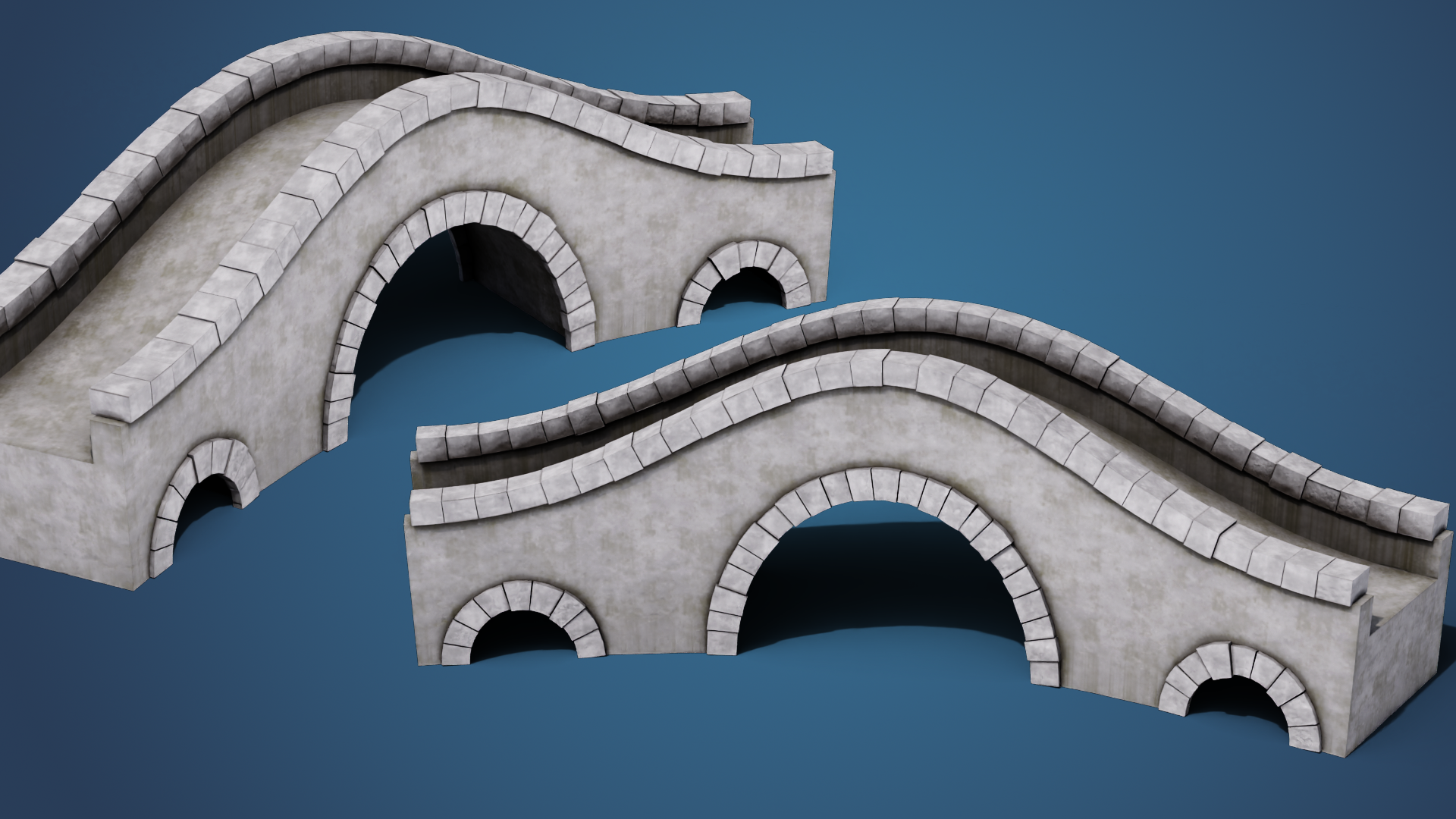
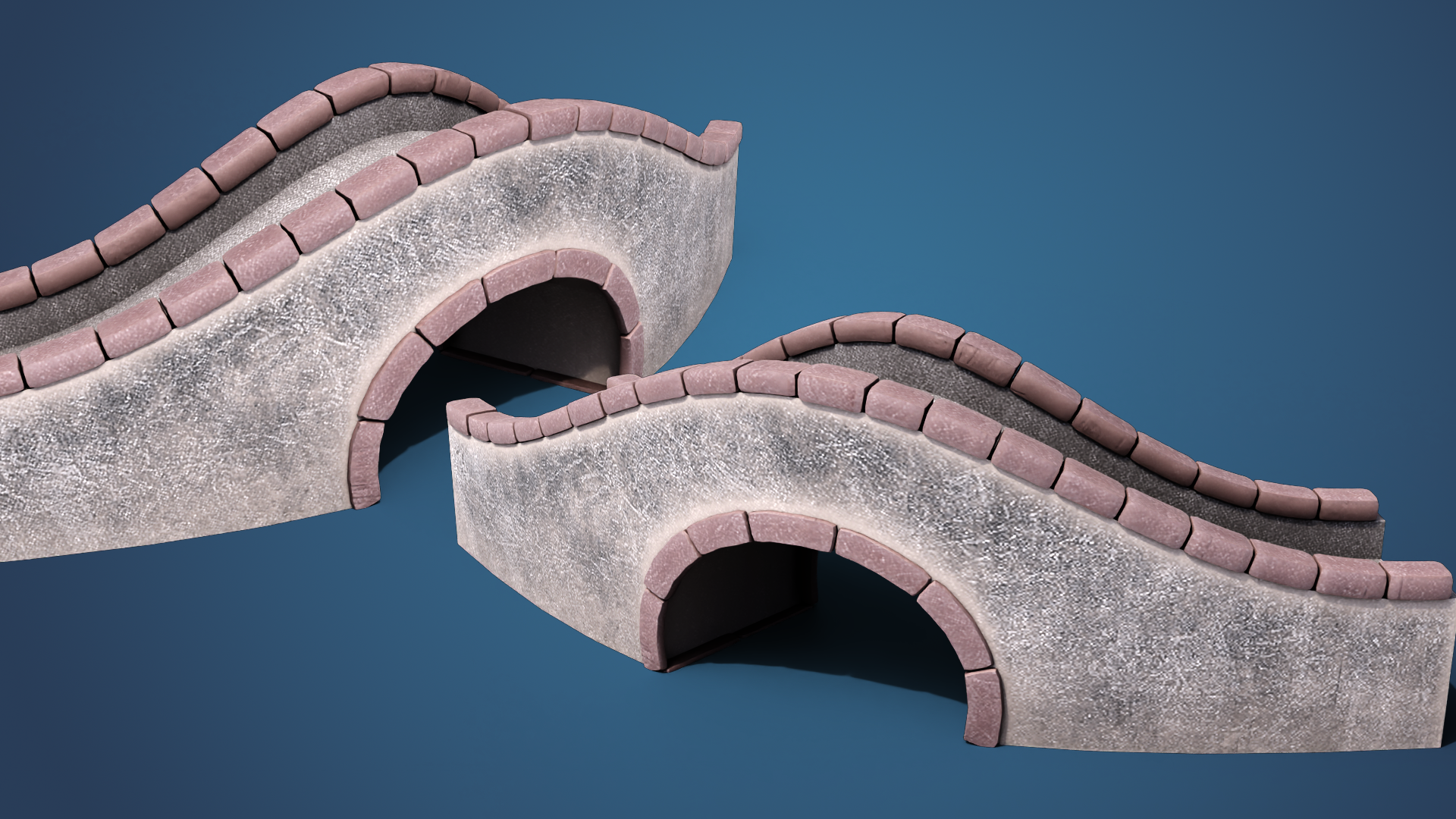
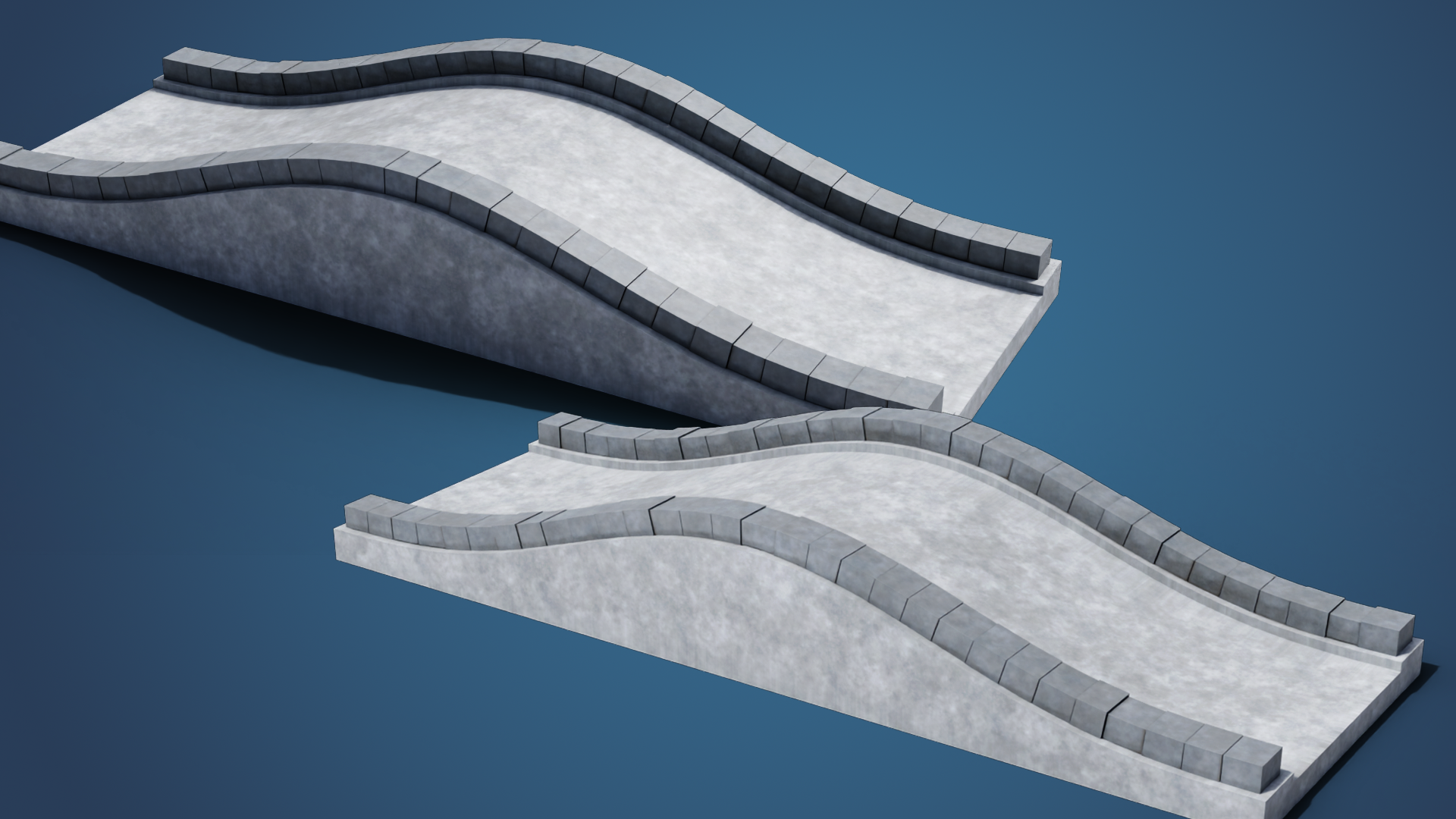
1. Intro Blender-Geometrie-Nodes für Anfänger – Prozeduraler Brücken-Generator: Hallo, da. Ich bin Vadim
von Fred Tutor Willkommen bei Blender
Geometer Notes for Beginner Procedural
Bridge Generator In diesem Kurs
lernen Sie, wie Sie mithilfe des
leistungsstarken Geometer-Knotensystems von Blender benutzerdefinierte
prozedurale Brücken entwerfen und erstellen, die einfach nach
Ihren Wünschen angepasst und geformt
werden können angepasst und geformt
werden und erstellen, die einfach nach
Ihren Wünschen leistungsstarken Geometer-Knotensystems Ganz gleich, ob Sie mit
Blenders Geometri-Knoten noch nicht vertraut sind
oder bereits über Erfahrung verfügen,
dieser Kurs
führt Sie durch
den Prozess, Brücken von Grund auf neu noch nicht vertraut sind
oder bereits über Erfahrung verfügen, dieser Kurs
führt Sie durch den Prozess Wir werden die Schritte aufschlüsseln um es einfach und unterhaltsam zu gestalten.
Dabei konzentrieren wir uns darauf, wie Sie Brückenprofile zeichnen
, Parameter
für benutzerdefinierte Formen
anpassen
und verschiedene
Designelemente steuern, um atemberaubende
dynamische Ergebnisse zu erzielen Wir werden uns zunächst mit
den Grundlagen befassen, wie Geometrieknoten
funktionieren und wie wir die Kurvenwerkzeuge
verwenden können, um
prozedurale Strukturen zu erstellen. Von Anfang an werden Sie sich mit dem Zeichnen von
Brückenprofilen und dem Hinzufügen von
Tasteneingaben für
Dinge wie Höhe,
Breite und Geländer vertraut Brückenprofilen und dem Hinzufügen von Tasteneingaben für
Dinge wie Höhe, machen. Am Ende dieses Abschnitts werden
Sie gut gerüstet sein, um
Ihre Brücken genau nach Ihren
Wünschen zu formen Ihre Brücken genau nach Ihren
Wünschen zu In diesem Kurs
lernen Sie, wie Sie Ihren Brücken komplizierte Details
hinzufügen können
, von geschwungenen Kurven bis hin zu Verschiebungseffekten für
realistische, dynamischere Wir werden uns auch damit befassen, wie Sie anpassbare Elemente
wie Löcher in der Brücke
einführen wie Löcher in der Brücke für mehr Realismus
oder Stilisierung Diese Funktionen sind unerlässlich , um Brücken zu bauen
, die nicht nur gut
aussehen, sondern auch in
einer Vielzahl von Umgebungen funktionieren . Sobald wir uns mit den Grundlagen befasst haben, werden
wir uns mit
fortgeschritteneren Funktionen
wie UV-Strahlung und Umhüllung, dem
Hinzufügen von Materialien
und sogar dem Generieren von
Steinpfaden befassen wie UV-Strahlung und Umhüllung, , um das
Gesamtbild deiner Brücke zu verbessern. Sie werden lernen, wie Sie Steine an Kurven
ausrichten und ihr Aussehen an
den einzigartigen
Stil Ihrer Szene
anpassen können. Wir haben diesen
Kurs so konzipiert, dass er effizient ist
und sicherstellt, dass Sie mühelos
Brücken von
professioneller Qualität bauen können mühelos
Brücken von
professioneller Qualität Mit benutzerfreundlichen Eingaben
und vorgefertigten Knoten sparen
Sie Zeit und
behalten gleichzeitig die volle kreative Kontrolle Diese Techniken helfen
Ihnen dabei, Ihren Arbeitsablauf zu optimieren, sodass Sie mehr Raum haben, sich
auf die künstlerische
Seite Ihrer Szene zu konzentrieren auf die künstlerische
Seite Ihrer Szene Am Ende dieses Kurses werden
Sie über die
Fähigkeiten verfügen, maßgeschneiderte Verfahrensbrücken zu erstellen , die sowohl funktional als auch schön
sind Ganz gleich, ob Sie an
einem stilisierten Spiel oder an
realistischen Freezenen arbeiten , die Werkzeuge und Techniken, die
Sie hier erlernen, werden Ihre
Designs aufwerten.
Lassen Sie sich das nicht entgehen Nehmen Sie noch heute an unserem Kurs teil und nutzen Sie das
Potenzial
blanchierter Geometriestäbe, um Ihre kreativen
Ideen in die Realität umzusetzen Lasst uns damit beginnen, Brücken
zu bauen , die eure befreiten
Welten zusammenbringen
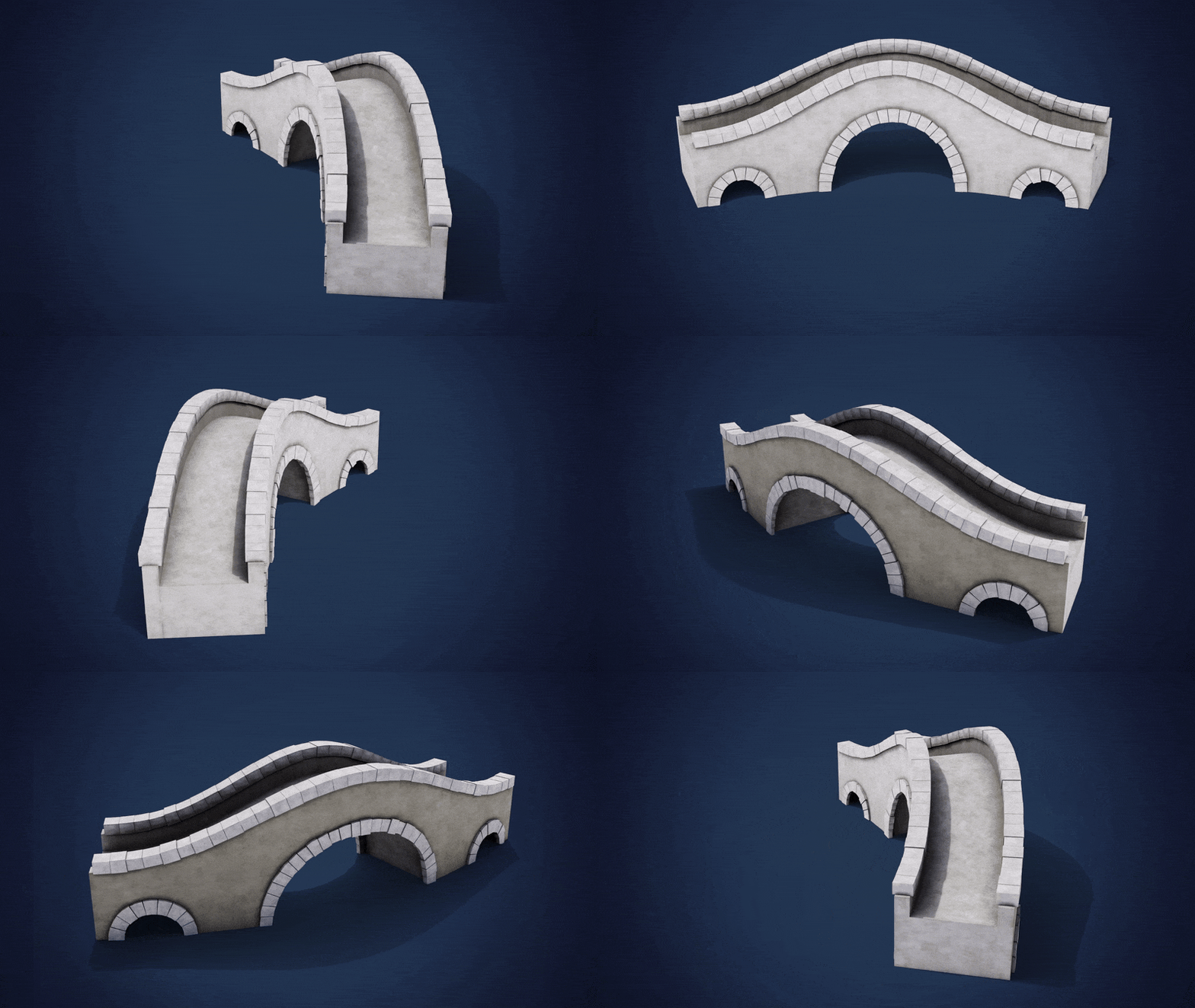
2. Einführung in Curve Bridge: Hallo und willkommen
zum Kurs „Einführung in Blenders Procedural
Bridge In dieser Lektion
werden wir die
einzelnen Schritte zur
Erstellung des Setups durchgehen , wie unser Setup am Ende
dieses Kurses
aussehen wird und welche
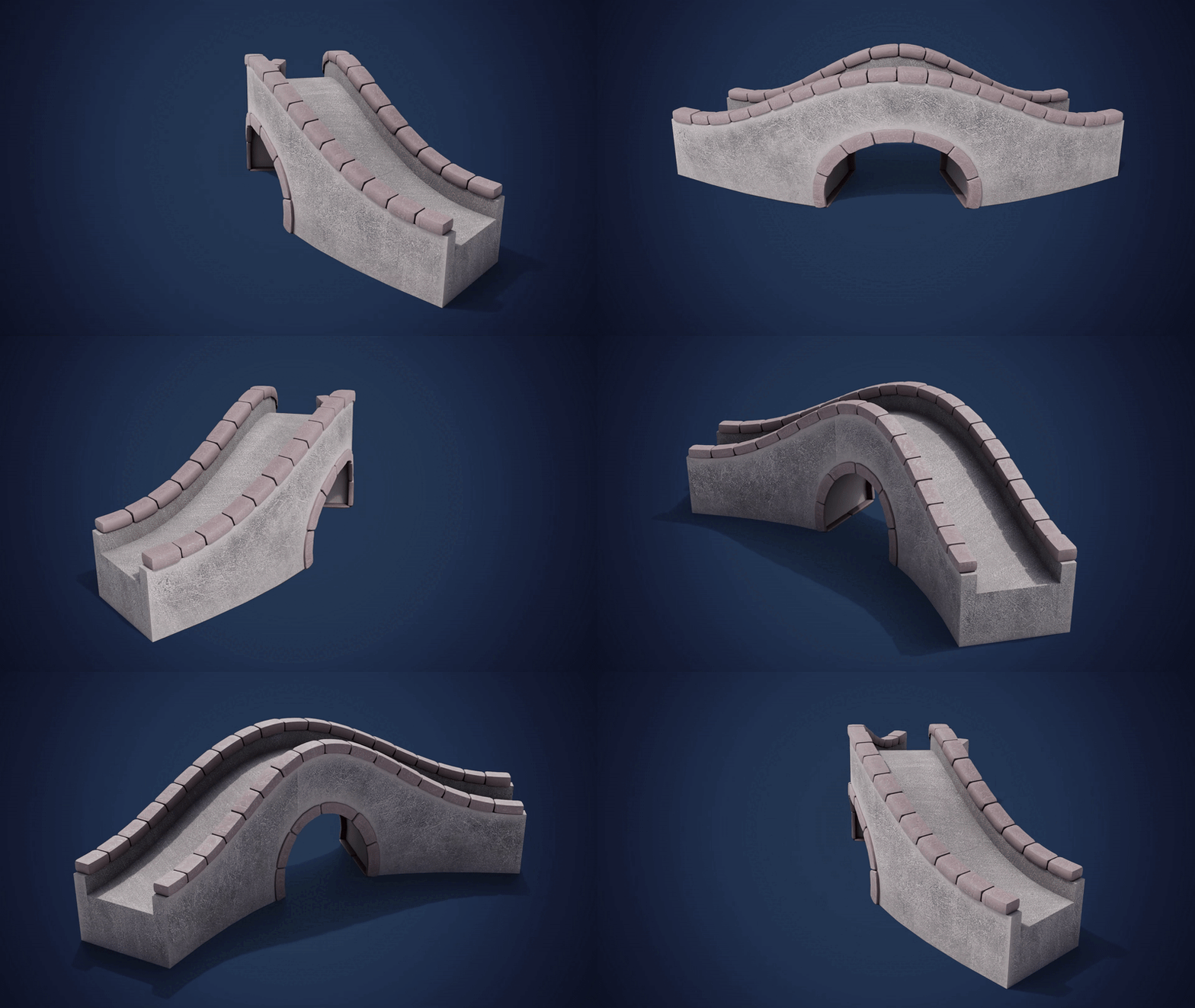
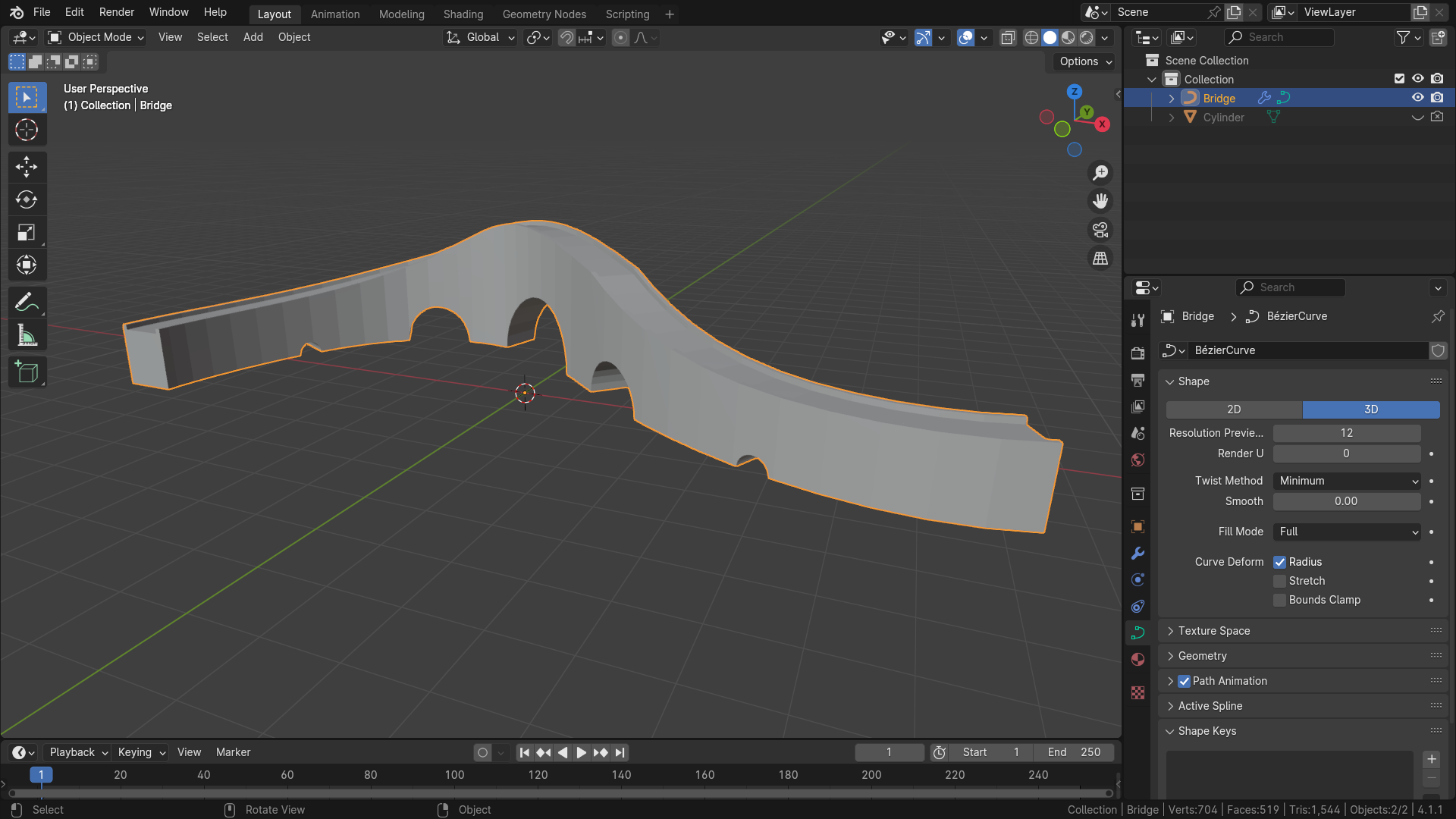
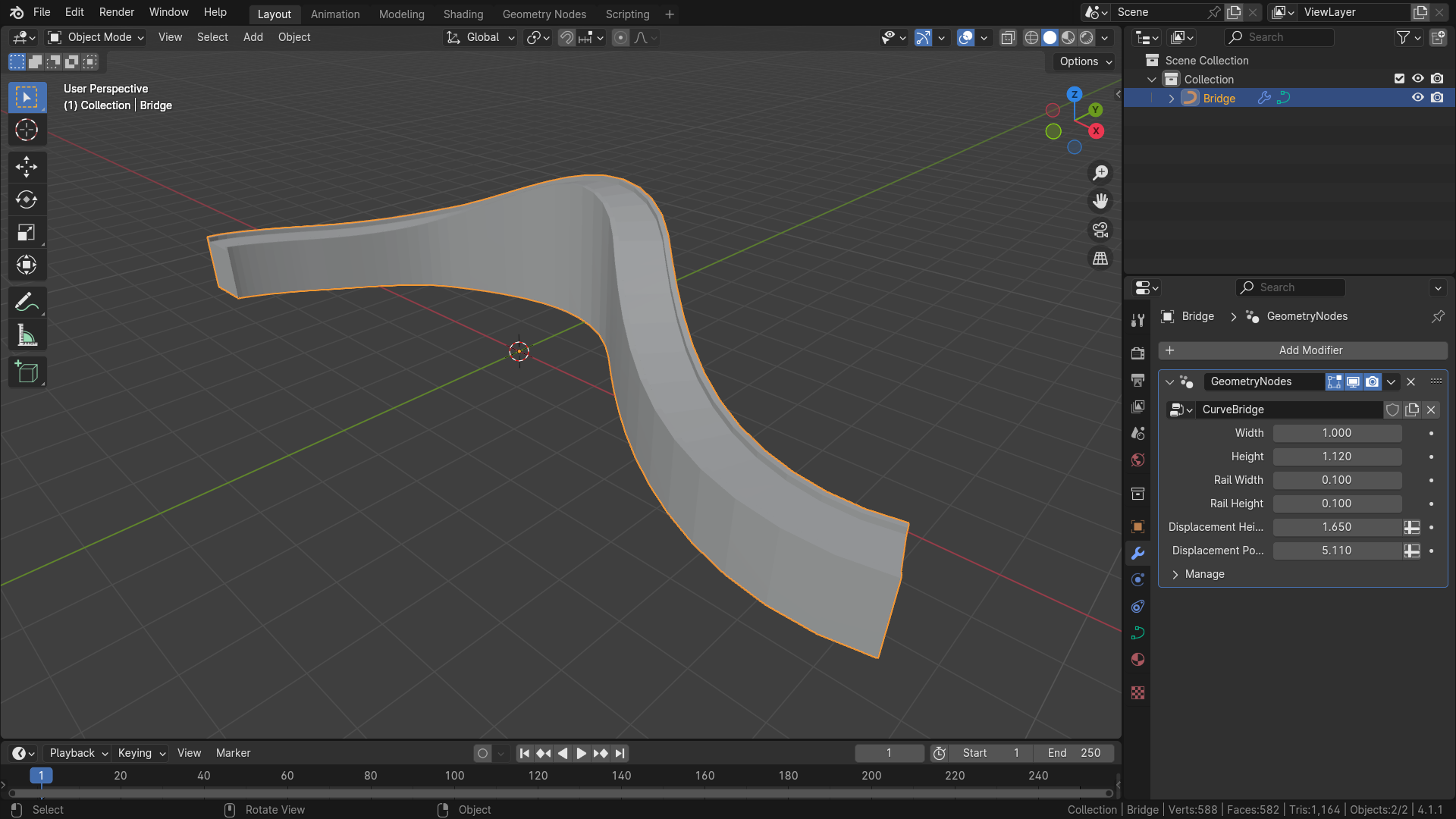
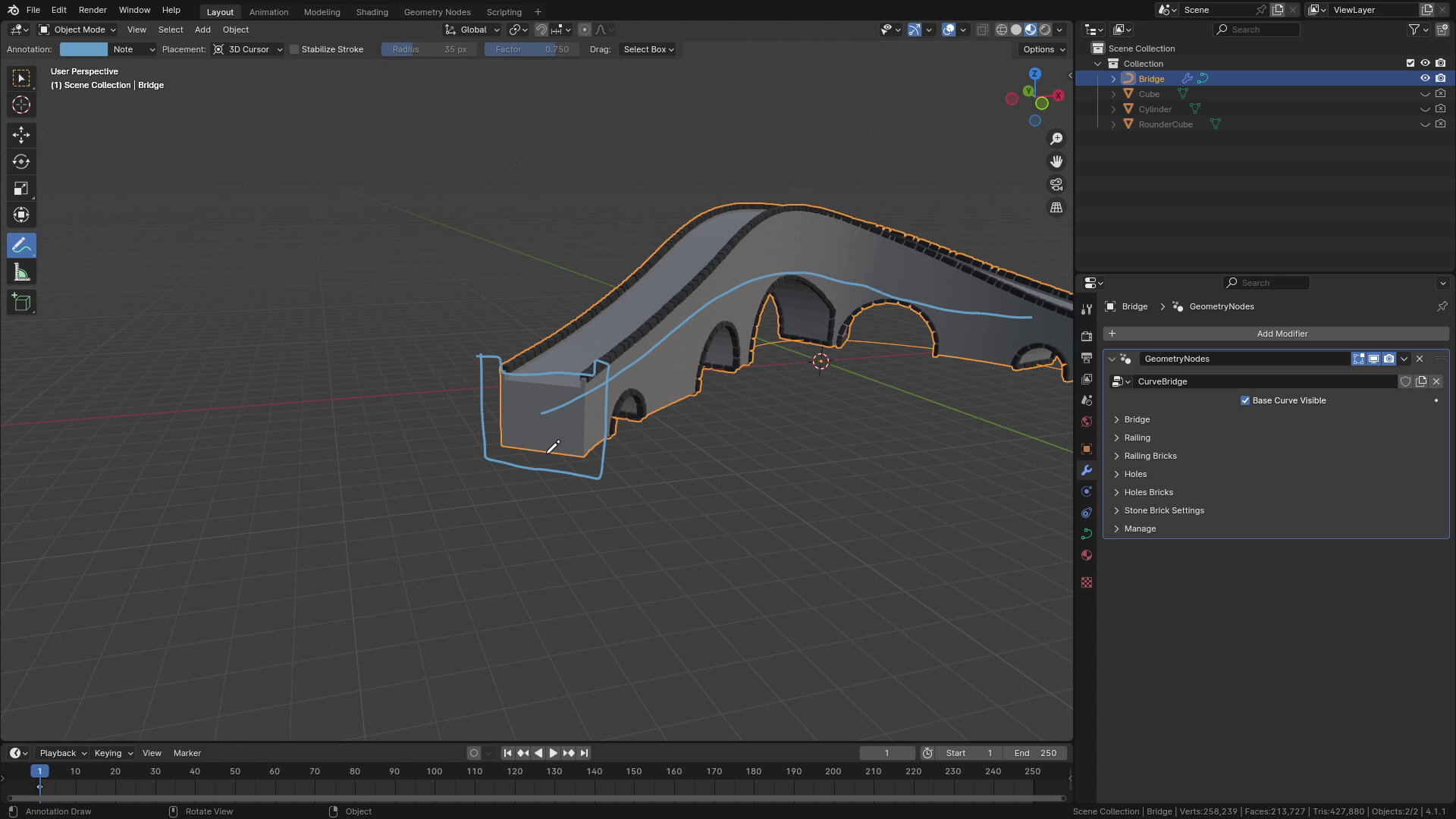
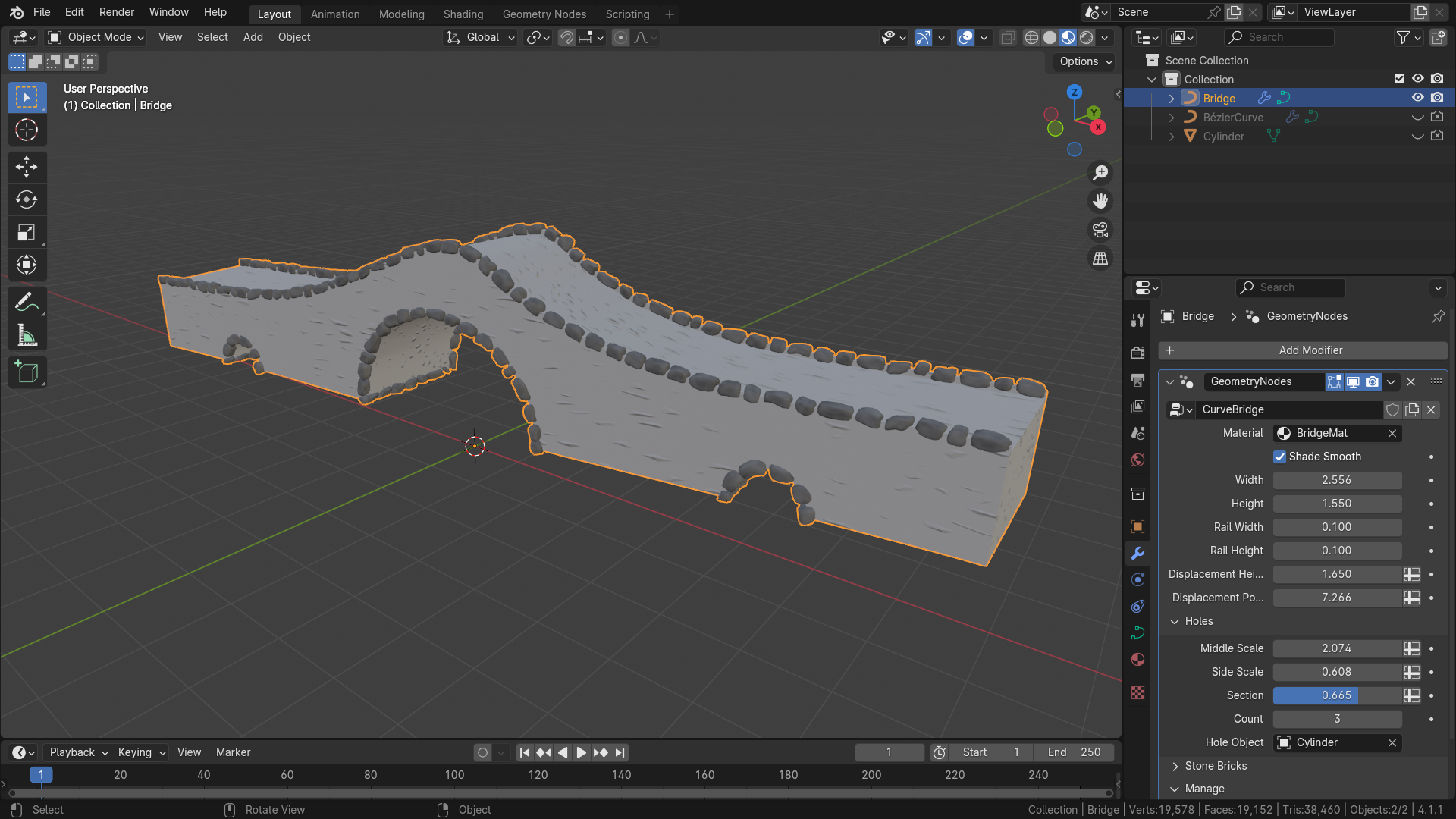
Funktionen es enthalten wird Unser Setup basiert auf einer Kurve. Wenn ich also in den Bearbeitungsmodus gehe, können
Sie sehen, dass es eine einfache
BZR-Kurve gibt , auf der sie basiert Wenn ich zum
Beispiel diesen Punkt verschiebe, können
Sie sehen, dass
die Kurve
ihre Form je nach Form
der Kurve geändert hat ihre Form je nach Form
der Kurve Lassen Sie uns am Ende
dieses Kurses
alle Parameter durchgehen ,
die dieses Setup haben wird. Zunächst gibt es also die allgemeinen
Einstellungen der Bridge. Sie können die Breite und
Höhe des Materials und einige andere Dinge festlegen . Am wichtigsten sind hier
die Breite und die Höhe. Wenn ich also zum Beispiel die Breite auf fünf
ändere, können
Sie sehen, dass sich die Breite
der Brücke auf die
Fünf ändert, und wir können
zum Beispiel auch die Höhe auf zwei setzen, zum Beispiel auch die Höhe auf zwei setzen, wodurch die gesamte Brücke angehoben Dann ist da noch dieser
Geländerabschnitt, was in unserem Setup hier diese Teile
bedeutet Sie können also ihre
Breite und Höhe einstellen sie
auch aktivieren und deaktivieren. Wenn
ich also zum Beispiel die Breite auf 0,5 setze, ändern
sie ihre Breite
auf 0,5 und beispielsweise Höhe auf eins. Sie können sehen,
dass sich alles ändert. Als Nächstes wird unser Setup auch einige Steine
enthalten. Das sind also die
schwarzen Steine hier, die ihr entlang
der Geländer und auch
rund um die Löcher sehen könnt der Geländer und auch
rund um die Löcher Sie können all diese
Parameter einstellen. Ich werde sie jetzt nicht einzeln
durchgehen, aber Sie können
ihre Abmessungen,
Lücken, Rundungen usw. festlegen Lücken, Rundungen usw. Die Brücke kann auch einige Löcher
haben, sodass Sie
sie aktivieren oder deaktivieren können. Und du kannst auch auswählen, welches
Objekt du
verwenden möchtest, um Löcher
in unserer Brücke zu erzeugen. Als Nächstes gibt es Einstellungen für
Steine rund um die Löcher. sind also
im Grunde die gleichen wie die Einstellungen für die
Steine entlang der Schienen. Und das Letzte, was hier ist, sind Einstellungen für die
Steine selbst. Sie können hier also ihre
Unterteilung, die Abschrägung und einige
Verschiebungseinstellungen festlegen Lassen Sie uns nun
einige grundlegende Ideen durchgehen , die wir
in diesem Kurs verwenden werden Die Grundform
dieser Brücke
wird also eigentlich nur
mit einem einfachen Profil erzeugt, das ein Profil
mit dieser Form ist, und dann wird es
entlang der Basiskurve geschwungen So erstellen wir also
diese Grundform
und verschieben sie dann
ein wenig, sodass wir
diese schöne, abgerundete Form erhalten , die in der
Mitte erhöht ist Das nächste, was hier ist, sind die Löcher in der Brücke Das sind im Grunde nur
fünf Zylinder. In diesem Fall werden fünf
Zylinder entlang
der Basiskurve verteilt und dann vom
Brückennetz abgezogen Der letzte Teil
sind die Steine, für
die es separate
Lektionen gibt , und wir werden im Grunde eine prozedurale Methode
entwickeln, um diese Steine entlang einer
beliebigen Kurve zu
erzeugen, die Sie ihnen geben, und dann geben wir
dem Aufbau einfach diese Kurven entlang der Geländer und auch
Kurven um die Löcher herum, und das wird diese
schönen Steine auf unserer Brücke erzeugen
3. Entwerfen des Brückenprofils: Hallo. Willkommen zurück zum
prozeduralen Bridge-Kurs von Blenders, in dem wir
eine Profilform
unserer Brücke erstellen und Parameter
für die allgemeine Steuerung hinzufügen Hier habe ich also eine
neue Blender-Szene, und als Erstes lösche
ich alles,
also drücke ich A, also drücke ich A alles in
unserer Szene
auszuwählen, und X, um zu Und ich erstelle mein Kurvenobjekt ,
auf dem ich mein Setup
aufbauen werde. Also verschiebe eine Kurve und
ich wähle Bezier. Ich werde es hier in Bridge umbenennen. Und ich werde auch eine
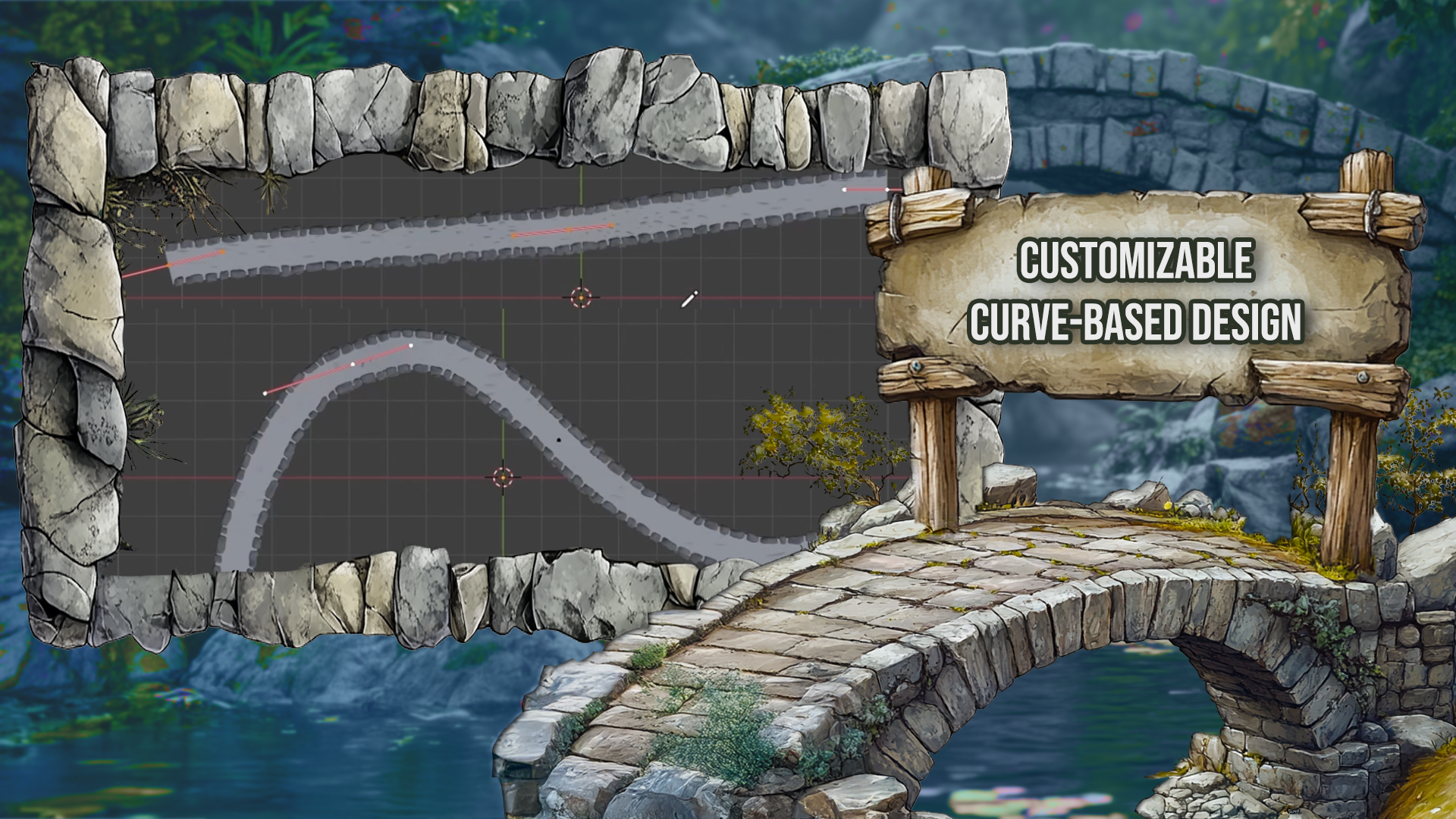
bessere Form für unsere Brücke erstellen. Also gehe ich in den Bearbeitungsmodus mit
Tabulator, lösche alle Scheitelpunkte und wähle hier diese
Zeichenoption aus und zeichne eine Grundform von
oben, also so etwas Und jetzt können wir mit der
Arbeit an unserer Brücke beginnen. Ich gehe zu Geometry
Nodes Tap und erstelle einen neuen Geometrieknoten-Modifikator,
indem ich auf diese neue Schaltfläche klicke, und ich benenne ihn in Curve Bridge
um Also das Erste, woran wir
arbeiten werden , ist das
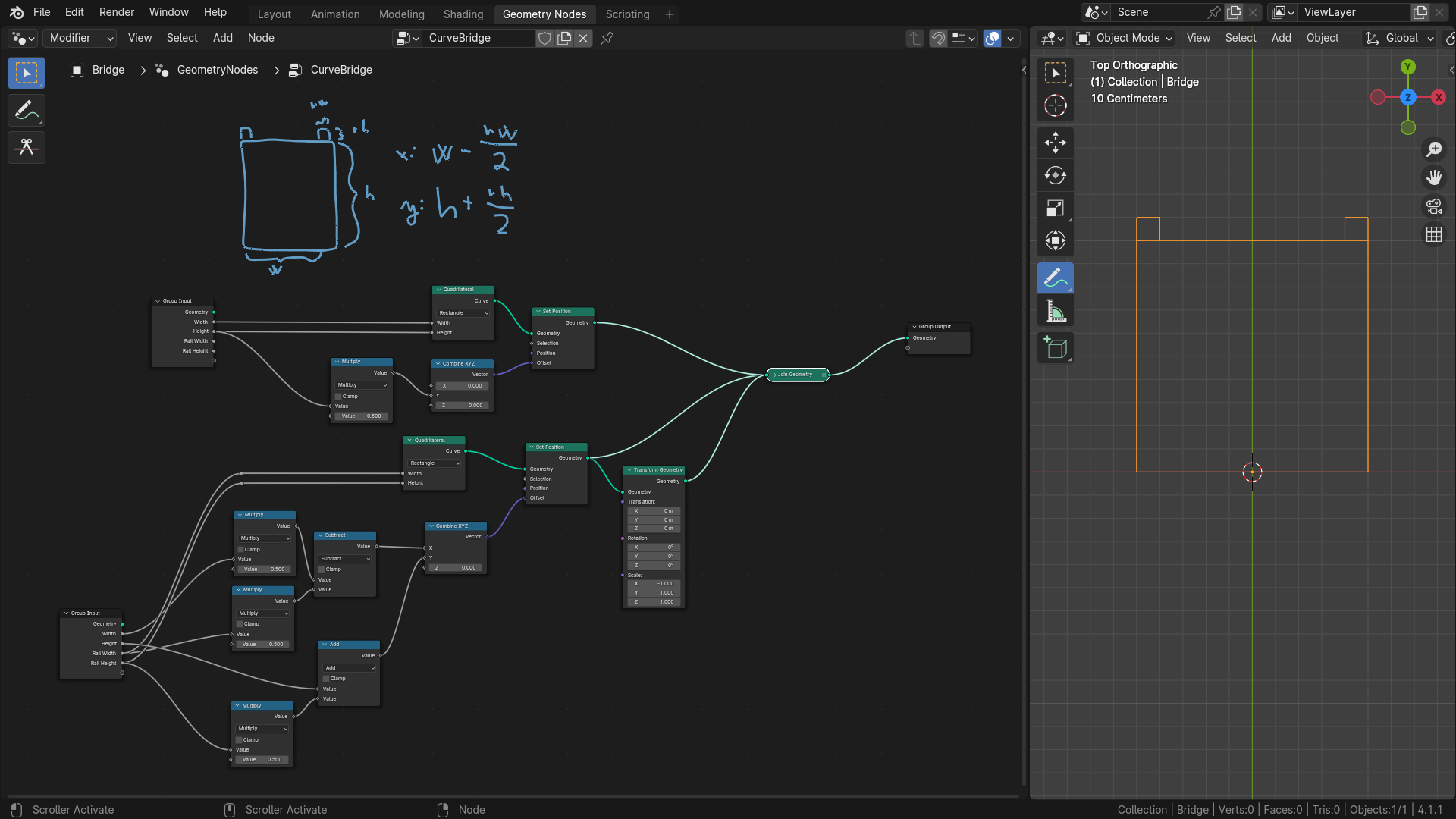
Profil unserer Brücke Unser Profil wird
im Grunde aus drei Rechtecken bestehen, eines für das Grundnetz und zwei kleine Rechtecke für das Geländer,
ungefähr so Und genau das
werden wir jetzt erstellen. Also werde ich zuerst einige
Perimeter zu unserer Gruppeneingabe hinzufügen. Wir wollen die Höhe dieses
Hauptrechtecks kontrollieren, das wir einfach Höhe nennen können Breite dieses Rechtecks
entspricht der Breite, und die Abmessungen dieser kleinen
Rechtecke, die für das Geländer bestimmt sind, können
etwa
der Schienenbreite und der Schienenhöhe Wir können also klicken, um
dieses Menü auf der rechten Seite aufzurufen. Und ich füge
hier mit der Plus-Taste und der
Sitzeingabe einen neuen Umkreis hinzu, und der
erste ist Breite Wir können das Minimum
auf Null setzen und das Maximum auf unendlich lassen Wir können es für die
Höhe duplizieren und es einfach benennen. Und wir werden auch
zwei weitere Perimeter für
Schienenweg und Schienenhöhe erstellen . Also werde ich wieder die
Höhe duplizieren und sie in
Railwth umbenennen und sie
noch einmal duplizieren und sie noch einmal Kann auch einige
Standardwerte für sie festlegen. Für die Breite können
wir also den Standardwert auf einen, gleichen Wert für die Höhe setzen. Und für das Geländer können wir
etwas wie 0,1 und 0,1 einstellen. Wenn unsere
Parameter jetzt fertig sind, können
wir sie auch
tatsächlich auf unser Setup einstellen Wenn wir also über unserer Eingabe auf den Modifikator
tippen, können
wir die Rücktaste drücken, um diesen Wert wie folgt auf den
Standardwert zu setzen oder zurückzusetzen Und dann können wir zu den
Geometrie-Notizen zurückkehren. Um ein einfaches Rechteck zu erstellen, können
wir einen neuen QuadrilLT
Shift A hinzufügen und diesen Namen eingeben Und für das einfache Rechteck wollen
wir, dass die Breite
unserer Breite entspricht und die Höhe, tut mir leid, Und jetzt, wenn wir
Shift und Linksklick gedrückt halten, stellen Sie sicher, dass Sie das Node
Angular Addon installiert haben, Sie können sehen, dass wir dieses einfache Rechteck haben, wir wollen sicherstellen, dass der Drehpunkt unserer Rechtecke hier
unten ist , weil das
ein Ort ist, wo wir die Kurve
eigentlich haben wollen , weil wir dieses Profil
entlang der Kurve fegen werden, was
etwas sein wird
so. Und wenn der Drehpunkt in
der Mitte dieses Rechtecks
wäre, würde
er sich so
entlang der Kurve bewegen,
und das ist nicht das, was wir wollen Also müssen wir
dieses Rechteck so verschieben, dass diese Basiskante
hier auf dieser Ebene befindet Um das zu tun, können wir einen Set-Position-Knoten
hinzufügen, die Position
unseres Rechtecks ändert , und wir werden den Y-Wert ändern
wollen . Dafür können wir also
einen kombinierten XYZ-Knoten hinzufügen. Und wenn wir nun die
Höhe mit unserem Y verbinden, können
Sie sehen, dass es
auf der Y-Achse durch die Höhe schrumpft,
aber wir wollen nur die Hälfte davon, also können wir
diese Höhe mit
0,5 multiplizieren, indem wir den Multiplikations-Meth-Knoten hinzufügen Das ist standardmäßig 0,5. Und wenn wir dann das
Ergebnis in die Kombination XYZ einfügen, haben
wir es gut
am Drehpunkt des Netzes ausgerichtet Wenn ich jetzt zu meiner
Standardansicht gehe und die
Abmessungen meines
Rechtecks oder meiner Brücke ändere , können
Sie sehen, dass es immer hier am Drehpunkt
bleibt Lassen Sie uns nun unsere verbleibenden
Rechtecke irgendwo hier hinzufügen. Dafür werden wir also ein einfaches Rechteck
erstellen. Wir können diesen Knoten mit
Shift D duplizieren und einfach
verschiedene Werte dafür eingeben. Für diesen Fall
werden wir also die
Schienenbreite und die Schienenhöhe verwenden. Und wenn ich es mit der
alten Shift-Linksklick betrachte, kannst
du sehen, dass
wir hier unten nur dieses
kleine Rechteck haben . Jetzt müssen wir
es so positionieren, dass es sich irgendwo hier in unserem ursprünglichen Rechteck befindet. Dazu werden wir uns auch
an der festgelegten Position notieren. Und unser Rechteck
war irgendwo hier. Als erstes müssen
wir es also auf
der X-Achse verschieben , sodass es
irgendwo hier ist. Und wir erhalten diesen Wert, indem wir
die Breite dieses Rechtecks verwenden ,
das unser Rechteck hierher verschiebt
und es dann um
die Hälfte
unseres Schienenrechtecks wieder nach links verschiebt. Fügen wir also zunächst Combine XYZ hinzu. Stecken Sie es auf Offset und wir ändern
die X-Achse. Nehmen wir also zuerst die Breite
unseres großen Rechtecks multiplizieren sie mit 0,5
und setzen sie in die X-Achse ein. Wenn wir es betrachten,
können Sie sehen, dass es sich in der unteren rechten Ecke
unseres großen Rechtecks befindet. Also müssen wir es um die Hälfte nach
hinten verschieben. Ziehen wir also die Hälfte unserer
Schienenbreite von diesem Wert ab. Also subtrahiere
und multipliziere ich Schienenbreite mit 0,5 und setze das Ganze in die
Subtraktion Und jetzt
sollten diese beiden Rechtecke auf der X-Achse ausgerichtet sein. Sie können also sehen, dass, wenn
ich zwischen ihnen wechsle, beide
auf der X-Achse ausgerichtet sind, und jetzt müssen wir die Y-Achse
herausfinden Auf der Y-Achse wird es ziemlich ähnlich
sein. Wir müssen es um die
Höhe des großen Rechtecks verschieben. Also mache ich es einfach ein bisschen netter. Ich nehme die Höhe unseres
Rechtecks und setze es in Y ein.
Dadurch wird unser
kleines Rechteck verschoben Wenn ich
sie zusammenfüge, kannst
du sehen, dass es
fast an der richtigen Stelle ist, aber wir müssen es um
die Hälfte des kleinen Rechtecks verschieben die Hälfte des kleinen Rechtecks Also addieren wir auch Schienenhöhe multipliziert mit 0,5 und addieren sie
zur ursprünglichen Höhe Und jetzt, wenn ich
das in die Y-Achse stecke, kannst
du sehen, dass diese
Rechtecke schön sind Um es zusammenzufassen Wir haben
hier mit einem kleinen Rechteck angefangen und es auf der X-Achse
um die Breite des großen Rechtecks
minus die Breite des kleinen
Rechtecks geteilt durch zwei verschoben Breite des großen Rechtecks
minus die Breite des kleinen
Rechtecks geteilt durch zwei Und auf der Y-Achse haben wir die Höhe
des großen Rechtecks
genommen und Hälfte der Höhe
des kleinen Rechtecks
hinzugefügt. Das sind also die
Berechnungen, die wir brauchten, um
unser kleines Rechteck an dieser schönen Position zu positionieren. Und jetzt könnten wir das
für das Gegenteil tun,
aber ein viel einfacherer Ansatz besteht
darin, den Transformationsknoten zu verwenden und dieses Rechteck
auf der X-Achse um minus eins zu skalieren. Wenn ich eine Transformationsstange oder Transformationsgeometrie hinzufüge und
sie zu meiner Gelenkgeometrie hinzufüge, können
Sie sehen, dass, wenn
ich den Wert von X ändere, Ganze in die Mitte geht. Wenn es also Null ist, ist es tatsächlich
hier, wo xx auf Null ist. Aber wenn ich es
auf minus eins ausdehne, wirst
du sehen, dass es
gut an
der gegenüberliegenden Ecke
dieses großen Rechtecks ausgerichtet ist. Schauen wir uns jetzt an, wie unser
Setup gerade funktioniert. Wir können die Höhe
unserer Brücke, ihre Breite und auch die Abmessungen der Geländer ändern, und Sie können sehen, dass
sie sich problemlos
zusammen ändern problemlos
zusammen
4. Formen der Brückenkurve: Hallo. Willkommen zurück zum Blenders
Procedural Bridge-Kurs In dieser Lektion erstellen wir anhand der Profilform, die wir in der vorherigen Lektion erstellt
haben,
eine Grundform unserer Brücke die wir in der vorherigen Lektion erstellt
haben,
eine Grundform Außerdem fügen wir eine Verschiebung hinzu , damit die Brücke eine
interessantere Form erhält. Derzeit
sieht unser Profil also ungefähr so aus. Und jetzt ziehen wir es tatsächlich
entlang
unserer Basiskurve, um
das grundlegende Brückennetz zu erhalten Hier haben wir also das Setup, das wir in der vorherigen Lektion erstellt Wir können es sogar noch
schöner machen , wenn wir
all diese Notizen einrahmen Damit wir sie alle auswählen können, drücken Sie Strg J und F zwei,
um diesen Frame umzubenennen Wir können es zum
Beispiel Profil nennen. Und jetzt erstellen wir das
Basisnetz unserer Brücke. Dadurch können wir dem Netzknoten eine
Kurve hinzufügen, wodurch aus unserer Kurve ein
Netz entsteht. Und dieser Knoten hat zwei Eingänge. erste ist die Kurve ,
entlang der wir die andere Kurve ziehen wollen
, und die Profilkurve ist diejenige , die entlang
der
Kurve gezogen wird Die Profilkurve wird also die Flosse
sein, die wir in der vorherigen Lektion
erstellt haben, und die Basiskurve ist eine Kurve die wir
aus der Gruppeneingabe erhalten oder im Grunde genommen diese Kurve, die vom
Benutzer erstellt wurde Nehmen wir also die Gruppeneingabe und die Geometrie daraus
und fügen sie in die Kurve ein. Und wenn wir uns nun
das Ergebnis dieser
Kurve zum Netzknoten ansehen , können
Sie sehen, dass wir
etwas haben, das fast so
aussieht wie das,
was wir erstellt haben. Aber zuerst sieht es
so aus, als wäre es umgedreht. Also das ist das Erste
, was wir reparieren müssen. Außerdem werden die Schatten standardmäßig
verschoben, sodass wir diese Funktion deaktivieren werden. Lassen Sie uns also zunächst die Verschiebung
der Schatten deaktivieren, sodass wir feste Schatten glatt hinzufügen
können, fügen wir sie nach der
Kurve zum Netzknoten hinzu, und wir können
dieses Scheckbuch deaktivieren, das das Verschieben der
Schatten deaktiviert, und jetzt können wir sehen, dass wir die Geometrie unseres Netzes gut erkennen
können, und lassen Sie uns sie auch umdrehen Also füge ich Transformationsgeometrie hinzu, und wir müssen sie nur skalieren Ich denke, es ist die Y-Achse, also geht es
in die richtige Richtung, und wir werden die Skalierung
auf YxS zwei minus eins einstellen Jetzt können Sie sehen, dass wir eine
sehr einfache Form
unserer Kurvenbrücke haben , und wir können auch die Füllkappen überprüfen
, damit wir am
Ende der Brücke eine Geometrie erhalten Und wenn ich jetzt zum Beispiel die Kurve
ändere oder
die Punkte einfach an eine andere Stelle verschiebe, können
Sie sehen, dass das Netz auf diese Änderungen
reagiert
und gut funktioniert. Sie können auch sehen, dass diese Brücke gedreht wird, wenn ich
diesen Punkt nach oben
verschiebe ,
und das könnte ein Problem sein. Wir können das also beheben,
indem wir die Normalen unserer
Kurve auf die Z-Achse Um das zu erreichen, können wir den Knoten
„Curve Normal“ hinzufügen, der
die Normalen unserer Kurve hinzufügt oder
ändert Der Grund, warum wir das
ändern müssen, ist, dass die Drehung
dieser geschwungenen Kurven von den Normalen abhängt Derzeit sehen die Normalen
wahrscheinlich
ungefähr so aus,
und wir möchten, dass sie
ungefähr
so aussehen, dass sie nach oben
zur Z-Achse zeigen Das ist also genau das, was wir mit der eingestellten Kurvennormalen
machen können mit der eingestellten Kurvennormalen
machen Also setze ich es vor das
Kurvennetz und hinter die
Eingabegeometrie und setze es auf ZA. Und jetzt können Sie sehen
, dass unser Problem
behoben ist und unsere Brücke
nicht mehr gedreht wird. Ich ändere die Position
unseres Punktes wieder auf die Grundebene, aber Sie können sehen, dass
es
keine Probleme mit Punkten , die sich nicht auf einer Ebene befinden. Das nächste, was
Sie kontrollieren möchten, ist, die
Mitte der Brücke anzuheben, also sieht es ungefähr so Als erstes
müssen wir
herausfinden, welche Teile der Brücke wir verschieben
möchten Wenn wir uns also das
Profil unserer Brücke ansehen, wollen
wir, dass diese beiden
unteren Scheitelpunkte an ihrer aktuellen Position
bleiben, und wir wollen all diese Scheitelpunkte auf
ZxS verschieben Um
zwischen ihnen zu unterscheiden, können
wir eine Auswahl erstellen,
die
nur diese oberen Punkte auswählt und diese unteren Punkte
ausschließt Wir können das tun, bevor wir unser Netz
erstellen. Lassen Sie uns also ein
neues Attribut erstellen,
das uns sagt, ob dies die Punkte
sind, die wir verschieben
möchten oder nicht. Fügen wir also das Stern-Attribut hinzu. Und wir werden
dieses Attribut top nennen. Zum Beispiel wäre
sein Datentyp Mobbing, weil er entweder wahr oder
falsch ist Und wir werden jetzt den Wert
herausfinden. Eingabegeometrie wird unser Profil
sein, und wir werden die Ausgabe wieder einbinden, um
zu transformieren und zu unterscheiden
. Wir können zum Beispiel
Position verwenden und wir können sehen, dass die Position auf Y, die über diesen Punkten liegt, Null ist, und für diese Punkte ist
es etwas Größeres als Null. Damit können wir
zwischen ihnen unterscheiden. Wir können einen Positionsknoten hinzufügen, ihn
trennen, um nur
den Y-Wert zu erhalten , und wir können sagen, dass, wenn er
größer als Null ist, er unser oberster Punkt sein wird, sodass wir das
Ergebnis in einen Wert umwandeln können. Und wenn es Null ist,
bedeutet das, dass es nicht
größer als Null ist, und für
die unteren Eckpunkte ist es falsch Wir können diesen Wert anzeigen indem wir im Viewer Strg
Shift drücken,
und ich kann auch bei gedrückter
Umschalttaste mit der linken Maustaste auf unseren Wert klicken, und Sie können sehen, dass diese weiß und
die unten schwarz sind, was bedeutet, dass der obere
Wert dafür Null ist und der Wert für diesen Wert eins ist Das sind also die
Werte, die hier im
Namensattribut gespeichert
werden , und wir können sie verwenden, nachdem wir
unser Basisnetz erstellt haben, um
die oberen Teile zu Um sie zu verschieben, können wir einen
Set-Position-Knoten hinzufügen. Und für die
Auswahl können wir
unser Attribut verwenden, das wir zuvor
erstellt haben Wir wählen es hier aus und fügen das Attribut
in die Auswahl ein. Und wenn ich jetzt
den Wert auf Zaxs verschiebe, können
Sie sehen, dass nur die oberen
Teile der Brücke
verschoben werden und die unteren Teile an ihrer Position
bleiben Wir wollen diese Punkte
nicht nur um einen konstanten Wert
verschieben,
sondern wir wollen auch, dass sich der
Wert von
Null auf eine bestimmte Höhe
und wieder auf Null ändert Null auf eine bestimmte Höhe
und wieder auf Null Wir können diese Form erreichen,
indem wir zum Beispiel Sinus oder Kosinus oder
andere Funktionen verwenden, aber wir werden uns an den Sinus halten Und was bedeutet es, dass
wir einen Wert wollen, Null bis Pi geht,
wobei, wenn wir den Sinus nehmen, er ungefähr so aussieht Und hier ist Null, hier ist es Pi, und wir werden
diese Kurve verwenden , um diese
Art von Form unserer Brücke zu erzeugen. Um diesen Wert
zwischen Null und Pi zu erzeugen, können
wir den Umfang
unserer Basiskurve verwenden , um das
herauszufinden Wir können hier keinen
Spin-Perimeter verwenden, ohne ihn vor
der Erstellung des Netzes zu
erfassen , da
wir zu diesem Zeitpunkt nicht mehr mit
der Kurve, sondern
mit dem Netz arbeiten Um den Spline-Umfang zu ermitteln, können
wir ihn hier erfassen, können
wir ihn hier erfassen bevor wir
unsere Kurve in ein Mesh umwandeln Ich nehme das Erfassen eines Attributs an
und wir erfassen einen
Faktor aus dem Spline-Perimeter Wenn Sie also den Spine Perimeter
Node und den Plug-Faktor
zum Wert hinzufügen Node und den Plug-Faktor
zum Wert und wir jetzt wieder
Viewer verwenden können, also Und wir werden Mesh
von Kurve zu Mesh und
Attribut aus dem
Schriftattribut auswählen von Kurve zu Mesh und Attribut aus dem
Schriftattribut Sie können das hier bei Null sehen, und hier ist es momentan eins Aber wenn wir es mit Pi multiplizieren, erhalten
wir Null zu Pi Also lass uns das zuerst machen. Wir werden multiplizieren, und
Sie können hier Pi eingeben, was einen Pi-Wert ergibt. Und wenn wir uns diesen Wert ansehen, können
Sie sehen, dass er
von Null bis Weiß reicht, aber irgendwo hier ist er weiß. Das bedeutet also, dass es sich einige größere Werte als
eins handelt, nämlich um den Pi. Lassen Sie uns jetzt also tatsächlich eine Funktion daraus
erstellen. Wir können ein Zeichen verwenden. Dadurch. Und wenn wir jetzt
diesen Wert an den
Z-Schaltkreis dieses Offsets anschließen ,
also verwenden wir die Kombination von XYZ und setzen das Ergebnis dieses
Sinus auf die Z-Achse, können
Sie sehen, dass
er von Null
bis zu einem gewissen Offset in der Mitte
und dann wieder auf Null geht bis zu einem gewissen Offset in der Mitte
und dann wieder auf Null Wir können diese
Verschiebung vergrößern, indem diese
Sünde mit einem bestimmten Wert
multiplizieren Lassen Sie uns also zwischen
Sinus multiplizieren und XYZ kombinieren. Und wenn wir
es mit einem Wert multiplizieren, können
Sie sehen, dass
es höher wird Und um das Ganze
etwas schärfer zu machen, können
wir hier Potenz verwenden, was standardmäßig Sinus ungefähr so
aussieht Aber wenn wir den Sinus zum Quadrat verwenden, sieht er eher
so Wenn ich hier also eine Potenz
zwischen Sinus und Multiplikation addiere, können
Sie sehen, dass, wenn ich die Potenz
erhöhe, sie etwas
länger bei
Null bleibt und dann schnell auf die
Eins in der Mitte
ansteigt Das sind also mehr Kontrollen
, die wir verwenden können. Und ich würde tatsächlich
einige Parameter erstellen , die all diese Werte
steuern. Was wir also
kontrollieren wollen, ist diese Potenz, die ihre Form hat, und dann die Multiplikation, was die Verschiebung
dieser Z x ist. Also drücke ich auf Ende, um
dieses Menü aufzurufen und eine neue Eingabe
namens Verschiebungshöhe und
ein weiteres Attribut zu erstellen namens Verschiebungshöhe und , das als Verschiebungskraft bezeichnet
wird . Wir können einige
Standardwerte für sie festlegen. So
kann beispielsweise die Verschiebungshöhe standardmäßig auf zwei und das Minimum auf Null gesetzt werden, und die Verschiebungsstärke
kann standardmäßig auf eins und das
Minimum ebenfalls auf Null gesetzt werden. Und das Letzte, was
wir tun müssen, ist,
diese Eingänge an diese Knoten anzuschließen . Also setze ich die
Verschiebungshöhe an dieses Vielfache und die
Verdrängungsleistung an die Leistung. Wenn ich diese Werte nun auf
ihre Standardwerte zurücksetze und vielleicht die Leistung etwas
erhöhe, können
Sie sehen, dass wir die
Gesamtform unserer Brücke kontrollieren können Gesamtform unserer Brücke Eine letzte Sache, die wir
auch tun können, ist, diese Notizen ein wenig
zu bereinigen diese Notizen ein wenig
zu Ich gruppiere also zunächst vier
dieser vier Knoten und nenne es Top-Auswahl, weil wir in diesem Teil die obersten
Scheitelpunkte auswählen Hier ist der Transformationsknoten, der das umgedrehte Profil
repariert Wir können das als
Teilverdrängung bezeichnen. Also auch Strg J und F
, um diesen Frame umzubenennen. Und diese Knoten in der Mitte können
wir
Kurvenfaktor nennen, weil wir den ursprünglichen
Faktor unserer Basiskurve erfassen und diese beiden Knoten unsere Basiskurve
und unser Profil in das Netz
umwandeln.
5. Erstellen von Löchern und benutzerdefinierten Formen: Hallo und willkommen
zur nächsten Lektion
über prozedurale Brückenwagen. In dieser Lektion werden wir
eine Option hinzufügen, mit der ein Schlauch innerhalb
unserer Brücke erstellt werden kann, und
einige weitere Steuerelemente hinzufügen , um
alle Arten von Perimetern kontrollieren zu können Aber lassen Sie uns zunächst darüber
nachdenken, wie wir unserer Brücke einen
Schlauch hinzufügen und wie wir
die Booling-Objekte generieren , die wir in unserem Setup verwenden
werden Nehmen wir an, wir
wollen drei Schläuche hinzufügen, die eine kreisförmige Form haben, also werden wir so
etwas hinzufügen wollen Oder wir möchten vielleicht
den mittleren
wegen der Form
unserer Brücke etwas größer machen den mittleren
wegen der Form
unserer Brücke etwas größer . Also vielleicht so etwas. Aus diesem Grund
werden wir in der Lage sein wollen, die Größenordnung unserer Objekte zu kontrollieren. Wir werden also zwei Werte verwenden. Es wird einen Wert für die Skala der Objekte in der Mitte geben,
was in diesem Fall etwa zwei sein
kann, und dann einen Wert für
Objekte an den Seiten. Wenn Sie also zum Beispiel
hier und hier zwei weitere Löcher
hätten , diese etwa 0,5 betragen. Es wird also zwei Werte geben. Wir können sie
Mittelskala und Sitzskala nennen, und es
werden Skalen von Objekten zwischen diesen Werten abgebildet Dieser Wert hat zum Beispiel eine
Skala von eins, aber dieser Wert wird berechnet, sodass der Benutzer diesen Wert nicht eingeben
muss Wenn die Seitenskala beispielsweise
Eins und die Mittelskala ebenfalls Eins
wäre , bleibt
die Skala dieses mittleren
Objekts ebenfalls Eins. Lassen Sie uns nun
darüber nachdenken, wie wir unsere Zylinder
oder in unserem Fall
Zylinder entlang unserer Kurve
verteilen werden. Schauen wir uns das von oben und bleiben wir bei der Idee
von nur drei Zylindern. Der mittlere
wäre also irgendwo so, und die kleineren
wären ungefähr so. Das ist nur ein Blick von oben. Von der Seite
würde es kreisförmige Formen geben. Und das bringt nur wenige Probleme mit sich. Wenn diese Kurve zum Beispiel eine schärfere Kurve hätte, lassen Sie
uns diese
Kurve ein wenig neu anordnen Ich füge noch einen Punkt hinzu und
füge so etwas hinzu. Nehmen wir an, diese Brücke hätte
eine Form wie diese, und dann
wäre die Mitte hier oben. Dann würde das Setup
unseren Mittelzylinder irgendwo
hier und die
Seitenzylinder irgendwo hier erzeugen unseren Mittelzylinder irgendwo . Und
das kann man an den Seiten sehen, das sollte ziemlich okay sein. Aber in der Mitte würden
dadurch
einige nicht so schöne Löcher entstehen . Sie können also sehen, dass es wahrscheinlich ein
Loch wie dieses geben
würde , und das
wäre nicht besonders schön. Also müssen wir darüber nachdenken, wie das ein bisschen besser machen können. Und was wir erreichen wollen, ist im Grunde so etwas. Also der Schlauch
würde von
dieser Seite ungefähr so aussehen, und von der anderen Seite
wäre er etwas größer. Der Ansatz, den wir
verwenden werden, wird dem Kurvenmodifikator
im Modifikatorschritt sehr ähnlich
sein Kurvenmodifikator
im Modifikatorschritt Wenn Sie also zu
Verformung und Kurve wechseln, nimmt
dieser Modifikator
im Grunde
Ihre Objekte und verformt Und wir
werden im Grunde
eine grundlegende Verteilung
dieser Zylinder
entlang einer geraden Linie erstellen eine grundlegende Verteilung
dieser Zylinder
entlang einer geraden dieser Zylinder
entlang Wir erstellen also eine gerade Linie mit derselben Länge
wie unsere Basiskurve. Dann verteilen wir
unsere Zylinder entlang dieser Kurve oder Linie, und dann
nehmen wir dieses Objekt und verformen es entlang unseres
Basisnetzes oder unserer Basiskurve Damit erreichen wir genau dieses Verhalten
unserer gesamten Objekte, und wir sollten ein paar
schöne Löcher in unsere Brücke bekommen schöne Löcher in unsere Brücke Eine weitere Sache, die wir
gerne kontrollieren könnten, ist, wie nahe der Schlauch an der
Mitte unserer Basiskurve sein wird. Nehmen wir an, wir
möchten einen Schlauch wie diesen, bei dem dies der
Mittelpunkt unserer Basiskurve ist, und wir wollen ein großes Loch in der Mitte und
dann zwei kleinere an den Seiten und keine
Löcher mehr hier an den Seiten. Also fügen wir einen Umfang hinzu, der im Grunde die
Breite dieses Lochabschnitts Damit werden wir in der Lage sein, das Verhalten
unserer Löcher zu kontrollieren Wenn dieser Perimeter auf eins gesetzt
wird, wird
der Schlauch
entlang der Lochkurve verteilt Und wenn es
zum Beispiel 0,5 wäre, könnte
es
ungefähr so aussehen, wo es nur in der Mitte ist Weißt du, du kannst die
Tempokurve in Quartale aufteilen. Nehmen wir an, hier
ist die mittlere Eins, hier ist 0,5, hier
ist Null und Eins. Und wenn unser Wert 0,5 wäre, er von hier nach hier sein. Ordnung, beginnen wir also mit einer sehr einfachen Verteilung entlang einer geraden Linie mit der gleichen
Länge unserer Basiskurve. Gehen wir also zu unserem Schritt „
Geometrie nicht und fügen
hier mit dieser Plus-Schaltfläche ein neues Feld hinzu, wählen Sie ein Feld aus und
wir nennen es Löcher. In diesem Panel werden
alle Parameter angezeigt, die unsere Löcher
in unserer Brücke
steuern werden . Lassen Sie uns also einige Parameter hinzufügen. Wir werden
unsere mittlere und seitliche
Skala kontrollieren . Also lasst uns diese hinzufügen. Mittlere Skala, Standard
kann auf eins gesetzt werden und Minimum ist Null. Jetzt können wir
diesen Perimeter duplizieren und ihn stscale
nennen, was
im Grunde genommen die
Skalierung unserer Objekte an
den Enden steuert Skalierung unserer Objekte an
den Enden Und wir können die Standardwerte auch
auf eins setzen. Dann wird sich zeigen,
wie viel Teil diese Löcher einnehmen
werden Wir können das also so etwas
wie Abschnittsskala
oder einfach Sektion nennen . Subtyp wird als Faktor verwendet,
da dieser Wert 0-1 sein wird und wir die Standardeinstellung
auf eins setzen können, sagen wir mal Und jetzt kehren wir zu
unserem Geometri-Knoten-Modifikator zurück und setzen diese Werte mit der
Rücktaste
auf ihre Standardwerte zurück und kehren zu den Geometri-Knoten mit der
Rücktaste
auf ihre Standardwerte zurück und kehren zu zurück Im Moment verwenden wir nur
einige grundlegende Zylinder-Objekte und ersetzen sie dann benutzerdefinierte Objekte Das Erste,
worüber ich gesprochen habe, war die Basiskurve. Lassen Sie uns also eine Kurvenlinie erstellen. Und ich zoome ein bisschen hinein. Unser Start kann bei Null, Null sein, und N wird auf der X-Achse liegen, es wird die Länge
unserer Basiskurve sein und Y und Z werden Null sein. Fügen wir also die Kombination XYZ hinzu, und wir setzen die Länge unserer
Basiskurve mit dem X-Wert Die Länge unserer Basiskurve kann mit der Kurvenlänge ermittelt
werden, also verwenden wir unsere Basiskurve
an einem Kurvenlängenknoten Und das gibt uns die
Gesamtlänge unserer Basiskurve. Ich werde es an X anschließen. Wenn ich das
jetzt ausgebe, können
Sie sehen, dass es
nur eine einfache Kurvenlinie gibt nur eine einfache Kurvenlinie und die Länge ziemlich okay
aussieht. Es ist dasselbe wie die Basiskurve. Sie können es auch hier überprüfen. Wenn Sie die Ausgabe
des Kurvenlängenknotens übertreiben, können
Sie sehen, dass es sich um
etwas Crowd 20 handelt, also sollte das in Ordnung sein. Nun werden wir unsere Objekte
entlang dieser Kurve
so verteilen , dass wir einige Punkte
auf dieser Kurve
verteilen und dann
unsere Objekte auf diesen Punkten platzieren. Fügen wir also einen Punkteknoten hinzu
, der einige Punkte generiert, und wir können ihre Position auch
mit dieser Positionsbuchse
festlegen . Dafür müssen wir tatsächlich unsere Objekte
zählen. Fügen wir also eine neue
Eingabe hinzu, nennen wir sie count, und wir können den Standardwert auf
drei setzen und auch
zwei ganze Zahlen eingeben , weil
das immer eine Ganzzahl ist. Und auch Minimum
kann auf Null gesetzt werden. Lassen Sie uns auch diesen Wert zurücksetzen. Und die Anzahl
der Objekte wird anhand unserer Gruppeneingabe
gezählt. Fügen wir also eine Gruppeneingabe hinzu und verbinden diesen Zählwert
mit der Anzahl der Punkte. Und jetzt können Sie sehen, dass, wenn ich das
ausgebe und
über die Ausgabe gehe, Sie sehen können, dass es
drei Punkte in der Punktwolke gibt drei Punkte in der Punktwolke Lassen Sie uns nun die
Positionen unserer Punkte herausfinden. Dazu werden wir
diese gerade Kurve abtasten und die Position
einiger Faktoren
auf dieser Kurve
verwenden , um die
Positionen dieser Punkte zu kontrollieren. Wenn ich also eine einfache Kurve hinzufüge
und unsere Basiskurve oder unsere
gerade Kurve mit diesem Knoten verbinde, sagt uns
diese Kurve, an welcher Position sich der
Punkt auf dieser Kurve befindet, einen Faktor
hat, den wir hier eingeben. Also im Grunde werden wir diesen Faktor
kontrollieren, und das wird die
Position auf dieser Kurve ausgeben, und wir werden die Position
unserer Punkte mit dieser Kurve
kontrollieren. Wir können auch alle Kurven überprüfen weil es nur eine Kurve gibt Und wenn ich jetzt den Faktor ändere, können
Sie sehen, dass, wenn
er Null ist , er sich am Anfang
unserer geraden Kurve und wenn er eins ist, er am
Ende unserer geraden Kurve ist. Für die Berechnung des
Faktors jedes Punktes verwenden
wir ihren Index. Fügen wir also einen Indexknoten hinzu. Und wir werden
unseren Index von Null bis
zum maximalen Index
einigen Faktoren 0-1 zuordnen zum maximalen Index
einigen Faktoren 0-1 Fügen wir also einen Map-Wrench-Knoten hinzu
, der
unseren Index von Null
auf minus eins umordnet auf minus eins umordnet ,
weil das der maximale
Index unserer Punkte ist Also addieren wir die Anzahl,
subtrahieren eins, und wenn wir es so belassen, werden unsere
Punkte dem Faktor 021 neu Wenn ich das Ergebnis mit dem Faktor kombiniere, werden
Sie sehen,
dass unsere drei Punkte entlang
unserer
Geraden verteilt Und wenn ich die
Anzahl der Punkte erhöhe, können
Sie sehen, dass sie
sich gut verteilen. Aber das ist noch nicht alles
, was wir kontrollieren wollen. Wir möchten auch
den Abschnittswert einbeziehen
, der den
Bereich dieser Punkte steuert. Wenn der Abschnitt eins ist,
soll dieser Bereich zwischen 0 und 1 liegen. Aber wenn es zum Beispiel 0,5 ist, wollen
wir, dass es 025-075 ist Wir können
diese Werte also mit
etwas einfacher Mathematik erreichen . Wenn
unser Abschnitt 0,5 ist, unser Minimum 025
und unser Maximum 075 Und ich schreibe auch, wenn es eins ist,
du willst, dass es Null und
Eins Um das zu berechnen, benötigen wir einige grundlegende
mathematische Grundlagen,
und wie wir das machen können, ist, dass wir im Grunde den
Mittelpunkt unserer Kurve nehmen, der 0,5 ist, und
dann
die Hälfte dieses Abschnitts subtrahieren oder addieren Wenn wir einen durch zwei
geteilten Abschnitt hinzufügen, erhalten wir unser Maximum Und wenn wir das subtrahieren,
anstatt es zu addieren, sollte uns
das unser Minimum geben Lassen Sie uns also unsere Werte verwenden. Wenn der Abschnitt eins ist, ist
dies 0,5 und 0,5 plus 0,5 ist eins und 0,5 -0,5 ist Null Also dieser Teil ist okay,
und versuchen wir es mit diesem. Wenn der Abschnitt 0,5 ist, dies 025 Das Maximum wird also
075 und das Minimum 025 sein. Also das sieht ziemlich gut aus. Und lassen Sie uns
diesen einfachen Ausdruck implementieren und ihn für unsere
wichtigsten Maximalwerte verwenden. Also werden wir unseren Abschnitt verwenden und ihn durch zwei teilen. Und jetzt füge ich zwei hinzu,
ich füge zwei Meth-Knoten hinzu, an
welchem sich einer befindet,
und der zweite
wird subtrahiert an
welchem sich einer befindet, und der zweite
wird subtrahiert Und sobald wir die
Hälfte unseres Abschnitts hinzugefügt haben, wird
das unser Maximum sein, und beim zweiten Mal werden subtrahieren, und
das Wenn ich das jetzt
in unserem Layout überprüfe, können
Sie sehen, dass, wenn ich den Abschnitt auf Null
ändere, alle Punkte in die Mitte gehen Und wenn ich es auf 0,5 setze, kannst
du sehen, dass sie so
gut verteilt sind. Ich kann die Anzahl auch erhöhen, und das sollte
im selben Abschnitt bleiben. Das funktioniert also ziemlich gut. Das sieht also ziemlich gut aus, und jetzt können wir dazu übergehen, unsere gesamten
Objekte an diesen Punkten zu instanzieren Ich setze das auf
drei und Abschnitt 20.5 zurück. Und gehen wir zu unseren
Geometrie-Notizen. Hier in diesem Abschnitt verteilen
wir also unsere Punkte und lassen uns nun
Objekte an diesen Punkten instanzieren. Also werden wir uns
zum Beispiel an Punkten orientieren. Unsere Punkte werden die
Punkte sein, die wir verteilt haben. Und die Instanzen
werden vorerst Zylinder sein. Später werden wir
es durch ein benutzerdefiniertes Objekt ersetzen. Sie können sehen, dass unsere Zylinder nicht wirklich richtig
positioniert sind. Also füge ich einfach
einen Transformationsknoten hinzu, das ein wenig optimiert, und wir werden ihn einfach um 90 Grad
um die X-Achse drehen, und jetzt sind sie
korrekt gedreht Denn wenn Sie sich vorstellen, dass es die Brücke
gibt, ist
das die Ausrichtung
des Schlauchs, den wir gerne hätten Jetzt müssen wir auch
die Skalierung unserer Zylinder herausfinden . Also lass uns daran arbeiten. Wir werden die
Skaleneingabe unserer Instanzen kontrollieren und müssen eine andere Gleichung oder einen anderen
Ausdruck
herausfinden eine andere Gleichung oder einen anderen
Ausdruck
herausfinden , mit dem unsere Skala
berechnet wird. Also füge ich
hier zwei
weitere Zylinder hinzu und vergrößere
den Abschnitt vielleicht ein wenig. Und jetzt, wenn wir
von der Seite schauen, wollen
wir, dass diese
Seitenzylinder eine Seitenskala haben und dieser Zylinder
eine mittlere Skala hat, und diese
müssen berechnet werden. Das können wir also tun, indem wir im Grunde die
Entfernung jedes Zylinders
von der Mitte zu einem abbilden können . Der mittlere wird also den Abstand Null
haben. Die seitlichen Werte
entsprechen dem Abstand eins, und die Zylinder zwischen
ihnen werden berechnet. Dieser wird also 0,5 haben. Dieser auch 0,5, und
dieser wird einer sein. Und dann können wir diesen Wert
einfach zwischen mittlerer
und seitlicher Skala abbilden. Wir werden wieder
Indizes unserer Instanzen verwenden. Lassen Sie uns also eine Indexnotiz hinzufügen. Und nehmen wir an,
dieser hat den Index Null. Dieser ist eins, zwei,
drei und vier. Was wir also gerne
bekommen würden, ist so etwas wie Null, 0,5 und Eins wie hier oben. Das erste, was wir tun
können, ist, die Entfernung
unseres Index vom
mittleren Index zu
erstellen oder zu berechnen . Also dafür
sollten wir hier Null bekommen. Es wird eins, zwei und hier auch eins und zwei geben. Wir können dies tun, indem wir
den mittleren Wert von jedem
dieser Werte subtrahieren den mittleren Wert von jedem und dann den absoluten Wert
verwenden Lassen Sie uns also den Wert subtrahieren, und der Wert, den wir
subtrahieren die
Anzahl der Zylinder -1/2,
denn mit minus eins erhalten
wir die Vier und
geteilt durch zwei erhalten wir die Zwei Also werden wir wieder die Gruppeneingabe
aufrufen. Wir werden eins zählen und subtrahieren. Und jetzt werden wir durch zwei
geteilt. Und das sollte
uns einen besseren Wert bieten. Wir können uns das auch ansehen. Also, wenn ich Viewer verwende und hier den
Attributtext aktiviere. Sie werden sehen, dass wir zwei Beispiele haben. Ich werde versuchen, diese beiden Fälle zu nennen. Ja, perfekt. Jetzt kannst du sehen, dass
dieser minus zwei hat. Dieser hat eins,
null, eins und zwei. Perfekt. Jetzt können wir einfach den absoluten
Wert davon verwenden. Fügen wir also den absoluten Wert und geben ihn den
Zuschauern an, damit sie ihn sehen können. Jetzt können Sie sehen, dass wir genau diese Werte
haben. Jetzt müssen wir
das nur noch durch den höchsten
Wert teilen . Das sind also zwei, und das
sollte auch unser mittlerer Wert sein. Also teilen wir es hier
durch diesen Wert
, der vorerst zwei sein sollte. Und wenn wir das teilen
und es in den Viewer einbinden, werden
Sie sehen, dass
wir hier Null haben, hier
0,5 und hier eins. Wenn ich noch mehr Punkte hinzufüge, füge
ich einfach schnell einen
Eigenschaftsschrittmodifikator und
erhöhe die Anzahl Sie können sehen, dass sich die
Werte sehr gut ändern. Wenn ich sie
auf sieben oder sechs erhöhe, sehen
diese Werte immer noch ziemlich gut aus, und wir werden
diese Werte verwenden , um unsere Skala
neu zuzuordnen Fügen wir also einen Kartenbereichsknoten hinzu, und wir werden diesen Wert
0-1 der mittleren Skala
bis zur Seitenskala
zuordnen 0-1 der mittleren Skala
bis zur Seitenskala Fügen wir also eine Gruppeneingabe hinzu, und diese beiden Werte und diese beiden Werte
sind richtig, weil der
mittlere Wert Null hat, Seite eins hat eins,
und jetzt können
wir einfach Null der mittleren Skala
und eins der Seitenskala zuordnen Null der mittleren Skala
und eins der Seitenskala Und das sollte uns
die passende Skala geben. Und wenn wir
das ein bisschen anpassen, können
Sie sehen, dass, wenn ich die Seitenskala
erhöhe, die Zylinder auf der Baustelle kleiner
werden Ich kann sie auch erhöhen
und wir können auch mit der mittleren Skala
herumspielen und alles funktioniert gut Wenn wir diesen
Wert und die Werte etwas erhöhen, können
Sie sehen, dass unsere Skalierung
perfekt funktioniert, und jetzt können wir damit fortfahren diese Zylinder
entlang der Basiskurve
auszurichten
6. UV-Auswickeln der Kurvenbrücke: Hallo und willkommen
zur nächsten Lektion
über prozedurale Brückenwagen In der vorherigen Lektion
haben wir
unsere Loch-Objekte entlang
einer geraden Kurve verteilt unsere Loch-Objekte entlang . In dieser Lektion werden
wir versuchen, sie entlang der
Basiskurve auszurichten und
diese Objekte dann mit dem
Bolling-Modifikator von
unserem Basisnetz zu subtrahieren von
unserem Die Technik, die
wir verwenden werden, ist also dem Kurvenmodifikator sehr
ähnlich, über den ich
in der vorherigen Lektion gesprochen habe
,
und wir werden
diesen Modifikator im Grunde wiederholen,
aber über den ich
in der vorherigen Lektion gesprochen habe
,
und wir werden
diesen Modifikator im Grunde wiederholen, und wir werden
diesen Modifikator im Grunde wiederholen diesen Modifikator Dazu benötigen wir also einige
Objekte, die wir verformen müssen, in unserem Fall
die Zylinder,
und wir benötigen auch eine Kurve, entlang der wir diese Objekte
verformen werden ,
und diese Kurve wird unsere Basiskurve sein Wir haben also diese Kurve
und die Zylinder, und wir wollen die
Zylinder entlang dieser Kurve verformen Diese Technik ist sehr nützlich und wir werden sie auch in
den nächsten Lektionen anwenden , in denen wir an den Bremsen arbeiten
werden Bevor wir mit dem
Setup beginnen, werden
wir
unsere Instanzen zunächst auch
anhand unserer Kurven
- oder Brückenlöcher realisieren . Jetzt können wir also einzeln mit
ihren Punkten arbeiten. Um diese
Objekte entlang der Kurve auszurichten, verwenden
wir einen einfachen Kurvenknoten
, der einige Informationen über
die Basiskurve liest Wir können alle Kurven überprüfen,
da es sich nur um eine Kurve handelt, und wir werden auch die Länge anstelle
des Faktors
verwenden , weil wir mit den Positionen
dieser Punkte auf ihrer X-Achse
arbeiten werden, was uns im Grunde sagt, auf welcher Länge wir diese Werte lesen
wollen Dazu können wir also
eine Position hinzufügen und XYZ trennen Im Moment verwenden wir nur den X-Wert, den wir in die
Länge einfügen werden Das wird dazu führen, dass zum Beispiel diesen
Punkt in der Mitte wir uns
zum Beispiel diesen
Punkt in der Mitte
ansehen ihre
Position tangential und normal ablesen Und es wird die
Position dieses Punktes
auf den entsprechenden Punkt
entlang dieser Kurve setzen auf den entsprechenden Punkt
entlang dieser Kurve Wir werden also auch
einen Knoten mit festgelegter Position verwenden
, der
unser Basisnetz verformt Lassen Sie uns also unsere Instanzen oder
unsere realisierten Instanzen
an die festgelegte Position anschließen unsere realisierten Instanzen
an die festgelegte Position Und wenn wir nun die Position
dieses Punktes mit
der Position unseres Basisnetzes oder
unseres gesamten Smashs verbinden, können
Sie sehen, dass dadurch
dieses nicht so schöne Netz entsteht, können
Sie sehen, dass dadurch
dieses nicht so schöne Netz entsteht,
aber es
funktioniert tatsächlich richtig denn wenn ich das zu fünf sage, können
Sie sehen, dass es
ungefähr fünf dieser Teile gibt, und jedes davon ist
einer unserer Zylinder Das ist also die
Grundposition unserer Punkte, und jetzt müssen wir sie von
diesen absetzen,
sodass , wenn der Punkt,
zum Beispiel hier, auf der Y-Achse liegt, sagen wir eins, wir einen
Vektor auf dieser Kurve nehmen wollen, der nach außen
zeigt, und
ihn um eins skalieren und
ihn zur Position hinzufügen wollen. Dies führt dazu gesamte
Objekt entlang dieser Kurve
neu erstellt Entlang dieser Kurve
benötigen wir also zwei weitere Vektoren. Einer ist der, über den
ich gesprochen habe. Es wird senkrecht
zu dieser Kurve und auch auf die XY-Ebene ausgerichtet
sein. Es wird also flach sein und das zweite
wird nach oben zeigen. Das wird so funktionieren, dass wir
immer Position beziehen, das wird uns einen
Punkt auf unserer Kurve geben. Y-Position, dies gibt uns Abstand in dieser Richtung von der Position oder von der
Kurve und auch den Z-Wert
, der uns den Abstand von unserer Basiskurve auf der
Z-Achse oder in dieser Richtung gibt. Um diese Z-Richtung zu erhalten, können
wir sie also grundsätzlich auf die
Z-Achse setzen , weil wir
wollen, dass sie immer nach oben zeigt. Dafür können wir also
einfach die Vektorskala verwenden. Lassen Sie uns also
Vektor-Math hinzufügen und sie skalieren. Und wir skalieren den Vektor, der mit der Länge
nach oben
zeigt um die Z-Achse oder die Z-Position unseres Zylinders und setzen ihn
in den Offsetwert ein. Wenn wir das tun,
können Sie sehen, dass wir diese Konturen
haben, bei denen es sich im Grunde um die Zylinder handelt, die in diese Richtung
gedrückt Und jetzt müssen wir nur noch
die Verformung zu dieser Achse oder
zur Richtung unserer Y-Achse hinzufügen die Verformung zu dieser Achse oder
zur Richtung unserer Y-Achse Um die Y-Achse zu erhalten, können
wir einfach unsere Tangente verwenden
, einen Vektor, der
immer in Richtung
der Kurve zeigt ,
und dieses Produkt verwenden Wenn wir also die Tangente T verwenden
und Oh sorry,
Kreuzprodukt,
Kreuzprodukt mit Z erzeugen , erhalten wir einen Vektor , der sowohl senkrecht
zu Z als auch zu T steht,
und das bedeutet, dass das
die Y-Richtung ist Lassen Sie uns also Y berechnen. Es wird ein Kreuzprodukt
mit der Tangente sein, also mache ich ein Kreuzprodukt
zwischen Tangente und 001 Und jetzt können wir diesen Wert einfach
anhand der Y-Y-Position des Stundenpunkts
skalieren Y-Y-Position des Stundenpunkts
skalieren und wir fügen
ihn zu unserem Offset hinzu, also addiere ich diese beiden Vektoren
zusammen und setze ihn in den Offset ein. Wenn ich das ausgebe, können
Sie sehen, dass unsere Zylinder
gut ausgerichtet sind, und das sollte uns ziemlich
gute Löcher in unserer Brücke geben Sie können sehen, dass sie
nicht perfekt gerade sind weil die Kurve hier ungefähr so
war, und dadurch entstanden
diese schönen Ausrichtungen unserer Löcher entlang
der Grundkurve Das Letzte, was noch
fehlt, ist,
diese Zylinder einfach von
unserem Brückennetz zu subtrahieren diese Zylinder einfach von
unserem Also werde ich das hier hinstellen. Und hier haben wir
unser Brückennetz und hier ist unser Schlauch. Und wir können einfach ein
Booling oder Mesh Booling hinzufügen. Das wird einen Unterschied machen. Ich werde das einfach näher bringen. Und wir werden
von diesem Netz subtrahieren
und wir werden diese Zylinder abziehen Und jetzt können Sie sehen, dass
es nicht wirklich funktioniert, obwohl es
funktionieren sollte, wenn wir die Brücke von oben betrachten, es
sieht ungefähr so aus Und wenn wir die Löcher überprüfen, sehen sie ziemlich okay aus. Es sollten also die
Löcher in der Brücke entstehen, aber es gibt wahrscheinlich ein Problem,
das wir noch nicht behoben haben, und das ist die Pas-Ausrichtung. Wenn Sie dies aktivieren
und die Brücke betrachten, können
Sie sehen, dass die
Gesichtsausrichtung dieser Flächen
falsch ist , weil
die Farbe , die wir
sehen sollten, blau ist, aber der größte Teil der Brücke
hat nur einen roten Wert, was bedeutet, dass
die Normalen oder die Flächen innerhalb des Netzes
zeigen und nicht nach außen, was auch so sein sollte. Und das Gleiche gilt für
die Zylinder, wenn wir irgendwie in den
Zylinder gehen, können
Sie sehen, dass das Innere blau ist, also
zeigen die Normalen in diese Richtung und die sollten nach außen
zeigen. Also müssen wir alle
diese beiden Probleme beheben und dann sollte
es gut funktionieren Für die Zylinder sollte
es also ziemlich
einfach sein, weil die Z-Achse
definitiv in Ordnung ist ,
weil wir das hier standardmäßig in die
Skala
eingeben. Aber das Problem
könnte in der Y-Richtung liegen ,
weil diese Zylinder eine gewisse Ausrichtung
hatten und wir
sie möglicherweise in eine andere Richtung verschoben haben. Wir können diese Richtung umkehren, indem einfach 001
auf 00 negativ ändern,
und jetzt können Sie sehen, dass sie eine und jetzt können Sie sehen, dass sie blaue
Seitenausrichtung haben,
und das ist in Ordnung. Wenn wir uns jetzt das Mesh-Booling ansehen, können
Sie sehen, dass es
tatsächlich funktioniert Aber ich denke, wir sollten auch
die Tempoausrichtung
unseres Brückennetzes korrigieren die Tempoausrichtung
unseres Brückennetzes Also lasst uns versuchen, das zu tun. Also, du kannst sehen, dass
das Ganze hier den Runk-Normen entspricht, bis auf eines der Geländer Also können wir die meisten davon umdrehen,
indem wir einfach Gesichter vertauschen. Und Sie können sehen , dass das die meisten davon repariert,
außer diesem einen Geländer Das liegt daran, dass dieses Geländer standardmäßig erstellt
wurde und dieses dann einfach um minus eins
skaliert wurde Und wir können das beheben, indem wir einfach die Kurve
dieses Profils umkehren , denn nehmen
wir an, es ging in irgendeine Richtung, und dann ging dieses
in die falsche Und wenn wir das in dieselbe Richtung umkehren, sollte
das
zu besseren Gesichtern führen Wenn wir also zu unserem
Profil gehen, das hier ist, können
Sie sehen, dass dies unser Standardgeländer
ist, und dieses ist nur auf
X skaliert x ist negativ Und wenn wir einfach die Kurve umkehren und diese statt
der vorherigen
einstecken, sollte
uns das ein schönes Profil geben, das auch Schreibnormalwerte hat Wenn du jetzt zu viel Mesh-Mobbing machst, funktioniert
das ganz gut. Bis auf diesen Teil, wo die Zylinder einfach zu
schmal sind , um echte
Löcher in unserem Netz zu erzeugen Und es gibt mehrere
Möglichkeiten, das zu beheben. Der einfachste Weg ist
wahrscheinlich, einfach die Tiefe
unserer Zylinder zu erhöhen, wodurch sie länger werden, und
jetzt funktioniert das gut. Aber wir könnten das
auf elegantere Weise beheben. Hier, wo wir unsere Instanzen
skalieren, skalieren
wir sie
auf allen Achsen. Und wir können sie einfach skalieren, wenn wir einen Blick darauf werfen, wir können sie einfach in diese und
diese Richtung skalieren . Und diese Richtung, das
ist die Dimension,
die bestimmt, oder sie
muss mindestens der
Breite der Brücke entsprechen. Wir können das
durch einige Berechnungen kontrollieren. Lassen Sie uns also zuerst diese beiden X
kontrollieren. Wir können wahrscheinlich die Kombination XYZ hinzufügen. Fügen wir also die Kombination XYZ hinzu, und wir müssen sie nur auf X und Z
skalieren. Also setzen wir diesen Wert in X- und Z-Wert ein und setzen Y auf eins Dies führt dazu, dass
alle Zylinder
in dieser Richtung die gleiche Länge
haben Sie die Zylinder
richtig breit machen, können
wir diese Y-Skala berechnen, indem die Abmessungen
dieser Objekte auf
Y X
nehmen und dann
die Breite der Brücke betrachten und diese
dann mit etwas multiplizieren Nehmen wir an, die
Brücke hat eine Breite von eins und unser Zylinder oder unser gesamtes Objekt hat eine Breite von, sagen wir, 0,75 Wenn wir diese Zahl durch 0,75 teilen, erhalten
wir
so etwas wie Y Und wenn wir dann
diesen Zylinder um diesen
Wert auf der Y-Achse skalieren , der 1,33 mal 0,75 ist, sollten
wir die Breite von eins erhalten,
was der Breite unserer Brücke entspricht Wir könnten diesen Wert auch
erhöhen, sodass er
sich ein wenig überlappt oder verlängert, sodass wir sicherstellen, dass das Loch
tatsächlich entsteht und die Flächen nicht perfekt mit der Brücke
übereinstimmen, was uns
zu einigen Problemen führen könnte Lassen Sie uns also diese Berechnung durchführen. Zuerst müssen wir die Abmessungen unserer gesamten Objekte auf
der Y-Achse ermitteln. Wir können das tun,
indem wir einen
Begrenzungsrahmen aus dieser Geometrie
erstellen Wenn wir uns
ansehen, was er macht, haben
wir den Zylinder hier und
nehmen den Begrenzungsrahmen Es erzeugt lediglich den
Begrenzungsrahmen um dieses Objekt herum. Wir können die Dimensionen
ermitteln Max von Männern subtrahieren. Der Maximalwert ist wahrscheinlich
dieser Punkt und der Minimalwert, tut mir leid, ist hier unten, und wir können
diese einfach subtrahieren , was uns die
Abmessungen jeder Achse gibt,
und dann brauchen wir nur die Dimension
auf der und dann brauchen wir nur die Dimension Y-Achse, damit wir das trennen
können Und hier habe ich meine Berechnung. Also müssen wir die Breite
unserer Brücke durch die Breite
unseres Objekts teilen . Mit unserer Brücke können
wir dies der Gruppeneingabe entnehmen. Das ist diese Breite, und lassen Sie uns sie teilen und durch diesen Y-Wert dividieren. Dadurch können wir auf der Y-Achse
skalieren. Wenn wir das jetzt mit Y verbinden, sollten
wir so
etwas bekommen. Und wenn wir uns die Brücke
ansehen, können
Sie sehen, dass sie
theoretisch gut funktionieren sollte, und Sie können auch sehen, dass sie funktioniert Wenn ich einen Blick von oben werfe, kannst
du sehen, dass hier
die Zylinder sind und
hier die Brücke Wenn ich die Abmessungen
auf der Y-Achse des Zylinders ändere, sollte
das nicht funktionieren,
weil die Skalierung neu berechnet
wird, um
das richtige Maß zu erreichen, und es funktioniert einwandfrei Aber wenn Sie sich die Löcher
ansehen, können
Sie sehen, dass es einige Artefakte
gibt,
und das liegt daran, dass A, die Zylinder hier vielleicht keine Geometrie
haben, also sind sie gerade und die Brücke weist
immer noch Das hat also dieses Ding hier verursacht. Und wir können das einfach beheben, indem den
Skalenwert mit
etwa 1,1
multiplizieren , um sicherzustellen
, dass es nicht passiert Also multiplizieren wir es mit 1,1 und stecken es in die Achse Sie können sehen, dass es immer noch nicht
wirklich gut funktioniert, also können wir es auf 1,5 setzen
und damit
sicherstellen, dass es immer schöne Löcher erzeugt. Schauen wir uns nun
unser Setup an und wie
es tatsächlich funktioniert. Mit diesem Wert können wir die Anzahl unserer
Objekte festlegen. Also lass es uns vorerst
auf drei setzen. Wir können
mit dem Abschnitt herumspielen, bestimmt, wie
nah sie sind. Also setze ich es auf
fünf, stelle den Abschnitt zum Beispiel auf so
etwas ein, und ich kann auch
die mittlere Skala ändern. Sie können sehen, dass
es hier wieder ein
bisschen wie Glitching ist, aber ich werde später auch
darüber sprechen Und wenn wir die Seitenskala
auf etwas Kleineres einstellen, können
Sie sehen, dass Sie
diese ziemlich schönen Löcher bekommen Das Problem, das wir hier
haben, ist im Grunde genommen, dass, wenn Sie von
oben von den Zylindern aus schauen, Sie sehen können, dass da ein
großer Teil davon ist. Und das Problem dabei ist, dass
dieser Zylinder hier nur
diese gerade ebene Fläche hat. Aber was wir brauchen würden,
ist eine Geometrie wie diese damit er
sich tatsächlich entlang der Kurve biegen kann. Deshalb ist es besser, komplexere
Formen
oder einfach Objekte
mit mehr Geometrie zu verwenden komplexere
Formen . Wir können das zum Beispiel versuchen, wenn
wir Cube verwenden. Also lass uns hier den Würfel hinzufügen. Und wenn ich das
anstelle dieses Zylinders einstecke, dann lege ich das einfach hier hin und
stecke den Würfel in diesen. Sie können sehen, dass
wir hier jetzt Würfel oder kubische Löcher haben. Und wenn ich
die mittlere Skala erhöhe, sollten
wir das tun. Sie können sehen , dass wir hier
dieselben Probleme haben. Aber wenn ich die Anzahl
der Eckpunkte auf
etwa zehn erhöhe , ist
das behoben, weil
die Würfel jetzt auch gebogen werden können Wir können es auch
hier von oben überprüfen. Man kann sehen, dass sie schön gebogen
sind. Aber wenn dieser Wert bei zwei lag, waren sie einfach gerade und stimmten nicht wirklich
mit der Basiskurve überein. Wenn Sie also einige Hole-Objekte verwenden, stellen Sie sicher, dass sie
über genügend Geometrie verfügen , um sich auf diese
Weise gut biegen zu lassen. Fügen wir also tatsächlich einen Umkreis Benutzer ihre
benutzerdefinierten Gesamtobjekte verwenden können Dazu
klicken wir, um
dieses Menü aufzurufen und eine neue Eingabe hinzuzufügen Wir können es le object nennen und
wir werden type auf object setzen. Und jetzt
verwenden
wir statt des Zylinders dieses ganze Objekt. Also lass uns den
Zylinder löschen und aufrufen. Zuerst benötigen wir eine Gruppeneingabe. Gesamtes Objekt, wir fügen
es in die Objektinformation ein, wodurch wir
die tatsächliche Geometrie erhalten, und jetzt können wir diese
Geometrie anstelle des Zylinders verwenden. Jetzt sehen wir nichts mehr. Ich werde tatsächlich die
endgültige Ausgabe des Setups ausgeben. Jetzt gibt es
nur noch eine einfache Brücke. Aber wenn ich ein
ganzes Objekt erstelle , können wir den Zylinder
verwenden. Ich drehe ihn auf
Xxs um 90 Grad. Und jetzt müssen wir
diese Flächen durch einige Flächen mit
höherer Geometrie ersetzen diese Flächen durch einige Flächen mit
höherer Geometrie Und wenn Sie diese
Eckpunkte mit Alt auswählen, tut mir leid, diese Kanten mit Alt und
Linksklick und drücken Sie jetzt F frei,
um dieses Menü aufzurufen, suchen Sie nach Körnungsfüllung, und das füllt
den Zylinder Das machen wir auch für
die andere Seite. So wie das. Und jetzt sollten wir ein
ziemlich schönes Loch-Objekt haben , das wir
in unserem Setup verwenden können. Also werde ich
es einfach zylinderweise belassen. Ich verstecke das und
baue unsere Brücke auf. Jetzt
kann ich in einem ganzen Objekt meinen Zylinder auswählen. Sie können das sofort sehen, wir haben zylindrische Löcher
und wir haben hier keine
Probleme, weil der Zylinder eine schöne Geometrie hat und alles gut funktioniert
7. Einführung in den Steinpfad: Hallo und willkommen zurück zum Blenders Procedural
Bridge-Kurs In dieser Lektion werde ich erklären,
wie wir Steine zum
Geländer unserer Brücke hinzufügen und wie dieser Aufbau tatsächlich funktioniert Derzeit
sieht unsere Brücke ungefähr so aus, und die Steine werden sich
hier um das Geländer herum
oder im Grunde über dem Geländer
befinden hier um das Geländer herum oder im Grunde über dem Geländer Wenn wir sie uns also ansehen,
können wir sehen, dass ihre Form sagen wir, in etwa so
ist, und dass die Steine
im Grunde genommen
Steinziegel entlang dieser Kurven
über diesen Geländern bilden Am Ende, wenn die Steinbrüche
fertig sind, verwenden
wir einfach irgendeine
dieser Kurven und weisen ihnen
den Steinbruch oder die Geometerknotengruppe zu, und es werden
einige Brüche erzeugt, die ungefähr so aussehen, sagen
wir, das wird rund um
die Kurven sein. Es wird auch auf
der anderen Seite sein, und wir werden auch
um die Löcher herum bearbeiten Also im Grunde
irgendwo wie hier, und es wird auch
Steinziegel geben. Es wird
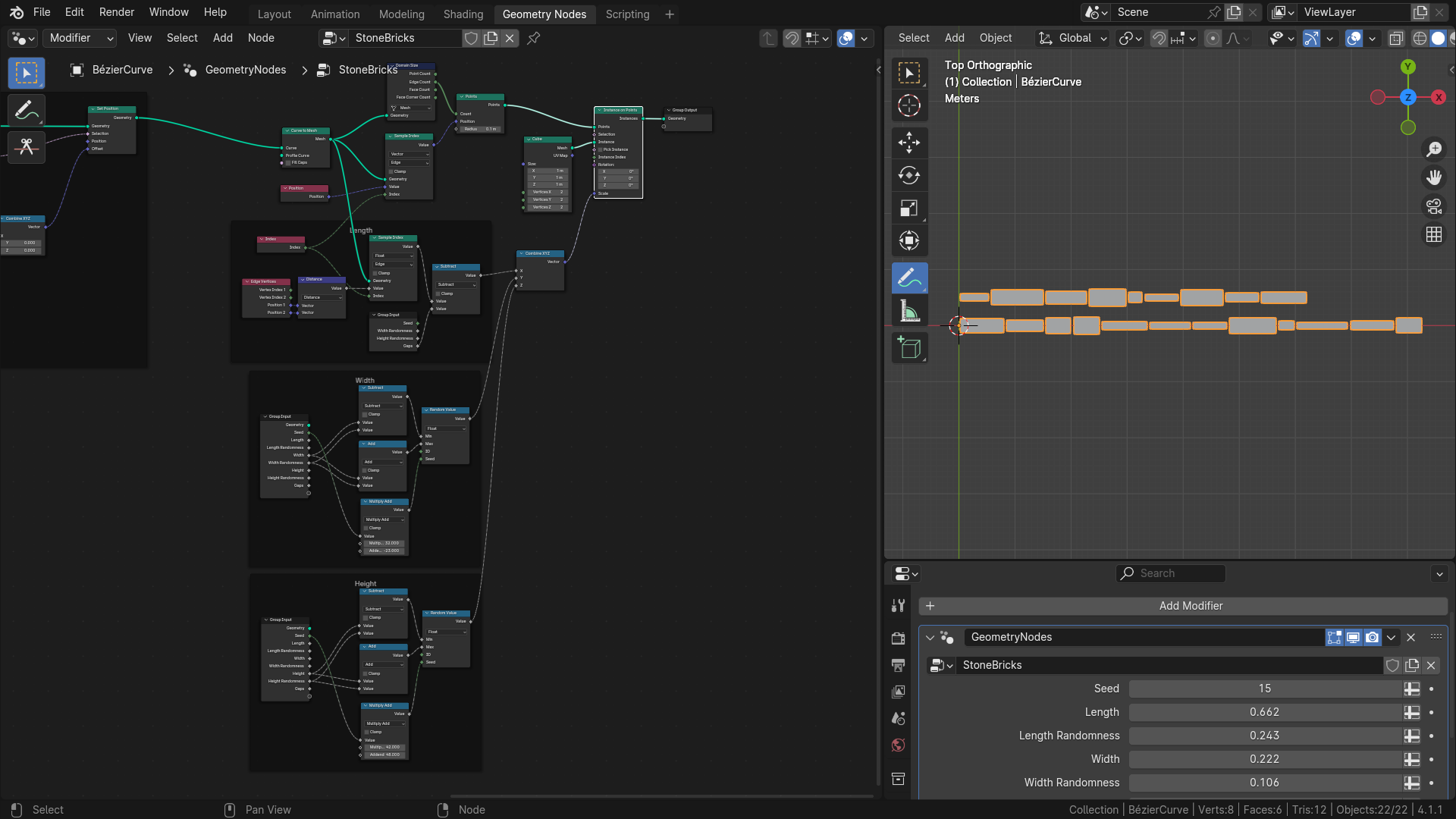
einige Perimeter , die wir kontrollieren können Nehmen wir zum Beispiel an
, es wird eine solche
Kurve geben, und jetzt müssen wir entlang dieser Kurve
Steinbrüche erzeugen Wir werden also einige
Parameter für Steinbrüche haben. Wir werden ihre Abmessungen haben, also werden wir Länge,
Breite und Höhe haben. Und wir müssen zuerst
einige grundlegende Würfel
entlang dieser Kurve erstellen , und dann werden wir auch eine
Art Verschiebung anwenden. Wenn Sie die Würfel
direkt auf dieser Kurve platzieren würden, könnten
wir ähnliche
Probleme bekommen wie beim Erstellen von
Löchern in unserer Brücke. Wenn die Kurve also
zum Beispiel eine Form wie diese hätte und wir einfach Würfel entlang dieser Kurve
platzieren würden , könnte
es am Ende
ungefähr so aussehen sich die Würfel in einigen Bereichen
überlappen würden, dass
sich die Würfel in einigen Bereichen
überlappen würden,
und das wollen
wir nicht wirklich. Für dieses Setup werden
wir also einen sehr
ähnlichen Ansatz verwenden ,
den wir für die Löcher verwendet haben. Also werden wir diese Steine zunächst tatsächlich entlang gerader Kurven
erzeugen und
sie dann an unseren Tempokurven ausrichten, was unsere Eingabe war. Nehmen wir also an, wir haben diese
Kurve, und zuerst erstellen
wir eine gerade Kurve, die genauso
lang ist wie diese. Dann werden wir einige Würfel
oder einige Steine entlang dieser Kurve
verteilen . So, und dann werden wir diese Objekte
entlang dieser Kurve
ausrichten. Es gibt noch ein weiteres Problem , über
das ich
gerne sprechen würde, und zwar
dann, wenn wir diese Steinbrüche nicht nur
entlang einer Kurve,
sondern entlang mehrerer Kurven platzieren wollen diese Steinbrüche nicht nur
entlang einer Kurve,
sondern entlang mehrerer Kurven platzieren . Das ist also auch eine Sache, die
wir implementieren werden, und wir werden es so implementieren
, dass wir sagen wir haben eine Kurve wie
diese und eine solche Kurve, und das wird in unsere Knotengruppe eingegeben
. Wir werden
uns also
all diese Kurven ansehen und
so viele Kurven erstellen , wie es gibt. Also hier sind zwei, also werden
wir zwei Kurven erstellen, und diese Kurve wird dieselbe
Länge haben wie die erste Kurve, und diese Kurve wird dieselbe
Länge wie die zweite Kurve haben. Dann werden wir die Unterbrechungen
entlang dieser geraden Kurven verteilen . Und dann richten
wir sie für jeden von ihnen an
ihrer ursprünglichen Kurve aus. Das gilt also für die Löcher
oder die Steinbrüche rund um die Löcher, weil
wir es nicht wirklich wissen oder wir
es vielleicht wissen, aber auch nicht. Also machen wir es so
prozedural wie möglich, und es wird wirklich
gut funktionieren, weil wir uns nicht wirklich darum kümmern
müssen wirklich darum kümmern
müssen wie viele Kurven wir in die Knotengruppe eingeben
, und es wird einfach mit
allem funktionieren, was wir in die Knotengruppe eingeben. Lassen Sie uns ein
wenig darüber sprechen, wie wir Steinbrüche tatsächlich entlang einer geraden Kurve
verteilen werden. Nehmen wir an, wir haben
eine
gerade Kurve
und wir möchten, dass die
Steinbrüche unterschiedliche oder
etwas zufällige Abmessungen haben dass die
Steinbrüche unterschiedliche oder
etwas zufällige Abmessungen Nehmen wir an, wir hätten
gerne so etwas, dass dieser kürzer und
dieser länger ist Dieser ist etwas
dazwischen, wieder
länger, vielleicht
zu kürzer. Und das ist eigentlich ein
ziemlich interessantes Problem denn wenn wir nur
Steine mit derselben Größe wollen, können
wir einfach eine
Kurve nehmen und sie neu abtasten Also resamplen wir es bis zu einer bestimmten Anzahl von Punkten und dann einfach
auf jeden dieser Punkte einen Würfel Das ist der einfachste Ansatz, aber wir wollen sie eigentlich
randomisieren Wenn Sie diese randomisieren
möchten, müssten
wir diese Punkte um einen zufälligen
Betrag
verschieben und dann einfach herausfinden, wie
groß die Würfel oder
die Instanzwürfel sein müssen damit sie sich nicht überschneiden Aber das könnte wirklich kompliziert werden
. Die Lösung, die
wir verwenden werden, besteht also darin die gerade
Kurve zu erstellen und sie erneut abzutasten. Dann werden wir die Punkte tatsächlich nach dem
Zufallsprinzip verschieben. Nehmen wir an, dieser
Punkt wird hier sein. Dieser Punkt wird hier sein. Und sie werden zufällige
Entfernungen zwischen ihnen haben. Und dann wollen wir
Instanzwürfel auf den Punkten haben, aber wir werden Kanten verwenden, um
Würfel auf ihnen Für die Kanten
können wir tatsächlich
ihre Länge und
ihren Mittelpunkt ermitteln,
was als Information ausreicht, um ihre Länge und
ihren Mittelpunkt ermitteln, was als Information ausreicht Würfel auf diesen Kanten
zu erzeugen. Im Grunde
haben wir also eine Art Kurve wie diese und
wir erstellen einen Würfel mit der gleichen Länge wie diese Kante und platzieren ihn an derselben
Position wie die Kante, und das machen wir
für jede der Kanten. Das wird zu so
etwas führen. Und dann können wir auch
einige zufällige Dimensionen verwenden , um diese zu erweitern. Und das ist keine große Sache weil dadurch keine Kollisionen
mit anderen Unterbrechungen entstehen, also sollte das ziemlich einfach sein Als Letztes werden wir auch eine Art Verschiebung
anwenden, sodass diese nicht gerade sind, sondern vielleicht etwas
verschoben sind oder so,
und wir werden sie
auch mit UV-Licht versehen und
einwickeln und Material darauf auftragen sie
auch mit UV-Licht versehen und
einwickeln und Material darauf damit es realistischer aussieht
8. Generieren von Steinen auf Pfaden: Hallo und willkommen zurück bei
BlandarSpcedural Bridge Cars. In dieser Lektion werden wir tatsächlich die Basis für
unsere Steinziegel
erstellen, also werden wir gerade Kurven erstellen auf denen wir die Steinziegel verteilen,
und in
der nächsten Lektion werden wir sie an den ausrichten Wir werden
unser Bridge-Setup
vorerst nicht verwenden , da wir dieses
Backstein-Setup
als separate Knotengruppe erstellen als separate Knotengruppe werden. Anschließend importieren wir
es in unser Bridge-Setup und verwenden einfach die
vorhandene Knotengruppe. Vorerst können wir die
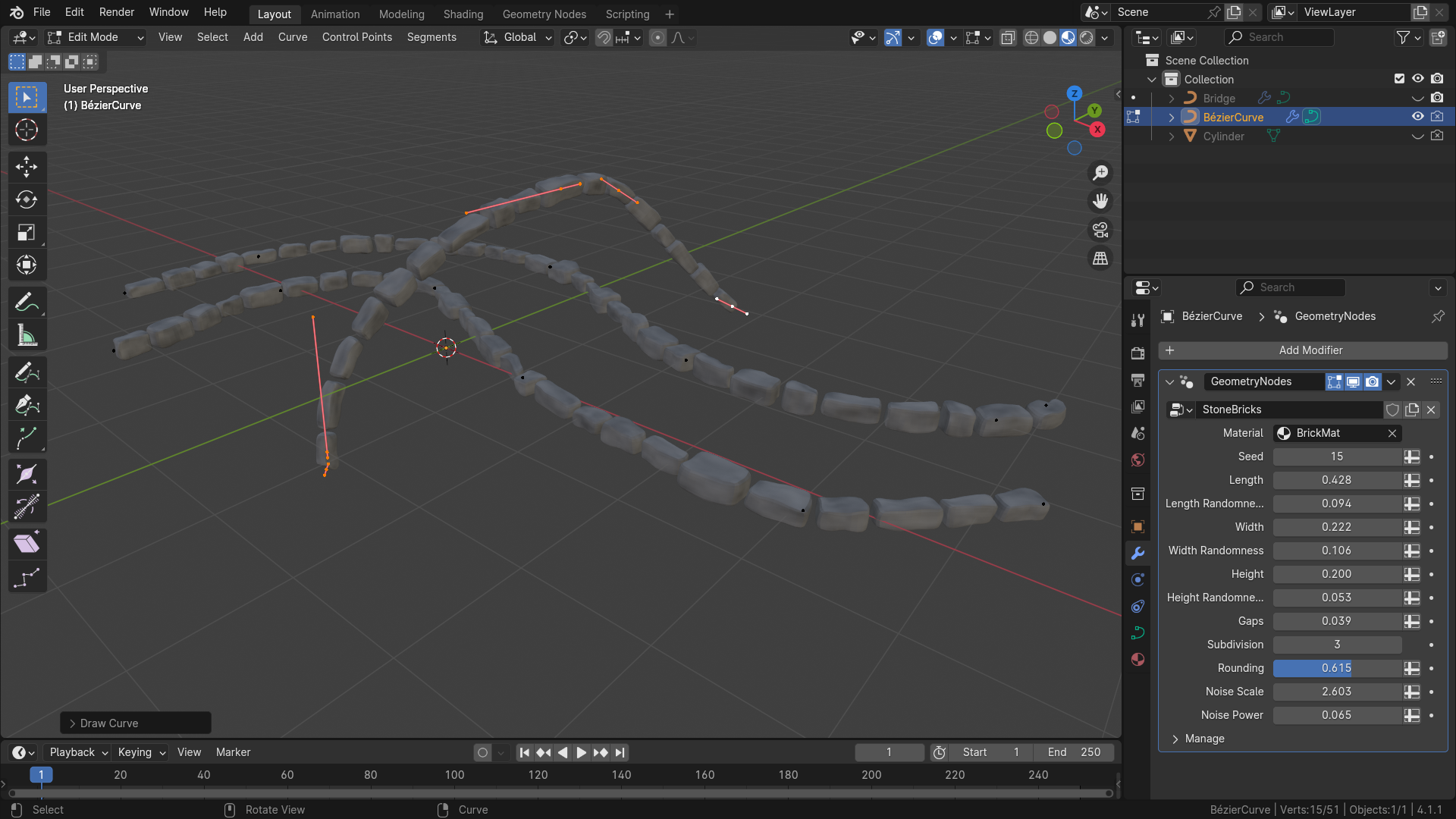
Brücke mit diesem Augensymbol ausblenden und ein neues Objekt hinzufügen, nämlich eine Kurve.
Ich wähle Bezier Und ich werde auch
einige Testkurven zeichnen , auf denen wir unser Setup
testen werden, also können wir einfach
so etwas machen, schätze ich Und auf diesen Kurven werden
wir
unser Stone-Break-Setup aufbauen und es auch testen. Wir können also zum Modifikator-Stopp gehen
und einen neuen Modifikator erstellen. Ich wähle hier Geometri-Knoten aus, klicke auf Neu und nenne
es Und jetzt können wir zu
Geometrines Workspace gehen und mit der Arbeit an diesen beginnen Hier ist also unser grundlegendes
geometrisches Setup, und als Erstes
müssen
wir so viele Kurven erstellen, wie in der
Eingabe enthalten sind Wenn Sie also diese Eingabe übertreiben, können
Sie sehen, dass es
zwei Splines gibt , die
aus neun Punkten bestehen, und wir müssen
so viele Kurven erstellen wie in der Eingabe enthalten sind In diesem
Fall
können wir also zuerst so viele Punkte erstellen , wie es Kurven
gibt, und dann einfache
Kurven darauf platzieren. Fügen wir also einen Punkteknoten hinzu. Und mit der Zählung können wir die Anzahl
der Splines
ermitteln , indem wir
einen Knoten mit Domänengröße hinzufügen
, der uns genau sagt,
wie viele Kurven es gibt Wir müssen das nur von Mesh auf Curve umstellen
, und das gibt
uns die Anzahl der Wirbelsäulen
, die wir in die Punkte einrechnen , die wir in die Punkte einrechnen Wenn ich jetzt die Punkte ausgebe, können
Sie sehen, dass es nur zwei Punkte
gibt. Und ja, du kannst es
auch hier überprüfen. Und jetzt werden wir die
Basiskurve für diese Punkte verwenden. Die Punkte
, auf denen wir instanzieren werden,
sind also diese Punkte, und die Instanz
wird eine Kurvenlinie sein Jetzt können Sie sehen, dass
es zwei Instanzen gibt, und als Nächstes
müssen wir die Länge dieser Linien
auf die Länge jeder Kurve
einstellen Wir können das auf verschiedene Arten tun, aber meiner Meinung nach ist es am einfachsten
, die Länge dieser Kurvenlinie auf
eins zu
setzen und sie dann einfach auf der
entsprechenden Achse auf die
Länge unserer Kurve zu skalieren . Wenn wir also
diesen Start setzen oder diesen Start auf Null, Null,
Null
belassen können , setze ich ihn auf 100. Also ist es eigentlich nur auf der X-Achse. Und wenn Sie
dies dann auf der X-Achse skalieren, können
Sie sehen, dass beide Kurven auf der
X-Achse auf diese Länge
skaliert werden, die
wir in den X-Wert eingeben. Wir können sie also tatsächlich trennen
, indem wir XYZ kombinieren und das dann einfach auf
eins für all diese Werte setzen Und wenn wir diesen X-Wert ändern, können
Sie sehen, dass sich dadurch die
Länge der Kurven ändert Das Problem ist jetzt, dass jede Kurve eine
andere Länge hat, aber das sollte für uns in
Ordnung sein , weil
diese Eingaben, Sie können diese Quadrate sehen, was bedeutet, dass wir
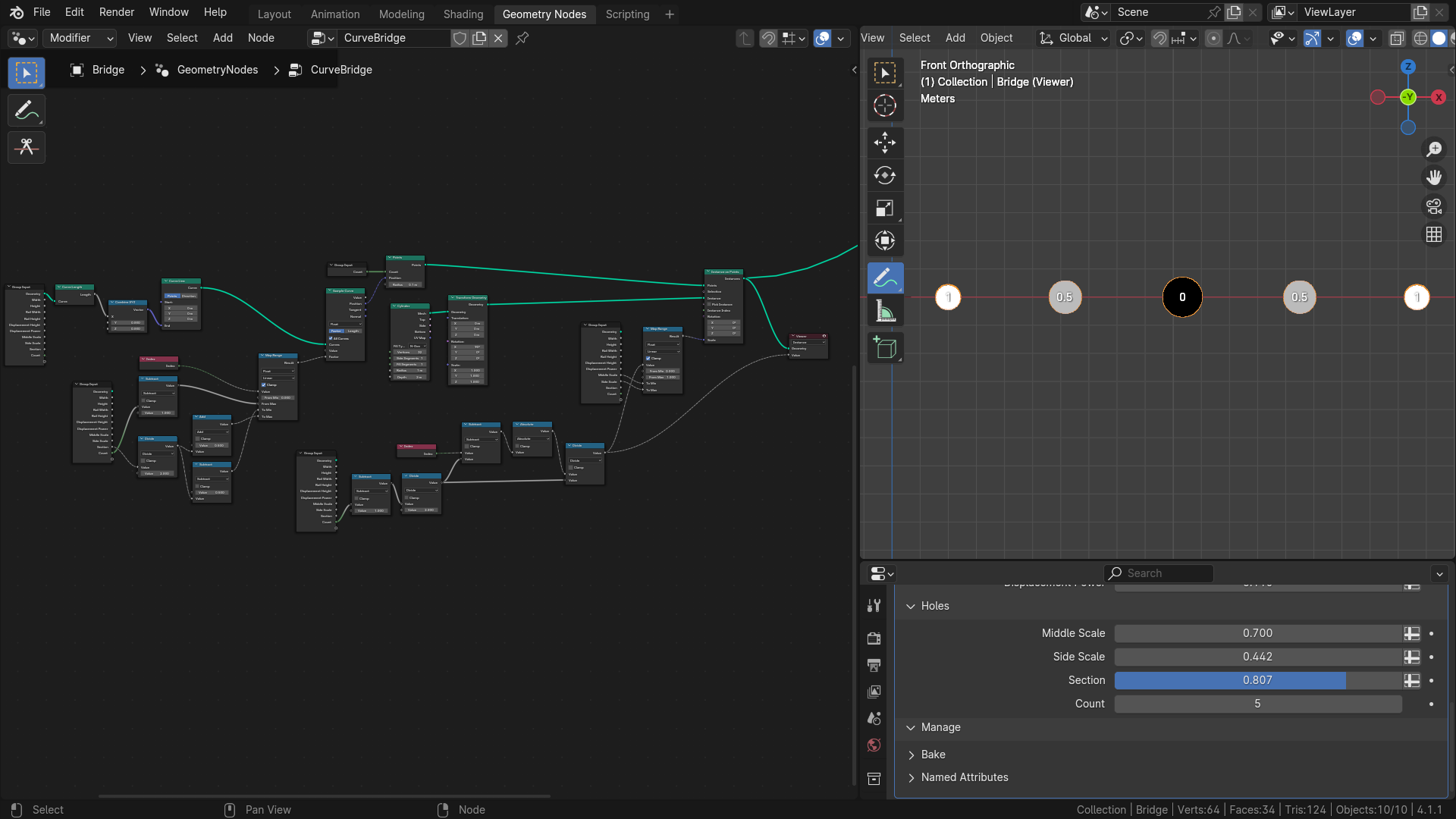
für jede Instanz
einen anderen Wert eingeben können . Um also die
Länge jeder Kurve herauszufinden, können
wir den Stichprobenindex verwenden. Wir werden
unsere Eingabegeometrie abtasten. Wir wollen auch mit Spline
arbeiten, also stellen wir das auf Spline um Und der Wert, den wir abtasten
wollen, ist die Spline-Länge. Diese Notizen geben
uns die Länge
dieses Splines und auch, wie
viele Punkte er enthält, aber das ist für uns nicht wirklich
nützlich Wir benötigen nur die Länge,
also setzen wir die Länge an den Wert und dann
den Wert an das X. Jetzt können Sie sehen, dass es sich
zu einer bestimmten Länge geändert hat, und das hängt von diesem Index Wenn ich das ändere,
siehst du, dass es kürzer ist, und wenn ich es wieder
auf Null stelle, ist es länger. Das liegt daran, dass es zwei Linien
gibt. Ich denke, dieser
hat den Index Null und dieser den Index 11, denn wenn
wir
ihn auf Null setzen, ist er länger, und wenn wir
ihn auf eins setzen, ist er kürzer. Um den richtigen Index einzugeben, müssen
wir nur den
Index unserer Instanz verwenden, sodass wir einfach den Index hinzufügen können
, der
uns in diesem Zusammenhang den
Index unserer Splines geben sollte Index unserer Splines Und jetzt
sehen wir immer noch nur eine Kurve, aber es sollte
zwei verschiedene Kurven Und wir können das auch überprüfen indem wir diese
Instanzen einfach ein wenig übersetzen Fügen wir also die Übersetzungsinstanz hinzu. Und wir werden sie einfach
je nach ihrem Index übersetzen ,
wir können diesen
Index mit dem Vektor skalieren. So wie das. Und wenn
ich das bei der Übersetzung auf eins setze,
kannst
du sehen, dass es sich trennt, oder dass es die Kurve mit
Index eins um einen bestimmten Wert
bewegt , sodass wir einfach sehen können, dass es zwei verschiedene Kurven
gibt. Wenn ich eine neue Kurve wie diese hinzufüge, können
Sie sehen,
dass eine dritte
Kurve hinzugefügt wurde und sie gut funktioniert. Als Nächstes fügen
wir unserer Knotengruppe
einige Parameter
hinzu
und beginnen, an den Bremsen zu
arbeiten. Wir können also auf Ende klicken, um dieses Seitenmenü
aufzurufen, und wir werden ein paar
Parameter für die Steine hinzufügen Zuerst fügen wir
einige Dimensionen hinzu, sodass sie Länge,
Breite und Höhe haben. Fügen wir also Länge hinzu. Der Standard kann auf
0,5 und das Minimum auf Null gesetzt werden, und ich werde das
zweimal auf Breite und Höhe duplizieren. Ich setze auch die
Standardbreite auf 0,2 und die Höhe auf ebenfalls 0,2
und setze diese Werte
im Modifikator zurück, und setze diese Werte
im sodass diese Standardwerte
tatsächlich angewendet werden Wir wollen auch etwas Zufälligkeit. Fügen wir also Zufälligkeit
nur für die Länge hinzu, und dann fügen wir dies auch für die Breite und Höhe Also werde ich das noch einmal duplizieren und es in
Length Randomness umbenennen Und der Standard
kann auf Null gesetzt werden, Minimum auch auf Null Jetzt, wo wir
einige grundlegende Eingaben haben, können
wir mit der Arbeit
an der Bridge beginnen. Wir können
diesen Abschnitt auch einrahmen und
ihn Kurven- oder
Basiskurvengenerierung nennen . Und nachdem wir diese Kurven erstellt
haben, müssen wir diese
Instanzen implementieren, damit wir mit
einzelnen Punkten der Kurven arbeiten können einzelnen Punkten der Kurven und nicht nur mit den Instanzen. Als Erstes werden wir
diese Kurven der Länge entsprechend neu berechnen Lassen Sie uns also eine Resample-Kurve hinzufügen und
diesen Typ auf Länge umstellen, sodass wir eigentlich nur
die Länge des
gewünschten Segments und nicht nur die Anzahl
der gewünschten Punkte festlegen , und die Länge entspricht der Länge
von unserer Gruppeneingabe Sie können es also so bearbeiten. Und wenn wir jetzt mit der Maus darüber fahren, können
Sie sehen, dass es 30 Punkte gibt Wenn ich die Länge erhöhe, müssten
wir weniger Punkte haben Wir können sehen, dass es nur sieben sind weil die Pausen länger sein
werden, und das bedeutet, dass wir weniger Punkte
benötigen. Jetzt werden wir
diese Punkte ein wenig verschieben. Dafür
verwenden wir also die festgelegte Position. Und wir werden
diese nur auf der X-Achse verschieben. Sie können also sehen, dass, wenn
ich den X-Wert ändere
, die Position
aller Punkte geändert Was wir verschieben
wollen, sind nur die Punkte, die
sich innerhalb der Kurven befinden Dafür können wir
diese Auswahl verwenden, um
tatsächlich
nur Punkte auszuwählen , die wir verschieben
möchten Und für die Auswahl von Endpunkten gibt es die sogenannte
Endpunktauswahl Und wenn wir die Länge
auf etwas Höheres setzen, können wir uns vielleicht auch
die Punkte ansehen , sodass wir tatsächlich irgendwelche Punkte
sehen Wir können also eine Kurve zum
Punkteknoten hinzufügen und sicherstellen
, dass dies so eingestellt ist, dass
sie ausgewertet wird, sodass die Punkte nicht
verändert werden. Und wenn wir
diese Punkte auch in Eckpunkte umwandeln , können
wir sie tatsächlich sehen. Wenn ich also die Anfangsposition des
X-Werts ändere, können
Sie sehen, dass jetzt nur die Auswahl
verschoben wird, wir
aber eigentlich die anderen Punkte
verschieben möchten Wir können
diese Auswahl also einfach negieren , indem einen Knoten aus dem
Bollin-Mathematikknoten hinzufügen, wodurch das Ganze invertiert wird, und jetzt
verschieben wir nur die Punkte innerhalb der Kurve Die Werte, um die
wir
diese Punkte verschieben wollen, werden durch die Zufälligkeit der Länge bestimmt. Wenn Sie sich also vorstellen, dass es nur wenige Punkte
gibt, sagen
wir so, und wir
werden diesen Punkt verschieben. Wir wollen nur,
dass er maximal an einen beliebigen Ort verschoben wird, denn wenn
das noch weiter gehen würde, könnte sich
das mit
anderen Punkten überschneiden und es
würde nicht Also müssen wir
den Bereich nur auf Länge
geteilt durch zwei bis minus
Länge geteilt durch zwei beschränken den Bereich nur auf Länge
geteilt durch zwei bis ,
denn wenn Sie erwähnen, dass
dieser Teil Länge ist, und das ist nur die Hälfte davon Die Zufälligkeit der maximalen Länge
entspricht also tatsächlich der Länge
geteilt durch zwei Die Zufälligkeit der Länge gibt
uns Aufschluss darüber, wie breit dieser Bereich ist, in dem wir den Offset randomisieren
können Und wenn es länger ist als die
Länge geteilt durch zwei, werden
wir es einfach festklemmen und nicht
zulassen, dass es weiter geht Lassen Sie uns also zunächst die
tatsächliche Bandbreite unserer Zufälligkeit herausfinden tatsächliche Bandbreite unserer Zufälligkeit Also werde ich die Gruppeneingabe aufrufen, und wir müssen
diesen Wert einschränken , damit wir den Klammerwert
hinzufügen können Wir klammern diesen Wert zwischen Null
und Länge geteilt durch zwei. Also teilen wir die Länge durch zwei. Gehen Sie so vor und setzen Sie das Ergebnis
der Division auf das Maximum. Jetzt gibt die Längenzufälligkeit
den aktuellen maximalen Bereich an ,
in dem wir die Position
randomisieren möchten, und jetzt können wir randomisieren oder
einen zufälligen Wert erstellen Fügen wir den Zufallsprinzip hinzu. Das Minimum
wird minus diesem Wert sein. Also lass uns
das mit minus eins multiplizieren. Und das Maximum
wird dieser Wert sein. Also lass es uns auf Maximum setzen. Und jetzt können wir
diesen Wert einfach verwenden, um
einen Vektor mit diesem
Wert auf der X-Achse zu erstellen . Lassen Sie uns also XYZ kombinieren. Setze diese beiden X und diesen
Vektor setzen wir in den Offset ein. Jetzt können Sie sehen, dass sich
alle Punkte an ihrer ursprünglichen Position
befinden. Das liegt daran, dass die
Längenzufälligkeit auf Null gesetzt ist. Wenn wir
diesen Wert jedoch erhöhen, können Sie sehen, dass sich
die Punkte verschieben oder dass
sie sich verschoben anfühlen Sie können auch
etwas mehr Punkte hinzufügen, und Sie können sehen, dass
wir die
Verschiebung dieser Punkte kontrollieren Das bedeutet, dass unsere Punkte
fertig sind oder im Grunde unsere Kurven, und jetzt können wir damit beginnen
, die Steine
darauf zu erstellen, um die endgültige Form zu erstellen. Also werde ich diese Punkte entfernen , weil wir jetzt mit den Kurven
arbeiten werden. Und jetzt müssen
wir für jede der Kanten vorgehen. Nehmen wir an, es sieht
ungefähr so aus. Für jede dieser Kanten erstellen
wir
hier und bei 00 einen Punkt mit
dem Punkteknoten, setzen
dann seine Position auf die
Position der entsprechenden Kante und platzieren dann
einen Würfel auf diesen. Lassen Sie uns also zuerst die Punkte
generieren. Ich füge einen neuen Punkteknoten hinzu. Und um mit Kanten arbeiten zu
können, müssen wir
diese Kurven tatsächlich in Mesh umwandeln. Lassen Sie uns also eine Kurve zum Netz hinzufügen. Jetzt können Sie sehen
, dass dieses Netz
16 Eckpunkte und 14 Kanten hat 16 Eckpunkte und 14 Kanten Da es 14 Kanten gibt, müssen
wir 14 Punkte erstellen Und um diese Zahl zu erhalten, können wir
wieder die Domänengröße verwenden, genau wie
beim Zählen unserer Kurven. Jetzt belassen wir
das auf Mesh und verwenden diese Kantenzählung und
setzen sie in Punkte ein. Dadurch wurden 14 Punkte erzeugt, und jetzt müssen wir nur noch die
Position jedes Punktes auf
die entsprechende Kante
des ursprünglichen Netzes setzen . Wir können also diese
Positionsbuchse verwenden , um ihre Position zu kontrollieren. Und um die Position der Kante oder die Mitte der
Kante dieses Netzes zu ermitteln, können
wir einfach den Stichprobenindex hinzufügen. Wir werden
Kanten abtasten, also brauchen wir Edge. Wir wollen die Position, das ist
also ein Vektor. Der Wert ist die Position und der Index ist der
Index unseres Punktes, also können wir einfach einen Indexknoten hinzufügen. Und weil wir in diesem Kontext
mit den Punkten arbeiten , wird der Index jedes Punktes verwendet, und wir können das einfach einstecken
und Sie können sehen, dass die Punkte
innerhalb der Kurve gut verteilt sind. Jetzt
werden wir an jedem Punkt einen Würfel instanzieren. Und jetzt, da jeder Würfel
eine andere Dimension haben wird, können
wir wieder einen
ähnlichen Ansatz verwenden, den wir für die Kurven
verwendet haben. Wir werden also einen Würfel berechnen, bei dem alle Längen oder alle
Seiten auf eins gesetzt sind, und dann können wir die Skalierung verwenden, um die
Abmessungen dieser Unterbrechungen
individuell zu ändern. Fügen wir also eine Instanz für Punkte hinzu. Die Instanz wird ein Würfel sein, und der Würfel kann nur eins nach dem anderen
mal 1 Meter groß sein und die Scheitelpunkte
können vorerst zwei sein Jetzt können Sie sehen, dass wir hier viele Würfel
haben, die sich überschneiden,
aber das ist
momentan
kein Problem, da wir diese skalieren momentan
kein Problem werden Ich trenne diesen Vektor indem ich XYZ kombiniere und
diese Werte auf eins setze.
Sie können sehen, dass, wenn ich
den X-Wert ändere , sich auch die Länge
ändert Der Y-Wert ist die Breite und der Z-Wert ist die Höhe Im Moment belasse ich
Breite und Höhe einfach bei einem kleinen Wert, etwa 0,2, und
wir konzentrieren uns auf den X-Wert. Der X-Wert entspricht im Grunde der Länge der Kante
, auf der wir unseren Würfel
instanziieren Um die
Länge der Kante zu ermitteln, können
wir also wieder den Stichprobenindex verwenden Also dupliziere ich das
mit Strg+Shift D. Und jetzt wollen
wir statt des Vektors die
Länge der Kante ermitteln, also schalten wir das auf Float um
und trennen die Verbindung Und stattdessen
müssen wir irgendwie die
Länge der Kante ermitteln Dazu können wir den Knoten „
Kantenscheitelpunkte“ verwenden
, der uns
Positionen gibt, da jede Kante zwei Eckpunkte
hat
, aus denen sie besteht Und wir können diese Eckpunkte nehmen und
den Abstand zwischen ihnen messen, was
uns im Grunde die Länge dieser Kante ergibt Fügen wir also einen Entfernungsknoten hinzu. Wir wollen den Abstand zwischen
Position eins und Position zwei
, also den Positionen
der Scheitelpunkte Und dieser Wert gibt
uns die Länge der Kante,
und der abgetastete Wert
kann mit X verbunden werden. Wenn wir
nun
zur Node-Frame-Ansicht wechseln, können
Sie sehen, dass diese Würfel
perfekt ausgerichtet sind und sich nicht schneiden, was genau
das ist, was wir
wollten, was genau
das ist, was wir
wollten, Wir werden auch
einige Lücken hinzufügen. Fügen wir also einen neuen
Input hinzu und nennen ihn Gaps. Der Standardwert kann auf
Null und der Minimalwert auf Null gesetzt werden. Und für die Lücken müssen
wir nur den
Lückenwert von der Welle
subtrahieren, und das sollte gut
funktionieren Lassen Sie uns also eine Lücke von
diesem Wert subtrahieren
und subtrahieren und das Ganze in X setzen. Wenn wir
nun
den Lückenwert erhöhen, können
Sie sehen, dass
wir die
Lücken zwischen diesen Wenn wir
nun
den Lückenwert erhöhen, Unterbrechungen kontrollieren Unterbrechungen Jetzt können Sie also sehen, dass
wir die Lücken kontrollieren können. Wir können auch die Zufälligkeit
der Länge kontrollieren. Sie können sehen, dass es gut funktioniert. Und auch die Länge
kann gesteuert werden. Und meiner Meinung nach sieht es insgesamt
ziemlich gut aus. Und wir können anfangen,
die verschiedenen Perimeter hinzuzufügen. Für Y und Z werden
wir also unsere
Breite und Höhe verwenden, aber wir werden auch nach dem
Zufallsprinzip für sie arbeiten. Also werde ich diese
Längenzufälligkeit zweimal duplizieren. Die erste ist die Zufälligkeit
der Breite. Die zweite ist die Zufälligkeit der Höhe, und ich werde sie platzieren, nachdem
sie den entsprechenden
Parametern entsprechen Und jetzt können wir einen sehr
ähnlichen Ansatz wie früher verwenden. Nehmen wir aber vorerst an, wir
wollen die Breite kontrollieren. Wir haben also eine gewisse Wertebreite und dann haben wir die Zufälligkeit, die uns den Bereich
unseres randomisierten Werts angibt Und um
diesen Zufallswert zu generieren, benötigen
wir ein Minimum und ein Maximum, was wir einfach als Breite
abzüglich ihrer Zufälligkeit ermitteln können, was dieses Minimum sein wird, und Breite plus Zufälligkeit Also lasst uns diese hinzufügen. Ich werde eine neue Gruppeneingabe
hinzufügen. Wir werden das
Minimum und das Maximum generieren. Ich addiere und subtrahiere Knoten und füge jedem Knoten
die zufällige Breite Lassen Sie mich diese tatsächlich austauschen
und einen zufälligen Wert hinzufügen. Minimum ist die Subtraktion und das Maximum die
Addition, und wir können das
in die Y-Achse einfügen Wenn wir nun den Wert
mit dem Zufallsprinzip erhöhen, können
Sie sehen, dass die Steine jetzt zufällig weiß
sind, was meiner Meinung nach ziemlich
gut aussieht Wir können auch s wechseln, sodass Sie hier
verschiedene Muster steuern können, und jetzt machen wir
dasselbe auch für die Höhe Dazu können wir einfach diese Knoten
auswählen, Shift D
drücken, um sie zu duplizieren, und jetzt verbinden wir sie einfach wieder anstatt Höhenwerte zu
verwenden, vielleicht
auch vorerst einen anderen
Satz, und wir werden
das in die Z-Koordinate
des resultierenden Vektors einfügen Jetzt können Sie sehen, dass
auch die Höhe nach dem Zufallsprinzip gesteuert werden
kann und diese sehen immer
besser Da wir hier
viel Zufälligkeit verwenden, wollen
wir das kontrollieren können Also fügen wir einen Sitzumfang hinzu, Ganzzahl sein wird Wir können es Sitz nennen. können das an all
diese zufälligen Knoten anschließen. Aber vorher werden
wir ein
bisschen rechnen, denn
jetzt können Sie sehen, dass es tatsächlich Werte in
ähnlichen Bereichen
generiert , denn wenn
Sie sehen, dass es einen langen Ziegelstein gibt, ist
er dünn, und wenn
es ein kurzer Ziegelstein ist, ist
er in einigen Fällen weiß. Derzeit
sind das nicht dieselben Samen. Wenn das dieselben Samen wären, kann
man das tatsächlich besser
sehen. Die längeren sind also dünner
und die kürzeren sind breiter. Das liegt daran, dass es
dasselbe Saatgut verwendet und es sich
in ähnlichen Bereichen befindet. Und um das zu unterbrechen, können wir einfach für
jeden dieser Zufallswerte einen anderen Startwert
eingeben, und dann wird er
wirklich randomisiert Wir haben hier also einen kostenlosen
randomisierten Knoten. Also für jedes Wochenende verwende ich gerne Multiply at Node, wodurch der Platz zuerst mit etwas
multipliziert wird Also, sagen wir mal
20 und dann um 12. Und das ergibt einfach einen
zufälligen Wert vom Platz oder zufällig. Es ist vorberechnet, sollte
aber für alle
Zufallswerte
unterschiedlich sein für alle
Zufallswerte
unterschiedlich Und ich setze dieses Ergebnis
in Seat ein und mache das auch
für zwei verbleibende
Zufallswerte Also hier verwende ich wieder Seat. Ich werde hier einen anderen Wert verwenden. Also es ist 32 und Betreff 23, stecken Sie es in den Sitz
und hier dasselbe. Ich nehme 42 und
48, ich weiß es nicht. Es ist ziemlich zufällig, und wir können das auch an Seat
anschließen. Jetzt können Sie sehen, dass einige
der längeren Pausen breiter
und andere dünner sind, und das Ganze ist wirklich zufällig Und wir können diesen Sitz verwenden, um die Randomisierung zu
ändern. Lassen Sie uns diese
Notizen ein wenig einrahmen. Also lege ich das zur Seite. Und in diesem Teil haben wir die Punkte
verschoben. Nennen wir es also
Punktverschiebung. Und dann können wir diese vielleicht
individuell gestalten. Das ist also Höhe.
Das ist Breite. Und diese Notizen sind
wegen der Länge hier. Also lass es uns in die Länge stecken. Oder, tut mir leid, gruppieren wir
das einfach mit Control J
und nennen es Länge. Und wir können sie
einfach so lassen. Ich finde, es sieht ziemlich gut aus. Ordnung, jetzt haben wir
unsere Steine und wir können es
auch testen, wenn ich hier so eine
neue Kurve hinzufüge.
Sie können sehen, dass sie
eine neue gerade Kurve hinzugefügt hat
und zufällige
Unterbrechungen entlang dieser Kurve erzeugt hat. Und jetzt wollen wir auch eine
Art Verschiebung hinzufügen, vielleicht
auch ein
bisschen mehr Geometrie, und dafür auch einige
grundlegende UVs erstellen Und genau das werden wir in der nächsten Lektion
tun.
9. Ausrichten von Steinen zu Brückenkurven: Hallo, willkommen zurück zum
prozeduralen Brückenkurs von Blenders. In dieser Lektion werden wir diese Steinziegel
fertigstellen, also fügen wir ihnen etwas
Verschiebung hinzu,
etwas mehr Geometrie, um das Ganze realistischer
zu machen, einige grundlegende UV-Strahlen und Umhüllungen,
und dann werden wir das Ganze schließlich an den
Basiskurven ausrichten Lassen Sie uns also zunächst mit
der Form dieser Steine arbeiten. Derzeit sind das nur
einfache Steine oder nur Würfel, und wir müssen etwas mehr
Geometrie und Verschiebungen hinzufügen Nach dieser
Punktinstanz, die wir in der
vorherigen Lektion gemacht haben, fügen
wir nun einen realisierten
Instanzknoten Jetzt können wir mit
einzelnen Würfeln oder Punkten arbeiten. Und für mehr Geometrie verwenden
wir die
Unterteilungsoberfläche, die wir hier eingehen, und Sie
können sofort sehen, dass sie etwas
abgerundetere Formen erzeugt hat Und wenn wir die Ebene erhöhen, ist
sie noch runder Wie abgerundet das ist, können wir mit
der Kantenfalte
kontrollieren,
was im Grunde so
etwas wie Abrunden ist,
und dafür was im Grunde so
etwas wie Abrunden ist, werden wir einige
Eingabeperimeter hinzufügen Fügen wir also eine neue Eingabe hinzu, nämlich
die Unterteilung. Die Standardeinstellung ist eins. Das Minimum wird Null sein und das Maximum wird 32 sein, sagen
wir, und wir werden das
in das Level einbauen. So wie das. Und die Kantenfalte kann man sehen, wenn ich hier
die Unterteilungen erhöhe Sie können sehen, dass die Kantenfalte so
etwas wie Abrundung ist, aber sie ist invertiert,
denn wenn sie Null ist, ist alles abgerundet,
und wenn sie eins ist,
sind es die Kantenfalte so
etwas wie Abrundung ist,
aber sie ist invertiert,
denn wenn sie Null ist,
ist alles abgerundet,
und wenn sie eins ist,
sind es nur gerade Kanten. Also fügen wir einfach eine
neue Rundungseingabe hinzu
und wir werden sie invertieren, sodass sie dem Wert für die Kantenfalte entspricht dieser sogenannten
Rundung setzen wir den Faktor für den
Subtyp zwei ein, da
dieser auf 0-1 begrenzt wird Und wenn wir diese Rundung sofort mit der
Kantenfalte verbinden würden , können
Sie sehen, dass, wenn
eine Rundung Null ist, alles abgerundet ist, und wenn
es eins ist, ist Also müssen wir das nur invertieren
, damit
wir das , tut mir leid, subtrahieren,
von einem Wert wie diesem
subtrahieren können ,
und wir können diesen subtrahierten Wert mit der Kantenfalte verbinden Nun, wenn die Rundung
eins ist, ist alles abgerundet,
und wenn es Null ist, können Sie sehen,
dass es gerade ist. Wenn ich die Unterteilungen erhöhe, können
Sie sehen, dass es sich um Netze mit
ziemlich hoher Dichte
handelt,
vielleicht sind vier oder drei sinnvoll,
und Sie können
mit diesen handelt,
vielleicht sind vier oder drei sinnvoll, Werten herumspielen Fügen wir nun etwas
mehr Verschiebung hinzu. Dafür
verwenden wir also Set Position Node
und wir werden diesen Offset-Wert verwenden
, der diese Werte in eine
zufällige Richtung Wir könnten dafür
einen Zufallswert verwenden, aber wir möchten, dass dies kontinuierlicher ist, und deshalb werden wir
eine neue Geräuschtextur hinzufügen und
diese verwenden Wenn wir die Farbe,
die im Grunde
auch ein Vektor ist, mit dem Offset verbinden, wird
das ziemlich chaotisch, und das liegt daran, dass die
Farbe uns auf drei Achsen einen zufälligen Wert von
0-1 gibt auf drei Achsen einen zufälligen Wert von
0-1 Aber was wir wollen, ist, dass wir etwas zwischen
minus eins und eins wollen, und dann werden wir es verkleinern Für die Neuzuweisung verwenden
wir also Map Wrench. Derzeit gibt uns diese Farbe Werte zwischen Null und Eins,
und wir möchten, dass dieser Wert
zwischen minus eins und eins Und nachdem wir diesen Wert zugeordnet
haben, werden wir ihn
auf einige bessere Zahlen herunterskalieren. Wenn ich ihn nun mit
Offset verbinde und den Wert
herunterskaliere, werden Sie feststellen, dass, wenn
der Skalierungswert etwas klein
ist, er interessanter aussieht als nur die geraden Unterbrechungen. Um das Rauschen zu kontrollieren,
können Sie auch die Skala ändern. Wenn es also Null ist,
wird die Verschiebung gleichmäßiger sein. Wenn ich diesen Wert erhöhe, können
Sie sehen, dass sie glatter
sind Und wenn ich die
Skala erhöhe, wird es härter. Das sind also zwei
Werte, die Sie von
der Knotengruppe aus steuern
werden. Fügen wir also einen neuen Socket hinzu, nennen wir ihn Noise Scale. Und der zweite
wird Noise Power sein. Der Standardwert für die Geräuschskala
kann etwa kostenlos sein, und für die Leistung kann er etwa 0,1
sein. Also setze ich sie zurück und wir stecken sie uns hier
in die Nase. Also wird die Geräuschskala Ausmaß des Rauschens
steuern, und die Rauschleistung
bestimmt den Skalierungswert
, der bestimmt, wie viel Energie wir dem Geräusch
geben, um das ursprüngliche Netz zu
verschieben Jetzt können Sie sehen, dass
wir
diese Werte gut über die Gruppeneingabe steuern diese Werte gut über die Gruppeneingabe Und das Letzte, was dazu gehört, ist Hinzufügen von
UV-Strahlung und die Verpackung. Das Tolle dabei ist, dass wir den Würfel
verwendet haben , der
bereits eine UV-Map hat. Also müssen wir das nur
irgendwo speichern und dann im Shader
verwenden Um diese zu speichern, können wir das benannte Attribut store
verwenden. Wir speichern für jede Ecke, an der
die Oberfläche liegt
, weil das besser ist, als bei der
Erstellung von UE-Karten
nur Punkte zu verwenden. Typ ist Vektor, und
wir nennen ihn UVM. So wie das hier. Stellen Sie sicher, dass
es so aussieht, oder Sie können es
anders benennen, aber Sie müssen sich das merken und dann einfach diese
UV-Map in den Wert einfügen. Für die Verwendung der UV-Map
könnten wir eine neue Eingabe hinzufügen, die für das Material bestimmt ist. Fügen wir also eine neue Eingabe hinzu, wechseln wir das Material vom zweiten Typ
und das Material der Spannzange Und hier am Ende können
wir den Knoten „Material festlegen“ verwenden
und dieses Material von der
Gruppeneingabe auf die
Steinziegel wie folgt setzen Gruppeneingabe auf die
Steinziegel wie folgt Und das sollte jetzt
relativ einsatzbereit sein. Lassen Sie uns tatsächlich ein
einfaches Material damit testen, also füge ich hier ein neues
Material hinzu und nenne es Bickmt für Ziegelmaterial Und hier auf der Registerkarte „Modifikatoren“ setze
ich diesen Stein auf meine
Steine Sie können sehen, dass sie
jetzt weiß sind. Und wenn ich zum Shading Workspace gehe und dieses
BSDF-Prinzip auf etwas anderes ändere, kannst
du sehen, dass wir die Farbe unserer Steine
ändern können Wir können auch unsere
UI-Map verwenden, indem Attributknoten und einen Einstellungsnamen gleichen
Namen, den
wir für die UI-Maps verwendet haben, einen
Attributknoten und einen Einstellungsnamen Wenn ich mir das jetzt ansehe,
können Sie sehen, dass sie
schöne UV-Maps wie diese haben . Und dafür
können wir das zum Beispiel mit einer Textur verbinden
, sodass ich die
Vernoi-Textur verwenden kann. Und dann
einfach die Farbe in den Farbverlauf
einfügen und
vielleicht ein paar verschiedene
Farben wie diese Vernoi-Textur verwenden kann. Und dann einfach die Farbe in den Farbverlauf
einfügen und
vielleicht machen Oder vielleicht können wir
eine andere Textur verwenden, eine einfache
Rauschtextur, wieder UVs mit dem Vektor und den Faktor mit
dem Farbverlauf verbinden, und jetzt können wir das
so ändern Sie können auch sehen, dass jetzt alle Steine
das gleiche Geräusch haben Das liegt daran, dass sie
alle dieselbe UV-Map haben. Um das Ganze
etwas randomisiert zu gestalten, können
wir ein neues Attribut hinzufügen, das
für jeden dieser Steine
einen Zufallswert generiert für jeden dieser Steine Wenn wir also
zu den Geometrie-Notizen zurückkehren und hier eine UV-Map
erstellen,
und nachdem wir die Instanzen erstellt
haben, können wir
für jede Instanz einen Wert speichern, also füge ich ein neues
Store-benanntes Attribut Wir wollen es für
Instanzen speichern und es wird Float sein. Wir können es
zum Beispiel zufällig nennen, und um diesen Wert zu
generieren, können
wir einen Zufallswert verwenden
, der 0-1 sein wird Set kann aus
unserer Gruppeneingabe abgeleitet werden, und wir setzen diesen
Wert in diesen Wert ein In Shading Workspace können
Sie
dieses Attribut jetzt duplizieren es in Random
umbenennen Und wenn Sie sich das ansehen, können
Sie sehen, dass jeder
der Steine einen etwas
anderen Grauton Und wir können diesen
Wert verwenden, zum Beispiel, wenn wir ihn kostenlos
auf 40 setzen und Sie sich das ansehen können Sie sehen, dass wir grundsätzlich den
Sitz dieses Geräusches ändern
können. Und wenn Sie diesen
zufälligen Wert als Sitz verwenden, sollte
jeder der Steine
jetzt ein anderes Geräusch haben, und sie sehen
ziemlich gut aus. Wir können diese Grundfarbe an das
BSDF-Prinzip anschließen und
vielleicht bekommen wir etwas mehr Rauheit Und ja, wir haben ein paar
ziemlich schöne Steine, die wir auch vom Modifikator-Schritt
aus steuern können Wir können hier ihre Länge, die
Zufälligkeit der Länge
und alle Arten von
Parametern festlegen Zufälligkeit der Länge und alle Arten von
Parametern Also ja, jetzt haben wir
ein paar ziemlich schöne Steine. Und der letzte Schritt besteht darin, sie
an den
Eingabekurven auszurichten, denn jetzt wollen wir Lage
sein,
diese Steine entlang
der Basiskurve auszurichten , damit
wir sie tatsächlich für unsere Brücke
verwenden können . Und derzeit verlaufen die Steinbrüche
entlang einer geraden Kurve, und jetzt werden wir wieder einen
sehr ähnlichen Ansatz verwenden, den wir beim
Ausrichten ganzer Objekte verwendet haben,
als wir beim
Ausrichten ganzer Objekte Löcher
in unserer Brücke
erzeugt Dafür benötigen wir also
unsere ursprünglichen Kurven, die wir
aus Gruppeneingaben erhalten können , und die
Objekte, die wir ausrichten möchten Wir werden wieder einen
einfachen Kurvenknoten verwenden, aber jetzt wird es ein bisschen
anders sein , weil wir nicht nur eine Kurve
haben, sondern wir haben ziemlich viele Kurven oder wir wissen nicht,
wie viele Kurven wir haben. Also werden wir diese Eingabe für den
Kurvenindex verwenden. Um den Kurvenindex herauszufinden, müssen
wir diese Daten
irgendwo speichern, bevor wir
all diese Dinge erstellen , und sie dann
hier wiederverwenden , um den
entsprechenden Index zu verwenden. Das Problem hier
ist also, dass
wir zuerst einige einfache
gerade Kurven haben in denen wir den Index
erfassen wollen, und dann wollen wir, dass sich dieser Index hier am Ende
ausbreitet
und dann hier verwendet Das Problem dabei ist, dass
wir hier eine Menge
neuer Geometrien erstellen , weil wir
zuerst die
geraden Kurven haben, dann
Punkte darin erzeugen und dann
Würfel darauf platzieren Also müssen wir zuerst
den Index unserer Pasekurven an
die Punkte und dann von den Punkten an
die Würfel senden den Index unserer Pasekurven an die Punkte und dann von den Punkten an
die Würfel Dazu können
wir zunächst erfassen, dass dies der Ort
ist, an dem wir
Punkte an den Kanten erzeugen Also fügen wir einen
Capture-Attributknoten und wir werden den Index erfassen
wollen
, der eine Ganzzahl der Splines ist, und ich füge Index als Wert ein Und wir wollen
es hier in die Punkte umwandeln. Also hier werden wir ein benanntes
Attribut nach den Punkten speichern. Also speichern wir den
Wert für jeden Punkt, und es wird eine Ganzzahl
für den Punkt sein. Und wir können es
zum Beispiel I als Index nennen . Und um diesen Wert
von hier nach hier zu bekommen, bin
ich mir nicht sicher, ob das
sofort funktioniert,
weil Sie sehen können, dass,
wenn ich ihn mit Quber betrachte, alle Werte Null sind Ich kann auch Attributtext hinzufügen und Sie können sehen, dass
sie alle Nullen sind Um diesen Wert
richtig zu machen, können wir
den einfachen Index verwenden und diesen erfassten Wert
an den Wert dieses Index anhängen
, den wir ebenfalls auf Integer setzen
müssen Und wenn wir diesen Wert nun in das Sternmed-Attribut einfügen, sollten
wir
Daten in unsere Punkte schreiben müssen Wir können das überprüfen, indem wir hier
einen benannten Perimeter hinzufügen. Wir setzen es auf I und rufen
dann den Viewer auf. Und jetzt können Sie sehen
, dass in der ersten Kurve alle Punkte
Nullen haben. Die zweite Kurve hat alle Einsen. Wenn ich eine neue Kurve hinzufüge, gibt es hier
eine mit zwei, und das ist genau das, was wir wollen. Und jetzt, da wir dann Würfel
an diesen Punkten instanziieren, wird
dieses Attribut in diesem Fall auf die instanzierten Punkte oder
instanzierten Würfel übertragen , und wir sollten auf
diesen ursprünglichen Index
hier zugreifen können , wo wir Wenn ich also ein
benanntes Attribut aufrufe, dieses auf I
setze und einen neuen Viewer
hinzufüge, können
Sie sehen, dass es viele Zahlen
gibt weil es für jeden Punkt ist, aber Sie können sehen, dass alle
Nullen und die zweite Zahl Einsen hat,
was perfekt ist. Also werden wir diesen
e-Wert für den Kurvenindex verwenden. Wir werden diesen Faktor auf
Länge umstellen, weil wir
die Länge als unsere Exposition verwenden,
richtig, weil wir wollen, dass
diese Tonumbrüche am Anfang
der Kurve und
diese am Ende sind die Länge als unsere Exposition verwenden, richtig, weil wir wollen, dass
diese Tonumbrüche am , also verwenden wir hier ihre Positionen auf dem X-Wert auf der X-Achse
als Länge Fügen wir also eine Position hinzu, trennen XYZ und verwenden den
X-Wert für die Länge Und wir werden jetzt
die Position und die
Tangente und die Normale verwenden die Position und die
Tangente und Fügen wir also eine festgelegte
Positionsnotiz hinzu. Und im Moment können wir einfach die
Position auf die Position setzen. Und wenn wir auf Drahtgitter umsteigen, werden
Sie sehen, dass es hier
diese Maschenbrocken gibt Wenn ich die Lücken vergrößere, kannst
du es besser sehen. Die Brüche befinden sich tatsächlich alle auf den ursprünglichen Kurven, aber sie sind
zusammengedrückt und es sind im Grunde nur einfache
Linien Aber hier sind viel mehr Punkte drin als nur eine einfache Linie Jetzt müssen wir
die anderen Achsen verschieben. Die Y-Achse wird also
zum Beispiel unsere Tangente
sein , weil es eigentlich
egal
sein sollte, was das ist Fügen wir also einen Skalenvektor hinzu. Die Y-Position wird
unser Skalierungsfaktor sein und wir
skalieren, tut mir leid, das Normale davon, weil die Normale hier
irgendwohin zeigt, und wir werden das in den Offset setzen. Jetzt können Sie sehen,
dass sie flach sind, aber wir haben ihre Grundformen und dann die dritte Achse, wir verwenden ein Kreuzprodukt
mit Tangente und Normale, weil die Tangente in diese Richtung
zeigt, Normale ist hier und die dritte,
die wir tatsächlich benötigen, ist Kreuzprodukt
davon, weil wir
dadurch einen Vektor
erhalten , der senkrecht
zu beiden steht. Lassen Sie uns also ein
Kreuzprodukt zwischen Tangente und
Normale erstellen und diesen Wert
anhand der Z-Koordinate
unseres ursprünglichen Netzes skalieren . Und wir werden
diese beiden Skalen
zu einem Vektor kombinieren , indem wir sie
addieren Und wenn wir sie versetzt platzieren, können
Sie sehen, dass wir die Steine schön entlang
unserer ursprünglichen Kurven
ausgerichtet haben . Sie können also sehen, dass
alles gut funktioniert. Und wenn ich tatsächlich
eine neue Kurve wie diese hinzufüge, werden einige
Punkte entlang dieser Kurve generiert. Ich kann hier einige Probleme erkennen, und das liegt daran, dass
Sie zu Beginn sehen können, dass
dies ein
wenig von dieser abweicht. Und das liegt daran, dass , um
besser kontrollieren zu können,
wie es funktioniert wir unsere Netze hierher verschoben haben Und weil ihr
Y-Wert jetzt größer ist, ist er etwas versetzt
zu den ursprünglichen Meshes, sodass wir ihn einfach stummschalten können Und wenn ich ihn erneut ausgebe, sollte
er perfekt zu
den Kurven Entschuldigung, ich werde ein
paar dieser Kurven zeichnen, und Sie können sehen, dass es ohne Probleme gut funktioniert.
10. Hinzufügen von Steinpfaden zur Brücke: Hallo und willkommen zurück zum Blenders Procedural
Bridge-Kurs In dieser Lektion
werden wir endlich
Steinziegel für
unsere Brücke erstellen, indem wir
die Knotengruppe verwenden , die
wir mit dem Namen
Stone Bricks erstellt haben, und
diese in unserem Bridge-Setup wiederverwenden Vorerst können wir also unser
Testobjekt, das wir für die Steinziegel
verwendet haben, verstecken und unsere Brücke wieder
aufrufen. Und wenn wir jetzt zum Arbeitsbereich für
Geometrieknoten gehen und Sie Shift A drücken, können
Sie zu Gruppen wechseln,
und hier können Sie Ihre Knotengruppe aus Steinziegeln
sehen. Wenn wir das aufrufen,
können Sie sehen, dass wir
genau dieselben Eingaben haben wie im Modifikator-Schritt zuvor Aber jetzt können wir das hier
wiederverwenden und ein paar schöne
Steinziegel rund um die Geländer erstellen Das wird also das Erste sein
, woran wir arbeiten werden. Und dann werden wir auch versuchen
, an
diesen Löchern Steinbrüche anzubringen, um diese schöne Brücke fertig zu stellen. Das Einzige, was
wir wirklich brauchen, ist, Kurven entlang
der Geländer
zu erstellen und sie dann
einfach in
unser Steinbruch-Setup einzufügen , und dasselbe gilt für die
Steinbrüche rund um die Löcher Vorher könnten wir
diese Notizen auch ein wenig gruppieren diese Notizen auch ein wenig weil wir eigentlich wissen,
was sie tun Dieser Teil befasst sich grundlegenden Verteilung
der gesamten Objekte. Ich nenne es also ganze Objekte
verteilen, und dieser Teil darüber
richtet sie entlang
der ursprünglichen Kurve Nennen wir es also „
Löcher entlang der Basiskurve ausrichten“. Und jetzt können wir
an den Steinziegeln arbeiten. Um Kurven
entlang unserer Geländer zu erstellen, verwenden
wir einen einfachen Trick, und der Trick funktioniert
so, dass sie sich an einem Profil orientieren Wir werden
hier an der Position
, an der wir die Kurven des
Geländers haben wollen,
zwei Punkte hinzufügen hier an der Position
, an der . Das sind diese Positionen sind diese Wir werden hier nur ein paar
einfache Punkte hinzufügen, und dann, nachdem wir die gesamte Brücke
erstellt
haben, werden wir sie trennen und
Steinziegel darauf Also werden wir neue Punkte hinzufügen. Und um Ihnen zu zeigen, wie Word funktioniert, füge
ich einfach einen
neuen einfachen Punkt hinzu. Ich wandle ihn in Kurven um, füge
also Punkte
zum Kurvenknoten und füge ihn in
diese Gelenkgeometrie ein. Wenn wir nun diese
Kurve nach der Verschiebung betrachten, was wir wollten, können
Sie das jetzt sehen, wenn
ich den Punkt hier einfüge, oder jetzt können Sie sogar Viewpoint
verwenden Wenn ich es setze, kannst du
sehen, dass es hier ist. Ich werde es zum Beispiel
hier irgendwo hinstellen. Und wenn ich mir die
Sweep-Geometrie ansehe, können
Sie sehen, dass
sich oben eine Kurve befindet, die wir
mit unserem Punkt kontrollieren können Wenn ich das also bewege, können
Sie sehen, dass
es sich gut bewegt Also müssen wir nur
diese beiden Punkte erstellen und
sie dann von der Basisgeometrie trennen sie dann von der Basisgeometrie und sie für
die Steinziegel verwenden. Wir müssen die
Positionen dieser Punkte berechnen, und sie sollten ähnlich
sein, die wir für unsere
Geländerprofile verwendet haben Also für dieses Bild oben links wird
es etwa so sein: Oh, lassen Sie uns das hier machen, und dann verwenden wir
dieselbe Technik, indem wir es
einfach auf
X x x um minus eins skalieren, wodurch hier ein Punkt generiert wird Also erstellen wir diesen
Punkt, an dem die Position,
ich, einfach bei kombiniertem XYZ Auf der Y-Achse
sollte es ziemlich einfach sein, denn es wird diese
Höhe plus diese Höhe sein, also Schienenhöhe plus Höhe Also füge ich Gruppeneingaben und etwas oder auf Schienenhöhe
mit der ursprünglichen Höhe,
stecke es in die Y-Achse. Und jetzt entspricht die X-Achse der Breite der Brücke minus der
Hälfte der Schiene. Fügen wir also eine Addition hinzu
, bei der sie subtrahiert wird. Wir subtrahieren von der Breite, und der Wert, den
wir subtrahieren, ist die Schienenbreite geteilt durch zwei, also kannst du das mit
0,5 multiplizieren und es in die X-Achse einbauen Moment, ich habe den Punkt überprüft und er ist dort drüben, das
heißt, auf der X-Achse sollte
es nur sein, es sollte Breite geteilt durch
zwei sein und dann subtrahieren Also können wir das auch
mit 0,5 multiplizieren. Und wenn wir uns das jetzt ansehen, können
Sie sehen, dass es hier
an der richtigen Stelle sein sollte. Jetzt können wir einfach die
Transformationsgeometrie verwenden und diese auf der
X-Achse um
eine negative Zahl skalieren und sie mit
dem Original verbinden . Also so
etwas. Aber Sie können sehen, dass, wenn wir
es vor den Punkten zu Kurven machen , es
diese Punkte tatsächlich mit der Kurve verbindet, und das wollen wir eigentlich nicht. Wir wollen, dass das getrennt wird. Machen wir das also nach den
Punkten bis Kurve Nr. Also wird es
ungefähr so aussehen. Und jetzt haben wir hier
diese Punkte, die
unser Profil bilden sollten , nach dem
wir suchen. Schauen wir uns das hier
nach der Verdrängung an. Und ja, jetzt
kannst du sehen, dass es hier und hier
diese Kurven gibt. Wenn ich das zum Beispiel ein bisschen
ändere. Ja, Sie können sehen, dass sich die
zweite Kurve bewegt, das sieht
also ziemlich gut aus. Und jetzt müssen wir sie nur noch von unserem Netz
trennen. Wir können das tun, indem wir
ihnen
ein Attribut zuweisen und dann einfach überprüfen, ob es tatsächlich
für jeden Punkt existiert Fügen wir also ein
benanntes Store-Attribut hinzu. Wir können es zum Beispiel auf
Mobbing setzen und es zu wahr machen, wir nennen es Rail-Curve Und wenn wir nun
der Verschiebung nachgehen und
ein benanntes Attribut mit
demselben Namen hinzufügen ein benanntes Attribut mit und prüfen,
ob es existiert, sieht
es so aus, als ob es
für alle Punkte zutrifft Also müssen wir diesen Wert auch auf Stürze
setzen. Vielleicht, wenn wir uns das Attribut ansehen. Ja, wenn wir
nur das Attribut verwenden, können
Sie sehen, dass hier
etwas wahr ist. Ja, hier stimmt es, also können wir es dafür verwenden. Und wir können einfach
separate Geometrie verwenden. Wir werden
Punkte trennen und
nur die Punkte auswählen , an denen
dieses Attribut zutrifft. Wenn wir uns nun die Auswahl ansehen, können
Sie sehen, dass wir
diese perfekten Kurven haben, die wir einfach
in unsere Steinbrüche einbauen. Um es zusammenzufassen: Wir haben zwei Punkte
erstellt und einen Wert
gespeichert, einen Wert
gespeichert um sie später
voneinander trennen zu können. Und dann haben wir
separate Geometrie verwendet und dieses Attribut verwendet
, um sie zu trennen. Jetzt haben wir diese schönen Kurven. Derzeit sind das Meshes, also müssen wir sie wieder in Kurven umwandeln Fügen wir also dem Kurvenknoten ein Netz
hinzu. Das sind jetzt Kurven. Und ja. Der letzte Teil dafür ist
nur das Hinzufügen der Steinbrüche. Fügen wir also einen Steinbruch und fügen diese Kurve
in die Geometrie ein. Und wenn wir uns das jetzt ansehen,
können Sie sehen, dass wir hier irgendeine
Art von Steinen haben. Wir werden einfach ein bisschen mit
diesen Werten herumspielen. Also vielleicht so etwas. Das Problem dabei ist, dass
Sie sehen können, dass diese in eine
falsche Richtung
gedreht sind , und wir können das einfach beheben indem wir die Normalwerte
dieser Kurven einstellen. Lassen Sie uns also die Kurve
normal einstellen, tut mir leid, Kurve normal setzen
und das auf ZA setzen,
wodurch die
Normalen um zwei Punkte nach oben zurückgesetzt werden sollten Und jetzt sind sie
gut ausgerichtet. Wir können auch
unser Ziegelmaterial verwenden und vielleicht in
einer Art Längenzufälligkeit. Erhöhen Sie auch die Länge, und Sie können
damit herumspielen, wie Sie möchten Wenn wir das mit
unserem resultierenden Netz kombinieren, werden
Sie feststellen, dass diese
ziemlich gut aussehen. Ich könnte sie kürzer machen. etwa so,
die Zufälligkeit der Länge kann etwa 0,1 sein Und jetzt kannst du sehen, dass wir hier ziemlich schöne Steine
haben, die wirklich super zu den Geländern
passen Wir wollen auch in der
Lage sein, all
diese Parameter von
außerhalb der Knotengruppe aus zu steuern , aber wir werden
das am Ende hinzufügen, wenn wir auch die Steinbrüche
rund um die Löcher
bearbeitet haben die Steinbrüche
rund um die Löcher
bearbeitet Ordnung, wenn wir uns also den Teil
ansehen , in dem wir
die Löcher erzeugen, können
Sie sehen, dass dieser
Mesh-Booling-Knoten uns
auch diese
sich überschneidenden Kanten gibt Das
können wir vielleicht gebrauchen. Versuchen wir also tatsächlich, diese Kanten
vom ursprünglichen Netz zu trennen. Ich füge separate
Geometrie wie diese hinzu, die Geometrie ist das Netz,
das wir verwenden können, und die interdistinten Kanten
werden für die Und wenn wir uns das jetzt ansehen, können
Sie sehen, dass wir, wenn wir
die separate Geometrie verwenden, auch einige
Kanten erhalten, die wir nicht wollen Aber wenn du das auf Kante
umschaltest, entsteht tatsächlich genau das,
wonach wir suchen. Das sind also die Konturen ,
entlang derer wir unsere Steinbrüche
erstellen wollen. Lassen Sie uns diese Netze also in
Kurven umwandeln . Mit Mesh zu Kurve Und dann können wir die
Steinbrüche vorerst einfach
duplizieren und das nutzen. Wenn Sie sich das ansehen,
können Sie sehen, dass wir
hier entlang der Löcher
ziemlich schöne Steinbrüche haben , und ich finde, es ist
ziemlich gut und wir
können damit
unsere gesamte Brücke fertigstellen. Wenn wir das also auch mit
der Verbindungsgeometrie kombinieren und das
Ganze zu Res zusammenfügen, können
Sie sehen, dass die Löcher mit
den Steinen um sie herum
schön angeordnet sind , und wir können hier all
ihre Parameter ändern. Der letzte Teil besteht nun darin all diese Parameter
zu unserer Gruppeneingabe
hinzuzufügen, und wir können das auch etwas einfacher machen, indem wir
nur
ein Steinbaustein-Setup verwenden nur
ein Steinbaustein-Setup und all
diese Kurven daran anschließen Dafür
lösche ich einfach die Steinziegel
für die Geländer und kombiniere diese
beiden Kurven Fügen wir also die Verbindungsgeometrie hinzu. Und wir werden diese
Geländerkurven und diese ganzen Kurven zusammenfügen Kombinieren wir sie also
mit der Verbindungsgeometrie, und wir werden dieses Ergebnis der Jengeometrie mit Steinziegeln verbinden Wenn wir uns das jetzt ansehen,
können Sie sehen, dass wir
schöne Steinziegel haben .
Zusammen mit all diesen. Und wir können es einfach
mit dem Mesh kombinieren , das wir aus
dem Mesh-Boolin hier
bis zur Gengeometrie bekommen dem Mesh-Boolin hier
bis zur Gengeometrie Und ja, jetzt haben wir
die fertige Brücke. Das Letzte
ist also, dass wir
einige Eingaben für diese
und auch für das gesamte Material
der gesamten Brücke hinzufügen einige Eingaben für diese werden. Es ist also nicht wie
dieses Weiß oder es
hat eine graue
oder steinerne Textur. Jetzt werden wir all
diese Parameter zu
unserer Gruppeneingabe hinzufügen . Also füge ich ein neues Panel hinzu
und nenne es Stone Breaks. Wenn ich jetzt die Gruppeneingabe
aufrufe, können wir diesen leeren Socket verwenden,
um eine neue Gruppeneingabe zu erstellen , und sie wird hier oben
hinzugefügt. Wenn wir das für jeden
von ihnen tun, ist das meiner Meinung nach
immer noch besser, als alle Perimeter
von Hand zu erstellen Also werde ich das für
all diese Eingaben tun. Und jetzt werde ich all
diese Perimeter auf
meine Steinplatte verschieben diese Perimeter auf
meine Steinplatte Ordnung. Wenn wir fertig sind, können
Sie sehen, dass wir
diese Perimeter über
die Gruppeneingabe steuern können diese Perimeter über
die Gruppeneingabe Und wir könnten auch eine
Farbglättung für die Pausen hinzufügen. Fügen wir hinzu,
gehen wir zu Stone Breaks, indem wir
die Knotengruppe auswählen und die Tabulatortaste drücken, wodurch wir
zur Knotengruppe weitergeleitet werden Und ich füge noch einen weiteren Input hinzu
, der Shade Smooth sein wird. Und ich füge feste Farben glatt hinzu,
je nachdem, welchen Wert wir hier erhalten. Außerdem wird der Typ
auf Bolin gesetzt. Und ich setze Shade
Smooth einfach von der Gruppeneingabe
auf den Wert Shade Smooth Wenn ich jetzt erneut auf Tap drücke, kehre ich zu meiner
ursprünglichen Knotengruppe zurück. Und wenn ich das ausschalte, können
Sie sehen, dass es ein bisschen besser
aussieht. Und ja, ich finde, es
sieht ziemlich gut aus. Lassen Sie uns auch diesen
Shades-Move zu meiner Gruppeneingabe hinzufügen. Also füge ich eine weitere Eingabe und verschiebe diese auf mein
Backstein-Panel. Du kannst ungenutzte
Buchsen immer mit Strg H verstecken, dann sieht es ein bisschen besser als diese lange
Gruppeneingabe hier zu haben. Lassen Sie uns jetzt also auch
Material für unsere Brücke hinzufügen. Also füge ich einen neuen Input hinzu,
nenne ihn Material. Und wir werden
dieses Material auch
unserem ursprünglichen Netz zuweisen . Fügen wir
hier also ein festgelegtes Material hinzu und verwenden dieses erste
Material zu unserem Material. Und jetzt können wir ein sehr
einfaches Material dafür erstellen. Fügen wir also ein neues Material hinzu, nennen wir es Bridge Met. Ich setze es vorerst
auf etwas Graues und weise es meinem Setup zu. Und wenn du zum
Shading-Workspace gehst, können
wir
dafür tatsächlich
einige andere Werte festlegen oder
bessere Texturen mit Rauschen erstellen So können wir zum Beispiel Verni Texture und Distance verwenden Und jetzt können wir die
Farbrampe mit der Entfernung verbinden. Vielleicht verkleinern oder
vergrößern Sie diese Textur und lassen Sie uns tatsächlich
zur Entfernung zur Kante wechseln. Das wird uns ein
bisschen bessere Werte geben. Und indem wir es
kombinieren und es zum
Beispiel mit Entfernung kombinieren, können
wir das zum Beispiel für Verwendung von Normal verwenden, also fügen
wir eine Pumpnote Wir setzen diesen Wert auf die Höhe und die
Normale auf Normal, und wir können das verwenden, vielleicht diesen Wert
zurückschalten,
Sie können sehen, dass wir
diese interessanten
Verschiebungen haben , die
wie Steintextur oder Steine aussehen , und wir können damit
herumspielen die Höhe und die
Normale auf Normal,
und wir können das verwenden, vielleicht diesen Wert
zurückschalten,
Sie können sehen, dass wir
diese interessanten
Verschiebungen haben, die
wie Steintextur oder Steine aussehen,
und wir können damit
herumspielen.
Eine letzte Sache, die
ich hinzufügen würde, ist auch die
Verschiebung der Schatten unserer Brücke. Eine letzte Sache ich hinzufügen würde, ist auch die
Verschiebung der Schatten unserer Brücke. Gehen wir also zu geometrischen Notizen über. Lassen Sie uns eine neue Eingabe hinzufügen und sie Shade Smooth
nennen. Wechseln Sie den Typ zu Bolin. Und das können wir tun, indem wir das Material
einstellen. Wir können auch Angle
Smooth oder Smooth Bi Angle verwenden. Und jetzt wird diese Ignorier-Schärfe die Bewegung unserer Farben kontrollieren Lassen Sie uns also Shades
Move damit verbinden und es aktivieren. Jetzt sieht es ein bisschen besser aus. Und ja, ich glaube, unsere
Brücke ist fertig. Und jetzt können wir
mit allen Perimetern herumspielen. Sie können zum Beispiel
einfach die Form ändern Ich kann all diese löschen. Und wenn ich nur eine
direkte Brücke will, kann
ich so etwas machen. Vielen Dank, dass
Sie diesem Blender Geometri
Nodes Bridge-Kurs gefolgt Ich hoffe, Sie haben einige
wertvolle Tipps für das Erstellen mit
Geometri Vergessen Sie nicht, eine Bewertung abzugeben. Es hilft uns wirklich
zu verstehen, was gut
gelaufen ist und wo
wir uns verbessern können. Und wenn Ihnen dieser Kurs gefällt, schauen Sie sich
unbedingt
unsere anderen Lektionen an. Wir haben eine, in der Sie
lernen,
ein vollständig animiertes, prozedural
generiertes stilisiertes Feuer zu erzeugen ein vollständig animiertes, prozedural
generiertes stilisiertes Feuer und eine andere, mit der Sie eine
Backsteinmauer von Grund Wir sehen uns im nächsten Kurs
und viel Spaß beim Gestalten.
 3D Tudor, Bestselling Blender Author & 3D Educator