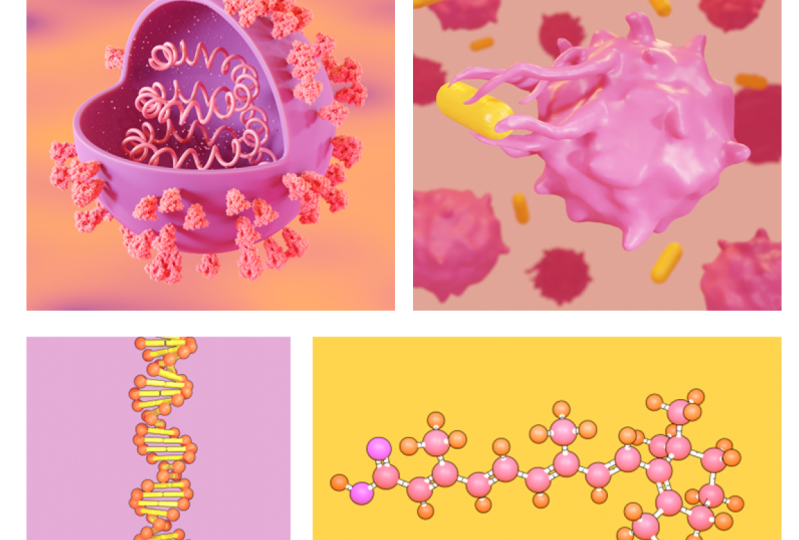
Transkripte
1. Einführung: Haben Sie jemals an ein Tool gedacht
, Sie alles
visualisieren können, was Sie sich vorstellen
können, damit
Sie
jede gewünschte Illustration in
3D erstellen können jede gewünschte Illustration in , um Ihre Wissenschaft effektiv zu
kommunizieren. Ja. Es gibt eine Software, sie heißt Blender. Blender ist eine
3D-Animationssoftware,
die von
Tausenden von Menschen über mehr als 27 Jahre entwickelt die von
Tausenden von Menschen über mehr als 27 Jahre und derzeit jeden Tag
aktualisiert wird. Im Gegensatz zu anderen 3D-Programmen hat
Blender keine Abonnementgebühr oder andere Zahlungen, was bedeutet, dass Sie Blender auch
für kommerzielle Zwecke verwenden können . Blender-Gründer-Ton, Blues und Dial One sagten, dass
es für immer
kostenlos bleiben würde . Lernen. Blender ist eine lebenslange
Investition für jeden Wissenschaftsforscher
oder Wissenschaftskommunikator. Diese Animation, die Sie gerade
sehen werden , wurde mit Blender produziert. Hier sehen Sie deutlich die
Produktionsqualität Top-Knoten ist. Dies bedeutet, dass Sie mit Blender modellieren,
texturieren, VFX,
Rigging , Bildhauen, , Bildhauen,
Simulationen und
Videobearbeitung durchführen können. Als Forscher oder
Wissenschaftskommunikator. Vielleicht möchten Sie nicht
all diese Funktionen erlernen, aber wenn Sie die Grundlagen
von Blender selbst lernen,
können Sie 3D-Illustrationen
für Ihr Manuskript, Ihre
Abschlussarbeit, Ihren Forschungsvorschlag, Ihren
Blogbeitrag, Ihre Präsentationen usw. erstellen . In den letzten sechs Jahren
verwende ich Blender, um Illustrationen
für das Manuskript zu machen. Toc-Grafiken
decken im Allgemeinen Kunst und Animationen für die Kommunikation
wissenschaftlicher Forschung ab. Eine der bemerkenswerten
Funktionen, die Blender
einfach zu bedienen macht , ist die
Benutzeroberfläche. Dies ist der Bildschirm, den Sie
sehen, wenn Sie Blender starten. Es ist benutzerfreundlich
und gut organisiert. Was ich an
Blenders UI am meisten liebe , ist der
Arbeitsbereich. Sie haben ausreichend Platz, um an
Ihren 3D-Modellen und Animationen zu arbeiten . Was Blender im Vergleich zu
anderen 3D-Programmen
noch einzigartiger macht ,
ist seine Community. Es gibt so viele Leute, die Blender für
verschiedene Zwecke
verwenden. Viele sind Teil
seiner Entwicklung. Eine Freie Software zu sein. Die Menschen lieben es,
sich gegenseitig zu unterstützen,
indem sie
Informationen zur Verwendung von Blender teilen. Es stehen gute
Lernressourcen online
zur Verfügung, die
von der Community bereitgestellt werden. Nicht nur das, es gibt Foren, in denen Sie Fragen stellen
können. Wenn du irgendwelche Probleme hast. Während Sie den Mixer verwenden,
erhalten Sie die Lösung
innerhalb weniger Minuten. Vor kurzem hat Blender ein großes Update
bekommen. Es wurde mit
der
Echtzeit-Rendering-Engine namens EV aktualisiert , was das Rendern
viel schneller macht als Zyklen. Ev hilft Ihnen,
hochauflösende Illustrationen
in wenigen Sekunden bis Minuten zu rendern . Eine andere Möglichkeit, Blender für Sie
nützlich sein wird , ist das Erstellen von Animationen. Die Verwendung von Animationen ist eine
großartige Möglichkeit,
Mechanismen und
Strukturformationen usw. zu erklären . Sie können sie in Ihren
Präsentationen und sozialen Medien verwenden. Nicht nur das, während Sie
Ihre Forschungsarbeit, Zeitschriften, einreichen ,
fragen Sie, ob Sie
Multimediadateien
als unterstützende Informationen
in Ihrem Forschungspapier haben . Bei Bedarf können Sie dort
Animationen einreichen, um Ihre Forschung besser
erreichen zu können. Viele Unternehmen wie
Microsoft, Google, Indel, Ubisoft, Facebook, Nvidia
unterstützen Blender. Dies bedeutet, dass Sie in Zukunft
raffiniertere Versionen von
Blender erwarten können . Das Team unter der Leitung von Dr. Graham Johnson von der
University of California entwickelte
sogar ein Add-On
für Blender namens EPM V, das sich speziell auf
die Visualisierung von Proteinen konzentriert . Andere Strukturen im
Zusammenhang mit der Zellbiologie. Wir können sicherlich
weitere Updates zur
Verwendung von Blender für
wissenschaftliche Visualisierungen erwarten . In Zukunft. In diesem Workshop wird
unser Fokus auf Verwendung von Blender für die Erstellung von
3D-Illustrationen liegen. Ich zeige Ihnen alle Prinzipien, Tools
und Techniken,
die Sie
benötigen, um 3D-Illustrationen in der
Wissenschaftskommunikation zu erstellen 3D-Illustrationen in der
Wissenschaftskommunikation Klarheit ist der Schlüssel zum Erfolg. Wenn ein Bild
tausend Wörter sprechen kann, sollten
Sie besser
gute Bilder in
Ihren Schreib- und Präsentationen haben . Learning Blender ist
der richtige Schritt, den Sie
unternehmen können , um ein erfolgreicher
Wissenschaftskommunikator zu werden.
2. Grundlagen von Blender: Hallo, willkommen bei den
Fundamentals of Blender. Dieses Video erklärt
alles, was Sie wissen
sollten , um Blender zu
verwenden. Dies ist der Bildschirm, den Sie
sehen werden , wenn Sie Blender öffnen. Sie können sehen, dass die Version wir
gerade verwenden, 2.93 ist. Sie können
die neueste Version von der Blenders-Website herunterladen. Der Link ist
in der Beschreibung angegeben. In Ordnung? Okay, also
haben wir einen Würfel hier. Sie haben eine Kamera hier. Wir haben eine Lampe hier. Du siehst hier einen Würfel. Wenn Sie mit der linken Maustaste auf den Würfel klicken, können
Sie Objekt auswählen. Und einfach so können Sie alles
mit einem Linksklick
auswählen. Wenn Sie nach draußen klicken, können
Sie die Auswahl des Objekts aufheben. Sie können sehen, dass es
eine X-Achse und eine Y-Achse gibt. Lassen Sie uns diesen
Würfel vorher verschieben,
wenn Sie das Maus-Scrollrad verwenden, können
Sie vergrößern und verkleinern. Lass mich ein bisschen hineinzoomen. Ich wähle diesen Würfel aus. Sie können sehen, dass
es hier einen Umzug gibt. Wächst Pfeil, Icon. Sie können das auswählen. Jetzt können Sie sehen, dass
es drei Achsen gibt. Grüne Achse repräsentiert die Y-Achse, Blau repräsentiert die Z-A Das siehst du auch hier. Das nennt man düster. Klicken Sie mit der rechten Maustaste auf die Y-Achse und
halten Sie die Maus gedrückt Sie können Objekte wie diese verschieben. In ähnlicher Weise kann ich mich auch
in anderen Achsen bewegen. Die Verknüpfung
zum Verschieben von Objekten ist D. Wenn ich Z drücke und bewege, kann
ich Objekte wie diese verschieben. Wenn ich
das Objekt entlang der Y-Achse bewegen möchte, muss
ich die Achse
nur gefolgt von d phi d x eingeben. Ich kann Objekte entlang der x-Achse bewegen. nächste Option ist also drehen. Sie können Objekte
entlang verschiedener Achsen drehen. Sie können sehen, dass unsere Räder, wenn Sie auf dieses
Greenville klicken und sich drehen, sehen, dass das Objekt entlang der Y-Achse gedreht wird . Wenn Sie darauf klicken, können
Sie sich einfach so entlang der
x-Achse drehen. Okay? Die nächste Option
ist die Skalierungsansicht. Klicken Sie auf diese Waage. Sie können sehen , dass bei einem anderen Achsentyp
angezeigt wird. Wenn Sie auf dieses grüne klicken und
sich so bewegen, können
Sie das Objekt skalieren. Und wenn Sie
auf diese rote Achse klicken, können Sie entlang der x-Achse skalieren. Für die Skalierung ist die Verknüpfung, Sie können so skalieren. Für die Skalierung entlang der Y-Achse habe ich zwei plus y und
bewege das Whiteboard. Also haben wir gesehen, wie man sich dreht. Wenn Sie rotieren möchten,
drücken Sie R und Sie können sich so drehen. Steuere Z, um zurückzukehren. Wie in anderen Programmen. Wenn ich
entlang der x-Achse drehen möchte, muss
ich R x drücken
und so drehen. Wenn Sie die Ansicht drehen möchten, können
Sie mit der
zentralen Maustaste klicken, die Taste
gedrückt halten
und am meisten bewegen ,
damit Sie
die Ansicht so drehen können. Jedes Objekt wie dieses. Würfel, Kugeln,
Ikosaeder, Zylinder usw. werden als Netz bezeichnet. Lassen Sie mich
das also ausführlich erklären. Wenn Sie also hier schauen, können
Sie sehen, dass es
vier verschiedene Möglichkeiten gibt. Plus eins ist der
Wireframe-Modus. Klicken Sie darauf. Sie können sehen, dass dies
ein Drahtgitter des Würfels ist. Wenn Sie auf die nächste Option klicken, sehen Sie das Feld. Sie können sehen, dass
es
hier eine Möglichkeit gibt , Materialien in 2D hinzuzufügen, wir verwenden Farben für alle
Formen und Zeichnungen. In 3D erstellen wir Materialien
anstelle von Farben. Wir geben blaues Material, grünes Material, lesen solche
Materialien. Wenn Sie hier klicken, können
Sie sehen, dass es standardmäßig ein Material hat, Sie können hier ein Material sehen. Sie können die
Grundfarbe ändern, indem Sie
hier klicken und diese verschieben. Jetzt können Sie
das Material nicht sehen da Sie hier die
Materialvorschau aktivieren müssen. Wenn Sie einfach die
Maus in einem Menü behalten, erscheint
ein Textfeld. Es wird erklären, was
es vorher benutzt wurde. Klicken Sie darauf. Jetzt
sieht man, dass es sich um rote Kugeln handelt. Und die nächste Option
heißt Pracht. Wenn du also darauf klickst, siehst du
jetzt, dass
es einen leichten Wurf auf den Würfel gibt und es hier flach
ist, oder? So holen Sie
das endgültige Bild aus dem
Blender heraus , das Sie in dieser Render-Vorschau sehen
können. Okay, also lass mich wieder zu solide
gehen. Überprüfe das hier. Jetzt schauen wir
uns an, wie dieser Würfel ist. Klicken Sie auf dieses Tool. Im Moment befindet sich dies
im Objektmodus. Sie können hier sehen, dass es verschiedene Modi
gibt. Wenn Sie
Änderungen an diesem Netz vornehmen möchten, mussten
Sie in den
Bearbeitungsmodus wechseln, indem Sie hier auf
Bearbeitungsmodus klicken. Oder ich drücke die Tabulatortaste
, um in den Bearbeitungsmodus zu wechseln. Sie können verschiedene Möglichkeiten sehen
, um diesen Würfel zu motivieren. Wir können hier drei Pfeile sehen. Gerade jetzt. Es befindet sich im
Scheitelpunktauswahlmodus. Jetzt können Sie sehen, dass dieser
bestimmte Würfel
aus acht verschiedenen Scheitelpunkten besteht. Sie können das im Detail sehen, wenn Sie hier in den Wireframe-Modus wechseln, auf einzelne
Texte wie diesen klicken können. Sie können den Scheitelpunkt auch verschieben. Wenn Sie dieses
Verschiebe-Tool wie folgt wählen. Die nächste Option besteht darin,
sie alle auszuwählen. Klicken Sie darauf. Jetzt können Sie Kanten
des Feldes auswählen, oder? Und das kannst du auch ändern. So bekommst du verschiedene
Formen wie diese. Und der dritte ist der
Gesichtsauswahlmodus. Jetzt können Sie Flächen auswählen. Wenn ich das Gesicht so bewege, bekommst
du verschiedene Formen. Lass mich zurück und
reihen. Wir können alle Tasten und
Mausklicks sehen, die ich hier mache. Wenn du verwirrt bist. Wenn ich zum Beispiel die Leertaste
drücke, sehen
Sie hier die Leertaste. In Ordnung? Dies sind also die
drei Auswahlmodus, Scheitelpunktauswahl
für Scheitelpunkte und
Auswahl von vier Kanten und
Flächenauswahl vier Phasen. Es gibt verschiedene Möglichkeiten, die Form dieses Netzes zu ändern. Sie können den Bereich Extrudieren,
Option, Extrudieren sehen. Wenn Sie dieses Plus-Symbol verschieben, können
Sie so aus
dem Würfel extrudieren. In Ordnung? Im Moment steht es nicht
im Auswahlmodus. Deshalb kann ich das spät
ausschließen. Stimmt's? Während des Extrudierens
kann ich das Gesicht S1 skalieren. Wenn ich S drücke und skaliere. Du kannst Dinge wie diese skalieren. In Ordnung? So modellierst du Dinge. Der Prozess der Erstellung dieser
Modelle wird als Modellierung bezeichnet. Werfen wir als Nächstes einen
Blick auf die andere Option. Es gibt eine Option
namens eingesetzte Gesichter. Wenn du darauf klickst,
wenn du auf
diesen gelben Punkt klickst und dich in Richtung Gesicht
bewegst, siehst du, dass mir ein
Einsatz gegenübersteht, oder? Wenn Sie das also extrudieren, können
Sie sehen, dass diese
Formel wie diese, ich kann
wieder eine Einfügung und x2 erneut machen. Sie müssen sicherstellen, dass
Sie sich im Bearbeitungsmodus befinden. Es gibt also auch andere
Möglichkeiten. Man kann sich die ansehen, was sie tun. Einige Tools haben vier
verschiedene Auswahlen. Für dieses spezielle
Beispiel namens B müssen
Sie also in den
Auswahlmodus bearbeiten gehen, um dies zu verwenden und Kandidaten
auszuwählen. Und du kannst sehen, dass
es besser wird. Stimmt's? Lass mich es dir zeigen. Wählen Sie hier und noch ein paar mehr hier. Sie können sehen, was
es passiert. Okay, lass mich zurück. Ich lösche das. Ich füge einen neuen Würfel hinzu,
indem ich die Umschalttaste drücke. Hier sehen
Sie das Netz. Cube hier. Lass mich zurück in den
Bearbeitungsmodus gehen. Durch Drücken von Tab. Sie können sich andere Optionen
ansehen , die zum
Modellieren von Licht verwendet werden. Wann immer Sie neue Kennzahlen
hinzufügen möchten, können
Sie die Umschalttaste a drücken. Sie können zu Netz wechseln, die verschiedene Zylinder,
Kegel, UV, Kugel,
Ebene usw.
haben . Es gibt auch andere Möglichkeiten. Und Sie können sehen, dass es hier verschiedene Registerkarten
zum Modellieren gibt. Sie können auf Gehe
zum Modellierungspanel klicken. Wenn Sie hier klicken,
können Sie zum Bildhauen gehen. Sculpting ist der Ort, an dem man Dinge ausformt. Wie dieses Beispiel. Du modellierst Dinge
wie Ton, oder? Das Netz wird sich verhalten, als wären
die nächsten beiden nett. Uv-Bearbeitung. Es ist für erweiterte
Freigabeoptionen und den Texturbereich vorgesehen. Sie können, Sie können auf Maßnahmen
malen. Es gibt eine Schattierungsoption. Sie können beliebige
Materialien erstellen, die Sie möchten. Animation, Rendern,
Compositing. Es gibt mehrere Optionen, sogar Videobearbeitung,
2D-Animation. Alle Arten von Möglichkeiten. Gehen wir zurück zu Layout. Lass mich dieses Control Z. rückgängig machen. Okay? Der nächste ist
Modifikatoren. Du siehst es. Modifikator-Menü hier. Dies nennt sich Modifikatoreigenschaften. Wenn ich darauf klicke, gibt es ein Dropdown-Menü
namens Modifikator hinzufügen. Sie können eine Vielzahl
von Modifikatoren sehen. Zum Beispiel, die ersten beiden und wenn ich, Juden, ein Modifikator sind und hier Eigenschaften
ändern, können
wir sehen, dass
es ein Array bildet. Wenn ich das noch einmal hinzufüge, können
Sie sehen, dass dies dupliziert
wird. So erstellen Sie also
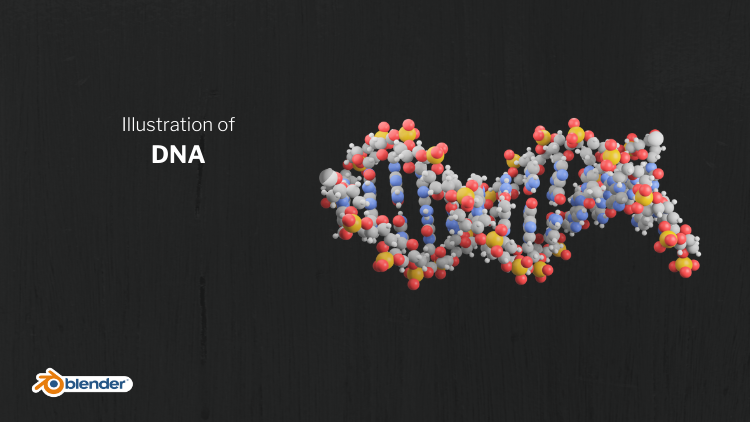
fortschrittliche Strukturen wie DNA, molekulare Assembly,
flüssige Bi-Layer, Cetera. Wenn Sie darauf klicken
und zum Beispiel einen
CO2-Unterteilungsoberflächenmodifikator wählen , ist er im Grunde klein,
dicht das Netz. Sie können die Level erhöhen. Hier. Jetzt können Sie sehen, dass
der Würfel eine Kugel bildet. Es gibt also einen
Wireframe-Modifikator. Es zeigt das Drahtgitter
des Würfels. Wenn ich die Dicke vergrößere, können
Sie sehen, dass dieser
Formbecher und Sie können die Eigenschaften hier ändern. Dies ist also ein wichtiger Tab. So passiert die Magie. Es gibt
verschiedene Möglichkeiten. Mit diesem
können Sie Animationen, erweiterte Animationen und
alle möglichen Dinge machen. Das Lernen und das Verständnis
all dieser Modifikatoren
wird einige Zeit brauchen. Wir werden also Modifikatoren
in allen unseren Projekten verwenden. Okay, also lass uns über die Kamera
sprechen. Wenn Sie auf diese Kamera klicken, können
Sie die
Kamera so bewegen. Wenn Sie auf 0 klicken, sehen wir,
welche Kamera sieht. Dies ist, dies wird unsere
endgültige Ausgabe des Bildes sein. Wenn Sie auf diese
Rendervorschau klicken, können
wir sehen, dass der
Würfel da ist und Licht reflektiert wird, solche
Dinge. Wenn Sie hier auf diese
Kameraoption klicken, sehen Sie eine Render-Engine. Hauptsächlich gibt es
zwei Render-Engines. Einer heißt EV, Die zweite ist Zypresse, gibt
sogar schnelle
gerenderte Bildzyklen wir werden Zeitzyklen machen, Ihnen
fotorealistische Bilder zu geben. Wir werden mehr karikaturartige
Illustrationen geben. Wir werden das öfter benutzen
. Und Sie können sehen, dass
es eine Bloom-Option gibt. Tut es ein Leuchten. Lassen Sie mich Ihnen zeigen, ob
ich so
spät darauf klicke und zu Properties gehe. Sie können alle
Eigenschaften von letzter Zeit sehen. Wenn Sie hier klicken, lassen Sie mich die Farbe
des Lammes
ändern, um es zu lesen, wir können sehen, dass die Reflexion in Rot geändert
wird. Wenn ich die Leistung
der Lampe auf 6 Tausend erhöht, sieht
man,
dass der Würfel leuchtet. Wenn Sie auf
Mietobjekte klicken und Blau deaktivieren, wird
das Leuchten verschwinden. Es gibt verschiedene
andere Möglichkeiten. Wenn Sie auf die Kamera klicken und zu den Kameraeigenschaften
wechseln, können
Sie die Eigenschaften
der Kamera und der
Schärfentiefe sowie andere Optionen sehen . Wenn Sie zur
Ansichtsfensteranzeige wechseln und auf diesen Dropdown-Pfeil in der Nähe von Kompositionshilfslinien
Sie können darauf klicken. Und wenn Sie jetzt durch
die Kamera schauen, können
Sie sehen, dass es
Linien gibt , die die dritte
Regel darstellen. All diese vier Punkte sind also unser Hauptschwerpunkt
in allen wichtigen neuen Combos. Eine Illustration, wenn
Sie erneut 0 drücken, gehen
Sie zur Kameraansicht. Wenn Sie diesem Würfel
Materialien hinzufügen möchten, können
Sie zu
Materialeigenschaften wechseln. Fügen Sie neues Material hinzu. Hier können Sie alle
Eigenschaften des Materials ändern. Wenn ich die Farbe
des Materials ändere, lasse ich die Farbe
der Lampe wieder auf Weiß ändern. Es gibt mehrere Immobilien. Wenn Sie diese Eigenschaften ändern, das Verhalten dieses Materials
, um es zu isolieren. Das Aussehen und die Haptik des
Materials wird sich ändern. Sie können alle
realistischen Materialien erstellen , die Sie sich vorstellen können, indem Sie alle Eigenschaften
ändern und einige andere Optionen
hinzufügen,
die als Nase
bezeichnet werden usw. einige andere Optionen
hinzufügen,
die als es
wird metallisch. Es ist also nicht viel sichtbar hier. Also lasst uns diesen Würfel löschen
und eine Ökosphäre hinzufügen. Sie können die Eigenschaften
der Ökosphäre hier ändern. Wenn Sie die Unterteilung erhöhen, wird
es zu Rauch. Stimmt's? Das ist in Ordnung. Im Moment sehen Sie
diese Rasterlänge. Klicken Sie darauf und klicken Sie
mit der rechten Maustaste auf Shade Smooth, damit Linien verschwinden. Gehen wir zurück zu Materialien. Lassen Sie mich hier ein Material hinzufügen. Und gehen wir zur Render-Ansicht. Ich ändere die
Grundfarbe auf Rot. Und wenn Sie die
metallischen Eigenschaften ändern, können
wir sehen, dass sie
als metallische Kugel erscheint. Ändere das zurück in gelb. Man sieht, dass es sich
wie eine goldene Kugel verhält. Sie können also jedes Objekt duplizieren indem Sie darauf klicken
und die Umschalttaste
D drücken . Ich dupliziere diese Ebene durch Drücken der Umschalttaste D und bewege dich
in diese Richtung. Jetzt können Sie sehen, dass
das Licht oben
auf der Kugel reflektiert wird. Entsprechend 3 Beleuchtung. Du kannst hier eine Lampe behalten. Mit weniger Strom. Sie können eine Lampe in die entgegengesetzte
Richtung der Kamera halten. Mit hoher Intensität. Wenn ich durch die Kamera schaue, hast du eine schöne
Beleuchtung auf der Kugel. Ich suche mir das Zeug aus. Wenn Sie andere
Eigenschaften wie Untergrund ändern, können
Sie sehen, dass es
sich wie eine Hautstruktur verhält. Licht dringt in das Material ein und
wird verstreut, wurde wie eine organische Textur. Ich gehe zurück und du kannst mit
allen anderen Eigenschaften experimentieren. Spielen reduzieren Rauheit. wird mehr Licht reflektiert. Wenn ich die Rauheit erhöhe, erscheint
es
als raue Oberfläche. Und ich kann die Lichtemission erhöhen
, indem ich
diese Emission in Blau ändere . Zum Beispiel
wird Licht Amateur. Wenn ich
zum Beispiel die Intensität auf erhöhen , kann man sehen, dass
mehr Licht herauskommt. So fügt man also Materialien hinzu. Wenn Sie fortgeschrittene
künstlerische Materialien wünschen, müssen
Sie hierher
gehen und zum Shader-Editor gehen. Und wenn Sie
hineinscrollen, können Sie hineinzoomen. Sie können zwei Knoten sehen. Dies ist also die endgültige Ausgabe. Das sind also die Eigenschaften. Alle Eigenschaften sind
mit dem endgültigen Ausgang verbunden. Ich kann hier weitere
Eigenschaften hinzufügen und als Eingabe dazu
verbinden. Wenn ich zum Beispiel die Umschalttaste drücke,
füge hier einen farblich gemischten RGB-Knoten und verbinde diese Farbe
mit dieser Grundfarbe. Und füge einen weiteren Knoten hinzu, der
Textur genannt wird, verschiebe eine Textur. Voronoi schließen Sie dies an, geben Sie hier die
Ausgabe FAQ auf den Ausgang ab. Und klicken Sie auf diese Farbe, wählen Sie eine Farbe und klicken Sie auf
diese Farbe, um die
zweite Farbe zu wählen. Sie können bei Texten sehen, dass sich auf der Oberfläche
der Kugel
bildet. Gerade jetzt. Wenn Sie die Eigenschaften ändern, können
Sie die Textur ändern. Wenn Sie die Umschalttaste a drücken, können
Sie mehrere
Optionen sehen. Durch die Verbindung. Oder diese können Sie systematisch jede Art von
Material
erstellen, das Sie möchten. Jetzt sehen Sie hier ein
Outliner-Fenster. Sie können alle Objekte
in der Szene hier sehen, Sie können sie auswählen, indem Sie
auf das gewünschte Objekt klicken. Sie können eine Reihe von Objekten und
Objekten in Sammlungen einfügen. Alle diese Objekte befinden sich
in einer Sammlung. Wenn ich eine neue Kollektion hinzufüge,
indem ich hier klicke, habe ich hier eine neue Kollektion. Wenn ich zum Beispiel auf
diese Ökosphäre klicke und auf dieses Symbol
klicke, Pflicht hier nicht sichtbar. Wenn ich auf dieses Kamerasymbol klicke, ist es im
endgültigen Renderbild nicht sichtbar. Im Moment aktiviere ich
diese beiden und zurück. Lassen Sie mich ein paar
Dinge über Lichter zeichnen. Wir haben 3 Lichter hier. Wenn Sie auf ein Licht klicken
und zu den Lichteigenschaften wechseln, können
Sie sehen, dass
es Optionen gibt, diese Lampe in Adrian zu wechseln,
und jetzt ist es ein Flächenlamm. Wenn ich die Größe vergrößere, siehst du richtig. Jetzt ist dies eine Flächenlänge, wie ein Lichtpanel. Es wirft Licht
in diese Richtung. Lassen Sie mich das
auch in einem GLM ändern. Jetzt leuchtet es
in diese Richtung. Ich kann das drehen, indem ich R drücke, diese
hier entlang der Y-Achse
drehen, indem ich R drücke, warum? So. Und entlang der Z-Achse so. Und beweg dich ein bisschen. Jetzt wirft es hier Licht. Es kann die
Größe des Lichts hier erhöhen. Okay, wenn ich jetzt
durch die Kamera schaue, sieht
man, dass die
Hintergrundbeleuchtung
einen weißen Rand um den Rand herum bildet . Also reduziere ich die Intensität
etwas zurück auf sie. Ich denke, das ist zu viel. Lass uns 3 Tausend wählen. Und Sie können diese Datei speichern,
indem Sie zu Datei speichern unter gehen. Und Sie können jedes neue
Objekt importieren, indem Sie in verkörpert gehen. Es gibt verschiedene
Dateiformat-Optionen um Bilder wie Flugzeuge,
X, 3D, Protein, Datenbank usw. hinzuzufügen . Blender wurde
von so vielen Menschen entwickelt. Einige Leute werden
einige Add-Ons und zusätzliche Funktionen entwickeln einige Add-Ons und zusätzliche Funktionen , um sie selbst zu kombinieren. Nur wenige von ihnen sind ein wesentlicher
Bestandteil des Mixers, den Sie im Einstellungsmenü aktivieren können. Wenn Sie hier klicken, gehen Sie zu
Einstellungen und klicken Sie auf Add-ons. Man kann mehrere sehen. Die zusätzlichen Add-Ons, die Sie aktivieren
können,
indem Sie so klicken. Okay, lass mich zurück
zu drei 3D-View-Ports. Wie nehme ich nun die endgültige
Ausgabe vom Mixer? Sie können dies tun, indem Sie das
Renderbild rendern. Also haben wir hier ein Bild. Sie können das speichern,
indem Sie zu Bild, Speichern unter Stopp gehen. Meine ersten beiden. Okay? Jetzt ist hier mein
Bild auf dem Desktop. Jetzt können Sie sehen, dass das Bild
gut herausgekommen ist, aber es hat einen grauen Hintergrund
, den Sie entfernen können. Gehen Sie zurück zu Blender
Render-Eigenschaften. Unten haben Sie eine
Option namens Nachfüllen. Klicken Sie auf diesen Dropdown-Pfeil
und überprüfen Sie dies transparent. Jetzt hat der Hintergrund abgenutzt. Wann immer Sie
ein 3D-Bild wie dieses erstellen möchten, zum Beispiel eine molekulare Assembly oder eine bioelektrische Struktur. Möglicherweise möchten Sie keinen Hintergrund
haben. Sie möchten
diese Bild-Assets in
PowerPoint- oder Word-Dokument auswählen . Dies wird also eine
nützliche Funktion sein. Wenn Sie jetzt rendern, können
Sie sehen, dass
es keinen Hintergrund gibt. Du kannst das speichern. Im Moment schaust du
durch die Kamera. Wenn ich
mit dem Scrollrad hinein- und verkleinere, sieht
man, dass sich die
Kamera bewegt. Ich kann das an dieser
Position einfrieren, indem ich hierher gehe und auf diese Ansicht
klicke,
indem ich diese Kamera ansehe. In Ordnung. Ein weiterer Punkt in
Bezug auf die Kamera ist, dass Sie die
Render-Engine von der V2 aus ändern
können, damit sie mit langsameren Zyklen
leuchtet. Arbeite nach dem Prinzip, als würde es berechnen, dass alle
Lichtstrahlen durch die
Szene wandern und wie sie Oberfläche
des Objekts
abprallt und wie es reflektiert
wird und all diese Berechnungen
werden durchgeführt. Deshalb sieht man also, dass all diese Lichtpunkte
langsam erscheinen. Aber EVs werden in Echtzeit berechnet. Es ist keine realistische
Berechnung, aber es ist eine
katatonische Stilustration. werden wir die meiste Zeit
für uns verwenden. Eine der Glücklichen
an EVs, es ist viel, viel, viel schneller als zu
sagen: Okay, das ist alles. Wenn Sie auf ein Objekt klicken, gibt es hier einen Pfeil. Wenn Sie zu Item gehen, können
Sie hier alle
Eigenschaften sehen, aber Sie können den
Standort auch so ändern. Wenn Sie auf einen
x-Wert und mehr klicken, am meisten rechts und links, können
Sie
die Position einfach so ändern . Und Sie können die
Skala auch so ändern. Und Sie können auch hier
Interpretation sehen. Also alle grundlegenden Funktionen
von Blender, die wir behandelt haben, denke
ich, das reicht
für Sie, um loszulegen. Jetzt wissen Sie, wie man Objekte in der Szene
hinzufügt, wie man Dinge modelliert. Und jetzt wissen Sie, wie Sie
Materialien hinzufügen und wie Sie Ihre Ansichten
ändern, wie Sie die Render-Engine ändern, wie Sie den
Standort ändern, die Rotationsskala, wie Sie Abenteuermaterialien erstellen, wie Sie nehmen Sie die Ausgabe,
endgültig gerenderte Ausgabe. Okay, das ist also alles. Sie können Ihr
erstes Projekt starten. Danke, dass du
so viel mitgemacht hast.
Ich wünsche dir alles Gute.
3. SARS CoV 2: Hallo, Willkommen bei deinem
ersten Projekt. In diesem Tutorial erstellen
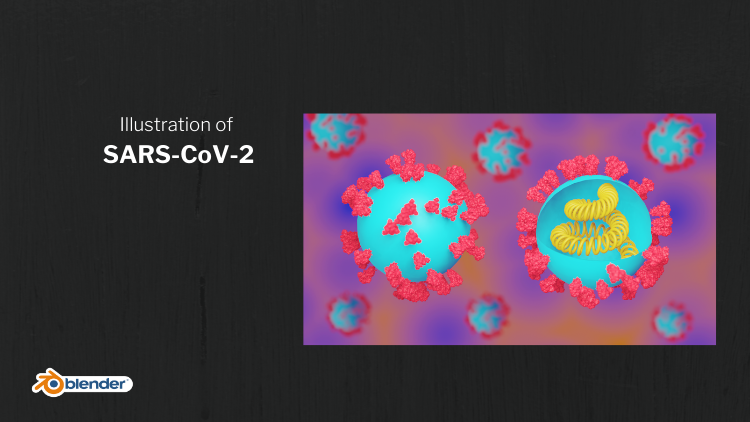
Sie 3D-Modell von Sars CoV-2, dem Coronavirus-Teilchen. Bevor wir mit der
Modellierung des Coronavirus beginnen, wissen
wir, dass das Virus
Spike-Proteine an der Oberfläche hat. Wie können wir das 3D-Modell
des Spike-Proteins bekommen? Lassen Sie mich vorstellen, die
Protein Data Bank, die
Open-Access-Proteindatenbank, BBB, dient als
einziges Repository für
3D-Strukturdaten von Proteinen, DNA, RNA und ihren Komplexen
mit kleinen Molekülen. So wird PDB
für uns in einfacher Sprache nützlich sein. Wenn ein Labor die
Struktur eines Proteins findet, veröffentlicht es
die Struktur auf PDB, die Sie als PDB-Datei
herunterladen können, die in alle 3D-Programme importiert
werden kann. In unserem Fall verwenden wir
Blender. Wir können die PDB-Datei in der
Kamera öffnen und nach unseren
Bedürfnissen modifizieren. Exportieren Sie dann die Datei von der Kamera und importieren Sie
sie in Blender. Okay, das ist also die Website , die
Protein Data Bank heißt. Sie können sehen, dass die
Äußerungen CSB.org sind. Für jedes Protein wird es einen Code geben, der PDB ID genannt wird. Sie können beispielsweise sehen,
dass hier ein Molekül als
Molekül des Monats
hervorgehoben ist. Wenn Sie darauf
klicken, können Sie sehen dass es eine
Entität namens PDB ID gibt. Dies ist also die ID, die wir
verwenden werden , um
Proteine in die Kamera zu importieren. Hier ist ein Artikel
von PDB, der das Spike-Protein und
ein Rezeptorprotein
diskutiert , an das
das Spike-Protein geht und an das bindet. Wenn Sie es also mit
einigen Proteinen zu tun haben, an denen
Sie interessiert
sind oder an denen
Sie arbeiten, erhalten Sie die PDB-ID aus dem damit verbundenen
Forschungspapier. Sie können sich
die unterstützenden
Informationen ansehen und so weiter. Es wird also definitiv in diesem Pfeffer
erwähnt. In diesem Artikel wird ausführlich über Sars
CoV-2 Spike Protein gesprochen . Sie können sehen, dass die
PDB-Einträge hier aufgeführt sind. Darauf können wir also klicken. So können Sie die Struktur
des Sars CoV-2
Spike Glykoprotein sehen. Wir wollen also nur, dass
dieser Code sechs ist. Also haben wir hier ein
Referenzbild. Wir haben ein Viruspartikel und ein Viruspartikel, das
den Querschnitt zeigt, in dem RNAs geschrumpft sind. Nach der Reform öffnen die Lippen Kamera. Gehen Sie zu Datei, holen Sie sich nach ID
und geben Sie diese PDB-ID hier ein, sechs, VII, IX, X, und klicken Sie auf Fetch. Wir können sehen, dass für
Tin läuft, dass Daten von
der PDB-Website
heruntergeladen werden der PDB-Website wie schön ist das?
Sieh dir das mal an. Sie haben die 3D-Struktur
des Proteins hier. V1-Oberflächenstruktur
dieses Proteins geht also zu Tools, mehrskalige Modelle
höherer Ordnung. Und hier können Sie die Auflösung
auf vier
ändern und
auf Modelle erstellen klicken. Wir haben also eine
Oberflächendarstellung des Proteins. Im Moment können wir diese Struktur
exportieren. Wechseln Sie zur Dateiexport-Szene
und ändern Sie den Dateityp in Colab Dot d a plus
Zwei-Ionen-Bike-Protein. Und ich werde sagen, dass wir im Drapieren
sagen, jetzt, wir
können zu Blender gehen. Was ich jetzt tun werde,
importiere ich diese Struktur in Blender oder lösche
den Standardwürfel. Denken Sie immer daran, die Datei zu speichern , wenn Sie in
Blender arbeiten. Gehe zu Datei. Wie Sie sehen können, welche Tasten
ich hier drücke, wenn ich V drücke, Sie
können sehen, dass alles, was ich mit der Maus
und der Tastatur
mache , Sie hier sehen können, wenn
Sie verwirrt sind, irgendwo, welche Taste ich gedrückt habe. Okay, ich lösche
den Standardwürfel. Jetzt werden wir diese
Proteinstruktur einbetten. Wechseln Sie zu Sicherheit zum Dateiimport. Wohin hast du das Protein
gerettet? Spike, Protein Dot
da in kräftiger Farbe. Jetzt ist die Struktur so groß. Sie müssen ein
wenig verkleinern, indem Sie scrollen. Die meisten werden zurückkommen. Sie können sehen, dass die
Struktur hier ist. In Ordnung. So schön. Was ich als nächstes mache, reduziere die Größe des
Proteins ist jetzt zu groß. Ich klicke und ziehe, wähle das Protein aus
und drücke S und bewege die Maustaste
so , dass es verkleinert
wird. Jetzt ist die Größe klein, was wir
relativ einfach bewältigen können. Ich skaliere es wieder
und bewege sie alle geradeaus. Jetzt können wir unsere Kamera
Ende dieses Jahres sehen. Das Protein ist also auf dem Feld. Also speichere ich Kontrolle
S. Jetzt kannst du sehen , dass das Protein
als separate Domains importiert wurde. Was ich tun werde, verbinde ich
sie zusammen , klicke und ziehe, wähle plus Shift aus und klicke auf eine
Proteindomäne wie diese. Jetzt können Sie sehen, dass es
eine Auswahl hat , drücken Sie
Strg J oder Strg J, damit es verbunden wird. Wenn Sie
dies nun mit dem Verschieben-Werkzeug klicken und verschieben, ist
hier die Achse. Du kannst dich bewegen, wohin du willst. Also V1, die Achse, die an
der Basis des Proteins liegt. Also werden wir dieses
Protein auf eine Kugel legen. Wir wollen also den Ursprung
des Proteins an der
Basis des Proteins. Was wir hier tun werden ist, dass ich den
Cursor anrufen und darauf klicken kann. Sie können den
Cursor also so bewegen. Klicken Sie auf den unteren Rand
des Proteins wie folgt. Was Sie tun müssen, gehen Sie zurück und klicken Sie auf Auswahlfeld. Klicken Sie mit der rechten Maustaste auf Protein,
gehen Sie zu
Ursprung festlegen, Ursprung auf 3D-Cursor Im Moment werden wir den Ursprung auf den
3D-Cursor
verschieben , den wir am
Boden des Proteins platziert
haben. Wenn Sie nun das Protein auswählen und auf das Werkzeug Verschieben
klicken, können
Sie sehen, dass der Ursprung mehr
an der Basis des Proteins hat . Okay, ich bewege mich auf diese Seite. Jetzt werden wir eine Kugel hinzufügen, eine Maschen-UV-Kugel. Okay? Als nächstes werden wir ein
Partikelsystem hinzufügen. Sie können hier sehen, dass
es ein Partikelsystem gibt. Geh dorthin und klicke
auf dieses Plus-Symbol. Und
V1-Haarpartikelsystem oder Licht. Die Grundidee ist also, wenn
Sie auf dieses Haar klicken, können
Sie Haarlinien
von der Oberfläche
der Kugel sehen . Also werden wir all diese
Haarlinien durch unser Protein ersetzen. Das ist eine Hauptidee. Also jetzt die
Anzahl der Haare kannst
du hier anpassen. Ich ändere das auf 50. Und du kannst die
Länge der Haare ändern. ändere ich in eins. Wenn Sie nun runter
gehen und beim Rendern hierher gehen, können
Sie auf diesen
Dropdown-Pfeil klicken. Dort können Sie sehen, wie
ein Render-S
das vom Objekt Teil zwei ändert . Jetzt gibt es eine nächste Option
namens Instanzobjekt. Es gibt ein Pipettenwerkzeug. Klicken Sie auf das
Pipettenwerkzeug und klicken Sie auf dieses Objekt. Richtig. Jetzt können Sie sehen, dass all diese Proteine auf
der Oberfläche der Kugel befinden. Jetzt ist es mehr,
wir können
die Größe erhöhen , indem wir die
Haarlänge so erhöhen. Okay? Was wir also getan haben,
haben wir all diese Haare
durch ein Instanzobjekt ersetzt , das wir mit
dem Pipettenwerkzeug ausgewählt haben. Und all diese höheren
Paarpartikel wurden ersetzt. Jetzt wollen wir, dass all
diese Teilchen stehen, aber senkrecht zur Oberfläche
der Kugel. Dafür müssen Sie
diese Objektrotation überprüfen. Was gerade passiert ist, wenn
Sie in den Wireframe-Modus wechseln, können
Sie sehen, dass alle
Proteine hineingedrungen sind. Wir wollen, dass sie alle
rauskommen, oder? Welche Änderungen wir
an diesem Protein vornehmen , werden auch dort
repliziert, oder? Was Sie also tun können, wechseln Sie in den Bearbeitungsmodus, indem Sie die
Tabulatortaste drücken und in den Drahtmodusmodus wechseln. Klicken Sie hier. Oder wenn Sie Z drücken und hier Wireframe
auswählen können, oder klicken Sie hier. Jetzt möchte ich in die
Draufsicht gehen, indem ich F7 drücke. Oder Sie gehen zu Ansicht, Ansicht, Ansichtsfenster. Okay. Jetzt wissen wir, dass
unsere Herkunft da ist. Wir können einen gelben Punkt sehen. In Bezug auf diesen Ursprung. Dieses Teilchen wird oben auf der Kugel
repliziert. Indem Sie einfach die ganze
Kugel um diesen Ursprung drehen. Wir können das Problem lösen. Ziehen Sie also dieses
Netz wie folgt aus. Gehen Sie nun zu diesem Drehwerkzeug und
drehen Sie sich so entlang X6. In 90 Grad. Stimmt's? Beachten Sie, dass der Ursprung hier ist. Wenn Sie D drücken, können
Sie das
Protein so bewegen. Sie können so platzieren, oder Sie können sich damit
bewegen, sich eher auf diese Weise bewegen. Und wenn Sie herauszoomen, können
Sie sehen, wie die Magie passiert. Wenn Sie die Tabulatortaste drücken, kehren
Sie
zurück in den Objektmodus. Wechseln Sie in den
Ansichtsfensterschattierungsmodus, indem Sie hier oder Z klicken und auf Solid klicken.
Okay, das ist alles. Wir haben ein Viruspartikel. Wenn Sie auf diese Angst klicken und mit der rechten Maustaste klicken und
auf Shade Smooth klicken, verschwinden
alle diese Zeilen. Jetzt haben wir ein glattes
Viruspartikel oder Licht. Und wenn Sie
die Größe des Partikels erhöhen möchten, können
Sie auf dieses Virus klicken und hierher
gehen und die Nummer ändern. So. Ich entscheide mich für Sandy. Und Sie können die Größe ändern,
indem Sie die
Haarlänge usw. anpassen. Alles klar. Das ist also alles. Und was wir als
Nächstes tun werden , ist, dass wir dieses
Protein zur Seite bringen. Wir färben dieses Protein. Klicken Sie auf dieses Protein und
gehen Sie zur Registerkarte Material. Wir haben
bereits ein Material angeklickt. Ändern Sie die Grundfarbe
von Weiß auf vielleicht gelesen. Sie können zur Materialvorschau wechseln
oder die Materialvorschau ändern. Dies ist der einfachste Weg. Dann können Sie, indem
Sie z gedrückt halten, aus der Ansicht des
Brenda-Überprüfungsmaterials, der
Drahtgitteransicht oder der Volumenansicht wechseln . Dies ist also der einfachste Workflow. So können Sie
jetzt zur
Materialvorschau gehen , damit wir die Farbe
des Materials sehen können. Okay, also füge ich der Virus-Shell auch eine Farbe
hinzu. Fügen Sie ein neues Material hinzu und ändern Sie auch die Grundfarbe. Okay. Jetzt kannst du
dieses Protein zur Seite bewegen. Was wir jetzt machen werden, wollen
wir auch den
Querschnitt zeigen, oder? Du siehst hier, dafür siehst du
einen Querschnitt. Was wir tun müssen, klicken Sie
auf dieses Viruspartikel. Gehe zur Seitenansicht, indem du
hierher gehst, view, Viewport. Links. Jetzt
sehen wir uns von der Seite aus. Wenn Sie die Ansicht verbieten möchten, können
Sie hier gehen. Sie können einen Handklick
auf diesen Haltegriff sehen und die Maus bewegen. Dann kannst du
die Ansicht so verschieben. In Ordnung? Oder sonst gibt
es eine Abkürzung. Sie können die Umschalttaste und die meiste
zentrale Taste drücken. Das ist die Abkürzung. Okay, jetzt wollen wir
so viel aus der Kugel abschneiden. Jetzt schneiden wir die eine
um das vierte der Kugel. Zuvor duplizieren wir
dieses Viruspartikel, um
das Viruspartikel anzuzeigen , indem wir auf Umschalttaste D klicken und die
Maus zur Seite bewegen. Jetzt haben Sie also
noch ein Viruspartikel, dem wir keine Änderungen vornehmen. Also arbeiten wir daran,
klicken Sie darauf, gehen Sie in den
Bearbeitungsmodus, indem Sie die Tabulatortaste drücken. Wann immer Sie
eine Änderung der Dimensionen vornehmen möchten, müssen
Sie in den
Bearbeitungsmodus wechseln, indem Sie die Tabulatortaste drücken. Oder du kannst hier gehen, den Objektmodus, oder du kannst
das in plus ab ändern. Sie können in den Drahtgittermodus wechseln indem Sie hier klicken oder Z drücken. Dann wähle
ich den Drahtmodusmodus und zoome ein wenig ,
damit Sie eine bessere Sicht
haben. Okay? Klicken und ziehen Sie also
wählen, wie folgt. Okay? Also wiederhole ich es
noch einmal. Sie können eine horizontale Mittellinie
und eine vertikale Mittellinie sehen. Ich wähle den Punkt direkt
über den horizontalen Linien direkt neben der
vertikalen Mittellinie aus. Also klicke und ziehe, wähle dies aus. Und jetzt haben Sie
all diese roten Scheitelpunkte ausgewählt. Klicken Sie auf X. Juden waren Stücke. Sie werden also
all diese Punkte löschen. Wenn Sie also durch Drücken der Tabulatortaste in den
Objektmodus zurückkehren, können
Sie das Ansichtsfenster ändern. Schattierung des Ansichtsfensters Jetzt können Sie einen Querschnitt
des Virus sehen. Schauen wir uns nun durch
die Kamera, indem wir 0 drücken. Ich zoome ein
bisschen mit dem Scrollrad hinein. Jetzt möchte ich
die Ansicht der
Kamera in diesem Winkel einfrieren . Dafür gehe ich mit
diesem kleinen Pfeil hierher . Klicken Sie darauf. Du bekommst das offene
Menü so. Gehe zu Ansicht, Kamera, um unter
Ansicht zu sehen. Wenn Sie nun, selbst wenn Sie
hineinzoomen und verkleinern, bleibt
die Kameraansicht konstant, jetzt klicke ich auf
diesen Querschnitt des Virus und drehe mich entlang z. Die Ausgänge sind hier. Und wählen Sie dieses Virus, das
volle Viruspartikel und bewegen Sie sich entlang der Y-Achse. Und bewege das einfach nach rechts. Wenn Sie möchten, bewegen Sie sich sehr schnell, Sie können Z drücken und Sie
können sich wieder so bewegen, plus D und verschieben. Okay, ich speichere die
Dateikontrolltests. Was wir wollen, ist ein
RNA-Strang, den Sie ein Add-On aktivieren
müssen, oder? Wenn Sie in
diesem Dropdown-Menü hierher gehen, können
Sie Einstellungen sehen. Und wenn Sie extra
in diese Suchleiste eingeben, können
Sie zwei Add-Ons sehen. Sie müssen beide aktivieren, indem Sie diese beiden überprüfen. In Ordnung? So können Sie verschiedene Arten von Netzen
und Objekten in Blender hinzufügen. Gehen wir also zurück zu
unserem 3D-View-Port indem wir auf dieses Zahnradsymbol klicken. Wenn Sie nun die Umschalttaste
a drücken und zu Kurven wechseln, können
Sie Gewinne sehen. Es gibt. Du musst Torus oder Licht
wählen. Jetzt sollten Sie nichts anklicken
oder ändern. Was muss man tun,
ohne irgendetwas zu tun? Sie können hier ein kleines Menü sehen. Klicken Sie auf diesen Drop-up-Pfeil. Sie können hier ein großes Menü sehen. Was Sie gerade tun müssen, ist wenn Sie die Einstellungen ändern, können
Sie die Änderungen sehen. Nacht. Wenn Sie also
die Anzahl der Windungen erhöhen, können
Sie sehen, dass es eine Spiralstruktur
bildet. Klicken Sie nirgendwo hin.
Wenn Sie auf klicken, können Sie
keine Änderungen vornehmen. Daraus. Wenn Sie die
Höhe pro Zyklus erhöhen, können
Sie sehen, dass sie sich auf und ab
bewegt. So können Sie die
Höhe ein wenig erhöhen. Und Sie können die Schritte erhöhen. Und Sie können
den Boden in Griechenland vergrößern. Anzahl der Zyklen wie diesen. Okay? Sie können eine
Option der
Radiusvergrößerung sehen , wenn Sie dies ändern Sie können sehen, dass es sich so
ändert. Ich reduziere den
inneren Radius
so . Ja, das ist in Ordnung. Jetzt können Sie hier klicken und in den Objektmodus
zurückkehren ,
indem Sie die Tabulatortaste drücken. Jetzt haben Sie eine RNA-See-Struktur. Wenn Sie hier sehen,
können Sie hier Änderungen vornehmen. Objektdateneigenschaften
gehen zu Geometrie. Und es gibt eine
Option namens Tiefe. Wenn Sie in die Tiefe zunehmen, können
Sie sehen, dass es sich um
eine rohrartige Struktur handelt. Das ist unsere RNA. Fügen wir dem ein neues
Material hinzu, gehen Sie zu den Materialeigenschaften, klicken Sie auf Neu und ändern Sie es
mit dem Material in Gelb. Das siehst du. Sie können dies also ins
Innere des WLAN verschieben. Skalieren Sie es nach unten, indem Sie
S drücken und die Maus bewegen. Schauen wir uns nun durch
die Kamera, indem wir 0 drücken. Mehr. Der Engpass. Vergrößern Sie sich nicht ein bisschen. Sagen wir nun die Datei Control S.
Gehen wir zur Renderansicht. Durch Klicken werden diese gerendert. Alles klar. Wenn Sie dieses Bild rendern, erhalten Sie
dies. Okay? Lassen Sie uns also einen guten Hintergrund geben. Was Sie tun können, ist zu
diesem Predictive Typ-Menü zu gehen. Klicken Sie darauf und gehen Sie
zum Shader-Editor. Im Moment
ist es also auf dem Objekt. Wir wollen die Welt,
die Umgebung
um diese Objekte herum verändern die Umgebung
um diese Objekte herum ,
damit wir
eine Hintergrundfarbe haben. Gehe zu Objekt, überprüfe Welt. Und plus Umschalt a. Gehe zu Farbe, mische RGB. Verbinde diese Farbe mit Farbe. Und drücken Sie erneut die Umschalttaste, gehen Sie zur Textur, wählen Sie
Wasser-in-Öl-Textur. Verbinden Sie diese Entfernung
mit diesem FAQ-Eingang, FAC, wählen Sie zwei Farben aus,
indem Sie auf Farbe eins klicken. Und wählen Sie diese kann
Farbe funktionieren, indem Sie auf Farbe klicken. Okay, jetzt hast du einen
schönen Hintergrund. Sie können die
Textur anpassen, indem Sie
die Skalierung ändern und all dies. Und um die Stärke zu erhöhen, wirst
du vorbeikommen,
ich gehe mit einer. Was ich jetzt tun werde, ich
dupliziere diesen Virus im Hintergrund durch
Drücken
der Umschalttaste D. Ich verschiebe das nach hinten. Oder Sie können
die Position ändern, indem zu Item
gehen und hier den Standort
ändern. Rechtsklick und ziehe
nach rechts, zehn nach links. Das wird sich also ändern. Das ist ein bisschen einfacher. Also ändere ich mich so. Ich habe nicht nochmal dupliziert. Und mehr durch Drücken der Umschalttaste D. Fügen Sie dort noch eine hinzu und
duplizieren Sie erneut auf mehr. Dupliziere erneut ein Jahr. Und ich denke, das ist in Ordnung. Ich glaube, ich kann hier noch eins hinzufügen. Mehr. Das nach hinten. Nein, es ist dieser. Ich füge
hier noch einen hinzu, indem ich die Umschalttaste D. drücke Ja, das ist in Ordnung. Im nächsten Schritt wird also die Schärfentiefe
hinzugefügt. Die Viren im Hintergrund
werden unscharf sein. dies zu tun, klicken Sie auf unsere Kamera
hier an der Grenze. Also ist die Kamera ausgewählt. Sie können den Kamerarezeptor sehen oder hier auf das
Kamerasymbol klicken. Gehe hier
in den Kameraeigenschaften zur Schärfentiefe. Überprüfen Sie diese
Schärfentiefe und klicken Sie auf
diesen Dropdown-Pfeil. Und Sie müssen
ein Fokusobjekt wählen. Klicken Sie auf dieses
Pipette-Werkzeug und klicken Sie auf diese Angst. Jetzt
wird sich die Kamera
seit
diesem Virus auf diese Viruspartikel konzentrieren , aber das Virus befindet sich auch
in derselben Linie. Dieser Bereich wird also im Mittelpunkt stehen. Sie können also den
F-Stopp-Wert 2.2 ändern. Sie können sehen, dass alle
Partikel
im Hintergrund verschwommen sind. Sie können wählen 0.34.054,
extremer Fokus. Es liegt an dir. Ich gehe mit 0,25. Okay. Ich drücke „Speichern“. Jetzt können Sie mehr
Lichter in der Szene hinzufügen. Ich habe ein Lamm hier. Ich ändere das von
Sport zu einer Lampe und vergrößere die
Größe der Lampe. Jetzt geht es in
diese Richtung. Sie können dies ändern,
indem Sie die Lampe
plus r drehen . Jetzt ist unsere Kamera da. Sie können dies
in diese Richtung bewegen. Jetzt ist es gut zu gehen, zurück zur
Kameraansicht zu
gehen, indem Sie drücken. Jetzt ist dies bereit zu rendern. Wir können die Helligkeit
des Lichts erhöhen, wenn Sie möchten. Ich gehe mit 1300. Gehe zurück zur Kameraansicht. Ich speichere die Akte. Das ist alles. Jetzt ist das bereit zu rendern. Sie können zu Rendern gehen und Bild rendern
drücken und verkleinern. Sie können zu Image gehen. Speichern unter. Das ist alles. Jetzt haben Sie eine Illustration
von COVID-Viruspartikeln. Sie können dieses Bild öffnen und sehen wie es aussieht. Es sieht gut aus. Sie können dieses Bild ändern,
wenn Sie an Strom kommen möchten, Photoshop oder GIMP
öffnen, Sie können die Helligkeit erhöhen und die
Verträge anpassen usw. Sie können in Windows wechseln, indem
Sie zu Bearbeiten und Erstellen gehen, zu Bearbeiten und zu Anpassungen wechseln. Ich werde das
Licht ein wenig erhöhen. In Griechenland wird die Farbbearbeitung mit diesem Kontrast höher
sein. Das ist alles. Dies ist die endgültige Illustration. Das gehört alles dir. Ich hoffe, Sie haben gelernt Proteinstrukturen in Blender zu importieren, wie man das Partikelsystem verwendet, wie man spiralförmige Form erzeugt, wie man Schärfentiefe verwendet, wie man Materialien hinzufügt, wie fügt man dem
Hintergrund Farbe hinzu, okay? Und wie speichert man die Datei. Sie haben jeden Zweifel, dass Sie fragen können. Teilen Sie also Ihre Arbeit. Das ist alles. Wir sehen uns
im nächsten Tutorial.
4. Nanopartikel: In diesem Tutorial werden
wir eine 3D-Struktur
eines Gold-Nanopartikels erstellen. Sie können hier ein mikroskopisches
Bild von Nanopartikeln sehen. Wenn Sie genauer hinschauen, können
Sie sehen, dass dieser
Nanopartikel aus einer einheitlichen Anordnung von Gold-Nanopartikeln
im Gitter besteht. Lassen Sie mich Ihnen ein
Forschungspapier zeigen, in dem die Form und Struktur
von Gold-Nanopartikeln
diskutiert werden. Sie können hier deutlich
verschiedene Formen von
Gold-Nanopartikeln sehen . Wir werden
die exakte Struktur erstellen , die Sie hier sehen. Lassen Sie mich Ihnen schnell zeigen, welche
Idee wir verwenden
werden , um
diese 3D-Struktur zu erstellen? Zuallererst werden wir dieser Sphäre
eine Kugel und ein
Partikelsystem hinzufügen . Wenn wir die Geschwindigkeit
der emittierenden Partikel auf 0 und die Schwerkraft in Szene 0 setzen, bleiben
alle Partikel
auf der Oberfläche selbst. Nicht nur das, wir wollen, dass
alle Partikel aus dem Volumen
der Kugel
emittieren. Es gibt eine Eigenschaft namens Gitter, die sicherstellt, dass
alle Partikel
gleichmäßig innerhalb
der Kugel angeordnet sind . Jetzt werden wir
eine weitere Kugel in
der Szene mit einer goldenen Farbe hinzufügen . Und wir werden diesen
Artikel Punkte in
diesem Goldatom ersetzen . All diese Punkte
werden also durch
die Goldatome ersetzt und Sie
erhalten genug Gold-Nanopartikel. Sie verwenden
die gleiche Technik für viele verschiedene
Anwendungen. Gehen wir also zu Blender und
erstellen Sie die 3D-Struktur. Dies ist sehr einfach zu machen. Lasst uns also Blender öffnen. Ich lösche diesen
Standardwürfel und füge UV-Kugel hinzu, indem Umschalttaste a drücke und ein wenig
hineinzoome. Fügen Sie ein
Partikelsystem hinzu, indem Sie hierher gehen. Und klicken Sie auf dieses
Plus-Symbol und ändern die Geschwindigkeit der
Partikel von eins auf 0. Und wir möchten, dass alle Partikel von Frame 0 emittieren und in den
Frame-Nullen enden, damit die Ölpartikel zu einem Moment vorhanden sind. Wechseln Sie nun zu Szeneneigenschaften
und deaktivieren Sie die Markierung der Schwerkraft. Wir haben also keine
Schwerkraft in der Szene. Jetzt können Sie sehen, dass alle
Partikel von der Fläche
der übergeordneten Kugel emittieren . Wir wollen also, dass alle Teilchen aus dem Volumen
der Kugel
emittieren. Gehe also zu den Partikeleigenschaften. Hören so Source Dropdown-Liste Sie können sehen, dass dieses Bild von
Phasen zu Volumen geändert wird. Und wenn Sie in den Wireframe-Modus wechseln, können
Sie sehen, dass alle
Partikel in der Kugel
verbleiben. Wenn Sie die
Verteilung von zwei Guten ändern, können
Sie sehen, dass sich
alle Partikel in geordneter Anordnung
befinden. Wenn man hier schaut, sieht
man, dass die Partikel
wie eine Sechseckige angeordnet sind. Gute Mode. So können Sie das hier ändern,
indem Sie ein sechseckiges Gitter nehmen. Jetzt sind die Partikel korrekter
angeordnet. Wenn Sie die
Auflösung hier ändern, können
Sie weitere Partikel hinzufügen. Lassen Sie mich also ein
Goldatom hinzufügen, indem ich
eine Angst-UV-Kugel hinzufüge und dem ein Material hinzufüge. Und nimmst du die
Grundfarbe hier auf gelb. Lassen Sie mich zu Viewport
Shading Sie gehen. Und lassen Sie mich
ein wenig metallische
Eigenschaften hinzufügen , indem den metallischen Wert 2,8
ändere. Man sieht, dass das metallischer
aussieht. Lassen Sie mich es auf 0,9 ändern und die Rauheit
ein wenig reduzieren, 2.2. Jetzt ist es metallischer. Mehr Rauheit bedeutet, dass weniger
Licht reflektiert wird. Das Metall hat eine
Eigenschaft, bei der es Licht vergleichsweise
mehr
reflektiert als eine raue Oberfläche. Ich möchte also, dass diese Kugel
glatt schattiert wird. Klicken Sie also mit der rechten Maustaste darauf. Schatten, Glatt, Glatt. Lassen Sie mich das
besonders zur Seite stellen. Im Moment wollen wir also, dass all diese Partikelpunkte
sie durch dieses Goldatom ersetzen. Also klicke auf diese Kugel, würde Partikeleigenschaften machen. Und es wird eine
Render-Eigenschaften geben. Und ändere einen Render als
von geheiligt zu Objekt. Und wählen Sie
aus, durch welches Objekt die Partikelpunkte ersetzt werden
sollen. Hier sehen Sie das
Instanzobjekt. Klicken Sie auf dieses
Pipette-Werkzeug und klicken Sie so auf diese Kugel. Jetzt hast du ein Antibiotikum. Sie können diese übergeordnete
Angst also im Ansichtsfenster oder im
endgültigen Rendern entfernen , indem Sie im Rendern hören, den
Sie deaktivieren können. In Partikeleigenschaften. Im Rendern können Sie das
Kontrollkästchen EBITDA anzeigen deaktivieren. Und auch in Ansichtsfenster-Anzeige. Sie können das Häkchen Emitter
anzeigen deaktivieren. Jetzt hast du einen Nanopartikel. Wenn Sie durch die
Kamera schauen, indem Sie 0 drücken, können Sie den Nanopartikel sehen. Lassen Sie mich also die
Orientierung ein wenig ändern. Das sieht in Ordnung aus. Ich
möchte noch mehr Partikel hinzufügen. Durch die Erhöhung der Auflösung. kannst du machen. Vielleicht kann man definieren, es wird uns gut gehen. Im Moment, wenn ich mit der Bildlauftaste ein- und
auszoome , können
Sie sehen, dass sich auch die
Kameraansicht bewegt. Ich möchte, dass die Kameraansicht
frei und dort eingefroren ist. Dafür
müssen Sie also zu Ansicht gehen und dieses Protokoll
in Kamera zwei Ansicht überprüfen. Wenn Sie jetzt ein- und verkleinern, bleibt
die Kameraansicht dort. Jetzt können Sie
den letzten
Renderwinkel nach Belieben anpassen . Wenn Sie also zur gerenderten
Ansicht und zu diesem Punkt wechseln, zünden Sie eine Lampe an und sie kann die Größe ein wenig
erhöhen. Alles klar, sieht gut aus. Ich ändere den Winkel
des Lichts und bewege es hier
etwas näher. Und ich steige die Leistung
der Lampe auf 2 Tausend. Und ich dupliziere
diese Lampe, indem ich die
Umschalttaste D drücke und
das Lamm in Richtung
der Partikelrichtung schütze und die Intensität auf 300
ändere. Wenn ich jetzt durch
die Kamera schaue, habe ich es nicht getan, aber die Beleuchtungsindustrie, jetzt können Sie das
endgültige Bild bündeln, indem zu Eigenschaften
gehen und ihn füllen. Überprüfen Sie transparent
, damit Sie keinen transparenten Hintergrund haben. Klicken Sie auf Rendern. Jetzt können Sie dieses
Bild speichern, indem Sie zu Bild,
Speichern unter diesem Hund gehen . Okay? Jetzt auf dem Desktop hast du ein Bild
von einem Antibiotikum.
5. Molekül: Hi, willkommen zurück
zu einem neuen Projekt. In diesem Tutorial erstellen wir eine dreidimensionale
Struktur eines Moleküls. Wie können wir
eine dreidimensionale
Illustration eines Moleküls erstellen ? Wir lernen, wie Sie die dreidimensionale
Struktur
erstellen können . Wie kann man
diese Struktur
in Blender importieren und
eine Illustration erstellen? Sie können hier ein Beispiel sehen. Dies ist ein
in Chemie veröffentlichter Schrank , ein
europäisches Journal. Deshalb verwende ich dieselbe Technik, um diese dreidimensionale
Struktur dieser Moleküle zu erzeugen . Hier sehen Sie, dass
diese
einen Ionenkanal auf der
Oberfläche von Krebszellen bilden , der als
Eintrittspassage für Ionen dient. Sobald Sie
diese Struktur erstellt
haben, können Sie ihn in Blender importieren
und ändern. Dies wird an so
vielen Orten nützlich sein. Sie können sehen, dass dies einige andere Kameraden
sind. Ich habe die gleiche
Technik hier angewandt, hier, hier, hier. So können Sie
jede chemische Struktur
in Blender importieren . Dies ist ein weiteres Beispiel, in dem Wechselwirkung von
Ligandenmolekülen auf der Oberfläche eines
Silizium-Nanopartikels dargestellt wird. Sie können hier die 3D-Struktur
eines Ligandenmoleküls sehen. Und es bildet Bindungen auf der Oberfläche
eines Silizium-Nanopartikels. Wie Sie
diesen Nanopartikel
erstellen können , dem Sie folgen können,
ein weiteres Projekt, in dem
detailliert beschrieben wird, wie Sie die 3D-Struktur
eines Nanopartikels erstellen
können. Wie kann man diese
dreidimensionale Struktur
eines Moleküls erstellen ,
das jetzt funktioniert oder darauf
wartet, werden wir eine
Software namens Avogadro verwenden. Ich lege den Link zum Herunterladen der Software in die Beschreibung ein.
Du kannst es dir ansehen. Okay, also lasst uns
zu unserer Wachreihe gehen. Also in Avogadro
können Sie hier Zeichnungseinstellungen sehen. Es gibt eine Option
namens elements. Indem Sie hier Kohlenstoff bemerken, können Sie wählen, welches
Element Sie möchten. Im Moment gehe ich
mit dem Kohlenstoff. Wenn Sie also hier klicken,
erhalten Sie ihren Kohlenstoff mit vier Wasserstoffen, die
daran gebunden sind. Und klicke auf diesen
Kohlenstoff und ziehe es heraus. Okay, also kommst du da hin. Und noch ein Kohlenstoff
, der eine
Bindung an diesen Kohlenstoff herstellt. Also kann ich auf diese
Kugel klicken und herausziehen. Okay, das wiederhole ich noch einmal. Also habe ich Butan hier von einem zum anderen Atom,
zum Beispiel Sauerstoff. Es kann
hier Sauerstoff wählen und auf
diesen Kohlenstoff klicken und herausziehen. Ich habe ein OH hier. Sie können also sehen, dass die
Struktur korrekt ist, aber die Bestätigung und die
Orientierungen sind falsch, was einige Knochen oder länger
und einige kleiner sind. Also müssen wir
die Struktur
gemäß der NLG optimieren . Die Bindung, die Bindung der
Energieabstoßung, all diese Dinge
werden berechnet und wir erhalten eine
optimierte Struktur. Dafür sehen Sie
ein kleines Symbol mit einem E, das als automatisches
Optimierungswerkzeug bezeichnet wird. Klicken Sie darauf und gehen Sie
hier runter und klicken Sie auf Start. Jetzt können Sie sehen, dass die
Struktur optimiert wird. Sie können sehen, dass die
Energieberechnung läuft. Alles klar. Wenn du das also drehst, ja. Das ist alles. So
erstellt man eine Struktur. Also noch eine Methode
, die ich dir zeigen werde. Wenn Sie den Namen
des Moleküls kennen, können
Sie einfach
die 3D-Struktur
des Moleküls
ohne Anstrengung erstellen . Ich schließe dies, was auch immer
wir bisher gebaut haben, zum Dateiimport, abgerufen nach chemischem
Namen oder Licht. Also gebe ich ein
zufälliges Molekül ein. Vielleicht kaufe es dir mehr ab. Stellen Sie also sicher, dass Sie eine
Internetverbindung haben. Und jetzt hast du die Struktur
von Paracetamol hier. Und wenn Sie zum Build gehen, können
Sie andere
Optionen zum Erstellen von
DNA, RNA-Updates usw. sehen. kannst du auch erforschen. Und es ist auch ein
Nanoröhrenbauer. Sie können Nanoröhren
aus Graphomen,
einer Kohlenstoffnanoröhre usw. bauen . Und es gibt andere
Möglichkeiten zu erkunden. Du kannst es dir ansehen.
Also exportieren wir diese 3D-Struktur
und gehen zu Datei. Exportieren, VRML, klicken Sie auf Auswählen und geben Sie sicher ein. Und Sie müssen auf Rendern klicken. Die Datei wird auf dem Desktop
verfügbar sein. Gehen wir zurück zu Blender. Gehe zu Dateiimport exe
3D, erweiterbar 3D. Sie können hier in
Klammer Punkt w Econ sehen, dass
wir auf dem Desktop Paracetamol
dot WL haben, doppelklicken. Wir haben die 3D-Struktur. Alles klar, das ist alles. Wir können erschaffen. Jede
3D-Struktur wie diese. Sie müssen nur die Struktur
erstellen
und die Struktur optimieren,
indem Sie auf das E
Aiken klicken und so. Sie können die
Strukturen auch als PDB speichern, indem Sie zu Speichern unter
gehen und auch PDB
auswählen. In PDB besteht jedoch ein Problem darin dass
Sie keine
Doppelanleihen erhalten. Sie können es auch beim
Bootfahren von VDB versuchen. Also gehen wir mit
der Dot-WAR-Datei. Für gerade jetzt. Wir haben unsere Struktur
doppelte Bindung. Alles ist verfügbar, aber
die Farben sind nicht da. Wir müssen allen Atomen
Farben hinzufügen. Jetzt können wir diesen Objekten Farbe
hinzufügen. Klicken wir also auf ein Kohlenstoffatom, gehen Sie zu den
Materialeigenschaften und fügen Sie eine Farbe hinzu. Lass uns Schwarz wählen. Wenn Sie hier zur
Materialvorschau gehen, können
Sie die Farben sehen. Nennen wir dieses
Material also als Auto, aber OK. Und klicke auf andere
Ansichten und zwei Kohlenstoff. Das ist also ein Sauerstoffatom. Also können wir es rot färben. Und noch ein Sauerstoffatom. Das ist also ein Stickstoffatom. Wir können ein neues Material hinzufügen
und es in Blau ändern. Und nennen wir es. So können Sie
all diese Bindungen und
Wasserstoffe färben , wenn Sie möchten. Im Moment bin ich damit zufrieden. Wenn ich also durch die
Kamera schaue, indem ich 0 drücke, kann das Molekül sehen. Ich sperre die Ansicht der
Kamera, indem ich zu Ansicht gehe, Kameraansicht
sperren, zoomen
und zur gerenderten Ansicht gehe. Füge ein Licht hinzu, damit wir die Struktur sehen
können. Also skaliere ich dieses
Licht hier. Alm. Ich werde das nach oben bewegen und
die Größe etwas mehr vergrößern , damit es abdeckt
als das Molekül. Also in Griechenland die Macht
, vielleicht 2017 zu schicken. Okay. Wir schauen durch die Kamera, damit Sie deutlich sehen können, dass das
Molekül sichtbar ist. Im Moment können Sie also
sehen, dass bei diesen Ängsten
Gitterlinien sichtbar
sind . Sie können also
alle diese Formen
zusammen auswählen und mit der rechten Maustaste klicken
und Shade Smooth wählen. Jetzt sind all diese Rasterlinien verschwunden und die Struktur
ist glatter. Wenn Sie hinzufügen möchten, können
Sie das Light-Team anpassen. Ich werde hier noch ein
Licht duplizieren und mich so entlang der x-Achse bewegen und drehen. Wir haben also noch ein
Licht von vorne. Eine interessante Sache, die Sie beachten
können, ist, dass Sie, wenn Sie die Farbe
dieses Lichts so ändern, die Ansicht
des Moleküls so
ändern können wenn Sie einen
künstlerischen Effekt hinzufügen möchten, oder? Also wähle ich ein
bisschen gelb. Für diese Folie kann
ich also ein bisschen blau wählen. Sie können also sehen, dass es eine andere Schattierung als
das Molekül gibt. Also lasst uns dieses Bild rendern. Wechseln Sie zu Render-Eigenschaften. Gehen Sie zum Ausfüllen und wählen Sie
transparent aus , damit wir keinen Hintergrund
zum Bild
haben, erhalten Sie ein PNG-Bild
ohne Hintergrund. Sieh dir das an. Also lasse ich das
Licht wieder auf weiß. Ich zeig dir, was
ich tun werde. Rendern wir dieses Bild. Sie können dieses
Bild, den Desktop, speichern. Eine Sache, die Sie
tun können, ist, wenn Sie
dies oder die Farben wieder in Weiß ändern . Ich wähle den Carbon und
ändere die Grundfarbe in Weiß und
ändere die blaue Farbe in Weiß. Wenn Sie nun die Farbe
dieses Lichts in Blau ändern, können Sie
jetzt sehen, dass
drastische Effekte kommen. Sieh mal, dass das blau wird. Das ist ziemlich interessant. Ich kann das gelb machen. Was auch immer du möchtest. Ich behalte es auf dem
richtigen Weg nach vorne. Jetzt können Sie, wenn Sie den Farbton dieses Blaus
erhöhen
möchten , die
Intensität des Lichts erhöhen. Wenn ich diese
Folie noch einmal dupliziere,
sehe ich, dass ich gelb wähle. Jetzt haben wir eine interessante
Schattierung. Du hast eine rote Farbe, die von hier
kommt. Sie haben eine blaue Farbe, die von einem Bot
kommt. Sie haben eine gelbe
Farbe,
die von der Seite kommt und es passiert
etwas zu mischen. Dies ist eine Möglichkeit,
interessante Bilder zu erzeugen , indem
verschiedene Lichtfarben gemischt werden. Sie können diese
E-Mail auch abgeben. Eine weitere Sache, die Sie hinzufügen können ,
ist das Erstellen von Konturen
zu all diesen Formen. Dafür können Sie
zu Render-Eigenschaften gehen, diese Freestyle-Option
aktivieren und auch hier einige
Einstellungen ändern. Wechseln Sie zu Layer-Eigenschaften anzeigen. Und wenn Sie nach unten gehen,
sehen Sie alle
Vlies-Tell-Einstellungen, in denen Sie die Begrenzung, Umrisse und Schattierungslinien
anpassen können . Jetzt wollen wir also nur
auf Condor klicken, Grenze,
Silhouette und Griechenland
deaktivieren. Klicken Sie nun auf „Rendern“. Wenn Sie jetzt hineinzoomen, können
Sie sehen, dass das Molekül eine
Umrisse gibt. Wenn Sie möchten, können Sie die Breite
dieser Zeile
erhöhen , indem Sie
zu den Rendereigenschaften zurückkehren. Und klicken Sie auf diesen
Dropdown-Pfeil. Näher, bitte teilen Sie
diese Linienstärke mit und ändern Sie
sie, um erneut zu rendern. Okay, du hast
eine dicke Grenze. Du kannst das speichern. Als Desktop speichern. Jetzt haben Sie morgen zwei Bilder
von Paris, einen weiteren Ofen, den Sie für Wasser verwenden
können. Das ist ein nettes Bild. Okay? Okay, das ist alles
in diesem Tutorial. Alles klar.
6. WBC: Hi. In diesem Tutorial werden
wir eine
dreidimensionale Struktur
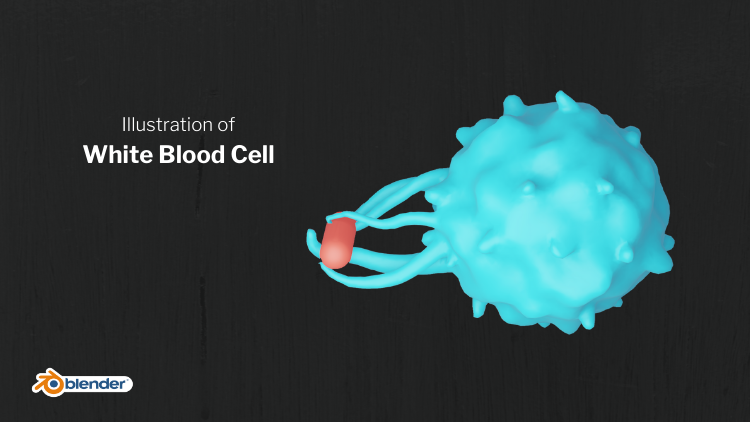
einer Makrophage erstellen . Makrophagen sind eine Art weißer Blutkörperchen, die
einen Fremdkörper, zum Beispiel ein Bakterien, angeln. Es wird sich öffnen,
es ist wie eine Struktur, die Pseudopoden genannt wird. Also werden wir die Illustration machen , die diesen Prozess darstellt. Dafür
verwenden wir Bildhauerei. Bildhauen ist wie
Modellieren mit Eklektik. Hier sehen Sie eine
Illustration, die
zeigt, was ich gerade beschrieben habe. Und wir haben hier eine Makrophage. Es hat Anhängsel
wie Strukturen. Und es gibt eine Krebszelle
, in der sie sich zu verschlingen versucht. Sobald es in
die Makrophage gelangt, wird
es hydrolysiert
und zerstört. Also lass uns zu Blender gehen. Also lösche ich
diesen Standardwürfel. Und lasst uns eine Ökosphäre hinzufügen, ein Netz
verschieben ich Ökosphäre. Und Sie können sehen, dass
es hier einen kleinen Tab gibt. Es wird zwei Kugeln hinzufügen. Klicken Sie einfach auf diesen Pfeil. Und Sie können
die Unterteilung
hier von zwei auf vier erhöhen , ist in Ordnung. Sobald das erledigt ist, wir zurück zu unserem
Referenzbild. Sie können sehen, dass es
aus einer kugelförmigen Struktur hergestellt wurde. Es gibt kleine
hervorstehende Strukturen auf der Oberfläche dieser Kugel. Und wenn man genau hinsieht, sieht
man, dass es an der
Oberfläche selbst
Verformungen gibt , wie wir es mögen. Es ist keine einheitliche Kugel, es ist, als ob es eine
Textur an der Oberfläche gibt. Also werden wir diese Textur
durch den Verschiebungsmodifikator hinzufügen. Gehen wir zurück zu Blender
und klicken auf das Hier. Und hier können Sie
Eigenschaften ändern und einen
Verschiebungsmodifikator hinzufügen. Und klicken Sie auf Neu, damit Sie die
Textur hinzufügen können, die
Sie verwenden, um die Oberfläche zu
verformen. Klicken Sie auf Neu. Und unten
haben Sie Textureigenschaften. Sie müssen dort
die Textur wählen. Klicken Sie also hier und Sie können
zu Typ gehen und auf Clouds klicken. Was gerade passiert ist, ist, dass
Sie hier eine Textur
mit vielen weißen
und grauen Farben sehen können . Das sind bestimmte Werte. Diese Werte bestimmen, wie
dieses Netz verformt werden soll. Sie können sehen, dass
sich dieses Netz so verformt. Sie können also sehen, dass
es nicht glatt ist. Gehen wir also zur Registerkarte Ändern und fügen einen Modifikator der
Unterteilungsfläche hinzu. Jetzt ist es also glatt. Wenn Sie mit der rechten Maustaste auf Netz klicken
und auf Shade Smooth klicken, wird
es zu einem
glatten Oberflächenobjekt. Sie haben also eine
Makrophagenstruktur hier. Also möchte ich die
Oberflächenverformung ein
wenig reduzieren , damit Sie an
Stärke gehen und 2.8 machen können. Reduziere ein bisschen mehr, 0,45. Ja, das ist in Ordnung. Bevor
wir mit dem Bildhauen beginnen, müssen
wir
diese Modifikatoren anwenden. Sie müssen zuerst den
Verschiebungsmodifikator anwenden, Abspielen und
Unterteilungsmodifikator zweitens Wenn Sie hier in
diesem Dropdown-Pfeil klicken, müssen
Sie auf Anwenden klicken. Alles klar, jetzt sind wir
gut, zum Cultic zu gehen. Oben sehen Sie mehrere
Registerkarten. Klicken Sie auf Bildhauerei. Bevor Sie mit dem Bildhauen beginnen, sollten
Sie beachten, dass Sie
diesen Dynode TOPO, der als
dynamische Topologie bezeichnet wird
, überprüfen müssen, warum er benötigt wird. Sie können dieses
Werkzeug namens Snake Hook wählen. Wenn Sie auf die Oberfläche klicken und
ziehen, können
Sie sehen, dass sich die Oberfläche
verformt, aber nicht glatt ist. Wenn Sie also in den Wireframe-Modus wechseln, können
Sie sehen,
was passiert. Die Scheitelpunkte werden also herausgezogen und die Oberfläche
wird deformiert. Wenn wir also wollen, wird die Oberfläche glatt
herausgezogen. Sie müssen eine
dynamische Topologie hinzufügen. Was es tut, wenn Sie die Struktur
herausziehen, mehr Punkte und werden mehr Punkte und
Kanten hinzugefügt, damit
die Oberfläche glatt wird. Lass mich dir zeigen, was ich meine. Klicken Sie hier auf die dynamische
Topologie und klicken Sie auf Okay. Gehen wir nun zurück zu
Viewport Shading. Und wenn Sie hier klicken, sehen
Sie, dass
es reibungsloser ist. Ich meine damit, wenn Sie
in den Wireframe-Modus wechseln, können
Sie sehen,
was passiert. Wo auch immer Sie sind, Bildhauerei, mehr Scheitelpunkte
werden hinzugefügt. Es sieht also glatt aus. In Ordnung? Okay,
gehen wir zurück zu Control Z. Also fangen wir an,
diese kleinen Anhängsel hinzuzufügen .
Diese Dinge. Sie müssen die
Stärke des Pinsels erhöhen. Sie haben mehrere Setup-Pinsel, mit denen
Sie experimentieren können. Klicken Sie auf diesen einen Pinsel und schauen Sie sich an, was all
diese Pinsel tun. Oder diese Bürsten haben
unterschiedliche Anwendungen. Also werden wir vorerst mit dem
Schlangenhakenpinsel gehen. Also müssen wir
die Stärke auf sechs erhöhen. Wenn Sie nun die Struktur
herausziehen, können
Sie sehen, dass sie
effizienter herausgezogen wird , weil die
Pinsel stärker Note C. Ordnung, also fügen wir
all diese Anhängsel hinzu. Wenn Sie durch Scrollen vergrößern, können
Sie sehen,
dass der
Verhaltensbereich dieses Pinsels auf diesem Netz klein ist. Die Größe des
herausgezogenen Netzes wird also gering sein. Wenn ich ausgehe und der
Verhaltensbereich dieses Pinsels auf der Oberfläche
des Netzes höher ist. Sie können also sehen, dass es viel Netz
herauszieht. wollen wir also nicht. Behalten wir also diese
optimale Höhe bei. Und lasst uns diese
Strukturen hier und da hinzufügen. Unsere Idee ist also nicht
,
genau zu replizieren , wie es in Wirklichkeit
sein sollte. Dies ist ein
darstellendes Bild. Okay, also verwenden wir für die Zwecke der Kommunikation. Wir möchten also die
Hauptmerkmale der Sieben hervorheben. Ich denke, das ist in Ordnung. Jetzt können wir also ein Bakterium hinzufügen. Hier sehen Sie eine
Krebszelle, in der die Pseudopoden um diese Zelle herum
modelliert sind. Hier werden wir ein Bakterium hinzufügen. Gehen wir also zurück zu Layout. Lasst uns also unsere Zelle
nach draußen verlagern. Lass uns eine UV-Kugel hinzufügen. Wenn Sie also sieben drücken gehen
Sie in die Ansicht von oben oder
Sie können zur Ansicht,
Ansichtsfenster oben, wechseln Sie in den Bearbeitungsmodus,
indem Sie die Tabulatortaste drücken und drücken. Um eine Wireframe-Ansicht zu erhalten. Wählen Sie dieses Drahtmodell oder wählen
Sie es hier aus. In Ordnung? Wenn Sie also hier klicken,
können Sie diese Scheitelpunkte auswählen. Was Sie also tun müssen, ist klicken und zu ziehen und auszuwählen die Teile direkt auf der rechten
Seite der Y-Achse zu
klicken und zu ziehen und auszuwählen. In Ordnung? Und bewege sie in
die x-Richtung. Klicken Sie also auf dieses
Verschieben-Werkzeug und klicken Sie auf diese rote Achse und ziehen Sie diese
einfach heraus. In Ordnung. Das ist alles. Wenn Sie die Tabulatortaste drücken, kehren
Sie in den Objektmodus zurück. Und jetzt hast du eine
bakterienähnliche Struktur, die eine zylindrische Form hat. Wenn Sie mit der rechten Maustaste darauf klicken, schattieren Sie glatt, Sie
haben ein Bakterium. Also lasst es uns verkleinern. Und es geht mehr um
die Makrophage. Grundsätzlich werden Pseudopoden herauskommen und wir werden uns um diese Bakterien
wickeln. Lassen Sie uns also einen gewissen Winkel setzen,
indem wir die Bakterien drehen. Gehen wir also zurück zum
Bildhauermodus und es nennt man Zweifel an
diesen Pseudopoden. Was Sie also beachten
müssen, ist, dass Sie
das Netz auswählen müssen , das Sie
zur Kopfhaut führen, und zur Bildhauerei gehen. Und Sie müssen sicherstellen, dass diese dynamische
Topologie überprüft wird. Okay? Und wenn du hier
klickst, siehst du, dass diese
Arme kommen. In Ordnung? Unsere Idee ist es also, diese Arme so
herauszuziehen. Also wickelt es
sich um die Bakterien. Die Grundidee
dieses Projekts besteht also darin, Ihnen eine Vorstellung von den
Möglichkeiten des Bildhauens zu geben. Es kann also eine Weile dauern , bis es sich
mit diesen Bürsten vertraut macht. Sculpting Features von
Blender
wurden kürzlich in den
letzten Monaten aktualisiert . Es ist also eine großartige Zeit, Blender
zu lernen. Okay. Ja, ich denke, das ist in Ordnung. Also kannst du von hier aus hochziehen. Alles klar. Ja. Ich glaube, ich denke, das ist in Ordnung. Was müssen wir also tun,
ist zurück zu Layout zu gehen. Jetzt haben wir eine Struktur. Klicken Sie auf die Makrophage,
klicken Sie mit der rechten Maustaste auf Shade Smooth Tun Sie das Gleiche für unsere Bakterien. Rechtsklicken Sie also auf Schilde Alles klar. Wenn Sie durch
die Kamera plus
0 schauen und ein wenig hineinzoomen möchten. Protokollieren Sie die Kamera in
der Standardansicht, indem Sie zu Ansicht
gehen, Kamera zur Ansicht. Selbst wenn Sie jetzt ein
- und ausscrollen und die Kameraansicht konstant bleibt,
wie
es bleibt, bleibt sie statisch, sodass Sie Belieben in der
Szene bewegen
können. Jetzt möchten Sie diesen Objekten
Materialien hinzufügen. Sie können zur gerenderten Ansicht wechseln. Klicken Sie auf die Makrophage und
fügen Sie ein Material hinzu. Im Grunde ist das eine Zelle. Sie können hier so ein bisschen
rote Farbe hinzufügen. Und füge Untergrund hinzu. Untergrund ist
charakteristisch, wo das Leben ein wenig in
den Körper gelangt und zerstreut wird. Wenn Ihre
Haut zum Beispiel mit Licht China ist, können
Sie sehen, dass das Licht ein wenig ins Innere
eindringt. Wenn Sie zum Beispiel
Licht durch Ihre Hand leiten, können
Sie Licht von
der anderen Seite sehen, oder? Im Grunde
kommt Licht also hinein und wird in diesem Objekt
verstreut. Wenn wir also zum Beispiel 0.6 Untergrund
hinzufügen, können
Sie sehen, dass es zu einer organischen Struktur der
Haut
wird . Also schauen wir uns hier ein
Mobilfunk an. Sie können auch ein bisschen Material
für die Bakterien hinzufügen. Klicken Sie hier nu. Wählen wir zum Beispiel eine grüne
Farbe. Ja, ich glaube, das ist alles. hast du. Eine nette Illustration. Ja. Lass uns einen schönen Hintergrund hinzufügen. Bringen Sie diesen Tab nach oben und klicken Sie auf dieses
Dropdown-Menü. Wählen Sie im Shader-Editor aus, gehen Sie zu Objekt und zoomen
Sie ein wenig hinein. Verschiebt eine Textur. Für eine Nachtschicht ein Farbmix, RGB. Verbinden Sie diese Entfernung mit FAQ, verbinden Sie diese Farbe mit Farbe. Und klicke auf diese Farbe
eins. Wähle „Blau“. Klicken Sie auf diese Farbe, um
irgendwo hier auf der roten Seite auszuwählen . Jetzt hast du einen
Hintergrund, oder? Ich drücke 0, um die Kameraansicht zu
verlassen. Sie wollen die
Größe der Bakterien reduzieren. Jetzt können Sie sehen
, dass der Ursprung der Bakterien auf
der anderen Seite liegt. Da wir also
von einer Kugel aus angefangen haben, können
Sie sie mit der
rechten Maustaste in die Mitte
der Bakterien bringen . Setzt Ursprung, Ursprung
auf Massenmittelpunkt. Und S für Skalierung
und Skalierung. Okay, gehen wir zurück
zur Kameraansicht. Und um einen anderen Winkel zu verkaufen
als der vorherige. Ja. Ich denke, dieser Blickwinkel ist
eindeutig die Geschichte. Alles klar. Lasst uns also ein
Licht in die Szene geben. Wir haben schon eine Lampe hier. Und ich ändere diesen
Wert, um diese
Sende und Veränderungen
von Punkt zu Bereich zu behandeln . Und erhöhen Sie die Größe
ein wenig auf fünf. Gleiche hier, Phi. Und beweg es hierher. So. Ganz oben drauf. Sie können die
Macht der Verstorbenen reduzieren. Vielleicht. Ja, ich denke, das ist in Ordnung. Das ist vorerst alles. Ich glaube, wir haben eine Bereit
und Illustration. Wenn Sie keine
Untergrundstreuung wünschen, können
Sie diesen Untergrund so
wieder auf 0 ändern. Jetzt hast du es und wählst es blaue Farbe, vielleicht eine rote Farbe
für die Bakterien. Jetzt können Sie
Farben nach Belieben auswählen. Als wäre das alles, was
du vermischen kannst. Und du hast irgendein Bild. Gehe zum Bild, speichere als Desktop. Makro-Phage. Wisse, dass du ein Bild auf dem
Desktop hast. Okay, das ist alles.
7. Gehirn: Hallo, in diesem Projekt wirst
du es
3D-Illustration eines menschlichen Gehirns machen. Sie verwenden eine tatsächliche
3D-Struktur eines menschlichen Gehirns. Sie vermieteten durch 3D-Scans
des Kopfes einer Person. Also zuerst brauchen wir bei der
3D-Struktur eines Gehirns. Sie können also auf eine
Website namens Blender gehen. Dies wird also von einem
Singular des Nationalen
Instituts für psychische Gesundheit aufrechterhalten . Sie können einen Download-Bereich hier in diesem Dropdown-Menü sehen, Sie können Gehirn für Blender sehen. Klicken Sie darauf. Wenn Sie jetzt untergehen, können
Sie verschiedene Arten
der Visualisierung eines Gehirns sehen. Wir haben hier eine volle Hemisphäre,
wir haben hier kortikales
Netz gespalten. Und es gibt verschiedene Arten, aber wir werden uns
auf die volle Hemisphäre konzentrieren. Wenn Sie hier schauen, können Sie
verschiedene Arten von Dateiformaten sehen . Wir werden mit dem ersten gehen. Sie können das OBJ-Format sehen. Wenn Sie darauf klicken, können
Sie sehen, dass eine Datei heruntergeladen
wird. Gehen wir zu Downloads. Das ist also eine komprimierte Datei. musst du extrahieren. Um dies zu tun, können Sie Wind
installieren oder der
größte Teil des Systems verfügt über eine integrierte
Funktion zum Extrahieren von Dateien. Wenn Sie also mit der rechten Maustaste hier klicken, kann
ich diesen Extrakt
hier sehen, weil ich installiert
wurde. Wenn Sie hier klicken,
sehen Sie die Dateien. Ich habe zwei Akten. Eine ist für die linke Hemisphäre und die andere
für die rechte Hemisphäre. Lasst uns also Blender öffnen. Ok, jetzt können wir unsere
Gehirnstruktur in Blender importieren. Ich lösche den
Standardwürfel, indem ich mit der linken Maustaste auf
den Cube klicke und die
Entf-Taste drücke, zur Datei gehe. Und Sie können in beiden sehen, und Sie können verschiedene Optionen sehen. Abhängig von der stetigen
, in der Sie industriell sind, ob es sich um eine detaillierte Untersuchung
der dreidimensionalen
Morphologie der Struktur handelt, sei es Gehirn oder
andere Körperteile. Es ist höchstwahrscheinlich
, dass es
eine 3D-Datei geben wird , die zusammen mit dem
Manuskript in den Zeitschriften
angehängt wird . Sie können dies also herunterladen oder
direkt
die Forscher kontaktieren , die nach
der Datei fragen , die Sie in Blender
importieren können. Sie können verschiedene Optionen sehen. Es kann extrem sein, es kann Punkt-SDL sein,
jetzt ist es Dot OBJ. Du kannst einen neuen Freund sehen,
du kannst darauf klicken. Und Sie können zu Downloads gehen, den Ordner
öffnen und beide Dateien
sehen. Ein Legendenwissen, lasst uns die linke Hemisphäre
importieren. Doppelklicken. Jetzt ist Blender im
Bootfahren der Struktur. Jetzt ist das Modell da. Aber wir können alles richtig sehen , weil die
Modellgröße sehr groß ist. Wenn Sie durch
Scrollen mit dem Mausrad herauszoomen, können
Sie ausgehen, gehen und
die Indexstruktur sehen. Es ist wirklich groß im Vergleich
zu der normalen Skala, die wir für Objekte
in Blender verwenden. Lasst uns die
andere Hemisphäre umkehren. Gehe zu OBJ und RH
für rechte Hemisphäre einbetten. Doppelklicken Sie darauf. Und jetzt stimmt die Akte ab. Okay, jetzt haben wir
beide Hemisphäre. Es sieht sehr fantastisch aus
, weil es ein echtes 3D-Modell eines Gehirns ist. Sie können das Äußere
des Gehirns sehr detailliert sehen. Aber das Innere des
Gehirns ist nicht so detailliert. Wir werden uns auf das Äußere konzentrieren. Also müssen wir es verkleinern. Also was ich zuerst mache, bringe
ich die Kamera raus. Im Moment
befindet sich unsere Kamera im Modell. Sie können hier zu
Outliner-Fenstern gehen, auf die Kamera
klicken und hierher kommen
und dieses Move Tool auswählen. Jetzt können Sie die
Position der Kamera sehen. Bringen wir es heraus,
indem wir auf diese grüne Achse klicken und es herausbewegen. Es ist auch ein Feuerzeug im Modell
gefangen. Also ziehe ich das auch raus. Klicken Sie auf dieses Licht und
gehen Sie so aus. Was ich mache, ist zu klicken und zu ziehen, sowohl Halbkugel
als auch plus S
auszuwählen und es so
sehr zu skalieren, oder? Andernfalls können Sie es mithilfe von Verknüpfungen
verkleinern.
Ich geh zurück. Lass mich dir das zeigen. Drücken Sie
S und gefolgt von 0,05. Okay, wenn Sie also in
die Hälfte skalieren möchten, können
Sie S 0.5 drücken. Wenn Sie die Größe verdoppeln möchten, können
Sie S zwei so drücken. Alles klar, also zoomen wir hinein. So kann man sehen, dass das Gehirn nach unten ausgerichtet
ist. Drehen wir es. Klicken und ziehen, wählen Sie aus. Und drücken Sie R für Rotation
und x für x, x, x. Und bewegen Sie die Maus. Du kannst so rotieren. Wenn Sie sich entlang der Y-Achse
drehen möchten, können
Sie RY plus RY und alle
verschieben, damit es notiert wird. Ansonsten können Sie dieses
hier gezeigte Tool verwenden. Es heißt „Drehen“. Also schiebe ich es
über den Ursprung. Sie können den Ursprung jetzt sehen. Ja, jetzt sind wir das. Gut zu gehen. Ich gehe ein bisschen mehr nach oben. Okay? Also füge ich eine Ebene hinzu und
drücke die Umschalttaste ein. Sie können das Netz sehen
und auf die Ebene klicken. Also skaliere ich es. Und mehr als die meisten so,
vielleicht ein bisschen mehr. Plus S nochmal und
bewege dich so. Okay. also zoomen, wählen Sie einen Winkel aus, den Sie das Bild aufnehmen
möchten. Ja, ich denke, dieser
Blickwinkel sieht gut aus. Im Moment
möchte ich meine Kamera
in diese Richtung orientieren. Dafür können Sie die
Verknüpfung Control Alt 0 verwenden. Jetzt können Sie sehen, dass
in dieser Orientierung ein Umriss um das Gehirn
kam. Das sieht die Kamera. Das wird als
endgültige Ausgabe erhalten, oder? Also zoome ich ein
wenig hinein, scrolle Rad, und ich wähle diese Ausrichtung damit ich das Gehirn richtig sehen kann. Gehe hier zu den Ansichten und überprüfe diese Kamera, um sie zu sehen, damit die Kamera
in diese Richtung gesperrt wird. Wenn Sie nun zur gerenderten Ansicht wechseln, können
Sie nichts sehen,
weil es keine Lichter in der Szene
gibt. Es gibt ein Licht,
aber wir müssen die Helligkeit
dieses Lichts
erhöhen. Wann immer Sie also
ein Objekt in der Szene finden möchten, können
Sie hierher gehen und
dieses Objekt suchen , damit ich das Licht hier
sehen kann. Im Grunde genommen werde
ich es hier in Richtung Gehirn bewegen. Jetzt können Sie das neueste
Kommen und Casting auf das Gehirn sehen . Und du siehst die Form richtig? Wenn ich jetzt zurück
zur Kameraansicht gehe, kann
ich die Form sehen. Ein weiteres Problem, das wir lösen
müssen, ist, dass Sie
sehen können , dass die
Gehirnoberfläche wie
eine Art Anordnung so
vieler Polygone aussieht . Also müssen wir
es glatt aussehen lassen. Wählen Sie also ein Netz, klicken Sie mit der
linken Maustaste und klicken Sie mit der rechten Maustaste. Schatten Glatt. Jetzt können Sie sehen, dass die
Oberfläche glatt geworden ist. Tun Sie das
auch für die andere Halbkugel , klicken Sie mit der rechten Maustaste, um zu rauchen. Okay, wenn du jetzt
durch die Kamera
schaust, siehst du ein Bild des Gehirns. Jetzt möchte ich also mehr Hintergrundeinfügen,
damit ich herauszoomen kann. Was Sie beobachten können,
ist, dass die Kamera in dieser Ausrichtung verriegelt
ist. Es bewegt sich nicht, weil wir die Option Kamera
zum Anzeigen von Log
gewählt haben . Das ist in Ordnung. In Ordnung. Wenn ich also weiter herauszoome, ja, wähle ich diesen Winkel. Lasst uns also mehr
Lichter in die Szene geben. Also was ich tun werde, ich
bewege dieses Licht in
Richtung Kamera und lass es hier sein. Ich würde gerne immer mit Flächenlampen
arbeiten. können wir diesen
Punktlinienbereich ändern. Was wir hier in
den Lichteigenschaften tun können und hier Bereich wählen. Jetzt ist es eine Lampe geworden. Sie können deutlich sehen, ob
Sie die Größe vergrößern indem Sie auf
dieses Zahlenfeld
klicken und
die Maus nach rechts und links bewegen Sie können die Größe anpassen. Also werde ich die Dimension
in X und auch in Weiß erhöhen. Es ist also eine größere Lampe geworden. Jetzt ist es also
in diese Richtung ausgerichtet. Also wollen wir uns in
diese andere Richtung drehen. Dafür sieht man also,
dass dies die Y-Achse ist. Also werde ich plus RY das Licht
drehen. Jetzt ist es unserem Gehirn
zugewandt. Gehen wir zurück zur Kameraansicht. Jetzt können Sie sehen, dass
das Gehirn gut beleuchtet ist. Wenn ich also die
Helligkeit dieser Lampe erhöhe, können
Sie später noch mehr hinzufügen. Ich entscheide mich für 1200. Okay. Lass uns ein Material geben. Wenn Sie hier klicken und nach oben ziehen, sehen
Sie einen anderen
Arbeitsbereich. Sie können hier ein
Dropdown-Menü sehen. Klicken Sie darauf und gehen Sie
zum Shader-Editor. Klicken Sie jetzt auf dieses Gehirn. Wir haben standardmäßig ein Material. Es ist weiß gefärbt. Sie können hier zwei Knoten sehen. Dies ist die endgültige Ausgabe. Dies ist der Knoten, der alle Einstellungen dieses
Materials
beinhaltet. Wenn ich zum Beispiel auf
diese Grundfarbe klicke und eine andere Farbe
wähle, kann
ich sehen, dass die
Farbe Teams ist. Was ich also tun werde, wähle
ich ein Material aus
, das unserem tatsächlichen Material ähnelt ,
bei dem es sich
um Streulicht handelt. Lassen Sie mich Ihnen zeigen, dass
es ganz einfach ist. Sie können eine Option
namens subsurface sehen. Wenn du das erhöhst. Was Sie
gerade hier sehen, diese Hälfte sieht realistische
organische Struktur aus, die unserer Haut ähnlich ist. Zum Beispiel. Sie können hier die
Untergrundfarbe sehen. Wenn Sie diese
Farbe in Richtung Rot ändern, können
Sie das hier deutlich sehen. Und bewege diese Tür zum Beispiel
irgendwo hin. Und klicke auf die andere
Hälfte des Gehirns und wähle das Material
für diese Hälfte aus, indem du hier in den
Materialeigenschaften gehst, klicke hier. Und Sie können auf
diesen Dropdown-Pfeil klicken. Sie können alle Materialien
in diesem Projekt sehen. Derzeit. Sie können die Überprüfung dieses
Materials sehen. Man sieht, dass es wie
das organische Material aussieht. Klicken Sie darauf. Jetzt ist
es sehr klar. In Ordnung. Jetzt ist unsere
Illustration fertig. Sie können die Ausgabe übernehmen, aber wir werden mehr tun. Verschönerung. Wir können einen Hintergrund hinzufügen. Was ich tun werde, klicke ich
auf dieses Flugzeug und klicke mit der linken Maustaste. Wenn Sie ausgehen, können Sie sehen,
dass das Flugzeug ausgewählt ist. Also füge ich dazu ein Material hinzu. Auch. Klicken Sie auf dieses Neue. Jetzt haben wir ein neues
Material für das Flugzeug. Fügen wir also eine Textur
für diese Ebene hinzu. Sie können einen neuen
Texturknoten hinzufügen, indem
Sie die Umschalttaste drücken, um die Textur zu sehen. Also was ich tun werde, ich entscheide mich für Voronoi, die verschiedene Texturen
sind. Du kannst es dir ansehen. Ich füge hinzu, dass wir
eine Texturinformation haben, wir benötigen Farbinformationen. Also dafür, aber es hat sich verschoben. Schon wieder. Sie können die
Farbe sehen und RGB mischen und diese
Entfernungsausgabe mit der
FAQ-Eingabe dieses
gemischten Farbknotens
verbinden und diese Farbe mit der
Grundfarbe verbinden und auf
diese Farbe klicken und eine Farbe auswählen und klicken Sie auf diese Farbe und
wählen Sie eine andere Farbe. Wenn Sie dieses k
hier in diesem Textur-Knoten ändern, wähle
ich eine 100 aus. Stimmt's? Jetzt kannst du sehen, dass
es eine Textur im Hintergrund gibt, oder? Also habe ich
diese andere Farbe nicht geändert. Mit diesen Farben kannst du kreativ werden. Was wir also im Grunde genommen getan haben, haben
wir bei Texturinformationen, wir haben diese
Farbinformationen miteinander verbunden. Und diese Textur
entscheidet , wie diese Farbe
verteilt werden soll. Und diese Informationen haben wir mit der Farbe, der des Flugzeugs
,
verbunden . Stimmt's? Jetzt ist es startklar, aber du kannst noch
kreativer werden, indem du
mehr Texturen hinzufügst. Drücken Sie erneut die Umschalttaste. Gehe zu Textur, wähle eine andere Textur
hinzufügen. Zum Beispiel, Musgrave Textur, verbinden Sie diese
Höhenausgabe, Vektoreingabe. Jetzt können Sie sehen
, dass der Hintergrund anders
geworden ist, oder? Grundsätzlich haben wir
diese Texturdaten
zu diesen zusätzlichen Daten gegeben , und beide werden kombiniert,
um eine neue Textur zu erzeugen. Und Sie können die
Eigenschaften auch hier anpassen. Also was ich tun werde, werde
ich mit fünf gehen. Jetzt können Sie
den Hintergrund deutlich sehen , da die Intensität des
Lichts sehr niedrig ist. Was ich tun werde, erhöht ich die Intensität
des Lichts auf 2500. Ich werde die Größe des
Lichts erhöhen, indem ich S drücke. Jetzt haben
wir mehr diffuses
Licht in der Szene. Erhöhen Sie also die Helligkeit
auf 10 Tausend. Wenn man jetzt durch
die Kamera schaut und die Szene sehr klar
ist und
alles sichtbar ist. Im Moment können wir dem Hintergrund
ein wenig Unschärfe hinzufügen , damit sich
die Kamera
nur auf das Gehirn konzentriert. Was wir also tun werden, klicken
wir hier auf die Kamera oder klicken auf diesen Umriss
, damit die Kamera ausgewählt wird. Gehe
hier in diesem grünen Icon zu den Kameraeigenschaften. Sie können die Schärfentiefe hier sehen. Sie zuerst dieses Kästchen und aktivieren Sie die Schärfentiefe und klicken Sie auf diesen
Dropdown-Pfeil. Und Sie können den Fokus auf das Objekt sehen. Wir müssen also definieren, auf welches Objekt sich die Kamera konzentrieren
soll. Wir werden uns für Gehirn entscheiden. Klicken Sie auf dieses Pipettenwerkzeug und klicken Sie auf diese
Gehirnhälfte. Wenn Sie nun den
F-Stop-Wert verringern, z. B. 0,05, können
Sie sehen, dass der
Hintergrund
viel Blut hat , so dass nur dieser
Bereich im Fokus steht. Ich steige den Wert um 2.6. Okay, du siehst hier ein
bisschen Unschärfe. Im Moment reicht das. Was ich also tun werde, bewege ich die Kamera ein
wenig in Richtung Gehirn. Jetzt sind wir bereit zu gehen. Und nach Ihrem Geschmack können
Sie sogar die
Intensität des Lichts ändern. Auch hier wähle ich 13 Tausend ,
damit die Szene heller
wird. Und wenn Sie
noch kreativer sein möchten, können
Sie die Farbe
des Lammes ändern , indem
Sie auf diesen Laternenpfahl klicken, zu Eigenschaften
gehen und hier die Farbe
ändern, auf diese Farbe
klicken
und die Farbe ändern. Und wenn Sie auf
die Kamera schauen, können
Sie das jetzt an einem
anderen
Feld sehen . Jetzt ist es sehr blau und kalt. Wenn Sie sich in Richtung
Rot bewegen, ist es ein sehr, rotes und ein sehr warmes Gefühl ist das n. Wenn Sie mehr
Lichter in der Szene hinzufügen, können
Sie
mit der Beleuchtung kreativer sein. Also was mache ich, ich drücke die
Umschalttaste D, richtig? Und wenn Sie die Maus bewegen, können
Sie das
duplizierte Licht hierher bewegen. Wir haben zwei Lichter in der Szene. Also drehe ich diese Lampe
in Richtung Gehirn, stimmt. Jetzt ist dieses Lambda dem Gehirn
zugewandt. Ändern Sie also die Farbe
der zweiten Lampe, gehen Sie zu Farbe und wählen Sie Blau,
etwas in Richtung Blau. In Ordnung? Und wenn Sie jetzt durch die Kamera
schauen, können
Sie sehen, dass eine Linie
durchläuft weil die ALM hier
durchschneidet. Also was ich tun werde, verschiebe ich es irgendwo
in eine andere Richtung. Jetzt können Sie hier ein bisschen
blaues Licht sehen. Nehmen wir jetzt eine Ausgabe, gehen Sie zu Rendern und drücken Sie Bild
rendern. Das ist alles. Wenn Sie die
Auflösung und Dimension ändern möchten, können
Sie zu
Ausgabeeigenschaften
wechseln und die hier
dargestellte Auflösung ändern, rechts, 1900%. Sie können die
Dimension auch ändern. Und wenn ich drücke, um das Bild zu rendern, sehen
Sie eine 3D-Illustration
eines Gehirns. Gerade jetzt. Ich kann das speichern, indem ich zum Bild
gehe. Als Desktop speichern. Als Bild speichern. Wenn Sie jetzt auf den Desktop gehen, können Sie
jetzt eine schöne
Illustration eines Gehirns sehen. Und jetzt gehört das alles dir.
8. DNA: Hi, willkommen zurück
zu einem neuen Tutorial. Wir werden eine
3D-Struktur von DNA erstellen. In Ordnung. Also hier haben wir ein Bild. Dies ist die eigentliche
Darstellung einer DNA. Sie haben kleinere Rillen
und große Rillen. Darum werden wir uns also auch
kümmern. Okay, also lass uns zu Blender gehen. Also füge ich einen Würfel hinzu. Lassen Sie mich also die
Größe des Würfels x
2,32 reduzieren , das Y b1. Also lass mich die
Kiste zur Seite bewegen. Hier sehen Sie, dass sich der
Standort ändert. Sie können 1,04 wählen. Okay, das reicht. Und dies wird die
Schritte der DNA darstellen,
bei der es sich im Grunde um
Purine und Pyrimidine handelt. Es wird Guanin,
Thymin, Adenin,
Cytosin, diese darstellen . So können wir eine Phosphatgruppe hinzufügen. Kugel ist
fein geliefert eine Maschen-UV-Kugel. Wir müssen es skalieren, um das Objekt sehr reibungslos zu
skalieren. Sie können S auf
der Tastatur drücken und wie
viel Sie skalieren möchten, ob es verdoppelt werden soll. Sie können S drücken,
um die Größe zu erhöhen, um zu springen, können
Sie S 0.5 drücken. Also möchte ich die Größe auf
die Hälfte reduzieren. Also drücke ich 0.5. Okay, also lass mich
das nochmal als 0.5 wiederholen. Also wurde es zur Hälfte. Also verschiebe ich diese
Phosphatgruppe auf die andere Seite der Box. So werden wir der Phosphatgruppe ein Material
hinzufügen , indem wir
zu den Materialeigenschaften gehen. Klicken Sie auf Neu und klicken Sie
auf die Grundfarbe. Jetzt geben wir
ihm die rote Farbe. Wenn Sie zu Ansichtsfensterschattierung gehen, können
Sie das Material sehen. Und ich werde mit der rechten Maustaste auf die Kugel
klicken und auf Shade Smooth klicken Warum? Lass mich zurückgehen. Sie können sehen, dass diese
Rasterlinien hier sichtbar sind. Ich möchte das nicht sehen,
damit Sie mit der rechten Maustaste auf
Shade Smooth klicken können. Jetzt ist es Motor. Fügen Sie also auch ein Material für
diese Box hinzu. Gehe zu Materialeigenschaften. Klicken Sie auf Neu und wählen Sie
eine andere Farbe aus. In Ordnung, der nächste
Schritt ist, dass wir diese Maßnahmen gemeinsam anschließen wollen . Klicken Sie auf dieses grüne Feld, aber als Umschalt und
klicken Sie auf diese Kugel. Beide werden also ausgewählt. Drücken Sie Strg J oder Strg
J, um Netze zu verbinden, sodass es als ein Objekt fungiert. Im Moment sieht man also,
dass es einen gemeinsamen Ursprung hat. Wenn du das bewegst, bewegt
es sich zusammen. In Ordnung? Der nächste Schritt, den ich tun werde, besteht darin, den Ursprung
dieses Objekts zu verschieben , um
hierher in die Mitte der Achse zu senden. Warum ich das tun möchte, liegt
daran, dass ich
einen Spiegelmodifikator hinzufügen werde , damit dieses Objekt mit der gegenüberliegenden Seite
heiraten wird. Es wird in
Bezug auf den Ursprung dieses
Objekts rot werden. Also klicke ich mit der rechten Maustaste auf diesen Satz, Ursprung, Ursprung zu 3D-Cursor. Der Ursprung ist also gerade da. Hier sieht man, dass
die Box scharfe Kanten hat. Ich mag glatte Kanten. Sie können also einen Abschrägungsmodifikator
hinzufügen. Es glättet
also im Grunde die Ecken. Wenn Sie die Anzahl
der Segmente auf fünf erhöhen, können Sie sehen,
dass mehr Segmente hinzugefügt werden. Und ich werde
den Betrag auf 0,06 ändern. Und wenn wir
zu dieser Ansicht zurückkehren, können
Sie sehen, dass es
gerade glatt und ich werde
die Segmente mit
zehn vergrößern , damit Sie sehen können
, was passiert. Okay, also gefällt mir das. Fügen wir einen Spiegelmodifikator hinzu. Gehen Sie zu Modifikator hinzufügen, wählen Sie „Spiegel
“ und wählen Sie die Achse weiß aus. Jetzt wird es
entlang der Y-Achse gespiegelt. Der nächste Schritt ist das Hinzufügen eines Modifikators. Dieser RA-Modifikator wiederholt dieses Objekt in eine
bestimmte Richtung. Wir möchten also, dass die
Richtung die Z-Achse ist. Sie können also zu RA gehen und
das x0 in x1 und x auf 0 ändern. Alles klar? Wenn Sie also die Zählung hier ändern, können
Sie sehen, dass sie sich entlang der Z-Achse
wiederholt. Alles klar, also lass uns 25 wählen. Okay? Wir möchten
dieses Array also so drehen , dass es keine spiralförmige Struktur
bildet. Dafür möchten wir eine leere Achse
hinzufügen, die uns hilft dieses Array spiralförmig zu
drehen. Dafür müssen wir die Umschalttaste a
drücken, zu leer
gehen und Plattenachse wählen. Was also gerade passiert ist,
ist mehr Achsen sichtbar, oder? Das siehst du. Damit
werden wir also
die Anordnung dieser
Basiseinheiten oder des Lichts steuern . Das ist also der
interessanteste Teil. Ich liebe das, weil du viel mehr Kontrolle
über dein Objekt hast. Was wir also tun
müssen, ist auf
Ihr Array zu klicken und dieses
Objekt gegenüber dem Minimum zu überprüfen. Kreuzen Sie das an und es gibt einen
Dropdown-Pfeil. Klicken Sie darauf. Klicken Sie also auf dieses Pipette-Werkzeug und wählen Sie diese leere Option aus, wenn Sie genau auf dem Mt
sind Sie können sehen, dass dort ein
leer steht. In Ordnung? In Ordnung. Sie können also sehen,
dass
etwas Seltsames passiert,
weil wir am Anfang
so viele Änderungen am
Netz vorgenommen haben . Wir möchten also all
diese Änderungen auf dieses Netz anwenden. Das ist ein wichtiger Schritt. Dafür müssen wir ein Steuerelement
hinzufügen.
Sie erhalten dann ein Play-Menü
und wählen Sie alle Transformation aus. Im Grunde haben wir also eine Platte die
alle Transformationen
, die Skalierung, das
Ändern des Ursprungs usw. auf das Netz angewendet
werden. Im Moment
ist alles gut zu gehen. Also klicke auf das leere. Wenn Sie dieses leer drehen, wenn Sie diese Z-Achse
drehen und diese Z-Achse drehen, klicken Sie auf diese Z-Achse
und bewegen Sie sich so. Man sieht, dass
es sich dreht. Lass mich zurückgehen. Oder
andernfalls können Sie R
drücken, um Objekte zu drehen. Wenn Sie sich
entlang einer bestimmten Achse drehen möchten, müssen
Sie
diese Achse ebenfalls drücken. Also hier werden wir R
drücken, oder? Sie können also sehen, dass
BlueLine gekommen ist. Und wenn ich die Maus bewege, siehst du, dass sie
sich dreht. Das ist alles in DNA. Wir haben 10,5 Basispaare in
einem einmaligen 360 bis 10,5, Sie erhalten 34,28 Grad, was der Drehwinkel
zwischen den Basispaaren ist. Sie gehen also zu dieser Drehregisterkarte und ändern
diesen Z-Wert von 0 auf 34. Das ist in Ordnung. Jetzt können Sie sehen, dass es eine große Lücke zwischen den
einzelnen Basispaaren gibt. Also ändere ich das, wenn
Sie zur Registerkarte Ändern gehen und den Z-Wert von
eins
ändern, um 0,75 zu wählen. Okay, also lasst uns eine
Kamera in die Szene legen. Wenn Sie also so drehen
und Ihre Kamera
in diese Richtung
positionieren möchten , können Sie
Strg,
Alt, Control plus Alt plus 0 drücken . Jetzt ist meine Kamera
in diese Richtung gekommen. Also zoome ich ein bisschen hinein. Ich werde diese Kamera an diesem Ort einfrieren , indem ich zu Ansicht gehe, der Kamera, um sie anzusehen und zu verkleinern. Okay, das war's. Jetzt habe ich ein 3D-Modell eines Balkens. Wenn Sie also zur gerenderten Ansicht wechseln, können
Sie sehen, dass in der Szene
kein Licht vorhanden ist. Ich füge eine Lampe hinzu. Licht, eine Lampe. Sie können sich immer daran erinnern
, dass shift a
der Schlüssel zum Hinzufügen
eines neuen Objekts ist . Also habe ich ein Lamm hier. Wenn ich es nach oben bewege und zu
Landbesitz gehe und
die Macht in Tau Center ändere. Wir haben ein Licht, ich
gehe in diese Richtung. Oder die Kamera ist da. Also behalte ich diese Lampe hier und drehe mich entlang der
Y-Achse, indem ich R
Y drücke. Lass mich dir das nochmal zeigen. Für Theta
sind entlang der Y-Achse weiß oder hell. Wenn Sie also
durch die Kamera schauen, können
Sie sehen, dass es Licht gibt. Also füge ich noch ein
Licht in die Szene ein. Und ich werde die Größe
des Lichts erhöhen, indem ich S drücke und skaliere die Lichtketten
skaliere, die Kraft dieses Lichts auf sechs. Okay, wir haben ein Licht
von dieser Seite, ein Licht kommt von dieser Seite. Ich füge noch ein Licht in
Richtung Kamera hinzu. Ich rotiere entlang der
Y-Achse, indem ich Z. drücke so. Sie können die
Beleuchtung nach Belieben einstellen. Also ändere ich es
jetzt auf 20 Tausend oder so, es ist bereit zu gehen. Ich entferne den Hintergrund, indem ich die Eigenschaften
rendern
gehe auf dieses Dropdown-Menü klicke
und auf transparent klicke. Jetzt haben wir
keinen Hintergrund. Eine Sache, die
Sie in 3D-Bildern
häufiger bemerken werden . Sie verwenden dunkle Umrisse
um das Objekt herum. Sie können sehen, dass
es einen schwarzen Umriss um das Objekt herum gibt. Hier. Sie können sehen, dass es einen schwarzen Umriss
um dieses Objekt gibt. Und eine organische Form
ist der Roboterarm. Ich mag es also, dass es
einen dunklen, fetten Umriss
um ein Objekt legt . Um das hinzuzufügen, müssen Sie zu
Render-Eigenschaften gehen und diesen Freestyle
überprüfen. In Ordnung, wenn Sie
auf dieses Dropdown-Menü klicken, können
Sie die
Stärke der
Linie als Linienstärke ändern .
Im Moment ist es eins. Ich wähle es für 1,5. Okay? Eine Sache in Blender ist alle Einstellungen dieses
Freestyles nicht da sind. Sie müssen zu Layer-Eigenschaften
anzeigen gehen
und dorthin gehen. Sie können drei Schritte sehen
und etwas nach unten gehen. Es gibt mehrere Möglichkeiten. Ich werde nicht alle Details erklären, aber jetzt wollen
Sie Eigentumswohnung, deaktivieren Sie diese Grenze und
Silhouette und überprüfen Sie diese Wohnung. Jetzt
werden wir also eine dunkle
Grenze um die DNA S bekommen , okay, wir sind
bereit, das Bild aufzunehmen. Eine Sache, die wir im Hinterkopf behalten
müssen, ist wir immer noch keine kleinen Grooves und große
Grooves für die DNA haben. Wenn Sie also das
Leere
entlang der Y-Achse nach rechts bewegen , indem Sie
den y-Wert 2,5 ändern. Was passiert ist, ist, dass wir eine Charakterdarstellung
des DOM haben. Rendern Sie das endgültige
Bild heraus, indem Sie zum
Rendern gehen und
auf Bild rendern klicken. Sie können auf F2 klicken. Im Moment können Sie also sehen, dass
das Rendern stattfindet. Sie können den Fortschritt hier sehen. Es ist immer noch bei 98. Also was passiert gerade? Blender berechnet
die Gliederung, so dass es länger
dauert als
der übliche
Renderer, bei dem wir keine Umrisse verwenden. Warten wir ein
paar Sekunden. Für Licht. Wir haben unser endgültiges Bild. Sie können sehen, dass wir einen Umriss um die Sperrebene des
Objekts haben. Lass mich dieses
Bild speichern. Gehe zu Bild. Speichern, da ich den Desktop speichere. Im Moment habe ich ein Bild auf dem Desktop
, das verwendbar ist. Dies ist also keine tatsächliche molekulare
Struktur der DNA mit
Kugel und Stick. Dies ist eine repräsentative DNA. Als Bonusabschnitt zeige
ich Ihnen, wie Sie
ein Molekül oder eine Präsentation
der DNA in Blender erstellen können? Ich lösche diese DNA. Dafür müssen wir
eine andere Software
namens Avogadro verwenden . Ich lege den Link zur
Software in die Beschreibung ein. Du kannst sie finden. Sobald Sie die Software geöffnet haben, können
Sie ein Menü erstellen, zu Build
gehen und zu Einfügen gehen
und DNA-Schrägstrich RNA wählen. Nun fragt Gastro,
was ist die Basis? Da du hinzufügen willst, füge ich ein C T G, C T, T G, C, D. In Ordnung, ich werde
keine anderen Einstellungen ändern. Wenn Sie also
Single-Strang-DNA wünschen, können
Sie Single wählen. Ich gehe mit dem
doppelten Drücken auf Einfügen. Und jetzt haben Sie eine DNS-Struktur. In Ordnung? Sie können diese Struktur speichern,
indem Sie zu Datei speichern unter gehen und
als DDB speichern. Sie können PDB sehen, was nichts anderes als
Proteindatenbank-Datei ist. Sag. Interessant ist, dass
Sie PDB-Strukturen in Blender importieren können. In Ordnung? Blender hat also ein
Add-On, das es
uns ermöglicht , die PDB-Struktur
direkt in Blender zu emoten. Dies war also ein Add-On, das vor einiger Zeit erstellt
wurde und Blender zum
Standardsoftwarepaket hinzugefügt wurde. Sie müssen dies also aktivieren,
indem Sie hier das Dropdown-Menü
Typ bearbeiten. Und in der Ecke können
Sie
diese Einstellungen wählen. Und dort können Sie PDB hier
in die Suchleiste eingeben, B-D sei da, Sie sehen ein Add-On namens Import
Export, Atomic Blender. Überprüfen Sie dies und kehren zum 3D-Ansichtsfenster
zurück,
indem Sie hier und das 3D-Ansichtsfenster klicken. Jetzt können Sie
unsere DNA-Struktur importieren. Wie cool ist das? Gehe also zu Datei, Importieren. Sie haben eine neue Option namens Protein Data Bank. Klicken Sie hier. Auf unserem Desktop haben wir eine
DNA-Datei namens DNAA dot PDB. Also lass uns warten. Oder wie cool ist das? Sie haben hier eine DNS-Struktur. Wenn Sie zur gerenderten Ansicht gehen, können
Sie sehen, dass Sie eine
schöne DNA-Struktur haben. Dies ist nur ein Teil
eines DMA, wenn Sie eine etwas größere DNA
aufbauen. So können Sie alles,
was Sie bisher
gebaut haben, anschließen , indem Sie
hierher gehen und schließen drücken. Und lasst uns wieder eine DNA aufbauen. Indem du DNA
einfügst, musst du hier
mehr Sekunden einfügen ,
damit du eine große DNA hast. Und einfach einlegen. Zoomen Sie heraus, indem Sie nach unten scrollen. Sehen Sie, dass Sie größere DNA haben. Sie können das auch importieren. So wird es gemacht. Also will ich hier
keine Umrisse. Es wird viel länger dauern, die Umrisse für
alle diese Bereiche zu berechnen. Im Moment deaktiviere ich diesen Freestyle und
rendere ein Bild. Was der Mixer sein kann,
ist ziemlich befriedigend, wie jedes Bild ein neues Problem
ist. Sie
die Methoden finden, wenn Sie wissen, wie es irgendwie gemacht werden kann, können
Sie alles online finden,
indem Sie die richtigen Keywords eingeben. Wie erwähnen Sie
, welche Funktionen es gibt. Zum Beispiel ein bestimmter
Modifikator, mit dem Sie diesen Namen eingeben können . Wir haben ein endgültiges Bild. In Ordnung, also kannst du
das als speichern, als Desktop sagen. So können Sie aus
Nashville das in unserem Garten bauen , das wir bereits gesehen haben. Hören Build-Menü, einfügen, gibt es auch eine Option. Sie können diese DNA in RNA umwandeln. Wie kann man
das einfach fett schreiben? Im Moment haben Sie also eine atomare
DNA-Struktur, die Sie verwenden können. Es gehört alles dir. In Ordnung? Wenn Sie also die Beleuchtung
ändern
möchten, um die Helligkeit zu erhöhen, können Sie die
meiste Male
hier selbst in den Fenstern ändern . Geh hier und wähle die Einstellung
und ändere das Licht. Jetzt ist es mehr als nur Vektor. Und Sie können
den Kontrast hier erhöhen. Und sehen Sie, ob Sie Mac verwenden, gibt es
eine ähnliche Option oder Sie können
Photoshop verwenden oder Ihr Bild auch in
PowerPoint
ändern. Fast alle Word-Dokumentdateien verfügen über Bildbearbeitungsoptionen, sodass
Sie die Helligkeit erhöhen können. So ist es. Okay, das ist alles. So stellt man sie her.
 Rafeeque M., Science Illustrator