Transkripte
1. Einführung: Hey Jungs, In dieser Videoserie werde
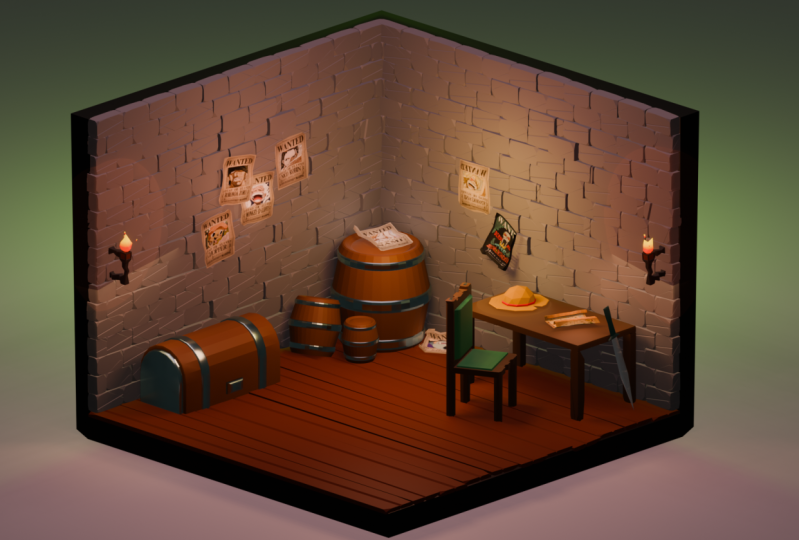
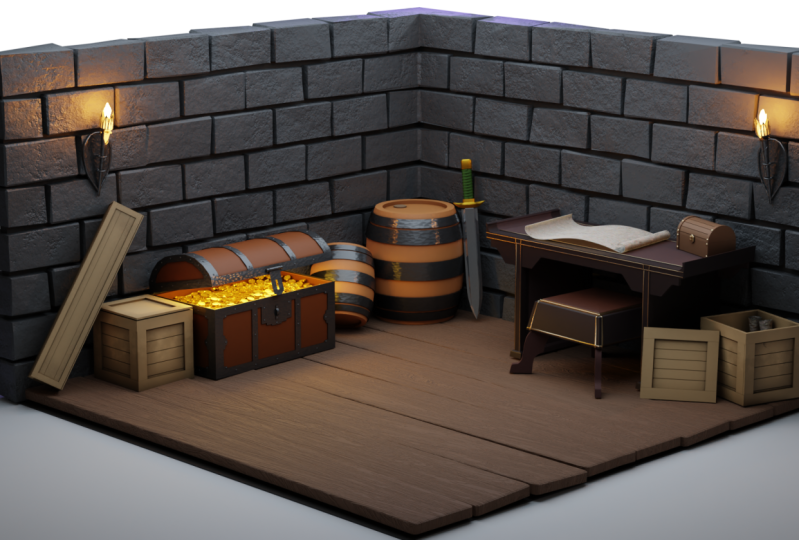
ich euch beibringen, wie man diese Szene in Blender erstellt. Diese Reihe von Videos richtet sich an komplette Anfänger. Ich führe Sie also durch Navigation, Modellierung, Texturierung, Beleuchtung und Compositing. Ich werde das Schritt für Schritt durchmachen und deine Hand den ganzen Weg durch halten. Es gibt eine Tonne Boden zu bedecken. Also lasst uns einfach direkt in Teil 1 mit Navigation gehen. Sumif Schädel.
2. Navigation: Okay, also lassen Sie uns die Navigation von Blender abdecken. Sobald Sie Blender öffnen, werden Sie mit diesem grünen erfüllt werden. Sie haben hier den Gedanken QC, Punkt Lat und Ihre Kamera. Aber wir wollen tatsächlich in der Lage sein, sich hier in
der Gegend zu bewegen und tatsächlich mit den Listenobjekten zu interagieren. Also werde ich anfangen mit nur musste einfach den Bildschirm drehen. Und wie Sie hier unten mit diesen Screencast-Tasten sehen können, ist
das einfach getan, indem Sie die mittlere Maustaste gedrückt halten und ziehen. Und so drehen Sie sich um Ihre Szene und erhalten diese Bewegung. Wenn Sie über den Bildschirm ziehen möchten. Oh, Pan, sollte ich sagen. Das ist einfach nur die mittlere Maustaste verschieben. Und so bekommt man diese kleine Funktion. Eine andere Sache, die wir hier tun können, ist, dass ich in einer App zoomen. Einfach. Scrollen Sie einfach nach oben und unten auf Ihrer Masse. Nun, ein weiteres Schlüsselelement für die Ansichtsfenster-Navigation ist einfach, wenn Sie eine bestimmte Ansicht fangen möchten. Sagen Sie zum Beispiel, ich gehe hier nach links. Sie können auf dem Bildschirm Kaskaden sehen, Sie drücken nur numpad 1 und jetzt knappen nach links. Wenn Sie so in die Draufsicht gehen möchten, können
Sie sieben auf Ihrem Ziffernblock drücken und es wird es an der Spitze oder K auf andere Weise einrasten. Und damit auch, wenn Sie nicht bequem mit dem Numpad so sind, können
Sie einfach hier zum kleinen Gimble oben rechts kommen. Und Sie können buchstäblich einfach darauf klicken und es so schreiben. Oder Sie können sogar auf die X, Z
und Y klicken , und das wird einfach fangen Werkzeug, es gibt Positionen. Eine andere Sache, die Sie tun können, zum Beispiel, wenn Sie vielleicht Ihre Objekte aus den Augen verloren haben. Wenn Sie also zum Vergessenwerden hinunter scrollen und nicht wissen, wo sich Objekte befinden, solange etwas ausgewählt ist. Wenn Sie also davon abklicken und nichts ausgewählt ist und Sie die Periodentaste auf Ihrem Ziffernblock drücken, wird
nichts passieren. Also in diesem Fall, was Sie tun können, ist, dass Sie
hier oben zu Ihrem Outliner und finden, was Sie wollen. Kommen Sie zurück zu. Klicken Sie darauf. Sie dann in Ihrem Ansichtsfenster DrückenSie dann in Ihrem Ansichtsfensterdie Periodentaste auf Ihrem Ziffernblock, und ich zoomen Sie mich gerade wieder hinein und bringen Sie sie wieder auf die Erde. Und das passiert ziemlich viel, um ehrlich zu sein, tut mir leid, das ist eine gute kleine Abkürzung. Und eine andere Sache ist, wenn Sie es wirklich schwierig finden, sich zu bewegen ,
ich, sagen Sie es, als wäre es irgendwie träge und Sie kämpfen wirklich, sich zu bewegen. Und wieder, drücken Sie einfach das Ziffernblock und es wird alle Ihre Bewegungen relativ zu diesem Objekt machen. Das ist also super, super hilfsbereit. Okay, das deckt die Navigation des Ansichtsfensters ab. Aber was ist mit der Verwendung von Objekten, dem Verschieben der Runde und dem Navigieren mit ihnen? Wenn Sie beispielsweise auf
Ihren Standard-Würfel klicken und ihn an einen bestimmten Punkt im Raum verschieben möchten. Sagen wir mal, wir wollen es hierher bringen. Wie genau haben Sie das? Ziemlich einfach. Also, wenn Sie einfach auf Ihre Taste klicken, drücken Sie die G-Taste ist, mal sehen, greifen Sie es im Wesentlichen. Also G ist die Abkürzung für das Greifen. Und jetzt können wir es so frei bewegen, aber es gibt nicht viel Präzision damit. Es ist irgendwie so, würdest du den Göttern gerecht werden oder wo auch immer du zu diesem Zeitpunkt schaust. Aber wenn wir sehen können, schnappe ich es an einer bestimmten Achse. Also haben wir die, die z-Achse, die oben und unten ist. Wir haben die Y-Achse, die links und rechts ist. Und dann wieder die x-Achse, die irgendwie das Gegenteil ist. Also mit all dem im Hinterkopf, wenn Sie einfach Ihren kleinen Kerl zurück in die Mitte oder überall bringen, können
Sie anfangen, das zu üben. So können Sie drücken G und fangen Sie es auf eine bestimmte Achse fünf, Drücken Sie es. So Z nach oben und unten zu gehen,
x, um diesen Weg zu gehen, und y auf diesen Weg zu gehen. Wenn Sie nicht wirklich ein Fan des Drücken dieser bestimmten Achsentaste auf Ihrer Tastatur sind. Sie können tatsächlich G drücken und dann mit der mittleren Maustaste an einer bestimmten Achse rasten . Also, wenn Sie in der mittleren Maustaste drücken und irgendwie nach oben und unten gehen, wird
es an der z-Achse schnappen und dann können Sie Ihre mittlere Maustaste
loslassen und es ist wie dort stecken. Und dann können Sie wählen, wo Sie es hinstellen möchten. Alles klar, jetzt wissen wir, wie man den Würfel mit dem Frechen herumbewegt. Aber was ist, wenn wir es vielleicht skalieren wollen, um es zu vergrößern oder sogar zu drehen. die gleichen Regeln. Es ist nur ein anderer Hotkey. Statt G zu drücken, um es zu greifen, wenn wir es skalieren wollen, drücken
wir S und dann können wir es
tatsächlich so skalieren, indem wir es hinein und heraus ziehen. Und wieder gelten die gleichen Prinzipien. Also, wenn Sie es auf nur einer Achse skalieren möchten, so vielleicht die z-Achse, um es nach oben und unten zu gehen. Sie drücken einfach C und es wird an dieser Achse rasten und tun, wie
Sie möchten , auch für die Rotation, die gleichen Regeln gelten. Statt also G zu drücken, um es zu bewegen, oder S, um es zu skalieren werden
wir die Taste drücken. Und jetzt können Sie sehen, dass wir es drehen können, wie wir wollen. Aber wieder, Sie können sehen, wie es irgendwie Genki aussieht und es dreht sich auf einer seltsamen Achse, weil es gerade aus meiner Sicht rotiert. Wenn ich also einen treffen sollte, geh nach links und drücke dann R, es dreht sich viel linearer und du musst dir keine Sorgen über diese seltsamen Genki aussehenden Rotationen machen. Sie können auch, wenn es zu schnell für Sie rotiert,
Sie können die Shift gedrückt halten. Und das wird die Rotation verlangsamen und Ihnen ein wenig präzisere Kontrolle geben. Ein weiterer schneller Tipp auch beim Drehen oder Greifen oder Skalieren. Und wenn Sie die Kontrolle drücken, während Sie dies tun, wird
es zu diesen kleinen,
kleinen Würfeln im Raster hier auf dem Boden schnappen . So werden Sie sehen, drücken Sie S Control und dann skalieren. Sie können sehen, dass es irgendwie an diesen Würfeln schnappt, was Ihnen auch ein wenig Kontrolle gibt. Okay, also denke ich, dass alles zusammenfasst, was wir jetzt tun müssen um
zu wissen, wie man die Software-Navigation weise benutzt. Aber jetzt denke ich, es ist Zeit, dass wir uns zum Modellieren begeben.
3. Modellierung: Alles klar, jetzt ist es Zeit, auf die Modellierungsseite der Dinge zu kommen. uns zunächst Lassen Sieuns zunächstalles hier auf unserem Bildschirm löschen. So können Sie entweder den Cursor über sie alle ziehen und die Mitte auswählen, oder Sie können einfach ein drücken und dann werde ich alles in der Szene auswählen. Und dann, um sie zu löschen, können Sie X drücken. Und der andere sagt, Sie zeigen Ihnen eine, löschen Sie das und Sie können unterdrücken. Ja. In Ordnung. Also jetzt haben wir nur eine leere Szene und jetzt wollen wir anfangen, sie mit
all diesen Objekten zu füllen , die wir anfangen sie zu
modellieren und diese coole kleine asymmetrische Szene zu kuratieren. Also, um damit zu beginnen, können
Sie auch hierher kommen. Objekte, Entschuldigung, fügen Sie hinzu. Und Sie können manuell auswählen, was Sie hier hinzufügen möchten, über dieses Dropdown-Feld. Aber sehr schnelle Möglichkeit, diese Box auch auf Ihrem Bildschirm zu bekommen, ist durch Drücken von Shift a. Und das wird uns erlauben,
etwas hinzuzufügen , das wir viel schneller wollen, als den ganzen Weg hier oben zu gehen. Also Shift a, gehen Sie zu Netz und Ebene. Jetzt haben wir also diese kleine Grundfläche, die wir wieder auf das skalieren können, was wir wollen, indem wir S drücken. Denn jetzt denke ich, ich werde das nur um acht skalieren. Wenn Sie also S drücken und dann Acht auf Ihrem Ziffernblock drücken, wird
das achtmal skalieren. Großartig. Jetzt können wir damit beginnen, diese Szene auszufüllen. Also, woran ich mich erinnern kann, haben
wir eine Truhe, paar Fässer, einen Tisch, einen Stuhl und ein paar Steine und Sachen an der Wand. Also werde ich mit nur einem einfachen Würfel beginnen. Also greifen Sie diesen Schlüssel, ich bringe ihn direkt über der Grundebene, also z und dann z, um in die z-Achse zu treten. Also, jetzt haben wir diesen coolen kleinen Würfel, mit dem wir anfangen können, Sachen zu machen. Ich denke, ich möchte damit beginnen, die Dielen tatsächlich zu machen. Also zu Beginn drücken wir Tab, und das bringt uns in den Bearbeitungsmodus. Hier können wir beginnen, die Scheitelpunkte zu
verschieben und tatsächlich beginnen, die Objekte zu erstellen, die wir in die Szene setzen werden. Zunächst gibt es ein paar Dinge, die wir wissen müssen. Wir haben die Scheitelpunkte, wir haben auch Kanten, und dann haben wir auch Gesichter. Also, das ist ziemlich wichtig, um irgendwie zu verstehen. Wir gehen zunächst durch das Material, so dass Sie hier oben links von Scheitelpunkten,
Kanten und Flächen wechseln können . Oder auf Ihrer Tastatur können
Sie einfach 1, 2 und 3 drücken. Es wird durch diese Modi Weg zu Zyklus. Okay, also lass uns diese Bretter machen. Im Wesentlichen wollen wir alles auswählen. Es spielt keine Rolle, in welchem Major du bist. Und wir werden nur anfangen zu skalieren. Also werde ich es auf der Z-Achse zerquetschen. Und dann werde ich es verlängern, indem ich die Skala drücke und dann x. und das wird es rausschieben. Ehrfürchtig. Also haben wir unsere Planke hier. Was ich tun werde, ist, in den Objektmodus zurückzukehren, indem Sie die Tabulatortaste drücken und es auf den Boden bringen, in den Objektmodus
zurückkehren und weiter bearbeiten. Also, um diese coolen kleinen niedrigen Poly-Fasenphosphatkanten zu bekommen, was wir tun werden, ist in den Vertex-Modus zu gehen, auf diesen kleinen Wirbel zu
klicken
und dann Control B zu drücken und das wird uns in BabelNet bringen. Aber wie Sie sehen können, passiert nichts wirklich. Und das liegt daran, dass wir noch nicht gegen den Scheitelpunkt kämpfen, also müssen wir V drücken und dann wird es am Scheitelpunkt einrasten. Also werde ich hier nur um die Ecken gehen und anfangen,
ein paar von ihnen zu plappern , nur um diesen coolen kleinen Blick durch sie zu bekommen. Und dann können Sie auch eine der Kanten hier greifen und vielleicht etwas nach unten bewegen,
geben Sie es, geben Sie ihm eine coole,
andere Art von Vibes . Aber was ich wirklich tun möchte, ist eine Art Schnitt in der Mitte zu machen und ein wenig Riss zu geben. Also, was ich tun werde, ist in den Kanten-Select-Modus zu gehen. Also, jetzt bin ich, ich bin in unser Lager hier an den Rändern ausgedrückt. Und jetzt können wir tatsächlich einen kleinen Riss in der Mitte durchschneiden. Also, was ich tun werde, ist, drücken Sieben muss in die Draufsicht gehen. Und dann werde ich K drücken, um das Messerwerkzeug hochzubringen. So gibt es noch irgendwie können Sie durch die Oberfläche schneiden und Kanten für sich selbst erstellen. Aber was ich tun will, ist hierher zur Seite zu kommen, K zu
drücken, so durchzuschneiden. Und bevor ich den Wagen so fertigstelle, möchte ich Z. drücken und das war eine Art Röntgensicht durch das ganze Objekt und durchgeschnitten. Also, was wir tun werden, ist, dass wir hier durchkommen, C
drücken, um den ganzen Weg durchzuschneiden. Sobald es auf der anderen Seite verbunden ist, klicken Sie, und das wird die Cut-through abgeschlossen. Alles, was wir jetzt tun müssen, ist, drücken Sie die Eingabetaste, um das zu bestätigen. Und wir können sehen, jetzt haben wir diesen coolen kleinen Schnitt den ganzen Weg durch. Das gibt uns jetzt die Chance, mit dem Abschrägen zu beginnen und ein paar coole Dinge zu tun. Also, was ich tun werde, ist, dass ich einfach dieses Top hier auswähle und Control B drücken und jetzt können wir sehen, dass wir diesen coolen kleinen Abschrägungsstil ein bisschen kämpfen. Und ich könnte sogar einfach auf mein Material scrollen. Und das gibt mir noch ein paar Abschnitte, mit denen ich spielen kann. Also mache ich vorerst einen. Ich klicke, um das zu bestätigen. Und dann kann ich tatsächlich auf dieses Mittelstück klicken, G
drücken, um es zu greifen, es nach unten ziehen. Und jetzt habe ich eine Art coolen kleinen Riss. Also denke ich, das ist, was ich jetzt tun könnte, ist, auf die Unterseite zu gehen und einige,
einige andere Bearbeitungen auf dieser Seite zu machen . Aber es ist ein bisschen schwer, weil ein Flugzeug im Weg ist. Also, was ich tun werde, ist auf das Flugzeug zu klicken, drücken Sie H, um es zu verstecken, und klicken Sie dann erneut auf das Objekt und gehen Sie zurück in den Bearbeitungsmodus. Also, jetzt hier, ich denke, ich möchte nur noch ein paar andere Anpassungen daran vornehmen. Also könnte ich sogar noch ein Babylon auf dieser Seite erschaffen. Zieh es ein bisschen raus. Und dann wieder, zieh einfach diesen Riss hier runter. Okay, also haben wir die Diele und es sieht anständig aus. Das wird auch tun, was wir tun müssen. Also, was ich jetzt tun werde, ist, dass ich Alt H drücke, um den Boden einzublenden. Und lasst uns tatsächlich anfangen, die Bodenebene und all diese Plaques einzurichten. Also bringen wir den Kerl hier rüber bis zum Ende. Und im Wesentlichen würden wir es nur mit der Szene ausrichten wollen. Also, was wir tun können, ist, dass ich es etwas mehr skaliere. Also ist es perfekt aufgereiht. So wie so. Auch hier können Sie die Umschalttaste drücken, während Sie skalieren, um etwas mehr Präzision zu erhalten. Und jetzt wollen wir im Wesentlichen nur machen. Haufen Kopien dieser Planke über den Boden, bis sie die andere Seite erreicht. Also, was ich tun werde, ist hier drüben als kleines Schraubenschlüsselsymbol, auf das du klickst. Und es wird uns erlauben,
einige Modifikatoren hinzuzufügen , die uns bestimmte Art von Dingen geben, die wir wollen. Also klicken wir auf Modifikator hinzufügen, kommen Sie zu Array, drücken Sie das,
und Sie werden sehen, dass es ein doppeltes Objekt davon erstellt hat, aber nicht, nicht auf der Achse, die wir wollen. Also, was ich tun werde, ist es auf
die Y-Achse zu wechseln , weil es momentan auf dem X angibt. Wir wollen auf dem Y sein. Also werde ich das auf 0 verschieben, wenn das y zu eins. Und jetzt sehen Sie, dass wir zwei Bretter haben, mit denen wir spielen können. Wir wollen im Wesentlichen darauf klicken, bis es das ganze Objekt erfüllt. Und das scheint es getan zu haben. Also skaliere ich es einfach in ein bisschen mehr. Das stimmt also mit der Grundebene überein. Das sieht ziemlich gut aus. Großartig. Also jetzt ist es sehr einheitlich und es gibt nicht viel Unterschied zwischen jedem Brett. Sie können sehen, es ist nur ein tobender über. Und wir wollen ihm etwas Abwechslung geben. Was wir also tun können, ist außer diesem Array-Modifikator. Wenn Sie also auf dieses kleine Drop-down-Menü klicken und Play drücken, werden
Sie sehen, dass wir jetzt dieses ganze Flugzeug in seiner Gesamtheit haben. Aber wir wollen alle diese Bretter oder einen einzelnen Rohling aufteilen. zu tun, drücken Sie die Tabulatortaste, drücken Sie a, um alles auszuwählen. Sobald alles ausgewählt ist, drücken
wir P und dann gehen wir durch lose Teile. Dies wird also all diese Bretter in ihr eigenes individuelles Objekt trennen, wie Sie hier sehen können. Jetzt können wir also anfangen, ihm etwas Abwechslung zu geben. Also, wenn wir das drehen, werden
Sie sehen, dass es auf einer seltsamen Achse ist, und das liegt daran, dass der Ursprungspunkt, dieses kleine Gelb. Das ist der Ursprung der Planke. Und das wollen wir im Wesentlichen auf dieses Objekt zurückbringen. Und es ist tatsächlich getan, dass für jeden. Was wir also tun können, ist mit der rechten Maustaste auf dieses Objekt, setzen Sie den Ursprung, den Ursprung der Geometrie so. Und jetzt, wenn wir es drehen, dreht
es sich um seine eigene Achse, was fantastisch ist. Also, was ich tun kann, können
Sie R drücken und wir können es an einer bestimmten Achse einrasten. Und vielleicht wollen wir es einfach so umdrehen. Aber auf eine Art Augapfel ist es ein bisschen seltsam. Was wir also tun können, ist 180 Grad auf der NumPy einzugeben und einzugeben. Und dann wirst du sehen, dass das genau so gemacht ist, dass es um 180 Grad gedreht ist. Also werde ich es jetzt einfach in Position bringen. Und ich werde diesen Vorgang für jede dieser Bretter wiederholen, also sehe ich dich, nachdem ich das getan habe. In Ordnung. Also, jetzt habe ich ein paar Bretter hier auf dem Boden, die gedreht und schief gesetzt
wurden. Sie sind alle Arten von individuell und sie alle haben ihren eigenen einzigartigen Stil für sie. Es ist also nicht alles einheitlich. Sobald du das getan hast, können
wir vielleicht die Wand machen. Also, um die Wand zu machen, werde
ich eigentlich nur die Grundebene verwenden und wir werfen einen Modifikator darauf, um ihm danach etwas Dicke zu geben. Also zuerst, ein bisschen schwer, es mit den Brettern auf dem Weg zu sehen. Also werde ich hier rüber zum Outliner kommen. Klicken Sie bei gedrückter Umschalttaste auf alle diese, so dass sie alle ausgewählt sind, und ich drücke H, um sie auszublenden. Also, jetzt haben wir das gerade im Ansichtsfenster. Also lassen Sie uns in den Bearbeitungsmodus gehen. Und mit ausgewählter Kante gehe
ich in, gehe hier rüber zu zwei Kanten. Und jetzt werden wir sie nach oben extrudieren. Um das zu tun, drücken wir E. und das lässt uns das Flugzeug extrudieren. Aber wir wollen es an der zed-Achse sperren, bis zu dem, was immer Sie wollen,
extrudieren. Sagen wir einfach, das sieht gut aus. Und ich meine, das ist so ziemlich das Ausmaß, das sie sagen muss. Wenn wir die Tabulatortaste drücken, um aus einem amerikanischen zurück in den Objektmodus zu gelangen, können
wir einen Modifikator im kleinen Schraubenschlüssel-Menü hinzufügen. Klicken Sie also auf Modifikator hinzufügen hier unten kommen, um zu verfestigen. Also jetzt können wir es tatsächlich etwas Dicke mit diesem kleinen Scrollrad geben. Also lasst es uns einfach rüber ziehen. Sagen wir einfach, das sieht ziemlich gut aus. Und jetzt denke ich, wenn wir Alt H drücken, haben
wir die Anfänge aller scheint. Also lasst uns einfach die Dinge jetzt einpacken und anfangen zu modellieren oder die Objekte zu modellieren und in den Fluss davon zu gelangen. So verschieben Sie ein, Lassen Sie uns anfangen, die vielleicht die Ziegel der Wand. Also werde ich Mesh-Würfel gehen. Und ich werde nur anfangen, das zu bearbeiten, um im Wesentlichen wie ein Ziegelstein auszusehen. Also lasst uns Tab in den Bearbeitungsmodus gehen. Und ich werde, wenn alles ausgewählt ist, werde
ich es in ein bisschen skalieren, vielleicht auf diese Weise. Also auf der Y-Achse, und ich werde es einfach wie eine allgemeine Rubrik aussehen lassen. Also könnte ich einige dieser Kanten hier einziehen und Control B,
V drücken und mir erlauben, es abzuschrägen. Und Sie können sehen, dass ich ihm zufällig einige zusätzliche Details durch Scrollen gegeben habe. Also werde ich den ganzen Weg zurück scrollen. Also ist es einfach so. Und ja, es ist jetzt nur so ziemlich ein Prozess es nach Herzenslust stilisiert zu machen. Also werde ich das jetzt tun. Ich werde auch auf beiden Seiten tun, denn wieder, wir werden es etwas Abwechslung geben, indem wir es drehen und damit herumspielen. So kann ich noch einmal, geben Sie ihm einen Schnitt durch die Mitte und geben Sie ihm einige zusätzliche Details. Also habe ich gerade in den Bearbeitungsmodus getippt, drücken Sie K für das Messer. Ich werde hier klicken. Drücken Sie. So der Weg durch und bestätigen Sie es, indem Sie klicken und dann erneut bestätigen, indem Sie die Eingabetaste drücken. Jetzt habe ich noch einen coolen kleinen Schnitt, mit dem ich spielen kann. Also, im Edge-Modus, wieder, werde
ich nur ein wenig ausfüllen. Und ich meine, das sieht schon irgendwie cool aus. Also denke ich, das ist ein ziemlich guter Anfang für meinen Würfel. Und wenn ich auswähle, sieht es hier gut aus. Aber ich denke, sogar ich möchte es einfach ein bisschen mehr Stilisierung geben. Um dies zu tun, werde ich hier zum Modifikatorstapel kommen,
auf Modifikator hinzufügen klicken und ihm eine Dezimierung geben. Was das also tun wird, ist im Wesentlichen, dass es die Geometrie dezimieren und sie noch niedrigerer Poly aussehen lässt. Also denke ich, dass das vielleicht okay aussieht. Es ist wirklich einfach. Du musst nur damit spielen, bis du etwas hast, das dir gefällt. Also denke ich, dass ich vorerst bei dem bleiben werde. Und jetzt ist es genauso einfach, wie es
mit der Wand auszurichten und die Ziegelsteine an der Wand auszupflücken. Also ich denke, anstatt die Steine über die Wand für diesen einen anzuordnen,
was wir tun werden, ist, dass wir
die Objekte einfach duplizieren und stattdessen mehrere Duplikate auf diese Weise haben. Um dies zu tun, können Sie auf Ihr Objekt D klicken und lassen. Und jetzt können Sie es dort platzieren, wo Sie wollen. Aber um es einfacher zu machen, wenn Sie einfach mit der rechten Maustaste klicken, wird
es an seiner ursprünglichen Position wieder einrasten. So können wir es jetzt genau dorthin verschieben, wo Sie wollen. Also werde ich es einfach nebenan bewegen. Und wieder werde ich es zu etwas drehen, das cool aussieht. Also habe ich es gerade an der Y-Achse geschnappt. Und ich drücke 180. Und ich werde
diesen Prozess einfach noch einmal machen und die ganze Wand auffüllen. Also sehe ich dich danach. Ok. Also sind wir jetzt mit diesem Teil fertig. Nun, wir haben es irgendwie für immer von der Wand ausgedehnt, und wir müssen es so
ziemlich einfach abschneiden und dann hierher
bewegen, damit es diese Seite der Wand füllt. Es ist super einfach, also klicken Sie einfach auf Ihr Objekt, gehen Sie in den Bearbeitungsmodus, bringen Sie das Messerwerkzeug heraus, und dann werden wir es einfach direkt durchschneiden. Also wieder, beides durch. Drücken Sie Z, um direkt durch das Objekt zu gehen, klicken Sie zum Bestätigen und dann die Eingabetaste, um die Bestätigung erneut zu bestätigen. Und jetzt ist es nur ein Prozess, diese unerwünschten Stücke zu löschen. Also werde ich es so auswählen. Und was Sie tun können, weil es sie nicht zurückwählt. Wenn Sie Alt Z drücken, wird es weitergehen, um
eine Röntgensicht einzurichten und Sie können alles so auswählen. Also habe ich den ganzen Himmel ausgewählt und X gedrückt, um ihn zu löschen. Und dann drücke ich auf Gesichter und lösche diese Gesichter. Also, jetzt haben wir tatsächlich ein bisschen ein Problem, weil hier ein offenes Loch ist. Was wir tun können, um das zu beheben, ist, wenn wir in den Kantenmodus gehen, eine dieser Kanten
auswählen und F drücken, das wird es ausfüllen. Also hat es sich dann noch nicht voll gefüllt. Also klicke ich auch hier auf diesen Rand, präsentiere F. Und da haben wir ihn. Es ist komplett ausgefüllt. Und dann können wir einfach den Prozess fortsetzen Dinge zu
duplizieren und die Wand auszufüllen. Also sehe ich dich, sobald das alles erledigt ist. Okay, jetzt haben wir, wie Ziegelmauer eingerichtet und es sieht ziemlich gut aus. Und es macht einige wenige Anpassungen während Stunden Einrichten alles. Ich habe gerade ein paar von ihnen bearbeitet, um ihnen auch ein bisschen mehr Minuten statisches Feld zu bekommen. Aber jetzt wollen wir das im Wesentlichen nach hier kopieren. Und es wird irgendwie mühsam sein, es zu duplizieren und dann über sie zu bewegen. Es ist nicht ideal. Also, was wir tun können, ist wählen Sie alle diese Würfel. Sie können entweder die Umschalttaste verschieben, nacheinander anklicken oder sie einfach in Ihrem Outliner finden. Ich mag, dass ich es tat und wähle sie alle so aus. Und dann wollen wir so ziemlich einfach nur Shift D drücken, um es wieder
zu duplizieren, wie wir wieder dorthin schnappen, wo es war. Und dann OF zu tun, ist es zu drehen, um senkrecht damit zu sein. Nun, also mache ich es nur auf der Zed-Achse. Ich gehe einfach um 90 Grad. Und jetzt, was wir tun werden, ist, es mit dieser Wand in Einklang zu bringen sie in den richtigen Winkel zu
schnappen. Und Voila, wir haben ein paar Steine an der Wand. Ok. Es sieht also im Moment ziemlich cool aus, auch wenn es nicht strukturiert ist. Das ist also immer ein gutes Zeichen. Ich denke, jetzt machen wir einfach die Fässer. Das war ziemlich einfach. Also nochmal, lass uns gehen. Mesh wird dieses Mal tatsächlich in einem Zylinder hinzufügen, weil es irgendwie tonnenförmig ist. Und lassen Sie uns einfach direkt in die Bearbeitung gehen. Es gibt also ein paar neue Techniken mit diesem Spaß. Erstens, Kontrollkunst an einer Schleife schneidet. Das wird uns also geben, es ist irgendwie wie das Natürliche, aber es ist präziser und gibt uns viel mehr Präzision auf das, was wir mit ihnen machen. So können Sie nach oben und unten scrollen, um mehr davon zu erhalten. Ich werde nur nach oben scrollen, um jetzt schreiben zu müssen. Und dann musst du sie nicht platzieren. Sie können einfach mit der rechten Maustaste klicken und es wird wieder an der Stelle einrasten, wo es sich befindet. Ich habe ein bisschen seltsame Rotation um sie herum, also schnappte ich einfach mit der Periodentaste auf dem Ziffernblock an. Und jetzt fängt es an, dieses Fass zu machen. Also bin ich nur Kontrolle klicken Sie auf die Kanten und dies wählt den gesamten Ring aus. Also Ctrl-Klick, bewegen Sie sie nach oben und unten. Und wir wollen ihm nur diese Art von Fassfeld geben. Wenn Sie also steuern können, klicken Sie auf die Kante und drücken
Sie S, werden Sie in der Lage sein, es zu skalieren und es mehr wie ein Lauf aussehen zu lassen. Also werde ich das einfach tun. Ich könnte sogar beide auswählen. Verschieben Sie also Alt und klicken Sie auf eine Kante, um mehrere zu einem bestimmten Zeitpunkt auszuwählen. Also habe ich beide ausgewählt. Ich werde sie beide auf etwa dort hinausskalieren. Und jetzt geht es so ziemlich darum, es so zu stilisieren, dass es wie ein Fass aussieht. Also könnte ich sogar unseren Check-in auf
meine Loop-Schnitte kontrollieren und sie beide näher an diese ursprünglichen Luke verärgert bringen, die ich meinte. Und dann können wir diese kleinen Ringe machen, diese Metallringe um sie herum. Um dies zu tun, werde ich zum Klick auf
die Gesichtsauswahlsteuerung wechseln , um den gesamten Ring auszuwählen, und ich werde das auch hier unten tun. In Ordnung, und jetzt wollen wir sie auspressen. Tut mir leid, e zu extrudieren. Aber Sie werden sehen, dass Sie ein bisschen ein Problem haben. Es funktioniert nicht so, wie wir es wollen. Also, was Sie tun können, ist Alt E zu drücken und was wir tun werden, ist die Flächen entlang ihrer Normalen zu extrudieren. Du musst nicht wirklich wissen, was das bedeutet. Aber im Wesentlichen wird es uns
so extrudieren lassen und es wird es viel einheitlicher machen. Das sieht also cool aus. Aber wir wollen es nicht so zu einem harten Rand machen. Es sieht ein bisschen komisch aus. Wenn wir also in den Kantenmodus kommen und diese Kanten auswählen, wähle
ich den oberen und unteren Rand aus. Nun, es war ein bisschen knifflig zu berücksichtigen, weil an den Rohlingen, aber ich habe es getan. Und dann werden wir sie einfach irgendwie Babel. Also Control B und Abschrägung. Und es hat uns hier ein bisschen einen weniger harten Winkel gegeben. Also werde ich das wieder tun. Oben und unten. Soll es sein. Und da gehen wir. Wir haben ein paar Ringe für das Fass. Aber ich will auch in der Mitte passieren. Also werde ich für einen Schleifenschnitt steuern. Ich mache hier zwei Schnitte und skaliere sie ein bisschen auf der z-Achse und gehe zurück, um es zu sehen, bearbeiten, zu wählen und im Wesentlichen nur den gleichen Prozess zu machen. Also skalieren, entschuldigen, extrudieren. Und wieder wollen wir nicht, dass es auf diese Weise extrem ist. Sie haben Alt E extrudieren Flächen entlang Normalen. Und ich denke, das reicht. Und dann wieder, zurück zur Kantenauswahl, um beide dieser Ringe hier auszuwählen, Control B und ein kühles wenig, bringen Sie ein kleines Fass hierher. Und es sieht ein bisschen traurig aus, weil es wie eine Wohnung ist. Es gibt nicht viel Flüssigkeit. Es ist nicht lebhaft. Also lasst uns es wie verärgern. Gehen Sie also in den Kantenmodus. Ich werde einfach wieder in den Bearbeitungsmodus wechseln. Und wir werden einige davon auswählen. Also Alt Z, um in Röntgensicht zu gehen. Und ich wähle das hier und die Skala aus. Also sofort das sieht mehr Fass Heck, das ist genial. Aber ich kann es nicht einfach ein bisschen größer machen wollen. Also wähle ich alles aus und skaliere auf der Z-Achse. Bringen Sie es hoch. Und ja, das sieht schon ziemlich cool aus, ziemlich fass. Was ich auch tun werde, ist, dem Oberteil ein bisschen einen Einzug zu geben, um ihm einen kleinen Ring um den Rand zu geben. Also, um dies zu tun, werden wir dies durch Drücken von I
einzufügen statt etwa es tun sollte. Und jetzt haben wir die Möglichkeit, einen Schleifenschnitt auf diesem Ring zu geben. Also Control R, klicken Sie auf Akzeptieren, und ich werde es einfach runterbringen, greifen und drücken Sie Z Also es sieht gerade ein wenig seltsam aus, weil es diesen wirklich harten Rand hat. Also im Edge-Modus werde ich nur das auswählen. Dann lassen wir es, und da gehen wir. Es sieht besser aus. Ich denke, für diese Zwecke, kann
ich sogar einfach nur die Spitze hier als auch abschrägen. Also im Gesichtsmodus, wählen Sie die Top-Lkw-Bienen, und da gehen wir. Es ist alles abgeschrägt. Das sieht also ziemlich cool aus. Ich werde es nur an die Ecke hier geben. Und jetzt, wo ich denke, das ist alles, was wirfür das Fass oder K tunmüssen für das Fass oder K tun habe ich gerade einige sehr kleine Anpassungen vorgenommen und mir gefiel, wie es aussieht. Also werde ich eigentlich nur diesen Bogen duplizieren. Umschalttaste D, klicken Sie mit der rechten Maustaste, damit es wieder an seiner ursprünglichen Position rastet. Und ich werde nur ein kleines Fass machen und es neben ihm stützen lassen. So einfache Sachen und einfach nur skalieren. Ich gebe ihm ein bisschen eine Rotation. Und diesmal ist es mir egal, wie ich es betrachte, wie die Perspektive meiner Kamera. Ich wollte nur gut aussehen. Also denke ich, das scheint oder K. und lasst uns die Brust machen.
4. Nachahmung: Wir haben unsere Fässer Assyrien Dielen, unsere Wände und unsere Ziegel. Und jetzt, da wir Grundkenntnisse darüber haben, wie
wir hier Sachen erstellen können, werden wir es ein bisschen beschleunigen und den Rest der Szene ziemlich schnell aufbauen. Also halten Sie mit mir Schritt, wenn Sie hinzufügen können, ich werde Sie sowieso Schritt für Schritt durch, aber wir werden nur ein bisschen schneller gehen. Also werde ich hier einen Würfel hinzufügen. Ich werde es rüber bringen, rüber in die Ecke hier. Und wir werden es nur skalieren. So skalieren, also S, um y zu skalieren, um es zu ziehen. Und wir haben eine kleine Brust wie Form. Lassen Sie uns in den Bearbeitungsmodus springen, indem Sie Tab drücken. Wechseln Sie mit zwei in den Kantenauswahlmodus. Und wir werden nur diese beiden Kanten oben auswählen. Und der Grund dafür ist jetzt, dass, wenn wir es abschrägen, wir werden sehen, dass wir diese coole kleine Truhe haben, wie sie aussehen. Wenn wir nach oben scrollen, können wir es mehr geben. Luke schneidet und es wird mehr wie eine Truhe aussehen. Also gehen wir zurück. Das hört sich ziemlich gut an. Und jetzt gehe ich zu Face
Select, wähle diese beiden Gesichter aus. Wir werden die beiden beenden. Also würde ich am Ende ein bisschen ziehen, und dann werden wir entlang normal extrudieren. Also werde ich entlang Normalen extrudieren. Und wieder können Sie die Shift gedrückt halten, wenn es zu
schnell geht , um eine genauere Kontrolle zu erhalten. Und jetzt haben wir dieses coole kleine Pop-Out-Ding hier. Also, was ich wieder tun werde, ist einfach von kontrolliert, um ihm diesen abgeschrägten Look zu geben. Ehrfürchtig. Also, jetzt wollen wir diese Riemen entlang der Spitze hier machen. Das ist also eine ziemlich einfache Sache. Sie drücken einfach Control R,
scrollen Sie nach oben, um zu Loop-Schnitte zu gelangen, klicken Sie mit der rechten Maustaste auf die Mitte Und jetzt können wir es entlang der Y-Achse skalieren. Und wir werden das einfach wieder tun, im Wesentlichen zweite Studie sind zwei Lookups und dann auf der Y-Achse skalieren. Und jetzt, wenn wir in den Gesichtsauswahlmodus gehen, haben
wir eine coole Sache, mit der wir extrudieren und Riemen herstellen können. Also Alt E, externe Schnittstellen entlang Normalen. Und jetzt habe ich zwei Riemen. Ich denke. Ich möchte sie hier ein wenig nahe an den Rand bringen. Also werde ich Control drücken und dann Plus auf das Nicht-Patent. Und Sie werden sehen, dass die Auswahl erweitert, sorry Back Control Z und tun Sie das wieder. Also Control Plus, wir tun es mehrmals. Sie können alles auswählen. Sie können auch Control Minus tun. Aber es ist nur ein wirklich schneller Weg, um im Wesentlichen mehr Dinge auszuwählen. Also Control Plus, um diese beiden Bänder zu wählen. Und was ich tun werde, ist, einfach S zu drücken und sie
wieder auf der Y-Achse zu skalieren , um etwas näher an der Kante zu sein. Das sieht also ziemlich cool aus. Jetzt werde ich es einfach abschrägen. Also die Abschrägung, die Kanten hier, die wir haben, ich wähle nur diese beiden Schleifen an der Kante hier sowie diese aus. So Control Shift klicken, und das wird die gesamte Schleife Fuß wählen. Und jetzt müssen wir es nur bauen. Also Control B, zieh das in etwas, das gut aussieht und das für mich ziemlich gut aussieht. Und jetzt können wir weitermachen, das kleine Schloss an der Grenze zu machen. Also, dies zu tun, und es ist genauso einfach wie das Setzen auf etwas überschaubares. Das sieht also ziemlich gut aus. Und dann werde ich es auf der Y-Achse skalieren. Also SY, um es irgendwie wie Lock Pad zu machen, dh suchen. Und ich denke, das sieht ziemlich gut aus für mich. Von hier aus werden wir es nur extrudieren und E. Lassen Sie raus, wenn Sie können. Whoops. Und wir gehen und das sieht gut aus. Und jetzt werden wir nur den zweiten Versuch abschrägen, indem wir das reinziehen. Und ich denke, ich könnte diesem hier ein wenig mehr Entschließung geben. Scrollen Sie einfach auf dem Mauspad nach oben. Und dann haben wir, wir haben Glück Patent. Das sind also so ziemlich die Grundlagen der Brust. Wir werden auf Texturierung f, so dass dies
Metall ist und dann Seiten und das Vorhängeschloss und Metall. Aber das ist in einem zukünftigen Video. Also, jetzt machen wir vielleicht den Tisch hier in der Ecke. Wieder. Versendet einen Würfel, wird das bis zur Ecke. Und lasst uns einfach ins sichere Schreiben dieses Ding kommen. Also tippen Sie in Edit verheiratet, numpad, Periode k. Wenn es hat, hatten wir Rotation und wir werden nur gehen, um dies
in eine Tabelle aussehende Form zu skalieren . In Ordnung, also meine ich, das sieht ziemlich gut aus für die Tischplatte. Und jetzt verhindert er, dass nur die Beine machen müssen und wir sind gut zu gehen. Also wieder, um das zu tun, steuern Sie aus, erstellen Sie einen Schleifenschnitt. Wir wollen wahrscheinlich zwei auf dieser Seite machen, damit wir das bestätigen können. Und dann skalieren wir sie bis zum Rand. Also S, x, Boom. Und dann haben wir einige, einige Schleifenschnitte, die am Rand sind. Wir machen es auch auf dieser Achse. Also, warum da? Und jetzt haben wir diese kleinen Quadrate, die wir nach unten
extrudieren können , um Beine im Wesentlichen zu schaffen. Also, was ich tun werde, ist, das in der Objektehe hochzuziehen, unter der ich schauen kann. Gehen Sie zurück in Edit verheiratet mit Tab. Und ich werde nur jedes einzelne dieser vier Quadrate auswählen. Und dann z, um herunterzuziehen. Und jetzt haben wir hier eine kleine Art Tisch. Also wollen wir das etwas stilisierter machen. Wir können hier rüber ins Gesicht kommen, verheiratet
wählen, und wir können im Wesentlichen einfach die Kanten abschrägen. Also werde ich die Kante wie Marion und
Fakten greifen und einfach jede Seite davon auswählen und kämpfen. Also Control Shift Klick, um all diese auszuwählen, Kontrolle B. Und jetzt sieht es ästhetisch ansprechender aus. Also für die Beine, möchte ich ihm diese Art von Low Poly Chipped wie diese Steine geben. Um dies zu tun, gehe ich zu einer meiner Tastatur
und bekomme diese Datenscheitelpunktauswahlen. Und ich möchte im Wesentlichen nur eine Abschrägung des Scheitelpunktes machen, also Control B und dann v. Und jetzt können wir diese cool-aussehenden kleinen Chips im Wald bekommen. Tu das für ein paar von denen. Also vielleicht hier unten, gib einen Chip da oben auf dieser Seite, Control B V zieh ihn rüber. Und ich meine, an diesem Punkt liegt es wirklich an dir, wie viel, wie weit du das hinnehmen willst. Sie können sehen, dass es hier kaputt ist, also könnte ich das einfach rückgängig machen. Aber es wird darüber gärten müssen. Du kannst einfach etwas subtil sein. Aber ich denke, das wird mir für diesen Prozess zurückkehren. Ich denke, das sieht ziemlich gut aus. Und wieder, wenn Sie es einige wie super Low-Poly-Details geben möchten, können
Sie einen Modifikator erneut hinzufügen. Also in den Schraubenschlüssel. Symbol, klicken Sie auf Modifikator hinzufügen, und dezimieren Sie dann. Dann können Sie hier mit dem Verhältnis spielen und Sie können sehen, es ist wie Schneiden und machen es super low poly. Also, wenn Sie diesen Weg gehen wollen, fühlen Sie sich frei. Okay, also machen wir jetzt den Stuhl. Also wieder, lieferte ein Mesh-Rohr und lasst uns einfach anfangen die
Stuhl-Schleifen der Registerkarte in den Bearbeitungsmodus zu entwerfen und es nach unten zu skalieren. Und ich möchte im Wesentlichen schaffen, was wir mit dem Tisch gemacht haben. Also machen wir hier zwei Luke-Schnitte, skalieren sie bis zum Rand. Und dann mache ich auch zwei weitere Schleifenschnitte auf dieser Seite. Und skaliere es wieder bis zum Rand, um
diese vier kleinen Ecken zu machen , so dass wir als Beine extra unten können. Also gehe ich einfach zurück in den Bearbeitungsmodus, bringe es hoch, damit ich unten schauen kann, weil der Boden konfrontiert ist. Und ich gehe in den Face Select-Modus. Wählen Sie einfach jede dieser vier Flächen aus und extrudieren Sie sie auf der z-Achse nach unten. Ehrfürchtig. Also haben wir jetzt im Wesentlichen wie einen Hocker, was okay ist, aber wir wollen das Rückengesicht kreieren. Also lasst uns diese drei hier schnappen und sie nach oben extrudieren. Also e, z und ich meine, es ist offensichtlich super basic, aber es wird die Arbeit erledigt. Also werde ich es noch mal eine kleine Straße hier oben geben und Bevel das. Und wir geben ihm ein bisschen mehr Auflösung. Cool. Also haben wir einen sehr einfachen Scheck. Aber was ich auch tun will, wie ein kleines Kissen hier. also dieselbe Geometrie verwende, werde ich nichts hinzufügen. Ich werde nur ein Loop-Cut-Werkzeug erstellen, das zurück. Und ich werde es auch tun oder das Top hier auch. Also unten nach unten, könnte
ich sogar nur ein Control Z und aufgrund von Schnitten hier. Und ich werde es einfach so skalieren, dass es irgendwie so ist und eine gerade. Und auf diese Weise, wenn ich hier zu Gesicht komme, wähle und wähle diese beiden Gesichter, kann
ich sie ein wenig einlegen und dann können wir sie extrudieren und diese Kissen erstellen. Ich, aber was ich tun werde, ist ein drücken, um die Gesichter allein zu extrudieren, die Normalen. Auf diese Weise ist es eben und es gibt keine seltsamen Pannen, die passieren, wie du es vorher gesehen hast. Das scheint also ziemlich gut zu sein. Ich werde nur aufblasen, ihm ein bisschen von diesem Kosinusgefühl geben. Und ich meine, das sieht ziemlich gut aus. Also werde ich genial kanalisieren. So können wir das überall hin bewegen, wo wir wollen. Ich denke, im letzten Rendering hatte ich bei so
etwas, wie eine kleine Geschichte, die vielleicht der Kerl
weggelaufen ist und er seinen Stuhl verstopft hat. Aber lass uns einfach die Karte machen,
die Karte, die er dort auf dem Tisch hat. Dies ist wirklich einfach und es führt tatsächlich eine neue Art von Stil zu Modellierung. Das wird also Spaß machen. Also werde ich es einfach auf den Tisch legen. Lassen Sie uns schließen, wie ich kann und springen in den Bearbeitungsmodus. Und was ich tun werde, ist, dass ich mit der rechten Maustaste klicken und unterteilen werde. Unterteilungen, im Wesentlichen, gibt es ihm mehr Gesichter und Geometrie zum Spielen. Und sobald Sie es tun, drücken Sie irgendwo, bis Sie das unterteilen, werden
Sie nicht in der Lage sein, mehr zu erstellen, und Sie müssen zurückgehen und es wieder mehrmals tun. Wenn Sie also Steuerelement Z drücken und es erneut tun, werden Sie dies sehen. Menü hier unten ist gekommen. Und Sie können tatsächlich entscheiden, wie viele P1, was super praktisch ist. Also werde ich nur sagen, lass uns mit vier gehen. Das ist mehr als genug. Ich klicke, um das zu bestätigen. Und jetzt können wir zum coolen Teil dieser Modellierung für die Karte übergehen. Also, was ich tun werde, ist, zu einem zu gehen und Angriffe auszuwählen. Und bevor ich G drücke, um es zu greifen , drücke
ich den Knopf. Und was das mir erlauben wird, ist, wie Sie sehen können, es ist der proportionale Bearbeitungshotkey. Es ist also im Wesentlichen das, was in diesem großen Kreis passiert. Sie können mit dem Scrollrad vergrößern und verkleinern und ein größeres oder kleineres erstellen. Und es wird Kreis beeinflussen. Das wird uns helfen, die knusprig geschnittenen Stücke auf dem Papier zu bekommen. Also, was ich tun werde, werde
ich diesen Stuhl verstecken und in die Seitenansicht
gehen. Und wenn meine Karte ausgewählt ist, werde
ich einfach diese Art von kerknittertem Kartengefühl erstellen. Also rotiere ich einfach und lasse es wie eine Scroll-Karte aussehen. Also werde ich das für beide Seiten tun. Und Sie müssen nur, Sie wollen nur, dass es sich wie eine Karte im Wesentlichen anfühlt. Wenn Sie es also nicht für alle Scheitelpunkte tun möchten, können
Sie einfach O drücken und die Bearbeitung so ändern, dass sie ein- oder ausgeschaltet ist. Aber vorerst sieht das gut aus. Ich denke, wir haben wie eine aufgerollte Mathematik, aber ich denke, ich möchte ein wenig mehr Segmente darauf anwenden. Also geh zurück zur Seitenansicht. Ich drücke einen. Und was wir tun können, ist nur e zu extrudieren. Und wir können unsere eigenen kleinen zusätzlichen Scheitelpunkte schaffen, mit denen wir spielen können. Wenn wir also den Bearbeitungsmodus verlassen, sieht
es irgendwie wie eine Karte aus. Es ist wie ein Stück Papier, das sich auf sich zieht. Aber ich möchte ihm etwas mehr Asymmetrie geben. So super-einfach wieder, Sie gehen einfach zurück in den Bearbeitungsmodus. Die Presse ist bereits zur proportionalen Bearbeitung gegangen. Und dann können wir im Wesentlichen einfach die Scheitelpunkte
bewegen , bis auch etwas fehlt. Sagen Sie, ich denke, so etwas sieht ziemlich okay aus. Also bin ich damit zufrieden. Und was ich tun werde, ist, dass ich es auf interessante Weise auf den Tisch legen werde. Also ich denke, das ist so, als würde etwas im letzten Rendering aussehen, also werde ich es jetzt als dieses behalten. Und im Texturierungsteil dieses Kurses gehen
wir durch, wie man tatsächlich eine Bildtextur
einer tatsächlichen Karte anwendet , um sie wirklich cool aussehen zu lassen. Aber jetzt machen wir das Solide. Also verschieben Sie ein Netzrohr und Sie haben es in den Wannen-Modus erraten. Und wir werden einfach aufhören, diesen Schwert-Look auszublenden, Sie möchten wahrscheinlich die proportionale Bearbeitung jetzt deaktivieren oder,
oder zu klingen, ein- und ausschalten. Sie können es auch hier oben mit dieser Schaltfläche tun. Und jetzt lasst uns einfach etwas machen, das einer DAG ähnelt. Also gehen Sie ins Gesicht, wählen Sie meine und ich werde dieses Gesicht hier greifen und es extrudieren, skalieren Sie es hinein. Und ich werde es extrudieren. Wieder. Und dann noch einmal und skalieren Sie das. Also, jetzt haben wir irgendwie einen kleinen Griff zu unserem festen. Es ist ziemlich cool. Also werde ich dieses Gesicht hier drücken und Control Plus drücken, um zu erstellen, um meine Auswahl zu erweitern. Und ich werde es nur ein bisschen skalieren, so dass es ein wenig mehr Hebelmangel ist, weil es, es war zu groß für uns, wie wirklich klobig. Und jetzt ist es nur eine Frage der Schaffung dieses kleinen DACA, das wir haben. Wenn wir also I drücken, um einzufügen, können
wir das ein bisschen ziehen und dann können wir es extrudieren und im Wesentlichen einfach den ganzen Weg rausbringen, bis zu welcher Länge wir wollen. Und dann können wir anfangen, es zu skalieren, um das verkaufte Aussehen zu machen. Das sieht also gut aus für einen Dolch, aber ich möchte hier eine weitere Schleife hinzufügen, die
hier unten geschnitten ist, damit ich es skalieren und es eher so machen kann. Das sieht also ziemlich gut aus. Für jetzt. Ich denke, das werden wir bleiben. Und selbst hier, nur am Griff, werde
ich Control klicken Sie darauf, damit ich es ein bisschen
vorwärts bringen kann , so dass es nicht so lästig ist und einkaufen. Und jetzt haben wir es, wir haben eine sehr einfache so weiter. Also denke ich, um den Boden zu beenden, Lassen Sie uns einfach die Kanten und Batalden auswählen und hoffentlich machen es ein wenig mehr, weniger lästig und ein wenig schöner. Also Control V zu schrägen. Und da gehen wir. Wir haben einen coolen Look. Und so werde ich es einfach herunterskalieren und irgendwo auf die Tischbeine legen. Und dann drehe ich es einfach um, bis etwas, das vielleicht so gut aussieht. Und das sieht hübsch aus, ziemlich okay für mich. Ich denke, das Letzte, was ich tun könnte, ist, diesen Vorteil hier ein bisschen zu machen, und das Gesetz etwas mehr zu nehmen. So einfach wie das. Also, was ich dort getan habe, ist, dass ich nur alle Z ausgegeben habe, um in Draht-Frame dort zu gehen, alles oben
auszuwählen und ich habe es einfach skaliert. Und dann gehen wir, wir haben ein Schwert, wir haben so ziemlich alles. Ich glaube, das war in der Szene. Die letzten beiden Dinge, die wir hier jetzt hinzufügen müssen, sind da als Fackeln an den Wänden. Sir. Lass uns aufhören, das zu tun. Also lasst uns gehen und vernetzen, einen Mesh-Würfel verschieben. Bringen Sie diesen Kerl hoch. Und wir werden nur diesen kleinen Stand machen, der die Flamme hielt. Also gehe ich zu Edit verheiratet, skaliere das ein bisschen. Fangen wir einfach an, einige coole Anpassungen daran vorzunehmen. Also ich denke, wir wollen das machen,
das Ding, das an der Wolle befestigt ist. Also werde ich diese Seite einsetzen. Latein extrudiert. Und nicht nur extrudieren Sie es wieder und skalieren Sie es dann. Und das ist eine sehr einfache Art von Griff Befestigung an der Wand. Und wir werden einfach das Gleiche hier oben machen. Also e, um es nach oben zu
skalieren, skalieren Sie es wieder. Und dann hier, und setze dieses E so, dass es skaliert wird. Wieder skalieren Sie es ein wenig. Und dann haben wir, wir haben eine sehr, sehr einfache. Befestigung an der Wand, damit unsere Flamme an Ihnen befestigt werden kann. Aber ich möchte es ein bisschen mehr Details geben. Also zurück in den Bearbeitungsmodus. Lassen Sie uns die Anhänge hier etwas mehr Länge geben. Tut mir leid, ich hole es nur und ziehe es raus. Und dann die eigentlichen Hilts hier, um irgendwie Stick zu halten, die es hält. Ich werde ihm einen Schleifenschnitt geben. Ich werde sehen, ob ich das Ziel besser betrachten kann. Und jetzt möchte ich nur anfangen, es so zu skalieren, dass es eine Art Tasse oben hat. Also habe ich das in skaliert. Ich werde das auch hier tun. Also skalieren Sie das hier. Es sieht gut aus. Ich könnte hier einen weiteren Schleifenschnitt hinzufügen. Und gerade jetzt liegt es an deiner Vorliebe, wie du dieses Ding stilisieren willst. Also vielleicht werde ich ihm ein bisschen eine krumme Kante geben,
nur indem ich einen Schleifenschnitt einfüge und ihn hinüberziehe, ihm etwas Asymmetrie
gebe. Und ich meine, das sieht ziemlich cool aus. Aber ich denke, für die Spitze hier, wenn wir zu Face Select gehen, also werde ich nur auf die obere Fläche klicken, werde dies ein wenig einfügen. Und ich werde das runterziehen. Also G und dann z. Und jetzt können wir diese Kante abschrägen, so dass es weniger Geschäft aussieht. Also in Kante, wählen Sie meine Breite, um, auf dem Nummernblock Steuerelement, klicken Sie auf die Kante und dann B, steuern Sie B, sorry zu schrägen. Sieht so aus, als hätte es diesen Vorteil hier nicht erwischt. Also werde ich nur Shift auf das Steuerelement B klicken und da gehen wir. Wir haben eine coole kleine Tasse denken, die eine Flamme halten kann, was ziemlich cool ist. Aber ich schaue mir nur die Griffe an, die daran
befestigt sind und sie sehen wirklich ziemlich durchschnittlich aus. Also werde ich nur noch ein paar Schleifenschnitte hinzufügen. Hoppla. Chuck in ein paar Schleifenschnitte. Und ich denke, so etwas sollte es tun. Also mache ich das nochmal auf dem Knopf. Kontrollieren Sie unser Spannfutter, es muss es ein wenig skalieren. Sx, skalieren Sie einfach auf der X-Achse. Und ich könnte diesen Jungs sogar eine Art Asymmetrie geben. Also ziehe ich das nach links verpasste nach rechts. Und dann die hier oben, ziehe ich das nach links und das hier nach rechts. Und das sieht ziemlich cool aus. Alles klar, jetzt können wir im Wesentlichen London, also mit der Mauer, wo immer wir wollen. Ich denke, einige, die mir gefallen, werden wir tun. Und dann wollen wir nur Shift D drücken, um es zu duplizieren. So wie so. Klicken Sie mit der rechten Maustaste, um wieder an der Stelle zu fangen. Und dann können wir aufhören, es zu bewegen. Also werde ich es einfach auf der z-Achse negativ um 90 Grad drehen. Zieh es rüber. Und es muss nicht genau mit diesem Kerl verheiratet sein. Aber das sieht mir ziemlich gut aus. Also lassen wir das so, wie es vorerst ist. Und wir sind auf das letzte Objekt, das die Flamme ist. Also das hier ist eigentlich ziemlich lustig zu machen. Es wird dieses Ziel der Ökosphäre nutzen. Verschieben Sie eine Netz-Ökosphäre. Und das hier ist ziemlich cool, weil es mit einer Menge
von kleinen Wirbelpunkt kommt , so dass Sie mit spielen können. Also, wenn Sie sich mit der Karte hier erinnern, werden
wir die proportionale Bearbeitung Art von
Workflow verwenden oder in die proportionale Bearbeitung springen, G, um zu greifen. Und dann können wir es ein- und ausskalieren, wie wir wollen. Also wollen wir im Grunde nur eine Art flammenden Blick auf dieses Objekt machen. Also glaube ich an das, was mein letztes Rendering ist, ich ziehe es hier auf dieser Seite nach oben, finde auch diesen Scheitelpunkt nach oben. Und das, ich meine, das ist so ziemlich das Ausmaß davon. Es sieht ziemlich Flamme fehlt sehr lokal Flamme. Aber fühlen Sie sich frei, um mit vielleicht der Rückseite davon zu spielen, um zu tun, was Sie für notwendig halten. Und was ist Ihre Art von Stilisierung Wahl? Das sieht vorerst ziemlich gut aus. Es wird einige letzte Anpassungen vornehmen, vielleicht die Seiten zerquetschen. Und ja, ich glaube, das reicht. Also, was wir jetzt tun können, skalieren Sie es nach unten. Und im Wesentlichen auf dem Objekt hier, schwarzer Sand. Und jetzt haben wir eine kleine Flamme. Abhängig von Ihrer Kameraansicht. Sobald wir unsere Kamera eingerichtet haben, können
Sie sie drehen, um ästhetisch ansprechender aussehen. Aber im Moment, lassen Sie uns das einfach nach hier duplizieren. Also klicke ich mit der rechten Maustaste, um es dorthin zurückzukehren, wo es war Und ich werde es einfach über die Achsen bewegen, indem ich es schnappte, dass wir gehen. Und das ist so ziemlich alles, was wir für den Modellierungsprozess tun müssen. Die letzten Dinge, die wir für die Flamme tun können, wenn wir wirklich wollen. Wenn Sie erneut in den Bearbeitungsmodus wechseln, können
Sie in Amerika ein anderes Objekt
hinzufügen und das gilt für dasselbe Objekt, an dem Sie gerade arbeiten. Also, wenn wir eine andere Atmosphäre hinzugefügt haben, bringen Sie diese über und machen Sie einfach wie eine kleine Flamme, die irgendwie wie das Funken der anfänglichen Flamme ist. Es wird ihm eine wirklich coole Ästhetik geben. Also, wenn ich das herunterskaliere und es dann wie
ein kleiner Tropfen Feuer mache , ist das eine Art NBA, die von der Flamme hier kommt. Und dann drehen Sie das ein bisschen. Das wird im letzten Rendering ziemlich cool aussehen. Also werde ich, ich dupliziere ein paar davon, skaliere sie auf verschiedene Achsen. Und das ist im Wesentlichen alles, was wir für den Modellierungsprozess durchlaufen müssen. Also vorerst werde ich fertig machen. Der kleine m ist hier und du kannst mitverfolgen oder auf das nächste Video springen. Aber im Moment werden wir auf die Texturierung durch Flare gehen und das gleiche aussehen wirklich cool.
5. Texturierung: Alles klar, jetzt ist es Zeit, mit dem Texturierungsprozess zu beginnen, wie wenig Szene hier. Und es wird ein paar neue Dinge vorstellen, die wir lernen müssen, aber es ist ziemlich einfach und ich denke, Sie werden es sehr schnell bekommen. Um zu beginnen, gehen
wir hier zum oberen Rand unseres Ansichtsfensters und gehen auf die Registerkarte Schattierung. Und sofort wird dies Sie in
einen neuen Arbeitsplatz und eine neue Kohlenstoffumgebung bringen . Aber ich erkläre einfach, was passiert, Sir. Moment sind Sie in der Materialvorschau Auswahl und alles ist im Wesentlichen verdrahtet, weil es kein Material auf sie angewendet wird. Also hier oben links, haben
wir unsere Grundszene, dass wir daran gewöhnt sind, als solider Modus. Dann haben wir eine Materialvorschau, die uns eine kleine Vorschau davon gibt, wie ich bin Materialien aussehen. Und dann haben wir den gerenderten Modus hier oben und alles ist irgendwie wie grau und schwarz, weil wir kein Latein haben, wir haben die Texturen bekommen. Wenn wir also in den Materialvorschaumodus zurückkehren, können
Sie sie auch an einem
beliebigen Punkt durchlaufen , indem Sie Z drücken und das auswählen, was Sie wollen. Aber gehen wir einfach über diesen Abschnitt hier
unten, weil hier all die Magie passieren wird. Nehmen wir an, zum Beispiel wollen
wir unseren Brettern etwas Textur und einige Materialien geben. Also geben wir es wie ein braunes Material. Um damit zu beginnen, müssen wir eins erstellen. Wenn Sie also diesen plus neuen Knopf drücken, werden im Wesentlichen
einige Knoten für uns schaffen , mit denen wir spielen und die Materialien im Leben geben können. Also, um zu beginnen, wird es uns das Prinzip geben, SDF in einem Nerd sein. Und alles, alle Informationen hier reagieren darauf, was hier oben auf Ihrem Objekt passieren wird. Und jeder dieser kleinen Schieberegler und Optionen. besonderer Blick, Sir. Wenn wir auf die Grundfarbe gehen und sagen wir, wir wollen
es eine braune Planke machen , weil Bretter er in der Regel braun. Da gehen wir. Wir haben eine braune Planke und wir können mit all
der besonderen Sättigung und Wert und allem spielen . Es gibt also eine Menge Knoten, die Sie hinzufügen können. Also Shift a, um Knoten hinzuzufügen. Und das tun sie alle. Es gibt in besonderen kleinen Ding. Aber für dieses Tutorial werde
ich es sehr einfach für euch halten und wir werden nicht zu viele Notizen hinzufügen. Wir fügen hier und da ein Paar hinzu. Aber im Moment werden wir nur wirklich
das Prinzip von BSD F verwenden und es sehr einfach halten. Ein paar andere Dinge, die wir erwähnen müssen, sind der metallische Schieberegler. So metallisch macht es das Objekt. Also verwenden wir das für die Bänder auf der Brust und dem Fass. Und normalerweise ist etwas Metall, Nicht-Metall. Also ist es in den meisten Fällen entweder eins oder 0. Glanzlicht. Das ist irgendwie der Glanz eines Objekts. Wenn es also völlig spekuliert ist, 100% spiegelnd, wird es im Wesentlichen wie ein Spiegel sein. Und vor allem, wenn es keine Rauheit gibt. Wenn also 0 Rauheit vorhanden ist, wird
es buchstäblich ein Spiegel sein und Sie können
Ihre Reflexion darin und die Reflexion von allem in der Szene sehen . Wenn es keine Spekularität hat, wird
es sehr hart und hart sein. So etwas wie wahrscheinlich die Bretter an sich wird nicht sehr spekulativ sein. Sie werden so etwas wie Punkt auf Spekularität haben. Und dann ja, etwa 0,7 Rauheit, es wird sie tun. Und ich meine, das sind so ziemlich alle Felder, die wir wirklich benutzen müssen. Ich denke, in diesem Projekt wird nicht zu viele sein, die wir verwenden werden. Aber gehen wir weiter, um die Materialdaten tatsächlich mit
anderen Objekten zu verknüpfen , weil wir nicht
den gleichen Prozess wie 10 Mal für jede dieser Planken durchführen wollen , das wird ewig dauern. Lassen Sie uns zunächst damit beginnen, diesem Material einen Namen zu geben. Also nennen wir das eine Holzbretter schwarz. Also und jetzt wollen wir dieses Material tatsächlich kopieren und es auf jede dieser Bretter wirklich schnell platzieren. Der einfachste Weg, dies zu tun, wäre es,
jedes Brett auszuwählen , indem Sie Shift auf sie klicken, bis wir jede haben. Und dann die allerletzte Planke, die wir strukturiert haben. Wenn wir das anklicken, dann drücken wir Control L. Wir werden tatsächlich in der Lage sein, die Materialdaten der Planke zu verknüpfen, all diese anderen Bretter, was wirklich hilfreich ist. Also Control L klickt auf Materialien. Und genau so haben
wir neun Exemplare der Holzbretter gemacht, was wirklich genial ist. Und Sie können hier unten sehen, es wird sogar gesagt, dass wir
neun Kopien desselben Materials gemacht haben . Als Instanzmaterialien oder was auch immer wir hier unten vornehmen, wird
es jeden von ihnen beeinflussen. Das ist also immer etwas Gutes im Auge zu behalten. Also denke ich, ich werde die Holzdiele etwas dunkler machen, so etwas. Es muss nicht genau so sein wie meins, aber ihr könnt damit herumspielen. Und lassen Sie uns auf die Brust gehen, weil dies die Schwierigkeit leicht erhöhen wird. Und es wird eine neue Art von Sache eröffnen, die wir tun müssen. Also lasst uns einfach auf die Brust klicken. Drücken Sie neue Autos, neues Material. Geben wir ihm einen Namen, nennen Sie es nur Basis. Und lasst uns einfach anfangen, indem wir ihm etwas Farbe geben. So Grundfarbe. Wir können hier eine Art Boden wählen. Oder wir könnten sogar zu diesem kleinen Pipettenwerkzeug kommen. Klicken Sie darauf, und klicken Sie dann auf die Materialfarbe hier. Aber ich wollte etwas vom Boden abheben. So etwas wie das reicht. Ok, großartig. Also haben wir die Truhe Holz. Die ganze Brust ist braun und wir wollen eine mentale Einstellung. Wie genau machen wir das? Nun, wir fangen an, hier rüber zum Slot-Bereich zu kommen. Und das eröffnet im Wesentlichen eine neue Art der Texturierung. Entschuldigung, wenn wir bestimmten Teilen
des Modells verschiedene Arten von Texturen geben möchten , ist dies, wo Sie es tun möchten. Kurz gesagt, ich zeige Ihnen, was zu tun ist. Wenn Sie also hier die Plus-Taste drücken, können
Sie dem gleichen Objekt ein anderes Material zuweisen. Also haben wir diesen neuen Slot jetzt geöffnet und jetzt können wir ein neues Material erstellen, ihm einen Namen geben. Also vielleicht Brust metallisch. Und wir gehen und dann können wir einige verschiedene Eigenschaften schaffen. Also wollen wir, dass es ganz metallisch und wahrscheinlich ein bisschen gräulich ist. Aber das erste, was mir einfällt, ist, wo ist das Material, das es nicht auf mein Objekt angewendet wird? Nun, das ist sehr einfach zu beheben. Was wir also tun müssen, ist, dass wir
das Material tatsächlich einem bestimmten Teil des Objekts zuordnen müssen . Also, wenn Sie in den Bearbeitungsmodus gehen, indem Sie Tab drücken, und sagen wir, es ist bereits das Vorhängeschloss hier ausgewählt. Aber sagen wir einfach, wir wollen diesen Bereich hier oben auswählen, diesen ganzen Streifen Control Plus, um das auszuwählen. Und jetzt wollen wir dieses Material,
das metallische Brustmaterial, hier zuordnen . Also, um dies zu tun, gehen Sie einfach zum Schlitz, klicken Sie auf Schlitz T, die nur metallisch ist, und klicken Sie dann auf Zuweisen. Und dann bekommen wir es ihnen zugewiesen, das Metall dem Metallteil, den wir wollen. Das ist also wirklich cool. Also, jetzt ist es nur eine Frage, das
immer wieder für jedes Teil zu tun , das du Metall sein willst. Sagen wir mal hier, ich will, dass diese Metal sind. Komm runter zu Schlampen, klicke auf Brust metallisch und zuweisen, dass wir ihre Geburtsmetall jetzt gehen. Und lasst es uns auch für diese Band hier machen. Ich werde nur Control plus die Auswahl. Kommen Sie auf Schlitze und Brust metallischen Zuweisen. Und schließlich das Vorhängeschloss. Also Control plus diese Auswahl wieder, den ganzen Weg aus. Und dann werden wir einfach den Slot t2 zuweisen. Bam, wir gehen. Jetzt haben wir Metal-Bands und mentale Paddel-ähnliche und alles auf der Brust. Und wir haben zwei verschiedene Materialien auf einem Objekt, was wirklich cool ist. Also für den Moment, für das Metall, ich denke so etwas sieht ziemlich cool aus. Ich denke, ich könnte die Rauheit sogar ein wenig runter nehmen, also ist es ein bisschen glänzender. Sagen Sie vielleicht etwas wie 0,3. Und, und denken, Spiegelbild kann einfach bleiben, wie es für jetzt ist. In Ordnung. Also haben wir das Dielengeräusch, wir haben die Truhe und machen das Fass. Also für das Fass, wird es wirklich das gleiche sein. Also verwende ich vielleicht sogar die Brustmaterialien auf dem Fass. Und das ist eine andere Möglichkeit,
Materialien wirklich zu nutzen , genauso wie sie, wie wir es mit den Brettern gemacht haben. Wenn Sie also ein vorhandenes Material zu etwas hinzufügen möchten, können
Sie es entweder so verknüpfen, wie ich es Ihnen gezeigt habe, indem Sie einfach die Umschalttaste auf Control L Materialien klicken. Da gehen wir. Oder Sie können dies hier in diesem kleinen Drop-down-Menü tun, dem Sie alle Materialien, die Sie erstellt haben, angezeigt werden. Also, wenn ich es so machen wollte, würde
ich einfach Schachbasis gehen. Und da gehen wir, es wird darauf angewendet. Also werde ich das auch für diesen hier tun. Also werde ich einfach umschalten klicken Control L Materialien. Ist das ein bisschen schneller für mich? Und jetzt wollen wir diese Metallbänder erstellen, was wiederum, wir wissen, wie es jetzt tun, indem wir einfach einen neuen Slot erstellen, darauf klicken. Und wir können einfach das Metall wiederverwenden, das wir hier hergestellt haben. Also für Slot zwei, werde ich hier runterkommen und Chest Metallic verwenden. Und jetzt geht es nur darum, in den Tab-Modus zu gehen und die Bänder auszuwählen. Also werde ich jeden dieser Jungs auswählen, klicken Sie auf Brust Metallic und die Schlampen und zuweisen. Und dann gehen wir, es ist nur eine Frage, das für jeden dieser Jungs zu tun. Also sehe ich dich, sobald das alles fertig ist. Okay, also haben wir die Brust und die Pfeile aufgestellt. Aber ich denke, es wird wirklich zum Lachen kommen, wenn wir anfangen, diese Steine zu strukturieren. Fangen wir damit an. Ich denke, ich werde einfach wählen. Es spielt wirklich keine Rolle, welche wir wählen. Lassen Sie uns mit diesem gehen, erstellen Sie ein neues Material. Rufen wir dieses Buch an. Und ich mag den Stil,
den ich im letzten Rendering hatte wie ein gräulich aussehender Ziegelstein. Also werde ich das einfach so runterbringen. Geben Sie es ein bisschen Rauheit und sogar ein wenig Glanz, so dass etwas schwarze Listen tun sollten. Und jetzt geht es nur darum, dieses Material auf jeden Stein zu kopieren. Also, was ich tun werde, ist es im Outliner zu finden. Und ich denke, wenn ich einfach zu scrollen, wo der erste Instanz-Würfel, den ich gemacht habe, war. Und uns ist es egal. Ich werde den ganzen Weg nach unten scrollen, Umschalttaste klicken. Bis ich zum letzten Ziegelstein komme, den ich nach unten gelegt habe. Wir stellen einige von ihnen, die wir gehen. Und jetzt, um alles zu verknüpfen, müssen
wir sicherstellen, dass der strukturierte Ziegel ausgewählt wird. So verschieben Sie, klicken Sie auf die Textur Ziegel und steuern l Materialien. Und dann gehen wir, wir haben die Anfänge einer Mauer. Das sieht also ziemlich gut aus. Ich glaube, wir haben hier eine Pause verpasst, also mache ich den gleichen Prozess. Kontrollieren Sie auch L-Materialien. Also sind die Wölfe jetzt fertig und fertig. Aber der Boden sieht etwas seltsam aus. Ich denke, im letzten Rendering hatten wir es als schwarz. Entschuldigung, ich werde nur ein sehr schnelles, nennen wir das. Gehen wir einfach mit Schwarz. Und wir machen die Grundfarbe schwarz. Und dass wir es bekommen, gibt es jetzt ein bisschen mehr von diesem ästhetischen Bereich. Ok, großartig. Jetzt gibt es nur noch ein paar andere Dinge, die wir nicht extra gemacht haben. Also fangen wir mit vielleicht dem Tisch an. Dieses wieder, super einfach. Gehen wir einfach mit etwas Braunem. Ich denke, so etwas werden wir tun. Ich möchte es jedem der anderen Brauntöne in der Szene
ein bisschen ein ultimatives Braun geben. Also mag ich diese Textur. Lass es uns einfach kopieren und mit dem Stuhl verknüpfen. Also habe ich gerade den Stuhl ausgewählt. Sollte die Tabelle Control L Materialien clippen. Olson. Und wieder, wir haben diese Kissen und wir wollen ihnen verschiedene Materialien geben. Also lasst uns, lasst uns dieses Material festigen und benennen. Also nennen wir das einfach, vielleicht ist es wie Holz. Und für den Stuhl, Geben
wir ihm einen weiteren Schlitz zum Spielen. Wir machen ein neues Material, das dieses nennt. Vielleicht, wie Heller es hineinklopfen. Und es ist im Grunde alles, was wir brauchen ausgewählt gehen. Also werde ich einfach diese beiden Flächen plus
die Auswahl auswählen und die Säule und die Schlitze zuweisen. Bam. Also denke ich, ich möchte ihm ein bisschen eine blaue Textur geben. Also gehen wir mit so etwas. Da gehen wir. Da haben wir es. So ist der Stuhl fertig. Jetzt geht es nur darum, den Dolch,
die Karte und dann die Flammen und die Halter zu machen . Also gehen wir über den Dolch, weil die Karte
eine neue Art von Workflow einführen wird , um Bildtexturen darauf zu setzen. Also lasst uns einfach mit diesen Daten beginnen. Also neues Material, wir werden diese Daten nennen. Gib ihm irgendwie ein Silber. Sieh es dir an. Da gehen wir. Und wir wollen dem Griff eine andere Farbe geben. Also für den Griff, ich denke, der Docker selbst, könnte
ich es ein bisschen leichter machen. So etwas wie das. Und dann für den Griff wird ein neues Material machen. Und dann im zweiten Schlitz nennen
wir diesen Dolchgriff. Und dann mache ich das ein bisschen mehr Doc. Und dann wieder, um es anzuwenden, wir müssen nur hier gehen und tatsächlich wählen Sie die Hilts durch Kontrolle Segen diese Auswahl. Da gehen wir. So können wir es jetzt zuweisen, indem wir auf diese Schaltfläche klicken. Ich gehe, wir haben einen cool-aussehenden Dolch. Lassen Sie uns nun
die Bildtextur für die Karte abdecken , denn diese ist ziemlich cool und ziemlich lustig. Also für die Bildtextur, wir im Wesentlichen, wollen
wir ein Kartenbild herunterladen und es auf dieser Ebene platzieren, die wir erstellt haben. Also habe ich das als das Bild beschrieben, das ich missbrauche, super-einfach. Sie werden nicht wirklich viel vom Detail und dem endgültigen Rendering sehen, aber es gibt ihm nur ein zusätzliches bisschen Stilisierung. Was wir also tun können, ist ein neues Material zu schaffen. Wir nennen das eine Schatzkarte. Und was wir jetzt tun wollen, ist, dass wir entweder Drag & Drop das Bild, das wir heruntergeladen haben, oder wir können in einem Nerd hinzufügen. Also für die Zwecke dieses werde ich, Ich werde Ihnen zeigen, wie man einen inerten hinzufügen, weil das hilfreich sein wird. Also, wenn Sie auf Textur kommen und einfach durch Bildtextur
kommen und platzieren, dass nach unten. Sie können nun die Farbe mit dem Basisaufruf verbinden. Und Sie können sehen, dass es komplett schwarz geworden ist. Aber das liegt daran, dass es hier momentan nichts in der Bildtextur gibt. Alles, was Sie jetzt tun müssen, ist das Bild zu schärfen, das Sie heruntergeladen haben. Also gehe ich weiter und mache das jetzt. Okay, sobald Sie das Bild importiert haben, werden
Sie sehen, dass es sofort aktualisiert wird und Karten auf AP-Ebene, was wirklich cool ist. Das ist also so ziemlich die Ausdehnung der Karte. Wir müssen nichts anderes hinzufügen. Papier ist ziemlich rau, also nehme ich an, wir können es etwas mehr Rauheit hinzufügen. Aber wieder, beim endgültigen Rendern, werden
Sie nicht wirklich viel Details mit dieser Karte sehen. Also denke ich, ich werde es vorerst gut machen. Nun, die letzten beiden Dinge, die wir zu texturieren haben, sind der Griff und auch die Flammen. Also für den Griff, ich denke, es ist etwas Supereinfaches. Ich habe gerade etwas schwarze Textur hinzugefügt. Also lasst uns neu gehen. Wir scrollen einfach diesen Werkzeughalter. Ich weiß nicht, wie das heißt. Grundfarbe wird das runterziehen und ich könnte irgendwie schwarz. Und ich glaube, es war nicht zu spiegelnd. Und wir ziehen die Rauheit ein wenig hoch. Ok, großartig. Das wird also für die Apoptose hier tun. Und wir wollen das hier nur kopieren. Klicken Sie also auf diesen Griff hier, Shift klicken Sie auf diesen, Control L Materialien. Und das ist mit den beiden Materialien verbunden. Und schließlich haben wir die Flamme. Also wird dieser ein ziemlich lustig machen. Wir werden im Wesentlichen eine Farbverlaufs-Textur erstellen. Und wir werden das dunklere Rot unten
und die letztere Flamme oben haben , im Wesentlichen. Also lasst uns einfach reinspringen. Also Kredit Material, nennen wir diese Flamme. Und sofort werden wir hier etwas Neues machen. Also Shift a und wir werden Gradienten suchen, die wir bekommen. Also, was wir damit machen wollen, ist im Wesentlichen, wir können das in die Grundfarbe stecken und sehen, was passiert. Im Wesentlichen. Sie werden sehen, dass es hier am dunkelsten und am leichtesten wird. Und das ist nicht genau das, was wir wollen. Wir wollen, dass es von unten nach oben geht. Alles, was wir jetzt tun müssen, ist eine Verschiebung zu gehen. Eine solche Texturkoordinate wird das hier unten platzieren. Wir wollen auch dort ein Mapping platzieren. Also, wenn Sie einfach eine solche Platzierung eines Mapping-Knotens verschieben, und jetzt können wir hinzufügen, im Wesentlichen, wir können alle diese hier stecken und dann in einer Farbe hinzufügen hier. Und dann wird es bis zum Ende durchfließen und uns geben, was wir wollen. Also für die Texturkoordinate, lassen Sie uns das Objekt hier in den Vektor platzieren. Und dann für den Vektor hier, werden
wir das hier in den Vektor platzieren. Und trotzdem tut es nicht, was wir wollen, aber wir können das mit dem Mapping hier beheben. So wird es uns erlauben, uns zu bewegen, es zu
bewegen, wie wir wollen. Und was genial ist. Was wir also wirklich tun wollen, ist, das zu drehen, bis es an der richtigen Stelle ist. Von dem, was ich sehen kann, denke
ich, dass wir es auf der Y-Achse drehen müssen. Und in der Tat tun wir das. Es sieht so aus, als müssten wir das nur um 90 Grad drehen. Und jetzt wird die Textur von unten nach oben gehen. Und das ist genau das, was wir wollen. Im Moment sieht es gut aus, aber es gibt keine Farbe und wir wollen etwas Farbe hinzufügen. Also, was ich tun werde, ist, das zu bewegen, drücken Sie Shift, so für etwas, das ColorRamp genannt wird. Und dies wird uns erlauben,
etwas Farbe hinzuzufügen und Abwechslung in die, auf die eigentliche Textur. Also, wenn Sie das über ziehen, können
wir es
trennen, stecken Sie es in den Faktor der ColorRamp und dann den Farbverlauf in die Grundfarbe. Und es wird gleich aussehen. Aber jetzt können wir tatsächlich mit den Farben im Farbverlauf spielen. Also, wenn ich diesen schwarzen Schieberegler den ganzen Weg über bewegen sollte, können
Sie sehen, dass er irgendwie nach oben kriecht und dann geht es den ganzen Weg durch. Also wollen wir das vielleicht tiefrot machen. Also lasst uns das machen. Lasst uns diesen Wert hier hochziehen. Es geht runter, um so etwas zu lesen. Das sieht gut aus. Und dann für die Spitze, Lasst uns das ein bisschen wie ein gelblicher,
orangefarbener Deal machen . Manche mögen das. Das sieht also ziemlich gut aus. Wenn wir noch mehr kleine Schieberegler und die Mitte hinzufügen wollen,
gut, müssen Sie tun, ist drücken Sie diese kleine Plus-Taste hier. Und das gibt ihm ein kleines bisschen mehr Abwechslung. Aber das sieht gut aus. Das sieht so aus, wie ich es will. Also haben wir die Flamme und wollen sie einfach auf die andere Flamme kopieren. Also klicke ich auf diesen Kerl, Shift, klicke auf diesen Kerl, Control L Materialien. Und jetzt haben wir die Flammen. Wir haben so ziemlich alles strukturiert, wie wir wollen. Das letzte, was für die Flamme gibt, können
wir tatsächlich machen, dass es Licht emittiert, als wäre es eine echte Flamme, die wirklich cool ist zu tun. Was wir also tun werden, ist auf die Emissionsstärke und die Emissionsfarbe zu kommen. Aufnahme bedeutet also im Wesentlichen, dass sie etwas Licht ausstrahlen wird. Also, was ich hier tun werde, ist die Emissionsfarbe zu ändern ,
indem ich diese Farbe einschließe, die auf Emission beschränkt ist. Und zuerst wird es nichts tun. Aber wenn wir anfangen, die Emissionsstärke hochzufahren, werden
Sie sehen, wie sie da oben interagiert, während Sie es vielleicht rund sind. Und sobald wir in den gerenderten Modus gehen, werden
Sie es auch sehen. Es wird tatsächlich etwas Lat ausgeben. Sagen wir, wir sagen es. Wenn ich also auf zeige, drücke ich Z, gehe zu gerenderten. Und Sie können schon sehen, dass
es ist, es emittiert tatsächlich etwas Licht auf das gleiche. Okay, also fasst das alles für den Texturierungsteil dieses Kurses zusammen. Als nächstes gehen wir zu Beleuchtung und Komposition über. So wird es die Lichter in der Szene erstellen. Wir werden der Szene etwas Flair hinzufügen und
die isometrische Kamera einrichten.
6. Beleuchtung/Compositing: Alles in Ordnung. Jetzt sind wir bis zu dem Teil, wo wir anfangen können unsere Szene zu
plotten und ihr ein bisschen Leben zu geben. Also lassen Sie uns einfach mit dem Hinzufügen in einigen wirklich einfachen Lats beginnen sind die gleichen. Also, wenn wir Control a drücken, kommen Sie zum Licht hier, und lassen Sie uns einfach auf das Flächenlicht klicken. Also dieses Labor, wenn wir es nur aufzeigen, tritt in unsere gerenderte Ansicht ein, indem Sie hier klicken, Ansichtsfensterschattierung. Wir können das skalieren und wir können nicht wirklich sehen, dass es viel tut. Aber wenn wir hier runter zur Glühbirne kommen und das Panel wechseln, werden
Sie sehen, dass es vorbeigeht zu leuchten beginnt. Und es fängt an, wirklich cool auszusehen. Also die Watt und die Leistung, die Sie in, es ist wirklich an Ihnen und wie viel Art von Beleuchtung Setup, die Sie wollen. Aber für mich denke ich, wir müssen hin- hergehen und damit herumspielen, bis wir etwas finden, das gut aussieht. So sieht das vorerst in Ordnung aus. Nun, wir behalten das so, wie es ist, aber, und wir werden wahrscheinlich wieder darauf zurückkommen. Aber im Moment, was ich denke, wollen wir tatsächlich in
eine Kamera hinzufügen und beginnen, die Szene kompositionell mit Überlappung einzurichten. Um dies zu tun, werden wir ein spezielles Plug-in verwenden, das fast augenblicklich
eine asymmetrische Kamera für uns erstellt . Also habe ich einen Link in der Beschreibung unten links, wo Sie
darauf klicken können und ich werde Sie durch, wie Sie das jetzt installieren. Also, sobald Sie diese ZIP-Datei heruntergeladen haben, nur zu tun ist gehen Sie in Ihr Bearbeitungsmenü hier. Blättern Sie nach unten zu Einstellungen. Sobald dies für Sie geladen ist,
kommen Sie zu Add-Ons, und klicken Sie dann auf die Schaltfläche Installieren. Wenn Sie also darauf klicken, wird
es ein Fenster auftauchen. Sie müssen nur dorthin gehen, wo Sie diese Datei gespeichert haben, klicken Sie darauf und fügen Sie immer noch hinzu. Und wenn es hier nicht auftaucht, kannst
du es einfach skizzieren. Und es sollte auftauchen. Sie tippen einfach ISO ein. Das ist die, die wir benutzen wollen, Sicherheit, Isaac. Und wenn das fertig ist, können
Sie hier runter zum kleinen Burger-Menü, drücken Sie Speichern Einstellungen und schließen Sie es aus. Also, jetzt wollen wir eigentlich diese Kamera erstellen. Also, wie machen wir das? Sehr einfach, wenn Sie N auf Ihrer Tastatur in diesem Menü drücken, erscheint
ein kleines, kleines Menü auf der Seite. Und ich habe einige auf SEO, aber Ihre wird höchstwahrscheinlich einer der sehr schnellen sein. Und es heißt erstellen ISI kann. Und was das tun wird, wenn Sie true drücken, kann ISO darauf klicken. Es wird Ihre Kamera für Sie erstellen. Und jetzt haben wir eine Kamera, die wir
durchschauen und mit der Bearbeitung und dem Spielen beginnen können . Ich werde N drücken, um das von meinem Bildschirm zu entfernen. Und wenn Sie anfangen, sich in Ihrer Szene zu bewegen, werden
Sie die Kamera verlieren und, und Sie werden nicht mehr in der Lage sein, durch sie zu schauen. Also, wenn Sie es wieder einrasten möchten, können
Sie Null auf Ihrem Ziffernblock drücken. Und das wird Sie zurück in die Kameraansicht bringen, die dieser Begrenzungsrahmen hier ist. Aber wie Sie sehen können, ist es nicht wirklich kapselt die ganze Szene. Also werden wir einige Parameter im Kamera-Menü hier unten trainieren müssen. Klicken Sie also auf das Kamera-Menü. Und wir werden einfach den orthogonalen Maßstab ändern, indem wir entweder vergrößern oder verkleinern. Also für diese Instanz ist es Apps. So wie so. Und dann geht es nur darum, G mit den ausgewählten Kameras zu drücken und sie in Position zu bringen, bis sie mit Ihrer Szene übereinstimmt. So etwas wird für mich tun, das wir bekommen. Jetzt können wir damit beginnen, einige Anpassungen an der Szene vorzunehmen. Also, wenn Sie aus der Kamera der Ehe gehen wollen, drehen
Sie einfach aus der Kamera und Sie sind gut zu gehen. Aber was ich jetzt tun möchte, ist in einer Fließebene hinzuzufügen, so dass diese große tatsächlich reflektieren aus dem Boden. Es schwebt also nicht nur in einem Abgrund. Also, was wir tun müssen, ist, drücken Sie einfach Shift a Mesh-Ebene. Und ich werde das zunächst auf acht skalieren, aber das ist eigentlich zu klein. Also für diesen Fall werde
ich einfach S drücken und ziemlich viel ausskalieren,
im Wesentlichen, bis es den Boden bedeckt und von der Kamera gekapselt ist. Das sieht gut aus, aber es ist ein bisschen zu hoch oben. Also werde ich G, Z drücken und es
leicht runter bringen , nur so dass es wie bündig mit der Wand ist. Und jetzt haben wir eine coole kleine Bodenplane für unsere ein wenig asymmetrische scheinen in sitzen. Und von hier aus ist es genauso einfach wie
ein paar Lichter hinzuzufügen und herauszufinden, was für mich funktioniert. Ich füge noch ein Licht hinzu. Lass uns mit einem Punkt Gitterzeit gehen. Lass uns das hier rausbringen. Ich werde das hinter die Szene bringen. Also im Wesentlichen, so dass es den Boden dahinter auskleidet. Und im Moment kann man gar nichts sehen, weil es eine ruhige Woche ist. Also lasst uns das einfach machen. Drücken Sie 0, um zur Kameraansicht zu gelangen. Und lassen Sie es uns einfach irgendwo hinbringen. Das sieht gut aus. Im Moment denke ich, dass das für den Moment reicht. Wir fügen noch ein paar Lichter hinzu und spielen mit ihnen herum. Also habe ich Glück, wie es aussieht, aber ich möchte auch, dass es eine andere Farbe hat. So können Sie tatsächlich hier zum Panel kommen, klicken Sie auf Farbe, und ändern Sie es, was Sie wollen. Also lasst uns diesem einen etwas blauen Farbton geben, sagen wir so etwas. Und ich vermehre dies ein wenig mehr, sagen wir, geben wir tatsächlich ein zweitausend. Es sieht also gut aus, aber das Fahrzeug, es ist ein wenig langweilig, dass in der eigentlichen Szene nicht viel Licht los ist. Also werde ich mir dieses Leben holen, das wir zuvor gemacht haben. Ich werde es ein bisschen herausbringen und dann werde
ich es drehen, damit es die Szene in einem Winkel betrachtet. Um dies zu tun, können
Sie Shift und T drücken, während Sie auf dem Licht ausgewählt. Und du wirst in der Lage sein, dein Casa auf alles zu zeigen, was du willst, dass es auskleidet. Also lassen Sie uns hier unten auf Fässer hinweisen und das sieht gut aus, aber es gibt nicht viel Mangel. Also lasst uns das auf vielleicht 2000 stoßen. Ok. Also, jetzt ist es wirklich nur eine Frage der persönlichen Vorlieben, Dinge zu
bewegen und es zu Ihrem Mangel zu bringen. Also für jetzt, ich denke, das ist in Ordnung, aber lassen Sie uns noch ein paar Punkt Lattes hinzufügen, vielleicht hinter den Fackeln. So können wir das Fackellicht betonen. Es wird sein, wenn es zur Fackel kommt. Richtig k. Und ich werde ihm ungefähr die gleiche Farbe geben. Also werde ich hier auf die Farbe
klicken, auf die Pipette klicken und einfach darauf klicken. Material. Jetzt haben wir die gleiche Art von Farbe abprallt, aber es ist nicht sehr stark. Also lasst uns diese Helligkeit erhöhen. So wie so. Und vielleicht wollen wir nicht, dass es zu intensiv ist. Etwas wie vielleicht 50 tun. Und jetzt wollen wir das auch auf der anderen Seite tun. Also lasst uns D verschieben, Dieses Licht, bringen es rüber und wir gehen. Und das sieht gut aus für die Lats auf den Fackeln, aber im eigentlichen Raum fehlt noch etwas. Also lasst uns eine andere Linie
machen, einen Punkt machen, aber lasst uns das bringen. Ich war unausgewogen. Stärke hier. So etwas. Und was wir tun können, wenn Sie versuchen, dies zu skalieren, wird nichts passieren. Aber wenn Sie hier in den Radius kommen, könnte tatsächlich erhöhen, wie groß der Lat sein wird. Also lasst uns so etwas machen und dann die Leistung ein wenig erhöhen. Da gehen wir. Also hast du vielleicht etwa 1150. Das wird funktionieren. Ok. Es sieht also gut aus. Machen wir diesen Punkt hier hinten, ein bisschen runter. Und lass es uns vielleicht sogar auf etwas Verrücktes wie 5000 plus stoßen. Und das sieht cool aus. Aber ich möchte, dass es vielleicht sogar ein bisschen näher an der Rückseite ist. Sehen Sie, wie das aussieht. Ja, nicht so schlimm. Also denke ich, jetzt lasst uns diesen Kerl wieder in die Mitte bringen. Ich wollte einfach nur ein sehr weiches Deckenlicht sein. Also Shift T, zielen Sie nach unten, bringen Sie es ein bisschen hoch. Lassen Sie es uns sogar etwas größer skalieren. Und geben wir ihm einen warmen Farbton mit der Farbe. Also lasst uns das auf ein bisschen orangees Rot bringen, so etwas wie das. Okay, es kommt jetzt zusammen. Also schaue ich mir diese beiden Lichter hier an und dann
denke ich , die Farbe ist ein wenig zu gelb. Also ziehen wir das zurück, geben es vielleicht ein bisschen weniger Sättigung. Also etwas in dieser Richtung. Und ich denke, selbst der Radius hier ist ein wenig zu klein. Also, wenn wir es nur ein bisschen aufbringen, so kapselt es auch die Fackel. Und dann können wir die Macht auf etwas Stärkeres stoßen. Schauen wir uns mal an. Vielleicht so etwas wie 500, die wir bekommen. Also lasst uns das Gleiche für diese Folie hier machen. Klicken Sie auf ihn, ändern Sie die Farbe zu etwas weniger gesättigt. Bringen Sie den Radius heraus, und dann die Leistung auf 500. Ich denke, jetzt ist ein guter Zeitpunkt, um weiterzumachen. Eigentlich lässt die Szene gut aussehen. Kompositionell lügt. Nicht nur das, aber wir können auch einige Einstellungen in unserer Render-Engine ändern, um diese ganze Szene ein bisschen kontrastierender aussehen zu lassen und sie ein wenig Pop zu machen. Was wir tun können, ist, wenn Sie zu diesem kleinen Kamera-Icon kommen. Klicken Sie auf ihn. Wir können sehen, dass es hier eine Menge kleiner Optionen gibt, die wir überprüfen können. Und diejenigen, die wir Checkkoff tun wollen Umgebungsokklusion sowie Blüte- und Bildschirmraum-Reflexionen. Also sofort gibt es ihm ein wenig mehr Würze auf das Bild. Aber wir können auch nach unten, scrollen Sie den ganzen Weg nach unten zu diesem Drop-Down-hier genannt Farbmanagement. Und wenn wir das Aussehen ändern, zu hohen Kontrast, werden
Sie sofort bemerken, dass es einen großen Pumpenkontrast gibt und es sieht viel schöner aus. Also, was ich jetzt tun werde, wenn du willst, kannst du auch mit dem Gamma herumspielen. Und das wird ihm eine andere Art von Aussehen geben. So könnte man wie ein When Liberty doc sehen oder man könnte ein wirklich helles Sehen haben, ist auch Belichtung hier. Sie können mit völlig bis zu Ihnen spielen. Ich werde es so lassen, wie es ist. Und ich werde einfach mit der Beleuchtung rumspielen. Also dieses Tuplet, wollte ich ein bisschen mächtiger und ein bisschen weicher sein. Also werde ich das ein bisschen mehr skalieren. Und dann im Labormenü werde ich diesen Wert bis zu 5 Tausend werfen. Und sofort mag ich wirklich, wie das aussieht. Also dieser Punkt genau in der Mitte auch, ich denke, dass ich auch auftauchen möchte. Also vielleicht etwas, vielleicht 1500. Und diese Linie auf der Rückseite, Es sieht gut aus, aber ich denke, ich habe 10 verschiedene Art von Blau weil alles andere ist sehr warm und das ist sehr kalt zurück. Ich möchte, dass es etwas wärmeres oder so etwas ist. Das werden wir tun. Es sieht ziemlich gut aus. Und ich schaue mir nur die Gesamtkomposition an. Dieser Stuhl sieht im Vergleich zum Tisch etwas klein aus. Also werde ich diesen Kerl nur ein bisschen skalieren, nur damit er ein bisschen mehr an Ort und Stelle aussieht. Für das Messer werde ich das drehen. Eigentlich lasse ich es so, wie es ist, aber ich werde sie drehen. Ich schaue auf die Kamera. Und dann für die Brust, sind
wir jetzt nur in den Knistern geraten, wie es gut aussehen zu lassen. Also, die Truhen, ich will, dass es vielleicht ein
bisschen größer ist, genauso wie dieses Fass hier, vielleicht ein kleines bisschen größer. Okay, cool. Das sieht also gut aus. Lasst uns auch die Brust hochskalieren, also mach sie etwas größer. Und ich gehe tatsächlich in den Bearbeitungsmodus. Ich werde diese Bands und dieses Vorhängeschloss einfach hochskalieren. Ich werde diesen Kerl auf der Y-Achse und auf der Zed-Achse skalieren und ihn ein bisschen hochbringen. Da gehen wir. Nun für die Kurven, ich denke, was ich tun werde, ist, diesen äußeren Ring auf beiden Seiten auszuwählen. Steuerelement klicken, Control Shift klicken. Und ich werde sie in ein bisschen auf der Y-Achse skalieren. So einfach wie das. Und dann wieder hier drüben mache ich dasselbe auf der äußeren Kontrollschicht. Klicken Sie auf diese, um y zu skalieren und ein kleines Stück zu skalieren. Also jetzt haben wir ein paar dickere Bands und es wird
es nur ein bisschen mehr von dieser Ästhetik geben, die ich gesucht habe. Das sieht also ziemlich gut aus. Was ich jetzt tun will, ist, dass diese Metallmaterialien ein bisschen lang knallen, weil es gerade sehr flach aussieht. Und ich glaube an meine Akte und Rendern. Etwas leichter. Also werde ich die Farbe ändern, es nur ein bisschen
heraufbringen. Etwas, das etwas reflektierender
ist, also so etwas. Und sofort sieht das viel besser aus. Also bin ich sehr froh, dass ich das getan habe, und ich schaue mir nur die Fässer hier an. Ich denke, ich werde genau den gleichen Prozess mit ihnen machen. Die Bands sehen also etwas zu dünn aus. Also werde ich in Kontrolle und Kontrolle über die Bands hier scrollen, ich werde sie skalieren. Entschuldigung, Entschuldigung, S, Z. Ich werde das für diesen in der Mitte zwei tun, Kontrolle plus die Auswahl S, Z. Bringen Sie das auf. Und dann wieder für diesen kleinen Kerl hier, werden
wir den gleichen Prozess durchlaufen. Das hier wird eigentlich ein bisschen
schwierig sein , weil es in einem Winkel ist, es ist gedreht. Wenn wir es also auf der Z-Achse skalieren würden, wird
es so verzerrt sein. So wirklich einfach zu beheben, dass, wenn Sie einfach wieder in den Objektmodus gehen, drücken Sie Alt R. Das wird das ganze Rennen drehen, alle Rotationen zurück auf 0 im Wesentlichen. Jetzt können wir alle Bearbeitungen vornehmen, die wir wollen ohne den ganzen Unsinn durchmachen zu müssen, dass es verzerrt ist. Also werde ich dieses Band hier auswählen, es
hochskalieren, es etwas dicker machen. Tu es wieder hier für diese Band. S, Z, skalieren. Und ich werde es auch für die unten tun. Entschuldigung. Es würde Control gehen, klicken Sie auf Control plus s,
z, skalieren Sie den Kerl nach oben. Und jetzt sieht es ein bisschen besser aus. Also, jetzt muss ich es nur so drehen, wie es war. Also mache ich das jetzt einfach. Das letzte, was ich hier tun werde, ist mit diesen Lichtern, Ich werde sie bekommen werden verschiedene Farben und ich könnte ein paar hinzufügen,
nur ein paar kleine Punkt lattes in ästhetischer Anziehungskraft. Also diese Wohnung, ich werde es hier ein bisschen mehr von einer anderen Farbe geben, also so etwas wie das. Und wieder, ich meine, dieser Punkt im Prozess, es geht nur darum zu finden, was für mich funktioniert. Also füge ich noch ein Punktlicht hinzu und vielleicht werde ich
etwas näher an die Karte bringen , damit dein Auge dort ein wenig gezogen wird. Wickeln Sie das Panel hier ein. Vielleicht erstelle ich den Radius ein bisschen mehr. schaue auf K. und ich bin nicht nur dupliziert das hier. Und das wird der Balance ein bisschen mehr Aufmerksamkeit schenken. Und Sie werden in diesem Bit auch meine Reflexionen über die Metal-Bands zu Sir sehen, ich denke, das ist ein guter Ort, um auf die Beleuchtung zu verzichten. Letzte kleinere Anpassungen Ich denke, Sie könnten
nur mit Ihren Materialien tun , wenn Sie nicht in der Art von Kontrast fehlen, die sie haben, vielleicht Sie, der Fluss wäre nicht so hell oder dunkel, wie Sie es möchten. Und vielleicht können wir es etwas dunkler machen. Es ist wirklich, es liegt an dir, was du in diesen letzten Phasen tun willst. Aber im Moment sieht es ziemlich gut aus für mich. Könnte das einfach tun und ich werde das als erledigt nennen. Wir werden es dabei behalten. Aber sehr, sehr letzte Sache, die wir tun können. Die Fässer und die Truhe hier sind sie. Sie haben diese Art von Jaggard facettierten Look. Nicht zu ihrer Schuld. Es ist nur, weil es super niedrig Poly ist, aber sie zeichnen sich mehr aus als alles andere in der Szene. Und es ist ein bisschen komisch. Wir können also mit der rechten Maustaste klicken und Shade Smooth tun. Und es wird sie glätten, aber so sieht es wirklich seltsam aus. Alles, was Sie tun müssen, um das zu beheben, ist hier runter zu diesem kleinen Dreieck zu kommen. Und wenn Sie auf den Normalen Tab klicken und Altos Monat drücken, wird
das alles glätten und das Problem beheben. So, jetzt ist es wie und es sieht
so aus , als wäre es in der Szene ein bisschen mehr als vorher. Wenn es Ihnen fehlt, wie es war, können
Sie es behalten, wie es war. Aber für meine Zwecke werde
ich es so machen. Und schauen Sie einfach an und sehen Sie, wie es alles in der gleichen aussieht. Und ich mag es irgendwie so. Okay, also letzte Dinge, die wir jetzt tun können, können
wir tatsächlich den Rendering-Prozess durchlaufen und auch bis zum Compositing durchkommen, was wir in Topaz-Labors tun werden. Um dies zu
rendern, müssen Sie nur F2 drücken. Und wir verwenden das AV-Rendering, das irgendwie wie in Echtzeit ist. Und es geht sehr schnell. Sie werden sehen, dass es in etwa 15 Sekunden gerendert wird. Es gibt einige Dinge, die ich sofort sehen kann, die ich reparieren muss. Also zuerst, die Wand, die irgendwie reinkommt, und dann ist es, als würde man sich mit sich selbst kreuzen. Ich möchte sie irgendwie auseinanderteilen. Und auch der Lauf bei Slack schneidet sich mit dem anderen Lauf. Nicht ideal. Also lasst uns gehen und das reparieren. Sofort. Super einfach. Was wir tun werden, ist, das zu bewegen. Aber wir wollen, dass es irgendwie auf dem anderen Fass auftaucht, Sir. Das sieht so aus, als würde es den Trick für diese Steine machen. Ziemlich viel. Ich möchte all diese Wand auswählen. Also lassen Sie uns finden, finden Sie sie im Outliner hier ist in Ordnung. Im Wesentlichen scrolle ich nur durch, um zu sehen, ob ich den schnellen finden kann. Da ist es also. Ich werde nach unten scrollen, bis ich einfach jedes auswählen kann, also sind sie da. Und die letzte Direkte hier, ich werde sie nur im Vorrat skalieren. Und das könnte ich auch auf der anderen Seite wieder tun. Also komme ich zurück zum Outliner. Dieser Ziegelstein scrollen weit zurück. Ich glaube, das sind alle. Ich glaube, ich vermisse vielleicht ein oder zwei. Da gehen wir. Also skaliere ich das auf der x-Achse. Also, jetzt hat das ein bisschen mehr Ästhetik. Und ich denke, für das Fass, die, was ich in der endgültigen Render sehen konnte, ist definitiv nicht Pumpen, wie es mir fehlt. Also werde ich im Wesentlichen werde ich nur ein bisschen damit spielen. Alles klar, da gehen wir. Also denke ich, das sieht gut aus, jetzt könnte ich diesen Kerl einfach skalieren und ein kleines bisschen mehr. Und wir sind ziemlich bereit, in das endgültige Rendering, die Einstellung,
die endgültigen Rendereinstellungenzu springen die endgültigen Rendereinstellungen und es dann im Wesentlichen auf die Eingabe zu setzen, hat Labs und gibt ihm das zusammengesetzte malerische Aussehen. Also, was ich tun werde, ist, dass ich hier zum Render-Tab komme. Wir haben die Render-Samples als 64 und das sind Basisbeispiele. Im Wesentlichen haben Sie eine sehr dunkle Szene und es gibt nicht viel Licht, je mehr Samples wären, desto besser. Aber im Moment testen wir es einfach mit 64 und sehen, wie es aussieht. Also drücke ich F2 das aus. Das ist also, was die 64 Proben, das sieht ziemlich okay aus. Ich glaube, es sieht gut genug für mich aus. Also, wenn Sie wollen, um die Proben, Sie können bekommen, Es ist wirklich an Ihnen, wie viel Sie wollen. Für diesen Zweck spielt es keine Rolle. Probieren wir es einfach mit 500 aus und sehen, wie das aussieht. Tut mir leid, F2. Die meisten Proben, die Sie eingelegt haben,
desto länger in der Lage zu nehmen. Aber im Moment, ich meine, ich sehe nicht wirklich einen großen Unterschied, also lassen Sie uns das einfach so behalten, wie es ist. Entschuldigung. Jetzt können wir das Bild hier oben speichern. So Bild Speichern unter wählen, wo immer Sie es setzen möchten. Ich werde nur diesen Test rendern aufrufen, als Bild speichern. Und jetzt werden wir in Terrapass-Labore einziehen und aufhören, Filter anzubringen, die diesen coolen, malerischen Look erzeugen. Okay, ich muss das Topaz-Studio hier öffnen. Diese Software ist bezahlt, aber Sie können eine kostenlose Testversion verwenden, eine 30-Tage-Testversion, die ich derzeit auch verwende. Also, wenn Sie durch den Link in der Beschreibung gehen, können
Sie ihren Download registrieren und mich hier in einem Moment wieder treffen. Also, sobald Sie alles installiert und ausgeführt haben, was Sie tun können, ist, dass Sie entweder nach einem Bild suchen oder Sie können einfach ziehen und ablegen hier Bild in wie so. Und jetzt haben wir unser Bild
hier drin und wir können damit anfangen zu spielen und ihm einen coolen Look zu geben. Die Art und Weise, wie Topaz-Labore funktioniert, ist es ziemlich viel, dass Sie Filter darauf platzieren. Hier gibt es also eine Reihe von Filtern, mit denen Sie auswählen und spielen können. Aber was ich gerne mache, ist auf
diese Registerkarte zu kommen und sofort gibt es eine Reihe von Sachen, die Sie wählen können. Und wenn du zum Beispiel auf diesen klickst, hast du
sofort diesen verrückten coolen neuen Look zu deinem Bild. Sie können wählen, wie viel der Beträge Sie darauf platzieren möchten. Vielleicht wollen wir wie auf halbem Weg dazwischen sein. Du könntest ihm dieses coole, launisch geben, unser Design kennen. Und es gibt so viel, was du damit machen kannst. Was ich also gerne mache, ist zu gehen, um uns vielleicht abstrakt anzusehen. Und es gibt ein paar von denen, die ihm eine Art malerisches, texturales Gefühl verleihen. Okay, also lasst uns das hier ausprobieren, 1940 Landschaftsmalerei. Also sofort, das ist wie super lebendig, super, Es ist viel zu viel los, dass. Also, was ich tun werde, ist, dass ich einfach mit ihm herumspielen werde,
bis ich etwas bekomme , das
irgendwie r k aussieht. Und jetzt haben wir unsere Schichten hier. Also haben wir das Bild unten, und dann haben wir diesen Filter oben platziert. Also, was wir tun können, ist, dass wir in ein paar mehr Looks hinzufügen und sie irgendwie alle
zusammen mischen und ein cooles Gesamtbild erstellen können . Okay, also habe ich einige Looks erstellt, während ich diese Software benutzt habe. Im Wesentlichen ist es eine Reihe von verschiedenen Looks in einem gemischt. Und dann habe ich es gerade gerettet und so hoch benannt, wie es ist. Also ich weiß ehrlich nicht, was in einigen von diesen involviert ist, wie diese, texturale Farbe. Ich weiß nicht, was ich hineingesteckt habe, um diesen Ausblick zu bekommen. Der Gesamtblick auf uns, setzen App. Sobald Sie die Menge davon ändern, sieht es ziemlich cool aus. Also werde ich das hier benutzen. Aber ich auf jeden Fall empfehlen, dass Sie mit dem Blick herumspielen und etwas
finden, was Sie tun und gibt Ihnen eine insgesamt coole Schrift. Also geh und wende das an. Es ist genau das, was Sie weiter auf einige weitere Looks hinzufügen werden. Versuchen wir diesen Pass, um hier zu gehen. Wir sind runter auf der Matte. Alles klar, das sieht ziemlich gut aus. Also werde ich das anwenden. Und ich möchte noch hinzufügen, dass etwas fehlt. Also schauen wir uns vielleicht einige dieser anderen an, die wir hier haben. Hilfreich, richtig? Also Ops oder spielen um Einstellungen. Ich habe etwas gefunden, das dem Endergebnis
meines ersten Renders ziemlich ähnlich aussieht . Und es sieht ziemlich cool aus. Also empfehle ich definitiv, wenn Sie nicht auf der Suche nach dieser texturalen Art von Malstil sind. Es gibt so viele andere Blicke, mit denen du spielen kannst. Scrollen Sie einfach durch die Kategorien und schauen Sie sich
vielleicht an wie ein paar kühne oder ein Traum Yuan. Es gibt so viele coole Dinge, die Sie mit diesem Programm tun können. Und es erhöht das endgültige Rendering zu etwas anderem. Es macht also wirklich Spaß, mit SAR zu spielen, um einen kurzen Blick auf das Original zu werfen. Sie können hierher kommen und Original drücken. Das war es anfangs. Wenn Sie damit zufrieden sind, wollen Sie es so halten, wie es Hallo bedeutet. Aber für meine Zwecke habe ich diesen Look wirklich genossen, also werde ich ihn so behalten. Und um es zu sparen, ist es genauso einfach, wie hier zum
Exportieren zu kommen und es dann als das zu benennen, was immer Sie möchten. Und ältere normale Einstellungen. Und schließlich können Sie einfach auf Export klicken und Sie sind gut zu gehen und das für Sie zu verarbeiten. Cooles Bild, um am Dienstag zu posten. Na gut, Leute, das ist das Ende meiner Einführungsserie zu einem Mixer. Vielen Dank, dass Sie zugesehen haben. Sie sollten jetzt einen Anfang wissen, wie Blender zu verwenden. Ich würde gerne sehen, was Sie geschaffen haben, also markieren Sie mich bitte auf meine Socials, damit ich sie überprüfen kann.
 Smeaf, 3D Generalist and Tutorials