Transkripte
1. 001 Das Intro: Hallo nochmal. Ma Hussein ist
hier und ich möchte Sie zu diesem
neuen Blender-Kurs
begrüßen In diesem Kurs
werden wir
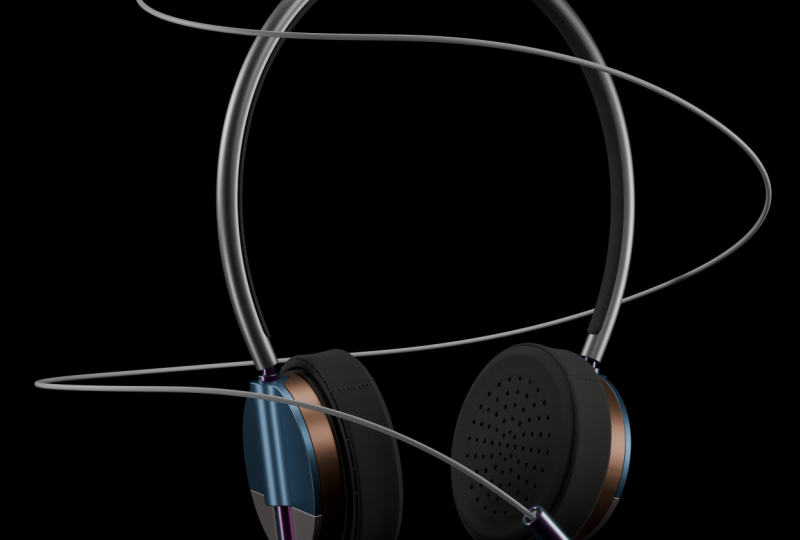
diesen Kopfhörer von
Anfang bis Ende entwickeln diesen Kopfhörer von
Anfang bis Ende Dieser Kurs wird im Vergleich zu
meinen letzten Kursen wie
Kep Gladiator und
Rolls Royce Spectra ein kleiner
Kurs meinen letzten Kursen wie Kep Gladiator und
Rolls Royce Dieser Kurs richtet sich nicht an Anfänger. Wenn Sie ein Anfänger sind, ist er
für Fortgeschrittene und Fortgeschrittene geeignet. In diesem Kurs
werden wir lernen, wie
man diesen Kopfhörer modelliert. Von Anfang bis Ende habe ich im Internet
einige Bilder
zu diesem Kopfhörer gefunden . Ich weiß nicht, wer das geschaffen hat. Es existiert nicht einmal, aber es ist ein Konzept. Ich habe mich für dieses Modell entschieden
, weil es ein Symbol ist, es zu kreieren, und weil es einige
knifflige Aufgaben hat. Gleichzeitig ist es Eleganz. Deshalb habe ich diesen
Kopfhörer ausgewählt, um ihn zu kreieren. Nachdem
wir mit dem Modellieren fertig sind, werden wir
einige Teile bearbeiten, dann das Material
und einige Texturen verwenden. Danach werden wir es mit Cycle
rendern. Ich werde die neue
Funktion verwenden, die zu
Blender 4.0 hinzugefügt wurde , die Lichtverlinkung, wir werden sie verwenden und
sehen, wie sie funktionieren wird. Ich werde dir beibringen, wie man ein einfaches Beleuchtungs-Setup erstellt. Danach
werden wir
es über die Nachbearbeitung rendern . Ich werde Photoshop nur verwenden
, um das endgültige Bild zu erstellen. Ich hoffe, Sie finden diesen Kurs
unterhaltsam und nützlich. Lass uns anfangen.
2. 002 Bevor du anfängst: Hallo alle zusammen. Das
ist nur ein kurzes Video. Ich möchte nur über
den Projektordner sprechen. Im Projektordner finden
Sie diese Dateien. Dies ist das
erste, das HDR-Bild , das wir im Kurs
verwenden werden. Hier haben wir alle Bilder , die ich auch
als Referenz für die
Texturen verwenden werde . Sie finden sie genau hier. Hier haben wir dieses
Tool namens Pref. Ich habe all diese
Referenzbilder hier platziert und sage dieses Tool, damit Sie darin navigieren
können Sie können es
so öffnen, damit Sie sie
durchsuchen und so
darin navigieren können . Es ist ein sehr praktisches und nettes Werkzeug. Sie können es von
Pure.com herunterladen . Es ist kostenlos herunterzuladen und
zu verwenden Hier haben wir die Projektdatei, die Blend-Datei des Sie können es öffnen und die Endergebnisse
sehen. Ordnung. Ich glaube, das ist es. Und lass uns anfangen.
3. 003 Einen Leitfaden erstellen und mit der Modellierung des Headsets beginnen: Ein Mann, Hussein, ist hier und willkommen zu diesem neuen Kurs In diesem Kurs werden
wir dieses Headset entwickeln. Ich habe diese Bilder
auf Pinterest gefunden. Ich dachte, es ist verdient, einen Kurs darüber zu erstellen, weil
es ein bisschen schwierig ist, so etwas zu
erstellen. Es ist nicht ganz schwierig, aber es hat hier einige Kurven. Lass uns zusammen nachschauen.
Wie können wir es erstellen? In Ordnung, hier
haben wir die Bilder. Ich durchsuche die Bilder mit
diesem Tool namens Pure. Wenn Sie dieses Tool
kostenlos aus dem Internet herunterladen können, habe ich hier mehrere Bilder, dieselben Bilder, die ich hier bekommen habe. Und dieses Tool, wir
haben sie genau hier. Das wichtigste
Bild ist dieses. Ich werde
es als Blaupause verwenden. Ich werde das importieren und in Blender
einfügen, damit wir alle Details verfolgen
können Lass uns anfangen. In Ordnung, hier sind wir in Blender. Und ich habe hier gerade
eine neue Szene eröffnet. Gehen wir zu den
Szeneneigenschaften und öffnen hier den Einheitenbereich. Bei der Länge können Sie
die Länge von Metern
auf vielleicht Zentimeter oder
Millimeter ändern auf vielleicht Zentimeter oder , wenn Sie mit Millimetern
arbeiten möchten Was könnten wir hier noch tun? Sonst nichts. Das ist es.
Ich denke, wir können anfangen. Ich will die
Kamera nicht im Licht haben, im Würfel. Ich gehe da hin. A, um sie alle auszuwählen und
dann X zum Löschen und D, um ein D zu bestätigen. Und das war's. Ich werde zur rechten Ansicht springen. Von da an habe ich einfach drei getroffen und schlecht. Und du kannst hier sehen, worauf
ich mich hier dränge. Ich werde dieses
Bild importieren, das ist sehr einfach. Einfach klicken, ziehen. Lass es uns hier
hinstellen. Und das war's, der Schlüssel zum Bewegen. Und ich werde das Gleiche tun, aber genau hier kannst du
es ein bisschen skalieren, wenn du willst. Ich ziehe es vor, das gesamte
Design zu erstellen und dann später zu skalieren. Mach dir nicht zu viele Gedanken
über die Größe. Jetzt schiebe ich
das Bild zurück, denn
welches Objekt auch immer ich hinzufüge, es folgt der Position
der drei Decursor Drei Decursor ist genau hier. Wie Sie sehen können, überlappen sich
die Objekte, die wir hier hinzufügen
werden, mit dem Bild Deshalb habe ich
dieses Bild zurückgenommen. Jetzt können wir wieder zur
rechten Ansicht wechseln. In Ordnung, wie können
wir das erstellen? Nun, ich ziehe es vor,
zuerst einen Leitfaden zu erstellen und dann dem Leitfaden zu folgen. Können wir das anhand
dieser Bilder machen? Zum Beispiel diesen, den Sie hier sehen
können, haben wir einen Zylinder. Ordnung, der Zylinder geht in dieses
Objekt hinein und dieses Objekt hat ein bisschen Dicke und ein Pflegebild hier. Es ist kein Gemälde
auf der Leinwand,
es sind vor allem die sich
öffnenden Fenster Du hast die Idee hier. Dieser Teil geht unter den Zylinder und ist offensichtlich, wie
Sie hier sehen können. Lassen Sie uns zunächst versuchen, einen
Leitfaden zu erstellen. Alles klar? Ich denke, wir können dieses Bild
hier reinstellen, wenn du willst. Wir können dieses auch verwenden. Wir haben übrigens ein
paar Unterschiede. Zum Beispiel können Sie hier
das Ei sehen , das den Kreis durchschneidet. Es ist fast in der Mitte. Wenn du es mit diesem,
diesem hier vergleichst , geht es
nur ein bisschen runter. In Ordnung, das ist
nicht ganz importiert. Wir können dieses Modell verwenden, um es zu
erstellen, oder vielleicht dieses. Ja, lass uns anfangen. Der erste Schritt, den ich tun
werde, ist hier einen Zylinder
hinzuzufügen. Und hier haben wir es.
Und an diesem Zylinder werde
ich mich orientieren. Nachdem ich den Zylinder hinzugefügt
habe, öffne ich dieses Fenster, damit wir den Zylinder steuern
können. Die Scheitelpunkte werde ich zum Beispiel
auf 300
erhöhen, weil ich will, es ist sehr glatt, der Radius, man skalieren kann,
so klein machen Sogar die Tiefe, ich
wollte einfach klein sein. Wie gesagt, es ist nur ein Leitfaden Du kannst es
mit der Waage kontrollieren. Wie Sie sehen können, befindet sich der
Zylinder in der Mitte und das Bild geht
nur ein bisschen aus. Vielleicht können wir es neu ausrichten. Ich nehme das Bild
und verschiebe ein wenig,
zentriere es so Und dann nehme ich
den Zylinder und skaliere es, mache es
einfach groß
und ordne es dem Zylinder und
dem Bild zu,
auf das ich drücke, um es so nach
oben zu bewegen. Und ich denke, das war's vorerst. Sie können tippen und in
den Bearbeitungsmodus wechseln und Sie können diese Scheitelpunkte
im Röntgenbild aufnehmen, einfach Alt Z drücken und
diese Scheitelpunkte Und lassen Sie uns das hier nach oben verschieben. Vielleicht denke ich, wir können sie hier
lassen. In Ordnung, lassen wir
sie hier. Jetzt richten wir
den Zylinder einfach auf den Zylinder aus
und das Referenzbild, ich meine, auf dieses.
In Ordnung. Was als Nächstes? Ich werde mich umdrehen und
anhand des Röntgenbildes heraussuchen und dann werde ich mir dieses
Gesicht schnappen und vielleicht dieses. Und ich werde X drücken, um diese beiden Gesichter
loszuwerden. Und jetzt haben wir hier einen
Hohlzylinder. Ich werde dem ein
bisschen Dicke geben, nur um die Dicke zu erreichen
, die wir hier haben. Ordnung, um das zu tun,
denke ich, können wir
das etwas
kleiner machen , damit wir auf
die Modifikatorliste zugreifen können Ordnung, ich tippe raus und bewege den Mauszeiger
einfach hier und auf
den Modifikator-Bereich Und drücke Heft A, um das Ser-Menü zu
öffnen. Und klicken Sie hier vor
Ihren Schaltungen auf Solidify. Sie können klicken, um es zu finden
. Und das ist es. Fügen wir das Solidify hinzu. Das Erstarren arbeitet im Inneren. Und ich will das Gegenteil. Lass uns diese Tasche trocknen, die
du halten kannst, wenn nur zur Dicke
langsam wird. Halte einfach Shift gedrückt Ich habe keine Informationen,
wie dick das sein sollte, aber Sie können es sich ansehen Ratet mal, wie dick das für mich sein
sollte? Ich denke, wir können damit weitermachen. So etwas in der Art. In Ordnung. Minus, lass uns versuchen, eine Zwei zu machen, mal sehen, was
passieren wird. Ich glaube, minus zwei Zentimeter.
Ich denke, es wird gut sein Das ist der erste Schritt.
Danach gehe ich zurück zur rechten Seite
der Ansicht und setze drei Cursor in
die
Mitte des Zylinders und
dann den Cursor, um
ihn auszuwählen , weil der Zylinder ausgewählt
ist, er ist noch nicht in
der Mitte, weil
wir die Eckpunkte
des Zylinders verschoben haben Erinnerst du dich, wenn wir sie
greifen und ein wenig nach oben bewegen
, müssen
wir dieses Organ in
die richtige Position bringen Auch hier ist
es ganz einfach ,
den Zylinder auszuwählen und dann mit der rechten Maustaste zu
klicken Und dann gehe zu Orgel einstellen, Von einer Orgel zur Geometrie. Jetzt ist es wieder
an die richtige Stelle gesprungen. Lassen Sie uns nun die
drei Decursor neu ausrichten dieser Punkt erreicht ist, und dann den Mauszeiger, um
ihn Und das ist alles. In Ordnung, jetzt füge ich hier einen Zylinder hinzu. Ich werde das hinzufügen,
eine kreisförmige FTA, um das
Anzeigenmenü vom Mich-Menü aus zu öffnen Lass uns einen Kreis wählen. Und hier haben wir
es. Es ist sehr groß. Ändern wir den Radius
auf 50 Zentimeter. Vielleicht 30, etwas sehr Kleines. Lassen Sie uns das jetzt
an der Ansicht ausrichten. Es ist auf uns ausgerichtet. Vielleicht, was wir hier tun können, ich erhöhe das T, das
ich als Richtschnur nehmen werde. Ich werde es
glatt machen. Wählen wir zum
Beispiel 150 Vertex Ich möchte einfach glatt sein. Vielleicht 200. Ja, jetzt ist
es glatt geworden
und ich werde es skalieren. Ich werde es am
orangefarbenen Kreis des Headsets ausrichten. Lassen Sie uns das ein
wenig verschieben und verkleinern. Wie Sie sehen können, haben wir
genau hier. Lass uns zurückgehen. Ja, das Alignment
funktioniert, geh hier hin. Jetzt werde ich dem eine Dicke geben
. Ich tippe,
um in den Bearbeitungsmodus zu wechseln. Sie können zu den
Scheitelpunkten springen, wenn Sie möchten, nur um die Scheitelpunkte zu sehen Und dann drücke ich, um hier in der
Mitte eine Phase zu erzeugen. Das ist es. Tabulatortaste raus. Dann können Sie hier den gleichen Modifikator verwenden, den wir für den
Zylinder verwendet haben Halten Sie einfach den Kreis gedrückt
, um den Zylinder zu greifen. Und gehe zu diesem Pfeil und
Modifikator, um ihn auszuwählen. Jetzt haben wir denselben Modifikator zu diesem
Kreis hinzugefügt. Schnappen Sie sich den Kreis und manipulieren Sie
den Modifikator ein wenig. Der Offset, wie Sie sehen können, der Modifikator, die Flächen zeigen in eine bestimmte
Richtung Dazu zum Beispiel. Aber ich möchte, dass
die Dicke zu beiden Seiten
dieses Dunkels und dieses Arkin
gleichmäßig verteilt wird , um das zu erreichen Gehen Sie
einfach zum Offset und setzen
Sie diesen Betrag auf Null Und dann Enter drücken,
jetzt haben wir es. Ordnung, gehen wir nach oben, nur um zu sehen,
was wir hier haben. In Ordnung, weil wir
den Betrag zur Seite aufgeteilt haben. Ich denke, wir sollten hier etwas
tun. Ich dachte, wir können
die Zahl hier verdoppeln. Aber ich denke, wir könnten
die Skala dafür anwenden ,
für diesen. Das vergisst du einfach nicht. Jetzt schnappe ich mir das
und du kannst sehen, jetzt beheben wir das Problem. Es ist sehr wichtig
, die Fähigkeit anzuwenden. In Ordnung, das ist sehr cool. Von oben
nehme ich das und Des nimmt eine Kopie und ich werde das übrigens
als Leitfaden verwenden. Du kannst einfach
die äußeren Scheitelpunkte nehmen, du kannst sie nehmen und
A kontrollieren und Visual
Keome anwenden, um sie zu erstellen Nur um den Modifikator hier anzuwenden, kannst du dir diesen Kreis schnappen Ja, wechsle zur Auswahl. Drücken Sie einfach zwei von der Tastatur aus. Wählen Sie einfach diesen
Kreis aus, wie Sie sehen können. Und dann drück und
dann, um
das zu trennen und nimm den Zylinder und lösche drei. Brauche es nicht. Ich will nur diesen Kreis.
Lass uns nach oben gehen. Und ich werde drücken, um
so nah an den
Zylinder heranzukommen . Und danach fordere ich Sie auf, es in die Nähe des Zylinders
zu bringen. Ich meine hier bis zu diesem Punkt, bis zu diesem Punkt, warum
ich das mache. Ich mache das nur
, um diese Fürsorge zu erzeugen. Ich möchte nur einen Leitfaden erstellen, um zu erreichen, ist die Idee. Ordnung, jetzt haben wir unseren Leitfaden und jetzt wollen wir sehen,
was wir noch tun können. In Ordnung, gehen wir
zurück zur rechten Ansicht. Dann werde ich
einen weiteren Zylinder hinzufügen. Ich werde die drei
Cursor an die Position
des Kreises setzen , weil es
so aussieht, als ob er genauer ist. Und wenn Sie den Mauszeiger auswählen und
dann hinzufügen, füge ich
einen weiteren Kreiskönig hinzu Dies zur Ansicht
für die Scheitelpunkte. Ich werde das auf 100 erhöhen,
weil 200 zu viel sind. Dann können wir vielleicht
bis zum Ende warten und das Ganze herunterskalieren. Jetzt haben wir den zweiten Kreis. Wir können ihn bewegen und
ihn hier auf die Vorderseite stellen. Wir gehen in die Wanne und
schauen, was wir haben. Ordnung, das ist
sehr cool. Sie können zum Röntgen-LG
wechseln und dann zu einem, um in den
Scheitelpunktauswahlmodus zu springen Ich möchte nur die
Hälfte oder
ein Viertel dieses Kreises behalten Hälfte oder
ein Viertel dieses Kreises Nehmen wir diese Eckpunkte. Wie Sie sehen können, habe ich hier
angefangen und hier geendet. Ich habe gerade dieses Quartal ausgewählt. Dann drücke ich die Strg-Taste,
um die Auswahl umzukehren, und ich drücke X und dann
V, um die Scheitelpunkte zu löschen X zum Löschen V zum Löschen
von Scheitelpunkten. Wie Sie sehen können, haben wir nun mit diesem
Quartal abgeschlossen. In Ordnung, das ist sehr cool. In Ordnung, jetzt
gehen wir nach oben. Also werde ich diese Scheitelpunkte verschieben,
nur um dieser Krümmung zu folgen Vielleicht können wir
mit diesem Scheitelpunkt beginnen. Ich drücke die Taste, um ihn zu bewegen. Aber wenn Sie diesen
Scheitelpunkt verschieben, um ihn hier auszurichten, können
Sie sehen, dass es hier einige
Überlappungen gibt Ordnung, ich werde hier
einen Scheitelpunkt hinzufügen und versuchen, diese
Überlappung zu beseitigen Denken Sie nur daran, dass es
nicht wichtig ist , die Scheitelpunkte
auszurichten Das Wichtigste ist, das Ei
an
der Führungslinie auszurichten , da wir genau hier
einen Scheitelpunkt hinzugefügt haben Lassen Sie uns hinzufügen, lassen Sie uns
dasselbe für den Rest tun. Ich nehme diesen Scheitelpunkt, halte die Strg-Taste gedrückt und
wähle den letzten aus,
nur um die Scheitelpunkte
zwischen diesen beiden auszuwählen und dann
tritisch zu unterteilen, jetzt haben wir
Scheitelpunkte Ich schnappe
sie mir eins nach dem anderen und
bewege sie auf diese Weise in Richtung Ordnung, du kannst
sie dir alle schnappen und sie
so bewegen, wenn du willst, aber sei vorsichtig. Seien Sie nicht knollengroß , denn Sie werden das nicht an Hersteller
schicken Sie erstellen nur eine
Drei-D-Präsentation und niemand wird sich zu sehr auf die
Details konzentrieren, auch wenn Sie sich ein
wenig überschneiden Das ist okay. Ja. Jetzt haben wir gerade diese Krümmung
erzeugt und
sie sieht gut aus. Sehr cool. Ordnung, wir haben diesen Bereich
neu aufgeteilt.
Was ist mit dem Rest Was ich tun werde, ist, dass
ich mir diesen Scheitelpunkt schnappen werde, kann mir diesen schnappen Ich mache den gleichen
Rechtsklick und unterteile dann. Nachdem ich alles unterteilt
habe, werde ich sie mir alle schnappen. Und ich werde sie einfach
ein wenig entspannen, weil
das Ei zwischen den beiden
Eckpunkten, wenn du
es teilst, flach bleibt und nicht
der Krümmung des Kreises folgt Um das zu beheben, könnten wir
das Relax-Werkzeug nur einmal verwenden, auf Klicken
klicken und das Loop-Werkzeug verwenden Wenn Sie das Loop-Tool nicht haben, sollten
Sie auf
der Tastatur vier drücken und
zu den Einstellungen gehen. Gehen Sie dann zum Hinzufügen und
suchen Sie einfach nach Loop LL OP. Hier haben wir es, das Loop-Tool
und aktivieren diese Anzeige, sie ist kostenlos. Addon wird mit dem Mixer geliefert. Denken Sie jetzt im Bearbeitungsmodus daran. Wenn
Sie im Bearbeitungsmodus mit der rechten Maustaste klicken, können
Sie darauf zugreifen, nachdem Sie alle diese Scheitelpunkte
ausgewählt haben Klicken Sie mit der rechten Maustaste und entspannen Sie sich dann. Jetzt ist es ein
bisschen entspannt und
genau das wollen wir hier. Das ist sehr cool.
Das haben wir jetzt. Sehr nett. Alles klar, was ist mit der anderen Seite? Ordnung, ich werde Spiegel benutzen um das widerzuspiegeln, was wir hier auf
der anderen Seite haben , den Organpunkt. Wenn du nach
oben gehst, kannst du sehen, dass der Organpunkt dieser
Eckpunkte genau hier ist. Wir wollen, wir wollen, dass sich dieser Organpunkt
genau hier in der Mitte
der Kreislinie Raus werde ich mir Circle schnappen. Der Drei-Cursor befindet sich perfekt
in der Mitte. Das ist cool. Ich nehme diese Eckpunkte oder diese Linie und klicke
dann mit der rechten Maustaste Stellen Sie Orgel ein, klicken Sie mit der rechten Maustaste. Und das eingestellte Organ,
oder auf drei Decursor bedeutet Orgel an der Position
der drei Decursorreihen Es sollte geändert werden, jetzt ist es
übersprungen. Das ist sehr cool. Jetzt kann
ich Spiegel benutzen. Ich drücke Steuerung A
und wende die Drehung an. Weil du dich daran erinnerst, wenn wir das in der rechten Ansicht
hinzufügen, wenn wir A zum Hinzufügen drücken
und wir das hinzufügen, du erinnerst dich an die
Ausrichtung der Ansicht. Wir haben das gedreht. Wenn Sie das
tun, drehen Sie auch
das Gizmo des Objekts,
wenn Sie sich in der Ausrichtung
von der Welt zur Um das zu korrigieren, drücken Steuerung A und wenden die Drehung an, weil wir das Objekt jetzt schon
gedreht Wir wenden einfach die Bevor wir die Drehung anwenden, möchte
ich dir nur zeigen, wenn du zur Option gehst
und die Orgel aktivierst, kannst
du das Z sehen Es zeigt in diese Richtung, das Z zeigt nach oben. Aber wie gesagt,
weil wir
von Anfang an rotiert haben , als
wir dieses OmetryWI hinzugefügt haben, ,
wenn ich
die Strg-Taste drücke und Rot
anwende wird das Z in die richtige Richtung gehen,
wenn ich
die Strg-Taste drücke und Rot
anwende Deshalb
drücke ich jetzt auf Sieb A und lass uns nach einem Spiegel
suchen, Ja, das ist genau
hier, genau hier. Jetzt spiegeln wir das einfach auf
dieser Seite. Das ist sehr cool. Das ist sehr cool. diese oder diese
Zeile auf die andere Seite
gespiegelt
habe, drücke ich hier
drüben die Kontrolltaste Und drücke Control, um den Spiegel
anzuwenden. Ich nehme diese,
diese Zeile und gehe zum Lokalen
für die Nummer und dann die
Tabulatortaste, um in den Modus zu wechseln. Mal sehen, was wir hier
haben. Ich werde mir diese Eckpunkte schnappen und dann werde ich mir jetzt diese beiden schnappen Und dann kannst du
mehrmals drücken , nur um diesen Bereich mit Gesichtern zu
füllen Ich empfehle das nicht, weil du
alles, was du hast, konsumieren wirst. Im Arm, wenn mehrmals,
um diesen Bereich auszufüllen. Wenn du später
herausfindest , dass du einen Fehler gemacht hast und du willst das alles
rückgängig machen. All diese Tipps werden gezählt und das
wird das Ende zunichte machen. Was Sie in diesem Fall tun können: Sie können ein paar Eckpunkte von der Seite und von der Seite
so zusammenfügen und sie nicht brechen Oder zumindest sehen, wo es ist. Ordnung, ich drücke, um in
den Wahlmodus zu kommen und wähle E-Loop. Und
jetzt sind sie pleite. Ich kann sie
mit einem Klick kaputt machen. Das ist
jetzt besser für diesen ich kann drücken, um
ihn für den Rest zu füllen. Es ist okay, das Ende vielleicht dreimal
zu benutzen. So etwas in der Art.
Okay, das ist kein Problem. Was ist mit dieser Gegend? In Ordnung, ich denke, wir
können das Gleiche tun. Geh einfach zum Break
Loop und mach sie kaputt. Schnapp dir jetzt das. In Ordnung. Jetzt haben wir das sehr cool. Alles klar hier in der Mitte. Da wir einen Kreis
bilden wollen, müssen
wir diesen
Bereich mit mehreren Kanten stützen. Ich werde drücken, kann nicht R rollen, um
hier zum Beispiel
mehrere Kanten hinzuzufügen . Lass uns nach oben gehen. Ich denke , das wird besser
zu verstehen sein. Ich möchte
mehrere Kanten hinzufügen und ich möchte
nur
eine Kante hier in
der Mitte lassen , damit ich sie
verwenden kann, falls ich aus irgendeinem Grund die
Hälfte davon löschen möchte . Ich drücke die Taste\
um mehrere Kanten hinzuzufügen. Bis jetzt haben wir nur fünf hinzugefügt. Ich denke, wir können
darüber hinausgehen und
vielleicht 21234567 Kanten hinzufügen , Und dann bestätige. Und dann klicken
Ratten, nur um
sie in der Mitte zu lassen. Jetzt haben wir einen
perfekt in der Mitte. Das ist sehr cool. In Ordnung, jetzt können wir zurück
zum Modifikator Und für den Spiegel, oder vielleicht kann ich, und ich möchte das auf das Y statt
auf das X spiegeln Gefühl, du kannst
das auf Z spiegeln, wenn du willst Stimmt, das ist sehr cool. Ich werde den Spiegel wieder anbringen. Es kann es ans Licht werfen. Dann tippe ich, um in
den Bearbeitungsmodus zu wechseln. Und ich möchte mich nur auf diesen Bereich
konzentrieren. Ich möchte nur eine
Gruppe von Gesichtern auswählen, oder bevor Sie das tun,
können Sie den lokalen Modus
verlassen
und nach rechts gehen. Ich denke, wir können uns diesen
Bereich und den Röntgenmodus ansehen. Behalte das einfach im
Hinterkopf und lösche es. Ordnung. So etwas in der Art. Ich schätze, ich werde
X drücken , um die Gesichter zu löschen.
Ja, genau das wollen wir. Wir haben mit diesem Ergebnis geendet. Ich werde nach oben gehen. Jetzt möchte ich nur den Kreis so
erstellen, wie Sie ihn hier sehen
können. Ich gehe zur Gesichtsauswahl. Ich wähle dieses
Gesicht aus und halte dann die
Strg-Taste gedrückt und wähle dieses aus
, um den Bereich auszuwählen. Ich bin mir nicht ganz sicher, ob wir sie hinzufügen
müssen oder nicht, aber lassen Sie uns sie hinzufügen und
mal sehen, was wir
bekommen . So etwas in der Art. Müssen wir die hinzufügen? Moment, du musst diesen hinzufügen. Halten Sie die Taste gedrückt und drücken Sie diese Taste
, um diese Gesichter auszuwählen. Halte, ich muss hier
ein neues hinzufügen. Halten Sie die Taste gedrückt, um diesen auszuwählen. Um diese
Gesichter dazwischen auszuwählen, können wir sie
vielleicht auch zur Gruppe
der
Auswahl hinzufügen . Vielleicht ist das zu viel, aber
ich werde dieses Ergebnis akzeptieren. Dann drücke ich auf I, um
eine solche Beilage zu erstellen. Wie Sie sehen können,
gibt es einige Überschneidungen. Ich drücke Strg+Minus
, um die Auswahl zu verkleinern. Ich werde sie so
verkleinern. Dann werde ich die Kontrolltaste drücken
, um das wieder zu vergrößern. In Ordnung, jetzt haben wir das. Ich werde das ein bisschen skalieren. Wie Sie sehen können,
entspricht es der Anleitung. Dann werde ich mit der rechten Maustaste klicken. Und ich werde hier
eine neue Funktion verwenden. Und das Loop-Tool
heißt Circle und ist sehr wichtig, einfach Circle. Und jetzt haben wir einen sehr schönen Kreis. Sie können ihn
beliebig skalieren , nur um
ihn an einer Hilfslinie auszurichten. Jetzt haben wir das, wie
Sie hier sehen können. Sie können in den lokalen
Modus wechseln, wenn Sie möchten. Danach können Sie
alle diese Phasen,
xf, löschen und sie loswerden. Aber wie Sie hier sehen können, haben
wir das
Ergebnis der Problemwelle genau hier. Und das ist nicht richtig
und wir könnten es beheben. Deshalb werden
wir dafür Crop verwenden. Bevor wir das tun, stützen Sie
diesen Bereich mit mehreren Schnitten, kontrollieren Sie R und drehen Sie das Rad Lassen Sie uns drei Schnitte hinzufügen. Ich denke, das wird okay
sein. Das ist es. Lassen Sie uns nun die Tabulatortaste drücken, um den lokalen Modus zu
verlassen. Jetzt werde ich wieder diesen Leitfaden verwenden. Ich werde tun, in
Ordnung, wir haben hier
eine Solidify Ordnung, ich werde es
hier behandeln und das Solidify anwenden und auf, Diese Phase
löschen, diese Phase Einfach zur
Phase Feuchte drei wechseln, dann schnappen Sie sich diesen XF,
um ihn loszuwerden Und dieser auch. Drücke
Xf und werde es los Schnapp dir jetzt diese Gesichter und
skaliere sie so. Das ist wohl zu viel. Skalieren Sie es ein bisschen und tippen
Sie. Und verschieb es genau hierher. Und ich werde das als Leitfaden
verwenden , um diese
Gesichter auf dieser Anleitung abzureiben. Wenn Sie möchten, dass dies noch glatter
wird, können
Sie eine Unterteilungsfläche hinzufügen Aber ich denke, das ist vorerst nicht
sehr wichtig weil wir
viele Scheitelpunkte haben In Ordnung, jetzt wählen wir
diesen Ring mit diesem aus. Jetzt werde ich schrumpfen und das auf dieser Anleitung verteilen Der Leitfaden, wie Sie sehen können, verstehst
du die Idee Es ist nicht notwendig
, es sichtbar zu halten. Aus diesem Grund öffne ich Display-Story
im Viewboard für Sichtbarkeit und ändere die Anzeige in
Bezug auf die Es ist immer noch als Zylinder da. Sie können es sehen, wenn Sie darauf tippen, aber ich möchte es
als Begrenzungsrahmen
sehen , weil ich das leichter kontrollieren kann Jetzt schnappe ich mir das und gehe zum Modifikator und drücke
die Gehen wir zur Verformung und fügen Shrink
P hinzu. Und jetzt haben wir es Ich werde Rob
das in der Anleitung verkleinern. Wählen wir die
Führung aus, den Zylinder. Dieser hier, der
jetzt sehr cool ist, ist Shrink Crop. Sie können das Ergebnis
vorher und nachher sehen. Es ist
perfekt zum Schrumpfen von Getreide drauf. In Ordnung,
gehen wir nach rechts. Ich will nur sehen, ob das ein bisschen nach
links oder rechts
bewegt, weil wir hier keinen Fehler
machen wollen. Ich gehe zu den
Obviate-Eigenschaften und aktiviere den Drahtrahmen, sodass ich ihn sehen kann, wenn ich zur rechten Ansicht
gehe Und ich gehe zurück zum
Modifikator und schalte ihn aus. Es sollte passieren, es bewegt sich nur ein bisschen, um mit dem Kreis in
Einklang zu kommen, und ich denke, das ist okay.
Es ist kein Problem. Ja, das ist okay.
Nachdem wir zufrieden sind, lösen wir das Problem übrigens. Hier, du erinnerst dich daran. Hier kannst du sehen, dass es
jetzt rund in Nizza ist. Ordnung, jetzt drücke
ich acht, um
das Hörgerät aufzutragen. Und das ist alles. Wir sind fertig,
wir haben dieses Ergebnis. Ich denke, ich werde
dieses Video hier beenden , weil es zu lange gewonnen wurde. Ich sehe dich beim nächsten.
4. 004 Die Hauptkomponente des Headsets fertigstellen: Hallo nochmal. Willkommen zurück hier. Alles klar, das
Letzte, was wir im vorherigen Video
gemacht haben, ist, dass im vorherigen Video
gemacht haben, ist, wir Ring Crop benutzen, um
die Wellenform zu korrigieren , die wir
genau hier in diesem Bereich haben Ich glaube, wir haben noch ein Problem. Lass uns nach oben gehen. Sie können den Kreis genau hier
sehen. Er sollte perfekt sein, aber
nachdem ich den Ring Crop benutzt
habe, glaube ich, ist er
etwas verformt Ich will mir das nur ansehen. Ich werde hier einen weiteren
Kreis hinzufügen. Wie Sie das hier sehen können, werde
ich es so skalieren. Ich möchte
es nur an dem Kreis ausrichten. Ich will nur sehen,
wo das Problem liegt. Wie Sie hier sehen können, der Kreis zu dem Kreis berührte
der Kreis zu dem Kreis
, den wir gerade hinzugefügt den Kreis der
Mischung von dieser Seite. Aber von hier aus
haben wir eine kleine Lücke. Ja, es ist
ein bisschen deformiert. Nun, um das zu beheben,
wählen Sie Geometrie. Und lassen Sie uns in
den Bearbeitungsmodus wechseln. Zweitens, um in den
Kantenauswahlmodus zu wechseln. Klicken Sie, um diese Kantenschleife auszuwählen, und skalieren Sie sie dann
auf die X-Achse, das X. In
Ordnung, lassen Sie uns die Ansicht vergrößern. Und das ist bis zum X. Und skalieren Sie es, bis Sie es repariert haben. Jetzt ist es perfekt
auf den Kreis ausgerichtet. Ich glaube, nicht perfekt ausgerichtet. Wir haben hier eine kleine Lücke. Ja, wenn Sie
die Option Kreis verwenden, ich meine das Loop-Werkzeug, rechten Maustaste klicken und den Kreis einkreisen, erhalten
Sie ein perfektes Ergebnis. Aber wir werden ein anderes Problem bekommen. Wir werden die Krümmung verlieren. Aber ich denke, es gibt einen anderen
Weg, das zu beheben. In diesem Fall versuchen wir,
etwas anderes zu tun, wie
diese Scheitelpunkte zu verschieben und
sie auf der Oberfläche zu fixieren, aber diesmal nicht den Anker of the Time zu
verwenden Mal sehen, ob das funktioniert. Also werde ich sie zuerst
nach unten
bewegen und dann können Sie zur
Scheitelpunktauswahl kommen Das ist okay. Im
Handumdrehen werde ich Vertex Snap, Snap. In Ordnung. Gesicht, stelle dich einem Projekt. Ich denke, das ist es, was wir
wollen, wenn wir uns einem Projekt stellen. Ja, weil wir diese Scheitelpunkte
auf die Hilfslinie
projizieren wollen diese Scheitelpunkte
auf die Hilfslinie
projizieren Dann gehe ich zum
Z, um es nach oben zu bewegen und die Steuerung
gedrückt zu halten und sie auf der Oberfläche Aber wie Sie sehen können,
kann ich die Oberfläche nicht erfassen. Ich denke, weil wir das auf Bounding
umstellen, werde
ich einfach
rausklopfen und mir das holen Ich ändere das wieder nehme ein kurzes oder
solides Wort, wenn du willst Dann greifen wir zu diesem Tab
, um in den Bearbeitungsmodus zu gelangen. Wie Sie jetzt sehen können, sind alle
Scheitelpunkte ausgewählt. Jetzt können Sie zum Z gehen und die Strg-Taste
gedrückt halten, um es zu fixieren. Der Snap funktioniert, aber wie Sie sehen können,
ist er nicht perfekt. Ordnung, um
ein perfektes Ergebnis zu erzielen, kannst
du nach oben springen. Drücken Sie sieben, um an die Spitze zu gelangen. Und dann, wenn diese Scheitelpunkte so
ausgewählt sind, wie
sie immer noch ausgewählt sind, kannst
du sie einfach
so auf die Umutary legen und
sie dann, um Z zu
bewegen und die Steuerung gedrückt zu Und es wird perfekt projiziert werden. Danach kann ich darauf
tippen und es nehmen und ich kann es wieder auf Bounding umstellen Und ich kann meinen Kreis benutzen und
schauen, ob das perfekt ist oder nicht. Wie Sie sehen, ist es, das Ergebnis ist perfekt
und es ist behoben. Das ist sehr cool. In
Ordnung, damit sind wir fertig. Was ist der nächste Schritt? Nachdem ich das alles getan habe,
gehe ich einfach mit der Tabulatortaste in den Modus. Und von oben
können wir wohl die Hälfte der Geometrie löschen. Nachdem Sie den
Kreis erstellt haben und alles perfekt
geworden ist, schnappen Sie sich
diese Eckpunkte, drücken Sie X V, um
sie zu entfernen. Ich werde greifen Ordnung. Ja, ich kann
in den X-Auswahlmodus wechseln. Ich werde diese Kanten auswählen. Ich glaube übrigens, hier haben wir
diese Phasen umgedreht Ich drücke A und dann die Umschalttaste
, um den Normalwert neu zu berechnen. Gehen wir jetzt zurück, schnappen wir uns diese
Kante, halten, kontrollieren wir das. Jetzt werde ich bis zum Ende zuschlagen. Jetzt
will ich nur noch die Wohnung fertig machen. Ich drücke auf Z und drücke
dann Null Enter. Ich drücke, um nach unten zu gehen. Ich möchte
diese Kanten einfach an dem letzten
Scheitelpunkt ausrichten , den wir genau hier haben Ich meine, hier in diesem Bereich. Ordnung, gehen wir zurück
zum Vertex-Snap und dann zum
Z-Steuer-Snap genau hier. Ja, das ist sehr cool. Ja, das ist nett. Okay, nachdem wir
das alles jetzt gemacht haben, denke ich, wir könnten, ich bin mir nicht ganz sicher, aber ich
denke, wir können einige
dieser Gesichter löschen und ich werde diesen Bereich später
füllen. Lassen Sie uns zum Beispiel diese löschen.
Ich möchte
hier nur etwas Abstand
lassen, Ich möchte
hier nur etwas Abstand
lassen weil Sie sehen können, wie diese Kanten diesem Kreis so nahe kommen,
und das möchte ich nicht. Alles, was ich tun werde, ist einfach zwei zu löschen, vielleicht bei Xf,
und eine Menge davon zu bekommen Jetzt lasse ich einen Scheitelpunkt und den zweiten
übrig und gehe zum Ende Lass einen die Taste gedrückt halten
und schnapp dir das. Ich habe gerade die Scheitelpunkte
von diesem Punkt bis zu diesem Punkt ausgewählt von diesem Punkt bis zu diesem Punkt Lass einen hier stehen, habe einen hier
storniert
und einen hier. Jetzt möchte ich die Zahl zählen. Du kannst das
Informelle gleich hier beenden. Wie Sie sehen können, haben
wir 25 Scheitelpunkte ausgewählt Wir wollen diese Scheitelpunkte
mit dieser Seite
verbinden Wir sollten 25 Kanten haben. Ich drücke Control
are, um eine Kante hinzuzufügen. Und dann öffne ich
dieses Menü so und füge 25 hinzu. Jetzt haben wir sie. Nun gut,
danach nehme ich die für die Eckpunkte
und drücke F. Dann hole ich mir
den Rest Lassen Sie uns das vorerst absagen. Und das Essen, tut mir leid, schnapp dir die und geh dann zum Ei und
zerbrich die Eierschleife.
Das ist sehr cool Und das letzte
kannst du manuell füllen. Wie Sie sehen können,
haben wir diesen Bereich gefüllt. Sie können den Spiegelmodifikator verwenden , um das, was wir hier gemacht haben, auf
der anderen Seite zu spiegeln, wenn Sie möchten In Ordnung, jetzt wollen wir sehen,
was wir hier noch tun könnten. Nachdem ich das getan habe. Jetzt
werde ich mir diese Gesichter schnappen. Klicken Sie, um die Gesichtsschleife auszuwählen. Klicken Sie, um den Rest hinzuzufügen. So werde ich bis zum Z gehen, ich nur die Gesichter. Wie Sie sehen können, ist es leicht
gekrümmt. Ich werde dabei auf das Z treffen, auf
Null. Dann verbinde das mit der
Umetry, wie du sehen kannst. Snap wechselt immer noch zum
Vertex-Snap. Ich drücke die
Z-Taste und halte die Taste gedrückt. Und beim Einrasten ist es so
mit der Ecke, aber diese Scheitelpunkte
sind nicht verschwommen. Noch etwas:
Ich glaube, wir
brauchen die Seite nicht , da
wir den Spiegelmodifikator x v
zusammen mit diesen Scheitelpunkten
verwenden Ich schätze, wir können uns jetzt auch
diese Eckpunkte schnappen. Drücken Sie, um
sie so zu extrudieren, geben Sie
dann auf X Null ein, um sie zu glätten, dann können Sie diese Scheitelpunkte mit diesen
verbinden Drücken Sie einfach E, um die Taste X gedrückt zu halten
und sie so abzudrücken. Hier haben wir 123. Wir müssen hier drei
Eckpunkte hinzufügen. Drei Kanten steuern und drehen das Rad,
sodass drei Schnitte entstehen Und bestätige sie und
lasse sie in der Mitte stehen. Jetzt schnappen wir uns solche. Sie können zur G- und
Brücken-H-Schleife gehen und diese, um die zu füllen. Mal sehen, was
wir hier noch tun können. Ordnung. Ich werde die
Hälfte dieser Geometrie löschen. Wir gehen zum Röntgen. Wir entfernen diese
Eckpunkte so, x v. sie
loswerden,
können wir sie neu spiegeln Holen wir uns
auch die mehrmals. Und da ich denke, dass diese
Phasen
umgedreht werden sollten , um die
Normale der Geometrie neu zu berechnen , ist das
jetzt sehr einfach Gehen wir zum Modifikator und lassen Sie uns hier Spiegel hinzufügen Das ist sehr cool. In Ordnung, wir beenden das einfach. Übrigens, du kannst
das auch auf das Y spiegeln. Jetzt haben wir das fertig. Nun gut, wir sollten
uns noch
diese Eckpunkte
schnappen
und sie
mit einem diese Eckpunkte
schnappen Schlag bis zum Z extrudieren. Und dann verschieben wir sie hier nach unten Ich werde auf das drücken, um das Ganze
flach zu machen . Ich werde sie einfach hier einrasten
, mit
diesen Scheitelpunkten auf das Z.
Halten Sie die Taste gedrückt und stumpfen Sie sie ab Sie sollten übrigens zusammengeführt werden, aber
die Automerga. Von. In Ordnung, mir das
anzutun, diese Eckpunkte Denn wenn ich mir einen
von ihnen schnappe und ihn verschiebe, wie Sie sehen, ist es nicht Merced Drücken Sie einfach acht, um sie alle
auszuwählen, und drücken Sie dann Q C nach Entfernung und Sie können sehen, wie viele
Scheitelpunkte hier Merced sind Ja, jetzt sind sie zusammengeführt
und ja, das ist sehr cool. Lass uns Wireframe ausschalten. Das ist sehr nett. In Ordnung, konzentrieren wir uns
jetzt auf
die Unterseite. Ordnung, ich meine auf dieser Seite was wir tun können, ist, eine Kopie
dieses D zu nehmen und es auf
derselben Seite zu lassen, einfach mit der rechten Maustaste klicken. Und dann kann ich zu dem
Objekt gehen und den Spiegelspiegel benutzen. Das auf das globale Z
anwenden. Ich kann den Mirror-Modifikator für die zweite Acumetryw hier
drüben anwenden, er steuert A.
Dann kann ich tippen und das nehmen. Dann kann ich Drücken Sie einfach und dann, um die Auswahl zu
trennen,
nehmen Sie alles
andere und löschen Sie es nehmen Sie alles
andere und löschen Sie Ich will nur diese Zeile. Ordnung, das ist sehr
cool. Lass uns nochmal tippen. Gehen wir zum Ende des
Scheitelpunktauswahlmodus. In Ordnung, gehen wir
zum rechten Ende. Ich schätze, diesen Scheitelpunkt
brauchen wir nicht, um
ihn zu nehmen und ihn loszuwerden Was sonst? In Ordnung, ich denke, wir können eine Gruppe
dieser Scheitelpunkte gruppieren und
sie so nach oben extrudieren Und dann auf die
Z-Null drücken, um sie zu glätten. Und dann drücken Sie die Taste
und bewegen Sie sie nach oben. Sie können sie
hier an diesem Scheitelpunkt ausrichten. Drücken Sie die Taste zum Z-Steuerelement und
stempeln Sie sie so. Jetzt ist es an der Zeit, diesen Bereich zu
füllen. Ich werde diesen Scheitelpunkt verlassen, ihn
ignorieren und
den letzten Lassen Sie uns die Scheitelpunkte dazwischen streichen
. Lassen Sie uns die Zahl hier zählen. Wir haben hier acht Eckpunkte. Wir sollten acht
H hinzufügen, geben Sie einfach acht ein. Drücken Sie jetzt die Eingabetaste, lassen Sie uns diese holen. Jetzt wählen wir den Rest aus. Sie können in den
X-Auswahlmodus wechseln. Es ist besser, dieses
H
einfach zu ignorieren . Dann kannst du an den
Rand gehen und predigen Nimm auch das H und ich mache es und extrudiere sie so,
bis das X Null ist.
Geben Sie ein, um sie zu glätten Danach werde ich das
zurückstellen
und versuchen, es
in die Mitte zu legen Ordnung, um das
genau in der Mitte zu platzieren, kannst
du es heraustippen und auswählen. Sie können den Drahtrahmen einblenden. Gehen Sie einfach zu den
Opt-Eigenschaften und gehen Sie zum Wireframe und aktivieren Sie
dieses, damit wir es sehen können Gehen Sie jetzt zurück und tippen Sie auf. Ich denke, das
wird nicht funktionieren. Ja, weil wir ein Solidify gebrauchen
können. Stattdessen brauchen wir dieses X V
nicht, um diese neue Extrusion
loszuwerden In Ordnung, stattdessen können
wir hier Spiegel hinzufügen. Du kannst dem Y
auf diese Weise einen Spiegel hinzufügen. Sie können den
Spiegel anwenden, wenn Sie möchten. Und jetzt kannst du addifizieren,
erhöhe die Anzahl gleich hier. Soweit ich mich erinnere, haben wir etwas hinzugefügt, es scheint, als ob wir darüber hinausgehen
sollten Gehen wir zum unteren Rand der Ansicht. Wir können hier
also hineinzoomen , um zu sehen, wie viel
wir hier hinzufügen sollten. 2.1 vielleicht ist das zu viel. 2.010 vielleicht fünf. In Ordnung, vier vielleicht 03. In Ordnung. 32 oder
so ähnlich. 35? Ja, es ist sehr nah. Das ist sehr cool. Nett. Ordnung, das ist also
der kniffligste Teil, den
wir hier haben Alles andere wird leicht zu
erstellen sein , wenn Sie dieses Ergebnis erzielen Wenn Sie diesen Punkt erreichen, wird
alles andere leicht zu
erstellen sein , weil wir es tatsächlich getan haben, alles ist
unkompliziert und wir haben keine Komplikationen Ich denke, ich werde
dieses Video
hier beenden und wir sehen uns
im nächsten
5. 005 Den Hauptbestandteil des Headsets fertigstellen Teil 2: Hallo nochmal. Willkommen zurück hier. In Ordnung, jetzt ist es an der
Zeit, diese Uma zu kreieren. Versuch es richtig? Dieser hier. Mal
sehen, wie wir das machen können. Ich werde diese auswählen, beide, und ich werde
anfangen, in den Modus zu wechseln. Was ich
hier machen möchte, ich möchte nur
Cobi Loop benutzen, um es zu benutzen Aber wie Sie hier sehen können, kann
ich
wegen des Mirror-Modifikators den Loop
hier auf der Seite nicht abfangen Nun, in diesem Fall ziehe ich es aus
irgendeinem Grund vor, den Spiegel anzuwenden Wenn ich diese Tasche haben möchte, kann ich die
Hälfte davon löschen und sie erneut spiegeln Aber ich werde vorerst die Kontrolle drücken. Am Ende der Dunkelheit nehme ich
sie, beide, und tippe. Und jetzt kann ich diese
Kanten auswählen. Wie Sie sehen können, vielleicht
von hier aus,
klicken, um diese Kante auszuwählen, Sie können sie hinzufügen und
dann nicht klicken, um sie
als Wand hinzuzufügen, um erneut zu klicken. In Ordnung, das ist sehr cool. Jetzt habe ich gerade diesen
Loop ausgewählt. Wie du sehen kannst. Ich drücke Heft D, um es zu
duplizieren, oder du kannst drücken und dann, um
den ausgewählten Tab zu trennen,
ich wähle diese neuen Kanten aus ich wähle diese neuen Kanten den zweiten Modus werde ich nur zweimal
in den
lokalen Modus wechseln Für den zweiten Modus werde ich nur zweimal
in den
lokalen Modus wechseln,
weil wir hier noch Solidify haben Sie können hier sehen, dass wir eine
zweite zweite Schleife haben. Es ist sehr einfach, lösche einfach
den Solidify und fertig. Nehmen Sie diese nun
zusammen und steuern mit, um sie zusammenzuführen. Tippen Sie dann
und wechseln Sie in den vertikalen
Modus, weil einer
der Scheitelpunkte hier
nicht Ja, es ist genau hier.
Um das zu beheben, drücke A, wähle sie alle aus und drücke dann, und Q ist Zusammenführen nach Entfernung. Und hier sind zwei
Scheitelpunkte entstanden. In Ordnung, das ist sehr cool. Danach werde ich nach oben
gehen und zum Röntgenbild gehen und mir vier Eckpunkte
schnappen Und ich werde drücken, um sie so zu
verbinden. Für den Rest können Sie hier
dasselbe tun. Ich kann zum Beispiel
am Scheitelpunkt beginnen, zum Beispiel bei
diesen Eckpunkten, ich kann zum Ag gehen und eine Pause, eine Schleife
verwenden Jetzt gibt es solche Unterbrechungen, du kannst diesen Scheitelpunkt
mit diesem und dann ihn nehmen Um das zu füllen, können wir das
Gleiche von oben machen. In Ordnung, lass uns nach oben gehen. Übrigens, du kannst eine
Seite fertig stellen und dann spiegeln. Ich denke, das wird besser für uns
sein, ich denke für diese Seite. Lassen wir einen Scheitelpunkt stehen
und den Rest plattieren. Behalte die Kontrolle und schnapp dir diesen und lass
den letzten hier. Zähle wenigstens die Zahl hier. Wir haben 37 Scheitelpunkte
ausgewählt, wie Sie
hier unten auf der
rechten Seite sehen können .
Wir sollten 37
Scheitelpunkte hinzufügen, die die Steuerung hinzufügen soll . In Ordnung, fügen wir hinzu. Übrigens können Sie die
Hälfte dieser Geometrie löschen ,
wenn Sie möchten. Ich bin mir nicht ganz sicher, aber mal sehen, was passiert
, wenn wir das tun. Gehen wir nach rechts
und schauen wir, ob wir einen Scheitelpunkt haben, der auf diesen trifft Ich glaube, dieser, ja. Ich drücke, um sie zu verbinden. Jetzt kannst du die Hälfte
davon löschen , wenn du wie h
x v bist, um sie loszuwerden. Jetzt füllen wir diesen
Bereich mit Gesichtern. In Ordnung, jetzt fangen wir
mit diesen Eckpunkten an. Ich werde diesen Scheitelpunkt auswählen
und den ersten ignorieren. Halte die Taste gedrückt und dekoriere diesen. Sehen wir uns die Nummer hier an. Wir haben 18 hier auf dieser Seite, wir sollten 18 Scheitelpunkte haben Ich treffe beim
ersten He die Steuerung und lasse
es in der Mitte Und dann hier in
diesem Noles 18
sollten wir zum H silico
gehen, diese Kontrolle und die Ernte Dieser. Dann müssen wir diesen Hole-Controller
und den Crop hinzufügen. Dieser. Und lassen Sie die ausgewählten. Ich denke, wir
sollten ausgewählt werden. Nennen wir es die Prahlerei. Das letzte, das ich drücken
werde, um es zu füllen. Hier haben wir ein Quad
statt eines Dreiecks. Ordnung, für die Seite werde
ich mir x, v verwenden, um diese Scheitelpunkte zu löschen Lass uns das für Spiegel eingeben, Spiegel zu Y, schätze ich In Ordnung, jetzt werde ich das auch nach Z spiegeln, und jetzt haben wir es fertig. Danach werde ich
die Spiegelung anwenden und dann die Tabulatortaste drücken, um
alles auszuwählen , was fehlschlagen kann
. Ich drücke E auf das X auf Ex
und X auf das X, X so. Lassen Sie uns das ein
wenig danach extrudieren, drücken wir auf X, Z. Um zu glätten, bewegen wir uns, kommen wir
einfach ein bisschen
näher an diese Kurve heran Wie Sie hier sehen können, ist
die Entfernung sehr kurz .
Ich denke, das wird reichen. Ordnung. Nun
werde ich, in Ordnung, den
Zylinder und die Führungen auswählen. Und ich werde klicken, um
das Sammlungsmenü zu öffnen. Und ich werde eine neue Kollektion finden. Ich möchte sie nur in eine bestimmte Sammlung aufnehmen,
damit ich sie verstecken kann. Nennen wir diese Sammlung Guide und drücken dann zweimal die Eingabetaste. Wir haben diese Anleitung, du kannst sie verstecken, du kannst sie auch in
die Anleitung aufnehmen. Drücken Sie M und fügen Sie dies in die Anleitung ein. Und alles andere, was
du nicht sehen willst, vielleicht dieses, weil wir es
später löschen werden. Alles klar, alles
sieht cool aus. Aber wir haben
hier immer noch ein Problem , weil wir den Solidify
benutzt haben, wir haben ein paar Winken bekommen, dieses Problem
konnten wir beheben. Mal sehen, wie wir dieses
Problem beheben können. Wir können den
erstarrten Server hier
drüben anwenden und auf
Control drücken und ihn Dann können wir diese
Scheitelpunkte auf der Führungslinie verkleinern. Gehen wir zur Anleitung
und verstecken wir sie. Ich will nur diesen sehen. Du kannst das hier einfach Delly
Cry nennen und dann
so nennen , nur um es zu erkennen Du kannst alles andere verstecken. Gehen wir zu den
Objekteigenschaften und der Anzeige auf
Vollton, wenn Sie möchten. Jetzt können wir alles sehen. Danach werde ich mir das schnappen
und in den lokalen Modus wechseln. Weil ich mich nur auf diesen Bereich
konzentrieren möchte. Ich schätze, ich ziehe es vor, mir hier bestimmte
Scheitelpunkte zu schnappen, um sie zu verwenden. Ordnung, wir denken, wir können von hier aus
beginnen. In Ordnung. Ja, ich denke, das Problem
liegt genau hier, all die Eckpunkte
, die wir auswählen müssen, es ist wie aufregend Mal sehen, ob das funktioniert. Ich möchte nur
diese Scheitelpunkte auf der
Hilfslinie einrasten . Dazu werde
ich mit dem Projekt konfrontiert Ich gehe zur
untersten Kontrolltaste 7 und drücke, um die
gesamte Steuerung auf Snap zu bewegen Ich schätze, das ist in Ordnung. Lass uns das nehmen und
in den lokalen Modus gehen. Und lass uns nach oben gehen und
sehen, ob wir Variationen haben. Nun, wir haben
keine Variante. Ich dachte, einige dieser
Eckpunkte gehen raus oder rein, aber wir haben kein Problem Jetzt schnappe ich mir
das und verstecke es, oder du kannst die Sammlung der
Leitfäden verstecken Jetzt beheben wir dieses Problem.
Das ist sehr cool. Eine Sache sollten wir hier noch tun, um die
Referenz m hierher zu bringen. Sie können hier sehen, dass wir eine kleine
Geometrie haben , die wir hinzufügen sollten. Lassen Sie uns das schrubben und
auf den beschichteten Modus tippen. Und ich gehe an deine Seite und
aktiviere
das Röntgenbild, damit ich
diese Gesichter aufnehmen kann , so wie du sie hier sehen kannst Danach drücke ich D, um
einen Kolben von ihnen zu nehmen , und dann heterotisch, um sie an derselben
Stelle zu lassen Dann drücke ich P im Nest, um
die ausgewählten Gesichter zu trennen
, und tippe dann auf Out Und jetzt werden wir Pflanzen
in deiner Phase sehen. Dann werde ich wieder die Tabulatortaste nachdem ich all
diese Phasen zwei ausgewählt habe.
Mal sehen, ob wir das tun können. Wenn wir das in
eine Phase umwandeln können , wird das
nicht funktionieren. Stattdessen können
Sie zwei drücken, eine kleine Einfügung erstellen und
dann Strg-Minus drücken, um die Auswahl zu markieren. Dann kannst du drücken, um den Rest
auszuwählen, weil
ich sie nicht haben möchte. Also kann ich sie X löschen
und loswerden. Sie können den Rest auswählen.
Bevor Sie diese löschen, klicken Sie
einfach auf Strg, um
eine Auswahl zu vergrößern und diese
etwas weiter zu skalieren. Und es, und werde sie los. Jetzt komme ich
zur X-Auswahl, würde zwei von der Tastatur aus drücken. Ich klicke, um
all diese Kanten zu erfassen. Dann drücke ich, um es zu
verkleinern, ähnlich dem, was
wir hier auf
dem Bild haben . So etwas in der Art. Ich denke, die Hits bis zum X und durch die Teilnahme
daran sind so etwas. Ich denke, das wäre genug. Das ist sehr cool. Jetzt ist es an
der Zeit, das zu kreieren, die Lederteile, ich
weiß nicht, wie ich es nennen soll, aber du hast die Idee.
Fangen wir damit an. Ich denke, wir können das wieder verwenden oder vielleicht können wir
dafür
eine neue Geometrie mit einer
Menge von Scheitelpunkten erstellen dafür
eine neue Geometrie mit einer
Menge von Scheitelpunkten Gehen wir nach rechts und
drei Gänge sind immer noch
hier in der Mitte Ich werde einen neuen Kreis
hinzufügen und
diesen an die Ansicht hier anpassen. Wir haben hier 100 Eckpunkte. Ich werde das auf 32 ändern. Ich denke, das wird
reichen. Und dann werde ich das
ein bisschen skalieren und es
an die neue
Geometrie anpassen, wie Sie hier sehen können. Ordnung, ja, ich
gehe mit der Tabulatortaste den Modus und du kannst zu
den Scheitelpunkten gehen , damit du
sehen kannst, was wir hier haben. Und ich drücke, um zu extrudieren. Zur Extrusion skalieren. Lassen Sie uns ein bisschen so skalieren. Lass uns jetzt sehen, was wir haben. Drücken Sie die Tabulatortaste und verschieben
wir sie an die richtige Stelle. Lass uns tippen, und
ich werde sie wieder lieben. Und dann drück und
extrudiere sie so. Jetzt stellen wir das Äußere ein. Und ich werde sie so schlagen und
extrudieren. Wie weit könnten wir gehen? Ich bin mir
nicht ganz sicher, wie weit, ich habe kein Mikrofon, aber Sie können die Entfernung erraten.
Etwas in der Art. Oder vielleicht funktioniert es. Jetzt
kann ich drücken, um diesen Bereich zu füllen. Das ist sehr cool. Das ist
vorerst sehr nett. In Ordnung, hier drinnen haben
wir einen Zylinder. Schauen wir uns also an, wie wir den Zylinder
erstellen können. Ich denke, dieses Alter wird dazu
beitragen. Mal sehen, was wir hier
haben. Die ganze Menge an Scheitelpunkten, ich denke zu viel, aber ich schätze, wir können sie verwenden Ordnung. Ich
drücke, um das nach oben zu bringen. Ich werde sie
so abbauen, wie diesen finanzieren. Je nachdem, welchen Unterschied das
macht, was wir hier haben. Diese Eckpunkte
könnten hineingedrückt werden. Ich drücke, um sie maßstabsgetreu
zu extrudieren. Dann drücke ich das Z , um sie so zu extrudieren, drücke
ich die Strg-Taste, um genau hier eine Schleife
hinzuzufügen Ich drücke P und
nehme dann einen Kolben dieser Schleife. Sie können
den neuen Tab heraustippen und erneut auswählen, A
drücken, alle auswählen
und dann drücken, um einen Treffer zu erstellen,
um einen kleinen Einschub,
E bis Z, zu erstellen , um
diese beliebig nach unten zu verschieben Drücken Sie dann erneut, um
einen zweiten Einschub wie diesen zu erstellen. Du kannst das
etwas weiter skalieren und dann auf das Z drücken. Um das oben
zu verschieben, kannst du
drücken, um sie nach oben zu extrudieren, du kannst diese
Phase x löschen und Ich schätze, wir können diese Kanten jetzt
unterbrechen. Ich kann P drücken und dann, um diesen Reiter herauszunehmen
und diesen H-Tab zu
trennen , zum Scheitelpunkt
gehen,
damit wir den Scheitelpunkt sehen können, ihn zuerst nach oben bewegen und dann auf Z
drücken und ihn
so nach unten extrudieren so nach unten Und dann drücken und dann
auf Extrudieren und Skalieren
in den Tasten E und Z drücken, um das Ganze nach oben zu
extrudieren. Ich denke,
das ist genug . Du kannst
danach tippen und wir können
Abschrägung verwenden , um etwas Abschrägung hinzuzufügen,
aber das mache ich später Von oben können wir denselben Zylinder
verwenden, diesen bis zum Z. Nehmen wir ein B. Gehen wir zum rechten Ende Ordnung, was wir
hier machen können, ich kann das um
301, 80 Grad drehen und es
so hineinlegen. Etwas
Ähnliches wie die Referenz. M kann zur Röntgenaufnahme kommen, sodass Sie diesen Bereich sehen können. Der Ring hier sollte dicker sein. Ich nehme diese
Gesichter und skaliere sie, aber ich werde
die Z-Achsen-Skalierung aufheben. Die Skalierung funktioniert nach XYZ, ich werde die Z-Skalierung rückgängig machen, weil
ich sie nicht auf Z skalieren will,
um Z, Z aufzuheben. Lassen Sie uns
nun diese Erkenntnis skalieren Ordnung, schauen wir uns
das Referenzbild ob wir diesen Bereich sehen können Nun, eigentlich ist es
ein bisschen sichtbar. Versuch es hier. In Ordnung, z. Und lass uns das so
skalieren. Ordnung, und dann drücke ich die In Ordnung, und dann drücke ich die Kantentaste auf das Z
und dann verschieben wir das nach unten. Und jetzt schneiden wir diese Gesichter zu. Und dann auf die Z-Skala, so wie hier, es
scheint, als hätten wir hier etwas. Mal sehen, ob wir noch ein ICH haben uns
zeigt, was
wir hier tun könnten. Nun, ich schätze, wir können
D drücken , um eine Kombination daraus zu nehmen und
sie radikal am selben Ort zu lassen Und ich drücke P und dann,
um das zu trennen, tippe ich auf diese neue Klingeltaste Dann lass uns die
Kanten hochfahren, um das zu erreichen. Lassen Sie uns das vorerst
hier nach oben verschieben. Das wird es sein. Ich denke
, das war's für dieses Video. Ich werde es hier beenden
und mir das nächste ansehen.
6. 006 Weitere Details für die Headset-Komponente hinzufügen: Hallo zusammen und willkommen
zurück hier. In Ordnung. Nun, lass uns sehen, was
als Nächstes kommt, was wir hier tun sollten. In Ordnung, vielleicht können wir uns auf diesen Teil
konzentrieren. Der Brief. Ich bevorzuge es, diese
beiden Mehrfachstücke unterzuvermieten. Dies sollte untervermietet werden. Das hier auch und das Gesicht. Ordnung. Hier haben
wir übrigens mehrere Löcher, die
wir schaffen könnten, und wir werden versuchen, einen
Weg zu finden, das zu schaffen. Ja. Ordnung. Ich nehme
das und dann Tab und ich springe zur
Gesichtsauswahl und würde drei drücken. Und dann klicke ich, um
die Gesichtsschleife so auszuwählen. Ich denke, wir können das lösen. Ich drücke und
dann die Tabulatortaste hier draußen, wir haben dieses Gesicht in der Seite. Ich werde mir das Gesicht schnappen und es
mir schnappen. Und dann Treffer. Und dann, um es zu trennen. Vielleicht dieser. Mal
sehen, was wir hier tun können. Lassen Sie uns versuchen zu verstehen
, was hier vor sich geht. Vielleicht
können diese Bilder helfen. Lass uns sehen. Okay, die Idee hier, wir haben eine kleine Band, wir
sollten uns darum kümmern. Ich tippe gleich hier auf
Eins
und ich schätze, das können wir
rausnehmen. Und ich denke, das ist
es für diesen Bereich. Ich schätze, wir können sie
so nach innen
skalieren , ungefähr so. Und dann drücken, um sie hier zu
extrudieren. Wir sollten ein bisschen aufpassen, Sie können
diesen Bereich auf drei Schnitte zuschneiden,
schätze ich Ordnung, mal sehen,
schauen wir uns den vorderen Bereich an Ich denke, der vordere Bereich, ich bin mir nicht ganz sicher, ob er diesem ähnlich sein
soll, aber in Ordnung, ich nehme
dieses Tempo und lösche es. Ich glaube nämlich, wir
können diesen
bei D kopieren , um gleich hier eine Kopie zu machen. Und dann geh zum Objekt
und geh zum Spiegel. Und spiegele das auf das globale X. Ordnung, ich werde das verschieben, irgendwas in der Art, ich werde es tun. In dieser Phase brauchen wir sie nicht. Ich klicke, wenn wir
mit der Phase fertig sind. Dann versucht er, sie
loszuwerden,
ich drücke zwei, um zum
Auswahlklick zu kommen, um diese Schleife zu öffnen Dann drück, um
das ein bisschen zu skalieren. Ich werde auch hier klicken
und diese auch skalieren. Ich schätze, wir könnten sie nehmen, beide und
dann das X eingeben.
Das raus, ich glaube,
so jemanden, vielleicht die Fuld Bring sie hier ein
bisschen mehr rein. Ich schätze, wir können eine zweite Schleife hinzufügen und das bis zum X verschieben. Du gehst nach oben,
der Schlüssel zum X.
Lass uns die Du gehst nach oben,
der Schlüssel zum X.
Lass uns die rausnehmen. Vielleicht können wir sie
nur ein bisschen skalieren. Jetzt haben wir einen netten kleinen Vater ,
ähnlich dem, was wir hier
haben. In Ordnung, jetzt
konzentrieren wir uns auf diesen Teil. Ich werde klopfen und dann
können wir dem vielleicht eine Dicke geben. Ich bevorzuge in diesem
Fall Solidify. Gehen wir zum
Modifikator Solidify. Falls du es nicht gefunden hast,
wie dick es sein sollte, ein bisschen dick, aber nicht unbedingt zu Dann will ich nur, dass der Raum
einfach diese Optionen aktiviert. Wir löschen diese Schnittstellen
, weil wir sie nicht benötigen. Sie können das Ergebnis
vorher und nachher sehen. Danach kann es ins Licht
gerollt werden. Jetzt können wir auf diese Schleife tippen und sie nun
schrubben lassen. Und dieser Und ich werde sie
auf die X-Achse skalieren, ungefähr so, schätze ich. Lassen Sie uns nun diese Seiten untersuchen. Vielleicht können wir diese skalieren. In Ordnung, schauen wir mal,
ob das stimmt. Lass uns versuchen, ein anderes
Bild zu finden. Vielleicht dieser. Ordnung, nun, ich denke, wir
können mit einer Seite beginnen und danach, wenn wir mit der Seite fertig sind, können
wir sie spiegeln. Das wird für uns einfacher sein. Aber lassen Sie uns zuerst
den Ursprungspunkt überprüfen. Der Ursprungspunkt ist genau hier. Wie du sehen kannst. Ich möchte, dass
es in der Mitte ist. Einfach heraustippen und dann den Ursprung auf Geometrie
setzen, und jetzt haben wir
es in der Mitte. Danach
kannst du genau
hier in der Mitte einen hinzufügen und zum Röntgenbild gehen. Und du kannst dir
all diese Gesichter schnappen, das X und das Beste von ihnen. Jetzt kann ich mich auf eine
Seite konzentrieren und sie spiegeln. Schnappen wir uns diesen Lappen. Ich schlage zu und bewege es
ein bisschen zurück und dann schnappe
ich mir das Dann können wir wohl gleich hier einen
hinzufügen. Dann drücken Sie die Taste zum X. Bewegen Sie sich ein bisschen so. Ich denke, das ist zu
viel in der Tonart X. Lassen Sie uns das
zurückziehen. Ich klicke und
drücke dann E bis zum X Dx. Durch diese kannst du
sehen, wie weit du gehen kannst. Das ist sehr nett. Ich schätze, du kannst dir
das Veilchen schnappen, aber irgendwas ergibt hier keinen
Sinn. Wir haben, ich nehme diese Gesichter und dann das E
zum X und verschiebe sie, schiebe sie in Richtung der X-Achse Vielleicht ein bisschen mehr. Ordnung, jetzt
springe ich zu dem Klick, um mir
diesen Regelkreis zu schnappen , um das, so etwas in der Art, zu sprudeln
. Jetzt können Sie auch diese
Steuerung übernehmen. Du kannst diesen
Bereich ein bisschen sprudeln lassen. Was sonst? Jetzt können wir wohl die Registerkarte „
Mirror Modifier“ hinzufügen. Und beim Spiegeln
möchte ich das spiegeln, wo Sie sehen können, weil
die Drehung nicht angewendet wird.
Wir könnten das auf Z spiegeln, sodass wir das Ergebnis auf X
sehen können. Das ist kein Problem, aber wenn Sie es korrigieren möchten, kontrollieren und wenden Sie die Drehung an, und dann könnten Sie das auf das X
spiegeln. Jetzt funktioniert es.
Danach kannst du das G auf das X setzen
und es ein wenig hineinlegen. Jetzt lasse ich es hier drüben und drücke Control Light
, um den Spiegel aufzutragen. Und dann tippe ich und füge hier
und auch hier
zwei Kanten hinzu. Und ich drücke auf „Klicken“
, um mir den inneren zu schnappen. Wir können hier eine kleine
Krümmung haben. Ich drücke, um das zu skalieren, und Sie können die proportionale
Bearbeitung verwenden, diese und dann, wie Sie sehen können,
den Effektkreis zu groß
drücken .
Ich werde das Rad
nach vorne drehen , nur um den
Effekt etwas kleiner zu machen. Der Effektkreis
skaliert diesen Wert auf, sodass wir hier eine kleine Biegung sehen können. In Ordnung, jetzt ist es an der Zeit
, diese Löcher zu erzeugen. Also lass uns sehen, wie wir das machen können. Nun, ich gehe nach rechts und dann acht hinzu und
ich füge einen Kreis hinzu. Und lassen Sie uns
das an der Ansicht ausrichten. Und lassen Sie uns die
Scheitelpunkte auf vielleicht acht ändern. Vielleicht acht oder in Ordnung acht. Ich werde das gleich
hierher verschieben und verkleinern.
Mach es sehr klein. Etwas in der Art. Kontrolle und Skala, weil wir das runterskalieren. Dann suche ich nach
Ray, das ist das Array. Ich will sie nur
duplizieren. Ich werde zuerst die Rotation anwenden
, damit das gut funktioniert. Null der X-Achse. Fügen wir eins zum Z Ich
schätze,
Sie können zwei hinzufügen. In Ordnung. Ich will nur
etwas Abstand halten, ähnlich dem,
was wir
hier vom Zentrum haben . Wenn wir dieser Linie folgen,
können Sie hier sehen, dass wir 12345 haben. Wir könnten fünf Löcher
über der Mitte haben, eines hier. Wir könnten
die Zahl zwei erhöhen. Das ist also der erste 12345. In Ordnung, 1234. In Ordnung, sechs, weil
die erste gezählt ist. In Ordnung, das ist sehr cool. In der Regel sollte die
Zahl sechs sein. Gehen Sie danach hierher
und wenden Sie die Array-Steuerung an. Dann werde ich es machen müssen. Meine Hände bewegen, ich möchte beide drei D die Position der ersten
nehmen, sie nehmen und der Kurs
ausgewählt ist sehr wichtig, weil
wir ein Drehwerkzeug benutzen werden. Dann schnappe ich mir das. Beim ersten aktiviere ich
den Spin und du kannst sehen, den Spin und du kannst sehen ob wir einen Spin auf
X und Y haben und Z, ich möchte auf den drehen. Y, ich denke X. Ihr könnt die Anleitung sehen, wie die Anleitung geworden ist, das sollten wir uns ansehen. Ordnung. Zwei plus eins
hier und eins hier. Wenn Sie die
falsche Richtung wählen, verlieren
Sie die Krümmung. Seien Sie vorsichtig. Danach klicken Sie auf dieses Plus
und drehen Sie es so. In Ordnung, nur
um etwas zu sehen. Danach
wirst du dieses Menü sehen. Öffne es einfach, wir
wollen nicht, dass sie angegriffen werden. Ich werde duplizieren und den Winkel
angeben, er sollte 360 Grad sein. Die Zahl hier, wir
sollten acht haben. Wenn du die Zahl
hier zählst, sind es acht. Lass uns gleich
hier acht hinzufügen und dann eingeben. Jetzt haben wir das. sichern
wir sie
und machen das Gleiche. Lassen Sie uns hier 360 duplizieren. Wie viele Teile
sollten wir hier haben? Definitiv nicht acht. Wir sollten die Zahl erhöhen. In Ordnung, wie viele Kreise? Nun, um das zu tun, zu
verstehen oder herauszufinden, können
Sie sich vorstellen, dass
wir hier eine Linie haben. Geht so, und
einer geht so. Wie Sie sehen können, haben wir auf dieser
Seite einen Kreis, und auf dieser Seite
haben wir auch einen Kreis. Wenn du die
Zahl hier erhöhst, springt
dieser und geht
einen Schritt in diese Dunkelheit. Dieser, der Kreis, wird
eine neue Position einnehmen. Drücken oder erhöhen Sie
diese Zahl weiter , bis dieser
Kreis genau hier ist. Und das war's, es ist sehr einfach, erhöhe einfach die Zahl. Und das machst du so lange, bis
dieser hier ist. Und das ist alles. Wir
sollten 12 haben. Jetzt werde ich diesen hier
nachschlagen und ihn wiederholen. Drücken Sie das Plus und bewegen Sie es. Und lassen Sie uns den doppelten
Winkel von 360 Grad verwenden. Wie Sie sehen können, haben wir
das gleiche Szenario. Ich werde weiter darauf drängen, bis
dieser kommt und seine Position
einnimmt. Das ist es. Das
Gleiche gilt für die. Duplizieren Sie 360. Das Gleiche, Leute hier, füge
immer noch Cobys hinzu, bis
dieser Stellung bezieht Das ist das
Gleiche für diesen. In Ordnung, 360 und benutze
Duplikate und das Gleiche. Alles klar, das ist sehr cool. Jetzt haben wir etwas Ähnliches wie
das, was wir hier haben. Ordnung, das ist
nett. Wenn Sie danach fertig sind, können
Sie
zum Auswahlfeld zurückkehren . Und das ist es. Ich werde all diese auswählen. Dann drücke ich,
um ein Gesicht zu erstellen. Und ich drücke, um ein kleines
Inst zu
erstellen . Sie können sehen, was
ich genau hier habe Und dann werde ich zuschlagen, ich
denke, das ist zu viel. Drücken wir noch einmal Strg. Oder können wir diese vielleicht skalieren? Ordnung. Ich werde zuschlagen. Ordnung, lass uns nochmal draufhauen, nur um eine kleine
Menge Zoll zu haben, so etwas Und dann lösche diese Phasen. Drücke Xf und werde sie los. In Ordnung, wir sollten sie alle
verbinden. In Ordnung, aber ich
werde sie nicht alle verbinden. Ich werde einige davon löschen. Schnappen Sie sich die Hälfte dieser Phasen oder Eckpunkte und drücken Sie V
, um sie zu entfernen Ich schätze, wir könnten hier
dasselbe tun. Übrigens ist es besser, das, was wir nennen können, das Röntgen und diese
Röntgenbilder zu verwenden.
Das wird uns das Leben leichter
machen, das zu verbinden. Danach kannst du jetzt
zum H gehen und den Treffer auswählen,
drück , nimm das damit, triff das hier. In Ordnung, lassen Sie uns zuerst diesen
beenden. Einige dieser Gesichter sind
vertauscht, wie Sie hier sehen können. Und lassen Sie uns
dasselbe für sie tun. Schließ das damit ab, Cap Hit. Ordnung,
dieser mit diesem hatte
es auch hier
dasselbe. Es ist sehr cool. Jetzt sollten wir einen Weg finden, diese miteinander
zu verbinden. Ordnung, vielleicht können
wir das damit nehmen und drücken, um sie zu
verbinden und damit. In Ordnung,
dieser mit diesem. Hab hier dasselbe getroffen. In Ordnung, das ist nett. Jetzt sollten wir einen Weg finden, diese miteinander
zu verbinden. Nun, ich denke, wir können hier
eine H-Schleife und hier
eine hinzufügen . Das ist ein Treffer, okay,
mal sehen, ob das funktioniert. Ich werde a drücken und dann
den
Normalwert neu berechnen . Mal sehen,
ob das funktioniert Nun, ich schätze, Squire, lass uns die
Bearbeitung von Vorschlägen ausschalten, Also gut, einige dieser
Phasen sind nicht miteinander verbunden. In diesem Fall gehen wir
zu den Scheitelpunkten, wählen sie alle aus und
klicken dann auf Nach Entfernung zusammenführen Ich denke, all diese
Scheitelpunkte sind jetzt zusammengeführt. Gehen wir zurück nach
rechts und
los geht's , und jetzt funktioniert es Wenn du willst, kannst du das anhand des
Röntgenbildes abschätzen. In Ordnung. Ich denke, wir können
hier auch eins hinzufügen. Eins hier, genau hier. Lass uns das und noch einmal schrubben. Alles klar. Was ist mit dieser Gegend? Ordnung. Ich denke
, das ist nicht richtig. Also werde ich das beenden. Lass uns versuchen, etwas anderes zu tun, etwas anderes
wie
das erste zu entfernen und dann, glaube ich,
können wir beide miteinander verbinden. Lassen Sie uns jetzt sehen, was
wir hier tun können. Schnapp dir das hier, wir können eins hinzufügen, zweimal drücken. Und dieses Dreieck können
wir füllen. In Ordnung, was ist mit der Seite? In Ordnung, hier können wir einen hinzufügen. Jetzt schnappen wir uns, schnappen wir uns
das hier noch einmal. Was ist mit dieser Gegend? Alles klar, dieser
und dieser auch. Drücken Sie zweimal und füllen Sie diesen Bereich aus. Ordnung, hier, vielleicht können wir, können wir zwei Kanten hinzufügen? Das mit dem. Zwei Treffer, wieder verbunden,
das Gleiche hier. Schnapp dir das
, um zweimal eine Verbindung herzustellen. Ordnung, eins
hier auf dieser Seite, Troll werden
hier eins hinzufügen, zwei mal hier. In Ordnung, das ist cool,
wir können das akzeptieren. Alles klar, was ist mit
dieser Gebietsliste wie dieser? diesen Treffer treffen,
können wir das unterteilen, das und nochmal
holen, und dann auch
noch diesen. Was sonst? Alles klar. Ich werde diesen Bereich
unterteilen Bevor ich das mache,
möchte ich nur diese Gesichter verstecken. Ich möchte sie nicht sehen,
denn wenn ich die Taste R drücke, bewegt sich das G durch
diesen Bereich und ich
möchte diesen Bereich nicht ausschneiden. Deshalb
drücke ich, um es zu verstecken. Wenn ich jetzt die Taste R drücke, zielt
das neue auf
diese beiden Phasen ab. Lass uns, ich weiß nicht, wie
viele G wir hier brauchen. Lass uns mit zwei beginnen.
Ich bin mir nicht ganz sicher. Fügen wir
hier vielleicht zwei Phasen hinzu. Müssen wir? Hier, genau hier. Wir haben übrigens Quad, ich schätze, wir können
hier auch zwei hinzufügen. Es ist okay, das
hier auf dieser Seite zu machen, wir sollten dasselbe bekommen. Übrigens,
behalte das einfach im Hinterkopf. Fügen wir hier zwei hinzu und
genau hier und genau hier. Mal sehen, ob das Sinn macht. Aber wir werden eine Variante bekommen
, weil Sie
hier sehen können , dass wir zwei Schnitte haben, aber hier haben wir nichts
, wir haben nur einen. Es ist besser, einen anderen
Ansatz zu wählen, um das Problem zu beheben. Anstatt
hier zwei
hinzuzufügen, können wir zum Beispiel eins hinzufügen. Hier auch. Wenn wir das hier machen, sollten
wir auch einen Schnitt machen. Wir können dafür sorgen, dass dieser in
eine andere Richtung geht, indem wir
an für k verwenden und indem wir
an für k verwenden und
lassen wir einen Schnitt halten, um den Schnitt in der Mitte zu
machen. Und dann die Leertaste, das
Steuerelement X nehmen, um es aufzulösen. Jetzt geht es sogar
darum , die
anderen verborgenen Gesichter zurückzubringen. Alles klar, das ist sehr nett. Wir sollten die verbinden. Ich schätze, wir können
genau hier und genau hier einen Schnitt hinzufügen. Und dann Krabbe mit dem T. Das mit dem hier ist es, vielleicht
dieser mit diesem Dieser mit diesem hier. Und hier zuschlagen. Ich denke, das
wird nicht funktionieren. Ich klicke und ich klicke. Ordnung. Jetzt
können wir Spiegel benutzen. Gehe zum Modifikator Heft
a und lass uns spiegeln. Spiegeln wir das
auf Y und Z,
und danach kannst du dich in die Notlage begeben Dann lassen Sie uns das Äußere verschrotten. Und dann wird es extrudiert, skaliert das ein bisschen Rechtsklick und Kreis. Okay, ich denke, wir können
mit diesem beginnen und dann die
Taste gedrückt halten und so , bis
Sie mit
der Auswahl der Kantenschleife fertig sind. Und du kannst
dasselbe für
den inneren Kreis tun oder du
kannst Altaisch drücken, um ihm den richtigen Kreis hinzuzufügen , um
ihn in einen Kreis zu
verwandeln Das war's. Wir haben diesen sehr coolen Tab herausgebracht und
das Ergebnis sieht so gut Danach können Sie eine
Unterteilungsoberfläche hinzufügen. Ordnung. Jetzt will ich
nur sehen, lassen Sie uns das vorerst verschieben. Genau hier. Mach es
bereit, damit wir es benutzen können. Lassen Sie uns das nehmen
und
diese Flächen auswählen und Sie können
hier sehen, dass wir eine kleine Krümmung haben. Das geht rein und raus. Das sollten wir tun. Das werde ich tun. In Ordnung, jetzt werde ich das Auge treffen, um
kleine Einsätze zu erstellen ,
etwa so Und dann treffe ich die Chip-Arterie und
schlage sie immer wieder, bis ich diesen Punkt erreicht habe Jetzt werde ich all
diese neuen Kanten ein
bisschen nach innen schieben , und das kann ich mit professioneller
Bearbeitung erreichen Lassen Sie uns das aktivieren
und auf das X drücken. Lassen Sie uns den Effekt auswählen Jetzt haben wir wohl etwas
Nettes und Nahes. In Ordnung, es sieht gut aus. In Ordnung, jetzt werde ich
das zusammenfügen oder die beiden zusammenfügen. Sie können den Ursprung
dieser Teile genau hier sehen. Sorgt dafür, dass die drei Dekore oder der rechte
Corso ausgewählt sind. Jetzt wähle ich diesen,
wähle Incrsor aus, um ihn perfekt in der Mitte zu platzieren Lassen Sie uns jetzt ein Gespräch führen und
sehen, wie wir das skalieren sollten Ich denke, wir könnten
es nur ein bisschen skalieren. Ich
glaube, so etwas in der Art. Dann fasse ich die
Außenkanten an und
extrudiere das so lange, bis
ich etwas
Ähnliches bekomme , Gumetryll Wie können wir das machen? Ich denke, wir können das
Projekt nutzen, um das zu erreichen,
aber wir könnten eine Unterteilungsfläche
erzeugen und diese aber wir könnten eine Unterteilungsfläche erzeugen und auf zwei oder drei
erhöhen Mach es einfach glatt, jetzt ist es soweit. In Ordnung. Ich tippe auf die Außenkanten und drücke, um etwas zu extrudieren
und zu skalieren, ich weiß nicht, vielleicht genau hier. Und übrigens, du kannst
das herausnehmen , wenn du
willst. Das ist okay. Lassen Sie uns diese
Luft nun mit mehreren Schnitten unterstützen. Jetzt drücke ich A
, um sie alle auszuwählen , oder vielleicht kannst
du den Sr-Crop verwenden. Ich denke, das wird besser sein. Ja, fügen wir Srbifierlet hinzu. Ruf an. Und das hier werde ich klingeln und das hier
reiben. Wie Sie sehen können, ist es eine
Shrink-Route, aber wir
müssen nicht klingeln. Ich
möchte es projizieren Lassen Sie uns die Rob-Methode verwenden, um
Projekte auf die X-Achse zu projizieren, denke ich Mal sehen, ob das Sinn macht. Jetzt werde ich die Anleitung ausblenden
, damit ich das Ergebnis sehen kann. Das Ergebnis sieht
gut aus. Sehr cool. Ordnung. Es ist sehr nett. Jetzt kann ich Steuerung A drücken und Licht nach oben schalten Lass uns den Chorrahmen überprüfen. Wir können tippen. Nur um zu sehen, ich glaube, wir kontrollieren den pH-Wert von A. Alles sieht nett und
wunderschön aus. In Ordnung. Also sollten wir
uns die schnappen. Ich schätze, wir könnten zuschlagen und
dann noch größer werden. Und dann E auf X, nur
um das ein bisschen zu verschieben. Schalten Sie die provisorische Bearbeitung aus und
dann E auf das X, um es auf die X-Achse
zu extrudieren In diesem Bereich können Sie nun die
Kontrolle behalten und den Wert auf drei ändern, falls Ihnen
das Ergebnis nicht gefällt Stellen Sie eine ein, wählen Sie
die gesamte Phase aus und skalieren alles, was dazu
passt Jetzt können wir dieser
Unterteilung eine Fläche geben. Unterteilungsfläche.
Mit Stufe zwei können
Sie zu drei gehen
und auch zu dieser Oberfläche der Circor-Unterteilung. Dieser Bereich ist noch nicht fertig. Ich werde die Kontrolle
nehmen, um zu dritt zu sein, alles glatt
machen, so
etwas Sie können es auf dem Röntgenbild sehen. Das Ergebnis sieht auch hier schön und
glatt aus. Geben wir die
Unterteilungsfläche mit Ebene zwei an. Ich denke, es wird reichen, diesen hier
radikal glatt zu machen Und dieser, dieser
ist zu groß. Ich werde es mir schnappen und
zuschlagen und skalieren. Ich kann hier also eine kleine
Lücke erkennen, vielleicht ein bisschen mehr. Weil die Lücke genau hier
besteht. Ich denke, wir können uns das schnappen und in den lokalen
Modus wechseln, nur um
eine kleine Schwächung vorzunehmen oder zumindest die Oberfläche unter
Schwächung vorerst auszuschalten Jetzt schnappe ich mir das, dann drücke ich darauf und dann extrudiere und skaliere
es,
nur um die Sicht zu versperren Jetzt kannst du dir
das schnappen. Drücke die Strg-Taste, um ein bisschen drauflos zu machen, wir können
das auch nebenbei Ich klicke und dann, um
Bavel zu extrudieren, zu skalieren und zu kontrollieren, so wie ich will. Wenn ich die Kamera jetzt hier hinstelle, kann
ich auf
der anderen Seite oder gar im
Inneren nichts sehen der anderen Seite oder gar , falls du das
etwas dicker machen
willst Sie können Solidify verwenden,
um dies zu erreichen. Treffer a, um nach Solidify zu
suchen wir
brauchen nur Löcher im Inneren, aber wir brauchen kein Gesicht
auf der Denn wenn ich die lokale Stimmung
mitnehme , wie
Sie hier sehen können, haben
wir keine Gesichter
auf der anderen Sie können das
Ergebnis vorher und
nachher sehen wenn Sie möchten,
Sie können es glauben. Das ist übrigens kein Problem. Geben wir ein bisschen
Dicke in Zentimetern. Ja, ich schätze, das
können wir akzeptieren. Übrigens. Sie können eine weitere
Unterteilungsfläche hinzufügen oder diese darunter
platzieren. Mal sehen, das Ergebnis Nun, ich denke, das wird funktionieren. Ja, ich denke, das wird funktionieren. Das Ergebnis ist immer noch
nett und gut. Danach sollten
wir
nur noch eine Abdeckung
darunter anbringen. Ja, jetzt haben wir
sehr gute Ergebnisse. Vergiss nicht, das Projekt zu
speichern. Ich denke, ich werde das hier
mit dir beenden.
7. 007 mit Fokus auf die Kissen: Hallo nochmal. Willkommen zurück hier. Ordnung, in diesem Video
wollen wir sehen, was wir hier noch
hinzufügen können. Was wir tun können. Ich möchte
mit dem Kissen beginnen. Erinnerst du dich an das
Stück, das ich hier hinzugefügt habe? Mal sehen, ich werde das rausnehmen, nur um es hier zu
sehen. Ich will es nur benutzen, um diese Löcher
zu verdecken. Wenn das Drahtmodell aktiv ist, gehen
wir zum Objekt
und scrollen dann nach unten
zur Viewboard-Anzeige
und zum aktiven Drahtmodell Sie können es sehen, hohe Auflösung, eine Mischung, und ich
möchte nur eine neue erstellen Etwas niedriges Volly. Vielleicht drücke
ich Strg Z, um das
rückgängig zu machen und das Ganze
an die ursprüngliche Stelle zu setzen Dann gehe ich gerne
in den lokalen Modus. Gehen wir zur Vorderansicht
oder vielleicht zur rechten Ansicht. Drücken wir, solange sich der
3-D-Cursor in der Mitte bei A befindet Und fügen wir zum
Beispiel einen Kreis hinzu. Lassen Sie uns das an der Ansicht ausrichten. Und jetzt ist es ausgerichtet und
hier haben wir 32 Eckpunkte. Ich denke, das ist zu viel. Lass uns das auf vielleicht 16 ändern. Ich denke, das wird okay sein. Ich werde das so skalieren. Lass uns das gleich hier rausbringen. Und dann tippe ich, um in
den Bearbeitungsmodus zu wechseln. Und dann drücke einfach, um hier ein Gesicht zu
erstellen. Oder es gibt noch eine andere
Möglichkeit: Drücken Sie , um zu extrudieren und dann zu
skalieren, nur um
den zweiten Kreis zu erstellen Und dann
können Sie mit den
ausgewählten Scheitelpunkten zum Face Mini wechseln, Sie können eine Rasterfüllung verwenden Wenn Ihnen das Muster nicht gefällt, können
Sie es drehen Ordnung, Spinnen
wird nicht funktionieren, benutze in
diesem Fall
einfach das Gegenteil , jetzt
haben wir dieses Ergebnis. Und genau das will ich hier haben. In Ordnung, falls du willst
, dass es noch glatter wird, kannst
du es unterteilen
. Das ist okay. Du kannst nach rechts drücken und
unterteilen, wenn du willst, oder du kannst Subdivision
Surface fragen , ob du das machen willst Geh
einfach raus und kontrolliere
dann eins Das heißt, wir fügen einen Oberflächenmodifikator „
Subdivision“ hinzu. Wenn Sie zum Modifikator gehen, können
Sie ihn direkt hier sehen
oder, wenn Ihnen das nicht gefällt, einfach mit der Maus darüber und dann die Änderungen in den Wörtern Ja, die Oberfläche erzeugen, du
kannst sie unterteilen. Ordnung. Danach werde
ich diesen anwenden. Wenn ich jetzt zum Drahtrahmen gehe, können
Sie das Ergebnis sehen. Ich werde
das auf die Oberfläche projizieren , weil ich will, den ganzen Haufen
davon
einnimmt, okay Ich will nur die Form
dieses Ganzen annehmen . Wie können wir das machen? In Ordnung, lassen Sie uns dem näher kommen. Ich schätze, wir können uns in einer Gruppe zusammenschließen. Drücken Sie hier einfach Shift. Und lass uns das verschieben. Ich werde
dieses auswählen, wie Sie jetzt
sehen können , es ist sehr cool In Ordnung, ich dachte, ich
würde ein Projekt verwenden. Ich denke, es ist nicht wichtig. Ich denke, das Projekt wird
Ihnen das gleiche Ergebnis bringen. Sie können das
Negativ aktivieren, wenn Sie kein Ergebnis
gesehen haben. Ja, ich bleibe
bei dem Projekt und verwende einfach die Rob-Methode für
ein Projekt, um
es zu projizieren ein Projekt, um , weil
ich das hier machen möchte. Danach kannst du
mit Troll spielen und diesen hier, wir brauchen ihn nicht mehr,
er ist nur ein Leitfaden Alles klar, ruft zum Aussteigen auf. Und ich werde das ein
bisschen so hineinlegen. Wenn du in A hineingehst, ist
das das Ergebnis
, das wir hier haben. Wenn Sie ein Problem
mit dieser Lücke haben, ist
es sehr einfach, sie zu beseitigen. Schnappen Sie sich einfach die Außenkanten. Du kannst zum Röntgenbild gehen, nur
um zu sehen, was wir ausgewählt haben. Dann kannst du sie
abschneiden, sie schlagen und
extrudieren und sie dann
in Richtung Kissen schieben in Richtung Kissen Aber achte darauf, dass diese Kanten, diese Kanten, die
innen versteckt sind, nicht sichtbar sind So etwas in der Art. So ist
es. Du kannst es ignorieren. Also, alles hier
drinnen ist okay, ich. Du kannst alles
von hier aus sehen und du kannst dir das Cover selbst schnappen. Und lass uns in den lokalen Modus gehen. Wie Sie sehen können, ist das
Ergebnis eine Jacke. Sie können es glatter machen,
indem Sie mit
der rechten Maustaste klicken und es glatt machen, das ist sehr cool Vielleicht können wir hier
so etwas wie diesen Bereich abdecken. Haben wir ein Problem? Wir haben
hier kein Problem. Vielleicht die Seite. Lass uns einen Blick darauf werfen. S,
wir haben hier eine Lücke. Ich denke, alles sieht gut aus. Bringen wir die
Referenzbilder mit. Ich möchte nur einen Blick darauf werfen. Mal sehen, was
wir hier noch tun können. Nun, hier
sieht alles gut aus. Mir ist aufgefallen, dass wir eine haben. Kümmern
wir uns darum. Ich bin mir nicht ganz sicher
, ob wir hier
Doppelnähte oder vielleicht einen hinzufügen könnten . Ich glaube, es ist einer. Ich nehme den Kinnring in der Tasche, ich kann den Sam hinzufügen. Aber das Hinzufügen der Naht
in der Situation wird nicht korrekt sein. Warum? Weil der Abstand
zwischen diesen Kanten groß ist. Aber wenn wir diesen Ring
mit mehreren Kanten
mit einer oder zwei Kanten stützen , hilft
das, die Naht hinzuzufügen und das P
wird rund und glatt. Vielleicht können wir dir ein
Beispiel geben, um das zu verstehen. Ich werde zuschlagen, um
das hier zu korrigieren. Und dann tippe ich
und schnappe mir das zum Beispiel. Und alles, was wir hier tun können, vielleicht können wir bis
Bevld 22 kontrollieren, vielleicht sogar drei Ich nehme dieses E
in der Mitte und drücke Alt und
buche es drinnen Ordnung, vielleicht können wir
diese Kanten mit einem neuen E.
Loops wie diesem
hier und vielleicht mit einem
hier unterstützen Loops wie diesem
hier und vielleicht mit einem . Lass uns abklopfen. Okay, das Ergebnis ist cool, aber nicht perfekt, weil die Rundheit des Rings in diesem Bereich
nicht stimmt Ich werde ein solches
Ergebnis erzielen. Das ist das Problem. Das will ich nicht, ich will etwas unter
einem solchen Ergebnis. Der Abstand zwischen den
Kanten sollte so groß sein, dass das, was wir
hier haben, kein Drehmoment hat. Wenn Sie diese jedoch mit
mehreren Kanten in der Mitte subortieren , erhalten
Sie ein besseres Ergebnis Lass uns daran arbeiten. tippe auf „Schnapp dir
das und gelöschte und lass uns zu diesem zurückkehren. Und ich werde erneut tippen. Ich drücke Control Coljust, wähle die Zeichnung und dann
den Loop aus Gehen Sie zur Auswahl und wählen
Sie dann Loops, Loops. Nur um all
diese Kanten so auszuwählen. Dann können Sie mit der rechten Maustaste klicken und die Unterteilung vornehmen, um die neuen Kanten
hinzuzufügen Ich werde, vielleicht kann ich zwei hinzufügen. Siehst du, wir haben bei jedem Schritt zwei Kanten
hinzugefügt. Nehmen wir an, ich will das. Danach klicke ich bei gedrückter Maustaste
auf den Ring und wähle ihn aus. Und ich werde
das gleiche Szenario wiederholen. Geh zum Sello. Siehst du, ich habe gerade diese Kanten ausgewählt. Sie können sehen, dass das Ergebnis
immer noch glatt und glatt ist. Aber jetzt werde ich es glätten. Danach verwende ich
die Lücke, klicke mit der
rechten Maustaste und verwende die
Lücke und den Q-Kreis Das wird helfen, das Problem zu beheben. Jetzt machen wir es einfach noch
flüssiger und schließen die Lücke,
wenn Sie dieses flüssiger und schließen die Lücke ,
dieses kostenlose Add-on,
aktivieren möchten. Alles, was
Sie brauchen, ist einfach zur
Bearbeitung und dann zu den Einstellungen zu gehen Suchen Sie dann im Bereich Hinzufügen
einfach nach Loop Sie können dieses
Tool aktivieren und verwenden Es wird
im Bearbeitungsmodus sichtbar sein, nicht im Objektmodus. Jetzt fangen wir an, die Nähte
hinzuzufügen. Vielleicht können wir hier eine
Naht hinzufügen. Schnappen wir uns das.
Gehen wir in den lokalen Modus. Ordnung, und ich drücke
die Kontrolle, dann wäre
das Level 23, so. Dann schnappe
ich mir den mittleren. Und vielleicht können wir das aufblasen und Alt drücken und das eintopfen Etwas in der Art. Und
ich werde sie mir schnappen und Kontrolle drücken würde bedeuten
, sie zurückzuweisen. Oder bevor du sie nivellierst, schnappen
wir uns einen von ihnen. Oder drücken Sie Keise, um diese Tasche zu bewegen, drücken Sie Alt und fahren Sie so
weiter Aber wie Sie sehen können, werden
die Scheitelpunkte
aufgrund der automatischen Zusammenführung zusammengeführt Ich drücke Strg Z und schalte
das für A vorübergehend aus. Schieb das wieder raus
und geh vorwärts. Schnapp dir den Weisen, beweg diese Tasche. Drücke Alt und gehe so
vorwärts. Ich schnappe sie mir und wenn ich die
Kontrolle drücke , würde ich sie sprudeln lassen. Das wird mir
fast das geben, was ich jetzt
hier haben will . Wir sind nett. Das Ergebnis sieht cool aus. Ich weiß, wir haben vielleicht etwas
zu viel Zeit verloren, aber das ist keine große Sache,
du kannst es akzeptieren Wie gesagt, ich bin mir auch ziemlich sicher ob wir zwei oder nur einen hinzufügen könnten Ordnung. Eins ist
eins. Es ist okay. Ja, das ist sehr cool.
Das ist sehr nett. Eines der Dinge, die
ich
hier beheben möchte, ist die Lücke
hier in diesem Bereich. Ich denke, es braucht ein
bisschen Aufmerksamkeit. Ich werde diese Altersschleife ausschneiden und aus dem lokalen
Modus
herauslesen und dann die Alt-Taste
drücken, um das herauszuholen. Sie können das Ergebnis sehen.
Was ich hier mache. Ja,
so etwas in der Art. Ich denke, das Ergebnis ist
jetzt besser. Ja, cool. Vielleicht kann ich eines
dieser Eier manipulieren. Ich bin mir nicht ganz sicher, ob
das funktionieren wird, aber mal sehen, was
passiert, wenn wir das herausziehen. Vielleicht dieses Ei, wir können das mit Alt
ein bisschen
rausschieben . Ich denke, das wird
uns besser versorgen. Wir kümmern uns hier
um diesen Bereich. Vielleicht können wir das Gleiche tun,
wie das hier zu reiben, Alt
drücken und
es ein bisschen rausdrücken Vielleicht können wir bei diesem Globus
die Alt-Taste drücken, auf das Röntgenbild klicken
und dann Alt drücken Und in diesem oder jenem, vielleicht in diesem bei Enis Ja,
so etwas. Das ist sehr cool. Mal sehen, was wir hier tun können. Brauchen wir diesen Vorteil? Versuchen wir, sie zu löschen. Die Idee, diese Kanten zu löschen , weil ich nur möchte, dass die Krümmung hier
etwas glatter Nicht scharf. Hier
haben wir ein paar Überlappungen, du kannst sehen, wir können das vielleicht manuell machen, wir können es loswerden diese Scheitelpunkte
reiben
und sie herausbewegen Such dir einfach einen guten Winkel aus und mach das.
Es ist keine große Sache. Übrigens, selbst wenn Sie
das alles ignorieren ,
scheint es , als ob wir hier
einige Überschneidungen haben, die versuchen zu sehen, ob wir das beheben können Einige dieser Scheitelpunkte haben
sich zu stark bewegt. Sie können ihn manuell nach hinten verschieben, etwa so, und
Sie können den Rest ignorieren Übrigens, wenn du in der Mitte
zum lokalen Mod G gehst , kannst
du ihn löschen. Eigentlich werde ich erstmal die
Strg-Taste drücken, um
nur abzuschrägen , um
nur abzuschrägen und dann
lösche ich diese Gesichter Gehe einfach zu diesem in
der Mitte und drücke X V und schon ist dieser
Bereich geöffnet Das wird etwas
Gutes sein, wenn es um
ein Reiben geht oder du
kannst A, wenn du willst, das wird auch funktionieren,
aber wenn du dieses Ergebnis akzeptierst, wird
es okay sein Ordnung, das ist
sehr cool. Mal sehen , ob wir hier
noch etwas anderes tun können. Ich denke, ich werde
dieses Video
hier beenden und ich werde in den nächsten
Videos zurückkehren, oder ich sehe dich
8. 008 Fasenmodifikator hinzufügen: Hallo nochmal. Wir
kommen wieder her. Fügen wir den Modifikator „Abschrägung“
für die Komponenten hinzu. Fangen wir mit diesem
Stück an, okay. Zuerst glätten, mit der rechten
Maustaste klicken, automatisch glätten. Dann wenden Sie die Waage an.
Sehr wichtig. Andernfalls wird eine
Variation angezeigt, wenn Sie den Modifikator „
Abschrägung“ für eine Torte hinzufügen Modifikator „
Abschrägung“ für Den Skalenkopf glatt
auftragen und die Hitze glatt auftragen. Auch hier, mit
dieser einen Steuerung Waage gleichmäßig
auftragen. Okay? Und ich denke,
dieser und dieser, das ist sehr cool. In Ordnung. Jetzt fange ich mit diesem
an und bewege den Mauszeiger hierher. Habe eine behalten und lass uns hören. Kann generieren. Lassen Sie uns eine Abschrägung hinzufügen, wie Sie
sehen können , dass sie um
zehn Zentimeter zunimmt Versuchen wir es mit 0.1 und
schauen wir uns an, was das Ergebnis ist. Ordnung, lassen Sie uns
das Referenzmikrofon
herbringen und mit unseren Augen
einen Vergleich anstellen . Ich denke, 0,1 ist zu klein. Fügen wir 0,2 hinzu. Machen Sie es
ein bisschen größer. Ordnung, bleiben wir bei 0,2 Ich denke, das ist ein guter Anfang. Wie Sie sehen können, wenn wir
0,2 hinzufügen , ist dies das Ergebnis, das
wir hier erhalten haben. Darüber hinaus möchte ich das Ergebnis auch nur etwas
abschwächen. Okay? Okay, hier
haben wir ein Problem. Lassen Sie uns das Drahtgitter aktivieren ,
nur um zu sehen, was hier vor sich
geht. Gehen wir zu dem Objekt und
dem aktiven Drahtmodell. In Ordnung, gehen wir auch in
den lokalen Modus. Dieser Bereich ist nicht abgeschrägt. Ordnung, lassen Sie uns sehen,
welche Gelegenheit wir hier haben, nur um
diese Bibel zu machen . In Ordnung. Hier haben wir den
Winkel in den Daten. Hier haben wir
auch den Winkel im Normalen. Lass uns das auf
vielleicht, ich weiß nicht, zehn ändern. Ordnung. Ten, ja, Ten arbeitet hier als Aufklärer,
jetzt können wir etwas sehen Lass uns das mit 30 sprechen. Sie können hier bei 30 sehen, der Winkel hier verloren geht. Ändern wir den Wert auf zehn,
um den Bereich scharf zu machen. Okay, gehen wir zurück
zum Modifikator-Bestand und duplizieren
den Jetzt müssen wir den Modifikator ändern Der fairste ist das Targeting, er Und der zweite
erzeugt die kleine Abschrägung. Ihr könnt hier die kleine
Ebene für die kleine Ebene sehen. Ich werde
vielleicht 0,02 hinzufügen , weil ich einfach nur sehr klein sein
wollte Und du kannst
den Drahtrahmen aktivieren nur um zu sehen, was hier
vor sich geht Dann können Sie zurückgehen und das Segment mit zwei Segmenten
erstellen. Und Sie können sehen, dass es noch glatter
geworden ist. Du kannst darüber hinausgehen
, wenn du willst. Lassen Sie uns
jetzt den Drahtrahmen ausschalten. Lassen Sie uns einen Blick darauf werfen. Lass uns sehen, was wir
danach haben. Vergiss hier nichts. Geh zur Überschrift und aktiv, hart als normal, nur um uns
eine bessere Überschrift zu geben. Und Sie können das
Ergebnis vorher und nachher sehen. Ich denke, für den
ersten kannst du dasselbe tun. Aber ich weiß es nicht. Es macht mir hier
keinen Unterschied. In Ordnung, was ist mit dieser Gegend? Sie können sehen, dass
dieses Gebiet in diesem Fall nicht von den
Bl All ins Visier genommen
wird. Sie können zum
Winkel gehen und für diesen und diesen
auch bis
zehn auflisten . Der erste ist meiner
Meinung nach nicht sehr wichtig, aber der zweite,
ja, es ist wichtig, nur diesen Bereich mit dem Bl ins Visier
zu nehmen. Ich denke, jetzt sieht alles
gut aus. Ja, das ist sehr cool.
Ja, jetzt möchte ich dieselbe Abschrägung
auf das andere Objekt übertragen In diesem Fall
fangen wir mit diesem an. Halten Sie die Taste gedrückt, um diesen mit
den Modifikatoren Bevel Control L
und Coby zu holen den Modifikatoren Bevel Control L
und Coby Da haben wir's. Jetzt haben wir es. Das Gleiche gilt für diesen. Nimm diesen Griff, um
dieses Steuerelement L zu nehmen , nimm es. In Ordnung. Vielleicht für
dieses eine Control L. Ordnung, für
dieses
können wir es vielleicht ein bisschen manipulieren. Manipuliere den ersten. Fügen wir 0,1
statt 0,2 hinzu Nun, ich bin mir nicht ganz sicher, ob wir das für
all diese Teile ändern
sollten. Nun, es scheint, als ob
0,2 zu viel ist. Gehen wir zurück und ändern
wir das auf 0,15. Wenn wir das kleiner machen, das
meiner Meinung nach besser Ordnung, gehen wir
hierher, Punkt 0.15 Ordnung, so etwas Und dieses Stück hat sich
radikal auf Auto, Smooth und Play Scale eingestellt Und in Ordnung, das hier, lassen wir die Referenzbilder fallen. Bevor wir weitermachen, fügen
wir auch hier einen
Vl-Modifikator Lassen Sie uns das ein
wenig nach oben verschieben und die Suche durchführen. Fügen wir Avl hinzu. Lass uns das auf 0,1 ändern.
Fangen wir damit an. Ich werde
den Drahtrahmen aktivieren, damit ich
sehen kann, was hier vor sich geht. Wie Sie sehen können, ist dies
das Ergebnis des Ival. Vielleicht sollten wir, ja, die Skala ist bereits angewendet In Ordnung, 0,05 vielleicht
einfach kleiner machen. Sie können das
Ergebnis des Werts sehen,
das ist die Entfernung.
Wenn Sie
es noch kleiner machen wollen , ändern Sie 52,
vielleicht zwei, so etwas wie diese Phrase, eine Zahl zwei oder drei
hart als normal, und schalten Sie dann Wireframe Ich glaube, wir haben
das zu diesem Thema verstanden. Also gut, diese oder jene Ecke, sie sollte glatter
sein als diese Ich bin mir nicht ganz sicher , ob der Pflegebaum gleich
sein sollte, aber ja Wie dem auch sei, ich werde
es gleichwertig machen, oder? Es ist glatt. Wende die
Skalensteuerung A an und wende die Fähigkeit an. Fügen wir vor allem hinzu, fügen
wir 0,1 hinzu. 0,1 ist okay. Lass uns erhöhen. Ich weiß es nicht. Vier, wenn du das hübsche Aussehen magst, vielleicht Key to the Z, wir können diese
Truhe beliebig verschieben. Das ist sehr cool. Was das angeht,
vielleicht können wir einen der Modifikatoren,
die wir
hier hinzufügen, abklappern und uns das holen In Ordnung, warte, den
musst du dir schnappen. Zum Beispiel steuert es
L und den Linkmodifikator oder den
Coby-Modifikator . In Ordnung, ich denke,
wir sind hier fertig. Alles hier sieht
nett und wunderschön aus. Mal sehen, ob
wir hier noch etwas anderes tun
könnten. Cool. In Ordnung, ich glaube, das
war's für dieses Video. Ich werde das hier beenden und wir
sehen uns beim nächsten.
9. 009 Mit dem Kopfband beginnen: Hallo nochmal. Willkommen zurück hier. Jetzt wollen wir sehen, was wir hier
noch tun können. Ordnung, vielleicht
können wir die Verbindung herstellen, aber bringen wir
diesen Ordner her. Sie können hier sehen, dass wir alle Bilder
im Purif haben. Wir haben sie auch hier. Vielleicht können wir
dieses Bild entportieren und verwenden weil ich nicht weiß,
wie hoch das gehen soll Aber vielleicht können wir die Bilder
als Referenz verwenden , sodass wir den Maßstab nicht
verstehen und den Maßstab
nicht an diese Bilder oder deren
Verwendung anpassen können verstehen und den Maßstab
nicht an diese Bilder oder deren
Verwendung anpassen diese Bilder oder deren
Verwendung In Ordnung, jetzt gehe ich vielleicht
zur Vorderansicht. Ordnung, bringen wir eines dieser Bilder mit und
legen es hier hin. Und ich werde es herunterfahren und
verkleinern. Und richte eine dieser Formen
mit dem Drei-D-Modell aus. Aber ich denke, wir sollten es
skalieren. In Ordnung. Ich treffe
so auf die Waage und
drehe sie genau hier hin. Vielleicht können wir den
Drei-D-Kreuzor verwenden. An dieser Stelle werde ich zum Beispiel
den Drei-Crosor
hier platzieren zum Beispiel
den Drei-Crosor
hier Dann werde ich die
Transformation auf drei Dekrosoren ändern. Ich werde das
etwas weiter skalieren, bis ich den
Zylinder oder das Kissen
am Kissen des
Referenzbildes Ordnung, lassen Sie uns
das ein bisschen
hierher verschieben . Lass uns das nach oben verschieben. Vielleicht können wir es ein
bisschen skalieren. Und das ist es. Jetzt können wir verstehen, wie
hoch die Anleihe sein sollte. Alles klar? Wenn Sie möchten, können Sie eine Anleitung hinzufügen. Sie können zum Beispiel den
Drei-D-Kurser hier drüben platzieren. Und du kannst
in diesem Bereich ein Leerzeichen hinzufügen, oder? So etwas in der Art. Das
wird der Höhepunkt der Anleihe sein. Sie können sie jetzt löschen, wir können sie leer verwenden. Ordnung, gehen wir zur rechten Ansicht für das Drei-D-Modell. Und lassen Sie uns einen Kreis hinzufügen. Lassen Sie uns das so an
der Ansicht ausrichten. Hier haben wir 32 Eckpunkte
und ich denke, das ist okay. Ich drücke die Taste und
bewege das nach unten und richte es so mit
dem MT aus Wie Sie sehen können, werde ich
das zum Beispiel hierher verschieben. Bringen wir die
Referenzbilder mit, damit wir die Verbindung sehen oder
verstehen können. Ich denke, wir könnten zuerst skalieren, lassen Sie uns die
Transformation auf den Median ändern Ich werde das ein
wenig auf die X-Achse skalieren. Alles klar? Ich bin mir auch ziemlich sicher, was ich tun sollte, aber in Ordnung, lassen Sie uns
zuerst einige
dieser Scheitelpunkte löschen Ich muss in den
Bearbeitungsmodus gehen und ich werde mir
zum Beispiel diese
Scheitelpunkte so schnappen zum Beispiel diese
Scheitelpunkte so Und ich werde X V drücken, um sie
loszuwerden. Jetzt habe ich das. Dann schnappe ich mir die und
skaliere sie bis zur Mitte. Aber ich werde
proportionale Bearbeitung verwenden. Ich werde diesen aktivieren und
mit Sharp sprechen. Ich denke, das wird hier
eine gute Option sein. Ich werde das auf
die Achse skalieren und den Effekt auswählen. Ich kann einen solchen Effekt erzielen, Sie können das
Ergebnis sehen. In Ordnung. So etwas kannst du machen
, das Ergebnis zu bekommen
, das du magst. In Ordnung. Vielleicht so etwas. Ich denke, wir haben
etwas,
das dem Referenzbild nahe kommt und zur Mitte
skaliert. Mit der normalen Skalierung wird
es nicht funktionieren. Ich meine, wenn du
einen Kreis und eine Fähigkeit
hinzufügst, möchte ich dir
nur ein Beispiel geben. Wenn du einen Kreis wie
diese Fähigkeit hinzufügst, nimmt
er nicht diese Form an. Um eine solche Form zu erhalten, könnten
wir eine
proportionale Bearbeitung verwenden und genau das tun, was ich hier getan habe. Lassen Sie uns diese eine weitere
Sache hier löschen. Wir sollten
auch
diese Wahrheiten löschen . Lasst uns sie löschen. Lass uns das gleich hierher verschieben. Lass uns sehen, ob das funktioniert. Ordnung.
So etwas in der Art, schätze ich. Lass uns versuchen, auch
diese zu löschen, sie so zu nehmen, X, und dann V und ich werde wieder
auswählen und
die proportionale Bearbeitung verwenden. Und lassen Sie uns sehen, was wir dieses Mal bekommen
können. Nun, die Frage ist, ob es
Sinn macht, wenn wir das hier korrigieren. Wenn wir uns all diese
Informationen schnappen und auf KD klicken, um auf der Website
einen Coby zu machen, werde
ich Mirror verwenden Gehen wir einfach zu dem Objekt. Und Spieglein zum X. Ich will nur sehen
, ob das Sinn macht oder nicht. Nun, ich schätze, es
wird funktionieren. Ja. Danach werde ich
diese Kopie löschen , weil
ich sie nicht will. Dann lass uns an diesem arbeiten. Ordnung. Was ist der nächste
Schritt? Was können wir hier tun? Geben wir dem Ganzen zunächst eine Unterteilungsoberfläche, nur
um es glatter zu machen Sie den Mauszeiger hier
und klicken Sie dann auf „Falls a“, gehen wir zur Generieren
und Unterteilungsoberfläche Oder wenn Sie schneller eine
Unterteilungsfläche
hinzufügen möchten , so dass Sie eine
kontrollieren können , erstellen Sie eine Subvizion-Oberfläche mit Ebene zwei und wenn Sie Kontrolle zwei
hatten, werden
Sie eine
Untervizion-Oberfläche mit Ebene
zwei werden
Sie eine
Untervizion-Oberfläche mit Ebene eine Subvizion-Oberfläche mit
Ebene zwei und wenn Sie Kontrolle zwei
hatten, werden
Sie eine
Untervizion-Oberfläche mit Ebene
zwei und den drei ebenfalls erstellen. Das ist sehr cool. Jetzt wird die
Verbindung schön glatt. Ich werde diesen anwenden. Aber
die Kontrolle über den Kopf hier drüben. Und Kopfkontrolle anzuwenden. Danach werde ich das dann in
Kurve
umrechnen, weil ich dem das dann in
Kurve
umrechnen, weil ich eine Dicke geben
möchte. Nachdem Sie
dies in eine Kurve umgewandelt
haben, können Sie zu den
Eigenschaften gehen und dann zur Geometrie gehen und sie und die Bibel
öffnen. Zweitens manipulieren Sie einfach
die Tiefe und erhöhen Sie sie ein wenig, bis
Sie so etwas bekommen. Sie können zur Seitenansicht gehen,
nur um die Dicke zu sehen. Du kannst den, den ich hier in
die Mitte gelegt habe, bewegen und du
kannst einen dicken machen. In Ordnung, lassen Sie uns
das ein bisschen skalieren. Wir können es mit
dem Referenzbild abgleichen. Lassen Sie uns das auf zehn Bit,
vielleicht fünf oder vielleicht
4,5 zeigen . Ja, das ist cool. So etwas in der Art. Wenn du das
genau in der Mitte platzieren willst, könnten wir
wohl den
Orgelpunkt dieses Stücks sehen. Ich wähle diesen aus und
übergebe dann Auswahl an
Coursera Ich glaube, das ist es nicht, hier ist etwas
Seltsames passiert Ja, ich will nur die
drei Kurven zuerst an die Position
des
Orgelpunktes in diesem Stück bringen Position
des
Orgelpunktes in diesem Stück Die Idee ist sehr einfach. Er, nachdem du das ausgewählt
hast, kannst du den
Olgin-Punkt genau hier sehen Ich werde drei Decsor von dieser
Position bis zu diesem Punkt
bewegen und mir diese Kosten
aussuchen Und jetzt haben wir genau hier.
Und jetzt schnappen wir uns diesen. Und Silicon Decosorow, wir haben das genau
in der Mitte Wenn Sie jetzt nach rechts gehen, können
Sie sehen, dass es
perfekt in der Mitte ist Danach kannst du es um zehn verschieben, zum Beispiel hier rechts
platzieren. Ordnung, die Dicke, ob die Dicke Sinn
macht oder nicht. Ordnung. Ich denke,
es ist zu dick oder vielleicht ist es die Kurve. Ich denke, wir sollten
es ein bisschen größer machen. Ich denke,
wir können
das auf Z skalieren , so etwas in der Art. Ich schätze, du kannst
die Skala danach anwenden. Ja, so etwas in der Art. Ja, lass uns wieder hierher gehen. Vielleicht können wir
es noch kleiner machen, 4.5. Fügen wir vier
Punkte hinzu, fügen wir vier hinzu. In Ordnung, ich denke, jetzt sieht das
Ergebnis nett und cool aus. Sie können hier sehen, dass diese Segmente an der Seite zu viel sind. Vielleicht können wir
das ein bisschen reduzieren. Sie können
hier zur Auflösung gehen und die Anzahl reduzieren. Denn danach werde ich eine
Unterteilungsoberfläche hinzufügen . Ja,
so etwas in der Art. Mal sehen, der Drahtrahmen.
Das ist der Drahtrahmen. Wenn Sie dieses Ergebnis akzeptieren
und eine Unterteilungsfläche hinzufügen, wird
der Kreis kleiner,
aber wir können ihn skalieren Später und mach es ein bisschen breiter. Mach dir darüber keine Sorgen. Ich akzeptiere dieses Ergebnis und drücke
dann die
Strg-Taste und wende
die Option Visuelle Humetrie anwenden auf die Idee an, dass ich diesen Tom konvertieren
möchte In Ordnung, so
konvertiert man es. Jetzt drücke ich Taste eins,
um eine subdivianische Oberfläche hinzuzufügen. Gehen wir zur
Seitenansicht und Sie können sehen, dass es kleiner geworden ist Ordnung, ich werde
die subdivianische Oberfläche
mit Level eins auftragen die subdivianische Oberfläche
mit Level Ich will nur das Ergebnis sehen. Und das ist das Ergebnis.
Das Ergebnis sieht gut aus. Wenn Sie hier ein
quadratisches Ergebnis erhalten möchten, können Sie das
wohl tun und zuerst die
Unterteilungsfläche
löschen Dann tippen wir, um in
den Bearbeitungsmodus zu gelangen und gehen zur H-Auswahlmodussteuerung. Alt-Klick, um
den H-Ring auszuwählen , und dann können
Sie Loop verkaufen, wählen Sie all diese Kanten aus,
wie Sie hier sehen können Dann werde ich sie unterteilen, um sie auf diese
Weise zu unterteilen. Aber Sie können hier sehen, dass das
Ergebnis gezackt und glatt ist. Danach kannst du
dasselbe tun. Steuerung raus. Klicken Sie und gehen Sie dann zurück, um
Select Loop auszuwählen. Dieses Mal kannst du die
Entspannung, die Entspannung des Problems nutzen. Ich denke, wir können
das immer wieder gebrauchen. Habe die Kunst. Jetzt ist es schön glatt geworden und gleichzeitig haben wir ein quadratisches Ergebnis, oder? Sie können sehen, dass es quadratisch ist. Es ist nicht
mehr rechteckig. Alles klar? Du fragst dich vielleicht, ich möchte
, dass das quadratisch ist. Nun, es ist kein Problem, wenn
Sie es als Rechteck akzeptieren. Aber ich denke, es wird so sein, dass die
Tibologie besser sein wird. Sagen wir, es wird dir ein
Ergebnis geben, kein Zitronenergebnis. Es ist also kein britisches Problem. Wenn Sie es als Rechteck akzeptieren, ist
es kein K-Unterschied,
ist die Idee. Wenn du das akzeptierst, ist das okay. Wenn du es
als Rechteck akzeptieren willst , ist das auch
okay. Ordnung. T raus. Und dann werde ich Wireframe
ausschalten. Übrigens habe ich
eine Tastenkombination zugewiesen, um den Wireframe ein- und auszuschalten, und es ist sehr einfach, einfach zu den Eigenschaften von Obviate zu gehen
und
die Viewboard-Anzeige zu
öffnen und einfach Eigenschaften von Obviate zu gehen
und
die Viewboard-Anzeige zu
öffnen und den Mauszeiger hierher zu bewegen, mit der
rechten Maustaste zu klicken
und ein Zeichenkürzel zu wählen, weil ich das schon rechten Maustaste zu klicken
und ein Zeichenkürzel getan habe. Der Name hier wurde geändert. Einfach auf ein Schild drücken und dann Y. Jetzt benutze ich übrigens Y, um
das ein- und auszuschalten Ordnung, da ist ein, Sieht nett und cool Und lassen Sie uns die
Referenzbilder mitbringen , um zu sehen, was
wir hier sonst noch tun sollten. Nun, es scheint, als hätten wir hier
eine weitere Ebene, die
wir erstellen sollten. Und du kannst es genau hier sehen. Und ich glaube, es ist aus
Robber oder so gemacht. Das wird dazu beitragen, dass die
Bindung auf dem Kopf haftet. Wie können wir das machen? Ich ziehe es vor , zuerst eine
Unterteilungsfläche hinzuzufügen Ich drücke die
erste Taste und Sie können sehen,
dass vor und nach dem
Hinzufügen der Unterteilungsfläche Radius des Teiches etwas kleiner
ist,
aber das ist völlig Ich drücke die Taste „Steuerung“ zu „App Light und gehe dann zur Website
und tippe, um in den Modus zu wechseln Und dann drücke A, um alles
auszuwählen. Und dann wechsle ich
über die Tastatur in den Gesichtsauswahlmodus . Dann drücke ich Alt
, um das aufzublasen. Sie können das
nur um zehn Bit aufblasen. Jetzt ist es dick geworden, aber
ich denke, das ist zu viel. In Ordnung. Du gehst an die Grenze und bläst diese Zehn in etwa
so Auch wenn das nicht mit
der Referenzmarke übereinstimmt , ist das okay Aber das Ergebnis ist jetzt nett, weil ich finde, dass man,
nachdem
man das alles gemacht hat, zum
Röntgen gehen und löschen kann. Die Hälfte davon ist, ich bin mir nicht ganz sicher,
aber ich glaube, das ist die
Hälfte, um diese Gesichter zu löschen. Jetzt kann ich mich auf diese Seite konzentrieren. Was auch immer ich hier tun
werde, es wird sich
auf der anderen Seite widerspiegeln. Was wir hier tun wollen, ich möchte das schaffen, weil,
wie Sie hier sehen können, wir einen kleinen Abstand
haben und wir müssen
das von hier aus betrachten, vielleicht von hier, so etwas. Ich kann von diesem Bereich aus beginnen. Und ich möchte
hier in dieser Gegend etwas haben. Wenn Sie die Topologie
des Objekts
ändern möchten , ist
das in Ordnung Schau wenigstens, wie viele
Gesichter wir nicht beschaffen können. In Ordnung, wir brauchen diese
Gesichter, die genau hier. Ich klicke, um
die Gesichtsschleife auszuwählen. Ich muss den nächsten
hinzufügen. So etwas in der Art. Ich bin mir nicht ganz sicher, ob ich diesen hinzufügen
muss. Müssen wir diesen
und diesen hinzufügen? Nun, alles klar, ich werde
auch diese hinzufügen und dann F D drücken, um eine solche Kopie zu
machen. Und klicken Sie mit der rechten Maustaste, um
es an derselben Stelle zu belassen. Und dann drück und dann,
um das zu verteilen. Tippen Sie auf „Ausblenden“ und lassen Sie uns
das in Ihre Auswahl aufnehmen. Schnappen wir uns das und
schalten das Wireframe aus. Ich drücke Y. Ich tippe hier und wir brauchen diese Gesichter
Hf nicht und wir werden sie los Und jetzt bleiben wir bei denen. Mal sehen, was wir hier
haben. Ordnung, jetzt werde ich in
den Scheitelpunktauswahlmodus wechseln den Scheitelpunktauswahlmodus und ich werde diesen
Scheitelpunkt mit diesem Dann drücke ich
Strg+Shift, um das zu pivlen, lass es uns so
pivlen. Die automatische Verschmelzung ist ausgeschaltet,
das ist der Grund, warum diese
Scheitelpunkte nicht verschmelzen das ist der Grund, warum diese
Scheitelpunkte Es ist sehr einfach, das beizubehalten. Wählen Sie alles aus, was
erreicht wurde oder nach Entfernung. Abzweigung. Propusthow,
es ist verschmolzen, wie Sie sehen können Was ist mit der Seite?
Alles sieht gut aus. Jetzt haben wir hier die Krümmung
, die wir wollen. Jetzt denke ich, dass wir
das Ganze etwas dicker machen können. Gehen Sie endlos zum Generieren, gehen Sie zum Minus, so
etwas Ich denke, das Ergebnis sieht cool aus. In Ordnung, es sind also
0,6 Zentimeter. Ich finde, diese
Dicke sieht für mich gut aus. Ich werde das akzeptieren. Geh in diese Gegend, ich will das nur rauswerfen. Ich werde
diese Phasen mit der Tabulatortaste markieren und löschen , weil wir sie
eigentlich nicht benötigen. Und werde sie los.
Wenn Sie in den lokalen Modus wechseln, klicken Sie
einfach auf die Nummer. Jetzt möchte ich
diesen inneren Bereich auswählen , da wir
eigentlich nicht
all diese Gesichter benötigen. Wir können sie löschen, wenn du willst. Sie können sie löschen
und loswerden. Das ist völlig in Ordnung. Ich nehme dieses Gesicht
und klicke dann bei gedrückter
Ctrl-Taste auf dieses, um den
Bereich auszuwählen, in dem dieses Gesicht aktiv ist. Ich werde bei gedrückter Maustaste
darauf klicken, um dies auszuwählen. Ich werde so lange weitermachen,
bis ich das alles ausgewählt habe. Dann oder bevor du sie löschst, ist
es sehr wichtig, dass glaube
ich, etwas Beilage benutzt. Hit, ich erstelle einen kleinen Inset und dann drücke XF und
verlasse sie, weil
wir sie nicht brauchen Jetzt klicke ich, um
diese Kanten auszuwählen, und drücke
dann die Strg-Taste sie auf drei
zu verteilen, wenn du bevorzugst, so etwas Vielleicht können wir steuern
, um hier nur ein Licht hinzuzufügen. Dann die Lamelle an den Enden herausziehen. Dann schau doch mal, ob was wir hier gemacht haben, cool ist oder nicht Etwas hier macht
keinen Sinn. Es ist hier in dieser Gegend passiert. Ich werde
mehrmals die Taste drücken , weil der von uns
vorgenommene Einsatz nicht korrekt ist Ich drücke, um eine
Einfügung zu erstellen, und dann drücke ich auf Grenze,
weil ich nicht möchte, dass dieser
Fehler eingefügt wird weil ich nicht möchte, dass dieser
Fehler eingefügt Lass uns so einen neuen
Einschub machen. Drücke F und verschwinde aus ihnen. Und jetzt können Sie in
den lokalen Modus wechseln. Ich klicke auf diese
H-Schleifensteuerung, lass uns Pv 23 so machen. Fügen wir eine zusätzliche Schleife ,
nur um
diesen Bereich noch enger zu Jetzt drücke ich die erste Taste,
um die
Unterteilungsoberfläche zu deaktivieren und den Drahtrahmen
auszuschalten Wir brauchen es nicht richtig, glatt. Wenn du es erhöhen willst, füge
einfach zwei hinzu
und schon ist es so, als ob du aussteigen würdest. Jetzt sollten wir etwas für diesen
hier haben. Ich werde zwei bis zu einer Unterteilungsfläche mit
Ebene zwei regeln, alles glatt Jetzt haben wir hier etwas. Sie können sehen, dass wir hier in diesem
Bereich eine kleine Lücke haben. Ordnung, um
diese Lücke zu schließen, können wir
wohl
so etwas tun , wie diese Kante in
der Mitte zu greifen, ohne zu klicken Gehen wir zur Seite.
Und vielleicht können wir so
die Y-Achse bis
zur Mitte skalieren. Wenn die proportionale
Bearbeitung aktiv ist, lassen Sie uns den Effekt sehr
klein machen, nur bei zehn ein bisschen. Und schauen wir mal
, ob sich das auswirkt, das uns
etwas geben kann, Sinn macht. Wenn das bei dir nicht funktioniert, kannst
du mehrmals auf
die Taste drücken und es
von diesem Winkel aus neu skalieren Ich drücke auf das Y
und mache das noch einmal. Das ganze Ergebnis sieht gut aus, aber ich denke, wir sollten diese Kanten
ignorieren. Ich möchte nicht, dass diese Kanten von der Skala beeinflusst
werden. Was ich tun werde,
ist,
diese Kanten zu verschieben und
alles andere zu akzeptieren Was ist mit der Seite? Ich habe
kein Problem mit der Seite. Es ist nur ein bisschen
schwierig,
es einzurahmen . Alles klar?
So etwas in der Art. Nun zum Y, nochmal zum Y, und dann gedrückt halten,
um es langsamer zu machen. Ordnung. Ich glaube, wir haben jetzt
etwas, das Sinn macht. Jetzt ist es klebrig und das
Ergebnis sieht gut aus. Ja, ich werde dieses Ergebnis akzeptieren. Danach können Sie
einen Spiegelspiegel hinzufügen , diesen
auf der anderen Seite. Ordnung, lass uns hierher zurückkehren und schauen, was wir hier
sonst noch tun könnten. Sie können hier sehen, dass wir einige
Details haben, aber nicht zu viele. Die Idee ist, alles
, was ich tun muss, ist,
diese Kanten zu nehmen und dann vielleicht einfach so ein
kleines Inneres zu machen, ich denke, wir werden es tun. Vielleicht eine Extrusion im Inneren
, du kannst die Unterteilung der Oberfläche
und den Bearbeitungsmodus vorerst
ausschalten ,
etwas Skalieren, die proportionale Bearbeitung ausschalten Okay? Sowas wie, ich glaube,
wir müssen es nicht skalieren. Ich drücke die Augen, um so
eine Einlage zu erstellen. Jetzt müssen wir uns nur noch diese Kanten schnappen. Vielleicht kann er trollen, nur um sie auf diese Weise auf zwei
abzuschrägen. Wenn du willst, kannst du genau hier
eine zusätzliche Abschrägung hinzufügen ,
nur um diese Kanten gezielt anzuvisieren Und hier in diesem Bereich fügen Sie hier
einfach einen Schnitt hinzu, nur
um diesen Bereich enger zu machen Vielleicht ein Schnitt genau
hier, schätze ich. Wenn du dieses
Ergebnis akzeptieren willst, ist das völlig okay. Wenn du diesen
Bereich etwas schwieriger machen willst, das ist symbolisch, müssen
wir hier drüben drauf klicken und ich füge oben hinzu Wo ist es? Dieser. Ich übernehme den Typ, die Methode der Gewichtsbeschränkung. Dann tippe ich hier und
schnappe mir diese Kanten so. Okay, dann gehen wir zu
diesem Pfeil und öffnen ihn. Gehen wir zu dem Gegenstand oder dem Gegenstand und erhöhen wir das
mittlere Bibelgewicht auf eins, bis diese Kanten blau
werden Sie können dem Objekt die Menge geben
, die Sie möchten. Ich werde vorerst wieder 0,1 hinzufügen, 0,1 0,01 Fügen wir ein
sehr kleines Bleu hinzu, 0,03 Vielleicht mit der Tabulatortaste, ich setze das Ble
als ersten Modifikator ein Wir können den Effekt sehen,
ja, jetzt können Sie den Effekt
sehen Du kannst den Drahtrahmen kicken, du kannst das Segment auf
zwei vergrößern , wenn du es enger
machen willst, du kannst das Ergebnis
vorher und nachher sehen Sie können das auch auf drei erhöhen, wenn Sie es noch
enger machen wollen Jetzt haben wir wohl, was
wir wollen. Sehr nett und cool. In Ordnung, ich denke, das
war's für dieses Video. Ich werde es hier beenden und wir
sehen uns beim nächsten.
10. 010 Die Kissenfäden hinzufügen: Hallo nochmal. Willkommen zurück hier. In diesem Video möchte ich mich
auf die Aufkleber konzentrieren , die
wir hier haben. Ich denke, Sie können sie hier
deutlich sehen. Mal sehen, wie
wir sie erstellen können. Nun, lassen Sie uns nach
rechts gehen. Und vielleicht können wir
drei Crosser hier drüben platzieren. Oder vielleicht Tablets, wenn wir dieses G in der Mitte
nehmen können. In Ordnung. Tippen Sie anschließend auf „Aus“, um etwas hinzuzufügen. Und was wir hinzufügen können, vielleicht können wir hinzufügen, du kannst eine
Ebene hinzufügen, wenn du willst, du kannst ihr eine Dicke geben. Sie können einen Würfel hinzufügen.
Das wird auch funktionieren. Ich denke, ich werde einen Kreis hinzufügen. Und dann werde ich die
Scheitelpunkte vielleicht auf
12 setzen , so etwas Und ich werde es skalieren, verkleinern, das vorerst
herausnehmen In Ordnung, das ist also,
was wir bis jetzt haben. Dann drehe ich das um
die X-Achse R x 90 Grad. Ich tippe, um in den Modus zu
wechseln und zum ersten
Scheitelpunktauswahlmodus zu wechseln Lassen Sie uns einige
dieser Scheitelpunkte löschen. Wir können all
diese x v löschen, um sie zu löschen. Und jetzt haben wir das. In
Ordnung, das ist sehr cool. Lass uns das MQ rausnehmen. Jetzt wende ich zuerst die
Skala an und dann die
Heratvert-Kurve
hier in der Kurve. Gehen
wir zur Metrie
unter den Abschrägungen,
manipulieren die Tiefe, nur
um der Kurve eine Dicke zu geben Heratvert-Kurve
hier in der Kurve Gehen
wir zur Metrie
unter den Abschrägungen,
manipulieren die Tiefe, nur
um der Kurve eine Dicke zu Und lassen Sie uns die Auflösung auf eins reduzieren .
Und jetzt haben wir das. Es ist sehr einfach, wie Sie sehen können. Ordnung, jetzt werde ich das einrichten und mal
sehen, ob das funktioniert. Ordnung? Ich werde
das jederzeit töten. Und lassen Sie uns das
hier klären. Alles klar?
So etwas in der Art. Bringen wir das Bild des Unterschieds obwohl es nicht ganz
sichtbar ist. Nur ein bisschen. Vielleicht können wir das hier hinstellen, aber aus der Ferne
wird es sehr klein sein. Vielleicht können wir
das skalieren und
dick machen und es dann hineinschieben. Ich schätze, du kannst dem eine Unterteilungsoberfläche geben,
nur um es glatt zu machen Wenn du so
etwas bevorzugst, wäre
es nett,
es vielleicht etwas dicker zu machen Lass uns die drei
Decosor hier drüben platzieren. Vielleicht können wir das ein bisschen
nach unten verschieben. Ja, so etwas in
der Art. In Ordnung, cool. Reduzieren wir die
Auflösung auf eins. Ich habe das getan, weil
ich die Rechteckergebnisse
loswerden möchte . Vielleicht können wir es jetzt
dicker machen , so
etwas. Vielleicht können wir
diesen Bereich ein
bisschen manipulieren , indem wir sie uns schnappen und sie
dann ein
bisschen nach unten bewegen,
damit wir etwas Platz haben
, der auch funktioniert Das ist sehr cool,
direkt aus der Ferne. Jetzt haben wir etwas
danach Drücken Sie auf Control und wenden Sie Vical
Umtritomic Es scheint, als würde ich die Kontrolle drücken. In Ordnung, lass uns hierher gehen. Mal sehen, ob wir das anwenden können. In Ordnung, das ist kein Problem, das kannst
du nicht anwenden. Ich werde das löschen. Ich werde diesen visuellen Umer auf
mich auftragen und
einen kontrollieren , um das
schmerzhafte Ergebnis zurückzubekommen Sie können das jederzeit aufblasen,
wenn Sie Alts verwenden möchten. Danach werde ich das einreiben
und dem Ganzen eine dickere Farbe geben. Und ich werde das rund um
das Kissen duplizieren. Mal sehen, wie wir das machen können. Gehen wir einfach zur Schwerkraft in den lokalen
Modus, und es ist, als ob wir in
den lokalen Modus wechseln würden. Rauben. Dieser
ist sehr einfach Alles, was ich tun muss, ist hier in diesem Bereich eine Naht anzubringen und dann
so zu öffnen, okay? Es wird ungefähr so sein. Ich denke, es wird so
offen sein. Es war so. In Ordnung. Ich möchte nur zu
dir zeichnen, damit wir es verstehen können. Ich schneide diesen Bereich ab und
dann wird er geöffnet. Das ist der Raub. Das meine
ich, wenn ich das sage Ich schneide
diesen Bereich ab , als hätte ich eine
Schere und schneide ihn von hier aus ab. Und dann öffne das so. Ich kann ganz einfach eine Textur
hinzufügen. Ich klicke auf „Diese Kante auswählen“. Und dann werde ich mit der rechten Maustaste klicken. Dann kannst du Sam. Nun, wie du sehen kannst,
wird der Rand nach rechts, das bin ich, dieser Bereich, er ist als Sam markiert. Jetzt haben wir hier eine Naht. Wir können es rauben, um das zu irren. Ich werde dieses Fenster diese Woche
auf zwei verschieben. Vom Editor zum UV-Editor. Jetzt wähle
ich im UV-Bereich acht
aus, wähle alle Gesichter aus
und du kannst sehen, dass die
Phasen hier ausgewählt sind. Dann, nach dem Gesicht auch hier
in diesem Bereich, kannst
du ins
UV-Licht gehen und du kannst, du kannst übrigens von
hier aus ausbrechen Oder hier in diesem Bereich kannst
du U
zweimal U und dann wieder U treffen Wie Sie sehen können, ist
es ausgebrochen und geöffnet Hier haben wir die Methode
Winkel und Konformität Es wird dir keinen Unterschied machen, wie
du hier sehen kannst In Ordnung, ich möchte mich besser reiben
lassen. Bevor ich weiter gehe, kannst
du dir die Ergebnisse ansehen, Wir haben hier und hier eine Kurve. Ordnung, ich gehe in
den Gesichtsauswahlmodus und
schnappe mir eines dieser Gesichter. Und wie du siehst,
oder vielleicht kann ich dieses
auswählen,
kann ich es nicht erkennen. Es ist genau hier.
Es ist nicht perfekt. Man kann die Kanten sehen. Wir haben etwas Tilding. Einer geht runter und dieser
geht so rein. Was ich tun möchte, ist, sie einfach zu verschieben und zu reparieren. Alles klar? Ich
nehme die zusammen. Rechts und Q werden automatisch ausgerichtet. Oder wird
es jetzt auffällig und ich
werde mir die schnappen. Eine Lüge. Das Gleiche gilt für diesen
und auch für diesen. Jetzt ist es perfekt geworden. Danach mache ich acht, der Rest, und du kannst sehen, dieser
ist perfekt und der Rest nicht danach. Ich möchte, dass all diese Gesichter diesem
folgen. Der, den wir gerade korrigiert haben. Ordnung, dass du zum UV gehen und
dem aktiven Quad folgen kannst UV gehen und
dem aktiven Quad folgen Das ist das Quad. Es ist aktiv. Es ist aktiv. Genau hier können Sie sehen, dass ich gerade diesen
ausgewählt habe,
um ihn zu aktivieren. Jetzt werden all diese
Gesichter
diesem folgen , um Strikes
und Perfektes wie es zu sein. Das ist die Idee von
Follow Active Quad. Gehe zum UV und folge dem aktiven
Quad und drücke dann einfach. Okay, perfekt. Danach kannst du ins V.
gehen. Okay. Jetzt ist es in der Mitte
, wenn du dich bewegen möchtest. Es ist übrigens nicht notwendig. Ja, es ist sehr cool. Danach möchte ich ein Ticket Share
hinzufügen. Ich werde das auf
zwei teilen und ich werde das dem
Hedroeditor Drücken Sie rein, um dieses Panel
loszuwerden, und lassen Sie uns Sie anklicken, um ein neues Material zu
erstellen Alles, was ich habe, ist diese normale Karte, ich werde sie einfach benutzen, lass uns sie hier eintragen, weil es eine normale Karte ist und
nur Information. Ich werde es nicht benutzen und es hier in der Grundfarbe
einstecken. Ich werde das wie gewohnt benutzen. Ich brauche nur die Informationen. Ich meine, es gibt keinen
Grund, es zu verlassen. R GB, ein roter, grüner und blauer Farbraum. Ich werde das auf „Keine Farbe“ ändern. Danach werde ich gleich hier einen weiteren
hinzufügen. Und lass uns nach einem Normalen suchen. Lass uns das hier hinstellen. Und Schwarz, das Normale
bis Normale. Dann die Farbe zur
Farbe genau hier. Jetzt könnten wir welche haben, werde hier
tippen, um
das M genau hier zu sehen. Sie können zu diesem Fehler gehen
und ihn ändern in. Ein normales, und jetzt
haben wir es hier. Wenn Sie das Ergebnis sehen möchten, gehen Sie
einfach zur Materialprüfung. Genau wie die Farbe
zur Grundfarbe. Also ich kann
hier etwas sehen und jetzt haben wir es. Ordnung. Jetzt
müssen wir nur noch die Textur manipulieren Skalieren Sie es zum Beispiel einfach. So wie das. Vielleicht skalieren Sie
das auch auf das Y. Ich denke, das ist zu viel. Beweg das einfach um ein bisschen. Übrigens, du kannst das so an die Ecke
stellen und die drei
Decursor als Drehpunkt verwenden Gehen Sie einfach zum All Right
Pivot, es ist 32 Decursornce. Ab diesem Punkt werde
ich auf diese Weise in Richtung
X skalieren Ich gehe hierher und drücke
dann auf das X. Und ich werde das so anordnen. Und jetzt möchte ich das
so auf das Y skalieren. Lassen Sie uns das Bild vergrößern
und auf das Y drücken.
Und um das Ganze zumindest glatter zu
machen, klicken Sie mit der
rechten Maustaste und glätten Sie die Steuerung, klicken Sie mit der
rechten Maustaste und glätten Sie die Steuerung nur um
eine
Unterteilungsfläche hinzuzufügen Und jetzt schneiden wir das, in Ordnung. Wenn du willst, dass es noch glatter
wird, kannst
du es kleiner machen, du kannst
es einfach wieder skalieren Ordnung. Jetzt können wir
ihm einen bestimmten Killer geben. Einfach die Ecke abschneiden, die
Steuerung gedrückt halten und dann
nach rechts halten und so schneiden. Wenn das nicht funktioniert, solltest
du zur Bearbeitung gehen und dann zu den Einstellungen
und dann zum
Abschnitt Auden gehen
und du solltest
den nodrangularjustype W R aktivieren,
und du wirst feststellen, dass
nodrangularrightjt aktiv ist. Du wirst extra gedrückt halten, um
ihn hier im Chef-Editor zu verwenden solltest
du zur Bearbeitung gehen und dann zu den Einstellungen
und dann zum
Abschnitt Auden gehen
und du solltest
den
nodrangularjustype W R aktivieren,
und du wirst feststellen, dass
nodrangularrightjt aktiv ist. Du wirst extra gedrückt halten, um
ihn hier im Chef-Editor zu verwenden. In Ordnung. Jetzt gebe ich eine
bestimmte Farbe an, vielleicht etwas Dunkles wie dieses. Ich werde die Rauheit erhöhen,
nur um ein Grob zu machen. In Ordnung. Vielleicht können wir zu dem gehen, wenn du willst, kannst du ihm etwas
geben. Ordnung? Übrigens etwas
Optionales. Ordnung, das ist
sehr cool. Lass uns einfach mal aufregen und
schauen wir uns das mal an. Cool. Sieht nett aus. Vielleicht können wir die Skala
etwas kleiner machen. Ordnung, jetzt
möchte ich
das mehrmals auf dem Kissen duplizieren . Um das zu erreichen, werde ich mir das schnappen. Der Ursprungspunkt befindet sich in der Mitte. Ich werde den
Cursor mit den drei D auf diesen Punkt ausrichten. Ich werde Coursor ausgewählt drücken, und jetzt haben wir es
hier in der Mitte Dann hole ich mir diesen
, den Thread. Ich werde alle Phasen auswählen. Dann werde ich drehen. Ich werde das so um
die X-Achse drehen. Ich möchte das um 360 Grad machen. Geben wir 360 ein. Wie viele Stücke haben wir hier. Man kann sehen, dass es immer noch verbunden
ist an der Art und Weise, wie die Gesichter
miteinander verbunden sind . Um zu vermeiden
, dass es nur Duplikate Jetzt sind es nur noch Duplikate. Ordnung, jetzt
haben Sie die Möglichkeit , die Zahl hier zu erhöhen Mal sehen, vielleicht könnten
wir hier hinzufügen, vielleicht können wir 60 oder vielleicht 65 hinzufügen. Ich bin mir nicht ganz sicher.
Vielleicht können wir zum Referenzbild gehen
und s. In Ordnung, vielleicht brauchen wir mehr als das. Lass uns 100 hinzufügen. Ich denke, 100 wären nett und
machen hier Sinn. Wenn Sie
mit dem Ergebnis zufrieden sind, kehren Sie
einfach zum Auswahlfeld zurück. Jetzt können Sie darauf tippen und zur
Materialübersicht
gehen , um einen Blick darauf zu werfen. Jetzt haben wir
hier etwas, das sehr cool ist. Jetzt, wenn du
die Textur manipulierst, alles klar, ich wähle alle Maps aus und du kannst die
Textur für alle ändern. Behalte das einfach im Hinterkopf. Ordnung, jetzt
müssen wir sie
auch hier auf dieser Seite duplizieren. Und dann gehe ich zu
dem Objekt im Spiegel. In Ordnung, zum X I.
Ja, das stimmt. Und dann geht es darum,
das Innere so zu bewegen. Ja, das Ergebnis sieht
gut aus. Sehr cool. Hier könnten wir
mehrere Threads hinzufügen. Ich werde mir eines
davon schnappen, zum Beispiel hier, Sie
können in den Solid-Modus wechseln. Ich werde D drücken, um
eine Kopie davon zu machen. In Ordnung, wir könnten uns abstimmen. Ich werde das so abwechseln. Wählen Sie einfach eine gute Ansicht und drehen
Sie sie so lange, bis Sie die richtigen Ergebnisse
erhalten. Vielleicht so etwas.
Ich schiebe den kleinen einfach hierher. Ja,
so etwas in der Art. Und dann drücke ich Heft D
, um eine Kopie wie diese zu machen. Drücken Sie dann, um die letzte
Aktion immer wieder zu duplizieren oder zu wiederholen. Ordnung,
so etwas. Vielleicht noch einmal. Ordnung, das ist
zu viel. Ich werde Cat schlagen. Lassen Sie uns diese auswählen. Drücken Sie L, um
die restlichen Gesichter auszuwählen. Und dann drücke ich die Taste
und verschiebe sie und zentriere sie, wenn du willst. Sie können einfach eine gute
Ansicht auswählen und die Taste drücken und diese winzig
verschieben. Ordnung.
So etwas in der Art. Das ist alles. ist okay, wenn du das nicht magst.
Ich schätze, wir können tief in
die Tiefe gehen. Ja,
so etwas in der Art. Sieht nett aus. In Ordnung, ich glaube, das
war's für dieses Video. Danach können wir das Fenster
maximieren. Und ich werde dieses Video
hier beenden und es im nächsten sehen.
11. 011 Das Kissen auspacken: Hallo nochmal. Willkommen zurück hier. Ordnung. Mal sehen,
was der nächste Schritt ist. Ich fange mit dem Bond an und
gebe ihm einen Spiegelmodifikator Lass uns den Mauszeiger hier drüben halten. Und
der Spiegel, jetzt ist er fertig Und ich werde für diesen Teil derselbe
Modifikator sein. Grubb, der mit dem Spiegel. Und geh zu diesem Pfeil. Und um es auszuwählen. Und dann war's das. Das, vielleicht können wir es wegbewegen. Ordnung, nachdem wir
das alles gemacht haben, wollen wir sehen, ob wir hier
fertig sind oder nicht. Wenn Sie zoomen, können Sie
hier sehen, dass wir einige Schritte haben. Lassen Sie uns dieses Tool aktivieren. Ich kann dir zeigen, was ich meine. Ordnung. Wenn ich zoome, kannst
du sehen, dass die
Höhle nicht glatt ist. In ein paar Schritten kann man sie sehen. Und ich möchte es
glatter machen. Es ist sehr einfach Genau wie die Unterteilungsfläche werde
ich für
diese
eine Unterteilungsfläche regeln. Schnapp dir diesen Steuere auch eins bis zu einer Unterteilungsoberfläche
mit Level eins Sie können darüber hinaus gehen
, wenn Sie es vorziehen. Wenn Sie einen Abschluss machen möchten
und möchten, dass dies sehr
glatt ist, erhöhen Sie einfach eine Unterteilung zwei oder Sie können zwei
steuern, wenn Sie dies bevorzugen In Ordnung. Lassen Sie uns diesen Bereich streichen
und wie Sie sehen können, ist es der erste Schritt, der die Vergabekontrolle übernimmt.
Ja, das ist sehr cool. Ja, was ist mit dem Zylinder? Der Zylinder ist perfekt. Ich habe kein Problem
damit. Was ist mit diesem Zylinder hier? Alles klar. Es ist nicht ganz sichtbar
, also mach dir darüber keine Sorgen. Einer hat auch eine gute Auflösung. Das ist sehr cool. Alles klar, was ich jetzt
lieber mache, ist alles
zu nehmen und ein wenig zu
drehen, um es
an der Bindung auszurichten. Ich denke, wenn wir hier
ein Leerzeichen hinzufügen wird
das die Steuerung dieser
Komponente einfacher machen. Ich werde mir dieses Band schnappen, um in
den Bearbeitungsmodus zu wechseln , wenn es ausgewählt
ist. Ordnung, gehe zum Klick, dann drücke ich Shift
und Cursor, um es auszuwählen. Jetzt haben wir den
Drei-D-Kurser hier drüben. Was auch immer, ich
werde mich daran halten, es wird hier
in der Mitte hinzugefügt Ich werde es hinzufügen, nennen
wir es leer. Und lassen Sie uns einen Pfeil hinzufügen.
Welcher einfache Zugang? Tut mir leid. Ich glaube, so ist die Tubicula
kleiner. Dann schnappe ich mir alles, halte die Taste gedrückt und
deaktiviere den leeren Frachtraum Und füge das noch einmal hinzu
, um es aktiv zu machen. Und dann steuert es, das übergeordnete Menü und das
übergeordnete Objekt zu
öffnen und die Transformation beizubehalten. Wenn du das jetzt drehst und verschiebst,
folgt ihm alles. Das will ich
hier haben. In Ordnung, jetzt gehe ich
zur Vorderansicht. Alles, was ich tun möchte, ist das ein
bisschen zu
drehen und dann richte ich es aus. Aber bevor ich das mache, werde
ich das ein
bisschen nach unten verschieben. Vielleicht gehe ich zur Röntgenaufnahme,
damit ich etwas sehen kann. Dann möchte ich das
genau in die Mitte legen. der einfachste Weg, das beizubehalten Ich denke, der einfachste Weg, das beizubehalten, ist hier
aufzuhören
und die drei
Decursor hierher zu bringen Jetzt können Sie sehen, dass sich die
drei Decursor in der Mitte dieser
ausgewählten Schleife befinden Es ist übrigens drinnen. Sie können
nach außen greifen, um dasselbe Ergebnis zu erzielen. In Ordnung, cool. Nun werde ich das leere Feld
an der Position der drei
Kreuze ausrichten oder
das Leere auswählen und dann,
und wenn ich Position der drei
Kreuze ausrichten oder
das das
Kreuzkreuz auswähle, haben
wir es perfekt in der haben
wir es Ordnung, jetzt gehe ich zum Xtreme und drehe
das Ganze und richte das Leere an
diesem Rand der
Bindung Bindung Nun, alles, was ich tun will, ist einfach die leere Kante zu
nehmen, die Init zu
drehen und diese Kante an dieser auszurichten Das ist die Idee. Es raus, drehe, drehe zehn Bit, bis du etwas
bekommst. Etwas in der Art.
Ich schätze, du kannst jetzt die Entfernung hier sehen, sie ist der
Entfernung hier ähnlich. Das Ergebnis ist sehr kalt, falls Sie so tief in das Innere
wollen, Sie können die Taste drücken, um es zu bewegen, und
Z, um es auf die Z-Achse zu bewegen, und dann wieder, um
es auf das lokale Z zu bewegen, und Sie können so tief hinein. Lassen Sie uns jetzt einen Blick darauf werfen.
Alles sieht gut aus. Sehr nett. Gehen wir zurück und wählen
die Anleihe ab und
dann nehme ich einen Cov Aber ich denke, bevor wir das tun, könnten wir einige dieser Objekte verwenden,
falls wir sie benutzen wollen, falls wir
etwas hinzufügen wollen. Lass
uns nebenbei schauen, wie wir Kaninchen
sind Ich will nur etwas machen. Du kannst das machen, was ich hier
gemacht habe, es ist okay. Wenn Sie
es vorziehen,
alles zu machen , bevor
Sie
die Objekte drehen und
sich orientieren, wird das keinen
großen Unterschied machen. Selbst wenn du
das Array rotierst und es daraus machst , ist das
übrigens nichts. Aber lass es uns lesen. Dann werde ich es wieder drehen. Dann schnappen wir uns das. Maximiere diese Ansicht. Ich werde das sterben.
Ich will es nicht sehen. Schnappen wir uns das. Gehen wir in den
lokalen Modus und schauen wir mal, was
wir hier haben. Soweit ich mich erinnere, haben wir
in diesem Bereich einen Betrug . Wo ist er? So etwas in der Art. Ich glaube, das ist vielleicht das
nebenan, das ist die Route. In Ordnung, lassen Sie uns das überprüfen. Es scheint, als ob einige
dieser Scheitelpunkte verschmolzen sind. Ordnung, es ist nicht unbedingt
notwendig, das als Naht zu
verwenden Wir können uns keine
dieser Kanten aussuchen. Übrigens, wenn Sie einen Ansichtsausschnitt
haben, können
Sie zur Ansicht gehen und statt
1 Zentimeter
einfach anfangen Sie können ihn verkleinern
und verkleinern. Sie können zum Beispiel 0,01
hinzufügen und jetzt können
Sie noch
weiter gehen Ja, das ist besser. Ich werde Subdivision
Surface im Bearbeitungsboard
ausschalten Es scheint, als ob wir
hier in diesem Bereich
einige Verschmelzungen haben hier in diesem Bereich
einige Verschmelzungen Deshalb kann ich den Loop nicht
auswählen. Vielleicht können wir hinzufügen? Ja, lass uns das versuchen. Ich drücke auf Ende, um
dieses Panel loszuwerden. Nachdem Sie den Loop ausgewählt
haben, können Sie zehn auswählen. Was wir
hier machen können, ist, wo einige der zusammengeführten Scheitelpunkte sind, ich schätze, was hier vor sich geht Ordnung, ich denke, wir können
den Schwellenwert auf 0,01 reduzieren den Schwellenwert auf 0,01 ihn
nur noch kleiner machen, um zukünftige Probleme zu vermeiden Das ist besser. Ordnung, gehen wir in
den Auswahlmodus und ich nehme stattdessen
diese Schleife. Ich drücke Q,
Mark Sam, um den Sam zu machen. Dann drücke ich auf
Alles auswählen. Und hier drüben. Und ich drücke Select,
das U ist genau hier, ist übrigens sehr glatt. Einfach zweimal drücken, U und noch einmal U. Jetzt ist es so
aufgerieben. Wenn du das perfekt
machen willst,
nun, du hast die
Fähigkeit, das zu erreichen Übrigens, wenn du
eine dieser Flächen auswählst,
die Serie zum Beispiel diese ,
oder zumindest diese eine Strike auswählst, oder zumindest diese eine Strike auswählst, wählst du diese Scheitelpunkte in der
automatischen Linienführung auch Diese hier, falls es dir wichtig ist,
ein Strike-Ergebnis zu Jetzt kannst du acht treffen.
Wählen Sie alles aus, was Sie benötigen, um dieses hinzuzufügen, oder Sie dieses hier, wählen Sie das gesamte UV aus und gehen Sie
einfach zum UV-Ende. Folge dem aktiven Quad. Jetzt folgen all diese Phasen
auf die aktive Phase. Der aktive, ich meine
diesen jetzt, es ist okay. Und jetzt ist es auffällig
und nett geworden, sehr nett. Es scheint, als hätten wir hier
ein Problem. Aber es wird nicht sichtbar sein,
weil dieser Bereich nach innen gekrümmt
ist Ich denke, es wird
überhaupt nicht sichtbar sein. Ich denke, wir können
hier und hier
etwas Unterstützung hinzufügen , um
die Ergebnisse noch besser zu machen Alles klar? So etwas in der Art. Wenn ihr es nicht mögt, können es die
von euch ignorieren. Es ist übrigens nicht ganz
wichtig, diese Option zu heilen. Ich folge Active Quad. In Ordnung,
kommen wir zu diesem. Und ich will nur sehen,
was wir hier haben. In Ordnung. , wir müssen unseren eine Menge Nähte hinzufügen Ich denke, wir müssen unseren eine Menge Nähte hinzufügen. Lass uns das Erstarren ausschalten. Die Frage ist, brauchen
wir die Seite? Wenn wir akzeptieren, wird es uns etwas
schwierig sein, den Prozess zu kontrollieren. Denn wenn ich hier
dasselbe hinzufügen möchte, sollte
ich für all diese Löcher alle
Innenkanten auswählen. Das wird eine Menge Zeit in Anspruch nehmen. In diesem Fall können
wir wohl etwas tun. In Ordnung, wir können
zum Auswahlmodell gehen. Ich denke, hier haben wir eine Option. Ordnung. A, siehst du, wo es ist? Soweit ich mich an Mannigfaltigkeit erinnere, denke
ich, dass dieser dir helfen
wird, alles
auszuwählen, was hier
in der Metrie geöffnet ist, wie
du hier sehen kannst Nachdem wir
nun die Auswahl gemacht sodass sie
zu Nähten werden, können
wir die Funktion Solidify aktivieren. Jetzt haben wir die Nähte, die hier in diesem Bereich noch
existieren. Das wird den
Prozess für uns schneller machen. Ordnung. Jetzt kann ich das Solidify auftragen und die
Unterteilungsoberfläche verlassen Du kannst das jetzt ausschalten.
Jetzt werde ich es tun. Jetzt ist alles so, dass
wir Nähte haben, aber das Problem ist, dass die Sems auf beiden Seiten
existieren Ich möchte nur
, dass das Schema hier auf
dieser Seite sichtbar ist und nicht auf
der Außenseite Um so etwas zu bekommen, kannst
du zur
dritten
Phase gehen und die Phase auswählen
, die dir gefällt. Drücken Sie dann die Taste
L, um den Link auszuwählen. Sie sollten ein
solches Ergebnis erzielen. Die Site sollte
ausgewählt sein und die Site, wenn Sie etwas anderes erhalten, öffnen Sie
einfach dieses Menü und klicken Sie auf
Q Seam statt normal. Das ist das Ergebnis. Das heißt, die Auswahl wird so lange
wachsen,
bis der Sam den Sam
als Barriere benutzt und ihn
nicht überschreitet. Was ich jetzt tun werde
, ist, dass ich auf Kontroll-Bloss treffe, nur um
die Auswahl einmal zu vergrößern Was ich hier kriege, kannst du sehen. Dann drücke ich nach rechts
und oder ich klingle im
Auswahlmodus und drücke Clear Sam. Jetzt ist der Sam gelöscht
und jetzt
kontrolliere ich die Auswahl von minus bis
Sr. Und ich werde zu den
Gesichtsauswahlmodi springen, um diese Gesichter
auszuwählen,
aber nicht die Innenseiten. Und dann gehe ich zu „Auswahl“
und „Schleife“ und „Grenze“. Um die Grenze auszuwählen, möchte ich
das jetzt erreichen. Klicken Sie mit der rechten Maustaste und markieren Sie Seem. Die Idee ist sehr einfach. Ich möchte nur
diese Innenkanten wählen und
nicht die Außenkanten. Die Idee ist, dass ich möchte,
dass sie von innen unsichtbar erscheinen . Das ist alles. Danach können Sie jetzt mit der Tabulatortaste die Site auswählen. Klicken Sie auf den Link L, wählen Sie den Hover
hier, den Uv genau hier. Es ist sehr einfach,
du kannst es hier sehen. Dann kannst du zweimal zuschlagen. Jetzt sind es Regeln. Gehe auf die Seite. Ich fahre hier drüber,
treffe Luv und hier,
treffe zweimal Jetzt ist es auch oben. Sehr cool. Ja. Wir sind mit der Seite fertig, mit
diesem Teil zum Verlassen. Das ist sehr cool.
Was ist mit der Anleihe? Müssen wir das erhöhen? Nun, lass uns in
den lokalen Modus gehen. Mal sehen, was wir hier tun können. Nun, ich denke, wir
müssen nichts tun, einfach alles
hier auch auswählen. Dreh zweimal und lass uns
sehen, was wir alle bekommen. Es wird hochgefahren und geöffnet. Ich glaube, das ist es. Ja,
so etwas in der Art. Übrigens, du kannst den Spiegel
anbringen. Ich schätze, wir
brauchen es nicht mehr. Es kann einen Antrag
stellen und sicherstellen, dass wir
hier in der Mitte nichts haben. Ja. Drücken Sie eine Auswahl, alles hier drüben
zweimal gedrückt, bis es jetzt rot ist. Es ist wie zu. Genau. Ordnung. Jetzt gehe ich zum Frontend, nehme
das leer,
gehe zum Röntgenbild, damit wir
etwas sehen können und es verändert, es
drehen, beenden,
ausrichten, einfach mit einem Auge darauf schauen und dann drücken, um Z zum Z zu
bewegen. Z wieder, um
es zum
lokalen
Z zu bewegen und es hochzuziehen,
du kannst dir einen Coby
auf der anderen Seite schnappen In Ordnung, ich denke, das
war's für dieses Video. Ich werde es hier beenden und wir
sehen uns beim nächsten Mal.
12. 012 Material zum Couchion und zur Band hinzufügen: Hallo nochmal. Willkommen zurück hier. Bevor wir weitermachen, möchte
ich hier nur
etwas hinzufügen. Ich habe gerade bemerkt, dass wir vielleicht ein
Stück Gummi
haben , das dieses Kissen
umgibt. Nennen wir es, lassen Sie uns sehen, wie wir so
etwas kreieren können. Es wird
leicht zu bewerkstelligen sein. Lass uns das Mg hier hinstellen. Und ich werde mir diesen
Tab schnappen, um zum Mod zu gelangen. Ich werde diesen Globus auswählen. Klicken Sie, um den gesamten
Globus auszuwählen, wie Sie hier sehen können. Und dann drücke ich auf
und dann, um
diese Schleife zu trennen , und dann tippe
ich auf Aus. Wählen wir diese Seeschleife aus. Und du kannst es genau hier sehen. Ich akzeptiere die
Unterteilungsebene. Ich werde die Notlage kontrollieren. Und jetzt haben wir Tally angewendet.
Lassen Sie uns das in eine Kurve umwandeln, Lassen Sie uns das in eine Kurve umwandeln damit wir auf die
Pflegeeigenschaften zugreifen können Und geh zur Abschrägung, öffne sie und gehe in die Tiefe Erhöhen wir die Tiefe,
vielleicht 21, um zu sehen,
was wir bekommen werden Eins ist viel, 0,1 in Ordnung. 0,15 vielleicht so etwas. Jetzt haben wir dieses Ergebnis. Tally, glatt, glatt
Wie Sie sehen können, haben
wir langsame Schritte Alles, was wir tun könnten, ist einfach eine Unterteilungsfläche
hinzuzufügen. Der schnellste Weg, eine
Unterteilungsfläche hinzuzufügen, sie kann
nur nicht mit einer Fläche rollen Und jetzt haben wir den Subdivision
Surface Modifier, fügen Sie hier Dry Erhöhen Sie einfach die
Unterteilungsstufe zwei, vielleicht drei, nur um es glatter zu machen, und
jetzt ist es glatt und schön geworden Füge hinzu, das Ergebnis sieht auch hier
cool aus. Ordnung. Das ist sehr cool. Okay, jetzt können wir vielleicht mit dem Material
beginnen, alles klar, wir haben dieses Band
gestohlen Es ist genau hier oben.
Das ist etwas Cooles. Jetzt können wir diesem Stück
ein Material hinzufügen und zum Beispiel
damit beginnen. Lass uns ein neues auswählen, um ein neues Material zu
erstellen. Und jetzt haben wir ein neues
Material zu diesem Stück hinzugefügt. Alles klar? In Ordnung, lass uns zum Projekt gehen. Ich lasse die Textur
hier, Leder. Lass uns die Ergebnisse sehen. Wie Sie sehen können, werde ich
diese Textur verwenden und ich habe diffuse und normale
Map und Rauheit Hör dir die beiden da drinnen an. Klicke und trockne und lass
uns das hier auftragen, die Grundfarbe und lass uns die Grundfarbe
blockieren. Jetzt ist es
prinzipientreu. Ich mache Z und gehe zur Materialprüfung, damit ich mir das Ergebnis ansehen
kann Jetzt haben wir etwas, aber
die Textur ist zu groß. Ich werde steuern, ob
Mapping und Texturkoordinate hinzugefügt Mapping und Texturkoordinate und schon ist es an das UV
angeschlossen Das ist etwas Cooles. Jetzt möchte ich hier die Waage kontrollieren. Um das zu tun, sollten Sie alle auf einmal
kontrollieren. das zu erreichen, können
Sie einen neuen
Knoten hinzufügen, einen Schädelwert. Ja, V A, und du wirst ihn finden, blockiere den Wert genau
hier auf der Skala. Und lassen Sie uns das auf
zum Beispiel vielleicht fünf erhöhen . Jetzt haben wir hier etwas. Okay, danach verschieben
wir das und gehen wir in den gleichen Ordner. Und ich werde das
Normale gleich hierher bringen. Da das normal ist, brauchen
wir keinen Farbraum. Ändere das auf „Nichts“. Jetzt möchte ich das so auf
das Normale beschränken. Alles klar? Aber es wird
übrigens nicht funktionieren. solltest du. Vom Sieger
zum Sieger hier. Damit wir etwas sehen können. Also gut, das wird
nicht funktionieren,
es sei denn, du fügst eine
Notiz zwischen ihnen hinzu. Also lasst uns
nach einer normalen Karte suchen. Dieser hier
und weniger Blocker. Jetzt. Wir sollten etwas mehr Information
haben. In Ordnung. Danach werde
ich die Rauheit verwenden. Klicken Sie einfach nach rechts und
lassen Sie uns das gleich hier platzieren. Ich ziehe es vor, das nach oben zu verschieben und das dazwischen zu
legen. Und hier den Block zum Vektor, dem Vektor, der
aus dem Mapping stammt. Wir können den gleichen Maßstab haben. Ich werde die Rauheit blockieren. Aber bevor du es blockierst,
ändere einfach die Farbe auf Nein. Weil das
nur Informationen sind, Schwarz-Weiß-Informationen. Gehen wir zur Rauheit über. Schau mal, was wir hier haben. Gut, was die Rauheit angeht, daran,
dass Sie sie kontrollieren Zum Beispiel, wenn du
das nicht magst. Denken Sie hier nach. Du
kannst nach einer Kurve suchen, nach einer Kurve, UR, RGB-Kurve, und du kannst sie gleich hier
blockieren. Und du kannst Schwarz und Weiß kontrollieren
. Wenn
du das zum Beispiel hochziehst, kannst
du es, äh, wenn
du es herunternimmst, machst
du es reflektierend
, so dass es die normale Saite bildet. Du kannst mit dieser 2.2 vielleicht
einfach etwas
Kleines, Glattes, Starkes machen . Ordnung. Sie können hier
sehen, dass wir diese Punkte als Spiegelbild haben. Dieses Problem ist
auf die Rauheit zurückzuführen. Um das zu vermeiden,
drücken Sie einfach diesen Punkt nach oben und diesen nach unten
, nur um die Information umzudrehen Jetzt kannst du es kontrollieren. Wenn Sie möchten,
drehen Sie die Informationen einfach um. Das ist alles, was du hier tun
solltest. Das Ergebnis sieht jetzt cool aus. Ordnung, jetzt möchte ich
das gleiche Material
auf das Kissen auftragen . Ich schnappe mir diese Teile
eins nach dem anderen und halte sie dann, du musst das
Steuerelement nehmen und das Material verlinken. Alles klar? Bis jetzt ist alles cool, bis auf diesen Bereich, weil wir vergessen haben, ihn auszurauben. Bing. Das
wird nicht schwierig sein. Lassen Sie uns das eigentlich schnell
ausrauben. Wenn du willst, kannst du
mit dem Festmodus sprechen. Lass uns in den
Bearbeitungsmodus gehen. In Ordnung. Ich schätze, wir können Sam hier hinzufügen. Ich werde die Unterteilung und
den Bearbeitungsmodus ausschalten , damit wir das Ergebnis sehen
können Ich werde hier vielleicht einen Sam hinzufügen. Ich werde Alt drücken. Wir müssen hier einen hinzufügen, und ich werde diesen abwählen Ich drücke die rechte
Maustaste und markiere Sam. Nein, drücken Sie acht, wählen Sie das
gesamte UV aus und bewegen Sie den Mauszeiger hierher. Und Sie können sehen, dass das UV'sight
hier noch nicht ausgewählt ist. Kann acht drücken, hier ausgewählt, und U zweimal drücken Wenn Ihnen das Szenario nicht gefällt, wählen Sie hier
einfach das gesamte Gesicht und Sie können zum UV-Bereich und nach oben gehen und nicht zum Ausblenden. Und lass uns zur Materialüberprüfung gehen. Und hier konnten wir etwas sehen. In Ordnung, lassen Sie uns jetzt einen Vergleich
anstellen. Schauen wir uns die Größe an. Ich denke, wir haben einige
Variationen in der Größe. Zum Beispiel ist
dieser zu klein. Vielleicht muss dieser Bereich die Skala oder
vielleicht das UV selbst
anwenden. Ich werde
immer noch tippen, um in den
Modus zu wechseln, sie
so aufnehmen und dann zu
den UV- und P-Inseln wechseln. Okay. Das sollte die Waage reparieren.
Oder vielleicht in Ordnung. Bevor Sie sie hier backen,
haben wir eine Option,
durchschnittliche Inselskala. Das ist sehr wichtig. Ja.
Dann kannst du sie backen, auch wenn du sie nicht gepflückt hast, du kannst sie übrigens so
lassen. Ordnung. Jetzt haben wir
etwas Cooles, sehr Nettes. Was ist mit diesem Bereich, diesem Teil da drinnen? Es ist nichts. Füge einfach Material
hinzu und Pokarness auf eins und mach es schwarz Und wenn du willst, können
wir zum Spikular gehen und den OP-Level
herabsetzen, bis
es komplett dunkel In Ordnung. Es ist cool,
die Referenzbilder mitzubringen und
mal sehen, was sonst noch. In Ordnung, ich übernehme die Farbe. Schnappen wir uns das, lassen Sie uns glänzen
, um ein neues Material zu kreieren. Lass uns versuchen, etwas
Graues auszuwählen, wie das zu verschieben, vielleicht genau hierher, so
etwas in der Art. Wenn du willst
, dass es metallisch ist, dann ist es
nur metallisch Jetzt haben wir so etwas wie ein Metall mit einer Rauheit von
0,5. Ich denke, das ist okay Wenn du
es reflektierender machen willst, verringere einfach die Zahl. Wenn du willst, dass es aus Plastik ist, leg einfach diese Tasche hinein. Ordnung. Ich schätze, wir
könnten es dunkler machen. Mal sehen, ob wir
etwas Ähnliches wie
das Referenzbild bekommen können, wenn wir
anhand des Materials in EV urteilen Es ist nicht ideal. Ich bevorzuge es, ein R-Bild hinzuzufügen. Sway, schalte zum Zyklus
unter . Ich denke, das
wird besser sein. Ordnung, bevor
ich dieses Video beende, werde ich
im nächsten Video ein HDR-Bild hinzufügen. Wir werden mit
Cycle rendern, das wird besser sein. Aber bevor wir das Video beenden, möchte
ich mir das nur schnappen. Ich will einfach die Waage knacken. In Ordnung, wir
haben hier ein Problem. Ich möchte nur diesen Bereich reparieren. Mal sehen, was wir hier tun können. Nur um diesen Bereich zu reparieren. Ich denke, wir können hier dasselbe hinzufügen. Und vielleicht genau hier
, wenn wir nur
diesen Bereich öffnen wollen . Oder vielleicht dieser. Dieser Rand und dieser Rand. Gehen wir zum UV-Bereich und
markieren das. Wie Sie sehen können, wird
der Sam genau hier
hinzugefügt. In Ordnung,
gehen wir auf diese Seite. Lass uns diese Kante wählen, halten, diese
hinzufügen und zur V-Q-Markierung
gehen. Jetzt werde ich wieder zweimal A und U
drücken. Das wird dazu beitragen, die UV-Strahlung hier in
diesem Bereich ein wenig zu
entspannen. Und Sie können sehen, dass es
ein bisschen besser geworden ist. In Ordnung? Ich finde das cool. Vielleicht könnten wir es ein
bisschen skalieren. Mach das größer. Übrigens, ich
möchte dir nur etwas sagen. Du kannst all
diese Teile auswählen und einfach die
Tabulatortaste drücken, um zur Stimmung zu gelangen. Und wähle sie auch hier aus. Und Sie können zur
UV- und Avg-Skala wechseln. Das wird alles reparieren. Ordnung. Das ist sehr cool. Okay, ich werde dieses Video
hier beenden und wir sehen uns
im nächsten.
13. 013 Materialien für alle Teile hinzufügen: Hallo nochmal. Willkommen zurück hier. Fangen wir mit dem Material an. Bevor wir
mit dem Material beginnen, bereiten
wir die Umgebung vor. Hier haben wir den
Header-Editor im Projektordner. Ich werde diesen
Ordner für HDR-Bilder verlassen. Es heißt Old Industrial. Wir haben dieses Bild, ich verwende dieses
Bild immer in meinen Kursen. Ich mag die Beleuchtung hier. Du kannst jedes
Bild verwenden, das du magst. Hdr-Bild. Ich werde dieses
einsteigen, dieses Bild, um es zu benutzen. Im Head-Editor haben
wir den Header-Typ. Ich möchte
das der Welt mitteilen, damit ich
die Umwelt kontrollieren kann. Dann drücke ich und lass uns zur Textur hier
gehen. Soweit ich mich erinnere, haben wir die
Umgebung, sie ist bereit. Lass uns das hier rüberbringen
und einfach das Öffnen benutzen, um das R zu öffnen. Ich drücke auf Öffnen und gehe dann
zu dieser Umgebung. Und lassen Sie uns R benutzen. Benutzen Sie
nicht das, drücken Sie das X R
und schon ist es fertig. Wenn du
das jetzt auf die Farbe blockierst, wenn du
so zum Rendern gehst , könntest du etwas
sehen. Jetzt haben wir die Umgebungen, aber ich möchte das nicht
mit V rendern . Ich möchte zum Zyklus
wechseln. Kommen wir zum Radfahren. Übrigens haben
wir hier ein Problem. Weil ich gerade
einen neuen Ordner erstellt und
die Bilder oder die
Textur in einen neuen Ordner verschoben habe . Deshalb
konnte Blender die Bilder nicht finden. Aber es ist etwas, das repariert werden muss. Ich möchte nur
die Bilder wieder öffnen. Gehen wir also zum. In Ordnung, bringen wir das. Also das ist die Rauheit und
die Fet-Farbe, die ich will. Nun und normal. In Ordnung. Gehen wir zurück zum Under Ich werde das nicht mit CB,
CBU
unterschreiben, ich werde es stattdessen in BU ändern Wenn Sie jetzt eine gute
GBU haben, wird
das Ergebnis schneller Wenn Sie
das Geräusch im Viewboard öffnen möchten ,
fahren Sie fort und tun Sie das Gehen wir zurück zur Welt, denn hier kann ich
die Stärke auf zwei erhöhen,
vielleicht nur, um
sie in
der Rendereinstellung des Films heller zu machen der Rendereinstellung des Films Hier haben wir diese Option Totenkopf transparent für den Fall
, dass Sie die Umgebung verstecken möchten. Die Umgebung ist jetzt versteckt, aber die Beleuchtung, die aus
der Umgebung kommt, ist immer noch vorhanden. Ordnung, jetzt
wähle ich das aus und gehe zurück
zum Objekt, damit wir das Material
kontrollieren können. Wenn du
das reflektierend machen willst, ziehe
ich es vor, es metallisch
aufzuhängen und es so zu
einem Peter zu machen so zu
einem Peter Und ich kann die
Rauheit auf etwas erhöhen, das mir gefällt. In Ordnung, das Ergebnis ist knapp. Vielleicht können wir das
ein bisschen schlechter machen. In Ordnung, das ist sehr cool. Für den Rest können Sie dasselbe
Material kopieren. Seide. Dieses Stück, dieses
hier, dieses eine hält. Du musst dir dieses
mit dem Material schnappen, Strg L
drücken und Link-Materialien
benutzen. Das ist alles cool. Vielleicht können wir das gleiche
Material für diesen einen Griff verwenden, den musst
du dir auch schnappen. Du musst dir
den mit dem
Material schnappen und ihn aktivieren. Und dann drücken Sie Control
L und verknüpfen Sie Materialien. Ordnung, für diesen sollten wir
vielleicht ein neues Material
dafür
erstellen . Lass uns diesen auswählen. Und ich werde auf Neu klicken, um ein neues Material zu
erstellen. Hier in der Grundfarbe
können Sie sehen, dass wir zwei Farben haben. Lass uns versuchen, hier
etwas zu kreieren. Lass uns nach einem neuen
Knoten suchen. Gehen wir zum Sir. Lass uns nach Gewicht und Gewicht suchen. Lass uns das hier hinstellen. Lasst uns nach einem Mix suchen. In Ordnung, jetzt verwende ich
die Verkleidung. Blocke das einfach auf den
Faktor, damit wir es kontrollieren können. Und ich werde das
auf die Grundfarbe blockieren. In Ordnung, jetzt können Sie
hier sehen, dass wir zwei Farben haben. Mach das dunkel. In diesem hellen Bild kannst
du den Übergang
von Schwarz zu Weiß sehen. Du kannst diese Farbe ändern, die Seite zu dieser Farbe
zu etwas anderem. Zum Beispiel, wenn ich hier vielleicht etwas Rot
oder so etwas wie Grün
hinzufüge . Und diesen können
wir vielleicht Rot verwenden. Du kannst jetzt sehen, was ich habe. Ich habe zwei Farben. Das heißt, ich kann
zwei Farben auf ein Objekt anwenden. So wie das, was du hier siehst. Sie können das Ergebnis kontrollieren. Wenn Sie
beispielsweise einen Farbverlauf hinzufügen ,
legen wir hier einen Farbverlauf fest. Lass es uns genau
hier in diesem Bereich einstecken. Und ich werde hier kontrollieren,
damit ich das sehen kann. Wenn du auf eines davon
drückst, kannst du den Unterschied hier sehen. Dieser auch. Wir haben die Möglichkeit zu kontrollieren , ob Sie
das liefern können. Wenn Sie das noch reibungsloser
machen wollen,
können Sie sehen, was wir haben Sehen wir uns jetzt das Ergebnis an. Was wird jetzt passieren? Es ist ein
bisschen stärker geworden. Du kannst übrigens
zwischen diesen Farben wechseln und
diese Farbe auf Rot setzen. Okay, lass uns versuchen,
die Effekte zu reduzieren , so
etwas Danach können Sie den
Metallgehalt erhöhen. Wenn Sie es grob machen
oder grob lassen möchten , ist
das in Ordnung. Aber hier in der Sekunde
können Sie den
Klarcode Solace manipulieren und
versuchen, eine Reflexionsebene hinzuzufügen indem Sie das Gewicht auf eins erhöhen Vielleicht kannst du sehen, jetzt haben
wir etwas. Wenn du
diese Überlegung etwas
rauer machen willst , kannst du sie
erhöhen, aber ich denke, das ist nicht notwendig. Sie können es 0,03 belassen. In Ordnung, jetzt haben wir zwei
Farben auf einem Objekt Versuche zu viele, die
Farbe in diesem
Bereich nur ein
bisschen bisschen zu verbergen Sie können ihm ein
Kunststoffmaterial geben,
U, und Sie können es Se-Kunststoff
nennen Du kannst ihnen einen Namen geben. Übrigens, schnappen wir uns diesen. Nennen wir das aus Leder. Nennen wir es grau,
leer für Material. Gehen wir zum Plastik. Etwas Dunkles, reduziere einfach die Rauheit ein wenig Und ich glaube, das ist
es. Ich habe das Salz. Du musst das mit
Materialkontrolle, Linkmaterial,
all diesen Stöcken rausnehmen Materialkontrolle, Linkmaterial, . Vielleicht können wir
sie ein
bisschen manipulieren , indem wir den Wert
erhöhen. Wir können ein gewisses
Spiegelbild über ihnen sehen. Vergiss etwas nicht.
Nachdem ich all das gemacht habe, behalte ich bei meinen beiden
Kicks immer die Phasenorientierung bei. Hier haben wir zum Beispiel
dieses Stück. Dieser. Diese beiden Teile
müssen repariert werden. Die Phasenausrichtung
ist nicht korrekt. Was Sie sehen sollten,
ist die blaue Farbe. Ich werde mir diesen Tab schnappen. Wählen Sie alle Gesichter aus. Wenn und um die normale Registerkarte neu zu berechnen Schnapp dir diesen Tab. Wählen Sie
alle Gesichter mit dem Gewicht und zur Neuberechnung Jetzt mach diese Teile. Wir nehmen die Rechnung, sie bei, um den Normalwert neu zu berechnen. Alles ist cool. Alles klar. Lassen Sie uns danach die
Gesichtsausrichtung umdrehen. Jetzt glaube ich, dass wir
diese Teile zum Vorschein bringen können. Erweitere das. Übrigens vergessen wir einfach, die Textur für dieses Stück
hinzuzufügen Es ist ganz einfach,
schrubben Sie es einfach und lassen Sie uns das
Kunststoffmaterial darauf
auftragen Lass uns den Pfeil öffnen und
lass uns zum Plastik gehen. Und das ist es. Erbil, die Anleihe. Ja, jetzt drücke ich
D, um einen Coby zu nehmen. Und lass uns diese Cobra hierher bringen. Lasst uns diesen zum aktiven machen. Lass uns das rausnehmen. Gehe zum Objekt und spiegele es
und spiegele es auf die globale X-Achse. Jetzt werde ich
dieselben Stiefel an ihren Platz bringen. Gehen wir zur Röntgenaufnahme und
verschieben wir das um zehn Bit, und jetzt ist es an seinem Platz. Gehen wir jetzt zum
Hirsch, schauen wir uns das an. Ich denke, das war's
für dieses Video. Ich werde es hier beenden und wir
sehen uns im nächsten.
14. 014 Den Headset-Draht erstellen: Hallo nochmal. Willkommen zurück hier. In diesem Video möchte ich mit den Kabeln
beginnen. Wir könnten zwei Kabel haben, eines kommt von der Seite
und eines kommt von hier. Und sie könnten sich
irgendwann treffen. Und ich möchte einfach etwas Kabelgebundenes
kreieren, das Headset selbst. Mal sehen, wie wir das machen können. Lass uns nach oben gehen. Ich lasse nur die
drei Dekos da drüben stehen. Und von der Kurve aus kann
ich einen Pfad hinzufügen. Ordnung,
so etwas. Ich kann tippen, um in den Achtmodus zu wechseln, und ich schätze, wir können diese
drei Scheitelpunkte auflösen Und fangen wir an,
diese Scheitelpunkte zu erfassen und weiter extrudieren, bis Sie etwas bekommen
, das Ihnen gefällt Alles, was ich tun werde, ist, diese
Scheitelpunkte einfach zu verschieben Alles klar, ich werde eine
zusätzliche Stelle treffen, die so geht. Alles klar, noch
eine Extrusion, eine weitere
Extrusion geht so Das kannst du
nach der Extrigion bearbeiten. Verschiebe das ein bisschen nach oben, lass uns nach oben gehen und die
Seite löschen. Und lassen Sie uns dafür sorgen, dass Quantitative
Extrigion so läuft. In Ordnung, lassen Sie uns das nach oben verschieben. Dieser auch. In Ordnung. Vielleicht können wir das ein bisschen nach oben
verschieben. Okay? Etwas wie
das hier. Lass uns das so extrudieren, bis wir, etwas so läuft Und was wir bis
jetzt haben, sieht gut aus. Sie können einfach raus, um sich selbst zu sehen, Sie können das Leere löschen. Wir brauchen es nicht. In Ordnung, für diesen hier
können wir das wohl ein bisschen
bewegen und extrudieren Vielleicht können wir das
ein bisschen so bewegen. Gehen wir raus und
schauen wir uns das an. In Ordnung, das ist sehr cool. Vielleicht können wir diesen Punkt verschieben
und ihn so verschieben. Und das reinbringen, richtig? Ich denke, das wird besser sein. Vielleicht können wir sie einfach bei einem beliebigen Punkt
nach unten bewegen. Mal sehen, was wir bis jetzt haben. Ordnung,
so etwas in der Art. Cool. Alles klar, jetzt nehme ich drei Eckpunkte und treffe Decas, um einen Coby
zu nehmen und Nehmen wir den ersten Punkt
und platzieren ihn genau hier in Du kannst zur Seitenansicht gehen. Lass uns das im Röntgenbild nach oben
verschieben. Du kannst es so in die
Mitte stellen. Wir können das
und
es für das letzte Mal daneben stellen. Alles klar? Ich denke, wir können es noch
einmal so
extrudieren In Ordnung, lassen Sie uns das
ein bisschen so bewegen. Ordnung. Das ist sehr cool. Gehen wir raus und
schauen wir uns das an. Das Gleiche gilt für die Seite. Verschrotten wir die D. Lassen Sie uns die hierher bringen Lassen Sie uns diese
beiden Z-Achsen so drehen. Lassen Sie uns sie ein wenig bewegen, nur um sie in die Mitte zu legen. Von der Seite. Auch von
der Seite. Sie können zum Röntgenbild gehen,
nur um die Ergebnisse zu sehen. Lass uns das ein bisschen so bewegen. Alles klar, ich
schätze, wir können uns
Eckpunkte schnappen und sie einfach
zurückbuchen Gehen wir raus und schauen wir mal. Jetzt möchte ich
hier nur eine Verbindung
zwischen diesen drei Drähten herstellen. Ich werde mir diesen Scheitelpunkt schnappen und
mich genau hierher bewegen. Oder vielleicht kann ich das nach unten
und das noch
einmal so verschieben ,
ich denke, das wird besser sein Vielleicht kann ich mir die schnappen. Ich werde sie zusammen auswählen
und dann hetratisch,
können Sie sie unterteilen, nur um
einen Scheitelpunkt in der Mitte hinzuzufügen Die Idee ist, dass ich nur eine Variation kreieren
möchte. Gehen wir raus und schauen wir
mal, was wir haben. In Ordnung,
das ist sehr cool. Der Draht sieht gut aus und
alles ist bereit. In Ordnung, jetzt fangen wir
mit dem Joint an. was wir tun können, ist
,
eines dieser Teile zu verwenden .
Das kannst du machen. Ich drücke einfach, um
eine Kopie davon zu machen, und setze hier rechts und drücke Alt R. Lass uns sehen,
ob wir das machen können. Wir können die Rotation zurücksetzen, Alt P
drücken und
die Eltern löschen und die
Transformation bei Ja, du kannst die Rotation zurücksetzen. Wenn das ein bisschen groß ist, vergesse ich übrigens einfach, etwas zu tun. Ich kann sie damit nicht
auch auswählen. Gehen wir zurück und
drücken dann D und Alt,
Alt und löschen das übergeordnete Element.
Drücken Sie Alt, um die Rotation zu erhalten. Jetzt ist alles
bereit, um das zu skalieren.
Ich schätze, wir können auf
diese Seite der Scheitelpunkte tippen und sie nehmen und ein kleines T daraus machen Und bewege sie alle. Vielleicht kannst
du ihnen genau hier so ein
bisschen Rotation geben. Aber wenn du mit dem Modeln fertig
bist , ja,
das ist sehr cool. Weil wir das skalieren, wird
das Loch hier kleiner. Aber wir können das
später ändern oder wir können
das in der Mitte löschen. Was ich jetzt
tun werde, ist diese
beiden D auf das Z zu und sie gleich hierher zu verschieben. Gehen wir zu den Objekten, um sie auf das globale Z zu
spiegeln. Dann verschieben wir sie in diesen Bereich
für den Zylinder, Sie können den Modifikator spiegeln Klicken Sie mit der rechten Maustaste auf Organ, um Geometrie zu öffnen In Ordnung. Die Orgel wird hier sein.
Es wird herunterspringen. In Ordnung, ich werde Spiegel benutzen. Okay, wo ist es? Spieglein zum Z, glaube
ich an den Bizekt.
Jetzt haben wir etwas Jetzt kannst du die Organpunkte überlisten. Schieb das einfach nach oben
, damit es so klingt. Und dann schalte die Organe aus.
Wir brauchen es nicht mehr. Wählen wir nun diese
beiden Teile aus, die zum Z passen und verschieben wir sie ein wenig nach hinten. In Ordnung, das ist sehr cool. Cool, ich denke, hier
sollten wir ein paar Könige machen, weil ich denke, ich werde diese beiden Teile
löschen Ich denke, wir brauchen sie nicht , weil wir hier zwei Löcher haben. Und wenn ich hier einen König ernenne, wird das viel Zeit in Anspruch nehmen. Stattdessen können wir etwas
kreieren. Lassen Sie uns die drei Dekosoren einsetzen, Sie können
übrigens den Spiegel
auftragen Wenn du fertig bist,
lass uns das hier nach oben verschieben und den Mauszeiger
hierher bewegen, es kann Jetzt schnappe ich mir den Kreis und bringe die
drei Dekosor Lass uns so etwas
wie einen Kreis hinzufügen. Es wird mit 1 Zentimeter sehr groß
sein, machen Sie es auf
12 sehr klein. Und das ist es Jetzt werde ich das so skalieren. Dann
geht die kleine Extrusion so. Dann zum Z, wieder zum Z. Dieses Mal noch einmal. Ordnung, jetzt können wir uns vielleicht diesen Scheitelpunkt
mit diesem einen Ende
schnappen Skalieren Sie sie. In Ordnung. Dieser. Mit diesem hier, ich glaube, das Gleiche gilt für diese. Jetzt schnappe ich sie mir alle
und töte sie auf diese Weise. Und
noch einmal auf das Z drücken, so wie hier. Jetzt haben wir dieses Ergebnis gekürzt. Ordnung, vielleicht können wir uns diese Eckpunkte
schnappen und sie so bearbeiten.
Einschließlich dieser hier. Ich werde das so
nach drinnen bringen. In Ordnung, ich denke, wir
können dem eine Dicke geben, oder wenn Sie möchten, können Sie klicken
und die gesamte Schleife auswählen. Du kannst bis zur
vollen Körnung gehen , um so etwas zu bekommen Du kannst dir das schnappen, um mit diesem zu
beginnen. Ich werde drücken, um
ein solches Int zu machen ein solches Int und ich werde das nehmen
, um dasselbe Inst zu bekommen Jetzt wähle ich den
richtigen Kreis aus, um ihn mir zu schnappen. Das gleiche Ergebnis erhalten Sie
jetzt ausgewählt. Ich kann so durch das
Innere schlagen und dann X drücken, um diese Gesichter
loszuwerden. Ordnung, jetzt kann ich
mir diese E-Loop und auch diese
und die Out-E-Loops, und ich schätze, wir können sie bibeln. Fügen wir die drei Schnitte hinzu. Stütze die Egulobra hier und unterstütze die Eg-Schleife hier, innen und auch auf dieser Seite Nur um diesen Fehler
hier zu beheben , können wir dasselbe tun Wir können hier Unterstützung für
die Egulobra hinzufügen. Ich klicke auf diese Waffe. Hit Control würde auch
bedeuten, diese 23 zu erreichen. Drücken Sie die Tabulatortaste raus und zählen Sie alles glatt
, damit es glatt wird. Und Sie können
zwei bis zu einer
Unterteilungsfläche mit Ebene zwei steuern zwei bis zu einer
Unterteilungsfläche mit Ebene zwei Sie können den Wert nur auf
zehn skalieren , nur um den Zylinder zu
füllen Das ist cool,
das haben wir jetzt. Wir können es kontrollieren und drehen. Du kannst machen
, was du willst. In Ordnung, gehen wir
zur richtigen Ansicht. Ich werde das
um zehn drehen, ein bisschen so. Lass uns das gleich hier hinstellen. Vielleicht können wir es so bewegen. Und ein bisschen gedreht. Versuchen wir nun,
den Scheitelpunkt, den wir hier in diesem Bereich erhalten Was wir tun können, ist,
diesen Kreis zu nehmen und
den Drei-Cursor hierher zu bringen Tippe auf den Greifer, nimm diesen
Scheitelpunkt und wähle Incurs aus. Jetzt haben wir es in der Mitte. Sie können diese beiden
Scheitelpunkte auswählen und unterteilen. So können wir sie besser kontrollieren. Als ob wir sie so
zusammenpacken würden. So gesehen haben
wir wohl kein Problem. In Ordnung, so etwas in der Art. Wenn dir
diese Krümmung nicht gefällt, kannst
du sie einfach beliebig verschieben. Ich denke, dieses Ergebnis ist besser
, vor allem, wenn wir das bekommen
und es hier zur Seite
nach unten verschieben , sollten
wir einige Anpassungen vornehmen In Ordnung, der Scheitelpunkt ist
fast in der Mitte. Ich kann die beiden nehmen und auf
Unterteilen klicken, um sie zu unterteilen. Und wir können hier eins hinzufügen
und für die hier,
richtig, können wir es auch unterteilen Und lassen Sie uns das so bewegen. Dieser Text, vielleicht sollten wir ihn ein bisschen so
verschieben. Bei diesem können wir
ihn um zehn Bit nach oben verschieben. Für dieses können wir es so
verschieben. Lass uns aufhören und ja,
jetzt haben wir etwas. Lasst uns das etwas dicker machen. Gehen wir zur Endereumetrie, öffnen wir die Bibel und fügen
wir vielleicht 0,1 In Ordnung, 0,7 vielleicht. Tabulatortaste und weiter bearbeiten. Lass uns das auf
zehn verschieben, ein bisschen so. Und dieser, ich glaube,
er ist in der Mitte. In Ordnung, ich denke,
wir sollten das verschieben. Okay, schauen wir mal, ob wir hier Überschneidungen haben
. Nun, wir haben
keine Überschneidungen. Das sieht bisher gut aus. Konzentrieren wir uns auf diese Seite
und schauen wir, was wir haben. Wie gesagt, den
brauchen wir nicht mehr. Ich kann es löschen.
Sie können Ansicht wählen. Und den Röntgenstrahl
können Sie drücken, um ihn noch einmal zu extrudieren , um ihn
nach innen zu bewegen Ich schätze, wir können skalieren, du kannst diesen
Bereich vergrößern, wenn du auf . Ich
will das nicht tun Mal sehen, ob es Überschneidungen gibt
. Genau hier
haben wir keine Überschneidungen. Alles sieht gut aus. Vielleicht können wir das ein bisschen aufblasen Fügen wir 0,75 hinzu. Ich denke
, das wird besser sein. In Ordnung, es scheint, als hätten
wir einige Überschneidungen. Vielleicht können wir den Scheitelpunkt
zerschneiden und Nice View
wählen und einfach die
Taste drücken und den Chaz nach Ambito verschieben Jetzt müssen wir nur noch die Kopfhörerbuchse einrichten Ich habe ein Bild dafür. Bringen wir das Bild mit. Sie können es hier
in den Referenzbildern nicht finden. In Ordnung, hier haben wir es. Lass uns klicken, versuche es erneut. Lass uns das hier genauer korrigieren. Lass uns zuerst abklopfen,
lass es uns abschalten. Mach es klein. Jetzt müssen wir nur noch
die drei näher zusammenbringen
und anfangen, das zu kreieren Sie können mit einem
Zylinder beginnen, wenn Sie möchten. Lassen Sie uns den Radius
mit der Tiefe auf
vielleicht fünf Zentimeter ändern mit der Tiefe auf
vielleicht fünf Zentimeter Mach es sehr klein. Okay, was den Brunnen angeht, können wir
Subdivision Surface verwenden , weil wir das machen werden Ich kann die Anzahl
der Scheitelpunkte hier reduzieren,
der der Ich ändere das auf vielleicht 16, dann können wir eine
Unterteilungsoberfläche verwenden Fangen wir von hier an. Werde ich. In Ordnung. Ich schätze, wir können dieses Gesicht löschen, X
drücken und es
aus dem Bild entfernen. Und lassen Sie uns das auf zehn Bit
zurückstellen, damit wir die Symmetrie sehen
können,
sogar die Seite Reib es ins Gesicht. Syl
drückte drei und dann X. Und um
es zu löschen, gehe zu, ich klicke und gehe zurück
zur Seitenansicht. In Ordnung. Jetzt
möchte ich etwas Extrusion machen. Ich werde dann die
Waage so nach innen extrudieren. Ich werde zuschlagen, um das nochmal so zu extrudieren
. Eine weitere Extrusion
geht so. Ich drücke auf und dann, um die Waage zu
extrudieren und sie zu ziehen. Dann drücke erneut, um das hier oben zu
extrudieren. Eine weitere Extrusion
geht so. Drücken und extrudieren
Sie das und skalieren Sie
so bis hier oben
und skalieren Sie so, extrudieren Sie es noch einmal so, lassen Sie uns
das ausschließen Noch einmal
so und skalieren, du kannst die Taste nach
oben bis zum Z bewegen und dann kannst du drücken, um diesen Bereich
zu füllen Gehen wir jetzt zurück zur
Vorderansicht und okay, ich denke, jetzt können wir diese Kanten
auswählen. Und dann drücke ich,
und um jemanden wie diesen zu extrudieren und zu
skalieren, drücke
ich, um ihn ganz nach unten zu extrudieren Ich will es einfach machen. Ich werde diese Gesichter hochgehen, XF
drücken und sie loswerden. Und ich werde ins Z gehen
und drinnen ins Kino gehen, um das zu sehen. Ich drücke und zwei,
extrudiere die Skala und dann
drücke ich Z und extrudiere hinein Das ist die Idee, ich
schätze, extrudiert in Cool, schnapp dir diese und drücke dann E und dann extrudiere die Skala so Und du kannst
es vorerst nicht so stehen lassen .
Das alles ist sehr cool. Alles, was wir
jetzt tun müssen, ist
ein paar H-Schleifen hinzuzufügen und dann die Unterteilung zu
verwenden, die Glasurfläche zu
stoppen und sie ein
wenig zu skalieren und zu platzieren Aber ich werde dieses Video gleich
hier beenden , weil es zu lang geworden ist Und wir sehen uns beim nächsten.
15. 015 Den Headset-Anschluss mit dem Kabelmaterial erstellen: Hallo nochmal. Willkommen zurück hier. In Ordnung, lassen Sie uns
den Kopfhöreranschluss fertig stellen. In Ordnung, das
Modell ist also fertig. Alles, was wir tun müssen, ist
hier
und da ein paar G-Schleifen und eine
Unterteilungsoberfläche hinzuzufügen und da ein paar G-Schleifen und eine
Unterteilungsoberfläche Ich tippe auf den
Bearbeitungsmodus und alles klar, was wir hier haben, fangen wir mit diesem Bereich Gehen wir zum
Gesichtsauswahlmodus. Ich nehme dieses
Gesicht und drücke dann auf I, um ein kleines St. zu machen Wir können
also
eine zusätzliche Schlaufe
machen, um diesen Bereich zu straffen. Wenn ich eine Unterteilungsfläche hinzufüge. Nicht nur das, ich
komme in den Auswahlmodus und drücke die Alt-Taste, um den gesamten Loop
auszuwählen Und ich drücke die Taste Control
, um sie auszuwählen. Ich glaube, ich werde hier drei
Schnitte hinzufügen. Ich werde das zu
einem nehmen, nur um zu vermeiden, dass das Ergebnis des Pflasters,
das Sie
vorher und nachher sehen,
krümmt Pflasters,
das Sie
vorher und nachher sehen Wir können hier ein zusätzliches
Gel hinzufügen, nur um diesen Bereich zu straffen.
Wir schnappen uns die Beide, die ich
kontrollieren werde , wäre,
sie ebenfalls auf drei hochzustufen. Ich werde mir das schnappen, das hier, das ich kontrollieren werde,
wäre, sie auch zu sprudeln. Etwas in der Art.
Dieser ganze Bereich sollte aus Gummi sein. Was ich tun kann, ist,
dass wir das aufteilen können. Ja, ich schätze, das können wir tun. Sie können dieses spezielle
Material geben oder Sie können es aufschneiden. Schauen wir uns diese Phasen an, diese Phasenschleife und auch
diese Und dann P drücken und dann auf Out tippen. Und lass uns das Metall auswählen. Und lass uns in den lokalen Modus gehen. Treffer. In Ordnung,
lass uns hierher springen. Ich tippe nochmal
und schnappe mir die Loops. Ich drücke, um
eine Phase zu erstellen , und dann I
, um etwas einzufügen. Dann drücke ich auf
Control Stop und fülle sie aus. Erreiche einfach so ein bisschen. Dieses Gebiet wird von Maden gefüllt. Jetzt werde ich sie reiben
und auch abschrägen,
aber ich glaube, ich muss die Referenz
sehen, die ich mache weil ich nur diesen Bereich sehen
möchte Egal ob Harfe oder
Glatt, alles klar. Es könnte Harfe sein,
einfach Val oder so. 0,06 vielleicht. Lass uns wieder in den
lokalen Modus gehen, weil ich diesen hochfahren
und diesen drücken werde Ich drücke, ich
reibe dieses Gesicht mit diesem
Gesicht und dann drücke ich, um einen Einschnitt wie
diesen zu erzeugen Und dann würde Hit-Control bedeuten, sie
so zu nivellieren. Das ist sehr cool. Das ist
so, dass wir sehen können, was als Nächstes passiert. Ordnung, es scheint, als
könnten wir diese Schleife mit diesem nehmen und sie
auch nivellieren. Es kontrolliert mit B. Ordnung, das ist
sehr cool. Ich tippe raus und drücke jetzt Steuerung
mit eins oder Steuerung zwei auf eine Unterteilungsoberfläche
mit Stufe zwei Und dann wird Hettich
Smooth glatt. Ich werde mir diese Ringe schnappen. Ich denke, alles, was wir hier tun
müssen, nur ein Solidify hinzuzufügen, das Ad-Modifikator-Menü zu
öffnen und
ein Solidify, das Ad-Modifikator-Menü zu
öffnen und um dem Ganzen eine Dicke zu geben Ich denke, wir können
0,4 hinzufügen und auf Control klicken, um ein oberes
Licht zu markieren, Tippe hier, nimm diese Loops, alle und pflaster
sie. In Ordnung. Control, lassen Sie uns
sie pflastern. Das wird es sein Drücken Sie Steuerung zwei auf eine
Unterteilungsfläche mit Ebene zwei, klicken Sie mit der
rechten Maustaste und wählen Sie Glatt Das ist sehr cool
in Bezug auf diesen Bereich Ich nehme diese
Loops und drücke die Taste Control mit B, um sie zu verwirren. Aber ich glaube, dieser hier werde ich eine spezielle Bibel
geben. Diese, glaube ich, nebenbei. Schnapp dir die und ich
drücke mit
B die Taste Control , um sie auf diese
Weise zu zweien Jetzt fasse ich all
diese Kanten zusammen und drücke die Taste gedrückt, um
sie auf drei zu reduzieren. Jetzt schnappen wir uns diesen Bereich und
drücken die Strg-Taste , um
sie zu pflastern In Ordnung, jetzt
haben wir diese schöne Ecke. Das ist sehr cool.
Vielleicht können wir jetzt diese G-Schleifen
durchbrechen
und bis zum Z
treffen und oben extrudieren Drop Control wäre, und lassen Sie uns sie auf
zwei Kontrollen nivellieren und lassen Sie uns hier drei Schnitte
hinzufügen Das ist nett. Nun wollen wir sehen
, ob dieses Ergebnis cool ist. Ich denke, wir können hier
kleine Könige machen. Da wir das tun können , bevor wir etwas
anwenden, können wir das
wohl nach
innen statt nach außen schieben. Ordnung, lassen Sie uns das wie alle
anderen Teile verschieben , so etwas in der Art. In Ordnung, das ist sehr cool. Ordnung, jetzt nehme ich
diese Lasche und schnappe mir einen
dieser Ringe oder E-Loops. Und dann drücke Shift und
bring die drei Cursor hierher, damit wir ein
Leerzeichen hinzufügen können, um alles zu kontrollieren. Drücken Sie die Taste nach oben, um hinzuzufügen. Gehen wir zur leeren Planachse. Und lassen Sie uns so klein skalieren. Jetzt hole ich mir alles,
was wir
hier erstellt haben , und das leere aktive. Und dann drücken Sie die Strg-Taste mit , um übergeordnet zu sitzen, und halten Sie die
Transformationstaste gedrückt, um das MT zu bewegen. Alles wird ihm
folgen, auch wenn ich Skalierung
drücke, alles
wird ihm folgen. Alles klar, jetzt
tippe ich auf diesen Scheitelpunkt. Und trefft und bringt die
drei Cursor dorthin. Und dann tippe raus und
ich hole mir das. Ich drücke und Cos als Auswahl auf
Cos, nur um diese
Kopfhörerbuchse dorthin zu verschieben. Dann müssen wir das nur noch drehen und auf das Kabel ausrichten Das ist alles. In Ordnung, wählen
wir diesen Winkel
und drehen wir ihn. Nur ein bisschen so
von oben, schätze ich. Wir können es von
dieser Seite aus drehen, wir können es drehen und beißen, und dann können Sie es
verkleinern, ungefähr so. Ich werde zweimal auf
das Z drücken , nur um es auf das lokale
Z zu
verschieben . Ich denke, das Ergebnis
ist sinnvoll. Nett. Ja, ich denke, wir können es akzeptieren. Konzentrieren Sie sich nicht zu sehr auf
die Größe. Ich denke, die Größe macht
momentan Sinn. Ordnung, wenn wir dieses Stück
fertig
haben, können wir das M löschen.
Wir brauchen es nicht, einmal die Referenz
M. Ich lösche es einfach. Cool. In Ordnung, jetzt
sollten wir dem Material geben. Du kannst gehen, du
kannst es als
glattes Kabel stehen lassen oder, wenn du willst, kannst
du ein Ticket drauflegen Ich werde eines der Tickets benutzen. Sicher. Ich habe in einem meiner
Kurse den Apple Vision verwendet. Das ist einer meiner Kurse. Ich füge die Textur
für dieses Kabel hinzu. Ich werde
es auch hier verwenden. Ordnung, übrigens, dieser Kurs ist jetzt online. Wenn du es sehen willst, wähle
ich dieses Kabel. Wenn alles fertig ist, kannst
du das für mich ändern. Aber bevor ich das ändere, möchte ich nur
das Wireframe überprüfen Ich werde den Drahtrahmen aktivieren. Wie ich in den
vorherigen Videos gesagt
habe, habe ich den Buchstaben zugewiesen, um
den Drahtrahmen ein- und
auszuschalten , wenn Sie suchen möchten Die Schaltfläche befindet sich direkt hier
unter dem Viewboard-Display. Ordnung. In Ordnung,
das ist sehr cool. Das sieht nett aus. Hier nebenbei haben
wir viele Kanten. Gehen wir hier zu den Daten und ich denke, wir können die
Zahl ein bisschen reduzieren. Ordnung, so etwas, weil wir viele Kanten auf
der Seite haben. Jetzt kann ich raustippen, jetzt kann ich klicken und dann zu Mi konvertieren und
das ist ein Mix geworden. Jetzt kann ich die zweite Taste drücken, um eine Unterteilungsoberfläche
mit Ebene zwei Da wir
die Seitenränder reduzieren, wird
der Radius dieses Kabels kleiner
sein, oder um diese Lasche zu vermeiden Und drücken Sie A und gehen Sie in den
Gesichtsauswahlmodus und drücken dann Alt und
blasen Sie dieses Atendi-Bit auf,
so etwas Ich kann hier sehen, dass wir
ein Problem haben, das zu beheben. Ich kann mir die Kanten schnappen und sie als Atenibits
skalieren. Um diese Überlappung zu vermeiden, schauen
wir uns diesen Bereich an. Alles hier
sieht nett und cool aus. Sie können das skalieren, wenn Sie möchten. Lass uns auch auf diese Seite treten. Sieht nett aus. In Ordnung. Wenn ich die
Kabeltextur auftragen will, muss ich sie rauben. Gehen wir gleich hier zum
Raubfenster. Ich tippe auf
alle Gesichter und wähle sie aus. Oder bevor Sie das tun,
fügen wir gleich hier eine Naht hinzu. Versuche, die Naht
so zu platzieren , dass
sie nicht ganz sichtbar ist. Das wird ein bisschen
schwierig sein,
aber versuchen Sie, den inneren Bereich auszuwählen, das zum Beispiel eine Schleife. Dann wandle das in eine Naht um, klicke mit der
rechten Maustaste und markiere Sam,
lass uns eine Naht werden. In Ordnung, was ist
mit denen hier? Ich werde das Gleiche tun. Ich klicke auf Mark Sam, Mark Sam. Gehen wir in den lokalen Modus
, weil ich nur sehen will, ob diese Kabel eine Kabine haben
oder nicht. In Ordnung. Die Kabel sind jetzt offen. Ich werde A drücken, um auch hier
alles auszuwählen. Ich werde A drücken, um das
gesamte V auszuwählen, und ich werde
U bis jetzt zweimal drücken . Es ist, naja, das sieht gut aus. Wir haben hier keine Verzerrung. Wenn Sie eine Verzerrung korrigieren möchten, ist das nicht schwierig. Das kannst du ganz einfach machen, folge
einfach Active Quad. Ich denke, ich werde es jetzt tun. Ich werde zum Beispiel dieses
Gesicht auswählen und es ist genau hier. Du kannst es sehen. Ich werde einfach in den
Scheitelpunktauswahlmodus springen Und ich werde mir diese
beiden schnappen und mit der rechten Maustaste
auf eine Linie klicken . Und diese Seiten sind ein Linienauto. Das Gleiche gilt auch für
diese. Ordnung, jetzt drücke ich Strg L, um
die verknüpften Phasen auszuwählen. Jetzt können Sie sehen, dass die Phase hier aktiv ist und auch hier. Jetzt gehe ich zu den UVs,
folge aktiv, zitiere. All diese Phasen werden auf die Phase
folgen, die wir gerade festgelegt haben, und das
Ergebnis wird perfekt sein Für den Rest können wir
dasselbe tun. Es scheint, als hätten wir hier
ein Problem. Nun, es ist
eigentlich kein Q-Problem, du kannst es ignorieren. Wir haben nicht viele Verzerrungen. Das bisherige Ergebnis sieht gut aus. In Ordnung, jetzt wählen wir zum Beispiel
diese Gesichter aus. Vielleicht können wir mit
diesem beginnen und versuchen, es genau hier zu finden. Ich werde mir diese schnappen und auch hier automatisch
ausrichten .
Jetzt werde ich es mir schnappen. Und dann drücke ich hier die Taste
L. Gehe zum UV-Bereich,
folge dem aktiven Quad
und akzeptiere es. Das Ergebnis sieht cool aus. Ordnung, jetzt gehen wir zu diesem Gesicht hier und
versuchen, es als Kugel zu finden. Schnappen Sie sich diese beiden Eckpunkte, richten Sie sie aus, richten Sie sie aus,
drücken Sie hier auf einen Greifpunkt
, drücken Sie L, wählen Sie
die verknüpften Flächen und gehen Sie nun zum UV-Bereich, folgen Sie Okay, cool. Jetzt ist alles bereit. Alles klar, jetzt kann ich Textur
hinzufügen. Ich werde den Drahtrahmen verstecken. Dann kommen wir gleich
zur Textur zum Material. Und ich werde ein neues Material hinzufügen. Und lass uns den
Ordner mit den Bildern öffnen und dieses Bild aufnehmen. Das Ergebnis von Skull Knitted ist sieben, alles. Mach dir nicht zu viele Gedanken
über die Namen hier. Ich werde das auf die Grundfarbe beschränken, wir
können etwas sehen. Gehen wir zum Material Review. Ich werde eine Steuerung hinzufügen, um
eine Zuordnung zu den Koordinaten hinzuzufügen. Um den Maßstab zu kontrollieren, füge
ich einen Wert hinzu. Ordnung, fügen wir zum Beispiel vorerst fünf hinzu. Und lassen Sie uns das auf die
Skala beschränken, für die ich den Wert verwende. So kann ich X und
Y und Z gleichzeitig steuern. Also gut, jetzt
können wir etwas sehen. Jetzt kannst du
das erhöhen, zum Beispiel kannst
du 15 hinzufügen, vielleicht. In Ordnung, lassen Sie uns darüber hinausgehen. Lass uns 25 hinzufügen. In Ordnung, vielleicht 15. In Ordnung, jetzt
haben wir etwas. In Ordnung, fügen wir vielleicht 80 hinzu. Bisher sieht das Ergebnis auf der Skala
cool aus .
Ich denke, es ist nett. Verlassen wir den lokalen
Modus und schauen wir uns das an. Ja, so etwas in der Art für den
Fall, dass du die Farbe
ändern willst. Denn das Bild, das ich verwendet habe, ist, dass Sie eine Kurve hinzufügen können
, um das zu kontrollieren. Alles klar? Du kannst kontrollieren, du musst es nehmen,
nur um es zu überprüfen. Sie können den Weißwert
verringern und ihn
dunkel machen, wenn Sie möchten. Ja, das ist einfach. Du
kannst die Farben vertauschen, aber das macht keinen Sinn. Alles klar? Etwas wie das hier. Das liegt ganz bei dir. In Ordnung, hier haben wir die Karte. Lass uns das auf „Nicht farbig“ ändern , weil wir hier keine Farbe
haben. Suchen wir nach,
suchen wir nach Normal. Lass das hier und
das hier. Ich werde das Mapping
zum Vektor gleich hier machen. Damit wir die gleiche Fähigkeit erwerben können. Also gut, wir sollten einige Höheninformationen
haben. Ich vergesse nur,
das Prinzip zu blockieren , das ich mit dem Klick
kontrollieren werde. Jetzt haben wir
etwas. In Ordnung, was ist mit der Rauheit Sie können das gleiche Bild
hier aufnehmen und es verwenden, übrigens, Sie können die Farbe auf
die Rauheit beschränken Und lassen Sie uns sehen, was passieren wird
, wenn wir das tun. Das ganze Ergebnis ist cool. Aber hier haben wir die dunklen Flecken die diesen Bereich
reflektierend aussehen lassen . Versuche das zu kontrollieren. Ich lasse D und RGB und ich werde die Informationen
so umdrehen und sehen,
was wir hier tun können. Genau hier werde ich das ein bisschen nach oben
schieben , nur um
das kleine Grob zu machen. Ordnung, jetzt haben wir
einige Höheninformationen und das Ergebnis sieht cool aus. Sie können das weiß machen, Sie können diese Kurve manipulieren. Versuche wenigstens,
das hier aufzuschreiben. Alles klar? Etwas wie
das hier. Cool. Geben wir dem ein Plastikmaterial und
Sie können es von hier aus abdecken. Wählen Sie das einfach
als faire Auswahl aus. Halten Sie gedrückt, um dieses Steuerelement
L zu ergreifen und Materialien zu verknüpfen. Sie können diesem Stück
dasselbe Material geben , das
wir hier hinzufügen. Wir sollten Control drücken ,
um diesen
Bereich auszuwählen, und dann zuschlagen. Und um das zu trennen, halte
ich die Taste gedrückt, um mir diesen zu schnappen kontrolliere L und verlinke
Material für diesen Bereich. Wir unser Ainu-Material. Nennen wir das. Bevor wir das
anrufen, müssen wir nur
das Material vorbereiten. Lassen Sie uns versuchen, so
etwas Gelbes auszuwählen , dass die
Informationen von
hier, nachdem ich es fertig gestellt habe, wegnehmen
und es metallisch machen und die Rauheit
manipulieren kann hier, nachdem ich es fertig gestellt habe, wegnehmen
und es metallisch machen und die Rauheit
manipulieren In Ordnung, gehen wir
zurück zu den Bildern. Ich will nur sehen, ob ich die Farbe
überprüfe. Ich denke, die Farbe ist zu nah dran. Ja, das können wir
akzeptieren. Diese Teile können
wir ihnen aus
demselben Kunststoff geben. Wählen Sie sie einfach so aus
und lassen Sie die Taste gedrückt halten, um
L zu kontrollieren und Materialien zu verknüpfen. Cool. Eine weitere Sache möchte
ich korrigieren, ich möchte den
Maßstab dieser Textur korrigieren. Sie erinnern sich, dass wir hier fünf und die Skala
hinzufügen Ich denke, wir können zwei hinzufügen, vielleicht kleinere zwei machen. Nun, vielleicht können wir darüber
hinausgehen. Lass uns drei versuchen. Ich denke, drei
wäre eine gute Zahl. In Ordnung, drei,
das wird nett sein. In Ordnung, jetzt
gehen wir zum Rendern. Lassen Sie uns jetzt einen Blick darauf werfen. Ich möchte nur
dieses Material überprüfen. Nun, das Material sieht cool aus. Lass uns das Kabel überprüfen. Das Kabel sieht gut aus. Das Kissen sieht auch gut aus. In Ordnung, alles
hier ist wunderschön. Alles, was wir jetzt
tun müssen, ist
etwas Licht hinzuzufügen und
eine Aufnahme zu machen und sie zu rendern. Alles klar. Ich denke, das
war's für dieses Video. Ich werde es hier beenden und wir
sehen uns im nächsten.
16. 016 Lichter hinzufügen und die Szene rendern: Nochmals hallo. Willkommen zurück hier. Ordnung. Nun wollen wir sehen,
was der nächste Schritt ist. Ich denke, wir können hier
alles mit einem leeren Gerät verbinden, sodass wir
den Kopfhörer steuern können. Ich schätze, wir können leer hinzufügen. Genau hier in der Mitte
zwischen den Kissen. Wenn ich mir jetzt das Kissen schnappe,
dieses und dieses. Ich kann Heft drücken und die
drei Cursor in die Mitte bringen. So kann ich das Leere in der Mitte hinzufügen , um
das Hinzufügen-Menü zu öffnen Gehen wir ins Leere
und fügen wir ein Flugzeug hinzu. Und jetzt
wähle ich alles und Walt und klicke auf das Leere. Und klicken Sie erneut auf das Leere, damit ich es aktivieren kann. Wenn ich jetzt die Kontrolle hätte, öffne
ich das übergeordnete Menü
und verwende Objekt, übergeordnetes Objekt
und behalte die Transformation bei. Jetzt ist alles mit dieser Leere
verknüpft. Jetzt kann ich
das Headset steuern und
es bewegen, wohin ich will, und ich kann es skalieren. Wenn ich will, füge ich einen Würfel hinzu. Der Würfel ist ungefähr 2
Meter für jede Seite groß. Das Headset ist zu groß. Ich bin mir nicht ganz sicher, wie
klein es sein sollte, aber ich schätze,
der Abstand
des Kissens sollte vielleicht sechs bis sieben Zentimeter
Durchmesser haben, ungefähr so Alles, was wir tun müssen, ist einfach eine Symbolanleitung
zu erstellen. Sie können alles erstellen
, was Sie möchten. Betrachte es als Leitfaden. Zum Beispiel kann ich diesen Würfel
verwenden. Das geht zur Seitenwand. Ich kann zu dem Artikel gehen
und ich kann die Abmessung hier auf etwa
sieben Zentimeter einstellen Jetzt ist es klein geworden, und jetzt kann ich hier
im Leeren aufwachsen und
alles skalieren und
die Frage mit dem Würfel vergleichen Dies entspricht der Größe des
Headsets oder des Kopfhörers. Jetzt kann ich nach oben gehen und das Leere in die Mitte
legen. Es ist nicht ganz wichtig, aber wenn du das
machen willst,
bringe ich den Drei-D-Kurser
zurück zum Mittelset Heft, dann wähle
den leeren Kopf aus. Heft und wählt den Mauszeiger aus. Und jetzt haben wir
das in der Mitte. Danach können Sie den Leitfaden
löschen. Das müssen wir nicht
mehr. In Ordnung, jetzt gehen wir zum Rendern. Ich möchte nur einen Blick darauf werfen und
sehen, was wir bisher haben. Übrigens, denken Sie daran
, wenn Sie die Waage gemacht haben, das Ival
nicht hier aufzutragen,
denn wenn Sie die Galle auftragen, die Bivle immer noch
da, Sie haben ein Problem Ändere all diese Zahlen,
okay, wende nichts Aber was Sie tun können, ist, wenn Sie alles anwenden
möchten, einfach einen Coby
dieses Projekts speichern und dann alles andere
anwenden Falls Sie zurückgehen möchten, öffnen Sie
einfach das Projekt und
kopieren Sie, was auch immer Sie möchten Oder du schnappst dir alles und legst es in
die neue Sammlung und nimmst eine Kopie, um alle Komponenten
auf die Art
des Senators anzubringen. In Ordnung, wie man es rendert. Wenn wir jetzt zum
Header-Editor gehen, kann
ich den Typ auf
World umstellen , sodass ich auf
die Umgebung zugreifen kann. Sie erinnern sich, dass
wir hier ein QR-Bild hinzugefügt haben. Ich werde den Stecker genau
hier abschneiden und das Ganze zu einem Ende bringen Lassen Sie uns versuchen, hier
eine neue Beleuchtung zu erstellen. Nun, als Erstes
möchte ich die Transparenzoption loswerden ,
die ich hier aktiviert habe. Wenn du in den
Innenbereich unter der Folie gehst, haben
wir die Transparenz.
Wir brauchen es nicht mehr. Vielleicht können wir jetzt anfangen,
ein Licht hinzuzufügen, ein endloses Hinzufügen. Zum Beispiel ein Flächenlicht. Jetzt hast du es genau hier. Ich kann das
mit so einem Licht beleuchten. Das ist ein Szenario Wenn du
so etwas verfolgen willst , wäre das nett Sie können es skalieren, wenn Sie es
vorziehen, die Stärke
etwas weicher oder schwächer zu machen etwas weicher oder schwächer Übrigens, wenn du das skalierst, lässt
du das
Licht weicher aussehen Behalte das einfach im Hinterkopf.
Wenn du es klein machst, wird
es so sein. Hier haben wir. Eine Menge Optionen. Tatsächlich können Sie das
Licht verwenden, um die Szene zu beleuchten, oder Sie können eine Emission erzeugen Es gibt eine Möglichkeit, wenn Sie ein weiches Licht bekommen
möchten. Ich gehe zurück und
füge ein Flugzeug hinzu. Und ich werde es so skalieren. Lass uns das nach oben verschieben. Ich werde das auf die X-Achse
skalieren. Und danach werde ich die
Skala anwenden. Bevor ich das skaliere, werde ich
tatsächlich ein
neues Material dafür erstellen. Du kannst wechseln, okay? Das wird hier nicht passieren. Ich kann nach Emissionen suchen. In Ordnung, und ersetze das
Prinzip durch die Emission. Nun, hier sollten wir etwas Licht
sehen, aber ich kann darüber hinausgehen
und ein paar Folgemaßnahmen erstellen. Nehmen wir an, wir verwenden einen Farbverlauf. Soweit ich mich erinnere, können
wir, wenn zum Beispiel
ein sphärisches Steuerelement klickt, genau hier etwas sehen. Wir haben den Gradienteneffekt. Wenn Sie es glatter machen möchten, können
Sie diese Option wählen,
quadratische Kugel, wie ich
glaube, sie heißt Aber wir müssen das finden
und in der Mitte booten. Ich drücke die Strg-Taste, um Texturkoordinaten
hinzuzufügen. Hier können
wir das für das Objekt blockieren, und jetzt haben wir ein
hier in der Mitte. Jetzt kann ich
das für die Emission in der
Emission an die Oberfläche blockieren . In diesem Fall können wir ein weiches Licht
erzeugen. Es
hängt tatsächlich von der Stärke hier ab. Wenn wir weiches Licht erzeugen,
erhalten wir ein weiches Licht. Das ist übrigens etwas
Cooles. Alles klar? Nicht nur das. Übrigens, wenn Sie das nur als Licht
verwenden möchten, fügen Sie die Emission hinzu. Aber es gibt noch ein anderes
Szenario, in dem wir uns mit
den Prinzipien auseinandersetzen können. Ich
suche nach einer prinzipientreuen PSDF den Prinzipien auseinandersetzen können. Ich
suche nach einer prinzipientreuen Ich werde dir sagen,
warum ich das zurückbringe. die
Emission verwenden, erhalten wir dieses Ergebnis rund um das Licht. Hier haben wir diese schwarze
Umgebung und alles. Aber wir können mit dem Prinzip etwas
anderes anfangen. Ich kann zum Beispiel
die Emission verwenden und ich kann das Alpha selbst
verwenden. Ordnung? Erhöhen Sie die
Stärke, wie Sie sehen können. Jetzt habe ich hier durchsichtige
Lichter. Wie Sie sehen können, sieht das
Ergebnis cool aus. In diesem Fall brauchen wir die Emission meiner Meinung nach
nicht. Ich werde es kontrollieren und auflösen. Ordnung, jetzt haben wir
dieses schöne sanfte Licht und Sie haben die Möglichkeit, es zu
kontrollieren und zu erhöhen. In Ordnung, so erzeugt
man das Licht. Danach brauchen wir eine Kamera
und lassen uns eine Kamera hinzufügen. Es wird genau
hier in der Mitte sein. Ich werde genauso skalieren wie klein machen, es gibt keinen Grund, es groß
zu machen. Ich möchte es nur
finden, zum Beispiel, ich möchte es hier
in diesem Bereich platzieren. In Ordnung. Wenn Sie die
Kamera an der Ansicht ausrichten möchten, steuert
sie eine Null und sie wird ausgerichtet, falls Sie die Kamera steuern
möchten. Sie können die Tilda-Taste drücken
und benötigen die Escape-Taste. Und du kannst die Kamera bewegen,
als würdest du ein Spiel spielen. Sie können das
ASD verwenden, um es zu steuern. Und Sie können Q drücken, um nach
unten oder nach oben zu gehen. Dies wird als
Walk-Navigation bezeichnet. Sie können direkt hier darauf zugreifen. Gehen Sie einfach zur Navigation
und nach unten finden Sie sie, nachdem Sie die
Kamera von All Right ausgewählt haben. Jetzt werde ich die
Kamera steuern und sie irgendwo hinstellen. Übrigens, wenn Sie
das Mausrad drehen, Sie die Bewegung verlangsamen
Sie die Bewegung, sodass Sie
die Kamera besser steuern können. Und anstatt so schnell zu springen
und du es nicht kontrollieren kannst, zoome
ich
so rein und stelle die
Kamera zum Beispiel hierher. Und du kannst die Home-Taste drücken, damit du die Kamera einrahmen kannst. Und jetzt haben wir etwas, aber die Beleuchtung ist
nicht ganz perfekt. Also werde ich dieses Fenster klein machen,
und weil ich den UV-Editor nicht
benötige, werde
ich das auf drei D ändern. Ich kann die
Beleuchtung hier besser steuern. Ich kann das in
Covid mehrmals machen. Ich drücke Shift D, um zum Beispiel einen Coby zu
nehmen, und füge hier mehr Ich kann das drehen, ich kann es skalieren, nur um hier eine
bessere Beleuchtung zu haben In Bezug auf die Umgebungen
können Sie sehen, dass das Ergebnis grau ist. Du kannst hierher zurückkehren und
das Ganze in etwas völlig Dunkles umwandeln. In Ordnung, das ist sehr cool. Ordnung, jetzt schauen wir mal was wir hier eigentlich
brauchen. In Ordnung. Wir haben hier eine Beleuchtung
und das ist cool. Was wir sonst noch anzünden kommt von der Seite dieses Kissen
beleuchtet
und etwas Cooles Alles klar. Ich brauche etwas Licht nur um diesen Bereich zu beleuchten Ich schätze,
wir können das
und das Heavy nehmen und gleich
hier und drehen es, ich denke, wir werden es machen Wir haben ein Licht in
diesem Bereich getroffen
und das ist übrigens
cool. Das ist sehr nett. Sie können skalieren, wenn Sie möchten,
dass das Licht stark aussieht. In Ordnung, lass uns sehen,
was wir noch tun können. Dieser Bereich ist völlig dunkel und das ist
eigentlich nicht richtig. Dieser Bereich muss von hier aus
ein wenig beleuchtet werden. Ich schätze, wir können das nochmal
duplizieren. Denken Sie daran
, dass diese Lichter nicht sichtbar sein
sollten. Ich möchte zum Beispiel, dass
dieses Licht nur das Kissen hier beleuchtet Ich möchte nicht, dass dieses Licht
etwas anderes beeinflusst. In diesem Fall können wir
die
Funktionen zum Verknüpfen von Lichtern verwenden , die kürzlich zu Blender hinzugefügt
wurden. In Ordnung, mal
sehen, wo ist es? Unter der Überschrift
findest du den Link zum Licht. Die Idee der Lichtverknüpfung. Das heißt, Sie können dieses Licht es nur
das ausgewählte Objekt beleuchtet Das wird uns
zu viele Vorteile bringen. Wenn ich das zum Beispiel beleuchten
möchte, kann
ich das tun, ohne alles andere zu beleuchten und
alles andere zu
zeichnen Wenn ich
das zum Beispiel als gutes Ergebnis akzeptiere, möchte ich
hier etwas
beleuchten, ohne hier zusätzliches
Licht
hinzuzufügen Das kann ich erreichen, indem ich die Lichtverknüpfung
verwende. Es ist sehr einfach, es zu benutzen, und ich werde dir beibringen, wie man das
symbolistisch macht Wenn ich zum Beispiel das
Kissen genau hier
beleuchten möchte , kann
ich es auswählen und ich kann die Lichtquelle
auswählen Ich kann den Link Control L drücken, den Q
Include empfangen hat. Jetzt
beleuchtet diese Lichtquelle gerade das Kissen. Jetzt, wenn ich mir das zum Beispiel
manipuliert schnappe. Wenn ich das so groß mache, wirkt sich
das auf
den Cuskin Das ist etwas Cooles.
Was ich jetzt tun kann, ist übrigens, ich schätze, wir können
sie gegen etwas anderes austauschen. Nehmen wir zum Beispiel an, schnappen wir uns das und gehen zur Anzeige wie unter dem
Viewport-Display, um zu binden Ich möchte nicht, dass diese
die Sicht blockieren, dieser könnte es auch sein Alles klar? So etwas in der Art. In Ordnung, jetzt kann ich mir das einfangen. Übrigens, sogar die
Kamera kann skalieren. Machen wir es
klein. Zum Beispiel dieser von oben. Ich schätze, wir können es irgendwo hinstellen und es so
drehen. Aber denken Sie daran, das nicht in der Kamera zu
sehen. Ich denke, hier haben wir eine Option , um zu verhindern, dass dies
für die Kamera sichtbar ist. Wenn du zur Sichtweite
gehst, kannst du sie
ausschalten , um in der Kamera sichtbar zu sein. Ordnung. Jetzt will ich
nur überprüfen, ob der
Effekt immer noch besteht, wenn ich das verschiebe. Ja, jetzt ist es in der Kamera nicht
sichtbar. Das ist ein guter Weg, um eine Lichtquelle zu
verstecken. In Ordnung, jetzt
haben wir hier ein Licht. Lassen Sie uns dieses
Tool sofort aktivieren. Wir haben
hier in dieser Gegend eine Lichtquelle, und das ist cool hier in dieser Gegend.
Wir haben weiches Licht. Aber ich denke, wir
könnten hier etwas Licht hinzufügen. Ich weiß nicht, aber in Ordnung, lass uns sehen, wie wir das machen können. Ordnung. Ich denke, wir können diese Lichtquelle benutzen und D
drücken und sie benutzen. Und ich lege es so
unter das Headset und drehe es. Ich denke, ich werde
es klein machen und
diese Lichtquelle so machen , dass sie nur
dieses Kissen beeinflusst . Schnapp dir
den Kissenhalter. Nehmen Sie die Lichtquelle, drücken Sie L und gehen
Sie
zu dem Link, den Sie
zum Sender empfangen haben L und gehen
Sie , und wählen Dieses Kissen
einbeziehen da es das mitgelieferte Objekt sein wird , das von diesem Licht beeinflusst Ordnung, vielleicht können
wir das
ein kleines bisschen
drehen und verschieben, bisschen
verkleinern, wenn du willst Sie können diese Tule lieber
dünn machen , wenn Sie nicht möchten, dass
sie in der Kamera sichtbar Schalten Sie das aus, hier
oben rechts und hier gibt es Sichtbarkeit Wir haben hier schönes, sanftes Licht. Wir können in diesem Bereich etwas
Licht hinzufügen. Ich schätze, wir können
eines dieser Lichter kopieren. Vielleicht treffe ich
hier Heavy End Co und skaliere es,
damit es sagt, dass Alt die Rotation beeinflusst
, falls das wichtig ist Und lass uns nach oben gehen. Und ich werde Key drücken. Und schieb das
hier her. Vielleicht können wir das so um 90
Grad drehen. Z, dreh dich so
in Richtung des Kopfhörers. Und ich werde das gleich
hierher verschieben, wie Sie sehen können. Das gibt mir ein paar
Lichter von Lia hier in dieser Gegend. cool. Vielleicht hier auf
dem Bond von innen. Vielleicht können wir
etwas Licht hinzufügen. Ich drücke D, um hier eine Kopie zu machen. Mal sehen, ob
uns das etwas Einzigartiges beschert. In Ordnung, lassen Sie uns das
nach unten verschieben und zurückbringen. Alles klar? Ja, das wird mir
eine schöne Beleuchtung geben. Ich schätze, wir können dieses
Stück auswählen und dieses Stück halten, den Lichtschalter
L nehmen und irgendein Mittel benutzen Das gleiche Szenario ist
, es zu nehmen und es in der Kamera unsichtbar zu machen in der Kamera unsichtbar Ordnung, cool. Vielleicht das Kabel, es könnte
ein bisschen beleuchtet sein. Zum Beispiel
kann dieses Licht das Kabel selbst beeinflussen. Ich werde
genau hier auf das Ende des Coby treffen und
das Coby erklimmen und es ein bisschen machen Ich schnappe mir den Kabelhalter, das Pickstück
oder das große Licht Und ich werde die Taste L drücken
und alles klar, die
Lichtquelle einschalten , die große wirkt sich
nur auf das Kabel aus. Wenn du willst, dass es stärker ist, kannst
du zum Material gehen und es einzigartig machen,
indem
du hier, genau hier, auf das O drückst. Und du kannst dieses große Licht nennen, wenn du willst, kannst du dieses Kabel
nennen. Du kannst die
Leistung oder die Stärke erhöhen. In Ordnung, jetzt ist das
Kabel sichtbar. Das sieht nett aus. Dieses Licht. Ich schätze, wir können es
auch in der Kamera verstecken. In Ordnung, es ist dunkel und nett. Vielleicht können wir
das jetzt rendern , nur um zu sehen, wie
das Ergebnis sein wird. Ich gehe zum Solid und lass uns hier zum Rendern
gehen
und sehen, was wir haben. Ich werde diesen Zyklus
mit dem Gerät rendern .
QBU wird für mich schneller sein Für das Rendern hier
werde ich Noise aktivieren. Ich werde den
Geräuschgrenzwert ausschalten, ich werde ihn nicht verwenden, ich werde hier zum Beispiel
1.000 Samples hinzufügen, oder vielleicht denke
ich, dass das zu viel ist. Fügen Sie 800 hinzu. Was können wir hier noch tun? Nun, ich denke, dass
Sie hier etwas anderes tun sollten, nicht nur, dass Sie
die Auflösung hier kontrollieren können. Okay, hier T, du kannst das mit Voll
rendern oder du kannst eine dieser Voreinstellungen wählen Es liegt an dir, ob du das für mich
willst, ich verwende die Behindertenauflösung Ich tippe es gleich
hier ein, 3840 mal 2160. Wenn Sie auf dem Desktop mit der rechten
Maustaste klicken, können
Sie die Anzeigeeinstellung
aktivieren, falls Sie
das wissen möchten , oder Sie können
einen dieser Preise verwenden Ich glaube, jetzt bin ich bereit
, das zu rendern. Ich werde es rendern, nachdem Rendern abgeschlossen ist.
Ich werde wiederkommen. Alles, was Sie tun sollten,
ist einfach zum Rendern
und Rendern des Bildes zu gehen oder Sie können 12 drücken. Nur noch eine Sache, bevor
Sie die Szene rendern. Denken Sie daran, dass wir hier
diese Sammlung haben , die
Guide heißt. Erinnerst du dich daran? Erinnerst du dich an
all die Teile, die wir hier
hinzugefügt haben. Tatsächlich können Sie sie
löschen, wenn Sie möchten, oder Sie können sie verstecken. Denken Sie nur daran, die Sammlung
beim Rendern
auszuschalten , da sie sonst sichtbar ist,
wenn Sie sich darunter befinden. Vergiss nicht, dass ich hier sehr schnell
etwas tun kann. Ich kann zum Beispiel zu diesem
Filter gehen und
mich verstecken . Ich kann was verstecken. Ich kann die Kamera verstecken. Ich will es nur verstecken. Ja, ich glaube, die Kamera will
ich machen
, ich schätze, wir können sie mit dem Handy in
eine Sammlung
legen, mit all den leeren
Sachen
holen und du kannst sie hineinlegen Ordnung? Es ist
kein Mikrofon. Ein Telefon. Ich glaube, ich habe Mikrofon
gesagt. Jedenfalls. Ich werde M
drücken und die neue Kollektion wählen. Und ich rufe das zweimal an. Ordnung, jetzt
sollten wir all
diese Teile mit dem Leeren hier verknüpfen
. Ich werde das vorerst verstecken, und ich denke, wir
vergessen einfach, das aufzunehmen. Ich werde M drücken und das
zu den Sets mit diesem Stück verschieben. Ich denke, das ist cool. Jetzt kann ich mir all
diese Lichter schnappen und dann M drücken und eine neue Kollektion
erstellen. Und füge eine Sammlung namens Lights or
Lighting hinzu, wenn du willst. Das ist etwas Cooles. Jetzt kann ich die Lichter
im Rendering ausblenden , nur um die Szene sauber zu
machen. Und jetzt kann ich
es rendern. Ich werde 12 erreichen. Der Rendervorgang ist abgeschlossen, dauert nur 1 Minute
und 20 Sekunden. Der Render sieht cool aus, die Beleuchtung sieht gut aus. Jetzt müssen wir nur
noch
diese beiden Photoshop-Dateien nehmen ,
um ein paar Optimierungen vorzunehmen Ordnung, um das zu speichern, gehe
einfach zum Bild und
dann zu Speichern unter Und jetzt kannst du es speichern. Ordnung, nennen wir das zum Beispiel Bild eins. Sie können es als A,
B und G speichern . Es ist sehr wichtig
und dann Bilder speichern. Ich habe das mit einem PNG-Format gespeichert,
weil das BG-Format
dabei hilft , alle Daten
des Bildes zu behalten , wenn wir es in Photoshop
aufnehmen Wir können es nicht
problemlos anpassen Im Gegensatz zu Back ist es nicht
ideal für das Szenario. In Ordnung, hier haben wir das
Bild in Photoshop. Alles, was ich tun muss, ist
das Bild zuzuschneiden und
dann die Heft-Taste zu drücken
, um auf den Filter zuzugreifen Oder Sie können von hier aus zum Filter
und Kamerafilter wechseln. Die Beleuchtung zum Beispiel, wenn Sie den Kontrast
erhöhen möchten, können
Sie das von hier aus tun. Wenn Sie das hohe
Licht etwas stärker machen möchten, haben
wir
hier eine Menge Dinge, die wir tun können. In Ordnung. Mein Lieblingsmenü ist
The Effect Here. Wir können zum Beispiel die
Übersichtlichkeit erhöhen. Wir können die Textur erhöhen. Dadurch sieht
die Textur klarer und definierter aus,
wie Sie sehen können. Sehr nettes Feature hier
haben wir. Mal sehen, was sonst noch. Wir können hier zu den
Details gehen, nur um die Schärfe zu erhöhen Wenn Sie möchten, dass die
Details noch schärfer aussehen, können
Sie zum
Lichtbereich wechseln, falls Sie
einige Kontraste wünschen , die das Bild fantastisch aussehen lassen Du kannst das Ergebnis
vorher und nachher sehen, okay? Manipuliere einfach diese
Schieberegler, bis wir etwas
bekommen, das
gut aussieht. Alles klar? Vielleicht das hohe Licht, ich kann es nur ein kleines bisschen
reduzieren. Ordnung, das ist sehr
cool. Mir gefällt das Ergebnis. Das Spiegelbild hier sieht gut aus. Das Metall hier sieht gut aus. Das sanfte Licht, das wir
hier haben, sieht wunderschön aus. Die Kopfhörerbuchse
sieht sehr schön aus. Und ich mag es, das Kabel sieht auch
gut aus. Sehr nett. Danach können wir
zuschlagen. Okay. In Ordnung, und lassen Sie uns einen
Blick darauf werfen. Sehr cool. Ordnung. Ich denke, das
war's für dieses Video. Ich werde es hier beenden und wir
sehen uns im nächsten.
17. 017 Ein neues Beleuchtungs-Setup erstellen und das endgültige Rendern erstellen: Hallo nochmal und
willkommen zurück hier. In diesem Video möchte ich
versuchen, ein neues Rendering zu erstellen, aber ich werde ein
anderes Beleuchtungs-Setup verwenden. Ich füge all diese Lichter zu
dieser Sammlung hinzu. Es heißt Beleuchtung
und ich werde ausschalten und
das Viewboardnderjt, dieses Kamerasymbol ausschalten Jetzt werden diese Lichter in den Renderings nicht
sichtbar sein .
In Ordnung. Ich möchte
eine neue Lichttechnik entwickeln, nur um das Loch zu umgeben. Trifft es, lassen Sie uns M hier erstellen. Ich werde einen Kreis hinzufügen und er
hatte 32 Eckpunkte. Das ist okay. Damit habe ich kein Problem. Ich tippe,
um in den Bearbeitungsmodus zu wechseln. Sie können einen drücken, um in den Vertex-Modus
zu gelangen. Und dann in Ordnung, lass uns sehen, ob wir das hier machen
können Durchhaltevermögen. Ja, wir können es jetzt machen Wir haben dieses Feld. In Ordnung, mit
Körpergewehren, wie Sie es sehen. Aber das Ergebnis gefällt mir nicht. Ich kann es drehen, aber
anstatt es zu drehen, können
Sie das Gegenteil verwenden, um es
einfach so zu drehen. Und das ist alles. kann ich das
jetzt ein bisschen
glatter machen Ich tippe raus und drücke die Steuerung mit zwei
auf eine subdivicane Bei Stufe zwei kannst du
hier hingehen und die subdivianische Oberfläche auftragen Wenn Sie nun die Tabulatortaste drücken,
können Sie dieses Ergebnis sehen. Ordnung, nachdem wir das getan haben, lass uns hierher gehen. Lasst uns das
maximieren. Ich werde zur
Materialüberprüfung gehen, damit ich mir das Ergebnis ansehen kann. Und ich werde weiterhin neues Material
erstellen. Du kannst das eine Kuppel nennen. Ich möchte lediglich
eine
Verlaufsfarbe hinzufügen, die
von Schwarz über die Enden bis Weiß beginnt. Danach möchte ich daraus eine solche Kuppel
machen. Lass uns anfangen, das zusammen zu machen. Ordnung, lassen Sie uns
das Add-Menü Endlos öffnen, um strahlende Textur zu erhalten.
Lass uns das hier korrigieren. Und ich werde Tecate kontrollieren,
nur um das Ergebnis zu sehen. Und Sie können hier etwas sehen, aber das ist nicht das Ergebnis
, nach dem ich suche Ich ändere das Lineare
auf Sphärisch, wenn du willst. Ich möchte das
in die Mitte stellen. Alles was ich tun muss, ist einfach den Knoten zu
nehmen und die
Steuerung zu drücken , um eine
Texturkoordinate hinzuzufügen. Ich werde das Objekt
statt des generierten blockieren. Jetzt habe ich, was ich will. Sie können das Ergebnis sehen. Wenn Sie
das Follow-up hier steuern möchten, können
Sie einen Node Skull Math hinzufügen. Es ist nur für Mathe Black. Die Mathematik hier ist der
König der Macht. Jetzt kannst du
das Ponent hier erhöhen. Wir haben etwas.
Es ist sehr cool. In Ordnung, das ist es, was ich will. Ich habe diese Ergebnisse. Das Folgende sieht
nett und wunderschön aus. Das ist fast das, was
ich hier machen möchte. Danach möchte
ich das Ganze backen
, möchte
ich das Ganze backen denn wenn ich jetzt tippe,
um in den Bearbeitungsmodus zu wechseln, und wenn ich diesen
mittleren Scheitelpunkt nehme, wenn ich ihn als Kuppel erstellen
möchte, kann
ich
zur proportionalen Bearbeitung gehen
und den sphärischen Effekt verwenden Wenn dieser Scheitelpunkt in der Mitte
ausgewählt ist, kann
ich auf das Z treffen. Ich kann ihn nach oben bewegen und
das Mausrad drehen ,
um den Effekt Wenn ich das mache, verliere ich
den gewünschten Effekt. Du kannst sehen, dass ich es verloren habe. Wir können das
und das , was wir
hier haben, zu einem Ticket verarbeiten. Klar. Damit wir es kontrollieren können. In Ordnung. Alles, was ich tun werde, ist, auf
A zu treffen und dann gehen wir ins Tick Sure. Abschnitt. Lassen Sie uns das Bild Tick hinzufügen. Sicher. Und jetzt haben wir
es. Dann werde ich zuschlagen, nennen
wir das vielleicht Kuppel. Nur um es zu erkennen, ändere
ich das
The innerhalb der Höhe auf
zwei k. Füge hier einfach zwei hinzu. Ich wollte nur
die Auflösung erhöhen. Das ist es. Sie können alles so lassen, wie es ist, ohne
etwas zu ändern, und dann auf
Ok klicken . Jetzt haben wir das Ticket. Was auch immer wir hier machen
wollen, die Informationen, die
wir hier haben, es wird Covid als
Bild geben und sie werden hier in diesem Bereich
gespeichert,
oder das ist die Idee Aber bevor wir
das tun, könnten wir
zum UV-Editor gehen, A
drücken, alle Scheitelpunkte auswählen oder alle Phasen hierher kommen Und dann erneut A drücken, nur um hier das U V auszuwählen Und dann
zweimal U drücken, zwei Bits. Jetzt ist es fertig. Jetzt können Sie abtippen. Danach kannst du zum Rendern
gehen, du kannst zum
Backbereich gehen, den der Typ B einfach ausgibt In Ordnung, wir wollen die Emissionen
nutzen. Mal sehen, was wir hier tun können. Ziel wird das
Mikrofongewebe sein. Das ist sehr cool Ja, ich denke, das ist
alles, was wir tun müssen. Dann werde ich Pa schlagen. Ich werde
warten, bis es fertig ist. Wählen Sie das Emiture aus.
Drücken Sie einfach Pick Übrigens solltest du den Cycle Engine
benutzen. Wenn du den Bake nicht gesehen
hast, könntest du ihn
von V zu Zyklus wechseln Ich werde das B verwenden, weil diese
Option für mich schneller ist. Das Backen ist jetzt
fertig und ihr könnt
hier im UV-Editor sehen , dass
ich ein neues Häkchen habe. Klar. Und es ist sehr schön. Es ist auch hier gespeichert. Was ich jetzt tun kann,
ist, das
wegzubewegen und es
direkt an der Ausgabe zu blockieren. Jetzt haben wir hier das gleiche Ergebnis. Jetzt haben wir ein Ticket. Klar.
Okay, das ist sehr cool. Jetzt kann ich auf denselben Scheitelpunkt tippen und ihn auswählen
, während die
proportionale Bearbeitung aktiv Auch wenn diese Option aktiv ist. Ich kann die Taste Z drücken
und eine Kuppel erstellen, oder? Versuchen wir es übrigens, Sie sollten
nur einen Scheitelpunkt auswählen, diesen in der
Mitte, Schlüssel zum Z. Jetzt haben wir diese Kuppel
fertig. Das ist sehr cool Denken Sie
daran, dass Sie hier auf alle
Scheitelpunkte
tippen und sie auswählen können hier auf alle
Scheitelpunkte
tippen und sie auswählen Lass uns das hier ausschalten. Sie können den UV-Wert skalieren. Ich ändere das alles
wieder auf Median. Wenn ich jetzt den UV-Wert
skaliere und ihn verkleinere, kann
ich den
weißen Bereich vergrößern Wenn Sie das vergrößern, werden
Sie
aufgrund der Wiederholung ein Problem haben. Das ist nur eine Möglichkeit
, das zu kontrollieren. Wenn du etwas
Optionales für mich magst, bleibe
ich bei diesem Ergebnis. Es sieht nett aus. Ja, ich
denke, das ist in Ordnung. Jetzt werde ich hier einen neuen
Knoten hinzufügen. Es ist emissionsschwarz.
Es ist genau hier. Sie können die Stärke erhöhen. In Ordnung, das ist sehr cool. Jetzt gehe ich zur Null,
von der, von der Num-Bat und ich werde auch zum Under gehen nur um das Ergebnis im Zyklus zu sehen. Wie Sie sehen können,
haben wir jetzt schönes und weiches Licht. Es ist kontrollierbar.
Du kannst es kontrollieren. Nur noch eine Sache, die
ich gerne tun würde. Ich füge ein,
ein leeres in der Mitte hinzu. Nun, ich denke, das können
wir machen, weil wir eine Menge leerer
haben,
wie diesen hier. Ich werde
zum Beispiel sphärisch hinzufügen. Vielleicht. Ja, sphärisch. Ich schätze, du kannst es skalieren
, weil es zu Bg ist. Und ich schnappe mir die Kuppel. Bleib hier, um dir das Leere zu schnappen. Und steuere, um
das Leere dem Leeren zu überordnen, und wähle Objekt
und behalte die Transformation bei. Wenn ich das leere Objekt jetzt drehe, kann
ich die Kuppel steuern. Wenn du das so skalierst, kannst
du die Kuppel trotzdem wie eine echte Kuppel
aussehen lassen. Ja, es ist nur eine
Art Controller. Ja, jetzt
gehe ich zum Rendern. Dies ist das Ergebnis
, wie Sie sehen können. Jetzt wähle ich hier die Kuppel aus. Sie können die Stärke erhöhen
, wenn Sie mehr Lichter wünschen. In Ordnung, eine
Sache kannst du hier noch tun. Gehen wir hier zurück zu Three
D Viewpoard. Ich kann das nach oben verschieben,
falls du die Kuppel nicht
sehen willst. Alles klar? Und dann kann ich
die Beleuchtung ein bisschen erhöhen. Es ist sehr schönes und weiches
Licht, das du hier bekommen kannst. Wenn du
die Kuppel drehen und den
Hintergrund weiß machen willst , ist das ganz einfach,
drehe einfach so. Wenn Sie möchten
, dass etwas Dunkelheit von der Seite kommt, drehen Sie die Kuppel
einfach zur Seite. Ich denke so und du kannst da
einen schönen Übergang hinbekommen. Ja, es ist eine sehr schöne Art, die Szene
oder die Objekte zu beleuchten Ich nehme das leere
und drücke die Alt-Taste, um die Drehung
einzustellen, die ich gemacht habe Wenn Sie darüber hinaus möchten, können
Sie etwas Licht hinzufügen und die Lichtverknüpfung verwenden
, um Licht dort
ein- oder auszuschließen Aber das Ergebnis sieht gut aus. Denken Sie daran, dass Sie es drehen, damit das Licht von der Baustelle
kommt. Dies ist eine weitere Option, die
Sie hier haben. Sie haben übrigens viele
Optionen,
Sie können
es duplizieren, wenn Sie möchten, wenn Sie eine
weitere Lichtquelle hinzufügen möchten aus einem anderen Winkel
kommt, können
Sie das tun und
Sie können sie skalieren. Ordnung. So, schätze ich. Also gut, was ich sagen will, es gibt eine Menge Optionen. Ich werde diesen
löschen und ich werde
den leeren nehmen und eine Taste drücken. Und schieb das ein bisschen nach oben. Vielleicht können wir die kopieren. Mach gleich
hier eine neue Kopie und drehe sie so. Nur um mehr Licht zu haben,
kommt von der Baustelle. Die Beleuchtung sieht gut aus. Ich mag es sehr
schön und weich. Ordnung. Jetzt nehme ich einen neuen Render
oder mache einen neuen. Ich möchte nur das Ergebnis sehen, wie es sein wird. Lass uns zum Rendern
gehen. Lass uns sehen, was wir hier
haben. Gut, wir haben
diese Auflösung und fahren mit den Proben ab, 1.000 In Ordnung, ich
schätze, wir können
die Null ausschalten oder du kannst sie behalten. Übrigens, ich füge
die Zahl gleich hier hinzu. Die minimale Probenahme,
ich belasse es bei 200, die
Höchstzahl, Sie können
1.000 belassen , 1.000 ist übrigens cool. Für so etwas Kleines
, sehr cool. In Ordnung, jetzt
gehe ich zum Feststoff. Denken Sie nur daran, dieses Projekt zu
speichern, inkrementell zu speichern, ich
möchte nur einen Coby speichern und dann
zum Rendern gehen und das Bild
rendern Das ist das Endergebnis, das sehr
schön ist. Der Rendervorgang ist abgeschlossen. Dauert nicht zu lange, es ist nur 1 Minute, sehr nett. Ordnung. Jetzt werde ich
das nochmal mit Photoshop machen, oder ich möchte nur etwas
erwähnen falls Sie kein Photoshop
haben, können
Sie den Compositor verwenden Aber für mich
verwende ich ihn nicht gerne, weil er
nicht professionell ist Aber wie auch immer, ich werde
dir sagen, wie man es benutzt. Gehen wir hier zum Compositor. Übrigens, bevor
Sie mit dem Rendern beginnen, gehen Sie
einfach zum Compositor
und aktivieren Sie diese Option nur um das Bild zu sehen Sie können
nur klicken, um das Bild zu sehen. Wenn Sie das
Bild nicht im Hintergrund gesehen haben, sollten
Sie es rendern. In Ordnung, aktiviere einfach den
Hintergrund genau hier. Jetzt haben wir das Bild. Ich maximiere diesen
Steuerbereich für Treffer, wenn Sie die Ansicht vergrößern
möchten. Ich will nur. Ja, mach es einfach an der Seite des Bildschirms
und ich werde die Seite schließen. Ja, dieser Knoten ist
für das Endergebnis. Und das hier nur
für die Vorschau, ich werde das Bild hier platzieren. Und ich werde diesen Knoten vorübergehend
hier platzieren. Ich werde diesen
zum Beispiel genau hier platzieren. Ordnung,
was auch immer Sie hier in diesem Bereich hinzufügen , welchen Knoten oder Effekt
Sie hier hinzufügen werden, es wird sich auf das
Endergebnis auswirken. Danach werden Sie
das Ergebnis genau
hier und das Bild sehen . Fangen wir zum Beispiel an und
schauen wir uns an, was wir
hier im Farbbereich haben an, was wir
hier im Farbbereich Wir haben zum Beispiel
nur Pt und
Kontrastbalance. Die Waage, du kannst sie benutzen und du
kannst sie gleich hier blockieren. Lass uns das
vorerst hierher verschieben. Wenn Sie die Maus für eine Weile
hier platzieren, können
Sie sehen, dass wir hier
die Korrektur für Schatten haben. Sie können den
Schatten korrigieren,
wenn Sie zum Beispiel den Schatten in eine beliebige
Farbe ändern möchten , ändern Sie einfach die Farbe und
das ändert den Schatten. Wenn du sie nicht einfach
zurückschiebst. Wenn Sie die Sättigung etwas kontrastreich gestalten
möchten, reduzieren
Sie sie , damit der Schatten etwas dunkler
aussieht. Dieser in der Mitte, er steuert
die Mitteltöne. Und dieser wird die Höhepunkte
kontrollieren. Zum Beispiel hier
kann ich
den weißen Bereich
etwas weißer machen den weißen Bereich
etwas weißer Es ist, als würde ich
den Kontrast erhöhen. Wenn ich drücke, kann ich diesen Knoten stummschalten. Das ist das Ergebnis
davor und danach. Es ist nett,
wieder hierher zu gehen und alles, was
Sie wollen, aus Ihrer
Gammaexposition
hinzufügen zu können. Sie können hier im Filter die R-B-Kurve für die
Farbkorrektur hinzufügen ,
wenn Sie möchten. In diesem Bereich können Sie einen Filter hinzufügen. Sie können zwischen Soft Sharpen und
Diamant Sharpen wechseln. Wenn Sie das
etwas scharf machen möchten, ist
der Faktor zu groß Ich werde das auf 0,2 ändern.
Vielleicht denke ich, dass 0,2 okay ist. Das hilft nur,
das Bild ein
bisschen schärfer aussehen zu lassen . In Ordnung. Sie können die
mittlere Maustaste gedrückt halten , als Gast das Bild ein
wenig nach oben
bewegen. In Ordnung. Danach
können Sie zum Beispiel über den Filter hier Blendung hinzufügen Wir sollten einige
Blendeffekte haben. Es ist gut sichtbar. Sprich hier in diesem Bereich. Sie können den Typ „Nebel“ einstellen, das können
Sie kontrollieren. Wenn Sie die Maus
hier platzieren, können Sie hier, nicht die Minus-Eins ist das Originalbild und Null
ist 50, 51 wird verarbeitet. Ordnung, wenn Sie auf
eins klicken, werden Sie sehen, dass genau wie Sie sehen können, wenn Sie hinzufügen, es sind die 50, 50 Ergebnisse, die Sie hinzufügen können. Du kannst zum Beispiel auf etwas Subtiles
zeigen, Nullpunkt, ich
weiß nicht, Neun und Minus. In Ordnung. 0,4 vielleicht. Ja, du kannst hier ein bisschen
hinzufügen , wenn du willst.
Es gibt etwas Optionales. Du kannst von hier aus versuchen,
was du willst. Aber im Allgemeinen
gefallen mir die Ergebnisse des Compositors nicht, wenn Sie
nur
das hier für
das Endergebnis fertig nur
das hier für
das Endergebnis Wir sollten es auch hier blockieren, nur um das Bild zu sehen Und dann kannst du das Bild speichern. Alle Informationen oder was auch immer wir
hier hinzufügen, werden gespeichert. Aber für mich werde ich das nicht
tun. Ich werde die
Originalinformationen verwenden. Okay, du kannst
es auch hier blockieren. Und ich werde es speichern
und zu Photoshop bringen, weil ich das bevorzuge. Ordnung, drücken wir die
Kontrolltaste, nur um anzuregen, und alles klar, gehen wir
einfach zum Rendern in der
Renderansicht, Sie können 12 drücken, nur um
das Endergebnisbild zu sehen und es dann zu speichern In Ordnung, jetzt haben wir
das Bild drin. Photoshop ist sehr einfach. Sie können einfach zum Filter gehen
und den Kamerafilter verwenden. Das ist alles, was wir hier brauchen. Hier haben wir viele Möglichkeiten. Fangen wir mit dem Kontrast an. Lassen Sie uns bei zehn ein
bisschen erhöhen. In Ordnung, das ist cool. Ich denke, mit denen
müssen wir uns nicht anlegen. Sie können zum
Effekt gehen und
die Textur manipulieren , um die Textur ein wenig
hervorzuheben Das ist Klarheit. Vielleicht, wenn du willst, ist
es dem Kontrast ähnlich. In Ordnung, dieser hier hat
dir gute Ergebnisse gebracht. Du kannst es versuchen, du kannst zur Lichtsekunde
gehen und die
Lichtstärke etwas verringern. Ich denke der Schatten, vielleicht können wir ihn im Detail
dunkler aussehen lassen. Man kann die
Schärfung etwas um
0,30 oder 42 erhöhen , das bringt
uns sehr schöne Ergebnisse Sie können übrigens sehen, dass das
Ergebnis scharf und
schön und sehr schön, kalt wird schön und sehr schön, Ich mag es, wenn du mit dem Ergebnis
zufrieden bist, drück einfach, okay. Und das ist es. Ordnung. Ich denke, das
war's für dieses Video und das war's für diesen Kurs. Ich hoffe, du wirst hier
etwas lernen. Und ich hoffe, der Kurs ist
einfach und leicht nachzuvollziehen. Ich werde Sie bei
zukünftigen Kursen sehen. Marin Hussein war hier. Und auf Wiedersehen.
 Marwan Hussain, 3D Artist and tutor