Transkripte
1. BlenderBasics Intro: Ich wollte
einige Grundlagen von Blender
und das grundlegende Box-Modell behandeln . Ursprünglich sollte es
nur
ein grundlegendes Tutorial zum Box-Modellieren sein , wurde
aber nach und nach so groß, ich es
in zwei Tutorials aufteilen musste. Das ist die erste Hälfte. Grundlagen des Anbieters. 3D-Pakete können
sehr komplex sein. Wenn Sie also noch ganz neu in diesem Bereich sind, können
Sie sich leicht
verirren und verwirrt werden. Deshalb hielt ich es
für wichtig, die Grundlagen zu behandeln. Die grundlegenden Grundlagen wie
die grundlegende Benutzeroberfläche. Zunächst werde ich das Navigieren
und Bewegen von Objekten behandeln. In der Benutzeroberfläche navigieren. Zweitens Layout-Tools, Dinge wie die
Eigenschaften im Suchmenü umgeschaltet werden können, was für den Bereichsumschalter tatsächlich unglaublich
nützlich ist. Diese Dinge sind ziemlich
einfach und grundlegend, aber wenn du sie nicht kennst, können
sie dich durcheinander bringen. Drittens die Registerkarte „Verschiedene
Arbeitsbereiche“ beim Layout, beim Modellieren, Modellieren usw. Und im Grunde arbeiten
wir mit Pipelines, verschiedenen Arten von Pipelines. Gesehene Sammlungen. Sie sind sehr wichtig. Sie listen alles auf
, was du gesehen hast. Der Name Scene Collection,
die Navigationsleiste, die im Grunde
fast alles
andere in Blender enthält . Es ist also wirklich, wirklich wichtig , dass Sie sich dessen
zumindest bewusst sind. Als nächstes die Timeline, offensichtlich wichtig ist,
um Dinge zu animieren. Wisse nur, dass
es vorerst hier ist. Ich werde mich nicht wirklich
mit Animationen befassen. Vielleicht werde
ich zu einem späteren
Zeitpunkt über
Animieren und Verkaufen sprechen. Die Oberfläche ist
vollständig anpassbar. Es ist gut zu wissen,
wie Sie es
nach Ihren Wünschen anpassen und Assets
hinzufügen können. Und dann einer der
spannenderen
und wahrscheinlich am
häufigsten verwendeten Teile , weil, naja, wir alle mit dem Aufbau von
Drei-Tage-Säuren beginnen wollen und es sind drei. Also dann Dinge bewegen und rotieren
und skalieren. Im 3D-Raum. Das ist sehr wichtig. Verschieben, drehen und skalieren. Tools sind in jedem
einzelnen Programm enthalten. arbeite mit
3D-Inhalten, die ich gesehen habe. Soweit ich weiß. Und das
muss ich zur Kenntnis nehmen. Der Maßstab ist wichtig. Ich muss darüber sprechen, wie
und warum Skalierung wichtig ist, weil es ein weit
verbreitetes Missverständnis mit Staaten
gibt , da 3D
ausschließlich vektorbasiert ist, spielt die
Skalierung keine wirkliche Rolle. Das ist ein Mythos. Es ist nur zur Hälfte korrekt, da Sie
nicht nur mit
Vektoren arbeiten und nicht abzusehen
ist, wofür Ihre Inhalte verwendet werden. Darüber werde ich auch ein bisschen sprechen
. Ebenfalls. Abschließend duplizieren,
kopieren und drehen. Dies ist nützlich, da Sie
nicht
beide Hälften Ihres Modells manuell modellieren möchten , was Ihre Arbeitslast verdoppelt. Und es ist leicht, Fehler zu machen. Schneller und einfacher ist es
, einfach mal Philip zu modellieren und an der anderen
Hälfte des Modells zu befestigen. Darüber werde ich in
der zweiten Hälfte der grundlegenden Tutorials des
Anbieters sprechen . Ich werde verschiedene grundlegende
Box-Modellierungswerkzeuge behandeln die Ihnen im
Anbieter zum Modellieren von Dingen zur
Verfügung stehen. Ich werde auch sehen, ob ich
ein Anbietermodell anbieten kann , mit dem
Sie üben und sich
an die Arbeit mit Blender gewöhnen können. Also ohne weitere Umschweife, lasst uns anfangen und
es wird episch.
2. BB 2 (NavigationgInterface) v3: Seid gegrüßt. Ich bin online und auf Sendung. Ich
bringe Ihnen ein weiteres
Skillshare-Tutorial,
weil ich der festen Überzeugung bin bringe Ihnen ein weiteres
Skillshare-Tutorial , dass es eine gute Zeit zum Teilen ist. Worauf warten wir also? Das teilt einige Fähigkeiten. In Ordnung. Das
wird mein Herz sein. Erstens, ich bin Danny, ich mache
zwei verschiedene Orte, was der erste
Teil des Navigierens und
Verschiebens von Objekten ist . Mit Mixer. Ich muss
das aufteilen, um es
in zwei verschiedene Tutorials umzuwandeln . Die erste behandelt
die grundlegenden Grundlagen, die niemand im 3D-Raum hat, das
Navigieren in der Benutzeroberfläche, das
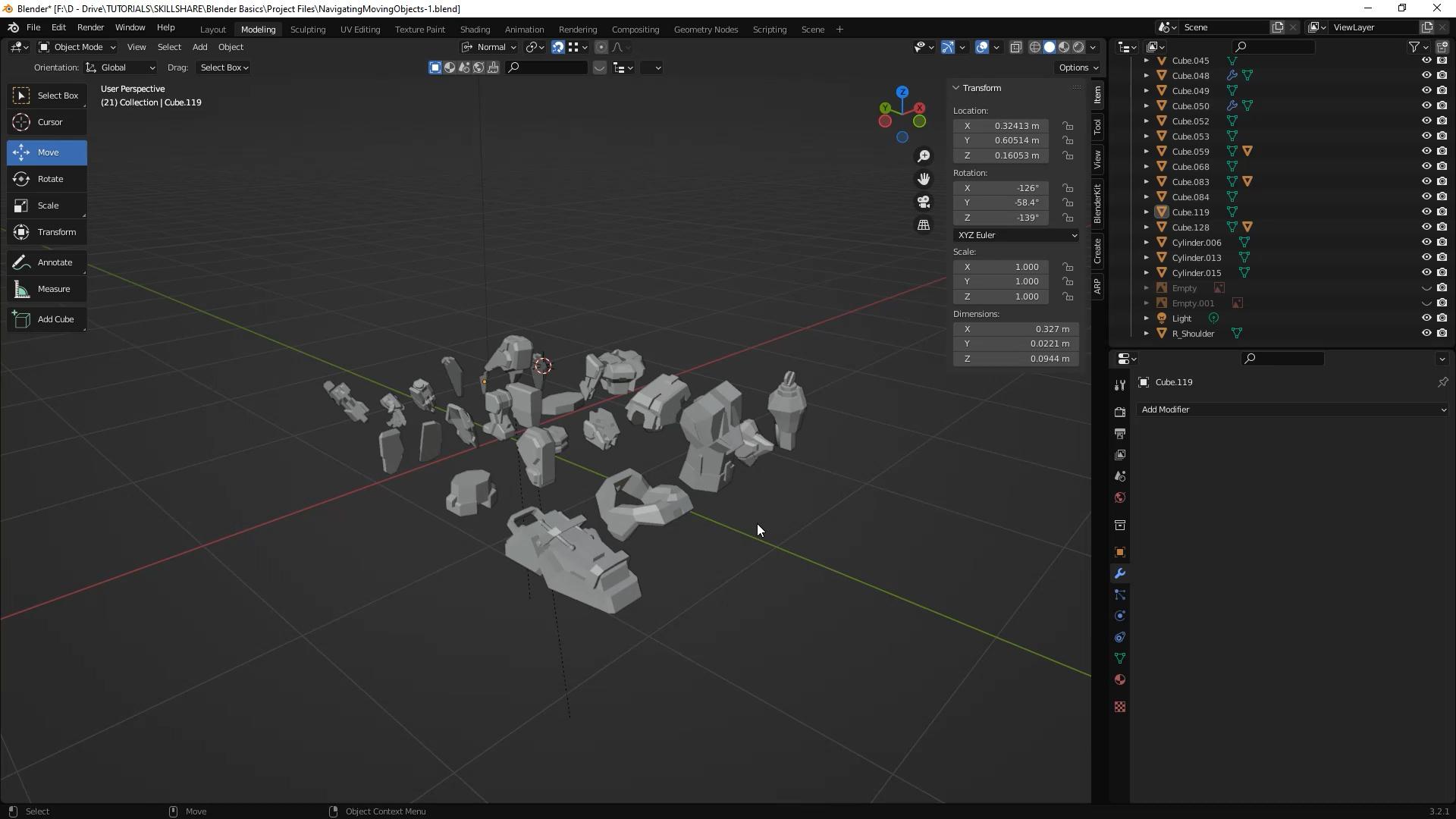
Verschieben von Objekten im 3D-Raum usw. usw. Solche Dinge. Ich habe bereits Teile für den heruntergekommenen Roboter geliefert, an
denen man für das erste
Grundlagen-Tutorial
herumbasteln kann. Die zweite ist immer noch
relativ einfach. Kofferraumbox, die
verschiedene Teile für
unseren riesigen Roboter modelliert . Hallo, ich würde das gerne als
Zwischenstufe lesen . Das
zweite Tutorial. Als Tutorial für Fortgeschrittene , denn obwohl die Werkzeuge
verwendet werden , grundlegende Boxmodellierung. Box-Modellieren von etwa
300 verschiedenen Teilen ist tatsächlich anstrengend
und zeitaufwändig. Also ja, das
Navigieren im
Interfacescanner warnt mich irgendwie davor, solche
Tutorials zu machen, wie zum Beispiel eine Überprüfung der Benutzeroberfläche. Aber die Sache mit 3D-Paketen, egal ob es Max oder mein eigener
Anbieter oder etwas anderes
ist, ist, dass 3D-Pakete in der Regel
so wahnsinnig verworren sind. Es gibt mehr Brötchen und
Optionen und Schalter. Dann, um 07:47 Uhr Jumbo Jet, weißt
du, was das heißt,
du lernst, wie man Bender benutzt. Dann sind Sie qualifiziert, um
07:47 Uhr Jumbo Jet zu fliegen. Jetzt mache ich nur
Spaß. Ich mache Witze. Versuchen Sie nicht, einen Jumbojet
zu fliegen. Weil du lernst
, wie man ein 3D-Paket benutzt. Weißt du, es sei denn,
du
probierst tatsächlich einen Jumbojet aus, dann ist es
wohl okay. Wenn Sie also neu sind, ist
es leicht, völlig
überfordert und verloren zu sein. Skillshare. Um mich davor zu warnen, solche
Tutorials zu machen. Aber ich finde es nützlich und
es ist wichtig, es zu wissen. Es dreht sich also alles um
die Grundlagen, oder? Ordnung, also hier ist die
allgemeine Benutzeroberfläche, um im Viewport zu navigieren, und
Sie drücken die Alt- oder linke, rechte oder mittlere Maustaste. Sie wechseln zwischen
den drei Tasten. Wenn deine Steuerung
ein bisschen anders ist. Das liegt wahrscheinlich an
Ihrem Kreditgebermodus. Ich verwende die
Industriestandardeinstellungen Sie unter Einstellungen bearbeiten
finden. Im Blender-Modus wird der benachbarte
Ansichtsteil mit B, der mittleren Maustaste, während der Artikel abwechselnd
zwischen Strg und Shift bearbeitet wird.
3. BB 3 (Layout+Toggling) v3: Okay, Die Layout-Tools, hier sind einige gängige
Layout-Tools. Sie sind ziemlich selbsterklärend.
Sie alle haben Abkürzungen. Wenn Sie sich
an die Abkürzungen gewöhnt
haben, werden Sie diese Dinge wahrscheinlich nie
anfassen. Schon wieder. Wahrscheinlich werde ich am
Ende noch einmal ein bisschen über
diese Layout-Tools sprechen. Denn Wiederholung ist
eigentlich ein Lernwerkzeug. Je öfter du etwas hörst und
du etwas übst, desto wahrscheinlicher ist es, dass
du es festhältst, oder? Also bitte
ärgere dich nicht. Solche Sachen. den Eigenschaften hin- und herschalten.
Lassen Sie uns über Eigenschaften sprechen, weil diese
Eigenschaften wichtig sind. Auf der rechten Seite
gibt es verschiedene
Eigenschaften, gibt es verschiedene
Eigenschaften die Sie überprüfen und ändern können. Wenn Sie ein Verkäufer sind. Im Anbietermodus.
Die Tastenkombinationen sind T und N. Spielen mit ihnen, damit Sie sich
daran gewöhnen können, sie zu verwenden. Für den Industriestandard-Modus. Es ist die Steuerung und die beiden
Klammern. Das Suchmenü. Hier ist eine Funktion,
die ziemlich nützlich ist. Das ist so, als ich diese Funktion
entdeckte
, dachte ich: Oh wow,
das ist fantastisch. Das ist einfach wunderbar. Immer wenn ich
Probleme habe, eine Funktion zu finden, tippe
ich einfach in die
Suchfunktion ,
sie wird automatisch angezeigt. Es ist fantastisch. Das
musst du wissen. Du musst diesen
Mann kennen. Das Suchmenü. Dieses Menü funktioniert sehr nützlich. Lemon-Vendor-Modus
drücken Sie F3 und es wird angezeigt, aber im
Branchenkompatibilitätsmodus drücken Sie die Tabulatortaste. Jetzt wechselt der Bereich. Das ist auch sehr
wichtig zu wissen. Es ist, es ist äußerst
wichtig, das zu wissen,
vor allem, wenn Sie neu
in der Zusammenarbeit mit einem Anbieter sind. Denn wenn du dieses Ding versehentlich
umschaltest, wirst
du
eine Menge Zeit haben , herauszufinden, wie man es
umschaltet und einfach herausfindet, was zur Hölle passiert und wie
ich herauskomme das? Wie behebe ich das? Ich ändere das Interface wieder,
bla, bla, bla. Achten Sie sehr
genau darauf. Wirklich. Ja, ich wünschte, ich wüsste das schon früher, als ich anfing, mich mit dem Verkäufer anzulegen, wie ich es wirklich getan habe. Du sprichst einfach durch
das Suchmenü. Wenn Sie hier
im Suchmenü nachschauen, können
Sie im Grunde die Tastenkombinationen
für das Suchmenü sehen. Und
wenn Sie Probleme haben, diese
Umschaltoption zu finden, können
Sie sie
einfach über das Suchmenü eingeben. Wir sagen nur
dreimal, dass ich es bin. Soziale Medien. Das ist Nummer
vier. Da haben wir es. Wo ist der Char jetzt
dreimal, viermal ein Zauber.
4. BB 4 (Workspaces+NavigationBar) v3: Jetzt gibt es verschiedene
Workspace-Layouts. Anderer Workspace-Tab. Es gibt Layouts. Grundriss, Arbeitsbereich. Es gibt einen Arbeitsbereich
zum Modellieren, Modellieren usw. Ich möchte, dass Sie sich jeden Arbeitsbereich
notieren. Und beachten Sie, dass für
jeden Workspace unterschiedliche Tools
zur Verfügung stehen, sodass
sie die
Funktion ausführen können, für die jeder Workspace
vorgesehen ist. Zum Beispiel
wird es im Arbeitsbereich für Bildhauerei eine Reihe
von Bildhauerwerkzeugen geben. Der Modellierungs-Workspace
wird eine Reihe
von Modellierungswerkzeugen haben und
so weiter und so fort. Mir hat sehr gut gefallen, wie sie das
eingerichtet haben, wie sie das eingerichtet haben. Der Abstand dazu scheint einer bestimmten
Art von Pipeline zu folgen. Was ist nun eine
Pipeline? Du fragst vielleicht? Nun, die Pipeline ist okay. also vor, Stellen Sie sich also vor, eine Pipeline
beschreibt im Grunde eine Reihe von Schritten. Wie eine Reihe systematischer, konsistenter Schritte
, die umgesetzt werden , um ein Projekt abzuschließen. Machen Sie ein Projekt,
schließen Sie ein Projekt ab, Beispiel, wenn Sie 3D-Arbeiten machen, vielleicht den ersten Teil
der Pipeline Der erste Schritt ist das
Box-Modellieren und dann wäre der zweite
Schritt das Modellieren. Und dann
wäre der dritte Schritt, vielleicht möchtest du es
erreichen, entschuldigen oder
auspacken oder manipulieren. Und dann
wäre der nächste Schritt, vielleicht möchtest du es animieren und
dann vielleicht Dinge hinzufügen, rendern und
so weiter und so fort. Es gibt nur verschiedene
Schritte der Pipeline. Das ist deine Pipeline. Ich möchte mich auf
das Layout
und vielleicht das Modellieren konzentrieren. Jetzt. Ich könnte das Modellieren zu
einem anderen Tutorial machen. Ich möchte nicht, dass dieses Surreale
zu lang und verworren ist. Ich versuche, die
Dinge einfach zu halten. Kuss richtig? Nun, diese Typen hier oben rechts wirken sich auf Ihre Overlays
und Ihre Viewports aus. Allgemeines Erscheinungsbild. Wenn Sie also Dinge wie
Ihren Kompass oder
Statistiken oder bestimmte
Bilder oder Symbole
haben , stellt dies verschiedene Informationen in
Ihrem 3D-Arbeitsbereich dar. Polygone oder Ihr
Transformations-Gizmo, einfach solche Dinge, Sie können solche Dinge
aus- und einschalten. Dieser Typ hier drüben, dieser komische Typ, an den du dich erinnerst,
als du Witze
gemacht hast, hast du das
Spiel gespielt oder du die Bälle
runtergeworfen und du irgendwie aus wie einer dieser Buchwürfel,
der Zai ist. Ja. Nun, im Grunde ist
es dein Kompass. Im Grunde. Auf diese Weise können Sie im Grunde steuern, aus welchem Winkel Sie Ihren 3D-Raum
betrachten. Sie können es von
oben betrachten, Sie können es von der linken Seite, von hinten, von unten
ableiten , je nachdem, was auch immer. Okay, lass uns darüber sprechen, Sammlungen
zu sehen. Jetzt das hier oben. Vielleicht, wenn Sie
aus einem anderen Paket kommen, vielleicht bezeichnen Sie es als Ihren Outliner, hier
wird es als
Szenensammlung bezeichnet. Es listet und organisiert im Grunde alle Objekte in Ihrer Szene, wie die Geometrie, die
Lichter, die Kameras usw. Sie können auch zwischen verschiedenen
Teilen Ihres Objekts hin- und herschalten. Sie können umschalten, ob Sie das Objekt sehen
können,
ob es sichtbar ist, in Ihrem 3D-Ansichtsfenster angezeigt oder ausgeblendet wird, Sie können ändern, ob Sie können ändern, ob
dieses Objekt gerendert werden
soll, ob es
tauche in deinem Render auf. Und ich ziehe mein Programm
zur Wiederherstellung des Renderns hier, ich möchte mich vorerst nur
auf die Grundlagen konzentrieren. Sie können sich darauf konzentrieren, Sie können die Lichter
und die Kameras umschalten usw. Sie können sogar umschalten ob etwas
verfügbar ist oder nicht. Obwohl die Standardeinstellungen, die Standardeinstellungen des Anbieters, nicht verfügbar sind, ist
die Auswahloption nicht verfügbar, sodass Sie eine solche Art von Eingabe vornehmen müssen. Nun die Navigationsleiste, diese Navigationsleiste rechts unten, ist wahrscheinlich
der komplizierteste oder zumindest meiner Meinung nach einer der kompliziertesten
Teile von Blender. Meiner Meinung nach, weil
es sich buchstäblich um eine Reihe von Menüs handelt, die in einer Reihe
von Menüs
verschachtelt sind, die in einer
Reihe von Menüs verschachtelt sind. Ein bisschen wie Inception. Und jedes Menü hat eine einzigartige Reihe von Funktionen und Steuerelementen wie Werkzeuge und
Arbeitsbereichseinstellungen, Rendering-Eigenschaften, Ausgabe, Ebenenprogramm,
die Liste geht weiter. Eines der häufigsten
Dinge, die Sie
wahrscheinlich verwenden werden ,
sind die Modifikatoren. Sie sollten also vielleicht zur Kenntnis
nehmen, dass die Modifikatoren nur wissen
, dass sie vorerst da sind. Wenn Sie also in Zukunft
auf den Modifikator zugreifen
müssen ,
wenden Sie eine bestimmte Änderung an. Sie haben eine vage Vorstellung davon
, wo Sie die Modifikatoren finden. Und irgendwann sind die Rendering-Tools etwas
anderes, das ziemlich häufig verwendet wird
. Also wisse einfach,
dass das auch da ist.
5. BB 5 (CustomizableInterface) v3: Okay, Die Zeitleiste, ich
werde die
Zeitleiste ganz kurz durchgehen, aber ich
werde nicht viel,
wenn überhaupt, mit der Zeitleiste anfangen. Gehen wir, schauen wir uns an, was die Timeline
in animiertes Zeug einbaut. Und es ist nicht wirklich ein Thema, das ich
gerade im Vendor behandeln wollte. Es ist also nützlich, um Sachen
zu spielen. Aber wie beim Animieren, Animieren von Dingen,
Modifizieren von Animationen. Es gibt einen Diagrammeditor, und ich habe vergessen, wie du
es ein Dope-Sheet nennst. Wir können die
verschiedenen Zeitlinien manipulieren und so
,
wie lange Animationen dauern und solche Sachen. Aber auch hier dreht sich alles feindliches Schienbein
und ich möchte
nicht wirklich
wissen, ob es da ist
und dass es nützlich ist, wenn
du animieren möchtest. Also wisse einfach, dass
es vorerst da ist. Die Oberfläche ist
vollständig anpassbar. Die Benutzeroberfläche besteht im Grunde aus einer
Reihe von Zellen oder Fenstern denen verschiedene
Informationsinhalte
angezeigt werden. Alle diese Fenster
können skaliert und aufgeteilt und zusammengeführt oder geändert werden, um einen völlig
anderen Inhalt
anzuzeigen. Hinzufügen von Vermögenswerten. Gehe zum Menü Hinzufügen oben
links, irgendwo hier oben. Und Mesh. Der Szene können verschiedene Objekte
hinzugefügt werden. Sie können experimentieren, wenn Sie möchten. Wir werden uns auf Mesh-Objekte konzentrieren. Jetzt. Alles wird
der Position Ihres 3D-Cursors hinzugefügt . Hier
sieht der 3D-Cursor wie ein Target aus. Es ist wie in
diesen Word-Dokumenten,
Sie wissen, wie Sie den Cursor haben und wo er herkommt, die Buchstaben, die Sie eingegeben haben,
kommen aus der Karibik. Es ist irgendwie so
, aber nur für 3D-Objekte im 3D-Raum. Ich habe noch nie 3D-Cursor
und andere 3D-Anwendungen gesehen. Ich habe es nur bei Vendor gesehen. Also ich denke, das könnte
einfach ein einzigartiger Mixer sein. Soweit ich weiß, verstehe
ich es. Sie können die X
-, Y- und Z-Position Ihres Cursors sehen . Unter den beiden Grundstücken, Ansicht nach rechts. Jede Objektposition wird durch die
Wurzeln oder den Drehpunkt des Objekts
definiert. Sie sehen diese Punkte
im ausgewählten Objekt. Das, der Punkt da drüben. Das ist die X-, Y-,
Z-Position dieses Objekts.
6. BB 6 (MoveRotateScale) v3: Dann gibt es eine
Standard-Key-Map für bewegte, rotierende und skalierende Objekte im
3D-Raum: G für Graben, S für Skalierung und R für Drehen. Jedes andere 3D-Paket. Und die Game-Engine da draußen verwendet W für Move und nicht für Grab. Im Grunde das
Gleiche gilt für die Skalierung. Und unsere Coroutinen. Es gibt wahrscheinlich die Tools, die
Sie am häufigsten verwenden werden. Sie sind also natürlich daran
gewöhnt, diese Abkürzungen zu verwenden. Wenn Sie mit 3D noch nicht vertraut sind
, kann es
etwas verwirrend sein, Objekte
im 3D-Raum auf dem Bildschirm zu verstehen. Ich wünschte, ich könnte mir hier ein gutes Beispiel
einfallen lassen. Aber wenn Sie versuchen würden,
ein Objekt an eine Position im
3D-Raum auf dem Bildschirm zu bewegen . Es mag so aussehen, als wäre es nah dran, aber wenn Sie
es dann tatsächlich weit weg im
Weltraum drehen würden, bis Sie sich
daran gewöhnt haben, im 3D-Raum zu arbeiten ,
wo diese 3D-Pakete sind, könnte
es in Ihrem
besten Interesse sein, neue Dinge in separaten
Viewports. Irgendwie so. Nun, wenn Sie
viele Objekte haben und
ein wenig Probleme haben durch verschiedene
Objekte
zu navigieren und so weiter. Was Sie tun können, ist die FQ,
F2 oder den Ziffernblock zu verwenden . Gedanke. Das ist mehr Zeit. Je nachdem welche Tastenzuordnung
Sie verwenden , verwenden Sie den Standard
oder den Industriestandard. Ich verwende Industriestandards, also wird es F für mich sein. Sie können das F verwenden, um das
ausgewählte Objekt wie ein Objekt einzurahmen ausgewählte Objekt wie ein Objekt einzurahmen und Ihnen
die Navigation im 3D-Ansichtsfenster zu erleichtern.
7. BB 7 (ScaleDoesMatter) v3: Bevor wir nun
mit Dingen wie der 3D-Modellierung beginnen, möchte
ich Ihnen eine Idee,
ein Konzept in den Sinn bringen, da es sich um eine
Debatte zu diesem Thema zu handeln scheint. Ich spreche aus persönlichem Wissen und
persönlicher Erfahrung. Größe ist wichtig. Der Maßstab spielt eine Rolle. Es, das tut es wirklich. tut es wirklich. Ich wünschte, ich könnte eine
Möglichkeit finden, das zu demonstrieren. Das. mit Blender nicht
sehr gut demonstrieren. Blender ist ein bisschen
anders, als hätte ich dieses Problem mit einem
anderen 3D-Paket gehabt. Ich werde das
Rendern einiger normaler Karten mit
einem Netz in verschiedenen Größen demonstrieren einem Netz in verschiedenen Größen und
Ihnen im Grunde die normalen Karten zeigen. Ich wünschte wirklich, ich hätte
ein besseres Beispiel für das, was ich zu beschreiben versuche. Hier. Wie bereits erwähnt, verwende
ich separate Programme, um
dieses Skalierungsproblem zu lösen. Viele denken gerne, dass das egal ist, weil
3D vektorbasiert ist. Das ist teilweise richtig. Aber das Problem hier ist, wenn
Sie mit 3D-Dingen arbeiten, 3D nicht nur
mit Vektoren arbeitet. Das ist das Problem hier.
Mit 3D-Inhalten. musst du eigentlich, du musst
dich auch mit
Texturen und Textur-Map auseinandersetzen , oder? Du hast auch mit
Rigging zu tun und du musst dich damit auseinandersetzen, wer weiß was noch. Es gibt viele
verschiedene Dinge, die in 3D-Sachen einfließen. In diesem Beispiel also,
je nachdem, mit welchen Programmen oder Anwendungen
Sie arbeiten, ob Sie
Textur-Maps auf einem Mesh erstellen. Ich hatte dieses Problem schon einmal
mit einem anderen Satz von Paketen mit einem viel zu großen Netz
. Ihre Textur-Map-Definitionen
wurden möglicherweise nicht registriert. Aber wenn Sie es mit
komplexem Rigging und Skalieren zu tun haben, könnte
dieses komplexe Rigging, die Skalierung Ihr System kaputt machen. Wenn Ihre Maschen zu groß sind, muss der Computer härter arbeiten, um größere Zahlen zu verarbeiten,
um damit arbeiten zu können. Es ist nicht abzusehen, wer Ihre 3D-Assets wofür verwenden wird . Vielleicht schicken sie es in eine Spiel-Engine und
es ist zu groß oder zu klein und es ist schwieriger, damit zu
arbeiten. Wer weiß? Ich glaube, der kluge
Ansatz wäre , innerhalb eines Quadratmeters zu arbeiten. Für die meisten Dinge ist diese
Skala wichtig. Bitte vertrauen Sie mir dabei. Ich hatte dieses Problem
mit der Waage schon einmal. Bitte, bitte hör mir zu. Bitte glauben Sie mir bei diesem
Gebäude mit Blick auf die Skalierung Es folgt einem ähnlichen Prinzip wie die Arbeit mit
Photoshop-Dokumenten in hoher Auflösung. Sie möchten immer mit
einem hochauflösenden
Photoshop-Dokument arbeiten . Auf diese Weise. Sie können es
jederzeit herunterskalieren. Aber wenn es
herunterskaliert ist, es eine niedrige Auflösung hat, ist
es schwieriger, mit Ihnen zu arbeiten,
wenn Sie es
auf eine höhere Auflösung ändern möchten , aber
Sie können es jederzeit verkleinern. Es ist ein ähnliches Konzept. Du willst immer mit 3D arbeiten. Wenn du mit 3D arbeitest, musst
du versuchen, zu bauen und
dabei alle Probleme
in Betracht ziehen, alle Probleme
in Betracht die auftreten könnten,
wenn ich
mit deiner
3D-Säure arbeiten könnte und so irgendwie alles, was
Sie sind, ein 3D-Asset werden
könnte,
das für Sie verwendet wird. Du musst versuchen, zu versuchen, die Dinge zu
berücksichtigen. Der Maßstab spielt eine Rolle. Es ist wichtig. Bitte
glauben Sie mir das. Es ist wirklich wichtig. Das tut es. Vertrau mir.
Glaub mir, das tut es. Möglicherweise haben Sie dieses Problem nicht mit dem Anbieter, aber glauben Sie mir, wenn ich das sage, ist es wichtig, bitte glauben Sie mir. Jetzt. Was ich also gerne mache, ist, dass ich
so etwas
wie Referenzobjekte erstelle. Also
füge ich im Grunde ein Stück
Geometrie wie das akute Gehirn hinzu und friere es ein und verstecke es
irgendwie und verwende es als Vorlage,
wann immer ich es brauche.
8. BB 8 (DuplicateCopyFlipAttach) v3: Ich werde einen Teil
dieses Tutorials im
Schnelldurchlauf durchgehen , damit Sie
sehen können , wie ich dieses Ding
baue. Jetzt. Bitte öffnen Sie
die von mir bereitgestellte
Händlerdatei für Mecca-Teile. Und so können wir
unseren riesigen Roboter bauen. Dies dient im Wesentlichen dazu,
Ihnen zu helfen, sich daran
zu gewöhnen , im 3D-Raum zu arbeiten und Objekte
im 3D-Raum zu bewegen. Und hoffentlich
hast du am
Ende dieses Tutorials einen
wirklich coolen Roboter , den du anderen Leuten
zeigen kannst. Ich weiß, das ist irgendwie schade , dass es nicht wirklich etwas ist,
das du selbst gebaut hast, aber du musst hier
etwas beachten. Dieses Roboter-Ding war wahrscheinlich, ich bin mir ziemlich sicher, dass es um zwei oder vielleicht
300 verschiedene Teile geht. Das zu bauen ist
also ziemlich anstrengend
und zeitaufwändig. Im nächsten Tutorial werde
ich die
verschiedenen Werkzeuge durchgehen, mit denen Bag diesen riesigen Roboter im Grunde
gebaut hat. Und du kannst versuchen, so
etwas selbst zu bauen. Der Schlüssel ist ein gutes Design. Wenn du ein gutes Design hast, dann kannst du etwas machen,
das wirklich
cool und wirklich toll aussieht cool und wirklich toll und du kannst die Leute damit wirklich
beeindrucken. Machen Sie jetzt Ihren Zug und
drehen und skalieren Sie die Werkzeuge. Schnapp dir verschiedene Teile und
baue deinen riesigen Roboter zusammen. Es tut mir leid, dass
ich Dinge schnell vorspulen
muss, aber die Erstellung digitaler Inhalte dauert tendenziell
länger, als Sie denken. Sobald Sie also
die grundlegenden Tools haben, z. B. herausfinden, wie
das geht, verwenden Sie die grundlegenden Tools. Es ist nur eine Frage
der Implementierung, und
die Implementierung kostet Zeit und Energie. Pass einfach auf ihn auf
und hol dir eine Limonade. Kinder schauen zu und
genießen oder so. Vielleicht höre ich irgendwann auf und
versuche,
etwas zu erklären und zu beschreiben , das ich vielleicht
noch nicht behandelt habe. Das Tutorial und ich waren der
Meinung, dass es für uns auch sehr wichtig und wichtig ist , darüber Bescheid
zu wissen, was 3D-Zeug angeht
. In Ordnung, viel Spaß. Okay. Hier ist etwas, das ich für relativ wichtig hielt . Duplizieren. Und
das Kopieren und Umdrehen Objekten ist ziemlich wichtig. Zu einem bestimmten Zeitpunkt müssen Sie
möglicherweise einige Teile Ihres Modells kopieren und
umdrehen . Es ist tatsächlich viel einfacher
und schneller, sauberer
und effizienter, einfach die
Hälfte Ihres Modells zu bauen und es
einfach zu kopieren und umzudrehen anstatt zu versuchen, beide Seiten gleichzeitig zu bauen. Vertrau mir einfach.
Bitte vertrau mir dabei. Es gibt mehrere
Möglichkeiten, dies zu tun. Sie können mit der rechten Maustaste klicken
und duplizieren oder kopieren dann um die
entsprechende Achse skalieren. In diesem Fall die X-Achse. Sie können die
Skala numerisch eingeben. In diesem Fall sollte minus
eins es umdrehen. Dieser Block könnte
Ihnen immer die gewünschten Ergebnisse bringen. Wenn die Achse des Objekts irgendwie verändert
wurde. Das könnte der Grund dafür sein. Gear hat dafür eine andere
Methode. Stellen Sie den Ursprung Ihres Objekts in die Mitte dessen, was
Sie spiegeln möchten. Die X-, Y- und Z-Koordinaten
können auf den 3D-Cursor gesetzt werden
, den Sie im Grunde an
einer beliebigen Stelle im 3D-Raum positionieren können . Hier habe ich es auf die
Mitte des 3D-Raums eingestellt. Sie können die
XYZ-Koordinaten in
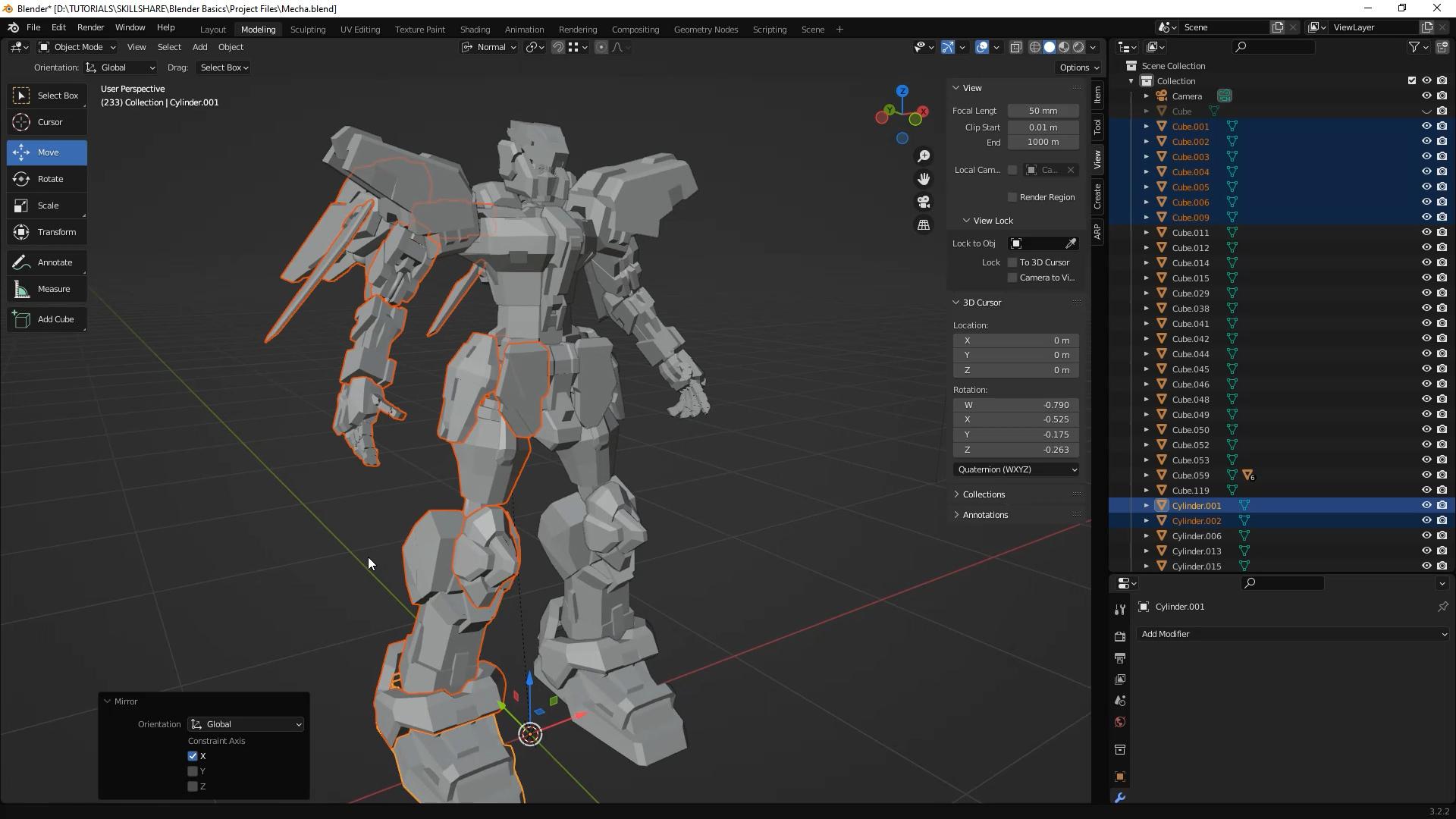
Ihrem Werkzeugfenster auf der rechten Seite sehen . Duplizieren Sie, was Sie
spiegeln möchten, und
drücken Sie die Eingabetaste. Rechtsklick. Dann Spiegel. Interaktiver Spiegel. Möglicherweise müssen Sie ein
wenig mit den
interaktiven Spiegelungsoptionen spielen ein
wenig mit den
interaktiven Spiegelungsoptionen , um die Spiegelung zu erhalten. Die Tatsache, dass du willst. Stellen Sie sicher, dass Sie die
richtige Ausrichtung und Achse haben. Da hast du es. Ein
großartiger riesiger Roboter. Hoffentlich hast du das Tutorial benutzt und Teile bereitgestellt, um
etwas wirklich Cooles zusammenzubauen , das diesem
ähnelt. Und gewöhnte mich daran, in der 3D-Oberfläche und
im 3D-Raum zu
navigieren und Objekte
im 3D-Raum zu bewegen und so weiter, et
cetera, et cetera, et cetera. Was war der ursprüngliche
Zweck dieses Tutorials. In der zweiten Hälfte
von Bees Basic, diesen Bender-Basis-Tutorials. Ich werde mich mit 3D-Modellierung befassen. Ich werde nur
all die verschiedenen
Werkzeuge durchgehen , die ich verwende um die
verschiedenen Teile
für diese 3D-Monstrosität zu bauen . Das ist alles für heute. Wenn Sie neu bei Skillshare sind, Sie
unbedingt auf die Schaltfläche
Abonnieren. Wenn Ihnen dieses Video gefallen hat, stellen Sie sicher, dass Sie ein Like
hinterlassen und bis zum nächsten Mal weiter Feature-Muse erstellen. Und viel Glück da draußen. Weil ich weiß, dass es schwierig sein kann.
 Douglas R, Digital Artist