Transkripte
1. 1. Einführung: Heute werde ich Ihnen
beibringen, wie
Sie in Blender einen isometrischen
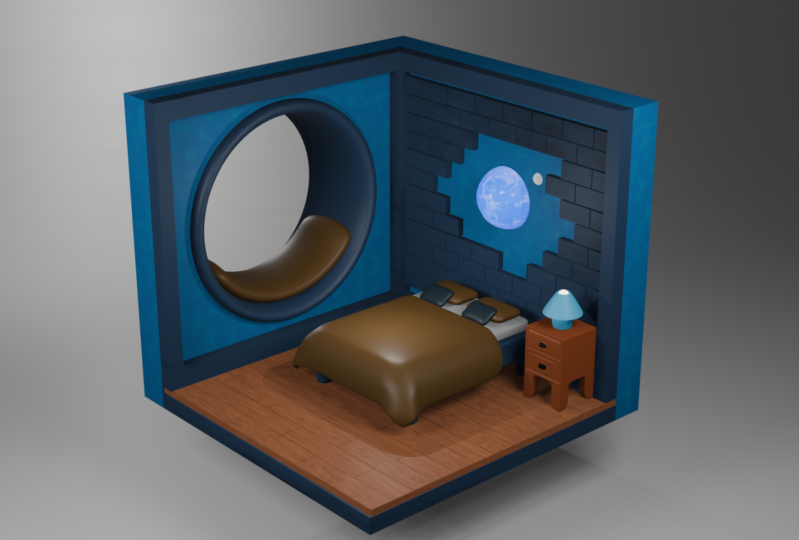
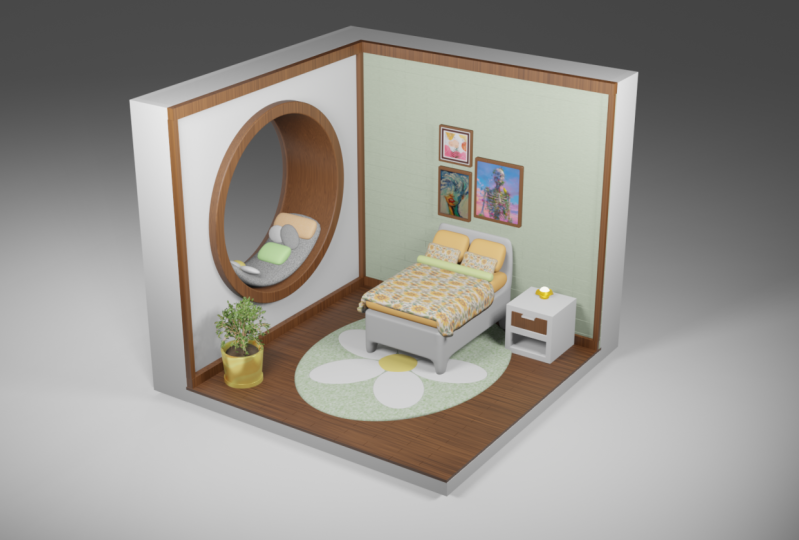
Raum erstellen. Ich habe jetzt ein paar isometrische
Räume erstellt und sie gemischt. Ich werde Ihnen
eine Reihe von Tipps und
Tricks zeigen , wie Sie
dies erreichen können. In diesem Kurs verwenden wir
Blender 3.4
, eine kostenlose Software, die
Sie einfach herunterladen können. Bitte folgen Sie
dem, was ich mache.
Ich werde die Techniken verwenden, um Ihr eigenes Meisterwerk zu
machen. Lass uns direkt
zu Blender springen.
2. 2. Isometrischer Raum modellieren Teil 1: In Ordnung, also hier sind
wir in Blender. Und das Erste, was wir
tun werden, um
alles viel
einfacher zu machen , da wir uns Add-Ons
zuwenden werden. Wenn wir also einfach zu
Bearbeiten und dann zu Einstellungen gehen, so gehst du einfach zu Add-Ons. Wir wollen Looptoes. Dadurch können wir
die runden Fenster machen. Und wir wollen auch Bilder, Flugzeuge. Wir machen das,
wenn ihr Fotos oder
ähnliches zu den
Räumen hinzufügen wollt , gilt für Add-Ons,
die ich für diesen Kurs
empfehlen würde . Du kannst sie also einfach
hier nehmen und dann kannst du auch hier
runter gehen und die Einstellungen
speichern. Was wir also tun werden, um
loszulegen , ist, dass
wir in den Bearbeitungsmodus gehen und in den Gesichtsauswahlmodus wechseln, diese drei Phasen
auswählen ,
0, und wir werden auch
die Gesichter darauf sagen. Was wir auch
tun werden, ist das untere Gesicht
auszuwählen
und dieses Gesicht zu löschen. Dies wird das isometrische
Herz des Raums sein. Was ich tun werde,
ist, alles
auszuwählen, indem ich einen Rechtsklick drücke , und wir
werden es unterteilen, aber wahrscheinlich werden
wir es über
Stephen Times machen . Ich
denke, das ist genug. Nun der Grund, warum wir
das tun, da wir gerade
dabei sind , das Fenster zu machen. Das ist mein größter Tipp. Ich habe gelernt, wie
man das alleine und sogar versucht, runde Fenster zu
machen. So wird das gemacht.
Nun, so mache ich das. Du musst es nicht so
machen, aber so
würde ich es empfehlen. Wählen Sie einfach aus, wo
Sie es NCAM haben möchten, und fügen Sie
es ungefähr so oft ein. Wir wollen mit der rechten Maustaste klicken und dann zu Loop Toes gehen. Wir haben das auf Boolean gestellt und
dann wollen wir einen Kreis ziehen. Jetzt kannst du sehen, dass es einen Kreis
gibt, wenn dein Kreis
so oder so gedreht ist Du kannst
ihn einfach drehen und zurückbewegen. Ich werde meins nur ein wenig
herunterskalieren und
es auch einfach anhand dieser Indizes herausbringen . Es ist also ein bisschen
höher als das, was ich mache, ist, dass ich diese Gesichter tatsächlich
gelöscht habe, sodass wir nicht
nur einen Kreis darin haben. Nun, das können Sie jetzt tun, indem Sie
auf die Registerkarte „Modifikationen“ gehen den Modifikator „
Verfestigen“ hinzufügen. Und wir werden das
nur ein bisschen eintauchen. Also wahrscheinlich, vielleicht
vier mal eins Steven und wir werden gleichmäßige
Dicken anklicken, wie Sie sehen können. Aber wenn du nach oben gehst, ist
es nicht einmal so, wenn
wir einfach darauf klicken oder es sieht sogar toll aus. Was wir jetzt
tun werden, ist den Fensterrahmen
zu erstellen. Gehen Sie also zu jedem Schlitz hier oben, und dann können Sie diese Kante
auswählen oder vielleicht sogar gedrückt halten, wählen Sie diese Kante aus. Höre einfach. Ich werde in Shift D duplizieren und bezahlen, um die Auswahl zu
trennen. Wir gehen in den Objektmodus und wählen dann den kleinen Kreis aus , in den
wir gerade getrennt haben. Gehe in den Bearbeitungsmodus und
drücke A, um alles auszuwählen. Und was ich
tun werde, ist, es zu extrudieren und dann so zu
skalieren. Wie Sie sehen können, habe ich vergessen der Modifikator „Verfestigen“ zu lang
ist, dass
der Modifikator „Verfestigen“ zu lang
ist,
also schalten wir ihn einfach dort aus. Ich gehe zurück und wähle diesen
schlecht extrudierten Ring aus, ich mag sie nicht. Was wir auch tun können,
wir können es einfach verschieben. Sie können
damit herumspielen, wie Sie möchten. Was ich tun werde, ist es
zurückzuextrudieren und sie auszuwählen. Und wenn Sie möchten, dass
die Tasche auch fertig ist, können
Sie das tun. Das ist also das Fenster. Wie Sie sehen können, ist
es ein bisschen holprig und ich könnte es
sogar einfach vergrößern und einfach den Ursprung auf
den Ursprung der Geometrie ändern. Ich werde eine solche
Unterteilungsoberfläche hinzufügen,
wie Sie sehen können, indem Sie
ein wenig ausschneiden , damit wir sie einfach vergrößern
können. Aber so mache ich die Fenster und dann habe ich es einfach glatt,
super einfach und super effektiv
geteilt . Eine Sache, die Sie
vielleicht tun möchten, ist, dass Sie es
ein bisschen dicker machen möchten. Vielleicht. Vielleicht möchten wir sie einfach
entlang des X skalieren und das dann nach hinten verschieben. Und was wir jetzt
tun können, ist, dass wir
daraus einen Fensterplatz machen können . Also jetzt, wo es ein bisschen ist. Also werde ich es so
lassen. Du kannst damit auch machen, was du
willst. Was wir jetzt hinzufügen
werden, ist der Boden, und der Boden
wird ein Würfel sein. Wir gehen zu Jay, skalieren
und skalieren es entlang des Z. Dann bewegen wir
es einfach so nach unten. Drücken Sie die Strg-Taste auf Ihrer
Tastatur und
Sie können sehen, ob es in der
Reihe ist, einfach so. Ich liebe Holzbretter. Also werde ich Ihnen
zeigen, wie man Holzbretter mit
dem Array-Modifikator macht. Dies ist ein Tipp, den ich im Laufe der Zeit
entwickelt habe. Früher habe ich das
ganz anders gemacht, aber das ist der einfachste
Weg, Holzdielen,
Holzböden und
ähnliches zu machen . Also füge einfach einen
Würfel hinzu und verkleinere ihn. Wir wollen es auch
in diesem Jahr skalieren. Und dann wollen wir es entlang der Eier
skalieren. Wir werden
sie einfach runterbringen. Dann werde ich es einfach zurück an die Wand stellen und wir werden es einfach so weiterbewegen. Das ist also das erste
Brett, das wir dort haben. Und was wir tun werden, ist, dass
du einen Strahlmodifikator siehst. Der Grund, warum ich
das mache, ist, dass a
sie so oft dupliziert , wie Sie möchten während Sie dieselbe Geometrie verwenden. Anstatt also alles
manuell duplizieren zu müssen, ist
das eine wirklich tolle
Methode, um einfach alles zu erledigen,
aber es ist auch viel einfacher für
Ihren Computer , da Sie von
derselben Geometrie aus
duplizieren, also dieselben Eigenschaften wie
das ursprüngliche übergeordnete Objekt haben. Es ist also
tatsächlich falsch gelaufen. Wir wollen also negativ eins wird wahrscheinlich
negativ 1,5 ausgegeben. Das ist also ein bisschen Gaddis
zu L0, also vielleicht 1,005. Und einfach so, was ich tun
werde , ist,
wie lang der Hicks ist und es einfach so
mitzunehmen. Holzpaneele sind nicht ausgerichtet, sie sind nicht symmetrisch, so
etwas. Also verschieben wir D, dieses und dann
wollen wir es entlang des Y verschieben. Und was wir tun, ist, dass wir es
auch so nach hinten verschieben, aber zwei weitere hinzufügen. Und dann werden wir,
wir werden diesen Array-Modifikator
anwenden. Das heißt, wir können
in den Modus tippen und ich würde in den X-Ray-Modus wechseln, indem ich einfach
auf diese Schaltfläche hier oben klicke. Und Sie können diese einfach so
hineinbringen, dass sie aufeinander abgestimmt sind. Und dann bring
diesen einfach so mit
dem PX-Jazz zurück und schalte
den Röntgenmodus aus. Also, was wir jetzt tun
werden, ist, dass du dein Rennen
verdoppeln kannst und
wir können ein weiteres Array machen. Also wollen wir
es tatsächlich auf dem Y machen, wollen es machen. Minus eins, mindestens zehn, du kannst es einfach ziehen
und ziehen, wo du willst, da wir wahrscheinlich eine negative Zwei
wollen würden. Ich würde sagen, wir gehen einfach so auf minus
2,04. Und wir wollen ein paar davon, also erhöhen wir die Anzahl einfach bis zum 10. Das Gesetz, wir
werden das Gleiche mit dieser Planke machen. Also werden wir zu
Hause wieder mit Weiß fahren, und ich denke, es ist minus 2,4. Und wir werden
einfach so weitermachen. Und jetzt hast du den Dielenboden fertig und er sieht so gut aus. Also werden
wir jetzt das Angebot hinzufügen. Also fügen wir
eine Warteschlange hinzu und dann
werden wir sie einfach verkleinern. Wir werden es auch
entlang des Sandes herunterskalieren. Und dann könnten wir es auch entlang des Y
skalieren. Spielen Sie damit herum,
je nachdem , wie groß das Bett sein soll. Und ich werde
es nur ein bisschen reduzieren. Fantastisch. Lass uns jetzt
den Bettrahmen dafür machen. Also der Tab in den inneren Modus, was wir tun werden,
ist
das Ganze sieben Mal zu unterteilen . Ich finde das großartig. Und dann würden wir tun, wenn Sie
auf Ihrer Tastatur den Schrägstrich drücken, gehen
wir einfach in
einen Modus, in dem wir nur das Gebot sehen
können, was die Arbeit damit wirklich
einfach macht. Ich
wähle einfach diese Gesichter hier
für die Beine aus. Und ich werde
sie einfach so nach unten extrudieren. Du kannst auch rausgehen und nachschauen, ob du sie lange genug
gemacht hast . Aber ich möchte, dass
die Beine so aussehen. Ich könnte sogar
einen Bevel-Modifikator hinzufügen, Navy genau wie sie. Also haben wir die kleinen Beine
da und den Rest davon. Jetzt
wählen wir all diese
Gesichter aus, indem wir Shift D drücken,
um sie zu duplizieren, und dann Peters
dein Gehirn, die Auswahl. Also gehe ich raus und dann tippen
wir zurück
in den Bearbeitungsmodus der
Auswahl, die wir gerade getroffen haben. Ich werde es
etwas kleiner machen, weil das die Matratze sein wird. Was ich jetzt
tun werde, ist, es aus dem Zehnten
herauszupressen , das ist perfekt. Was wir tun werden, ist,
die obere Fläche erneut zu duplizieren und nach Auswahl zu
trennen. Jetzt haben wir also die Decke. Was ich jetzt
tun werde, ist es ein bisschen breiter
zu machen,
aber sie nehmen es ein
bisschen kürzer auf. Nun,
das ist eine Technik, die ich sehr gerne anwende,
besonders bei
allem, besonders bei
allem bei dem alles
für so
etwas jemals auswählen wird,
wo das Tuch gerade auf der Matratze liegt. Hier
fügen wir eine Unterteilungsfläche hinzu und dann werden
wir es einfach glatt schattieren. Aber wir werden die
physikalischen Eigenschaften durchgehen. Ich werde einen
Kollisionsmodifikator hinzufügen. Dann gehen wir zum
Laken oder zum Bettbezug. Wir werden eine
Unterteilungsoberfläche hinzufügen, um diese Ecken
ein wenig
abzurunden. Und dann gehen
wir zu den physikalischen Eigenschaften und fügen Stoff hinzu. Dann drücken wir die
Leertaste. Und Sie können
den Zeitplan hier unten angeben. Wenn wir auf die Leertaste klicken,
wird das so aussehen. Und dann haben wir die
Decke, die so aussieht. Nun, eine Sache habe ich nicht getan,
also machen wir das einfach rückgängig. Wir wollen es nur
glatt schattieren, sodass
wir, wenn es viel glatter
fällt, einfach
den Erstarrungsmodifikator
zu Dubai hinzufügen und die
Dicke
einfach so erhöhen können . Und was wir tun könnten, ist
diesen Typen einfach die Stoffsimulation zu geben, dann können wir
es so veröffentlichen. Und jetzt sieht es
eher aus wie eine Decke. Es ist viel weicher. Das gibt ihm ein ganz
anderes Aussehen. Mir gefällt sehr, was
wir hier haben. Während wir uns noch
den Buddha ansehen,
füge ich den Modifikator für die Unterteilung auch
an der Unterseite des
Bettes hinzu und
schattiere das dann glatt und
vielleicht erhöhe ich das sogar. Das ist es also, was wir dort haben. Es sieht sehr gut aus. Jetzt gehen wir rein und machen Kissen. Also gehen
wir mit einem Würfel rein. Schon wieder. Ich drücke Slash und wir werden sie einfach ein bisschen
dünner und dann ein
bisschen länger
machen , einfach so. Jetzt gibt es ein paar Möglichkeiten
, wie wir das tun können. Wir könnten einfach einen solchen
Unterteilungsmodifikator hinzufügen. Wir können wirklich
süße runde Kissen haben. Sie könnten Tabulator und wir
könnten hier einen Loop-Schnitt hinzufügen, den Loop-Schnitt hier, und dann können wir sie so skalieren
, wie auch immer Sie es möchten. Wenn du
es so machen willst, wie ich es
gerade gemacht habe, ist das großartig. Und dann habe ich das einfach
glatt geteilt und es verleiht dem Ganzen einfach ein bisschen mehr
Dimension, wenn man dem
Slush-Modus heraus oder runter geht. Und dann gehen wir zurück. Und ich werde
sie einfach ein bisschen größer machen. Wir wollen auch nur den Klauenmodifikator
anwenden. Ich habe gerade gesehen, ob wir
es bewegen wollen, sie können es einfach bewegen. Wir haben nur dieses Kissen. Ich werde noch einmal den Array-Modifikator
verwenden, um das andere Kissen einfach so
auf die andere Seite
des Bettes zu
legen . Du kannst also so viele Kissen hinzufügen,
wie du willst, wenn du diesen zwielichtigen Chris nachahmen willst, und
sie dann einfach
so machen , damit wir zwei kleine
Säulen auf das Bett stellen können ,
oder wir können sie sogar einfach so
verkleinern
und ihn so machen. Also füge einfach ein
paar Kissen hinzu und
dann
kannst du sie einfach drehen du
sie brauchst, und sie
dann
beim theoretischen Cue herunterbringen.
3. 3. Isometrisch modellieren Teil 2: Jetzt werden wir daran arbeiten, den Nachttisch zu
machen. Also fügen
wir noch einmal einen Würfel hinzu und
verkleinern ihn. Ich möchte es entlang der Y-Linie bewegen. Wir nehmen
es einfach runter, sodass es als Beistelltisch dient. Hier. Ich verwende nur Schrägstrich, um darauf
einzugehen, damit wir
sehen können, was wir tun. Dann wechseln wir in
den Bearbeitungsmodus. Ich möchte das nur ein paar Mal
unterteilen. Das ist es, was ich will,
dass sie bis auf die Füße heruntergehen. Sehr ähnliche Technik für
das, was wir mit dem PFM gemacht haben. Wir werden sie einfach auswählen. Und du kannst den
Diashow-Modus verlassen , wenn du sehen
willst, was du
tust , damit wir
die Füße nach unten ziehen können , die
Brust so. Und dann werde ich sie einfach platzieren, aber sie werden
gekürzt , nur damit wir
sehen können, was wir vorhaben. Damit wir den oberen sehen können. Hallo, und dann kannst du auch
die Unterseite darauf einfügen. Einfach so,
wir nehmen
diese Gesichter und dann
werden wir einfach ein bisschen zurückextrudieren,
nur um ein bisschen Tiefe hinzuzufügen , dann extrudiere
und skaliere ich. Und dann werde ich einfach noch
ein bisschen mehr
herausextrudieren . Was du tun kannst, wenn du willst ist, du kannst
diese Schublade aus
dem Flur herausziehen und dann
kannst du diese Phasen herunterziehen, das, und du kannst
nie gezeichnet worden sein. Aber ich denke, ich werde das
Journal schließen, aber du kannst tun, was du willst. Als Nächstes werden wir die kleinen Griffe
machen. Sie können also sehen, dass
Sie diese Eckpunkte
präzise
auswählen können , einfach so. Und dann werden wir
es so entlang des Y extrudieren. Was wir tun werden, ist
den Unterteilungsmodifikator hinzuzufügen. Und wie du sehen kannst, ruhig, Brandon, vielleicht ein bisschen runder
als wir wollen. Also könnten wir ein paar kleine
Schnitte an den Beinen hinzufügen, sagen wir V2. Und dann könnten wir hier einen Loop-Cut hinzufügen
, um die Basis von ein paar
Cups zu stützen, dann ja, ich liebe es, wie es
aussieht und dann schattieren es glatt und er
sieht richtig aus. Ich liebe die Textur der Haare. Ich liebe ihn einfach perfekt. Wir werden Slash machen und ich
denke, er ist ein bisschen klein, also werde ich ihn
einfach vergrößern und sie ein bisschen nach oben bewegen. Es ist so, dass unsere Tische normalerweise
ungefähr in einer Linie mit der Basis stehen. Ich lasse ihn so zu mir kommen. Perfekt. Als Nächstes
stellen wir eine kleine Lampe für das Gebot her, damit Sie den Cursor bis zum
oberen Rand des Nachttisches bewegen
können . Wir machen Shift A und fügen
einen Zylinder hinzu, dafür benötigen
wir nur 16
Eckpunkte, also kannst du
das dort unten ändern und dann werden wir
es verkleinern. Ich werde es auch auf
den Nullstrich
herunterskalieren , damit wir
nicht sehen können, was wir tun. Und dann werden
wir diese Eckpunkte bekommen. Werde ich es herausextrudieren? Sie werden
vielleicht extrudiert, ziehen mehr Zeit und skalieren dann wie bei einem Theaterstück. Und dann
können Sie J drücken und es dann nach unten ziehen. Und du kannst einfach damit
herumspielen wie das aussehen soll. Normalerweise füge ich einen
Unterteilungsmodifikator hinzu. Du kannst sehen, dass es gerade ein
bisschen verrückt aussieht. Es sieht nur ein
bisschen pilzartiger aus, und ich liebe
Pilze und Lampen. Wir können zwar auch etwas Licht hinzufügen. Wir könnten wahrscheinlich
einfach eine UV-Kugel machen. Wir brauchen nicht so viel Geometrie und wir können sie
einfach auswählen, L
drücken und wir können sie einfach
ganz nach unten skalieren und sie
dann einfach so nach
oben bringen. Perfekt. Ich werde jetzt einfach
die Textur hinzufügen ,
solange wir schon hier sind. Also gehe ich einfach
stumm und die Texturen sagen einfach Linie und drehe dann die
Emission ganz runter. Neely, ändere einfach die Farbe nur ein bisschen nervös
und nimm an der Emission teil. Dann wähle ich
diesen aus. Personal. Können wir das
vielleicht wie auf meinem Bildschirm machen, das
Schild ändert den
Modus, oben
gibt es ein Schild, damit Sie tatsächlich
sehen können, was Sie tun. Ich mache es nur ein
bisschen metallisch
und verringere die Rauheit ein
bisschen. Wir werden einfach so beschatten, dass es seinen
Wert hat. Und das ist die kleine Linie, wir einen Schrägstrich haben. Und Sie können sich ein wenig
ansehen, wie das dort zur Sprache
kommen wird. Jetzt fügen wir dem Windows
ein Polster hinzu. Ich würde vorschlagen,
dass Sie reingehen und einfach die Gesichter
auswählen, auf denen das Kissen sein soll. Ich möchte also nicht, dass
eine Sache
d p verschiebt , um die Auswahl zu
trennen. Jetzt gehen wir in
einen Modus für diesen über. Und ich verwende
Option oder Alt T, um die Gesichter so
normal zu skalieren. Dann gehen wir zu a, und dann werden wir es einfach ein bisschen
skalieren. Und ich werde es auch einfach
skalieren. Und so werden sie beim
Anblick des Kissens richtig weich. Und was wir tun können,
ist, dass wir
auch in
den Kissen enden können, wenn
wir wollen, wir können es dünner
oder größer machen aber wir
wollen damit anfangen, aber das ist genau das, was ich mit den Kissen machen
werde. Als Nächstes
möchte
ich der Wand ein wenig Dekoration hinzufügen . Also möchte ich
vielleicht ein paar Steine hineinschlagen. Also skalieren wir dieses
Bild nach unten und dann skalieren
wir es entlang dieses
Staubblattes, um es von oben zu sehen. Und dann können wir
es wieder in die Wand bringen. Und dann fügen wir
den Array-Modifikator hinzu. Also sind wir auf minus 1,05
gegangen , um eine
kleine Lücke zu hinterlassen. Und dann skalieren wir es
entlang von x, einfach so. Und wir werden eine sehr
ähnliche Technik für die Region für die Böden anwenden. Also drücken wir Shift
D, um es zu duplizieren, und dann werden wir
es hier herunterfahren, einfach so
an der Wand
festhalten. Ich gehe tatsächlich zurück und mache es. Dann wenden wir diesen
einen Tab in den Bearbeitungsmodus an,
wechseln in den X-Ray-Modus und ziehen sie dann so
zurück, dass sie passen. Was wir nun
tun werden, ist, dem obersten einen weiteren
Array-Modifikator
hinzuzufügen. Und wir wollen, dass
es auf den Ohren ist. Wir werden so vorgehen. Und dann fügen wir
sie einfach bis zum Ende hinzu. Ich brauche nicht so viele. Und dann werden wir es auch mit diesem
machen. Ich füge einfach
den Array-Modifikator hinzu. Essen Sie entlang der
SSID und
fügen Sie sie dann einfach bis zur Wand hinzu. Einfach so. Du kannst es noch nicht wirklich
sehen, aber es wird einfacher zu sehen sein,
wenn wir alles texturiert haben. Ich möchte wahrscheinlich auch
oben etwas Rosa hinzufügen . Wir können eine weitere
Schleife hinzufügen, genau dort abschneiden. Und wenn wir dann können, können wir die Spitze auswählen. Wir können Alt oder Option E angreifen und
Flächen entlang der Wände extrudieren. Jetzt sieht es ein bisschen verrückt aus. Was wir also tun werden, ist es
tatsächlich zu duplizieren und zu trennen, den Objektmodus
zu korrigieren. Aber wir werden den
Modifikator „Erstarren“
hinzufügen und wir werden einfach die
Dicke bestimmen und
dann einfach so die gleichmäßige Dicke einstellen. Und vielleicht mache ich
es sogar einfach ein bisschen kleiner, einfach so, nur
um den Raum zu gestalten. Was ich vielleicht sogar tun könnte,
ist einfach auf Tag oder
Schicht D zu hoffen und es einfach zu duplizieren und auch für die
untere Schicht aufzulegen. Was wir dann tun können, ist
,
all diese Bücher
einfach so nach oben zu verschieben . Aber ich werde auch einfach
hier unten einen Balken hinzufügen , um die
Wand mit ein bisschen zu teilen. Um diesen
Strahl zu verkleinern, Chris Stevens, kann
ich sehen, was ich
vorhabe, und ihn dann einfach so
hochskalieren. Siehst du, wie es den Raum
formt? Nun, wir können einfach
die Feueranordnung anwenden. Es ist so, und wie Sie sehen
können, ist es dupliziert. Und noch einer,
der was tut wendet sie im Tab- und Datenmodus an. Drücken Sie L, um alles auszuwählen
, da möchte ich
das Ganze löschen. Und jetzt haben wir nur noch die
drei, einfach so. Jetzt fügen wir
ein paar Fotorahmen hinzu. Also hier oben an der Wand. Also machen wir einfach
Schicht A und verwenden eine Warteschlange
und wir
werden sie einfach so verkleinern wie wir es wollen.
Einfach so. Ich gehe mit der Tabulatortaste ins Gesicht, wähle nur den vorderen
aus und speichere ihn. Und dann so
entlang der Y-Achse wieder extrudiert, nur damit es tatsächlich wie ein Fotorahmen
aussieht. Und dann werde ich auch
hinzufügen, dass die Leute es ändern nur um es ein bisschen
abzurunden. Und dann werde ich es so glatt
schattieren. Jetzt können Sie ein
Bild hinzufügen, indem Sie Schichtlohn zahlen. Dann gehen wir zu Bild und dann lassen wir Bilder abspielen
und wählen dann einfach aus, welches Bild Sie möchten. Ich will dieses Bild wirklich. Wenn Sie nur
eine Ansicht des Urins ändern, drehe
ich ihn einfach um 90 Grad,
im Wesentlichen nach hinten. Drehe es um 190, um es zu skalieren, und ich werde es bewegen. Ich habe den
Fotorahmen nicht quadratisch
gemacht. Also, was ich jetzt machen will, ist
,
das Ganze wieder zum Laufen zu bringen,
einfach so. Jetzt kannst du also sehen, dass es gerahmt ist. Und was ich jetzt tun werde,
ist, ein paar
Fotorahmen herumzustellen Fotorahmen herumzustellen und wir sehen uns
danach. Okay, so sehen
wir aus,
aber diese Tonhöhen an der Wand,
du kannst sie einfach sehen, Thea, und du kannst das
tun du auf
deinen eigenen Bildern liegst. Es macht so viel Spaß und es hat das Serum
einfach so erhöht. So, wie wir jetzt aussehen, werden
wir mit der
Herstellung von Mehlkissen fortfahren. Und ich liebe es,
Klassenkissen herzustellen. Es ist also sehr aufregend für mich. Also machen
wir die Umschalttaste und
bewegen den Cursor einfach zurück
zum Weltursprung, nur damit er dort wieder auftaucht, wir fügen
einen runden Würfel hinzu. Ich werde den
Radius auf eins erhöhen und dann verkleinern
wir ihn. Wir werden in den
Slash-Modus wechseln, nur damit wir sehen können, was dort
vor sich geht. Und ich füge
dieser Hand einen
Unterteilungsmodifikator hinzu und werde ihn dann glatt schattieren. Nett. Wir wollen
die Blütenblätter hinzufügen. Also werden wir
dieses Zentrum duplizieren und wir
werden es herunterziehen. Und dann können wir es auch entlang des Y
skalieren. Sie können das machen,
wie Sie wollen. Gehen Sie zu Control a und führen Sie alle Transformationen sowie
Drehungen und Skalierungen durch. Wenn Sie das nicht tun, funktioniert der
nächste Teil nicht. Es ist also sehr wichtig. Als Nächstes fügen wir eine Kurve
hinzu und wir machen den Kreis, und wir werden ihn viel kleiner machen
. Jetzt wollen wir nur noch die Rotation
und Skalierung auch darauf
anwenden . Ich wähle den Peso aus. Wir werden
den Array-Modifikator hinzufügen. Was ich an dieser
Technik wirklich, wirklich mag, ist, dass Sie die Blütenblätter tatsächlich um die Mitte herum anordnen
können. Es ist also wirklich wichtig
, dies zu tun, wenn Sie Blumen oder so
machen,
und das spart so viel Zeit. Und es ist ehrlich gesagt meine
Lieblingstechnik, einige sehr aufgeregt zu machen,
um glänzend zu sein. Wir wollen also eine Reihe erstellen, bevor wir sie unterteilen, und
wir
werden los gehen, wir werden
die Kurve als Objekt auswählen. Dann gehen wir zu
den Objekteigenschaften. Wir gehen 360/5. Wie Sie sehen können, haben sich alle
kleinen Blütenblätter bevölkert. Wenn wir nun zu dem
gehen, das wir erstellt haben, wählen Sie
zunächst den
Mittelpunkt des Dings aus. Wir wollen, genau diese
Eckpunkte hier. Und dann
werden wir sie einfach so
herunterziehen . Das siehst du nicht wirklich. Ich wow, aber jetzt kannst du sehen dass
es nur ein
bisschen mehr Textur enthält, wenn du zum Array-Modifikator gehst. Wenn Sie das nicht tun,
wenn Sie es bewegen, es sich einfach nicht selbst und wir werden das
nach oben verschieben. Und dann werden wir
das löschen. Was wir tun, ist, beide zu schminken und
Control J zu verwenden, um uns ihnen anzuschließen. Und jetzt haben wir ein
Blumenkissen. Du kannst
es auch einfach ein bisschen
weiter skalieren, wenn du möchtest, dass es ein
bisschen dickere Shirts Ich werde den Slush-Modus verlassen
und sie vertausche sie. Was du tun kannst, ist wieder reingehen. Sie können in den Bearbeitungsmodus wechseln, alle
auswählen, indem Sie auf
eine Taste drücken, und dann können Sie sie
nach oben bewegen. Der Ursprungspunkt befindet
sich ganz unten, Sie können ihn einfach dort sehen. Wenn wir dann wieder hier reingehen, kann
ich Ihnen diese Technik zeigen
, die ich wirklich gerne anwende. Wo werden wir das Kissen hin
- und herdrehen? Es macht es einfach einfacher
, es zu bewegen. Also gehe ich zu Harris, richte die Drehung am Ziel aus, fasse dasselbe
Ziel, drücke G und wie Sie sehen können,
rastet es darauf ein. Sobald es da ist,
können Sie es einfach drehen. Wie du willst. Lass die kleinen
Blumen so, damit du es machen kannst, wie du willst. Aber so
werden wir es machen, indem wir den 3D-Cursor
einfach hier unten platzieren. Und wir machen
Shift A und fügen
einen Zylinder hinzu. Dann werden wir es
verkleinern und dann auch hier herunterskalieren. Das Center bringt es auf
und ich werde in den Slash-Modus wechseln, nur weil
ich es so einfach finde. Wir werden es extrudieren, pressen. Einfach so. Wir werden Daten extrudieren, vielleicht ein bisschen hineinextrudieren, sie so nach oben
extrudieren
, sie verkleinern. Also machen wir nur
einen kleinen Knaller. Also ich extrudiere und wieder, extrudiere nach unten, skalieren und dann
fülle ich es einfach so. Also werden wir ihm einen
Unterteilungsmodifikator hinzufügen. Und dann werden wir
einfach sagen, wo es
ein bisschen mehr Geometrie braucht . Also werde ich unten
etwas mehr
Geometrie hinzufügen . Und ich könnte auch ein
bisschen mehr Geometrie-Brust hinzufügen und sie einfach glatt polieren. Also werden wir sehen
, wie das aussieht. Das ist nicht sehr süß. Es ist ein bisschen groß. Also machen wir
es vielleicht einfach ein bisschen kleiner, aber dann ein bisschen
größer, einfach so. Ich möchte eine Pflanze hinzufügen. Also setze ich
den Cursor einfach wieder in die Mitte und
wir fügen hinzu, Hey,
Poll-Spur verkleinern, Schrägstrich
drücken, in Poll-Spur verkleinern, den
Top-Modus gehen, entlang des Y skalieren. Wir essen einen Modus unterteilen ihn. Und wir skalieren einfach auf dieser und dieser Skala, wir ziehen vielleicht sogar das
eine ein bisschen heraus, wählen sie alle aus, extrudieren
sie einfach so. Ich weiß, wie sein ganzes Kuscheltier
wie ein Sarg aussieht. Aber jetzt sieht es
eher aus wie ein Blatt. Also mach dir keine Sorgen. Wir wählen aus,
verwenden Edge, Select und
wählen diese beiden aus. Und das böse Gas so. Und dann wollen wir
einfach die 0 herunterfahren. Ich wähle die
ganze Skala aus, so ist es. Das sieht toll aus. Wir wählen
die mittleren Eckpunkte aus. Schalten Sie die proportionale Bearbeitung aus. Wir wollen reibungslos weitermachen.
Wenn Sie es nicht sehen können, wenn Sie G drücken, und es
könnte sehr groß sein. Sie müssen also nur ein Scrollrad
verwenden , um es nach oben oder
unten zu scrollen. Dann bewegen wir
es entlang der Z-Achse. Und wir wollen nur
ein bisschen so sein. Ich werde auch
diese Eckpunkte auswählen, aber ich werde sie einfach so
bringen. Und wir werden es zurückverschieben. Schalten Sie die proportionale Bearbeitung aus. Ich werde Face Select verwenden. Ich werde extrudieren und dann skalieren und dann
extrudieren, kreuzen. Und dann ziehe ich das einfach ein bisschen
runter und drehe
es
dann einfach so. Dann hatte ich einfach noch keine weitere
Schleife geschnitten. Das ist also das Blatt, auf das wir gestoßen sind. Wir werden es hochstellen,
sodass es zentriert ist. Und dann fügen wir dem 3D-Cursor Tambo
den Ursprung hinzu, schattieren Sie ihn
einfach glatt,
während wir dort sind. Jetzt wenden wir
alles an, was wir dem Array-Modifikator
hinzufügen werden. Und davon möchte ich
vielleicht sieben machen. Und dann fügen wir hinzu,
Hey, mach einen Kreis daraus. Also, genau wie wir
das Blumenkissen gemacht haben, spiele, alle Skalen und
gehe dann zurück zu dieser,
gehe zu Object Offset und
wähle den Kreis aus. Und dann
wollen wir sagen 360/7. Jetzt, wo das alles so
ist, kannst
du sogar noch einen Schritt weiter gehen und sie
ein bisschen mehr drehen. Und dann kannst du,
dann kannst du
sie mit der Z-Achse hochziehen . Einfach so. Siehst du, dass das eher wie eine
kleine Handfläche aussieht. Was mir jedoch aufgefallen ist, ist, dass einige
der Stokes den Boden nicht
erreichen. Also werde ich darauf tippen, dass
es einen Modus enthält. Es wird
sie einfach so nach unten extrudieren. Sie kommen also alle
zum gleichen Punkt. Sie werden
den Array-Modifikator anwenden. Und dann verlassen wir diesen Modus mit der
Tabulatortaste, wir können diesen
kleinen Kreis löschen und dann bringen
wir einfach diese Handfläche. Und ich werde
es kleiner machen, weil es riesig ist, einfach so. Und ich liebe es, wie das aussieht. Wir könnten aber auch einfach
etwas Dreck hinzufügen, also machen wir einfach einen runden Würfel, setzen ihn auf eins, verkleinern ihn, dann wollen wir ihn
einfach weiterbewegen.
4. 4. Texturieren: Mach weiter. Jetzt werde ich
weitermachen und alles texturieren. Du kannst das machen,
wie du willst. Sie können verfolgen, was ich
mache, wenn Sie
möchten , und ein paar
weitere Techniken lernen Deshalb
müssen wir damit arbeiten. Also werde
ich zuerst mit den Böden arbeiten. Ich gehe
zum Shading-Tab und rufe einfach diesen
an. Manchmal sprechen wir
mehr als ein Wort. Würde wollen. Es ist
immer gut, anzufangen. Du willst eine
Geräuschtextur machen und wir wollen
eine Cholera und die
Farbe zum Faktor machen . Einfach so, wir werden
ein paar Brownie-Töne hinzufügen. Und dann werde ich den Rand einfach ein bisschen
skalieren, ein bisschen detailliert
und dann einfach verzerrt. Sie können
damit spielen, wie auch
immer Sie die Holzstruktur und
die anderen Holzstücke hinzufügen möchten . Und ich werde
diese Holzstruktur hinzufügen ,
damit der Raum sofort
aufgehellt wird. Wir werden ein ähnliches verwenden, wir werden jetzt den Brick machen. Was wir tun können, ist
etwas sehr Ähnliches
zu verwenden oder wir können sie für eine Nachtschicht und das einfach so in
einen Farbraum einfügen. Und dann möchte ich, dass es
vielleicht ein
bisschen verändert wird, um dort einen Pilz zu
glätten, die Skala zu
vergrößern, zu
verringern, zu vergrößern. Es könnte sogar diese Technik verwenden. Wir werden sehen,
wie es im Zimmer aussieht. Ja, also ich denke,
wir werden einfach die
Farbe reduzieren,
diese, und dann fügen wir die Textur auch auf der
anderen Seite hinzu. Also sieht es so aus. Dann füge ich eine neue hinzu, was man braucht, um diesen
Zahnschmuck zu nennen. Also wollen wir
einen Farbraum und dann
eine Geräuschtextur hinzufügen . Und dann machen wir es einfach
ein bisschen dunkler, so
etwas. Sie unterrichten einfach so. Es könnte sogar ein
bisschen rot sein, aber wir werden das klären. Wir wollen auch die
Textur oben und
unten verbessern. Wir könnten es sogar draußen bearbeiten
. Und wir könnten es sogar zur Basis
hinzufügen. Wie Sie sehen können, hat sich das geändert. Diese Wandfarbe würde passieren. Und wir
gehen tatsächlich zum Texturpanel und ich klicke hier auf das Plus. Und wir werden eine neue Textur
machen. Also mache ich eine Farbrampe und ich werde eine Geräuschtextur machen. Nochmals, Farbe
in den Faktor, Farbe in die Grundfarbe. Und was ich tun werde, ist
, dass es so leicht ist. Ich
wähle einfach alle Gesichter aus. Ich will, dass es läuft. Es gibt eine Aufgabe,
nur damit wir
sehen können , was damit passiert. Also ich denke, diese Farbe ist
vielleicht nur seine und wenn wir
über die Skala sprechen und dann die Rauheit davon
ausschalten. Ich bin zufrieden mit dem Ton. Und wenn wir dann
reingehen, können Sie einfach diese Scheitelpunkte hier
auswählen, wahrscheinlich an diesem,
wahrscheinlich nicht an diesem. Und dann können wir dieses Material
anwenden. Ja, das gefällt mir sehr gut. Wir wollen das
Wort auch zu diesem hinzufügen. Also gehen wir einfach
rein und bearbeiten die Pins. Ja, für die Frames füge
ich einfach das erste Wort hinzu, das wir
von diesem Punkt an gemacht haben, und du hast ein paar verschiedene
Shader erstellt, damit du
herumlaufen und wirklich machen kannst ,
was du willst. Für das Dubai mache ich einfach ein Huhn, einen Phagen. Du kannst also einfach zu
Hühnchen oder dieser Farbe in
die Grundfarbe wechseln und du kannst sehen das Küken dort gerade
auftaucht. Wir könnten das machen, hat einfach
so ein grünes Huhn. Können wir meins machen? Die Rauheit, mit der
man
die Chiggers-Größe ändern kann , ist wirklich groß. Hühner, nur weil
wir hier
unten auch viele Streifeneffekte mit Streifeneffekte mit
den Ziegeln und Paneelen haben. Ich klicke auf die
kleinen Kissen und füge den gleichen Effekt hinzu. Ich
gehe jetzt
rein und färbe alle Säuren ein. Und danach sehe ich dich.
5. 5. Beleuchtung, Kamera und Rendering: In Ordnung, das
ist also hochdekoriert. Mein isometrisches Zimmer. Ich würde gerne sehen, wie
du deine probierst. Jetzt werde
ich dir nur zeigen, wie man das Rendering
einrichtet, das wir machen
werden. Wir fügen einfach
eine Ebene hinzu,
werden sie wieder herunterfahren, werden sie wieder herunterfahren um sie ein bisschen größer zu machen, ich kann sie einfach so drehen. Ich habe keinen Modus gewählt, die hinteren Eckpunkte
ausgewählt und sie dann wie
diesen extrudiert. Control B2B macht einen Haufen
Misserfolge und beschattet dann Rauch. Als Nächstes wollen wir bei der Kamera
enden und Null auf deinem Nummernblock. Gehen Sie zur Ansicht von Kamera
zwei und
zoomen Sie
dann einfach heraus, wie es aussehen soll. Ich bin zufrieden mit einem ausgewählten
Dandy, damit du die Kamera
nicht ständig bewegen musst
und ich werde einfach hinzufügen, du willst wahrscheinlich, in einem Bereich, der liegt, ich würde einfach in Bearbeiten gehen und dann
werden wir
es
einfach so in Richtung See Room drehen . Ich will es schaffen, hey, Eclipse. Und dann denke ich, dass er es ungefähr 100 schaffen
wird. Ich rendere gerade und EB, nur weil es
einfacher ist, es dir zu zeigen, und ich stelle es in einer Sekunde auf
Zyklen um. Aber wenn Sie einfach
die Schaltfläche hier oben auswählen, können
Sie sehen, wie sie
aussieht. Würde
mir diese Beleuchtung ganz gut gefallen. Ich werde diesen duplizieren. Wir bringen es
hierher und wir werden es einfach so
rotieren. Und ich werde diesen wahrscheinlich einfach auf vielleicht 85 reduzieren. Ich werde ein Punktlot bearbeiten
, es
ansprechen und ich werde
es einfach stapelweise zusammenfügen. Sie machen vielleicht 150 , nur damit es
uns den Anschein gibt, dass es 3D ist. Manchmal sieht es heute aus, wir machen es vielleicht sogar
200, einfach so. Ich möchte diesen zurückbringen. Von diesem Punkt an
rendere ich
es einfach weiter, ich
schaue mir das Bild an und
von da an bin
ich ziemlich
zufrieden damit, wie das aussieht. Was ich jetzt tun werde,
ist Ihnen zu zeigen, wie Sie alles in Zyklen
rendern können. Wir gehen hier
zu den Rendering-Eigenschaften über
und ändern sie
von ME in zwei Zyklen,
weil wir von ME in zwei Zyklen,
weil die CPU-Berechnung durchführen würden. Und ich werde einfach den Rendermodus ausschalten weil mein Computer es
nicht schnell
genug rendert und Sie
sich sicherer fühlen, max. Samples, ich werde ungefähr 600 machen. Du kannst den vollen Betrag machen, aber normalerweise mache ich etwa 600,
nur um zu sehen, wie alles
aussieht , und ich
möchte auch das Rauschen dämpfen. Und dann war's das wirklich. Was ich jetzt machen werde, ist gerendert und dann zeige ich
dir, wie es aussieht.
6. 5. Outro: So sieht
mein isometrisches Zimmer wie es Großbritannien getan hat. Ich würde gerne sehen, was
Sie beide erstellt haben, und wenn Sie
weitere Anfragen für
Tutorials haben , lassen Sie es mich bitte wissen. Aber vielen
Dank fürs Zuschauen. Ich weiß das sehr zu schätzen und wir sehen uns im nächsten Video.
 Brittany Hart, 2D/3D Designer