Transkripte
1. Einführung: Heute werde ich dir
die Grundlagen von Blender beibringen . Mischen. Blender ist unglaublich
überwältigend. Deshalb habe ich beschlossen,
dieses Blender-freundliche Tutorial
für Sie zu erstellen , das Sie durch den
Prozess führt und Ihnen das Selbstvertrauen gibt,
Ihre Mixer-Reise zu beginnen. Mein Ziel ist es, Ihnen
ein Tutorial zu geben , das Spaß macht
und leicht zu befolgen ist. Und am Ende wirst du
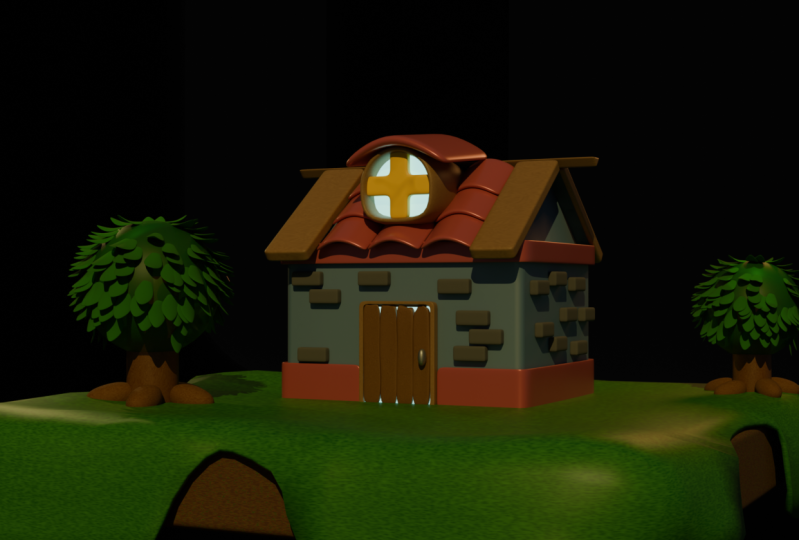
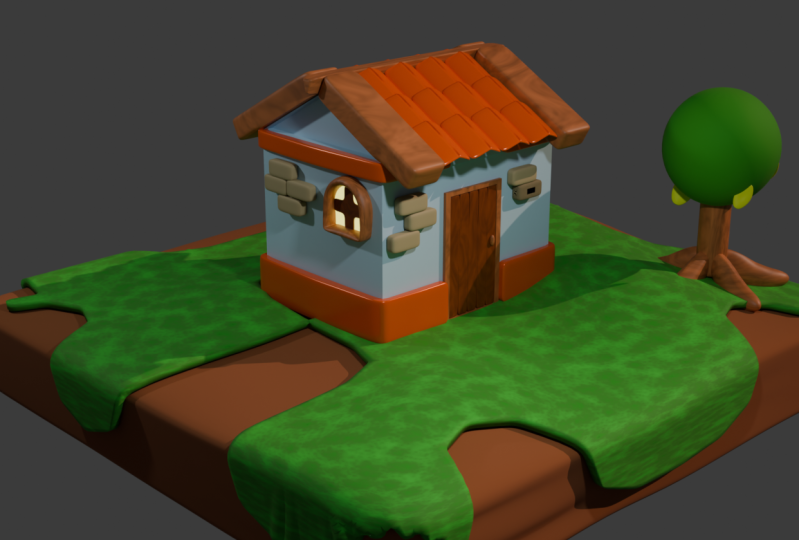
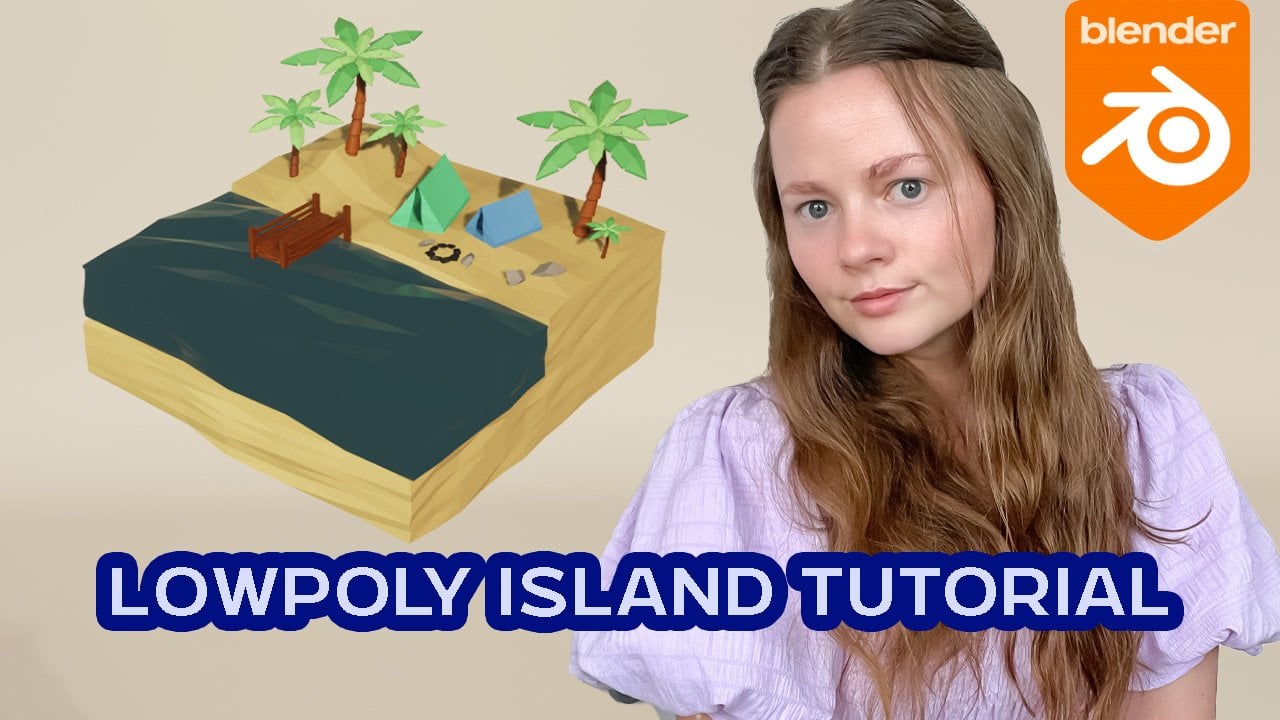
ein Haus haben , das so aussieht. Diese Serie besteht aus fünf Teilen
. Eins wird
Ihnen das Viewport vorstellen, aber zwei wird Sie in
die Funktionalität
der Objekte
einführen . Teil drei ist, dass wir
anfangen werden, das Haus zu modellieren. In Teil vier
werden wir die Landschaft modellieren. Und im fünften Teil würden
wir alles von
Strings nehmen und es rendern. Lass uns also direkt
zu Blender springen.
2. Bewegung und Setup: Wenn Sie Blender
zum ersten Mal öffnen, werden
Sie dieses
kleine Ding hier sehen. Und Sie
können im Grunde wählen welche Art von Datei
Sie heute haben möchten, oder wir
werden einfach mit Allgemein beginnen, also klicken Sie einfach darauf. Also hier sind wir in Blender und so
sieht es genau hier aus. Und das schien genau hier zu sein. Wir haben die Kamera,
das ist diese, das Licht und den Standardwürfel ,
mit dem Sie versucht haben, Blender zu
lernen, Sie kennen wahrscheinlich, wie das aussieht. Sie wussten wahrscheinlich nicht, wie sich bewegen oder irgendetwas tun sollten. Also werden wir
dir heute alles beibringen und dieses wunderschöne Haus bauen. Lassen Sie mich Ihnen zunächst zeigen,
wie Sie sich bewegen können. Sie können also einfach Ihre
mittlere Maustaste benutzen und einfach so herumschwenken. Ich benutze eine magische Maus,
damit ich nicht wirklich auf die Schaltfläche klicken
und sie bewegen muss . Aber du weißt schon, wenn
du einfach so vorgehen kannst und du dich so
bewegst. Wenn Sie die Strg-Taste und
die mittlere Maustaste gedrückt halten, können
Sie einfach so ein
- und auszoomen. Also können wir herumgehen
und dann rein und raus. Wenn wir jetzt die Shift gedrückt halten, kannst du einfach so von einer Seite zur anderen
gehen. Also kannst du reingehen und wir sagen, Oh, vielleicht gehen wir da rüber. Und dann können wir uns
auch umdrehen. Das ist also die grundlegende
Bewegung hier. Und wenn Sie nur hier unten nachschauen, können
Sie in den Schaltflächen, die ich anklicke, sehen,
was
ich tatsächlich mache . Das hilft hoffentlich bei diesem Tutorial, damit Sie nicht
wirklich verwirrt werden. Das einzige
ist, weil ich
die Magic Mouse benutze , wirst du
nicht in
der Mitte sehen , wenn du abgeschnitten wirst. Aber wenn du mich das machen siehst, bin
ich gerade mit
der mittleren Taste da. Hoffentlich ist das
nicht zu verwirrend, aber das Ego, wenn ich Kontrolle habe und ein
- und auszoome, kannst
du sagen, was los ist. Da.
3. Viewport: Dies sind die Achsen des Ansichtsfensters. So
sehen wir also aus und Sie können sie
auch so anklicken. Wir können zur Ansicht von oben gehen. Ansicht von unten. Wenn Sie schnell so
etwas erreichen
möchten, können
Sie auch auf die Hotkeys klicken. Das sind also die ersten Hotkeys. Wenn Sie also auf eines klicken, gelangen
Sie zur Vorderansicht. Wenn Sie auf Control One klicken, gelangen
Sie
zur Rückansicht. Sie können drei
für die Seitenansicht und Strg
drei für die
gegenüberliegende Ansicht anklicken . Stephen für Steuerelemente von oben, auch für die
Ansicht von unten, einfach so. Und ich ziehe uns zurück. Diese Hotkeys sind
wirklich wichtig und deshalb brauchst
du einen Nummernblock. Weil diese Alkene
und der Nummernblock, und ich kann es ehrlich gesagt nicht auf
einer normalen Tastatur zum Laufen
bringen ,
ohne eine ungepaarte. Also ich benutze dafür immer den
Nummernblock, aber du gehst ihn einfach nochmal
durch. Eine Vorderansicht, eine Rückansicht, Seitenansicht, Steuerfreiheit die andere
Seite dieser Ansicht. Sperma für die Oberseite und
Kontroll-Stephen für die Unterseite. Und dann kannst du dich
einfach so bewegen. Aber die mittlere Maustaste, und du kannst immer,
falls du nicht weiterkommst, einfach auf die Achsen klicken,
nachdem du an ihnen sein möchtest.
4. Objektbewegung: Wenn wir jetzt zu diesem
linken Bereich gehen, wenn Sie es nicht haben, klicken Sie auf T. Sie können
also verschwinden, klicken Sie auf
genommen und es wird wieder angezeigt. Ich nehme mit Krediten auf. Ich habe diesen peinlichen Button hier, aber ignoriere ihn einfach. Das ist also Ihr Auswahlfeld. Sie können also
alles so auswählen oder einfach so
einzeln auswählen. Wir haben auch die Kazaa. Dies ist das 3D-Cursor-Tool. Du kannst ihn also tatsächlich
individuell platzieren und du kannst ihn nur in
der Szene Tibia sehen. Du kannst es herumlegen, damit ich es aufheben und ihn bewegen
kann. Wenn er auf die Umschalttaste S klickt, kannst
du es tatsächlich
zurück zum Weltursprung bewegen, was wirklich
wichtig ist, zu beachten. Und so kannst du es
einfach verschieben. Wenn Sie verwirrt sind,
wo sich Ihr Cursor befindet, verschieben
Sie Janice und bringen Sie damit zurück
zum Weltursprung. Als nächstes haben wir die Schaltfläche Verschieben. Sie können auf Verschieben klicken und
dann auf
Ihren Würfel klicken und ihn nach oben und unten
bewegen. Es gibt auch andere
Möglichkeiten, wie Sie sich bewegen können. Das ist nur ein Weg. Normalerweise mache ich das nicht
so, aber du kannst, wenn du willst. Also klicken Sie, Sie können diese XID
nach oben verschieben. Es kann sich über
das Y bewegen und dann
können Sie sich so über das X bewegen. Also einfach ein wirklich
einfacher Weg, das zu tun. Sie können sich auch
diagonal über die Xis bewegen. Ich bin auch ganz anders. Das
Drehwerkzeug funktioniert ganz ähnlich, dass Sie nur
um die Achsen drehen. Sie können sich über die Eier drehen. Sie können
ein Kreuz am Y drehen und dann einfach so über den
Zaid drehen. Und Sie können auch sehen, wie
die Linien dabei
erscheinen um zu wissen, an welchem X
Sie gerade arbeiten. Dies ist das Skalierungswerkzeug
, mit dem Sie
auf der breiten Skala
über die AX und über die Z
skalieren können über die AX und über die Z
skalieren In Blender machen Sie eine Menge Dinge aus
dem ersten Q2. Diese Dinge sind also
sehr wichtig, um zu wissen, wie man skaliert,
wie man sich bewegt und wie man tatsächlich mit
Ihrem Würfel oder dem
Objekt, das wir hineinlegen, arbeitet .
5. Modi: Das nächste Objekt im
Viewport ist hier oben. Im Objektmodus können Sie darauf
klicken und den Modus
ändern. Sie können dies auch tun,
indem Sie auf die Registerkarte klicken. Also gehen wir normalerweise in den Bearbeitungsmodus und kehren in den Objektmodus
zurück. Und genau das werden wir für diese Tutorials
tun. Wir wollen eigentlich
zu jedem der anderen Modi wechseln, nur zu den Basismonaten, Objektmodus, dem Modus, du kannst sie einfach so
durchtippen.
6. Arbeitsbereiche: Ganz oben unter den
verschiedenen Arbeitsbereichen, wir
werden nicht modellieren. Wir werden nicht Bildhauerei,
UV-Bearbeitung oder Texturmalerei
machen , aber wir werden den
Shader-Tab verwenden, der sich nur hier befindet. Und dann gibt es auch noch
eine Animation mit den Tabs „Rendern“, „Compositing“, „
Geometrie“, „Nodes“ und „Sculpting“. Wir werden also im Layout
sein, wenn Sie sich nicht sicher sind, wo Sie
sich befinden und Ihr Arbeitsbereich anders
aussieht denn stellen
Sie sicher, dass Sie im Layout sind.
7. Viewport: hier weitermachen,
sind sie derzeit Transformationsausrichtungen von global wenn Sie möchten, dass es dafür global Sie
also weiter fortgeschritten sind, können
Sie
die Transformationsausrichtungen durchgehen und ändern ,
wenn Sie möchten. Werden wir heute
mit Global zusammenarbeiten? Hier haben wir das Snap-Tool. Wir werden später durchgehen,
wie man das benutzt. Und dann haben wir auch das
proportionale Bearbeitungstool. Wenn etwas schief läuft und du Dinge tust und es sieht nicht so aus,
als würde ich es tun. Und vieles sieht
einfach verrückt aus, ist
einfach nicht eingeschaltet. Du kannst einfach sagen, wann sie an ihrem Blue
Monday sind,
also stell sicher, dass sie
nur Hunde wollen. Wir müssen sie vorerst ausschalten.
8. Schattierung des Viewport: Auf der rechten Seite haben
wir die Schattierung des Viewports, sodass wir sie tatsächlich
in eine Röntgenaufnahme umwandeln können. Der Röntgenmodus, wie Sie sehen können, verwandelt sich
der kleine Würfel hier in eine Röntgenaufnahme. Und wenn wir in den Bearbeitungsmodus wechseln, können
Sie tatsächlich alle
einzelnen Scheitelpunkte wie eine Fledermaus sehen . Das können wir abstellen. Wir können in den
Wireframe-Modus wechseln, sodass Sie nur das Drahtmodell
sehen können. Das ist sehr hilfreich,
wenn überall viele Objekte vor sich gehen. Dies ist der Solid-Modus, also wird hier keine Texturierung
oder ähnliches angewendet. Dies ist der Modus, den
ich normalerweise beendet habe, und dann haben wir die
Materialvorschauen. Wenn also die
Gewichtung der Materialien aufgetragen würde, könntest
du
sie genau hier sehen, aber das ist nur ein
weißer Würfel, um das zu verhindern. Und dann haben wir
die Rendervorschauen und sehen, was hier vor sich geht. Wir haben das Leben, also
ist Phi nur, um die Linie zu verschieben. Du kannst es tatsächlich sehen. Bewege dich live. Das ist also wirklich gut, wenn Sie sich fragen, wie alles gerendert aussehen
wird gerendert aussehen
wird ,
ohne alles rendern zu müssen Sie können es in diesen Modus ziehen.
9. Scene: Als nächstes haben wir
dieselbe Kollektion und es ist wichtig, diese
immer sauber zu halten. Ich habe Mühe, das zu tun, aber du kannst einfach
deine verschiedenen Dinge benennen , damit die Kamera als Kamera
durchkommt. Aber wenn Sie
beispielsweise vier Würfel haben, können
Sie sie so benennen, wie sie sind. Und dann kannst du auch so ein Fernlicht
haben, oder du kannst sie ausblenden, indem du sie einfach
auswählst und
H drückst und sie dann zurückbringst. Sie können sie auch
aus dem Rendern des Viewports ausblenden. Wenn es also gerendert wird,
tauchen sie nicht wirklich auf. Sie können das also einfach tun
, indem Sie hier auf die kleine Kamerataste klicken.
10. Tools: Hier entlang dieser
süßen kleinen Knöpfe. Wir haben also einen Artikel, der
im Grunde der Standort
von allem ist . Wir haben die Zehen, ich werde
das alles nicht wirklich durchmachen. Aber das, was wirklich
wichtig ist, ist die Kamera zum Anschauen. Ich benutze das oft, weil
du Null drücken kannst, in deine Kamera
gehen
und deine Kamera tatsächlich
bewegen kannst , wir wollen es. Und dann kannst du es ausschlafen
und den Kameramodus verlassen. Und es ist umgezogen. Es ist sehr praktisch
, dass Sie Ihre Kamera nicht manuell platzieren und
bewegen
müssen Ihre Kamera nicht manuell platzieren und
bewegen
müssen , weil ich das wirklich frustrierend finde. Also benutze ich immer die Kamera
, um genau dort zu sehen. Wir haben auch Create,
das werden wir nicht durchmachen. Und das ist meine Bildschirmhülle. Wir haben das, damit du
sehen kannst, was ich eigentlich mache.
11. Eigenschaften: Das sind die Eigenschaften
hier und wir werden sie durchgehen und
sie haben sie gestartet. Dies sind nur die
Workspace-Einstellungen. Dies sind die gerenderten Eigenschaften. Ich werde es
in Zyklen lesen, damit wir das
tatsächlich ändern können und ich
kann es ein bisschen erklären. Also, wenn wir Zyklen machen und
wir GPU-Berechnung machen,
und dann werde ich auch
die maximalen Samples nur um
eine Klangbreite auf 200 ändern . Und dann heißt das einfach,
wenn
es rendert, wird es nicht etwa 4.000 Samples lesen
. Es wird zwar schöne
Assembles rendern , schneller rendern, aber je mehr Samples Sie haben, desto schöner
wird das Rendern. Wir haben Entrauschen,
das Geräusche klingelt und es weniger verschwommen
macht. Und das sind irgendwie alle,
die wir verwenden werden so viele Dinge, die Sie hier
tun können, und damit spielen können. Das ist genau wie bei den Halbschnitten, das ist der Viewport. Wenn wir
jetzt zu Viewport gehen und Sie sehen
, dass es ein bisschen verschwommen ist, weil es
nur Samples für uns rendert. Ein bisschen anders als Av, wo es wie
eine Box war, in die ich normalerweise in diesem Modus
gehe, damit
mein Computer nicht weint. Dies sind die Ausgabe-Eigenschaften. Wenn Sie also zurück zur Kamera gehen, können
Sie die Größe
der Kamera ändern und dorthin exportieren. Sie können auch
die Bildrate ändern, wenn Sie animieren
möchten, Sie können auch den Frame ändern. Also hier unten
haben wir den Zeitplan. Sie können
dies also für jeden Defekt wählen. Das sind die Ausgangssitzungen. Wenn wir eine
Animationsszene exportieren, haben
wir die
Layer-Eigenschaften genau hier. Und ich werde das alles einfach als Standard belassen. Normalerweise spiele ich nicht zu viel damit
herum. Dies sind auch die gleichen
Eigenschaften. Und noch einmal, ich
würde mich
als Neuling in Glendale nicht hier melden. Aber du siehst, du weißt schon,
wo die Linse
eine Welt sieht , also
kannst du
die Farbe deines
Hintergrunds ändern , wenn du
hierher zurückgehst und sagst, wir
wollen, dass es blau ist, jetzt ist dein Hintergrund blau, aber ich werde es vorerst auf dem
Standardgrau belassen , ähm, aber du kannst hier auch eine
Reihe von Einstellungen ändern, aber einfach Standard Lazy oder
Sammlungen rein und speichern. Das werden die gleichen
Feizi-Objekteigenschaften und ich
werde Ihnen zeigen, wie
Sie diese verwenden, wenn wir in den Objektmodus wechseln. Dies sind Ihre
physikalischen Eigenschaften, sodass Sie tatsächlich darauf klicken können. Ich zeige Ihnen ein kurzes Beispiel. Wenn ich in diesen Code eingehe, wurde
mir klar, dass wir
die Modifikatoren vermissen. Dies sind die Modifikatoren und
es gibt viele Modifikatoren. Ich verwende wahrscheinlich
ungefähr sechs Phasen. Ich benutze sie nicht alle. Und was sie tun, ist, dass sie automatische Operationen an
einer Feed- und Objektgeometrie
sind und zwar auf zerstörungsfreie Weise. Also dann werden mein bester Freund und
ich dein bester Freund sein. Und ja, hier gibt es
eine riesige Liste und wir haben
Partikeleigenschaften. Das würden wir heute wahrscheinlich nicht
tun. Wir haben diese
physikalischen Eigenschaften und diese können
das Verhalten
des Objekts in einer simulierten
physikalischen Umgebung bestimmen. Indem Sie diese
Eigenschaften auf die Navigation anwenden, können
Sie realistische
Simulationen von Bewegungen,
Kollisionen und anderen
physikalischen Phänomenen erstellen . Wenn es sich also um
Objektbeschränkungen handelt, steuern
sie die Attribute
und Einstellungen eines Netzes. Objekte wie diese Form,
Topologie und UV-Karte. Diese Eigenschaften
sind für jedes
Objekt einzigartig und können
unabhängig von den Transformationseigenschaften des
Objekts geändert werden . Die letzte ist die
Materialeigenschaft, und hier fügen
Sie dem Objekt verschiedene
Materialien hinzu. Und ich werde näher darauf eingehen,
als wir mit der Texturierung begonnen haben. Aber nur um es dir jetzt zu zeigen, wir können die Farbe
des Würfels ändern , wenn du ihn nur dort
sehen willst. Das ist also alles
, was hier vor sich geht.
12. Präferenzen: Ich habe ein paar
Extras aktiviert, also gehen wir hoch, um es zu
essen, und wir werden diese zusätzlichen Einstellungen
aktivieren. Wenn Sie also nur zu
zusätzlichen Objekten gehen und
nur
sicherstellen möchten , dass zusätzliche
Objekte aktiviert sind.
13. Dein erstes Objekt hinzufügen: Lassen Sie uns nun den Würfel und
die Beine und nur
die Grundlagen davon
durchgehen . Wenn wir also das
Start-Q2 löschen, gehen Sie zu Shift, und dann können Sie all
diese verschiedenen Objekte hinzufügen. Sie können diese
verschiedenen Kurven auch hinzufügen. Du hast Vielfache und hier
wollen wir mit einem runden Würfel beginnen. Also gerade hier, und
wie Sie sehen können, diese Box hier aufgetaucht. Es ist nicht aufgetaucht. Klicken Sie den runden Würfel nicht ab. Sie möchten
hier unten klicken, wo
runder Würfel hinzufügen steht , und dieses Pop-up wird
geöffnet. Normalerweise drehe ich den
Radius auf eins, weil er
jetzt
für einen runden Würfel sehr rund ist. Und Sie können hier auch all
diese anderen Einstellungen ändern. Aber das werden wir jetzt
einfach tun.
14. Verticies: Wir tippen auf Itamar, um auf
die
Tabulatortaste zu klicken und dann in einen Modus zu wechseln. Jetzt können Sie sehen,
Sie können alle kleinen Eckpunkte eines bestimmten Objekts sehen . Einer davon ist ein Scheitelpunkt und sie
alle zusammen
an Eckpunkten.
Ich hatte Probleme, mich zwischen ihnen zu
bewegen. Es tut mir leid, wenn ich in Bezug auf
das Gewicht
nicht mit dem übereinstimme, was ich sage wenn ich wegen Krankheit ausgehe. Wie du siehst,
kannst du sie alle hier sehen und du kannst eigentlich einfach alles
verschieben. Tippen Sie hier oben auf den Punkt, an dem
gerade ein Scheitelpunkt angezeigt wird, oder wir können alle Eckpunkte
auswählen. Wenn wir auf den Röntgenmodus klicken, können
Sie sie auswählen. Und wenn Sie kein Röntgenmodus sind, wählen
Sie einfach die aus, vor
denen Sie tatsächlich stehen. Du kannst auch jede Silbe machen. Sie können also stattdessen
die Kanten auswählen. Wenn Sie die Taste gedrückt
halten, wenn Sie die Wahltaste oder die Alt-Taste Sie,
je nachdem, welche Art
von Tastatur Sie haben, können
Sie,
je nachdem, welche Art
von Tastatur Sie haben,
einige davon auswählen. Sie können auch gleichzeitig die
Umschalttaste gedrückt halten. Dann haben Sie auch die
Gesichtsauswahl wie folgt und dann
wählen Sie einfach die Gesichter aus. All dies ist also
wirklich wichtig je nachdem, was
Sie versuchen zu tun. Sie haben nur hier oben
und du kannst auch auf
14 Eckpunkte klicken , um FALIGN und
dann drei für Gesichter, sodass nur die Hotkeys da sind, diese und nicht
im Nummernblock, nicht nur oben auf
der Tastatur. Wenn Sie versehentlich auf ein W klicken, wählen
Sie nach dem Zufallsprinzip aus. Du hast also dieses
, das ein Gesicht und ein Bein hat. Du hast diesen, der so rund
ist. Du hast diesen, der genau wie individuell
ist. Und dann ist der letzte
so, wie wir vorher waren. Wenn Sie es also nicht sind, wird die
Maus verrückt Sie haben wahrscheinlich auf W geklickt
und klicken Sie einfach weiter auf W2, Sie sind wieder normal. Wenn du auch die Markierungen sehen
willst, kannst
du hier oben gehen
nur für den Fall, dass du
verwirrt bist, wenn ich
dauernd Tab sage und
dann in verwirrt bist, wenn ich
dauernd Tab sage und den
Objektmodus oder in einen Modus gehe, du kannst das auch manuell machen,
wenn du ein manueller Mensch bist, aber ich würde empfehlen, den Hotkey zu
benutzen.
15. Objekteigenschaften: Wenn Sie also auf die
Seite schauen, verzerrt der Zeiger meine Zeit, Sie werden
auch eine Reihe
verschiedener Schaltflächen sehen können, mit denen wir das Objekt
manipulieren können. Also werden wir einfach ein paar
davon schon
durchgehen und diese durchgehen, wir haben Anmerkungen,
wann du dir einfach eine kleine Notiz
schreiben kannst . Wenn du das mögen willst, dann kannst du das einfach
loswerden, wenn du willst. Wir haben Hauptfächer,
damit Sie
den Abstand zwischen den Dingen messen können . weiß nicht, ob ich auf
diesen klicken kann. Wir haben diesen. Wir können verrückt aussehende
Objekte erstellen, die zufrieden Sie alle
ausgewählt haben, und
dann werden Sie sie auch aus
diesem Objekt, den
eingefügten Flächen,
herausextrudieren . Du klickst einfach auf J, das
kannst du alles sagen. Wir haben dieses
, das ist die Abschrägung, die so gesteuert wird, und dann kannst du alles
abschrägen. Ich weiß, das ist verrückt. Schau erwischt aus, was nur Kontrolle
ist. Sie können die Kosten hinzufügen und erhöhen,
was nur das Hinzufügen von mehr Geometrie bedeutet,
wird zu einem. Sie können die Geometriebearbeitung sehen und dann haben wir
das Messerwerkzeug, also können Sie es verwenden, indem Sie auf
Okay klicken, und dann
können Sie darauf klicken, Sie können auf K klicken. Und
dann, um zu unterbrechen, gehen
Sie einfach hinein
und haben all
die zusätzlichen Eckpunkte eingegeben, Sie einfach hinein
und haben all
die zusätzlichen Eckpunkte eingegeben die dort
angepasst wurden. Wir haben auch das Poly
Bold TO
und wir haben auch ein paar andere
Tools unten, aber davon werden wir für eine Weile
keine verwenden. Ja, das sind die Grundlagen dessen,
was in Blender vor sich geht. Ich hoffe, es gibt Ihnen ein
bisschen mehr Verständnis für
die Software selbst und
wie alles funktioniert. Alles ist, es ist zunächst unglaublich überwältigend. Meine ersten 30 Tage
in Blender sehr beängstigend und ich habe viel
geweint es wird einfacher und
ich ermutige dich wirklich ,
weiterzumachen, denn
wenn es einmal gut ist, ist
es einfach unglaublich.
Es ist so, so gut.
16. Teil 3. Modellierung des Hauses: Der Grund, warum wir das Haus modellieren und
kombinieren werden , war, als ich
anfing, 3D zu lernen, ich fand es sehr überwältigend uns all die Informationen
mitzunehmen. Ich fand, dass der beste Weg, um zu lernen gleichzeitig zu modeln. Wir werden Worldline sein, die
es heute hat. Wir gehen zwar auch verschiedene
Techniken und Tipps und Tricks
durch , ich habe gelernt, wie man
einen schönen Mieter oder eine schöne Rechte kreiert , also hier sind wir in Blender
und ich weiß, dass Sie sehr
gespannt darauf sind , loszulegen und mit einer gezackten ersten Reihe
herauszukommen . Also ich denke, wir
fangen gleich an. Also das ist der Würfel
hier und das wird
das kleine Haus sein , das da steht und
wir werden
ihn verkleinern und diese Indizes kreuzen. Und du kannst tatsächlich
sehen, wie ich auf Besuch klicke, aber ich M, und du wirst sagen
können, was x ist. Ich benutze es tatsächlich nach der
Linie, die nach oben geht. Ähm, ich weiß nicht,
warum es da
nicht in der Ecke auftaucht, aber los geht's. So werden die kleinen
Häuser also aussehen. Und sie machen es einfach so zu einem Tab in den
Bearbeitungsmodus. Was wir tun werden, ist
, es einfach einmal zu unterteilen,
einfach so. Und dann fahren wir nach
Paris, um zu Edge Select zu gehen, das auch gleich
hier in der Ecke ist. Sie gehen schlafen, aber
es ist wie diese beiden Kanten. Wir werden sie dann
entlang der Z-Achse nach oben bewegen ,
einfach so. Und jetzt sieht es aus wie ein kleines
Haus, was sehr süß ist. Wir fügen eine Loop-Cup hinzu, nur Kontrolle plus
Zehe an der Seite. Und dann fügen wir auch zwei auf dieser Seite hinzu,
einfach so, ich gehe zu Face Select, das
hier oben ist, oder klicke auf drei. Wir werden diese
beiden Gesichter auf dieser Seite auswählen. Wir werden Shift
D verwenden, um die Auswahl zu duplizieren und dann bezahlen, um die Auswahl zu trennen. Wenn wir jetzt in
den Objektmodus wechseln, haben
wir dieses Haus
und dann haben wir hier
diese kleinen
Plankenvorschläge. Sie können
sie also umbenennen, wenn Sie möchten. Und das werden
die tragenden Adern oben auf
dem Dach sein. Also werden wir für sie in
den Bearbeitungsmodus wechseln. Und wie Sie jetzt sehen können, können
wir sie einfach bearbeiten. Wenn Sie A drücken, werden
alle Eckpunkte hier ausgewählt . Also sehr einfache Möglichkeit,
einfach alles auszuwählen. Was wir tun werden,
ist, es entlang des Normalen zu extrudieren. Also werden wir Option E wählen, aber es könnte
für Sie auch Alt E sein. Also werden wir Gesichter am weitesten
entlang extrudieren , einfach so. Und wie Sie sehen können,
können wir sie jetzt herausziehen. Also werde ich
das Ganze verrückt machen. Wir werden wieder Alt T und dann werden wir
die Flächen entlang der entstandenen Normalen extrudieren die Flächen entlang der entstandenen Normalen sie
einfach
ein bisschen mehr herausziehen , sodass
sie überhängend sind. Das sieht wirklich gut aus. Ich wähle einen aus, ich wähle alles aus, Rechtsklick und unterteile. Und Sie können hier unten die Eigenschaften
der Unterteilung sehen. Und wir können tatsächlich
sagen, wie
viele Kürzungen wir vornehmen wollen. Sie werden ungefähr
drei machen und du wirst in nur einer Sekunde sehen ,
warum wir das machen. Ich tippe zurück in
den Objektmodus. Wir gehen hierher,
um dann seine Eigenschaften zu ändern. Und wir werden den Modifikator für die
Unterteilungsoberfläche hinzufügen. Und wie Sie hier sehen können, ist
alles abgerundet. Also
füge ich dem Viewport einfach so zwei Ebenen hinzu. Und ich liebe es, wie es aussieht. Wir klicken mit der rechten Maustaste
und wählen Shade Smooth. Und dann kann man sehen,
dass es völlig glatt ist. Wir haben die runden Kanten
und es sieht so gut aus. Jetzt
fragst du dich bestimmt, wie wir
die Tragbalken auch auf
die andere Seite bekommen . Also fügen wir auch
einen Spiegelmodifikator hinzu und platzieren ihn
einfach über
dem Unterteilungsmodifikator,
während ich die Xs von X nach Y
ändere so zur
Y-Achse
gehe. Jetzt wollen wir sie nicht zusammenführen. Also ich werde das abwählen
, denn wenn wir das ankreuzen , dann verschmelzen
sie und sie leben sehr lustig. Also kann ich sie
einfach so nehmen. Und dann wird der Raum und
die Spitze geschaffen, wir setzen das obere P, aber dann
sehen sie so aus. Was ich also mache, ist,
dass ich vielleicht wieder reingehe und sie
vielleicht sogar ein bisschen skaliere. Also drücke ich einfach
S und
bewege sie dann einfach so über das
Y. Ich wollte nur,
dass sie ein bisschen größer sind und einen kleinen
Überhang haben. So sehen sie
also aus. Das sind also die wirklich einfachen Grundformen und wir werden
einfach mit
allem hier arbeiten. Als Nächstes
machen wir
Shift A und fügen
einen Würfel hinzu , bei dem Sie ihn einfach
entlang
des Startwerts nach oben bewegen und ihn dann verkleinern. Ich werde einfach sehen, indem ich
Stephen drücke ,
wie es von oben aussieht. Und dann skalieren wir es entlang der X-Achsen wie folgt. Und wir wollen
am Ende auch einen kleinen
Überhang haben. Ich drücke eins, damit ich sehen
kann,
wie es aussieht , wenn ich es herunterziehe, und dann kann
ich es richtig ausrichten. Und so sehen
wir aus. Nun, wie Sie sehen können,
gibt es ein paar Probleme. Es ist viel abgeschnitten und wir wollen
nicht wirklich
, dass das passiert. Wir gehen in den unimodalen Modus über, gehen in den X-Ray-Modus. Jetzt klicke ich auf
drei für die Seitenansicht. Ich werde auch auf
die Eckpunkte dieser Auswahl eingehen. Also werden wir einfach das Warum in Großbritannien
durchgehen und einfach so. Und dann wollen wir das
auch oben machen , du könntest
es
auch einfach ein
bisschen reduzieren und dann können wir es
einfach dimensionieren, oder? Zieh den da raus in den Balken, ist einfach so. Und Sie können
die Lücke ignorieren, weil
wir Dachziegel hinzufügen werden. Aber wir wollen, dass diese genauso aussieht
wie die anderen Bohnen. Wir wollen, dass es ein
bisschen abgerundet ist. Also gehe ich zurück
und wähle alles aus, indem mit der rechten Maustaste klicke
und es unterteile. Ich werde es wahrscheinlich so unterteilen,
dass es dreimal geht. Und dann können Sie den
Kontoobjektmodus eingeben und den
Unterteilungsmodifikator hinzufügen Ich klicke auf „Glatt schattieren“, und das ist das Wichtigste. Einfach da. Jetzt ist ein guter Zeitpunkt, um Ihre
Arbeit abzulegen und zu speichern, da Blender Ihre Arbeit nicht
automatisch speichert. Also geh einfach raus und spare.
17. House: Als Nächstes gehen wir
rein und bearbeiten die Tür. Also werden wir tatsächlich
ins Haus gehen, um das zu tun. Ich füge
einfach zwei weitere Loop-Cuts hinzu, einen hier und einen hier, und gehe dann zur Gesichtsauswahl wähle diese hier aus. Ich mache Shift
D, um zu duplizieren und dann dafür zu bezahlen,
dass es sich um Auswahlen handelt. Jetzt haben wir diese
schöne Tür, von der ich in den
Bearbeitungsmodus wechseln
werde. Und dann
wählen wir alles aus, indem wir a drücken. Wir werden
es extrudieren, indem wir a drücken, und dann werden
wir es über
die Y-Achse extrudieren , wie dieser Name. Wir werden
es durchkreuzen, indem wir drücken. Einfach so. Wir klicken erneut auf
A und Y. Und jetzt, wie ihr seht, haben
wir eine Tür und
ein Adore Foramen, das geht
sehr schnell und ich finde, es ist sehr,
sehr effektiv. Ich möchte dem kleinen Haus auch ein
paar weitere Elemente hinzufügen kleinen Haus um ihm ein
bisschen mehr Dimension zu verleihen. Wir wählen also
die unterste
aus, indem
wir einfach die Optionstaste drücken und klicken. Und es wählt
die gesamte Zeile aus oder drückt Alt oder
Option funktioniert nicht, aber es wird extrem sagen, ich diese nicht
duplizieren möchte. Was wir also tun werden,
ist Shift D zu duplizieren Pay um in den Objektmodus zurückzukehren, und
dann hier in den Bearbeitungsmodus gehen, wählen Sie eine Option
E aus, um entlang der Normalen zu extrudieren. Wie Sie sehen können, extrudieren wir
nur Isomere, um dem Haus ein
bisschen mehr Dimension zu
verleihen. Wie Sie sehen können, entspricht
diese Linie nicht wirklich
allem anderen. Also, was wir tun werden,
ist zu Select zu gehen und dann wechseln
wir
und wählen es aus. Also wählt es alles aus. Ich nehme die Waage. Wir werden darauf klicken. Und dann klicken wir
bei einem
ungepaarten Objekt auf Null und das gleicht
es einfach so aus. Ich weiß, dass es Magie ist. Ich möchte hier
einen weiteren Loop-Cut hinzufügen. Ich werde eigentlich
dasselbe tun, einfach so. Normalerweise will ich
noch einen Loop Cup. Stattdessen werden wir nachschauen
, ich glaube, wir haben es geschnitten. Also klicken Sie auf K, wie bei The
Lunacy Up via Sie können Shift
gedrückt halten und es
einfach auf die andere Seite ziehen. Also einfach nochmal zwei, und dann können wir
das auch auf der anderen Seite machen, ich mache das so. Machen Sie sich mit den Werkzeugen vertraut
und ziehen Sie sich so an. Jetzt haben wir diesen Abschnitt,
in diesem Abschnitt, das Dreieck sitzt im Juni und dann all die anderen Eckpunkte, Brust gleich, schlechte Laune,
wenn ich diesen auswähle, meistens mit einem
Gesicht wie diesem. Also werde ich extrudieren
und dann werden wir es
einfach ein bisschen skalieren, nur um dem Haus ein bisschen
Dimension zu verleihen. werde auch diesen
kleinen Abschnitt hier auswählen und ihn entlang
der Normalen
extrudieren und
ihn einfach ein bisschen herausziehen.
Ich schätze, jetzt gehen wir zurück zu diesem
kleinen unteren Teil. Wir haben alles ausgewählt, ich meine, wir haben nur dreimal unterteilt und dann hatten wir diesen
Unterteilungsmodifikator dazu. Spar dir das. Und
dann glatt schatten. Ich denke, für die Tür könnten
wir dasselbe tun. Also werden wir ein
paar Mal unterteilt gehen und dann
einen Unterteilungsmodifikator hinzufügen , nur
um
die Tür abzurunden , und dann können Sie sie so glatt
schattieren.
18. Teil 3. Dachziegel: Also die Dachziegel,
wir werden den Array-Modifikator
verwenden. Als ich mit Blender
anfing, fand
ich die
Array-Modify-M-Theorie einschüchternd. Ich hatte Probleme damit, es zu benutzen, aber es ist wirklich eines
der wichtigsten und
mächtigsten Tools in Blender. Heute werden wir ein paar einfache Arrays
machen, damit du sie in
zukünftigen Modellen verwenden kannst , um deinen Hintern zu
beschleunigen. Ich bezahle. Können wir ein Flugzeug hinzufügen? Du kannst tun, du kannst die Taste
drücken und wir gehen direkt darauf ein und das Löschen von gefragt würde verschwinden, aber es ist immer noch da und
wenn du diesen Modus verlässt, kannst
du Schrägstrich drücken. Schon wieder. Wir werden die Kacheln
hinzufügen. Wir wechseln
in den Bearbeitungsmodus. Und ich möchte
das dreimal unterteilen. Ich gehe, wir
wählen diese Zeile aus. Und wir werden die proportionale Bearbeitung
ausschalten
und wir wollen nur, dass
sie reibungslos abläuft, damit das
Ganze ausgeblendet wird. Du kannst G gehen und dann werde
ich es erhöhen. Siehst du, und du kannst sehen, dass dieser Kreis auf meinem Bildschirm
erschienen ist. Wenn du so nah dran bist, nicht hier. Scrollen Sie nach oben und unten weil es
vielleicht nur ein Doppelpunkt ist, der nach
Neuheit sucht , oder wirklich klein ist und Sie rausscrollen
müssen, aber es wird nicht da sein. Also werden
wir es einfach so
groß haben und dann werden wir in dieser Szene
nach oben gehen. Vielleicht mache ich es sogar
ein bisschen größer. Ich möchte eine Kurve machen. Schalten Sie Ihre proportionale
Bearbeitung aus, wählen Sie alles aus und ich werde einfach so
nach unten extrudieren. Und ich wundere mich wahrscheinlich
über diese Dicke. Ich werde
hier einfach so den
Unterteilungsmodifikator hinzufügen . Und das wird
unser Dachziegelname sein würde ihn einfach glatt beschatten. Wir werden es gerade hier
zur Seite ziehen. Also wollen wir
es schräg stellen. Wie Sie sehen können, befindet sich
der Mittelpunkt tatsächlich unten, diese Daten auf der Wiese. Also werden
wir das tatsächlich ändern, um
Arjun zu sitzen , Arjun wird Geometrie. Also gehe ich zu
den Objekteigenschaften und stelle es in einem
45-Grad-Winkel entlang des X auf. Vielleicht gehen
wir angeln. Sie könnten sogar
fünf Grad erreichen. Das sieht klumpig aus und wir verschieben ihn
einfach zur Seite. Das ist das erste,
was wir tun werden, ist, es auszuwählen und wir werden
den Array-Modifikator auswählen. Und ich werde
auch nur einen Hinweis auf diesen
Unterteilungsmodifikator finden. Wir wollen, dass es hier ist. Wir zählen nur bis
drei, sodass sie
drei auf der anderen Seite haben ,
wenn du es so bewegst, kann
ich die
Richtung ändern. Ich möchte nur, dass es ein Stift ist. Dann können wir jetzt
den Array-Modifikator auf
einen geheimen Array-Modifikator anwenden . Ich überlasse den
Trubel der Unterteilung, wir wollen drei davon und
das wollen wir nicht das ganze Jahr über. Wir wollen
eigentlich das Y so
überqueren wollen. Aber du siehst, es ist gestiegen. Wir wollen runter, damit es negativ
werden kann. Und wir wollen auch, dass es sich
ein bisschen wie Kacheln überlappt, aber wie Sie sehen können, haben wir
vielleicht nicht
lange genug Zeit- und Datenmodus erstellt . Und wir wählen
einfach diese Gesichter aus. Dann würden wir sie einfach
extrudieren, um sie ein bisschen länger zu machen. Jetzt erscheint ein Bild, damit Sie ein bisschen besser sehen
können. Jetzt sind sie ein bisschen länger. Wir wollten, dass sie
ein bisschen an der anderen Hand liegen und wir
wollen auch , dass sie ein bisschen unter
einander gehen. Um das zu tun,
werden wir es einfach der Saat
entlang ziehen. Es sind also etwa 0,3, wie du jetzt sehen kannst,
es gibt ein bisschen
Ausschnitte , wenn sie sie einfach ein bisschen
nach oben verschiebt. Sie können den
Array-Modifikator einfach so anwenden. Sie können es auswählen. Und ich würde Control a wählen, die Transformationen
anwenden und eine Rotationsskala anwenden. Das tust du nicht. Der Spiegelmodifikator funktioniert. Also werden wir jetzt
Modifikatoren hinzufügen und dann spiegeln. Sie möchten das Y bearbeiten. Jetzt sehen Sie, dass es nur entlang des Y
vorhergesagt wird. Wir müssen das alles
also nicht noch einmal
machen. Als Nächstes machen wir es
zum Fenster.
19. Wondows modellieren: Als Nächstes
machen wir es zu den Fenstern. Wir machen
Shift a und fügen einen Kreis hinzu, du kannst auf den
kleinen Schrägstrich klicken. Und um diesen Modus einzuführen, drehen
wir ihn um 90 Grad
über die Eier, einen für die Vorderansicht. Und dann gehe in den Bearbeitungsmodus. Und wir wollen die
Eckpunkte auswählen. Also werden wir all das
loswerden und uns
einfach wochenlang mit
diesen Eckpunkten befassen. Und wir werden auch
all diese löschen. Wir fügen
den Spiegelmodifikator
einfach wieder hinzu, indem wir sie alle in den
Schlafmodus versetzen, indem wir auf
ein klicken, und dann werden wir wie folgt entlang von BY
extrudieren. Wir wählen dann
diese beiden Eckpunkte aus. Und dann
werden wir es
nach unten extrudieren , sodass wir
einen kleinen Spiegel schaffen UND sie einfach so
hineinextrudieren. Und dann sollten sie in der Mitte
mitmachen. Und Sie können auch
Clipping Adjusted Thea auswählen. Also das, was wir
rausgingen, sollte
so aussehen , als
müssten sie tatsächlich ein bisschen breiter sein. Wir werden
den Spiegelmodifikator anwenden. Was wir
jetzt tun müssen, da wir
den Spiegelmodifikator angewendet haben ,
ist diese Eckpunkte auszuwählen, Extremmodus zu wechseln, ihn anzuklicken und dann einfach Emergency
und Tetris zu
machen, um
diese Eckpunkte zusammenzuführen und Angst kann den Röntgenmodus ausschalten. Jetzt gehen wir zur Unterteilungsoberfläche
und
fügen noch ein paar Unterteilungen hinzu. Du gehst rein und
bearbeitest, verfestigst den Modifikator, ziehst ihn aus der
Armutsunterteilung heraus und passt
dann die Dicke an,
sodass du rausgehen kannst, du kannst einfach so reingehen. Was wir tun können, ist in den Objektmodus zu
wechseln. Wir können den Modifikator „
Erstarren“
anwenden, diese Unterteilung anwenden
und dann in den Modus wechseln. Und dann kann man
all die Eckpunkte, die wir haben, wir wählen einfach so eine
For-Schleife aus. Eins. Wir machen Schicht D
und zahlen dann für die Auswahl. Und dann gehen
wir in den Objektmodus,
wählen ihn aus, gehen zurück
in den Eat-a-Modus,
wählen alles aus, indem wir A drücken
und dann wählen, ob erfüllt werden soll, denn das wird
ein Chlor wie
im Haus sein . Also einfach so, wir wollen auch einfach die Fenster schattieren und
glätten
,
damit es so aussieht , nur weil beide
den Schrägstrich abwählen, also verlassen wir diesen Modus und dann
werden wir ihn einfach platzieren. Hier. Da möchte ich reingehen und ein
bisschen mehr aus
dem Rahmen des Fensters machen , nur weil wie Tag
und dann fliegen, Priscilla Schrägstrich machen, es
verkleinern und dann
über die X-Achse drehen, einfach so, dann
kann man in den Bearbeitungsmodus gehen. Also gehen wir einfach herum und extrudieren
dann einfach diese Eckpunkte
heraus. Nun eine Sache,
füge einfach ein bisschen Dimension hinzu, während ich den Tag zurückgehe,
extrudiere und dann
entlang des Y extrudiere .
Dann gehe ich wieder schlafen , um
alles auszuwählen und es dann zweimal zu unterteilen. Also fügen Sie in einer
Oberflächenanfrage eine Unterteilung hinzu, sich für das Viewport im Modus „
Zweifarbiges Objekt“
und wählen Sie dann Shade Smooth. Jetzt müssen wir reingehen und
den Dachziegel hinzufügen. Und ich habe vergessen, eines davon zu
duplizieren. Also werde ich
dir jetzt zeigen, wie das geht. Ein Großteil von Blender löst Probleme, besonders wenn man versucht so viele Dinge
gleichzeitig
zu tun, man vergisst, wie man
Dinge macht, oder man klickt einfach, also
klicken wir auf die Kacheln, gehen in den Bearbeitungsmodus, wählen diese aus,
setzen Eckpunkte ein und drücken
L. Wenn das nicht funktioniert, wiederholen Sie den Vorgang, wählen Sie alle Eckpunkte aus und
drücken L im Bollwerk. Nur manchmal funktioniert es nicht
, aber es sollte. Es ist also wie bei den Eckpunkten. Und dann L drücken. Wir drücken
Shift D, um die Auswahl zu duplizieren und zu verhindern, dass sie
hell angezeigt wird. Dann
gehen wir in den Objektmodus schlafen
wieder auf der Kachel. Und dann fangen wir
an, es zu bewegen. Wie Sie sehen können, liegt
das Zentrum der Geometrie hier unten. Also fügen wir einfach
den Ursprung zur Mitte hinzu.
20. Das Haus verzieren: Also, was wir jetzt tun werden,
ist, dass wir zurück
zum Objektcode für das Haus gehen . Nun, ich mag das bisschen
hier nicht wirklich. Also
gehen wir einfach herum und wählen alle Eckpunkte aus, die es oben
und unten
ausmachen, wir
zahlen einfach und sie
werden diese
Auswahl vielleicht wegnehmen. Jetzt können wir hier
reingehen, auf ein klicken und dann mit der rechten Maustaste klicken, um es ein paar Mal zu
unterteilen. Dann
fügen wir einfach eine Unterteilungsoberfläche
hinzu um alles abzurunden. Und dann werden
wir es glatt beschatten nur um irgendwie mit
runden Objekten
reinzukommen . Wir werden jetzt die
Holzbretter für die Tür
herstellen. Und ich möchte mit ihm reden, vielleicht
nur ein bisschen kürzer. Ich denke nur, das ist
eher ein proportioniertes Haus, vielleicht sogar ein
bisschen größer. Ordnung, also verschiebe den Tag und schiebe in eine Ebene und klicke auf deinen Schrägstrich, skaliere ihn und drehe
ihn dann um X 90 Grad. Einfach so, du kannst
es ein bisschen weiter herunterskalieren. Vielleicht
gehen wir nicht einmal in den Slash-Modus. Wir könnten einfach hergehen, damit wir es neben der Tür sehen
können, dann eine Silizium-Drei, nur damit ich sie ganz
nah an die Tür bringen
kann. Und ich werde es hier
runterziehen es über die SSID
skalieren. Wir gehen
in den Bearbeitungsmodus und dann werden wir es entlang des Y
extrudieren, nur um es ein
bisschen mehr Spieltonart
A zu machen und dann ein
paar Unterteilungen hinzuzufügen. Ich füge das Gesetz hinzu und füge
dann auch den
Unterteilungsmodifikator hinzu. Und dann kannst du das einfach glatt
schattieren. Wir wollen ein paar Planken, also werden wir das
Array verwenden und es erneut modifizieren. Und ich werde einfach
den Modifikator für die Unterteilung
aufheizen . Wir werden wahrscheinlich nicht
durchfallen oder Sie können das Gleiche
tun. Es sieht sehr gut aus. Und Sie können in die
innersten Eckpunkte gehen und zur
proportionalen Bearbeitung übergehen, sie
einschalten und dann nach dem Zufallsprinzip vorgehen. Und dann können Sie einige
der Scheitelpunkte auswählen und so malen,
wie Sie dies tun möchten. Und dann kannst du entweder
G gehen und dann kannst du es bewegen. Also mein Ding ist ziemlich groß. Verschiebe die Dinge ein wenig ,
nur um
der Welt etwas Abwechslung zu verleihen , denn wir werden
nicht skulptieren. Also ich weiß, das sieht verrückt aus, aber es ist einfach ein einfacher Weg
, es zu tun. Nicht Bildhauerei. Machen Sie weiter und jetzt können Sie sehen dass nicht alle Holzpaneele völlig
gleich
sind und es gibt ein wenig Abwechslung,
was nett ist. Wir werden
den Türgriff hinzufügen. Also Shift a und wir
könnten es sogar zu einem
Würfelaufzählungszeichen machen und es klein machen, indem wir es vergrößern und
einen Unterteilungsmodifikator hinzufügen , ein paar
Mal Shade Smooth
hinzugefügt. Jazz sieht sehr gut aus
, obwohl
wir sie auch geben, weil ich hier den Fehler gemacht habe weil ich hier den Fehler gemacht habe,
diesen Pod zu verwenden, und dann hätten
wir ihn gerne ausgewählt. Wir gehen einfach zu
Slash, um in diesen Modus zu wechseln. Und was wir
tun werden, ist, die Eckpunkte wie
folgt auszuwählen und dann
zu gehen die Eckpunkte wie
folgt auszuwählen und dann
zu ,
wenn es so ist. Perfekt. Jetzt gehen wir wieder hierher zurück
und bearbeiten
den Modifikator für die Abschrägung, die
Modifikatoren sind nur hier. Und wir werden
die Reihenfolge einfach so erhöhen. Und dann können wir es
glatt machen, nur um diesen Code
auszuführen Jetzt können Sie sehen, dass wir
gerade hier ausschneiden. Es wird also den Ursprung
auf die ältere der Geometrien
ändern . Wenn wir also skalieren, skaliert
es gleichmäßig
, einfach so, herrlich. In diesem Haus wird Urin gut
abgestellt. Jetzt werden wir also reingehen
und die Steine hinzufügen, sodass wir eine Würfelskala hinzufügen können, über das Y
denken
und dann wollen wir sie auch über das X
skalieren. Dann möchten wir auch
einen Unterteilungsmodifikator hinzufügen, in den Bearbeitungsmodus wechseln und ihn dann zweimal
unterteilen. Ich denke, das ist ein guter Betrag. Dann gehen wir wieder raus und machen eine
schöne, kleine Pause. Ich könnte es auch einfach ein
bisschen kleiner machen . Was wir tun können, ist, in den Bearbeitungsmodus
zurückzukehren. Wir können
für die Seitenansicht auf drei klicken und sie
vergrößern. Genau wie dieses kleine Tor. Bewege es entlang der Y-Linie. Und indem ER das tut,
wo ER verändert , wo der Mittelpunkt ist. Also gehen wir jetzt
raus und benutzen den Snap TO, damit FirstName sicherstellt, dass
dieser Ziegelstein nicht zu groß für das Haus ist, weil er buchstäblich der Anfang des Hundes ist. Das ist ungefähr so wie die Größe. Wir
verwenden oft kein Snap-Tool. Es ist nur dieser Button hier. So wie das hier. Wir schauen uns dem
nächsten an, richten uns aus, drehen, zielen und
schnappen auf dasselbe Ziel zu. Wenn wir gehen, Mann, holst du es ab. Man kann es sehen, als würde man
herumschnappen, einfach so. Das ist nur, um sicherzustellen
, dass wir
es tatsächlich einfach so an die Wand hängen können . Also so sieht das
Haus aus.
21. Teil 4. Bäume modellieren: Also haben wir den
Array-Modifikator für die Dachziegel
verwendet . Aber jetzt zeige ich Ihnen meinen Lieblingstrick, der darin besteht,
den Array-Modifikator zu verwenden , um
ein Objekt um eine Kurve anzuordnen. fand ich es anfangs sehr
schwierig,
aber ich kann Ihnen sagen, dass es
so viele verschiedene Optionen für
Sie freischaltet. Mit aber ich kann Ihnen sagen, dass es
so viele verschiedene Optionen für
Sie freischaltet so viele verschiedene Optionen für dieser Technik
können Sie alles
erstellen, was
diese Technik zeigt ,
dass Sie
alles erstellen, was
um einen Kreis
von umkreisenden Planeten
im Sonnensystem angezeigt wird alles erstellen, was
um einen Kreis
von umkreisenden Planeten
im Sonnensystem angezeigt , zu realistisch aussehende Pflanzen
aus früheren Erfahrungen, die heißesten Ein Teil davon
besteht darin, daran zu denken, die Skala und die Transformation anzuwenden,
bevor wir das Array starten. Nun, lassen Sie mich
Ihnen zeigen, wie Sie das
erfolgreich machen können, während
wir den Baum modellieren. Was wir jetzt tun werden,
ist
den Baum und die
buchstäbliche Plattform zu erstellen . Lass mich dir zeigen
, wie man eine Faust macht. Wir fügen
einen Zylinder hinzu, Shift, Hey, und nur einen Zylinder. Wir benötigen keine 32 Eckpunkte, also ändern wir das einfach auf 16, genauso wie wir auch
darauf klicken und Schrägstrich drücken. Also die waren in der Tasse, sie werden es
verkleinern und
Snap Tone ausschalten , weil ich es
immer noch vom
letzten Mal drauf habe und dann werde
ich es einfach entlang der Bucht vergrößern. Ist es eigentlich
einfach hierher verschoben. Jetzt machen wir die Wurzeln des Baumes. Also gehen wir
rein und bearbeiten den Code. Wir wollen einen Kreis hinzufügen. Und dann fügen wir
einen runden Würfel hinzu
und wir wollen, dass
der Radius eins ist ,
verkleinern ihn und
ziehen ihn entlang dx. Wir könnten es sogar entlang
des X skalieren , genau wie das erste. Wir sind also in diesem Modus und dann gehen
wir darauf ein. Und was ich
tun werde, ist die
proportionale Bearbeitung bei einer Änderung von
Vector Smooth und den
Röntgenmodus auszuschalten proportionale Bearbeitung bei einer Änderung von und ihn dann aufzurufen. Was ich jetzt tun werde, ist diesen Kerl zu Fall zu
bringen. So will ich das nicht. Und dann skalieren wir es vielleicht
entlang der Y-Linie, damit es ein bisschen fülliger ist,
und dann beschatten wir den
bösen Jungen, glatt. Gehen wir nun von Troy aus, wenden
wir
die Rotation an und
wenden die Transformation an. Jetzt gehen wir rein und fügen den Array-Modifikator
hinzu und ziehen ihn vor den
Unterteilungsmodifikator. Ich möchte
relativ veraltet ausschalten und sehen, ob Objekt-Offset aktiviert ist, öffne es, wähle das Objekt aus
und wir wollen, dass es
diesen Kreis hier bezahlt. Jetzt wollen wir fünf davon. Dann haben Sie wahrscheinlich gesehen, dass
nichts passiert. Das ist okay. Du bist okay. Also in den Objekteigenschaften gehen
wir zu
Z, werde ich
360 Grad geteilt durch fünf machen ? Und jetzt sind sie alle
einfach so angeordnet. Du kannst also auf jeden Fall immer noch ihnen
herumfummeln, wenn du in den Bearbeitungsmodus wechseln
möchtest. Und was wir tun wollen, ist weil wir
es am Ende
verschieben wollen, weil wir den Array-Modifikator
anwenden wollen. Und dann können wir
diesen gelben Kreis löschen. Wir wollen dann
in den Kofferraum. Wir wollen nur noch
ein paar Schleifenschnitte hinzufügen nur oben und
unten. Gehen rein und fügen Sie einen
Unterteilungsmodifikator hinzu und schattieren Sie dann glatt um dann reinzugehen und einen runden Würfel hinzuzufügen. Und denken Sie daran, dass der
Radius eins sein sollte. Und dann wollen wir es nur ein bisschen
skalieren, haben den Subdivision Modifier
und Pia glatt schattiert. Das ist also der Basisbaum. Wir werden auch
ein paar kleine
Blätter hinzufügen . Mathe wird also
in Sammlungen zusammengefasst. Wir wählen alles aus, klicken hinein
und dann gehen wir in die Taskleiste. Jetzt wird es eine alte Sammlung
auf dieser Seitenleiste hier sein. Ordnung, jetzt gehen wir einfach
rein und machen ein paar Blätter für
die kleine Spur. Ich mache Schicht A und
dann machen wir einen
Flugzeugschlitz und skalieren das dann runter. Ich gehe
in den Modus und wir werden ihn unterteilen. Ich werde es auch entlang des X
skalieren. Wir werden diese
Fotos aufnehmen, indem wir sie skalieren. Es ist wie diese und
bring sie auch mit. Vielleicht möchten Sie
diese Eckpunkte auswählen, proportionale
Bearbeitung
ausschalten und dann los
, Mann, ich möchte
sie vielleicht über das Meer ziehen. Und dann wähle ich
gerne
auch diese Eckpunkte aus und ziehe sie dann einfach so ein
bisschen nach oben. Hier ist nicht
viel Scheitelpunkt. Also werde ich gehen, ich nehme E und wir werden das Ganze etwas dicker
kochen. Dann fügen wir
den Unterteilungsmodifikator hinzu
und schauen uns an, wie dieses Blatt Glück hat. Ich möchte es ein
bisschen größer machen, also werde
ich es einfach entlang
des Y skalieren und meine Proportionen
ausschalten. Wir gehen davon aus, dass Sie diesen
Modus verlassen und dann glatt schattieren. Wir wollten, dass der
Startpunkt hier oben ist. Also, was wir damit machen können,
sie hat es einfach
in einem Monat
wieder und es dann dahin gebracht
, wo wir es haben wollen. Jetzt haben wir das. Wir können es herausziehen und
verkleinern, weil es größer ist
als die Häuser aller. Und dann aktiviere unseren Snap TO
face numerous align rotation
und Target and Snap auf und Target and Snap auf dasselbe Ziel, wie du
sehen kannst, es hat sich nicht gedreht. Sie können also auch so viele
Blätter hinzufügen, wie Sie möchten.
22. Modellierung der Basis: Also gehen wir rein und fügen den Würfel hinzu und wir
werden ihn verkleinern. Und dann werden wir es
verkleinern , einfach so wunderschön. Und dann fügen wir die Kollision
hinzu
, indem wir einfach
das auswählen, was zu
Schicht A wird , und dann fügen wir
ein Flugzeug hinzu, mein Kind, nur ein
bisschen größer. In Ordnung, wir haben also unser Flugzeug, auf
dem ein Stoffmodifikator abgebildet ist. Und sie haben vielleicht
einen Würfel,
der den Kollisionsmodifikator auf
einer Orgel hat der den Kollisionsmodifikator auf , und befassen sich
mit der Ebene gehen wir in den Bearbeitungsmodus und werden
ihn ein paar Mal unterteilen . Ich werde
es ein bisschen vergrößern, nur um ein bisschen größer zu sein. Wir gehen hinein
und löschen einige der Flächen,
die wir
unserer Unterteilungsoberfläche hinzufügen werden, um den Unterteilungsmodifikator
anzuwenden. Jetzt gehen wir runter zur Timeline und stellen sicher, dass
du dich in der Timeline und
beim ersten Frame befindest. Wenn du das
glatt schattierst und dann die Leertaste
drückst, wirst du sehen, dass es im Dreck
herumgefallen ist, was ich liebe. Ich liebe es, diesen Effekt zu machen. Damit bin ich wirklich
zufrieden. Du kannst es gerne noch ein
bisschen länger
stehen lassen und schauen,
was dir am besten gefällt. Aber ich denke, wir
belassen es einfach dabei. Dann können Sie den Golf-Modifikator
anwenden. Ich bearbeite gerne Modifikatoren in einer
Unterteilung, du kannst raus und
du kannst rein gehen. Einfach so, nur um dem Ganzen etwas mehr Tiefe zu verleihen
, ich finde es sieht wirklich gut aus. Und dann könnten wir auch einen weiteren Unterteilungsmodifikator hinzufügen einen weiteren Unterteilungsmodifikator unten ist Gouache,
um alles abzurunden. Was ich hier tun werde, ist,
dass wir den
Kollisionsmodifikator nicht mehr benötigen. Das können wir anwenden. Wir gehen in den
Bearbeitungsmodus und
unterteilen das
ein paar Mal, setzen uns unterteilen das
ein paar Mal, vielleicht hin und fügen dann einen
Unterteilungsmodifikator hinzu. Ich mag es einfach sehr,
dass
die abgerundeten Kanten irritierend waren,
dass sie auch glatt sind, während wir es vielleicht sogar machen, es
einfach kleiner machen. Ja, ich denke, das sieht richtig aus. Damit bin ich wirklich zufrieden. Das Haus sieht
gut aus, der Baum sieht
gut aus , einfach so. Also solltest du etwas haben , das wie dieses
süße kleine Haus aussieht.
23. Strukturierung: Jetzt gehen wir
rein und texturieren alles. Und das ist der Basispfad. Stellen Sie einfach sicher, dass Sie alles
gespeichert haben. Also, um alles in die Hand zu nehmen
und den Viewport auf
die Materialvorschau zu wechseln und schon siehst du alles weiß ist
und es richtig aussieht. Also
fangen wir mit etwas an, vielleicht ein bisschen Einfachem. Und wir könnten
mit den Dachziegeln beginnen. Klickt einfach hier runter zu den Materialeigenschaften
und ihr wollt rein, ihr könnt wir diesen Dachziegel
nennen wollen. Sie können die
Grundfarbe hier ändern. Also modellieren wir mit 1
bis lila Farbe. Es gibt all diese Optionen hier
unten, die Sie ändern können. Was wir tun werden, ist
, die Rauheit zu verringern und wir werden die
metallische nur ein bisschen erhöhen. Können Sie sagen, wenn wir die
Rauheit ganz nach oben drehen, wirklich grob bis
hin zu einem Kunststoffgehäuse. Es ist ein bisschen, dann ein
bisschen metallisch. Sie können auf diese
Ziegel klicken und dann können Sie einfach so
auf Dachziegel klicken. Jetzt können Sie also sehen, dass es auch einige Möglichkeiten
gibt, Texturierung durchzuführen. Als ob wir reingehen und Knoten hinzufügen
und die Farben ändern könnten. Ich glaube, das machen wir jetzt für das Holz. Also klicken wir einfach auf das
Wort und wir gehen und du willst sagen,
dass wir das wollen. Wir gehen ein
bisschen zum Tab Schattierung weil wir mit
einigen Notizen enden werden. werdet hier also das
prinzipientreue,
tiefe BSD F sehen das auch übertrieben ist. Wir werden einige Notizen hinzufügen
, nur um die Holzstruktur hinzuzufügen. Also gehen wir zu
Color Ramp. Und dann fügen wir
auch einen Winkel hinzu. Ich setze den Vektor in
den Faktor und dann die
Farbe in die Grundfarbe ein. Das werden wir
dann ändern. Ich frage mich, ob das
vielleicht ein Feuerzeug ist und
möchte einfach so ein bisschen sein. Also wollen wir, dass es in 3D ist. Dreh die Waage hoch. Weil Sie sehen können, dass sich die
Farben dort ändern. Und wir werden einige Details
hinzufügen. Und wir werden auch
anfangen, es zu verzerren. Und ich möchte eine Holzstruktur, also werde ich die Skala tatsächlich herunterdrehen. Also klicken Sie hier oben. Wir können
auch durch den Türrahmen
und das Holz auswählen, was wir
wollen . Und sie werden es vielleicht zu zweit machen. Und das machen wir dunkler. Also nochmal das Gleiche. Keine Farbrampe und
dann können wir Lärm machen. Lass es tatsächlich
so und vibriere damit. Und dann, nur um ein
bisschen Zusammenhalt zu verleihen, können
Sie
zusätzliche Holzelemente
hinzufügen eine sehr ähnliche
Technik für das Gras zu verwenden. Roots codiert, kreuzt,
hellt den Farbraum auf. Dann fügen wir
genug für die Geräuschtextur hinzu. Wir werden
das an drei Tagen belassen. Wir werden
das auf Smooth F1 ändern und dann werden wir hier auch die Farben
ändern. Nun, als ob ich ein
bisschen von einer Lizenz esse. Normalerweise behalte ich es wie super random und dann auch
die Geschmeidigkeit. Also so sieht mein Gras aus und jetzt machen wir
einfach weiter und machen den Dreck. Und ich werde
es einfach in dieser Farbe machen. Ich gehe einfach rein und
mache die Farbe perfekt. Ich werde die Rauheit erhöhen
, weil Sie
sehen können, dass wir
daraus
Schokoladenplastik machen können, die dreckig aussieht oder wir können sie gleich erhöhen. Also werde ich
die Rauheit einfach so erhöhen. Was ich
anscheinend gerne mache, ist die Wiederverwendung vieler Texturen. Sagen wir also, dieses Haus ist
aus Holz gebaut. Vielleicht haben sie dieses Haus
aus den lokalen Schalen gebaut. Also vielleicht machen wir
diesen Baum auch mit der
gleichen Holzstruktur. Da dieser Baum verknüpft ist, teilen
sie sich Eigenschaften. Jetzt können Sie die schöne
Holzstruktur dort sehen. Und ich bringe irgendwie eine Geschichte ein, macht sie ein
bisschen zusammenhängender. Sie haben viel
Hellgrün hier unten. Also werde ich hinzufügen, vielleicht
schien es faszinierend zu sein. Und ich denke, es wird
einfach nur eine Akte sein. Dann werden wir auch
einfach grün blättern. Und wir könnten das Ganze einfach so ein
bisschen leichter
machen . Jetzt können wir reingehen und sehen, was wir
machen wollen und so. Wollen wir zum Beispiel ein
einheitliches lila Gewand? Ich glaube, das tue ich. Also werde ich einfach
ein paar
davon gegen die lila Dachziegel austauschen. Und dann möchte ich, dass
das Haus eine cremige Farbe hat, glaube
ich. Nun ja, so. Das gefällt mir sehr gut. Sehr süß. Wir gehen
rein und machen auch die Steine. Ziegel könnten vielleicht
grau sein und dann einfach
die Rauheit ändern. Das gefällt mir. Ich könnte den Stein auch einfach
wiederverwenden. Vielleicht ist der Türgriff auch aus
dem gleichen Material gefertigt. Das und ja, ich finde es wirklich
gut, dass es sehr gut aussieht. Ich füge hinzu,
weil wir nur das durchscheinende
Licht hinzufügen
werden. Ich gehe zur Grundfarbe über. Ich werde es nur
ein bisschen gelb tunen. Ich werde auf eine Mission gehen
, das ist der richtige Weg. Wir hören uns Gelb an und schalten die Emission ein
bisschen aus. Wir speichern es einfach. Jetzt kannst du sehen, dass es leuchtet. Also, wenn du gerade
deinen Moses geändert hast , war es wahrscheinlich
das erste Mal. Es ist, als ob sich alt wirklich echt angefühlt hat, aber trotzdem
sieht es so aus. Ich freue mich sehr.
24. Kamera und Beleuchtung: Also werden
wir jetzt mit
der Kamera und der Lichterkette herumspielen . Sie können
so viel dekorieren, wie Sie möchten, und
fügen Sie hinzu, was Sie möchten, zu Ihrem Haus. Und ich würde mich auch freuen,
wenn du mir deine Häuser schickst. Du kannst mich auf
Instagram oder wo auch immer taggen. Ich würde sie gerne sehen, aber ja, du kannst hinzufügen, was du
willst, du kannst weitermachen. Sie können weitere
Bäume hinzufügen und einfach
ähnliche Techniken verwenden , die wir verwendet haben. Jetzt können wir uns der
Beleuchtung und der Kamera zuwenden. Wir wählen die Kamera aus, gehen in die Ansicht und dann
gehen wir in den Kameramodus und klicken
auf unseren Nummernblock. Nun, das ist nicht gerade der Blickwinkel, von dem ich
geträumt habe, aber das ist, ich
mag es so. Dann werde ich das abwählen,
damit die Kameras nicht mehr mit
meinen Mathe mitlaufen, aber ich finde einfach den
einfachsten Weg, das zu tun. Wir werden diese Folie
löschen. Wir gehen in die
Bearbeitungseinstellungen, das
Add-on, und stellen sicher, dass die Beleuchtung eingeschaltet ist, und
versuchen, dass die Beleuchtung eingeschaltet ist. Das ist leicht
zu verstehen. Beleuchtung ist ein Anfänger. Ich lerne immer noch Beleuchtung. Ich finde, Beleuchtung
ist jemand, der einfach ständig weiterentwickelt. Aber ja, versuchen Sie, Beleuchtung ist
auf jeden Fall sehr hilfreich, besonders wenn Sie anfangen. Also wähle ich
das Haupthaus aus. Ich werde schalten,
auf Licht runtergehen und wir werden
diese drei Punktlichter hinzufügen. Jetzt werden Sie sehen, dass es
in all diesen drei Lichtern hinzugefügt wurde. Was ich tun werde, ist sie
einfach so ein
bisschen runterzuholen . Dies ist ein Flächenlicht und Sie können die
Lichteigenschaften von just here ändern. Wir werden
das auf vielleicht 250 erhöhen und du kannst es tatsächlich
in diesen Modus versetzen. Hoffentlich
fühlen Sie sich
dadurch nicht krank, wenn Sie zuschauen. Wir werden auch in
diesem Bereich die Ampel sehen. Das ist vielleicht ein bisschen viel. Und dann dieser, sie könnten bis zu Hunderten werden. Was ich tun könnte, ist,
daraus einen Sohn zu machen, es auf vielleicht zwei zu
stimmen und dann die
Farbe auf ein bisschen zu ändern. Orange bedeutet, dass die Sonne nicht nur breit
ist. Das ist eine wirklich schöne Farbe. Und ich könnte es sogar einfach
so ein
bisschen vorantreiben. Normalerweise drehe
ich während
dieses Vorgangs die
Renderings herunter, derzeit sind es etwa 200. Ich kann dann auf etwa 20 herunterfahren
und fange einfach an,
es zu fingern , nur um zu sehen wie es aussieht und
was ich ändern muss. Offensichtlich, wenn ich
weitere Samples hinzufüge , die
in Dialoggeschwindigkeit waren. Aber das gibt
mir nur eine gute Vorstellung
davon , wie
die Beleuchtung aussieht. Und ich bin eigentlich ziemlich
zufrieden mit der Beleuchtung. Ein bisschen
Shadowing ist im Gange, aber ich finde, es
sieht ziemlich gut aus. Ich glaube schon, dass ich den Kamerawinkel
ändern möchte , weil Null
zurück zur Kamera
geht. Ich hatte einfach das Gefühl, dass die
Seite des Hauses die Hauptsache war , die ausgestellt wurde. Ich werde das einfach hinter mich bringen
. Ich finde es wirklich gut. Ich gehe zurück zu den Rendereigenschaften und wir werden das wieder
ändern. Du kannst es ändern,
wie du willst. Normalerweise setze ich es auf 200 und wenn ich
dann den letzten mache, setze
ich ihn normalerweise auf etwa 1.000. Das Rendern dauert einfach länger. Deshalb mache ich das. Es
sitzt also derzeit auch auf
einem grauen Hintergrund. Du kannst die Farbe
der Welt ändern, wenn du willst. Das will ich nicht tun. Ich werde einfach in einem Flugzeug
enden. Und das ist eine Technik, die meiner Meinung nach jeder
benutzt, weil sie so gut ist und wenn man
sie anwendet, wird man eine
drücken, nur um sie zu bringen, und ich werde
sie einfach skalieren und dann werden
wir sie einfach ein bisschen drehen. Wir werden in einen Modus wechseln. Wir gehen
zu jeder Auswahl,
ich wähle das
Alter aus, extrudiere es und wir werden
es einfach so aufrufen. Sie können aber auch dieses auswählen,
Control Beta Barrel Bivalent, Control Beta Barrel Bivalent, und dann rundet es das Ganze ab
und dann ist es ein Hintergrund. Und wir
werden es einfach rendern.
25. Outro / Abmoderation: Herzlichen Glückwunsch
, dass Sie es bis zum Ende geschafft haben. Ich bin so stolz auf
dich und ich vermisse mich. Es kann sehr überwältigend sein. Es sind so viele Dinge los und es ist ganz anders,
wenn Sie mit
einer anderen Software wie
Adobe oder etwas Ähnlichem kommen , Beispiel
sind die Hotkeys anders und alles ist einfach
ein bisschen verrückt. Aber ich bin sehr, sehr stolz auf dich, dass
du so weit gekommen bist. Ich würde gerne deine Renderings sehen. Du kannst mich auf
Instagram taggen, wenn du willst, und ich werde
auf jeden Fall bei ihnen vorbeischauen und ihnen etwas Liebe zeigen. Lass mich wissen, wenn du
Fragen oder andere Tutorials
hast, die ich
machen soll, und hinterlasse
das einfach in den Kommentaren. Aber vielen
Dank fürs Zuschauen. Ich weiß
das sehr zu schätzen und wir sehen uns
jetzt im nächsten Video.
 Brittany Hart, 2D/3D Designer