Transkripte
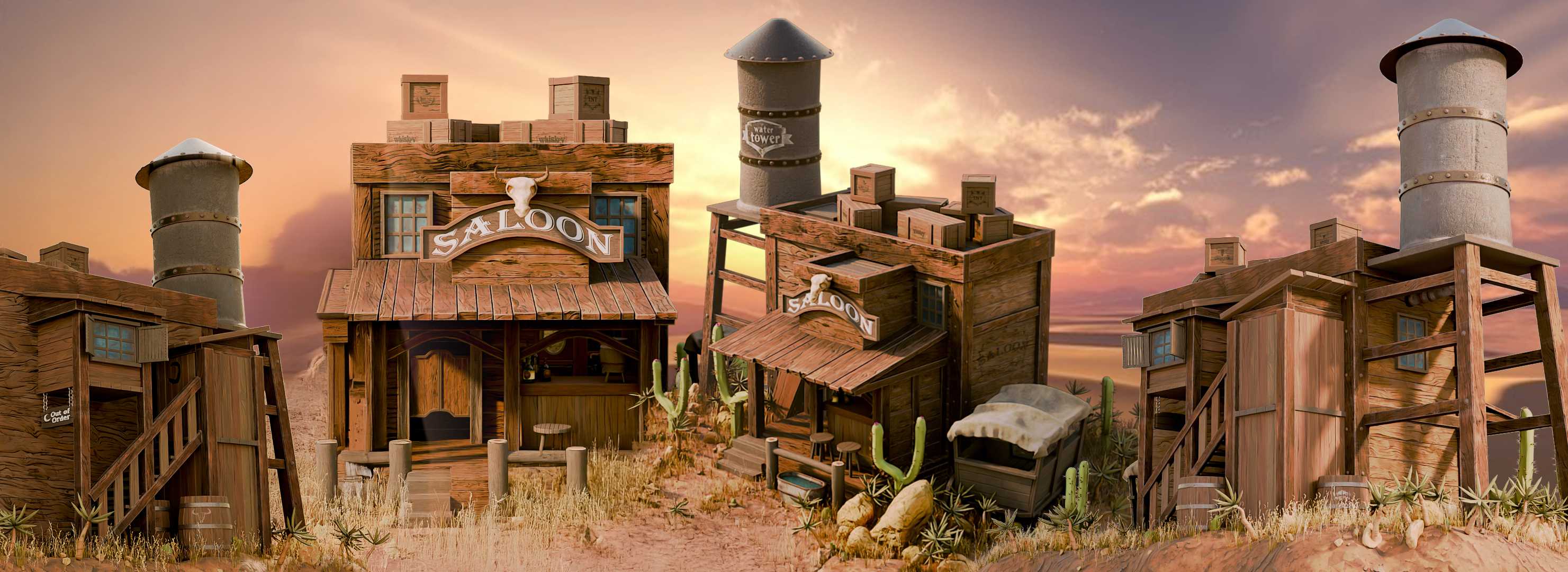
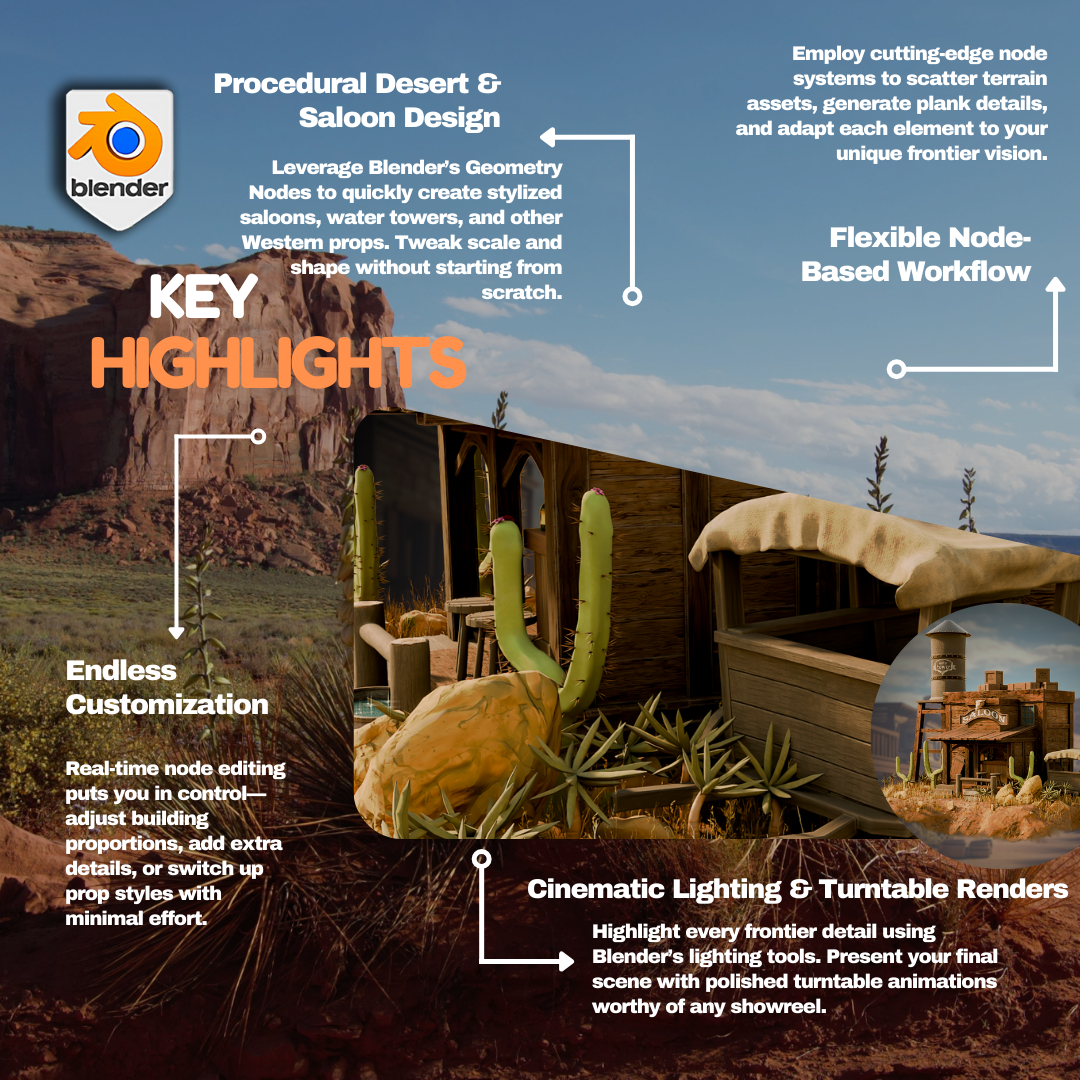
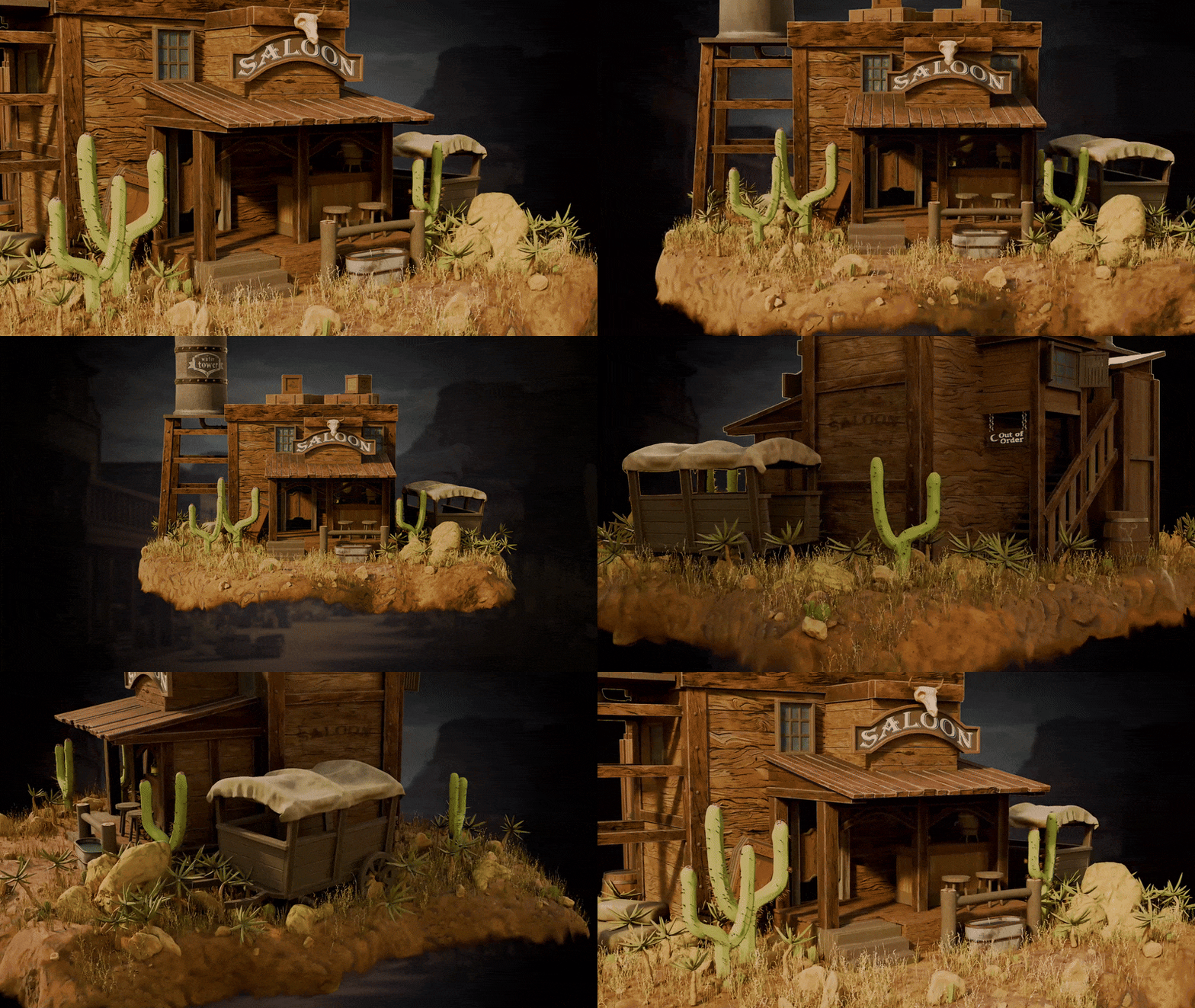
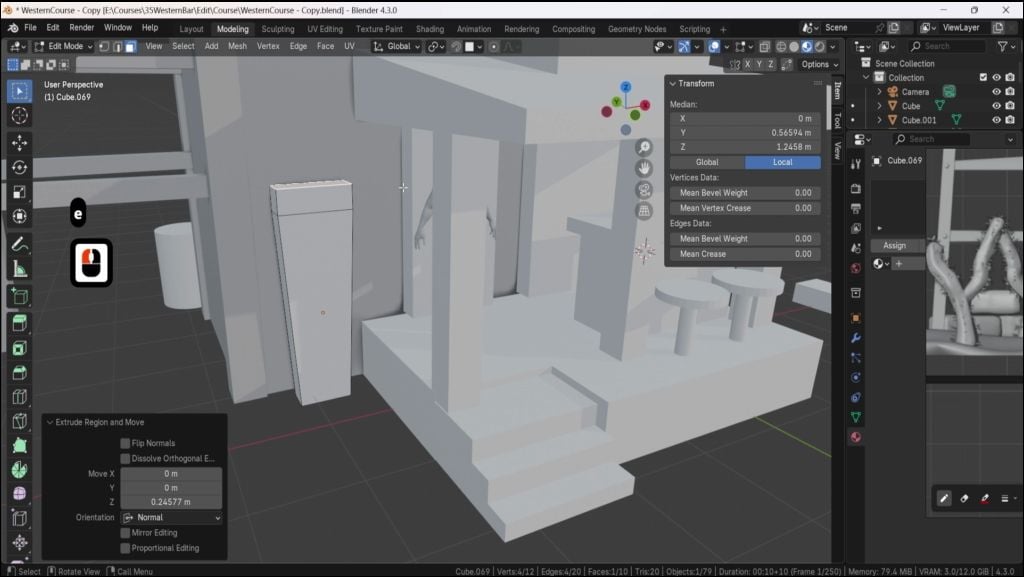
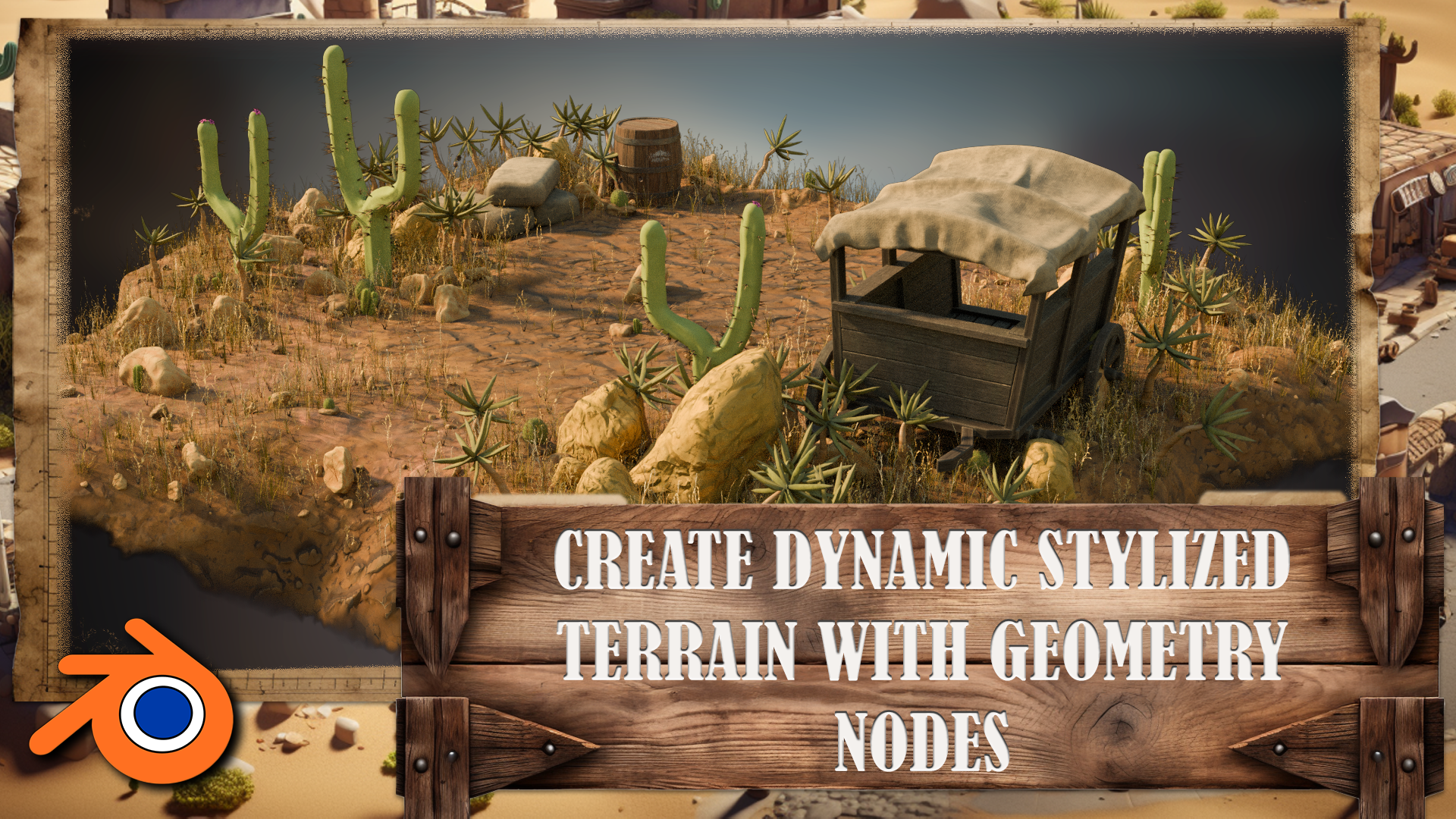
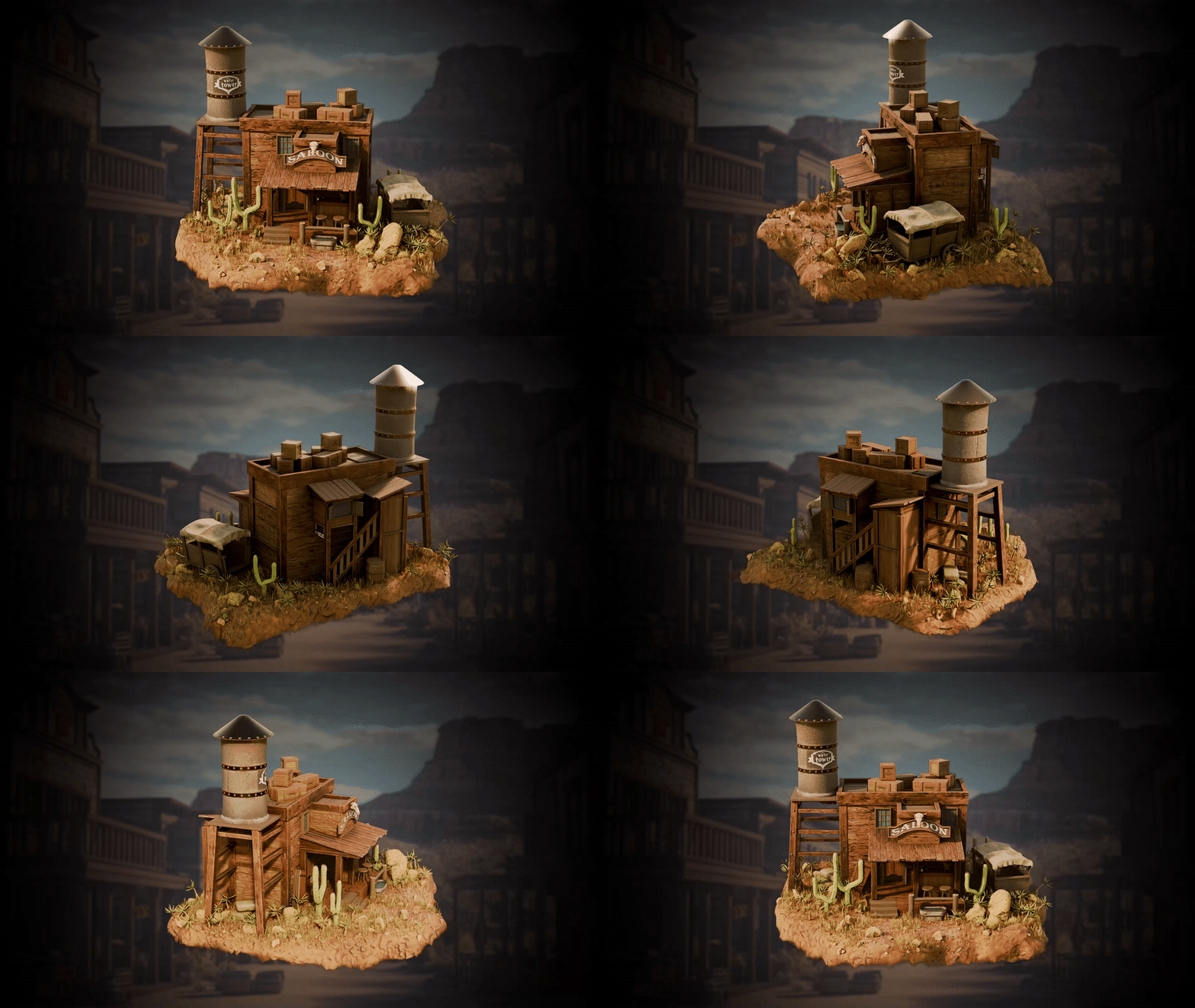
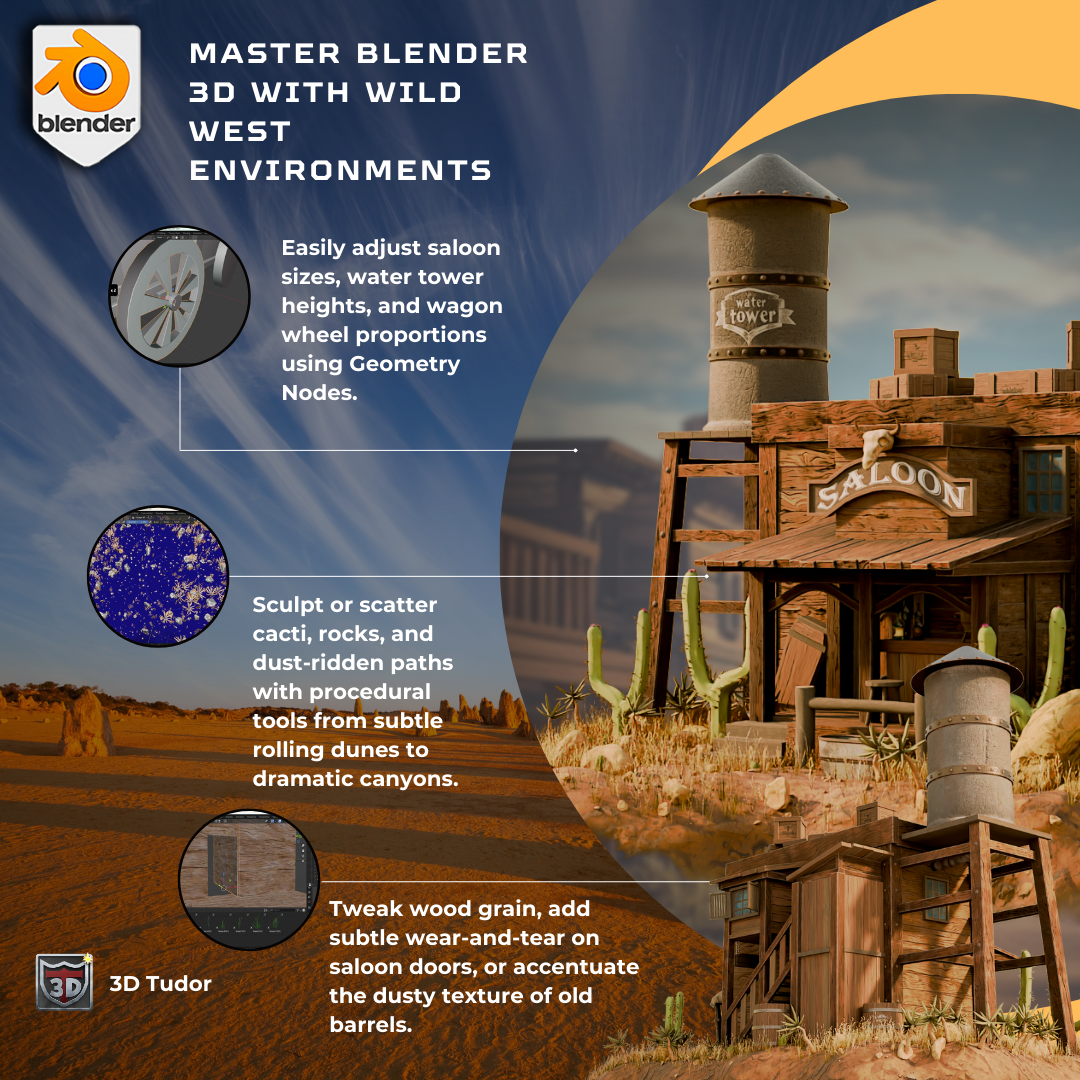
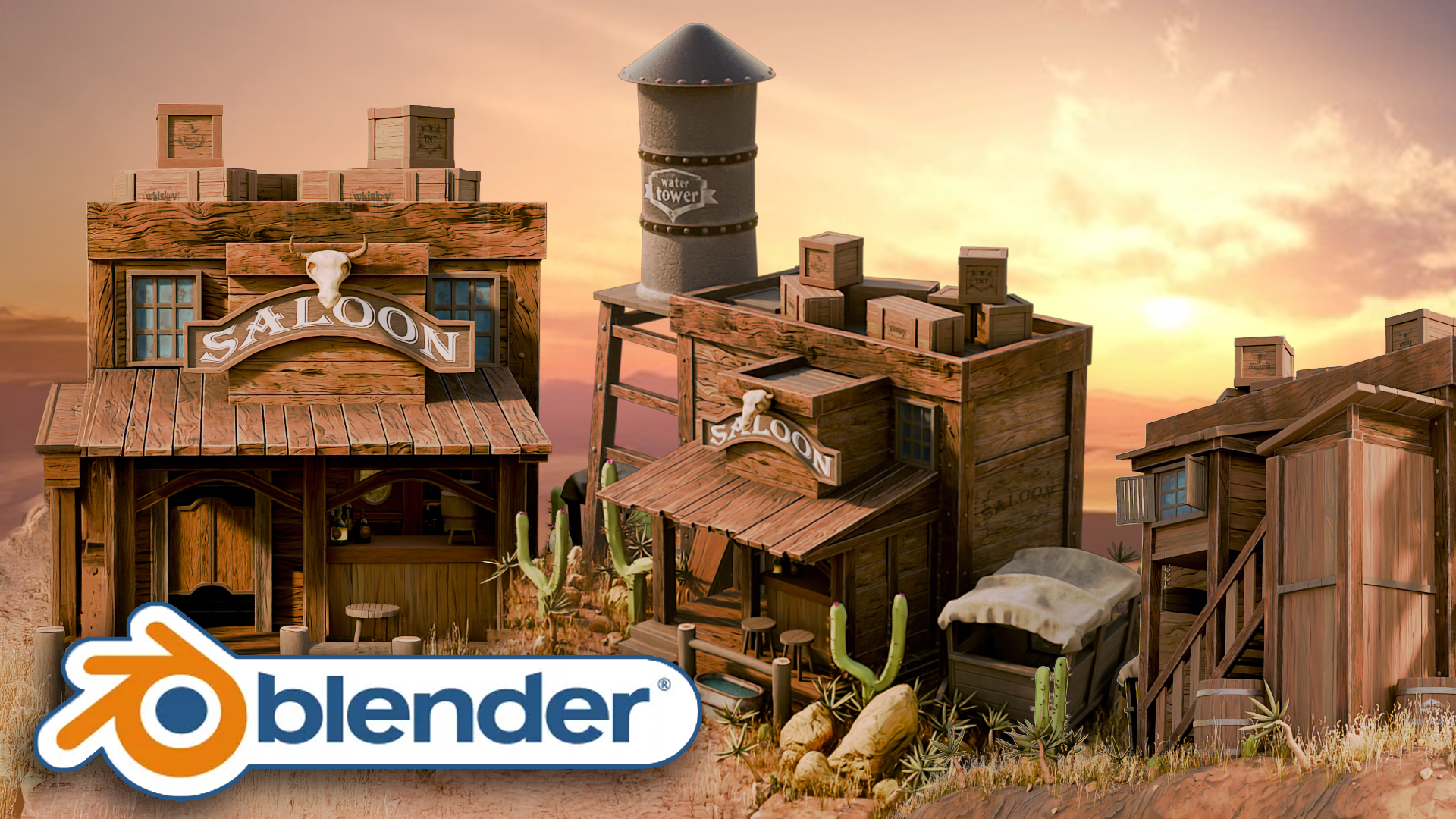
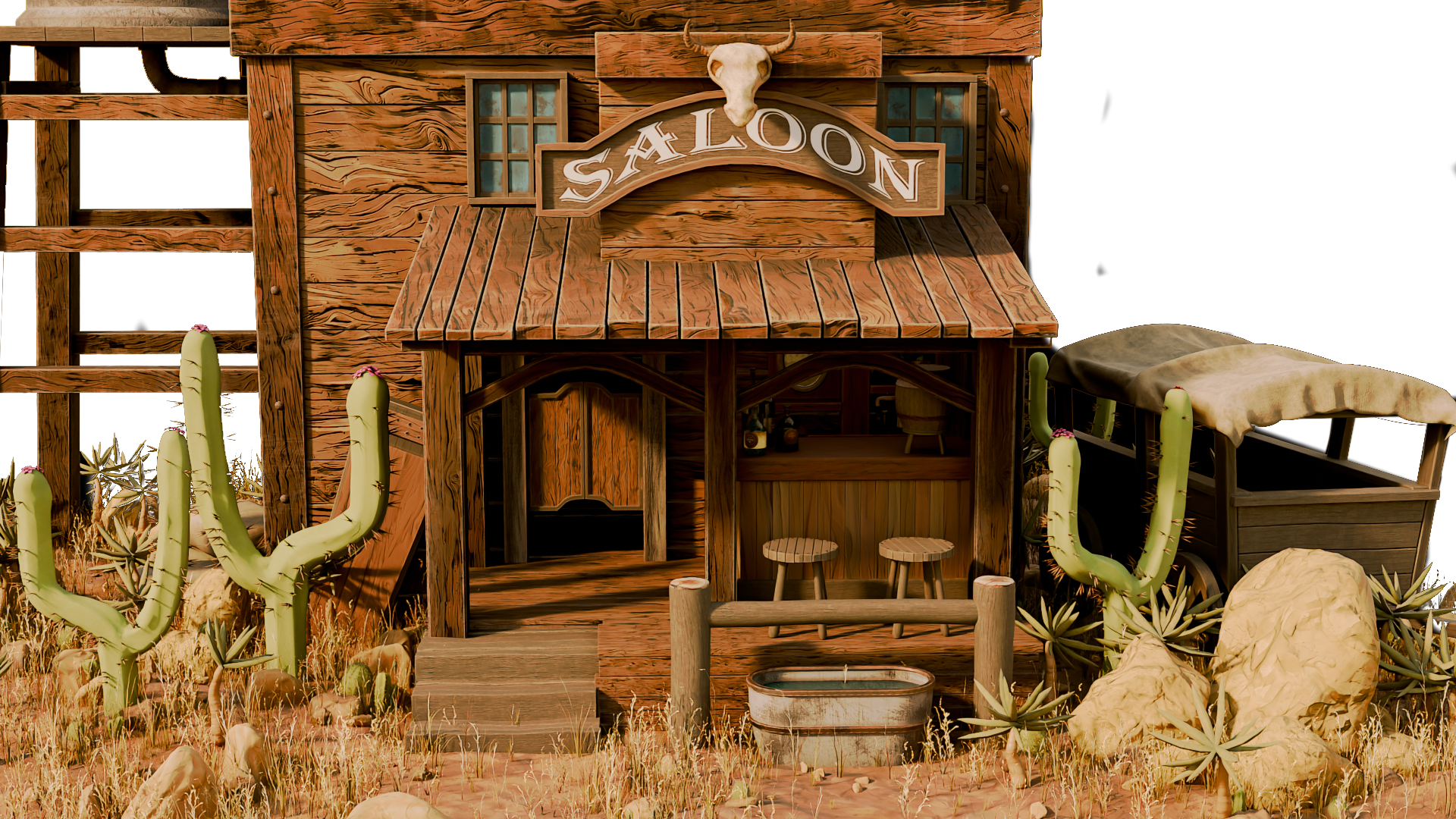
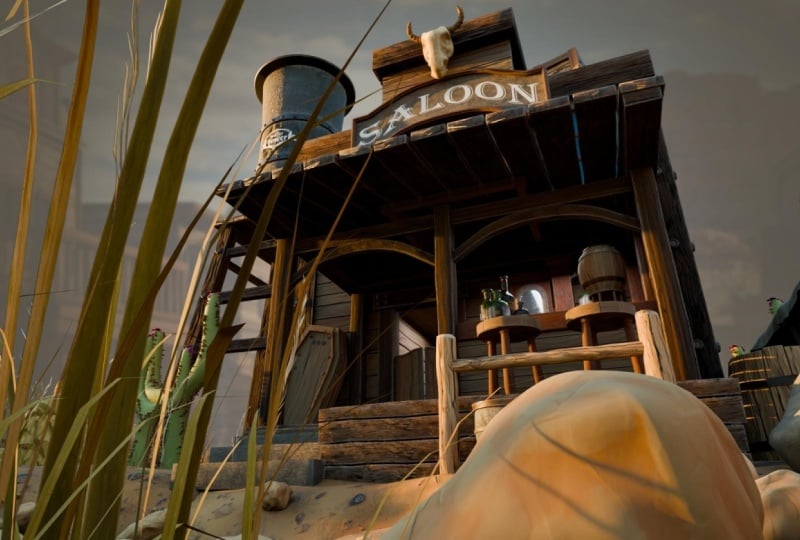
1. Einführung in den Kurs: Hallo, und willkommen zum Master Blender Fred with Wild West
Environments-Kurs. Wenn du schon immer
von Grund auf
eine völlig befreite Umgebung erschaffen wolltest , eine mit Persönlichkeit, Geschichte und klassischem Western-Charme, dann ist
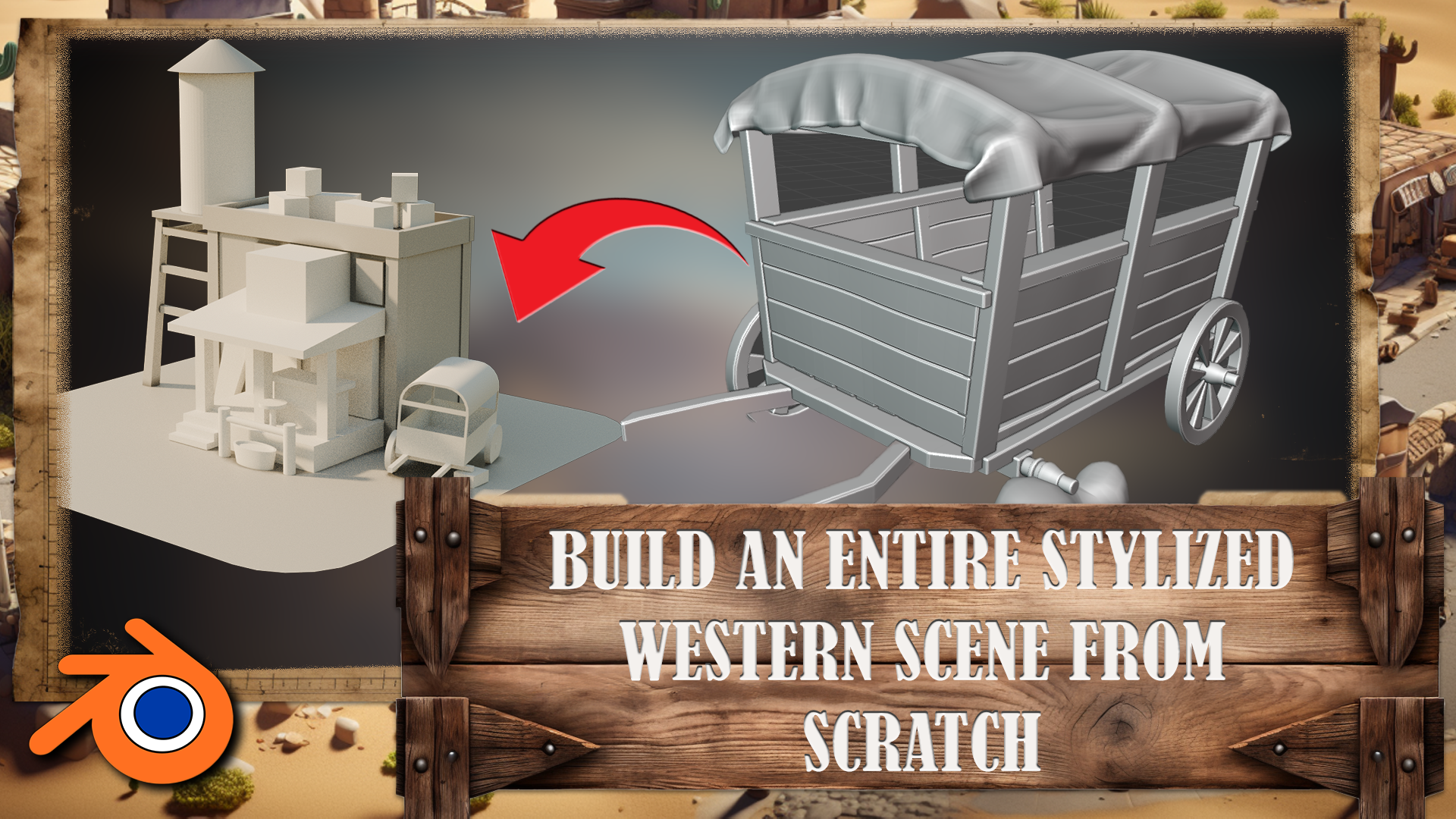
dieser Kurs genau das Richtige für dich. In den nächsten Stunden werden
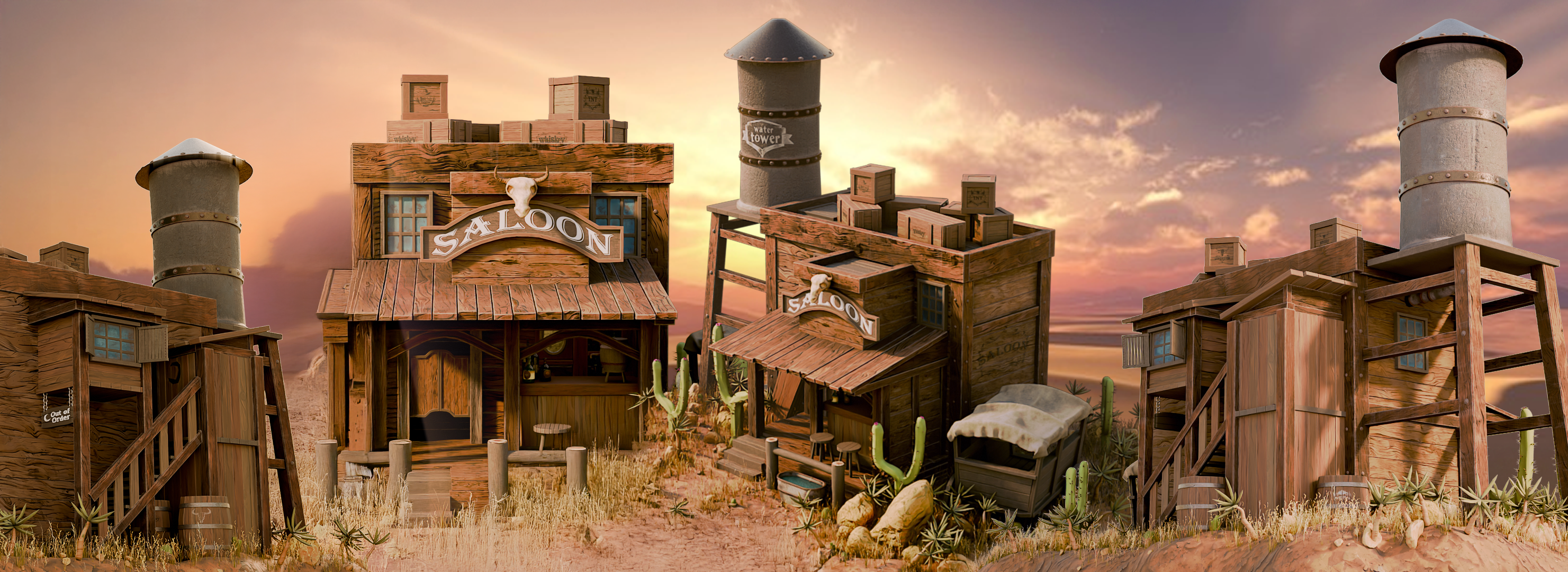
wir Schritt für Schritt die gesamte Szene aufbauen
. Das beinhaltet alles, was
Sie hier sehen. Sogar das Gelände selbst, wir werden das Setup durchgehen. Das Beste daran ist, dass Sie nicht einmal ein
Experte sein müssen, um dem zu folgen. Wir fangen am Anfang an. Ich zeige Ihnen, wie Sie Ihre
Referenzen mithilfe von PUF sammeln und organisieren können,
etwas, das
oft übersehen wird, aber es ist unglaublich wichtig, um eine
glaubwürdige Umgebung zu schaffen Von dort aus werden wir uns mit
dem Grey-Box-Prozess befassen und die Szene
mit Grundformen gestalten, um schon früh den
Maßstab und die
Komposition So arbeiten Künstler im professionellen
Umfeld und das bildet die Grundlage für alles andere, was
wir tun werden. Dann beginnen wir mit dem Modellieren und halten die Dinge modular. Sie lernen,
wiederverwendbare Requisiten wie Kisten,
Bretter und Fässer herzustellen, die alle eine
saubere Topologie aufweisen und so konzipiert sind, dass
sie Diese Elemente werden die
Bausteine der Szene bilden. Eine der wichtigsten Requisiten, die wir
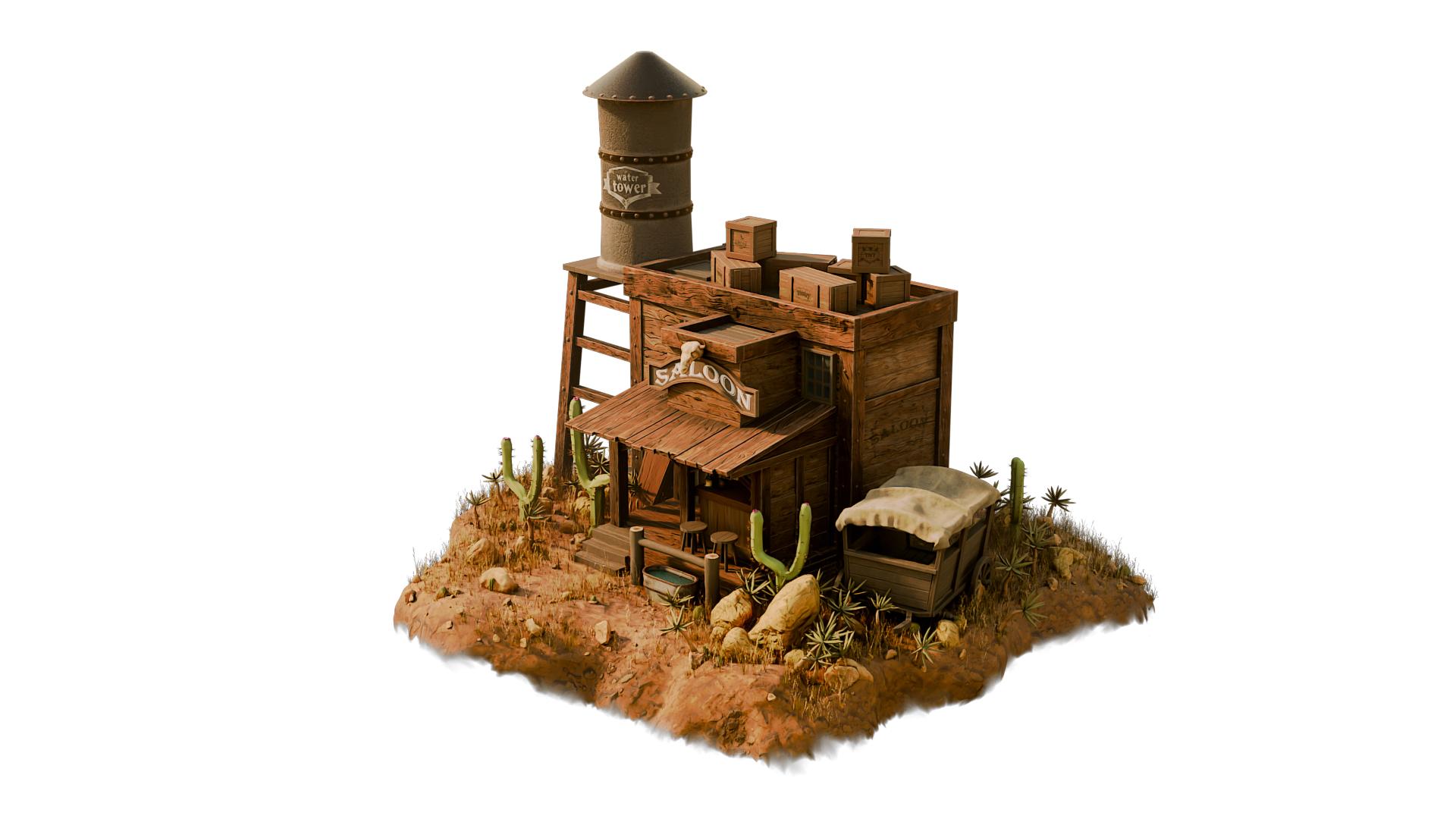
herstellen, ist der Wasserturm. Er hat einen stilisierten
Charme, eine einfache Geometrie
und bietet uns eine
großartige Gelegenheit, und bietet uns eine
großartige Gelegenheit über Dinge wie Maßstab,
Materialdefinition
und Silhouette
zu sprechen Materialdefinition
und Wir werden auch
komplexere Strukturen
wie die Vorder- und Rückseite des Salons modellieren , darunter die klassische
Schaukel im Innenbereich und sogar eine Bareinrichtung mit
Flaschen und Hockern Im
Laufe des Kurses werde ich Ihnen
die Techniken zeigen , die
sowohl schnell als auch sauber sind, sodass Sie Ihre Arbeit leicht anpassen, wiederverwenden und Abwechslung
in Ihre Arbeit integrieren können Wir befassen uns auch ausführlich mit UV-Mapping
und Texturierung. Sie lernen,
Nähte zu markieren, Modelle zu wickeln und stilisierte
Texturen aufzutragen, die die Holzmaserung und
den staubigen
Charme der westlichen Welt zur Geltung bringen Holzmaserung und
den staubigen
Charme der Wir beschäftigen uns auch mit dem Farbton
der Kreation, insbesondere mit Edgeware
und prozeduralen Details
, um und prozeduralen Details Darüber hinaus formen wir
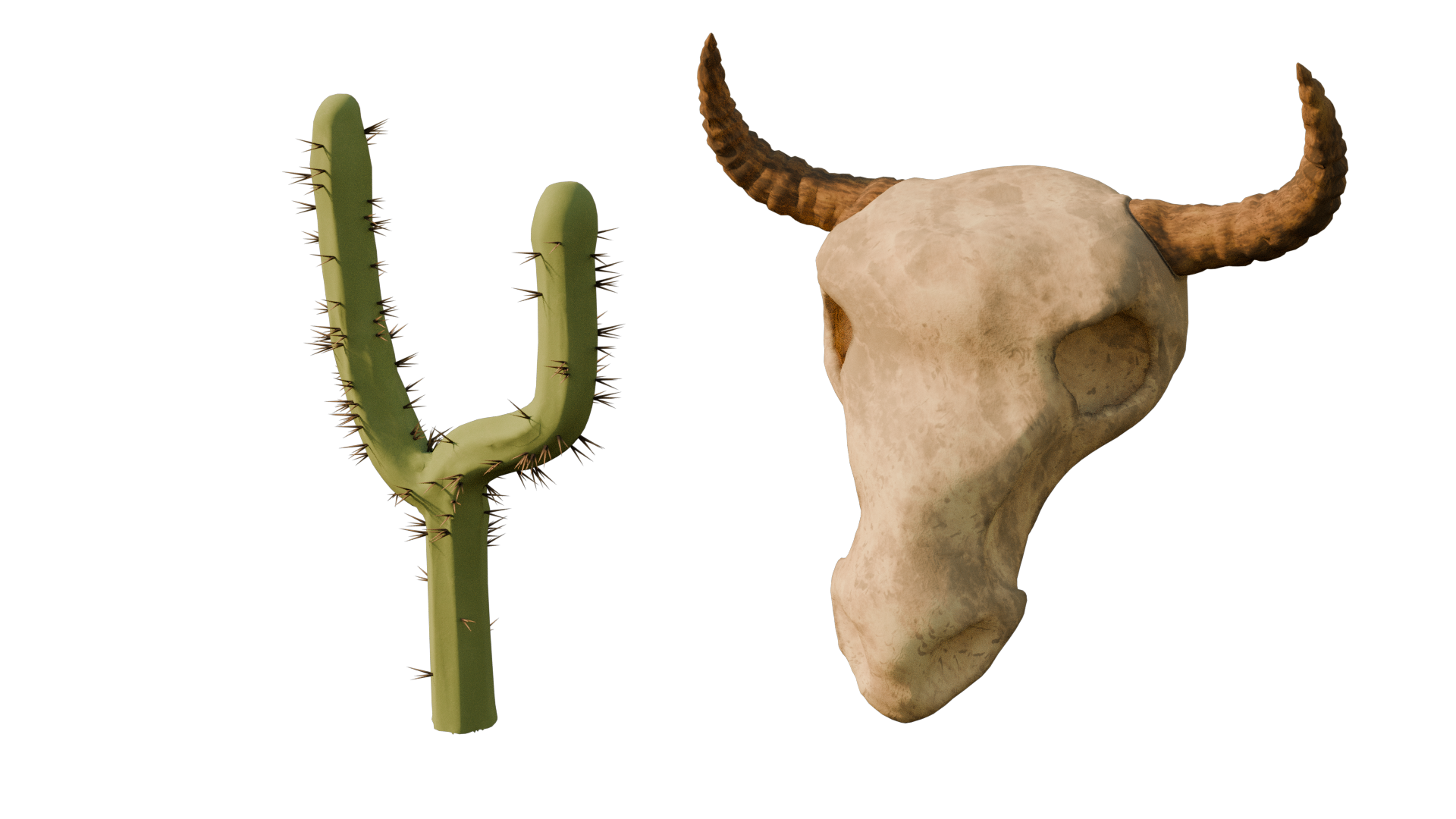
organische Requisiten wie den Kaktus, den Sie sehen, und Diese kleinen Details tragen dazu bei die
Szene aufzuwerten und
ihr Charakter zu verleihen. Außerdem halten wir den Arbeitsablauf beim Modellieren
einfach
und optimieren ihn halten wir den Arbeitsablauf beim Modellieren
einfach
und , die
Szene aufzuwerten und
ihr Charakter zu verleihen. Außerdem halten wir den Arbeitsablauf beim Modellieren
einfach
und optimieren ihn. Perfekt für stilisierte
Spielinhalte oder renderfertige Grafiken. Wenn Sie Jome
Genots noch nie benutzt haben, machen Sie sich keine Sorgen. Wir stellen sie auf ansprechende
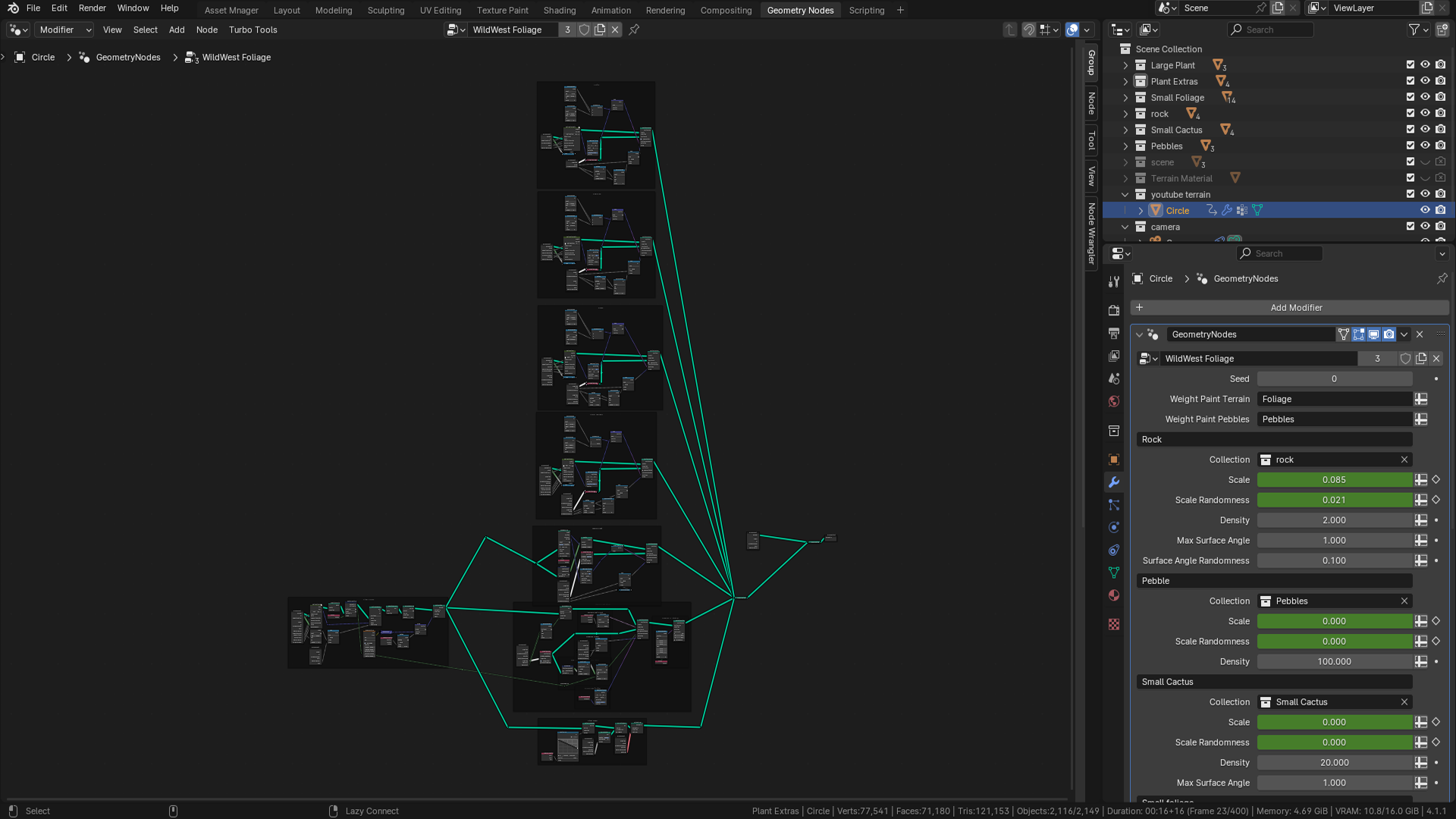
Weise vor. Sie werden sie verwenden, um prozedural
Holzbretter zu erzeugen, Terrain mit
Stiften zu erstellen und Requisiten
wie Steine
und Pflanzen zu verteilen ein Terrain mit
Stiften zu erstellen und Requisiten
wie Steine
und Pflanzen zu verteilen.
Es ist mächtig. Und sobald Sie die Grundlagen gelernt haben, wird
es Ihren Arbeitsablauf erheblich
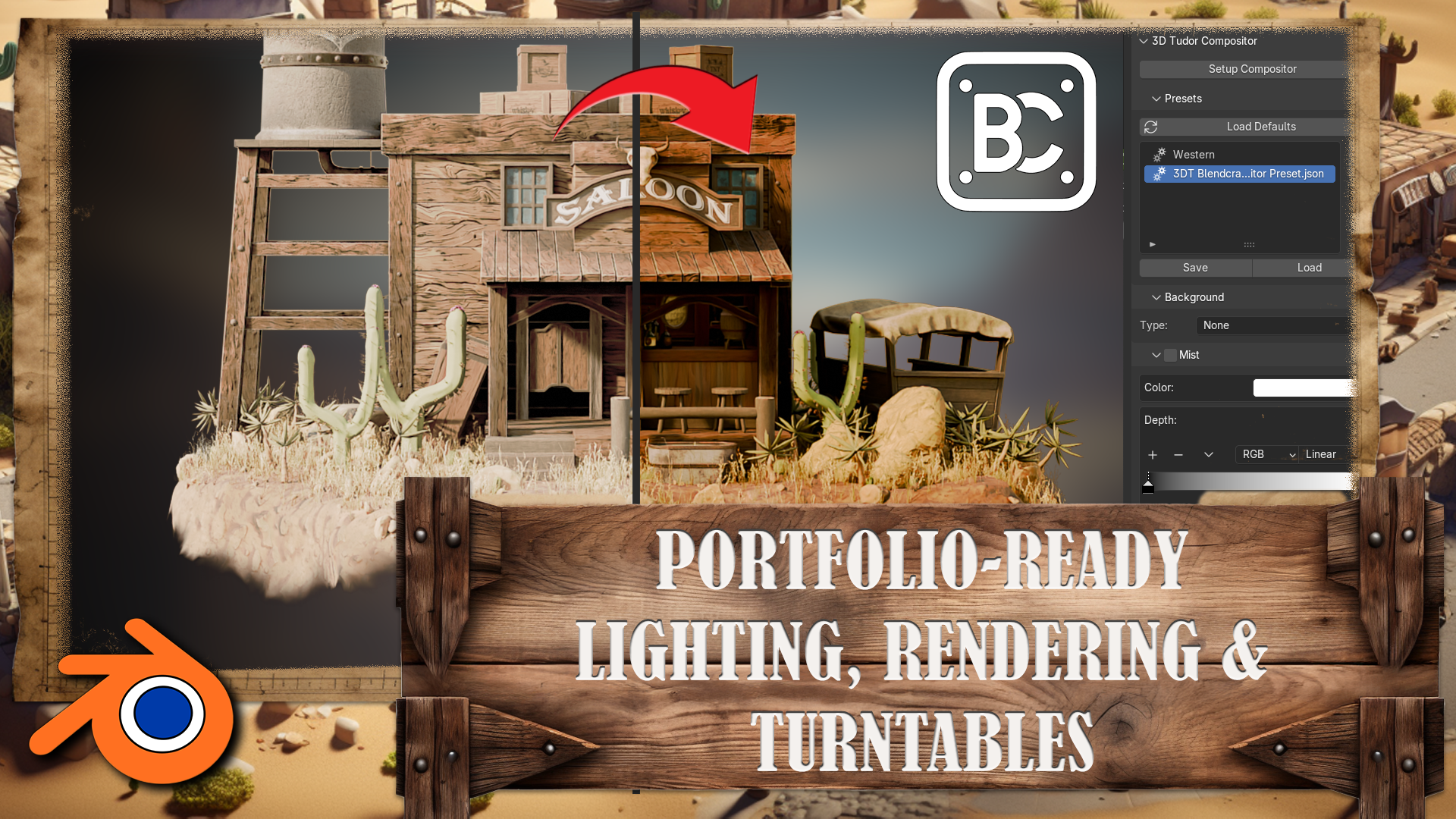
beschleunigen Gegen Ende
des Kurses werden
wir uns mit Beleuchtung
und Rendern befassen Sie richten die
gesamte Renderszene mit Kamerawinkeln,
Farbkorrektur, Blender-Compositor
und einer Turntable-Animation ein Wenn Sie
damit fertig sind, werden
Sie nicht nur eine wunderschöne
Wild-West-Szene
geschaffen haben , einen kompletten Arbeitspflug gelernt haben sondern auch
einen kompletten Arbeitspflug gelernt haben, den Sie auf andere Projekte anwenden
können Wenn Sie also bereit sind, Ihre kombinierten
Fähigkeiten zu verbessern, Ihr Portfolio
aufzubauen und
Spaß daran zu haben, Ihr Portfolio
aufzubauen und
Spaß daran zu haben etwas
wirklich Einzigartiges zu schaffen, treten Sie jetzt bei und lassen Sie uns gemeinsam in
unsere wunderschöne Welt eintauchen
2. Grundlagen der Referenzierung: Hallo und willkommen bei Master Blender Free D mit
Wild West Environment. Bevor wir
anfangen, werden wir uns dem Ressourcenpaket befassen. Und dafür
werden wir die Grundlagen
der
PureRef-Software durchgehen Grundlagen
der
PureRef-Software durchgehen Wenn Sie
mit der Software bereits vertraut sind, können
Sie diese Lektion überspringen
und mit der nächsten fortfahren. Dort werden wir uns mit dem darin enthaltenen
Ressourcenpaket befassen Vielen Dank
fürs Zuschauen Wir sehen uns gleich wieder. Willkommen zu unserem
ausführlichen Referenzierungsleitfaden, und es ist sehr wichtig, dass wir Referenzen
tatsächlich in
so ziemlich jeder Art von Modellierung oder
Umgebung verwenden so ziemlich jeder Art von Modellierung oder , an der wir
tatsächlich arbeiten werden Bevor wir also etwas
tun, bevor wir irgendwelche Würfel
ablegen oder so, ist
es wirklich wichtig,
dass wir einige wirklich,
wirklich anständige Referenzen haben, mit denen wir tatsächlich arbeiten
können Das Erste, was ich
empfehlen möchte , ist, dass Sie
etwas verwenden können ,
auf das Sie
alle Ihre Referenzen übertragen können, wie Photoshop oder sogar Word. Aber was ich empfehlen werde
, ist, dass Sie etwas verwenden, das Pure Ref
genannt wird. Wenn Sie also auf die Seite gehen, die purev.com
heißt, werden
Sie sie tatsächlich öffnen
, und von dort aus können
Sie tatsächlich
auf Get Pure Rv klicken, und das bringt Sie dann
zu diesem Download-Bildschirm Und Sie werden sehen, dass
Sie im Moment 157 oder einen benutzerdefinierten Betrag haben Sie können das tatsächlich auf
Null setzen und es tatsächlich kostenlos
bekommen. Es ist also völlig kostenlos, und Sie können zurückkommen und
spenden, wenn Sie möchten. Und dann müssen Sie nur
noch auf Herunterladen klicken. Die einzigen Dinge, über die
wir hier als
Referenz
sprechen werden,
werden also kostenlos sein, mit Ausnahme
unseres Teils in der Mitte der Reise. Aber es gibt auch andere
Alternativen wie Dolly und viele andere
, die Sie anstelle von Mid Journey verwenden
können Sobald Sie Pura öffnen, werden Sie auf
diesem Bildschirm genau so
begrüßt Und wenn Sie mit der rechten Maustaste klicken möchten, können
Sie es auf jeden
Ihrer Bildschirme ziehen oder es auf
diese Weise verkleinern Und es ist ein wirklich, wirklich
gutes Programm, das wirklich,
wirklich praktisch ist.
Ich kann nur empfehlen, es zu kaufen. Lassen Sie uns jetzt wirklich
darüber nachdenken, unsere Referenzen zu erhalten. Und es gibt einige Quellen, aus denen wir tatsächlich Referenzen
abrufen. Aber im Allgemeinen solltest du
eine Art
Referenzpaket
zusammenstellen, wenn du
ein Bastler oder ein
Profi im Bereich 3D-Modellierung sein willst eine Art
Referenzpaket
zusammenstellen, wenn du
ein oder Umgebungen, in denen
du
Dinge vielleicht auf
Pinterest sehen oder skizzieren willst , und sie tatsächlich in einer Datei speichern
willst Ich kenne also Leute mit
Tausenden und Abertausenden von Bildern, die sie im Laufe der Jahre
gespeichert haben Und wann immer sie zu einem Projekt
kommen, tauchen
sie ein
und finden tatsächlich alle Bilder, auf denen sie
dieses besondere Ding
haben, das könnte ein
Samurai-Krieger oder eine chinesische Glocke sein Außerdem werden viele Leute, die
ich auch kenne und
die
professionell
darin arbeiten, die
professionell
darin arbeiten Museen besuchen Sie werden ihre
eigenen Bilder aufnehmen und
diese dann auch in die Datei hochladen. Die erste Anlaufstelle,
wenn Sie noch keine
eigene Datenbank haben , wird wahrscheinlich Google
sein. Öffnen wir also Google, und Sie können hier sehen
, dass
ich im Moment nach einem
viktorianischen Lieferwagen suche Ich werde diese
einfach durchgehen und ein paar nette
Referenzen wie
diese bekommen,
zum Beispiel, und dann klicke
ich einfach mit der
rechten Maustaste und kopiere das Bild Dann werde ich
zu PUR-Wohnmobilen übergehen Ich öffne es einfach
wieder, drücke Strg V
und du wirst sehen, dass ich jetzt mein schönes Bild hier drin
habe Was wir auch mit PureVS
machen können, wir können es auch herausziehen und
bei Bedarf vergrößern,
was wirklich, sehr
praktisch ist, wenn wir viele echte Bilder
einfügen Als Nächstes empfehle
ich Ihnen, sobald
Sie tatsächlich
ein Bild drin haben, Sie
können mit der linken Maustaste klicken und es irgendwo
hinüberziehen Und dann können
Sie Strg N drücken
und sich tatsächlich eine Notiz
machen. Nennen wir das also viktorianisch. Lastwagen. Sagen wir es Trucks. Nun, in meiner Szene möchte
ich vielleicht einen viktorianischen Laternenpfahl und einen Teil der Szene
oder so etwas Ähnliches Schauen wir uns also
den nächsten an. Die nächste Anlaufstelle
wird also Pinterest sein,
und lassen Sie uns tatsächlich einen
viktorianischen Laternenpfahl einsetzen .
Also lass uns das versuchen Also, schauen wir mal, was wir bekommen, und wir können sehen, dass wir viele,
viele Stile haben ,
besonders diesen. Dieser ist wirklich sehr nett. Dieser ist auch sehr nett. Also, ich werde tatsächlich dieses Bild nehmen,
ich
werde mit der rechten
Maustaste auf Bild kopieren klicken, zurück zu meinem PUeV
gehen und dann die Bilder dort
ablegen, so, und dieses Bild vielleicht
ein bisschen größer machen Ich neige dazu, für
jedes dieser Dinge
eine Menge Bilder zu sammeln für
jedes dieser Dinge
eine Menge Bilder zu Wenn wir tatsächlich
eine Szene oder auch nur das Modell erstellen, möchten
Sie so viele
Bilder wie möglich aufnehmen. Ich spreche hier
von Hunderten von Bildern. Und vor allem, wenn
du eine Szene machst, willst
du all
die kleinen Teile. Du willst alles
bis auf die Beleuchtung, die Umgebung, die Bäume. Du willst für
absolut alles Referenzen haben, weil deine
Szenen
dadurch einfach wirklich, wirklich viel besser aussehen wenn du ein paar
wirklich gute Referenzen hast. Lassen Sie mich
Ihnen jetzt zeigen, woran
ich gerade arbeite, also wenn ich rüberkomme
und Reason lade, und ich werde diesen hier einfach
laden, und Sie werden im Moment sehen, dass
ich alle meine Requisiten habe Ich habe alle meine
Hauptgebäude, die ich mir ansehen werde, um sie als Referenz
zu verwenden Ich habe eine Menge Türen. Ich habe sogar eine Menge Laub. Ich habe alle meine Fenster. Ich habe meine Lichter hier drüben, und ich habe auch,
was noch wichtiger ist, die gesamte Beleuchtung. Mit anderen Worten, es ist eine Szene. Also, zu welcher Tageszeit
wird es sein? Wird es, du weißt
schon, früh am Morgen sein oder
wird es in der Abenddämmerung sein Wird es eine Nachtszene sein
oder wird es Mittag
sein, wenn die Sonne auf meine Szene
untergeht Stellen Sie nur sicher, dass es
tatsächlich zur Szene passt. Es hat zum Beispiel keinen Sinn,
eine solche Szene
zu haben , also diese hier. Wenn Sie draußen im Schnee eine
Blockhütte haben, möchten
Sie wirklich, dass sie zu Ihrer tatsächlichen Szene
passt. Bevor wir
weitermachen,
gibt es noch ein paar andere Orte, die wir als Referenz verwenden, vor allem etwas wie
Sketch Up, was wirklich,
wirklich toll ist, weil man
tatsächlich in
eine tatsächliche Szene kommen kann tatsächlich in
eine tatsächliche Szene kommen Und dann
können Sie es tatsächlich
drehen und wirklich,
wirklich ausprobieren, wie ein
Modell zusammengesetzt ist, wie so etwas,
das eines unserer eigenen ist Aber Sie können hier sehen, wie
einfach es dann ist,
eine gute Vorstellung davon zu bekommen , was in
dieser Szene tatsächlich enthalten ist. Und was Sie von dort aus
tun können,
ist, dass wir tatsächlich runterkommen
und
einige Screenshots davon machen können oder
sogar mit der rechten Maustaste klicken und das Bild kopieren können. Nehmen wir auch an,
wir wollten zum Beispiel
einen viktorianischen Truck bauen,
um das gleiche Thema wie das, was wir bisher gemacht haben, beizubehalten, können
Sie sehen, dass
es hier kein Ende von
echten viktorianischen oder klassischen
Fahrzeugen gibt echten viktorianischen oder klassischen
Fahrzeugen Nicht so viele wie das, was
es auf ArtStation gibt, aber trotzdem ein sehr, sehr guter Ort, um nach Referenzen zu
suchen Das führt mich zu meiner nächsten, die natürlich ArtStation ist Dies ist einfach eine der
größten Ressourcen der Welt, um Künstler
zu
referenzieren oder nach ihnen zu suchen Geben wir zum Beispiel eine
Referenz zu Victorian ein und
schauen wir uns an, was wir tatsächlich bekommen Lassen Sie uns nach Kunstwerken suchen. Also suchen wir nach Kunstwerken und schauen uns an, was dabei herauskommt. Hier sollte es eine Menge
Dinge geben, mit denen man arbeiten kann, besonders gut, wenn man
nach echter Beleuchtung sucht. Sie suchen also Lichteffekten
wie diesem hier. Und wieder können wir diese
tatsächlichen, ähm, als
Referenz verwenden. Und das Beste an
ArtStation ist,
dass wir auch
runterkommen und uns Dinge ansehen können , die unsere Konzeptkunst sein könnten, also zwei D oder tatsächlich drei D, und wir können
auch runterkommen und schauen, um welches
Thema es sich handelt Es könnten also Automobile sein,
also viktorianische Automobile, oder es
könnte Architektur
oder etwas Ähnliches sein Die Möglichkeiten mit
ArtStation sind also ziemlich endlos, und Sie können
Tonnen und Tonnen von wirklich,
wirklich hochwertigen Referenzen abrufen wirklich Es gibt natürlich Hunderte und
Hunderte von
anderen Orten, an denen Sie wahrscheinlich
nach Referenzen suchen könnten, aber ich zeige
Ihnen diese, denn Referenzen
angeht, sind
dies einige der
besten Anlaufstellen Lassen Sie uns dann zu einem
der Dinge übergehen, von denen wir jetzt
wirklich viel verwenden und von
denen Sie nicht
gedacht hätten, dass sie
in Bezug auf die
Referenzierung tatsächlich eine Rolle spielen würden , aber sie sind
wirklich, wirklich praktisch Lassen Sie mich
Ihnen jetzt Chat GPT vorstellen. Also hier ist Chat GPT. Sie können sehen, dass wir Chat GPT vier
haben, aber wir haben auch 3.5 3.5 ist eigentlich kostenlos
und es ist eigentlich gut genug, um
zu tun, was auch immer Sie wollen Sie müssen wirklich nicht
dafür bezahlen. Es ist auch kostenlos. Also, ich gehe zur Nachricht und tippe ein und gebe mir zehn verschiedene Gebäude für eine viktorianische Stadtszene So etwas in der Art. Lass uns auf Enter klicken und mal sehen,
was es mir gibt. Sie können jetzt also sehen, dass es mir
eine Menge Dinge gegeben hat , mit denen ich hier
tatsächlich arbeiten kann. Und das Beste
daran ist, dass du auch sagen kannst, gib mir noch zehn. Und dann wird es einfach
weitergehen und dir zehn weitere geben. Nun, diese Dinge
sind wirklich praktisch denn dann kann ich diese Ideen einfach nehmen und es werden mir
auch andere Ideen zur Verfügung gestellt, und ich kann dann auf Pinterest
gehen Oder suchen Sie bei Google und suchen sie
tatsächlich oder versuchen Sie, so
etwas zu finden Und mit all
diesen Dingen und
insbesondere Pure Rv kann ich mir dort
Ideen holen und meine Szene
gestalten mit all
diesen Dingen und
insbesondere Pure Rv kann ich mir dort . Wir können sie auch
auf unsere eigentliche Mid-Reise mitnehmen. Auch jetzt ist unsere
Mittreise bezahlt. Ich denke, der niedrigste Betrag liegt bei
20$ oder so, aber es gibt viele, viele
kostenlose Dinge, aber es wird dir trotzdem zeigen,
was wir mit
unserem KI-basierten Bildgenerator tatsächlich machen unserem KI-basierten Bildgenerator Sie können also im Moment
sehen, dass dies
das Bild ist , das wir
tatsächlich generiert haben Ich weiß, wir haben es Lieferwagen aus der
viktorianischen Zeit genannt, und das bekommen
wir tatsächlich Wenn wir zu meinen Bildern gehen, werden
Sie sehen, dass
wir
eine Menge Bilder über
all diese Dinge generiert haben eine Menge Bilder über
all diese Dinge Insbesondere verwenden wir dies
auch, um Texturen zu generieren. Es ist nicht nur dazu da, Bilder und Ideen
und solche Dinge zu
generieren. Sie können es tatsächlich verwenden, um Übertragungen zu
generieren, die auf Windows oder in
Werbung oder tatsächlichen Texturen übertragen werden auf Windows oder in
Werbung oder tatsächlichen Texturen Und wir verwenden das, vor allem
für Dinge wie Gardinen, weil es wirklich,
wirklich einfach ist
, den Look zu bekommen , den Sie
tatsächlich suchen Sie können hier sehen,
wir haben viele Ideen für Wohnzimmer, wir haben viele Ideen für Schlafzimmer und solche
Dinge. Was wir auch auf Reisen machen
können, können
wir auch auf Entdeckungsreise gehen. Und was Sie tun könnten, ist
, mit
einem viktorianischen Abschlussball nach oben zu schauen einem viktorianischen Abschlussball nach Lass uns in die Kutsche fahren. Und dann können wir uns auch Ideen daraus
holen. Und wenn ich eine
viktorianische Kutsche nehme, können
Sie das
als das sehen, was dabei herauskommt Nun, wenn wir hier rüber kommen, können
wir auch sehen, ob
wir hier klicken, das ist die eigentliche Aufforderung,
die jemand eingegeben hat,
also können Sie
diese Aufforderung tatsächlich
annehmen, sie
vielleicht ein bisschen ändern
und dann Ihre eigenen
Bilder bekommen, anstatt einfach die Bilder
anderer Leute zu kopieren Es ist ein großartiger Ort, um damit
zu beginnen ,
Ihre eigenen Bilder zu sammeln. der anderen Sache
geht es um Mitten auf Reisen, ich kann zum Beispiel reinkommen,
lass uns einfach zurückgehen. Und dann
kann ich die Schicht halten, aber runter. Ich kann mir zum Beispiel all
diese Bilder schnappen und dann auf
die Download-Schaltfläche klicken und all diese Bilder
herunterladen. Und das Beste
an PureV ist, dass Sie mehrere Bilder
gleichzeitig hochladen können , sodass Sie sie einfach per Drag & Drop verschieben können, und dann werden sie alle
tatsächlich nebeneinander angezeigt Also wirklich, wirklich
praktische Dinge dazu. Also, abschließend, um es zusammenzufassen: Tun
Sie nicht das, was ich vor
ein paar Jahren getan habe, wo ich direkt in
Blender eintauche und nicht einmal über
Referenzen nachdenke und einfach Referenzen
finde wenn ich müsste, während ich
tatsächlich etwas baue. Tun Sie es nicht auf diese Weise. Das führt direkt dazu, eine
wunderschöne graue Box zu bauen, all das, denn zuerst schnappst du dir all deine Referenzen und
stellst sicher, dass
alles geklärt ist. Sie können bei Bedarf weitere
Referenzen suchen. Wissen Sie, wenn Sie plötzlich einen Funken Inspiration
haben, etwas im Handumdrehen machen wollen,
dann holen
Sie sich ein paar weitere Referenzen
, aber
nehmen Sie sich zunächst alle Ihre Referenzen,
haben Sie sie wirklich, wirklich
übersichtlich angeordnet und verbringen Sie,
Sie wissen schon, sogar einen halben Tag bis
einen Tag damit, all
diese Referenzen Sie können
die Pura dann
auch in einzelnen Dateien speichern , und dann haben Sie alle
anderen Referenzen rund um diesen bestimmten
Build darin,
die Sie vielleicht in Zukunft für ein anderes
Projekt verwenden können. Oder alle anderen, also ich hoffe,
Sie fanden das nützlich, und ich hoffe, dass Sie
meinen Rat auch in Zukunft annehmen werden Danke an alle. Wir sehen uns
beim nächsten. Prost.
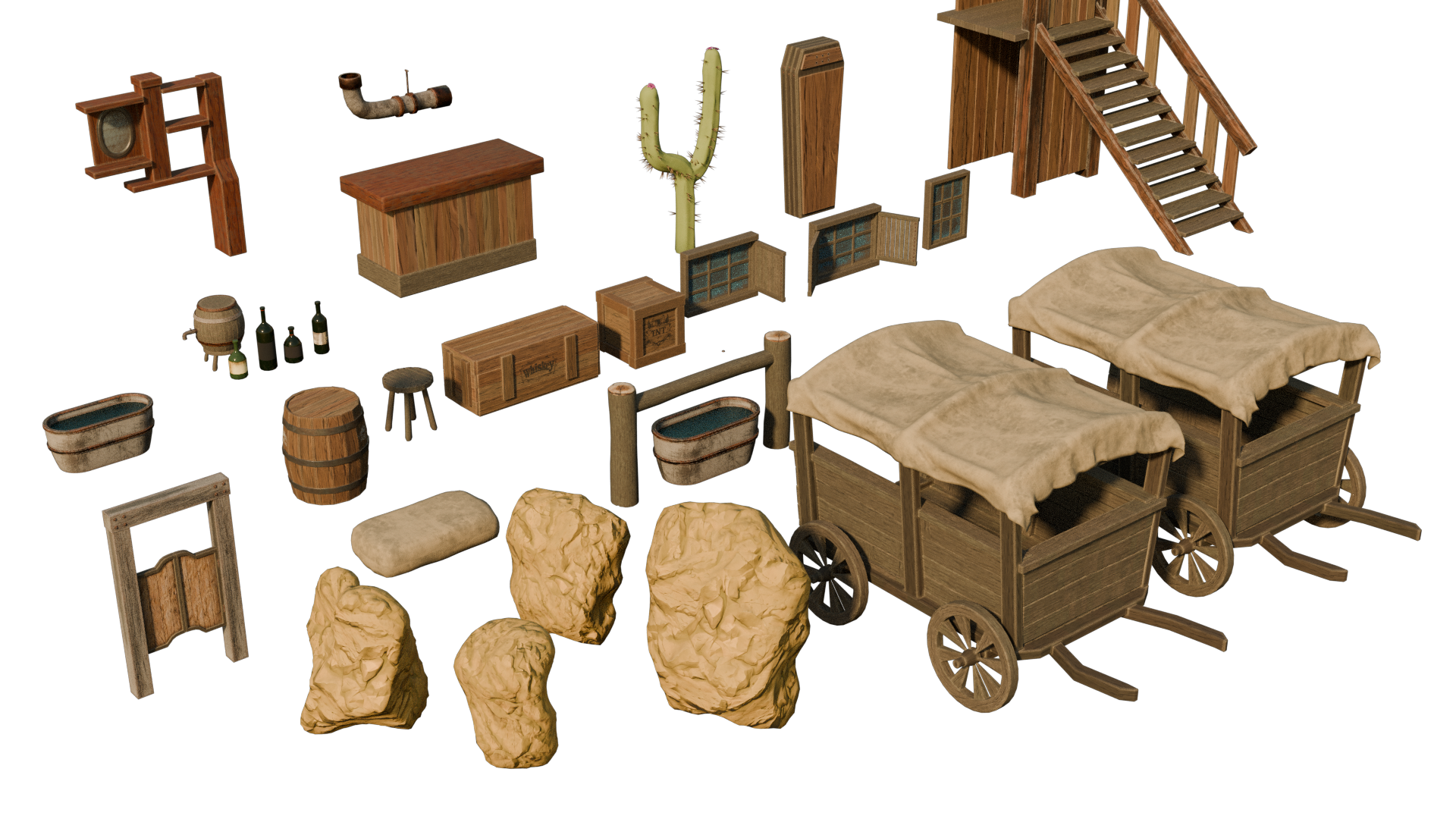
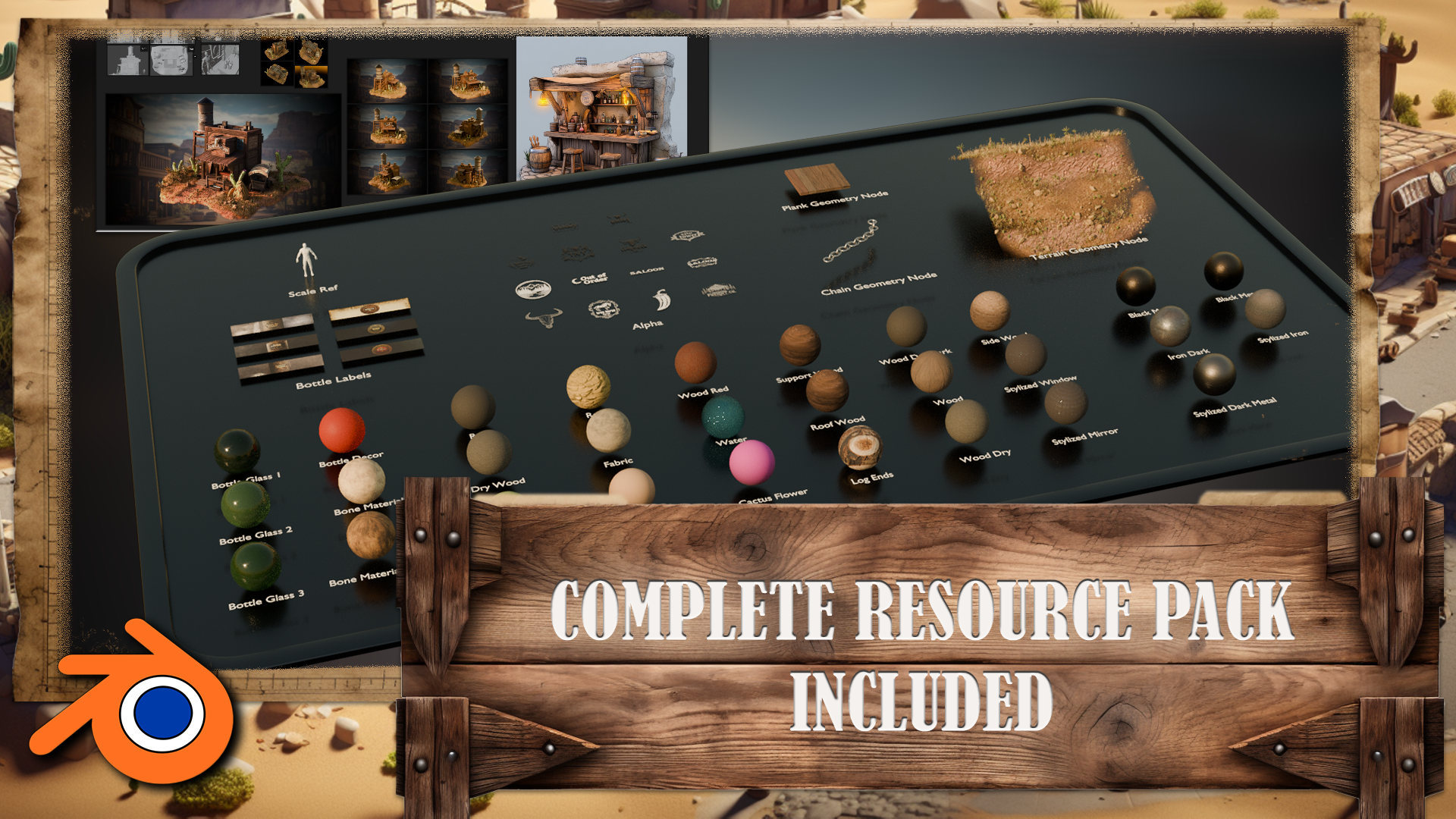
3. Ressourcenpaket und Übersicht: Hallo. Hallo. Willkommen zurück, alle bei Master Blinder Free D mit Wild West Environment In einem Ressourcenpaket findest
du ein paar
reine Referenzartikel, eine Referenz zur paar
reine Referenzartikel, eine Referenz Szenenskala
und eine Referenz zur Limousine. Gehen wir sie ganz schnell durch. In einer Salon-Referenz finden
Sie
die generierten Bilder
, die Ihnen bei der Referenzierung in Bezug
auf die Stimmung und
den allgemeinen Stil helfen werden Referenzierung in Bezug die Stimmung und
den allgemeinen Es ist wirklich
gut für die einfache Art der Visualisierung und um
herauszufinden , was in
einer westlichen Szene funktioniert Obwohl diese Bilder mit KI
gut generiert wurden, sind
sie wirklich hilfreich,
um die Basisreferenz ermitteln, was in westlichen Szenen
gut funktioniert Ich empfehle
Ihnen also, das durchzugehen. Der grundlegende Ausgangspunkt
jeder freien D-Umgebung sollte immer sein, mit dem Moodboard zu
beginnen, mit den Referenzen zu beginnen und herauszufinden, wohin es von dort aus gehen
soll Und das ist ein großartiges,
naja, erstes Stück. Danach werden wir auf der rechten Seite eine
haben,
die wir für die Hauptbeleuchtung ausgewählt haben, was uns ein
schönes Kontrast-Setup gibt, sowie einfach ein wirklich nettes
Diama-Setup, auf
dem wir
unsere Umgebung aufbauen Und hier unten haben wir
die Art der Textur, die Art der Färbung,
die wir anstreben, es wird
eher eine
hellere, leichter gesättigte Art von Farben sein, Textur
und so weiter. Das ist es also, womit wir uns befassen. Sie werden in der Lage sein, all das innerhalb
der Reinheit der Ressource zu
erkunden . Danach haben
wir in der Referenz für den
Szenenmaßstab diese Datei, die
Ihnen helfen wird, auf alle winzigen Teile und
Elemente in der Szene zu verweisen winzigen Teile und
Elemente in der Szene Für Sarus haben wir die
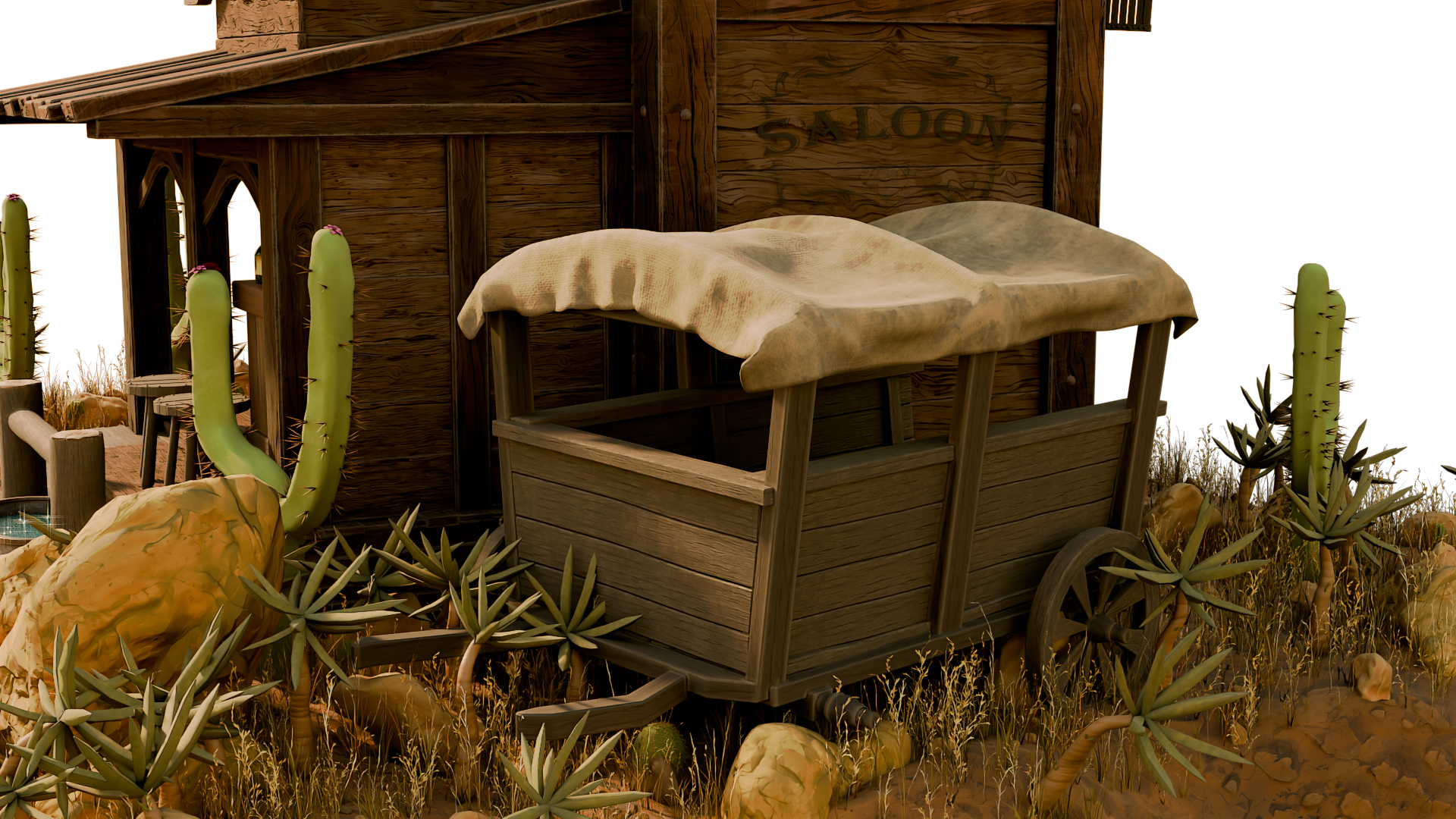
Vorderseite, die Rückseite und die Seite oben, die Bar, den Wagen, all
diese Nahaufnahmen Wirklich gut, um einfach zu visualisieren
und zu sehen,
wie es in der Szene aussieht , was die Modelle
selbst angeht Danach haben wir hier gut
enttexturierte Teile
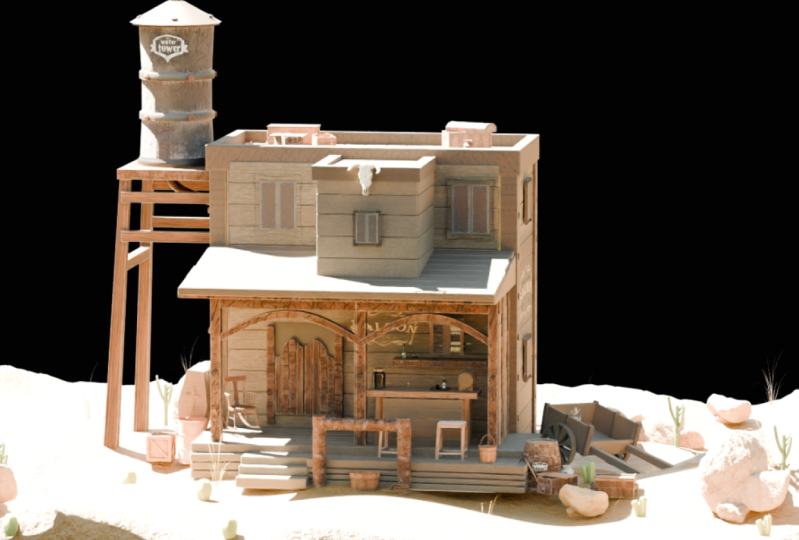
, nur aus
verschiedenen Blickwinkeln Außerdem haben wir ein fertiges Bild, das
gerendert und so eingerichtet
ist, dass es als Grundlage für
einen Render-Compositor verwendet Und wir haben
verschiedene Blickwinkel aus einem
Plattenspieler, der nur die Szene, das
Setup zeigt Auch hier können Sie
dies als Referenz verwenden. Apropos Compositor,
Apropos Rendern, wir haben auch eine Datei Sie werden eine voreingestellte JSON-Datei für
Blend Craft Compositor
finden . Das wird also die Preset-Datei
für ein Addon
sein , das auch in einem Blend
Craft-Compositor enthalten sein
wird einem Blend
Craft-Compositor enthalten Wir werden das
Setup in den Lektionen durchgehen,
und Sie werden in der Lage sein, nur wenn Sie einen Teil so gut überspringen
wollen ,
zeigt Ihnen das
Compositor-Setup, Sie können das Sie können das einfach anwenden und schon wird
Ihre Szene
mit genau der gleichen
Beleuchtung und dem gleichen Setup eingerichtet mit genau der gleichen
Beleuchtung und dem gleichen Setup Und wir haben auch einen
westlichen Hintergrund, sodass dieser für
den Hintergrund verwendet werden kann , der mit dem Compositor verwendet werden
soll, und Sie können Ihr eigenes
benutzerdefiniertes Bild verwenden, wenn Sie möchten Aber auch hier erhalten
Sie nur die Szene wie diese mit einem schönen
westlichen Look Nun werden
wir in der Elementdatei des
Ressourcenpakets Blender all diese Texturen,
Materialien, Aufkleber
sowie die Geometrieknoten finden Materialien, Aufkleber
sowie die Geometrieknoten Gehen wir
sie also ganz schnell durch. All das
wird in der Szene
für die Materialien hier unten
verwendet für die Materialien hier unten . Dann haben wir Etiketten. Diese Etiketten werden
also für die Flaschen bestimmt sein, und wir haben eine menschliche
Referenz, die wir in unserer grauen Box verwenden werden,
um
sicherzustellen, dass die Skalierung der Artikel für
die befreite Umgebung angemessen ist. Dann haben wir Alpha. Alphas werden in, naja, Sünden,
in Fässern,
Kisten und so weiter verwendet werden ,
genauso wie als Schild
für, naja, den Saloon Endlich haben wir die Geometrie-Notizen
. Diese
Geometrienotizen werden uns helfen, unseren Arbeitsablauf
zu beschleunigen , indem
sie uns im Wesentlichen dabei helfen,
bestimmte
dreidimensionale Details zu generieren . Das ist also für Chain. Das ist für Bretter, die
wir in
der gesamten Szene häufig für Wände und
andere Teile verwenden
werden . Und um uns zu helfen,
unser Terrain zu bevölkern und sicherzustellen , dass der Salon nicht einfach und zu
schlicht aussieht, werden
wir das nutzen
, um
eine Menge Details
für westliche Szenen zu generieren ,
wie, du weißt schon, Kakteen,
Felsen, Felsen, All dies können Sie in Ihren
persönlichen Projekten
verwenden, obwohl Sie keine kommerzielle Lizenz
haben werden, sodass Sie sie nicht
zur erneuten Auswahl und so weiter verwenden können. Aber für einen Kurs zu
Bildungszwecken ist
es ein wirklich gutes Paket, von
dem wir wiederum Gebrauch
machen werden Also ja, das
deckt so ziemlich das Ressourcenpaket ab. In der nächsten Lektion beginnen
wir mit einer brandneuen Projektdatei und gehen auf
die Grundlagen von Blender selbst ein. Das wird Ihnen
helfen, nun ja, mit der
Bewegung und so weiter, der
Navigation in der Blender-Software
anzufangen Navigation in der Blender-Software Sie müssen sich also um nichts
Sorgen machen. Wir werden
jeden einzelnen Schritt durchgehen um sicherzustellen, dass
Sie dies
unabhängig von Ihrem Können immer noch ganz einfach
erlernen können . Das wird es für mich sein. Vielen Dank fürs Zuschauen Wir
sehen uns bald wieder.
4. Grundlagen der Blender-Navigation: Okay. Hallo und willkommen
zurück zu Master Blender Free D mit
Wild West Environment. In der letzten Lektion haben wir uns
das Ressourcenpaket angesehen. Jetzt beginnen wir
mit einer brandneuen Projektdatei. Beachten Sie, dass ich
eine Version 4.3 0.0 verwende. Wenn Sie
das nicht sehen, können
Sie der Bearbeitung der Einstellungen fortfahren. Und innerhalb der Benutzeroberfläche können
Sie hier zur
Statusleiste wechseln . Ich empfehle Ihnen,
jeden einzelnen von ihnen zu aktivieren. Sie erhalten all diese Informationen in der
unteren rechten Ecke, von denen
eine die Version sein wird
. In der unteren
rechten Ecke sehen
Sie also 4.3 0.0. Das ist die Version, die wir für die Blender-Datei
verwenden. Auch dies ermöglicht es uns, die Anzahl der Objekte
in der Szene
sowie den aktuellen
Speicherverbrauch für das Programm zu
sehen . All das ist eine wirklich
gute Information. Sobald wir die
Blender-Datei geöffnet haben, werden
wir
mit den Grundlagen der Kamera, des
Würfels und der Lichtquelle vertraut gemacht. Wir werden zuerst
die Grundlagen der
Viewport-Navigation durchgehen und dann mit der
Arbeit innerhalb der Szene beginnen Das wird es also für mich sein. Vielen Dank, dass Sie sich
die nächste Lektion angesehen haben.
Wir werden anfangen, mit der grauen Box zu
arbeiten. Willkommen, alle zusammen mit den
Grundlagen der Blender-Navigation. Bevor wir beginnen, ist es
wichtig zu verstehen, wie die Achsen in Blender funktionieren So können wir im
Moment sehen, dass wir
eine grüne Linie in diese
Richtung und eine rote Linie in diese
Richtung haben eine grüne Linie in diese
Richtung und eine rote Linie in diese
Richtung Dies wird als Y-Achse bezeichnet, und diese Achse wird
als X-Achse bezeichnet. Wir haben auch eine
, die Z-Achse, die wir momentan nicht sehen können. Es ist nicht standardmäßig mit dem Blender-Viewport ausgestattet Aber wenn du es
tatsächlich einschalten willst, gehst du einfach zur
oberen rechten Seite,
wo sich diese beiden ineinandergreifenden
Kugeln befinden, und
klickst einfach auf die Z-Achse, und
jetzt können wir es tatsächlich sehen Wie
bewegen wir uns also eigentlich im gemischten Viewport? Es gibt eine Reihe von
Möglichkeiten, dies zu tun. Einer von ihnen ist hier auf
der rechten Seite. Sie können sehen, ob wir hier drüben sind, es ist das Ein- und Auszoomen. Ich kann tatsächlich mit der linken
Maustaste klicken und diese nach
oben und unten bewegen , um sie dann zu
vergrößern und zu verkleinern, oder ich kann die eigentliche
Maus verwenden, um sie mit
dem eigentlichen Scrollrad zu vergrößern und zu verkleinern. Es gibt noch eine andere Sache, die
Sie mit Zoom tun können, nämlich Strg+Shift und die mittlere Maus drücken, und Sie werden sehen, dass Sie viel mehr Kontrolle
über das
Ein- und Auszoomen haben über das
Ein- und Auszoomen Als Nächstes wollen
wir uns mit der
eigentlichen Rotation
um ein Objekt befassen eigentlichen Rotation
um ein Also wie geht das? Zuallererst bringen
wir mit Shift A einen
Würfel hinein, bringen einen Würfel hinein. Wenn ich nun die
mittlere Maustaste drücke
und meine Maus nach links oder rechts bewege, können
Sie sehen, dass wir uns
tatsächlich drehen können. Leider drehen wir uns nicht wirklich
um diesen Würfel. Um das wirklich zu beheben, müssen
wir unseren Blick
auf den eigentlichen Würfel zentrieren. Im Grunde wollen wir
unseren Blick auf diesen eigentlichen Würfel richten. Um das zu tun, drücken wir
einfach die kleine Punkttaste auf
dem Ziffernblock, und dann werden Sie sehen, dass wir den Würfel
tatsächlich vergrößern. Wenn ich mein Mausrad herausscrolle, werden
Sie jetzt sehen, wenn ich
die mittlere Maustaste gedrückt halte und mich nach links und rechts drehe, drehen
wir uns
dann tatsächlich um den Würfel. Und das ist wichtig, denn wenn ich tatsächlich einen anderen Würfel
reinbringe, also wenn ich diesen
Würfel mit Shift D dupliziere,
verschiebe ich ihn, also bringe
ich meinen Move-Gizmo rein Und jetzt wirst du sehen, wenn ich mich
um diesen Würfel drehe, ich mich nicht
um diesen Um das zu beheben, drücke erneut auf
den Hintern, zoome heraus, und jetzt kann ich mich auch tatsächlich um diesen
Würfel
drehen. Schauen wir uns nun
etwas an, das als Schwenken bezeichnet wird, was bedeutet, dass wir uns tatsächlich nach links und rechts bewegen
werden Dazu halten wir
die Shift-Taste gedrückt und halten
die mittlere Maustaste gedrückt Dann können wir in unserem
aktuellen
Viewport tatsächlich nach links und
rechts blättern unserem
aktuellen
Viewport tatsächlich nach links und
rechts Jetzt haben wir tatsächlich
herausgefunden, wie
man die Ansicht vergrößert und auf welche
verschiedenen Arten wir
tatsächlich tun können , wie man sich
um ein Objekt dreht und
wie man es tatsächlich schwenkt Wir können
hier auch zur
oberen rechten Seite gehen und diese Schaltflächen hier verwenden. Denken Sie also noch einmal daran, dass
wir uns die Y-Achse, die X-Achse und die Z-Achse ansehen. Wenn wir zu unserer
Y-Achse kommen und darauf klicken, werden
Sie jetzt sehen, dass Sie
eine Vorderansicht der Y-Achse haben . Wenn Sie auf die X-Achse
klicken, können wir sie
in diese rote X-Achse
und schließlich auch in die
Z-Achse ändern . Nun gibt es auch
andere Möglichkeiten, wie wir uns im Viewport
umschauen können, und dazu müssen wir
die tatsächliche Zahl verwenden. Wenn ich also
auf dem Ziffernblock eine Taste drücke
, werde ich direkt in die
weiße Achse oder Vorderansicht gelenkt. Wenn ich zwei drücke, dreht
es sich sogar leicht. Und wenn ich
erneut zwei drücke, dreht es
sich etwas stärker. Wenn ich jetzt
die Acht drücke, wird sie auch in die andere
Richtung
gedreht. Um nun in die
Seitenansicht oder die X-Achse zu wechseln, können
wir auch die Drei
auf dem Ziffernblock drücken Dadurch erhalten
wir diesen Effekt. Wir können auch die Sieben drücken, um das Ganze zu
übertreiben. Was ist nun, wenn wir tatsächlich
zum Gegenteil gehen wollen? Anstatt also aus
der Vogelperspektive zu gehen, wollen
wir zur
Unterseite unseres Modells kommen Nun, das ist eigentlich auch
ganz einfach. Alles, was Sie tun müssen, ist Strg 7 zu
drücken, und Sie gelangen dann
zur Ansicht von unten auf
unser aktuelles Modell. Wir können die
gleiche Innenansicht auch auf der X-Achse
und auf der Yx-Achse machen . Wenn ich also zum Beispiel eins drücke, gehe
ich in die
Y-Achse Wenn ich die erste Taste drücke, gehe
ich auf
die gegenüberliegende Seite auf
der eigentlichen Y-Achse Diese
Optionen für den Fall,
dass Sie die obere linke
Seite vergessen haben, finden Sie auch hier unter Ansicht. Wenn ich also zur Ansicht
runtergehe und über das Viewport gehe, könnt ihr hier sehen, dass mir das genau sagt, was ich drücken
muss, um zu dem Blickwinkel zu
gelangen
, den ich
gerade erklärt habe Jetzt haben wir auch die Taste auf dem Ziffernblock,
die Nummer fünf
ist.
Eine Taste mit der Nummer fünf im Blender schaltet
zwischen perspektivischer und
orthogonaler zwischen perspektivischer und perspektivische Ansicht bietet einen natürlicheren, realistischeren
Blickwinkel Objekte erscheinen
kleiner, je
weiter sie sich entfernen, was das menschliche Sehen nachahmt orthogonalen Ansicht werden
perspektivische Verzerrungen entfernt, sodass alle Objekte
unabhängig von der Entfernung
in ihrer tatsächlichen Größe erscheinen unabhängig von der Entfernung nützlich für
Präzisionsmodellierung und technische Arbeiten Die andere Sache, die Zahl
fünf macht, ist zum Beispiel, dass ich, wenn ich zu meinem Würfel komme, im Moment
tatsächlich in den Würfel hineinzoomen kann Wenn ich jedoch Nummer fünf drücke, kann
ich
diesen Würfel nicht
wirklich vergrößern , egal
wie weit ich heranzoome. Ich werde immer noch in der Lage sein, ihn
zu bewegen indem ich die kleine
Punkttaste drücke, etwa so. Aber wenn ich tatsächlich an der Innenseite eines Objekts
arbeiten
möchte , kann
ich schnell Nummer fünf drücken, und dann kann
ich auch reingehen und das Innere
bearbeiten. Wenn Sie nun an einem
Laptop oder etwas Ähnlichem
oder einem Tablet arbeiten und es keinen
Ziffernblock hat, können
Sie auch,
wenn ich fünf drücke,
die eigentliche Schnörkeltaste verwenden , die sich unter dem Escape-Board
auf
der linken Seite Ihrer Tastatur befindet , und das
gibt Ihnen dann so ziemlich die gleichen Optionen
wie zuvor. Wir können also auf die rechte Ansicht klicken, wir können tatsächlich auf die hintere Ansicht
klicken und wir können
zum Beispiel auf die linke Ansicht klicken, das Gegenteil von
dem, was wir zuvor hatten. Anstatt also
eins und drei zu drücken, drücken
wir einfach auf die
kleine Schnörkelinie, und dann können wir uns die Seite ansehen,
die wir benötigen Nun, wir sind fast am Ende
dieser kurzen Einführung angelangt.
Es gibt noch ein paar Dinge, die Sie tatsächlich tun können Wenn Sie auf
die rechte Seite kommen und hier sehen, wo wir
eigentlich die Namen
der tatsächlichen Teile
in unserer Szene haben eigentlich die Namen
der , können
wir sie auch von hier aus abrufen und dann den
kleinen Punkt B drücken, um sie zu vergrößern. Also kann ich mir diesen schnappen, den kleinen Punkt B
drücken, und das vergrößert uns dann. Das andere Tolle
daran ist, dass wir auch reinkommen, sie bei gedrückter Umschalttaste auswählen,
eine kleine Punkttaste drücken und dann können wir uns tatsächlich um diese beiden
Würfel
drehen. Ordnung, alle zusammen.
Ich hoffe, Ihnen hat die kurze Einführung in die
Navigation in Blender gefallen, und ich hoffe, dass
es ab jetzt kein Problem mehr sein wird, sich im
Viewport zurechtzufinden Danke, nein, alle zusammen. Prost.
5. Greybox: Hallo und willkommen bei Master Blender Free D mit
Wild West Environment. Und wir werden
weitermachen und gleich damit beginnen uns
eine menschliche Referenz zu
besorgen. Wir könnten also
mit dem grauen Boxen beginnen. Lassen Sie uns weitermachen und zur Ressourcenrückseite
der Blender-Datei übergehen. Auf der oberen linken Seite werden
wir eine solche
menschliche Referenz sehen. Wir können weitermachen und
es auswählen und auf
einen Punkt auf unserem Ziffernblock klicken , um uns
darauf zu konzentrieren, wenn wir wollen Aber alles, was wir tun müssen,
ist, es auszuwählen, auf Control C zu klicken, um es zu kopieren, und dann innerhalb des neuen
Projekts, das wir erstellt
haben, fahren wir
fort und klicken auf Control B und fügen
den Verweis Und innerhalb des Projekts sollten
wir es
an der Seite haben. werden den
gleichen Ort
wie für die Referenz beibehalten , also möchten wir ihn vielleicht
wieder in den Mittelpunkt Wir können also auf GY und
GX klicken , um es in
die Vorderbeinzone zu verschieben Ordnung, jetzt haben
wir eine nette kleine Referenz, mit der wir arbeiten
können. Ich könnte es genauso gut auch ein
bisschen nach unten bewegen bisschen nach unten Wenn wir auf eine Waage klicken, sehen
wir die Referenz
einer menschlichen Waage im Vergleich zur Waage im
Vergleich zum Würfel Und was Sie bei der
menschlichen Referenz feststellen werden , ist, dass es sich im Verhältnis zum Gitter um
fast zwei große Quadrate handelt. Das ist ein durchschnittlicher menschlicher Maßstab. Ein durchschnittlicher Mensch
ist also 1,8 Meter groß
und das Quadrat davon
entspricht einer Einheit oder einem Meter. Es sind also im Grunde fast 2
Meter. Und das wird uns helfen. Wenn wir uns
die reine Referenz als Referenz für die
Sündenskala schnappen , können
wir hier unsere gesamte
menschliche Referenz sehen. Wir können die Vorderseite,
die Rückseite, die Seite
und die Oberseite sehen, wenn es darum geht, wie diese
Umgebung aussieht. Und wir können uns
vorstellen, dass zum Beispiel das gesamte Gebäude ein
Freiluftstall für Menschen sein
wird , oder 6 Meter im Vergleich. Also fangen wir mit
dem grauen Boxen an. Und wenn Sie möchten, können
Sie es
auch mit der
Grey-Box-Blender-Datei vergleichen . Ich empfehle Ihnen, mit den Bildern zu
arbeiten. Der Grund dafür ist, dass es
hilft, zu entwickeln, wie man grundsätzlich von zwei D
auf den freien D-Raum
einer Denkweise kommt auf den freien D-Raum
einer Denkweise Ordnung, also fangen
wir damit an das
gesamte Gebäude einzurichten Wir werden
einen größeren Teil hinten und einen kleineren
Teil vorne haben. Und mit dem grauen Boxen die Art und Weise, wie es funktioniert, im Grunde muss
die Art und Weise, wie es funktioniert, im Grunde so
einfach wie möglich sein. Und meine persönliche Regel für Arbeit damit
wird sein, hauptsächlich primitive Formen
zu verwenden, mit
ein paar Ausnahmen, auf
die ich gleich primitive Formen
zu verwenden, mit
ein paar Ausnahmen, eingehen werde. Und lassen Sie uns damit
beginnen, den Würfel zu löschen. Wir drücken Shift und A
und schnappen uns einen neuen Würfel. Dafür gibt es
jedoch einen Grund . In diesem speziellen Fall können wir, wenn wir hier den
Würfelabschnitt hinzufügen, diesen Z-Wert um eins verschieben,
und dadurch wird
er ganz nach oben verschoben. Sie anschließend Mitte Wenn Sie anschließend
das Standardprojekt haben, sollte der freie Cursor
in der immer noch da sein. Wenn nicht, können wir auf
Shift und S klicken und Cursor zum Weltursprung
auswählen. Dadurch wird der Cursor
an den unteren Rand des Würfels gebracht, im Grunde genommen dieser
Outliner am unteren Rand Wir können dann mit der rechten
Maustaste klicken und den Ursprung festlegen. Zwei freie Cursor. Dadurch wird der Ursprung
dieses Objekts am unteren Rand liegen. Der Grund, warum wir das tun, ist im Grunde, wenn
wir es jetzt skalieren ich
zum Beispiel auf S,
Z klicke , wird
es von unten skaliert. Und das macht einige Arbeiten manche Arbeitsabläufe für uns
ein bisschen einfacher. Es wird nicht
von der Mitte aus skaliert werden, es wird genau von dem unteren Teil
aus skaliert Zurück zur Referenz:
Das Vorderteil wird,
wie gesagt, 6 Meter lang sein wie gesagt, 6 Meter lang Gehen wir also weiter und vergrößern den Würfel
hier drüben auf 6 Meter. Sie können dies tun, indem Sie einfach auf einen in
der Vorderansicht
klicken, auf ein Z klicken und
ihn so skalieren, dass dieser Betrag angezeigt wird. also die Netzlänge angeht, so werden
wir, wenn Sie zur Ansicht von oben nach unten wechseln, wenn Sie zur Ansicht von oben nach unten wechseln, sehen, dass dies
die Art von Abschnitt ist , den wir haben werden. Ich würde sagen, es wird ungefähr
3 Meter groß sein, wenn
Sie es mit
dem Raster an der
Seite vergleichen , ungefähr 3 Meter. Lass uns weitermachen und das in Ordnung bringen. Im Moment sind es also 2 Meter
und ich kann die Y-Achse skalieren, es muss nicht perfekt sein, aber wir können es einfach
so machen
und wir können sehen, dass es jetzt 3 Meter sind. Und was den
Maßstab dafür angeht, schauen wir mal. Also überprüfe ich nur das
obere Raster hier drüben. Also eins, zwei, drei,
vier, fünf, sechs. Es wird eine
Länge von 6 Metern haben. Das ist fair genug. Lass uns weitermachen und das in Ordnung bringen. Wir wissen also auch, dass
es 2 Meter sein werden, also können wir dieses
Y kostenlos hochskalieren. Oh, tut mir leid, S X, kostenlos. Das ist also das
Dreifache der Menge
, und weil es zwei waren, werden
wir genau 6 Meter haben. Das ist also der Basiswürfel
, den wir haben werden, und wir können
ihn mit dem Menschen
und dem netten kleinen
Start vergleichen und dem netten kleinen ,
den wir haben werden. Also gut, das nächste Stück
wird ein Teil der Seite sein Wir zum Beispiel den Wasserturm. Wir können weitermachen und
uns einen neuen Würfel erstellen. In diesem speziellen Fall interessiert
mich der Ausgangspunkt nicht wirklich . Ich kann auf S Z klicken und es
einfach verkleinern. Der Grund dafür ist, dass es eine kleine Plattform sein
wird. Ich mache mir also nicht allzu viele
Sorgen um dieses Setup. Was die Position
angeht, lassen Sie uns einen Blick darauf werfen. Es wird nur geringfügig
niedriger sein als die Hauptstruktur. Also lass uns weitermachen und es
einfach so haben, und ich möchte wissen, dass es fast die gleiche
Größe haben
wird, aber nicht ganz. Ich werde weitermachen und es um diesen Betrag
hochskalieren, vielleicht ein
bisschen neu positionieren Genauigkeit
dieser Punkte müssen wir
uns keine Gedanken machen dieser Wir wollen nur einen Schuss
Kreativität einstecken. Wir wollen sicherstellen, dass alles in
Bezug auf die Komposition gut zusammenpasst, und wir können es jederzeit nachträglich optimieren
und anpassen Deshalb geht es bei der Arbeit
mit grauen Boxen
darum , sicherzustellen, dass die
Grundformen in Ordnung sind So etwas
wird ganz gut sein. Nun zur Unterstützung, wir können uns wahrscheinlich
diesen Würfel hier drüben schnappen. Ich drücke Shift D,
GX und schiebe ihn zur Seite. Dann klicke ich auf Alton S, wodurch die Skala
zurückgesetzt wird Es ist ein wirklich nettes
Tool, das Sie
verwenden wenn Sie die
Skala noch nicht für die Transformation Kann klicken und mit Z könnten
wir es nach oben bewegen. Alternativ können wir
die Z-Werte sperren, um nur die X- und Y-Achse zu
verkleinern also Shift Z verwenden indem wir darauf tippen, sobald wir uns in einem Skalierungsmodus
befinden, können
wir es einfach verkleinern und diese
Art von Konfiguration erhalten Also im Grunde genommen,
wenn wir im Skalierungsmodus sind, drücken
wir Shift Z, und das geht zur Z-Achse was uns
nur die
Skalierbarkeit in Y und X gibt. Wirklich nette Funktionalität,
wenn wir bestimmte Objekte
schnell verkleinern
wollen ,
wenn wir bestimmte Objekte
schnell verkleinern
wollen Und ich mache weiter und verschiebe das
einfach nach oben, also gebe ich ihm
eine bestimmte Breite und
so weiter, was
das Setup angeht Ich denke, das ist ganz richtig.
So etwas in der Art. Auch hier mache ich mir keine allzu großen Sorgen um die
Gesamtpositionierung. Ich versuche nur,
die Gesamtform zu bekommen. Ich denke also
, dass so etwas ganz richtig sein wird. Die andere Sache, die wir berücksichtigen
müssen, ist, wenn wir uns das ansehen, der
Winkel des Wasserturms. Das ist
in diesem speziellen Fall nicht so wichtig, aber wenn wir das tun wollen, könnten
wir es möglicherweise drehen, sagen
wir, so. Vielleicht wäre das ganz richtig. Aber ich denke,
wir können es für eine
spätere Einrichtung behalten und
zu den anderen Teilen
der grauen Box übergehen . also, sagen
wir, den Teil auf der Rückseite angeht , möchte
ich dieses Teil
zuerst aus dem Weg räumen, weil es eine nette, kleine Struktur auf der Rückseite ist. , es ist für eine Toilette Nehmen wir an, es ist für eine Toilette, und du
kannst die Treppe hochgehen. Es gibt hier eine nette vertikale Struktur,
die wir einrichten werden. Wenn Sie also feststellen, dass
es
die obere Grenze des Gebäudes nicht erreicht , hilft
es uns nur, die Gesamtform
aufzuschlüsseln, also werden wir im Grunde davon Gebrauch
machen. Ich werde
dieses Objekt hier duplizieren. werde auf Alton S klicken, es zur Seite
verschieben, und ich glaube, ich habe es
tatsächlich ein
bisschen verschoben . Ja, da hast du's. Ich werde es einfach reparieren. Ich habe es
nach unten bewegt Das heißt, ich repariere nur
die Vertikalität. Ja, während
des gesamten Setups wirst
du sehen, wie ich
durch Numpad gehe einfach zwischen den
View-Ports wechsle und Und das hilft wirklich dabei, zu
visualisieren, wie es aus verschiedenen
Blickwinkeln aussieht Ich empfehle dir
, dich daran zu gewöhnen. Und zu
dieser Struktur zurückzukehren, ist meiner Meinung nach
ein bisschen zu weit gefasst. Ich gehe in den
Skalierungsmodus, klicke auf S, Shift Z, skaliere das ein wenig
nach unten
und schaue, wie das aussieht,
wenn wir es näher Wird das die richtige Größe haben? Ich denke, an diesem Punkt sollten wir uns an den
Menschen orientieren. Das mit
ausgestreckten Händen scheint also ich
würde sagen, eine menschliche Länge zu haben, ein bisschen breiter als das. Mal sehen, ob es mit unserer menschlichen
Referenz hier funktioniert . Also das ist fast, das ist ein
bisschen immer noch zu breit. Ich werde wieder zur Waage zurückkehren. Also verschiebe E, um
es nach unten zu skalieren. Einfach so. In Ordnung. Also ich denke ja, das wird viel besser funktionieren. Okay. Danach, weil wir den Ursprung unten
haben, können
wir auf S Z klicken und Whoa, ich werde auf
Escape klicken, um
meine Kameraposition zu ändern meine Kameraposition weil ich sie
zu nah am Ausgangspunkt hatte Ich war viel zu verrückt geworden. Wie Sie feststellen,
geht
die Referenz der Skalierung bei jeder Skalierung vom Ausgangspunkt aus. Wann immer wir uns also
nähern, wird
es sich dem Nullpunkt
nähern. Immer wenn wir weiter kommen, wird
es im Grunde genommen nach außen skaliert Und wenn wir die Maus zu
nahe an diesem Ausgangspunkt haben, wird
uns das ein wahnsinniges
Maß an Empfindlichkeit verleihen .
Das wollen wir nicht Stellen Sie sicher, dass Sie
die Maus
etwas weiter von
diesem Ausgangspunkt entfernt haben . Also so etwas,
wir machen den Trick. Ich denke, das ist völlig
richtig. Und ja, lassen Sie uns ganz schnell mit
dem Blockieren weitermachen. Der Grund dafür ist, dass wir
noch einen langen Weg vor uns haben und wir danach mit der Überdachung
weitermachen werden. Ich erkläre es dir, wenn
wir anfangen, ein bisschen
mehr Aufbau mit damals primitiven Formen zu verwenden. Aber all das wird weiter unten in den Lektionen
sein. Bei diesem läuft uns die Zeit
davon, also werde ich
Sie im nächsten sehen.
6. Bearbeitungsmodus: Hallo und willkommen
zurück, alle zu Master Blender Free D mit der
Wild-West-Umgebung. In der letzten Lektion haben wir
uns mit
einer grundlegenden Art von
Einstieg in das Grauboxen befasst. Wir haben uns nebenbei eine menschliche
Referenz besorgt, und wir werden
weitermachen, indem einfach die
Bilder ansehen und sie referenzieren Weiter mit
dem grauen Boxen. Damit wir die richtigen, schönen
Proportionen aus dem Weg räumen könnten. Lassen Sie uns weitermachen und mit diesem
Wasserturm an der Seite
beginnen . Es wird super
einfach sein, super einfach. Lassen Sie uns weitermachen und
auf Shift und A klicken, um uns ein Netz
zu besorgen , das diesmal ein Zylinder sein wird. Machen wir weiter und machen das.
Und wir werden es, wo es sich befindet, Standort
Z um eins nach oben verschieben. Es wäre also an der Basis
des Cursors hier drüben, genau wie wir es zuvor getan haben,
Origin, um den Cursor freizugeben, und auf diese Weise können wir ihn
einfach nach oben und
unten skalieren, wann immer wir möchten. Lassen Sie uns jetzt
weitermachen und das
einfach so nach oben zur Seite bewegen . In Ordnung. Ich werde es
wieder hochskalieren , je nachdem, was wir
bevorzugen. Dieser Wasserturm
wird also ziemlich hoch sein. Ich würde sagen, es sind 3 Meter, fast 4 Meter. Wir schließen jetzt
den oberen Teil mit ein. Ich werde dir gleich zeigen
, wie man das einrichtet. Und ja, nehmen
wir eine Breite von 3,5 Metern. Also werde ich in unserer Blender-Datei auf
einen klicken. Auf diese Weise erhalten wir genau
das gleiche Diagramm
und ich werde
uns dieses langwierige Setup besorgen , so etwas in
der Art. , so etwas in
der Ich werde auch auf 7 klicken,
um zur Ansicht von oben nach unten zu gelangen und die
Struktur einfach so zu positionieren. Ordnung, ich denke, das
sieht proportional ziemlich gut aus. Natürlich haben wir nicht
die gesamte Struktur, daher ist es wirklich
schwer einzuschätzen ob es kompositorisch gut
aussehen wird oder nicht. Vor allem, wenn man ein neues Stück
kreiert, ist
es wiederum wirklich schwierig, das allgemeine Gefühl
und die Ästhetik der Proportionen
zu bekommen, das allgemeine Gefühl
und die Ästhetik der Proportionen
zu bekommen und die Ästhetik der Proportionen wenn man mit stilisierten Stücken arbeitet ,
insbesondere mit den
stilisierten Stücken Aber sobald wir anfangen, an ihnen zu
arbeiten, können
wir zurückkommen
und es einfach, du weißt schon, verkleinern, wie es
uns gefällt Okay, zurück zum
Setup: Die meiste Zeit,
90% der Zeit, wenn Sie mit grauen Boxen
arbeiten, werden
Sie nur primitive
Rasierungen verwenden wollen. Die 10%, die wir
wollen, beziehen sich jedoch auf Fälle,
in denen es sich um schräge Also zum Beispiel hier auf
dem Wasserturm oder in
diesem Teil von hier, oder auch wenn Sie die Vorderansicht oder
die Seitenansicht besser
betrachten, wird
es ein ebenfalls schräges
Vorderdach haben können wir mit
einfachen primitiven Formen nicht wirklich erreichen, es sei denn, wir drehen es zum Beispiel Aber das
wollen wir nicht wirklich tun. Wir wollen
sichergehen, dass es tatsächlich richtig geneigt ist, nur um uns eine bessere Vorschau auf die Wandkomposition
zu geben Ich denke, das ist der einzige
Fall, in dem ich die Teile
für Gray Boxing bearbeiten würde in dem ich die Teile
für Gray Boxing bearbeiten In diesem speziellen
Fall, hier
drüben, können wir diesen Teil einfach so
duplizieren. Dann können wir das etwas
verkleinern,
sodass wir für solche geneigten
Dächer und so weiter den Bearbeitungsmodus verwenden
müssen Um besser zu verstehen, was das ist, gehen
wir auf die Grundlagen und die wichtigsten Steuerelemente ein, und dann werden wir in der Lage sein, uns in dieser gesamten Umgebung
etwas einfacher
zurechtzufinden dieser gesamten Umgebung
etwas einfacher
zurechtzufinden Ich empfehle Ihnen
also, es mit einem Stift Papier zu nehmen und sich einige Notizen zu machen, und danach, wenn
wir zu diesem Artikel zurückkehren, können
wir die Informationen nutzen und
uns ein paar schöne schräge
Sockeldächer für die graue Kiste besorgen . Also, ja, das wird es für
mich sein. Vielen Dank
fürs Zuschauen Wir sehen uns bald wieder. Willkommen zu den Grundlagen
des Modellierens in Blender. Und dies ist eine kurze
Einführung, um Ihnen Einstieg in einige der
Grundlagen des Modellierens zu erleichtern. Also das Erste, was ich
tun möchte, ist ein Primitiv einzuführen. Also die Art und Weise, wie
wir es in
Primitive bringen werden, ist Shift
und A
zu drücken, und dann werden wir ein Menü öffnen, und Sie können sehen, dass
wir all
diese Dinge in diesem
eigentlichen Primitiven-Menü haben diese Dinge in diesem
eigentlichen Primitiven-Menü Aber das, worauf wir uns
konzentrieren wollen, ist das eigentliche Netz. Und von hier aus können Sie
sehen, dass wir viele,
viele Dinge wie Zylinder,
Würfel, Flugzeuge einbringen können viele Dinge wie Zylinder, , und das
, was wir jetzt nur mitbringen
wollen ,
wird unser Würfel sein. Dass wir unseren Würfel
mitgebracht haben, ist als Nächstes der Objekt- und Bearbeitungsmodus. Und Sie können im Moment
auf der linken Seite sehen , dass
wir uns tatsächlich im
sogenannten Objektmodus befinden,
und das bedeutet, dass wir im Grunde das ganze Objekt
manipulieren können . Wenn ich also G drücke, kann ich es
tatsächlich so in
meinem Viewport bewegen Wenn ich S drücke, um zu skalieren, kann
ich tatsächlich das
gesamte Objekt skalieren Aber die Sache ist, wir wollen
nicht unbedingt im Objektmodus
arbeiten, und die meiste
Zeit werden
wir tatsächlich im Bearbeitungsmodus arbeiten. Also können wir nach oben links gehen
und
das Ganze in den Bearbeitungsmodus versetzen,
oder wir können tatsächlich
die Tabulatortaste drücken und auf diese oder wir können tatsächlich
die Tabulatortaste drücken Weise
in den Bearbeitungsmodus springen. Sie werden feststellen, dass wir, sobald wir
tatsächlich in den Eddymodus gegangen sind, viel mehr
Optionen zur Verfügung haben
und, was noch wichtiger ist,
wir haben jetzt eine Menge Topologie, mit
der wir
herumspielen können Das Erste, was Ihnen auffallen wird, ist, dass wir diese drei Optionen
jetzt oben und an der Seite
haben Und wenn Sie sie überschreiben, werden Scheitelpunkte,
Kanten und Flächen angezeigt Nun, Scheitelpunkt wird hier aus
diesen kleinen Punkten bestehen. Die Kanten werden
diese Kanten meiner Würfel
oder irgendwelche der Kanten Und schließlich
haben wir die Gesichter, was eigentlich die
gesamte Polygonfläche ist Anstatt
auf diese zu klicken, können Sie jetzt auch eine
Taste auf der Tastatur drücken. Dadurch gelangen
Sie zur Scheitelpunktauswahl Wenn Sie zwei drücken,
können Sie in Kanten gehen, und wenn Sie drei drücken,
gelangen Sie in Flächen Von hier aus können wir tatsächlich jeden dieser Teile
manipulieren. Sie werden also im
Moment feststellen, ich hier Gizmo habe Wenn Sie
das Gizmo nicht zur Verfügung haben, gehen Sie auf die
linke Seite
und Sie sehen hier diese
kleine Schaltfläche mit der Aufschrift „Verschieben“, und Sie sehen hier diese
kleine Schaltfläche oder Sie können
die Umschalt-Leertaste
drücken und Ihr Verschieben-Tool wie folgt aufrufen Jetzt, wo ich Gesichter habe, kann
ich dieses Gesicht auf diese
Weise herausziehen.
Wenn ich zu den Kanten gehe, kann ich
tatsächlich eine
der Kanten ergreifen und sie
so Wenn ich zu den Kanten gehe, kann ich
tatsächlich eine
der Kanten ergreifen herausziehen Und wenn wir an Scheitelpunkten sind, kann ich diesen Scheitelpunkt oder
den zweiten Scheitelpunkt mit
Shift Select ergreifen den zweiten Scheitelpunkt mit und
ihn dann auf diese Weise herausziehen Wirklich, wirklich einfach, Dinge zu
manipulieren, wenn man weiß, wie man
jeden dieser Teile auswählt Bevor wir uns zu sehr
mit
dem Modellieren in
diesem eigentlichen Bearbeitungsmodus beschäftigen, lassen Sie uns zunächst einfach in den
Objektmodus zurückkehren. Ich möchte
Ihnen zeigen, wie wir diesen
echten Würfel
tatsächlich bewegen können . ihn also nicht nur
mit dem eigentlichen Gizmo bewegen, Wir können ihn also nicht nur
mit dem eigentlichen Gizmo bewegen, sondern auch G drücken
und so
das Objekt bewegen , oder wir
können auch G und Y drücken Platzieren wir es entlang der Y-Achse, bewegen wir es
zum Beispiel um die X-Achse herum oder bewegen wir es auf diese Weise, oder auch die Z-Achse und
bewegen wir es auf und Um es wieder
dort abzulegen, wo wir angefangen haben, klicken
wir einfach mit der rechten Maustaste wie folgt. Das bedeutet, die Position
zu
verschieben, sodass es kein Würfel mehr ist, aber sagen wir einfach, es ist ein Würfel. Wir können dies
auch mit dem Sb skalieren, sodass wir es auf diese Weise
vergrößern oder verkleinern können. Jetzt können wir auch die S-Taste
drücken, die Shift-Taste
gedrückt halten,
und dann haben wir viel mehr Raffinesse
bei der tatsächlichen Skalierung Wir können das auch, sagen
wir, um den Faktor zwei vergrößern Also S zwei, Enter,
und los geht's. Und natürlich können wir
es auch ziemlich klein skalieren. Als Nächstes
möchte ich das Rotieren besprechen, denn wenn wir es mit
R drehen und es einfach herumdrehen, haben
wir nicht viel
Kontrolle darüber, wie sich das dreht Was ich stattdessen tun möchte, ist, immer R zu drücken, es
dann an einer Achse zu befestigen,
das könnte die Y-Achse sein, also die grüne, und es dann entweder mit der freien Hand
drehen Oder indem wir den
Wert tatsächlich unter unserem Ziffernblock eingeben. Wenn ich es also drehen möchte, sagen
wir, um 90 Grad, drücke die Endtaste, und ich habe diese Runde
um 90 Grad
gedreht Wenn ich es jetzt
zurückdrehen möchte, kann
ich O Y drücken, die kleine Minus-Taste
auf dem Ziffernblock, 90, und dann können wir es
zurückdrehen. Es gibt noch etwas
, das du wissen musst. Wir wollen auch
unsere Transformationen zurücksetzen, und das ist eines der
wichtigsten Dinge in Blender, denn wenn Sie
Ihre Transformationen nicht zurücksetzen, betrachtet
Blender dies immer noch als Würfel, obwohl es nicht mehr
wirklich ein Würfel ist Was wir also tun wollen, um
unsere Transformationen zurückzusetzen, ist A, alle Transformationen. Dann wirst du feststellen, dass sich
die Ausrichtung
hierher verschoben hat , weil sie sich
immer zum
Mittelpunkt der Welt bewegen wird sich
immer zum
Mittelpunkt der Welt bewegen Von dort aus
wollen wir dann auch unsere Ausrichtung ändern. Wir wollen also mit der rechten Maustaste klicken, den Ursprung auf Geometrie setzen
und dann wird der Ursprung
wieder genau in
der Mitte dieses Objekts platziert. Nun ist es auch wichtig
zu wissen, dass sich
das Zurücksetzen der Transformationen auch auf Dinge wie UV-Mapping,
Dinge wie Modifikatoren auswirkt Grundsätzlich gilt: Wenn Sie jemals ein Problem mit Blender
haben, immer sicher, dass Sie Ihre Transformationen
zurücksetzen, dann werden die meisten dieser Probleme Okay, der nächste Punkt
beim Zurücksetzen unserer
Transformationen ist,
dass es dann wirklich
einfach ist, etwas wieder so zu machen, wie
wir es vorher hatten Mit anderen Worten, wenn ich
S drücke und das Ganze herunterskaliere, und dann drücken wir R und Z und drehen es so, weil ich vorher meine Rotationen zurückgesetzt habe
. Was ich jetzt tun kann, ist lns zu
drücken und es wieder auf
die Skala zu setzen, die es war, bevor ich etwas getan habe, und
dann alternR und auch diese
Rotation zurücksetzen Also wirklich, wirklich praktisch, sobald Sie
Ihre Transformationen auf das zurückgesetzt haben,
was Sie tatsächlich Ihre Transformationen auf das zurückgesetzt haben,
was Sie weitermachen, werden wir uns jetzt
tatsächlich mit der Vervielfältigung befassen Wenn ich also hierher komme, kann
ich das tatsächlich
duplizieren Wenn ich Shift D drücke und
dann Enterborn drücke, ist
es jetzt eine Duplikation, und ich kann das
auf die rechte Seite verschieben Jetzt haben wir also
tatsächlich zwei Objekte. Was ist nun, wenn Sie möchten, dass diese beiden Objekte tatsächlich kombiniert werden und Sie sie zum Beispiel nicht im
Objektmodus
duplizieren wollten? Nun, das ist einfach.
Wir können einfach umschalten, die andere
auswählen
und Strg J drücken, und jetzt sind beide tatsächlich miteinander verbunden,
wie Sie sehen können. Wenn ich jetzt also die Tabulatortaste drücke, können
wir reinkommen und tatsächlich an
beiden gleichzeitig arbeiten. Was passiert, wenn wir sie
tatsächlich aufteilen wollen, also nicht wollen, dass die Objekte
tatsächlich zusammen sind Das ist auch einfach. Stellen Sie nur
sicher, dass Sie zuerst
eine davon auswählen und dann
nur noch L drücken , um alles auszuwählen. Also all diese Gesichter, dann drückst du P, wenn ich nach unten
sage, Auswahl, und wenn ich jetzt die Tabulatortaste drücke, werden sie tatsächlich beide abgespalten. jetzt mit demselben Befehl
die Wenn ich jetzt mit demselben Befehl
die Tabulatortaste drücke, kann ich
rein kommen und mir ein Gesicht schnappen, zum Beispiel
Shift D drücken. Ich kann Dinge
auch
im Bearbeitungsmodus duplizieren. Also sollten wir vielleicht
alle drei duplizieren. Schicht D. Ich kann
dann tatsächlich reinkommen und sie so
duplizieren. Es bedeutet aber auch,
dass diese, wenn Sie sie im
Bearbeitungsmodus duplizieren ,
Teil desselben Objekts sind, weil
sie im Bearbeitungsmodus nicht wirklich als Objekt
klassifiziert werden , weil
sie im Bearbeitungsmodus , als
derselbe Teil zusammengefasst sind. Nun, für den nächsten
Teil, werde
ich einen brandneuen Würfel einführen, und ich werde
Ihnen nur einige
der grundlegenden
Modellierungstechniken in
Blender zeigen der grundlegenden
Modellierungstechniken in und
einige der Optionen durchgehen. Hier haben wir also einen
brandneuen Würfel, und der erste, den ich Ihnen zeigen
werde, ist, wenn wir in den Bearbeitungsmodus wechseln, werden
wir immer
im Bearbeitungsmodus arbeiten, um Ihnen diese Dinge zu zeigen. Stellen Sie
sicher, dass Sie sich im Bearbeitungsmodus befinden. Ich werde mir das obere Gesicht schnappen. Ich werde
E drücken,
und das wird das Ganze dann
herausextrudieren Nun, manchmal
müssen Sie etwas
herausextrudieren , und zwar zum Beispiel
entlang der A-Achse Ich werde also nur
zu Kante usw. gehen,
nach dieser Kante greifen
und dann E drücken, und Sie können sehen, und Sie können sehen, weil sie nicht
an eine Achse gebunden
ist, sondern überall herumschwebt Wenn ich jedoch Xpon drücke, können
Sie sehen, wie es sich herausextrudiert und dabei der tatsächlichen Achse
folgt, was es dann wirklich, wirklich einfach macht, es zu manipulieren, wo
ich es eigentlich brauche Eines, das wir uns ansehen werden, ist das
sogenannte Abschrägen. Und dann
muss ich nur reinkommen und meine Kante abgreifen, also drücke ich
zwei auf der Tastatur, schnappen mir so eine Kante
und dann drücke ich einfach Strg B. Und Sie werden jetzt feststellen, dass es an dieser Seite
tatsächlich abgeschrägt Sie werden auch feststellen, dass
wir hier unten auf
der linken Seite ein sogenanntes Bedienpanel haben Es wird geschlossen. Einfach öffnen und von
hier aus können
wir dann mit der eigentlichen Abschrägung die Abschrägungen nach unten
drehen, sie
zum Beispiel nach
oben drehen, die Form
der eigentlichen Abschrägung verschieben der eigentlichen Abschrägung und all das
andere So ziemlich alles, was Sie in
Blender tun , wird Ihnen
ein solches Bedienfeld Wir werden nicht zu sehr darauf eingehen, aber
in
dem Moment, in dem Sie die
Tabulatortaste drücken , um den Bearbeitungsmodus zu
verlassen, wird
dies verschwinden, und dann sind Sie an die tatsächliche Form gebunden, die
Sie ausgewählt haben, oder an die
Einfügung oder die Extrusion. Denken Sie also einfach daran. Also in dem Moment, in dem ich die Tabulatortaste drücke
, verschwindet das tatsächlich. Was ist nun, wenn wir Scheitelpunkte und keine
Kanten abschrägen wollen Scheitelpunkte und keine
Kanten abschrägen Wenn ich zum Beispiel zu
einem Scheitelpunkt wie diesem und einem Scheitelpunkt wie diesem komme und Strg B
drücke, werden Sie feststellen,
dass er auf diese Weise abgeschrägt Aber wenn ich zu
einem Punkt komme , der sich gegenseitig
entgegengesetzt hat, drücke Strg B und du wirst sehen
, Wenn ich jedoch
Strg+Shift und B drücke, können wir die eigentlichen Scheitelpunkte
auf diese Weise abschrägen eigentlichen Scheitelpunkte
auf diese Weise abschrägen Das ist also ein weiterer praktischer
Tipp für die tatsächliche Abschrägung. Die nächste
Modellierungstechnik, über die wir
sprechen möchten, sind Kantenschleifen Wie bekommen wir also mehr
Geometrie dazu? Also, ich möchte hier zum Beispiel
einige Kanten herausarbeiten. Ich kann die Strg-Taste drücken, und das bringt mir
dann
eine Kante rein. Wenn ich dann mit der linken Maustaste klicke, kannst
du sehen, dass ich das
entweder auf diese Seite oder auf diese Seite legen kann . Aber nehmen wir an, ich möchte es
genau in der Mitte haben. Ich
klicke einfach mit der rechten Maustaste und das bringt es
dann genau in die Mitte. Die andere
Sache, die ich mit
dem Bedienfeld machen kann ,
ist,
reinzukommen und all das nach
oben zu drehen , um mehr
echte Kantenschleifen zu erhalten, und ich kann sie sogar
nach rechts verschieben. Jetzt kann ich auch, wenn
ich Control ed drücke, reinkommen und Control Law drücken. Ich kann mit
dem Mausrad sogar nach oben scrollen , um mir
so viele Kantenschleifen zu geben ,
wie ich möchte. Oder wenn ich ein
bisschen mehr Finnen haben möchte, kann
ich es
auf dem Ziffernblock eingeben, also kann ich
zum Beispiel 120 eingeben und
habe 120 Kantenschleifen. Um es jederzeit abzubrechen, drücken Sie
einfach auf das Escape-Board, dann wird
es gelöscht. Die nächste
Modellierungstechnik, die ich Ihnen zeigen möchte erfordert zwei echte Blöcke
oder zwei Würfel wie diesen. Und alles, was ich tun
werde, ist reinzukommen und gegnerische
Gesichter so auszuwählen. Und dann möchte ich diese
zum Beispiel tatsächlich zusammenfügen. Also alles, was ich tun werde, habe
ich beide ausgewählt. Ich
klicke mit der rechten Maustaste und komme runter und sehe, dass Brückenwände stehen. Und jetzt können Sie sehen, dass ich
sie tatsächlich zusammenfügen kann. Jetzt, wenn ich die Control-Taste gedrückt habe
und nur eine Minute zurückgehe, kannst
du das auch tun,
indem du reinkommst und sagen
wir,
diesen und diesen Vorteil schnappst Und was ich stattdessen
tun werde, ist, den F-Bone so zu drücken und auch nach
unten zu kommen und dann beide zu nehmen und die FbNE so zu drücken Manchmal funktioniert Bridge
nicht, weil Bridge mit zwei Kanten funktionieren
muss
und nichts dazwischen Mit anderen Worten, dort
wurde nichts ausgewählt. Wenn ich jetzt in diesen
Bereich komme und versuche rechten Maustaste zu klicken und zu der Stelle
herunterkomme, wo „Kantenschleifen
überbrücken“ steht , werden Sie sehen, dass Sie mindestens
zwei Kantenschleifen auswählen. Von dort aus können wir also nicht wirklich
eine Verbindung herstellen, und dann ist
es eine gute Idee , stattdessen das FBNE zu verwenden Die letzte
Modellierungstechnik, die ich Ihnen zeigen
möchte, heißt
Insert Ich werde mir dieses Gesicht hier schnappen. Ich werde auf
Ebonne drücken und dann können Sie sehen, dass Sie es tatsächlich wie innen
einfügen können, und von dort aus können Sie es
herausziehen, wenn Sie möchten Sie können dann auch Strg B
drücken und es abschrägen, wenn Sie möchten Und Sie können jetzt sehen, dass
es wirklich einfach , all die Techniken anzuwenden
, die ich tatsächlich gezeigt habe Das
Letzte, was ich Ihnen
zeigen möchte, ist noch einmal die Beilage. Aber dieses Mal nehmen
wir
diese Basis und diese Basis, und wenn ich I drücke, ist
es wahr,
dass Sie
beide gleichzeitig einfügen können . Das Beste am Einfügen ist
jedoch, ,
wenn ich die Taste I drücke und
dann erneut I drücke wir sie
getrennt
voneinander einfügen können ,
wenn ich die Taste I drücke und
dann erneut I drücke. Jetzt sehe ich viele
Renderings auf Facebook und anderen sozialen Medien, die wirklich,
wirklich blockig aussehen Wenn ich zum Beispiel
jetzt die Tabulatortaste drücke und in den Objektmodus gehe, werden
Sie sehen, dass das tatsächlich ziemlich
blockig aussieht Aber dafür gibt es eine wirklich
einfache Lösung, also muss es nicht wirklich
so aussehen Alles, was Sie tun müssen, ist, wenn Sie wirklich
fertig sind, mit der rechten Maustaste klicken, nach oben kommen und dort, wo es
heißt, Shade Auto Smooth, und das wird es dann basierend auf dem tatsächlichen Winkel
abschattieren . Es ist also wirklich, wirklich einfach, entweder flach
zu
schattieren, komplett glatt schattieren
oder automatisch glatt zu schattieren. Wenn Sie tatsächlich Probleme haben
und möchten, dass Schatten etwas
glatter ist als das, was er ist, können
Sie auf
die rechte Seite gehen wo sich dieses kleine Dreieck befindet, gehen Sie nach unten und öffnen Sie das Normale, und von dort aus können Sie es
tatsächlich erhöhen und es bei einem höheren Winkel noch glatter
schattieren Die Standardeinstellung ist immer auf 30 eingestellt. Stellen Sie
nur sicher, dass Sie sie auf 30
setzen, falls Sie es tatsächlich übertreiben Das Letzte, was ich Ihnen in
dieser Einführung zeigen
möchte , ist der eigentliche Cursor, weil
ich denke, dass er für das Modellieren
sehr, sehr wichtig Also, was ich beim Mono
machen
werde, ist , einen weiteren
Würfel mit Shift D zu machen, und dann will ich zum Beispiel diesen
Würfel
über diesem Würfel haben. Wenn ich jetzt den
Cursor hierher bewege, also Shift mit der rechten Maustaste. Und dann kann ich Shift Desk drücken
und
ich gehe von der Auswahl
zum Cursor, halte die Offset-Taste. Und dann verschiebt sich die exakte Mitte dieses Würfels, die
gesamte Ausrichtung
auf meinen eigentlichen Cursor. Nun, wie würde ich das
dann auf diesen Würfel bekommen? Ich würde mir diesen Würfel buchstäblich
schnappen. Ich würde zuerst mit der rechten
Maustaste klicken und den Ursprung auf
Geometrie setzen, nur um sicherzugehen , dass der Ursprung genau
im mittleren Licht liegt. Ich würde dann die Umschalttaste
drücken, um den Cursor auszuwählen, und das würde
meinen Cursor dann genau in die Mitte bringen . Und dann würde ich mir diesen
Würfel schnappen und von dort aus kann
ich den Shift
Desk-Auswahlcursor bewegen und den Offset halten. Und jetzt ist dieser Würfel direkt
neben diesem eigentlichen Würfel hier. Von hier aus kann ich das
tatsächlich ansprechen und lassen Sie uns einfach kurz alles durchspielen, was wir gelernt haben Sie können jetzt sehen, ob ich
das mache, um sie beide zusammen zu bringen,
dann mit Control J. Und dann komme
ich als Erstes rein, schnappe mir dieses Gesicht und dieses Gesicht, und wir klicken dann mit der
rechten Maustaste, und wir kommen
runter zu den Brückenflächen Und dann werde ich ein paar Kantenschleifen einbauen. Lassen Sie uns also zwei
oder drei Kantenschleifen einbauen. Linksklick, Rechtsklick. Und dann werde ich
Alt und Shift drücken und klicken
, um all
diese Kanten auszuwählen , die hier
herumlaufen, und dann S drücken , aber
sie so herausziehen. Von dort aus werde
ich dann die beiden Oberseiten abschrägen,
also nehme ich dieses Oberteil und wähle dieses
Oberteil Ich drücke Strg B und schräg sie auf diese Weise ab. Von dort aus werde
ich eine Beilage einlegen, also werde ich hier
die Vorderseite herausnehmen. Ich werde das
mit der Augentaste so einfügen. Und von dort aus werde ich
tatsächlich extrudieren. Also werde ich das
so herausextrudieren. Nehmen wir an, ich
möchte beim nächsten Teil ein größeres Stück haben, dann drücke ich
Shift D. Ziehen Sie es heraus. Also das ist ein
Duplikat dieses Gesichts. Ich drücke S, aber um es etwas größer zu machen, und dann drücke ich E und ziehe es
entlang der Achse heraus. Zum Schluss nehme
ich mir und diesen und klicke
mit der rechten Maustaste auf Ben
und überbrücke Gesichter wie diese. Und Sie können sehen,
wie einfach es jetzt wirklich
ist , mit
allem, was
Sie gerade gelernt haben, mit dem
Aufbau einiger
wirklich, wirklich komplexer Modelle zu beginnen mit
allem, was
Sie gerade gelernt haben, mit dem
Aufbau einiger
wirklich, wirklich komplexer Modelle . Ordnung, alle zusammen, ich
hoffe, es hat euch gefallen, und ich werde
beim nächsten Mal sehen. Cheers
7. Greyboxing auf der Rückseite: Alles, was wir tun müssen, ist in den Bearbeitungsmodus
zu wechseln, indem wir die Tabulatortaste drücken dann auf zwei klicken. Dadurch erhalten wir
die Auswahl
für den Kantenauswahlmodus Und danach können wir dieses Stück hier
auswählen. Klicken Sie auf G Z und bewegen Sie es nach unten. Und einfach so schaffen
wir uns ein ganz einfaches
Schrägdach Und sofort sieht man, dass es zum Beispiel ein bisschen zu
schräg Ich würde sagen, ja, zu schräg. Ich mache weiter
und repariere das einfach. Ich werde sogar in den
Gesichtsauswahlmodus wechseln, auf „frei“ klicken, das oberste GSD
auswählen
und nur sicherstellen, dass es nicht zu breit ist Und danach, ja, lass uns weitermachen und es
einfach runterskalieren Das ist zu
hoch im Vergleich zu dem Dach, das
wir hier haben. Also lass uns weitermachen und das einfach
schön herunterskalieren. Also ich denke, das wird
viel, viel besser sein. Und an diesem Punkt können wir anfangen, mit ein
bisschen besseren Formen zu
arbeiten. Und um diese Formen zu sehen, fahren
wir
fort und gehen zu diesem
Abschnitt oben rechts auf den Pfeil. Wir werden
uns den Hohlraum selbst ermöglichen. Cavity hebt alle
Kanten auf diese Weise hervor, und das gibt uns ein
besseres Verständnis und das gibt uns ein
besseres Verständnis
der Formen, die wir kombinieren, und hebt
einfach das gesamte Setup hervor. Denn wenn wir texturieren, fügen
wir
Edgeware und so weiter Wir werden also
jedes der Teile hervorheben, und wenn wir diesen Hohlraum
aktiviert haben, können
wir uns
eine schöne Vorschau auf die Gesamtkomposition verschaffen eine schöne Vorschau Und ja, lassen Sie uns weitermachen
und mit dem Setup fortfahren. Wenn wir uns die
Treppe hier ansehen, können
wir sie mit einem
schönen Grundaufbau einrichten. Und ich würde sagen,
genau das werden wir tun. Stressen Sie
uns einfach nicht zu sehr darüber. Ich werde nachschauen, wie
viele Stufen es gibt. Sagen wir also 12 Stufen, das wird eine gute Zahl sein. Lassen Sie uns weitermachen und das
klären. Und wenn wir es uns auch
hier ansehen, obwohl dieser Abschnitt
hier in gewisser Weise ist, können
Sie sehen, dass
die Treppe
um, sagen wir,
näher endet , wo ist sie? Da haben wir's. Im Grunde genommen näher
am Eingang
dieses Abschnitts. Also können wir weitermachen und das
einfach klären. Machen wir weiter und
schnappen uns, in diesem Fall schnappen wir uns einfach einen einfachen Würfel. Der Ursprung ist für uns nicht wirklich
wichtig, weil wir einfach
mit einem Flossenpaneel arbeiten werden. Deshalb ziehe ich es manchmal vor, es von einem
bereits vorhandenen
zu duplizieren , nur
um den
Ausgangspunkt gut einzurichten. Aber in diesem Fall ist es
wirklich egal. Für diesen speziellen Fall
könnten wir uns überlegen, wie
wir uns zum
Beispiel mit Modifikatoren einrichten können.
Ein Ramesh wäre wirklich
gut, um uns
hier
ein nettes Setup zu geben ein nettes Setup Aber ich würde sagen, dass es für
diesen speziellen Fall
nicht wirklich wichtig Der Grund dafür ist, dass
wir uns wirklich einfach dazu bringen wollen uns mit
den grauen Boxen so
einfach wie möglich
zu halten und den gesamten
Arbeitsablauf einfach nett und kreativ zu gestalten. Also werde ich auf Control
O klicken, um zur Rückansicht zu gelangen. Genau das Gegenteil
von der Vorderansicht. Danach mache
ich
weiter und klicke einfach auf Shift D,
verschiebe es nach oben, Shift
D, bewege es nach oben. Und ich denke
, so etwas wird ziemlich gut sein. Ich werde
schnell nachschauen , ob die Lücken in Ordnung sind. Also zum Beispiel, vielleicht sind
sie nicht okay. Ich werde weitermachen
und
sie ein wenig ausgleichen. Etwas wie das hier. Wir brauchen nur im Wesentlichen
nur vier Schritte. Danach können wir
ein Duplikat daraus machen. Jetzt haben wir acht, und wenn wir es noch einmal duplizieren, haben
wir 12 Schritte,
einfach so. Jetzt können wir einfach weitermachen
und
unsere Kamera neu positionieren , um eine schöne
Auswahl wie diese zu treffen Wenn Sie nicht einfach so
ein Feld auswählen können, stellen Sie
einfach sicher, dass Sie sich hier
im Box-Modus befinden, und danach können Sie
auf G klicken, um es zu verschieben Wenn du
das Gizmo wieder haben möchtest, kannst
du einfach hier auf
das Verschieben-Tool klicken, und das
gibt uns diese Konfiguration Hier drüben werde ich es einfach
so an diesen Punkt
verschieben und ich denke, das
ist nicht gut genug Der Grund dafür ist, dass
es weiter oben sein wird. Und ich habe auch einen Fehler
gemacht Wenn wir auf Control One klicken, ist das zu nah an der Basis. Ich werde das ein
bisschen nach oben verschieben . Es ist
immer noch nicht genug. Ich werde klicken, wie gesagt,
ich mache mir an
dieser Stelle keine allzu großen Sorgen um
die Dicke oder so , sondern nur um das
Gesamtmuster. Also über
so etwas freue ich mich. Wir können weitermachen und das so lassen, wie es ist, und was die
Struktur hier angeht, ist
das etwas extra, nur um
sicherzustellen im Gebäude insgesamt gut
fließt. Aber ich würde
noch einmal sagen, wir können einfach
primitive Formen verwenden und
auf Würfel klicken. Eigentlich, tut mir leid, ich werde das
löschen, um dieses Stück zu duplizieren , nur um
mir einen schönen Ausgangspunkt zu verschaffen. Also, ich werde
auf Sieben klicken, dann auf Verkleinern
klicken, also so. Und was würden
wir gerne tun? Nun, wir möchten
sichergehen, dass das nicht zu fix ist, also lassen Sie uns weitermachen und auf SY klicken, dieses, wie gesagt, dieses, so
etwas wie dieses Stück wird völlig richtig
sein. Auch hier mache ich mir keine allzu großen
Sorgen um das Gesamtmuster. Ich interessiere mich nur für diese nette
Art der Struktur eines Stu. Und hier wird
es auch einen Balken geben, einen Stützbalken an der Seite Ich werde
dafür sorgen, dass wir das haben. Ich werde
dieses Teil hier einfach als Y wiederverwenden , es dicker
machen, R Y, und es einfach skalieren. Und was die
Skalierung angeht, müssen wir, wir müssen sie, glaube ich,
auf der Z-Achse skalieren, aber nicht auf der globalen Z-Achse. Standardmäßig hängt die Art und Weise, wie
die Skalierung
funktioniert, der
weltweiten Positionierung ab. Wenn ich also auf S klicke, wird
Z es nach oben skalieren, auch wenn es diagonal ist, also
gibt uns das nicht die richtige Option. Wir müssen
das von global zu lokal ändern. Sie werden feststellen, dass der Umzug,
sofern wir ihn aktiviert haben, geändert wurde. Jetzt zeigt es auf
denselben Teil wie ein Objekt. Und wir können auf S Z klicken und
sehen, dass es jetzt sogar nach außen
skaliert wird, bis es
dieselbe Drehung wie ein Objekt hat Das ist also eine ziemlich nette
Art dieses Problem hier
schnell zu lösen Ich mache mir nicht allzu viele Sorgen um
das Gesamt-Setup. Alles, wonach ich wirklich
suche,
ist sagen wir, nur eine
Gesamtdicke. Also ich denke, das ist ,
ich denke, es muss
ein bisschen dicker sein. Also als Y, ich nehme
es nur ein bisschen auf. Also, wie gesagt, ich berühre
den anderen Abschnitt. Vielleicht so etwas. Oder vielleicht werde ich es einfach ein bisschen
leiser machen. Ich schaue mir nur hauptsächlich
die Positionierung und Rotation an. Also ja, ich war
ein bisschen besorgt, dass dieser Teil des Rückens
etwas zu hoch oben ist.
Deshalb habe ich es verschoben. Das ist der Hauptgrund dafür. Und ich denke,
das wird gut genug sein. Wir können das eigentlich einfach duplizieren
. Ich werde weitermachen und zur globalen Transformation
zurückkehren. Drücken Sie Shift D, GS, bewegen
Sie das nach oben, nur um
ein schönes Stück Geländer zu erhalten , und
ich werde
in diesem speziellen Fall zurück zum Lokalen gehen ,
weil ich auf
S X klicken und es ein wenig
herunterdrücken möchte S X klicken und es , um das
vielleicht nach außen zu bringen Vielleicht so etwas. Nein,
ich werde es direkt über diesem oberen Teil
belassen und es einfach so
zur Seite bewegen. Auch hier mache ich mir keine Sorgen um etwas anderes als
nur um die Gesamtstruktur, etwas anderes als
nur um die Gesamtstruktur,
was meiner Meinung nach in
diesem speziellen Fall völlig richtig sein
wird. Ich mache mir Sorgen
über ein allgemeines Muster. Vielleicht ist das nicht genug. Aber auch hier ist es wichtig, es einfach
zu halten, es schnell zu
halten und so weiter , wenn es um
Grauboxen geht. Und ja, nochmal, mach
dir darüber nicht zu viele Gedanken. In Bezug auf das Setup.
Wir müssen uns nur überlegen, wie die
Gesamtstruktur aussieht. Ich werde jetzt
an diesem Stück
hier hinten arbeiten , wenn wir
uns die Rückseite ansehen. Wenn wir auf die Rückseite schauen, ist
es nicht wirklich leicht zu erkennen. Vielleicht ist es von der Seite ein bisschen
besser. Wir haben eine Struktur darüber. Diese obige
Struktur wird also dieser Teil hier drüben
sein. Und wenn ich es hervorheben sollte, ist dieser Teil hier
hauptsächlich
dazu da, uns zu helfen, diese leere Mauer zu
durchbrechen. Sonst
wäre der gesamte Bereich zu leer gewesen. An der Basis
hätten wir ein
paar kleine Requisiten gehabt, weißt du, Fässer und so weiter Im oberen Teil müssen wir uns helfen
, diese flache Mauer
aufzubrechen Das ist also genau das, was
wir mit
dieser Art von Erweiterung machen werden. Wir werden weitermachen und aus
einer Zelle einen Würfel machen , tut mir leid. Ich werde dieses Stück
duplizieren. Um auf GY zu klicken, um es einfach zur Seite zu
bewegen, Alton S, um
einen schönen kleinen Würfel zurückzuholen einen schönen kleinen Würfel und ihn einfach so zur
Seite zu bewegen Schauen wir uns nun an, wie
es unterstützt wird. Ich bin mir nicht sicher, ob es
hier zu stark sichtbar ist, aber es gibt diese großen
Strahlen, die nach unten gehen Der Grund dafür ist, dass eine
Verlängerung allein
für das belastbare Gewicht etwas zu viel
wäre . Wir müssten uns sogar
diese Art von struktureller
Unterstützung besorgen diese Art von struktureller , um sicherzustellen, dass
sie unterstützt wird. Oder weil wir in diesem Fall ein Schild hier haben
wollen, werden wir dafür sorgen, dass der Strahl ganz nach unten
geht Das Schild
hätte zum Beispiel vor
diesem Balken stehen können, weißt
du, und der Strahl
wäre dahinter gewesen Aber alles in allem denke
ich, dass es ein
bisschen besser ist,
vor allem, wenn man bedenkt,
dass sich direkt daneben
ein langes Bauwerk befindet. es ist einfach einfacher, diese Art von Unterstützung in
Betracht Ich würde sagen, es ist einfach einfacher, diese Art von Unterstützung in
Betracht zu ziehen, wenn
sie nach unten geht Eine weitere Sache wird
sein, dass wir auch eine wirklich nette Art von Stütze
für die Treppe haben werden Das wird uns also
helfen,
diese nette lineare
Art von Treppe aufzuschlüsseln . Ich nehme die
Stützen von hinten, ich drücke Shift D GX schiebe sie zur
Seite, einfach so SCHWUL. Einfach so, wie gesagt,
und so ähnlich. Ich werde es
in diesem speziellen Fall auch
ein bisschen kleiner machen . Oder eigentlich möchte ich wissen,
ob das nicht zu viel ist. Das ist also ein zu großer Würfel. Ich werde weitermachen
und zum Beispiel den oberen Teil
überprüfen. Es ist eher eine rechteckige
Form, nur um
mit dem Gesamterscheinungsbild
von, nun ja, rechteckigen Teilen Schritt zu halten . Wir müssen sicherstellen,
dass es so bleibt. Und was
das Gesamtmuster dieses Stücks angeht, werde
ich auf S und Y klicken, es
einfach irgendwie zusammendrücken, glaube ich Also, die Frage ist, ob das jetzt
genug sein wird, oder die Unterstützung Ich möchte also, dass die
Unterstützung idealerweise hier von vorne beginnt und dann vielleicht
irgendwo hier endet , Größe genug Also wollen wir
das ein wenig neu positionieren. Und ich denke, diese ganze
Unterstützung kann ich mir vorstellen, ja, sie können sogar um einiges kleiner
sein In diesem speziellen Fall können
wir also beide
so auswählen, und es gibt eine nette
kleine Funktion uns hilft
, sie zu verkleinern. Wenn wir also auf
Transform PubodPoint klicken, können
wir es so ändern, dass es sich um
individuelle Das bedeutet, dass wir jedes Mal,
wenn
wir skalieren, es auf der Grundlage jedes einzelnen Punktes
eines Objekts skalieren werden,
weil wir bei der Skalierung zwei Teile gleichzeitig skalieren wollen Das wird sehr hilfreich sein. Wir können auf S klicken und dann
Z umschalten und
es dann ein bisschen dünner machen, aber nicht zu dünn, so
etwas, vielleicht nur ein bisschen größer. Einfach so. Das ist besser. Ich gehe zurück zum
Medianpunkt. Das ist die Standardeinstellung, die ich bevorzuge,
und ich werde tatsächlich zu den
globalen Transformationsorientierungen
zurückkehren , weil
wir sonst vergessen könnten, was uns in Zukunft
durcheinander bringen könnte Und für dieses Stück werde
ich es so ansprechen, vielleicht ein
bisschen verkleinern Etwas wie das hier. Ich
mag es nicht, es nach Abschluss zu verkleinern oder es einfach ein
bisschen mehr zur Seite zu legen. So etwas, das
wird perfekt sein. Also, dieses Stück oben muss ein schräges Dach
sein Lass uns weitermachen und das
ganz schnell machen. Ich werde das bis zu diesem Punkt
herunterskalieren, ein Duplikat
aus dem Stück
machen, und ich werde es wieder
verkleinern, in den Bearbeitungsmodus wechseln und es einfügen, also habe ich Rosa, das
ist ein bisschen zu viel. Ich werde es nach oben bringen, das Teil oben
auswählen
und
so etwas in der Art. Lass uns sehen. Ja, es ist nett. , ich habe den
oberen Teil hier angefasst und er wird einen Rahmen haben, also dürfen wir nicht
vergessen, ihn aufzustellen. Ich denke, das wird
ganz in Ordnung sein, wir haben ein nettes
Unterstützungsteil an der Seite So wie hier. Also werden wir
daran arbeiten und es ist eigentlich, ja, das sollte näher an
der Spitze sein, würde ich sagen. Oder wissen Sie, womit wir in der nächsten Lektion
weitermachen werden. Wir können kleine Teile anpassen, ein wenig
neu positionieren, Sie wissen schon,
die Gesamtskala
einzelner Teile
verändern die Gesamtskala
einzelner Aber alles in allem finde ich, dass es sich
als ziemlich gut herausstellt Also das wird es für mich sein. Vielen Dank fürs Zuschauen Wir sehen uns bald wieder.
Ich habe noch nie davon gehört.
8. Arbeiten mit Greybox-Steigungen und Wate: Hallo und willkommen zurück,
alle bei Master Blend the PD with Wild Und in der letzten Lektion haben wir
uns schräge Dächer besorgt, und jetzt werden wir mit der grauen Box
weitermachen und sicherstellen, dass sie gut eingerichtet ist und wir ein insgesamt
angenehmes Gefühl für die Rückseite bekommen angenehmes Gefühl für die Einer der Bereiche auf der Rückseite,
obwohl es die Vorderseite ist, aber die Rückseite wird
auch sichtbar sein das
wird dieser
Teil hier oben sein Schau es dir an, wir werden hier
ein Dach haben. Auch wenn das nur ein grauer Kasten
ist, ist
es gut,
diese schrägen Flächen zu haben genau wie bei den
Dächern, die wir hier hatten Und das ist eigentlich
ganz einfach. Wir müssen
nur sicherstellen, dass wir das so
duplizieren. Dann, nun ja, lass es uns
zuerst auf einen vernünftigen Betrag herunterskalieren . Nehmen wir an, das scheint ganz richtig
zu sein. Danach können
wir in den Bearbeitungsmodus wechseln, das Oberteil
auswählen und es einfach
verkleinern, so wie es ist. Und das ist alles, was wir tun müssen und es ein wenig
vergrößern, damit ein kleiner Winkel von der Seite
herauskommt. Und lassen Sie mich einfach
weitermachen und ganz schnell nachschauen. Ich glaube, ich habe es dafür
zu groß gemacht. Das waren also 3,5, und wir hatten fast
einen ganzen Meter extra für die Spitze übrig. Also eigentlich fast die Hälfte. Also ja, lass uns
weitermachen und uns das ansehen. Also ja, 3,5. Einfach so und
fast einen Meter. Also dieser wird dem
etwas näher kommen. Wir können
es sogar vergleichen. Wenn wir es
einfach so
nebeneinander stellen, können wir
es einfach vergleichen. Und das scheint in
Ordnung zu sein. Okay, wir müssen es sonst nicht
mehr anfassen Vorerst ist es das. Das nächste,
worüber ich gerne spreche, sind Dinge, die nicht über Dächer,
wie diese hier drüben,
schräg sind. Wir werden auch Unterstützung
haben. Wenn wir uns also
den Support hier ansehen, ist
er nicht gerade einfach. Sie verläuft schräg. Lassen Sie uns also weitermachen
und damit arbeiten. Und wenn Sie
feststellen werden, dass dieser Teil hier drüben ziemlich interessant
ist weil ich nicht sicher bin,
ob er sichtbar ist. Es wird im Grunde
nur eine Seite der
Unterstützung an der Seite haben . Lassen Sie mich
Ihnen nur erklären, was ich damit meine. Wenn wir weitermachen und dafür sorgen wollen, dass all dies nach außen geht, können
wir das auf jeden Fall tun Wir können weitermachen und sie einfach alle auf einmal
auswählen. Und wenn alle
ausgewählt sind, können
wir in den
Bearbeitungsmodus wechseln, indem wir die Tabulatortaste drücken. Dann lass uns weitermachen
und auf „Kostenlos“ klicken, um
sicherzugehen , dass wir uns innerhalb
der Face Election befinden. Und wir werden weitermachen
und tatsächlich auf A doppelklicken, wodurch alles abgewählt wird also auf A klicken, sobald wir alles
ausgewählt haben, und zweimal darauf tippen, wird alles
abgewählt Und ich werde einfach
weitermachen und
all diese Teile
unten auswählen , einfach so Wenn wir jetzt auf S klicken, sollten
wir
es nach außen skalieren Das ist also eine gute
Basis für eine graue Box. Ich denke, das ist eine
gute Grundlage. Und wie Sie sehen können, sehen die äußeren Teile ziemlich gut aus Diese Stützen hier an der Seite sehen nicht so gut aus. Also,
was passiert mit? Also, wenn ich auf Strg Z
klicken würde, weil sie nach außen gehen, und wenn wir den gleichen Stil
beibehalten wollen, müssen
wir uns überlegen, wie
sie
aussehen werden, wenn sie mit dem Gebäude
verbunden sind aussehen werden, wenn sie mit dem Gebäude
verbunden Also, was ich tun möchte,
anstatt es einfach nach oben zu skalieren, also werde ich schnell ein
Duplikat daraus machen Also GY, leg es
einfach zur Seite. Der Grund, warum ich
das mache, ist, dass wir sie
wie zuvor auswählen und nach außen
skalieren können, nur
um sie richtig abgewinkelt zu Da wir den
Medianpunkt verwenden und alle vier
ausgewählt haben, wird
es vom
Mittelstück aus
nach außen skalieren und uns diesen schönen Winkel
geben, wenn wir so nach außen
gehen Danach können wir weitermachen und diese beiden
auswählen, sie
einfach löschen Und der Grund, warum wir das
Duplikat hier
hatten , ist, dass wir jetzt
ein
schönes, perfektes Setup haben schönes, perfektes , um einfach so
nach oben zu gehen. Wir könnten das
sogar etwas sperriger machen. Lass uns weitermachen und S klicken, dann Shift Z, mach es einfach ein
bisschen sperriger Und einfach so
werden wir uns ein nettes Setup besorgen Danach werden wir
versuchen,
dies mit zusätzlichen
Stützen und so weiter zu verbinden ,
was wir uns dann bis unten
durcharbeiten können. Äh, aber lassen Sie uns vorerst
weitermachen und diese
Gesamtstruktur betrachten Also ich denke, es kann sein, ein bisschen nach innen zu
gehen Also muss es nicht
zu sehr
nach außen gehen . Das wird ganz
in Ordnung sein Und ich werde das
auch nach außen kopieren , einfach so Um sicherzugehen, dass wir mit
dem Setup
konsistent sind . Ich denke
, das ist ganz okay. Und an diesem Punkt können
wir anfangen, über
den oberen Teil des Daches nachzudenken . Wir wollen das haben, lassen Sie mich eine Sekunde warten. Dieser Teil der Oberseite. Der
Rahmen, der ihn umgibt, wenn wir ihn
von der Seite betrachten, hilft uns also,
wenn wir ihn
von der Seite betrachten,
diesen Abschnitt von der Seite
des Rahmens aus abzudecken . Ich denke, das wird
uns helfen, einfach die quadratische
Gesamtform, die wir bisher haben,
aufzubrechen quadratische
Gesamtform, die wir bisher haben,
aufzubrechen Was ist der einfachste
Weg, das zu tun? Der einfachste Weg und ich denke der derzeit am wenigsten zeitaufwändige
Weg, graue
Fotobox, wäre, das
einfach zu duplizieren, nach außen zu
bringen und
auf R Y, oh,
tut mir leid, R Y zu klicken , wodurch
wir es in der Y-Achse drehen Und dann, anstatt es mit der Maus zu
drehen, gebe
ich 990 ein, also
so, und das gibt mir ein nettes Setup Und in diesem speziellen Fall werde
ich einfach weitermachen
und dieses Setup anpassen, vielleicht auch ein
bisschen größer machen Das werde ich wahrscheinlich tun.
Also werde ich klicken. In diesem Fall
wird X die Achse sein. Übrigens, ich schaue in die obere rechte Ecke,
also dieser hier drüben. Ich kann also sehen, dass es sich auf die linke
Seite der X-Achse bewegt, was wir nicht
vergrößern wollen, oder in diesem Fall, wir wollen
es ein wenig vergrößern, aber wir wollen
es nicht in Bezug darauf vergrößern. Das Objekt aufblasen.
Im Grunde wollen wir sicherstellen, dass es vergrößert wird, um es dicker
zu machen Wir klicken auf Shift X
und machen einfach das, was wir mit
dem Z-Wert gemacht haben , mit der Z-Achse,
skalieren ihn ein wenig Also ich denke, das ist ganz
richtig. Vielleicht auch ein bisschen
Z um sicherzugehen, dass
wir nette
Unterstützung vom Typ A bekommen . Ich finde, das
sieht genau richtig aus. Ich mache weiter und
dupliziere es einfach nach oben, also halte ich es einfach,
halte es einfach Alles in allem denke ich, dass
es einfach so ein
Quartal sein wird einfach so ein
Quartal Ich mache weiter und drücke
einfach Shift D Z 90. Das wird
es einfach komplett in diesen Winkel drehen, auf S Y klicken und es nach unten
skalieren, und sie dann
einfach
einzeln neu positionieren,
einfach
so einzeln neu positionieren,
einfach
so In Ordnung, wir kommen also irgendwohin
. Ich werde sie vielleicht
einfach ein
bisschen absenken, damit wir eine Trennung zwischen den beiden haben,
zwischen den vertikalen und horizontalen Baumstämmen
, die oben liegen Und ja, das sieht soweit
ziemlich gut aus. Okay, was die
Stützen angeht, wir haben ein
bisschen über
diese Stützen gesprochen , weil wir sichergehen
wollen, dass wir
den Turm hier unterstützen. Das wird uns helfen,
den gesamten
Wassertank an der Spitze zu stützen . Wir können
dies aber auch als Rahmen
für das Haus verwenden , also für
die Taverne Also können wir einfach, ich werde das nur ein bisschen nach innen gehen
lassen Also, stellen Sie sicher, dass uns
nichts auffällt. Wir werden sie
im Grunde auch auf die andere Seite
bringen auf die andere Seite .
Lass uns
weitermachen und das tun. Ich werde es einfach duplizieren,
es nach außen verschieben, so, und ich denke , das wird insgesamt
ganz nett aussehen Bring sie nach innen,
wenn mehr, los geht's. Das sieht also ziemlich gut aus. Ich denke, ich werde einfach dafür sorgen, dass das ein
bisschen mehr herausragt. Also, also in Ordnung, alles
in allem, nettes Zeug. Wir haben insgesamt eine
schöne Struktur für den oberen Teil Das sieht also ziemlich gut aus. Ich möchte jetzt
die Schnellstützen für
diesen gesamten Wasserturm einrichten . Und der Grund dafür
ist, dass ich
dadurch einfach sehen kann, wie viel von
der visuellen Art, sagen
wir, diese
Gesamtsilhouette zu durchbrechen , wir machen können. Und was meine ich
damit? Nun, lassen Sie uns weitermachen und es einfach sofort
tun. Ich werde
diese Ecke
hier duplizieren , nur damit wir ein schönes kleines Brett
haben Ich werde auf R Y 90 klicken, nur um es zur Seite zu drehen X und schieb es einfach nach unten, weil wir die globale Position
verwenden, wir
schauen nur auf die X-Achse der Welt Bevor wir,
glaube ich, Local, Local verwendet
haben, haben wir Local
für diese Teile verwendet, zum Beispiel hier, um sie nach außen
zu skalieren Aber weil wir
die Weltposition verwenden, können
wir in diesem Fall das X verwenden Ordnung. Also, was werde
ich hier machen? Ich denke, die Dicke
werde ich beibehalten. Es würde also so aussehen, als ob es
zum Beispiel
aus demselben Baumstamm oder
etwas Ähnlichem besteht. Und jetzt können wir einfach
herausfinden, was genau wir mit diesen Teilen
machen werden. Also ich denke, wir können einfach
weitermachen und das machen. Das
sieht schon ziemlich gut aus. Und ich mache einfach
weiter und
klicke auf G und bewege es ein bisschen
nach unten, also muss dieser vielleicht ein bisschen nach innen
gehen Aber in diesem Fall können
Sie sehen, dass dieser Teil hier
nicht wirklich kleben
will, Wand kleben
will, weil es
sich um einen
diagonalen Balken handelt Wir müssen herausfinden,
wie wir sie so
aufstellen , dass sie von der Wand
getragen werden. Ich werde das
löschen und es
mit dem ersten herausfinden und dann weitermachen. Also für SAS wollen wir
auf jeden Fall, hier drüben im
Mittelpunkt steht. Für diesen Teil wollen
wir jedoch entscheiden, ob wir weitermachen Ich möchte das
Gesicht auf der Rückseite festhalten. Der einfachste Weg,
dies zu tun, besteht
darin , auf den
Isolationsmodus zu klicken. Isolation wird also
das Fragezeichen neben
der rechten Maustaste auf der Tastatur sein das Fragezeichen neben . Wenn wir auf den diagonalen Strich klicken
würden, würden
wir aufgrund der Auswahl in den
Isolationsmodus wechseln. Ermöglicht es uns, einfach
in den Bearbeitungsmodus zu wechseln, auf das Gesicht auf der Rückseite zu
klicken und jetzt können wir
den Isolationsmodus
mit derselben Taste verlassen . Und jetzt haben wir die Auswahl
und können sie verschieben. Wenn wir uns da nicht sicher sind, können
wir auch auf Old Z klicken, was uns einen
sogenannten Ghost-Modus gibt, ich glaube, er aktiviert eigentlich
nur Xray. Da haben wir's. Rechts
oben können
Sie den Button sehen Das ist es also, was
wir aktivieren, und dafür verwenden wir nur
Shorca Wir können damit also auch
eine Auswahl treffen, aber ich bevorzuge
den Isolationsmodus Y, lass uns weitermachen und entscheiden, wie
wir das einrichten werden. Ich glaube, ich
werde
das einfach nach rechts nach links verschieben . Ich werde zwei
FDS in das Setup einbauen. Ich denke, das
wird mit dem Gesamtstrahl ganz
gut aussehen mit dem Gesamtstrahl ganz
gut Und jetzt, wenn ich es dupliziere, das nach unten
verschiebe, denke ich, dass Freistrahlen völlig in Ordnung sind Lass mich einen Blick darauf werfen.
Previams hat recht. Ich möchte, dass sie höher sind, damit sie uns nicht
in die Quere kommen, wenn wir ein paar Taschen
hinzufügen und so,
sie würden uns nicht im Weg stehen Die einzelnen Abschnitte erfordern sowieso mehr
strukturelle Unterstützung. Danach können wir weitermachen und in den Bearbeitungsmodus
wechseln, wobei
alle ausgewählt sind Und ich werde dieses
Mal tatsächlich einfach den Xray-Modus verwenden, jeden von ihnen
einzeln
auswählen und einfach auf GY klicken, sie ein wenig nach oben
bewegen
und sehen, wie sie mit dieser Art von Setup
aussehen mit dieser Art von Setup
aussehen Und ich finde, das sieht ganz nett aus. Die Balken müssen
jedoch leicht angepasst werden. Es tut mir leid. Ich muss sicherstellen, dass sie einigermaßen mit dem Setup
übereinstimmen. Also los geht's. Ich finde
das ganz nett. Das obere Ende benötigt
natürlich auch die
Balken auf dieser Seite. Der einfachste Weg, es
ohne Modifikatoren oder Ähnliches zu
duplizieren ohne Modifikatoren oder Ähnliches besteht darin, es auszuwählen, Shift D, GY zu
drücken und zur Seite zu
gehen Wir werden es
in Bezug auf sein Muster duplizieren. Aber wie Sie sehen können, wird es nicht auf
die gleiche Weise funktionieren, weil dieser Strahl hier drüben oben
geht. Um das zu spiegeln, kann
ich auf S Y klicken und wir können ihn
im Grunde in diese Richtung skalieren. Und wenn wir
minus eins, also minus eins, eingeben würden, würde
es im Grunde genommen in die entgegengesetzte Richtung skalieren . Das ist also eine ziemlich nette
Art , das in
Bezug auf die Winkel zu sortieren. Möglicherweise müssen wir sie jedoch ein wenig
individuell anpassen . möchte nicht noch einmal
zu viel Zeit damit verbringen weil wir jederzeit zurückkommen
und es später anpassen können , wenn wir es detaillierter
einrichten. Ich werde
sie vielleicht nur ein bisschen nach außen verschieben. Also nochmal, mach dir
darüber keine allzu großen Sorgen. Der Grund dafür ist, dass wir
darauf zurückkommen werden. Jetzt, wo wir dieses Setup haben, mache
ich mir ein wenig
Sorgen um dieses obere Teil. Ich möchte nicht zu
viel Unterstützung haben. Wenn man sich zum Beispiel einen
Bezugspunkt anschaut, denke
ich, dass
das auch hier der Fall ist, obwohl es aus dieser Perspektive nicht ganz so
sichtbar ist. Im Grunde haben wir freie
Strahlen drüben. Aber wenn wir das drehen, hat
es nur einen Strahl im oberen Teil hier drüben. Da die gesamte
Stütze für das Gebäude von
oben
getragen wird. Wir wollen nur
sichergehen, dass es
sich nicht einbildet , wenn der Wind
ziemlich stark ist und so weiter, der Wind würde
es nicht auf diese Weise wackeln lassen Aber auf diese Weise wird das Gebäude bereits die
volle Unterstützung auf der Rückseite haben Wir wollen also nur einen
zusätzlichen Balken an der Seite. Ich werde sicherstellen, dass ich den Strahl
dupliziere. Klicken Sie auf RY 90. Oh, tut mir leid, RY 90. Ja. Und dann R Z 90, um eine schöne Drehung zu
haben,
leg es einfach so zur
Seite Und zum Schluss skalieren Sie es
einfach so
ein bisschen nach innen . So wie es ist Ich denke, das wird sogar ziemlich gut
aussehen. Vielleicht sogar tiefer,
damit es nicht genau
dieselbe Höhe
wie diese hat. Vielleicht muss dieser ein bisschen nach innen
gehen. Alles in allem sieht das bis jetzt
ziemlich gut aus. Okay, in der
nächsten Lektion
werden wir mit
dem Setup fortfahren. Vielen Dank fürs Zuschauen
und wir
sehen uns bald wieder.
9. Einrichtung der Greybox-Vorschau: Hallo und willkommen
zurück, alle Master Blend Free D with
Wild West In der letzten Lektion durften
wir
einige schöne Stützen
für den Wasserturm verkaufen . Damit sind wir fertig geworden und werden mit
dem Aufbau weitermachen. Aber bevor wir das tun,
bevor wir weitermachen, möchte
ich, dass wir im Idealfall eine schöne Vorschau
davon bekommen ,
wie das gesamte Setup außerhalb des
freien D-Viewports aussieht wie das gesamte Setup außerhalb des
freien D-Viewports Aus einem Modellierungsbereich. Ich möchte also
sichergehen, dass wir uns eine schöne
Gesamtvorschau eines Renderings
verschaffen, wie es mit der
Beleuchtung
aussehen wird und so weiter. Also gut, damit wir das tun können, werden
wir ganz oben zur Schattierung
übergehen, so ungefähr Und sobald wir darauf klicken, sehen
wir uns in einer etwas anderen Ansicht, was das Viewboard
angeht, wie es eingerichtet ist. Wir werden
unten ein neues Fenster sehen, das als Shader-Graph bezeichnet
wird Im Moment ist es dafür standardmäßig als
Objekt eingerichtet. Wir werden das
so ändern, dass es auf „Welt“ eingestellt ist. Dadurch können wir
die schattierten Parameter
für die Welt selbst ändern die schattierten Parameter
für die Welt selbst Und sobald Sie dieses Set haben, werden
Sie diese Art von Konfiguration
sehen können Wenn Sie es nicht sehen, sollten
Sie in der Lage sein, auf
den kleinen Punkt auf
Ihrem Ziffernblock
auf diese Weise zu klicken , und er wird vergrößert und er wird vergrößert, da
er standardmäßig ausgewählt sein sollte Ordnung. Also, sobald wir das haben, werden
wir weitermachen und
ändern, wie das aussieht Sie können sehen, dass wir
im Vergleich zu
früher
eine andere Optik haben, weil wir eine
Vorschau der Studiobeleuchtung haben, aber wir möchten sicherstellen, dass wir
ein benutzerdefiniertes Setup für
die Himmelstextur haben ein benutzerdefiniertes Setup für
die Himmelstextur Und dafür gibt es eine sehr
nette Notiz. Wir drücken
Shift in A und
suchen nach Sky. Da haben wir es. Himmelstextur, um
tatsächlich danach zu suchen, stellen Sie sicher, dass Sie Ihre
Maus über das Diagramm Andernfalls, wenn Sie die Taste im Viewport selbst drücken, erhalten Sie ein
komplett anderes Menü Das gilt für das Viewport
und nicht für das Diagramm. Stellen Sie also sicher, dass Sie im Diagramm selbst Shift
und A drücken. Und dann suche.
Automatisch können Sie im Grunde die
Suchsuche nach Himmel eingeben. Himmelstextur, um
diesen Knotentyp zu ermitteln. Dieser Knoten kann
sofort einfach mit
der Oberfläche der Welt verbunden werden, einfach so. Und danach werden
wir in der Lage sein,
einen kleinen Unterschied zu erkennen. In dieser Standardansicht wird
es nicht sichtbar sein, aber wenn wir
zur Viewboard-Schattierung übergehen, werden
Sie einen
ziemlichen Unterschied sehen, und zwar sofort Mit dem Himmelstexturknoten können
wir weitermachen und
die Lichtquelle drehen, zum Beispiel hier drüben, so Und wir können auch
die Sonnenintensität ändern. Im Moment ist es also ein
bisschen zu hell. Lassen Sie uns weitermachen und
diesen Wert auf einen Wert von 0,5 ändern, und das wird
ihn ein wenig senken. Und schließlich
wird uns die Luft ermöglichen, uns ein
westliches Gefühl
gegenüber der Umwelt zu vermitteln. Wenn wir
es erhöhen, können Sie sehen, dass es
uns diese orange Art von Düsternis verleiht dass es
uns diese orange Art von Düsternis Wir können den
S-Wert auf 2,5 ändern, und das würde uns
ein hübsches orangefarbenes Setup geben , das der
Umgebung einer westlichen Szene näher kommt Ich denke also, dass
wir uns allein dadurch eine schöne Art von Beleuchtung verschaffen Und was die Beleuchtung angeht, wenn wir sie vom Render-Tab aus ändern würden ,
gibt
es eine Render-Engine, mit der wir das von EV auf Zyklen
ändern können . Und dann werde ich
gleich
weitermachen und
das Gerät auf GPU umstellen, um sicherzustellen, dass es schneller
läuft. Wenn Sie diese Option nicht
sehen, stellen Sie sicher, dass Sie zu den Einstellungen
bearbeiten gehen Innerhalb des Systems wird
es
Zyklen
und zufällige Geräte geben. Stellen Sie sicher, dass
Sie anstelle von „Keine “ die Option
EVA auf eines dieser Werte eingestellt haben. Ich verwende KURA, das für mich am besten
zu funktionieren scheint. OptiX ist auch ziemlich gut. Und ja, wenn Sie damit
fertig sind, können
Sie die Mac-Samples
für eine Vorschau ändern , ich
werde 20 verwenden, und für den lauteren Ton werde
ich das auch
übernehmen, um sicherzugehen, dass wir eine
schönere Art von Vorschau
bekommen ohne den lauten Look
, den man von Zyklen bekommen würde Okay, so weit, so gut, momentan
ist das Gesamtmaterial ein Wir können weitermachen und das reparieren, weil dieses Material
nichts hat Es wird uns nur den
schlichten Look geben , den wir hier
haben. Also werden wir weitermachen und uns neues Material
besorgen, uns
mit dieser grauen Box
einrichten, und dann wird sie uns
eine viel bessere Vorschau auf das geben ,
was wir bisher haben Wir werden Eva eines
der Objektstücke
auswählen Wir klicken auf Neu und das erzeugt für
uns neues Material. Wir können jetzt
auf dieses Material doppelklicken. Wir können dieses graue Box-Mat nennen Um
dieses Material zu bearbeiten, werden
wir den Shader-Tab hier verwenden Statt der Welt werden
wir
sie in ein Objekt umwandeln Standardmäßig ist es komplett weiß eingestellt
. Wir werden das um ein wenig
reduzieren. an,
so etwas ist vernünftiger Nehmen wir an,
so etwas ist vernünftiger. Da es sich um ein graues Feld handelt, könnten
wir uns genauso gut einen
größeren Grauwert aussuchen. Danach wollen wir auch ein kleines zusätzliches Setup
haben, und dieses zusätzliche Setup
wird Umgebungsokklusion verwenden zu tun, klicken
wir auf Shift und A und
suchen nach Umgebungsokklusion suchen nach Umgebungsokklusion Ein kleiner Knoten ermöglicht es uns,
eine genauere Definition
zwischen Objektteilen zu erhalten eine genauere Definition
zwischen Objektteilen Es wird definieren, wie das Formular ein bisschen besser aussieht
. Wenn ich es
sofort verbinden würde , könnten wir sehen, was es macht. Und ich bin mir nicht sicher, ob es so gut sichtbar ist,
aber in den Ecken hier können wir
zum Beispiel sehen, dass wir dadurch einen
dunkleren Rand bekommen. Und steuere es auch mit einem
sogenannten Farbverlauf. Also klicke ich auf Shift
und A und suche nach Color Ramp. Dieser hier drüben. Lass uns
weitermachen und es verbinden. Und jetzt, wenn ich
das dunkle Stück hierher ziehen würde, können
wir sehen, dass
es dunkler wird. Und einfach so können
wir uns eine viel bessere Definition
auf dem Formular Es ist vorerst nur für dieses
Stück, wir werden
das gleich korrigieren, aber das ist vorerst mehr als
genug Es soll weiß sein. Wir haben die Kontrolle über
die Grundfarbe verloren. Wenn ich die Kontrolle behalten würde, könnten
wir sie abnehmen. Wir haben
immer noch das Grau. Um mir das Leben ein wenig zu
erleichtern,
wähle ich zurück
zu dieser Farbe,
mache weiter und wo würde sie im
Hexadezimalwert hier stehen,
ich kann sie auswählen, kann
einfach darauf tippen, auf Strg C
klicken, um sie zu kopieren,
und dann weitermachen und diese C
klicken, um sie zu kopieren, Farbe
wiederverwenden. Ich mache weiter
und klicke auf Shift und A und suche dann nach einer Farbmischung. Entschuldigung, gemischte Farbe. Da haben wir's. Mischfarben ermöglichen es
uns, Farben zu kombinieren. Die
Umgebungsokklusion wird
also auf die gewünschte Farbe aufgetragen, also wird sie auf B gesetzt.
Wir werden sie auch von einer Mischung
abändern Wir werden es so ändern, dass
es multipliziert wird. Dadurch wird aus jedem
Teil, der dunkler als der ursprüngliche Wert von A ist,
ein noch dunklerer Wert. Aber wann immer es sich um ein
helleres Ergebnis
handelt, wird es
uns keine weitere Änderung geben. Und ich gehe zu
A und füge
diesen Wert einfach ein, indem ich auf
Control B klicke, einfach so. Das ist ziemlich gut. Lass uns
weitermachen und es verbinden. Und jetzt sehen wir
, dass wir
ein nettes bisschen nebenbei haben . Um dies auf
das gesamte Setup anzuwenden, können wir das tun. Wir können auf A klicken und
alle Teile auswählen. Dann können wir auf Control
L klicken und Materialien verknüpfen. Dadurch sollte
das gesamte Material, das wir eingerichtet haben, einfach so
mit den restlichen
Teilen verknüpft das gesamte Material, das wir eingerichtet haben werden. Wenn ich es mir jetzt ansehe, ist
es vielleicht ein bisschen zu dunkel, ich werde den Wert
einfach um ein bisschen erhöhen , und ich werde den
Weißgrad ein bisschen verschieben Näher an der Dunkelheit, damit der Übergang nicht so
reibungslos abläuft Das bauen wir auf. Einfach so, eine Sache
, die für uns ganz gut
funktionieren wird für uns ganz gut
funktionieren In Ordnung, wir haben hier also
etwas am Laufen. Das sieht soweit gut aus. Gehen wir nun zurück
zum Modellierungsmodus und fahren mit dem Setup fort. Wenn wir jetzt eine Vorschau des Setups anzeigen
möchten, können
wir zum Rendermodus übergehen. Ich werde noch einmal
überprüfen, ob es noch auf dem Computer läuft und 20 Samples vorhanden sind, und wir werden
uns eine wirklich schöne Vorschau verschaffen. Als kleines Extra ist
mir aufgefallen, dass dieses Stück hier
keinen glatten Farbton hat. Glatter Schatten
ermöglicht es uns im Grunde , einen
Durchschnitt von bis zu sechs zu erreichen. Darüber werden
wir später in der Zukunft
etwas ausführlicher sprechen . Jetzt müssen wir nur noch wissen,
dass wir mit der rechten Maustaste klicken und dann
auf Shade Auto Smooth klicken können. Unten links und in der Ecke werden
Sie sehen, dass das Menü
mit dem
standardmäßig als hübsch eingestellten Winkel angezeigt mit dem
standardmäßig als hübsch eingestellten Winkel Wir werden
eine glattere Schattierung bekommen. Bevor Sie also
jede einzelne Topologie sehen können, aber wenn diese Option aktiviert ist, können wir
einfach alles glätten Und für den Moment ist das mehr als genug von dem,
was wir wissen müssen In Ordnung, das wird
es aus dieser Lektion sein. Vielen Dank fürs Zuschauen Wir
sehen uns gleich wieder. Okay.
10. Arbeiten an der Rückenmontage und der Unterseite: Hallo und willkommen
zurück, alle Master Blender Fred mit
Wild West Environment. In der letzten Lektion haben wir uns
mit einer schönen Vorschau des Render-Setups damit wir uns vorstellen können, wie es
aussieht. Eine Sache, die ich vergessen habe zu
erwähnen, ist, dass Sie bei der Schattierung, wenn Sie
die Dunkelheit erhöhen möchten, dies mit
dem Faktor hier tun können Also vielleicht nur ein bisschen, wir können weitermachen und ihn erhöhen Es wird nicht allzu
wichtig sein. Ich denke, es ist für das gesamte Setup mehr als
ausreichend, es nur im
hellen Schatten zu halten . Kehren wir
zum Modellierungsaufbau zurück und beginnen wir damit,
über die Rückseite in Bezug auf
zusätzliche winzige
Objekte und Gegenstände nachzudenken über die Rückseite in Bezug auf zusätzliche winzige
Objekte und Gegenstände In diesem
Teil hier haben
wir zum Beispiel eine nette Erweiterung, insgesamt
ein nettes Setup Ich werde dieses
Dach zum Beispiel
nur ein bisschen verlängern, damit es einen kleinen Überhang
haben könnte Ein kleines bisschen, also nicht zu viel. Darüber werden wir uns später am Ende Gedanken
machen. Das Vorderrad nun,
lassen Sie uns weitermachen und es etwas
weiter zu den Seiten
ausdehnen. So wie es ist Okay. Die andere Sache, die wir berücksichtigen
müssen, ist wiederum, wie sich das in der Umwelt
verhalten wird .
Was ist der Zweck davon Und nun, das ist eine Erweiterung. Schließlich wollen wir sichergehen, dass wir es als schönes Stück einrichten. Damit meine ich, dass wir hier ein Fenster hinzufügen
können. Dadurch wird es für das Auge etwas
angenehmer erscheinen. Ich werde es
so aussehen lassen, als ob
du von innen einfach auf diesem
Überhang sitzen kannst oder so
und einfach ein Buch
oder so genießen kannst, weißt du? und einfach ein Buch
oder so genießen kannst, weißt du Wir können es sogar mit der
menschlichen Skala vergleichen, nur für den Fall, dass
ich Strg O drücke, um zu
sehen, wie es im
Vergleich zu einem Menschen aussieht Also ja, setz dich einfach auf diese Leiste oder so oder
hab ein paar Sachen hier drüben. Es ist ganz nett für
zusätzliche Einstellungen. Ich denke, das ist ganz richtig.
Es ist kein separater Raum, es ist nur eine kleine Erweiterung. Und aus diesem Grund wollen wir weitermachen und
ein kleines Fensterstück hinzufügen. Ich denke, ich werde einfach ein
Duplikat von diesem Teil
hier drüben machen Duplikat von diesem Teil
hier drüben und ihn einfach
zur Seite legen , ihn nach unten skalieren, ihn in Bezug auf die Y-Achse
skalieren, ihn näher
bringen, nur
damit wir sehen können was hier
passieren wird Ich denke, ein Fenster wie dieses
wird völlig richtig sein. Jetzt müssen wir
die Größe des Fensters berücksichtigen, also vielleicht ein bisschen weiter
oben, so etwas, genau in der Mitte
, was die
linke und rechte Seite angeht ,
und etwas weiter oben im Vergleich
zum gesamten Set. Ich denke, das wird
ganz okay sein. Ich werde
diesen menschlichen RZ
180 drehen , nur um sicherzugehen, dass er uns
zugewandt ist , wenn wir mit der Rückseite
arbeiten Okay, also ja, wir haben hier
ein nettes Setup. Wir werden auch
darüber nachdenken, was sich darunter befindet denn wenn wir uns die Perspektive
ansehen, wir weitermachen und es ganz
schnell finden , diesen Teil hier drüben. Wollen wir etwas aufhängen
lassen
und dieser Teil wird
ein Schild sein, das anzeigt , dass dieses Schild anzeigt, dass die
Toilette hier drüben ist, dann werden
wir
eine schöne Mondform haben. All das wird in Zukunft
aufgekauft werden. Aber vorerst
müssen wir nur darüber nachdenken, wie wir
diese Gesamtform aufbrechen können. Der alternative Weg
dafür wären vielleicht auch
hier
seitliche Stützen wie diese gewesen hier
seitliche Stützen wie diese Aber da
die Stützen bereits nach unten gerichtet sind, wäre
zu viel davon ein wenig
übertrieben gewesen Allein dieses
Schild hier
zu haben, hilft uns , diese quadratische
Gesamtform aufzuschlüsseln, sonst wäre
es einfach ein
90-Grad-Eingang gewesen , einfach so Ich hätte
ziemlich starr hingesehen. Sagen wir es
so. Mach weiter und füge
einfach ein schnelles Zeichen hinzu. Wir können diesen Teil einfach duplizieren. Ich klicke auf sieben und
schiebe das nach vorne. Sorry, R Z 90, um
sicherzugehen, dass es
richtig gedreht ist und lege es einfach
ein bisschen um diesen Bereich herum. Was den Maßstab eines Zeichens angeht, ist
das eine so kleine Requisite Wir müssen
uns nicht wirklich
als Teil des Gesamtsystems betrachten . Wir müssen nur darüber
nachdenken wie tief es
in Bezug auf den Stil sinken wird. Ich mache
weiter und verschiebe das ein bisschen nach
vorne, sodass
wir auf Control
One klicken können, wir auf Control
One klicken können um in den
hinteren Bereich zu gehen und einfach zu
sehen, ob eine Person, die hier
hochgeht, sich den Kopf schlägt, vielleicht muss sie
ihren Kopf ein wenig senken. Vielleicht schlägt sich ab
und zu eine größere Person nur ein bisschen auf den
Kopf, aber das ist völlig richtig Ich werde weitermachen und beide
auswählen. Steuerung eins und C. Diese
erste Treppe ist hier drüben. Und schau, wie es aussieht. Ehrlich gesagt
ist diese Höhe ganz in Ordnung. Ich bin damit ziemlich zufrieden.
Lassen Sie uns weitermachen und dies als Vorlage für
unser zukünftiges Zeichen behalten. Und jetzt lasst uns anfangen,
darüber nachzudenken,
diese Teile hier
drüben werden mit
kleineren Requisiten und so weiter platziert kleineren Requisiten und so weiter Darüber mache ich mir keine allzu großen
Sorgen, aber andererseits mache
ich mir Sorgen um den Wagen an diesem Ende hier drüben Dieser Wagen hier drüben
wird uns also helfen,
diese Gesamtszene
mit der Aussicht aufzuschlüsseln . Ich denke, das wird
ganz nett aussehen. Wir müssen nur
seine Größe und seinen Platz berücksichtigen. Aber bevor wir das tun,
denke ich, ist es an der Zeit,
uns endlich eine schöne
Oberfläche zu besorgen , mit der wir arbeiten können. Und was ich damit meine
, ist, dass wir gerade
an einer leeren Lücke arbeiten. Der Charakter kann
nicht stehen oder so. Dieses Haus
schwebt einfach im Weltraum. Lass uns weitermachen und das reparieren.
Wir werden weitermachen und uns eine gute Basis schaffen. Ich werde Shift D drücken, uns ein Flugzeug
besorgen und es dann auf
alles
hochskalieren, was ich will Nun, nichts.
Lassen Sie uns weitermachen und uns die oberste Perspektive
ansehen. Es wird ein bisschen
quadratisch sein, aber nicht ganz. Es hat tatsächlich ein
bisschen abgerundete Kanten. Bei einer grauen Box können
wir also einfach die Kanten abrunden, und ich denke, das
wird mehr als
genug für ein Gesamt-Setup sein . Was die Webseite angeht, so scheinen
beide Seiten ein bisschen mehr Platz
zu
haben Von jedem größeren Vermögenswert. Also können wir das ein bisschen
weglassen. Der vordere Bereich ist für
einen Eingang natürlich etwas leer gehalten , also müssen wir das berücksichtigen, aber die Rückseite wird auch in
etwa der gleichen
Entfernung gehalten und so weiter. Also ja, daran können wir arbeiten. Wir können uns damit abfinden. Wir haben die Vorderseite noch nicht, aber das wird schon in Ordnung
sein. Lassen Sie uns
einfach herausfinden,
wie es von oben nach oben
aussehen wird. Die Spitze wird
also, sagen
wir, ungefähr diesen Betrag haben. Das scheint
ganz in Ordnung zu sein. Dann wird
hier ein Vorderteil sein und dann zusätzlicher Platz einer leeren
Anlage drüben, mit natürlich dem schönen
Wagen an der Seite. Also das ist gut. Das ist gut. Wir haben uns selbst die Basis. Ich möchte das Ganze abrunden.
Wie ich bereits sagte, können
wir in den Bearbeitungsmodus wechseln und
die Abschrägungsoption verwenden In Blender gibt es zwei
Abschrägungsoptionen. Äh, wenn Sie auf Strg B klicken, werden die Kanten abgeschrägt Selbst wenn Sie sich in der
Scheitelpunktauswahl
befinden, werden Kanten
abgeschrägt Wenn Sie jedoch auf Strg
, Shift und B klicken, werden die Scheitelpunkte
abgeschrägt Sobald wir bei einer
Auswahl aller vier Scheitelpunkte darauf geklickt
haben, können wir die Maus bewegen
und die Kante vergrößern,
tut mir leid, die tut mir leid, Wir können auch mit der Maus oben oder unten
scrollen, um die Auflösung zu
erhöhen Ich werde auf diese Weise eine zusätzliche
Auflösung hinzufügen , um diese Art von Form zu
erhalten Sobald wir mit der Operation fertig sind, können
wir die linke Maustaste verwenden um die Transformation
oder Sern Bebel anzuwenden Und dann holen wir
uns das zusätzliche Menü auf
der linken Seite Das gibt uns also
die zusätzlichen Optimierungen
, die wir damit vornehmen können,
und wir können die
Werte sehen, die wir verwenden und wir können die
Werte sehen, die wir Also alles, was wir wissen müssen,
ist Breite und Segment, und das ist so ziemlich Wir müssen
uns für diesen
speziellen Zweck nicht zu kompliziert machen, da wir nur das graue Kästchen
aussortieren, lassen Sie es uns einfach halten Ordnung, also haben wir uns ein schönes Stück mit Rückenteil Lass uns weitermachen und
schauen, wie es aussieht ,
weil wir die
Amid-Okklusion hatten Wir werden das untere Teil mit der Umgebung hinzufügen Und ich denke, weil
wir das hinzugefügt haben, möchte
ich ganz schnell zurückgehen und nur ein bisschen anpassen Zurück in die Schattierung und nur
ein bisschen mehr optimieren Da haben wir's.
So etwas liest diese Dunkelheit. Viel
besser. In Ordnung. Also der Grund, warum ich es
mache, ist, dass das untere Teil jetzt die zusätzliche Schattierung
hinzugefügt hat, also will ich nur
sichergehen, dass ich das mitzähle Und ehrlich gesagt, hier kann auch dasselbe Material
verwendet werden. Wir können auf
Materialeigenschaften eingehen. Wir können Gray-Box-Material
über die Schaltfläche hier hinzufügen , und das wird nur
den gleichen Materialtyp verwenden. Ordnung, wir sind also mit der Rückseite
sortiert, ich glaube, das wird ganz in Ordnung
sein Wir haben ein paar kleine
Requisiten und so,
worüber du am Ende
nachdenken kannst Aber die allgemeine Skalierbarkeit in
Bezug auf die Proportionen eines Vermögenswerts sieht bisher
ziemlich gut Wir müssen jetzt
das gesamte Setup
in Bezug auf die Vorderseite betrachten . Lassen Sie uns also
weitermachen und mit dieser und
der nächsten Lektion weitermachen. Vielen Dank
fürs Zuschauen Wir sehen uns bald wieder.
11. Greyboxing kleinerer Requisiten zum Aufbrechen: Hallo und willkommen
zurück zu Master Blender Free D mit
Wild West Environment. In der letzten Lektion haben wir uns damit
zufrieden gegeben, die letzten Rückenteile
zu besorgen , ein paar
kleinere Gegenstände
fertig zu stellen und so weiter für Fenster und die Platzierung der
Schilder Aber jetzt werden wir
mit
dem Aufbau zusätzlicher Requisiten weitermachen mit
dem Aufbau zusätzlicher Ich möchte die Vorderseite für das Ende
ein wenig weglassen für das Ende
ein wenig weglassen Also werden wir mit
einigen kleineren Requisiten
weitermachen ,
die
wir wiederum, weil es sich um ein graues Kästchen handelt, weil es sich um ein graues Kästchen handelt,
auf eine eher primitive Form reduzieren werden auf eine eher primitive Form Lassen Sie uns weitermachen und mit einem Zylinder
beginnen. Ich werde zum Beispiel auf den
G-Z-Modus nach oben klicken. Und nur um sicherzugehen, dass
es sich um den Ausgangspunkt handelt, ist
dieser orangefarbene Punkt nach unten gerichtet, sodass wir
eine gute Skalierbarkeit haben Ich mache weiter
und mache mir das Leben leichter, indem ich in den Bearbeitungsmodus gehe, auf „Frei“ klicke, das untere Teil
auswähle, dann die Umschalt-Taste in S drücke und
dann den Cursor auf Aktiv Mit diesem Cursor können wir nun
dieselbe Konfiguration vornehmen wie bei
Origin to Geometry. Entschuldigung, Origin, um
den Cursor freizugeben. Da haben wir's. Und wir werden das gleiche Ergebnis erzielen wie zuvor
in der Vergangenheit, indem wir das Primitiv einfach nach oben
bewegen und dann den
Ausgangspunkt darunter einrichten. Ordnung, also werden wir über die Skalierbarkeit
für diese Kisten und so
weiter
nachdenken , für die Ich werde diese
Person zur Seite stellen. Also dreh das mal um. Zu diesem Zeitpunkt kann es nach vorne gerichtet
sein. Und jetzt können wir auf
eins klicken und sehen, wie es in Bezug
auf die Person
aussieht Also so etwas, es
wird ganz richtig sein. Wenn wir uns die
Beispiele hier ansehen, wäre das
beste Beispiel wahrscheinlich hier, wir können sehen, dass es bis zum Hüftbereich
kommt. Das ist also ungefähr der
Bereich, in den wir in Bezug auf dieses Setup
gehen wollen . Vielleicht wollen wir sie auch etwas
dicker
machen , damit wir wissen, wo
sie sich berühren und so weiter Diese Fässer
sehen ziemlich dick aus. Sie dehnen sich aus und so weiter in der Mitte,
woran wir arbeiten werden, aber es ist am besten, wenn Sie
mit einer grauen Box arbeiten,
eine etwas größere statt
einer kleineren Box zu haben , sonst müssten
Sie
sie zum Beispiel verkleinern, damit sie sich nicht berühren und
so weiter oder miteinander kollidieren Es ist also einfacher, es ist
einfacher, mit
größeren grauen Kartonartikeln zu arbeiten als mit kleineren und
sich dann mit Dingen
zu komplizieren, sich dann mit Dingen
zu komplizieren nicht in diesen Bereich passen. Aus diesem Grund wähle ich „Maßstab“, „Schiff Z und skaliere es einfach um ein bisschen zu stark.
So etwas in der Art. Perfekt. In Ordnung,
also lass uns weitermachen und darüber nachdenken, wie es
in die Rückseite passt Ich mache weiter
und schiebe es einfach nach oben. Bring das vielleicht hierher. Ja. Also werden wir sie mit Fässern
füllen. Wenn wir uns also die Referenz ansehen, hat
sie ein paar zusätzliche Fässer. Es ist mehr als okay, einfach zu
heben und das vorerst zu lassen. Und weil
wir dann
vielleicht mit kleineren Fässern
mit kleinerer Trefferbox arbeiten werden, wird
es einfacher sein das zusätzliche Fass danach
einzubauen Lassen Sie uns danach weitermachen und einfach ein weiteres
Fass hier drüben hinzufügen. Das wird
ein gutes Quartal. Ich werde das auswählen und schnell Shane
Otis bewegen, nur damit wir nicht diese Topologie haben,
hässliche Topologie hässliche Topologie Und das sieht soweit gut aus. Ich glaube nicht, dass wir
etwas extra für die Seite hinzufügen müssen Lassen Sie uns
die Perspektive ganz schnell überprüfen. Überall sonst
werden es Kisten sein. Ja, das wird es für die Fässer
sein. Das wird
mehr als genug sein. Für den Abschnitt haben wir
hier vorne ein kleines Fass
, an dem wir später
arbeiten werden. Aber
lassen Sie uns vorerst darüber nachdenken, welche anderen Requisiten
wir platzieren werden Was die Requisiten angeht, haben
wir eine quadratische Kiste Wir haben auch eine elegante
Kiste mit einer längeren Länge Und schließlich haben wir auch, wenn wir uns ansehen welcher Perspektive dieser Teil hier drüben wäre Unter dem Wasserturm hätten
wir hier solche
Taschen. Also wäre es immer
Getreide und so weiter. Es werden
nur zusätzliche Gegenstände sein, kleine Requisiten für die Szene Alles in allem können wir sie also
einfach herumplatzieren. Ich werde weitermachen und uns selbst einen neuen Würfel
erstellen, der
ungefähr eine ähnliche Größe wie diesen hat. Es wird ganz in Ordnung sein. Vielleicht sogar kleiner. Kisten können
ein bisschen kleiner sein. So wie es ist Ich werde
es mit der Größe vergleichen. Also, ehrlich gesagt, ja, es ist eine ziemlich
kleine Kiste, das stimmt. Und wir werden sie
einfach ablegen. Ich werde eine
doppelte Version davon erstellen, auf SX klicken und eine größere Version
erstellen. Diese scheinen zu groß zu sein. Ich werde sie verkleinern. werde mir die menschliche Referenz
schnappen, sie näher an die Spitze
bringen, damit ich weiß, was zur Hölle
ich mit der Skalierung mache Ich würde sie zu klein machen. Also, da haben wir's. Ich denke, das ist völlig
richtig. Bis zum Knie, eine
ziemlich nette Art von Kiste. Und damit können wir uns einfach
ein schönes Plätzchen sichern Beachten Sie also, dass jede einzelne Kiste
hier leicht schräg steht,
leicht
verstreut ist und so hier leicht schräg steht,
leicht weiter Das ist genau das, was wir
mit unseren eigenen Kisten wollen. Wir wollen, dass sie
nur leicht geneigt sind. Das gibt uns ein schönes, organischeres Aussehen,
wenn wir sie bauen. Auch das ist nur ein grauer Kasten. Wir müssen uns also nicht allzu viele Gedanken über den Winkel machen, aber es wird uns helfen, wenn wir
ihn bei einem vernünftigen Setup mehr haben . Und ich frage mich nur,
im Vergleich dazu haben
wir hier nicht genug Platz
, um damit zu arbeiten. Wenn wir den Weltraum hier
im Vergleich zu
dem, was
wir hier haben, betrachten , sind
diese Teile
ein bisschen zu unecht. Also lasst uns weitermachen und sie reparieren. Der einfachste Weg, das zu beheben,
wäre, wahrscheinlich einfach beide Seiten so
auszuwählen
und auf AY zu beide Seiten so
auszuwählen klicken und sie einfach auf ein vernünftiges Maß
herunterzuskalieren ein vernünftiges Maß
herunterzuskalieren und diese
Teile hier drüben auszuwählen, Bearbeitungsmodus zu
gehen und
diese Basen so auszuwählen, auf SX zu klicken und sie
ein wenig zu verkleinern, etwa so Der Grund, warum ich es so
mache anstatt einfach
alle gleichzeitig auszuwählen ist, dass wir
sicherstellen wollen, dass sie nicht in einem anderen seltsamen Winkel
skalieren. Wenn ich sie alle so
auswählen und
versuchen würde, sie zu skalieren, können
Sie sehen, wie es
anfängt, sich seltsam zu verhalten Das ist nicht das, was wir wollen. Also lassen Sie uns sicherstellen, dass
das nicht passiert, und deshalb habe ich
es auf eine nettere Art Lass uns sehen, was hier
passiert. Oh, ich verstehe. Wir müssen das
ein bisschen zur Seite stellen und die Lücke einfach so füllen
. Ordnung, wir
werden uns also einen viel netteren Typ suchen, ein Setup Ich werde noch einmal
visuell überprüfen , ob das nicht zu hoch
ist, es ist
also ein kleinerer Raum, glaube
ich im Vergleich Wir sind tatsächlich, das
könnte ganz in Ordnung sein. Möglicherweise müssen wir es
anpassen, während wir mit mehr Details arbeiten, aber für Notenarbeiten denke
ich, dass das ein Setup
mehr als genug ist ein Setup
mehr als genug Ordnung, also
zurück zu den Kisten, lassen Sie uns weitermachen und damit
arbeiten Und wir werden zwei Duplikate
von Es ist ein bisschen schwierig, das aus diesem Blickwinkel
zu erkennen
haben , obwohl es für mich einfacher wäre,
aber lassen Sie uns weitermachen und einfach zwei Duplikate
der Kisten haben Sie sie sozusagen ein bisschen
gedreht werden. So wie das hier. Und eine weitere Sache, die ich wahrscheinlich erwähnen
sollte ist, wie wir arbeiten sollten,
während wir rotieren und so weiter An diesem Punkt
sollten wir anfangen, über den
Hauptkamerawinkel nachzudenken , wie er aussehen wird Vorher haben wir
an der Rückseite gearbeitet, also ist es nicht so wichtig, obwohl
es bei einem
Drehteller und so weiter immer ziemlich interessant ist, alle Winkel und so weiter zu sehen,
all die Kompositionsaufnahmen all die Es ist also immer noch
wichtig, die Gesamtoberflächen
und so weiter
aufzuschlüsseln , zum Beispiel durch Erweiterungen eines Hauses
und
so weiter, es interessanter Aber ab jetzt werden
wir anfangen, über die
Hauptaufnahme
nachzudenken und darüber nachzudenken , wie sie
als Haupt-Renderbild dargestellt werden soll In diesem Fall fangen wir an, über diese Kisten
nachzudenken, zum Beispiel hier drüben, ob wir sie zu
viele haben und so weiter, für diesen speziellen
Fall zum Beispiel, damit wir die Silhouette
der Gebäudedecke auf nette Weise aufbrechen Lass uns das ganz schnell zu Ende bringen. Ich werde diesen
Charakter zur Seite stellen. Ich werde hier ein paar
zusätzliche Kisten hinzufügen , sie ein bisschen
drehen Also, um so ein Ergebnis zu bekommen, und dann kannst du das einfach so
verschieben Also würde jede Kiste
ursprünglich gedreht werden. Wenn wir
über den Winkel einer Kamera nachdenken, richten
wir ihn noch nicht ein, aber während wir sie betrachten, müssen
wir uns überlegen,
wie sie mit der
Gesamtsilhouette
aussehen wird mit der
Gesamtsilhouette
aussehen Vorher wäre
es also im Grunde ein Quadrat gewesen, es wäre oben
flach gewesen, aber jetzt können wir es mit diesen zusätzlichen Boxen, die von der Seite
herauskommen,
einfach ein
wenig auflockern . Und nur um sicherzugehen,
dass
Genehmigungen nicht nur gebaut werden, weil sie einfach diese dreieckige Form haben
, werden
wir ganz schnell
eine zusätzliche Box an
der Vorderseite hinzufügen schnell
eine zusätzliche Box an
der Vorderseite hinzufügen Also nur um uns irgendwie zu
helfen,
dieses Formmuster aufzubrechen ,
einfach so Ich denke, sie müssen immer noch ein bisschen kleiner
sein. Aber auch hier können wir sie
verkleinern, sobald wir über die richtigen Ressourcen verfügen
, mit denen wir arbeiten können. Der Ring wird
hier an der Seite
ein Beil sein hier an der Seite
ein Beil Wenn du es dir ansiehst, ist es
genau das, was dieser Teil ist. Damit wir eine schnelle Box haben können. Ja, vielleicht wie
ein Karton-Duplikat, ich werde es zur
Seite schieben und es einfach kleiner machen , schrumpfen
und so nach unten Und das ist so ziemlich alles was das
Setup für die Oberseite angeht,
das ist mehr als genug Wir können es so lassen, wie es ist. Vielleicht können wir
es in der Mitte ein
bisschen mehr ausgleichen ,
einfach so. In der nächsten Lektion beginnen
wir mit einem schnellen Waggon-Setup an der Seite
und dann werden wir auch anfangen, mit der Vorderseite
zu arbeiten . Vielen
Dank fürs Zuschauen Wir
sehen uns gleich wieder.
12. Transorm-Daten verwenden, um den Wagen zu halten: Okay. Hallo und willkommen zurück, alle bei Master
Blender Free D
with Wild West Environments. Und in der letzten Lektion haben wir es geschafft
, uns in
den obersten Bereich zu begeben. Jetzt werden wir
mit diesem Abschnitt unten weitermachen . Und ich glaube, wir können den Wagen nur ein bisschen
einrichten Da es sich also immer noch um
ein graues Kartonteil handelt, werden
wir es einfach halten Wir werden es einfach halten. Zuerst würde ich gerne diese Person
hier schwimmend reparieren. Wir können auf Alton G klicken, wodurch
die Transformationen zurückgesetzt werden Dies funktioniert nur, wenn Sie die Transformationen nicht angewendet
haben Und dadurch wissen einige
von Ihnen vielleicht,
dass Control und A
das Setup anwenden Wenn wir also den
Standort angeben, wir selbst die Transformation
des Charakters vornehmen, was wir sehen können, wenn wir N drücken, können
wir uns
quasi verstecken und verstecken. Und wenn wir die
Person ausgewählt haben, können
wir sehen, dass der Standort verschoben
wird. Und das ist der Ort, der
verrät, wo sich der Charakter im Wesentlichen
befindet. Und wenn wir diese
auf Null zurücksetzen oder auf OG klicken
, werden sie
auf B mit dem Wert Null verschoben. Das ist alles, was das Setup macht. Der Grund, warum ich es machen möchte, ist einfach, es vor Ort zu haben. Das, was ich
erwähnt habe, wird sich für
den Wagen selbst als nützlich erweisen. Bevor ich das mache,
möchte ich die Sonne ein wenig bewegen, also gehe ich in den
Shader und ich gehe zum Welt-Setup,
der Rotation für die Sonne Ich werde es einfach verschieben, damit
wir ein bisschen
mehr Licht in
diesen Bereich hier drüben bringen könnten mehr Licht in
diesen Bereich hier drüben bringen Lassen Sie uns jetzt weitermachen
und uns einrichten. uns die Referenz ansehen, werden
wir
beim S-Wagen Wenn wir uns die Referenz ansehen, werden
wir
beim S-Wagen feststellen, dass der Wagen selbst hier in einer Ecke steht und nur ein bisschen
höher ist als ein Mensch. Stellen Sie sich also vor,
der
Charakter klettert hinein kann
drinnen sitzen
und so weiter, und es wird einfach ganz nett eingerichtet
sein W ist die menschliche Referenzgröße. Eine andere Sache
wird also seine Form sein. Es ist, wie Sie sehen können, eher eine quadratische
Form Wir können damit beginnen und von dort aus
weiterarbeiten. Ordnung. werde
ich einen Würfel erstellen, also werde
ich ihn tatsächlich zurücksetzen Ich werde diesen Würfel löschen und
den roten Cursor zurücksetzen. Also verschiebe einen S-Cursor
zum Weltursprung. Also wird es so
ganz unten platziert. Dann werde ich
einen Mesh-Würfel wie diesen erstellen, und ich werde ihn einfach nach oben
bewegen, nur um die Höhe zu
sehen,
und ihn dann zur Seite bewegen. Ich denke, diese Höhe
könnte ganz richtig sein. Ich werde nur
von oben nachschauen. Ich werde das in Bezug auf seine Länge etwas
größer machen . Also S und Y und verlängere
es einfach ein bisschen, L also. Und als Ausgangspunkt werden wir
nur sicherstellen, werden wir
nur sicherstellen es eine schöne Form hat und als graues Kästchen
erkennbar ist. Das schwebt also. Der Grund dafür ist
, dass wir
ein
paar Räder haben wollen , wenn wir uns eine Referenz ansehen. Das an der Seite hier drüben, Sie werden feststellen, dass wir
die Räder haben, aber das Vorderrad wird von einem Felsen hochgehalten. In jedem Fall müssen wir die Form des Hauptkastens
etwas über dem Boden haben,
was bedeutet, dass der Boden nur
leicht in der Luft
schwebt. Also lass uns
weitermachen und das machen. Ich frage mich nur, ob das nicht zu groß
ist.
Ich denke, es ist insgesamt zu groß,
weil wir es erhöht haben. Wir werden das kleiner machen es
nur ein bisschen
verkleinern. Ich klicke auf sieben, nur um zu sehen,
wie es von oben aussieht, es mit unserer Referenz zu
vergleichen und schauen wir uns das an. Ich denke, alles in allem
ist das eine vernünftige Größe, die
vielleicht ein
bisschen eleganter sein muss. Die Breite wird also
etwas breiter sein. Und was das Setup angeht, sollte
es eigentlich ein bisschen
niedriger sein, so wie hier. Ich denke, das ist ganz richtig. Ich nehme das
Oberteil ein bisschen und ziehe es einfach
ein bisschen nach oben, so. In Ordnung, jetzt haben wir also
die schöne Basis eines Würfels. Jetzt werde ich
einen letzten Blick auf die Form werfen und sie in diesem Bereich
vielleicht
etwas kleiner machen. Also wahrscheinlich so etwas. Und wenn ich die Skala
anwenden möchte, können
wir im
Menü immer noch sehen, dass die Skala
hier jetzt anders ist, wenn ich auf
N klicke . Wenn ich es genauso machen würde, würde
es
uns nur den normalen Würfel geben. Aber weil wir
das im Objektmodus skaliert haben, werden
Transformationsskalierung und Rotation auf den
primitiven Würfel angewendet. Das ist wichtig zu wissen, weil, wenn ich diesen Würfel im Bearbeitungsmodus
bearbeiten würde diesen Würfel im Bearbeitungsmodus
bearbeiten , indem ich
diese Passagen einfach verschiebe Sie werden
also feststellen, dass wenn ich in
den Objektmodus zurückkehren
würde, diese Maßstabsmaße exakt dieselben sein würden. Der Hauptgrund, warum das
wichtig ist , ist, dass wenn
wir Modifikatoren verwenden wollen, wenn wir zum Beispiel auch etwas wie
Bevel verwenden wollen, es wird
die Art und Weise ändern , wie sie
mit dem Objekt interagieren, weil die Transformationen von Mesh erst angewendet werden
, nachdem sie verwendet wurden. Und damit meine ich, wenn wir, sagen
wir, wir wollen
eine Kurve am oberen Rand
dieses Objekts haben , gehen
wir in den Bearbeitungsmodus
über. Wir klicken auf zwei, um
zur Kantenauswahl zu gelangen, wählen den oberen Bereich wie folgt aus,
klicken auf Strg B
und wir werden feststellen , dass das ganz gut aussieht. Wenn ich also
alle vier Flächen auswählen und versuchen würde, es einfach so
hochzuskalieren, wir feststellen, dass wir dadurch eine Abschrägung bekommen,
die näher und nach vorne geschoben
wird geschoben Der Grund dafür ist, dass die Skala nicht
proportional zum Würfel ist Wir könnten
es wahrscheinlich ein bisschen
besser sehen , wenn wir einen
Würfel hätten, der eher so ist, und wenn ich das machen würde, können
wir jetzt sehen, dass und wenn ich das machen würde, können
wir jetzt sehen, dass
wir dadurch eher
ein Dach bekommen. Das wollen wir in
diesem speziellen Fall nicht. Was wir wollen, ist sicherzustellen, dass wir immer einen
konsistenteren Typ von Modifikatoren
haben In diesem Fall wollen
wir also einfach das
Skalierungsproblem hier beheben. Wir werden auf Control
A klicken und nur die Skala anwenden. Wir wenden
die Skala nur an, wenn
wir darauf klicken, wird
sie auf eins, eins, eins zurückgesetzt. Der Grund, warum wir die Skala nur anwenden
wollen ist, dass wir, wenn wir mit dem Setup
fertig sind, also jetzt zum Beispiel den Basiswürfel haben. Wir können auf R Y klicken, ihn
vielleicht ein
wenig
nach dieser Seite drehen lassen, weil
das Rad fehlt. R z hat sich ein wenig
zu dieser Seite gedreht, also so. Wir werden also
eine schöne Position des Sets haben , wir sind
mit
dem grauen Feld fertig.
Wir können es wieder
als Basis-Setup verwenden, Wir können es wieder
als Basis-Setup verwenden indem wir die gesamten
Rotationen zurücksetzen Wir können auf Alt R und Alt G wir auf Alt r klicken, werden
wir
anwenden Wir setzen
die Rotationstransformation zurück,
und wenn wir auf Alt G klicken, werden
wir die
Position, die Transformation, anwenden. Und das ist wichtig weil wir dadurch
zur Standardkonfiguration
der Welt zurückkehren ,
wie wir sie ursprünglich hatten,
mit Ausnahme einer Skala, die darauf zurückzuführen ist,
dass wir sie
angewendet und
nicht zurückgesetzt haben. Wenn wir die Skala
anwenden wollen, können
wir auf Alton S klicken.
Es ist nicht sinnvoll,
irgendetwas zu tun , weil wir
sie schon vorher angewendet haben sie schon vorher angewendet Wie dem auch sei, der Grund, warum wir sicherstellen
wollen, dass wir es so und
nicht anders
einrichten , ist wir es gut und an
der richtigen Position
eingerichtet haben gut und an
der richtigen Position
eingerichtet Was wir tun können, ist, wenn wir wollen, wir können ein
Duplikat daraus machen Wir können die Bewegung, die Position und
die Rotation zurücksetzen . Dann können wir
symmetrisch arbeiten. So können wir zum Beispiel in diesem
speziellen Fall Räder
hinzufügen. Ich muss es immer ein bisschen
nach oben bewegen. An diesem Punkt ist es
nicht wirklich wichtig, weil wir uns am
richtigen Ort der Welt befinden. Wir können weitermachen
und Zylinder
wie folgt hinzufügen und ihn
zur Seite legen. Einfach so. Schieb es ein bisschen höher und positioniere es so neu Natürlich ein bisschen größer, damit es den Boden
berühren würde Vielleicht ist
so etwas ganz nett. Lass es uns herausfinden. Das
ist nur für ein graues Feld, aber es ist schöner,
den gesamten Aufbau der Form zu sehen Vielleicht schiebe ich es einfach
ein bisschen nach vorne. Wenn wir wollen,
können wir natürlich einfach nur
an diesem Stück arbeiten. Ich wähle
beide aus, den Hauptwürfel und bei gedrückter
Umschalttaste das Rad. Und dann
klicke ich auf das Fragezeichen oder den Schrägstrich neben der Umschalttaste auf der
rechten Seite der Tastatur, wodurch unsere Ansicht
isoliert wird Durch erneutes Klicken können wir den Isolationsmodus
verlassen. Das ist wirklich praktisch, wenn wir
nur an einfachen Objekten arbeiten möchten nur an einfachen Objekten arbeiten um sicherzustellen, dass wir nicht mit den
Elementen in der Szene verwechselt Wie dem auch sei, danach
können wir einfach weitermachen und
dieses Rad
einfach so duplizieren Und was ich jetzt
tun werde, ist, es einfach zu halten Ich wähle beide
aus, verschiebe D, GX, die
Stimmung zur
Seite, und so ist es,
einfach eine Grundform zu
bekommen Dieser Würfel hier drüben, das ist
zwar
immer noch eine tolle Box, es ist trotzdem schön,
ein schöneres Basis-Setup zu haben Also nehme ich die Form
, die wir oben haben,
ein bisschen die zusätzliche
Kurve, die wir hier sehen. Wir werden beide
Seiten einfach so auswählen. Wir drücken Strg B, um
abzuschrägen , während wir abschrägen, benutzen
wir
unser Mausrad, um zu vergrößern Und das wird uns das Setup
geben. Natürlich können
wir diesen
Tab in der unteren
linken Ecke hier ändern, also erhöhen wir die Segmente
zum Beispiel auf sechs, bekommen
wir
eine bessere Basis, mit der wir arbeiten Ich denke, das wird
vorerst mehr als genug für
ein Setup sein . Ja, weißt du was? Ja, ich denke, ich werde das ein bisschen
ändern , um sicherzugehen, dass wir innen
etwas Hohlprofil
haben . Ich werde also auf eine
Kantenschleife
klicken, also R kontrollieren Aber das wird uns
nicht die gewünschte Kantenschleife geben . Der Grund dafür ist, dass wir eine Endgon-Topologie
haben. Das hier auf der Vorderseite bedeutet, dass wir
mehr als vier Gesichter haben Wenn es mehr als vier Gesichter hat, können
Sie sehen, dass die gelbe
Linie nicht darüber hinausgeht, und das ist genau der Grund. Also werden wir das
ganz schnell beheben. Wir werden auf
eins klicken. Wir werden einen der Scheitelpunkte ganz
unten
auswählen Halten Sie die Umschalttaste gedrückt, wählen Sie
einen auf der oberen Seite aus und klicken Sie auf J. Dadurch werden sie
zusammengefügt. Wenn wir also
auf Strg R klicken, sehen
wir, dass die
Linie jetzt quer verläuft Natürlich machen wir das
auch auf der Rückseite , nur um sicherzustellen, dass wir eine gute Konsistenz
haben. Und noch einmal, der Grund, warum
wir das tun, ist einfach, dass wir uns jetzt, wo
wir
unser Setup so haben, einfach so eine
Kantenschleife erstellen können. Ich werde
all diese Pässe auswählen, also klicke ich auf Entschuldigung und
auf diejenigen oben. Also etwas in der Art, klicken Sie auf „Ich“, und das geht zu „Im Set“. Oh, tut mir leid, ich doppelklicke auf I. Da haben wir's.
Und
das wird den Aufbau so einfügen, eine
sehr einfache, sehr einfache
Art von Form Wenn Sie auf I doppelklicken, bedeutet das nur, dass wir
das einzelne Teil hier
angekreuzt haben , und danach
löschen
wir einfach die Gesichter, sodass wir so etwas
erhalten, eine grundlegende Form des Aufbaus Ich werde auch das Rad an
der Vorderseite
löschen , damit wir wissen, was zur Hölle mit unserem Setup
los ist Dann
drücke ich Shift und A, erstelle uns einen Würfel
und lege ein bisschen
eine Basis hinein, und lege ein bisschen
eine damit wir wissen, was mit dem Setup vor sich
geht. Auch das ist eine sehr schnelle, sehr skizzenhafte und chaotische
Art, es zu tun Wir würden also wissen,
woran wir mit dem Setup arbeiten. Ich werde mich nicht darauf
konzentrieren, wie groß dick der Rahmen im
Moment ist, nichts dergleichen. Ich möchte nur
sichergehen, dass wir
eine sehr einfache Form haben , eine Silhouette ,
anhand derer wir erkennen können, was dieses Stück ist. Und ja, das sollte stimmen. Danach
wähle ich eines davon
aus, trifft Schiff D R, Z 90 und dann aX, skaliert es, senkt
es ein wenig. Auf diese Weise wissen wir,
wohin unser Rad fährt. Also so etwas. Ich
denke, das ist völlig richtig. Ja, das ist völlig richtig. Ich werde
es einfach so vergrößern, damit die Achse sichtbar ist. Ich werde dafür sorgen, dass
sich die Räder ein bisschen bewegen, so. Lassen Sie sie einfach so bleiben, ohne sich Sorgen zu machen, dass sie in
der Mitte stehen oder so,
stellen Sie sicher, dass wir
etwas haben, mit dem wir arbeiten können. Wenn wir damit fertig sind, werden Sie feststellen, dass
es all diesen Gegenständen um separate Teile
handelt. Ich werde also
alles mit einem Objektmodus auswählen alles mit einem Objektmodus während dieses Teil isoliert ist. Also nochmal, einfach
alles für dieses Stück auswählen. Dann halte ich die Umschalttaste gedrückt
und wähle das Basiselement aus. Das ist also der
Hauptwürfel, den wir haben. Der Grund dafür ist, dass
wir sicherstellen wollen ,
dass die Transformation, die wir anwenden werden
, auf denselben Ausgangspunkt
des Würfels angewendet , auf denselben Ausgangspunkt wird, sonst funktioniert
sie nicht. So wie ich es
dir im Grunde zeigen werde. Sobald wir also die Umschalttaste gedrückt halten und dieses letzte Teil
auswählen, werden
wir feststellen, dass
es orange leuchtet nicht das dunklere
orangefarbene Highlight Wir
klicken dann mit der rechten Maustaste auf Ursprung festlegen auf Oh, sorry. Wir klicken dann
auf Control und J, wie so, und los geht's. Es ist ein einziges Stück. Jetzt können wir auf das Strichsymbol klicken , um den Isolationsmodus zu verlassen. Ich wähle diesen aus,
wir wählen den Würfel aus,
und während wir die Umschalttaste gedrückt halten, klicken
wir auf
den Wagen, den wir erstellt haben, und dann klicken
wir auf Strg L und L, um Objektdaten zu
verknüpfen. Auf diese Weise erhalten
wir, wie Sie sehen können , ein Setup
, das direkt an
der von
uns gewünschten Stelle platziert wird. Und ich finde das ziemlich gut. Jetzt können wir einfach
das Duplikat
hier löschen und wir
haben dieses Setup,
an dem wir übrigens immer noch arbeiten
können. Wir können
jederzeit zurückkehren, indem wir
auf Alt G, Alt R klicken,
und das geht einfach wieder,
positionieren Sie auf Alt G, Alt R klicken, es neu, sodass es vollständig zentriert ist und gut für die
Symmetriearbeit eingerichtet Das ist also der Grund, warum
wir es so machen. Vielleicht ist die Skala jetzt, wo ich sie mir
ansehe, ein
bisschen zu groß. Vielleicht verkleinere ich es einfach so und klicke auf Strg A, um Skala
anzuwenden, nur die Skala. Wir haben immer noch diese
Transformationen, und ich denke, das ist
ganz in Ordnung Ich denke, ich werde das vielleicht
etwas anpassen. Die Räder
berühren sich also tatsächlich so, und mal sehen, wo sich die
Position innerhalb des Setups befindet Also, was wir wollen, ist
,
dass das hier von der
Seitenwand abreißt. Also werde ich weitermachen und genau das irgendwo hier machen. Ich denke, das ist völlig richtig. Vielleicht ein bisschen abseits, einfach so. Ignorieren wir die
menschliche Kollision, und wir werden schnell
einen Felsen erschaffen, nur um sicherzugehen ,
dass er nicht einfach schwimmt und wir uns daran erinnern,
dass da tatsächlich etwas ist , das hier drüben platziert werden
muss. Ich denke, das ist ganz in
Ordnung. Mir ist
diese Position des Felsens ziemlich egal. Wir werden
es danach einrichten. Sowieso. Stellen wir einfach
sicher, dass wir etwas platzieren und uns ein
solches Setup einrichten Ich denke, das ist völlig richtig. Nur um es
schöner zu machen, da wir
ein paar schöne Kieselsteine an der Seite haben , können
wir einfach mit der rechten Maustaste auf
Shade Auto Smooth klicken und
müssen uns darüber keine Gedanken machen Ich mochte
diese flachen Gesichter einfach nicht , die wir sonst hier sehen würden, weißt du,
hier drüben Deshalb
machen wir es so. In Ordnung, ich denke, das
war's für diese Lektion. Vielen Dank fürs Zuschauen Wir sehen uns bald wieder.
13. Modellierung des Vorderbereichs der Greybox: Hallo und willkommen
zurück an alle Master Blender Fred mit
Wild West Environment. In der letzten Lektion haben wir ein wenig
über den Aufbau
dieses Wagens
gelernt und darüber, wie die Transformation
nutzen können, um die Symmetrie eines Objekts
beizubehalten Jetzt fahren wir mit
dem Aufbau fort
und wir werden, nun ja, mit dem vorderen Teil
arbeiten Zu Beginn denke ich, dass wir uns einfach
eine schöne Plattform besorgen
können, und wir
müssen uns einfach einen
Würfel machen , der klein genug
für diese Art von Höhe ist Ich werde ihn einfach
beiläufig am
Fuß dieses Gebäudes platzieren Fuß dieses Gebäudes Jetzt müssen wir die
Höhe dieser Plattform festlegen. Das ist meiner
Meinung nach die Hauptsache , die wirklich getan werden
muss. Wenn wir uns unsere Referenzen
ansehen, wäre diese
vielleicht besser. Wir werden feststellen, dass
die Plattform selbst knapp über der Kniehöhe liegt. Also machen wir
uns ein paar Stufen, wenn wir hinaufgehen, wo
wären die Stufen? Da gehen wir ein
paar Stufen hinauf. Auf diese Weise wären wir in der
Lage, den vorderen Teil ein wenig
aufzubrechen
, ohne ihn zu weit nach oben zu
heben. Wir wollen nicht, dass sich das
auf den zweiten Stock auswirkt. Schließlich
endet das Dach hier drüben, also könnten wir uns
ein paar zusätzliche Fenster besorgen , nur um die
Wände oben einzureißen. Also lass uns weitermachen und das tun. Also denk ehrlich, ich habe
es gerade geschafft, knapp
über die Kniehöhe zu kommen. Wenn wir es
leicht anpassen möchten, können
wir in den
Bearbeitungsmodus wechseln, auf „Kostenlos“ klicken, auf Basisauswahl klicken, es einfach
leicht vergrößern, so
wie es ist, und das ist
mehr als genug. Nun, was
das Setup hier angeht, wollen
wir sicherstellen, dass sich die
Basis in der Nähe der Stütze befindet, während die Oberseite mit etwas
mehr Platz
endet,
also gehen wir in den Bearbeitungsmodus wählen die Kante aus, die
Fläche einer Kante. Klicken Sie auf GX, bewegen Sie es so, und ich denke, wir können es
ein bisschen so belassen , um
ein kleines Stück einer Plattform zu haben. Jetzt, wo ich es mir ansehe,
finde ich es ein
bisschen zu hoch Lass mich einfach weitermachen und es
einfach etwas senken. Da haben wir's. Perfekt. In Ordnung. Also jetzt können wir darüber nachdenken,
wie es in Bezug auf die Treppe
eingerichtet werden soll. Der einfachste Weg für
uns, das zu tun,
wäre , einfach ein
Duplikat daraus zu machen. Also, positioniere es leicht. Zur richtigen Menge, ein netter kleiner Würfel, GY, los
geht's, ein netter kleiner Würfel. Und auf diese Weise können wir
mit dem Setup hier drüben arbeiten. Ja, wir wollen im Grunde, dass es entweder zwei oder drei Schritte sind. Lassen Sie uns herausfinden, welches
Gewicht am besten funktionieren würde. Aber bevor ich
das mache, möchte ich wirklich , dass es
ein bisschen nach innen geht ,
so etwas würde ganz gut funktionieren Die einzige Sache
ist jedoch, dass wir jetzt
ein Problem damit haben werden , dass diese Plattform von der Seite
läuft Also was ich
tun werde, ist , ich werde das reparieren. Ich werde in den Bearbeitungsmodus wechseln. Ich werde auf
Strg R klicken und
diese Zeile bewegen , während ich die linke Maustaste
an diese Position halte , und jetzt werde ich hier dasselbe
tun. Es wird sich also einfach berühren
oder einfach so würfeln. Dann gehe ich in den
Isolationsmodus und entferne einfach diese Teile
, also lösche Gesichter. Jetzt fülle ich diese Teile einfach so
mit F
aus . Und wenn wir es
uns ansehen, können
wir dieses Teil jetzt gut einfügen. Auf diese Weise können wir nun diese Kante
auswählen und auf
Strg B klicken und
mit dem Setup beginnen. Was wir
hier wollen, ist
, dass wir den Profiltyp nutzen wollen. Innerhalb des
Profiltyps gibt es eine sehr nette versteckte Funktion. Lass uns weitermachen und einen Blick darauf werfen. Wenn Sie auf Benutzerdefiniert klicken, können
wir Voreinstellungen auswählen. Voreinstellung, nach der wir
suchen , wird Steps genannt Also wählen wir es aus, es wird uns diese Art von Setup
geben. Dieses Setup wird nun auf den Segmenten
basieren
, die wir haben. Wenn wir uns also dafür entscheiden, es um
ein paar zu senken und dann diesen
Pfeil von hier verwenden,
um die Kurve zurückzusetzen erhalten
wir dieses Setup. Ich mache mir allerdings ein bisschen
Sorgen. Dass sie etwas zu
breit sind. Warum passiert das? Nun, weil wir das Setup nicht
angewendet haben. Ja, ich werde ganz schnell auf
Control Z klicken. Ich gehe in
den Objektmodus über. Jetzt
klicke ich auf Control A und wende einfach alle Transformationen Es spielt also keine Rolle, Ursprung
angeht,
weil wir einfach
hauptsächlich die Skala haben müssen .
Um ehrlich
zu sein, müssen wir uns keine Gedanken über Position
oder Rotation brauchen wir einfach. Jetzt können wir weitermachen und das wieder verwenden, und wir werden
uns ein viel
verteilteres Setup besorgen . Also, ob wir drei oder zwei
haben sollten, das ist eine gute Frage, und ich denke, wir
sollten uns eine menschliche Referenz näher bringen. Auf diese Weise konnten wir
die Höhe dieser Stufen sehen. Jetzt kann ich auf Control B klicken
und sehen, wie es aussieht. Und im Idealfall wollen wir
diese Schritte, ja, wir wollen, dass diese Schritte ungefähr diesen Betrag haben. Ich denke, das ist ganz okay. Ich denke, wir können
es auch nach oben anpassen. S ist also, verkleinern Sie es. Auf diese Weise
wird die Plattform selbst ein
bisschen höher sein. Und so etwas
wird ganz richtig sein. Ich
wähle einfach ganz
schnell die Unterseite aus und verschiebe sie nach unten, damit die Basisstufe nicht so dünn
wird Als graues Feld denke ich,
dass das mehr als genug ist. In Ordnung, also ich finde die Höhe
dafür ganz nett. Ich glaube, der nächste Schritt wird
das Aufstellen vom Dach sein Auf diese Weise kennen wir die
Grenzen dessen, womit wir in
diesem kleinen Abschnitt
arbeiten Ich denke, das ist das
Beste, was wir tun können. Oder ich denke sogar, dass die Plattform selbst
etwas zu klein ist. Also mache ich
weiter und wähle sowohl die Treppe als auch eine Plattform und überprüfe einfach die Referenz. Wo
ist die Referenz. Sie können also sehen, dass
der Teil auf der Rückseite diese Höhe hat, während dieser Teil, würde
ich sagen, 20% breiter oder länger sein wird . Und aus
diesem Grund werde ich
weitermachen und es einfach positionieren Oh, eigentlich werde ich auf
Guy klicken und es einfach
nach außen bewegen, also lass uns sehen Sieht so aus, als würde ich die Basis ganz schnell
verstecken. So kann ich
den Unterschied erkennen. Also lass uns sehen. Von hier nach hier und von hier bis vielleicht ein bisschen mehr
ja, das sieht perfekt aus. Ordnung, ich nehme
einfach die Plattform
hinten schiebe sie ganz nach
hinten nach hinten. So wie es ist. Und wir haben eine
nette Plattform, mit der wir arbeiten können. Das sieht im Vergleich viel
besser aus. Jetzt haben wir viel
Kontrolle, um
mit diesem Abschnitt
hier zu arbeiten . In Ordnung. Als Nächstes
wollte ich ein Dach machen. Das Dach selbst wird ziemlich
einfach sein, wenn wir uns das hier ansehen. Wo ist die seitliche Ansicht. Das wird also so
ziemlich ein Dreieck sein. Wir müssen uns nur hauptsächlich für
die Höhe und den Winkel entscheiden . Und das Beste, was wir in diesem speziellen
Fall
tun können , ist,
dass ich glaube, ich werde einfach
dieses untere Teil duplizieren Auf diese Weise kann ich tatsächlich etwas
haben, mit dem ich arbeiten kann. Ich gehe in den Bearbeitungsmodus, wähle diese beiden Passagen aus, drücke Shift D, Escape, damit das Duplikat gelöscht wird. Und jetzt können wir
es ganz einfach nach oben verschieben. G, du sagtest, bewege es
so nach oben und los geht's. Wir haben uns
die Basis besorgt. Klicken Sie auf P, getrennt nach Auswahl. Auf diese Weise
wäre es also im Objektmodus, im Grunde
ein separates Objekt. Und wir werden, mal sehen, in den Bearbeitungsmodus übergehen. Klicken Sie auf E. Oh, tut mir leid, klicken Sie auf A, um es auszuwählen. Klicken Sie auf E und extrudieren Sie es. So können wir jetzt weitermachen
und einfach etwas Dicke haben. Wir können
die Vorderseite auswählen, auf Sieben,
GY klicken und sie
ein wenig nach außen ausdehnen. Wenn wir uns die Referenz
ansehen, erstreckt sich
das Dach
nur um ein winziges Stück. Das ist also genau das
, was wir tun wollen. Gehen Sie ganz schnell zur Überprüfung. Das ist also die normale Erweiterung, und das wird
diese zusätzliche Erweiterung sein. Ich denke, dort, wo die Stufe endet,
wird der
perfekte Ort dafür sein. Richtig. Und jetzt müssen wir uns erneut
für den Winkel entscheiden. Der Winkel selbst
wird also gut sein, wir müssen eine
Auswahl für die Kante treffen. Ich denke, die einfachste
Auswahl für mich persönlich ist, wenn ich mit dem
Setup
arbeite und nicht
sehen kann , was hier drin ist Wir könnten eine solche
Auswahl
tatsächlich bei der Kantenauswahl treffen . Aber in den meisten Fällen, in einigen Fällen,
wird es nicht praktikabel sein. Was ich gerne mache,
ist Alt Z zu klicken, und schon geht es in den
Xray-Modus Wir können dann diese Kanten auswählen , weil sie durch
die Wand hindurch sichtbar sein werden , und dann auf Alt Z klicken, um
den Röntgenmodus zu verlassen Dann tut es mir leid, GZ, und
mach es einfach so hoch. Und ich denke, wir haben es auf
einen vernünftigen Betrag angehoben ,
nur ein bisschen mehr Ja, ich mag die Menge,
aber denken wir daran, dass
wir etwas
Platz für die Fenster brauchen. Und diese Fenster
werden da sein. Nun, vom Kopf bis
zum Knie,
ich denke, das ist ein
vernünftiger Betrag. Also werde ich
weitermachen und
meinen Charakter einfach so positionieren und das Dach einfach so ein
bisschen tiefer
legen. Lass uns einen Blick darauf werfen. In
diesem speziellen Fall können
wir dann im Setup selbst über die
Grenzen entscheiden. Und wenn wir einen
Vergleich mit dem Aufbau betrachten, haben
wir für die Vorderseite eine Box, die
im Wesentlichen in diesem
Verhältnis steht. Also nur ein bisschen breiter im Vergleich zu diesem
Gebäudeteil auf der Rückseite. Also lasst uns entscheiden, ob das für uns
tatsächlich machbar
sein wird. Ich klicke auf
drei, um das zu verschieben. Ich werde auch auf H klicken um den Wagen auszublenden und sofort zu
sehen, dass das momentan viel zu
elegant ist im Vergleich
zum Setup, wir erweitern definitiv zu
viel. Ich werde weitermachen und all diese Teile
auswählen. Ich drücke die Tabulatortaste und stelle
sicher, dass wir
das Mannequin nicht ausgewählt haben All diese Teile auf der Vorderseite,
klicken Sie frei, um zur
rechten orthogonalen Ansicht zu gelangen Klicken Sie auf die Tabulatortaste und dann verwende
ich dieses Gespenst, tut mir leid, die Röntgenansicht, Z. Auf
diese Weise wird jedes Mal,
wenn
wir eine Auswahl treffen ,
alle Teile ausgewählt Sie sehen, all diese
Kanten sind ausgewählt. Wenn wir das nicht hätten und
ich versucht hätte, eine Auswahl zu treffen werden
die Teile auf der Rückseite
nicht ausgewählt. Deshalb verwende ich
LDZet dafür. Wie dem auch sei, klicken Sie auf frei, klicken Sie jetzt auf einen, um zur Scheitelpunktauswahl zu
gelangen Wählen Sie diese Teile an
der Vorderseite aus, klicken Sie auf GY
und verschieben Sie sie entsprechend, um zu sehen Im Vergleich, also alles
zusammenzählen, vielleicht so
etwas, schauen
wir uns an, wo sich
diese Diese Fenster haben meiner Meinung nach ein
bisschen zu viel Platz. Ich werde das ein bisschen ansprechen
. Auf diese Weise haben wir etwas
Platz für den Charakter. Also, wenn wir es hier drüben hinstellen, sollten Sie wohl
einfach durchkommen, aber denken Sie daran, dass dieses Dach dort sein
wird, wo
es am besten zu sehen ist? Es wird innen
hohl sein, mehr oder weniger oder tatsächlich, tut mir leid, wir werden hier
Bretter haben. Also müssen wir das ein bisschen
verschärfen. Zu einem vernünftigeren Betrag. Ich denke, das ist, ich
denke, das ist in Ordnung. Ich denke, das ist
richtig. Ich möchte hier ein bisschen mehr
Platz
haben. Also werde ich
das Gleiche machen und einfach den ganzen
Teil hier zur Seite verschieben , um
ihn neu einzustellen Also hätten wir hier Platz für diesen
wunderbaren Sarg. Ich finde, das
sieht ganz nett aus. Ich wähle dieses
Teil ganz schnell oben aus,
wähle diese Teile aus, um
sicherzugehen wähle diese Teile aus, um
sicherzugehen , dass wir
nicht im Röntgenbild sind. GZ, bewegt sich nur leicht
nach unten. Da haben wir's Ich denke, das ist mehr
als genug Platz für das, was wir
mit diesem oberen Teil machen wollen. Ja, das wird
mehr als genug Platz sein. Absolut. Und ja, wir können jetzt
mit den oberen Teilen weitermachen. Also das wird
es aus dieser Lektion sein. Vielen Dank fürs Zuschauen Ich werde
Sie in einer Mülltonne wiedersehen.
Okay.
14. Arbeiten mit Balkenproportionen: Hallo und willkommen zurück
zu Master Blend of Free D with Wild
West Environment. In der letzten Lektion haben wir
uns selbst den Bereich
, übrig bleibt, mit einer schönen
Proportion zum Arbeiten gelassen. Wir werden mit
dem Aufbau weitermachen und jetzt über
den oberen Teil des Daches nachdenken . Also dieser Teil hier drüben. Und ich würde idealerweise
damit beginnen, mir
diese Fenster zu besorgen. Zuerst aus dem Weg, damit wir genau
wissen, wo wir sie positionieren
müssen. Und dafür wäre es meiner Meinung nach
die beste Option für uns,
den Block im Hintergrund zu nehmen. Dieser wird ein sehr guter Ausgangspunkt sein, um eine Referenz
zu finden, sagen
wir, für den
Maßstab eines Fensters. Es muss nicht exakt sein, aber ich werde es
einfach duplizieren, auf GY klicken, es
zur Seite verschieben und los geht's. Wir haben unser erstes Fenster. Aber natürlich, naja, es
muss geändert werden, und wir können über
die Skalierung und so weiter nachdenken. Also, mit wie viel Platz arbeiten
wir hier? Ich denke, wir können es definitiv, naja, für die Seiten kleiner
machen. Ich werde einfach auf Sx klicken und es etwas kleiner machen. Klicken Sie auf S Z, um die Skala zu vergrößern. Ist das gut genug? Nun, lassen Sie uns bei diesem Menschen hier drüben
nachfragen. Wir gehen davon aus, dass es einen zweiten
Stock gibt und der zum
Beispiel einfach dasteht und zuschaut
. Und ich denke,
das wird vorerst leise
genug für den Aufbau sein, vielleicht ein bisschen breiter, aber das ist so ziemlich alles. Das Dach selbst wird etwas Platz
haben,
ich glaube, es wird sich nach oben bewegen Aber ja, das ist gut. Okay, also werden wir jetzt
ein Duplikat auf eine andere Seite verschieben . Also wir wissen, dass
es hier ein Fenster geben wird. Und in diesem Teil wollen
wir auf diesen
Teil des Daches gehen. Im Wesentlichen werden wir für diesen Abschnitt eine teilweise Symmetrie
herstellen. Stellen Sie sich
also vor, hier drüben befindet sich ein ordnungsgemäß
eingerichtetes Dach Wir wollen eine Erweiterung
innerhalb des mittleren
Teils dieses Daches und wir werden zwei
Fenster auf beiden Seiten haben Natürlich wird es hier eine riesige Lücke geben,
aber wir
werden das einfach mit
zusätzlicher Unterstützung
füllen, ein bisschen
zusätzliches Requisit an der Seite
haben und all das gute Zeug Aber alles in allem ist das im Grunde das Setup, für das
wir uns entscheiden werden In Ordnung, also schauen wir
uns dieses Setup an. Wir nehmen einfach einen Würfel, erweitern ihn und lassen ihn so, wie er ist. Ich würde sagen, es würde
etwa 50% nach innen gehen , was
die Hauptdachform angeht Ich denke, das ist ein
vernünftiges Setup. Also lass uns
weitermachen und eine machen. Weißt du was? Lass uns einen neuen Würfel machen. Also haben wir
einfach so einen frischen Würfel und können
ihn einfach so hier drüben positionieren. Jetzt ist die Frage, ob er groß genug sein
wird oder nicht. Es ist schwer, es
von oben zu sehen, aber ich werde
einfach weitermachen und Rendo-Ansicht
einschalten, nur um den Schatten ein bisschen zu
sehen Und ich denke, das ist ein bisschen. Ist es ein bisschen zu groß? Das würde ich nicht sagen. Das würde
ich, ja, ich würde das
etwas reduzieren . Und ja, weißt du was? Ich mache es nur ein
bisschen kleiner schiebe es auch nach innen Also hätte es oben eine kleine
zusätzliche Lücke, und dann können wir uns damit
zurechtfinden An der Vorderseite wird es
ein Schild geben, an dem wir
arbeiten werden und so weiter,
aber allgemeine Proportionen sind meiner
Meinung nach ziemlich wichtig Vor allem, wenn es um die
kleineren Teile geht , sobald wir
mit der Einrichtung beginnen, müssen
wir auf jeden Fall über all das
nachdenken Dieses Dach ist, es ist ein
bisschen zu klein ,
jetzt wo ich sehe, dass wir zusätzlichen Platz
für diese Fenster
haben . Wir können sie ein bisschen
nach oben bewegen. Wir können das ganze Stück
nur ein bisschen höher bewegen. Und da haben wir es. Ich finde
das viel schöner. In Ordnung. Nur um
sicherzugehen , dass wir uns daran erinnern, wie
es aussehen wird, werden
wir weitermachen und hinzufügen, wir werden auf jeden Fall
einige Stützen hinzufügen, damit
wir wissen, was wir danach
mit ihnen machen . Ich werde einfach
weitermachen und sie zur Seite legen ,
sie auf diese Weise einigermaßen
skalieren sie
dann nach oben skalieren. Und ich würde wahrscheinlich wollen, dass der
Ausgangspunkt ganz unten ist. Und ich mache einfach
weiter und mache das. Wahrscheinlich gehe ich in den Bearbeitungsmodus und
klicke
auf das
Schnappwerkzeug, um das Gesicht GED zu Also würde ich in
den oberen Bereich
springen, das wird
für uns einfacher sein Und jetzt können wir einfach das untere Teil
auswählen. Geh und schieb es auf den
Boden und los geht's. Wir haben uns ein nettes Setup besorgt. Es verwendet lediglich den Fangmodus
, der es uns ermöglicht, ihn
anhand der gewünschten
Fangkriterien zu
steuern anhand der gewünschten
Fangkriterien In diesem Fall rasten wir
zu den Gesichtern dieser
Treppe und des Daches Treppe Nun, denken Sie dabei daran,
dass , wenn Sie es bewegen, es auf Ihrem Fluch
basiert Nehmen wir an, ich möchte, dass es die Seite oder den
unteren Teil des Fensters
berührt. Wenn ich klicke, GZ, kann ich es verschieben. Hier wird nichts
passieren. Aber sobald ich anfange, mein Oh, tut mir leid, lass mich einfach den
Schnappmodus
einschalten , los geht's Sobald ich anfange,
ihn zu bewegen, bewegt sich mein Cursor in Richtung dieses Abschnitts hier drüben, seht ihr, er fängt an zu
rasten oder hier drüben Es rastet im Grunde
dorthin, wo sich der Cursor befindet. also beim Bewegen darauf, dass Sie den
Cursor richtig positionieren Also gut, dieser
Teil hier drüben kann
wohl ein
bisschen nach innen gerichtet sein So etwas in der Art. Oh, lass mich den Schnappmodus ausschalten So etwas, ich denke,
es wird ganz
okay sein . Ja, so etwas. Ich werde danach bei
Bedarf einige Teile neu positionieren. Dann
werden wir diesen GX natürlich duplizieren ihn auf die andere Seite
verschieben Und da haben wir es. Wir wissen jetzt, wie viel Platz wir haben
, um mit dem Set zu arbeiten. In Ordnung. Wir können jetzt über
die inneren Teile
dieser Vorderteile nachdenken , und wir können anfangen. Ehrlich gesagt möchte ich mit dem
Tisch beginnen, wahrscheinlich der größte Teil
, der
drinnen in der
Mitte des Raums platziert wird , und dann können wir das gesamte Setup darauf aufbauen
. Und dafür werde ich
einfach
weitermachen und einen Würfel erstellen. Also, klicken Sie als
Z, machen Sie es dünner. Wahrscheinlich noch dünner so. An diesem Punkt ist es
nicht
so wichtig, weil
wir es auch hier ausblenden. Ich werde es nach
oben bewegen, etwa so, wo der Bauchnabel
einer Person neben ihrer Taille wäre , vielleicht ein bisschen
tiefer, so wie hier. S Y, weiter unten, vielleicht dünner machen, sogar so etwas, im Moment
nicht zu viele Gedanken über
den Aufbau, achte
darauf, dass die Waage gut aufgestellt
ist. Ich möchte
eine Säule genau in der
Mitte dieser beiden haben . Der einfachste Weg, den ich mir vorstellen kann , wäre, wenn ich einen nehme,
wenn ich den freigegebenen Cursor
so würde, dass er
zwischen diesen beiden zentriert ist. Wir können also zwei der
Säulen
halten und dann
auf Shift und S klicken und
den Cursor nehmen, um sie auszuwählen. Auf diese Weise wird
es zwischen
diesen beiden Ausgangspunkten sein . Wir können dann auf Shift D klicken und daraus ein Duplikat
machen. Und danach können wir erneut auf
Shift S klicken und
den Cursor auswählen. Da haben wir's. wird es genau in
der Mitte zwischen
diesen beiden Säulen sein . Jetzt wissen wir, womit wir
arbeiten. In Ordnung. Also, was die Einrichtung angeht, frage
ich mich, ob wir genug Platz für
die Stühle, die Hocker haben. Wenn wir also hier drüben nachschauen, haben
wir ein paar Hocker
drüben an der Seite. Und wir haben hier Stühle quasi vor der Bar. Dafür
müssen wir also bestimmen, wie groß die Hocker sind, ob wir alles ein
bisschen nach hinten verschieben müssen oder nicht,
oder ob das mehr als
genug Platz
für uns ist , um damit zu arbeiten. Oder vielleicht
können wir diesen Teil auch einfach erweitern. Das wäre auch eine Option. Also überlege ich, ob wir das tun sollten
oder nicht. Nun, lassen Sie uns eine
Grundform für einen Hocker erstellen. Ich werde einen
Zylinder erstellen, auf S Z klicken, eine flachere Oberfläche
erstellen und sie
verkleinern Mal sehen, was wir bisher haben. Ordnung, ich werde gerade noch
einen Zylinder bauen. Nimm einfach diese beiden. Also werde ich
den Isolationsmodus verwenden, den Dash, dann einfach so
etwas einrichten. Und von dort aus können wir
anfangen, an der Waage zu arbeiten. Ich mache mir keine allzu großen Sorgen
über die Einrichtung oder die Art des Hockers, den
ich gerade verwende. Das Wichtigste, was ich tun möchte, ist die
Grundform aus dem Weg zu räumen und
sicherzustellen, dass die Skalierung und
so sicherzustellen, dass die Skalierung und weiter
zum Setup passen Und mal sehen, wie nah sie
an der Bar wären? Nun, wir wollen nicht, dass
sie sich überschneiden. Wir wollen im Grunde etwas Platz für
eine Person zum Sitzen haben Grunde etwas Platz für
eine Person zum Sitzen Wenn wir uns das ansehen, wo die Beindicke ist, ungefähr so, dann werden sie hier
sitzen und
ihre Füße hängen lassen. Ich denke, das ist völlig ausreichend. Das überschneidet sich
mit dem Abschnitt, also will ich das nicht wirklich Ich schnappe mir die Säulen und den Tisch ein
bisschen, so, GY, schiebe sie ein bisschen nach hinten oder auch
in den Stuhl GY, verschiebe alles nur
ein kleines bisschen nach hinten, und noch weiter, da haben wir hinten genug
Platz. Nur ein bisschen mehr. Da haben wir's. So, wenn wir es uns ansehen,
haben
wir, ja,
wir haben hier eine Menge
Platz, mit dem wir arbeiten können. Okay, ich bin
mit diesem Ergebnis ziemlich zufrieden. Ich werde
sie einfach zur Seite legen. Oder weißt du was? Ich werde hier die Grundlage für den Tisch
schaffen. Dann wüssten wir, was damit
los ist. Am einfachsten ist es, in
den Bearbeitungsmodus zu wechseln, diese Basis
auszuwählen, auf I für Inset zu klicken und dann nach unten zu extrudieren Und da haben wir's. Wir kennen jetzt genau diese
Form des Aufbaus. Hier drüben wird es
eine Mauer geben. Ich mache das
noch nicht, weil wir in diesen Teilen zusätzliche
Details herausfinden können . Jetzt müssen wir entscheiden
, ob
wir hier ein Regal haben wollen oder nicht , was wir natürlich
anhand der Referenz tun. Wir wollen, dass die Flaschen
aufgestellt werden, und wir wollen, dass der
Spiegel hier drüben steht. Wir wollen, dass ein paar Flaschen hier drüben stehen. Ich denke, wir können mit
all dem in der
nächsten Lektion weitermachen . Also ja, das ist ein guter
Ort, um die Lektion zu beenden. Vielen Dank
fürs Zuschauen. Wir sehen uns gleich wieder.
15. Proportionen des Bartisches anpassen: Hallo und willkommen
zurück zu Master Blender RD mit
Wild West Environment In der letzten Lektion
haben wir uns
mit einigen Basistischen und Stühlen sowie
Hockern zufrieden gegeben, aus denen wir Gebrauch machen Jetzt können wir weitermachen
und in der Bar nachsehen. Wenn wir uns
eines der Bilder ansehen. Es wird
ein solches Setup direkt über
der Gürtellinie haben . Es wird hier drüben sein
und wir brauchen genug
Platz, um all
diese Flaschen so zu platzieren und
gleichzeitig genug Platz
für eine Person oder jemanden
zu
lassen, genug Platz
für eine Person oder jemanden
zu
lassen um reinzukommen und tatsächlich einen
Barkeeper-Job Lassen Sie uns also damit
beginnen, einfach einen einfachen Würfel zu
erstellen und beginnen, einfach einen einfachen Würfel zu
erstellen einige
schöne
Abmessungen aus dem Weg zu Lassen Sie uns über
das Ausmaß nachdenken. Wenn wir es uns ansehen, ist es im Vergleich
nicht viel
breiter. Es ist vielleicht etwas schwieriger zu erkennen, aber im Vergleich zum Menschen ist
es nur ein
bisschen breiter. Im Vergleich zu seinen HiPS. Also lass uns weitermachen und es ganz schnell
vergleichen. Sehen Sie sich an,
wie das aussehen würde und was
wir damit machen können. Also ich denke, lass uns sehen. Ich denke, das ist zu viel. Machen wir weiter und machen es kleiner und vielleicht ein bisschen größer. Es gibt viel
Platz zum Vorbeigehen. Nun, alles ist gut. Das scheint richtig zu sein.
Sind es die Flaschen? Die Frage ist, werden die Flaschen vorbei gehen, okay? Vielleicht ein bisschen dicker. Da
haben wir's. Jede Menge Platz. Alles ist gut. Wir können das so lassen wie es ist und dann später
mit dem Regal arbeiten, den Spiegel
machen und so, Flaschen
hinzufügen und all
das gute Zeug Aber jetzt wissen wir, dass
wir genug Platz haben. Falls Sie nicht genug Platz
haben, wäre
der einfachste Weg,
das zu beheben, gut, es wäre ein bisschen
frech, wenn Sie möchten Sie könnten all
diese Objekte auswählen und
dann in den Bearbeitungsmodus wechseln Wählen Sie eins aus, klicken Sie auf Old
Z, um in den Iframe-Modus zu wechseln ,
wählen Sie all diese Teile aus,
und dann können Sie auf G Y klicken und
es dann beliebig erweitern Der Nachteil dabei ist , dass die Ausgangspunkte verschoben
werden, aber wir machen uns darüber keine
Gedanken da es sich einfach um ein graues
Feld Wir gehen einfach auf eine schnelle, freche Art, einfach
alles zu verschieben und
sicherzustellen, dass alle
Proportionen,
alle Elemente und die gesamte Größe in
der Umgebung sicherzustellen, dass alle
Proportionen, alle Elemente und die gesamte Größe in
der Sinn machen Da
fängt das Gehirn an,
all diese Dinge
in dieser Hinsicht aufzunehmen all diese Dinge
in dieser Hinsicht aufzunehmen Ich möchte ganz schnell
im vorderen Bereich nachsehen .
Wir haben also einen Eingang. Sie können sehen,
dass dies die Treppe ist und der Eingang
etwas abgelegen ist, obwohl wir
etwas Platz
zwischen den Regalen haben. Also müssen wir uns für die Breite
des Regals entscheiden , weil
ich momentan denke, dass es ein bisschen
Nein ist, weißt du was? Das ist eigentlich in Ordnung. Das ist perfekt. Ich
werde sicherstellen, dass ich das
dupliziere, um herauszufinden,
wo die Tür hinführen würde. Und wenn wir
noch einmal auf die Referenz zurückschauen, noch einmal auf die Referenz zurückschauen, im Vergleich zur menschlichen Skala sie
im Vergleich zur menschlichen Skala um
einiges größer sein. Sagen wir, wo die Hände enden. Das ist ein guter Ort
dafür. Also werde ich einfach
weitermachen und
über die Peitsche nachdenken . Da hast
du's, so etwas in der Art. Perfekt. Und ja,
wir lassen den zusätzlichen Abstand
dazwischen,
das macht es vielleicht ein bisschen
kleiner, wir schalten das Röntgenbild aus, sodass wir nicht durch die Teile
hindurchsehen. Und ich denke,
so etwas ist perfekt. Ich möchte den gleichen Abstand zwischen
der linken
und der rechten Seite lassen . Ich denke, das ist ziemlich vernünftig, nur um ein bisschen mehr
kleine Symmetrie im Setup zu haben kleine Symmetrie im Setup Ja, das sieht
ganz nett aus. In Ordnung. Ich mache weiter und mache schnell
ein Duplikat
von diesem Würfel,
nur um daran zu erinnern, dass
hier etwas drin ist und dass
etwas entstehen wird wenn wir es ein bisschen formen Oh, als X, los geht's. Und ich werde das Oberteil auswählen. E extrudieren, E wieder extrudieren, als X, los geht's. Form eines Sarges Wir haben uns und ich eingerichtet werden es ein bisschen drehen, genau wie bei einer Referenz,
also machen wir uns keine Gedanken über die
Größe oder so. Obwohl ich mir
Sorgen um die Waage mache, werde
ich sie ein
wenig verkleinern und sie dann drehen Oh, R Y. Da haben wir's. Und ja, das ist ganz okay. Aber ein Setup. Natürlich wird
es einen zusätzlichen
Strahl
geben, der an der Seite nach oben geht, vielleicht ein bisschen kleiner. Aber alles in allem
wird es einfach helfen, dieses
Stück
zu stabilisieren, einfach so Wir können über
die Positionierung nachdenken. Es ist nicht so wichtig, weil keine anderen Teile
neben diesem Stück stehen werden . Ich
denke, das ist völlig richtig. Wir müssen jetzt darüber nachdenken, wie das Zusammenspiel der
Front ein bisschen besser ist. Wir haben also diese beiden Hocker. Wir werden auch einen
Platz haben, an dem das Pferd trinken kann. Wenn Sie
es also von der Zehenseite aus betrachten, haben wir dieses
Stück hier. Womit wir es super
einfach erstellen können . Lass uns
weitermachen und das tun. Wir nehmen einen Zylinder,
GY, und dann R Y.
Ja, los geht's Es herunterskalieren, so ausgedehnt
wie X, dann duplizieren, R
, Y 90, GX verlassen, es ein
wenig nach außen
skalieren, um es dicker als Z zu machen, so
etwas als
Basis ist mehr als So, um zu überlegen, wo
wir es hinstellen werden. Ich wähle
all diese Teile aus,
klicke auf Control J, um alles
zusammenzufügen, und jetzt können wir
über die Skalierung
und das gesamte Setup nachdenken . Also das wird
hier ungefähr sein, vielleicht ein bisschen kleiner und sogar ein bisschen enger. Aber damit können wir weiterarbeiten. Ja, schauen wir uns
das von oben nach unten an. Wir wollen
ein bisschen nach innen gehen, ziemlich viel. Ich glaube, das ist, weißt du was? Das ist okay. Damit bin ich ziemlich
zufrieden. Wir können es ein
bisschen nach unten verschieben und dann später
darüber nachdenken, aber wir müssen es legalisieren Wir müssen
es ein wenig verlängern. Wir können
es nicht einfach so verlängern,
weil das nur die Zylinder
ruinieren würde. Ich gehe in den
Bearbeitungsmodus, klicke auf eins, Olds wählt diese Teile aus, GX und bis zu einem vernünftigen Betrag Dann werden wir
etwas für die Basis haben. Ich werde einen neuen
Zylinder erstellen und ihn nach unten bewegen. Ich meine, um
sicherzugehen , dass wir wissen, dass das ein
Ort ist, an dem Pferde trinken können. Ich werde
das verlängern. Weißt du was? Ich werde
diesen Teil einfach so erweitern. Wir wissen also genau, was mit diesem Teil
los ist. Und vielleicht
muss das Unterteil etwas dünner sein. Also allein die Basis wird
mehr als genug sein. Und weißt du was? Ich werde es
einfach in Worte fassen Da haben wir's. Sowas in der
Art und also wir könnten ja, vom Schatten zum Glätten,
also wir könnten ja,
wir könnten ein bisschen schöneres Teil haben Bitte, wir bewegen uns nicht im Schatten. Das können wir auch machen, alles auf einmal. Schatten Osmo Es ist nicht wirklich
wichtig. Zu diesem Zeitpunkt. Ich mag es einfach für die Vorschau. Ich werde zu René
View gehen und sehen, wie
das aussieht. Vielleicht können
wir an diesem Punkt anfangen,
ein bisschen mehr mit der Beleuchtung
herumzuspielen und
zu sehen, wie sie
gestaltet ist und so weiter. Aber alles in allem bin ich mit diesem Ergebnis sehr
zufrieden. Wir müssen nur
über zusätzliche Teile nachdenken. Diese Teile
wären Steine,
auch Kakteen, der Wagen ist, wenn wir Alt und H
drücken, können wir alles
zurückbringen Der Wagen wird
auf diesem Teil stehen. Aber all diese Dinge
, die wir draußen sehen, lassen
sich leicht einrichten und sind nicht wirklich abhängig. Ihre Größe, ihre Form, sie hängen nicht wirklich davon ab was mit dem
Hauptgebäude selbst vor sich geht. Wir mussten uns hauptsächlich um die Logistik der
gesamten Proportionen kümmern. Das Gebäude, was wir
meiner Meinung nach getan haben, damit wir mit
dem Modellierungsprozess weitermachen können. Vielen
Dank fürs Zuschauen Wir
sehen uns gleich wieder.
16. Modellierung des Wasserturms, Hinzufügen eines Kollektionsmanagements: Hallo und willkommen
zurück zu Master Blender Free D mit
Wild West Environment. In der letzten Lektion
haben wir uns
mit dem Basis-Setup für die graue Box befasst. Wir haben jetzt ein
vernünftiges proportionales Setup für die Gesamtszene. Natürlich
haben wir noch kein Laub oder ähnliches. Damit werden
wir später arbeiten. Aber im Moment haben wir die Grundlage
für alle wichtigen Elemente eingerichtet, wir können jetzt
im Grunde mit der Modellierung beginnen, den einen Teil
erledigen,
das Zeug, das es wirklich hervorhebt anstatt nur
mit primitiven Formen zu modellieren. Lassen Sie uns also für den
Anfang weitermachen und mit
diesem Turm hier drüben arbeiten Ein sehr schöner und einfacher Turm, und dennoch wird er die Gesamtszene ganz nett
aussehen
lassen Der Grund dafür ist, dass
dieses Gesamt-Setup, es wird zu gut sein, die Gesamtsilhouette
hinzufügen, die Gesamtsilhouette
hinzufügen um interessanter auszusehen. Andernfalls würde
es ohne
den Wasserturm von oben einfach
zu flach aussehen. Lass uns weitermachen und anfangen, damit zu
arbeiten. Wir hatten bereits einen
schönen Basiszylinder, und ich denke, wir können
damit anfangen zu arbeiten Ich war ein
bisschen besorgt , dass wir möglicherweise nicht genug Topologie
haben Und weißt du was? Wir können
sogar oben nachschauen. Ich werde
den oberen Teil verstecken. Wir können
oben nachschauen, ob es okay ist. Ich schaue mir hier hauptsächlich
diese Punkte an, ob das ausreichen
wird oder nicht. Und weißt du was,
nur für den Fall, dass wir uns einen neuen Zylinder besorgen, nur damit wir anfangen
können, zusätzliche Details hinzuzufügen, und du wirst sehen, dass wir Ringe um den Wasserturm herum hinzufügen werden,
und
das wird das gesamte Setup einfach gut
aussehen lassen , ein bisschen
interessanter ,
aber gleichzeitig
wird die
gesamte Topologie ein bisschen
sichtbarer sein als du
können Sie oben sehen Lassen Sie uns also weitermachen
und den Zylinder auswählen. Wir drücken Shift
und S, Cursor, um aktiv zu sein. Dann
drücken wir Shift und A, machen einen neuen Zylinder, also
ändern wir den Wert auf 64, also den doppelten Maßstab, die
doppelte Dichte. Auf diese Weise haben wir einfach so viel, mit dem wir
arbeiten können. Und ich gehe in den Bearbeitungsmodus, wähle den oberen Bereich, gehe ins Röntgenbild, wähle diesen
mittleren Punkt hier drüben aus, sollte uns die
schöne Auswahl geben. Klicken Sie auf GZ und bewegen Sie das Bild nach oben. Und nur um es
schön und einfach zu machen, verlasse
ich das Röntgenbild,
wähle das Fangwerkzeug
mit der Gesichtsauswahl,
G Z, und füge es einfach
direkt in das Setup ein Auf diese Weise können wir sehen, dass
wir zwei Zylinder haben. Schalten Sie das Snapping aus und stellen Sie
sicher, dass es sich ausgewählten Objekt um das höhere Poly
handelt Ich werde klicken, um das niedrigere
Poly auszuwählen. Also mit diesem hier
drüben. Wählen Sie es aus und klicken Sie auf Löschen, Alton. Los geht's Wir haben uns eine bessere Basis geschaffen, mit der wir arbeiten
können. In Ordnung. Also der nächste Schritt wird
sein, sich für die Ringe zu entscheiden, die wir
hier im Grunde sehen. Lass uns weitermachen und anfangen, mit ihnen zu
arbeiten. Wir beginnen damit, einfach zusätzliche Topologie
hinzuzufügen Gehen wir in den
Bearbeitungsmodus, klicken auf Control R, und wir werden tatsächlich zwei
Ringe hinzufügen, etwa so Mit unserem
Mausrad können wir das einfach tun. Linksklick, Rechtsklick und los geht's.
Anzahl der Schnitte: zwei. Und die Einrichtung dafür
ist ganz richtig, obwohl ich
sie vielleicht ein bisschen näher heranrücken möchte. Ja. Also bevor wir irgendwas tun ,
bevor
wir Ringe hinzufügen, klicken wir auf S, Z und bringen sie dann ein
bisschen
näher. So wie das. Das sieht toll aus. Wir können jetzt bevor wir diese Ringe herstellen, an der Form selbst
arbeiten. Wenn wir es uns ansehen, ist
es nicht direkt geradlinig. Es hat ein bisschen von dieser zusätzlichen Kurve, die nach innen geht Es würde also
das Gesamtgewicht tragen. Diese Ringe verleihen gewissermaßen
zusätzliche Dichte, sie bringen
sozusagen
alles zylindrisch zusammen, dieses Metallblech. Also ja, wir
fahren fort und klicken auf S.
Und wir verwenden Shift und Z, wodurch
alles innerhalb der
Y-X-Achse skaliert wird , außer der Z-Achse. Du kannst sehen, wie es
es nach innen bringt. Das ist also ganz nett,
weil es
die gleiche Position in Bezug
auf die Höhe des Aufbaus beibehält die gleiche Position in Bezug
auf die Höhe des Aufbaus Und ich denke, das ist
ein bisschen zu viel. Ich werde auf Control
Z klicken und es erneut tun. Also Shift und Z Oh,
tut mir leid. Z öffnen ,
S verschieben, Z verschieben, los geht's. Und nur um diesen Betrag, 0,95 oder fast an diesem Wert, nur ein bisschen, um
eine schöne Form zu bekommen , was ganz nett
ist Jetzt können wir weitermachen und den Xray-Modus verlassen,
auf Control B klicken
und
los geht's Wir holen
uns zusätzliche Ringe,
indem wir einfach die
Lp-Maustaste drücken Wir hatten die Schritte, die wir
beim vorherigen Setup hatten Lassen Sie uns weitermachen und das Preset einfach auf Standard
ändern. Und lassen Sie uns weitermachen und die
Segmente entfernen, nur um eins zu sein. Auf diese Weise haben wir einfach einen
schönen Ring, der das Ganze umgibt. Uh, ich werde auch
die Peitsche ein bisschen anpassen. Schauen wir uns aus der
Ferne an, wie es
aussieht , wenn man die Schicht ein
bisschen gedrückt hält So etwas
, das ganz nett ist. Gehen Sie zu dann und klicken Sie auf E, Enter. Das wird uns Extrusion
geben. Wenn wir also auf G klicken, können wir sehen,
dass wir eine Extrusion gemacht haben. Aber wir wollen nicht, dass es sich dabei
nur um eine eigenständige Extrusion handelt. Wir wollen aufblasen. Alt S gibt uns also
eine gute Inflation, wie Sie hier für
die Dicke der Ringe sehen können Lassen Sie uns also über
die Dicke nachdenken. Ich denke, so etwas
wird eigentlich ganz
nett aussehen. Ich bin
mit diesem Ergebnis sehr zufrieden. nun in Bezug auf
diesen oberen Abschnitt Lassen Sie uns nun in Bezug auf
diesen oberen Abschnitt ein
wenig darüber nachdenken. Ich mache mir Sorgen,
dass auch hier die Topologie zu niedrig sein könnte Also werde ich die
Basis dieses Wasserturms nutzen. Ich gehe in den
Isolationsmodus, wähle den oberen Bereich wie folgt aus und klicke dann auf E, Enter. Dann klicken wir auf
S, um es nach außen zu skalieren, und wir werden uns ein
solches Pilz-Setup
besorgen ein
solches Pilz-Setup Wir können dann erneut auf E klicken oder es sogar ein wenig
verkleinern Es ist ein bisschen zu viel. Wir
gehen, so etwas in der Art. Klicken wir erneut auf E und skalieren es nach außen, so wie Verlassen wir den
Isolationsmodus, damit wir sehen
können, wo sich dieser
obere Bereich befindet Ich nehme
das Schnappwerkzeug
GSN und ziehe es einfach
auf das Auf diese Weise weiß ich, dass es
genau da ist, wo es sein muss, und wir können es einfach
ein bisschen Vielleicht machen Sie das unten
etwas größer. Also habe ich mir im Moment einfach die
gesamte Kantenschleife geschnappt Während ich also die Alt-Taste gedrückt hielt, tippte
ich mit der linken Maustaste und wählte dieses untere Teil aus, wodurch die gesamte
Kantenauswahl durchgeht, und wir können das Setup
einfach neu anpassen Ich denke, das ist ein
bisschen zu viel. Wir werden nicht aufsteigen. Wir passen einfach
den Gesamtradius an. Ich denke, das ist ganz in Ordnung. Bevor
ich irgendwas mache, werde dieses
Mannequin aus dem Ich werde alles auswählen. Und wenn wir Lichtquellen
und so weiter ausgewählt haben, können
wir die Steuerung gedrückt halten und sie
dann hinüberziehen , sodass nur dieses graue
Boxnetz ausgewählt Dann können wir es ein
bisschen organisieren. Wir können klicken. Wir können eine neue
Auswahl, also eine neue Sammlung
, erstellen , und wir können dieses graue Feld
nennen. Lassen Sie uns also weitermachen
und auf Erstellen klicken. Dann minimiere ich
das und wähle „Zurück zur
Sammlung“. Wann immer ich jetzt ein neues Objekt
erstelle, wird
es in
einer Sammlung erstellt und nicht in einem grauen Feld. Sie können tatsächlich auf H klicken,
um die älteren Teile aus
dem Weg zu räumen. Und ja, das
sieht nach einem wirklich guten Start aus. Ordnung, also eine
Sache, über die wir
sprechen sollten , ist,
wie dieses Setup aussehen wird Es wird jetzt von Anfang
an klar sein. Auch wenn es diagonal ist, müssen
wir noch etwas mehr Tiefe
hinzufügen. Wir werden also auf
Strg R
klicken. Wir machen eine einzelne
Kantenschleife näher an der Oberseite, nicht an der Mitte, sondern
etwas weiter oben. Da haben wir's. Ich finde, es ist ein
bisschen zu hoch. Wir können also zweimal auf G klicken und es
dann nach unten bewegen, sodass es über
alle Kanten Dann können wir auf S klicken, um es
nach außen zu skalieren , nur ein
bisschen, etwa so Jetzt können wir auf Control B klicken und eine Abschrägung mit
zusätzlichen Segmenten erstellen Ich scrolle mit der
Maus nach oben, um diese schöne,
einfache Form zu erhalten einfache Form Obwohl es sich um eine sehr
kleine Änderung handelt, können
wir dennoch sehen, dass wir eine etwas zusätzliche Kurve
bekommen, die meiner Meinung nach wirklich, wirklich gut
aussehen wird Die andere Sache, die
wir in Betracht ziehen sollten,
ist diese Basis hier drüben. Das ist viel zu scharf. Wenn ich also die
Alt-Taste drücke,
wähle ich den gesamten Kreis, gesamte Kantenschleife aus,
klicke auf Strg B und wir können mit
dem Aufbau der Form herumspielen. Ich denke, das ist zu viel. Wir werden
die Segmente auf eins reduzieren. Wir brauchen nicht wirklich
zu viel Breite. Wir können die Schicht halten
und uns das einfach besorgen. Da haben wir es, so etwas
wie nicht zu viel, aber trotzdem ganz nett. Wir können das ganze Stück auswählen und Shade Otis Move
verwenden, Shade Otis Move
verwenden, damit wir sehen können,
was vor sich geht Ich finde, das ist eine
sehr, sehr gute Basis. Das Einzige, was
wir jetzt tun müssen, ist wirklich, realistischerweise den oberen Teil, wir müssen sicherstellen, dass
er nicht flach ist Das können wir tun, indem wir einfach diesen Abschnitt
auswählen,
ein anderes Teil, ein sehr kleines, und es einfach nach außen
hochskalieren Auf diese Weise wird einfach alles
geglättet. Und natürlich werde
ich es nach außen bewegen, nach
oben, also
GZ, nur ein Damit sich die Schatten bewegen
, werde ich in der Lage sein , das zu regeln. Ah, richtig. Also die letzten Teile
werden für diese Ringe hier drüben sein. diese Ringe also auch
vorstellen. Sie
können im
Vergleich zum
Hauptzylinderteil für den Wassertank aus separatem Material bestehen. Diese werden also einfach oben drauf
hinzugefügt. Deshalb
müssen wir diese Kante nicht wirklich abschrägen, aber wir müssen diese Teile hier drüben
abschrägen Und der Grund dafür
ist, dass wir wollen diese Ringe ein wenig geglättet
werden, also wähle ich die Alt-Taste
gedrückt und verschiebe all diese Randringe außerhalb
der Ringe selbst Ich klicke
auf Strg B und mache dann einfach so
eine kleine Abschrägung Ich denke ja, ich glaube ich bin mit
diesem Ergebnis ziemlich zufrieden. In Ordnung. Also haben wir uns ein wirklich schönes Basis-Setup
für den Wassertank besorgt. Wenn wir es nun aus
der Texturperspektive betrachten, haben
wir nicht wirklich viel. Daran müssen wir arbeiten
, damit wir in der nächsten Lektion mit dem
Setup
fortfahren können . Vielen Dank fürs Zuschauen Wir
sehen uns bald wieder.
17. Modellierung von Metallschrauben: Hallo und willkommen
zurück bei Master Blended Free D with
Wild West Environment In der letzten Lektion
haben wir unserem Watertower einige zusätzliche
Details hinzugefügt Wir werden das
weiter einrichten. Und als Nächstes müssen
wir bestimmte Schrauben an diesen Teilen des Wasserturms anbringen Wir gehen um
jeden einzelnen dieser Ringe herum. Der einfachste Weg
für uns, das zu tun. Der beste Weg ist, den Modifikator zu
nutzen. Aber bevor wir das tun,
müssen wir uns tatsächlich eine Form besorgen, einen Bolzen, den wir nutzen können Lassen Sie uns also weitermachen und das tun. Wir werden
weitermachen und
uns einen einfachen Kreis bilden . Machen wir also weiter und vernetzen
, erstellen einen Kreis, also die Scheitelpunktmenge,
die Scheitelpunktmenge wird sehr niedrig sein. Der Grund dafür ist, dass
wir für diese Schrauben nicht gerade viele Details benötigen für diese Schrauben nicht gerade viele Details Wir können acht verwenden
, wodurch wir
eine schöne kugelförmige
Basis als Form erhalten . Lassen Sie uns nun sehen
, wo das
hinzugefügt wurde und wo es zum freigegebenen Cursor hinzugefügt
wurde. Immer wenn wir
etwas Neues erstellen, wird es dem freien D-Cursor hinzugefügt. Lass uns weitermachen und
GZ anklicken und es einfach so
nach oben bewegen , damit wir
sehen können, was genau entstanden Dann können wir die
Tabulatortaste drücken, um in den Bearbeitungsmodus zu wechseln. Klicken Sie auf F, und das
gibt uns eine gute Grundlage
, mit der wir arbeiten können. Und nach all dem müssen wir nur noch
auf I klicken, um eine Einfügung zu erstellen. Machen wir es zu gut, machen
wir es ziemlich klein. Wenn wir wollen,
können wir es dann mit S verkleinern und so
etwas bekommen. Vielleicht ist das ein
bisschen zu viel. So etwas ist nicht
wirklich wichtig, weil es so ein kleines Detail und es geglättet
werden wird Es wird nicht einmal sichtbar
sein. Danach müssen wir auf G,
Z klicken und es einfach so nach oben bewegen. Dann müssen wir uns einfach selbst
erschaffen, vielleicht zu hoch, so
etwas. Dann müssen wir nur noch auf Control R klicken
, um den ersten Edge-Loop zu erhalten. Linksklick, linke Maustaste
, rechte Maustaste, das wird uns
eine Kantenschleife genau in
der Mitte mit nur einer
einzigen Anzahl von Schnitten geben . Wir müssen das nur
mit S nach außen
skalieren und
es einfach so verkleinern, vielleicht auf G Z klicken, es ein wenig
nach oben bewegen,
etwas von dieser Form, und wir können den
Rest der Form anpassen, indem wir Strg B verwenden und so positionieren
oder einrichten Verkleinern Sie die Anzahl der Segmente auf drei oder
erhöhen wir sie auf drei Die Breite sollte
ungefähr so sein. Spiegelform
wird es uns
ermöglichen , scheint nicht funktionieren zu wollen. Okay. Stattdessen werden
wir die
Superfinsternis
nutzen. Da haben wir's. Aus diesem Grund können
wir,
wenn wir den Typ Superfinsternis
aktivieren , die Form ändern. Damit können wir also nach innen oder außen
gehen. In diesem Fall
wollen wir einfach nur nach außen gehen. Und das ist eine sehr schöne Basis. Vielleicht können wir zurückgehen,
frei klicken, um in den Gesichtsmodus zu gelangen, den oberen Bereich
auswählen, auf GZ klicken, das
Ganze ein
wenig nach unten bewegen und los geht's Wir haben eine sehr gute Basis. Wir müssen nur
sichergehen, dass wir nichts für
das Unterteil
haben. Hier drüben wollen wir leer sein. Der Grund dafür ist, dass es
UV-Speicherplatz spart und keine
zusätzlichen Gesichter benötigt beim Rendern keine
zusätzlichen Gesichter benötigt. Es ist
einfach eine gute Praxis. Also keine Gesichter darunter
für dieses Stück. Wir klicken mit der rechten Maustaste auf Shade A Smoove und los geht's Wir haben Ergebnisse erzielt, ein nettes Setup. Ordnung. Also das nächste,
was wir tun wollen, ist das Ganze um einiges
runterzuskalieren. Wir können Control A verwenden, Rotation und Skalierung
anwenden. Also wird es uns
das als Standardgröße geben, was meiner Meinung
nach ganz in Ordnung sein wird Ich werde dieses GX einfach
verschieben, es ein wenig zur
Seite bewegen, und wir werden damit beginnen
, uns
eine Kurve einzurichten .
Wir
benötigen eine Kurve, die an der
Seite der Ringe
angebracht wird die an der
Seite der Ringe
angebracht Also lass uns weitermachen und
das machen. Wir klicken auf Shift und A und dann auf Curve Circle. Bevor Sie das tun,
stellen Sie einfach sicher, dass Sie
diesen freien Decursor zentriert haben , dass Sie
diesen freien Decursor zentriert Wenn Sie
ihn nicht haben, sollten Sie in der
Lage sein , einfach
den Wasserturm auszuwählen, auf Shift und
S-Auswahl zu klicken, um Sorry, Cursor auf Aktiv zu klicken
, und schon ist
er zentriert Die
Höhe spielt keine Rolle, wir
müssen nur diesen freien Dcursor
in der Mitte Danach können wir auf
Shift und einen Kreis klicken und es wird uns einfach ein Kreis
geben, den wir dann einfach so nach oben und
unten skalieren
können Im Moment
wollten wir es nur ungefähr so positionieren. So können wir sehen und
zurückklicken, wann immer wir wollen. Lass es nicht zu nah dran haben. Andernfalls könnte es schwierig
sein, es auszuwählen. In Ordnung, das wird es aus diesem Video
sein. Vielen Dank
fürs Zuschauen Wir sehen uns bald wieder.
18. Verwenden von Modifikatoren, Array und Curve Deformer in Blender 3D: Hallo und willkommen
zurück, alle Master Blend Three D with
Wild West In der letzten Lektion haben wir uns mit einigen Schrauben befasst, und jetzt werden wir
weitermachen und
sie an unserer Kurve befestigen . Der Grund, warum diese Kurve benötigt
wird, ist, dass
wir diese
Schraube
mit einem Array-Netz verbinden werden . Und damit wir das tun können, gehen
wir zur Modifikator-Registerkarte, die
sich hier unten
rechts befindet . Wir
beginnen damit, auf
Modifier zu klicken und
nach Array zu suchen Wenn wir also
auf den Modifikator klicken, können
wir einfach
sofort danach suchen und Array auswählen Und zu Beginn werden wir einfach
die Anzahl erhöhen. Und danach
müssen wir es dann für diese Kurve verformen Damit wir
das tun können, klicken wir erneut auf Modifikator hinzufügen Wir werden nach Kurve
suchen, Kurve verformen. Das ist hinzugefügt. Und
dann werden wir feststellen , dass sich
direkt unter dem Array ein weiterer Modifikator direkt unter dem Array Wir werden hier über
diesem Symbol auf die Kurve
Object Pipette klicken und die Bezier-Kurve auswählen, und die Bezier-Kurve auswählen die wir
einfach so erstellt Sie können also sehen, dass wir
das bekommen werden. Es wird anfangen, sich in diesem Abschnitt zu
bewegen, aber Sie werden feststellen, dass
es nicht exakt ausgerichtet ist. Der Grund dafür ist, dass wir sicherstellen müssen
, dass es so
eingerichtet ist , wie es bei der Bezier-Kurve
der Mit anderen Worten, der
Ausgangspunkt , den wir in
der Mitte sehen, wenn wir auf die Kurve
klicken, dieser orangefarbene Punkt hier drüben Dies muss
mit unserem Setup
hier drüben übereinstimmen , mit
diesem Ausgangspunkt , den wir ganz links haben. Wir können sehen, dass es mittig
zu dem Bolzen liegt , den
wir haben, also so. Und falls du dich übrigens
fragst, wie ich diese Kurve deaktiviere, können
wir diese
Symbole hier verwenden. Diese Symbole sind
sehr praktisch, wenn wir sie
in der
Renderansicht, im Viewport oder sogar im Bearbeitungsmodus deaktivieren
oder aktivieren Renderansicht, im Viewport oder sogar im Bearbeitungsmodus deaktivieren
oder Zum Beispiel ist
diese Schaltfläche momentan ausgeschaltet. Aber wenn ich in den Bearbeitungsmodus gehe, werden
Sie feststellen, dass er zurückkehrt. Der Grund dafür
ist, dass es beim Bearbeiten einfach zu einer anderen
Ansicht wechselt, und das Array selbst wird das
nicht markiert haben, aber in der Kurve wird
es abgehakt sein, und deshalb können wir es
nicht sehen Wir können das zum Beispiel
einschalten,
wenn wir wollen, und sie dann wieder
einschalten Aber auch hier ist es wahrscheinlich
am besten, es so zu
lassen, wie es ist. In Ordnung, das nächste Ding
wird also zurückkehren. Wir müssen diesen
Ausgangspunkt so platzieren, dass er mit den Schrauben übereinstimmt
, die wir hier haben. das zu tun,
werden wir zunächst, nur für den Fall, weitermachen und
die Kurvenkonfiguration mit dem
freien Decursor zurücksetzen , das heißt, wir
wählen auf der Kurve aus,
klicken auf Shift und S. Wir Cursor auf Aktiv Da haben wir's. Und dann wählen
wir den Bolzen aus. Wir
klicken auf Shift und S und machen die
Auswahl bis zum Cursor. Eigentlich würde das bedeuten, wenn ich
beide Modifikatoren deaktiviere, würde das nur
diesen Startpunkt dorthin verschieben , wo sich
der frei wählbare Cursor befindet
, den ich gerade versehentlich verschoben tut mir leid. Wir werden es also so machen,
dass wir auf Auswahlcursor SHIFTins
klicken, und jetzt wird er genau in der Mitte
positioniert Wenn wir beide auf
diese Weise aktivieren, werden
wir sehen, dass es
jetzt perfekt zum
Kurven-Setup Das ist wirklich nett und
nützlich, weil beide,
der Bolzen und diese Kurve, perfekt aufeinander abgestimmt
sind. Wir können es auch verschieben,
wenn wir auf GSD klicken und es nach oben
und unten bewegen wollen und weiter. Das ist also ganz nett Aber das nächste, was
wir tun müssen, ist, naja, wahrscheinlich müssen wir sie
ein wenig
drehen , weil sie vertikal
nach oben zeigen. Wir können auf RX 90 klicken und das
wird sie einfach umdrehen,
oder, tut mir leid, wir
machen -90 Also RX -90, wir können auch ein
Minuszeichen an das Ende setzen ,
wann immer wir das hineinschreiben, und das
gibt uns einfach dieses nette Und falls du es merkst, drehen wir uns einfach nur um Anstatt nach oben zu zeigen, zeigt es jetzt zur Seite,
was genau das ist, was wir wollen Als Nächstes möchten
wir sicherstellen, dass es der Kurve auf der gesamten Länge
entsprechend
folgt Eine Möglichkeit, dies zu tun,
besteht darin, hier nur den
relativen Offset zu verwenden und ihn einfach manuell zu verschieben, aber das wäre
ein wenig mühsam, besonders wenn wir den Zähltyp
ändern wollen Eine andere Möglichkeit, dies zu
tun, besteht darin, den
Fit-Type zu verwenden, um ihn so zu ändern,
dass er an die Kurve angepasst Und wir werden
diese Kurve hier auswählen. Nun, sie wird perfekt über die gesamte Kurve
verteilt sein ,
und ich glaube, ja,
wenn wir anfangen, sie
größer oder kleiner zu machen,
und wenn wir den relativen
Offset verwenden, während
dieser und ich glaube, ja,
wenn wir anfangen, sie
größer oder kleiner zu machen, aktiviert ist, wir in der Lage sein, genau das richtige Maß an Offset zu haben. Wir müssen nur
sicherstellen, dass wir das Original dort
sehen, wo es ist, denn wenn
wir ihm zu nahe
kommen, werden wir feststellen
, dass
das Muster ein wenig abweicht. Also, während ich die Shift-Taste
gedrückt halte, werde ich das einfach neu einstellen, und ich werde es auf
etwa 3 Meter Höhe schaffen Ich kann sehen,
dass derjenige, der näher kam, verschwunden ist So haben wir jetzt
einen vernünftigen Ausgleich. Ich wähle jetzt einfach
die Kurve aus und positioniere sie ein wenig neu, um dem
Setup näher zu
kommen. Da haben wir's. Und lassen Sie mich denken, dass
wir diese wahrscheinlich auch
etwas kleiner
machen sollten . Eigentlich werde
ich nach diesem Setup einfach
wieder Shift gedrückt halten und
das Ganze ein wenig neu positionieren Also alles klar. Danach sollten wir es wahrscheinlich kleiner
machen. Also gehe ich in
den Bearbeitungsmodus. Ich werde auf A klicken, um das gesamte Setup
auszuwählen. Ich werde einfach auf Asad klicken, damit wir sehen können, was vor sich geht Das ist in der Mitte,
und dann klicke ich einfach , um es zu verkleinern Und um zu sehen, was tatsächlich
vor sich geht, werde
ich
diesen Curve Deformer
auch im Bearbeitungsmodus aktivieren Curve Deformer
auch Auf diese Weise wissen wir also, wie
groß es sein wird. Und tatsächlich, ja,
das sieht ziemlich gut aus. Das gefällt mir. Ich werde den Offset einfach
wieder neu einstellen.
Da haben wir's. Und ich finde, das sieht, das sieht ziemlich gut aus. In Ordnung. Die andere Sache, die wir brauchen
, ist wahrscheinlich, es einfach nach oben
zu duplizieren Also werde ich auf Shift the GZ klicken und
das Ganze nach oben verschieben. Ich mache mir keine Sorgen um das Ding hier
drüben , weil es sich
nur dann
aufwärts verhält , wenn wir es vom Mittelpunkt
aus verschieben Aber im Moment,
was den Z-Wert angeht, wird
er immer noch bei dem schönen Deformer bleiben , der
sich rundum bewegt wird
er immer noch bei dem schönen Deformer bleiben
, der
sich rundum bewegt. Das ist
ganz nett für uns Ich bin ziemlich zufrieden
damit. Wir müssen nur an dieses letzte
Stück denken, das nach oben geht. Also
wähle ich das erneut aus, klicke auf Shift D. Gs, verschiebe es nach oben, gehe zu jetzt, klicke auf Sieben
und GY verschiebe es nach außen Im Moment haben wir also darüber
gesprochen, den Ausgangspunkt nicht zu verschieben, und jetzt
werden wir den
Ausgangspunkt tatsächlich
nutzen , indem wir ihn verschieben Dabei wird immer noch die Speicherkurve
verwendet, derselbe
Bézier, den
wir hier hatten, wenn ich einfach in den Wireframe-Modus
wechseln würde Also diese Bezier-Kurve hier drüben, wir werden sie nutzen Aber indem wir es einfach
ausgleichen, also GY, können
wir
das zur Seite legen und es so neu positionieren, wie wir
es Wir wollen also so nah
am Rand sein,
GY, also obwohl wir
gerade den Radius erweitern,
indem wir sie einfach nach außen bewegen, ändert
sich der Maßstab
nicht, ändert
sich der Maßstab
nicht und das ist
genau das, was Wir wollen Konsistenz
bei den Schrauben. Das Einzige
ist jedoch, dass wir jetzt die Art und Weise,
wie das eingerichtet ist, neu anpassen müssen Weise,
wie das eingerichtet ist Also gehe ich in
den Bearbeitungsmodus und klicke auf das alte Z, damit wir sehen
können, was darin vor sich geht Und ich klicke auf
RX und verschiebe es einfach,
sodass du das Innere
dieses Netzes hier drüben sehen kannst, RX nur leicht die Richtung
ändert Und genau das wollen wir. Und ich finde das ganz nett. Ich denke, der Ausgangspunkt
war etwas versetzt, aber das ist okay, weil wir ihn einfach neu positionieren
können Normalerweise so, vielleicht
ein bisschen so. Und ich werde im
Objektmodus auf
Zurück klicken . Klicken Sie auf GY. Sorry, wähle sie
wieder aus. Klicken Sie auf GY und bewegen Sie sie dann ein wenig
nach außen Ist das besser? Ich denke, sie sind
ein bisschen zu nah am Rand. Also GY. Geht nach innen G Z gefällt das. Ja, ich finde das ganz nett. Ja, also wir sind mit den Schrauben
so gut wie fertig. Jetzt werden wir mit dem Setup in Bezug
auf
die Texturierung
fortfahren Setup in Bezug
auf
die Texturierung Vielen Dank
fürs Zuschauen, und ich werde Sie in einer Mülltonne sehen
19. Nähte und Scharfzeichnungen – Grundlagen in Blender 3D: Hallo und willkommen zurück an
alle in der Umgebung von Master Blend the Free D mit
Wild West In der letzten Lektion
haben wir uns damit
beschäftigt, diese schönen Volt
an unserem Wasserturm
rundum zu Die eine Sache, die ich
nicht vergessen habe, war, ganz unten
ein bisschen zusätzliche Note
hinzuzufügen ein bisschen zusätzliche Note ganz unten Wenn wir uns das Setup ansehen, haben
wir dieses letzte Teil, also lassen Sie uns ganz
schnell weitermachen und das hinzufügen. Wählen Sie den Turm aus,
klicken Sie auf Bearbeitungsmodus, Strg R und halten Sie die
linke Maustaste gedrückt
, um nach unten zu gehen Zu einem vernünftigen Betrag,
etwa so. Ich werde einen anderen
Typ einer Kantenschleife hinzufügen, klicken Sie auf Control R, linke
Maustaste, rechte Maustaste. Auf diese Weise können wir
etwas in der Mitte haben. Wir klicken dann auf „
frei“, um in den Gesichtsmodus zu wechseln Halten Sie die linke
Alt-Maustaste an der Seite
der Gesichter gedrückt, um eine
gesamte Kantenschleife auszuwählen. Wir klicken dann auf Alt
und S, um es nach außen zu skalieren. Und ich denke,
so etwas wird
ganz nett aussehen Ich möchte
eine kleine Abschrägung hinzufügen, also bei gedrückter Alt-Taste
die Kante auswählen, Strg B drücken, den Betrag
verringern,
etwas Sinnvolleres Also, da haben wir's. Das sieht wirklich
gut aus. In Ordnung. Als Nächstes werden wir
damit beginnen, es
für eine UV-Verarbeitung vorzubereiten. Und dafür müssen
wir ein bisschen
über SMs und scharfe Gegenstände
lernen Ich werde jetzt das
Einführungsvideo zu den Grundlagen von
Sims und Sharps abspielen . Ich empfehle
dir
, es dir anzusehen,
um besser zu verstehen Und danach werden wir in der nächsten Lektion
damit beginnen, das Ganze
mit unverpackten UV-Teilen
einzurichten mit unverpackten UV-Teilen Für einige dieser Texturen. Vielen
Dank fürs Zuschauen und wir
sehen uns in einer Mülltonne. Willkommen alle zur
kurzen Einführung in das Markieren von Nähten und spitzen
Kanten im Kurs Bevor ich Ihnen also
Beispiele dafür gebe , wovon ich
eigentlich spreche, lassen Sie mich kurz
erklären, was sie sind Scheint, Sie können sich wie
Nähte an einem Kleidungsstück vorstellen, wie einem Hemd oder einer
Hose. Die Hauptaufgabe von Seams
besteht darin, sicherzustellen , dass
die Textur, die
Sie auf Ihrem Netz
platzieren möchten , korrekt
wiedergegeben Noch wichtiger ist
jedoch, dass Sie die
Kontrolle darüber haben, wie diese
Textur aussehen wird. Scharfe Gegenstände ähneln eher Nähten, dienen
aber einem ganz
anderen Zweck Wir verwenden scharfe Gegenstände, damit wir
kontrollieren können wie scharf und weich die Winkel
sind oder wie groß sie sind Dadurch sehen sie realistisch aus. Es ist auch wichtig, dass wir
das nicht nur für
Rendern und Blender tun , sondern auch scharfe Bilder auf
andere
Software- oder
Spiele-Engines übertragen andere
Software- oder
Spiele-Engines , die jeder verwenden kann, wie zum Beispiel Substance Painter oder Unreal
Engine Nachdem all das gesagt ist,
lasst uns anfangen. Also hier sind wir in Blender
mit unserer Startwarteschlange. Wenn ich jetzt auf meinen Würfel klicke
und zu meiner UV-Bearbeitung gehe, wirst
du sehen, dass der Würfel
im Grunde genommen auf diese
Weise ausgepackt ist im Grunde genommen auf diese
Weise ausgepackt Im Grunde lässt er sich also wie ein
Geschenk auspacken. Nun, wenn ich rüber komme und diesen Cirb
nehme und Shift D drücke und
wir dann Shift
und
Leertaste drücken, um
unser Gizmo einzublenden, unser Gizmo Und jetzt sagen wir, ich möchte diesen Würfel ein wenig
verändern. Ich werde also Tabulatortaste drücken und
dann
in die Gesichtsauswahl gehen
und auf die obere Taste mit der
Umschalt-Leertaste
klicken, um das Verschieben-Tool
aufzurufen Bring es so hoch. Nehmen wir an, ich
möchte das auspacken. Nun, wenn ich das
mit L nehme, nur um
alles zu packen , und ich drücke
die U-Taste zum Auspacken, wirst
du sehen, dass es
genauso ausgepackt Selbst wenn ich die
Transformationen zurücksetze, wird es immer noch genauso ausgepackt Lassen Sie uns nun einige
Nähte markieren und sehen, wie
sich das auf unser eigentliches Auspacken auswirkt Nehmen wir also die Oberseite und dann kommen
wir runter zur Unterseite. Und was wir tun werden, ist Control zu drücken. Und dann komm runter zu
dem, wo es steht, Mcms. Nun ist es wichtig, sich daran
zu erinnern, dass es
Controlle ist ,
Nähte in Facelect zu markieren Aber wenn
wir zum Beispiel in Edge Slick sind. Wenn wir also an diesen Rand kommen und Strg drücken, wird auch diese Option aktiviert,
MokeMS Du kannst aber auch mit der rechten
Maustaste auf Edge Select klicken
und du siehst auch, dass wir auf diese Weise eine Naht
markieren können Im Moment
werde ich diese Szene zwar nicht wirklich
markieren, ich werde
das Ganze mit L nehmen , also so,
und jetzt drücke ich auf Auspacken, und Sie können sehen, dass es ganz anders ausgepackt
wird und Sie können sehen, dass es ganz anders ausgepackt Lassen Sie uns nun einige Texturen
hinzufügen, damit Sie sehen können, wovon ich
genau spreche Wenn ich also die Taste S drücke, komme
ich zu meinem
Material-Panel hier
oben und gebe dieses Material weiter
. Also gehe ich
auf die rechte Seite klicke auf meinen Material-Button. Bringen wir jetzt das Material mit, das
ich bereits vorbereitet habe. Also, wenn ich auf
diesen kleinen Abwärtspfeil stoße, komm runter und du
kannst sehen, dass ich
hier einen habe , der Holz heißt, und
lass uns darauf klicken. Jetzt kannst du sehen, was passiert ist. Wir haben unser
Material tatsächlich auf dieses Objekt aufgetragen, aber Sie können sehen, es ist
ziemlich durcheinander. Die Oberseite sieht gut aus,
aber der Teil, der an der
Seite herumläuft, ist ganz verbogen und schief Wenn ich also herauszoome und
jetzt die Tabulatortaste drücke, können
Sie sehen, dass der
Grund darin besteht, dass es nicht richtig
UVNWrapped ist.
Wie können wir das also beheben Wenn wir zum Kanten-Set kommen, werde
ich mir diesen Rand schnappen, und jetzt mache ich, dass
ich mit der rechten Maustaste klicke,
runterkomme, um Nähte zu markieren, und jetzt nehme ich das
Ganze wieder. Ich werde dich drücken, auspacken
und jetzt wirst du sehen, dass es sich absolut gut
auspacken lässt. Sie können sehen, dass der
Wald
auf diesem Netz jetzt
wirklich, wirklich gut aussieht auf diesem Netz jetzt
wirklich, wirklich gut Also, die Nähte geben Ihnen die Kontrolle wie diese tatsächliche Textur auf diesem Netz platziert
wird. Sie müssen auch
berücksichtigen, dass dies im Grunde
eine Endlosschleife ist. Wenn ich also vorbeikomme und mir dieses Gesicht und dieses Gesicht
ansehe, kannst
du sehen, dass
sie sich drehen. Wenn wir keine Naht haben, wenn ich von Endlosschleifen
spreche, geht
es im Grunde immer hin und
her und Blender
versteht nicht wirklich, wie man es entpackt Also wirst du mit dem Chaos enden
, das wir zuvor hatten. Nun, die andere Sache, die es zu
berücksichtigen gilt, ist, wenn ich das Board umdrehe ,
zum Beispiel, Swan macht, ich komme auf die linke Seite,
zum Blickwinkel meiner UV-Bearbeitung,
drücke A, um alles zu nehmen,
90, drehe es Nun, die andere Sache, die
ich dir zeigen möchte
, ist , dass es
auch sehr wichtig ist, wo wir diese
echten Nähte zusammenfügen , weil
du es hier, wo
es eine echte Naht
gibt, nie perfekt hinbekommen wirst . Lassen Sie mich
das ein bisschen übertreiben. Also werde ich die Tabulatortaste drücken. Ich werde
das viel kleiner machen und es in
die Mitte meiner UV-Map verschieben und
dann die Tabulatortaste drücken. Jetzt können Sie sehen, dass
diese Kanten überhaupt nicht auf der
anderen Seite liegen. Diese Textur hier stimmt also nicht
mit dieser Textur überein. Und der Grund dafür ist, dass
wir da unten eine Naht haben, und das ist der eigentliche
Bruch in der Textur. Aber wenn wir auf diese Seite kommen und ich diese Runde drehe. Wenn ich es mir also schnappe oder Z 90 und jetzt zu diesem
gehe, wo wir sehen können, dann können Sie sehen, dass diese
perfekt aufeinander abgestimmt sind. Und das liegt
daran, dass
es dort offensichtlich keine Naht gibt.
Die Naht ist da. Sie müssen das also bei Ihren eigenen Maßen und
Objekten
berücksichtigen bei Ihren eigenen Maßen und
Objekten
berücksichtigen , dass Sie beim
Auftragen von Texturen und Materialien
versuchen, Nähte dort zu platzieren, wo
Sie sie nicht sehen werden. Wenn es sich zum Beispiel an einem
Türgriff befindet,
versuchen Sie, sie auf der Innenseite anzubringen wo sie niemand sehen kann. Denken Sie also immer daran, wenn Sie Ihre Nähte
markieren. Lassen Sie uns jetzt über scharfe Gegenstände sprechen. Also, wenn ich
ein neues Primitiv einfüge, also Shift A drücke, werde
ich durch das Netz gehen, ich werde einen Zylinder
einbauen Nun, Sie werden feststellen,
dass dieser Zylinder all diese kleinen
Kanten
hat, und sagen wir, Sie wollen eine Tasse oder so etwas
machen, das Letzte, was Sie wollen sind
all diese harten Kanten
da drin Nun, es gibt Dinge, die wir tun
können, um das zu regeln. Also das Erste, was wir tun können, ist einen weiteren Zylinder einzubauen. Also werde ich
das einfach aus dem Weg räumen. Also verschiebe die Basisleiste, bring mein Gizmo rein, schieb es
aus dem Weg Shift A, bringt einen
weiteren Zylinder rein. Und dieses Mal
kommen wir zu der Stelle, wo es steht, fügen Zylinder hinzu und erhöhen die
Scheitelpunkte auf 100 Und jetzt werden Sie feststellen, dass
wir eine runde Kante haben. Aber das Problem ist
, dass wir
100 Eckpunkte hinzugefügt haben , um das
tatsächlich zu erreichen Und das wollen
wir nicht. Wir wollen so
wenig Polygone wie
möglich verwenden und trotzdem
ein wirklich gut aussehendes Mesh erhalten Wie erreichen wir das also? Nun, es gibt eine Reihe
von Dingen, die wir können. Zuallererst können wir auf diese rechte Seite
kommen.
Was wir jetzt tun können,
ist zu der Stelle zu kommen, an der Normalen
steht , und auf Automatisch glätten zu
klicken Dann können wir mit der rechten Maustaste auf
das Viewport klicken und auf Shade
Moo klicken Jetzt werden Sie feststellen, dass es
tatsächlich geglättet wurde. Aber das Problem dabei ist, wenn ich meinen Autosmooth hochdrehe, kann
man sehen, ob ich ihn
ganz hochdrehe, es wird wirklich,
wirklich funky, das liegt
daran, dass
Blender bei 107 Grad entscheidet, dass diese
Kanten hier bewegt werden müssen Es gibt
uns also nicht viel Kontrolle. Wenn wir das auf dem
anderen machen, also wenn ich das hier nehme, mit der rechten Maustaste klicke, Sheets
verschieben, Atos weitermachen, kannst
du wieder sehen, dass
wir es auch bei einer
geringeren Anzahl von Polygonen immer noch glätten können Aber wenn wir das aufdrehen, haben wir am Ende
immer noch
das gleiche Problem wie zuvor .
Wie lösen wir das also? Also, wenn wir jetzt reinkommen, die Tabulatortaste
drücken, nach oben
kommen, oben
greifen, Schichten
wie die Unterseite. Drücken Sie Strg, weil
wir im Gesicht und Bein sind, und wir kommen rein
und markieren einen Schuss Und jetzt wirst du feststellen,
wenn ich
die Tabulatortaste drücke , dass es jetzt
harte Kanten hat Das gibt uns die Kontrolle. Deshalb nutzen wir
tatsächlich Geschäfte. Egal, was ich
hier um 180 Grad drehe, das ist die höchste Stufe, die es gibt, es wird
die Geschäfte, die wir markieren, nicht loswerden. Wir können auch Geschäfte an
den Rändern markieren Server schnappen
sich diesen und diesen. Und da wir uns jetzt in Edge
Select befinden, können wir mit der rechten Maustaste klicken. Komm runter, markiere ein Geschäft, drücke die Tabulatortaste
und jetzt wirst du
sehen, dass du dort harte
Kanten hast. Deshalb ist es sehr wichtig
, dass Sie
Geschäfte markieren , in denen Sie
tatsächlich harte Kanten haben möchten. Es ist auch wichtig, dass
Sie sich angewöhnen Geschäfte zu
markieren, wenn Sie
tatsächlich Nähte markieren. Und was dann passiert, ist,
wenn Sie zwei Objekte
miteinander verbinden und
die automatische Glättung
bei Bedarf einschalten, werden
Sie nicht zu solchen Maßnahmen kommen. Okay, jeder einzelne. Also ich hoffe, Ihnen hat diese
Einführung in das Markieren von
Szenen und Geschäften gefallen und wie
man so schön sagt, weiter mit der Show.
20. Nähte für den Wasserturm in Blender 3D erstellen: Hallo und willkommen
zurück zu Master Blender Free D mit
Wild West Environment. In der letzten Lektion haben wir
uns darauf beschränkt,
dieses zusätzliche Stück ganz unten hinzuzufügen und
die Grundlagen
von SMS und Sharps Scheint hauptsächlich
die zu sein, die wir verwenden werden, um ein
wenig über das Setup zu lernen Im Video mit den Grundlagen hast du
eine etwas ältere Version gesehen. Sie ändern die
Oberfläche ein wenig, aber das Wesentliche des
Setups ist immer noch dasselbe. Lass uns das ganz schnell durchgehen. Vorher möchte
ich jedoch
das gesamte Setup mit all
seinen Teilen in einer Umgebung haben. Was ich damit meine ist, lass uns
weitermachen und es auswählen. Ich werde auf G klicken, um
sicherzugehen , dass es an der richtigen Stelle ist. Und dann werde ich
weiter Einwände erheben. Ich werde alles auswählen und alles
in Mesh umwandeln. Und jetzt sollten wir ein
ganzes Setup gut gemacht haben. Wir können auf Control J klicken . Los
geht's. In Ordnung. Also jetzt zum nächsten Schritt. Wenn Sie nicht denselben
Shader sagen, können Sie
nur für den Fall
auf Shade Smooth klicken und der Winkel beträgt meiner Meinung nach standardmäßig 30 Grad.
Das ist mehr als genug Ich ändere das gerne
auf bis zu 40 Grad, nur damit wir einen schöneren
Glättungseffekt erzielen können, besonders für die Oberseite Stellen Sie sicher, dass das Oberteil
hier gut aufgestellt ist. Der nächste Schritt wird sein
,
diesen kleinen Teil hier drüben loszuwerden , wenn wir auf Wireframe umsteigen diesen kleinen Teil hier drüben Das wird die Linie sein
, die wir hatten, die Randkurve. Wir müssen sie einfach löschen und schon haben wir eine
saubere Topologie Es werden nicht nur leere
Scheitelpunkte sein. Okay, weiter zum Aufbau
mit den Nähten. Ich mag diesen Teil wirklich , weil es gerade erst mit
der Texturierung anfängt, die
richtigen Farben
hinzubekommen und so weiter. Das gefällt mir sehr. Lassen Sie uns mit
der UV-Bearbeitung fortfahren und den Vorgang
starten. Ich mag es
also, die Ansicht einfach zu
isolieren, indem ich auf
die Isolationsschaltfläche klicke, sodass wir
dieses einzelne Teil erhalten. Wir können dann die Tabulatortaste drücken und
sehen, woran wir gerade arbeiten. Standardmäßig haben
wir also auf der linken Seite
ein leeres Quadrat. Und obwohl
wir das noch nicht verwenden
werden, ist
es schön zu wissen, dass es UV-Strahlung ist. Es zeigt nur UVs, die Texturen,
die beiden D-Texturen, die wir im Grunde
auf unser freies Objekt aufgetragen
haben Aber auch hier konzentrieren wir uns vorerst
nur auf die Nähte. Oh, was Ihnen auffällt,
ist, dass
wir standardmäßig scharfe Nähte haben werden. Diese sind
durch blaue Ränder gekennzeichnet. Wir
haben also überall schwarze Ränder, aber an bestimmten Rändern werden
wir sie blau haben. Der Grund dafür ist, dass sie scharf dargestellt
werden. Wenn wir auf
Shades Otosmooth geklickt haben, wird
es automatisch
mit dem Modifikator angewendet und wendet im Grunde genommen
scharfe Kanten an Standardmäßig
müssen wir uns darüber also keine Gedanken machen. Aber die Nähte werden
auf der anderen Seite interessant sein, weil wir
sie
verwenden werden, um unser eigentliches Objekt
auszupacken Es sagt im Grunde,
wo die Texturen hingehören,
tut mir leid, wo die UVs
hingehören, wo sie aufgeteilt werden müssen Und dafür optimieren wir
es zunächst ein wenig Die Basis. Die brauchen wir nicht
wirklich. Wir können es loswerden. Wir lassen es. Es wird von einer Plattform
versteckt werden. Also müssen wir nur sichergehen, dass wir nichts haben,
wenn wir reingehen. Wir haben keinen
unnötigen Pass,
und Sie können sehen, dass es sich um eine einigermaßen
saubere Topologie Ich sage etwas, weil es immer Möglichkeiten gibt,
es zu verbessern Du kannst wirklich, zum Beispiel diese Schrauben hier drüben, sie ragen ein bisschen
nach innen heraus Und als ich anfing, mit freiem
Modellieren und Texturieren zu
arbeiten, war
ich immer besorgt,
ob es nicht, du weißt schon, ein
perfektes Netz ist und
so Aber zu diesem Zeitpunkt, selbst
wenn
Teile gebacken werden und so, beeinflussen
sie nicht wirklich viel
, überhaupt nichts dergleichen Und ich schaue mir
diese Schrauben an , wenn wir über sie
sprechen, sie haben einen Aufbau, der
ein bisschen zu scharf ist Wir müssen
den Winkel vergrößern oder rechnen. Da müssen wir
sie verstecken, damit sie nicht im Weg sind. Der Winkel von 43 scheint also zu reichen. Okay. Also
zurück zu den Nähten, wir
müssen uns
nur überlegen, wie dieses Objekt in einem Raum mit zwei D
aufgestellt werden soll. Fangen wir also
ganz oben an. Wir werden die Schrauben ignorieren
und ich werde es Ihnen erklären, wann
wir tatsächlich auspacken,
aber wir werden sie ignorieren und uns einfach auf diesen
riesigen Zylinder konzentrieren, der, wenn wir auf L klicken,
feststellen wird, dass es sich
nur um ein Objekt handelt Also werden wir damit beginnen, das obere Teil abzunehmen. Wir können uns vorstellen, dass das
nur ein Top ist, nur eine einfache Kreisform. Dafür
müssen wir einfach die
Alt-Taste gedrückt halten und den
Rand an der Seite auswählen,
was bedeutet, dass dieses untere Teil vom oberen getrennt ist,
und wir
werden es einfach auf den Tutti-Raum abflachen , sodass sie im Grunde wie Pfannkuchen aussehen
. Und dann können wir mit der rechten Maustaste auf
Mark Sam klicken und los geht's. Wir werden
uns eine rote Kante besorgen. Danach können wir
weitermachen und den gleichen Teil hier drüben
machen, Mark Sam, und das wird
sich trennen, ich mache es richtig? Mark, da haben wir's.
Wir werden jetzt das untere Teil vom
gesamten Zylinder trennen. Was bis hierher geht, wir können den Ring trennen, diese Ringe mit dem
Zylinder selbst. Ich mache das
für den oberen und
den unteren Teil,
weil es den unteren Teil,
weil sich
um separate Objekte handelt, also um
separate Materialien, und es wird nur
unnötige UV-Deformitäten vermeiden Also, Mark, ich denke immer
daran, wenn ich das mache, wie viele Teile es
auch sein werden Also, schreib das zum Beispiel,
dieser gesamte Zylinder könnte technisch gesehen
nur ein riesiges Stück sein. Gleichzeitig ist es jedoch
immer noch keine große Sache, sie in
fünf verschiedene Teile
aufzuteilen sie in
fünf verschiedene Teile
aufzuteilen, insbesondere wenn
nahtlose Texturen verwendet Immer noch völlig okay und in
Ordnung. Nutze das. Denn bei Stimulus-Texturen können
wir uns einfach nicht wirklich um einen UV-Raum kümmern
. Wenn es als anderer Arbeitsablauf in
die Texturen und so weiter integriert würde, dann müssten wir es vielleicht ein bisschen genauer in
Betracht ziehen Aber auch hier besteht dieser spezielle
Teil immer noch aus fünf Teilen, das
ist keine große Sache Wenn es um
komplexere Netze geht, wenn es
zum Beispiel um Hunderte
verschiedener Rohrtypen geht, die dieselbe Struktur haben,
dann müssen wir vielleicht darüber
nachdenken, ob wir das Ganze vielleicht als ein Stück
behalten sollten Aber auch hier ist es völlig in Ordnung, diesen
Teil
einfach zu trennen, vor allem , weil es sich
um unterschiedliche Materialien handeln wird Ordnung, also dieser Teil, dieser untere Teil, ich
glaube nicht, dass wir ihn trennen müssen. Das kann nur
ein Netzmaterial sein. Ich denke, es wird mehr
als genug sein , mehr als in Ordnung. Oder tatsächlich. Jetzt, wo
ich darüber nachdenke, obwohl es dasselbe Material
sein wird, es am besten, es abzutrennen. Und der Grund dafür ist
, dass wir wollen, dass es
aussieht, als wäre es ein eigenständiges Stück. Es kommt aus einem Stück, also wollen wir einen
Teil dieses Rauschens
von der Textur unterscheiden , und aus diesem Grund
werde ich hier eine Naht hinzufügen. Nur damit es so
aussieht, als wäre es ein anderes Teil Auch wenn wir uns das Netz
ansehen, können
wir sehen, dass diese
scharfe Linie
, die sich kreuzt ist, Hinweis darauf ist, dass es
sich um ein eigenständiges Stück handelt Aber wenn wir anfangen,
Material und Mesh aufzutragen und es
einfach mit den Shadern zu vermischen, dann sieht es vielleicht nicht
so aus, als wäre es ein eigenständiges Stück Also ja, nochmal, aus diesem Grund wir hier eine Naht hinzu Ähm, und das ist so ziemlich alles. Alles, was wir jetzt tun werden, ist zu
überlegen, wie es mit den beiden D-Leerzeichen aussehen
soll. Auch hier teilen
wir diese Teile einfach in mehrere
zylindrische Teile auf, aber wir sagen nicht wirklich, wie sie
auf den freien D-Raum verteilt werden Aus diesem Grund werden
wir hier eine
dieser Kanten auswählen. Wir behalten die Kontrolle und
wählen das unterste Teil aus. In diesem Fall werde ich den
Isolationsmodus verlassen , um zu sehen
, wo das ausgewählt ist. Und wir wollen, dass dies an
der am wenigsten auffälligen Stelle ist. Also vielleicht können
wir es hinten so machen Oh. Ja, wir
werden es hinten machen. Wählen Sie also eine Zeile aus,
halten Sie die Strg-Taste gedrückt, wählen Sie die unterste Zeile aus, und
das ist nicht die richtige Zeile. Da haben wir's. Also wählen
wir das einfach aus. Wir werden hier nur
Linien auswählen, die quer durch die zylindrischen
Teile, den Zylinder selbst, die Ringe verlaufen, und
diesen Teil oben nicht berühren. Der Grund dafür ist
, dass sie trotzdem platt gemacht werden Sie werden nur kreisförmige Objekte
sein. Wenn wir an
vertikale Teile denken, wenn sie zu dieser Kante hier
wechseln, nun,
darauf kommen wir gleich zurück. Ich möchte zuerst einfach mit der rechten Maustaste auf Mark Seam klicken,
damit wir das aus dem Weg räumen. Okay, dieser Teil, Sie denken
vielleicht darüber nach, warum wir das nicht so zwischen diesen
Teilen
aufteilen so zwischen diesen
Teilen
aufteilen Also hätten wir einen Teil so
rüberkommt, und vielleicht paar Platinteile, die so
rüberkommen Der Grund dafür ist
, dass diese Teile in einem Knotenraum zusammengefaltet werden, sodass wir nur eine schöne Linie haben,
eine schöne Kante, die quer verläuft Solange wir eine Möglichkeit haben, diese Oberfläche
aufzuschlüsseln, was wir mit
dieser Linie hier gemacht haben, wird
sie uns nur eine gerade Linie
geben, was wir gleich sehen werden wenn wir
mit dem Wickeln beginnen Alles in allem ist
das aber so ziemlich alles. In Bezug auf Schrauben. Lass
es mich dir einfach zeigen. Es sind nur einfache
Teile wie diese. Sie können auf nur zwei D-Räume reduziert
werden,
wenn Sie sich vorstellen, dass es sich nur um zwei D handelt wird es aussehen
,
außer dass die Teile am
Ende nur ein bisschen
verlängert werden, um uns mehr Dichte für die Seiten zu geben uns mehr Dichte für die Aber ehrlich gesagt müssen wir sie nicht
wirklich anfassen. Ihnen wird es
gut gehen, so wie es ist. Oh ja, keine große Sache. Ziemlich gutes Setup. Wir haben uns ein paar Nähte besorgt. Oh, ich werde auf
Olden Age klicken , nur um
sicherzugehen , dass ich den Vorschaumodus
verlasse Wir haben uns
das gesamte Setup besorgt. Also vielen
Dank fürs Zuschauen Wir
sehen uns gleich wieder.
21. Grundlagen von UV und Importieren von Ressourcenpaketen: Okay. Hallo und willkommen zurück zu
Master Blender Free D mit Wild Wise Environment. In der letzten Lektion haben wir
uns mit
einigen schönen Nähten
im gesamten Setup zufrieden gegeben. Wir werden lernen, sie
zu nutzen,
und jetzt werden wir weitermachen und uns mit
den Materialien befassen , die für den Aufbau
benötigt werden. Also werde ich zuerst mit dem Mausrad scrollen
, um
die obere Leiste hier drüben zu sehen. Wie Sie sehen können,
scrolle ich es gerade durch, um zu sehen , dass wir den
Leuten die Möglichkeit geben müssen, Materialien zur Verfügung zu stellen. Auf diese Weise können wir tatsächlich sehen, welche Materialien
wir verwenden Wir werden uns jetzt für den Ressourcenpakt öffnen und realistischerweise brauchen
wir nur
stilisiertes den Ressourcenpakt öffnen und realistischerweise brauchen
wir Dunkel und stilisiertes Dunkel Also ich denke stilisiert. Also bei diesen beiden werde
ich im Grunde nur den Materialnamen
überprüfen Also ja, stilisiert auf und
stilisiert dunkel, ja. Die Sache
ist jedoch, dass wir uns diese beiden einfach schnappen und sie mit Control C,
Control V von einem
Projekt zum
anderen übertragen Control V von einem
Projekt zum Oder wir könnten uns einfach gesamten
Abschnitt
schnappen und
ihn einfach verschieben , damit wir unsere Zeit nicht damit verschwenden
müssen hin und her zu
gehen. Die Zukunft. Ich denke,
genau das
werden wir mit diesem
speziellen Fall tun. Wir machen weiter und schnappen uns
einfach das ganze Stück, drücken Strg
C und machen eine Kopie. Es heißt, 121 Artikel wurden kopiert, und ich werde zu
diesem Teil hier drüben übergehen. Drücken Sie Strg
B, fügen Sie es ein, warten Sie ein wenig, weil es einige Zeit dauern
wird. Und ich werde sie alle
zur Seite stellen. Also werde ich auf GX 50 klicken
. Da haben wir's. Wir bewegen sie
alle ein bisschen zur Seite, damit es uns nicht im Weg steht. Nun, ich empfehle Ihnen nicht dies zu
tun. Wenn Sie einen langsameren Computer
haben, können
Sie einfach diese beiden auswählen und sie nacheinander ausführen,
während wir arbeiten. Aber ich persönlich bevorzuge
es, einfach
alles zu nehmen , was wir haben, und es
einfach auf die Bühne zu bringen. Auf diese Weise können wir mit allen gleichzeitig
arbeiten. Der nächste Schritt besteht also darin, das Material
einfach aufzutragen. Wir gehen zur
Registerkarte Material über. Wir werden uns etwas Neues
einfallen lassen und
uns das Eisen suchen , von dem
wir gesprochen haben. Stilisiertes Eisen. Da haben wir's. Wir werden
es sofort anwenden. Wir werden uns das ansehen, Hey, das sieht momentan ziemlich schlecht aus.
Was ist los. Nun, für SRRS
müssen wir UV-Strahlung auftragen und wickeln. mache weiter
und klicke auf Control S, weil ich das noch nicht getan habe, und ich werde
sicherstellen, dass extern, ich mache weiter und
aktiviere externe Daten Das ist nicht wirklich
wichtig, es sei denn, Sie möchten ein Projekt von einem
Computer auf einen anderen
verschieben, aber das ist nur eine persönliche
Präferenz, die ich mache. Okay, lassen Sie uns ein
bisschen über die UVs sprechen. Also drücken wir die Tabulatortaste
und das Einfachste, was
wir tun können, ist einfach auf A zu klicken. Damit ist der gesamte
Abschnitt ausgewählt Sie können sehen, dass
nichts angezeigt wird, wenn wir die Elemente nicht ausgewählt
haben . Wenn wir möchten, können wir die UV-Sync-Auswahl
verwenden. Das wird also
sein, wenn es aktiviert ist. Es wird
alles in
unseren UVs zeigen , was sich
im Bearbeitungsmodus befindet Und für mich persönlich ist
das ziemlich nützlich, weil
ich auf diese Weise
zum Beispiel einfach Teile des Netzes auswählen
und sehen kann, wo genau es
sich in der Auswahl befindet Also ehrlich gesagt werde
ich in 80% der Fälle persönlich mit der
UV-Sin-Selektion arbeiten. Das ist ehrlich gesagt nur
eine persönliche Präferenz. Dann
wird als Nächstes
einfach der
Auspackvorgang gestartet Und da wir bereits alle Nähte
platziert haben, ist es für uns
am einfachsten, einfach auf A und dann auf U
zu klicken und auszupacken Wir haben mehrere Optionen. Die Projektion basiert auf der Unterseite, wie in der Mitte und unten. Aber die, nach denen
wir suchen , sind die,
die ganz oben stehen. Winkelbasiert, konform
und mit minimaler Dehnung. Konform ist die übliche
UV-Entpackung, die wir zuvor gesehen haben. Persönlich ist Minimum
Stretch jedoch ein neuer Algorithmus, und ich mag diesen
wirklich, weil er einfach so viel bessere Ergebnisse
liefert, was die Art und Weise angeht, wie er die Winkel
ausdehnt und Er ist jedoch hauptsächlich für organisch
aussehende Meshes gedacht. Und winkelbasiert ist, wenn wir
wollen, wie soll ich es ausdrücken? Wenn wir wollen, dass die Umhüllung auf mehr Winkeln
basiert, wenn wir
an bestimmten Stellen
extremere Winkelwerte haben ,
sollten wir das vielleicht verwenden. Aber ehrlich gesagt, auch hier
ist die
minimale Dehnung die Art, wie ich mich normalerweise entscheide, und sobald wir darauf
klicken und alles ausgewählt
haben, werden wir dieses Setup sehen. Also, was ist genau hier los? Für Sus haben wir die Oberseite, die Unterseite, weil sie durch die SMs getrennt
wurde. Wir haben auch all diese
Teile getrennt. Ich kann die Auswahl verwenden, indem ich auf L klicke. Ich erhalte dann eine Auswahl, die auf Verlinkt basiert. Wenn wir auf
dieses Diagramm klicken, leider nicht auf den Tab „Grafik“ hier, können
wir die Option „
Verlinkt basierend auf SMS auswählen“ auswählen. Das
verwende ich gerade. Also, diese roten Linien werden
wieder SMS genannt, und wir schränken die Auswahl auf
dieser Grundlage ein. Also los geht's. wir zum
Beispiel hier drüben auf L klicken, sehen
wir, Wenn wir zum
Beispiel hier drüben auf L klicken, sehen
wir, dass die gesamte Auswahl
immer noch ausgewählt
ist, obwohl es hier eine Linie gibt weil sie rundum
verläuft. Und die einzige Einschränkung sind diese horizontalen
Kantenlinien hier oben und unten Also ja, aus diesem Grund können
wir sehen, wie die Inseln sind, und dafür haben wir mehrere
Auswahlmöglichkeiten Also alles ist ziemlich gut. Das, was ich bereits erwähnt
habe sind diese Teile
hier, die Schrauben. Sie werden also
quasi von
vorne projiziert und dann ausgepackt Und die Teile am Rand
werden einfach abgeflacht um die bestmögliche
Dichte zu erhalten,
was
insbesondere für die Form völlig in Ordnung
ist, wenn was
insbesondere für die Form völlig in es so aussieht Jetzt, wo wir dieses Setup haben, werden
wir ein wenig
darüber sprechen, wie
nahtlose Abschnitte funktionieren Im Moment haben wir die
nahtlosen Abschnitte wie diesen, und Sie
fragen sich vielleicht, ob es
in Ordnung ist , wenn es nicht so viel
Dichte gibt , und ehrlich gesagt, aufgrund der Art und Weise, wie diese
Textur eingerichtet ist, ist
es eine nahtlose
Textur, was bedeutet, dass, wo auch immer diese Textur endet, was in Bezug auf die Texturierung Null bis Eins ist. Dieses Quadrat hier drüben ist
einfach Null zu eins. Wann immer es endet,
wird es diese
Textur nahtlos wiederholen. Wenn ich also
das V hier drüben platzieren würde, könntest
du den Unterschied
in dieser Naht hier nicht sehen . Der Grund dafür ist wieder,
dass es sich nahtlos abspielt. Das ist also ganz nett. Und Huh. Ja, ich habe mir
eine Sekunde lang Sorgen gemacht
, dass es
hier eine Schlange gibt. Ist das eine Naht? Nein, das ist
eigentlich keine Naht.
Die Naht wird hier drüben sein, was nicht sichtbar
sein wird. Das hier ist nur ein
Teil einer Textur. Es ist also nur ein Kratzer in einem
Wort, ein Teil der Textur. Also, das hat mich für eine Sekunde erschreckt. Also gut. Alles ist okay. Die andere Sache, über die ich
gerne sprechen würde ist etwas anderes als nahtlose Texturen,
was bedeutet, dass wir uns technisch
einfach das Ganze schnappen und es
einfach skalieren
könnten einfach das Ganze schnappen und , um die Dichte zu
kontrollieren. Bevor ich das mache,
möchte ich zum Beispiel ein wenig
darüber sprechen , wie diese
ausgedehnt werden. Wir haben es mit ihnen zu tun, die
seltsamerweise konfrontiert werden. Sie sind nicht ganz gerade. Sie machen sich vielleicht
Sorgen,
dass sie nicht gerade sind, aber das ist völlig in Ordnung, insbesondere in diesem speziellen
Fall, in dem das Rauschen
einer Textur konsistent ist und auf und ab
geht. Es gibt keine Richtung oder
etwas Ähnliches in der Holzmaserung, also brauchen wir uns darüber
keine Gedanken zu machen. In den zukünftigen Lektionen werde ich Ihnen
zeigen, wie Sie das angehen können, insbesondere mit
Wagenrädern und so weiter Aber auch in diesem speziellen
Fall spielt es keine Rolle. Es ist völlig okay, es so zu
lassen, wie es ist. Die andere Sache, über die ich sprechen möchte
,
um uns das Leben zu
erleichtern, ist die Einrichtung der Mittelung
der UV-Dichte Wenn wir das in diesem Fall also zum Beispiel
viel kleiner
machen, könnten Sie
einen großen Unterschied zwischen
diesen beiden Materialien
zwischen diesen beiden Teilen feststellen einen großen Unterschied zwischen
diesen beiden Materialien
zwischen diesen beiden Teilen Und der Weg, das Problem zu beheben, besteht darin, einfach alles
zu schnappen, zu UVs und durchschnittlicher
Inselgröße zu
wechseln Dadurch wird einfach der Durchschnitt von
allem in
Bezug auf die Größe ermittelt, wodurch die Textur während des
gesamten Setups
konsistenter wird gesamten Setups
konsistenter Danach können wir uns nun ja
um die Platzierung kümmern. Wir können sie wieder zwischen
dem UV-Bereich von Null bis Eins platzieren, was wir
aus sogenannten
Rudelinseln machen können . PAC-Inseln werden, wie Sie bemerkt haben, automatisch
skaliert und gedreht. Die Skalierung ist relevant für
das bereits vorhandene UV-Licht. Wenn zum Beispiel ein Teil in Bezug auf die Dichte
viel größer ist , wird
alles skaliert
, aber dem größeren Teil bleibt
mehr zusätzlicher UV-Raum übrig . Aus diesem Grund ist es wichtig, den
Durchschnitt der
Inselskala zu ermitteln und vielleicht
ein wenig zusätzliche Anpassungen vorzunehmen,
bevor Sie ein wenig zusätzliche Anpassungen PAC-Inseln erstellen,
denn als Beispiel sehen
Sie, dass dieser Teil
jetzt viel größer ist. Also nochmal, zuerst wird der
Durchschnitt der
Inselebene und danach die
PAC-Inseln berechnet. Als Nächstes werden wir
auf den PAC-Inseln spielen. Was ist es? Wie funktioniert es? Nun, PAC Islands
bringt es wieder in einen Raum von Null zu eins, und wir haben ein
paar Formmethoden. Ich verwende normalerweise nur eine normale Methode, also Scale Rotate. Ich lasse sie eingeschaltet, weil die
Skalierung zu gut läuft.
Sie muss gemacht
werden
, um alles in einem Bereich von
Null bis eins unterzubringen. Rotation, wir haben die
Kontrolle darüber, wie wir rotieren werden.
Rotationsmethode. Ich persönlich bevorzuge es,
es einfach als vertikal ausgerichtete Achse beizubehalten . Das bedeutet, dass jede
einzelne Achse, was die Länge angeht , vertikal positioniert
wird, also wird sie
uns entsprechend drehen. Und für
so etwas wie dieses Metall ist es vielleicht nicht
ganz so sichtbar, aber für andere Materialien wird
es definitiv benötigt. Im Allgemeinen neige
ich dazu, dies einfach als Standard beizubehalten. Methode zur Skalierung der Margen, wir
können sie einfach so lassen, wie sie ist. Aber die Marge selbst
wird sich darauf auswirken, wie
nah die UVs beieinander Wenn Sie eine Null beibehalten, bedeutet das nur, dass Sie die Kanten
berühren Das wollen wir nicht
, denn
der Grund dafür ist, dass Sie,
wenn Sie
an die Texturdichte denken, vielleicht denken, dass die Pixel beispielsweise aufeinander
übergehen könnten Aber der Hauptgrund
ist, dass sie zum Beispiel in Game-Engines
Texturoptimierung verwenden Sie haben Bitmaps und so
weiter, die im Grunde als LODs
funktionieren, wenn man weiß,
was LODs Sie verringern also die Auflösung
der Textur, je nachdem, wie nah
oder wie weit Sie von einem Objekt entfernt sind Wenn Sie also weiter weg sind, sieht
es so aus, als hätte
es eine geringere Auflösung. Und dann fangen die Probleme
wirklich an zu bluten. Versuchen Sie also immer, Marge
zu nutzen, wenn Sie können Ein guter Standardwert ist 0,03. Und wenn wir auf PAC klicken, werden
wir feststellen, dass es,
obwohl es nicht so sichtbar ist, sobald Sie anfangen zu vergrößern
, sehen wir, dass es genau die Lücke
gibt , von der
wir gesprochen haben Es ist also eine winzige Lücke. Es wird dadurch nicht
viel an Dichte verlieren. Es ist wirklich, wirklich nützlich, diesen Randabstand
zu haben. Andernfalls werden wiederum die Maschen untereinander
ausgeblutet Wenn du
etwas wie Science-Fiction machst, wo Emission, Textur und so weiter
auf demselben Mesh erscheinen, dann
wird es besonders sichtbar Versuchen Sie also wirklich,
wirklich,
diesen Randabstand
zwischen den UV-Strahlen zu haben diesen Randabstand
zwischen den Okay, wir haben uns also
die EV-Setups besorgt. Was jetzt? Nun, wir werden damit
fortfahren, Materialien
in mehrere Teile aufzuteilen Ja, auch hier haben wir
mehrere Teile, also müssen wir herausfinden,
wie wir das machen werden Aber dafür
werden wir
alles in der nächsten Lektion machen . Vielen Dank
fürs Zuschauen Wir sehen uns bald wieder.
22. Grundlagen des Schattierens in Blender 3D: Hallo und willkommen
zurück zu Master Blender Free D mit
Wild West Environment. In der letzten Lektion
haben wir mit einem
schönen strukturierten Wasserturm aufgehört schönen strukturierten Wasserturm Ich möchte jetzt ein kurzes Video
abspielen dem
erklärt wird, wie die Shader funktionieren, und ab jetzt werden wir
diesbezüglich
ein wenig verwenden ,
vor allem, wenn Sie einige zusätzliche
Anpassungen
vornehmen möchten einige zusätzliche
Anpassungen
vornehmen Willkommen alle zur Einführung in
Blender Shading
und Texturing und Und Sie können hier
in meiner Szene sehen, dass
ich tatsächlich ein paar
Shader eingebaut habe nur um zu erklären,
wie sie Also zuallererst, was
ist ein echter Shader? Ein Blender-Shader ist eine
Art von Material, das innerhalb von Blender auf drei
D-Modelle aufgetragen
werden kann innerhalb von Blender auf drei
D-Modelle aufgetragen
werden Shader definieren die
Art und Weise, wie die Oberfläche von Objekten unter verschiedenen
Lichtverhältnissen erscheint, simulieren eine Vielzahl von Materialien und Effekten
wie Metalle, Glas, Kunststoffe, Holz Im Wesentlichen teilen
Shader
Blender
anhand seiner
Eigenschaften wie Farbe,
Transparenz, Schüchternheit, Textur und Reflexion mit, wie die Oberfläche eines Objekts gerendert werden soll Shader
Blender
anhand seiner
Eigenschaften wie Farbe,
Transparenz, Schüchternheit, Textur und Reflexion mit, wie die Oberfläche eines Objekts anhand seiner
Eigenschaften wie Farbe,
Transparenz, Schüchternheit, Textur und Reflexion mit, wie gerendert In Blender verwenden
wir also tatsächlich ein knotenbasiertes System zum Erstellen
und Anpassen von Shadern, insbesondere innerhalb seiner
leistungsstarken Rendering-Engines wie
Cycles und der neueren EV-Render-Engine Cycles und der Nun ist es wichtig zu beachten,
dass die tatsächlichen Shader in Blender unterschiedlich
auf jeden dieser Shader reagieren jeden dieser Shader Im Moment können Sie also sehen, dass ich das tatsächlich auf
IV habe Aber in dem Moment, in dem ich das in Zyklen
versetze , werden
diese tatsächlichen Shader,
zumindest
einige von ihnen , anders
reagieren Jetzt können Sie sehen, dass
unsere Emission, die wir hatten, die glühte,
nicht mehr leuchtet, und genau das passiert
normalerweise bei Blender-Zyklen Außerdem können
wir das Glas jetzt tatsächlich
durchschauen und
sehen, können
wir das Glas jetzt tatsächlich
durchschauen und
sehen dass es sich tatsächlich um
einen Glas-Shader handelt Daher ist es wichtig, von
Anfang an zu wissen , dass
einige
Shader in EV und andere in Zyklen
funktionieren Als Nächstes müssen
wir uns
die verschiedenen Arten von
Shadern in Blender ansehen die verschiedenen Arten von
Shadern in Einige werden also
vollständig in Blender
über Knotensysteme erstellt , die wir uns in nur einer Minute
ansehen werden, und die anderen werden durch Texturen
erstellt Im Allgemeinen handelt
es sich dabei um PBR-Text. einer PBR-Textur handelt eine physisch basierte
gerenderte Textur. Dabei handelt es sich um eine
Textur-Map, die die Art
und Weise nachahmt , wie Licht mit
Oberflächen in
der realen Welt interagiert, und zwar auf der Grundlage Diese Texturen stellen sicher
, dass Materialien auf realistische Weise auf
Lichtverhältnisse reagieren ,
was sie
für die Erstellung
naturgetreuer 3D-Modelle und
Umgebungen in Blender unverzichtbar Blender Nun, genug von der ganzen
Hintergrundgeschichte zu Texturen, lassen Sie uns
dann tatsächlich weitermachen, und als Erstes wollen
wir ein Addon einbauen Dieses Add-on ist jetzt in Blender
integriert. Mit anderen Worten, es
wird mit Blender geliefert. Ich wünschte, sie würden
das
standardmäßig einschalten , aber bis jetzt müssen
Sie es tatsächlich
aktivieren, aber glauben Sie mir,
wenn ich sage, es ist eines
der besten Add-Ons,
die Blender je produziert hat. Gehen wir also zu Bearbeiten und kommen
nun zu den Einstellungen. Wir gehen zu den
Add-Ons über, und das gewünschte Add-On wird Node Wrangler
genannt Geben Sie also Node ein, stellen Sie sicher, dass der Node Wrangler aktiviert
ist, und dann müssen Sie das Ganze nur noch
schließen Als Nächstes
gehen wir zu unserem Shading-Panel,
das hier drüben ist Und dann, was wir tun werden, werden
wir auf diesen Würfel
klicken, dem sich im Moment
weder auf
dem sich im Moment
weder ein Shader
noch irgendein Material
befindet Wir wissen das, denn wenn Sie auf die
rechte Seite
gehen, wo sich unser
Materialpanel befindet, können
Sie sehen, dass es
komplett leer ist Außerdem können
Sie im schattierten Bereich sehen, ob ich die Ansicht verkleinere Das Feld ist ebenfalls komplett leer Wenn Sie hier zufällig einen Shader
haben und dann
nichts drin ist,
zoomen Sie einfach so weit wie möglich heraus, und dann finden Sie
alle Knoten Nun, was ich zuerst
tun werde, ist einen neuen Shader hinzuzufügen,
und was wir tun werden, ist
, darauf zu doppelklicken und
ihn Wood nennen. So wie Und jetzt können Sie sehen,
wie es tatsächlich etwas in Blender
eingerichtet hat, nur ein Grundprinzip von BSDF Nun, das
ist im Grunde der Superknoten. Hier werden alle
Textur-Maps angeschlossen. Dies ist der Hauptknoten
, den Sie verwenden werden. Ordnung, jetzt möchte
ich
nur noch auf diesen Knoten klicken Und ich werde
Strg , Shift
und T drücken . Das ermöglicht mir
dann, meine eigentliche
Computerdatei zu öffnen und von dort aus meine
Texturen zu finden Also hier sind meine Texturen, die ich als Beispiel verwenden werde. Sie können hier sehen, dass
wir Holzmaserung haben, und Sie können auch
herausfinden, wie diese tatsächlich
aussehen , indem Sie
hier auf
die rechte Seite gehen und darauf klicken. Und jetzt haben Sie eine gute Vorstellung
davon , wie diese tatsächlich
aussehen werden. Wir können sie
auch vergrößern, wenn wir müssen. Sie können hier also
im Moment sehen, die Größe 128 ist, und wir können das einfach erhöhen, um sie tatsächlich
zu vergrößern und genau zu sehen, um
welche Texturen es sich handelt. Um sie einzufügen, muss ich nur noch die
erste auswählen, die Umschalttaste drücken und die letzte
einstellen, sodass
wir sie alle
ausgewählt haben und auf
Principal Texture klicken. Und was Blender von
da an tun wird, ist,
sie alle reinzubringen und
sie für uns so einzurichten. Sie können jetzt sehen, dass dank
des Node Wranglers alles für uns eingerichtet ist Jetzt, in unserem
eigentlichen Schattierungsfenster, sehen
Sie auf
der linken Seite, wir hier tatsächlich eine UV-Karte haben, und sie zeigt im Moment
nichts Wenn wir rüberkommen und
eine dieser tatsächlichen
Texturen auswählen , werden
Sie sehen, wenn ich die Ansicht verkleinere, wir haben tatsächlich diesen
eigentlichen Metallic-Shader ausgewählt Ich kann auch runtergehen und die Rauheit
auswählen, ich kann
zum Beispiel Normal oder
ich kann die tatsächliche
Bildtextur auf diese Weise
auswählen Denken Sie daran, wenn es
auf der falschen ist, liegt
es wahrscheinlich daran, dass
Sie eine
der Texturen oder die falsche
Textur ausgewählt haben , und ich möchte sie generell auf der Grundfarbe
haben Jetzt kommt mit Blender Four
ein neues prinzipientreues BSDF, und jetzt sind viele der Optionen tatsächlich hinter
diesen kleinen Tabs hier versteckt Auslassung zum Beispiel ist jetzt hier versteckt, also kann ich es
aufdrehen, wie Sie sehen, reduzieren und die
Farbe ändern, falls ich eines Denken Sie also daran, dass einige von
ihnen tatsächlich versteckt sein könnten. Da es sich um ein Basisvideo handelt, werden
wir nur einige der
tatsächlichen Optionen
durchgehen , die wir normalerweise in
unseren tatsächlichen Texturen haben. Ein PBR-Setup
besteht also normalerweise aus einer Basisfarbe, der
sogenannten Albedo oder nur einer
Cut Color Map, einer Metallic Map, einer Rauheits-Map und einer normalen
Map sind alles mehr Maps, aber sie erfordern ein
wenig Arbeit, um sie
tatsächlich in Blender einzurichten Dies ist das Grundlagenvideo, also werden wir nicht darauf eingehen, aber darauf werden wir später im
Kurs eingehen Die erste, die
Albedo-Map, definiert lediglich
die Grundfarbe
des Materials ohne
Licht- oder Schattierungseffekte Sie stellt dar, wie das Material bei natürlichem Licht aussieht. Wenn wir zum nächsten
übergehen, haben wir metallisch, und diese Map definiert, welche Teile der Textur metallisch
sind und welche nicht beeinflussen wie das Material Licht reflektiert. Metalle weisen ein hohes Reflexionsvermögen und eine ausgeprägte Färbung ihrer Reflexionen
auf Jetzt wirst du feststellen, wenn ich
auf diesen klicke , er ist
komplett schwarz Weil dieses Holz
absolut kein Metall enthält. Wenn das komplett weiß wäre, wäre das
ganze Holz komplett metallisch. Und wenn es eine Art
von Beweidung enthält, dann ist
das
die Rauheit des
eigentlichen Metalls definiert die Rauheit des
eigentlichen Mit anderen Worten, diese
kleinen Flecken, die man sieht, wenn man
Licht auf Die nächste ist Rauheit, und das darf nicht mit
metallisch verwechselt
werden , denn Rauheit
ist, wie glänzend etwas ist,
und metallisch ist offensichtlich, wie metallisch etwas Im Allgemeinen gilt auch für metallisch, entweder etwas
metallisch ist oder nicht also nicht wirklich halb und halb in der
realen Welt Die Rauheitskurve
steuert, wie rau oder glatt die Oberfläche
des Materials erscheint,
was wiederum beeinflusst, wie scharf oder
unscharf die Reflexionen Ein niedrigerer Wert führt zu
einer glatteren Oberfläche mit Warum ein höherer Wert zu einer
rauhen Oberfläche mit
diffusen Reflexionen führt rauhen Oberfläche mit
diffusen Reflexionen Wenn ich jetzt
über Werte spreche, spreche
ich hier über
diese Werte. Je schärfer das
ist oder je
verschwommener es ist oder je dunkler
diese kleinen Punkte sind,
desto mehr erhalten Sie das Ergebnis, nach dem Sie
tatsächlich suchen Und zum Schluss
gehen wir jetzt zur normalen Karte über, vielleicht zu einer der
wichtigsten Karten Und die normale Map simuliert
kleine Oberflächendetails und Texturen, ohne
die Geometrie
des Drei-D-Modells
tatsächlich zu ändern die Geometrie
des Drei-D-Modells Sie beeinflusst die Art und Weise, wie Licht von der Oberfläche
reflektiert wird, wodurch die Illusion
von Tiefe und Details Und das wird in Spielen häufig verwendet
, um tatsächlich so auszusehen, als gäbe es mehr Geometrie als das,
was da ist Lassen Sie mich Ihnen nun zeigen,
wie das funktioniert. Wenn ich jetzt zu dieser
Stärke komme, können Sie sehen, dass wir unser Holz hier
haben und es ist irgendwie definiert. Also, wenn wir von hier aus schauen, sieht
es so aus, als ob es, du weißt schon, drei D sind, und diese
kleinen Rillen gehen rein. Aber wenn wir das jetzt
ganz nach oben drehen, können
Sie sehen, dass das der
Effekt ist, den wir tatsächlich erzielen. Sie können jetzt also sehen,
dass es an
den Rändern viel gewellter
aussieht Rändern viel gewellter
aussieht Wir können dort unten große
Rillen sehen, und genau das macht die
normale Map. Im Moment,
mit unserer aktuellen QPR, können
Sie sehen, dass wir dort nur
ein echtes Material haben Und was ist, wenn
Sie
mehrere Materialien
auf ein reales Objekt auftragen möchten mehrere Materialien
auf ein reales Objekt Ich werde das tun, ich werde einfach
auf die Plus-Schaltfläche klicken. Ich klicke auf
den Abwärtspfeil und
wähle einfach einen aus wie Blass Ich möchte erneut auf die
Plus-Schaltfläche klicken. Klicken Sie auf den Abwärtspfeil,
und diesmal wähle
ich einen, auf dem Stein steht. Wenn ich jetzt in meinen Würfel gehe und im Bearbeitungsmodus die Tabulatortaste
drücke, komme ich rüber und wähle
eines dieser Gesichter aus. Es funktioniert nur bei Gesichtern. Sie können übrigens keine Kante auswählen und darauf ein
Material auftragen. Sie müssen ein
Gesicht oder mehrere Gesichter auswählen. Was ich
dann tun werde, ist, auf Glas zurückzukommen. Und dann
klicke ich auf ein Schild wie Seife. Dann komme ich
auf die andere Seite. Ich klicke auf dieses
Gesicht und dieses Gesicht. Und ich
werde runterkommen, auf den Stein klicken
und auf ein Schild klicken. Und da haben wir's. Jetzt haben
wir tatsächlich Stein, wir haben Holz und
wir haben Glas. Und wenn wir das jetzt auf
unsere gerenderte Ansicht setzen, können
Sie genau sehen, wie
das aussehen wird, und Sie können sehen, wie das Licht mit all
diesen Oberflächen
interagiert. Wenn ich
schnell zur
rechten Seite rüberkomme und
meine Sonnenrotation umdrehe, können
wir uns ein klareres Bild davon machen,
wovon wir sprechen. Wenn ich noch weiter
herumgehe und es nach vorne bringe,
sodass Sie tatsächlich
sehen können, dass das Glas
dann tatsächlich
durchschaut wird,
und Sie können auch sehen, wie sodass Sie tatsächlich
sehen können, dass das Glas dann tatsächlich
durchschaut wird, die normale Karte auf der
Innenseite dieses Würfels
funktioniert. Gehen wir jetzt schnell
zurück zu unserem Holz. Also, um das zu tun, was ich im Moment tun
werde, können
Sie sehen, dass
wir in
diesem Schatten
der Sicht wahrscheinlich auf dem Stein sind. Hier steht tatsächlich Stein. Komm runter
und klicke
zum Beispiel auf mein Holz, und
dann wird es
mich nehmen und das Holz auch da
drauflegen. Das ist also eine weitere
Möglichkeit, sie tatsächlich anzuwenden. Anstatt auf den Stein
wird es eigentlich nur auf Holz
gelegt,
wie Sie sehen können. Was ich jetzt tun
möchte, ist in mein eigentliches Holz reinzukommen. Das ist also die, die
wir tatsächlich eingeführt haben, diese hier und zeigt Ihnen
zum Beispiel, dass wir mit all
diesen Textur-Maps
interagieren können . Jetzt sind in Blender Tausende von
Knoten verfügbar, und die Art und Weise, wie Sie
sie alle zusammenfügen, kann
es bei
riesigen hundert
Node-Maps und Shadern
extrem komplex werden riesigen hundert
Node-Maps und Shadern Also werde ich Ihnen nur einige der Grundlagen
zeigen, nur um Ihnen den
Einstieg zu erleichtern, und das wird eine RGB-Kurve sein Eine RGB-Kurve,
wie diejenigen von Ihnen vielleicht wissen,
die Photoshop verwenden,
ändert also wie diejenigen von Ihnen vielleicht wissen, im Grunde, wie das tatsächliche Bild tatsächlich beleuchtet
ist, dunklere Punkte, hellere
Punkte, solche Dinge. Wenn ich also reinkomme
und Shift A drücke, nach RGB suche, und Sie können sehen, dass
ich hier eine RGB-Kurve habe. Also, kurz bevor wir das tun, wenn du Shift
Day drückst, kannst du runterkommen. Sie können einfach einen Eindruck davon bekommen, wie viele Knoten es
tatsächlich in Blender gibt, und Sie können auch sehen, wie viele Shader es in Blender
gibt Lassen Sie uns das
später besprechen, aber zuerst werden
wir RGB-Kurven verwenden, das einfügen und
das so herunterklappen Und von hier aus können Sie sehen,
dass ich
die Farbe dieses echten Holzes
im Handumdrehen in
Echtzeit beeinflussen kann die Farbe dieses echten Holzes , so wie das ist. Wir können das auch
auf das Metallische,
auf die Rauheit und sogar auf das Normale
übertragen, um
unterschiedliche Effekte und
unterschiedliche Arten zu erzielen , wie das Metall oder
die
Rauheit tatsächlich Als Nächstes wollen wir uns nur
mit Shadern befassen. Also, wie gesagt, das ist der
Hauptshader in Blender. Dies ist wie der eine
Ring von Shadern, und im Grunde wird dies der
Hauptring sein, den Sie tatsächlich verwenden Aber natürlich gibt es
viele Shader. Also je nachdem, was
Sie tun möchten. Wenn Sie runterkommen, können Sie sehen, wir haben diffuse Shader, wir
haben Emissionsshader, wir haben glänzendes Glas
und eine ganze Reihe
anderer Shader , die Sie
tatsächlich ausprobieren und verwenden können wir das besprochen haben
, kommen
wir nun zu zwei echten Shadern
, die ich hier eingerichtet habe Nun, Sie können
mit diesem Glas-Shader sehen, dass es sich nur um einen sehr
einfachen Shader aus Glas handelt, der eine gewisse Rauheit
und natürlich einen IOR-Wert hat und natürlich einen Als Nächstes
haben wir einen Emissions-Shader,
und Sie können jetzt sehen, dass er Textur-Maps verwendet,
und es
ist etwas komplexer,
und Sie können sehen, wie all diese Dinge
zusammenpassen Mit anderen Worten,
ich zeige Ihnen dass Shader sehr, sehr einfach sein können oder
sehr komplex
werden Das nächste ist also das Metall, und Sie können sehen, dass
es noch komplexer wird Der nächste Stein, und
Sie können wieder sehen, etwas komplexer ist, und der letzte Stein ist Holz, und Sie können
Dinge wie dieses sehen. Wir können also sehen, dass
wir tatsächlich
etwas Kantenware auf diesem Holz haben , und all das wird tatsächlich in Blender
gemacht, mit einem ziemlich großen
Setup für die Knoten Aber es ist wirklich unglaublich was man mit
diesen Shadern machen kann , wenn
man erst einmal verstanden hat wie man das Node-System
einrichtet Bei
dieser Mischung aus Shadern und der Einführung in die Texturierung
kratzen wir wirklich nur an der Oberfläche dieser Mischung aus Shadern und der Einführung in die Texturierung
kratzen wir wirklich nur an der Und selbst auf der
rechten Seite können
Sie sehen, dass Sie auch all diese
Optionen
haben , mit denen Sie
herumspielen können, sowie die Tatsache,
dass Sie
sie tatsächlich auch in Ihren
Vermögensverwalter integrieren können sie tatsächlich auch in Ihren
Vermögensverwalter integrieren Dies ist jedoch nur eine
grundlegende Einführung , um Ihnen den Einstieg zu erleichtern. Ordnung, Leute, ich hoffe,
ihr habt viel daraus gelernt, und wir sehen uns
beim nächsten Mal Vielen Dank. Prost.
23. Zuweisen von Materialvielfalt zu Blender 3D: Hallo und willkommen
zurück bei Master Blender Free D mit
Wild-West-Umgebung. In der letzten Lektion haben
wir viel darüber gesprochen, wie UVs interagieren und wie wir sie zusammenpacken
können und so weiter. Jetzt werden wir
unser Setup fertigstellen und
zunächst über die Dichte dieses
Wasserturms nachdenken zunächst über die Dichte dieses
Wasserturms Da es sich also um eine
nahtlose Textur handelt, können
wir sie nach oben und unten skalieren Wir haben die Konsistenz
von durchschnittlichen UVs, und wir müssen
sie nicht wirklich auf Null bis Eins reduzieren. Ich mache mir nur Sorgen
, dass das ja, das ist ein bisschen zu
groß von der Dichte Nicht zu groß von der Dichte, zu groß von der Skala. Also werde ich es erhöhen
, um es ein
bisschen kleiner zu machen. Und ich bin
mit diesem Ergebnis sehr zufrieden. Gehen wir zur Endoansicht über, um zu überprüfen,
wie das aussieht und ja, es
sieht ganz gut Das einzige ist, dass ich es
nicht mag,
wenn es ganz vorne steht Also werde ich einfach den ganzen Teil verschieben
, nur um
sicherzugehen , dass er nicht in der Mitte ist, weil dieser Teil einen Text
für den Wasserturm haben
wird, aber darüber
müssen wir uns keine Gedanken machen. Was wir tun müssen, ist ein anderes Material aufzutragen. Also diese ganze Stange, diese beiden Metallringe
müssen aus einem anderen Material bestehen. Und ich denke ja,
auch das Dach wird aus einem
anderen Material bestehen. Dafür werden wir also
weitermachen und diese Teile auswählen. Am einfachsten ist es, mich
einfach nachdenken zu lassen. Der einfachste Weg,
das zu tun, wäre,
nun ja, alle Nähte zu nutzen. Da wir
die Nähte bereits eingerichtet haben, können
wir mit der freien Maustaste weitermachen
, um zur Gesichtsauswahl zu gelangen. Wir können auf L klicken, um
den oberen und
den unteren Teil des Daches auszuwählen . Dann können wir bei beiden Ringen
auf L klicken und los geht's.
Wir haben die gesamte Auswahl. Wir werden
hier auf das
Plus-Symbol klicken , um einen neuen Materialplatz hinzuzufügen, und wir werden
bereits vorhandenes Material verwenden, also Black Metal einfach so. Und sobald wir diese Zuweisung haben, müssen
wir sie
unserer Auswahl zuweisen. nützlich
sein, denn damit dieser Stelle wird diese zugewiesene Schaltfläche nützlich
sein, denn damit können
wir dem Setup den
Materialplatz zuweisen. Und sofort werden
wir dieses Ergebnis erzielen. Wenn wir uns also die Render-Ansicht ansehen, werden
wir sehen,
wie sie aussieht. Und Sie werden feststellen, dass
es Rost hat, es hat alle möglichen zusätzlichen Details, die wir bei keinem Material gesehen haben. Der Grund dafür ist, dass es
sich nicht um einfache Materialkonfigurationen handelt sich nicht um einfache Materialkonfigurationen Sie wurden für Blender entwickelt, einen speziellen Shader, der
die Kantenmaskierung
innerhalb
des Renderers
sowie die
Ambit-Okklusion nutzt , um dem Well-Material
zusätzliche Tiefe
und zusätzlichen Grunge zu verleihen zusätzliche Tiefe
und zusätzlichen Grunge einen speziellen Shader, der
die Kantenmaskierung
innerhalb
des Renderers
sowie die
Ambit-Okklusion nutzt, um dem Well-Material
zusätzliche Tiefe
und zusätzlichen Grunge zu verleihen. müssen
wir uns keine Gedanken machen, aber ich möchte
nur betonen, dass dies All dies kann gesteuert werden. Es ist gut eingerichtet, damit
Sie es nutzen können. Wenn wir
wollen, können wir zum Beispiel das Besteck voll ausnutzen, und das gibt uns nur zusätzliche UC-Steuerungen ,
sodass wir es nicht wirklich anfassen
müssen. Alles wurde
für Sie vorbereitet, sodass wir uns
auf den moralischen Teil dieser gemischten Reise
konzentrieren können dieser gemischten Und wieder gilt dasselbe
für diese beiden Materialien. Wenn wir
zwischen den Materialien wechseln möchten, gehen Sie
einfach zu einer
anderen Auswahl, und Sie können
sie nach Ihren Wünschen anpassen Aber zurück zum Aufbau,
ich glaube, das ist so ziemlich alles für die UVs, für die
Materialien des Turms Wir
müssen ehrlich gesagt nichts anderes tun. So können wir
zum Beispiel ein
wenig über die Dichte des Aufbaus nachdenken . Bisher haben wir
die Dichte für den Turm hauptsächlich aufgrund
der grauen Bereiche erhöht. Aber was ist, wenn, sagen wir, die dunklen Bereiche
ganz anders sind Es wird doch ein anderes
Material verwendet. Also, was machen wir? Wie
passen wir das an? Nun, wenn Sie zur Auswahl gehen, gehe
ich zurück in
den Materialmodus, sodass wir mehr Leistung
bei der Aufnahme haben, das heißt, wir können zur Registerkarte gehen
und eine Auswahl treffen, ich doppelklicke auf A um zuerst alles abzuwählen Um eine Auswahl auf der Grundlage eines bestimmten Teils eines Materials Was wir tun können, ist zunächst sicherzustellen, dass
wir uns im Gesichtsmodus befinden, indem wir auf „Kostenlos“ klicken. Dann können wir
das Material auswählen , das wir verwenden möchten. Wir können auf Auswählen klicken und
es werden alle Teile ausgewählt ,
die
dieses spezielle Material verwenden. Das ist sehr nett
, weil wir jetzt mit der
Maus über diese Teile fahren können mit der
Maus über diese Teile fahren Innerhalb des U-V-Bereichs auf der linken Seite
können wir einfach auf
S klicken und es
je nach Auswahl nach oben oder unten skalieren Vielleicht möchte ich es nur ein bisschen vergrößern. Zu diesem Zeitpunkt
spielt es keine Rolle, ob sie
sich überschneiden. Auch hier liegt der Grund
darin, dass es sich ein völlig anderes Material um
ein völlig anderes Material handelt
und es uns in keiner Weise
beeinflussen wird, also wird es völlig in Ordnung
sein. Ich werde weitermachen und nachsehen
, ob die Ansicht funktioniert hat. Ich glaube, ich bin mit dem Setup ziemlich
zufrieden. Also das wird es für mich sein. Wir werden es
kurz beenden. Vielen Dank fürs Zuschauen
und wir
sehen uns bald wieder. Gut.
24. Erstellen eines würfelförmigen Rahmens, Modellierung in Blender 3D: Hallo und willkommen
zurück, alle Master Blender F D with
Wild West Environment. In der letzten Lektion haben wir
uns mit
einem schönen Setup für
den Wasserturm zufrieden gegeben. Mit dem Setup sieht es also schon
ziemlich gut aus. Natürlich brauchen wir ein
kleines Zeichen, aber dazu kommen wir gleich. Nun, obwohl wir uns darauf
konzentrieren sollten , mit
zusätzlichen Objekten und
zusätzlichen Gegenständen zu arbeiten , wird
es in diesem Fall ein Fass sein,
kein Fass, tut mir leid, ein Schrei Fässer und
Kisten sind normalerweise die Grundlage von
Umgebungen, wenn es darum geht dir
zu helfen, einige der Teile zu
zerlegen, sie organischer aussehen zu lassen
oder einfach nur
zusätzliche Details zu, naja, jeder
Umgebung hinzuzufügen , ehrlich, jeder Umgebung, egal
ob Science-Fiction, Mittelalter oder in diesem Fall Western, werden einige
Lagercontainer verwendet. Fässer und Kisten
sind also ein weiter Weg. Normalerweise, also ohne weitere Umschweife, fangen wir an, den
Modellierungsprozess dafür durchzuführen Wir machen weiter und
nun, das ist nur ein Würfel. Wir können einfach unseren eigenen Würfel
in der Mitte der Welt erstellen und von dort aus mit der Arbeit beginnen. Ich denke, das wird der beste Weg
sein, es zu tun. Lassen Sie uns weitermachen und
auf Shift klicken um den Cursor zum Weltursprung zu verschieben, einen neuen Würfel zu
erstellen und ihn einfach
zu erweitern Im Moment ist er also einfach in
der Mitte der Welt. Ich bevorzuge das einfach, weil
es mein Leben besser organisiert. Ich schätze jedenfalls,
geh in den Würfel. Wow, was machen wir?
Wie richten wir es ein? Nun, lass uns weitermachen und herausfinden, welche Art
von Fässern wir brauchen. Wir werden nur einige Kanten haben, die
zur Seite
verlaufen, einige Stützen, im Grunde Rahmen, und dann werden wir einige Holzdetails
haben , die
der Maserung des Holzes entsprechen, im Grunde genommen für die
Bretter des Und ja, es ist nicht
allzu kompliziert, solange Sie sich
an einen bestimmten Arbeitsablauf halten, und wir werden
versuchen diesen bestimmten
Arbeitsablauf
selbst Also mit Workflow meine ich, es wird viel einfacher sein,
wenn wir einfach
auf einer Seite an einem Teil arbeiten und diesen Prozess
dann
auf allen anderen Seiten fortsetzen und ihn
quasi duplizieren Lassen Sie uns damit beginnen,
uns selbst den Rahmen zu schaffen , nach dem wir suchen Was ist der beste Weg, das zu
tun? Nun, der beste Weg, der einfachste Weg wird
wahrscheinlich sein, einfach für uns selbst
neue Stücke daraus zu kreieren. Ich drücke die Umschalttaste
und den S-Cursor, um aktiv zu werden, sodass wir ihn genau in
der Mitte dieses Würfels haben. Dann machen wir weiter
und erstellen einen Anomerwürfel,
G, Y, bewegen ihn nach außen, verkleinern
ihn und beginnen
darüber nachzudenken, wie wir ihn auf die Seite
unseres Zylinders auftragen auf die Seite
unseres Also, wie groß sollte das sein? Nun, ehrlich gesagt finde ich das
standardmäßig ganz nett. Wir müssen berücksichtigen
, dass alle Beiden diese Aufstellung haben
werden, also brauchen wir eine
angemessene Menge Es ist ein stilisierter Aufbau. Oh, ich werde auf Control Z
klicken Die Länge
ist
also schon ganz nett, aber
die Breite gefällt mir nicht Ich möchte, dass es
etwas dicker ist. Ich werde S verwenden und dann Z
einschalten und es dann so
verdicken Ich finde das ganz nett.
Ja, das ist ganz nett. Ja, wir machen ein
Duplikat auf der Oberseite. Also verschicke DGX. Falls du dir Sorgen darüber machst
, ob das gespiegelt werden sollte oder nicht, mache
ich Der Grund dafür
ist, dass es dem Ganzen ein bisschen mehr
natürliche Ästhetik verleiht ein bisschen mehr
natürliche Ästhetik Deshalb bewege ich
es einfach manuell und betrachte es. Im Grunde
müssen wir nicht genau sein, aber es hilft, ein
bisschen Symmetrie
zu haben ein
bisschen Symmetrie wenn
wir es einrichten Aber auch hier verwende ich keinen
Spiegel oder ähnliches. Ich möchte organischer
aussehen. Das wird also ganz gut
funktionieren. Also gut, wir haben diesen Teil, wir
wählen einfach beide aus, drücken Hüfte D und entkommen. Und jetzt, da wir einen Mittelpunkt
haben, was bedeutet, dass
wir zwischen
diesen beiden Objekten einen
unsichtbaren Ausgangspunkt haben werden, können wir
im Grunde auf R z klicken
und Sie können sehen, dass
es sich basierend
auf diesem unsichtbaren Punkt dreht , wir können R Y und dann 90 klicken, und das wird
es genau in der Mitte drehen, was uns
genau diese Konfiguration gibt. Jetzt stellt sich also die Frage, ob es gut genug ist
oder nicht? Nun, ich denke, wir haben
es gut eingerichtet. Wir können auf S und X klicken, um es ein wenig nach außen zu
erweitern. Und ich werde auf G & Y klicken , um es auch
so zu verschieben Also ja, das
sieht ganz nett aus. Und ich werde es
wahrscheinlich manuell anpassen, ja, mir gefällt nicht, wie diese
hier interagieren. Also werde ich weitermachen
und sie auswählen. Und ja, was ich hier
tun werde, ist jedem von ihnen einzeln
mehr Dicke
zu verleihen. Also werde ich tatsächlich auf
GY klicken , um sie
wie zuvor neu zu positionieren Ich werde den individuellen Ursprung
des
Transform-Pivotpunkts verwenden individuellen Ursprung
des
Transform-Pivotpunkts Wenn wir jetzt auf S klicken, können
wir sehen, dass sie individuell an
ihren eigenen Ausgangspunkten skalieren. Wir können jetzt S und Shift in X verwenden, und das wird die Skalierung der
Z- und Y-Werte bewirken. Wir können sie also
nur ein bisschen dicker machen, und das wird das überlappende Problem
,
das wir zuvor hatten, beseitigen überlappende Problem
,
das wir zuvor hatten Und schon
sieht es ganz gut aus. Wir können
diese seitlichen sogar kleiner machen. Um sie ein wenig zu kürzen, positionieren
Sie sie also neu und achten Sie
darauf, dass sie
schön und eng
zusammenpassen positionieren
Sie sie also neu und achten Sie
darauf, dass sie
schön und eng Ich werde sie alle auswählen
und an dieser Stelle
auf Strg J klicken Wissen Sie was? Nein,
das mache ich separat. Ich werde sowohl bei
den horizontalen als auch bei
den vertikalen auf Strg J klicken den horizontalen als auch bei
den ,
weil sie
unterschiedlich sind . Sie haben
unterschiedliche Variationen. Und der Grund, warum es wichtig ist, ist, dass wir sie reparieren, wenn
wir sie abschrägen . Eine Sache, die ich vergessen habe, ist, dass
Sie sehen können, dass beim Abschrägen die Kanten von vertikalen und horizontalen Linien Wir müssen einfach
alles auswählen , auf Strg A klicken, Drehung und Skalierung
anwenden, und jetzt erhalten
wir konsistente Abschrägungen Ich werde
sie einfach neu einstellen und dabei die Umschalttaste gedrückt halten. Um es ein bisschen organischer
zu machen. Da haben wir's. Ich werde auf As Z klicken, und obwohl wir
nur die Skalierung angewendet haben, weil wir nur
minimale Anpassungen vornehmen, brauchen
wir uns darüber keine Gedanken
zu machen. Das wird also okay sein. Ich werde hier auch zusätzliche
Abschrägungen machen .
Und so etwas Also können wir für diese beiden ein
bisschen Abwechslung
beim Abschrägen haben , das wird
auch
wichtig sein, denn lassen Sie mich nachdenken Ja, das wird
wichtig sein, weil wir das
jetzt verschieben müssen und so
weiter Bevor ich das mache,
möchte ich etwas Abwechslung. Ich mache wirklich etwas
Abwechslung für mich selbst. Ich werde es also etwas stilisierter
gestalten,
ich mache weiter
und wähle einfach
sowohl die Vertikale als auch die Horizontale aus
und
füge ein ich mache weiter
und wähle einfach paar Kantenschleifen
in der Mitte hinzu, paar Kantenschleifen
in der Mitte hinzu so wie hier Und dann wähle ich
einfach alle
aus , also klicke ich auf Skalieren Und weil es
auf individuellen Ursprüngen basiert, können
wir es
einfach ein bisschen verkleinern, also ein bisschen
mehr Detail haben, um einen Hauch von ja, nur eher stilisiert Schau, lass es uns so ausdrücken. Also das sieht ganz nett aus. Lassen Sie uns jetzt weitermachen und das alles auf alle
Kanten anwenden .
Wie können wir das machen? Nun, der einfachste
Weg wäre, wenn wir den
Transformations-Pivotpunkt auf Free Decursor ändern Wenn Sie sich erinnern, hatten wir den Vorläufer genau in der Mitte dieses Würfels,
den Sie zurücksetzen können
,
indem Sie den
Würfel-Cursor zurücksetzen können
,
indem Sie den
Würfel-Cursor Jetzt können wir also dieses
Duplikat nehmen, Shift D, Escape, damit wir nicht
zu doppelten Optionen übergehen, und dann können wir R Z und 180 verwenden Auf diese Weise duplizieren wir
das auf die andere Seite. Jetzt brauchen wir diese
horizontalen Teile auf der Oberseite nicht mehr. Wir müssen nur das
nutzen, was wir hier
haben , diese
Teile im Grunde. Wir können also Shift D,
RX 90 verwenden und
es dann einfach auf die andere Seite duplizieren Also Shift D, also jetzt
wird es in Y-Richtung sein, also auf diese Weise, einfach
umdrehen Also R Y 180. Und da haben wir's. Lass uns weitermachen und
schauen, ob es gut aussieht. Etwas sieht nicht gut aus. Was passiert hier
drüben? Mensch, warum? Irgendwie. Das ist nicht
richtig eingestellt. Es liegt also wahrscheinlich daran, dass diese nicht perfekt
ausgerichtet
sind, aber das ist okay. Wir können sie nur leicht selbst
anpassen. Also, damit wir
uns richtig nett machen. Ein bisschen wie ein Design. Da haben wir's. Also skaliere ich es. Also S Y, GY, nur
leicht in die Mitte stellen. Wir wollen, dass diese Abschrägung im Grunde genommen
ein bisschen sichtbar ist, vielleicht ein bisschen mehr.
Okay, perfekt Wir können bereits sehen,
dass wir
ein wirklich schönes Design
für diesen Kran bekommen . Was können wir jetzt mit den Innenteilen tun
? Nun, bei den Innenteilen
gibt es zwei Möglichkeiten, aber ich werde Ihnen
in der nächsten Lektion
von einer Möglichkeit erzählen . Also vielen Dank fürs Zuschauen und
wir sehen uns
in einer Mülltonne.
25. Modellierung einer einzelnen Holzplatte mit Blender 3D: Hallo und willkommen
zurück bei Master Blended F D with
Wild West Environments In der letzten Lektion haben wir
uns einen schönen
Rahmen zum Arbeiten ausgesucht Nun, ganz am Ende
habe ich erwähnt, dass es im Wesentlichen
zwei Möglichkeiten gibt, wie wir uns
den Holzpaneelen nähern können. Und die erste wäre, glaube ich,
eher für das Spieldesign. Der Grund dafür ist, dass es in Bezug auf die Topologie
weniger ist. Also lass es mich dir
gleich zeigen. Die Art und Weise, wie wir
das machen könnten, ist, dass
wir uns zunächst eine Phase gönnen könnten. Ich werde aus einer Phase ein
Duplikat machen. Also habe ich einfach den Würfel ausgewählt, in die
Phasenauswahl
gegangen, Schiff D“ gedrückt, „Flucht und werde auf P klicken,
getrennt nach Auswahl. Da haben wir's. Wir haben uns eine einfache Grundform, mit der wir anfangen
können zu arbeiten. Ich werde auch auf Skalieren klicken,
um es so zu
verkleinern, G Y, es zu vergrößern , und ich denke, das ist
ein guter Ausgangspunkt. Ja. Ich finde das ganz nett. Vielleicht positionieren
Sie es ein bisschen neu. Also, was können wir jetzt tun? Nun, im Bearbeitungsmodus können
wir beginnen, indem wir
auf Strg R klicken, und das
gibt uns die Edge-Loops. Ich werde es
auf den gewünschten Betrag erhöhen. In diesem Fall denke ich, dass drei oder vier ausreichen werden. Das hängt wirklich von dir ab. Aber ja, ich werde drei
daraus machen ,
rechne mit vier, tut mir leid Ja, das wird hier sein. Ja, der nächste
Schritt wird also darin bestehen, die
Lücken dazwischen zu Wir können also jede
dieser Phasen als separates
einzelnes Netzelement gestalten , was es uns
beispielsweise ermöglichen würde, mehr Lücken dazwischen zu
bekommen oder eine
gewisse zusätzliche Kontrolle zu haben Oder wir können den gesamten Abschnitt als
eine Ebene
beibehalten und diese Lücken wie
ihre einzelnen Teile aussehen lassen. Deshalb denke ich, dass es besser ist,
wenn wir es so machen. Wir werden weitermachen und das gesamte Stück
auswählen. Wir werden das ein bisschen verkleinern, wie Z auch ein bisschen. Es würde also genau an
den Rändern passen, wo wir wollen. Ich gehe auch in den Objektmodus
über, klicke mit der
rechten Maustaste auf Geometrie als
Ursprung setzen, gehe zu Rotation
und Skalierung und wende das an. Wenn wir also Inset machen, was wir jetzt tun
werden, wird uns das nicht allzu sehr
beeinflussen Also werde ich auf I klicken
und dann erneut auf I klicken, um ein
kleines Inset zu erstellen Oh. Schon wieder, da haben wir's. Ich werde einen
kleinen Einschub machen,
nicht zu viel, nur ein
winziges bisschen, so Wir haben also eine
kleine Lücke. Ich
klicke dann auf E und dann auf Extrudieren, und wir
können sofort sehen, dass
wir uns das Setup selbst besorgen Nun, was
daran interessant ist, wenn ich auf GY klicke, um es nur von der Seite zu
zeigen, haben
wir es immer
noch als eine Ebene Das ist also ganz nett für uns. Aber es ermöglicht uns, alle möglichen Dinge zu
tun und diese als
Einzelstück zu behandeln. Wir haben zwar einige Teile
an den Seiten wie diesen, aber normalerweise lasse ich es einfach so, wie es ist. Das gibt mir eine gute Kontrolle. Ich möchte, dass es organischer
aussieht, das hier. Das ist einfach zu gerade
wie ein Holzbrett. Aber vorher können wir mit
Modifikatoren wie diesem Werkzeug „Abschrägung“ einen etwas
weicheren Touch
hinzufügen Modifikatoren wie diesem Werkzeug „Abschrägung um zu betonen, wo sich
diese Teile Und jetzt kehren wir in den Bearbeitungsmodus
zurück ,
klicken auf Strg R, fügen zusätzliche Kantenschleifen hinzu, sagen
wir, oder Linksklick,
Rechtsklick Der Grund, warum wir das tun ist, dass wir das
jetzt ein wenig ausgleichen können. Wenn wir also zur Scheitelpunktauswahl
gehen würden, dann klicken Sie auf A, um Cl auszuwählen Und wir können weitermachen, vernetzen,
transformieren und randomisieren. Auf diese Weise können
wir den gesamten Abschnitt nach dem Zufallsprinzip ordnen und uns eine nette Variante
bieten ich Shift gedrückt halte, werde ich das um einiges reduzieren Also nur ein winziges bisschen, also 0,005 scheint richtig zu sein Und allein dadurch
können wir
uns eine nette Abwechslung verschaffen Wir können auch
eine der Dielen auswählen. Wir können zum Beispiel
zur Proportionsbearbeitung gehen und auf GZ klicken, es
leicht zu verschieben,
vielleicht so Vielleicht ist es ein
bisschen zu viel. Also nur ein bisschen. Nicht zu viel. Nur ein winziges bisschen. Es sieht also so aus, als ob sie im Grunde
organischer sind. Ich werde auch R Y
verwenden, aber nicht zu viel.
Nur ein kleines bisschen. Wenn wir mehr
Kontrolle über die Drehung haben wollen, ziehen Sie
einfach Ihre Maus
vom Mittelstück weg, und wir können eine etwas
andere Variante haben Auch hier nicht zu viel,
nur ein bisschen, aber selbst das ist zu viel.
Ich werde es rückgängig machen. R Y ja, ein bisschen, so. Und das ist es. Das ist so
ziemlich alles. Wir werden uns ein
paar nette Lücken dazwischen besorgen. Wenn wir
Abwechslung zwischen
diesen Lücken haben wollen , können wir das tun. Wir müssten das tun,
was am besten wäre. Am einfachsten wäre es, einfach eine der Kanten auf diese Weise zu erfassen
und jetzt
die proportionale Bearbeitung
mit einer Kombination aus
zufälliger Zufälligkeit
zu verwenden, die mit einer Kombination aus
zufälliger Zufälligkeit es uns ermöglicht,
alle anderen Scheitelpunkte zu erfassen , die im Grunde genommen
auf zufälliger Auswahl und zufälligen
Proportionen basieren auf zufälliger Auswahl und zufälligen
Proportionen Wenn ich also zum Beispiel auf
GSD klicke und den Wert erhöhe, kannst
du sehen, dass es bei
völlig zufälliger Konfiguration einfach so verschoben Es ist also ganz nett, besonders
für die Teile dazwischen. Vielleicht möchte ich, dass sie einige Bereiche breiter, einige Bereiche kleiner und so weiter sind, einfach ein bisschen
Kontrolle haben und
ein bisschen zusätzliche
Einstellungen vornehmen
können , einfach so Ich finde das ganz nett.
Wenn wir es also auf und ab bewegen , erhalten
wir eine
nette Abwechslung. Reicht das oder
ist das zu viel? Ich denke, der
Endteil wird nicht benötigt, und ich denke, das ist
auch ein
bisschen zu viel , was die
Geradheit dieser Planke angeht Es ist ein bisschen zu viel.
Da haben wir's. Okay, also nur ein
bisschen optimieren, nur ein bisschen
herumspielen Es sieht vielleicht nicht viel aus, aber wenn wir
vielleicht in die Bereichsansicht gehen, wäre
das
vielleicht etwas offensichtlicher,
wir können sehen, dass das zusätzliche bisschen wirklich gut aussehen
wird wirklich gut aussehen
wird wenn es
auf den Rost aufgetragen wird Ich mache mir allerdings Sorgen, dass
das vielleicht manuell angepasst
werden muss Ich werde die proportionale Bearbeitung ausschalten
und
das nur leicht anpassen
, um es zu korrigieren, damit es nicht einfach so
seltsam aussieht Da wir die
Abschrägung eingerichtet haben, wird
sie gleichbleibend glatt sein Lassen Sie mich aber ganz schnell etwas
überprüfen. Also richtig. Was gerade passiert,
ist, dass das Festklemmen der Abschrägung nicht zu unseren Gunsten funktioniert da sich einige Teile
möglicherweise überlappen Sonst. Es
gibt uns also das höchste Potenzial,
das wir aus dieser Klemme herausholen können. Aber es ist wahrscheinlich
so,
dass das Problem wahrscheinlich in den näheren Bereichen eines Hier liegt, die nicht sichtbar sein
werden. Wir können also zur Geometrie übergehen,
wir
können die Klammerüberlappung ausschalten, und das gibt uns
die volle Kontrolle über die Abschrägung Also machen wir das ein
bisschen
so und jetzt haben wir die Teile
richtig geglättet, was ganz nett aussieht Okay, das
sieht also ganz nett aus. Und vielleicht möchten wir, dass
einige Teile etwas mehr oder zu viel sind, aber das bedeutet nicht
, dass wir die gleiche Dicke
haben müssen . Also ändern wir es ein bisschen. Wir können es jetzt wieder auf
die Kiste legen und sehen,
wie es aussieht So etwas
wird ganz nett sein. Und aufgrund der
Art und Weise, wie wir es eingerichtet
haben, können wir sehen, dass es
keine Lücken dazwischen gibt, also wird es
wirklich gut gemacht sein. Ich werde
sofort Abschrägung anwenden und
Wrapping fortfahren. Ich klicke auf ein ausgewähltes
UV-Objekt und verpacke klicke auf ein ausgewähltes
UV-Objekt und Und in diesem Fall
werde ich smrtUVpject verwenden. intelligente UV-Projekt ermöglicht es uns
, schnelle UV- und Verpackungsarbeiten Es ist wirklich nett und praktisch, besonders für diese Art von
Teilen, bei denen wir viele
hervorstehende Teile haben , die uns die gleiche
Richtung des Aufbaus
geben Um ganz
schnell zur UV-Bearbeitung überzugehen, um Ihnen zu zeigen, was ich meine Ich werde einfach
das gesamte Stück auswählen. Ich werde den Teil
hier finden und ihn öffnen. Also, das
UV-Auspacken hat uns im Grunde genommen diese Teile
von hier getrennt gegeben, aber es hat uns auch die
Teile in der Mitte gegeben und es wird uns helfen,
mit der Holzstruktur zu arbeiten Und ja, das ist
mehr als genug. Sie könnten sich Sorgen um
die Lücken machen, die dazwischen verbleiben, also ist das nur ein ganzes
Panel auf der Rückseite. Aber in diesem speziellen
Fall, da
wir wiederum nahtlose Texturen
oder alle Materialien verwenden, müssen
wir uns nicht so viele
Gedanken über die Skalierung oder Überlappung machen, sodass das für das Setup etwas
nachsichtiger
sein wird für das Setup etwas
nachsichtiger Okay, wir können
uns jetzt das Holz dafür suchen. Und ja, der Grund, warum wir diese Art der Verpackung
gemacht haben, ist dass
es manchmal besser ist,
Duplikate der
UVN-Verpackung bereits voreingestellt zu haben Duplikate der
UVN-Verpackung bereits Ich hatte Angst, dass dieser
Teil vielleicht zu komplex sein würde. Es funktioniert nicht immer mit
automatischem UV-Licht und Umhüllung,
und wir hätten möglicherweise
Nähte und scharfe Kanten bearbeiten und wir hätten möglicherweise müssen Aber ja, das ist ganz nett
geworden. Wenn Sie sich über
diese Teile wie hier Sorgen machen, sehen
sie vielleicht nicht besonders
gut aus, aber das ist okay. Nun, wir können sehen, dass
sie tatsächlich versteckt
sind oder sehr klein sind und man sie
kaum sehen kann. Sie sind wegen
der Abschrägung fertig, weil wir die Abschrägung mit
einer modifizierten Verbindung anwenden , also mit einer
modifizierten Lasche Oh ja, alles in allem ist
es ein gutes Setup. Wir können jetzt weitermachen
und
das einfach duplizieren , um
alle oberen Punkte zu erreichen. Ich werde weitermachen und sogenannten
Vorläufer
verwenden, Transform Pivot? Drücken Sie Shift D, Escape RX 90,
Shift D, Escape RX 90,
Shift D, Escape Im Grunde genommen geht man
all diese Teile auf diese Weise durch. Dann mache ich weiter
und wähle oben unten, Shift D, Escape, R Y, 90, einfach so. Und wir haben diesen
Teil, so etwas. Das ist so ziemlich alles. Ja. Ordnung, gutes Zeug.
Also, jetzt können wir weitermachen
und vielleicht
ein paar zusätzliche Anpassungen vornehmen. So kann dies zum Beispiel anders gedreht
werden. Es würde also
genauso gehen wie bei diesen Teilen, vielleicht wäre das
ästhetisch ansprechender Also RX 90, ich persönlich bevorzuge es
einfach, wenn
der horizontale Teil
alle in die gleiche
Richtung geht und dann obere ATT irgendwann wirklich zusammenpasst Es ist also was es ist. Dann können wir vielleicht
über zusätzliche
Anpassungen nachdenken , aber ehrlich gesagt aufgrund der Art und Weise, wie die Textur
eingerichtet wird müssen
wir uns
aufgrund der Art und Weise, wie die Textur
eingerichtet wird, um nichts anderes
kümmern. Aber wir können, wenn wir
wollen, wir können es zum Beispiel ein
bisschen
verkleinern, diesen Teil, also alles als Z auswählen, es ein bisschen
verkleinern, also vielleicht alles
einfach so erweitern, also vielleicht alles
einfach so erweitern um eine
nette Variation zu haben Aber jetzt denke ich, ehrlich gesagt, alles ist perfekt Wir sind mit dem Setup so gut wie
fertig. Wir müssen jetzt nur noch ein
paar Texturierungsarbeiten machen. Dafür werden wir mit
der nächsten Lektion
weitermachen Vielen Dank fürs Zuschauen Ich werde
Sie in einer Mülltonne wiedersehen.
26. Materialduplikate erstellen und UV-Strahlen anpassen: Hallo, Lo und willkommen
zurück an alle in den Umgebungen von Master Blended F D with Wild
West In der letzten Lektion
haben wir uns
mit einem Setup oder einer Kiste Jetzt werden wir mit
dem Setup fortfahren und nun, Textur hinzufügen Ich glaube, ich
werde das ganz schnell überprüfen. Ja, die haben eine Abschrägung. Ich werde mir
jede Flosse so schnappen. Ich werde Objekt nehmen,
konvertieren, vernetzen, nur dafür sorgen, dass
alles abgenommen ist, kümmere mich darum. Ich werde das gesamte Framework so auswählen. Und ich denke gerade
darüber nach, wie ich am schnellsten damit arbeiten kann. Ich werde den Rahmen verbinden, also wäre es nur
der Rahmen selbst, also gibt es einen Würfel, den ich verstecken
möchte, den Würfel löschen. Also dieser wird nicht mehr benötigt. Lass uns gehen und
es löschen. Klicken Sie auf Alt, um es nicht auszublenden. Da haben wir's. Auch hier bedeutet Hide and Hide nur das Setup
zu verstecken. Es wird diese Isolation nicht
nutzen. Der Schrägstrich ist also derjenige,
der wie ein Feature mit einer anderen
Höhe Es wird also nicht von Alt H und
H
beeinflusst, um Dinge zu verstecken Okay, also materielles Zeug,
lass uns weitermachen und das machen. Wir werden das gesamte Setup
auswählen, das SmartTV-Projekt verwenden
und es
wird uns
schöne Grund- oder Brunnentexturen geben Lass uns weitermachen und das
Holz finden, nach dem wir suchen. Und ich muss mich daran erinnern
, welches Holz es war. Ich glaube also nicht, dass es dieses Holz ist. Und ich glaube, ich glaube,
es war
tatsächlich dieser . Ja. In Ordnung. Also die einzige Sache
ist, dass vielleicht, weißt du, das Getreide ein bisschen zu
viel ist, es sieht aus wie Holz. Es sieht zu körnig aus. Also müssen wir das reparieren. können wir machen. Das
können wir auf jeden Fall tun. Ich gehe
in den Auswahlmodus und werde
ihn zunächst hochskalieren. Das liegt also daran, dass es
ein nahtloser Abschnitt ist, der so
aussehen wird. Möglicherweise stellen Sie fest, dass es auf dem
Bild horizontal verläuft. Der Grund dafür ist, dass wir innerhalb der schattierten Registerkarte, wenn
Sie darauf gehen und
dann das Holz überprüfen, da diesem Zeitpunkt zum ersten Mal
mit dem Holz arbeiten, wir zu diesem Zeitpunkt zum ersten Mal
mit dem Holz arbeiten, diese Konfiguration finden werden Und Sie werden feststellen, dass
wir hier Steuerelemente zum Ändern
der Rotation haben. Wir können die Drehung
hier ändern und es würde
wieder normal werden, aber ich bevorzuge es, wenn das
Holz vertikal läuft. Ich mache das immer, weil
bei der Verwendung von Packen, über
die
wir bereits gesprochen haben, das Verpacken auf Vertikal
eingestellt und
in meinem Arbeitsablauf alles im Grunde
vertikal abläuft . Und das ist das
Standard-Setup, auch wenn
es dem visuell nicht
entsprechen wird. Also hier
geht es horizontal, aber ich persönlich mag es,
wenn es vertikal verläuft. Also wie dem auch sei, lass uns
wieder darüber reden. Wir können es erhöhen, um
eine feinere Getreideart zu bekommen, vielleicht zu viel. Aber vielleicht ist das Getreide
selbst zu wackelig. Es sieht immer noch aus wie Holz.
Was tun wir dagegen? Nun, weil alles vertikal
verläuft, können
wir einfach klicken, um es zu skalieren und X zu
verkleinern, also weil wir es verdrängen
, bin
ich mir nicht sicher, ob es sichtbar ist Tut mir leid, ich habe es nicht heruntergequetscht. Wir werden es gut machen, es
ausdehnen. Und wenn wir anfangen,
es auszudehnen,
wird sozusagen viel mehr Getreide hinzufügen. Es wird dafür sorgen, dass es gerader
aussieht. Das ist, nun ja, viel zu viel. Machen wir weiter und machen es ein bisschen weniger, so
etwas in der Art. Und weil
wir, nun
ja, gewissermaßen ein maßgeschneidertes
Material haben werden. Also, selbst wenn es wie Holz
aussah, wird es
jetzt wie Holz
aussehen.
Lassen Sie uns zum Material
selbst übergehen, Lassen Sie uns zum Material
selbst übergehen um zu sehen, wie es aussieht. Und da haben wir's. Eine schöne
Holzart oder so. Ja, es sieht ganz nett aus. Ich bin
mit diesem Ergebnis sehr zufrieden. Wir müssen jetzt nur noch
etwas Holz für dieses Setup besorgen. Ich werde all
diese Teile einfach
so auswählen . Schließ dich ihnen an. Und jetzt
werde ich weitermachen und alles auswählen. Ich gehe zu Oh, wir haben
schon die UVs. Sie überschneiden
sich. Das stimmt. Denn
jetzt können wir einfach zu neuem Material übergehen
und Holz auftragen. Ich glaube also, es
wird Holz 001 sein. Nein, das ist es nicht. Das tut
mir leid. Weißt du was? Ja, anstatt einfach
herumzualbern und ein Holz aufzustellen, werde
ich dir zeigen, wie
du die Farbe wirklich schnell und einfach anpassen Nehmen wir an, wir
möchten dasselbe Holz verwenden , wie es ist,
es ist wirklich schön, es wiederzuverwenden Wir müssen nur weitermachen und uns Originalholz
schnappen und ein Duplikat
daraus machen. Also Holz 002 oder 001. Und jetzt können wir mit dem Beschatten weitermachen. Der Grund, warum wir
zuerst ein Duplikat des Materials erstellen, ist , dass wir das jetzt anpassen
können und es keinen
Einfluss auf den Rahmen hat, den
wir zuvor hatten Aber jetzt
müssen wir die Farbe einrichten. Also, das ist, naja, ziemlich knifflig hier drüben Sie können sehen, dass wir hier viele Steuerelemente haben
,
aber alles, was wir
wissen müssen, ist, dass wir, wann immer wir mit
der Grundfarbe arbeiten, einfach zusätzliche
RGB-Kurven anwenden können , mit denen
Sie,
nun ja, die
Helligkeit hier anpassen Ich erhöhe zum Beispiel
die Helligkeit hier drüben, und das wird
sie auf einen ziemlich großen Betrag erhöhen. Wenn Sie nur ein PBR-Material
haben, können
Sie alternativ einfach
eine RGB-Kurve nehmen und
sie direkt vor der Grundfarbe platzieren Wenn du
so etwas wie Note Wrangler verwendest, würde
diese Grundfarbe hier drüben
ohne zusätzliche Einstellungen mit
der Grundfarbe verbunden
werden hier drüben
ohne zusätzliche Einstellungen mit
der Grundfarbe Aber wenn wir solche
Anpassungen vornehmen wollen, können
wir einfach den Maßstab
erhöhen und uns
gut einrichten Also, was passiert hier? Ähm, ich glaube, meine
graue Kiste war übrig. graue Kästchen hier drüben war angekreuzt. Ich werde es einfach
ausziehen. Da haben wir's. In Ordnung, also wie
sieht das Lass uns sehen. Und ja, das sieht ganz nett aus,
vielleicht ein bisschen zu viel. Ich werde das nur
ein bisschen herunterschrauben , nette
Abwechslung. Ich denke, das ist okay. Und du denkst vielleicht
, dass das ein bisschen zu hell für eine Szene ist. Ich werde also zu den Renderoptionen und dem
Farbmanagement
übergehen und dann gibt es im Bereich
Farbmanagement die Belichtung. Ich werde das etwas runterschalten. Der Grund, warum ich das mache und
keine Nachbearbeitung
oder ähnliches verwende , ist
, dass es mir
einfach hilft,
die Gesamtbelichtung
der Szene zu verringern , ohne etwas zu
ändern. Und generell möchte
ich die Helligkeit der
Sonne so realistisch wie möglich haben. Wenn Sie an die
Umgebung selbst denken, ist
die Sonne ziemlich hell, aber Ihr Auge passt sich der Beleuchtung
an Wenn du also von superdunklen Ort in
einen hellen Bereich gehst, wird
es sehr hell
aussehen Die Belichtung hilft also irgendwie , das
zu mildern und die Farben
zurückzubekommen, die wir wollen. Und hier
sieht es ganz nett aus. Darüber mache ich mir nur Sorgen. Ich glaube, wir haben ein Problem mit
dem Rahmen. Das Problem mit dem Rahmen ist, dass
es zu viele Farbabweichungen gibt Und was ich
tun werde, ist, auch ein Material-Duplikat zu erstellen. Also ein materielles Duplikat
dafür. Ich kann das nennen. Wir können
es sogar umbenennen . Ja,
das werden wir tun. Wir werden das in Frame umbenennen
. Also, Holz, Punkt, Rahmen. Und dafür wird
es nur Holz, Punkt, Preisbasis sein. So wie es ist. Und der Grund, warum
wir das tun, ist wiederum, weil wir wollen, dass dieses ursprüngliche Holz woanders verwendet
wird. Aber für diesen speziellen Fall haben
wir zufällig pro Insel, und Sie können sehen, dass das viel zu viel
ist. Wenn wir uns das also ansehen,
wenn wir uns ansehen, wie der
Shader mit
der Grundfarbe interagiert , verwendet er zehn, um diese
Informationen zu vermischen Und die Art und Weise, wie es
sich vermischt, ist, dass es einen Faktor hat. Faktor können
Sie zwischen A und B wechseln So sieht es
also den Farbinformationen aus, die
vollständig aus diesem Teil Und Sie können sehen, dass es
uns diese nette Variante bietet. Wenn wir anfangen, uns einem Wert von Null
zu nähern, was
dem Wert der Grundfarbe entspricht, erhalten wir überhaupt
keine Informationen. Aber wenn wir anfangen,
diesen Wert ein wenig zu erhöhen, erhalten
wir ein bisschen Variation,
aber nicht zu viel Ich denke, das gibt uns die
Konsistenz der Kiste. Dafür können wir
es, ehrlich gesagt, verringern. Es ist nicht wirklich
wichtig. Eigentlich können wir es auf
dem gleichen Wert belassen , weil
es nur ein Flugzeug ist. Wenn wir mit einer anderen Kiste
arbeiten, werden wir eine etwas
andere Variante haben Aber hier wird
es so aussehen
und es wird ganz nett
aussehen Ordnung. Also lass uns einen Blick darauf werfen. Ja, das
sieht ganz nett aus. Wir können jetzt weitermachen und
einfach alles auswählen. Klicken Sie auf Control J, um
beizutreten, und los geht's. Wir haben uns ein schönes Fass besorgt. Oh, es scheint, als hätte ich den Weltraumteil
verpasst. Also lass mich weitermachen und das ganz schnell
reparieren. Ich werde auf Control
J klicken. Das tut mir leid. Um da rauszukommen, gehen wir raus, gehen raus und schließen uns ihm an.
Und was ist hier passiert? Scheint okay, es
scheint , als ob dieser Teil
einfach nicht lang genug war. Ich kann also auf einen klicken zur Randauswahl auf der rechten
Seite
übergehen. Klicken Sie auf A Z, um es zu durchschauen. Klicken Sie auf einen Eckpunkt und
wählen Sie die gesamte Basis aus. Klicken Sie auf G Z und verschieben Sie für alle
Fälle alles nach unten. Und ich werde es noch einmal überprüfen. Es fehlen noch mehr. Ich bin mir nicht sicher, warum das passiert ist. Ich werde das auch reparieren
, nur für den Fall. Also das, triff eine
ganze Auswahl. Diese Teile sind in Ordnung, also ist es
einfach hier drüben, der
repariert werden muss , um ihn
einfach zu bewegen, einfach so. Ich wähle nur
diesen oberen Bereich aus. Im Grunde können wir auch eine solche
Auswahl treffen, und los geht's. Ordnung. Also ich
will im Grunde keine Lücken, und sie
waren gut sichtbar. Und im Moment ist alles
in Ordnung. Vielleicht
auch dieser. Scheint, als hätte ich es verpasst. Ja, habe ich. Ich mache weiter
und wähle es quer aus, also GZ Oh, tut mir leid, G Y
? Nein, G weiß. Da haben wir's. Alles nach unten.
Da haben wir's. Nett. Aufgestellt. Okay, wir haben
uns also eine Kiste besorgt. Wir werden jetzt an
einer anderen Variante einer Kiste arbeiten einer anderen Variante einer Kiste und den Prozess fortsetzen Vielen
Dank fürs Zuschauen und wir
sehen uns gleich wieder.
27. Erstellen einzelner Holzplatten in Blender 3D: Hallo, und willkommen
zurück alle Master Blender Fred mit
Wild West In der letzten Lektion haben wir uns
mit einem schönen Aufbau
der Kiste zufrieden gegeben, die sofort einsatzbereit war Natürlich
werden wir weitermachen und einfach
alles miteinander kombinieren Wir klicken auf
Control J und los geht's. Und da wir den roten
Cursor genau in der Mitte hatten, können
wir den Ursprung auch einfach auf
fredcursor setzen , um ihn zentriert zu
machen Wenn wir also rotieren,
wird er zentriert. Es ist nicht wirklich
wichtig. Wir können auch etwas Ähnliches
mit dem Ursprung der Geometrie machen. Aber auch
das alles ist nicht wirklich
relevant, da es uns nur hilft, es zu ändern, wenn es bequemer ist. Aber ja, wir werden
das ein wenig zur Seite stellen
und mit einer neuen Kiste
arbeiten Also dieser wird länger
sein. Lass uns weitermachen und anfangen, damit zu
arbeiten. Ordnung, um das zu tun, gehen
wir in
den Bearbeitungsmodus Wir werden auf S und X
klicken und es so nach außen skalieren, ungefähr
so Oder wissen Sie was, um
es
Ihnen leichter zu machen, sicherzustellen, dass die richtigen
Proportionen da sind, können
wir Ax Two oder
SX 2.5 machen , los geht's, nur ein
kleines Extra Ich denke, das ist ein toller
Maßstab für eine Kiste. Okay, so wie wir es zuvor mit dem
Muster dafür
gemacht haben , lassen Sie uns ein
bisschen darüber sprechen Wir haben
eine einzelne Ebene erstellt und dann Inset verwendet In diesem Fall gehen
wir einen anderen Weg. Wir werden uns
selbst Panels erstellen, tatsächlich
mehrere Panels, und dann werden
wir sie als Boards verwenden. Lassen Sie uns also weitermachen und
das tun. Wir werden zunächst mehrere Edge-Loops
benötigen. Machen wir also weiter und holen uns für jede Seite
eine. Ich denke, das ist
ganz in Ordnung. Und das Gleiche gilt für die Spitze, also auf diese Weise haben wir
alles auseinandergenommen. Jetzt müssen wir nur noch den gesamten Abschnitt
aufteilen. Wir werden
Z gedrückt halten und sicherstellen, dass wir uns
nicht im Seefreiheitsmodus befinden. Und jetzt werden
wir uns
jedes einzelne Stück davon schnappen und diese Paneele zerbrechen. Und ja,
wir werden das so machen,
dass wir
einfach sicherstellen, dass wir sie in
separate Felder
aufteilen , damit wir den
Buchstaben Y auf unserer Tastatur verwenden können. Wenn wir jetzt auf G klicken und es verschieben, können
wir sehen, dass es sich
jetzt um separate Teile handelt. Das werden wir also
für jeden dieser Teile tun . Also Y und dann G. Da
haben wir's. Nett und getrennt. Das Einzige
, was wir vielleicht tun müssen, ist ,
ja, weißt du, was wir tun
werden, ist es effizienter zu machen. Wir werden unseren Prozess
rationalisieren. Wir machen nur oben, diese Seite und diese
Seite, und dann drehen
wir
das ganze Teil um Also, was ich jetzt mache, ist, jedes obere Teil
auszuwählen, auf G zu klicken und dieses zu bewegen.
Sie können sehen, dass es getrennt ist. Und wir werden das
auch machen, auf unsere Art und Weise. Und jetzt sollten all diese Teile
technisch getrennt sein. Wenn wir alles
auswählen, auf P klicken und nach losen Teilen trennen
auswählen, nach losen Teilen trennen
auswählen, sollten
wir jedes
dieser Teile als separate Teile haben. Also habe ich das gemacht, nur um
sicherzugehen, dass wir es schön getrennt haben. Dieser Teil, der Vorteil, wird
im Grunde
nicht wirklich benötigt Wir können weitermachen und es so
löschen. Wir werden
mit all diesen Teilen übrig bleiben. Also
überprüfe ich noch einmal, ob jeder von ihnen
im Objektmodus getrennt
ist, also können wir dann einen von ihnen nutzen
. Arbeiten Sie mit einem von ihnen und erstellen Sie Sparsaa Solidify Solidify wird es
uns ermöglichen, dorthin zu gelangen, wo wir hingehen,
ausgedehnt nach außen, einfach ausgedehnt Selbst als nette Planke werde
ich die Schicht gedrückt halten, um kleine Anpassungen vorzunehmen Dann werde ich Bevel verwenden. Bevel wird hier drüben sein, Shift
gedrückt halten, um sicherzugehen, dass
es schön eingerichtet ist, so Das sieht also ganz nett aus. Und wir können
dieselben Parameter auf
den Rest der Teile anwenden . Also, wie können wir das machen? Nun, das sind Möglichkeiten,
einfach alles auszuwählen Halten Sie
also die Umschalttaste gedrückt und tippen Sie auf das
letzte Teil, sodass es orange hervorgehoben wird,
was bedeutet, dass es die Hauptauswahl ist. Dann können wir auf Strg
L klicken, kopieren, ändern. Da haben wir es. Und da haben wir's. Sie alle wurden zu
schönen Bretterbrocken. Und es wird wirklich nett und
nützlich
sein, diese Bretter zu verwenden,
insbesondere um die Breite
und die Variation zwischen ihnen zu
kontrollieren und die Variation zwischen Die alternative Möglichkeit
,
sie einzurichten , besteht darin, sie
einfach alle zusammenzufügen Jetzt, wo wir
all diese
Parameter,
Modifikatoren
, haben, können wir sie alle zusammenfügen diese
Parameter,
Modifikatoren
, haben, können wir sie alle . Klicken Sie auf Strg J, und Sie werden sehen, dass
sie alle denselben Parameterwert haben die andere Art wollte ich dir
ganz schnell zeigen, ob ich diese Teile
rückgängig mache, einfach so Anstatt Modifikatoren einfach zu verknüpfen
und zu kopieren, können wir, wenn wir die gesamte Auswahl haben und dies der letzte Teil ist, und dies der letzte Teil ist,
auf Strg J klicken, und Sie werden feststellen, dass jetzt alles denselben Modifikator hat
, weil der letzte aktive Teil all diese Modifikatoren
hatte, er sie einfach auf
den Rest des Netzes angewendet Also ja, das ist so ziemlich alles. Danach können wir
mit der Art und Weise herumspielen, wie es eingerichtet ist. Wir können weiter vernetzen,
transformieren und randomisieren. Oh, lassen Sie uns weitermachen und
sicherstellen, dass wir auf A klicken, um
alles auszuwählen, zu vernetzen , zu
transformieren und zu randomisieren Und ich werde die Umschalttaste gedrückt halten und es einfach ein bisschen rückgängig machen Sie können sehen, wenn Sie das nur ein bisschen
hinzufügen, können
Sie sehen, dass diese
zusätzlichen Planken
seitwärts gehen und so, was uns insgesamt ein wirklich
gutes Ergebnis
liefert Und das ist so ziemlich alles. Jetzt können wir weitermachen und es nach oben
duplizieren. Wir können das tun, indem wir
auf Shift D, Escape,
dann auf RX 90 und R Z 90 klicken dann auf RX 90 und R Z 90 Oh, tut mir leid, das nicht. Was übersehe ich hier?
Oh, das tut mir leid. Klicken Sie auf Control Z.
Also haben wir das zweite Stück. Wir machen ein Z minus eins. Also wird es im Grunde nur eine
umgekehrte Spiegelung sein
und dann ein Y minus eins
und ein X minus Wir lassen also im Grunde die
gesamte Skalierung außer Acht, und das wird uns den perfekten Spiegeleffekt
geben Also das ist ganz nett. Also gut, jetzt können wir weitermachen und diese beiden kombinieren. Lass mich nur sichergehen, dass ich sie alle zusammen
auswähle, also. Und ich denke, oh, ich habe einen kleinen Fehler gemacht. Der Grund dafür ist, dass,
weil das nach innen skaliert
wird, die
Normalen umgedreht werden Und was ich damit meine
ist, wenn ich schnell
verfestigen und dir Gesichtsausrichtung
zeigen würde, ganz schnell
verfestigen und dir Gesichtsausrichtung
zeigen würde, würde
es hier nicht gezeigt
werden,
aber wenn ich mitmachen würde, würde
das zurückgesetzt, das W setzt die Skalierung zurück, es das um,
was
dann durcheinander bringt oder sich verfestigt Wie können wir das also beheben? Und der Grund,
warum wir es reparieren
müssen , ist
übrigens, wo es ist? Weil die Planken
nach innen gehen, basieren
sie auf Das Erstarren funktioniert auf der Grundlage von Normalen. Wir haben jetzt also zwei
separate Teile, zwei separate Wir fahren fort und klicken
einfach auf Steuerung A, wenden Drehung und Skalierung
an, und dann wählen wir alles aus, Shift und N, und
berechnen Normal neu,
um sicherzustellen, dass alles in die richtige
Richtung geht Aber ich
sehe immer noch nicht das richtige Setup. Also, was ist hier los? Lass mich einfach auf
Control Z klicken und das machen. Und lassen Sie mich versuchen,
über die beste Option
für uns nachzudenken , um dieses nette Setup
beizubehalten. Ich denke, ich werde
es so machen , dass ich einfach beide
auswähle, J kontrolliere, sie zusammenfüge, dann in den Bearbeitungsmodus gehe und
auf Shift und N
klicke, und das
wird hoffentlich das Problem lösen. Einige der Planken verhalten sich immer noch nicht richtig, weil es sich um separate
Teile handelt Ich glaube, ich
muss sie einfach manuell aufrufen , sie alle auswählen, diejenigen,
die
sich so
nach innen bewegen, und dann auf Shift und N klicken, um die Normalen mit Insight und dann auf Shift und N klicken berechnen Dadurch werden sie im Grunde so auf die richtige Konfiguration umgestellt Wir haben also diese Bretter bevor wir ein bisschen
Rahmen und so weiter hinzufügen Bevor ich Details hinzufüge, möchte ich über den
Unterschied zwischen
diesem Setup für
Dielenpaneele und diesem Setup
sprechen diesem Setup für
Dielenpaneele und diesem Setup Diese Art der Einrichtung ist wirklich nett, wenn wir mehr Kontrolle wollen Also wollen wir zum Beispiel vielleicht eine kleine Lücke oder so etwas hinzufügen. können wir auf jeden Fall tun, wenn ich hier drüben eine Randschleife machen würde. Oder hier drüben, es ist in Ordnung. Ich kann das
ein bisschen herunterskalieren, so. Und wenn wir uns wieder verfestigen, können
wir diese schönen
Zwischenräume haben, wann immer wir wollen, und es wird einfach
wirklich nett sein , ein
bisschen mehr Detail Aber die Kehrseite davon ist
eigentlich, weißt du was? Ich werde hier ein kleines
zusätzliches Detail hinzufügen. Wenn wir in den Bearbeitungsmodus wechseln, werde
ich das einfach
ausschalten. Da haben wir's. Und ja, es ist ganz nett.
Ich glaube, ich mag es sehr. Der Nachteil ist jedoch, dass
es diese Rückseite des Gesichts hat Es wird diese
Hinterseiten haben. Wir könnten sie möglicherweise
entfernen. Und bevor wir über sie sprechen, lassen Sie mich einfach weitermachen und in den Objektmodus wechseln und Mesh konvertieren. Auf diese Weise hätten wir hier ein
solides Netzstück. Im Inneren könnten
wir sie einfach manuell
durchgehen und, wissen
Sie, diese Gesichter löschen, aber die Sache ist, wenn wir Lücken
wie hier haben, wenn wir solche Lücken haben, könnten
wir das gesamte Netz
durchschauen. Bei Game-Engines
wäre das zum Beispiel nicht ganz so praktikabel weil ihr durch Flugzeuge
hindurchschauen würdet. Sie haben nur einseitige Renderings, um das
Echtzeit-Rendern zu optimieren Das heißt,
wenn wir ein Flugzeug
wie dieses haben, lassen Sie mich das einfach ganz schnell
in die Mitte verschieben Wenn wir eine Ebene haben und
über Gesichtsausrichtungen sprechen, die wir in
Bezug auf den
Modifikator hier ein wenig berührt haben, basierend auf der Normalität,
werden uns die Ergebnisse angezeigt Also wird alles, was blau
ist, sichtbar sein. Alles, was rot ist,
wird unsichtbar sein, weil es
dir nur einseitiges Rendern zeigt. Mit einem Blender ist das normalerweise
kein Problem , da Sie ein Mesh auf bösartige Weise sehen
können. Weil
es standardmäßig zweiseitiges Rendern
oder das Setup von Blender ist oder das Setup von Blender Und ja, aber wenn es
in der Game-Engine wäre, hättest
du
das und alles, was
du gelöscht hättest, nicht drin, du hättest zum Beispiel eine Umgebung
durchscheinen lassen und so weiter
aus dem Inneren der Box Also
möchtest du idealerweise nicht, dass das passiert. Aus diesem Grund wäre es für
so etwas wie Game-Engines vielleicht am besten , es einfach so
zu belassen. Das Gute daran ist
wiederum, dass Sie so viel
Kontrolle über das Setup haben. Sie haben
hier auch einige
Freiheiten bei der Einrichtung, bei der Sie
die Kanten aus Holz belassen möchten. In diesem Fall möchte ich
vielleicht nicht, dass der
Rahmen an der Seite liegt. Vielleicht möchte ich,
dass der Rahmen näher an der Mitte ist. Und das können wir auf jeden Fall haben. Wir können es einfach so
lassen, wie es ist. Ich möchte
diese Gesichter hier ganz schnell
auf beiden Seiten auswählen . Und ich werde einfach auf S Y klicken und es einfach nach innen skalieren, es gäbe nicht
so viele Lücken Ich denke, das
sieht ein bisschen besser aus, um ehrlich zu sein. Vielleicht mache ich das auch
oben und unten. Also GZ tut mir leid, S Z. Da haben wir's. Ja, ich bin mit diesem Ergebnis sehr
zufrieden Okay. Also das Einzige, was wir realistischerweise brauchen,
ist Material
und etwas Rahmen
einzurichten , um das
Aussehen dieser Box zu verbessern Also werden wir in der nächsten Lektion
damit weitermachen. Vielen Dank
fürs Zuschauen und ich werde Sie in einer Mülltonne wiedersehen.
28. Ändern von Crate für Variationen in Blender 3D: Hallo und willkommen
zurück zu Master Blender Three D mit
Wild West Environment. In der letzten Lektion haben wir uns
mit
ein paar schönen Brettern rundum oder in
der Kiste Wir werden mit dem Setup
fortfahren und
zusätzliche Unterstützung dafür hinzufügen Der einfachste Weg für
uns, das zu tun, wäre, einfach einen schönen
zusätzlichen Würfel hinzuzufügen, ihn zur Seite zu
bewegen, damit wir sehen
können, was wir
tun, und ihn zu verkleinern. Und mir wurde gerade klar, dass wir das ausschalten
müssen. Also transformiere Pivot Point. Lassen Sie uns weitermachen und zum
Medianpunkt zurückkehren .
Das ist die Standardeinstellung Auf diese Weise könnten wir diesen Teil einfach richtig
skalieren. Und ich werde das einfach so
zur Seite legen. Ordnung. Lassen Sie uns nun
über das eigentliche Setup nachdenken. Im Idealfall möchte ich im Grunde genommen ein paar
dieser
Stützen auf jeder Seite dieser Kiste haben. Also lass uns
weitermachen und das tun Ich werde das
etwas dünner machen, und ich finde,
das sieht ganz nett aus. Ordnung. Machen wir
weiter und machen einfach ein Duplikat oder diese andere Seite. Wir müssen es nicht perfekt
machen, nur einen allgemeinen Bereich,
weil es
ein bisschen organischer aussieht , wenn man das Zeug nicht einfach
spiegelt. Und ich werde es auch auf
die andere Seite legen. Jetzt denke ich darüber nach, ob sie ein
bisschen zu hoch oben
sind oder nicht , was sie meiner Meinung
nach wahrscheinlich sind, also werde ich sie einfach alle auswählen. Klicken Sie auf GSeed, bewegen Sie
sie nach unten, und jetzt
sehen sie ganz gut Und ja, ich möchte, dass sie
auch auf diesen Seiten sind. Lassen Sie mich einfach eine davon auswählen
und
auf sieben klicken, um zur Ansicht von oben nach unten zu
gelangen. Shift D, Hardset, 90, und sie so zu positionieren
, sollte das ganz richtig sein. Ja, es scheint ganz in
Ordnung zu sein. Okay. Shift D GX, schieb das aus
zur Seite. So wie so Und ja, ich
mag dieses Design sehr. Mach jetzt weiter und
kombiniere sie alle. Auf diese Weise können wir einfach eine
Abschrägung hinzufügen. Oh, das tut mir leid Lassen Sie uns Steuerung A ausführen, wobei Rotation und Skalierung angewendet werden. Jetzt suchen wir auf der Registerkarte „Modifikator“ nach „
Abschrägung und suchen
uns ein
schönes Stück Abschrägung
, einfach so Ich denke, ehrlich gesagt, das sieht Okay. Also ist das genug? Wird das gut aussehen oder
müssen wir etwas anderes tun? Persönlich würde ich, wenn ich solche
Bretter
habe, sie manchmal
gerne auswählen. Also klicken Sie zum Beispiel auf
SX und dehnen Sie sie einfach ein
bisschen nach außen Da wir also
diese zusätzliche Geometrie haben, könnten
wir sie genauso gut
nutzen und zusätzliche Verschiebungen am äußersten Ende
der Dielen Alternativ können wir zum Beispiel auch den oberen Bereich verwenden, damit er etwas
einzigartiger aussieht Ich sollte ihn
etwas einzigartiger gestalten Wir können sie ein bisschen
vertauschen. So kann die Unterseite gleich bleiben
, während die Oberseite nur ein bisschen kleiner sein
kann
und wir nach unten drücken Ich werde auch auf Sx klicken. Erhöht sich also. Das wird also so aussehen
, als wäre es eine andere Art
von Oberfläche als das, was
wir darunter sehen. Und aus
diesem Grund werden wir in der Lage sein, dies im Wesentlichen
zu
drehen. Also wenn ich es so machen würde,
tut mir das als Beispiel leid. Oh. RX RX 180, los geht's Es würde wie eine völlig
andere Art von Setup aussehen andere Art von Setup Ich bin also ziemlich zufrieden mit
dem Ergebnis. Also gut, jetzt müssen wir nur noch
die Texturierung einrichten. Und mir wurde klar, dass es in einigen Bereichen
einige Gewichtslinien
gibt, die mit
Shade Otis Move behoben werden können . Da haben wir's. Nette und einfache Art
der Einrichtung. Sehr nett. Okay, lassen Sie uns weitermachen und
mit dem Texturierungsprozess beginnen. Wir gehen in den Bearbeitungsmodus
über. Wir
werden die Kiste nicht sehen weil wir den Isolationsmodus verlassen
müssen Und in Ordnung, wir werden jetzt weitermachen
und einfach y diese beiden Kisten
auswählen, um
innerhalb der
UV-Bearbeitung wieder
in den Isolationsmodus zu wechseln innerhalb der
UV-Bearbeitung wieder
in den Isolationsmodus Und jetzt wählen wir
einfach alles aus. Klicken Sie auf U Smart UV
project UV and wrap. Das wird ganz richtig sein. Oh, mir wurde gerade klar, dass
mir gerade
eine Sache klar wurde und dass diese
Teile getrennt sind. Ich werde überprüfen, ob ja, hier müssen
die Abschrägungen angebracht werden Ich werde es jetzt anwenden da ich möchte, dass es
ein Objekt mache weiter
und füge sie zusammen, dann
schattiere ich ein glattes Bild Es wäre also
dasselbe wie zuvor. Jetzt können wir in
den Bearbeitungsmodus zurückkehren und alles in Wrap,
SmartVPject
auswählen . Da haben wir's Wir holen uns was
Nettes. Ich werde einfach weitermachen und einfach dieselben Materialien wiederverwenden ,
die
wir hier hatten. Also erstelle einen Rahmen, erstelle eine Basis. Lassen Sie uns weitermachen und
diese neue Erstellungsbasis verwenden, also werden wir sie
so anpassen , dass sie
visuell der Dichte entspricht. Also werde ich das einfach auf einen vernünftigen,
vernünftigeren Betrag erhöhen . Klicken Sie dann auf SX und
erweitern Sie es einfach ein wenig. Also nicht zu sehr, aber es wird
nur all diese
Holzmaserungen glätten all diese
Holzmaserungen Dann können
wir für den dunkleren das Rahmenholz verwenden Lass uns weitermachen und das tun.
Ich werde weitermachen und jedes
einzelne dieser Endstücke auswählen. Also, was, ehrlich gesagt,
ich denke nicht darüber nach,
wir hätten sie einfach zusammenfügen können,
nachdem wir sie alle texturiert haben, aber das ist okay.
Und das ist gut. Ordnung. Lassen Sie uns jetzt einfach ein neues Material erstellen, den Rahmen
auswählen,
zuweisen und mal sehen Sieht das gut aus?
Müssen wir etwas extra tun? Ich denke, wir können
es als X ein bisschen
erweitern, es noch weiter erweitern. Da haben wir's. Das
sieht ganz nett aus. Ich bin
mit diesem Ergebnis sehr zufrieden. Schauen wir uns Renove an, um zu
sehen, wie das aussieht. Jetzt, wo wir beide Kisten haben. Ich denke darüber nach, ob das
Setup aus der Ferne
ganz in Ordnung sein wird Mir gefällt nicht, dass
das zu hell ist. Also ich denke, lass uns wieder
zur Schattierung übergehen und das Holz
schnell anpassen Diese beiden Kisten würden also gut zusammen
aussehen,
weil
ich denke, dass es sonst einfach ein
bisschen zu hell ist Mir gefällt nicht, wie
die Basis aussieht. Lass mich einfach
weitermachen und das reparieren. Ich glaube, ich kann das einfach
reduzieren. Nein, nicht dieser. Tut mir leid.
Dieser ist ein bisschen runter. So wie das. Da haben
wir's. Eher so. Ja, ich bin
mit diesem Ergebnis sehr zufrieden. Ich werde ein
bisschen mehr Autor machen. Ein paar Tweets wie
diese sind immer nett. Aber ehrlich gesagt bin ich mit diesem Ergebnis sehr
zufrieden. Okay, als Nächstes wird
es das
Setup für Aufkleber sein Wir werden damit
weitermachen,
allerdings in der nächsten Lektion Vielen Dank fürs Zuschauen Ich werde
Sie in einer Mülltonne wiedersehen.
29. Kisten und Abziehbilder, verschiedene Möglichkeiten zum Erlernen in Blender 3D: Hallo und willkommen zurück in der
Umgebung von Master Blended F D mit Wild West In unserer letzten Lektion
haben wir uns
damit beschäftigt, ein
paar Kisten zu erstellen, die ziemlich gut aussehen, aber wir müssen ihnen
zusätzliche Details hinzufügen Und damit meine ich, wenn wir den Isolationsmodus verlassen, können
wir sehen, dass die
Materialien, die wir hier haben , Alphas enthalten Also diese Alphas, es steht Ihnen frei sie in jeder Form,
Art oder Form in Bezug auf dieses Projekt
zu verwenden Art oder Form in Bezug auf dieses Projekt
zu Und Sie können zum Beispiel
einige nette Kombinationen
mit ihnen festlegen Beispiel
einige nette Kombinationen
mit ihnen den Audo angeht, werden wir uns
auf
den T- und T-Handel einstellen den T- und T-Handel Ich finde den ganz nett. Und endlich können wir den Whiskey
holen. Ich finde diese drei
ganz nett. Und ich werde dir zeigen
, wie man sie tatsächlich neu justiert und repariert, aber ich möchte selbst sehen,
wie sie auf den Kisten
aussehen werden auf den Kisten
aussehen Also, wir werden sie schnappen, verschiffen und zur Seite stellen,
nur damit wir sie quasi neben unseren Kisten
haben und mit der ersten anfangen Also, wir machen es so wir
nun, auf sieben klicken, das Ganze
verschieben, um
RX 90 zu erstellen, und los geht's Wir werden uns
ein nettes Create-Setting besorgen. Die einzige Sache
ist jedoch, wenn wir ansehen, müssen
wir es auf
das Fass selbst bringen. Also werde ich
es noch näher heranrücken, bis wir anfangen diese Buchstaben einfach so
verschwinden zu lassen. Dann müssen wir
einige Anpassungen und Optimierungen in
Bezug auf das Setup vornehmen. Bewegen Sie
es also zunächst vielleicht einfach ein wenig nach unten und
positionieren Sie es neu, damit
es zentrierter ist Also, und wir werden die Ober- und
Unterseite abschneiden, auch wenn sie nicht sichtbar sind, neigen
sie immer noch zu
zusätzlichen Renderproblemen Was ich jetzt
tun werde, ist hier ein paar
Kantenschleifen hinzuzufügen, diese
Teile auszuwählen und zu löschen. diesen Teil angeht, Was diesen Teil angeht, werden wir
ihn an
die Form dieses
Teils anpassen , der nach innen geht Also wir werden es so machen
, dass
wir hier drüben eine
Kantenschleife ziehen. Wir klicken auf Control
B. Wenn wir es ein wenig
abschrägen, dann können wir es wahrscheinlich einfach löschen Lassen Sie mich einfach
nachschauen, wie es aussieht. Also ich denke, das
sieht ganz richtig aus. Wenn wir
es anpassen müssen, nachdem wir es gelöscht
haben, können wir eines
dieser Teile wie folgt auswählen und
dann auf G doppelklicken , so dass wir es dann
noch weiter unten im Setup platzieren
können . Aber ehrlich gesagt bin ich mit diesem Ergebnis sehr
zufrieden. Also ja, der Grund, warum wir
diese Art von Lücke machen , ist, dass diese Planke
diese beiden Bretter hatte,
im Grunde genommen eine Lücke dazwischen hatte,
und dadurch können
wir dieser zusätzlichen
Bohlenart im Grunde genommen eine zusätzliche Körnung geben Grunde genommen eine zusätzliche Körnung Dadurch kann der Aufkleber mit seiner Seite
fließen. Danach können wir das auch einfach auf die
andere Seite kleben Ich werde auf
Schiff D R Z 180,
GY klicken , an der Seite aufstellen, ist
also die einfachste
Art , die Aufkleber , wenn wir
mit diesem Fass fertig sind anzubringen, wenn wir
mit diesem Fass fertig sind.
Wir können
es einfach auf der Kiste Also lass uns weitermachen und sie einfach alle
zusammenfügen. Und jetzt wird es aussehen, es wird ganz nett aussehen. Und was diese Kiste hier angeht, lass mich dir eine etwas
andere Art zeigen , es zu machen Wir können einfach weitermachen und einen von ihnen
anbringen, ich werde
ihn drehen, drehen,
also GI, ihn hineinbewegen und das ganze Quadrat
neu positionieren Dann machen wir
weiter und suchen uns den
Modifikatorstempel, den sogenannten Shrink Schrumpffolie
können Sie also eine
schönere
Befestigung am Fass erzielen eine
schönere
Befestigung am Wir müssen nur
sicherstellen, dass es
über dem Netz schwebt und sich nicht mit dem Netz selbst überschneidet Also werden wir
es noch kleiner machen. Wir stellen sicher, dass
jetzt ein Teil des Netzes dieser Scheitelpunkte tatsächlich in die Kiste
geht Als Nächstes
müssen wir es einrichten. Es wird
zusätzliche Topologie hinzugefügt. Wir müssen in den
Bearbeitungsmodus wechseln, unterteilen und wir werden
ihn auf etwa 20 erhöhen Also ich denke, das ist völlig ausreichend. Das sollte ganz okay sein. Und danach, sobald
wir das Setup haben, klicken
wir auf Target, wählen den Objektwürfel und wir werden ihn als Basis verwenden. Es sieht vielleicht ein bisschen komisch aus, und der Grund dafür ist
, dass wir es nur ein wenig
ausgleichen müssen , sobald
wir anfangen, es zu kompensieren, wir werden
das richtige Setup bekommen Der Grund, warum das vielleicht
nützlicher sein könnte , ist für den Anfang, lassen Sie mich
einfach mal einen Ich muss vielleicht noch
ein bisschen mehr erhöhen. Da haben wir's. Der Grund warum das
etwas nützlicher sein könnte,
liegt darin , dass es
zunächst komplett auf mehrere Planken
projiziert wird auf mehrere Planken
projiziert Es wird also auf
jeden Fall richtig
an der Kiste
befestigt sein richtig
an der Kiste
befestigt Die andere Sache ist, dass
wir, wenn wir dieses Flugzeug anbringen, mehr
Kontrolle über den Aufbau haben können Als wir einfach das Whiskey-Schild
anbrachten, haben wir versucht, nur
daran zu denken, wie dieses
Schild aussehen wird,
wie wir
diesen Teil einfach hier drüben abschneiden können ,
damit nicht viele Details verloren Aber mit diesem
können wir ein
bisschen mehr experimentieren Ich habe es nur ein
bisschen aus dem Weg geräumt. Ich meine damit, dass
wir mit den Materialien weitermachen können,
und wir können dieses Alpha auf ein beliebiges Alpha
umstellen, das wir
realistisch haben wollen, sodass wir uns sogar den Whisky und so weiter
schnappen können Wir können uns auch andere schnappen, und das liegt wirklich an Also, was ich persönlich gerne
mit bestimmten Kisten,
mit bestimmten Objekten mache ,
ist, dass
ich gerne mehrere
Varianten davon
habe das Setup
angeht, und mehrere
Varianten davon
habe, was das Setup
angeht, und
in einer Kiste haben
wir zum Beispiel eine
der Einstellungen hier drüben und
wenn ich auf G klicke, sorry,
Shift D, G Y, verschiebe
sie zur Ich werde nur sicherstellen, dass
es nah genug ist, aber nicht komplett
herumspielen, unsere 180
so einrichten und die
Schrumpfvorbereitung wieder einschalten. Muss vielleicht ein bisschen
angepasst werden. Da haben wir's. Und ja, der Vorteil kann ganz anders
sein,
und das wird uns eine wirklich
schnelle und schnelle Kontrolle
über die Kiste
geben schnelle und schnelle Kontrolle über die Kiste Das sind nicht die richtigen. Lassen Sie mich überprüfen, um welches
Material es sich handelt. Also 29. Lass mich einfach
weitermachen und davon Gebrauch machen. 29 wird
dieser hier drüben sein. Ordnung. Jetzt, wo
wir damit fertig sind, können
wir die Schrumpffolie entweder direkt
am Objekt anbringen Schrumpffolie entweder direkt
am Objekt Also können wir diese
einfach anwenden. Oder
wir könnten
die Flugzeuge auch an
der Kiste selbst befestigen , sodass es keinen Einfluss hat wann immer wir sie nur
bewegen Es wird nicht stationär sein. Also zeige ich dir ganz schnell den zweiten
Weg, wenn du den Modifikator eingeschaltet lassen
willst Manchmal ist es notwendig,
manchmal ist es gut,
vor allem, wenn du
vielleicht Anpassungen
an der Kiste vornehmen möchtest vielleicht Anpassungen
an der Kiste vornehmen Nehmen wir an, ich
möchte das gut machen, das zum Beispiel nach innen gehen Wir können das tun oder ein bisschen
nach außen gehen. Wir können das auf jeden Fall tun, und
das würde absolut funktionieren. So wie wir das machen, schnappt ihr
euch einfach beide,
nehmt die Kiste als letztes Teil und benutzt Control und
P. Object to parent, set parent, keep transform Auf diese Weise wird die Kiste, wenn
ihr
sie auswählt, jetzt
komplett angehängt Das ist also eine Möglichkeit, es zu tun. Die andere Möglichkeit wäre, einfach diese
beiden Teile
zu schnappen , zum Objekt zu gehen, das Netz so
umzuwandeln, dass sie normal miteinander verbunden
wären, und
es dann einfach auf der Kiste zu kombinieren Und da haben wir es. Okay, jetzt, wo
wir dieses Setup haben, werde
ich auch erwähnen,
wie Sie das
für den Wasserturm machen können das
für den Wasserturm Der letzte Weg
wäre also, sich einfach
ein Stück Netz zu schnappen und es
zu nutzen , um sich mit dem Brunnen, mit
dem Alpha, auszurüsten Und dafür werde ich ganz schnell
nachsehen .
Welches wäre das? Das wird also der
Wasserturm Alpha 30 sein. Perfekt. Also machen wir das hier
vorne, und ich glaube, ich werde
die graue Box wieder
einschalten,
damit ich sehen kann, wo
genau die Vorderseite ist. Klicken Sie bei diesen beiden auf H,
um sie aus dem Weg zu räumen. Okay, lassen Sie uns weitermachen
und einfach einen Teil auswählen, den Teil eines Netzes, vielleicht so
etwas Wir wollen nicht, dass es
komplett in der Mitte ist. Ich bevorzuge es, einige
Teile schräg zu haben. Also ich finde,
so etwas ist ganz nett. Ich drücke
Shift D, Escape, P, getrennt durch Auswahl. Wir haben diese Teile bereits gemacht. Als Nächstes gehe
ich zurück in den Bearbeitungsmodus und drücke dann Alt
und S, was Aufblasen und Verkleinern bedeutet Das ermöglicht uns, das zu tun
. Wir werden nach oben
gehen, also werden wir nach außen
drängen Wir besorgen uns das
Offset-Menü. Für Offset
werden wir also 0,001 verwenden, und das wird es nur ein bisschen verschieben, sodass es immer
diesem Netzteil Priorität einräumt und nicht
dem dahinter liegenden Es wird also grundsätzlich nicht flackern und ausglitzen, wenn sich das Mesh genau an derselben Stelle befindet Das nächste
, was wir
für diesen Teil tun müssen , ist einfach Alpha ferti zu schnappen Also Alpha ferti so und dann machen
wir weiter
und verwenden das Auspacken Drücken Sie also die Tabulatortaste, wählen Sie alles aus und
entpacken Sie die minimale Dehnung. Wir müssen für diesen
Film zur
UV-Bearbeitung übergehen . Leider werden wir auf
den Wasserturm gehen, ihn um 90 Grad
drehen, ihn wieder drehen,
um 180 Grad Also werden wir es richtig
einrichten lassen und los geht's. Ich werde das einfach
so positionieren, dass es schön eingerichtet ist, damit es sich nicht überschneidet
oder so. Aber ja, einfach so, wir bauen uns
einen Wasserturm auf. Eine schnelle Sache, wenn du die Farbe des Alpha
ändern willst , musst du
nur auf die Registerkarte Schattierung gehen ,
das Alpha
auswählen,
so und dann
kannst du die so und dann
kannst du Grundfarbe verwenden, um sie in eine beliebige Farbe zu
ändern Wenn wir also wollen, dass es
grün, rot oder einfach nur schwarz ist, können wir das einfach so
machen Jetzt müssen wir nur noch die Kisten
drüber stellen und hinten an einem Fass
arbeiten, und
mit all dem werden wir in
den nächsten Lektionen weitermachen werden wir in
den nächsten Lektionen Vielen
Dank fürs Zuschauen Wir
sehen uns gleich wieder.
30. Modellierung von Fässern, mit kreisförmigen Brettern und in Blender 3D: Hallo und willkommen
zurück, alle Master Blender Free D mit
Wild West Environment. In der letzten Lektion haben wir
uns ein paar nette Kisten ,
die wir für
den oberen Teil verwenden können für
den oberen Teil verwenden Aber ich würde mir auch gerne ein
paar Fässer
für die Umwelt besorgen ein
paar Fässer
für die Umwelt und sie hinten reinstellen Also lass uns weitermachen und
sofort mit dem Modeln beginnen. Okay, also machen wir weiter und erstellen uns einfach
einen Zylinder als Basis. Dieses Mal werden 32 Eckpunkte, glaube
ich, besser sein ,
oder das tut mir leid Wir müssen die Planken in Betracht ziehen, wie sie
verlaufen werden Dafür müssen wir also entscheiden, wie viele vertikale Bretter
wir haben werden Ich würde sagen, 12 sind ein
bisschen nicht genug. Wenn wir näher kommen, werden wir
feststellen, dass es für
jede einzelne Planke einfach zu dick sein
wird 16 wäre vielleicht ein bisschen besser. Aber sicherheitshalber denke
ich, wir nehmen
, nein, weißt du was? 16 sieht perfekt aus. Lassen Sie uns weitermachen und die gesamte Ansicht
isolieren. Wir werden jetzt weitermachen und anfangen, mit
diesem gesamten Setup zu arbeiten. Also, wie werden wir es machen? Also, Kumpel, es
wäre vielleicht am besten, wenn wir einfach
die materielle Ansicht entfernen würden die materielle Ansicht entfernen Und wir werden
das ein bisschen verlängern. Wir werden auch dafür
sorgen, dass es
in der Mitte eine schöne Art von Peitsche Wir werden
uns eine Kantenschleife schaffen. Also Control R,
Linksklick, Rechtsklick, das nach außen
skalieren, bis zu diesem Punkt ein bisschen
extrem, dann können wir
Control B benutzen und
uns einfach so eine wirklich schöne
Grundform besorgen uns einfach so eine wirklich schöne
Grundform Also gut, das sieht
eher nach einem richtigen Fass aus. Da haben wir's. Okay. Also das
nächste, was wir tun müssen, ist einfach die Teile zu trennen. Und das wäre
wahrscheinlich
der beste Anfang, wenn wir einfach jedes
dieser Bretter
einzeln trennen dieser Bretter
einzeln Ich würde sagen, teilen Sie
das auch ab. Ich wähle
oben und unten aus und klicke auf P, getrennt nach Auswahl. Auf diese Weise haben wir
diese beiden getrennt. Für das Fass werden wir
einfach jeden
einzelnen von ihnen machen. Also beim oberen wir die linke
Umschalttaste gedrückt,
klicken darauf, halten dann die Strg-Taste gedrückt
und wählen die untere aus. Es wird also im Grunde den
kürzesten Weg wählen. Und wenn wir das tun, können wir
einfach den ganzen Weg gehen bis wir an diesem Punkt
angelangt sind, und dann werden wir uns einfach dieses nette Setup
besorgen. Wir können auf Y klicken und es
dann trennen. Und das, hoffentlich,
ja, da haben wir's. Trennt es richtig.
Wir werden dann den Modifikator
Solidify verwenden, um diesen Wert
zu erhöhen Oh, was passiert hier drüben. Ich glaube, es läuft in
die falsche Richtung. Also lass uns sehen. Da haben wir's.
Jetzt geht es in die richtige Richtung. Dann machen wir
weiter und fügen auch, naja, Beble wie immer Es ist schön, das zu sehen
. Da haben wir's. Das sieht viel besser aus. Mal sehen, ob das wirklich gut für uns
aussieht. Ich werde die Abschrägung ausschalten weil ich glaube, dass mir
ein kleines Problem aufgefallen ist Wenn wir das tun, müssen
wir also die Dicke des
Erstarrers berücksichtigen ,
unabhängig davon, ob er nach außen oder nach innen verlaufen
soll oder nicht nach außen oder nach innen verlaufen
soll Wenn wir jetzt nach außen
gehen, können
wir sehen, dass sich die
Rückseiten nur mit ihren Scheitelpunkten kaum berühren Das heißt, wenn
wir eine Abschrägung haben, entsteht auch die Abschrägung selbst, die Abschrägung selbst ist etwas zu extrem, wenn wir sie etwas absenken
,
können wir sehen, dass dadurch die
Lücken entstehen, weil diese Eckpunkte,
jetzt diese Ecken Aus diesem Grund müssen
wir zur
Verfestigung zurückkehren und den Offset verwenden Der Offset wird
es uns also ermöglichen, einfach so wieder
einzubauen Ich werde es nur ein bisschen
mehr machen , damit sie sich ein bisschen
überschneiden. Wir müssten im Inneren
nichts sehen. Und vor diesem Hintergrund können wir auch ein
wenig verschieben und nach dem Zufallsprinzip diese Teile
auch ein
wenig verschieben und nach dem Zufallsprinzip anordnen Ich werde
jetzt die Methode Solidify anwenden, damit wir mit diesen
Geometrieteilen arbeiten können Dafür müssen wir einen
Objektmodus haben. Also verfestigen Jetzt bewerben wir uns einfach
sofort. In Ordnung. Nachdem wir es aufgetragen haben, haben
wir jetzt die richtigen Teile
, mit denen wir arbeiten können. Und damit
können wir den Maulwurf auswählen. Wir können zu
Mesh-Transformation oder Randomisierung übergehen, und nach ein bisschen werden
wir es randomisieren, damit es viel organischer und
natürlicher aussieht Die Sache ist, dass
wir
einige dieser
Teile nur leicht verschieben müssen einige dieser
Teile nur leicht verschieben Das
kann zum Beispiel nach oben gehen. Das kann nach oben gehen. Und was auch immer. Oder ich denke,
ich werde die proportionale
Bearbeitung
verwenden, bei der zufällig ausgewählt wird, also können wir auf diese Weise
einfach nach oben oder
unten gehen, wie auch immer wir
wollen, nur um es
etwas zu verschieben Und ich denke, das
wird ganz okay sein. Wir müssen es nicht zu
oft tun, nur ein bisschen. Also irgendwo ein bisschen mehr, irgendwo ein bisschen
weniger. Da haben wir's So etwas wie das hier. In Ordnung. Also, jetzt haben wir selbst
die Barrel Base. Was uns
jetzt noch fehlt, sind Ringe, und ich habe etwas
vergessen, Ringe hinzuzufügen. Es ist am besten, die Basis
eines Netzes zu haben , bevor
man es
zerlegt, diesen Zylinder im Grunde genommen bevor man daraus
Bretter als Duplikat macht Aber es ist okay. Kein
Problem mit Ziegeln. Ringe herstellen Ich glaube, wir können aus
diesem Bereich
hier Und ich werde das
einfach duplizieren, einen davon löschen, dann mache ich
weiter und lasse mich nachdenken Was wäre der
beste Weg, das zu tun? Der beste Weg wäre
wahrscheinlich, die Auflösungsphase zu löschen. Nein, das ist es nicht. Also möchte ich die Phase löschen, aber nicht die Scheitelpunkte Und ich frage mich, ob ich diese einzige Phase
machen kann. Da haben wir's. Das ist es,
wonach ich gesucht habe. Dann werde ich
weitermachen und einfach Oh, diese Auswahl
extrudieren,
was mich nicht erlaubt Warum lässt es
mich nicht? Lass uns sehen. Oh, weil es in
der Wahlphase war. Jetzt sollte es
mich lassen. Da haben wir's. Oh, richtig. Ich hatte proportionale
Bearbeitung. Das ist nicht gut. Also lass mich einfach
weitermachen und das rückgängig machen. Schalten Sie diesmal die proportionale
Bearbeitung aus. Klicken Sie im Scheitelpunktmodus auf E. Da haben wir's. G s. Und ja. Um das zu
vertuschen, was ich mit
der Spinky-Bewegung gemacht habe,
habe ich die
proportionale Bearbeitung abgeschaltet und zu den Scheitelpunkten
übergegangen , weil
wir nur Scheitelpunkte
und Kanten hatten, mit denen wir arbeiten konnten, ohne dass sie
extrudiert Ich habe extrudiert, auf Escape geklickt
und dann auf Gs geklickt, um es und dann nach oben zu verschieben.
Das ist im Grunde alles In Ordnung, lass mich
das einfach weglegen. Also werde ich
das nach unten verschieben, also mit der rechten Maustaste auf Geometrie
als Ursprung
setzen klicken,
damit es
zentrierter ist und wie wir das nach außen
hochskalieren können . So wie. Und ich werde die Position manuell
einnehmen. Also das, ich glaube, ich möchte,
dass es ein bisschen höher ist. Also, und ich denke, das
wird ganz okay sein. Ich werde es
etwas dünner machen
und ich werde es leicht anpassen, und ich werde es leicht anpassen damit es den Boden
bedeckt Jetzt können wir Solidify hinzufügen oder wir werden es manuell
machen Der Grund dafür ist, dass ich
zusätzliche Informationen dafür haben möchte zusätzliche Informationen dafür haben Also werde ich
weitermachen und
alles auswählen und auf E, Enter klicken. Jetzt können wir Altns verwenden
und das wird es auf ähnliche Weise aufblasen, wie wir es mit
Solidify getan haben Ich möchte, dass das auf diesen Betrag
aufgeblasen wird. Ich finde diesen Betrag gut. andere Sache, die ich
tun möchte, ist,
ein paar zusätzliche
Details zu erhalten . Und was ich damit meine ist
, dass ich das will. Das ist zu falsch. Ich
werde es leiser machen. Ich möchte, dass es ein
bestimmtes Muster hat, sagen wir, damit es so aussieht, als ob ein Metallblech zu einem Ring verarbeitet
wurde, also überlappt es sich Und die Art und Weise, wie wir das machen ist, dass wir diese beiden
auswählen Eigentlich braucht es nicht zwei, weil wir
zusätzliche Details erstellen müssen. Wir werden das Knife Tool verwenden. Messerwerkzeug ist also sehr praktisch, besonders wenn
Sie zusätzliche Details erstellen möchten. Wir können entweder diese Schaltfläche
hier benutzen oder wir können auf
K klicken und wenn wir ein Gesicht ausgewählt haben, können
wir mit dem Zeichnen beginnen. Wir werden nicht in der
Lage sein, zu zeichnen. Oh, es scheint
uns jetzt zu ermöglichen, zu zeichnen. Warum das so ist,
liegt wahrscheinlich daran , dass wir
standardmäßig da sind. Standardmäßig ist
das jetzt angekreuzt. Also ja, wir werden
hier zum Messerwerkzeug übergehen, nur um die Einstellungen noch einmal zu überprüfen Die benutzerdefinierte Entschuldigung, die Abkürzung dafür wäre K, um mit dem Messerwerkzeug zu beginnen, aber wir können es einfach hier verwenden. Nur ausgewählt
ermöglicht es uns, das Messer nur bei Auswahl des
Messerwerkzeugs zu verwenden. Also ich denke, das ist genau das,
was wir tun werden. Und dann fange ich einfach
an, es zu benutzen. Ich werde ein
solches Muster erstellen. Da haben wir's. will
ich nur sichergehen, dass
ich es genau erraten habe. Ich habe den
Rand dieses Scheitelpunkts nicht ganz berührt. Sie können es also getrennt sehen. Das untere Stück ist
nur ein Eckpunkt, aber das obere, ich
möchte es verbinden Also werde
ich diese beiden
Scheitelpunkte auswählen Ich klicke auf M und da der erste
Scheitelpunkt ausgewählt
wurde, der versetzt war , befindet sich der
letzte an der Stelle, an der
er sein sollte Jetzt haben wir uns
gut eingerichtet. Als Nächstes werde ich diese beiden Teile auswählen. Ich klicke auf E, Enter, Alterns und extrudiere es einfach
ein bisschen, so In diesem Teil werde ich es
wieder hier anhängen. Also verschmelze. Nein, ich muss es an jedem
Scheitelpunkt machen. zusammenführen, zuletzt zusammenführen
. Da haben wir's. Der Grund, warum ich
es mache, wird so aussehen , als ob
es einfach
so rausgeschmissen und wir verstecken,
das ist im Grunde nicht nur ein Teil. Die andere Sache, die wir tun
müssen, ist natürlich, ein paar nette
Seifenblasen
hinzuzufügen. Oder hier wähle ich einfach manuell diesen
Teil hier drüben aus, wie s, und das wird
gut genug sein. Lass uns sehen. Lassen Sie uns auf B klicken, also
Control B. Ich werde die Menge reduzieren,
zum Beispiel Segmente nähen und ja, ich bin
mit dem Ergebnis ziemlich zufrieden. können wir jetzt auch für
das
Unterteil verwenden . Ich denke, das ist eine gute
Gelegenheit, das zu tun. Ich mache weiter und klicke
einfach auf Strg D,
G, Z und bewege das nach unten Ich mache auch S minus Z,
tut mir leid, S Z minus eins Nein, S Z minus eins. Da haben wir's. Der Grund dafür
ist, dass es so
geformt wurde , dass es
nach innen oder nach oben geht Also werden wir das zu unserem Vorteil nutzen und es einfach so reduzieren, wie
wir es haben wollen Wenn wir es neu justieren wollen, können
wir das auf jeden Fall
tun, wenn ich möchte , dass es eher das Herzstück ist Sagen wir also, Shift D,
G, Z verschiebt das nach oben Ich kann es ein bisschen vergrößern. Oh nein, wir müssen es skalieren. Klicken Sie auf S und dann auf
Shift Z, los geht's. Wir werden es nur
in X- und Y-Richtung skalieren. Ich werde es so positionieren. Dann ist das nächste, was ich tun
muss, das Ganze ein bisschen
nach außen zu verlagern Ja,
genau das werden wir tun. Also werden wir uns
die unteren Gesichter schnappen. Klicken wir auf eins, um zur
Seitenansicht zu gelangen,
Old Z, um zur Seafru-Ansicht zu gelangen Ich werde
diese Teile hier auswählen. Ich werde auch die proportionale
Bearbeitung mit aktivierter Option „Glatt“
verwenden . Der Grund dafür ist, dass wir diese Teile
haben, die ebenfalls leicht
angepasst werden
müssen. Oder weißt du was? Das können
wir selbst manuell machen. Also werde ich das ausziehen. Danach werden
wir eine einfache S-Shift Z verwenden und es ein wenig Wenn wir es zu oft machen,
wird es anfangen,
die Dicke Amato zu erhöhen , weil wir
es nur ein bisschen anpassen, wir werden ein gutes Ergebnis erzielen Lass uns sehen. Ja, das ist nett. Dieser Teil muss jedoch nur geringfügig angepasst
werden. Also werde ich Alt und S verwenden. Nein, das funktioniert nicht. Ich
muss manuell ein Gizmo verwenden , ein Verschiebewerkzeug, und es einfach manuell
aus dem Weg räumen Also oh, da haben wir's. Also verwende ich nur
dieses blaue Quadrat, das es
uns ermöglicht, X- und Y-Werte zu verwenden, aber keine Z-Werte. es manuell machen, können wir
uns
meiner Meinung nach ein
nettes kleines Setup einrichten. Ja, ich bin ziemlich zufrieden damit. Ja, aber ich glaube, ich werde Shade Oto Smooth
machen. Wenn das niedriger ist, runter
auf 30, die übliche Menge. Ja, das sieht nett aus. Ja
, mach das für alle, nur um zu überprüfen,
ob es in Ordnung aussieht Das einzige, was ich
noch hinzufügen möchte, sind
zusätzliche Abschrägungen an
diesen Teilen hier drüben Lass mich kurz mal
nachschauen. Wir können sie einfach alle auswählen, also Like
will es nicht. Da haben wir's. So, Steuerung B und
einfach abschalten. Ich werde diesen
Wert für die Breite kopieren, also Control C, 0,02, im Grunde ist es in Ordnung Ich werde das einfach
überall in diesen
Teilen wiederverwenden . Also 0,02. Ja, es scheint richtig zu sein. Auch hier bin ich mit dem
Ergebnis sehr zufrieden. Ich war mir nicht sicher, ob wir vielleicht weitere Segmente
hinzufügen sollten. Aber ich denke, wenn ich es mir
ansehe, bin ich mit dem Ergebnis ziemlich zufrieden. Okay, jetzt, wo
wir damit fertig sind, bleibt
uns immer noch der obere untere Teil übrig, und natürlich bleibt
uns der
Texturierungsteil, mit dem
wir in der nächsten Lektion fortfahren Vielen
Dank fürs Zuschauen Wir
sehen uns in einer Mülltonne Okay
31. Modellierung der Fassdecke und des UV-Effekts: Hallo und willkommen
zurück an alle Master Blender Fred mit
Wild West Environment. In der letzten Lektion haben wir
uns mit
einem schönen kleinen
Fassboden, also den Seiten, zufrieden gegeben. Wir werden jetzt mit
dem Aufbau
weitermachen und sicherstellen, dass wir auch das
Oberteil haben, mit dem wir arbeiten können. Zunächst wähle ich das Oberteil aus und
wähle es
aus, getrennt
durch lose Teile. Ich glaube, wir können einfach
mit dem oberen Teil arbeiten, und das wird uns
mehr als genug sein Jetzt werden wir diese
Scheitelpunkte nutzen. Ich werde das einfach
herausziehen , damit wir die
Positionierung später korrigieren können So könnten wir tatsächlich sehen, womit wir
zu diesem Zeitpunkt arbeiten. Gehen wir zum
Tabulatormodus über
und wir werden diese Scheitelpunkte verwenden, um uns im Wesentlichen ein
Muster zu erstellen uns im Wesentlichen ein
Muster zu Wir werden es also so machen, dass wir
diese beiden Scheitelpunkte auswählen Wir klicken auf J, um beizutreten, und das gibt
uns diesen Teil hier drüben. Also dieser Teil, lass mich darüber nachdenken,
ob das tatsächlich richtig ist. Nein, nein, so sollte das
nicht sein. tut mir leid.
Dieser Teil, so ungefähr. Also so, da haben wir's. Ein bisschen näher. Wenn wir jetzt auf J klicken, haben
wir
diesen Teil hier drüben, also nur vier Punkte und einen
eigenen Teil. Im Moment werden wir mit dem Setup
weitermachen , um all diese
Einstellungen so zu gestalten. Oh, also wählen wir
einen aus, wir halten die Umschalttaste gedrückt, wir wählen O J, das die Scheitelpunkte
verbindet, was uns eine schöne Linie ergibt Und wie Sie sehen können,
haben wir jetzt ein Muster, mit dem wir arbeiten können. Und für diesen speziellen Fall denke
ich, dass wir damit
durchkommen können, uns mit nur einem kleinen Teil davon abzufinden. Und ja, das wird
mehr als genug sein. Ich mache weiter
und wähle alles aus, klicke auf Ich und mache so einen
kleinen Einschub Dann klicken Sie auf E extrudieren, was uns ein nettes kleines
Ding gibt, das sich ganz oben befindet Bevel, lass uns
weitermachen und
den Bevel testen , ob er gut aussehen wird Ich denke, das ist ganz in Ordnung. Ich wähle
das aus und klicke einfach auf GZ, verschiebe sie ein wenig nach außen, verschiebe sie nach außen, einige von ihnen nach innen Also vielleicht sogar drehen. Wir müssen uns nicht wirklich
Sorgen um zu viel Zerstörung machen. Da wir
Abschrägung nicht sofort anwenden, haben
wir eine kleinere Anzahl von
Scheitelpunkten, mit denen wir arbeiten können, und wir können uns
wiederum in wir können uns
wiederum bestimmten Fällen interessantere Formen zulegen . Ja, ich
finde das ganz nett Lass uns weitermachen und die Seifenblase jetzt
auftragen. Ich werde das so
nach unten platzieren, vielleicht ein bisschen verkleinern, vielleicht ein
bisschen zu stark verkleinern Da haben wir's. Netter kleiner Teil an der Basis. Ich möchte vielleicht, ich möchte dafür
die Dicke erhöhen, und ich werde das Setup
ganz schnell überprüfen. Also ja, wir können es so machen,
dass wir in den Bearbeitungsmodus wechseln können. Ich werde eigentlich einfach
den Deckel abnehmen, damit wir sehen können,
was wir tun. Dafür können wir in den
Bearbeitungsmodus wechseln. Ich werde jeden einzelnen
Teil wie diesen oben auswählen . So wie. Ich werde
den ganzen Weg so gehen. Und als Nächstes können
wir Weiter zur Auswahl“ wählen, „Ähnlich
normal“ auswählen, glaube ich. Y, und wir können es einfach erhöhen. Das sollte. Nein. Verknüpfte flache Flächen, und dann können
wir den Winkel ändern. Und da haben wir's. Wenn wir das
erhöhen, können
wir im Grunde
sagen: Hey, wann immer der Winkel nicht zu scharf
ist, wirst
du in der Lage sein, eine Auswahl
zu treffen, und das gibt uns
einfach gesamte Auswahl nach innen Dann können wir
auf Alternativen klicken und Dicke
etwas weiter
nach innen bringen . Da haben wir's Noch mehr
sollten eigentlich keine
Angst davor haben, sie zu sehr zu überlappen Da haben wir's. Ich denke
, das ist völlig richtig. Ich versuche nur, diese obere
Dicke mit der Basis in
Einklang zu bringen. Und jetzt finde ich es ganz nett, ein ziemlich nettes kleines Fass. Ja. Okay, machen wir
weiter und machen dasselbe für die Basis, außer
dass wir nicht wirklich dasselbe für
die Basis tun müssen. Wir können einfach
die Spitze auswählen, Shift D drücken, RX 180
entkommen, und weil,
naja, wir waren ziemlich nah dran Ich hatte gehofft,
weil der Ausgangspunkt in der Mitte
liegt,
wollte ich sagen, dass es genau das gleiche Setup hat, aber leider
nicht, was okay ist Und ja, das ist alles. Das ist es. Gute Arbeit, alle zusammen. Lassen Sie uns weitermachen und meiner Meinung
nach ein gut
aussehendes Fass hinzufügen . Wir müssen nur
ein paar Teile reparieren. Zum Beispiel müssen wir die Kanten
glätten. können wir alle tun, wenn wir
alles zusammennehmen zu Object Convert Mesh
gehen, nur um sicherzustellen, dass wir all diese Modifikatoren
anwenden Klicken Sie dann auf Control J
und Shade Auto Smoove. Ich werde nur noch einmal überprüfen, ob damit alles in
Ordnung ist Der Winkel von 40 scheint zu stimmen. Und ja, lass uns jetzt
weitermachen und
den Texturierungsprozess starten Der Texturierungsprozess
selbst sollte nicht allzu lästig
sein Wir können mit der Bearbeitung fortfahren. Ich werde
dieses Fass wieder isolieren und zum Texturierungsmodus
übergehen Ich werde das
Wild-West-Schild hier drüben abnehmen
und lassen Sie uns damit beginnen, das
Smart-GV-Projekt
auszupacken Smart-GV-Projekt
auszupacken Mal sehen, was uns das gibt. Die Hälfte davon ist okay, es beschleunigt
also unseren
Prozess, aber nicht vollständig. Mal sehen, was wir mit diesem Setup
machen können. Ordnung. Also erstens werden sie wahrscheinlich
zu den Ringen gehören Nochmals, wenn Sie nicht in der Lage
sind, auf diese Weise auszuwählen, stellen Sie
einfach sicher, dass in der
oberen linken Ecke diese UV-Sync-Auswahl aktiviert
ist, und dann können wir es richtig versuchen Okay, mir ist gerade aufgefallen, dass
es kein ganzes Fass ist. Was ist hier los? Lass mich
den Isolationsmodus verlassen. Ich glaube, uns fehlen
ein paar Ringe. Wir vermissen definitiv
ein paar Ringe. Jep. Lass uns sehen Aber diese haben wir oder ich nicht zur
Gruppe hinzugefügt, aber jetzt habe ich sie. Ich hoffe nur, dass ich die Auswahl
nicht vermasselt habe. Nein, ich habe nicht zurückgehen
und es noch einmal einpacken lassen. Wir könnten also eine gute
Basis haben, mit der wir arbeiten können. Also, was die Ringe angeht, schauen wir mal,
was wir mit ihnen machen können. Ich persönlich mache einfach
weiter und wähle sie aus, also klicke auf AltnGo, Sorry,
Shift und H. Los geht's Entfernen Sie die inneren Teile. Sie werden nicht sichtbar sein. Sie werden nicht gesehen
werden, auch mit den Lücken dazwischen. Aus diesem Grund
können sie also so ausgehen. Der Grund, warum wir
das jetzt machen, ist, dass wir
einfach eine schnelle kleine
Schlaufe irgendwo auf der Rückseite machen können , also eine Markierungsnaht erstellen wenn wir sie uns ansehen,
schauen wir mal, wie sie aussieht. Wir haben hier eine interessante
Form, aber ich denke, sie sollte
trotzdem gut passen Wir verwenden also die minimale
Dehnung und los geht's. Mal sehen, was daraus geworden ist. Also verzieht es
die Teile hier leicht. Aber weil es ein
so dünnes Stück ist, glaube
ich, können wir es uns leisten, bei diesem Teil
zu bleiben Die andere Art, es zu tun,
wäre , einfach die UVs an diesen Stellen zu
zerbrechen Und ich denke, das könnten wir
genauso gut tun. Ja, das könnten wir genauso
gut tun. Okay. Das werde ich völlig unnötig machen, meiner Meinung nach völlig unnötig machen,
aber wenn wir bestimmte Standards beibehalten
wollen, können
wir einfach weitermachen
und Seam löschen, dann weitermachen
und stattdessen einfach einen schönen Teil
einrichten ,
der so rüber geht. Während ich also Alt und Shift gedrückt halte, wähle
ich nur diese Teile aus. Es wählt es gut für mich aus. Und sollte dir auch das
gleiche Ergebnis geben. Der Grund, warum wir es
stattdessen so
machen , ist, dass sich
diese Teile
jetzt nach außen ausdehnen können , ohne
das Gesicht in der Mitte zu bohren Dieses Gesicht wird sich dadurch also
nicht verbeugen. Und ich glaube, ich habe gerade einen Fehler
gemacht. Scheint, als müsste ich Seam markieren. Da haben wir's. Kein scharfer. Ich bin mir nicht sicher
, warum das so war. Ordnung, also machen wir
weiter und markieren,
tut mir leid, das Auspacken der
Mindeststrecke. Da haben wir's. Jetzt haben sie viel
Platz, um
nach außen zu wachsen , ohne dass dies so stark
verzerrt wird Ich bin
mit diesem Ergebnis viel glücklicher. Und wir können einfach weitermachen und diese Teile
auswählen und
sie zur Seite legen. Der Grund dafür ist, dass
wir auf Alt und H klicken können und wissen, dass diese von uns richtig sortiert
wurden. den anderen Teilen können wir
weiterarbeiten, aber da uns die Zeit
davonläuft, können wir wohl in der nächsten Lektion
damit weitermachen Vielen Dank
fürs Zuschauen Ich werde Sie in einer Mülltonne wiedersehen
32. UV-Entpackungstechniken für Barrel in Blender 3D: Hallo. Willkommen zurück,
alle, die Master P D mit
Wild West Environment verbinden wollen. In der letzten Lektion haben wir
uns mit
einigen grundlegenden Einstellungen für die UVs befasst Wir werden diesen Prozess fortsetzen und
uns in
Bezug auf dieses Gesamt-Setup nur
ein bisschen mehr Mühe
geben Wir haben also ein Setup, das funktionieren
würde, um uns
die nette Art von UVs zu geben Aber keine UVs-Erkennung,
aber wir könnten es
verbessern, ehrlich gesagt, wir können es definitiv
verbessern,
besonders im Produktions-Setup besonders im Wenn wir sichergehen wollen
, dass alles gut
eingerichtet und speziell
für den
professionellen Einsatz optimiert ist , würden Sie diese Art von
Konfiguration, bei der es
nur um viele zusätzliche UV-Blöcke geht, definitiv nicht beibehalten wollen Konfiguration, bei der es
nur um viele zusätzliche UV-Blöcke geht Lassen Sie uns also weitermachen und das beheben. Der einfachste Weg, das zu
beheben, besteht
darin, zunächst herauszufinden, ob
die Edge-Loops, die
wir erhalten
werden, im richtigen Setup sind meine ich also,
dass ich
sichergehen möchte , dass das,
woran wir hier arbeiten ,
uns einen schönen Loop bietet Und es scheint, dass
es uns eine schöne Schleife gibt, es uns eine schöne Schleife gibt wenn wir es zusammenklappen und
darauf klicken. Also frage ich mich nur, was der beste Weg dafür wäre. Und ehrlich gesagt, ja, ich werde dir meine übliche
Herangehensweise zeigen. Ich klicke auf eins, und das
gibt uns die Seitenansicht, klicke frei,
was zur
Basisauswahl übergeht . Also dieser hier drüben, Z für se fru
gedrückt halten, und wir können alle Teile
oben einfach so auswählen Teile
oben einfach so Es bleibt uns also nur diese Auswahl übrig
. Machen Sie dasselbe auch mit
dem unteren Teil. Halten Sie dieses Mal
also die Umschalttaste gedrückt, damit wir auch eine Auswahl
für die Basis treffen können. Das gilt nur für die Bretter an der Außenseite
und sonst nichts Lassen Sie uns also noch einmal
überprüfen , ob keine obere
Auswahl getroffen wurde Und ich denke, das ist
ganz in Ordnung. Und danach
können wir mit der Auswahl fortfahren, Schleifen
auswählen,
Schleifengrenze auswählen. Oh, das tut mir leid. Wir müssen zuerst
die Kantenauswahl treffen. Also Auswahl, wählen Sie
Schleifen, Grenzschleifen und jetzt werden wir sehen, dass
alles,
was ausgewählt wurde , eine rundum verlaufende Kantenlinie hat,
sodass wir
schöne obere und untere
Teile haben sodass wir , mit denen wir arbeiten können Dann können wir weitermachen
und mit der rechten Maustaste klicken, C
markieren und los geht's. Wir werden
uns ein nettes Setup zusammenstellen. Nun,
was machen wir mit der vertikalen
Art , wie wir dieses Holz aufbrechen? Nun, wir können damit beginnen es uns ein
bisschen leichter zu machen , zu sehen, was wir hier machen. Ich klicke im Auswahlmodus
auf „Kostenlos und dann auf einen. Ich mache Z, mache es zu SFR und wähle den oberen Bereich wie folgt Ich klicke auf Control Plus
, also auf Mehr Mit Control Plus können wir mehrmals darauf
klicken das gesamte Stück auswählen Anschließend können
wir auf Shift und He klicken. Dadurch wird alles
andere außer diesen ausgeblendet, und das wird es für uns
viel einfacher machen , damit zu arbeiten. Und danach werden wir uns dem inneren Teil
zuwenden. Ich denke, das ist das Beste. Ja, das wird
der beste Weg sein. Ich mache weiter
und klicke auf „Kostenlos“, wähle das auf der Innenseite wähle mit der Steuerung die Unterseite aus. Halten Sie die Umschalttaste gedrückt, wählen Sie das aus, halten Sie die Strg-Taste gedrückt und wählen Sie das aus Und wenn wir das tun, werden
wir den ganzen Weg gehen. Und der Grund, warum wir
das tun, ist, dass wir Innenstücke auswählen wollen. Und es gibt mehrere Möglichkeiten , wie wir uns
mit den Nähten einrichten können. Auf diese Weise
möchte ich sicherstellen, dass die Nähte tatsächlich auf der
rechten und linken Seite verlaufen. Und der Grund dafür ist
, dass wir diese
Nähte sowieso nicht sehen werden. Und selbst wenn es ein
bisschen mehr Brocken geben
wird, wird
es immer noch eine saubere Topologie
sein kannst du machen.
Also Shift gedrückt halten, zuerst
auswählen, Strg
gedrückt halten, zuletzt auswählen. Und einfach so können wir eins, zwei, eins, zwei
machen, und für all diese Karten wäre es
vielleicht etwas schneller gewesen, wenn es weniger Boards gegeben hätte, aber ehrlich gesagt ist es
ziemlich schnell, so wie es ist. Ordnung.
Klicken Sie anschließend auf die Auswahl von zwei Kanten
und verwenden wir
dieselben Grenzschleifen. Da haben wir's. Und
Sie werden feststellen, dass sich
der obere Teil auch im
unteren Bereich befindet.
Sie haben bereits
die gleiche Kantenschleife
wie Sie haben bereits
die gleiche Kantenschleife wir oder Markem Wenn wir also auf Markem klicken
, werden nur zusätzliche Linien
für die vertikalen
Linien auf der Also das ist ganz nett. Wenn wir uns im
Bearbeitungsmodus befinden, klicken wir auf
Old H , um sicherzustellen, dass wir das gesamte obere Mesh zurückbekommen.
Doppelklicken Sie, um den Auswahlmodus zu verlassen
. Und schauen wir mal, was wir sonst noch haben. Wir haben diesen Teil
oben und unten. Ich werde auf L, L
und Shift klicken . Los geht's. Nun, wie gehen wir das an? Nun, ehrlich gesagt, der
beste Weg wäre, wenn wir entscheiden, ob wir
den äußeren Rand der Fässer,
der Boxen,
behalten wollen oder
nicht den äußeren Rand der Fässer,
der Boxen,
behalten wollen oder
nicht . Sie werden feststellen, dass
wir diese Außenschürzen gelassen haben, was absolut praktikabel ist Ehrlich gesagt
nimmt es nicht zu viel Platz ein, aber ich möchte
Ihnen einen alternativen Weg zeigen Oder eigentlich, weißt du was? Ich zeige dir einen Weg nach oben und einen anderen
Weg nach unten. Ich denke, das ist mehr als
genug für die Rentabilität. Also können wir einen
solchen oberen Bereich von den Gesichtern auswählen. Von den Gesichtern nur
der obere Teil. Klicken Sie ein paar
Mal auf Control Plus, und los geht's. Wir werden uns
diese Art der Auswahl besorgen, bei der
die Teile in der Mitte nicht berücksichtigt werden. Danach können wir auf
Control I klicken, um die Auswahl umzukehren. Ich werde auf Alt Z klicken und Strg-Taste
gedrückt halten und einfach das untere Teil
abwählen , und wir können diesen
Teil hier
einfach löschen,
wodurch wir die
einzelnen Planken erhalten, die uns immer
gefallen diesen
Teil hier
einfach löschen,
wodurch wir die
einzelnen Planken erhalten, die uns immer wodurch wir die
einzelnen Planken erhalten, die uns einzelnen Planken die Sache
ist
jetzt,
wenn ich auf Entschuldigung klicke, Herr Z.
Ja, da verlassen wir den Transparenzmodus Wir können sehen, dass diese
Lücken
vielleicht ein wenig sichtbar sein werden ,
wenn man sie von oben betrachtet. Was auch immer nicht. Das können wir vermeiden
, indem wir auf eins klicken, in die Seitenansicht
gehen und
auf unsere 01 klicken, die
sich über unseren Buchstaben befindet Wir werden
weitermachen und
diesen Abschnitt hier auswählen ,
und ich habe gerade einen Fehler gemacht. tut mir leid. Ich werde auf Old Z klicken und diesen
Teil hier auswählen, also. Mit dieser Auswahl können wir einfach den mittleren
Teil sehen und
ihn mit Shift und S, sorry, Alt und S bis zu dem Punkt erweitern , an dem er sich überlappen
wird. Dadurch werden
die unteren Teile nur ein
wenig vergrößert , bis wir sie nicht mehr sehen
können Das heißt,
an ihnen vorbei schauen. In Ordnung. Danach müssen
wir nur noch
herausfinden, wie wir,
naja, diese Form
in Bezug auf die UVs aufbrechen können naja, diese Form
in Bezug auf die UVs aufbrechen Am einfachsten wäre es, einfach
die Ansicht von oben nach unten zu wählen. Weißt du was? Ich werde zuerst den unteren
Teil aus dem Weg räumen, damit wir ein
bisschen darüber reden können. Sobald wir also in
die Ansicht von oben nach unten gehen, werden
wir feststellen, dass diese diagonal angeordnet
sind Wir können auf vier klicken, um die gesamte Auswahl zu
drehen , um es uns einfacher zu machen Auf diese Weise können wir es
besser ausrichten. Und danach können
wir frei klicken Alt
- und
Z-Transparenz verwenden, die Sie in
der Mitte sehen können , weil
sie aktiviert ist Oder wenn du
es ein wenig im
oberen Bereich neu positionieren möchtest , können
wir es einfach so
rüberziehen, also wenn du die Umschalttaste gedrückt hältst und
so rüber ziehst Und was wir hier tun,
ist die Auswahl der oberen Teile, unteren Teile und
der mittleren Teile Im Wesentlichen werden
wir also eine Auswahl haben, bei ich
diese Teile ein wenig
vergrößern werde. Diese Teile werden für jede Diele
ausgewählt,
mit Ausnahme der Außenteile Auf diese Weise können wir den Abschnitt
gut aufteilen. Wenn wir an
UVs und Nähte denken, ist
es immer schwierig, sich
bestimmte Teile und so weiter vorzustellen, besonders wenn
es um Teile geht , die in Ihrem
Gesicht besser
sichtbar sein werden und so weiter,
wo die Nähte deutlicher
wären In diesem speziellen Fall müssen
wir uns nur Gedanken darüber machen, wie
das Getreide fließt Weil es also seitwärts verläuft
, also der Länge nach, wird es uns einfach nicht wirklich
stören, wenn wir hier
eine Naht haben. Sie werden feststellen, dass
meine Ansicht in der orthogonalen
Ansicht etwas
anders ist , denn als ich sieben und dann auf
vier geklickt und dann
meine Kamera bewegt habe, wurde
diese orthogonale Ansicht beibehalten Am einfachsten lässt sich
das Problem also beheben, indem Sie zum Beispiel einfach auf eine der Ansichten von oben nach unten klicken und
sie dann von dort wegbewegen Das wird sich einfach
von der orthogonalen
zur perspektivischen Ansicht ändern von der orthogonalen
zur perspektivischen Sie können das auf der linken
oberen Seite
des Viewports sehen . Mit
dieser Auswahl Wie dem auch sei, lasst uns mit dieser Auswahl zum
Setup zurückkehren. Was wir
jetzt tun können, ist, auf zwei zu klicken und dasselbe mit
ausgewählten Grenzschleifen zu tun Da haben wir es, wir werden uns eine schöne Auswahl
geben. Wir können dann mit der rechten Maustaste auf
Mark SM klicken und los geht's. Und für die Teile, die oben und unten
sind, was wir tun können, um
es uns ein bisschen
einfacher zu machen , können
wir zur Ansicht von oben nach unten gehen, alte Oh, klicken Sie auf kostenlose Anzeigen. Da haben wir's. Wir können auf eine andere Auswahl zurückgreifen. Anstatt Box Select zu verwenden, was wir normalerweise standardmäßig tun, was wir normalerweise standardmäßig tun, können
wir Select Lasso verwenden Select Lasso können wir einfach diese Art der Auswahl vornehmen,
also eine Art Seitwärts-Smiley, und wenn wir die Umschalttaste gedrückt halten, können
wir auch die andere So, und los geht's. Auf diese Weise
werden wir diese oberen und unteren
Teile von der Planke entfernen Und wieder, mit
derselben Methode, wir in der Lage sein, eine Grenze auszuwählen
und uns eine schöne
Kantenschleife
zu verschaffen. Ich mache mir ein bisschen Sorgen. Ja, ich mache
mir Sorgen darüber, dass sich
diese Kanten
so überschneiden, und ich bin nicht ganz
glücklich darüber Also werde ich auf Strg
Z klicken
und statt
auf Strg plus klicken, werde
ich diesmal auf Strg minus
klicken Und Sie werden feststellen, dass dadurch die gesamte Auswahl
verkleinert wird, sodass wir hier ein sehr schönes, gerades Quadrat haben. Und
das ist alles was wir brauchen Im Grunde können wir darauf klicken, und wir müssen uns nicht einmal um die Grenze
kümmern. Aus irgendeinem Grund
wurde dies nicht ausgewählt, ich werde
es für alle Fälle auswählen. Und das wurde auch nicht
ausgewählt. Ich bin mir nicht sicher warum.
Überprüfe einfach noch einmal die Auswahl und stelle sicher, dass wir oben und unten eine vernünftige
Auswahl
haben,
einfach so, und ich bin
ziemlich zufrieden
damit oben und unten eine vernünftige
Auswahl
haben, . Machen Sie weiter und
klicken Sie mit der rechten Maustaste auf Mark Sim, und jetzt können wir fortfahren
und diese Teile auswählen. Klicken Sie auf U Brab Minimum
Stretch und los geht's. Schau dir an, wie schön
das aussieht. Damit wir das zur
Seite legen können. müssen wir uns keine
Gedanken machen und beginnen mit dem unteren Teil. Das unterste Teil hier, wir können ein
bisschen anders arbeiten, aber uns läuft die Zeit davon, also werde ich
das in der nächsten Lektion zeigen. Vielen Dank fürs Zuschauen Wir
sehen uns in einer Mülltonne.
33. Alternative Möglichkeit, UVs in Blender 3D zu entpacken: Hallo und willkommen zurück zu
Master Blender Free D mit
Wild West Environment. Es wird die letzte Lektion sein, wir haben
den oberen Abschnitt für
UV-Strahlung und Verpackung fertiggestellt . Wir müssen hier ein
nettes Setup verkaufen. Jetzt machen wir natürlich mit
dem Aufbau für das
Unterteil
weiter . Und lass uns in den Bearbeitungsmodus gehen. Klicken Sie auf Old H, um
das nette Setup zu erhalten. Und ich werde auf
Shift klicken, damit wir
die Basis haben, mit der wir arbeiten können. Also die Sache ist, bevor wir die unteren
Teile hier
gelöscht haben , möchte ich
jetzt versuchen, sie zu speichern. Das
geht am einfachsten, wenn wir von der Draufsicht aus gehen einfach Teile
hier in der Mitte auswählen können. Und Sie werden feststellen, dass,
wenn ich auf Löschen klicke, um meine Auswahl
mit der Kamera
neu zu fokussieren, wir sehen, dass, sobald wir den mittleren Teil
ausgewählt haben, er sich
direkt über den oberen Teil erstreckt, über das gesamte Sohlennetz Das ist es also, was ich idealerweise
gerne mache. Stellen Sie einfach sicher, dass es genau in der Mitte ausgewählt
ist . Wenn Sie also nicht in der Lage sind, so nah
heranzukommen und so weiter, sicher, dass Sie
bei der ersten Auswahl auf Löschen klicken Nein, tut mir leid, den
Punkt auf Ihrem Ziffernblock zu löschen, damit wir
die Kamera
neu fokussieren können,
und das wird uns ermöglichen,
schön hinein- und herauszuzoomen Wenn
wir also einen Klick machen, können
wir ihn einfach noch einmal wiederholen Sobald wir
damit zufrieden sind, was ich jetzt bin, können
wir weitermachen und mit der rechten Maustaste auf
Mark SEM klicken und los
geht's. In Ordnung. Als Nächstes
wird die Auswahl von oben
und unten erfolgen , wie wir es zuvor getan haben, ähnlich wie das. Wir können weitermachen und
auf Free Old Z klicken und dasselbe verwenden Wie heißt es Select Lasso Stellen Sie einfach sicher, dass Sie das
gesamte Teil einfach so auswählen. Alte Schicht, und mach es einfach auch
von der anderen Seite. Ich werde noch einmal überprüfen, ob
die Auswahl gut ist. Was ich glaube, ist es. Okay,
ich bin mit dem Ergebnis zufrieden. Ich mag das alte Z Nummer zwei
für die Kantenauswahl, wähle Schleifen und
Grenzschleifen aus, und los geht's Damit können wir weitermachen
und mit der rechten Maustaste auf Mark SM klicken, und das sollte ehrlich gesagt alles
sein Lassen Sie uns weitermachen und es testen. Machen wir weiter und wählen
alles aus: UV-Strahlung und Wrap, minimale Dehnung, und mal sehen. Die einzigen Teile, über die ich mir ein bisschen
Sorgen mache ,
nun ja, nicht nur Teile, sondern auch die Teile, über die
ich mir
am meisten Sorgen mache ,
sind diese Teile hier drüben.
Also, wie sahen sie aus? Ich bin mit der
Seitwärtsrichtung zufrieden, weil ich weiß, dass meine Holzmaserung
vertikal verläuft Und diese Teile hier werden
auch seitwärts gehen,
worüber ich mich ehrlich gesagt freue Also ja,
das sind genau die Teile, nach denen wir suchen
. Das ist großartig. Vor allem bei UV-Strahlung und Verpackung müssen
Sie sich überlegen, wie das Material aufgebaut sein soll, ob das Netz in
diesem Bereich sichtbar sein wird
oder nicht diesem Bereich sichtbar sein wird und wie viel Zeit
Sie,
ehrlich gesagt, mit
solchen Dingen verschwenden möchten . Wir versuchen also, dies
auf die effizienteste Art und Weise zu tun ohne
die Qualität oder den Aufbau zu beeinträchtigen. Und alles in allem finde
ich das gut. Wir können weitermachen und es in
den UVs auswählen und es zur Seite legen Es spielt keine Rolle, ob sie
sich überschneiden oder nicht. Im Moment ist es nicht wirklich ein
Problem. Also ich denke, das ist
so ziemlich alles. Lass uns einen Blick darauf werfen. Oh, wir haben noch etwas
übrig. Was sind die? Das sind Oh, ich verstehe. Okay, das ist
das Holz, das wir hatten, aber den Samen haben wir schon gemacht. Wir haben schon die Nähte gemacht. Wir müssen
nur all
diese Holzstücke so auswählen . Und ich habe aus Versehen erkannt, wir sicherstellen müssen, dass
Select Link auf Normal gesetzt ist. Wenn wir also auswählen,
werden wir alle diese Dielen auswählen, einschließlich der
Rückseite, der Vorderseite sowie eines oberen und unteren Teils. Lassen Sie uns also weitermachen und den ganzen Weg
gehen. Also dieser wird nur
sicherstellen, dass
alles ausgewählt ist. Ehrlich gesagt, wir hätten so wie
hier von Null auf
eins
ziehen können , hätte
das gleiche Ergebnis gebracht, aber ich war mir nicht ganz
sicher, ob wir zusätzliche
Teile auf dem UV gelassen haben
oder nicht Also das überprüft das nur noch einmal. Okay, lass uns auf U klicken. Lass uns auf Minimale
Dehnung klicken und los geht's. Wir haben uns ein nettes UV-Setup besorgt. Dass diese
etwas kurz sind, halte
ich ehrlich gesagt für
vernünftig. Ich bin mir nicht sicher, warum es das so
ausdehnt. Wir versuchen es mit einem anderen Ergebnis. Am besten geht
das mit UV-Quadraten, aber das möchte ich an dieser Stelle vermeiden
. Oh, konform funktioniert eigentlich
ganz gut. Lass uns weitermachen und es
dabei belassen. Ich bin
mit diesem Ergebnis sehr zufrieden. Ich überprüfe nur noch einmal, ob diese getrennt sind,
was sie auch sind. Und ja, das sieht perfekt aus.
Das sieht toll aus für uns. Lass uns weitermachen und
es zur Seite stellen, und ja, alles
andere ist wie es ist. Lass uns jetzt weitermachen
und alles auswählen. Gehen wir
den Durchschnitt der Inselgröße durch und fangen wir an
, den Prozess zusammenzufassen. Lassen Sie uns also überprüfen, ob die
Einstellungen korrekt sind. Skalierung, ja. Rotation, ja. Rotationsmethode. Wir
wollen vertikal ausgerichtet sein. Bei der Methode zur Skalierung der Marge
wollen wir sie um 0,003 skalieren. Gute Standardeinstellung. Und lass uns weitermachen und es packen. Das wäre also ein perfektes
Setup für den Texturierungsprozess. Zum Glück haben wir auch
die Shader, mit
denen wir arbeiten können, sodass ihre Anwendung kein
Problem sein wird Wir können weitermachen und das einfach sofort
tun. Also lass uns weitermachen und das tun. Lassen Sie uns
sehen, wie das am besten geht , ja, ich mache weiter und
füge zuerst neues Material hinzu. Ich werde nach einer Kiste suchen. Also Crate Frame. Das ist eine gute Basis für
den Anfang, und los geht's. Wir haben uns eine gute Basis geschaffen. Wir können
es dann einfach anpassen, ändern. Also die oberen Bereiche. Lassen Sie uns das machen. Oberer, unterer Teil. Dieser ist also nur ein Teil. Wir können weitermachen und
es auswählen und ein neues Material hinzufügen. Dieses Material ist auch Kiste. Dieses ist
allerdings eine Basis, ein Zeichen. Es ist also nur eine leichtere Variante. Ich würde gerne sehen, wie es bei einem Rendezvous
aussieht. Lass mich einfach weitermachen
und das öffnen. Und ja, ich finde,
es sieht gut aus. Das Einzige, was
wir tun müssen, ist es einfach in ein Metall umzuwandeln Also lass uns weitermachen und
diese Ringe austauschen. Ja. Lass uns weitermachen und neues Material
erstellen. Sucht nach dunklem
Metall, dunklem Eisen. Ich denke, das
wird gut aussehen. Als Zeichen. Und ich überprüfe noch einmal
,
klicke auf A, um
alles abzuwählen, auszuwählen, Basis zu
erstellen, auszuwählen, und
ja, es ist ausgewählt Also wollte ich nur sichergehen , dass wir das Material anhängen Wir sind also mit dem Setup fertig. Wenn Sie eine
andere Textursoftware verwenden, würden
Sie diese
Texturen normalerweise skalieren, wenn Sie
nur ein Material verwenden und alles
auf ein
Objekt texturieren Sie würden diese
in den Einstellungen selbst verkleinern, also innerhalb der Materialfüllung
oder was auch immer Sie verwenden Aber in diesem Fall
verwenden
wir dieselben Materialien
wie in der Kiste, um den Maßstab
beizubehalten
und den Aufbau nicht zu beeinflussen , den wir
in den Schattierungseinstellungen haben Wenn wir
die Schattierungseinstellungen öffnen, könnten
wir diese Skala hier technisch nach
oben ändern, aber das würde auch
den Maßstab des
Materials für die Kisten ändern den Maßstab des
Materials für die wollen wir nicht.
Wir wollen sichergehen , dass das gut eingerichtet ist. Aus diesem Grund werden
wir
weitermachen und das Rahmenmaterial gut
auswählen . Es wird ausgewählt
und wir werden die Skala
erhöhen, bis wir zufrieden sind. Ich werde
es also nicht nach außen dehnen, weil ich mit der
Art und Weise, wie das Fass
durch dieses rau aussehende Holz beeinflusst
wird,
sehr zufrieden durch dieses rau aussehende Holz beeinflusst
wird Ich bin damit wirklich zufrieden, aber ich möchte
es nur ein bisschen aufwerten Aus der Ferne
wird es also ganz richtig aussehen. Ich gehe weiter zu Endo
View, nur um das noch einmal zu überprüfen. Und ja, es sieht ganz nett aus. Dann können wir weitermachen und
auf A doppelklicken und Basis erstellen auswählen. Klicken Sie auf Auswählen, und wir
können das auch einfach
hochskalieren Lass uns sehen. Ja, ich bin mit diesem Ergebnis
zufrieden. Was die Medaille angeht, können wir aber auch auf
A doppelklicken, bügeln, auswählen, auswählen und sie einfach
nach oben skalieren , bis wir
mit der Detailgenauigkeit zufrieden sind Also diese Art von Sachen ist
ehrlich gesagt deine Präferenz. Das Einzige, was ich
sagen würde, ist, dass, wann immer Sie nur mit
Details im Allgemeinen arbeiten, keine Angst haben sollten, einfach
herauszuzoomen und es
aus der Ferne zu betrachten, vielleicht, Sie wissen schon, den Isolationsmodus zu
verlassen. Wenn Sie also in den
Modellierungsmodus zurückkehren und den Isolationsmodus
mit den Materialien
verlassen, können
wir sehen, wie Isolationsmodus
mit den Materialien
verlassen, können
wir sehen, einheitlich die Materialskalierung mit
den Kisten und Fässern Und ja, da haben wir's. Sie sehen ganz nett aus. Also der entscheidende Punkt bei der
Arbeit in Umgebungen, achte
einfach darauf, dass die
Konsistenz bei bestimmten Teilen
und bestimmten Teilen gegeben ist , aber mach dir
darüber keine allzu großen Gedanken ,
denn auch bei dieser Kiste wollen
wir sicherstellen, dass das Holz ein
bisschen grober aussieht, ein bisschen mehr, wie
soll ich es ausdrücken? Nicht so, du
weißt schon, gerade nach oben, nicht so gerade wie die Bretter So können wir sehen, dass
es ein bisschen mehr ist und
uns den etwas älteren
Fass-Look verleiht uns den etwas älteren
Fass-Look Und das Letzte
, was wir tun müssen ist ein
Aufkleber auf das Fass zu kleben,
und dann können wir damit beginnen, diese Fässer und
Kisten in unserer Szene zu platzieren diese Fässer und
Kisten in unserer Das wird es also aus dieser
Lektion sein. Vielen Dank fürs Zuschauen Ich werde
Sie in einer Mülltonne wiedersehen.
34. Aufkleber auf der Fass hinzufügen, mit „Cut in Blender 3D“: Hallo und willkommen
zurück zu Master Blender Free D mit
Wild West Environment. In der letzten Lektion haben wir
uns auf
ein schönes Fass verlassen uns auf
ein schönes Fass und uns
eine Umgebung eingerichtet. Natürlich fehlt eine Sache, und das wird ein sicherer Aufkleber
sein Wir können weitermachen und
das ganz einfach zusammenzählen. Der beste Weg für diesen
speziellen Fall wäre wahrscheinlich, einfach
etwas Ähnliches zu tun , wie wir es mit dem Wasserturm
gemacht haben, da wir einfach einen Abschnitt
einer Geometrie
kopieren und ihn gut
an diese Kurve anpassen können einer Geometrie
kopieren und ihn gut
an diese Kurve Was wir jetzt also tun
müssen, ist, uns einfach mit Abziehbildern auszustatten Und das geht am einfachsten, wenn wir ein
paar Bretter auswählen, also
müssen wir
uns jetzt überlegen, wie die
Aufkleber angebracht werden sollen, und es muss nur ein einfaches Quadrat
sein Sie können sich also vorstellen, dass es ganz
nett sein wird, zwischen den Ringen zu sein Wir werden
dieselbe Auswahl auch auf der
Oberseite treffen . Und jetzt möchte ich idealerweise die
unteren Teile abschneiden. Aber natürlich müssen wir
sicherstellen, dass die Aufkleber gut angebracht
sind Wir verwenden
Schiff D, Escape,
dann Alpens, um 0,001 aufzublasen, und wir können P separat durch Auswahl verwenden. Wir können diese Teile jetzt
als separates Teil verwenden. Zunächst
wollen wir
diese unteren Teile entfernen, entfernen, weil
sie nicht benötigt werden. Wir gehen in
den Bearbeitungsmodus, wählen alles aus und
verdünnen das Messerwerkzeug. Wir werden es
etwas anders verwenden. Also nur ausgewählt
muss es sich
in diesem Fall nicht um eine Hinweisgeometrie
handeln, wir werden
sie auch entfernen Der Grund dafür ist
, dass wir
es über das gesamte Stück schneiden wollen es über das gesamte Stück Also werden wir es für
den unteren Teil so machen. Wir können also die linke
Maustaste auf der einen Seite, rechte und dann die linke
Maustaste auf der anderen Seite drücken, Enter
klicken und
das für das obere Teil
nur ein bisschen machen . Nicht zu viel, so
etwas, damit es den Rand nicht
berührt. Darüber bin ich nicht
ganz glücklich. Da haben wir's also. Wir werden
diese Art von Anzeige bekommen, wir können zurück in
den Gizmo-Modus
klicken, bei gedrückter Taste Z gedrückt halten, und wir können den oberen Bereich auswählen, Shift-Taste
gedrückt halten,
den unteren Bereich auswählen , Gesichter
löschen, und wir werden diese schönen Gesichter
im Grunde so aussehen
lassen Jetzt müssen wir nur noch
die Kamera so
positionieren Ich wähle
diese vier Teile aus, verwende U
project from view, bounds und es wird uns diese Art von Konfiguration
geben Das wird einfach aus
unserer Kameraperspektive
projiziert und die UV-Informationen
auf das Setup projiziert Jetzt müssen wir das für
jedes Teil einzeln
für die Vorder- und Rückseite machen. Andernfalls wird es nur aufgrund
der Perspektive
verzerrt Wenn Sie einen ähnlichen Winkel einrichten möchten, verwenden Sie „Aus Sichtweite projizieren“. Der Unterschied
zwischen Projekt aus Ansicht und Projekt aus
Ansichtsgrenzen besteht darin, dass
die begrenzte Ansicht
in einem Bereich von Null zu eins
innerhalb des Quadrats ausgeführt
wird in einem Bereich von Null zu eins
innerhalb Und wenn es nicht innerhalb der Grenzen liegt, wird
es uns einfach alles geben was auf Ihrer
Perspektive basiert Und jetzt verstehen wir das.
Was können wir damit machen? Nun, wir können in den
Objektmodus gehen, diese Materialien
für diesen bestimmten Teil
löschen und ihn durch ein Alpha-Objekt ersetzen. Welches Alpha Sie verwenden möchten, hängt
wirklich von Ihnen ab. Wir haben eine Reihe von Setups , die Sie definitiv
nutzen können Ich mag das
Cargo-Logo. Das tue ich wirklich. Und ich finde nicht, dass dieser Frontier Fried Co auch ganz nett
ist. Ich glaube, ich behalte
es vielleicht bei diesem. Danach können wir diese Teile einfach
auswählen,
Strg J drücken, um
sie zusammenzufügen, und los geht's. Und wenn du Alpha ändern
möchtest, können
wir hier einfach
Alpha auswählen und es
einfach auf das von uns gewünschte umschalten Wir haben also selbst ein
Fass mit dem Aufkleber und können es natürlich in der Szene
platzieren Damit wir das tun können, verlassen
wir den
Isolationsmodus und holen
uns die graue Kiste zurück Wo wäre es ganz
oben? Wir müssen zur Sammlung gehen. Da gehen wir hin und machen es sichtbar. Dann können wir damit
herumspielen und sie in unserer Szene platzieren. Ich werde sicherstellen, dass
ich mein Projekt
an dieser Stelle speichere , das sollten wir
nicht vergessen. Mit diesem gesamten Setup können
Sie dies mithilfe des Asset Managers in
Vermögenswerte umwandeln Oder platzieren Sie sie manuell. Es liegt wirklich an
dir. Wir werden jedoch zuerst
lernen, wie Sie Ihren Setup als
Vermögensverwalter einrichten. Aber bevor wir das tun, müssen
wir
das ein wenig bereinigen, weil mir aufgefallen ist,
dass die Leistung immer dann einbricht, wenn wir vom Material
wechseln, alles geladen wird, auch dieser Teil auf der Rückseite Lassen Sie uns also weitermachen und daran arbeiten diesen
ganzen Teil mit Sammlungen,
Umbenennungen und so weiter
zu Umbenennungen und All das können wir
aber
in der nächsten Lektion erledigen, weil ich zunächst den gesamten
Aufbau der Sammlung durchgehen möchte den gesamten
Aufbau der Sammlung durchgehen Also vielen
Dank fürs Zuschauen und ich werde
dich in einer Mülltonne wiedersehen.
35. Grundlagen der Kollektion: Hallo und willkommen
zurück an alle Master Blender Fred mit
Wild West Environments. In der letzten Lektion haben wir uns mit
einem schönen Fass-Setup
zurückgelassen ,
wir haben kostenlose Kisten bekommen Aber bevor ich sie
benutze, möchte
ich idealerweise das ganze
Setup reparieren Dafür werden
wir die Grundlagen der Sammlung und
ihres
Aufbaus durchgehen und dann werden wir sie in sich oder als solche nutzen
. Das wird es also von dieser
sein. Vielen Dank fürs Zuschauen Wir sehen uns in der nächsten Ausgabe von Welcome everyone
to our collections guide. Und Sie werden auf der
rechten Seite in Blender feststellen, dass
Sie hier etwas haben, das als
Sammlungen
bezeichnet wird , und so der alte Blender im
Grunde das Layering gehandhabt Mit verschiedenen Ebenen hätten
Sie also unterschiedliche Szenen
oder verschiedene Objekte an Ort und Stelle Es hat sich jetzt ein wenig geändert, und ab dem neuen
Blender 2.8 haben wir es jetzt mit
Szenen und Sammlungen zu tun. Das Erste, was dir
auffallen wird, ist , dass wir
hier eine haben
, auf der Sammlung steht. Nennen wir das
Sammelflugzeug. Und dann werden
wir unser Flugzeug tatsächlich in
diese Sammlung aufnehmen. Im Moment können Sie in dieser Sammlung
sehen, unser Flugzeug tatsächlich da ist und wir die anderen drei nicht
wollen. Wir wollen sie grundsätzlich in
einer anderen Sammlung haben. Also werde ich mit der
rechten Maustaste klicken. Ich gehe und
klicke auf Neue Sammlung. Und dann
kann ich diesen Würfel nennen. Und so. Und dann kann ich mit der linken Maustaste klicken und mein Cue per Drag & Drop in
die neue Sammlung ziehen. Und dann können Sie
sie tatsächlich schließen und
sehen, wie toll das ist. Also, was wir
tun werden, ist, dir die andere
Art zu
zeigen , das jetzt zu machen. Wenn wir also in
unsere eigentliche Sphäre kommen, werde ich den Knopf drücken. Ich
klicke dann auf Neue Sammlung und dann auf Sphäre. Drücken Sie auf diese Weise die
Eingabetaste oder drücken Sie die Taste Okay,
und los geht's. Jetzt haben wir tatsächlich
eine neue Kollektion unsere Sphäre drin ist. Die andere Sache ist,
du kannst auch kommen, du kannst die Endtaste drücken, und was du dann von dort aus tun
kannst ist, dass du tatsächlich auf eines davon
klicken kannst. Nehmen wir an, wir wollten
diesen Zylinder im Würfel und
dieser Zylinder wird automatisch in den Würfel eingefügt. Wenn Sie das nicht möchten
, können Sie
die Endtaste erneut drücken .
Neue Kollektion. Und lassen Sie uns Zylinder so platzieren
und dann auf Okay klicken.
Und dann gehen wir. Jetzt haben wir tatsächlich eine
wirklich schöne Sammlung sehr schnell
sortiert ist. Nun, was ist dann mit den
Objekten da drin? Nun, was Sie auch
tun können, ist, sagen wir, wir
wollen den Namen
dieses Würfels ändern . Wir
kommen rüber. Und anstatt hier
reinzugehen und es umzubenennen, können wir
dann tatsächlich F zwei drücken, und los geht's, der
Objektname wird angezeigt Und wenn wir
das auf Würfel 33 ändern, drücken Sie EN. Sie werden jetzt
sehen, wenn wir
zur rechten Seite gehen, dieser Würfel heißt 33. Nun,
in großen Szenen
ist es wichtig Dinge tatsächlich
in Sammlungen ,
denn auf diese Weise können Sie die Leistung
von Blender
erhöhen oder bestimmte Dinge
ausblenden Sie
können bestimmte Dinge
ausblenden,
weil Sie auch mehrere Objekte aufnehmen, die M-Taste erneut
drücken und sie in einer neuen Szene
ablegen
können die M-Taste erneut
drücken . Also, wenn wir auf „Neue Sammlung“ drücken und wir diese Objekte
so nennen, und los geht's. Wir haben unsere neue der
alle Objekte
tatsächlich drin sind. Jetzt können Sie auch sehen, dass da nichts mehr drin
ist, wir diesen
kleinen Pfeil nicht haben, also sind sie jetzt alle leer, aber es ist schnell und
einfach möglich, einfach
M zu drücken und sie wieder in ihre
eigenen Sammlungen aufzunehmen. Der andere Grund, warum
das wirklich wichtig ist, liegt darin, dass Sie bei vielen Verschiebungen
oder Partikelsystemen und vielen anderen Dingen in Blender- oder sogar Geometrieknoten
Sammlungen verwenden
können, um
bestimmte Dinge mit einer bestimmten
Gruppe von Sammlungen zu tun . Okay, das nächste, was
wir uns
ansehen werden, ist drüben auf der
rechten Seite, wir können dann auch
jede der Sammlungen verstecken Wenn wir also auf das
kleine Symbol hier klicken, bedeutet
das, dass diese
Sammlung in der Ansicht
des Viewports
ausgeblendet wurde Ansicht
des Viewports
ausgeblendet Jetzt ist es wichtig,
zwischen Viewport und Cam Review
zu unterscheiden zwischen Viewport und Cam Die Cam-Überprüfung
bedeutet also im Grunde , dass
alles in
dieser Sammlung ausgeblendet wird,
wenn ich diese Szene tatsächlich
rendern
soll, wenn ich das abklicke ,
wenn ich diese Szene tatsächlich
rendern alles in
dieser Sammlung . Es wird keine Schatten
oder ähnliches werfen. Ich werde alle
aus dem Weg geräumt werden. Nun, der andere, den wir haben,
ist dieser kleine Tik-Bon. Wenn ich das auswähle,
wirst du sehen, dass es einfach beide
ausschaltet, sodass es weder im
Viewpot noch im Rendering sichtbar Die andere Sache, die wir uns ansehen sollten ist, wenn wir auf diesen
kleinen Abwärtspfeil klicken, wir haben hier auch ein paar
interessante. Wir haben also einen, der nur indirekt
sagt. Wir haben eine, auf der steht: Haltet durch. Aber die, an denen wir am meisten interessiert sind, ist
eigentlich dieser hier. Wenn ich also auf diesen kleinen Pfeil klicke Sie jetzt sehen können,
bekommen wir eine neue Option, und wenn ich hierher komme und darauf
klicke, werden
Sie jetzt sehen, dass,
wenn ich darauf stoße, immer noch im Viewpot
gerendert werden, immer noch im Rendern, aber ich kann sie nicht wirklich anklicken, was das sehr
praktisch macht, wenn Sie versuchen, eine Menge von tatsächlichen Assets zu schnappen oder Objekte, bei denen Sie diese
Sammlung
nicht
wirklich zusätzlich auswählen werden. Die andere Sache ist,
wenn ich das aktiviere, kann
ich
hier auch nach, sagen wir, Würfel suchen, also wenn ich Würfel eintippe. So kann ich es jetzt
schnell und einfach in meiner aktuellen Szene
finden. Die andere Sache ist auch auf
der rechten Seite vorbei,
das Doppeltippen, die A-Taste, um alles
abzuwählen, funktioniert
auch tatsächlich Also lass uns das jetzt ausschalten. Schauen wir uns das jetzt
kurz in Aktion in einer echten Szene an. Sie können hier also sehen, dass wir hier eine
Szene mit vielen, vielen,
vielen Teilen haben , die nicht benannt sind. Wir müssen sie
im Grunde genommen in eigene Sammlung aufnehmen,
weil Sie
sich vorstellen können , dass eine Szene wie
diese mit Tausenden von Teilen in
derselben Sammlung offensichtlich Auswirkungen
auf die Leistung des Mixers hat. Also werde ich einfach den Boden verstecken, diesen Teil des Bodens
verstecken, vielleicht dieses
Auto verstecken, und dann werde ich es übertreiben. Und jetzt will
ich nur
sichergehen , dass ich
nichts anderes als
dieses eigentliche Gebäude hier auswähle . Und dann werde
ich nur noch B drücken
und einfach versuchen alles auf dem
eigentlichen Gebäude so
auszuwählen. Stellen Sie sicher, dass ich nicht meine Kamera ausgewählt habe oder so. Und dann drücke
ich auf die Neue Kollektion von N Bourne, nennen wir es Butchers Shop,
und dann drücke ich Neue Kollektion von N Bourne, nennen wir es Butchers Shop, und die Eingabetaste
und klicke auf Okay Und jetzt kann
ich hier ganz nach oben kommen,
also wenn ich ganz
nach oben gehe und wir dann anfangen, diese
Sammlungen so zu schließen Also haben wir dort ein quadratisches
Gebäude. Wir haben Buchhandlung und Metzgerei, und jetzt haben wir
die Metzgerei, die
wir gerade erst gebaut haben Und jetzt kannst du sehen, wie schnell ich das alles
reinigen kann Ich bin gekommen und
habe zweimal auf das A getippt, also habe ich
nichts ausgewählt Ich bringe meine Etage so zurück, ich tippe erneut zweimal auf das A. Und dann
werde ich einfach schließen und die
Metzgerei aus dem Weg räumen Und Sie können sehen, das sind die Teile, die ich tatsächlich verpasst habe Und dann kann
ich nur noch
diese drei oder
vier Teile auswählen , M
drücken und sie
in unserer Metzgerei abgeben Und dann werden sie aus
dem Weg geräumt, sodass die anderen
Teile übrig bleiben, die ich tatsächlich übersehen Also nochmal Metzgerei
und los geht's. Also, jetzt können wir
die Metzgerei verstecken oder wir können sie
wieder ins Geschehen zurückholen Von da an, wenn wir jetzt
etwas weiter fortgeschritten sind, können wir auch all unsere
Sammlungen auf einmal verstecken Wir brauchen nur unsere Maus
im Viewport, und dann
müssen Sie nur noch die erste Taste drücken, und das macht
all diese Sammlungen aus Von dort aus können
Sie tatsächlich Nummer zwei drücken, und das bringt
das graue Feld oder
die zweite
Sammlung dort hinein Nummer drei bringt dann die dritte eigentliche Sammlung rein und so weiter und so weiter. Wie Sie sehen können, bis zu einem Höchstwert, glaube
ich, entweder neun oder null. Man kann also sehr,
sehr einfach sehen, wenn
man sie einmal in die Sammlung gestellt hat, sie umzubenennen,
um sie umzubenennen,
um die
Leistung innerhalb von Blender
tatsächlich
zu erhöhen, sie
im eigentlichen Viewport zu
verstecken oder sie im Rendering Und wenn Sie das
getan haben, können Sie sie auch auswählen. Ich müsste eine
sehr, sehr große Szene sein, um mehr als
zehn Sammlungen zu haben. Innerhalb der Sammlungen können
Sie auch
innere Sammlungen hinzufügen. Also wenn ich hier etwas Neues reinstelle und du wirst sehen, ob
ich das jetzt öffne, haben
wir tatsächlich eine
neue Metzgerei Innerhalb der Sammlungen können
Sie also auch Sammlungen für sich haben
und
von dort aus eine wirklich,
wirklich große
Hierarchie aufbauen dort aus eine wirklich,
wirklich große
Hierarchie In Ordnung, alle zusammen, ich
hoffe, es hat euch gefallen. Ich hoffe, du fandest es nützlich. Danke euch allen. Prost.
36. Grundlagen der Kollektion und des Asset Managers in Blender 3D: Hallo und willkommen
zurück zu Master Blender Free D with
Wild West Environments. In der letzten Lektion haben wir uns den Grundlagen der Einrichtung der
Sammlung befasst. Jetzt werden wir es einfach
nutzen und
uns das nette
Setup für diesen Teil besorgen . Bevor wir das tun, möchte
ich jedoch darauf hinweisen, dass wir diese Sammlungen,
die wir bereits haben, überprüfen
sollten. Diese Sammlungen hier drüben,
wenn Sie einen Blick darauf werfen, sind für uns eingerichtet. Und der Grund dafür
ist, dass ein Teil der Geometrie-Notiz Sammlungen
verwendet. Also zum Beispiel wird
dieses Terrain hier die
Sammlungen hier drüben
nutzen, und wir
wollen sie nicht wirklich ändern. Wir wollen uns nicht mit
ihnen anlegen , weil es
bereits für uns eingerichtet ist. Aus diesem Grund all die, die wir kopieren und die wir
in unsere Szene aufgenommen haben, einfach
alle verstecken, einfach so. Und wenn wir sie erst einmal versteckt
haben, bleiben uns im Grunde nur noch die restlichen Gegenstände übrig , die wir verschieben können. Also lass uns weitermachen und
das tun. Wir werden weitermachen und uns einfach
die restlichen Gegenstände schnappen. Wir gehen auf
M, neue Kollektion, und das
nennen wir einfach Ressource. Pack, einfach so,
erschaffe, wir können
es verstecken. Das nächste, was ich
gerne tun würde, ist einfach. Das wird
passieren, wenn wir bereits vorhandenes
Setup mit dem grauen Feld
überlagern Im Grunde genommen die grauen
Box-Elemente, die wir bereits haben, mit den Elementen, die
wir danach erstellen Wenn wir auf Alt und H klicken,
sehen wir, dass zum Beispiel dieser Turm
mit dem Turm darunter überlagert wird Und wir wollen nicht, dass
das passiert. Wir wollen sicherstellen, dass wir,
wann immer
wir etwas erstellen, nicht wirklich aus dem grauen Feld
löschen müssen. Wir können das graue Feld behalten,
aber gleichzeitig wird
es uns nicht im Weg stehen, wenn wir
nach anderen Objekten
suchen. Das Grey Box wird das im Moment also
nicht tun. Aus diesem Grund wähle
ich ab und zu gerne die Teile aus, die ich
bereits fertiggestellt habe , klicke
dann auf M und erstelle
ein graues Feld als abgeschlossen. Da haben wir's. Sobald wir es erstellt haben, können wir
mit den Teilen arbeiten , die
wir nicht erstellt haben, und wir müssen uns um nichts anderes
kümmern. Also haben
wir zum Beispiel gerade diese Fässer hier drüben. Lassen Sie uns weitermachen und sie
so einrichten, dass sie für die Szene verwendet werden können. Und bevor wir das tun, müssen
wir jedoch an der Referenzierung
der Ressourcen arbeiten Wir werden uns also das Grundlagenvideo ansehen, in dem erklärt wird, wie wir die Referenzierung von Ressourcen
einrichten können ,
und danach werden
wir unser eigenes erstellen
und
diese Objekte einfügen , sodass wir
nur die
Teile füllen können , die wir benötigen Das wird es also für dieses
Video sein. Vielen Dank
fürs Zuschauen Wir sehen uns bald wieder. Willkommen, alle im
Blender Asset Manager-Leitfaden. Und im Grunde
werden wir in diesem einfach den
Vermögensverwalter durchgehen und Ihnen zeigen, wie er funktioniert. Es scheint ziemlich komplex zu sein,
wenn Sie damit beginnen, aber eigentlich ist es ziemlich einfach wenn Sie es
einmal verstanden haben. Hier können Sie also sehen, ich habe hier
eine Standard-Szene und
ich habe tatsächlich einige tatsächliche Vermögenswerte eingebracht ,
und sie sind benannt. Es ist wirklich wichtig, dass Sie sicherstellen, dass Sie die Vermögenswerte
benennen, bevor Sie sie
tatsächlich dem Vermögensverwalter übergeben. Wenn Sie Blender
zum ersten Mal aufrufen,
ob das nun Blender
3 oder Blender 4 ist,
werden Sie feststellen ob das nun Blender
3 oder Blender 4 ist,
werden , dass hier oben
nicht Asset Manager steht. Das ist also das Erste
, was wir tun wollen. Also, um das zu tun, müssen wir nur zu dem kleinen Plus kommen, aber. Wir werden dort rüberkommen
, wo es heißt, General, und dann
gehen wir runter zu der
Stelle, wo Vermögensverwalter steht. Und sobald Sie
darauf klicken,
werden Sie tatsächlich zum Vermögensverwalter weitergeleitet, und das ist der einfachste Weg,
damit zu arbeiten. Und jetzt werden
Sie sehen, wir unseren Vermögensverwalter
hier unten haben , mit allen anderen Dateien
auf der linken Seite. Und dabei werden wir unser gesamtes Vermögen
auffüllen. Lassen Sie uns das dann einfach ein bisschen aufgreifen
. Und was wir dann tun werden ist, dass Sie im Moment sehen können, dass
wir die aktuelle Datei haben und wir haben Essentials und unter
Essentials sind im Grunde alle Assets aufgeführt
, die Blender
beschlossen hat , standardmäßig in den
Asset Manager zu übernehmen. Was wir tun wollen, ist, dass
es sich in der aktuellen Datei befindet. Jetzt werde ich also zu meinem ersten Kapital
kommen, nämlich meinem Baum. Und jetzt werden wir das in unseren aktuellen
Datei-Asset-Manager aufnehmen. Wenn diese Option ausgewählt ist, können Sie , wenn
Sie auf die
rechte Seite
gehen, sehen, dass hier Baum steht. Wenn Sie mit der rechten Maustaste klicken, sehen
Sie hier einen Text mit der Aufschrift Als unser Asset
markieren. In dem Moment, in dem wir das Asset
tatsächlich markieren, werden
Sie sehen, dass es tatsächlich in diesem Bereich hier unten
erscheint. Sie werden auch sehen, dass, wenn wir
das in den Materialmodus versetzen, und wenn ich jetzt reinkomme und es
tatsächlich herausziehe, Sie sehen werden, dass es
tatsächlich
mit
tatsächlich angehängten Materialien herauskommt , was wirklich, wirklich praktisch ist. Lassen Sie uns das jetzt löschen. Und was ich Ihnen jetzt zeigen werde
, ist, wenn wir uns auf unser eigentliches Auto konzentrieren, drücken
wir die Umschalttaste in der Leertaste
, um es hierher zu bewegen Und dann werde ich rüberkommen, mit der
rechten Maustaste klicken und die Anlage vermarkten, und Sie werden sehen, dass unser
Auto jetzt dort erscheint Wenn ich jetzt rauf komme und mit der
rechten Maustaste klicke und dann die Runde Z-90
drehe, also mit der rechten Maustaste auf Als Anlage
markieren klicke, wirst
du sehen, dass es
genauso aussieht Um also die Rotation
im Vermögensverwalter selbst zu
ändern , müssen Sie jetzt nur noch alle Transformationen zurücksetzen Also, was ich tun werde, ist, einfach das Asset zu
löschen Und wenn ich dann Strg A drücke, alles transformiert, mit der rechten Maustaste klicken, Ursprung auf Geometrie
setzen und dann mit der rechten Maustaste klicken und wenn
ich runter komme, markiere es als Objekt. Und jetzt werden Sie sehen, dass es tatsächlich für Sie
um diese Runde gedreht wurde. Du wirst auch sehen,
wenn ich das jetzt herausziehe, kommt
es mit dem ganzen Material rein. Wir können tatsächlich auch einige
andere Dinge tun. Wir können tatsächlich auch Materialien
sparen. Also, was ich
zuerst tun werde,
ist, runterzukommen und
auf das kleine Plus zu klicken. Und was ich tun werde, ist das Vermögen zu nennen. Also, ich werde
das nächste Material nennen . So wie. So wie ich das mache, speichere ich einfach meine Arbeit und dann gehe ich
zu Unassigned Und Sie werden
im Moment sehen, dass wir
diese beiden Vermögenswerte haben , die
wir da reingesteckt Wir können einfach beide auswählen oder
sie mit der Shift-Taste alle
auswählen, wenn Sie
viele haben, und sie
dann in unseren tatsächlichen Vermögenswerten ablegen , und jetzt
werden sie in
unseren Vermögenswerten erscheinen . Lassen Sie uns nun weitermachen. Und wenn wir auf diese Bank klicken, kommen wir zu unserem Material. Und wir können sehen, dass wir hier
zwei Materialien haben. Also klicken wir mit der rechten Maustaste darauf, Als Asset
markieren, das Gleiche. Und dann kommen
wir auch zu diesem,
und wir klicken mit der rechten Maustaste
und markieren als Asset. Nun, wenn
Sie sie als
Asset markiert haben, werden Sie sehen , dass wir
dieses kleine Buch hier haben, genau wie hier oben. Und jetzt werden Sie sehen, dass
wir im
Moment keine Vermögenswerte darin haben , also sind diese beiden Materialien
nicht reingegangen, und das liegt daran, dass sie nicht zugewiesen sein
werden Jetzt schnappen wir uns diese
beiden Materialien. Jetzt werfen wir sie in
unsere Materialien und los geht's, wir haben Materialien und wir haben Vermögenswerte. Nun, das Beste an
Asset Manager, was Sie auch
tun können, ist, dass Sie ihn auch für Dinge
wie Geometrie-Notizen
verwenden können . Das einzige, wofür
Sie es
im Moment nicht verwenden können , sind Animationen. Aber so ziemlich
alles andere
können Sie mit
dem Vermögensverwalter verwenden. Das nächste, was wir uns ansehen
wollen, ist , das dann mit
einem tatsächlichen Geometrieknoten zu machen. Also drücke ich Strg V
und hier
ist ein Geometrieknoten
, den ich tatsächlich erstellt habe. Sie können hier sehen
, dass, wenn ich ihn auf der rechten Seite
hochziehe ,
Sie sehen können, dass es sich tatsächlich um
einen Geometrieknoten handelt, und
wenn ich im Moment die Tabulatortaste drücke, werden Sie
sehen, dass er tatsächlich
kein Netz oder irgendeine Art von
Topologie hat kein Netz oder irgendeine Art von , weil es sich
offensichtlich um einen Geometrieknoten Jetzt möchte ich mit der
rechten Maustaste auf Marker-Asset klicken
und Sie werden sehen, dass ich etwas
habe, das
nicht zugewiesen
lautet rechten Maustaste auf Marker-Asset klicken
und Sie werden sehen, dass ich etwas
habe , das
nicht Lassen Sie uns
jetzt noch einen zu dem machen, was wir Geometrie oder Geode
nennen werden Geometrie oder Geode
nennen So, und dann
werde ich auf
einem Schild darauf zugreifen und es dort in
meinen Geometrieknoten einfügen Sie werden jetzt sehen,
wenn ich das reinbringe, es kommt tatsächlich als
Geometrieknoten rein, was wirklich,
wirklich praktisch ist , wenn
Sie viele
Geometrieknoten haben und
sie
in Ihre Szene bringen und dort ablegen möchten . Lassen Sie uns nun zunächst Datei
aufrufen und speichern, Datei
aufrufen und speichern weil das
alles großartig ist, aber wie
verwenden wir das eigentlich in anderen Dateien Die Art und Weise, wie wir das tun
können, ist, dass wir eine neue Blend-Datei erstellen
können. Lassen Sie uns also ein neues Blendfile öffnen,
also hier ist unsere neue Blend-Datei also hier ist unsere neue Blend-Datei Und was ich
tun möchte, zunächst möchte
ich meinen Vermögensverwalter
hinzufügen Also plus Vermögensverwalter. Und im Moment werden Sie sehen, dass
da nichts drin ist. Und was ich jetzt machen möchte, ist, ich möchte nach oben gehen, um es zu bearbeiten. Ich möchte zu den Präferenzen kommen. Und in den Einstellungen haben Sie
eine, in der Dateipfad
steht, und das wird
Blender im Grunde
sagen , wohin es
gehen muss, um nach dem Asset Manager zu suchen. Kommen wir also rein, und wir klicken auf das Plus,
und dann werde ich jetzt nur noch herausfinden, wo ich die vorherige Datei
tatsächlich gespeichert habe
,
und ich habe sie in
etwas namens Blender
Asset Manager gespeichert , was sich hier befindet. Dies ist der, zu dem
ich es hinzufügen werde. Sie werden hier sehen, dass
es
keine Blend-Dateien oder
ähnliches anzeigt, und dann müssen Sie nur noch
eine Asset-Bibliothek hinzufügen, und dann können wir das tatsächlich
schließen. Jetzt kann ich runterkommen und Sie werden sehen, dass ich eine habe, auf der Blender Asset Manager
steht, und hier sind all die tatsächlichen Dateien, die
ich tatsächlich hineingelegt habe, sowie wo
Vermögenswerte, Geoden und Materialien Jetzt kann ich einfach reinkommen meinen
echten Truck
hineinziehen und dort ablegen Ich kann die Materialien tatsächlich
einschalten. Und jetzt können Sie wieder einmal sehen, dass es tatsächlich
mit dem gesamten Material geliefert wird. Das Beste ist,
wenn ich jetzt tatsächlich einen Würfel
reinbringe und ihn
einfach dort ablege, die Leertaste verschiebe, nur um ihn zu verschieben, und dann
kann ich auch dorthin kommen, wo
meine Materialien sind, direkt
auf meinen eigentlichen Würfel
ziehen und dort ablegen, den eigentlichen Shader kompilieren
und laden
lassen den eigentlichen Shader kompilieren
und laden
lassen, und los geht's Jetzt können wir sogar Materialien per
Drag-and-Drop verschieben. Kommen wir dann zu unserem
Geometrieknoten, und ich zeige Ihnen
, dass das auch funktioniert. Jetzt können wir also sehen, dass wir
einen Geometrieknoten haben , den
wir tatsächlich verwenden können, was wirklich, sehr praktisch ist. Und jetzt können Sie sehen, wie nützlich der eigentliche
Vermögensverwalter wirklich ist. Nun, die andere Sache,
wenn wir zum
Bearbeiten gehen und zu den Einstellungen gehen, werden
Sie feststellen, dass
wir in der Lage sind , viele, viele Asset-Bibliotheken
hinzuzufügen. Stellen Sie einfach sicher, dass Sie Ihre Blend-Datei
speichern. Also, wenn ich das
hier herbringe, nur um es Ihnen zu zeigen, stellen Sie sicher, dass Sie eine Datei stellen Sie sicher, dass Sie eine Datei erstellen,
und dann speichern Sie darin tatsächlich
Ihren Vermögensverwalter. Denn das
Wichtigste ist,
wenn Sie es hier
speichern, werden Sie sehen, dass es sich bei dem, was sonst noch
reinkommt , um eine Textdatei handelt. Diese Textdatei gibt
Blender
alle Daten, die es benötigt, um diese Gruppen
tatsächlich einzurichten. Also sehr wichtig, wenn Sie Ihren
Vermögensverwalter in eine andere Datei
verschieben, stellen Sie sicher, dass Sie auch diese
Textdatei verschieben. Ordnung, alle zusammen. Also
lass uns das schließen. Und zum Schluss, bevor ich fertig bin,
werde ich Ihnen zeigen, dass Sie, wenn Sie zur aktuellen Datei
kommen,
in der
wir nichts haben , auch alle Dinge in Ihrer Szene auswählen können. Klicken Sie mit der rechten Maustaste, gehen Sie nach unten
und markieren Sie es als Asset. Und dann werden Sie sehen, dass
sie in den Vermögensverwalter eingegeben werden. Ordnung, alle, also ich
hoffe, es hat Ihnen gefallen, und wir sehen uns
im nächsten Vielen Dank, Prost.
37. Platzieren von Asset-Browser-Requisiten in Blender 3D: Hallo und willkommen
zurück, alle Master Blending Fred with
Wild West In der letzten Lektion haben wir uns mit den Grundlagen der Vermögensverwaltung befasst Jetzt werden wir
weitermachen und das Setup
selbst erstellen . Ich möchte idealerweise
mit dem Layout „Wo ist es?“ beginnen. Weil ich es
standardmäßig nicht habe, das Setup. Ich glaube, ich verwende, ich sehe das
Vermögensverwalter-Setup hier nicht. Wenn wir also auf Layout klicken, bekommen
wir das nette Setup, und für das Layout selbst müssen
wir nur
dieses untere Teil ändern. Wir können das
übrigens rein und raus ziehen. Wir können dieses Teil in einen Asset-Browser umwandeln. Da haben wir es. Das ist es, wonach wir suchen. Danach können wir damit beginnen,
Artikel zu platzieren und
uns das Setup zu besorgen , nach dem wir suchen. Für diese speziellen Teile möchte
ich also auch anfangen, sie
umzubenennen Also
wird zum Beispiel dieser erstellt. Dieser wird „
Create Square“, „Create“, „
Square“ und dieser eine
Fass sein . Da haben wir's. Und nachdem wir
mit der Benennung fertig sind, können
wir weitermachen und mit der rechten Maustaste in die Szenensammlung
auf der rechten Seite klicken. Wenn Sie das übrigens nicht sehen
, können
Sie den Punkt auf
unserem Numpad verwenden, um erneut zu fokussieren Derselbe Punkt, mit dem wir
die Kamera
neu fokussieren können, funktioniert also die Kamera
neu fokussieren können, funktioniert wenn wir mit der
Maus über den Outliner Das ist also ziemlich praktisch. Klicken Sie dann mit der rechten Maustaste auf Marks Asset und Walla in
nicht zugewiesenen Setups Wir werden
das Asset hier drüben haben Nur für den Fall, dass ich
Ihnen
empfehle die
Asset-Bibliothek sofort als
aktuelle Datei einzurichten , weil wir die anderen nicht
wirklich benötigen, und wenn wir Kategorien
erstellen, müssen
wir
in diesem Fall Wenn wir
eine neue Kategorie erstellen, können wir
damit einen Katalog
erstellen Wenn wir
diese Datei nicht
als aktuelle Datei ausgewählt haben ,
können wir das nicht tun. Nennen wir das also
westliche Requisiten. Ich denke, das ist völlig richtig, lassen Sie das einfach kreieren
und verschieben Sie es auf die westlichen Requisiten Einfach so,
wir werden es auch
für die anderen Gegenstände tun auch
für die anderen Gegenstände Also Fass, Rechtsklick, Säure als nicht zugewiesen
markieren, sie zu Western-Requisiten
verschieben
und ebenfalls erstellen, Säure markieren, zu den Requisiten verschieben Ich werde das nicht nach
jedem einzelnen,
das wir erstellen, machen , aber für diesen speziellen Fall wollen
wir anfangen, die Szene mit diesen Objekten zu füllen ,
und das ist so viel schöner Die andere Sache
ist, dass ich sie vorher tatsächlich
verkleinern möchte . Im Moment sind sie im Vergleich ziemlich
groß. Schauen wir uns einfach die Größenordnung an , mit
der wir
es zu tun haben. Also, was die Proportionen angeht, sind
sie nett. Also alles, was wir
tun müssen, ist
über die Waage selbst nachzudenken , und so etwas
wird völlig richtig sein. Wir verkleinern es, indem nur die Artikel in der
grauen Box ansehen. Und ja, diese Größe
wird ganz richtig sein. Ich denke,
das können wir behalten. Das Fass selbst ist vielleicht
ein bisschen klein, was ich vergrößern werde, etwa so.
Perfekt. In Ordnung. Also, sobald wir es so
haben, können
wir alle drei
auswählen und skalieren. Dann sollten wir hier
dieselbe Skala haben. Der Grund dafür ist, dass
dieses Symbol anzeigt, dass, Hey, das
mit dem Vermögensverwalter verknüpft ist. Auch wenn wir es löschen, ,
wenn wir die Skala anwenden wird es,
wenn wir die Skala anwenden,
es auf die Daten
der Transformation
im Asset Manager angewendet der Transformation
im Asset Manager ,
weil sie
in demselben Stapel gespeichert sind. Deshalb haben wir jetzt
die Größe, die wir wollen. Eine weitere Sache, die es zu beachten gilt,
ist, dass, weil sie miteinander verknüpft
sind,
wenn ich Anpassungen
für diese ursprünglichen Elemente vornehmen würde, also sagen wir, ich
mache es so, ich nehme die Kiste heraus sie wird angepasst Wenn
wir diese Kiste im Objektmodus herausziehen, wenn wir sie herausziehen, können
wir sehen, dass diese
Kiste nicht das gleiche Asset-Bibliothek-Symbol hat gleiche Asset-Bibliothek-Symbol Das heißt, wenn
ich jetzt eine Anpassung für ein Original,
das Duplikat, vornehme, wird
es gut sein, das Original so zu
lassen, wie es ist also etwas, das es wert Betracht gezogen zu werden, vielleicht
die Originale. Vielleicht möchten Sie es
woanders behalten, und aus diesem Grund werden
wir
weitermachen und uns eine neue Sammlung Namen Asset Browser Items zusammenstellen. Auf diese Weise besorgen wir uns quasi
eine neue Sammlung. Wir können es zur Seite legen. Ich verschiebe es auf die linke Seite ,
weil
wir auf der rechten Seite das Ressourcenpaket haben. Und wenn wir es aktualisieren wollen, sagen
wir, innerhalb eines neuen Projekts, müssten
wir das Asset herausziehen,
dann können wir mit der rechten Maustaste klicken und wenn es sieht, dass
es denselben Namen hat, würde
es das Setup überschreiben. Wie dem auch sei, sobald wir
damit fertig sind, können
wir jetzt die Elemente des
Asset-Browsers ausblenden und
darüber nachdenken , was wir
mit diesen, nun ja, Objekten machen Bevor wir darüber nachdenken, sollten
wir dieses Layout auf jeden Fall in
001
umbenennen , da dies der Asset-Browser sein
wird Und dann können wir zum Modellierungsteil zurückkehren
. Und ich werde einfach
überprüfen, wo wir das Setup haben. Also ein paar Fässer
unten hier drüben. Ein paar nicht oben, die Fässer
oben. In Ordnung. Lass uns weitermachen und die Szene einfach
neu bevölkern. Also Barrel hier drüben. Also benutze ich einfach das Gerät,
das gut eingerichtet ist,
schiebe das Ganze auf die
graue Kiste,
dupliziere das und dann flieht,
schiebe die paar Fässer
hierher. Ich glaube, ich habe sie für uns
positioniert. Um das zu beheben, um
sicherzugehen, dass wir nicht
immer
dasselbe Fass
andersherum hineinbringen , werde
ich ganz schnell werde
ich ganz schnell den
Vermögensgegenstand oder eine Kiste suchen Wählen Sie das einfach aus, klicken Sie auf Strg A und setzen Sie eine Rotation Auf diese Weise sollten sie also auf die richtige
Seite
gebracht werden. Da haben wir's. In diesem Fall ist es also
nicht wirklich wichtig. Wir können sie einfach manuell umdrehen. Aber in Zukunft ist es
vielleicht am besten, es so zu haben, wie es ist. Diese können wir komplett auf die graue Box verschieben
. Ich werde
sie einzeln rotieren. Ganz schnell, so. Da haben wir's. In Ordnung. Jetzt, wo
es sich um Duplikate und nicht um
die Originale handelt , können
wir tatsächlich
etwas
dagegen tun , was
die Anpassung angeht, insbesondere die Aufkleber Da wir also bereits wissen, dass sich dies nicht
auf das Original auswirken wird, können
wir einfach auf jedes einzelne
eingehen und sie vielleicht so ändern, dass sie beliebiges
anderes Logo
haben, sodass sie schön haben, sodass sie Vielleicht lege ich es einfach seitwärts, so
etwas. Es wird ganz nett aussehen. Das hier, ich habe vergessen , es
umzudrehen. Das tut mir leid. Da haben wir's. Und lass uns
sehen, wo das Logo ist. Ich möchte, dass das Logo
sichtbar ist, aber ich möchte vielleicht nicht, dass es mit diesem
identisch ist. 25? Nein, das ist das Toilettenlogo. Saloon und Whiskey. Wir können kein
Fass Whiskey haben. Warum nicht? Natürlich können wir das. Also ja, das ist so
ziemlich alles mit dem Setup. Wir können jetzt die
Kisten oben aufstellen. Ich nehme mir eine Kiste wie diese,
eine Kiste wie diese und fange
dann an, mit dem Aufbau zu arbeiten Klicken Sie auf Sieben, damit wir
einen Blick darauf werfen können , woran
wir gerade arbeiten,
woran wir gerade arbeiten Ich werde einfach einen so
positionieren, einen so, einen wie diesen und
einen wie diesen. Da haben wir's. In Ordnung. Dieser kann hier rüber gehen. Mir geht es im Moment um
nichts anderes als
um die Platzierung, die die
ersetzt, die wir haben seit wir
mit der grauen Box zufrieden waren. Wir können das
Gesamt-Setup im Handumdrehen anpassen und optimieren . Aber
lassen Sie uns vorerst weitermachen und alles
gut einrichten Sie haben also bemerkt, dass ich die Ansicht verlassen
habe, die Höhe wieder nach oben
geändert habe und wieder die
Ansicht von oben nach unten gewählt habe. Und einfach alles. Die Logos, ich möchte wahrscheinlich nicht, dass sie
nach oben zeigen. Aber auch hier können wir das
alles in Kürze ändern. Jetzt, wo wir
mit dem Setup zufrieden sind, lassen Sie uns weitermachen und all
diese Kisten und so weiter verschieben .
Ich glaube, ich habe außerhalb des Setups auf die falsche
geklickt Ich glaube also, dass ich nicht alle
ausgewählt habe. Da ist einer darunter. Und dafür, weißt du was? Ich werde
sie einfach komplett in die graue Box bringen
, sie aus dem Weg räumen, diese graue Box komplett
verschieben
, Alter, und los geht's. Und dieser hat
sich auch versteckt. Die graue Kiste ist fertig
und los geht's. Okay,
lassen Sie uns also vorerst weitermachen und diesen Ursprung auf Geometrie
zurücksetzen, sodass er auf Rx 90 zentriert ist, also in einer vorderen und vielleicht etwas kleineren
Position wie mache dasselbe auch für
diesen, außer dass ich hier nicht
dasselbe tun kann,
weil unser X 90 uns dieses Ergebnis
liefern wird Der Grund dafür ist, dass
wir einen Welt-Gizmo verwenden
, der immer in diese Richtung schauen wird Damit wir
es basierend auf einem Objekt drehen können, müssen
wir die
Ausrichtung der Transformation auf lokal ändern. Beachten Sie, wie sich der
Gizmo geändert hat. Wenn wir es nun
um die X-Achse drehen, wird
es einfach so sein, und
das ist genau das, was wir wollen X 90, los geht's. Dieser ist wahrscheinlich auch unser X 90 und wir können mit den Alphas
herumspielen Ich überlege,
ob es am besten ist, sich verschiedene
Alphas und so weiter
zu schnappen Da wir einige
Variationen von vorne nach hinten haben, können
wir sie einfach drehen Ehrlich gesagt. Oh nein, das ist es nicht. Ich werde auf RY klicken. Jep. Also RY 180, und los geht's Wir haben eine nette, schnelle
Variante dafür. Wir können es auch auf die
gleiche Weise machen. Also eine nette schnelle Technik. Also TNT, irgendeinen Teil hier drüben, und ich werde das wechseln, also ja, ich finde
das ganz nett Ein Fass dafür,
ein paar für TNT. Dieses hier können wir so ändern,
dass es ein vernünftiges ist, das vielleicht ein bisschen besser
zum Whiskey passt Oh, ich mag diesen.
Und für die Rückseite können
wir es
ändern, wir haben schon TNT, vielleicht etwas niedrigeres, keinen Wasserturm,
das ist sicher Wir können auch einen Whiskey haben, aber er wird
einen anderen Namen haben Ich finde das ganz nett. Jetzt, wo wir es haben, können
wir sehen, dass wir
vielleicht
die Positionierung neu anpassen müssen Ich werde es wieder
auf das globale Format umstellen und
es ein wenig
nach hinten verschieben , damit es nicht zu weit geht. Dann kann ich anhand der Positionierung überprüfen,
wie es aussieht. Wir können sehen, dass es
einige überlappende Teile gibt, also bewegt sich dieser ein
wenig zur Seite Ich werde diese Seite
des Weges verstecken, um zu sehen. Ja, wir müssen das
ein bisschen verschieben. Da haben wir's. Jetzt mache ich
kleine Bewegungen, also würde es Sinn
machen, wie
die Requisiten
miteinander interagieren Und das wird
ganz oben stehen. Okay, das gefällt mir bis jetzt. Vielleicht ein bisschen weiter oben. Da haben wir's. Perfekt. Das
scheint ein wenig verdreht zu sein. Ich bin mir nicht sicher warum. Ich werde Alt und R
drücken, nur um das zu überprüfen. Und ja, es scheint, als ob es gedreht
ist. Also,
was ist damit los? Ich werde zur
N-Rotation übergehen und sehen, dass A, Y aus irgendeinem Grund gedreht wird. Also lass mich das einfach zurücksetzen. Den anderen wird es gut
gehen. Es ist. So schnelle kleine Lösung. Dieser könnte es auch sein. Ja, irgendwie habe ich es geschafft
Oh, nein, das ist der Ort. Ja, das ist okay, und diese sind auch in Ordnung. Allen geht es gut.
Scheint gut genug zu sein. Okay. Also was ich sagen möchte ist, dass uns die Zeit davon
läuft. Wir können einfach überprüfen, wie die Platzierung ist, wenn
alles vor Ort ist, wenn sich nichts
überschneidet. Und wenn wir
mit dem Setup zufrieden sind, können
wir es natürlich in einer
zufälligen Ansicht überprüfen Also vorne, hinten mit den Fässern. Bisher sieht alles
ziemlich gut aus. Aber das wird
es für mich sein. Vielen Dank fürs Zuschauen Wir sehen uns bald wieder. Okay.
38. Modellierung einer Vorderplattform mit Plan in Blender 3D: Hallo und willkommen
zurück an alle Master Blender Fred mit
Wild West Environment. In der letzten Lektion haben wir uns
mit einem schönen Aufbau für die Kisten, die überall
herumlaufen, zufrieden gegeben Wir werden mit
dem Aufbau weitermachen. Dieses Mal werden wir ein bisschen
an der Struktur
selbst arbeiten , und wir werden
den vorderen Teil machen,
da das der Hauptteil ist, wenn man sich
nur die Vorderseite ansieht, und im Grunde wollen wir
sicherstellen, dass alles
gut aussieht und für die Szene vorbereitet ist. Dafür
werden wir zunächst an der
Plattform auf der Basis arbeiten, dann
werden wir
herausfinden können , wie wir
die Gegenstände darum herum platzieren können. Dafür werden wir also den bereitgestellten
Geometrieknoten
verwenden. Den, wenn wir
das Ressourcenpaket wieder aktivieren, werden
wir ihn
hier sehen, den Plank-Geometrie-Knoten Es gibt zwei Möglichkeiten, das zu tun. Erstens könnten wir einfach
ein einfaches primitives Netz hinzufügen ein einfaches primitives Netz und den Geometrieknoten des Modifikators auswählen und
dann den
Geometrieknoten Ich glaube, das ist Planken
. 1 Sekunde. Lassen Sie mich einfach den Geometrieknoten
Planken überprüfen. Wenn wir das tun würden, würden
wir
uns auf die Standardeinstellung wie diese zurückführen Eine andere Möglichkeit, dies zu tun,
wäre jedoch , eine Kopie
der bereits vorhandenen zu erstellen. Also das hier drüben,
wir könnten es einfach kopieren, also werde ich
es zur Seite legen. Und gleichzeitig müssen wir
wissen, dass, wenn wir es duplizieren, es
im selben Ressourcenpaket platziert wird. Also wollen wir es
aus diesem Ressourcenpaket entfernen. Ich werde klicken, um es nur
der Sammlung hinzuzufügen, und danach können
wir von dort aus weiterarbeiten. Also, was können wir mit dem Setting machen
? Lass uns einfach weitermachen und
einfach mit Ja, lass uns weitermachen und damit beginnen ein Duplikat daraus
zu machen. Der Grund dafür ist
, dass wir es danach einfach
wiederverwenden können , wenn wir DGX verschieben und so ein
Duplikat erstellen müssen , wenn wir DGX verschieben und so ein
Duplikat erstellen Dann müssen wir
entscheiden, in welche Richtung das Holz fließen soll.
Welcher Weg wäre besser? Wäre es besser
so oder
wäre es besser, diagonal zu gehen? Ich denke, in diesem speziellen Fall werde
ich es diagonal machen Der Grund dafür ist, dass es einfach viel schöner aussehen
wird In Kombination mit
dem Tisch selbst und dem Verlauf der
Treppe, der Form also Wir
wollen also
entscheiden, wie die
Form aussehen soll. Ich werde das als Ausgangspunkt
viel
kleiner machen Ausgangspunkt
viel und dann
können wir von dort aus arbeiten. Also können wir auf S klicken und es auf diesen Betrag
verkleinern. Sag, das ist ganz richtig. Schieb es ein bisschen
nach außen, so. Und dann können wir
entscheiden,
was wir mit dieser Form machen werden,
denn wie Sie sehen können, ist
die Form hier nicht
gerade ein Quadrat, obwohl wir hier nur
ein Quadrat haben Und bevor wir etwas tun, können
wir davon ausgehen, dass das
gesamte Stück ein Quadrat ist, und dann können wir einige
dieser Bretter einfach rückwärts verkleinern Dafür werden wir einfach alle Bretter
auf die gewünschte
Menge
nach hinten bringen, alle Bretter
auf die gewünschte
Menge
nach hinten bringen und ich denke darüber nach,
ob das genug ist oder nicht,
was ich denke, es könnte sein,
aber ich möchte die Länge,
Entschuldigung, die Breite
dieser was ich denke, es könnte sein, Bretter
verringern Entschuldigung, die Breite Wenn wir uns die
untere rechte Ecke ansehen, wenn wir
diesen Modifikator anpassen, haben
wir eine Menge
Optionen, mit denen wir arbeiten können Viele von ihnen sind
nützlich, wenn wir etwas in
Form von Holzbrettern erzeugen wollen etwas in
Form von Holzbrettern erzeugen Aber wir werden uns vorerst auf
die grundlegendsten beschränken, da es einfach sehr hilfreich ist
, mit ihnen umzugehen der Breite können wir
kontrollieren, wie nah wie weit die
Form des Holzes entfernt ist, während wir mit dem Zufallsprinzip
beispielsweise den Unterschied
zwischen diesen Breiten
einzelner Breiten
kontrollieren können zwischen diesen Breiten
einzelner Breiten Was wir
jetzt also wollen, ist, dass wir uns die Breite der Dielen entscheiden wollen, nur insgesamt,
ungefähr so Dann wollen wir die Zufälligkeit der
Breite erhöhen oder verringern,
je nachdem, ob
wir sie verkleinern oder nach dem Zufallsprinzip
erweitern wollen ,
wie Sie hier sehen können Also ich denke, ich
werde das einfach
auf negativ reduzieren ,
und so etwas
wird ziemlich gut sein,
etwas Kleines, aber es
wird uns trotzdem ein schönes Ergebnis bringen Danach, wenn wir mit dem mit
fertig sind, können
wir nach oben gehen und die Lücken
vergrößern. Mal sehen, wie gut
die Lücken funktionieren werden. Wir können es bei einem sehr
geringen Betrag belassen, bei 0,001. Der Grund dafür ist, dass
wir Abschrägungen anbringen werden. Nachdem das geklärt ist,
wird es diese Lücken nur vergrößern. Aber lassen Sie uns weitermachen und
die Gesamtsituation
in diesem gesamten Bereich korrigieren . Wir wollen die Länge erhöhen, damit sie zu
diesem gesamten Abschnitt passt. Lass uns
weitermachen und das tun. So wie es ist. Ein bisschen nach außen
zu dehnen , wäre toll für uns Wir werden auch die
Zufälligkeit der Länge
erhöhen, während wir die Shift-Taste gedrückt halten Und wenn wir das tun, können wir
sehen, dass wir die Zufälligkeit
dieser Planken erhöhen und anpassen Aber weil einige von
ihnen nach innen gehen, werde
ich
die Länge ein wenig erhöhen, sodass sie über diesen
Anfangspunkt hinausgeht, Vielleicht hier drüben angepasst, also werde
ich es einfach ein
bisschen erhöhen, einfach so Die Dicke kann um einiges verringert
werden, genau wie bei
normalen Brettern Zufälligkeit
der Dicke erhalten wir die Offsets der
Dielen hier drüben, und das ist genau das, was wir wollen, aber nicht zu viel,
der Wert 0,028 Ich denke, das
wird großartig sein. Und lassen Sie uns weitermachen und die Anzahl
erhöhen. Jetzt haben wir das ganze Setup, wir können es ganz
nach hinten bringen. Vergessen wir nicht
, dass es auch auf der Rückseite eine Tür geben
wird. Also werde ich nur für alle Fälle
ein paar hinzufügen. Also hätten wir viel
Platz zum Arbeiten. Und wenn wir
mit diesem Ergebnis zufrieden sind, können
wir es vielleicht
durch Verdrängung etwas
organischer
wirken lassen . Verschiebungsskala
ermöglicht es uns
also, nun ja , das gesamte Teil zu
kompensieren , das gesamte Teil zu
kompensieren. Wenn wir es also auf ein
Minimum beschränken, hilft uns das nur dabei diese unebenen Kanten von der Seite zu
betrachten, was für uns
sehr angenehm sein wird. Danach können wir einfach den Geometrieknoten
anwenden. Wir können eine Abschrägung hinzufügen, und wir können sehen, dass das schon ganz nett
aussieht Danach können wir
weitermachen und eine Abschrägung hinzufügen, wodurch diese Kanten
geglättet werden Und schon können wir
das enorme Ergebnis sehen , das wir mit diesem
Setup Die Sache ist jedoch, dass wir
gerne etwas
mehr bekommen würden , ja, wir würden auf jeden Fall gerne einen zusätzlichen Unterschied in der Größenordnung haben. Jetzt schauen wir uns
das mit der Abschrägung an. Also gehe ich zurück zur Zufälligkeit
der Breite und
senke sie einfach
etwas weiter auf den Wert 0,05 Ich denke, das wird viel
besser. Okay, jetzt, wo
wir damit fertig sind, werde
ich weitermachen und sicherstellen, dass die Abschrägung richtig ausgerichtet
ist, was anscheinend der Fall Ich mache weiter
und dupliziere das und schiebe
es zur Seite Wir hätten also einige
Parameter gespeichert , die wir für diesen Boden
verwenden, und vielleicht können wir sie auch
für Kanten an der Seite wiederverwenden . Allerdings werde ich sicherstellen, dass
ich diesen Geometrieknoten anwende. Der Grund dafür ist, dass wir auf diese
Weise mit diesem
speziellen Netz
arbeiten müssen, das wir anpassen müssen. Wir
klicken frei und wählen all diese Planken hier aus. Diejenigen, die gehen,
berühren die Treppe. Und als Nächstes müssen
wir die proportionale Bearbeitung nutzen. Der Grund dafür ist
, dass, wenn ich auf Gx
klicke und es verschiebe, es nicht über
die Kantenlinien hinausgeht , die
wir bereits haben Wir müssen
das aktivieren, und darin
gibt es eine interessante
Option namens „Nur verbunden“ Dadurch wird sichergestellt, dass andere
Planken nicht betroffen sind, sondern nur die, die
ich auswähle. Also können wir dann auf Gx klicken
und das Ganze rückwärts verschieben. Wenn Sie nicht sehen, dass wir
das richtige Ergebnis erzielen, können
wir den Pinsel
hier drüben jederzeit vergrößern, und das wird
einfach alles einfach so
nach hinten verschieben einfach so
nach hinten Also
müssen wir
diese Teile im Grunde genommen von den Randschleifen
herüber schieben , ein bisschen weiter nach hinten,
vielleicht ein bisschen gleichmäßiger. Also, ich überprüfe nur,
ob ich nicht ganz
nach hinten geschoben habe, dass sie immer noch in derselben Gegend sind, was
sie zu sein scheinen. Das ist gut für uns.
Und als Nächstes werde ich oder wir werden werde ich oder wir werden uns mit der Wand
an den Seiten für die Plattform
einrichten . haben wir also schon. Ich
werde es nutzen, aber es wird einfach nicht so gut aussehen
, weil die Bodenplanke in ihrer Sorte ein bisschen
anders sein
sollte Ich klicke auf RX 19 und
verschiebe das auf die Seite, und wir können einfach
zu den Geometrieknoten übergehen, die Breite ein bisschen
ändern , und das wird
einfach alles verkleinern,
sodass es aussieht, als ob es
eine völlig einzigartige
und andere Art
von Wandstärke ist sodass es aussieht, als ob es eine völlig einzigartige
und andere Art oder dass die
Dielen, was das betrifft, dass verschiedene Dielen verwendet
werden. Außerdem werden wir die
Längenverlagerung verkürzen Das können wir einfach machen. Also ich denke
, das ist ganz richtig. Natürlich muss
die Zahl viel, viel niedriger sein. Etwas Interessantes passiert
, wenn wir beim Grafen lieben. Und ich denke, das liegt daran, die Abschrägung einfach nicht angepasst werden
will Also werde ich seine Abschrägungen
neu einstellen, damit wir zu einem solchen Ergebnis kommen Danach können wir es nur
leicht anpassen, vielleicht sogar ein bisschen
vergrößern S Z skaliert es also nach außen
auf die Plattform, genau wie dort, wo
wir die Basis berühren Und wir können diesen Teil so lassen, wie er ist. Drücken Sie Shift D R z 90, schieben Sie das zur Seite, und wir haben eine sehr
schöne Ecke, einfach so. Die Plattform selbst
steht ein wenig
im Weg, also wähle ich die Plattform aus, klicke auf H und schaue, wie
das aussieht. Ich sehe, dass einige Teile hier etwas zu
stark abgeschrägt sind. Also werde ich die Abschrägung
des Teils auch
für den Boden ändern Abschrägung
des Teils auch
für den Boden Also Shift gedrückt halten, einfach
manuell auswählen. Also, da ist diese Planke
, die sehr, sehr dünn ist. Jede obere Planke ist in Ordnung,
bis auf diese. Also ich denke, ich werde es tun
oder, weißt du was? Anstatt so
etwas zu tun, können
wir das einfach ein bisschen , und das
wird ziemlich gut sein. Wir können das
auch reinschieben , damit es nicht auffällt. Und ja, das ist ein
ziemlich nettes Ergebnis. Lass uns weitermachen und Shift D X
klicken und das dann
auf unsere Seite verschieben. Wenn wir eine gewisse Variation
innerhalb dieser Planken wollen, können
wir das tun. Wir einfach den Samen
ganz oben verwenden, was
uns eine völlig andere Randomisierung des Samens
ermöglicht Vielleicht müssen wir
die Anzahl für diesen Fall verringern ,
wenn Sie das möchten, und das wird uns
ein sehr schönes organisches Die Länge ist hier ein bisschen
zu groß. Lass uns weitermachen und es absenken. Und einfach so haben wir uns nebenbei ein schönes
Stück Holz besorgt. Für diese Treppe können wir das so
verstecken, dass es nicht im Weg ist, und wir können es einfach duplizieren. Also werde ich weitermachen und das hier um 90
Grad
bewegen. Leg das auch hinten rein. Wechsle den Samen vielleicht noch einmal. Jedes Mal scheint es, als würde es aus
irgendeinem Grund an Umfang
zunehmen. Gut, lassen Sie uns weitermachen
und die Umschalttaste erneut drehen , und los geht's. Wir müssen uns keine Sorgen machen,
dass ein Netz nach innen
geht, weil
es nicht sichtbar ist Es wird nicht gesehen
werden. Aber wir wollen, dass die Bretter hier ganz nett
aussehen Also
kommt dieser hier zum Beispiel ein
bisschen zu oft raus Ich werde
wie gesagt klicken und es
einfach ein bisschen
verkleinern, so, und los geht's Dies muss
jedoch ein anderer sein. Wir sind also nur leicht
skaliert. Also so Und ich denke, es ist eine
ziemlich gute Basis für
eine Plattform. In Ordnung. Also bleiben uns natürlich zusätzliche Teile
wie eine Treppe übrig , aber uns
läuft die Zeit davon, also werden wir in der nächsten Lektion
damit weitermachen. Vielen Dank
fürs Zuschauen Wir sehen uns in einer Mülltonne.
39. Modellierung des Vorderdachs: Hallo und willkommen
zurück zu Master Blender Fred mit
Wild West Environment. In der letzten Lektion haben wir
schließlich mit der Plattform gearbeitet. Wir werden diesen Prozess fortsetzen
. Und dieses Mal werden
wir uns ein wenig
mit der Dicke
der Bretter selbst befassen der Dicke
der ,
weil wir sie verwenden
können, um diese Treppen zu bauen Lassen Sie uns also für Sutters weitermachen und ein wenig
über die Dicke sprechen Also, zum Beispiel diese
Bretter hier, wir könnten sie
etwas dicker machen Der Grund dafür ist, dass
die Seite sichtbar ist. Wir möchten, dass der Raum etwas robuster
aussieht. Aus diesem Grund werden wir weitermachen und ihn einfach
um einiges vergrößern Und mit derselben Methode können
wir einfach diese
Treppen hier drüben bauen. Also lass uns weitermachen
und das einfach tun. Ich drücke Shift D G Y und schiebe das einfach
zur Seite, RX 90, lege sie
einfach flach und
mit der Dicke im Hinterkopf und nach unten , weil es ein
bisschen zu lang für uns ist Machen wir weiter und
senken damit wir sie
in den Bereich legen können , zu dem die Treppe führen würde Dann wäre das nächste,
einfach die
Dicke zu erhöhen, und los geht's Wir werden uns
die Treppe so besorgen. Die Sache, die Sie wissen müssen ,
ist, dass es
von der Basis zum Mittelteil gehen wird , tut mir leid, und es wird nach oben und unten
zunehmen Also wird es diesen Teil auch im
unteren Teil
absenken Es ist nicht
wirklich wichtig für uns, aber wir könnten es später technisch
anpassen, wenn wir mit dieser
Ungewissheit fertig sind. Aber ehrlich gesagt wäre
der schnellste Weg, dies zu tun, wenn wir
das Herzstück des Ursprungs dort hätten , wo
sich das Bodenniveau Sie sehen also direkt am Boden. Auf diese Weise können wir den Aufbau beliebig
vergrößern oder
verkleinern. Als Nächstes müssen wir entscheiden, aus wie vielen Brettern
wir das machen wollen In diesem Fall können wir
die Anzahl auf drei reduzieren. Das wird
für diese Art von Setup
mehr als genug sein , und wir können es aufschreiben. Also, die andere Sache, die
ich mir wünsche, ist , dass wir uns ein bisschen mehr Deformation
einhandeln. Lassen Sie uns also weitermachen und zuerst die Länge
ändern. Also hätten wir hier drüben ein richtiges
Setup. Also so. Dann die Formation hier drüben,
die Verschiebungsskala. Damit werden wir noch mehr
herumspielen. Also, während wir
Shift anbieten, werden wir es
nur ein bisschen erhöhen, also bekommen wir schon ein
solches Setup Wir
klicken mit der rechten Maustaste auf Shade Smooth, geben uns einen glatten Winkel ändern ganz unten,
sodass wir die Glätte der Schweißnähte kontrollieren Das wird also eine
gewisse Schärfe haben. Lassen Sie uns weitermachen und die Schärfe
ignorieren, und das wird uns ermöglichen,
die glatte
Grundierung zu erhalten , nach der
wir suchen, weil wir und das wird uns ermöglichen,
die glatte
Grundierung zu erhalten, nach der
wir suchen, weil wir
die Verschiebung erhöhen. Die Gesichter werden
deutlich sichtbarer sein. Also lasst uns weitermachen und
sicherstellen, dass wir das nicht sehen. Danach können wir Shift D GY
drücken und das Ganze nach oben
verschieben. Wenn wir möchten, können wir den Startwert
ein wenig nach oben
ändern , um eine
einzigartigere Variante zu erhalten Und natürlich werden
wir die Dicke erhöhen,
sodass wir diese
Schritte hier sehen können. Also vielleicht
ist die Breite ein bisschen zu groß. Lass uns weitermachen und es verringern. Aber auf diese Weise
können wir uns einige einzigartige Formen daraus machen. Länge, Zufälligkeit. Ich
finde, das ist viel zu viel Lass uns weitermachen und
es auf etwas Kleineres erhöhen. Also bekommen wir mehr
konforme Treppenhäuser wie diese, und wir werden sie auch für diesen Teil
noch einmal
duplizieren Also verschiebe das Fitnessstudio. Lass uns weitermachen und auch den Samen ändern
. Ändere die Dicke, also erhöhe ich sie nur, mache mir Sorgen um den oberen
Teil, den unteren. Ich mache mir nicht wirklich viele
Sorgen. Wir können es auch einfach so ändern, dass es ein einfaches Netz ist und danach die unteren Teile
neu Lassen Sie uns jetzt aber
weitermachen und uns über dieses
Setup hier drüben Gedanken machen Also wird das genug sein, oder wird das zu viel sein? Lassen Sie uns weitermachen und die Anzahl der
Holzbretter
erhöhen , die wir hier
haben. Also zähle Also, ich werde die Breite
ein bisschen vergrößern, damit wir den ganzen
Abschnitt einfach so ausfüllen können. Dann werde ich die Treppe
verstecken, nur um zu sehen, wie das aussieht. Und ja, ich finde, das
sieht ziemlich gut aus. Alles, was wir tun müssen, ist das
vielleicht ein
bisschen mehr nach rechts zu korrigieren Ich bin nicht besonders
daran interessiert, weil ich
nicht möchte, dass das
herausragt Wir haben diese Plattform, diese Säule genau dort, wo wir wollen, obwohl sie im Moment zu
dick ist, werden
wir das reparieren. Was wir stattdessen
tun werden, in diesem Fall ist,
dass ich
beide auswählen werde oder ich werde einfach
das auswählen und ich werde die
Länge ein wenig erhöhen. Also, schieb
das zur Seite. Und ja, perfekt. In Ordnung. Dieser Teil hier drüben, ich denke,
es ist ganz okay, ihn zu behalten. Das muss vielleicht
sein. Weißt du was? Ich werde
dafür auch die Länge ändern. Ich werde sichergehen, dass es
einigermaßen dasselbe ist. Ich mag es nicht, wenn die Bretter jetzt hier drüben
reinkleben, also werde ich die Länge
ändern Und wenn wir das ein
bisschen anpassen, erhalten wir das Ich werde mir nur unsere
Seite ansehen, wenn es nicht so schlimm ist. Nein. Alles scheint gut zu sein. Also haben wir uns
das Fundament besorgt. Lassen Sie uns weitermachen und
auf Alter klicken. Ich wähle diese
Plattform hier und verschiebe sie
auf Grey Boox Complete Das Gleiche gilt für die Treppe,
diesen Teil hier drüben. Verschiebe das komplett in das graue Feld. Und wir haben uns auf den Stützpunkt begeben. Der nächste Schritt
wird darin bestehen uns mit
diesen
Support-Bereichen hier einzurichten . Und bevor wir das tun, ist es vielleicht besser,
ein Dach zu bauen , damit wir genau wissen, womit
wir arbeiten. Ich denke, das ist der nächste
große Schritt für uns. Lasst uns weitermachen und uns diesmal die
Originalbretter schnappen, nicht die, die wir für die Plattform
hatten Das können wir von Grund auf anpassen. Ich werde es einfach duplizieren und es zur Seite
legen. Und wir haben hier
Deformationen, die es uns ermöglichen, den Aufbau zu verbiegen
und so weiter Aber die Art und Weise, wie wir es biegen
wollen, besteht darin, es einfach an der Seite
zu drehen Also werden wir dafür sorgen , dass das, was wir
hier haben,
etwas klobiger aussieht und nicht nur
vergrößerte Dielen Also werden wir zunächst ihre Breite
so ändern
wollen, dass sie leichter zu handhaben sind Der nächste Schritt wird also
gut sein, noch mehr ändern. Der nächste Schritt wird darin bestehen, sich nach dem Zufallsprinzip zu
ändern. Wir bekommen einen vernünftigeren
Betrag und erhöhen die Anzahl. Lassen Sie uns weitermachen und es ganz
erhöhen. Also werde ich den Abstand auch verringern,
aber nicht zu stark. Wir wollen eine
kleine zusätzliche Lücke im Vergleich
zur Basis hier haben. Ich denke, das wird
viel besser sein. Dann lassen Sie uns weitermachen
und eine Abschrägung hinzufügen. Die Abschrägung
ist natürlich standardmäßig zu groß, also machen wir weiter und verringern also machen wir weiter und verringern sie.
Etwas Vernünftigeres Dann können wir einfach
das gesamte Setup neu positionieren, vielleicht die
Länge etwas erhöhen Würde das gesamte
Dach abdecken und los geht's. Wir haben uns ein schönes Dach besorgt. Vielleicht
muss die Länge, die Zufälligkeit, geändert werden. Wir wollen
diese Oberfläche an der Vorderseite aufbrechen. Lassen Sie uns also weitermachen und
diese Zufälligkeit der Länge in
etwas ändern diese Zufälligkeit der Länge , das ganz nett aussieht Ich denke, so etwas
wird ganz gut funktionieren. Die Dicke
muss ebenfalls geändert werden. Lassen Sie uns zunächst die
Gesamtdicke ändern. So etwas sieht toll aus, Zufälligkeit der
Dicke, das werden
wir natürlich ändern Und lass uns sehen. Mir gefällt nicht, wie sich diese
Dicke entwickelt, also werde ich in
eine negative Richtung gehen, und es
scheint mich nicht loszulassen. Für den Fall, dass ein
Geometrieknoten oder ein anderer Parameter Sie manchmal Geometrieknoten oder ein anderer Parameter nicht
in eine bestimmte Richtung gehen lässt. Sie können jederzeit einfach darauf
klicken und selbst
einen benutzerdefinierten Wert verwenden . Wenn ich also minus eins
eintippe, werden wir jetzt zum negativen Wert
übergehen. Und damit kann
ich es runterdrehen. Zu einem vernünftigeren Betrag. Also, während es
danach die Shift-Taste gedrückt hält, um sicherzugehen, dass ich es ein bisschen kleiner mache, und ich denke, ja,
superkleine Werte Also ich finde, das
sieht ziemlich gut aus. Als zusätzlichen Vorteil empfehle
ich
Ihnen, die
Biegung etwas zu erhöhen. Sie sehen also hier, wie das
Biegen funktioniert. Ich möchte es
nur ein bisschen biegen. Während ich also die Umschalttaste gedrückt halte, werde
ich den Wert nur
ein kleines bisschen
erhöhen, sowohl für das Minimum als auch für das Maximum, habe ich einen kleinen Wert. Also 0,07 und 0,09
zwischen diesen beiden, das wird uns eine
leichte Krümmung geben,
was dazu führen wird, dass
das gesamte Setup insgesamt
wirklich gut aussieht, denke ich Als Nächstes müssen wir herausfinden, wie wir das unterstützen, wie
wir das so einrichten
werden,
dass es von, nun
ja, dem Dach
selbst, diesen
Brettern getragen wird ja, dem Dach
selbst, diesen
Brettern Und wir werden das nicht
überkonstruieren. Wir werden
uns einfach einen einfachen Würfel erstellen. Leg ihn auf die Seite. So wie es ist. Stellen wir sicher, dass wir das nach unten
verschieben, und wir werden
uns etwas
von diesem Setup besorgen . Okay, lasst uns
in den Bearbeitungsmodus gehen, und um sicherzugehen, dass wir eine gute Kontrolle
haben, können
wir weitermachen und
frei klicken, eine Phase auswählen, auf GY
klicken oder einfach nur einen
Gizbod verwenden, GY
klicken oder einfach nur einen
Gizbod verwenden Das ist auch in Ordnung. Lassen Sie uns
weitermachen und das ohne
proportionale Bearbeitung vorantreiben. Lassen Sie uns weitermachen und das auf die Seite verschieben
, wie
den oberen Teil, der obere Teil wird
ebenfalls nach oben verschoben. Und lassen Sie uns
über die Dicke nachdenken. Ist die Dicke zu groß?
Ist die Dicke genau richtig? Ich denke, es kann
ein bisschen weniger sein. Also klicke ich auf A, um alles auszuwählen,
zu skalieren und dann Alt Y zu drücken. Sorry, Shift Y. Da sind wir, um es einfach in sich
selbst zu verkleinern Erneut die Umschalttaste Y. Sorry, Scale, Shift Y. Da haben wir's. Und das sieht ganz nett aus. In Ordnung, jetzt
können wir Bevel bei Bevel holen. Also, wenn Sie nicht dasselbe Setup
erhalten oder es vielleicht
im Objektmodus hochskaliert
haben, können Sie auf Strg A klicken, Skalierung
anwenden, und das wird das
Problem beheben, um ein besseres Setup zu erhalten Natürlich wurde der Betrag
jetzt aus irgendeinem Grund
geändert, weil es immer noch
dachte,
dass es sich um diese Skala Was die Tatsache angeht, dass es kleiner ist. Jetzt war der Würfel
ursprünglich größer, aber am Ende haben wir ihn verkleinert. Deshalb hat er sich geändert. Aber ja, das sieht gut aus. Ich mache weiter und
verschiebe das einfach auf die Oberseite. Wir werden
das wahrscheinlich auch nur ein
bisschen nach innen verlagern das wahrscheinlich auch nur ein
bisschen nach innen Wir wollen, dass ein Teil des Stücks
überhängt wird. Und jetzt können wir auch damit auf die
Oberseite gehen. Ich mache ein ähnliches Setup. Ja, das sieht ganz nett aus. Wir können
das jetzt nehmen und aus dem
Weg räumen, um zu sehen, wie es aussieht. Also werde ich das komplett in
das graue Feld verschieben, und so
bekommen wir das Basis-Setup. Das untere Teil wird von den Säulen getragen, aber wir müssen
einige dieser Teile
abdecken, um sicherzustellen, dass es keine
Seite des Daches gibt, die einfach so
aussieht, als würde sie fehlen. Also ja, wir werden
weitermachen und das reparieren. Der einfachste Weg für uns, das
zu tun, ist, diesen Würfel hier drüben zu duplizieren, nach oben zu
bewegen, auf
Gehe zum Bearbeitungsmodus zu klicken und als X zu
klicken, um ihn dünner zu machen. Also, jetzt können wir eine der Kanten
auswählen und sie so
ausrichten, wie wir es wollen Ich werde alles auswählen
, das Ganze ein wenig nach unten
bewegen, also die Kante auswählen, sie in der Höhe
erhöhen
und los geht's Wir werden uns
ein sehr schönes, einfaches Setup besorgen. Ja, der gefällt mir sehr gut. Lass uns weitermachen und das
bewegen. Also schieb D GX, verschiebe das nach draußen Wir wollen, dass diese Position etwas in der Mitte
dieser Säule hier drüben liegt. Da haben wir's. Und
stellen wir sicher, dass diese Teile, die aus der Planke
herausragen,
nicht sichtbar Planke
herausragen, Also so etwas wird
uns wirklich gut tun. Also ja, das ist so
ziemlich das Richtige für das Dach. Wir werden jetzt
mit den Stützen selbst
weitermachen . Also vielen
Dank fürs Zuschauen, und ich werde
dich in einer Mülltonne sehen.
40. Modellierung von Frontalstützen in Blender 3D: Und Hallo und willkommen
zurück bei Master Blender F D mit Wild West-Umgebung. In der letzten Lektion haben wir
uns mit
einem schönen Dach, gefolgt
von der Plattform, zufrieden gegeben. Wir werden jetzt
mit dem Aufbau fortfahren und sicherstellen , dass wir einige
Stützbalken gut platziert haben. Damit wir das tun können,
werden wir zunächst
herausfinden , wie wir
dieses Set haben werden. Und im Idealfall sollten die Stützen gut
vertikal sein wie diese, aber wir wollen auch
zusätzliche Stützen horizontal
im Weg haben ,
um sicherzustellen, dass es sich um eine
solidere , strukturell
stärkere Struktur Das ist es also, was wir
tun werden,
mit dem Aufbau, wir werden weitermachen und damit beginnen herauszufinden, wie dick die Balken sein sollen, die
wir haben wollen Ich werde ein
Duplikat daraus machen, nur einer Sammlung hinzufügen,
also auf diese Weise, es wird nicht
Teil der grauen Box sein, und wir können sie verwenden Als Nächstes
werde ich uns einfach gut, mit mehr
von einer überschaubaren Größe
einrichten Ich denke, das ist ein guter Anfang. Lassen Sie uns weitermachen und auf
S klicken und dann Shift
und Z verwenden und das Ganze ein wenig
nach innen skalieren Also ich denke, das
wird viel besser aussehen. Und an diesem Punkt denke
ich, das ist alles was
wir für die
Einrichtung dieser Balken tun müssen. Wir werden weitermachen
und Bevel hier benutzen. Wir verwenden Schicht, tut mir leid, Steuerung A, um die Skala zurückzusetzen, und wir werden diesen Betrag
verringern, sodass wir so
etwas bekommen könnten Ein bisschen mehr. Da haben
wir's, so etwas. Sieht ziemlich gut aus.
Lassen wir es hinter uns und wir haben uns
eine normale Balkenstütze. In Bezug darauf, ob es
in den Boden geht, spielt
es an
dieser Stelle keine große Rolle. Und ich denke, das wird uns
weiterhelfen, denn falls wir
einige dieser Planken durchschauen, werden
wir sehen
können, dass es zusätzliche
Unterstützung für
sie bei
der Einrichtung dieser Plattform
gibt für
sie bei
der Einrichtung dieser Plattform Also ich mag dieses Design sehr. Lass uns einfach weitermachen und
sie durch das Setup einfügen. Aber natürlich
müssen wir herausfinden, wie wir
mit den restlichen Spalten interagieren werden. Aus diesem speziellen
Grund, nun ja, zunächst werde
ich
weitermachen und das Ganze komplett in das
graue Feld verschieben komplett in das
graue Feld damit wir tatsächlich
sehen können, was vor sich geht. Und die Art und Weise, wie wir damit umgehen werden,
wird ziemlich einfach sein. Wir werden einfach
einen Bogen machen, der nach oben geht. Ich werde
diesen hier duplizieren, werde auf RY 90 klicken und ihn ein bisschen
näher aneinander
rücken. Gehen Sie in den Bearbeitungsmodus, als X, skalieren Sie das auf eine
überschaubarere Größe Und es ist insgesamt zu groß. Ich werde es verkleinern, um es
kleiner zu machen, also um so etwas zu bekommen. Sobald wir so
etwas
haben, können wir
darüber nachdenken, wie wir den
Aufbau der Struktur einfach verbinden können. Und damit wir das tun
können, sollten
wir uns auch die Unterstützung in der Mitte holen. Was ich tun werde, ist, den Support auszuwählen. Ich drücke
Shifts Cursor zu
Aktiv, also wähle
das aus, drücke Shift D, Escape und benutze Shift S, um Auswahl zu Cursor zu
verwenden. Auf diese Weise platzieren wir es einfach
genau in der Mitte, genau dort, wo wir uns befinden
wollen, sodass wir
den grauen Teil der Box verstecken können und so etwas
haben. Die andere Sache, die ich
möchte, ist, dass wir in Bezug auf
die Breite verkleinern , weil wir wollen, dass es
idealerweise wie
eine etwas kleinere Stütze aussieht wie
eine etwas kleinere Stütze aussieht,
weil es zunächst innerhalb des inneren
Teils ist, und zweitens wird
es insgesamt einfach eine
schönere Variante haben. Also gehe
ich in den Bearbeitungsmodus,
benutze Shift Z. Oh, tut mir leid, nicht Shift Z. Benutze Skala, dann Shift Z. Da haben wir es, und dann verkleinern wir
es ein bisschen. Ich möchte ein solches Ergebnis
erzielen, das den Anschein erweckt, dass
das auch zu groß ist. Ich werde das leiser machen. Wir wollen, dass das idealerweise in diesen beiden Setups funktioniert Also werde ich es einfach
noch weiter herunterskalieren , etwa so Ich finde, das sieht ganz nett aus. Wir können uns auch einfach
dafür entscheiden,
den unteren Teil zu nehmen und ihn ein wenig nach unten zu senken, sodass er
wie ein dickerer Balken aussieht, aber nicht so dick in
Bezug auf seine Breite. Das wird für uns also
ganz nett aussehen. Das nächste, was wir tun
müssen, ist, uns
mit einem Balkenbogen zwischen
den beiden einzurichten mit einem Balkenbogen zwischen
den beiden Wir werden es also
mit Shifty GZ machen, das nach unten
bewegen,
und ich werde das reinbringen
, um sicherzugehen, dass es
nicht so hoch für die
Basis für die Basis ist nicht so hoch für die
Basis für die Basis Dann machen wir weiter und machen
genau in der Mitte eine Kantenschleife Also mit Strg R, Linksklick, Rechtsklick, und das
wird uns das geben. Danach klicken
wir auf G Z und
bewegen es nach oben, bis es
ungefähr so hoch ist. Ja. Wenn wir auf
Strg B klicken und auf einen
vernünftigen Betrag
erhöhen , ungefähr so, und wir werden
mit dem Brunnen für Sardes herumspielen, wir sollten die Anzahl
der Segmente erhöhen, etwas bis zu einem Wert von 12
wird ziemlich gut funktionieren Dann können wir es
einfach verwalten also haben wir so etwas wie
diesen, und schon
sieht es ziemlich gut Ich mache weiter
und wähle alles aus, klicke auf SY, verkleinere
es ein bisschen GZ, verschiebe das nach unten
und lass uns sehen, ob
das ganz gut aussieht Wenn wir wollen, können wir es auch danach
anpassen. Wir können die Schleife am mittleren Rand auswählen, also die Alt-Taste gedrückt halten und hier drüben darauf
tippen Wir können dann zu
unserer GSD für die proportionale
Bearbeitung von Trustees gehen unserer GSD für die proportionale
Bearbeitung von Trustees und diese nach oben bewegen
und
natürlich unser Mausrad benutzen, um
die Skalierung für das Setup zu ändern so etwas wird Ich glaube, so etwas wird ganz nett
aussehen Wenn ich es aus der Ferne betrachte, bin
ich
mit diesem Ergebnis sehr zufrieden Ja, ich bin mit
diesem Ergebnis ziemlich zufrieden. In Ordnung. Also der nächste Teil wird, nun ja, darin bestehen
, uns
mit ein paar Texturen auszustatten. Der Grund dafür ist
, dass wir
die Hauptteile bereits hier haben ,
die wir wiederverwenden können,
und wir wollen einfach nicht
ständig wiederholende
Umtexturierungen durchführen , da wir wissen, dass das hier
ein Duplikat
auf der positiven Seite sein wird ein Duplikat
auf der positiven Seite Aus diesem Grund sind
wir wieder gut darin, weiterzumachen und uns mit den Texturen auseinanderzusetzen Lassen Sie uns also weitermachen und sehen welche Art von UV-Texturierung
wir dafür benötigen Wir können mit der UV-Bearbeitung fortfahren. Und sobald alles geladen ist, werde
ich das Ressourcenpaket hier
nebenbei abnehmen, damit es
schneller geladen wird. Ressourcenpaket, los geht's.
Lassen Sie uns das einfach stabilisieren. Da haben wir's. Und das
ist eine zufällige Ansicht, keine Texturierung. Da haben wir's. Okay, also mache ich
weiter und wähle einfach alles aus,
wähle sie alle im Setup aus,
verwende das Smart-TV-Projekt unwrap,
so, und nur für den
Fall, dass
ich vorher tatsächlich in den Objektmodus übergehe, Drehung und Skalierung angewendet werden, sodass es in keiner Weise,
Form oder Form
verzerrt wird in keiner Weise,
Form oder Form
verzerrt Und das wird uns dieses
Setup geben. Sie werden feststellen, dass
ich dieses Mal,
verglichen mit Kisten, nicht das so
genannte Bevel-Gerät gemacht habe? Und der Grund dafür
ist, dass
Sie damit anhand der Informationen, die wir bereits haben
, UVs erhalten Sie damit anhand der Informationen, die wir bereits haben
, UVs Diese Kanten sind zwar nicht sichtbar, im Vergleich dazu,
wenn wir eine Abschrägung anwenden würden Wenn ich also „
Abschrägung“ anwenden würde, um zu zeigen, sehen
Sie
hier, wie die Kanten aussehen. Sie wären nicht da, wenn wir die Abschrägung
nicht angebracht hätten. Sie geben
uns die Texturen dazu, aber
ich persönlich mag es nicht,
die Abschrägung so uns die Texturen dazu, aber
ich persönlich mag es nicht, zu verwenden, wie sie ist, besonders für
komplexere Formen oder so etwas wie
Kurven hier, sie geben
uns vielleicht nicht die richtige Art von Weg für den Fluss von Also vielleicht
kann ich
Ihnen zeigen, was ich meine, wenn
wir das geklärt haben Sobald wir dieses
Setup haben, müssen
wir natürlich diesen
Teil, den gesamten Abschnitt, Der Grund dafür ist, dass wir,
wenn
wir das nicht tun, ein kleines Problem mit dem
Fluss des
Holzes haben Problem mit dem
Fluss des
Holzes Wir können das
Holz sofort auftragen
und ich werde Ihnen zeigen, was ich meine. Ich werde weitermachen
und Stützholz verwenden. Wir können also auf
Support Wood klicken , wobei der
gesamte Abschnitt ausgewählt ist. Sie werden feststellen, dass das Material
nur auf dieses Holz aufgetragen
wurde. Wenn wir
mehrere Elemente haben möchten , um dasselbe
Material auf einmal anzuwenden,
ohne all diese Elemente zu kombinieren
, können
wir Control L verwenden und
keine Link-Materialien kopieren. Da haben wir's. Wir können diesen Knopf
benutzen, und das wird
einfach alles regeln. diesem speziellen
Holz
scheint das Holz horizontal zu fließen, was wir
aber vorerst reparieren können . Lassen Sie uns
weitermachen und es drehen. Der Grund dafür ist, dass wir uns
darüber zu diesem Zeitpunkt keine Sorgen machen müssen . Da haben wir es also. Der Fluss des Holzes
läuft gut. Und wenn wir uns die Abschrägungen
ansehen, werden
sie nicht sichtbar sein Aber dieser Torbogen
wird
uns einen breiten Weg von Holz geben , das durch ihn hindurch
folgt Also müssen wir das auf
jeden Fall reparieren. Am einfachsten wäre es, den gesamten Abschnitt
auszuwählen und die quadratischen Werte UV und BAB zu verwenden Also ja, auf GitHub kannst du dir
kostenlos UV-Quadrate hinzufügen Wenn wir auf N klicken, können wir sehen, dass
UV-Quadrate hier sind. Sobald Sie es heruntergeladen haben, müssen Sie
nur noch UV-Quadrate aktivieren. Und wieder ist es völlig kostenlos. Es ist einfach weit verbreitet
und es ist wirklich gut, um diese Teile
zu korrigieren, wie hier drüben. Alles, was wir tun müssen, ist
einfach ein Raster nach Form zu verwenden, oder die Abkürzung
dafür wäre Alt, wenn diese
UV-Sync-Auswahl angekreuzt Also Alt E, los geht's. Das
werden wir bekommen. Und ich werde weitermachen und in diesem Teil auf L
klicken. Stellen Sie sicher, dass ich
die UV-Grenze verwende, es ist nur dieser Teil ausgewählt, wählen Sie
dann den gesamten Abschnitt aus, Alt E, und los geht's. Wir werden dafür sorgen,
dass das Korn schön
durch die Seite
folgt. In Ordnung, also was
können wir als Nächstes tun? Nun, wir können uns ein paar zusätzliche
Informationen besorgen. Wir müssen jetzt wissen
, ob diese Textur
gut genug sein wird und
ob wir auch die Basis reparieren
müssen oder nicht auch die Basis reparieren
müssen Wie Sie sehen können,
hat das
Fundament bereits eine schöne Textur
für das Holz, aber wir
müssen es wahrscheinlich ersetzen damit es für
diese Umgebung
etwas besser aussieht für
diese Umgebung
etwas besser Und ich denke,
genau das werden wir tun. Aber da uns die Zeit
davonläuft, können
wir in einer nächsten Lektion
damit weitermachen. Vielen Dank
fürs Zuschauen. Wir sehen uns
bald wieder.
41. Grundlagen der Strukturierung und Schattierung in Blender 3D: Hallo und willkommen zurück
bei Master Blend of F D with Wild
West In der letzten Lektion haben wir
uns mit diesem Setup zufrieden gegeben,
und wir werden
es vorerst so belassen uns mit diesem Setup zufrieden gegeben, ,
wie es ist , weil wir uns zunächst,
nun
ja, mit
den restlichen Teilen einrichten möchten . Ich werde in den
Modellierungsmodus wechseln, damit wir tatsächlich ein ganzes
Fenster für uns haben können. Dann können wir einfach weitermachen und den Rest der benötigten
Teile
duplizieren. Also lass uns weitermachen
und einfach, ähm ja, die Art und Weise, wie wir es
machen werden,
ist ein bisschen interessanter Wenn wir einfach diesen Teil
auswählen, auf Shift klicken und als
Cursor zum Aktivieren bewegen, dann können wir weitermachen
und graue Feld verschieben, diesen Teil hier
duplizieren und Shift als
Auswahl zum Cursor verwenden, und das wird
ihn an der richtigen Stelle ersetzen Wir werden es für
diesen einstündigen Beitrag hier noch einmal machen. Shift S, Cursor auf aktiv und verschiebe das
Ganze auf das graue Feld, fertig, wähle diesen Teil eines
Duplikats aus und los geht's. Wir werden
uns ein nettes Setup machen. Wir haben einen Teil,
der durchschaut ist. Ich mache einfach
weiter und wähle diese Teile hier aus, so. Sie scheinen alle richtig zu sein,
bis auf diesen, ich möchte
es nur ein bisschen reduzieren. Besorgen Sie sich auch etwas Textur für
diese Teile. Ja, diese Teile hier drüben
brauchen auch etwas Textur. Lass uns weitermachen und etwas Textur
hinzufügen. Also werde ich beide
auswählen, ich werde tatsächlich das so UV und das Wrap, das
intelligente UV-Projekt
auswählen ,
einfach so Und lassen Sie uns das Trägermaterial
Holz auftragen. So wie es ist. Also gehen wir in den
Objektmodus, klicken auf Strg L, verknüpfen Materialien ebenfalls auf der
Sava-Seite, gehen zu UVs und
lassen Sie uns ganz schnell zwischen ihnen hin und her wechseln Also werde ich auf
Alton H klicken oder den Isolationsmodus verlassen Da haben wir's. Wählen Sie diese
beiden Teile aus und drehen Sie sie, damit sie
uns nicht in die Quere kommen. In Ordnung. Auch dieser Teil hier
an beiden Enden, wir können
sie einfach mit UV-Licht und automatischem UV-Licht umwickeln
und einfach so einwickeln. Wählen Sie beide aus.
Unterstützen Sie auch Holz. Klicken Sie auf Strg L, um Materialien zu
verknüpfen, gehen Sie zu UVs, wählen Sie
sie aus und drehen Sie sie Da haben wir's. Okay, also wir haben uns selbst
eingerichtet und das hier drüben. Es ist immer noch Teil
eines Geometrieknotens. Wir können einfach
auf das Material hier drüben gehen und es
so ändern, dass es unterstützt wird, und das wird es so
ändern. Wie ihr aber sehen könnt, dreht
es den
ganzen Teil herum. Der einfachste Weg, das Problem zu beheben wäre, entweder daraus ein Netz
zu machen,
es in ein Netz
umzuwandeln, wie wir zuvor
gemacht haben, oder
wir können uns alternativ eine
Materialstütze
hier schnappen und ein
Duplikat daraus machen und dieses
Duplikat
dann erneut auf das Setup auftragen Also unterstütze 001. Gehen Sie also zum Shading-Bedienfeld
und wir werden
anfangen, ein bisschen
mit dem Shader
selbst zu arbeiten ein bisschen
mit dem Shader
selbst Also ist alles für uns vorbereitet. Aber bevor wir uns mit dem gesamten Setup befassen, möchte
ich ein kurzes
Einführungsvideo
über die Shader abspielen , wie sie funktionieren und wie sie mit Ihren Materialien
interagieren Also das wird es für mich sein . Vielen
Dank fürs Zuschauen. Und in der nächsten Lektion werden
wir
an den Materialien selbst arbeiten . Willkommen zur Einführung in
Blender Shading und Texturing Und Sie können hier
in meiner Szene sehen, dass
ich tatsächlich ein paar
Shader eingebaut habe nur um zu erklären,
wie sie Also zuallererst, was
ist ein echter Shader? Ein Blender-Shader ist eine
Art von Material, das innerhalb von Blender auf drei
D-Modelle aufgetragen
werden kann innerhalb von Blender auf drei
D-Modelle aufgetragen
werden Shader definieren die
Art und Weise, wie die Oberfläche von Objekten unter verschiedenen
Lichtverhältnissen erscheint, simulieren eine Vielzahl von Materialien und Effekten
wie Metalle, Glas, Kunststoffe, Holz Im Wesentlichen teilen
Shader
Blender
anhand seiner
Eigenschaften wie Farbe,
Transparenz, Glanz,
Textur und Reflexion mit, wie die Oberfläche eines Objekts gerendert werden soll Shader
Blender
anhand seiner
Eigenschaften wie Farbe,
Transparenz, Glanz,
Textur und Reflexion mit, wie die Oberfläche eines Objekts anhand seiner
Eigenschaften wie Farbe,
Transparenz, Glanz,
Textur und Reflexion mit, wie Transparenz, Glanz,
Textur In Blender verwenden
wir also tatsächlich ein knotenbasiertes System zum Erstellen
und Anpassen von Shadern, insbesondere innerhalb seiner
leistungsstarken Rendering-Engines wie Cycles und der neueren
EV-Render-Engine Nun ist es wichtig zu beachten,
dass die tatsächlichen Shader in Blender unterschiedlich
auf jeden dieser Shader reagieren jeden dieser Shader Im Moment können
Sie also sehen, dass
ich das tatsächlich auf IV habe Aber in dem Moment, in dem ich das in Zyklen
versetze , werden
diese tatsächlichen Shader,
zumindest
einige von ihnen , anders
reagieren Jetzt können Sie also sehen, dass
unsere Emission, die wir hatten, die glühte,
nicht mehr leuchtet, und genau das passiert
normalerweise bei Blender-Zyklen Außerdem
können wir jetzt tatsächlich durch das Glas
hindurchschauen und sehen , dass es sich
tatsächlich um einen Glas-Shader handelt Daher ist es wichtig, von
Anfang an zu wissen , dass
einige
Shader in EV und andere in Zyklen
funktionieren Als Nächstes müssen
wir uns
die verschiedenen Arten von
Shadern in Blender ansehen die verschiedenen Arten von
Shadern in Einige werden also
vollständig in Blender
über Knotensysteme erstellt , die wir uns in nur einer Minute
ansehen werden, und die anderen werden durch Texturen
erstellt Im Allgemeinen werden dies PBR-Texturen
sein. Nun, eine PBR-Textur ist eine physisch basierte
gerenderte Textur. Es handelt um
eine Texturmap, die die Art und Weise nachahmt, wie
Licht mit
Oberflächen in der realen Welt interagiert, und zwar auf der Grundlage Diese Texturen stellen sicher
, dass Materialien auf realistische Weise auf die
Lichtverhältnisse reagieren,
was sie
für die Erstellung
naturgetreuer 3D-Modelle und
Umgebungen in Blender unverzichtbar Blender Nun, genug von der ganzen
Hintergrundgeschichte zu Texturen, lassen Sie uns dann tatsächlich nach oben gehen, und als Erstes
wollen wir ein Addon einbauen Jetzt ist dieses Addon in Blender
eingebaut. Mit anderen Worten, es
wird mit Blender geliefert. Ich wünschte, sie würden
das tatsächlich als Standard einschalten. Bisher müssen Sie es
tatsächlich aktivieren,
aber glauben Sie mir, wenn
ich sage, dass es eines der besten Add-Ons ist ,
die
Blender je produziert hat. Gehen wir also zu Bearbeiten, und wir werden zu den Einstellungen kommen. Wir gehen zu den
Add-Ons über, und das gewünschte Addon wird Node Wrangler
genannt Geben Sie also Node ein, stellen Sie sicher, dass der Node Wrangler aktiviert
ist, und dann müssen Sie das Ganze nur noch
schließen Als Nächstes
gehen wir zu unserem Shading-Panel,
das hier drüben ist Und dann, was
wir tun werden,
werden wir auf diesen Würfel klicken, dem sich im Moment
weder auf
dem sich im Moment
weder ein Shader
noch irgendein Material
befindet Wir wissen das, denn wenn Sie auf die
rechte Seite
gehen, wo sich unser
Materialpanel befindet, können
Sie sehen, dass es
komplett leer ist Außerdem kannst
du im Shader-Panel sehen, ob ich herauszoome, es
ist auch komplett leer Wenn Sie hier zufällig einen Shader
haben und dann
nichts drin ist,
zoomen Sie einfach so weit wie möglich heraus, und dann finden Sie
alle Knoten Nun, was ich zuerst
tun werde, ist einen neuen Shader hinzuzufügen,
und was wir tun werden, ist
, darauf zu doppelklicken und
ihn Wood nennen. So wie das Und jetzt können Sie sehen,
wie es tatsächlich etwas in Blender
eingerichtet hat, nur ein Grundprinzip von BSDF Nun, das
ist im Grunde der Superknoten. Hier werden alle
Textur-Maps angeschlossen. Dies ist der Hauptknoten
, den Sie verwenden werden. Ordnung, jetzt möchte
ich
nur noch auf diesen Knoten klicken Und ich werde Strg,
Shift und T drücken . Das ermöglicht mir dann
, meine
eigentliche Computerdatei zu öffnen und von dort aus
möchte ich einfach meine Texturen finden Also hier sind meine Texturen, die ich als Beispiel verwenden werde. Sie können hier sehen, dass
wir Holzmaserung haben, und Sie können auch
herausfinden, wie diese tatsächlich
aussehen , indem Sie
hier auf
die rechte Seite gehen und darauf klicken. Und jetzt haben Sie eine gute Vorstellung
davon , wie diese tatsächlich
aussehen werden. Wir können sie
auch vergrößern, wenn wir müssen. Sie können hier also sehen, dass die Größe
momentan 128 ist, und wir können das einfach erhöhen, um sie tatsächlich
zu vergrößern und genau zu sehen, um
welche Texturen es sich handelt. Um sie einzufügen,
muss ich nur noch
die erste auswählen Umschalttaste die letzte auswählen,
sodass wir sie alle
ausgewählt haben und auf
Principal Texture klicken. Und was die Mixer dann
tun werden,
ist, sie alle
reinzubringen und sie
für uns so einzurichten Sie können jetzt sehen, dass dank
des Node Wranglers alles für uns vorbereitet ist. Jetzt, in unserem eigentlichen
Farbfeld, sehen
Sie auf
der linken Seite, wir hier tatsächlich eine UV-Karte haben, und sie zeigt im Moment
nichts an Wir kommen rüber
und wählen eine dieser tatsächlichen
Texturen wie folgt aus.
Sie werden sehen, wenn ich die Ansicht verkleinere, haben
wir tatsächlich diesen
eigentlichen Metallic-Shader ausgewählt Ich kann auch runtergehen und die Rauheit
auswählen,
ich kann
zum Beispiel Normal oder ich kann die tatsächliche
Bildtextur so
auswählen Denken Sie daran, wenn es
auf der falschen ist, liegt
es wahrscheinlich daran, dass
Sie eine
der Texturen oder die falsche
Textur ausgewählt haben , und ich möchte sie generell auf der Grundfarbe
haben Jetzt kommt mit Blender Four
ein neues prinzipientreues BSDF, und jetzt sind viele der Optionen tatsächlich hinter
diesen kleinen Tabs hier versteckt Auslassung zum Beispiel ist jetzt hier versteckt, also kann ich es
aufdrehen, wie Sie sehen, reduzieren und die
Farbe ändern, falls ich eines Denken Sie also daran, dass einige
von ihnen es tatsächlich sein könnten. Da es sich um ein Basisvideo handelt, werden
wir nur einige der
tatsächlichen Optionen
durchgehen , die wir normalerweise in
unseren tatsächlichen Texturen haben. Ein PBR-Setup
besteht also normalerweise aus einer Basisfarbe, der
sogenannten Albedo oder nur einer
Cut Color Map, einer Metallic Map, einer Rauheits-Map und einer normalen
Map sind alles mehr Maps, aber es erfordert ein
wenig Arbeit,
sie
tatsächlich in Blender einzurichten. Dies ist das Grundlagenvideo,
also werden wir nicht darauf eingehen ,
sie
tatsächlich in Blender einzurichten Dies ist das Grundlagenvideo, , aber darauf werden wir später im
Kurs eingehen Die erste, die
Albedo-Map, definiert lediglich
die Grundfarbe
des Materials ohne
Licht- oder Schattierungseffekte Sie stellt dar, wie das Material bei natürlichem Licht aussieht. Wenn wir zum nächsten
übergehen, haben wir metallisch, und diese Map definiert, welche Teile der Textur metallisch
sind und welche nicht beeinflussen wie das Material Licht reflektiert. Metalle weisen ein hohes Reflexionsvermögen und eine ausgeprägte Färbung ihrer Reflexionen
auf Jetzt wirst du feststellen, wenn ich
auf diesen klicke , er ist
komplett schwarz Weil dieses Holz
absolut kein Metall enthält. Wenn das komplett weiß wäre, wäre das
ganze Holz komplett metallisch. Und wenn es dort eine Art
von Beweidung aufweist, dann ist
das
die Rauheit des
eigentlichen Metalls definiert die Rauheit des
eigentlichen Mit anderen Worten, diese
kleinen Flecken, die man sieht, wenn man
Licht auf Die nächste ist Rauheit, und das darf nicht mit
metallisch verwechselt
werden , denn Rauheit
ist, wie glänzend etwas ist,
und metallisch ist offensichtlich, wie metallisch etwas Im Allgemeinen gilt auch für metallisch, entweder etwas
metallisch ist oder nicht also nicht wirklich halb und halb in der
realen Welt Die Rauheitskurve
steuert, wie rau oder glatt die Oberfläche
des Materials erscheint,
was wiederum beeinflusst, wie scharf oder
unscharf die Reflexionen Ein niedrigerer Wert führt zu
einer glatteren Oberfläche mit Ein höherer Wert führt dagegen zu einer rauhen Oberfläche mit
diffusen Reflexionen Wenn ich jetzt
über Werte spreche, spreche
ich hier über
diese Werte. Je schärfer das
ist oder je
verschwommener es ist oder je dunkler
diese kleinen Punkte sind,
desto mehr erhalten Sie das Ergebnis, nach dem Sie
tatsächlich suchen Und schließlich
gehen wir jetzt zur normalen Karte über, vielleicht zu einer der
wichtigsten Karten Und die normale Map simuliert
kleine Oberflächendetails und Texturen, ohne
die Geometrie
des Drei-D-Modells
tatsächlich zu ändern die Geometrie
des Drei-D-Modells Sie beeinflusst die Art und Weise, wie Licht
von der Oberfläche reflektiert wird, wodurch die Illusion
von Tiefe und Details Und das wird in Spielen häufig verwendet
, um tatsächlich so auszusehen, als gäbe es mehr Geometrie als das,
was da ist Lassen Sie mich Ihnen nun zeigen,
wie das funktioniert. Wenn ich jetzt zu dieser
Stärke komme, können Sie sehen, dass wir unser Holz hier
haben und es ist irgendwie definiert. Also, wenn wir von hier aus schauen, sieht
es so aus, als ob es, du weißt schon, drei D sind, und diese
kleinen Rillen gehen rein. Aber wenn wir das jetzt
ganz nach oben drehen, können
Sie sehen, dass das der
Effekt ist, den wir tatsächlich erzielen. Sie können jetzt also sehen,
dass es an
den Rändern viel gewellter
aussieht Rändern viel gewellter
aussieht Wir können dort unten große
Rillen sehen, und genau das macht die
normale Map. Im Moment,
mit unserem aktuellen CPA, können
Sie sehen, dass wir dort nur
ein echtes Material haben Und was ist, wenn
Sie
mehrere Materialien
auf ein reales Objekt auftragen möchten mehrere Materialien
auf ein reales Objekt Ich
werde einfach auf die Plus-Schaltfläche klicken. Ich klicke auf
den Abwärtspfeil und
wähle einfach einen aus, zum Beispiel Glas. Ich möchte erneut auf die
Plus-Schaltfläche klicken. Klicken Sie auf den Abwärtspfeil,
und diesmal wähle
ich einen, auf dem Stein steht. Wenn ich jetzt in meinen Würfel gehe und im Bearbeitungsmodus die Tabulatortaste
drücke, komme ich rüber und wähle
eines dieser Gesichter aus. Es funktioniert nur bei Gesichtern. Sie können übrigens keine Kante auswählen und darauf ein
Material auftragen. Sie müssen ein
Gesicht oder mehrere Gesichter auswählen. Was ich
dann tun werde, ist, auf Glas zurückzukommen. Und zum Schluss
klicke ich auf ein Schild wie Seife. Dann komme ich
auf die andere Seite. Ich klicke auf dieses
Gesicht und dieses Gesicht. Und ich
werde runterkommen, auf den Stein klicken und auf
ein Schild klicken. Und da haben wir's. Jetzt haben wir tatsächlich Stein, wir haben Holz und
wir haben Glas. Und wenn wir das jetzt auf
unsere gerenderte Ansicht setzen, können
Sie genau sehen, wie
das aussehen wird, und Sie können sehen, wie das Licht mit all
diesen Oberflächen
interagiert. Wenn ich
schnell
auf die rechte Seite gehe und
meine Sonnenrotation umdrehe, können
wir besser erkennen,
wovon wir sprechen. Wenn ich noch weiter
herumgehe und es nach vorne bringe, sodass Sie tatsächlich
sehen können, dass das Glas dann tatsächlich
durchschaut wird, und Sie können auch
die normale Karte sehen, die auf der
Innenseite dieses Würfels
funktioniert. Gehen wir jetzt schnell
zurück zu unserem Holz. Also, um das zu tun, was ich im Moment tun
werde, können
Sie sehen, dass
wir in
diesem Schatten
der Sicht wahrscheinlich auf dem Stein sind. Hier steht tatsächlich Stein. Komm runter
und klicke
zum Beispiel auf mein Holz, und
dann wird es
mich nehmen und das Holz auch da
drauflegen. Das ist also eine weitere
Möglichkeit, sie tatsächlich anzuwenden. Anstatt auf den Stein
wird es eigentlich nur auf Holz
gelegt,
wie Sie sehen können. Was ich jetzt tun
möchte, ist in mein eigentliches Holz reinzukommen. Das ist also die, die
wir tatsächlich eingeführt haben, diese hier und zeigt Ihnen
zum Beispiel, dass wir mit all
diesen Textur-Maps
interagieren können . Jetzt sind in Blender Tausende von
Knoten verfügbar, und die Art und Weise, wie Sie
sie alle zusammenfügen, kann
es bei
riesigen hundert
Node-Maps und Shadern
extrem komplex werden riesigen hundert
Node-Maps und Shadern Also werde ich Ihnen nur einige der Grundlagen
zeigen, nur um Ihnen den
Einstieg zu erleichtern, und das wird eine RGB-Kurve sein Eine RGB-Kurve,
wie diejenigen von Ihnen vielleicht wissen,
die Photoshop verwenden,
ändert also wie diejenigen von Ihnen vielleicht wissen, im Grunde, wie das tatsächliche Bild tatsächlich beleuchtet
ist, dunklere Punkte, hellere
Punkte, solche Dinge. Wenn ich also reinkomme und
Shift drücke, um RGB zu suchen, und Sie können sehen, dass ich hier eine RGB-Kurve
habe. Also, kurz bevor wir das
tun, wenn du Shift Day
drückst, kannst du runterkommen. Sie können einfach einen Eindruck davon bekommen, wie viele Knoten es
tatsächlich in Blender gibt, und Sie können auch sehen, wie viele Shader es in Blender
gibt Lassen Sie uns das
später besprechen, aber zuerst werden
wir RGB-Kurven verwenden, das einfügen und
das so herunterklappen Und von hier aus können Sie sehen
, dass ich
die Farbe dieses echten Holzes
im Handumdrehen und in
Echtzeit beeinflussen kann die Farbe dieses echten Holzes . Wir können das auch auf
das Metallische, auf die
Rauheit und sogar auf das
Normale auftragen , um
unterschiedliche Effekte und
unterschiedliche Arten zu erzielen , wie das Metall
oder die Rauheit tatsächlich Als Nächstes wollen wir uns nur
mit Shadern befassen. Also, wie gesagt, das ist der
Hauptshader in Blender. Das ist wie der eine
Ring von Shadern. Und im Grunde wird dies der
wichtigste sein , den Sie tatsächlich verwenden Aber natürlich gibt es
viele Shader. Also je nachdem, was
Sie tun möchten. Wenn Sie runterkommen, können Sie sehen, wir haben diffuse Shader, wir
haben Emissionsshader, wir haben glänzendes Glas und eine ganze Reihe anderer
Shader , die Sie
ausprobieren und verwenden können wir das besprochen haben
, kommen
wir nun zu zwei echten Shadern
, die ich hier eingerichtet habe Nun, Sie können
mit diesem Glas-Shader sehen, dass es sich nur um einen sehr
einfachen Shader aus Glas handelt, der eine gewisse Rauheit
und natürlich einen IOR-Wert hat und natürlich einen Als Nächstes
haben wir einen Emissions-Shader,
und Sie können jetzt sehen, dass er Textur-Maps verwendet,
und es
ist etwas komplexer,
und Sie können sehen, wie all diese Dinge
zusammenpassen Mit anderen Worten,
ich zeige Ihnen dass Shader sehr, sehr einfach sein können oder
sehr komplex
werden Das nächste ist also das Metall, und Sie können sehen, dass
es noch komplexer wird Das nächste ist Stein,
und Sie können wieder sehen, es etwas komplexer ist, und das letzte ist Holz, und Sie können
Dinge wie dieses sehen. Wir können also sehen, dass
wir tatsächlich
etwas Kantenware auf diesem Holz haben , und all das wird tatsächlich
wieder in Blender
gemacht, mit einem ziemlich großen
Setup für die Knoten Aber es ist wirklich unglaublich was man mit
diesen Shadern machen kann , wenn
man erst einmal verstanden hat wie man das Node-System
einrichtet Bei
dieser Mischung aus Shadern und der Einführung in die Texturierung
kratzen wir wirklich nur an der Oberfläche dieser Mischung aus Shadern und der Einführung in die Texturierung
kratzen wir wirklich nur an der Und selbst auf der
rechten Seite können
Sie sehen, dass Sie auch all diese
Optionen
haben , mit denen Sie
herumspielen können, sowie die Tatsache,
dass Sie
sie tatsächlich auch in Ihren
Vermögensverwalter integrieren können sie tatsächlich auch in Ihren
Vermögensverwalter integrieren Dies ist jedoch nur eine
grundlegende Einführung , um Ihnen den Einstieg zu erleichtern. Ordnung, Leute, ich hoffe,
ihr habt viel daraus gelernt, und wir sehen uns
beim nächsten Mal Vielen Dank. Prost.
42. So wendest du Texturen auf unserer Vorderseite und in Blender 3D an: Hallo und willkommen
zurück an alle Master Blender FD mit
Wild West Environments. In der letzten Lektion haben wir uns
mit diesem netten Setup,
das seitwärts geht, Wir wollen
diesen Modifikator trotzdem beibehalten,
um das gleiche Material zu verwenden Wir wollen
es derzeit nicht wirklich in ein Netz umwandeln Wir könnten also genauso gut ein
Duplikat erstellen und
mit einigen Einstellungen herumspielen. Für Saudus ganz unten finden
wir also innerhalb
des Holzes Steuerungen,
wir werden feststellen, dass Holz rotiert. Also,
wenn wir es drehen, können
wir die Drehung sehen Und wenn wir wollen, können Sie die
Umschalttaste gedrückt halten , um zu sehen, wie es mit den Planken
interagiert Also drehe ich einfach, bis
ich das richtige Ergebnis habe. Der Wert 10,26 scheint mir das richtige Ergebnis zu
geben. Danach können wir
mit zusätzlichen Einstellungen herumspielen. Das
ist zum Beispiel eine Stütze aus Holz, und vielleicht möchten wir
ein bisschen mehr hinzufügen .
Damit können wir arbeiten. Wenn es eine regnerische Szene
oder etwas Ähnliches gibt, könnten
wir das
abbauen und uns
eine feuchtere Oberfläche besorgen . Wenn wir es also auf Null
oder nahe an einen Wert von Null
oder sogar in den negativen Bereich heruntersetzen , können
wir die nasse Oberfläche sehen, auf
die wir kommen werden. Also das ist manchmal
ziemlich nützlich. Die andere Sache, die wir
tun können , ist
die normale Skala zu ändern. normale Skala wird also im Wesentlichen
die Intensität der
Normalwerte sein im Wesentlichen
die Intensität der
Normalwerte Wenn wir anfangen zu senken,
wird es flacher. Wenn wir es erhöhen, wird
es auch das erhöhen. Also das ist ganz nett. Der Holzmaßstab könnte hier ziemlich gut
sein, weil wir nicht in der Lage sind, die
UVs vom Geometrieknoten aus zu ändern, was wir tatsächlich tun können Wir können es einfach hier ändern, etwa vier,
und das wird
nur die UV-Skala erhöhen Aber die alternative
Version dafür
wäre, es einfach hier zu
ändern. Und das
wird nur
die Menge an Holz erhöhen , die wir verwenden. Also 2,5 für diesen speziellen Fall, ich denke, es wird ganz in Ordnung
sein. Ich finde, es sieht ganz nett aus. Die Steuerung der Farbkorrektur
ist interessant , da Sie damit einige Farben
auf der Grundlage der Konfiguration, die
wir hier haben,
steuern können , da Sie damit einige Farben
auf der Grundlage der Konfiguration, die
wir hier haben,
steuern auf der Grundlage der Konfiguration, die
wir hier haben Wenn wir also sehen, dass wir diesen Wert
erhöhen und die Lücken zwischen den
Farbtönen beeinträchtigt werden Wir wollen sehen, wie es
genau aussieht und wie es interagiert Wir können Strg Shift gedrückt halten
und auf den Knoten klicken, um zu sehen .
Wir können Strg Shift gedrückt halten
und auf den Knoten klicken, um zu sehen
, dass es
so aussieht , als ob das die Masse ist
, die oben aufgetragen wird, und das gibt uns eine wirklich schöne Variante für die
Oberseite des Holzes So können wir zum Beispiel sogar Gesamteinstellungen lockern Gehen wir zu einem normalen
Materialkontroll-Shift und klicken auf den Shader ganz am Ende,
um zu sehen, wie er aussieht Also so etwas. Und wenn wir diesen Pfeil hier wählen, können
wir die Helligkeit erhöhen und abdunkeln, wenn wir
wollen, wenn wir wollen Aber ehrlich gesagt, alles unrein, das sieht schon richtig gut Okklusion ermöglicht es uns, Objekte zu
verdunkeln,
die Art und Weise, wie sie interagieren Wir können diese Maske sogar schärfen indem
wir sie
näher an den Aufbau heranbringen,
und sie ist, wie Sie sehen können, komplett unrein.
Das hilft uns nur, den Verwitterungseffekt
auf der Oberseite des Daches ein wenig
zu stilisieren Verwitterungseffekt
auf der Oberseite des Daches ein wenig
zu stilisieren Die letzte Sache, Besteck wird einfach das sein,
was diese Kanten sind, die Art und Weise, Weise Einrichtung. Diese weißen
Linien hier drüben, das ist es, was im Grunde
kontrolliert wird. Und wir können entweder
ein flaches Edgeware machen oder wir können ein Edgeware hier drüben
machen Vielleicht wollen wir
ein paar Kratzer haben,
sodass die Kantenware selbst das
ist, sodass die Kantenware selbst das was die weißen
Linien sein werden,
also können wir sie einfach anpassen, um also können wir sie einfach anpassen sie
ein wenig zu vergrößern, um
sicherzustellen, dass das Dach
eine schöne Art hat, von selbst aufgebrochen zu sicherzustellen, dass das Dach
eine schöne Art hat eine schöne das gesagt und getan ist, sind
wir so gut wie bereit, mit der Texturierung
fortzufahren Im unteren Teil habe ich Ihnen
gezeigt, wie Sie sich
einrichten können , indem Sie einfach die Gesamteinstellung
ändern, sodass Sie die Planken nicht entfernen
müssen Aber für diesen speziellen Fall können
wir uns einfach die
gesamte Plattform schnappen, also alle ihre Teile sehen und
sicherstellen, dass
alles ausgewählt ist, auch diese Teile
im Inneren Also ist alles für die
Plattform ausgewählt. Ich mache dann
weiter und klicke auf Objekt, in Mesh umwandeln, wie so, und jetzt können wir weitermachen und
einfach das Material ändern. Es hat also bereits
ein Holzmaterial. Alles, was wir tun müssen, ist einfach diesen Button hier drüben
zu
benutzen ,
um nach Seitenholz zu suchen , also Seitenholz, so ,
und los, wir
sollten ein wirklich gutes Ergebnis bekommen. Die UVs sind für das Setup da, also brauchen wir uns darüber keine Gedanken
zu machen, aber wir möchten vielleicht die UVs
erhöhen, nur
um sicherzugehen, dass es mit dem Setup nicht
übertrieben wird Lassen Sie mich einfach weitermachen und das noch einmal überprüfen.
Wir werden kochen. Ja, wir
müssen es auf jeden Fall erhöhen, damit die Maserung etwas besser
sichtbar ist. Lassen Sie uns dafür
zu UVs übergehen. Lassen Sie uns alles auswählen Ich gehe
zurück zur UV-Senke und
skaliere einfach alles nach oben, also schauen wir uns an, wie
das jetzt aussieht. Und ja, das sieht schon
ganz nett aus. Die einzige Sache
ist jedoch, dass die Treppe vielleicht eine
andere Art von Einrichtung benötigt, also mache ich weiter und mache das. Und mir wurde gerade klar, dass es nur ein Holz gibt
, das ich verändert habe. Also lass mich einfach weitermachen und
schnell alles andere holen. Ja, lass mich einfach alles andere
holen. Für das Setup werde ich wirklich
schnell
auf Control Z klicken , um zu der Auswahl zurückzukehren , die
wir hatten. Da haben wir's. Das ist also die
Auswahl, die wir hatten. Ich mache weiter
und klicke auf Control J, da wir einfach
alles zusammenfügen können. Da haben wir's. Entferne alle Materialien außer dem
Seitenholz. Und ich verstehe. In Ordnung, also müssen wir
weitermachen und alles auswählen. Klicken Sie auf Strg, klicken Sie auf R ,
90 Grad, und los geht's. Ein nettes Setup.
Jetzt ist es zu klein, also werde ich es einfach
wieder herunterfahren. Zu einem praktikableren Setup,
was es meiner Meinung nach jetzt ist. Die Treppe, ich möchte, dass sie eine etwas andere Farbe haben. Lass uns weitermachen und auf die Treppe
gehen. Klicken Sie auf L und werfen Sie
das gesamte Setup. Oh, stellen wir sicher, dass
wir Normal ausgewählt haben. Auf diese Weise werden wir, wenn
wir auf L klicken , all
diese Netzteile auswählen. Also können
wir für alle Treppenteile weitermachen und hier
auf ein Plus-Symbol klicken, diesmal das Seitenholz
und ein Schild drüben
auswählen, etwa so Leider würde in diesem speziellen Fall kein Seitenholz
trocknen. Da haben wir's. Das ist
der, nach dem wir suchen. Ich mache weiter und
drehe das um neun Grad die proportionale Bearbeitung
ausgeschaltet ist. Da haben wir's. Schauen wir uns an, wie es
aussieht. Das Korn ist viel zu klein,
das würde es absenken. Bis wir so etwas
bekommen. Es sieht also klobig Es sieht ausgetrocknet aus. Es
sieht aus, als wäre es nur ein Haufen Baumstämme gewesen, die für die Basis
zusammengestapelt Das ist genau das, was wir wollen. Ordnung. Jetzt machen wir weiter und reparieren den
oberen Teil hier drüben. Also haben wir das, was wahrscheinlich
in die Seite hier drüben gehören sollte. Gut, Shift D, GY zu drücken. Schieb das zur Seite, nur um uns irgendwie zu helfen, das
aufzuschlüsseln. Ich werde das hier auswählen
und eine Wand
anbringen, damit wir das alles vertuschen
können. Aber bevor wir das tun,
lassen Sie uns weitermachen und diese beiden Stützen
auswählen. Drücken Sie Shift D, GX und legen Sie
sie auf die Seite, also schön und symmetrisch Ich denke, es wird
ganz richtig sein. Die Mauer hier drüben kann
auch mit diesen Brettern
gebaut werden Ich mache
weiter und mache das. Ich werde ein zweites Wohnmobil
bauen, zum Aufbau übergehen und das Holz
gegen Seitenholz austauschen. Seite w. Also drehe die UVs. Das können wir sogar
nachher machen. Lass uns weitermachen und die
gesamte Wand zur Seite stellen. Wir drehen das um Z. Wir drehen es um
Y um 90 Grad, 90 Grad. Bring das mit Gizmo raus. Da haben wir's. Und die sollten
auf jeden Fall viel breiter sein. Lass uns weitermachen und die Breite
erhöhen. Da haben wir's, etwas
in dieser Höhe. Also sollten fünf Bretter, eigentlich
sogar sechs Planken sichtbar
sein Lass uns weitermachen und es ändern. Sechs sind sichtbar. Da haben wir's. So etwas wie das hier. Perfekt. Wir können die
Anzahl natürlich verringern, sobald wir die richtige
Menge erreicht haben, los geht's. Und natürlich
sollte die Länge auch viel kürzer sein. Länge, Zufälligkeit.
Das brauchen wir nicht Aber wir bauen uns eine
schöne Mauer hier drüben. Also das hilft uns einfach,
aufzuschlüsseln, was drin ist, sodass es nicht nur
ständig sichtbar
und so offen ist und die Bar
natürlich auch nicht dem Internet
ausgesetzt wäre . Die andere Sache, die wir tun
müssen, ist
uns selbst zu überlegen , ob die Abschrägung Ordnung
ist, was ich nicht
glaube Ich werde das um
einiges absenken , bis wir
kleine Abschrägungen haben, wie eine
viel schönere, viel
stabilere Und nur um uns zu helfen, dieses ganze Setup zu
durchbrechen, werde
ich dieses
Mal
eine zusätzliche Stütze hinzufügen , die kürzere, klicke auf Shift D, GX,
gehe zur Seite RZ 90, weil ich glaube, dass wir
eine etwas andere Breite haben, nur eine etwas andere
Breite dazwischen. Und um sicherzugehen, dass es
perfekt mittig ist, werde
ich mir beide schnappen Benutze den Cursor
, um zu aktivieren, wähle das aus. Benutze die Auswahl zum Cursor. Oh, tut mir leid. Das ist
die falsche Auswahl. Ich muss den Cursor drücken, um
es auszuwählen, und dann die
Auswahl zum Cursor verwenden. Da haben wir's. Es wird
perfekt aufeinander abgestimmt sein. Vielleicht ziehst du das nur ein
bisschen
raus und genau in die Mitte. Ich bin also ziemlich zufrieden mit
der Art und Weise, wie das eingerichtet ist. Die einzige Sache ist jedoch, dass wir sicherstellen
müssen, dass es einige richtige Texturen hat
, die nicht seitwärts gehen Lassen Sie uns weitermachen und
den Geometrieknoten anwenden. Also gehe ich zur
UV-Bearbeitung über,
wähle RZ 90, und das
sollte in Ordnung sein Machen Sie es vielleicht ein
bisschen kleiner, damit wir
die Körnung hier erhöhen können Wir können überprüfen, wie
das aussieht. Vielleicht ist das Korn jetzt ein
bisschen zu klein. Und da haben wir's. Wir haben
uns eine schöne Zimmereinrichtung besorgt. Also das wird
es für mich sein. Vielen Dank
fürs Zuschauen Wir sehen uns bald wieder.
43. Arbeiten mit Wänden und Fronterweiterungen in Blender 3D: Hallo und willkommen zurück bei Master Blender Fred mit
Wild-West-Umgebungen. In der letzten Lektion
haben wir uns mit einem schönen Fundament,
dem vorderen Teil unseres Setups, zufrieden gegeben,
und es
sieht schon ganz gut
aus dem vorderen Teil unseres Setups, zufrieden gegeben, . Die Form, die es dort
gibt, ist im Hinblick auf die Umweltbedingungen
unseres Wilden Westens im Begriff. Wie dem auch sei, lassen Sie uns mit dem Prozess
beginnen. Und ich würde auch gerne das Vorderteil auf der Oberseite
aus dem Weg räumen Da ist in einer Referenz,
wenn du sie dir ansiehst, da oben ein
Totenkopf und so weiter Wir werden diese Teile
überspringen. Den Schädel und das Schild hier
drüben werden wir
als Letzte machen lassen. Aber wir können den Teil machen , wo es tatsächlich so
aussehen würde,
als wäre es solide Struktur,
nur als eine solide Struktur,
nur als Erweiterung
dieses Gebäudes. Also, damit
wir das tun können, brauchen wir natürlich die bewährten Bretter An dieser Stelle möchte ich einige Variationsbretter
herstellen. Also drücke ich Shift D und schiebe es
einfach zur Seite Ich möchte diese Bretter
so gestalten, dass sie keine Variation
des Aufbaus darstellen, sodass sie
vollständig für die Wände geeignet sind, für diese Erweiterung als auch für die
Gebäudeteile hier drüben Und dafür
müssen wir uns
, nun ja, einige
Anpassungen vornehmen Lassen Sie uns weitermachen und
sie uns ansehen. Für Saras müssen
diese Bretter länger und dünner sein. Also lass uns weitermachen
und das tun. Wir werden sie auf diese Weise verlängern und sie um
einiges dünner machen. Also die Peitsche, nicht die mit, tut mir leid, die Dicke
wird so sein Die Breite selbst kann
etwas länger sein, also wird
die Zufälligkeit der Breite nur ein bisschen
erhöht, aber nicht zu stark Wir wollen eine Art
einheitlich aussehende Dielen haben. Und ich denke, der beste Weg
für uns wäre jetzt diesen gesamten Teil an
der Seite der Wand
zu platzieren , damit wir uns
tatsächlich ansehen können ,
wie er aussieht Also R Y 90 -90, los geht's. Platziere es an der Seite
der Wand. So wie es ist. Und lass uns einen Blick darauf werfen.
Wird das ein vernünftiges Setup sein oder müssen wir noch
viel mehr Anpassungen vornehmen? Also diese Bretter
sind viel zu groß. Wir können sie einfach verkleinern. also auf diese Weise herunterskalieren,
wird der gesamte Teil Wenn Sie also auf diese Weise herunterskalieren,
wird der gesamte Teil
der Transformation skaliert,
während alle unsere Einstellungen weiterhin
ordnungsgemäß eingerichtet sind. Also ich denke, das ist völlig richtig. Ich werde das einfach zu unserem Vorteil nutzen, um eine
solche Peitsche herzustellen Ordnung. Lass uns weitermachen und die Anzahl auf 12
erhöhen 12 scheint
das gesamte Stück abzudecken, und ich bin
mit diesem Ergebnis sehr zufrieden. Ich bin mit
dieser Dicke ziemlich zufrieden. Ich werde
in den Modeling-Modus wechseln damit wir tatsächlich
sehen können, was vor sich geht. Das, was wir an dieser Stelle tun müssen, ist, vielleicht die Länge
zu verringern, damit wir uns vorstellen
können ein bisschen besser
vorstellen
können,
wie es aussieht. Dann wäre die Tatsache, ein bisschen Zufälligkeit in der
Dicke, ganz nett,
nicht um zu viel, sondern
nur um ein bisschen, sodass wir einige Variationen haben könnten Wir müssen hier auch eine
Abschrägung hinzufügen, und wir werden eine Abschrägung hinzufügen nur damit wir
diese Kanten so abdecken Dann kommen wir
zurück zu den Lücken und Lücken, meiner Meinung nach völlig richtig sind. Ich
finde sie ganz nett. Ich werde es sogar
ein bisschen verlängern, nur um sicherzugehen, dass der
obere Teil verdeckt ist. Aber das ist jetzt ein
bisschen zu viel. Ich werde das
so reduzieren und die
Länge ein wenig erhöhen. Also nicht die Länge, sondern
die Breite. Da haben wir's. Sie sind also verlängert
oder
wir könnten alternativ zusätzliche Planke hinzufügen Aber für mich
scheint das so, ja,
es ist zu dick Es ist zu viel, zu breit. Wir werden
die Anzahl auf eins erhöhen. Wir werden dann
die Länge ändern und los geht's. Das wird
perfekt für uns sein. Das sieht als Form schon
richtig gut aus. Mir gefällt wirklich, was
wir hier haben. Lass uns jetzt weitermachen und ein Duplikat an der Seite Ich drücke Alt R , um es einfach so zur
Seite zu legen. Und jetzt können wir
mit diesem gesamten Setup arbeiten und es neben
unserem Gebäude platzieren. Also hier wird
Seitenholz verwendet, aber ich möchte nichts anpassen
Ich möchte nicht
das Material anpassen, während ich
den Modifikator jedes Mal anwende den Modifikator jedes Mal Ich möchte ein Duplikat
aus einem Seitenholz machen, also mache ich
weiter und suche
mir das Seitenholz, damit es zur
Schattierung übergehen kann Das Material selbst
benötigt ein Duplikat
, also Seitenholz 001, und wir werden gut daran gehen,
sicherzustellen, dass Modify das duplizierte Holz,
Seitenholz 001,
verwendet , und uns dann rotieren, bis wir
die richtigen Ergebnisse erhalten Also so etwas wie, los geht's. 10.29 scheint zu funktionieren, weil es keine Winkel verwendet und die Werte selbst verwendet, es konvertiert sie einfach auf natürliche Weise, aber wir können es leicht visualisieren,
während wir es drehen Und das wird uns ein nettes Setup
geben. Wir sollten wahrscheinlich auch an der Holzwaage
arbeiten. Es ist ein bisschen zu viel. Wir können es auf so
etwas wie kostenlos ändern. Und das wird
uns ein ziemlich nettes Setup geben , vielleicht sogar 3.5. Ich finde, das
sieht ganz okay aus. Die einzige Sache ist allerdings, dass
das vielleicht ein
bisschen zu schmuddelig ist,
normal, ich
suche nach normalem Maßstab Ich werde das in eins ändern. Lass uns sehen. Zwei, los
geht's, perfekt. Was die Grunginess angeht, ich möchte nicht, dass es grungy, zu grungy ist, aber gleichzeitig möchte ich diese Planken trennen, dafür gehen wir
zu Ambit Occlusion, denn wenn
wir Ambit-Okklusion verwenden, können wir
das ein bisschen auflockern ich möchte nicht, dass es grungy, zu grungy ist,
aber gleichzeitig möchte ich diese Planken trennen, dafür gehen wir
zu Ambit Occlusion, denn wenn
wir Ambit-Okklusion
verwenden, können wir
das ein bisschen auflockern. Wir
müssen nur sehr vorsichtig mit der Optimierung sein. Wert auf F. Ja,
ich erhöhe den Wert wesentlich,
ich erhöhe den Kontrast Der Farbverlauf kann auch dafür
verwendet werden, wenn wir
wollen, dass wir uns
so viel, viel näher kommen,
und das wird
uns eine nette Abwechslung bieten. Ordnung. Also das
sieht soweit gut aus. Aus der Ferne betrachtet stimmt
alles. Lassen Sie uns weitermachen und all
das auf der Route des Gebäudes wiederverwenden . Ich werde jetzt nur
das Einfachste aus
dem Setup machen , und dann können wir es danach
optimieren Im Moment verschieben wir sie also,
und wir werden
uns das verschieben wir sie also,
und wir Setup besorgen, das wir hauptsächlich in Bezug auf
die Länge
benötigen Sie werden feststellen, dass manchmal
die Länge die UV-Strahlung beeinflusst, also schalten Sie es
einfach ein wenig um, und Sie werden
ein gutes Ergebnis erzielen. Und danach können wir es
sogar einfach in
der Geometrie selbst skalieren , indem wir die Tastenkombination S
verwenden. Und schnelle und einfache
Änderungen bieten
Ihnen eine wirklich gute Basis, mit der Sie arbeiten können. Danach, draußen,
können wir diesen Teil einfach hier duplizieren. Geh nach draußen, einfach
so. Und ich denke, ich mache das auch
für die Rückseite und die Vorderseite. Also duplizieren
Sie es einfach. Wenn Sie Abwechslung wünschen, können wir das auf jeden Fall tun. Wir können zum Beispiel einfach den
Sitz ändern
und die Breite nur geringfügig
erhöhen, wenn wir uns dafür entscheiden, nur um diese schönere Variante zu
bekommen Also vorne und hinten, ich möchte
wirklich etwas ändern. Diese beiden Seiten sind mir nicht
so wichtig weil ich weiß, dass ich hier noch ein kleines
Detail
hinzufügen werde . Hilf uns,
diese ganze Mauer einzureißen. Natürlich werden wir auch an diesem Ende
dasselbe tun . Aber auch darüber machen wir uns derzeit noch keine
allzu großen
Sorgen . Alles in allem sieht
es aber ganz nett aus. Und natürlich
werden wir diese Wand für
diesen Vorderteil nutzen . Also haben wir
das gesamte Setup gebaut , um es für diese
Erweiterung hier drüben zu verwenden. Wir werden es
auf jeden Fall nutzen. Wir werden die Anzahl
der Zählungen verringern. Also, wir werden
die Länge um
einiges verringern , also so,
und sie mithilfe von ism schön auf
dem Set
neu positionieren , vielleicht sogar
die Breite ein bisschen
verringern, die Länge
ein bisschen So etwas in der Art. Ich werde seitwärts hochskalieren, Shift D,
GX
drücken und das nach außen verschieben, also
wenn ich nach unten schaue, könnte es
Probleme verursachen Aber diese Teile hier
sind wirklich nett eingerichtet, also werde ich sie nicht wirklich
anfassen Aber was ich
will, ist, dass die Vorderseite ein
Nu-Brett aus Holz hat Ich werde dafür allerdings den
Samen ändern weil
es sonst
zu offensichtlich wird, wenn es sich zu ähnlich ist Lassen Sie mich einfach weitermachen
und den Startwert ändern, die Breite
etwas
vergrößern und wir können die Länge skalieren Aus irgendeinem Grund funktionierten
die UVs beim Hochskalieren nicht ganz
gut Ich möchte die UVs nicht wirklich
anfassen. Ich bin ziemlich zufrieden damit
, wie sie sind. Ich möchte nur sichergehen
, dass es gut eingerichtet ist. Der obere Teil
kann mit dem ähnlichen
Setup gemacht werden, das wir hier haben. Ich werde einfach
weitermachen und
das kopieren , das wir bereits für die Plattform
hatten. Ich werde es
so rüberstellen und nur ein paar Parameter leicht
anpassen, damit wir ein nettes Grund-Setup bekommen Im Geometrieknoten werden
wir die Länge also wie folgt ändern Ich mache mir keine Sorgen um
diese Kanten oder Ecken. Ich werde sie
ändern. Die Idee ist, dass wir
auch
mit dieser Erweiterung etwas Ähnliches wie
das machen werden, was wir hier haben. Deshalb sollten wir uns keine Sorgen um etwas , das nicht sichtbar sein wird. Und wenn wir damit fertig sind, kann
dieser Würfel hier
einfach auf die graue Kiste gelegt werden, was gut für uns ist. Ich schaue mir die
letzten Teile an, falls wir noch etwas hinzufügen
müssen. Aber alles in allem sind
wir vorerst startklar. Also das wird es für mich sein. Vielen Dank fürs Zuschauen Wir
sehen uns bald wieder.
44. Hinterdächer erstellen: Hallo und willkommen
zurück an alle Master Blender F D mit
Wild West Environment. In der letzten Lektion
haben wir uns selbst abgeschlagen, indem wir diese kleine
Erweiterung erstellen. Wir werden jetzt mit
dem Setup
fortfahren , und
bevor ich das tue, möchte
ich
das Setup für das Top ändern. Wir verwenden immer noch
dasselbe Standardholz. Wir machen
weiter und
ändern es zunächst so, dass es ein
trockenes Holz mit einem trockenen ist. Los geht's. Für
den oberen Teil wird
es ganz nett aussehen. Ich glaube, das wird es.
Und wir werden damit beginnen, uns
mit einem kleinen
Rahmen an den Seiten einzurichten . Der Rahmen selbst
wird also ziemlich einfach sein. Wir müssen nur einen Würfel machen. Ich werde hier drüben
einen P-Decursor erstellen ,
Cursor zu Aktiv Wenn wir also einen Würfel erstellen, wird
er genau in
der Mitte sein , wo
wir ihn haben wollen Dann lassen Sie uns weitermachen
und
es einfach anpassen , indem
wir auf „In den Bearbeitungsmodus wechseln“
klicken, auf SX klicken und
uns diese Art von Einrichtung geben. Wenn wir das tun,
müssen wir also sicherstellen, dass wir einfach eine gute Dicke haben, aber gleichzeitig wollen wir
nicht übertrieben werden Wir wollen es im
Vergleich zu diesen
Holzbrettern vernünftig halten ,
vor allem was ihre Dicke angeht Wenn wir uns
diese Dicke
ansehen, ist das die Art von Dicke, mit der
wir arbeiten Deshalb wollen wir, dass diese
ähnliche Dicke auch hier ist. Das ist genau das, was
ich tun werde. Ich denke, das wird
ganz nett sein, ein bisschen dicker
als das, aber es ist ein kleines Holzbrett, was meiner Meinung nach in Ordnung sein
wird Ordnung. Also
lass uns weitermachen und dafür
einfach
auch die Oberseiten machen. Wir können das ein
wenig herunterskalieren und es auch ein
wenig reduzieren. Wenn wir es nach innen legen,
so, und los geht's. Wir werden uns ein
solches Setup besorgen. Es stellt also
sicher, dass es nicht oder so nach außen
geht oder so. Wir schieben es einfach nach innen in die Vorderseite des Rahmens Danach können wir
weitermachen und sie einfach kombinieren, Strg J
drücken, um sie zu verbinden, Abschrägung verwenden, etwas Abschrägung verschieben,
wie so, die Shift-Taste anpassen Und das sieht ziemlich gut aus, glaube ich. Ja, tut es Okay. Die andere Sache ist
, dass es natürlich eine UV-Projektion benötigen wird. Wir können also einfach diese vertikale
Ausrichtung verwenden. Das ist okay. Lass uns weitermachen und das Setup
nutzen. Das wird also
das Material sein , das als Stützholz dienen wird
? Ich denke, 001, das
Duplikat,
das wir gemacht haben, wird für uns großartig
aussehen. Ja, werde ich, und wir können auch
diesen oberen Teil machen. Für diese werde ich alle auswählen, Shift D drücken, die
Escape-Taste drücken und
sie dann in
das graue Feld komplett verschieben. Dann können wir den Rest auswählen, J drücken, sie zusammenfügen die
Abschrägung ein wenig
abschrägen Klicken Sie auf Steuerung A, Drehung. Entschuldigung, einfach skalieren ist okay. Die Abschrägung wird also
gleichmäßiger sein. Und ich denke, das
sieht ganz richtig aus. Ich mache mir Sorgen, dass zum Beispiel einige Teile eine zusätzliche Lücke
an den Seiten haben, die wir tatsächlich reparieren können. Wenn wir zur Seite gehen, können
wir
diese beiden Kanten einfach
so auswählen und sie einfach ein
wenig zur Seite verschieben, sie alle
mit dem Bearbeitungsmodus und der
SmartTV-Projektion
auswählen ,
und das wird uns ein schönes Setup
für die Stützen
geben Also würde Serio eins unterstützen, also sieht es schon ziemlich gut Vielleicht zu klein wie ein Korn. Aber ehrlich gesagt, ja, ich bin mit diesem Ergebnis ziemlich
zufrieden. Es kommt ein bisschen
Getreide rüber und so, was ziemlich nett
ist Und natürlich müssen
wir für
den oberen Teil auch ein Duplikat
für die Bretter machen Wir werden
sie hier drüben platzieren. Natürlich erhöhen Sie die Anzahl, damit es den gesamten Raum
einfach
so ausfüllt , die Länge
vergrößert. Keine Randomisierung der Länge.
Das brauchen wir nicht Und einfach so
können wir mit unserem Setup einen Großteil
des Servicebereichs abdecken . Natürlich handelt es sich dabei nur um
einfache, leere Setups. Bisher müssen wir mit
dem gesamten Setup weitermachen, zusätzliche
Details
hinzufügen und so weiter,
was wir tun werden, sobald
wir diese Teile geklärt haben Wir müssen sicherstellen
, dass diese Teile auch als Unterstützung dienen Wir fahren
fort und wählen
es aus , klicken auf Control, sorry,
klicken Sie auf Shift D, Escape, verschieben Sie es in das
graue Feld, fertig. Und jetzt können wir weitermachen und einen Maulwurf wie diesen
auswählen, und ich werde auf Strg
J klicken , um sie alle zusammenzufügen Ich denke, es ist fair, das mit den vertikalen Balken zu
tun. Fügen Sie dann Bevel
hinzu, klicken Sie auf Control A, wenden Sie die Skalierung an, und jetzt können wir es so
anpassen, dass es so aussieht Die Stütze wird die
Stütze aus Holz Null sein, wie Sie es wünschen. Da haben wir's. Lass uns alles
auspacken Intelligentes UV-Projekt, UV-Auspacken. Und bis jetzt
sieht es ganz richtig aus. Ja, ich denke, es sieht
ganz richtig aus. Okay. Aber das Einzige ist,
dass
ich in diesem oberen Teil befürchte, dass nicht
das richtige Dachmaterial verwendet wird, also werde ich nachschauen ob ich Dachholz habe. Da haben wir's. Oh, das ist
ein anderer. Wir können
damit weitermachen , die
Wände zu vertuschen und so weiter, da wir schon dabei sind Ich möchte, dass das Dach so aussieht
wie hier drüben. Wir können es also etwas kopieren, aber im Idealfall werde
ich dafür wahrscheinlich ein
anderes Material verwenden. Und der Grund dafür
ist nur, dass wir dieses Versehen hier
aufheben wollen. Also für den Anfang
werden wir den ganzen
Abschnitt hier drüben vom Dach kopieren Drücken Sie also Shift D, bewegen Sie es zur Seite, Z 180, so, und jetzt können wir versuchen zu sehen, ob wir das mit
diesem Setup herausfinden können Zunächst benötigen
wir also eine viel kleinere
Anzahl an Kacheln. Lass uns weitermachen und das tun. Gehen wir also weiter
und wählen das aus. Die Anzahl wird viel kleiner
sein. Also, ich mag das mit
der Randomisierung auch nicht. Ich werde das um
einiges verringern, um dieses Ergebnis zu erzielen, vielleicht die Zahl mit
etwas mehr niedrigerer Anzahl
um ein paar zusätzliche Planken erhöhen , und da werden wir
uns das Basis-Setup besorgen Diese Teile, ich
werde beide auswählen. Ich gehe in den Bearbeitungsmodus über. Klicken Sie auf eins,
um
zum Auswahlsatz zu gelangen Jetzt können wir die Vorderseite auswählen und die
Höhe Und dafür müssen wir das
vielleicht
etwas nach hinten verschieben Es würde also tatsächlich am Dach
befestigt werden, und wir könnten sehen, wie
hoch oben und wie der Aufbau aussehen
müsste. Also so etwas wird ganz richtig
aussehen. Lass uns weitermachen und es neu einstellen. Und bei
dieser Höhe für das Dach sollten
wir wahrscheinlich auch den
Winkel ein wenig korrigieren Also werde ich weitermachen
und das niedriger machen. Also ich denke, das
wird viel besser sein. Diese Länge kann viel
kürzer sein, also so. Und alles, was wir tun müssen, ist sie
einfach zusammen zu platzieren, vielleicht den Winkel anzupassen. Und sofort werden
wir
uns ein sehr schönes Setup besorgen . Und ich denke,
wir sollten
wahrscheinlich mehr zählen lassen , damit wir einen etwas
größeren Teil an der Spitze haben können. Und das draußen kann
einfach dupliziert werden. Und so. Dieser Teil sollte auch
als Unterstützung rübergehen. Also
klicke ich mit der rechten Maustaste auf Quellgeometrie festlegen, verschiebe D R z 90 und verschiebe
das Bild zur Seite. Machen Sie es also
einfach so ein bisschen kleiner und erweitern Sie es
dann so. Und wenn wir
mit dem Ergebnis zufrieden sind, werde
ich all diese
Basisteile einfach so auswählen . Klicken Sie auf Control J,
wählen Sie alles auf Wrap, SmartObject aus, und wir sollten eine wirklich gute Grundkonfiguration
haben Aber hier wird
Stützholz verwendet, das zur Seite geht. Lass uns weitermachen und sie
ganz schnell in der UV-Karte umdrehen Mal sehen, ob die Waage in Ordnung sein
wird. Und lass uns in
die Render-Ansicht gehen. Ich finde, das
sieht ganz nett aus. Wir können einfach weitermachen und diese Teile auf
der Seite
löschen , auf der wir sie
vom vorherigen Dach hatten. Und natürlich könnten
wir für
das Holz selbst wahrscheinlich das
Originalholz verwenden, das wir hatten, oder sogar trockenes Holz, das
wir für die Treppe verwenden. Aber ehrlich gesagt ist dieses
Holz ein netter Aufbau. Ich finde es insgesamt ganz
nett. Also, was ich jetzt tun werde, ist
einfach das zu duplizieren
, Schicht D und RZ 90, tut mir leid, R Z -90 Sie können es einfach bewegen, es
hier hin und her
drehen und es
für diese Art von Dach neu positionieren Also, was braucht dieses Dach? Nun, für Sarus
muss es
etwas länger sein . So wie es Und ehrlich gesagt sollten wir
wahrscheinlich überlegen, ob
wir den Winkel ändern müssen oder nicht . In diesem speziellen Fall glaube
ich nicht, dass wir das tun. Wir müssen das nur ein bisschen nachjustieren,
und wir werden
uns ein schön geneigtes Dach
mit einer vernünftigen Summe
dafür besorgen . Das Einzige, was
wir tun müssen, ist einfach überlegen, wie wir
die Rückseite einrichten Lassen Sie uns also weitermachen und das auch
schnell hinzufügen. Dafür können wir in den
Bearbeitungsmodus wechseln. Ich denke,
genau das werden wir tun. Wir werden
dieses Vorderteil auswählen. Klicken Sie auf L, Shift D, GX, sorry, Escape GX, und das wird
nicht
das gesamte Bild auswählen Der Grund dafür
ist, dass wenn ich auf L klicke, es auf normal eingestellt werden muss Shift D, Escape GX, und das wird ein nettes Duplikat ergeben und es uns ermöglichen, es zu verschieben Also, ich werde wahrscheinlich ein neues
Teil für den Rücken machen Lassen Sie uns weitermachen und Shift A
drücken. Verwenden
Sie einen Würfel, der uns das Setup hier
geben sollte. Der Würfel ist weit hinten. Der Grund dafür ist, dass wir hier
keinen freien
Decursor Bringen wir unseren freien Decursor
zur aktiven Auswahl, den wir dann mit
dem
Würfel verkleinern können, um ihn zu verkleinern und ihn so zu
bewegen, dass er
für diese Rückwand So wie es ist. Und einfach so sind
wir in der Lage,
uns ein Neun-Setup zu besorgen. Die Frage, die letzte
Frage wird wahrscheinlich sein, ob wir hier zusätzliche Unterstützung
wollen oder nicht , und das hängt wirklich davon ab ob das gut aussehen
wird oder nicht. Wir müssen es
auch mit UV-Strahlung auspacken und
es um 90 Grad
drehen, es verkleinern, weil
ich weiß,
dass es standardmäßig verpackt wird, wenn wir
saure Teile einwickeln, sie
decken einfach den gesamten UV-Bereich ab, und das ist ein
bisschen zu viel Aber hier, im Moment, glaube
ich, dass das ganz gut funktionieren wird Ich denke, wir brauchen ein zusätzliches Teil
für dieses Randdach. Also mache ich
weiter und wähle das, Shift D, Escape, RY 90, und setze einige Einstellungen zurück, mache es ein bisschen kleiner. Wir brauchen es nicht zu
groß. Aber etwas , das für uns
ganz gut funktionieren wird, bringen Sie diesen Teil nach innen Es war einfach zu viel draußen. Und wenn wir
mit diesem Ergebnis zufrieden sind, können
wir weitermachen und es mit UBN einwickeln, SmartStretch umwickeln und rotieren Und der letzte Teil
wird dieser sein. Wir müssen nur sicherstellen, dass
es keine Lücke dazwischen gibt. Also
ich denke, für so etwas wie dieses Dach wird es von
hinten
ganz nett aussehen . Ordnung, wir sind also
mit dem Aufbau
dieser Miniaturdächer so
gut wie fertig . Vielen Dank
fürs Zuschauen Wir sehen uns gleich wieder.
45. Modellierung einer Außen-Toilettenerweiterung eines A in Blender 3D: Hallo und willkommen
zurück zu Master Blender Free D mit
Wild West in der Umgebung. In der letzten Lektion
haben wir uns
mit ein paar schönen
Hintern und Dächern zufrieden gegeben Das vordere Setup ist von der Struktur her
schon da Es sind nur die kleineren Anlagen , die hier
eingerichtet werden müssen. Nun, der Tisch und die Tür und so weiter könnten als
etwas größer angesehen werden als kleine Vermögenswerte Aber wie dem auch sei, lass
uns
weitermachen und einfach ein bisschen mit der
Rückseite Da wir diese Dächer hinzugefügt
haben, können wir genauso gut
die restlichen Elemente hinzufügen Dafür können
wir wohl
mit der Toilette hier drüben beginnen mit der Toilette hier drüben Diese Struktur wird
also ein Ort für eine Toilette sein.
Wir haben also einen Eingang. Wir haben eine nette
Seite, und dafür müssen
wir natürlich auch hier eine
kleine Tür einbauen. Alles in allem wird
es ein nettes Setup sein. Natürlich müssen wir
uns einfach darauf einstellen. Aber wir wollen nicht einfach
jede einzelne Planke manuell machen. Wir werden die Bretter verwenden die wir bereits haben, und wir werden sie
nutzen, um Bretter
zu nutzen, die vertikal verlaufen Anstatt also
horizontal vorzugehen , wie wir es an der Wand
haben, werden
wir das
so drehen , dass es
vertikal aufgestellt wird, also werden wir bestimmen wie dick die Bretter
sein sollen,
wie breit sie sein sollen wie breit Und ich denke, standardmäßig wird
es uns nur vier geben,
wenn wir die Anzahl verringern, es wird
uns nur vier geben, wenn wir ein bisschen mehr Wir wollen in
fünf oder sogar sechs passen. Das wäre innerhalb
dieses Jahres besser. Also, während
ich die Shift-Taste gedrückt halte , ändere ich die Breite so, und los geht's. Wir werden
uns gut einrichten. Wir stellen einfach sicher,
dass
die Länge, die die Höhe bestimmt , ziemlich lang ist. Sie könnten denken, dass
das jetzt
ein bisschen zu lang ist, als einfacher Plan, und Sie hätten völlig recht. Das ist zu lang, und das
werden wir reparieren. Aber wir werden das tun, indem wir einfach die Kanten
mithilfe des Rahmen-Setups
aufbrechen, und ich werde dir gleich zeigen, was
ich damit meine. Aber dafür lassen Sie uns
weitermachen und sowohl
die Rückseite
als auch die Vorderseite reparieren . Dann können wir weitermachen und
die restlichen
Teile im Wesentlichen einrichten . Machen wir weiter und machen einfach
dieses Setup für die Rückseite, das ist nur eine Drehung. Wir können den Sitz ändern,
wenn wir wollen, und ihn vielleicht ein
bisschen neu anpassen. Scheint ganz richtig Und dann wieder DGX umschalten. Lass uns das einfach so
zur Seite legen. Und das wird
viel kürzer sein. Weil wir
eine Tür an der Oberseite haben wollen, werden
wir weitermachen und die unteren Bretter nur
voneinander trennen, also so Dann machen wir ein Duplikat
daraus und schieben es nach oben Und für diesen Teil werden wir die Breite
um einiges ändern. Halten wir also die Umschalttaste gedrückt, machen wir weiter und ändern es
in etwa so. Länge. Lass es uns leiser machen. Und das wird ganz gut funktionieren. Die Sache, die
wir
damit machen werden, ist,
zuerst den
Rahmen aufzustellen und dann ein bisschen mehr
hinzuzufügen damit es so aussieht, als wäre es wirklich der Eingang für eine Toilette. Vor all dem müssen
wir jedoch noch einmal am Rahmen-Setup arbeiten .
Lass uns weitermachen und das tun. Der einfachste Weg für uns,
das zu tun, wäre wahrscheinlich fragen, ob wir einfach eines davon hier
kopieren könnten. Das kann ich absolut. Ich mache
ein Duplikat von vorne und
schiebe es einfach zur Seite.
Es wird
immer empfohlen, nur Teile wiederzuverwenden , wenn ich diese Art von Setup
mache Wenn Sie den Prozess
beschleunigen können, sollten
Sie das auf jeden Fall tun Ich werde es ein
bisschen kleiner machen, und ich werde es
mit einem Bearbeitungsmodus auf der Vorderseite wie diesem versuchen,
vielleicht auch auf der Rückseite. Mit dem alten Z kann ich diesen Teil darunter
auswählen,
schauen, ob wir ihn modifizieren,
herunterfahren, und los geht's. Wir werden uns hier
ein nettes Setup machen. Die Frage ist
, ob wir noch
einen Teil
auf der anderen Seite brauchen oder nicht. Und versuchen wir es ganz
schnell. Ich glaube nicht, dass wir das tun. Der Grund dafür ist
, dass wir hier schon ein
so sperriges Setup für
den Rahmen haben. müssen wir wirklich nicht
tun, aber
ich muss
das Oberteil ein
wenig reparieren , um sicherzugehen, dass
man die Planke hier nicht sieht. Das sieht also ziemlich gut aus. Lass es uns auch auf
diese Seite duplizieren. Lass uns sehen, wie das aussehen
würde. Ich möchte es ein wenig
nach außen bringen, damit es
damit übereinstimmt, dass dieser Rahmen
so nach außen kommt , und ich werde ihn auch auf die
andere Seite legen Also einfach so, wir
werden uns
eine sehr schöne Basis für einen Rahmen besorgen eine sehr schöne Basis für einen Also das sieht ziemlich gut aus. Das, was wir jetzt tun können, ist einfach
dieses Kästchen hier drüben auszuwählen. Ich werde es komplett in
das graue Feld verschieben. Und als Nächstes
wollen wir, wie gesagt, diesen Teil hier
aufschlüsseln. Was wir ehrlich gesagt ein bisschen anders
machen können. Anstatt einfach
Bretter rüberfahren zu lassen, damit wir es finden können, können
wir diese
Teile hier drüben nehmen, ein Duplikat
machen und ich
werde es so drüben anbringen Der Grund, warum wir es stattdessen
so machen
, ist, dass es so aussieht, als ob sich dahinter
ein Boden befindet Also, wenn wir so etwas haben, vielleicht ein bisschen zu groß, also werde ich es etwas niedriger machen, also
so, dass es ein bisschen
hervorsteht. Und die Breite, tut mir leid, die Länge wird
ebenfalls herausgeschnitten , um uns hier
ein schönes Ergebnis zu geben .
Länge, Zufälligkeit Lass uns weitermachen und
das ein bisschen erhöhen, damit wir eine wirklich schöne
Variation zwischen den Hölzern bekommen Obwohl
ich für diese Teile denke, dass das ein
bisschen zu viel von der Konfiguration ist, aber definitiv ein
bisschen zu viel ist . Ja, ist es Ordnung. Wir werden
es so erhöhen und wir werden es auch ein
bisschen nach außen ausdehnen Auf diese Weise können wir diese Teile dahinter verstecken Vielleicht
ist die Zufälligkeit der Länge ein bisschen zu groß. Lass uns weitermachen und das
herunterfahren , bis wir so
etwas bekommen Wir haben also eine schöne
Basis, und alles
sieht ziemlich gut aus. Was die Textur angeht, kann das Holz trocken sein Also lass mich einfach
weitermachen und das machen. Änderungen an trockenem Holz. Sieht also schon
richtig gut aus. Das andere Holz hier drüben, ich glaube, es könnte
gleich bleiben , nur um die Oberfläche zu
zersetzen. Wir
können also definitiv die
Standardvariante verwenden oder
alternativ können
wir natürlich einfach überprüfen, welches wir verwenden, also Seitenholz, wir werden dieses
Seitenholz hier drüben auftragen. Kopie aus Holz an der Seite. Und dann werden wir uns das Beiholz
an diesem Ende schnappen diese Weise können wir zur Registerkarte
Schattierung wechseln und einige weitere Anpassungen vornehmen,
da ich idealerweise ein Duplikat
aus dem Seitenholz machen möchte idealerweise ein Duplikat
aus dem Seitenholz machen Diesmal wird es also Sidewood
00.002 sein. Wir können mit der
Schattierung fortfahren und abdunkeln, dass es eine ähnliche
Version wie zuvor hat,
nur
dass das Edgeware dann gut für uns eingerichtet wird dass das Edgeware Wenn wir also feststellen, dass die
Farbe so gravierend und kontrollierbar ist, können
wir sie um einiges
abdunkeln Ich habe gerade
den Fehler erkannt, den ich gemacht habe. Ich habe das
Seitenholz hier nicht gewechselt. Also haben wir ein Duplikat
des Seitenholzes gemacht und 0,001 verwendet Wir sollten 0,002 verwenden. Jetzt werden wir das schöne Ergebnis erzielen, nach dem
wir suchen Und wenn wir
mit dem Ergebnis zufrieden sind, können
wir die
Tür ein wenig nachjustieren Dieses Mal werde ich nicht einmal in
den Modifikator-Bereich gehen Ich werde es nur ein bisschen
anpassen. Das wird mir im Weg stehen. Ich werde weitermachen und es
auswählen, also die Strg-Taste gedrückt halten die restlichen Teile
abwählen Klicken Sie auf H, und jetzt können wir einfach mit diesem
Stück aus acht Türen arbeiten So wie es ist. Also für Sarus, lass uns weitermachen und
Gizmo benutzen, um S Y zu benutzen, es ein bisschen
runterskalieren Eine etwas nettere Variante. Ich werde das etwas
einbauen, sodass dieser Teil nicht
sichtbar ist, obwohl er Teil
des grauen Felds ist , wir können ihn später
korrigieren Die Sache, die wir tun
müssen, ist vielleicht, dass wir
am oberen Teil arbeiten müssen, sodass wir
im Grunde genommen einige Obergrenzen dazwischen haben. Ich werde die Länge
verringern
und die Zufälligkeit der Länge einfach so erhöhen Das wird also
perfekt für eine Tür sein. Was wir jetzt aber brauchen, ist eine Form, die zu
dieser Toilettentür passt. Das können wir aber
in der nächsten Lektion tun. Vielen
Dank fürs Zuschauen und wir sehen uns
46. Verwenden des Messerwerkzeugs zum Ausschneiden in Blender 3D: Hallo und willkommen
zurück an alle Master Blender Fred mit
Wild West Environment. In der letzten Lektion
haben wir uns mit dieser Art von Tür zufrieden gegeben. Natürlich sieht sie noch nicht
ganz wie die Tür aus, also werden wir weitermachen
und ein bisschen daran arbeiten. Damit wir es schön einrichten können, werden
wir aus
einer
Mondsichel eine schöne Form machen einer
Mondsichel eine schöne Form Äh, dafür wählen wir einfach
das aus. Wir werden
daraus ein Mesh machen, weil wir zu diesem Zeitpunkt
ein bestimmtes Mesh
brauchen , mit dem
wir arbeiten können. Dann
isolieren wir die Ansicht, klicken auf eine oder drei, um
zu dieser Art von Ansicht zu gelangen. Wir
gehen dann in den Bearbeitungsmodus und verwenden das Knife-Tool. Also das Messerwerkzeug mit ausgeschalteter
Hinweisgeometrie, nur ausgewähltem Werkzeug, ausgeschaltet Röntgenstrahlen sind zu diesem Zeitpunkt nicht wirklich
wichtig. Wir können weitermachen und eine
Form erstellen, die diesem Aufbau entspricht. Damit meine ich also, dass wir zum
Beispiel hier anfangen
können. Stellen Sie sich also eine Mitte vor,
wo die Mitte wäre, also es ist irgendwo in
diesem Teil von hier, wir können dann anfangen, das Netz so
zu
durchschneiden und
uns eine Mondsichel zu erschaffen Einfach so. So können wir so mühsam oder
genau sein, wie wir wollen Wir können während der
Arbeit hineinzoomen und die Umschalttaste und die
mittlere Maustaste gedrückt halten ,
um es zu bewegen , ohne diesen Teil
auszulassen Und alles in allem macht
es nur eine allgemeine Form des Mondes. Wir
müssen nicht akkurat sein. Wir müssen es nicht
zu glatt aussehen
lassen oder so. Aber wenn wir es erstellen, wird
es vielleicht
so aussehen. Danach können wir
die Form ein wenig anpassen. Oder, ja, ehrlich gesagt, es sieht meiner Meinung nach ganz gut
aus Wir können es so
grundlegend wie möglich halten. Der Grund dafür ist, dass
es
als ausgeschnittenes Stück authentischer
wirken wird . Sobald wir fertig sind, klicken wir auf Enter und wir werden uns diese Form
holen. Danach
gehen wir wieder in den Bearbeitungsmodus über, wobei
die
Auswahl die Umschalttaste gedrückt hält. Oh, tut uns leid, lass uns
weitermachen und auf
Alst klicken , um sicherzustellen, dass diese sichtbar
sind
und wir eine Auswahl daraus treffen können eine Auswahl daraus treffen Also werde ich
so eine
allgemeine Auswahl treffen und dann können wir
weitermachen und
bestimmte Teile abwählen Also mache ich es einfach, so
sehr, sehr einfach überall.
Das ist richtig. Und danach
können wir uns diese Punkte
hier ansehen und
die Auswahl einfach
auf der Grundlage dieser Punkte treffen die Auswahl einfach
auf der Grundlage dieser Punkte Wo auch immer sich
Punkte außerhalb des Netzes befinden oder in bestimmten Fällen auch
innerhalb dieser
Teile, dann müssen wir einfach die
Strg-Taste gedrückt halten und die Auswahl aufheben Die andere Seite sollte den gleichen Aufbau
haben, deswegen mache ich mir
darüber keine Sorgen , denn die Vorder- und Rückseite hatten
identische Formen
und die identische Dichte eines Netzes Und ja, in diesem
Teil
habe ich zum Beispiel diesen Teil hier abgewählt weil das Ende vorbei war Das gesamte Quadrat
hatte im
Grunde dieselbe Form, und der Mittelpunkt
dieser Form war hier drüben. Deshalb wusste ich,
dass diese Form abgewählt werden
musste Ja, aber sobald wir all diese Punkte
von dem Teil abgewählt
haben, bekommen wir so
etwas Danach können wir
einfach weitermachen und einfach auf „Los geht's“ klicken und das
ganz schnell
überprüfen Ich glaube, ich habe einen
Teil verpasst. Da haben wir's. Es ist
immer gut, das noch einmal zu überprüfen. Danach, wenn wir glücklich sind, können
wir weitermachen und die Gesichter
löschen, und genau das bekommen
wir. Und Sie fragen sich vielleicht, wie wir all diese Lücken füllen können. Es sollte ziemlich einfach sein, wenn
wir zur Kantenauswahl
übergehen, den Ghost-Modus diese Teile
auswählen, damit
wir es so machen können. Oder
es würde funktionieren, Löcher zu vernetzen, reinigen und Löcher zu füllen. Wenn wir diese Zahl
auf mehr Standorte erhöhen, müssen
wir möglicherweise eine
Auswahl des gesamten Netzes treffen und
dann die Netzbereinigung durchführen, um Löcher zu füllen Wir sollten
ein vernünftiges Ergebnis erzielen. In diesem Fall
scheint es nicht funktionieren zu wollen. Das ist okay. Wir können weitermachen
und es magnetisch reparieren Also zurück zum Setup,
wir halten im Grunde die Alt-Taste gedrückt treffen
an beiden Enden einige Auswahlen Wenn Sie
also eine
solche Fehlermeldung erhalten, ist das okay Wir können es einfach manuell machen. Und wir
definieren im Wesentlichen neu, wo sich das Setup befindet. Sobald wir, sagen wir,
jedes zweite Stück haben
, wird es für Sie
viel einfacher sein, das Gesicht zu füllen Und das ist es, wonach ich suche. Ich stelle nur sicher, dass
die Winkel, in denen es
komplizierter wäre , in Fällen denen
es hier tatsächlich
einen Winkel gibt, schwierig sein könnten, also werde
ich einfach
weitermachen und diese Teile auffüllen. Handfeuerwaffen hier drüben, das
würde auch Probleme bereiten. Auf diese Weise, nur ein paar
Füllungen danach, können
wir weitermachen und das Netz
auswählen, aufräumen, Löcher füllen und dann schauen wir uns das an Mit der erhöhten Menge
sollte das ganz
gut funktionieren. Da haben wir's. In Ordnung, das
scheint also ganz okay zu sein. Die UVs, die UVs selbst, waren für das Standard-Haupt-Setup ganz okay Die Form selbst
hatte dieses Setup dagegen nicht Wenn wir eine Auswahl auf der
Grundlage
eines Winkels treffen, wäre
das interessant, denn wenn ich eine Auswahl
treffen würde, die sich so
über die Planken,
über die Planken hinweg, dass wir diese Mondsichel
haben, können wir eine ähnliche Auswahl treffen,
und wir werden
weitermachen und Select und wir werden
weitermachen und Link,
Link Flache Flächen verknüpfen
verwenden Die Schärfe wird um einiges
erhöht werden. Und aus diesem Grund sollte es uns
eine gute Auswahl geben
,
wenn wir nicht den Punkt erreichen ,
an dem die kleineren Teile
ausgewählt sollte es uns
eine gute Auswahl geben Ein
bisschen 45 über 45 Grad wird uns also diese Auswahl geben . Das ist
genau das, was wir wollen. Ich werde auch weitermachen und diese beiden Teile
auswählen und dasselbe
noch einmal
tun. Da haben wir's. Was
gerade passiert, ist , weil all diese
Kanten abgeschrägt sind, können
wir einfach so eine
Auswahl treffen Und diese Teile, die wir
ausgeschnitten haben, hatten keine Abschrägungen, also konnten wir
eine Auswahl wie diese treffen, und jetzt können wir sie
invertieren und wir können
auf L klicken und Diselect auf Basis von Normal,
L, die Auswahl auf
Basis von Normal
und LDSelect auf Basis von Normal ausführen L, die Auswahl auf
Basis von Normal
und LDSelect auf Basis von Normal und LDSelect Jetzt haben wir also eine
richtige Auswahl, wir
das
Smart-TV-Projekt auspacken können, mit der wir
das
Smart-TV-Projekt auspacken können,
all das gute Zeug. Und ich mache mir nicht einmal Sorgen dass
die Teile viel kleiner sind, denn wenn
wir es haben, wirkt es
so, als ob es nur
ein bisschen dieses zusätzliche Detail Es ist quasi rund um
diese Teile aufgeraut, weil man es wie eine Kettensäge
oder so etwas benutzt
hat, um es herauszuschneiden Also, vielleicht sollten wir das ganze
Stück ein bisschen
nachjustieren,
also nur ein bisschen,
nicht zu sehr, denn
wie also nur ein bisschen,
nicht zu sehr, Sie sehen können, dehnt
es die UVs aus, dehnt
es die UVs aus, und ich
möchte sie
an dieser Stelle nicht wirklich anfassen, um an dieser Stelle nicht wirklich anfassen, Also bewege ich es nur leicht dabei darauf, dass die
UVs es nicht berühren Wenn wir wollen,
können wir, um
ehrlich zu sein, einfach
das gesamte Stück auswählen und UV-Strahlung und Folie verwenden Das wäre, glaube ich, auch
ganz richtig. Aber auch hier wird diese
Art von Einrichtung für eine Hinterzimmertoilette wirklich gut eingerichtet sein. Lassen Sie uns also weitermachen
und einen Blick darauf werfen. Da haben wir's, oder Halbmond in diesem Bild sieht
ganz gut aus, vielleicht ein bisschen in
Verlängerung von hier drüben. Ja, das sieht wirklich gut aus. Ja, das wird
es aus dieser Lektion sein. Vielen Dank fürs Zuschauen Ich werde
Sie in einer Mülltonne wiedersehen.
47. Erstellen von Schrauben als Asset-Browser-Element: Hallo und willkommen zurück
bei Master Blended Free D with
Wild West Environment In der letzten Lektion haben wir
uns mit
der Grundausstattung für diese Toilette befasst Und jetzt werden wir ein bisschen
weitermachen dem Setup zusätzliche
Details
hinzufügen. Zuallererst wollen
wir mit den Schrauben
ein paar Details
für das Dach hinzufügen . Was ich damit meine
, ist, dass wir uns ein neues Netz, eine
einfache UV-Kugel, wie diese, erstellen werden, und das wird
sehr minimalistisch sein Also acht mal sechs sollten
ganz richtig sein, finde ich. Ja, das wird perfekt
sein. Lass uns weitermachen und das
ansprechen. Gehen wir zu weit, nehmen wir den unteren Teil ab. Also, ich entferne
es einfach mit Hilfe der Feldauswahl, entferne den
gesamten unteren Teil, einfach so,
wir haben das, skalieren es ein wenig, um eine
Art von Form zu bekommen. Wir haben also eine ähnliche Form
wie beim Wasserturm. Stattdessen
werden wir
es dieses Mal im Grunde für die Bolzen verwenden . Wir werden
uns das Eisen schnappen , das wir hier benutzen, also stilisieren Sie Eisen. Stilisiertes Eisen Da haben wir's. Und standardmäßig ist
das im UV-Bereich zu hoch. Lassen Sie uns weitermachen und mit
der leider UV-Bearbeitung fortfahren. Da haben wir's. Da
geht es zurück zu dem Bolzen. Also, wir werden das einfach
herunterfahren, damit wir uns so etwas
besorgen ,
das viel besser sein wird
. Also gut, lass uns jetzt wieder mit dem Modeln
weitermachen. Wir werden jetzt diesen Riegel
nutzen. Wir werden
den Namen in Bolt ändern und daraus eine Säure
machen. Der Grund dafür ist
, dass wir es
so machen und es in
Acid-Browser-Elemente verschieben ,
weil wir sie einfach herausziehen und schnell zusätzliche Details
erstellen wollen . Also werden
wir jetzt innerhalb von unassigned Bolt haben. Ich werde es nirgends
zuweisen , weil wir nur schnell zusätzliche Details
hinzufügen wollen Also, wenn ich jetzt
anfange, es hinzuzufügen, also wenn wir
es
auf dieser Oberfläche hinzufügen, wird es diese
Art von Detail hinzufügen. Wenn wir es irgendwo auf
dem Boden hinzufügen , wird
es so platziert. Und das ist wirklich,
wirklich gut für uns. Damit können wir arbeiten. Aber bevor ich das mache, schaue ich mir
nur die Waage an. Ich gehe zurück
zum Asset-Browser
hier drüben und mache ihn
ein bisschen kleiner, glaube ich, so und wir werden wieder als Asset
vermarkten Wenden Sie also die Skala an. Sie sollten es auf eine vernünftigere Größe bringen
, los geht's, perfekt. Das ist genau das, was wir wollen. Wir können jetzt mit
einigen zusätzlichen Arbeiten beginnen , die einige nette Details hinzufügen
werden Also hier drüben
möchte ich idealerweise ein paar Schrauben hinzufügen, vielleicht so oder so Das müsste
ein bisschen erweitert werden, leider ein bisschen
mehr in der Art. Und wenn wir können, werden
wir das auch ein
bisschen verlängern . Einfach so. Okay, wird das klappen? Ich finde, es ist gut platziert. Und ja,
ich glaube, es wird ganz nett aussehen. Okay, also diese Bolzen, wir können sie
einfach so
herumplatzieren. Also drei verschiedene Bolzen, nur um
die Oberfläche hier drüben irgendwie aufzulockern. Und das hier, ich glaube, ich kann es in der Mitte
platzieren, also lass mich mal schauen,
ob das eine gute Größe ist. Ehrlich gesagt
kann die Größe etwas kleiner sein. Also mache ich weiter
und gehe zurück zum Bolzen, also
so und mache
ihn noch kleiner. Also, um es kleiner zu machen
, skalieren. Mal sehen, ob die Skala
jetzt besser sein wird. Ja, das ist definitiv besser. Lass uns weitermachen und es stattdessen
nutzen. Also diese Größe wird uns
helfen, die Oberfläche, nach der
wir suchen, aufzuspalten. Und den oberen Teil auch, das können
wir auch machen. Wir können einfach drei
Schrauben in derselben Linie platzieren,
sodass es so aussieht, als ob sie für
diesen Bereich hier drüben platziert wurden Ich werde tatsächlich
weitermachen und
diese drei Schrauben auswählen , wenn mir das möglich ist Also, los geht's und wir benutzen diesen grünen Teil
hier drüben , um
ihn ein bisschen neu zu positionieren Es wäre also genau dort, wo dieser
Teil des Daches endet. Also das wird
ganz nett sein. Ich kann sogar einfach ein
Duplikat erstellen und dieses
mithilfe der X- und Z-Werte verschieben . Das Y würde sich also überhaupt nicht ändern. Ein Ort wie
hier, und da sind wir. Auf diese Weise können wir die Oberfläche sehr gut
aufschlüsseln , was uns zusätzliche
Details auf der Oberfläche gibt. Und es
sieht schon ganz gut aus. Die andere Sache, die ich machen
möchte, ist, realistisch zu sein, ich wollte die Art und Weise ändern, wie dieser Outliner auf der
Rückseite aussieht. Wir können es hineinsehen Wir wollen
das mit den kleineren Teilen irgendwie ändern, es wird ganz okay
sein dieser Teil
hier sichtbar ist. Aber darüber bin ich nicht
ganz glücklich. Lassen Sie uns
schnell
eine Grundebene erstellen und diese drehen. bis wir dieses
Ergebnis haben und es hinter uns lassen ganzen Abschnitt so
verstecken Da haben wir's. Jetzt müssen wir
nur noch sicherstellen , dass wir, wenn wir ein neues Material
erstellen, Schwarz nennen können und wir können
diese Materialfarbe durch
den Farbton selbst hier ändern ,
schwarze Farbe, um
sicherzugehen, dass es schwarz ist. Aber selbst wenn es schwarz ist, wird
es
viel Licht reflektieren, auch wenn es hier
etwas schwer zu erkennen ist. Also werden wir
die Rauheit auf fast eins erhöhen, aber nicht ganz eins,
weil dadurch das gesamte
Licht vollständig absorbiert wird das gesamte
Licht vollständig absorbiert Aber wenn wir es so machen, wird
es uns ein bisschen extra
aussehen lassen
, als wäre es innerlich einfach
sehr dunkel Ich finde das insgesamt
ganz nett. Diese Schrauben
können übrigens überall im Setup verwendet werden, was wir meiner Meinung nach sofort tun
werden. Der einfachste Weg
, das zu tun, wäre, sie einfach männlich runterzuwerfen,
damit wir ein vernünftiges
Setup für uns selbst bekommen , also einfach so
herum zu gehen Vielleicht dieser ein bisschen höher, so
etwas in der Art. Das sieht also ganz nett aus. Unsere Seite kann auch mit Schrauben befestigt
werden. Und weißt du,
wir werden sie
auswählen wie
S, wir werden es duplizieren Z 90 und sie
stattdessen in diesen Teil verschieben. So wie es ist. Oh, ich
glaube, wir müssen Rs bei 180 machen, weil sie komplett auf uns
abgedreht wurden Ich
drücke sie nur leicht nach außen. Sie würden also so
positioniert sein. Ich werde sie auch ein bisschen
nach oben bringen. Der Grund dafür ist
, dass wir wollen, dass sie leicht
voneinander abweichen. Also
können sogar einige Teile wie diese leicht versetzt sein. Und wenn wir damit fertig sind, können
wir sie uns einfach schnappen, also werde ich
dieses Fass anders verstecken, damit ich sie mir einfach so schnappen kann. Und nachdem wir sie uns geschnappt
haben, können wir diese Bolzen für
all unsere anderen Stützen verwenden all unsere anderen Stützen Also lass mich einfach
weitermachen und das machen. Sobald wir
mit der Auswahl zufrieden sind, können
wir weitermachen und die
Umschalttaste auf RZ 180 oder, Entschuldigung,
RZ 90 drücken, nachdem wir
sie dupliziert haben, los geht's Und schieb das zur Seite. Lass uns sehen. Wir müssen nur sichergehen, dass wir
es richtig positionieren. So wie es ist. Und das heißt, das sieht ganz richtig aus. Der obere Teil kann wieder so
gemacht werden. Ich habe überlegt
, ob wir uns die oberen Schrauben schnappen
und den Teil einfach wiederholen
sollten Aber es ist wahrscheinlich
am besten, es
einfach so manuell zu machen Und wieder, verschiebe Z R Z 90 und verschiebe es in
diesen Teil hier drüben. Die Frage ist also,
ob das, was wir getan haben, richtig auf alle Details
abgestimmt ist , weil
es so kleine Details sind, dass
ich mir
über die Platzierung keine Gedanken mache. Also zum Beispiel, vielleicht möchten
diese näher am Rand des
Daches
sein und so weiter, vielleicht auch nicht Aber auch hier handelt es sich lediglich um eine Art
zusätzlicher Art von Detail, das weder die Proportionen noch etwas
Ähnliches ruiniert die Proportionen noch etwas
Ähnliches So wie es ist,
sieht diese Art von Detail schon richtig gut aus. Jetzt können wir mit dem Rest
des
Setups auf der Rückseite weitermachen . möchte eine Treppe einrichten, und das werden wir in der nächsten Lektion
tun können. Also vielen
Dank fürs Zuschauen Wir
sehen uns gleich wieder.
48. Modellierung einer Treppe in Blender 3D: Hallo und willkommen
zurück zu Master Blending Free D with
Wild West Environment In der letzten Lektion mussten wir zusätzliche Art von
Dekoration
verkaufen , die sich auf
die gesamte Umgebung bezieht Jetzt werden wir damit
fortfahren,
die herrlichen Treppen zu bauen , die wir hier haben. Lassen Sie uns damit beginnen einfach all
diese Teile so zu schnappen,
und ich glaube, wir
können sie einfach
zu einem Stück für eine graue Kiste machen zu einem Stück für eine graue Also schnappe ich
sie mir alle einfach so. mache ein
Duplikat, Shift D ,
Escape, dann drücke ich Strg J, und wir haben ein
Duplikat des grauen Felds, das wir dann auf
das graue Feld komplett
oder
vorerst nur auf das graue Feld verschieben können das graue Feld komplett . Lassen Sie uns weitermachen und
es in das graue Feld verschieben. Also werde ich es verstecken. Wir haben
das gemacht, weil mir die Anordnung der
Treppen
gefällt die Anordnung der
Treppen
gefällt , die
wir hier haben Auch wenn sie etwas zufällig
angeordnet sind, können
wir sie nutzen. Also Psas, ich denke, es
wäre das Beste, ehrlich gesagt, ich bin ziemlich zufrieden
damit, wie sie sind Und aus diesem Grund
habe ich darüber nachgedacht, ob wir sie
durch
ein Array-Mesh ersetzen müssen
oder nicht , was uns
das gesamte Setup geben würde Aber ehrlich gesagt
, dieses Setup wird insgesamt sehr,
sehr gut funktionieren. Also werde ich weitermachen
und diese Teile zusammenfügen. Ich werde eine
kleine Abschrägung hinzufügen. Verwenden Sie auf diese Weise den Maßstab, bevor
Sie die Abschrägung verwenden Und jetzt können wir einfach dieses kleine Stück
haben. Das wird
rüberkommen, so. Was diesen Strahl angeht, müssen wir entscheiden, ob er gut
platziert ist oder nicht. Und ehrlich gesagt ist dieser Strahl
auch ganz nett. Ich setze die
Drehung der Skala zurück, verwende die Abschrägung,
verringere den Wert. Und das nächste, was
ich gerne tun würde, ist , mal sehen Lassen Sie uns nebenbei einen Vorteil haben. Also diese Kante hier drüben, und ich werde
sie ganz schnell nach unten
bewegen, sodass sie
in Richtung Boden Wenn wir wollen, dass auf der Grundlage der normalen
Karte
platziert wird, können wir das tun Das wäre also, dass wir das eigentlich nicht tun
können. Also, was ich gerade mache, ist wir diese Kante ausgewählt haben, aber das Problem ist,
dass diese Kante, ich versuche
sie zu verschieben, die Dicke
dieses Balkens hier nicht
ändern würde . Ein solches Problem
könnte normalerweise dadurch
behoben werden , dass wir auf der Grundlage von Normal
auswählen würden, was uns zum
Beispiel die Möglichkeit geben würde, dies auszuwählen. Auf diese Weise können wir
es je nach Art der Positionierung an der Basis
oder am Rand verschieben . Da es sich jedoch um einen Winkel handelt, müssen wir herausfinden, wie wir ihn aus dem Aufbau nutzen
können. Eine Möglichkeit, das zu tun,
wäre den Cursor zu aktivieren, das würde uns den Cursor
mit
derselben Ausrichtung geben . Dann können wir diese
Kante hier auswählen und den Cursor so
verwenden Und das wird uns das leider nicht
geben. Also ich denke, wir müssen
es leider manuell machen. Ja. Also ich hatte gehofft , dass der Cursor seine Ausrichtung
beibehält, aber auch hier wird
er aus irgendeinem Grund nicht funktionieren. Gehen wir also einfach
zurück zu Global. Ich klicke auf
eins oder stattdessen Control Free. Keine Kontrolleinheit. Da haben wir's. Und wir machen
mit dieser Auswahl weiter,
wir werden das einfach so auf die Basis verschieben, einfach so, und los geht's. Nun, da hinten drüben können
wir etwas Ähnliches machen. Oder ehrlich gesagt, ich glaube, ich
werde dieses Versehen behalten, also machen wir weiter und machen
ein Duplikat nach außen, damit wir eine schöne
Auswahl
der Treppe haben , auf der sie getragen
werden soll, also so Es
sieht also schon ganz nett aus. Was den Strahl angeht, der hier rüber
geht. Wir werden
es ein bisschen anpassen. Und die Art und Weise, wie wir es
machen werden, ist, nun, zuerst müssen
wir das hier auf jeden Fall wieder in
Ordnung bringen. In diesem Modus werde
ich also normal weitermachen
und das Ganze ein
bisschen bis zu
dem Punkt zurückbringen bisschen bis zu
dem Punkt , an dem es
diesen Winkel hier berührt. Ich denke, das ist ganz okay, so
etwas in der Art. Und das werde ich
manuell machen, los geht's, Steuerung eins, ich werde es
manuell einfach zurückbewegen. Also hier
scheint es, als ob es ein richtiges
Setup für das Normale ist , also bin ich mir nicht sicher, warum
es vorher nicht funktioniert hat,
aber im Moment ermöglicht uns
die Auswahl hier das
nur ein bisschen nach hinten
zu bewegen, sodass wir es kaum so
berühren können Dann füge ich
Bevel hinzu, habe das, stelle
sicher, dass
es richtig skaliert ist, und die Menge wird natürlich reduziert. Die andere Sache, die wir damit
machen können,
ist, dass wir hier eine zusätzliche
Kantenschleife haben, sodass wir sie
dann einfach etwas weiter
oben
ausdehnen können einfach etwas weiter
oben Und dann können wir Steuerung B verwenden, also vielleicht mit weniger
Segmenten. Um ein schöneres Setup zu haben. Was die Formen angeht, können
wir dann
mit den Formen selbst arbeiten Wir können unsere
eigene benutzerdefinierte Form erstellen, und indem wir
dieses Diagramm einfach hierher bewegen, können
wir sehen, welche Art von
Variationen wir erhalten. Das hängt wirklich von dir ab. Ich empfehle dir
wirklich , damit herumzuspielen. Aber im Grunde genommen,
je näher es an diesem Teil ist, desto mehr
wird die Form in der Mitte liegen und je weiter
es geht, von da aus sind
das die Endpunkte hier drüben Davon ausgehend, wenn wir wissen,
dass wir zum Beispiel einen etwas flacher
aussehenden oberen Teil
haben können ,
und dann vielleicht so ,
und dann vielleicht Also habe ich sehr
schnell einen Fehler gemacht. Ich werde es zurücksetzen. Ich werde den oberen Teil
so machen, ihn so haben
und wahrscheinlich noch mehr so. Wenn wir zu viele Punkte haben, können
wir weitermachen und es auswählen. Klicken Sie hier auf Punkt löschen und dadurch wird er wie folgt
zurückgesetzt. Und so etwas zu haben, das wird ganz nett aussehen. Ich bin
mit diesem Ergebnis sehr zufrieden. Lass uns weitermachen und es behalten. Da haben wir's. Ein wirklich nettes
und einfaches Setup , das wir nutzen können. Die oberen Teile werden
hier drüben sein
, und ich glaube, ich werde einfach
weitermachen und
diese hier löschen und die Platzierung
mithilfe des Array-Meshs
zurücksetzen. Der Grund dafür
ist, dass ich eine gewisse
Kontrolle darüber haben
möchte eine gewisse
Kontrolle darüber haben
möchte , wie das
miteinander interagiert Also werde ich
die Anzahl auf
etwa acht erhöhen die Anzahl auf
etwa acht An dieser Stelle wollen wir
sichergehen, dass wir sehen, wie dick oder wie
breit diese Teile sind. Also vielleicht ist es ein
bisschen mehr
zur Seite und
so drüber, so. Also gut, hier drüben gibt es ein
kleines Problem. Dieser Teil des Balkens in der Mitte
wird irgendwie stören Also werde ich
das ein bisschen etwas ausgleichen und
schauen, ob das hilft. Vielleicht senke es um eins und
versetze es einfach. Da haben wir's. Dieser Strahl ist jetzt
genau in der Mitte. Sieben war also die richtige
Zahl dafür. Und wenn wir
mit diesem Ergebnis zufrieden sind, können
wir weitermachen und vielleicht ein
bisschen mit der Form
herumspielen oder eine Abschrägung hinzufügen,
sehen, wie das mit
der angewendeten Skala aussieht , und sie
absenken Und lassen Sie uns sehen. Wir können jederzeit
zusätzliche Details hinzufügen, aber ehrlich gesagt ist das in diesem Teil nicht wirklich
notwendig. Ich werde diesen Teil hier auswählen,
diesen Rand hier drüben,
also gehe ich diesen Teil hier auswählen,
diesen Rand hier drüben, diesen Rand hier drüben, zu globalen
Transformationen und verschiebe ihn
einfach nach oben, sodass
er sich kaum berührt Auf diese Weise erhalten wir einen schönen Abstand zwischen
den Stützen der
vertikalen Balken Und ich denke,
das wird insgesamt ganz nett sein. Wir müssen nur
sicherstellen, dass
wir das hineinlegen, nur um sicherzugehen, dass die
Teile nicht schweben. Alles in allem
wird
diese Unterstützung, nun ja,
ganz nett sein, außer dass mir
aufgefallen ist, dass diese Teile hier
ein bisschen versetzt sind. Lass uns weitermachen und das reparieren. Wir gehen zurück zu diesem Punkt,
halten die Umschalttaste gedrückt und ändern es ein
wenig, so, und ich denke,
das ist eigentlich perfekt Sehr nett. Okay. Lassen Sie uns also
weitermachen und das Array anwenden. Ich mache weiter und
lösche den in der Mitte da er wie ein Daumen
herausragt. Lass uns weitermachen und
das tun. Da haben wir's. Wir werden
uns eine sehr schöne,
einfache Einrichtung besorgen, bei der
einige Treppen entlanggehen. Ich mag es, wenn diese Teile in den Bereich
an der Seite gehen , aber dieser Teil tut das nicht. Also machen wir ganz schnell weiter
, schnappen
uns
einfach all diese
Teile an der Seite und verlängern es einfach ein
bisschen so, nehmen den anderen Teil von verlängern es einfach ein
bisschen so,
nehmen den anderen Teil von außen und bringen ihn ein
bisschen rein, einfach so. Es hätte also mehr oder weniger die gleiche Art
von Entfernung. Wir gehen in den Bearbeitungsmodus und
klicken
auf P, getrennt
durch einen losen Teil. Alle von ihnen werden
ihre eigenen unabhängigen Objekte für alle Fälle eine
der Treppen
als Hauptauswahl
auswählen . Und dann werden wir eine radosierte Transformation
verwenden. Wenn wir
es verwenden,
wird uns
ein Objektmodus viel mehr Kontrolle geben Also zum Beispiel Standort, Rotation, all das werden wir
nutzen. Und mir wurde gerade klar, dass wir vielleicht
auch eine Drehung benötigen, wenn wir es drehen würden, also werden wir feststellen, dass wir dadurch keinen
guten Aufbau weil all diese Treppen diesen einen Ausgangspunkt
nutzen. Wir wollen mit der rechten Maustaste auf „
Ursprüngspunkt auf Geometrie setzen“ klicken. Jetzt hat jedes dieser
Treppenteile seine eigenen Ausgangspunkte. Und das ist wichtig, denn jetzt können
wir diese zufällige
Transformation verwenden, zufällige
Transformation verwenden um diesen Satz
von Werten wie diesen zu kompensieren. Sie können sehen, dass jetzt jede
dieser Treppen
nach dem Zufallsprinzip gedreht wird.
Wir machen das mit
einem
sehr geringen Betrag, einem Wert von 0,5, also
nur ein bisschen, aber das wird
uns einen riesigen Effekt geben. L eins wird die Position
sein, insbesondere der Z-Wert. Also wird es
wieder sehr minimal sein. Aber wenn Sie
es nur ein bisschen machen, damit Sie sehen können, dass es
nur einen Ausgleich gibt, dass dieser einheitliche Effekt dieses Aussehens nicht mehr da
sein wird Und alles in allem
wird
diese Treppe viel, viel besser aussehen Jetzt müssen wir sie nur noch
mit UV-Strahlung auspacken, texturieren und so
einrichten, dass sie gut aussehen, wahrscheinlich Teil der Toilette Machen wir aber weiter und machen das
in der nächsten Lektion. Vielen Dank
fürs Zuschauen. Ich werde Sie in einer Mülltonne wiedersehen.
49. Strukturierung von Treppen, Fixieren von UV-Doppeldaten in Blender 3D: Weißt du, Hallo, und willkommen zurück
an alle bei Master Blender F D
with Wild West Environment. In der letzten Lektion
haben wir uns mit dieser schönen
stilisierten Treppe befasst, die wir selbst mit
einigen schönen Texturen
einrichten Um es zu texturieren, werden
wir mit der
Treppe hier drüben beginnen Lassen Sie uns weitermachen und uns einfach jedes einzelne
dieser Treppenteile
schnappen und fragen, ob wir
es
mit der Auswahl ein wenig vereinfachen können . Wenn wir
eine Auswahl wie diese treffen,
dann die Strg-Taste gedrückt halten und
alle oberen Teile abwählen würden, würde
das den Vorgang vielleicht dann die Strg-Taste gedrückt halten und
alle oberen Teile abwählen würden, beschleunigen Da haben wir diese
Treppe ausgewählt. Ich werde noch einmal
überprüfen, ob wir
außer der Abschrägung
noch etwas anderes haben außer der Abschrägung
noch etwas anderes Es scheint nicht der Fall zu sein. Lassen Sie uns weitermachen und
alles zusammenfügen und jetzt können wir nur
ein einziges Material verwenden. Für diesen speziellen Fall können
wir also etwas
Ähnliches wie diese
Treppe hier verwenden , die holztrocken war. Machen wir weiter und
nutzen das. Ich denke , es wird ganz in Ordnung sein Also trockenes Holz. Mal sehen, ob uns
das
das richtige Setup in Bezug auf UVs Ich werde ganz schnell überprüfen
, welche Art von UVs diese nicht
die richtigen UVs haben Das müssen wir auf jeden Fall reparieren. Lassen Sie uns weitermachen und das
automatische UV-Projekt verwenden. Mal sehen, ob diese UVs jetzt gut
sind oder ob
sie zu klein sind Vielleicht sind sie zu
klein, ich werde
das Ganze etwas reduzieren, damit
wir etwas mehr Textur
daraus machen können. Da haben wir's. Im Vergleich zu beispielsweise der Wand oder dem
Fass hier drüben haben
wir definitiv
zu viel Texturrauschen. Da haben wir's also. Jetzt sieht es
viel, viel besser aus. Wir können es auch mit
diesem hier vergleichen. Aber ehrlich gesagt, es sieht
schon viel besser aus, und jetzt machen wir
weiter und reparieren die
auch hier drüben, an
der Seite der Treppe. Wir können weitermachen
und alles auswählen. Und ich glaube, wir können
weitermachen und auf Control J klicken Nein, das können wir nicht tun, weil wir vorher
Bevel anwenden müssen Ich mache
weiter und mache das. Mesh umwandeln, sodass alles
angewendet wird, dann Control J. Auf diese Weise wird Abschrägung nicht auf die Treppe hier
an der Seite
angewendet Ordnung, lassen Sie uns
weitermachen und einfach das übliche SmartTV-Projekt
verwenden Da haben wir's. Für
diesen speziellen Fall können
wir damit durchkommen,
dieselbe Holzart zu verwenden. Ich werde es einfach vorher noch einmal
überprüfen. Unterstützen Sie Holz Null, Null, Eins, das eins, das
wir zuvor verwendet haben. Lass uns weitermachen und sehen,
wie das aussieht. Ja, das sieht
ziemlich gut aus. Okay. Diese Teile können mit
dem Aufbau VN ummantelt werden
und für die Holzart würde
ich gerne dasselbe Holz verwenden,
das hier das
Standardholz ist, das wir verwendet haben. Ich denke, das wird für
diese spezielle Szene für
dieses spezielle Setup ziemlich gut eingerichtet
sein . Also werde ich
weitermachen und das nutzen. Nur eine einfache
Holzverkleidung, so. Und ich glaube, sogar die Maserung selbst sieht insgesamt
ganz gut aus. Also ja, ich bin mit diesem Ergebnis sehr
zufrieden. Jetzt, wo wir es so haben, können
wir uns
umschauen und sehen , dass wir wahrscheinlich
alles in
einem Setup zusammenfassen und
uns als
Referenzreferenz einrichten sollten einem Setup zusammenfassen und
uns als
Referenzreferenz einrichten ,
sorry, Acid Browser. Lassen Sie uns also weitermachen und all diese
Teile so
rüberholen. Ich werde es einfach so von
oben holen. Halten Sie die Taste gedrückt und wählen Sie
das untere Teil ab. Mal sehen, ob ich alles mitgenommen habe. Ich glaube, das habe ich getan. Das sieht also ziemlich gut aus,
bis auf dieses Fass, wir wollen
dieses Fass nicht auf der Seite haben. Und ja, da wir mit dieser Auswahl
zufrieden sind, können
wir jetzt mit der
Konvertierung von Objekten in Mesh fortfahren , nur für den Fall, dass
all diese Modifikatoren angewendet werden Dann können wir mit Control J
weitermachen. Also ist alles gut
zusammengefügt Und danach können wir
es in unserem Setup hier finden. Doppelklicken Sie und benennen Sie das in etwas
wie eine Toilette um. Wir können es einfach so nennen. Das stimmt. Rechtsklick
und als Vermögenswert vermarkten. Auf diese Weise haben wir, wenn
wir uns unseren Browser
ansehen, die Toilette eingerichtet, und wenn wir sie zu
anderen
Teilen hinzufügen möchten , können wir das einfach tun. Es fügt es
leicht diagonal hinzu. Der Grund dafür ist, dass wir dafür
wahrscheinlich die Rotation
und Skalierung
neu einstellen müssen die Rotation
und Skalierung
neu Sobald wir
es hinzugefügt haben, haben
wir einen schönen
Anhang an der Seite, dem wir jederzeit zusätzliche Details
hinzufügen können. Es ist also nur eine Referenz wie
diese, was sehr nett ist. Der nächste Schritt wird das Hinzufügen sein,
ich werde es nur überprüfen. Oh, anscheinend habe ich
diese Tür hier verpasst. Also lass mich einfach weitermachen und
diese Tür auch an
der Seite anbringen. Ich stelle nur sicher, dass
alles ausgewählt ist, auch dieses schwarze Teil hier
drüben. Da haben wir's. Jetzt ist alles
ausgewählt. halten
die Umschalttaste gedrückt, wählen
das Hauptteil aus, klicken auf Strg J, und jetzt sollte auch
das aktualisiert werden. Da haben wir's. Da wird die
Toilettentür einfach so sein. Eine einfache Lösung. Alles klar? Und ich habe noch einen Teil verpasst. Scheint so, als ob das repariert werden
kann, also jetzt werden
wir mit Sicherheit all
diese Teile haben, die benötigt werden. Es scheint, als ob es ein kleines Problem mit einem
Teil der Textur gibt. Der Grund dafür
ist, dass im Moment vielleicht zwei UVs verwendet Lass uns weitermachen und das überprüfen. Wir können mit den Daten weitermachen und ja, wir verwenden zwei UVs Wenn Sie also das eine
oder andere UV-Setup sehen, gehen Sie
einfach zu dem
über, das die meisten Texturen hat Im Moment
scheint zum Beispiel die Tür zu fehlen. Und was ich tun kann, ist einfach
zum Material zu gehen und das
auszuwählen, das
diese Art von Textur hat. In diesem Fall
wäre es also nur Holz. Lassen Sie uns weitermachen und auf Auswählen klicken. Es würde diese Teile auswählen, dann können wir sie mit UV-Licht versehen und
einwickeln , und
wir erhalten das Setup zurück. Ich denke, diese Teile
hier sind auch ein bisschen chaotisch. Also klicke ich auf L,
tippe auf diese Teile schnappe mir auch alle Teile
für die Tür Ich glaube, das ist alles.
Und danach mache
ich
einfach UV-Strahlung und wickle es im Grunde
mit dem
ausgewählten UV-Licht ein. Da wir also das Symbol für die
Schaltfläche hier haben, wird
es als Haupt-UV
verwendet. Und alles, was wir wissen müssen, ist, dass wir
diese Texturen zurückbekommen,
wenn
wir UV-Strahlung verwenden und
mit der Smart-Projektion verpacken . Und wenn nötig, können wir
sogar zur UV-Bearbeitung übergehen, um sie
leicht zu vergrößern und zu
sehen, wie das aussieht. Und ein bisschen mehr. Da haben wir's, perfekt. In Ordnung. Jetzt, wo wir
mit der Einrichtung zufrieden sind, schauen wir nochmal im
Acid-Browser nach, dieser
Toilette hier drüben. Ich finde, es sieht
ziemlich gut aus. Aber ich sehe, dass es hier tatsächlich
ein Problem mit diesen Teilen
gibt. Ich habe total vergessen, diese
winzigen Schrauben hier drüben hinzuzufügen. Also lass mich einfach weitermachen
und meine Kamera positionieren oder sogar einige
dieser Teile hier verstecken. Also so. So kann ich meine Kamera jetzt richtig
positionieren. Und wählen Sie die
restlichen Teile aus und
stellen Sie sicher, dass nur
diese ausgewählt Halten Sie die Umschalttaste gedrückt und tippen auf die Toilette, klicken Sie
und drücken Sie die Taste J. Jetzt ld J, ltH tut mir leid, und wir sollten
das gesamte Setup selbst haben Wir falten die kleinen Teile
einfach so zusammen. In Ordnung. Endlich können wir mit dem nächsten Setup
weitermachen. Jetzt, wo wir diese Toilette haben, können
wir sie einfach auf
unsere westlichen Requisiten legen
und zu den Objekten im
Asset-Browser machen. So wie es ist. Es scheint so, als ob
dieser Teil hier auch Teil der Treppe ist. Ich frage mich nur, ob wir
ein Duplikat davon haben .
Nein, das ist es nicht. Also lass uns weitermachen
und diesen Teil
komplett in
das graue Feld verschieben , wo wir
ihn verstecken können,
und das sollte uns ein nettes
kleines Ergebnis geben. In Ordnung. Jetzt können wir mit dem Setup
weitermachen. Wir können hier an dieser Erweiterung
arbeiten oder noch besser, wir werden
an den Fenstern arbeiten, da dieses Fenster
etwas komplexer ist, also werden wir
etwas mehr Übung in
Bezug auf dieses Setup bekommen . Und ja, vielen Dank
fürs Zuschauen, und wir
sehen uns gleich wieder.
50. Modellierung von westlichen Fenstern mit dem Solidify Modifier: Okay. Hallo und willkommen zurück zu Master
Blender Three D mit Wild West Environment. In der letzten Lektion
haben wir uns
mit der schönen Rückseite
der Toilette Jetzt fahren wir
mit dem Aufbau fort und besorgen uns ein paar Fenster für
diese Vorderteile Für den Anfang können wir uns das wohl einfach
als Basis nehmen können wir uns das wohl einfach
als Basis Lass uns
weitermachen und Shift D, GX machen, das zur Seite
legen und ich
werde alles isolieren, bis auf diesen kleinen Teil Jetzt können wir mit dem Setup
arbeiten. Ich werde auch auf A klicken
und das in die Sammlung verschieben, nur eine normale
Sammlung hier drüben. Es wäre also nicht Teil
der grauen Box. In Ordnung. Jetzt können wir weitermachen und darüber
nachdenken, wie dieses Fenster aussehen
wird. Zunächst möchte ich mir
nur das Flugzeug schnappen und sonst nichts. Ich werde auf
Control I klicken, um
die gesamte Auswahl umzukehren und nur diesen Teil hier
auszuwählen Dann werde ich im nächsten Teil herausfinden, wie
es in Bezug auf das
Setup für den Rahmen
aussehen wird in Bezug auf das
Setup für den Rahmen
aussehen meine ich also,
ob wir einen Rahmen mit größerer Diagonale haben
wollen oder nicht , was sehr
einfach wäre Wenn wir auf I klicken, könnten
wir es nach innen ziehen Beachten Sie, dass diese Linien
am Ende diagonal sind. Das würde uns bei
der Einrichtung dieses Frames helfen. Aber in diesem Fall
werde ich Ihnen zuerst ein
etwas anderes Setup zeigen . Ich denke, das wird
viel besser sein. Ich neige dazu, beim
Erstellen solcher Fenster einfach einen oberen Teil zu
duplizieren,
oh, einen anderen Teil zu duplizieren und ihn ein wenig zu verschieben Dann würde ich
es im Grunde gerne verkleinern. Wenn wir anfangen, es zu verkleinern, sehen
wir, dass
im Allgemeinen alles gut für
oben und unten eingerichtet ist , aber die Seiten sind
ein bisschen schief, also werde ich das so
nach innen skalieren, bis wir ein
einigermaßen gleichmäßiges
Setup bekommen , etwa so Danach wähle ich die Oberseite
und die Unterseite aus, also so. Dann können wir es skalieren und es zuerst
extrudieren. Klicken wir auf E, Enter, als Z und skalieren es ein wenig
nach außen Danach können wir
weitermachen und diese korrigieren. Wenn ich also eine
dieser Kanten
auswähle, können
wir das Fangwerkzeug verwenden,
indem wir das Snap to Edge verwenden und dann können wir
das einfach so auf
diese Kanten ziehen und Sie werden
feststellen, wenn wir das Z verwenden, wird
es einfach
perfekt Also werden wir das auch
für die positiven Seiten tun. gedrückter Alt-Taste können wir die gesamte Kante
auswählen, Alt-Taste die obere Kante Dann klicken wir auf E, Enter ,
skalieren, X, und lassen Sie uns sie nach außen skaten, also nur ein
bisschen, einfach so Halten Sie die Strg-Taste gedrückt
, um die
Oberseite auszuwählen und
sie
so am oberen Ende zu positionieren. Halten Sie die Alt-Taste gedrückt, um
die Oberseite auszuwählen und
sie einfach so bis zum äußersten Ende zu positionieren sie einfach so bis zum äußersten Ende zu Der Grund dafür
ist
, dass wir es tun , weil wir
diese geraden Linien wollen Beachten Sie, dass, wenn Sie den Fangmodus
ausschalten, diese Gesichter jetzt
horizontale Linien haben , sodass wir uns im Handumdrehen einen
schönen Rahmen einrichten können. Aber alles in allem können wir jetzt, wo
wir ein solches Setup
haben, weitermachen
und damit arbeiten Und bevor wir
das tun, möchte ich, dass wir
uns dieses Stück hier drüben schnappen. Wir klicken jetzt auf E,
sorry, Y, um es abzutrennen. Es wird uns das
ganze Stück einfach so geben, und wir werden es nur
ein bisschen nach hinten legen. Also schnappen wir uns
das untere Stück, also klicken wir auf Y, teilen es ab und geben in demselben Topf auch das
obere Stück ein. Wählen Sie es aus, klicken Sie auf Y ,
was geteilt ist, markieren Sie es ,
wir können auf G klicken, es
verschieben und los geht's. Der Grund, warum wir das tun wollen, ist, dass wir jetzt,
da wir
es haben , weitermachen und
einen wirklich schnellen Rahmen erstellen können , der um das Fenster
herumläuft. Ich mache weiter
und wähle
zuerst diese Basis und auch diesen Teil
auf der Rückseite Wir können
getrennt durch Auswahl auf P klicken. Nur dieser Teil ist übrig. Auch hier handelt es sich um separate Teile, also um ein separates Netz, das wir
verfestigen können. So wie es Und wenn Sie die
Dicke nach außen erhöhen, erhalten
wir
eine
ähnliche Dicke für das Fenster. Die Dicke selbst
muss nicht zu groß sein, aber ich empfehle Ihnen,
sie nur ein bisschen größer zu machen. Der Grund dafür ist
, dass wir es außerhalb
der Wände platzieren
werden, also ein bisschen in die Wände
selbst hineinragen, also wollen wir die Kanten sehen können
, es außerhalb
der Wände platzieren
werden, also ein bisschen in die Wände
selbst hineinragen,
also wollen wir die Kanten sehen können
,
die an schwebenden
Fenstern
hängen oder so. schwebenden
Fenstern
hängen oder so. Und ja, lassen Sie uns
weitermachen und es
einfach ein bisschen erhöhen, also so. Und du fragst dich vielleicht,
warum wir diese Trennung gemacht haben? Nun, wenn wir eine Abschrägung hinzufügen, werden
wir sehen, dass, hey, Presto, wir
werden diese Teile komplett
voneinander trennen Ich setze zuerst die
Rotation und Skalierung zurück und passe die Dicke neu an,
weil ich vergessen habe, das vorher zu
tun So etwas in der Art,
dann weiter zum
Abschrägen fahren und die Umschalttaste gedrückt halten und diesen Teil
neu einstellen. Und wenn wir so etwas
Einfaches machen, können
wir diese
Teile voneinander trennen, sodass es
so aussieht , als wäre es nur ein weiterer Rahmen, im Grunde ein weiterer Teil des Rahmens für
den oberen,
für den unteren Teil, Okay, jetzt, wo wir
diesen Teil hier haben ,
was können wir dagegen tun? Nun,
lassen Sie uns zunächst den Teil in der Mitte
auswählen Ich werde es einfach durch Auswahl
trennen, damit es uns nicht in die Quere kommt. Dann können wir weitermachen
und ein
bisschen mit der Art und Weise arbeiten , wie die Fenster
eingerichtet werden. Zunächst
möchten wir, dass es sich bei den Fenstern um bestimmte Fensterpaneele handelt Wir wollen durch freie Paneele
in freie Felder aufgeteilt werden, und das wird für uns
ziemlich gut aussehen Wir werden weitermachen
und in den Bearbeitungsmodus wechseln diese Art von
Flugzeug kostenlos
erstellen. So haben wir jetzt die
Aufteilung dieser Panels, sodass wir sie alle
auswählen können , indem wir sie
einfach kreuzen. Oh, wir sollten sie alle
auswählen können, oder vielleicht auch nicht. Lass uns
weitermachen und einfach eine solche Auswahl treffen. Die alternative Art der
Auswahl, übrigens
ein wirklich netter Trick, wäre die Verwendung eines Buchstabens C, und das ermöglicht es uns
, mit der linken Maustaste alles auszuwählen
, und mit der mittleren
Maustaste alles abzuwählen Und einfach so können
wir
eine sehr schnelle und
schnelle Auswahl treffen, eine sehr schnelle und
schnelle Auswahl die rechte Maustaste drücken,
um das Tool abzubrechen Und wenn wir
so etwas haben , können wir
auf Control B klicken, eine Abschrägung
machen, ungefähr so,
das wird ganz gut funktionieren Natürlich brauchen wir
auch
einen äußeren Rand, nur um sicherzugehen, dass
es viel besser aussieht Wir werden den
oberen und den unteren Teil auswählen und etwas
Ähnliches
tun, wie wir es zuvor getan haben. Geben Sie ein, skalieren Sie Z, und ich werde es diesmal
manuell tun. Also, im Grunde genommen, um die Grenzen
dazwischen abzugleichen. Machen Sie dasselbe für diesen Teil, und dann werden wir uns diese
Art von Fenster
besorgen. Weil wir es
etwas dicker gemacht
haben, können wir es kleiner machen. Ich werde den Ursprung auf
den mittleren Teil zurücksetzen ihn
ein wenig verkleinern, sodass dieser Rand so vorbei
wäre Und dann würde der nächste Teil darin bestehen,
diese Grenzen festzulegen Wir können also mit
einem ähnlichen Prozess beginnen. Wir können die senkrechten
Teile zu dem machen, was wir draußen hatten. Diesmal hätte
ich jedoch gerne, die Mittelteile komplett in
Ordnung sind und
nicht ganz, dass sie
etwas weniger dick sind. Wir haben also diese
zusätzliche Trennung, die wir absolut machen können. Sobald wir eine solche
Auswahl haben, können
wir auf Y klicken, eine Trennung
vornehmen und sie dann sogar einfach durch Auswahl
trennen, sodass es sich um ein separates
Objekt wie dieses handelt. Dann
wäre der nächste Teil, einfach all diese horizontalen
Teile einfach so aufzunehmen. Also, die Y-Trennung A ist gut. Oh, P, eigentlich getrennt. Da haben wir's. Viel
besser, viel einfacher. Und danach können wir uns ein einfaches Setup
schnappen, genommen
das gleiche Setup wie die Grenze. Um es uns einfacher zu machen, wählen
wir
den Frame komplett aus, halten die
Shift-Taste gedrückt, wählen
den Rand aus, klicken auf Strg L, kopieren die
Modifikatoren und los geht's Wir erhalten genau
den gleichen Modifikator, nur dass es
ein bisschen zu viel sein wird Es wird ein
bisschen zu dick sein und insgesamt wird es nicht ganz so gut
funktionieren, weil wir Rotation und Skalierung neu einstellen
müssen Rotation und Skalierung neu einstellen
müssen Da haben wir's. Jetzt werden wir etwas nehmen, das
zu viel Lass uns weitermachen und das
reparieren. Für Taras können
wir die
Solutipi hier ändern, um etwas ganz Einfaches für
diesen Teil zu machen und die Dicke
hier drüben so zu gestalten,
dass sie nur ein bisschen
nach außen geht Und ich würde sagen, dass die Abschrägung an dieser Stelle auch
kleiner sein sollte Es sollte nicht ganz
so weich aussehen wie ein
Rahmen. Da haben wir's. Jetzt müssen wir das Glas einfach wieder
hineinlegen , also, vielleicht ein
bisschen weiter hinten. Nein, das scheint perfekt zu sein. Ich wähle
alles aus, um
das ganze Stück an die Rückseite
des Fensters zu bringen das ganze Stück an die Rückseite
des Fensters zu , so
etwas in der Art. Auch hier, als ich
vorhin davon sprach ,
den Rahmen dicker zu
halten, werden
wir auch hier
zwischen dem Fenster etwas mehr Abstand lassen, damit er nicht ganz nach hinten
gezogen wird. Auf diese Weise könnten wir
das Fenster ein wenig
in die Wand selbst drücken . Und ich werde dir gleich zeigen,
warum. Aber im Grunde genommen ist es besser, das Fenster einfach gegen
die Wand zu
drücken, um sicherzugehen, dass es
nicht so aussieht, als würde
es schweben, weil wir eine freie Wand vom Typ D mit den Brettern
haben und diese Dielen unterschiedliche Versätze besser, das Fenster einfach gegen
die Wand zu
drücken, um sicherzugehen, dass es
nicht so aussieht, als würde
es den nicht so aussieht Sobald wir also ein
solches Fenster haben, können
wir mit
dem Texturierungsprozess beginnen
, den wir in
der nächsten Lektion tatsächlich durchführen werden Also vielen
Dank fürs Zuschauen Wir
sehen uns gleich wieder.
51. Strukturierung von Fenstern, Wiederverwendung von Fenstengittern in Blender 3D: Hallo und willkommen zurück bei Master Blender RD mit
Wild West Environment. In der letzten Lektion haben wir
uns mit einem
schönen Fensterrahmen zufrieden gegeben. Wir werden mit
dem Setup weitermachen und sicherstellen, dass
wir es diesmal texturieren. Also werde ich mir das gesamte Teil schnappen und auf Strg J klicken, um alles
zusammenzufügen. Wenn wir eines der
Teile als Hauptteil auswählen, Control J, wird alles durcheinander
gebracht. Der Grund dafür ist, dass wir den Modifikator
nicht angewendet haben. Also lass uns weitermachen und das tun. Wir werden das
in Mesh umwandeln, Control J, und jetzt geht's los. Wir haben uns selbst ein Setup besorgt. Die nächste Sache wird
natürlich die UV-Bearbeitung sein. Wir können ehrlich gesagt
mit nur UV und Rap, dem
Smart-UV-Projekt durchkommen und
das aus diesem Grund, weil wir in der Lage sind, wegzukommen. Der Grund dafür ist
, dass diese Teile für
sich genommen nur
ein Quadrat sind, das sich quer erstreckt. Die UVs, die verpackt
werden
, werden dem also ganz gut folgen Nichtsdestotrotz werden wir jetzt
weitermachen und
uns dieses Setup schnappen Wir werden also mit dem Material
des trockenen Holzes
beginnen , also. Als netter
Start für diese Basis. Das nächste werden
die Teile in der Mitte sein,
der Rahmen im Inneren. Also lass uns
weitermachen und das machen. Wir werden alle
diese Teile einfach so auswählen
, indem wir auf L klicken
und sicherstellen, dass das
Trennzeichen auf normal gesetzt Es hat mit der Naht funktioniert, weil wir zu dem Zeitpunkt keine Nähte hatten, also ist das für uns völlig okay Aber es ist einfach besser,
es standardmäßig normal zu lassen, damit wir das gesamte Netz auswählen können , das
miteinander verbunden ist. Okay, jetzt haben wir eine
Auswahl wie diese Lassen Sie uns weitermachen und
auf ein Plus-Symbol klicken. Erschaffen wir uns selbst. Tut mir leid. Schnappen wir uns das Material. Nehmen wir das dunkle
Holz, trocknen es dunkel, nähen und weisen
es diesem bestimmten Teil zu. Schon jetzt wird
es ganz gut aussehen. Ein Teil wird hier drüben sein. Lass uns weitermachen und einfach
all diese Flugzeuge auswählen wie. Lasst uns also noch
ein weiteres Material holen. Das wird ein Fenster sein, stilisiertes Fenster hier
drüben, zuweisen Und einfach so werden
wir uns ein schönes Setup besorgen Wir haben überhaupt nicht
über Fenster gesprochen, also schauen wir uns das Setup und schauen, was wir damit machen können. Wenn ich
dieses Fenster hier auswählen und zum RendeView
übergehen würde, können
wir standardmäßig das Setup sehen, das
uns das bietet und
das wir gerade haben.
Die Art und Weise, wie es eingerichtet
ist, kann für
eine Vielzahl von verschiedenen
Verwendungszwecken von Fenstern verwendet werden , und es sieht ziemlich Aber wir können
diese Art von Konfiguration zurückentwickeln, quasi rückentwickeln Ganz am
Ende haben wir zum Beispiel den Mix-Shader. Wir können sehen, dass dieser Mix-Shader etwas verwendet,
das als
Factory Factorio bezeichnet wird . Dabei handelt es sich um einen
Wert für Metal Damit
das Setup nicht verwendet wird , brauchen wir uns
um diesen Teil keine Gedanken zu machen, wir
können
zum Beispiel nach unten gehen Es vermischt hier zwei
Teile, also Metalldekor, und der Rest, der andere wäre der
Hauptglas-Shader Der
Hauptglas-Shader wird mit einer Vielzahl
anderer Teile vermischt mit einer Vielzahl
anderer Teile Also zum Beispiel Hohlraummasken, die wir nicht
haben sollten Das Einzige, worüber wir uns Sorgen machen
mussten, ist Groll gegen die Maske in der Mitte Dieser ist der
wichtigste für dieses spezielle Fenster,
weil wir ihn steuern können Wir können hier sehen, wie sich das
auf die Überlagerung
des Fensters auswirkt Und wir haben auch Farbe. Die Farbe selbst wird der Teil der
Einstreu hier sein, Grundfarbe hier drüben. Auf diese Weise können Sie
zum Beispiel eine
stärkere
Grüntönung erzielen, wenn Sie möchten . Du kannst
weitermachen und das tun Und ich empfehle
Ihnen wirklich ,
mit diesen Werten herumzuspielen da Sie dadurch ein
wirklich schönes und einzigartiges
Ergebnis erzielen können . Natürlich ist
dies standardmäßig bereits
gut für Sie eingerichtet,
sodass Sie sich nicht zu viele Gedanken darüber machen
müssen , da
es genau das Richtige für
diese spezielle Szene sein
wird. Ordnung. Also weiter, lassen Sie uns mit der Modellierung fortfahren und
damit beginnen dies für die Verwendung
mit dem Referenzmanager
einzurichten. Lassen Sie uns weitermachen und
uns einfach die Benennung dafür ansehen. Sollte wahrscheinlich
auf den Namen doppelklicken und ihn Window nennen. Die größte Frage
für mich persönlich, wenn ich ein solches
Projekt mache, ist, ob ich bereits
vorhandene Teile wiederverwenden kann oder nicht. Lassen Sie uns in diesem Fall weitermachen und prüfen, ob wir dieses Fenster
wiederverwenden können. Ich werde das auf westliche Requisiten
ziehen,
nur um sicherzugehen, dass es hier
drüben ist, und
es dann auf diesen Teil ziehen , so Also das Wichtigste zuerst,
was wollen wir davon? Nun, wir wollen sicherstellen
, dass wir es in Bezug auf
das Setup
etwas in Bezug auf
das Setup
etwas verkleinern und wir wollen es etwas breiter
machen. Eine Möglichkeit, das zu tun wäre, wenn wir das Ganze um 90 Grad um die
Y-Achse
drehen würden, aber das werden wir
nicht tun. Der Grund dafür
ist, dass
ich den Rahmen mag,
die Art und Weise, wie er aufgebaut ist, wo der obere
und der untere Teil
die Hauptteile des Rahmens sind . Also werden wir es ein
bisschen anders machen. Was Sus betrifft, so müssen wir jetzt
über den Gesamtumfang nachdenken
, der ungefähr bei
diesem Betrag liegen wird, los geht's. Also senken wir die Skala. Als Nächstes
müssen wir
herausfinden, wie wir es
ausdehnen wollen. Wir können es nicht einfach nach außen
skalieren weil dadurch einfach alles gedehnt wird
, alle Details,
einschließlich des Rahmens selbst Was wir
tun werden, ist,
ich werde es
so nach außen verschieben , damit wir das Fenster
sehen können Was wir stattdessen
tun werden, ist den Bearbeitungsmodus zu wechseln Wir werden
diese Teile hier auswählen und dann werden wir sie
manuell auswählen. Vergessen wir
also nicht, auf Old Z
zu klicken, um sicherzustellen, dass wir uns im transparenten Modus
befinden. Auf diese Weise können wir einfach
diese Ecke diesem Teil zuordnen ,
diese Ecke diesem Teil. Und danach
können diese beiden auch abgeglichen werden. So etwas in der Art. Die U Vs werden
sich dehnen, aber das können wir nachher reparieren. Wir müssen erst jetzt
herausfinden, ob das
ein gutes Setup für uns sein wird oder nicht
, und um ehrlich zu sein, glaube ich
, dass es ein Ergebnis gibt. Das Einzige, worüber wir uns Gedanken machen
müssen, ist, wenn Sie auf Control 1 klicken, um zur Rückansicht zu
gelangen, wir müssen uns um den Rahmen
kümmern, und ich denke, an dem Rahmen
kann man ein bisschen arbeiten. Zunächst
wähle ich diesen Teil aus
und halte die Umschalttaste gedrückt, um wähle ich diesen Teil aus
und halte die Umschalttaste gedrückt, Scheitelpunkte hier
auszuwählen Also können wir jetzt auf ein klicken und es
ein bisschen verkleinern, damit es sich nicht
zu sehr auf
diese Teile auswirkt , wenn
wir es nicht bis zu einem Extremwert machen Also mach dir darüber keine Sorgen, aber es wird
uns einen schöneren Rand
für oben und unten geben , den wir nutzen können Da es sich um einen so
interessanten Anhang handelt, möchte
ich dem Rahmen selbst ein paar
zusätzliche Details hinzufügen Rahmen selbst ein paar
zusätzliche Details hinzufügen Aus diesem Grund wählen
wir diese
Teile hier aus,
und weil es abgeschrägt ist ,
werden
wir diese Abschrägungen
auch
wiederverwenden, um sicherzustellen, dass wir es
nicht dehnen Also werden wir auf Control Plus
klicken. Wir werden diese auswählen
und wir werden
sie nur ein wenig erweitern. Auch hier machen wir uns keine allzu großen
Sorgen um die UVs selbst. Wir denken gerade darüber nach, wie
wir ein besseres Ergebnis erzielen können. Also in diesem Teil möchte ich ein bisschen höher
sein, ein bisschen mehr
nach außen gehen Also würde es wie ein
Fenster aussehen, wie heißt es? Das, wo
du einfach Sachen am Fenster selbst
herumspielen kannst. Und als Nächstes möchte
ich zurück
zum Setup gehen,
zur Scheitelpunktauswahl, diese Teile hier
auswählen, eigentlich beide auswählen und das einfach ein wenig
reduzieren, so
wie dieser Teil auch Dieser Weg
wird also wie
ein sehr einzigartiges Fenster aussehen , weil die oberen Bereiche länger sein
werden Die unteren Paneele
werden kürzer sein, und es gibt einfach eine
Menge Abwechslung,
wenn man es einfach so hat. Natürlich sind wir noch nicht ganz fertig mit der Änderung dieses Fensters. Wir müssen sicherstellen, dass wir mit den Texturen
noch mehr Details herausholen. Lassen Sie uns weitermachen und alles
auswählen, UBM-Vertreter, Smart-TV-Projekt Lass uns sehen, ob wir damit
durchkommen können. Und ich glaube, wir können es. Ehrlich gesagt, das Detail im
Holz und so weiter ist dasselbe. Die Skalierung hat sich also nicht so sehr
geändert. Wir besorgen uns hier ein
sehr schönes Fenster. Und ich denke, alles in allem ist es ganz nett geworden. Das Einzige, was wir jetzt realistisch machen
müssen ist, uns selbst
einzurichten Warte eine Sekunde. Mal sehen,
da drüben ist ein Teil. Lassen Sie uns das komplett in das
graue Feld verschieben. Die andere Sache, die
wir tun müssen, ist, das
Rudel ein wenig zu verschieben, damit es nicht
wie ein Fenster fliegt. Die andere Sache
, die wir hier
tun müssen , ist das Hinzufügen einiger Fensterläden
, nur um
das gewisse Detail
in Bezug auf den Abschnitt hinzuzufügen das gewisse Detail
in Bezug auf den Abschnitt Um uns zu helfen,
diese vertikalen Linien zu durchbrechen vor allem, weil sie im Moment, wenn wir uns diese Linien ansehen,
einfach geradeaus nach unten gehen Und wenn wir es mit
einem Plattenspieler oder so machen, wird
uns
diese Linie hier weiterhelfen definitiv nicht beim Gesamtaufbau Es wird einfach
viel zu gerade aussehen. Es wird einfach
definitiv nicht organisch aussehen. Wir müssen
das auf jeden Fall aufschlüsseln. Wenn wir etwas haben, das uns
hilft, weißt du, diesen Ort
ein bisschen
aufzubrechen, uns
die Fensterläden hier
definitiv helfen Wir lassen es nur ein bisschen
einzigartiger und stilisierter
aussehen , was diese
Umgebung angeht Also das wird es für mich sein. Vielen Dank fürs Zuschauen. Und dann werden wir in der nächsten
Lektion mit der Rolleneinrichtung
fortfahren.
52. Fensterverläden in Blender 3D: Hallo, willkommen zurück zu Master Blender Three D mit
Wild West Environment. In der letzten Lektion
haben wir uns ein sehr schönes
Setup für das Fenster gegönnt. Natürlich
werden wir damit
weitermachen und uns ein
paar schöne Fensterläden
dafür bauen , nur um uns zu helfen, diesen
sehr flach aussehenden
vertikalen Winkel hier aufzuschlüsseln sehr flach aussehenden
vertikalen Winkel hier Damit wir das tun
können, wählen wir zunächst dieses
Fenster Wir isolieren die Ansicht, klicken auf Shift S und setzen den Cursor auf Aktiv. Auf diese Weise können wir Objekte
aus diesem Winkel erstellen, und dann
beginnen wir mit der Erstellung eines Würfels. Als Nächstes können
wir ihn einfach ein bisschen kleiner
machen
und dann können wir
anfangen, mit
dem Gesamtaufbau zu arbeiten , wie
genau wir ihn haben wollen. In diesem speziellen Moment werden
wir uns also keine Gedanken über den Winkel oder
ähnliches machen. Wir werden uns nur auf seine Dimensionen
konzentrieren. Damit meine ich,
wir werden es
einfach kleiner machen und sicherstellen, dass
die Ober- und Unterseite
gut gemacht sind sicherstellen, dass
die Ober- und Unterseite . Also lass uns
weitermachen und das tun. Lassen Sie uns weitermachen und
diesen oberen Abschnitt auswählen. Damit können wir arbeiten,
also auch unten. Jetzt haben wir die
Oberseite und die Unterseite, also wird es sich gut
nach oben und unten öffnen. Um ehrlich zu sein, können wir eine kleine
Lücke lassen. Ich denke, das ist ganz okay,
also würde es nicht einfach jedes Mal
kratzen, wenn es nur
versucht, das Fenster zu schließen Als Nächstes müssen wir uns
wahrscheinlich auf eine andere Länge
einstellen Also lass uns
weitermachen und das tun. Wir müssen uns überlegen, wie dieses Fenster geöffnet und geschlossen werden soll. Und der beste Weg, das in
Betracht zu ziehen,
wäre, einfach in
einen Winkel zu schauen und
zu
bedenken, dass es auf dieser Seite ein Scharnier geben wird , also wenn wir es schließen, muss
es einfach
irgendwo in der Mitte sein. Es muss nicht super perfekt
sein, aber ich empfehle Ihnen, eine
gewisse Größe zu haben . Also so etwas
wird großartig für uns sein. Auf diese Weise wird es wieder
so aussehen, als ob die Fensterläden an beiden Enden geschlossen
sind, es wird uns nur
ein schönes geschlossenes Fenster geben Wir werden uns keine
Sorgen um die andere Seite machen. Wir werden uns nur auf
diese eine, eine
bestimmte Seite konzentrieren . Äh, der nächste Teil
wird sein, nun ja, diesen Teil wieder zu öffnen. Also der einfachste Weg für
uns, das zu tun,
wäre, hier an der Seite einen Winkel
zu nehmen. Wir können das
gesamte Stück auswählen , indem wir auf A klicken, Umschalttaste
gedrückt halten und
diesen Winkel einfach so auswählen. Dann können wir das aktive Element verwenden, was es uns ermöglicht, Objekte anhand
dieses Winkels zu drehen, basierend auf der Auswahl, die eine bestimmte Kante hat und so weiter. Wenn ich also hier eine Kante
ausgewählt hätte, würde
das Gizmo Wenn ich hier eine Kante
ausgewählt habe, wird
das Gizmo hier
platziert Aktiv ist übrigens die weiße, nicht die orangefarbenen Obwohl die anderen ebenfalls ausgewählt
sind, wird
der zuletzt ausgewählte als aktiv
bezeichnet. Machen wir also weiter
und drehen es einfach
um 90 Grad -90 Grad, und wir werden ein
solches Ergebnis erzielen Es
sieht also schon ganz nett aus. Und ich werde das auch ein bisschen weiter
vorantreiben. Ab zur Seite, also
so etwas, und los geht's. Wir können endlich anfangen, mit diesem Setup zu
arbeiten. Also 90 Grad, neun
Einstellungen und nur für den Fall dass
ich den Ursprung
auf Geometrie setze, Steuerung A, Rotation und
Skalierung
auf diese Weise anwende, wenn wir
uns selbst mit Abschrägungen befassen, wird
es
ganz in Ordnung aussehen Okay, als Nächstes können
wir uns einfach ein Flugzeug schnappen. Wir können den
Rest
aus dem Weg räumen und
einfach damit arbeiten. Der Grund, warum wir
das tun können, ist, dass es ein
bisschen zu viel
sein wird an
nur mit einem ganzen
dreidimensionalen Objekt zu arbeiten Anfang an
nur mit einem ganzen
dreidimensionalen Objekt zu arbeiten. Wir haben bereits einen bestimmten
Arbeitsablauf mit dem Rahmen gemacht. Diesmal werden wir auch etwas
Ähnliches machen. Was ich jedoch
gerne tun würde, ist, eine Kantenschleife zu verwenden. Also drücke
ich R und dann klicke und
halte die linke Maustaste gedrückt, um sie auf
einen vernünftigen Wert zu
bringen, so
etwas wie das hier ist großartig Machen Sie dasselbe auch mit dem
unteren Teil. Also. Und das nächste , was ich gerne
tun würde, ist, naja, das wird etwas später
verlassen. Dieses Mal können wir einfach
weitermachen und
diese beiden Teile auswählen. Klicken Sie auf Y, und dann
wird es abgespalten. Das ist also ganz okay. Dann können wir weitermachen und bei diesem ausgewählten
Teil auf Strg und R klicken ,
und es sollte uns das ermöglichen, es scheint uns nicht zu wollen, dass wir den Teil
in der Mitte auswählen, ich frage mich
nur, warum das so ist. Das liegt wahrscheinlich daran, dass es mit diesen beiden Teilen
zusammenhängt. Um es einfacher zu machen, werde
ich es etwas verschieben, also nur ein bisschen, wir können
es zurückstellen , wenn wir es
später wollen. Jetzt können wir einfach
weitermachen und einen Rahmen auf
senkrechten Teilen wie diesen
hübsch einrichten. Eine andere Sache, die ich machen möchte, ist ,
diesen Winkel
leicht zu verschieben, also diese beiden Winkel zu seinen Kanten, also als Y, und er muss auf einem Medianpunkt als
Y
basieren. Ich gehe nur ein bisschen Der Grund dafür
ist, dass ich möchte diese oberen und unteren Teile nur ein bisschen verlängert werden, und ich werde
das wieder nach außen bringen , nur damit wir sehen können, womit
wir arbeiten Stellen wir sicher, dass
wir zuerst auf Y klicken. Gehen Sie dann so nach außen. Und jetzt können wir
damit arbeiten, wie viele Planken wir wollen,
wie viel Aufbau wir Ich schätze, nehmen wir an, wir wollen etwa sechs oder sieben Bretter Also, was wir für
dieses Setup tun werden, ist Strg R zu drücken und
sicherzustellen, dass wir sieben Gesichter
haben Also, sechs, sieben,
perfekt, Linksklick, Rechtsklick, Anzahl der Schnitte sechs ergibt sieben einzigartige Gesichter. Danach
wählen
wir
die Kanten aus,
all diese Kanten in der Mitte. müssen nicht
die äußere Kante auswählen, nur diese hier drüben. Der Grund, warum wir das tun,
ist, dass wir jetzt auf
Control B klicken und
solche Lücken schließen können . Jetzt können wir mit der Phasenauswahl fortfahren, auf
Phasen löschen klicken und los geht's. Wir
werden uns gleich mit dieser Art von Setup befassen. Danach
müssen wir nur noch
realistischerweise ein Solidify hinzufügen, so
wie es ist, und wir werden es tun realistischerweise ein Solidify hinzufügen, so
wie es ist, und wir werden es Wir werden es um ein bisschen erhöhen,
es nach außen
schieben, so wie es ist Ich finde das ganz okay. Dann können wir weitermachen
und eine Abschrägung hinzufügen. Bevel wird wieder genau das sein, was den Pi verkauft
hat, tut mir leid Ich mache einfach weiter
und repariere das ein bisschen, bei ausgeschalteter Abschrägung Da haben wir's. In Ordnung. Also so etwas muss für
diesen speziellen Punkt nicht
perfekt sein , weil wir
sie individuell anpassen werden. Ich möchte nur idealerweise
die grundlegendsten Formen haben. Und wenn wir das jetzt für die Abschrägung
absenken würden , würden
wir ein solches
Ergebnis erzielen,
das meiner Meinung
nach ziemlich gut aussieht Also, was wir jetzt tun werden, ist , Teile abzutrennen Ich möchte, dass der obere und der untere
Teil geteilt werden. Dann werden auch diese vertikalen Teile
geteilt, und dieser Teil
kann gleich bleiben. Der Grund, warum wir das tun,
ist hauptsächlich, dass wir dann
zusätzliche Kontrolle
über das Erstarren haben zusätzliche Kontrolle
über das Erstarren Wenn wir das jetzt erhöhen würden, könnten
wir es
um einiges dicker machen, ein bisschen klobiger Bis zu einem vernünftigen Betrag können wir etwas Ähnliches
für diese vertikalen
Teile machen ,
und Sie
können sofort sehen, wie einfach es ist, das gesamte
Setup einfach so und Sie
können sofort sehen, wie einfach es ist zum Vorschein zu bringen Und ich denke, alles in allem sieht
es schon
ziemlich gut aus. Wir können weitermachen und
weitere Details hinzufügen, und wir werden damit
den Bolzen verwenden, den wir
zuvor erstellt haben. Wenn wir
ihn einfach an der Seite anbringen, wo auch immer er hingehört hat, hat er
, glaube ich, den Isolationsmodus verlassen. Ich werde einfach den
Isolationsmodus verlassen . Da haben wir's. Das ist der Bolzen, nach dem
wir suchen. Wir werden mit
dem Setup weitermachen. Also, was ich
jetzt idealerweise machen möchte , ist, es ein bisschen kleiner zu machen
, nähen und ein
paar schöne Schrauben machen , die
über das gesamte Fenster gehen. Ich denke, das wird dafür
ziemlich passend aussehen. Damit wir das tun können,
können wir einfach das Array nutzen
. Array wie dieses, erhöht
die Anzahl auf einen
vernünftigen Wert und
verschiebt sie, damit die Anzahl auf einen
vernünftigen Wert und verschiebt sie ein bisschen
besser zum Setup passt, ungefähr so, natürlich oben
und unten. Und ich möchte es wahrscheinlich
zu diesem inneren Teil hier drüben hinzufügen , ich denke, das wird
ganz nett aussehen. Also mache ich
weiter und klicke auf Sieben, gehe zur Ansicht von oben nach unten und
positioniere sie nach außen. Klicken Sie auf Rs 180. Also die Außenseite hier drüben, ich
will diese Schrauben nicht wirklich. Ich will nur,
dass sie vertikal verlaufen. Aus diesem Grund
werde ich sie
einfach so umstellen , dass sie so
weit gehen, also nur in diesem
Teil, einfach so. Ich denke, es sind ein
bisschen zu viele. Ich mache weiter und senke das, erhöhe den Betrag, einfach so, und wir
werden ein bisschen
nettes Tippfehler in diesem Bereich bekommen nettes Tippfehler in diesem Bereich Ja, ich denke, alles
in allem ist diese Art von Einrichtung ganz okay Lass uns weitermachen und einfach alles
durcheinander bringen. Also können wir jetzt einfach all
diese Teile auswählen und
ich schaue nur, ob
das Setup in Ordnung ist. Was wir
allerdings brauchen, ist ein Scharnier. Machen wir weiter und machen
das ganz schnell. Ich mache ein einfaches
Scharnier aus acht Polygonen. Es ist wirklich einfach,
wirklich einfach. Wir müssen nur
sicherstellen, dass es
an der Seite unseres Fensters befestigt an der Seite unseres Fensters Also, so etwas in der Art. Nur ein sehr kleines
Detail, aber es wird den Anschein erwecken, als würde
es nicht nur in der Luft
schweben, sondern
das ganze Fenster. Also werde ich weitermachen und einfach die oberen
unteren Teile nehmen, wie gesagt
auf E klicken und es dann nach innen skalieren,
so und einfach so, wir werden
uns dieses
nette kleine Stück Stück Stück besorgen , das ganz gut
funktionieren wird Ich werde tatsächlich einen machen, um ihn ein
bisschen kleiner zu machen Jetzt, wo ich
es aus der Ferne betrachte, wird
es definitiv ein bisschen
zu zweit sein. Ich denke, jetzt ist es ganz okay. Lass uns weitermachen und
einfach eine für die Oberseite und die Unterseite machen,
und das ist ganz okay. Also. Also gut,
lass uns weitermachen und jetzt all diese Teile schnappen. Lassen Sie uns weitermachen und auf
Objekt In Mesh umwandeln klicken. Und jetzt können wir
den Texturierungsprozess starten. Wir können weitermachen
und alles auswählen. Klicken Sie auf UV und wickeln
Sie SmartUVpject wie folgt ein. Alles, was wir tun müssen, ist
trockenes Holz oder alles hinzuzugeben trockenes Holz oder alles Aus irgendeinem Grund mir bei
diesem Stück einfach klar, dass ich nicht alle
zusammengefügt habe Lass uns weitermachen und alles
zusammenfügen . Und da haben wir's. Wir werden dieses Setup bekommen. Ich werde aber
ganz schnell
zum UV-Setup übergehen und diesen Abschnitt Ich werde es wahrscheinlich ein bisschen kleiner machen
, damit dieses Holz insgesamt
viel klobiger aussehen würde Und ja, das
sieht ganz nett aus. Denn hier werde ich
weitermachen und diese beiden zusammenfügen und ein Metall hinzufügen. Das Metall, das wir verwenden
werden, ist also Eisen. Da haben wir's. Stilisiertes Eisen Ich finde, es ist ganz okay, dasselbe zu benutzen wie
das hier drüben. Und wir müssen nicht einmal
die UVs wirklich ändern. Oh, wir
müssen auf jeden Fall die Vs ändern. Das Beste, was wir
dafür tun können , ist wahrscheinlich
, einfach Roll auszuwählen. Klicken Sie auf Umbrechen und dieses Mal verwenden
wir A, wenn
ich es nach Würfelprojektion suchen soll , tut mir leid,
nicht Würfelprojektion. Das ist nicht die
Ein-Zylinder-Projektion. Da haben wir's. Also wird es oben ein
bisschen anders sein, weil es einfach
rundum projiziert wird, und die Oberseite
unten wird
einfach eine eigene flache Projektion sein. Aber alles in allem wird es uns
nur
das richtige Setup
für diesen speziellen Fall geben , weil es
vertikal angeordnet ist. Diese beiden Scharniere können wir beide gleichzeitig
machen. Wenn zwei
Objekte getrennt sind, müssten
Sie sie normalerweise separat bearbeiten Aber auch hier können Sie sich
während der Projektion
nur einen Zylinder in diesem Bereich vorstellen während der Projektion
nur einen Zylinder in diesem Bereich würde es also
ungefähr
so aussehen Projektion würde es also
ungefähr
so aussehen, wenn
das Sinn macht Ich würde den ganzen Weg herumlaufen, und dann
hätten oben und unten ihre eigene Projektion mit diesen speziellen
kleinen Teilen. Okay, jetzt, wo
wir dieses Setup haben, können
wir weitermachen
und alles auswählen Ich werde das
Scharnier als letzten Teil auswählen. Klicken Sie auf Strg J, und
mir wurde gerade klar, dass diese Teile auch kombiniert
werden müssen, also so. Jetzt haben wir also ein ganzes Fenster, dem ich
auf Control Z klicken werde, weil diese Teile nicht richtig eingestellt
wurden. Wir müssen
sie zuerst in ein Netz umwandeln. Und danach können wir
weitermachen und es auswählen, und jetzt werden
sie hoffentlich bleiben. Da haben wir's. Der Grund, warum wir das Scharnier zuletzt
ausgewählt ist, dass wir
es jetzt einfach so ein
- und ausdrehen
können , und es wird
wirklich gut für uns funktionieren. Ich mache weiter und mache ein Duplikat auf der Außenseite. Also verschiebe D, GX, gehe
nach außen, und jetzt
klicke ich auf X minus eins
, um diese gespiegelte
Ansicht zu erhalten Also diese
Teile hier drüben
werden sich zum Beispiel Teile hier drüben
werden Also das ist ganz nett für uns. Und ich denke, alles in allem, ja, sie haben definitiv ganz gut
geklappt. Okay. Jetzt, wo wir mit dem Aufbau
zufrieden sind, können
wir einfach weitermachen
und es leicht drehen mit der Form
herumspielen. Und selbst wenn wir diese
Drehung hier haben, können
wir sie leicht drehen, ein wenig
neigen, damit es so
aussieht, als wäre sie nicht perfekt. Wir können das Gleiche
auch hier machen. Sie können sich das Gewicht
dieser Teile
so vorstellen, dass sie
auf die Scharniere warten
, dass
das obere
Teil etwas locker wird,
während das untere Teil sozusagen in
das Holz selbst
eindringt in
das Holz selbst Also, ehrlich gesagt, wenn wir es einfach
so haben, erhalten wir ein
wirklich
nettes und einfaches Ergebnis für dieses Fenster,
wie Sie sehen können Also das wird es für mich sein. Vielen Dank fürs Zuschauen Wir
sehen uns bald wieder.
53. Hinzufügen von Holzplanken auf der Rückseite in Blender 3D: Hallo und willkommen
zurück an alle Master Blender Fred mit
Wild West Environments. In der letzten Lektion haben wir uns
mit ein paar schönen Rollläden
an unserem Fenster Wir werden jetzt mit
dem Setup
fortfahren und sicherstellen, dass wir die gesamte Erweiterung
richtig eingerichtet
haben Also, was wir tun werden,
ist der einfachste Weg,
ein schönes Aussehen zu bekommen , wahrscheinlich diese Wand
hier drüben
zu schnappen. Lass es uns duplizieren. Lass uns das einfach um 90 Grad drehen. Und ich werde es verkleinern. Der Grund, warum ich es so
verkleinere, ist dass
wir wollen, dass dieses Material
ein bisschen anders ist als dieses, nur um sicherzugehen, dass
wir es trennen können. Was wir also
verwenden werden, ist, dass wir das gleiche Material
wie hier
verwenden werden, das das Standardholz sein wird das gleiche Material
wie hier
verwenden werden,
das das Standardholz sein wird, das
mit
dem Geometrie-Knoten geliefert wird.
Es ist eine wirklich schöne Holzart, Es ist eine wirklich schöne Holzart die man verwenden kann.
Lass uns
weitermachen und das machen. Und jetzt machen wir weiter und legen das
einfach an
die Seite der Wand. Wir können einfach weitermachen und die Länge um einiges kleiner auch weniger zählen, einfach so. Und ich denke, dass
wir allein dadurch in der Lage sind, einen wirklich
schönen, grundlegenden Look zu bekommen. Aber nicht, es wird gut sein. Das hängt von unserer Platzierung ab. Also, hier drüben die Planke an der Spitze
ein bisschen gerade
zur Hälfte Es wird nicht ganz so schön
aussehen. Ich werde entweder die Anzahl
verringern oder wir können es einfach auf Z
herunterskalieren und es einfach verkleinern, und ich denke, das wird
für uns ganz gut funktionieren. Also eine ganz andere Art
von Einrichtung für Holz, aber wir bekommen immer noch
die schöne
Gesamtästhetik , nach der wir bei der westlichen
Umgebung
suchen . Also werden wir es
einfach duplizieren und es auch auf unsere Seite
legen. Machen Sie also noch einmal ein
Duplikat,
drehen Sie es um 90 Grad und drehen Sie es um 90 Grad bewegen Sie es einfach so nach
vorne. Ich werde
die Länge um einiges reduzieren. Diesmal
wollen wir wirklich
sichergehen, dass es gut in
diesem Abschnitt hier drüben platziert
ist . Wir werden es
etwas kleiner platzieren, um dieses
Ergebnis zu erzielen, und gleich werden
wir uns einen sehr schönen Look ansehen. Nun, was die Basis angeht, können
wir hier wieder
davon Gebrauch machen. Nur weil es einen sehr
schönen, dicken Aufbau hat, werde
ich es
etwas kleiner machen, und ich werde versuchen, es
etwas an die Dicke
des Bodens für diese
Toilette an der Seite anzupassen etwas an die Dicke
des . Und ich denke, das ist ein
bisschen zu viel. Etwas in der
Art, los geht's. Das wird
großartig. Und ehrlich gesagt müssen
wir nicht einmal viel ändern. Wir müssen es nur so
platzieren und schon wird es insgesamt ganz gut
aussehen. Die Frage ist,
ob wir wollen, dass diese Planke nach innen oder außen
geht, und zwar so, wie es ist, direkt neben ihr oder ob sie nach außen geht,
so wie es ist Und ich glaube,
das wird
viel besser aussehen, wenn wir
es einfach so haben Aber wir müssen noch einmal darüber nachdenken, wie das Planken-Setup hier drüben diese Unterstützung bieten
soll Ich werde nicht
viel an der Planke ändern, weil diese Stützen schon
ziemlich gut aussehen Ich werde mir also keine Sorgen machen
, dass das zu viel herauskommt, aber trotzdem
möchte ich, dass es bei dieser Unterstützung
eine kleine Lücke Aus diesem Grund werde ich diese Bretter
einfach hier nach innen bewegen Ich werde das
schon in ein
graues Feld verschieben und diesen Teil
abschließen Auf diese Weise haben wir hier
viel Platz zum
Arbeiten. Das ist gut. Und dieser hier wird, glaube
ich,
eine zusätzliche Planke benötigen Ist es definitiv. Lassen Sie uns das
hinzufügen und dann können wir
weitermachen und S und
X verwenden , weil der
Ausgangspunkt von hier ist, wir werden ihn nicht verschieben,
aber wir können ihn verschieben,
also verschiebe ich ihn, während ich mir
diese spezielle Stütze ansehe , weil
mir ihre Position gefällt Wir werden also so
etwas haben,
während wir das noch
etwas weiter nach hinten verschieben .
Und da haben wir es. Wir haben uns eine sehr
nette und einfache
Typ-a-Erweiterung für den Support besorgt. Diesen Teil können wir einfach duplizieren,
also verschieben Sie diese komplett in das graue
Feld und wir können einfach einen booleschen Wert anwenden Ich werde weitermachen und sie
zusammenfügen, damit wir einfach alles auf einmal
machen können Tut mir leid, nicht Boolean Bevel
. Klicken Sie auf Control A,
Rotation und Skalierung, und jetzt können wir es einfach neu einstellen, um sicherzustellen, dass es ganz gut
passt Das wird also ganz richtig
aussehen. Ich mache mir Sorgen,
dass der obere Teil sichtbar ist. Also werde ich diesen
Teil komplett in die graue Box verschieben. Und ja, wir
werden oben viel sehen. Ich werde einfach die Basis
duplizieren und sie einfach so positionieren, und wir werden
uns eine sehr schöne Art
von unterm Dach besorgen , im Grunde einfach so. wir einfach sicher
, dass jeder Raum, jede Lücke gefüllt ist. So einfach so. Und die Vorderseite auch. Wir wollen nicht, dass
das sichtbar ist. Also werde ich es
ein bisschen nach vorne verschieben. Irgendwas stimmt nicht. Und wird
das durch das Fenster verursacht? Ich glaube, das ist es, was völlig okay
ist. In Ordnung, wir haben uns also ein
solches Setup besorgt. Lassen Sie uns weitermachen und das
Holz, das wir hier hatten, wiederverwenden,
das als Stützholz diente. Ich werde
unser Trusty SmartTV-Projekt so verwenden und unser Trusty SmartTV-Projekt so dann den Support
Wood 001 einfach
so auftragen Und Sie können sehen, dass die Maserung hier
im Vergleich dazu viel größer ist,
was vielleicht
ganz gut funktionieren könnte Der Grund dafür ist, dass es sich um eine viel kleinere
Holzart handelt. Also frage ich mich, ob
es funktionieren wird. Vielleicht müssen wir
es sogar noch größer machen. Lass uns
weitermachen und das tun. Wir gehen
zum Setup, wählen alles aus und skalieren
einfach die UV-Strahlung, um sie zu verkleinern. Da haben wir's. Zu so etwas. Vielleicht ist
es ein bisschen zu viel. Da haben wir's. Das
wird perfekt sein. Lassen Sie uns die Renderansicht noch einmal überprüfen
. Ja, es funktioniert
ganz gut. Ich bin
mit diesem Ergebnis sehr zufrieden. Gehen wir zurück zum
Modellieren und
schauen wir uns an, was wir sonst noch tun
müssen. Das einzige, was noch übrig
ist, ist so ziemlich das Schild, und das wird für diese Erweiterung
gemacht, und wir haben nicht genug Zeit, um in
nur einer halben Lektion ein ganzes Schild zu erstellen. Stattdessen werden wir unsere Zeit
nutzen und uns
einige Referenzen für Vermögenswerte besorgen. Ich denke, das wird
ganz in Ordnung sein. Ich werde weitermachen
und all diese auswählen. Ich werde einfach
auf Control und J klicken
und ich frage mich, ob wir das hier
nutzen werden. Manchmal bevorzuge ich es, bestimmte Vermögenswerte in
mehreren Teilen
persönlich zu
behalten , weil wir
dann einfach schnell
Anpassungen vornehmen können und so weiter. Also zum Beispiel dieses Fenster
und dieser Rahmen hier drüben, wenn ich möchte, könnte
ich
es definitiv als separates Teil machen, und ich glaube, das können wir
jetzt sogar tun Western-Requisiten, ich werde ein Duplikat von diesen beiden
machen Der Grund dafür ist, dass Control R sein wird es Control R sein wird. Los geht's. Es wird nur
anders positioniert werden. Wir brauchen keine
zusätzliche Rotation, also können wir sogar
180 drehen. Da haben wir's. Überprüfe einfach noch einmal
, ob es richtig eingestellt ist. Danach können wir
einfach weitermachen und es in unserem Setup
finden, als Asset markieren, auch
als Asset markieren. Ich werde
weitermachen und es umbenennen. Es spielt keine Rolle, ob
wir es vorher
oder nachher umbenennen , das ist also
völlig in Ordnung. Fensterladen. Also dieser
war Fensterweiß, weiß, so und pink. Ja, wir haben die Setups. Wir sollten das auch hier
umbenennen lassen. Also Fenster weiß,
Fensterladen, das ist alles gut. Und dann
kann dieser auch einfach in
mein komplett
separates Setup kopiert werden. Ich werde ein Duplikat erstellen, nur damit wir es im Grunde genommen auf einer Seite
trennen können. Wir
doppelklicken oder
F zwei, Window wide, 02 verwenden . Das ist ein guter Name für einen Vermögenswert und dann können
wir all diese Vermögenswerte auf
die westliche Requisite übertragen Ich werde diesen Riegel nicht bewegen, werde ihn unzugewiesen lassen Ich werde
es nicht wirklich als Requisite behandeln ,
sondern es ist nicht nur
eine schnelle
Möglichkeit, einige Gegenstände zu platzieren, bei
denen
wir jetzt, wo ich
sie mir ansehe, Probleme haben
. Warum ist das so Und der Grund dafür
ist, dass dieser Bolzen, wo auch immer er verwendet wurde, ja, er hatte einen Strahl. Deshalb ist es die
Ursache, also hoffe ich, es keine
anderen Einrichtungen hier durcheinander gebracht Alle anderen Teile scheinen ganz
in Ordnung zu sein. Darüber habe ich mir ein wenig
Sorgen gemacht. Aber ja, ich
werde dieses Setup definitiv abnehmen. Nur damit es
uns später nicht im Weg steht. Also dafür können wir einfach
weitermachen und diese Teile schnappen, Gesichter
löschen, los geht's. Wir sind jetzt wieder beim
gewohnten Ich. Mit diesem Riegel
werde ich das einfach an den Ort
hier drüben an der Seite verschieben . Das Gleiche werde ich für die Fenster tun. Also Fenster breit, Fensterläden
und eine Zahl Fenster breit, verschieb das hier hin. Und
zum Schluss wähle ich diesen Riegel aus, verschiebe all diese
beiden Ascit-Browserelemente, und schon legen wir
ihn einfach an der Seite ab Ordnung, jetzt sind wir
bereit,
mit diesem Schild weiterzumachen , um an diesem Schild hier drüben zu arbeiten Also das wird
es aus dieser Lektion sein. Vielen Dank
fürs Zuschauen Wir sehen uns bald wieder.
54. Modellierung eines Schilds mit zerstörungsfreien Mitteln: Hallo und willkommen
zurück zu Master Blender Free D mit
Wild West Environment. In der letzten Lektion haben wir
uns mit
dieser schönen Erweiterung zufrieden gegeben. Jetzt werden wir an
der Einrichtung dieses Schildes arbeiten. Dieser kleine Block hier drüben
wird unser Schild sein. Wir werden es also so
machen, dass wir uns das
Brettsystem hier drüben
besorgen Sie wundern sich vielleicht, dass es ein
bisschen zu klobig aussehen
wird, aber wir werden daran arbeiten,
damit es für uns ein
bisschen besser aussieht Also lass uns
weitermachen und das sofort machen. Wir werden weitermachen
und
aus dieser Grundkonfiguration ein Duplikat erstellen. Dann drehen wir es
einfach so. Und zu Beginn holen
wir
uns einfach drei verschiedene
Bretter aus der Sache heraus Lass uns weitermachen und
das tun. Also, oh, keine Lücken. Obwohl Lücken vorerst auf Null
gesetzt werden können, zeige
ich Ihnen den
Grund, warum
wir uns drei
verschiedene Bretter schnappen werden, so dass Sie
drei verschiedene Bretter sehen können Und mit den Modifikatoren können
wir
nicht nur den Geometrieknoten
einfach einrichten , auch zusätzliche Einstellungen hinzufügen Im Moment
können wir einfach Forcats diese Abschrägung hier
drüben hinzufügen Ich werde Rotation
und Skalierung für alle Fälle neu einstellen. Dann mache ich weiter
und drehe es wieder,
so, und dann können wir anfangen, mit dieser Abschrägung zu
arbeiten Halten wir also die Umschalttaste gedrückt,
fahren wir fort und
reduzieren es einfach auf etwas
Vernünftigeres, etwa so Sieht schon ganz nett aus. Wir werden es an
unserer Position als kleines Schild platzieren
und dann werden wir anfangen, mit seiner Form zu
arbeiten. Also, wie werden wir
es in Bezug auf seine Form machen? Nun, wir können weitermachen und damit beginnen wenn wir es nur ein
bisschen besser
positionieren. So wie es ist. Ich denke, an diesem Punkt können
wir das tatsächlich komplett auf die
graue Box verschieben , wie wir, und einfach
mit dem gesamten Setup arbeiten .
Etwas wie das. Nun, was
wir tun können, ist, dass wir
auch etwas verwenden können , das
man Salatverformung nennt Salatverformer ist sehr
nützlich, wenn es
nur um eine zerstörungsfreie Art
von Brunnenverformung geht nur um eine zerstörungsfreie Art
von Brunnenverformung Das ist es.
Das ist es, was es tut. Und das
werden wir nutzen. Um aus Salat Nutzen zu ziehen, müssen
wir eine
sogenannte Salatbox herstellen Zuerst setzen
wir den Cursor auf „Aktiv“ und erstellen uns
dann
das, erstellen uns
dann
das was hier
drüben sein wird, Salat. Lassen Sie uns weitermachen und
es hinzufügen, und es wird uns diese Art von Box
geben Lassen
Sie uns als Ausgangspunkt einfach schnell den allgemeinen Aufbau dessen,
was wir hier haben,
anpassen. Also skalieren Sie es einfach nach oben
und nach unten und nach seiner Höhe, seiner Breite. Mehr oder weniger muss es nicht
perfekt sein, sondern nur eine allgemeine Form
dessen, was wir bereits haben. Das nächste, was
wir tun werden, ist innerhalb dieses Setups
sicherzustellen, dass wir es haben. In Ordnung, mach es ein
bisschen größer. Da haben wir's. Das nächste,
was wir tun
müssen, ist in dieser Box. Wir werden nach unten
scrollen. Wir werden die Dateneigenschaften
der Lattice-Box haben Dateneigenschaften
der Lattice-Box Wir werden das dann erhöhen
, und Sie können sehen, was es bewirkt Es wird uns
mehr von diesen Randlinien geben. Also UVW, also ist es nur X Y Z, eine andere Art, das zu
sagen, wenn es die
Navigation im Grunde einfacher
macht Also Z W, das
wird uns in
Bezug auf die Vertikale ergeben .
Das W, das ist. Und wir wollen
es einfach kostenlos haben, das Up-One. B, davon wollen wir ein
bisschen mehr haben. Auf diese Weise
haben wir die volle Kontrolle über den Aufbau der Form. Und sobald wir das haben, können
wir zurück zu unserem Brunnen,
dem Brett, gehen , dann können
wir zu den
Modifikatoren gehen und
dieses Objekt als die
Kastenbuchstaben auswählen , die wir gerade erstellt Und danach, wenn
wir das eingerichtet haben, ist der Deformer bereits aktiviert, wir können zurück zur Box gehen Und wenn wir mit der Bearbeitung beginnen, werden
wir feststellen, dass
es die Form verändert, wie es
mit dem Aufbau interagiert Und damit können wir uns einfach diese beiden Ecken
schnappen. Wir können auf GS klicken, das
ein bisschen nach unten bewegen
, diese Ecken oben nehmen, sie nach oben verschieben, vielleicht ein bisschen, sodass auch einfach
ein bisschen nach innen gehen können,
nur um
diesen wackeligen Effekt zu erzielen Ich schnappe mir das und schiebe
es auch nach innen. Und einfach so werden
wir uns in eine sehr schöne Form
bringen Wie ich bereits erwähnt habe, ist das Schöne
daran, dass wir die
volle Kontrolle über diese
zerstörungsfreie Art von Arbeitsabläufen haben . Eines der Dinge, die wir
tun können, ist,
den Salat in seiner Stärke zu verändern Indem wir ihn ändern, können
wir also zwischen
Vorher und Nachher hin- und herwechseln und einfach schauen, wie er
vorher und nachher aussieht Wir können auch
zum Geometrieknoten zurückkehren und ihn
vergrößern, wenn wir wollen ,
wie zum Beispiel Lücken dazwischen, jetzt wo
wir uns die Form ansehen.
Oh, bei gedrückter Umschalttaste werde
ich
ihn
vielleicht nur ein bisschen vergrößern , damit es
ungefähr so aussieht. Ich möchte nicht, dass es zu
viel macht, denn wir werden ein Schild haben. Hier drüben mit dem Text, und ich möchte, dass er
etwas klarer ist. Also werde ich nur
winzige, winzige Lücken wie diese haben. Und wenn wir dann glücklich
sind, machen wir es
ein bisschen dicker. also die Shift-Taste gedrückt halten, wird die
Dicke
einfach so erhöht. Sobald wir mit dem Setup zufrieden sind, können
wir weitermachen und
daraus einfach ein Mesh machen. Und dann diesen Salat entfernen. Es wird nicht mehr benötigt
werden. Und da haben wir's. Wir haben uns ein
nettes kleines Setup besorgt. Die andere Sache, die
wir tun
werden, ist , die Kette zu nutzen
. Wenn
ich also nach einer Kette suche
, werden wir keine Kette
finden. Es wird
ein Ressourcenpakt sein. Suchen wir uns
das
Ressourcenpaket aus unserer Sammlung Also das Ressourcenpaket hier drüben. Ich werde
diesen Materialmodus ausschalten, damit er schneller geladen wird, ein kleiner netter kleiner Trick, und wenn wir ihn einmal geladen
haben, werden wir uns selbst finden. Diese Kette genau hier, ich
werde sie duplizieren, das Ganze in eine
reine Sammlung
verschieben, ich nehme an, das stimmt. Ich werde dann das
Ressourcenpaket verstecken und anfangen,
mit dieser Kette zu arbeiten. Okay, diese Kette ist
ein sehr netter und einfacher, sehr einfacher Aufbau, aber sie ist so mächtig,
wenn es darum geht, uns einfach eine sehr
nette Art zu geben, einfach
etwas aufzuhängen, in diesem Fall ein Schild. Und der Ausgangspunkt ist
, dass sie Krümmung verwendet,
was bedeutet, dass wir
diese Krümmung hier sehen werden, wenn
wir in
den Bearbeitungsmodus wechseln . Es ist kein Netz. Es ist eine Krümmung, die
es uns ermöglicht,
mehrere Punkte zu bilden und zu kontrollieren wie sie
miteinander interagieren. Wir werden also eine Linie haben, tut mir leid
, eine zwischen diesen beiden Punkten Und sobald wir
auf einen Punkt klicken, werden wir sehen, wie
die Bezier-Kurve im Wesentlichen
mit der Linie interagiert Wir müssen uns nicht wirklich auf das gesamte Setup
konzentrieren, aber wir können es ein
wenig wackeln lassen und so weiter,
wenn Sie möchten Aber aufgrund des
Gewichts dieses Zeichens denke
ich, dass der beste Weg Setup zu
tun, darin besteht, das gesamte Stück zu löschen und uns
einen Pfad zu
erstellen . PF wird,
wie Sie sehen können, völlig geradlinig
sein , und
das wird
uns nur eine gerade Linie geben Also werde ich die
Scheitelpunkte an der Spitze löschen und nur diese beiden Scheitelpunkte haben , die sich direkt
durch den Aufbau ziehen Dann klicke ich mit der
rechten Maustaste auf
den Ursprung zur Geometrie RY 90, und dann
müssen wir entscheiden, ob das ausreicht
oder nicht Oder ein Brunnen, die Kette. Lass uns sehen. Ich werde
das ein bisschen kleiner machen, nicht zu klein, und dann
werde ich das einfach kontrollieren. Also, wenn wir wollen, können
wir dieses Schild
ein bisschen kleiner machen. Wir haben mehrere Möglichkeiten. Wir
können es einfach zerquetschen. Oder alternativ, wenn wir
wollen, dass
diese Brunnenbretter schön aussehen, zum Beispiel in
der Mitte,
ich mag wirklich, wie sie aussieht die in
der Mitte,
ich mag wirklich, wie sie aussieht
. Aber die obere könnte um einiges
kleiner sein. Ich werde also auf „
Frei“ klicken, in den Bearbeitungsmodus wechseln,
das
alte Z, die Auswahl rückgängig machen Bearbeitungsmodus wechseln,
das
alte Z, , die oberen
auswählen und das Ganze
einfach verkleinern Vielleicht mache ich dasselbe auch für den unteren Teil
. Da haben wir's. Wir haben also eine nette
Variante davon und bieten uns gleichzeitig ein
bisschen mehr Arbeitsfläche.
Oder die Kette. Und als Nächstes müssen wir uns jetzt überlegen, wie die Kette interagieren
wird. Also können wir
es entweder einfach so hoch und runter drücken. Man kann sich vorstellen, dass das eigentlich
ganz nett aussieht. Die andere Sache, die wir
tun können, ist, dass wir dann
die bestimmten Optionen
der Kette kontrollieren können . Der Wert, nach dem wir
suchen, ist
die Kettendicke,
also ****. Wir können
es einfach ein wenig erhöhen und dann können wir es
leicht die Art und Weise anpassen, wie sie
miteinander interagieren Der Abstand zwischen den Kettengliedern wird also die Art und Weise
steuern, wie sie interagieren Also werde ich das
runterladen und los geht's. Jetzt sind sie schön als Ketten
miteinander verbunden. Der Kettenradius
wird, nun ja,
den Radius dieser Kreise kontrollieren , was ich ehrlich gesagt finde, es sieht ganz nett aus. Also die Auflösung, darüber
müssen wir uns keine Gedanken machen. Wir könnten sie senken, wenn wir sie optimieren
wollen. Aber es wäre völlig richtig, es standardmäßig auf neun zu setzen. Ich denke, das ist ganz okay. Die Dicke, ich werde
sie jetzt nur leicht skalieren, da stellen wir sicher,
dass
es aus der Entfernung ganz gut aussieht und verringern sie sogar, weil es aus der Entfernung
etwas zu
viel war. Da haben wir's. Das
sieht sehr nett aus. Ordnung, also lass uns jetzt
einfach weitermachen und es zum Mittelpunkt dieses
Schildes bringen, so, und dann
auf die andere Seite, so, und los geht's Lass uns weitermachen und diese
Teile fertigstellen. Gehen wir und schnappen uns
diese Meshes und nun, lassen Sie uns
zunächst weitermachen
und UPN das Intelligentes Projekt,
schauen wir mal, ob wir mit dem
trockenen Holz hier drüben
davonkommen mal, ob wir mit dem
trockenen Holz hier drüben
davonkommen Also trockenes Holz. W. Also vielleicht wäre
dunkles Trockenholz besser. Ich werde es nur visuell überprüfen , falls es wirklich gut
aussieht Und ja, ich will
ein dunkleres Schild. Ich denke, es wird hier
viel besser aussehen, nur um zu betonen,
was auf einem Schild stehen wird. Damit wir das tun können, werden was auf einem Schild stehen wird. Damit wir das tun können, wir weitermachen und ein paar
Stücke von hier
holen. Also klicke ich auf „Kostenlos“
, um zur Gesichtsauswahl zu gelangen. Dann machen wir weiter und
doppelklicken A. Klicken Sie auf C, und wir werden dieses Mal diese Art der
Auswahl
verwenden , weil ich wirklich möchte, dass das für die Auswahl
ganz gut aussieht. Für die Projektion
, bei der Greg
im Wesentlichen all
diese Teile so zusammenbringt , klicken Sie mit der
rechten Maustaste, und dann
machen wir ein Duplikat daraus. Also lass uns
weitermachen und das machen Shift D und dann GX, schiebt es ein
bisschen zur Seite,
und wir werden sicherstellen, dass es sich
um
eine sehr winzige Bewegung und wir werden sicherstellen, dass es sich
um eine sehr winzige Also 0,001. Es gibt Teile, die
nach innen gehen, aber das ist okay, weil
wir das reparieren können Ich mache weiter und treffe vorerst eine separate Auswahl Dann können wir in
den Bearbeitungsmodus wechseln, auf das Z klicken und wir
können auf sieben klicken. Schnapp dir die hier drüben. Ich weiß, dass diese nach innen gehen
werden, aber ziemlich oft können wir sie löschen, und dann können wir
weitermachen und unsere Kamera so
positionieren, dass wir auf A klicken, Projekt aus den Ansichtsgrenzen
schließen, und wir werden uns
eine sehr schöne Art
von Projektion besorgen eine sehr schöne Art
von Jetzt können wir es anpassen
und optimieren und sicherstellen, dass
es in unserem Setup
gut aussieht Wir müssen nur
sicherstellen, dass wir uns eines der Teile schnappen ,
die wir für die Alphas
haben Das wird also ein Etikett sein. Nein, tut mir leid, kein Etikett. Es wird
einer der Alphas sein. Da hast du's. Das ist
der Richtige. Alpha 25 wird
also ganz gut funktionieren. Und Sie werden feststellen, dass es vielleicht ein
bisschen zerquetscht aussieht, in diesem Fall sogar
ganz so, aber wir können weitermachen und es reparieren Wir können zum Setup zurückkehren. Und weil wir die Grenzen verwenden
, erhalten wir dieses Ergebnis Also klicken wir auf S
Set und entschuldigen Sie uns irgendwie, S Y und quetschen es wieder seine ursprüngliche Form,
ungefähr so, und dann klicken wir vielleicht auf GY,
um es richtig Einfach so,
wir werden
uns ein sehr
schönes und klares Zeichen besorgen , und obwohl es diese Nebeln
hat, wird
es für das Setup wirklich
gut funktionieren Lass uns weitermachen und sehen,
wie es beim Rendezvous aussieht , Es folgt der Maserung und alles
sieht einfach ganz nett Vielleicht ein
bisschen nachjustieren. Da haben wir's. Damit das Ende
der
Mondsichel nicht einfach
mit dem Rand endet Das möchte
ich aus dem Weg räumen, aber vielleicht ist es ein
bisschen zu viel Kleine Änderungen wie diese. Es ist
ganz okay. Da haben wir's. Perfekt. In Ordnung, ich hoffe wirklich, dass dir das Video
gefallen hat. Vielen Dank fürs Zuschauen Ich werde
Sie in einer Mülltonne wiedersehen.
55. Gestaltung von Wasserturmstützen: Hallo, willkommen zurück zu Master Blender FD mit
Wild West Environment. In der letzten Lektion
haben wir uns damit zufrieden gegeben, diese Rückseite so
gut wie fertig Wir können jetzt
zu einem anderen Teil übergehen, und der nächste, den ich
idealerweise machen möchte ,
ist dieser Teil des Jahres Dies wird eine
Falltür und ein Eingang im Wesentlichen für den oberen
Teil dieses Gebäudes sein. Realistischerweise müssen
wir
in dieser Hinsicht also nicht zu viel
nachdenken Wir können sogar
den Fensterverschluss wiederverwenden , um den gesamten Vorgang zu beschleunigen Wir machen
weiter und
ziehen es einfach so zur Seite,
klicken auf RX 90 und schon haben wir die Basis,
mit der wir arbeiten können Natürlich könnte das ein bisschen gut
sein, nicht genug in Bezug
auf die Skala Wir werden
weitermachen und das reparieren. Und ehrlich gesagt
können wir damit beginnen, es
einfach so nach außen zu skalieren und dann zu sehen, wie es für das gesamte Setup
aussieht Ich denke, diese Basis wird ziemlich
gut aussehen. Sobald wir fertig sind. Lass uns weitermachen und
das einfach nach unten ziehen, sonst müssen
wir die
Gesamtskala korrigieren Wir werden
also oberen Bereich
gehen Wir werden all
diese Scharnierteile hier löschen . Wir brauchen sie nicht wirklich.
Wir werden das reparieren. Lassen Sie uns also
weitermachen und eine Auswahl treffen. Der schnellste Weg für eine Auswahl wäre, in den
Isolationsmodus zu
wechseln, zur Seitenansicht und einfach eine
Auswahl zu treffen wie oh,
tut mir leid, lass uns
weitermachen und auf ls klicken um in den Seafru-Modus zu wechseln Treffen Sie eine Auswahl
von nur ein paar Teilen und halten Sie
die Umschalttaste gedrückt Treffen Sie eine Auswahl wie
diese. Machen Sie dasselbe auch mit dem unteren Teil. Auf diese Weise haben wir jede der Schrauben eine
Somat-Auswahl Wir können mehrmals auf Control
Plus klicken, und jetzt können wir weitermachen
und auf Scheitelpunkte löschen klicken, und los geht's. In Ordnung. Als Nächstes wird
es natürlich sein, dieses Stück länger
zu machen.
Also, wie können wir das machen? Nun, ich kann damit beginnen,
einfach den
ganzen Teil hier drüben zu schnappen Ich mache weiter und
gehe zu Gesichtsauswahl, wähle das
gesamte Stück hier so aus,
und dann mit dem alten Z, bei aktiviertem Röntgenstrahl, werde
ich die Umschalttaste gedrückt halten, eine Auswahl wie diese
treffen, sie nach außen ziehen,
und los geht's Wir müssen jetzt einfach weitermachen und diese Teile
einfach reparieren Ich werde all
diese auswählen und in die Mitte legen. Klicken Sie auf Y und erweitern
Sie sie auf diese Weise Es wird wie ein
komplett originelles
Stück aussehen , ohne dass wir zu viel Arbeit
hineinstecken mussten. Vielleicht müssen
sich auch die Scharniere selbst
bewegen, was den Aufbau angeht Wir
brauchen die Scharniere nicht einmal wirklich. Sie können sich vorstellen, dass sich
die
Scharniere auf der Innenseite
befinden, zum Beispiel beim Öffnen
oder so,
oder wir können
sie
hier sogar nach unten bewegen und sie einfach
ein bisschen größer machen Das könnte auch
ganz gut zu unseren Gunsten funktionieren. Natürlich müssen wir
jetzt weitermachen und dieses graue Kartonstück
in das Graue Kästchen komplett umwandeln. Klicken Sie auf GZ, bewegen Sie das
nach unten und los geht's. Wir werden
uns ein nettes Setup besorgen. Abgesehen davon, dass
sich dieses Stück mit der Schachtel überschneidet. Also möchte ich das ein bisschen
verschieben und
versuchen zu überlegen, welcher
Weg der beste wäre Und mir wurde gerade klar, dass das
jetzt ziemlich schwer zu erkennen ist. Zum Glück
haben wir also eine Alternative für dieses Material. Lass uns
weitermachen und das tun. Gehen wir weiter und
wählen Wood dry aus, und da ist Wood Dry Dark. Wenn wir
es auswählen würden, würde es
uns genau das richtige Maß an
Variation dafür bieten. Äh, wenn wir zu diesem Setup gehen, schauen wir mal, ob wir die ganze Kiste
bewegen können. Sie sind diesem Teil sehr nahe
. Also werde ich das ein
bisschen nach hinten
verschieben. Wir haben also genug Platz, um
das einfach voranzubringen. Und hoffentlich wird es sich jetzt
nicht ein
bisschen zur Seite
hin überschneiden, also los geht's.
Nett genug von Gap. Das überschneidet sich nicht, das
ist, glaube ich, genau richtig. Alles in allem haben wir also einen tollen Job
gemacht. Also,
das Wichtigste werden
natürlich diese Lücken hier sein. Sie zeigen Holz. Idealerweise
wollen wir nicht, dass das passiert. Also werden wir es genauso vortäuschen , wie wir es mit der Toilette
gemacht
haben, mit einem schwarzen
Fleck im Grunde. Und ich glaube, wir haben
einfach ein Material
, das wir Schwarz genannt haben. Wir werden weitermachen
und dieses Stück auswählen. Wir
klicken mit der rechten Maustaste auf Ursprung zu Geometrie, verschieben und S, Cursor auf Aktiv. Jetzt sollten wir in der Lage sein,
uns ein Flugzeug zu besorgen , das
etwas in der Mitte liegt. Vielleicht müssen wir es ein wenig
anpassen, und wir werden es bis zu dem Punkt
ziehen, dem es knapp über
dem Tief selbst liegt. Vielleicht ein bisschen mehr.
Da haben wir's, noch mehr. Jetzt können wir einfach
weitermachen und es schwarz machen, und los geht's. Wir werden
uns ein sehr,
sehr nettes Setup besorgen . Lass uns weitermachen und
jetzt auf Control J klicken, rClickO eigentlich, lass es uns in unserem Setup
suchen Wir können das Falltür nennen. So können wir jetzt mit der rechten
Maustaste klicken und als Vermögenswert vermarkten, und wir sollten
die Falltür hier drüben haben, die wir
dann auf
die westlichen Requisiten verschieben können Okay, jetzt, wo
wir damit fertig sind, können
wir zu
interessanteren Teilen übergehen,
insbesondere zu diesem gesamten
Abschnitt es sieht
ziemlich Ich würde sagen, es sieht
ziemlich
interessant aus. Es hat zwar eine Menge
längerer Muster, aber wir können
das gesamte Setup nutzen und
uns eine wirklich gut
aussehende Stütze für den Turm besorgen uns eine wirklich gut
aussehende Stütze für den Turm Also lass uns
weitermachen und das sofort machen. Das Wichtigste zuerst:
Was wir tun müssen, ist über diesen
Abschnitt hier drüben nachzudenken. Wir können unser
Holz, das wir zuvor hatten, nutzen. Ich glaube,
wir können das nutzen
, um eine nette Plattform herunterzubauen Und weißt du, was ich
tun werde, um mein Leben
ein bisschen einfacher zu machen? Ich werde all
diese Stücke so auswählen. Ein kontrolliertes J, nur um sicherzugehen, dass alles in einem
schönen, ordentlichen Teil ist Auf diese Weise können wir einfach
unser gesamtes Setup mit
nur diesem einen Abschnitt bearbeiten unser gesamtes Setup mit nur diesem einen Abschnitt anstatt nur
mehrere Teile auszuwählen Lassen Sie uns nun weitermachen
und diese Werte leicht anpassen
und sie verkleinern, aber wir müssen sie
etwas
anders lang machen . Halten Sie die Umschalttaste
gedrückt, um
das anzupassen , da die Dicke ebenfalls
leicht angepasst werden muss Wir können es
ziemlich dick halten, und ich möchte keine Variation in
diesem Holz, weil ich möchte es relativ
flach ist, also so Und ich denke
, das ist ganz in Ordnung. Eigentlich bin ich
damit ziemlich zufrieden. Das Einzige, was
wir tun müssen, ist auf diese Lücken hier zu
konzentrieren. Idealerweise wollen wir keine Lücken. So
wäre es ziemlich gerade, aber wir müssen
es etwas abschrägen Ich klicke auf Strg A,
wende Drehung und Skalierung an, wende Drehung und Skalierung gehe
dann zum
Bereich „Abschrägung“ und halte die Umschalttaste gedrückt Oh, es scheint, als hätte ich mich angepasst. Als ich die Skalierung angewendet
habe, habe ich das gesamte Setup angepasst. Stattdessen werde ich die Skala
nicht anwenden und einfach
mit dieser Abschrägung so arbeiten, wie sie ist Es sollte mir ein gutes
Ergebnis bringen, wenn ich das
auf eine kleine Menge reduzieren würde, einfach so,
nur ein bisschen, einfach so,
nur ein bisschen,
damit es
diese Holzmuster auflöst Wenn wir zum Rendezvous übergehen, können
wir sehen, dass es ganz gut
aufgeteilt wird während der gesamte Abschnitt trotzdem
flach bleibt , genau das, was Lassen Sie uns jetzt weitermachen und das Holz so
wechseln, dass es trocken ist. Trockne das Holz, mag und lass uns mit
diesem gesamten Abschnitt arbeiten. Ich denke, an diesem Punkt können wir
weitermachen und richtig damit arbeiten. Machen wir also weiter und machen ein
Duplikat aus diesem Teil, legen es auf das graue Feld, und jetzt können wir das
gesamte Netz nach unseren Wünschen durchtrennen. Also zuerst
wollen wir, dass die Stützen erhalten bleiben, während wir diese
beiden vertikalen Teile
wahrscheinlich anpassen wollen diese
beiden vertikalen Teile
wahrscheinlich anpassen Der Grund dafür ist, dass
diese beiden vertikalen Teile einfach
schnell nach außen vergrößert
wurden und die Teile an der Unterseite um einiges
dicker sind , als ich es
gerne hätte Also lass uns weitermachen und das sofort
beheben. Also ja, lass uns weitermachen
und das sofort beheben. Wir erstellen
uns einen neuen Abschnitt,
einen neuen Würfel,
also positionieren wir ihn dort, wo der Eingang des Beins hier drüben ist. Und sobald wir
die richtige Position haben, können
wir uns von dort aus weiterarbeiten
. Also muss es ein
bisschen dicker sein. Der wichtige Teil ist,
die richtige Basis, das richtige Setup zu finden. Sobald wir so
etwas haben, wähle
ich das obere
Teil aus und klicke
wie immer auf Alt Z, um sicherzugehen ,
dass wir die Kontrolle
über den Röntgenstrahl haben, durch den wir hindurchschauen können. Also haben wir das Oberteil ausgewählt. Jetzt ziehe ich es einfach hoch
und greife nach dem oberen Teil drücke es so nach unten Und jetzt müssen wir endlich
entscheiden, wie weit
diese voneinander entfernt sein müssen Also, ehrlich gesagt, der Winkel
, den wir hier haben, ich bin ziemlich zufrieden damit, wie er ist. Aber nur um sicherzugehen, dass
wir es gut eingerichtet haben, mache
ich weiter und bewege es
einfach so, und Sie stellen fest, dass, wenn ich damit eine Bewegung
mache, es heißt,
bewegen Sie X, bewegen Sie Y. Das gibt uns
bestimmte Koordinaten Wir wollen, dass sie
den gleichen Betrag haben, also würde es
diagonal nach außen in
die richtige Richtung gehen und im die richtige Richtung gehen und einfach komplett Was wir also tun werden
, ist, diese Werte einfach
aufzurunden Dieser Wert
wird also -0,33 sein. Oh, den
Minuspunkt habe ich nicht umsonst geschrieben. Da haben wir's. Und dieser
wird ohne Punkte sein. Eins ist negativ, das andere
ist positiv, weil es einfach in die
Richtung minus Y,
positiv Y minus
X, positiv oder Y geht . Aber im Grunde genommen
wird es uns
den kompletten diagonalen
Aufbau geben , und wir können sofort sehen,
dass wir, wenn wir ihn isolieren, einen wirklich
schönen, soliden, stabilen Strahl erhalten Das wird einfach gerade nach oben und gut
zum Turm ausgerichtet Ich würde nicht direkt nach oben sagen, es ist an dieser Stelle
diagonaler, aber ich hoffe, dass das für das gesamte Setup
Sinn macht. Die Oberseite benötigt
den gleichen Typ von B. Also werde ich weitermachen
und es einfach duplizieren. Und jetzt müssen wir das
drehen, also können wir
es wahrscheinlich, tut mir leid, um 90 Grad drehen. Nein. R 90 Grad. Da haben wir's. Und wir können
es einfach so positionieren, wir werden uns
ein sehr schönes Setup besorgen. Nun zu den oberen Teilen, da es sich um ein Duplikat handelt, können
die oberen Teile wahrscheinlich einfach abgenommen und
schnell angepasst
werden. Also ich denke, das werden
wir tun. Also müssten wir diese Strahlen nicht noch einmal
positionieren und könnten sie einfach anpassen,
solange wir sie haben. Also, was ich tun werde, ist, diese Balken
einfach
so zu schnappen, und dann können wir sie danach
anpassen diesen Balken können wir einfach auf
Control I klicken, um
alles andere umzukehren, Bei diesen Balken können wir einfach auf
Control I klicken, um
alles andere umzukehren, Vasen zu
löschen, und wir haben nur noch die Balken
übrig Auch hier
haben wir immer noch das graue Feld. Wenn wir uns die
graue Box komplett ansehen, haben
wir immer noch die
graue Box hier drüben. Da wir also ein Duplikat gemacht haben, werden
diese Teile nur separate Teile
sein. Machen Sie weiter und führen Sie
eine Schrägbearbeitung durch. Machen wir weiter und verwenden zuerst „
Rotation anwenden“ und „Skalieren“. Jetzt können wir diesen Betrag einfach
erhöhen
und dann die Art und Weise, wie er
mit
dem gesamten Setup interagiert, abschwächen wie er
mit
dem gesamten Setup interagiert Erstens, dieser Teil hier drüben, dieser gesamte Teil
kann tatsächlich etwas weiter
unten sein , weil ich möchte idealerweise richtig über diesen
beiden horizontalen Balken
positioniert Der Grund dafür ist, dass, wenn wir ihn etwas darüber
positionieren ,
es so aussieht teilweise
in
einer Kombination mit diesen 02
platziert einer Kombination mit diesen 02 Und wir können
es sogar ein bisschen erweitern, so
wie hier drüben. Also würde es einfach so zur Hälfte in
die Balken gehen. Ich werde diesen Teil hier etwas
anpassen. Da hast du's. Das ist
ein gut aussehender Strahl. Und diese äußeren, schauen wir uns das
mal an. Diese äußeren sehen
bis auf ihren Standort ganz nett aus. Lassen Sie uns also weitermachen und
ihren Standort festlegen. Also dieser hier drüben kann
sich leicht nach innen bewegen, quasi in die Mitte Dieser obere Teil kann sich auch
in die Mitte bewegen, also so. Muss nicht perfekt sein. Weil wir es immer noch so aussehen
lassen wollen, als ob
es sich um ein von Hand berührtes Gebäude handelt, ein von Hand
gebautes Gebäude. Aber sobald wir es korrigiert haben, sollte es uns ein
solches Ergebnis geben. Wir sind noch lange nicht
fertig, was
die Einrichtung der unteren
Details des Wasserturms angeht , aber wir sind nah dran. Also läuft uns die Zeit davon. Wir werden in der nächsten Lektion
damit weitermachen. Vielen Dank fürs Zuschauen Wir
sehen uns bald wieder.
56. Arbeiten auf Wasserturmstützen und in Blender 3D: Hallo und willkommen
zurück zu Master Blender Three D mit
Wild West Environment. In der letzten Lektion haben wir
uns mit der Basis
dieses Wasserturms befasst, uns mit der Basis mit dem wir in
Bezug auf den Aufbau noch nicht ganz fertig sind, aber wir haben den vorderen Teil so positioniert,
dass er in der Mitte liegt. Sie können ihn
hier sehen, schön platziert, mit Ausnahme der unteren
Teile. Lass uns weitermachen und das sofort
reparieren. Ich nehme einfach diese beiden Teile,
also schiebe sie
ein bisschen nach außen, damit es tatsächlich
in diese Teile passt und dann lass uns sie neu positionieren, sodass
sie hier drüben genau in der
Mitte Wenn Sie Schwierigkeiten haben, zwischen den Einstellungen zu
wechseln, können
wir auswählen, dass alle in
den
Isolationsmodus wechseln Und stellen wir sicher, dass wir auch Oberlicht
auswählen. Gehen Sie in den
Isolationsmodus, und auf diese Weise können
wir diese Einstellungen richtig
visualisieren. Also einfach so,
wir haben uns insgesamt ein schönes Stück besorgt. Wir können
den Isolationsmodus verlassen und über den
Rest des Setups nachdenken. Das Einzige, was
ich nicht gesagt habe
, ist , dass dieser Teil ziemlich leer
aussieht. Zum Glück haben wir bereits
ein Fenster, das wir platzieren können, und ich möchte, dass ein
zusätzlicher Balken oder ein Rohr aus diesem Wasserturm
herauskommt ,
damit
es so aussieht , als ob eine gewisse
Pumpwirkung entsteht. Owis wird einfach so aussehen,
als wäre es ein separater Tank,
aus dem kein Wasser herauskommen kann Also werden wir daran
arbeiten, ja, der einfachste Weg für uns
wäre, uns einfach ein Fenster zu schnappen Ich werde es auf die
Seite legen, weil ich mit Sicherheit weiß , dass dieser Strahl hier völlig gerade
ist. Wenn ich versuchen würde, ihn hier drüben zu
platzieren, würden
Sie vielleicht feststellen,
dass ich mein Fenster vielleicht in diese Spalten kriege und das wird
uns nicht das richtige Ergebnis bringen Iba Boy, sollten wir
das Fenster oder ein anderes Objekt
in eine unbequeme Position bringen das Fenster oder ein anderes Objekt , können
wir jederzeit Alt R drücken, und das wird die Drehung
zurücksetzen Also setzt Alt R einfach die
Drehung zurück. Wir haben schon ein
bisschen darüber gesprochen als wir mit der
grauen Kiste dieses Wagens gearbeitet haben. Was wir natürlich in naher Zukunft bekommen werden
. Aber lassen Sie uns vorerst
weitermachen und
diese Teile einfach so reparieren . Und lassen wir etwas Platz für den oberen Teil, um
ein bisschen von diesem Aufbau zu profitieren. Es wird also
niedriger sein im Vergleich zum Fenster hier drüben, aber ich denke, das ist ganz richtig. Stellen wir einfach sicher, dass es
gut in der Mitte positioniert ist. Also so wird
es ganz gut aussehen. Wir wählen
beide aus
, fügen sie zusammen, wenden
Drehung und Skalierung an
, Skalierung an
, verwenden Abschrägung und passen das
Ganze ein wenig Also werden wir
uns ein solches Bild machen. Das, was wir jetzt tun
müssen,
ist eine weitere
Stütze hier unten anzubringen. Auf diese Weise
könnten wir die Teile im Boden
zerlegen ,
nicht den Boden in der
Horizontalen, ja, er wäre tatsächlich voll. Sie können sich also vorstellen
, dass es sich um ein Gebäude handelt , das
zwei Stockwerke hoch ist, und wir können es einfach verwenden, um
den gesamten Abschnitt aufzuteilen. Damit wir das tun können, können
wir uns einfach einen neuen Würfel wie GZ bauen, ihn nach unten bewegen, verkleinern, so Und ich werde
diesen mit einem Bearbeitungsmodus positionieren. Lass uns weitermachen und es einfach so
erweitern, vielleicht ein
bisschen kleiner machen. Ich werde
es so positionieren, dass es genau an der Spitze dieses
Oberlichts hier drüben liegt. Was diese Teile hier
oben angeht, so möchte
ich, dass idealerweise einige Teile
herausragen Auf diese Weise sieht es
so aus, als ob
sie uns helfen, diesen Balken hier zu stützen. zu sein, werde ich es
nur ein bisschen kleiner machen, ungefähr
auf
der gleichen Höhe ehrlich zu sein, werde ich es
nur ein bisschen kleiner machen,
ungefähr
auf
der gleichen Höhe wie
die hier drüben. Also
so etwas, erweitert, und wir werden so
etwas bekommen. Also hier drüben wird
diese Art von Strahl völlig richtig sein. Ich mache weiter und benutze
einfach eine Abschrägung und füge ein bisschen Kante hinzu, um es etwas
weicher zu machen, sodass es ganz richtig Für die Oberseite wird ebenfalls dieselbe Art von
Strahl benötigt. In diesem Fall werden
wir es jedoch einfach duplizieren, D
verschieben, duplizieren und es auf die Oberseite
legen. Und
anstatt einfach so einen Strahl zu haben, würde
ich ihn idealerweise so
aufteilen, dass er hier drüben ist und der andere, naja, nur ein bisschen tiefer Und oben wäre einer hier drüben. Der Grund dafür
wäre, dass Sie sich vorstellen können, dass sich die Treppe in
diesem Bereich befindet und so weiter. Und diese Wand ist einfach ein
bisschen zu weit nach außen gerichtet, also werde ich sie einfach nach innen
bringen Wir können diese Kiste schon hier
verstecken, also ist die graue Kiste fertig Wir können das nach außen verschieben. Und ich werde
diese Mauer einfach umstellen, also einfach so Der Grund, warum ich auf beiden Seiten
gleichzeitig
arbeite , ist, dass
ich eine
gewisse Konsistenz
innerhalb des Gebäudes haben
und gleichzeitig sicherstellen möchte gewisse Konsistenz
innerhalb des Gebäudes , dass
es nicht dasselbe ist. Wenn ich zum Beispiel mit Symmetrie
arbeite und
sicherstelle, dass es ein Schloss mit
zwei identischen Türmen
auf beiden Seiten
gibt , würde
ich vielleicht einfach einen komplett
bauen und ihn dann auf der
anderen Seite
duplizieren, ihn spiegeln Aber in diesem Fall möchte ich, dass einige Details konsistent sind,
zum Beispiel in
Bezug
auf die Balken, während es gleichzeitig so aussieht, als wäre
es einzigartig und
nur jede Seite hat ihr eigenes Ding
und Stück
daran nur jede Seite hat ihr eigenes Ding befestigt,
ohne dass es zu seltsam aussieht und
der Gesamtästhetik widerspricht. Also arbeite ich ein bisschen
hier drüben, arbeite hier, nehme einen
Strahl von hier und Und auf diese Weise kann
ich ein nettes Setup hinbekommen. Im Moment schaue
ich mir zum Beispiel die Dicke an, wie viel das
aus der Wand herauskommt,
und mir ist klar, dass es
nur ein bisschen nach außen braucht , und die Wand vielleicht, wir müssen vielleicht ein bisschen
nach innen gehen, so, und wir erzielen ein
schönes Anstatt eines Fensters können
wir
hier einfach ein Schild anbringen. Das
können wir auf jeden Fall tun. Wir haben übrigens jede Menge Schilder oder
Aufkleber. Lass uns
einfach eins erstellen und wir werden
uns ein Alpha suchen Ich glaube, es wird eine großartige Frage sein , zu der es gehen wird. Da haben wir's. Alpha 27,
danach suchen wir. Wir werden
weitermachen und das anhängen. Also lass uns weitermachen
und es einfach drehen. Nähen Sie RY und drehen Sie es so und legen Sie es hierher. Die andere Sache, die wir übrigens
mit diesen Alphas machen können ,
ist, dass ich nicht einfach
weitermachen und
das einfach nach innen ziehen
lasse , sodass wir mit ihnen
auch einfach
die Farbe ändern können einfach
die Farbe ändern Ich habe nicht viel darüber gesprochen. Und bevor ich
das mache, möchte ich das einfach schnell reparieren. Da ich nicht vorhabe
, an diesem speziellen Teil einen oberen Aufkleber anzubringen, kann
ich
ihn einfach ein wenig zerschneiden, damit er nicht im Weg Es empfiehlt sich, einige
dieser Phasen
zu speichern , da
jede einzelne Phase, ob sie nun transparent ist oder
nicht, gerendert wird In Bezug auf die Leistung ist
es also eine gute Praxis, Ihren Aufkleber einfach so zu
zerschneiden Das hast du bei den
originalen
Whiskey-Boxen hier gesehen . Also, ja, das ist wirklich nett
und einfach, aber es ist wirklich eine gute
Übung, einfach so Okay, also ja, was die Farbe angeht, was wir tun können, ist,
innerhalb des Shading-Bereichs zu arbeiten Ich mache einfach
weiter und finde das Stück drüber,
also Materialmodus Und ich werde
dieses Material duplizieren , damit wir einfach damit arbeiten
können ohne uns Sorgen machen zu müssen,
dass es einer weiteren
Entfärbung oder so im Weg steht. Also im Moment haben wir
dieses Set als Alpha. Das ist nur ein einfaches Bild. Wenn Sie einen Blick darauf werfen möchten, können
wir das einfach
übernehmen oder es
wäre besser, einfach die
Umschalttaste zu drücken und darauf zu klicken,
und Sie können ein wäre besser, einfach die
Umschalttaste zu drücken und darauf zu klicken, Schwarzweißbild sehen. Das ist alles, was es hier drüben ist. Und das bedeutet, dass das Alpha,
alles, was schwarz
ist, nicht gesehen werden wird. Alles, was weiß
ist, wird gesehen werden. Es ist eine einfache Art von Maske. Und aus diesem Grund können
wir die Alpha einfach
so
anbringen und
die Farbe hier ändern. wir auf das Quadrat klicken, können wir
es in eine beliebige
Farbe ändern . In diesem Fall können wir es einfach ein wenig braun
machen und mit diesem Balken auf
der rechten Seite seine Helligkeit ändern. Auf diese Weise können wir es ein bisschen dunkel
machen. Achten wir darauf, dass wir nicht bis zu einem Wert von Null gehen ,
weil das niemals ein
natürliches Ergebnis ist. Ein Wert, der
fast schwarz, aber
nicht ganz ist,
wird also ganz nett aussehen. Gehen wir zum
Modellierungsmodus und schauen uns an , wie es aussieht, in den Rendeview und da
haben wir unser Saloon-Schild Wir können es sogar
größer machen, wenn wir wollen. Und wir können
diese Balken leicht anpassen , nur ein
bisschen, so. Damit der Wagen diesem Schild nicht
im Weg steht. Einfach so.
Ein ziemlich großes Zeichen. Ich möchte, dass es
etwas höher ist, um ehrlich zu sein, im Vergleich
zum Mittelteil, nur weil ich finde, dass es etwas cooler
aussieht wenn es so
nach oben versetzt ist. Okay, jetzt können wir
einfach weitermachen und diese
Teile fertigstellen,
also hier drüben, wir hatten sie,
ich finde, das ist gut Das ist gut. Wir reparieren
gerade den letzten Typ von
sogenannten Frames. Ich werde das nur ein bisschen
verschieben, vielleicht ein
bisschen zur Seite. Das hier drüben, auch
ein bisschen zur Seite. Und wallah, wir haben
uns gut eingerichtet. Wir können jetzt wahrscheinlich einfach alle
auswählen, also arbeiten Sie an allen gleichzeitig Lassen Sie uns weitermachen und einfach in Mesh
umwandeln, damit das
Abschrägungs-Setup und
die schönen Kanten erhalten bleiben Abschrägungs-Setup und
die schönen Kanten Wir können dann weitermachen und
den
Holzträger Holz 001 hinzufügen , so schönes Holz, dass
wir
ihn natürlich nur auf
einem haben, ihn natürlich nur auf weil das
die Hauptauswahl ist Wir können jetzt auf Control
L klicken, um Materialien
wie
diese zu verknüpfen , und um sicherzustellen, dass alle richtig eingestellt sind, fahren
wir fort
und fahren mit UVN-Wrapping Smart-TV-Projekt fort, und wir können sie alle einfach so im
Bearbeitungsmodus auspacken. Und ehrlich gesagt
müssen wir sie wirklich schnell reparieren. Ich werde
weitermachen und mir diesen Abschnitt
hier
ansehen , weil ich weiß, dass alle die gleiche Skala für
das Getreide haben werden gleiche Skala für
das Getreide weil wir sie
alle auf einmal ausgepackt Wir müssen nur einen
der Punkte auswählen und ihn dann
einfach nach oben skalieren bis wir etwas
Ähnliches erhalten wie das, was wir auf diesem vertikalen
Balken rechts von uns
sehen Und nur ein bisschen. Nicht zu viel. Ich denke
, das wird ja sein, ich denke,
das wird perfekt sein. In Ordnung, das wird
es also aus diesem Video sein. Vielen Dank fürs Zuschauen, und ich werde
dich in einer Mülltonne sehen
57. Modellierung einer Wasserpfeife mit Bézier in Blender 3D: Hallo und willkommen
zurück zu Master Blender FD mit
Wild West Environment. In der letzten Lektion
haben wir es
mit diesen schönen
Rahmen aufgegeben und wir haben
insgesamt ein nettes Setup bekommen. Jetzt werden wir weitermachen und dieses
Teil
noch ein bisschen verbessern , mit etwas zusätzlichem
Touch aus dem Brunnen, der von der Wasserleitung
kommt. Und die Art und Weise, wie
wir
diese Wasserleitung einrichten werden, wird von der Mitte
des Wasserturms aus erfolgen. Wir werden das Kurvenwerkzeug verwenden , das
wir für diesen Geometrieknoten hier
für die Ketten verwenden . Es wird also sehr ähnlich
sein. Aber stattdessen
werden wir es einfach von Grund auf neu machen. Lassen Sie uns
damit beginnen, dass ein zentriertes Teil aus dem Brunnen
kommt, der Mitte des
Wasserturms. Wir drücken Umschalttaste und aktivieren den S-Cursor, sodass es zentriert
zum Wasserturm ausgerichtet ist. Wir erstellen
uns jetzt eine Kurve und nutzen
Bezier hier drüben Auf diese Weise werden wir also ein
solches Setup bekommen ein
solches Setup Nun, das
wird natürlich, nun
ja, nicht auf SaaS ausgerichtet sein . Wir werden
weitermachen und das beheben. Und der einfachste
Weg für uns
, das zu beheben , wäre, es zu packen und eines der
Teile nacheinander zu bewegen, glaube ich. Also GX eins. Da hast du's. Es wird jetzt
perfekt in der Mitte positioniert sein. Wir können das gesamte
Stück auch danach neu justieren. Der einfachste Weg, das zu beheben
, um das Problem wäre, wenn wir diese
beiden Bézier-Punkte auswählen,
mit der rechten Maustaste klicken können
und schon wird der
Grifftyp auf automatisch gesetzt Es wird
es standardmäßig einfach so begradigen. Jetzt haben wir also einen Ausgangspunkt. Wo es der Anfang dieses Zentrums
des Wasserturms sein wird. Und wir wollen, dass das am Ende,
naja , am Ende
dieses Abschnitts hier drüben endet. Ich werde
das herunterfahren, bis wir einen
vernünftigen Abschnitt gefunden haben. Dann wählen wir am Ende
dieses Teil aus, klicken auf GX, verschieben es in die Wand
und jetzt können wir anfangen, ich glaube, es ist ein
bisschen zu viel in der Wand,
ungefähr so Lassen Sie uns weitermachen und
daraus ein freies D-Netz machen,
damit wir ein bisschen besser damit arbeiten können Wir können hier in die
Kurvendaten gehen, und dann gibt es eine Reihe von Optionen für den
Geometriebereich, und das ist nun, wir können
zwei Dinge tun. Eine Möglichkeit wäre, einfach eine einfache Extrusion zu
verwenden, die
daraus eine flache Ebene machen würde Die andere Sache, was wir tun
können, ist, wenn wir tiefer gehen, entsteht Tiefe .
Wenn wir sie vergrößern, wird
sie zu einem zylindrischen Objekt In diesem Fall ist das
zylindrische Objekt also besser für uns, weil es ein schönes Aussehen erzeugt. E. Was die Fitness angeht, finde
ich, dass das, was wir
hier haben, fast gut ist, aber wir sollten sie auf jeden Fall
um ein bisschen erhöhen. 0.1 funktioniert eigentlich ganz gut. Als Nächstes gehst du also zurück in den Bearbeitungsmodus,
wählst diesen Punkt hier aus, wählst diesen Punkt hier aus, klickst auf GZ und verschiebst
ihn auf diese Weise nach oben Dann können wir die Krümmung anpassen, indem wir dieses Stück
von dem Punkt
aus auswählen , an dem dieses
Bézier-Stück hier drüben
herauskommt Wir können auf GZ klicken und es
einfach nach unten bewegen, und wir sollten
uns ein schönes Setup besorgen Es wird ein kleines Problem mit diesem hier drüben geben,
wenn mit diesem Teil
überschneidet, also werde ich nur
sicherstellen, dass wir
es auf einen vernünftigen Betrag verschieben , Ich verschiebe es dafür nur in X
- und Z-Werten,
hauptsächlich, weil wir nicht wollen, dass es
in eine weite Richtung geht Also werde
ich das einfach
schön neu positionieren , bis wir so
etwas bekommen,
und wir können das jetzt nehmen
, auf GX klicken
und es verschieben, bis wir so etwas
bekommen Also schon, es
wird uns
eine wirklich schöne Art von Kurve geben , wenn wir einfach so
hinüberfahren Okay, ich glaube, ich bin mit diesem Ergebnis ziemlich
zufrieden. Ich werde jetzt
weitermachen und es anpassen. Damit wir das tun und zusätzliche Details
hinzufügen können, werden
wir mit der
Konvertierung in Mesh fortfahren. Jetzt können wir sehen, welche Art von Topologie
wir erhalten werden Standardmäßig werden
wir das bekommen, und es wird gut sein Wenn wir möchten, können wir
natürlich mehr Topologie
hinzufügen Ich zeige dir einfach ganz
schnell, wie das geht. Diese Auflösungsvorschau,
wenn wir sie erhöhen, ist
das die Anzahl der
Phasen, die wir bekommen werden. Wenn wir diese Zahl verringern, können
wir sehen, dass die Topologie viel, viel niedriger sein wird Also belassen wir es bei 12. 01 wird hier die
Auflösung sein. Das wird also der radiale Betrag
sein. Wenn wir diese Auflösung verringern, können
wir sehen, dass sie im Wesentlichen
zu einem Quadrat wird. Auch hier wird es
für uns aus diesem
speziellen Grund, für diese besondere Situation ,
standardmäßig ganz gut
aussehen. Wir müssen
es nicht anfassen, aber es ist nützlich, es zu wissen, falls Sie einige Anpassungen vornehmen
möchten. Mach weiter und
wandle das schnell in ein Mesh um
und lass uns anfangen, einige Teile
anzupassen. Also, ich
mache weiter und
wähle diese Kantenschleife
aus, und ich fange damit an, das zu korrigieren Wenn ich
auf S klicke, ist das Ergebnis Null Also nur ein bisschen
bereinigen, also mache ich weiter und
wähle das aus und
was wir tatsächlich
tun werden, ist diese beiden hier drüben
auszuwählen, also Steuerung B zu
löschen, einfach so
erweitert. Und jetzt können wir mit
der Phasenauswahl fortfahren, Alt und Shift gedrückt
halten,
diesen Teil auswählen , diesen Teil auswählen Und mit dieser Auswahl können
wir eine Extrusion durchführen. Also E, gib Alt und S ein, und jetzt
haben wir eine sehr schöne und gleichmäßige Dicke
. Wir müssen uns also keine
Sorgen machen, dass es zu viel oder zu wenig ist, wenn die Dicke
mehrere dieser Teile weiterleitet. Also vielleicht können wir es
einfach ein bisschen nachjustieren, also wenn es von
oben aus der Ferne betrachtet, wenn es gut aussieht, finde ich, dass
es ganz nett aussieht Dieses Stück ist mir ein
bisschen zu dick, also gehe ich einfach
zurück zum Setup Da haben wir's, so
etwas in der Art. Für uns wird es ganz
nett aussehen. In Ordnung. Nun, da wir damit fertig sind, lassen Sie uns weitermachen und
etwas zusätzliches Gewicht hinzufügen. Ich werde auch mit der rechten Maustaste klicken und Farbton aus dem Glatten streichen,
sodass wir das bekommen, was eigentlich nicht
so gut aussieht. Lass mich einfach
loslegen, den Winkel vergrößern. Jetzt richten wir das und das wird viel besser
aussehen. Natürlich
werden wir auch Abschrägung
verwenden mit geringerer Menge Einfach so. Ein bisschen
wird viel bewirken. Chos bewegen sich wieder, nur um
den Winkel auf 55 zu ändern. Wir kriegen immer noch diese Teile her, was ich nicht will Ich bin mir nicht sicher, warum
wir das bekommen. Ich denke ja, wir bekommen es
wegen der Abschrägung, also müssen wir hier den
Winkel vergrößern Da haben wir's. Wenn
wir es nicht erhöhen, werden
wir ein
viel besseres Ergebnis erzielen Die andere Sache, die wir natürlich tun
müssen,
ist vielleicht, das Gewicht
zu tragen,
auch wenn es sich um ein ziemlich schweres Rohr handelt, ein ziemlich stabiles Rohr, das heißt, es reicht
vielleicht immer noch nicht aus, das gesamte Wassergewicht auf dem Rohr selbst
zu Also, was wir
tun werden, ist, schnell
zu machen ,
wir werden
Shift drücken und den Cursor aktivieren, damit wir es hier drüben können
. Wir werden schnell
einen Würfel machen und ihn einfach
als Anlage
hier drüben verwenden . Einfach so. Also sofort ziehen wir eine kurze Linie rüber, also nichts Besonderes, aber aus der Ferne
wird es viel besser aussehen. Natürlich können wir es nicht
einfach als Linie haben. Wir brauchen ein paar
zusätzliche Teile. Also werden wir unten eine
Kantenschlaufe oben anbringen. Wir werden diese
Teile von den Seiten wie folgt auswählen, und wir können auf E Enter Olds klicken und das Setup einfach aufgeblasen Auf diese Weise werden wir uns ein nettes Setup
besorgen. Für diesen oberen Teil würde
ich das gerne so verschieben. Für diesen unteren Abschnitt würde
ich ihn gerne verschieben
, würde
ich ihn gerne verschieben wenn ich ihn
richtig auswähle, also auch so. Und dann, natürlich,
mit einer netten kleinen Abschrägungs-Rotationsskala abschrägen , um uns
ein bisschen von
diesem weicheren Touch zu verschaffen ein bisschen von
diesem weicheren Ich denke also, dass so etwas
, das diesem Stück hier nahe kommt,
ganz gut
funktionieren wird Vielleicht ein bisschen
mehr. Da haben wir's. Perfekt. Okay, lass uns weitermachen und das
Material ganz schnell auftragen. Die Art und Weise, wie wir es
machen werden, ist ein bisschen anders als
alles andere. Nun, für dieses Stück
können wir einfach
automatisches B und Wrap verwenden, Projekt, los geht's.
Nichts allzu Wichtiges. Und wir können Black Metal
Black Metal hier
drüben drüben, das ganze
Detail ist okay. Dieser Teil auf der
Oberhand ist ein Zylinder, also müssen wir ihn
etwas anders auspacken Aber wenn wir ihn auspacken, müssen wir
wissen, dass Zylinder mit Nähten
ausgepackt werden können , um uns das leichter zu
machen Mit SMS können wir also sagen,
wo die UVs aufgeteilt werden sollen. In diesem Fall teilen wir es einfach
so auf und klicken
mit der so auf und klicken
mit rechten Maustaste auf
Mark Sam einfach so, wenn ich mit der UV-Bearbeitung weitermachen möchte, und ich würde dir
wirklich gerne zeigen es
ohne Naht aussieht Also ganz schnell, ich kann dafür auch eine durchsichtige Naht
verwenden. Dann kann ich weitermachen und den gesamten Teil auswählen
und Auspacken verwenden Und wenn ich die minimale Dehnung verwende
, bekommen wir diese
Ungeheuerlichkeit. Das ist Das ist definitiv eine Katastrophe. Es versucht,
alles als ein ganzes Objekt zu entpacken, und es kehrt sich einfach Es wird einfach
nie funktionieren, egal in welcher
Art von Detail Wenn wir wollen, können wir
mit einem stilisierten Bügeleisen hier
drüben nachschauen, wie chaotisch die ganze Sache ist
. Wir wollen das nicht Also ja,
zurück zum Aufbau, wir werden eine Naht markieren. Wenn wir es am Ende auspacken, können
wir das sehen, weil
wir ihm sagen:
Hey, du kannst hier aufteilen, es wird es teilen und uns eine
viel bessere Einrichtung geben Wenn wir wollen, könnten wir hier
noch ein paar Teile
hinzufügen, um uns zum Beispiel bei der Aufteilung
zu helfen ,
und das
wäre auch ganz okay Aber ehrlich gesagt, für
diesen speziellen Teil brauchen
wir es nicht wirklich. Es ist einfach ein Setup vom Typ metallisches
Geräusch. Wir können es komplett so lassen, wie es ist, und das wird in
Bezug auf das Setup mehr
als ausreichend sein . Ich würde jedoch sagen, dass
wir die Details definitiv ein wenig
aufteilen müssen. Was ich damit meine
, ist, dass es
nur ein Material für ein Metall ist. Wir wollen für unseren Render
ein bisschen besser aussehen. Auch wenn es etwas Verborgenes ist, wollen
wir sicherstellen, dass
diese zylindrische Form ein wenig verbessert
wird. Also werden wir weitermachen und diese Kantenschleifen wie folgt
auswählen. Wir
klicken auf Control Plus, wodurch wir uns einfach all diese Ringe,
einschließlich ihrer Seiten,
schnappen können. Wir werden
ein neues Material hinzufügen. Dieses Mal
wird es, nun ja,
das sein, was wir
vor Black Metal benutzt haben, also
so und zuordnen. Einfach so,
wir werden
ein wirklich nettes Setup für diese
ganze Pfeife bekommen . Okay, jetzt, wo
wir damit fertig sind, werde ich
einfach überprüfen, ob die
Skala nicht zu groß ist, aber ich denke, sie ist es. Es
muss kleiner sein. Ich mache weiter und
wähle die gesamte Pfeife aus und
mache sie ein bisschen
kleiner, bis ich mit einem kleinen, schmuddeligen Detail
zufrieden bin mit einem kleinen, schmuddeligen Detail
zufrieden .
Jetzt ist es ganz nett Ich bin
mit diesem Ergebnis sehr zufrieden. Lassen Sie uns weitermachen und nun die gesamte Pipe
auswählen alles so zusammenfügen. Und wir können diese Pipe natürlich umbenennen, indem wir darauf
doppelklicken. Pipe, klicken Sie mit der rechten Maustaste auf Als Asset markieren. Und tatsächlich, tut mir leid,
werde ich es duplizieren. Dann markiere es als Vermögenswert. Und ich werde das Original
so lassen, wie es ist. Also los geht's. Als Asset markieren, das einfach so in
unsere
Asset-Browser-Elemente verschieben . Und dieser kann
so bleiben wie er ist. Letztes Stück. Machen wir einfach weiter und bewegen
diese Western-Requisite
rüber , und los geht's In Ordnung, das wird
es aus dieser Lektion sein. Vielen Dank fürs Zuschauen Wir
sehen uns gleich wieder.
58. Modellierung eines Türrahmens mit Boolesch in Blender 3D: Hallo und willkommen
zurück zu Master Blender Three D mit
Wild-West-Umgebungen. In der letzten Lektion haben wir uns
auch selbst mit
einer netten Unterstützung für
den Wasserturm losgefahren . Wir werden mit den Schrauben noch ein bisschen
mehr Details hinzufügen . Da wir hier ein paar
Schrauben haben, wäre
es eine Schande, sie einfach so
wegzulassen, wie sie sind. Also lass uns weitermachen
und das ganz schnell hinzufügen. Und wir werden nicht die gleiche Menge
tun. Ich werde ein etwas anderes Muster machen. Zuerst ziehen
wir einfach eine der Schrauben hierher. Wenn sich der Strahl also so
kreuzt, werden
wir ihn ein
wenig hochskalieren, einfach so, und wir werden
unsere
Transformationsausrichtung auf lokal ändern unsere
Transformationsausrichtung auf lokal Auf diese Weise werden Sie feststellen
, dass wir dadurch den schönen Winkel
bekommen , den wir hier sehen. Wir werden das nur ein
wenig nach innen
verlagern , da wir es
überdimensioniert haben. Und jetzt machen wir
einfach ein Duplikat, verschieben D und entkommen, dann können wir es einfach ein
wenig
nach oben zur Seite verschieben ein
wenig
nach oben zur Einfach so,
wir holen uns einen weiteren
Strahl hier drüben. Mach das Gleiche nochmal. Also duplizieren. Bewegen Sie es in der lokalen
Ausrichtung und los geht's. Wir werden uns
ein ziemlich nettes Setup besorgen. Sie werden wie
etwas andere Bolzen aussehen, und
gleichzeitig
werden die
Balken dadurch nicht zu leer aussehen. Ich mache weiter und gehe zurück zu den globalen Transformationen,
treffe hier eine Auswahl,
drücke Shift D, und
dann können wir weitermachen drücke Shift D, und
dann können wir weitermachen und es um 180
Grad drehen, glaube ich Das sollte uns einen schönen
Blickwinkel auf der anderen Seite geben. Vielleicht waren es nicht 180 Grad, vielleicht waren es nur
90, die benötigt wurden. Lass mich einfach weitermachen
und es mir ansehen. Scheint richtig zu sein. Wir müssen es
nur neu ausrichten vielleicht wäre es am besten,
wenn wir es manuell machen, nur um sicherzustellen, dass alles richtig ausgerichtet
ist Sie sollten alle
nach innen gehen, was sie auch sind. Und ich denke, das ist alles, was
wir hier tun müssen. Ordnung. Jetzt können wir
weitermachen und zur Einrichtung mit dem
Vordereingang übergehen Wir haben also diesen
ganzen Abschnitt hier, mit dem wir arbeiten können. Ich werde weitermachen und mir das Leben ein bisschen einfacher indem ich
einfach diese
Hauptteile auswähle, mit denen
wir arbeiten werden. Wir werden dann weitermachen und es isolieren, und los geht's. Das werden wir bekommen. Was können wir also dagegen tun? Nun, der einfachste Weg, einen Eingang zu schaffen, um hier
ein Loch zu bohren, wäre einfach diese
bereits bestehende Form zu nutzen. Ich werde einfach weitermachen
und mir einen Menschen schnappen, eigentlich ganz schnell zuerst, alle
auswählen, mir einen Menschen
schnappen, die Größe noch einmal
überprüfen, ob es das richtige Setup ist. Und ja, es ist richtig. Okay,
das nächste, was wir tun können, ist einfach diesen Würfel zu schnappen
und ihn zu nutzen. Um das zu tun, wählen wir einfach
die Wand hier drüben aus, gehen zu den Modifikatoren und wir müssen das Ganze
jetzt in ein echtes Netz umwandeln Machen wir weiter und machen
das. In Mesh umwandeln. So wie es ist. Lassen Sie uns nun weitermachen und den booleschen Wert verwenden, um einen
booleschen Wert zu generieren Auf diese Weise können wir
ein Loch bohren und einen Schnitt auf der Grundlage
eines anderen Objekts
vornehmen In diesem Fall können wir den Würfel hier drüben verwenden Wenn wir ihn
also nach innen ziehen
und sehen, was er macht, können
wir ihn sogar verstecken
, sodass wir
ein wirklich schönes Loch bekommen Das Einzige, was ich
sagen würde, ist, dass wir
sicherstellen müssen , dass dieses untere
Teil versteckt ist Also klicke ich auf
Alter, verstecke dich nicht, verschiebe das nach unten, klicke auf
Er und los geht's Also werden sie
weiße Teile haben. Aber das wird okay sein,
denn wir werden sie mit Scharnieren
verstecken, tut mir leid, mit einem Türrahmen Und ja, das sieht gut aus. Lassen Sie uns weitermachen und diese Operation
nutzen. Wir können einfach dieses
R hier drüben verwenden, auf Anwenden klicken, und jetzt können wir es
einfach auf das
graue Feld komplett verschieben . Okay, der nächste Schritt wäre also, ein bisschen wie einen Flur
zu
machen, ein bisschen Atempause für einen Korridor zu schaffen, damit es nicht so aussieht, als wäre
es nur eine ebene Fläche. Also, dafür machen wir
weiter und nutzen den Knoten with geometry, ich mache
weiter und treffe diese Auswahl wieder ganz schnell. Ich mag diesen Menschen auch. Ich
treffe eine Auswahl. Auf diese Weise haben wir immer noch
dieselbe Auswahl, wenn
wir den Isolationsmodus
verlassen . Wir können uns die Bretter schnappen
, und ich glaube
, das werden die hier sein. Ja. Gehen wir zurück
in den Isolationsmodus und ich mache
jetzt ein Duplikat und fange an, damit zu arbeiten Dieses Holz wird also ein
Material für Seitenholz haben. Ich werde das Gleiche einfach
auf das Material hier
drüben
auftragen , Seitenholz. Und ich glaube, tut mir leid, ich habe gerade Sidewood 001 verpasst Also das werden
wir verwenden. Wir spielen direkt
auf den Modifikator, sodass wir von Anfang an
das richtige Material
erhalten , einfach so Lassen Sie uns weitermachen und das
um -90 nach oben drehen, und wir werden es ein wenig positionieren
, etwa so Jetzt stellt sich also
die Frage, ob wir sie
kleiner oder größer machen wollen oder nicht, ob wir
sie in der richtigen Höhe halten wollen Sie können also sehen, dass diese Bretter im Vergleich
ziemlich groß sind im Vergleich
ziemlich groß Aber ehrlich gesagt denke ich, dass sie
genau die richtige Menge sind. Wir können sie ein
bisschen kleiner machen. Ich glaube, drinnen drinnen können
wir sie
etwas kleiner machen Das wäre völlig
richtig. Also werde ich weiter zu dem
übergehen, was es sein würde? Es wird nicht die
Frau sein. Oh, es ist der Hauch Ich werde die
Umschalttaste gedrückt halten und es einfach ein bisschen
verkleinern, also nicht um zu viel, Sortierung wäre immer noch konsistent Ändere die Länge auf etwas
Sinnvolleres und stelle
sicher, dass das Material
weiterhin beibehalten wird. Und dann die Höhe,
wir brauchen natürlich nicht so viele Zählungen. Lassen Sie uns also weitermachen und
diesen Betrag einfach so entfernen. Und dann duplizieren
Sie es nach außen. Leg es
einfach so nach oben. Wir wollen eine kleine Obergrenze. Was nun den Boden angeht, denke
ich, der Boden sollte ein bisschen
besser zum unteren Boden passen. Also können wir weitermachen und das auch
reparieren. Vorher
möchte ich
eine Möglichkeit haben, das
einfach so zu blockieren. Also hätten wir nur einen
abgeschlossenen Raum. Es mag so aussehen, als ob
es
vielleicht eine Lücke oder
etwas gibt , das durchgeht ,
aber am Ende des Tages, wenn ich aus der Ferne schaue , werde ich
weitermachen und es auswählen. Wenn wir hier aus der
Ferne hinschauen, werden
wir feststellen, dass es einfach ziemlich dunkel sein
wird. Es wird
ein ziemlicher Schatten sein. Wir werden
uns eine Tür bauen. Es wird nicht so aussehen, als wäre es nur ein abgesperrter Raum. Wie dem auch sei, wenn diese
Auswahl noch aktiviert ist, werde
ich dieses Stück
Holz auswählen, diesmal um die Sicht
zu isolieren, und ich habe den Menschen auf
der Seite gelassen, aber das ist okay Ich werde ein Duplikat
daraus machen und es einfach platzieren.
Da es für den Boden
gemacht ist, können
wir es einfach wiederverwenden Ich werde allerdings noch einmal
überprüfen, ob das Material richtig befestigt ist. Es ist also immer noch Seitenholz.
Das ist richtig für uns. Und ich werde es einfach ein bisschen
absenken, also bis zu dem Punkt,
an dem
es
unter diese Planke hier drüben geht unter diese Planke hier drüben Der Grund dafür ist
, dass ich einfach finde es
viel schöner aussehen wird, wenn es scheinbar eine Stufe gibt, die ein bisschen
nach unten
geht Jetzt
müssen wir nur noch
ein bisschen
modellieren für den Rahmen Lass uns weitermachen und
das sofort machen. Ich werde
meinen Cursor
ganz schnell zurücksetzen , damit ich sehen kann, wo
wir diesen Würfel spawnen, ihn
dann schnell hier drüben platzieren Bring ihn nach oben.
Entscheiden wir uns für die Rahmenskala. das Setup angeht, können
wir also immer einfach weitermachen
und eine schnelle Auswahl Isolationsmodus verlassen. Sehen Sie sich an, wie der Outframe eingerichtet ist. Wir können uns sogar einfach ein paar
zusätzliche Rahmen an der Seite
schnappen . Ich schnappe es mir hauptsächlich
als Referenz, gehe
dann zurück in den
Isolationsmodus und los geht's Wir können dann irgendwie bestimmen wie groß oder wie dick
wir es machen können Also, wenn es zum Beispiel zu dick
wäre, wäre es wahrscheinlich zu kurz. Und ich möchte nur
ein bisschen dünner sein die
Balken hier drüben, da diese für die
Stütze eines Daches gedacht sind, schließlich dient
dieser Rahmen hier nur
dazu, die Wand des Brunnens,
das Türloch, zu halten . Also vielleicht nur ein bisschen
größer, so etwas in der Art. Perfekt. Gut, lassen Sie uns
weitermachen und das nach oben verschieben. Tun Sie etwas in
angemessener Menge, machen Sie ein Duplikat nach
außen. Einfach so. Ich werde das
Rendering-Sion-Modell in einer Render-Ansicht ausschalten . Es verlangsamt einfach alles
um einiges. Lass uns weitermachen und das einfach nach oben
verschieben. Einfach so. So
schnell und kleine Änderungen, ich werde das ein
bisschen nach rechts verschieben
und ich werde das auch ein bisschen nach
vorne verschieben ,
damit wir
diesen schönen Vorteil haben Dann können wir weitermachen und dieses Gesicht
erneut auswählen. Da wir es ausgewählt haben, können wir es
einfach so schnell anpassen Und das ist fast gut. Ich möchte, dass das im Vergleich idealerweise etwas schwieriger ist Also mache ich
weiter und wähle diesen oberen oberen
mittleren Abschnitt ziehe ihn ein wenig heraus Also füge diese beiden oder alle
drei Teile zusammen. Rotation und Skalierung angewendet. Auf diese Weise können wir unsere bevorzugte
Abschrägungsoption ohne großen
Aufwand verwenden. Und als gutes Maß
nun, mal sehen. Ziehen wir das nach der
Abschrägung etwas nach unten. Es
gab eine kleine Lücke Da haben wir's. Und
als gutes Maß werde
ich weitermachen
und ein paar
Schrauben drüben an der Seite anbringen,
damit sie fertig sind. Natürlich
werden wir sie nicht sehen. Der Grund dafür ist, dass wir weitermachen
und es auswählen müssen. Verlassen Sie den Isolationsmodus. Wenn dies ausgewählt ist, kehren Sie in den Isolationsmodus
zurück und wir können jetzt damit arbeiten. In Ordnung, das ist also ein
zu großer Riegel. Wir wollen so
etwas sein. Wir können ein weiteres Duplikat machen
und einfach so vier machen. Ziemlich einfach, ziemlich einfach. Ich möchte, dass sie etwas näher beieinander liegen, aber um eher ein Quadrat zu bilden, also werde ich es einfach neu ausrichten, damit
es zentrierter ist, was ich denke, jetzt
sind sie perfekt Machen wir weiter und
machen einfach so ein Duplikat nach außen, und wir können weitermachen und
all diese kleinen Teile auswählen , zusammenfügen und los geht's Wir werden uns
einen sehr schönen Rahmen besorgen. Natürlich ist dieser oben sichtbar, also mache ich weiter
und hebe ihn an und senke das
Scharnier ein wenig, damit das nicht zu sehen ist. Da haben wir's. Jetzt sieht
es perfekt aus. Jetzt machen wir weiter
und fangen an, ein bisschen
von diesen Schiebetüren zu modellieren , die wir alle an westlichen
Einrichtungen lieben. Das wird aber in
der nächsten Lektion sein. Vielen Dank
fürs Zuschauen Wir sehen uns im Mülleimer.
59. Modellierung einer Wildwesttür mit booleschem Schnittpunkt: Hallo und willkommen
zurück zu Master Blended F D In der letzten Lektion haben
wir uns mit einem schönen
Rahmen für eine Tür zufrieden gegeben, und jetzt
modellieren wir den Eingang Das Beste, was wir
wahrscheinlich tun könnten , ist einfach
schnell ein paar Teile
zu schnappen , damit wir eine Vorstellung davon
haben, womit
wir arbeiten. Ich möchte eigentlich, dass die Mauer
auch präsent ist. Da haben wir's. Jetzt können wir uns tatsächlich
vorstellen, was sich im Inneren befindet, und jetzt fangen
wir mit,
naja , nur einem einfachen Würfel an. Mir persönlich
gefällt es, diesen Würfel
einfach
ein bisschen kleiner zu machen. Anstatt mit Ebenen zu arbeiten, arbeite
ich manchmal
lieber mit einer Drei-D-Form, um ein solideres Gefühl dafür zu bekommen die Form eines Objekts aussehen
wird. In diesem Fall ist
der Würfel also ein
hervorragender Ausgangspunkt, und wir können ihn einfach
so positionieren , dass er sich vorne befindet. Auf diese Weise können wir ihn
einfach erweitern,
sehen, wie er aussieht,
und ein besseres Gefühl
für das gesamte Setup bekommen. Also einfach so. In Ordnung. Also, sobald wir diese
allgemeine Grundkonfiguration haben, können
wir weitermachen und
einige zusätzliche Modellierungen durchführen. Wir können das also tun indem
wir
einfach in den Bearbeitungsmodus wechseln, ein paar
Kantenschleifen wie diese
hinzufügen, und jetzt können wir anfangen, die Form zu kontrollieren. Hier können wir also
das Gesicht an der Vorderseite auswählen. Wir können das
ein bisschen anheben, so
etwas in der Art, ich denke, es wird ganz nett aussehen. Und dann können wir eine Kantenschleife benutzen, die Taste
gedrückt halten, etwas draufdrücken
und
so etwas machen.
Ich werde
das dann ein bisschen nach innen bringen, um es überschaubarer und
so etwas machen. Ich werde
das dann ein bisschen nach innen bringen, um es überschaubarer zu machen Und was wir aus dieser Form,
aus der Form
machen wollen, ist,
eine kleine Krümmung zu haben und das
dann zu glätten Deshalb optimieren wir das ein bisschen, bis wir so
etwas wie diese
Form bis wir so
etwas wie Nachdem wir mit den
Grundformen zufrieden sind, können
wir weitermachen und einfach
einige zusätzliche hinzufügen und gleichzeitig zusätzliche Details
hinzufügen Zum Beispiel möchte ich
hier
idealerweise Control B als booleschen Wert hinzufügen, und ich werde ein-,
vielleicht zweimal nach oben scrollen, nur um
diese nette Form zu erhalten Und da ich hier bin, könnte
ich genauso gut noch ein
paar zusätzliche Optimierungen vornehmen So können wir zum Beispiel diesen Teil
hier
auswählen und dann die
proportionale Bearbeitung verwenden Und wenn ausgewählt, können wir das
einfach ein bisschen verschieben, und das fängt
an alles schön
einzuquetschen Wir müssen nur
sicherstellen, dass wir hoch und
runter scrollen , um
eine bessere Form zu bekommen Bis wir
mit den Ergebnissen zufrieden sind. Also so etwas,
ehrlich gesagt, es ist ganz nett. Vielleicht ist dieser ein
bisschen zu viel. Ich werde es nach innen bringen und jetzt sehen, wie es aussieht Ich werde das Ganze
auswählen, mir den menschlichen
Bezug
nehmen und auf diese Weise könnten
wir sehen, wie es
aussehen würde, wenn eine Person oder ein Charakter
durch diesen Aufbau eintritt Es ist also gut positioniert, vielleicht wäre ein bisschen
höher ein bisschen besser. Aber ja, es
muss definitiv etwas
länger für den Boden sein , damit es irgendwo darunter
reicht, zum Beispiel in den Wadenbereich hier drüben, das wäre ein
vernünftiger Abschnitt Also können wir Old Z verwenden, die Basis so
auswählen und sie dann nach unten bewegen Proportionalität hilft nicht
viel, wenn sie zu klein ist, also ist sie auch weg in Ordnung Also so etwas,
denke ich, wird ganz in Ordnung sein. Jetzt
ist der obere Teil tatsächlich zu viel, also werde ich
ihn einfach absenken. Und ja, ich denke, das wird
einfach so funktionieren. In Ordnung. Jetzt, wo wir
mit dem Setup zufrieden sind, können
wir weitermachen und
weitere Änderungen vornehmen. Wir können weitermachen
und zum Beispiel diesen Teil hier
auswählen, zur Seite
gehen,
diesen Teil hier auswählen,
und wir werden
auf I Inset klicken,
und so werden
wir einen schönen Rahmen
um diesen Abschnitt ziehen zur Seite
gehen,
diesen Teil hier auswählen, und wir werden
auf I Inset klicken, und so werden
wir einen schönen Rahmen
um diesen Abschnitt Einfach so. Die Sache, die
wir tun müssen, ist Offset auszuwählen
, auch wenn es für mich
schon ausgewählt ist,
aber stellen Sie sicher, dass Sie
das Av Wise ausgewählt haben. Die Form selbst wird kein rundum schöner Rand
sein. Und sobald wir so
etwas haben, können
wir einfach das Gesicht mit den ausgewählten Gesichtern auf beiden Seiten auswählen,
wir können einfach mit der rechten
Maustaste auf Brückenflächen klicken, und das sollte uns so
etwas geben. Es ist durchweg eine nette Verbindung
. Ich möchte, dass das obere Ende
etwas dicker ist,
einfach so. Ich finde das ganz nett. Und tatsächlich werde ich das einfach so nach innen
bringen damit wir anfangen können,
zu sehen, wie es aussieht Das sieht ganz nett aus. Der Grund, warum ich es dicker haben möchte , ist, dass es an der Wand befestigt
wird , die ihr Gewicht halten
muss. Die Oberseite
wird aber auch gut mit
der Oberseite der Tür übereinstimmen,
sodass das
natürlich um einiges dicker aussieht auch sei, sobald wir so
etwas haben, können
wir jetzt weitermachen und unser Lieblings-Setup
hinzufügen,
was gut sein wird,
die Boards, natürlich,
lassen Sie uns
weitermachen und sie nutzen können
wir jetzt weitermachen und unser Lieblings-Setup
hinzufügen, was gut sein wird, die Boards, natürlich, lassen Sie uns
weitermachen und sie Ich möchte mir die
Standard-Boards hier holen. Also werde ich sie
verwenden, ein Duplikat
erstellen, und dann
können wir einfach damit arbeiten, dass
sie rotiert werden. Entschuldigung, RX, RX 90, los geht's. Lass mich einfach weitermachen und sie ein
bisschen besser
positionieren Also müssen wir
entscheiden, wie oft wir
sie in unserem Setup sehen wollen. Und ich denke,
im Moment müssen wir zuerst
die Lücken schließen. Wir wollen keine
Lücken im Laden haben. Das Objekt ist zu klein. Dann die nächste Sache, die Breite, wir können sie reduzieren, und ich werde sofort eine
Abschrägung hinzufügen, damit wir sehen können, wie es aussieht So etwas in der Art, los geht's. Das wird toll aussehen. Wenn Sie sich
über die Form wundern, werden
wir
das in einer Sekunde beheben. Aber jetzt müssen
wir etwas Länge
und wahrscheinlich Breite hinzufügen, und wahrscheinlich Breite hinzufügen, wir werden
das noch weiter reduzieren. Da haben wir es, also könnten wir
vier Bretter sehen , einfach
so. In Ordnung. Länge können wir es einfach
verlängern, um sicherzugehen, dass wir so etwas
bekommen Also im Moment sieht das,
das sieht ziemlich gut aus Okay, wir können
die Zählung wahrscheinlich notieren. Wir positionieren das ein
bisschen besser, um uns das Leben zu erleichtern. Jetzt wird
der nächste Schritt darin bestehen, die
Boolesche Operation zu nutzen Also haben wir vorher
eine ganze Menge daraus gemacht. Ich möchte dir einen anderen Weg zeigen. Ich mache weiter und
wende das ganz schnell und das ganze Setup
wurde dort angewendet. Wir werden dieses Formular
verwenden. Das geht am besten, wenn wir zum Formular
zurückkehren,
um die gesamte Kantenschleife auszuwählen und
auf F
zu klicken. Dadurch erhalten wir das Gesicht. Klicken Sie auf P, trennen Sie,
und schon
haben wir unseren eigenen,
einzigartigen Formulartyp. Wir werden weitermachen
und es wie folgt erweitern. Die andere Sache, die
ich gerne mache, ist
Altns zu benutzen und es
einfach um ein bisschen zu erweitern Also 0,01, einfach so. Der Grund dafür ist, dass wir
nicht perfekt sein wollen. Wir wollen nur ein kleines bisschen ins
Netz gehen. Andernfalls könnte das Licht durchbluten
und es könnten künstliche Lücken oder
ähnliches entstehen , manchmal
beim Rendern Idealerweise sollten Sie also
nur leicht nach innen gehen. Das wird die
meisten Ihrer Probleme lösen. Ordnung. Wie dem auch sei, um zum Setup für den booleschen Wert zurückzukehren
, gehen
wir weiter und
wählen die Planken auf
der Rückseite aus und verwenden Boolean gehen
wir weiter und
wählen die Planken auf
der Rückseite aus und der Rückseite Und ich werde weitermachen und
dieses Objekt hier auswählen . Als Nächstes möchte
ich es einfach in die
Planken hier drüben
bringen Verwenden Sie Solver fast, weil
es schneller ist und in der Regel
weniger Artefakte erzeugt,
vor allem, wenn Sie mit einfacheren Setups
mit geringer Pologie
arbeiten . Fast Solver
wird einfach viel besser sein. Im Moment haben wir das Setup, also wird es uns zu einem
Ganzen machen. Das wollen wir nicht. Wir wollen, dass der Intersect
eine Option ist, und los geht's. Jetzt können Sie sehen, wie die
Bretter verschwinden. Das bedeutet, dass sie irgendwohin gegangen
sind. Nun, sie sind nicht gerade weg. Alles, was sich innerhalb
der Form befindet, wenn Sie auf H klicken,
wird , nun ja, herausgeschnitten. Und jetzt, sobald wir es haben damit wir weitermachen und den booleschen Wert wieder
auswählen können, können
wir weitermachen und das alte H anwenden und die Form belassen und
es dann
ein bisschen besser positionieren Und ich denke, ich kann das einfach nach innen
bringen. Ich möchte, dass das
etwas dünner ist, also mache ich
weiter und mache das Vielleicht mache ich
es
etwas dicker, also wähle ich, wie die Reifenkante aussieht, also schnelle Anpassungen,
schnelle Optimierungen, und wir werden uns
die richtige Art von Tür besorgen Nun, um sicherzugehen, dass
es
mit
der sogenannten Mitte dieser Tür richtig eingerichtet ist, machen
wir weiter und machen ein kleines,
schnelles kleines Ding Nun, das Einfachste für
uns wäre, mich
überlegen zu lassen, wie wir am besten sicherstellen können
, dass sie zentriert ist. Ich dachte daran,
den Rahmen hier zu verwenden, aber wir platzieren ihn manuell. Wir wissen nicht, ob es
perfekt zentriert ist. Wir wollen sichergehen, dass es
genau in der Mitte ist. Wir werden es also so machen, dass wir ein bisschen
schummeln Eigentlich werden wir ein
Duplikat von dieser Wand machen , und ich werde eine Seite an einem Ende und eine andere Seite
an einem anderen
Ende auswählen Ende und eine andere Seite
an einem anderen
Ende Und das gibt uns den Medianpunkt
genau in der Mitte Da wir das verwenden,
verwenden wir den Würfel als Ganzes. Wenn wir nur diese beiden Seiten
haben , erhalten wir dieses Zentrum. Wir können also S verwenden, Cursor zur ausgewählten Position zu bewegen, und das gibt uns den
Cursor genau in der Mitte. Jetzt können wir weitermachen und dieses Loch
einfach löschen. Wir haben diesen Cursor hier drüben. Wir können diese Türteile auswählen. Wir können auf Control J klicken. Ich
werde nur überprüfen, ob sie
nichts Seltsames haben. Sie scheinen nichts
Seltsames zu haben. Lassen Sie uns tatsächlich von Anfang an Bevel
hinzufügen. Ich denke, das ist eine kluge Entscheidung
, einfach zu treffen. Oh,
kein Mobbing, tut mir leid, Bevel Also werde ich einfach
eine kleine Abschrägung hinzufügen, also Rotation
und Da haben wir's, so
etwas. Und ich werde
die Skala sogar erhöhen, sodass doppelte Teile nicht
betroffen sind. In Ordnung, perfekt. Bewerben wir uns, schließen wir uns an. Und jetzt haben wir also
diesen Vorläufer. Lassen Sie uns
weitermachen und ihn nutzen. Wir können mit der rechten Maustaste klicken
und
den Ursprung auf fredcursor setzen den Ursprung auf fredcursor Jetzt werden Sie feststellen
, dass sich der orangefarbene Punkt , den wir auf Objekten sehen, wenn wir sie auswählen, auf dem freien Decursor
befindet.
Was bedeutet das? Nun, mit bestimmten Modifikatoren verwenden
wir
den Ausgangspunkt
als Grundlage dafür, verwenden
wir
den Ausgangspunkt
als Grundlage dafür wie
das Objekt gut transformiert
oder verformt wird oder so das Objekt gut transformiert
oder verformt wird oder In diesem Fall werden wir hier einen Spiegel
verwenden, um ein solches Ergebnis zu erzielen Und sofort werden Sie feststellen, dass wir
uns, nun
ja, eine Tür mit einer
Lücke in der Mitte besorgen werden. Aber auf beiden Seiten
werden sie wirklich gut ausgerichtet sein. Also eine schnelle Lösung schnellste Lösung wäre
wahrscheinlich, es
einfach zu erweitern, um es zu vergrößern Also mache ich
weiter und wähle es aus,
und ich werde es ein wenig hervorheben
, bei gedrückter
Umschalttaste dieses Teil
auswählen, naja, doppelklicken Sie einfach darauf um
diese große Auswahl zu erhalten Jetzt können wir das
so genannte
aktive Element nutzen . Es wird unsere
Transformation hier drüben platzieren, und wir können auf S und X klicken
und das Ganze leicht nach außen drücken , bis wir eine sehr
schöne Art von Lücke Wir müssen das nicht
schließen, aber wir können es ziemlich
nahe beieinander platzieren Und danach können wir das so
zurückbringen, und es wird eine sehr
schön eingerichtete Art von Tür sein. Leider sind wir mit der Einrichtung noch nicht
ganz fertig. Ich möchte idealerweise einige Teile
anpassen, ein Scharnier an der Seite
hinzufügen, auch ein paar Schrauben und das Ganze natürlich strukturieren Also werden wir in der nächsten Lektion
damit
weitermachen in der nächsten Lektion
damit Vielen Dank
fürs Zuschauen Wir sehen uns bald wieder.
60. Fertigstellung des Türdetails und Beginn der Modellierung in Blender 3D: Okay. Hallo und willkommen. Zurück zu Master Blended Freed mit
Wild-West-Umgebung In der letzten Lektion
haben wir uns
mit einer sehr gut
aussehenden Tür Wir werden jetzt weitermachen und zusätzlich einige
zusätzliche Teile hinzufügen. Deshalb
werden wir weitermachen und einfach ein Scharnier für Sautus bauen Lass uns weitermachen und einfach einen Zylinder
erstellen. Der Zylinder selbst kann relativ klein
sein. Acht werden
mehr als genug sein, und wir werden es einfach so positionieren ,
dass es hier drüben ist. Stellen wir einfach sicher, dass wir es so
positionieren. Und wir werden es ein
bisschen länger, ein bisschen kleiner
machen . Es muss nur die
Oberfläche ein bisschen aufbrechen. Es ist ein kleines Detail, und doch sind
diese normalerweise ganz nett. Wenn Sie es öffnen, können
Sie sich vorstellen,
dass dies der Hauptfaktor
beim Öffnen ist. Ich werde jetzt
wahrscheinlich den
Spiegel hier von
der Tür abnehmen, wahrscheinlich den
Spiegel hier von
der Tür abnehmen nur damit wir ihn als ein Netz
haben. mache weiter und treffe
eine Auswahl wie diese, Strg plus mehrmals, und ich werde
das mit einem Scharnier auswählen. Also, lass mich einfach
weitermachen und das machen. Wie so. Und jetzt können wir sehen
, wie es interagieren wird. Der Hauptpunkt
sollte also auf dem aktiven Element liegen. Ich werde
hier oder oben auf L klicken ,
besser gesagt. Jetzt können wir es einfach sehen, glaube ich. Ehrlich gesagt, das sieht ganz nett aus. Alternativ könnten wir
die Tür ein wenig
wegbewegen und die Lücke lassen, aber ich
möchte die Lücke nicht wirklich verlassen. Ich bevorzuge es auf diese Weise. Also ich denke, das wird
ganz okay sein. Der Grund, warum ich die Lücke nicht
verlassen möchte, ist einfach dass, wenn ich mir ein Rendering
ansehe, es einfach nicht ganz nett aussah. Ich wollte es
etwas
abschottender machen . also zurück zum Aufbau, Gehen wir also zurück zum Aufbau, machen
wir weiter und machen auch noch
eins darunter, nur ein paar kleine Scharniere Es wird mehr als okay sein. Und jetzt können wir weitermachen und sie
einfach zusammenbringen. Ich werde Klicks
auf Origin Preecursor schreiben. Der Freecursor ist hier immer noch
in der Mitte. Wenn du ihn nicht hast, kannst
du ihn einfach von einer Tür hier
aus benutzen und
dann mit dem Cursor auf Aktiv dann mit dem Cursor Ich sollte immer noch
ziemlich mittendrin sein. Und dann können wir einfach
den Spiegel benutzen, den wir vorher hatten. Obwohl es nicht
wirklich notwendig ist, ist
es trotzdem ganz nett, es einfach so zu
tun. Gehen wir zu UV und RAP
Smart UV Project, oder wir können einfach
alles auf einmal machen Ich werde weitermachen und alles
auswählen, alles zusammenfügen. Und ich werde ganz schnell
nachsehen. Ja, die UV-Karten. Sie können sehen, dass wir zwei UV-Maps
verwenden. Wir können eine davon löschen. Es ist nicht wirklich wichtig, ob wir das Paket
auspacken, weil dadurch die Einstellung auf die
Hauptversion angewendet wird , die gerade verwendet wird, aber ich ziehe es vor, sie einfach zu löschen nur um
zukünftige Probleme zu vermeiden,
vor allem, wenn man
Gegenstände in ein Videospiel einfügt.
Es ist besser, nur eine
UV-Map zu haben, es sei denn, wir verwenden Lightmaps für leichtes
Backen und so weiter Wie dem auch sei, lassen Sie uns weitermachen und
SmartTV Project als Basis verwenden SmartTV Dann schauen wir uns an, was wir mit dem
Material haben. Und wir sollten eine
sehr gute Grundlage haben. Ich glaube, ich
werde den löschen, der ganz
oben ist, den leeren. Also, da werden wir das auf Seitenholz
umstellen. 001, einfach so. Also los geht's. Wir haben
uns eine gute Basis geschaffen. Das sollte
ganz gut aufgeteilt werden. Ja, ist es Die Teile hier werden natürlich gegen ein anderes Material ausgetauscht,
um sicherzugehen,
dass wir einen schönen Rahmen haben Dieser wird
also dunkel und trocken sein. Machen wir weiter und suchen
uns trockenes, dunkles Holz. Lassen Sie uns weitermachen und
das unserer Auswahl zuordnen. Und wir werden
ein Problem haben. Wir werden hier definitiv ein Problem
haben. Der Grund dafür ist
, dass der Holzrahmen einem
anderen Muster folgt. Idealerweise würde ich das beheben
wollen. Aber bevor ich das mache, möchte
ich es einfach schnell tun. Repariere die
hier drüben, die Scharniere. Einfach so, wähle es aus. Stellen Sie ein neues Material her, wählen Sie
Eisen, stilisiertes Eisen. Oh, das ist der falsche. Tut mir leid. Da haben wir's. Und ein Zeichen. Da haben wir's. Sieht nett aus. Okay, also um diese
Teile hier zu reparieren, können
wir zuerst weitermachen und einfach eine schnelle Auswahl
anhand des Materials treffen. Ich wähle sowohl
das Innere als auch das Äußere aus, also klicke und jetzt holen
wir uns ein kleines fehlendes
Teil hier drüben. Ich werde sicherstellen, dass
dieser Teil ausgewählt ist. Jetzt können wir klicken und jetzt werden
wir nur noch mit dem Rahmen
arbeiten. Der nächste Teil besteht darin,
einfach
eine Auswahl mit einem Setup vom Typ
Seafru zu treffen , den mittleren
Teil abzuwählen, und wir werden einfach so die oberen und unteren
Teile
erhalten Und habe einen schnellen Fehler gemacht. Ich werde im Grunde einfach so eine Kantenschleife auf der
Rückseite
machen. Auf diese Weise können wir Seam markieren. Jetzt können wir mit der
Gesichtsauswahl weitermachen, siehe fru, eine Auswahl
wie
diese treffen, lassen Sie uns einfach eine
ganze Auswahl treffen, die
Strg-Taste gedrückt halten und ein Feld darüber ziehen. Los geht's, obere, untere
Auswahl einfach so. Wir können jetzt weitermachen und auf
Iron wrap minimum stretch klicken, es etwas
kleiner
machen, damit es zu
den Holzstücken passt und los geht's. Wir werden
uns ein schönes Bild machen, das dem Aufbau
folgt. In Ordnung, also haben wir
uns die Tür besorgt. Ich mache weiter und verlasse den
Isolationsmodus. Überprüfe noch einmal, ob alles zusammenpasst,
was anscheinend der Fall
ist . Und jetzt können wir damit fortfahren, diesen Sarg hier drüben zu
erstellen. Und ich glaube, wir
haben immer noch diese Rotation, was ziemlich gut ist, weil
wir davon Gebrauch machen können Ich mache ein Duplikat
, schiebe das zur Seite
und ich denke, die Skala ist okay. Ich überprüfe anhand der menschlichen
Referenz auf der Rückseite. Ich werde jetzt, naja, diese gesamte Ansicht
isolieren, oder ich werde
eine menschliche Referenz wählen , diese gesamte Ansicht
isolieren. Der Grund dafür ist, dass es immer gut ist, eine gewisse Referenz zu haben , wenn man
mit so etwas arbeitet. Obwohl der Sarg
die richtige Größe hat, werde
ich auf Alt und R klicken, um
sicherzugehen , dass wir
ihn richtig positionieren, sodass keine Transparenz erforderlich Und jetzt entscheiden wir wie wir diesen
einrichten Im Idealfall hätte ich mir also gewünscht , dass zwei Sätze von
Dielenlayouts an der Seite entstanden Dieser würde also so aussehen,
und der nächste würde nach innen in diese und der nächste würde Richtung
gehen Wir brauchen hier nicht zwei
kleine Bretter. Und aus diesem Grund werden
wir das
einfach löschen und ein wenig
neu ausrichten, und dann können wir es danach
anpassen Also ja, lass uns
weitermachen und das machen. Ich werde diese Kanten
hier
auflösen und dann dieses aX neu ausrichten, nur vielleicht ein
bisschen angepasst Ich finde das großartig. Jetzt können
wir also ein paar Edge-Loops machen. Ich werde
zwei Kantenschleifen machen. Diese Teile werden also ihre eigenen, individuellen
Bretter sein, und es
sieht schon ziemlich gut Ich mache weiter
und wähle es aus, halte die Umschalttaste gedrückt und wähle dann die Vorderseite auf
der Rückseite einfach so P steht für Trennung, und wir
werden unser freches Setup machen, das wir für die Kisten gemacht haben werden einfach
das gleiche Setup hier verwenden und mit Inset hineingehen Klicken Sie also auf I und
erneut auf I , um sicherzugehen, dass es eine eigene Ablage
hat Und es scheint, als ob ich mir Sorgen mache, dass wir ein Skalierungsproblem
haben Ich werde ganz schnell auf
Control Z klicken, diese Option auswählen und auf Skala anwenden
klicken. Jetzt gehen wir zurück
und machen das gleiche Setup, und los geht's, es scheint jetzt besser eingerichtet
zu sein. Wie dem auch sei, wir machen
weiter und machen einen sehr kleinen Typ von Dicke,
also 0,0 001, also so, und wir werden auf E, Enter,
Alterns
klicken und das sollte
uns
so etwas geben , einfach so Also schon, es wird unsere Form ganz
schön durchbrechen. Natürlich
werden wir die Bevel-Funktionalität nutzen , was
uns ein gutes Setup bieten sollte Es gibt uns kein nettes Setup. Diesmal müssen wir zur
Geometrie übergehen und die Klammerüberlappung verwenden. Der Grund dafür
ist, dass wir
hier
ein paar wirklich kleine Teile haben ein paar wirklich kleine Teile , die uns das Problem bereiten,
was
uns das Problem mit der Überlappung der
Klemmen verursacht. Die Sache, mit der die Überlappung der
Klammern für dieses Setup schnell behoben werden kann. Aber wir können das wirklich einfach
beheben. Das können wir machen. Und ich glaube, ich werde dir
zeigen, wie man das
tatsächlich macht. Es ist eine einfache Einrichtung,
eine alternative Methode anstatt nur die Überlappung der Klemmen
abzuhaken Sagen wir also, dass sich die Klemmen
überschneiden, wir behalten sie bei. Wir wollen sichergehen
, dass das Apulgy sauber und dass die Teile in
der Mitte, aus denen wir
eine Einlage gemacht haben, uns
nicht beeinträchtigen Also können wir einfach
diese Auswahl
aller Vorderseiten haben ,
auf Control Plus klicken, auf Control I
klicken und diese hier
löschen, diese hier
löschen Und wir sollten eine sehr
gute Basis haben. Einfach so. Ich werde weitermachen und diese Teile hier
auswählen. Ich werde einfach auf SX klicken und das Ganze
leicht vergrößern und vielleicht diese Teile hier
auswählen. Mach den gleichen Teil Also
repariere ich diese Lücken nur manuell. Also, sie überlappen
sich gegenseitig. Aber wie dem auch sei, Sie
haben gesehen, dass ich jetzt die Klammer
mit der Menge überlagern konnte , und jetzt können wir es einfach
so oft wie möglich machen, um es so weich
oder dünn zu machen, wie wir wollen Und das Unterteil, wir
sollten wahrscheinlich dasselbe tun. Ich mache weiter und
wähle Control Plus,
SX, erhöhe
es leicht, vielleicht sogar mehr. Wir können sogar, weißt du,
die Bretter in einigen
Bereichen uneben machen . Das ist immer nett Also, ich mache einfach
weiter und mache das hier. So wie. Und einfach so. Ein bisschen uneinheitlicher Aufbau. Ordnung. Nun, da
wir mit der Größe fertig sind, fangen wir an, auch
am Vorderteil zu arbeiten . Dieser Teil, ich werde es
ein bisschen anders machen eine Art und Weise, die zu gut läuft, ein bisschen mehr Sinn ergibt. Ich mache weiter und
wähle nur die Vorderseite klicke auf Control I, sodass
die Rückseite ausgewählt ist. Ich gehe jetzt in den Modellierungsmodus über,
weil wir
es
zu diesem Zeitpunkt nicht benötigen, das Set, damit wir einen besseren Überblick
darüber haben, womit wir arbeiten. Da haben wir's. In Ordnung, also wähle die Vorderseite, die Steuerung I, um sie umzukehren Also ist nur die Rückseite
ausgewählt. Lösche die Gesichter. Für diesen Teil werde ich das ganze
Stück nur aus Holz
machen. Es müssen keine Bretter sein. Der Grund dafür ist
, dass wir ein paar zusätzliche
Details drüber spielen werden , und das wird
uns helfen , die Oberfläche irgendwie
aufzuschlüsseln, und es wird
nicht
zu offensichtlich erscheinen lassen , dass es
in diesem Bereich tatsächlich keine Planken gibt in diesem Bereich tatsächlich keine Planken Ich werde es einfach ein
bisschen nach innen bewegen, so wie es ist. Und ich werde einfach so auf E
extrudieren klicken. Okay, für diesen
Teil mache ich
weiter und mache ein
Duplikat von der Vorderseite, klicke auf Shift D, Escape Also GY, wir haben die
einzelnen Teile. Dann fange ich im nächsten Teil an, diesen Teil zu
trennen. Wir haben also nur dieses Teil, also machen wir jetzt
weiter und wählen diese beiden aus.
Tippen Sie zweimal auf I, los geht's. Und Inset, so etwas in der Art. Ich denke, das ist ganz in
Ordnung. Lassen Sie uns weitermachen und auf Control I klicken, um die Gesichter zu
löschen. Es bleibt uns nur das
übrig, und jetzt fügen wir, sagen wir, nur eine Kantenlinie hier
drüben hinzu und lassen Sie uns hier drei Kantenlinien
hinzufügen. Es wird also ungefähr
die gleiche oder eine ähnliche
Dicke haben. Lassen Sie uns jetzt
einfach weitermachen und diese schnappen, also Inset verwenden Diesmal können wir
einfach zweimal auf
I tippen und etwas Kleines
einfügen und es dann einfach nach außen nehmen. Und für diesen speziellen Fall wird
es funktionieren, weil
wir uns keine Gedanken
über diese Ecken oder
ähnliches machen müssen über diese Ecken oder
ähnliches Also werde ich nur eine sehr
kleine Bewegung machen und dann, GY, diese
ganz schön nach außen
bringen Also
werden wir natürlich eine Abschrägung benötigen, und jetzt die Abschrägung, ich werde für
diese eine Skala anwenden Jetzt sollte sich die Abschrägung zu unseren
Gunsten auswirken. Die Sache, die wir können, die andere Sache, die
wir tun können, ist diese
Teile
leicht auszugleichen, aber nicht zu stark Ein weiterer Nachteil
ist also, dass wir sie nicht zu weit
entfernen können ,
weil sie miteinander verbunden sind Es wird die
Illusion zerstören, dass sie es nicht sind. Sie werden leicht bewegt. Und diese kleine Veränderung
wird viel bewirken, um ehrlich
zu sein, einfach so. Ordnung,
bringen wir sie alle zurück zu dem Sarg, den
wir hier haben. Scheint, als
hätte ich diesen Teil verschoben oder aus irgendeinem Grund ist
das nicht der Fall. Da haben wir's. Aus irgendeinem Grund hat sich die
Abschrägung, glaube
ich, wegen des
Versatzes der Fläche verändert, aber jetzt scheint sie repariert
worden zu sein Ordnung, wenn
wir damit zufrieden sind, lassen Sie uns weitermachen und
weitere Details hinzufügen Dieses Detail wird
natürlich
die Texturierung sein und wir werden ein paar Schrauben
hinzufügen, aber damit werden wir in der nächsten Lektion fortfahren Vielen Dank
fürs Zuschauen und wir sehen uns gleich wieder. Okay.
61. Hinzufügen zusätzlicher Plattendetails und Schrauben in Blender 3D: Hallo und willkommen
zurück zu Master Blender F D mit
Wild West Environment. In der letzten Lektion haben wir
uns selbst überlassen, den
Vordersarg zu öffnen Wir müssen noch die
Rückseite bearbeiten, aber wir können einfach
die Vorderseite nach der Rückseite duplizieren Aber bevor ich das mache, hätte ich gerne ein paar zusätzliche Informationen
zu diesem Sarg Also lass uns
weitermachen und das machen. Wir können weitermachen und uns
den Acid-Browser schnappen. Ich werde dafür sorgen
, dass der Sarg und der Mensch
als Browser ausgewählt in den
Isolationsmodus wechseln.
Da haben wir's. Wir können anfangen,
mit dem Bolzenabschnitt zu arbeiten. Wir könnten also hier ein
paar dreieckige
Muster machen hier ein
paar dreieckige
Muster machen , um
ein besseres Ergebnis zu erzielen Und mir ist klar
, dass wir den
Isolationsmodus verlassen und
zweimal darauf tippen müssen Isolationsmodus verlassen , um
diesen Bolzen hierher zu bekommen Ich werde es ein
bisschen kleiner machen, einfach so. Und wir platzieren
dieses Setup manuell,
weil es dadurch viel natürlicher aussieht,
und es wird
definitiv
so aussehen lassen, als ob es, du weißt schon, einfach
von Hand gemacht wurde. Also werde ich
weitermachen und einfach die Version von oben und unten erstellen. Beachten Sie zum Beispiel, wie ich diesen Teil
dupliziert habe,
da er denselben Winkel hatte. Wir
können weitermachen und das tun. Dann können wir einfach weitermachen
und all diese auswählen, also stellen Sie sicher, dass der Medianpunkt auf der anderen
Seite dupliziert ist Klicken Sie auf SX minus eins. Oh, tut mir leid, SX minus
eins. Da haben wir's. Da solltest du es auf
diese übertriebene Position bringen. Du kannst es nur leicht anpassen. Also, um einfach so eine allgemeine
Anpassung zu bekommen. Für die Vorderseite können wir auch ein einfaches Schraubenlayout
verwenden, aber
darauf kommen wir gleich zurück. Eigentlich möchte ich hier ein
paar Schrauben haben. Ich werde einen hier drüben platzieren. Und wir werden es uns natürlich
nicht ansehen. Es wird ein
bisschen frustrierend, also werde ich einfach
auf diese Aussicht hier drüben eingehen Klicken Sie auf Alter, tut mir leid, Alter verschieben. Jetzt wird es
alles verstecken, bis auf das hier. Anstatt des Isolationsmodus verwenden
wir also einen
versteckten Modus. Ich glaube, er heißt
so, dass Sie sehen können jedes einzelne Auge auf jedem der oberen rechten
Bereiche ausgeschaltet ist .
Das ist also der Unterschied. Aber im Gegenzug können wir diese Schrauben
jetzt
so anbringen, und ich mache mir keine
Sorgen um die Größe. Ich platziere sie einfach so
herum. Besorgen Sie sich eine allgemeine Position,
denn ich werde Ihnen zeigen
, wie Sie ihre Einrichtung nutzen können. Lassen Sie uns einfach
mit der Schnellplatzierung fertig werden, damit wir
das in einer Sekunde anpassen können. Sobald wir
mit den Platzierungen zufrieden sind, können
wir einfach
alles auswählen Und wir können weitermachen
und individuelle Ursprünge nutzen und sie
verkleinern Und sofort
werden wir uns selbst holen. Nun, ganz nette
Praktika für sie. Ich denke, das ist ganz in Ordnung. Vielleicht
müssen einige von ihnen angepasst werden. Wir können zur lokalen
Transformation übergehen und dann einfach die Platzierung
ein bisschen anpassen, also alles ist
gut, alles ist nett Okay, also die oberen
Teile in der Mitte, lass uns weitermachen und
schnell etwas hinzufügen Lass uns weitermachen und
schnell einen Würfel machen und ihn hier drüben hinzufügen Dieser wird also ein ziemlich kleines Detail
sein. Wir können es einfach so lassen, wie es ist. Ich werde es um 45,
tut mir leid, R, Y, 45 Grad drehen . nehme an, es wird eine schöne, Ich nehme an, es wird eine schöne,
wie nennt man das
Diamantform sein? So etwas in
der Art. Gehen wir zurück zur Transformation der Ausrichtungen und machen das Ganze etwas kleiner Und ich glaube nicht, dass ich
das Ganze mit Abschrägungen versehen werde, weil es so ein kleines Detail
ist Manchmal
muss man sich darüber keine Gedanken machen. Ich mache ein Duplikat
hier, hier drüben und werde den Materialmodus
verlassen, damit wir ein bisschen besser sehen können. So etwas
sieht wirklich nett aus. Ich finde, ein bisschen von
dem schönen Muster. Also, ja, das ist
auf jeden Fall ganz nett. Okay, also dieser, dieser, dieser,
dieser, dieser kann zusammengefügt werden. Ich mache mir nicht mal
Sorgen um die Rückseite , weil es so
ein kleines Detail Es ist so
wenig Entschuldigung. Du könntest einfach
die Rückseiten
hier löschen , wenn du willst, aber es lohnt sich nicht wirklich Okay, was das Material angeht, lass uns weitermachen und ein schwarzes Material
hinzufügen Schwarzes Metall. Da haben wir's. Da kann ich anfangen, mit
diesem Setup zu arbeiten. Diese Stücke haben das Material. Diese Teile können einfach mal nachschauen,
ob sie sich verändert haben. Sie haben sich geändert,
aber es ist nur Beble, also mache ich mir darüber keine allzu
großen Sorgen Diese Stücke können aus einem Material
bestehen, das nur aus einfachem Holz besteht. Einfaches Holz, also werden wir
das Smart-Projekt auspacken. Schauen wir mal, ob
die Waage gut ist. Ich denke, es ist ein
bisschen zu klein. Gehen wir in den Bearbeitungsmodus. Gehen Sie weiter und
wählen Sie beide Bearbeitungsmodi aus. Und eigentlich, weil wir
alles versteckt haben , ist das nicht
wirklich wichtig. Ja, lass uns weitermachen und das
einfach
um einiges reduzieren. Also, im Rendermodus sollten
wir, wir sollten
ein anständiges Ergebnis erzielen. dieses Stück auf der
Rückseite und an den Seiten, Sogar dieses Stück auf der
Rückseite und an den Seiten, ich möchte, dass sie aus demselben Material
sind. Ich werde einfach noch
einmal nachsehen,
ob dieser eine Abschrägung hat Ich werde an dieser Stelle die Abschrägung
ändern, nur damit ich diese
Teile so zusammenfügen kann Und jetzt können wir uns
das trockene Holz besorgen, trockenes Holz. Da haben wir's. In Ordnung. Vielleicht
wäre dunkles Trockenholz hier besser. Ja, dunkles, trockenes Holz
ist ganz nett. Natürlich müssen
wir alles auspacken. Mal sehen, wie es aussieht. Mach es ein bisschen kleiner, ziemlich viel
Kleinheit. Und ich denke Weißt du was?
Sieht ganz gut aus, bis auf den Wald hier drüben. Jetzt werde ich stattdessen Holz 001
daraus machen. Ich bin mir nicht sicher, warum es so hell ist. Ich glaube ,
es liegt an der Sonne, die so hell
ist. Also ganz schnell, ich werde überprüfen
, wie es
im Vergleich zu den anderen aussieht. Aber bevor ich
das mache, möchte ich wirklich dieses Stück auch
auf der Rückseite ist. Also werde ich ein Duplikat machen und es nach hinten verschieben. Also, nur um
diesen Sarg zu verschließen. Einfach so Ordnung. Wir können
jetzt weitermachen und Old Age
benutzen oder ja, Alt Age. Wir können den
Isolationsmodus verlassen und sehen, wie es aussieht. Und ich glaube, ich habe diese Schrauben
hier an der Seite
vergessen . Also, ich werde
eine schnelle und kitschige Art
der Auswahl machen , ist einfach eine Auswahl von
oben nach unten Dann können wir die Steuerung gedrückt halten und alles
andere abwählen. Wir können sehen, dass dies
die einzige Auswahl dieser
Art ist , und ich werde sie, glaube
ich, alle zusammenfügen Ich mache mir nur Sorgen, dass
diese Bolzen eine andere UV-Map
haben könnten , aber schauen wir mal, was dabei herauskommt. Ich werde auf
Control J klicken. Und jetzt scheint alles in Ordnung zu sein. Ja, weil wir
nur modelliert haben, haben wir die
Boards nicht benutzt. A ist in Ordnung. Ich mache weiter und
stelle diesen Sarg manuell auf, klicke auf R, Y, drehe ihn und mache einfach so eine
schnelle Platzierung, schiebe ihn auf die
graue Kiste, fertig, und los geht's Ein wirklich netter Sarg, sich seitlich an den Aufbau lehnt Ich mache mir keine großen
Sorgen, dass es in
dieses Geländenetz hineingeht , weil es
Schmutzsand sein soll Es kann ein bisschen
weicher sein, wenn das Sinn macht. Es ist also völlig akzeptabel, dass einige
Teile darin enthalten sind. In Ordnung.
62. Modellierung eines Westerntisches mit Plank in Blender 3D: Hallo zusammen
und willkommen zurück bei Master Blend Fred mit
Wild West Environment In der letzten Lektion
haben wir uns mit einer schönen Basis
für den Sarg zufrieden gegeben Wir können das sogar ein
wenig in der X-Achse drehen, da es
sich um einen freien Raum handelt Wie dem auch sei, gehen wir weiter
zum Tisch hier drüben. Ich mag es wirklich,
einige Tabellen in freiem Speicherplatz zu erstellen. Also, so
etwas zu machen wird auf jeden Fall ziemlich viel Spaß machen. Das Erste ist jedoch
, dass die Höhe normal ist, aber unten
möchte ich, dass das gut repariert ist. Oder wir
können einfach
alles auswählen und in den Modellierungsmodus und
dann in den
Isolationsmodus wechseln, dann um einfach mit dem
gesamten Prozess zu beginnen. Wir werden also
anfangen, indem wir uns einfach einen Würfel schnappen
, also, wir werden
mit dem Fundament
dieser Tabelle beginnen mit dem Fundament
dieser Tabelle Der Grund dafür ist, dass es immer schön ist
, ein bisschen
mehr Fundament für etwas so Stabiles wie
einen Bartisch zu haben mehr Fundament für etwas so Stabiles wie
einen Bartisch So etwas zu haben,
wird also ganz nett sein. Das Einzige,
was ich
zu der Position
und dem Layout sagen würde zu der Position
und dem Layout ,
ist, dass wir wollen, dass ein bisschen mehr Lücke vorne
herauskommt. Wir wollen, dass diese Seite
ein bisschen näher beieinander liegt. Also können die Leute vielleicht ihre
Füße oder so etwas hier drüben machen, es wird alles
in Ordnung sein. Und die Rückseite wird
etwas Ähnliches sein. Ich gehe jetzt in
den Bearbeitungsmodus und verschiebe das
etwas nach hinten. diesem Teil müssen
wir uns jedoch nicht allzu viele
Gedanken machen , da
er nicht gesehen werden wird. Also so etwas
wird ganz richtig sein. Und ja, ich denke, das
ist ein gutes Basis-Setup. Lassen Sie uns jetzt weitermachen und
einfach die Rotationsskala Control
A verwenden. Verwenden Sie eine kleine Abschrägung, eine kleine Abschrägung,
etwas Ähnliches Und obwohl das
nur ein riesiger Block ist, können
Sie sich vorstellen, dass
er
in einem echten Setup aus
Brettern oder so etwas weil es
ein so gut verstecktes Detail ist, dass es nicht
ganz so sichtbar sein wird Bei
dieser Art von Konfiguration ist es also in Ordnung. Wie dem auch sei, der nächste Teil wird
darin bestehen,
diesen hohen oberen
Bereich hier einzurichten . Machen wir weiter und
machen uns dieses Top. Einfach so. Ich möchte
diese Teile in mehrere Abschnitte unterteilen, damit wir uns,
wenn
wir
an einem mittleren Teil arbeiten ,
nicht zu sehr
mit dem gesamten Aufbau befassen . In Bezug darauf, wann wir ein bisschen
Zähler auf der Innenseite
modellieren. Und was nicht? Ich denke,
das ist ganz in Ordnung Okay, jetzt können wir einfach weitermachen und das komplett in die
graue Box verschieben. Das wird
ganz in Ordnung sein. Drehung und Skalierung angewendet, Abschrägung auch hier diesem Bild möchte ich
etwas abgerundeter sein, also werde ich den Betrag
des Segments erhöhen, so und einfach
so
nach oben skalieren,
und wir bekommen eine schöne,
abgerundete Kantenschattierung, die uns
bei dieser Rundheit hilft, und los Bei diesem Bild möchte ich
etwas abgerundeter sein,
also werde ich den Betrag
des Segments erhöhen, so und einfach
so
nach oben skalieren,
und wir bekommen eine schöne,
abgerundete Kantenschattierung, die uns
bei dieser
Rundheit hilft, und los geht's Ordnung. Nun, mit diesem Setup, werde ich eine Auswahl treffen,
den Isolationsmodus verlassen und
mir die Boards schnappen, die
wir hier verwenden. Ich denke, diese
sind ein gutes Preset. Gehen Sie zurück in den Isolationsmodus, machen Sie ein Duplikat
von diesem RX 90, und wir werden sie dort verwenden,
wo ich glaube, an den Wänden, benutzen aber wir werden sie auch hier Also sofort können wir sie
einfach kleiner machen. Gehen wir zur
Mesh-Vorschau über, wie heißt das? Nicht das Material.
Und dann werden
wir uns mit
diesen Stücken hier drüben einrichten. Also haben wir eine allgemeine Richtung.
Wir haben ein allgemeines Setup. Die Dicke, lassen Sie uns weitermachen
und sie ein
bisschen so erhöhen . Mit dem Zufallsprinzip können wir auch
diesen Wert ein wenig erhöhen, und dann können
wir
die Anzahl erhöhen , um die Tabelle zu füllen Und einfach so
werden wir uns
gut einrichten Wir können
es auch einfach ein
bisschen nach oben und unten skalieren , wenn wir ein paar
kleine Zweige wie diese machen wollen, aber ehrlich gesagt, das
sieht ganz nett Der Vorteil kann auch sein, dass diese Art von Zählern so
überlagert Natürlich werden wir nach
oben
rotieren und diese Lücke natürlich einfach so
füllen Senken Sie die Anzahl und verwenden Sie
SY, um eine schönere Skala zu erhalten, machen Sie dasselbe mit der Oberseite,
obwohl sie nicht
ganz so sichtbar sein wird,
aber trotzdem nett zu ganz so sichtbar sein wird,
aber trotzdem nett Nun, was dieses Stück angeht, können
wir es sofort
in eine Umwandlung in Mesh umwandeln, und im Idealfall wollen wir nur einige dieser
Teile in der Mitte löschen Und realistischerweise
alles außer diesen beiden Planken.
Also los geht's Wir werden uns so
etwas besorgen, um drinnen ein paar nette Theken
zu machen Eine Möglichkeit, das zu
tun, besteht darin, dass wir uns
schnell ein Flugzeug bauen könnten dass wir uns
schnell ein Flugzeug bauen Positionieren Sie das
Flugzeug einfach so,
verkleinern Sie es, wenn nötig ,
um die Basis einfach so
einzurichten, und wir werden
ein paar nette Zähler bekommen Ich werde ein
Duplikat daraus machen. Auf diese Weise haben wir zwei Flugzeuge. Wenn ich
es finden will, dann haben wir es. Wir werden
uns zwei Flugzeuge besorgen. Und ja, wir werden ein Flugzeug
benutzen, um, naja, einen Zähler zu
bauen, zum Beispiel mit Bevel and Control
A Rotationsskala Mach das ein bisschen kleiner. Und in einem Bearbeitungsmodus werde
ich einige
zusätzliche Anpassungen vornehmen, etwa so.
Weißt du was eigentlich? Es so zu machen ist okay, nur ein bisschen
kürzer
zu machen. Da haben wir es perfekt. Da mache
ich am liebsten ein Oh, nicht das hier. Ich werde Edge-Loops machen, aber mehrere,
also werde ich auch hier mehrere
machen. Auf diese Weise haben wir ein
paar Würfel in
der Ecke, aus denen wir
Control I auswählen und
alles andere löschen können . Wählen Sie nun alle aus.
Nimm sie bis zum Ende, also wähle vielleicht auch
diese Teile
unten aus, einfach so und achte darauf,
dass sie gut platziert sind. Und auf diese Weise können wir
uns diese
Art von Zähler besorgen , den wir auch
duplizieren und uns einfach so ein sehr schönes Setup
besorgen können . Vielleicht können wir sogar einfach so
eine Kopie des mittleren
Teils machen . Und haben wir uns selbst
ein schönes Setup. Eigentlich hätte ich es
gerne
etwas weiter zur Seite gestellt, damit der Zusatz
so
aussieht, als wäre er Teil des Supports. Aber gleichzeitig
ist
Symmetrie nicht immer die
beste Idee, besonders bei Ecktischen Es ist einfach schöner, ein
bisschen mehr Abwechslung drin zu haben bisschen mehr Abwechslung drin Und ja, das ist so
ziemlich das Setup. Wir können jetzt das gesamte Teil
auswählen und das Basisobjekt
abwählen Oh, das tut mir leid.
Ich glaube, ich habe es vergessen. Ich habe die Abschrägung
hier vergessen, also werde ich weitermachen und eine Abschrägung hinzufügen , nur
eine
kleine kleine Blase,
so ein nettes kleines,
weiches Nussgefühl Lassen Sie uns die gesamte Tabelle auswählen
,
alles die
Tabelle , sonst nichts Lassen Sie uns das in ein Netz umwandeln, alles
zusammenfügen und los geht's. Wir haben uns eine
Basis zum Arbeiten besorgt, die wir uns
jetzt mit einer schönen kleinen
Textur texturieren können . Also ja, lass uns
weitermachen und das machen. Ich werde alles auf SmartTV
projizieren. Wir werden
uns eine gute
Basis besorgen , uns mit dem Material befassen
und sicherstellen, dass wir nur
mit dem Holz beginnen Der nächste
Schritt wird sein, nun
ja, mit UVs zu arbeiten Gehen wir zur UV-Bearbeitung über. Ich werde nur eine Textur
einschalten damit wir sehen können, was
zur Hölle vor sich geht. Jetzt können wir weitermachen und ich
glaube, ich verstehe den Grund. Ich sehe das Problem jetzt und die
Skala wird ausgeglichen,
was zu einigen sehr seltsamen UBN-Wraps führen wird Wir müssen sicherstellen, dass
wir die Skala anwenden dann alles wieder von UBN umwickeln, und
dann alles wieder von UBN umwickeln,
SmartTV-Projekt. Das ist eine viel bessere Basis. Die Sache, die wir jetzt tun können, ist,
naja, die Art und
Weise, wie die Materialien zusammengestellt sind, aufzuteilen In diesem oberen Teil
habe ich ein wirklich schönes Holz
in einem Ressourcenpaket. Es wird Rotes Holz
heißen, also
so, und ich werde
weitermachen und es zuweisen. Und einfach so werden wir eine sehr gute Basis haben. Ich werde das ganz schnell isolieren
, nur damit Sie sehen können, womit
wir arbeiten. Jetzt
wähle ich die Basis und diese Innenteile
einfach so aus. Ich werde ein neues Material herstellen. Dieser wird trocken sein. Ich glaube, es ist trocken oder trocken
dunkel. Ich werde es zuweisen. Und ja, es ist einfach trocken. Diese Regale können
ein anderes Material sein, und es kann nur die Seite sein. Holz, das wir
in dieser Umgebung wahrscheinlich am häufigsten
verwenden. Eva, sobald wir damit fertig sind, werden
wir
uns ein sehr schönes Setup besorgen. Ich denke, das ist ein
ziemlich nettes Setup. Ich bin
mit diesem Ergebnis sehr zufrieden. Jetzt können wir den
Isolationsmodus verlassen und
mit dem Rest des Rückens weiterarbeiten. Ich möchte diese
Teile des Innenraums wirklich haben. Wir werden in der nächsten Lektion
damit weitermachen. Vielen Dank fürs Zuschauen und wir
sehen uns bald wieder.
63. Modellierung eines Regals in Blender 3D: Hallo, willkommen zurück alle Master Blender Fred mit
Wild West Environment. In der letzten Lektion haben
wir uns mit einem sehr schönen
Tisch direkt an der Vorderseite zufrieden gegeben. Jetzt werden wir auch mit dem
Backend weitermachen . Wir haben uns ein Bad
genommen, also müssen
wir natürlich ein
paar Regale einrichten, um ein paar Flaschen dahinter zu stellen. Damit wir das tun können, ja, fangen
wir
damit an, das einfach als Basis
für
unser erstes Regal zu verwenden . Also lass uns weitermachen
und nun ja,
lass uns
weitermachen und einen Cursor machen und dann einen Würfel genau
in diesen Bereich hier drüben platzieren. Auf diese Weise können wir ungefähr
sagen, wo wir unsere Flaschen haben
wollen. Ich mache
weiter und lege
die Vorderseite einfach so
dick an. Ich denke, das wird
ganz okay sein. Den Rücken können wir hinter uns bewegen
. Aber jetzt nehmen wir
einfach das
gesamte Regal
und klicken darauf, um es aus dem Weg zu räumen. Mir ist auch aufgefallen, dass
wir auf
dieser Seite vielleicht
das Ende einlagern wollen, aber wir können auch noch ein paar
letzte Änderungen vornehmen, weil ich dieses
Regal idealerweise etwas kleiner haben möchte Fangen wir also damit an, diese obere Seite
hierher zu
bringen , damit sie
nahe genug an diesem
Ort hier drüben Und ich werde
es etwas leiser machen, damit wir
ein allererstes Regal haben. Dieses Regal wird hier bis zum Ende
gehen. Nun, was
das Setup angeht, das ich mir wünsche, wird
es ein
bisschen anders sein. Wir werden hier
eine etwas einzigartigere
Säule bauen. Das wird viel schöner aussehen. Dafür machen wir
einfach einen neuen Würfel. Der Grund dafür ist, dass ich das
nur ein bisschen vertuschen wollte . Auf diese Weise wird die Rückseite
nicht beeinträchtigt,
also möchte ich immer noch, dass diese
Rückseite vertikal Aber auf der anderen Seite können
wir einfach eine andere Form verwenden, und wir können sie so positionieren, den
oberen Teil nehmen und
ihn genau hier drüben platzieren, einfach so Nehmen Sie das untere Teil so, bewegen Sie es einfach
so nach unten zur Basis, und jetzt können wir uns hier
eine Kantenschleife hinzufügen. Dann noch eine
Kantenschleife hier drüben, wähle diese Basis aus und
verschiebe sie so Und auf diese Weise
holen wir uns schnell und einfach zusätzliche
Form heraus, einfach so Und die Sache mit dieser
Art von Möbeln, die Sache, die ich idealerweise
machen möchte, ist,
wenn ich das ein bisschen nach
hinten schiebe wenn ich das ein bisschen nach , damit wir überprüfen
können, ob,
hey, es passt
noch nicht
wirklich zusammen , weil wir das
leicht anpassen müssen Also werde ich
weitermachen und das machen. Ich werde eine ganze
Kantenschleife auswählen, weil ich es
gerne etwas sauberer halten möchte. Wir werden dieses Setup bekommen. Okay, also was ich sagen
will ist das eine
Säule für sich sein wird, aber ich will keine
Säule hier drüben haben. Ich will kein
Duplikat. Ich will keine Symmetrie in dieser
speziellen Ecke Also müssen wir entscheiden, wie
wir es in
Bezug auf das Gewicht einrichten Und was ich damit meine, ist,
wenn wir es einfach so lassen, wie es ist, wenn
wir Flaschen hinzufügen und dann einen
Spiegel an der Seite anbringen, wird
all das nicht dadurch aufrechterhalten, dass nur das Gewicht selbst
an diesem einen Ende bleibt. Das, was wir hier
tun können, ist, das Gewicht auszugleichen, indem wir
einfach eine weitere Säule
bauen, aber diese Säule wird vom oberen Teil
getragen Und ich werde dir zeigen
, was ich damit meine. Also können wir tatsächlich
ein Duplikat daraus machen. Ich mache weiter und gehe den Bearbeitungsmodus, wähle all diese unteren Teile aus und
lösche sie so. Und dieses Stück wird ein bisschen
weiter nach oben gehen. Wir werden es also so einrichten
, dass wir uns hier
eine weitere Stütze einrichten werden. Wir könnten
diesen einfach so verwenden,
aber weil er sich im Inneren des Daches befindet, können
wir auch einfach eine zusätzliche Stütze
anbringen. Also machen wir
weiter und machen das. Ich mache weiter und
wähle das an der Seite aus und
klicke auf Shift D R z 90, wie so. Und schieb es einfach so nach oben. Platziere es so oben drauf
. Und als Nächstes drücken Sie die Tabulatortaste, klicken Sie auf Alt & S, weil ich möchte, dass es
nur ein bisschen größer Also 0,016, ein ziemlich ordentlicher Betrag. Dann können wir das
ganz nach hinten verschieben,
so, und das zu unserem Teil
ausgleichen Es gibt immer noch eine Blase,
aber wenn nicht, müssten wir
nur auf Strg plus klicken, und das würde sich
bis zu den Ecken erstrecken. Aber auch hier, weil
es ein Modifikator ist, bisher
nicht destruktiv Fahren Sie fort und
bewegen Sie es einfach
so nach oben und lassen Sie es so Das wird uns also
zusätzliche Unterstützung von
oben geben , einfach so Wenn wir es so bewegen,
wird es wirklich nett sein denn wenn ich es
ein bisschen nach unten verschiebe, können
wir es
im Grunde von oben nach unten anbringen. Und ohne dass wir
eine weitere Stütze wie diese
benötigen, was uns eine sehr schöne und
einzigartige Form gibt. Nun,
was
die Peitsche hier drüben angeht, denke ich, dass wir an dieser Stelle
eine menschliche Referenz brauchen an dieser Stelle
eine menschliche Referenz weil wir uns jetzt irgendwie
vorstellen müssen , wie eine Flasche platziert werden
würde Also vielleicht ein bisschen
weiter nach rechts, das wird
also ganz okay sein Ich schaue mir
das gerade an
und ich denke, das ist
mehr als okay Die andere Sache, die ich
gerne mache, ist vielleicht, dass ich
hier einen weiteren Strahl
hinzufügen oder ihn einfach ein
bisschen zur Seite bewegen möchte einen weiteren Strahl
hinzufügen hier einen weiteren Strahl
hinzufügen oder ihn einfach ein
bisschen zur Seite bewegen Ich betrachte das von oben. Ich möchte also, dass das
symmetrisch ist. Also nehme ich mir diese beiden
Balken und wähle sie aus, klicke auf S
und X und stelle sicher, dass
wir den Medianpunkt haben Da haben wir es, S und X, und einfach so, ein kleiner Offset Es ist ein bisschen zu viel. Nur ein bisschen, so. Auf diese Weise unterstützen wir diesen Vorteil hier ein bisschen
mehr. In Ordnung, also haben wir uns mit
den Grundlagen vertraut gemacht. Lassen Sie uns weitermachen
und ein
wenig über
die Dicke an diesem Teil nachdenken . Also
muss die Dicke vielleicht
etwas dicker sein , nur um im Vergleich
zur Tabelle irgendwie
schöner und
klobiger auszusehen,
das wäre zum Beispiel viel zu dünn
gewesen,
und jetzt wird
es ganz in Ordnung sein Ich werde weitermachen
und es duplizieren, ein Duplikat
machen, es so
aufhängen Und ich werde das nur ein
bisschen
verschieben , damit es nicht an der Seite
hängen bleibt. Und das ist eine sehr
schöne und einfache Basis. Dann wird der nächste so
sein wie hier drüben. Und dieses wird
ein leeres Regal sein. Das ist eher ein Cover. Wir müssen
es also nicht wirklich so groß haben. Wir können es einfach halbieren, und das wird
ganz okay sein. Was dieses Stück angeht, wir werden es
nicht komplett rüber
laufen lassen. Die Oberseite
braucht einen Spiegel
, den wir in einer Sekunde
aufstellen werden. Wir werden zuerst
die Regale hin- und herbewegen. Und ja, das ist ein
ziemlich nettes Regal. Ich werde ein
Duplikat machen und das auch hier
rüber stellen . Ich
werde das reduzieren. Und was
das Bild hier angeht, nur um es
stilisierter zu machen, werde
ich den Rand
etwas länger halten, aber das wird
in der Mitte positioniert , wo der
Spiegel sein wird Wir wissen also nicht genau
, wo dieses Zentrum
sein wird, und aus diesem Grund werde
ich es auf
etwa diese Entfernung beschränken Nochmals, ich
schaue es mir erst an,
weil wir
uns mit einem Spiegel einrichten müssen, damit wir
die Einstellung hier ändern und optimieren können. Bei diesem Teil möchte ich etwas niedriger
sein, nur um eine
andere Variante zu haben, und ich werde das ein
bisschen nach innen verschieben Wir können hier auch
das Snapping-Tool verwenden. Es wäre sehr
nützlich für das Gesicht. Also GX, und ich kann dieses Gesicht
einfach bewegen. GX, da gehen wir bis hierher. Kann es sogar für
all die Aufsteiger tun, um ehrlich zu sein. So wie das. Aber das hier drüben, wir können
weitermachen und es GX auswählen, so, und jetzt wird es perfekt zu diesem Teil passen Die hier drüben sehen aus, als ob
sie Recht haben werden. Darüber mache ich mir keine allzu
großen Sorgen, lassen Sie uns weitermachen und
uns einen Spiegel hinzufügen. Ich mache weiter und fange mit Einstellung oder
Geometrie an,
damit wir mir eine schöne
Basis oder diesen Spiegel besorgen können. Wir machen weiter und bauen einen supereinfachen
Grundtyp eines Flugzeugs. Das Schnappwerkzeug
an dieser Stelle ausschalten , das ist nicht nötig Und lassen Sie uns weitermachen und
uns so positionieren , dass dieses
Quadrat
so ist, dass
wir jetzt, was die Skala angeht ,
den Rahmen eines Spiegels betrachten müssen Wenn ich also so
etwas wie
einen Würfel verwenden würde, also so ein
Quadrat aussehen würde, müsste
der Spiegel
eher rundlich sein Der Grund dafür ist, dass
er sich gut, seinem Rahmen
anpassen müsste anpassen müsste Aber ich möchte nicht, dass das passiert. Ich möchte, dass es ein
bisschen, naja, vertikaler ist. Also werde ich auf X und 0.8
klicken. Auf diese Weise werden wir 80%
dieser Skala erreichen, und es wird als Basis einfach
viel besser sein. Dann werden wir damit
weitermachen. In der nächsten Lektion
beginnen
wir mit einer tatsächlichen
Spiegelform, und als nächstes kommt natürlich der
Teil mit der Texturierung All das wird in den nächsten Lektionen der Fall
sein. Vielen Dank
fürs Zuschauen Ich werde Sie in einer Mülltonne wiedersehen.
64. Verwenden von Unterteilung zur Modellierung von Spiegeln in Blender 3D: Hallo und willkommen
zurück an alle Master Blend RD mit
Wild West Environment In der letzten Lektion
haben wir uns dazu überredet, Backwaren von der Stange
zu Es hat ein bisschen
länger gedauert als ich erwartet hatte, aber es ist immer am besten, sich Zeit zu
nehmen, wann immer Sie die
gesamte Einrichtung von Möbeln und
so weiter Das alles
sieht also ganz richtig aus. Ich möchte, dass das
etwas länger dauert, damit wir den
Strahl einfach aus dem
Weg räumen können. Das ist völlig richtig. Oder wir könnten uns diesen Strahl
schnappen und ihn einfach nach unten
bewegen, sodass beide Setups funktionieren Okay,
zurück zum Spiegel, was ich möchte, ist ein ziemlich einzigartiges Setup Und bevor ich das mache,
würde ich gerne
wieder modeln. Ich möchte nicht, dass das Zeug
einfach so aufbewahrt
wird , weil es den
Isolationsmodus verlässt. Im Modellierungsmodus. Also schnappen wir uns dieses Setup,
das wir vorher hatten, und ich werde einfach
alles verstecken ,
außer diesen Teilen. Vielleicht, vielleicht, vielleicht, vielleicht möchte ich
auch das Dach und die Basis haben.
Da haben wir's. Ordnung, jetzt
haben wir also die Teile, mit denen
wir gearbeitet haben Gehen wir zurück zum Setup und
lassen Sie uns sehen, was wir damit machen
können Richtig. Um diesen Spiegel einzurichten, gehen
wir in den Bearbeitungsmodus. Wir werden uns
dieses Spiegelstück schnappen. Bevor wir das tun, sollten wir uns
jedes Mal daran
gewöhnen, die Rotation maßstabsgetreu
anzuwenden. Immer ein guter erster Schritt. Und bevor ich etwas
anfasse, möchte ich auf und ab sein
, um am selben Ort zu sein. Wir werden das Schnappwerkzeug nutzen , all das Also GZ rauf und runter und dann
schnappen wir es an die Oberfläche. Okay, also das Nächste. Der Grund, warum wir
das getan haben, ist der nächste Teil ziemlich
wichtig sein wird. Wir klicken auf
Shift D, um es zu duplizieren, und dann
klicken wir auf G Y, um es zu entfernen. Er trennte sich durch Auswahl, und wir haben uns
diese Art von Flugzeug besorgt. Der nächste Teil wird
ziemlich einfach sein. Wir werden einfach das gesamte Stück
auswählen. Klicken Sie auf Strg B und nein, tut mir leid, Strg Shift B. Und das wird anfangen
, das ganze Stück
einfach so zu schikanieren ganze Stück
einfach so Ich glaube, ich
gehe zur Scheitelpunktauswahl
, damit Sie die Scheitelpunkte sehen können Also Strg Shift B und
wir können das Scrollen nach oben und
unten verwenden , um ein sehr schönes Setup zu erstellen Und ich denke, wir werden uns so
etwas besorgen. Wir können hier
Anpassungen vornehmen. Was das WLAN angeht, werden
wir sicherstellen, dass
wir die Überlappung klemmen, damit es nicht über dieses Setup hinausgeht ,
und danach können wir einfach mit der Form
herumspielen. 0,5 war meiner Meinung nach mit
dem Superfinsternis-Profiltyp
völlig richtig . Und ich glaube nicht, dass wir in dieser Angelegenheit
etwas anderes tun müssen . Ich finde, das ist eine
nette kleine Form. Wir können weitermachen und es auswählen. Wir können
ein bisschen auf S und X klicken, um diese
Rundheit irgendwie zu korrigieren, und dann können wir sie einfach
auf sich selbst verkleinern, und wir haben eine
schöne Basis oder einen Spiegel Lassen Sie uns jetzt weitermachen und es einfach direkt auf diesem Setup
platzieren Ich gehe zurück und benutze
unser Trustee-Snap-Tool GY,
aber es ist so, dann
wird es uns wo es sich auswirkt, weil es sich genau
mit diesem Pass überschneidet Es weiß also nicht,
was es tun soll. Lass uns weitermachen und
es einfach ein bisschen extrudieren, also nur ein bisschen Wir können dann weitermachen
und auf I klicken, um es einzufügen, und wir haben hier ein Problem.
Siehst du dieses Problem? Der Grund dafür
ist, dass es
hier
zwei Scheitelpunkte gibt , die sich überlappen Also machen wir
weiter und korrigieren das,
bevor wir das Set verwenden,
wir werden alles auswählen Wir können klicken oder zusammenführen
und nach Entfernung zusammenführen. Und weil sie sich
völlig
überlappten, werden sie sich
genau an derselben Stelle Und unten
sah man entfernte Scheitelpunkte. Das heißt, das hat funktioniert. Auch wenn es eine kleine Marge ist, sollte
es für Sie funktionieren. Sie können versuchen, dies
ein wenig zu erhöhen, wenn Sie möchten, wenn es für Sie nicht funktioniert. Aber auch hier gilt: Da wir die Klammerüberlappung
verwenden, werden
sie bei der
Scheitelpunktauswahl definitiv übereinander liegen und
sollten uns dieses Ergebnis liefern Okay, jetzt können wir
weitermachen und auf I klicken, und das wird
uns das feste Ergebnis geben Und wir können hier einfach so einen weiteren
Einschub machen. Danach
können wir dieses Teil auswählen, es ein wenig
extrudieren, Alternt
verwenden. Also tut mir leid, wir nehmen
diese Kante hier drüben,
Alterns, und
drücken sie leicht nach innen,
beide Enden einfach beide Also werden wir uns ein
solches Ergebnis holen. Ich möchte, dass es ein bisschen kleiner ist Ich werde diese Teile hier
auswählen. Dann werde ich Skalierung verwenden. Dieses Mal werde
ich das Skalierungswerkzeug verwenden, sodass wir
die Skala nur für
X- und Z-Werte verwenden können , nicht für Y, weil wir nicht so zerquetscht werden
wollen Wir wollen nur, dass wir
nach innen kommen und wir können das nutzen , um diese Grenze etwas dicker
zu Ich denke, das ist ganz in Ordnung. Lass uns weitermachen und Shade Smooth
verwenden. Lass uns sehen, wie es aussieht. Und als Basis sieht
das sehr gut aus. Die andere Sache, die
wir dafür tun können, ist die Verwendung eines Modifikators, einer sogenannten
Unterteilungsfläche Dadurch wird einfach
die gesamte Oberfläche unterteilt,
was gut ist, um den
Durchschnitt vieler Scheitelpunkte zu ermitteln Wenn wir
weitermachen und das Abschrägungswerkzeug verwenden ,
das
uns hilft, diese Kanten zu entfernen. Ich werde die Unterteilung
ganz schnell
ausschalten und einfach mit den Abschrägungen
herumspielen , um Skalierung
anzuwenden Drehung und
Skalierung nach Ihren Wünschen
spielen keine Rolle, weil wir nur
nach einer Skala suchen Dann können wir einfach
weitermachen und
die Abschrägung herunterfahren und ich habe immer noch
nicht das richtige Ergebnis Ich frage mich, warum das so ist. Habe ich die Unterteilung ausgeschaltet? Ich glaube nicht, dass ich das getan
habe. Ich ziehe das aus und nein,
es ist immer noch da. Was ist hier los? Diese Abschrägung funktioniert. Ich werde Oto Smoove beschatten. Vielleicht hilft das,
das auf etwa 50 zu erhöhen, und wir erzielen ein
bisschen bessere Ergebnisse Die Anzahl der Scheitelpunkte nimmt
immer noch ein wenig zu. Ich gehe in den Schatten,
um zu sehen, was mit
dem Setup los ist , los geht's Wir wollen 0,001, und wenn
wir jetzt Shade Oto Smoove verwenden, werden
wir ein
solches Ergebnis erzielen Und wenn wir darüber hinaus noch eine
Unterteilung anwenden, werden
wir eine Menge erreichen. Und der Grund dafür ist wenn wir die Unterteilung
anwenden, sie zusätzlich
zu der Entschuldigung angewendet wird, sie wird
zuerst angewendet, bevor sie abgeschrägt wird Das ist der Grund, warum das Bb selbst nichts
tut. Aber wenn wir das
mit diesem Abschnitt
oben rechts von der
Modifikation nach unten ziehen oben rechts von der
Modifikation nach unten um es
unter der Abschrägung zu platzieren, bekommen wir
das Ergebnis Ich bin damit ziemlich zufrieden
. Ich wähle
das einfach in der Mitte aus, klicke
auf GY,
verschiebe es einfach ein wenig zurück. Die andere Sache, die ich idealerweise
gerne mache, ist eine kleine Einlage
zu verwenden. Sie auf I klicken und einfach
ein kleines Stück von 0,001 einfügen, und der Grund, warum wir das tun, ist wir
jetzt, wenn wir die
Echtzeit wieder aktivieren, sehen
wir, dass
diese Kante im Vergleich ziemlich scharf
sein wird , was genau
das ist, was Auf diese Weise sind wir in der Lage, diesem
Fleck eine ziemlich weiche
Note zu verleihen Ich denke, es wird insgesamt perfekt
aussehen. Jetzt können wir also
weitermachen und tatsächlich damit beginnen, einige
dieser Materialien anzuwenden. Und was die Bar
selbst angeht, müssen
wir natürlich schnell
aufräumen Ich glaube, das können wir sofort
machen. Ich wähle die gesamten
Teile aus, also auch den Spiegel, einschließlich der
Rückseite, also jetzt, bevor wir alles
zusammenfügen, haben
wir ein Problem, also lassen Sie uns einfach
alles nehmen , außer
dem Spiegel, und wir werden die Abschrägung
nutzen Ich glaube also, die
Abschrägung sollte
auf
alles aufgebracht werden können auf
alles aufgebracht werden Ich werde Rotation
und Skalierung für alles neu einstellen. Der Betrag kann niedriger sein. Tun Sie etwas Vernünftigeres. So, und das
sollte in der Lage sein, die Steuerung in L
anzuwenden, um Modifikatoren zu kopieren Und ich überprüfe nur, ob
das alles richtig sein wird, was nicht der Fall
zu sein scheint Der Grund dafür
ist, dass ich möchte dass
einige Teile eine höhere Dicke haben Also eigentlich
alles andere, ich möchte
mehr Dicke haben, bis auf den Teil auf der Rückseite. Also werde
ich J so steuern, dass
alles
zusammengefügt wird , außer dem Spiegel
und diesem Teil hier drüben. Dann können wir einfach oder
Shift benutzen , um alles ein bisschen mehr
abzuschrägen Dieses Stück wird
eine kleinere Abschrägung haben ,
aber das ist okay Und dieses Stück war eine
Kombination aus allem, und es wird
uns ein bisschen mehr Topologie geben, aber alles in allem einen weicheren Touch Und ich denke, alles in allem wird
das völlig richtig sein Jetzt können wir alles auswählen
und
sicherstellen, dass ich
alles auswähle. Da haben wir's. Wir können weitermachen und
alles in Mesh umwandeln und
natürlich Control Jade anwenden, um alles zusammenzufügen. Jetzt haben wir ein
wirklich gut aussehendes Regal das an der Seite steht. Das wird es also aus
diesem Video sein . Vielen
Dank fürs Zuschauen. Und dann, im nächsten, können wir endlich etwas
Texturierung dafür machen
65. Strukturierung von Regalen und Verwalten von Asset-Browsern in Blender 3D: Hallo und willkommen zurück an
alle.
In der letzten Lektion hat Toaster
Fred mit Wild-West-Umgebung gemischt In der letzten Lektion hat Toaster
Fred mit Wild-West-Umgebung Wir haben uns
ein sehr
schönes Regal für den hinteren Teil Wir werden jetzt damit
weitermachen und uns
etwas Textur besorgen , denn im
Moment sieht es immer noch grau Lassen Sie uns weitermachen und das
klären. Aber bevor ich das mache, werde ich noch einmal überprüfen
, ob das okay ist. Dieses Stück Holz hat
mich etwas gestört , weil wir uns ausgebreitet haben
und es am Ende ein bisschen, und es am Ende naja, ausgestreckt Lassen Sie uns weitermachen und einfach schnell das gesamte
Setup intelligent projizieren Ich werde weitermachen und dieser geht
auf eine andere Art und Weise vor. Ich werde die
Rotationsmethode auf horizontal ändern, und das sollte uns, das sollte uns ein
ziemlich gutes Setup geben. Okay, was das angeht, lass uns
weitermachen und es klären. Wir werden
uns, naja,
unser Leben ein bisschen einfacher machen ,
indem wir einfach weitermachen und dieses ganze
Stück mit Smart Project anwenden. Also, das Holz , das wir verwenden wollen,
wird rotes Holz sein, genau wie wir es
für die Oberseite der Bar verwendet haben. Und ich denke, ja, wir
müssen es
leider wieder auspacken, mit
einem vertikalen Aufbau Das sollte uns ein schönes Aussehen geben. Ich gehe weiter zu den UVs. Und bei den UVs müssen
wir natürlich, nun ja, anpassen,
wie die Maserung aussieht Also werde ich
weitermachen und es erhöhen. Gefällt mir oder Entschuldigung, vergrößern Sie
die Textur indem Sie die UVs verkleinern,
etwa so Da haben wir's. Die eine Sache
, die ich hinzufügen möchte, ist ein bisschen mehr
an der Spitze. Ich habe
völlig vergessen, das zu tun. Ich mache weiter und mache es
einfach manuell, so wie es ist. Die Sache
ist jedoch, dass wir, wenn wir es hinzufügen, berücksichtigen müssen, wie
die Abschrägungen angeordnet sind Da wir also all diese
Abschrägungen aus den Modifikatoren haben, wird
es bei
einem Prozess
etwas anders sein , aber wir
können es trotzdem tun Ich werde
dafür sorgen, dass alles oben so
ausgewählt ist Wir können auf E, Enter klicken
und dann, naja, AltNX Alternate
wird nicht funktionieren, naja, wie Sie gesehen haben, also werde ich
es einfach so
manuell hochskalieren Und die Sache wäre, diesen Teil hier drüben ein wenig zu korrigieren Ich wähle diesen
Teil unten aus, klicke auf S z Null, einfach so. Und ich denke ja,
das ist ziemlich gut. Wir werden einfach weitermachen und das ganze Stück neu Jetzt können wir es so auswählen und es
einfach so absenken Nur um sicherzugehen, dass wir die richtigen UVs
haben, werde
ich einfach
dieses kleine Stück auspacken, also das sollte
uns so etwas geben,
das natürlich ein
bisschen zu groß ist, damit wir etwas herunterfahren können, damit wir stattdessen so etwas
bekommen können so etwas
bekommen Okay, wir haben also selbst
die Holzstruktur. Der Spiegel
ist jedoch nicht richtig eingestellt. Lass uns weitermachen und das in Ordnung bringen. Wir fahren
fort und wählen dieses Stück aus, klicken auf L, wählen es wie folgt aus
und fügen ein neues Material hinzu. Dieses Material
wird, naja, fangen wir mit Iron Dark an, quasi ein Schild sein. Wir haben uns also eine schöne Basis besorgt
, und ich betrachte das gesamte Material.
Ziemlich viel zu groß. Aus diesem Grund werde ich den Umfang des Fernsehens
erhöhen. Da haben wir es, sogar noch
mehr, weil wir, naja,
feiner getunter oder
feiner aussehender Metall sein wollen feiner getunter oder
feiner aussehender Metall Und indem wir die Skala vergrößern, bekommen
wir einen
solchen Look
, der meiner Meinung nach jetzt perfekt aussieht Das Ding wird
natürlich im Mittelpunkt stehen. Ich werde C verwenden, was uns dieses Tool
zur Auswahl von Kreisen
gibt Dann können wir mit der
Laufms-Schaltfläche alles auswählen. Klicken Sie mit der
rechten Maustaste, um das Tool abzubrechen Dann können wir auf Control Plus klicken , um eine Auswahl zu treffen Control Plus erneut, um ein
ganzes Innenteil zu erhalten Klicken und Hinzufügen eines Spiegels, stilisierter Spiegel und Zuweisen des
Spiegels auf die eine oder andere Wir werden uns einen
solchen Look besorgen. Die Frage ist, ob
wir es
größer oder kleiner machen müssen oder wie
das aussehen wird? Wir müssen es auf jeden Fall kleiner
machen, so wie es ist. Und ich werde es
ein bisschen anpassen , damit wir
dieses Muster
nicht einfach so in der
Mitte haben. Da haben wir's. Sehen wir uns das
Rendezvous dieses Setups an In Ordnung. Also ja,
das sieht ganz nett aus. Ich bin
mit diesem Ergebnis sehr zufrieden. Lassen Sie uns weitermachen und mit
dem Setup fortfahren. Da wir dieses Bücherregal fertiggestellt
haben, können wir weitermachen und
der Asset-Bibliothek ein paar Elemente hinzufügen der Asset-Bibliothek ein paar Elemente Lassen Sie uns dazu zur Asset-Bibliothek übergehen
. Stellen wir sicher, dass wir das in ein Regal
umbenennen. Also, wir können jetzt
weitermachen und ich werde
ein Duplikat daraus machen. Klicken Sie mit der rechten Maustaste auf Als
Asset markieren und fügen Sie
es einfach in eine West-Requisite Also, leg das
zur Seite. Klicken Sie auf Browserelemente von A Asset. Einfach so. Falls wir es
jemals wiederverwenden wollen, dann dieses Stück hier, ich glaube, es ist nur ein Stück. Wir können weitermachen und
das einfach benutzen oder sie getrennt
halten. Wir werden diesen Rahmen einfach
nennen, und diesen können wir Tür oder Westtür
nennen. Also werde ich aus
beiden
ein Duplikat machen , einfach so. Und wir können mit der rechten
Maustaste auf Als Asset markieren klicken und es sollten
zwei separate Teile sein. Und ich habe gerade
den Fehler erkannt, den ich gemacht habe. Ich klicke auf Strg
Z und benutze zuerst Strg A, Rotation und Skalierung. Jetzt können wir mit der rechten Maustaste auf
Als Asset markieren klicken und los geht's. Wir werden uns
schöne Rahmenteile besorgen. In Ordnung. Also die anderen Dinge , die wir tun können,
sind dieser Sarg hier drüben. Ich glaube, wir
haben es immer noch getrennt. Ich drücke
Alt R, nur um das zu überprüfen. Ja, wir haben eine nette Rotation. Also können wir weitermachen und das zur Seite
verschieben, Alt R drücken und
Rotation und Skalierung anwenden. F zwei, nenne es Sarg. Klicken Sie mit der rechten Maustaste auf Marcus Asset. Und ich glaube, diese kostenlosen Assets müssen zu den Elementen im
Asset-Browser verschoben werden. Jetzt können wir sie einfach so auf
die westlichen Requisiten übertragen einfach so auf
die westlichen Requisiten , um unsere Sammlung zu vergrößern Ordnung. Das letzte Stück könnte diese Bar hier drüben sein.
Ich werde nur nachsehen. Es ist einteilig,
was nett ist. Ich werde ein Duplikat machen und es zur
Seite
legen, einfach so. Überprüfe, ob die Benennung
korrekt ist, was nicht der Fall ist. Nennen wir es also Tabelle. Und jetzt machen wir weiter und klicken mit der
rechten Maustaste, Als Asset markieren,
gehen wir zum Asset-Browser, und das alles ist
gut. In Ordnung. Also, jetzt haben wir noch ein paar andere
Gegenstände für die Vorderseite übrig. Als Nächstes möchte ich
mit den Stühlen beginnen. Der Grund dafür ist, dass es
sich um die größten Artikel handelt
und kleine Gegenstände auch einfach
schnell
innerhalb des Setups ausgefüllt werden können . Bei den Stühlen ist
dies also standardmäßig auf
einen einzigen Beintyp eingestellt. Es ist also genau
in der Mitte. Aber das wurde als
schnelles Grey-Box-Setup gemacht. Wir können das ändern, wenn
wir wollen, was wir
natürlich tun werden , weil es insgesamt so
viel besser aussehen
wird. Und was das Oberteil angeht, so wollen
wir einen Aufbau aus Holz,
ähnlich dem, was wir mit den Brettern
gemacht haben. Wir wollen, dass
das auch oben ist. Also werden wir in der nächsten Lektion
mit all dem weitermachen . Vielen Dank fürs Zuschauen Wir
sehen uns bald wieder.
66. Modellierungshocker mit Array-Symmetrie in Blender 3D: Und willkommen zurück alle Massing Blender F D mit
Wild West Environment In der letzten Lektion haben wir uns
vor über einem Jahr mit einigen netten kleinen Elementen
im
Asset-Browser einigen netten kleinen Elementen
im
Asset-Browser zufrieden gegeben Jetzt werden wir dieses Mal mit
der Einrichtung weitermachen. Wir werden
uns einen Hocker modellieren. also bei einem Barhocker Lassen Sie uns also bei einem Barhocker weitermachen und
über die Waage nachdenken, wie er aussehen wird
und was wir tun können, damit er viel besser aussieht. Also schnappen wir
uns diesen Menschen, diese Plattform und den
Tisch im Hintergrund. Also haben wir diese Teile. Sobald wir uns isoliert haben, werden wir einfach damit
arbeiten. Der Grund, warum wir uns
diese Teile hinten schnappen nur als Referenz wie es aussehen wird Und mir ist gerade aufgefallen, dass dieses
Balken-Tool ein kleines Problem hat. Also dieser Teil
hier drüben
wurde aus irgendeinem Grund durchschaut,
was wir beheben können,
oder wir müssen es nicht, weil
er nicht sichtbar sein wird, aber er steht mir
im Weg und
macht mich einfach ein bisschen
zu frustriert,
wenn ich mich auf die hinzugefügte
Stelle konzentriere, also habe ich ihn einfach behoben Wie dem auch sei, zurück
zu diesem Hocker, was wir jetzt brauchen,
wird gut sein, die
Bretter Wir können weitermachen und
damit aufgewachsen sein und uns ein
System mit abgerundeter
Basis einrichten ein
System mit abgerundeter
Basis Also werden wir
zunächst entscheiden, wie viele
dieser Bretter wir in unserem Setup haben wollen
und wie wir sie
zu
einem abgerundeten Objekt machen Wir haben bereits die Technik, den Aufbau, den wir für eine Tür
verwendet haben Wir werden
so ziemlich dieselbe Art
von Einrichtung verwenden, mit Ausnahme der Planken Und die Anzahl wird ein bisschen größer
sein. Die Länge wird etwas größer
sein. Und jetzt ist es ein praktikables Setup. Die Lücken sind ein
bisschen zu groß. Wir können weitermachen und es ändern. Die Dicke, zufällig weniger. Wir wollen es auf jeden Fall ein wenig
ändern , um so
einen Look zu bekommen. Da haben wir's. Ich denke, es
wird ganz nett aussehen, obwohl es ein
bisschen zu viel ist. Okay, lass es uns
um ein Vielfaches senken. Perfekt. Als
Nächstes schnappen wir uns
einen Zylinder Zylinder kann, sagen
wir mal, mal sehen, 16 16 sollte vom Aufbau her stimmen Ich werde das ein bisschen kleiner machen und einfach darüber nachdenken, wie
wir das Setup haben werden. Also so etwas
wird ganz richtig sein. Okay, sobald wir es so eingerichtet
haben, können
wir weitermachen und einen Schnitt machen. Also lass uns weitermachen. Wir werden jetzt weitermachen
und das in ein Mesh umwandeln. Wir müssen uns nicht wirklich Sorgen machen
,
dass es sich um einen Geometrieknoten handelt. Also werden wir
Boolean Intersect
und Object so schnell verwenden und Object Jetzt können wir es verstecken, um zu sehen,
wie es aussieht Und es sieht ganz richtig aus. Ich bin also mit diesem Ergebnis zufrieden.
Lass uns weitermachen und es nutzen. Ich mache weiter und frage mich, was ist die Schicht? Nein, Altnh. Da haben wir's. Das ist
eine, nach der ich gesucht habe. Also ja, lass uns
jetzt weitermachen und einfach
den booleschen Wert altNH anwenden und den
Zylinder löschen Als Nächstes
werden
wir uns vorerst keine Gedanken
über das Material machen Lass uns weitermachen und
einfach alles schwarz-weiß oder grau machen, das
betrifft, Solly ist
einfach Grundmaterial Und lass uns das hier drüben hinstellen. Ich bin ein netter kleiner
Stützpunkt. Für das Setup. Ordnung. Also das
nächste, was ich tun möchte, ist
,
über das Setup nachzudenken über das Setup so wie , so wie sich die Beine formen werden. Dafür werden wir weitermachen und uns
dieses obere Teil schnappen. Ich werde den Cursor verwenden, um
aktiv zu werden, damit wir eine sehr schöne Basis
für den Ausgangspunkt haben . Dann können wir weitermachen und uns einen Zylinder
hinzufügen. Wir werden
die Beine zylindrisch machen. Ich finde das ganz okay. Diesmal können wir nur acht gebrauchen. Wir brauchen sie nicht
zu viel. Acht ist meiner Meinung nach perfekt
für etwas so Kleines. Und wir können das einfach nach unten verschieben
. Als Nächstes möchte ich
, dass wir sobald wir es so haben, entscheiden, was
wir mit,
naja, mit wie vielen Beinen wir machen wollen, wie das Setup ist Und das Beste, was wir
diesbezüglich tun können , ist, das Array zu
nutzen. Wir können also Spiegel verwenden, wenn wir zwei mal zwei Beine haben
wollen, also insgesamt vier Beine. Oder wenn wir
Abwechslung haben und kontrollieren wollen , wie
es aussehen soll, werden
wir eine etwas
andere Methode verwenden. Ich werde das auswählen, und an diesem Punkt können
wir ehrlich gesagt weitermachen und das Ganze
einfach
auf komplette Artikel umstellen , sodass wir uns ein bisschen mehr
darauf konzentrieren können. Wir können jetzt weitermachen und
uns ein Flugzeug
oder eine andere Form schnappen . Manchmal bevorzuge ich auch ein leeres
Exemplar, aber ehrlich gesagt, sie können irgendwie
hineinkommen. Weil es manchmal schwierig ist,
sie persönlich auszuwählen. Also werde ich eines der Tools nutzen
. Vielleicht ein Würfel, guter
Ausgangspunkt. Ich werde das
kleiner machen und dann ein
bisschen darüber sprechen , was
passieren wird. Lassen Sie uns weitermachen und
einfach die Skala anwenden. Um es noch
kleiner zu machen, wenden Sie die Skala an. Als Nächstes
wird es gut sein diesen Würfel
zu nutzen. Also werden wir weitermachen und unseren Würfel
mit dem Setup verbinden. Ich mache weiter
und mache ihn nur ein bisschen kleiner, damit er sich
überschneidet
. Also gut, eine Vorschau dessen, was
passieren wird. Und wir werden weitermachen
und den Zylinder auswählen. Wir werden das Objekt auswählen
, den Würfel, den wir erstellt haben, und wir werden so
etwas bekommen. Es wird
ein bisschen komisch aussehen. Der Grund
dafür, dass das passiert, ist wenn wir das auswählen, die Skala im
Moment etwas daneben
ist. Ich werde beide auswählen,
die Skala
so anwenden, und jetzt werden
wir
uns ein
interessanteres Setup besorgen . Also, was passiert gerade? Nun, er verhält sich so, wie sich
der Strahl
jetzt verhält, so dass er
den Ausgangspunkt sowohl
des Würfels
als auch des Zylinders zählt den Ausgangspunkt sowohl
des Würfels und
versucht, ihn auf der Grundlage dessen, seiner Position,
seiner Drehung
und all dieser guten Dinge, und all dieser guten Dinge Also das, was wir
zuerst tun wollen, ist immer, Rotation und
Skalierung anzuwenden Auf diese Weise werden wir jetzt, wenn wir zum Beispiel den Würfel drehen, feststellen, dass wir auch diese Zylinder
in der Mitte
drehen. Und wenn wir den
Würfel zur Seite bewegen, wird
jeder dieser Zylinder
um den gleichen Betrag versetzt . So wird es also im Grunde
funktionieren. Und Sie
fragen sich vielleicht, nun, wie können wir
das eigentlich ein bisschen besser kontrollieren? Nun, wir können uns einfach den Zylinder
schnappen. Wir können in den Bearbeitungsmodus übergehen. Und weil, wenn wir ein Objekt
vom ursprünglichen Punkt aus von
diesem Teil
wegbewegen , der Ausgangspunkt selbst
immer noch in
demselben zentrierten Teil bleibt , den wir hier hatten. Sie können diesen Ausgangspunkt sehen
, dieser orangefarbene Punkt wird
immer noch unverändert beibehalten. Das bedeutet also, dass
wir, sobald wir diesen Zylinder
zur Seite bewegen,
auf Z klicken und ihn einfach so
bewegen können. Und Sie können sehen, dass
wir
allein dadurch in der Lage sind, diese Art von Konfiguration zu erreichen. Nun, wir können
den Würfel einfach drehen , um
ihn ein bisschen besser zu visualisieren, und wenn
wir ihn einfach drehen, und wenn
wir ihn einfach drehen, können wir es so
machen. Wir werden entscheiden, viele Beine
wir haben werden. Wenn wir also freie Beine haben, können
wir einfach den
Würfel auswählen und
ihn drehen , bis wir eine sehr
schöne Position wie diese haben. Oder in diesem Fall, wenn
wir mehr Beine wollen, können
wir weitermachen und eines
hinzufügen und dann die Position neu ausrichten Bis wir weitermachen
und sehen. Da haben wir's. Bis wir
etwas bekommen, das uns ein gutes Setup
geben würde . Wir können auch einstellen, in welchem Winkel
es beginnt und so weiter. Wenn wir zum Beispiel wollen,
können wir weitermachen und den Zylinder
auswählen, wir können jetzt auf RZ klicken, und das wird nicht funktionieren Wir werden weitermachen
und in den Bearbeitungsmodus wechseln. Wir werden dann den Vorgänger
auswählen,
damit wir ihn drehen Also ich glaube, ich
werde es einfach um neun Grad drehen Also wird es auf einem freien
DeCursoro
rotieren . Ich glaube,
das aktive
Element hätte auch funktionieren können Ich glaube,
das aktive
Element hätte auch funktionieren Aber wenn wir es einmal gedreht haben, können
wir das Setup sehen und es können
wir das Setup sehen und vielleicht stattdessen um 45
Grad drehen Also auf diese Weise haben
wir ein schönes, solides,
stabiles Setup. Also, jetzt können
wir weitermachen und endlich damit
beginnen,
diese Beine anzupassen, also werde ich sie
rausnehmen und sie so bewegen. Und weil wir mit dem Array
fertig sind, können
wir weitermachen und es ein bisschen
zur
Seite verschieben , einfach so, um uns ein
wirklich nettes Aussehen zu verschaffen. Einfach so. Und dann können
wir uns mit
dem gesamten Setup zurechtfinden. Also füge ich auf diese Weise einige Kantenschleifen und
einige
Kontrollkantenschleifen hinzu. Wenn wir hier eine
Auswahl treffen, können
wir einfach
einige Werte anpassen, mit der Form
spielen und so
ziemlich jede Art von
Formular erhalten , die wir möchten Ich klicke mit der rechten Maustaste,
schattiere Auto Smoove und mache das Ganze
vielleicht sogar ein bisschen kleiner
, los geht's So etwas wird
für uns ausgezeichnet aussehen. Ich freue mich wirklich, es zu gestalten. Das einzige, was wir brauchen, ist ein gewisses Fundament. Also werde ich es
einfach so ein
bisschen dicker machen . Obwohl der
obere Teil noch ausgewählt werden muss. Also mache ich weiter
und wähle es einfach aus, also ziehe es nach unten
und los geht's Wir werden
uns einen Abend einen Hocker holen. Wir werden tatsächlich mit der rechten Maustaste auf Set
OGIntFredCursor klicken. Und ich werde das nur ein
bisschen reduzieren. Also können wir einfach so ein paar
Anpassungen vornehmen. Machen Sie das sogar noch dicker.
Da haben wir's. Sieht viel, viel besser aus. Obwohl mir immer noch nicht
gefällt, wie groß das im Vergleich zum Menschen selbst
ist, muss
dieses Tool einfach ein
bisschen kleiner sein. Und jetzt sind die Beine
ein bisschen zu weit weg, was das Setup angeht. Wir können also das gesamte Stück
auswählen, den oberen Bereich oben
als aktives Element auswählen und
dorthin gehen, wo es sich befindet? Aktive Elementrotation,
und jetzt können wir einfach die Drehung hier
verwenden , um schnell eine nette Anpassung
vorzunehmen. Einfach so. Da haben wir's. So etwas
würde ganz gut funktionieren. Ich sehe hier ein Problem. Ich bin mir nicht sicher
, warum das passiert. Lass mich einfach mal nachschauen. Vielleicht
muss ich sie nur auswählen, schattieren oder glätten und vergrößern. Da haben wir's. Da haben
wir's. Jetzt ist es eine nette Lösung. Und das untere Teil, einfach schnell über den Boden heben
. In Ordnung, ich bin damit
zufrieden. Lass uns weitermachen und
ein bisschen Unterstützung
an den unteren Teilen hinzufügen . Also, nichts allzu ausgefallenes, aber
es wird der
Grafik einfach eine zusätzliche Note verleihen, einfach so Du kannst ein bisschen in
den Wald gehen. Ich bin
mit diesem Ergebnis sehr zufrieden. Lass uns
weitermachen und das alles zusammenfügen. Wir können das natürlich auch ein
bisschen abflachen, das wird uns ein
wirklich nettes Setup geben Und ich sehe nicht, dass
das richtig funktioniert. Also warum passiert das? Das liegt wahrscheinlich daran, dass
wir
die Muschel einfach ausschalten können ,
damit das funktioniert. Da haben wir's. Jetzt können wir einfach so einen kleinen
zusätzlichen Vorteil haben . Und ja, wir werden
weitermachen und in der nächsten Lektion mit dem
Setup fortfahren. Vielen Dank
fürs Zuschauen Wir sehen uns bald wieder.
67. Letzte Feinheiten des Sockels, mit Array-Gittern in Blender 3D: Hallo und willkommen zurück
bei Master Blend of F D with Wild West Environment. In der letzten Lektion haben wir die
Sitzgarnituren mit einem schönen Hocker verlassen. Wir werden jetzt ein paar
zusätzliche Details mit den Schrauben hinzufügen . Und damit wir
das tun können, können wir es
einfach so ziehen
und ablegen, und wir werden das Array
nutzen , das wir bereits haben. Aber damit wir
das tun können, müssen wir
sicherstellen , dass das miteinander verknüpft ist. Der Grund dafür ist, dass
wir wollen, dass dies, nun ja, bearbeitet und in
Bezug auf seinen Ursprung angepasst wird. Wenn ich zum Beispiel Bearbeitungsmodus
gehen und
das Ganze zur Seite verschieben würde, liegt der Ausgangspunkt
jetzt auf Seite, wie Sie hier sehen
können. Wenn ich
den Bolzen das nächste Mal ziehen würde, würde
er diesen
Ausgangspunkt auch an der Seite haben. aus diesem Grund
einfach sicher, dass Sie die Verknüpfung zu
diesem Objekt aufgehoben haben Auf diese Weise können Sie
es nach oben und unten skalieren und
sich eine
nette Bolzensteuerung einrichten sich eine
nette Bolzensteuerung Und wo wir gerade von Kontrollen sprechen, wir werden den Ausgangspunkt nutzen,
der sich in
diesem freien Decursor befindet
, der im Grunde auf dem Stuhl
zentriert
ist . Lassen Sie uns
weitermachen und das tun Wir können Origin so auf
Free Decursor setzen. Als Nächstes
werde ich einfach einen Würfel erstellen
, der ziemlich groß
sein wird Also werde
ich ihn einfach kleiner machen, also benutze „Drehung und Skalierung anwenden“, und dann mache ich einen
Rechtsklick und setze den Ursprung erneut auf Free Dcursor Jetzt befinden sich beide Ursprünge
an derselben Position. Als Nächstes werden wir wieder, genau wie bei den Beinen, Array verwenden, sodass wir die Anzahl
auf einen
vernünftigeren Wert erhöhen können , etwa 32, und
es kann
sogar sein,
was den
Aufbau dieser Planken angeht Wenn wir also zum Beispiel
ein bisschen
Mathematik verwenden, können wir
sehen, dass die Anzahl
der Planken, die wir
haben, sechs, neun ist Also insgesamt neun Bretter, wir wollen
oben und unten sein Also neun mal zwei, 18. Und wir wollen auch
zwei Schrauben auf beiden Seiten haben. Es würde also den
Durchschnitt dieser Entfernungen im Grunde genau in der Mitte ermitteln. Insgesamt wären das also 20. Und das würde uns theoretisch die richtige Menge an Zählung geben Mal sehen, ob wir tatsächlich alles
zusammengezählt haben. Richtig. Also werde ich den relativen Offset entfernen, stattdessen den
Objekt-Offset verwenden und das Objekt als Würfel
auswählen. Und wenn wir das umdrehen, sollten
wir uns auf den Weg machen. Wir haben ein sehr nettes und
einfaches Setup. Obwohl ich für diesen wahrscheinlich in
den Bearbeitungsmodus übergehen werde, den Vorläufer als Basis
verwenden werde, können wir das einfach ändern Ich mag das
Rotations-Gizmo nicht wirklich. Ich benutze es nicht wirklich oft
, da ich es visuell irgendwie finde,
es sieht ein bisschen Ich mache jetzt weiter und drehe es
einfach ein bisschen, damit es ein bisschen
mehr auf dem Stück Holz ist. Dann können wir zurück
zum Würfel gehen und schauen ob wir
alles aneinander ausrichten können. Und lass uns sehen. Wir sind fast dabei,
alles aufeinander abzustimmen Vielleicht müssen wir
es ein bisschen ausgleichen. So, so und es
scheint, als ob es okay ist. Wir müssen nur vielleicht in diese Umgebung
gehen. Ich gehe
zum Medianwert über und werde
das Ganze um einiges runterskalieren,
also schauen, ob ich es einfach ein bisschen
anpassen kann Das meiste davon ist also richtig. Einige der Teile sind
etwas versetzt, und ich frage mich nur, ob ich etwas dagegen tun
kann. Ich kann sowohl die
Schrauben als auch den Würfel auswählen und sie mit unserem Z alle gleichzeitig drehen. Und ich glaube leider nicht, dass ich
es besser machen kann. Ich glaube, ich muss es vielleicht selbst manuell
anpassen. Was ich für akzeptabel halte. Ich denke, das ist
für diesen speziellen Fall akzeptabel. Lassen Sie uns also weitermachen und jetzt den Modifikator
anwenden. Wir können einfach diesen
Button hier benutzen. Wir können diesen
Würfel jetzt löschen und schauen, ob wir
vielleicht eine bessere Übereinstimmung finden können ,
bevor wir den Rest anpassen. Also so etwas ist okay. Ich gehe zur Ansicht von oben und
verstecke
das so, dass es nicht im Weg ist, damit
wir sehen können, was vor sich geht. Also, so und jetzt, mal sehen. Also dieser Teil ist okay. Der obere Teil macht mir ein
bisschen Sorgen. Lass uns weitermachen und das reparieren. Gehen wir gleich weiter,
schnappen Sie sich einfach die an der Seite, löschen Sie diese Scheitelpunkte,
wählen Sie diesen aus und schreiben Sie einfach eine wirklich
schnelle Neupositionierung dieses Teils Wenn wir also eine
schnellere Anpassung wollen, wäre es
eine wirklich nette Möglichkeit, die
proportionale Bearbeitung zu nutzen Sobald wir die
proportionale Bearbeitung haben, gibt es eine Option
namens Only connected. Wenn wir diese Option aktiviert haben,
bedeutet das, dass wir nur
ein Teil dieser Schraube auswählen können ein Teil dieser Schraube auswählen und wir können es einfach verschieben,
und das sollte
die gesamte Schraube bewegen , weil nichts
anderes damit verbunden ist, was eine wirklich
nette Funktion ist. Also stelle ich nur sicher, dass
sie auf einer Planke stehen, was meiner Meinung nach jetzt in Ordnung ist So etwas
wird großartig funktionieren. Vielleicht auch dieser ein
bisschen nebenbei. Da haben wir's. Perfekt. In Ordnung. Nun, da wir mit dem Aufbau
fertig sind, lassen Sie uns
einfach alles
mit den Dielen verbinden , oder
bevor wir das tun, ist
es vielleicht am besten, ein UV-Setup zu machen , weil wir im
Moment
Material aufgetragen haben Auf diese Bolzen,
aber das Holz selbst, überall sonst ist es ziemlich schief, also lasst uns weitermachen und das reparieren Also, wenn wir das Holz einfach
komplett
abnehmen und
uns auf das trockene Holz legen können , dann fahren
wir mit dem UBN Wrapping and Unwrap
Smart UV fort Da haben wir's. So etwas wird uns ein schönes Ergebnis bringen. Bis auf die Teile, die hier drüben positioniert
sind. Und ja, ich würde sie
auf jeden Fall ein bisschen reparieren wollen . Also muss diese Planke
hier gedreht werden. Diese, die horizontal verlaufen
, sind ganz nett. Und dieser
hier drüben, ich denke, der Rest der Rest, der sollte okay sein. Dieser hier auch. Und dieser hier
auch. In Ordnung. Also diese UV-Editoren, wir können einfach
weitermachen und R 90 verwenden. Ich werde nur sicherstellen, dass die proportionale
Bearbeitung
ausgeschaltet ist , nur für den Fall, dass etwas
durcheinander gebracht Und jetzt sollten wir alle Teile oder die
meisten Teile Ich kann mir immer noch vorstellen, dass
ich diese beiden vermisse. Habe ich noch etwas verpasst. Und dieses Teil und auch
dieses Teil, das gedreht werden
muss. Der Grund, warum wir das
so machen,
ist übrigens sicherzustellen, dass
die Maserung des Holzes auf der Oberseite in eine
andere Richtung
geht die Maserung auf der Seite. Auf diese Weise werden wir, wenn
wir uns dieses Setup ansehen, feststellen, dass es nur eine
gewisse Differenzierung zwischen den einzelnen Teilen hat, was meiner Meinung nach den
gesamten Sitz im Grunde genommen ein bisschen
besser aussehen lässt , was
die Art und Weise angeht , wie die Holzmaserung
verläuft. Die andere Sache ist, dass
wir diese Maserung wahrscheinlich ein wenig
anpassen wollen . also ein Upgrade durch, um alles auszuwählen
und es nur ein
bisschen kleiner zu machen. Nicht zu viel, aber so
etwas finde
ich ganz okay, vielleicht ein bisschen kleiner. Trotzdem, los geht's. Ich finde das perfekt. Okay, jetzt können wir
weitermachen und das
Setup komplett nutzen, und mir fehlen die Schrauben. Was ist mit meinen Schrauben passiert? werde Shift und H drücken. Nein
, abwechselnd und ich
werde einfach den Isolationsmodus ausschalten Da haben wir's. Jetzt sehen
wir die Schrauben, machen weiter und
verbinden sie alle, und wir können das
natürlich
auf der Oberseite so duplizieren . Sobald wir das Duplizieren
gemacht haben, können wir
es sogar ein bisschen drehen, aber alles in allem
wird es ganz richtig sein Und nur der Einfachheit halber werde ich
es auch
auf eine Säurereferenz setzen . Also schieb das raus und wir
können es einfach teilen nennen. Finden Sie es mit dem Punkt
auf dem Ziffernblock, Markus-Asset, und wir sollten
jetzt
das nicht zugewiesene Share-Asset haben das nicht zugewiesene Share-Asset , das
überall auf der Welt platziert werden kann Achten wir natürlich darauf, dass wir es nicht
auf die Bretter legen , diese
krummen Bretter Sie werden
uns nur ein paar Gewichtswinkel geben. Das ist mit dem Setup so ziemlich
erledigt. Jetzt können wir endlich zu
einigen kleineren Teilen
dieses Innenraums übergehen . Ich denke, wir werden die Lektion hier
beenden. Vielen Dank
fürs Zuschauen und wir sehen uns bald wieder.
68. Wiederverwendung von Assetteilen zum Erstellen von Tabellen in Blender 3D: Hallo und willkommen
zurück an alle Master Blender Fred mit
Wild West-Umgebung. In der letzten Lektion
haben wir uns mit einem kompletten Hocker zufrieden gegeben. Jetzt werden wir uns noch kleineren Requisiten
zuwenden. Und ich
liebe es wirklich, sie zu machen. Der Hauptgrund ist,
dass sie schnell sein müssen, damit sie nicht zu viel
Zeit in Anspruch nehmen , was die Produktion angeht
. Gleichzeitig
müssen sie aber auch durchdacht werden, wie sie einen bestimmten Raum ausfüllen
sollen. Zum Beispiel hier drüben, die Oberfläche ist ziemlich flach. Wir müssen herausfinden, wie
wir diese
Silhouette für den Tisch aufteilen wollen. Wie wir das ganze Setup nutzen können. Und wenn wir uns die Referenz
ansehen, werden
wir feststellen, dass wir nur
ein paar Flaschen und
ein Fass an der Seite haben . Das Fass an der
Seite ist so, dass es höher ist und näher an
der Wand liegt. Auf diese Weise können
wir hier einfach
einen Bruch
haben und dann einen Bruch hier auf
dem Tisch Und allein dadurch werden wir in der
Lage sein, uns ein
sehr nettes und einfaches,
naja, zusätzliches Detail oben
auf dem Stall zu besorgen naja, zusätzliches Detail oben
auf dem Der Grund, warum ich gerne kleinere Requisiten mache, ist
, dass uns das zum Nachdenken anregt, wie wir den
Modellierungsprozess insgesamt beschleunigen können Und so können
wir zum Beispiel mit dem
Fass, das Sie gerade gesehen haben, weitermachen
und versuchen, es
etwas schneller zu machen , was die Geschwindigkeit
angeht So haben
wir zum Beispiel gerade diesen Brunnen, haben
wir zum Beispiel gerade diesen Brunnen, Bretter sind bereits für uns bereit Wie können wir sie nutzen , um
den gesamten Prozess zu beschleunigen Wir können einen Kurvenverformer verwenden. Ich mache weiter und
benutze einen Cursor, um zu aktivieren,
dann einen Kurvenkreis zu erstellen diesen
um 90 Grad zu drehen In Bezug auf Y und in Bezug auf
den Z-Wert sind wir fertig. Also wird es jetzt versuchen, dieser Kurve
hier drüben
zu folgen , wenn wir es darum bitten Wenn wir
das auswählen, sollte
es versuchen,
dieser Kurve zu folgen , was
es nicht will. Der Grund dafür ist, dass
ich weitermache und „Rotation und Skalierung anwenden
“ auswähle, und los geht's. Wir werden dieses Ergebnis erzielen. Und jetzt können wir die Zählung
einfach hochskalieren, um die
einfachste Form zu erhalten, um diese Lücke zu füllen, benutze
ich
Shift und skaliere
sie einfach auf die Breite, also so Und einfach so haben wir
uns ein nettes Basis-Setup besorgt. Und ich glaube,
es gibt ein Minimum und ein Maximum an
Biegung , was, wenn wir uns
ansehen, was es bewirkt, die Form für die
Endstücke dieses Holzes auf
eine ganz einzigartige Weise
verbiegt . Und ich werde sie beide so einstellen , dass sie es versuchen. Es ist ein
bisschen zu viel. Machen wir weiter und setzen
es auf 2,5, und los geht's. Perfekte Form eines Fasses. Jetzt denke ich, dass wir die Anzahl erhöhen
müssen. Leider können wir
das mit Konto 42 nachjustieren. Ich denke schon, dass diese Lücken
etwas zu
groß waren , wenn wir
uns die Referenz ansehen Aus diesem Grund werde ich
einfach weitermachen und das
so reparieren . Da haben wir's. Wir werden uns dieses
nette kleine Setup besorgen. Und so haben wir uns eine cool aussehende
Basis für das Fass besorgt. Lassen Sie uns das nun abschließen
, indem wir
daraus ein Objekt machen und indem wir
daraus ein Objekt es in ein Mesh
umwandeln. Wir können
es jetzt um 90 Grad in X drehen, also können wir es einfach so platzieren. Ich werde auch die Skala Z verwenden, sie
einfach ein bisschen zusammendrücken Du kannst diesen Kreis jetzt löschen. Ich werde diesen Teil auswählen, duplizieren und ihn ganz oben
platzieren. Also, so oder sogar,
weißt du, was wir tun können? Wir können es einfach schnell ein
bisschen von dem Teil stehlen , den
wir für den Hocker gemacht haben. Wir müssen uns keine
Sorgen machen, dass es zu
ähnlich ist oder so. Wir können es
uns einfach schnappen. Es hat einen sehr schönen
zylindrischen Aufbau. Aber oben und unten werde ich einfach
weitermachen und es kopieren. Also ein Duplikat, die obersten
Teile mit L
auswählen, die Auswahl
invertieren, alles andere
löschen Und ich werde es einfach
so verkleinern. Dadurch wird
der größte Teil der Oberfläche abgeflacht , was für uns großartig
ist Und einfach so werden
wir
uns einen Weg suchen, diese Spitze des
Fasses zu schließen . Einfach so. Und natürlich auch für
den Boden, einfach so. In Ordnung. Also das Einzige, was
noch zu tun bleibt, ist ein paar
Ringe
zu machen, einen Tab zu machen. Und auch hier können wir einfach
einige Teile aus
bereits vorhandenen wiederverwenden . Oder wir können unsere eigene erstellen. So
muss zum Beispiel
der Boden dieses Fasses auf eine Art und Weise auf einen Ständer
gestellt werden. Wir können wieder diesen Hocker hier benutzen. Es ist ein netter kleiner Stützpunkt. Ich werde es
nach außen ziehen, es
hochskalieren und sehen, was wir
mit den Beinen einfach so machen können mit den Beinen einfach so Also überprüfe ich jetzt, ob die Dichte in Ordnung ist, was der Fall zu sein
scheint Ich mache weiter
und mache mit dem Röntgenbild weiter,
wähle das gesamte Stück oben aus und lösche
Scheitelpunkte Oh, tut mir leid, keine
Scheitelpunkte, sondern Basis löschen, sodass die Scheitelpunkte
hier für uns
übrig bleiben, damit wir sie einfach nach unten
verschieben Also, ich werde
es auch ein bisschen hochskalieren und wir werden
uns ein sehr schönes Setup besorgen Außerdem können wir einfach alles auswählen
, Olds verwenden
und es einfach verkleinern, wenn wir Oh, das ist ein
bisschen zu viel Lass uns weitermachen und so viel tun. Nur ein bisschen,
so, los geht's. Ein nettes kleines Setup
für diesen Abschnitt. Ich denke, dieser Teil kann mir zum Nachdenken gegeben werden. Dieser Teil
kann ein eigenständiges Stück sein. Ich möchte eine andere Plattform. Aus diesem speziellen
Grund werde ich
curst active verwenden und einen Zylinder
erstellen, sodass er eine
einheitlichere, ebene Oberfläche Wir werden 24 für
die Scheitelpunkte verwenden , weil
es sich um eine ziemlich kleine Es muss nicht viel größer
sein, aber ich möchte nicht, dass die zylindrischen
Teile sichtbar sind,
und wir werden das
einfach ein bisschen zuschneiden, also
alle Teile anpassen Jetzt können wir auch das anpassen, wir gehen einfach so
nach innen und wir werden
uns gut einrichten Wir wählen oben unten
Control B und passen es an. Es wird natürlich nicht funktionieren, ich werde auf Control
Z klicken und die Skalierung anwenden. Jetzt werde ich
weitermachen und es erneut versuchen. Da haben wir's. Das heißt,
wir suchen ein nettes kleines Setup
mit einem glatten Farbton. Also eine ebene Oberfläche
aus Holzplattform. Sehr gut, obwohl ich denke, dass es
noch ein bisschen verkleinert werden kann Es wird also nur ein
bisschen dicker sein. Als dieses Stück, das
unmittig zu sein scheint. Ich denke, es ist tatsächlich nicht
zentriert. Also werde ich weitermachen
und das ganz schnell beheben. Ich werde dieses Stück auswählen. Ich verwende die Auswahltaste den
Mauszeiger, weil der Cursor genau in der Mitte sein
sollte und er trotzdem nicht
in die Mitte
will , also werde ich ihn ganz schnell
anpassen. Also vielleicht hochskalieren wenn nötig, oder vielleicht sogar
absenken, los
geht's. Viel
besser. In Ordnung. Wir können es auch so machen. Das Oberteil
muss ebenfalls leicht
angepasst werden. Da haben wir's. Okay, ich bin fast fertig
mit dem Fass. Jetzt müssen wir nur noch ein paar Ringe
machen. Wir können das auf welche Weise
am besten und einfachsten tun? Nun, wir können das tun, indem wir uns einfach einen Kreis
erstellen, Beispiel einen
hier drüben, einfach so, Extrusion und oh,
Extrusion
verwenden und uns einfach nach oben
bewegen und ihn
dann verkleinern, um ihn der Form anzupassen So wie es ist. Wählen Sie nun
alle Teile aus und machen Sie sie natürlich etwas
dicker. Da haben wir's. Lassen Sie uns jetzt weitermachen
und Shift D und
natürlich S Z minus eins benutzen . G Z, bewege es nach unten. Wir werden
uns
hier eine sehr gute Basis suchen, ich verstehe. Ordnung, also ich
muss es vielleicht verschieben, damit nur ein bisschen nicht
perfekt zentriert zu sein scheint Aber es ist fast da. Ich werde das
etwas herunterfahren , damit wir da sein können, uns ein schönes Setup zusammenstellen und ich denke, das
einzige fehlt, ist
der Ring oben , und das
wird es sein. Klingeln an der Spitze
kann also auf die gleiche Weise erfolgen, außer dass ich einfach
weitermache und den
Cursor active für
diesen Ring hier drüben verwende . Auf diese Weise wird
, wenn wir
uns einen neuen Ring erstellen, dieser bereits neu positioniert und
angepasst. Da haben wir es also. Also dieser Ring kann hier gerade von vorne
anfangen, also Extrusion verwenden und oh, was passiert hier. Also Extrusion. Oh, ich verstehe. Wir müssen mit der Kanten- oder Scheitelpunktauswahl fortfahren und Extrusion verwenden Wir werden es vielleicht
ein bisschen neu ausrichten, los geht's. Extrusion, Escape,
GZ, los geht's. Und für dieses Stück werde
ich es in etwa
so haben
wollen Wir können es
einfach so extrudieren und nach außen bringen Dann können wir weitermachen und
diese Teile hier auswählen , um eine schnelle
Abschrägung zu erstellen Wir könnten dafür Modifier verwenden
, aber
ich persönlich wollte nur sehen, wie es aussieht, und ich finde ja, das Setup
hier sieht gut aus Aber diese Teile, also werde ich
eine Abschrägung verwenden , um mir
das Leben ein wenig zu erleichtern,
wie zum Beispiel Nähen, Rechtsklick, Shade Smooth Alles ist gut. Und für dieses Stück sollte es
meiner Meinung nach
bereits ein Mesh-Setup geben,
was es auch tut. Wir müssen nur
das Holz, das wir verwenden, ersetzen. Trockenes Holz, wie
Nähen und alles andere, können
wir gut
zusammenfügen , nachdem wir es
zu einem Netz verarbeitet haben. Drücken Sie J, um
alles miteinander zu verbinden. Jetzt können wir die Teile auswählen ,
die keine UVs hatten Also diese hier
verwenden automatisches UV-Projekt und sie sind zylindrisch, also möchte ich einige Teile reparieren Ich werde weitermachen
und wo ist es? Wickeln Sie zuerst diesen Teil
unten aus. Also UV unwrap Intelligentes UV-Projekt. Du solltest uns eine gute
Basis geben, was sie auch tut. Aber hier, diese Teile
für den zylindrischen Aufbau, ich möchte, dass sie gut sind, ein paar Nähte
haben, also mache
ich einfach
weiter und wähle
Kantenschleifen aus, also das scheint richtig zu sein. Rechtsklick, Mark S. Dann wähle
ich hier
Edge Loops aus. Klicken Sie mit der rechten Maustaste auf Mark Sem. Wenn
wir diese Teile mit UV-Licht behandeln und einwickeln, sollten
wir das
perfekte Setup haben. Da haben wir's. Nun, das
muss eigentlich Eisen sein. Zufällig habe ich schon Eisen darauf
stilisiert,
also machen wir weiter
und weisen es einfach zu,
und wir werden uns
eine sehr schöne und einfache
Einrichtung für ein Porta Barrel besorgen eine sehr schöne und einfache
Einrichtung für ein Porta Barrel Leider sind wir
immer noch nicht ganz fertig. Ich wollte
das eigentlich in einer Lektion beenden, aber wir haben immer noch einen Tab, und danach können wir uns dann den
Flaschen und so
weiter zuwenden Das wird
es also für diese Lektion sein. Vielen Dank fürs Zuschauen Wir
sehen uns bald wieder.
69. Hinzufügen von Dekor zu unserem Tischfass in Blender 3D: Und willkommen zurück alle in
den Umgebungen von Master Blended Freedi mit
Wild-West-Umgebungen In der letzten Lektion haben
wir dieses schöne,
wirklich, wirklich schöne Fass bekommen, und jetzt machen wir
weiter und legen es
einfach auf den Tisch.
Mal sehen, wie es aussieht. Ich werde weitermachen
und es ein bisschen neu ausrichten, so wie
wir es haben wollen Mach das ein bisschen kleiner,
etwa so. Mal sehen, wie das aussieht. Die Beine sind ein
bisschen zu hoch, also möchte ich das etwas niedriger
machen, damit wir mehr auf
diese Höhe
bringen können mehr auf
diese Höhe
bringen . Ich denke,
das wird besser sein. Also mache ich
weiter und benutze Al Z,
mein treues Ding, mit dem
ich durch das Netz hindurchschauen kann, und einfach so Ich denke, das wird
ganz okay aussehen. Da haben wir's. Vielleicht sieht es jetzt ein
bisschen so aus, als ob die Beine ein bisschen
Inflation
brauchen, lt und S. Da haben wir's. Jetzt perfekt. Ganz wie dieses Setup. Okay, was den Tab angeht, was ist der schnellste
Weg, ihn einzurichten? Nun, ich zeige Ihnen einen Weg, wie
wir Curso verwenden können, um aktiv zu sein, uns selbst
ein Netz aus einem Würfel zu
erstellen, es einfach ein bisschen
kleiner machen können, einfach so Und als Nächstes wird es darum gehen
, eine Form zu erstellen. Wir können weitermachen und
alle Teile
hier auswählen , einfach so. Dann können wir Steuerung B verwenden. Und sobald wir sie haben, können wir ein paar Segmente
hinzufügen. Wir können eine benutzerdefinierte Form verwenden und wir können unsere
eigene einzigartige Form erstellen. Lassen Sie mich also zuerst
die Kurve zurücksetzen , damit wir
anfangen können, damit zu arbeiten. Ich denke, ich werde einfach
weitermachen und etwas
Interessanteres machen. Also so etwas in der Art. Ordnung. Das wird
ganz okay sein. Ich denke, das ist okay. In Ordnung. Der nächste Schritt wird also darin
bestehen, den Tab gut einzurichten. Mir gefällt die
Form wirklich nicht, da haben wir's. Ich glaube, ich behalte es einfach bei einer
standardisierteren Form. Da haben wir's.
So etwas, viel besser. Als Nächstes
müssen Sie nur
den Rand oder die Basis
des letzten Stücks hier auswählen . Wir können auf einen klicken und dann
können wir unseren eigenen Tab zeichnen. Wir können die Steuerung gedrückt halten und Oh, wenn ich die
Steuerung gedrückt halten und die rechte
Maustaste benutzen würde, los geht's. Wir können uns quasi selbst einen Tab
zeichnen. Um die Form
zu erstellen, wird
es natürlich im Grunde
die letzte Phase auswählen ,
die hier ist. Und wenn wir eine zu
steile Kurve machen, wird
sie einfach alles
verbiegen, und das wird
nicht ganz so schön aussehen. Ich empfehle Ihnen also, ein paar Kanten
hinzuzufügen. Also zum Beispiel, dieser Teil
hier drüben kann so weiter unten sein, und das wird uns diesen
netten kleinen Tab geben . Und wenn wir wollen, können wir es
sogar einfach mit Alton S
erweitern, wenn wir es
mit proportionaler Bearbeitung verwenden Das wird
uns ein sehr schönes Ergebnis
für das geben , was hier ausgewählt wurde. Auch für eine Form. Sie haben eine Stimme, Sie können sehen,
wie einfach und unkompliziert es ist , diese Art von Tab zu erstellen. Möchtest du gut eingerichtet sein? Da haben wir's, so
etwas in der Art. Und danach können wir einfach, du weißt schon, eine Verlängerung vornehmen. Zu diesem Stück, einfach so, und das wird
ganz richtig sein. Dann können wir ganz schnell
einen weiteren Würfel machen
, den ich ein bisschen
kleiner
machen werde, bis wir ihn kleiner
machen werde, bis wir ihn auf diesen Bereich hier drüben haben und einen einfach aussehenden Tippen
machen. Nichts allzu Kompliziertes,
eine etwas zusätzliche Form, einfach so. Einfach so und wir können
diesen Teil erweitern und uns so
etwas besorgen. Oh. Also sehr schnelle Anpassungen
an der Form, wir sind in der Lage,
uns ein nettes Setup zu besorgen, das wir dann mit
der Unterteilungsoberfläche bearbeiten können um ein kleines
zusätzliches Detail herauszuholen Ich möchte zum Beispiel eine kleine Kantenschleife
hinzufügen hier und auch unten eine kleine Kantenschleife
hinzufügen, damit
wir diese Form behalten,
die meiner Meinung nach für den Schritt ganz richtig aussehen
wird Okay. Also, jetzt können wir einfach
weitermachen und
daraus ein Mesh machen, C Control J ,
und dieses Endstück, ,
und dieses Endstück,
ich möchte,
dass es ein kleines
zusätzliches Detail hat. Also werde ich
weitermachen und das machen. Also. Und ja, das ist nett.
Ich bin ziemlich zufrieden mit dem Set. Okay, sobald wir so
etwas haben, können
wir weitermachen und
endlich etwas Textur hinzufügen. Also werde ich
wieder Eisen benutzen. Stilisiertes Eisen Lass uns weitermachen und auschecken sieht so aus, als ob wir zuerst
auschecken würden. Ich denke, für einen wird
es ganz richtig aussehen. Lassen Sie uns weitermachen und es mit
UV-Licht einwickeln. Für diese Teile
können wir also weitermachen und nun, wir müssen mit der UV-Bearbeitung fortfahren. Ich werde den
gesamten Tab isolieren. So wie es ist. Wählen Sie dieses Stück
aus, wählen Sie dieses Stück aus, uvnrapMrtpject, legen Sie
es zur Seite, und dann kann der Rest
einfach hier erledigt werden, mit Mark Sam, das oben
ist nicht so Ich werde Smart Projection verwenden, also so. Und hier, da wir schon
eine Markierungsnaht haben , können wir das so
machen. Der Grund, warum
mir dieser obere
Teil hier nicht wirklich wichtig ist, auch wenn er ein paar
zusätzliche Nähte hat, wieder ein so kleines Detail, und dieses Metall hat eine
Menge Lärm und so weiter Es ist also wirklich schwer
, diese Nähte zu erkennen. Deshalb
nutze ich einfach das Beste aus
meiner Zeit und füge
sie einfach in das Setup ein. Ich packe es nur so
um der Sache willen. Das
muss ich nicht wirklich haben. Aber trotzdem finde ich, dass es
ein nettes zusätzliches Detail ist. In Ordnung. Also zurück zum Modeln. Lassen Sie uns
weitermachen und diese beiden Teile verbinden. Also können wir weitermachen und das ein Fass
nennen. Wir wenden einfach eine
Rotation und Skalierung an. Wir nennen diesen Tisch Fass, also machen wir ein
Duplikat an der Seite. Und natürlich klicken wir
mit der rechten Maustaste auf Marcus-Asset und ziehen es, wenn es zugewiesen ist, per Drag-and-Drop in
die Western-Requisite Okay. Also das nächste Ding werden, nun ja, die Flaschen sein. Machen wir weiter und machen uns
einfach eine Vari-Basis aus einer Flaschenform, die ich Ihnen dann in der nächsten Lektion zeigen werde
, wie wir das im Wesentlichen
zu unserem Vorteil wiederverwenden
können Also Zylinder. Lassen Sie uns
entscheiden, mit 0,12 zu beginnen, das ist
mehr als genug für eine
kleine Flasche wie diese Und ich werde es einfach
so
positionieren, dass wir diese Ansicht isolieren, und wir können anfangen, darin zu arbeiten Lassen Sie uns also im Bearbeitungsmodus weitermachen und dieses Teil einfach absenken. Lass uns weitermachen und einen Clip machen. Und jetzt werden wir
damit arbeiten, als ob es nur eine einfache Zwei-D-Ansicht wäre. Fangen Sie also an. Wir werden diese Flasche
verlängern, sodass sie etwas abgeschrägt ist. Wir werden dann weitermachen
und diesen Teil extrudieren, also extrudieren Niedrig das. Also das wird der Teil
sein, der zum Boden
führt und
nicht zum Boden, sondern zum Hals oder zum
Flaschenverschluss. Die Flasche. Dann extrudiere es erneut. Diesmal wird es noch weiter
gehen, es einfach
so und extrudieren Und wir werden uns
gesund machen , die Spitze der Flasche Der obere Teil der Flasche kann hier
zusätzlich extrudiert werden. Wir werden einfach in etwa
so aussehen. Und jetzt können wir
Inset ein
bisschen verwenden, um eine weitere Extrusion zu machen Der Grund dafür ist, dass wir
wollen, dass es einen
Teil hat, der
so aussieht, als ob er verstopft ist, und aus diesem Grund füge
ich einfach die kleine
Version Und danach
können wir weitermachen und einfach paar Abschrägungen
verwenden, um einen Teil der Form zu
glätten Also fase hier drüben ab,
Superfinsternis,
um es einfach zu machen. Wählen Sie das aus Ich doppelklicke auf
G, um es ein wenig zu verschieben. Klicken Sie dann auf Control B. Und das wird ein
bisschen zu viel für die Segmente sein. Lassen Sie mich das etwas leiser machen.
Wählen Sie diesen Teil aus. Verwenden Sie die Segmente wieder als eins, und das ist so ziemlich alles.
Netter Boden für die Flasche. Wenn wir zum Beispiel
möchten, dass dieser
Flaschenverschluss
etwas zu klein ist, können
wir das einfach tun. Und indem wir
ihn einfach ein- und ausziehen, ihn nach außen
skalieren und
dann absenken, können
wir einfach
kleine
Anpassungen vornehmen und
ein sehr schönes Ergebnis erzielen Dieser Teil, ich mag es nicht, wenn
er so scharf ist. Also werde ich
weitermachen und einfach so
eine Seifenblase benutzen . Und wir werden eine
sehr schöne
Flaschenbasis haben . Ordnung, wir werden jetzt lernen, wie man
diese Grundform nutzt , um
Variationen einer Flasche zu kreieren Dafür werden wir es in der nächsten Lektion
tun. Vielen Dank
fürs Zuschauen Wir sehen uns gleich wieder.
70. Modellierung von Flaschen und ihren Variationen, Wiederverwendung in Blender 3D: Okay. Hallo und willkommen zurück. Eine Mischung aus drei D auf dem Toaster
mit Wild West Environment. In einer letzten Lektion
haben wir uns mit diesem schönen
Flaschenboden zufrieden gegeben. Wir werden jetzt
weitermachen und es nutzen um
es mit
den benötigten Materialien einzurichten. Wir haben also ein paar nette
Glasflaschen-Shader. Wir werden zuerst einen verwenden
, also so. Und lassen Sie mich das noch einmal überprüfen. Ja, wir haben nur
drei davon. Und damit wir es
nutzen können, wie Sie sehen,
wird es im
Moment nicht ganz so gut aussehen. Wir müssen es auf jeden Fall auspacken. Wir werden weitermachen
und das tun. Wir werden zur OUV-Bearbeitung gehen Isolieren Sie diese Flasche und jetzt können wir
einfach den Boden auswählen, also machen Sie eine Naht Dann können wir die Alt-Taste gedrückt halten
und uns
eine gesamte Kante erstellen , indem wir die Umschalttaste
gedrückt halten und die Basis
auswählen. Einfach so werden
wir
uns ein sehr nettes
Setup besorgen . Ich gehe hier drüben zu Markem, markiere sie hier drüben, so Dieser Teil wird
etwas ausgedehnt sein, aber das ist völlig okay Der Grund dafür ist, dass das Glasmaterial,
das hier vorgesehen ist, wenn wir es auspacken, wie
Sie hier sehen können, das Glasmaterial einfach
nicht wirklich für
die Einrichtung eines sehr
genauen oder spezifischen Typs benötigt wird ,
es ist in Ordnung, bestimmte Teile zu verziehen Aus diesem Grund wird es uns,
wenn
wir es uns ansehen, zu einem
solchen Ergebnis führen Jetzt müssen wir entscheiden, ob
wir es in Bezug
auf das Setup kleiner
oder größer machen oder nicht . Und ich denke, was
wir hier haben, ich denke, es ist ganz
okay so wie es ist. Lass uns weitermachen und dann einfach am nächsten Teil
arbeiten, nämlich dem
Hinzufügen eines Labels. Also, ich glaube, ja, wir haben sechs verschiedene Labels , die wir verwenden können. Diese werden es sein, wenn wir
weitermachen und einen kurzen Blick darauf werfen. Diese werden im
Ressourcenpaket enthalten sein. Wenn du
sie überprüfen möchtest, werde ich die Flasche rausnehmen, damit ich danach einfach eine Auswahl
treffen kann . Also Ressourcenpaket, lassen Sie uns
weitermachen und es aktivieren
und Sie können
einen kurzen Blick auf diese
Ressourcen werfen, einfach so. Und wenn wir das Etikett
auswählen, können
wir sehen, dass es sich um die Art von
Etiketten
handelt , die wir haben. Es steht uns frei,
sie für dieses Projekt
zu verwenden , wie wir wollen Aber ich werde Ihnen
nur meinen Denkprozess
darüber zeigen , wo Sie was verwenden sollen Vorher möchte
ich Ihnen jedoch
eine Textur zeigen, also los geht's, jede von ihnen wird
einfach so
ihre eigene einzigartige Textur haben . Und sie sind als eigenes Material,
im Grunde als eigener Shader, ganz
nett eingerichtet im Grunde als eigener Shader Es ist also nett und einfach
, sie zu nutzen. Okay, also zurück
zur Flasche, lass uns weitermachen und einen Mittelteil
auspacken Ich mache weiter und
füge hier eine Kantenschleife hinzu. Ich werde eigentlich nur die
gesamte Ansicht isolieren. Jetzt wählen wir diesen Teil von hier aus,
drücken Shift D, Enter, und jetzt können wir einfach
Altons verwenden , um einen
Wert von 0,001 aufblasen, Und jetzt können
wir natürlich weitermachen und einfach die
minimale Dehnung auspacken, sonst erhalten
wir nicht das richtige Also versuchen wir es mit konform,
und los geht's. Nettes Setup, das wir rotieren können und sobald wir
uns das Etikett geschnappt haben, also Label eins, zwei,
drei, es liegt an Ihnen, wir können mit nur
dem Basis-Label beginnen und es anwenden Und jetzt können wir es einfach so
ausdehnen, wie wir es möchten. Also können wir
es so ausdehnen, oder wir können S Y verwenden, um es
irgendwie hochzuskalieren, also, was es
ausdehnen wird Aber wenn wir es
minimalistisch machen, wird
es ganz okay sein Ich werde diese R z 180
drehen und sie
einfach ein bisschen
weiter hochskalieren, bis wir ein solches Ergebnis erhalten Ich finde, das
sieht ganz nett aus. Sobald wir mit dem UVnRP zufrieden sind
, was ich eigentlich nicht bin. Ich werde weitermachen und es
schnell ein bisschen mehr machen, einfach so. Ich denke,
jetzt ist es perfekt. Okay, sobald wir mit dem Setup
zufrieden sind, können
wir einfach durch
die verschiedenen Etiketten blättern und sehen, wie sie mit unserer Flasche aussehen
werden. Und danach können wir
natürlich die
versprochenen Variationen machen . Also lass uns weitermachen und das tun. Ich mache weiter
und positioniere einfach mein Kamel und mache ein Duplikat
aus dieser Flasche Und ohne
auf die Textur zu achten, werden
wir mit dem Setup,
das wir hier
haben, gut umgehen . Zunächst werden wir eine
machen, die um einiges länger ist. Wir müssen sicherstellen
, dass wir zu UV, sorry,
zur Verte-Auswahl wechseln , um auch das Etikett
auszuwählen Und auf diese Weise können wir das einfach auf ein um einiges längeres
Ergebnis ausdehnen ein um einiges längeres
Ergebnis ausdehnen Ich will das auch nicht,
wie heißt es? Dieses Endstück
soll genauso dick sein. Also werde ich sie
alle auswählen, also TNS
verwenden, und das wird es
nur um einiges
verkleinern Verwenden Sie danach ein Z, um ein
solches Ergebnis zu erhalten. Wir können das vielleicht sogar ein bisschen
reduzieren. So wie es ist. Vielleicht
muss der Hals selbst ein bisschen repariert werden. Wir
können weitermachen und das tun. Eine längere
und einfach so
können wir eine Variante haben. Die einzige Sache ist
jedoch, dass wir
überprüfen müssen, wie die
Textur aussieht. Das Glas auf der Rückseite
wird ganz okay sein. Das an unserer Oberhand
muss vielleicht ein wenig angepasst werden. Lass uns weitermachen und das reparieren. Also ich werde es einfach machen
, indem ich
einfach diese
Kantenschlaufe nehme und nun, ganzen
Teil so nach unten
absenken. Wir können es vielleicht hier drüben hinstellen. Und wenn wir die
rechte Kantenschleife wählen , los geht's, wir können ein solches Setup
erstellen. Also diese Flasche, ich
persönlich wollte ein bisschen
hochwertiger
aussehen, was das Setup angeht, und aus diesem Grund werde
ich, nun ja, das Etikett
entsprechend anpassen, das Etikett
entsprechend anpassen damit
sie ein
bisschen hochwertiger aussieht. Also der dunklere drüber, könnte
also ganz gut funktionieren. Die Alternative, dieser
Bourbon, wird
auf jeden Fall ganz nett aussehen Was das Glas angeht,
können wir es entweder behalten oder wir können
eine leichtere Variante verwenden Aber ich denke, es zu behalten ist okay. Auf der anderen Seite möchte
ich das Setup
etwas leichter gestalten. Ich werde einfach ein Duplikat
machen. Also, wenn wir das Original,
die Form selbst, nicht
ändern , bin ich
ganz zufrieden damit. Aber ja, wir wollen es
vielleicht insgesamt
etwas leichter machen. Für Saas können wir also das Nein verwenden, dieses, welches wäre das? Da haben wir's. Diese
eine Klapperschlange. Das ist ein ziemlich netter
Aufbau für einen Drink. Lass uns weitermachen und
das Glas einfach so ändern , dass
es etwas leichter ist, da es ein leichteres Etikett ist. Deshalb bevorzuge ich auch
einen helleren Glasfarbton
. Das Gesamtthema dieser
Flasche wird sehr gut passen. Wir haben also eher
ein erstklassiges, eher ein billig
aussehendes Getränk. Wir können zum Beispiel
einen Schnaps herstellen. Ich werde noch einmal ein
Duplikat daraus machen, nur damit wir
es mit diesem vermasseln Also werde ich den
Materialmodus verlassen. Und dafür
möchte ich
diese Teile idealerweise hier auswählen und dabei
die proportionale Bearbeitung verwenden. Jetzt können wir einfach GZ verwenden und alles so
nach unten
ziehen Bis wir eine schöne Form
haben, können wir sogar die
Basis einfach so auswählen, und ich werde sie mit
proportionaler Bearbeitung erweitern , um eine eigenständigere Form zu
erhalten. mir nur Sorgen gemacht, ob das Etikett verschwunden ist oder nicht habe mir nur Sorgen gemacht, ob das Etikett verschwunden ist oder nicht, also werde ich weitermachen
und mir diesen Teil schnappen. Wenn ich eine richtige Auswahl treffe wir Probleme mit der
Auswahl haben, können wir auf H klicken, und dann können wir uns
das eine N Wir können es einfach erweitern wie AltNH, das bringt es wieder
zurück Der Boden ist also okay. Der obere Teil muss repariert werden. Ich mache weiter und
verforme das schnell , und los geht's Dieser Teil kann mehr sein, dieser wird
definitiv etwas dunkler sein Das Etikett selbst kann Revolverhelden-Label
sein.
Das ist ganz nett Und um es noch schicker zu machen, werden
wir
auch ein bisschen
mit dem oberen Teil arbeiten . Ich werde
diesen Teil herunterziehen, also werde ich
ihn einfach so verlängern, oberen Teil des
Halses absenken, und dann wird der nächste
Teil zusätzlichen
Ringen umgeben
sein. Damit meine ich, wenn wir hier ein paar Ringe
wie einen
hinzufügen, können
wir das nutzen,
wir können beide auswählen, es so
extrudieren
und dann zur Phasenauswahl übergehen können
wir das nutzen,
wir können beide auswählen, es so
extrudieren und dann zur Phasenauswahl übergehen Wir können jetzt ein weiteres Material hinzufügen. Es gibt ein Dekor, Flaschendekor, das wirklich gut funktionieren
wird. Der Grund dafür ist
, dass, wenn wir es zuweisen, es uns diese
roten Streifen geben wird, die überall hinübergehen. Diese roten Streifen würden auch
ganz gut zu diesem Getränk
passen, das auch eher erstklassig
aussieht. Also ich möchte hier einen schnellen
Streifen hinzufügen, ich glaube, so ein Dekor,
nur
so abgesehen von dem Dekor,
nur
so sehr netten kleinen Detail Also Details wie dieses finde ich insgesamt
wirklich nett. Es funktioniert wirklich ganz gut. Okay, dieser Teil hier
kann einfach erweitert werden. Mit Meeresfrüchten. Ja. Habe es ähnlich wie bei
dieser Flasche auf die zweite
Flasche ausgedehnt , die wir gemacht haben Wir werden in derselben Hinsicht mit
etwas arbeiten. Ich werde das nur ein bisschen erweitern
, ein bisschen verkleinern, eine Variation machen Und ja, das kann
definitiv niedriger gehen. So wie es ist. Und das
höher, einfach so. Sieht schon ganz nett aus. Ich mache weiter und
wähle den gesamten Teil aus, einschließlich dieses
, verwende Skalieren, Verschieben und verkleinern
ihn einfach mit der
proportionalen Bearbeitung. Scale, Shift Z, und wir können ein bisschen
von dieser einzigartigen Form bekommen. Also, der Flaschennekto
ist ein bisschen zu dünn. Ich glaube, ich kann das auswählen
und ein wenig erweitern. Auf diese Weise sind
wir in der Lage,
einige wirklich einzigartige
Flaschenvariationen zu kreieren , und ich werde das
Ganze verkleinern, ohne Proportionen Da haben wir's. In Ordnung. Also, wenn wir
damit zufrieden sind, was ich nicht bin. Ich bin mir nicht sicher, was hier
passiert. Ich werde das nur um 0,001 verlängern
. Da haben wir's. Viel besser. In Ordnung. Sobald wir mit dem Setup zufrieden sind, können
wir es finalisieren,
indem wir einfach
ein Etikett ändern , das
etwas schicker aussieht, und wir können es in unserer Bar verwenden
,
also werden wir in der nächsten Lektion
damit weitermachen also werden wir in der nächsten Lektion
damit weitermachen Vielen Dank fürs Zuschauen
und wir sehen uns bald
wieder . Okay.
71. Flaschenplatzierung an der Bar, klein in Blender 3D: Hallo und willkommen zurück alle bei
Master Blender F D
with Wild West Environments. In der letzten Lektion haben
wir uns ein
paar schöne Flaschen besorgt, paar schöne Flaschen im Grunde
in der R-Szene verwendet werden können. Lassen Sie uns also weitermachen und
auf Alton H klicken oder Isolationsmodus
verlassen,
um zur Szene zurückzukehren Ich mache
weiter und
schiebe diese Flaschen zunächst zur Seite, schiebe diese Flaschen zunächst zur Seite sodass wir sie
in unserem Asit-Browser haben können Und bevor ich das mache, werde
ich es so auf den
Charakter verschieben,
damit wir eine
vernünftige Größe haben Dieses Mal können wir uns die menschliche Referenz neben
der Leiste
ansehen und einfach sichergehen, dass
wir die richtige Größe haben. Also jetzt, das sieht so aus, los
geht's. Das sieht
ziemlich vernünftig aus. Es ist eine stilisierte Szene,
aber wir wollen nicht, dass sie zu groß
oder zu klein ist Wir können sehen, dass diese Flaschen
im Setup ganz gut aussehen
werden , vielleicht nur
ein bisschen größer Also, da haben wir's. Ich
finde das perfekt. Stimmt. Jetzt können wir weitermachen
und das zur Seite legen, sodass wir mit
Steuerung A die
Rotation und Skalierung anwenden können . Jetzt können wir diese Flaschen einfach
ausfindig machen, jede
einzelne von ihnen
umbenennen und wir können einfach die erste
auswählen sie Flasche eine Eins
nennen. Ich kopiere den Namen
mit Control C und
gehe dann jede dieser Flaschen durch und ändere einfach von einer Eins, von zwei von drei und so vier. Und wir können das auch
einfach vom
Vpoort aus machen einfach vom
Vpoort Das könnte ein
bisschen einfacher sein. So funktioniert es. Aber Sie können sehen, dass wir, sobald wir alle Flaschen
umbenannt haben, alle vier Flaschen haben, also können
wir mit der rechten
Maustaste auf Als Asset markieren klicken. Alle werden
schön markiert sein, und natürlich können
wir sie anklicken, um
sie in die entsprechenden
Browserelemente zu verschieben , wie so Jetzt in unserem Acid-Browser-Tab werden
wir diese
Flaschen hier haben, die wir
natürlich auf
die westlichen Requisiten
legen und sie jetzt auf unseren Tisch stellen können die westlichen Requisiten
legen und sie jetzt auf unseren Was die Platzierung angeht, lassen Sie uns weitermachen
und alle vier Flaschen
so auf den Tisch legen und dann können wir tatsächlich über
die Platzierung selbst
sprechen Wenn ich also die
Platzierung kleinerer Requisiten einrichte, berücksichtige
ich die
Gesamtform des Aufbaus Wenn wir
es zum Beispiel aus diesem Blickwinkel betrachten, können wir sehen, dass
ich
dadurch einen besseren Blickwinkel habe Die Kamera wird ungefähr
aus diesem Bereich kommen. Wenn wir
also aus diesem Blickwinkel
schauen, können
wir sehen, dass wir einen schönen Winkel ein Dreieck
, das sich weiter oben am Rand befindet. Es wird
also schon interessanter aussehen,
als dass wir
zum Beispiel eine Flasche genau
in der Mitte haben . Das ist die größte in
der Mitte. Wir versuchen, das irgendwie auszugleichen und sehen, wie es
im Abschnitt für die
gesamte Umgebung aussieht . Also zum Beispiel auf
der rechten Seite, weil wir idealerweise eine
größere Schüssel haben, möchte
ich diese
Art von Bogenform haben, umgekehrte Bogenform im Vergleich zum
oberen Teil
hier drüben, der im Grunde eine
kleine Flasche hat, vielleicht eine etwas größere
Flasche an der Also dieser
wäre ein bisschen besser. Also, so und das kann
einfach vorne sein, weil es
keine der anderen Flaschen blockiert. Und
gleichzeitig wird es die Gesamtsilhouette
behalten, nach der ich suche. Und ich finde, das
sieht schon ganz gut aus. Die Platzierung ist gut. Das einzige ist jedoch, dass
die Etiketten, die Etiketten, alle seitwärts platziert
sind Stellen wir also sicher, dass wir
mit unserem Z, dem Setup, rotieren
und wir wollen, dass wir etwas
zufällig verstreut aussehen Diese Beschriftungen werden
also weiter nach links zeigen. Das ist vielleicht
etwas weiter nach vorne gerichtet. Dieser kann etwas
weiter rechts sein, und
ich glaube nicht, dass wir völlig
offen sein
wollen, aber los geht's. Vielleicht sogar andersherum. Also müssen sie im Grunde alle
vor die Kamera schauen. Aber so etwas
wird ganz gut aussehen. In Ordnung, wir haben also
auch Teile auf der Rückseite. Wir können uns hier ein
paar Flaschen holen. Ich werde
drei Flaschen duplizieren und sie einfach so
auf die Rückseite legen und schauen, wie wir sie hineinpassen
können Im Idealfall möchte ich, dass
diese Flaschen hier
gut in das Regal passen Mal sehen, ob wir sie ein bisschen schöner
machen können. Nun, hier ist der Teil, in dem wir definitiv
die allgemeine Skalierung berücksichtigen müssen Wir können entweder, A,
all diese Flaschen schnappen und die lokale Transformation nutzen. Entschuldigung, keine lokale Transformation. Wir könnten einzelne Herkunft verwenden und einfach all
diese Flaschen zusammen skalieren. Als kurzes Beispiel könnte
ich es einfach so nehmen, alle Flaschen
auswählen
und einzelne Herkunft auswählen, dann können wir es
ein wenig verkleinern, und Sie können sehen, dass
sie alle verkleinert werden, also die alternative Version wäre, das Regal zu reparieren Im Moment
passen
diese Flaschen zum Beispiel nicht wirklich, es sei denn, wir wollen, dass
diese höchste Flasche, nun
ja, durch
eine andere kürzere Flasche ersetzt wird Das ist auch eine Option. Aber in diesem Fall möchte
ich wirklich, dass dieser ein
bisschen höher liegt. Wir können also weitermachen
und an dieser Stelle zum Regal selbst
gehen, zum Regal selbst
gehen, dieses obere Regal
auswählen
und es einfach etwas
nach unten senken, wenn wir möchten. Lassen Sie uns also überlegen, ob wir
wollen, dass das passiert. Und in diesem speziellen
Fall werde ich ja sagen. Ich möchte, dass diese Flasche
hier drüben ist. Ich mache
weiter und platziere sie so, also nehme ich vielleicht die kleinere in
der Mitte. Mir gefällt diese Art von Aufbau
etwas besser, und los geht's. So etwas wird
ganz nett aussehen. Das überschneidet sich immer noch. Um schnell
sicherzugehen , dass
es sich nicht überschneidet, werde
ich es kleiner machen,
aber nur um ein bisschen Wir wollen nicht, dass
sich das zu sehr von der unterscheidet Originalflasche unterscheidet
,
die sich auf der Vorderseite befindet Wir machen also nur
einen kleinen Unterschied. Außerdem werden wir die Etiketten
ein wenig
drehen , damit
sie nicht gleich aussehen. Und da haben wir es. In Ordnung. Also das untere Teil kann die kleineren Bullen
haben, die kürzeren Bälle hier drüben. Ich kann nur ein paar haben, und ich denke, das wird mehr als genug
sein Dieser und dieser
passen nicht zusammen. In diesem Fall können wir
diese
Flaschen also auch etwas kleiner machen. Nochmals, nur um ein
bisschen, nicht um zu viel. Und wenn es immer noch nicht genug ist, dann können wir meiner auch S Z verwenden und
es ein bisschen reduzieren aussehen Im Vergleich dazu wird es also ein bisschen
anders Wir können sogar das Etikett ändern. Vergessen wir nicht, dass wir
das können . Das können wir auf jeden Fall tun. Also mache ich weiter
und wähle das aus und ändere es
einfach in ein anderes Label. Vielleicht nicht dieser, das
sieht zu schick aus. Da haben wir's. Auf diese Weise
wird es wie
eine ganz andere Flasche aussehen . Also eine schnelle, nette Anpassung
und Änderung und schon wird
es
ganz nett aussehen. In Ordnung. Ich werde mir die
Referenz etwas genauer ansehen. Ich werde stattdessen das größer
und das kleiner machen, es passt einfach ein bisschen besser zur
Referenz. Und ich werde das
Etikett hier noch einmal ändern, damit es so aussieht, als wäre es eine ganz andere
Art von Getränk. Also ich glaube,
das gefällt mir viel besser. Also gut, wir sind
startklar mit der Bar. Wir haben uns
mit dem gesamten Abschnitt gut eingerichtet. Und jetzt denke ich, dass es an der
Zeit ist , dass wir mit der
Bildhauerei beginnen Also werde ich es hier lassen. Vielen Dank fürs Zuschauen. Wir sehen
uns bald wieder.
72. Modellieren von Stoffbeuteln und in Blender 3D: Und Hallo und willkommen zurück zu
Master Blender F D mit Wild-West-Umgebungen. In der letzten Lektion
haben wir uns mit ein paar
Flaschen in einer Bar zufrieden gegeben, hübsch oben
im Regal platziert waren und so weiter. Jetzt machen wir mit einem Teil der Bildhauerei
weiter. Also mache ich weiter und wähle wahrscheinlich
alles aus, klicke auf H, um
alles auszublenden und beginne mit einem
einfachen Würfel, damit uns nichts im Weg Und tatsächlich werde ich dafür sorgen , dass es seinen Ursprung
in der Welt hat, nur damit wir es uns
leichter vorstellen können. Dann können wir weitermachen,
naja , wir könnten hier die Option
Bildhauerei verwenden Es ist bereits für uns eingerichtet, aber ich zeige Ihnen lieber,
wie Sie alles standardmäßig
einrichten Als Ausgangspunkt werde
ich
schnell in den Bearbeitungsmodus wechseln, das Ganze skalieren und wir werden uns
eine schöne Stofftasche
als einfache Requisite
modellieren , ein guter Ausgangspunkt, ehrlich gesagt Lassen Sie uns also weitermachen und
über den Bildhauermodus sprechen. Bildhauermodus befindet sich in der oberen linken Ecke Wir können weitermachen und es auswählen, und es gibt viele
neue Optionen, viele verschiedene
Tools, die wir durchgehen müssen Aber ich werde nur auf
die nützlichsten eingehen , von
denen ich denke, dass es am wichtigsten ist, sie zu
kennen, wenn man irgendeine
Art von Bildhauerei macht Und dazu, das
Wichtigste zuerst, wie beginnen wir mit Nun, die Bildhauerei erfordert
die Verwendung der Topologie. Wenn wir jetzt zu Wireframe
übergehen, ist
das nur ist
das Es wird uns nichts
geben. Wenn wir es mit Bildhauerei versuchen,
wird es versuchen, das auszugleichen, aber es wird nichts wirklich
passieren Also brauchen wir Topologie. Für uns gibt es zwei
realistische Möglichkeiten für eine Topologie. Und die erste Möglichkeit besteht darin, das Netz
manuell zu dezimieren,
was recht einfach gemacht ist In einem Modellierungsmodus können
wir auf R klicken, wodurch dieses Raster auf einem Netz erhalten, und wir können nach oben und
unten gehen oder nach links und
rechts sortieren , um diese Dichte zu ändern Und basierend auf diesem Raster können wir, wenn wir mit der
linken Maustaste klicken, Strg und R verwenden,
und jetzt können Sie sehen, dass der Würfel ein wenig anders
aussieht Nun, wenn wir uns jetzt
das Drahtmodell ansehen, können
wir sehen, dass dieser Würfel
jetzt viel mehr Topologie hat Und wenn wir jetzt mit der Bildhauerei beginnen, wir in der Lage sein,
uns ein paar nette Details zu besorgen Der andere Weg, der
alternative Weg
wäre , dynamische Topologie zu verwenden Diese Schaltfläche hier, in der
oberen rechten Ecke, wenn wir darauf klicken und dann
auf Okay klicken, können
wir versuchen, sie zu formen, und Sie werden sehen, dass dadurch zusätzliche Topologie
hinzugefügt wird zusätzliche Topologie
hinzugefügt Es ändert sogar die Topologie. Ich wollte näher ran, wir können sehen dass dadurch
noch mehr Topologie hinzugefügt wird Und wenn ich zu Wireframe
übergehen würde, könnten wir sehen, dass es immer dichter
wird je näher wir
dem Bildschirm kommen Da es also auf
der Nähe des Darstellungsfensters basiert, können
wir das übrigens auch in
der Detailgröße nach oben ändern Je kleiner es wird,
desto dichter wird das Netz Je weniger, desto besser ist es allerdings nicht, also kostet es die
Leistung Es wird auch schwieriger
sein,
mit kleineren Details zu formen , wenn wir auch anfangen würden.
Wenn wir jetzt dieselbe Stelle
durchgehen, werden
Sie feststellen, dass dadurch alles
dezimiert wird Seien Sie also vorsichtig, wenn Sie dynamische Topologie verwenden. Das ist wirklich gut
als Ausgangspunkt
, den ich Ihnen in Zukunft anhand von
Kakteen zeigen werde Aber fürs Erste solltest du wissen,
dass es diese Option gibt. Ich
werde jetzt schnell auf
Control Z klicken, um das ganze Chaos
rückgängig zu machen, und ein
bisschen über, naja,
die Skalierung des
Pinsels und die Stärke sprechen , die anderen beiden Dinge, die wirklich wichtig
sind. In der oberen linken Ecke können wir Radius und Stärke
sehen. Wir können diese Balken hier benutzen. Das vergrößert
den Radius des Pinsels, die Größe des Pinsels und die
Wirkung, die er auf das Setup haben wird
. Das hängt wirklich von der Dichte des Netzes und davon, welchen Pinsel wir
genau verwenden. Aber im Moment waren
es standardmäßig 0,3,
es wird so aussehen. Wenn wir den Wert erhöhen
, erhalten wir eine viel intensivere
Art von Brunnenbürste. Und Sie werden feststellen, dass nebenan Druck auf die Größe
herrscht. Wenn Sie eine
Stiftdrucktablette oder einfach
eine Modelliertablette haben , können
Sie damit
auf das Netz zeichnen Und weil es zum Beispiel gerade
Kraftdruck hat Wenn wir ein Tablet verwenden, könnten wir die Stärke
kontrollieren,
naja, wenn wir das Tablet verwenden, wie fest wir es mit
dem Stift drücken und so weiter, dann könnten
wir das Setup voll
ausnutzen Okay, die andere Sache, über die
ich gerne sprechen würde, ist dieser Button hier
drüben, Automasking Automsking hat eine
Reihe von Optionen. Die wichtigste, die Sie wissen
müssen, wird
die normale Version sein .
Es gibt zwei Möglichkeiten. Es liegt wirklich an Ihnen
, welche Sie verwenden. Manchmal gibt es
ein anderes Ergebnis, aber mal sehen, was
es ohne es macht. also ohne die Option Dicton, Wenn ich also ohne die Option Dicton, nun ja, einen
viel größeren Pinsel machen und mit der Bildhauerei beginnen würde, würden Sie feststellen, dass, hey, ho, das gesamte Netz bewegt wird,
sogar das Und das ist wirklich wichtig,
denn manchmal, wenn ich in diesen Modus wechseln würde, kann das Netz
manchmal etwas dünn sein Und wenn wir
nur einen vernünftigen Pinsel verwenden würden, würde das anfangen, sich
darauf auszuwirken,
was sich unter dem Netz befindet, und es ist wirklich, wirklich
schlechte Idee, das zu haben. Sie also die normale Ansicht verwenden, können Sie wenn ich ihn verwenden würde, einfach das, was Sie vor der Kamera sehen
, etwas verschieben. Also alles, was sich unter
all den Ebenen darunter befindet, wird davon nicht betroffen
sein. Es ist wirklich, wirklich nette Art von Setup, von dem
man Gebrauch machen kann. Es gibt auch eine
Option für Okklusion, also das ist die, die, naja, meistens werden sie oft
beim Modellieren oder De-Texturieren verwendet, was im Grunde immer dann, wenn ein
Netz hinzugefügt wird, das Gesicht verdeckt wird,
die Unterseite wird ausgeschlossen, dann wird es Ihnen im Grunde nicht erlauben, das Teil
zu formen Aber auch hier ist
es normalerweise standardmäßig wirklich gut, nur eine einfache Option für die normale
Ansicht zu verwenden. Ordnung. Ich mache
weiter und klicke schnell auf Strg Z, um zu
unserer üblichen Box zurückzukehren und ein
bisschen mehr über die Option in
der oberen
rechten Ecke zu sprechen . Was wir in der oberen
rechten Ecke sehen werden, wird
die XY-Z-Symmetrie sein die XY-Z-Symmetrie Diese Symmetrie ist,
wenn wir auf X klicken, können
wir das gut sehen, sie
ermöglicht uns die Und wenn ich mich nicht irre, wenn ich
das auf die Seite mit der
Symmetrie von Gleichem verschiebe,
so wird es nicht funktionieren,
es wird nicht funktionieren, weil es auf diesem das auf die Seite mit der
Symmetrie von Gleichem verschiebe,
so wird es nicht funktionieren, es wird nicht funktionieren, weil es Ausgangspunkt basiert Wenn Sie also Schwierigkeiten haben, diese Symmetrie
zu aktivieren, stellen Sie sicher
, dass Sie in
den Objektmodus wechseln, mit der
rechten Maustaste klicken und „
Ursprung auf Geometrie setzen“ verwenden Dadurch sollte die
Geometrie in den Mittelpunkt gestellt Ordnung. Also die Hauptsache sind
jetzt die Modellierpinsel. Mit der neueren
Version von Blender haben
wir viele Optionen
bei der Gestaltung. Sie können also in
der unteren Ecke sehen, all diese Pinsel hier drüben platziert
werden. In der Vergangenheit waren
sie alle in der
linken Ecke
gruppiert und es war ziemlich chaotisch, sie
zu benutzen Jetzt können wir das unten verwenden,
oder wir können das hier drüben ziehen
, wodurch wir
den gesamten Tab erhalten, den wir unten
sehen Ev funktioniert, je nachdem, was
wir wählen wollen. Wenn Sie den Namen nicht sehen, können
wir
ihn einfach verwenden , um
den vollständigen Namen der
einzelnen Pinsel zu sehen den vollständigen Namen der
einzelnen Pinsel Die, die wir
hauptsächlich verwenden werden, sind Zieh-,
Falz-, Aufblasen- und
Ton- oder Tonstreifen Und der letzte ist Grab. Das sind also
die wichtigsten Pinsel. Sie müssen
sich also mit keinem
der Pinsel überfordern sich also mit keinem
der Pinsel Zeichnen können Sie uns die Grundskulptur
geben, aber die Tonstreifen sind die, die
Sie wirklich verwenden möchten ,
um Ihr eigenes
Netz aufzubauen Als Beispiel
können wir es wie Nähen machen und wir können uns
mit einer schönen Grundlage aufbauen Und das ist
so ziemlich alles, wenn es
um das Gesamt-Setup geht. Es erfordert nur ein
bisschen Übung. Und das einzige, was ich erwähnen
möchte, ist die Verwendung der Umschalttaste. Wenn Sie die
Shift-Taste gedrückt halten und dann klicken und gedrückt halten, können Sie
sie
aus dem Netz entfernen. Und das ist wirklich,
wirklich wichtig denn mit dieser Technik können
wir einfach, naja, alle Ecken
weicher machen, wie beim Nähen, und uns
ein wirklich schönes und einfaches Setup
für die Stofftasche besorgen . Ich mache gerade einfach alles, was ich mache ist, es manuell weicher Wir
brauchen diese Symmetrie nicht einmal wirklich. Wir können es einfach
manuell machen, so, und ich verwende vielleicht sogar
manchmal kleinere Pinsel Sie können sehen, dass wir, wenn wir
klicken und gedrückt halten, einfach so eine Variation
im Netz haben können. Und ja, ich würde dir empfehlen, damit herumzuspielen, weil das Glättungswerkzeug wirklich
gut ist, um Details zu löschen, Kanten zu löschen und
Teile zu schärfen Und es ist wirklich gut
, ein Netz einfach weicher zu machen, sodass
wir im Hinterkopf einfach weitermachen
und ein
paar zusätzliche Anpassungen vornehmen können, und ich
denke, das und ich
denke Wenn wir dieses
Teil wieder hierher bringen wollen, können
wir das
Trustee Grab-Tool verwenden Und wenn ich rausklicken würde, würde
es auf
Viewports basieren Wenn ich es zum Beispiel ziehe, während meine Kamera diagonal
ausgerichtet ist, wird
es auch diagonal in diese
Richtung gezogen Aber wenn ich bei gedrückter Strg-Taste klicken
und die Strg-Taste gedrückt halten würde, ich sie nach außen Und jetzt werden Sie feststellen, dass meine Kamera
unabhängig davon, wo
sie sich befindet, auf
den Normalen des Netzes basiert Das ist beim Grab-Tool wirklich wichtig
. Wenn Sie die Kontrolle halten,
können Sie das tun. Kontrolle über
andere Objekte halten, wie
zum Beispiel Zeichnen , bewirkt das
Gegenteil von dem, was das Werkzeug ist. Wenn ich
also zum Beispiel klicken und gedrückt halten würde, würde es anfangen, Form hinzuzufügen. Aber wenn ich klicken
und die Taste gedrückt halten würde, würde
es anfangen, die Form zu
entfernen. Das sind also die wichtigsten
Abkürzungen beim Modellieren. Und nachdem wir das geklärt haben, haben wir
uns eine einfache Tasche besorgt. Während des Gesprächs konnten
wir zwar alles glatt streichen, wir haben uns
eine Tasche besorgt, die wir
jetzt texturieren können , und dann können
wir
in der nächsten Lektion weiter
mit der Bildhauerei und so weiter arbeiten mit der Bildhauerei und Also, ja, das wird es
für mich sein. Vielen Dank fürs Zuschauen Wir
sehen uns bald wieder.
73. Umschneidetasche für eine saubere Topologie: Hallo und willkommen
zurück zu Mass Plunder Free D mit In der letzten Lektion
haben wir uns damit hier drüben zufrieden gegeben. Wir werden Material auftragen
müssen. Wir werden UVs auftragen
müssen. Damit wir das tun können,
werden wir am Setup arbeiten. Und wenn wir uns das Netz
ansehen, ist es vielleicht etwas zu dicht. Bei der Arbeit
mit Bildhauerei müssen wir uns vor allem
Gedanken darüber machen, wie dicht
die Topologie Manchmal ist das akzeptabel. Manchmal können wir es anpassen. Und ich zeige dir gleich
, wie das geht. Wir müssen nur zu den Daten übergehen. Suchen wir uns die Geometrie, nicht die Geometriedaten,
remashen und wir können Quad verwenden Quad eignet sich sehr gut
, wenn wir
eine schnelle und einfache Art von
Remash wollen eine schnelle und einfache Art von , bei der wir trotzdem einigermaßen
saubere Topologie haben Nehmen wir an, wenn ich mit den
Standardeinstellungen
auf Remash klicken würde, können
wir sehen, dass das Remash mit dieser Menge an Topologie durchgeführt wird. dieser Menge an Topologie durchgeführt wird. Vielleicht ist es ein bisschen zu viel. Lass uns weitermachen und es einfach
auf 800 reduzieren. Ich denke, das wird
mehr als
genug sein . Etwas so Einfaches. Also, wie Sie sehen können,
sind wir jetzt hier angelangt. Wir können weitermachen und Shade Smooth
verwenden, und schon werden
wir
uns ein nettes Setup besorgen. Sie werden feststellen, dass einige Details
möglicherweise etwas verloren gegangen sind, aber das ist okay für eine solche Tasche. Lassen Sie uns nun weitermachen
und einen Stoff auftragen. Suchen wir also nach einem
Stoff und wenden ihn an. Und wir werden
natürlich UVs brauchen. Was die UVs angeht, können wir einfach
weitermachen und uns eine Kantenschleife schnappen, damit wir
nicht
in die richtige Richtung gehen Also die andere Art
, wie ich das machen werde, ist, einfach den Teil oben
auszuwählen
, einfach so Wir klicken ein paar Mal auf Control
Plus, vielleicht benutzen wir Control,
um den Teil abzuwählen, und das wird okay sein So können wir jetzt
weitermachen und auf zwei klicken, zu Kantenauswahlschleife
gehen, Grenzschleife
auswählen, wie Mark,
SM, und selbst wenn solche
Kanten hier drüben sind, so einrichten, dass das meiste davon ganz in Ordnung sein
wird, und wir können diese Kanten trotzdem
aus dem Weg räumen Lassen Sie uns jetzt weitermachen und
das Setup mit einer
minimalen Dehnung abschließen , und wir werden so
etwas bekommen Wenn wir wollen, können wir zu den
UV-Einstellungen und so weiter gehen und das gesamte Setup
anpassen Aber wenn wir uns unser Rendering
ansehen, werden
wir feststellen, dass
es standardmäßig so ist nach einer Tasche ganz in
Ordnung
aussieht Also sind selbst die Teile
hier nicht ganz sichtbar, wie man es von diesen Nähten
erwarten würde, da es sich um eine ziemlich chaotische oder ziemlich laute Textur Ordnung, jetzt, wo wir eine Tasche
haben, wir weiter und machen sie wieder sichtbar oder
sichtbar. Ich mache
weiter und gehe zum Modus „
Einfach aus dem Material“, dann klicke ich auf Alt N H, und ich glaube, ich habe meine Tasche
auf die Seite geschlagen, los geht's Ich werde es
auf die Seite legen. Natürlich
müssen wir
uns zuerst eine Referenz für eine menschliche Größe und
ein Fass besorgen , damit ich sehe, wie groß das sein
muss und ich denke. So etwas
wird völlig richtig sein. Ich sehe mir nur die Tasche an, Größe, vielleicht ein bisschen
kleiner, also los geht's, perfekt. Okay, jetzt können wir weitermachen und das
einfach zur
Seite legen. Wir können Move to Collection
als Browser-Sammlung verwenden, Control A, Rotationsskala, und jetzt werden wir
weitermachen und sie umbenennen. Also Stoff. Tasche. Ich denke, das ist ganz richtig. Und klicken Sie mit der rechten Maustaste auf die
Stofftasche, Als Asset markieren. Jetzt können wir als
Browser weitermachen und ein paar
Beutel auf den Boden
unseres Wasserturms legen . Also lasst uns weitermachen
und die Tasche suchen, sie zu den westlichen Requisiten
bringen und diese Taschen drüber legen Also werde ich es so
platzieren, eine auf die Oberseite und
ihre Position etwas verschieben, sie alle
schnappen, ihren
Rücken bewegen und los geht's Vielleicht ein bisschen mehr, um sicherzugehen, dass
es nicht schwebt. So etwas
wird ganz gut aussehen. Vielleicht schiebe ich das einfach
ein bisschen nach hinten. Da haben wir's. Perfekt. In Ordnung. Im nächsten Teil
geht es darum, das Ganze einzurichten, die Baumstämme zu formen, was ganz richtig
sein wird, und das
Wasser für die Pferde aufzustellen Als Ausgangspunkt denke ich,
ich werde das einfach isolieren. Ich
werde es auswählen. Benutze die
Isolationstaste, um ein Objekt zu erstellen. Wenn der Cursor aktiviert ist, erstellen Sie
an dieser Stelle ein Objekt. Und jetzt müssen wir
uns einen Zylinder bauen. Lass uns weitermachen und ein bisschen
über die Form
nachdenken . Ausführlicher.
Lassen Sie uns also einen Zylinder erstellen und überlegen wie viele Eckpunkte
dieser haben muss Ich möchte immer noch, dass dies
in einem Herzstück steht. Und tatsächlich wird 32 perfekt
sein, weil wir
die Scheitelpunkte
auf beiden Seiten für
die Ober - und Unterseite richtig gespiegelt haben die Scheitelpunkte
auf beiden Seiten für
die Ober - und Unterseite richtig gespiegelt auf beiden Seiten für
die Ober Das ist genau das, was wir wollen
. Und weißt du was? Ja, wir werden das einfach
ausnutzen. Lass uns weitermachen und es im
Grunde ein bisschen kleiner machen,
bis es die gleiche Größe hat. Und jetzt können wir weitermachen und mit der Herstellung derselben Brunnenpeitsche beginnen Und wir
gehen in den Bearbeitungsmodus über. Wir klicken auf ein altes Z
und wählen jetzt
alles aus, was bis zu diesem Punkt passiert ist. Dann können wir auf E GX klicken, tut mir leid, klicken Sie auf Escape, nachdem
Sie auf E GX geklickt haben, und Sie sollten in der Lage sein, so etwas zu
erstellen Wenn es unordentlich aussieht, mach dir vorerst keine Gedanken über die Ober
- und Unterseite Wir stellen nur sicher
, dass die Scheitelpunkte gut angeordnet
sind. Wir haben also selbst
einen guten Duft. Jetzt können wir wahrscheinlich einfach weitermachen
und einfach das Loch,
den grauen Teil, auswählen und einfach klicken, bis das graue Feld fertig Ich denke, das wird
ganz richtig sein. Okay, jetzt können wir mit dieser Form
weiterarbeiten. Also das Wichtigste zuerst, was
ich tun werde, ist zur Seitenansicht zu
wechseln,
auf Old Z zu klicken und einfach die unteren Flächen
auszuwählen. Also mache ich weiter
und lasse die Gesichter, mache dasselbe für die Oberseite, da A ein wenig
chaotisch sein wird, und los geht's Wir haben uns eine schöne
Grundierung besorgt. Ich werde auf Old Z klicken, um
die Transparenz zu verlassen. Dann wählen wir mit der Alt-Taste die
gesamte Kantenschleife aus, klicken auf F und schon richten wir
uns richtig ein. Oh, Basis, lass uns weitermachen und es jetzt einfach ein
bisschen kleiner machen, etwa so. Das wird ganz nett aussehen. Ich mache dann
weiter und füge eine kleine Kantenschleife
genau in der Mitte , und ich werde sie nur ein bisschen
verlängern, so, ein bisschen gleichmäßiger. Klicken Sie auf GZ und bewegen Sie es nach unten. Wir werden also eine
interessantere Form bekommen. Klicken Sie auf Control B und
erweitern Sie es auf diese Weise mit zusätzlichen Kantenschleifen
dazwischen, und los geht's. Nette kleine Form, die
wir hier haben. Richtig. Für die Vorderseite können
wir weitermachen und
einen Einschub hinzufügen . Lassen Sie uns weitermachen und
I verwenden, um einen solchen Einschub zu erstellen Ich denke, das ist ganz okay. Ja, das sieht ganz okay aus. Ich werde dann auf
E klicken, um eine Extrusion zu erstellen, und ich werde sie nur viel kleiner machen
,
damit sie nicht in die
Seite der Außenwände geht. Und das als Basis
ist völlig richtig. Wir haben mehr
Details von außen. Wir haben weniger Details
im Inneren. Und wenn wir
im Objektmodus glatt schattieren, werden
wir feststellen, dass das
bis jetzt großartig aussieht. Jetzt können wir weitermachen
und zusätzliche Details hinzufügen. So können
wir uns zum Beispiel genau in
der Mitte hier eine
zusätzliche Kantenschleife besorgen, etwa so. Auf diese Weise können wir
uns einen schönen Ringo
und die Umgebung hier drüben kreieren uns einen schönen Ringo
und die Umgebung hier drüben Also kann ich auf E klicken, Altns eingeben
und eine schöne Kantenschleife machen. Wir werden auch oben eine
Kantenschleife machen. Ich möchte die Höhe nicht
ändern. Ich werde also schnell und frech weitermachen und
mir eine Kantenschleife für das Oberteil schnappen
und im Grunde eine neue für
das Oberteil
erstellen Machen Sie dasselbe mit der Außenwand. Wir können die Höhe kontrollieren Ich möchte, dass sie außen
etwas dicker außen ist, damit es im Grunde so aussieht, als würde sich das
Metall verbiegen. Und sobald wir diese
Art von Kantenschleifen haben, können
wir einfach so die Flächen
oben
auswählen . Strg+E drücken
Altns und los geht's. Also ich denke, das ist ein
bisschen zu viel für die Spitze. Also werde ich weitermachen
und das Oberteil auswählen. Ich werde das herunterfahren
und mir so etwas holen. Ja, das sieht ganz nett aus. Jetzt müssen wir nur noch schnell mit den Texturen
einrichten,
sicherstellen, dass die
Blasen richtig angeordnet sind, und natürlich Wasser hinzufügen. all dem
werden wir in der nächsten Lektion
weitermachen Mit all dem
werden wir in der nächsten Lektion
weitermachen. Vielen Dank
fürs Zuschauen Wir sehen uns bald wieder.
74. UV-Auspacken und Strukturieren von Wasserhalter in Blender 3D: Hallo und willkommen
zurück zu Master Blender Free D with
Wild West In der letzten Lektion verkauft Rigoro
dieses nette kleine
Teil eines Wir werden jetzt weitermachen
und anfangen, ein paar Bebs hinzuzufügen. Damit wir
das tun können, werden wir
weitermachen und sehen,
wie es aussieht,
und alles, was wir realistisch
machen müssen, ist es
einfach zu diesen äußeren Ringen hinzuzufügen Also werde ich
weitermachen und einfach dieses Stück hier
auswählen. Diese Stücke hier drüben,
so und einfach so. Ich werde auf Strg
B klicken, um zu überprüfen, ob wir eine richtige Abschrägung haben, was
der Fall zu sein scheint, okay Lassen Sie uns weitermachen und den Betrag verringern, Umschalttaste
gedrückt halten und die Peitsche herunterdrücken Bis wir
mit dem Ergebnis zufrieden sind, was meiner Meinung nach
ziemlich gut aussieht. In Ordnung. Also lass uns weitermachen
und weißt du was? Ja, fangen wir mit
der Texturierungsphase an. Also, lass uns weitermachen und eine
Kantenschleife nehmen, die rundum verläuft, und ich werde weitermachen
und sie als ASM markieren Und ich denke, ich werde dasselbe auch
am anderen Ende tun, nur um mein Leben ein bisschen
einfacher zu machen. Markiere es als Naht. Auf diese Weise vermeiden wir
jegliche Verformungsprobleme, die dadurch entstehen können, dass
die gesamte Schlaufe
ausgepackt wird . Um
sicherzugehen
, dass es ein richtiger,
einfach schöner Ring ist , können wir oben und unten auswählen,
also die Naht markieren und ja, das scheint Okay. Sobald wir mit dem Setup
zufrieden sind, könnten
wir mit der UV-Bearbeitung beginnen. wir einfach sicher, dass wir sehen wo sich das Setup befindet, wo es ist? Ich mache weiter
und suche es im Outliner,
ausgewählt, und ich werde vielleicht zweimal auf einen
Isolationsmodus klicken Das sollte uns mit dem
Setup vertraut machen. Da haben wir's. Der
Grund, warum es so lange gedauert hat, war, dass ich mich
in einem materiellen Modus befand. Das ist okay. Wenn
die Form ausgewählt ist, können
wir weitermachen und sie einwickeln, minimaler Dehnung, und wir sollten uns diese
Art von Konfiguration
besorgen, die für unser Metall
hervorragend funktionieren wird. Das Metall, das wir verwenden
werden, wird also Eisen sein. Stilisiertes Eisen,
so ein nettes kleines Stück. Ich werde weitermachen und die Menge einfach ein bisschen
erhöhen Also überprüfe es noch
einmal mit dem Rendeview und ich werde
die Ringe gegen ein
anderes Material austauschen wollen die Ringe gegen ein
anderes Material austauschen Dafür
sollte das aber ganz okay aussehen. Ich bin mit diesem Setup ziemlich zufrieden. Lass mich einfach weitermachen
und den Ring machen. Ich mache sie
einzeln, weil es
einfacher ist , die
gesamte Gesichtskantenschleife auszuwählen Klicken Sie
ein paar Mal auf Strg plus, und wir werden auf
das Plus-Symbol klicken , um uns dunkel zu
machen. Stilisieren Sie Dunkel. Da haben wir's. Zuweisen. Da haben wir's. Das ist das Hauptstück. Dann lass uns weitermachen und den oberen Bereich
auswählen. Klicken Sie
ein paar Mal auf Control Plus. Ich überprüfe nur
, ob alles
ausgewählt ist . Nein, ist es
nicht. Da haben wir's. Jetzt
behebt eine weitere Erweiterung das Problem, und ich werde sie
ebenfalls zuweisen, genau wie in Ordnung, also was das Wasser angeht, haben
wir schon einen schönen
Wasser-Shader eingerichtet Alles was wir tun müssen, ist
es einfach aus dem Ressourcenpaket zu holen. Wenn Sie das gesamte
Ressourcenpaket importiert haben, brauchen wir
nur diesen Teil zu duplizieren, und wir können ihn
als Basis für Wasser verwenden. Also werde ich das Wasser finden. Also dieses Wasser verwendet ein nettes
kleines Setup mit volumetrischer Funktion. Lass mich einfach weitermachen
und es zuweisen. Und du siehst
ein gewisses Leuchten, wenn wir es
bewegen. Das liegt daran, dass es
im Grunde
mit einer volumetrischen Schattierung eingerichtet ist, falls wir es uns ansehen würden
, also verwendet es das nette
Grundprinzip PSF dann
die Kombination eines Volumens, das gut
eingerichtet ist, und natürlich haben
wir ein bisschen
Verschiebung, was uns auf lange Sicht dabei helfen wird Ich werde wieder zur UV-Bearbeitung übergehen
, also so. Und in diesem speziellen Fall müssen
wir es ein
wenig verlängern, um in das Mesh hineinzukommen, also
ich denke, die
Höhe ist okay. Also werden wir dieses Ergebnis erzielen. Wenn du zum Rendern übergehst, werden
wir sehen, dass dieses Leuchten verschwindet und es ein bisschen Tiefe
bekommt. Es hilft uns also bei dem
stilisierten Aussehen eines Wassers. Ich denke, alles in allem wird
es für
diese Umgebung,
diese Art von Wasseranlage,
wirklich gut aussehen für
diese Umgebung,
diese Art von Wasseranlage,
wirklich gut . Es sieht also nicht zu
sauber aus, es sieht nicht zu dreckig aus. Es ist genau die richtige Menge. Okay, jetzt, wo wir das haben, können
wir weitermachen und es in unsere
Säurebibliothek
verschieben. Ich mache weiter
und klicke F zwei, nenne es Wassertrinker,
ich nehme an, für die Pferde, an
dir, wie du es nennst Ich denke, das ist okay. Lassen Sie uns jetzt weitermachen und es einfach als Vermögenswert
markieren. So wie es ist. Und
weißt du, was ich tun werde? Ich werde weitermachen und
das ganz schnell beenden. Ich mache weiter und schiebe
das zur Seite, also lasse
ich es
zum Asset-Setup verschieben. Dann können wir
es einfach neu ziehen und neu ausrichten. Auf unseren Standort. Ich lege es auf den Boden. Ich glaube, das war es, es wird in
der gleichen Position sein wie
der freie Decursor Ich wähle
einfach den Cursor aus
und er sollte sich an
derselben Stelle befinden,
vielleicht etwas weiter und er sollte sich an
derselben Stelle befinden, oben, nur damit er
gut auf dem Boden platziert wird Ordnung. Nochmals, mach
dir keine Sorgen wegen dem Glühen. Das ist nur möglich, wenn das Material
in der Render-Ansicht angezeigt wird, es wird großartig aussehen. Jetzt können wir weitermachen und mit der
Arbeit an diesem Teil beginnen. Dieses Stück wird sich
gut zum Halten der
Pferde und so weiter eignen. Wir werden auch
unser
Trusty-Skulpturwerkzeug gut nutzen unser
Trusty-Skulpturwerkzeug gut ein paar zusätzliche Details
hinzufügen Also lass uns weitermachen und das tun. Ich werde damit beginnen, ein Duplikat zu
erstellen, also ein Duplikat zu erstellen es
dann in das
graue Feld zu verschieben. Also haben wir genau das. Und
ich werde weitermachen und diese Stücke so
auswählen. Und eigentlich wähle ich
einfach die Basis
und das Fundament aus
und isoliere es. Also können wir eigentlich einfach
mit einem kleineren Teil arbeiten. Ich werde dieses Mal in den
Modeling-Modus wechseln und einfach schnell das gleiche
Isolations-Setup machen, also könnten wir das so haben. Die eine Sache, die ich bei der Herstellung
der Tasche nicht erwähnt habe , ist
eine andere Sache, die ich
wirklich mag: Wenn wir zur Viewpot-Schattierung übergehen
, können
wir die Einstellungen für die
Viewpot-Schattierung ein wenig ändern Einstellungen für die
Viewpot-Schattierung Bei der Bildhauerei ist
das Detail also vielleicht nicht so sichtbar. In diesem Fall eignet sich MAT
CAP hervorragend für die Vorschau einiger
zusätzlicher Details Sie können bereits sehen, dass
wir an den
Rändern und so weiter viel mehr
Details sehen ,
und manchmal hilft es beim
Modellieren wirklich , im Grunde zu sehen,
womit wir arbeiten Also ja, auf diese Weise können
wir zusätzliche Tiefe bekommen Wir können
es auch ändern. Also, Flat wird bei uns
nicht
wirklich funktionieren. Wir können auch die Art
des Materials ändern , das wir bekommen werden. Wir werden zum Beispiel das Studiolicht
ändern. Dieser hier wird
eher wie Clay aussehen. Manchmal ist es wirklich hilfreich. Ich persönlich bevorzuge es jedoch, einfach
damit zu arbeiten, vielleicht auch manchmal mit
dem roten, aber das ist ehrlich gesagt eine
persönliche Präferenz, und das ändert nicht wirklich
das Ergebnis, denn, wenn wir uns dem Material
zuwenden, wird
alles dasselbe sein basierend auf den Materialien und
Shadern, die wir verwenden Kurz gesagt, das Rendern,
die Materialansicht und so weiter werden sich jetzt durch diese
Einstellungen ändern Ich glaube nicht, dass wir noch tun müssen
, um
uns auf diese
Aufgabe vorzubereiten , wird, nun
ja, darin bestehen,
alle Teile zu trennen Wenn wir nicht alle
trennen und das
Dyna-Mesh verwenden wollen, das wir zuvor benutzt haben,
also Control R, dann werden Sie feststellen, dass all diese Teile
jetzt miteinander verbunden sind Wir wollen nicht, dass
das passiert. Wir wollen , dass
sie sie getrennt halten. Dafür gehen wir in
den Objektmodus. Wir wählen
es im Bearbeitungsmodus aus, klicken mit der
rechten Maustaste und können das separate Tool
verwenden, nämlich P, getrennt
durch Auswählen, Entschuldigung, nicht getrennt durch Auswahl, getrennt durch lose Teile. Auf diese Weise
werden wir all
diese Teile als separate Teile haben . Ordnung, also in der nächsten Lektion werden
wir weitermachen und der Bildhauermethode
beginnen Vielen Dank
fürs Zuschauen Wir sehen uns gleich wieder
75. Modellieren und UV-Enthüllen eines Dezimierten in Blender 3D: Hallo und willkommen
zurück zu Master Blender Free D mit
Wild West Environment. In der letzten Lektion
haben wir uns mit ein paar netten Beiträgen davongemacht. Wir können jetzt
unsere bildhauerischen Fähigkeiten nutzen und uns
einfach
in eine schönere Form bringen Gehen wir also zum Bildhauermodus
über. Wir beginnen damit,
auf R zu klicken und nur über das Setup
nachzudenken In diesem Fall können Sie sehen, dass
das gesamte Raster
leicht legiert ist Bedeutet, dass es versucht, auf der
Grundlage der aktuellen
Transformation
eine Skala dafür anzugeben, wie ich es ausdrücken soll Grundlage der aktuellen
Transformation Zuerst müssen wir
weitermachen und in den Objektmodus zurückkehren, all diese Teile
auswählen,
und jetzt können wir
auf all diese Teile
auswählen, Strg
A klicken und die Skala anwenden. Wenn wir jetzt wieder in
den Modelliermodus zurückkehren , die Steuerung
verwenden, tut mir leid, R, dann können wir sehen, dass das Raster
jetzt tatsächlich
ein perfektes Quadrat hat, also
lohnt es sich, das im Hinterkopf zu behalten Bei diesem Betrag können wir es schaffen. Ich denke, das wird
ziemlich gut sein. Lassen Sie uns das Wireframe
noch einmal überprüfen. Wenn wir auf
Control R klicken würden, wären wir fertig. Ich denke, das ist die
perfekte Menge. Ordnung. Also, jetzt können wir
weitermachen und einfach die Schicht mit geringer Stärke benutzen, um es
irgendwie zu umgehen als guten Ausgangspunkt. Wir wollen nicht, dass es
zu rund wird. Achten
wir darauf, dass wir es nicht tun
, um einen Abschnitt abzurunden. Aber sobald wir
es als Basis-Setup betrachtet
haben, können wir jetzt
von Wo würde es sein? Gebrauch machen Wenn ich die Schublade öffnen würde, würde ich mir Clay Strips aussuchen. Das ist also wirklich gut
, um eine Form aufzubauen. Oder wenn wir die Kontrolle behalten würden, könnten
wir ein
bisschen von dieser Form entfernen. Und ich denke, das
ist viel zu viel. Gehen wir zurück und senken wir die Stärke auf einen Wert von 0,1. Stärke hängt wirklich der Dichte des verwendeten
Netzes ab. Im Moment haben wir also
eine viel bessere Kontrolle. Vielleicht ist es ein bisschen zu
wenig. Also, da haben wir's. Also, ein bisschen
Weihrauch und so, wir können uns
eine sehr schöne Form machen, und ich denke,
das ist ganz richtig Vielleicht können wir diesem Teil hier ein
bisschen mehr hinzufügen ,
einfach so, und ich finde, es sieht ganz nett aus. In Ordnung. Im oberen Bereich
können wir an einigen
dieser Teile einfach
etwas abschneiden an einigen
dieser Teile einfach
etwas Wenn ich das
etwas kleiner machen und die Festigkeit
erhöhen würde, könnten
wir
das Holz hier nur geringfügig variieren. Und einfach so werden
wir uns in Form
bringen. Lassen Sie uns jetzt weitermachen
und decimate verwenden. Ich füge hier
Dezimate hinzu,
also
entferne das Verhältnis mit dem Modifikator, bis
wir also
entferne das Verhältnis mit dem Modifikator, bis einen niedrigen Wert Also offensichtlich nicht Null. Aber die Anzahl der Gesichter von 600 wird
meiner Meinung nach völlig in
Ordnung sein , vielleicht ein bisschen mehr. Da hast du's. 900. Also, so und das ist eine ziemlich
vernünftige Einrichtung. Gehen wir nun zurück
zur positiven Seite. Wir können das gleiche Stück machen wie
zuvor. Kopfhautmodus. Wir können die
Stärke ein bisschen erhöhen oder einfach so und Shift benutzen. Es tut uns leid. Oh, ja. Wir müssen sicherstellen, dass wir
R verwenden und eine angemessene Dichte erreichen. 0,01 scheint also richtig zu sein. Jetzt können wir einfach die Umschalttaste gedrückt halten und einfach schnell durch
bestimmte Teile tippen , um mehr
Abwechslung zu erhalten,
und danach Clay Strip eine solche Variation vornehmen
. Manchmal steuere ich das
Schweißen, manchmal verwende ich nur linke Maustaste, um schnell hinzuzufügen oder zu entfernen und so
eine Variante für das
Holz zu erstellen. Und es lässt es wie Holz
aussehen. Also ziehe ich es einfach nach unten
. Schnelle Striche wie diese,
selbst mit einer Maus mit geringer Stärke, werden uns gute
Ergebnisse bringen Hier können wir
einfach die Umschalttaste
ein wenig gedrückt halten , um
die Kanten zu lockern. Wir können sogar, wenn wir wollen, etwas
hinzufügen, indem wir die Steuerung
hier drüben benutzen, um einen
kleinen Einzug zu machen Das wird also ganz gut
aussehen. Und wieder, genau
wie zuvor, werden
wir die Steuerung gedrückt halten
und ein wenig tippen, damit wir während des gesamten Setups eine schönere
Abwechslung haben Ich werde
es
jetzt nicht mit dem Modifikator anfassen , weil ich es auf
diesen Teil verschieben
werde und wir
wieder dasselbe Setup machen können wieder dasselbe Also R und runter
auf 0,01. Scheint richtig zu sein. Drücken Sie R und
halten Sie jetzt die Umschalttaste gedrückt, um eine
Variation vorzunehmen. Und ich werde mit dem Claim-Pinsel nicht einmal
viel verdienen. Ich werde es vielleicht kleiner machen, so ein paar Mal
einfach so, nur um
uns diese einzigartige Form oben
im Vergleich
zu unten zu geben ,
und ich finde, das
sieht wirklich gut Okay, jetzt, wo wir das Setup
haben, verwenden wir hier
natürlich die Dezimierung,
aber nicht Und weil es sich um ein
ähnliches Setup handelt
, können wir diese beiden Teile
auswählen und die Umschalttaste gedrückt halten, wir wählen den Teil auf der linken Seite aus, den
wir ändern
, dann können
wir Strg L gedrückt halten
oder auf Strg L tippen und Modifikatoren zum Kopieren
verwenden Auf diese Weise wird
der Dezimator einfach so kopiert der Dezimator einfach so Und überprüfe einfach noch einmal,
ob alles stimmt. Ich denke schon, ich wähle alles aus, verwende Object convert to Mesh, wodurch alles
angewendet
wird, werde das Mesh selbst überprüfen und wir werden
uns damit befassen. Mit dem Dezimator wird es also ziemlich
unordentlich aussehen,
aber es ist ganz richtig, aber es ist ganz richtig, besonders für die eher
skulpturierten Varianten eines Wir müssen uns nur mehr
darauf konzentrieren, wie wir zu UBN
Rapid kommen , denn das ist
hier der Schlüssel zur Dezimierung . Es ist ein unordentliches Geflecht. Es ist nicht vollständig optimiert, aber es ist wirklich gut für
statische Objekte,
für statische Requisiten Wenn Sie es nicht animieren, ist es eine ausgezeichnete Wahl, es
zu verwenden Und solange es eine
vernünftige Art von Topologie ergibt, wird
es völlig richtig sein Okay, also das Wichtigste zuerst, was können wir mit
dem Setup hier machen? Nun, wir können versuchen, uns
nur den oberen Teil zu schnappen. Wenn ich also auf einen klicke, auf Alt Z und frei für
die Gesichtsauswahl klicke, kann
ich einfach versuchen,
all diese oberen Bereiche zu übernehmen, also vielleicht dann die
Strg-Taste gedrückt halten und versuchen ihn so weit wie möglich für den oberen Bereich
abzuwählen, und dann können wir
überprüfen, wie es für die Auswahl
aussieht für die Auswahl
aussieht Und weißt du was?
Das ist nicht schlecht, aber es gibt noch etwas,
was wir hier tun können. Und ich zeige Ihnen
einen alternativen Weg oder eine schnelle Lösung für ein solches Netz. Was wir also tun können, ist, wenn
wir, naja, zuerst alles
auswählen würden , und wenn
wir dann zu Mesh übergehen würden, gibt es ein sehr nettes Bisec-Tool Mit Bisec können wir es einfach so
rüberziehen. Und Sie werden feststellen, dass
es jetzt eine Linie gibt. Diese Leitung
kann verwendet werden. Stellen wir also sicher, dass hier
nichts angekreuzt Das brauchen wir nicht. Wir brauchen nur diese
Leitung, einfach so. Unser Ding ist, wir
müssen sicherstellen, dass auch
dieser Aufbau als gerade Linie festgelegt ist. Also werden wir sicherstellen, dass
X und Y auf Null,
Null, Z auf Eins gesetzt sind. Auf diese Weise wird es perfekt horizontal
sein. Und wir werden es einfach ziehen,
nur um die Spitze von oben runterzuziehen. Also, solche
Ergebnisse mit diesem Bereich zu erzielen, ist
zum Beispiel ein
bisschen zu niedrig. Deshalb werde ich es ein bisschen
absenken , so,
damit wir einen einigermaßen gut aussehenden
Kreis
bekommen, was er auch ist. Und wenn wir damit fertig sind, können
wir weitermachen und mit der
rechten Maustaste klicken und sorry, wir müssen zwei klicken, dann können
wir mit der rechten Maustaste klicken und SM markieren. Auf diese Weise werden wir
uns rundum
einen perfekten Vorteil verschaffen. Es ist also ein netter kleiner
Trick, den man ausnutzen kann. Und was das Setup angeht, weißt du, was ich tun werde? Ich werde es einfach ganz schnell
hochziehen. Ich möchte
diese unteren Teile entfernen , weil wir sie nicht
wirklich brauchen. Wir werden
sie nicht benutzen. Also mache ich
weiter und treffe unten einfach eine schnelle Auswahl
, lösche Gesichter wie diese
und das
war's. In Ordnung. Also Nummer eins ist natürlich, es notwendig sein wird, vielleicht
eine schnelle Änderung in Bezug auf
die Säule hier drüben vorzunehmen vielleicht
eine schnelle Änderung in Bezug auf
die Säule hier drüben Ich mache weiter und
wähle einfach diese Teile aus, also basierend auf normal,
also beide ausgewählt, drücke H und jetzt
können wir damit arbeiten Hier
haben wir also
eine ziemlich nette Auswahl, die von der Schärfe
in der Umgebung abhängt. Und ich denke, ich werde davon Gebrauch
machen. Aber dieser Teil
hier drüben ist nicht scharf, also werde ich ganz
schnell eine scharfe Markierung machen. Ich glaube, das wird das Problem
lösen. Ein schneller, kitschiger
Weg ist also, auf L zu klicken Sharps als
ausgewählten Limiter zu
verwenden Klicken Sie hier auf L
und los geht's. An diesen Enden haben wir gerade
Gesichter bekommen. Und jetzt wollen wir nur
sichergehen, dass wir eine Linie
haben, die
überall hinüber führt. Also wählen wir hier eine Kante an der Seite
unten aus, und wir werden
sie mit der Strg-Taste
komplett durchgehend auswählen ,
einfach so. Klicken Sie jetzt mit der rechten Maustaste, Mark, SM und einfach so. Wir sind gut. Wir können
Alt und H drücken, glaube ich. Ich werde es nur noch einmal überprüfen. Ja, okay, diese
sind abgehakt, es wird
also keinen Einfluss darauf haben,
ob sie versteckt sind oder nicht Ich wollte nicht
die gesamte Szene einblenden, deshalb habe ich nur
darauf geachtet, sie noch einmal zu überprüfen Okay, das wird
also derselbe Aufbau sein. Also wähle das untere Stück und dann das obere Teil
hier , wo die rote Linie
ist, die obere Naht. Wir machen weiter
und machen es einfach quer, also machen wir
auch dieses äußere Teil. Und die Naht markieren. Es wird ein
bisschen biegsam sein, aber das ist völlig okay, besonders für ein solches Setup Erstens handelt es sich um eine Szene, die
nach innen gerichtet ist. Es wird nicht
ganz so sichtbar sein. Und zweitens ist es Holz, also wird es eine
etwas laute Textur haben,
obwohl es ein direktionales
Geräusch ist, und Sie werden sehen, dass
es als
diese Art von Naht kaum wahrnehmbar
sein wird , obwohl es nicht perfekt
gerade ist und so weiter Okay, also, die andere Sache , die wir gut
machen müssen, ist, dass
wir endlich sicherstellen müssen, dass
wir uns mit Holz
einrichten Also lass uns weitermachen und das machen. Wir holen das Holz
trocken, einfach so. Und lassen Sie uns noch einmal überprüfen,
wie gut das aussieht. Also ja, natürlich
müssen wir zur UV-Bearbeitung übergehen. Also werde ich
zur UV-Bearbeitung übergehen und dieses Stück isolieren. Und jetzt können wir
einfach alles auswählen und fertig stellen. Die minimale Dehnung
sollte ganz richtig sein. Und ich denke, ja,
das ist völlig richtig. Lass uns weitermachen und die Textur
überprüfen. Es scheint gedreht zu sein. Damit will ich mich nicht befassen. Ich werde es komplett rotieren lassen. Und dieses Stück
wird nicht davonlaufen. Also wähle ich
dieses Teil hier drüben aus
, drehe es so
und los geht's. Nun, was den Aufbau angeht, das Holz selbst ist
viel zu dünn, zu klein. Wir müssen sicherstellen, dass
wir uns alles schnappen, und wir werden
es kleiner machen, einfach so. Wir gehen einfach weiter
nach Reneve, nur um
nachzusehen . Und da haben wir's. Wir haben uns ein
nettes kleines Stück besorgt. Das einzige Problem
sind die Enden des
Baumstamms, weil es sich um eine abgerundete Art von
Baumstämmen handelt, es sind keine Bretter Wir müssen sicherstellen, dass wir etwas für die Spitze
hinzufügen. Und dafür werden wir uns ein neues Material hinzufügen. Wir haben uns
wirklich schöne Log-Ends besorgt. Lass uns weitermachen und es auswählen. Und wir werden zum Setup
zurückkehren. Und wählen Sie es aus, indem Sie auf L klicken Wir werden
es basierend auf der Naht auswählen. Wir werden es an
beiden Enden machen, also wählen Sie aus,
wählen Sie nur die oberen Bereiche aus, klicken Sie auf Zuweisen und
wir werden uns
diese Art von Konfiguration besorgen. Es sollte dir sofort
die Grundfarbe
dieser Holzenden zeigen . Wenn du es nicht siehst, stelle
einfach sicher, dass du diesen Bild-Pin
angekreuzt hast ,
dann solltest du ihn finden Alternativ kannst du es auch manuell in dieser
Suchleiste hier nach Log-Ends durchsuchen Dann solltest du dieses Setup finden können Sobald Sie dies getan haben,
können Sie
diese vier Voreinstellungen hier verwenden . Also können wir
es einfach ein wenig erweitern und es schnell
einfach so platzieren Und Sie können sehen, wie einfach es ist. Vielleicht können wir es
noch ein bisschen erweitern, damit wir diese
Kanten schön einrichten. Sie können also sehen, dass diese Kanten hier
drüben so aussehen , als ob die Rinde an der Seite dick ist. Und natürlich werden wir
dasselbe Stück auch für
ein anderes Ende machen. Dieses Mal können wir das
in diesen Abschnitt hier verschieben. Also ja, ich hoffe
, das ergibt Sinn. Das ist keine nahtlose Textur. Dies ist ein Atlas, und Atlanten werden normalerweise
mit mehreren
Informationen aus
unterschiedlichen Materialien erstellt mit mehreren
Informationen aus unterschiedlichen In diesem Fall hat er
mehrere Holzenden, sodass wir
die UV-Koordinaten
grundsätzlich an
den richtigen Stellen positionieren UV-Koordinaten
grundsätzlich an
den richtigen Und ich finde, dieser
ist ganz nett gemacht, vielleicht ein bisschen
zur Seite, los geht's. Perfekt. In Ordnung. Jetzt können wir uns ansehen, wie das gesamte Setup in unserer Szene
aussieht. Natürlich müssen wir das ein bisschen
herunterfahren,
einfach so. Die Höhe können wir anpassen,
sobald wir sie in der Szene sehen. Gehen wir also zurück und klicken
wir zunächst auf Save Control NS. Jetzt können wir uns ansehen, wie es in unserer Szene
aussieht. Verlassen wir also den
Isolationsmodus. Da haben wir's. Ich mache weiter und verstecke schnell
das Ressourcenpaket. Und was die Größe angeht, werde
ich einfach
anhand unserer menschlichen Referenz überprüfen, ob es in Ordnung aussieht oder nicht Ich denke, das ist perfekt. Also ja, das wird es aus diesem Video
sein. Vielen Dank fürs Zuschauen. Wir sehen
uns bald wieder.
Äh
76. Modellieren von Kakteen mit der Lazy Mouse Option in Blender 3D: Hallo und willkommen zurück
bei Master Blend of Free with Wild West In der letzten Lektion verkaufen
wir
einen sehr schönen Ort, an dem die
Pferde ihr Wasser trinken können. Wir werden jetzt mit
dem Setup fortfahren. Und bevor wir das ganz schnell machen, möchte
ich,
dass wir diese Ressourcen
im Wesentlichen
schnell reparieren und sie in
unseren Asset-Browser stellen, unseren Asset-Browser um es
uns später einfacher zu machen. Also mache ich weiter und benenne es
zuerst um, nenne es Wasser. , wir können es Wasserbad nennen Ich glaube, wir können es Wasserbad nennen. Es ist ganz in Ordnung Und das andere Stück
wird
das sein, also können wir es einfach OG Supports
nennen Ich denke, das ist richtig. In Ordnung. Also mache ich
weiter und klicke einfach mit der rechten Maustaste und ich klicke mit rechten Maustaste hier
in der Szenensammlung. Klicken Sie mit der rechten Maustaste auf den Abschnitt,
Als Asset markieren, wählen Sie dies aus. Rechtsklick, Als Asset markieren. Und jetzt werde ich einfach
nachsehen. Dieser war immer noch in der
grauen Box, was okay ist. Ich werde tatsächlich
beide auswählen
und sie zuerst in die Elemente des
Asset-Browsers verschieben . Also, dann verschiebe sie einfach so
zur Seite. Oh, den hatte
ich vielleicht schon, der Wassertrinker
hat schon ein Setup Also werde ich ganz schnell
nochmal nachschauen. Ja, es scheint, dass ich jetzt zwei
davon habe , die wir nicht brauchen Ich werde
einen von ihnen löschen , das Asset löschen, diese beiden wie s
im Setup platzieren und
natürlich müssen
wir sie jetzt einfach schnell wieder in wie s
im Setup platzieren und
natürlich müssen
wir sie jetzt einfach schnell unserer
Szene
ersetzen Auf diese Weise sind sie also gut aktualisiert. Aus der Asset-Bibliothek. Natürlich hätten wir
einfach duplizieren können und so weiter,
aber es so zu machen ist richtig, und dieses Problem
muss schnell behoben werden Ich mache weiter
und wähle das aus,
benutze Strg A, Rotation und Das wird jetzt richtig
behoben. Da gehen wir hin und platzieren es
so. Weißt du was? Ich werde ganz schnell wieder
modellieren und das
graue Feld komplett aktivieren. Ich positioniere
das einfach ganz schnell neu. Und dieser
hier drüben, einfach so. Okay? Wir können weitermachen und mit einem Kurvenpinsel
beginnen. Ich denke, das wird für uns der
einfachste Weg sein, und dann können wir
diese Form nutzen , um unsere eigene,
naja, Bildhauerbasis zu erstellen , mit der wir arbeiten können Also fange ich mit einem Bézier an, werde alles isolieren, und ich werde weitermachen und
damit beginnen, alles zu löschen Klicken Sie
auf eins, um zur Seitenansicht zu gelangen, und wir können die
Zeichnung einfach
so nutzen und uns
eine schöne Kaktusform zeichnen Also werde ich
diese Grundform zeichnen und
dann zur Kurve übergehen, um zu
sehen, was wir tun Wir werden die Tiefe
nutzen. Da haben wir es. Das
wird gut aussehen. Lassen Sie uns weitermachen und sicherstellen, dass
wir auch die Deckel füllen. Und sobald wir so
etwas haben, können
wir dieses
obere Teil sogar
so nehmen und es durch Extrusion ein
wenig verlängern. Wir können Altns verwenden und das wird uns
diesen Einzug wie folgt geben Wenn es ein
bisschen komisch aussieht, ist das okay. Wir können es danach reparieren. Vielleicht nicht, vielleicht ist es nicht
ganz so gut, aber ich denke, das ist okay für
dieses Stück. Da haben wir's. Wir können es einfach ein bisschen
so reparieren. Junge, das wird
wirklich gut als Grundform sein. Wir können jetzt
tatsächlich weitermachen, ja, wir können tatsächlich zur Zeichnung
zurückkehren, und natürlich
müssen wir noch ein kleines Extra hinzufügen. Also
kommt hier noch ein Stück raus. Oh, das ist ein bisschen zu groß. Also, was hier vor sich geht,
wir können das nachher reparieren. Ich wundere mich nur
über die Form. Wenn wir uns die Form ansehen, können
wir einfach eine kleine Verlängerung machen , die aus
diesem Winkel kommt, sodass sie nicht genau in der Mitte ist, sondern ein bisschen
an der Seite und einfach so
eine leichte Krümmung. Und ich möchte, dass es
ein bisschen länger ist, also mache ich
weiter und greife es einfach manuell und verlängere es. Und dann machen Sie wieder eine
Extrusion auf der Oberseite und
verwenden Sie Alter, um sie einzufügen. Und ich werde S
verwenden , um diese Teile irgendwie
einzufügen. Indem wir
es einfach normal mit S skalieren, können
wir diese
Bézier-Interpolation im Und einfach so werden
wir uns ein nettes Basis-Setup besorgen ein Also vielleicht ist dieser
ein bisschen zu groß. Also einfach so können
wir es reparieren. Und was hier vor sich geht, ich denke, wir können einfach
weitermachen und
es hier reinstellen , und
das ist völlig richtig. Ich wähle
diese beiden Teile aus und
verwende Alton S, um
sie ein wenig zu erweitern Und so haben
wir uns eine schöne Basis für Kakteen besorgt. Oh, was machen wir, wenn wir
diese Art von Form bekommen Nun, wir können in unseren Objektmodus übergehen. Wir können es auswählen und
in ein Mesh konvertieren. Nun, das werden
wir bekommen. Ein schönes, solides Stück, mit dem man arbeiten kann. Und damit können wir
weitermachen und R benutzen. Oh, tut mir leid, lass uns in
den Bildhauermodus wechseln Wir können auf R klicken und es dann
einfach schnell dezimieren. Mach so etwas, das ganz
nett sein wird. Control R. Und das gibt uns
nicht das richtige Setup oder vielleicht gefällt uns
das Gesamtmuster ganz gut Aber wenn es Ihnen nicht gefällt, können
Sie einfach auf Control Z
klicken. Sie können dann einfach in den Bearbeitungsmodus
gehen, alles
auswählen, Unterteilung mit Glätte verwenden, ganz auf
eins setzen, und auf diese Weise erhalten
Sie
etwas mehr
Kontrolle darüber, erhalten
Sie
etwas mehr
Kontrolle sobald wir in
den skalierten Modus wechseln,
Steuerung R. Sie sehen, Steuerung R. Sie sehen dass diese Linien, die wir zuvor
hatten, verschwinden, obwohl ich Ich denke, für einen Kaktus wäre
es vielleicht richtig gewesen, aber für diesen speziellen Fall ist
es eher ein stilisierter Aufbau. Also ich denke, es ist okay, wenn wir es einfach so reparieren
würden. Also gut, dieses
Stück hier drüben, lass uns weitermachen und
es glatt streichen. Sieht eher aus wie ein Kegel,
also können wir ihn einfach reparieren etwas runder
machen. Sieht so aus. Einfach so die
Gesamtform reparieren. Und wenn es ein Problem
mit dem oberen Bereich gibt, können
wir immer die
dynamische Topologie verwenden und sie einfach herausnehmen Und wenn ich
zur Topologie übergehen würde, sollte
das die
Entschuldigung ein bisschen ändern Und jetzt verschwindet dieses Stück
oben, das wir hatten. Okay, dieser
Teil scheint ganz in Ordnung zu sein, also werde ich mich nicht zu sehr damit
beschäftigen Aber die Sache, auf die wir uns konzentrieren
müssen, ist die Einrichtung für
das Faltenschneiden Wenn ich also danach
suchen müsste, dann haben wir's. Also diesen Crease-Nagellack und den
Sharp Crease-Nagellack
werden
wir
dieses Mal verwenden, weil
sie uns ein weicheres Aussehen verleihen Aber im Grunde
macht das, wenn ich es verwenden würde,
nur sichergehen, dass die
dynamische Topologie aus diesem speziellen
Grund
ausgeschaltet ist diesem speziellen
Grund
ausgeschaltet , weil wir sie nicht wirklich
brauchen Wenn wir es verwenden würden, würde
es uns,
nun ja, das ist ein
bisschen zu dicker Pinsel geben nun ja, das ist ein
bisschen zu dicker Pinsel Du musst es ein
bisschen kleiner machen. Und wenn ich es benutzen würde, könnten Sie sehen, dass
es eine Linie gibt. Diese Linie kann
etwas stärker sein , sie
kann erhöht werden,
und sie wird uns eine nette Möglichkeit
bieten gleichzeitig einige Details hinzufügen. Nachdem das gesagt und getan ist, können
wir weitermachen und dieses Detail
hinzufügen. Ich möchte diesen
Teil etwas lockerer machen, damit es
so
aussieht, als ob er ein bisschen mehr
Teil dieses Acts ist , einfach so. Ich denke
, das ist völlig richtig. Okay, also werde ich
weitermachen und es
einfach ein bisschen größer machen, einfach so und mit der Stärke
herumspielen. Die Stärke hängt wiederum
wirklich von der Dichte
ab, die der Kaktus hat Also gehe ich einfach nach innen und
nach innen bis ich mit dem Sulto ganz
zufrieden bin Also das ist ein
bisschen zu viel. werde
es ein bisschen erhöhen, und ich denke, das ist perfekt. Vielleicht ist es nur ein kleiner
Größenunterschied. Also wollen wir nur
einen kleinen Gedankenstrich, und das wird
wirklich nett für uns sein Vielleicht ein bisschen mehr
zur Stärkung, los geht's. Du musst nicht wirklich schüchtern sein. Und ja, das ist ganz nett. Ich werde die Mattenkappe dieses Mal
tatsächlich in eine andere
Farbe ändern . Ich denke, es wird uns helfen, das Setup
ein bisschen besser zu
visualisieren. Also vielleicht das. Da haben wir's. Ein schnelles kleines Setup. Ich denke, es
wird uns definitiv helfen. Obwohl mir diese Färbung
nicht wirklich hilft, werde
ich
darauf zurückkommen. Da haben wir's. Auch hier wird
es keinen großen Unterschied
machen. Wenn wir also diese
Art der Bildhauerei machen, müssen wir uns nur überlegen, wie
die Struktur
für diese Linien aussieht Was ich jetzt
versuche, ist sicherzustellen, dass ich
der Gesamtform folge Im Moment konzentriere ich mich also
nur auf das untere Teil über o und stelle
einfach sicher, dass wir einfach so eine nette Variation
zwischen diesen
Linien haben . Und sobald wir
mit dieser Art von
Layout zufrieden sind , sind wir quadratisch. Sobald wir
mit diesem Layout zufrieden sind, können
wir jetzt
zu den oberen Teilen übergehen. Jetzt werden wir versuchen, der Linie zu
folgen, die von Ende
an reicht, und
weiter aufwärts zu gehen. Wenn Sie also mit der Linie nicht
zufrieden sind, können
Sie jederzeit auf Strg
Z klicken und
sie rückgängig machen . Es ist immer okay. Und manchmal, wenn man mit diesen Zeilen
arbeitet, ist
es auch ganz nett, sie zu
nutzen, wo sie sind? Lass mich es einfach ganz schnell finden. Da haben wir's. Schlaganfall stabilisieren Diese Option ist ziemlich nett. Es hilft uns, eine solche
glatte Linie zu bekommen. Beachten Sie die rote Linie
, die daraus hervorgeht. Es bestimmt
im Grunde, je länger die Linie ist, desto einfacher ist es, einen durchschnittlichen
Pinsel zu
bekommen . Lass uns
bewegen und bürsten. Wenn Sie den Wert verringern möchten, können
Sie diesen
Radius hier verringern, aber standardmäßig ist es ganz in
Ordnung, ihn zu nutzen Und im Grunde gibt es uns eine wirklich schöne Steuerung
mit einer Maus oder einem Tablet, sodass sich diese schöne Krümmung ein Stück
nach unten bewegt, und es wird ganz nett
aussehen Nachdem das gesagt und getan ist, werden
wir einfach mit diesem Setup
weitermachen. Wir werden mit den Linien
weitermachen, die ausgelassen wurden,
und versuchen, so gut ich
kann, dorthin
zu folgen, wo diese Linien sind. Also hier habe ich
ein bisschen zu früh angefangen. Zu früh in der Schlange, und es sah aus, als
gäbe es einen Einzug, also habe ich einfach meinen Schritt rückgängig gemacht
und einfach weitergemacht Wenn ich es also hier machen
würde, könnten
Sie sehen, dass es da einen
Einzug gibt Wenn ich es also
etwas später mache, sollte
es nicht
so viel enthalten, einfach so Und hier können wir einfach
weitermachen und
ein neues erstellen , einfach so bis
ganz nach oben, also ist es ganz richtig. Und hier können wir es auch tun. Und auch hier handelt es sich eher
um ein stilisiertes Setup. Wir müssen uns nicht wirklich Gedanken
über das Gesamtlayout machen, aber wir müssen
nur ein bisschen über die Konsistenz
der Pinsel nachdenken nur ein bisschen ,
nur um sicherzugehen, dass wir einige Pinsel nicht
zu klein, zu
groß und die Kameraposition
auf diesem Matas-Slot machen nicht
zu klein, groß und die Kameraposition
auf diesem Matas-Slot Wenn ich also ein
bisschen zu nah dran wäre, kannst
du sehen, dass das Setup viel, viel kleiner
ist In diesem Sinne gehe
ich einfach zu dem, es
war ein bisschen zu groß, und ich werde
weitermachen und das machen. Ich denke, das ist völlig richtig. Hier drüben
werde ich weitermachen. Vielleicht werde ich tatsächlich
eine neue erstellen. So, so, so. Und hier wird der letzte
Pinselstrich, glaube
ich, einfach so ablaufen. Und wenn wir einfach
diese Art von Setups machen, können
wir sehen, dass wir eine
ziemlich interessante Form aus unserem Kaktus herausholen Ich möchte schnell, nur vielleicht diesen Teil hier
wiederholen. Also werde ich weitermachen und ein
wenig Kraft einsetzen , um diese Teile
irgendwie zu lockern Also ich denke, das ist völlig richtig. Okay, jetzt
können wir zu
unserer Standard-Mt-Kappe zurückkehren und
sehen, wie sie aussieht. Und ja, das ist
bereit, texturiert zu werden,
bereit, mit einigen zusätzlichen
Details für den Kaktus eingerichtet zu werden mit einigen zusätzlichen
Details für den Kaktus Wir werden jedoch in der nächsten
Lektion damit weitermachen jedoch in der nächsten
Lektion Vielen Dank
fürs Zuschauen Wir sehen uns bald wieder.
77. Hohlraum-Automask zur Verbesserung der Skulptur verwenden: Hallo, willkommen zurück zu Master Blender Free D mit
Wild West Environment. In der letzten Lektion
haben wir uns ein schönes Setup für den Kaktus Wir werden jetzt weitermachen und es mit
einem Dezimationstool ein wenig
optimieren Also lass uns weitermachen und
das tun. Lass uns weitermachen und es
dezimieren, so wie es ist Und das Verhältnis
können wir auf ein ganzes Stück reduzieren , bis
wir sehen, dass die Anzahl der Gesichter auf etwa
1.000 sinkt Und das ist völlig richtig. Das ist eigentlich ein bisschen
zu viel. Ich werde es erhöhen.
5.000 für eine solche Einrichtung. Ich finde das ganz okay. Ich schaue einfach vorher und
nachher ob wir
irgendwelche Details verlieren und so weiter, wir können es sogar auf 4.000 reduzieren Ich halte gerade die Taste gedrückt
, nur um kleine Änderungen vorzunehmen,
wie so, und los geht's Ich finde es fast großartig.
Dieser Teil unten. Ich bin nicht glücklich
darüber, also werde
ich die
Dezimierung ganz schnell ausschalten. Dieses Unterteil hier drüben,
und ich mache weiter und entferne
die Basistruhe einfach so schnell, da wir sie sowieso nicht wirklich
brauchen Wenn ich mir jetzt die Dezimierung ansehe, sollte
das hoffentlich ganz okay sein Ja. Das sieht ganz in Ordnung Ich bin mit diesem Ergebnis zufrieden.
Lassen Sie uns weitermachen und es anwenden, und wir haben uns dieses
nette kleine Setup besorgt. Okay, in
unserem Ressourcenpaket haben
wir einige interessante Dinge
, haben
wir einige interessante Dinge uns mit dem Kaktus helfen Wenn wir es uns ansehen würden, wir hier Kakteen haben, und ich möchte dir nur das
Material zeigen Wir haben also Kaktusmaterial, Kaktus-Spike-Gradient und
Kaktusmehl Wir müssen die beiden immer noch machen. Aber was
das Kaktusmaterial angeht, werden
Sie feststellen, dass es ein
kleines Geräusch ist, und
gleichzeitig hat es
ein gewisses Geräusch. Ich bin mir nicht sicher, ob
es hier sichtbar ist Es hat ein kleines vertikales
Muster, das sich durchzieht. sein Am Kaktus selbst wird es
etwas
offensichtlicher Fangen wir also mit
dem Kaktusmaterial an, und dann können
wir uns später mit diesen beiden beschäftigen Also zurück zum Kaktus, wir können weitermachen und einfach das Material für
einen Kaktuskaktus
auftragen . So, und sofort werden
wir uns so
etwas besorgen. Und obwohl wir noch keine UVs
angewendet haben, können
Sie sehen, dass
es bereits versucht uns
ein einigermaßen vernünftiges Setup
zu geben ,
weil wir
die standardmäßigen Kurven-UVs verwendet haben die standardmäßigen Kurven-UVs Es ist also ganz nett so wie es ist. Aber lassen Sie uns natürlich
weitermachen und
einige dieser UVs einfach selbst reparieren einige dieser UVs einfach selbst Der einfachste Weg, was
wir tun können, ist also, dass wir damit beginnen, an
diesem Teil getrennt zu arbeiten Ich werde weitermachen
und dafür
eine Lasso-Auswahl verwenden und einfach so eine Auswahl
treffen So schneiden und kreuzen und mir
wurde gerade klar, dass das alte Z eingeschaltet werden
muss Also können wir eine Auswahl treffen, indem wir so und so
etwas
durchgehen , ich klicke auf „
frei“, schaue, wie es in
Bezug auf das Setup
aussieht, und es sieht ganz gut aus Ich bin sehr zufrieden mit
dieser Auswahl. Ich werde jetzt mit Auswahl von Loops und
Boundary Loop fortfahren. Oh, machen wir weiter
und stellen sicher, dass wir uns
innerhalb der Kantenauswahl befinden ,
damit wir diese Grenzschleife bekommen,
Mark, und jetzt haben wir selbst
dieses Teil, mit dem wir arbeiten können. Und was das angeht, können wir einfach schnell
eine schöne Kantenschleife machen was das angeht, können wir einfach schnell
eine schöne Kantenschleife , die von hier
bis nach oben geht
, und das wird uns
eine ziemlich schöne Kantenschleife wie diese geben . Das ist eigentlich, ich bin
nicht ganz glücklich, weil es sich seitwärts krümmt.
Das gefällt mir nicht Ich mache weiter
und wähle das hier aus, halte dann die Strg-Taste gedrückt, wähle es in der Mitte
aus und wähle diesen Teil hier aus. Das gibt mir also eine
einigermaßen vernünftige
gerade Linie. Ich werde dann SM markieren
und damit sind wir fertig. Das kann jetzt
weitergehen und auf L klicken. Verwenden Sie SM als Auswahl,
klicken Sie auf H, um es auszublenden. Und wir können hier
schnelle Anpassungen vornehmen. Wählen Sie es
aus, markieren Sie die Naht an
diesem Ende und machen Sie eine schöne Naht, die auch hier
drüben
verläuft , einfach so. Und das sollte uns ein wirklich
schönes Setup für unseren Kaktus geben. Lass uns weitermachen und sehen,
wie es aussieht. Im Moment sieht es aus wie ein Chaos. Das ist okay, weil
wir
uns auf eine minimale Dehnung einstellen , die
nicht mit UV-Strahlung umwickelt Okay, was das Muster angeht,
schauen wir uns
an , wie es mit dem Muster selbst
aussieht mit dem Muster selbst
aussieht Ich werde es um
einiges größer machen, nur um zu Das ist ein bisschen
zu klein. Also ja, ungefähr doppelt so groß wie es war. Das scheint völlig richtig zu sein. Ich gehe zu
Reno View und
überprüfe noch einmal , ob das ein gutes Setup ist Nun, das scheint ganz richtig zu
sein, aber wenn wir es uns ansehen, ist das Setup möglicherweise nicht ganz
so gut, wenn wir uns
das Redevie ansehen , und das liegt daran, dass
das Detail möglicherweise
etwas fehlt Wir können also zum
Bildhauermodus zurückkehren, und ich werde Ihnen zeigen, wie Sie das
schnell beheben Nehmen wir an, wir wollen noch
mehr Details zu unserem Setup, und vielleicht war es nicht
genug Stärke Wir können unseren Pinsel benutzen
. Die automatische Maskierungsfunktion. Und wenn wir Kavität verwenden würden,
würde es
wohl Hohlraum sein,
falls wir jemals Hohlraum oder Hohlraum invertiert haben Schauen wir uns also
an, was es macht. Im Grunde
genommen werden die Kanten schärferer Bereiche genommen und wir werden im Grunde eine Maske
auftragen Wenn wir also die Option Kavität
invertiert auswählen, erstellen wir eine Maske. Damit schaffen wir
uns das,
wir können aufblasen, entlüften
und einfach einen größeren Pinsel herstellen und
dann einfach mit wir können aufblasen, entlüften
und einfach einen größeren Pinsel herstellen und
dann einfach der Steuerung schnell Und das wird
alles ganz schön verkleinern,
basierend auf den Bereichen
, die wir erstellt haben Also, wenn
wir es uns jetzt ansehen, wird
es uns
diese Art von Ergebnis geben Und ich denke, wenn wir uns keine
Ansicht ansehen, wird
es
ein bisschen besser aussehen indem wir die detaillierten Bereiche,
die wir herausgearbeitet haben
, erweitern oder hervorheben . Das ist also nur eine
schnelle Methode, um
das unsichtbare Detail, das wir eingeformt haben
, zu korrigieren das unsichtbare Detail, das wir eingeformt haben
, Ordnung,
als Nächstes wird es gut sein
,
zusätzliche Details hinzuzufügen Wir werden weitermachen und
damit beginnen , uns selbst Spikes zu erstellen Das wird eine
ziemlich einfache Aufgabe sein. Wir werden einfach weitermachen
und die Überprüfung beenden. Wir werden uns selbst
einen einfachen Würfel in einem Objektmodus erstellen einen einfachen Würfel in einem Objektmodus Also so. Und als
Nächstes wähle
ich einfach
die Kante hier an der Seite aus und
löse die Kanten
einfach so
auf . Also besorgen wir
uns ein Dreieck. Der Grund, warum wir
das tun, ist, dass
wir mit
diesem nächsten Schritt so wenig
Topologie wie möglich haben wollen , weil wir im Grunde genommen alles für
Partikel einrichten Lassen Sie uns also nicht zu viel
darüber nachdenken und einfach ein nettes Spike-Setup erstellen, das wir so machen können, und das wird ganz in Ordnung
sein Ich möchte nicht, dass die Spitze am
Ende völlig scharf ist. Also verlasse ich das
Dreieck am Ende. Und einfach so machen wir
uns selbst zu einer Art Spieß Schau, ich werde es jetzt kleiner
machen, so. Das ist völlig richtig. Lass uns jetzt weitermachen und einfach
schnell ein Duplikat erstellen. Wir können es ein
bisschen kleiner machen. Machen Sie ein bisschen Rotation dazu. Und ich werde auch hier eine
Rotation machen. Und wir gruppieren
sie zu einem Cluster. Und das dritte, wir
können es so machen. Also egal, aus welchem
Blickwinkel du es betrachtest, du wirst
eine schöne Silhouette
haben nur stachelig Vielleicht ist dieser ein
bisschen zu nah dran. Ich werde weitermachen und es ein bisschen
verschieben. Und einfach so mussten
wir uns einrichten. Nun, wir müssen
sie vielleicht ein
bisschen öffnen, wenn wir uns das ansehen. Also werde ich weitermachen und sie
einfach nach außen verschieben. Es dreht sich je nach Kamera, wenn ich
auf
R klicke . Also, mit Tad im Hinterkopf, bewege
ich meine Kamera
ein wenig und erstelle mir diese Drehung,
genau wie Tad and Das sieht viel,
viel besser aus, einfach Es spielt also keine Rolle, ob sich
der Boden überlappt. Also
so etwas wird ein
großartiges Setup für unsere Spikes sein großartiges Setup für unsere Spikes Und natürlich
brauchen wir die Textur. Wir fahren fort
und klicken auf Control J, um zusammenzufügen und
nach der Textur selbst zu fragen. Ich möchte nicht, dass die unteren
Teile verwendet werden, also verwende ich nur eine
Schnellauswahl für die Basis: „
Auflösen“ oder „Sorry“, „nicht
auflösen“, „vollständig löschen“. Gesichter von Sportlern, und wir haben
uns so etwas besorgt. Und natürlich müssen wir es ganz schnell
mit UV-Strahlung verpacken. Also mache ich weiter
und wähle die Kanten aus, eine der Kanten auf jeder Seite. Markieren, nähen und jetzt fahren
wir mit dem Schattieren fort. werde mir die
Spikes suchen, wenn ich den Isolationsmodus verwende, und tut mir leid, keine UV-Schattierung.
Da haben wir's Doppelklicken Sie auf die
Isolationsschaltfläche, suchen Sie sich einen Kaktus, Spitze wie diese, und wählen Sie alles UV-Strahlung und
Wickeln mit minimaler Dehnung aus, wir werden so
etwas bekommen Jetzt müssen wir nur noch das Setup
identifizieren und Sie sehen, dass die Oberseite dunkler und
die Unterseite heller ist Wir können
dieses Wissen nutzen und so etwas bekommen. Oder es
wird tatsächlich invertiert werden. Beachten Sie also, dass
es dunkler wird, wenn ich den Boden hier drüben
positioniere es dunkler wird, wenn ich den Boden hier drüben
positioniere Der Grund dafür ist
, dass die Schattierung, wenn wir
sie uns ansehen, benutzt wird Der Farbverlauf wird als
Maske für hellere
und dunklere Bereiche verwendet Maske für hellere
und dunklere Bereiche Und weil es sich um eine Maske handelt, wird
der Bereich, der
für
die Textur breiter ist, dort tatsächlich
dunkler. Wie dem auch sei, das kann
einfach so eingerichtet werden, und wir werden uns
ein sehr nettes Setup besorgen ein sehr nettes Setup Also halten wir
die Spikes einfach, aber wir schaffen uns
eine sehr gute Basis Allein durch die Verwendung von Verlaufsfarben erhalten wir ein wirklich schönes
Aussehen für diese Stacheln Und weil sie
so klein sein werden, müssen
wir die Textur, die Schattierung selbst nicht wirklich
zu komplizieren Textur Und ja, das ist so ziemlich alles, was
das Setup angeht. Wir können auch einen kleinen
Teil des Ausgangspunkts anpassen. Also mache ich weiter
und wähle alles aus, klicke auf G Z und bewege mich
einfach ein bisschen, so wie es ist. Das untere Teil kann also
nicht ganz unten sein,
sondern dort, wo sie im Grunde
miteinander verbunden sind. Ich möchte, dass
der Ausgangspunkt ist,
und wir können sogar überprüfen, ob das obere Teil mehr oder weniger
zentriert ist, was es auch ist. Und ja, wir sind bereit, mit dem nächsten Schritt
fortzufahren. Das wird
es aus diesem Video sein. Vielen Dank fürs Zuschauen Wir
sehen uns bald wieder.
79. Kaktusblumen mit manuellen Radialblumen in Blender 3D erstellen: Hallo und willkommen zurück an alle Toaster Blender F D mit
Wild West Environment. In der letzten Lektion haben wir uns
mit einem schönen Kaktus zufrieden gegeben, der überall
Stacheln hat Wir werden
diesen,
den wir auch für
die Partikel verwenden, entfernen
und wir werden anfangen, uns selbst ein schönes Blattblatt
zu kreieren uns selbst ein schönes Blattblatt Also werde ich weitermachen und
mir ein Flugzeug suchen , mit dem ich
anfangen kann, gehe in den Bearbeitungsmodus
und fange einfach damit an ,
das Ganze ein bisschen kleiner zu machen Wissen Sie was, wir
werden sofort weitermachen
und ein Material hinzufügen. Der Grund dafür ist, dass
es
unser Leben auf der ganzen Linie ein bisschen
einfacher machen wird. Machen wir weiter und suchen uns ein
gebacktes Mehl, wie dieses,
und wir können sehen, dass
es im Grunde ähnliches Gefälle hat wie das, was
wir für die Stacheln hatten Die Oberseite wird heller, die Unterseite wird
dunkler Wir können das nutzen und
uns
ein schönes Blattblatt besorgen Also werden wir
ein unteres Teil dünner machen. Wir werden auch
eine Kantenschleife im Wesentlichen
in der Mitte hinzufügen , eine Oberseite
auswählen und so
etwas wie diese Form erstellen. Dann können wir G verwenden, indem wir
zweimal auf G tippen, wir können es verschieben Dadurch wird sichergestellt, dass Sie
sehen, dass sich der Farbverlauf nicht bewegt. Wenn wir es bewegen würden, würde
es normalerweise die UVs ausdehnen Die einzige Möglichkeit, die Kanten oder Scheitelpunkte auf diese Weise anzupassen
, besteht darin zweimal auf G zu tippen
und es anzupassen ohne dass diese UVs im Grunde genommen gestreckt werden Also werde ich
dieses Setup hierher verschieben. Ich werde auch auf SNX klicken
und es einfach ausdehnen, und das wird die UVs
dehnen,
aber weil es nur ein Farbverlauf ist, aber weil es nur ein Farbverlauf ist von oben nach unten
verläuft,
ein sehr vereinfachtes
Design, das für einen bestimmten Stil gemacht wurde Ich mache mir nicht wirklich
Sorgen, dass es sich ausdehnt. Jetzt, wo wir das so
eingerichtet haben, können
wir auf Control
B klicken und eine Abschrägung
mit ein paar
zusätzlichen Kantenschleifen hinzufügen mit ein paar , und los geht's Wir werden
uns ein nettes Setup besorgen. Bewls optimieren
diese UVs auch nicht so sehr. Sie interpolieren einfach die UV-Informationen zwischen ihnen. Es wird uns
also bei einem normalen, netten Setup belassen. Ich werde
hier auch
eine zusätzliche Kantenschleife hinzufügen und das Ganze
ein bisschen kleiner machen und ich denke. Vielleicht verschieb
das einfach ein bisschen, also perfekt. In Ordnung. Jetzt, wo wir
so viel Kraft haben, dass es nur eine Zwei-D-Ebene
ist, müssen
wir sichergehen, dass es drei D sind. Also ich bevorzuge es
, genau die Kante auszuwählen. Ich gehe gerne zur
proportionalen Bearbeitung über,
klicke auf RY und oh, tut mir leid, nicht auf R, Y, RX, und du kannst sehen, wie es rotiert Indem wir also den Betrag anpassen, haben wir eine gute
Kontrolle über das Setup Also werden wir es so
einstellen,
dass es das gesamte Stück erreicht, und wir werden es
leicht neigen, nur ein bisschen so,
um dieses Ergebnis zu erzielen. Wir werden
weitermachen und es auswählen. Klicken Sie auf GY und bewegen Sie das
gesamte Teil
so, dass es
ein wenig zentriert ist, sodass wir tatsächlich
mit einer radialen Anordnung arbeiten können. Ich mache auch
weiter und klicke auf RX und
kippe das ganze Teil einfach
so, und
so etwas wird ganz gut
funktionieren Klicken Sie mit der rechten Maustaste auf Shade Osmoove , damit wir die Entschuldigung nicht sehen Und da hast du's.
Grundbasis eines Blütenblattes. Jetzt können wir einfach zur Ansicht von
oben gehen, sie
duplizieren, die Maus verlassen und auf Rz klicken und
sie einfach fünfmal verschieben Ich denke, das wird
ganz in Ordnung sein. Wir machen es manuell
, weil wir es können und weil es dadurch ein
bisschen organischer wird. Also selbst wenn wir es mit
etwas wie einem Stuhl machen würden, zum Beispiel mit
einem Ray-Modifier, weil es nur Pi-Pedale Wir müssen uns nicht wirklich überanstrengen und
unser
Leben zu sehr komplizieren Also machen wir
weiter und machen einfach ein Duplikat daraus Machen Sie das kleiner und
verwenden Sie R z, drehen Sie es herum, bringen Sie es so nach oben, und ich denke, das wird
ganz richtig sein. Bringen wir es ein
bisschen höher, und jetzt können wir
weitermachen, auf sieben klicken nur die Scheitelpunkte in
der Mitte
auswählen. Ich mag einfach Für die Box-Auswahl. Also Transparenz aktiviert, ich wähle diese Scheitelpunkte und senke sie dann mithilfe
der proportionalen Bearbeitung, um eine
etwas individuellere
Form zu erhalten eine
etwas individuellere
Form Vielleicht nur ein
bisschen, und dann gehen wir. Wir haben uns eine schöne
Blume besorgt, mit der wir arbeiten können. Jetzt können wir auf Control J klicken Wir haben einen Els-Flyer, eine
Blume, die wir auf den Kaktus
legen können Oh, ich mache weiter und mache es ein
bisschen kleiner platziere es gleich
oben drüben. Oder ich fange an, es auf den höchsten Punkt zu
legen, damit wir
sehen, was wir tun. Und wir werden es so
machen, dass wir auf jeder Seite
drei Variationen
davon machen werden. Und wenn wir den Kaktus
duplizieren, werden wir im Grunde genommen einige davon
entfernen und Um unser Leben
natürlich ein bisschen einfacher zu machen. Dieser kann also je nach
Positionierung, Ausrichtung
gedreht werden . Also wird es ein bisschen in
diese Richtung zeigen. Also, mach es vielleicht kleiner. Wir können die Skala
einfach noch einmal erhöhen, damit es so
aussieht, als ob es nicht nur ein
Duplikat derselben Blume ist, und wenn wir es einfach
wie schnelle kleine Änderungen machen, bekommen
wir gutes
Mehl Stellen wir einfach sicher
, dass
wir das Grün in
der Mitte nicht wirklich zu stark sehen und dass es nur
vielleicht ein bisschen darüber platziert Auch wenn es ein bisschen
schwebt, ist das völlig okay. Wir müssen uns darüber
keine Sorgen machen, denn es wird
keine
Supernahaufnahme sein. Wenn dem so wäre,
müssten wir daran arbeiten,
uns eine sehr
komplexe oder detaillierte Blume zuzulegen, vielleicht sogar einen Teil in der Mitte, nur um dieses Stück zu
verdecken. Aber nochmal, weil
es nur für eine Requisite ist, eine Seitenstütze des
Hauptgebäudes, wird
sie nicht einmal realistisch sichtbar
sein wenn ich irgendeine Art von
Rendering für die Szene mache Also nochmal, ich werde hier
einfach das gleiche Setup
machen . Nur rotierend. Und wenn
es normal gedreht wird, basiert es auf einem Viewport Ich stelle also nur sicher, dass
meine Kamera im Grunde genommen
seitwärts in Richtung des Winkels positioniert ist seitwärts in Richtung des Winkels , den ich
drehen möchte Und auf diese Weise bekommen wir
schöne Rotationen, wie sie sind. Ordnung. Ich denke, das ist völlig
richtig. Also, da haben wir's. Wir sind fertig mit dem
Kaktus. Lass uns weitermachen und es nutzen Wir werden
die Blumen noch nicht damit verbinden weil wir
sie in Bezug
auf ihre Variation
nutzen wollen . Ich werde hoffentlich auf AltNGT klicken, um alles
einzublenden. Da haben wir's. Und jetzt wird es die gesamte
Auswahl für uns haben. Ich möchte keine Auswahl,
also werde ich einfach
eine hinterhältige Auswahl wie diese treffen, um sicherzustellen, dass Kakteen und
Blumen wie folgt ausgewählt werden Machen wir also weiter und fangen wir an, unsere schönen Kakteen zu positionieren Wenn wir uns also die Referenz
für eine Ansicht von oben ansehen, wären
die Kakteen zwei
Kakteen an der Seite,
einer neben dem Wohnwagen
und einer an der Seite. Beim wären
die Kakteen zwei
Kakteen an der Seite,
einer neben dem Wohnwagen
und einer an der Seite Platzieren der Kakteen,
weil sie
so große Requisiten sind,
ist es am Platzieren der Kakteen besten, ist es Als Teil einer Requisite. Einige der kleineren
Vorteile, zum Beispiel, wären lediglich die
Aufwertung der Szene während andere, wie diese, bei der
Gesamtform der Silhouetten helfen, zum Beispiel zwei
Requisiten hier drüben,
nur weil dieser Ort ein bisschen leer
war, eine Requisite hier drüben, weil sie gut,
ziemlich zusammengepackt ist, so
wie sie ist, so
wie Außerdem werde ich einfach
ein paar Rotationen für sie machen, und ich werde gehen, was macht
das? Ich bin mir nicht sicher Ich dachte, ich hätte es gelöscht, aber ich
glaube, das war nicht der Fall. Ich wähle das aus,
halte die Taste gedrückt und
ziehe es rüber, sodass wir nicht diese Plattform hier
auswählen. Jetzt können wir einige
zusätzliche Anpassungen vornehmen. Also, wenn wir uns das Setup
ansehen, vielleicht sogar
ein bisschen größer machen, können
wir das auf jeden Fall
tun, oder weil es diese Art von Hauptaufnahme ist, die ich
sehr mag, denke
ich, dass das ganz richtig ist. Bei diesem können wir
weitermachen und es so lassen, wie es ist, aber ich möchte, dass es
ein bisschen größer ist. Dieser auch, wahrscheinlich
ein etwas größerer Vergleich. Also, wir werden
es einfach so
rundum drehen .
Also kriegen wir uns selbst. Hey, nett. Cactus und
wir können es einfach zeichnen in die Erde
bringen.
Das ist ganz okay. Ich denke, das ist richtig. Sobald wir das so eingerichtet haben, können
wir anfangen, mit diesen Blumen zu arbeiten. Also werde ich einfach ein paar
von hier löschen , vielleicht eines von hier. Ich kann hier frei bleiben. Vielleicht lasse ich einfach zwei
hier drüben und zwei hier drüben. Und einfach so sind
wir in der Lage,
unsere einzigartigen Kakteen für jeden
einzelnen von ihnen zu kreieren unsere einzigartigen Kakteen für jeden
einzelnen von ihnen Weil diese Blüten so hell
sind, weil sie sich quasi an
der Spitze des Kaktus befinden, werden
sie an den Kakteen
am leichtesten zu erkennen
sein am leichtesten zu erkennen Und deshalb, weil
dieser Teil eins haben wird, dieser wird
drei haben und so weiter, werden
sie
ein bisschen anders aussehen Natürlich
wird die Form selbst nicht anders aussehen Aber ich denke, das ist ganz okay. Wir könnten eine
alternative Version machen, aber ehrlich gesagt, weil
wir sie angepasst und alles ein
bisschen
optimiert haben, denke ich, dass es ganz okay ist Ich möchte, dass es ein bisschen
kleiner
gemacht oder
in den Boden gesenkt wird, und das ist
ganz in Ordnung Okay, wir sind also so ziemlich
fertig mit dem Kaktus. Das Einzige, was wir noch tun müssen ,
ist diesen Kaktus als
saures Browserelement
einzurichten Ich werde weitermachen und einen von ihnen wie folgt
auswählen. Machen Sie einfach ein Duplikat
daraus, so. Verbinde alles
mit diesen Blütenblättern, achte
darauf, dass Kakteen
die Hauptauswahl sind,
füge alles zusammen achte
darauf, dass Kakteen
die Hauptauswahl sind,
füge ,
finde es auf dem Namen, klicke
einfach auf zwei und
nenne es einen Kaktus Jetzt können wir weitermachen
und mit der rechten Maustaste auf Als Bibliotheksobjekt
markieren klicken und
das Objekt einfach so in die
Elemente des Asset-Browsers verschieben das Objekt einfach so in die
Elemente des Asset-Browsers In unserem Asset-Browser sollten
wir es also einfach
zu
den westlichen Requisiten ziehen können , und
das war's Also, ja, wir haben uns ein
paar nette Kakteen besorgt
und wir haben uns eine Requisite
besorgt, die wir in anderen Umgebungen verwenden können Das wird
es aus diesem Video sein. Vielen Dank fürs Zuschauen Wir
sehen uns bald wieder.
80. Modellierung der Frontseite eines Limousines Sign In in Blender 3D: Und Hallo und willkommen
zurück bei Master Blend of Free D mit
Wild-West-Umgebungen In der letzten Lektion haben wir
uns mit
ein paar Kakteen
in unserer Wir werden mit
dem Aufbau weitermachen, aber wir werden ein wenig mit
der Vorderseite arbeiten, insbesondere mit
dem oberen Teil Wir brauchen ein nettes Zeichen für
uns selbst. Und dafür werden wir
uns schnell ein Setup erstellen. Also werden wir
mit einem einfachen Flugzeug beginnen. Lass uns weitermachen und einfach ein schönes Postenschild
platzieren. Und wenn wir mit dem Schild
fertig sind, können
wir anfangen, mit dem
Schädel zu arbeiten, der auf einem Schild steht. Das Schild selbst kann
gut und schnell eingerichtet werden. Wir werden das nur viel kleiner machen
. Ich werde dafür sorgen, dass wir es irgendwie in
der Mitte
positionieren, etwa so. Jetzt können wir weitermachen und
es ein
bisschen ausdehnen . Ich denke, das ist völlig richtig. Jep. Und danach werden
wir, naja,
ein paar Kantenschleifen hinzufügen . Lassen Sie uns weitermachen und
mit wie vielen sind das? 15 Kantenschleifen,
so oder eigentlich 16, nur damit es eine
schöne und gerade Zahl ist. Ich denke, das ist viel besser. Danach können
wir einfach ein Gesicht in der Mitte
auswählen, unsere proportionale Bearbeitung
verwenden und es einfach nach außen
ziehen, um eine wirklich schöne
und interessante Form zu erhalten und interessante Form Eine Sache, die ganz richtig sein wird
. Und es ist nett, aber ich
will es ein bisschen besser haben. Dafür werden
wir einen Kugeltyp verwenden. Es gibt eine Reihe von Variationen
für die proportionale Bearbeitung, sodass wir viel Kontrolle über das
Setup
haben, aber hier werden wir uns eine
sehr schöne Art von Kurve besorgen , während die Kanten an der Seite begrenzt werden Und ich denke, das wird für ein solches
Schild
wirklich gut aussehen für ein solches
Schild
wirklich gut Vielleicht vielleicht nur ein
bisschen mehr. Ich hätte lieber ein
bisschen mehr. Also werde ich weitermachen
und es so machen. Und ich denke, beende es ein bisschen. Eigentlich fange ich
so an und dann
können wir einfach weitermachen
und diese Bewegung nutzen, um ein
bisschen weiter nach oben zu bringen weil ich möchte, dass die
Teile gerade sind, und das hätte eine schöne
und authentische Art von Kurve. Okay, wenn wir mit diesem Ergebnis
zufrieden sind, können
wir weitermachen und,
naja, mach es im Grunde kostenloses D hinzufügen . Wir können weitermachen und einfach all diese Teile
auswählen. Wir können eine
Einlage sehr schnell erstellen,
also stellen wir sicher, dass
sie ein bisschen dicker ist Nun, lass uns weitermachen und es
einfach so lassen, wie es ist. Dann können wir weitermachen und die äußere Kantenschleife
auswählen und Altns
verwenden, solange es sich außerhalb
der proportionalen Bearbeitung befindet Und es gibt mir nicht das
richtige Ergebnis. Ich möchte das erweitern,
aber ich denke, die alternativen Möglichkeiten uns zuerst die
Form von freiem D
zu verschaffen. Also, wir werden uns ein freies D-Zeichen
besorgen, vielleicht ein bisschen dünner
oder so. Dann können wir weitermachen und die gesamte Kantenschleife
auswählen. Benutze AltNS und los geht's. Wir können das
einfach ein bisschen dicker machen . Perfekt. Ordnung. Jetzt sind wir
damit fertig, vielleicht ein bisschen zu viel. Wir werden das
herunterfahren, so, los geht's. In Ordnung, jetzt lass uns
weitermachen und das auswählen. Klicken Sie auf E Enter und dann auf
AltNS und wir werden uns ein sehr
nettes und einfaches Setup besorgen , eine glatte Schattierung vornehmen, auch eine Abschrägung
hinzufügen und schnell und einfach Transformation
für alle Fälle maßstabsgetreu drehen
und dann
diese Konfiguration korrigieren Jetzt können wir endlich
weitermachen und
unsere UVM-Wraps und so weiter verwenden , um uns eine
Quelle zu besorgen, ein Zeichen, das tatsächlich
eine Textur haben
wird Ich glaube, dafür wäre es am
besten, zu gut, mit der
automatischen
UV-Projektion zu beginnen Lassen Sie uns
weitermachen und das tun. Das ist ein intelligentes UV-Projekt wie
dieses und die Teile in der Mitte, sie werden ganz in
Ordnung sein, wenn sie sauber sind. Aber der Rand oben, ich möchte angepasst werden Gehen wir zur UV-Bearbeitung über
und sehen wir uns an, wie es aussieht. Ich werde
den gesamten
Abschnitt isolieren und gesamten
Abschnitt isolieren und sehen, wie er
mit einer Holzstruktur aussieht. Wir können also damit beginnen,
einfach trockenes Holz zu verwenden
, um zu sehen, was vor sich geht. Also nochmal, das sieht
toll aus, finde ich. Ich finde, es sieht ganz nett aus. Das Äußere. Ich möchte, dass das im Grunde genommen ein bisschen abwegig
wird. Ich denke, das wird so viel mehr Details
hinzufügen. Also, was wir
tun werden, ist,
naja, das Stück für
Stück zu nehmen, wir können eins auswählen. Wir können O wählen. Wir
werden uns das schnappen. Wenn wir das also aktiviert haben, sollten
wir in der Lage sein, einfach auf
G zu klicken und es zur Seite zu verschieben. Und auf diese Weise können wir das hier aufnehmen, es zur Seite verschieben
,
quasi den oberen und
den unteren Teil,
also können wir jetzt versuchen, es
gerade zu machen Wir können also damit beginnen, zum Beispiel gesamte
Stück
auszuwählen, die Umschalttaste gedrückt auf diesen Teil hier drüben
, der mittlere Teil, doppelklicken , es wird die
aktive Auswahl sein Dann können wir unseren UBN-Wrap verwenden oder wir klicken auf U und verwenden die
folgenden aktiven Quads Auf diese Weise wird
es
gut ausgerichtet, sodass wir das
Gleiche auch hier tun können Folgen Sie den aktiven Vierbeinern,
Durchschnittslänge. Da haben wir's. Nette und
einfache Art eines Setups. Und ich werde ganz schnell
nachschauen und glaube, dass uns noch
ein bisschen Holz fehlt. Ja, dieser Teil an einer Grenze muss eine andere
Art von Aufbau haben. Also werde ich weitermachen und einen neuen Platz für Material
hinzufügen. Dieses Holz wird
einfach ein normales Holz sein, so wie es ist. Und das Holz wird nur mit Brettern
auf der Innenseite
aufgetragen Ich denke, der einfachste Weg
, das zu tun , wäre, alles auszuwählen,
auf ein Schild zu klicken, damit
es
im Grunde neu zugewiesen wird, und dann
diesen Teil hier auswählen würde . Halten Sie die Umschalttaste gedrückt und wählen Sie hier unseren
Teil aus. Klicken Sie auf ein Schild. Oh, tut mir leid, wähle das Trockenholz aus, klicke auf Zuweisen und los geht's Ich werde draußen auch eine kleine
Grenze machen. Also E anklicken, nur ein kleines bisschen, nicht einmal zu viel, aber ich denke, es wird insgesamt viel schöner
sein Und da haben wir's. Jetzt müssen
wir nur noch schnell
das
Setup für die UVs reparieren schnell
das
Setup für die UVs Ich denke, ich kann
alles auswählen, alles hochskalieren, und hauptsächlich ist es okay, aber ich möchte
diese einzelnen Teile anpassen, sie ein bisschen kleiner
machen Also
werden diese Teile kleiner sein. Ich werde es
zur Seite legen. Diese Teile
müssen viel größer sein. Und ich denke, da haben wir's. Wir sind auf dem Weg dorthin. Diese Teile müssen zur Seite gedreht werden. Also 90, los geht's. Diese Teile auch hier drüben. Ich brauche
einfach so eine Rotation. Und ich glaube. Ja, ich glaube, das ist so
ziemlich alles. Wir müssen uns nur
hinzufügen, um zu unterschreiben, was wir auf
dem Ressourcenpaket haben. Das wird also so sein, wenn wir uns das Ressourcenpaket kurz
ansehen. Das wird der sein, auf dem
Saloon steht. Also dieser hier drüben,
das ist Material 26,
Alpha 26, das heißt, alles klar Lass uns weitermachen und
dieses Ressourcenpaket wieder darin verstecken. Und machen wir schnell das Schild mit dem Brunnen,
das Schild, nach dem
wir suchen, fertig. Ordnung, also mache ich weiter und mache ein
Duplikat von diesem GY und verschiebe das
nur um -0,001 Also
klebt es im Grunde an der Seite. Wir werden jetzt auf ein Plus-Symbol
klicken und nach der 26
suchen, glaube ich. Klicken Sie auf Zuweisen und es sollte uns das Ergebnis
geben. Da haben wir's. Das ist also
der, nach dem wir suchen. Ich werde
es ein bisschen rotieren, werde das
Gleiche tun wie
zuvor , wo wir es korrigieren
müssen Oder alternativ, wenn wir selbst UV-Quadrate
haben, können
wir auf Alt und
E klicken , während wir uns außerhalb
der Auswahl befinden, Alt und E, los geht's Geben Sie uns das gleiche Ergebnis. Wir
können das jetzt schön platzieren und ich werde dafür sorgen, dass
es ein bisschen schöner aussieht Ich werde es auch als X
zerquetschen, es nur ein bisschen
zerquetschen, so und das
hängt wirklich vom aktuellen Stil ab Wir können
es sogar noch weiter ausdehnen, oder wir können
diese Gesichter einfach hier löschen. Ich finde das auch ganz okay. Ich denke aber,
ich möchte, dass das ein bisschen
verlängert wird, also werde ich es noch
einmal weiter reduzieren Etwas in der Art. Ich denke , es wird ganz
gut aussehen. Da haben wir's. Lass uns weitermachen und
einen Blick darauf werfen. Es sieht aus wie im Rendev und los geht's Jetzt können wir weitermachen
und anfangen,
mit unserem Eigentlich, weißt
du was zu arbeiten mit unserem Eigentlich, weißt
du was Ich denke, es ist ein
bisschen zu niedrig. Ich werde weitermachen
und einfach auf GY klicken. Etwas. Da haben wir's.
Perfekt. In Ordnung. In der nächsten
Lektion werden wir
weiter mit dem Schild arbeiten. Dieses Mal werden
wir uns
einen schönen Schädel an der Spitze besorgen . Vielen
Dank fürs Zuschauen Wir
sehen uns gleich wieder.
81. Modellierung eines Schädels mit einem Tonpinsel: Hallo, willkommen zurück zu Master Blender Free
D mit Wild West. In der letzten Lektion
haben wir uns
mit einem schönen Schild
ganz vorne abgesetzt . Wir werden jetzt mit
dem Aufbau weitermachen und dieses Mal werden wir an dem Schädel
arbeiten, der oben drauf
kommt. In Ihrem Referenz-PRF finden
Sie also die
Schädel-Referenz, finden
Sie also die
Schädel-Referenz wenn Sie
einen kurzen Blick auf
das Setup werfen möchten einen kurzen Blick auf , wie
es gebaut ist, und so weiter Wir können im Grunde eine, nun ja, Referenz durchgehen. Aber ehrlich gesagt, wenn man
mit solchen Details arbeitet, ist
es am besten, nicht nur, du weißt
schon, Ansicht von
vorne und von der Seite zu haben und so weiter Es ist besser, mehrere Referenzen aus verschiedenen Blickwinkeln zu haben , aber
gleichzeitig werden
Sie diese selten
haben, es sei denn Sie arbeiten mit einem
Konzeptkünstler zusammen, der Ihnen
quasi einen Charakter gegeben hat oder so. Nochmals, weil das
eher ein Stil ist, den ich gesehen habe, wirst
du
mit dem Gesamt-Setup etwas verzeihlicher sein Aber alles in allem
können wir einfach
mit einem Würfel beginnen . Lass uns
weitermachen und das tun. Wir werden es kleiner machen, es nach vorne
bringen, so, und weißt du was? Wir brauchen
das ganze Gebäude. Ich mache weiter und wähle nur diese Teile aus, um unsere Sicht
zu isolieren. Und ich habe vergessen,
den Würfel auszuwählen. Also los geht's. Also gut, jetzt können wir es
einfach nach vorne stellen, also lasst uns wieder mit dem Modeln weitermachen. Ich mache weiter und
treffe diese Auswahl noch einmal. Zurück zum Modellieren, damit
wir ein normales Layout haben. Und jetzt gehen wir zum
Bildhauermodus über. Okay, während wir mit dem Setup
arbeiten, können
wir aufschlüsseln, was das in Bezug auf seine Elemente
ist Und vorerst werden wir
nur am
Hauptteil des
Abschnitts über den Schädel arbeiten Hauptteil des
Abschnitts über den Schädel Wir werden
die Hörner vorerst ignorieren und sie später anbringen. das zu tun, werden
wir, nun ja, damit
beginnen, die Symmetrie zu nutzen,
da es
sich um beginnen, die Symmetrie zu nutzen,
da es
sich einen symmetrischen
Schädeltyp handelt Machen wir uns das Leben
ein bisschen leichter. Wir werden auch dynamische Topologie
aktivieren nur damit es ziemlich chaotisch werden kann Und lassen Sie uns sicherstellen, dass
die dynamische Topologie standardmäßig 12 ist, glaube ich Lassen Sie uns weitermachen und
sicherstellen, dass es immer noch bei 12 ist. Auf diese Weise können wir einfach
ein nettes und klobiges
Setup haben ein nettes und klobiges
Setup Also werde ich
es einfach ein paar Mal antippen. Auf diese Weise habe ich die
Topologie, mit der ich arbeiten kann. Wir können auch, Sie wissen schon, ein
R verwenden oder im Grunde genommen
eine
Basisdichte auf dem Netz haben im Grunde genommen
eine
Basisdichte auf dem Netz Auf diese Weise haben wir also so
etwas, was ich für richtig halte. Okay, lassen Sie uns weitermachen und mit dem Setup
beginnen. Also die Rückseite, wir können einfach
weitermachen und wissen Sie was, wir werden es leicht nach vorne
bewegen, sodass es noch nicht
in das Gebäude geht Wir machen jetzt einfach
weiter und
machen das einfach . Es ist kleiner. Also einfach so. Ich verfeinere es nur ein bisschen, benutze die Shift-Taste,
während ich sie gedrückt halte, und ziehe sie einfach
raus. Einfach so Das nächste, was wir tun können,
ist Grab zu benutzen. Grab ist wirklich
gut für das einfache
Dehnen und so weiter. Wir können also einfach
eine wirklich gute Basis haben. Also dieser würde nach unten gehen. Wir haben einen Teil hier drüben. Das ist ein bisschen dicker. Ich möchte
es nur ein bisschen korrigieren. Und hier wird
es zerquetscht werden. Ja, hier drüben wird es
zerquetscht. Also werden wir so
etwas haben. Und sobald wir in einer, naja, einigermaßen vernünftigen Form sind, können
wir anfangen, unseren
Tonpinsel, die Tonstreifen, zu benutzen. Das ist der richtige Weg, um einfach die
Form aufzubauen und so weiter. Organisches Setup
hinzuzufügen, die dynamische Topologie von Dymo zu verwenden, ist wirklich, wirklich gut Im Moment stelle ich
nur sicher, dass es im mittleren Teil einen kleinen
Einzug gibt, während gleichzeitig die Kurve für
die Nase ein wenig
nach außen verläuft Also muss dieser Teil so
nach außen verlaufen .
Das ist völlig richtig. Okay, wir müssen jetzt
herausfinden , wo die Löcher für die Augen sein
würden, wir können sie einfach
mit einem etwas
kleineren Pinsel hier hineinstecken , also machen wir ein bisschen mehr Da haben wir es und gehen
zurück zum Grab-Tool. Der Grund dafür ist, dass
wir wieder ein gewisses Detail haben. Wir sind gerade dabei, die
Silhouette von den Seiten her neu zu gestalten. Schnappwerkzeug ist die richtige Wahl , wenn es darum geht, einfach die Größe zu überprüfen und so weiter. Also dieser ist an den Enden
etwas dünner, also ich finde so weit so gut Das musst du
auch dünner machen. Da haben wir's. So etwas wie das hier. Das
ist auch ein bisschen dünner. Jetzt können wir wieder
Lehmbürste nehmen. Also lass uns weitermachen und hierher gehen. Lehmbürste. Da haben wir's. Und jetzt kleinerer Pinsel, wir können einfach
ein kleines zusätzliches Detail hinzufügen. Hier hätten wir also
eine Kurve, also muss der Schnabel an der
Vorderseite etwas schärfer
und nicht so flach
sein,
damit ich
ihn einfach ein bisschen wie machen kann, also benutze ich
jetzt Shift , um mir bei
diesem
Teil irgendwie zu helfen , weil es ein
bisschen zu große Lücke war So etwas in der Art.
Es ist richtig. Wir werden auch
einen kleinen Buckel an der Oberseite
des Kopfes haben. So wie es ist Hier ist ein kleines
Loch. Ich mache weiter und repariere das
ganz schnell. Ich könnte es
ein bisschen korrigieren, so. Und nach und nach fügen wir
weitere Details hinzu. Das wird uns eine schönere Form geben. also die Klammern verwenden,
um das Setup zu verkleinern, können
wir anfangen, mit einem kleineren Pinsel kleinere
Details hinzuzufügen Ein bisschen größer, ein
bisschen zu kleines Detail. Nun, was
die Form der Augen angeht, sie sind
jetzt ziemlich
schön abgerundet. Referenz ansehen, haben
wir es eher mit einem quadratischen Loch
zu Sie würden also ein
bisschen bedrohlicher aussehen anstatt nur rund und süß zu Also werden wir
weitermachen und das in Ordnung bringen. Auch hier ist das Schnappwerkzeug, normalerweise für diese Art von seitlichen
Anpassungen, ganz nett Mach es einfach ein
bisschen größer. Da haben wir's.
So etwas in der Art. Es von diesen Enden her zu zerquetschen. So einfach so. Aber jetzt können wir weitermachen und diesen Teil dieses Mal nur leicht
anpassen Also werde ich es auf
der Vorderseite zusammendrücken , nur um es irgendwie gut zu
positionieren ich die Kontrolle halte, werde ich das ein bisschen
herausnehmen, ein bisschen zu
viel, einfach so Und das ist völlig richtig. Und was die Nase angeht,
wir können
sie einfach ein
bisschen mehr tropfen lassen,
indem wir wieder Lehmbürste benutzen Ich werde es einfach hier
finden. Mit einem Tonpinsel werden wir die Nasenlöcher ein wenig hinzufügen, oder zumindest ihre Position So und los
geht's. Nette Basis. Jetzt werden wir ein
bisschen mehr mit dem Conor arbeiten. Also zum Beispiel braucht dieser Teil hier ein
bisschen Konor, um irgendwie hervorzuheben, wohin der Schädel mit seiner Form
geht Ich denke, das ist völlig richtig. Hier ist es viel zu flach. Ich möchte es wieder reparieren, indem ich mir eine
Stützbürste nehme und
einfach herausziehe, eine
Stützbürste nehme und dass sich diese Teile
nicht in der Mitte bewegen Ich weiß nicht, was damit
passiert. Ich werde nur nachsehen. Vielleicht ist
es eine Hohlraummaskierung Ich bin mir nicht hundertprozentig sicher
, warum das passiert ist, aber es scheint jetzt gut zu sein Also werde ich das einfach
so nach außen
bringen und diesen oberen Teil ein
bisschen nach innen bringen. Einfach so Genau so. In Ordnung. Also, wenn wir von oben nach unten schauen, im
Vergleich zu
dem , was wir hier
haben, haben
wir, glaube ich, das sind Teile der
Nasenlöcher, die
nach außen zeigen müssen Lassen Sie uns weitermachen und das reparieren. Ich schnappe mir die
Nasenlöcher
hier drüben und dann ein bisschen in Richtung des Hauptteils des Schädels Da haben wir's. Das
sieht ganz nett aus. Jetzt müssen wir nur noch Lehmbürste
verwenden, um ein bisschen von
dem Abschnitt hier drüben zu entfernen. Kleiner, einfach so. Da hast du's. Das
sieht ganz nett aus. Wir müssen uns
dieses Stück nur ein bisschen schnappen und
sicherstellen, dass
es gut gemacht ist. So wie es ist. Ich schaue mir nur die Seitenansicht an, ob die Seitenansicht ganz richtig sein wird
. Meins ist ein bisschen zu holprig, aber ich denke, das ist ganz okay Ich werde das nur ein bisschen herausbringen
. Nochmals, kleine Optimierungen, kleine Anpassungen bei der
Arbeit mit dem Setup, nur um sicherzustellen, dass die gesamte
Hauptsilhouette gut eingerichtet
ist, sobald wir mit dem Zeug
zufrieden sind, können
wir uns dann auf
all die größeren Details konzentrieren Einfach so, wir erstellen den
Hauptschädelbereich hier drüben Dieser Schädelteil
muss
jetzt tatsächlich ein bisschen nach
innen , wo ich ihn mir ansehe, tatsächlich ein bisschen nach
innen
gehen, also und das wird also und das wird
ein bisschen bedrohlicher aussehen, glaube ich Dieser Teil muss ein bisschen
nach innen gehen. Da haben wir's,
so etwas in der Art. Ein bisschen zu viel, glaube
ich, da haben wir's. Und vielleicht auch eine schnelle
Glättung an diesem Ende,
an diesem Ende oben Vielleicht ein bisschen zu viel. Da haben wir's. Perfekt. In Ordnung. Jetzt haben wir es,
also werden wir in der nächsten Lektion damit
weitermachen. Vielen Dank fürs Zuschauen und wir
sehen uns gleich wieder. Danke.
82. Modellierung von Schädelhörnern mit Radialpinseln in Blender 3D: Hallo, und willkommen
zurück zu Master Blend of F D mit
Wild West und Barbon In der letzten Lektion
haben wir uns
mit diesem Stück Skulptur zufrieden gegeben Wir werden es jetzt ein wenig
weiter anpassen. Und das Wichtigste zuerst:
Ich möchte im
Vergleich zu den Referenzen, die wir hier haben
,
einige zusätzliche Anpassungen vornehmen . Also. Was mir außerhalb des Unterrichts auffiel, war, dass ich diese Nase
etwas zu klein gemacht habe. Im Idealfall möchten wir sie verlängern, obwohl mir die
Form so gefällt wie sie ist und wir die volle
Kontrolle darüber haben können, wie wir sie einrichten, ist
es besser
, sie einfach so ein
bisschen zu verlängern und am Ende zu
verbreitern Einfach so. Ich finde, das sieht
im Vergleich viel besser aus. Dann können wir das auch ein bisschen
begradigen. Es wäre also eher so
und das Centstück würde
in Richtung Mittelteil gehen, einfach so. In Ordnung. Jetzt können wir weitermachen und sehen, wie es
mit den anderen Teilen aussieht. Die andere Sache, die
mir nicht gefallen hat, waren, naja, ein bisschen die Augen. Die Augen selbst, wenn wir
sie von der Seite betrachten, werden
sie mehr
in Richtung dieses Abschnitts gehen, und wir haben hier einen kleinen
Buckel Also möchte ich
das ein bisschen reparieren. Also, wenn wir
damit fertig sind, können wir weitermachen und tatsächlich, ein letztes Stück, ich möchte das nur leicht nach innen
und das nach außen bringen Und ich denke, das
wird es sein. Ja, da haben wir's. Perfekt. Ordnung. Also ich bin mit dieser Form ziemlich
zufrieden. Jetzt können wir weitermachen und
endlich einfach R verwenden, R
klicken und die Dichte neu um es
etwas dichter zu backen Klicken Sie auf Control R. Und jetzt
sollte es uns helfen, es
noch ein bisschen dichter zu machen Da haben wir's. Da sollten
wir mehr haben, mit denen wir arbeiten können. Ich werde an dieser Stelle auch die dynamische
Topologie ausschalten dieser Stelle auch die dynamische
Topologie Und ich habe gemerkt, dass es mir
nicht gibt. Da haben wir's. Okay, aus irgendeinem Grund hat
es nicht funktioniert, also mache ich einfach
weiter und repariere das, also mach es so, Control R. Da haben wir's. Wir haben jetzt mehr
Topologie, mit der wir arbeiten können. Ich werde die Teile
glätten denen ich denke, dass sie nicht ganz so gut aussehen werden Zum Beispiel dieser Teil
hier drüben, er wird ganz richtig sein. Dieser Teil kann ein bisschen
geglättet werden. Wenn wir ihn entfernen, entfernen wir das Detail, sodass es
wissenswert ist, vor allem bei Abschnitten
wie diesem Geräusch hier drüben. Vielleicht wollen wir hier
Lehmpinsel verwenden, und dann ein bisschen, das ist
ein bisschen zu viel. Das ist viel zu stark. Jetzt haben
wir mehr Topologie, wir können
die Stärke verringern, um die Ergebnisse
etwas besser zu sehen Also ohne Kraftpunkt. Da haben wir's. Und das können wir
einfach schnell machen. Drücken Sie dann leicht
die Umschalttaste, um bei Bedarf
etwas mehr zu entfernen . Und dieser Teil, vielleicht
sogar so, da haben wir es, ziemlich zufrieden
mit diesem Ergebnis. Ich denke, ehrlich gesagt, es
sieht ganz richtig aus. Wir können so viel
Zeit verbringen, wie wir wollen. Aber
besonders mit einer Maus
zu formen, wird immer eine ziemliche Herausforderung sein Wir müssen nur die
Hauptform aus dem Weg räumen. Und sobald wir anfangen, Textur
hinzuzufügen, wird es
meiner Meinung nach ganz okay
sein wie ein Meer. Vielleicht muss die Dicke
hier aber niedriger sein, also mache ich weiter
und gehe zum Grab-Tool
und passe
dieses Teil hier einfach schnell an. Also los geht's. Perfekt. In Ordnung. Nun, die Hörner, wie
machen wir die Hörner? Diese Hörner, wenn wir sie uns ansehen,
haben sie ein gewisses
Muster, das so rübergeht Wir können dafür die
radiale Symmetrie nutzen,
und das wird ein bisschen
anders sein als das, was wir
zum Beispiel mit dem Barhocker gemacht haben zum Beispiel mit dem Barhocker Das wird hier eher
ein Zylinder sein. Wenn wir den Zylinder nehmen und alte Waage
verwenden oder, tut mir leid, Waage Shift Head,
dann machst du ihn einfach so
dünn. Gehen Sie zum Bildhauerwerkzeug, klicken Sie auf R, machen Sie ein nettes Setup, gehen Sie zurück
in den
Objektmodus, wenden Sie die Rotationsskala an, gehen Sie
jetzt zurück zum Setup
und erstellen Sie ein nettes Also vielleicht ein bisschen zu
klein, so etwas in der Art. Control R. Da haben wir's. Wir
haben uns gut eingerichtet. Und beim Spiegel-Setup haben wir uns radial verhalten. Diese Radiale ermöglicht es uns , rundum eine schöne
Symmetrie zu erreichen Wir haben also X Y Z.
Und wenn wir uns das Gizmo ansehen, können
Sie sich vorstellen, dass
es sich zum
Beispiel auf dem Z ganz
um Z oder um X oder Y
herum bewegt und so weiter X oder Y
herum Also das ist so ziemlich das. Ich werde es
einfach auf sechs erhöhen, ich denke, das ist richtig. Und wir werden damit
beginnen, eine etwas größere
Form als
nur einen einfachen Zylinder zu bekommen . Ich werde
das einfach ein bisschen nach oben nehmen, wie Bacto Sculpt,
und einfach anfangen, den oberen
Teil zu
glätten, einfach so den oberen
Teil zu
glätten, Also haben wir selbst eine etwas
eigenartigere Form. Das will ich nicht. Da hast du's. Ich möchte, dass es
etwas dünner ist. Nach oben, und dann
können wir es so richtig haben. Und danach der Crease
Crease Pol Crease Shop, ich glaube, jetzt wäre ein bisschen
besser Es wird uns
ein wirklich nettes Setup geben, wenn wir etwas weniger
Radial verwenden, also diesmal kostenlos Und lassen Sie mich einfach
mal schauen, ob das das Richtige für uns ist. Ja, es wird
ganz okay sein. Also wir werden es so machen dass wir
es ein bisschen größer machen werden. Wir werden die
Stärke erhöhen und wir werden einfach daran arbeiten,
diese radialen Linien
zu haben, also mache ich nur schnelle
Striche, und so sind
wir in der Lage,
eine ganz besondere
Form zu haben . Danach können wir
sogar Lehm verwenden, der uns dabei hilft, das ein
bisschen herauszuarbeiten, einfach so. Und sobald wir mit
dem Setup zufrieden sind , können wir mit
dem nächsten Teil fortfahren. Ich mache weiter und gehe Objektmodus, Shades bewegt sich, damit wir sehen können, was mit diesem Teil vor sich
geht. Ich glaube also, dass wir es dünner
machen können. Also werde ich
S Shift Z verwenden und es einfach ein bisschen dünner machen. Okay, ich
werde
ganz schnell zum Modelliermodus zurückkehren und dort,
wo wir es für richtig halten, ein zusätzliches Detail hinzufügen . Also hier ein bisschen hier drüben. Und ich denke, das ist
ganz richtig für ein Horn. Wenn wir wollen, können wir ein
bisschen mehr machen. Das ist auch kleiner.
Das ist völlig richtig. Ordnung. Ja, ich bin
damit zufrieden Okay. Jetzt können wir weitermachen
und daraus eine Hupe machen. Wie machen wir das?
Nun, wir können weitermachen und den Curve Deformer nutzen Zuallererst werde ich das Horn
einfach etwas näher an
diesem Teil hier drüben
positionieren etwas näher an
diesem Teil hier drüben Ja, scheint richtig zu sein. Ich werde
es auch kleiner machen So etwas wird reichen. Ich glaube, das ist ein ziemlich guter
Ausgangspunkt. Da haben wir's. Vielleicht ein bisschen
kleiner, einfach so. Ordnung. Das scheint
vielleicht ein bisschen kleiner Okay, das scheint
ein gutes Argument zu sein. Ordnung. Also, jetzt können wir weitermachen und
Curve benutzen, erstere. Jetzt, wo wir die Hupe
an der richtigen Stelle haben, können
wir weitermachen und den Cursor mit Shift
als Cursor auswählen, sodass der Cursor
genau an seinem
Ausgangspunkt für das Horn platziert wird. Danach können wir
weitermachen und
uns selbst einen Kurvenpfad erstellen . Also, wir werden
es kleiner machen, so dass es ungefähr
die gleiche Menge wie das Horn selbst hat, also so. Ich werde auch auf
einen Punkt im Outliner klicken. Auf diese Weise können wir sehen und
identifizieren, wo sich der
Nervenpfad befindet So können wir es immer einfach
schnell auswählen. Danach können wir auf das Horn
gehen und uns selbst
einen Kurvenmodifikator
auswählen Sobald wir ihn ausgewählt haben,
können wir
hier
die Option Kurvenobjekt verwenden und die Option Kurvenobjekt den Nervenpfad auswählen Es wird
es ein wenig ausgleichen, aber
wir können es einfach
zurückbringen
und neu positionieren,
weil der Grund für die
Versetzung im Grunde zurückbringen
und neu positionieren auf der Einrichtung der
Ausgangspunkte basiert auf der Einrichtung der
Ausgangspunkte Was ich damit sagen will, ist, dass es
manchmal nicht
offensichtlich sein wird , dass der Pfad bis
zu seinem Ende Wenn ich
mein Objekt jetzt also nach hinten verschoben hätte, werden
Sie feststellen, dass es
diesem Pfad folgt, quasi so. Manchmal erreicht
es zum Beispiel nicht den Endteil
oder manchmal geht es zu weit und Sie können diesen Endteil nicht anpassen oder ändern. Achten Sie also darauf
, dass der Endteil der Nervenbahn fast
gerade noch herausragt. Auf diese Weise können Sie
schnell eine nette Auswahl treffen, und Sie können eine solche benutzerdefinierte
Auswahl treffen. Eine andere Sache ist auch, dass zum Beispiel dieses Horn vielleicht ein bisschen zu viel
ist. Wenn wir uns die Referenz
ansehen, ist
sie viel dünner, was ihre Länge
angeht, und jetzt ist sie viel zu lang. Wir können also weitermachen und
sowohl den
Nervenpfad als auch dieses Horn auswählen . Wir können S und X benutzen und es ein bisschen
herunterdrücken, so oder was
gerade passiert , ist, dass es
über diesem Abschnitt hier drüben quetscht Wenn ich es
ein bisschen mehr machen würde, könntest
du sehen, dass es so zusammendrückt
,
also wollen wir vielleicht nicht, dass
das passiert Ich empfehle Ihnen also wir feststellen werden, dass wir ohne
diesen Kurvenverformer das Problem immer noch in
Ordnung gebracht haben Also können wir
S&X einfach nur am Horn selbst verwenden, und das wird es so zusammendrücken, und wir können
es einfach ein bisschen optimieren, also das wieder an die
Spitze bringen, ein bisschen so, und dann können wir einfach
sowohl den Nervenpfad als auch das Horn
wieder an das Setup anschließen sowohl den Nervenpfad als auch das Horn
wieder an das ,
um es so zu haben. Also vielleicht ist dieser ein
bisschen zu, vielleicht nicht genug. Da haben wir's, so
etwas. Das wird großartig,
und ich werde es einfach rausbringen, einfach so. Und wenn wir
es von oben nach unten betrachten,
wird sich
der Frontalbereich
natürlich wird sich
der Frontalbereich ein wenig nach vorne bewegen. Also müssen wir sicherstellen, dass
wir das auch tun. Lassen Sie uns noch einmal den Nerv packen, den letzten
Punkt
auswählen und ihn einfach irgendwie den Vordergrund stellen, und ich denke, wir sind und ich denke, wir sind in
Bezug auf jede Form
ziemlich fertig. Ja, ich bin ziemlich zufrieden
mit dem Setup. Lass uns weitermachen und es lassen. Das Einzige, was
ich
tun möchte, wäre, es
richtig am Schädel zu befestigen. Und was ich damit meine, ist,
dass
wir zunächst zum Schädel
selbst zurückkehren
und einige schnelle
Formen für dieses Setup durchführen müssen und einige schnelle
Formen für dieses Setup durchführen Gehen wir also in den
Modellierungsmodus und verwenden hier den X. Oder keinen Radialwert nur auf
X. Auf diese Weise wird
es beim Modellieren gut positioniert Das ist also ein
bisschen zu viel. Was wir hier drüben wollen,
ist Lehmbürste zu benutzen. Lehmbürste
ähnelt Tonstreifen, aber sie geben uns ein
organischeres Aussehen, wenn
wir sie so betrachten. Und was
bestimmte Berührungen angeht , wenn wir es für die Hörner
machen, wird
uns das helfen, irgendwie eine bessere Bindung an
das Setup
zu bekommen , so wie das Also ich denke, was wir hier
wollen, ist ein etwas größerer Pinsel
und ein schnelles Tippen, so und dann machen wir ihn ein paar Mal
kleiner, Taste und biegen ihn
dann nach innen Und das sollte uns eine
wirklich nette und einfache Art
von Einzug geben , der in den
Schädel geht Und ich denke, das verleiht dem
Horn nur einen zusätzlichen Look Eine andere Sache, was wir tun
können, ist natürlich, unserem Horn selbst zu
wechseln, in den Kopfhautmodus zu wechseln, und ich werde die Echtzeit leicht
deaktivieren sodass wir hier nur ein wenig
zusätzliches Bit hinzufügen können. Ich glaube, für diesen Teil
verwende ich einfach normales Tonband. Und füge einfach diesen
zusätzlichen Wert hinzu. Und wenn wir das tun, glaube
ich, sind wir fertig. Wir werden uns hier
einen guten Wert verschaffen, und der untere Teil
muss in Richtung dieses Abschnitts
auf der rechten Seite etwas mehr eingerückt Also denke ich, ich verwende das
Grab-Tool und verschiebe einfach den gesamten Teil, vielleicht ein bisschen zu viel, ein bisschen zur Seite Vielleicht
klicke ich auf eines, um zur Seitenansicht zu
gelangen , und
verschiebe einfach den gesamten Teil. So, so einfach so. Ich schaue mir auch die andere Seite an, obwohl es nicht so wichtig ist,
weil es nicht so sichtbar sein wird
, aber trotzdem nett, es zu haben. Und sobald wir es haben, können wir überprüfen, wie es
aussieht, und los geht's. Vielleicht muss
der ganz oben ein bisschen
rückwärts gehen, was wir auch tun können Da haben wir's. Jetzt glaube
ich, dass es ganz nett aussehen wird
. Und das einzige ist, dass es ein bisschen quadratisch aussieht Ich bin mir nicht sicher
, warum das so ist. Lass uns weitermachen und nachsehen. Und ja, ich verstehe, warum es ein bisschen quadratisch
aussieht, so schnell repariert, so
nett, ein bisschen in Form Und ja, alles in allem
sieht es ziemlich gut aus. Jetzt können wir
einfach dieses Mesh auswählen. Wir können es in
ein normales Netz umwandeln. Jetzt können wir diesen Modifikator
entfernen und diese Teile oder
dieses Teil im Besonderen
auswählen Ich werde weitermachen und
diesen Schädel als Hauptpunkt verwenden. Wählen Sie also den Schädel aus,
verwenden Sie den Cursor, um zu
aktivieren, wählen Sie dieses Horn aus und verwenden Sie den
Ursprung, um den Cursor zu befreien. Auf diese Weise haben wir diesen
Ursprung hier. Und jetzt können wir das Spiegelwerkzeug so verwenden,
und es wird
auf
der Grundlage dieses Ausgangspunkts
nach außen gespiegelt,
basierend auf der X-Achse, alles
sieht nett und super cool aus. Ordnung. Wir können es finalisieren,
indem wir uns beide schnappen Ganz schnell, ich
werde es einfach in Mesh
umwandeln, sie
zusammenfügen
und jetzt können wir es einfach dezimieren
, bis wir eine
vernünftigere Anzahl von Gesichtern haben,
denn im Moment ist es viel
zu viel für eine denn im Moment ist es viel
zu viel für Ich denke also, wenn ich es auf 0,1 setze, ist das ein bisschen zu viel,
also halten wir jetzt die Umschalttaste gedrückt Ich werde es einfach leiser machen. Bis wir 23.000 ist das eigentlich ganz richtig
für ein solches Setup Wir können es aber sogar noch
ein bisschen runterschalten. Ich würde gerne auf 15.000 gehen. Ich denke, das wird
völlig richtig sein. Also werde ich den Wert einfach
manuell eingeben. Und ich denke, da
haben wir es, perfekt. Das ist genau das, wonach
ich suche. Jetzt können wir weitermachen
und es anwenden. Und falls Sie
sich fragen, wo die Anzahl der
Gesichter eingestellt wird, können
wir unten
in
diesem Dezime-Tool die
Anzahl der Gesichter hier sehen. Sobald Sie also eine ähnliche Menge erreicht
haben, können wir weitermachen und sie anwenden, und das wird
viele Probleme lösen,
und selbst damit können
wir überprüfen, ob und selbst damit können
wir überprüfen, sich die Farben bewegen und sehen, dass es mit dem Setup ganz
richtig ist Jetzt müssen wir
uns nur noch mit etwas Material ausstatten, aber damit werden wir in der nächsten Lektion
weitermachen . Vielen Dank
fürs Zuschauen Wir sehen uns gleich wieder.
83. UV-Entpackung und Strukturierung organischer Skulptur in Blender 3D: Okay. Alleine, willkommen zurück alle, die die Mischung aus Wut und
Wild-West-Umgebung beherrschen Wild-West-Umgebung In der letzten Lektion haben wir
uns ein schönes Schädel-Setup besorgt. Jetzt werden wir damit
weitermachen und uns
einige Materialien besorgen. Aber bevor ich das mache,
möchte ich auf eine
bestimmte Sache hinweisen,
nun ja, auf die Bedeutung von Hörnern Was wir mit ihnen machen können, wenn sie ein bisschen zu weich aussehen, ist
am Ende, wenn wir in den Kopfhautmodus wechseln
und aufblasen würden , wenn wir die Kontrolle behalten würden, wir im Grunde eine Anlage
entleeren Wenn wir es also nur an
den Spitzen mit X-Symmetrie machen, können
wir weitermachen und sie
etwas spitzer machen, wie Sie sehen können, also so, und ich werde nur ein
bisschen so etwas für das gesamte Setup tun . Wir haben also insgesamt einen wirklich schönen und
scharfen Look. Und ich denke, das ist
viel, viel besser. Wir müssen nur sicherstellen
, dass wir sehr vorsichtig umgehen, denn wenn
wir die Luft ablassen, können
wir feststellen, dass es ein kleines Problem
gibt. Sobald wir diese
Art von Netz dezimiert haben, werden
wir hier ein
kleines Problem haben,
da Sie sehen können, dass sich die Scheitelpunkte überlappen können
wir feststellen, dass es ein kleines Problem
gibt. Sobald wir diese
Art von Netz dezimiert haben, werden
wir hier ein
kleines Problem haben, da Sie sehen können, dass sich die Scheitelpunkte überlappen da Sie sehen können Vielleicht hilft es dir auch, die Shift-Taste gedrückt
zu halten und
ganz schnell darauf zu tippen , um das Problem
zu beheben, vielleicht auch hier ein
bisschen. Da haben wir's. Nette, schnelle Lösung. Ordnung. Nun, da wir mit dem Setup
zufrieden sind, beginnen
wir mit
den Hörnern für den UPN-Wrap Und damit wir das tun können, können
wir in den Bearbeitungsmodus wechseln, und
das Beste, was wir
jetzt tun können , ist einfach den
Schädel auszuwählen. Klicken Sie auf H, um ihn auszublenden. Auf diese Weise können wir
gut mit den Hörnern selbst arbeiten. Und ich möchte dieses Setup nutzen
, denn in gewisser Weise, weil es
wie ein Zylinder
geformt ist , können
wir es einfach auspacken, ähnlich dem, was wir in einem Zylinder haben würden Die einzige Sache ist, dass
dieses Gesicht hier drüben, diese hier drüben vorbeiziehen, wir
brauchen sie nicht wirklich Wir können
weitermachen und uns um sie kümmern. Entferne es. Also lass uns
weitermachen und das tun. Wir machen weiter und klicken
einfach auf „Kostenlos“ und dann auf „
C“ und machen es
dann einfach ein bisschen größer und nehmen diese Gesichter. Auf diese Weise haben wir ein
im Wesentlichen hohles Horn-Setup. Wir können weitermachen und es löschen. Ich werde ganz schnell auf Alt
Nature klicken , nur um zu sehen, wie es
aussieht,
und dann auf Z drücken. Dadurch
konnte ich sicherstellen,
dass uns das nicht ständig
irgendwelche Löcher und so weiter bereitet Und als Nächstes gehe
ich so ganz nach hinten und wähle einfach
eine Kante aus, vielleicht hier drüben, dann gehe ich ganz nach
oben und halte die Taste gedrückt, wähle diesen Teil hier aus, und das sollte eine schöne Schleife
erzeugen außer dass diese Schleife
durch den mittleren oberen Teil geht,
was gut sichtbar
sein wird . Aus diesem Grund werde
ich es einfach ein
wenig manuell wiederholen
und jetzt das obere auswählen, und ich denke, das ist vernünftig. Ja. Ich bin damit ziemlich zufrieden. Lass uns weitermachen und
einfach Seam markieren. Und ich glaube, dass er nicht dieselbe Auswahl haben
wird, also frage ich mich nur,
warum das so ist Und diese Teile
wurden nicht gelöscht, also schaue ich mir nur die Symmetrie
an Es ist aktiviert, aber aus
irgendeinem Grund möchte
er einfach nicht dieselben
Scheitelpunkte auswählen Ich frage mich also
, warum das so ist. Wenn ich auf Alton H klicke, war
das vielleicht das Problem. Nein. Ich bin mir nicht sicher warum, aber der einfachste Weg,
da wir
dieses Setup bereits hatten , ist,
einfach ein Duplikat auf
der Außenseite zu machen und
das sofort zu reparieren. Ich denke, es wird für uns viel
einfacher sein, als einfach
das gesamte Setup neu zu spiegeln Sobald wir mit
diesem Sam zufrieden sind , klicken wir auf Alt und H. Jetzt klicken wir auf dieses Horn Wir können weitermachen und es ganz schnell
löschen. Wähle dieses Horn aus.
Sie verwenden L, klicken auf Shift D, Escape, und dann können wir den Ursprung
eines aktiven Elements verwenden , das kein
aktives ist, tut mir leid. Den kostenlosen Decursor werden wir verwenden. Wenn wir den
Frecursor nicht hier haben, können
wir in den Objektmodus wechseln, und dieser sollte immer noch in
der Mitte des Schädels sein Dann können wir Shifts
Cursor auf Aktiv setzen. Und auf diese Weise
ist diese Vervielfältigung immer noch da, übrigens, wir können weitermachen und einfach
S X minus eins verwenden , und los geht's Perfektes Duplikat,
außer beachten Sie, dass es einige Probleme
mit, naja, einigen Schattierungen geben könnte Und der Grund dafür ist, dass
ich vermute,
dass es den
Pass komplett invertiert hat Wir werden weitermachen
und das sofort reparieren. Ich werde
das ganze Stück auswählen. Drücken Sie Shift
und N und los geht's. Perfekte Duplikation mit ein paar
schönen Nähten an der Seite. Okay, also dieser Teil, so wie wir
das machen werden,
ist , dass wir die Augenhöhlen
quasi vom Mittelstück
entfernen und dann einfach den Schädel in zwei Hälften
teilen,
und ich denke, das wird mit dem Aufbau
mehr als genug sein mit dem Aufbau
mehr als genug Also lass uns weitermachen und das machen. Ich denke, das beste Setup wäre wenn ich hier nur eine
schnelle Auswahl treffen würde. Klicken Sie dann
ein paar Mal auf Control Plus. Das sollte für
Wachstum sorgen. Nein, da haben wir's. Es wächst ein
bisschen zu stark heraus, aber das sollte
schön herauswachsen, und danach können
wir einfach
all diese Teile entfernen, überflüssige Teile, sodass ein schönes Stück entsteht, das
es umgibt, einfach so. Und es
muss nicht supersauber sein, aber wir suchen nach einem etwas schöneren Verlauf der Kante So kann zum Beispiel der Würger
hier entfernt werden. Diese Teile können hier
entfernt werden. Also versuchen wir nur, es mit unserer Auswahl so einfach wie
möglich zu
machen . Und wenn wir damit zufrieden sind, können
wir
für die Kantenauswahl auf zwei klicken, dann auf Edge
Oops, dann auf Grenze und Mark C klicken. Wir werden auch an
diesem Ende
den gleichen Teil machen auch an
diesem Ende
den gleichen Teil Und ich gehe einfach zur
Gesichtsauswahl, mache ein Gesicht wie dieses, Strg
plus ein paar Mal, bis wir so
etwas bekommen Dann können wir weitermachen und
mehr mittlere
Maustaste mit C verwenden , um alles Unnötige
im Grunde zu entfernen. Einfach so. Oh, vielleicht
war dieser Teil ein bisschen zu viel, vielleicht auch nicht. Ich denke
, das ist ganz richtig. Oh, in Click Control Z zu klicken, hat ein
bisschen zu viel getan. Und ich denke auch, dass dieses Gesicht aus
irgendeinem Grund nicht ausgewählt
wurde. Ich werde nur sicherstellen, dass alles gut ausgewählt ist, was jetzt der Fall zu sein scheint. Da haben wir's. In Ordnung. Und das wird
uns eine nette Grundausstattung geben. Lassen Sie uns also wiederholen, was
wir zuvor getan haben. Treffen Sie dieselbe
Auswahl. Da haben wir's. Wenn es also
um organische Formen geht, müssen
wir nur
sicherstellen, dass alle konkaven Bereiche, die
einfach
zu weit nach innen gehen , gut markierte
Nähte sind Andernfalls wird die Textur nur
verzerrt und stark verzogen Für
so etwas, hier drüben, finde
ich es fair genug Ich denke, wir
müssen es nicht wirklich anfassen,
weil es nicht wirklich
geht und diese,
du weißt schon, tiefe Teile wie
diesen Teil hier drüben erzeugt . Ich glaube also, es wird ganz gut
damit umgehen. Also lass uns weitermachen und
einfach weitermachen. Und dieses Mal
werden wir weitermachen und das unterste
Teil
auswählen, zum Beispiel. Und wir müssen uns im Grunde nur
überlegen, wie die Naht in diesem Abschnitt
platziert wird, und ich werde einfach weitermachen und eine solche Auswahl treffen. Eigentlich möchte ich für diesen Teil
hier
keine Auswahl treffen und ich möchte mich an
der Kontur des Schädels orientieren. Ich denke, ich werde
dieses Mal den gesamten Schädel isolieren
und dieses Mal den gesamten Schädel einfach
mit der Auswahl fortfahren. Bis ich mit dem Ergebnis zufrieden bin. Ich stelle nur sicher, dass
das nur ein großes Stück ist. Wir müssen uns über nichts anderes wirklich
Gedanken machen. Es ist dezimiert. Es mag in
Bezug auf die Topologie gut
aussehen, aber wir sind nicht wirklich
besorgt darüber es für Animationen
oder ähnliches zu
verwenden, und es wird ganz gut
funktionieren Wenn du es für
ein Portfoliostück oder
etwas Ähnliches machst , diese Art von Totenkopf
vielleicht besser zusammen mit,
naja, Re Mesh Quad zu verwenden naja, Re Mesh Quad Das wäre ein bisschen besser, aber Sie würden am Ende viele Details
verlieren. Eine Möglichkeit, das Problem zu umgehen
, wäre
zum Beispiel, Normalen auszubacken und
sich darauf einzustellen,
aber das würde zusätzliche
Zeit in Anspruch nehmen, und visuell wird
es in
diesem speziellen Fall nicht viel
helfen, wenn
dieses Stück exakt festgelegt Deshalb machen wir
nicht wirklich Plus, obwohl Blender
eine Möglichkeit hat, normale Backwaren zu backen, ist
es besser, das
mit einer anderen Software
wie Substance
Ana zu machen . Wie dem auch sei, alles in allem denke
ich, dass das eine nette
Auswahl ist, wenn man beide Seiten überprüft Letzte Optimierungen, um
sicherzustellen, dass es kein Gewicht ohne Grund scharfe Kanten
gibt. So wie es Also es wird kein perfekter Brunnen
sein , Randnaht, aber alles in allem werden
wir
uns etwas besorgen , das ganz richtig aussieht. Okay, also lass uns weitermachen und uns
einfach eine
Randgrenze setzen, so und Sam markieren. Und so können wir einfach
weitermachen und das auswählen, der UV-Bearbeitung
fortfahren und das Ganze isolieren. Eigentlich können wir das auch einfach
machen. Doppelklicken Sie auf die
Isolationsschaltfläche. So wie es ist. Jetzt wählen wir alles aus, UV
und
Wrap mit minimaler Dehnung, und schauen wir uns an, wie es
aussieht. Da haben wir's. Wir müssen
hier zwei Steckdosen verkaufen , was völlig richtig ist. Im oberen Bereich können wir sehen, wie
die Buchsen herausgezogen werden, im unteren Teil hier drüben und was damit passiert. Lass uns sehen. Ich werde
zur UV-Senke übergehen, meinem kleinen Lieblingswerkzeug. Oh, das sind
Hörner. Okay, ich verstehe Also ja, ich finde
das ziemlich gut. Lass uns weitermachen und
anfangen,
die Textur, das Material aufzutragen . Gehen wir weiter und
suchen Knochenmaterial, also aus dem Ressourcenpaket, und wir können
damit als Basis beginnen. Ich frage mich also nur, wenn ich mir die Referenz
ansehe, wie es mit der Größe
aussieht . Vielleicht können wir
es in Bezug auf
die Gesamtgröße etwas
kleiner machen . Ich denke, das wird
ganz richtig sein. Ich werde
dieses UVs vergrößern und die
Textur daher kleiner machen dieses UVs vergrößern und die
Textur daher kleiner So etwas
, ganz richtig, nur
im Rendermodus überprüfen Ja, das ist eigentlich ganz
nett. Nur ein bisschen, ein
bisschen größer. Da haben wir's. Der Grund dafür ist
, dass wir es hauptsächlich
aus der Ferne
betrachten werden , und aus diesem Grund möchten
wir, dass einige dieser Details besser
sichtbar sind. Jetzt können wir also weitermachen
und die Hörner auswählen. Wir können ein weiteres Material hinzufügen. Und dieses Mal werden
wir wieder Knochen hinzufügen. Aber dieses Mal
Knochenmaterial 001. Lass uns weitermachen und es zuweisen
und sehen, wie es aussieht. Und damit glaube ich, dass
es ganz richtig aussieht. Wir können hier einen kurzen Blick auf das
Setup werfen, und ich möchte diese
Teile so verstecken, dass sie nicht im Weg sind. Also werde
ich das Show-Overlay
auf diese Weise abhaken Ich kann die Textur nach oben und
unten skalieren. Und wenn wir es vergrößern, können
wir sehen, dass es sich tatsächlich um eine
direktionale Textur handelt . Deshalb können wir diese Teile mit einer
schönen Naht, die nur in eine Richtung
verläuft, auspacken Und eine weitere
Sache, die ich
erwähnen möchte , ist, dass
sie leicht gedreht werden müssen, nur ein bisschen so, dass die Spitze stattdessen
nach oben geht, und Sie können jetzt sehen, dass sie
gut
entlang dieser Krümmung
des Aufbaus verläuft dass sie
gut
entlang dieser Krümmung
des Aufbaus Und das ist perfekt für uns,
außer dass es diesmal
ein bisschen zu groß ist, also werden wir es
verkleinern, sobald wir mit
dieser Richtung arbeiten Und so etwas in der
Art, lass uns weitermachen und uns das Setup ansehen Ich würde sagen, noch kleiner würde auch
funktionieren. Da hast du's. Wenn du es hin- und herbewegst, brauchst du ein paar
nette Details dazwischen. Und ja, das
sieht perfekt aus. Ich finde, das
sieht wirklich gut aus. Lassen Sie uns
einen Blick darauf werfen, wie es innen oder außen aussieht. Verlassen wir also den
Isolationsmodus und los geht's. Wir müssen es gerade richtig
an der Oberseite des
Gebäudes
befestigen , so wie es ist. Also ich denke,
das wird ganz in Ordnung sein, vielleicht ein bisschen
höher, einfach so Und jetzt müssen wir entscheiden,
ob wir wollen, dass es etwas tiefer
wird oder nicht etwas tiefer
wird Ich sehe mir die
Referenzen hier an und wir können
aus bestimmten Blickwinkeln sehen, das schaut vielleicht ein
bisschen nach unten, also können wir weitermachen und
leicht geneigt auf
RX klicken , bis wir in diese Form
kommen, und aus diesem Winkel wird es ganz richtig
aussehen Ich glaube, ich bin
mit diesem Ergebnis sehr zufrieden. Also ja, das wird es aus diesem Video
sein. Vielen Dank fürs Zuschauen und wir
sehen uns bald wieder.
84. Wagenmodellierung mit Greybox-Wagen als: Hallo und willkommen
zurück zu Master Blended Free D with
Wild In der letzten Lektion haben
wir uns mit einer schönen Vorderseite inklusive Totenkopf
zufrieden gegeben. Jetzt werden wir mit unserem nächsten Stück
weitermachen . Dieses Mal wird es dieser Wagen hier drüben
sein. Also lass uns weitermachen
und das aus dem Weg räumen. Und wir könnten uns genauso gut die Bretter schnappen
, die wir an der Seite hatten Wir schnappen uns
einfach selbst, ich glaube, ja,
den hier drüben. Also der Wagen und die Bretter. Lass uns weitermachen und das
einfach sinnvoll nutzen.
Und weißt du was? Wir könnten genauso gut ein Duplikat
daraus machen und es komplett in das
graue Feld verschieben. Auf diese Weise können wir einfach
daran arbeiten, ohne Gedanken darüber machen zu müssen, ob irgendwelche
Mesh-Unterschiede auftreten. Lassen Sie uns also damit beginnen einfach
alles aus dem Weg zu räumen, sodass wir einfach
Shift und H verwenden können. So wie das ist. Jetzt können wir Alt und R
und Alt und Alt und G verwenden, und auf diese Weise wird es wieder zur Seite
verschoben. Wie Sie sich erinnern,
haben wir während
der Zeit in der grauen Box den
Transformations-Tab nicht angewendet, sodass wir
ihn einfach
wieder in das Setup hier drüben übernehmen konnten , und wir können ihn jetzt anpassen und mit
dieser Art von Konfiguration
beginnen. Ich werde es also damit beginnen, uns unten schöne
Bretter zu besorgen uns unten schöne
Bretter zu besorgen Wir können das nutzen, und ich werde das Material
ausschalten, damit wir uns darüber keine Gedanken machen
müssen Lassen Sie uns also damit beginnen
, einfach ein Duplikat zu und über
die Grundlage dieser Struktur nachzudenken. Wir können also weitermachen und
einen Stich modifizieren und
uns die
Breite so einstellen, dass er viel kleiner und
handlicher So wie es ist. Ich glaube,
das ist völlig richtig. Insgesamt werden
wir also neun haben. Oder machen wir zehn daraus und
wir werden ein
etwas dünneres Setup haben .
Das ist völlig richtig. Bringen wir es nach vorne und fangen wir an, im Grunde alles drum
herum aufzubauen. Was die
Länge angeht, glaube ich, dass wir die Länge so
lassen können, wie sie ist Ich denke,
das wird ganz nett sein. Ja, es wird
ganz nett sein. Nun, was die Seiten angeht, wir können ein
Duplikat daraus machen. Und bevor wir daraus
ein Duplikat machen, möchten
wir einige
Anpassungen daran vornehmen. tut mir leid. Wir
möchten sicherstellen , dass wir im Vergleich mehr
Lücken hinzufügen. Der Grund dafür ist, dass
es nebenbei gut, eher ein grob
aussehender Wagen
sein wird. Wir wollen
also auf jeden Fall sichergehen, dass es als Teil davon aussieht. Aus diesem Grund werde
ich
die Breite wie folgt erhöhen und dann die
Anzahl auf
neun erhöhen. Da haben wir's. Das ist genau das, wonach
wir suchen. Nette, weitläufige Basis mit einigen Lücken in der
Mitte. Perfekt für uns. In Bezug auf die
Verformung minimal und maximal leicht um ein paar Kanten, also auf minimale, positive
und negative Werte. Und dann wollen wir einen
Teil der Verschiebung haben. Ich werde die Skala für
den Anfang erhöhen. Also die Verschiebungsskala
und jetzt die Rauschtextur, wir können das verringern und sehen, wie
sich das auswirkt Wir wollen also die Verdrängung haben, etwas, das
meiner Meinung nach etwas
kleiner sein muss. Also 1,1 einer Geräuschskala,
das ist ganz nett. Jetzt können wir weitermachen
und den Wert auf ein
überschaubareres Ergebnis
reduzieren Und ich denke, das ist völlig richtig. Eigentlich bin ich mit dieser Art von Beule nicht ganz zufrieden
, also werde ich die Geräuschskala
nur ein bisschen
auf den Wert 1,2
erhöhen nur ein bisschen
auf den Wert 1,2 Da haben wir's. Das ist genau das,
wonach ich suche. Das ist ganz nett. Die
Hubraumskala ist nur ein bisschen kleiner. Perfekt. In Ordnung. Also, jetzt können wir weitermachen
und ein Duplikat auf der
Seite
machen, die gedreht wurde. Oh, wir müssen sicherstellen, dass
wir den Medianpunkt verwenden um ihn in
Y-Richtung zu drehen. Da haben wir's. Und als Nächstes muss es um den Betrag gehen
. Also müssen diese Bretter hier für
den Anfang etwas
breiter sein Lassen Sie uns weitermachen und
die Breite auf
etwa so erhöhen , das wird völlig richtig sein Ich denke, vier Bretter an der Seite
wären perfekt für uns, also können wir weitermachen und die Menge
reduzieren, wie folgt Ich verringere den Abstand auch ein
bisschen, nur um ein kleines bisschen. Ich denke, es wird
ganz nett sein, und los geht's. Wir haben
uns schon ein nettes Setup geschaffen. Wir werden
es ein wenig drehen, damit es nicht
perfekt vertikal aussieht. Wir werden R Y verwenden und es
einfach so drehen. Es würde also im Grunde genommen immer
weiter
nach außen gehen , wenn es nach oben geht, so Das sieht ganz nett aus. Ja, das sieht ganz nett aus. Ich werde an dieser Stelle nur mit
einer Seite arbeiten und dann können wir einfach
alles andere auf
die andere Seite spiegeln . Und ich denke, das wird das Beste
sein, ehrlich. Also werden wir jetzt weitermachen und ein paar dieser Unterstützungen hinzufügen. Also für den Anfang müssen wir, wir müssen
etwas für die Spitze hinzufügen, ein bisschen zusätzliche Unterstützung Also, so eine Art
Geländer . Machen wir
weiter und machen das Wenn wir es verlängern,
müssen wir uns überlegen, wie
es mit der Rückseite
und der Vorderseite und
der Rückseite selbst
verbunden wird.
Wir werden mit der Rückseite
und der Vorderseite und
der Rückseite selbst
verbunden kein
zusätzliches Geländer haben, kein
zusätzliches Geländer haben das quer
verläuft, also können wir es ein
bisschen nach außen ziehen lassen, nur ein winziges Stück, sodass die Vorderseite jedoch weiteres Geländer haben
wird Also werde ich das einbringen und wir werden danach
ein paar Tests durchführen Aber
lassen Sie uns vorerst weitermachen und sehen. Das Geländer ist ein bisschen
zu groß. Ich wähle
alles aus, verwende Alte und dann
schrumpfe ich einfach alles und verwende
S Z und positioniere
es einfach auf eine
vernünftige Menge Ich denke, es ist immer noch ein
bisschen zu groß, also werde ich es
noch etwas kleiner Da haben wir's. Ich finde
das ganz nett. Ich mache weiter und füge
jetzt eine Bettblase hinzu. Also, mit Skalierung, zuerst Skalierung
anwenden. Dann können wir einfach
weitermachen und kleine Änderungen vornehmen, einfach so Da haben wir's. Perfekt.
In Ordnung. Das ist ganz nett Machen wir jetzt weiter und machen dieses Set auch für die Vorderseite Eigentlich könnten wir uns vorher genauso gut
vertikale Geländer besorgen Ich denke, das
wäre eine bessere Wahl. Dafür
werden wir also weitermachen
und uns noch einen Würfel schnappen. Ich werde es nach unten bewegen. Gehen Sie in den Bearbeitungsmodus und verkleinern
Sie ihn einfach auf diese Weise. Die Transformation wird
nicht geändert,
und ich weiß, dass wir das
nicht müssen, wir müssen die Skalierung nicht grundsätzlich erneut
anwenden. Wenn wir es
im Bearbeitungsmodus,
der Skalierung, tun , müssen wir uns keine Sorgen machen, dass die Transformation grundsätzlich beeinträchtigt
wird. Und das bedeutet, dass, wenn wir den
Modifikator für die Abschrägung anwenden, alles in Ordnung sein
wird Also die Positionierung
jetzt, lassen Sie uns darüber nachdenken. Ich werde den
Isolationsmodus ganz schnell verwenden. Also werde ich
alle drei Teile auswählen und den Isolationsmodus verwenden. Jetzt kann ich einfach
dieses Teil auswählen und sehen, wo
es platziert werden soll. Also ein bisschen weiter nach vorne, ich denke, das ist ganz
richtig, ein bisschen nach hinten, und jetzt können wir in
den Bearbeitungsmodus gehen, das untere Teil
auswählen, GZ, es nach unten
bewegen, so und G X. Auf diese Weise können
wir
uns mit dem Setup gut positionieren uns mit dem Setup gut Und natürlich können wir es
rüberbewegen, um ein Duplikat zu erstellen , einfach so, und
so auch für das Pack Ich denke, das ist
völlig richtig. Jetzt können wir den
Isolationsmodus wieder verlassen, und weil wir
alles versteckt haben, wird uns das keine
Probleme mit dem Setup bereiten. Also können wir diese Teile einfach
auswählen, zusammenfügen und Bble verwenden, sodass die Transformation nicht beeinträchtigt werden
sollte. Und das bedeutet, dass wir
einfach ein schnelles Setup machen können, also ich denke, das
sieht ganz richtig aus. Das einzige, was
mich stört, ist, dass sie im Vergleich zu den Brettern
hier wirklich,
wirklich gerade sind und
es nicht so aussieht, als wirklich gerade sind und
es nicht so aussieht ich einen Wagen benutzt Also werden wir
einige Breva-Details hinzufügen, um zu beheben Ich werde weitermachen
und all das auswählen. Gehen Sie in den Bearbeitungsmodus,
klicken Sie auf Steuerung und erhöhen Sie die
Kantenschleifen
in diesem Fall auf gut acht, aber wir
wollen im Grunde nur eine gewisse Dichte, und ich werde den gleichen Teil
auch hier
machen ,
einfach so. Sie können weitermachen und
das auswählen, zu Mesh wechseln, transformieren, randomisieren und mit Shift werde
ich es ein wenig
verringern , 0,003 Ich denke, das wird
uns richtig wählen. Und allein dadurch können
wir
uns einen kleinen
Ausgleich verschaffen ,
was uns definitiv
dabei helfen wird, es authentischer
und abgenutzter aussehen
zu lassen wie Holz. Sobald wir
damit fertig sind, können wir auch eine andere Version
für die Vorderseite
erstellen. Also werde ich weitermachen
und das
ganz schnell duplizieren , GY danach. Also schalte D, GY und benutze
dann Rz 90. Also, damit wir sehen können
, dass die Skala
viel zu groß für ein solches Setup ist , also werde ich
sie etwas kleiner machen,
also stell sie hier hin . Und ich denke darüber nach, ob wir
es rotieren müssen
oder nicht, und ich glaube, das tun wir. In diesem Fall müssen
wir
es auf jeden Fall etwas vertikaler haben, weil es
eine Front ist. Ich denke, das wird uns
bei der Form helfen , die Schachtel so aussehen
zu lassen. Ich glaube,
es wird ziemlich richtig sein. Jetzt sieht es also
ganz gut aus. Ich denke, wir werden den Hubraum
für diese
ein wenig ändern Hubraum
für diese
ein wenig , weil
sie viel kleiner sind Sie haben immer noch dieselbe Verschiebungsskala, die gleiche
Geräuschskala. Also mache ich weiter
und reduziere das
ein bisschen. Also wäre es nicht
ganz so ausgeglichen. Da haben wir's. Das ist in Bezug auf
das Gesamtsetup viel
besser. Nehmen wir diese Planke
hier drüben, machen ein Duplikat, drehen sie um -90, so, und jetzt können wir das
einfach ein bisschen
zurückbringen Ich wähle
diesen Teil aus oder
lass uns das ganze Stück auswählen Lassen Sie uns das als aktives
Element verwenden. Da haben wir's. Und wir können
diese letzte Phase
so auswählen und sagen, Entschuldigung,
SX verwenden und sie einfach auf der
Grundlage dieses aktiven Elements herunterskalieren. Und so sind wir in der Lage, die gesamte Planke zu verkleinern
, zu verkleinern Ich denke, das ist völlig richtig. Lassen Sie uns jetzt über
die Platzierung hier drüben nachdenken. Also, wenn es um ein
kleineres Setup wie dieses geht, bevorzuge
ich es,
es
etwas weiter oben zu haben , also es
wird es überlagern Aber weil ich weiß , dass es an den
längeren Abschnitten des Wagens eine alternative Planke
geben wird, die außen angebracht Aus diesem Grund werden wir das so
lieben, und das wird
einfach gut zusammenpassen
und der Balken, den
wir ein bisschen hineinlegen und das wird
einfach gut zusammenpassen werden, wird alles gut
zusammenhalten Die andere Sache, die
wir
an dieser Stelle berücksichtigen müssen , ist, nun ja,
die Platzierung Sie können sehen, dass
wir sicherstellen müssen, dass
dieser Teil das
auch widerspiegelt
, weil dieser Teil so eingerichtet ist ,
dass er, Sie wissen schon , unten nach innen gerichtet ist Und zum jetzigen Zeitpunkt bin ich noch
nicht wirklich
bereit , daraus
ein Netz Ich bevorzuge es, es
während der Arbeit
so zerstörungsfrei wie
möglich zu halten , damit wir vielleicht
den Samen ändern können oder so, weißt
du, wenn wir wollen,
können wir all das gute Zeug machen. Aus diesem Grund
werden wir
Salat oder
Sirlattice verwenden . Da haben wir's Wir werden
uns ein Gitter wie ein Gitter erstellen und das verschieben,
sicherstellen, dass wir
die Skala ein bisschen ändern, nur damit es ein bisschen besser
passt wir also sicher, dass es richtig nach
unten bewegt wird, einfach so Ich denke, das ist ganz richtig
für ein solches Basis-Setup, aber es ist mehr als okay. Lass uns weitermachen und den ganzen
Weg runter gehen , bis wir den Salat
gefunden haben Wählen Sie den Salat wie folgt aus,
und jetzt können wir anfangen, damit zu
arbeiten Und mal sehen, welchen wir brauchen. Das ist der
, den wir brauchen. Also W. Ich werde es auf fünf ändern. Lassen Sie uns weitermachen und
die unteren Teile auswählen also verwenden Sie SX, um
es zu testen. Es scheint zu funktionieren. Und wir können uns
die proportionale Bearbeitung zunutze machen, ich glaube, sie
irgendwie
so reinbringen , und ich denke, das
wird ganz richtig sein Ich werde auch
die besten auswählen. Und nochmal, SX, bring
sie so rein. Ich denke, das ist völlig richtig. Und ja, das sieht toll aus. Wir müssen es nur vielleicht ein
bisschen mehr
drehen , so wie es ist. Perfekt. Das sieht
wirklich nett aus. Vielleicht sogar noch mehr, also los geht's. In Ordnung. Das sieht so
nett aus. In Ordnung. Wenn
wir einen kurzen Blick darauf werfen wollen, können
wir einfach das gesamte Teil
auswählen Halten Sie
dann
die Kontrolle über . Halten Sie
dann
die Kontrolle über das graue Kästchen gedrückt und
verwenden Sie den Isolationsmodus. Der Grund, warum wir das
so machen , ist, dass alles
andere im Moment verborgen ist und wir nur
mit diesem einen Teil arbeiten wollen. Die Alternative wäre, womit wir arbeiten
, zu schnappen und es in eine neue
Kollektion zu packen und dann
alles zu antiken , bis auf die neue Kollektion, die wir kreiert haben. Aber ehrlich gesagt, es hängt von
einer Präferenz ab. Und so arbeite ich normalerweise
mit solchen Setups. Also ja, wie dem auch sei, das wird
es aus diesem Video sein. Vielen Dank fürs Zuschauen Wir
sehen uns bald wieder.
85. Mirror Tool zu deinem Vorteil in Blender 3D nutzen: Hallo und willkommen zurück zu
Master Blender Free Tea
mit Wild West Environment. In der letzten Lektion haben wir
uns mit
diesem Wagenstück zufrieden
gegeben, mit dem wir es jetzt
weiterbauen werden, naja, mit all den anderen Teilen. Lassen Sie uns also weitermachen und
das tun. Das Wichtigste zuerst Ich möchte
dieses graue Kästchen einfach wieder aus dem Weg räumen, weil es einfach im
Weg ist und ich mir
nicht vorstellen kann , wie
es richtig
aussehen wird. Und weißt du was? Lass uns
weitermachen und versuchen, das auf die andere Seite und zu sehen, wie es aussehen
wird. Also ich denke, in diesem
speziellen Fall das Beste, zumindest der
einfachste Weg, wäre es
das Beste, zumindest der
einfachste Weg, wenn wir einfach
alles auf
dieser Seite zusammenfügen und es auf die
andere spiegeln und wir könnten
es für jedes
dieser Teile einzeln machen , aber es lohnt sich nicht wirklich. Wir müssen uns nicht wirklich
überkomplizieren, und es wäre schön,
den Geometrieknoten
so zu lassen , wie er ist, aber ich glaube nicht, dass das nötig
ist, es
sei denn, wir wollen die Längenzufälligkeit
vielleicht ein
bisschen rausbekommen. Ich denke also, das
wird uns helfen, diese Backends
auszuchecken diese Backends
auszuchecken Das wird viel schöner aussehen. Und ja, alles ist gut. Lass uns weitermachen und
einfach alles auswählen. Gehe zum Objekt, konvertiere es in ein Netz und lass es uns duplizieren. Was wäre also der
beste Weg, das zu tun? Lassen Sie uns dieses Teil,
diesen grauen Bereich, auswählen und den Cursor verwenden, um ihn zu aktivieren. Wählen wir jetzt all diese Teile
aus. Jetzt sind sie richtig ineinander verzahnt, wir können sie
einfach zusammenfügen, und das wird
uns kein Problem mehr bereiten. Ich werde auch mit der rechten Maustaste auf
Shade Atos Move klicken, damit es keine
Gesichter mit schlechter Schattierung Und jetzt können wir
einfach Mirror verwenden. Also, dann klicken wir mit der rechten Maustaste und setzen
Oge als Vorgänger Da haben wir's. Nette
und einfache Einrichtung. Sehr gut. In Ordnung. Also, jetzt können wir weitermachen und anfangen, über
all
die Stützen nachzudenken , die
darunter liegen werden, und darüber, wie
sie
mit den Rädern befestigt werden und so weiter. Es wird also
eine Planke auf der Rückseite geben. Ich kann einfach eine hier oben
duplizieren und sie
ganz nach hinten verschieben Also, lass uns sehen,
wie es aussieht. Ich werde das einfach so nach innen bringen
. Das sieht ganz gut aus. Ich finde, das sieht gut aus. Und ich habe gerade gemerkt, dass diese Bretter hier
ein bisschen zu dünn sind Ich bevorzuge es, wenn sie
etwas breiter sind. Wir können das tatsächlich
beheben. Ich wähle
jeweils den oberen und
den unteren Bereich aus. Halten Sie also die Umschalttaste gedrückt,
wählen Sie den oberen und dann den unteren Teil aus. Dann können wir auf Strg
plus klicken, um sicherzugehen, dass wir diese abgeschrägten Kanten aufnehmen, und
dann G verwenden. Oh, tut
uns leid, stellen wir sicher, dass wir die proportionale Bearbeitung GY
ausschalten und sie nur leicht verlängern, und weil die
Oberseite gespiegelt
ist, wird uns das in dieser Hinsicht helfen Jetzt sehen diese Halterungen so aus, als ob sie tatsächlich breit
genug für das gesamte Setup sind Und ich denke, das
sieht viel besser aus. Okay, die nächste
Sache werden also,
naja, die vertikalen
Stützen sein , tut mir leid, die längeren Stützen,
die
wir wiederum einfach duplizieren können, wir wiederum einfach duplizieren können oder wir können die
oberen nicht duplizieren, weil wir sie zusammengefügt haben. Also werde ich weitermachen
und das duplizieren. Also, ich positioniere
es so , wo ich es haben möchte,
was in diesem Fall irgendwo sein wird, ein bisschen weiter unten. Und ich
glaube , wir wollen ein bisschen
verlängert werden Ich schaue mir
gerade an, wie
es mit dem Setup
positioniert werden soll, und das ist ein
bisschen zu lang. Mir ist gerade klar geworden, lass uns
weitermachen und es reparieren. Ich werde weitermachen
und alles auswählen. Ich werde
hier wahrscheinlich ein Stück in
der Mitte auswählen. Wir verwenden immer noch das
Act-Element für dieses
Spiel als X und fügen es einfach gut hinein, also los geht's jetzt, ich kann sehen, was hier vor sich
geht. Und ich werde
weitermachen und alles auswählen. Verwenden Sie Strg D, wählen Sie das graue Feld aus und sehen Sie, was vor sich geht.
Da haben wir's. In Ordnung. Also der Grund, warum ich
das mache, ist hauptsächlich, weil wir wollen, dass die Breite hier
ein bisschen breiter ist. Der Grund dafür ist, dass wir sicherstellen
wollen, dass wir genug Platz
haben, mit dem wir
arbeiten können, wenn wir unsere Stützen hier
platzieren. Und ich denke,
das wird völlig richtig sein. Ich werde weitermachen
und alles auswählen. Ich wähle dieses Teil aus, halte die Umschalttaste gedrückt und
doppelklicke darauf. Jetzt SY, und wir werden es so weit wie folgt
erweitern. Und ich denke, das
sieht ganz richtig aus, außer dass wir
es vielleicht etwas dicker machen müssen. Ich denke, es wird
ganz in Ordnung sein. Also los geht's. Nett und klobig Ganz richtig. Achten Sie darauf, dass es sich
nicht mit
den Brettern selbst überschneidet Natürlich, weil sie eine zufällige Verschiebung
haben. An manchen Orten können wir uns nicht fortbewegen,
aber alles in allem
sieht das genau so
aus , wie es sollte. Als Nächstes fügen wir
einen neuen Würfel hinzu,
und wir werden jetzt
anfangen, darüber nachzudenken wie diese Seiten
tatsächlich aussehen
werden, denn wir müssen
auf jeden Fall
sicherstellen , dass er
gut in dem Abschnitt platziert ist. Also nochmal, ich
skaliere es nur für
den Editor herunter , nur um
sicherzugehen, dass es gut eingestellt ist. Und wenn ich es im
Objektmodus verschiebe, verschiebe ich es. Wenn ich den Scube bewege, bewege
ich ihn im Objektmodus. Der Grund dafür ist
, dass ich es vorziehe, dass dieser Ausgangspunkt gut
platziert Und ja, das wird insgesamt gut platziert
sein. Also ich denke, ehrlich gesagt, das sieht ziemlich perfekt aus. Ich werde eine solche
Erweiterung machen. Und ich werde mir
darüber kein
bisschen zu viele Gedanken machen . Ich möchte nur
sichergehen, dass die Platzierung in Ordnung sein
wird und die Skala in Ordnung sein wird
,
was ich denke, in
diesem Fall ist es der Fall. Wir werden es sogar noch
näher rücken. So wie es ist. Der Grund dafür ist, dass
wir wollen, dass sich das berührt und das kann sich überschneiden. Es wird
so aussehen, als wäre es einfach
in diesen Abschnitt
hier drüben geschnitten worden, was richtig ist. Und wir wollen,
dass es ein bisschen dicker , also nur
die letzte Kontrolle. Wir wollen, dass wir uns in einem
Bereich befinden, in dem
das vorne oder innen ist ,
also etwas mittig. Und ja, ich bin damit zufrieden. Bei dieser Dicke denke ich, dass es ganz in Ordnung sein wird, es mit
drei von ihnen gleichzeitig zu
überprüfen, was ich dann ein bisschen
anpassen werde Ich möchte nur
sichergehen, dass die Dicke ganz
gut aussieht, was sie auch ist Also, schnelles Tweaken
dafür wird
okay sein und hier drüben Wir werden es in
diesen Abschnitt hier verschieben
, wo wir jetzt sehen können, dass das ein bisschen verrückt
ist So wie wir es reparieren
werden, können
wir es entweder
verkleinern oder, tut mir leid, das
herunterfahren und es dann reparieren indem wir
es
nach innen verschieben, etwa so Also wird es
ziemlich interessant aussehen. Alternativ können wir
dafür ein bisschen
ein Titelbild hinzufügen, was meiner Meinung nach genau das ist,
was wir tun werden. Der Grund dafür
ist, dass wir an der Vorderseite
etwas mehr Volumen haben wollen , weil das stützen
wird genau die Basis stützen
wird, sodass
wir
die Teile
haben werden , die das Pferd
im Grunde halten Und aus
diesem Grund wird das so
platziert und im Grunde
genau der gleiche Abschnitt,
vielleicht etwas tiefer, wo wir
hingehen, nur ein
bisschen , damit
es sich nicht überschneidet Und das sieht ganz richtig aus. Ich glaube, dieser Teil
kann jetzt gespiegelt werden
, und auch hier haben wir immer noch
den kostenlosen Deecursor. Klicken Sie mit der
rechten Maustaste auf den Geometrie-Ursprung, um den Vorgänger zu markieren und
so zu spiegeln so Jetzt können wir also sehen, was mit dieser Oberseite vor sich geht. Und wir wollen, dass das gleich
hier ist. Ich
denke, das ist völlig richtig. Lassen Sie uns weitermachen und auf unsere Auswahl
eingehen. Doppelklicken Sie mit Shift auf SX und verkleinern Sie das Ganze so, und das sieht ganz gut Was ich nun
tun möchte, ist dem
gesamten Setup
eine etwas zusätzliche Form hinzuzufügen gesamten Setup
eine etwas zusätzliche Form In diesem Fall nehme
ich einfach diese
Kanten hier drüben, benutze GY und verschiebe das
sofort nach innen, wir
werden
im Grunde
eine viel coolere Form bekommen im Grunde
eine viel coolere Form anstatt nur eine
einfache quadratische Stütze Ein Teil überschneidet sich,
also möchte ich, dass das noch
ein bisschen weiter ins Spiel gebracht wird Stellen Sie also sicher, dass
diese Kante
als X ausgewählt ist , und verschieben Sie sie
noch ein bisschen weiter nach innen Also glaube ich,
ich will es sein,
ich will es
sogar noch mehr in Worten sein Also werde ich GX benutzen
und das zurückstellen. Es wäre also eine
schönere Lücke,
und SX ASx, los geht's Ich bewege meine Maus etwas
weiter von dieser aktiven Stelle weg. Wenn unsere Maus zu nah ist, wird
sie
sehr empfindlich sein. Wenn ich meine
Maus also viel tiefer bewege, können
Sie die gepunktete Linie sehen , die von der
aktiven Auswahl ausgeht, und wir können das
zu unserem Vorteil nutzen und so etwas
im Grunde viel einfacher erstellen Und das kann auch
ein bisschen abgesenkt werden. Nette kleine Lücke. Ich denke , das ist eigentlich eine
zu große Lücke. Ich mag
es nicht wirklich. Lass uns das nach oben bringen, einfach so. Und das wird
viel schöner aussehen, glaube ich. Wie gesagt, ich werde es nur ein bisschen nach oben
skalieren Nettes bisschen klobig. Das wird ganz gut
aussehen. Okay, also leg dich ein
bisschen zu klobig hin, lass es
runter, bring es nach unten Ich finde es okay, wenn
dieser Teil sichtbar ist. Ich denke, es ist völlig
okay. Und so haben
wir den gesamten
Abschnitt gut abgesperrt. Wir
müssen jetzt nur noch ein
bisschen mehr am Boden und
natürlich an den
Rädern selbst arbeiten bisschen mehr am Boden und
natürlich . Lassen Sie uns also weitermachen und
sicherstellen, dass wir das richtig hinbekommen. Also was die Räder angeht, es werden,
naja, vier Räder sein, also müssen wir sicherstellen, dass wir eine bestimmte Einstellung für die Achse
haben, obwohl sie kaum sichtbar sein wird
, sie wird immer noch
diese Dicke haben und so
weiter Aber eigentlich werden wir
in der nächsten Lektion damit weitermachen Vielen Dank
fürs Zuschauen Wir sehen uns bald wieder.
86. So geht es weiter mit der Wagenmodellierung für seine in Blender 3D: Hallo und willkommen
zurück zu Master Blender Free D with
Wild West Environments. In der letzten Lektion
haben wir uns mit einer sehr schönen Box zufrieden gegeben, die wir
weiterentwickeln und dafür sorgen , dass sie eher wie ein Wagen aussieht. Für Sarus werden wir also
anfangen, darüber nachzudenken,
wie der Boden aussehen wird und
wie er anfängt, die Räder zu
befestigen Und dafür können
wir, glaube ich,
unseren Isolationsmodus verlassen und damit beginnen, uns mit Achsen
einzurichten Also schnappen wir uns einen Würfel, und ich werde
ihn einfach kleiner machen. Bewegen Sie ihn in die
allgemeine Richtung , in
der er sein soll. Also, so und dann können wir anfangen darüber
nachzudenken, wie
es funktionieren wird. Und ich denke, das ist ein guter Ort. Also als X werde ich es auch ein
bisschen erweitern .
Da haben wir's. Ein nettes kleines Setup. Wir können jetzt einfach weitermachen
und einfach das gesamte Teil wieder nehmen und Steuerung einfach das
graue Feld auswählen, und los geht's. Ordnung, also wie können wir das anbringen, um
die Planken oben zu stützen? Andernfalls, wenn wir es nicht tun, können
Sie sich vorstellen, dass das gesamte Gewicht, das sich
auf diese Bretter verteilt, dazu führen
könnte dazu führen gesamte Wagen kaputt geht und so weiter, zumindest die Basis Also werden wir weitermachen
und einfach an diesem Setup arbeiten. Und damit wir das tun können,
müssen wir nur
realistisch diesen Teil hier
auswählen. So wie es ist. Dann mache ich weiter und klicke auf I,
um eine Einfügung zu erstellen. Und die Einlage selbst wird relativ dünn sein.
Du kannst es so sehen Aber es ist nur eine
kleine Lücke wie diese. Dann können wir auf SX klicken
und das nach innen bringen, also E verwenden, und es einfach so
herausextrudieren und
SX verwenden , um uns quasi
diese umgekehrte Form vom Typ Permit zuzulegen Und ich denke, das
sieht ganz richtig aus. Das einzige, was
wir im Wesentlichen berücksichtigen müssen ,
ist seine Breite. Wir können weitermachen und diese beiden Teile
auswählen, S und X
verwenden und einfach Oh, wir sicher, dass wir Medium Point als
X
verwenden und es einfach ein
wenig verlängern. Und dieser Teil. Wird wirklich davon
abhängen, wie das eingerichtet ist. Und was ich damit meine,
ist, dass wir das Setup
nutzen werden
, um auch zu unterstützen. Verlassen wir den
Isolationsmodus, um auch diese zu unterstützen. Wie sie also eingerichtet werden,
wird von uns abhängen. Mir persönlich gefällt an der Vorderseite die Art und Weise, wie die Stützen
an der Vorderseite aussehen würden. Ich möchte, dass sie nach innen gehen und sie
dann zu diesem Abschnitt hin
etwas schließen Sie werden also kleiner in der Breite
sein. Und ich
überprüfe nur. Also wir haben den ganzen
Strahl, der rüber geht, und ich glaube, er ist momentan
ein bisschen zu breit. Ich mache weiter
und repariere es jetzt. Wählen Sie alles aus und
deaktivieren Sie unser übliches graues Feld, und ja, wir werden es nur ein
bisschen kleiner
machen Es deckt also, sagen wir mal,
dreieinhalb Bretter ab. Da haben wir's,
so etwas in der Art. Das sieht ganz richtig aus. Lassen Sie uns Rotation und Skalierung zurücksetzen. Wir verwenden eine Abschrägung und eine
kleine Art von Abschrägung. Und weil es
begrenzt ist, wird
es eigentlich nicht mehr als das tun
, was ich aus
diesem speziellen Grund für dieses spezielle Setup für gut halte diesem speziellen Grund für dieses spezielle Setup Wenn wir wollen, dass diese Obergrenze ein wenig festgelegt
wird, können
wir einfach
diese beiden Teile nehmen, S und Y
verwenden und das
irgendwie einbringen Nochmals, weil das eine Kappe für diesen Abschnitt war
, hat es uns nicht die gesamte Abschrägung
gegeben, aber da wir es eingeführt haben, wird
es jetzt funktionieren Ich finde, das
sieht ganz nett aus. Jetzt können wir weitermachen und es in den oberen Bereich verschieben Ich werde ganz schnell den
Isolationsmodus verlassen diesen Teil des
Jahres in den oberen Bereich
verschieben, das
ist also völlig richtig Und jetzt können wir
darüber nachdenken, wie
wir diese
beiden Achsen hier miteinander verbinden Wir können noch einen weiteren Würfel verwenden und ihn auf ein vernünftiges Maß
zusammendrücken Bewegen wir ihn nach unten. Verwenden Sie ein Z, machen Sie es dünner, also
verwenden Sie SY, verlängert Zu etwas, das
uns
auf beiden Seiten ein bisschen mehr geben
wird , ein bisschen mehr.
Also, das ist gut. Und benutze G Z, um
zur Hälfte des Setups zu gelangen, ungefähr
so, ganz richtig Und schließlich
können wir uns an
beiden Enden
einige zusätzliche Details hinzufügen an
beiden Enden
einige zusätzliche Details . Also lass uns
weitermachen und das tun. Gehen Sie in den Bearbeitungsmodus und fügen Sie hier
eine Kantenschleife hinzu, kurz bevor es beginnt, auf
dieser Achse und auf der anderen Seite auch in einem ähnlichen Bereich. So wie es ist. Und jetzt
können wir diese Teile
auf beiden Seiten
auswählen, SX
verwenden und es
einfach verkleinern Und ich denke, das ist ein
bisschen zu breit. Dieser Teil ist ein
bisschen zu breit. Ich werde das so ein bisschen
absenken, und das auch
so weiter unten. Okay, das ist alles, was
wir
hier tun müssen, indem wir Rotation und Skalierung verwenden, das
anwenden und abschrägen Und kleinere Abschrägung. So wie so. Jetzt haben wir
die beiden miteinander verbunden, im Grunde den
Gesamtrahmen
vergrößert
und dafür sorgt, dass
er taillierter aussieht als zuvor Jetzt
können wir uns endlich
diese Lücken schaffen, die unten
durchqueren Ich denke, das können wir
machen. Und ehrlich gesagt, für diese Bretter
können wir sie einfach wiederverwenden Warum nicht? Wir könnten es
genauso gut wiederverwenden. Ich werde
es auswählen. Klicken Sie getrennt auf B. Also können wir einfach an diesem einen
Teil arbeiten , uns die Rückseite schnappen
und ich
fange damit an, dass ich es einfach in den
mittleren Teil hier drüben
bringe Wir müssen nicht wirklich bis zum Ende gehen
. Wir können einfach so zu
diesem Abschnitt gehen. Nun, die andere Sache
, die ich
bereits erwähnt habe , war, dass wir es
mehr nach innen
statt nur gerade machen sollten , also mache ich weiter und benutze
einfach diese Kantenschleife,
bewege sie mit G, um sie
zu verschieben, mache eine Kantenschleife hier
drüben und mache eine weitere Kantenschleife
um diesen Bereich Ich denke, das ist
richtig. Jetzt können wir weitermachen und es nutzen, mal sehen. Wir können Old Z benutzen und
Face Selection benutzen , um uns die
gesamte Kante hier zu schnappen, alle Teile, und dann
tut mir leid, G x benutzen und sie zu
diesem Abschnitt hier drüben verschieben. Und ich sehe, dass ich
vielleicht das ganze Stück vielleicht
ein bisschen mehr
in Richtung Rand bewegen sollte . Es wird viel besser sein. Ja, auf jeden Fall. Ja, wir können weitermachen
und den GX auswählen und so nach oben
verschieben. Da haben wir's. Und dieser Teil kann jetzt noch näher
sein,
sodass er ein
bisschen schöner aussieht, außer dass wir diese Länge ein
bisschen korrigieren müssen, also mache ich
weiter und wähle ihn aus
und tippe zweimal auf G, um tippe zweimal auf G, ihn
noch weiter zu So wie es ist. Und was das Ende angeht, wir können weitermachen und so einen
zusätzlichen Vorteil machen, das nach innen nehmen, und das wird insgesamt ziemlich
gut aussehen, glaube ich. Und wir müssen nur sicherstellen, dass es nicht
einfach geradeaus geht Wir können weitermachen und dieses Teil im Vordergrund
auswählen ,
die
proportionale Bearbeitung verwenden, G Z, und es einfach
leicht nach oben bewegen. Und das wird
uns eine sehr schöne und einzigartige Form geben. Als letztes müssen
wir
nur die Rotationsskala neu einstellen und
uns eine Abschrägung mit
einer kleinen Menge hinzufügen uns eine Abschrägung mit ,
etwa so Ich finde, das sieht ziemlich gut aus. In diesem Fall müssen wir den Abschrägungswinkel noch einmal
überprüfen, und ich denke, wir müssen
ihn verringern bis es uns leid tut, ihn vergrößern? Nein, wir
müssen ihn auf jeden Fall
absenken , bis wir die Kanten hier
an den Seiten im Grunde richtig eingestellt haben, was sie in diesem Moment sind nur darauf
, dass die Kante hier auch abgeschrägt ist. Wenn wir in den Bearbeitungsmodus wechseln, sollten
wir sehen, dass, ja, da ist eine Kante, und wir haben sie im Grunde
genommen abgeschrägt Ordnung, jetzt können wir
weitermachen und
es nach außen spiegeln Lass uns weitermachen und
das machen. Spiegel draußen. Wenn es keine Spiegelung ist,
stellen Sie einfach sicher, dass Origin
auf Free Decursor gesetzt ist
und los geht's Richtig, also werde ich
weitermachen und
einfach alles auswählen und dann
das graue Feld auswählen Eine alternative Möglichkeit der Auswahl wäre übrigens
, wenn ich nur das graue Feld
selbst auswählen und dann auf Control I klicken Ich kann dann die Isolierung verwenden, und das ist auch
eine andere Möglichkeit, einfach zu überprüfen,
was wir bisher haben. Und bis jetzt haben wir alle
Teile gut zusammen. Wir können anfangen, an einem Rad zu arbeiten. Hier haben wir also Zugang, aber wir haben nicht
das Rad selbst. Wir müssen nur die Höhe
überprüfen. Ich denke,
die Höhe war richtig. Ich könnte genauso gut eine
Kopie davon als Grundlage machen. Ich denke, das wird eine ziemlich gute Idee
sein. Lass uns
weitermachen und das tun. Und ja, lassen Sie uns weitermachen und
einfach eine Trennung für diese
Auswahl vornehmen. So wie es ist. Ich überprüfe nur noch einmal,
ob
das Rad gut eingestellt ist. Ich
glaube nicht, dass es so war. Ich werde den Ursprung auf
den
Geometrieknoten zurücksetzen und ihn auf die Mitte setzen. Jetzt wähle ich
dieses Stück hier aus. Insbesondere dieser
Teil hier drüben
wird Shifts verwenden, Cursor zu Aktiv. Oh, tut mir leid, Shift und S, Cursor auf ausgewählt. Da haben wir's. Also haben wir selbst
den Cursor hier. Jetzt werde ich das hinter mir lassen
und dieses Rad
benutzen, um mit der rechten
Maustaste zu klicken oder nicht
Rechtsklick-Shiftness bei der Auswahl,
Auswahl zum Und am Ende war der Cursor
dort drüben. Ich glaube, ich habe versehentlich
geklickt. Also lass mich das einfach noch einmal versuchen
. Auswahl hier,
Cursor zur Auswahl. Da haben wir's. Wir können den Isolationsmodus
verlassen. Jetzt können wir Shiftiness
und Selection verwenden , um den Cursor zu bewegen,
und los geht's Wir haben uns ein
perfekt ausgerichtetes Rad besorgt. Natürlich müssen wir das nur ein bisschen
herausbringen, ein
bisschen so, also los
geht's viel besser. Jetzt können wir weitermachen und über Wheel selbst
nachdenken , aber uns läuft die Zeit davon, also denke ich, dass wir damit
in der nächsten Lektion
weitermachen können damit
in der nächsten Lektion
weitermachen Vielen Dank
fürs Zuschauen Wir sehen uns gleich wieder.
87. Wagenräder modellieren: Hallo und willkommen zurück an
alle bei Master Blend Free D with Wild
West Environments. In der letzten Lektion
haben wir es mit dem neu ausgerichteten Rad aufgegeben. Wir werden jetzt den Modellierungsprozess dafür fortsetzen
. Und das Erste, was
ich gerne mache, ist dieses Rad
ein bisschen dünner zu machen. Also lass uns weitermachen und S und
X benutzen und es einfach dünner machen. Ich werde auch die
proportionale Bearbeitung ausschalten, da wir sie nicht
benötigen werden. Und jetzt können wir weitermachen
und beide Basen auf der Vorderseite
des Rades auswählen Basen auf der Vorderseite und diese Teile
löschen. So
wird es aussehen. Dann können wir einfach
alles auswählen, E
verwenden, die Eingabetaste drücken und diesen Teil
skalieren. Auf diese Weise erhalten wir
eine schöne Basis für die Felge. Ich denke, das wird
ganz richtig aussehen , also können
wir danach anfangen, darüber nachzudenken,
wie das Setup aussehen wird Ich
überprüfe nur noch einmal , ob die
Dicke stimmt. Ich möchte, dass das mit
AltNsr
etwas dünner wird. Als Nächstes müssen
wir
herausfinden, wie viele wir in diesem AltNsr
etwas dünner wird. Als Nächstes Setup haben
müssen Setup haben
müssen Ich denke, der beste Weg tun, ist, wenn wir
uns ein echtes Herzstück besorgen , diese Weise könnten wir sehen, wie
viel wir Ich mache weiter
und benutze Shift D, Enter und dann AltNs und füge das ein
bisschen ein Ich denke, wir können es so
lassen, wie es im Kader ist, richtig. Klicken Sie auf F und los geht's. Der nächste Teil wäre nun herauszufinden, wie oft wir uns damit
abfinden müssen. Ich denke, acht werden
eine gute Menge sein. Ich denke, das wird
großartig sein. Also werde ich weitermachen und versuchen, alles auszuwählen. Der beste Weg dafür
wäre wahrscheinlich, einfach eine gesamte Auswahl
mit Alt zu haben, gesamte Kantenschleife. Dann können wir weiter auswählen
und ein- oder ausschalten. Und das gibt uns eine gute
Kontrolle über die Auswahl. Wenn wir abgewählt auf
zwei und auf eins auswählen, erhalten wir das, und
ich überprüfe nur, ob das in
Ordnung ist und immer noch nicht genug Also ich denke, da haben wir es. Das ist es, was wir wollen. Also werden
es zwei, drei, vier, eins, insgesamt eins,
zwei, drei, vier, eins,
zwei, drei, vier,
acht sein. Perfekt für uns. Lass uns weitermachen. Und jetzt überprüfe ich
, ob das kostenlos ist, und das ist aus irgendeinem Grund eins. Ich möchte versuchen,
das auszugleichen und vielleicht sehen, ob ich das beheben kann
. Und nein, es scheint nicht repariert werden
zu wollen. Daher müssen wir das möglicherweise leider
manuell tun. Ich bin mir nicht sicher
, warum das so ist, warum das kostenlos ist, und
das ist eins von diesem Ende. Es macht keinen Sinn,
aber es ist was es ist. Also mache ich einfach
weiter und mache es manuell. So ein bisschen schade, wenn ein Tool nicht wie vorgesehen
funktioniert, aber es gibt immer Möglichkeiten , das
zu umgehen,
und los geht's. Oben wird es
kostenlos sein, aber ich denke, das ist völlig okay. Ein bisschen so ein
Offset. Jep Ordnung. Dann lassen Sie uns weitermachen und auf I klicken, um eine Einfügung zu erstellen Nur ein kleiner Einschub,
so oder ein ziemlich größerer
Einschub. Da haben wir's Okay, dann können wir auf E,
Enter klicken und
diese so nach unten skalieren , um uns ein
schönes Setup zu verschaffen. Over, so wie es ist Und wenn ich es mir nur ansehe,
scheint es so, als ob es nicht richtig gelaufen ist. Lass uns
weitermachen und das ganz schnell machen. Der Grund dafür war dass, als
wir es herunterskalierten,
das Gesamt-Setup
leicht verschoben war,
was wiederum auf diese freie Auswahl zurückzuführen ist . Was wir also tun werden,
ist, unseren Vorgänger hier anzubringen. Oder weißt du was? Ein
besserer Weg wäre, nein, der bessere Weg wäre
, einfach diesen Teil auszuwählen ihn mit
dem Cursor auszuwählen. Und jetzt können wir zu
unserer Auswahl zurückkehren , die wir
gerade hatten. So wie es ist. Und ich glaube, es
wird einen kleinen Fehler geben, was
bei der Extrusion in Ordnung zu sein scheint. Aber der Fehler war, wenn die Extrusion nicht richtig eingestellt
gewesen wäre, hätte
ich für das Tool „Nach Entfernung
zusammenführen“ verwenden müssen, aber jetzt scheint es ganz in Ordnung
zu sein. Und es will immer noch nicht in die richtige Richtung
gehen. Also frage ich mich
, warum das so ist. Ich werde auf Shift
free oder sorry,
Control and free klicken und schauen, was
hier mit dem Rad passiert. Es will nicht
in die richtige Richtung gehen, also werde ich es ganz schnell manuell
anpassen, geht's, so
etwas in der Art. Wir machen den Trick. Und das
sieht ganz richtig aus. Was den
Pigness selbst angeht, denke ich
jedoch, dass das Rad ein bisschen
ist, diese Felgen
sind ein bisschen Ich werde
jetzt weitermachen und das reparieren. Wir können weitermachen und diese Auswahl trotzdem
beibehalten, auf Strg plus klicken
und dann S und X verwenden und sie leicht verdicken. So wie es ist Schauen wir uns nun an, wie es mit einem Abschrägungsmodifikator aussieht
. Ich denke, das sieht soweit
perfekt aus. Für diesen Teil
müssen wir also nur tun,
weil er nicht gedreht wird
oder so,
diese Art von Rad,
wir können einfach
weitermachen und ein kleines
zusätzliches Detail hinzufügen. Also werde ich
weitermachen und ein bisschen von dieser Art von Setup
hinzufügen, eine schöne Kantenschleife darum herum hinzufügen. Und dafür können wir
einen Einschub wie folgt erstellen, auf E klicken, ihn nach innen
bringen, erneut kurz auf Einfügen klicken
und auf E klicken, um ihn nach außen zu bringen Dadurch wird es so
aussehen, als ob diese Achse getrennt wäre,
obwohl dies nicht der Fall ist , und das wird für uns
mehr als okay sein Und für das äußere Ende werde
ich eine Extrusion machen, um auf das äußere Ende zu gelangen. Und einfach so haben wir
uns eine schöne Achse besorgt. Obwohl dieser Teil
ein bisschen zu groß ist, lassen Sie mich ihn etwas kleiner
machen. Da haben wir's. Perfekt. Also müssen
wir nur die Fasen überprüfen, und die Fasen sind ziemlich dünn Der Grund dafür ist, dass
diese Teile auf der Innenseite
, und ich denke, für
diesen speziellen Fall werde
ich auf
die Geometrie eingehen und die Überlappung der Klammern
entfernen. Jetzt können wir
die
Blasen etwas intensiver gestalten, einfach so. Wir
können
diese gesamte
Kantenschleife auswählen , I Inset verwenden und E AltNs eingeben und
uns einfach ein
bisschen diesen schönen Kantenrand kreieren , vielleicht
ein bisschen dicker Steuere plus SX und
verlängere es einfach ein bisschen. Wir bekommen also eine schönere Form, hauptsächlich für die Details außerhalb
dieses Rades. Also einfach so,
ich denke, wir haben es ziemlich gut hinbekommen. Wir müssen es jetzt einfach an beiden Enden
anbringen. Und dafür können wir unser Setup
zurücksetzen. Also gehe ich und wähle dieses graue Feld aus, in das
wir verschoben haben, Cursor auf „Aktiv
“ und wähle das Rad aus. Und jetzt glaube ich, dass wir
weitermachen und den Spiegel benutzen können. Also, auf der anderen Seite, klicken
wir mit der rechten Maustaste auf „Ursprung setzen“
auf Fredcursor. Da haben wir's. Und wir können diesen Teil
des Rades wahrscheinlich auch
löschen. Mal sehen, wie es an
diesem Ende aussieht, ich denke, es ist okay. Ja, es scheint richtig zu sein. Jetzt können wir das auch
einfach nach
vorne bringen. Also das ist nur ein Duplikat. Schieb es so
ein bisschen nach vorne. Wir können weitermachen und
diese Räder löschen oder dieses
eine Rad, das es ist, und das wird ganz nett
aussehen. Die einzige Sache
ist jedoch, dass dieses Vorderrad nicht symmetrisch sein wird. Also müssen wir sofort die Symmetrie so einstellen Das wird also ein eigenes Rad
sein, und dann können wir einfach, wir können diese
Auswahl einfach durch lose Teile trennen Das wird also eine eigene Felge sein. Wir können es einfach löschen,
und das sollte so bleiben, wie es ist. Und mir ist klar
, dass wir
hier und auch an
diesen Stellen eine Auswahl treffen müssen , um
sicherzustellen, dass alles
erfasst ist. Der Grund dafür ist, dass das ein bisschen ausgeglichen
war. Machen wir weiter und reparieren es,
zentrieren wir es so, dass es auf unser
Hauptholz ausgerichtet ist. Jetzt scheint es der Fall zu sein. A ist gut. Obwohl ich diesen Teil nicht verschoben habe, verschiebe ich ihn
einfach manuell, also
so, und los geht's. Du hast ein sehr schönes
und einfaches Setup. Ich denke, das ist ganz okay, obwohl wir wahrscheinlich
ein kleines zusätzliches
Detail über dieser Kante hinzufügen sollten , also füge ich einfach
eine Kantenschleife hinzu, verwende Abschrägung und mit der ändere
ich einfach die Form, oder es scheint nicht
zu wollen , weil es natürlich nur
eine gerade Linie Okay, also alternativ
können wir einfach weitermachen und eine Extrusion machen und
Altns verwenden und es einfach irgendwie
nach innen bringen, so, und los geht's. Okay, also haben wir
uns auf die Räder gebracht. Wir können jetzt anfangen, über
dieses ganze Stück hier drüben nachzudenken . Der obere Teil braucht
einen eigenen Rahmen und so weiter, und diese Teile können ein bisschen
monicer aufgestellt werden Pinto, mit diesen Stücken
muss man definitiv etwas länger rechnen Also mache ich weiter und
wähle diese Teile so aus
und benutze den Gizmo sie ein bisschen
nach
oben zu bewegen Also ich denke, das ist ein
besserer Teil, einfach so. Ich denke, das ist viel viel besser. Mir gefällt nicht, dass dieser Teil, obwohl er symmetrisch ist
, mit diesem Abschnitt etwas versetzt aussieht . Und
weißt du, was ich tun werde Ich werde das ein
bisschen zur Seite stellen. Damit wird es also
besser in Form aussehen. Ich denke darüber nach, den
gleichen Teil auch hier zu machen. Also werde ich es nur
leicht ändern. Also von innen wird
es versetzt aussehen, aber
von außen wird
dieser Strahl genau
in der Mitte der Räder sein , und das wird viel, viel besser
sein. Okay, also der nächste Teil,
wieder die Oberseite des Daches. darüber können
wir in der nächsten Lektion nachdenken Aber darüber können
wir in der nächsten Lektion nachdenken. Vielen Dank fürs Zuschauen. Wir sehen uns gleich wieder.
Okay.
88. Fertigstellung der Dachstützen und Start von UV in Blender 3D: Hallo, willkommen zurück zu Master Blender Free D mit
Wild West Environments. In der letzten Lektion
haben wir uns mit
fast einer kompletten Karte zufrieden gegeben. Wir werden jetzt
weitermachen und uns
auch mit dem oberen
Teil einrichten . Damit wir das tun können, denke
ich, können wir jetzt weitermachen und
das aus dem Weg räumen. Wir werden
dies als Basishöhe verwenden, aber wir wissen bereits, dass dies für das gesamte Setup völlig richtig sein
sollte. Das, was wir jetzt tun
müssen, ist
, das schnell nach außen zu spiegeln
, und ich denke, wir können das tun indem wir all das
an diesem Punkt zusammenfügen, also uns
so einrichten, dass der Cursor am Ausgangspunkt ist, damit er
sich im freien De-Cursor befindet, so dass
er richtig zentriert ist. Jetzt können wir unsere
Spiegelung verwenden und los geht's. Ordnung, der
nächste Schritt wird also darin bestehen, uns zusätzliche Unterstützungen zu besorgen Also können wir einen Würfel wie diesen verwenden, und ich werde ihn einfach auf eine
der Seiten
legen und
diesen auch verlängern Das können wir aber im
Bearbeitungsmodus machen. Also, so und an dieser Stelle glaube
ich, dass es ganz richtig sein
wird, es quadratisch zu halten. Wir können Altnes verwenden, um es einfach ein bisschen nach unten zu drücken, weil es nur
eine kleine Stütze
für den oberen
Teil des Daches ist für den oberen
Teil des Daches Wir werden
ein paar Teile vorne und hinten
hängen lassen ,
was völlig in Ordnung
sein wird Und nur um
unser Leben einfacher zu machen, werden
wir es
auch auf die gleiche Weise
widerspiegeln wie zuvor. Also spiegele, einfach so, sei
also genau in
derselben Position. Und ich glaube, wir
können jetzt weitermachen und ein Duplikat für
die Vorder- und Rückseite machen. Also werde ich ganz schnell ein
Duplikat machen, und ich werde den Spiegel
entfernen,
nur um mir das Leben
ein bisschen zu erleichtern. Also hätten wir die
gleiche Dicke. Jetzt können wir es vorne
und hinten platzieren. Und ich werde es einfach manuell
platzieren. Ich mache mir keine
Sorgen um perfekte Symmetrie, aber wir müssen
sicherstellen, dass dies eine angemessene Länge
ist Die Frage ist also, ob
wir von der Anlage aus nach innen oder nach
außen
gehen wollen oder nicht aus nach innen oder nach
außen
gehen wollen oder Und ich denke, diese Menge wird perfekt für uns sein Lassen Sie uns einfach sicherstellen,
dass wir es ein bisschen mehr
in das Stück einbringen ,
dass wir es ein bisschen mehr
in das Stück , und wir
können es einfach
auch für
das andere Ende tun , einfach so. Und ich finde, das
sieht ganz richtig aus. Oder lassen Sie uns
weitermachen und es
genau in die Mitte stellen. Ich denke, das wird strukturell
solider sein. Sie können sich vorstellen, dass
es ein Loch
oder etwas gibt , das
sich an
diesem Teil festsetzt und
den Gesamtrahmen beibehält diesem Teil festsetzt und
den Gesamtrahmen beibehält Ich denke, das ist völlig
richtig. Lassen Sie uns jetzt einfach dieselbe
Art von Setup auch auf unsere Seite stellen,
und los geht's. Nette Grundstruktur. müssen wir
jetzt auch die Form
des Wagendeckels
berücksichtigen . Wir wollen nicht einfach so ein Quadrat
haben. Wir wollen sichergehen
, dass wir
es eher bogenförmig haben . unseren Bogen überqueren wollen, können
wir uns einfach eine
der Planken von hier Ja, das wird
völlig richtig sein. Ich werde nur ein Duplikat machen. Ich werde das nur ein
bisschen breiter und
vielleicht auch dünner machen wollen . Es würde also
eher wie eine Planke aussehen. Und der nächste Schritt
wird darin bestehen, einfach eine
Kantenschleife
hinzuzufügen, auf GZ zu klicken und das auf einen
vernünftigen Betrag zu
verschieben, was meiner Meinung nach gut funktionieren wird Jep. Dann können wir
auf Control B klicken und dies auf etwa
so
erhöhen Und eigentlich
schaue ich mir nur an, dass die Form Welle
ist, weil wir Super Eclipse
nicht verwenden. Da haben wir's. Jetzt
verwenden wir eine Superfinsternis, und ich kann die Form einfach ein bisschen anpassen und
optimieren So wie es ist. Und ich denke, das
wird ganz in Ordnung sein. Die Dicke ist jetzt allerdings
etwas zu dünn. Also werde ich diese Dicke
zurückbekommen. Rechtsklick, Schattierung automatisch glätten. So wie es ist. Also
sieht es schon ganz nett aus. Und jetzt müssen wir nur noch
an der Vermittlung für sie arbeiten. Sie müssen also
ein bisschen von selbst
in die Holzbretter kleben ein bisschen von selbst
in die Holzbretter Ich werde SNX auch verwenden, nur ein bisschen
erweitert, also so Und ich denke, das ist für ein Setup durchaus
vernünftig. Jetzt werden wir sicherstellen , dass jedes einzelne von ihnen, jedes einzelne dieser
Teile diese Art
von Aufbau hat , also so. Und so. Ich denke, das ist ganz
richtig für einen Wagen. Jetzt müssen wir nur noch
sichergehen, dass
all diese Teile, die
wir hier haben ,
wir sie wirklich schnell
kombinieren können , einschließlich dieser
Teile hier. Ich denke, das ist völlig
richtig. Ich werde eine schnelle
Objektnetzkonvertierung durchführen, Control J, und jetzt können wir Steuerung
A verwenden, um die Skala anzuwenden, sodass der Beble ganz
gut funktioniert Und wir machen sie alle
auf einmal, sodass wir in diesem Setup die gleiche
Dicke
haben könnten , nur
vielleicht ein bisschen mehr. Da haben wir's. Etwas zu viel. Ja,
das ist völlig richtig. Ja, sie werden durch die Abschrägung
die gleiche Dicke
haben , und das sieht ganz nett Und jetzt können wir mit der Arbeit
am Vorlesungsprozess beginnen. Und wir werden uns
natürlich auch ein Tuch für
das Oberteil besorgen Aber dafür
müssen wir sicherstellen,
dass alles gut, richtig eingerichtet und zu einem einfachen Netz
zusammengefügt ist. Also, ja, lassen Sie uns weitermachen und das
sofort tun. Wir machen weiter und schnappen uns
einfach das ganze Stück. Wir werden das in
Amesh umwandeln und alles
zusammenfügen Ich überprüfe nur noch einmal, ob
alles ausgewählt wurde, und wir verpassen
nichts Scheint richtig zu sein. Lass uns weitermachen
und uns zusammenschließen. Ich glaube nicht, dass wir uns dem anschließen
können, weil wir dieses Stück hier haben. Das brauchen wir nicht
mehr, weil wir das Vorderteil
umgebaut haben . Jetzt können wir also
weitermachen und alles
zusammenfügen, und ich habe den Verdacht,
dass dieser Teil
nicht die richtige
Gesichtsausrichtung hat, was der Fall ist. Also wirklich schnelle Lösung. Lass uns weitermachen und alles auswählen Shift and End, und los geht's. Wir haben uns wieder
auf den gewohnten Aufbau eingestellt. Also habe ich die Gesichtsnormalen gesehen. Ich habe gesehen, wie die Schattierung auf dem Rad gemacht
wurde, und es sah einfach
nicht richtig Das hat letztendlich dazu geführt, dass das Setup
repariert wurde. Und jetzt müssen
wir nur noch texturieren und das Oberteil mit
Stoff versehen Also machen wir weiter
und fangen damit an , den
gesamten Materialverlust aufzufangen, ihn zu
entfernen und uns
ein schönes Stück Holz zum Trocknen zu
schnappen ein schönes Stück Wir glauben, dass das
ein guter Ausgangspunkt sein wird. Auf diese Weise können wir sehen
, wo wir das Setup haben. Und ich werde es
noch einmal überprüfen. Ja, wir haben
mehrere UVs. Um sicherzugehen, dass es
nicht verwirrend wird, werde
ich eines davon entfernen, sodass wir nur noch ein UVs Als schnelle Auswirkung klicken
wir auf Steuerung A und
übernehmen die Skalierung, sodass sich
das nicht auf die UVs auswirkt Und jetzt können wir
damit beginnen, den ganzen
Wagen mit UV-Strahlung zu versehen und zu
verpacken, alles auf einmal Lassen Sie uns also ganz schnell zur
UV-Bearbeitung übergehen. Ich gehe sofort in den
Isolationsmodus, tippe zweimal darauf und
wir sollten dieses Ergebnis sehen Okay, als
schnellen Ausgangspunkt werde
ich weitermachen
und loslegen Lassen Sie mich einfach
weitermachen und das einschalten. Ich werde Quick UV und Wrapping nutzen, intelligentes
UV-Projekt mit UV-Folie. Der Grund, warum ich es
für alles auf einmal mache, auch für die Planken, auf denen
die UVs bereits angebracht sind, ist hauptsächlich
,
dass sie
am Ende den
gleichen Maßstab haben werden und ja, ich denke, das ist ein
guter Ausgangspunkt Lass uns weitermachen und das machen
. Ich war ein bisschen besorgt, wenn die Verschiebung
etwas zu groß wäre.
Diese Planken-Setups, bei denen
die UVs dem Offset
folgen werden nicht ganz so gut
aussehen Aber in diesem speziellen Fall wird
das keine Rolle spielen. Es ist nicht groß genug, was die
Verdrängung oder die
UVN-Umhüllung angeht, um eine Rolle zu spielen Lass uns weitermachen und einfach
ein schnelles Smart-UV-Projekt machen. Stellen wir sicher, dass die
vertikale Ausrichtung festgelegt ist, und das sollte
uns als gute Grundlage dienen. Ordnung, wir haben also,
sagen wir, 70%
der Arbeit selbst erledigt. Wir müssen uns jetzt nur hauptsächlich auf
die Kurven und ein bisschen auf bestimmte
andere Teile konzentrieren . zum Beispiel
an diesem Teil hier sehen, Ich kann zum Beispiel
an diesem Teil hier sehen, dass er nicht richtig
gekrümmt ist Also klicke ich auf L, verwende UV und dann können wir auf diese Weise
einfach den UV-Slick auswählen also, wo es sich in
Bezug auf das Setup befindet, und ich kann sehen, dass das
untere Teil auch hier ist, also können wir es genauso gut auswählen Dann sollten wir
dieses nette Setup haben und an dieser Stelle können
wir auf Alt und E klicken, oder wenn wir das
deaktiviert haben,
sollten Alt und E hauptsächlich
die richtige Wahl bieten außer für diesen Teil hier drüben. Also werde ich
es hauptsächlich machen, vielleicht manuell. Ich bin mir nicht sicher, warum es
sich so überlappt hat. Nur eins nach dem anderen Oh, das mag es nicht, in Ordnung
gebracht zu werden. Also ich bin mir nicht sicher, ob das der Fall ist. Geh und überprüfe es ein bisschen. Aber wenn es funktioniert, ist
es großartig für uns. Also, dieses Stück
ist zum Beispiel etwas dünner, ich werde SNX verwenden, um es
irgendwie auszudehnen, und es sollte uns hier einen
schönen Holzwinkel geben. Und für dieses Stück hier drüben, das nicht UV-beständig
sein und sich gut wickeln wollte, werde
ich
es ein wenig drehen Ich werde
auf dieses Gesicht hier drüben doppelklicken. UV und Wrap folgen
aktiven Trupps, und das sollte
uns dieses Ergebnis geben Und diese Teile, ich bin mir nicht
sicher, was das für Teile sind. Lassen Sie mich einfach weitermachen
und einen Blick darauf werfen. Was ist
mit diesen Stücken los. Okay. Also ich
denke, die haben beide Enden, sie wollen nicht
hier drüben stehen. Hmm. Wenn das passiert, können
wir sie einfach manuell
wieder anhängen. Ich denke, das wäre der
einfachste Weg, das zu tun. Also werde ich das ein bisschen so verschieben
und
herausfinden, um
welchen Rand es sich handelt. Das ist also der Rand. Auf diese Weise können
Sie
diese beiden Kanten auswählen
und Stitch verwenden Also klicken Sie mit der rechten Maustaste und da
sollte es sein, wo wir sticken können, und auf diese Weise können wir es wieder
zusammennähen Hier werde ich es
einfach nur
auf diesen Teil nähen , weil
der andere Teil fehlt Der Grund, warum wir
automatische UVN-Verpackungen verwenden , ist
, dass es Pizza ist, aber die andere Sache ist, dass wir zum Beispiel einige Teile
manuell mit
UVN verpacken müssen
, weil,
naja, einige Teile
fehlen würden einige Teile
manuell mit
UVN verpacken müssen
, weil,
naja, einige Teile Aber in diesem speziellen Fall glaube
ich nicht, dass das wichtig ist. Es ist ein so kleines Detail in der Abschrägung, dass es nicht
einmal sichtbar sein wird Außerdem werden die Edgewares das nur so verstecken, dass es
nicht im
Weg Und alles in allem denke
ich, dass es so großartig
aussehen wird Machen wir es
uns nicht zu kompliziert und fahren wir mit dem Setup fort In diesem Fall
haben wir immer noch den Bogen oben. Wir haben immer noch die Räder, also lasst uns
mit dem Setup weitermachen. Also hier können wir einfach
weitermachen und es auswählen,
schauen, wo es ist,
es zur Seite legen, damit wir genau sehen können,
welche wir reparieren müssen. Und die, die wir reparieren
müssen, werden hier
und hier sein. Ordnung, also
mache ich weiter und benutze die Gesichtsauswahl,
wähle diese Teile hier aus, drücke die Strg-Taste, um
alles abzuwählen, was an
der Seite nicht benötigt wurde , und versuche es mit Alt und
E. Hoffentlich funktioniert es Teilweise hat es funktioniert.
Ich bin mir nicht sicher warum das wieder passiert, also werde ich
sie nur ein bisschen verteilen. Vielleicht hilft das und benutze es
jetzt eins nach dem anderen. Oder wenn es nicht funktioniert,
schauen Sie, was los ist. Also dieser Teil, das ist wieder nur
ein einfaches Dreieck, wegen der Abschrägung,
was völlig okay ist Und auch hier geht es darum, ein solches Ergebnis
zu erzielen . So, so. Und ich werde
die Würger einfach zur Seite
legen die Würger einfach zur Seite
legen Und ja, manchmal,
weißt du,
gibt es Leute, die das Abschrägen bis zum Ende
lassen und
die UVs machen, ohne dass der Modifikator im Grunde genommen aufgetragen wird Aber ich finde, dass Sie dadurch keine so hohe Kontrolle über die
UVs haben
werden Sie werden
das Programm grundsätzlich über bestimmte Teile
bestimmen lassen über bestimmte Teile
bestimmen Aus diesem Grund bevorzuge ich es, es einfach manuell
zu machen während es abgeschrägt wird Ich glaube ehrlich gesagt, dass es
ein besseres Ergebnis liefert, weil wir in der Lage sind, ein
besseres UVN-Verpackungs-Setup zu haben Und das hat jetzt eine schöne Kurve, was für uns großartig ist Jetzt müssen wir nur noch die
Räder machen und einige
dieser Materialien mit
unterschiedlicher Textur abschneiden . Alles in allem
werden wir in der nächsten Lektion damit
weitermachen . Vielen Dank fürs Zuschauen
und ich werde Sie
in einer Mülltonne wiedersehen . Okay.
89. Wagen UV-Unpacken: Und Hallo und willkommen zurück auf
Masterplanet Drei D mit Wild-West-Umgebungen In der letzten Lektion
haben wir uns mit dem
Großteil
der Texturierung zufrieden gegeben. Wir müssen nur
ein paar schnelle Anpassungen
vornehmen um uns einen,
naja, schöneren Look für diesen Wagen zu verschaffen naja, schöneren Look Als
Erstes müssen wir also
entscheiden, wie dieses Rad
aufgestellt werden soll Im Moment können wir also sehen, dass die gesamte Maserung
des Holzes nach oben geht, und sie muss tatsächlich dem Rad selbst
folgen. Sie könnten sich vorstellen,
dass es einfach komplett um
sich selbst gebogen oder vielleicht in vier Teile zerlegt ist und so weiter. Wir
können weitermachen und das tun Damit wir das tun können, müssen
wir uns all
diese Radteile
schnappen, besonders die hier, wir werden normal als
Limiter verwenden und sie
alle so auswählen Also, eine nette
kleine Sache, die wir gemacht haben,
war, dass das
mit, nun ja, den Endpunkten eingestellt ist, können wir Out
Control minus verwenden können wir Out
Control minus verwenden, und
es funktioniert nicht, also mache ich weiter und mache eine manuelle Abwahl mit Alton Z und drei, um zur
Seitenansicht zu gelangen. Ich mache weiter und
wähle einfach die Teile
des Rades ab und diese Teile hier drüben Auf diese Weise bleibt uns nur die Felge
übrig,
die wir mit UV-Licht versehen
und einwickeln müssen Also, das ist ein gutes Setup. Ordnung. Ich werde jetzt schnell
weitermachen und es im
UV-Setup
finden , das hier drüben sein
sollte, alles in
einen separaten Bereich verschieben ,
damit wir einfach so eine schnelle
Auswahl treffen
können Und jetzt können wir
einfach schnell
eine nette kleine Brunnenauswahl treffen .
Lass uns weitermachen und das tun. Wir packen
uns zuerst nach vorne nähen alle drei Räder an, einfach so. Und hinten auch,
wir können es einfach so von
oben machen . Und eine schnelle
kleine Auswahl auch hier. In Ordnung, also verkaufen wir
eine Auswahl für die Felge. Ich verschiebe es
jetzt auf diese Seite, und wir fahren mit
der
Kantenauswahl, der Auswahl der Grenzen
oder der
Auswahl von Grenzen hier fort. Da haben wir's. Rechtsklick, Mark SEM und wir finden selbst die Naht
, nach der wir suchen. Und ich glaube, das
wird es tatsächlich sein. Wir müssen nur zur Auswahl für
die gesamte Felge zurückkehren Auswahl für
die gesamte Felge und versuchen, herauszufinden, ob sie mit UV-Strahlung und Verpackung
funktioniert. Oh, das Einzige, was wir
vergessen haben , war,
uns selbst
eine Kantenschleife einzurichten , die diese Schleife überquert oder
durchbricht .
Also können wir das tun. Wir werden Strg und Shift gedrückt halten
, um
sicherzugehen , dass über jedes dieser Räder
eine Kantenschleife verläuft, und dann markieren wir Sam und jetzt sollten wir in der
Lage sein, es
auszuwählen und auszupacken , basierend
auf einer Mindeststrecke, und das sollten wir bekommen Wir können sehen, dass das meiste
davon ganz richtig aussieht. Das sieht ziemlich seltsam aus, und diese sehen aber in Ordnung aus Also frage ich mich, was mit diesem Teil
los ist. Ich könnte sogar versuchen, es mit
UV-Strahlung zu versehen und wieder einzuwickeln und zu dehnen, um zu sehen, was es bewirkt. Scheint nicht arbeiten
zu wollen. Bei UV-Strahlung und Wrapping
gibt es also Iterationen Wenn Sie den Wert verringern, sollten
Sie
zum Original zurückkehren und ihn sollten
Sie
zum Original zurückkehren und dann erhöhen. Dabei wird im Grunde versucht, die Scheitelpunkte zu
lockern Aber trotzdem scheint es nicht funktionieren zu wollen. Also
, was passiert? Vielleicht können wir versuchen,
einen anderen Algorithmus zu verwenden ,
und los geht's. Das ist eine bessere Art von Setup. Also ja, ich bin mir nicht sicher, warum dieser Algorithmus nicht funktioniert hat,
aber los geht's. Wir haben uns besser eingerichtet. Ich mache weiter
und
repariere schnell diesen Teil hier drüben,
und ich möchte nicht, dass das so repariere schnell diesen Teil hier drüben, und ich möchte nicht, dass das ich möchte nicht, dass das
getrennt ist, also werde ich schnell eine Auswahl
treffen Wenn wir das also ausgeschaltet haben
, können
wir es manuell drehen ohne diese Scheitelpunkte zu
beschädigen Und hier haben wir einen etwas seltsam aussehenden
Raum. Ich versuche herauszufinden,
warum das so ist. Ich mache weiter und
wähle es aus und gehe zurück, klicke auf diese Stelle, um zu sehen, wo es ist. Wo befindet es sich? Und es befindet sich hier
drüben. Oh, ich verstehe. Ordnung. Also, was
hier passiert, ist, dass seltsamerweise dieser eine Teil
nicht UV-beschichtet wurde. Und ich bin mir nicht sicher, warum wir
überall sonst
eine schöne UBN-Verpackung sehen ,
mit Ausnahme dieses Teils Also ganz schnell, ich
mache einfach weiter und wähle nur dieses
Teil hier aus,
nirgendwo anders, und stelle sicher, dass es genau dieses Teil ist,
indem ich es verschiebe Und jetzt können wir weitermachen und das
automatische UBMRAP SmartVPject
verwenden automatische UBMRAP SmartVPject Ich werde es ab jetzt
nur noch ein bisschen kleiner machen. Das sollte uns eine schönere
Mindeststrecke geben. Da haben wir's. Die richtige Art von Setup. Und außerdem gab es hier
ein Problem. Was ist das für ein Problem? Auch hier glaube ich, dass es dasselbe Rad ist. Dieser Teil ist eigentlich
von innen. Mir
macht es nichts aus, es zu haben,
es da zu sein.
Es ist völlig richtig. Alles, was zählt
, ist, dass
wir jetzt
einen schönen Eckpfeiler haben , der das Steuer übernimmt. Man kann das Holz sehen, die Textur selbst
sieht viel, viel schöner Und ich überprüfe einfach überall, ob
es richtig aussieht,
was anscheinend der Fall ist, jetzt haben wir
nur Zugang, um uns um diese Teile hier drüben zu
kümmern Im Grunde genommen handelt es sich bei der Arbeit
mit
dem automatischen V-Projekt bei den
Teilen, die im Weg stehen hauptsächlich um
gebogene Maschen, aber
auch um zylindrische oder sphärische
Formen, also eher um organische Formen. Und ja, alles in allem aufgrund dieser Planken werden
wir
aufgrund dieser Planken keine großen
Probleme mit dem
Rest des Setups haben Probleme mit dem
Rest des Setups Ich mache einfach weiter
und mache schnell Isolationsmodus oder
in diesem Fall
Shift in H. Dort gehen wir zur ausgewählten
Höhe, Shift in H. Dort gehen wir zur weil
wir uns im Bearbeitungsmodus befinden Das ist ein anderes Verstecken im
Vergleich zum Objektmodus Das hat also keinen Einfluss auf das Ein - und Ausblenden
im Objektmodus. Wenn ich zum Beispiel in den Objektmodus wechseln würde
, haben
wir immer noch den gesamten Wagen sichtbar, aber im Bearbeitungsmodus
wird einfach alles andere
ausgeblendet, basierend auf dem,
naja, was auch immer wir im Bearbeitungsmodus
haben Ordnung, also machen wir
weiter und
schnappen uns schnell die Vorder- und Rückseite jeder
der Achsen, einfach so Vorne und hinten, vorne und hinten. Und so haben wir
eine ganze Auswahl. Ich werde mir das Leben
leichter machen und einfach auf zwei klicken. Da haben wir's. Kantenauswahl, Mark C und los geht's. Lassen Sie uns nun weitermachen
und einfach zur
Kantenauswahl für
das unterste Teil übergehen . Oh, lassen Sie uns die Alt-Taste gedrückt halten und
im Grunde eine solche
Auswahl treffen und dies für
jeden einzelnen von ihnen tun, wobei unten
eine gesamte Kante
ausgewählt wird. Auf diese Weise erhalten wir ein wirklich nettes Setup. Lassen Sie uns weitermachen und jetzt SM als
ausgewählt markieren , auf uvNrp minimum klicken, und wir können uns sogar ansehen, ob es so aussieht,
und es sieht ganz richtig
aus , aber ich möchte das um neun
Grad drehen Auf diese Weise
ist das Holz in diese Richtung ausgerichtet, was meiner Meinung nach jetzt
wirklich gut aussieht Okay, jetzt können wir
weitermachen und einen
Teil des Materials ein
wenig zerlegen , und realistischerweise müssen wir nur
den Rahmen selbst machen. Ja. Also werden wir
jedes dieser Stücke auswählen. Gehen wir in den
Bearbeitungsmodus, alternHT verstecken wir es. Und wählen wir es
basierend auf dem Normalwert aus. Alle Teile oben. Oh, ich benutze versehentlich die linke
Maustaste und
klicke auf Strg-Z, um sicherzustellen, dass
ich diese Auswahl zurückerhalte. Und diese Art der
Auswahl scheint richtig zu sein. Und das auch an den Seiten. Es ist das
unten. Da haben wir's. Ich finde das gut.
Lass uns weitermachen und ein „Kein Material“ hinzufügen. Das wird also trocken und dunkel sein. Klicken Sie auf ein Schild und lassen Sie uns
sehen, wie es aussieht. Wir werden uns sofort ein nettes Setup
besorgen. Ich werde
die UV-Skala noch einmal überprüfen , weil
wir sie bald verpackt haben Ich werde weitermachen und die
durchschnittliche Inselskala machen und jetzt schnell sehen, ob
alles stimmt, was eigentlich ganz
nett zu sein scheint, Lee-Setup, lassen Sie uns in die Rando-Ansicht gehen
und noch
einmal überprüfen, ob alles ganz gut aussehen wird Ich finde, bis auf die Vorderseite sieht alles ziemlich
gut aus. Die Vorderseite ist meiner Meinung nach
zu hell, lassen Sie uns weitermachen und das reparieren. Wir werden diese Teile
hier
auswählen und Holz auch dunkel trocknen lassen. Und ich denke, das
wird gut aussehen. Das sieht also gut aus. Wir müssen nur
auch die Achse auswählen und sie abdunkeln, damit wir sie einfach innerhalb des Rades gut
aufteilen Also lass uns das machen. Ordne dunkles Holz zu. Mal
sehen, wie es aussieht. Nun, ich möchte die
Menge an Materialien, die wir
hier
haben, nicht
überbeanspruchen Menge an Materialien, die wir
hier
haben, ,
aber ich denke, es
ist mehr als genug, nur zwei Varianten zu haben Für
das Rad hier könnten
wir zum Beispiel vielleicht ein anderes
Material für die Felge verwenden, aber im Idealfall würden wir
es gerne mit derselben Holzart belassen Dieser hier drüben
braucht
vielleicht aber eine andere Variante. Hilf uns einfach, dieses Formular
aufzuschlüsseln. Und ja, das ist
so ziemlich alles. Für das Setup. Wir
können jetzt mit
dem Aufbau eines
Physiktuchs für das Top weitermachen . Also werden wir in
der nächsten Lektion damit weitermachen . Vielen Dank
fürs Zuschauen Ich werde Sie in einer Mülltonne wiedersehen.
90. Wagentuchdach-Simulation in Blender 3D: Hallo Loren, willkommen
zurück bei Master Blended Three D mit
Wild West Jetzt, wo wir mit
der Textur für diesen Wagen fertig sind, können
wir weitermachen und
mit der Stoffsimulation
für den oberen Teil des Wagens arbeiten mit der Stoffsimulation
für den oberen Teil des Wagens Wir werden ganz
schnell zum
Modellierungsbereich übergehen , um uns
ein schöneres Layout zu besorgen Und natürlich müssen wir uns jetzt überlegen
, wie es mit der
Physiksimulation gut eingerichtet
sein wird mit der
Physiksimulation gut eingerichtet
sein Und was Sie wissen müssen
, ist , dass die Physiksimulation
, nun
ja, Ihr bevorzugtes Objekt als Kollision verwenden wird . In diesem Fall haben wir
diesen Wagen hier drüben, und der Wagen, den
wir
benutzen werden, wird
diese Menge an Eckpunkten haben Und die Sache
mit den Kollisionen ist, es ist besser,
mehr Eckpunkte und
mehr Topologie zu haben, wenn
es um Kollisionen geht Zum Beispiel dieser Balken hier drüben, er könnte ein bisschen mehr
Glitchy haben oder irgendein Stoff wird sich vielleicht an seiner Ecke
überlappen oder
so, um das zu vermeiden,
um sicherzugehen an seiner Ecke
überlappen oder , dass die Simulation
stabiler ist, empfehle
ich Ihnen, mehr empfehle
ich Ihnen Aber natürlich wollen wir
nicht direkt zu unserem Wagen
hinzugefügt werden , der eine ziemlich nette Topologie hat Weißt du, es
sieht ziemlich gut aus. Wir wollen das nicht vermasseln. Grund werden
wir für
diesen Fall also ein Duplikat
daraus machen und es
so
verstecken, dass es nicht im Weg ist. Und auf diese Weise
haben wir einfach diese Version, im Grunde eine alternative
Version, einen Klon. Also nochmal, dieser vorherige
wird hier drüben sein. Ich werde
es einfach aus dem Weg räumen,
und das hier ist
nur ein Duplikat. Dann können wir einfach alles auswählen, zur Phasenauswahl
übergehen, es zur Phasenauswahl
übergehen, unterteilen und es einfach ein paar Mal
machen Also bis wir
mit dem Ergebnis zufrieden sind. Also ich denke, wir können es auch wenn mal
machen. Das ist ganz in Ordnung.
Ich mache mir nur Sorgen um diese Lücke hier drüben, weil ich
nicht genug Topologie habe, aber ehrlich gesagt denke ich, dass
es ganz richtig ist Also eine schnelle und einfache
Art der Einrichtung. Der nächste Schritt besteht nun darin, uns ein Tuch
zu besorgen. Also dafür werden
wir uns ein Flugzeug besorgen. Gehen wir also zur
Mesh-Ebene über. Und lassen Sie uns das weiter ganz nach oben ziehen
. Also, wir werden auf
sieben klicken und das Ganze ein bisschen
verlängern Also, ich glaube, das
wird ganz in Ordnung sein, nur ein bisschen
von der Außenseite der Kanten des Wagens. Sie können
auch auf SY klicken, um etwas
mehr auf der Vorder
- und Rückseite zu bekommen mehr auf der Vorder , und
das ist völlig in Ordnung. Lassen Sie uns weitermachen und
auf Strg A klicken und Skalierung und Drehung anwenden. Dann können wir in den
Bearbeitungsmodus wechseln und Unterteilungen hinzufügen. Simulationen eines Stoffes
oder eines
Netzes im Allgemeinen werden also wieder auf dem Netz
basieren Der Grund, warum wir mit dieser Kollision
gemacht haben,
das für die Kollision
verwendet wird auch hier
ähnlich sein, außer hier, weil es
mit der Simulation selbst festgelegt wird, jeder der Scheitelpunkte
wird versuchen, ein bestimmtes Ergebnis zu simulieren Und dafür
müssen wir weitermachen und ein ganzes Netz unterteilen, und wir werden
es auf ein vernünftiges Maß vergrößern Und aus irgendeinem Grund
fragen sich diese nicht nur diese nicht nur, ob sie okay sind.
Sie scheinen okay zu sein. Okay. Wie dem auch sei, was
ich sagen will, ist, dass wir die
zehn Kürzungen nicht überschreiten
können Wenn wir nicht genug sein
werden. So können wir zum Beispiel Italienisch einfach manuell
aufschreiben. 2040 Pin 40 ist völlig ausreichend. Und das Beste, was Sie
darüber nachdenken sollten, ist
sicherzustellen, dass wir die
optimale Anzahl an Scheitelpunkten finden Wenn wir es zu wenig machen, werden wir nicht genug Details
haben Wenn wir es zu oft machen, etwa 80,
ist es vielleicht zu viel, was die Details
angeht. Und der Grund, warum es
zu viel sein wird, ist, dass
es am Ende
aussieht wie Seide oder etwas anderes mit zusätzlichen Extrafalten. Wir wollen nicht, dass das passiert. Also lass uns vielleicht
weitermachen und 50 überprüfen. Ich denke, 50 wird für uns ganz in Ordnung
sein. Jetzt können wir weitermachen und unsere Simulation
planen. Also müssen wir nur noch einen Saft modifizieren
und uns eine Nelke suchen In einem Nelken-Setup wird
das ganz
unten sein Wir werden uns selbst haben müssen, wir werden eine neue Sektion brauchen Also wäre ein Layout vielleicht besser oder wir könnten uns
einfach so
nach oben ziehen und uns
einen Zeitplan schnappen. Der Grund dafür ist
also, dass, wenn wir jetzt auf Play klicken, es nach unten
geht Stellen wir also sicher, dass der
Zeitplan auf Null gesetzt ist. Auf diese Weise wird es einfach
nicht
zufällig
unten erscheinen , und ja Im Grunde können wir, sobald
wir
das Tuch angezogen haben, sehen, dass es anfängt zu fallen,
wenn wir auf Play drücken anfängt zu fallen,
wenn wir auf also natürlich
nicht, einfach nur zu fallen hilft uns also natürlich
nicht, einfach nur zu fallen. Wir müssen sicherstellen, dass
wir es richtig einrichten. Wir brauchen also ein paar Optimierungen. Zuallererst müssen wir,
naja, den Wagen als
Kollision einrichten Wir müssen zur Registerkarte
Physik oder zum Wagen und Kollisionen
aktivieren Das wird uns helfen, naja, wenn wir auf Play klicken, wird es uns
helfen, eine Kollision zu bekommen Jetzt sehen wir, dass es
mit dem Setup kollidiert, was für uns großartig ist,
aber wir sind noch nicht ganz fertig mit der Einrichtung
des gesamten Tuchs Wir müssen zurück zum
Stoff gehen und ein bisschen mit den
Einstellungen herumspielen Wir müssen nun, wieder
zum Physik-Bereich gehen, wir können zuerst
auf eine der Voreinstellungen klicken,
die sich über diese
Schaltfläche hier drüben Da ist zum Beispiel Baumwolle. Das ist ziemlich gut für
dieses spezielle Setup. kann weitermachen und darauf klicken, und das wird gut, die richtigen Einstellungen für uns
übernehmen. Die andere Sache
ist unten, es gibt eine Option
für Kollisionen Wir müssen dieses Objekt
sicherstellen. Nein, Sir, die
Selbstkollision von Objekten ist nicht aktiviert. Dadurch wird
sichergestellt, dass, wann immer es sich berührt, Teile, Kanten, es sich
nicht einfach im Grunde überlappen wird. Jetzt können wir also weitermachen und
auf Play klicken und uns das Ergebnis ansehen. Und das ist
das Ergebnis, das wir erzielen werden. Also überprüfe ich nur, ob das stimmt
oder nicht. Und im Idealfall ist die
Vorderseite ganz okay, ich denke, ich hätte gerne, dass die Vorderseite
etwas kürzer wäre. Die Rückseite ist etwas zu kurz. Und die Seiten
sind meiner Meinung nach definitiv viel zu kurz. Also gehe ich zurück
zum Null-Setup,
gehe in den Bearbeitungsmodus,
klicke auf SNX, um das ein wenig zu
erweitern und verschiebe es einfach so ein bisschen
nach hinten Jetzt können wir sehen,
wie es
mit dem Setup aussieht , und lassen Sie uns sehen Und ich werde es eine Weile laufen
lassen drücken bis es
sich
ein bisschen beruhigt hat, also ein paar Frames Jetzt können wir die Frames noch
einmal durchgehen und im Grunde
auswählen, welchen
der Frames wir bevorzugen Also so etwas, ich
finde das ganz nett. Wir können jetzt weitermachen und das
Setup ein wenig reparieren . Zum Beispiel
ist das Setup
erstens, naja, ziemlich pixelig Dafür müssen wir Shade
Smooth verwenden, es
sieht
schon viel Die andere Sache ist, dass dieses Tuch ein
bisschen schönere Details gebrauchen kann, sodass wir zurück zu „Stab
modifizieren“ gehen und
die Unterteilung verwenden können Stab
modifizieren“ gehen und
die Unterteilung verwenden Unterteilungsfläche
ermöglicht es uns, gut zu
unterteilen, indem wir einige dieser Übergänge
zwischen den
Scheitelpunkten herausnehmen dieser Übergänge
zwischen den
Scheitelpunkten Wenn wir es uns vorher ansehen, können
Sie sehen, dass einige Teile nicht ganz richtig
sind, aber wenn wir diese Unterteilung hinzufügen, wird
es
sich ein wenig entspannen, ein Teil Es
sieht also schon ganz nett aus. Der entscheidende Effekt, den
wir berücksichtigen müssen, ist tatsächlich die Stärke
des Effekts. Was wir tun können, ist einen Erstarrungsmodus, einen Modifikator wie
diesen
hinzuzufügen Modifikator wie
diesen Und jetzt gibt
uns der
Erstarrer eine schöne Taktstärke, die wir
verschieben können und sie vielleicht ein bisschen kleiner machen Ich denke, das ist ganz in
Ordnung. Wir können es sogar ein bisschen
klobiger
machen Davor solltest du keine Angst haben
. Also 0,004 Ich denke, das wird ganz gut für uns
funktionieren. Wir können also schon sehen, dass
das ziemlich gut aussieht. Wir können weitermachen und
unser Bildhauer-Setup verwenden , um
es noch besser zu machen, wenn wir wollen Aber bevor Sie das tun, empfehle
ich Ihnen, die Stoffsimulation
anzuwenden Und der Grund dafür ist, dass, wenn wir Bildhauerei, so
wie sie ist, nutzen würden , würde sie nichts bewirken,
also müssen wir sichergehen
, dass
wir es tatsächlich tun also müssen wir sichergehen
, dass
wir , lassen Sie
mich das mal ansehen Also schnappen wir uns das Tool wir
sollten es versuchen, ja,
es wird nicht funktionieren Der Hauptgrund, warum
ich das sagen möchte, ist
, dass, wenn wir
die Bildrate versehentlich
ändern würden, versucht
wird, das gesamte Setup neu zu simulieren,
und das ist noch viel schlimmer, weil wir den gesamten Fortschritt verlieren würden,
insbesondere bei der Änderung des Lassen Sie uns also weitermachen
und dieses Tuch auftragen damit wir immer noch die Dynamik
der Teilung und Verfestigung haben, sodass es für unser Setup nicht ganz
so schwer wird Und jetzt können wir anfangen,
darüber nachzudenken , wie das Tuch mit bestimmten
Brunnenabschnitten
aussehen wird , wo die Spannung sein wird
und wie wir das gesamte
Aussehen eines Tuches
verbessern können das gesamte
Aussehen eines Tuches
verbessern Die Hauptsache, wenn wir uns dieses Zeug ansehen
, ist , ob wir zu Ed
Mode übergehen und nachschauen. Ja, wir haben jetzt die richtigen
Kontrollen. Die Hauptsache wird sein
, aus dem Glauben heraus
zu benutzen , dass es mit Lehm und
Faltenlack sein
wird . Also
dieser hier drüben. Und wenn wir beide gut
nutzen würden, könnten wir ein paar
nette zusätzliche Ergebnisse erzielen. zum Beispiel hier sehen, dass Sie können zum Beispiel hier sehen, dass ich einen kleinen
zusätzlichen Teil
erstellen kann, der nach innen geht Vielleicht ist es ein
bisschen zu viel. Aber wenn wir
über Bildhauerei nachdenken, wollen
wir, dass diese
Bereiche mit hoher Spannung für den Rahmen, hauptsächlich bogenförmige Bereiche, unverändert bleiben und die Stellen, an
denen es
zum Beispiel weniger Spannungen geben würde ,
zum Beispiel in diesem
Teil hier drüben, also wenn ich die Kontrolle halte,
kann ich ihn einfach nach unten bewegen, Shift
gedrückt halten, ich kann ihn einfach ein wenig
entfernen Wir können den gesamten
Abschnitt auf diese Weise absenken. Und ich werde nur überprüfen
, mir
kein automatisches Nachfragen
aktiviert ist. Das ist gut. Also, wenn ich die Kontrolle halte,
tippe ich einfach ein bisschen nach innen, um
hier an diesen Stellen im Grunde weniger
Spannung zu erzeugen ,
einfach so Dann die dynamische Falte, tut mir leid, der Faltenlack
kann verwendet werden, um
uns ein bisschen
mehr zu holen ,
besonders für die
Vorderseite hier drüben, wir können ihn wie bei der
Steuerung verwenden, wir können ihn wie bei der
Steuerung verwenden um
uns irgendwie in ein schöneres Setup zu bringen Und ich kann nicht viel sehen. Ich muss das wirklich auf ein anderes MDCap ändern
. Also lass mich einfach
weitermachen und das machen. Da haben wir's. Viel schöner anzusehen Und jetzt können wir weitermachen und einfach mit diesen Kanten
herumspielen Also einfache Tabs, die hier hin
und her gehen diese
Falten im Grunde
verbessern Das wirkt sich wunderbar auf das
gesamte Setup aus. Und ich tippe hier einfach mit der
Maustaste, damit es nach innen geht und vielleicht den gesamten Abschnitt
verbessert Wenn wir wollen, können wir auch die Umschalttaste
gedrückt halten,
um es
ein bisschen mehr zu glätten Ich denke, das ist völlig richtig. Hier können wir es im Grunde nur ein bisschen faltiger
machen. Diese Teile, ich denke,
das ist ganz richtig. Und die Kontrolle behalten, um das ein bisschen zu
verbessern. Ich finde das ganz okay. Dieser Teil, ich bin nicht allzu
glücklich über diesen Teil. Also werde ich es ein
bisschen glätten, damit es so aussieht, als ob es im Grunde etwas mehr Spannung
gibt, anstatt
nur auf diesen Teil zu tropfen Gleiche gilt auch für dieses Ende, glaube
ich, das wird völlig richtig sein Da haben wir's. Da sehen sie
etwas angespannter aus Und was die Kanten angeht, finde
ich, dass sie
ziemlich gut eingerichtet Es hat ein bisschen
mehr Details, die Sie vielleicht hier
verbessern können. Aber ehrlich gesagt müssen wir es nicht
wirklich übertreiben. Es sieht schon ganz nett aus. Wir achten nur darauf
, dass
die Falten einfach ein
bisschen mehr nach unten fallen, zum Ende
hin an den Seiten Und einfach so sind
wir in der Lage, uns, nun ja,
ein sehr nettes Setup zu besorgen ein sehr nettes Setup zu Also das wird es für mich sein. Vielen Dank fürs Zuschauen. Wir sehen uns in der nächsten Lektion.
Okay.
91. Strukturierung des Wagenstoffes und Bereinigung in Blender 3D: Hallo und willkommen
zurück zu Master Blending F D mit der
Wild-West-Umgebung In der letzten Lektion
haben wir uns von der
Wellenformung auf einem Tuch verabschiedet, um zusätzliche
Details für das Setup Jetzt werden wir
damit weitermachen und
sicherstellen, dass wir
ein schönes Gesamt-Setup
für nun ja, die Textur haben ein schönes Gesamt-Setup
für nun ja, die Textur Und als Erstes schnappen wir uns einfach
diesen Wagen und klicken auf einen Punkt in der oberen
rechten Ecke der Seite. Auf diese Weise haben wir also dieses Setup. Und direkt darüber
sollte sich ein weiteres Netz befinden Wenn wir es auswählen, können
wir es verschieben
und wir können sehen, dass dies unser ursprüngliches Netz
ist. Wir wählen
eines darunter und wir werden weitermachen und es
löschen, da dies die
unterteilte Version sein
wird die
unterteilte Version sein
wird Also lass uns einfach
weitermachen und es löschen. Es bleibt uns nur
das Originalnetz übrig. Und jetzt gehen wir
zurück zum Stoff. Und ich glaube, was wir zuerst tun
müssen, ist , dass ich die UVs ganz schnell
überprüfe Also hier steht UVs. Hier steht UV-Map. Stellen wir sicher, dass sie
nur denselben Namen haben bevor wir sie
zusammenfügen, nur um
sicherzugehen , dass wir nichts
von unseren Fortschritten beim Wagen selbst verlieren , bei all den Texturen und
Verpackungen, die wir gemacht haben Damit wir das tun können,
gehen wir auf das Tuch und
entfernen einfach die UV-Daten auf diese Weise, wenn wir
alles zusammenfügen Wir werden uns
ein nettes Setup besorgen. Ich werde alles schnell auf
Maß
umrechnen , nur für alle Fälle, und dann wähle ich
dieses Teil unten aus. Steuere J, und das
sollte uns
eine gute Basis geben , mit der wir arbeiten können. Okay, was diesen Stoff angeht
, lass uns weitermachen und ihn
schnell einwickeln Das Einfachste, was
wir damit machen können ist wahrscheinlich, dass wir es
einfach manuell machen könnten Wir könnten einfach warten. Wir könnten es antippen und alle Kanten durchgehen. Aber ich würde dir gerne
eine etwas
frechere Art zeigen , es zu tun Wir machen
weiter und tippen zweimal und A,
und ich wähle
genau diesen Stoff hier drüben aus,
Aldage tut mir leid, A, Schicht
und H. Da Ich verwechsle sie immer.
Jetzt können wir zweimal auf A tippen. Auf
diese Weise können wir etwas auswählen und
verwenden, das
als scharfe Kanten bezeichnet wird. Scharfe Kanten ermöglichen es uns, eine solche Auswahl zu
treffen. Und wenn wir
ihn auf einen Wert
nahe 90 erhöhen würden, also eine Schärfe
von 85 Grad, würden
all diese Winkel ausgewählt Und sehen Sie, aufgrund
unserer Dicke werden
wir
mehrere Teile wie
diese haben was
okay sein könnte, vielleicht auch nicht Aber in diesem speziellen Fall
handelt es sich um ein solches Flossensystem. Ich möchte nur, dass dieses letzte
Stück ausgewählt wird. In diesem Fall ist es
so ein Flossen-Setup , dass es uns egal ist,
dass, wenn es ein Streifen ist, wir damit völlig
okay sind, es einfach so zu haben. Und alles, was wir tun müssen, ist
einfach mit der rechten Maustaste auf Mark SM zu klicken, und ich
überprüfe das noch einmal ganz schnell. Wir brauchen hier drüben eine schnelle Randschleife, Mark, Sam. Der Grund dafür ist, dass
dieser gesamte Abschnitt in gewisser Weise gut sein
muss, einfach
als Ring abgenommen werden muss, also würde er es tun. Wenn wir alles ausgewählt haben,
gehen wir zur UV-Bearbeitung, klicken Sie auf UV und Rap
Minimum Stretch. Es würde uns nur
eine schöne gerade Linie geben. Damit du hier drüben
diese schöne gerade Linie sehen kannst. Danach können wir weitermachen
und ein Plus-Symbol hinzufügen, uns einen Stoff
suchen und ihn unserer Auswahl
zuordnen. Auf diese Weise haben wir, wenn wir uns
das Material ansehen, eine schöne Basis, mit der
wir arbeiten können. Das ist vielleicht ein
bisschen zu klein. Lassen Sie uns weitermachen und die Größe
auf das Vierfache
erhöhen . So etwas, ich denke, es
wird viel, viel besser aussehen. Ich werde
einfach ganz schnell zu RenderView gehen , um es zu überprüfen, und ja, es sieht
definitiv viel und ja, es sieht
definitiv viel
besser aus. Vielleicht sogar noch
mehr Also ich schaue mir nur die normalen Stoffe
an, besonders die kleinen Unebenheiten,
die wir an den Details erkennen Ich denke, das wird
ganz gut aussehen. Und ja, wir sind mit dem Wagen
so gut wie fertig. Lassen Sie uns weitermachen und
es auf unsere Szene übertragen. Gehen wir zurück zum Modeln. Ich verlasse
die Materialansicht. Der Grund dafür ist, dass, wenn
wir jetzt auf O und H klicken, alles ausgeblendet wird
, also das ist der Grund dafür. Und ich denke ,
aus
diesem speziellen Grund für
dieses spezielle Setup können wir schnell zwei Asset-Setups aus
diesem Wagen hier drüben
machen, einfach als nettes kleines Setup Einer wäre also Wagen 01, und dann können wir ein
Duplikat von Wagen 02 erstellen Und der Grund, warum wir das tun, dass
wir beide
auswählen werden. Wir werden
es in den Asit-Browser verschieben. Der Grund, warum wir
das tun, ist, einer von ihnen kein Rad
hat Nehmen wir an, Sie möchten
ein Rad auf der anderen Seite
haben, wir können das reparieren. Ich gehe in den Bearbeitungsmodus,
klicke
auf AlternH und wähle
das gesamte Rad Wir können
es einfach auswählen, indem wir auf L klicken, und das sollte ganz in Ordnung sein Wir können einfach auf Shift
D, Escape und GX klicken es
einfach so nach oben
verschieben, wir haben
das zweite Rad Ich werde nur sichergehen, dass es richtig positioniert
ist überprüfe auch die Rückseite, falls ich einen Fehler mache, und das muss ein
bisschen mehr drin Oh ja, das ist so ziemlich alles. Okay, jetzt
haben wir zwei Versionen. Lassen Sie uns weitermachen und sie
in unseren Asset-Browser verschieben. Ja, machen wir
weiter und machen das. Also können beide als Vermögenswert markiert
werden, und wir haben zwei Waggons Diese beiden Wagen scheinen
auf dem Kopf stehend zu stehen. Und ich glaube, wenn ich versuchen würde
, das zu bewegen, würde
es auf den Kopf gestellt werden Lassen Sie uns weitermachen und beide
auswählen. Setzen Sie Rotation und Skalierung zurück
und das sollte das Problem beheben. Da haben wir's. In Ordnung. Also, jetzt können wir einfach
Wagen eins in diesem Abschnitt verwenden, beide Wagen
auswählen, und obwohl wir eigentlich nichts mit ihnen machen
müssen Ich überprüfe nur noch einmal, ob
sie richtig platziert sind. Und ich schaue mir den
Asset-Browser
an und sehe , dass ich tatsächlich
einen kleinen Fehler gemacht habe. Der Grund dafür ist, dass
viele der Assets
nicht Teil des Asset-Browsers sind , den wir hier haben. Was wir also tun werden, ist, ich denke, der beste Weg wäre, nun, lassen Sie uns weitermachen
und diesen Plan veröffentlichen. Eigentlich
kann diese graue Box einfach versteckt werden. Also, es scheint, als ob
viele Gegenstände verschwunden sind, und der Grund dafür
ist, dass diese graue Box vorher viele dieser
Gegenstände
enthielt, also werde ich sie einfach ganz schnell
auswählen,
schauen, was hier gespeichert ist. Und die meisten unserer Artikel
sollten sich bereits in der grauen Box befinden. Wenn ich hier einfach
alle Elemente in
der grauen Box auswählen würde, würde ich den
Isolationsmodus aktivieren. Ja, alles ist hier,
außer dem Fundament. An diesem Punkt
können wir das auch einfach komplett in das graue Feld verschieben . Und jetzt mache ich
weiter und verstecke das
aus dem Weg. Und was den Rest angeht, werde
ich mir das Leben ein bisschen leichter
machen. Ich werde mir
alles so schnappen. Ich werde nur
überprüfen, ob ja, wir müssen das
hier
löschen , weil wir die komplette Version in der
grauen Box haben. Diese kann also
bereits gelöscht werden. Dann der nächste Teil, der
wird nicht wirklich benötigt. Wir müssen
es nicht wirklich als Teil unserer grauen Box haben. Lass mich einfach nachschauen.
Also können wir das stattdessen einfach in das graue
Feld komplett verschieben. Ich überprüfe, ob ich noch etwas
verpasst habe, und nein, das scheint es zu sein. Im Moment
können wir einfach weitermachen und sehen, dass alles
in unserer Sammlung sein sollte. Und ja, es scheint der Fall
zu sein. Wir können jetzt die gesamte Szene
auswählen, und ich werde nur sicherstellen, dass wir alles
in unsere Sammlung aufnehmen Überprüfe nur noch einmal, ob, ja, die Elemente für das graue
Feld richtig eingerichtet sind. Und lass uns weitermachen
und alles auswählen und es in unsere normale
Sammlung
verschieben, so wie es ist. Und jetzt, wenn ich es verstecke und verstecke,
sollte es ganz richtig sein. Zu diesem Zeitpunkt brauchen wir diese
Planken, Voreinstellungen also nicht wirklich Wir sind so ziemlich
fertig mit ihnen. Wir können weitermachen und
beide löschen , nur
ein bisschen aufräumen Und da wir viele Dinge repariert
haben, viele Teile, könnten wir es
genauso gut ein bisschen fertigstellen Also muss der Wagen, den
wir hier gelassen haben , ein bisschen richtig
platziert
werden , was seine Drehung angeht Wir werden ihn nur leicht
drehen und bewegen. Es ist der Standardstatus. Ich werde es nicht verbiegen
oder so. Ich möchte
vorher ein paar Steine setzen,
aber es ist am besten, nur
einen allgemeinen Blickwinkel
oder die gewünschte Szene zu haben . Auf diese Weise haben wir
ein schöneres Ergebnis, sodass Sie bereits sehen können, wie
es aussehen wird Ich werde jetzt einfach weitermachen und diese beiden Wagen
schnappen, sie so zu den Requisiten
bringen und wir sollten sie alle richtig aufgestellt
haben Jetzt können wir mit
unserem Laubaufbau und
unserer Basis oder Plattform weitermachen unserem Laubaufbau und
unserer Basis oder Aber bevor ich das mache, möchte
ich lieber
die Grundlagen der Optimierung durchgehen , da es sich um
eine ziemlich komplexe Szene
handelt. Es könnte beginnen, naja, den
Computer
zu verlangsamen, während es
im Grunde genommen auf einer Vpohada oder
auch nur auf einer Materialansicht überprüft im Grunde genommen auf einer Vpohada oder
auch nur Wenn das passiert, empfehle
ich dir, dir das nächste Video
anzusehen Vielen Dank
fürs Zuschauen und wir sehen uns bald wieder.
92. Blender-Optimierungsgrundlagen: Hallo und willkommen
zurück zu Master Blender Free D with
Wild West Environments. In der letzten Lektion
haben wir uns
mit einem schönen Wagen an der Seite zurückgelassen . Wir haben unsere Sammlung ein
bisschen aufgeräumt, und jetzt werden wir uns
die Leistung ansehen und uns ansehen, wie wir sie verbessern oder mischen
können. Also werde ich
dir ein Video hinterlassen und wir sehen uns
in der nächsten Lektion. Vielen
Dank fürs Zuschauen. Und ja, wir sehen uns gleich. Willkommen zu unserem Leitfaden zur
Leistungsoptimierung. Und wenn
Sie es mit wirklich,
wirklich komplexen Szenen
oder sogar einfachen Szenen zu tun haben,
werden
Sie oft wirklich komplexen Szenen
oder sogar einfachen Szenen zu tun haben, auf
Dinge wie Cuda
zu wenig Speicher oder Blender stoßen, auf
Dinge wie Cuda
zu wenig Speicher oder Blender stoßen der
tatsächlich abstürzt Und es gibt viele, viele Möglichkeiten, wie wir
damit umgehen können Und ich denke, es ist wichtig ihr
alle
wisst, welche Dinge wir
tatsächlich tun können , um
das zu verhindern. Wir werden es wahrscheinlich nicht ganz
loswerden können. Es wird immer noch
Zeiten geben, in denen Blender abstürzt, aber wir können viel tun,
um diese Leistung tatsächlich
zu erhöhen , damit unsere Szenen dort sind, wo wir sie haben wollen,
und was noch wichtiger ist, wunderschöne Bilder zu rendern. Also das Erste, worüber
wir sprechen werden, ist RAM. Und jetzt, wenn Sie hier
unten rechts nach unten schauen, werden
Sie einen sehen, auf hier
unten rechts nach unten schauen, werden
Sie einen sehen, dem Speicher steht
, und Sie werden einen sehen
, auf dem V RAM steht. Nun, das
Wichtigste ist, dass zuallererst verstehen, dass Sie diese
nicht verwenden sollen. Also, was wir
tun werden, ist , zu den Präferenzen zu gehen. Wir gehen dann runter zur Benutzeroberfläche, und unter Interface sehen
Sie eine Statusleiste, auf Sie tatsächlich
all diese klicken können. Wir haben also
Systemspeicher und Videospeicher. Und das sind einige der
wichtigsten Dinge. Also lassen Sie uns das für
eine Minute beenden und lassen Sie uns diese
tatsächlich durchgehen. Im Grunde können Sie
hier sehen, dass wir unten wie viele Dreiecke wir in
der Szene haben und wie viele Objekte Diese korrelieren
meistens direkt damit, wie viel Leistung
Ihr Computer benötigt, um diese Blender-Szene tatsächlich
auszuführen Je mehr Gesichter, also Polygone, Sie in Ihrer Szene haben, desto mehr Leistung
benötigen Sie. Das Gleiche gilt für
die Anzahl der Objekte. Wenn Sie eine Menge
Objekte in Ihrer Szene haben, geht das
auf Kosten der tatsächlichen Leistung. Gehen wir nun
zum eigentlichen RAM über, das ist, wie viel RAM Ihr Computer
tatsächlich hat. Und ich empfehle ein
Minimum, Sie benötigen 8 Gigabyte
RAM, um Blender auszuführen, und es kommt darauf an, je mehr, desto besser die Leistung Ihres
Computers Ich würde also sagen, streben Sie 16
Gigabyte an. Jetzt haben wir auch etwas,
das ebenfalls sehr wichtig ist, nämlich V-RAM Und das ist normalerweise
der RAM, mit Ihrer
eigentlichen Grafikkarte
geliefert wird. Und im Grunde gilt: Je höher
dieser Wert auf der Grafikkarte ist, desto reibungsloser werden
Sie die Zeit haben Ich neige also dazu,
selbst Probleme mit dem tatsächlichen
Speicher auf Ihrem Computer zu sehen selbst Probleme mit dem tatsächlichen
Speicher auf Ihrem Computer Wenn er zu niedrig ist, hat man
Probleme mit dem Viewport, und ich sehe, dass die Probleme mit dem VRAM
normalerweise dann
auftreten , wenn
man komplexe Szenen rendern
muss Das nächste, was wir tun
können, um die benötigte
Leistung zu
begrenzen, ist alles
in einer schönen, ordentlichen Reihenfolge
in den Sammlungen anzuordnen und
sicherzustellen , dass alles
einfach richtig benannt ist Was wir von
dort aus tun können, dann können wir bestimmte Teile
unserer Szene
schließen. Das heißt, wir können sie entweder ein
bisschen nach dem anderen
rendern und dann
übereinander legen oder speziell
im Viewport.
Was wir tatsächlich
tun können, ist, Teile zu schließen an
denen wir gerade nicht arbeiten, besonders in großen Szenen Und dann wiederum schränkt das die
tatsächliche Leistung Es kommt auch
auf Ihre CPU an. Deine CPU, je besser
sie ist, weißt du, desto mehr Zeit wirst
du mit all dem haben. Aber nehmen wir jetzt an,
wir haben
das alles geklärt und wir
haben immer noch einige Probleme. Lassen Sie uns nun auf einige
der Optionen eingehen , mit denen wir
tatsächlich herumspielen können. Wir gehen also nach oben zur Bearbeitung und dann nach unten zu den Einstellungen. Und das Erste, was ich
möchte,
ist das System und das System, stellen Sie einfach sicher, dass Sie
dieses Set so eingestellt haben , wie Sie können Es kann also QdA, Optik
X oder eines davon sein. Stellen Sie nur sicher, dass es nicht unbekannt ist. Und wenn Sie dann die
ausgewählt haben , die Sie verwenden möchten, stellen Sie
sicher, dass beide
aktiviert sind, und wenn Sie sie mischen, werden diese
Vorteile genutzt Stellen Sie außerdem sicher, dass
Sie keine
übermäßigen Schritte auf
250 oder so gesetzt haben übermäßigen Schritte auf
250 oder so gesetzt Dies hat tatsächlich enorme
Auswirkungen auf die Leistung. Wenn Sie also wirklich,
wirklich Probleme haben, empfehle
ich, die
Schritte zum Rückgängigmachen auf fünf oder zehn zu reduzieren. Aber das Problem ist natürlich, dass Sie nicht in der Lage sein werden, Strg traurig
zu drücken und sehr
weit zurückzugehen, wenn es zu niedrig eingestellt ist. Also ich empfehle all diese Dinge, die ich dir zeige. Versuche, ein bisschen Miranda zu spielen,
bis du, du weißt schon,
dieses perfekte Setup hast , und dann hättest du es nicht
tun sollen oder du solltest in Zukunft weniger Probleme
haben Mit all diesen anderen Dingen
können wir auch herumspielen Ich empfehle diese nicht, es sei denn ,
Sie haben
wirklich Probleme. Ich denke, du solltest das behalten
, worauf sie eingestellt sind. Das ist der einzige, und
dieser Tikton ist der einzige, soweit ich hier weitermachen würde, der mit
denen herumspielt Ordnung, also lass uns das
schließen und jetzt auf
die rechte Seite gehen Und Sie können hier im
Moment sehen, wenn ich nach oben scrolle, befinde ich mich in
Blender-Render-Engine-Zyklen Und es ist wichtig zu wissen, dass es,
um eine einfachere
Zeit zu haben,
viel einfacher ist, das auf EV zu übertragen, was im Grunde eine
Echtzeit-Render-Engine wie Unreal oder Unity oder
so Das macht es dann
viel einfacher, wenn ich das rendern
oder auf meine
Render-Ansicht klicke , um mich während
des Renderns in der Szene
zu bewegen . Die Sache ist also, wenn
Sie auch auf IV sind, gibt es auch einige
Dinge, die Sie
tatsächlich ausschalten können , um die Leistung wieder zu
erhöhen. Aber normalerweise sollten Sie mit IV keine Probleme haben, es sei denn,
Sie haben ein
sehr günstiges Gerät . Wenn Sie jedoch
Probleme haben, stellen Sie
einfach sicher, dass die
Darstellungsrauschreduzierung tatsächlich ausgeschaltet ist Das ist tatsächlich eines der
schwersten Dinge, nämlich die
Rauschreduzierung sowohl bei Blendern als auch bei
Zyklen, die die benötigte Leistung tatsächlich Rauschreduzierung sowohl bei Blendern als auch bei
Zyklen, die die benötigte Leistung Zyklen, die die erhöhen. Sie können also die Rauschreduzierung im
Viewport ausschalten. Sie können auch die
Umgebungsokklusion und den Bloom-Effekt und
insbesondere die Reflexionen im
Bildschirmbereich ausschalten.
Achten Sie darauf, dass
auch darauf, dass Nun, so ziemlich alles in Elektrofahrzeugen sollten Sie nicht mit etwas anderem
herumspielen müssen Sobald Sie diese ausgeschaltet haben, sollten
Sie es
viel leichter haben. Lassen Sie uns nun zu den Zyklen
übergehen, was ein bisschen anders ist. Wenn wir also zu Zyklen übergehen, werdet ihr sehen,
dass sogar meine Maschine eine ziemlich hochwertige Maschine ist, oder sie war vielleicht vor zwei Jahren oder so,
manchmal habe ich Probleme, besonders bei großen
Szenen wie dieser mit Texturen und viel
Sand und so. Wenn Sie also im Moment
hier drüben hinschauen, habe ich in meiner
Sicht tatsächlich Denoids Das Erste, was ich empfehle, ist
, das auszuschalten. Dies wird dann die
Leistung ohne Ende erhöhen. Sobald Sie das ausgeschaltet haben, wird
es einige
Zeit dauern
, bis Sie es tatsächlich anwenden
, wie Sie hier sehen können. Und dann können Sie beim Rendezvous auch
die Rauschunterzeichnung ausschalten,
aber ich empfehle
das nicht, weil Sie
dann am Ende ein sehr körniges Rendering haben werden,
und das ist vielleicht etwas
, das Jetzt können Sie schon sehen, dass ich hier wirklich, wirklich
Probleme habe,
selbst wenn die Rauschunterzeichnung ausgeschaltet ist, weil das eine ziemlich ich hier wirklich, wirklich
Probleme habe,
selbst wenn die Rauschunterzeichnung ausgeschaltet ist,
weil das eine ziemlich große Szene ist. Da ist eine Menge
Hubraum drin. Also zeige ich dir
nur, wie verpixelt das ist und wie lange
wir warten müssen Ich werde es jetzt tun, während ich ein paar
Dinge repariere. Ich werde das einfach in
den Materialmodus versetzen, und das führt mich
zu meinem nächsten Punkt. Wenn Sie also in
einem Blender arbeiten, ist es wichtig, auch wenn es wirklich,
wirklich gut aussieht, in Blender-Zyklen zu arbeiten, ist es tatsächlich mit enormen Kosten verbunden. Sie können sehen, dass mir das Arbeiten im Materialmodus hier
wirklich,
wirklich hilft, mich in meiner Szene
zurechtzufinden. Nun, wenn Sie noch mehr
Probleme haben, können Sie kommen und
das einfach in
den Objektmodus versetzen, und dann sollten Sie eigentlich überhaupt keine Probleme
haben. Es ist auch wichtig, vor dem Klicken auf
diesen Render-Bone zu beachten,
damit das Renderbild segen wird.
Vergewissern Sie sich, dass
Sie sich auf Wireframe befinden Und der Grund dafür ist, dass
Sie die
Szene nicht
in Zyklen im
schattierten Ansichtsfenster
rendern und dann erneut
rendern möchten , dass
Sie die
Szene nicht
in Zyklen im
schattierten Ansichtsfenster
rendern in Zyklen im
schattierten Ansichtsfenster ,
was höchstwahrscheinlich zu einem Absturz führen wird Was ich also immer mache, bevor
ich tatsächlich auf den
Renderknochen stoße, ist,
ihn auf Wireframe zu setzen Das ist die niedrigste Menge, die beim Mischen
im eigentlichen Viewport benötigt wird Denken Sie auch daran,
dass alles mit Kosten verbunden ist, die Sie in den Blender dass alles mit Kosten verbunden ist stecken Das können Dinge
wie Geometrieknoten, Portikelsysteme, Simulationen Einige von ihnen haben höhere
Kosten als andere,
aber alles, bis hin
zum kleinsten Objekt,
ist mit irgendwelchen Kosten verbunden Wenn Sie also eine Szene haben , die
ständig abstürzt, liegt
das im Allgemeinen an etwas das ziemlich hohe
Leistungseinbußen verursacht Die andere Sache, die Sie beachten sollten,
ist, dass Sie es wissen müssen, wenn Sie tatsächlich Texturen in Ihre Szene einfügen Wenn wir also zum Beispiel
zu diesem und zu unserem Shading-Bedienfeld gehen, ist
das ein ziemlich komplexer Shader Je komplexer
die Shader sind, desto mehr Leistung wird
sie benötigen Die andere Sache ist, wenn Sie tatsächlich Texturen einfügen, achten Sie
darauf, dass
Sie keine wirklich , wirklich
großen Texturen einfügen Ich empfehle daher, maximal vier
K zu verwenden. Aber ehrlich gesagt, wenn
Sie sich an
zwei-K-Texturen oder
ein-K-Texturen oder viel besser halten können , wird
es
Ihnen
viel leichter fallen , große Szenen zu erstellen. diesem Grund
verwenden viele
Spielefirmen, insbesondere Mobilgeräte, nur 512
oder ein K Texturen damit sie mit der
Leistung umgehen und
diese Optimierung auf einem hohen Niveau halten können . Die andere Sache betrifft Texturen.
Wenn Sie
nahtlose Texturen verwenden, ist
das besser, als etwas zu
verwenden das Sie rausgegangen sind und mit Substance Painter
gemalt haben . Es ist also einfach viel einfacher ,
Seamless-Texturen zu verwenden, weil sie wieder verwendet werden
können immer wieder verwendet werden
können und
die Leistung einschränken. Vergewissere dich auch, dass du auf
der rechten Seite , wenn du
zu diesem Linkspfeil kommst, das Licht
in unseren Szenenlichtern sehen kannst und SM wird dafür sorgen, dass sie auch ausgeschaltet
sind, weil sie dich auch Leistung
kosten. Und zu guter Letzt, bevor wir zu dem Teil der
Zyklen
übergehen,
wenn ihr in
eure reale Welt übergeht , wenn ihr ein HGRI in euch benutzt, dann sind
wir nicht bei diesem Thema Wir verwenden eine Himmelstextur. Wenn Sie ein HDRI verwenden, hat
das auch ein
Kosten-Nutzen-Verhältnis,
und es ist ziemlich teuer im Vergleich zu etwas
wie der Himmelstextur Wenn Sie also sicherstellen können , dass Sie so etwas
wie die Himmelstextur verwenden Wie Sie sehen können, ist es hier
nur ein Knoten,
und ich weiß, dass es sehr
nett ist, HGRI zu verwenden Wenn Sie jedoch die Optimierung
kontrollieren müssen, versuchen Sie stattdessen zu lernen, wie Sie
die Himmelstextur verwenden Okay, also,
endlich, wenn wir zu unseren Zyklen
übergehen , können
wir zunächst sehen,
dass das Gerät, das ich verwende, meine GPU ist Es ist immer besser,
deine GPU deiner CPU vorzuziehen. Dadurch wird es viel, viel schneller, weil
es auf
eine Menge VRAM von Ihrer
eigentlichen Grafikkarte angewiesen ist eine Menge VRAM von Ihrer
eigentlichen Grafikkarte Und wie wir bereits besprochen haben, können
wir auch die Absenkung ausschalten. Dies ist eines der
besten Dinge, die Sie
tun können , um die Leistung tatsächlich zu
steigern Das nächste, was Sie tun können
, ist ,
dass dort Lichtwege stehen
, und all das hat auch ihren Preis. Je niedriger Sie diese einstellen, desto besser wird es sein. Ich empfehle, zuletzt mit diesen
herumzuspielen. Zu guter Letzt, nachdem Sie
alles andere getan haben, würde ich
das
abklicken oder reduzieren,
insbesondere Kaustik Sie sind auch ziemlich leistungsstark
. Lassen Sie mich Ihnen zum Schluss
eines der besten Dinge zeigen ,
die
Sie auch tun können . Wenn wir
es im Rendom-Modus haben, sind
wir tatsächlich in Zyklen Wir haben Denoise wieder eingeschaltet. Sie können sehen, wie schön
dieser Sand tatsächlich aussieht, aber er ist mit enormen Kosten verbunden Denken Sie also daran, dass
dies mit enormen Kosten verbunden ist. Wenn ich jetzt rüber und runter gehe
und einfach hier runter scrolle, haben
wir eine, auf der „Vereinfachen“ steht. Klicken Sie darauf, und
dann haben Sie Zugriff auf all
diese Optionen hier. Nun, eines der wichtigsten
Dinge, die wir tun können, ist das Texturlimit und die
maximalen Unterteilungen Die maximalen Unterteilungen, wenn Sie diese Unterteilungen
in Ihren Modifikatoren überschreiten, können
Sie sie hier reduzieren
oder überschreiben und sie vereinfachen
und auf
eins oder wird die Anzahl
der Polygone in der
gesamten Szene reduziert , unabhängig davon, ob sie über
sechs oder fünf liegt oder Dadurch wird die Anzahl
der Polygone in der
gesamten Szene reduziert, unabhängig davon, ob
sie über
sechs oder fünf liegt oder
was auch immer Sie zur
Leistungssteigerung einstellen Und eines der letzten
Dinge, die wir tun können ist,
dieses Textlimit herunterzufahren Wenn ich das
Textlimit auf etwa 256 herabsetze ,
werden
Sie nach einer Weile sehen ,
werden
Sie nach einer Weile sehen, dass es all diese Texturen in
Ihrer Szene auf 256 reduziert. Also, selbst wenn sie vier k
oder acht k sind , wenn Sie das einschalten, können
Sie sie alle
leiser stellen und dann werden Sie sehen, wie körnig
dieser Sand jetzt aussieht,
schauen Sie, wie verschwommen Und der Grund dafür ist, dass
wir unsere Textgrenzen
auf 256 gesenkt Die andere Sache ist,
wenn Sie
Probleme bei der Vermietung haben, können
Sie auch reinkommen und sie
beim
Rendern
herunterdrehen ,
was bei
Abstürzen, Cuda, zu wenig Speicher
und
ähnlichem, wirklich sehr hilfreich Cuda, zu wenig Speicher
und
ähnlichem, Okay, das Letzte, was wir
dann tun können, ist, besonders wenn wir jetzt
tatsächlich rendern, dass Sie hier sehen können, dass,
wenn Sie mit der Maus darüber fahren, dort steht, dass kompakte
VH-Strukturen verwendet Es verbraucht weniger RAM, rendert
aber langsamer. Wenn Sie also
Probleme mit dem Absturz haben, empfehle
ich, diesen einzuschalten Und wenn Sie zum nächsten gehen, werden Sie hier sehen, dass
Sie mit der Maus darüber fahren. Dort heißt
es, verwenden Sie den speziellen Typ
VH, der für Kurven optimiert Verwendet mehr RAM,
rendert aber schneller. Schalte das aus. Schalten Sie bei Bedarf auch
persistente Daten aus,
denn das bedeutet, dass
Blender all diese Daten der Szene zwischenspeichert ,
um zu sparen
, dass Sie im
Grunde alles wiederholen müssen Wenn Sie das also
ausschalten,
macht es jedes Mal einen Neuanfang und spart nicht so
viel Speicherplatz Ich weiß eigentlich nicht, ob sich
dieser am besten ein- und ausschalten lässt. Auch hier würde ich ein
bisschen damit herumspielen. Etwas, das ein
bisschen anspruchsvoller ist, also werden wir hier nicht
darauf eingehen, aber Sie haben
die Möglichkeit, Ihre Szene
auszuschneiden, die Sie vielleicht in Betracht ziehen sollten. Mit anderen Worten,
Sie können Ihre gesamte Szene für die gesamte Beleuchtung
und all die Texturen
und solche Dinge auf eine UV-Map übertragen, aber hauptsächlich für die Beleuchtung, um sicherzustellen, dass beim
Rendern
alles bereits
gerendert ist und dann nur noch die Objekte rendern
wird, alle Texturen und
ohne Beleuchtung. Das macht es dann viel,
viel einfacher auf Ihrem Computer schnell und
ohne Absturz
zu rendern. Alles in allem möchte ich sagen, wenn Sie große
Szenen in Blender erstellen,
versuchen Sie, das
Shader-Panel mehr zu verwenden, als tatsächliche Texturen
einzufügen Das wird
Ihnen auch viel Leistung sparen und
die
Dinge wirklich gut optimieren Das einzige Problem, das Sie haben
werden,
ist natürlich, wenn Sie Dinge an
Unreal oder Unity oder
eine andere Spiel-Engine senden , Sie werden diese Materialien offensichtlich nicht verwenden können
, also benötigen Sie
Texturen dafür Dies basiert also hauptsächlich auf dem Rendern und Erstellen großer
Szenen in Blender In Ordnung, alle zusammen, ich
hoffe, Sie fanden das praktisch. Ich weiß, wenn ich
gerade erst angefangen hätte, würde
ich
dieses Zeug wirklich wissen wollen, weil es mein Leben am Anfang so viel
einfacher gemacht
hätte mein Leben am Anfang so viel
einfacher gemacht
hätte In Ordnung, alle zusammen,
vielen Dank, Prost.
93. Steine mit zusätzlichem Gitter-Add-on in Blender 3D erzeugen: Hallo und willkommen zurück bei Master Blender F D mit
Wild West Environment. In der letzten Lektion haben wir uns Leistung
befasst und darüber, wie wir die Geschwindigkeit der
Software grundsätzlich
verbessern können . Jetzt werden wir mit
der Umgebung
weitermachen und anfangen, mit der Plattform zu
arbeiten. Bevor
ich das mache, würde ich mir idealerweise
das Ressourcenpaket ansehen und prüfen wollen das Ressourcenpaket ansehen und prüfen , welches Material wir
für den Stein verwenden werden, nur als kurze Einführung. Also der, den wir
haben, wird Rock
heißen, dieser hier drüben. Es sieht also
ziemlich gelblich aus, und der Grund dafür ist
, dass es
je nach Shader-Setup
etwas anders aussehen wird je nach Shader-Setup
etwas anders Wenn wir es uns also
bei einem Rendezvous ansehen, ist
es Und wieder, der
Grund dafür ist, dass es
einige Masken für
die Kanten und Spalten
des Felsens hat, um sicherzustellen
, dass er besser zur Geltung kommt die Kanten und Spalten
des Felsens hat, um sicherzustellen
, dass er besser zur Geltung Aber ja, in der
normalen Materialansicht wird
es
ein bisschen gelb aussehen,
also achten Sie nicht darauf, und wir können einfach anfangen, damit zu arbeiten Um also Steine zu erstellen, gibt es dafür ein sehr nettes und
schnelles Setup. Wenn wir zu den
Einstellungen bearbeiten gehen und
uns etwas suchen , das
als zusätzliches Mesh bezeichnet wird. Zusätzliche Mesh-Objekte. Wenn Sie das nicht haben und nicht aktiviert haben und
Sie es nicht einmal finden können, gehen Sie zu Erweiterungen herunterladen und finden Sie
es hier, zusätzliches Mesh. Dann musst du einfach hier drüben
klicken
und auf Installieren klicken, und du solltest
es einfach auf deinem Mixer installieren
können . Danach werden Sie feststellen, dass Sie beim Klicken auf Shift und A zusätzliche
Optionen für Mesh erhalten. Also hatte ich es
etwas früher vorinstalliert. Ich hoffe, es hat
Sie nicht verwirrt , als ich meine
Speisekarte geöffnet hatte Im Wesentlichen helfen Ihnen
diese Optionen jedoch bei
einigen zusätzlichen Elementen Einige von ihnen wären zum
Beispiel Zahnräder. Zahnräder passen wirklich gut
zum Setup und sind auch
ein Steingenerator. Das ist der, den
wir heute verwenden werden. Also lass uns weitermachen und sofort
darauf klicken, du wirst sehen, dass wir hier drüben einen Stein
haben. Ich werde die Ansicht isolieren, und mir wurde gerade klar, dass das meine Auswahl ruinieren
wird. Um mir
das Leben ein wenig zu erleichtern, gehe
ich auch
zur Registerkarte Modellieren und ich werde einfach, ja, ich werde meinen
freien Decursor einfach zur Seite schieben wir also die Umschalttaste gedrückt halten, können wir die
Maustaste schreiben und sie einfach
zur Seite drücken, und jetzt können wir zu unserem Steingenerator zurückkehren Der
Gesteinsgenerator funktioniert also so dass er im Grunde eine
primitive Form erzeugt und dann eine Reihe von Modifikatoren
hinzufügt, eine
Kombination aus
all dem, um einzigartig
geformte Felsen zu erzeugen Und dann werden
wir auf der rechten Seite eine Menge Details sehen Einer der Parameter
, die wir haben können, ist die
Anzahl der Steine. Wir können also mehrere
Steine gleichzeitig machen. Aber ehrlich gesagt ist es am besten, mit einem
zu beginnen, und wenn wir
dann einen guten Stein
haben, können wir einfach eine Zahl,
ein paar Steine hinzufügen und
dann von dort aus weiterarbeiten. Und als Nächstes möchte
ich,
dass wir Zufallssamen
verwenden. Ich möchte
, dass wir das deaktivieren und einfach,
naja, wir können so
etwas wie vier verwenden. Auf diese Weise erhalten wir ein
konsistenteres Ergebnis und auch den Nachteil,
Steine mit zufälligem Saatgut zu generieren Ist es so, dass
jedes Mal,
wenn wir ein minimales Detail
hier an den Parametern ändern , es die Samen einfach zufällig nach oben
ändern würde, sodass es nicht ganz
so hilfreich wäre , wenn wir kleine
Anpassungen vornehmen möchten Im Moment haben wir also
mehrere Optionen. Wir haben Rauheit,
wir haben Deformer
und so weiter, eine Art Skalierung Und ehrlich gesagt, standardmäßig ist
alles ziemlich
gut eingerichtet Ich würde sagen, dass ich bei Display und Level
die Detailstufe zwei
verwende . Uh, auf diese Weise werden wir mit
beiden Ebenen
konsistente Ergebnisse erzielen, und außerdem erhalten wir dadurch einen
eher stilisierten Rock Wenn wir anfangen würden, diese beiden zu
erhöhen, werden
Sie sehen,
dass
wir dadurch einige viel
realistischere Gesteinsarten erhalten , und das wollen wir nicht wirklich Außerdem viel mehr Topologie, und das wird
alles für uns verlangsamen Also nochmal, das müssen wir nicht
wirklich tun. Die andere Sache
ist der Smooth-Faktor. Wenn wir anfangen, den Stein zu
glätten, wird
er ganz schön
geglättet,
so etwa, und vielleicht
Iterationen. Mit mehreren Iterationen können
wir sehen, wie es sich verhält und ob es Gestein
glättet Aber für dieses spezielle Gestein brauchen
wir diesen Glättungsfaktor eigentlich nicht wirklich Wir werden
einen schönen, holprigen Felsen mit einem
wirklich guten Wir werden auch
die Formation erhöhen, nur um einige
dieser Details
irgendwie zu verschärfen, wie Sie sehen können, sie ein bisschen
schärfer
zu machen, viel mehr Rauschen,
viel mehr Brunnen, zusätzliche
Kanten, im Grunde genommen Und was die Rauheit angeht, wenn wir anfangen, sie zu erhöhen, dann wird sie nur in
Kombination mit Deformation dazu führen, dass sie eher wie ein
Meteorit
aussieht und so weiter eher wie ein
Meteorit
aussieht Also ist es besser, das ein bisschen
niedriger zu machen, also kommen wir zu
dieser Art von Und danach haben wir ein
paar Skalierungsoptionen. Stellen Sie also das Minimum der Skala ein, das ist
im Grunde das, was es ist. Wenn wir also eine Variante von
1—0,5 haben , ist das
mehr als ausreichend. Wir könnten es für andere
Werte haben, aber ehrlich gesagt möchte
ich nur eine
Variation in der Länge haben. Wir könnten sogar zwei davon haben, und
das wäre völlig richtig. Und wenn wir damit fertig sind, können
wir die Anzahl
der Steine auf einen Wert von vier erhöhen. Ich denke, das wird mehr als genug
sein. Und wir können es dann
abklicken und uns
diese vier Steine holen. Also ich denke, das
sieht ganz richtig aus. Lassen Sie uns weitermachen und einfach
anfangen, mit
ihnen zu arbeiten , was den
Texturierungsprozess angeht Lassen Sie uns weitermachen und sie alle
auswählen. Eigentlich werde ich sie einfach eins nach dem anderen
auslegen, also
so schön, dass wir
wirklich gut an ihnen arbeiten können. Und lassen Sie uns weitermachen und den gesamten Abschnitt
isolieren. Gehen wir nun in den Materialmodus und beginnen mit der Arbeit mit den UVs Was mir gerade klar wurde,
ist nicht der richtige Tab. Lassen Sie uns ganz
schnell mit der UV-Bearbeitung fortfahren und dann auf
die Isolationsschaltfläche klicken. Auf diese Weise können wir
auf diese Felsen zurückkehren. Und ja, fangen wir mit
der UV-Verarbeitung an. Die Steine selbst, wenn man an UVs denkt, können
sie
im Wesentlichen auf verschiedene Arten von
UV-Strahlung und Verpackung hergestellt werden im Wesentlichen auf verschiedene Arten von
UV-Strahlung und Verpackung Und bevor wir das
tun, müssen wir sie alle auswählen. Wir müssen es
in Mesh umwandeln
und prüfen, ob das
Setup korrekt sein wird Im Moment können Sie also
sehen, dass
diese Punkte tatsächlich recht gut erklärt
werden sich nur um
eine generische Art von
Gestein handelt, könnte man es zunächst Wenn es sich nur um
eine generische Art von
Gestein handelt, könnte man es zunächst auf vier Arten
machen Gestein handelt, könnte man es , also im Grunde so
aufgeteilt werden. Und wir hätten
quasi einen Würfel an der Seite, oben und unten. In Bezug auf die UVs hätten wir also vier Teile. Die andere Möglichkeit wäre, es in zwei
Teile zu teilen, nur in zwei Hälften. Und schließlich können wir es in eine
Art aufteilen, wenn Sie
schon einmal einen
dieser Ballons in
einem Ballon-Video gesehen haben, und wenn das Messer runtergeht, geht
es im Grunde in eine Scheibe, aber es zerfällt in nur einen riesigen
Teil eines Stücks Das ist im Grunde das, was
wir hier tun werden. Wir werden uns A,
naja, einen Abschnitt
bei der Auswahl schnappen. So wie das. Wir
schnappen es uns oben. Wir werden es dann nach unten
bewegen, so und ich werde
diese Kante überprüfen, weißt du was? Wir können
es aufgrund
der Form der Brunnentopologie tatsächlich so der Form der Brunnentopologie Es wird uns dafür einen schönen
Brunnenkantenfluss geben. Und wenn wir das
so machen, haben wir im Grunde
das gesamte Stück in zwei Hälften geschnitten. Aber in diesem Fall werden
wir gut behalten, ich würde sagen, 30%
davon sind nicht ausgewählt. Also werde ich auf C klicken und dann die mittlere Maustaste benutzen , um
diesen Abschnitt irgendwie abzuwählen L und der Grund dafür ist
, dass wir jetzt den Eindruck
markieren, dass er so ausgewählt ist, und die minimale Dehnung der
Projektion verwenden . Dadurch wird er ausgepackt und
alle Scheitelpunkte gelockert,
was uns eine Art von und
alle Scheitelpunkte gelockert,
was uns eine Art von doppelseitigem, doppelseitigem Aufbau in Form
eines Eies Und aus diesem Grund, wenn wir uns einen materiellen Stein
ansehen,
wenn wir anfangen, ihn hinzuzufügen, dann werden
wir
uns ein ziemlich einzigartiges
und nettes kleines Setup besorgen uns ein ziemlich einzigartiges
und nettes kleines Was ich denke, für
Steine wie diesen wird
es ganz richtig sein. Also ja, wenn
wir weitermachen, werden wir auch
andere Steine haben. Wir werden
mit diesem arbeiten. Also noch einmal, wir werden so
ziemlich das gleiche Setup machen. Wir werden eine Kantenschleife
auswählen, und jetzt wird diese Kantenschleife für uns
nicht funktionieren. Was können wir tun? Das
wird uns ein paar Ziag-Linien geben, was für uns
nicht in Ordnung ist In diesem speziellen Fall werden
wir also versuchen
zu sehen, ob wir eine Kantenschleife
finden können , die uns vielleicht mehr Schatten der Linie
gibt Zum Beispiel diese
lila Linie hier drüben, die uns
so rüberbringen
wird, und weißt du was? Ich denke, das ist mehr
als genug für uns. Das wird
uns, sagen
wir, drei Viertel des gesamten Aufbaus Wir können es als Sam ausgewählt markieren, UB Wrap mit minimaler Dehnung,
und los geht's Auch hier werden wir
ein Gesteinsmaterial hinzufügen, um zu sehen,
wie es aussieht. Und ich glaube, wir müssen die Skala
leicht anpassen, aber lassen Sie uns zum nächsten Teil übergehen Auch hier können wir vielleicht
von diesem Abschnitt Gebrauch machen . Nur um unser Leben
ein bisschen einfacher zu machen, überprüfe
ich nur, ob alles in Ordnung
ist, so scheint es. Machen wir weiter und machen
dasselbe Setup, minimale Dehnung, so, und rocken wir
einfach so. Endlich dieses Stück hier drüben. Lass uns weitermachen und auswählen. Oh, bei diesem Artikel wird nur dieser hier
ausgewählt, und dieser ist nur hier, und ich glaube nicht, dass wir hier eine richtige
Auswahl treffen können . Also, was können wir mit diesem machen? Also, wir können nicht einfach nachschauen. Ich mag keine
dieser lila Linien. Sie geben uns keinen
schönen Topologiefluss. Mal sehen, ob wir uns
hier drüben einfach
eine schöne Kantenschleife schnappen können , was zu funktionieren scheint Und wenn es funktioniert, ist
das gut für uns. Wenn es in bestimmten Fällen bei Ihnen
nicht funktioniert, stellen Sie einfach sicher, dass Sie es auswählen, Steuerung
verwenden und einfach bestimmte Linien
so
durchgehen , und Sie können
Ihren eigenen Edge-Flow einfach manuell auswählen im Grunde genommen einfach so. Aber auch hier, weil es für mich so gut
funktioniert hat, denke
ich, dass es auch für Sie
gut funktionieren sollte. Ich werde
es einfach bis zu diesem Punkt auswählen, vielleicht sogar weniger,
also Markem Lassen Sie uns jetzt weitermachen
und es auspacken. Da haben wir's. Schöne Form oder Fels. Da haben wir's. In Ordnung, lassen Sie uns
jetzt weitermachen und sehen, ob die Waage für sie
ganz in Ordnung sein wird Ich werde weiter zum Interview gehen. Warte einfach, bis es geladen ist. Und ja, ich denke wir können definitiv einfach ein kleines zusätzliches Detail machen, sie alle so und den Maßstab
einfach ein bisschen erhöhen. Lass uns sehen. Ich finde , das sieht viel schöner aus,
vielleicht ein bisschen kleiner Also, ich mag es überall,
außer diesem hier. Also werde ich es manuell
auswählen
und es einfach kleiner machen. Also, vielleicht ein bisschen
kleiner. Da haben wir es perfekt. Was ich
bei solchen
Setups suche , ist,
sie so klein wie möglich zu machen gleichzeitig
diese klobigen Looks auf den
Felsstücken selbst beizubehalten diese klobigen Looks auf den
Felsstücken Wenn wir es zu klein machen, wird
es
wie Kies oder so
etwas aussehen wie Kies oder so
etwas aussehen Wir
wollen wirklich nicht, dass das passiert. Deshalb
wird es
mit einer solchen Textur ganz gut funktionieren, solche
Steine zu haben . Ordnung,
verlassen wir den Isolationsmodus und fahren mit dem Setup fort. Also dieses Mal
gehen wir zu gut, warten
wir einfach, bis es geladen ist. Dieses Mal platzieren wir sie einfach
auf einem Terrain auf dem grauen Feld
in den allgemeinen Bereichen, speziell für das Rad, und dann machen wir mit,
nun ja, dem Gelände selbst
weiter . Also läuft uns tatsächlich
die Zeit davon. Vielen Dank fürs Zuschauen Wir
sehen uns in der nächsten Lektion.
94. Felsenplatzierung in der Umgebung in Blender 3D: Hallo und willkommen zurück bei Master Blender F D mit
Wild West Environment. In der letzten Lektion stellen
wir uns vier verschiedene Steine
vor, die wir nun in unserer Szene
platzieren werden. Also mache ich einfach
weiter und mache ganz
schnell ein Duplikat von diesem Flugzeug hier drüben, damit
wir leichter anfangen können , diese Steine zu platzieren. Also machen wir weiter und
machen ein Duplikat, verschieben es so in unsere
Sammlung, und jetzt können wir einfach alles
verstecken außer
der Hauptsammlung. Jetzt können wir das
in die Asset-Bibliothek verschieben. Als Asset markieren, verschieben,
um es in unsere
Asset-Browser-Elemente zu verschieben, und in unserem Asset-Browser können
wir unsere Steine finden. Diese Steine können auf
westliche Requisiten verschoben und in der Szene platziert
werden So wie wir in der Szene platziert
werden, wenn wir uns die
Referenz hier ansehen, werden
wir feststellen, dass diese Steine ziemlich
zufällig verstreut
sind, wie einige von ihnen
hier drüben, aber alle haben
ein gewisses Muster Also zum Beispiel werden sich diese Felsen hier
drüben gruppieren Diese Felsen hier drüben
werden sich gruppieren. Und selbst die, wenn
wir uns die Rückseite ansehen, hat
dieser einen Felsen, aber er hat ein paar
kleinere Felsen
hier drüben und ein paar
Felsen hier drüben. Wenn wir mit so
etwas wie Steinen
arbeiten, könnte
man im Grunde mit so
etwas wie Steinen
arbeiten, denken, dass sie zufällig verteilt
werden müssten oder so, aber wir müssen
die allgemeine Form unserer
Umgebung verbessern , indem wir das tun. So können wir uns einfach
eine schöne Komposition über
die Umgebung und
die Szene selbst geben eine schöne Komposition über . Fangen wir also an, damit zu arbeiten. Und weißt du was? Vorher könnten
wir einfach
einen Stein auf unseren Wagen legen . Ich denke, das wird
unser Leben nur ein bisschen einfacher machen. Ich mache einen Stein und platziere ihn
einfach
hier drüben. Dieser passt ganz gut. Also ich denke, das wird
ganz richtig sein. Ich werde
es einfach herunterfahren, bis wir eine nette kleine
Form wie
diese haben, und vielleicht werde
ich es einfach ein bisschen drehen. Und jetzt können wir diesen Wagen
auswählen. Und wir können es,
naja, drehen, bis wir eine solche Form haben. Und ich werde
das nur ein bisschen herunterfahren, vielleicht sogar
nach oben ziehen , weil
das Rad leicht schwebt. Und wir sollten uns keine
Sorgen machen, ein Rad zu sehr in den
Boden rutscht, weil,
naja , Sie können sich vorstellen, dass es Staub, Dreck und so weiter
geben würde Staub, Dreck und so weiter
geben Und aus diesem Grund ist es
okay, wenn ein kleines Rad im Boden stecken bleibt Ich denke, das ist
völlig vernünftig,
zumal, wenn man das Gewicht
bedenkt, dieses Ding an einem Felsen hängen geblieben ist. Vielleicht ist ein Rad
rausgeflogen oder so oder wurde gestohlen, und das andere Rad dadurch einfach mehr Gewicht genommen. Also ich denke, es ist ganz
okay, es so zu haben. Nun, zurück zu
diesen Felsen, was ihre Platzierung angeht
, sollten
wir an
dem Winkel hier drüben arbeiten , das
wird ein netter kleiner Aufbau. Also können wir einfach einen Stein platzieren, ihn ein bisschen kleiner
machen
und ihn in den Boden legen. Einer hier drüben und dann
noch einer hier drüben, und dabei sollten
wir auch
ihre Größe berücksichtigen. Dieser Fels wird also zum Beispiel niedriger
sein als der Fels hier drüben. Und der Grund dafür
ist, dass wir immer noch die
Gesamtzusammensetzung der Umwelt berücksichtigen
müssen . Diese gesamte Zusammensetzung
geht immer weiter nach oben. Wenn wir also einen Stein vorne hätten, wäre der auf der Rückseite
nicht sichtbar. Es wird nur
ein bisschen isolierend aussehen. Also ich persönlich bevorzuge
alles, was ich habe,
Wände und weiter, einen größeren Stein
hinten und dann ein paar kleinere
vorne, so Und das lässt es meiner
Meinung nach insgesamt ein
bisschen schöner aussehen, zusammen mit dem Gesamtaufbau Also so, es wird ganz
in Ordnung sein. Außerdem werden wir hier hinten einen
Stein haben. netter
kleiner Felsbrocken,
leg ihn
einfach so in den Dreck. Du könntest es,
glaube ich, in diesem Abschnitt platzieren. Ich denke, das wird
ganz in Ordnung sein. Und vergessen wir nicht, dass
wir mit der Umwelt selbst arbeiten werden. Die Umgebung selbst
hat kleinere Kieselsteine, denen wir unsere Anlage bevölkern können Diese sind nur für
größere Felsen und so weiter uns
zu helfen,
die Umgebung nach Szene zu zerlegen .
So wie so Und dieser, dieser war von einem Duplikat,
ich wollte ihn einfach löschen, wir brauchen ihn nicht mehr. Und auf diese Weise können wir einfach ein paar Steine drüber
platzieren. So können wir
die Steine sogar drehen, nur um eine
bessere Variation zu haben und
uns ein schönes Setup zu besorgen Also hier drüben
möchte ich nicht, dass sie wegen
dieser Charakterkonfiguration wie
eine gerade Linie aussehen wegen
dieser Charakterkonfiguration wie
eine gerade Linie Also werde ich das
etwas weiter nach hinten verschieben,
damit es sich
auch
über die Entfernung mit den Felsen verändert hätte , also so. Und jetzt endlich
dieser vordere Teil. Wenn man mit
diesem Vorderteil arbeitet, ist
es wirklich am besten,
einfach die Kameraansicht zu betrachten. das Setup angeht und wir betrachten an dieser Stelle
unsere Gesamtkomposition ,
weil wir
zum Beispiel den Wagen nicht verstecken wollen , wir wollen auch nicht Was das Setup angeht und wir betrachten
an dieser Stelle
unsere Gesamtkomposition,
weil wir
zum Beispiel den Wagen nicht verstecken wollen, wir wollen auch nicht, dass der Kaktus
komplett
bedeckt Es ist also eher ein
interessantes Setup. Aus diesem Grund sollten wir weitermachen und
uns einen Stein schnappen, der etwas länger
sein wird . Also diesen
hier drüben, wir können sogar
S Z verwenden , um
ihn irgendwie noch breiter zu machen, und wir können
sein Gewicht hervorheben , das nicht nur
perfekt nach oben geht. Wir können es ein
bisschen so neigen, und das wird
uns eine schöne Form und Form geben. Wir werden
es in den Boden legen. Und aus diesem Blickwinkel
sieht es ganz gut aus. Ich glaube, ich werde mir
die Kamera ganz schnell schnappen. Wir können auf unserem
Ziffernblock auf Null klicken, um zur Kamera zu gelangen. Wir können auf N klicken. Und
im Viewport
gibt es eine Kamera zum Ansehen Auf diese Weise können wir unsere Kamera
bewegen. Und an dieser Stelle können
wir
etwas mehr über die
Hauptkomposition der Aufnahme nachdenken . Diese Art von Aufnahme
wird also viel besser sein. Natürlich können
wir es in Zukunft immer anpassen und darauf
zurückkommen, wenn wir weiter
an
der Komposition arbeiten. Aber in diesem speziellen Fall müssen
wir auf jeden Fall herausfinden wie dieser Stein einfach platziert werden soll. Also werde ich diesen Stein
ein bisschen zur Seite bewegen, ein bisschen
drehen
und sogar
diesen Wagen ein bisschen
drehen, wenn dieser Stein da drüben ist. Auf diese Weise können wir das
obere Rad ein wenig sehen. Also ich denke, das
wird ganz richtig sein. Ja, das wird ganz
in Ordnung sein. Sobald wir mit der
Kamerabewegung fertig sind, fahren
wir fort und
klicken auf Kamera, um sie anzusehen. Auf diese Weise können wir das Kamera-Setup einfach
verlassen. Und ich möchte nicht, dass
es zu groß ist, ein bisschen kleiner,
also denke ich, dass das viel besser ist. Da haben wir's. Lass mich einfach nachschauen. Ja, viel besser. Ja, also die Form des
Kaktus ist sichtbar
, ich denke, sie kann
nur ein bisschen nach vorne gerichtet sein, ja Also hätten wir eine schönere Form. möchte nicht, dass die Form
dieses Winkels, wenn er
nach außen geht, verdeckt wird Ich finde, das ist eine schöne
Silhouette. Und dann können wir das Setup
umgehen. Oh, ich glaube, ich habe mir
das falsche Objekt geschnappt. Lass mich einfach weitermachen und mir so einen Stein
schnappen. Ich lasse es
schön an der Seite platzieren. Weise wird es das Gewicht dieses
großen Felsens hier tragen, und dann können wir ein paar
zusätzliche Steine mit kleineren Steinen haben , so um einfach irgendwie, ich denke, dieser Weg
wird schöner sein Um einfach
irgendwie die Silhouette
dieses ganzen
Aufbaus aufzubrechen Silhouette
dieses ganzen
Aufbaus Nun, für die Felsen,
das heißt,
lassen Sie uns zumindest in den Compositor gehen um zu sehen, wie es
unter der Beleuchtung aussieht Und ich bin nicht wirklich
glücklich darüber. Ich werde
das sogar noch weiter herunterdrehen oder es sogar
ein bisschen drehen. Ich denke, das sieht
viel, viel besser aus. Aber ich denke schon, dass
das ein bisschen ein
leerer Raum ist. Also werde
ich das nach
vorne stellen und mir
noch einen Stein schnappen. Ich denke, ein Stein Nummer eins
wird ganz okay sein. Ich glaube, wir haben das Original verwendet
, nur dass wir
es drehen, um sicherzugehen, dass es nicht
genauso aussieht wie das große, und wir werden es so
positionieren, es
so aussieht, als ob nein, dass es
so aussieht, als ob nein, das ist es eigentlich nicht. Du willst ein
bisschen weiter oben sein. Also lass mich einfach auf
Null klicken, um zu sehen, wie es aussieht. Perfekt. Das wird
uns helfen, die Form aufzuschlüsseln und
sicherzustellen, dass es hier nicht
nur ein schöner gerader Winkel für die Plattform ist. Alles in allem finde ich, dass es ganz nett
aussieht. Ich stelle nur sicher, dass
nichts schwimmt. Also
können wir zum Beispiel vielleicht einen kleineren
Stein hier drüben haben nur um sicherzugehen, dass
er nicht überall schwimmt. Also, auch wenn er
nicht sichtbar sein wird, ist
es im Grunde immer noch schön, einen Stein zu haben ,
der logisch unterstützt wird Ich denke, das ist ganz in
Ordnung. So etwas in der Art. Ja, das wird
ganz richtig sein. Okay, wir sind also so gut wie
fertig mit dem Rock-Setup. Jetzt werden wir mit
dem Gelände weitermachen. Vielen Dank fürs Zuschauen. Wir sehen
uns bald wieder.
Okay.
95. Modellieren einer Geländeplattform mit Claystrip in Blender 3D: Hallo und willkommen
zurück an alle Master Blender FD mit
Wild West Environment. Jetzt werden wir mit
dem Setup weitermachen. Und dieses Mal
werden wir anfangen,
am Brunnen zu arbeiten , an der
Plattform selbst. Damit wir
das tun können, werden wir es für den
Bildhauermodus
vorbereiten Wir gehen in den Bearbeitungsmodus
und
wählen die Ebene aus, die
wir hier haben. Und ich glaube, dieser
war tatsächlich Teil der grauen Box. Also werde ich ganz schnell ein
Duplikat erstellen, das komplett in das graue Feld
verschieben und jetzt, sicherstelle,
dass es nur
in einer Sammlung
wie dieser ist, können
wir weitermachen in einer Sammlung
wie dieser ist, und in den Bearbeitungsmodus
gehen, auf E
klicken, eine
Extrusion machen, einfach so. Und es scheint ein bisschen seltsam zu sein.
Ich werde alles auswählen. Klicken Sie auf Ship N, weil ich glaube, dass umgedrehte Gesichter
einige Shader-Probleme verursacht haben,
was für uns in Ordnung ist Es spielt keine Rolle. Und jetzt können
wir zu unserem Bildhauermodus übergehen und das Setup
auswählen Wir können R verwenden, um einfach die Größe zu
bestimmen. Ich denke, diese Größe wird für die Basis
in Ordnung sein. So wie es ist. Kontrolliere, wie wir uns selbst haben, ein einigermaßen dichtes Netz. Und fangen wir an,
mit der Form zu arbeiten. Beim Modellieren von
Terrains oder anderen größeren Proportionen
ist es am einfachsten Modellieren von
Terrains oder , einfach mit Spielstreifen zu beginnen Es ist ein wirklich gutes
und nützliches Werkzeug. Und während der Arbeit
sollten Sie auch wissen, dass Sie, wenn Sie es auf diese Weise tun,
auf einige Gesichter stoßen könnten,
während Sie
so auf einige Gesichter stoßen hineingezogen werden. Eine Sache, die ich für
diese Art von Konfiguration empfehlen
könnte , ist, entweder die
automatische Maskierung zu verwenden und zu verwenden
, wo wäre sie? entweder die
automatische Maskierung zu verwenden und zu verwenden
, wo wäre sie Ja. Also Okklusionsmaskierung, wir können das entweder verwenden
oder alternativ könnten
wir die
Gesichter am unteren Rand entfernen Da wir
die Okklusion
aufgrund der Ansicht normal bereits verwendet haben, brauchen
wir das nicht wirklich Weil, nun ja, ich
möchte dir im Grunde einen anderen
Weg zeigen Wenn wir in den
Bearbeitungsmodus wechseln, klicken Sie auf einen, verwenden Sie Old Z und
wählen Sie einfach die Basis Klicken wir
also zuerst auf „Frei
“, wählen Sie die Basis aus
und löschen Sie die Option ***. Es bleibt uns nur das
übrig. Und diese Art ist auch ganz okay, um mit
Bildhauerei zu arbeiten Wir werden in der Lage sein,
einige bildhauerische Entscheidungen zu ohne dass
sich darunter irgendwelche Artefakte befinden,
was sehr nett ist Also werde ich ab jetzt E
normal ausziehen und
einfach damit arbeiten Oh, mit Kontrolle können
wir
das Teil einfach rauswischen und hineinlegen, so wie
es ist Und die allgemeine Form, die
wir haben wollen, wird unterschiedlich
aussehen. In diesem Teil wünsche
ich mir also mehr Gedankenstrich Dann möchte ich, dass diese Ecke
abgeschnitten wird, weil das
hauptsächlich daran liegt, dass es hier
nicht
viel anderes
gibt als, naja, diesen Wasserturm und
die Kakteen hier drüben,
und ja, wir können das
als Basis verwenden und einfach anfangen arbeiten, indem wir
diese Teile einfach so herausformen Wenn die Form
mehr Gewicht annimmt, können
wir sie einfach verschieben und das irgendwie
wieder hineinbringen, die
gesamte Topologie, und dann sollte es dir
helfen, diese
Form wieder in sie zu bringen. Die andere Sache, die wir tun
können, ist das Where is
it the Grab-Tool zu
verwenden Also können wir einfach hier klicken
oder wir können einfach auf G klicken, und das bringt
uns zum Grab-Tool, und das wird uns
helfen,
dieses Setup ein
bisschen mehr zu optimieren In diesem Sinne werden
wir nur einige zusätzliche Änderungen vornehmen Wir werden mit
den Ecken weitermachen , auch hier drüben. Wir brauchen hier nicht wirklich eine so
große Ecke. So etwas, ein kleiner
Einschnitt hier drüben,
vielleicht nicht zu viel. Ich werde einen
Pinsel etwas
kleiner machen und ihn einfach so
einschneiden. Und für die Rückseite hier
drüben brauchen
wir nicht wirklich ein
so großes Setup, also werde ich einfach ziemlich tief
einschneiden. So wie es ist. Das ist ganz nett. Denn hier können wir einfach die Kanten
aufschlüsseln. Ich werde es tatsächlich ein bisschen
aufbauen. Der Hauptgrund dafür
wird sein, naja,
wir wollen
sichergehen , dass die Basis für den Wasserturm stabil
ist. Deshalb können wir es so
machen. Ich denke, das ist völlig richtig. Dieser Teil kann einfach
leicht eingeschnitten werden,
und dieser Teil
muss definitiv
einfach so und dieser Teil
muss definitiv geglättet Okay, jetzt, wo wir die Gesamtform
haben, können
wir anfangen, mit ein paar kleinen
Details zu arbeiten Also habe ich den Pinsel etwas
kleiner gemacht, und jetzt
schneide ich nur Teile hinein Dieser Stein hier drüben, vielleicht wollen
wir ihn verstecken, damit er
nicht im Weg ist. Also werde ich es einfach
so machen, einfach so. Und dieser Teil hier drüben vielleicht auch
ein bisschen mehr, während dieser
Rand komplett entfernt wird. Einfach so sind wir in der Lage, die gesamte
Form und Gestalt
aufzulösen, und Sie können schon sehen,
wie schön es aussieht. Die andere Sache, die ich während
dieser Modellierungsphase erwähnen
möchte ,
ist, dass Sie es wirklich vermeiden sollten, den Shift-Smooth-Modus zu
verwenden, also während Sie die
Shift-Taste gedrückt halten, wissen
Sie, können Sie
ihn einfach so ausschalten In bestimmten Fällen, in denen es ein kleines Problem mit der,
nun ja, Topologie gibt, können Sie das tun Aber in den meisten Fällen
möchten Sie sogar einfach die
Kontrolle behalten und sie einfach entfernen Oder ein anderer Weg wäre zu gut, in diesem Fall ist es wirklich
gut, ein abgeflachtes Werkzeug zu verwenden Wo wäre das? Da
haben wir's, den Kontrast reduzieren Dieser wird uns also helfen, die
insgesamt schärferen Kanten irgendwie aufzuschlüsseln Und wenn wir es benutzen,
können wir uns eine wirklich schöne Art von Klumpigkeit verschaffen, wie bei felsartigen Formationen Ich empfehle Ihnen also, das zu verwenden
, anstatt Shift zu verwenden. Und auch hier
sollte Shift im Grunde nur ein letzter
Ausweg sein. Hier drüben
gibt es zum Beispiel ein Artefakt, also können wir Shift benutzen, um ein bisschen zu löschen, und das ist so ziemlich
soweit, wie es sein muss Und einfach so werde
ich es antippen. Die Kontrolle zu halten ist
interessant, weil dadurch grundsätzlich
zwischen diesen Kanten gewechselt
wird, und anstatt sie zu glätten, wird im
Grunde das Gegenteil bewirkt Wir wollen
das eigentlich nicht zu oft verwenden, aber manchmal kann es
hilfreich sein, zum Beispiel hier drüben, die Kontrolle gedrückt zu halten, ich kann es einfach ein
bisschen extrudiert machen Es funktioniert
ähnlich wie Aufblasen
oder Greifen, wenn du die Kontrolle verwendest
und sie einfach herausziehst Und ja,
damit kann ich einfach, du weißt schon, eine
interessantere Form hier drüben machen. Und das ist ganz nett, finde ich. Jetzt können wir hier einfach mit dem Setup
weitermachen. Und im Moment
arbeite ich nur an den äußeren Teilen,
um ein schöneres Setup Also dieser Teil hier, mir gefällt nicht, wie das ist Ich halte einfach die
Umschalttaste gedrückt und lösche es, und dann können wir
den Tonpinsel benutzen, also C oder eine Abkürzung, und das
Ganze ein bisschen vergrößern um eine
interessantere Form zu bekommen. Und ich glaube, wir können
jetzt das Werkzeug zum Abflachen nehmen, es
einfach ein bisschen
durcheinander Ja, scheint richtig zu sein. Dieser Teil hier ist einfach
so,
wir sind in der Lage, einige wirklich schöne und
einzigartige Formen aller Art zu einzigartige Formen aller Art Sehr schöne Felsformation. Gute Art, das aufzuschlüsseln. Jetzt denke ich darüber nach, ob es gut werden wird
oder nicht Zuallererst schwebt das Fass hier ein bisschen. Wir können jetzt weitermachen
und das Grab-Tool verwenden indem wir auf G klicken und
es einfach extrudieren Wenn wir von der Ansicht von oben
nach unten gehen und es einfach von hier aus
extrudieren, wird
es
basierend auf unserem Viewport extrudiert Selbst wenn ich es so mache, können
Sie sehen, dass es nur eine X- und Y-Achse sein wird
,
ohne die Z-Achse zu beeinflussen, was für
dieses spezielle Setup sehr nützlich ist Also hier drüben werde
ich es nur leicht extrudieren, damit
wir nicht zu viel von der Form verlieren, zum abgeflachten
Kontrast zurückkehren Nur um diesen
Klecks von einem Blick zu entfernen, los geht's. Ich denke, das wird
viel schöner aussehen. Hier, dieser Rand, können wir
einfach etwas mehr auftragen. Also verwenden wir Ton und Pinsel um diese
Formation ein wenig aufzubrechen,
damit sie nicht zu gut aussieht,
sagen wir, was damit sie nicht zu gut aussieht, die Komplexität angeht, die Komplexität angeht denn wie Sie
sehen können,
haben wir hier schon eine
schöne Formation, nettes Gesamtbild. Aber hier, wenn wir den ganzen Blob einfach hinten behalten
würden, würde
er
bis ins Detail nicht einheitlich aussehen Deshalb
breche ich das nur ein bisschen auf. Und während der Arbeit achte
ich darauf, dass ein
gewisser Abstand eingehalten
wird. Wenn wir uns zu nahe kommen,
fangen wir an, mit
demselben Pinseltyp zu arbeiten. Es basiert auf einer Viewpod-Größe, sodass wir nicht die gleiche Menge an
Details erhalten
, oder vielleicht übertreiben wir es gleiche Menge an
Details erhalten
, am Ende Ich empfehle Ihnen also, einfach den
gleichen Abstand einzuhalten. Auch nicht zu groß, weißt
du, weil es am Ende nur
ein paar,
ein großes Setup ergeben wird . Und mit dieser
Distanz werde
ich im Grunde einfach das ganze Stück
durchgehen. Also dieser Teil gefällt
mir zum Beispiel nicht wirklich. Ich werde die Kontrolle benutzen
und es tut mir irgendwie leid, Steuerung mit dem Tonpinsel
benutzen und einfach ein bisschen mehr flacher machen
, um zu
sehen, ob ich eine organischere
Form bekommen kann, vielleicht so etwas Oh, ich glaube, ich mag diesen. Es sieht ein
bisschen rockiger aus. Lass uns weitermachen und schauen,
ob wir einfach... Oh, ja, ob wir einfach damit
arbeiten können. Ich benutze Shift aus
Versehen. Da haben wir's. Also diese Art von Form wird
meiner Meinung nach viel besser
aussehen. Ja, das sieht besser aus.
Das hier drüben. Ich denke, wir können G benutzen
, um
es einfach ein bisschen einzubauen,
nur ein bisschen. Und jetzt lasst uns zum Setup
zurückkehren und uns gut aufteilen. Das ganze Stück. Also auch hier, du kannst
das einfach nett aufteilen, so dass es soweit
gut aussieht. Und wir konzentrieren uns
momentan nur auf die Außenbereiche. Wir werden in nur einer Sekunde auf
Insider-Bits eingehen. Und so etwas
wird völlig richtig sein. Ordnung, ich denke,
wir können in der nächsten Lektion
damit weitermachen in der nächsten Lektion
damit Vielen Dank
fürs Zuschauen Wir sehen uns bald wieder.
96. Bildhauereiprozess Verfeinerung von Geländekanten in Blender 3D: Hallo und willkommen
zurück zu Master Blender Free D
mit Wild West Enviromin In der letzten Lektion haben wir damit aufgehört
,
uns eine
nette Art von Plattform einzurichten , an der wir jetzt
weiterarbeiten Damit wir das tun
können, werden wir
ganz schnell diesen vorderen
Teil hier reparieren. Nur um sicherzugehen, dass wir eine
interessantere Form haben . Wir sind den ganzen
Weg gegangen, bis
auf dieses kleine Stück hier drüben. Und dafür gehe ich ganz
schnell zum Grab-Tool und
mache ein bisschen mehr
Platz für uns, damit wir
arbeiten können.
So wie es ist. Ich denke, das ist ein
bisschen besser, und jetzt werden wir eine deutlich
individuellere Form haben , die wir mit einem
gut abgeflachten Kontrast korrigieren können Machen wir weiter und machen das
. Ich mache
einfach ein paar nette Striche. Benutze auch einen Tonpinsel, nur um eine einzigartige Form zu bekommen. Hier drüben werde
ich einige Teile entfernen. Hier drüben werde ich hinzufügen. Und einfach so
werden wir in Form kommen. Hier drüben können wir
diese Ecke einfach komplett entfernen. Und jetzt können
wir mit der
Fläche und dem Kontrast eine wirklich schöne
und empfindliche Form kreieren Ich denke, das wird
ganz richtig sein. Ich mag
diesen Teil immer noch nicht. Ich werde nur
ein bisschen mehr hinzufügen. Wenn uns die Topologie ausgeht, könnten
wir die Steuerung auf R verwenden, oder wir könnten die
dynamische Topologie verwenden In diesem speziellen
Fall wird es wirklich gut
sein, weil, nun ja, es wird einfach mehr Topologie
hinzufügen, je mehr Topologie wir damit machen. Ehrlich gesagt
empfehle ich Ihnen jedoch nicht,
es zu oft zu verwenden , weil wir es nicht
wirklich brauchen Außerdem nimmt die
Leistung beim Modellieren normalerweise
tendenziell ab, wenn wir sie viel häufiger
nutzen Aber wissen Sie, ganz
am Anfang können
wir diese zusätzliche Topologie Sie können sehen, so und jetzt wir das ein
bisschen mehr zusätzliche Arbeit machen Ich möchte vor allem
etwas mehr Arbeit für
dieses Stück für diesen speziellen
Abschnitt machen etwas mehr Arbeit für
dieses Stück für , weil, nun ja, wir werden es haben,
wir werden eine,
eher perspektivische
Kamera wie diese haben werden. Dieser Teil von
hier wird also
vom Tie-Gelände aus am besten sichtbar sein. Deshalb möchte ich es einfach, nun ja, so
gestalten, dass es schön eingerichtet ist. Ich finde, das
sieht ganz nett aus. Hier drüben kann es auch ein bisschen
zerlegt werden, und ein bisschen mehr kann uns helfen, die stärkeren Formen zu
zerlegen , die wir aus Lehmbürste bekommen haben. Und ich denke,
das wird völlig richtig sein. Ich bin ziemlich zufrieden mit der Form. Wir müssen
es nur gut aufteilen. nähen quasi. Also, ich
mag das immer noch nicht. Ich gehe ein bisschen zu Clay
Control Z. Mal sehen, ob ich das
mit dem Tonpinsel ein
bisschen besser
aufschlüsseln kann . Also, jetzt können wir zurück zu
Platin gehen und
schon sind wir fertig Eigentlich bin ich viel glücklicher mit
der Form. Das sieht insgesamt viel
besser aus. Wir können hier wieder ein bisschen
Lehmbürste verwenden, um uns zu helfen, es auch hier ein bisschen
aufzuschlüsseln , an dieser Stelle
noch einen kleineren Pinsel. So etwas mag ein bisschen aggressiv
aussehen, aber wenn wir zu einer Ebene und
einem Kontrast zurückkehren, können
wir diese Formen irgendwie gut miteinander vermischen
, und alles in allem
lassen wir sie insgesamt
ganz gut aussehen. Okay. Dieser Teil hier
könnte etwas steiler Wir können das Grab-Tool benutzen und es
einfach ein
bisschen in sich hineinschieben ,
nur ein bisschen, so, und das
wird den Teil
irgendwie steiler machen, zurück zu Flatin
und so hier Okay, ich möchte nicht zu
viel Zeit damit verbringen. Wir können hier so viel ausgeben,
wie wir wollen, dynamische Topologie wieder
einschalten und einfach etwas
von
dieser zusätzlichen Topologie mitbringen Nun, ich denke, das ist ein guter
Start für unseren nächsten Teil
, der ein bisschen mehr
hinzufügen wird Ich möchte noch
ein bisschen mehr hinzufügen. Es ist immer so,
dass wir Terrain erschaffen. Ich möchte zusätzliche Details hinzufügen. Ich möchte sichergehen, dass wir es
irgendwie auf einige Teile verteilen, es interessanter
machen
und so weiter. Wissen Sie, all
das kann Zeit in Anspruch nehmen, und ich ermutige Sie Setup so viel
auszugeben, wie Sie
möchten Es ist wirklich nett und einfach,
aber stellen Sie gleichzeitig sicher, dass Sie mehr Konsistenz
in Bezug auf das gesamte Setup
haben . Sie können zum Beispiel
hier sehen, dass ich
im Vergleich
zu
etwas wie der Rückseite ein bisschen zu viele zusätzliche Details habe. Ehrlich gesagt denke ich, alles in allem wird
es ziemlich passend sein. Denken Sie daran, wir werden
immer noch Texturen hinzufügen. Lassen Sie uns ein wenig
über den inneren Teil sprechen. Wir können auch Lehmbürste verwenden. Wir haben ein bisschen
weniger Stärke, und wir können anfangen, darauf
aufzubauen. So können
wir zum Beispiel dort, wo der
Brunnen der Kaktus wäre, diesen
Wert noch etwas erhöhen. Danach können wir es
auch herunterfahren und wir können hier noch ein bisschen
mehr Volumen hinzufügen. Was in der Nähe dieser Felsen ziemlich
gut aussehen wird ,
besonders als Brunnen Wenn wir ein bisschen mehr hinzufügen, wird
das wirklich gut
aussehen. Und eine weitere Sache, die wir in
Betracht ziehen sollten, ist zum Beispiel, dass wir eher sandige Pfähle in Betracht ziehen können Wissen Sie, im Westen
gibt es zum Beispiel viele windige
Gebiete,
und einige dieser
Sandhaufen häufen sich an,
wie Schmutz und Staub und so weiter gibt es zum Beispiel viele windige
Gebiete, und einige dieser
Sandhaufen häufen sich an, wie Schmutz Also können wir auch anfangen,
an diesen Teilen zu arbeiten, Grunde
nur ein kleines Extra Also zum Beispiel dieses Fass, vielleicht wurde es vor
langer Zeit platziert. Vielleicht wird es mit
zusätzlichem
Brunnenschmutz ein bisschen überwuchert Aber hier brauchen
wir das zum Beispiel nicht wirklich. Es hängt also wirklich von
dieser Art von Denkweise ab. Sie wissen, wie oft einige
Requisiten bewegt wurden. Und mir wurde gerade klar, dass diese
Stütze hier
etwas nach außen gerichtet sein muss , weil
sie sich innerhalb des Brunnens befand, im Gelände, nicht
im Gelände,
im Gebäude selbst Ich gehe zurück in
den Skalp-Modus für das Terrain und
füge einfach ein paar Haufen hinzu, paar Teile wie
diese hier drüben ein Und wenn wir
auf, naja,
den Abschnitten für so
etwas wie Kakteen aufbauen , können
wir auch die Steuerung verwenden
und es einfach ein
bisschen nach unten in Richtung seiner Basis
bringen Das lässt es
so aussehen, als wäre es einfach,
eine nettere Art Auch hier können wir
einfach ein bisschen
mehr hinzufügen und hier auch ein
bisschen Diese Art von Setup
wird ziemlich nett sein. So kannst du
schon sehen, wie dreckig es aussieht, wie viel Gruniness
es dem Terrain verleiht Allein durch die Verwendung einer geringeren Stärke erhalten wir nicht diese extreme Disposition innerhalb
des
Netzes , aber gleichzeitig
gibt es das gewisse Extra oder Naja,
das Detail, all das Detail,
das wir hier haben so schnell überlagert wird,
sieht es
einfach viel schöner Nachdem wir mit all dem fertig sind, diese Platzierung vielleicht auch ein
bisschen hier drüben mit kleinerem Pinsel sein,
weil ich denke dieser Ort wird definitiv etwas zusätzlichen Dreck
haben , also ja, so Wir können dem Setup eher
eine neutrale Art
von Grunge hinzufügen . Und einfach so, ich denke es wird ganz nett aussehen Rosa. Jetzt haben wir
ein nettes Setup. Jetzt können wir weitermachen,
naja , was heißt
das Platin-Tool Da haben wir es und finalisieren es, indem wir
einige Teile
für einige dieser Bereiche
etwas aufgeräumter gestalten für einige dieser Bereiche
etwas aufgeräumter Ich denke, das wird insgesamt
wirklich, wirklich gut aussehen. Also hier drüben vielleicht
ein bisschen mehr. Wir können damit auch einige Formen
aufschlüsseln. Also zwischen hier und
hier, hier kann es auch
ein
bisschen aufgeteilt werden. Also so. Und dieser Teil hier drüben, alles in allem
finde ich, dass er eigentlich
ganz gut geklappt hat. Eine andere Sache, die wir jetzt
machen können, ist
ein bisschen aufzuräumen oder, da uns die Zeit
davonläuft,
können wir das in
der nächsten Lektion tun Jetzt wollen wir
idealerweise nur noch ein paar Stopps einschlagen. Zum Beispiel können wir
hier
die zusätzliche Kantenlinie
von der Topologie aus sehen die zusätzliche Kantenlinie
von der Topologie aus Also werde ich ganz
schnell
ein bisschen die Umschalttaste drücken Es entfernt gewissermaßen dieses
Detail und
dehnt die gesamte Brunnentopologie aus,
was ich gut finde Ich überprüfe andere Bereiche, ob uns
diese Art von Detail nicht fehlt Dieser Teil hier
kann in diesem Bereich
etwas flacher
sein . Ich glaube, ich
erhöhe die Festigkeit ein wenig, um eine extremere
Form zu bekommen Ich denke, das ist völlig richtig. Dieser Teil hier drüben ist jetzt
weniger stark, nur um ihn ein bisschen
aufzuschlüsseln. Also hier drüben fehlt die Topologie vielleicht
ein bisschen. Wir können einfach eine etwas
zusätzliche Topologie hinzufügen und sie entfernen und
sozusagen diesen
zusätzlichen Touch an Details hinzufügen Und ich finde, das
alles sieht gut aus. Wenn ich also herumgehe, ich immer
darauf, dass
alles gut aufgeteilt und in Form ist,
aber
gleichzeitig, dass keine
der Requisiten überfordert Also,
vielleicht möchte
der Kaktus hier drüben zu
diesem Zeitpunkt
ein bisschen aufgezogen werden , weil,
naja , er war ein bisschen
zu groß im Boden Einige der Fässer
hier drüben werden vielleicht schwimmen. Vielleicht wissen wir, wann wir sie senken
müssen. Und alles in allem ist
es genau diese Art von
Höhenunterschied und Höhenunterschied , von denen wir
sicherstellen, dass wir sie nicht haben. Vielleicht wird
dieser eine Kaktus jetzt kleiner. Ich werde nur sicherstellen, dass ich auch diese Blumen
auswähle Das sieht mit diesem
speziellen Terrain also ein bisschen besser aus. Und der Rest ist okay. Der Blume hier drüben ist gerade aufgefallen, dass sie ein
bisschen schwebt. Vielleicht hat sie aus Versehen ein
bisschen verschoben. Und diese Blumen hier
drüben, eigentlich
das gleiche Problem. Mach einfach weiter und repariere
es. Sieht jetzt gut aus. Und alles in allem
ist es ziemlich gut. Okay, das wird es aus dieser Lektion
sein. Vielen Dank fürs Zuschauen.
Und in der nächsten Lektion werden
wir
diese Topologie bereinigen und mit
UBM-Wrapping vertraut Also danke fürs Zuschauen und
wir sehen uns bald wieder.
97. Vorbereitung von Geländematerial und Gittermaterial in Blender 3D: Hallo. Hallo und willkommen zurück zu
Master Blended Free D
with Wild West Environment Jetzt, wo wir mit unserem Terrain an diesem
Punkt
angelangt sind, werden wir mit der Texturierung
fortfahren der Texturierung Aber bevor Sie das tun, empfehle
ich Ihnen,
mit dem Modellierpinsel den letzten Schliff Der Grund dafür ist
, dass
es zu diesem Zeitpunkt in Bezug auf
die Gesamtform abgeschlossen sein sollte , da
wir mit der UBN-Verpackung
fortfahren werden Und sobald wir das getan haben, wird die
Gesamtform gut aussehen, was
sich darauf auswirkt, wie die Texturen gestreckt
werden Wenn ich zum Beispiel möchte, könnte
ich das
Verschieben-Werkzeug ganz schnell verwenden und diesen Teil hier einfach etwas
ausdehnen. Ich denke, das wäre viel schöner für die Gesamtform, einfach so, nur ein
bisschen, so Und sobald wir
es einfach so haben, können
wir einfach weitermachen und
einfach die gesamte Form nehmen und
anfangen, sie für,
naja, den Teil mit der Texturierung vorzubereiten naja, den Teil mit der Texturierung Die Sache ist, dass wir
weitermachen und eine
Vertex-Texturierung verwenden Es ist also besser,
mehr Konsistenz
in allen UVs zu haben ,
nicht bei UV, tut mir leid, bei den Scheitelpunkten, da wir sie für die Texturierung verwenden
werden Wir können also weitermachen und ein bisschen
einen Dezimator verwenden oder
eine neue Messung vornehmen, um
eine etwas
bessere Topologie zu erhalten, und uns einfach bei der Optimierung helfen . Lassen Sie uns weitermachen und Dezimierung verwenden. Wir werden es einfach trianguliert
lassen. Und sobald wir anfangen, das zu senken, sollten
wir feststellen, dass,
hey, es langsam abnimmt Wenn wir zu tief gehen, bekommen wir eine sehr einfache Form. Also wollen wir
uns etwas
auf etwa 20.000 machen,
ich denke, das ist ein guter
Betrag, so etwas in der Art. Ich denke, das wird
für ein solches Terrain mehr als
genug sein für ein solches Terrain mehr als
genug Lasst uns weitermachen und uns
bewerben und dann schauen wir uns das an und los geht's. Eine nette grundlegende, konsistente
Art der Einrichtung. Sie werden feststellen, dass einige Bereiche nicht so stark topologisch Aber wenn wir
alle Bereiche ein
wenig mit dem Modellierpinsel durchgehen würden, müssten
wir eine etwas breitere Topologie
haben Und ich denke, alles in allem
wird es ganz richtig sein. Gehen wir nun
zur UV-Bearbeitung über. Ich werde vorerst
einfach schnell
das Material ausschalten und
auf AltNho klicken. Entschuldigung,
AltNH, aus irgendeinem Grund ist
das
in meinem Setup nicht sichtbar Ich mache einfach weiter und suche
schnell dieses Flugzeug,
gehe zurück zur UV-Bearbeitung und
sehe, wo sich dieses Was ist los? Warum
sehe ich es nicht? Vielleicht war ich im
Isolationsmodus, was ich auch war. Lassen Sie uns jetzt weitermachen und
einfach alles
im UV-Editor auswählen,
auf U klicken und verwenden und umwickeln, um die Dehnung so gering wie möglich
zu halten. Und das sollte uns
eine nette Berichterstattung geben , die das Ganze ganz nett
aufdeckt und das Setup
vergessen hat Sie können hier sehen, dass
es eine niedrigere Topologie hat, aber weil es Teil
des Inneren des Gebäudes ist, interessiert
uns dieses Stück nicht wirklich Wie Sie sehen können, gibt es überall sonst eine nette Variante
der Topologie Wenn Sie nicht genug haben oder wenn es so aussieht, als ob ein Teil der
Entschuldigung eher so aussieht, empfehle
ich Ihnen,
die Taste zu erhöhen, indem Sie einfach auf Strg Z klicken, um es
rückgängig machen, bis Sie den Modifikator
für die Dezimatere haben, und dann einfach auf etwa 40.000 zu erhöhen zu machen, bis Sie den Modifikator
für die Dezimatere haben, und
dann einfach auf etwa 40.000 zu erhöhen
, es wird ein
bisschen mehr Topologie sein, aber es würde Ihnen mehr geben Kontrolle und Freiheit beim Texturieren mit dem Vertex-Painting. Sobald wir es so haben, haben
wir uns ein nettes Wir können auch bei A auf Control klicken, Rotation und Skalierung
anwenden. Der Grund dafür
ist, dass es für
den Geometrieknoten sehr nützlich sein wird , den wir in Zukunft für unsere
kleineren Anlagen verwenden werden. Und jetzt können wir, ehrlich gesagt, das Terrain
einfach anwenden. Wenn wir also zum Material gehen, können
wir auf Neu klicken und
nach Terrain suchen. Das wird also
Teil des Ressourcenpakets sein. Machen wir weiter und
wenden es an und wir können sehen, dass
uns das so etwas geben sollte. Richtig. Als Basis könnte
es ein
bisschen zu groß sein. Es ist also schon, was Vermischung
des Shaders angeht,
optimiert Aber als Basis sollten wir weitermachen und den Maßstab
tatsächlich ein wenig erhöhen Ich gehe zurück zu V, wähle ein ganzes Ding
aus
und skaliere es einfach nach oben, also nur um den Wert zwei
oder einen Wert, der diesem Wert nahe kommt. Vielleicht ein bisschen mehr. Nur
ein kleines bisschen. Da haben wir's. Ich denke, das ist tatsächlich
viel viel besser. Okay, der Shader selbst, das ist ziemlich
interessant Ich werde weitermachen und
es dir ganz schnell zeigen. Es besteht wie folgt aus drei verschiedenen
PBR-Materialien. Jeder von ihnen verwendet
eine Maske, auf die das
Farbattribut
aufgetragen wird . Im Moment ist es rot Aber sobald wir uns mit
dem Attribut befassen, wird
es beginnen, naja, das gesamte
Setup
initiieren und anfangen zu arbeiten Äh, die andere Sache, die Sie wissen
müssen, ist, dass ein Teil
des Setups zusätzliche Masken verwendet,
was zu
einer Verschiebung
führen wird, sodass die Aufschlüsselung der
Farbattribute weiter verbessert wird Das Vertex-Painting wird also im
Grunde genommen durch zusätzliche
Informationen aus den Texturen
verbessert, also R
, G und B, und um sie und alle sind
in drei verschiedenen Setups eingerichtet, also R
, G und B, zu nutzen, werden
wir es sofort
machen . Wir gehen
zum Modellierungsmodus über, schalten ihn
sofort auf Scheitelpunktfarbe um,
der gesamte Abschnitt wird
verschwinden der gesamte Abschnitt wird
verschwinden Der Grund dafür ist
, dass
diese Attributinformationen jetzt angewendet werden, sobald wir diesen Abschnitt betreten, und wir können einfach klicken
und ziehen oder, entschuldigen Sie, zwischen
Weiß und Schwarz
wechseln Also schalten wir es hier um, wir werden sehen, dass er
jetzt, wo er geht, wir anfangen, Informationen
einzuzeichnen. Dieses Terrain
enthält also nicht nur kostenlose Materialien, du kannst auch einige
der Gegenstände unsichtbar machen, Teil des Abschnitts unsichtbar
machen, was wir in der letzten Phase tun werden. Aber es ist gerade eingerichtet. Der Grund, warum es so
eingerichtet
ist, ist, dass , wenn
es kein Attribut gibt , es
schwarze Informationen gibt. Aber sobald Sie mit
dem Scheitelpunktbild beginnen, wird standardmäßig alles
auf eine weiße Information Dadurch wird die Deckkraft auf Null gesetzt und
das gesamte Terrain wird aus Null gesetzt und
das gesamte Terrain wird diesem
Grund unsichtbar Damit wir also mit diesem Terrain
arbeiten können, müssen wir
ein wenig darüber lernen, wie
die Farbgebung funktioniert Wenn wir auf die Farbe selbst klicken, können
wir sie in RGB ändern. Ich habe bereits erwähnt, dass die RGB-Werte jeweils einzeln verwendet
werden. Aus diesem Grund können wir,
wenn wir den Wert
erhöhen sodass nur Rot auf eins gesetzt ist, , sodass nur Rot auf eins gesetzt ist, klicken und
halten
wir auf das Terrain
und Sie können sehen, wie es sich mit einer
zusätzlichen Textur vermischt Es ist also schon ganz nett. Und du kannst zwischen
der Textur sehen , dass
wir, wenn wir etwas näher kommen, anfangen werden, diese roten Punkte
hinzuzufügen, und das wird
auf diesen Scheitelpunkten hier drüben basieren Deshalb ist die Dezimierung
wichtig, weil wir
sicherstellen müssen , dass wir eine
angemessene Dichte haben. Das ist also die Art von
Masse, die wir anwenden, aber weil sie
mit einer zusätzlichen
Verschiebungs-Overlay aufgetragen wird, werden
sie sich etwas
besser ineinander fügen Außerdem können wir,
während wir die Shift-Taste gedrückt halten,
tippen und gedrückt halten, und wir können
diese Farbinformation einfach auf diese Weise einblenden , wodurch die Maske
im Wesentlichen unscharf
wird,
und das wird uns helfen,
quasi die Maske
im Wesentlichen unscharf
wird, und das wird uns helfen zwischen diesen beiden
zu wechseln, etwa so. Das ist also etwas
anderes, das wir wissen sollten. Sie können auch die Taste gedrückt halten um diese weiße
Maske hier drüben zu verwenden, die an diesem Punkt nur ähm, undurchsichtig
wird Aber wenn wir das in
etwas wie Schwarz ändern,
das Original, die
Steintextur hier drüben, können
wir die Kontrolle behalten
und dann können wir das einfach zurückbringen und es im Grunde als Radiergummi
verwenden Es wird also äußerst nützlich sein, die sekundäre Option
als Schwarz und die erste als die von uns gewünschte Option zu verwenden Nun, das andere Rot, was wir tun können, ist, es auf Grün umzustellen Das wird uns eher
eine felsige Textur geben , so wie diese. Zusätzlich können wir
auch, naja, Blau verwenden. Dieses Blau wird die
Unsichtbarkeitsmasse sein, über die wir zuvor
gesprochen haben Das wird also ein blauer Kanal
sein, und das ist so ziemlich alles Wenn es für keinen dieser Werte eine
Wertinformation gibt, wird uns die Standardeinstellung angezeigt. Das Rot wird
uns das sandige Aussehen verleihen, das Grün wird
uns dieses felsige Aussehen verleihen und Blau wird uns die Undurchsichtigkeit
verleihen Und mit der Datenbildung können
wir so ziemlich selbst
mit diesem gesamten Setup arbeiten Um das zu tun, können wir auch
den Radius verwenden
, den wir
mithilfe der eckigen Klammern
auf unserer Tastatur nach oben ändern können , also
so,
das werde ich gesamten Gemäldes
tun. Darüber hinaus
wird sich diese Stärke als äußerst nützlich erweisen,
da sie es uns ermöglicht, die Komponenten
miteinander zu vermischen , sodass
eine wesentlich größere Auflösung erreicht wird Wenn
ich es zum Beispiel jetzt auf einen Wert von 0,2 setze, können
wir diese Werte einfach gut
miteinander vermischen, und das wird
ganz nett sein Sie können auch darauf tippen, um
diese Informationen
übereinander zu legen , um sie zu verstärken also darauf tippen, erhalten
wir das, während wir es gedrückt halten wird nur einmal
diese Stärke von
0,26 angewendet , und das war's Also, in der nächsten Lektion werden
wir den Texturierungsprozess
für
das gesamte Setup durchführen , und vielen
Dank fürs Zuschauen,
und ich werde Sie in einer Mülltonne sehen
98. Vertex Malen von Gelände in Blender 3D: Hallo und willkommen
zurück zu Master Blender Three D mit
Wild West Environment In der letzten Lektion haben wir uns den Grundlagen und der
Einrichtung des Terrains befasst, um
sicherzustellen, dass wir
die richtige Vorbereitung
für diesen Terrain-Textur-Shader haben für diesen Terrain-Textur-Shader Jetzt, wo wir
diese Informationen haben, können
wir mit
dem Aufbau selbst arbeiten
und uns
überlegen, wie es platziert ist und im Wesentlichen zuerst
die Oberfläche
des Materials aufschlüsseln zuerst
die Oberfläche
des Materials Wir werden
also mit einem
roten Kanal beginnen und eine Stärke zwischen 0,2
und 0,3
haben. Das ist die übliche
Standardeinstellung, die ich verwende. Und danach können wir einfach einen
etwas kleineren Pinsel verwenden und uns helfen, diese
Gesamttextur hier aufzuschlüsseln. Also stelle ich nur sicher, dass wir nichts
allzu Konsistentes haben. Andernfalls wird dieses
Muster aus, nun ja, dieser westlichen Gesteinsart sehr, sehr gut sichtbar
sein. Insgesamt. Aber einfach so, wir können es einfach so
verwenden, um es abzudecken. Wir können auch die Kontrolle behalten
, um diesen Schritt rückgängig zu machen. Und auf diese Weise sind wir
auch in der Lage,
dieses kreisförmige Kugelmuster aufzuschlüsseln , das über Wis gut
sichtbar ist. konnten das nicht mit paar alternativen
Pinselalphas und so verbinden, aber ehrlich gesagt, für eine solche Aufgabe ist
es einfach okay, einfach
rein und raus zu gehen, einfach so, die Kontrolle zu behalten, es einfach
irgendwie aufzuschlüsseln Und damit du die Maske
sehen kannst, was
ich gerade mache, kannst
du diese
Variationen von Unschärfe sehen,
einige kleine Unterschiede
in einer Maske und Und auch hier geht es
hauptsächlich nur darum,
uns zu helfen, diese
Gesamttextur aufzuschlüsseln Also einfach so, die Steuerung
gedrückt halten, darauf
tippen, an anderen Stellen
darauf tippen Und das wird
der erste Durchgang sein, den ich normalerweise mache, nur um
sicherzugehen, dass sich nichts, nichts wiederholt,
einfach so Und vielleicht hier drüben, einfach so ein paar Mal auf
bestimmte Bereiche
tippen
und vielleicht die Steuerung benutzen, und vielleicht die Steuerung benutzen um auch diesen steinigen
Abschnitt Und einfach so werden
wir uns etwas Interessanteres suchen. Ja, ich finde, das
sieht ganz nett aus. Ja, also nach Nummer zwei werden wir jetzt
Bereiche in Betracht ziehen , in denen wir
mehr davon haben werden , vielleicht
sandige Textur Also in Bereichen, wo wir,
naja, zum Beispiel die
Ecken hier haben wollen , wird
das, was wir mit der Bildhauerei gemacht haben,
so ziemlich dasselbe sein, und wir werden hier
zum Beispiel nur ein
bisschen mehr sandigen Abschnitt
hinzufügen hier
zum Beispiel nur ein
bisschen mehr sandigen Abschnitt Vielleicht würde sich der Sand in den Ecken
ansammeln,
so und vielleicht auch hier drüben Das ist also eher ein logistischer
Pass, der uns hilft, mehr Informationen oder eine
natürliche Ordnung in den Aufbau zu bringen Du kannst es dir zum Beispiel so vorstellen,
als ob der
Wind in diese Felsen
geblasen hat
und etwas Sediment etwas mehr
aufgefangen wurde und etwas Sediment etwas mehr
aufgefangen Hier
würde der Kaktus zum Beispiel nicht zu
stark aus dem Fels herauswachsen Also vielleicht wollen wir
das vertuschen und so, im Grunde nur schnelle Sandflecken
an einigen Stellen, vielleicht auch hier ein
bisschen, einfach so Alles ist gut. Und
ich denke ehrlich gesagt, das ist alles, was man
für diesen Schritt braucht. Das ist, das ist ziemlich nett. Bisher haben wir so
etwas. Sie sehen die schärferen roten
Bereiche in bestimmten Bereichen. Diesen Teil möchte ich auch etwas mehr
vertuschen. Ich denke, das wird ganz
richtig sein . Ja, es ist ganz in Ordnung Und ja, der nächste
wird gut werden, der nächste wird
ein paar Pfade sein Sagen wir es so. Wir
wollen dort,
wo es mehr
begehbare Bereiche gibt, sichergehen, dass wir dort,
wo es mehr
begehbare Bereiche gibt,
das grüne Grundstück haben, das,
wie Sie sich erinnern, eher eine felsige Oberfläche
war Also dieser Felsen mag, naja,
ein bisschen zu rötlich aussehen ,
aber mit Renderer können
Sie sehen, dass er
sich wirklich gut in dieses Licht-Setup einfügt ,
mit der Also mir gefällt das
Gesamtdesign sehr gut. Ich werde ein wenig auf Control
Z klicken und den Pinsel dieses Mal auf den
Wert 0,2
senken. Und einfach schnell, einfach
einen noch kleineren Pinsel
verwenden, eigentlich nur schnell tippen, tippen, tippen in bestimmten Bereichen. Halten Sie die Umschalttaste gedrückt, vielleicht halten Sie
die Taste
gedrückt, nur um uns zu helfen, diese Oberfläche
aufzuschlüsseln. Schon. Wir haben hier
einen schönen Weg. Dann müssen wir auch den
Weg auf der anderen Seite in Betracht ziehen . Hier würde also ein Großteil des
Gehens passieren. Also vielleicht wollen wir ein bisschen mehr
felsiges Gebiet, so wie dieses. Ich finde das ganz
nett, einfach so. Ja, das sieht ganz nett aus. Und dann müssen
wir endlich
herausfinden, wie wir gut abschneiden werden, zum Beispiel, wenn mehr
Laufen passiert So hätten zum Beispiel Pferdeställe hier
drüben
zusätzliches Gesteinssediment,
nun ja, Pferde würden
den Boden auf diesem Abschnitt abstampfen den Boden auf diesem Und dann
müssen wir vielleicht auch überlegen, was passiert, wenn eine Person diesen Abschnitt durchgehen
möchte und vielleicht
die Taschen
hier abholen will und so weiter, wir können das auch
reparieren Also ich würde sagen, es
könnte so etwas wie einen kleinen Pfad geben, einfach ein bisschen reingehen,
so und in diesen
Abschnitt hier drüben. Und das ist so ziemlich alles. Wir könnten zum Beispiel erwägen, diesen
Abschnitt
durchzugehen, aber ehrlich gesagt würde das den ganzen Teil irgendwie kaputt machen, glaube ich,
wenn wir
auf
diesem Abschnitt, der eher eine Klippe ist, den ganzen Weg durchgehen
würden . Ich möchte, nun ja, nicht zu sehr als Pfad
auffallen. Also vielleicht mache ich einfach ein
paar kurze Spuren hier drüben, so
etwas wie
den Wanderabschnitt, ihn
sogar noch weiter aufteilen. Nur ein kleiner Unterschied. Ich denke, das ist völlig
richtig. Und schauen wir uns das
mal in einer Render-Ansicht an. In Ordnung, das
sieht also ziemlich gut aus. Ich bin
mit diesem Ergebnis sehr zufrieden. Jetzt können wir zurückgehen und
es mit dem blauen Kanal abschließen. Der blaue Kanal war
also wenn du dich
richtig erinnerst, die Opazität Diese Stärke muss
auf eins gesetzt werden, damit wir es wirklich richtig
machen können Und ich werde den
Pinsel senken und
diese kleinen Werte einfach
so rundum herausbringen . Also, ich werde es
langsam durchgehen. Und wenn ich damit fertig bin, werde
ich auch die Umschalttaste gedrückt halten und es ein
bisschen
unscharf machen, nur um es natürlicher zu überblenden,
naja, dem Rendern, das fertig ist Ich stelle nur sicher, dass
es sich gut einfügt. Dieser Stein hier
könnte ein Problem sein. Ich frage mich, ob es so sein wird. Ehrlich gesagt, wenn es zu hoch ist, wenn es nicht zu
niedrig für eine Kamera ist, dann ist
es ganz richtig. Und ja, ich glaube, ich
werde The Rock verlassen. Die Sache, die wir mit diesem Stein
machen könnten ,
ist,
ihn einfach im Bearbeitungsmodus zu nehmen, einige der
Teile für seine Basis zu
löschen
und schon hätten wir einige der
Teile für seine Basis zu
löschen Recht. Es wäre völlig okay. Aber da ich nicht
vorhabe,
irgendeine Art von Tiefwinkelkamera zu haben , ist
es in Ordnung, sie einfach so zu lassen, wie sie ist. Im Rendering nicht sichtbar, dann müssen Sie
sich mit einem solchen Setup nicht sich mit einem solchen Setup Es kommt
oft vor,
dass
man in Umgebungen viele Teile
versteckt
hat oder etwas hinter einer Wand
oder etwas Ähnlichem
platziert hat, von dem man nicht einmal in Betracht ziehen
würde,
dass es der Fall sein würde, oder ganz am Anfang der
Gestaltung von Umgebungen habe ich
versucht, alles perfekt zu machen und darauf zu achten, dass
es keinen Millimeter gibt oder keine Phase, die ungenutzt ist. Aber das war ein sehr,
sehr zeitlicher Prozess. Zeitaufwändiger Prozess, und oft werden die meisten Fälle nicht
einmal sichtbar sein. Es kommt also wirklich
auf die Optimierung an. Wenn es so etwas wie
für ein Handyspiel oder etwas Ähnliches ist, wäre es
vielleicht nötig. Aber in bestimmten Fällen, in den
meisten Fällen, das heißt,
es ist wirklich nicht so, solange Sie nicht zu viele
optimierte Topologien haben, wie zum Beispiel Millionen von Gesichtern, wäre alles okay Also so etwas wie Felsen
hier wäre völlig okay, vor allem in
Videospielen, weißt du, wenn man
solche
Steine als Objektinstanzen Also als Abrary im Blender-Fall, dann
könntest du
viel mehr vom Mesh optimieren , indem es
einfach als Instanz benutzt Also im Grunde ein Duplikat eines
Objekts. Und das wäre, das wäre viel optimierter anstatt einfach zu versuchen,
jeden Teil eines Elements zu löschen , der durchschneidet Also hier, vielleicht werde
ich in diesem Fall einfach weitermachen und
vielleicht noch ein
bisschen mehr
hinzufügen, so
etwas in der , so
etwas Ich mag einen Teil
der Schärfe nicht, also stelle ich sicher, dass ich sie stattdessen
etwas
unschärfer mache sie stattdessen
etwas
unschärfer Aber
ich übertreibe es nicht, denn wenn wir es am Ende übertreiben, dann wird es zu gut, einige Teile werden schärfer, andere Teile
werden nicht so scharf, verschwommen sein dann wird es zu gut,
einige Teile werden schärfer, andere Teile
werden nicht so scharf,
sehr
verschwommen sein. wir also sicher, dass
wir ein stabileres Setup haben Wenn wir die Ansicht verkleinern, können wir sehen , dass es etwas
konsistenter Vielleicht ist dieser Teil ein
bisschen zu scharf. Ich mag
es zum Beispiel nicht ganz. Also werde ich es aufschlüsseln, verschieben und das
irgendwie regeln. Und ich denke, so
wird es ganz richtig sein. Ich denke also, wir sind mit dem Setup
so gut wie fertig. Hier ist das Endergebnis
der Vertex-Texturen. Wie Sie sehen können,
sieht es ziemlich chaotisch aus. Aber sobald wir in
die Rendez-Ansicht gehen, stellt sich heraus,
dass es sich um
eine ziemlich gut aufgeteilte Plattform für unsere Also das wird es für mich sein. Vielen Dank fürs Zuschauen Wir
sehen uns bald wieder.
99. Laubgeometrie in westlichem Gelände – Knotenskala in Blender 3D: Hallo und willkommen zurück
zu Master Blend of Free D mit Wild
West Environment. In der letzten Lektion haben wir
uns auf ein sehr schönes,
strukturiertes Terrain konzentriert Jetzt müssen wir es nur noch
mit einigen zusätzlichen Einstellungen füllen , und das sind die Pläne,
die wir in
unserem Ressourcenpad haben Das ist das Ressourcenpaket. Wenn wir weitermachen würden, wo
wäre es in unserem Ressourcenpaket? Also das Ressourcenpaket hier drüben, ich könnte genauso gut einfach den
Rendermodus verlassen , einfach so. Und aktiviere die Ressource wieder, sodass wir uns
ganz hinten wiederfinden. Wir werden uns am Knoten der
Geländegeometrie wiederfinden. Dieser
hier drüben wird also die Geometrie, die Ihre Szene mit
schönen Sträuchern und Steinstücken
sowie kleinen Kakteen
oder Kakteen
bevölkern wird, in Ihre Szene
aufnehmen Ihre Szene mit
schönen Sträuchern und Steinstücken
sowie kleinen Kakteen
oder Kakteen
bevölkern wird, sowie kleinen Kakteen
oder Kakteen Also können wir
es nutzen und uns einfach
ein schönes Terrain
besorgen ein schönes Terrain Obwohl wir es geformt
haben, wollen wir trotzdem sicherstellen , dass es insgesamt etwas
organischer aussieht Wir können uns also
einfach das Terrain schnappen. Und ich möchte nur das Laub des
Wilden Westens überprüfen. Wir können es einfach anwenden,
indem wir es hier hinzufügen. Was ich gerne mache, ist, dass
ich
beim Löten von Shift diesen Geometrieknoten auswähle und ihn
als letztes Objekt auswähle, sodass er nicht
die aktive Auswahl hat Und da das Terrain auf dem Ressourcenpaket
die aktive Auswahl ist, können
wir weitermachen und auf Strg L klicken
und Modifikatoren kopieren Auf diese Weise werden
alle Informationen kopiert, obwohl wir noch ein wenig
zusätzliche Arbeit für das
Setup vornehmen
müssen , sodass, wie Sie sehen können, für dieses Teil
noch
nichts angezeigt wird,
obwohl alles von diesem Terrain aus
eingerichtet Der Grund dafür
, dass das passiert, ist
, dass wir nicht die
richtige Skalierung dafür haben. Es ist ein etwas anderes
Terrain, aber wir können trotzdem damit arbeiten. also als Erstes Lassen Sie uns also als Erstes einfach die Skala überprüfen
, zum Beispiel nach Steinen, beginnen wir, sie zu
erhöhen und sehen, was
los ist und nichts passiert. Der Grund dafür ist, dass wir das Dichte-Setup
nicht haben. Und was ich damit meine,
ist, dass
Sie ganz oben sehen werden, wie viele Pflanzen die
Dichte der Farben bestimmen. Dieser wurde also
aus dem vorherigen Terrain kopiert. Wenn ich das außer diesem
ausschalten würde, wir sehen, dass wir
das
bekommen werden , sobald es geladen
und das Setup berechnet hat, wir werden so
etwas bekommen Also das ist ein bisschen
zu viel für uns. Wir können es
vorerst reduzieren. Etwas bis zu einem Wert von
0,1 wäre ein guter Anfang. Der Grund, warum ich es so
mache. Zunächst könnten wir
uns also eine schöne Skala für die gesamten Abschnitte
der Felsen und Kieselsteine und all die
anderen kleinen Pflanzen Bei den Steinen können
wir also weitermachen und damit
beginnen, den Maßstab auf ein
vernünftigeres Maß zu erhöhen den Maßstab auf ein
vernünftigeres Maß zu Ich denke, wir machen so etwas richtig. Dann können wir die
Skalen-Randomisierung ein wenig nach
oben ändern , da wir die Skala selbst
erhöhen, Skalenrandomisierung
ist ziemlich gut oder wir stellen
einfach sicher,
dass wir ein organischeres Aussehen haben, und ich werde
sie auch ein bisschen herunterfahren, einfach so, also los geht's So etwas in der Art.
Perfekt für die Felsen. Nun, Kieselsteine
werden noch kleiner sein, obwohl ich sie immer noch dort
sehen möchte, wo sie sind Lassen Sie mich einfach
weitermachen und
die Skala vergrößern , um zu sehen, wo sie sind Und ich sehe sie immer noch nicht. Und was ist
mit den Kieselsteinen los? Dieser hier drüben hat
seine eigene Farbe , die aus dem Brunnen
zusätzliche Informationen
in Kombination
mit der bereits vorhandenen
Gewichtsfarbe oben verwendet zusätzliche Informationen
in Kombination mit der bereits vorhandenen
Gewichtsfarbe oben Wenn ich das nur
vorübergehend abschalten würde, könnten wir sehen, dass wir genau das
bekommen. Ordnung. Also das ist viel
zu viel für solche Kieselsteine Ich werde das auf
einen vernünftigeren
Betrag reduzieren , sogar noch mehr Es sind ein bisschen zu viele Kieselsteine. Ich werde diesen
Gewichtsschmerz vorerst auf 0,1 reduzieren. Und auch hier geht es
hauptsächlich darum, die richtige Waage zu finden. Also so etwas, wir haben ein bisschen
mehr Skalenzufälligkeit. Jetzt werde ich die Skala
verringern, weil dadurch sowohl einige Kieselsteine größer So etwas
ist völlig richtig. Wir machen uns momentan keine
Sorgen über die
Dichte oder ähnliches. Wir stellen nur
sicher, dass alles andere in Bezug auf die
Waage gut eingerichtet ist. Also kleine Kakteen, mal
sehen, was wir hier haben. Wir können
die winzigen schon sehen, also wollen wir sie auf
ein vernünftiges Maß erhöhen , damit
sie besser sichtbar sind Ich denke, so etwas ist
völlig richtig. Wir können die Zufälligkeit der
Skala erhöhen, sodass wir mehr Variation
in ihrer Größe haben und jetzt
vielleicht die Skala verringern Oh, ein bisschen zu viel. Ich werde es auf 0,5 einstellen. Ich denke, das ist eine vernünftige
Skala, sieht ganz okay aus. Und was das kleine Laub angeht. Das werden
die Sträucher sein , die wir
überall sehen. Für diesen speziellen Teil werde
ich weitermachen
und zum Rendeview gehen Der Grund dafür ist, dass
es
sonst in der normalen Ansicht nicht ganz so sichtbar ist
oder so, es
sonst in der normalen Ansicht nicht ganz so sichtbar ist wie die Sträucher visuell
aussehen Was die Dichte
und die Größe für sie angeht, ist
es ehrlich gesagt am besten, wenn wir
sie einfach ändern der Rendez-Ansicht loslegen Also schauen wir uns
vielleicht 0,3 an. Da haben wir's. Jetzt bekommen wir etwas.
Ja, 0,3 reicht. Die Skala Randoms ist
auch ganz richtig. Sie können sogar auf 0,15 wechseln, ein bisschen mehr
Variation, los geht's Ordnung, das wird also
ein guter Ausgangspunkt
für kleines Laub sein ein guter Ausgangspunkt
für kleines Laub Kehren wir zur
Materialansicht zurück, damit es nicht so
leistungsintensiv ist, wie bei so großen Pflanzenstängeln. Nun, dieser große Pflanzenstamm
wird sein, wo sind sie? Lassen Sie mich nur ein Beispiel finden. Wenn sie so sichtbar sein
sollen, sehe
ich sie nicht, also
erhöhe ich einfach den Maßstab. Da haben wir's. Da sind
sie. In Ordnung. Also die Art und Weise, wie sie aufgestellt sind, unterscheidet sich
ein wenig von anderen Pflanzen. Sie haben ihren eigenen
Wurzelkanal oder ihren eigenen Stamm. Und dann spawnen
sie, basierend auf einem Stamm, einige zusätzliche
Teile an ihrem eigenen Brunnen, quasi
an ihrem eigenen Stamm Also, was wir
tun werden, ist,
uns zuerst eine vernünftige
Waage zu besorgen uns zuerst eine vernünftige
Waage Mit der Skala haben wir
auch einen Maschenradius. Ich werde das ein
bisschen knicken, damit wir
mehr Sichtbarkeit haben, indem wir die
Shift-Taste gedrückt halten und es irgendwie
auf ein vernünftiges Maß bringen So etwas wird reichen. Und jetzt müssen
wir nur noch die Skalierung korrigieren. Lassen Sie uns also weitermachen und das auf etwas reduzieren, das genau über der Größe
dieser kleinen Kakteen Aber ich glaube nicht, dass
es für unsere menschliche
Referenz etwas über dem
Hüftverhältnis liegen müsste für unsere menschliche
Referenz etwas über dem
Hüftverhältnis Also bei einem Wert von 0,9 oder
sogar weniger, ich werde die
Skalenzufälligkeit auf 0,2 erhöhen, einen Wert von 0,2 oder sogar 0,3, sodass wir noch mehr Variation haben
und dann den Wert verringern Da haben wir's. So
etwas reicht aus. Jetzt werde ich
den Maschenradius
ein bisschen vergrößern . Und sobald wir mit dem Stängel
fertig sind, werden
wir
zum großen Pflanzenteil übergehen. Das ist also der Teil, in
dem die große Pflanze
ihre eigene Blüte hat. Wenn wir anfangen, es zu erhöhen, werden
wir
ein interessantes Setup haben. Das ist also alles was es ist. Und wenn ich es mir ansehe, finde ich, dass es ein bisschen zu
groß für den Stiel ist. Ich werde die Umschalttaste erneut gedrückt halten und den Wert auf einen Wert verringern
, der näher an 0,5 liegt. Da haben wir's. Ich denke, noch
weniger ist okay. Da haben wir's. Das ist viel schöner, weil
ich mir die Spitze
dieser Pflanzen jetzt ansehe , wo wir sie in den
oberen Abschnitten
vergrößern, und ich möchte nicht höher als bis zur Hüfte
gehen, nur um sicherzugehen, dass sie
nicht zu sehr hervorstechen Also so etwas
ist ganz okay. Wir können
es sogar noch weiter erhöhen, ein bisschen mehr,
so und dann die Stammschuppe
noch weiter absenken. Einfach so. Perfekt. Ich glaube, ich bin
damit ziemlich zufrieden. Dann haben wir noch eine große Pflanze. Das sind also diejenigen
, die am Stamm selbst
laichen werden am Stamm selbst
laichen Also, Mindestzahl, wir
können sie auf
etwa kostenlos setzen , Maximalzahl sechs Und wenn wir die Skala erhöhen, können
wir sehen, dass sie
an der Seite der Pflanze spawnen Wir können sie also
relativ klein halten, aber es hilft uns, diese Stammform
aufzubrechen, indem sie
quasi nur an der
Seite laichen Und vor diesem Hintergrund haben
wir uns die Grundlage, die maßstabsgetreue Einrichtung
dieses Geometrieknotens, maßstabsgetreue Einrichtung
dieses Geometrieknotens In der nächsten Lektion werden
wir tatsächlich
anfangen, damit zu arbeiten und
dafür zu sorgen , dass alles
gut für unsere Szene denn im Moment ist es
ein bisschen chaotisch Wir müssen weitermachen
und alles in Ordnung bringen. Das wird
es also für dieses Video sein. Vielen Dank
fürs Zuschauen Wir sehen uns bald wieder.
100. Laub und Felsen mit Geonoden malen: Okay. Hallo und willkommen zurück zu
Master Blending F D mit der Wild-West-Umgebung In der letzten Lektion haben wir uns
mit dem grundlegenden Maßstab unseres Setups für den Knoten
Geländegeometrie befasst, was es uns ermöglicht, ein
wirklich nettes und
einfaches stilisiertes Setup für unseren
Wilden Westen zu wirklich nettes und
einfaches stilisiertes Setup für unseren
Wilden Jetzt werden wir es
anpassen und
sicherstellen , dass wir wirklich alles
an der richtigen Position platzieren Ansonsten haben wir hier so
etwas wie diese Pflanze, die aus dem Wasser
ragt. Wir wollen wirklich nicht, dass
das passiert. Also werden wir
weitermachen und das reparieren. Also das Wichtigste zuerst, was ich Ihnen empfehle, ist,
ganz oben anzufangen und dann langsam ganz nach unten zu
arbeiten. Also werden wir damit beginnen die Gewichtsfarbe zu verwenden. Diese Gewichtsfarbe
wird
das Spawn-Setup für
alle Pflanzen auftragen das Spawn-Setup für
alle Pflanzen Es wird die Grundlage sein, das Fundament
der
gesamten Platzierung, und wenn wir es verwenden, können
wir Dichte und
Skalierung und all die
schönen Dinge danach anpassen und
einrichten anpassen und Übrigens gibt es auch einen Startwert, der es
Ihnen ermöglicht, die Platzierung nach dem Zufallsprinzip zu bestimmen Darüber brauchen wir uns im Moment keine
Gedanken zu machen, aber es geht nur darum, dass Sie, wenn Sie ein Problem
mit der Platzierung haben, zum Beispiel den Startwert
anpassen und
Gegenstände anders
platzieren können Gegenstände anders
platzieren So einfach ist es, lass uns
weitermachen und jetzt
mit der Gewichtsfarbe arbeiten. Wenn wir also so auf die
Gewichtsfarbe gehen, können
wir jetzt anfangen, sie mit
all den schönen Details zu
überstreichen . Also
lass uns weitermachen und das machen Wir gehen jetzt
zum oberen Teil über. Wir werden hier auf
das Plus-Symbol klicken. Ich werde damit
beginnen, das einfach umzubenennen sobald
es geladen ist Weißt du was, um an der Leistung zu
sparen, werde
ich aus dem Materialmodus in
nur diesen Modellierungsmodus wechseln, also, dann können wir weitermachen und sogar die
Geometrie-Notiz
vorerst ausschalten , weil die Dichte ein bisschen zu hoch
ist Machen wir weiter und machen das, nur um uns das Leben
ein bisschen zu erleichtern. Da haben wir's. Viel besser
mit der Leistung. Sobald wir also dieses Creativ
mit dem Plus-Symbol haben, können
wir es mit einem
Doppelklick anklicken und das Laub W P nennen das Laub W P Wir wissen
also, dass dies die
wichtigste Art ist, Laub zu malen. Genau wie bei der
Partikelkonfiguration für den Kaktus können
wir einfach anfangen, können
wir einfach anfangen ihn zu
bürsten und mit
der Stärke von eins bekommen
wir
diese roten Punkte, was bedeutet, dass
es eine Gewichtsfarbe von eins ist, und trotzdem
ist die Leistung immer noch ziemlich schlecht. Ich werde in den Objektmodus wechseln, das gesamte Setup
isolieren und das graue Feld einblenden Also diesen hier drüben, ich werde einfach
weitermachen und ihn auswählen. Von der grauen Box, nicht von dieser, die graue Box komplett.
Da haben wir's. Ich werde dieses
Hauptstück so verstecken, dass es nicht im Weg ist, alles andere darin
auswählen. Also, und
Shift gedrückt halten, um die Basis auszuwählen. Wir können jetzt einfach weitermachen
und es isolieren, dieses Flugzeug
so
verstecken. Da haben wir's. Das sollte uns also eine
gute Grundlage dafür geben , wo sich
alles befindet. Gleichzeitig können wir die Gewichtsfarbe
verwenden, um uns ein
bisschen schneller zu detaillieren, so wie das geht. Und einfach so platziere
ich es einfach all den Orten, an denen
ich keine Objekte habe. Also, sogar neben
der Treppe hier drüben können
wir ein paar einfach so spielen, und danach können wir
es so weit anpassen, wie wir wollen Wir müssen uns keine
Sorgen um die Platzierung außerhalb dieses Setups hier machen. Der Grund dafür ist, dass
wir Winkelsteuerungen haben
, über die wir
gleich ein wenig sprechen werden. Also selbst wenn Sie hier
den Winkel überschreiten, werde
ich mir darüber keine
allzu großen Sorgen machen. Und einfach so können wir das gesamte Setup
durchgehen. Auch hier gilt: Wenn du etwas löschen
willst, kannst
du die Kontrolle behalten
und quasi die umgekehrte
Stärke anwenden Das wird dir das Blau
geben, was bedeutet, dass es keine der spawnen
wird Und einfach so können wir das gesamte Setup
durchgehen. Also, um all
diese nette Platzierung abzudecken. Und wenn uns etwas stört, können
wir zurückgehen und es reparieren Aber jetzt
wird es ganz richtig sein. Und ich weiß auch, dass wir dafür
früher die Gewichtsfarbe
0,1 verwendet haben. Also werde ich
die
gesamte Dichte sofort
verringern , um
sicherzustellen , dass sie nicht einfriert oder nicht zu
leistungsintensiv wird,
und danach werden wir die Dichte
nach und nach
erhöhen. Das
werden wir also tun. Und ich werde
nur dafür sorgen, dass das ganze Setup
gut durchgegangen ist. Ich denke, das ist ganz
richtig, ehrlich. Das sollte ganz okay sein. Mit dem Materialmodus können wir ganz
schnell nachsehen. Ich schaue mir nur dieses Stück an,
zum Beispiel hier drüben. Ich glaube, es braucht ein
bisschen mehr. Da haben wir's. So, und ich denke, das
sollte stimmen. Also werde ich nicht
unter den Wagen gehen. Bis jetzt will ich auch nicht wirklich
zu viel gehen. Überall sonst scheint
es okay zu sein. Alles klar. Gehen wir jetzt zurück
zum Objektmodus. Und wenn wir mit dem Malen
mit Gewichten fertig sind, können
wir
den Isolationsmodus verlassen, unsere vertraute
graue Box komplett
verstecken und
mit der Arbeit dafür fortfahren Und wie ich bereits sagte, werden
wir die
Dichte für alles verringern, für
Felsen, Kieselsteine und so weiter Ich werde
es vorerst auf eins setzen. So, und dann können wir uns nach oben
arbeiten. So schnell, Sie werden
feststellen, dass es in einigen Fällen Darstellungsfenstern
und Renderdichte
gibt Das heißt, wenn
Sie sich im Viewport befinden, sehen
wir die Platzierung Aber beim Rendern wird
es stattdessen eine Renderdichte
haben Es ist also ganz nett,
besonders für kleinere Grasblätter und
so weiter, wo wir nur ein grundlegendes
Arma-Geräusch in der Oberfläche
haben wollen, wie bei den Sträuchern, die
wir hier hatten , das werden wir gleich besprechen meisten Fällen hat es
zum Beispiel hauptsächlich mit Optimierung
zu tun,
also neige ich dazu, es
in derselben Skala zu belassen, es sei denn, ich habe mich für eine
Skala entschieden, um die Dichte selbst zu bestimmen, kann
ich den Viewport verringern kann
ich den Viewport verringern,
um mehr Leistung
aus der Umgebung herauszuholen. So
verwende ich normalerweise das Dichte-Setup. Aber ganz am Anfang lasse ich
sie im Grunde gleich. Und ich denke, das ist es. Ordnung, also lass uns weitermachen und unsere Gewichtsfarbe
auftragen
, die wir kreiert haben. Also klicken wir auf diese Schaltfläche hier drüben
und finden heraus, dass
die Gewichtsfarbe sich
herausstellt , dass wir nur gebraucht haben, um die Echtzeit hier zu aktivieren. Und sobald wir das getan haben, können
wir es einfach auswählen, und jetzt erscheint es. Ich bin mir also nicht sicher
, warum das der Fall ist. Vielleicht ist es ein Bug oder vielleicht muss es einfach in Echtzeit sein
. Aber sobald wir das aktiviert haben, können
wir einfach das
Foliage-WP auswählen und los geht's. Wir werden
uns all
das wunderschöne Laub holen ,
das wir zuvor hatten. Und jetzt können wir
über die Up-Parameter sprechen. Wenn wir uns also nach unten bewegen, haben
wir, nun ja, Steine. Gesteine von dichtem Maßstab
, die wir bereits verwendet
haben, haben Parameter für Dichte und maximale
Oberfläche, und dazu gehören auch Zufallsgenerator für
maximalen Oberflächenwinkel und
Oberflächenwinkel Erstens
ist Dichte, Dichte selbsterklärend, wenn wir etwa vier
erhöhen erhalten wir
viel mehr Der obere maximale Oberflächenwinkel ist derjenige, bei dem die Gegenstände grundsätzlich nicht über
einer bestimmten
Steilheit spawnen können Gegenstände grundsätzlich nicht über
einer bestimmten
Steilheit spawnen Also diese Steine eines Jahres,
wenn wir anfangen, diesen Wert zu erhöhen, wird
er tatsächlich noch
viel mehr spawnen Aber wenn wir anfangen, es zu verringern, wird
es anfangen, sie auf diese Weise zu
senken Der andere wird der
Surface Angle Randomizer sein. Dieser
soll uns also nur helfen,
diesen Oberflächenwinkel selbst aufzuschlüsseln und sicherzustellen, dass er,
naja, organischer ist Wenn wir eine Null setzen müssten und
eine eher gerade
Steilheit hätten , würde
sie einfach
in einer geraden Linie abschneiden Deshalb bevorzuge
ich einen bestimmten Wert, und dieser ist Ein positiver Wert von 0,8 würde
auch auf die gleiche Weise funktionieren, aber es kommt einfach vor, dass
ich ihn verwende Es scheint ganz gut zu funktionieren. , der maximale Servicewinkel Ich denke, der maximale Servicewinkel kann dafür
etwas erhöht werden.
Lass uns einen Blick darauf werfen. Ich schaue mich nur um und
es ist ein bisschen zu viel, also ein Wert von 0,8 oder ein
Wert, der dem nahe kommt. Ich glaube, wir arbeiten. Ja, es wird ganz gut funktionieren. Da haben wir's.
Das ist also ganz nett. Nun, was die
Dichte angeht, müssen
wir natürlich entscheiden, wie viel, wie viele Steine wir haben müssen. Fangen wir also mit gut
an, fangen wir mit nur einem an. Aber ich denke, nur eins zu haben ist ein
bisschen zu wenig, 1,5, ein bisschen zu viel, 1,3 Ich denke, das
finde ich großartig. Ich denke, das ist
eigentlich perfekt. Es gibt
hier einen Teil, den
wir mit der nassen Farbe ausbessern werden, aber ich werde mir darüber noch
keine Gedanken machen. Ich werde einfach
weiterarbeiten , nur mit der allgemeinen,
naja , Platzierung der Gegenstände. Und uns
läuft tatsächlich die Zeit davon. Also ich denke,
wir werden in
der nächsten Lektion damit weitermachen . Vielen Dank fürs Zuschauen Wir
sehen uns bald wieder.
101. Grassträucher zu unseren Westerns hinzufügen: Hallo und willkommen zurück
zu Masterplan drei D mit Wild
West Environment. In der letzten Lektion
haben wir uns
mit der schönen
Platzierung der Steine zufrieden gegeben. Wir müssen das Blattwerk immer noch
anpassen, aber wir können
mit all den anderen Elementen weiterarbeiten und es dann
korrigieren. Also Pebbles, lasst uns
weitermachen und schauen, wie viele, wie viele Kieselsteine
wir tatsächlich wollen Wir können weitermachen und etwa
vier
erhöhen und sehen, wo sie sind Und aus irgendeinem Grund sehe ich
nicht so viel. Wo sind sie? Lass uns
weitermachen und auf 100 erhöhen. Da haben wir's.
Da sind sie, weil sie so klein sind, die Dichte
etwas größer sein muss. Aber ich denke, das ist vielleicht
ein bisschen zu viel. Ich denke, das ist ein
bisschen zu wenig. Und nur ein bisschen mehr. Da haben wir's. 80. Ich
finde das perfekt. Ich werde mich einfach umschauen, um alles drum herum
zu sehen. Ja, ich finde, es sieht sogar ziemlich
gut aus. In Ordnung. Als nächstes ist der kleine Kaktus dran. Dieser wird
den gleichen Aufbau haben. Wir müssen uns
darüber nicht zu viele Gedanken machen. Der Winkel der Mac-Oberfläche kann ein
bisschen gesenkt werden, weil, naja, diese Art von
Platzierungen hier drüben, ich nicht allzu glücklich darüber bin Ich mache weiter
und reduziere das. Also, so und
das wird viel besser aussehen. Ordnung. Als Nächstes wird es
um die Dichte selbst gehen. Obwohl diese Dichte ganz nett
ist. Ich werde ein
bisschen mit zusätzlichen Dingen herumspielen. Also das ist, glaube ich, ein
bisschen zu viel, 0,5. Ja, viel zu wenig, vielleicht 1,3. Und das sieht
so aus, es muss ein
bisschen kleiner sein, 1.1 vielleicht. Da haben wir's. Ich finde
das ganz nett. Ja. Ordnung. Als Nächstes
kommt kleines Laub. Kleine Blätter
haben also einen etwas anderen Aufbau,
was Blickpunktdichte
und die Zufallsdichte angeht Wir können einfach anfangen, mit
der Sichtpunktdichte zu arbeiten und sie
danach ändern Wenn wir sie also
sofort auf 109 ändern , haben wir
das für uns Ich denke, an dieser Stelle werde
ich noch einmal
überprüfen, ob nichts
anderes aktiviert ist. An dieser Stelle werde ich
einfach mit der Renderansicht weitermachen, nur damit ich mir
diese kleineren
Grasknospen etwas besser vorstellen kann . Und lassen Sie uns sehen, wie sie in Bezug auf die Dichte aussehen
. Das erste Laden
dauert eine Weile. Da haben wir's. In Ordnung. Also das ist fast Oh, Junge, aus irgendeinem Grund ist
es ein bisschen. Für mich geht das nicht über die
erste Probe hinaus. Lass mich einfach gehen und es ganz schnell
zurücksetzen. Ich werde die Mac-Setup-Samples am 20. noch einmal überprüfen . Es ist richtig. Da haben wir's.
Jetzt funktioniert es gut. Gehen wir zurück zu der Frage,
wo ist das kleine Laub? Also die Dichte des Viewpots, mal sehen. Das ist fast gut. Ich möchte nur ein
bisschen Schluss machen. Also 80. Und ich denke, 80
ist ein bisschen zu hell. Ich denke, 90 reichen aus. Ja, das sieht perfekt aus.
Ich bin ziemlich zufrieden damit. Lassen Sie mich einfach weitermachen
und es fertigstellen indem ich es
auch für die Renderdichte auf 90 ändere Wir haben also dieselbe Art
von Dichte, also kann
ich jetzt
zur Materialansicht zurückkehren und damit
weitermachen Als nächstes wird es
eine große Anlage geben. Das wird also gut sein, die Dichte der
Viewports hier drüben. Ich denke, das ist ein
bisschen zu viel. Lass uns weitermachen und
es auf 0,5 reduzieren. Mal sehen, wie das
aussieht. 0,5 könnte ausreichen. Ich möchte hier noch etwas mehr, also werde ich es auf 0,6
erhöhen. Mal sehen, ob es zusätzliche
Spawnen gibt, und wenn nicht, können wir
einfach den Samen ändern,
und das würde uns
ein nettes kleines Setup geben Also 0,6 0,7.
Wird das funktionieren? Ja, tut es. Scheint zu funktionieren. In Ordnung, jetzt haben wir das ganze Setup für
uns. Das Ganze ist gut gemacht. Nun, Markendichte,
wir müssen es
auch auf 0,7 ändern , um
diese Konsistenz zu erreichen, Mac-Oberflächenwinkel. Ich denke, das
ist ganz in Ordnung. Lassen Sie uns weitermachen und das alles
nutzen. Und jetzt gehen wir
zurück zum Laub-WP. Dadurch können wir es in Bezug auf den Aufbau
etwas genauer
aufschlüsseln , sodass wir mit nasser Farbe weitermachen können. Also werde ich
den Materialmodus verlassen, nur um
sicherzugehen den Materialmodus verlassen, nur um
sicherzugehen , dass ich
etwas mehr Leistung habe. Da haben wir's. Und jetzt, wo wir den Geometrieknoten
haben ,
wird keine
Vorschau der roten Maske angezeigt. Der Grund dafür ist, dass der
Geometrieknoten nicht besonders
gut darin ist besonders
gut Vorschau der
Gewichtspainformationen anzuzeigen, solange er aktiviert ist ist richtig
, weil wir so
ziemlich genau sehen können , wo er
ist und wo wir ihn haben wollen Also können wir
hier zum Beispiel die
Steuerung gedrückt halten und einfach ein bisschen
drüben darauf tippen, und das sollte ein
gutes Stück abnehmen. Da haben wir's. Ich sollte einen guten
Teil von diesem Stück abziehen. Wir sollten es auch gut machen, von der Treppe Ich werde einfach die
Steuerung gedrückt halten und tippen, so wie es ist. Und lass uns sehen. Es ist
ziemlich leistungsstark. An dieser Stelle werde
ich also zu kleinen Blättern übergehen und diese Zahl auf zehn
reduzieren, nur um sicherzugehen, dass wir viel weniger
Laub
haben, mit dem wir arbeiten können. Auf diese Weise bleibt die
Renderdichte immer noch dieselbe. Und jetzt können wir arbeiten, hoffentlich mit etwas
mehr Leistung. Also los geht's. Oder Sie können einfach die Sichtbarkeit für
diesen Geometrieknoten
deaktivieren und
die Maske verwenden , um eine Art Vorschau anzuzeigen
und zu visualisieren, wo sich
die Platzierung befindet. Ich glaube, genau das
werde ich tun, weil diese Grasknospen der Verdrängung immer mehr im
Weg stehen . Lass uns sehen. Also ja, wir machen einfach weiter
und schalten das aus. Halte einfach die Taste gedrückt, scrolle
durch und lass uns sehen. Wird die Grasknospe entfernt werden
, die mir nicht gefallen hat? Ordnung. Ziehen wir die großen Waffen
raus. Wir machen weiter und wählen
schnell
die Treppe aus. Wir gehen zum Brunnen,
nicht zur Treppe. Wir können einfach das gesamte
Netz auswählen, es so auswählen, und jetzt können wir sehen,
dass A O da
eine Grasknospe ist , die ich
wirklich, wirklich entfernen möchte. Lass mich einfach
weitermachen und das machen. Ich werde auch diese Pflanze
hier entfernen , weil sie weit weg
ist. Und sobald sie
in den Weg der Farbe geht, können
wir weitermachen und das machen. So wie es ist. Da haben wir's. Du entfernst diese hartnäckige Pflanze. Also ich mache
weiter und verlasse einfach den
Isolationsmodus. Mal sehen, wie es aussieht. Also raus aus dem Isolationsmodus. Da haben wir's. Da sind
ein paar Kieselsteine darunter Darüber müssen wir
uns keine Sorgen machen. Ich sorge nur dafür
, dass diese Gräueltaten wie hier beseitigt werden Ich werde nur noch einmal
nachsehen, wo sie sind. Also hauptsächlich hier drüben und
da drüben gibt es welche. Ja, es gibt
einiges zu tun. Lass uns weitermachen und zurück zu
den Gewichtsschmerzen kommen. Es ist ein bisschen langsam, aber ich denke, das ist ganz richtig. Nur ein paar Klicks
und es sollte erledigt sein. Da haben wir's. In Ordnung, also die Steuerung halten und hier drüben einmal darauf
tippen Vielleicht machst du das auch hier
drüben. Etwas größer. Und ich denke, oh, dieser Teil hier drüben, definitiv. Lass uns weitermachen und Gold
Control entfernen. Und ein bisschen mehr. Und ich mag
dieses kleine Stück nicht. Ich halte die Taste gedrückt
und tippe es über dir, so. Da haben wir's. Und jetzt müssen
wir natürlich einen Teil dieses Brunnens
aus dem Wasserbereich entfernen . Halten Sie also die Taste
„Steuerung“ gedrückt. Und lass uns sehen. Ja, das sieht
ziemlich gut aus. Ich bin also sehr zufrieden
mit diesem Ergebnis. Was ich jetzt
tun werde, ist, dasselbe
Setup für die Kieselsteine zu verwenden Wir haben das grundlegende
Setup für Dichte. Ich werde es tun, weil wir es
jetzt als Farbe mit einem
Gewicht von 0,1 verwenden, werden
wir die Informationen
für Laub WP
verwenden. Vorher möchte ich
jedoch die Dichte
auf
acht ändern, weil jetzt
das Gewicht
der Farbe
von 0,1 auf eins setzen wird . Dadurch erhalten wir die gesamte Platzierung
, die wir zuvor hatten,
nur dass wir jetzt wieder zur
Gewichtsfarbe zurückkehren können. Wir können die Verformung der
Farbe selbst herausfinden, ein Duplikat
daraus machen
und an Stellen,
zum Beispiel, wo es eine Treppe
gibt, mehr Kieselsteine hinzufügen eine Treppe
gibt, Das ist also ganz nett. Das sehe ich mir
nur mal hier an. Oh, ich habe völlig vergessen, es aus diesem Abschnitt zu
entfernen. Also, wenn ich die Steuerung gedrückt halte
, tippe ich einfach so darauf. Das sollte das meiste davon entfernen. Wenn Sie die Steuerung gedrückt halten
möchten, tippen Sie auch hier darauf. Und da haben wir's. Wir haben
uns ein nettes kleines Setup besorgt. Lassen Sie uns jetzt weitermachen
und einen Blick darauf werfen. Oh, hier drüben ist eine Anlage, die die Kontrolle behalten
wird.
Tippe noch einmal darauf. So wie es ist. In Ordnung. Nun zu den Kieselsteinen. Lass uns weitermachen und,
naja, ein Duplikat daraus Wir können die Scheitelpunktgruppe duplizieren, und wir können diese
eine Kiesel WP nennen behalten wir die gleichen Informationen wie zuvor,
außer dass wir jetzt Kieselsteine spawnen
können, und das wird
für die Eingangsorte
neben der Treppe etwas schöner sein für die Eingangsorte
neben der Also mache ich einfach weiter und benenne es in
Pebble um .
Also so Und jetzt sollten wir in der Lage
sein, naja, ich werde
diesen Geometrieknoten entfernen. Ich werde das auf
Pebble WP ändern und
das einschalten lassen Platziere ein paar hier drüben. Und jetzt sollten sie uns in diesem
Abschnitt
ein paar Kieselsteine geben . Lass uns einen Blick darauf werfen Einfach so.
In Ordnung, also werden wir das Gleiche
für diesen Eingang hier machen. Also ein paar Kieselsteine hier drüben,
ein paar Kieselsteine hier drüben. Wir können in diesem Abschnitt sogar mit
Kieselsteinen arbeiten, vielleicht unter der
Schnitzerei hier drüben
und etwas mehr hier drüben, extra hier
drüben. Ich denke, das reicht. Ordnung. Lassen Sie uns jetzt weitermachen
und unser Endergebnis sehen. Also werden wir an dieser Stelle alles
daran setzen, zu malen. Und vergessen wir natürlich
nicht,
unser kleines Laub auf
das vorherige Setup umzuschalten . Jetzt, wo wir mit allem fertig sind. Lass uns weitermachen und sehen,
wie es aussieht. Also ja, ich denke,
das ist völlig richtig, obwohl ich sagen würde,
dass ich dieses Stück wirklich wegen
des Laubs
entfernen
und den Weg hier drüben ebnen möchte dieses Stück wirklich wegen
des Laubs
entfernen , sowie vielleicht etwas
zusätzliches Gras von diesem Stück entfernen möchte. Also ja, lass mich einfach weitermachen
und das sofort machen. Ich werde
weitermachen und das tun. Also, mit der Auswahl,
mit dieser weiter unten, gehen
wir zurück zur nassen
Farbe und zum Laub WP. Und ganz schnell, ich tippe es einfach raus, also, tippe es hier drüben an. Machen Sie hier einen kleineren Pinsel
, nur um uns zu helfen, diesen Pfad hier
aufzuschlüsseln, also ich denke,
das ist ganz richtig. Und hier auch.
Einfach so. Schauen wir uns das mal an. Ich denke, das wird mehr als genug
sein. Also lass uns sehen. Da haben wir's. Ich finde, das Praktikum hier ist
jetzt gut. Die Platzierung hier ist auch ziemlich
gut. Alles in allem bin ich mit diesem Ergebnis sehr
zufrieden. Also das wird es für mich sein. Vielen Dank fürs Zuschauen, und ich werde
Sie bei einem Angebot sehen.
102. Rendervorbereitungen in unserer Umgebung, indem Blender 3D eingesetzt wird: Hallo und willkommen
zurück zu Master Blender Free D mit
Wild West Environment. In der letzten Lektion haben wir uns selbst
aufgegeben. Wir haben so ziemlich eine
Art Szenerie fertiggestellt. Jetzt machen wir
weiter und richten uns ein schönes Rendering ein. Damit wir das tun können, werden
wir damit beginnen, einfach eine schönere Komposition
zu Wir können mit
der Kamera auf Null klicken , um zur Kameraansicht zu gelangen Also, wenn Sie die Kamera nicht
haben, können
Sie einfach eine
aus diesem Abschnitt hier erstellen . also ein Shifting A verschieben,
erhalten Sie diese Kamera, und danach können wir auf
N klicken, um die Leiste an der Seite zu öffnen, in den Ansichtsmodus zu wechseln und die Kamera für die Ansicht
auszuwählen. Auf diese Weise können wir die
Hauptkameraaufnahme einfach so
leicht
anpassen und anpassen Also so etwas
wird ziemlich gut sein. Das nächste wäre, uns mit einer etwas
besseren Beleuchtung auszustatten. Wenn wir also zur Beschattung
übergehen würden, habe ich die Einstellung bereits
leicht angepasst, sodass die Sonnenintensität gleich bleibt,
aber wir müssen nur die Sonnenhöhe und -rotation anpassen Die Höhe entspricht also
der Höhe der Sonne. 32 Grad scheinen das ganz vernünftig zu
machen. Wenn wir die Ansicht vergrößern, können wir all die schönen Schatten
sehen , die bei einer Drehung
um 120 Grad nach rechts verschwinden. Das scheint uns
ein solches Setup
für die Beleuchtung zu geben . Alles in allem
sieht das schon ganz nett aus. Wir können weitermachen und es so
lassen, wie es ist, und dann
mit dem nächsten Teil fortfahren. Und kurz davor habe ich auch hier den
Luftwiderstand erhöht. Wenn wir ihn
auf etwa zehn ändern würden, könnten wir sehen, dass wir dadurch
eher ein
orangefarbenes Aussehen haben,
ein wärmeres Setup. Obwohl
wir in den meisten Setups einfach Compositor
verwenden werden Ich bevorzuge es
immer noch statt einer
Standardeinstellung, die eine ist, sie
einfach auf „
Kostenlos“ zu erhöhen, was uns
durch die Beleuchtung ein
wärmeres Aussehen verleiht Beleuchtung ein
wärmeres Aussehen Sobald wir ihn haben und zum Compositor gehen
können, können
wir Benutzungsknoten aktivieren, und wir werden
diesen Knoten hier sehen. Und dann klicken wir auf Fred Compositor
und benutzen ihn. Im Ressourcenpaket finden Sie das Add-On Wenn Sie in Blender auf
Bearbeiten gehen würden, können
Sie
Add-Ons auswählen und diesen Pfeil
verwenden, um von der Disc zu
installieren. Suchen Sie sich dann die Zip-Datei und wählen Sie „Von CD installieren Dann finden Sie den
Fred Toor-Compositor, wenn Sie ihn
hier suchen, einfach so Danach sollten Sie
dieses Pop-up sehen, wenn Sie auf N klicken, und dann können wir auf
Setup Compositor Standardmäßig werden
alle erforderlichen Einstellungen und
Informationen auf Ihre
Szene und Ihre Steuerung übertragen Das einzige, was wir
tatsächlich tun müssen, ist zu kontrollieren, wie viele der
Samples wir einrichten werden Am Anfang müssen
wir es also wirklich auf ein Minimum reduzieren. Die maximale Anzahl an Samples
können wir also auf 30 reduzieren. Dadurch können wir sicherstellen, dass wir einen sehr einfachen
Rendertyp
erhalten anstatt nur
lange warten
zu müssen, um ein Bild zu rendern falls wir zusätzliche Optimierungen
vornehmen möchten Die andere Sache, die Sie vielleicht berücksichtigen müssen, ist
die Entfernung eines Und
wenn Sie das
Setup Compositor eingerichtet haben und wir
standardmäßig zur Registerkarte Modellieren gehen, werden Sie sehen, die Kamera mit
dieser Linie jetzt erscheint, und diese Linie wird ein verpasster Pfad
sein Dieser verpasste Pfad
wird
über die
Welteinstellungen gesteuert , Fehlpass Wenn wir die Tiefe ändern,
vielleicht ein bisschen höher, irgendwas auf 50,
dann gehen wir jetzt, es wird die gesamte Szene
durchqueren. Und genau das wollen wir. Es wird uns ermöglichen, das verpasste Setup zu
kontrollieren. Wenn wir fertig sind, können wir einige der
zusätzlichen Parameter
leicht anpassen Also zum Beispiel diese Person,
dieser Mensch hier drüben. Wenn du es verstecken willst,
können wir einfach den Menschen auswählen und diesen
Zufallsknopf einfach ausschalten, was bedeutet, dass
wir es gut rendern es
nicht
in unserer Umgebung zeigen werden. Es ist also eine nette kleine
Funktion, die man nutzen kann. Und ich überprüfe nur
, ob ich in
Bezug auf das Setup noch etwas
tun muss . Und für den Moment denke ich, dass das mehr als genug sein
wird. Wir werden in der
nächsten Lektion damit weitermachen. Vielen Dank fürs Zuschauen und ich werde
Sie in einer Mülltonne wiedersehen.
103. Compositor-Bedienelemente mit Addon in Blender 3D: Hallo. Willkommen zurück bei Master Blender Three D mit
Wild West Environment. In der letzten Lektion haben wir uns
mit den Schnelleinstellungen
des Compositor-Setups Jetzt machen wir weiter
und fangen tatsächlich an, unsere Szene zu
rendern Wir
haben also so ziemlich die Grundlage geschaffen. Wir können einfach
weitermachen und F 12 drücken. Und fange an zu rendern. Nachdem wir mit dem Rendern fertig sind, werden
wir so
etwas sehen, sehr schönen Basistyp von. Sie
können das Preset übrigens in
einem Ressourcenpaket finden . Wenn Sie
diese Phase also überspringen möchten, können Sie dies tun. hier auf dieses R klicken, können
Sie auf Preset
importieren klicken und
die JSON-Datei finden , wo das sein soll. Also das hier drüben, und dann klicken Sie auf Importieren und Sie
erhalten diese Datei , die Sie dann auf Laden klicken können, um die gleiche Art von
Setup zu erhalten, die ich hier habe. Wenn Sie
den gesamten Prozess des
gesamten Setups sehen möchten, können Sie das natürlich tun. Wir können weitermachen und
auf Load Defaults klicken und das
gesamte Setup gemeinsam durchgehen Und ich werde einfach alle Tabs
schließen, und jetzt können wir sie
alle Stück für Stück durchgehen Und damit wir das Ergebnis sehen können, können
wir auch einfach eine
Ecke von der Seite herausziehen und
das Fenster auswählen,
das wir jetzt erstellt , von dem wir übrigens
jetzt zwei haben. Ich schiebe diesen
einfach zur Seite und besorge uns einen Bildeditor. Bildeditor können wir
Renderergebnisse auswählen, dieses hier drüben, und jetzt können
wir anfangen, damit zu arbeiten. Lassen Sie uns also für Ames
weitermachen und es aktivieren. Wir werden
das mit Overlay sehen. Wenn wir damit
herumspielen, werden
wir feststellen, dass, hey ho,
wir einige interessante Werte haben,
und diese Werte ermöglichen es werden
wir feststellen, dass, hey ho, wir einige interessante Werte haben,
und diese Werte uns,
den Pass für die Tiefe
dieser Umgebung zu kontrollieren den Pass für die Tiefe
dieser Umgebung Wir wollen wahrscheinlich
etwas, das
etwas näher dran ist, also deckt es einige
Teile im Hintergrund Und die Vorderseite ist ganz richtig. Also werden wir
uns das einfach erlauben, das wird uns
ermöglichen , ein
bisschen mehr Tiefe aus einem Setup herauszuholen, vielleicht ein bisschen
mehr nach hinten. Eigentlich ein bisschen
nach vorne, so. Es sind also nur Teile auf der
Rückseite sichtbar. Jetzt können wir einen
der Pfeile auswählen und ihn
einfach um
etwa die Hälfte nach unten senken , vielleicht ein
bisschen höher. Einfach so. Es würde also
nur ein einfacher Gradient angewendet werden. Wir können auch die Farbe
dieses Nebels ändern, sodass wir sehen können, wie
sich das auf das Setup auswirkt. Und wir wollen etwas mehr
in Richtung eines gelblichen Stils. Also können wir vielleicht auch
eine bläuliche
Variante ausprobieren eine bläuliche
Variante Aber ich denke, für diesen
speziellen Fall wird
es
mit einem eher orangefarbenen Stil viel besser funktionieren mit einem eher orangefarbenen Stil Es wird
so aussehen, als wäre es eher eine staubige, sandige Umgebung, weißt
du, voller Staub, der
einfach in der Luft schwebt Ich glaube, das wird
ein Quartal sein, oder? Das war's mit dem Nebel. Nun, Farbe, Farbe ist der Typ, mit
dem wir, nun
ja, die
Hauptfarbe des Basis-Renders kontrollieren können . gibt es auch einige
Farbanpassungen Danach gibt es auch einige
Farbanpassungen
innerhalb des Effekts Stab. Wir bemerken RGB-Kurven, Farbbalance und so weiter. Aber dieser oben
steuert den Haupt-Renderer. Damit meine ich
, dass, wenn wir die
Umgebungseinschlüsse, die Lautstärke
und
andere Effekte anpassen und uns das dann selbst einfallen lassen, dann
wird das zusätzlich zu
dieser ursprünglichen
Standardfarbe angewendet dieser ursprünglichen
Standardfarbe , die wir hier haben. Standardeinstellung In
der Standardeinstellung wollen
wir den Wert ein wenig verringern, sodass wir dadurch einen etwas
schärferen Effekt erzielen Ich werde
hier auch ein wenig heranzoomen, damit wir
mit dieser Art von Setup unsere Magie entfalten Also ich denke,
so etwas
wird ganz richtig sein. Und wenn Sie genaue Werte wollen, können
Sie sich diese beiden
Werte hier ansehen. Sie können
es einfach auf den Wert t10 0,6 replizieren. Dieser Wert, 0,4, würde
dir ein ziemlich gutes Ergebnis geben. In Bezug auf die Sättigung können
wir
mit der Sättigung herumspielen, und ein kurzer Tipp für Herumspielen mit
Compositor im Allgemeinen
ist, einfach mit Werten und
minimalen
Maximalwerten
herumzuspielen, um genau zu sehen , was diese
Parameter bewirken Ich empfehle Ihnen wirklich, einfach mit
solchen Dingen
herumzuspielen Auf diese Weise werden Sie
verstehen und genau sehen können, was sie tun. In diesem Fall möchte ich vielleicht die Sättigung
nur ein wenig erhöhen. Das U ist interessant
, weil es einfach die
gesamte Farbe auf diese Weise verändert. Aber ehrlich gesagt brauchen wir es nicht. Ich kann die Rücktaste
drücken, um zur Standardeinstellung zurückzukehren, und das wird
völlig richtig sein Äh, der Wert
wird es verdunkeln,
aufhellen, und ich denke, wir
können es nur leicht Es wird im Wesentlichen
unsere Exposition gegenüber der Szene sein. Ich denke, so etwas
wird völlig richtig sein. Und jetzt können wir runter nach
Gloss gehen, das ist interessant. Es beeinflusst, nun ja, den
Glanz aller Objekte Wenn ich ihn
also erhöhen würde, Sie
zum Beispiel den Glanz dieser
Bretter hier sehen , die
anfangen, das Licht
und alles von
diesem Wert zu reflektieren und alles von
diesem Wert zu reflektieren Sogar das Glas wird beeinträchtigt
. Wenn wir es also senken, wird
alles besser
, rauer, es
bringt die Farbe zur Geltung Also neige ich persönlich dazu, es
einfach ein bisschen runterzubringen Lass es so wie es ist.
Dann können Sie mit einigen
Helligkeitswerten
herumspielen. Dies dient nur dazu, hauptsächlich
diese Krümmung hier auszugleichen. Kontrast ist ziemlich
cool, weil, nun ja, Sie können den
Kontrast des Glanzes erhöhen, und Metallglitter ist interessant, weil
Sie damit diesen
Glitzerwert auf dem Metall gut anpassen Und ich denke, Wasser hat
auch
einen gewissen metallischen Wert, nur um es einem Wasser ähnlicher zu
machen Das wirkt sich also auch
darauf aus, so auch. Es also auf einem
Wert von 0,8 oder
0,9 zu haben , finde ich
großartig, es ist ein großartiges Setup. Danach
haben wir Übertragung, also das wird für
die Glaswaren hier drüben sein Wir können weitermachen und wenn wir es zum
Beispiel erhöhen, können
wir den Glanz
und so weiter sehen. Also, ehrlich gesagt, können wir es einfach ein bisschen
erhöhen da es sich eher um
ein stilisiertes Ich denke, es wird
ganz richtig aussehen. Es wird nur diese Flaschen zum
Vorschein bringen. Und ehrlich gesagt ist das ein
zu düsterer Abschnitt. Während wir also mit allen
Compositor-Einstellungen arbeiten, können
wir dann herausfinden, was genau wir anpassen müssen, was
genau wir optimieren müssen Und zum Beispiel diese
Kisten hier oben,
ich glaube, sie nehmen
die ich glaube, sie nehmen Komposition von
nun an, Wir könnten diese Schilder auch hier aus
Gründen der Transparenz herabsetzen, nur um sicherzugehen, dass wir die
Werte etwas besser miteinander
vermischen Aber wir werden einige
Farbverlaufssteuerungen vornehmen,
um sicherzugehen Farbverlaufssteuerungen , dass wir
insgesamt das Beste aus dem Setup herausholen, und dann können wir einfach zur Szene
zurückkehren und
einige schnelle Anpassungen vornehmen Wie dem auch sei, mit der Tiefenübertragung ist
das völlig richtig Wir haben auch Steuerung für
Lift, Gamma und Gain. Wenn Sie wissen möchten, was das ist, können
Sie einfach den Mauszeiger
über diese Werte bewegen
und es wird angezeigt, dass die Korrektur
für Schatten Lift ist Bei Gamma handelt es sich um
eine Korrektur für Mitteltöne. Und noch mehr Highlights. Lichter werden also gut zur Geltung kommen, die helleren Bereiche oder Bereiche , in
denen die Sonne steht
,
heben sich zum Beispiel dort, wo die Schatten sind, und Gam werden im Grunde
die Mitteltöne Dann haben wir auch eine Lichtstärke, die im Grunde sagt, wie das Licht
durch die Übertragung eindringt Ich ziehe es vor,
einen Wert von eins zu belassen, der vor allem bei dieser speziellen
Szene
eine
Messerschere zu hinterlassen
scheint dieser speziellen
Szene
eine
Messerschere Und jetzt können wir zur Lautstärke übergehen, wir
müssen die Lautstärke nicht wirklich regeln Wir haben kein
volumetrisches Setup. Wir haben ein
bisschen auf dem Wasser, aber das ist so minimal Ich glaube nicht, dass es zu viel
wird. Wir können die Lichtblüte überspringen. Auch das brauchen wir nicht wirklich, weil wir keine Scheinwerfer
verwenden Wir haben keine
Laternen in der Szene. Das wird uns in diesem
speziellen Fall also nicht wirklich beeinflussen Die Umgebung wird
beeinflussen, wie gut Umgebung
den Aufbau der Szene beeinflusst. Wenn ich
zum Beispiel die Helligkeit erhöhen würde, können
Sie sehen, wie die
Helligkeit auf
die Ränder unserer Szene trifft die Ränder unserer Szene und sie einfach
aufhellt Wir machen das Gegenteil,
Sie sehen, dass es den Rändern
etwas dunkler Also, ehrlich gesagt, ziehe ich es einfach vor, das für diesen speziellen
Fall ein
wenig zu reduzieren und es so zu lassen, wie es ist Nochmals, Lift Cam wieder, steuert all die guten Sachen. Danach Umgebungsokklusion. Das ist ziemlich wichtig. Das ist es, was Ihnen dabei helfen
wird , all diese Dinge aufzuschlüsseln , was,
nun ja, ihre Kontakte angeht. Wenn ich also die Anzahl erhöhen würde, könnten
Sie alle Kontakte
zwischen den Assets sehen. Man hat viel Kontrolle
über ihre Silhouetten, und ich mag
diese Art der Einrichtung wirklich Wir werden also langsam
anfangen
, es so zu ziehen, bis wir
vernünftige Schatten Also so etwas, ich
denke, es ist ganz richtig. Und dann können wir
mit diesem schwarzen Pfeil herumspielen. Wenn wir die Farbe
oder einen Wert dafür ändern, können
wir grundsätzlich
die Opazität dieses
Setup-Gradienten steuern die Opazität dieses
Setup-Gradienten Das ist also ein netter kleiner
Einrichtungs-Trick. Da haben wir's. So etwas in
der Art. Ich finde, es sieht
schon ganz nett aus. Effekteffekte beinhalten also
viele verschiedene Steuerelemente. Diese werden
es Ihnen ermöglichen, viele verschiedene Dinge zu tun, aber ich denke, wir
müssen noch ein bisschen herumspielen und ein bisschen anpassen,
was wir meiner
Meinung nach in
der nächsten Lektion fortsetzen werden was wir meiner
Meinung nach in
der nächsten Lektion fortsetzen Vielen Dank
fürs Zuschauen Wir sehen uns gleich wieder.
104. Die Szene für das Rendern optimieren: Hallo und willkommen zurück auf Tomaso Blender Free D mit
Wild West Environment In der letzten Lektion haben wir
uns damit beschäftigt, viele verschiedene Einstellungen in
unserem kostenlosen Diteor-Compositor vorzunehmen Jetzt werden wir mit den Effekten
weitermachen. Also Diamond Sharpen. Dieser ist interessant. Es wird
ähnlich wie Box Sharpen sein. Wenn Sie es jedoch aktivieren, werden
Sie eine etwas
andere Variante
des Schärfens feststellen andere Variante
des Schärfens sich das einmal ansehen, erhalten Sie eine größere Wenn
Sie sich das einmal ansehen, erhalten Sie eine größere
Gesamtschärfung bevorzuge ich es also, das anstelle von
Diamantschleifen zu verwenden Ehrlich gesagt bevorzuge ich es also, das anstelle von
Diamantschleifen zu verwenden, aber das liegt wirklich an Ihnen
für dieses spezielle Setup Also, was wir machen werden, ist eine wirklich nette kleine Technik alles leicht geschärft
wird Vielleicht ist es ein
bisschen zu viel. Geben wir einen Wert von 0,05 an. Also, wir
schärfen alles ein bisschen
und dann werden wir es weicher machen es also weicher machen, können
wir im Grunde alles
verwischen, und wenn wir das tun, können wir
uns einen wirklich schönen,
stilisierten Look verschaffen uns einen wirklich schönen,
stilisierten Das wird uns also nur etwas
geben, lassen Sie mich einfach
weitermachen und das ein bisschen mehr tun Das ist jetzt ein bisschen zu viel. Also liege ich nur herum und schaue, was funktioniert, was auch immer 0,1 ist meiner Meinung nach mehr als
genug für diesen Fall. Antialsing ist ziemlich gut weil es uns
erlaubt, vor allem für etwas
wie Laub, es wird uns helfen gut zwischen dem, was vor dem Laub ist
, dem,
was dahinter ist, zu wechseln ,
all dem guten Zeug, wo es viele
scharfe Linien hat Das wird also ziemlich toll
sein. Wir können die
Standardeinstellungen beibehalten. Wir müssen nicht wirklich mit denen
herumspielen. Ihr netter Aufbau
ist die Farbbalance. Damit können wir sicherlich
herumspielen. Lassen Sie uns weitermachen und das aktivieren. Also erhöhe Gamma und gewinne. Also zuerst heben. Lassen Sie uns einfach anfangen das
herunterzufahren
und Sie werden sehen, A, wir bekommen ein paar
wirklich schöne Schatten. Können wir damit arbeiten? Lass uns
weitermachen und einen Blick darauf werfen? Ich denke
, so etwas wird ganz richtig sein, obwohl es wirklich alles
verdunkelt Ich frage mich nur, ob wir es mit
dem vorherigen machen sollten, vielleicht sollten wir
das auch tun, scheint viel
Kontrast zu erfordern Also ja, ich werde
es nur ein bisschen senken , einfach so. Gamma, lass uns sehen, ob wir mit Gamma
herumspielen können. Und nicht nur die
Werte hier drüben, wir können auch einfach
zusätzliche Werte hinzufügen. In diesem Fall werden
wir das Gamma auf jeden Fall ein
bisschen oranger machen,
nur um sicherzugehen , dass wir die Wärme des,
naja, westlichen
Stils
bekommen . Ich denke, das ist
völlig richtig. Lassen Sie mich einfach weitermachen und vorher und nachher einen
Blick darauf werfen. Ja, scheint ganz richtig zu sein. Vielleicht ein bisschen zu viel. Also werde ich einfach von RGB zu HSV,
Farbsättigung und Wert
wechseln Farbsättigung und Wert Ich halte die Umschalttaste gedrückt und leiser, so und jetzt, hoffentlich Ja, das ist ganz nett. Es ist ein ziemlich nettes kleines Setup. Danach wiederum, ich glaube nicht, dass wir Gain berühren
müssen, aber ich werde
einfach herumspielen weil ich überprüfen
möchte, ob wir das können. Oh ja, ich denke, wir müssen
auf jeden Fall die Helligkeit
erhöhen. Auch hier werde ich
vielleicht einen
etwas höheren
Rotwert daraus ziehen und einfach schauen, ob ich die Verstärkung
aufhellen
und eine schönere,
lebendigere Farbe erzielen kann und eine schönere,
lebendigere Farbe erzielen Also ich denke so etwas, vielleicht ein bisschen zu viel. Definitiv zu viel für Rot. Ich werde ein bisschen
mehr in Richtung Orange gehen. Ich denke, das ist völlig
richtig. RGB-Kurven. Diese, naja, nette
Art, den Kontrast anzupassen. Wir können ihn senken. Wir
können es erhöhen. Ich denke,
es
wird uns ganz gut tun, es für diesen Fall zu senken . So etwas in der Art, oder sicher. Als Nächstes folgt die
Farbtonkorrektur. Dieser ist also
interessant weil Sie feststellen werden, dass es einen etwas anderen Tab handelt. Wenn wir,
naja, etwas wie
Gelb ändern , zum Beispiel, wenn wir das erhöhen, werden
Sie feststellen, dass die Farbe eher
gelb wird
. Es ist also ein netter kleiner
Visualizer, mit dem man arbeiten kann. Vielleicht
reduziere ich es einfach ein bisschen und senke
auch den Blauwert ein wenig Der Grund, warum ich den
Blauwert herabsetze, ist,
dass sich dadurch hauptsächlich die Fenster nach oben verändern. Obwohl es sich nicht
so sehr
darauf auszuwirken scheint , schauen wir mal. Jep. Damit werde ich nicht zu viel
herumspielen Ich glaube, ich werde
sogar deaktivieren. Ich denke, es wird
für diesen speziellen Fall nicht benötigt, aber es ist eine andere Art, einfach anders zu visualisieren
und es Ihnen
zu ermöglichen , mit anderen
Farben und Einstellungen zu arbeiten Das wird uns also ermöglichen, nun
ja, die Helligkeit zu ändern Wenn wir
sie verringern wollen, können wir das tun. Ich denke allerdings, dass das ein
bisschen zu viel ist. Also können wir die
Helligkeit etwas verringern, also bin ich nicht glücklich damit, dass es hier nicht viel
Schatten gibt, also könnte ich
die Sonnenintensität verringern und
den Schatten auch leicht drehen. Ich glaube, das werde ich
tun. Ich glaube nicht, dass wir
viel Kontrast brauchen. Ich denke, es ist perfekt
so wie es ist. Enormer Sättigungswert. Dieser ist also das, was
wir zuvor hatten. Wir müssen es nicht wirklich
anfassen. Endlich der lautere. Dieser Deniser wird
das Letzte sein, was du einschalten
willst Wenn Sie
weitere Anpassungen vornehmen möchten, empfehle
ich Ihnen,
dies auszuschalten Sobald Sie es ausgeschaltet
haben, können
Sie
es auch an anderen Stellen anpassen Sie können
unten sehen, dass es berechnet. Der Grund dafür ist
, dass die Berechnung des Noisers sehr lange
dauert Und wenn es dann fertig ist, werden
Sie einen großen Unterschied feststellen Der ganze Lärm, den wir
zuvor hatten, ist also so gut wie weg, und wir haben dieses
nette kleine Setup übrig Ähm, wir können das ein bisschen
abschalten. Mir ist aufgefallen, dass
ja, die Schatten, der Mittelton nicht ganz
so gut sind, wie ich es mir wünsche Ich gehe ganz
nach oben
und werde das vielleicht etwas
leiser Nein. Wird das gut funktionieren? Nein, es wird nicht ein bisschen niedriger werden, bis wir zur Inklusion der
Umwelt kommen. Also, ich denke, wir
werden ihn ein
wenig erhöhen , ohne einen großen
Unterschied zu sehen. Was ist hier
los? Also ja, ich werde
die Aufnahme von Amber erhöhen. Da haben wir's.
So etwas in der Art. Und jetzt werde ich so etwas
machen. Also, in Ordnung. Als Nächstes müssen
wir,
naja, mit
einigen zusätzlichen Einstellungen herumspielen Ich werde wieder
modeln und anfangen, mit all dem
herumzuspielen. Zunächst einmal, ich mag
es wirklich nicht, wie das von diesen Kisten abhebt Also gehen wir jetzt zum
Setup über. Wir können einfach
auf diesen Kisten auswählen, und anstatt uns überhaupt durch die Schattierung zu bewegen, haben
wir
hier die Steuerung Wenn wir also Alpha wählen, können wir Farbe hier drüben
einfach etwas runterschalten, und sofort können Sie
sehen, wie sich die Farbe ändert Ich denke, ich werde das
sofort für alle tun. Ich bin mir nicht sicher, was die
Gegenstände auf der Rückseite
angeht, aber bei all diesen Alphas werde
ich
sie definitiv auf eine dunklere Version umstellen So wie das. Und dieser
hier drüben, einfach so. Ich denke, das ist mehr als genug. Definitiv außer Betrieb, ich
möchte es so lassen, wie es ist. Es hebt sich gut ab
und ich denke, es
wird herrlich aussehen. Das hier drüben, ich werde
es ein bisschen abdunkeln Nicht zu viel, aber
nur ein bisschen. Also ich denke, das ist mehr
als genug für ein Setup. Und wir können sogar auf die Alpha gehen
und wir werden den Mindest
- und Höchstwert finden. Das ist also die Klammer
, die wir aufgestellt haben. Wenn wir in den
Shader-Objektmodus wechseln, sehen
wir diese Klammer hier drüben. Es wird jetzt im Wesentlichen
in diesem Wert hier angezeigt. Es erfasst also all diese Werte, was eigentlich
für einige nette Steuerungen,
die Alphas insgesamt, sehr nett die Alphas insgesamt, sehr Und wenn ich jetzt, glaube
ich, den Maximalwert
auf etwa 0,5 ändern würde, wäre
das
transparenter, was ich sehr nett finde Ich denke, ich werde das auch für
dieses Wasserturm-Schild tun, nur ein bisschen, nur ein
bisschen weniger, weil
es sonst einfach ein
bisschen zu viel aussieht. Ich persönlich denke, wir können das auf
einen Wert von 0,7 herabsetzen, und
das wird viel besser sein. Was das Saloon-Schild angeht, vielleicht
hilft es auch, dasselbe zu tun Um sicherzugehen, dass es sich
ein bisschen mehr in
die Gesamtästhetik
der Umgebung einfügt die Gesamtästhetik
der Umgebung Mir gefällt dieses
Schild hier sehr gut, das sich gut
in die Wand einfügt. Also möchte ich sichergehen, dass alles andere auch passt. Und solche kleinen
Optimierungen sind ehrlich gesagt notwendig, wenn wir ganze
Rendern und so weiter
machen Und wir schreiben aus Zeitgründen. Ich möchte auf einige
andere Dinge hinweisen ,
bevor ich weitermache. Ich denke also, wir können die
Dinge hier beenden und mit dem Unterricht
weitermachen Vielen Dank fürs Zuschauen. Nun, die wichtigsten Dinge, die wir berücksichtigen
müssen , sind, nun ja ,
natürlich die Beleuchtung
im Inneren. Denn beim Renderer ist
mir aufgefallen, dass diese Beleuchtung
etwas zu klein ist Beleuchtung reicht nicht aus, also werden wir
weitermachen und das reparieren Was wir tun können, ist
, uns einfach ein falsches Licht zu
schnappen. Wir schnappen
uns ein
Flächenlicht und platzieren es hier. Und Sie fragen sich vielleicht, woher die
Lichtquelle kommt? Nun, es ist, naja, irgendwie vorgetäuscht, aber
gleichzeitig würde
es Sinn machen, denn wenn wir vom unteren Teil
aus schauen ,
sind das winzige Lücken, und wir
übertreiben einfach einen Teil der Beleuchtung,
die
von diesen Teilen kommt Ich denke, das ist völlig
okay und akzeptabel,
vor allem, wenn es von
keinem anderen Teil des Abschnitts aus sichtbar sein
wird keinem anderen Teil des Abschnitts Es ist mehr als okay, das nur zu tun , um es ein wenig hervorzuheben. Einige dieser netteren Details. Also ich denke,
so etwas ist ganz richtig. Wir können die Farben auch
ein wenig ändern , um sie etwas orangefarbener zu machen. Und ich denke,
es wird mehr als genug sein, es auf einen Wert
von 30 zu ändern . Lass uns weitermachen und
einen Blick darauf werfen. So können wir vorher und nachher,
vorher und nachher
sehen. Das wird dem Setup definitiv etwas mehr Glanz
verleihen , und ich denke, das wird die Dinge
wirklich hervorheben Die Dinge, die wir tun
müssten, wären, nun ja, uns all
die anderen Teile anzusehen Wenn es zum Beispiel vielleicht einen Stein
gibt, du nicht magst oder
etwas Ähnliches,
speziell für diese Aufnahme aus dem Hauptwinkel, vielleicht
ragt etwas heraus, das dir
nicht wirklich gefällt Vielleicht würde zum Beispiel die
Grasknospe
hier drüben vielleicht nicht stimmen
oder so Aber ehrlich gesagt, einfach
so, ich mag dieses
Gesamtdesign wirklich und vielleicht dieses hier außer dass die Muschel um 0,6 gesenkt
werden muss Oh 0,6 Grundfarbe
auch, niedriger. Da haben wir's.
So etwas in der Art. Solche Vorlieben für kleine
Optimierungen,
ehrlich gesagt, können sie so belassen werden, dass sie
sich von der Masse abheben. Sie können so belassen werden, dass kaum sichtbar sind und
aussehen, als wären sie abgenutzt All das
hängt wirklich davon ab, welche Art von Stimmung, welche Art von Szene
Sie herausholen wollen. Und in diesem Fall
versuchen wir nur, es wie einen netten,
kleinen, gemütlichen Salon
aussehen zu lassen, in dem Sie vorbeischauen können Es ist ein bisschen verlassen. Und kann sich kaum selbst
am Laufen halten, aber es ist immer noch ein netter und
gemütlicher Ort, um anzuhalten. Und alles in allem denke
ich, dass wir jetzt F 12 drücken können, noch
einmal rendern
und danach, wenn wir damit fertig sind, wenn wir zufrieden sind,
können wir einige zusätzliche
schnelle Optimierungen vornehmen Wenn ich also zu Compositor übergehen
würde, denke
ich, dass diese Sättigung etwas zu
hoch ist Ich werde zu Farbe übergehen und die Sättigung
sogar um einiges
verringern sogar um einiges So und vielleicht etwas
abdunkeln. So etwas
funktioniert wirklich gut. Also, sind die Kisten okay? Ich denke, sie sind okay. Sie könnten mit den Schildern etwas heller gemacht
werden, vielleicht ist es eine Präferenz. Das Salonschild, das Wasserzeichen. Ich finde, sie sehen bezaubernd aus. Das alles sieht sehr nett aus. Jetzt, wo wir
mit diesem Gesamt-Setup zufrieden sind. Oh, und ich habe es ganz schnell vergessen, ich möchte zur
Schattierung übergehen und diese Beleuchtung
leicht, leicht an
die Umgebung anpassen Also diese Art von
kleinen Änderungen hin
und her hin
und her Ist nur ein bisschen so. Da haben wir's. In Ordnung, ich bin damit zufrieden.
Kleine Perücken Ich habe nur hauptsächlich
auf den Schatten hier drüben geschaut, genauso wie auf den Schatten an
der Seite der Wand Und der Waggonbereich, alle oberen Teile passen gut
ineinander Ordnung, wir werden in
der nächsten Lektion mit Zweigen
weitermachen in
der nächsten Lektion mit Zweigen
weitermachen Vielen Dank fürs Zuschauen Wir
sehen uns bald wieder
105. Letzte Composer-Render-Anpassungen für Bild: Hallo und willkommen
zurück zu Master Blender Free D mit
Wild West Environment. In der letzten Lektion haben wir uns mit
den Einstellungen für, nun ja, die Hauptumgebung befasst. Jetzt werden wir diese Parameter weiter optimieren und
sicherstellen, dass wir die beste
Version aus unserer Szene herausholen Ein paar zusätzliche Dinge, die
ich zusammenzählen möchte, sind, nun ja, erstens der Nebel, ich denke, er ist ein
bisschen zu viel Ich werde das um, nun
ja, ein bisschen runterschalten . So wie das. Und die Basis selbst kann auch weiter unten
sein. Um einiges. Wir benötigen nur eine
Mindestmenge, damit Sie sehen können, mehr im Hintergrund die
Art der Einrichtung etwas
verwaschener sein
wird, aber nicht zu viel. Es ist
schließlich keine große Szene, das wird ganz
in Ordnung sein Dann können wir genauer hinschauen, wo es ist, die Farbe selbst Dann mach ich einfach
weiter und oh, ich habe zwei Punkte hier drüben. Lass mich einfach weitermachen
und es eins loswerden. So, so und weiter unten so. Der zweite kann so
hochklassig sein. Wenn wir zwei solche Punkte haben, wirkt das im
Grunde wie ein
Kontrast, der uns hilft,
die Oberfläche
zwischen den dunkleren und
den helleren Teilen zu durchbrechen zwischen den dunkleren und
den helleren Teilen Und einfach so können
wir, naja, das gesamte Setup
schärfen Ich denke, das funktioniert
ganz gut, so. Und sobald wir diese
Schärfe haben, können
wir uns endlich die oberen Teile
ansehen, die auffallen Also zum Beispiel diese
Teile hier, ich mag sie nicht wirklich Mir gefällt nicht, wie sie diese Schatten
zum Vorschein bringen. Mit einer salteren
Berührung war es okay. Jetzt sind sie gut sichtbar. Lass uns weitermachen und das
reparieren. Wir machen einfach weiter und ich gehe vielleicht zur freien Ansicht
und repariere es
im Scalp-Modus. Lassen Sie uns also weitermachen. Und das war hier
und hier drüben. Ich werde
das noch einmal überprüfen. Also, also dieser Teil und
dieser ganze Teil. Okay? Lass uns zu unserem
Bildhauermodus übergehen und ihn reparieren. Natürlich wollen wir nicht, dass es
zu viel macht, weil,
naja, wir haben bereits die UVs, wir haben bereits Also werden wir
es mit
dem abgeflachten
Tool hier leicht anpassen es mit
dem abgeflachten
Tool Und mir wurde gerade klar, dass
es vielleicht am besten ist, wenn wir unseren
Geometrieknoten ausschalten Machen wir weiter und
machen das zuerst. Also lass es uns einfach ausschalten. Jetzt haben wir viel mehr
Leistung,
mit der wir arbeiten können, und los geht's. Ich werde
stattdessen die Kontrolle behalten, um diese Form
irgendwie hervorzuheben und sie einfach abzuflachen Also nur um
sicherzugehen, dass hier kein
Schatten geworfen wird Einfach so. Ich denke
, das ist völlig richtig. Und dieser Teil hier kann auch etwas
abgeflacht werden Also, diese Art von
kleinen Optimierungen
scheinen wieder banal zu sein, aber es ist
immer wirklich gut, hin
und her zu gehen und Und jetzt gibt es hier vielleicht ein kleines Problem
mit dem Gelände. Das ist nicht
so wichtig , weil ich weiß , dass diese Teile mit Gras bedeckt sein werden. A, es hilft uns, das Terrain ein
wenig
aufzuschlüsseln . Ich mache mir nur
Sorgen um die Textur selbst. Mal sehen, wie die
Textur aussieht. Und die Textur
wird nicht zu stark beeinflusst, also mache ich mir zu viele Sorgen,
erhöhe die Festigkeit gleichmäßig,
glätte sie noch mehr Also keine dunklen
Schatten hier drüben. Nichts, was den Hauptteil aus den
Augen ablenken würde. Und jetzt können wir mit dem
Compositor weiter machen. Wir können es neu rendern und
sehen, wie es aussieht. Mal sehen, ob das Problem dadurch behoben wird. Da haben wir's. Wirklich
nette Lösung hier drüben. Warten wir einfach, bis Sie den Compositor
fertig haben, los
geht's Das alles sieht ganz nett aus. Vielleicht ein bisschen zu dunkel. Ich werde zur
Seite des Compositors gehen und die Hauptfarbbalance
hier ein
wenig
erhöhen , so wie Ein kleines bisschen. Kleine
Zweige wie diese Feinabstimmung
bringt immer die gesamte Farbe zur Geltung, und wir können die
Variation des Kontrasts erkennen Und jetzt, wenn wir zufrieden sind, können
wir das endgültige Rendern machen, sodass wir uns
eine Stichprobe von 300 besorgen können. Der Grund dafür ist, dass wir eine
gewisse Transluzenz
für die Flaschen haben gewisse Transluzenz
für die Flaschen Wir haben hier etwas Wasser. Wir wollen auf jeden Fall noch
eine zusätzliche Probe haben noch
eine zusätzliche Probe nur um sicherzugehen, dass
wir das vertuschen. Außerdem muss Glas
immer ein
bisschen mehr von diesem Glanz haben, und dieser Glanz wird
dazu führen, dass der Path Tracer etwas
lauter wird , wenn wir die Probe nicht
erhöhen Also ja, 300 wird genau das Richtige für die
Szene sein. Lass uns weitermachen und F
12 drücken und unsere Szene rendern. Jetzt können wir wie folgt
zum oberen Bereich übergehen und den Hintergrund hinzufügen. Wir können ein Bild auswählen. Dann wird das Bild, das
wir verwenden werden, von innen kommen. Wir werden jetzt ein Bild
importieren. Wir können also einfach auf ein Bild
klicken, es öffnen, die Ressource wieder
finden und den westlichen
Hintergrund
verwenden. Klicken Sie auf Öffnen. Da haben wir's. Das ist das Bild. Jetzt wird es in unser Setup
importiert. Wir können
zum Renderergebnis zurückkehren und es
hier auf westlichen Hintergrund ändern. So wie es ist. Wir haben hier ein
paar Optionen, wie zum Beispiel ein bisschen einzusteigen, es zu vergrößern, wenn wir wollen. Weißt du, wir können das alles machen, aber dieses Bild wurde so
eingestellt,
dass der Hintergrund einfach so verwendet wird, und wir können es einfach so lassen, wie es ist. Wir können die
Helligkeit auch ein wenig erhöhen. Es ist nur ein bisschen dunkel. Vielleicht würde das die
Szene ein bisschen poppiger machen, aber nicht zu sehr. Und ja, das ist
so ziemlich alles aus dem Render. Jetzt fahren wir mit
der Einrichtung des Plattenspielers fort. Also vielen
Dank fürs Zuschauen, und ich werde
dich in einer Mülltonne sehen Okay.
106. Grundlagen des Plattenspielers: Hallo und willkommen
zurück zu Master Blended FD mit
Wild West In der letzten Lektion
haben wir uns ein sehr schönes Rendering
für die Umgebung Jetzt werden wir
das Setup
nutzen und uns auch
einen Plattenspieler besorgen Bevor ich
darauf eingehe, möchte ich ein
Grundlagenvideo
durchgehen, in dem
die wesentlichen Grundlagen
der Plattenspieler
etwas ausführlicher erklärt in dem
die wesentlichen Grundlagen
der Plattenspieler
etwas ausführlicher die wesentlichen Grundlagen
der Plattenspieler Und dann können wir diese Informationen nutzen ,
um unseren eigenen,
ganz eigenen Plattenspieler für
dieses spezielle Stück zu erstellen ganz eigenen Plattenspieler für
dieses spezielle Also das wird es für mich sein. Vielen Dank fürs Zuschauen Wir
sehen uns bald wieder. Willkommen alle zu unserer vollständigen Anleitung zur
Kameraeinrichtung. Und wie Sie hier sehen können, haben
wir eine ziemlich, ziemlich große Szene, und
wir müssen tatsächlich eine Kamera
mitbringen, um sie
tatsächlich zu rendern. Also, was ich als Erstes tun
werde, um eine Kamera
hereinzuholen, werde
ich Shift A drücken,
und in werde
ich Shift A drücken, unserem Primitiven-Menü werden
Sie eines
sehen, auf dem Kamera steht Nun, normalerweise
kommt die Kamera immer rein. Wo du
eigentlich deinen Cursor hast. Wenn ich also die
Kamera jetzt aus dem Weg lösche, gedrückter rechter Maustaste die Maustaste gedrückt
habe und den Mauszeiger hierher bewegt habe, Shift A
drücken,
meine Kamera einschalten, und Sie werden sehen, dass sie da ist Anstatt in meine Kamera zu
gehen, also zu unserer Kamera zu gehen, drücken
wir die
Null auf dem Ziffernblock. Das wird dann in unsere Kamera
hineinzoomen, und von dort aus können
wir tatsächlich rüberkommen und dieses
kleine Panel hier öffnen. Dazu drücken wir einfach
die Endtaste, um es zu öffnen. Und dann
können wir auf diese Kamera klicken, um sie anzusehen, und Sie werden feststellen,
dass sie an der Außenseite
der Kamera ziemlich rot wird. Und von dort aus
können wir unser Mausrad
herausscrollen und unsere Kamera
dort platzieren, wo wir sie eigentlich haben wollen. Wir können auch die Strg
- und
Umschalttaste mit der mittleren Maustaste gedrückt halten, und was Sie dann tatsächlich
tun können, ist
wirklich , wirklich ein schönes,
flüssiges Ein- und
Auszoomen unserer eigentlichen
Kamera zu erzielen flüssiges Ein- und
Auszoomen . Alle grundlegenden Funktionen, mit denen man sich im
eigentlichen Viewport
bewegen kann, funktionieren
also im
eigentlichen Viewport
bewegen kann, funktionieren mit der Kamera genauso,
solange die Option „Kamera
zu Ansicht“ aktiviert Nun, was wäre, wenn ich Ihnen sagen würde, es auch einen einfacheren Weg gibt, dies
tatsächlich zu tun Also alles, was ich
tun werde, ist einfach meine
Kamera aus dem Weg zu räumen. Und dann
werde ich Shift A drücken
und eine weitere Kamera einschalten. Ich werde mich im
Darstellungsfenster positionieren , wo ich
meine Kamera ungefähr haben möchte Und anstatt die Kamera mit Null
zu vergrößern, werde
ich
Strg, Alt und
Null drücken Alt und
Null Und dann wird
es für mich
die Kamera in der Mitte
des Viewports platzieren für mich
die Kamera in der Mitte
des Viewports Und von dort aus
zoome ich normalerweise zwei-, dreimal hinein. Und dann
klicke ich auf die Kamera, um sie anzusehen. Und jetzt kann ich
meine Kamera dort positionieren , wo ich sie
eigentlich haben möchte, was ein bisschen
einfacher ist, als tatsächlich Kamera zu
gehen und sie an ihren Platz zu
bewegen. Von hier aus
möchte ich einige der
Kameraoptionen besprechen , die Sie mit der
Kamera auch
tatsächlich nutzen können . Was wir also
mit der ausgewählten Kamera machen müssen, stellen Sie einfach sicher, dass Ihre
tatsächliche Kamera ausgewählt ist, damit Sie sehen können, dass meine dort ausgewählt
ist. Drucken Sie dort auf den
Ziffernblock, um wieder
in Ihre Kamera hineinzuzoomen und
die Ansicht zu erhalten , nach der
Sie suchen. Drücken wir die Kamera, um die Anzeige anzuzeigen, obwohl Sie diese
Option nicht aktivieren
müssen, um diese Optionen zu nutzen . Und wenn wir jetzt auf
die rechte Seite gehen, haben
wir eine, bei der es sich um
die eigentliche Kamera handelt. Wenn wir jetzt auf
die rechte Seite gehen, werden wir sehen, dass
wir einen Typ haben, der Perspektive
genannt wird. Und wenn ich etwas nach unten klicke, wirst
du sehen, dass ich hier auch die Option Orthografie
und Panorama aktiviert
habe hier auch die Option Orthografie
und Panorama aktiviert Jetzt
werden wir nicht wirklich
auf Panorama eingehen , weil das beim
Rendern wirklich eine Schippe
draufsetzt Also werden wir es vorerst
ziemlich einfach halten. Wir haben also perspektivisch
und orthogonal. Und im
Grunde ist perspektivisch so, als ob Sie es selbst
betrachten würden.
Orthogonal, um es einfach zu halten, bedeutet
im Grunde, dass es keine Tiefe gegenüber
der tatsächlichen Szene
hat , die Sie
eigentlich rendern möchten Außerdem können
wir im Moment
tatsächlich mit
unserer Maus hinein
- und herauszoomen Aber ich empfehle
stattdessen,
einfach die Brennweite leicht zu ändern, und dann
können
Sie damit hinein - und herauszoomen und haben wahrscheinlich eine
bessere Perspektive auf das, was Sie
gerade rendern. Wir wollen auch
über die Verschiebung X und Y sprechen. Wenn du deine
Kamera nach links und rechts bewegen willst
, kannst du zum Objekt kommen anstatt es mit
deiner eigentlichen Maus
nach links und rechts zu bewegen , was wir jetzt tatsächlich
tun können, ist
die Position unserer
Kamera so zu verschieben , und ich finde das manchmal
etwas einfacher zu benutzen, besonders wenn wir
gehe auf die Z-Achse, anstatt meine Maus
mit Shift und mittlerer Maustaste zu bewegen. Ich finde es etwas einfacher , weil es genauer sein wird. Mit anderen Worten, wenn ich die Kamera tatsächlich
abnehme, um sie anzusehen, werden
Sie sehen, ob ich
jetzt zu meiner Kamera
komme und zu dem Objekt gehe
und es nach oben verschiebe, Sie werden sehen, dass es sich perfekt
herausbewegt. Ordnung, gehen wir jetzt zurück, gehen
wir zurück zur Kamera Und lassen Sie uns jetzt unseren
Clip-Start und das Clip-Ende besprechen. Wenn Sie viele Dinge
außerhalb der Szene
haben und diese
nicht wirklich gerendert
haben möchten, können Sie im
Grunde das Clip-Ende ändern. Dies ist der wichtigste, und lassen Sie uns ihn auf
etwa 20 setzen. Und was Sie sehen werden, ist, dass
alles verschwindet. Wenn ich anfange, das hochzudrehen, werden
Sie feststellen, dass der
Kameraausschnitt tatsächlich
zunimmt, was Ihnen dann die
tatsächlichen Gebäude unserer Szene zeigt Und wenn ich es soweit hochdrehe, kann
ich tatsächlich damit kann
ich tatsächlich beginnen,
die gesamte Szene zu rendern Aber alles, was
hier im Hintergrund ist, wird nicht wirklich gerendert. Es ist also äußerst praktisch, wenn Sie hier eine Menge
Ressourcen haben. Sie haben eine Szene und möchten diese Teile
eigentlich nicht rendern. Okay, das nächste,
worüber wir
sprechen wollen , ist,
reinzukommen und unsere Kameras zu
benennen, denn wenn wir mehrere
Kameras in der Szene haben und wir
verschiedene Renderings von ihnen machen wollen, sagen wir, wir machen
Aufnahmen und wir wollen eine Aufnahme irgendwo aus
diesem Korridor kommt,
wollen, dass eine weitere Aufnahme über
das Dach geht oder so, es ist Es ist wichtig zu wissen,
wie man die Ansicht tatsächlich ändert, um diese Teile zu rendern Zunächst gehe ich zu meiner Kamera, stelle
sicher, dass sie ausgewählt
ist, gehe
zur rechten Seite,
wo sich all meine Sammlungen befinden, wo sich all meine Sammlungen befinden, drücke den kleinen Punkt auf deinem Ziffernblock, und das
bringt mich dann zu meiner Kamera. Lassen Sie uns danach eine weitere
Kamera hinzufügen. Aber als erstes
möchte ich
diese Kamera einfach in Camera Long Shot umbenennen . Und was wir jetzt tun
werden, ist eine weitere Kamera einzubauen. Also werde ich Shift A drücken, um eine Kamera
einzuschalten. Es
wird da rüber kommen. Nehmen wir an, ich möchte, dass die
Aufnahme hier unten ist, also wenn ich so durch
diese Gasse gehe Ich möchte Strg, Alt
und Null drücken , um
meine Kamera dorthin zu bringen Und dann gehe ich zu Ja,
zoome ein bisschen hinein, gehe zur Ansicht und gehe mit
einer Kamera zur Ansicht. Und dann werde
ich
meine Kamera einfach dort aufstellen , wo
ich sie eigentlich haben will. Als Nächstes werde
ich es aus der Nähe machen, also Nahaufnahmen der Kamera. So wie. Und jetzt schalte ich
das aus. Jetzt haben wir zwei
Kameras in der Szene, eine für kurze und
eine für große Reichweite. Und im Moment kannst du
die lokale Kamera hier sehen, sie ist eingestellt, wenn ich
darauf klicke, ist sie zu groß. Sobald ich
darauf klicke und Null drücke, wirst
du sehen, dass ich
zu meiner Kamera mit großer Reichweite weitergeleitet werde. Wenn ich jetzt erneut darauf klicke
und auf Nahbereich klicke, werde ich zu meiner
Nahbereichskamera oder
anderen Kameras weitergeleitet. Sie können so viele Kameras in der Szene haben,
wie Sie möchten. Nun, was ist mit dem
Rendern, wenn ich
das auf Kamera-Nahbereich setze , wenn ich
das auf Kamera-Nahbereich und meine Kamera hier habe Sobald ich
das Bild
rendern gehe, werden
Sie feststellen, dass das
Kamera-Nahbereichsbild nicht gerendert wird. Es
wird das Bild mit großer Reichweite
der Kamera rendern . Warum ist das so? Das
liegt daran, dass wir auch die Kamera
in der eigentlichen Szene wechseln müssen
. Sie können hier also sehen,
dass wir eine Kamera aus großer Entfernung haben. Und wenn wir darauf klicken,
haben wir auch eine Kamera aus kurzer Entfernung. Und jetzt kann
ich
diesen tatsächlichen Nahbereich im Grunde so rendern ,
also bin ich zum
Rendern von Bildern gekommen. Lass es anfangen
und los geht's. Jetzt fängt es an
, diesen eigentlichen
Teil der Szene zu rendern . Die Sache ist die, Sie müssen sich daran erinnern, dass, wenn Sie viele Kameras
in Ihrer Szene
haben , dieser Teil hier den Viewport
steuert Also, wohin Sie
im Viewport schauen, durch
welche Kamera Sie
tatsächlich schauen, und dieser Teil hier steuert
das eigentliche Stellen Sie also sicher, dass Sie
sie umschalten und auch Ihre Kameras umbenennen wenn Sie viele
Kameras in Ihrer Szene haben Jetzt wollen wir als
Nächstes besprechen, wie man
eigentlich
einen schnellen Plattenspieler baut Und der Grund, warum wir
das tun, ist, dass viele, viele Leute einen
Drehteller wollen, an dem sie tatsächlich bewegen
werden, um
ihre Szene oder ihr
eigentliches Vermögen herum ihre Szene oder ihr
eigentliches Vermögen Wir werden das also
tun, indem wir zunächst
sicherstellen, dass sich Ihr Asset oder
Ihre Szene in der
Mitte des Viewports befindet,
damit Sie sehen können, wo sich
diese sich kreuzenden Linien befinden Und dann möchten
Sie nur noch die Umschalttaste drücken
und den Cursor auf den Weltursprung setzen Dann sagen wir deinen
Cursor in die Mitte. Und von
dort aus werde ich
Shift Day drücken und eine tatsächliche Kurve einfügen,
und die, die ich einfüge,
ist ein Kreis. Von dort aus drücke ich die S-Taste
und ziehe den Kreis einfach an der
Stelle heraus, wo ich ihn eigentlich haben möchte. Und jetzt möchte ich meine Kamera an meinen tatsächlichen Kreis binden, weil
ich
meinen Kreis verwenden
werde, um die Kamera tatsächlich zu
animieren Ich werde das also tun,
indem ich meine Kamera nehme, meinen Kreis
nehme, Strg P kreuze
und dann gehe ich runter
zu der Stelle, wo es steht, folge dem Pfad Und Sie werden feststellen, dass Sie
jetzt
eine kleine Linie haben , wo sich die eigentliche Kamera
zum tatsächlichen Kreis befindet. Jetzt ist es wichtig, wo Ihre Kamera starten soll,
damit Sie sehen können, in welchem
Moment sich die Kamera auf dem tatsächlichen Nullpunkt befindet. Also wollen wir, dass unsere Kamera wahrscheinlich
irgendwo hier anfängt. Also das Erste, was
ich mache, ist meinen
Kreis zu nehmen und ihn zu
drehen, also drehen Rs ihn um, und dann fangen meine Kameras ungefähr hier drüben
an. Aber was ich zuerst
tun muss,
ist, die Kamera
an diesen Punkt zu bewegen, anstatt sie
vom eigentlichen Kreis weg zu drehen. Ich werde das also
tun, indem ich einfach die Tabulatortaste
auf meinem Kreis drücke , um zu
Edim zu gelangen , und dann werde ich mir
diesen kleinen Punkt
hier schnappen , weil dort die Kamera befestigt
ist Es wird immer
an einen Punkt hier angehängt, und dann drücke ich Shift
und dann
den Cursor, um ausgewählt zu wählen Als Nächstes drücke ich
die Tabulatortaste und gehe dann
zu meiner Kamera. Und was ich
tun werde, ist Shift
und Auswahl so zu drücken, dass der
Cursor verschoben bleibt. Das wird dann meine Kamera dort
platzieren. Wenn ich jetzt auf
die Leertaste drücke, weil
sie diesem Pfad folgt, werden Sie sehen , meine Kamera
dort herumschießt dass
meine Kamera
dort herumschießt, bevor sie
wieder bei Bild 200 oder 800
oder was auch immer Sie eingestellt haben, beginnt wieder bei Bild 200 oder 800
oder was auch immer Sie eingestellt haben, Setzen wir das jetzt wieder auf Null, und die Kamera sollte sich
genau dort befinden, wo sie hingestellt wird Und was wir jetzt tun müssen, ist wenn wir Null drücken, können
Sie sehen, dass es nicht wirklich auf das Gebäude
schaut
oder so. Als Nächstes
müssen wir sicherstellen, dass diese Kamera unsere tatsächliche Szene
betrachtet. Wir werden das also so
machen, dass wir den Schichttag drücken, und Sie werden eine leere, schlichte Achse einbauen. Und im Moment, wie Sie sehen, habe
ich das an der falschen Stelle platziert,
weil es dort hinkam ,
wo mein Cursor war. Also was ich
tun möchte, ist das zu löschen. Und dann
möchte ich Shift drücken und den Cursor zur Weltherkunft bewegen. Shift A, füge eine
leere, ebene Achse wie folgt ein. Und der Grund, warum wir
eine einfache Achse verwenden , ist,
dass sie beim Rendern
überhaupt nicht gerendert wird, aber unsere
Kamera kann ihr tatsächlich folgen. Jetzt habe ich meine
einfache Achse da drin. Ich empfehle, dass
du es herausziehst, also zieh weiter heraus, bis
es ziemlich groß ist. Und dann
werden wir zu unserer Kamera kommen runterkommen, wo Beschränkungen direkt über
dem Kamerabild stehen. Fügen Sie
eine Einschränkung hinzu, und die gewünschte ist Spur zwei. Und dann wollen Sie nur noch auf diese kleine Pipette hier klicken, auf Ihre eigentliche leere Pipette
klicken, und jetzt werden Sie sehen,
dass Ihre Kamera auf die tatsächlich leere Pipette zeigt Nun, das ist immer noch nicht
sehr gut, weil wir
ein Problem damit haben , dass die Kameras völlig in
die falsche Richtung
schauen Aber wenn Sie genug herauszoomen, können
Sie tatsächlich
Ihr leeres Objekt auswählen und es so aufrufen. Sie können dann Ihren Kreis auswählen und ihn auch so
anheben. Sie können also wirklich anfangen,
damit herumzuspielen und perfekten Blickwinkel auf das
bekommen, wonach Sie suchen. Also so
etwas Und dann drücke
ich nur noch S
, um den Kreis zu erweitern, ihn
herauszuziehen, und jetzt werden Sie
sehen, dass wir den perfekten
Ort haben, an dem wir ihn brauchen. Ich muss es vielleicht noch ein
bisschen höher ziehen. Lassen Sie uns das Leere ein
bisschen hochziehen und los geht's. Und wenn wir jetzt die Leertaste drücken, können
Sie sehen, dass wir eine
Begriffstabelle haben Bevor
wir damit fertig sind, müssen
wir natürlich noch kontrollieren, wie schnell die eigentliche Kamera
den Kreis umkreist Alles, was wir dafür tun müssen, ist unseren Kreis auszuwählen. Wenn ich also rauskomme und meinen Kreis
auswähle, gehe dann zur
rechten Seite , wo du
deine Kreisoptionen hast. Und was Sie dann tun möchten
, ist zu der
Stelle zu kommen , an der Pfadanimation steht, und dann können Sie das nach Belieben verringern oder erhöhen. Also lass uns das auf 800 setzen. Setzen wir die
Evaluierungszeit auf 800. Und wenn ich
jetzt zu meiner Kamera gehe, die Nulltaste drücke und die Leertaste
drücke, können Sie sehen, dass wir
jetzt einen Rendervorgang haben
, der 0-800 Frames dauert, oder wir können den Wert auf 600 ändern,
also sagen wir 600, 600, so also sagen wir 600, 600, Da haben wir's. Jetzt
sind es 600 Frames. Wenn es dann hier auf 600 kommt, wird
es einfach über die 800 weitergehen weil wir hier offensichtlich 800 Frames
haben. guter Letzt
ändern Sie einfach die Anzahl der
Frames, sodass sie der Anzahl
der Frames in Ihrer
Pfadanimation entspricht . Und was passieren wird,
ist, dass es auf 600 wird, und dann sollte die Kamera
neu gestartet werden. Sie können also sehen, dass es
keinen Bruch gibt. Es läuft einfach
in einem Kreis
oder einer Drehscheibe um
Ihre Szene oder Anlage herum Jeder einzelne, also hoffe ich dass das eine Menge
Informationen für Sie Ich hoffe, es hat Sinn gemacht
und ich hoffe, es hat
Ihnen einen guten Überblick
darüber gegeben , wie Kameras tatsächlich
funktionieren. Vielen Dank Wir sehen uns beim nächsten. Prost.
107. Drehteller einrichten für die Umgebung: Hallo und willkommen
zurück zu Master Blender Three D mit
Wild West Environment. In der letzten Lektion haben
wir uns mit den Grundlagen der Einrichtung von Drehtischen beschäftigt, und jetzt werden wir dieses Wissen
nutzen, um einen schönen Drehtisch zu bauen. Lass uns
weitermachen und das machen. Wir gehen
zu den
Modellierungseinstellungen
und ich werde einfach, naja, das Material
ausschalten. Wir
brauchen das nicht wirklich. Wir können einfach Viewboard Shading verwenden Und der nächste Teil
wird gut darin bestehen,
uns ein Objekt oder
in diesem Fall ein leeres Objekt zu schaffen uns ein Objekt oder
in diesem Fall ein leeres Objekt Und wir können
so ziemlich jedes davon verwenden. Ich werde
Pfeile verwenden, weil wir
damit für X Y Z gut gerüstet sind. Wir können sehen, wie es aussieht, und es ist insgesamt einfach schöner Dann werden wir es hochskalieren,
damit wir es besser sehen
können Wir klicken auf
Sieben und positionieren
es genau in der Mitte unseres
Stücks, einfach so Ich glaube, das wird
Quarter Right sein ,
ungefähr so. Wir können dann auf GZ klicken
und es nach oben verschieben. Der Grund, warum wir es
nach oben bewegen, ist, dass
wir es nur in der Z-Achse
drehen werden Im Grunde werden
wir es einfach so drehen. Aus diesem Grund ist es
für seine Höhe
nicht wirklich wichtig. Wir müssen nur sicherstellen
, dass wir
es wie Z von
oben nach unten in der Mitte positionieren . Und sobald wir
die richtige Position haben, können
wir die Kamera
auswählen, die Umschalttaste
gedrückt halten und dieses leere
Originalteil auswählen. Wir können dann auf Strg
P klicken und Set
Part Two Object Keep
Transform wie folgt verwenden . Und wenn Sie jetzt auf Null klicken
und zur Kamera zurückkehren, können
wir auf R Z klicken und das Objekt
verschieben und wir werden sehen, dass
es die Kamera bewegt. Und aus diesem Grund haben
wir schon, naja, einen schönen Aufbau des Plattenspielers Wir können unsere
Kamera auch ein bisschen besser positionieren. Diese Aufnahme, die wir hier haben, ist die bevorzugte
Hauptaufnahme der Umgebung. Was ich persönlich gerne
mache, ist, dass ich den Plattenspieler nie mit
der Hauptaufnahme starte Und der Grund dafür ist, dass, wenn ich zum Beispiel eine Endlosschleife mache, das erste Laden so und dann von der
Hauptkameraaufnahme direkt nach oben
losgeht von der
Hauptkameraaufnahme direkt nach oben
losgeht Wir wollen wirklich nicht, dass
das passiert. Wir wollen nicht einfach so
loslegen wo die Hauptaufnahme bereits im ersten Bild
zurückgelassen wurde . Aus diesem Grund verwende ich
einfach R z -45, und auf diese Weise wird stattdessen unsere Kamera hier
drüben
gestartet Das wird viel besser sein, und sobald es
anfängt, sich zu drehen, wird
es
uns eine schöne Aufnahme geben, die Hauptaufnahme im Überblick, und dann wird es uns
den Rest danach geben ,
einfach so Also unser Z-45, um
uns diese Art von
Ansicht zu geben und dann können wir jetzt so zum Layout
übergehen Das Layout gibt uns
nur, naja, dieses kleine Stück
hier drüben für die Einrichtung Wir wählen hier das leere Bild aus, da
es immer noch
an der Kamera befestigt ist, und wir
gehen zu Bild Null über . Dann
klicken wir auf Mir gefällt das. Dann
geben wir R Z 360 ein, also
klicken wir auf Enter. Und das tut mir leid. Wir müssen es
vom Nullframe entfernen. Auf diese Weise wird es uns das richtige Ergebnis
liefern. Und wenn wir jetzt auf R
Z 360 und dann auf Enter dann auf I klicken, erhalten wir diese Art von Bewegung, die sich
rundum in einem 360-Grad-Winkel bewegt. Ein kurzer kleiner Tipp, wenn Sie in die andere Richtung gehen
möchten, Sie können R Z minus 360
so machen, und das
wäre zu gut, stattdessen in
die andere Richtung nach
links. Aber da das ein gutes
Setup ist, ziehe ich es vor, es beizubehalten, also
wird der nächste Schritt nun darin bestehen ,
die Interpolation herauszufinden Die Interpolation selbst verwendet standardmäßig Bezier. Wenn wir also mit der rechten Maustaste klicken, wird der Interpolationsmodus angezeigt, Optionen bietet Standardmäßig
wird es bessier sein, was bedeutet, dass es, wenn
es anfängt , langsam startet und dann schneller wird und
wieder Für organische Animationen ist
das großartig. Aber für dieses spezielle
Setup, bei dem wir
nur ein konstantes
Looping des Plattenspielers haben wollen , wollen
wir idealerweise nur
ein normales Set haben wollen
wir idealerweise nur
ein normales Set haben, das mit einer konstanten Geschwindigkeit
läuft Aus diesem Grund wählen
wir diese
beiden Tasten aus
und klicken mit der rechten Maustaste, verwenden einen Interpolationsmodus, stellen ihn auf linear ein, und auf diese Weise erhalten wir eine
sehr Und zu diesem Zeitpunkt ist
es sehr, sehr schnell Also müssen wir herausfinden, wie schnell das genau sein soll. Ich werde auf
Strg Z klicken, um diesen Teil eines Jahres
auszuwählen, und ich werde
ihn zur Seite verschieben. Ich persönlich bevorzuge es also, es bei
etwa 160 Frames zu belassen, wenn
ich es mache . Das wird uns
ein nettes kleines Setup geben. Und einfach so werden
wir, nun
ja, einen schönen Blick daraus ziehen. Das Einzige, was
wir tun müssen, ist sicherzustellen, dass es bei 160 endet, also
so, und los geht's. Die andere Sache, die ich
erwähnen möchte, ist, warum wir genau bei Frame Null
angefangen haben und nicht bei Frame eins. Nun, wenn wir
zum Beispiel einen
Plattenspieler wie diesen haben, wollen wir, dass alle Frames einen
reibungslosen Übergang Nehmen wir an, wir machen ein Geschenk oder etwas Ähnliches und wir wollen
ständig in einer Endlosschleife laufen Und aus diesem Grund, wenn wir
den Frame als ersten Frame
hier drüben hätten , wäre
es so, dass
er im Grunde bei eins beginnt, dann geht es bis 160, und dann
wären der erste Frame und der letzte Frame identisch, was uns einen kleinen
kleinen Starter Es wäre kein schöner,
reibungsloser Übergang von Anfang bis Ende. Es würde an
diesem bestimmten Punkt einfach stottern. Aber weil wir
es bei Frame Null einrichten, fangen wir
im Grunde ein
bisschen bei Frame eins Wie Sie sehen können, ist der
Unterschied gering,
aber diese kleine Änderung, sie wird
uns im Wesentlichen einen kontinuierlichen Typ
eines Plattenspielers geben ,
was es gut macht, eine nette kleine Szene für
den Plattenspieler, das heißt, möchte es
einfach
idealerweise beenden indem ich die Ausgabe ändere, werde
ich schnell
einen neuen Ordner unter einem Eins erstellen. Stellen Sie nur sicher, dass
wir einen neuen Ordner erstellen. Der Grund dafür ist, dass
es
viele Bilder,
viele Bildsequenzen erzeugen wird viele Bilder,
viele . Wenn wir
das Dateiformat PNG verwenden, das
in eine Sequenz umgewandelt werden kann. So professionell
wird es gemacht. Wenn Sie es jedoch einfach so lassen
möchten, wie es ist, und
nur ein kurzes Video haben möchten, können
Sie dies auch tun. Sie können das Dateiformat für
FFM-MPEG-Video verwenden , das Ihnen
im Grunde
nur ein normales P für ein Video gibt, und das an sich
wird großartig sein Und sobald Sie es ausgewählt haben, können
Sie auf Render
Render Animation klicken, und genau
dort finden Sie
das Setup . Also, gut gemacht. Du hast es bis zum
Ende des Kurses und was für eine Reise es war. Wir haben eine komplette
Wild-West-Umgebung von Grund auf neu erstellt, alles von der
Modellierung wichtiger Elemente bis hin zur Erstellung
zusammenhängender Szenen
abdeckt und gleichzeitig Ihre freiwerdenden
Modellierungsfähigkeiten
weiterentwickelt Wenn Ihnen der Kurs gefällt, würden
wir uns sehr freuen wenn Sie uns eine
Bewertung und ein bisschen Feedback hinterlassen könnten Es hilft uns, uns zu verbessern, und lässt
andere wissen, was sie erwartet. Vielen Dank, dass Sie
sich mir angeschlossen haben. Ich kann es kaum erwarten, bis zum nächsten Mal zu sehen,
was Sie als
Nächstes erstellen .
Viel Spaß beim Modeln.
 3D Tudor, Bestselling Blender Author & 3D Educator