Transkripte
1. Intro: Mädchen Hallo. Ich bin Southern Shadi Ich bin ein professioneller Künstler mit über zehn Jahren
Erfahrung arbeite mit
Fortune-500-Unternehmen zusammen, die alles von Spieleentwicklung über Film
bis hin zu Technologie anbieten Ich betreibe auch einen
Blinder-YouTube-Kanal mit einer Viertelmillion
Abonnenten und erst kürzlich
meinen Kurzfilm veröffentlicht
, der
es auf Festivals geschafft hat Willkommen zu diesem Kurs. Sie erwerben grundlegende
berufliche Fähigkeiten , die für
alle drei D-Künstler von entscheidender Bedeutung sind Wir werden uns mit den
Animationstools von Blinders befassen, Keyframe-Techniken
beherrschen
und uns mit der Steuerung von Bohrgeräten befassen Bei Fähigkeiten geht es nicht nur darum, einen Gehzyklus zu
erstellen, sondern sie
bilden auch die Grundlage Charakteranimation, ein entscheidender Aspekt
professioneller 3D-Arbeit Am Ende dieses
Kurses verfügen Sie über
eine ausgefeilte Gehrad-Animation
, eine ausgefeilte Gehrad-Animation in Ihrem Portfolio präsentieren können. Noch wichtiger ist
jedoch, dass
Sie
branchenrelevante Fähigkeiten erworben haben dass
Sie
branchenrelevante Fähigkeiten Sie
als Animator von anderen abheben
werden Egal, ob Sie gerade erst anfangen oder Ihre Technik verfeinern
möchten, dieser Kurs ist
darauf ausgelegt,
Ihre berufliche Laufbahn
in der 3D-Animation zu verbessern , egal ob es sich um Spieleentwicklung,
Bewegungsdesign, Film oder Technik Wenn Sie Blender noch nicht kennen, empfehle
ich Ihnen dringend, zuerst meinen Three D-Kurs Your First Day
in Blender zu besuchen. Aber das ist genug
geredet. Lassen Sie uns eintauchen und zu dem unterhaltsamen Teil kommen, in
dem wir mit der Animation beginnen
2. Die Tools kennenlernen: Ich werde das in
meinem Animationskurs und
Blender mit deiner ersten
Animation und Blender ausführlicher behandeln meinem Animationskurs und
Blender mit deiner ersten
Animation und . Ich werde hier jedoch einen kurzen Überblick über
die Tools geben, einschließlich der verschiedenen Modi und der Art der Zeitleiste
und dergleichen. Wenn Sie bereits
mit all diesen Tools vertraut sind, können
Sie diese Lektion
einfach überspringen. Aber lassen Sie uns für diejenigen eintauchen , die
sich zum ersten Mal damit befassen. Zunächst eine Zeitleiste, wie sie hier dem
hellgrauen Teil
zugeschrieben wird. Sie können
hier den Bereich
Ihrer Timeline mit den Start
- und Endzahlen festlegen und so auch festlegen, welche Frames
gerendert werden , wenn Sie Ihre Animation
rendern. Ich kann hier vorwärts abspielen, ich kann rückwärts abspielen, ich kann zum ersten
Bild oder zum letzten Bild springen
oder ich kann zwischen Schlüsselbildern des
ausgewählten Objekts Hier werden Sie sehen, dass ich mehrere Keyframes
habe, und ich kann
diese Keyframes tatsächlich mit G aufnehmen
und sie verschieben,
oder ich kann all
diese Keyframes nehmen und sie von der Position des
Cursors aus
skalieren Ich kann diesen Cursor hin und
her ziehen , um die Timeline zu
scrubben Und wenn ich
von meinem Objekt wegklicke, werden
Sie feststellen, dass diese Keyframes verschwinden, weil dann nur die Keyframes der ausgewählten Objekte
in
der Timeline
angezeigt ausgewählten Objekte
in
der Timeline Jetzt haben wir
das Auto-Keying Wenn ich
also weitermache und auf
die automatische Tastatur klicke und mein Bedienfeld hier
öffne und dieses Objekt
nehme
und es verschiebe, werden
Sie sehen, dass es automatisch Keyframes
auf alles
anwendet, was dieses Objekt
nehme
und es verschiebe, werden
Sie sehen, dass es automatisch Keyframes
auf alles
anwendet, automatisch Keyframes
auf alles
anwendet Da ich also eine Greifbewegung ausgeführt habe, sie auf alle Positionen angewendet Und wenn ich weitermachen würde
und eine Rotation durchführen würde, würde
sie
auf alle Rotationen angewendet Ich werde das rückgängig machen. Und wenn ich mit einer Taste hierher komme, kann
ich einen
aktiven Tastensatz auswählen, sodass ich ihn auf Position,
Rotation oder verfügbar einstellen kann Wenn ich es also auf verfügbar setze
und dann hierher komme, schalte
ich nur den
aktiven Tastensatz ein. Wenn ich jetzt auf Rotation
klicke, wird nicht allen Keyframes eine
Rotation hinzugefügt,
sondern nur
zu den Keyframes hinzugefügt, auf denen bereits ein Keyframe vorhanden ist. Wenn ich sie dann verschiebe, werden diese
anderen Bewegungen zurückgesetzt Sie können also sehen, dass dies ein sehr leistungsstarkes und
einfach zu verwendendes Tool
ist Wenn Sie nun
Probleme mit der Wiedergabe haben, können
Sie hier unter
Wiedergabe wechseln Anstatt jeden Frame abzuspielen, können
Sie Frame-Dropping ausführen. Dadurch werden Frames gelöscht,
um zu versuchen
, Sie so nah wie möglich an die Bildrate der
Szene heranzuführen. In diesem Fall hat es 24
Bilder pro Sekunde. Sie
werden jedoch Frames löschen,
was bedeutet, dass Sie möglicherweise nicht
alle Frames wiedergegeben bekommen. Dies ist nützlich, wenn Sie
auf einem Computer der unteren arbeiten
oder wenn Sie in
einer komplizierten Szene arbeiten
und
Ihre Animation nicht in Echtzeit wiedergeben können,
indem Sie jeden Frame abspielen . Jetzt haben wir hier oben
den Dope-Sheet-Editor. Dadurch werden Animationen
für alle Objekte innerhalb einer Szene angezeigt , und Sie können hier sehen, dass es
auch diese Würfelaktion gibt Blender hat einen Aktionseditor, mit dem Sie verschiedene Aktionen
speichern können. Sie können zum Beispiel
eine laufende Aktion und eine Sprungaktion erstellen eine laufende Aktion und eine Sprungaktion und dann zum
NLA-Editor
wechseln , und
Sie können diese kombinieren Das habe ich mit meiner Al-Animation
gemacht, die ich hier
auf dem Bildschirm zeige Wir werden
das in diesem Kurs nicht behandeln, aber nur damit Sie wissen,
dass dies eine Option ist, die Sie im Rahmen
des Dope-Sheets nutzen können Wir werden das Dope-Sheet
für
die Anpassung von Keyframes verwenden für
die Anpassung von Keyframes Sie fragen sich vielleicht, warum das
nützlich ist , obwohl wir
den Zeitplan bereits hier unten haben Nun, hier oben können
wir, wie gesagt, alle
Objekte in einer Szene anzeigen. Wenn ich weitermache und diesen Würfel
dupliziere, können
Sie sehen, dass wir jetzt
beide Würfel in der Szene haben. Oder wenn ich hierher komme und
auf Nur ausgewählte anzeigen
klicke, werden nur
die ausgewählten Objekte angezeigt
, die hier erscheinen. Das ist also sehr nützlich. Das
Tolle am Dope-Sheet
ist jedoch, dass wir
uns diese Objekte schnappen und nach unten drehen können,
um dann die Keyframes
jedes einzelnen Elements
anzupassen jedes einzelnen Etwas, das wir hier nicht tun
können. Hier kann ich mir also
die Zuler-Rotation schnappen und sie
weiterentwickeln Und Sie können sehen, dass ich jetzt nur die Keyframes für die
Rotation
angepasst habe nur die Keyframes für die
Rotation
angepasst Etwas, das ich allein
mit der Timeline nicht kontrollieren konnte. Jetzt, hier oben, wirst
du den Graph-Editor sehen. Jetzt
hat der Diagrammeditor viele Steuerelemente. Wir können Modifikatoren hinzufügen. Wenn ich also diese Drehung hier nehme, drücke
ich N und öffne
dieses Panel Sie werden sehen, dass wir Modifikatoren hinzufügen
können. Ich werde
einen Geräuschmodifikator hinzufügen. Und wenn ich jetzt auf Play drücke, werden
Sie feststellen, dass es auf dem
System genau dort
ein Geräusch erzeugt , und wir haben viele Steuerelemente Ich mache weiter
und schalte das dort aus. Die andere tolle
Sache am Graph Editor ist, dass wir die Lockerung
kontrollieren können Im Moment werden Sie sehen,
dass wir die Z-Position haben, wenn ich die Ansicht vergrößere Sie können hier sehen, dass
dies eine Bezier-Kurve ist. Wenn ich also diese Lockerung hier
nehme und sie verkleinere, siehst
du, dass sie mehr oben
hängt , bevor Das ist also großartig
, um
Ihre Animationen zu verbessern und mit einem Diagramm
anzupassen Jetzt können
Sie, genau wie beim Dope-Sheet, einzelne
Elemente hier verstecken. Sie können sie auswählen, indem Sie sie
doppelt anklicken. Und wenn Sie sie ausgewählt haben, können
Sie auch auf Punkt drücken Dadurch
wird Ihre Ansicht vergrößert. Wenn ich hier also alles auswähle, was
deine Standardansicht sein wird, wirst
du sehen, dass wir unseren Standort überhaupt nicht
sehen können. Wenn ich also die
Grafik-Keyframes
der Position anpassen möchte, würde
ich auf die Z-Position
doppelklicken
und dann die
Periodentaste drücken, um sie zu vergrößern. Wenn Sie nun alle Animationen
außer der von
Ihnen ausgewählten
ausblenden möchten , können
Sie die ausgewählte Animation nehmen und Shift H drücken Dadurch werden
alle anderen Grafiken ausgeblendet. Das ist viel
nützlicher, wenn wir anfangen komplexeren
Charakter-Animationsszenen zu
arbeiten. Sie können hier in meiner
Kurzfilmanimation sehen,
wie kompliziert diese
Grafiken werden können, wenn ich viele
Animationen auf der Szene oder auch
nur auf meinem Charakter habe . also ein wirklich wichtiger
Teil der Animation, zu verstehen, wie man sich
auf die Elemente konzentriert , die man
anpassen möchte . Nun, was wir
hier in den
Gehzyklen machen , wird ziemlich einfach sein. Lassen Sie sich also nicht einschüchtern,
denn ich verspreche Ihnen, dass wir nichts
mit so verrückten Grafiken machen werden mit so verrückten Grafiken Sie wissen wahrscheinlich, dass
Blender mehrere Modi hat, die hier oben geändert werden können, Objektbearbeitungsmodus und den Posenmodus Im Objektmodus können Sie Objekte in der
Szene aufnehmen und verschieben. Im Bearbeitungsmodus können Sie das Mesh mit der
Tabulatortaste öffnen und bearbeiten. Aber da wir
mit Charakteren arbeiten, haben
wir bei der
Auswahl von Armaturen tatsächlich
einen anderen Modus , den
Posenmodus Hier werden wir also all unsere Animationen
machen. Hier können
wir die Ankeranlage positionieren. Und nimm unsere
animierten Keyframes auf. So werden wir unseren Charakter also
im Posenmodus
animieren Dies unterscheidet sich vom
Bearbeitungsmodus, in dem
wir im Bearbeitungsmodus tatsächlich
die Armatur und das Rig ändern Falls Sie
diese Begriffe noch nie gehört haben:
Die Armatur ist das, was Blender Objekte nennt, die
sich auf Charakter-Rigs beziehen Die Armatur besteht also allen Knochen und Komponenten , aus
denen ein Charakter-Rig besteht, die dann mit einem Charaktermodell
verbunden werden Und dann können sie animiert werden. Diese werden dann von
diesem Modifikator aus gesteuert , bei dem wir unseren Charakter
an die Armatur
anhängen, in diesem Fall, die
wir Watermelon Girl
Rig genannt haben Watermelon Girl
Rig Es geht also ein bisschen darum, wie
man in den Posenmodus wechselt. Die andere Sache,
auf die Sie achten sollten wenn wir im
Posenmodus arbeiten, ist Ihre Bildschirmfläche Hier sehen Sie also global, und wir werden unsere
Transformations-Gizmos haben Also wähle ich einfach alle Knochen aus und verstecke sie ,
sodass wir nur diesen Hüftknochen
zur Veranschaulichung
sehen können zur Veranschaulichung Und hier sehen Sie, wir haben das
Transformations-Gizmo da drin, wir haben unsere Bewegung, unsere
Rotation und unsere Skalierung Die funktionieren wie erwartet. Sie können sich auf dem Z auf und ab bewegen, auf dem Y
hin und her, oder Sie können sie drehen. Aber was passiert, wenn wir anfangen unseren Charakter zu
bewegen? Du wirst hier feststellen, dass,
wenn ich meinen Charakter
hierher bewege und anfange, ihn zu
drehen, und dann das Verschiebewerkzeug nehme, du siehst, dass das
immer noch in Betracht gezogen wird, aber nicht
für unseren Charakter. Das ist einfach oben in der Szene, daher das Wort global. Also global, wenn die globalen Transformationsausrichtungen aktiviert
sind behalten
wir hier immer
die Koordinaten des Weltraums Also, wenn Global aktiviert ist, wird
Up im
Vergleich zur Welt immer Aber wenn ich zum Lokalen wechsle, wird
es sich bis ins Mark ändern. Und jetzt kannst du sehen, dass sich das Aufwärts entsprechend dem Knochen gedreht
hat Wenn wir also nach oben gehen, wird
es sich
auf unseren Charakter konzentrieren. Du wechselst zwischen
diesen Bereichen, aber es ist wichtig, den Unterschied zu
verstehen. Kurz gesagt, um es
so einfach wie möglich zu
machen, wird die
globale Transformation es immer so machen, dass x ,
y und z immer in
dieselbe Richtung gehen. Mit Local werden diese
am ausgewählten Bone ausgerichtet. den
Unterschied zwischen diesen beiden verstehen, wird
Ihr Animationsprozess um einiges reibungsloser Wenn wir uns Animationen ansehen, müssen
wir auch
die Terminologie
einer Keyframe-Version
zwischen Keyframes verstehen einer Keyframe-Version
zwischen Keyframes In der traditionellen Zwei-D-Animation bezieht sich ein Keyframe auf eine beliebige
Schlüsselhaltung, die Der Hauptanimator würde also alle Schlüsselbilder
durchgehen und zeichnen, und dann würden die
Animatoren für Anfänger oder unerfahrene Animatoren alle
Zwischenbilder
durchgehen und zeichnen Und das sind die beiden Arten von
Keyframes, auf die ich mich vielleicht
beziehe Bei der Computeranimation fügen
wir jetzt die Keyframes ein
und es wird versucht, alle
Zwischenanimationen für uns auszufüllen Während der
Polierphase
stellen
wir jedoch möglicherweise fest, dass wir die Elemente zwischen den Frames leicht anpassen
möchten , und fügen daher einen Keyframe ein Nun, hier
wird es etwas verwirrend. Denn bei Computeranimationen jedes Bild, auf dem
Animationsdaten auf diese Weise
gespeichert sind, als Schlüsselbild
bezeichnet. Dies würde jedoch immer noch als
Zwischenbild betrachtet
werden , da es sich
zwischen unseren Schlüsselposen befindet. Ich wollte nur
diese Klarstellung machen, denn im weiteren Verlauf könnten
einige der Begriffe, die ich verwende, Sie verwirren, wenn
Sie sie nicht verstehen
3. Erkunden des Rig: Bevor wir anfangen, möchte
ich dir nur
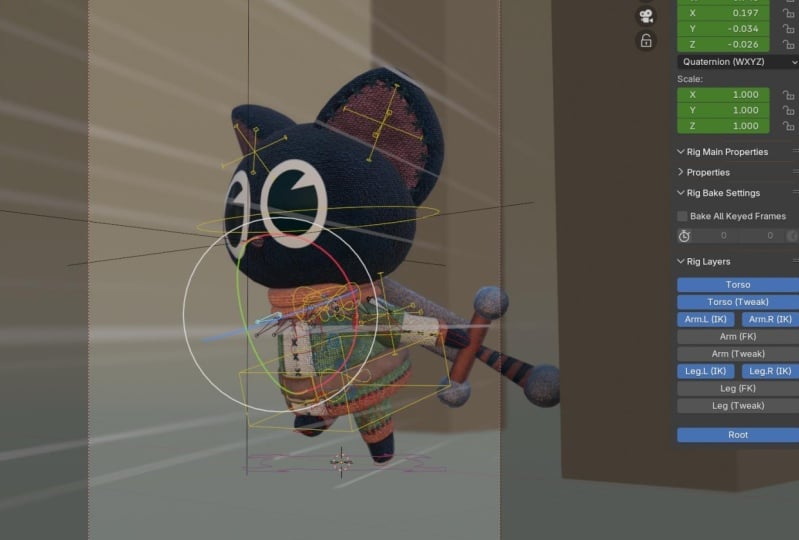
die Charakter-Rigs zeigen , die wir hier haben. Jetzt sind zwei
Charakter-Rigs enthalten. Wir haben die Katze und die Hose. Ich führe
Sie einfach durch die Katze weil sie bei beiden dasselbe
Takelsystem verwenden Wenn Sie also wissen,
wie man die Katze benutzt, werden
Sie auch verstehen,
wie man die Hose benutzt, was dasselbe ist,
abzüglich des Oberkörpers Nun, das wurde mit
einem Tool namens Rigipi manipuliert, das kostenlos ist und in Blender
enthalten Hier findest du ein Tutorial, wie du diesen Charakter
manipulieren kannst, falls du ihn dir ansehen möchtest, und das könnte dir helfen, das System
besser zu verstehen Wenn du nun
mit solchen Rigs arbeitest, werden
sie kompliziert sein und aus vielen
verschiedenen Schichten bestehen Standardmäßig werden bei mir
alle Ebenen, die Sie benötigen, ein- und ausgeschaltet Wenn Sie also nur öffnen
und mitmachen möchten , können
Sie das tun. Wenn Sie jedoch mehr mit dem Rig
experimentieren möchten, können
Sie diese Ebenen an einer von zwei Stellen
ausschalten. Einer ist hier
auf der rechten Seite. Unter der Armaturenlasche kannst
du das nach unten drehen. Das ist quasi die wichtigste
Methode, um mit Knochengruppen umzugehen, und Sie können all die
verschiedenen Optionen sehen, die wir
hier haben, um sie ein- und auszuschalten und sie Stern zu markieren
und sie zu sortieren Die andere Möglichkeit besteht darin
, dass Sie, wenn Sie
das Endfenster öffnen , indem
Sie hier
die Endtaste drücken, sehen, dass wir hier
die verschiedenen Rig-Layer haben. Sie alle
einschalten, können
Sie sehen, wie
kompliziert unser Rig funktioniert. Wir werden sie alle
durchgehen und
aufschlüsseln, was sie sind. Fangen wir also
nur mit dem Wurzelbein an. Der Wurzelknochen
ist hier etwas, das das gesamte System
steuert und
in dem alles positioniert ist Wenn wir
also den Wurzelknochen bewegen, bewegen
wir auch alle anderen Knochen. Und deshalb
wird er Wurzelbein genannt. Wenn ich die Bein-IK aktiviere, steht IK für
inverse Kinematik Das bedeutet, dass
das Bein automatisch für Sie
bewegt wird , wenn Sie den Fuß auf und ab
bewegen Wenn Sie diesen Fuß mit der Fußsteuerung auf
und ab bewegen , können
Sie auch die obere Hüfte und die
Rotation weiter
kontrollieren , indem Sie auch hier mit
diesem
Oberschenkelknochen spielen auch hier mit
diesem
Oberschenkelknochen Jetzt werden Sie feststellen, dass es
diese IK- und FK-Systeme gibt. Das wird ziemlich kompliziert, aber ich werde Ihnen zeigen, wie
Sie zwischen
diesen beiden Systemen wechseln können. jetzt der
gesamte Knochen ausgewählt ist Wenn jetzt der
gesamte Knochen ausgewählt ist und ich R und Alt G drücke, wird einfach
alles auf
seine Standardposition zurückgesetzt . Schauen wir uns also
an, was ein IK-System ist. Wenn ich also weitermache und mir
diesen Knochen hier unten schnappe, werden
Sie hier oben sehen, dass wir
K zu Fuß haben und all diese
verschiedenen Bedienelemente alles hier
in seiner Standardposition sitzt Wenn ich diesen
IK-Fuß von Null auf Eins ändere,
wird er von einem inversen kinematischen System auf
ein Ford-Kinematiksystem
umgestellt inversen kinematischen System auf
ein Ford-Kinematiksystem Ich kann dann
herkommen und die
Bein-Forward-Kinematik
einschalten, und Sie sehen, dass wir neue Steuerungen bekommen
. Und diese funktionieren sehr unterschiedlich. Wenn ich hier nach dem Fußknochen greife, siehst
du, dass es nur den Fußknochen
bewegt. Das posiert
also im Grunde genauso wie eine
Actionfigur. Es ist nicht so einfach,
damit zu animieren, aber unter bestimmten Aktionen
und Umständen kann
dies sehr hilfreich sein, wenn Sie
das Bein in eine bestimmte Richtung
oder an eine bestimmte Stelle stellen möchten das Bein in eine bestimmte Richtung
oder an eine bestimmte Stelle Im Moment mache ich einfach
weiter
und setze all das zurück, indem ich
erneut alle R und alle
G drücke . Du wirst
diese Tweak-Bones bemerken, und was diese
Tweak-Bones sind, sind kleine Knochen, die
es dir ermöglichen, zwischen deinen Posen zu optimieren, sodass du weitermachen und
Dinge verschieben und skalieren kannst . Wenn du also versuchst, ein paar
wirklich verrückte
Cartoon-Melodien zu machen , könntest
du
deinen Knochen positionieren könntest
du und
diese dann verwenden, um ihn weiter zu optimieren um entweder dein Bein anzupassen oder um wirklich
übertriebene Posen zu erstellen. Jetzt, der Arm als
IK- und FK-System, funktioniert genau auf die
gleiche Wir werden hier die inverse
kinematische Version verwenden, nur die Hand
und
die Arme gesteuert werden Ebenso können Sie genau dasselbe
mit
dem FK-System tun mit Torso Tweak macht genau
das Gleiche und Arm Tweak macht
genau dasselbe wie Bein-Tweaks, gibt Hier den Torso einschalten. Du kannst sehen, dass ich hier
ein paar Steuerungen eingebaut habe. Wir haben hier die Rumpfkontrolle. Das ist unsere Hüfte,
die unsere Hüfte
unseres Charakters kontrolliert, und Sie können sehen, dass sich
die Bänder mit eingeschaltetem IK-System
automatisch mitbewegen Das ist also unser Rumpf, und dann haben wir unsere Hüften, die nur die Hüften innerhalb
des Rumpfes kontrollieren Wir haben auch einige Knochen hier oben, einschließlich des Halses
und der Brust, und wir können diese verwenden, um die Brust
irgendwie anzupassen. Hier haben wir die Schultern, die es uns ermöglichen, die Schultern
zu drehen. Da dieser Charakter quasi
ein sehr dichter,
winzig kleiner Charakter ist , wirst
du Dinge wie die
Schultern und so nicht so oft benutzen
müssen. Du wirst meistens nur dieses Steuerelement hier benutzen, das ist die Kopfsteuerung. Und Sie können sehen, dass das ihren Kopf
kontrolliert, und hier oben
kontrollieren sie die Ohren. Und zu guter Letzt haben wir hier noch
eine Steuerung, die das Schwert kontrolliert, sodass du es auch
herumspringen lassen kannst, wenn du willst Das sollte also
alles sein, was Sie in diesem Tutorial
befolgen müssen, um den Charakter
zu verwenden Ich werde darauf achten,
alles anzugeben, während ich es
benutze, damit du
es hoffentlich leicht
nachvollziehen kannst. Wenn ihr
Probleme habt, stellt sicher, im
Diskussionsbereich
Fragen stellt Lasst uns
aber eintauchen und mit der
Animation unserer Charaktere beginnen
4. Aufschlüsseln eines Walk-Zyklus: geht darum, einen Gehzyklus in seine grundlegendsten Bestandteile
zu
zerlegen . Und wenn Sie diese
grundlegenden Kernelemente verstehen, können
Sie jeden beliebigen
Gehzyklus erstellen. Ich möchte mich auch mit
einigen zusätzlichen
Bildungsressourcen befassen . Jetzt bietet Scale Share
viele Kurse zum Thema Animation. Ich habe hier auch mehrere Kurse zum Thema Animation in Blender
, die Sie vielleicht nützlich finden. Ich möchte auch
einige Bücher empfehlen , auf die ich beim
Animieren häufig Bezug Das erste Buch, das ich empfehlen
möchte, ist Zeichentrickfilm
mit Preston Blair
, ein großartiges Buch
über Charakteranimationen
und verschiedene Charakterdesigns
und wie sie sich auf die Animation und verschiedene Charakterdesigns
und auswirken können Ich kenne mich mit Preston Blair nicht aus. Er ist einer der klassischen
Disney-Animatoren mit vielen großartigen Filmen
auf seiner Das nächste Buch, das ich empfehlen
möchte, ist The Illusion of Life
von Disney Animation Dieses Buch ist dafür bekannt, dass es
die 12 Kernprinzipien
der Animation, mit
denen Sie vielleicht vertraut sind, wirklich zusammenfasst und die 12 Kernprinzipien
der Animation, mit
denen Sie vielleicht vertraut sind, festlegt Es wurde von
Ollie und Frank geschrieben Sie sind zwei berühmte
Disney-Animatoren
aus der klassischen Ära
der Disney-Animation . Sie sprechen darüber, wie sie diese Animationsprinzipien nutzen , um
diese frühen
Animationsfilme zu diese frühen
Animationsfilme Dies ist ein unglaublich
hilfreiches Buch für jede Form von Animation Schließlich ist das Buch, das ich am häufigsten verwende und für diesen Kurs am relevantesten ist
, das Animator-Survival-Kit
von Richard E. Williams Er ist berühmt dafür, Roger Rabbit
zu animieren, falls Sie
mit diesem Film vertraut sind Und in diesem Buch hat er eine unglaubliche Aufschlüsselung
der Animation im Allgemeinen, aber speziell ist
ein großer Teil
des Buches dem Gehzyklus
gewidmet Viele der Begriffe
und Dinge, die wir verwenden, werden in diesem Buch
definiert worden sein, und ich kann nur empfehlen, dieses Buch zu
haben, auch wenn Sie es nicht lesen
möchten.
Es ist toll, es einfach
als Referenz für
all die verschiedenen Gehzyklen zu haben , die dort ausgestellt sind. Wenn ich nun näher auf die eigentlichen
Grundbestandteile
eines Gehzyklus eingehe , habe ich dieses Beispiel hier gesehen. Ich habe hier diese Linie gezogen
, um den Boden darzustellen. Ich habe diese Linie gezogen,
um die Überschrift darzustellen, die die grundlegende
Überschrift unseres Charakters ist. Und dann habe ich
das Vorderbein rot und
das Hinterbein blau gemacht , um die
Darstellung dieser Posen weiter zu vereinfachen. Hier unten auf der Timeline wirst
du sehen, dass ich verschiedene Markierungen
habe , die von der Kontaktposition nach unten, nach letzten Position und nach oben reichen. Danach beginnt es sich zu wiederholen. Dies sind die vier
Grundposen eines jeden Gehzyklus. Wenn diese Posen
in deinem Gehzyklus enthalten sind, hast
du eine ziemlich
solide Grundlage, und von da an
kannst du beginnen,
Anpassungen vorzunehmen , um
deinen Gehzyklus an deinen Charakter anzupassen. Tauche
ein in das, was jede dieser Posen ist. Jetzt
haben wir hier zuerst die Kontakt-Pose. Das ist so definiert, dass dies der Moment ist, in dem 1 Fuß den Boden
berührt, während der
andere gerade abhebt. Hier können Sie also sehen, dass sich das Vorderbein nach unten
berührt , während das Hinterbein kurz davor ist, vom Boden abzustoßen. In diesem Moment haben beide
Schläger Bodenkontakt, wobei das
Vorderbein vollständig ausgestreckt ist. Deshalb wird es Kontaktpose
genannt weil sich beide Schläge gleichzeitig auf dem
Boden befinden. Du wirst hier auch feststellen , dass
es mit der Überschrift des
Charakters auch mit der Überschrift übereinstimmt. Hier. Gehen Sie jetzt im Gehzyklus vorwärts bis zur
Abwärtsposition. Der Körper senkt sich, wenn sich das Gewicht
auf das Vorderbein verlagert. Sie können hier also sehen, dass das Vorderbein,
das in
diesem Szenario das Vorderbein ist, allmählich das Gewicht
des Charakters trägt,
und das hintere Bein beginnt, sich vom Boden
abzuheben In diesem Fall ist
das
hier das hintere Bein und es hebt sich vom Boden
ab Zu diesem Zeitpunkt befindet sich der Körper hier am tiefsten
Punkt des Zyklus. Aus diesem Grund wird es auch als
Down-Pose bezeichnet , denn wie Sie hier sehen befinden
wir uns etwa einen halben Kopf unter der Überschrift hier oben. Wenn Sie hier in die
Pass-Position gehen, werden
Sie feststellen, dass
das hintere Bein, das unser hinteres Bein war das führende Bein
zum ersten Mal
passiert Und so geht
es weiter. Der Körper erhebt sich dann wieder bis
zur Schlagzeile oder in die Nähe
der Schlagzeile, während sich
das Gewicht hier
auf das vordere Bein verlagert hier
auf das vordere Bein Dies ist der Moment, in dem sich ein Bein vollständig unter dem Körper
befindet und
das Gewicht trägt Sie werden hier also feststellen, dass unser Vorderbein das
gesamte Gewicht trägt, während das Hinterbein
nach vorne bewegt , um sich nach
vorne zu verlagern. Nun weiter zu Natürlich wirst du feststellen,
dass der Kopf die Überschrift und damit auch
den Namen dieser Pose,
die als Hochhaltung bezeichnet wird, passiert hat Überschrift und damit auch
den Namen dieser Pose, die als Hochhaltung bezeichnet wird, und der Körper
seinen höchsten
Punkt im Zyklus erreicht ,
und das vordere Bein beginnt sich zu strecken, um sich auf den Bodenkontakt
im Rücken vorzubereiten. Während das hintere Bein sich
abdrückt und anfängt vorne
zu schwingen, sodass es in der nächsten Phase Kontakt aufnehmen
kann Kommen wir nun zum Kontakt. Was wir zu
diesem Zeitpunkt haben sollten , ist dieselbe
exakte Pose, aber umgekehrt. Wenn ich also hier klicke, wirst
du sehen, dass wir genau
die gleichen Posen haben, sowohl das Vorder- als auch das
Hinterbein umgekehrt Und dann
wiederholen sich die Posen einfach mit umgekehrtem
Vorder- und Hinterbein, wie Sie hier sehen können Nun, dieser letzte Kontakt ist
genau derselbe Frame, das ist
also nur ein
sich wiederholender Frame Bei diesen vier Posen können
Sie sie einfach umdrehen, duplizieren und
dann wiederholen. Anhand dieser
sehr einfachen Aufschlüsselung kannst du also sehen, ein Gehzyklus von
einer einschüchternden
Animationsaufgabe zu einfachen vier Posen werden kann Animationsaufgabe zu einfachen vier Posen , die du
mit deinem Charakter machen musst Danach
kannst du
deinen Gehzyklus einfach kopieren und einfügen und wiederholen Wenn sie in Bewegung wiedergegeben werden, können
Sie sehen,
wie sie sich gegenseitig spiegeln. Gehzyklen, so
kompliziert sie auch erscheinen
mögen, sind eigentlich ziemlich
einfach, wenn sie auseinandergenommen werden. Lassen Sie uns nun damit beginnen,
einen Gehzyklus selbst zu animieren, indem wir genau dasselbe Gerät
verwenden
5. Allgemeines Walk-Zyklus-Projekt: Punkt, Sie sollten die
Startdatei für
den Bein-Walk-Zyklus öffnen , damit Sie mit dieser Lektion weitermachen können
. Nun wissen Sie, dass ich meine
Tastenkombination für die Suche von F zwei auf die
Leertaste
umgestellt habe Tastenkombination für die Suche von F zwei auf die
Leertaste und alle anderen Tastenkombinationen hier unten angezeigt
werden. Wenn Sie Schwierigkeiten haben,
dem zu folgen, schauen Sie
einfach hier unten nach und
folgen Sie meinen Tastendrücken. hier auf unserer Anlage anfangen, drücken wir hier
die Taste N, um das Panel zu
öffnen. Komm her zum Objekt und vergewissere
dich, dass du dich im Posenmodus befindest. Also schnappen Sie sich einfach Ihr Objekt
hier und Sie können die
Tabulatortaste gedrückt halten , um in den Posenmodus zu wechseln,
oder Sie können hier nach oben wechseln. Sie erinnern sich, dass ich vorhin gezeigt habe
, dass
wir mit dem Auto-Keying aktive Keying-Sets einrichten können Also werden wir unser System so
einrichten,
dass es das macht, um die Animation
ein bisschen schneller zu machen Also zuerst werden wir
den Fuß hier packen,
diesen Fuß habe ich geknochen. Wir werden zum Standort
kommen. Klicken Sie mit der rechten Maustaste und
fügen Sie Keyframes ein. Klicken Sie mit der rechten Maustaste und
fügen Sie Schlüsselbilder ein. Also werden wir das sowohl bei
der Position als auch bei der Rotation
tun . Das machen wir für beide Füße. Als Nächstes schnappen wir uns
diesen Knochen hier hinten, das ist das Fersenbein. Und wir werden
Keyframes bei der Rotation einfügen. Also klicke ich einfach mit der rechten Maustaste und füge dort Keyframes ein Hier oben schnappen wir uns den Rumpfknochen,
das ist die Kiste Wir werden
an der Stelle Keyframes einfügen. Und dann werden wir bei der Rotation auch Keyframes
einfügen Zuletzt greifen wir nach der Hüfte und fügen
Rotations-Keyframes Wenn wir jetzt hier runterkommen, können
wir Auto-Keying einschalten, und ich werde mir das
einzige aktive Keying-Set schnappen und
sicherstellen, dass es aktiviert ist Und dann nehmen
wir hier unter Tastatureingabe die Tastatureingabe und schalten
sie auf Und jetzt
werden nur noch Keyframes auf den Ebenen
eingefügt, für
die wir bereits
Keyframes eingefügt haben Wenn Sie
Ihren Cursor nicht auf eins gesetzt haben, werden
Sie einen zufälligen
Keyframe haben , der hier einfach herumschwebt Was Sie also
tun können, um das zu beheben, ist einfach A zu drücken, um alles
auszuwählen Sie werden sehen, dass alles
ausgewählt ist, wenn es blau ist, was bedeutet, dass wir
unsere Keyframes hier unten haben werden Klicken Sie
darauf und ziehen Sie mit der Maus darüber und drücken Sie G, es einfach
zum ersten Bild zu verschieben Jetzt gehen wir zum ersten Bild über
und beginnen mit dem Einfügen unserer Posen Jetzt finde ich es am einfachsten,
dieses Fenster hier in zwei Ansichten aufzuteilen , und wir werden
eine in der Vorderansicht platzieren Also werde ich dort einfach die
Eins auf dem Ziffernblock drücken. Und dann werde ich
diesen in die Seitenansicht stellen. Sie können also die Drei drücken und es aus diesem Winkel
betrachten, oder wenn Sie die Taste 3 drücken, können
Sie es aus diesem Winkel betrachten, was ich tun werde. Diese Fenster müssen nicht geöffnet werden, also
drücke ich sie einfach hinein und schließe sie, und damit können wir
mit der Animation beginnen Um das Ganze
etwas einfacher
zu machen, greife ich gerne auf
die Schaltfläche
zum Kommentieren
und klicke und ziehe
hier, zum Kommentieren
und klicke und ziehe sodass wir dort eine Linie
haben Und jetzt wird
das unsere Überschrift sein, die wir
für den Rest der Animation verweisen können für den Rest der Animation Also werde ich diese Ansicht
hier benutzen , nur um
mir die Steuerung zu erleichtern. Ich werde dort nach dem
Vorderfuß greifen und wir beginnen
mit der Kontaktposition. Also werden wir das
etwas weiter nach draußen
bewegen und ich
werde diesen Fuß nehmen und wir werden diesen Fuß nach hinten
bewegen. Jetzt können wir hier nach der Ferse greifen, und indem wir einfach G drücken, können
wir weitermachen und sie bewegen. Und ich werde das einfach
leicht drehen, sodass es
aussieht, als ob unser Fuß oben ist. Und du kannst es einfach
weiter ein bisschen nach
hinten bewegen , um das Bein
gerade zu Sie möchten also
sicherstellen, dass
die Füße flach auf dem Boden bleiben In diesem Fall verwenden
wir einfach diese Rasterlinie genau
hier für die Y-Achse Nehmen wir nun diesen Fuß hier, und für den Kontakt wollen
wir, dass
dieser Fuß eigentlich nach oben geneigt Also schnappen wir uns das
und bewegen die Hüfte
einfach so nach oben Und du kannst diesen Fuß
etwas mehr anpassen , wenn du versuchen
willst, das Bein gerade Aber ich werde das momentan
als unsere Pose belassen. Gehen wir jetzt zur Fallpose. Du wirst hier also sehen, dass ich alles für dich
markiert habe. Also werde ich hier
zu Bild vier übergehen und wir werden den Downpse erstellen Also, um das zu
tun, werden wir uns zuerst hier den Torso schnappen Also, normalerweise, wenn du auf die Schlagzeile
gehst und in deinem Hintern bist, wirst
du etwa einen halben oder einen vollen
Kopf darunter sein Nun, in diesem Fall
steht
dieser kleine Hüftumfang hier quasi für unseren Kopf Also können wir das einfach
um etwa die Hälfte der Strecke nach unten verschieben. Und du kannst dort sehen, dass sich
unsere Beine
jetzt schon beugen. Lassen Sie uns jetzt Anpassungen vornehmen. Wir nehmen den Fuß hier drüben und bewegen
ihn wieder auf das Y und jetzt verlagert sich das Gewicht
irgendwie auf das Bein. Also nehmen wir das
hier, das Fersenbein, und wenn Sie R drücken, wird die Rotation dort
zurückgesetzt. Und du kannst einfach sichergehen, dass der Fuß einfach
flach da sitzt. Das ist also die Pose, nach der wir an diesem Vorderbein
suchen. Nun, an diesem Hinterbein hier wollen
wir, dass sich
die Ferse etwas
mehr hebt , wenn sie anfängt
, sich vom Boden zu lösen. Es kann
seine Position hier irgendwie beibehalten, aber wir nehmen dieses Bein hier, und ich werde dort einfach
G drücken und es einfach drehen , sodass das Knie anfängt, ein bisschen mehr
nach innen zu kommen. Man kann also von diesem
Bild zu diesem Bild sehen, wie wir nach unten fallen und unser Gewicht
verlagern. nun
zur vorherigen Position über und fahren wir nun
zur vorherigen Position über und fahren hier weiter. Und jetzt wollen wir unser Bein wieder
strecken
und das ganze Gewicht darauf legen Also greifen wir nach unserem Rumpf und in
der Passposition sollte
die Rumpf-Kopfposition über den Kopf hinaus gehen Also werden wir das nach oben verschieben ,
sodass es sich dort
über den Kopf hinaus bewegt. Und jetzt können wir
unseren Fuß hier packen, und wir wollen, dass er direkt darunter liegt und leicht
nach hinten gezogen wird. Jetzt liegt das ganze
Gewicht darauf,
sodass dieses Licht durchdringen
kann,
ohne dass Gewicht darauf lastet. Also, du kannst das nehmen,
und wenn
du willst, kannst du es ein bisschen drehen, aber ich werde meinen Fuß
einfach ganz flach da lassen . Jetzt schnappen wir uns
diesen Hinterfuß und heben ihn vom Boden ab , sodass sich
das Knie beugt Und das ist der Charakter, der
den Fuß durchhält. Da sie
ihr Gewicht also nicht auf ihren Zeh legen, sollte
dieser Zeh einfach ausgestreckt
werden. Also werde ich hier nach der
Ferse greifen und wir werden Alt R drücken, und das macht einfach die
Position des Fußes neu. Aber wir können hier nach dem Fuß greifen, und jetzt können wir R drücken, um den Fußknochen zu
drehen, nicht den Fersenknochen,
und wir können diesen Fuß quasi so
ausstrecken, dass er nach unten
zeigt Wir haben
hier eine Zeichentrickfigur mit sehr langen Füßen, das heißt, wir müssen uns irgendwie anpassen, um eine richtige Pose zu
bekommen. Also gehen wir einfach hin
und ziehen den
Fuß da hoch. Also das ist die Position, nach der
du suchst. Der Kopf befindet sich leicht
über der Überschrift. Das ganze Gewicht liegt hier auf
diesem Bein, und es ist plattfüßig Und das erlaubt es,
weil
das ganze Gewicht hier ist,
das gibt ihren Charakter,
die Balance, die dann
diesen Fuß bringt und
ihn über das Bein verteilt Das ist also
die Art der Positionierung nach der
Sie
beim Durchgang suchen. Gehen wir jetzt zur
oberen Position über. Wir können also sehen, wie das hier von
Bild zu Bild
aussieht. Perfekt. Dann werden wir hier
die höchste Position einnehmen. Und jetzt in der oberen
Position werden hier
unsere maximale Höhe
über dem Kopf haben. Also werden wir die
Überschrift noch weiter nach oben verschieben, und wir werden
diesen vorderen Fuß hier nehmen und wir werden diesen Fuß
nach
hinten bewegen , sodass er verlängert wird. Wir greifen nach der Ferse
und
drehen sie
so, dass sie quasi auf der Zehenspitze nach oben
drückt Was hier also im Wesentlichen
passiert, ist sie dieses
Bein nehmen und sich zurücklehnen und jetzt ist das ganze
Gewicht in diesen Zeh gefallen , sodass sie diesen Fuß
dann nach vorne ziehen können Also werden wir
diesen Fuß nach vorne bringen und wir werden ihn nach vorne drehen, denn was jetzt passiert ist, dass sie
diesen Fuß nach vorne schwingen
und sich darauf vorbereiten, ihr ganzes Gewicht auf diesen Fuß zu legen Also nehmen wir diesen Fuß hier und
bewegen ihn nach vorne, ungefähr Nun, hier habe ich
versehentlich
einige Schlüsselbilder auf Bild
neun und einige auf zehn gesetzt , und das ist ein gutes
Beispiel dafür, wie wir Dinge einfach
mit dieser Zeitleiste reparieren können . Ich werde
also A drücken, um alle Knochen
auszuwählen. Ziehungen einsperren. Ich habe nur diesen Frame ausgewählt und werde G drücken und
ihn um einen Frame
vorwärts bewegen Und jetzt ist alles in diesem Rahmen
aufgeräumt. Das ist der Rahmen, den wir für diese Pose
suchen. Jetzt haben wir also unsere Kontakt-Pose, unsere Down-Pose, unsere
Pass-Pose und unsere Up-Pose. Während wir hier das Drehbuch durchschreiben, können
Sie sehen, dass wir langsam einen ziemlich
natürlichen Gehzyklus bekommen. Jetzt
werden wir
eine Funktion namens „Pose Flip kopieren“ verwenden , wir
die restlichen
Keyframes ziemlich schnell einfügen können der wir
die restlichen
Keyframes ziemlich schnell einfügen können. Schauen wir uns
an, wie man das benutzt. Nun, Sie sehen hier, wir
haben die Kontakt-Pose und ich habe sie alle beschriftet. das erste
Bild hier ausgewählt ist, drücken
wir A, um alle unsere sichtbaren Knochen
auszuwählen. Wir gehen zu Pose
, Pose kopieren. Jetzt gehen wir zum nächsten Kontaktrahmen In diesem Fall wollen wir genau das gleiche Bild sehen genau das gleiche Bild aber mit dem
vorderen und dem hinteren Bein umgedreht Wenn ich nun zu
diesem Frame hier komme,
Frame 13, der
auch als Kontakt bezeichnet wird, dann posiere
ich mit umgekehrter Tempose Es wird genau in der Pose vorne
und hinten vom Bein aus
umgedreht Und du kannst
es dort sehen. In diesem Modus mit grauer Matte ist
das etwas
schwer zu erkennen. Jetzt können wir sehen, dass
wir beim Durchlaufen einen vollen Spaziergang machen, und das können wir auch
für den Rest dieser Frames tun. Also kommen wir hierher,
um in die untere Pose zu gehen. Lassen Sie alles
ausgewählt, kopieren Sie die Position, kommen Sie zur unteren Pose und machen Sie die Tempose umgedreht Ein Trick, mit dem Sie das
noch schneller machen
können , ist, dass Sie
zu Pos gehen und Pos kopieren können, und Sie können rechten
Maustaste klicken
und zu
Schnellfavoriten hinzufügen und mit der rechten Maustaste klicken und zu
Schnellfavoriten hinzufügen Sobald Sie das
getan haben,
können Sie einfach
Que in Ihrem Fenster drücken,
und all die Dinge, die Sie
zu Ihren Schnellfavoriten hinzugefügt haben ,
werden dort angezeigt. Also werde ich Pos dorthin kopieren und das Ganze
auf die vorherige Position übertragen. Pace-Pose umgedreht. wiederhole
das mit der Pose und mache dort
eine Kopie der Pose Und dann mache
ich bei dieser Pose eine umgekehrte
Tempose Und wenn wir
zu diesem Kontaktrahmen zurückkehren, müssen
wir ihn
am Ende des Rahmens ,
damit sich unser Lockzyklus wiederholt. Sie können also die Pose kopieren, aber anstatt die
Tempose umgedreht zu machen, können
wir einfach eine
normale Tempo-Pose machen Also kommen wir zurück zum letzten Bild,
das 25 ist,
und das liegt daran, dass wir es bei 24 belassen
müssen,
damit es nicht zu einem Sprung kommt, weil wir ein doppeltes Bild
haben, und wir werden hierher
kommen und eine Tempo-Pose machen, die
das erste Bild nachahmt Wenn wir jetzt auf Play klicken, können
Sie sehen, dass wir einen
grundlegenden Wok-Zyklus bekommen einfach
diese Keyframes einfügen und Pace Post Slip verwenden, können
Sie sehen, wie schnell
wir das erledigen. Schauen wir uns ein paar Möglichkeiten an, wie wir das schnell verbessern können Lassen Sie uns also eine kleine
Rotation in den Hüften hinzufügen. Wir kommen hier
zum Three-D-Viewport und ändern
hier den Graph Editor Jetzt habe ich es so eingestellt, dass nur meine ausgewählten Elemente angezeigt Wenn Sie also genau
hier darauf klicken , sodass es
hervorgehoben wird, und Ihren Oberkörper oder
Ihre Hüften
anfassen, werden
Sie sehen, dass dort nur die Keyframes
angezeigt Derzeit haben wir
nicht wirklich
irgendwelche Keyframes an der Hüfte
, die wir tatsächlich verwenden Ich wähle hier alles mit A und drücke Periode und Zoom hinein. Sie können sehen, dass es sich um eine
flache Linie handelt, weil wir die
Drehung überhaupt nicht angepasst haben. Wechseln wir also hier zur
Vorderansicht. Und dann werden wir
den Hüften etwas Rotation
hinzufügen. Also hier oben, stellen
Sie sicher, dass Sie auf Lokal eingestellt sind. Und wenn wir hier
die Drehung nehmen, können
wir sehen, dass die Hüften
nach links gedreht werden, und das Licht, wir müssen hier
auf dem Grün drehen, was in Blender
das Grün Y bedeutet. Wir können
also den Hüften
ein wenig Rotation
hinzufügen , indem wir dem Y
etwas Animation hinzufügen. Stellen wir
also sicher, dass wir
nur die Y-Achse sehen Wir nehmen Y hier
und drücken Shift H. Dann werden wir nur
die Keyframes dafür sehen. Nun, wir haben
hier eine
Menge Keyframes , die irgendwie nutzlos sind, also können wir einfach von
vorne beginnen, indem wir
alle Keyframes
hier rechts und auf Schlüsselbilder löschen klicken Jetzt haben wir nur noch die ersten
Keyframes der Hüfte, die auf
das erste Bild eingestellt sind Jetzt fügen wir
ein rotierendes Schlüsselbild hinzu, um die Hüfte in Richtung des
Beins zu drehen, auf dem das Gewicht lastet. Hier in einer Kontakthaltung können
Sie also sehen, dass das Gewicht gleichmäßig auf beide Beine
verteilt ist. Wir verlassen also die Hüftzentrale und können zur
nächsten Kontakt-Pose übergehen Wenn wir auf Klicken klicken
, wird dort einfach
ein Keyframe eingefügt, und das können wir auch bei
der letzten tun Was wir jetzt tun können, ist, uns unsere Rahmen hier
anzusehen. Wenn wir hier also zu dieser
Pass-Through-Pose kommen, werden
wir sehen, dass unser
ganzes Gewicht auf ein Bein gelegt wird. Lassen Sie uns hier also zurück in den
Frontansichtsmodus wechseln. Eigentlich
nehmen wir diese y-Rotation hier,
und wir drehen sie einfach ein bisschen, sodass
sich die
gesamte Hüfte nach innen lehnt und ihr Gewicht auf ein Bein Und da können Sie jetzt sehen
, dass wir das Schlüsselbild haben. Jetzt ist es zum
anderen Durchgang gekommen, und jetzt
wird das ganze Gewicht auf dieses Bein gelegt. Lassen Sie uns
die Hüfte einfach so drehen, dass es
so aussieht, als würden wir das gesamte Gewicht dorthin
verlagern. Wenn ich herauszoome und hier auf Play klicke, kannst
du sehen, dass wir
einen viel
interessanteren Gehzyklus bekommen einen viel
interessanteren Gehzyklus da die Hüfte hin und
her springt Das sind also quasi die Grundlagen
eines allgemeinen Gehzyklus. Nun, eine weitere Sache, die Sie
tun können , um Ihre Szene aufzupolieren ist, wenn Sie hier
zum Dope-Sheet-Editor kommen und alles auswählen, werden
wir sehen, dass es hier ziemlich sauber ist, aber
wenn wir ihn öffnen, haben
wir einfach viele Keyframes die wir nicht wirklich verwenden Was Sie also tun können, ist, hierher zu kommen, um zu tasten, und Sie können nach
sauberen Keyframes suchen Dadurch werden nun
alle Keyframes bereinigt und diejenigen entfernt
, die nicht mehr benötigt werden. Und wenn wir hier auf „Abspielen“ klicken, sollte
es
uns immer noch genau den gleichen Gehzyklus geben. Perfekt. Und damit haben
wir einen kompletten
allgemeinen Gehzyklus und wir bitten Sie, sich etwas Fortgeschritteneres
anzusehen. Nun, eine letzte Sache, die Sie tun
könnten, um
diesen Gehzyklus aufzupolieren , ist , dass, wenn Sie
sich hier vorwärts bewegen, der Zeh, weil wir
so große Cartoon-Füße
haben tatsächlich
durch den Boden rutscht Das ist eigentlich eine
ziemlich einfache Lösung. Wenn wir
hier das Endpanel öffnen und unseren Fuß nehmen, können
wir hier mit der rechten Maustaste klicken und
hier
Keyframes in diese
Zehensteuerung einfügen . Und wenn wir uns dann vorwärts bewegen, können
wir diesen Zehenschutz
nach oben drehen , sodass er den Boden nicht
abfängt Und dann können wir einfach t r drücken und das Keyframe vorwärts bewegen Und jetzt siehst du, dass es nicht durch den Boden
geht. Du kannst das also
auf beiden Seiten machen, und das gibt dir nur einen
etwas saubereren Gehzyklus, da du dort sehen kannst, weil es sich nicht mehr durch
den Boden bewegt. Also, während wir noch
hier im Grafik-Editor sind, schauen wir uns
noch eine Sache an, die wir hier mit dem Torso
optimieren können hier mit dem Torso
optimieren Wenn wir hier also nach dem Torso greifen, wissen
wir, dass der Großteil unserer Bewegung nur
auf und ab erfolgt Also nehme ich hier den
Bewegungscontroller und bei der lokalen Achse werden
wir sehen, dass sie blau ist. Auf dem
Rumpf befindet sich also die blaue Achse, die Sie hier
sehen, die Z-Position. Das einzige, was
wir auf
diesem Torso animieren , ist die Z-Position Also können wir die anderen
hier einfach löschen anderen
hier Ich schnappe mir
diese und drücke X. Und dann kann ich
alles
mit A aufnehmen und die
Periodentaste auf dem Ziffernblock drücken,
und das verkleinert die Ansicht, sodass
wir unsere Ansicht hier mit A aufnehmen und die
Periodentaste auf dem Ziffernblock drücken, sehen können Jetzt können Sie das an
jedem
beliebigen Punkt machen und wirklich
damit beginnen, die Einstellungen zu optimieren und zu verfeinern
. Und sie sagen, wenn wir es einfach
halten, werden
wir uns nur auf den Rumpf
konzentrieren Also werde ich mir
diesen Torso hier schnappen und wir werden uns
alle Keyframes ansehen , die wir hier haben. Wir können hier also sehen, dass dieser mittlere Keyframe für uns
nicht von großem Nutzen Es ist nur in der Grafik und
es hat keinen Einfluss auf irgendetwas. Also kann ich weitermachen und
diesen Keyframe löschen und einfach
einen etwas saubereren Walk erstellen Möglicherweise könnten Sie
dasselbe auch für
diese Keyframes tun dasselbe auch für
diese Keyframes Und damit
können Sie sehen, dass wir weniger Keyframes
auf unserem Rumpf
haben, aber wir haben immer noch
dieselbe Bewegung Was wir jetzt tun können, ist
, diese zu skalieren. Indem wir diese Lockerung hier skalieren, werden
wir sie so skalieren, dass sie schneller eintritt und
dann langsamer bleibt Sie können also hier sehen, wie
das aussieht, wenn
die Animation
hier zwischengespeichert wird Sie können sehen, wie es
dort ein bisschen länger hängt. Man sieht, wie es ein bisschen mehr in der Luft hängt
. Das ist also ein Beispiel dafür, wie
Sie die Beschleunigung anpassen können, um eine
entzückendere oder poppigere Animation zu erzeugen Wir wollen sicherstellen, dass
wir das bei allen machen, damit es irgendwie
hoch und tief sitzt Schauen wir uns also all
diese Schlüsselbilder hier an. Wir kommen zu den
einzelnen Zentren. Und das wird
dazu führen, dass sie alle nach
ihren einzelnen Zentren skaliert werden und
nicht als Gruppe. Wenn ich sie jetzt skaliere, werden
sie alle einzeln skaliert. Wenn also alle ausgewählt sind und die einzelnen
Mittelpunkte aktiviert sind, drücke
ich einfach die Taste
S und ziehe sie einfach heraus, sodass sie dort
etwas länger hängen bleiben. Wenn ich jetzt weitermache
und hier auf „Abspielen“ klicke, wirst
du sehen, dass wir jetzt eine etwas
karikaturhaftere Auf- und Abwärtsbewegung
bekommen karikaturhaftere Auf- und Abwärtsbewegung Und einfach so haben wir einen
ziemlich ausgefeilten Gehzyklus
und wir sind bereit zu lernen, wie man etwas Fortgeschritteneres
6. Analysieren anderer Walks: Bisher haben wir
einen generischen
Gehzyklus durchlaufen , und demnächst werden
wir uns ansehen, wie
wir diesen von Animationen inspirierten
Laufzyklus mit dieser
Katzenabenteuer-Projektdatei
, die wir beigefügt haben, durchführen Laufzyklus mit dieser
Katzenabenteuer-Projektdatei , die wir beigefügt haben, Aber ich denke, es ist
wichtig zu beachten, dass die neun Kernelemente
, die wir
bei der Aufschlüsselung
eines Gehzyklus berücksichtigt haben, in all
diesen Gehzyklen in
irgendeiner Form oder Weise
vorkommen werden in all
diesen Gehzyklen in
irgendeiner Form oder Weise
vorkommen diesen Gehzyklen in
irgendeiner Form oder Weise nur geringfügige Änderungen vornehmen, können
wir völlig unterschiedliche
und einzigartige Ergebnisse erzielen Bevor wir also dem Katzenabenteuer und der
Entwicklung dieses Laufzyklus beginnen, wollte
ich Ihnen auch einige
andere Gehzyklen zeigen und zeigen,
dass
alle Gehzyklen im Grunde
diese vier grundlegenden Schlüsselposen haben , die wir zuvor besprochen haben, und wie diese einfach geändert
werden können, um
verschiedene Variationen zu erstellen , um einzigartige Gehzyklen zu
erstellen Wenn Sie sich hier ein
Beispiel aus meinem Kurzfilm mit der
Hauptfigur Watermelon Girl ansehen, werden
Sie feststellen, dass sie, wann immer
sie irgendwohin geht, im Grunde
watschelt, und wenn sie irgendwohin rennt, sie
im Grunde springt. Das ist aus zwei Gründen sehr gewollt
. eine ist ihre Persönlichkeit, und das ist wichtig für
deinen Gehzyklus Sie soll von Natur
aus kindlich sein, und deshalb wollte ich, dass sie sich
ein bisschen mehr wie ein Kleinkind bewegt fühlt sich unwohl darin, wie sie
wackelt und das Gleichgewicht verliert, und sie ist sehr aufgeregt,
wenn sie herumläuft und ist sehr aufgeregt,
wenn sie Aber es gibt auch das
physische Element des Charakters, das du berücksichtigen
musst Watermelon Girl ist eine
große, riesige Figur mit ein paar winzigen Beinen Wenn es also um ihre
Auf- und Ab-Position ging, hatte
sie nicht so viel
Platz, um auf und ab zu gehen Sie werden also feststellen
, dass es in
Bezug auf ihren Kopf nicht viel rauf und runter gibt. Und für frühere Positionen ist
es schwierig, diese
kleinen Beine aneinander vorbei zu bekommen. Was am Ende
passiert, ist, dass sie sich irgendwie auf jedem Bein dreht und watschelt, während ihr ganzer Körper irgendwie dreht kleinen winzigen Beinen Rechnung
zu tragen, die ihre Plätze nicht so
schnell tragen
können, wie sie muss Nun, hier ist ein Beispiel
für das gegenteilige Extrem Ich habe einen Charakter mit langen,
dehnbaren Beinen, der sich sowieso beugen
und umdrehen kann Nun, wenn Sie sich diesen Gehzyklus
ansehen, denken
Sie vielleicht, dass er
viel komplizierter ist als der normale
Gehzyklus, aber das ist er wirklich nicht Schauen wir uns hier ganz schnell jede
dieser Posen an. Wenn ich hier zur Seite komme, kannst
du sehen, dass wir
unsere grundlegende Kontakt-Pose haben und wir uns in diese Abwärts
- und Pass-Position bewegen. Und diese nach oben gerichtete Pose,
bevor wir wieder zu einem Kontakt zurückkehren. Sie können also sehen, dass es dort nicht viel gibt, was sich
in Bezug auf die Posen unterscheidet. Aber der
Unterschied kommt wenn ich hier
in die Vorderansicht wechsle,
was ich hier gemacht habe, ist
die Pass-Pose, ich bin einfach in die
Vorderansicht gegangen und habe
das Bein des Charakters angehoben und es ein wenig nach außen gedreht. Das ist alles, was ich getan habe. Und
allein dadurch verleiht
es dieser
Figur am Ende diesen Gummischlauch, irgendwie ein alter klassischer Animationslook
im Disney-Stil. Sie können also sehen, wie das bloße Ändern einer oder zweier der wichtigsten Posen mit nur wenigen Kleinigkeiten zu einem drastisch
anderen Ergebnis
führen kann einem drastisch
anderen Ergebnis
führen Das sind nur zwei kurze Beispiele aus einigen meiner persönlichen Arbeiten Wenn Sie sich jedoch
dieses Video von Kevin B Perry,
einem professionellen
Stop-Motion-Animator, ansehen , hat
er dieses
Referenzvideo zum Gehzyklus erstellt,
in dem er 100 Spaziergänge in
etwa 6 Minuten macht Sie
unterscheiden sich alle drastisch voneinander und zeigen die große Vielfalt an Charakteren, die man
durch einen Gehzyklus darstellen kann Ich werde sicherstellen, dass in den Unterrichtsmaterialien darauf
verwiesen wird, und ich
empfehle auf jeden Fall , sich dieses
Video als Referenz anzusehen
7. Stilisiertes Walk-Zyklus-Projekt: Als Nächstes werden
Sie
die Datei Cat Run Walk Cycle verwenden wollen , und wir werden
einen stilisierten
Anime-Lauf mit dieser Katze machen einen stilisierten
Anime-Lauf mit dieser Und es wird
größtenteils wie das andere beginnen. Und einige Dinge werden
anders sein , denn
wie du hier siehst, ist
unser Charakter ein bisschen einfacher, aber jetzt haben sie Arme
und Beine und einen Kopf, Ohren und andere Dinge. Wir werden
durchgehen, wie man das alles
animieren Lassen Sie uns eintauchen und mit unseren Posen
beginnen. Fangen wir hier an,
einige Keyframes
in die verschiedenen Steuerelemente einzufügen die verschiedenen Steuerelemente Wir klicken mit der rechten Maustaste
und fügen Keyframes auf
der Hand ein, um sowohl die
Drehung als auch die Position zu steuern Ich möchte hier auch darauf
hinweisen, dass
Ihre Keyframes hier unten Möglicherweise sehen Sie Situationen, in
denen diese verschwinden. Das liegt daran, dass
Sie sich dort mit der mittleren
Maustaste auf
und ab bewegen können. Wenn Sie Ihre
Keyframes hier unten verlieren, können
Sie
alle anzeigen und mit einem Rahmen versehen. Dadurch sollten
sie wieder alle sichtbar Nimm die andere Hand hier. Wir werden dort weiterhin
unsere Keyframes einfügen. Wir werden uns den Kopf hier oben schnappen. Wir benötigen dafür nur
Rotations-Keyframes. Wir schnappen uns unseren Rumpfknochen. Wir benötigen nur
Ortungs-Keyframes für diesen. Wir schnappen uns unseren Hüftknochen. Wir werden nur bei diesem eine
Rotation durchführen. Wir werden uns die Füße schnappen. Wir werden
Ortung und Rotation durchführen. Und Sie werden
hier feststellen, dass die
Fußsteuerung etwas einfacher ist, und das liegt daran, dass wir keine
Zehen haben , die wir hin und her beugen müssen. Sie werden also feststellen, dass wir dort nur kleine Fußsteuerungen
haben. Und dann können wir hier
unsere Ohren hochnehmen und ihnen
Rotations-Keyframes hinzufügen. Und das gibt uns
quasi die Grundlage, die wir für alles
brauchen, um unseren Grundlaufzyklus
mit diesem Charakter zu beginnen. Also werde ich diesen
Bildschirm hier in zwei Ansichten aufteilen. Ich werde hier eine in
der Vorderansicht platzieren
und dann eine in der Seitenansicht platzieren, indem ich die
Strg-Taste drücke. Drei. Dann verstecke ich
einfach meine Endplatte, damit sie
nicht im Weg sind. Also fange
ich mit
unserer Kontakt-Pose an und werde einfach
die Überschrift dort oben kommentieren , nur
um sie als Referenz zu haben Und ich schnappe mir zuerst den
Torso und dann stelle ich
sicher, dass wir unsere automatische Tastatur
aktiviert und nur die aktive Tastatur eingestellt
haben aktiviert und nur die aktive Tastatur Komm rüber zur Tastatureingabe und
vergewissere dich, dass sie auf verfügbar gestellt ist Und damit sind wir
bereit, mit dem Posieren zu beginnen. Also schnappen wir uns hier unseren
Vorderfuß und
bewegen das einfach nach vorne Ich aktiviere den Bewegungs-Gizmo, stelle
sicher, dass ich
auf Lokal eingestellt bin, und verschiebe ihn
auf der Y-Achse vorwärts Dann nehme ich diesen Hinterfuß hier und bewege ihn
einfach nach hinten Da wir weder
Zehen noch unseren Charakter haben, brauchen
wir uns keine Gedanken darüber zu machen wie erwähnt, die
Fersen zu
drehen, aber wir können
diesen Fuß trotzdem drehen , um Verleumdungen
auf der Unterseite zu vermeiden Also werde ich das einfach
da raufbringen und sicherstellen, dass es vor Ort irgendwie zusammenpasst Kommen wir nun zum Fallrohr. Also werden wir mit dem Downpew
weitermachen. Und denk dran, wir
wollen den Kopf senken. Nun, wir haben hier einen riesigen Kopf, also wollen wir nicht eine ganze Kopfbewegung nach unten machen. Andernfalls werden wir am Ende nur
unseren Charakter verflachen Stattdessen werden wir
unseren Charakter
nur ein kleines bisschen reduzieren Du wirst bemerken, dass sich die Arme bewegen, das ist okay. Wir werden diese
Keyframes später machen. Wir werden jetzt unseren Vorderfuß hier
packen und
R drücken, um ihn wieder zu drehen,
und das dann einfach da
unten auf den Boden legen. Also jetzt, wo unser
Vorderbein irgendwie gequetscht ist. Und du kannst das hier sehen,
weil der Charakter so winzig dicke
kleine Proportionen
hat, dass es die Arbeit mit den Dingen ein
bisschen einfacher macht, aber auch schwieriger zu bekommen Und dann schnappen wir uns den
hinteren Fußknochen dort. Und wir wollen, dass dieser anfängt, sich zu verbiegen. Also werden wir das einfach ein bisschen vorwärts
bewegen, ein kleines bisschen
drehen, bis du anfängst, dort eine
kleine Kurve zu bekommen. Nun, da unser Charakter
so dicke, winzige Proportionen hat , wird
das keine so drastische
Biegung sein wie bei
unserem vorherigen Charakter
, der diese großen langen Beine hatte Gehen wir nun weiter
zur vorherigen Position. Wir wollen uns diesen Torso schnappen, und wir
sollten damit beginnen, diese Überschrift weiterzugeben. Wir werden
uns einfach ein bisschen rüberbringen, uns
irgendwie ausdehnen. Und wir wollen
bei diesem Charakter wirklich
mehr auf die Beine als auf den
Kopf achten , da er diese
kurzen Beine hat, müssen
wir uns bewusst sein dass sie tun, was wir wollen Also
nehmen wir diesen Vorderfuß
hier und bringen ihn nach hinten, sodass er direkt
unter dem Charakter liegt was bedeutet, dass
das ganze Gewicht da ist Schnappen Sie sich diesen Fuß, heben Sie ihn hoch und
drehen Sie ihn, bis das Bein
anfängt, sich zu beugen Jetzt können Sie sehen, dass es etwas schwieriger ist, die Beine dort zu sehen, also zögern Sie nicht,
zwischen den verschiedenen Ansichten zu wechseln ,
damit Sie sehen können. Jetzt kommen wir zur
oberen Pose. Wir nehmen
diese Pose und bringen die Überschrift hinaus,
einfach so. Und mit dieser Pose in der Luft gehen
wir wieder runter zu
unseren Beinen und nehmen dieses Bein hier,
bewegen
es nach hinten, so dass gehen
wir wieder runter zu unseren Beinen und nehmen dieses Bein hier,
bewegen
es nach hinten, es
gerade ausgestreckt ist, und dann bewegen wir dieses Bein nach vorne,
sodass es irgendwie gebeugt
und nach vorne gebeugt ist, und den Fuß drehen , damit wir das
nicht verzerren Du siehst hier, dass sich das Bein wirklich
streckt. Das kannst du
stilistisch belassen. Das muss reichen, weil unser
Charakter so kurze Beine hat, also können wir das einfach am Rumpf
ausgleichen , etwas weniger extrem Das wird einfach eine
stilisierte Entscheidung für dich sein. Also mach weiter und schnapp dir diese Pose. Damit können wir sehen,
dass wir langsam den Anfang
unseres Gehzyklus
bekommen. Großartig. Fangen wir also an , diese Keyframes zu kopieren, damit wir uns unseren Gehzyklus ansehen können
. Also kommen wir zu
diesem Vorderbild und wiederholen einfach den gleichen Vorgang wie zuvor
, indem wir gleichen Vorgang wie zuvor
, diese Posen
kopieren
und sie nicht mehr umdrehen Ich werde weitermachen und
diesen Teil
schnell durchgehen diesen Teil
schnell durchgehen Großartig. Jetzt
sehen wir also, dass wir mit unserem Charakter
einen Gehzyklus , der ziemlich gut funktioniert. Fangen wir an,
Anpassungen vorzunehmen, um dies zu verbessern und
daraus einen Laufzyklus zu machen. Wir werden das
Gleiche tun wie beim letzten Mal. Wir nehmen hier
die Hüftsteuerung,
gehen zum Grafikeditor und löschen alles
außer dieser Y-Rotation, also löschen wir das X und das Z.
Nachdem wir
das gelöscht haben, nehme ich alle Keyframes hier und
drücke die Periodentaste, um sie zu vergrößern Wir brauchen noch keinen dieser
Keyframes hier drüben, also schnappe ich mir all
diese und drücke X, um sie zu löschen Und jetzt sollten wir hier
am Anfang nur
einen Keyframe haben hier
am Anfang nur
einen Keyframe Wir werden das
Gleiche tun wie beim letzten Mal. Gehen Sie weiter zum
Kontakt, drücken Sie R, klicken Sie. Gehen Sie hier zu Kontakt,
drücken Sie R, klicken Sie. Jetzt haben wir drei Keyframes,
bei denen die Hüften neutralisiert sind. Wir kommen zum Keyframe für die
Pass-Position. wechseln in der
Vorderansicht, indem wir die Eins drücken, und wir
drehen sie, um das gesamte Gewicht der Hüfte auf
das Bein zu
verlagern Komm in diese Pass-Position. Wir wechseln uns ab, um
das auch dort zu tun. Wenn wir jetzt auf Play klicken, sollten
wir sehen, dass wir anfangen, eine
gewisse Hüftrotation zu bekommen. Die Dinge beginnen
sich bereits zu verbessern. Aber das Problem ist, dass die
Dinge zu langsam sind. Also werden wir einfach die Geschwindigkeit
reduzieren, indem wir unsere Keyframes
skalieren. Also werde ich A drücken und
sicherstellen, dass alle Knochen
hier ausgewählt sind. Ich komme hier
zum ersten Bild und dann drücke ich S 0,5. Das wird dann
all diese Keyframes
um 50% verkleinern Es wird also halb so
schnell sein wie zuvor, und es basiert auf
der Cursorposition Nun, da wir gerade die
Hälfte der Keyframes reduziert
haben, sollten wir das
Ende auf die Hälfte reduzieren. Also werden wir 24-12 Uhr fahren. jetzt auf Play klicken, werden
Sie feststellen, dass wir viel schneller
vorankommen , weil all diese Keyframes enger aneinander liegen Nun, diese Markierungen, die
ich hier
als Referenz angegeben habe , werden
nicht mehr relevant sein Wenn Sie möchten, können
Sie sie auch verkleinern. Aber ich werde einfach
weitermachen, weil
wir sie für den Rest der Animation,
die wir machen
werden, nicht wirklich brauchen . Eine Sache, die wir tun
wollen, ist, dass sich unser Charakter nach vorne lehnt, sodass er sich einfach in den Lauf
hineinlehnt Und wir können uns
den Rumpfknochen hier schnappen. Und wenn wir hier auf das
Endfeld drücken, sehen wir, dass wir keine
Keyframes in der Rotation haben, was großartig ist. Die
brauchen wir nicht. Wir nehmen die Drehung hier
und sehen, dass wir vorwärts drehen
wollen Das ist
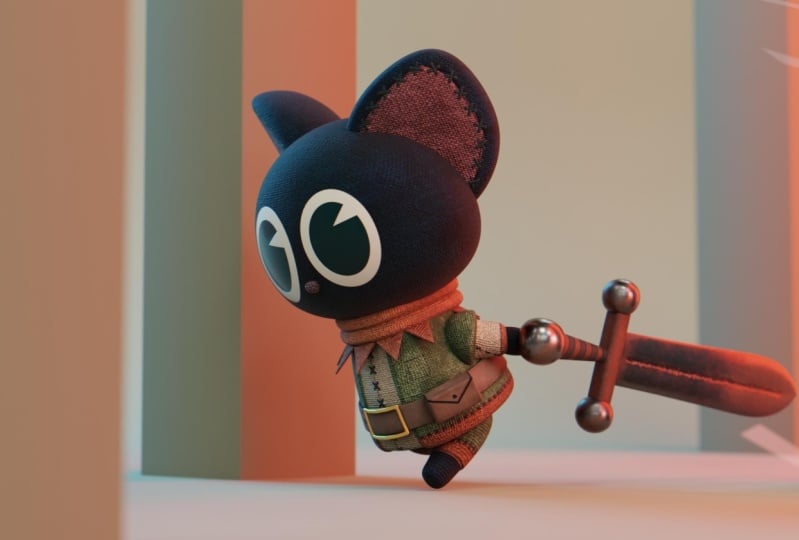
die rote Achse, das ist unsere X-Achse. also
hier zur Seitenansicht wechseln und Strg 3 drücken, lassen
wir unseren
Charakter einfach
nach vorne lehnen , indem wir dort ein
wenig Rotation hinzufügen. Wie viel du
hinzufügen möchtest, hängt von dir ab. Ich werde meins
auf etwa 15 Grad einstellen. Und wenn wir jetzt
spielen, sieht es so aus sich
unser Charakter
nach vorne in seinen Lauf neigt Lassen Sie uns als Nächstes an den Armen arbeiten. Ich werde das tatsächlich wieder in ein 3-D-Viewport umwandeln werde zur Ansicht von
oben wechseln, indem Sieben
drücke, damit
ich meine Arme sehen kann Jetzt werde ich mir hier
eine Handsteuerung schnappen. Und wenn wir den Lauf im
Anime-Stil nachahmen , den ich
zu Beginn habe,
wollen
wir, dass diese Arme hinter unserem Charakter
auftauchen Aber wir wollen uns
etwas Animationszeit sparen. Also werde ich hier zum ersten Bild
kommen. Ich werde mir diese
beiden Hände schnappen. Und Sie werden sehen, dass wir
aufgrund der Bewegung, die
wir gemacht haben , bereits
einige Schlüsselbilder
an den Händen haben , die wir hier unten
nicht benötigen, also können wir weitermachen, sie
nehmen und einfach löschen. Und jetzt haben wir nur noch Keyframes für diese beiden Hände
auf dem ersten Bild. Und was wir
tun werden, ist herzukommen. Und wir werden den Spiegel auf
der X-Achse einschalten. Wenn wir also zum
Werkzeugfenster auf Ihrer Seitenleiste kommen und auf Pose-Optionen klicken, und wir machen die X-Achsen-Spiegelung
und klicken darauf. Wenn ich jetzt nur eine
Hand hier vorne auswähle und sie bewege, siehst du, dass sie alles
auf der X-Achse
spiegelt, was hier die rote Achse ist. Jetzt können wir
Keyframes mit nur einer Hand einfügen
und Keyframes mit nur einer Hand sie werden für uns beide in
beide Hände eingefügt Damit sollte es viel einfacher
sein, Keyframes
an unseren Händen einzufügen Gehen wir nun mit ergreifter Hand zum letzten
Bild,
drücken G und klicken dann, und dann
fügen wir dort einfach einen Keyframe drücken G und klicken dann, und dann ein Jetzt wollen wir, dass unsere Hände
irgendwie auf und ab wackeln, weil sie momentan
einfach an ihrem Platz bleiben Lassen Sie uns also weitermachen und sehen, wo wir das einfügen
wollen. Hier können wir sehen, dass, wenn wir zu Frame 5
weitergehen, unsere Charaktere am höchsten sind. Lassen Sie uns also unsere Hände dort packen
und unsere Hände einfach nach oben bewegen. Und dann schauen wir uns an
, wann dieser andere Frame auftritt. Wir können sehen, dass das
nächsthöhere Bild dort in Bild 11
vorkommt Lassen Sie uns
also die Hände unseres
Charakters wieder nach oben bringen. Und dann können wir uns diese
zwischen den Frames ansehen, wenn
sie in der Hocke sitzen. Also haben wir einen hier um drei. Bringen Sie unsere Hände runter, und Sie können sie drehen, wenn Sie
wollen, und schauen, wann sie wieder nach rechts fallen gegen acht oder neun Uhr,
bringen Sie unsere Hände runter. Und wenn wir jetzt auf Play klicken, werden
wir sehen, dass sich unsere Hände bewegen. Aber wenn wir hier auf Play drücken, werden
Sie feststellen, dass es nicht übernatürlich
aussieht Aber schauen wir uns
einen einfachen Trick an, um das zu beheben, indem wir
die Animation verschieben Wenn es also untergeht, sollten
die Arme im Grunde hinter unserem Charakter Und das
geht ganz einfach, wenn wir mit beiden
ausgewählten Händen
zum Grafikeditor kommen , A drücken, alle unsere Keyframes auswählen
und ich einfach die
Periodentaste drücke, und ich einfach die
Periodentaste drücke damit wir sie sehen können Und wenn wir Shift
E drücken, zyklisch
machen, diesen Modifikator hinzufügen
, wird
er dann für immer wiederholt Jetzt können wir sie
alle nach
links und rechts verschieben , und
sie werden in einer Endlosschleife wiedergegeben. Wenn alle ausgewählt sind, können
wir
sie einfach um einen
Frame vorwärts bewegen , um sie zu verschieben. Wenn ich also G eins drücke alle ausgewählt sind, werden sie ein Bild vorwärts bewegt
. Wenn ich ein negativer Typ wäre, würde
es ihn um
ein Bild nach hinten verschieben und so weiter. Wenn wir jetzt auf „Abspielen“ klicken,
sehen wir, dass die Arme
quasi einfach hinter dem
Körper
herumspringen und uns ein bisschen
natürlicher aussehen lassen. Machen wir jetzt weiter
und machen etwas Ähnliches mit dem
Kopf und den Ohren. Als nächstes machen wir den Kopf. Also drücken wir dort Steuerung
drei und
rasten mit dem Kopf ins Sichtfeld. Wir nehmen den Kopf,
wir werden uns genau hier auf dem X
drehen. Nun, Sie können dies
zu Beginn auf Null setzen, und dann werden Sie vielleicht feststellen, dass Sie hier unten
zusätzliche Keyframes haben hier unten
zusätzliche Keyframes Diese werden einfach
jedes Mal hinzugefügt, wenn Sie nach
dem Knochen greifen , da wir
die verfügbaren Tasten aktiviert haben. Also würde ich einfach
alles nehmen, was nicht
im ersten Frame ist , und es löschen damit wir dort neu anfangen können. wir werden hier auf sieben herunterkommen, was quasi der Mittelpunkt ist, und wir werden bei beiden einen
Keyframe einfügen Geben wir also eine x-Drehung
von minus fünf ein. Gehen wir weiter zu sieben und geben wieder minus fünf ein. Und das wird quasi unser
sich wiederholender Keyframe dort sein. Jetzt kommen wir zum
mittleren Bild und lassen den Kopf quasi nach
vorne springen Gehen wir also fünf
Grad vorwärts. Nun, wir haben sie hier, und wenn wir Shift
E drücken, um zyklisch zu machen, werden
wir sehen, dass es quasi
einen zyklischen Modifikator macht, und
das einfach bis unendlich wiederholen Und wenn wir
dort auf „Abspielen“ drücken, können Sie sehen wie
sehr
unser Charakter den Kopf abprallt und
wie viel Charakter das zur
Bewegung insgesamt beiträgt Machen wir
dasselbe mit den Ohren. Lassen Sie uns also die Ohren packen, stellen Sie sicher, dass im Ansicht-, Werkzeugmodus. Sie haben immer noch
den X-Achsenspiegel eingeschaltet. Ich werde für dieses Bild zur
Vorderansicht wechseln. Und wieder werde ich
all die zusätzlichen Keyframes löschen , die
wir am Ende haben. Stellen Sie sicher, dass Sie beide Ohren
ausgewählt
haben , wenn Sie diesen Teil ausführen. Großartig. Das werde ich löschen. Jetzt werde ich hier
nur das linke Ohr auswählen. Und ich gehe
zum siebten Bild über, drücke R und klicke. Und dadurch wird derselbe
Keyframe für beide eingefügt. Jetzt
kommen wir zu Bild vier, und ich werde diese Ohren einfach ein bisschen
drehen Es sieht also einfach so aus, als würden
sie herumhüpfen. Perfekt. Jetzt schnappen wir uns
diese Keyframes an beiden Ohren Also schnappen Sie sich beide Ohren, drücken Sie A und den Diagrammeditor
, um alles auszuwählen Shift E, macht zyklisch, und jetzt sollten wir
ein paar hüpfende Wir können diese Ohren durch Kompensation so aussehen lassen , als würden
sie
stärker springen , wodurch es so aussieht, der Kopf zuerst springt und dann die Ohren Also drücken wir A, um alles
auszuwählen, G, zwei, wodurch
die Keyframes um zwei Frames
vorwärts bewegt werden und es so
aussieht, als ob sie um zwei Frames hinterherhinken Und du kannst jetzt sehen, dass auch unsere
Ohren wackeln und wie viel Charakter
wir in diesem Lauf bekommen Mit dem, was
wir gerade gelernt haben, möchte
ich Sie bitten, dasselbe
mit einigen
anderen Accessoires zu
tun einigen
anderen Accessoires Also, wenn du zum
Torso-Tweak kommst ,
was ich gemacht habe, und du kannst
das lösen, indem du
die anderen Ebenen ausschaltest , sodass
du sie nur hier siehst. Wenn ich
zum Torso-Tweak komme,
könnt ihr sehen, dass ich jedem
dieser Halsbänder Knochen
hinzugefügt habe und dass ich diesen Knochen auch
hier wieder für das Schwert
hinzugefügt habe hier wieder für das Schwert
hinzugefügt Ich würde gerne sehen, dass Sie
hier Keyframes an
der Z-Position des Schwertes und
an der Z-Position
der Halsbandstücke hier einfügen der Z-Position des Schwertes und
an der Z-Position
der Halsbandstücke hier all diese durchgehen
und einige Animationen einfügen
und diese herumspringen
lassen,
genau wie wir es mit
den Ohren im Kopf gemacht haben,
und herumspringen
lassen genau wie wir es mit
den Ohren im Kopf gemacht haben, den gleichen exakten Methoden. Wie das aussieht, können Sie
hier in der endgültigen Animation sehen hier in der endgültigen Wenn Sie nur all diese
kleinen Teile hinzufügen, die herumspringen, können Sie Ihrer Arbeit viel
Charakter verleihen Aber als Nächstes schauen wir uns
an, wie Sie diese Animationen rendern können , um Ihre Ergebnisse mit anderen
zu teilen
8. Rendern deines Projekts: Herzlichen Glückwunsch, dass
Sie es im Kurs so weit geschafft haben. Wenn Sie es bis hierher
geschafft haben, bedeutet das, dass Sie zwei Charaktere animiert haben
und außerdem die Grundlagen
eines Animationswanderzyklus
gelernt haben. Als Nächstes zeige ich Ihnen, wie Sie
die mitgelieferte
Beispieldatei verwenden , damit Sie Ihre Animation
exportieren
und teilen können . Nun, wenn Sie dem
gefolgt sind, sollte
Ihr Charakter hier in der Szene
mittig sein. Sie möchten also
sicherstellen, dass, wenn Sie
Ihr Charaktersystem
hier im Objektmodus ausgewählt haben , Ihr Standort und Ihre
Drehung auf Null gesetzt werden In beiden Beispieldateien, der Abenteurerkatze und
dem Hosenbein hier,
werdet ihr hier in
den Szenensammlungen sehen ,
dass es
eine Licht- und Kameraoption
und eine Umgebungsoption gibt eine Licht- und Kameraoption
und eine Umgebungsoption Diese sind ausgeschaltet, sodass
Sie sich auf die Animation konzentrieren können. Aber jetzt können Sie weitermachen
und sie einschalten, und Sie sollten
eine vollständige Szenenkonfiguration haben. Jetzt
sind die Kamera und
die Umgebung so eingerichtet, dass sie
der Tatsache entsprechen, dass Ihr Charakter genau in
der Mitte der Szene befindet und
sein Maßstab überhaupt nicht verändert wurde. Behalte das also im Hinterkopf. Aber wenn ich hier Null drücke, kann
ich sehen, dass ich
hier eine Kameraansicht habe, die ich dann rendern kann. Jetzt habt ihr beim Rendern zwei
Möglichkeiten. Wenn Sie auf einem
High-End-Computer arbeiten, würde ich
Renderzyklen empfehlen. Cycles ist eine
Retracing-Render-Engine, zu
etwas realistischeren Ergebnissen führen wird Sie können Ihre
Render-Engine hier unter
den Render-Eigenschaften und
Render-Engine-Zyklen überprüfen den Render-Eigenschaften und
Render-Engine-Zyklen Sobald das aktiviert ist,
würde ich empfehlen,
Ihre Samples auf
etwa 150 einzustellen
und dann Denise mit
geöffnetem Ihre Samples auf
etwa 150 Bild Denise und
diesen Einstellungen hier einzuschalten Bild Denise und
diesen Einstellungen Sie können auf GPU verwenden klicken,
wenn Sie die GPU haben. Und stelle deine GPU hier fertig. Wenn Sie nicht wissen,
was eine GPU bedeutet, heißt das im Grunde,
haben Sie eine integrierte Video-Grafikkarte? Sobald Sie
das getan haben, können Sie
hier zu den
Ausgabeeigenschaften kommen . Sie können hier den Speicherort
Ihres Exports auswählen
und dann
wählen, ob Sie ihn als
PNG-Sequenz oder als MP Four exportieren möchten. Standardmäßig wird es als PNG-Sequenz
eingerichtet, aber Sie können zu P&G gehen, es in FF-MPEG-Video
ändern, zur Kodierung
übergehen
und den Container ändern Von hier zu Peg Four. Und wenn du das tust,
exportierst du dir einen MP Four. Danach können Sie einfach
zum Rendern gehen und auf „Animation
rendern“ klicken Dann wird es Bild für Bild
durchgehen und Ihre Animation
rendern, sodass
Sie sie online teilen können. Ich habe erwähnt, dass Sie Zyklen verwenden
sollten, wenn Sie
einen schnelleren Computer haben . Ich werde
diese Szenen jedoch auch für EV einrichten lassen. Und EV ist eine einfachere
Render-Engine, ähnlich einer Render-Engine für
Videospiele. Es wird jedoch viel schneller
gerendert. Ich werde all diese
Einstellungen für Sie einrichten lassen. Sie
müssen also nur den Ausgabeort in
dem Format ändern , in dem Sie rendern
möchten. Nun, diese letzte Einstellung ist nur für den
Hosencharakter spezifisch. Sie werden vielleicht bemerkt haben, dass ich hier diese Kulleraugen
hatte, den Knopf und die
Stiche,
damit es irgendwie wie ein Charakter aussieht Falls du
diesen letzten Schritt nicht machen willst, weil er dir zu kompliziert
vorkommt, habe
ich die Augen von der Hose
getrennt gelassen,
sodass du diese Augen einfach nehmen kannst, sodass du diese Augen einfach nehmen kannst lösche sie, wenn du diesen Schritt überspringen
willst Die Augen,
bei denen es sich um Kulleraugen handelt,
verwenden jedoch eine
Simulation eines starren Körpers, um Effekt zu erzielen, dass die
Augen herumspringen Nun, was Sie vor dem Rendern
tun möchten, wenn Sie diese Augen in
Ihrer Szene
belassen möchten , ist, hier
zu Ihren Szeneneigenschaften zu
kommen, auf den starren Körper herunterzufahren und die gesamte Dynamik zu reduzieren
. Dabei wird
einfach die Animation
dieser herumspringenden Augen gebacken dieser herumspringenden Augen ,
sodass Sie beim Rendern weniger
Probleme Wenn du nun weitermachst und Anpassungen an deinem Charakter vornimmst, wirst du vielleicht feststellen, dass er kaputt wirst du vielleicht feststellen, dass er kaputt
geht. Dann lösche
alle Backungen dort
9. Outro und Ressourcen: Herzlichen Glückwunsch. Du hast den Kurs
abgeschlossen und danke, dass du mitgemacht hast,
während wir dich durch deinen ersten Wanderzyklus in
Blender Three D führen. Du solltest jeden Fall
stolz auf dich sein, denn du hast unterwegs
viel gelernt. Hoffentlich haben Sie in diesem Kurs
einige wertvolle Fähigkeiten
erworben , die
Ihnen
entweder auf Ihrer beruflichen Reise
oder beim Eintauchen
in Ihr Hobby helfen werden entweder auf Ihrer beruflichen Reise . Achten Sie darauf, weiterhin neue Techniken zu üben und zu erforschen. Vergessen Sie nicht, sich
die unten aufgeführten empfohlenen Kurse und Ressourcen anzusehen, um
Ihr Wachstum als
Three-DD-Künstler fortzusetzen . Sie außerdem sicher, dass Sie Ihre Projekte
teilen und mit
der Community in Verbindung bleiben. Ich bin gespannt,
was du posierst.
 SouthernShotty3D, Motion: Design, Direction, & Animation