Transkripte
1. Trailer zum Kurs:
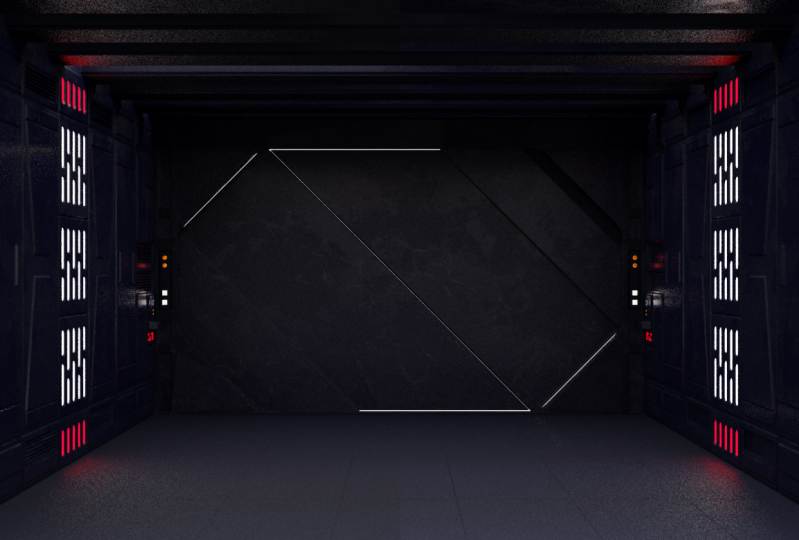
2. Kurs-Einführung: begrüßen Sie alle. Ich bin c g i Kerl. Und in diesem Kurs werde ich Sie durch den Prozess der Schaffung eines Sky fünf Flur Spiel Asset mit Mixer und Einheit. Der Flur, den wir Mauern bauen wollten, die von Star Wars inspiriert wurden, fällt in der Regel in Ordnung. Also habe ich ein paar Screenshots gemacht und wir werden das als Modellierungsreferenz verwenden. Nun lassen Sie uns in den Mixer springen und werfen einen Blick auf, was wir in diesem Kurs lernen werden. Also hier sind wir in Mixer und Sie können die fertige Version aus dem High-Poly-Modell sehen. So werden wir damit beginnen, die Grundformen für das Wandstück,
den Boden bis zur Decke und auch die Tür zu blockieren . Und dann werden wir anfangen, in den Details zu modellieren, und hier können Sie die Low Poli Version aus dem gleichen Flur sehen. Also hier haben wir alle Details entfernt, weil wir normale Karten verwenden werden, um Thes Steve House zu fälschen, weil wir optimieren müssen, um eine bessere Leistung innerhalb einer
Spiele-Engine zu erzielen und als nächstes werden
wir UV auspacken alle Ramesh. Jetzt entpacken Sie Es ist ein Prozess, bei dem Sie Ihr freies Objekt in einem bis
D-Raum legen , um Texturen darauf anzuwenden. Und im nächsten Schritt werden
wir realistische Metallmaterialien mit PBR-Texturen erstellen, und Sie können das fertige Ergebnis hier oben sehen. Dies ist also das No Setup, um diesen Matal Look zu kreieren und keine Sorge, du wirst alles von Grund auf neu lernen. Nachdem wir die Materialien erstellt haben, müssen
wir sie in eine neue Texturdatei backen, die wir dann in einer schwulen Erwähnung verwenden können. Also werden wir im Grunde die Alvito-Textur gebacken, die metallische Textur, die Sie backen werden, muss irgendwo
hier drin sein , da dies. Dies ist also die Rauhigkeitstextur, die definiert, wie rau unser Material ist. Und wir werden auch diese normale Textur hier backen. Dies wird also verwendet, um alle Details aus der High Polling zu fälschen. Toodle, offen Gegenstand. Dann werden wir anfangen, die Tür zu lesen und den Öffnungsmechanismus animiert, und Sie können die fertige Animation direkt hier sehen. Und am Ende werden
wir unser Objekt in Einheit importieren und den Sitz einrichten. Also, wenn Sie jemals Ihre eigenen Spiel-Assets erstellen wollten, werden
Sie hier alles lernen, was Sie wissen müssen. Also lasst uns anfangen, und ich werde dich im Kurs sehen.
3. Die Wand – Teil 1: Alles klar, gehen wir. Wir wollen mit einem frischen beginnen schien, indem Sie irgendwo in den Bericht klicken und beeindrucken A, um alle Standardobjekte
auszuwählen. Drücken Sie X und glauben Sie, dass sie nicht frei auf der Num Grube drücken, um direkt aus einer grafischen Ansicht zu gelangen. Und dann wollen wir in einem Screenshot laden, den ich aus dem Spiel gemacht habe, um eine Referenz
für die Modellierung des Flurs zu haben . Also schauen Sie einfach nicht die Schluck-Datei an diesen Kurs angehängt und extrahieren Sie die Brunnen und Mixer. Wir können Shift A drücken, um den Admin aufzurufen. Sie gehen zum Bild und wählen Hintergrund jetzt nur die Fehler, und wir werden tatsächlich in den Flur auf die Partitur laden, um dies ist ein Screenshot, den ich von
der Seite aus dem Flur genommen und wir verbrauchen, um einen genaueren Blick zu haben. Jetzt möchten wir dieses Bild nur ein wenig nach oben verschieben, um den unteren Teil vom Seitenfeld
mit der Y-Achse auszurichten . Also die grüne Linie hier in der Hintergrund-Preiskontrolle Shift Tab, um das Fangmenü aufzurufen , wird
es auf Inkremente Fangen standardmäßig eingestellt werden. Und wir wollen auch das Kontrollkästchen absolute Rasterfang aktivieren. Jetzt werden wir das Verschiebungswerkzeug aktivieren, indem wir auf dieses Symbol auf der Website hier klicken und jetzt, wenn wir die Kontrolle gedrückt halten, werden
wir das Fangen aktivieren. Und lasst uns einfach auf den Setzugang klicken und dieses Bild eine Marionette bringen. Aber um es mit dem Überschuss der VAE auszurichten, müssen
wir auch die Rasterlinien sehen. Also mit dem Bild ausgewählt, können
wir auf das Bild gehen tippen Sie hier, und wir werden auch aktivieren verwenden Alfa. Und jetzt wird das Raster Obst Bild glänzen, halten Sie die Kontrolle noch einmal gedrückt und fangen Sie es einfach, bis Sie diesen Teil aus dem Bild
mit der Y-Achse ausgerichtet . Es ist irgendwie schwer zu sehen, weil die Bilder so dunkel sind. Aber wenn Sie vergrößern, sollten
Sie in der Lage sein, auszurichten. Und genau so,wissen
Sie, wissen
Sie, bevor wir mit dem Modellieren begonnen haben, lassen Sie uns einfach alle Dateien speichern. Also steuern Sie s, um das sichere Menü aufzurufen und suchen Sie einfach einen beliebigen Ordner, den Sie wollen. Also werde ich eigentlich meinen Aktenflur anrufen und einfach die Mischung der Datei sichern. Da gehen wir. Als nächstes werden
wir eine einfache Ebene einbringen, um die Seitenwand hier zu modellieren. Verschieben Sie also eine Mash-Ebene und wir können sofort in den Bearbeitungsmodus wechseln. Unterdrücken Sie tippen und standardmäßig sollte
alles ausgewählt werden. Also lassen Sie uns drücken, warum? Um auf der Y Xs Typ in 90 und Kopf Mitte drehen und dass wir alte erste Basis Maische. Wir wollen alle gesetzt drücken, um X-ray zu betreten, und wir wollen auch die Bewegung Zehe im Bearbeitungsmodus aktivieren, indem Sie auf diesen Punkt klicken. Jetzt halte ich die Kontrolle gedrückt, um die Fangfunktion zu verwenden, und schiebe sie einfach nach oben, um sie
an der Y-Achse auszurichten . Und da gehen wir. Es sollte hier perfekt mit der grünen Linie übereinstimmen. Ich auch. Zugang. Nun lassen Sie uns einfach ein wenig zu Brenda in den Rahmen hier bald das Bild und auch das Flugzeug schwenken . Und wir werden tatsächlich diese Ebene in der Mitte hier teilen, um den
Spiegelmodifikator zu verwenden , weil wir nur 1/4 von dieser Seitenwand modellieren und der Rest wird
gespiegelt , so dass wir das Referenzfoto nicht zu einer Linie verwenden können. Alle virt Aziz perfekt, weil es eine leichte Perspektive zu ihm hat. Also verwenden wir dies nur als eine Richtlinie, wo wir das Versus platzieren sollten, aber wir müssen sie nicht genau mit dem Hintergrundbild ausrichten. Also lassen Sie uns das hier in der Mitte teilen. So Steuerung sind, um eine Laute geschnitten links Klink und dann Rechtsklick hinzuzufügen. Und jetzt können wir anfangen, diese Verse auszuwählen, drücken Sie X und löschen Sie sie. Und wir können auch einfach in den Spiegel Modifikatoren fallen, um zu den Geld Feuer tippen Sie hier zu gehen, klicken Sie auf diesen Modifikator Drop in den Spiegel Modifikator und Sie wollen es über die
Y-Achse spiegeln und deaktivieren Sie die x-Achse. Okay, jetzt, wenn wir anfangen zu aktivieren, hat das Zugang? Es wird es über die untere Seite spiegeln, weil der Drehpunkt hier mit den drei D-Cursor sitzt. Also zuerst müssen wir diese Ebene hier in zwei Hälften teilen, dann setzen Sie die drei d Ursprung. Sorry, der Ursprung aus dem Objekt hier und dann wird es nach oben gespiegelt. Also lassen Sie uns Kleid Hit Control sind linken Flügel rechts hier und dann mit der rechten Maustaste. Es ist, als ob diese Diversitäten X drücken und sie löschen. Wählen Sie einfach diesen Scheitelpunkt hier drücken Sie die Umschalttaste s und wählen Sie Fluch von zwei ausgewählten tippen Sie zurück zum Objekt. Beachten Sie, und klicken Sie mit der rechten Maustaste auf den Ursprung drei Cursor. Und jetzt ist es hier auf der richtigen Seite gespiegelt. Also, jetzt wollen wir nur zurück in den Bearbeitungsmodus gehen, indem Sie tippen Sie auf Auswahlen nach Übersee. Tut mir
leid, die beiden hinuntergeschoben und einfach verkleinert. Jetzt können Sie beginnen, diese großen Red die Einheiten zu sehen, und wir haben auch kleinere Einheiten im Inneren. Im Moment ist
unser Flugzeug hier eine große rote Einheit von einer Big Ridge Einheit, und dann ist es auch auf der linken Seite gespiegelt. Aber wir wollen das extrudieren oder einfach nur diese Verse ziehen, um von einem Bäcker,
der Einheit, richtig zu machen . Also mit diesen beiden ausgewählten halten Sie die Steuerung gedrückt, um die Inkremente fangen zu aktivieren und ziehen Sie dann einfach auf der Y-Achse nach rechts, bis Sie eine weitere große Rastereinheit hier haben und lassen jetzt
vergrößern, um das Referenzbild zu sehen. Aber besser, wir können auch Verschiebungen drücken, die ihren Draht-Frame-Modus zu beenden. , Wie bereits
erwähnt, können
wir nicht perfekt in Übersee ausgerichtet werden, da das Referenzbild eine Perspektive
darauf hat. Aber wir werden uns nicht mit der Ausrichtung ins Ausland direkt auf das Referenzbild verwirren. Wir benutzen es nur, um herauszufinden, wo wir alle in Übersee platzieren sollten. Aber wir müssen sie nicht perfekt ausrichten. also dieses Referenzbild betrachten, können
wir sehen, dass wir hier ein Panel haben. Die Seite. Hier sind auch die Leuchten integriert. Dann haben wir hier ein Panel. Noch einen hier und noch einen hier. Es ist irgendwie schwer zu sehen, weil es so dunkel ist. Aber wir haben insgesamt £1234, und wir wollen zwei gleich verteilt haben. Also, weil das Zentrum verheiratet ist, um Seite zu wählen, müssen
wir herausfinden, wo wir unsere Schleifenschnitte platzieren sollten. Aber wenn wir hineinzoomen, tatsächlich dieses Mittelfeld, sieht
er aus, als wäre es ein großer breiter als diese Panels. Also lassen Sie uns einfach sicherstellen, dass wir drei gleiche Raumfelder an der Seite hier hinzufügen, und dann werden wir den Schleifenschnitt für die zentrale Platte machen, und jetzt werden wir einfach anfangen, die Schleifenschnitte hinzuzufügen, um die Trennungen zwischen die Paneele hier. Aber bevor wir das tun, drücken Sie
einfach die Tabulatortaste, um in den Objektmodus zurückzukehren, wählen Sie das Hintergrundbild
erneut aus und geben Sie es auf die Registerkarte „Bild-Eigenschaften“, weil wir die Transparenz zu
senken wollen 2.8. Und jetzt kann ich anfangen, die Körnung ein bisschen besser zu sehen. nun Wählen Sienuneine Ebene in der Kontur er und bewegen Sie die Maus zurück zu vor dem Ansichtsport und drücken Sie,
Tippen Sie auf, um in den beendeten Modus zu gelangen. Nun
drücken Sie die Steuerung, um das Loop-Schneidwerkzeug zu aktivieren und auf der Maus nach oben zu scrollen. Nun, wir wollen drei Schnitte wie diesen hinzufügen. links, und
klicken Sie dann mit der rechten Maustaste. Keine Drücken Sie zwei auf der Tastatur zu gehen Zehenkante Auswahl gedrückt halten, Shift und wählen Sie diese Kante ganz am Ende auf der rechten Seite,
hier, um an dieser Kante auch die Auswahl. Und jetzt müssen wir sie nach links bringen, um die mit dem
Senatspanel runterzubringen . Weil es Miral sein wird. Es wird auch verdoppelt mit natürlich. Also werden wir die Kontrolle halten und dann einfach nach links schnappen. So ein Mal wie dieses und Sie können sehen, dass es beginnt, zwischen den Bäckereieinheiten zu schnappen. Aber das ist eigentlich perfekt für diese Operation. So ein Schritt nach links wie folgt, um zu schnappen und in freien Druckknöpfen und dann die Tasten
loszulassen um die Bewegung zu bestätigen. Und jetzt haben wir den gleichen Raum zwischen diesen Platten und auch ein Panel zu senden, weil es Spiegel
wird zu sagen haben, wie, diese Platten auf der rechten Seite. Jetzt müssen wir nur noch mehr Schnitte hinzufügen, um alle die Jungfrau sieht zu schaffen, dass
wir diese Platten hier extrudieren müssen. , Ich zeige Ihnen das hier oben,weil wir es ein bisschen besser sehen können, ohne das Netz in aller Hinsicht. Aber natürlich müssen
wir sie nur unten modellieren, weil wir den Spiegelmodifikator verwenden. Also für dieses kleine Panel hier, werden
wir eine große rote Einheit dazwischen haben. Und für dieses Panel darunter werden wir 1,5 Rastereinheiten verwenden. Also kommen Sie einfach auf die Maßnahme und drücken Sie die Steuerung, um einen weiteren Schleifenschnitt,
linken Link und dann mit der rechten Maustaste hinzuzufügen . Ich verwende Shift und mittlere Maustaste, um zu stiften und ich möchte ein wenig vergrößern. Jetzt werden wir diese Kante senken, so dass wir nur eine große rote Einheit haben. Abstand zwischen dieser Kante und der unteren Kante hier. Halten Sie also die Kontrolle gedrückt, um das Fangen zu aktivieren und das zu senken. 1234 Kerben. Nun
drücken Sie die Steuerung, um eine weitere Schleife hinzuzufügen. Schneiden Sie, linkes Bein und klicken Sie dann mit der rechten Maustaste. Jetzt müssen wir dies senken, so dass wir nur 1,5 Rastereinheiten dazwischen haben. Also halten Sie, Kontrolle. Bringen Sie das runter. 1234 Vergrößern Sie nun, da wir die kleinen Rastereinheiten sehen müssen. Halten Sie gedrückt, kontrollieren Sie und bringen Sie das hoch. Fünf Spiele. 12345 Genau so. Und jetzt können wir wieder hinauszoomen, und da gehen wir. Jetzt werden wir auf der Toilette Kat auf der linken Seite hier einen weiteren Abstandshalter zwischen den Paneelen erstellen . Also drücken Sie die Steuerung. Und jetzt müssen wir diese Schleife platzieren. Schneiden Sie vertikale e linke Bein, und klicken Sie dann mit der rechten Maustaste und lassen Sie uns hier vergrößern und schwenken, um zu entscheiden. Halten Sie die Kontrolle gedrückt und bringen Sie diese zur Seite. Eine Bäckerei Einheit und wir sollten 1,5 Rastereinheiten haben. Zwischen diesem Unfall, wir nur bearbeiten und die Kante auf der rechten Seite. Hier der nächste Loop-Schnitt, den wir platzieren wollen, Luke Schnitt für diese kleine Platte hier sein. So werden wir dort auch eine heilige Einheit benutzen. Also verkleinern Sie ein wenig. Steuerung sind linkes Bein und dann Rechtsklick. Jetzt nochmals
zoomen, zoomen, gedrückt halten, steuern und das runter bringen. Und wie Sie beim Einrasten und zwischen den kleinen roten Einheiten sehen können. Also bringen Sie das hier einfach runter. Wo eine Referenz Fotos. Und jetzt gehen Sie davon aus. Und tatsächlich haben
wir 123456 Smart Grid-Einheiten dazwischen. Also vorausgesetzt, ein bisschen mehr Hotelkontrolle und bringen diese bis 1234 Kerben. Also, jetzt sollten wir eine große Firsteinheit dazwischen haben. Also von diesem Rand und dem H darunter alles in Ordnung, jetzt, ist
es irgendwie schwer zu sehen, aber man muss nur diese kleinen grünen Einheiten zählen. Du brauchst 10 dazwischen. Und das wird eine Big Ridge Einheit bilden, genau so. Und jetzt können wir die Lucas hinzufügen, die wir für diese Weihnachtsmanntafeln hier brauchen. Also werden wir fünf große Lesegeräte verwenden. Wir können einfach drücken Sie die Steuerung links, klicken Sie und klicken Sie dann mit der rechten Maustaste. Und wir müssen das nur in die Mitte dieser großen roten Einheit bringen. Also lasst uns hier hineinzoomen und gedrückt halten. Kontrolle, bringen Sie das hoch. 123 Jetzt sind wir am Rand oder an der Linie von der Rastereinheit hier, und wir müssen es aufbringen. Fünf weitere Spiele. So 12345 und Sie können von oben zählen. Also brauchst du eine große rote Einheit, zwei große rote Einheiten und 1/2 von einer großen Rig-Einheit genau hier. Lassen Sie uns nun einen weiteren Schleifenschnitt für dieses Panel platzieren. Hier. Wir werden hier 1,5 große rote Einheiten dazwischen verwenden. Die Kontrolle ist also genau hier. Sie möchten die Platte mit der rechten Maustaste klicken und jetzt schwenken lassen, um zu entscheiden und zu vergrößern, damit Sie die
kleinen Rastereinheiten sehen können . Und genau hier kann man die größere Asche von den Bäckereieinheiten sehen und dann müssen wir fünf kleine Einheiten
runterzählen . Also halten Sie fest, Kontrolle. Bringen Sie das mal runter. Zweimal dreimal und jetzt sollte
es genau in der Mitte dieser großen roten Einheit sein. Also werden wir 1,5 große rote Einheiten dazwischen haben. Dieser Akt hier und dieser Rand hier. Okay, zoomen
Sie einfach etwas raus und schwenken, um zu entscheiden. Wir müssen vorerst einen letzten Schleifenschnitt platzieren. Sagte Kontrolle sind und genau hier. Links, klicken Sie, und klicken Sie dann mit der rechten Maustaste gedrückt halten Sie die Strg-Taste und rasten Sie diese einmal zweimal auf schädlich. Jetzt haben Sie fünf kleine Einheiten aus diesen Rastereinheiten zwischen der Schleife, die wir gerade platziert und dem H darunter. Alles klar,
das wird jetzt das Layout sein, und wir können anfangen, diese Pfund zu extrudieren.
4. Die Wand – Teil 2: so müssen wir Geometrie an Ort und Stelle, um die äußeren Paneele zu erstellen. Und wenn man sich das Referenzfoto genau anschaut, kann
man tatsächlich sehen, dass sich diese kleineren Paneele an der Innenseite oben auf diesen äußeren
Paneelen befinden . Also werden wir zuerst diese aus Panels erstellen, und dann müssen wir Geometrie, um die inneren Panels zu erstellen. Nein, da einige der Details auf den Referenzfotos kaum sichtbar sind. Ich werde die nächsten Schritte langsam halten, damit Sie mir einfach folgen und die
richtigen Gesichter auswählen können. Also lassen Sie uns beginnen, so dass wir einfach auf der Tastatur drücken können, um zu Gesicht Auswahl Stimmung gehen . Und jetzt werden wir die Gesichter auswählen, die den Panels entsprechen, die wir
erstellen werden . Und dann werden wir die Innenfunktion aus dem Mixer verwenden, um die Geometrie zu erstellen, die
wir brauchen, um diese aus Paneelen zu bauen. Es gibt nur eine Sache, die wir im Monat behalten müssen, indem wir die Innenfunktion verwenden, tatsächlich müssen die Panels eins nach dem anderen auswählen, denn wenn wir Platten nebeneinander auswählen, können
wir die Geometrie erstellen, die wir brauchen, und lassen Sie mich schnell erklären, was ich eigentlich meine. Also musst du mir nicht hierher folgen. Ich will es nur erklären. Also sagen wir, ich würde anfangen, dieses große out of panel hier zu erstellen. Ich würde voran gehen und wählen Sie dieses Gesicht verschiebt nach unten
dieses, Dieses, Dieses und dieses. Und sagen wir, wir wollen auch das Innere für das Panel daneben erstellen. So verschiebt diesen hier, dieser, dieser, dieser und dieser hier. Jetzt können wir die Innenfunktion aktivieren, indem wir auf der Tastatur I drücken. Und jetzt wird es tatsächlich in Übersee duplizieren, um innerhalb von Gesichtern zu erstellen. Aber Sie können sehen, dass wir eine Verbindung zwischen diesen Panels haben, also müssen wir sie tatsächlich trennen. Der einzige Weg, dies zu tun, ist, ich noch einmal zu drücken. Aber jetzt wird es tatsächlich jedes ausgewählte Gesicht trennen. Das ist also auch nicht das, was wir wollen. Der einzige Weg, dies zu vermeiden, ist, indem Sie voran gehen und Onley Platten eins nach dem anderen auswählen, dann die Insekten für sie zu schaffen. Und dann können wir zum nächsten übergehen. Also lassen Sie uns dies mit dieser Methode tun und es wird tatsächlich schnell und einfach sein. So können Sie jetzt beginnen, folgen. Also werde ich zwei Mal drücken, nur um alles auszuwählen. Und jetzt können wir anfangen, dieses große Auto-Panel direkt hier zu erstellen. Also werde ich neulich wie dieses Gesicht. Halten Sie nun Shift nach unten. Wählen Sie diese aus. Dieser hier, dieser und dieser auch. Drücken Sie I, um einzusetzen und sofort nur links die meisten Taste zur Bestätigung verwendet. Jetzt sehen Sie ein Pop-up-Menü in der unteren linken Ecke hier erscheint, klicken Sie
einfach darauf und Sie haben Zugriff auf die Optionen hier. Jetzt müssen wir nur in das Dickenfeld und Typ und 0.1 gehen und treffen. Geben Sie ein. Nun, das wird dieses kleine Insekt schaffen, das wir brauchen, um die Platte zu erstellen, und wir müssen
nur sicherstellen, dass wir unkontrollierte Grenze und Sie genau auf diese Kante schauen wollen, wo tatsächlich der Spiegel beginnt, hier wirksam zu werden erstellen Sie den oberen Teil des Netzes. Wenn wir die Grenze deaktivieren, werden
wir eigentlich keine Trennung zwischen diesem Gesicht hier haben werden
wir eigentlich keine Trennung zwischen diesem Gesicht hier haben. Und das ist, was wir wollen, denn dies sollte spiegellos nach oben sein. diese Grenzoption aktiv ist, werden
wir tatsächlich auch dieses kleine Gesicht dazwischen haben. Und dies wird eine Trennung schaffen, die so ungeprüfte Grenze von diesem und dann können wir dies einfach bestätigen, so dass wir einfach alle s verwenden, um die normale Skalierung jetzt und wieder zu aktivieren. Verwenden Sie einfach links die meisten Taste zu bestätigen und jetzt haben Sie Zugriff auf die Einstellungen hier. Nun, wieder, wir müssen nur in das Offset-Feld klicken und wir wollen minus 0.1 eingeben und drücken Sie die Eingabetaste und Sie können tatsächlich keinen Effekt sehen. Aber wenn Sie sich drehen, können
Sie tatsächlich sehen, dass wir es skaliert haben. Die Stationen, die in einem Teil hier. Also haben wir den Einsatz erstellt, und dann haben wir ihn verschoben, um das Panel zu erstellen. Und Sie können die Umschalttaste drücken, setzen Sie einen ganzen Satz, um tatsächlich zurück zur Volumenkörperansicht zu gehen. Und wenn Sie in den Objektmodus gehen, indem Sie tippen, können
Sie sehen, dass wir jetzt dieses große Panel erstellt haben und die Technik verlassen, die wir verwenden werden um alle Panels zu erstellen, die wir benötigen. Drücken Sie also einfach die Tabulatortaste, um zum Bearbeitungsmodus zurückzukehren und drücken Sie auch auf eine Zahl, um zurückzukehren, um für ethnische Ansicht
abzuschreiben. Drücken Sie die Umschalttaste, um einen Drahtrahmenmodus zu beenden, und wählen Sie das nächste Panel nicht aus. Also hat dieses Gesicht dieses hier nach unten verschoben, dieses hier,
dieses und dieses, wie vor Drücken Sie I, um die meisten Tasten links einzusetzen, um zu bestätigen. Klicken Sie in das Dickenfeld Typ in Punkt ein und drücken Sie die Eingabetaste und stellen Sie wieder sicher ,
Grenzen deaktiviert, so dass ich tatsächlich Mixer neu gestartet. Das ist der Grund, warum das reaktiviert wurde. Wenn Sie einen Mixer noch nicht neu gestartet
haben, sollte dieser deaktiviert werden, da wir ihn vorher deaktiviert haben. Stellen Sie einfach sicher, dass es hier deaktiviert ist, und das wird sicherstellen, dass wir einen nahtlosen Spiegel hier oben haben. In Ordnung. Jetzt werden wir die normale Skalierung aktivieren so verwendet, um alle Tests zu verknüpfen und klicken Sie dann mit der linken Maustaste in das Offset-Feld für den normalen Skalierungstyp in minus 0.1 und drücken Sie Enter und wieder
werden Sie tatsächlich sehen neuen Effekt, bis Sie anfangen zu drehen, und Sie können auch Shift Set drücken, um zurück zu gehen, um Sie zu lösen. Und jetzt können Sie sehen, dass das zweite Panel hier gemacht wird. Drücken Sie also einfach auf den tauben Schmerz, um zurück zu gehen, um eine Grafik abzuschreiben, und drücken Sie auch die Umschalttaste gesendet, um während des Frame-Modus erneut zu betreten. Also jetzt sollten Sie wissen, wie diese Methode für uns funktionieren wird. Aber für ein nächstes Panel werden
wir ein kleines Problem haben. Aber das kann leicht repariert werden. Ich möchte diese Gesichter schnell auswählen. Also doppeldrücken Sie eine zwei anständige wie alles. Drücken Sie be, um die Auswahlbox zu aktivieren, und klicken Sie einfach und halten Sie die linke Taste gedrückt und zeichnen Sie einen Rahmen
um diese Flächen, um sie so auszuwählen. Also, wenn wir jetzt I drücken, um einzusetzen und links, die meisten wollen bestätigen und den gleichen Wert wie zuvor verwenden. Punkt von einem es eintreten. Sie können jetzt sehen, dass
wir hier keine Trennung zwischen dem oberen Teil haben, was wir eigentlich wollen, was wir eigentlich wollen,
weil wir es nahtlos wie diese anderen Panels spiegeln wollen. Aber auf der rechten Seite, hier waren später gehen, um die Tür zu verbinden. Wir wollen eigentlich einlegen müssen, genau wie auf der Unterseite und auf der linken Seite hier. Aber wenn wir die Begrenzungsoption von Kurs aktivieren, müssen
wir auch hier oben trennen. Das ist also nicht das, was wir wollen. Wir wollten nur auf der rechten Seite und unten und auf der linken Seite. Die Begrenzungsoption wird also nur dort wirksam, wo Sie keine Verbindungsverse haben. Also genau hier auf der rechten Seite und jenseits der oberen Seite hier haben wir keine Vergis Leichtigkeit . Daher wird die Grenze wirksam. Und im Inneren, wo wir Verbindungsverse haben, wird
diese Grenze keine Wirkung haben. Also werden Sie die Begrenzungsoption hier zu verwenden, weil wir hier keine Trennung wollen. Wir wollten nur auf der rechten Seite. Aber es gibt eine kleine Arbeit, die wir nutzen können. Drücken Sie einfach Steuerungssatz, um das Insekt rückgängig zu machen und drücken Sie eine auf der Tastatur, um zu Urteilen zu gehen, Stimmung
auszuwählen. nun Wählen Sienun
einfach diese Scheitelpunkt-Taste gedrückt und wählen Sie diesen Scheitelpunkt aus. Nun sollte es alle Verse zwischen uns auswählen. Nun, drücken Sie e, um zu extrudieren und dann, warum sie nur extrudiert auf Sie wollen Überschuss und ziehen Sie das Bett nach rechts hier links meisten Taste, um zu bestätigen. So haben wir jetzt Voraussehen auf der rechten Seite. So wird die Begrenzungsoption nur auf der Oberseite wirksam und später können wir dann löschen diese Verse wurden nur mit ihnen, um das Insekt zu schaffen, das wir brauchen. Jetzt drücken Sie einfach frei auf der Tastatur, um zurück zu Gesicht Wahl drücken Beat zu Box wählen und
wählen Sie alle diese Gesichter hier drücken Sie I, um einzusetzen und links die meisten Taste zu bestätigen Auf der Dicke werden wir den gleichen Wert wie vor 0,1 Treffer und ihr und machen Sichere Grenzen deaktiviert. nun vergrößern und schwenken, Wenn Sienun vergrößern und schwenken,um zu entscheiden, können
Sie jetzt sehen, weil wir die Widrigkeiten auf der rechten Seite extrudiert haben. Wir haben dieses Insekt auf der rechten Seite wie wir wollen und oben haben wir eine nahtlose Verbindung zur Merrill Seite. Drücken Sie nun alle s, um normale Skalierung links die meisten Taste zu bestätigen und geben Sie in Minuspunkt ein und drücken Sie Enter Jetzt können wir einfach eine auf der Tastatur drücken, um zu Urteil Auswahl Doppeltippen a zu de wählen alles drücken Sie sein zu Box, Wählen Sie aus, und wählen Sie einfach die extrudierten Verse auf der rechten Seite. hier Drücken SiehierX und löschen Sie sie. Jetzt können Sie Tab drücken und Shift sagte, um zum Objekt-Modus und aus Drahtrahmen zu gehen. Und hier können wir sehen, dass wir das Trip Panel an Ort und Stelle haben. Jetzt können
Sie beginnen, diese kleinen Panels für den unteren und den oberen Teil zu erstellen. Also drücken Sie einfach auf den Rücken gezapft, um ed Stimmung. Und wir werden auch drei auf der Tastatur drücken, um Gesicht Auswahl Stimmung drücken Shift
Setter und einen Drahtrahmen eingeben . Und wir werden schwenken,
umauf diesen
Abschnitt hier zu zoomen um , und ich benutze nur SoCal Auswahlwerkzeuge. Also drücken Sie einfach auf der Tastatur sehen und malen Sie einfach über diese Gesichter hier. Jetzt, wie bereits erwähnt, können
wir das Panel daneben auswählen. Aber wir können dieses überspringen und auch diese Gesichter für das Panel hier auswählen und mit der rechten Maustaste klicken, um aus der SoCal Auswahl zu kommen. Und jetzt drücken Sie einfach I zwei in der linken Maustaste, um zu bestätigen, und wir werden, äh Punkt Serial 1 und drücken die Eingabetaste. Und wieder, wir müssen sicherstellen, dass wir reaktiv für diese gefunden haben, so dass wir alle
umgebenden Insekten hier und dann Brüste alle s links, klicken und geben Sie in Minuspunkt ein und drücken Sie erneut Enter. Sie können es einfach schreiben, um zu sehen, dass die normale Skalierung nur die Einschubflächen nach außen gedrückt hat . Und dort haben wir die kleine Tafel an Ort und Stelle. Jetzt können wir einfach den Schritt für dieses Panel wiederholen und ein Pedal ablehnen. Also zuerst drücken Sie frei und die Zahl musste zurück gehen, um eine grafische Doppeltippen A abzuschreiben, um alles zu de auswählen, und wir werden zur Seite schwenken und mit Kreis, Auswahl von Werkzeugen, unterdrücken, siehe auf die Tastatur, malen Sie über diese Gesichter und über diese Gesichter, klicken Sie mit der
rechten Maustaste, um aus dem Kreis zu kommen, wählen Sie Drücken Sie I zwei statt, die linke. Die meisten wollen bestätigen, geben Sie es einen Treffer ein und stellen Sie sicher, dass Grenzen aktiv sind. Aber eigentlich bekommen
wir hier ein Problem für zwei Mittelpedal, denn hier auf der linken Seite wollen
wir nahtlose Verbindung zum Spiegel außen. Daher können
wir tatsächlich die Begrenzungsoption verwenden, und wir müssen auch den gleichen Trick tun. Wie für die Seitenwand. Wir müssen diese unteren Verse extrudieren. Die erste drücken Steuerungssatz, um den Einsatz Chrissy zu kreisen rückgängig zu machen, wählen Sie und verwenden Sie die mittlere Maustaste, um de wählen Dieses Panel hier sagte diese beiden Gesichter
Rechtsklick , um aus ihm und seine erste aufgrund für dieses Panel einfügen. Also ich links die meisten Taste einfügen, um Typ im Punkt zu bestätigen will eingeben, Stellen Sie sicher, Grenzen aktiv. Wir brauchen alle umliegenden Insekten hier und drücken Sie dann alle s links meisten Taste Typ in Sorry, Eingabe Minuspunkt ein und drücken Sie Enter. Und jetzt müssen wir nur eine auf der Tastatur drücken, um zu Urteil Auswahl wir wollen genau wie diese beiden Verse drücken e zu extrudieren und zu verlassen und ziehen Sie es einfach ein wenig nach unten. Links die meisten Taste, um zu bestätigen. Drücken Sie nun drei auf den Tastaturen, um zurück zu Gesicht Auswahl siehe zu saugen wählen und
wählen Sie einfach diese beiden Flächen. Richtig, die meisten Taste, um aus ihm herauszukommen. Ich zu setzen links die meisten Taste zu bestätigen und zeigen niemanden, natürlich. Und hier können wir jetzt deaktivieren Grenzen, die die nahtlose Verbindung zu der anderen
Seite bekommen würde . Aber wieder, nur weil wir diese Verse an der Unterseite extrudieren, haben
wir die Trennung Soda statt genau hier, dass wir brauchen Nun, Umhang alle s normale Skalierung links zu aktivieren. Die meisten möchten den Typ und den Minuspunkt eines bestätigen. Sie treten ein. Sie, komprimieren Verschiebungen, die noch einmal und drehen Sie einfach ein wenig, um zu entscheiden. Und er kann sehen, dass wir in diese Flugzeuge oder all diese Paneele am Boden an Ort und Stelle gekommen sind. Und
natürlich, natürlich, weil wir das Spiegelgeldfeuer benutzen. Auch
die oberen Paneele sind vorhanden. Wir können zurück in den Bearbeitungsmodus gehen, indem Sie tippen sind tatsächlich drücken Tab ein weiteres Mal. Wir tatsächlich, wo im Bearbeitungsmodus vorschlagen, bleiben Sie dort und drücken Sie ein, um zurück zur
Urteilauswahl zu gehen , Wählen Sie diese beiden Übersee drücken Sie X und löschen Sie sie. Und da gehen wir, und dann können wir weitermachen, diese Santa Platten zu schaffen, wo auch die Lichter
integriert werden . Bevor wir ihre Schwan-Sache weitermachen, möchte ich mich ansprechen. Stellen Sie also sicher, dass Sie direkt an einer Grafik sind, indem Sie drei auf den Knoten drücken und verkleinern weil ich Ihnen zeigen möchte, dass unsere Türöffnung nur zwei Meter hoch ist. Sie können das sagen, indem Sie es mit diesen großen roten Einheiten auf der Seite vergleichen, weil eine davon
einen Meter mal einen Meter ist . Wir haben zwei von ihnen für die Höhe, also macht dies zwei Meter insgesamt. Und wenn man sich das Referenzfoto anschaut, hat
diese Tür sogar die Grenze unter der Decke, so dass die Türöffnung weniger als zwei Meter betragen würde. Um es realistischer zu machen, müssen
wir nur unser Objekt skalieren. Und wir können dies leicht tun, indem Sie und auf der Tastatur drücken, um das Seitenmenü aufzurufen. Und unter den Skalierungsoptionen wollen
wir nur die Y Enden dieses Werts auf 1,2 erhöhen. Also nur Eingabe 1.24 Warum und auch für ist, dass und drücken Sie eingeben und dies wird es eine große mehr
als vier Meter lang und 2,5 Meter hoch machen . Jetzt müssen wir nur diese Werte anwenden, um sie auf einen zurückzusetzen. Aber die Dimensionen werden die gleichen wie folgt sein, so können wir Steuerelement a drücken und dann einfach diese Skala anwenden und dies wird diese Werte
auf einen zurücksetzen . Dies ist sehr wichtig, denn wenn wir das Texturieren gehen, und auch wenn wir es in die Einheit exportieren, wird
es diese Werte in beiden Softwares als die gleichen betrachten. Daher muss
dies auf eins gesetzt werden, Ordnung. Und wir können es auch wieder einrasten, um mit der Y-Achse ausgerichtet zu werden. Halten Sie also die Kontrolle und schnappen Sie es einfach auf. Zwei Kerben da. Wir wissen es. Und schließlich können
wir zurück in den Bearbeitungsmodus gehen, mein jetziges Tippen. Wissen Sie, lassen Sie uns bei diesen Santa Platten hier so verschiebt, dass, um y einen Rahmen einzugeben und ein bisschen zu zoomen. Drücken Sie nun auf der Tastatur frei, um zur Gesichtsauswahl zurückzukehren. Wählen Sie diese Fläche hier, die Sie verbrauchen, ein bisschen näher. Sie müssen Shift drücken und auch diese Fläche und dieses ein hinzufügen und drücken Sie I, um die meisten
Taste links einzusetzen , um Punkt ein ein Treffer eingeben zu bestätigen und stellen Sie sicher, Grenzen deaktiviert. Und jetzt sind alle übrig. Klicken Sie auf Anti Ben minus Punkt eins. Lass uns das noch einmal machen. Wählen Sie diese Fläche hier nach unten verschoben Diese eine Drücken Sie I, um links einzusetzen. Die meisten wollen den Typ in Punkt bestätigen Niemand getroffen. Geben Sie dann alle s links wir die meisten Taste Typ in Minuspunkt ein ein ein Hit Enter Jetzt können wir
Shift-Set drücken , um zurück zur festen Ansicht zu gehen und einfach verkleinern und einen Blick auf die Seitenwand werfen. Bisher, so beeindruckend getippt, um zurück zum Objekt Note zu gehen, um ein klareres Aussehen zu haben, Ihre und es sieht
perfekt aus . Also haben wir alle diese äußeren Paneele an Ort und Stelle und wir können jetzt die inneren Paneele hinzufügen. Und vergessen Sie nicht, Ihre Dateisteuerung s zu speichern.
5. Die Wand - Teil 3: Also in diesem Teil werden
wir den Block für diesen Teil vom Flur beenden, und dann werden wir die anderen Teile auf dem ganzen Weg modellieren, und am Ende werden
wir und in einigen Details. Also für jetzt, mit dieser Seite Stück hier ausgewählt, drücken Sie
einfach getappt, um zurück in den Bearbeitungsmodus zu gehen, drücken Sie frei auf die Zahl, um Gewehr für Grafik und auch drücken Sie Verschiebungen, die zurück
zu gehen , Warum ein Frame-Modus? Jetzt wollen wir in ein bisschen annehmen, und wir werden anfangen, diese Panels hier zu blockieren. Also wieder, es ist irgendwie schwer zu sehen mit all diesen Körnungen und auch die Erwähnung der Art und Weise. Aber Sie können dieses kleine Panel sehen, das oben hier und unten erscheint. Dann ist dies ein Stück amerikanischer Ort, ein Lüftungssystem. Und dann müssen wir hier alle Pfund benutzen, und das wird unten gleich sein. Vergrößern Sie hier einfach unten. Und jetzt, da wir diese Separationen dazwischen haben, können
wir tatsächlich voran gehen und Panels auswählen, die nebeneinander sind und verwendet werden, um
Funktion für alle diese Panels auf einmal einzufügen . Also wähle ich nur dieses Gesicht aus. Jetzt. Ich halte Shift bis zu diesem Gesicht zur Auswahl. Dieser,
dieser hier,
dieser hier, dieser hier. Und auch diese beiden hier. Nun, bevor wir weitermachen, lassen Sie uns drücken und auf der Tastatur entscheiden Menü zu minimieren. Und jetzt werden wir nur einen Einsatz erstellen, um eine innere Lippe zu platzieren. Und dann werden wir tatsächlich diese Ausschlüsse für die Event-Beziehungen und auch diese
kleinen Panels 40 andere Stücke erstellen . Drücken Sie also I, um die meisten Taste links einzusetzen, um zu bestätigen. Diesmal werden wir den Wert verdoppeln. Also 400.2 in Treffer eingeben, und dies wird diesen Intellekt hier schaffen. Nun, drücken Sie
einfach sehen, um zu aktivieren, Kreis, Auswahl und mit der mittleren Maustaste de wählen Sie diese Gesichter hier auf der rechten Seite und verwenden Sie rechts weiß Taktstock, um aus SoCal Auswahl dreißiger Jahre zu bekommen. Andere Gesichter können wir drücken, um links die meisten Taste einzusetzen, um zu bestätigen, dass wir dieses Mal einen
Punkt verwenden , wie bevor es eintritt. Und stellen Sie sicher, dass Sie das Kontrollkästchen für einzelne, weil wir Stücke für diese
Platten hier jetzt nach unten verschoben Stück wie dieses Gesicht zu trennen , weil hier müssen wir für die
andere Belüftungssystem extrudiert . Mit diesen anderen freien Gesicht ausgewählt. Drücken Sie s und links die meisten Taste und geben Sie den Minuspunkt ein. Die eine wie vor und drücken Sie Geben Sie Nein, Wählen Sie dieses Gesicht hier für Luftisolierung und Sie können Preisverschiebungen, die tatsächlich zurück
nach Seoul gehen , Blickwinkel die Ansicht davon, dann drücken Sie e zu extrudieren und rechts, die meisten Taste, um die Extrusion an Ort und Stelle zu halten. Klicken und ziehen Sie nun auf die roten Xs und ziehen Sie es einfach ein wenig hinein. Du brauchst es nicht viel tot zu machen. Wir spielen hier nur ein paar Städte's vorne und wir werden das benutzen, damit wir Früchte sehen
können. Ameche, eigentlich, also sollte das den Trick tun. Machen Sie einfach diese kleine Extrusion hier und bewegen Sie sie ein wenig nach hinten. Sie können frei und eine andere Grube drücken, um zurück zur rechten Seitenansicht zu gehen und drücken Sie Shift Set, um wieder einzugeben. Warum ein Frame-Modus? Jetzt für den nächsten Schritt müssen
wir hier oben rechts schwenken und einfach rauskommen. Doppel haben ein zu de wählen alles und wir können drücken Sie sein, um Box auswählen und ich werde
alle diese Gesichter hier auswählen . Drücken Sie I, um die meisten Taste links einzusetzen, um zu bestätigen. Verwenden Sie einen Wert von 0.2 und drücken Sie. Geben Sie Stellen Sie sicher, dass Grenzen aktiviert sind Lassen Sie sich jetzt nicht durch das Referenzfoto verwirren. Wir werden jetzt dieses Panel hier erstellen. Also eigentlich diese Luft-Lüftung Frieden und es wird an dieser Position auf unserer Maische hier sein. Und es liegt nur daran, dass wir mit den Dimensionen außerhalb des Referenzbildes weit weg sind. Aber es ist völlig in Ordnung. Also wählen Sie einfach diese Fläche 50 nach unten diese ein und drücken Sie I, um stattdessen links muss die Verwendung von Dickenwert off Punkt ein zu bestätigen und drücken Sie die Eingabetaste. Nun wird dieses Stück etwas kleiner sein als dieses Stück an der Karosserie, das wir bereits erstellt haben. Aber wenn man sich ein Referenzfoto anschaut, sieht
es auch so aus, als wäre dies etwas kleiner als dieses Stück hier. Das sollte also völlig in Ordnung sein, und wir können jede Woche streut rechte Maustaste drücken, um es an Ort und Stelle zu halten. Jetzt drehen Sie die Ansicht und wir werden jetzt Vertex Fangen der ganzen Stadt Kontrolle Shift tippen Sie dies wird das Fangmenü ein weiteres Mal aufzurufen, klicken Sie auf Geburt Mix und jetzt klicken und ziehen Sie auf diesem roten Xs hier und halten Sie einfach Ihre linke
Most Taste gedrückt. Jetzt auch, halten Sie die Kontrolle gedrückt. Bewegen Sie nun die Maus über den Scheitelpunkt. Sie möchten es einrasten und wir möchten es an diesem Scheitelpunkt unten hier einrasten. Dieser Ver tickt also die Luft ab, in der wir nach innen extrudiert haben. Stellen Sie also sicher, dass Sie mit der Maus über dieses perfekte bewegen, während Sie die
Kontrolle gedrückt halten , und dieser gelbe Kreis sollte erscheinen, was bedeutet, dass wir jetzt in diesem Scheitelpunkt gefangen sind und jetzt einfach alle Tasten loslassen. Und jetzt schieben wir das in der gleichen Menge, wie wir hier unten hatten. Also sah ich mir die Erwähnung aus der Kamera in der Sache an. Wir sollten die Höhe von diesem Araber anpassen und so gleich sein. Unten wird
es ein bisschen besser aussehen und wir können das leicht machen. Also zuerst drücken Sie frei auf der Num Haustier zu gehen, um eine Grafik nur Hosen abzuschreiben, so dass Sie
die arabischen und unten hier sehen können . Und so, wie die Schnittstelle hier, sortieren Sie diese. Nein. Verkleinern und drücken Sie die Umschalttaste E. Dies wird Ihr ausgewähltes Gesicht duplizieren und einfach in die obere rechte Ecke hier verschieben und verwenden Sie die Lebensesten-Taste, um hier zu bestätigen, nicht zu schwenken nicht zu schwenken
und zu vergrößern. Und wir haben das Urteil noch aktiv. So können wir nun ganz einfach auf den grünen Überschuss klicken und ziehen. Halten Sie die Steuerungstaste gedrückt, und Sie möchten die Maus in diese Ecke bewegen. Sie können sogar eine auf der Tastatur drücken, um Scheitelpunktauswahl einzugeben, und jetzt können Sie die Jungfrau sehen. Jetzt müssen wir das Gleiche dafür tun. Dieser Überschuss hält die Kontrolle. Klicken und ziehen Sie auf den eingestellten Zugriff hier und jetzt Einfach die Maus auf diesen Scheitelpunkt bewegen, um
ihn zu fangen . Lassen Sie alle Tasten los, um die Bewegung zu bestätigen. Jetzt müssen wir alle diese Verse auswählen und wir müssen das mit diesen gelben
Übersee ausrichten , so dass Übersee oft dupliziert Gesicht. Also erste doppelte Versuchung A, um sicherzustellen, dass alles ist Haben Sie ausgewählt drücken Sie sein Boxen wie und Onley slink diese Verse hier stellen Sie sicher, dass Sie nicht wählen diesen Scheitelpunkt oder diesen. Jetzt einfach klicken und ziehen Sie auf die Blue Xs und verschieben Sie diese unter diesen beiden Übersee hier Jetzt halten Sie die Kontrolle Klicken und ziehen Sie auf die Blue Xs und jetzt rasten Sie es auf diesem Scheitelpunkt und lassen alle Tasten zu bestätigen drücken Sie frei auf der Tastatur zu gehen, um zu danken Auswahl. Jetzt müssen wir ein dupliziertes Gesicht auswählen. Es ist nicht dieser hier. Es ist nicht dieser hier. Es ist dieser hier. Sie müssen klicken und Disposition und nur dieses ganze Gesicht auswählen, das wir
dupliziert haben , drücken Sie X und gerade gelöscht. Und wenn du Shift drückst, sagte, wir haben jetzt gerade das Versteck von dieser Luftkurve ausgedehnt, um die gleiche
wie diese zu sein . Lassen Sie uns nun diese untere Platte hier beenden, also müssen wir diese Flächen separat auswählen. Also nur diese beiden für jetzt, Dann drücken Sie I, um die meisten Taste links einzusetzen, um Typ in 20.1 zu bestätigen und drücken. Geben Sie keine Pressestelle links die meisten Tastentyp und Minuspunkt einen Treffer ein. Geben Sie ein und tun Sie dies noch einmal, so wählen Sie diese Fläche sollte unten sein. Dieses ich zwei in der linken meisten Taste 0.1 kann alle s links eingeben die meisten Taste minus Punkt A
ein Treffer. Geben Sie ein. Okay, jetzt lasst uns an diesem L-förmigen Stück arbeiten. Also zuerst möchte
ich sein Gesicht auswählen. Das hier runtergeschoben. Drücken Sie nun I, um links einzusetzen. Am meisten Spaß zu bestätigen, wie vor 0.1. All dies links die meisten Taste Minuspunkt entlang und getroffen. Geben Sie ein. Nun, bevor wir das Gleiche für die L-förmige Platte tun. Ich möchte zuerst ein wenig Luca hinzufügen, weil man hier das Hintergrundbild sehen kann. Wir sollten eine kleine Lücke zwischen diesem Stück und dem L-förmigen Pfund haben. Nun können
wir dies leicht tun, indem wir einfach einen angeblichen hinzufügen, der so verschiebt, dass Zehe und einen Drahtrahmen und Zoom hinein und Stift in die Mitte. Die Ansicht auf diesem Bereich hier drücken Sie die Steuerung auch hatte eine weitere Schleife geschnitten und verwenden Sie einfach eine linke. Die meisten Taste einmal. Und dann können Sie e und ein F drücken und dies wird den Lautenschnitt für uns gerade ausrichten und dann meisten linken Tasten noch einmal
verwenden, um es auf diese Position zu platzieren. Hier. Jetzt zoomen Sie ein wenig hinein und Sie können sogar schwenken, um sich hier auf das Verschiebungswerkzeug zu konzentrieren. Drücken Sie die Registerkarte „Umschalttaste“, um das Fangmenü aufzurufen und wieder in „Inkrement“ zu ändern. Halten Sie nun die Kontrolle gedrückt und fangen Sie es einfach nach rechts und Sie wollen Oh, richten Sie es mit dieser grauen Linie aus der Körnung. Also halten Sie die Kontrolle und fangen Sie es einfach an ihre Jetzt der Etch daneben wird kleine
Rastereinheiten dazwischen haben . Okay, also willst du es einfach hier schnappen. Und da gehen wir. Jetzt
habe ich gerade bemerkt, dass ich den gleichen Raum will, der mit diesem absoluten und der unteren
Ecke hier nachgebildet wurde . Nun, um dies zu tun, müssen
wir tatsächlich eine Arbeit verwenden, weil Inkremente Fangen wird hier nicht funktionieren. Also zuerst drücken Sie das Formular auf dem Hüter, um zur Scheitelpunkt-Auswahl zu gehen und wählen Sie diese Geburt nächstes Jahr . nun Drücken Sienundie Umschalttaste jedes dupliziert und links die meisten Taste verwendet, um zu bestätigen. Nun ziehen Sie es nach rechts, indem Sie auf den grünen Zugriff klicken und wir sind immer noch in Schritten Nickerchen. Halten Sie also die Kontrolle gedrückt und Sie möchten das drei Kerben nach oben verschieben. Einmal, zweimal dreimal so. Du willst zu klein sein. Rastereinheiten über diesem Scheitelpunkt hier. Jetzt müssen wir nur alle Übersee in dieser Zeile hier auswählen und dann
Vertex-Fangfunktion verwenden , um in die duplizierte Geburts-ICS einzufangen. Also zoomen Sie heraus und stellen Sie sicher, dass Sie diese ganze Linie von Übersee sehen, die ein zu de wählen
alles setzen würde . Drücken Sie Strand eine Box wie und begann das Zentrum hier und nur zeichnen Bücher um diese Verse auf Lee. Stellen Sie sicher, dass Sie den duplizierten Wirbel nicht auswählen. Zoomen Sie zurück in die Steuerung Shift tippen, ändern Sie es über. Zecken für uns. G zu Grete, das ist das, um es zu packen, Leon, ist das Übermaß? Verschieben Sie es nach oben, halten Sie die Steuerungstaste Hover um diesen Scheitelpunkt, um ihn zu fangen und die meisten linken Taste zur Bestätigung verwendet . Wählen Sie nun einfach den doppelten Scheitelpunkt drücken Sie X und löschen. Und da gehen wir. Jetzt können wir einen neuen Luke-Schnitt darunter platzieren, damit die Kontrolle bleibt. Klicken Sie auf, und klicken Sie dann mit der rechten Maustaste auf die Registerkarte Ändern Sie es zurück, um Brust zu erhöhen. Geeta, Grete und Set. Sie packt es nur auf diesem Überschuss halten Sie die Kontrolle. Es wird eine Kerbe an der Spitze schnappen und einfach ein weiteres Mal und ein anderes Mal wie diese links die meisten Taste zu bestätigen. Jetzt sollten wir zwei kleine Rastereinheiten zwischen dieser Kante haben und einen Blick darauf, dass wir gerade platziert . Okay, jetzt können wir verkleinern und nach links schwenken. Hier. Nun habe ich noch einige Tests aus der Kamera gemacht, und es war immer noch notwendig, einige dieser verschiedenen Leichtigkeit anzupassen. Zoomen Sie noch einmal hinein und wir müssen es tatsächlich wieder runter bringen Eine kleine Rastereinheit. Also halten Sie fest, kontrollieren Sie und bewegen Sie es einfach einmal so nach unten. Halten Sie nun ALD gedrückt und klicken Sie hier. Dies wird sicherstellen, dass wir immer noch alle Verse bis zur Mitte mögen. Scheitelpunkt, vergrößern und gedrückt halten. Verschieben Sie an diesem Scheitelpunkt. Das hier und das hier. Halten Sie nun die Kontrolle gedrückt und bewegen Sie diese nach unten. Eine kleine Rastereinheit genau so. Es ist so, um Shifty hier runter zu nehmen. Und bringen Sie das auch runter. Eine kleine tolle Einheit einfach so, okay? Und nein, wir sind bereit, das l-förmige Pfund unterdrücken frei zu platzieren, um zurück zu Gesicht zu wählen, seine Wahl, wie dieses Gesicht nach unten verschoben. Dieser hier, dieser dieser dieser hier. Diese beiden kleinen Gesichter hier und diese beiden drücken I, um stattdessen links die meisten Taste, um
Typ zu bestätigen und zeigte einen Hit Enter dann drücken Sie auf dieser linken die meisten Taste und geben Sie in
Minuspunkt ein ein ein Hit eingeben und Sie können Shift drücken, dass und sie sind ersetzt die L geformter Kumpel. Also sollten wir fast mit der Fertigstellung dieser Paneele fertig sein. Aber da ist noch etwas übrig. So Shift sagte ein weiteres Mal zurück zu einem Drahtrahmen gehen und wirklich wird jetzt auf diesem
Panel hier arbeiten , so dass wir in zoomen und wir wollen auswählen. Was? Sehen Sie, ich denke, wir wollen dieses Gesicht hier auswählen. Ich habe das hier runtergeschoben und ja, ich denke, diese beiden vorerst. Mal sehen. Wir können Rede drücken, aktivieren Sie die Box, wählen Sie nur, um diese ah, Zeile als Referenz zu erhalten. Also sind wir hier mit dieser Kante verbunden, und nichts sollte in Ordnung sein. Also ja, auf
keinen Fall. Wir müssen auch dieses Gesicht hier auswählen und jetzt können wir drücken, um links die meisten Taste einzusetzen, um zu bestätigen. Und nein, das war falsch. Entschuldigung. Wir müssen alle diese Flächen hier zuerst auswählen, dann drücken Sie I den meisten Knopf links und verwendet, um Dicke aus Punkt oder eingeben Und doch
können wir die Grenze aktiv für diese sind tatsächlich Nein, es ist so leid. Wir müssen den Grenzofen abschalten. Alles klar, jetzt ist das richtig. Zumindest denke ich, dass es so ist. Nein, das ist es wirklich. Und jetzt wählen wir diese beiden Gesichter aus. Also dieser und dieser eine drücken Sie I, um links die meisten Tasten in 10.1 einzufügen, drücken Sie alte
s und links die meisten Taste und geben Sie minus spitz ein. Ein Schlag eintreten. Und jetzt lassen Sie uns so sitzen. Gesicht nach unten verschoben. Dieser hier, dieser und auch dieser hier drücken Sie mich zum Insekten. Ich habe die meisten Taste verlassen, um zu bestätigen. Verwenden Sie die Dicke aus, spitz ein es eingeben, Stellen Sie sicher, dass Grenzen deaktiviert sind. Drücken Sie alle s und links die meisten Taste und geben Sie einen Minuspunkt ein und drücken Sie die Eingabetaste. Und jetzt haben wir diese Kumpels an Ort und Stelle. Drücken wir einfach frei und ungehindert, um zurück zu gehen, um eine Grafik abzuschreiben und drücken Sie auch Shift Set, um den Drahtrahmenmodus erneut zu wechseln. Nun, wenn Sie hier vergrößern, müssen
wir diese Griffe immer noch hier und wieder auf diesem Panel platzieren. Wir sind weit weg mit den Dimensionen aus dem Referenzbild. Aber wieder, das ist keine große Sache. Also werden wir diese Griffe hier platzieren, um den Spiegel an die Oberseite zu bringen? Natürlich. Vergrößern Sie hier und wir können die Lebensspitze verwenden, um Diversities zu platzieren, die wir benötigen, um
diese Griffe zu erstellen . Drücken Sie also k auf der Tastatur. Dadurch wird das my Tool aktiviert. Und wir werden diese großartige Linie von den Rastereinheiten als Leitfaden verwenden und den ersten Scheitelpunkt platzieren . wir an, Nehmenwir an,wir wollen es irgendwo hier platzieren,
links die meisten Taste, um den ersten Wirbel in diesem Tempo zu platzieren und dann auf der
Tastatur sehen drücken , um sicherzustellen, dass Sie eine gerade Linie für das Messerwerkzeug bekommen und wir müssen Platzieren Sie den nächsten Vertex irgendwo hier. Links die meisten Taste, um zu bestätigen. Und jetzt verschieben Sie es nach oben und Sie möchten die obere Kante so hervorheben. Ah, links die meisten Taste noch ein Mal und drücken Sie dann die Eingabetaste, um die Platzierung von diesen
Übersee zu bestätigen . Machen Sie sich keine Sorgen um diese Verbindungskanten. Wir werden später putzen. Für jetzt möchten
wir eine auf der Tastatur drücken, Ihre zu Geburt wie Auswahl und lassen Sie uns diesen Wirbel Shifty nach unten dieses und
Rechtsklick auswählen und Unterteilen wählen. Doppeltippen Sie nun auf A, um die Auswahl zu entfernen. Wählen Sie diesen Scheitelpunkt aus, und drücken Sie die Steuerungstab Stellen Sie sicher, dass Sie das Fangen des Urteils festlegen. Und dann nur Drachen auf der Y-Achse. Halten Sie die Kontrolle fest und fangen Sie sie hier an diesem Scheitelpunkt ein und lassen Sie alle Schaltflächen frei, um sie zu bestätigen. Jetzt können wir auch gedrückt halten Verschiebung an diesem Scheitelpunkt zur Auswahl und mit diesen beiden Versen ausgewählt drücken Jay, um sie zu verbinden und diese Ach dazwischen zu erstellen. Weißt du, wir müssen genau dieselben Verse auf der rechten Seite von der Tafel hier haben. Und wir können dies leicht tun, indem wir nur ein paar dieser Verse veröffentlichen, um sie als
Richtschnur für die richtigen Dimensionen zu verwenden . Aber zuerst, lassen Sie uns auch das Messer auf der rechten Seite hier verwenden. So beeindruckend Kate. Und Sie müssen nicht den genauen Ort bestimmen, weil wir die
duplizierten vs von der linken Seite benutzen , um sie an die richtige Position zu bringen. Also für jetzt, klicken Sie
einfach mit der linken Maustaste und drücken Sie sehen, um eine gerade Linie Linksklick zu erhalten und verschieben Sie es nach oben. Jetzt können Sie sehen, dass wir die obere Kante hervorgehoben bekommen, indem Sie mit der linken Maustaste klicken und drücken. Geben Sie zur Bestätigung ein. Wir bekommen auch diese Urteile dazwischen, weil es diesen Akt gibt. Aber wir werden das in einer Sekunde aufräumen, also mach dir jetzt keine Sorgen. Als nächstes drücken Sie
einfach K wärmer Zeit. Stellen Sie sicher, dass es einrastet. Bewegen Sie diesen Scheitelpunkt links, wie Cressy ihn nach oben, um die obere Kante hervorzuheben. Links die meisten Taste und drücken Sie die Eingabetaste. Und jetzt werden wir nur einige dieser Prophezeiungen duplizieren. Und dann werden wir diese Verse auf der rechten Seite schnappen, um genau auf der gleichen Position zu sein, wie auf der linken Seite hier. Also sind wir eigentlich auf Lee? Ja, wir können damit beginnen, nur diesen Urteilswechsel zu wählen. Sie kennen dieses und halten Sie die Kontrolle gedrückt, während Sie es auf den eingestellten Überschuss ziehen und an
den Zet einrasten . Positionieren Sie hier von diesen Widrigkeiten auf der linken Seite. Jetzt müssen wir diesen Scheitelpunkt auswählen und Sie können das Verschiebungswerkzeug deaktivieren, weil es uns hier
ablenkt, indem Sie auf die Optimierung klicken, die ich hören kann und jetzt die Kontrolle gedrückt halten. Und so, wie dieser Wirbel, um alle von diesen Aromen zu bekommen. Er wählte die Drucktaste e aus, um sie zu duplizieren und nach oben zu verschieben. Jetzt
drücken Sie S, drücken Sie S und warum? Und geben Sie minus eins ein. Und das wird nur diese Verse austauschen, so dass sie jetzt auf der richtigen Seite sind, um rechte Seite des Griffs hier
auszurichten. Jetzt können wir wieder die Bewegung Toe klicken auf das Symbol hier und halten Sie die Kontrolle gedrückt, während Sie auf der Y-Achse ziehen. Willst du es hier anschnappen? Schützt hier einfach so. Und jetzt können wir diese Scheitelpunkt-Hoffnung auswählen, um alle diese Verse . Halten Sie Kontrolldrache auf der Y-Achse gedrückt und rasten Sie ihn an diesem Scheitelpunkt. Und das ist wie dieser Scheitelpunkt, der Control Key Down genannt wird. Wählen Sie diesen Drachen auf der Y-Achse aus. Halten Sie die Kontrolle gedrückt und rasten Sie sie an diesem Wirbel und lassen Sie alle Tasten los, um das Doppelte zu bestätigen. Habt acht davon jetzt wie alles, was? Bergen Maus um diese duplizierten Barmherzigkeit und drücken Sie l auf der Tastatur. Und diese volle wählen Sie alle verbundenen gegen und wir können X drücken und löschen Sie sie einfach. Und alles, was wir tun müssen, ist dieses Chaos hier aufzuräumen und das ist ziemlich einfach. Also zuerst, wählen Sie diesen Scheitelpunkt 50 nach unten diesen und Preis Jay zu verbinden Jetzt drücken Sie auf eine Tastatur, um zur Kantenauswahl
zu gehen . Nun lassen Sie uns diese Anzeige nach unten verschoben diese diese eine und diese eine drücken X und wählen, um diese Kanten zu lösen, und Sie können sehen, dass wir noch mit diesem Etch Press X für mehr
Zeit übrig sind Und jetzt klicken Sie einfach auf diese Kante löschen und da gehen wir. Jetzt haben wir alle nicht benötigten Verbindungskanten beseitigt und jetzt haben wir dieses Gesicht hier und dieses Gesicht, wo wir den Griff platzieren können. Also lassen Sie uns auf den Hüter drücken, um zu Gesicht wählen seine wie dieses Gesicht Verschiebung nach unten gehen Diese ein jetzt drücken I zu setzen und links die meisten Taste Taibe in Punkt zu bestätigen, ein man drücken kann Enter und stellen Sie sicher, dass Grenzen deaktiviert. Drücken Sie nun die Kühnheit links die meisten Taste und geben Sie minus 0.1 ein und drücken Sie Enter Und wenn Sie
auf der rechten Seite vergrößern , können wir immer noch sehen Wir haben keine Verbindungskante hier, die wir auflösen können, unterdrückt auf der Tastatur Wählen Sie dieses jedes Jahr drücken Sie X und Saft. Kanten auflösen. Und da gehen wir. Und durch Drücken der Verschiebung ist es. Wir sollten in der Lage sein, die Griffe an Ort und Stelle zu sehen, aber ich möchte sie ein wenig erweitern, um sie breiter zu machen. Also drei auf die Zahl zurück zu gehen, um eine Grafik Verschiebungen beim Vergrößern abschreiben, Drücken Sie eine auf der Tastatur, um zu Urteil Auswahl gehen. Lassen Sie uns nur sicherstellen, dass alles durch doppeltes Drücken einer Presse Beach Box
wählen ausgewählt wird und wählen Sie alle diese Verse hier und nur nach unten bewegt. Du musst es nicht schnappen. Sie wollen es nur ein bisschen breiter machen, denn in Referenzfotos sind
sie hier in der Höhe etwas sind
sie hier in der Höhe etwas
breiter. Also eigentlich nicht weißer, aber sie sind höher. Ich weiß nicht, ob ich das richtig ausspreche, also lass es uns einfach ein bisschen runterziehen, okay? Genau so. Und dann gehen wir. Nein, wir können beginnen, dieses Dreieck geformte Panel und eine kleine Platte hier zu erstellen, und dann sollten wir mit dem Lay up von den Pfunden fertig sein, unterdrückt frei auf der Tastatur zu gehen, um zu Gesicht Auswahl, und wir wollen Genau wie dieses Gesicht, das dieses hier nach unten verschiebt. Das hier. Das kleine Gesicht hier, dieses und dieses eine Drücken Sie I, um eine linke Taste Typ in Punkt zu insezieren, um wieder eingeben zu bekommen . Stellen Sie sicher, dass Grenzen deaktiviert und mal sehen. Jetzt sollten wir in der Lage sein, dieses kleine Stück zuerst vom Kumpel hier zu platzieren. Wählen Sie also dieses Gesicht hier aus. Drücken Sie I zu in sagte eine Linke. Die meisten Taste wies darauf hin. Willst du es? Geben Sie Alle s Geben Sie den Typ in minus spitz ein. Einer ist hineingegangen. Los geht's. Jetzt zoomen Sie hier hinein und lassen Sie uns sehen. Wir brauchen einen Abstandshalter zwischen der verspiegelten Seite von dieser dreieckigen Platte hier. Sie können sehen, dass dazwischen etwas abseits der Marge liegt. Also denke ich, wir können zuerst einen auf der Tastatur drücken. Drücken
wir einfach Nein,
ich habe eine andere Idee. Drücken
wir einfach Nein, Wählen Sie also diese Geburt sollte auf diesem einen Rechtsklick erhalten und wählen Sie Unterteilen Doppelschritt acht davon wie alles. Wählen Sie nun diesen Scheitelpunkt-Drachen auf Ist das überschüssig? Halten Sie die Kontrolle gedrückt und schnappen Sie es hier. Perfekt. Also, jetzt wollen wir dieses Urteil 50 wählen jetzt diesen einen Rechtsklick und sie hörte auf geteilt ein weiteres Mal. Genau so. Wir wollen das Gleiche hier machen. So ist es wie diese jemals klicken Sie nach unten diesen einen Rechtsklick auf sub D Köpfe Doppel Teppei de wählen So dass dieser Vertex Drachen auf diesem, dass überschüssige und schnappen Sie es zu diesem Urteile hier können wir tatsächlich wählen Sie dieses Telefon drücken X und wählen Sie diese aus Übersee. Wählen Sie nun Diese nach unten verschoben aus. Dieser hat Jay beeindruckt, sich ihnen anzuschließen. Wählen Sie diesen Scheitelpunkt nach unten verschoben diesen einen Rechtsklick und wählen Sie Unterteilen Nein, lassen Sie uns dieses frühere Mal mit der rechten Maustaste, um es zu unterteilen Jetzt lassen Sie uns wie die Mitte Scheitelpunkt drücken X und Schuhe aufgelöst Mercy alle Rechte jetzt, wenn diese beiden Verse in der Lage waren dieses Dreiecks Also ist es kein perfektes Dreieck, natürlich, aber wir brauchen diese beiden Übersee, um diese Form Daumen zu bekommen. Ich denke, wir können einfach diese Vertex Verschiebung nach unten wählen. Drücken Sie Jay, um zu verbinden, wählen Sie diesen Scheitelpunkt und diesen nicht diesen. Diese hier in der Ecke und drücken Sie Jay zu verbinden Nein drücken drei und ein Tastatur-Ticket Gesicht Auswahl wählen Dieses Gesicht verschoben. Und dieses dieses dieses ein und auch dieses für uns, das ich die meisten Tasten links einfügen, um den Typ zu bestätigen und zu zeigen. Will es geben drücken Sie auf s links, die meisten Taste geben in minus spitz ein und schlagen und sie. Jetzt können Sie Verschiebungen drücken, die und da gehen wir. Wir müssen Layout für das Panel an Ort und Stelle halten und wir können jetzt den Boden bis zur
Decke und die Tür modellieren und dann können wir noch ein paar Details hinzufügen. Aber vorerst können
wir das als „fertig“ bezeichnen. Also drücken Sie die Kontrolle s, um zu speichern, um zu folgen und wir werden uns im nächsten Teil sehen.
6. die Boden- und Decke: Bevor wir also anfangen, den Boden zu modellieren, können
wir dieses Panel tatsächlich ein bisschen mehr drücken, um zu entscheiden, weil unser Centrepoint eine Welt Ursprünge genau hier mit all dem Zugang überschneiden wird. Und wir werden den Flur 2,5 Meter Wind machen, so
etwas. Deshalb müssen wir diese Seitenwand hier ein bisschen mehr zum Anheben bringen und wir können leicht
sieben drücken , um nach oben zu gehen. Also sieben auf dem Dump es und halten Sie dann Kontrolle Shift gedrückt. Müssen Sie das Fangmenü aufrufen, zum Einrasten
wechseln, um zu inkrementieren, halten Sie die Kontrolle noch einmal gedrückt und fangen Sie es einfach nach links und es wird es mit der großen roten Einheit hier auf einer linken Seite ausrichten. Und deshalb, wenn Sie sich daran erinnern, über, wir hätten zwei Meter, um die mit aus dem Flur zu sein, wo eigentlich wollen,
diese ein bisschen mehr so beeindruckende Kontrolle zu erhöhen und es zu halten, natürlich. Und dann bringen Sie es einfach nach links viel, um drei Kerben zu kerben Also freie kleine rote Einheiten mehr nach links. Jetzt haben wir drei kleine Straßen und dann eine große Rig-Einheit zum Zentrum hier. Und wenn Sie uns über gespiegelt werden, hätten
wir 2,6 Meter in der mit dem Flur. Und ich denke, das ist ein guter Ausgangspunkt, und wir können später noch eine Gerechtigkeit. Und als nächstes werden
wir das Flugzeug hinzufügen und den Boden modellieren. Also tatsächlich, der Boden wird die einfache Ebene und die Details werden mit Texturen und normalen
nous hinzugefügt werden . Damit wir es wissen können. Mal sehen. Ich möchte Tech mit der ausgewählten Seitenwand drücken und eins drücken, um das Urteil auszuwählen . Zoomen Sie einfach hinein und Sie wollen diesen unteren Vertex hier, diesen hier in der Mitte hier in einer Pfanne auf der rechten Seite zu bekommen. Halten Sie Shifty gedrückt und ich wähle diesen Scheitelpunkt hier aus. Also beide unteren Verse hier und jetzt können wir Shifty drücken, um zu duplizieren und Linksklick, um
sie an Ort und Stelle zu halten . Drücken Sie nun P und wählen Sie die Auswahl. Jetzt haben wir diese Verse nur dupliziert und wir trennten sie vom Rest des Objekts. Wenn Sie tippen und dann klicken Sie einfach auf die Seitenwand ein weiteres Mal ausgewählt ersten Alter, um es zu verstecken, Sie können etc wurden mit diesen beiden Übersee verlassen, Also wählen Sie sie einfach und drückte Schauspieler Inter Edit-Modus für Reese drücken acht zu wählen beide und beeindrucken F, um sie mit einer Kante zwischen drücken Sieben zu verbinden, um nach oben zu gehen u N Zoom out. Jetzt wollen wir ihn extrudieren und sie ins Zentrum bringen und dann benutzen wir das Mererani-Feuer. Also drücken Sie sein, um zu extrudieren und dass X nur auf der x-Achse extrudiert Halten Sie die Kontrolle und schnappen Sie es um den Punkt hier genau hier in der Mitte absteigen und gehen Sie zum Spiegel Stap sorry in das Geld erste Hälfte hier auf der Seite und wir haben tatsächlich bereits zu spiegeln Geld Feuer in weil wir sie von der Seitenwand dupliziert Also deshalb wird es auch den Modifikator kopieren Aber wir müssen sicherstellen, dass wir diese diesen Zugriff deaktiviert haben und wir wollen
stattdessen die X-Achse überprüfen und Sie können jetzt sehen, es ist Spiegelung und über die linke Seite. Aber wir wollten einen Spiegel haben, um die rechte Seite zu tun. Daher wollen
wir diesen Scheitelpunkt hier auswählen und ja, wir können drücken Verschieben Sie uns Cursor auf ausgewählte gehen zurück zum Objekt-Modus drücken Tab, rechts klicken Sie auf den Ursprung zu Freddie Cursor. Und jetzt haben wir Verdienst auf die richtige Seite gehabt, und wir können die Seitenwand zurückbringen, indem wir jedes Alter drücken. Und das ist es im Grunde für den Boden. Denn, wie ich bereits erwähnt habe, werden
wir Texturen und normale Minuten verwenden, um die Details zu erstellen, und wir können jetzt die Decke modellieren, und wir können die gleiche Methode verwenden, aber stattdessen nicht duplizieren diese Verse aus der Seitenwand . Stattdessen werden
wir die Geschossdecke duplizieren, also wählen Sie einfach die Bodenobjektnotiz aus. Drücken Sie Umschalttaste, um dupliziert und links die meisten Taste, um sie an Ort und Stelle zu halten. Kein Drücken Sie Tatter und Bearbeitungsmodus. Drücken Sie Acht, um Übersee auszuwählen, und drücken Sie die Steuerungstaste Shift tat geändert, um wieder an
Scheitelpunkt zu fangen Es kann sogar vergrößern, und wir wollen es auf Dissens Übermaß bringen und es an den Scheitelpunkt von der Seitenwand
hier oben einrasten . Klicken Sie also auf ziehen. sich der Zugang gedrückt? Kontrolle? Es schnappte es einfach an diesem oberen Scheitelpunkt hier von der Seitenwand und ließ alle Tasten los, um die Bewegung zu bestätigen. Also lassen Sie uns jetzt nur einen Blick auf unsere Referenzbild unterdrücken frei auf dem Klumpen es und Shift gesetzt, während Frame eingeben. Also haben wir bereits zwei Ebenen für die Decke an Ort und Stelle. Und wir müssen nur einige blaue Schnitte hinzufügen, um die Exporteure hier modellieren zu können. Also haben wir 12 frei von diesen großen Grenzen. Und dann gibt es 1/4 1 neben der Tür, die etwas dünner ist. Sie können es hier auf dieser linken Seite sehen. Also diese Grenze hier, bevor wir die Schleife platzieren, zählt, um Exporteure die 1. 1 zu schaffen, um diese ganze
Versiegelung ein wenig zu bringen , weil er und die Referenz Sie sehen können, dass dieser weiße jeder tatsächlich stehlt. Und dann müssen wir zusätzliche Deuce Grenzen runter, um sich mit der Seitenwand hier zu verbinden. Also mit allem, was ausgewählt drücken Sie die Steuerung Shift Tap geändert zu fangen, um inkrementieren. Schwenk einfach in diese obere Ecke. Hier, zoomen Sie ein bisschen hinein. Und jetzt müssen wir das in große Rastereinheiten bringen. Halten Sie also die Steuertaste nach unten. Bringen Sie es einmal zwei Mal raus. Jetzt noch näher zoomen Jetzt müssen wir es an die kleineren Vogeleinheiten einrasten und
fünf Kerben hochbringen . Halten Sie die Steuerungstaste gedrückt. Bringen Sie es einmal hoch. Zweimal, dreimal viermal und noch eins. Und jetzt drehen Sie einfach die Ansicht und wir wollen 12 Grippeschnitte hier reinlegen, und wir brauchen eigentlich nicht alle von ihnen. Aber wir müssen 12 abstellen, damit wir das Muster bekommen, das wir anstreben. So können Sie drücken Sie die Steuerung sind, um das Aussehen kontextabhängig zu aktivieren. Jetzt fügen Sie
einfach 12 Schnitte hinzu. Sie können sich diese untere linke Ecke hier ansehen. Wenn Sie mit dem Mausrad nach oben scrollen
, erhalten Sie eine Benachrichtigung. Wie viele Schnitte sind Sie eigentlich zur Hälfte. So scrollen Sie einfach nach oben auf der Maus gut, und schauen Sie sich die untere linke Ecke an, bis wir 12 Schnitte und die linke haben. Die meisten Taste und rechte Maustaste. Drücken Sie nun drei auf der Tastatur, um in den Gesichtsauswahlmodus zu wechseln. Wählen Sie diese Fläche hier aus. Also das zweite Gesicht, beginnend von der Mitte. Dann klicken Sie auf das Auswahlfeld Ich kann loswerden, um Werkzeug zu bewegen, weil es unseren
Weg blockiert . Halten Sie 50 bekannt. Wählen Sie diese Fläche aus, überspringen Sie jetzt zwei Flächen, wählen Sie die nächsten beiden Flächen aus, überspringen Sie erneut zwei Flächen und wählen Sie die nächsten beiden Flächen aus. Keine Fläche überspringen, und wählen Sie diese aus. Wechseln Sie zur rechten Seitenansicht, indem Sie auf das NUM Haustier und die Kontrollverschiebung frei drücken. Tippen Sie auf geändert, um Scheitelpunkt zu fangen, und wir gehen zu extrudieren und fangen Sie es an einer der thes sieht oben aus der Seitenwand. Also drücken Sie e, um zu extrudieren und es sollte nur auf diese, die Zugang zu extrudieren beginnen. Halten Sie die Steuerungstaste nach unten und rasten Sie es an einem aus diesen Versen von der Seitenwand Hier links die meisten Taste zu bestätigen und wir gehen Jetzt können wir Verschiebungen drücken, die aus Draht gehen, Rahmen aus und auf der Tastatur gedrückt, um zu dieser Auswahl zu gehen. Halten Sie nun alt gedrückt und klicken Sie auf diese Kante hier, und es wird die ganze Schleife wie diese auswählen Jetzt hält Shift und sperrig nach unten und auch an dieser Kante zur Auswahl, drehen Sie die Ansicht von ihm verschoben multi nach unten auch an diesem. Drücken Sie nicht X und wählen Sie die weichen Kanten und drücken Sie nun drei auf der Tastatur, um zur
Flächenauswahl zu gehen . Es ist wie dieses Gesicht 50 hier unten, dieser und
dieser hier drücken X und führen diese Gesichter. Und dann nein, wir müssen die Decke an Ort und Stelle. Nun wollen wir es auch auf die andere Seite schreiben. Und wir können auch dieses Gesicht auswählen,
das dieses und dieses eine nach unten verschiebt . Drücken Sie X und löschen Sie diese Gesichter. Jetzt können Sie sehen, dass wir hier durch das Netz sehen können. Das liegt daran, dass wir spielen müssen. Einige werden Gesicht ist da drin, so dass wir eine auf der Tastatur drücken können, um zur Scheitelpunktauswahl zu gehen. Und ich würde noch mehr Ansprache hören, die wir uns glauben können. Gut unterdrückt auf die Tastatur Zuerst, es ist, als ob diese Kante nach unten verschoben wurde und X drücken und sie wurde aufgelöst. Kanten, keine Presse. Willst du jetzt zu Urteil Auswahl Haldol K gehen und hier klicken? Okay, das funktioniert nicht. Das tut mir so leid. Es ist wie dieser Wirbel 50 hier unten,
dieser hier und dieser, und drücken Sie F, um das Gesicht zu füllen und wiederholen Sie diese Schritte für all diese Kappen hier. Also, , diese vier Verse drücken aktiv. Phil, es ist wie diese für Übersee Presse f zu füllen und für das Zentrum. Wir müssen eigentlich auch einen dieser Verse extrudieren, um dieses Gesicht zu erzeugen. Wählen Sie also zuerst diesen Scheitelpunkt aus und gehen Sie nun zuerst zum Spiegelmodifikator und aktivieren Sie das Kontrollkästchen zum Zuschneiden. So stellen Sie sicher, dass diese Verse zusammengeführt werden, um sie wählen Sie diese Scheitelpunkt bringen zurück zu
bewegen gesagt, indem Sie auf diese Ich drücken kann e zu extrudieren und mit der rechten Maustaste klicken, um es an Ort
und Stelle zu halten und einfach klicken und ziehen Sie auf der Y-Achse und bringen Sie es in die Mitte und Sie können an einem Punkt sehen, dass es sich nicht weiter bewegt, da es hier keine Verschmelzung in der Mitte gibt. Und jetzt können wir diesen Scheitelpunkt 50 nach unten auswählen. Dieser dieser in diesem einen beeindruckt, müssen füllen. Los geht's. Jetzt müssen wir noch ein weiteres Detail zu den Sporen hinzufügen. Aber zuerst gibt es auch mit Blick entschieden, dass wir loswerden können, unterdrücken Sie frei auf der Tastatur, um zu Gesicht wählen seine wie dieses Gesicht und drücken Sie X und glauben Sie es Jetzt möchte ich, dass Sie genau wie dieses Gesicht verschieben dieses dieses eine und dieses eine Panto Center hier drücken Sie ein, um zu Urteil wählen Halten,
Verschiebung,
nach unten gehen Verschiebung, . Und fügen Sie diesen Scheitelpunkt zu Ihrer Auswahl hinzu und ich werde ihn einfach leicht nach oben verschieben. Wir wollen es nur einen kleinen Betrag nach oben verschieben. Jetzt drücken Sie frei, um zurück zu Gesicht wie Dinge wie diese Phasenverschiebung nach unten Diese diese eine und diese eine drücken Sie I, um links die meisten Taste einzusetzen, um zu bestätigen Verwenden Sie die Dicke aus 0.1 und traf sie und ungeprüfte Grenze Jetzt drücken Sie e zu extrudieren und es sollte extrude verstehen Zugriff. Halten Sie also die Kontrolle gedrückt, um das Einrasten zu aktivieren und es oben an der Seitenwand zu befestigen. Hier und jetzt haben wir diese Schiene für all diese Grenzen, und alles, was wir tun müssen, ist diese Lücke für jede Grenze
zu schließen. Also gehen Sie vor und drücken Sie eine auf der Tastatur, um zu Urteil Auswahl zu gehen, die eine haben würde, um alles zu de auswählen, und wir können verwenden, um socal Auswahl, um diese Vorhersagen schnell auszuwählen. Also drücken Sie sehen und wählen Sie diese im Vergleich hier dazwischen und drücken Sie F, um zu füllen. Und ich werde diesen Schritt für alle diese Lücken zweimal wiederholen, um C zwei so genannte Select auszuwählen. Ich muss Doubles füllen, ein zu de auswählen, um SoCal auswählen zu müssen und für das Zentrum hier müssen wir zuerst den Vertex wie zuvor
extrudieren. Also hat dieses Wort isi gerade Presti ausgewählt, um mit der rechten Maustaste zu extrudieren, um es an Ort und Stelle zu halten, und verwendet die Y-Achse, um es in der Mitte zu fangen. Sie müssen also nicht zum Fangen verwenden, da mit der Clipping-Option aus dem
Spiegelmodifikator Spiegelmodifikator alles magisch in der Mitte hier anhalten würde. Nun wollen wir sehen, um zu kreisen wählen und nur an diesen Versen, um die Auswahl und drücken Sie F zu füllen, und wir sollten mit der Decke fertig sein. Also, wenn alle Taucher vorhanden sind und eine letzte Sache hier auf dieser Seite, können
wir dieses Gesicht loswerden. Drücken Sie also drei auf der Tastatur. Also, wie dieses Gesicht drücken Sie X und gelöscht. Los geht's. Jetzt sind wir mit der Tür links. Also müssen wir noch die Tür modellieren. Und wir müssen auch die Details von Schüler beenden, weil wir an dieser Stelle ein paar
Lüftungssysteme spielen müssen , hier und auch an dieser Stelle, und wir werden ein paar kleine Details hinzufügen. Und dann können Sie in den Materialien erstellen. So können wir vorerst die Steuerung drücken und den Boden und die Decke fertig nennen.
7. Modellierung der Tür – Teil 1: Also, jetzt müssen wir uns auf die Vorderseite konzentrieren, eine auf dem Phnom Penh zu Ihrer beiden Vorderseite von einer Grafik
unterdrücken. Und nun lasst uns das andere Referenzbild laden, das wir so verschiebt haben Gehe zum
Bildhintergrund . Und dieses Mal werden wir es überleben, sei es, ich füttere schnell die Akte zuerst zu finden. Also da gehen wir Flur auf die Schule, einen Doppelklick und luden sie. Und hier haben wir die Tür von der Vorderseite. Und wieder hat
dieses Bild auch eine leichte Perspektive darauf. Wir werden uns also nicht auf die Dimensionen konzentrieren. Wir blockieren nur die Form, und dann passen wir sie an unsere Maische hier an. Also lassen Sie uns einfach ein neues Flugzeug hinzufügen. So verschieben Sie eine Maische Ebene und drücken Sie sind zu verwurzelt als X Typ in 90 und Hit und ihre Presse Versucher Geben Sie bearbeiten Stimmung und wollen gehen, um Urteil Auswahl und beeindrucken Verschiebungen, Haltung im Schlepptau, Drahtrahmen und lassen Sie uns hier vergrößern. Jetzt können wir einen niedrigen Schnitt in der Mitte hinzufügen und dann zu Mirdamadi Feuer verwendet. So Kontrolle sind linke Bein Rechtsklick. Wählen Sie diese beiden Verse, drücken Sie X und Layton und gehen Sie auf den Markt für Personal und fügen Sie in Spiegel Geld Feuer. Es ist bereits aktiv auf dem X X ist also das richtig und aktivieren Sie auch Flipping hier. Lasst uns die Kontrolle noch einmal drücken. Und dieses Mal haben wir an der Laute geschnitten rechts hier, links lecken und Rechtsklick-Control-Shift haben gesagt, dass es inkrementiert und schnappt, um
zwei Kerben einmal zweimal und tatsächlich 1/3 mal einfach so zu verderben . Okay, gut. Jetzt mit dieser Form und Platzierung, siehe, wir wollen ein wenig Schnitt in der Mitte hinzufügen und wir können die Anzahl der Schnitte zu so
bei Schleife Schnitte rechts hier,
linkes Bein und dann Rechtsklick erhöhen bei Schleife Schnitte rechts hier, . Okay, jetzt brauchen wir das Messer, um auch Kuchen zu drücken und sicherzustellen, dass es an den Scheitelpunkt schnappt. Drücken Sie dann auf der Tastatur C. Dadurch wird sichergestellt, dass Sie diesen Schnitt in einem 45-Grad-Winkel durchführen können und sicherstellen, dass Sie den unteren Rand hier lokalisieren, bis er hervorgehoben ist. Klicken Sie mit der linken Maustaste, und drücken Sie dann die Eingabetaste, um zu bestätigen, und ich Lassen Sie uns dies noch einmal für die Spitze hier tun. Also drücken Sie Kate. Stellen Sie sicher, dass es an diesem Scheitelpunkt fängt, klicken Sie links auf Drücken, Siehe, und stellen Sie sicher, dass die Asche hier hervorgehoben, links, klicken Sie und drücken Sie dann. Enter drücken Sie jetzt frei auf der Tastatur, um zur Gesichtsauswahl zu gehen. Es ist wie dieses Gesicht 50 unten dieses und dieses eine drücken X und löschen Sie diese Gesichter und Sie können auf dem Referenzfoto sehen, dass wir einen Rahmen über der Tür extrudieren sollten. Also Presse will nach Burdick gehen? Auswahl wie dieser Scheitelpunkt verschoben auf diesem und dieser eine Steuerung Shift tippen. Stellen Sie sicher, dass Snapping eingestellt ist, um zu erhöhen und drücken Sie Sie zu extrudieren und dann Zet auf diesem Extrudieren, dass Überschuss halten Sie Kontrolle und Snap auf einmal zweimal und sehen wir dreimal nein, nur zwei Mal nur so und wir können sogar Ziehen Sie es einfach ein bisschen mehr, ohne das Einrasten. Nur um die Höhe von dieser Grenze so zu erhöhen, sollte
es gut sein. Und jetzt, bevor wir mit der Modellierung fortfahren, die 1. 1, die dieses Türstück an den Rest unseres Netzes passt. Nein, bevor wir das machen, verstecken
wir das Hintergrundbild vorerst. Also gehen Sie zum Umriss er und deaktivieren Sie die ICANN für leere 0.1 und wir können Shift Set
jetzt drücken . Drehen Sie die Ansicht, und tippen Sie zurück in den Objektmodus. Wählen Sie die Decke verschiebt nach unten, wählen Sie die Wand aus und verschieben Sie sie nach unten. Wählen Sie das Geschoss. Drücken Sie eins auf Ihre Nummer, um zurück nach vorne zu gehen, eine Grafikpresse tippte sie. Sie für alle ausgewählten Objekte in den Bearbeitungsmodus. Doppeltippen Sie auf A, um alles auszuwählen. Drücken Sie nun die Umschalttaste, um zum Drahtrahmen zurückzukehren, um eine Geschwindigkeit zu wählen, die ausgewählt werden soll, und wählen Sie alle diese Burgess sieht auf der linken Seite aus. Hier. Jetzt steuern Umschalttipp. Stellen Sie sicher, dass Sie immer noch in Schritten schnappen und wir werden es auf diss große Gitterlinie schnappen um die mit aus Flur zu erhöhen. Also hoffe, streicheln nach unten. Schnappen Sie es auf der linken Seite. Zeit. Zwei mal 34567 Hier geht's. Drücken Sie nun die Tabulatortaste, um zum Objekt zurückzukehren. Hinweis: Wir können nun unser Türstück zum Bearbeitungsmodus zurückreißen auswählen. Keine Presse altert wie alles und drücken Sie die Steuerung Shift tippen. Jetzt stellen Sie sicher, dass es auf Vertex Greg es auf diese, die Zugriff haben, und schnappen Sie es an dieser Ecke hier, an der Decke. Jetzt Mach dasselbe für die x-Achse. Klicken und ziehen Sie auf die X-Achse, und fangen Sie sie an dieser Ecke ein. Doppeltippen Sie auf a, um alles auszuwählen, was mich gedrückt hat, um spät zu boxen. Wählen Sie die untere Vergis Leichtigkeit und Ziehen auf ist, dass überschüssige und rasten Sie es auf dem Boden rechts dort. Und da gehen wir. Jetzt können wir Shift-Set drücken, um nach Seoul zurückzukehren, um die Ansicht so zu drehen. Jetzt müssen wir es bis zu jedem Ende des Flurs schnappen. Also werden wir nicht drücken, um alle Vergis ist jetzt ziehen auf die y Xs und Sie können es an den Scheitelpunkt
an der Ecke hier vom Boden zu fangen und lassen Sie alle Tasten, um die
Bewegung zu bestätigen . Und jetzt haben wir die Tür hier am Ende des Flurs. Aber natürlich sind wir noch nicht fertig. Drücken Sie also eins auf Ihr taubes Haustier, Sie gehen zurück zur Vorderansicht, Vergrößern. Wir können dieses Urteil Verschiebung nach unten wählen,
drücken Sie, um zu extrudieren und dann x zwei nur auf der X-Achse extrudiert und stellen Sie sicher, dass Sie es mit dem Spiegel draußen hier in der Mitte links am meisten Taste zu bestätigen
verschmelzen. Jetzt möchte ich das Referenzbild zurückbringen. Klicken Sie also einfach auf das Symbol gestiftet Linie oder noch einmal, um es zurück zu bringen. Tad Hintergrund angekreuzt Motes wie das Bild und gehen Sie zu den Bild-Eigenschaften tippen Sie hier und 40 weißen Offset. Wir wollen es nur hier heraufbringen, damit wir auf das Feld klicken und ziehen können und es
hier irgendwo hier oben kurbeln können, damit wir es nicht skalieren müssen, weil wir nicht
mit den Dimensionen herumschwingen . Wir wollen es nur als Referenz verwenden und wir können hier unten sehen. Wir haben hier tatsächlich eine Rutsche gelebt, die sich über dem Boden erstrecken wird. Wählen Sie also einfach die Tür, die wir modelliert tippen, um den Bearbeitungsmodus zu bearbeiten. Und jetzt lasst uns wie diese Vertex-Gangschaltung. Wissen Sie, das hier und das hier, und zoomen Sie ganz nah hier, und wir können die Ansicht tatsächlich winkeln, damit wir sie hier ein bisschen besser sehen können. Jetzt wollen wir das
eigentlich lenken . Entschuldigung. Wir müssen auch diese Scheitelpunkt-Verschiebung hier auswählen, denn sonst werden wir den Winkel von unserem,
äh,
Türstück hier durcheinander äh, bringen. Also, jetzt wollen wir es leicht nach oben bewegen, nur etwas. Sie müssen dafür nicht das Fangen verwenden. Wählen Sie nun diesen Wirbel Verschiebung auf diesem und diesem einen Steuer-Shift-Tap. Stellen Sie sicher, dass das Fangen so eingestellt ist, dass ICS zusammengeführt wird, und drücken Sie jede der zusätzlichen Routen und Zet, um diese Extrusion
über die gesamte Zeitsteuerung zu extrudieren . Und wieder schnappen Sie es an die Ecke vom Boden Stück hier, so dass wir diese kleine Lippe
hier über dem Boden bekommen . Und jetzt können wir diese Scheitelpunkt Verschiebung unten den Scheitelpunkt unter ihm auswählen und drücken Sie, um zu extrudieren,
dann rechts, die
meisten Taste, um es an Ort und Stelle zu halten Und jetzt Drachen auf dem X Überschuss und machen es einfach in
der Mitte verschmelzen und alle Tasten loslassen, um zu bestätigen. Und da gehen wir für den nächsten Schritt. Ich möchte nur das BUE Bit drehen jetzt drücken Sie ein, um alle Übersee auszuwählen und wir werden extrudiert, um es hier ein bisschen mehr Dicke zu geben. Also drücken Sie, um zu extrudieren und warum? Um Onley extrudiert auf der Y-Achse und ziehen Sie es ein wenig nach rechts. Genau so. Und wieder, wir benutzen hier keine Schnappschüsse. Also, jetzt lassen Sie uns drei auf der Tastatur drücken, um zur Gesichtsauswahl zu gehen und drehen Sie die Ansicht auf den Boden wie folgt. Face 15 auf diesem. Und Sie können dieses kleine Gesicht auch hier auswählen. Zwischen diesem Gesicht diese Gesichtshand, um dieses Gesicht zu sprechen, dieses Gesicht, drehen Sie die Ansicht, dieses Gesicht und dieses Gesicht hier und auch dieses Gesicht Ja, das ist richtig. Und mal sehen, wir können auch dieses Gesicht hier unten so gut auswählen, jetzt X drücken und diesen Gesichtern glauben, weil wir sie nicht brauchen. Und jetzt schauen wir uns hier ein wenig an, also sieht das vorerst gut aus. Wir können es für den Moment so lassen, und jetzt sollten wir in der Lage sein, einige Details hinzuzufügen. Wenn Sie also eine auf die Nummer drücken, die Sie zur Vorderansicht gehen können und Sie sehen können, dass wir diese schöne Krümmung an diesen Ecken von der Tür
haben,
also gibt es tatsächlich eine Abschrägung um diese Ecken und wir können sie einfach hinzufügen, drehen die Ansicht wie folgt und drücken Sie auf Ihr Keyword, um bei Auswahlmodus zu gehen und wählen Sie diese Kante nach unten verschoben. Das hier, das hier und das hier? Nein, drehen Sie
einfach ein wenig und zoomen Sie hinein, weil wir uns auf eine dieser Ecken konzentrieren wollen um zu sehen, wie viel Abschrägung wir hinzufügen und drücken Sie die Kontrolle groß. Dies wird nicht das Glocken-Werkzeug aktivieren und jetzt die Maus bewegen, um die Menge der Abschrägung zu erhöhen und nur auf dem Mausrad wachsen, um mehr Schnitte hinzuzufügen, um es glatter zu machen, wir wollen 2345 Schnitte hinzufügen und Sie wollen einen Hügel von Fass von dieser Größe. Links die meisten Taste, um zu bestätigen. Drücken Sie nun noch einmal einen auf Ihren Knoten und vergleichen Sie ihn mit dem Referenzbild. Und trotzdem denke ich, dass wir damit einverstanden sind. Jetzt. Sie können sogar mit diesem Pop-up-Menü anpassen, und Sie können mich meine Werte nennen. Also die Hälfte mit off 0.711 und fünf Segmente hier und da gehen wir. Jetzt haben wir diese Abschrägung an Ort und Stelle, die schön aussieht. Drücken Sie nun noch einmal einen auf Ihren Zahlenkopf, denn wir müssen sehen, welche Details
noch platziert werden müssen und wir können hier sehen. Wir müssen drei kleine Paneele nach innen extrudieren. Und wir haben auch zwei Platten hier und wir haben sechs Platten und insgesamt an der Unterseite. Und sie werden auch oben erscheinen. Also kennen Sie diesen Ort. Die Burgess sehen, dass wir brauchen, um diese Freunde nach innen zu extrudieren. Also denke ich, wir können mit diesen Ausschlüssen im Mittelpunkt hier beginnen. Aber vor allem möchte
ich ihre mit diesem ganzen Objekt erweitern. Also lasst uns sieben auf die Nummer zwei drücken. Gehen Sie nach oben und wollen zu Urteil Auswahl und Umschaltsatz gehen, um Drahtrahmen eingeben,
doppeltippen Sie auf ein, um alles und Beat-Box zu de auswählen. Wählen Sie aus. Jetzt wähle alle diese Übersee aus und zieh ihn einfach rein. Worte sind nur bewegen sie auf der Y-Achse hier und wir können Kontrolle drücken. Registerkarte „Umschalttaste“ geändert, Einrasten an Inkrement. Halten Sie die Kontrolle gedrückt und schnappen Sie sie einfach. Also haben wir eine kleine rote Einheit hier gefragt mit diesem Türstück. Okay. Und mal sehen, ich möchte mich hier auf dieses Stück konzentrieren,
also müssen wir hier drei kleine Paneele platzieren, die wir nicht nach innen extrudieren. So Kontrolle sind zu aktivieren, um zu sehen Schneidwerkzeug und ja, denken Sie durch Hinzufügen zu Schnitten waren in Ordnung. Also, um Schnitte wie diese, Linksklick und Rechtsklick Nein drücken Sie drei, um zu Gesicht Auswählen Stimmung Es ist wie dieses Gesicht nach unten verschoben Dieses eine und dieses ein jetzt drücken Sie I zwei statt und links die meisten Taste zu bestätigen. Und nun mal sehen, wir müssen das Kästchen für einzelne markieren und wir werden die Dicke um 2,24 Momente erhöhen und es eintreten. Und das sieht nicht so schlimm aus. Jetzt möchte ich s und X drücken und dann einfach reduzieren. Nein, tut mir leid. Erste rechts, die meisten Schaltfläche zum Abbrechen. Wir müssen den Drehpunkt auf einzelne Ursprünge ändern und drücken Sie dann s x NL skalieren Sie es ein wenig auf dem X X ist nur etwas so und links die meisten Taste zu bestätigen. Jetzt drehen wir sie. Sie mögen das und wir können e drücken, um zu extrudieren und dann einfach nach unten zu bewegen, und Sie
müssen nicht spezifisch mit der Menge sein. Ich denke, das wird so gut sein und Shift gesetzt, um das Ergebnis zu sehen. Und ja, ich denke, das sieht gut vergleicht es mit dem Referenzbild. Du. Die Entfernung in der Mitte ist also ein Köder. Eigentlich breiter . Dann haben wir die Entfernung hier, also können wir das vielleicht ändern. Halten wir die Umschalttaste gedrückt, um alle diese inneren Flächen hier auszuwählen. Tut mir leid, dieses Gesicht und all diese inneren Gesichter. Und genau hier. Jetzt machen wir das noch einmal. Drücken Sie s x, und skalieren Sie es einfach noch weiter, wie Schulden. Und jetzt mal sehen. Wir können es auf der X-Achse ziehen und es einfach ein wenig nach rechts ziehen. Also diese Distanz zu verstehen? Hier wird ein bisschen breiter sein, genau wie auf dem Referenzbild. Da gehen wir jetzt, weil wir das gleiche Stück oben brauchen. Wir können es tatsächlich ersetzen. Also möchte ich eine Ansicht wie in diesem Jahr winkeln und diese Fläche oben auswählen und X drücken und
das Gesicht löschen . Es war ein Winkel von Ihnen so, so dass Sie tatsächlich alle diese Stücke hier
unten sehen können. Und, weißt
du, ich denke, wir sollten eins auf die Num Pits drücken, um es ein bisschen einfacher zu machen. Drücken Sie eine auf Ihrer Tastatur, um Scheitelpunkt Auswahl Shift geben sagte Drahtrahmen eingeben sein zu wählen und wählen Sie alle diese Verse hier unten. Also alle diese, ich bin nur zoomen, so dass Sie sehen können, dass dies Diversities sind, die ich ausgewählt habe drücken Sie Shifty, um zu duplizieren und links die meisten Taste, um sie an Ort und Stelle zu halten und nur bewegen Sie es ein wenig auf der Seite Zugriff. Und für die Trennung müssen
wir zuerst zum Modifikator gehen, stechen und deaktivieren Sie die Clipping-Option für jetzt. Drücken wir nun S Zet und geben Sie und minus eins ein und drücken Sie die Eingabetaste und das wird es einfach
umdrehen . Control Shift Tab geändert, Fang an Scheitelpunkt Und lassen Sie uns die Ansicht von ihm und bewegen Sie es nach oben auf dem festgelegten Überschuss und fangen es an einem dieser Verse oben hier und lassen Sie alle Tasten zu bestätigen. Vergrößern Sie nun, weil es noch eine kleine Lücke gibt. Ziehen Sie es nach oben, Hat das noch einmal Zugriff? Halten Sie die Kontrolle gedrückt und Sie können sehen, dass es mit der kleinen Lücke dazwischen einrastet. Also müssen wir es zuerst über Thies hinaus nach Übersee hinaufschieben und ihn dann wieder zurückbringen und jetzt daran gewöhnen zu schnappen und wieder funktioniert es nicht. Also müssen wir den Drehpunkt auf den Mittelpunkt zurücksetzen. Und jetzt lasst uns das noch einmal machen. Bringen Sie es über diese beiden Burgess Leichtigkeit hinaus und ziehen Sie es zurück nach unten und verwenden Sie die Kontrolle, um es zu schnappen. Und jetzt funktioniert es perfekt. Los geht's. Und tatsächlich können
diese beiden Verse hier entfernt werden, genau wie diese beiden. Drücken Sie X und wählen Sie aus Übersee aufgelöst und Sie können sehen, dass das Auflösen nicht funktioniert. Drücken Sie also X und löschen Sie einfach diese Vergis Leichtigkeit, weil das hier von unten kam und wir sie
eigentlich
nicht brauchen . Und schauen wir zurück, wenn wir müssen. Das gleiche Problem hier Wissen, das scheint in Ordnung. Jetzt müssen wir doppelte Übersee entfernen. Drücken Sie also a, um alles auszuwählen, als drücken Sie alle Temp und wählen Sie nach Entfernung. Und Sie können sehen, dass sechs verte sieht wurden entfernt und drücken Sie Verschiebungen, die zurück zu gehen um Sie zu lösen. Und da gehen wir. Jetzt haben wir dieses Stück einfach von unten dupliziert und wir haben es oben hier platziert und wir können weitermachen
8. Modellierung der Tür – Teil 2: tippen Sie also zurück, um viel zu bearbeiten. Und mal sehen, wir müssen uns auf dieses Stück konzentrieren, so drücken Sie die Steuerung und fügen Sie in 12 Yeah, um zu sehen, das ist wie dieses linke Bein und ein Rechtsklick drei auf der Tastatur, um zu gehen Auserwählten wie dieses Gesicht nach unten verschieben Dieses hier drücken Sie i zu setzen und links die meisten Taste zu bestätigen Wir werden den gleichen Dickenpunkt verwenden, um zu betreten und stellen Sie sicher, die
unvermeidliche Option zu überprüfen und ein bisschen mehr zu zoomen. Jetzt möchte ich den Drehpunkt zurück auf einzelne Ursprünge ändern, drücken Sie s dann Zet, und machen Sie es einfach ein wenig nach unten. Genau so. Lassen Sie uns einen kleinen Blick auf die Referenz Wähler unterdrücken einen auf dem Dump Es und ich
möchte nur einen Blick auf diese haben. Also denke ich, wir sollten das Versteck von ihnen vergrößern. So Winkel geben Sie noch einmal, drücken Sie s Zet, und erhöhen Sie einfach die Höhe wie das ist und links. Die meisten Taste nahm einen für jetzt. Drücken Sie, um zu extrudieren, und es ist tatsächlich auf den richtigen Überschuss ausgerichtet. Also setzen Sie es einfach in ein Gebot und links die meisten Taste, um zu bestätigen und tippen Sie zurück zum Objekt. Stimmung. Und da gehen wir. Das sieht schön aus. Und weil wir das fröhliche Geld Feuer hier benutzen, müssen
Sie nicht die gleiche Operation wie für diese machen. Ich schätze, sie sind auch auf der arktischen Seite an Ort und Stelle. Jetzt müssen wir diese Ausschlüsse hier auf diesem Panel platzieren. Also auf diesem abgewinkelten Gesicht hier auch hier, hier und hier. Also müssen wir das auf dieser Seite tun, und dann benutzen wir die gleiche Technik. Wie für dieses Stück. Wir nennen es einfach dupliziert und ersetzen es durch dieses Stück. Und die oder beiseite wird Meryl gegenüber sein. Also Suman hier und angetippt, um Modussteuerung zu bearbeiten sind und bei zwei Schnitten, oder eigentlich brauchen wir nur einen Schnitt hier. So linker Link. Rechtsklick frei, um ihr Gesicht zu beenden. Wählen Sie solche Dinge aus. Face Shift runter dieses hier. Ich zwei drinnen links. Die meisten Taste, um zu bestätigen, zeigen Sie darauf. Geben Sie erneut ein. Wir müssen sicherstellen, dass wir in den kleinen aktiven haben und jetzt müssen wir sie nach unten skalieren, damit wir die Transformationsausrichtung auf normal ändern
können und dann s warum drücken können. Und nur Skelett. Vielleicht,
also sollte das in Ordnung sein. So links die meisten Taste zu bestätigen. Jetzt können Sie einfach Winkel von Ihnen wie Tanz und drücken Sie Sie auf die Extrusion und wieder, es ist bereits extrudiert auf den richtigen Zugang, so müssen wir es in ein wenig drücken. Sie können die Ansicht drehen, nur um zu sehen, ob es der richtige Betrag ist, und ich denke, das ist in Ordnung. Aber wir können es ein bisschen mehr nach unten drücken und Sie können sehen, dass die Orientierungspunkte Winkel wie
die Flächen sind , weil wir die Transformationsausrichtung auf Normale ändern. Wenn diese Operation nun abgeschlossen ist, können
wir sie zurück zu global ändern und auch den Drehpunkt zurück in den Medianpunkt ändern. Und da gehen wir. Sie haben nächstes Detail an Ort und Stelle und jetzt ist es uns dupliziert, um es an der Spitze s zu befestigen. Nun, also bevor wir gehen, um diese für ein Top-Stück zu duplizieren, lassen Sie uns die Kontrolle aus zuerst und Erwachsene Schnitt hier, linkes Bein und dann rechts Klicken Sie auf. Also jetzt haben wir diesen Scheitelpunkt hier, oder zumindest diese zwei Geburt sieht, dass wir brauchen, um dieses Stück zu befestigen und nicht weniger
drücken auf den Schlüssel Mord gehen zu Gesicht wie Dinge wie dieses Gesicht verschiebt nach unten dieses eine. Drücken Sie X und führen Sie diese Gesichter Und lassen Sie uns eine auf der Nummer zwei drücken Gehen Sie vor eine Grafik und drücken Sie eine auf der Tastatur, um zu Urteil Auswahl zu gehen, dann drücken Sie Verschiebungen, die zu einem Drahtrahmen zu gehen und verdoppelt. Haben Sie eine nur, um sicherzustellen, dass alles de ausgewählt ist Drücken Sie C zwei So schließen Sie wählen und wählen Sie alle aus diesen Versen hier. Also alle diese Rechtsklick, um aus ihm herauszukommen und drücken Sie Shift e, um zu duplizieren. Jetzt können Sie „Set“ drücken und es einfach ein wenig nach oben bewegen. Kein Drücken Sie s gesetzt minus eins und drücken Sie. Geben Sie ein. Das wird es umdrehen und dann können wir es einfach mit Burdick schnappen. Ziehen Sie es also nach oben auf die eingestellte Überschreitung aller Zeitsteuerung. Schnappen Sie es auf diese Urteile in der Ecke. Hier
drücken Sie A, um alles Fehler m auszuwählen und wählen Sie nach Entfernung und wieder sechs Verse
entfernt werden sollten . Nun, wenn Sie einen auf der Zahl Haustier drücken, können
Sie auch sehen, dass wir einige dieser Ausschlüsse hier auf der Vorderseite vor der Tür . Also lassen Sie uns diese jetzt platzieren, können wir leicht spielen. Jemand schneidet hier in diesem Bereich und erstellt dann diese zusätzlichen Agenten. Aber wenn Sie die Steuerung drücken, können Sie sehen, dass der blaue Schnitt wird nicht über dieses Gesicht hier tun. Und wenn ich mit der rechten Maustaste zum Abbrechen klicke, kann
ich Ihnen zeigen, dass dieses Gesicht hier und auch dieses Gesicht ein Winkel ist. Es besteht also aus mehr als vier Übersee, und Lukas Schnitte werden nur durch Gesichter gehen, die durch Vollverse verbunden sind. Also müssen wir das zuerst aufräumen, und dann können wir die Schleifenschnitte platzieren. Drücken Sie also eins auf Ihrer Tastatur, um zur Urteilsauswahl zu gehen und auch Verschiebungen zu drücken und zurück zu Seoul von Ihnen zu gehen, weil wir das nur auf einer Seite von der Tür modellieren. Frieden und die andere Seite wird eigentlich das Innenteil von der Tür sein, denn wir dieses ganze Stück auf die andere Seite spiegeln. Und dann dazwischen werden
wir zwei Teile haben, die sich öffnen und die Tasche schließen können, um den Türmechanismus zu schaffen. Also drücken Sie einfach eins auf Ihrem Dump es, um vor Ihnen zu bleiben und stellen Sie sicher, dass Sie in solider
Ansicht sind . Wählen Sie nun Dieser Wirbel wurde nach unten verschoben. Und stellen Sie sicher, dass Sie in dieser Reihenfolge zuerst dieses und dann dieses ausgewählt haben. Drücken Sie dann alle, um das Merch-Menü aufzurufen und wählen Sie dann endlich aus. Und jetzt wird es diese beiden Verse miteinander verschmelzen. Und jetzt können wir diesen Scheitelpunkt auswählen und den Schaltschritt steuern. Stellen Sie sicher, dass das Fangen auf Scheitelpunkt eingestellt ist, und ziehen Sie es einfach auf Zet Zugriff alle Zeitsteuerung und fangen Sie es an, um Prüfungen zu verteilen und alle Tasten zu bestätigen. Und lassen Sie uns dies für den Ort in Ruhe wiederholen. Hier, zoomen Sie in wie diese Perfect 1st 50 nach unten diese eine namens M wählen Sie endlich und wählen Sie diesen Wirbel. Ziehen Sie es auf diejenigen, die überschüssige und halten Kontrolle kam nach unten, um in diesen Wirbel zu schnappen und lassen Sie alle Tasten zu bestätigen. Da gehen wir. Und jetzt, wenn Sie die Steuerung drücken, können Sie die Schleife sehen. Gott wird jetzt durch dieses Stück gehen, aber nicht für dieses Stück. Und das liegt daran, dass wir hier auch eine Waffe und haben. Aber wir werden das nicht aufräumen. Wir können einfach hier und hier unten betrachten,
und dann können wir die Messerspitze oder die Verbindungsfunktion verwenden, um diese Verse in
diesem Winkel hier zu verbinden . Also drücken Sie die Steuerung sind und rechts hier wollen wir freie Schleife Schnitte hinzufügen und links, klicken Sie und dann mit der rechten Maustaste klicken Sie jetzt auf Ihre Tastatur zu gehen, um ganze
Rathäuser auswählen und klicken Sie hier, um diese ganze tatsächliche er auswählen, drücken Sie X und diese Andriese aufgelöst und wir bearbeiten einfach freie Luke-Schnitte, um sie aus ihm zu räumen. Und wir können das gleiche für die untere Steuerung tun und freie Schnitte Linkes Bein, Rechtsklick Herbst Holt. Klicken Sie hier, und manchmal funktioniert es nicht, weil das Verschiebungswerkzeug, das Sie einfach deaktivieren können,
indem Sie auf die ausgewählten Bücher klicken. Aiken, stellen Sie sicher, dass Sie diese Kante und auch die kleine letzte Jahr an der Unterseite auswählen und
X drücken und diese Kanten aufgelöst. Jetzt können wir eins drücken, um zu einem Urteil zurückzukehren, wählen Sie diesen Wirbel Verschiebung nach unten dieses und drücken Sie Jay, um beizutreten und das gleiche für
East To There zu tun , und alles, was wir tun müssen, ist irgendwo Luke hinzuzufügen. Es ist, weil wir dieses Panel hier brauchen, also ist es eine größere Platte und wir haben hier eine kleine Extrusion und eine größere Extrusion hier und das gleiche gilt für eine obere Seite. Also lassen Sie uns sehen, dass hier Panted beiseite ich will genau wie dieser Scheitelpunkt nach unten verschoben wird, klicken Sie mit der
rechten Maustaste und schiere etwas führen und tun Sie dies noch ein Mal. Richtig? Klicken Sie auf Unterteilen. Wählen Sie nun diesen Wirbel 50 nach unten aus. Entschuldigung. Manchmal ist es die Auswahl eines Scheitelpunkts im Knall, tatsächlich Also drücken Sie eine auf die Zahl, um zurück zur Vorderansicht ein doppeltes Tippen in a zu de wählen alles. Ich möchte das für Kicks verschieben Sie diesen einen Rechtsklick unterteilen. Es ist so, als hätte dieser einen Rechtsklick unterteilen nach unten verschoben. Weißt du was? Wir müssen uns diesen anschließen. Also zuerst möchte
ich diesen Wirbel auswählen. Jetzt bringen Sie zurück zu bewegen Erzählt, indem Sie auf den Zug klicken, um Drachen auf dem Set zu vergleichen Halten Sie die
Steuerungstaste nach unten und rasten Sie es an diesem Wirbel. Tun Sie dasselbe für verzweifelten Scheitelpunkt. Hier, Wählen Sie diese eine ziehen auf den Satz und fangen Sie es zu verteilen. Reparieren Sie hier. Jetzt schauen wir uns noch mal an. Also müssen wir dieses Urteil Verschiebung nach unten dieses einen Rechtsklick wählen Unterteilung
Doppeltippen A zu de auswählen. Wählen Sie diesen Scheitelpunkt beim Ziehen des Satzes aus, und fangen Sie ihn an diesem. Die ganze Schicht. Holen Sie sich nach unten, um diese Vertex s gut beeindruckt Jay zu wählen, diese beiden beitreten. Und wir können das Gleiche für diesen hier tun. Das hier runterschieben, Jay, um mitzumachen. Jetzt mal sehen, Wir werden diese hier verschieben und Jay drücken, um beizutreten. Wählen Sie nun die Urteile hier aus. Das hier runtergeschoben. Klicken Sie mit der rechten Maustaste unterteilen Doppel Nehmen Sie a to de Select. Wählen Sie diesen Wirbel aus. Ziehen Sie es an. Hält das die Kontrolle? Du nimmst es nicht an dieser Stelle. Nach unten verschoben. Wählen Sie diese beiden aus und drücken Sie Jay, um sich zu verbinden. Und da gehen wir. Jetzt sollten wir den Vogel sehen, dass wir diese Extrusion hier erstellen müssen. Und auch dieses Panel mit allen Tasten. Ich möchte nur die Höhe von dieser kleinen Extrusion hier erhöhen. Also möchte ich diese Scheitelpunkt-Hoffnung,
Strg-Taste nach unten auswählen und den Scheitelpunkt auf der rechten Seite Hier auswählen, um sicherzustellen, dass jeder Scheitelpunkt zwischen den ausgewählten auch dasselbe für diese unteren Verse tut. Halten Sie also Shift nach unten. Wählen Sie diese, die Hoffnung, Verschiebung und Steuerungstaste nach unten und wählen Sie diese aus, um sicherzustellen, dass alle diese Verse, die über ihn hier und auch diese an der Spitze ausgewählt sind. Jetzt können wir schwenken, um die Ansicht drücken Sie s zu skalieren und und setzen, um es nur auf diese zu skalieren , dass Zugriff und nur erhöht das Ausblenden dieser ein wenig mehr. So etwas sollte in Ordnung sein. Links die meisten Taste, um zu bestätigen. nun Wenn wirnunauf das Referenzbild zurückblicken, können
wir sehen, dass wir ein weiteres Stück brauchen, um oben hier und unten extrudieren zu können. Und es gibt einen kleinen Rand zwischen diesem Stück und dem Stück oben und unten. Also brauchen wir einen anderen Blick hier, aber wir müssen es an der gleichen Position platzieren, wie hier unten. Der einfachste Weg, dies zu tun, ist, sechs Luke Schnitte insgesamt hinzuzufügen und dann nur ein führender
Blick auf Schritt, den Sie nicht brauchen Also drücken Sie einfach Steuerarm, um die Schleife Rinder zu aktivieren. Und genau hier will ich sechs Luke-Schnitte mieten. Sie können in der unteren linken Ecke sehen, um die Anzahl der Schnitte zu sehen, die Sie mit der linken Maustaste
und rechts haben , und Sie können auch die Anzahl der Schnitte später mit diesem Pop-up-Menü direkt hier anpassen. Jetzt machen wir den gleichen Fuß nach Kontrolle sind und bei sechs, Luke schneidet insgesamt linkes Bein und dann Rechtsklick. Lassen Sie uns nun zwei und eine Tastatur drücken, um zur Kantenauswahl zu gehen, und wir möchten gedrückt halten. Anhalten Um alle diese Kanten hier oben auszuwählen. Jetzt hoffe, dass Sie sich abschalten. Und auch diese Kanten Bestie diese Anden hinzufügen und wir werden das gleiche für den Boden tun. Halten Sie also Shift in allen Tasten. Wählen Sie diese Kanten nicht aus und gehen Sie weiter, bis Sie diese extra ausgewählt haben, um eine Fläche zu beeindrucken X und wählen Sie. Ränder auflösen und da gehen wir. Jetzt haben wir unsere Marge, die wir brauchen, und jetzt können wir beginnen, diese Platten in Worten zu extrudieren. Also lassen Sie uns drei auf der Tastatur drücken, um zu Gesicht Auswahl wie dieser Glaube Verschiebung nach unten gehen. Dieser hier will nur diesen hier. Wir können die Ansicht so winkeln. Ich möchte Sie drücken, um h zu extrudieren und dann rechts die meisten Taste, um die Extrusion an Ort
und Stelle zu halten und nicht nur die Y-Achse auf dem Verschiebungswerkzeug zu verwenden, um sie hinein zu ziehen. Und wir brauchen nicht so viel von der Extrusion nach innen. Vielleicht können wir hier sogar anfangen, die Auftragsextrusion an der Seite zu sehen. Also lasst uns einfach auf die gleiche Entfernung wie diese schnappen. Also möchte ich es auf die Y-Achse ziehen. Nein, ich halte die Kontrolle und halte mein Meistes in dieser Gegend hier, und es sollte so schnappen. Und das ist völlig in Ordnung für die Verwendung von Ausschlüssen hier. Perfekt. Jetzt möchte ich eine auf der Tastatur drücken, um zum Urteil zu gehen, Auswahl und Doppelklick A, um alles auszuwählen, weil wir diesen Scheitelpunkt auswählen können und einfach X drücken und diesen Wirbel auflösen, weil wir ihn nicht brauchen. Und wenn wir hier nach oben zoomen oder nach oben schwenken, können wir sehen, dass wir unterschiedliche Takes haben auf diese
verschieben. Wenn Sie g drücken, um zu greifen, können
Sie sehen, dass sie nicht verbunden sind, so dass sie hier nicht an der oberen Fläche befestigt sind. Klicken Sie also mit der rechten Maustaste, um sie in Position zu halten. Und wir müssen das Büro sauber machen, also habe ich es schon versucht. Und es ist irgendwie schwierig, weil wir hier nicht einfach Übersee erschaffen und uns ihnen
anschließen können. Das wird nicht funktionieren. Also zuerst möchte
ich versuchen, dies in ein Zitat zu konvertieren, weil dies jetzt ein Winkel ist, und dies wird diese Probleme bei der Verbindung verursachen. Also lassen Sie uns sagen, wie dieser Wirbel auf diesem einen Rechtsklick verschoben und wählen Sie Unterteilen. Jetzt möchte ich doppelt tippen acht, um alles nicht zu mögen, und wählen Sie einfach diesen Vertex-Drachen auf dem X-Überschuss. Halten Sie die Steuerungstaste gedrückt und rasten Sie in diesen Wirbel ein. Nein,
halten Sie die Umschalttaste gedrückt, um auch an diesem Scheitelpunkt zur Auswahl zu gelangen, und drücken Sie Ändern oder Verbinden. Alles klar, so dass das jetzt funktioniert, ich möchte die Steuerung drücken und ich möchte Lukens hier und
links hinzufügen,
Klicken Sie und links hinzufügen, dann mit der rechten Maustaste und es scheint, als ob sie auf der gleichen Position sind wie diese Verse unterdrücken a Wählen Sie alles drücken Sie alle m und wählen Sie nach Entfernung und wir können sehen, dass wir diese beiden Doppel-Übersee
entfernt. Also gibt es perfekt, wenn es nicht entfernt zwei dieser Verse und nur stellen Sie sicher, dass Sie gehen, um die Urteile, die mit diesem Zug erstellt wurde wählen. Schneiden Sie und verwenden Sie die Steuerungstaste, um es zu diesem Scheitelpunkt aus diesem Stück hier profitieren und tun Sie das gleiche für diese ein. Aber nur wenn es nicht so funktioniert,
aber das war wie ein Charme und kein Aufräumen,
und alles, was wir tun müssen, ist, die Teile zu modellieren, um den Türmechanismus zu schaffen.
9. Modellierung der Tür – Teil 3: Nun, bevor wir die Tür modellieren, wird der Frieden stattdessen aufrutschen. Ah, 1. 1, um unsere ganze Maische umzudrehen, weil ich auf der
rechten Seite den linken Seitenspiegel haben will . also unter dem Spiegel-Modifikator
sicher, dass das Beschneiden deaktiviert ist, und
drücken Sie im Bearbeitungsmodus den Status wie alles. Drücken Sie dann s X minus eins und drücken Sie die Eingabetaste. Und jetzt drehen Sie einfach Ihre Ansicht so um und schwenken Sie sich hier zu entscheiden. Nun, Drachen auf der X-Achse, Halten Sie die Steuerungstaste nach unten und rasten Sie es an dieser Ecke hier und stellen Sie sicher, dass Sie es
auf den richtigen Mais schnappen . Und tatsächlich, also gibt es immer noch eine kleine Lücke Soo, wir müssen es noch einmal schnappen, indem wir die X alle Steuerungstaste nach unten ziehen und es direkt
an dieser Ecke hier schnappen , so dass wir eine nahtlose Verbindung hier bekommen und da gehen wir, OK, und jetzt werden wir beginnen, die Türstücke zu modellieren, die animiert werden können, um zu gleiten, so dass wir eine unter
drücken können , Dump es, um vor einer grafischen Ansicht zu gehen, die ich annehmen möchte, und genau so, Urteile hier diese Front und Verschiebung nach unten Dieser hier. Also rotiere ich, um zu sehen, was ich ausgewählt habe. Diesen Wirbel hier ausgewählt und diesen hier unten. Jetzt können wir zurück zur Vorderansicht gehen, indem wir eine auf dem Klumpen drücken und einfach Ihren Blick
auf diesen Bereich hier zentrieren . Drücken Sie nun Shifty, um zu duplizieren und links die meisten Taste, um zu bestätigen. nun Drücken SienunP A Saftauswahl, tippen Sie auf Schauspieler, Objektmilch und wählen Sie einfach die Duplicated Mercy und 10 zurück in den Centrum Edit Modus. Drücken Sie A, um beide Fachkenntnisse auszuwählen, und drücken Sie f, um auszufüllen. Und das wird dieses elende dazwischen schaffen. Jetzt können wir die Transformationsausrichtung von global zu normal ändern, und es kann sehen, dass das Verschiebungswerkzeug so abgewinkelt wird. Und wir können nicht drücken e, um zu extrudieren und einfach rechts die meisten Taste verwenden, um es an Ort und Stelle zu halten , wissen
Sie, nur auf die roten Xs gezogen und ziehen Sie es so heraus. Wir verwenden keine Fangfunktion. Zieh es einfach raus. So wie dieser Betrag hier jetzt s drücken, um zu skalieren und nur Winkel, bis Sie den
Boden erreichen und die Seite Stück aus dem Türrahmen hier einfach so. Okay, jetzt könnten wir das auswählen. Scheitelpunkt änderte die Transformationsausrichtung wieder auf global und drückte Shifts um, um die Frau
remote zu betreten . Ich möchte es nur auf die X-Achse ziehen. Halten Sie die Control-Taste bekannt und rasten Sie es auf diese Urteile hier auf der linken Seite hier. Und ich möchte dasselbe mit diesem machen. Ziehen Sie es einfach auf die Red Xs und schnappen Sie sich diese Urteile hier ein, und wir werden dasselbe für diesen Wirbel tun, der selektiert und zerlumpt auf diese zugreifen und in diesen Wirbel
einrasten. Und jetzt haben wir eine perfekte Dreiecksform. Wir können diesen Scheitelpunkt Press X nicht auswählen und Schuhe im Ausland aufgelöst werden. Und da gehen wir. Nein, wir haben diese Dreiecksform. Du bist jetzt an Ort und Stelle. Wir müssen ein drücken, um alles auszuwählen. Drücken Sie die Umschalttaste, um zur Volumenkörperansicht zurückzukehren. Und nur Winkel, dass du das magst. Wir müssen das zurückbewegen und wir wollen es schnappen, um an der Türseite hier auf der Rückseite zu sein. Aber Sie können tatsächlich sehen, dass ich nicht weiß, warum das passiert ist, aber unsere Maßnahmen sind ein wenig Winkel, also ist es wahrscheinlich nicht gerade, also müssen wir s drücken, um zu skalieren. Und warum dann? Und dann Null Und das wird es ausrichten und dann treffen. Geben Sie ein und ich nur Drachen auf der Y-Achse in Hoffnung. Krumm raus. Schnappen Sie es an der Rückseite von unserem Türrahmen einfach so. Und ich möchte zurück zur Vorderansicht gehen, indem ich eins auf dem Klumpen drücken, weil wir die Größe dieser Dreiecksform
vergrößern müssen . Also möchte ich diese Scheitelpunktverschiebung nach unten auswählen, die die Transformationsorientierung
wieder auf Normal geändert hat und sie einfach noch weiter ausschieben. So etwas. Okay, das sollte gut sein. Jetzt ändern Sie es zurück zu global und Shift Set und noch einmal wieder rap diese Verse. Dieser auf der x-Achse zu diesem Scheitelpunkt Dieser auf diese, die Zugriff auf diese Scheitelpunkt s gut und Verschiebung gesetzt. Jetzt ist es passiert. Hör zu, ich denke, wir sollten die Größe noch etwas erhöhen. Also lasst uns das noch einmal machen. Es ist wie dieser Wirbel 50 unten. Dieser Wechsel von global zu normal. Schieben Sie es so aus, wechseln Sie es zurück, um zu blasen. Erwarten Sie diesen Scheitelpunkt-Satz, stellen Sie sicher, dass nur diese Urteile ausgewählt haben und fangen Sie auf das X und dieses auf dem Set und verschiebt, dass zurück zu gehen, um Sie zu lösen. Und ja, das macht total Spaß. Also können wir es so lassen, und wir müssen dies auch ein bisschen Dicke geben. Tippen Sie also auf, um den Bearbeitungsmodus zu bearbeiten, drücken Sie ein, um in Übersee auszuwählen, werden Sie mit der rechten Maustaste extrudieren und ziehen Sie es einfach auf die Y-Achse und geben Sie es ein wenig von der Dicke . Ich möchte nicht, dass das so dick ist wie ein Türrahmen, also sollte diese Menge an Dicke gut sein. Vielleicht erhöhen Sie es ein bisschen mehr. Genau so. Drehen Sie die Ansicht wie folgt, drücken Sie drei, um zu gehen. Wenn Sie auswählen, müssen
wir diese Fläche verschieben nach unten der unteren Fläche auswählen, X
drücken und diese Flächen löschen. Und jetzt haben wir diesen Versuch der Form hier an Ort und Stelle. Nun möchten wir den Spiegelmodifikator aus diesem dreieckigen Stück löschen. Also gehen Sie zu den Modifikatoren tippen und klicken Sie einfach auf die X Aiken, um dämonische Feuer zu entfernen, weil wir dieses Stück in der oberen rechten Ecke hier duplizieren, drücken Sie Achtziger wie alles und eine auf der Num Grube, um zur Vorderansicht zu gehen, Drücken Sie Shift E, um zu duplizieren. Sie können es in die Mitte bewegen und links die meisten politischen Unternehmen verwenden. Jetzt werden wir das auf dem X und dem Zugang umdrehen. Drücken Sie also s X minus eins, die Sie eingeben. Und eines der Mal ist dieses Mal. Drücken Sie Zet minus eins, es und sie. Und dann schnappen wir es auf der X-Achse zu einem dieser Verse oben hier und auf der X-Achse zu einem dieser Verse hier. Okay, da gehen wir. Jetzt haben wir diese beiden Teile an Ort und Stelle, und alles, was wir tun müssen, ist, diesen leeren Raum zu füllen, also einfach wieder eingeben. Hinzugefügt Notiz für East versucht, Stücke zu formen und drücken Sie Shift-Set, um Frau Ramos zu betreten. Nun, drücken Sie eins, um zur Urteilsauswahl zu gehen. Jetzt können wir diesen Scheitelpunkt auswählen, der nach unten verschoben
ist, diesen und diesen. Und Sie möchten sicherstellen, dass Sie die Front in Übersee ausgewählt und nicht die hinteren Verse . Das ist also in Ordnung. Drücken Sie eine der Nummern, um zur Vorderansicht zurückzukehren. Jetzt können wir einfach Shifty drücken, um links die meisten Taste zu duplizieren, um kein Drücken Sie f zu füllen
und p und wählen Sie Auswahl zu bestätigen . Jetzt begnügen wir uns zurück in den Objektmodus und wählen Sie einfach dieses duplizierte Stück hier aus. Also diese Quandt geformte Netz und drehen Sie zurück, um unseren Bearbeitungsmodus hier zu beenden. Jetzt möchte ich in einer Truppe in der Mitte Anzug Kontrolle Kunst linken Bein und dann mit der rechten Maustaste hinzufügen. Und jetzt können Sie wählen, dies schützt Verschiebung auf diesem einen drücken Sie X und löschen Sie diese Verse. Ich möchte diesen Scheitelpunkt zuerst lassen und
dann zweimal G drücken, um beim Schieben zu aktivieren. Dann müssen wir fortfahren. Und jetzt kann es es nach oben bringen, um den Winkel von dieser Ecke hier und in zu erreichen oder zu entsprechen, wählen Sie diesen Wirbel Presti zweimal und dann sehen und dann bewegen Sie es nach unten, um das
Bombardierungsstück hier zu passen . Lassen Sie uns nun vergrößern und ziehen Sie auf die Ist, dass überschüssige und halten Sie die Strg-Taste gedrückt. Schnappen Sie es hier an diesen Wirbel, schwenken Sie hier nach oben und für diesen Wirbel hier möchte ich G zweimal noch einmal drücken und dann sehen und einfach etwas weiter ausdehnen. Drücken Sie nun Kate, um das Messerwerkzeug zu aktivieren, und wir müssen das Messerwerkzeug mit diesem
Wirbel hier verbinden , linkes Bein und dann drücken, sehen, und dann können wir es in einem 45-Grad-Winkel nach oben bewegen und dies bei Ihrem hervorgehobenen wie diese links, klicken und dann drücken. Geben Sie ein. Ich wähle diesen Wirbel drücken X und gelöscht. Und jetzt haben wir dieses Stück perfekt geformt, um die Lücke hier zu füllen. Bevor wir weitermachen, müssen
wir Messer zu einem noch einmal verwenden, weil dieser Scheitelpunkt ist leicht aus der Presse Umhang . Und stellen Sie sicher, dass es an dieser perfekten sear als presi schnappt, um einen 45-Grad-Winkel zu erhalten und es den ganzen Weg nach unten zu
bewegen, bis die unteren Aktionen linken Bein hervorgehoben und drücken Sie die Eingabetaste. nun Wenn Sienunhineinzoomen, können
Sie sehen, dass wir einen Scheitelpunkt zu tun haben, richtig? Also das war ein bisschen abgeschaltet, und wir können jetzt einfach X drücken und diesen Vertex und den Rio glauben. Jetzt lassen Sie uns einfach dieses ein Stück beenden und dann anstatt einen Spiegelmodifikator zu verwenden, werden
wir es einfach duplizieren und umdrehen. Also für den nächsten Schritt möchte
ich etwas Dicke zu diesem Stück hinzufügen und wir können Shift drücken, die ein klareres
Aussehen haben . Drücken Sie A, um Übersee auszuwählen. Ein Winkel von U Bit drücken e zu extrudieren, und es kann einfach mit der rechten Maustaste klicken und dann die Bewegung Zehe auf der Y-Achse verwenden und uns ein bisschen aus Dicke, vielleicht die gleiche Menge, wie dieses Stück hier. Also werde ich das mit nur etwas so reduzieren, und wir können auch einige Gesichter loswerden, die wir nicht brauchen. Unterdrücken Sie drei auf Ihrer Tastatur und wählen Sie dieses Gesicht nach unten verschoben diese und die untere Fläche hier, drücken Sie X und glauben Sie diese Gesichter. Jetzt drehen wir uns hier und jetzt nach vorne. Ich möchte das in Worte fassen, um eine leichte Hand auf getrennte
Türstücke zu haben . Denn wenn wir uns an die Unterseite duplizieren wollen, hätten
wir ein nahtlos aussehendes Stück, weil das Netz aussieht, als wäre es mit
diesem Stück verschmolzen , und deshalb werden wir einfach diese Vorderkante auswählen und sie ein wenig nach innen verschieben . Also, bevor wir diese Kante nach links bewegen, die 1. 1, um einen Lautenschnitt dazwischen hinzuzufügen. So Kontrolle sind, und bei einer Schleife in der Mitte des linken Beines geschnitten und ein Rechtsklick Zurück zur
Vorderseite , wählen Sie diese hier an der Vorderseite und drücken Sie eine auf Ihrem Dump es, um nach vorne zu gehen, aus Grafikansicht. Und jetzt verwenden wir nur den X-Zugriff, um ihn ein wenig nach links zu verschieben, aber nur leicht. Bewegen Sie es einfach leicht nach links. Vielleicht so, und das sollte es tun. Also, wenn ich hineinzoomen, können
Sie sehen, dass hier nur ein kleiner Betrag links ist. Und dann können wir Agenten wie alles drücken, um sie zu duplizieren. Links die meisten Taste, um keine drücken s X minus eins zu bestätigen und es geben. Und nein, drücken
wir s das minus eins und drücken Sie die Eingabetaste. Und alles, was wir tun müssen, ist, es zu schnappen, um diesen leeren Raum zu füllen. Also, Drache auf der X-Achse und mal sehen, wir wollen es an dieser Ecke hier schnappen. Jetzt Dragon auf ist dieser Überschuss und wieder, Schnappen Sie in diese Ecke hier. Jetzt schauen wir uns mal hier an. Es scheint also, als wären sie immer noch kleine Lücke dazwischen. Wenn Sie eine auf die Nummer drücken, können
Sie sie hier sehen. Also wählen Sie dieses Stück noch einmal, Ted, zurück zum Bearbeitungsmodus und noch einmal bewegen sich auf der X-Achse. Schnappen Sie es auf dieses Quantum. Und nein, es füllt tatsächlich die Lücke hier, und Sie können sehen, weil wir diese Vorderkante nach links verschoben haben. Wir haben nun diesen leichten Hinweis von einer Lücke zwischen diesen beiden Türteilen. Deshalb habe ich DeLuca beendet und die Vorderkante bewegt. Bittern ging, nur um dieses Licht ihn in getrennte Türstücke zu bringen. Okay, perfekt. Als nächstes möchte
ich die leeren Lücken zwischen dem Türrahmen und den Türteilen füllen. Und das wird ziemlich einfach sein. zunächst Wählen
wirzunächstden Türrahmen aus und tippen Sie zum Editor. Drehen Sie nun Ihre Ansicht nach hinten. Vergrößern Sie hier , und Sie möchten dies unten auswählen. Drehen Sie nun Ihre Ansicht so um, denn wir müssen sie extrudieren und an dieser
Ecke einrasten . Drücken Sie also zum Extrudieren und dann nach rechts. Nein, Spartan. Ziehen Sie es einfach auf die Y-Achse, halten Sie die Kontrolle gedrückt und schieben Sie es an diesem Stück hier und da. Wir gehen jetzt. Wir haben hier die leere Lücke gefüllt, und alles, was wir tun müssen, ist, diese Lücke und die Lücke hier oben zu füllen. Also fangen wir hier an. Tippen Sie auf Zurück zum Objekt, notieren Sie und wählen Sie eine Mitte Türstücke tippen Sie, um den Modus zu bearbeiten. Es ist wie dieser Rand. Sie können Komaki auf dem Num pet drücken, um die Auswahl hier zu vergrößern. Jetzt drücken Sie mich zu extrudieren und dann rechts die meisten Taste, um es an Ort und Stelle zu halten. Drachen auf der Y-Achse und rasten Sie es auf der Rückseite aus dem Türrahmen. Hier. Weißt du, wir müssen das nur für das untere Stück wiederholen. Hier ist es eine Wendung von dir. Wählen Sie eine Suche und wieder können wir Comack in der Dump es drücken, um hier in zu zoomen, drücken Sie jede Extrude rechte Maustaste, ziehen Sie es auf der Y-Achse und rasten Sie es auf der Rückseite aus dem Türrahmen. Und jetzt füllten wir alle Lücken zwischen dem Türrahmen und den Türteilen, und ich würde nicht wollen, dass du es tust, hungrige Mäuler um dieses Objekt herum oder eine dieser Schauspielerin tatsächlich, und Ellen Keyboard beeindrucken. Dadurch wird alles ausgewählt, was mit diesem Stück verbunden ist, und drücken Sie dann P und wählen Sie die
Auswahl, um dieses Türstück zu einem eigenen separaten Objekt zu machen. Und dann gehen wir. Jetzt können wir zurück zum Objektmodus tippen. Und jetzt müssen wir nur noch einige Details für den Türrahmen und für die Wand
hier auf der linken Seite modellieren . Und dann sind wir mit dem Modellierungsprozess für die High Poly-Version fertig, und dann können wir die Materialien erstellen. Also für jetzt möchte
ich unsere Objekte in der Gliederung A hier umbenennen, um anzugeben, welche Teile sie sind, damit wir mit dem Boden beginnen und gerade hier im Freddie Report ausgewählt haben. Jetzt können Sie sehen, dass es in der Gliederung hervorgehoben wird. Äh hier. Also doppelklicken Sie hier, und wir werden das Stück Boden nennen und schlagen. Geben Sie jetzt ein, lassen Sie uns dasselbe für die Seitenwand tun. Also gerade ausgewählt und gehen Sie zum Passagierflugzeug und benennen Sie dies in Walt um und drücken Sie Enter. Jetzt machen wir dasselbe für die Decke. Ich wählte gerade einen Endumriss oder benenne ihn einfach in albern und traf um. Geben Sie ein. Jetzt ist dieses Stück der Türrahmen, also nennen wir diesen
Rahmen einfach also nennen wir diesen
Rahmen einfach. Dann haben wir dieses Türstück. Also dieses dreieckige Stück und wir können sehen, dass diese auch verbunden sind. Also lasst uns zuerst den Bearbeitungsmodus jetzt doppeltippen acht. Nur um sicherzustellen, dass nichts ausgewählt ist, Maus um dieses Objekt und drücken Sie die Taste gedrückt, drücken Sie P und wählen Sie die Auswahl und tippen Sie zurück zum Objekt. Hinweis: Nun, lasst uns das erst kürzlich und in Atlanta einfach dieses Dreieck umbenennen und wir geben dem eine Nummer. Also versuchen Sie die, die es dieses Stück hier eingeben, ausgewählt in den Freiheitsberichten und benennen Sie es in Dreieck um und geben Sie ein, und wir müssen GOP zentrieren. Also werde ich dieses Zentrum anrufen, will es betreten und das l A Stück wird sie geschickt und getroffen, und sie und ich kann leicht erkennen , welche Maßnahmen sie im alten Liner sind. Ein Schwung, okay. Und wir können dasselbe für diese Leere tun. Dies sollte also das Referenzbild für die Seite sein. So Bildwissenschaft und leerer Punkt Syriens Luft eins ist Bildfront für das Vorderansicht Bild. Okay, also last but not least, lasst uns einfach das Projekt Control s speichern und wir werden uns im nächsten Teil sehen
10. Endliche Details – Teil 1: Lassen Sie uns es also beenden, indem wir einige endgültige Details modellieren. Zuerst wollen
wir durch Drücken eines auf die Nummer zwei gehen in die Vorderansicht und verschiebt, dass, weil wir hier einen Blick auf das Referenzbild haben wollen. Lassen Sie uns eine Puppe für ihn unterstützen. Alles, was wir tun müssen, ist dieses Stück mit den Knöpfen darauf zu modellieren. Also lassen Sie uns zurück zur soliden Ansicht gehen, indem Sie Verschiebungen drücken, die nur den Türrahmen auswählen und wir können lokale Ansicht
eingeben. Also mit all den unter Objekten durch Drücken versteckt, Schrägstrich der Num Grube. Aber es scheint, dass dies in der neuesten Bundle-Version nicht korrekt funktioniert. Also müssen wir noch einmal den Schrägstrich drücken. Und jetzt sind wir vor Ort von Ihnen. Also fangen wir an, dieses Detail hier hinzuzufügen. Sprechen Sie einfach, um Graben zu bearbeiten und schwenken Sie hier auf der linken Seite. Jetzt möchte ich dieses Gesicht auswählen. Also lassen Sie uns drei drücken, um zu kämpfen, wählen und wählen Sie dieses Gesicht hier. Okay, jetzt können wir eine auf die Nummer drücken, die Sie zur Vorderansicht gehen und hier vergrößern Jetzt drücken Sie I um eine Linke einzusetzen. Die meisten Taste, die Sie wollen die Dicke von 10.1 und drücken. Geben Sie ein und lassen Sie uns sehen. Jetzt ziehen wir es einfach auf die Y-Achse und wir wollen die Kontrolle halten und es
an diesem äußeren Teil vom Türrahmen abschnappen Hier und jetzt, Karina, zu dieser Form hier und jetzt, werden
wir einige Knöpfe darauf spielen, um beenden Sie es, So wird dies ziemlich einfach sein. Also zuerst, drücken Sie eins auf Ihrem Klumpen es, um zurück zur Vorderansicht zu gehen, und mit diesem Gesicht gewählt, wollen
wir sie drücken s und wählen Sie Cursor ausgewählt. Nun, wenn wir ein neues Objekt erstellen, wird
es an dieser Stelle platziert werden, hier vor dem hübschen Cherson. Jetzt können wir einfach drücken Umschalttaste A, um den Admin aufzurufen Sie wollen wir in einem Kreis enden und jetzt können wir die Eigenschaften mit diesem Pop-up-Menü ändern. Zunächst einmal wollen
wir den gegen 24 Anwärter reduzieren und die Radios auf etwa 0,1 ändern. Es eingegeben hat die Phil Zeit geändert, um zu beenden und es mit der Ansicht auszurichten. Jetzt, da es richtig gedreht ist, können
wir s drücken und es einfach ein bisschen nach unten skalieren, vielleicht so etwas,
und verwendet, um den Zugriff hier zu setzen und nach oben zu ziehen. Jetzt können Sie sich das Referenzbild noch einmal ansehen, aber ich benutze Night American Nation, um diese Schaltflächen hier zu platzieren. Also mit diesem ersten Kreis Ort wie diesem, können
wir keinen Preis, den ich aufgenommen habe. Sagte links die meisten Taste zu bestätigen. Wir werden eine Dicke von 0,5 Ende sie verwenden und drehen Sie einfach die Ansicht Bit und Drachen auf der Y-Achse und erstellen Sie diesen Teil hier. Jetzt bewegen Sie einfach die Maus hier herum und drücken Sie l zwei wählen Sie alles und drücken Sie Shifty, um links die meisten Taste zu bestätigen, und bewegen Sie es einfach nach unten, um die zweite Taste
hier zu erstellen . Genau so. In Ordnung. Und für die Brötchen und reichlich, werden
wir ein Flugzeug benutzen. Also drücken wollen, um zur Vorderansicht zu gehen? Also eins auf der Nummer, natürlich. Drücken Sie dann die Umschalttaste a und fügen Sie die Ebene hinzu. Wir reduzieren die Größe 2,71 Treffer. Geben Sie ein. Wir werden es mit der Aussicht ausrichten, genau wie vorher. Und wiegt das zu winzig vom Kurs? Aber zuerst ziehen
wir es einfach nach unten, drücken Sie s und skalieren Sie es vielleicht. Wie so Jetzt vorbeidrücken. Zwei Einsätze links. Die meisten wollen Dickenpunkt ernsthaft oder fünf bestätigen. Geben Sie ein. Drehen Sie die Ansicht von ihm und zerlumpt auf der Y-Achse und Sie können sogar verwenden, um einige halten Sie die Kontrolle gedrückt. Und ich möchte es hier auf diesen Knopf schnappen. Also dies aus ein Stück von der Taste, um es die gleiche Dicke zu geben. Wahrscheinlich SoCal eine Tasten hier wieder Bewegen Sie die Maus nach unten hier und drücken Sie l Shifty weniger die meisten Taste und ziehen Sie es nach unten. Drücken Sie eins auf den Knoten und dann können wir sie einfach neu anordnen, wenn wir wollen. Aber ich denke, das sieht gut aus und ich werde diese Tasten einfach so behalten. Jetzt können wir aus der lokalen Ansicht gehen, indem wir die Zahl noch einmal drücken. Und wenn Sie möchten, können
Sie weiter gehen und einige weitere Details zu diesem Schaltflächenbereich Für diesen Kurs hinzufügen. Ich werde es einfach so lassen, und wir werden jetzt einige Details an der Wand hier modellieren. Also drücken Sie drei auf der Num Grube zu gehen, um eine Grafik abzuschreiben und Shift sagte, um zu einem
Draht-Frame-Modus zu gehen . nun Wenn Sienunzoomen und wir jetzt die Ereignisse hinzufügen, fügen
wir die Lichter hier in die Mitte. Und es gibt auch einige Knöpfe hier auf diesem Stück. Und es gibt ein paar Ausschlüsse in Worten wie diesen hier, und wir werden sie auch platzieren. Wir befinden uns also noch im Bearbeitungsmodus für Türrahmen. Was ist gedrückt? Tippen Sie zuerst Verschiebungen an der Wand auswählen und gedrückt hatte, um den Bearbeitungsmodus zu wechseln. Wir werden damit beginnen, die Lüftungsöffnungen hinzuzufügen, also lasst uns dieses Stück hier heranzoomen und einfach die Ansicht drehen. Jetzt können wir eins drücken, um zur Urteilsauswahl zu gehen. Das ist genau wie dieser Vertex hier und drücken Sie Kama Kuna. Dump es zum Vergrößern. Jetzt können Sie sehen, unsere Kamera beginnt Clipping Obst und Chaos Ihre Wir können ändern, dass durch Drücken und auf der Tastatur, um das Seitenmenü aufzurufen. Gehen wir nun zur Ansicht und zum Clip-Start. Klicken Sie einfach hier und ziehen Sie es ganz nach links,
was den Clip-Start reduziert, und jetzt sind wir in der Lage, es ein bisschen besser zu sehen. hier. Jetzt möchte ich Shift e nach unten drücken, um auch an diesem Scheitelpunkt zur Auswahl, dann drücken Sie Shifty, um zu duplizieren und links die meisten Taste zu bestätigen. Jetzt drücken wir eins unter. Nummer zwei, gehen Sie auf Vorderansicht Shift Set drücken Sie sind zu drehen tippen 45 Treffer und ihr und drehen Sie einfach die Ansicht zurück. Sie können das Seitenmenü schließen, indem Sie in Verschiebungen drücken. Jetzt richten Sie uns ein bisschen nach oben, vielleicht so, zoomen Sie heraus, drücken Sie, um zu extrudieren, oder? Die meisten Knopf Drachen auf der Y-Achse und schnappen Sie es auf der anderen Seite hier zu einem dieser Verse . Jetzt drücken wir Hilfe, während wir um diesen extrudierten Frieden schweben und drücken P Und sie war Auswahl drücken Tab, um zur optischen Note zu gehen. Wählen Sie einfach dieses Stück, das wir dupliziert hatten, und wir verwenden jetzt auf dem richtigen Geld Feuer, um es mehrmals zu
kopieren, um in dieser ganzen Stelle hier zu füllen. Jetzt können wir zu allen Modifikatoren gehen tippen Sie hier, und zuerst wollen wir den Spiegel Geld Feuer löschen, weil wir nur gehen, um dies zu
den anderen Teilen als auch kopieren , anstatt die Zeremonie Messe zu verwenden. Aber wir wollen India Rey Geld Feuer laden. Jetzt wollen wir den Ex-Offizier es auf Syrien reduzieren und erhöhte Nutzung, die zu einem
es und ihr kompensiert . Und wir wollen die Anzahl auf fünf erhöhen wie net, dann tippt Bearbeitungsmodus,
drücken Sie A, um alle Übersee auszuwählen und einfach bewegen Sie es leicht nach unten, um es in genau in diesem
Stück hier passen . Nun wenden wir einfach den Regenmodifikator an. Wir müssen es im Objektmodus anwenden, da Sie nicht mehr anwenden können. Unterscheidet sich im hinzugefügten Modus zuerst unterdrückte Registerkarte, dann drücken, anwenden und tippen Sie zurück, um Notiz zu bearbeiten. Jetzt, mit allem ausgewählt, können
wir zuerst herauszoomen und drücken Sie Shifty, um es zu duplizieren, und bewegen Sie es einfach nach oben auf dem gegenwärtigen Zugriff und passen Sie es in die oberen Tasten Hier, zoomen Sie ein wenig und nur leicht angepasst, wie so Drücken Sie nun drei auf der Num pent, um in die rechte Ansicht zu gehen, um eine Verschiebung zu duplizieren und einfach nach unten und nach rechts hier zu bewegen, weil wir es genau hier passen müssen. Bald im Blickwinkel, können
wir es auf der Y-Achse ziehen und die Strg-Taste gedrückt halten und an dieser Ecke rasten hier mit Wirbel schnappen und dann einfach etwas wie zuvor
angepasst, perfekt so eingebaut. Lassen Sie uns noch einmal duplizieren, um es hier in dieses Stück zu passen. Verschiebtes linkes Bein, nach unten,
abgewinkelt von dir. Und doch glaube ich, wir haben es schon genagelt. Alles klar, Zurück zum Objektmodus. Jetzt für die linke Seite, können
wir jetzt neue Spiegelgeld-Feuer verwenden. Fügen Sie also den neuen Bürgermeister Modifikator hier hinzu, deaktivieren Sie die X-Achse und überprüfen Sie die Y Xs. Und da gehen wir. Nun, ich möchte noch ein wenig Dicke zu diesen Parabenen hinzufügen, weil wir
eine Notiz innerhalb des Materialsystems aus Mixer verwenden werden, um die Kanten von diesen Teilen zu erkennen, dass
wir einige Edgware dreißiger Jahre und ohne jede Dicke zu diesem. Das wird nicht funktionieren. Um also ein besseres Ergebnis mit den Materialien zu erzielen und
wir werden schaffen, wollen wir all diesen Städten ein bisschen Dicke hinzufügen. Wir können leicht zum Geld zuerst tippen gehen, Modifikator
hinzufügen und verfestigen. Jetzt zoomen Sie einfach hier hinein, damit Sie sehen können, was los ist. Also heute Morgen wird Feuer etwas Dicke hinzufügen. Schwächen G o auf den Boden. Tippen Sie zuerst, um das Geld zu verfestigen Feuer zu sehen. Wir wollen nur Felge überprüfen. Und wir wollen die Dicke auf etwa Punkt Syrah,
Syrah,
Tube und Hit Enter reduzieren Syrah, und geben ihm einfach nicht nur eine Dia-Menge Dicke wie das. Okay, jetzt können wir das Geldfeuer aktiv lassen. Und wir werden nun in die rechte Ansicht gehen, indem wir auf den Zahlenkopf drücken. Nun, drücken Sie Schichten, dass wir dieses Muster hier für Freuden erstellen werden. Also, zuerst wollen wir es für Dickerson hier platzieren. Also aktiviere das freie Dickerson. Wenn Sie darauf klicken, kann
ich die meisten Button irgendwo hier hören und links, um den Vorläufer zu platzieren. Gehen Sie nun zurück zum Auswahlfeld. Ich kann hier vergrößern, drücken Sie Shift a und und Mesh geschmeidig. Jetzt wollen wir die Verse auf 18 reduzieren. Es geben geändert Iraner zeigen, was es und ihr die Füllung Typ zwei gesetzt. Nichts dergleichen. Und ändern Sie die Ausrichtung, um anzuzeigen, wissen
Sie, drücken Sie s und skalieren Sie sie einfach nach unten und zoomen Sie hier hinein. Tippen Sie zum Bearbeitungsmodus an. Verschieben Sie es ein wenig nach oben und Sie können versuchen, es mit dem Referenzbild auszurichten Drücken Sie
also s und skalieren Sie es nach unten und bewegen Sie sich nach oben. Jetzt zoomen Sie hier rein. Wir wollen doppelt tippen Sie auf a, um alles zu wählen drücken Sie be to box like und selektieren Punkt in Versen hier. Stellen Sie einfach sicher, dass der Abstieg von Scheitelpunkt auf beiden Seiten nicht ausgewählt ist. Drücken Sie X und führen Sie diese Verse Drücken Sie A, um alles verschiebt wählen links meisten
Taste zu duplizieren jetzt drücken s Zet und geben Sie in minus eins Sein Ende ihr und bewegen Sie es einfach nach unten. Wählen Sie nun diesen Scheitelpunkt Verschiebung auf diesem einen drücken Sie nach Phil, Es ist wie dieser Wirbel 50 nach unten dieses und drücken Sie auf, um zu füllen. Und jetzt duplizieren wir diese Form hier und bauen dieses Muster neu auf und das wird
ziemlich einfach sein . Also komprimieren wir Agenten wie alles beeindruckt,
verschiebt, um links zu duplizieren. Die meisten wollen bestätigen und verschieben Sie es einfach nach rechts. Jetzt müssen wir das noch einmal duplizieren und wir könnten es frei machen, aber ich möchte immer noch den gleichen Abstand zwischen diesen Teilen, so dass wir dieses Urteil auswählen können, das diese
eine Druckverschiebung nach unten verschiebt , um zu duplizieren, nach oben zu
bewegen, um es zu bekommen aus dem Weg Erste Bewegung nach links. Jetzt schieben Sie es hier zurück. Halten Sie die Kontrolle. Key-runter. Schnappen Sie sich in unterschiedliche Schecks, die eine zu de Auswahl haben würde schweben um einen dieser Vögel. Sieht und drückt Hilfe, um alles auszuwählen. Drücken Sie Shift, E linkes Bein. Bewegen Sie es nach rechts. So etwas. Bestätigen. Zurückziehen. Alle Steuerungstaste nach unten. Schnappen Sie es auf unterschiedliche Takes und Sie können sehen, dass das nicht funktionieren wird, weil wir eine
von denen zuerst für Cassie runter bringen müssen. Also wollen wir das nach rechts bringen. Wählen Sie nun diesen Scheitelpunkt aus und bringen Sie ihn hier herunter. Ihr wollt es diesen Urteilen nahe bringen, weil dies betrachtet wird, um es
mit diesem auszurichten . Doppeltippen Sie A, um de wählen Sie anders's wie diese Form Mover auf der linken Seite drücken. Hier, halten Sie die Strg-Taste gedrückt und fangen Sie sie an diesem Wirbel. Und da gehen wir. Jetzt können wir diesen Wirbel wählen, der sich auf diesem verschiebt. Drücken Sie X und Elite These sieht vor. Und als nächstes möchten
wir dieses Urteil auswählen, das diesen nach unten verschiebt und F drücken, um eine
Aktion zwischen zu füllen und zu erstellen , weil wir gehen, um die linke Seite zu löschen, um den Spiegel Molly-Datei zu verwenden, die ein zu de wählen haben
würde schlagen ein Kästchen wählen Wählen Sie Alle Übersee links Drücken Sie X und Elita. Okay, Jetzt müssen wir nur A drücken, um alles auszuwählen, und drücken Sie dann Shifty, um
links die meisten Taste zu duplizieren , um zu bestätigen, Zoom out und verschieben Sie es einfach nach oben, um es mit diesen anderen
Teilen auf dem Referenzbild auszurichten . Und wir können jetzt einfach doppelt tippen. Hasste die ausgewählte Käferbox, wählen Sie und selektive Dringlichkeiten, die angepasst werden müssen. Bewegen Sie ihn nach oben. Das hätte sich bezahlt, um nicht zu mögen und auf die nächste zu gehen. Und wir können diese einfach duplizieren und das Muster hier fertigstellen. Also werde ich das Video tatsächlich beschleunigen, weil dies einfach und sich wiederholend ist, und Sie können es leicht tun, ohne hier zu fallen. Und man muss es nur bis zu diesem Panel hier fertig machen, denn dieses Stück hier und das Stück oben kann dann von unten gespiegelt werden. Also verwenden wir nicht Amirahmadi gefeuert. Oh, wir werden sie einfach duplizieren und dann umdrehen und es hochziehen, um hier reinzupassen. Also werde ich jetzt das Video beschleunigen. Wir sehen uns in einer Sekunde. Okay, also sollten wir hier fertig sein, und der obere Teil kann dupliziert und umgedreht werden. Aber vor allem, das ist Preisverschiebungen bei der Veranstaltung auf eine solide Sicht. Und wir müssen diese Stücke skalieren, um mit dem Rest von allen Wandstück hier passen,
also können wir zuerst tippen drücken, um in den Objektmodus zurückzukehren und Kontrolle A zu unterdrücken Wir wollen die Drehung und Skalierung anwenden und keine Presse. Und um die Sidemen aufzurufen, gehen
Sie zum Element und änderten die Jakobsmuschel-Werte auf 1,2. Also 1.24 x und Sie komprimieren tippen, um zum nächsten Feld zu kippen. Geben Sie in einem Punkt 40 weiß und 1.2 vierziger Jahre, die getroffen werden können, eingeben, und wir können drücken und mehr von meiner Zeit, um dieses Menü zu schließen. Und alles, was wir tun müssen, ist, diese Teile in diese Tafeln zu zentrieren. Und um dies zu tun, müssen
wir zuerst die Wandruhe auswählen und Notiz bearbeiten, da wir auf Scheitelpunkt
innerhalb der Mitte für alle diese Panels benötigen . Nun für diesen hier für Texas, genau in der Mitte. Weil re Eustis für Spiegelung über nach oben. Aber für diese untere Platte und auch diese hier, müssen
wir zuerst einen Wirbel innerhalb der Mitte von diesen erzeugen. Nun, Um dies zu tun, müssen
wir zuerst diese Kanten beanspruchen, so drücken Sie auf einer Tastatur, um zu f Auswahl gehen wir wollen genau wie diese Kante Verschiebung auf diesem . Dieser und dieser drücken x und wählen. Kanten auflösen. Jetzt drücken wollen, um das Urteil Auswahl gehen. Also, , dieser Wirbel hat sich auf diesen einen Rechtsklick verschoben, etwas könnte wissen, dass wir diese Urteile in der Mitte haben. Es ist wie dieser Scheitelpunkt verschoben auf diesem einen Rechtsklick Unterteilen. Und jetzt haben wir diesen in der Mitte. Nein, wir müssen zurück auf Objekt Hinweis tippen, Und wir müssen auch Blickwinkel. So sind wir in der Lage, unsere Formen hier auswählen Jetzt drücken Sie frei in einer Zahl zurück, um
eine Grafik zu schreiben und tippt, um den Bearbeitungsmodus für diese. Und jetzt wollen wir davon ausgehen. Und wir werden jetzt diese Top-Formen ausrichten. Als erstes können wir die Steuerung Shift Tab drücken, um das Fangmenü aufzurufen, stellen Sie sicher, dass es auf Scheitelpunkt eingestellt ist und wechseln Sie zu Fangen mit der Option zu zentrieren. Und jetzt können wir Feed drücken, um Box auswählen und wir wollen alle diese oberen Formen auswählen. Jetzt können wir es auf dem Set ziehen, halten Sie die Strg-Taste nach unten und schwebte die Maus um, wo der Scheitelpunkt aus dieser Wand Stück sollte in der Mitte hier sein und Sie können sehen, unsere Auswahl wird gefangen und zentriert in diesem Panel und wir wird dasselbe für die anderen Formen tun. Und dann schicken wir sie auch auf die Y-Achse. Also zuerst, lassen Sie uns schwenken, um einen Boden hier zu lesen, doppelte Vorlage zu de wählen, und wählen Sie alle diese Verse hier und wieder . Ziehen Sie es einfach auf die, dass überschüssige halten Contro kam herunter und schwebte Mengen um diesen Bereich hier Metall Vogel nimmt sein sollte und es wird innerhalb der Mitte hier und noch einmal schnappen. Doppeltippen Sie a to de select be to box wählen Sie alle diese Drachen auf dem Set auswählen und bewegen Sie
Ihre Maus , während Sie die Kontrolle um diese Stelle hier gedrückt halten und fangen Sie es an dis Scheitelpunkt. Jetzt wollen wir Control Shift Tab drücken, um es wieder zu ändern, um es mit dem nächsten Drücken
A zu fangen , um in Übersee ziehen auf der Y Halten Steuerelement kam nach unten und schweben Sie Maus um dieses Stück hier oder in diesem Bereich und wir werden jetzt senden sie auf der Y-Achse auch. Und jetzt können wir den Spiegel-Modifikator verwenden, um ihn auf die linke Seite zu spiegeln. Aber zuerst doppeltippen Sie a zu de wählen,
sein, um zu boxen, wie es ist wie alle diese drücken Sie Shifty, um zu duplizieren. Links die meisten Taste drücken Sie s Zet Typ in minus kann man treffen und sie und ich nur bewegen es so nach oben und Sie können einfach nach unten die Position auf doppelten harten A zu de wählen Control Shift Tab Geändert es noch einmal zurück, um es mit dem zu schnappen center beach box Könnte alle ziehen auf Hat, die die Strg-Taste gedrückt halten. Schnappen Sie sich in diesen Wirbel in der Mitte hier doppelt versucht zu de wählen Und lassen Sie uns dies noch
einmal für diese Stücke hier tun ,
Dragon auf ist, dass halten Sie die Steuertaste nach unten und schnappen Sie es zu diesem Wirbel hier
11. Endliche Details – Teil 2: Nun, bevor wir den neuen Spiegelmodifikator hinzufügen, habe ich gerade bemerkt, dass wir nicht auf der Y-Achse gesendet werden, also möchte ich alles zuerst durch Drücken einer Steuerverschiebungs-Registerkarte auswählen Geändert ein Fang zurück auf den nächsten und zoomen Sie die Herzstück hier. Nun, Dragon, noch
einmal auf der Y-Achse und schnappen Sie es hier in die Mitte und jetzt sind wir tatsächlich
perfekt zentriert . Also gehen wir jetzt zu den Modifikatoren. Modifikatorspiegel hinzufügen. Wir wollen warum aktivieren und die X-Achse deaktivieren. Und wir müssen auch den Ursprung unseres Objekts zurücksetzen. Suman auf der Stelle auf Scheitelpunkt hier ausgewählt Verschiebung s Cursor zum ausgewählten Tippen zurück zum
Objektmodus . Richtig. Spielen Sie Set Ursprung Zehe Brady Cursor Und dann gehen wir. Jetzt haben wir dieses Muster fertig Jetzt für den nächsten Schritt wollen wir hineinzoomen. Und jetzt lassen Sie uns den Spiegel aktivieren oder anwenden. Ändern Sie unsere 40 y Zugang. also zuerst
sicher, dass Clipping aktiviert ist, und drücken Sie dann. Anwenden 10 zurück, um Mount Preis zu bearbeiten, um f Auswählen keine re gehen alle
diese Mitte Zoll hier für alle diese Stücke zu wählen auslösen und dann X drücken und glauben, diese Adresse Nr. Drücken Sie A, um alles auszuwählen und drücken Sie f, um dies mit einem Ende zu füllen, um, und drücken Sie, um rechts die meisten Taste zu extrudieren und in nur ziehen Sie es auf die X überschüssige und geben dies ein bisschen aus Tod. So etwas sollte in Ordnung sein. Und jetzt können wir das Anlagegeldfeuer auf dem gut zusammengesetzten dieses abstrakte Muster aus unserer Form hier verwenden. Bevor wir also fortfahren, indem wir den Booleschen Modifikator auf das Wandstück beenden, müssen
wir zuerst alles aus unserem Muster auswählen. also im Bearbeitungsmodus A, Drücken Siealso im Bearbeitungsmodus A,um alles auszuwählen, und wir müssen sicherstellen, dass es auf beiden Seiten hervorsteht. Also wollen wir die Ansicht so winkeln und einfach nach hinten schieben und sicherstellen, dass
sie hinten und an der Vorderseite, von der Wand
abhebt. Du musst es nicht zentrieren. Stellen Sie einfach sicher, dass es auf beiden Seiten abhebt. Und jetzt können wir zurück in den Objektmodus tippen, den Wandfrieden
auswählen Und bevor wir am Mobbing-Modifikator, müssen
wir zuerst den Spiegelmodifikator anwenden, da sonst der Anlagemodifikator nicht korrekt
funktioniert. Also wollen wir sicherstellen, dass Clipping aktiv ist, so dass ins Ausland geschickt
werden, zusammengeführt werden, und wir wollen sicherstellen, dass wir t. Warum Zugang und wird dieser Überschuss überprüft und dann getroffen? Jetzt anwenden klicken Sie auf Modifikator hinzufügen. Wählen Sie Boolescher Wert aus. Jetzt können wir auf diesen Farbwähler klicken und dies wird uns die Möglichkeit geben, hier sind
Muster zu wählen . Verwenden Sie also einfach den Farbwähler und dann links die meiste Taste, um auf dieses Musterobjekt zu klicken. Und wir müssen sicherstellen, dass die Operation auf Unterschied eingestellt ist und nicht nur getroffen wird. Bewerben, und dies wird das boolesche Geldfeuer auf das Wandstück anwenden. Und jetzt können wir Muster auswählen und X und Elated drücken, weil Sie sehen können, dass ein Muster jetzt an der Wand befestigt
ist. Ich möchte ein paar kleine Anpassungen an dem Muster machen, so dass ich die Wand Ruhe auswählen und bearbeiten Modus, keine beeindruckenden drei auf der Tastatur zu gehen, um zu Gesicht Auswahl und frei in der Zahl zu gehen, um zu schreiben Grafik Sie. Ich möchte alle inneren Flächen des Musters hier auswählen, so dass Sie die meisten linken
Tasten verwenden und verschieben oder fortfahren können , um eine Auswahl einweichen, einen kleinen Kreis
verwenden und dann alle diese in unseren Gesichtern auswählen können. Hier, neben dem Petr und ich werden das Video beschleunigen, um Zeit zu sparen. Also gehen Sie einfach vor und wählen Sie alle diese Muster, und dann werden wir uns in einer Sekunde sehen. Ok, da gehen wir. Jetzt wollen wir die Ansicht davon winkeln und nur sicherstellen, dass Sie D richtige Flächen ausgewählt haben. Auf Lee die Innenflächen und die Tastenkombination „Umschalttaste“ auch sicher, dass Sie fangen. Es ist immer noch auf Scheitelpunkt gesetzt und klicken und ziehen Sie einfach auf die X-Achse. Halten Sie die Strg-Taste gedrückt und rasten Sie sie an einem dieser Verse an der Tafel hier. Also haben wir diese Form jetzt komplett flach gemacht, so dass es keine Extrusion mehr gibt, aber wir haben uns immer noch in Übersee verdoppelt. Also, bevor wir weitermachen, drücken
wir I, um die meisten Taste links einzusetzen, um zu bestätigen, dass wir einen Wert von 1
für die Dicke verwenden , die sie eingeben, dann drücken Sie alle s links am meisten Knopf und verwenden Sie einen Wert aus Minuspunkt über eins und drücken, Geben Sie ein und drücken Sie nun A, um alles auszuwählen, weil wir noch im Ausland für das
Muster verdoppelt haben drücken Sie alle m und wählen Sie nach Entfernung. Und Sie können sehen, dass 880 Verse entfernt wurden, weil wir die EC-Gesichter benutzt haben, um in das
Vorderteil zu schnappen und dann hatten wir den Stoppeln in Übersee. Aber dann verwenden wir die Insektenfunktion, um das Innere zuerst zu schaffen, bevor wir
zwei Doppelte entfernen . Denn sonst müssten wir das ganze Elternteil noch einmal auswählen. Dieser Safe macht also einige Zeit hier. Jetzt können wir zurück in den Objektmodus tippen und Sie können sehen, dass wir dieses schöne Muster an Ort und Stelle haben und später werden
wir im Missions-Shader eine Lichtquelle in dieses Panel integrieren. Nun, wenn Sie genau hinsehen, können
Sie diese Facetten am Einschub sehen und schwächen. Glätten Sie das, indem Sie das gesamte Objekt, eine Objektnotiz und einen Rechtsklick auswählen und Schattierungen auswählen. Bewegen. Jetzt können Sie sehen, unser Netz sieht total seltsam, aber wir können das beheben, indem Sie auf das Objekt Dateneigenschaften tippen Sie hier, Klicken Sie
einfach auf dieses Symbol. Sie möchten zu den Normalen gehen und einfach die automatische Glättung Option überprüfen, und jetzt können Sie sehen, dass diese Vorfälle schön und glatt sind. Und wenn immer noch etwas seltsam aussieht, müssen
Sie den Winkel einstellen. Also für dieses Beispiel bei einem Winkel von 30 Grad völlig in Ordnung. Aber wenn es in einigen Bereichen seltsam aussieht als, passen Sie
einfach diesen Winkel an, bis Sie den Sweet Spot finden und alles, was wir tun müssen, um
diese Wand Frieden zu beenden , ist, einige weitere Details zu diesem Stück hier hinzuzufügen. Also lasst uns pro Leiden auf die Zahl, um zur rechten Seitenansicht zu gehen. Umschaltsatz, um den Drahtrahmen einzugeben. Lassen Sie uns einfach vergrößern und ich weiß, dass es schwer zu sehen ist, aber wir suchen nach Details, die wir noch platzieren müssen, damit ich drei kleine
Ausschlüsse sehen kann , die nach innen geschoben werden. Also diese hier auf dem Referenzbild und eigentlich dieses Stück hier ist hier in diesem
Abschnitt getrennt , und das haben wir hier oben nicht, weil unser Frieden nahtlos verbunden ist. Aber ich denke, wir sind einfach in Ordnung damit, dies ein bisschen anders als das Referenzbild zu haben, aber zumindest werden wir diese freie Extrusion nach innen an dieser Position aus dem für
winkelförmige Stück hier hinzufügen , und wir werden auch Ah Button Abschnitt hier. Du bist also das Referenzbild und unsere Maßnahmen hier, und wir werden ein paar Knöpfe drauf haben und vielleicht ein paar rötliche Lichter auf dem Blatt, und wir werden es wie ein Terminal schaffen. Also werden wir hier etwas Außergewöhnliches gebrauchen. Aber fangen wir mit diesen pelzigen kleinen Ausschlüssen hier an, also drei und ein dump es und verschiebt es. Jetzt müssen wir auch zurücktippen, um Stimmung zu bearbeiten, und wir werden die Details freihändig platzieren. Aber wenn Sie sich erinnern, wenden
wir in den Spiegel-Modifikator an, um den Tyrann und Modifikator zu groß diese
Formen in den Mittelfeldern hier zu verwenden . Aber deshalb müssten wir die rechte und die linke Seite modellieren. Also werde ich tatsächlich die linke Seite von diesem Wandstück löschen, um den
Spiegelmodifikator dafür wieder zu verwenden . Aber wenn man sich das mittlere Muster hier anschaut, kann
dies nicht auf den eingestellten Zugriff gespiegelt werden, da
die Formen daher nicht gleich sind. Wir verwenden also nicht Demerol Modifikator vierziger Jahre, die auf Lee für D-Y-Achse zugreifen. Also für die linke Seite hier. Also drücken Sie zuerst die Verschiebungen, um zu Drahtrahmen und eine auf der Tastatur zu gehen, um die
Auswahl des Urteils zu gehen . Ich bin doppelt tippen ein, um Sie alles zu tun beeindruckende Strandbox auswählen. Und wir müssen alles bis zur Mitte auswählen und nicht den ganzen Weg durch das
Zentrum auswählen, da wir den gesendeten Übersee noch benötigen, um den Mira Modifikator korrekt zu verwenden. Aber Sie können sehen, dass wir immer noch ein paar Verse vermissen. Jetzt werde ich voran gehen und verkleinern, so dass alles eingerahmt ist. Und jetzt drücke ich noch einmal B,
und ich konzentriere mich nur auf das Zentrum, das Burgess sieht. Also wollen wir nicht, dass diese Verse in der gesamten Mitte ausgewählt Onley Diversities , die auf der linken Seite erscheinen. So können Sie sehen, dass es zu diesen Diversities gehen sollte und hier, den
ganzen Weg durch diese Centaline und dann drücken X und Elite in Übersee. Okay, Jetzt können wir drücken Verschiebungen es und tippte Objekt-Modus aufgrund des Schraubenschlüssels kann ich an Modifikator Spiegel und Giusti. Warum? Überschüssige und Deaktivierung x überschüssige Und Sie können sehen, dass wir jetzt fehlen Die Mitte Gesichter hier für seine Formen der Tippen zu bearbeiten Modus und wir können ein Angeln in zwischen diesen einige
halten sie alte links erstellen , suchen Sie hier, um alle auswählen Verse innen drücken Sie F, um einen Winkel alle Taste nach unten links wie f zu füllen und bald und gehen Sie einfach durch diese eins nach dem anderen. Ok, weiter. Wir sollten in einer Sekunde fertig sein. muss mir nicht auf dem Bildschirm folgen. Sie können es auf eigene Faust tun. Und da gehen wir. Ok. Und jetzt können wir anfangen, diese Details zu platzieren, aber wir müssen dann auch nach links spiegeln. Und die Oberseite wird etwas anders aussehen als die Unterseite. So färben Sie den Bearbeitungsmodus und zoomen Sie hinein. Wir wollen uns auf diese beiden konzentrieren. Adresse, so drücken Sie zwei, um zu x Auswahl zu gehen. Möchten Sie ein Bombenbild auswählen? Kein Drücken Sie sie zweimal zu aktivieren Schieben nach unten so etwas und Linksklick, um zu bestätigen. Drücken Sie nun eine auf der Tastatur zu gehen umleiten, Auswählen und mit Osten Übersee noch ausgewählt Rechtsklick und wählen Sie etwas wie und erhöhen Sie die Anzahl der Schnitte auf sechs es eingeben. Wird das gleiche Wald Scheitelpunkt auf diesem einen Rechtsklick verschoben unterteilen sechs Schnitte es. Geben Sie jetzt, wir müssen sie an y Position außerhalb der Stelle in Übersee schnappen, weil sie irgendwie von Ihnen
an der Spitze sind. Also geh durch diese einen nach dem anderen Drachen auf dem Wein Holt Control Key runter, um dich zu schnappen. Es ist knappen auf der Y-Achse nach unten. Verse hier. Wenn das Verschiebungswerkzeug Sie ablenkt, können
Sie es einfach deaktivieren, indem Sie auf die ausgewählten Bücher klicken, die ich kann, dann G drücken, um zu greifen. Warum dann? Um es nur auf der Y-Achse zu greifen, und verwenden Sie dann die Steuerung, um es zu fangen. Wir benutzen gerne die Bewegungsspitze. Manchmal ist es im Weg, wenn Sie etwas auswählen möchten. Aber Sie können einfach in Schulden näher Radius von diesem Scheitelpunkt klicken und es wird immer noch ausgewählt. Und ich mag es irgendwie zu verwenden, denn wenn Sie einige Verse einfach so bewegen, möchte
ich nicht G und dann den Überschuss die ganze Zeit verwenden. Also gibt es für den Umzug zu es ist irgendwie praktisch, also das ist, warum ich es jetzt benutze. Wir wollen den Korrespondent gegen oben und unten auswählen und Jay beeindrucken um beizutreten. Gehen Sie durch diese eins nach dem anderen. Ich habe beide geschlagen. Drücken Sie Jay beitreten und wir gehen Jetzt wollen wir alle diese ein presi auswählen, um selbst auszuwählen. Wählen Sie sie einfach aus. Klicken Sie jetzt mit der rechten Maustaste auf s zum Skalieren. Und dann weiß Sie nur Skillet. Warum wir ihn näher zusammenbringen wollen. Vielleicht so. Und wir wollen ihn zwei nach links bewegen. Keine beeindruckenden drei, um zu Gesicht Auswahl gehen. Lasst uns, als würde dieser dich diesen und diesen hinunterschieben. Und jetzt können wir dich anschwingen. Wir möchten Sie zum Extrudieren drücken. Legen Sie es einfach rein und Sie können entscheiden, wie weit Sie es hineinschieben wollen. Ich werde mit einer Tiefe von diesem gehen und da gehen wir Jetzt wird dies nicht am unteren Rand erscheinen. Aber auch hier sieht das Bild genau aus. Gehen wir für ein weiteres Detail zu diesem Stück hier. Also gehen Sie in den Bearbeitungsmodus, nehmen Sie an und wir können frei auf es drücken, um nach Hause über Grafik zu schreiben. Natürlich, Jetzt werden wir das Lebenswerkzeug verwenden, um eine quadratische Form genau hier zu bekommen. Also lass uns mal sehen. Platzieren wir es irgendwo hier. Nun, tatsächlich, auf dem Referenzbild, können
Sie sehen, dass die Platte in zwei Teile getrennt werden sollte. Das haben wir nicht auf unserem Ramesh. Aber ich werde es so behalten, weil wir nicht alles auf dem
Referenzbild kopieren wollen . Wir können noch etwas eigen machen. Du machst eine Nation und erschaffst neue Formen. Also werde ich dieses kleine Stück hier auf der ganzen Tafel platzieren. Also haben wir Shift in solider Ansicht gesetzt. Sie können K für ein Messerwerkzeug drücken, jetzt klicke ich hier jetzt beeindruckend. Vergewissern Sie sich, dass ich eine gerade Linie bekomme. Jetzt bin ich mit einem Klick wieder, um dieses Detail direkt hier zu platzieren. Andi bewegte sich nach
links, linkes Bein. Bewegen Sie sich nach oben. Links. Klicken Sie in unseren Presssitz, um sich von den geraden Linien zu lösen. Schnappen Sie sich in diesen Wirbel Linke Link und drücken Sie. Betreten Sie jetzt beeindruckend. Willst du gehen, um das Urteil Auswahl ausgewählter Scheitelpunkt Drachen auf dem Satz Steuerungstaste Down! Schnappen Sie sich in diesen Perfect. Und jetzt haben wir dieses kleine Stück hier an Ort und Stelle. Ich möchte es auswählen, damit ich so genannte Select für diesen richtigen Ort verwende, um aus ihm herauszukommen. Und ich drücke g, nur um es an den Ort zu positionieren, an dem ich sein wollte. Vielleicht wie hier. Und beeindruckend s, um es ein wenig zu skalieren. Keine beeindruckende hohe bis inset links meisten Taste können wir eine Dicke aus verwenden. Versuchen wir 0.0 serielle fünf Treffer, Enter. Und ich denke, das ist immer noch zu früh mit einem Wert von 0,25 und dann können wir Shift drücken. Artois wird die letzte Operation wiederholen. Jetzt müssen wir Insekten hier. Ich drücke wegen zu gehen, um alle Auswählen Get down zu fangen! Wählen Sie alle diese Kanten hier aus. Kein Blickwinkel Bit und wir komprimieren all dies. Linksklick Lassen Sie uns versuchen, einen Wert von Minuspunkt Syrah, Syrah, Fife und drücken Sie Enter. Eigentlich verwenden
wir nicht die Minor Science haben gerade gelöscht. Also Wert von syrah 0.5 es geben. Also schieben Sie es in Worte und da gehen wir. Dann platzieren wir auch dieses Detail und Sie können immer noch gehen und gehen, um eine Grafik abzuschreiben . Zwei Urteil Auswahl vielleicht dann drücken Sie Shift gesendet und stellen Sie sicher, dass Sie alle Verse dieses kleinen Stück-Shift-Set erhalten, um zurück zu solide zu gehen. Und Sie können immer noch G drücken, um es zu greifen und re Präzision es, wo immer Sie es auf diesem
Stück hier sein wollen . Alles klar, nun, behalte es vorerst da. Und wir werden tatsächlich das gleiche Detail unten platzieren. Also, weil wir nicht mit Dimmer Geld Feuer tatsächlich nur dieses Stück duplizieren und ersetzen Sie das untere Stück. Also, im Bearbeitungsmodus, können
wir hier drei auf dem Hüter annehmen, um zu Gesicht Wahl zuerst zu gehen. Lassen Sie uns wie, verzweifeltes Gesicht drücken Sie X und löschen Sie das Gesicht. Komm hier rauf. Drücken Sie eins, um zur Auswahl des Urteils zu gehen. Es tut mir leid. Bleib einfach im Gesicht. Auswählen von „Unterdrücken“ auf einer Tastatur. Jetzt werden wir Verschiebungen drücken, um Drahtrahmen zu betreten, und wir können verwenden, um sich selbst zu reflektieren. Wir wollen sicherstellen, dass wir diese Räume hier erhalten, einschließlich des externen Panels rund um Verschiebungen, die sicherstellen, dass diese ganze Auswahl Verschiebung dupliziert wird. Jetzt können wir s Zet minus eins drücken. Sie treten ein. Also drehen Sie sich um auf diese, die Zugriff und ziehen Sie es nach unten auf dem Set, das wir hier
jetzt verbrauchen , ziehen Sie auf das Set wieder,
halten Sie sie Kontrolle, um es an Ort und Stelle zu schnappen. Drücken Sie a, um alles auszuwählen alle M und wählen Sie nach Entfernung. Und das wird für Übersee entfernen. Und jetzt haben wir dieses Stück dupliziert und unten platziert. Nein, wir müssen noch den Toma erschaffen. Tippen Sie also zurück, um die Notiz zu bearbeiten und auf dieses Stück zu zoomen. Wir müssen die Auswahl und ein Bild in die lokale Ansicht drücken. Also sind wir nicht von irgendetwas anderes abgelenkt und nehmen nur in einem Teil Zeit drücken Möchten Sie gehen um Urteil Auswahl und zuerst, bevor ersetzt den Tunnel. Ich möchte hier die Größe dieses Stückes vergrößern. Also beeindruckende Schichten nach und ein Drahtrahmen bin ich doppelt getaucht. Acht zu de Auswahl Schlagen Sie ein Feld verknüpft. Ich möchte diese Verse hier jetzt beeindruckende Verschiebungsset auswählen, so dass Sie sehen können, dass diese
Übersee sind , die ich ausgewählt habe und wollen sie einfach mit der Bewegung Zehe nach links bewegen, um die Größe von diesem Stück hier zu
erhöhen, und ich möchte das gleiche für die unten. Also drei unter nicht Haustier und Doppel haben eine zu de wählen. Wir müssen nicht betreten. Warum ein Rahmen dafür? Um nur Beat-Box zu verarbeiten, wie es ist wie alle diese Verse und und bewegte sie ein wenig nach oben, um die Größe von diesem l geformt zu erhöhen, so dass Sie immer auf Objekt-Modus bekommen können. Stellen Sie einfach sicher, dass Sie mit der Form in Ordnung sind. Ich möchte es etwas weiter heraufbringen. Da gehen wir.
12. Endliche Details – Teil 3: Jetzt müssen wir zurückgehen, um Graben zu bearbeiten und ein wenig zu vergrößern. Jetzt wollen wir drücken, um dieses jedes Jahr auszuwählen,
dann Presti zweimal, um das Schieben zu aktivieren,
schieben Sie es ein wenig nach unten. So etwas sollte gut sein. Und dann drücken Sie Frank, um zu Gesicht Wahl zu gehen. Wählen Sie diese beiden Gesichter beeindrucken I, um links einzusetzen. Die meisten Schaltfläche wird einen Wert von nachdenken einen Treffer eingeben und das Kontrollkästchen für einzelne aktivieren. Also werden wir diese beiden Insekten hier haben. Jetzt können wir einfach dieses Gesicht hier auswählen. Zuerst habe ich mich beeindruckt, die meisten Tasten links einzusetzen, und wir werden eine Dicke aus Punkt einen einen
Treffer verwenden . Geben Sie ein, und drücken Sie dann Alle s a links. Die meisten Schaltfläche in geben Sie in Punkt ein. Niemand kann schlagen. Geben Sie jetzt ein. Wir müssen ein Minuszeichen vor diesem Wert verwenden. Wir wollen es nach außen schieben. Also Minuspunkt für einen. Und da gehen wir. Jetzt müssen wir Mother Etch hier reinlegen, also beeindruckend drei auf die Zahl, um zurückzugehen, um eine Grafik
abzuschreiben dann K für ein Messerwerkzeug zu drücken. Sie möchten es hier an dieser Kante einrasten und mit links klicken. Die meisten Taste. Siehe, um eine gerade Linie links die meisten Taste auf der anderen Seite auf der linken Seite zu halten und
drücken Sie die Eingabetaste, um zu bestätigen. Okay, Jetzt müssen wir diese Fläche auswählen und die Ansicht winkeln,
drücken Sie, um zu extrudieren und ziehen Sie sie einfach aus ihm heraus. So etwas sollte gut sein. Links die meisten Taste, um drei m Zahl zu bestätigen, um zurück zur rechten Ansicht drücken Sie s und warum? Und gerade auf dem Y Access so etwas nach unten skaliert. Drücken Sie zwei, um zu X wählen Selektoren obere Kante und nach unten zu gehen, um diesem einen Winkel zu geben. Und das sieht gut aus. Jetzt können wir dieses Gesicht hier auswählen. Unterdrücken Sie das Setzen auf der Tastatur Selektive Fläche Vergrößern. Wir werden I drücken, um links die meisten Taste einzusetzen, Sie werden eine Dicke von 0,1 es geben jetzt drücken Sie I zwei statt, Noch
einmal links, die meisten Taste. Und dieses Mal werden wir einen Wert von 10.25 verwenden, dann treffen. Geben Sie jetzt, drücken Sie Umschalttaste Unsere zu wiederholen, nehmen Sie an, in gehen Sie zu X, Auswahl durch Drücken von zwei und eine Tastatur alle gebunden und wählen Sie diesen ganzen Ring aus Kanten . Zoom beeindrucken Büro links die meisten Taste und mit Offset off 0.5 und drücken Sie Enter. Und ich denke, das ist irgendwie zu viel. Versuchen wir also den Wert von 0,25 wie auf der Innenseite und Sie können auf Objektnotizen tippen. Und ich denke, das ist ein Blick, auf den ich anstrebe, also werden wir es so behalten, bevor der Wert von Punkt C 0 bis 5 für den normalen Skalierungsvorgang war. Nun, in arktischer Notiz, können
wir dasselbe für diese untere Fläche tun. So beeindruckend drei bis gutes Gesicht Auswahl, Auswahl des Gesichts hier ich links die meisten Taste Punkt Syrah Syrah zu fünf es geben Shift unsere zu wiederholen zoomen in. Gehen Sie zu Etch Auswahl durch Drücken auf alle Holen Sie sich nach unten, wählen Sie den ganzen Ring aus Kanten Alles, was links am meisten Taste und Sie sah off off Punkt Kanalisation bis fünf und drücken Sie Enter! Da gehen wir und wir haben diese Panels platziert und wir werden
hier ein Stück Knopfschüler hinzufügen und auch ein paar Melodien für verzweifelte Stücke. Also zurück und Bearbeitungsmodus. Lassen Sie uns bald in Und bevor wir weitermachen, Ich möchte drei drücken, um zu Gesicht Auswahl zu gehen,
wählen Sie diese untere Fläche hier, ziehen Sie es
einfach nach unten auf diese, dass Zugriff. Und ich möchte es so schnappen, dass es gerade unten ist. Hier, da gehen wir. Das sieht irgendwie besser aus. Und mal sehen, Ich will auch skaliert uns endete mit, bevor wir weitermachen. Also drei auf dem Klumpen verschiebt es, die zum Urteil gehen wollen, Auswahl doppeltes Tippen a zu de wählen sein, um Box flippte aus diesen Versen. Und Sie können Verschiebungen drücken, die zurück zur festen Ansicht zu gehen und ziehen zwei links ein wenig für nur dieses Stück
zu erhöhen. Und ja, ich denke, das kommt gut, also behalten wir es so. In Ordnung, also lasst uns hier die Brötchen für das oberste Stück kreieren. So frei auf dem Klumpen es und klopfte sie. Betreten Sie den Bearbeitungsmodus jetzt beeindruckend frei, um sein Gesicht als drücken Sie Umschalttaste s und wählen Sie den Cursor , um selektiv. Drücken Sie nun die Umschalttaste A und in der Ebene und wir können es nach unten skalieren 2.1 es eintreten und wir werden
es mit der Ansicht ausrichten und es ist ziemlich klein. Also lasst uns die Liebe ein bisschen mehr bekommen und wir wollen dich drücken, um sie zu packen, und wir wollen sie irgendwo hier bewegen. Vielleicht beeindruckt von zwei statt links die meisten Taste, die versuchen, einen Wert von 20.5 Hit, Enter. Das ist ein bisschen zu viel. Also werde ich ein Tal von 0,25 benutzen und jetzt können wir dich ein bisschen abgewinkeln und
es einfach nach vorne schieben , um den Boden zu schaffen. Okay, also sollte das gut sein, und wir werden diesen Knopf dreimal duplizieren. So, das ist, wie um die Taste und drücken Sie, um alles auszuwählen und drücken Sie Shift. E links die meisten Taste und bewegen Sie es einfach nach unten und wir werden es so platzieren. Und jetzt drücke ich L, während ich um die erste Taste fahre, um beide Tasten ausgewählt zu haben . Dann prat, Verschiebung links die meisten Taste und bewegt nach Osten nach unten inmitten, und Sie können gehen, um abschreiben Grafik, indem Sie drücken. Stimmen Sie auf die Nummer zu, und Sie können sie platzieren, wo immer Sie wollen. Sie können das Referenzbild noch einmal betrachten, wenn Sie möchten, aber ich werde sie so platzieren und ich werde für ein weiteres Detail gehen. Also doppeltes Antippen a to de select jetzt möchte ich diesen Hintern hier auswählen. Also schwebe ich hier herum, drücke l auf der Tastatur, um es auszuwählen,
beeindruckend, verschiebbar, um zu duplizieren. Und ich möchte es hier auf die linke Seite bewegen, irgendwo hier sollte bestraft werden und mal sehen. Jetzt möchte ich das Gesicht hier an der Vorderseite auswählen, aus dem Knopf und jetzt beeindrucken Sie h extrudieren und ich möchte es an Ort und Stelle halten. So beeindruckend, richtig, die meisten Tasten. Jetzt möchte ich es nur ein bisschen verschieben und vielleicht,
ja, ja, ich denke, wir können dieses Gesicht auch einfach löschen. Es ist also nur begeistert, also wollen wir es nicht extrudieren lassen. Wir wollen sozusagen nur den Rahmen vom Knopf . Und sie wollen nicht dieses Gesicht hier und das Gesicht im Inneren auswählen. Also diese beiden unteren Flächen von der Schaltfläche und nur skalieren Sie es nach unten oder verschieben Sie es mit diesen , dass Zugriff, um diese Form hier zu erstellen. Sie können es auch einfach an der Unterseite im Vergleich zu dieser Schaltfläche einrasten. Vielleicht, aber ich will es ein bisschen länger haben, also werde ich es ein bisschen mehr runterbringen. So etwas. Jetzt werde ich die Auswahl durch Drücken eines auf der Tastatur zu überholen und wir können diesen
Scheitelpunkt auswählen und jetzt das Verschiebungswerkzeug wäre im Weg. So beeindruckend, siehe SoCal select. Wir wollen auch dieses Urteil ausgewählt haben,
dann drücken Sie Shifty, um zu duplizieren und es einfach nach oben zu verschieben. Es kein Drücken sind warum und geben Sie 45 drücken Sie Enter und ich möchte Sie drücken, um die meisten
Taste links zu extrudieren und ich möchte es auf der Y-Achse auf der anderen Seite zu fangen, um diese Form hier zu erstellen, und wir können jetzt einfach das ganze Objekt auswählen. Daher werde
ich die Wahl stellen, indem ich drei auf der Tastatur drücke und einfach das ganze Gesicht auswähle . Drücken Sie p und wählen Sie, um durch Auswahl getrennt zu werden. Tippen Sie nun zurück zum Objektmodus und wählen Sie einfach ein Stück aus, das wir getrennt haben. Gehe zum Modifikator, steche, klicke auf den Modifikator und fügte den Strahl Geld Feuer hinzu. Jetzt sehen wir, wir müssen das Büro für die X-Achse auf Ciro und die Y-Achse ändern. Lassen Sie uns versuchen, es in eins zu ändern und drücken Sie Jetzt eingeben Dies wird um diese, die Achsen dupliziert Also lasst uns die Zählung erhöhen, bis es den ganzen Raum hier auf gefüllt. Und ich denke, wir brauchen mindestens 30 sechs und ich möchte in den Bearbeitungsmodus gehen, Drücken eines, um alles auszuwählen. Und ich will es einfach ein bisschen so runterziehen und ja, ich finde, das sieht nett aus. Es ist also ein nettes kleines Detail und ich werde es so platzieren, und etwas Ähnliches kann auf dem Referenzbild gesehen werden. Also ja, ich werde dieses Stück einfach so lassen. Und jetzt werden wir einige led ese für dieses Panel hier erstellen, und wir können die gleiche Form verwenden, wie wir auf diesen Satz von Platten hier haben, aber wir werden sie speziell für dieses Stück neu erstellen. Also für jetzt, Ich drücke frei auf der Num Grube zu gehen, um eine Grafik zu schreiben, und ich bin ein wenig zoomen jetzt,
aktuelle, wie die gut, Frieden und tippen Sie auf, um den Modus zu bearbeiten. Es ist wie das Gesicht hier und mal sehen. Also werden wir drücken,
verschieben Sie uns und klicken Sie auf den Cursor, um zu spielen ausgewählt. Also für Sie fluchen in der Mitte dieses Gesichtes. Jetzt wollen wir Shift Acht drücken und wir wollen in einem Kreis hinzufügen. Jetzt wollen wir die Burgesses auf, sagen
wir 14 und drücken Enter. Wir können den Radius verringern, um ein Kind und sie zu zeigen, und wir wollen die Ausrichtung ändern um zu sehen. Jetzt mal sehen. Ich will den Vergis Osten auf 12 bringen und schlagen. Geben Sie ein. Okay. Und es sollte genug sein. Jetzt können wir einfach eine drücken, um zur Urteilauswahl zu gehen, und ich möchte g drücken, um auf die
linke Seite zu bewegen und wir wollen es noch weiter nach unten skalieren. Unterdrücken Sie s und Skelett. Und es sollte wirklich winzig sein. So etwas sollte gut sein. Und ich möchte es ein bisschen nach oben bewegen, vielleicht einfach etwas mehr so skalieren. Okay, jetzt bin ich verdoppelt. Haben Sie eine zu de Auswahl sein, um Box zu wählen. Wählen wir die untere Hälfte drücken Sie X und späte Diversities jetzt schweben um diese Barmherzigkeit drücken Sie l, um sie zu wählen, drücken Sie Shift e und drücken Sie s, dass minus eins und drücken Sie die Eingabetaste,
um es umzudrehen und bewegen Sie es ein wenig nach unten. Lassen Sie uns diese beiden bersih verbinden, so wählen Sie sie und drücken Sie J und Sie können sehen, j wird nicht funktionieren. Also lassen Sie uns drücken f. Dies sollte funktionieren und erstellen Sie eine Aktion zwischen lassen Sie uns die gleichen vierziger Jahre, um sie auszuwählen, beeindrucken F zu füllen. Nun drücken wir l zwei wählen Sie alle diese Verse hier für eine Verschiebung und dupliziert und
legen Sie sie einfach um dieses ganze Gesicht hier. Und wir werden auch die Größe ändern, um einige Variationen zu erstellen. Und später werden
wir einen Missions-Shader benutzen, um sie zum Leuchten zu bringen und ihnen eine rote Farbe zu geben, damit sie
aussehen werden , als wären Damen so etwas. Also lassen Sie uns Shift e drücken und nur einige davon duplizieren, und Sie müssen nicht so
genau sein . Versuchen Sie einfach, den gleichen Abstand zwischen ihnen zu bekommen, und wir können sogar voran gehen und wählen, vielleicht frei von ihnen, dann drücken Sie Shift e und bringen Sie sie auf die andere Seite. Und hier möchte ich verdoppeln, um 18 de wählen Sie alles. Sei zum Kästchen auswählen. Ich werde den unteren vs auswählen und nur die Skala erhöhen. Vielleicht so. Nun, in doppeltem Tippen auf ein B zwei Box-Beine wie all diese verschiebbaren und ich möchte es nach unten verschieben vielleicht wie hier, werde
ich in einem weiteren Mal duplizieren. Umschalttaste, links, klicken und dann nach rechts bewegen. Und vielleicht wird es ihn platzieren, wie hier. Verdoppelt mit einem Baby, um die Beine zu boxen. Anna wird das Ausmaß dieser erhöhen. Nun, ich denke, ich werde noch ein Mal doppelt tippen. Seien Sie wie alle Verwendungszwecke zu wählen. 50. Ich will ihn diesen drei hier näher bringen, die größeren Damen und vielleicht ihn hier platzieren. Und am Ende wird
das mit dem Emissions-Shader und dem roten Licht ziemlich cool aussehen. Alles, was wir tun müssen, ist, diese mit einem Ende zu füllen, das weg ist. Also werde ich alle Verse auswählen, indem ich alle 10 Klick dazwischen gedrückt halte und dann einfach f drücke, um sie mit einer Endpistole zu füllen. Und ich werde diese durchgehen und das Video beschleunigen. Sie können das Gleiche alleine machen. Halten Sie also alle gedrückt, während Sie innerhalb dieser Kreise klicken und drücken Sie f, um einen
Winkel zu machen . Okay? Und ich denke, ich werde voran gehen und diese trennen. So können
wir im Bearbeitungsmodus einfach in der Vertex-Auswahl bleiben. Aber es wird drücken Sie frei und die Nummer, um in eine grafische Ansicht, die ich persönlich zu
Box wählen gehen . Ich möchte alle diese Verse auswählen und nicht zur Gesichtsauswahl wechseln. Andernfalls hätten Sie diese ganze Gesichtsschwung ausgewählt. Also nur diese Muster haben wir erstellt und dann auch P drücken und wählen, um
sie durch Auswahl zu trennen . Alles klar, und wir haben das nächste Detail an Ort und Stelle. Wir können einfach diese Kante hier auswählen und sie einfach ein wenig nach unten bewegen. Ich will nicht, dass dieser große oft Winkel für dieses Stück hier, also denke ich, das wird ein bisschen sauberer aussehen. Alles klar, jetzt müssen wir alles tun, um den Frieden der Wand zu beenden, ist, den oberen Teil von dieser
L-förmigen Platte anzupassen , weil
wir hier unten die Größe ändern. Und weil wir nicht mit dem Spiegel Geld Feuer vierziger Jahren, die Zugang, müssen
wir manuell die Größe von diesem l geformten Panel ein Top anpassen, um mit dem unteren
Teil passen . Also lassen Sie uns einfach Ihren Kopf bekommen es viel und wir wollen zu einem Wirbel wählen, indem Sie einen
auf der Tastatur drücken . Nun, das ist irgendwie schwer zu sehen, weil wir eine Menge Übersee hier haben, aber wir wollen zuerst alle diese Verse auswählen. So beeindruckend Strand Box verbunden und ich möchte alle diese Verse hier auswählen. Nehmen Sie sich einfach Zeit. Sie müssen diese verschiedenen Leichtigkeit auswählen. Sie können auch verwendet auswählen, wenn Sie möchten, aber es ist nicht notwendig. Alles klar, jetzt wollen wir es auf der Y-Achse ziehen und Sie können sehen, dass wir in Übersee an einem unten
ausgewählt haben , so Steuersatz rückgängig machen Unterdrückung zu Box verbunden sein und mit der mittleren Maustaste nur um diese beiden Verse hier zu de auswählen, Wir wollen nur diese Verse Ausgewählte Drachen auf der linken Seite. Halten Sie die Kontrolle und lassen Sie uns versuchen, es zu den Urteilen hier zu schnappen. Und Sie können Sprache drücken eine Box auswählen. Dies gibt Ihnen die gerade Linie und Sie können sie mit der Universität vergleichen. Also sind wir etwas dran. Also dieser Scheitelpunkt ist hier nicht mit diesem Scheitelpunkt ausgerichtet, also müssen wir ihn hier an diesem Scheitelpunkt einrasten Also klicke ich mit der rechten Maustaste, um aus dem Feld zu kommen und ich möchte es auf diesem Wirbel schnappen. Hier und wieder, Ich drücke Lehrer Feld auswählen. Und dann können wir sehen, dass diese Verse mit dem unteren Teil ausgerichtet sind. Also musste ich es hier bei Dis Vertex schnappen. In Ordnung. Nun, für die Höhe des L-Stücks müssen wir nach Übersee duplizieren und dann die
Urteilsschnappung verwenden . Also mal sehen, ich werde voran gehen und diesen Wirbel schief nach unten wählen. Also diese beiden auf dem L-förmigen Stück und unterdrückende Verschiebung zu duplizieren und drücken Sie einfach G und bewegen Sie sich aus dem Weg zuerst. Jetzt wollen wir es auf diese ziehen, die exes, und wir wollen es an den unteren Scheitelpunkt von der L-förmigen Stück hier fangen. Ziehen Sie es also auf Dissens und fangen Sie es an, um Schecks zu zerstreuen. Sie können es hier auch etwas näher bringen. Nun, Donald, haben Sie ein, um sicherzustellen, dass alles de ausgewählt ist, drücken Sie sein, um Box zu wählen, und wir wollen alle diese Verse auswählen und ziehen Sie es einfach auf den Satz und ziehen Sie es über diesen Scheitelpunkt. Jetzt Drachen zurück und halten Sie die Kontrolle und schnappen Sie es auf diese pro Text und Sie können sehen, dass wir Scheitelpunkt zu diesem ein schnappen
mussten. Aber tatsächlich schnappen sich
diese Verse an diesem. Das liegt daran, dass der Scheitelpunkt ausgewählt wird, der dem Fangen am nächsten liegt. Jetzt müssen wir diesen Wirbel näher an diesen zu bringen, um ihn an die gleiche
Position auf diesen, die Zugang zu schnappen . Also werde ich das tatsächlich wieder nach unten ziehen. Jetzt möchte ich diesen Wirbel auswählen. Dies ist auf der richtigen Position auf diesem, dass Zugriff. Also müssen wir es diesen Urteilen hier nur näher bringen. Und gerade jetzt ist es innerhalb des Maßes, also kannst du es nicht sehen. So beeindruckende Schichten nach oben Erwachsene haben einen zu de wählen Strand der Box wählen und wählen Sie alle diese verschiedenen Leichtigkeit. Jetztnoch
einmal, noch
einmal, Dragon auf. Hält sich das? Kontrolle? Und jetzt dieses Mal sollten
diese Verse aus dieser Linie hier zu diesem Urteil gerissen werden. Und dann können wir es einfach auswählen, diese auch nach unten
verschoben und x drücken und glauben, dass diese Übersee jetzt, Shift sagte zurück zu soliden Blick auf ich denke, wir haben gerade die ganze Wand fertig. Frieden jetzt, natürlich, können
Sie voran gehen und einige weitere Details spielen oder einige Variationen in den Mustern hier bekommen. Aber ich werde es so behalten und es ist fast genau wie auf dem Referenzbild. Aber wieder, wir versuchen nicht, es eins nach dem anderen zu kopieren. So verwenden wir auch einige eigene Formen nach unseren Wünschen. Okay, jetzt können wir den Schrägstrich auf den Kopf drücken, um aus der lokalen Ansicht zu gehen, und da sind wir. Also eine Sache, die ich anpassen möchte, ist das Türstück, denn lassen Sie uns eine auf der Nummer zwei drücken, gehen Sie nach vorne aus Grafik und, zum Beispiel, wählen Sie einfach diese linke Seite, die Herzstück von der Tür und Angriff, um den Modus zu bearbeiten und Drücken Sie Shift-Set. Nun, wenn Sie vergrößern, ist
es irgendwie schwer zu sehen. Ich denke, wir können es ein Top sehen. Ich möchte Schrägstrich drücken, um zu einer lokalen Ansicht zu gelangen. Dies wird es ein bisschen klarer machen. Sie können sehen, dass diese Verse nicht perfekt ausgerichtet sind, weil wir diese Lippe
dazwischen mit diesem Gleiten geschaffen haben , denke
ich in ein paar Teilen vorher, und Sie können jetzt sehen, dass diese Verse nicht gerade sind. Also sind diese irgendwie bewegt. Jetzt ist das keine große Sache, weil es überhaupt nicht sichtbar ist. Aber ich will es irgendwie reparieren. Ich möchte Ihnen hier ein perfektes Produkt geben, Also, deshalb werde
ich tatsächlich wieder Snap es. Und dann werde ich Etch Sliding noch einmal benutzen, um dies zu wiederholen. Links hier zwischen den Türen. Also lassen Sie uns hineinzoomen und ich bin doppelt darauf, einen zu de wählen jetzt beeindruckenden Sitz mit sogenanntem Select und im Drahtrahmenmodus können
wir diese Verse auswählen, rechten Maustaste klicken und dann einfach auf das Was ist es, die Ex-Überschuss. Halten Sie die Kontrolle gedrückt und fangen Sie diese Urteile ein. Dies wird uns eine gerade Linie zurück geben, und wir müssen das Gleiche am Boden tun. Nehmen Sie an, hier drin. Doppeltippen Sie auf A C, um eine Auswahl wie diese für empfängt Rechtsklick einweichen, und jetzt fangen Sie es an diesem Scheitelpunkt auf der X-Achse, beeindruckt Schrägstrich aus der lokalen Ansicht und beeindruckend zu gehen, Shift sagte. Gehen Sie nun zu Objekt Stimmung und wählen Sie das andere Stück. Schritt zwei. Editiermodus Schrägstrich auf einer tauben Grube verschiebt bei Suman, und wir werden C zwei sehen. So nah wählt wie diese Übersee Rechtsklick. Schnappen Sie es an diese Verse. Gehen Sie hier auf den Grund. Ich denke, wir müssen diese Verse schnappen, also haben Sie keine zu de wählen sehen, um eine Auswahl einweichen, wählen Sie diese Verse. Und du denkst, wir müssen Judys Verse hier und da gehen wir. Jetzt haben wir zwei gerade Linie zurück, kein Drücken Shift gesetzt und Schrägstrich und tippen Sie auf den Objektmodus. Wir wollen Shift Zeh gedrückt halten. Sie dieses Stück auch FügenSie dieses Stück auchzur Auswahl hinzu. Drücken Sie nun Schrägstrich auf einem Dump es, um in die lokale Ansicht für diese beiden Stücke zu gehen. Alles, was wir tun müssen, ist, diese Mitte-Akteure noch einmal zu schieben, um uns eine
Trennung dazwischen zu geben . Und so lassen Sie uns sehen. Ich gehe zur Vorderansicht und wähle sie einfach alle aus und tippte, um zusätzliche Stimmung zu geben. Drücken Sie nun zwei, um zur Kantenauswahl zu gelangen. Wir möchten diese Kante hier auswählen. Jetzt ist es ziemlich schwer, den Elend auszuwählen, den ich gedrückt halte Shift, und Sie können sehen, dass es nicht funktioniert, also müssen wir hier klicken, um die ganze Kante von der linken Seite des Friedens auszuwählen, als nach unten
zu kommen . Halten Sie die Umschalttaste gedrückt und wählen Sie diese Kante. Jetzt haben wir beide Kanten auf verschiedenen Seiten von beiden Pizzen ausgewählt. Und lassen Sie uns auf Vorderansicht durch Drücken eines auf dem Klumpen es keine Brust, sie zweimal und nur schieben sie einen Port. Und Sie wollen sie nur kleine Mengen schieben. Wir können die Verschiebung gedrückt halten, um in kleinere Werte zu gehen. Und ich denke, so etwas sollte völlig in Ordnung sein. Jetzt bin ich links klicken, um zu bestätigen. Jetzt drücken wir Shift Set und lassen Sie uns einfach sicherstellen, dass wir überall gerade Linien haben und ja, nein, ich denke, das ist eine Linie perfekt. Ja, ist
es. In Ordnung, jetzt drücke ich Schrägstrich, um alle lokalen Ansichten und Verschiebungen zu erhalten, und da gehen wir. Jetzt haben wir den Highpoly-Modellierungsprozess abgeschlossen und wir können weitermachen und einige
Materialien erstellen , um eine Vorschau darauf zu haben, wie dieses volle Aussehen am Ende
13. Endliche Modellierung: Bevor wir also mit dem Hinzufügen der Materialien beginnen, werden
wir einige endgültige Modellierungszwecke vornehmen. zunächst Lassen Sie unszunächstauf den Türrahmen hineingehen und Sie können sehen, dass wir noch eine glatte
Schattierung hinzufügen müssen , um zu glätten. Sind schön plappert hier, so wählen Sie den Türrahmen und ein Objekt. Nein, genau richtig. Klicken Sie und wählen Sie Schattierungen verschieben. Wir müssen auch zu den Objektdateneigenschaften gehen und die Office-Verschiebungsoption aktivieren. Und jetzt nur noch einen Blick auf den Türrahmen. Wenn Sie einen seltsamen Punkt finden,
versuchen Sie, den Winkel anzupassen. Aber für mich ein Wert von 30 Grad völlig in Ordnung. Und eine andere Sache, die wir überprüfen müssen, ist die Gesichtsausrichtung. Gehen Sie also zum Dropdown-Pfeil und aktivieren Sie die Option für die Gesichtsausrichtung. Jetzt können Sie blaue und rote Keulungen im Grunde alles sehen, was diese Bedrohung auf der
Außenseite sein sollte . Also müssen wir einige re Berechnung auf Allah Normalen tun. Hier können wir mit dem Wandstück beginnen, so gerade ausgewählt und geben Sie den Bearbeitungsmodus, drücken Sie A, um alles auszuwählen, und drücken Sie dann alle Männer und wählen Sie, um die Außenseite neu berechnen . Jetzt machen wir dasselbe für die Decke. Tippen Sie auf den Objektmodus, Wählen Sie die Decke und tippen Sie auf, um den Bearbeitungsmodus. Drücken Sie acht, um alles für Angriff auszuwählen und und wählen Sie, um die Außenseite zu berechnen, und Sie können sehen, nichts passiert. So manchmal Blender ist nicht in der Lage, die Außenseite richtig zu berechnen. Daher müssen
wir alt drücken und wählen, um die falsche Seite zu drehen, die sie zeigt. Also, weil alles Waas falsch konfrontiert, konnten
wir einfach alles auswählen und dann drücken Sie alle neigen dazu, es umzudrehen. Wenn nur ein paar Gesichter falsch sind, drücken
Sie drei, um zur Flächenauswahl zu gehen, wählen Sie einfach die Flächen aus, die gedreht werden müssen, und drücken Sie dann alle, und wählen Sie Flip. Gehen wir nun zum Türrahmen drücken Sie die Tabulatortaste, um zum Objektmodus zu gehen, wählen Sie den Türrahmen und geben Sie den hinzugefügten Notizdruck-Agenten ein. Wählen Sie alles drücken Sie alle Ende und wählen Sie, um die Außenseite neu zu berechnen. Also vor allem für dieses Stück mussten wir von unten dupliziert werden. Und dann drehten wir es um und ersetzten die Verse hier, und deshalb werden die Gesichter manchmal falsch gegenüberstehen. Deshalb müssen wir diese durchgehen und sie umdrehen und halten. Aber nicht zuletzt haben wir auch diese beiden Türstücke zum Umklappen und ein kleines Detail hier auf unserem Terminalabschnitt. Also zuerst, wählen
wir diese Tür aus. Erbsen haben sich nach unten verschoben. Dieses können wir tippen, um Bearbeitungsmodus für beide diese gleichzeitig zu betreten. Drücken Sie A, um alles auszuwählen, drücken Sie Salz und wählen Sie, um die Außenseite neu zu berechnen. Nun lassen Sie uns tippen, um Objekt-Modus und wir konsumieren in auf diesem kleinen Detail hier ausgewählt und es ist jetzt die Auswahl der Wand P So ein vollendeten alle für so gut, es strebt, so ausgewählt und wir können Komaki drücken, um auf Onley diese ausgewählte zu zoomen -Objekt. Jetzt konsumieren wir in ein bisschen näher tippen, um Stimmung A zu bearbeiten, um alles auszuwählen, drücken Sie Salz und drehen Sie einfach die Normalen hier und da gehen wir wissen, dass alles
richtig so konfrontiert werden sollte . Klicken Sie also noch einmal auf destruct und deaktivieren Sie nun die Gesichtsausrichtung. Okay, mit dem aus dem Weg, ich will nur durch diese Stücke gehen und sicherstellen, dass das Spiegelgeldfeuer
richtig eingestellt ist . Dass wir Clipping aktiviert haben und die gut sind, ist hier für die Skalierung und Rotation auf eins
gesetzt. Also erinnern Sie sich, als wir das Wandstück einen Objektmodus skalierten? Indem wir diese Werte von den Skalierungsoptionen hier ändern, mussten
wir sie zurücksetzen. Also mussten wir tatsächlich Steuerelement a drücken und dann die Skalierungswerte anwenden, um sie auf
eins zurückzusetzen . Denn wenn wir in ein anderes Programm exportiert, zum Beispiel, wenn Sie manchmal Substanz Maler für Textur, Ring oder Einheit oder unwirklich und Ihre wichtigen Aufträge, Sie müssen die Skalierung oder die Rotation neu berechnen . Deshalb müssen wir sicherstellen, dass alles normal ist. Beginnen wir also mit dem ausgewählten Boden. Stellen Sie sicher, dass die Skalierung auf eins festgelegt ist und auch die Drehung auf Null gesetzt ist. Geben Sie dem Geld erste Registerkarte hier und stellen Sie sicher, dass für das Spiegelgeld gefeuert wird, das Clipping aktiviert wird, so dass das Zentrum der Dringlichkeiten zusammengeführt hat und wir
überprüfen können , dass die X- und Y-Achse Miral korrekt sind. In Ordnung, jetzt wählen wir den Mauerfrieden und nochmals wollen
wir sicherstellen, dass die Rotation auf Null gesetzt ist und die Skalierung auf eins gesetzt ist. Jetzt für den Spiegel Geld Feuer. Wir haben nur diese Spiegelhaltung. Die Y-Achse, die wir spät sind, werden auch das X aktivieren, aber für jetzt, nur aktivieren Clipping auf. Wir werden die Fensterläden aus den Luftbehältern auswählen und wieder müssen wir das
Abschneiden des Spiegelgeldfeuers aktivieren und sicherstellen, dass die Skalierung zu Fuß eingestellt ist. Und denken Sie daran, wir haben auch dieses kleine Stück hier und wir können das Frontstück auswählen und wieder sicherstellen , dass die Skalierung zu einem gesagt wird und Clipping dafür nicht notwendig ist, weil wir sie nicht mit ins Ausland geschickt
zentrieren. Also ihr Weg ein Teil voneinander so Clipping es hier nicht benötigt wird. Wählen Sie auch diese kleinen Damen, die wir platziert haben, und auch Clipping kann
hier deaktiviert werden , und die Skalierungswerte sind auf eins gesetzt. Das ist also völlig in Ordnung. Und mal sehen, wir können die Decke auswählen. Also hier sind Entwickler auf eine gesetzt, die perfekt ist. Clippings sind ebenfalls aktiviert. Gehen wir weiter und wählen Sie den Türrahmen aus. Aktivieren Sie Clipping und stellen Sie sicher, dass die X-Exzesse richtig verdienen und die Skalierung
auf eins gesetzt ist , und jetzt müssen wir nur durch diese Türstücke gehen, so dass sie hier auf der X-Achse
um 90 Grad gedreht werden . Sie sicher, dass der Türrahmen ebenfalls auf Null gesetzt ist. Also hier haben wir auch eine Drehung von 90 Grad. Also, gut, Preiskontrolle A. Und es wird die Rotation und Kopfhaut und ihre zugegeben anwenden. Die Rotation ist zurück auf Null und lassen Sie uns dasselbe tun. 40 Lagerstücke steuern A und wenden eine Drehung und Skala an. Und hier benutzen wir nicht das minimale Feuer, also ist das völlig in Ordnung. Wählen Sie dieses Stück aus, steuern Sie eine angewendete A-Drehung und Skalierung, dieses steuert eine Drehung und Skalierung. Lassen Sie mich das ein bisschen schwenken. Kontrollieren Sie eine Drehung im Maßstab, und jetzt haben wir alles aus der Rotation und Skalierung angewendet. Alles wird zu Getreide für Irritationen und einer für die Skalierung gesagt,
und wir haben dafür gesorgt , dass die Clipping-Option für die Spiegelmodifikatoren aktiviert ist. Ordnung
, im nächsten Schritt können
wir unsere Maßnahmen umbenennen, um einen besseren Überblick über unsere Objekte zu . Also werden wir den Boden auswählen und Sie können sehen, es ist ein Umriss er hervorgehoben und wir haben dies
bereits auf Boden genannt, so ist das in Ordnung jetzt, Lassen Sie uns einfach die Wand auswählen und Sie können die Maus um den Umriss hier bewegen und beeindrucken das Komma K auf der Num Haustier. Und dies wird das ausgewählte Objekt aufrufen. Also benennen wir auch diese Zehenwand um, also ist das in Ordnung. Vielleicht. Gehen wir einfach durch den Umriss er und wählen Sie die Stücke, die wir noch nicht umbenannt haben, so dass wir auch weiter gehen und unsere Bilder löschen können. Also wähle ich die Bildfront aus und den Umriss er schwebte mit der Maus zurück zu den drei
D-Bericht , beeindruckend X und begeistert. Lassen Sie uns das gleiche für die Bild-Site ausgewählt Anel Finer Goten für Ihren Bericht Drücken Sie X und gelöscht. Jetzt haben wir ein Dreieck von einem sagte Dies ist eigentlich ein Türstück hier und die Wand dachte ernst. Hier sind die Fensterläden für Evans. Lassen Sie uns diese Fensterläden einen nennen und sehen wir haben Wand nicht sehen oder ob sie einen Umriss
ausgewählt haben. Also, das sind die Fensterläden für unseren kleinen Terminalabschnitt, also rufen wir das an. Ich schaudere zu und will nicht raus. Ernst fehlerfrei sind die Damen, also nennen wir diese Höschen und mal sehen,
ich denke, das ist es, also haben wir die Decke in der Mitte ein oder zwei Türstücke, denke
ich. Ja, Taylor. Und wir haben den Bodenrahmen, die LED verwendet, um Fensterläden, Dreiecke und das Wandstück selbst. Auch bemerkt. Wenn wir uns den Türrahmen ansehen, haben
wir hier oben noch eine Lücke. Nun, um diese leere Lücke zu füllen, können
wir den Türrahmen auswählen und dann den Schrägstrich drücken, um die lokale Ansicht zu öffnen. Dies wird es ein bisschen einfacher ohne die Artem-Asche und tippen Sie auf, um den Bearbeitungsmodus zu
wechseln und die Ansicht zu drehen, weil wir dies auf der Rückseite des Türrahmens modellieren müssen und Sie können eine drücken, um die Urteilauswahl zu gehen. Lassen Sie uns hineinzoomen und werfen Sie einen Blick auf diese Oberseite hier. Also zuerst bemerkte auch, dass dieser Wirbel nach unten verschoben. Dieser ist nicht an diesem Gesicht befestigt. Wenn Sie sie drücken, können Sie sehen, dass sie nicht mit dem Gesicht verbunden sind. der rechten Maustaste. Drücken Sie dann drei, um zur Flächenauswahl zu gehen. Wählen Sie diese Fläche drücken Sie X und löschen Sie einfach die Fläche. Drücken Sie eins, um zur Urteilsauswahl zurückzukehren. Und nun wählen wir diesen Scheitelpunkt nach unten verschoben dieses und dieser eine drücken e, um zu extrudieren, und es auf nur extrudiert auf seine, dass überschüssige Halten Sie gedrückt Kontrolle und fangen Sie es an der gleichen festgelegten Position von diesem Scheitelpunkt. Und wir müssen auch groß und Gesicht hier drin. Also lasst uns wie dieser Wirbel, der sich nach unten bewegt, diesen,
diesen, diesen und diesen. Jetzt haben wir fünf Übersee ausgewählt, und mit F können
wir hier einen Winkel erzeugen. In Ordnung, , wenn Sie sich die Unterseite ansehen, können
Sie sehen, was wir hier früher gemacht haben. Also haben wir diese Lippe zuerst erstellt, und dann haben wir extrem umgelenkt, um dieses Gesicht hier zu schaffen, und das wird den leeren Raum blockieren, und ich will das gleiche auf der Oberseite. Also gehen wir voran und wählen diesen Wirbel Shifty nach unten diesen,
drücken Shifty, um Linksklick zu duplizieren, und ziehen Sie ihn dann einfach nach oben auf dem Set. Also brauchen wir diese beiden haben einen Platzhalter, wo wir die Schleife schneiden hier platzieren sollten, um
den gleichen Abstand von diesen Versen zu erstellen , wie auf der Unterseite. Also ziehen wir es auf seinem Kopf den ganzen Weg, bis wir die obere Seite erreicht haben, und ziehen Sie
es dann einfach zurück nach unten halten Sie die Kontrolle und schnappen Sie sich in diese Urteile hier und jetzt. Drücken wir die Steuerung eins. Dies bringt uns zurück aus einer grafischen Ansicht. Nun, um es später an der Spitze zu erleichtern. Diese Verse. Nachdem wir alle Scheitelpunkt an die gleiche eingestellte Position platziert haben. Wie bei diesem, wollen
wir es bewegen, um ein bisschen zu entscheiden. Aber wenn die Clipping-Option aktiv ist, können
wir sie nicht nach links oder nach rechts verschieben. Also lassen Sie uns zuerst deaktivieren, ein wenig nach rechts
bewegen und dann das Clipping reaktivieren. Und jetzt möchte ich diesen Wirbel Shifty nach unten wählen. Stellen Sie sicher, dass Sie die Rückseite der Dringlichkeit ausgewählt haben und nicht das
Steuerelement für Widrigkeiten auf der Vorderseite . Möchten Sie zurück zur Rückansicht gehen und dann mit der rechten Maustaste klicken und Unterteilen wählen. Sie wissen, es kann diese erstellt Scheitelpunkt Dragon auf ist, dass Und jetzt verwenden Sie These duplizierte Vergis Leichtigkeit, um es an der gleichen festgelegten Position wie dieser Wirbel zu fangen. Und jetzt können wir diese auf dieser einen verschoben auswählen Drücken Sie x und löschen Sie diese Verse. Okay, jetzt müssen wir zoomen und schwenken, damit wir das meiste von diesem Stück hier sehen können, weil wir das Messerwerkzeug
verwenden, um den Becher zu erstellen. Und wenn Sie wissen, drücken Sie K, Sie können das Messerwerkzeug an diesem Scheitelpunkt linken klicken. Drücken Sie dann auf „Siehe“, um eine gerade Linie den ganzen Weg zu bewegen. Vielleicht bis zu diesem Punkt hier, bekommen Sie die Kante grün hervorgehoben und in weniger klicken und drücken. Geben Sie jetzt müssen wir schwenken, um hier zu entscheiden, und wir müssen dies noch einmal wiederholen. Drücken Sie k Linksklick, wenn es an diesem Scheitelpunkt gefangen ist und beeindrucken. Sehen Sie, um eine gerade Linie zu halten und gehen Sie den ganzen Weg nach rechts. Holen Sie sich die Kante. Markieren Sie das Grün so. Linkes Bein und Schlag. Geben Sie ein. Ok. Und jetzt können wir diesen Wirbel hier auswählen. Halten Sie nun die Strg-Taste gedrückt und wählen Sie diese aus. Dadurch wird jeder Scheitelpunkt zwischen uns ausgewählt. Nun, und dann Winkel von dir, weil wir das untere Stück sehen müssen und dich zum Extrudieren gedrückt haben. Und warum dann? Um nur auf der Y-Achse zu erleben. Jetzt halten Sie die Kontrolle und schnappen Sie es zu diesem Urteil auf dem unteren Teil und links wie zu bestätigen. Und da gehen wir. Jetzt haben wir dieses Gesicht an Ort und Stelle und wenn Sie Schrägstrich auf dem Dump drücken, können Sie aus der
lokalen Ansicht gehen und Sie können sehen, dass wir die leere Lücke gefüllt haben. Aber sie sind immer noch etwas zu tun, denn wenn man auf die andere Seite schaut, fehlt
uns immer noch die Rückseite von der Tür. Daher werden
wir den Spiegel-Modifikator verwenden. Also waren wir es. Beginnen Sie, indem Sie den Türrahmen auswählen und tippen, um den Bearbeitungsmodus zuerst zu bearbeiten, da wir unseren Ursprung zurücksetzen müssen. Wir möchten also diesen Scheitelpunkt auf der Rückseite auswählen, da dies nicht die Mitte des
gesamten Rahmens ist und dann die Umschalttaste als Cursor drücken, um ihn auszuwählen. Kein Tippen, um das Objekt mittags und mit dem ausgewählten Rahmen, klicken Sie mit der
rechten Maustaste den Ursprung, um den Cursor freizugeben. Und jetzt müssen Sie nur noch den Y-Überschuss für den Spiegelmodifikator aktivieren und diesen Schritt für die inneren Türteile
nicht wiederholen. Also wollen wir zuerst dieses dreieckige Stück hier auf der linken Seite,
vor der Tür auswählen . Und zuerst, lassen Sie uns drehen und tippen, um den Bearbeitungsmodus zu bearbeiten, weil wir nicht glauben können, dass das hintere Gesicht so
beeindruckend frei ist , zu Gesicht wählen zu gehen und genau wie die Rückseite des Gesichts hier, drücken Sie X und löschen Sie das Gesicht und tippen Sie zurück zu -Objekt. Hinweis: Rechtsklick setzen Ursprung, frustrierten Cursor und fügen Sie auch einen Spiegel Geld Feuer, aber nicht markiert die X und überprüfen Sie die Y-Achse . Und stellen Sie auch sicher, dass Clipping es aktiv ist. Okay, machen
wir das noch einmal für dieses dreieckige Stück hier. Klicken Sie also mit der rechten Maustaste auf den Ursprung, um den Cursor Tippen Sie auf den Bearbeitungsmodus Sie zurück zu sein und wählen Sie eine Rückseite Fläche hier, drücken Sie X und glauben Sie es. Und dann am Spiegel Geld Feuer auf die Y-Achse und deaktivieren Sie den X-Überschuss und aktivieren Sie Clipping. Und wir brauchen auch die inneren Teile von der Tür. So tippen Sie Thema Knoten Wählen Sie Dieser ein Rechtsklick sagte Ursprung zu drei Der Cursor und ja, wir können auch löschen Sie die Rückseite es Gesicht des getappten Bearbeitungsmodus, Ausgewählte Rückseite bei Face Price X und glauben, das Gesicht. Und jetzt zurück zum Objekt. Hinweis beim Modifikator Spiegeln deaktivieren Sie X aktivieren warum und Clipping und noch einmal. Also, wie dieses Türstück und Rechtsklick sagte Origin zu hübschen Cursor tippen, um den Bearbeitungsmodus zu bearbeiten und die Rückseite es Gesicht hier zu führen, alles klar, und im Spiegel, Modifikator auf dem Y und aktivieren Beschneiden. Und jetzt haben wir auch die Rückseite von der Tür an Ort und Stelle. Wenn wir später den Laden animieren, um diese Stücke aufzuklappen, werden
wir ein weiteres Problem haben und ich zeige Ihnen, was ich meine. Also lasst uns zuerst zurück in den Objektmodus tippen. Und lassen Sie uns dieses Stück hier auswählen und wir können die Nummer drücken. Ich würde in die Vorderansicht gehen wollen, sind eigentlich wollen wir nur Winkel von Ihnen. Es ist ein bisschen besser, wenn Sie einen Blick auf dieses Türrätsel werfen. Leichter Winkel dazu. Also wollen wir das Verschiebungswerkzeug hier aufrufen, und sagen wir, wir wollen diese Tür animieren und aufschieben. Was ich vorschlage, ist, es auf die X-Achse zu ziehen, während sie die Steuerung gedrückt halten, um es am
Scheitelpunkt hier von der dreieckigen Tür zu fangen . Frieden. Und wir wollen es hier bündig mit dem Türstück an dieser Kante machen. So zerstören Winkel geformtes Stück. Und jetzt sagen wir, wenn dies die erste Irritation aus dem Türöffnungsprozess als die 2. 1 wäre auch halten, verschieben und wählen Sie eine Dreiecksform Erbsen, und das ist auch schieben Sie diese leicht nach links. Und ich möchte es auf das X ziehen, das die Kontrolle gedrückt hält, und ich möchte es
im Grunde an dieser Ecke schnappen , und ich denke, das wäre der Eröffnungsprozess. Wenn die Tür vollständig geöffnet ist, sieht
sie so aus und die anderen Teile werden nach rechts gleiten. Genau wie diese Teile nach links gleiten. Und jetzt, wenn wir hier durch das Tor gehen würden, können
wir sehen, dass hinter dem öffnenden Teil kein Netz hinter dem Türrahmen ist. Also müssen wir hier noch etwas blockieren, um nicht die Fähigkeit zu haben,
durch das Netz zu schauen . Denn wenn wir uns nach hinten drehen, wird
das noch klarer. Also genau hier haben wir überhaupt kein Netz, also würden wir in der Lage sein, Früchte zu sehen, also lasst uns das einfach blockieren. Jetzt. Wir können gerade vor kurzem wie der Türrahmen und tippen, um Modus zu bearbeiten. Leute haben eine Ansicht wie diese abgewinkelt und dann zwei drücken, um zu X zu gehen Wählen Sie jetzt einfach alle gedrückt halten und klicken Sie hier, um alle diese Kanten auszuwählen. Und jetzt wollen wir es auf den X-Überschuss ziehen, während sie die Kontrolle halten. Und wir wollen es hier an dieser Ecke schnappen. Also das Ende des Dreiecks geformten Stück hier und dann lassen Sie uns in dieser Ansicht bleiben,
drücken Sie e, um zu extrudieren, richtig? Klicken Sie auf. Nein, ziehen Sie es auf den Wein und schnappen Sie es hier an diese Ecke. Da gehen wir. Und dann werden wir es noch einmal explodieren. Den ganzen Weg nach hinten. Jetzt wird es durch dieses Gesicht hier von diesem Türstück klicken, aber das ist überhaupt nicht sichtbar. Das wird also völlig in Ordnung sein. Also drücken Sie jede Woche verschraubt. Und dann rechts, klicken Sie jetzt Dragon auf dem X gedrückt halten Control und rasten Sie es an dieser Ecke hier. Also diese Ecke hier, okay. Und jetzt, weil wir die Option aus dem Spiegel Modifikator aktiv abschneiden müssen, können
wir e noch einmal drücken, dann richtig? Klicken Sie und ziehen Sie es einfach auf den Weg, bis es in der Mitte hier verschmilzt. Also müssen wir noch ein paar weitere Gesichter auf der Oberseite hinzufügen, da dies noch in leerem Raum ist. Also wollen wir diese Kante hier auswählen. Jetzt drücken Sie jede Woche verschraubt. Und dann rechtsklicken Sie jetzt Drachen auf das X und rasten Sie es auf die nächste. Perfekt. Also dieser hier und drücken Sie e zwei explodierte unter der Zeit. Richtig? Klicken Sie auf, ziehen Sie es auf das X und fangen Sie es an dieser Ecke. Jetzt müssen wir hier einen Schlaufenschnitt platzieren, um ihn mit dieser Qualität verschmelzen zu lassen. Also drücken Sie die Kontrolle sind dann Ort, um zu leben. Lukas. Schneiden Sie so. Linksklick und Rechtsklick. Jetzt müssen wir es auf den Weg ziehen. Oder Sie können ganz einfach G drücken und warum? Wenn die Verschiebung nach nicht im Weg ist, halten
Sie die Kontrolle gedrückt und fangen Sie sie an dieser Ecke an. Nun lasst uns zuerst die Doubles entfernen. Presse Agent, wählen Sie alles alles m und wählen Sie nach Entfernung. Drei Verse wurden entfernt. Wählen wir nun diese Kante aus. Kommen Sie den ganzen Weg nach rechts hier, drücken Sie jede Extrude und klicken Sie dann mit der rechten Maustaste Drachen auf das X den ganzen Weg nach hinten Hier. Halten Sie es fest, steuern Sie und rasten Sie es an dieser Ecke. Hier haben Presseagenten alles, alle sie und wählen nach der Entfernung und anderer nach Übersee entfernt. Jetzt können wir sogar einige der Gesichter oben hier loswerden, weil diese ganze Reihe von Gesichtern nie gesehen werden wird. Adul. Also drücken Sie frei, um zur Wahl zu gehen. Wählen Sie einfach diese Fläche hier aus, um die Ansicht zu drehen. Jetzt halte ich sie Kontrolle und möchte dieses Gesicht auswählen. Das wird also jedes Gesicht zwischen uns auswählen. Nun, nicht nur die Schicht gedrückt halten. Und in diesem Gesicht, dieser und dieser zur Auswahl. Und stellen Sie auch sicher, dass Sie gehen, um dieses dreieckige Gesicht hier hinzufügen, Verschieben nach unten ausgewählten drücken Sie X und glauben, diese Gesichter. Ok? Und jetzt füllten wir alle Lücken und glauben, dass einige unnötige Gesichter auch. Jetzt können wir zurücktippen, um Objekt schmelzen. Und alles, was wir tun müssen, ist die Tür zu schließen. So werden wir diese Stücke wieder an Ort und Stelle schmeißen. Aber denken Sie daran, wenn ich Sie benachrichtigt, dass Sie nicht haben, um die Rückseite zu löschen, zeigt es die zwei dreieckigen Stücke. Nun, ich habe sie gelöscht, so wird das Video schnell beschleunigen und wieder an ihnen. Wir sehen uns in einer Sekunde. Okay, also gehen wir, und jetzt können wir diese Stücke wieder an ihren Platz schieben. Wir beginnen mit diesem dreieckigen Stück Drachen auf der X-Achse, und Sie wollen es über den Türrahmen hier ziehen, und dann einfach vergrößern und ziehen Sie es zurück auf die X halten Sie die Kontrolle und fangen Sie es an dieser Ecke hier, Suman und stellen Sie sicher, dass es völlig bündig mit dem Türrahmen hier ist. Okay, jetzt schauen Sie nach innen. Wir müssen dieses Stück auswählen. Drehen Sie sich jetzt. Geben Sie zurück und zoomen Sie ein wenig heraus. Nun, Drache auf dem X, willst
du es über das Dreieck geformte Stück ziehen? Drücken Sie nun eins auf den Knoten. Es verschiebt das und zoomen. Du willst hier auf diese Position schauen, weil wir sie auf dem X packen und ihn hier an
diesem Wirbel schnappen müssen . Unterdrücken Sie G und dann X gedrückt halten Sie die Kontrolle. Fangen Sie es an diesem Scheitelpunkt Linksklick zu bestätigen Shift sagte. Und da gehen wir. Da wir also einige Ausschlüsse gemacht haben, müssen
wir auch alles Gesicht der Orientierung überprüfen. Klicken Sie also auf das Dropdown-Menü und aktivieren Sie die Gesichtsausrichtung. Also, weil dieser Block aus wird nie gesehen werden, weil wir das Stück auch auf der
rechten Seite befestigen müssen. Das ist völlig in Ordnung. Aber wenn Sie hier schauen, können
Sie sehen, dass diese roten Gesichter oben herum gedreht werden müssen. Wählen wir also den Türrahmen aus und tippen Sie auf, um den Bearbeitungsmodus zu bearbeiten. Drehen Sie nun die Kamera nach hinten und nach oben, und wir brauchen alle diese Oberseite, die blau ist, und drehen Sie sie um. Wir können den Spiegelmodifikator deaktivieren, indem Sie auf die Anzeige klicken. Aiken, Dies wird es ein bisschen klarer als drücken Sie frei, um zu Gesicht Wahl gehen. Jetzt können wir sogar sieben drücken, um oben auf eine Grafik Doppel gehen,
Haben Sie ein, um sicherzustellen, dass alles andere de ausgewählt ist. Wissen Sie, Grundsätzlich drücken Sie sein, um Box auswählen und ich möchte alle diese Gesichter hier als pan auswählen, um zu entscheiden, verschoben nach unten, wählen Sie diese eine drücken Sie alle neigen und wählen Sie, um sie zu drehen. Und dann gehen wir. Und wir müssen auch diese Gesichter unten hinzufügen, denn wenn die rechte Seite von der Tür geöffnet
wird, können
wir durch den Boden sehen. Deshalb müssen wir das noch tun. Also werde ich wieder den Spiegel Geld fünf zuerst durch Klicken auf die Anzeige handeln ein weiteres Mal zurück. Gehen Sie nun zum Dropdown-Menü und deaktivieren Sie die Gesichtsausrichtung direkt hier. Und schauen wir uns hier unten an. So beeindruckender Schrägstrich, um zu einer lokalen Ansicht zu gehen. Und natürlich müssen
wir dies tun und den Modus bearbeiten. Also drehte ich hier einfach die Ansicht nach unten. Und mal sehen, was müssen wir auswählen? Okay, ja, wir können hier von diesem Blickwinkel beginnen. Drücken Sie, um diese Kante hier wählen Sie jetzt drücken Sie zu extrudieren rechts Klicken Sie Drachen auf dem X Snap it an dieser Ecke hier und wieder Sie zu extrudieren rechts Klicken Sie Drachen auf dem X Snap it an dieser Ecke Jetzt wie vor Kontrolle sind linkes Bein und rechts Klicken Sie jetzt drücken G zu greifen Und warum dann? Halten Sie die Kontrolle gedrückt, fangen Sie es an dieser Ecke, drücken Sie ein Colt M und wählen Sie nach Entfernung. Nun wählen wir diese Kante hier, Presti zu extrudieren und rechten Flügel und bewegen Sie sie den ganzen Weg. Halten Sie die Kontrolle gedrückt und rasten Sie es an dieser Ecke am Ende Hier A, um alles auszuwählen, alle sie und wählen Sie nach Entfernung. Okay, jetzt noch
ein Mal. Dropdown, Gesichtsausrichtung. Und diese Gesichter sind in Ordnung. Ok. So können wir die Ausrichtung ausschalten und
dann den Schrägstrich drücken, um aus der lokalen Ansicht zu gehen. Im nächsten Teil werden
wir die lokalen Versionen unserer Objekte erstellen, so dass wir sie dann auch in Spiel-Engines wie Einheit oder unreal verwenden können.
14. So erstellst: Also nein, wir werden anfangen, die Low Poli Versionen von unseren Maßnahmen zu erstellen. Diese werden also für den Einsatz in Spiele-Engines optimiert und Sie müssen nur die
Polling-Zählung ausdenken . Also haben wir hier alle Details erstellt und wir haben eine Menge Gnade. Wenn wir die Wand Frieden wählen und tippen, um Modus zu bearbeiten und in drücken Sie eine auf der Tastatur, um zu
Urteil Auswahl gehen , können
Sie alle diese Vergis Leichtigkeit sehen und das ist nicht zu viel. Aber stellen Sie sich vor, wir haben einen ganzen Holloway, der diese Stücke immer und immer wieder benutzt. Daher wird auch das ganze Konto hoch sein. Und in Game-Engines werden wir das Netz optimieren, indem wir die Details vom High Polling
zu einem Low Poli Objekt backen . Deshalb müssen wir nur das Low-Polling-Objekt erstellen und dann können wir die Details
dazu backen . Bevor wir also mit der Erstellung der lokalen Konvergenz beginnen, müssen
wir zuerst jede Maische in einer neuen Sammlung duplizieren. Also werden wir hier zum Outlander kommen und wir werden nur doppelklicken auf die Sammlung die wir bisher haben, und wir werden diese hohe Polly nennen. Ich bin nur mit einem Präfix hp für hohe Poli und dann links Klicken Sie auf Nein, klicken rechten Maustaste auf diese Sammlung und wählen Sie doppelte Sammlung. Und dann können wir dies minimieren, indem wir auf diesen Pfeil klicken. Und hier ist die komplizierte Version. Ich habe gerade diese Sammlung in LP für niedrige Abfragen umbenannt. Und jetzt können wir hier einfach auf dieses Kontrollkästchen klicken, um die hohen Poly-Maßnahmen zu deaktivieren. Jetzt schauen
wir uns nur die duplizierten Versionen an, und jetzt werden wir einfach diese Details löschen und später Speck. So können wir jetzt mit dem Boden beginnen und was ich tun möchte, ist, den Modifikator anzuwenden. Also das Spiegelgeld Feuer, also nur das gilt. Und,
natürlich, stellen Sie sicher, dass Clipping aktiv ist, und dann können Sie tippen, um den Modus zu bearbeiten. Und jetzt können wir diesen Scheitelpunkt wählen, der nach unten verschoben
ist, diesen, diesen und diesen, nicht nur drücken X und wählen, um diese Verse aufzulösen. Jetzt haben wir nur noch vier Verse übrig. Und denken Sie auch daran, dass Spiel-Engines auf Leigh lesen triangulierte Maschen, so dass wir
alles auswählen können , indem Sie ein drücken und dann verwendet, um kurz t gesteuert haben. Und dies wird das Netz triangulieren Jetzt haben wir diese Kante zwischen einer Stunde Ganz Gesicht ist jetzt aus zwei Dreiecken gemacht. Okay, jetzt ist das schon fertig, damit wir zur Wand gehen können. Stück Tippen Sie auf Objekt, gefräst, selektiv, alle Ruhe. Und jetzt werden wir Schrägstrich auf einem Zahlenkopf drücken, um lokale Ansicht zu betreten. Und wieder haben wir diesen Park, wo es nicht bringt uns zu einer lokalen Ansichten beeindruckend Spritzer auf die Zahl hatte mehrere Male, bis ich nur das ausgewählte Objekt wie dieses und
drücken Sie dann frei auf die Zahl Digo, um eine Grafik abzuschreiben. Jetzt gehen wir einfach in den Bearbeitungsmodus und wir werden jetzt beginnen, einige dieser Details zu entfernen und später, wenn wir die hohen Poly-Details backen, können
wir sie dann zum Low-Polling-Objekt bringen. Also wollen wir frei drücken, um zu gehen, um zu Gesicht Auswahl und doppeltippen Sie ein zu de auswählen, dann drücken Sie Sitz, um Zirkus wie und wir werden beginnen, indem Sie diese Gesichter hier auswählen. Und stellen Sie sicher, dass Ihre Onley Auswahl der Hauptflächen und nicht die Gesichter dazwischen hier. Okay, Jetzt machen Sie die gleichen Autoritäten, untere Flächen sehen, um diese zu diesen Flächen hier und diese Flächen hier zu kreisen. Okay, jetzt können wir die Kontrolle drücken. Plus, Dies wird die Auswahl erweitern, dass Student ein anderes Mal, Control plus und Steuerung Plus und drücken Sie jetzt nach Phil und dies wird jetzt einen Winkel in
dort zu schaffen . Wir können auch das L-förmige Stück auswählen, das eine zu de wählen sehen Kreis wählen wird. Es ist wie die L-Form und diese daneben. Hier können Sie auch die L-Form unten auswählen. Stellen Sie einfach sicher, dass Sie keine Fläche dazwischen auswählen und drücken Sie die Steuerung plus einmal und drücken Sie f, um jetzt am Terminal zu füllen, können
wir dieses Gesicht verschiebt nach unten wählen. Drücken Sie die Steuerung, plus einmal, zweimal und 1/3 Mal, und drücken Sie dann nach Phil. Okay, jetzt für diese Ausschlüsse hier, wir brauchen die Gnade an Ort und Stelle, weil wir keine 90 Grad Winkel fälschen können, indem wir eine normale
Minze Onley verwenden , wo wir diesen leichten Winkel dazu haben. Also, jetzt werden wir voran gehen und wählen Sie die Griffe drücken Steuerung, plus einmal und nach Phil, keine Presse Nummer drei zu gehen, um eine grafische Presse zu schreiben, um Box verbunden sein und wir wollen dieses ganze Panel hier
auswählen. Also müssen wir auch dieses kleine Gesicht hier oben und unten auswählen. Stellen Sie einfach sicher, dass Sie dieses Gesicht hier nicht auswählen oder hier oben zu Gesicht. Also nur das große Panel hier. Halten Sie dann gedrückt, verschieben Sie an diesen beiden Flächen zur Auswahl, halten Sie gedrückt, verschieben Sie die frühere Zeit und wählen Sie diese beiden ebenfalls aus. Drücken Sie die Steuerung. Plus einmal, zweimal und 1/3 Mal. Und dann drücken Sie nach Phil. Okay, jetzt gehen wir weiter und wählen dieses Gesicht hier und ein kleines Gesicht unten. Also diese beiden kleinen Gesichter kontrollieren plus einmal, zweimal und das erste Mal und drücken Sie dann nach Phil. Nein, aber so, wie diese Form, Ihre ersten alle diese Gesichter hier, Kontrolle plus diejenigen müssen füllen. Es ist das Gleiche für diesen hier zu tun. Ausgewähltes Steuerelement plus aktiv krank. Nein. Wählen Sie diese hier unten, Control Plus und nach Phil. Okay, also weil wir einen leichten Winkel haben, der normal gebacken werden kann, aber hier haben wir einen 90-Grad-Winkel, der alles groß ist. Wir müssen eine Arbeit machen. Was? Ich werde das zuerst tun. Lassen Sie uns dieses in auch drücken Sie Control Plus und dann zu füllen. Und versuchen wir, einige dieser Verse loszuwerden, indem wir die begrenzte Auflösungsoption verwenden. Also ein alles Geldbörse bei freier Eingabe begrenzt auswählen und klicken Sie auf begrenzt diese off und dies wird loswerden alle unnötigen Scheitelpunkt. Also jetzt haben wir einen sauberen Blick hier, und wir können jetzt dieses Gesicht auswählen. Also, das ist ein Ende eines Jetzt, also keine Sorge, das ist ein Gesicht hier und halten Sie die Schicht an diesem und diesem hier gedrückt. Okay, jetzt ziehen Sie es einfach auf die X-Achse und Sie möchten es einrasten, um es flach zu machen. Also eigentlich, wir müssen die Ansicht winkeln. Ich will es an dieser Ecke schnappen. Ziehen Sie also das X, halten Sie die Kontrolle gedrückt und rasten Sie in diese Ecke ein, und das wird im Grunde eine völlig flache machen. Alles, was wir tun müssen, ist, dieses Gesicht hier auszuwählen, das jetzt nach unten verschoben wurde. Also, jetzt haben wir das ganze große Panel ausgewählt und machen den gleichen Drachen auf den Eiern. Und jetzt können wir es diesem Wirbel hier in unstimmiger Weise anschnappen. Und das wird es auch völlig flach machen. Aber unsere Ausschlüsse werden vermasselt sein. Also, was wir tun gut erst vor kurzem sie und dann Drachen auf dem X und ich werde es auf
die gleiche Tiefe von diesen Luftwinde schnappen , die wir früher erstellt haben. So und wieder ließen
Agenten alles nur begrenzt aufgelöst. Nun, das wird etwas seltsam aussehen, aber wir werden das am Ende aufräumen. Nun können
wir auch dieses Flächen-Steuerelement plus F auswählen, um zu füllen und die, die der Boden bereits
entfernt ist . Also, das ist in Ordnung. Jetzt müssen wir noch an diesen Stücken arbeiten, und wir können auch das gleiche für diese Stücke tun. Also werden wir dieses Gesicht 50 nach unten wählen, dieses und dieses. Und lassen Sie uns dasselbe für ein unteres Stück tun. 50 runter dieser und dieser hier. Und ziehen Sie einfach auf das X und machen es flach, indem Sie die Fangfunktion verwenden, Das Urteil schnappt. Ok. Und lassen Sie uns arbeiten an tun Mittelstücke, also werden wir sie aus dem lokalen Objekt entfernen. Aber wir müssen diese Formen hier noch duplizieren, denn später werden
wir ihnen einen Mission-Shader hinzufügen, um sie als Lichtquelle zu verwenden. Also, was werden wir tun? Wir werden sie alle auswählen und dann in ein separates Objekt dupliziert. Also Nummer für Sie gehen, um eine Grafik abzuschreiben. Und das wird das Video schnell beschleunigen. Gehen Sie einfach voran und wählen Sie hier alle inneren Formen aus. Ok. Wir sehen uns in einer Sekunde. In Ordnung. nun die Umschalttaste, Drücken
Sienun die Umschalttaste,um die meisten Tasten links zu duplizieren, und drücken Sie dann p und wählen Sie die Auswahl. nun Wählen Sienun
einfach das duplizierte Stück im Umriss aus. Er ist Mauer über Syrien,
Zero, um darauf zu doppelklicken und es in Lichter Wand umbenennen und es endet sie. Und das ist auch klicken Sie auf die I. Aiken, um es im Bericht zu verstecken. Jetzt müssen wir diese Formen noch einmal auswählen, also werde ich das Video beschleunigen. Ok. Jetzt verkleinern. Drücken Sie die Steuerungstaste plus dreimal einmal, zweimal dreimal, und drücken Sie dann F, um zu füllen. Jetzt möchte ich das Limit nutzen. Eine Auflösungsfunktion, noch
einmal A, um alles kostenlos auszuwählen. Begrenzt. Lösen Sie sich auf. Ok. Ich habe auch bemerkt, dass wir dieses Panel hier immer noch an Ort und Stelle haben, also lasst uns voran gehen und dieses Gesicht auswählen. Schalt das hier runter. Stellen Sie sicher, dass Sie den gesamten Panel-Drachen auf dem X haben und schnappen Sie es, um es flüchten zu lassen. Und ich denke, wir können das limitierte ist aus einem anderen Mal jetzt nutzen. Es scheint also alles zu sein. Jeder Typ in begrenzt und klicken Sie auf begrenzt auflösen. Da gehen wir. Nun, wenn Sie eine drücken, um zur Burdick Auswahl zu gehen, können
Sie dort noch eine Menge von Übersee sehen, die entfernt werden sollte. Aber wir müssen das manuell machen. Wir werden mit der Mittellinie hier beginnen, unterdrücken Nummer frei annehmen in Doppeltippen acht zu diesen spät und wir wollen nur den
oberen Scheitelpunkt und die Urteile unten halten . Aber wir können diesen auswählen. Nein, schwenken Sie
einfach nach unten. Halten Sie die Steuerungstaste gedrückt und wählen Sie diese aus. Und das sollte alle Urteile zwischen uns auswählen. Nun, drücken Sie X und Saft aufgelöst. Vogel sieht jetzt Wir können nicht einfach das gleiche für diese Übersee tun, weil sonst werden wir
einige von der Geometrie verlieren , die wir hier noch an Ort und Stelle haben. Deshalb müssen wir sie übereinander ausbeuten und dann können wir die doppelten
Verse danach entfernen . Aber wir müssen es vorsichtig tun, denn wenn wir überlappend ängstlich werden, werden
wir viele Kunsteffekte haben und es wird ein Chaos sein, es zu bereinigen. Also nehmen Sie sich Zeit und folgen Sie mir sorgfältig. Ich möchte hier auf der rechten Seite beginnen und genau wie diese beiden zuerst und beeindruckt zweimal, um ihn
zu schieben und sie ganz nach rechts zu schieben. Und da gehen wir. Klicken Sie zur Bestätigung mit der linken Maustaste. Jetzt lasst uns wie dieser hier. G hat es zweimal aufgereiht. Es ist wie dieser eine G zweimal. Schieben Sie es nach rechts und lassen Sie uns mit diesem Scheitelpunkt hier G zweimal Schieberegler nach links sehen. Nein, wählen Sie dieses G zweimal nach oben und ein anderes hier G zweimal,
schieben Sie es nach unten und klicken Sie mit der linken Maustaste, um zu bestätigen. Okay, jetzt werfen wir einen Blick auf diesen unordentlichen Teil hier. So ist dieser einfach ausgewählt G zweimal schieben Sie es ganz nach rechts. Klicken Sie zur Bestätigung mit der linken Maustaste. Jetzt möchte ich dieses G zweimal auswählen. Schieben Sie es nach oben. Lasst uns mal 12 mal so. Schieben Sie es jetzt hoch. Wir müssen hier eine Verbindung herstellen, bevor Sie loswerden können. Das schützt. Also möchte ich den Scheitelpunkt in dieser Ecke hier auswählen, wo die Extrusion Städte
wie diese verschiebt und Jay beeindruckt, sich zu verbinden. Jetzt können Sie sehen, dass wir ein Artefakt bekommen, weil wir überlappende Kanten haben. Aber das sollte gut sein. Nun lasst uns zuerst mal so ein G zweimal. Schieben Sie es nach oben. Klicken Sie zur Bestätigung mit der linken Maustaste. Wählen wir nun diese aus und drücken Sie X und wählen Sie, um diesen Scheitelpunkt aufzulösen. Da gehen wir. So sieht einfach gut aus. Nein, lass uns das zweimal. Schieben Sie es nach links und lassen Sie uns einen Blick auf das untere Stück hier werfen. Also sagen Sie, wir werden auch problematisch sein? Also lassen Sie uns zuerst voran und wählen Sie diese eine drücken, um zweimal den ganzen Weg nach rechts zu schieben und das gleiche für diese zweimal und nach rechts zu tun. Jetzt schauen wir uns hier an, ich will genau wie dieses jetzt G zweimal nach rechts schieben. Klicken Sie zur Bestätigung mit der linken Maustaste. Jetzt mal sehen. Wir wollen uns diesen hier anschließen. Wählen Sie also diesen und diesen Jay aus, um beizutreten. Nun lassen Sie uns wie dieses erste G zweimal nach unten schieben. Es ist wie diese 12 zweimal niedergeschlachtet. Und wir brauchen eine weitere Übereinstimmung, um diesen Vertex zuerst zu verbinden, bevor Sie diese beiden loswerden können . Also möchte ich das auswählen. Schützt hier und mal sehen. Wir wollen es mit diesem in der Mitte hier oben verbinden. Unterdrücken Sie Jay, um beizutreten, und wir sollten in der Lage sein, dieses auszuwählen. Verschieben Sie diesen, drücken Sie X, und wählen Sie, um diese Verse aufzulösen. Jetzt ist es so, drücken Sie X und diese aus Übersee. Da gehen wir. Jetzt ist es Presse altert wie alles und drücken Sie sie ab und wählen Sie nach Entfernung. Und dieser Weg hat die verdoppelten Übersee entfernt. Alles klar, es ist nein. Schauen wir uns noch mal an. Es gibt immer noch eine am Terminal, so lassen Sie uns drücken G zweimal nach unten ein, um alles auszuwählen, Dann drücken Sie alle sie und wählen Sie nach Entfernung. In Ordnung, also denke ich, das ist perfekt. Was wir also tun können, ist immer noch in einem Spiegelmodifikator anzuwenden,
so dass er zuerst auf den Objektmodus getippt wird. Stellen Sie sicher, dass es nur auf der Y-Achse aktiv ist, und auch das Clipping aktiviert ist.Drücken
Sie dann, Drücken
Sie dann, wenden Sie es an und tippen Sie zurück, um den Bearbeitungsmodus zu bearbeiten. Jetzt möchte ich auch diese beiden Verse in der Mitte loswerden, weil wir sie nicht
mehr brauchen . Also zuerst müssen wir diese beiden auswählen und direkt beeindrucken, um Studenten beizutreten. Dasselbe in der Unterseite wie diese zu beeindrucken Jay beitreten. Jetzt können wir diesen Scheitelpunkt auswählen, der nach unten verschoben wird, bis zu den Top 50 unten dieses und dieses hier. Cross X und Schuhe lösen Dringlichkeiten auf. Und da gehen wir. Dies wird also die Low Polling-Version sein. Alles, was wir tun müssen, ist zu versuchen, verwandt zu werden, genau wie vorher mit dem Boden. So können wir drei drücken, um zur Gesichtsauswahl zu gehen und sicherzustellen, dass alles t ausgewählt ist. Dann gehen Sie zu dieser Schaltfläche hier, klicken Sie auf Auswählen und gehen Sie, um alle Handelsflächen durch Anblick auszuwählen, und hier kann es auf jedes Gesicht, das größer ist als und wir werden die
Zahl reduzieren 23 So jedes Gesicht, dass es nicht im Dreieck ausgewählt werden. Jetzt drücken Sie einfach Control Tee und es wird automatisch triangulieren das Netz. Und da gehen wir. Also haben wir die Low-Polling-Abbrennen der Wand Stück de facto Objekt Stimmung geschaffen und lassen Sie uns
zum nächsten Stück
15. So erstellst: Also müssen wir den Schrägstrich drücken, um Ihre aus der lokalen Ansicht, und dann können wir den Türrahmen auswählen und drücken Sie den Schrägstrich erneut, und ich möchte daran arbeiten, ohne dass der Spiegel trauert um sie aktiv. So wollen wir aktiviert werden, indem Sie auf das Display klicken. Ich kann hören, dann tippen, um Stimmung zu bearbeiten, und wir müssen tatsächlich keine Normalen hier backen. Wir könnten die Normannen von der Tafel hier mit den Knöpfen anflehen, aber es wäre die Mühe nicht wert, weil wir hier nicht viel Geometrie sparen würden. Aber stattdessen werden wir die eingeschränkte Auflösungsfunktion verwenden, und wir machen auch einige manuelle Säuberungen, um einige Verse hier zu sichern, die wir nicht brauchen. Also, wenn alles ausgewählt ist, können
wir auf drei drücken und ich muss es noch einmal eingeben. Also wollen wir von begrenzten auflösen suchen, klicken Sie
einfach darauf, und jetzt können wir eine drücken, um die Urteilauswahl zu gehen, und wir werden einige weitere Bereinigung hier tun. Jetzt fangen wir an der oberen Ecke hier an und wählen Sie diesen Scheitelpunkt nicht drücken, um zweimal und schieben es den ganzen Weg nach links und Sie kennen bereits den Bohrer, also gehen wir einfach durch das Netz und die Suche nach Mord sieht, dass wir nicht brauchen, zum Beispiel dieses oder dieses. Und nur Kante schieben sie übereinander und stellen Sie sicher, dass Sie keine
überlappenden Verse bekommen . Und im Grunde, hier im inneren Teil, werden
wir eine Menge Probleme haben, wegen dieser kleinen Panels, die wir zuerst in Vers
Eze verbinden müssen , um einige Verbindungen zu erstellen, und dann können wir die unnötigen Verse dazwischen löschen. Also werde ich zuerst die einfachen durchgehen, und ich werde nicht jeden einzelnen Schritt hier kommentieren, weil es sich wiederholend ist und du weißt, wie es geht. Wählen Sie sie einfach nacheinander aus, drücken Sie zweimal G und schieben Sie sie auf die Zukunft. Und später werden
wir alle drücken und die verdoppelten Verse entfernen. Also lassen Sie uns mit den einfachen hier auf der Außenseite fortfahren, und dann konzentrieren wir uns auf das Innere. Also lassen Sie uns weiter in diesem oben, Akona hier, wählen Sie seinen Scheitelpunkt, drücken Sie
dann zweimal G und schieben Sie ihn nach oben. Wählen Sie nun diese aus. Drücken Sie sie zweimal und schieben Sie sie nach oben. Bevor wir also zwei Doppel entfernen, müssen
wir diesen Scheitelpunkt mit diesem verbinden. Also wählt Jay aus und drückte dann Jay, um sich zu verbinden. Wenn Sie dies nicht tun und dann entfernen Sie die Doppel, Sie werden tatsächlich erstellen eine überlappende Angan in hier, die überlappen wird, Extrusion. Wenn das jemals passiert, dann drücken Sie einfach die Steuerung sagte unter und erstellen Sie zuerst Verbindung zwischen den Versen, um die Formen zu erhalten. Jetzt machen wir uns den Weg nach unten. Also wollen wir dieses hier unten auswählen,
drücken Sie, um es zweimal herausschieben. Wählen Sie nun dieses, Presti zweimal und schieben Sie es ganz nach unten. Wählen Sie dieses aus und schieben Sie es nach oben. Okay, Okay, das sieht gut aus. Also lassen Sie uns einen Blick auf die Herberge auseinander hier und wir können diese beiden drücken Sie zweimal leicht Ament, und wie diese eine verschoben nach unten dieses G zweimal. Schieben Sie ihn rein. Nun, wenn der Umzug zu einem weniger blockieren Sie und nur deaktiviert wählen Sie das Auswahlfeld Ich kann hören. Und jetzt haben wir hier einen saubereren Arbeitsraum. Also mit diesem ausgewählten, möchte
ich zweimal tun drücken und zurückschieben. Und ich möchte überprüfen, ob alles in Ordnung ist. So weit so wählen Sie alles durch Drücken von acht und drücken Sie alle m und wählen Sie, um die
Doppel nach Entfernung zu entfernen . 11 Vögel Er wurde entfernt und stellen Sie sicher, dass die Formen noch da sind. Und doch geht es uns völlig gut. Also lasst uns weitermachen. Mehrere. Schauen Sie hier und ich möchte an dieser Schicht arbeiten. Runter! Das hier können wir einfach X drücken und sie abnehmen. Dies löscht aber auch die Kante zwischen Dieser Scheitelpunkt nach unten verschoben. Dieser sagte, wir müssen diese beiden auswählen und beispiellose, um beizutreten, und da gehen wir. Jetzt reparieren wir diese Ecke, aber die Verte sieht sind auch entfernt und wir können mit
dieser weiter . Sie zweimal gedrückt und schieben Sie ihn hier und hier auf dieser Seite über diesen Wirbel. Wir können nun diese beiden auswählen und X aufgelöst in drücken. Und das wird ein weiterer kniffliger Teil hier sein. Also lassen Sie uns darauf achten, dieses zu reparieren, so dass wir Onley sie nacheinander aufräumen können und wir
beginnen, indem wir zuerst diese auswählen,
dann zweimal G drücken, es nach unten
schieben, drücken Sie jetzt a, um alles auszuwählen, alle sie und wählen Sie nach Abstand. Jetzt, erst vor kurzem, dieser Scheitelpunkt drücken zweimal und bewegt sich ganz nach oben. Und jetzt müssen wir diesen auswählen, der sich auf diesen verschoben hat und dann Jay gedrückt hat, um beizutreten. Nein, wir können diesen auswählen, Sie zweimal
drücken und den ganzen Weg nach unten schieben. Jetzt lasst uns wie diese beiden und niederwerfen, um beizutreten. Wählen Sie dieses aus. Und zuerst müssen wir die Doppel entfernen. Unterdrücken Sie A, um alles auszuwählen, was alle sie nach Entfernung wählen. Das jüngste wie dieses hat Sie zweimal gedrückt und schieben Sie es nach unten und wieder A, um
alles auszuwählen , alle nach Entfernung. Und jetzt räumen wir das auf. Und ohne diese Verbindungen dazwischen hätten
wir überlappende Gesichter. Okay, jetzt können wir nach oben gehen. Hier. Lasst uns, als ob diese beiden ersten Presti ihn zweimal auf die andere Seite schieben. Und wir haben diese beiden dazwischen,
also lasst uns einfach versuchen, sie zu wählen. Jetzt drücken wir zweimal g und schieben ihn so ganz nach unten. Also drehen sie irgendwie, weil wir beide ausgewählt haben, aber es sollte funktionieren. Finden Sie es ist einfach, ihn rüber zu schieben. Diese beiden hier, bevor wir zwei Doppelte entfernt haben. Ich möchte diese eine Schicht auswählen. Kennst du das? Drücken Sie Jay zu verbinden und tun Sie das gleiche für Osten Jay drücken Presse Agent beitreten, wählen Sie alles, Dann drücken Sie alle sie und wählen Sie nach Entfernung. Und es hat gut geklappt. Jetzt müssen wir nur das oberste Stück hier aufräumen. Also werde ich nur eine Ansicht wie diese geschrieben und es begann mit diesem. Drücken wir einfach zweimal g und schieben Sie zurück und dann gedrehte Ansicht. Wir wollen diese eine nach unten verschoben wählen, drücken Sie X und ist aus diesen Versen. Jetzt müssen wir diese eine Verschiebung auf dieser einen auswählen und J zwei Gelenk beeindrucken. Lassen Sie uns auch auswählen, um Jake zu drücken, dann wählt, um J zu drücken und ein weiteres Mal wie diese beiden und drücken Sie J wählen Sie alles. Dann drücken Sie alle sie und wählen Sie nach Entfernung und ein weiterer Wirbel wurde entfernt. Und das wird es beenden, um den Türrahmen zu reinigen und gerade einen weiteren Scheitelpunkt gefunden , den wir auflösen können. Also ich spreche von diesem hier, aber zuerst müssen wir diesen auswählen, der nach unten verschoben wurde und diesen Brust-Jay zu verbinden, und jetzt können wir diesen Scheitelpunkt auswählen, der sich auf diesen verschiebt und dann X drücken und diese
Verse auflösen . Und nein, wir haben den Türrahmen fertiggestellt. Wir müssen es noch triangulieren. Also lasst uns das machen. Wir wollen frei drücken, um zu Gesicht Auswahl zu gehen, dann gehen Sie zu wählen,
wählen Sie alle durch geschulte Gesichter nach Websites, reduzierte die Anzahl der Übersee auf drei und setzen Sie den Typ auf größer als in Ordnung, jetzt können wir die Steuerung t drücken triangulieren Sie die mish und tippen Sie zurück zum Objekt. Molch. Wir können auch schalten Sie den Spiegel Geld Feuer, indem Sie auf das Display Aiken und drücken Sie dann Schrägstrich in einem Dump es aus der lokalen Ansicht wachsen, und wir werden mit der Decke fortsetzen. Also lassen Sie es uns einfach auswählen. Und zuerst wollen wir die Zeremonie Feuer 40 x und Y Xs anwenden und sicherstellen, dass Clipping aktiv ist . Drücken Sie einfach, anwenden und tippen Sie auf, um Notiz zu bearbeiten. Jetzt, mit allem ausgewählt, wollen
wir alle drücken, und es wird es wieder eingeben. Ich möchte nach begrenztem dies aus suchen und einfach darauf klicken, um diese Verse loszuwerden durchlaufen, um das Netz zu zentrieren. Und weil wir kein Dreieck auf dieser Villa haben, können wir
alles einfach so auswählen lassen. Und dann nur Preiskontrolle t, um das Netz zu triangulieren, und wir haben gerade die Decke beendet. Gehen wir nun zurück zum Objektmodus, und jetzt werden wir an diesen Fensterläden arbeiten. Wollen Sie auch den Spiegel Geld Fire 40. Warum überschüssiges? Und wir brauchen die Clipping-Option eigentlich nicht, weil es keine Vögel gibt. Erleichtern Sie sich in die Mitte, so dass wir einfach für die y-Achse anwenden können. Und wir wollen auch anwenden, um Modifikator zu verfestigen. Und jetzt einfach tippen, um Modus zu bearbeiten drücken Agent. Wählen Sie alles aus, und drücken Sie die Strg-Taste, um das Netz zu triangulieren. No te zurück zu Objekt Stimmung und lassen Sie uns auf dem Terminal zoomen Weil wir auch dieses Stück hier sagte diese kleinen Käufer auf der gesamten Sektion. Jetzt wollen wir auch de Meira Geld Feuer zum Abendessen anwenden. Warum Zugang? So gilt es hier und wir wollen auch die ferngesteuerte Feuer anwenden es keinen Tippen auf den Bearbeitungsmodus anwenden. Stellen Sie sicher, dass alles ausgewählt ist, indem Sie a drücken und dann die Steuerungstaste Teach drücken Du versuchst es zu spät. Das Netz, das zurück zu Objekt, Note und weniger. Aber wenigstens haben wir diese uns auch hierher geführt. Nun, wenn Sie sie auswählen können, weil sie völlig flach sind, können
Sie auch auf den Umriss er gehen und wählen Sie einfach führte gedacht Cyril Cyril. Jetzt ist alles gewählt. Es wurde zuerst das Spiegelgeld Feuer für die Y-Achse angewendet, die getippt wurde, um Modus-Agenten wie
alles zu bearbeiten , und drücken Sie dann die Steuerung t, um zu versuchen, eine Mische zu führen und tippen Sie zurück zur Optionsnotiz Und wir haben gerade alle Objekte fertig gestellt. Dies wird also die Low Polling-Version sein. Nun, bevor wir mit dem nächsten Teil weitermachen. Ich möchte auch das Wandstück auf die andere Seite spiegeln. Also wählte gerade ein Objekt, Newt, und Sie können unseren Ursprung sehen. Dieses Objekt ist genau hier, wo der Wechsel zu einer Liste und wir müssen den Ursprung in der
Mitte zurücksetzen . Also lasst uns zuerst den Frieda-Cursor zum Welt-Ursprung bringen. Wir müssen Shift s drücken und dann auf Curson zum Welt-Ursprung klicken. Nun, wenn es in Objekt-Notiz ausgewählt wird. Genau richtig. Klicken Sie auf Ursprung festlegen, um Dickerson zu befreien. Klicken Sie nun auf den Modifikator und wählen Sie Merrill und es sollte auf der X-Achse überprüft werden, und es wird es perfekt über spiegeln. Wir brauchen keine Clipping und vorübergehend, ich möchte es nur deaktivieren, um einen besseren Überblick von unserem Flur zu haben. Also lasst uns einfach auf dem Display Aiken spielen, um es zu deaktivieren, und wir wollen es so lassen. Für jetzt. Lassen Sie uns auch wieder wählen Sie den Türrahmen, und wir möchten Sie y xs auf dem Mira Modifikator deaktivieren. So wird nur die Rückseite sein, und wir wollen die Zeremonie anwenden. Feuern Sie 40 x Überschuss ab und stellen Sie sicher, dass Clipping aktiv ist. Einfach getroffen, gelten und einfach nicht im Grunde geben uns eine einzigartige Sie wieder Platz, wenn wir den
Türrahmen auspacken wollten . Daher werden wir ein einzigartiges Muster von der Textur von der linken Seite und der rechten Seite haben. Andernfalls würde
es den gleichen UV-Raum teilen, daher hätten wir genau das gleiche Texturmuster auf der linken Seite und auf der rechten Seite. Also, deshalb wollen
wir nur das Spiegelgeld sie auf der X-Achse anwenden. Jetzt lassen Sie uns einfach eine neue hinzufügen 1 40 Y X ist zu gehen, um zu spiegeln und deaktivieren Sie X und aktivieren. Warum Axis? Was die Rückseite sein wird. Okay, aktivieren Sie
auch Clipping. Und jetzt werden wir zum nächsten Teil übergehen, wo wir unsere Maßnahmen auspacken werden und wir werden die Materialien sicher Ihre Datei erstellen, indem Sie diese Kontrolle drücken.
16. UV: Bevor wir in diesen Teil kommen, möchte
ich erklären, was passieren wird. Also zuerst werden wir das Low Polling Mesh Auspacken auspacken. Es ist ein Prozess, bei dem Sie Ihr Freddie-Objekt in den zwei D-Raum legen, so dass Sie
tatsächlich Texturen durch es anwenden können . Wir werden auch dasselbe für das High Poly Mesh tun, weil wir dann
die Materialien auf dem High Polling Miche erstellen und es dann in das Low Polling Mesh backen. Und dann können wir es als PNG-Datei speichern. Und dann können wir diese Texturen in jeder anderen freien Software und auch in Spiele-Engines verwenden, so wird es eine Menge Spaß machen. Lassen Sie uns beginnen, damit wir beginnen, das lokale Netz auszuwickeln. Aber zuerst möchte ich das Wandstück auswählen, weil wir die Kamera deaktivieren müssen. Ich kann das Spiegelgeld für sie ausgeben, denn sonst, wenn die Texturen rabatt, wird
das Spiegel-Multi-Feuer tatsächlich das Banking blockieren. Also deaktivieren Sie einfach die Kamera und wir müssen das gleiche für den Türrahmen und alle
inneren Türteile tun , also wählen Sie sie einfach eins nach dem anderen aus und deaktivieren Sie die Kamera. Aiken oft Merrill, Geld, Feuer und sie gingen. Also nur noch eine Sache, die wir tun müssen. Obwohl wir das Objekt für die Allergien auf dem Tell Maultier hier tatsächlich löschen können, weil wir es
nicht brauchen. Wir werden Lust Informationen aus dem hohen Polling in eine Textur backen, und dann können wir uns in das lokal bewerben, so dass wir all diese Verse für dieses Muster hier speichern können. Also möchte ich einen Umriss auswählen. Er wählen Sie einfach führte Start 001 und beeindrucken X und begeistert. Und denken Sie daran, wir haben auch Flüge Wand derzeit versteckt, so klicken Sie einfach auf das Symbol, um es zurück zu bringen. Jetzt wollen wir dieses Muster in die hohe Poly-Kollektion verschieben, damit wir es im
Outlanderauswählen können Outlander dann zum freien Bericht zurückkehren können. Drücken Sie nun em, um es zu verschieben und klicken Sie einfach auf die hohe Poly-Kollektion. Und jetzt ist es in diesem ein statt der niedrigen Poli und auch stellen Sie sicher, dass die High Poly Sammlung ist immer noch deaktiviert, weil wir auf Lee die niedrigen Polling-Versionen diesen Punkt wollen. Jetzt lass uns einfach verkleinern. Und jetzt wollen wir die Timeline erweitern, indem wir sie hier nach oben ziehen. Und dann können wir auch die Timeline in Bild-Editor ändern. Und hier werden wir ein Testmuster einrichten, das auf das Netz angewendet werden soll, nachdem wir ausgepackt haben, um sicherzustellen, dass das Auspacken ausgearbeitet wurde, so dass wir auf neu klicken können und dann einfach diesen
Test benennen und Enter drücken. Sie können es mit der Standardauflösung belassen. Deaktivieren Sie einfach Alpharma und ändern Sie es von leer, um eine Körnung aufzurufen und klicken Sie auf. OK, und jetzt möchten wir vom Bildeditor zum UV-Editor wechseln. Es sieht im Grunde gleich aus, aber hier können Sie auch die UV-Inseln nach dem Auspacken anzeigen. Nun wollen wir zum Stadtbericht zurückkehren und dann a drücken, um alle Objekte auszuwählen. Sie können jedoch sehen, dass kein Objekt aktiv ist, also sind sie alle ausgewählt. Aber wenn Sie die Tabulatortaste drücken, passiert
nichts. Das liegt daran, dass wir zum Beispiel gedrückt halten, verschieben und dann auf den Boden klicken verschieben und dann auf den Boden klickenmüssen. Jetzt können Sie sehen, dass es gelb umrissen ist, so dass jetzt der Boden das aktive Objekt ist. Wenn Sie wissen, drücken
Sie die Registerkarte, Sie können ihren Bearbeitungsmodus für alle diese ausgewählten Objekte auf einmal beenden nur Doppeltippen Agentur wählen. Jetzt wollen wir auf den Keeper drücken, um zur Kantenauswahl zu gehen. Wissen Sie, es gibt eine Funktion des Mixers, die jede scharfe Kante auf Ihrem Brei automatisch erkennt. Gehen wir also zur Auswahl und klicken Sie dann auf Auswahl der Kanten. Und jetzt müssen wir nur noch die Kontrolle e drücken und das dann als Anschein markieren. Dann drücken Sie noch einmal die Kontrolle und markieren Sie diese Trump s gut. Drücken Sie nun A, um alles auszuwählen und drücken Sie und klicken Sie auf Auspacken und Sie können sehen, was im UV-Editor
passiert. Das wird also unser Netz in Tränen angezeigt. Und wir müssen die Methode von winkelbasierten zu konformen ändern. Oh, nein, es ist nicht mehr gestreckt und perfekt gerade. Und wir werden die Marge 20.3 erhöhen und es drücken Enter. Und hier sehen Sie ein perfektes UV-Layout. Nein. Um unser Testmuster anzuzeigen, werden
wir hier zu diesem Drop-Down-Menü kommen und es in Shader-Editor ändern. Hier können wir auf Materialien arbeiten, So klicken Sie zuerst auf neue und rufen Sie einfach diesen Test schlagen können. Geben Sie Jetzt müssen Sie Ihre Maus in den Notiz-Editor hier haben und drücken Sie dann Umschalttaste A und Sie wollen nach Bild suchen und klicken Sie auf Bildtextur. Jetzt spielen auf diesem, Dropdown und wählen Sie das Testmuster, das wir erstellt haben und verbinden Sie einfach die Farbe mit der Grundfarbe aus dieser Note hier. Ok. Nun, um dies anzuzeigen, müssen
wir in die Renderansicht gehen, damit ich auf diesem gespielt habe, kann ich hören, dass dies Sie in den e
V-Rendern bringen wird . Dies verwendet ein HDR-Bild, um die Szene zu beleuchten und Sie können sehen, dass das Testmuster nur auf das Objekt angewendet wird, das wir manuell ausgewählt haben, bevor wir eingegeben haben. Bearbeiten Sie die Notiz für alle diese Objekte. Also jetzt müssen wir die anderen Objekte auswählen und das Material auf sie kopieren. Also tippen Sie auf das Objekt. Hinweis: Nun möchten
Sie nur sicherstellen, dass das Objekt, auf dem das Material angewendet wurde, das zuletzt ausgewählte
Objekt ist . Also muss es Yellow skizziert werden. Daher ist der Boden bereits das aktive Objekt. Jetzt kann ich auf die Registerkarte Materialien gehen und ich kann auf dieses Dropdown-Menü klicken und
Kopiermaterial auswählen, um es auszuwählen, und dies wird es auf alle anderen Maische anwenden. Und jetzt, wenn dieses Test-Elternteil angewendet wird, können
wir einen weiteren Blick auf das Netz haben, um zu sehen, ob etwas gestreckt oder verzerrt ist. Aber das sieht perfekt gerade aus, und Sie können auch sehen, dass diese Muster auf allen Objekten die gleiche Größe haben. Wenn wir also die Rotation und Skalierung anwenden, wird
dies sicherstellen, dass alles die gleiche Größe hat, auch die Textur in. Das war also ein sehr wichtiger Schritt, und jetzt können wir einfach die High Poly Version auspacken, genau wie wir es mit der lokal gemacht haben. Und dann werden wir im Grunde groß die Materialien auf dem hohen Polling-Miche und dann backen sie zu einer Textur, die wir dann auf die niedrige ziehen das Objekt anwenden können. Also nun lasst uns zu der Umriss er und Heidi Low Polling-Sammlung kommen, indem wir hier klicken und dann einfach die hohe Poly-Kollektion überprüfen, die auch wieder normal ist. Der A schlechte Handel. Wenn Sie darauf klicken, kann
ich in Ordnung hören, jetzt müssen wir auch eine Wand Frieden auswählen und den freien Ursprung zurücksetzen, um in der Mitte zu sein. Der Fluch ist bereits an Ort und Stelle, so wählen Sie einfach eine Wand, rechts Klicken Sie auf den Ursprung Freigegeben Cursor. Kommen wir auch zu den Modifikatoren tippen Sie hier und wenden Sie Ihren Y-Achsen-Spiegelmodifikator an, und wir werden dasselbe für den Rahmen tun. ausgewählte Türrahmen hat also die Y-Achse deaktiviert und dann Anwenden gedrückt. Jetzt kommen wir zu den Türteilen und unkontrolliert die Kamera Aiken. Genau wie wir es mit den lokalen Objekten gemacht haben. Okay, Jetzt können wir auch wählen Decke und stellen Sie sicher, dass Sie ein bloßes Geld Feuer angewendet 40 x und
Y-Achse sowie und tun das gleiche für den Boden ausgewählt und Anwendung Geld zu spiegeln Feuer für X- und Y-Achse. Okay, Jetzt werden wir Trader Editor wieder in UV-Editor ändern und drücken Sie dann a, um alle Objekte auszuwählen und tippt, um den Bearbeitungsmodus zu bearbeiten. Jetzt doppeltippen Sie ein, um alles zu de auswählen und stellen Sie sicher, dass Sie noch in der Kantenauswahl Graben sind. Drücken Sie dann, wählen Sie und klicken Sie auf Select Sharp Bearbeitungen drücken Sie die Steuerung und Sie scheinen markieren möchten und steuern e Markierung Shop. Jetzt müssen wir einen manuellen Schnitt für den Türrahmen zu tun, weil es bereits getestet und wir werden
ein verzerrtes V-Layout für dieses eine haben . Also, was ich tun will. Ich möchte auf den Objektmodus tippen, dann genau wie der Türrahmen. Lassen Sie uns nun den Schrägstrich in den Dump drücken, bis wir eine lokale Ansicht betreten. Also muss ich dreimal den Schrägstrich drücken, um eine lokale Ansicht zu beenden. Und du kannst mir sagen, dass es kein Geld ist. Also Mixer, bitte machen Sie das repariert. Okay, so werden wir den Bearbeitungsmodus eingeben und dann drücken wollen, um Vortex Auswahl Doppeltippen acht
der Auswahl Alles, was wir drücken wollen Shift sagte Drahtrahmen in ein bisschen
näher annehmen . Sie können hier auch einfach nach unten üben, um einen besseren Arbeitsraum zu haben und im Grunde
wollen wir hier alle abgestiegenen Verse auswählen. Drücken Sie also b für die Bak Auswahl und wählen Sie die gesamte Mittellinie aus Versen aus, drücken
Sie dann die Steuerungstaste. Markieren Sie Szene. Du willst das nicht markieren und so scharfe Kante, weil wir hier nur eine Szene und keine
scharfe Kante haben wollen . Okay, jetzt können wir zurück zur Objektnotiz tippen und dann den Schrägstrich drücken, um aus der lokalen Ansicht zu gehen. Drücken Sie nun a, um alle Objekte eine weitere Zeitverschiebungen in Schritt 2 auszuwählen. Bearbeitungsmodus acht, um alles auszuwählen und Sie zu beeindrucken und auszupacken. Jetzt wirst du sehen, dass wir hier ein vermasseltes Stück bekommen. Also diese Kante hier auf dieser Linie stammt von einem Scheitelpunkt hier, und ich weiß nicht, was hier passiert, aber wir können die Methode leicht in winkelbasiert ändern, und das wird es beheben. Und stellen Sie sicher, dass Sie zu sagen, marschieren wie vor Null Punkt Cyril frei Cyril. Und dieses Layout sollte total Spaß machen. So ist es einfach schnell geändert, dass Sie zurück zum Shader Editor gehen und auf diese klicken . Drop down und wählen Sie das Testmaterial, das wir früher erstellt haben, als tippen Sie nach Objekt Milch und gehen Sie auf die E B Render up, indem Sie auf diesen Aiken dort sehen können, dass es nur für den Türrahmen angewendet wird, so stellen Sie sicher, dass auf Objekte ausgewählt, und das Objekt mit dem Material darauf ist endlich ausgewählt,
so dass es in gelber Farbe umrissen werden muss, dann kommt und Materialien tippen, klicken Sie auf die Dropdown-Liste und wählen Sie Material kopieren, um es auszuwählen. Und nun schauen wir zurück, ob etwas verzerrt oder gestreckt ist. Aber auch hier sieht
das perfekt aus. Und mach dir keine Sorgen über das Flackern für diese Gönner, die wir als
Lichtquelle dort benutzen werden, nur flackern, weil sie sich überlappen. Aber es ist kein Problem. Auch diese Allergien sind völlig in Ordnung. Und dann gehen wir. Jetzt. Wir haben auch die Hype Holding Version ausgepackt, und jetzt werden wir die Materialien erstellen.
17. Materialien erstellen: jetzt, weil wir bereits das Testmaterial auf allen Hype halten Maschen verwenden Regal hat uns gerade modifiziert, um das endgültige Material zu sein und Regel Beginnen Sie, indem Sie es einfach umbenennen, um zu mischen und ich werde auch direkt ist, um alles aus den Noten zu setzen, die bis in Rahmen. Also lassen Sie mich vergrößern, und ich werde auch drücken und das Seitenmenü hier schließen. Jetzt ist es nur noch nicht verbunden diese Notiz zuerst, weil wir keine Farbtextur verwenden, um die Farbe von unserer Hauptnote zu entfernen. Stattdessen wir nur eine zufällige Farbe hier oder tatsächlich eine Farbe, die wir mögen. Und wir verwenden nur Texturen für den metallischen Look für die Rauheit und auch, für den Moment, Entzündung. Also, was ich will,
dass du diese Notiz hier zweimal duplizierst, also drücke Shift e und setze sie unter mir verschiebt. Da gehen wir. Nun möchte
ich, dass Sie auf den Ordner Aiken klicken, um eine neue Bildtextur zu öffnen. Jetzt haben Sie bereits die SIP-Datei heruntergeladen, die an diesen Kurs angehängt ist. Dort finden Sie auch einen Ressourcenordner, der die Texturen enthält. Also lassen Sie mich sie einfach auf meiner Fahrt finden. Also ist es an. Die Ressource ist und dann Texturen. Also wurden diese Texturen von Polling auf dot com heruntergeladen, und Sie können sich für ein kostenloses Konto anmelden und diese kostenlosen Texturen auch nicht kennen. Wenn Sie sie für kommerzielle Projekte verwenden möchten. Wenn Sie es für ein persönliches Projekt verwenden möchten, können
Sie das in dieser Stadtdatei enthaltene Texas verwenden. Jetzt wollen wir mit dem Metall korrodiert schwer beginnen. Klicken Sie einfach darauf und Sie wollen auf das Metall falsch gefaltet gehen. Oh, und es ist eine Textur mit vier K Auflösung. Also lasst uns auf diesen Folk einen Ordner klicken, und dieser hier ist die Farbtextur. werden wir nicht benutzen. Wir werden beginnen, indem wir die metallische Textur verwenden, also einfach doppelklicken, und dies wird es in diese Notiz laden hier. Jetzt, um unsere Notizen
in der Vorschau zu sehen, werden
wir einen sehr nützlichen Mixer aktivieren. Es ist vielleicht die meisten Verwendung Mixer edl Erwachsenen, so dass Sie gehen, um zu bearbeiten und gehen Sie zu Einstellungen. Dann gehen Sie einfach zum Adams tippen und unter der Suchleiste, Sie möchten Notiz eingeben und Sie wollen nach Knoten suchen Wrangler bereits gerade
aktiviert haben . Also klicken Sie einfach auf dieses Kontrollkästchen und klicken Sie dann auf dieses Tortenmenü und klicken Sie auf sichere Einstellungen und nur wird den Erwachsenen aktiv jedes Mal, wenn Sie den Mixer neu starten und schließen Sie einfach dieses Fenster hier und was Sie tun können, ist, drücken Sie Control Shift und klicken Sie dann auf die Notiz. Und das gibt Ihnen eine Vorschau im Vorschauteil hier. So stellen Sie sicher, dass Sie in den TV-Renderer sind und Sie können sehen, was diese Textur tatsächlich dieser Ort. Das wird also den Metallic-Look von unserem Objekt abtreiben. Was wir also tun müssen, um dies zu verbinden, ist, die Farbausgabe von dieser Note hier zu ziehen und sie in die metallische Eingabe von der Hauptnote zu
setzen. Jetzt können Sie drücken, steuern, verschieben und klicken Sie auf die Prinzipalnote Teoh, zeigen Sie die Ergebnisse aus dieser Note, so dass jede Textur innerhalb Hauptknoten und dann die Ausgabe aus. Dieses ist eine Kombination aus allen Textur-Europaabgeordneten kombiniert. Jetzt können Sie sehen, dass wir ein glänzendes Aussehen bekommen. Das wird also den Mattel Nous von unserem Objekt vertreiben. Jetzt müssen wir auch den Farbraum auf Nicht-Farbe setzen Da wir keine
Farbinformationen aus dieser Textur verwenden , enthält
er nur Schwarz-Weiß-Informationen. Nun, für diese Notiz hier, Ich möchte, dass Sie auf den Ordner klicken s gut, und es ist irgendwie ärgerlich, aber wir müssen die Textur folo verschieben. Also ich werde nur Ressource ist Texturen Metall korrodiert Heavy Metal Nous für K. Und dieses Mal wollen wir auf die Rauheit des Doppelklicks spielen und den Kragen
Ausgabe auf die Rauheit Input hier und wieder fallen , Setzen Sie dies auf Nicht-Farbe. Sie können drücken Sie die Kontrolle Shift klicken Sie auf diesen Akt und Sie können sehen, dieses Bild enthält
Schwarz-Weiß-Informationen als auch. Und das wird die Rauheit von unserem Material vertreiben. Und für den letzten Akt wollen
wir auf den Ordner klicken und das Texturfoto verlagern und ihr wollt auf den
Non-Moment klicken , der jetzt zu normalen Abgeordneten hier drin ist, ein wirklich großes mit 90 und Bienen. Aber wir wollen, dass das Metall korrodiert hat normale vier k. Also die kleinere Datei tatsächlich und jetzt müssen wir dies in den normalen Eingang setzen und auch
dies auf Nicht-Farbe setzen . Damit dies korrekt funktioniert,müssen
wir auch eine weitere Notiz löschen. Damit dies korrekt funktioniert, Zwischen hier, es ist eine Presseverschiebung, eine Suche, und Sie wollen für normale suchen und Sie wollen auf normale Männer klicken. Jetzt ist es an der Maus befestigt. Bewegen Sie es einfach über die Verbindung, die bereits existiert und in der Verwendung links die meisten Taste, um es hier zu platzieren. Und im Grunde, mit der Stärke, können
wir jetzt entscheiden, wie viel Detail wir angezeigt haben wollen. Wenn Sie also die Steuerungstaste drücken, tippen Sie auf diese Notiz, können
Sie sehen, dass es tatsächlich scheint, als hätten wir jetzt Details, die aus dem Netz herausfallen. Das ist also, was das Normale so bedeutete, und später werden
wir auch die hohen Pollendetails an das lokale,
das Objekt anbetteln , und deshalb werden wir auch diesen Moment nutzen. Das ist also, was der normale erfüllt tut. Es sagt der Software, Details im Tod oft zu fälschen, so dass diese Details nicht da sind,
aber es sieht tatsächlich so aus, als ob diese hier um die Maische verstreut sind, so dass es
Kratzer und Beulen gibt , aber sie sind eigentlich nicht da in Versen. Eze Also machen wir es nur vortäuschen. Mit Hilfe einer Bildtextur und mit der Stärke, die wir anpassen können, wie viel Detail oder wie stark es aus dem Material herausfallen soll. Du willst es vorerst auf einem belassen. Nun, wenn Sie auch diese kurvigen Verbindungen anstelle der geraden Linien wollen, dann müssen Sie gehen, um zu bearbeiten und Einstellungen. Also habe ich meine Theme-Einstellung für den Notiz-Editor geändert. Scrollen Sie einfach hier nach unten und Sie werden eine Option Nudel Curbing finden. Ich denke, der Standardwert ist Null. Also vielleicht haben Sie diese geraden Linien hier Genug, was es besser ist, es auf 10 zu setzen denn die Kirby-Verbindungen geben Ihnen einen besseren Überblick über Ihre Notizen einrichten. Also ändern Sie das einfach und stellen Sie sicher, dass Sie auch Ihre Präferenzen speichern. Wenn Sie die Kirby-Verbindungen hier wollen,
okay, okay, also jetzt können wir weiterbauen dieses Material, so dass ich die Kontrolle Schichtreinigung auf der
Grundnote drücken werde , nur um zu sehen, was wir bisher haben und wieder, Sie können einfach klicken auf der Notiz, und ziehen Sie sie, um sie aus dem Weg zu verschieben. Jetzt möchte ich voran gehen und skalierte Verwendung textuellen Stand davon mit der Note Wrangler und auf Enabled. Wir können einfach Animus auswählen, Textur Newt und dann die Kontrollzähne drücken und nur eine Textur-Koordinate und die
Methan-Akt einrichten . Jetzt müssen wir nur den Vektor in jede Textur setzen, die wir verwenden, weil sie die gleiche Größe haben
sollten und dann nur die Skalierung 2 auf 4 x y geändert und gesetzt. Eigentlich ist
es eingestellt. Es steuert nichts, weil die Bildtextur nur X- und Y-Koordinaten hat. Aber stellen Sie sicher, dass alles akzeptiert, und wir wollen auch sicherstellen, dass wir verwenden, dass Sie ve von der Texturkoordinate, und dies wird es nach unten skalieren. Und ich denke, das sieht viel besser aus. Da wir also keine Bildtextur verwenden, um die Grundfarbe zu steuern, können
wir einfach hier klicken und unsere eigene Farbe auswählen, und ich werde für dunklen,
leeren Ton gehen . Ich werde es nicht den ganzen Weg herunterbringen, vielleicht so für jetzt, und will auch die normale Männer Stärke verringern. Klicken Sie also einfach in die Stärke, die das normale Mitglied abbaut und es wird es tatsächlich
herunterbringen 2.3 es eintritt und das sieht viel besser aus. Ich glaube schon. Was ich tun möchte, ist, dass ich eine andere Farbe erstellen und sie mit unserer Hauptausgabe mischen möchte, damit wir Shift A drücken können Wir wollen nach einer diffusen STF-Note suchen. Klicken Sie darauf und platzieren Sie es irgendwo hier. Jetzt wollen wir diese Farbausgabe mit dieser Farbe mischen oder die Hauptnote absetzen. Also Preisverlagerung eine Suchmischung und Sie wollen für eine Mischung gehen. Shader nicht fallen Sie es auf die bestehende Verbindung zwischen den Prinzipien und der
Materialausgabe . Jetzt auch direkt Farbausgabe von der Streufarbe in den Shader. Geben Sie hier den Mix-Trader ein und wir werden die Farbe zu dunkelblauem Ton ändern und auch die Sättigung
reduzieren. Also wollen wir nur einen kleinen Hinweis auf einen bläulichen Ton. Und indem wir den Faktor reduzieren, können
wir mehr von der Hauptnote zurückbringen. Also werde ich es auf Punkt frei bringen, und das wird uns einen schönen bläulichen Glanz auf dem Metall geben. Und vielleicht, lassen Sie uns einfach den Faktor verringern. 2.25 Ja, ich glaube, ich werde es so lassen. Das sieht schön aus. In Ordnung. Nun, im nächsten Schritt, möchte
ich eine weitere Notiz hinzufügen, die jede freiliegende Kante erkennt. Und dann können wir hier einige Kratzer und im Grunde Verschleiß an den freiliegenden Platten hinzufügen. Also in der realen Welt, jedes metallische Objekt, das einer Umgebung ausgesetzt ist, wird zu der Zeit einige Abnutzung um
die exponierte Adresse gewinnen . Und wir werden dasselbe mit allen Paneelzedern machen. Und jemand auf YouTube hat eine erstaunliche Notiz erstellt, die wir leicht in unsere eigene
Datei importieren können . Also mit der Ressource ist unten, Sie müssen auch Splenda Datei dort und auch einen Link zum YouTube-Kanal von dem
Kerl, der es gemacht hat. Wenn Sie es also überprüfen möchten, können
Sie einfach voran gehen und das tun. Also für den Moment wollen
wir nur zu Datei gehen und klicken Sie auf die Pent und dann suchen Sie einfach die Ressource ist Ordner. Also lassen Sie mich einen Blick hier werfen. Ich muss auf meinen Desktop gehen. Ressource ist, und es ist unter dem Notizordner und Sie wollen nur auf Moschee Newt klicken, nicht verschmelzen und Sie wollen in Material gehen und auf Masse Basismaterial klicken. Und jetzt können wir die Umschalttaste A drücken und nach Maske suchen und das einfach hineingelassen haben. Also diese Notiz waas von einem YouTuber erstellt, und wir können diese leicht verwenden, um die Kanten und am Verschleiß zu erkennen. Jetzt müssen wir nur einige dieser Werte in der Straße anpassen, um eine schöne Abnutzung zu bekommen. Aber um die Ausgabe dieser Maskennote anzuzeigen, müssen
wir umschalten, um eine Engine von TV zwei Zyklen zu rendern, weil diese Kantenerkennung ohnehin nicht funktioniert. Also wollen wir todo, um die Rendering-Einstellungen hier, und wir wollen zu rendern Motor von E V zwei Zyklen. außerdem
sicher, dass Sie das Gerät von CPU auf GPU geändert haben. Okay, jetzt müssen wir darauf klicken. Ich kann hören, dass dies uns das Rendering von Zyklen gibt, und es sollte einige Zeit dauern, um es einzurichten. Und tatsächlich kann
man sehen, dass es völlig schwarz ist, also weil wir keine Beleuchtungsinformationen verwenden. Nun, was ich möchte, dass Sie tun, ich möchte, dass Sie zu den Welt-Eigenschaften tippen Sie hier gehen, und wir möchten eine Umgebungstextur dafür einrichten. Klicken Sie also auf diesen Kreis hier neben dem Farbfeld und ändern Sie diese in Beschäftigung Textur und klicken Sie einfach auf Öffnen und verschieben. Die Ressource ist ein Ordner. Gehen Sie zu HDR Industrial Hole und geben Sie für das erste letzte Doppel. Klicken Sie darauf und dies wird im Grunde in HDR-Bild geladen und dies wird verwendet, um die
Szene zu beleuchten . Jetzt müssen wir die Stärke erhöhen, um uns mehr Geschmack zu geben, und ich werde es auf 25 bringen. Hit. Geben Sie jetzt ein. Dies sollte uns genug Beleuchtung geben, um eine Premiere aus dem Material zu haben. Zoomen Sie einfach auf diese Sandalen Paneele hier. Jetzt müssen wir diese Werte anpassen, also möchte ich die Ausgabe von der Maske anzeigen, so drücken Sie die Steuerverschiebung und klicken Sie auf die Maske nicht zweimal einmal zweimal und es wird uns im Grunde jetzt die Kantenmaske Ausgabe in
die Ansicht geben von Notiz. Also jetzt werden wir über die Einstellungen von der Massennote gehen, um uns ein realistischeres
Aussehen zu geben , weil diese Linien im Moment viel zu dick sind, also lassen Sie uns die Maskennote hier vergrößern und ihre erste auf etwa zwei skalieren und drücken Sie Enter. Jetzt wird es eine Sekunde dauern, bis die Zyklen Zweitplatzierten zeigen, dass Sie sich ändern können und dass wir
schöne,
dünne Linien hier haben schöne, . Lassen Sie uns also auch einige Verzerrungen hinzufügen, indem Sie das Rauschen, die Kante, Kratzer und die Kantenfrequenz erhöhen. Jetzt, indem wir das Kantenrauschen erhöhen, können
wir anfangen, diese Linien, die wir bereits haben, zu verwischen. Lassen Sie uns also noch näher hineinzoomen, damit Sie den Effekt sehen und zu den Nationalisten gehen können. Und wir wollen einen Wert von 1.8 und seine Eingabe verwenden. Es ist Amerikaner. Sehen Sie, diese Zeilen hier werden davon verschwommen. Okay, also ein Wert von 1,8 40 Kantenrauschen Jetzt werden
wir auch einige Kratzer hinzufügen, indem wir nur die Abwertung von den Kantenstrecken erhöhen, und es wird es bis zu etwa punktfrei bringen. Fünf sie betreten. Ok. Und das wird uns einen schönen, verzerrten Blick auf diese weißen Linien geben. Indem wir bei der Frequenz erhöhen, können
wir Unterbrechungen zwischen den Linien hinzufügen. Also lasst uns das auf etwa 0,5 bringen. Und da gehen wir. Nun, das wird unser Setup für die verrückten Kanten sein, und wir können diese Maske jetzt als Überläufer verwenden, um ein neues Material mit unserem bereits geschaffenen
Material zu mischen . Also werden wir im Grunde ein ziviles Metall unter der Farbe haben. Und indem wir die Maske benutzen, werden
wir das Silbermetall enthüllen. Nun, was wir tun werden, ist ziemlich einfach. Also zuerst wollen wir die Hauptnote auswählen und dann Shifty drücken, um zu duplizieren und
sie auf der linken Seite von der Maske zu platzieren . Notieren Sie sich hier. Jetzt stellen wir diese Notiz einfach auf, um ein silberglänzendes Metall zu sein. Um dies in der Vorschau anzuzeigen, können
wir die Steuerschalttaste drücken, darauf
klicken, und jetzt ist es auch wieder zu den TV-Renderern wechseln, da dies für die
Vorschau unseres Materials schneller sein wird . Lassen Sie uns die metallische 21 heraufbringen und es hat die Rauheit auf etwa 210,15 gedreht und es hat
auch die Grundfarbe zu einem leichten toten Haus geändert, und das wird uns ein schönes glänzendes Metall geben. Jetzt müssen wir das nur mischen und die Masse als Überläufer benutzen. Was wir also tun werden, ist, dass wir zuerst etwas Raum zwischen diesen Noten schaffen, also werde ich die diffuse Note herunterbringen und einfach die Materialausgabe nach rechts bringen, um hier einen Arbeitsraum zu haben. Wählen wir diesen Mix-Trader hier aus, drücken
Sie dann Shifty, um zu duplizieren und platzieren Sie ihn irgendwo hier herum. Jetzt wollen wir die H-Maskenausgabe von der Maske erhalten. Beachten Sie den Faktor aus der Mischung. Verräter. Also denken Sie daran, indem Sie einfach die Tatsache des Wertes von einer gemischten Note ändern, werden
wir nur Blender sagen, wie viel Menge aus einem Material mit
einem anderen gemischt werden sollte . Aber indem man den Faktor mit einer Maske überschreibt, verwendet
er nur seine Schwarz-Weiß-Informationen, um zu definieren, welches Material
enthüllt werden soll . Also lassen Sie uns einfach diese Notizen verbinden, um das Ergebnis zu sehen. Was wir also tun müssen, ist, dass wir unsere erste Mix-Shader-Ausgabe bekommen wollen, und wir wollen sie in den ersten Socket von der zweiten Mischung setzen. Jetzt erhalten Sie ein neues Prinzip SDF-Ausgabe in den unteren Sockel hier und jetzt, lassen Sie uns einfach den zweiten Mix verbinden. Shader mit allem Material setzt sich selbst ist hier und wieder. Die Kratzer sind im Fernsehgerät nicht sichtbar, da die Maske diese Kanten nicht erkennt. Ich war Fernsehen. Wechseln Sie zurück zu Zyklen Renderer, und er kann den Effekt sehen. Also haben wir schöne Born Ränder, aber stattdessen, abseits dieser flachen weißen Farbe von der Chaos Note, wir enthüllen jetzt unser glänzendes ziviles Metall, und das wird uns einen tollen Effekt geben. In Ordnung.
18. Materialien erstellen: Ich möchte auch eine kleine Menge an Reisen zu unseren Motoren hinzufügen, denn in der realen Welt, sogar das Objekt mit dem schärfsten, agilen halben Slide plappern darauf. Das ist, was wir für alle Panels hier hinzufügen werden. Und es gibt eine Notiz, einen Mixer, den wir verwenden können, so dass es ziemlich einfach sein wird, bezieht sich etwas Raum zwischen unseren normalen Abgeordneten hier eingerichtet und keine Pressverschiebung
schaffen zu müssen. Ziel hier zu suchen, tippen Sie in Abschrägung und wählen Sie die Glocke Molch und lassen Sie es einfach zwischen unseren normalen Männern und allen. Erste Grundsatznote. Und wir können jetzt die Proben auf 16 erhöhen und wir müssen die Radios 2.1 Treffer und
sie verringern und Sie können keine Drucksteuerung Shift. Klicken Sie auf die Abschrägung Newt, um eine Vorschau zu erhalten, und wenn Sie vergrößern, können
Sie sehen, dass wir weiche Kanten hier und zwischen haben. Wenn Sie Kontrolle Shift, klicken Sie auf die normale Karte, die Sie ohne das Gefecht sehen können. Wir haben diese wirklich,
wirklich scharfen Kanten hier, so dass es realistischer ist mit der Schrägnote in Kombination mit unserer normalen gemeinten Textur. Also jetzt müssen wir die Verschiebung kontrollieren Klicken Sie auf die zweite Mischung, Verräter, um unser komplettes Material in die Materialausgabe zu bekommen. Und jetzt haben wir die Abschrägung zu dieser Adresse hier hinzugefügt. Es ist also nur eine Folienänderung, aber es wird am Ende den Unterschied machen. Also gehen wir hin. Das wird also unsere letzte Notiz sein, und wir werden ein paar leichte Änderungen an der Decke und dem Boden vornehmen, aber im Moment können
wir es als erledigt bezeichnen. Ich möchte nur die Lesbarkeit unserer Notizen erhöhen, indem ich einige Frames hinzufüge. Also wollen wir die Notizen einrichten Fenster hier zu maximieren, und wir können Shift a drücken und gehen, um eine Anzeige in einem Rahmen hier jetzt zu legen, einfach in und drücken Sie und auf Ihrer Tastatur, um die Seite Männer, die Sie kennen,
unter dem Etikett zu bringen . Wir werden das Texturen nennen, also werden wir unseren Text, den sie eingerichtet hat, hier in diesen Rahmen setzen. Wir werden auch eine Farbe hier aktivieren und einfach eine Farbe auswählen, die Sie mögen, und gehen Sie zu den Eigenschaften und erhöhen Sie einfach die Etikettengröße auf 50. Und jetzt können wir tatsächlich das Etikett darauf lesen Jetzt möchte ich nur all diese
Texturkoordinaten Mapping und Texturnotizenauswählen Texturkoordinaten Mapping und Texturnotizen und sie dann in den Texturrahmen legen. Klicken Sie also einfach auf die Textur. Koordinieren, halten Sie die Umschalttaste gedrückt, klicken Sie auf das Mapping und alle drei Texturnotizen und klicken Sie und richten Sie sie und legen Sie ihn direkt in den Rahmen hier und da Sie gehen. Jetzt haben wir hier einen intuitiven Rahmen, und Sie kennen definitiv alle diese Notizen. Definieren Sie die Textur, und wir werden einige weitere Rahmen für unsere Edgware und Grundfarbe hinzufügen. Und vielleicht auch die Mix-Trader. Sopron verschiebt einen Layout-Rahmen. Reiben Sie es einfach ein. Dieses Mal werden
wir es Basisfarbe nennen und auch die Farbe aktivieren und einfach ändern und
die Etikettengröße um 50 erhöhen . Jetzt möchte ich das Prinzipal auswählen, das die Streunote nach unten verschoben wurde. Klicken Sie einfach und wrack und reiben Sie es in den Grundfarbraum hier und bringen Sie es einfach zurück zu Ihrer linken hier. Und lassen Sie uns noch eine weitere für Edgware hinzufügen, die hier eingerichtet ist. Verschieben Sie einen Layoutrahmen, der einfügt Wir nennen es Andrew, wo die Farbe hier aktiviert wird, ändern Sie sie
einfach und erhöhen Sie die Etikettengröße auf 50. Jetzt möchte ich, dass du es in die obere linke Ecke ziehst. Hier. Es ist, als hätte der Principal den Master-Knoten nach unten verschoben und in den Edgware-Rahmen gefahren Hier und da gehen wir. Jetzt haben wir eine schöne, lesbare Notizen aus, und Sie können eine weitere für diese Mix-Trader hinzufügen, wenn Sie wollen, oder die normalen Karten hier. Aber ich werde sie tatsächlich verlassen, weil dies die Hauptnoten sind und diese sind nur für das Mischen aller von ihnen zusammen. Also da, denn ich werde es so lassen. Und jetzt können wir das Material für den Boden und die Decke schaffen, weil dies
etwas anders sein wird . Und dann werden wir auch die Emissionsschüttler beenden, um einige Lichtquellen innerhalb unserer
Panels zu erzeugen . Also lasst uns den Freddie-Bericht zurückbringen, der das runterzieht. Und jetzt möchte ich verkleinern und einfach eine Decke auswählen. Daher möchten wir hier auf die Registerkarte Eigenschaften des Materials gehen. Und indem wir auf diese Nummer klicken, können
wir aus unserem bereits geschaffenen Material grundsätzlich eine neue Instanz erstellen. Wenn wir nun etwas im Notiz-Editor ändern, wirkt sich
dies nicht auf dieses Basismaterial aus, da dieses jetzt dupliziert ist. Wir wollen das nur in Metalldecke umbenennen, weil wir das
hier nur für die Decke verwenden . Also wollen wir nur die Edgware entfernen, weil man an der Decke keine Warnung erwarten würde. Und nur so kommen Sie zum Notiz-Editor hier und Sie wollen nur den ganzen Rahmen auswählen, dann halten Sie 50 nach unten. Wählen Sie diesen Prinzipalknoten die Maske nackt und diesen Mix Verräter hier und beeindrucken X, um
es zu glauben und einfach die Shader-Ausgabe aus unserem Basismix wieder zu verbinden. Verräter mit der Oberflächeneingabe hier und da gehen wir. So haben wir das gleiche Material für den Deckenschlamm ohne die Warnkanten. Jetzt möchte ich auch einige Lichtquellen an der Decke hinzufügen. Also zuerst gehen
wir zum normalen Bericht, Schattierung hier und dann tippen Sie auf, um den Bearbeitungsmodus zu bearbeiten, drücken Sie die Zeichenfolge auf der Tastatur, um zur Gesichtsauswahl zu gehen, und wir möchten alle oberen Flächen hier auswählen. Also benutzen wir das Bürgermeister-Geldfeuer nicht mehr, also wählen Sie einfach alle Gesichter eins nach dem anderen halten sie Schicht. All das sind also nicht
diese Randflächen, sondern die ganzen oberen Flächen hier von der Decke. Dann für die Materialien, die Sie auf Plus klicken und dann ein neues erstellen möchten. Wir werden diese Lichter weiß und getroffen nennen. Geben Sie jetzt geändert die Haupt, indem Sie auf den Kreis, um Emission und nur erhöht die Stärke auf 15. Jetzt müssen Sie nur ein Zeichen treffen, und dies wird im Grunde dieses zweite ausgewählte
Material allen ausgewählten Flächen zuweisen . Wenn Sie nun zu Jüngern Rendering tippen gehen, können
Sie sehen, dass wir eine Emission Shater haben, die Licht in die Szene emittiert. Und das ist nur an der Decke hier und das ist eine schöne Methode, um große
Lichtquellen hinzuzufügen . Also werden wir das gleiche mit diesen kleinen Entitäten auf der Gesamtsumme tun. Oh, und diese Sandalen hier. Also lassen Sie uns die hohe Poly-Kollektion hier erweitern und wir wollen zuerst die Lichter Wand auswählen, gehen Sie zu den Materialien tippen Sie hier und jetzt müssen Sie nur auf diese klicken, Dropdown und wählen Sie die Lichter weiß, die wir erstellt haben. Und da gehst du. Jetzt möchte ich eine Variation auf dem oberen Teil und dem unteren Teil hinzufügen. Also lasst uns wieder normal gehen. Melden Sie Trading Schrägstrich auf die Nummer zwei und eine lokale Ansicht und tippen Sie, um Stimmung zu bearbeiten. Vergrößern Sie nun die doppelte Vorlage, um alles auszuwählen und nicht nur diese freien unteren
Flächen und die drei Flächen oben hier zu verlinken . Gehen wir nun zurück zum Objektmodus. Klicken Sie zuerst erneut auf Plus, gehen Sie in die Dropdown-Liste und wählen Sie alights White. Klicken Sie nun auf die Nummer, um eine neue Instanz zu erstellen. Benennen Sie dies in Lichter um. Rhett es jetzt eingeben, änderte die Farbe in eine rote Farbe 10 zurück in den Bearbeitungsmodus und traf ein Zeichen. Kein Tippen zurück zum Objekt. Moot Schrägstrich auf der Zahl. Legen Sie Ihren Rücken in die Rendering-Ansicht und sie würden gehen. Jetzt. Wir haben auch eine rote Lichtquelle für diese Gesichter hier und diese Gesichter oben oben. Ich möchte auch den Missions-Shader zu den Buttons auf unserem Terminal und auch am Dole
Frame hier hinzufügen . Gehen Sie also zum normalen Bericht, handeln Sie zuerst und maximieren Sie den Brady-Bericht. Wählen Sie dann die Wand Frieden und lassen Sie uns hier vergrößern. Lassen Sie uns zuerst ein neues Material erstellen. Ich werde einfach auf das Pluszeichen klicken, um in Ihrem Slop zu erstellen und es wählte gerade die Lichter rot für jetzt. Und wir möchten auf diese Nummer klicken, um in Ihrer Instanz zu erstellen. Und wir werden diesen Lichtknopf nennen, und wir werden eine blaue Farbe dafür suchen. Also nenne ich es hellblau und änderte einfach die Farbe in deinen leichten, bläulichen Ton und reduziere die Stärke auf fünf. Jetzt müssen
wir natürlich in den Bearbeitungsmodus gehen . Dann schwenkte diese beiden Flächen Hand auf die andere Seite und wähle diese Fläche und diese Fläche anschwellen. Und dann wählen Sie das neu erstellte Licht Spotting blauen Material und spielte ein Zeichen. Jetzt werden wir etwas Ähnliches für diese Tasten hier tun, damit wir diese beiden und
auch diese beiden hier auswählen können . Jetzt lasst uns wieder auf das Pluszeichen klicken und wir werden es in Light spotting blue für
jetzt ändern , als tippen Sie zurück zum Objekt Hinweis Klicken Sie auf die Zahl hier und wir werden
den Namen in orange ändern . Und natürlich änderte
auch die Farbe in eine orange Farbe und vielleicht eine dunklere, die fast rep vielleicht
so ist und dann auch zurück in den Bearbeitungsmodus und traf ein Zeichen mit diesen vollen Gesichtern hier noch ausgewählt, und du kann zum Render-Tap gehen, nur um das Ergebnis zu sehen. Und ich denke, das würde uns einen schönen Brunnen geben, schauen Sie hier auf dem Terminal uns. Nun, was wir auch tun müssen, ist, den Emissionsschatten für diese geführt hinzuzufügen, ist, dass wir
geschaffen haben . Also nehmen wir sie in den Umriss auf hier auf und Sie können sehen, wie die Metallmaterialisierung
jetzt zugewiesen ist . Also wollen wir das in Lichter ändern, mieten, und wieder einfach auf die Nummer klicken und wir werden diese Lichter führen nennen und nur
die Stärke auf etwa fünf reduziert . Und dann gehen wir jetzt, dies sollte auch auf die andere Seite angewendet werden, weil wir ihm keinen
Bearbeitungsmodus zuweisen müssen. Und lassen Sie uns auch die Lichter am Türrahmen anpassen, damit wir in Ihrem schlechten
Handel vorerst wieder normal werden. Dann, genau wie der Türrahmen getippt, um den Bearbeitungsmodus zu bearbeiten, und wir möchten dieses Gesicht nach unten verschieben dieses eine und stellen Sie sicher, dass Sie die anderen auch bekommen. Also dieser und dieser und ich werden diesen nicht grundsätzlich die orangefarbene Knopffarbe zuweisen, also lasst uns auf das Pluszeichen klicken. Wählen Sie das Licht Spotting orange und kleine Zeichen. Und nein, wählen Sie diese beiden aus. Und auch diese beiden, natürlich, Gehen Sie zurück zum Objekt. Hinweis Für jetzt, klicken Sie auf das Pluszeichen. Wir werden Allied Spotting Orange wählen, aber dann klicken Sie auf die Nummer, um uns eine neue Instanz zu geben. Und wir werden dies in Licht Spotting Weißen ändern und einfach einen weißen Ton hier,
gehen zurück in den Bearbeitungsmodus und drücken ein Zeichen zurück zu Objekt-Molchen und lassen Sie uns einen weiteren Blick in gerenderte Ansicht werfen. Also da sind wir Wir haben alle Materialien geschaffen, die wir brauchen, die Hälfte auf der Mission Shader um alle Lichter und das Herzstück hier und auch an der Spitze an der Decke. Und wir haben auch Missionshändler zu unseren Buttons und diesen Elegien unter Mettomo hinzugefügt. Also last but not least werden
wir das Material für den Boden anpassen. Also jetzt wählen Sie einfach den Boden hier und richten Sie einen Shader-Editor auf es war ein besserer
Arbeitsraum hier und zuerst müssen wir eine neue Instanz aus den Metallmaterialien erstellen. Klicken Sie also auf die Nummer und wir werden diese Medaille anrufen oder sie eingegeben. Und wir drücken einfach die Ende-Taste, um dieses Seitenmenü zu schließen und wählen Sie dann den Rahmen aus dem Ende, wo verschoben nach unten die Hauptmittag. Die Maske Note und der zweite Mix Händler und drücken Sie X und gelöscht. Schließen Sie nun den Mix wieder an. Shader hier mit der Materialausgabe in den Oberflächeneingabesockel. Und was wollen wir tun? Zuerst müssen
wir uns müssen
wir uns
ändern. D Texturen enthalten sie auch in Ist es fallen? Also wollen Sie zu einer Ressource gehen ist und in den Textures Ordner, und dann müssen wir die Texturen von der Metallplatte rechteckige fola hier in die
mental nous und vier K Ordner auswählen . Und zuerst müssen wir intime Tell Nous laden. Also doppelklicken Sie darauf. Die 2. 1 ist die Rauheit und stellen Sie sicher, dass Sie sich im richtigen Ordner befinden. Das ist immer noch das Metall korrodiert, also gehen wir zurück. Wir müssen zu Paneel rechteckig Metall Nous vier K, und wir werden die Rauheit wählen, und die letzte sind die normalen Karten. Also klicken Sie auf den Ordner hier, stellen Sie sicher, dass Sie in der richtigen Ordner sind, sagte Textures, Metallplatte Rechteck Oh, Metall nous für Kate. Und wir werden die normale erfüllt hier auswählen, und Sie können die kleine Dateigröße so dort zu normalen Karten wählen. Aber wir können mit der kleineren Datei gehen, also wählen Sie diese aus. Und jetzt müssen wir auch den Farbraum zurücksetzen, um für alle diese Notizen nicht aufzurufen. Und jetzt sollten wir rechteckig haben. Pamela, sieh auf die Fußböden. Werfen wir einen Blick hier. Und ich möchte nur zu den E v-Renderern zurückkehren, weil dies schneller gerendert wird als die Zyklen Renderer. Und da wir die Edgware Maske nicht schwächen verwenden, zeigen
Sie einfach das Material hier an. Das sieht also nicht so schlecht aus, aber ich möchte die Größe von unseren Texturen ändern, um die Sichtbarkeit von
diesen Panels hier zu erhöhen . Kommen wir also zu unserer Mapping-Notiz, und wir wollen nur die Skala von der X-Achse auf 4,4 und 40 erhöhen. Warum? Wir wollen es auf vier bringen. Und das wird nur den Inspektor für uns neu skalieren. Sie können auch auf dieses Symbol klicken, um Heidi Blender, übermäßig geben Ihnen einen klareren Blick auf den Boden Lassen Sie uns auch die Stärke von
den normalen Männern hier erhöht , und dies wird uns im Grunde eine bessere Sichtbarkeit aus der getrennten -Panels. Also lasst uns auf die Mapping-Notiz kommen und einfach die Stärke auf eins bringen. Und da gehst du. Jetzt benutzen wir nur ein völlig flaches Flugzeug. Aber es war normal gemeint. Wir können all diese Details vortäuschen. Alles, was wir tun müssen, um dies zu beenden, ist, an der Knoll-Karte Stärke von unserem
Basismetall zu arbeiten ,
weil ich denke, dass es immer noch zu überwältigt ist. Also möchte ich vor kurzem das Wandstück. Und es ist auch sicher, dass Sie das Metallmaterial hier ausgewählt haben und nur zur Festigkeit
bringen 2,1? Und das wird viel besser aussehen. Und das müssen wir auch für die Decke tun, weil wir die Edgware von der Decke entfernt haben
und deshalb eine neue Instanz schaffen mussten. Wählen wir also die Decke aus, wählen Sie ein Metalldeckenmaterial und bringen die Stärke von der normalen traf 2.1 ebenfalls nach unten . Okay, also, Schüler, beenden Sie alles für die Erstellung der Materialien. Und machen Sie sich keine Sorgen über dieses Flackern, das nur in E V sichtbar ist. Wenn Sie zum Zweitplatzierten Zyklen gehen, können
Sie sehen, dass es zu Hause kein Flackern geben wird. Und was wir die Textur Straße alles tief backen werden, ziehen Sie das Objekt. Wir müssen dies tun und Zyklen als auch, weil TV nicht Bank und alle. Also lassen Sie uns mit dem nächsten Teil fortfahren, wo wir all diese geschaffenen
Materialien zu unseren niedrigen Polling-Maischen backen wollten.
19. Texture: Bevor wir also mit dem Backprozess beginnen können, müssen
wir die Texturdateien erstellen, in die wir unsere Materialien backen wollten. So kommen Sie zum Shader oder Notiz-Editor hier und ändern Sie es einfach in Bild-Editor hier, um ein neues Bild zu erstellen. Wir werden auf die viel Schaltfläche gehen und dann einfach auf Newt klicken, so dass wir zuerst die
Farbtexturdatei erstellen und die Farbtextur sind auch als El BDO bekannt. Also nennen wir es einfach albedo und ich werde für eine Vier-K-Auflösung Textur gehen. Also multiplizieren Sie dies einfach mit vier, tippen Sie auf das nächste Feld und multiplizieren Sie dies mit vier als auch und drücken Sie Enter jetzt, wir brauchen keinen Alphakanal. Also deaktivieren Sie alfa und klicken Sie einfach auf OK, und das wird im Grunde nur ein neues leeres Bild hier erstellen. Und übrigens können
wir zu den bösen Renderern wechseln, um den View-Port reaktionsschnell zu halten. Und jetzt ist das auch sicher in diesem Herbst als PNG, um zum Bild zu gehen und dann auf Safe s klicken. Ich habe auch und Ordner in der Zip-Datei an den Kurs namens Bakes ml angehängt Wir werden nur speichern alle Texturen dort. Dies ist also die erste 1 für die Farbtextur namens LBO. PNG. Klicken Sie auf Sicher als Bild. Der nächste wird die metallische Bildtextur sein. Also geh zum Bild. Klicken Sie auf neue Justiz, die bereits wie zuvor eingerichtet wurde. Wir müssen nur die Haupt ändern, um metallische klicken OK, und geben Bild speichern ass und sicherer. Das ist metallisches PNG in die Backen Fuller. Nächstes Bild neu. Jetzt haben wir Zehenrauheit und klicken Sie auf OK Bild sparen uns Rauheit PNG und eine andere neue Und das wird normal sein. Jetzt nenne es normal. Klicken Sie auf OK, Bild speichern ass Mama Talkin g. Und jetzt gehen wir auf den Umriss Er und verstecken Sie einfach die hohe Polling-Sammlung und, ähm, verstecken Sie die lokale Sammlung, indem Sie auf dieses Kontrollkästchen hier. Im Moment verwenden wir das gleiche Material wie auf dem High Poly. Aber wir müssen das ändern. Also wählen wir die Wand im Umriss oder hier aus und gehen dann zu ihnen, Gerald Stab Und wir wollen nur auf diese Zahl klicken, um eine neue Instanz aus dem
Metallmaterial zu erstellen . Und wir werden nur diese Fälschung nennen und dann den Bild-Editor in Shader-Editor ändern. Verkleinern Sie es und wir können die meisten davon im Grunde löschen. Also werde ich wählen Sie den Käfig hier aus der Edgware verschoben nach unten das Prinzip zu maskieren und beide mischen Händler wählen auch die Fase, den normalen Mann, diese diffuse Karte und Sie können auch das Mapping und die Textur verlassen. Koordinatenpresse X total lippe. Jetzt bleiben wir nur noch mit den Texturen hier, der Grundfarbe des Prinzipalknotens und der Materialausgabe übrig. Also lassen Sie uns einfach wieder verbinden die Principal gsdf mit der Materialausgabe egoistisch und wir brauchen eine weitere Texturnote. Also gut, kopieren Sie die 1. 1 so verschiebt und bewegen Sie sie über. Und jetzt ist es einfach verbinden. Er ist also der 1. 1 wird in die Grundfarbe gehen. Die 2. 1 sollte verbunden werden, um metallisch zu machen. Die dritte Note sollte in der Rauheit sein, und die vierte Note sollte hier in der normalen Eingabe sein. Und doch brauchen wir auch Verschiebung. Ein normaler Mann hat es hier dazwischen fallen lassen. Okay, also stellen Sie jetzt auch sicher, dass Sie die erste Note ausgewählt haben? Wenn wir also mit dem Backen beginnen, wird
es es in die ausgewählte Bildnotiz backen. Wir müssen auch die Textur ändern, die es verwendet. Also im Moment haben wir noch die metallkorrodierten Texturen hier drin. Also lassen Sie es ändern, indem Sie auf das Dropdown-Menü klicken. Die 1. 1 sollte DLP tun, dass wir erstellt haben, die 2. 1 wird die metallische sein. Die 3. 1 sollte die Rauheit von Search it hier drin sein und die letzte sollte die
Normale sein . Okay, jetzt, das wird total seltsam aussehen. Aber keine Sorge, wir haben noch nichts gebacken. Und jetzt haben wir gerade das Set für das Backen erstellt. Und lassen Sie uns zuerst fortfahren, wir müssen dieses Material auf alle anderen Low-Polling-Maische auftragen. Drücken Sie also ein, um alles auszuwählen und Sie können das Overlay aus Mixer zurückbringen, indem Sie
darauf klicken , kann ich hören. Und nein, stellen Sie sicher, dass die Wand Teile das letzte ausgewählte Objekt. So das aktive Objekt und Sie können das sagen, indem Sie nur auf das Material tippen Sie hier. So ist es bereits mit dem gebackenen Material und wir können einfach auf das
Dropdown-Kopiermaterial klicken , um es auszuwählen. Und das wird dieses Material auf alle lokalen Objekte kopieren Okay. Nun, bevor wir mit dem Backprozess weitermachen, möchte
ich die High Poly Sammlung reaktivieren, weil wir die Damen auswählen wollen, als Kontrollkönig nach unten
halten und auch Lichter Wand auswählen. Wir wollen diese beiden Objekte in ihre eigene eigene Sammlung verschieben, weil ich beschlossen habe, nicht in der Missionstextur für sie
zu erstellen. Stattdessen werden
wir Know-how Objekte mit unserer niedrigen Paulie Version vom Flur. Und dann fügen wir den Emissionssplitter innerhalb der Einheit hinzu. Und das wird es
eigentlich viel einfacher machen . Also mit diesen beiden ausgewählt, wir wollen em drücken und dann auf neue Sammlung klicken. Nennen Sie es einfach Lichter und drücken Sie OK. Diese Sammlung wird am unteren Rand des Umrisses er hier sein und wir können sie für
jetzt deaktivieren . Und jetzt konzentrieren wir uns auf den Backprozess. Gehen wir nun wieder zu den Rendering-Eigenschaften. Sie müssen sicherstellen, dass Sie sich in Zyklen befinden und dass Sie Ihre GPU verwenden. Erweitern Sie dann die Optionen für die Leistung, weil wir uns die Kacheln hier ansehen müssen. Standardmäßig wird
Stück auf 64 x 64 gesendet, aber dies wird den Backvorgang verlangsamen und wir müssen die Handtücher auf die gleiche Auflösung
erhöhen, die wir auf unseren Texturen verwenden. Also lassen Sie uns dies auf 5096 um 4096 ändern und dies wird die Backzeit drastisch reduzieren. Also bedenken Sie das hier, dann scrollen Sie den ganzen Weg nach unten, bis wir die Backoptionen hier sehen und dieses Drop-down-Menü erweitern . Und hier können wir die Backtypen ändern, so dass wir die diffuse backen. So unsere Albedo-Textur werden wir die glänzende 70 Metallic-Textur und die Rauheit
und auch die normale Textur backen . Hier werden wir mit Diffuse beginnen. Jetzt müssen wir das direkte und indirekte Licht deaktivieren. Wir wollen nur die diffuse Farbe hier backen. Wir müssen auch sicherstellen, dass wir Backen ausgewählt sind, um aktiv, was bedeutet, dass wir zuerst das High-Poly-Objekt auswählen müssen und dann werden wir das Low Polling-Objekt
auswählen und dann können wir mit dem Backen von der High Polling zu niedrig beginnen Umfrage. Sie müssen diesen Teig erweitern, weil wir auch die Rate Entfernung erhöhen müssen und wir werden es ändern 2.5 hier und Dies wird im Grunde geben uns eine Marge zwischen dem Rennen, das von der hohen abgefeuert
wird , ziehen Sie es auf die lokal, und dies wird tatsächlich der Backprozess hinter den Kulissen sein, sozusagen, so stellen Sie sicher, dass Sie eine Entfernungen sind, sagte 2.5 und wir gehen, um den Marsch in acht Pixel zu reduzieren. Dieses Marschieren wird hinzugefügt, um über unsere Textur zu debattieren, und wenn wir es auf 16 Pixel haben, werden
wir überlappende Details über unsere Textur haben,
also reduzieren Sie es auf acht Pixel und jetzt sind wir bereit, mit dem Backen zu beginnen. Also, was wir tun wollen, wollen
wir hier in die hohe Poly Collection kommen, dann wählen Sie die hohe Polling-Decke, scrollen Sie nach unten zur lokalen Sammlung,
halten Sie die Strg-Taste gedrückt und wählen Sie eine niedrige Polizeidecke. Und das wird der Prozess des Speckes sein. Also werden wir die Objekte eine nach dem Besitzer backen und wir müssen ein
entsprechendes Low-Polling-Objekt als letztes Objekt auswählen . also zuerst Wählen Siealso zuerstdie hohe Poly-Objektdecke aus und wählen Sie dann die niedrige Polling-Objektdecke etwa 001 Nun stellen Sie sicher, dass Sie sich den Shader-Editor ansehen und Sie den
richtigen zusätzlichen Newt auswählen müssen , also sind wir beginnend mit dem Backen der diffusen Albedo-Textur. Daher müssen
wir sicherstellen, dass wir auch die albedo-Note hier in unserem Shader-Editor auswählen und alles, was wir jetzt tun müssen, ist, jetzt backen zu drücken. Dieser Vorgang kann einige Zeit in Anspruch nehmen. Es sollte innerhalb von fünf Minuten getan werden, aber wenn es dauert ein wenig länger als das ist nur, wie es Problem, müssen warten, bis die größte auf. Also, jetzt, das ist einfach klicken Bank und ich überspringen das Video, bis die Bank fertig ist. Okay, also ist der erste Teil des Backvorgangs beendet und Sie können zurückschauen, indem Sie zum
Bildeditor gehen und dann die alvito-Textur aus dem Drop-down-Menü hier auswählen. Und Sie können beginnen, die Details von der Decke zu sehen. Rich sind jetzt zurück zu unserer Textur. Um den Backfortschritt zu speichern, wollen
wir zum Bild gehen und dann einfach auf Safe klicken. Kommen Sie nun zurück zum Shader-Editor und wir werden mit dem nächsten Objekt fortfahren. Kehren Sie nun zur High Poly Collection zurück und wählen Sie das Zentrum ein Objekt aus, das ein Stück von der Tür ist. Gehen wir auf die niedrige öffentliche Sammlung, halten Sie die Strg-Taste gedrückt, und wählen Sie ein entsprechendes Objekt. Hier. Center 1.1 Okay, Jetzt kommen Sie auf die Backeinstellungen und wir müssen sicherstellen, dass wir die Option für das klare
Bild deaktivieren , weil sonst wird es überschreiben bereits gebackene Informationen von der Decke. Ok. Und jetzt wieder, stellen Sie sicher, dass die albedo Notice noch ausgewählt. Und dann klicken Sie einfach auf backen. Wir sehen uns in einer Sekunde. Also, jetzt sollte der zweite Backen getan werden. Und ich werde zum Bildeditor zurückkehren, nur um einen Blick auf den bisherigen Fortschritt zu werfen. Und dann gehen Sie zum Bild und klicken Sie auf Safe. Gehen Sie zurück zum Shader-Editor und wir werden mit dem nächsten Objekt fortfahren. Also, mittlerweile hast du real bemerkt und ich werde im Grunde den ganzen Prozess übersprungen, wenn Althea
BDO-Texturen endlich gebacken werden. Alles, was Sie tun müssen, ist, auf die hohe Poly Collection zu kommen und dann auch das nächste Objektzentrum auszuwählen. Kommen Sie zur Low Pollen-Sammlung. Halten Sie die Steuerungstaste gedrückt. Wählen Sie hier das entsprechende Objekt in dieser Sammlung aus, also zentrieren Sie sich auf 0.1 Sie müssen nur sicherstellen, dass die Option „Clear Image“ deaktiviert ist und dass Sie noch die albedo
Note hier im Shader Editor auswählen und dann nach einem Prozess auf Bank klicken fertig ist. Sie zum Bild-Editor. Sichern Sie Ihren Fortschritt. Kommen Sie zurück zu ihrem Shader-Editor. Wählen Sie die nächsten beiden Objekte und klicken Sie auf Backen und einfach weiter, bis Sie das
Wandstück fertig , das ist das letzte Objekt, das wir backen müssen. Und dann werden wir weiterhin die metallische Textur schaffen. So sehen Sie, wenn der Prozess beendet ist, so dass das endgültige Objekt spricht. Nun schauen wir zurück im Bild-Editor Wenn alles gut gelaufen ist und wir immer noch
die Albedo-Textur ausgewählt sind und Sie können sehen, alle Details sind hier endlich gebacken, und wir können jetzt eine schnelle, sagen wir, Firdous Textur auf Image safe. Und das wird die letzte sichere 40 lbd Textur sein. Gehen wir nun zurück zum Shader Editor. Jetzt müssen wir die metallische Note auswählen und wir müssen auch den Fahrradtyp von der
Sicherung auf glänzend umstellen , und jetzt ist es der gleiche Prozess. Wir werden durch diese Objekte eine Luft aus der Arktis gehen. Beginnen Sie also mit der Decke, halten Sie die Steuerungstaste nach unten und wählen Sie die niedrige Polly Decke und klicken Sie dann auf gebacken. Nun, wenn Sie zum Sicherheitsbild gehen, müssen
Sie natürlich zum Bild-Editor gehen. Und dann wählen Sie hier jetzt die metallische Textur minus bereits gebacken. Also mach dir keine Sorgen, was? Ging einen Hut und fuhr mit allen Detektoren fort. Also wirst du im Grunde einfach dasselbe tun. daher dank des Shader-Editors
sicher, dass der Batalik Newt ausgewählt ist. Und für das erste Backen können
Sie die Option für das klare Bild überprüfen. Und wenn Sie mit dem zweiten und den anderen Objekten fortfahren, die sicherstellen, dass ein klares Bild
deaktiviert ist und, ja, gehen Sie
einfach durch diese Objekte wie zuvor und ich werde im Grunde noch einmal übersprungen bis wir fertig Backen alle Objekte für das metallische Bild. Und wenn wir mit der Rauheit beginnen, werden
wir weitermachen. Wir sehen uns in einer Sekunde. Also willkommen zurück. Und wie schnell in den Bild-Editor umgeschaltet zu passieren? Ein Blick auf den metallischen Dexter und Sie sollten auch bereit sein. Dann geben Sie diesem einen endgültigen Safe, indem Sie zum Image Safe wechseln Sie zurück zum Shader-Editor. Wählen Sie nun die Rauheit aus. Hinweis: Ein gebackener Typ wurde von glänzend zu Rauheit geändert. Und wieder können
Sie ein klares Bild für das erste Backen aktiv und dann für das zweite und
die anderen Objekte deaktiviert haben. Und lassen Sie uns weitermachen, wählen Sie die Decke, halten
Sie die Kontrolle, wählen Sie die niedrige Polizei albern und klicken Sie dann auf groß und wieder, Ich überspringen das Video, bis alles Respekt in die Rauheit. Textur. Okay, also werden alle Objekte für die Rauheitstextur gebacken, und wir können zum Bildeditor zurückkehren, als die Rauheits-Map auszuwählen. Sie sind aus dem Drop-down-Menü und geben diesem dann einen endgültigen Safe, indem Sie zum Bild gehen und dann auf Safe
klicken. Und jetzt müssen wir zum Shader-Editor zurückkehren. Und zu guter Letzt wählen
wir die Normalkarte aus. Hinweis: Hier. Wechseln Sie den Debattierungstyp von Rauheit zu Normal. Kommen Sie nach unten, um Bild-Option zu deklarieren und für den ersten Backen aktiviert, und wieder, Sie müssen sicherstellen, dass Sie deaktiviert haben, nachdem die erste Bank fertig ist. Jetzt gehen wir für die hohe Poly-Kollektion. Wählen Sie die Decke aus, halten Sie die Strg-Taste gedrückt, und wählen Sie die Decke aus der unteren Polly Collection aus. Und genau wie zuvor, klicken Sie auf Backen und nach dem ersten Backen deaktiviert eine klare Bildoption und fahren Sie fort, bis Sie mit der Wand fertig sind. Peace und ich werde das Video ein letztes Mal überspringen. Wir sehen uns in einer Sekunde. Ich habe gerade das letzte Objekt für einen normalen Mann gebacken. Nun gehen wir zum Bild-Editor und nur eine normale aus dem Drop-down-Menü hier. Und lassen Sie uns auch einen letzten Safe geben. Gehen wir nun zurück zum Shader-Editor und ändern den Farbraum für die Metallic-Note in Nicht-Farbe. Tun Sie dasselbe für die Rauheit und für normale Männer. Wir verwenden hier nur s er GB Farbraum für die LBO-Textur. Also gehen wir jetzt zum Passagierflugzeug und entfernen Sie einfach die hohe Polo-Sammlung, um sie vor dem
Freddie Report zu verstecken . Also bleiben wir nur mit den niedrigen Polling-Objekten übrig. Lassen Sie uns nun den freien Bericht erweitern, indem Sie einfach nach unten ziehen. Schauen wir uns jetzt genauer an. Mir ist bereits aufgefallen, dass wir hier die Edgware auf unseren Panels vermissen. Also erinnern Sie sich, als wir die Edgware mit einem benutzerdefinierten Akt aus externen Blender Datei hinzugefügt haben? Nun, es scheint, als ob Blender nicht in der Lage war, diese Informationen in unsere Texturen zu backen, so konnten wir leicht Hegeler hinzufügen, indem wir ein Programm verwenden, das Substanz Maler. Aber da es sich um kostenpflichtige Software handelt, werde
ich nicht in diesen Kurs einbezogen. Deshalb werden
wir es einfach so behalten, ohne das Geweih. Und das tut mir
natürlich leid, natürlich leid, weil es mehr Realismus hinzufügen würde. Toe sind Objekte, aber waren hier irgendwie begrenzt mit Mixer in Schlepp-Optionen, und es wird immer noch fantastisch aussehen am Ende, wenn wir alle Lichtquellen an Ort und Stelle haben. Also lassen Sie uns einfach weitermachen, indem wir den Frieden in dieser Welt auf die andere Seite spiegeln. Also alles, was wir tun müssen, ist, um das Geld zuerst zu gehen, glücklicher und und aktivieren Sie die Zeremonie Feuer, indem Sie auf diese Anzeige klicken. Aiken und ich wissen nicht, ob es wichtig ist, das Rendering für den Export der
Datei aktiv zu halten . Es ist später. Also, ich werde nur das Rendering Aiken s aktivieren, und lassen Sie uns das gleiche für den Türrahmen tun, denn hier müssen wir auch die Kamera aktivieren. Aiken, machen
wir das Gleiche für alle Türstücke im Inneren. Ok? Und was jetzt? Wir müssen auch tun, ist die Lichter zu bringen, indem Sie dieses Kästchen hier ankreuzen. Jetzt wählen wir die Damen aus, und Sie können sehen, dass wir sie auf der anderen Seite gestohlen haben. Lassen Sie uns also auch den X-Überschuss-Spiegel-Modifikator aktivieren. Jetzt können Sie sehen, dass sie nicht auf die andere Seite spiegeln, also müssen wir den Ursprung genau richtig zurücksetzen. Klicken Sie auf Ursprung auf Freddie Cursor setzen. Machen wir das Gleiche. Wählen Sie die Lichter Wand und aktivieren Sie die X X ist dann mit der rechten Maustaste setzen Ursprung auf freien Cursor. Jetzt müssen wir auch die Tasten von Krieg,
Frieden und Türrahmen trennen , weil wir den Emissions-Shader innerhalb der Einheit hinzufügen und deshalb müssen wir sie in ihr eigenes separates Objekt trennen. Also werde ich mit der Auswahl der Wandstück beginnen, mit dem Bearbeitungsmodus und lassen Sie uns bald hier rein und keine dieser Gesichter auswählen und drücken Sie, dass Komaki auf Ihre Nummer jetzt zu vergrößern, verschoben nach unten. Stellen Sie sicher, dass Sie alle diese Gesichter hier auswählen, so dass sie alle versuchen, erweitert. Das ist der Grund, warum wir hier zwei Gesichter auswählen müssen. Lassen Sie uns auf die Künstlerseite kommen, halten Sie Shift gedrückt und wählen Sie sie eine Quelle kein Drücken p und wählen Sie Auswahl, und dies wird nur trennen sie in ihr eigenes Objekt. Und gehen wir zuerst in den Objektmodus, dann wählen Sie sie Jetzt, das wird umbenannt, dann auch. LTD Tasten Wand könnte eingeben und drücken M und zog in Delights Sammlung. Jetzt machen wir dasselbe für den Türrahmen. Wählen Sie es Tech, um den Modus zu bearbeiten. Jetzt müssen wir diese Kreise auswählen. Ich drücke eins auf die Nummer, um vorne eine Grafik einzugeben. Jetzt ist es irgendwie schwer, weil sie schon versuchen, es zu verzögern. Doppelte Spitze A zu de auswählen, dann drücken Sie siehe, um Kreis zu kreisen, wählen Sie und erhöhen Sie einfach den Radius. Und,
ja, stellen
Sie sicher, dass Sie auf Lee sind, die diese kreisförmigen Gesichter auswählt. Und wenn Sie etwas anderes ausgewählt haben, als nur die mittlere Maustaste mit dem
Kreisauswahlwerkzeug zu diesen. Wählen Sie sie. Machen wir das gleiche mit diesem Kreis hier. Da gehen wir. Jetzt verkleinere ich nur den Radius und auch an diesen Flächen. Jetzt schwenk hier runter, nach unten
verschoben. Wählen Sie diese beiden Flächen und diese beiden Flächen aus. Kommen wir auch auf die andere Seite. Siehe zu Kreis wählen wählen Sie alle diese Flächen hier, wie diese Art von schlampig. Lassen Sie uns also nur die ausgewählten, die den mittleren Knopf verwenden, in den unteren Bereich schwenken. Hier, lassen Sie uns fortfahren, diese Gesichter hier und wieder auszuwählen. Mitten. Die meisten wollen de wählen. Ja, wir Dio. Und wir müssen auch dieses Gesicht auswählen, dieses, dieses und dieses. Also sollten wir für Kreis von Gesichtern oder zumindest den Kreis der Formen ausgewählt haben. Es gibt also eine Menge mehr Gesichter, weil sie versuchen, verwandt zu sein, natürlich. Und auch diese quadratischen Gesichter hier. nun erneut Drücken Sienun erneutP und wählen Sie die Auswahl. Ted, Zurück zum Objekt. Molch. Wählen Sie einfach die getrennten Objekte umbenannt in Elegien Rahmen oder Damen Button Rahmen, um
die gleiche Benennung wie diese anderen Objekte zu halten , und drücken Sie dann M und bewegt sich in Freuden Sammlung. Okay, also gehen wir. Und das müssen wir auch für die Decke tun, denn diese glänzenden Gesichter fehlen die Textur und sie brauchen keine Textur, denn das
sind wiederum die Lichtquellen. So werden wir den Emissions-Shader innerhalb der Einheit hinzufügen, wählen Sie die Decke aus und Sie können Schrägstrich auf die Zahl drücken es ein paar Mal, bis Sie eingegeben werden. Die lokale Ansicht. Geben Sie dann die Bearbeitungsstimmung ein und wählen Sie hier einfach alle glänzenden Gesichter aus. Also halten Sie Shift gedrückt und machen Sie sich einfach so durch. Schließlich wählt, um dann P zu drücken und Auswahl zu wählen. Tippen Sie auf das Objekt, das kein Halten bekannt ist. Wählen Sie die getrennten Objekte aus, und drücken Sie sie, um sie zu verschieben. zuerst Lassen Sie unszuerstden Schrägstrich drücken, um aus der lokalen Ansicht zu gehen, und drücken Sie dann em. Und dann war sie die Lichter Sammlung und einfach umbenennen sie zwei Lichter Decke und Sie können die Nummerierung hier
entfernen. Da gehen wir. Ordnung, also haben wir all diese Lichter in der Leuchtenkollektion und wir haben über das
Wandstück auf die andere Seite gespiegelt . Okay, jetzt glaube ich, wir sind fast fertig. Im nächsten Teil werden
wir die Animation für die Tür erstellen, und dann werden wir anfangen, in die Einheit zu exportieren.
20. Aufsteigen: Jetzt müssen wir erstellen und Rick für unsere Animation zuerst. Was ich also tun möchte, möchte
ich zum normalen Bericht zurückkehren. Shading und diese Able Delights Kollektion konzentrierten sich nur auf die Low Polic Kollektion. Jetzt möchte ich alle inneren Dole Teile auswählen und sicherstellen, dass Sie den
Türrahmen als letztes Objekt auswählen , weil wir möchten, dass dies das aktive Objekt ist. Jetzt können wir preisgesteuerte Kette alle in einem Objekt verbinden. Wissen Sie, dieser Preis, der die Zahl kürzt, musste eine lokale Ansicht dafür beenden. Also nun gehen wir zum Umriss er und wählen Sie die niedrige Polly Sammlung, dann drücken Sie Umschalttaste a und Sie möchten es ein Anker hinzufügen. Sie müssen sicherstellen, dass dies hier in die lokale Sammlung festgelegt ist. Nun gehen Sie zu diesem Hahn und Sie gehen, um diese Ebene zu melden, und wir wollen diese
Bewertung Stick und auch überprüfen Sie in der Front und aktivieren Sie die Namen. Okay, kein Tippen, um den Bearbeitungsmodus zu bearbeiten. Und ich will es von unserer Freundin in die Mitte schnappen. Also lasst uns das machen. Ein Objekt notiert, also gehe ich zurück in den Objektmodus. Ziehen Sie es nun auf die Y-Achse, und halten Sie die Steuerung gedrückt, um sie durch zu fangen, um die Linie vom
Türrahmen zu senden . Okay, also weil wir vorne müssen, Option geprüft, können
wir den Knochen durch das Netz sehen. Nun lassen Sie uns tippen, um den Bearbeitungsmodus zu bearbeiten. Und ich drücke eine auf die Nummer, um jetzt die Vorderansicht zu betreten, beeindruckende Zeitalter wie alles. Und ich möchte Shift drücken sagte, um Drahtrahmen zu betreten. Drehen wir diesen Knochen um 90 Grad. Also beeindruckend unsere und in minus 90 und drücken Sie Enter, lassen Sie uns wie dieser Vertex oder dieses Ende aus dem Boot und wollen auf das Move-Werkzeug hier bringen. Jetzt üben wir zuerst den ganzen Knochen bis zu diesem Endergebnis hier. Also, um alles auszuwählen, ziehen Sie auf das Set und fangen Sie es einfach an dieser unteren Zeile hier. Also ist es irgendwie schwer zu sehen, aber ich möchte dieses Ende des Knochens auswählen, es auf das X
ziehen, und ich möchte es an dieser Ecke hier von unserer Mitte Freundin Frieden schnappen und ich werde es
tatsächlich noch einmal ziehen, weil Wir müssen es an diese Ecke schnappen. Okay ,
jetzt, mal sehen. Wir wollen diesen Enddrachen auf dem X auswählen und ihn an dieser Ecke rasten, wo er sich mit dem dreieckigen Türstück verbindet. Also jetzt werden wir das umbenennen. Also geh zu diesem Knochenklopfen hier. Und mit diesem Knochen ausgewählt, können
wir einfach hier klicken und diesen umbenennen. Das ist also das zentrale Türstück, das die linke Seite ruft. Also nennen wir es Zentrum links. Drücken wir nun Shift E und bewegen Sie es zuerst ein wenig nach oben. Jetzt ein Drache auf dem X und Sie wollen es an dieser Ecke hier, aus dem Dreieck geformten Stück. Wählen Sie nun dieses Ende aus dem Knochen Drachen auf dem X und wieder rasten Sie es an dieser Ecke hier wo es sich mit dem Mitte links stumpfen Stück schneidet. Wählen Sie den Bone aus, und benennen Sie ihn in Dreieck links um. Nun, ich möchte es auch nach oben ziehen, macht das Übermaß und zoomen hier, weil wir es an dieser oberen Ecke von dem
Versuch, Stück zu formen, fangen wollen . Nun lassen Sie uns dies duplizieren, indem Sie Shifty drücken. Bewegen Sie es auf dem x X ist und rasten Sie es an dieser Ecke aus dem zweiten dreieckigen Stück . Und jetzt zoomen Sie hier rein. Wir wollen es zu dieser Position auf diesem, dass Zugang unterdrücken G und das ist das. Halten Sie die Kontrolle gedrückt und schieben Sie sie hier ein. Nun lassen Sie uns das jetzt in Dreieck umbenennen. Wählen Sie diesen mittleren linken Bone hier aus. Preisverschiebung zu duplizieren. Den ganzen Weg nach oben. Wir wollen es auf Schiebt diese Position hier und der Drache über auf dem X Zoom hier einrasten, drücken Sie G und dann wirkt. Halten Sie die Kontrolle gedrückt und rasten Sie hier in diese Ecke ein. Okay, jetzt lasst uns das umbenennen, um ihren Rock zu schicken. Jetzt müssen wir diese Zentren Knochen mit dem Versuch von Lasten überziehen. Also, wenn die Mitte rechts ausgewählt, lassen Sie uns helfen, Downshift und wählen Dreieck rechts drücken Steuerspitze und machen Eltern mit Keep Offset. Wählen wir Mitte links, Verschiebt Dreieck nach unten, heben Sie die Steuerung P und tun Sie das gleiche. Nein, wir können auf das Objekt zurücktippen. Stimmung und Pressverschiebung sagten, sie sollen zu soliden von Ihnen hier zurückkehren. Also lassen Sie uns wählen Sie den Türrahmen jetzt Halten Sie gedrückt, verschieben Sie und wählen Sie die Knochen drücken Sie Steuerspitze und wir wollen sie einen Schwung mit der
Option leeren Gruppen drehen . Okay, jetzt möchte ich den Türrahmen auswählen. Gib es dem Mahdi First Hap. Und im Moment wollen
wir die Disziplin Aiken deaktivieren, um den Spiegel Geld Feuer zu verstecken. Gehen Sie nun in den Bearbeitungsmodus und wir werden die Goldstücke nacheinander auswählen und sie den entsprechenden Booten
zuweisen. Wenn Sie zu den Objektdateneigenschaften wechseln, können
Sie sehen, dass sich alle Bones in den Scheitelpunktgruppen befinden. Also möchte ich hier mit der linken Seite beginnen. Also geh ins Gesicht. Wählen Sie die Stimmung. Wählen Sie diese Fläche aus dem dreieckigen Stück. Jetzt halten Sie einfach die Kontrolle und Preis plus auf die Zahl Haustier ein paar Mal, um sicherzustellen dass alles aus diesem Dreieck geformte Stücke ausgewählt Sie können auch G drücken, um es zu greifen und nur stellen Sie sicher, dass Sie zu hoffen, dass er mit der rechten Maustaste ausgewählt ist, um zu halten es an Ort und Stelle. Jetzt wollen wir das Dreieck auswählen, links Vertex-Gruppe und nur ein Zeichen treffen. Und jetzt möchten wir dieses Gesicht von diesem Türstück auswählen, halten dann die Kontrolle gedrückt und drücken Sie Plus auf die Zahl ein paar Mal,
drücken Sie G, um zu greifen,
stellen Sie sicher, dass die gesamten Türstücke ausgewählt Rechtsklick, um es an Ort und Stelle zu halten. Wählen Sie nun die mittlere linke Scheitelpunktgruppe aus und drücken Sie das Zeichen. Machen wir das Gleiche mit diesen Stücken. Wählen Sie die Fläche gedrückt halten Sie die Steuerung gedrückt und drücken Sie das Plus auf die Zahl. Hatte ein paar Mal und drücken Sie G zu greifen, um schließlich sicherzustellen, dass alles ausgewählt ist Rechtsklick, um es an Ort und Stelle zu halten. Wählen Sie Mitte aus. Richtig. Schlag ein Schild. Wählen Sie dieses Stück-Steuerelement plus ein paar Mal G, um alles zu greifen ausgewählt ist. Dann Rechtsklick Saft Dreieck rechts und traf ein Zeichen. Also haben wir das Erstellen in Rick beendet, und wir können jetzt anfangen, tippen Sie zurück in den Objektmodus zu animieren und die Bones auszuwählen. Gehe zu Drop Down und Schuhe. Post-Stimmung hat jetzt einen Shader-Editor in Timeline geändert Also klicken Sie auf das Drop-down-Menü hier. Was ist los? Hier gehen wir Timeline, und Sie können es ein wenig erweitern. Jetzt möchte ich a drücken, um alle Bones auszuwählen und sicherzustellen, dass der Timer auf Frame eins ist und dann I auf der Tastatur drücken und Ort auswählen. Dies wird Schlüsselrahmen für die Position außerhalb dieser Boote einfügen. Lassen Sie uns nun klicken und halten und üben Timer zu erschrecken 30. Und hier möchte ich zuerst den mittleren linken Knochen und nur zwei Minuten Bit auswählen. Aktivieren Sie nun das Verschiebenwerkzeug hier. Und wenn das Verschiebungswerkzeug nicht auf dieser Seite vom Knochen, sondern auf dieser Seite ist, dann müssen Sie den ganzen Knochen drücken Sie unser gesamtes 180, um es umzudrehen. Dies wird jedoch zu einem Problem führen, weil es tatsächlich bereits übergeordnet ist, das
Objekt abzusteigen . Also lass mich einfach erklären, was ich meine. Wenn sich das Verschiebungswerkzeug also nicht auf dieser Seite vom Bone, sondern auf dieser Seite befindet, können
Sie es nicht so einrasten, wie wir es für die Animation wollten. Also, Sie wollen zurück, um Stimmung zu bearbeiten und zuerst den Bone und drücken Sie sind in 1 80, um es zu bewegen oder drehen Sie es herum. Und wenn du dann zur Post-Stimmung
gehst, kannst du sehen, dass sie uns jetzt auf der anderen Seite,
aus dem Knochen gezogen sind. Aber das war gut, wie zuvor. Also drücken wir Steuerungssatz Nur um dies rückgängig zu machen ist nur, um Sie zu informieren, was hier vor sich geht, und wir müssen das Verschiebungswerkzeug haben, wenn Sie den Knochen auf der rechten Seite auswählen. Hier. Mit dem Marker auf Frame 30 können wir diesen Knochen einfach auf der X-Achse verfolgen. Halten Sie nun die Kontrolle gedrückt und verwenden Sie die Urteilsfänge, um sie an dieser Ecke von dem
dreieckigen Stück zu fangen . Jetzt können wir Hohlraum aktivieren, indem wir hier zur Drop-Down-Aktivierhöhle gehen. Dies wird die Formen und Umrisse geben und die Dinge ein wenig sichtbarer machen. Ordnung,
jetzt, wenn InOrdnung,
jetzt,wenn
das vorhanden ist, können
wir einen Preis für mich einführen und einen anderen Ort einfügen. Rahmen aufbewahren. Jetzt zoomen Sie heraus und wählen Sie ein Dreieck linken Bone und mit der Markierung auf Freund 30 drücken Sie I und fügen Sie einen Ort Schlüsselrahmen. Jetzt richten Sie uns einfach Marker auf Frame 60. Und mit dem Versuch nach links, ausgewählt Drachen auf dem X ist und Sie wollen die Kontrolle halten und schnappen Sie es in diesem Kona genau hier. Drücken Sie dann I und fügen Sie eine andere Positionstaste für ihn ein. Nein. Durch Klicken und Ziehen auf den Timer, können
Sie wissen,
sehen,dass sehen, die Animation abgespielt wird. Wir werden also das Herzstück in das Dreieck geformte Stück gleiten lassen und dann werden beide Objekte ganz nach links gleiten, und wir werden diese Animation für die rechte Seite erwachsene Stücke neu erstellen. Nun wählen wir einen mittleren rechten Knochen, und dann können wir sehen, dass wir auf der rechten Seite zu bewegen. Aber wir müssen den Zeh auf der linken Seite bewegen, um ihn mit diesem
dreieckigen Stück zu schnappen . So beeindruckend man auf der nicht Pettigrew vor eine Grafik und dann gehen, um
Milchpresse zu bearbeiten , sind zu drehen. Geben Sie 180 Treffer ein. Gehe jetzt zurück in den Pose-Modus, gewinkelt von dir und richte einen Timer auf Frame 30. Vergrößern Sie hier jetzt direkt auf dem X Hold Down Control und rasten Sie es an dieser Ecke aus dem Dreieck geformten Stück. Drücken Sie I und legen Sie den Schlüsselrahmen ein und positionieren Sie ihn Wählen Sie nun ein Dreieck rechten Bone, und dies ist auch auf der falschen Seite. Also drücken Sie eine auf der num Pitt niedlichen Editierstimmung sind zu drehen, geben Sie 180 Hit Enter,
gehen Sie zurück in den Post-Modus und stellen Sie sicher, dass der Timer noch auf Freund eingestellt ist, 30 drücken Sie I und legen Sie Position. Schlüsselrahmen Jetzt richten Sie die Zeit den ganzen Weg zu Freunden 60 abgewinkelte Ansicht und rectus Bone auf der X-Achse und fangen Sie es an dieser Ecke hier und drücken Sie I und fügen Sie den letzten Ort Schlüsselrahmen, den wir
benötigen , um die Animation abzuschließen. Jetzt werde ich auch in das Infield gehen aus dem Timer und reduziert uns auf 60. Da unsere Animation nur 60 Bilder lang ist, können
Sie auf diese Schaltfläche klicken, um bis zum Startpunkt zu gelangen. Und wenn Sie gespielt haben, wird
die Animation gestartet. Und da gehen wir. Schön. Also werden wir es pausieren und einfach den ganzen Weg zurückgeben. Und doch ist das im Grunde und so richten wir den ganzen Türrahmen oder die Teigstücke aus und wir haben die Animation im nächsten Teil
beendet. Wir bereiten uns auf MASH vor, um es in die Einheit zu exportieren. Ich habe gerade vergessen, eine Route Segen für ästhetische Teile aus dem Türrahmen hinzuzufügen. Wir müssen also einen Wurzelknochen haben, der für die Teile am Türfreund verwendet wird, die sich ohne ihn
nicht bewegen. Unity wird die Animation durcheinander bringen. Also sind wir immer noch im Postmodus für die Knochen. Lassen Sie uns in den Bearbeitungsmodus wechseln. Und durch Drücken von Shift, werden
sie einfach einen anderen Knochen hier ausgewählt platzieren. Wechseln Sie zum Bone Tap und benennen Sie diese in Root um. Und ich werde es auch auf den Wein ziehen und ihn einschnappen. Dissenter von unserem Türrahmen hier. Okay, jetzt können wir zurück zum Objekt tippen. Der ausgewählte Türrahmen wurde nach unten verschoben, um ausgewählte Bones zu verschieben. Wir müssen sie noch einmal überziehen. Kontrollieren Sie Peep und wählen Sie mit leeren Gruppen. Alles klar, jetzt müssen wir tippen, um den Türrahmen zu bearbeiten. Und jetzt müssen wir alle Türrahmen-Teile auswählen, die sich nicht bewegen. Also der beste Weg, dies zu tun, ist, doppelt tippen Sie auf eine erste de Auswahl jetzt drücken Sie L auf der Tastatur, während Sie um den Rahmen schweben, und wir müssen drücken Sie die Kontrolle oder halten Sie die Kontrolle gedrückt und drücken Sie dann Plus auf die Zahl Haustier ein paar Mal bis wir alles aus dem Rahmen ausgewählt haben. Und wir müssen diese Teile auch aus diesen Tasten auswählen, weil sie nicht
mit dem Rahmen verbunden sind. Also, was ich tun werde beeindruckend ein, um in Front von einer Grafik zu gehen, dann drücken Sie Shift Set und einen Drahtrahmen. Und ich benutze nur die Box, um diese Buttons hinzuzufügen. Schüler-Auswahl. Stellen Sie sicher, dass Sie auch die rechte Seite haben. Kein Druckschaltsatz und es wird G drücken, um zu greifen, nur um sicherzustellen, dass wir alle
ästhetischen Teile aus dem Türrahmen ausgewählt haben . Okay, Rechtsklick, um es an Ort und Stelle zu halten. nun Gehen Sienunzu den Objektdateneigenschaften, wählen Sie die Route aus den Scheitelpunktgruppen hier aus und drücken Sie ein Zeichen. Ok. Und jetzt haben wir das Takelieren und Animieren beendet. Okay, also drücken Sie den Schrägstrich, um aus der lokalen Ansicht zu kommen, und wir werden mit dem nächsten Teil fortfahren.
21. Aus Blender exportieren: Bevor wir also in die Einheit springen, bereiten
wir uns darauf vor, für den Export zu passen. Und als ich die Dinge in Einheit testete, bemerkte
ich auch, dass das Flackern, das wir haben, wenn wir zum Fernseher gehen, auftauchen. Wenn wir also die Lichtersammlung aktivieren, können
wir sehen, dass diese Lichtquellen durch das Netz flimmern und wir werden das gleiche
Problem Immunität haben . Also möchte ich diese Straße schnell reparieren. Und wir können dies leicht tun, indem wir Freuden auswählen Wand Kontrolle gedrückt halten und die
L E
D s rechts hier auswählen L E . Also wollen wir diese Folien hier und diese Elegien ausgewählt tippen, um den Modus zu bearbeiten. Kein Drücken Sie A, um alles auszuwählen und eine auf der Nummer zu beeindrucken, um in die Vorderansicht zu gehen. Und lasst uns die Bewegung Zeh aktivieren. Wir wollen sie nur leicht ausziehen. Also, was ich tun werde, werde ich die Schicht gedrückt halten. Dies wird sicherstellen, dass wir das Objekt innerhalb jeder kleinen Einheiten bewegen, Also halten Sie einfach gedrückt, verschieben und verschieben Sie es tatsächlich Steuersatz sind. Sie müssen es auf das X ziehen und dann die Umschalttaste drücken. Okay? Und es bewegt sich nur leicht nach außen, also schiebe ich es hier auf zwei, und es dreht sich einfach zurück und wir können immer noch etwas
Flackern sehen . Also lassen Sie uns vielleicht einfach so einen Winkel von Ihnen haben. Schritt zwei Bearbeiten Spiel Dragon Halten Sie Shift gedrückt und nur leicht bewegt. Okay, geh zurück zum Objekt, stürze und stelle sicher, dass das Flackern aufgelöst ist. Und das, was uns gut geht, aber ich möchte es etwas mehr bewegen, nur um sicher zu sein, dass es ein Drache ist. Halten Sie die Schicht gedrückt und dann gehen wir. Nun, das wird nur sicherstellen, dass wir jetzt kein Flackern innerhalb der Einheit haben, weil
wir die Lichtquellen innerhalb der Einheit einrichten werden. Wir müssen auch diese Tasten trennen, weil wir verschiedene Farben und
Immunität haben wollen . Wir können dem gesamten Objekt nur ein neues Material zuweisen. Also, weil die vier Tasten in einem Objekt sind, haben
wir zwei separate zwei dieser Bindungen, um einen neuen Emissions-Shader in Einheit auf Onley zwei dieser Hintern
platziert zu bekommen . Tut mir leid für diese verwirrenden Schritte, aber ja, Wenn wir am Ende ein einzigartiges Ergebnis haben wollen, müssen
wir dies nur tun, also werde ich in den Bearbeitungsmodus springen und sehen, ob wir immer noch
das Spiegelgeldfeuer für die andere Seite verwenden und tatsächlich scheint, als würden wir nur
die X-Achse spiegeln . Also, was müssen wir tun? Wir werden einfach diese beiden oberen Buttons hier auswählen, zum Künstlerschild
kommen und diese beiden auch auswählen, und dann drücken Sie P und Schuhe Auswahlzeit zurück zum Objekt. Hinweis: Dann werden wir das in Spartan Wall umbenennen, und wir werden Ballons haben. Nennen wir es einfach blau und die unteren Tasten werde ich sie einfach nennen. Led ist Knopfwand orange, und wir werden das gleiche für den Türrahmen tun. Lassen Sie uns also diese getrennten Schaltflächenobjekte aus dem Türrahmen auswählen, die bearbeitet werden sollen. Moot. Jetzt zoomen Sie einfach hier hinein und beeindrucken Sie einen auf dem Klumpen es, um in die Vorderansicht zu gehen. Und lassen Sie uns einfach diese quadratischen Tasten auswählen, weil es einfacher sein wird und stellen Sie sicher, dass Sie
die andere Seite als gut beendet haben . Drücken Sie P und wählen Sie die Auswahl zurück in den Objektmodus, und wir werden diese Noten-Tasten in Melodien umbenennen, Tastenrahmen. Was, und ich will, dass du den Led Spotting Frame Sudi Schaltkreise Rhett am Ende nennst, weil wir sie erscheinen lassen. Rhett und ich wollen diese Gesichter von diesen Ausschlüssen trennen, um
auch die Quelle für sie zu analysieren , denn sonst wird die ganze Puppe für ihn ziemlich dunkel in der Einheit sein. Also, was willst du tun? Lassen Sie uns einfach den Rahmen drücken Sie den Schrägstrich auf dem Klumpen es, um in eine lokale Ansicht zu gehen. Und da ist noch etwas anderes auf dem Bildschirm. So wird Schrägstrich ein paar Mal drücken. Da gehen wir. Nein, lassen Sie uns tippen, um den Bearbeitungsmodus zu bearbeiten, und wir wählen nur diese Flächen hier im Inneren aus, wo wir diese Extrusion
haben. Also deaktiviere ich das Verschiebungswerkzeug und mache dir einfach den Weg durch die Auswahl all dieser. In Ordnung, und ich werde auch diese oberen Flächen hier auswählen und noch ein paar mehr. Wählen wir sie alle aus. Alles in Ordnung jetzt Drücken Sie P zwei Auswahl und Tampax Objekt. Milt. Nun wählen wir einfach die getrennten Objekte und drücken Sie die Kama Kuna. Dump es, während Sie um den alten Liner schweben, um das ausgewählte Objekt zu bringen, und wir werden das in,sagen
wir,
einen Lichter-Rahmen Trumpf Schrägstrich unten umbenennen sagen
wir, und wir werden sie weiß machen. Und lassen Sie uns einfach M drücken und zuerst aus der lokalen Ansicht, unterdrücken Schrägstrich in einem Dump Es dann drücken Sie em, um es in Freuden Sammlung zu verschieben, weil wir einen schönen Überblick haben
wollen. Also werden alle unsere Leuchten in der Leuchtenkollektion sein. Jetzt möchte
ich noch einmal in den Tag-Frame-Bearbeitungsmodus springen. Wählen Sie
also den Frame aus, der angetippt wurde, um die Stimmung zu bearbeiten. Und wir können in dieser Ansicht bleiben und genau wie diese Gesichter auf der Seite. Und ja, auch diese Gesichter hier. Und natürlich brauchen
wir auch die andere Seite. Okay, stellen Sie sicher, dass sie alle noch etwas sind, dass dieser Ort hier ist. Alles klar, jetzt drücken wir wieder Pete Saft Auswahl. Tippen Sie auf Zurück zum Objekt. Moot. Und wir wollen nur die einzelnen Stücke auswählen. Und ich gehe zurück zur alten Linie oder drücke das Kama Kuna Numb Haustier. Also lassen Sie uns das einfach in Lichtrahmen umbenennen und weil diese abgewinkelt sind, werde
ich es einfach Winkel nennen und wir machen sie Rhett zu einem Schwung,
Okay, und dann drücken Sie m, um es in die Lichtsammlung zu bewegen, und es sieht so aus, als wäre es noch hier. Vielleicht nur wegen der Anker hier, und ich weiß, warum das hier noch erwähnt wird, denkt, dass es keine große Sache sein wird? Und ich möchte auch das Gleiche für diese hier auf der Seite tun. Wählen Sie also den Rahmen, der den Modus bearbeiten und wählen Sie alle und, gut, im Grunde, verbinden Sie sie
einfach mit diesen Auto-Lichter, die wir bereits von oben und
unten getrennt haben . So wie sie alle so und drücken Sie p wählen Auswahl und keine te zurück zum Objektmodus . Jetzt möchten wir diese Stücke auswählen. Wir haben uns gerade getrennt. Halten Sie gedrückt, verschieben Sie und wählen Sie die anderen Teile hier aus, und drücken Sie dann die Strg-Taste J zu John. In Ordnung, also schauen wir uns jetzt die Lichtsammlung an. Ein letzter Schritt. Lassen Sie uns dieses Lichter Objekt tippen, um den Bearbeitungsmodus zu bearbeiten. Jetzt möchte ich die oberen und unteren Teile trennen, weil wir weiße
Lichtquellen,
40er Jahre Muster und richtige Lichtquellen für die obere und untere haben wollen Lichtquellen, . Daher müssen
wir sie auch in zwei Objekte zu trennen, so dass wir nur zu Gesicht wählen Stimmung gehen und es wird genau wie diese Gesichter hier, gedrückt halten Shift, Auswahl der unteren Flächen. Drücken Sie nun P und Schuhauswahl. Und lassen Sie uns einfach umbenennen Lichter Wand zwei Bisse Wand weiß und Lichter Wand. Rhett. Und stellen Sie sicher, dass wir hier die Benennung korrigieren müssen? In Ordnung, so ist es. Es ist in Ordnung. Okay, jetzt, weil wir eine Menge von Lichtobjekten haben, und wir müssen sie später Immunität identifizieren, weil wir ihnen verschiedene
Emissionsmaterialien zuweisen . Ich werde sie ein letztes Mal umbenennen. Und tatsächlich können
wir einige davon zu einem einzigen Objekt kombinieren, aber deshalb müssen
wir sicherstellen, dass wir zuerst alle Spiegelgeldfeuer anwenden. Also gehen wir einfach durch diese Objekte und wenden alle Spiegelgeldfeuer hier an
, damit wir sie leicht kombinieren können. Okay, machen Sie
einfach Ihren Weg durch und wenden Sie alle Geld Fünf hier, und Sie können sehen, weil wir diese Objekte aus dem Rahmen extrahiert oder getrennt haben. Wir können auch den Anker Modifikator hier führen und dasselbe für diesen tun. Wendet einen Spiegelgeldfeuer an und entfernt den Modifikator „Anker“. Okay, jetzt,
dieser, der Modifikator anwendet. Da gehen wir. Also werden alle Spiegelgeldfeuer angewendet, und jetzt können wir einfach durch sie gehen und die ähnlichen Stücke kombinieren. Also werde ich im Grunde diese Lichtquelle hier jetzt auswählen. Kommen Sie einfach zum Rahmen, halten Sie Shift gedrückt und wählen Sie Stück als auch, denn These wird das gleiche Emissionsmaterial beeindruckende Kontrolle haben, wechseln Sie zu verbinden. Und jetzt lassen Sie uns einfach sicherstellen, dass wir Objekt in der Kontur haben oder hier ausgewählt, und wir wollen diese Lichter nennen. Was? Also l Ladies sind diese kleinen Melodien und ich werde sie einfach umbenennen zu led ist bereit, jetzt
haben wir die Melodien Button Frame, Rhett. Ich werde sie einfach in L E D umbenennen. Rhett, wir haben den Damenknopfrahmen White gerade einen Rahmen aus dieser Namensgebung entfernt. So haben wir geführt ist Taste Miete LED geknöpft weiß, und es wird diese Eleganz Taste blau und Knopf orange nennen, so dass wir nicht brauchen, um diese zu kombinieren, weil das wird verschiedene Farben für alle von ihnen haben. Nein, diese Bedrohungen haben die Lichtdecke vielleicht eine andere Intensität als die Dia-Quellen an der Wand und am Rahmen. So werden wir dies beleuchten Decke, weiße Lichter, Rahmenwinkel, roten Anzug. Dies wird die gleiche Intensität wie diese Stücke sein, also möchte ich diese beiden kombinieren, so dass Sie es im Outlander auswählen können, halten Sie sie Kontrolle, Auswahl Lichter Wand rot als auch und drücken Sie die Steuerung. Wechseln Sie Ihr Joint und wir nennen es einfach „Lichter rot“. Und ich denke, das wird es ein bisschen einfacher machen. So haben wir die LAPD Taste blau, aber orange Taste, roten Knopf weiß, alle verschiedenen Farben. Wir bekommen die geführte Bedrohung und ich denke, wir können diese auch mit der LED Spot in rot kombinieren weil dieses Buch das gleiche Material sein. Also lasst uns einfach auswählen. Led ist Rhett dann halten Sie Control Select Led Taste rot und drücken Sie die Steuerung. Wechsel von John. Alles klar, jetzt haben wir auch die Lichter Decke weiß. Dies wird eine andere Intensität als die Lichter, Wand und Rahmen sein. Deshalb haben
wir kein Einwand dafür und wir kombinieren sie nicht,
und ich denke, das sollte es tun, eigentlich, Also weiß ich diese Art von verwirrend, aber ich möchte nur sicherstellen, dass wir eine schön über Sie, indem Sie uns korrekte Namen für alle diese Lichtquellen geben, und es kann schwierig sein, all diese Materialien und Einheit anzuwenden, daher sollten wir sicherstellen, dass wir alles tun, um es besser lesbar in der Ende, wenn wir alle diese Objekte importiert haben. Okay, das wird es fertig machen. Und jetzt werden wir diese ganze Low Polly Sammlung exportieren. Also die Low Polling-Sammlung mit dem Flur und den Lichtquellen, und dann werden wir sie in Einheit importieren. Und ich möchte dieses ausgewählt haben, weil Sie sehen können, dass es immer noch mit dem
Rahmen Eltern ist. Also lassen Sie uns alle p drücken und wir wollen Eltern löschen, und Sie können jetzt sehen, es wird aus dem Amateur hier entfernt werden. Alles klar, jetzt sollte das endlich erledigt werden. Was ich tun möchte, stellen Sie sicher, dass die High-Polo-Kollektion deaktiviert ist und wir haben
Onley-Deal . Oh, Paulie und Freuden Sammlung aktiv. Wir müssen auch den Rahmen auswählen. Also werde ich genau wo ist es? Eigentlich, ich meine, gerade ausgewählt, um die Kama Kuna Dump es zu drücken, um hinein zu zoomen. Oh, es ist unter dem Amateur. Okay, hier möchten wir
also den Spiegelmodifikator löschen, da er Probleme innerhalb der Einheit kosten wird. Und wir brauchen eigentlich keine Rückseite, weil wir einfach eine andere Instanz von diesem
Flur benutzen können und sie umdrehen und dann an der Rückseite befestigen können. Aber für diese Stücke hier wenden wir bereits T mira Modifikator an. Also lassen Sie uns einfach sieben auf dem num pet drücken, dann gehen Sie in den Bearbeitungsmodus und verschieben Sie diesen auf Goto. Warum ein Rahmen nur mit Box auswählen, um alle diese auszuwählen? Weil wir sie löschen können. So X Verse zurück zum Objekt Mond. Wählen Sie nun diese Bearbeitungsmodus sprechen, wählen Sie und Know-how und dort einige Objekte hier übrig. Also lassen Sie uns wie diese diese nach unten verschoben und tippen, um den Bearbeitungsmodus zu bearbeiten. Jetzt sind sie kaum sichtbar. Ich spreche über diese Stücke hier, BT Box Elect Genau wie diese x und glaubte Übersee. Und da ist noch etwas übrig. Also zurück zum Objekt. Hinweis: Wählen Sie dieses Stück aus. Bearbeitungsmodus Wählen Sie Ausgewähltes X und Vergis erleichtern. Alles klar, jetzt, eine letzte Sache. Wir müssen hier auch über diese Fensterläden spiegeln, weil sie auf der
anderen Seite noch fehlen . Und auch diese Travis hier fehlen. Wir müssen ein Spiegelgeld Feuer auf dem X hinzufügen, und wir brauchen keine Clipping. Aber wir müssen die Ursprünge zurücksetzen. Richtig. Klicken Sie setzen Ursprung auf Freddie Cursor und tun Sie die gleichen vierziger sind Fensterläden und Geld, Feuerspiegel und Rechtsklick sagte Ursprung, zu freaky Cursor. Okay, und jetzt, endlich, sind
wir bereit, zu exportieren. Ich drücke nur eins auf die Nummer zwei, um in die Vorderansicht zu gehen, und ich möchte die Sammlungen zusammenbrechen. Stellen Sie einfach sicher, dass sie noch aktiv sind. Drücken Sie nun A, um alle Objekte auszuwählen und gehen Sie nun zum Export FBX zu folgen. Jetzt wähle ich einfach mein Projekt voller aus, und es gibt einen Ordner namens FB Acceptable Just exportiert in diesen Ordner. Das nennt man es Flur. Nicht fbx und Sie können alle diese Optionen aktiviert lassen. Aber wir wollen auch ausgewählte Objekte aktivieren. Dadurch wird sichergestellt, dass nur die ausgewählten Objekte Experte sind. Da also die hochpoly-Kollektion deaktiviert ist, haben
wir kein Objekt aus dieser Sammlung aktiv oder ausgewählt. Deshalb werden
wir sicherstellen, dass wir nur die Low Polly Kollektion und die Lichtquellen auswählen und dann einfach auf Export Fbx klicken und im nächsten Teil in die Einheit springen. Wir sehen uns dort
22. In die Einheit importieren: Alles klar. Also begann mein Unity-Hop, und wir wollen nur ein neues Projekt dafür erstellen. Klicken Sie also auf neu, und wir werden diesen Holway vorerst nennen, und es wird Angst vor dem Projekt haben. So selektive kostenlose Vorlage und klicken Sie dann auf Erstellen. Okay, die Einheit läuft
und wir können zuerst anfangen, den Flur zu importieren. Also gehen Sie zu Asset und importieren New Asset, und dann werden wir nur die Export-FBX-Datei von Blender finden. Also wähle ich meinen Projektordner aus. Und wenn die X und laden in den Flur Punkt fbx eingereicht. Da sind wir. Also dann haben wir den Flur Prefab hier im Asset-Ordner Immunität. Also lassen Sie es uns jetzt einfach ziehen und in eine Szene hier ablegen. Also wollen wir nur, dass Sie es hier in Tennessee ziehen und es einfach dort hineinlegen. Jetzt möchte ich die Kamera so positionieren, dass wir von vorne auf den Flur blicken und in den Flur schauen. Also, was können wir tun? Ich denke, wir werden einfach den ganzen Flur drehen, der hier so ausgewählt ist, und Sie wollen zu den Transformationsoptionen gehen und die Drahtrotation überprüfen, und ich denke, das ist der richtige Zugang. Geben Sie also 180 auf dem ROI-Zugang ein, um ihn umzudrehen, und Sie können die linke Taste am meisten gedrückt halten, um Ihre Ansicht zu drehen, und Sie können minimale spartanisch zum Schwenken halten. In Ordnung, jetzt schauen wir von vorne in den Flur und als nächstes möchte
ich unsere Texturen importieren. Also, was wollen wir tun? Sie können einfach zu Ihrem Explorer-Fenster gehen und das wird schnell tun. Und wir öffnen einfach meinen Projektordner und Sie in den Banks Ordner. Oder tatsächlich, Sie können einfach klicken und zurück und legen Sie es in Ihr Assets-Fenster hier in Unity. Und jetzt haben wir hier die Backen voller, also wenden wir es auf das Flur Netz an, damit Sie unter der Hierarchie sehen können. Wir haben das Flurobjekt hier, und ich möchte es einfach hier auswählen und zum Basisordner gehen, und ich denke, wir müssen zuerst in die Basis gehen und dann den Flur unter
Schlepphierarchie hier auswählen . Jetzt können Sie sehen, dass die L B do Dima die Normale und die Rauhigkeitstextur erzählt. Wir wollen nur die Alito-Textur auf unser Netz ziehen und ablegen, und es scheint, als würde es sie nicht auf den kompletten Flur anwenden. Also müssen wir es auf jedes Stück von unserem Flur ziehen, damit Sie auf das Drop-down-Menü klicken können, um die Hierarchie zu erweitern. Hier und da kann man den ganzen Frieden sehen. Stattdessen haben wir in Mixer benannt, so dass wir im Grunde nur Drachen fallen die LBO-Textur auf all diese. Und natürlich, wir verwenden dieses Material nicht auf die Damen bereits Lichter. Also überspringen Sie die Allergien und Lichter, und aber Sie müssen es immer noch auf die Fensterläden anwenden und uns geteilt, auch. Und ich denke, wir sind fertig mit der Anwendung des Materials. OK, also wählen wir jetzt eines dieser Objekte hier aus und Sie können auf der rechten Seite sehen. Wir haben die LBO-Material-Notlage. Klicken Sie nun auf das Drop-Down, weil wir auch das Metallic in metallisches
Faultier ziehen müssen . Aber das wird es dann auch auf alle anderen Maische anwenden, und auch Drag & Drop das Normale in den normalen Minz-Slot hier. Nun sollte es eine Benachrichtigung geben, dass diese Textur nicht Marcus Annullierung ist. Also müssen wir jetzt auf fixiert klicken. Nun, eine Sache, die uns Immunität fehlt, ist ein Schlitz, in dem wir unsere Rauhigkeitstextur platzieren können. Unity sucht nach einem Alfa Channel innerhalb der LBO nimmt sie und es sollte die Rauheitskarte integriert sein. So würde ein Problem wie Substanzmaler dies automatisch tun. Aber hier müssen wir eine Arbeit um zu tun. Sie können sehen, wir haben eine Glätte leichter und wir wollen diese Bewegungen reduzieren 2,55 Und wird uns die Rauheit geben, die wir jetzt suchen. Es ist nicht so genau, weil der Detektor klein ist, genau wie er auch auf der Maische berechnet wird. Und hier können wir Onley einen Schieberegler verwenden und dies gilt für alles und Sie können auf der
Rauheit sehen erfüllt. Wir haben tatsächlich Schwarz-Weiß-gut verwenden, die definieren, wie rau bestimmte Bereiche sind. Aber hier verwenden wir nur eine Arbeit mit dem Schieberegler hier. Also, wenn Sie voran gehen und handeln Sie Ihre eigenen Materialien in der Zukunft, die sicherstellen, dass Sie nach Artikel suchen kann, Ich kann die Informationen finden, wie die Rauheits-Map in den Alfa Kanal von der
LBO-Textur anwenden . Aber für diesen Kurs können wir leicht mit diesem Schieberegler hier umgehen. Nun standardmäßig werden
diese Texturen
standardmäßigan zwei K gesendet, aber wir haben vier K-Texturen. Also lassen Sie uns einfach diese Texturen auswählen und wir wollen die Größe auf vier K ändern und die Kompression auf hohe Qualität ändern und dann treffen, anwenden und wiederholen Sie diese 40 metallischen und in einem Moment brauchen wir nicht die Rauheit. Daher müssen
wir die Werte für eine grobe in dieser Karte nicht anpassen. Also gehen Sie auf die metallische Änderung dies zu vier K geändert Gleichheit auf hohe Qualität und Hit gelten und jetzt endlich das gleiche für die normalen Männer tun. Also, bevor wir beginnen können, die Emissionsmaterialien zu erstellen, müssen auch unsere Maschen als
statische Maische markieren . So werden Sie einfach in die Hierarchie gehen, und es ist nur wählen Sie die Armatur gedrückt halten Shift und wählen Sie alles aus diesem Prefab Also der Flur prefab und dann auf der rechten Seite kommen und einfach auf die statische
Box klicken . Sie hier und Sie wollen es auf alle Kinder anwenden, so klicken Sie auf Ja. Ok. Und jetzt sind wir bereit, die Emissionsmaterialien zu erstellen. Also gehen Sie einfach in den Materialordner hier bei und klicken Sie mit der rechten Maustaste auf große und Schuhe Material gehen . Jetzt wollen wir dies in ein Licht weiß es und sie umbenennen. Und jetzt aktivieren Sie einfach das Emissionsfeld, das in das HDR-Feld geht, und wir werden mit dem weißen Licht beginnen. Also müssen wir dies auf eine weiße Farbe setzen und wir werden die Intensität auf fünf bringen. Und wir können Hyun das später noch finden und einfach dieses Fenster schließen und sicherstellen, dass die globale Eliminierung auf gebacken eingestellt ist. Und jetzt lassen Sie uns das Rezept leichte Materialien erstellen, und dann werden wir sie zuweisen. Also genau richtig, klicken Sie auf tolles Material. Und wir müssen dieses Licht Brett nennen es geben dann Emission aktivieren. Gehe zum HDR-Feld und änderte uns hier in eine rote Farbe. Und für diesen hier werden
wir es auf eine neue Intensität setzen, auf X klicken und wir brauchen eine andere. Erzeugen Sie dieses Mal Material. Beginne mit der führte so genannte uns führte Leichtigkeit oder einfach nur führte Atem und wir wollen eine
Mission aktivieren . HD wird gesagt, dass dies Retz ist und wir wollen die Intensität erhöhen 2.5 für jetzt und wir brauchen eine
andere. Erstellen Sie neues Material. SST geführt. Es heißt „Es ist Orange aktivierte Mission“. Ändern Sie es
vielleicht in orange . So, vorerst. Bringen Sie uns auf die Intensität von 0,5. Schließen Sie es. Lassen Sie uns eine neue führte blaue Emission zu ändern blau und wir können nur eine zufällige
Farbe wählen . Also keine völlig zufällige Farbe. Natürlich wollen wir hier eine blaue Farbe haben, aber wir können Sie später noch finden. Also für jetzt will ich nur große diese Presets für die Materialien und bringen dies nach oben 2.5 Und die Sache, die wir brauchen eine andere. Wir haben Spot in blau orange,
rot,
weiß geführt rot, . Wir haben blau,
orange rot geführt . Wir brauchen immer noch Weiß, um neues Material zu schaffen. Led weiße Emission Ändern Sie es weiß und Intensität Punkt fliegen Flug vor und da
gehen wir . wir nun sicher, dass wir alle Materialien haben, die wir brauchen. Also brauchen wir LED blau, orange, rot,
weiß, weiß, dann brauchen wir Lichter, weiße Lichter rot. Also Oh, ich denke, wir brauchen eine neue für die Decke weiß. Und dann sind wir fertig, weil wir die Fähigkeit haben wollen, die Intensität von Lee für
die Decke anzupassen . Also, lassen Sie uns einfach Lichter erstellen, Decke weiß, Material Lichter oder Licht Decke weiß. Und im Moment möchte
ich das natürlich als weiß festlegen und diesem eine Intensität
von vier vorerst geben. Und ich glaube, wir haben fünf für das andere weiße Licht. Also lassen Sie uns es einfach auf vier setzen, und wir werden Einheit finden, nachdem wir diese Materialien den entsprechenden Maischen zugewiesen haben. Also, jetzt ziemlich einfach. Wir werden nur mit led blau beginnen und ziehen und legen Sie es auf elegies Taste blau und tun das gleiche für die orange jetzt führte Rhett led weiß. Jetzt brauchen wir Freude Decke weiß fallen auf Licht Decke weiß fallen. Dann fragten wir Bibliothek und Blei weiß. Da gehen wir. Also nein, das müssen
wir. Material liefert zwei Dimensionen, aber sie geben nicht zu, so dass wir zum Fenster gehen müssen,
gehen Sie zum Paketmanager jetzt warten Sie eine Sekunde, weil es immer noch einige Pakete lädt und Sie können mit der Eingabe beginnen Post in das Suchfeld, weil wir das Post-Processing-Paket hier installieren möchten, klicken Sie auf installieren und warten Sie einfach auf Einheit, um die Installation zu beenden. So haben wir die Installation des Nachbearbeitung peckish beendet. Also lassen Sie uns dieses Fenster schließen. Kein ausgezeichnetes. Immer noch hinken. Alles klar, da gehen wir. Nein, wählen Sie die Hauptkamera aus und klicken Sie auf diese Komponente und suchen Sie nach Post 1, um den
Post-Prozess später hinzuzufügen . Um darauf zu klicken, wollen
wir die Ebene zwei tatsächlich Person kannte ändern, Pause Verarbeitungsschicht. Lassen Sie es uns vorerst bei nichts stehen. Und wir wollen auch eine neue Komponente hinzufügen, während Sie Prozess William posten. Klicken Sie darauf und wir wollen überprüfen, ist global. Und jetzt unter dem Profil, klicken Sie auf neu und Sie können sehen, es wird nur ein neues Hauptkameraprofil hier erstellen, und ich denke, wir müssen dieses hier einstellen. Also die Ebene von der Post-Prozessschicht zu einer neuen Ebene, eigentlich, aber so verwende ich nicht die Einheit Dad oft, also muss ich manchmal herausfinden, wie man etwas macht. Wir wollen hier nach oben gehen, wo es ein Jäger ist und gehen, um Ebene hinzuzufügen und klicken Sie einfach auf Sie die Ebene acht hier und wir werden diesen Post-Processing-Hit nennen. Geben Sie jetzt, Wählen Sie
einfach die Hauptkamera noch einmal und lassen Sie uns die Ebene ändern, um die Nachbearbeitung. Und jetzt können wir diese Ebene auch von der Post-Process-Layer zu Post-Processing ändern. In Ordnung, jetzt wollen
wir, sehen, fügen Sie Komponenten hinzu, und dieses Mal werden wir blau hinzufügen. Ich werde Effekt hinzufügen und dann Einheit und dann wählen Sie blau. Also gehen Sie nicht, um Komponente hinzuzufügen, sondern klicken Sie einfach auf Add-Effekt und dann Saft blühen. Klicken Sie nun auf das Dropdown-Menü und wir möchten Intensität und Schwellenwert aktivieren. Wir wollen die Intensität 2.1 und die vertrauenswürdige alte 0.25 und drücken Enter. Und dort können Sie sehen, dass es beginnt, Licht zu emittieren, aber eigentlich ist dies nur ein Bloom-Effekt für jetzt, so dass wir noch etwas anderes tun müssen. So wollen Sie hier zum Fenster kommen, dann gibt Ihnen das Rendern einer Beleuchtungseinstellungen. Jetzt sollte dieses Pop-up erscheinen. Jetzt wollen wir zuerst die Skybox deaktivieren, also klicken Sie auf diesen kleinen Kreis und wählen Sie keine. Und das gerichtete Licht Machen Sie das gleiche Klicken Sie auf diesen kleinen Kreis und wählen Sie nicht Florent. Jetzt wollen wir auf das Umgebungsfarbfeld klicken und uns in eine Tonhöhe schwarz geändert, weil wir keine andere Beleuchtung neben unseren Emissionsrasierer wollen. Jetzt scrollen Sie hier nach unten. Sie müssen sicherstellen, dass die gebackene globale Eliminierung aktiv ist. Und wir wollen dies so einstellen, dass indirekt gebacken wird. Und wir wollen das Lichtelement auf progressive GPU ändern und ich denke, alles andere ist bereits eingestellt. Also, jetzt wollen wir deaktivieren auch generieren. Klicken Sie dann auf das Dropdown-Menü und löschen Sie gebackene Daten, wissen
Sie, nur reaktivieren Sie alle zu generieren. Ein amerikanischer CIA-Backprozess beginnt hier in der unteren Ecke und jetzt, wo der Prozess
beendet ist und unser Licht in eine neue Textur gebacken wird. Sie können auf Bankkarten gehen, um das Ergebnis hier zu sehen, und jetzt können wir anfangen, unsere
Provisionsmaterialien zu optimieren und es wird in Echtzeit zu ändern. So jetzt können wir dieses Fenster schließen und wir wollen diese Lampe hier in der Mitte auswählen und gerade gelöscht. Und nein, wir werden feststellen, dass Sie Emissionsschüttler sind, also werden wir anfangen, die Lichtmaterialien einzustellen, und dann werden wir uns auf die Allergien konzentrieren. Und ich glaube, ich habe nicht das richtige Material verwendet, um Freude zu haben. Rotes Objekt hier in der Hierarchie. Verkauft Dragged Eli Brot auf 30 Lichter. Mieten Sie ein Objekt hier. Und ja, ich glaube, da gehen wir. Ich denke, die LED-Rot wird die Lichter rot liefern, was falsch ist. Sie möchten also die LED-Materialien auf die Led-Objekt- und
Delight-Material-Studio-Lichtobjekte anwenden . Natürlich, Lassen Sie uns
jetzt mit Licht Decke beginnen, und die erste haben, um die Farbe zu korrigieren, weil wir wollen, dass dies weiß sein. Und jetzt lasst uns einfach mit der Intensität spielen und es kann ein paar Sekunden dauern, um die Lichter zu berechnen, so dass eine oder vier Intensität noch nichts ändert. Also bringen Sie es noch mehr auf, und er kann sehen, dass das Licht jetzt mehr in den Flur eingibt, also werde ich es auf fünf bringen. Nun, denk nach und lasst es uns vorerst um fünf Uhr belassen. Und nun lasst uns für das hellrote Klicken in das HDR-Feld hier auf der rechten Seite geben und die Intensität erhöhen, und ich denke, ich werde es jetzt auf ungefähr sieben bringen. Wir haben hier auch Allied White, also stellen wir sicher, dass wir auch das hier aufgreifen. Und vielleicht lassen Sie es uns auf etwa sechs bringen. Okay, jetzt, lasst uns anfangen, an diesen LED verkaufbar
zu arbeiten. Verwenden Sie einfach links die meisten Taste und Mitte der meisten Taste, um meinen Weg näher an die Tasten hier zu machen und mal sehen, wo sind die blauen Tasten? Eigentlich. Also, ja, fangen
wir mit LED blau an, schnell ins HDR-Feld und bringen die Intensität. Und dann können wir sehen, dass das blaue Licht durchkommt. Also werde ich auch für die Intensität von fünf Jahr gehen und da gehen wir. Jetzt gehen Sie mit Ihrem led orange, und ich denke, ich werde es bis zu fünf s gut bringen, weil es nicht mit den SPO-Werten verfügbar ist. Also bringen Sie es auf fünf jetzt, führte Rhett Little gerade in der gleichen. Bringen Sie es auf fünf, und ich denke, das wird es tun. Aber das Problem ist, dass es der Szene überhaupt nicht genug Licht zugibt, denn im Mixer sah es völlig anders aus. Aber wir haben nicht die Pfadverfolgung Rendering-Engine von Blender Zyklen hier. Also müssen wir das tricksen, um irgendwo einen ähnlichen Look zu bekommen. Vielleicht müssen wir falsche Lichter verwenden oder wir werden einfach mit den
Rendering-Lichteinstellungen herumspielen . Also gehen Sie zum Fenster-Rendering und dann Beleuchtung Sex. Und ich denke, eine einfache Fixes, nur um hier in das Himmelbox-Material zu gehen und dies einfach auf
die Standardskybox zurückzusetzen . Jetzt ist dies nur ein gefälschtes Licht, aber es wird tatsächlich den Trick hier tun, und Sie können auch voran und erstellen Sie in Ihrem Spiel Objekt Licht und spielen mit diesen Lichtern , die in der hier verfügbar sind und legen Sie sie um den Flur jetzt fertig zu stellen. wir einen Blick auf die Animation, so können wir zum Haupt-Asset Verzeichnis gehen und dann
auf den Flur Objekt klicken . Stellen Sie nun sicher, dass Sie innerhalb der Animation tippen Sie hier und am unteren Rand haben Sie von zusätzlichem Fenster, und wenn Sie gespielt haben, wird
die Animation zu Schleife beginnen. Jetzt wird es in meinem Fall ein bisschen seltsam aussehen, weil ich tatsächlich nicht das Verdienstgeld
Feuer aus dem Türrahmen entfernt,
aber es Feuer aus dem Türrahmen entfernt, sollte gut gehen. Und doch wird dies alles absolut abgeschlossen, um den Flur Spiel Asset zu schaffen. Und ich denke, du kannst es selbst herausfinden. So erstellen Sie mehrere Instanzen aus diesem Objekt und schließen Sie den vorderen Teil mit einer anderen Tür , Frieden und so weiter. Also danke, dass du es den ganzen Weg durchgemacht hast. Wenn Sie mich unterstützen wollen, können
Sie eine Rezension für den Diskurs abgeben und noch mehr kommen. Sie können meine Homepage besuchen, um für die Zukunft auf dem Laufenden zu bleiben, und ,
ja hatte ein Vergnügen, und ich werde Sie im nächsten Kurs sehen. Tschüss.
 Merlin Peppler, 3D Artist