Transkripte
1. Einführung: Animation
muss nicht schwierig sein. Es gibt Tausende von Tutorials und Hunderte von
verwirrenden Hokeys Es ist ehrlich gesagt überwältigend. Dieser Kurs löst das mit
der Macht der Bewegungsmagie. Mein Name ist Smith und ich
liebe alles, was mit Animation zu tun hat. Vielleicht kennst du mich von YouTube, wo 24 Stunden dumme Inhalte wie
komplette Werbespots
erstelle Hier bin ich dein Lehrer. Ich zeige Ihnen, wie Sie
Objekte mühelos zum Leben erwecken können. In diesem Kurs
führe ich Sie durch Grundlagen von
Animationen, das
Einstellen von Keyframes, das
Verständnis des Diagrammeditors
und die Nutzung der Möglichkeiten
von Bewegung, um
wunderbar einfache und dennoch
komplexe Animationen zu erstellen wunderbar einfache und dennoch
komplexe Wir werden Blender verwenden, eine
kostenlose, leistungsstarke Software. Aber wenn Sie Maya
oder Minahori bevorzugen, machen Sie sich keine Sorgen. Diese Prinzipien
funktionieren überall. Für das
Klassenprojekt erstellen wir eine einfache Animation mit
Bewegungsmagie und dieser Unterseite. Kurzer Haftungsausschluss. Das
ist kein hinterhältiger Kreditgeber Sie sollten die
Grundlagen kennen, aber machen Sie sich keine Sorgen. Auch wenn du dich nicht durch jede Lektion
führst. Am Ende dieses
Kurses werden Sie wissen, wie atemberaubende Animationen erstellen, einfache Objekte interessant
gestalten
und bereit sein, bei
Ihrem ersten Projekt auf Rendern zu klicken .
Wir sehen uns in Seth.
2. Die ersten Funken: Der Start deiner Animationsreise: Erste Funken. Bevor wir beginnen, müssen
wir Blender herunterladen. Du kannst auf blender.org unter dem
Schrägstrich Download gehen, oder unter diesem Video in
den Kursressourcen gibt es Links zu Du wirst auch feststellen, dass es zwei Blender-Projekte
gibt, ein Basisprojekt und
ein Abschlussprojekt Bitte laden Sie
beide
jetzt herunter, da wir sie
in diesem Kurs verwenden werden. Lassen Sie uns während des Herunterladens einen Blick darauf werfen, was in
diesem Kurs behandelt wird. Zunächst werden wir uns mit einigen
wichtigen universellen Tastenkombinationen befassen. Danach werden wir einige wichtige
Animationsprinzipien untersuchen , mit denen einfache Animationen
vom Anfänger zum Fortgeschrittenen werden
können Dann werden wir uns mit
dem Diagrammeditor befassen, seine
Funktionen
verstehen und verstehen, warum er für die Erstellung
beeindruckender Animationen
entscheidend ist für die Erstellung
beeindruckender Animationen
entscheidend Schließlich werden wir all das in Blender zusammenstellen Sie
von Anfang bis Ende durch
das Klassenprojekt führen
3. Navigieren in der Magie: Wesentliche U.I. und Hotkeys: In der Magie zurechtfinden. Egal, ob Sie
im Viewpoint animieren
oder die Feinabstimmung
im Graph-Editor
vornehmen, wenn Sie diese
universellen Hotkeys
beherrschen, wird alles Hier habe ich die Basisdatei mit drei Hauptfenstern,
meinem Three-D-Viewpot, meiner Kamera
und meiner Animations-Timeline
geöffnet meinem Three-D-Viewpot, meiner Kamera
und meiner Animations-Timeline und Um tatsächlich mit
diesen Arbeitsbereichen interagieren zu können, müssen
wir die grundlegenden
universellen Tastenkombinationen kennen gibt es drei
Kategorien: Bewegung, Auswahl und Transformation Wie ich bereits in der Einführung sagte,
sollten Sie die meisten
davon bereits kennen, aber falls nicht, lassen Sie uns
eine kurze Zusammenfassung machen Bewegung. Alles, was mit Bewegung zu tun hat, wird mit
der mittleren Maustaste erledigt. beispielsweise Ihr Objekt zu
umkreisen, klicken Sie
einfach auf die mittlere
Taste und ziehen Sie die Maus. Um Ihre Ansicht zu schwenken, klicken Sie bei
gedrückter Umschalttaste auf Ziehen. Und um die Ansicht zu vergrößern,
scrollen Sie einfach mit dem Mausrad. Auswahl. Bei
der Animation müssen wir zu bestimmten Zeitpunkt mehrere verschiedene
Objekte
auswählen Um ein Objekt auszuwählen, müssen Sie nur mit der linken Maustaste klicken Es wird orange
umrandet, sodass Sie wissen, dass es sich um
das aktuell ausgewählte Objekt handelt. Um mehrere Objekte auszuwählen, können
Sie sie bei gedrückter Et-/Klicktaste
mit der Auswahlbox auswählen. Alternativ können Sie die
Umschalttaste gedrückt halten und mit der linken Maustaste auf jedes einzelne klicken Transformation. Nun, da
wir wissen, wie man sich in der Drei-D-Szene bewegt und
unsere Objekte auswählt , lassen Sie uns transformieren. Um ein Objekt zu verschieben, wählen Sie es
einfach aus und drücken Sie G. Für die Drehung drücken Sie R. Und für die Skalierung
S. Sie haben wahrscheinlich bemerkt, dass all diese Transformationen, die ich
vorgenommen habe , relativ zum
Winkel des Viewports sind Wenn ich mein Ansichtsfenster ändere
und erneut drehe, ist
das Ergebnis völlig anders Das macht es extrem schwierig , präzise zu transformieren Wie können wir das also beheben? Nun, es ist ziemlich einfach. Sie können
die Bewegung tatsächlich auf die X-, Y- oder Z-Achse beschränken. Dazu
müssen Sie lediglich Ihr Objekt bewegen, skalieren oder drehen
und dann auf die Achse drücken, an der Sie das Objekt fixieren
möchten. X steht für links oder rechts.
Y ist von vorne nach hinten und Z ist oben und unten. Wählen Sie zum Beispiel das Objekt aus,
drücken Sie G, um es zu bewegen, und fixieren Sie es dann mit X-Achse, indem Sie
X drücken. Alles, was ich Ihnen gerade
gezeigt habe, ist universell, d. h. sie funktionieren in
so ziemlich allen gemischten Arbeitsbereichen Bewegen im
Drei-D-Ansichtsfenster
entspricht also dem Bewegen
in Nachdem wir uns mit den
Grundlagen vertraut gemacht haben, schauen wir uns an, warum Animationen
funktionieren und wie man einfache Objekte
in atemberaubende Animationen verwandelt
4. Die geheime Soße: Warum Bewegungsmagie funktioniert: Geheime Zuls. Was
siehst du, wenn du dir eine Animation wie
diese ansiehst? Nun, wie wäre es mit diesem? Der
Unterschied ist riesig, oder? Einer fühlt sich langweilig und leblos an, während der andere
voller Charakter
und Persönlichkeit ist .
Hier ist das Geheimnis Der einzige Unterschied zwischen diesen beiden Animationen besteht
in den Regeln, insbesondere in den 12
Animationsprinzipien. Dies sind alles umfassende Richtlinien, auf die sich
so ziemlich jedes Studio, Künstler und jeder Student stützt, und es kann ein
Leben lang dauern, sie zu beherrschen Zum Glück erfahren
Sie in diesem Buch alles, was Sie über sie wissen
müssen es dem Code für Animeurs am nächsten Ehrlich gesagt kommt es dem Code für Animeurs am nächsten, und ich möchte Ihnen
einige dieser Prinzipien zeigen, damit wir sie verstehen und in unserem Klassenprojekt
anwenden können .
Beginnend mit Prinzip eins, Timing Timing ist
genau so, wie Das ist die Zeit, die eine Animation benötigt
, um von Keyframe
eins
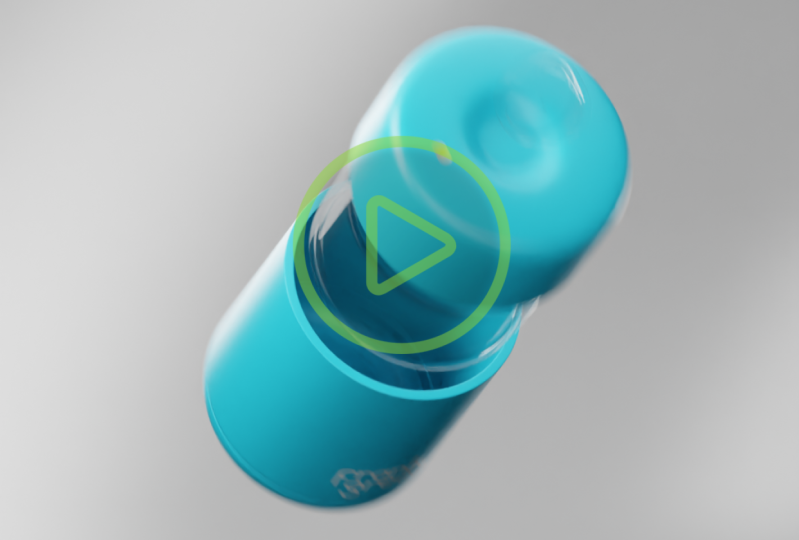
zu Keyframe zwei zu gelangen Zum Beispiel diese Tasse von
Frank Green, sie ist hier animiert und
taucht über 24 Frames auf, was einer Animationssekunde entspricht Der erste Keyframe ist hier
mit dem ersten Pop-up, und der letzte Keyframe
ist hier, wo Ein gutes Gespür für das richtige Timing ist der Schlüssel zur Erstellung
hervorragender Animationen Aber dieser sieht immer noch langweilig aus, weshalb wir
Prinzip statt Abstand brauchen. Abstand ist das genaue
Gegenteil von Timing, aber sie funktionieren so gut zusammen. Beachten Sie, dass der Becher linear ist. Die Art und Weise, wie er sich bewegt, ändert
sich nicht. liegt daran, dass wir
keines der 24
Frames verteilt oder in
Abständen angeordnet haben. Das sind sie alle Nehmen wir an, ich möchte, dass die Tasse
superschnell hochspringt und eine Weile
verweilt, bevor sie
herunterfällt und landet. Dazu müssen wir den Abstand
dieser Frames zwischen den
beiden Hauptschlüsselbildern
ändern . Das nennt man
wortwörtlich Zwischenfälle oder Pannen. Für dieses Beispiel füge
ich hier einige
Zwischenräume hinzu, bei denen der
Becher seinen Höhepunkt erreicht Dadurch wird es langsamer und es entsteht
die Illusion, dass es schwebt, und es wird ungefähr so
aussehen Wenn
Ihnen dieses Prinzip noch
nicht gefällt, können Sie es sich so
vorstellen. Je näher die Frames sind, desto langsamer wird das Objekt sein. Und je weiter die Frames entfernt
sind, desto schneller wird es sein. Denken Sie daran, das ist kein Timing. Die Animation wird immer noch eine ganze Sekunde
dauern, aber die Bewegung
innerhalb dieser Sekunde hängt ganz davon ab,
wie wir sie platzieren. Diese Animation sieht okay aus, aber ich habe das Gefühl, dass
etwas fehlt. Es gibt noch ein
Prinzip, das ich dir
zeigen möchte , das es auf die nächste Stufe heben
wird Folgen Sie
sich überschneidenden Aktionen. Dieses Prinzip verleiht
Ihrem Objekt Glaubwürdigkeit. Im wirklichen Leben kommt nichts sofort
zum Stillstand. Es gibt immer irgendeine Art von
Überschneidung oder Konsequenz. Zum Beispiel diese Tasse. Im wirklichen Leben würde es auf keinen Fall
so aussehen. Es muss
irgendeine Form von
Folgemaßnahmen oder sich überschneidenden Maßnahmen Hier wird das
Prinzip angewendet, und hier ist es ohne Sie können sofort sehen, welchen Unterschied
das macht , denn jetzt fühlt sich diese Tasse
echt an. Es hat Gewicht. Das Momentum macht Sinn, und insgesamt ist es glaubwürdig. Dies sind nur einige der
Kernprinzipien von Animationen, aber es bedeutet nichts, wenn wir nicht
wissen, wie man sie
auf Objekte anwendet. Deshalb sollten Sie sich
die nächste Lektion ansehen, Deshalb sollten Sie sich
die nächste Lektion ansehen in
der ich Ihnen
genau zeige, wie Sie das mit einem
der leistungsstärksten
Tools in Blender tun der leistungsstärksten
Tools in Blender
5. Kurvensteuerung: Den Graphenditor beherrschen: Kurvensteuerung. Nachdem wir nun die Grundlagen der Animation
verstanden haben, wollen wir
sie in die Praxis umsetzen Hier bin ich in Blender und
habe die Basisdatei geöffnet. Beginnen wir mit der Erstellung
einer einfachen Animation und
wenden wir dann die Prinzipien an, die wir gerade am Ende des Diagramms
gelernt haben. Also
wähle ich zuerst dieses Box-Objekt aus. Dies wird als
leeres Objekt oder als Controller bezeichnet, und alle Cup-Objekte
hier sind diesem Objekt übergeordnet Welche Transformation ich auch immer mache, der Kelch wird folgen Lassen Sie uns nun drei Schlüsselbilder festlegen. das Feld ausgewählt ist, drücke
ich
K, um das Keyframe-Menü zu öffnen Sie können sehen, dass es hier eine
Menge Optionen gibt, aber wir wollen vorerst nur
mit dem Standort spielen Klicken Sie also darauf und lassen Sie uns
dann genau
den gleichen
Keyframe auf Bild 23 erstellen genau
den gleichen
Keyframe auf Bild 23 Für den dritten und
letzten Keyframe lege
ich ihn in
die Mitte von Bild 12 und bewege den Becher
nur nach erinnere mich also an die Tastenkombinationen
G, um Z zu bewegen, um
es auf der Z-Achse zu
fixieren, und ich werde es hier verschieben Wenn ich jetzt auf Play drücke, wirst du sehen, dass es irgendwie Mist ist
. Es ist langweilig Aber wir können es mit
den Prinzipien, die wir gerade
gelernt haben, und dem Grafikeditor noch viel
interessanter gestalten . Zunächst möchten wir
den Timeline-Arbeitsbereich
auf den Diagrammeditor umstellen . Sie können das tun, indem
Sie auf diese Schaltfläche klicken und Animation
Graph Editor auswählen. Jetzt haben wir es mit einem
ziemlich wilden Bildschirm zu tun, und diese Sache kann bei größeren Projekten sehr verwirrend werden,
vor allem, wenn Sie nicht wissen,
was Sie sehen Lassen Sie uns das also aufschlüsseln. Auf der linken Seite
haben wir unsere Kanäle. Sie können sich das
wie einen Mini-Outliner vorstellen. Dies zeigt uns das Objekt und dann alle Achsen
, die wir animiert haben Als nächstes kommt der Diagrammeditor selbst. Dies ist wie eine
erweiterte Zeitleiste mit viel mehr Kontrolle
und klarer Grafik. Sie können die drei
Keyframes, die wir festgelegt haben, auf der Z-Achse sehen, oben das Timing oder die Frames und
auf der linken Seite den Wert jedes Frames Diese Linien zeigen die
Interpolation der Animation an, die momentan auf linear eingestellt
ist, was ich meine, das ist Es ist eine gerade Linie. Da
wir nur die Z-Achse animiert haben, gibt es hier auf der X
- und Y-Achse eine Menge
Keyframes , die wir
nicht wirklich benötigen Eine schnelle Möglichkeit,
sie auszublenden, besteht darin, auf
das Augapfelsymbol
für jeden Kanal zu klicken .
Oder noch besser ist es, einen bestimmten
Kanal zu deaktivieren, indem Sie
ihn auswählen und die Umschalttaste drücken.
Wenn
ich zu irgendeinem Zeitpunkt die
anderen Kanäle zurückbringen möchte, kann
ich einfach Alt H drücken
oder auf die Augäpfel klicken Nun, diese Ansicht ist okay, aber ich verwende gerne die
normalisierte Dadurch hat alles einen Wert von negativ eins
bis positiv Und ich finde es einfach
viel einfacher zu lesen. Jetzt, wo wir wissen, was
der Graph-Editor ist, wollen wir tatsächlich damit spielen und die Prinzipien der Animation
anwenden. Wir wollen Timing,
Abstand und überlappende Bewegungen implementieren ,
Abstand und überlappende Bewegungen Wir haben
das Timing bereits festgelegt. Es ist eine 1-Sekunden-Animation. Lassen Sie uns jetzt Abstand hinzufügen. Dazu wähle ich alle drei Keyframes
aus, indem ich acht drücke,
und ich möchte die
Interpolation dieser Keyframes ändern Drücken wir also T
und wählen Bezier. Sie können sehen, dass wir jetzt diese
superglatt aussehenden Kurven haben. Und wenn wir auf Play klicken, ist es eine
völlig andere Animation. Aber jetzt können wir einen
dieser Keyframes auswählen und die gesamte Animation
mit nur wenigen Zügen
ändern Lassen Sie uns zum Beispiel diesen Sprung
machen. Ich wähle
den ersten Keyframe und drehe ihn, sodass ein steiler Hang entsteht Ich mache das auch mit dem
anderen Keyframe. Und einfach so, wir haben einen Springpokal Wenn wir wollen, dass es
noch extremer wird, können
wir jeden Keyframe etwas vergrößern, um die Kurve wirklich zu übertreiben , und
den Abstand so ausdehnen, dass fast ausschließlich auf
dem Zwischenbild Das heißt, ich meine, das ist eine
ziemlich flotte Animation. Nun, wenn wir wollten, könnten
wir auch das
Gegenteil tun und die Kurven einfach umkehren
, sodass sie so aussehen Obwohl, ich meine, es ist
ziemlich unrealistisch. Sie
können auch den Grifftyp ändern. Im Moment sind diese
Griffe kostenlos,
was bedeutet, dass Sie
sie nach Belieben transformieren können. Wenn Sie V drücken,
erhalten Sie eine Liste
verschiedener Grifftypen denen jeder
etwas anderes tut. Was ist nun mit dem
letzten Prinzip? Folgen Sie durchgängigen und
sich überschneidenden Maßnahmen. Auch dieser ist
wirklich einfach zu machen. Da unsere Tasse schwebt, macht
es nicht wirklich
Sinn, dass sie springt. sollte es eine Art unteren Bildschirmrand sollte es eine Art
überlappende Aktion geben,
bei der der Schwung das Gerät nach unten
drückt, bevor
es wieder nach oben kommt Anstatt dir genau zu zeigen,
wie das geht, möchte
ich sehen, ob du
aufgepasst hast Hier sind drei verschiedene Grafiken. Ich gebe Ihnen
30 Sekunden, um zu entscheiden, welches Ihrer Meinung nach funktioniert, um überlappende Aktionen zu erzeugen Und für welchen auch immer Sie sich entscheiden,
ich möchte, dass Sie
ihn in Blender replizieren Ab sofort. Wenn du B gewählt hast, herzlichen Glückwunsch, das war das Richtige Die Kurve
überschneidet sich buchstäblich mit einem negativen Wert, wodurch die überlappende
Aktion oder Fortsetzung entsteht Nun, das ist eine
supereinfache Animation, und sie ist immer noch Die Kurve könnte
definitiv
ein wenig verändert werden, um eine gleichmäßigere Bewegung zu erzeugen Aber am Ende des Tages liegt es
an Ihnen, wann Sie das Handtuch
werfen und Ihre Animation als erledigt
bezeichnen möchten Handtuch
werfen und Ihre Animation als erledigt
bezeichnen Es dauert einige Zeit, bis Sie sich an diesen Arbeitsbereich
gewöhnt haben. Für viele von Ihnen ist es wahrscheinlich das erste Mal, dass
Sie animieren, und es ist eine Menge, mit der
Sie sich auseinandersetzen müssen In der nächsten Lektion
werden wir all das zusammenfügen und eine
atemberaubende Animation erstellen, wobei wir alle Techniken
verwenden, die
ich Ihnen gerade gezeigt habe
6. Bewegungsmagie: Das Kursprojekt: Bewegungsmagie. Jetzt, wo wir all diese Werkzeuge und
Prinzipien in der Hand haben, wollen wir sie nutzen und etwas Großartiges
schaffen. Für das Klassenprojekt werden
wir
diese Loop-Animation
von Anfang bis Ende neu erstellen diese Loop-Animation
von Anfang bis Ende Ich führe Sie
durch meinen Arbeitsablauf, zeige Ihnen, wie ich
ihn erstellt habe, und gebe Ihnen Tipps und Tricks für jede
Phase der Animation Um es einfach zu halten, teilen
wir dies in drei Lektionen auf: Sperren,
Splining und Polieren Als Bonus habe
ich zwei Bonuslektionen erstellt, wenn Sie
den gesamten unbearbeiteten Arbeitsablauf sehen möchten , wenn Sie
den gesamten unbearbeiteten Arbeitsablauf habe
ich zwei Bonuslektionen erstellt Diese zeigen dir buchstäblich
alles, was ich getan habe, um genau
dieses Ergebnis für die
gesamte einstündige Aufnahme zu erzielen genau
dieses Ergebnis für die
gesamte einstündige Aufnahme Sie können auch die
endgültige Projektdatei öffnen um diese Animation zu studieren, zu
verstehen, wie das alles funktioniert, und Ideen
für Ihr eigenes Projekt zu bekommen.
7. Animation: Blockieren: Sperren. Hier habe ich
die Basisdatei geöffnet und wir werden
diese Animation mit dem Sperren beginnen. Beim Sperren werden im Wesentlichen
die Haupt-Keyframes für
die gesamte Animation platziert die Haupt-Keyframes für
die gesamte Animation Zunächst möchte ich, dass es sich
um eine Loop-Animation handelt,
was bedeutet, dass der erste und der letzte
Keyframe identisch sind,
wodurch eine wirklich
lustige Looping-Illusion was bedeutet, dass der erste und der letzte
Keyframe identisch sind, entsteht Ich stelle meine
Timeline auf
60 Frames ein und fange an ,
jedes Teil der Tasse zu blockieren Alles, was ich hier mache, ist Keyframes für
die Position und Rotation
aller Becherteile
festzulegen die Position und Rotation
aller Becherteile Das wird nicht in Stein gemeißelt sein. Wir wollen nur eine grobe
Idee, auf der wir dann aufbauen können. Nun, da dieser Becher in einem seltsamen Winkel
steht, möchte
ich
ihn so transformieren, dass er
den lokalen Achsen des Objekts folgt , nicht der üblichen Weltachse.
Das macht sie gerade. Um das Problem zu beheben, kann ich es an
der lokalen Z-Achse fixieren ,
indem ich zweimal Z drücke. Jetzt ignoriert es die Welt-Z-Achse und platziert sie auf der Z-Achse des Cups, was die
Animation erheblich erleichtert Das funktioniert übrigens für alles, egal ob Bewegung,
Drehung, Skalierung Sie können dafür sorgen, dass es der lokalen Achse
folgt indem Sie zweimal auf die relative X-, Y- oder Z-Taste drücken. Dies wird eine Animation in
Explosionsansicht sein. Also platziere ich jedes
Stück der Tasse auf
dem mittleren Keyframe, dass es so
aussieht Es ist wichtig zu beachten
, dass alle Teile
dieser Tasse diesem leeren Controller zugeordnet sind, den wir verwenden werden, um
die schnelle Rotation zu
erzeugen. Lassen Sie uns das jetzt ausblenden
. Ich werde ein paar Rotations- und
Ortungs-Keyframes um diese Bereiche herum platzieren, und alles, was ich hier wirklich
mache, ist,
die Flasche um 360 Grad
auf der X-Achse zu drehen die Flasche um 360 Grad
auf der X-Achse Auch hier möchte ich
die lokale X-Achse verwenden. Also drücke ich R, um es zu drehen, dann zweimal X, um
es zu fixieren, und dann ziehe ich einfach meine Maus bis hier 360 angezeigt wird. Oder ich kann buchstäblich 360
auf meiner Tastatur tippen. Du wirst jetzt sehen, wenn ich auf Play drücke, sieht alles falsch aus. liegt daran, dass der
letzte Keyframe immer noch die anfänglichen Rotationsdaten Also werde ich diesen Keyframe einfach von
der Mitte aus
duplizieren und am
Ende platzieren Wenn wir jetzt auf Play klicken, sieht
es immer noch ziemlich schlecht aus Aber das ist nur
der grobe Blockout. Wir müssen immer noch den Zeitpunkt, die Abstände
und die sich überschneidenden Aktionen
herausfinden , was alles in der nächsten Lektion erledigt
wird
8. Animation: Splining: Spinnen. Jetzt, wo wir die grobe,
blockierte Animation
haben, wollen
wir mit dem Drehen weitermachen. Das ist nur eine ausgefallene
Art zu sagen, benutze den Grafikeditor Öffnen wir den
Diagrammeditor, indem wir auf
diese Schaltfläche klicken und den
Animationsgraph-Editor auswählen. Jetzt wähle ich alle Objekte aus, wähle
dann
alle ihre
Keyframes aus und drücke T. Dadurch wird das
Interpolationsmenü geöffnet, und jetzt ändere ich sie
von linear Sie können sehen, dass wir jetzt
superglatte Kurven haben
und die Animation selbst und die Animation Das Animieren bei aktiver
Rotation ist
jedoch irgendwie ablenkend Ich möchte nur die Animation
des Pokals alleine herausnehmen. Also wähle ich das leere Objekt aus
und klicke auf dieses Kästchen. Dadurch wird die
Animation für das leere Objekt visuell ausgeblendet, sodass ich mich einfach auf die Tasse konzentrieren kann Lassen Sie uns nun etwas Abstand zur Tasse hinzufügen, indem wir
diese Kurven ändern Ich möchte, dass sie sich
schnell öffnet und schließt , aber langsam in der Luft
schwebt. Also, genau wie wir es geübt
haben, lasse
ich alle Kurven an
diesem ersten und letzten
Keyframe steil abfallen und füge
hier so
ziemlich den gesamten Abstand auf
den mittleren Keyframe ein diesem ersten und letzten
Keyframe steil abfallen und füge so
ziemlich den gesamten Abstand auf
den , indem ich ihn hochskaliere Jetzt sieht es viel besser aus. Mal sehen, wie es auch
mit der Rotation aussieht. Nicht schlecht, aber ich merke, dass das
Timing und der Abstand falsch sind. Ich werde versuchen, das Timing zu
ändern, indem ich
diesen Keyframe auf Frame
40 schiebe , wenn sich der Becher schließt Nun zum Abstand.
Ich möchte, dass er sich
langsam dreht, bevor in diese riesige
360-Grad-Drehung einrastet Also skaliere ich den
ersten Keyframe diese Weise, um ihm einen langen Aufbau zu geben Jetzt drehe ich
diesen Keyframe einfach, um einen steilen Hang zu
erzeugen
, der ihm
diese schnelle Drehung diesen Keyframe einfach, um einen steilen Hang zu
erzeugen
, verleiht Das sieht
der endgültigen Animation schon ziemlich ähnlich,
was ziemlich verrückt ist, weil wir nur das Timing und den
Abstand einiger Kurven geändert haben das Timing und den
Abstand einiger Kurven geändert Das ist an einem ziemlich guten Punkt, aber ich denke, das Timing für einige dieser Objekte ist immer noch falsch. Falls Sie es noch nicht bemerkt haben, ist
dies wahrscheinlich ein
guter Zeitpunkt, um Ihnen zu sagen , dass Animationen nicht linear sind. Es ist keine gerade Linie
von Anfang bis Ende. Es ist eigentlich eher so. Sie werden
mehrere Momente haben in denen Sie Ihr Timing ändern, verschiedene Ideen
ausprobieren
oder sogar
einige Abschnitte aus
Ihrer gesamten Animation löschen werden. Das ist alles Teil des Prozesses, und das ist auch der Grund, warum ich es liebe. Lassen Sie uns vor diesem Hintergrund ein wenig mit dem Timing
und den Abständen
spielen ,
denn derzeit öffnen und
schließen
sich
alle Pokalteile genau zur gleichen Zeit. Alles, was ich hier mache, ist das
Versetzen der Objekte. Ich möchte, dass sich zuerst der Deckel vom Gehäuse
löst
, dann die Kunststoffinnenseite und dann der Knopf oben
auf dem Deckel Das sieht viel besser aus. Alles, was wir
bisher gemacht haben, ist ziemlich einfach. Die Animation sieht okay aus, aber ich möchte dem Gewicht
und Glaubwürdigkeit verleihen Lassen Sie uns das jetzt tun und
es noch weiter vorantreiben, indem wir
einige überlappende Aktionen hinzufügen und einige dieser
Kurven wirklich fein abstimmen
9. Animation: Polnisch: Polnisch. Da unsere Animation so
gut wie fertig ist, sind
wir jetzt bereit, sie zu verbessern. Ich möchte etwas Gewicht
und überlappende Aktionen hinzufügen, und wir werden zunächst
den leeren Controller verwenden Da aus der Tasse
die Komponenten herausspringen, muss eine
gewisse Kraft
dahinter stecken, um diese Aktion zu motivieren Hier füge ich einige
Ortungs-Keyframes und Zwischenbilder auf der
Z-Achse für den Controller Ich ziehe die gesamte
Tasse nach unten, bevor sie
ein paar Frames später wieder
hochziehe Dadurch entsteht der Effekt, dass die
Tasse aufgrund der
anfänglichen Abwärtskraft
knallt oder zurückprallt Nachdem Sie einige überflüssige
Orts-Keyframes entfernt haben, können
Sie sehen, wie die überlappende Aktion ins Spiel kommt Das sieht okay aus,
kann aber definitiv besser sein. Lassen Sie uns nun die Kurve polieren und sie noch
ansprechender aussehen
lassen. Alles, was ich hier mache, ist,
die Griffe zu
skalieren und zu drehen , um herauszufinden, was
meiner Meinung nach gut aussieht. Ein sehr schwerer Trick
, der bei der Skalierung hilft ,
besteht darin, den
Drehpunkt Ihrer Keyframes zu ändern. Sie können das tun,
indem Sie auf diese Schaltfläche klicken, und ich verwende gerne
einzelne Zentren. Auf diese Weise können Sie
mehrere Keyframes skalieren ohne
ihren Anfangswert zu ändern Das sieht toll aus, aber jetzt möchte
ich weiterhin
überlappende Aktionen hinzufügen Der nächste entscheidende Punkt ist
die Rotation genau hier. Alle Teile fallen
zusammen, also sollte es auch eine Art Kraft geben, die das gesamte Stück
nach unten drückt Oh. Auch einfache Ortungs-Keyframes
hinzu hier füge ich nur einfache Ortungs-Keyframes
hinzu und passe
die Kurvengriffe Für diese spezielle Bewegung ist es
wirklich praktisch, auf Vektor zu
ändern den
Grifftyp für
diesen Keyframe Sie können sehen, dass die Kurve
dadurch automatisch steil und der Frame perfekt verteilt wird,
um diese Sprungbewegung Die letzte große Animation, die ich noch verbessern muss, ist
dieser letzte Frame, wo er
zum Anfang zurückkehrt. Ich werde
die ersten Keyframes duplizieren und sie auf Bild 60 platzieren Mit ein paar schnellen Änderungen
am letzten Keyframe sieht
der Loop jetzt der Loop Das Letzte, was wir noch polieren
müssen, ist die 360-Grad-Drehung des Bechers Denn im Moment gibt es
viel zu viele überlappende Aktionen. Der ganze Antrag
sieht einfach falsch aus. Alles, was ich hier mache, ist,
das richtige Maß an
Rotation zu finden , um es
im Breakdown Frame zu platzieren ,
und dann
überlappende Bewegungen zu verwenden , um zum endgültigen Bild zu
gelangen Das sieht jetzt ziemlich toll aus, aber es gibt ein großes Problem Die Animationsschleife
funktioniert nicht, weil Frame eins und Frame 60 exakt
dasselbe Bild sind. Es erzeugt ein doppeltes Bild , wodurch diese
Illusion für die Schleife durchbrochen wird. Der einfachste Weg
, das zu beheben, besteht darin, einfach einen Frame
aus der Timeline zu entfernen. Also
ändere ich im Timeline-Editor meinen
Frame-Bereich 60-59 Und jetzt haben wir eine nahtlose
Looping-Animation. Wie ich schon sagte, dieser
ganze
Animationsprozess ist eine
Menge Hin und Her, das
Ausprobieren neuer Ideen, bis
etwas hängenbleibt Dies ist die Phase der Animation
, die so lange
oder so kurz dauern kann , wie Sie möchten. Es gibt ein berühmtes Zitat. Kunst ist nie fertig, sie wird
nur aufgegeben. Nehmen Sie sich für
diese Lektion also so viel Zeit wie nötig , um Ihre Animation zu
verfeinern. Wenn Sie
damit zufrieden sind, müssen Sie als letztes auf Rendern klicken. der nächsten Lektion werde ich
Ihnen genau zeigen, wie das geht, und wir werden auch diesen
Farbwechsel-Übergangseffekt erstellen.
10. Animation: Rendering: Rendern. Nachdem Ihre
endgültige Animation abgeschlossen ist, ist es an der Zeit zu rendern. Alle Licht- und
Kameraeinstellungen sind gespeichert. Sie müssen also auswählen, wo Sie Ihr Rendering speichern
möchten. Klicken Sie im
Eigenschaftenfenster auf dieses Symbol. Dies ist die
Registerkarte „Ausgabe“, auf der
Sie den Ausgabeort auswählen können . auf diese Schaltfläche klicken,
können Sie zu
einem Ordner navigieren , in dem Sie diese Renderings speichern
möchten Wenn Sie einen Speicherort gefunden haben, geben Sie ihm einen Dateinamen und
verwenden Sie diese Formatierung Farbe des Animationsunterstrichs. Einfachheit halber werden wir das als
Videodatei rendern, aber normalerweise würden wir im
Falle
eines Blender-Absturzes eine Bildsequenz verwenden im
Falle
eines Blender-Absturzes eine Bildsequenz Jetzt
müssen Sie nur noch auf Rendern klicken. Oben links können Sie auf
Rendern, Animation rendern klicken. Oder Sie können einfach
den Hotkey Control F 12 verwenden. Was ist nun mit dem
Farbübergang? Um diesen Effekt zu erzielen, müssen Sie
lediglich
so viele farbige Becher rendern , wie Sie möchten, und sie
in einer beliebigen Bearbeitungssoftware zusammenfügen Blender hat einen Videoeditor. DaVinci Resolve ist kostenlos. Sogar Capcut kann dafür verwendet
werden. Sobald Sie fertig sind, haben Sie eine
vollwertige Animation. Und jetzt ist es
an der Zeit, bei Ihrem ersten Projekt endlich auf
Veröffentlichen zu klicken Ihrem ersten Projekt endlich auf
Veröffentlichen
11. Schlussgedanken: Letzte Gedanken. Wenn
du es bis hierher geschafft hast, möchte
ich dir
dafür danken, dass du diesen Kurs besucht hast. Sie kennen jetzt die absoluten
Grundlagen der Animation. Wir haben einige der wichtigsten
Animationsprinzipien behandelt, eines der
mächtigsten Tools in Blender
gelernt und eine erstaunliche
Looping-Animation erstellt Ich würde gerne sehen, wie sich Ihre
Animation entwickelt hat. Also schicke mir bitte, was du gemacht hast, entweder in den
Klassenprojekten Bow oder direkt auf Instagram mit dem Nutzernamen bei
Smefabo Ich hoffe ihr hattet Spaß
und ich kann es kaum erwarten zu
sehen, was ihr gemacht habt.
Danke fürs Zuschauen.
 Smeaf, 3D Generalist and Tutorials