Transkripte
1. Einführung: Charakteranimation ist eines
der komplexeren Dinge, die Sie als Motion Designer tun
müssen. Aus diesem Grund habe ich diesen sehr
einfachen und leicht verständlichen Kurs
erstellt . Ich werde dir beibringen, wie man
einen Gehzyklus in
D After Effects animiert einen Gehzyklus in
D After Effects Ich empfehle diesen Kurs für jemanden, der sich
auskennt,
aber noch nie
Charakteranimationen gemacht hat Für absolute Anfänger
empfehle ich, einen
meiner Anfängerkurse zu besuchen. Ihr Klassenprojekt besteht darin, Ihre eigene
Charakteranimation zu erstellen. Ich kann es kaum erwarten zu sehen,
was du kreierst.
2. Erste Schritte: Für diesen Kurs benötigen Sie Adobe Aftereffects,
Adobe Media Encoder zum Exportieren Laden Sie das Bildmaterial von der Seite
Projekt und Ressourcen herunter. Ich werde auch eine
fertige Version des Kurses erhalten. Sie können
das auch gerne herunterladen. Ihr Klassenprojekt besteht darin ,
Ihre eigene
Charakteranimation zu
erstellen Ihre Projekte gerne in
der Projektgalerie veröffentlichen , damit jeder sehen kann,
was Sie erstellt haben.
3. Die Beine zeichnen: Als Erstes zeichnen wir
die Beine. Zoomen Sie auf 200%. Schalten Sie das Netz ein. Hol das Stiftwerkzeug. Ich verwende
einen schwarzen Strich, 15 Pixel. Stellen Sie sicher, dass keine Füllung vorhanden ist. Klicken Sie irgendwo hier. Denken Sie daran, die
Umschalttaste gedrückt zu halten, um eine gerade Linie zu zeichnen. So etwas
sieht gut genug aus. Schalten Sie den
Inhalt, die Form und den Pfad der Ebene nach unten. Ändern Sie es in eine runde Kappe. Jetzt haben wir unseren ersten. Um das zweite Bein zu erstellen, werden
wir einfach
unser erstes Bein duplizieren . Klicken Sie auf Strg D. Drücken Sie
nun P, um die Position
aufzurufen, und wir ziehen sie
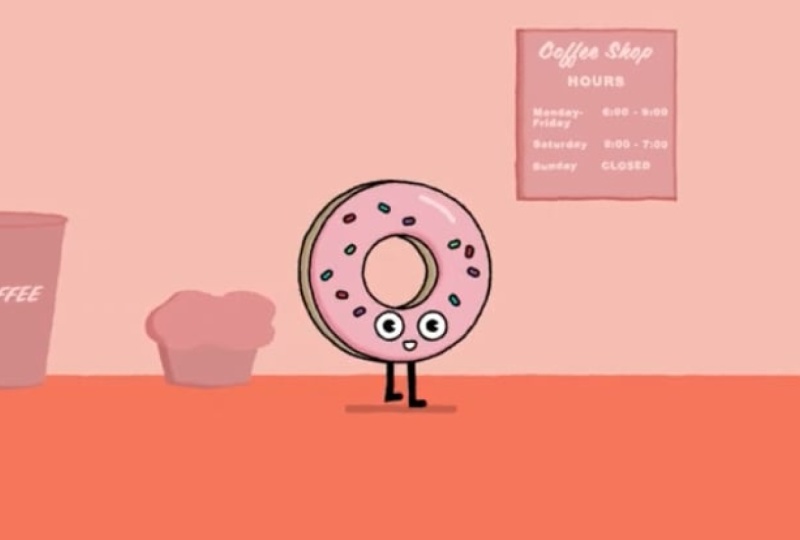
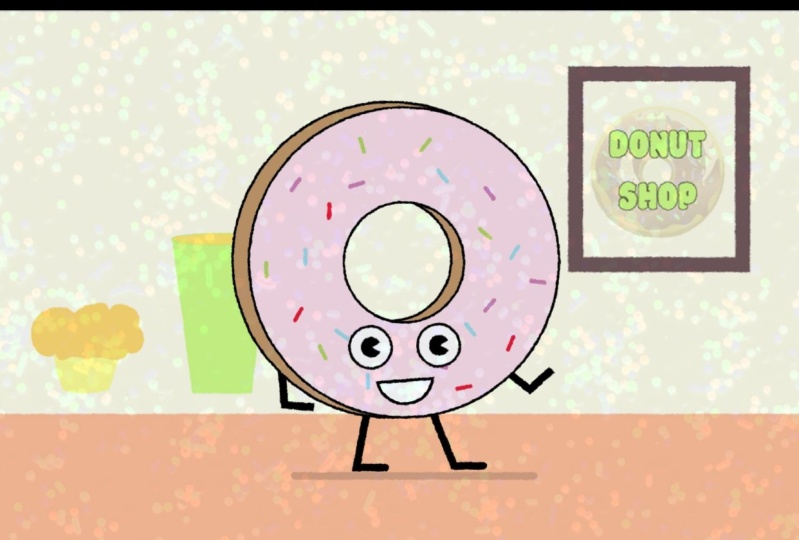
irgendwo hin. Verschiebe die Donut-Ebene
an den oberen Rand der Ebenen. Dort. Ich finde, das
sieht gut genug aus. Ich
4. Der einfache Walk-Zyklus: Jetzt animieren wir
den grundlegenden Gehzyklus. Schalten Sie unsere Note wieder ein. Vergrößern Sie die Ansicht auf 200%. Wir können unser zweites Bein ausschalten. Schalte unser
Bein eins runter, Pfad eins. Stellen Sie sicher, dass Sie
Pfad eins ausgewählt haben. Wählen Sie die beiden Fußpunkte aus. Halten Sie die Umschalttaste gedrückt und ziehen Sie mit der Maus über den Fuß
bis etwa hier. Okay. Drücken Sie die Stoppuhr
, um einen Keyframe einzufügen. Gehen Sie nun zu genau 1
Sekunde auf der Timeline. Platzieren Sie ein weiteres Schlüsselbild. Wir möchten, dass unser erster
und letzter Keyframe exakt identisch sind. Jetzt auf halber Strecke bei 15
Frames auf der Timeline. Vergewissern Sie sich auch hier, dass Ihr
Pfad ausgewählt ist. Wählen Sie die beiden Punkte aus. Halten Sie die Umschalttaste gedrückt und
ziehen Sie den Fuß darüber. Jetzt
bewegt sich unser Fuß hin und her. Ungefähr zur Hälfte
unseres Fußes, wenn
wir uns vorwärts bewegen, werden wir unseren Fuß hochheben Vergewissern Sie sich auch hier, dass der
Pfad ausgewählt ist. Wählen Sie die zwei Fuß-Keyframes und heben Sie sie im Raster um etwa
ein Quadrat nach oben Ich finde, das sieht gut aus. Jetzt haben wir also vier Schlüsselbilder, unsere Füße bewegen sich hin und
her und unsere Füße heben sich. Unser erstes Bein ist geschafft. Jetzt können wir Bein Nummer
eins ausschalten und Bein Nummer zwei einschalten. Wir werden im Grunde genau das Gleiche
tun. Schalten Sie den Inhalt und die Form herunter. Stellen Sie sicher, dass der erste Pfad ausgewählt ist. Wählen Sie unsere beiden Fußpunkte aus. Halten Sie die
Umschalttaste gedrückt und bewegen Sie sie vorwärts. Schalten Sie es nach unten und
drücken Sie die Stoppuhr. Gehe zu genau 1 Sekunde
auf der Timeline. Platziere einen weiteren Keyframe. Gehen Sie zu 15 Bildern über. Wählen Sie unsere beiden Punkte aus. nun die Umschalttaste gedrückt halten, ziehen
wir es rückwärts Ich denke, irgendwo in der Nähe sollte
es gut aussehen. Jetzt etwa zur Hälfte
unseres Fußes und wir bewegen uns vorwärts. Wir werden unseren Fuß wieder
hochheben. Wählen Sie die beiden Fußpunkte aus. Heben Sie es um ein Quadrat an. Da haben wir's. Wir können unser anderes Bein einlegen
und jetzt können wir eine Vorschau davon sehen, wie
unser Gehzyklus aussieht. Lassen Sie uns unseren Arbeitsbereich auf
1 Sekunde kürzen , um eine Vorschau
unseres Gehzyklus anzuzeigen. Jetzt haben wir unseren
grundlegenden Gehzyklus.
5. Den Walk-Zyklus verfeinern: Jetzt werden wir unseren Gehzyklus
verfeinern. Schalten Sie Bein zwei aus. Zoomen Sie erneut auf 200%. Schalten Sie das Raster ein. Wählen Sie Bein eins aus und wechseln Sie
zum zweiten Keyframe, dem Keyframe, bei dem sich
unser Fuß nach oben bewegt Schaltet die Ebene nach unten. Wählen Sie Pfad eins aus. Diesmal wählen
wir nur
dieses eine Schlüsselbild aus
und ziehen
es ein
wenig nach oben, damit es so aussieht, als würde sich
unser Fuß beugen Wählen Sie nun Ihr Stiftwerkzeug , um einen neuen Punkt in
der Mitte unseres Beins zu erstellen. Ziehe es nur ein bisschen heraus. Damit es so aussieht, als würde sich
unser Knie bewegen. Auch hier werden
wir Bein eins
ausschalten, Bein zwei einschalten und
wir werden dasselbe tun. Sie auf dem Keyframe, auf dem sich
unser Fuß nach oben bewegt, Wählen Sie auf dem Keyframe, auf dem sich
unser Fuß nach oben bewegt, diesen einen Punkt Ziehen Sie ihn ein wenig nach oben. Wählen Sie erneut das Stiftwerkzeug aus. Etwa zur Hälfte unseres Beins werden
wir einen neuen Punkt
platzieren Da haben wir's. Lass uns eine Vorschau ansehen. Ich denke, das verleiht einem Wanderzyklus ein bisschen realistischeres Aussehen
.
6. Körper-Animation: Jetzt animieren wir
unseren Donut, der sich auf und ab bewegt. Wählen Sie die Donut-Ebene aus und drücken Sie P, um die Positionseigenschaft
aufzurufen Gehen Sie zum zweiten
Keyframe auf unserem ersten Bein. Wählen Sie nun unsere
Donut-Ebene aus und drücken Sie die Stoppuhr. Gehen Sie nun zum vorletzten
Keyframe auf unserem zweiten Bein über. Drücken Sie die Keyframe-Taste. Das wird unsere beste
Position für den Donut sein. Gehen Sie jetzt zu 15 Frames
auf der Zeitleiste. Wählen Sie die Donut-Ebene aus. Jetzt bewegen
wir mit der Pfeiltaste nach unten den Körper
unserer Donuts Oder Sie können fünf
50 in die Y-Position eingeben. Gehen Sie nun zum Anfang
der Timeline. Wählen Sie unseren mittleren Keyframe aus. Steuerung C, Steuerung V. Gehen Sie
nun zum Ende
unseres Gehzyklus Steuerung C, Steuerung V. Da, jetzt bewegt sich unser Delonut beim Gehen auf
und ab
7. Den Walk-Zyklus erweitern: Das Erste, was wir tun werden, ist einfache Lockerung unserer Keyframes. Dadurch wird unser
Gehzyklus etwas reibungsloser. Um unseren Gehzyklus zu verlängern, werden
wir
viel kopieren und einfügen Lassen Sie uns nun unseren Arbeitsbereich
bis zum Ende der Komposition ausdehnen bis zum Ende der Komposition Stellen Sie sicher, dass Sie sich auf
dem letzten Schlüsselbild des Donuts befinden, indem Sie hier auf die Pfeiltasten
drücken Wählen Sie nun alle Keyframes aus. Steuerung C, Steuerung V.
Machen Sie dasselbe. Wechselt zum letzten Keyframe. Wählen Sie alle Keyframes aus. Fahren Sie damit fort, bis die gesamte Zeitleiste
abgedeckt ist. Stellen Sie sicher, dass Sie
jeweils nur eine Ebene erstellen. Mit After Effects können Sie nicht mehrere Ebenen
kopieren und einfügen. Also, für unser Bein zwei
werden wir das Gleiche tun. Wechselt zum letzten
Keyframe. Kopieren und einfügen Und schließlich werden wir
dasselbe für unser erstes Bein tun . Jetzt wird sich unser Gehzyklus
durch die gesamte Zeitlinie ziehen.
8. Den Hintergrund animieren: Bevor wir
unseren Hintergrund animieren, möchte
ich Ihnen nur einen
Blick darauf geben , wie ich den Hintergrund erstellt habe Gehen Sie zu den
Kompositionseinstellungen. Sie können die Größe
unserer Hauptkomposition sehen, 1920 mal zehn 80. Gehen wir nun zu
unserer Hintergrundebene. Gehe zum Original im Hintergrund. Sie können sehen, dass ich
eine Komposition erstellt habe , die der Größe
unserer Hauptkomposition entspricht. Lassen Sie uns das Original im Hintergrund schließen. Hier in der
Hintergrundkomposition. Sie können sehen, dass ich eine Komposition
erstellt habe, die doppelt so
lang ist wie unsere Hauptkomposition,
mit
einem Hintergrund, einer nach links ausgerichteten und
einer Linie nach rechts. Lassen Sie uns nun
den Hintergrund animieren. Ziehen Sie unsere Hintergrundebene an
den unteren Rand der Ebenen. Drücken Sie P, um die Position
aufzurufen. Gehe zum Anfang
der Timeline. Richten wir es nun mithilfe des Ausrichtungsfensters
nach links aus. Drücken Sie die Stoppuhr
, um einen Keyframe einzufügen. Gehen wir nun zum
Ende der Timeline über. Jetzt
richten wir es nach rechts aus. Dadurch wird automatisch ein weiteres Schlüsselbild
auf der Timeline platziert . Sehen wir uns nun an, was passiert,
wenn wir eine Vorschau unserer Animation anzeigen.
9. Augen-Blink: Für diesen Segen animieren
wir das Blinzeln
des Ja Gehen wir in unsere
Donut-Schicht. Wählen Sie unsere Yes-Ebene aus. Stellen Sie sicher, dass sich unser Ankerpunkt
in der Mitte der Augen befindet. Drücken Sie S, um
die Skalierungseigenschaft aufzurufen. Stellen Sie sicher, dass die Skala verknüpft ist indem Sie hier auf diese Schaltfläche klicken. Drücken Sie die Stoppuhr
, um einen Keyframe einzufügen. Gehen Sie über drei Frames und geben Sie den Wert fünf
in die y-Eigenschaft ein Gehen Sie über weitere drei Frames. Und lassen Sie uns den
Wert wieder auf 100 setzen. Wählen Sie die Keyframes aus und
drücken Sie F neun, um einige einfache
Es hinzuzufügen. Klicken Sie mit der rechten Maustaste Gehen wir nun zur Keyframe-Geschwindigkeit und zum Wertetyp von
50% in beide Werte Dadurch wird unserem Rohling etwas
mehr Energie hinzugefügt. Und das ist
so ziemlich alles. Sie können gesamte Timeline
kopieren und einfügen die gesamte Timeline
kopieren und einfügen, um so viele
Blinksignale hinzuzufügen, wie Sie möchten
10. Schatten: Eine andere Sache, die Sie vielleicht tun
möchten, ist einen Schatten zu erzeugen. Um unseren Schatten zu zeichnen, verwenden
wir einfach unser Stiftwerkzeug. Denken Sie daran, die
Umschalttaste gedrückt zu halten, um
eine gerade Linie zu zeichnen .
Wir können es umbenennen. Denken Sie daran, die Eingabetaste
zu drücken, um eine Ebene umzubenennen. Verschiebe es an den unteren Rand
unseres Charakters. Drücken Sie T, um die Deckkraft zu erhöhen. Wir werden sie auf
etwa 20% reduzieren. Aber wir können den Inhalt
unserer Ebene öffnen. Form, Strich. Ändern wir es auf eine runde Kappe. Um den Schatten zu animieren, werden
wir
sicherstellen, dass unser Ankerpunkt in der Mitte liegt Sie können das Fangwerkzeug verwenden, um
sicherzustellen, dass der
Ankerpunkt in der Mitte einrastet Von dort aus können wir S
drücken, um die Skala aufzurufen und
die Verknüpfung aufzuheben Wenn die
Donut-Ebene ausgewählt ist,
drücken Sie P, um die Position
aufzurufen unser Donut-Charakter in der unteren Position
befindet, wollen
wir, dass unser
Schatten Lassen Sie uns also einen Keyframe
für unsere Waage setzen. Und lassen Sie uns zu dem Zeitpunkt übergehen, an dem unser Donut in
der oberen Position befindet Wir können unseren X-Wert
auf etwa 75% reduzieren. Ich denke, das sieht gut genug aus. Und von da an ist es nur noch eine
Frage des Kopierens und Einfügens. Gehen Sie zur nächsten
Donut-Position über. Kopieren Sie unseren
ersten Schlüsselrahmen und fügen Sie ihn ein. Und wir können so lange weitermachen, bis es unseren
gesamten Zeitplan abdeckt. Wenn Sie möchten, können Sie die Keyframes
einfach verkleinern. Da haben wir's. Wir haben einen Schatten.
11. Boil-Effekt (Hand gezeichneter Look): In dieser Lektion werden
wir den Boyle-Effekt erzeugen. Dadurch wird unsere Animation
etwas karikaturähnlicher. Wir werden eine
neue Einstellungsebene erstellen. Benennen Sie es in Boyle um. in Effekten und Presets nach turbulenten Displays Füge das zu unserer
Einstellungsebene hinzu. Wir können unseren
Betrag auf fünf reduzieren. Reduzieren Sie unsere Größe auf zehn. Komplexität auf zwei, Evolutionsoptionen
herunterschalten. Ich klicke auf die Stoppuhr mit
zufälligen Startwerten. In dem Feld hier können wir unseren Ausdruck
eingeben. Zufällig, 10.000. Das verleiht unserem Boil-Effekt ein wenig
Animation. Um es noch
besser zu machen, werden
wir unsere
turbulente Verschiebeebene duplizieren. Erhöhen Sie die Werte auf 30. Reduzieren Sie die Größe auf
zwei und die Komplexität auf vier. Und das ist so ziemlich alles.
12. Schlussgedanken: Eine andere Sache, die Sie
vielleicht tun möchten, ist Ihrem Gehzyklus
etwas mehr Stil zu
verleihen. Eine einfache Möglichkeit, dies zu tun, besteht darin, dass Sie alle Ihre Keyframes auswählen
können Klicken Sie mit der rechten Maustaste, gehen Sie zur
Keyframe-Geschwindigkeit und Sie können diese Zahlen auf einen wirklich
hohen Wert erhöhen, sagen wir, 80% Das gibt Ihrem Gehzyklus
ein bisschen mehr Energie. Es liegt an dir, ob du das tun
willst oder nicht. Und vielleicht ist dein Kocheffekt nicht so extrem, wie
du es gerne hättest. Vielleicht
möchtest du einen
eher verschnörkelten Look wählen. Sie können jederzeit
in Ihre Kochschicht gehen
und diese Mengen ändern Spielen Sie mit ihnen herum, bis
Sie einen Look bekommen, der Ihnen gefällt. Ich gebe ihm einen extremeren,
schnörkeligen Linienlook. Aber es liegt an dir,
was du tun willst. Wie dem auch sei, das ist alles. Fühlen Sie sich frei, Ihr Projekt
in der Projektgalerie zu veröffentlichen. Ich liebe es, die Dinge zu sehen
, die ihr kreiert. Und das war es auch schon.
13. Export mit Adobe Media Encoder: Jetzt können wir unsere Animation exportieren , um sie in der Projektgalerie zu teilen Sie müssen nicht die
gesamte Zehn-Sekunden-Animation exportieren. Ich werde nur
die ersten 5 Sekunden
der Animation exportieren . Ich werde das
Ende meines Arbeitsbereichs verschieben. Jetzt können wir zu „Datei“, „
Exportieren“, „Zu Adobe
Media hinzufügen“ und „Coder Q“ gehen . Wir klicken auf einen
dieser Links , um die Eigenschaften aufzurufen Neben den Presets werde
ich Tube ten 80 P Full HD
wählen Klicken Sie auf Okay. Klicken Sie nun auf den
grünen Pfeil, um zu exportieren.
14. Outro / Abmoderation: Herzlichen Glückwunsch.
Du hast gerade deine eigene Charakteranimation fertiggestellt. Jetzt können Sie Ihr Projekt
in der Projektgalerie teilen.
15. Bonus-Lektion - Walk On: Nehmen wir an, Sie möchten, dass der Donut-Figur auf dem
Bildschirm animiert Der größte Nachteil dieser Art
von
Animation ist also , dass unsere Beine nicht wirklich
mit unserem Donut verbunden Die einfachste Lösung hierfür besteht darin, unseren
Charakter einfach vorkomponieren zu Wählen Sie alle drei Zeichenebenen aus, klicken Sie mit der rechten Maustaste und erstellen Sie eine Unterkomposition. Rufen Sie unsere Positionseigenschaft auf und können unseren
Charakter vom Bildschirm ziehen Platziere ein Schlüsselbild und bewege
dich auf der Timeline. Ziehe unseren Charakter
rüber. Da haben wir's. Natürlich musst du mit den Keyframes
herumspielen zu entscheiden, wie schnell
dein Charakter laufen soll
 Tyler Bennett, Motion Graphics Designer & Photographer