Transkripte
1. 1 Einführung in den Kurs: Bereit, damit sich
After Effects intelligenter,
schneller und viel leistungsfähiger anfühlen . Willkommen bei Motion
Code Met Simple
After Effect-Expressions
für Anfänger. Ein weiterer aufregender Kurs
in meiner Skillshare After
Effect-Reihe . Hi, ich bin Eli Und in diesem Kurs werde ich Ihnen eine der nützlichsten Funktionen von
After Effects
vorstellen , Expressions. Mach dir keine Sorgen. Ausdrücke mögen zunächst technisch
klingen, aber Sie werden
sie auf einfache,
praktische, anfängerfreundliche Weise aufschlüsseln . Sie müssen kein Programmierer
sein. Sie müssen nur
verstehen, wie Ausdrücke Ihnen helfen
können, Animationen zu automatisieren, Eigenschaften miteinander zu
verknüpfen, intelligentere Steuerelemente
zu erstellen
und Bewegungsgrafiken zu erstellen, die einfacher zu bearbeiten sind In diesem Kurs lernen Sie, wie mit Ausdrücken intelligenter umgehen können, wie Sie Ausdruckstools verwenden, wie Sie die
Sprachreferenz für Ausdrücke erkunden und wie Sie
mithilfe von Ausdruckssteuerungen flexible
Lernaufgaben erstellen können Sie
mithilfe von Ausdruckssteuerungen flexible
Lernaufgaben erstellen Außerdem werden wir uns die
fünf neuesten After
Effects-Ausdrücke ansehen , die jeder Anfänger verstehen
sollte Diese Ausdrücke
helfen dir dabei, Bewegung zu erzeugen, Werte zu
kontrollieren, Missionen zu
wiederholen und dein Projekt dynamischer
wirken zu lassen. Und um
alles zusammenzubringen, erstellen
wir ein praktisches
Klassenprojekt,
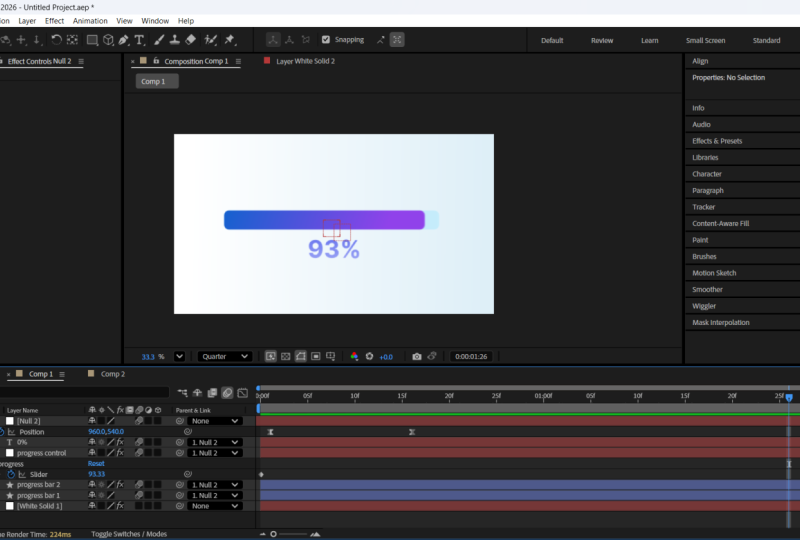
einen Fortschrittsbalken, der
mithilfe von Ausdrücken mit
Prozentwerten verknüpft ist. Dies ist ein übersichtliches, nützliches
Animations-Setup , das Sie in Infografiken,
Benutzeroberflächenanimationen, Präsentationen,
Erklärvideos
und echten Kundenprojekten
verwenden Benutzeroberflächenanimationen, Präsentationen,
Erklärvideos
und echten Kundenprojekten und echten Dieser Kurs ist Teil einer größeren After Effects-Lernreise Jede Fähigkeit, die Sie hier lernen, steht also im Zusammenhang
mit dem übergeordneten Ziel, in der
Hoffnung, dass Sie
in After Effects
selbstbewusster ,
kreativer und effizienter werden. Öffnen Sie also After Effect, machen Sie es sich bequem und
fangen wir an, Bewegungscode zu vereinfachen.
2. Projekt für zwei Klassen: In dieser Klasse haben wir
ein Hauptklasse-Projekt. Für dieses Projekt
erstellen Sie einen Fortschrittsbalken und eine prozentuale Textaufnahme
mit Ausdrücken. Dieses Projekt wird
in Video ED behandelt und enthält viele der Ideen, die wir im Laufe des Kurses
untersuchen werden . Du erstellst einen
Fortschrittsbalken, der sich mit der Zeit füllt während sich darunter automatisch eine Prozentzahl
aktualisiert. Anstatt den Balken
und den Text getrennt voneinander anzuzeigen, verbinden
Sie deren Start
mithilfe von Ausdrücken mit
einem einzigen einfachen Steuerelement Das ist ein sehr nützliches
Projekt, weil es
Ihnen zeigt, wie Ausdrücke Ihre Werke
zu etwas Besonderem machen können. Sie werden üben,
einen Schieberegler zu verwenden, Eigenschaften zu
verknüpfen, Fähigkeiten zu
kontrollieren und
prozentualen Text zu erstellen , der automatisch
aktualisiert wird. Am Ende des
Projekts verfügen Sie über eine saubere und praktische
Motion-Graphic-Mission , die Sie
für Datenvisualisierungen,
Ladebildschirme, Benutzeroberflächendesigns,
Planer-Videos und
Präsentationsgrafiken verwenden Ladebildschirme, Benutzeroberflächendesigns, Planer-Videos und
Präsentationsgrafiken Sobald Sie Ihr Projekt abgeschlossen haben, empfehle
ich Ihnen,
es in den Projektbereich hochzuladen Sie können es
einfach halten oder es mit
Ihren eigenen Farben,
Telefonen, Layouts
und Ihrem eigenen Designstil
anpassen . Das Ziel besteht nicht nur
darin, meine Arbeit nachzuahmen, sondern auch zu verstehen, wie
Ausdrücke dir
helfen können ,
Missionen flexibler , professioneller und
leichter zu kontrollieren. Wenn Sie also bereit sind, beginnen Sie
mit der Projektstunde. Folgen Sie Schritt für Schritt und erstellen Sie Ihre eigene
AdmitedPgress-Leiste
3. 3 Erste Schritte mit Ausdrücken: Hallo, in diesem Video
werden wir über Ausdrücke sprechen und unsere
Einführung in Ausdrücke geben. Was sind also Ausdrücke?
Was sind Ausdrücke? Ausdrücke sind im Grunde
kleine Codeteile, die wir unserem
Projekt in After Effects
hinzufügen können , um
ziemlich komplexe Aufgaben zu vereinfachen. Es gibt also Aufgaben
, die eine Menge
Komplexität und viele
Keyframes erfordern Komplexität und viele
Keyframes Es ist also einfacher, diese
Aufgaben, einige dieser komplexen Aufgaben
mit Ausdrücken auszuführen,
als
jedes einzelne kleine Detail mit Keyframes versehen zu müssen Okay? Das Formulieren von Tasten
kann manchmal frustrierend sein und Ausdrücke können
uns helfen Ausdrücke eröffnen eine ganz
neue Welt voller Möglichkeiten. Wenn Sie also Ausdrücke beherrschen, wird
die
Arbeit in After Effects extrem
weniger frustrierend Anstatt zu reden,
schauen wir uns an, wie wir Ausdrücke
hinzufügen können Also hier bin ich mit
meiner neuen Komposition. Mach weiter und erstelle
eine neue Komposition. Ich werde
hier einfach eine Ellipse erstellen, eine sehr kleine Ellipse. Ja, und ich habe meine Ellipse auf die Mitte
meiner Komposition ausgerichtet Ja. Also, wie
fügen wir Ausdrücke hinzu? Und wozu können wir
Ausdrücke hinzufügen? Ausdrücke können grundsätzlich zu
jeder Eigenschaft in After Effects
hinzugefügt werden , die entscheidend für Flamable ist Also jeder Eigenschaft, neben der ein
Stoppuhrsymbol steht, genau wie die Eigenschaft Knöchel, die Position, die Skala,
die Drehung, okay, all das können
Expressions hinzugefügt werden Ja. Und das
gilt auch für die Wirkung. Nehmen wir an, wir fügen hier
einen Effekt hinzu. Bei jedem Effekt können wir sehen, dass wir auch wichtige
Frameable-Eigenschaften haben, was bedeutet, dass wir diesen
Ausdrücke hinzufügen können Wie gehen wir also vor
und fügen Ausdrücke hinzu? Das erste, was wir tun
müssen, ist natürlich, die spezifische Eigenschaft
, der wir auch
Ausdrücke hinzufügen wollen,
verfügbar zu machen, sodass wir
in diesem Fall zum Beispiel die Drehung verwenden können, und dann
müssen Sie nur noch
Alt oder die Wahltaste an der Markierung gedrückt halten und
dann auf das
Stoppuhrsymbol klicken,
und wir sehen sofort,
dass der Wert rot wird Alt oder die Wahltaste an der Markierung gedrückt halten und dann auf das
Stoppuhrsymbol klicken, , und wir haben hier einige Tools und wir haben dieses Textfeld Okay, wir haben dieses Textfeld, das Sie jetzt
Ausdrücke schreiben können , und jetzt
haben wir einen Standardausdruck
, der eine transformierte
Punktrotation ist, und dieser Ausdruck verweist
im Grunde auf sich selbst, also wird er nicht wirklich etwas bewirken. Das ist also nur ein
Standardausdruck, und wir haben unser
Ausdrucksfeld. Dieses Ausdrucksfeld
funktioniert wie jedes Textfeld. Okay, wir können schreiben. Unser Ausdruck,
erinnere dich an ihren Code, damit wir unseren Code schreiben können. Wir können löschen, wir können
kopieren,
wir können alles Mögliche tun, genau wie in einem normalen Textfeld. Und wir können hierher kommen, einfach hier klicken und
dieses Textfeld noch größer machen oder falls wir eine längere Codezeile
schreiben wollen , bekommst du. So können wir unseren Raum vergrößern. Wir können das kleiner machen. Das ist also das
Textfeld für dich. Und das sind die
Ausdruckstools, denen wir uns vorerst nicht näher befassen
werden. Aber ja, das ist der
Ausdruck für dich. Und wie
entfernen wir dann einen Ausdruck? Wir können also einen Ausdruck entfernen,
indem wir dasselbe tun. Okay, das ist zurück zu der Eigenschaft, die eine
Alt-Taste oder Option in
der Markierung benötigt und dann auf Zurück klicken und Sie können
sehen, dass wir
unseren Ausdruck entfernt haben und unsere
Werte blau dargestellt sind. Und das ist nicht die einzige
Möglichkeit, einen Ausdruck hinzuzufügen. Wir können auch
Ausdrücke hinzufügen, indem wir
den Wert auswählen und dann zu
Animationen kommen und dann einen Ausdruck
hinzufügen. Sie können sehen, dass es hier einen
kleinen Shortcall gibt, bei dem alles Shift gleich ist Sie können das also auch verwenden,
um Ihren Ausdruck hinzuzufügen. Ich habe den Ausdruck gerade
mit der Animationsoption hinzugefügt. Sie können also das
Gleiche sehen, wir haben unseren Text, unseren Standardtext, wir haben
unsere Ausdruckstools und hier haben wir unseren Ausdruck. Also werde ich
den Ausdruck einfach entfernen , sodass wir uns jetzt ein konkretes Beispiel
ansehen. In diesem Beispiel
werde ich also zunächst meine Ebene in eine
Drei-D-Ebene
umwandeln, indem ich hier klicke. Und das liegt daran, dass
ich meinen
Ausdruck zu meiner Z-Rotation erstellen
oder hinzufügen möchte , und ich möchte als Nächstes
den Knöchelpunkt für meine Ebene
oder
eher für meine Ellipse verschieben den Knöchelpunkt für meine Ebene , genau hier Hier nur ein bisschen nach links oder nach
rechts Also habe ich das gemacht, indem ich natürlich meine Pfanne hinter dem Werkzeug
benutzt habe und sie
einfach so bewegt habe. Ja, als Nächstes möchte ich
mein Auswahlwerkzeug nehmen und
meine Ellipse oder den Knöchelpunkt
wieder zur Mitte ausrichten , ja Als Nächstes möchte ich
einen Ausdruck erstellen oder ich
möchte meiner Nulldrehung einen Ausdruck
hinzufügen ,
sodass wir diese
Art von Drehung haben,
okay, sodass sich unsere
Ellipse um unseren
Ankerpunkt bewegt oder dreht, der dieser Punkt ist Alles, was ich jetzt
tun muss,
ist, meine Nulldrehung auszuwählen, ist, meine Nulldrehung auszuwählen, entweder zu Zulassung zu gehen
und dann einen
Ausdruck hinzuzufügen oder die Option
oder die Alt-Taste zu wählen und zu klicken Als Nächstes fügen Sie
jetzt unseren Ausdruck hinzu. Jetzt möchte ich nur Zeit
mal 180 eingeben und herausklicken. Jetzt
wurde mein Gesichtsausdruck hinzugefügt, und wenn ich jetzt spiele, werden wir sehen
, wie etwas passiert. Ich habe nicht gesehen, dass sich unsere
Ellipse
in der Z-Achse entlang der Z-Achse dreht in der Z-Achse entlang der Z-Achse Und wie ist diese
Rotation strukturiert? Wenn ich also zurückkomme und anfange, meine Zeit
schrittweise oder langsam zu verschieben, werden
wir das
von hier bis zu 1 Sekunde sehen. Ist 180 Grad. Mein Ausdruck weist
After Effect also an,
meine Ellipse
in jeder Sekunde oder
nach jeder Sekunde um 180 Grad zu drehen meine Ellipse
in jeder Sekunde oder
nach jeder Sekunde um 180 Grad in jeder Sekunde oder
nach jeder Sekunde Das ist also im Grunde das, was mir mein
Ausdruck sagt. Anstatt nur wichtige Filme
zu drehen, können
wir sehen, dass
wir nur einen sehr
einfachen Ausdruck verwenden mussten , und wir haben unsere Animation fertig gestellt Und das wird noch
interessanter , weil wir unsere Geschwindigkeit leicht erhöhen
oder verringern können Nehmen wir an, wir wollen
unsere Geschwindigkeit erhöhen und klicken einfach hier. Und statt 180 können wir 360
eingeben. Und klicken Sie raus. Und wenn wir spielen, sehen wir,
dass unser Gesichtsausdruck oder unsere Rotation
schneller, schneller nach unten geht. Wir können das noch verrückter machen. Wir können es so
schnell wie möglich machen. Dinge, die wir normalerweise mit Keyframe machen
können. So können wir sehen, dass ich
es in 1 Sekunde um
360.000 Grad drehen in 1 Sekunde um
360.000 Grad Nun, das ist etwas, das mit
Keyframe fast unmöglich Sie können also sehen, wie Ausdrücke uns wirklich retten
können. Wenn ich das also spiele, können
wir sehen, dass es extrem schnell ist, oder? Also in jeder Sekunde
macht es 360.000 Grad. Rotation. Ja,
das sind Ausdrücke für dich. So unglaublich können
Ausdrücke sein. Und es ist sogar möglich
, Ausdrücke zu kopieren. Nehmen wir an, wir haben
mehrere Ebenen. Lassen Sie uns also
Control D, Control D kontrollieren, um viele davon zu haben und
wir haben sieben Ebenen, und ich wähle einfach
diesen Typen aus, drücke R und ich entferne einfach die Ausdrücke auf
jeder dieser Ebenen, jedem der Duplikate, sodass wir keine
Ausdrücke darauf haben Also
mache ich natürlich unsere Option und
klicke und das, um den Ausdruck zu
entfernen, ich werde das einfach schließen, und jetzt
haben wir nur Ausdrücke für diesen Typen. Nehmen wir an, wir wollen jetzt unseren Ausdruck
kopieren. Alles was wir tun müssen,
ist den Typ auszuwählen, mit der rechten Maustaste zu klicken und dann nur den Ausdruck zu
kopieren. Und jetzt können wir
so viele Ebenen auswählen, wie wir möchten, und einfach Strg V drücken
, um unsere Ausdrücke einzufügen. Wenn ich also jetzt öffne
oder wenn ich R drücke, kann ich jetzt sehen, dass unser Ausdruck direkt auf
unsere Z-Rotationseigenschaft jeder
dieser Ebenen eingefügt
wurde unsere Z-Rotationseigenschaft jeder
dieser Ebenen Also
dreht sich jetzt jeder von ihnen , weil wir unsere
Ausdrücke von diesem Typen kopiert haben Und wir können sogar noch
weiter gehen und
unsere Ausdrücke in
bestimmte Eigenschaften einfügen . Es darf nicht die Z-Rotation sein. Also lass mich einfach einige
davon löschen , damit du
siehst, was ich sehe Jetzt können wir zum Beispiel
unsere X-Rotation auswählen und Strg V drücken, und Sie werden den
Ausdruck zu unserer X-Rotation hinzufügen. Jetzt sehen wir also, dass wir die
Drehung
nicht nur auf der Z, sondern auch auf der X-Achse bekommen
. Sie sehen also, was wir aufgrund
unserer Rotation auf der X-Achse bekommen . Gleiche gilt für unsere
Y-Achse, Steuerung V, und jetzt bekommen wir
interessantere oder
komplexere Animationen, oder? Und alle bewegen sich
um 360.000 Grad. So verrückt können
Ausdrücke sein. Und das sind natürlich
nur sehr einfache Beispiele. Sie kratzen nur an der
Oberfläche von Ausdrücken, bei denen es sich um sehr komplexe Dinge handelt die wir
mit Expression erreichen können,
Dinge, die wir uns in diesem Kurs nicht
einmal ansehen können, weil Ausdrücke
eine ganz neue Welt
von Möglichkeiten
in After Effects eröffnen . Das war's mit diesem Video
zur Einführung in Expressions. Ich hoffe, du hast etwas
Neues und Interessantes gelernt. Ja, und das
war's für diesen. Wir sehen uns im nächsten
Video. Tschüss.
4. 4 Tools für Ausdrucksformen: Hallo, da. Willkommen
zurück. In diesem Video lernen
wir, wie Sie
die Expression-Tools
in After Effect verwenden . Dies sind einfach die
Tools, auf die wir zugreifen können, wenn wir
einen Ausdruck hinzufügen. Zunächst erstelle ich
meine Ellipse,
eine sehr einfache Ellipse, und
richte meine Ellipse an der
Mitte meiner Komposition aus Damit wir unsere
Expression-Tools sehen können, müssen wir
natürlich einige Expressions
hinzufügen Natürlich können Sie zum Beispiel zu
unserem Skill kommen und Alt oder Command auf dem M oder Option auf
dem MAC
gedrückt halten und auf Skala klicken. Jetzt haben wir den
Skalierungsausdruck hinzugefügt
,
einen Standardausdruck, der auf Jetzt haben wir den
Skalierungsausdruck hinzugefügt
, sich selbst
verweist. Und jetzt haben wir unsere
Ausdruckstools hier. Wir haben den ersten
Typ, den zweiten Typ, den dritten Typ und
den vierten Typ. Es gibt also vier
Ausdruckswerkzeuge. Jetzt ist die erste Schaltfläche zum
Aktivieren von Ausdrücken,
mit der
unsere Ausdrücke aktiviert Leider sehen wir
also nichts. Wir können jetzt nicht sehen, wie es
funktioniert, weil wir kein Animion haben Also nehme ich einfach
unseren Ausdruck heraus und erstelle
eine kleine Animation Also komme ich zu meiner Skala
und erstelle einen Keyframe und komme auf 1 Sekunde
und mache daraus 200 Okay? Unsere Waage animiert also innerhalb einer Sekunde 0-200 Wählen Sie jetzt hier alles aus, rechten Maustaste und klicken Sie
ganz einfach auf meine Keyframes Okay. Jetzt mache ich einfach weiter und füge meinen Ausdruck
jetzt zu meiner Skala hinzu. Halten
Sie also lieber die Alt-Taste gedrückt und klicken Sie, um meinen Ausdruck hinzuzufügen,
und klicken Sie jetzt weg. Und wir haben unsere
Mission, oder? Und um dieses Ding tatsächlich bei der Arbeit zu
sehen, brauchen
wir tatsächlich
einen Ausdruck , der unsere
aktuelle Animation modifiziert, oder Also können wir hier klicken und einen einfachen Ausdruck
schreiben
, der ein Wert mal zwei ist Und wenn ich wegklicke, sehen
wir sofort, dass unsere Ellipse multipliziert wird, oder die Fähigkeit unserer Ellipse
wird mit zwei multipliziert Und damit bin ich mir sehr
sicher, dass Sie bereits verstehen,
was Unser Ausschluss
nimmt also im Grunde genommen den Wert
unserer Fähigkeiten und multipliziert
ihn mit dem Zweifachen Es bedeutet also jeden
Wert unserer Fähigkeit. Von diesem Keyframe zu diesem Keyframe wird
mit zwei multipliziert. Okay? Also das sind jetzt unsere Ausdrücke, und wir können
unseren Ausdruck aktivieren,
indem wir sicherstellen, dass wir
diese Unterseite aktiviert haben. Und wenn wir es
aktiviert haben, wird
es einfach so blau aussehen. Wir haben also unseren Ausdruck, und wir können ihn anklicken und
ausschalten , um unseren Ausdruck zu deaktivieren ohne unseren Ausdruck zu entfernen. Unser Ausdruck ist also immer noch da ,
nur dass er deaktiviert wurde. Ja, das ist also die Schaltfläche zum Aktivieren von
Ausdrücken für Sie. Der nächste Typ ist das
gedrückte Ausdrucksdiagramm, und das ist genau
wie ein Grafikeditor. Sie benötigen also tatsächlich den Graph Editor, um zu sehen,
wie dieser Typ arbeitet. Also
wähle ich
hier einfach unsere Keyframes aus und aktiviere
unseren Graph-Editor Also hier ist unser Grafikeditor. Natürlich sind Sie
mit dem Graph-Editor vertraut. Wenn ich jetzt mein
gedrücktes Ausdrucksdiagramm aktiviere, werden
Sie
sehen, dass etwas zu unserem Diagramm hinzugefügt
wurde. Okay? Also es ist der Graph Editor genau wie du ihn kennst
, nur dass wir diese neue Zeile haben. Also, was sagt das?
Es bedeutet im Grunde , dass dies unsere ursprüngliche Linie ist. Okay? Die neue Linie ist
eigentlich unsere ursprüngliche Linie. Das ist unser ursprünglicher Keyframe
ohne den Ausdruck. Okay? Es ist unser ursprünglicher Keyframe
ohne den Ausdruck Und diese FICA-Zeile, die oben steht, ist die modifizierte Okay? Es ist das modifizierte Diagramm. Es zeigt uns also im Grunde unser modifiziertes Diagramm oder unseren
ausgedrückten Wert im Laufe der Zeit, genau wie es unser Diagrammeditor tut. Okay? Also das ist im Grunde das Post-Expression-Diagramm für
dich. Das macht es. Es zeigt uns unseren Expresswert gegenüber unserem ursprünglichen
Wert Seite an Seite. Ja, das ist der Ausdruck
oder das Push-Ausdrucksdiagramm. Der nächste Typ, den wir haben,
ist der Ausdruck PiWPT, der genau wie
ein PerentinPI-Weinen ist ein PerentinPI-Weinen Und genau wie wir unseren
PerentinPi-Weep verwenden, um im Grunde . Wir können diesen
Pick-Whip verwenden, um auf bestimmte Attribute zu verweisen,
okay, in So können wir zum Beispiel darauf klicken, um auf
den Ankerpunkt zu verweisen, und wir können jetzt sehen,
dass der Ankerpunkt hier referenziert wurde Und um das Phip-Tool
verwenden zu
können, muss das Attribut, auf
das Sie verweisen
möchten, tatsächlich verfügbar Selbst wenn es sich also
auf einer anderen Ebene befindet ,
sagen wir, auf einer anderen
Ebene, schauen wir mal, wir haben zwei Ebenen, und wir wollen das
Attribut auf dieser Ebene referenzieren Wir
müssen das Attribut tatsächlich öffnen. Sie können also zum Beispiel das
Attribut als Solo verwenden, indem Sie das Attribut auswählen
und dann einfach zweimal
S drücken , um
das Attribut als Solo zu verwenden, sodass Sie dieses Attribut
auch dann
sehen können, wenn Sie viele Ebenen
haben Okay? Damit können
wir also weitermachen und unser
P Whip auswählen, unsere Ausdrücke P Whip
auswählen, es auswählen und dann
auf dieses Attribut verweisen. Auf einer anderen Ebene. Und das kann auch funktionieren
, wenn wir Wirkung haben. Nehmen wir an, wir möchten auf einen Effekt
verweisen. Das kann auch mit Wirkung sein. Also werde ich das einfach tun
und dieses Duplikat löschen. Und dieses Tool
hat tatsächlich eine Einschränkung. Die Einschränkung dieses
Tools besteht darin, dass Sie
nur auf Dinge verweisen können , die
Sie sehen können, oder? Das bedeutet, dass die Dinge, auf die
Sie
verweisen können , dieselbe Zusammensetzung haben müssen. Sie können also auf Dinge
in einer anderen Zusammensetzung verweisen. Okay, nehmen wir an, wir haben
eine neue Komposition und wir haben diesen Typen hier, Control C, Control V, und wir wollen hier auf
ein Attribut verweisen. Also können wir tatsächlich
von hier bis hier Eltern werden. Aber es gibt tatsächlich
eine Möglichkeit, das zu tun,
und zwar indem wir es einfach kopieren. Sie müssen also
Ihr Attribut auswählen, auf
dem sich der Ausdruck befindet, um es auszuwählen, und dann kommen Sie zum Bearbeiten und
dann zum Kopieren mit den relativen
Eigenschaftenlinks. Klicken Sie also und schon können Sie
zu Ihrer nächsten Komposition übergehen Lassen Sie uns hier einfach
die Ausdrücke aus
dieser Skala löschen oder entfernen . Also werde ich einfach warten und
klicken, um die Ausdrücke zu entfernen. Sie können also sehen, dass wir
neue Ausdrücke haben, oder? Also wähle ich jetzt
meine Ebene und gehe zur Bearbeitung. Und Piste Und jetzt können wir sehen, dass wir
im Grunde unseren Ausdruck eingefügt haben im Grunde unseren Ausdruck eingefügt Und das ist nicht nur eine Piste.
Wir fügen nicht nur ein. Wir
verknüpfen das tatsächlich damit. Also das ist der Elternteil und
das ist das Kind, okay? Und
das werde ich dir jetzt beweisen. Und jetzt spiele
ich das einfach, verstehst du? Siehst du, es ist dasselbe
, was hier passiert, oder? Es ist dasselbe
, was hier passiert. Also alles, was ich jetzt
tun werde, ist es im Grunde größer zu machen. 400 jetzt, ich werde es einfach größer
machen, oder? Ich gehe einfach zurück
und jetzt können wir sehen, dass
dieser Typ jetzt größer ist. Es folgt dem Patienten. Das ist also ein Beweis dafür, dass
wir dieses Attribut
diesem Attribut hier
überordnen konnten dieses Attribut
diesem Attribut hier
überordnen Im Grunde genommen geht es also darum, Ausdrücke in
mehreren Kompositionen als
übergeordnetes Element zu verwenden. Ja, und die nächsten beiden, die wir
hier haben , sind das Expressions
Language-Menü. Nun, das Expressions
Language-Menü enthält im Grunde Kategorien gängiger
Ausdrücke mit ihrer Syntax. Okay? Wir haben also verschiedene Kategorien
gängiger Ausdrücke. Wir haben viele, viele davon. Okay, wir haben die globale, wir haben die Vektormatrix, wir
haben die Zufallszahlen. Und wir werden
uns einige davon in diesem Video und in
nachfolgenden Videos ansehen. Und schauen wir uns zum Beispiel
einfach einen oder einige von ihnen
an. Löschen wir also einfach
diesen Ausdruck, den wir
hier haben , oder erstellen wir einen neuen. Jetzt klicke ich einfach
hier und gehe zur Interpolation. Und lassen Sie uns einfach eines
davon hinzufügen und wegklicken. Und wir können sehen, dass wir
einen Pfeil haben. Das ist ein Pfeil. Und das liegt daran, dass dies
eigentlich ein Platzhalter ist, mit dem wir Ausdrücke
schreiben können Wir haben also Werte
wie den T-Wert, das T-Minimum, den T MAX, den Wert eins, den Wert zwei, und all das sind tatsächliche
Werte, die wir imputieren müssen Wir lassen sie uns also nicht unterstellen. Deshalb
haben wir diesen Fehler. Aber schauen wir uns einen anderen Typ
an, also
klicken Sie einfach auf das Expression
Language-Menü und gehen Sie zu Eigenschaften. Und für Eigenschaften klicke ich
jetzt
einfach auf LoopOut Okay? Also, wir werden hier keinen Fehler haben. Jetzt spielen wir das
und schauen, was wir haben. Also, wie Sie sehen können, ändert es
unsere aktuelle Zulassung Dadurch wird unsere aktuelle
Zulassung gelöscht. Okay? Also werden wir einfach unser aktuelles Eingeständnis wiederholen, während unser
Video weiter abgespielt wird. Das ist also auch einer
der sehr einfachen
Ausdrücke, die Sie über das Expressions
Language-Menü
hinzufügen können . Das ist also das
Expression-Sprachmenü für Sie auf den Punkt gebracht Es enthält viele Ausdrücke
und Ausdrucksvorlagen, die uns helfen können,
komplexere Ausdrücke zu erstellen Okay? Ja, und das war's im Grunde für die Expression-Tools und das war's für dieses Video. Wir sehen uns im nächsten
Video. Tschüss.
5. 5 Referenz zur Expression Language: Hier, willkommen zurück. Die
Expression Language-Referenz ist also eine Dokumentation
hier auf der Website von Adobe. Sie können also einfach
weitermachen und die
Expression-Sprachreferenz in After Effects suchen, einfach in Ihrer
Suchleiste, die sich in
Ihrem Browser befindet und Sie an diesen Ort
bringt. Und natürlich ist es auf
der Website von Adobe. In dieser Dokumentation
erfahren Sie also, wie Sie
das Expression-Sprachmenü verwenden das Expression-Sprachmenü dieses
Expression-Sprachmenü hier in After Effect. Also haben wir natürlich all
diese Kategorien.
Okay, von Ausdrücken haben
wir die globalen, die
Vektordiagramme,
die Zufallszahlen, die
Interpolation und so weiter und so fort Wenn Sie nun zu den
Ausdrücken in der Sprachreferenz kommen
, werden Sie lernen,
wie Sie all das verwenden Okay? Also es gibt hier eine
Menge Dinge zu lernen, viele, viele Dinge
hier zu lernen. Okay? Aber du musst
sie
natürlich durchgehen und
durchlesen, okay? Zeigt Ihnen, was
die Ausdrücke sind und welche Werte Sie
imputieren müssen, und
gibt Ihnen sogar Beispiele Es gibt hier viele,
viele Dinge, also werden wir nicht alle durchgehen Aber wir haben auch Beispiele für
Ausdrücke. Wenn Sie hier klicken, werden
Ihnen Beispiele für Ausdrücke angezeigt. Wir haben also die zufällige
Wackelfunktion und dann die Steuerung
wackeln mit der Schiebereglersteuerung, also selbst
die Schieberegler, die wir
uns als Nächstes ansehen werden, haben
wir hier auch Beispiele
dafür Wir haben auch Videos.
Sie können das abspielen, um sich selbst davon zu überzeugen. Und es gibt viele
, viele Beispiele. Mit diesem Dokument können Sie wirklich viel lernen. Also schau es dir auf jeden Fall an.
Schau es dir auf jeden Fall an. Ja. Und es gibt noch mehr. Wenn Sie also hierher kommen, werden
Sie feststellen, dass dies ein ganzer Abschnitt
über Ausdrücke
ist. Okay, das ist ein ganzer
Abschnitt über Ausdrücke. Wir haben also die Grundlagen von Ausdrücken. Das bedeutet, dass Sie von
hier aus sogar anfangen können , etwas über Ausdrücke zu
lernen. können Sie also alles
über Ausdrücke lernen Von
hier aus können Sie also alles
über Ausdrücke lernen. Okay? die
Ausdruckssprache verstehen, haben
Sie Syntaxunterschiede,
bei denen es Syntaxunterschiede zwischen dem JavaScript und dem
älteren erweiterten Skript gibt, okay? Und ja, im Grunde genommen
viele , viele Dinge hier.
Schau es dir auf jeden Fall an. Aber das ist die
Sprachreferenz von Expressions für Sie. Und das war's definitiv für dieses sehr kurze Video zum Thema
Expressions Language Wir sehen uns im
nächsten Video.
Tschüss.
6. 6 Ausdruckssteuerungen: Hallo, Day. Willkommen zurück.
In diesem Video werden
wir also über
Ausdruckskontrollen sprechen, und Ausdruckskontrollen sind
eine sehr einfache Möglichkeit,
mehrere Eigenschaften
oder mehrere Werte mit einer Quelle
zu verknüpfen mehrere Eigenschaften
oder mehrere Werte , okay? Und das macht es sehr einfach
zu benutzen, sehr einfach wegzulassen. Und ohne weiter zu machen, lassen Sie uns einfach weitermachen und sehen, wie sie funktionieren. Okay, ich
werde einfach weitermachen und ein Null-Objekt erstellen, und Sie können
sie tatsächlich zu jeder Art von Ebene hinzufügen, nicht unbedingt zu einem Null-Objekt. Sie kommen also einfach
zu Effekt und kommen zu den Steuerelementen für Ausdrücke,
und Sie können sie sehen. Wir haben eine Reihe von ihnen hier. Lassen Sie mich
sie einfach hier durchsuchen, Kontrollen. Damit wir
sie alle auf einmal hinzufügen können. Okay, ich sehe nicht. Okay,
lass mich das einfach schließen und manuell
zur Kategorie kommen. Das sind also die
Ausdruckskontrollen. Also siehst du sie. Ich habe sie gerade alle ausgewählt und füge sie
jetzt einfach zu meiner Ebene hinzu. Das sind also die Steuerelemente für
Ausdrücke. Und jetzt
ist der erste der Schieberegler,
und der Schieberegler
ist ein einfacher Schieberegler. Okay, es ist ein einfacher Schieberegler, und er kann verwendet werden, um Eigenschaften für einen
sehr schönen Übergang zu
steuern ,
genau wie 0-100 Sehen wir uns die Deckkraft oder 0-100
oder sagen wir die Skala 0-100 an. Sie können also all
diese Eigenschaften
mithilfe von Ausdrücken mit einem Schieberegler wie diesem
verknüpfen einem Schieberegler wie diesem Wir haben die
Punktkontrolle, und diese verhält sich
einfach wie ein Punkt. Lassen Sie mich einfach mein Nullobjekt verstecken ,
damit wir mein Nullobjekt nicht
sehen. Die Punktsteuerung
ist nur ein Punkt
, mit dem Positionen
gesteuert werden können. Wie Sie sehen können, haben wir die vertikale und
horizontale Position. Okay? Wir haben auch diesen Typen, der
die
Drei-D-Punkte-Kontrolle hat. Es kann verwendet werden, um
sowohl vertikal als auch
horizontal
sowie den Drei-D-Raum zu steuern . Es unterscheidet sich also einfach
von der Punktsteuerung in dem Sinne, dass es einen
dritten Schieberegler oder einen dritten Wert hat, nämlich den Drei-D-Wert. Das sind also zwei D und
das sind drei D. Sie
machen alle dasselbe. Sie kontrollieren Punkte
wie Positionen. Und dann haben wir
die Ebenenkontrolle, und die Ebenenkontrolle kann
im Grunde genommen verwendet
werden, um die Ebene auszuwählen auf
die man
mithilfe von Ausdrücken verweisen möchte. Wenn wir hier also mehrere
Ebenen hätten, würden
wir sie alle
hier oben sehen. Nehmen wir an, wir
haben diese oder eine Ebene. Und wählen Sie unser Nichtobjekt zurück. Und wenn wir
zur Ebenensteuerung kommen, werden
wir sehen, dass unsere neue Ebene hier
erschienen ist, oder? Das ist also die
Ebenensteuerung für Sie, und sie wird nicht sehr häufig verwendet, aber sie ist eine der
Ausdruckssteuerungen und sie ist wichtig. Wir haben auch das Drop-down-Menü, das uns ein Drop-down-Menü bietet, das wir dann
mithilfe von Ausdrücken verknüpfen können. Wir haben die Farbsteuerung,
die die Farbe steuert. Und wir werden sehen, wie
diese Dinge tatsächlich funktionieren. Ich gehe sie einfach
durch, damit Sie jeden von ihnen
als das sehen, was sie sind. Nun, das sind wirklich
einfache Dinge. Sie haben nur einen oder zwei. Die meisten von ihnen haben nur
eine oder zwei Optionen. Wir sehen also, dass die Farbsteuerung genau diesen Farbwähler
hat, dem die Farbe
der verknüpften Eigenschaften
gesteuert wird , oder? Und wir haben das Checker-Steuerelement, das wie ein Ein- und
Ausschalter wirkt Sie können diese
beiden also auf der Ebene überprüfen. Sie können diese
beiden Teile der Ebene überprüfen. Sie gibt grundsätzlich entweder
einen positiven oder einen negativen Wert zurück , entweder wahr oder falsch. Okay? Die Checker-Steuerung
ist also sehr effektiv, um Animationseffekte ein- und auszuschalten Und dann haben wir die letzte, die Winkelsteuerung Das dient nur als Winkel. Es eignet sich also gut zum
Verknüpfen von Eigenschaften, die mit der
Verwendung des eckigen Sliders zusammenhängen können. Sie erhalten Eigenschaften wie die Drehung und solche,
die mit
diesem 360-Grad-Winkelregler verknüpft werden können . Ja, das sind sie also
im Grunde. Schauen wir uns nun einige
davon im Detail an. Ich werde sie einfach alle
löschen. Und jetzt können Sie Ihr
Ebenensteuerelement zu einem Nullobjekt hinzufügen. Sie können es
praktisch jeder Ebene hinzufügen. Also werde ich diesen neuen Festkörper einfach
löschen. Ich werde auch
das Null-Objekt dazu löschen. Wir fügen es einfach zu unserer Ebene hinzu. Jetzt werde ich einfach eine neue Ellipse
erstellen. Lassen Sie uns also unsere Ellipse erstellen. Wir benutzen immer unsere Ellipse. Lassen Sie uns unsere Ellipse erstellen
und unsere Ellipse einfach zentralisieren oder sie auf die
Mitte
unserer Komposition ausrichten Ja. Also richte unsere Ellipse und jetzt schauen wir uns den ersten Typ
an
, in diesem Fall den
Schieberegler Wählen Sie also Ihre Ellipse aus. Sie gehen entweder zur Effektsteuerung
und dann zur Effektsteuerung und dann zur Schiebereglersteuerung Fügen Sie also den Schieberegler hinzu, und das ist nur der
Schieberegler, wie gesagt, er wird verwendet, um Werte
0-100 zu generieren, einfach so Was wir
jetzt tun müssen, ist zu der
Eigenschaft zu gehen, mit der wir den Schieberegler verknüpfen
möchten , oder mit der wir den
Schieberegler verbinden möchten In diesem Fall verwende ich zum
Beispiel meine Waage. Also komm einfach zu deiner Waage und dann Hulan Alt oder Option am MAC und
erstelle deinen Ausdruck Sie können also sehen, dass wir unseren neuen Ausdruck
haben,
und alles, was wir jetzt
tun müssen, ist das Pick-Whip-Werkzeug auszuwählen und es auf unseren Schieberegler zu
ziehen
und loszulassen Jetzt erstellt es automatisch
unseren Ausdruck für uns, und wenn wir
herausklicken, können Sie sehen, dass unser Ausdruck ohne Pfeil
hinzugefügt wurde Das bedeutet, dass er jetzt gesammelt
wurde
und Sie
sofort sehen können, dass die Skala für unsere
Ellipse auf Null geht Wenn wir das groß machen, können
wir sehen, dass wir jetzt die Skala nehmen oder dass wir
die Skala
im Grunde mit unserem
Schieberegler hier steuern. Sie können also einfach einen
Keyframe auf Ihrem Schieberegler erstellen. Lass uns das auf Null setzen.
Ja, jetzt ist es Null. Also erstelle hier einen Keyframe, komme zu ein paar Frems, S acht Frames, und
dann mach 100 daraus Schlag dich, wähle alles einfach aus. Jetzt haben wir
diese Animation im Grunde mit
unserem Slider-Steuerelement erstellt , sodass wir sehen können, wie einfach es ist Verbindung
zu unseren
Slider-Steuerelementen herzustellen. Also werde ich
sie einfach Alt gedrückt halten und klicken, nicht das. Halten Sie die Alt-Taste auf der Skala gedrückt und
klicken Sie, um unseren Effekt zu entfernen. Wir können also sehen, dass sie jetzt nicht mehr verbunden
sind. Ich werde das einfach löschen
und mir den nächsten Typen ansehen
, der unsere Punktekontrolle ist. Wir
können also unsere Punktekontrolle aktivieren und unsere Punktekontrolle
hinzufügen. Punktkontrolle. Und
für die Punktkontrolle müssen wir nur in
unsere Grundstücke
gehen und dann unsere Position sagen. Erstellen Sie also einen Keyframe
für Ihre Position oder halten Sie die Alt-Taste gedrückt und klicken Sie, um einen Ausdruck zu erstellen
und
Ihre Position im Grunde mit Ihrem Slider
oder Ihrer Punktsteuerung zu verknüpfen Ihre Position im Grunde mit Ihrem Slider
oder Ihrer Punktsteuerung zu Okay? Also, jetzt ist
es verknüpft und
wir haben keine Pfeile, und jetzt können
wir weitermachen und
anfangen, die Richtung zu ändern. Oder die Position unserer Form mithilfe
unseres Schiebereglers, und wir können damit sogar bestimmte Positionen
angeben. Ja. Also das
war's im Grunde für den Schieberegler, und der Schieberegler wird auf die gleiche Weise
funktionieren. Nur dass wir hier eine dritte Option
haben werden, die es uns ermöglicht,
die dreidimensionale Dimension
unserer Schiffsebene zu kontrollieren . Also lösche ich
diesen Ausdruck einfach aus unserer Position Alton gedrückt
, um
den Ausdruck zu entfernen und
unser Punktsteuerelement zu löschen Perfekt. Als Nächstes werden
wir uns die Farbsteuerung ansehen
. Schauen wir uns die Farbsteuerung an. Mal sehen, die Farbsteuerung. Also müssen wir zuerst in die Eigenschaften
gehen, das ist Ellipse und
dann in Teile Okay? Oder anstatt zu den Immobilien zu
gehen, suchen
wir einfach nach Farbe denn das ist die Eigenschaft, auf die
wir abzielen, oder? Suchen Sie also nach Farbe, geben Sie ein
und jetzt haben wir die Farbe. Wir haben hier die Feldfarbe. Wir haben auch die Effektfarbe. Das ist natürlich die Farbe, die sich auf die Farbsteuerung bezieht. Du willst
das also nicht verlinken. Sie möchten die
Feldfarbe der Ebene verknüpfen. Okay? Halten Sie also die Alt- oder Befehlstaste auf der Markierung gedrückt und
klicken Sie hier, um
Ihren Ausdruck zu erstellen .
Ziehen
Sie ihn mit Ihrem Phip hierher und klicken Sie dann weg. Und sofort
sehen wir, dass es jetzt die Farbe unserer Ebene
kopiert Wir können also
die Farbe ändern und das wird
mit mehreren Ebenen funktionieren. Das kann mit
mehreren Ebenen funktionieren, später duplizieren und
die Farbeigenschaft öffnen und den Q-Frame löschen oder entfernen
und im Grunde
einen neuen Q-Frame erstellen oder besser gesagt einen neuen Ausdruck
erstellen und ihn dann mit unserer
Steuerung, unserer Farbsteuerung, verbinden. Und lassen Sie uns das einfach
so verschieben,
dass wir sehen , dass wir nicht
die Farbe mehrerer Ebenen ändern . Okay, tut uns leid,
wir können sehen, dass wir, während
wir das dupliziert
haben, tatsächlich
unsere Farbsteuerung duplizieren, oder Das bedeutet, dass wir
für jede dieser Ebenen
unterschiedliche Farbsteuerungen haben für jede dieser Ebenen
unterschiedliche Farbsteuerungen Wir wollen also eigentlich nur eine Ebene ausgewählt
haben.
Also lasst uns eine Ebene wählen. Wählen wir Ebene eins, oder wir können einfach
ein neues Nullobjekt erstellen und dann den
Farbsteuerungseffekt auf
das Nullobjekt anwenden und all dies mit der Farbeffektsteuerung
auf dem Nullobjekt
verknüpfen . Okay? Also können wir das auch tun. Oder wir können einfach
eine dieser Ebenen verwenden. Lassen Sie uns also Ebene eins verwenden. Und
da wir unsere Ebene hier immer sichtbar haben wollen. Die Auswirkungen auf unsere
Ebene sind hier sichtbar. Eine Sache, die wir jetzt
tun müssen, ist hierher zu kommen und auf dieses
Toggle Viewer-Protokoll zu klicken Dadurch wird unsere
Effektsteuerung gesperrt, sodass
wir den Effekt nur auf Ebene
eins sehen, wie wir ihn erhalten Also können wir das öffnen und in unsere Feldspalte
gehen. Lassen Sie uns das jetzt noch einmal von vorne machen. Wir können also einfach hier klicken
, um es zu entfernen, und dann auf diesen Link klicken, um es hinzuzufügen,
und das nehmen und eine Verbindung herstellen. Klicken Sie weg. Es wird jetzt also von unserer
Farbsteuerung gesteuert. Ja. Also das ist der erste
Typ, den wir jetzt auch anderen
antun können . Also können wir diesen Typen auswählen und die Farbeigenschaft
rosafarben. Entferne den Effekt hier oder den Ausdruck hier, indem du die Alt-Taste
gedrückt hältst und klickst. Jetzt haben wir unsere normale
Farbe, jetzt können wir
Alt drücken und klicken und die Pick-Peitsche
nehmen und sie dann mit
unserer Farbsteuerung auf
Ebene eins verknüpfen . Klicken Sie weg. Und jetzt können wir
unsere zweite Ebene herausreißen. Die Farbe wird jetzt durch die
Farbsteuerung auf Ebene eins
gesteuert. Das heißt, wir können
das nehmen und im Grunde
die Boot-Layer kontrollieren oder die
Farbe auf den Boot-Layern festlegen. Und damit können wir dasselbe mit
mehreren Schichten machen. Wir können also eine Farbsteuerung verwenden. Um die Farben
mehrerer Ebenen zu steuern. Wir können das für
die dritte Ebene tun, Hulam und klicken, um zu entfernen, dann Hulu Alt und klicken, um
den neuen Ausdruck hinzuzufügen , und dasselbe
tun, wegklicken, und jetzt
können wir die Farben
für alle drei Ebenen bestimmen Wir verwenden nur einen Ausdruck. Unglaublich. Jetzt haben sie es einfach zu zweit gemacht und schauen sich die nächste
Ausdruckskontrolle an. Ich werde einfach das Bedienfeld für
die Effektsteuerung entsperren und schauen wir uns die
Farbsteuerung an
und dann schauen wir uns den nächsten Typen an. Der nächste Typ ist das
Checker-Box-Steuerelement, wie ich schon sagte, es gibt uns zwei Werte, positiv
oder negativ Es eignet sich also auch sehr gut
für On- und Off-Szenarien. Versuchen wir also, mit
dieser Ausdruckskontrolle
ein Ein- und Ausschalt-Szenario zu erstellen . Also, was machen wir? Wir gehen zu
unserem Transformationsgrundstück. Und dann geh zur
Opazität, richtig? Wir wollen also
einen Ein- und Ausschaltungseffekt erzeugen, also mit der Opazität ein- und ausschalten Also müssen wir natürlich T oder die
Option auf der Markierung gedrückt halten und darauf
klicken, um
unseren Ausdruck zu erstellen Okay, und wir wollen jetzt etwas
eingeben. Wir wollen eigentlich etwas eingeben, weil
das etwas
komplexer ist als die, die
wir uns gerade angesehen haben. Also wollen wir I eingeben und
dann die Klammer öffnen. Und jetzt sind wir in
unserer Klammer. Was wir also in unserer Klammer tun wollen , ist
einfach
unser Pick Whip-Werkzeug auszuwählen
und es per
Drag-and-Drop auf den
Checkbox-Effekt zu ziehen Drag-and-Drop Und jetzt haben wir es in unserer Checkbox
referenziert. Als Nächstes
müssen wir weitermachen mehr als Null eingeben
und dann aus unseren Klammern
herauskommen
und eine geschweifte Klammer erstellen Öffnen Sie die geschweifte Klammer,
schließen Sie die Kernklammer und dann schreiben
wir in unsere Autoklammer 100
und außerhalb und dann gehen wir nach draußen und schreiben dann
anders Und danach
werden wir
eine weitere geschweifte Klammer erstellen und die Kernklammer schließen, und dann innerhalb unserer geschweiften
Klammer schreiben
wir diesmal Null und klicken dann raus Wir können das jetzt sofort sehen
,
es ändert unsere Ebene, es
ändert unsere Deckkraft.
Lassen Sie mich einfach darauf klicken, um unsere Deckkraft
zu aktivieren Und schauen wir uns an, was
wir hier routen. Nun, das
nennen wir IL-Erklärung. Okay? Das ist ein IL-Ausdruck. Was ich damit sagen will, ist, ob unser Kästchen
größer als Null ist Wenn der Wert, den unser
Kästchen zurückgibt,
größer als Null ist, sollte
es uns
100% bei der Opazität geben, andernfalls bei der Opazität 0%
. Okay? Also das ist im Grunde das, was
wir hier sehen. Wenn also unser Kästchen Wert Null
zurückgibt
und, wie Sie wissen,
Null ist aus, richtig
und Eins ist an, weil es uns
einen von zwei Werten gibt ,
Nullen und Okay? Also Null bedeutet aus und eins bedeutet an oder Null bedeutet falsch, und dann bedeutet eins wahr, richtig? Wenn unsere Checkbox also
einen Wert größer als Null zurückgibt, sollte unsere
Opazität 100 sein, andernfalls sollte unsere Opazität Das ist also im Grunde
der Ausdruck hier. Und damit können wir den Ein- und Ausschaltungseffekt oder Übergang auf unserer Ebene
mithilfe des Checkbox-Steuerelements steuern. Das ist also im Grunde dieser sehr einfache, aber
nützliche Ausdruck. Ich werde das einfach löschen
, damit wir uns den nächsten Typen ansehen. Jetzt ist der nächste Typ
der Angular Control. Okay, also wähle deinen Typ aus und füge
dann eine Winkelsteuerung hinzu, gehe zu Effekten, gehe zu
Ausdruckssteuerung und dann Winkelsteuerung. Nun, wie ich
schon sagte, das gibt uns die Möglichkeit,
Winkelmanipulationen zu erstellen, richtig Gehen Sie also zu Ihrem
Transformationsgrundstück. Und ich werde
meinen Ausdruck hier einfach entfernen, indem ich die Alt-Taste
gedrückt halte und klicke. Also haben wir
unseren Ausdruck entfernt. Und dafür wollen wir unsere Rotation
nutzen, um zu experimentieren. Und ich werde
daraus einfach eine Baumschicht machen. Okay. Und jetzt
haben wir eine TD-Ebene, und lassen Sie uns weitermachen und
unsere Y-Rotation vorantreiben . Drehung der Y-Achse. Sie müssen also zur
YX-Rotation kommen, Alt
oder Option auf dem
MAC gedrückt halten und dann
hier klicken und auch Ihren Pick
Whip nehmen und ihn
auf das Winkelsteuerelement legen und einfach wegklicken Jetzt können Sie Ihre Drehung mit
Ihrer Winkelsteuerung steuern Ja, das ist
es also im Grunde für deine Winkelsteuerung, und das war's im Grunde auch schon, Leute für Expression
Controls und After Effect Hoffe du lernst etwas Neues. Und das war's für dieses Video. Wir sehen uns im
nächsten. Tschüss.
7. 7 5 müssen Nachwirkungsausdrücke kennen: Hey, willkommen zurück.
In diesem Video lernen
wir, wie man
fünf ziemlich einfache, aber
unglaubliche Ausdrücke
in After Effect verwendet fünf ziemlich einfache, aber . Ich habe also meine neue Komposition. Mach weiter und erstelle
eine neue Komposition. Ich werde meine erste Form erstellen, bei der es sich um ein Rechteck handelt und meine Form an der
Mitte meiner Komposition ausrichten. Perfekt. Und ich wähle oder öffne einfach meine Positionseigenschaft und erstelle
einen Keyframe für die Position Ich möchte meine Position auf
die linke Seite
meiner Komposition bringen , hier einen Keyframe
erstellen, auf 1 Sekunde
kommen und ihn dann auf die rechte
Seite meiner Komposition bringen Seite meiner Okay? Also genau dieses sehr einfache Animion
wollen wir erstellen Ja, ich wähle alles aus
und EZ Es sind meine Keyframes. Also habe ich diese Bewegung
von links nach rechts. Und was ich
tun möchte, ist einfach
2 Sekunden Zeit zu haben und meinen
ersten Schlüsselrahmen und das erste Stück zu kopieren. Ja. Wir haben also diese sehr einfache Animation
für die Eigenschaft Position. Der erste Ausdruck
, den Sie
lernen sollen, ist der Loop In
- und LoopOut-Ausdruck Also der Loop-Out- und
Loop-In-Ausdruck. Jetzt müssen Sie nur noch hierher kommen alles lernen
und klicken,
um Ihren Ausdruck hinzuzufügen, und wir geben einfach
Loop ein, sodass wir eine Schleife eingeben , und
dann mit einem großen O wieder raus, und wir können
den Ausdruck genau hier sehen. Sie wollen also nur offene
und geschlossene Klammern machen und müssen wirklich nichts
weiter eingeben Klicken Sie einfach weg und
spielen Sie Ihre Animation ab. Nach unseren Q-Frames lassen
wir es also bis zum Ende animieren Und wir haben auch die
Looping-Animation. Jetzt erzeugt die
Looping-Animation
Keyframes oder erstellt Keyframes oder erstellt die Loop-Animation
vor unseren Dazu können wir
unsere Q-Frames einfach so in die
Mitte verschieben unsere Q-Frames einfach so in die
Mitte Und dann gebe
ich
statt Loop out einfach
Loop in with I ein und klicke weg. Und wenn ich es abspiele,
werden wir sehen, dass es
vor unseren Keyframes eine Schleife erzeugt vor unseren Keyframes eine Schleife Jetzt, nach unseren Q-Frames, werden
wir
keine weiteren Animationen mehr haben So können wir sehen, dass unsere Animation nach unseren Q-Frames
stoppt. Also im Grunde ist das ein Hin
- und Hereinschleifen bei der
Zulassung für Sie. Sehr einfach, aber sehr
effektiv und sehr nützlich. Es ist einer der am häufigsten
verwendeten Ausdrücke. Jetzt können Sie diesen
Ausdruck auch hinzufügen, indem Sie einfach
das Ausdruckssprachenmenü aufrufen
und dann zu den Eigenschaften gehen. Und jetzt siehst du in
den Eigenschaften, du wirst
sie sehen, Schleife raus, Schleife rein. Sie möchten also
einen von ihnen verwenden, damit Sie
mit dem Loop out, diesem
speziellen Loop out, dem Loop out,
dem Loop out, diesem gehen können mit dem Loop out, diesem
speziellen Loop out, dem Loop out, . Sie können also
damit weitermachen und im Grunde wird
es
dasselbe tun, was wir bisher getan haben. Und hier, das ist die
Loop-Out-Animation für Sie. Schauen wir uns jetzt den nächsten Typen an. Ich werde meinen
Ausdruck entfernen, indem alles
auf einen
Befehl setze und
hier klicke, um meinen Ausdruck zu entfernen Und ich werde einfach
meine Keyframes entfernen und im Grunde meine Eigenschaften
zurücksetzen, das ist unglaublich Jetzt möchte ich den Punkt meines
Onkels in die Mitte bringen, also werde ich einfach die Strg-Alt-Taste und die Home-Taste oder die
Befehls-Option Home auf dem
Mac
gedrückt halten und dann meine Form
an
meiner Komposition ausrichten Schließ das. Jetzt
ist der nächste Typ der Wackelausdruck Der Wackelausdruck ist also auch ein sehr beliebter und sehr nützlicher
Ausdruck in After Effects, und er kann großartige
Dinge bewirken. Er kann zaubern In diesem Beispiel verwende
ich also die Position. Halten Sie
also die Alt-Taste gedrückt und klicken Sie, also die Alt-Taste gedrückt und klicken Sie um den Ausdruck
hinzuzufügen. Geben Sie dann einfach wiggle ein und öffnen und schließen Sie
dann die Klammer. In diesem Beispiel gebe
ich sieben
Komma 45 ein und gebe
ich sieben
Komma 45 ein Und sofort haben wir die Eigenschaft wiggle
hinzugefügt. Jetzt können wir es spielen und sehen,
was passiert, oder? Der Wackelausdruck
bewegt also im Grunde unser Schiff oder unsere Ebene entlang oder um eine bestimmte Anzahl von Pixeln mit einer bestimmten
Frequenz Nun, diese Zahlen haben wir hier,
sieben, Befehl 45 ist
die Frequenz Sieben ist also die Frequenz
und 45 ist die Amplitude. Das bedeutet nun, dass das Schiff
sieben Mal in einer Sekunde 45 Pixel über
und unter dem Startwert aussendet Okay, die Frequenz ist also sieben. Das bedeutet, dass
die Form sieben Mal pro Sekunde über und unter 45 Pixeln
vom Startwert entfernt ist. Okay? Nehmen wir an, wir machen
das statt 40 5405 Wir sehen, dass die Entfernung,
die es zurücklegt, zunimmt, weil wir
die Amplitude erhöht haben, wir haben die Grenze vergrößert,
um die es wackelt Okay, wir können diesen Wert
auf 70 erhöhen, um auch die Geschwindigkeit oder Frequenz unseres
Wackelns Wir sehen also, dass es
sehr häufig, sehr häufig wackelt. Das ist also im Grunde der
Wackelausdruck für Sie. Sie können ihn
mehreren Eigenschaften hinzufügen, nicht nur der Position Also werde ich es einfach
hier entfernen und mir den nächsten Typen ansehen. Jetzt ist der nächste Typ
ein Zeitausdruck. Also haben wir uns den
Zeitausdruck schon einmal angesehen. Ich werde das einfach länger
machen. Also das ist jetzt ein Rechteck, und ich öffne einfach meine
Transformation und gehe zu meiner Rotation und halte alles gedrückt und klicke und füge
den Zeitausdruck hinzu. Für den Zeitausdruck muss ich also
nur
Zeit und Sternchen eingeben und 360 sagen Also Zeit mal 360. Also, wenn du das spielst, werden
wir sehen, dass sich das Objekt dreht, oder? Es dreht sich also in 1 Sekunde um
360 Grad. Also können wir hier beginnen und wir werden sehen, dass es in 1 Sekunde dasselbe abdeckt
oder dass
es
eine 360-Grad-Drehung abschließt . Also
das haben wir. Und ein Geheimnis dabei ist das Geheimnis
oder vielleicht auch nicht,
wir können gegen den Uhrzeigersinn gehen, indem wir einfach ein Minus vor 360
setzen Okay? Also fahren wir gegen den
Uhrzeigersinn Also heißt das, wir können einfach so etwas
machen,
diesen Kerl mal in der EU wiederholen Also E, E, E, um den
Ausdruck für diese Ebene aufzurufen, und lassen Sie uns diese beiden plus drehen. Oder lassen Sie uns das
Minus daraus entfernen. Wenn wir das machen,
werden wir sehen, dass wir diese
Art von Animation haben werden. Diese erlaubt im Uhrzeigersinn, während diese Animation gegen den
Uhrzeigersinn erlaubt, alles Uhrzeigersinn Und wir können
die Geschwindigkeit im Grunde erhöhen, indem diesen
Wert einfach vergrößern, oder? Lass uns das 3.600 machen und sehen. Unglaublich. Ja, das
sind also einige der Dinge, die wir mit Ausdrücken erreichen
können,
mit dem Zeitausdruck. Jetzt können wir noch weiter gehen, indem wir den Zeitausdruck
hinzufügen , um einen Effekt auszudrücken. Lassen Sie uns also weitermachen und
den Effekt „Turbulent Displace“
hinzufügen . Zu unserer Ebene So turbulente Displays,
das ist unser Effekt. Wir können den Zeitausdruck hinzufügen
, um die Entwicklung auszudrücken. Also den ganzen Klick runter
und einfach die Zeit mal 360 oder was auch immer für
ein Wert von 720 ist, klicken Sie weg. Wir können das sofort sehen
, lassen Sie mich das einfach entfernen. Lassen Sie mich einfach diesen Typen
ausschalten, damit wir
den Effekt sehen , den wir nur von
unseren turbulenten Displays bekommen Wir können also sehen, dass wir das Eingeständnis
unserer Entwicklung
vorantreiben , indem wir nur
den Zeitausdruck verwenden Unglaublich.
Lass mich einfach diesen Typen löschen und mir den nächsten
ansehen. Der nächste Typ, drücken wir E mal und entfernen den
Ausdruck, schauen wir uns den nächsten Typen an. Der nächste Typ ist
der zufällige Ausdruck. Für den zufälligen
Ausdruck drücke ich T, um die Deckkraft zu öffnen, und ich füge den zufälligen
Ausdruck zu meiner Deckkraft Also klicke ich einfach
auf „
O gedrückt halten “ und klicke, um
den Ausdruck hinzuzufügen, und gebe dann zufällig ein. Und nach dem Zufallsprinzip mache
ich offene und geschlossene Klammern und zehn Kommas 100 Nun, was ich
After Effect anweise, ist, den Wert für
unsere Opazität von 10-100 nach
dem Zufallsprinzip zu Es wird also eine
zufällige Animation
unserer Opazität von Wert zehn auf Wert
100 erstellt unserer Opazität von Wert zehn auf Wert Du kannst also
weiterspielen und
alles wird
von Anfang bis Ende wiederholt Wir können
die Werte auch hier ändern. Wir können die Zehn sogar
komplett entfernen , wenn wir wollen, dass sie
tatsächlich bei Null beginnen. Sie sehen also, dass wir bei Null
anfangen und unsere
Animation, unsere Opazität,
einfach zufällig Das ist der zufällige
Ausdruck für dich. Sie können es auch bei anderen
Eigenschaften ausprobieren, nicht nur bei der Deckkraft Der nächste und
letzte Ausdruck wir uns in diesem Video
ansehen werden ist der so genannte matte runde Ausdruck oder
der Match-Round-Ausdruck Ich
nehme einfach mein Textwerkzeug und erstelle einen Text. Lass uns das auf Null setzen. Okay, mach die Null
und richte die
Ankerpunkte zur Mitte aus, um entweder
Alt Hum ki oder den Befehl lt, Summ-Taste oder die Befehlsoption
Hom Taste auf der Markierung zu steuern , und dann zentralisieren
Sie das Ganze Okay. Unglaublich.
Als Nächstes möchte ich auswählen und dann zum Effekt
wechseln und einen Schieberegler hinzufügen. Kommen wir also zu den Expression-Steuerelementen
und dann zur Slider-Steuerung. Und ich möchte
hierher kommen, das
öffnen, zu meinem Text gehen
und zu meinem Quelltext gehen. Halten Sie alle Tasten gedrückt, um die Befehle zu drücken, und klicken Sie, um einen
Ausdruck zu erstellen. Nehmen Sie einfach mein Pick Whip-Werkzeug
und ziehen Sie es auf den Schieberegler, lassen Sie
los und klicken Sie weg. Wenn ich nun meinen Schieberegler
öffne und ihn von Null auf einen
beliebigen Wert verschiebe , können
wir sehen, wie er animiert
oder sich quasi um 0-100 bewegt Stimmt das? Ja, also
das bekommen wir. Wir sind in der Lage, die
Werte unseres Quelltextes zu ändern. Ja, das ist es also, was
wir damit bekommen. Und wir können jetzt sehen, dass wir das in Bruchteilen
haben. Wir haben das in Dezimalstellen, und das kann ein
bisschen problematisch Wir können also den
Marschrundenausdruck verwenden , um das Problem
tatsächlich zu lösen. Lassen Sie uns zum Beispiel hierher kommen, damit wir die
ganzen Zahlen oder
die Brüche richtig sehen und
einfach zu unserem Ausdruck kommen Und dann geben
wir unter unserem Ausdruck den
Marschrundenausdruck Also vor Ihrem Ausdruck, das ist Ihr aktueller Ausdruck, geben Sie
einfach Marsch Runde ein. muss also ein großer Buchstabe, ein
Hauptbuchstabe und
dann ein runder Punkt sein Sie machen also eine Punktrunde
und öffnen dann Klammer und dann müssen Sie die Klammer
nicht schließen Löschen Sie einfach diese schließende Klammer,
aber kommen Sie her und
schließen aber Komm her und schließ
die Klammer. Im Grunde ist es das. Wir
haben hier zwei Klammern Jetzt können Sie wegklicken und
jetzt sehen wir sofort, dass unsere Zahl
mit unserem
Ausdruck angepasst oder aufgerundet wird Jetzt können wir diese Ausrichtung natürlich in
die Mitte
bringen und sehen, dass jetzt
alles perfekt funktioniert Alles wurde
abgerundet und funktioniert jetzt perfekt. Und wir können
hier unser
Absatz-Tool verwenden , um unseren
Text zu zentralisieren und ihn oder den
Knöchelpunkt zur Mitte
auszurichten und
dann den gesamten Text an
der Komposition zu
zentralisieren oder auszurichten gesamten Text an
der Komposition zu Wir haben also alles perfekt
laufen lassen. Jetzt können wir
natürlich einen Keyframe erstellen, hierher kommen, klicken und dann zu 4 Sekunden
kommen und das Ganze auf 55 setzen Also haben wir ein Treffen 0-55. Unglaublich. Nehmen wir an, wir
möchten, sagen etwa ein
1-Dollar-Zeichen, sodass wir, ein Symbol hinzufügen,
etwa ein
1-Dollar-Zeichen, sodass alles
zwischen 0 und 55 US-Dollar Das können Sie auch mit
Ausdrücken machen. Alles, was wir
dafür tun müssen , ist hier
unter Ausdruck zu kommen, und lassen Sie uns weitermachen und
das Anführungszeichen eingeben , um das Zitat zu
öffnen und zu schließen. Und dann müssen
wir innerhalb unseres
Anführungszeichens unser
Dollarzeichen eingeben und dann ausgehen, und dann müssen
wir zwischen unserem
Anführungszeichen und unserer MT-Runde das Pluszeichen verwenden. Also machen wir das Dollarzeichen plus unsere MT-Runde und dann unseren Schieberegler
, der uns unseren Wert gibt. Jetzt sehen wir also, dass
das Dollarzeichen vor unserem Text
erscheint. Unglaublich. Ja, also können wir
auch unseren Text auswählen. Und nehmen wir an, wir wollen nicht, dass sich
unser Dollarzeichen bewegt, wir können es vielleicht einfach nach links
ausrichten oder es nach
links und zur Seite
ausrichten und alles in der
Mitte unserer Komposition ausrichten. Und jetzt sehen wir, dass das
Dollarzeichen statisch bleibt während die anderen Texte animiert Das war's im Grunde für diese fünf kleinen, aber
wichtigen Ausdrücke Nun, Ausdrücke können ein
wirklich überwältigendes Thema sein, und es gibt viele, viele
Dinge, auf die man sich bei Ausdrücken konzentrieren muss, okay? Wenn Sie also versuchen,
etwas in After
Effects zu erstellen und Ausdrücke
verwenden möchten und
nicht wissen,
was Sie tun sollen, können Sie diese Situation
am einfachsten umgehen, indem Sie einfach googeln. Okay? Es ist sehr
einfach, online Hilfe zu
Ausdrücken zu finden. Es ist sehr einfach. Ich habe diese Methode auch verwendet,
um einige Probleme zu lösen, da Ausdrücke manchmal überwältigend sein
können. Und damit kommen wir
zum Ende unseres Videos über diese fünf ziemlich einfachen,
aber wichtigen Ausdrücke. Wir sehen uns im nächsten Video. Tschüss.
8. Projekt mit 8 Klassen Animation der Ladeleiste: Heyday, wir kommen zurück.
In dieser Übung werden
wir also
ein einfaches, sehr leistungsstarkes
Animations-Setup
in After Effects erstellen ein einfaches, sehr leistungsstarkes , einen
Fortschrittsbalken, der
mithilfe von Ausdrücken mit
prozentualem Text verknüpft ist mithilfe von Ausdrücken mit
prozentualem Text Genau dieses Eingeständnis
können Sie jetzt auf Ihrem
Bildschirm sehen. Genau das
werden wir in dieser Übung schaffen. Und das ist die
Art von Animation, die
Sie in Infografiken,
Erklärvideos, Animationen im
UI-Stil,
Präsentationen,
beim Laden von Animationen
und im Grunde in detailreichen Bewegungsgrafiken verwenden können UI-Stil,
Präsentationen,
beim Laden von Animationen und im Grunde in detailreichen Bewegungsgrafiken . Und das Beste daran
ist, dass
wir, anstatt die Leiste und
den Text getrennt zu
animieren, die Leiste und
den Text getrennt zu
animieren, beide mit
einem Steuerelement
verbinden, sodass sie automatisch zusammen aktualisiert werden einem Steuerelement
verbinden, sodass sie automatisch zusammen aktualisiert Das macht die Zulassung schneller. Es macht es sauberer und
viel einfacher zu bearbeiten. Lassen Sie uns weiter sehen,
wie das geht. Zuallererst erstelle ich
eine neue Komposition, indem ich hier klicke. Jetzt macht er Sport. Stellen Sie sicher, dass ich 1920 mal zehn TP
und 30 Bilder pro
Sekunde verwende . Drücken Sie einfach okay. Als Nächstes erstelle ich einen neuen Volumenkörper Klicken Sie mit der
rechten Maustaste auf Neu und
Volumenkörper. Die Hitze ist okay. Als Nächstes
möchte ich
meinem Festkörper tatsächlich einen Gradientenrampeneffekt verleihen . Und für diese schwarze Farbe ändere ich sie
einfach in ein sehr helles Blau, sehr hell und
subtil, verschiebe sie hierher. Vielleicht werde
ich es für diesen Punkt hier haben. Nur etwas, das so
aussieht. Gut. Als Nächstes sperre ich meine Hintergrundebene und wähle
dann mein Schiff aus,
meine rechteckige Schiffsebene, und erstelle mein Rechteck. Dieses Rechteck
wird die Louden-Leiste sein. Ich wähle mein Rechteck aus
und drücke Strg Alt Home , um den Ankerpunkt
meines Rechtecks in die
Mitte meines Rechtecks zu verschieben meines Rechtecks in die
Mitte meines Rechtecks zu Ich verwende Control Home, um mein Rechteck in die
Mitte meiner Komposition zu
verschieben, oder gehe einfach zum Ausrichtungsfenster und richte mein Rechteck an der
Mitte meiner Komposition aus. Als
Nächstes öffne ich meine rechteckige Form und gehe dann zum ersten
Rechteckpfad über,
öffne ihn und erhöhe einfach
meine Rundheit auf etwa 30 und gebe dieser
Feldfarbe
eine sehr neutrale Feldfarbe , die sich nur leicht vom
Hintergrund abhebt Perfekt. Ich werde das schließen und wir müssen es in Fortschrittsleiste umbenennen
. Also Fortschrittsbalken eins. Ich werde einfach
meinen Fortschrittsbalken duplizieren um den Fortschrittsbalken zwei zu haben
, der dann der
Hauptfortschrittsbalken wäre. Und dieser wird
auch eine Wirkung haben. Ich gebe dir den
Gradient-Ram-Effekt. Und ich mache dieses dunklere Blau und
ein helleres Blau daraus. Ich passe ihre
Punkte einfach so an. Und
passe meinen Farbverlauf nur etwas weiter an. Ja, vielleicht verwende ich dafür diese Farbe. Also das sieht gut aus. Das nächste, was wir tun
werden, ist tatsächlich ein Null-Objekt zu erstellen. Erstellen Sie ein Null-Objekt,
und wir werden dieses Null-Objekt in
Fortschrittskontrolle
umbenennen. Also Fortschrittskontrolle. Und
nach unserem Null-Objekt werden
wir
unsere Textebene erstellen, die unseren
prozentualen Text enthält. Ich werde hier einfach 0% schreiben. Drücken Sie jetzt Strg+Alt auf die Startseite oder
befehlen Sie Thom,
meinen Knöchelpunkt tatsächlich in die
Mitte zu bewegen und meinen Text einfach an der
Mitte meiner Komposition
auszurichten Bring meinen Text jetzt ein bisschen runter. Wählen Sie meinen Text und
alles andere und stellen Sie sicher, dass wir etwas
haben, das
ausgewogen aussieht und ausgewogen aussieht. Okay, das sieht gut aus.
Perfekt. Und für meinen Text kann
ich auch eine
Gradientenrampe hinzufügen, um
Ihnen ein bisschen Schönheit zu verleihen . Sie können daraus
jede beliebige Farbe machen. Es könnte grau sein,
es könnte bläulich sein,
wie das, was wir hatten Hier sieht es perfekt aus Und jetzt brauchen wir die
Steuerungsebene, die die gesamte Animation steuert. Jetzt haben wir unser Null-Objekt und wir werden unserem Null-Objekt
einen Effekt hinzufügen . Wir gehen zur Effekt
- und Ausdruckssteuerung
und dann zur Schiebereglersteuerung. Ich erneuere einfach
meinen Slider-Steuerungseffekt
, um fortzufahren . Perfekt. Als Nächstes möchte ich, dass die Füllleiste basierend
auf dem Wert des Schiebereglers wächst. Der einfachste Weg, das zu tun,
besteht darin, die Skala
des Balkens tatsächlich mit dem Schieberegler zu verbinden ,
sodass wir ihn öffnen können. Aber bevor ich das mache,
muss
ich den Ankerpunkt
für unsere Füllleiste
genau hierher verschieben für unsere Füllleiste , sodass sie
von hier aus skaliert und den Balken ausfüllt. Okay? Stellen wir also sicher, dass unser
Ankerpunkt genau hier ist. Das sieht perfekt aus. Gut.
Jetzt müssen wir den Fähigkeitswert
unserer Leiste
öffnen und ihn
mit unserem Schieberegler
verbinden, was das ist. Aber auch hier
hat unser Fähigkeitswert die Werte für Breite und Höhe. Sie sind derzeit
verknüpft, und ich möchte nur sich
der Breitenwert ändert und nicht der
Höhenwert, oder? Ich möchte, dass sich der Breitenwert
so ändert und nicht der Höhenwert
, weil das bedeutet, dass er
sich so ändert, was wir nicht wollen. Um das zu erreichen, werde
ich also tatsächlich einen Ausdruck
verwenden. Das ist, was Sie tun
müssen: Wählen Sie
den Fortschrittsregler
so aus, dass Sie den
Effekt
der Schiebereglersteuerung sehen , und kommen Sie dann zur Fortschrittsbarriere
und verwenden Sie die PC-Peitsche, die an der
Skaleneigenschaft angebracht ist, und ziehen Sie sie per
Drag-and-Drop auf den
Slider-Steuerungseffekt, einfach so Also das haben wir jetzt. Wir müssen nur die Taste
gedrückt halten und hier klicken, Option auf
der Markierung
ändern und
hier klicken und dann
unseren Ausdruck eingeben, der After Effects
anweist, nur die Breiteneigenschaft und
nicht die Höheneigenschaft zu verknüpfen nur die Breiteneigenschaft und
nicht die Höheneigenschaft Geben Sie nun diesen
Ausdruck P space, equal space ein
und geben Sie dann diese Komposition
oder Ident ein, um sie auszuwählen, und dann die In meiner Klammer verwende ich ein doppeltes Anführungszeichen, und innerhalb meines doppelten
Anführungszeichens schreibe ich die Fortschrittskontrolle Okay, wir verweisen also auf
unsere Fortschrittskontrollebene. Und dann wollen wir zur Klammer
kommen und diesen Effekt erzielen, versteckt und mit doppelten
Anführungszeichen Dieses Mal werde ich Progress
schreiben. Wir verweisen also auf
diesen Effekt, wir Fortschritt genannt haben
, diesen Effekt, der
an unser Node-Objekt angehängt ist, okay? Gehen wir zurück und
schreiben weiter in unseren Code. Wir können sehen, dass wir einen kleinen Fehler bekommen haben,
weil
wir unseren Code abgewählt und ihn nicht mehr geschrieben haben Jetzt müssen Sie auch die geschlossene Klammer
öffnen. Und innerhalb Ihrer Klammer setzen
Sie das doppelte Anführungszeichen und
geben Slider ein und gehen raus und machen das Semiklum Hid Enter, um zur nächsten Zeile
zu gelangen,
und wir machen die eckige Klammer und P,
Komma und dann Wert
. Und dann öffnen und schließen Sie die
eckige Klammer und klicken Sie einfach raus, klicken Sie einfach raus Lassen Sie uns nun erklären, was
unser Ausdruck eigentlich aussagt. In dieser Zeile
sehen Sie nun „Gehe zu dieser Ebene“. Welches ist die
Fortschrittssteuerungsebene, was ist diese Ebene, und suchen Sie dann nach diesem Effekt, dem
Schiebereglereffekt namens Fortschritt, und holen Sie sich dann den Wert
aus dem Schieberegler. Wenn Sie den Wert
vom Schieberegler erhalten, speichern Sie den Wert unter
der Variablen mit dem Namen P. Das ist es also, was wir After Effects
buchstäblich anweisen. Wenn der Schieberegler also
aktuell bei 40% liegt, dann ist der Wert von P 40%. Lassen Sie uns
die nächste Zeile erklären. In der nächsten Zeile steht, dass
der Fähigkeitswert für den Fortschrittsbalken dem Wert
P auf der X-Achse und
einem Wert auf der Y-Achse entsprechen
sollte . Und einer ist normalerweise der Standardwert
für den Wert auf der Y-Achse. Das bedeutet, dass sich die X-Achse ändert während die Y-Achse konstant
bleibt. Und in diesem Fall repräsentiert
die X-Achse natürlich die Breite, während die Y-Achse die Höhe
darstellt, da wir nicht
versuchen,
die Höhe, sondern nur die Breite zu ändern . Perfekt. Jetzt
müssen wir nur noch kommen und unseren Slider öffnen und
einfach unseren Slider anpassen. Jetzt werden wir sehen,
dass unsere Ladeleiste zusammen mit unserem Slider
animiert Ist das nicht unglaublich?
Das ist unglaublich. Lassen Sie uns nun
unseren prozentualen Text mit
unserem Schieberegler verknüpfen . Um
dies zu tun, müssen wir natürlich alles schließen, unsere Textebene
auswählen, unsere Textebene
auswählen, sie
öffnen, zum Text gehen und zum Quelltext gehen. Halten Sie den ganzen Ozean gedrückt und klicken Sie auf Ihr Stoppuhr-Symbol. Und jetzt müssen wir diesen Ausdruck
weiterschreiben P Leerzeichen
und diese Komp Und dann Punktebene,
geschlossene Klammer, und dann wollen wir
mit doppelten Anführungszeichen auf die Fortschrittskontrolle Also hier haben wir es.
Sie können hier klicken. Wir sind noch nicht fertig. Verlassen Sie Ihre Klammern,
drücken Sie auf Punkte und
machen Sie dann Kdnalpgress
. Und dann Sie Ihre Klammer, öffnen Sie die geschlossene Klammer,
öffnen Sie die Otitionsmarkierung und den Slider,
gehen
Sie raus geschlossene Klammer,
öffnen Sie die Otitionsmarkierung und den Slider, und gehen Hinweis, zur nächsten Zeile überzugehen, und ich mache einfach Und wir machen P,
gehen ein Stück raus, plus, ein Stück und das
doppelte Anführungszeichen, und wir wollen hier eine
Prozentzahl eingeben und rausklicken. Unglaublich. Was
haben wir jetzt gerade gemacht? Dieser Ausdruck ähnelt
im Grunde dem, was wir zuvor getan haben. Diese Zeile ruft also im
Grunde den Wert vom Schieberegler ab und speichert ihn als P. Wenn der Schieberegler also 2%
beträgt, ist P 2%. Wenn der Schieberegler 72% beträgt, P 72%. Und diese Zeile wandelt Wert
des Schiebereglers in
lesbaren Prozenttext um. Manchmal
erzeugt der Schieberegler Dezimalzahlen wie 5,5 oder 50,001 oder
etwas Ähnliches Der
Mt-Punkt-Round-Ausdruck rundet diese Zahl also natürlich auf eine ganze Zahl ab und fügt
danach das
Prozentzeichen hinzu So
einfach ist das im Grunde. Wenn wir jetzt kommen und unseren Fortschrittsregler
auswählen und ihn auf die
rechte Seite schieben, sehen
wir, dass sowohl
unser Fortschrittsbalken unser Text animiert sind. Natürlich können wir das weiter
zentralisieren
, sodass es zentralisierter aussieht.
Das sieht perfekt aus Das nächste, was wir jetzt tun
müssen, ist unsere
Fortschrittskontrolle
auszuwählen, diese zu öffnen
und hier zu klicken, um
einen Qframe zu erstellen, klicken Sie auf
unseren Qframe , wir werden das nur 0-100%
animieren. Das sollte also 100% sein,
und das und das Du gehst auf 0-100%.
Unglaublich. kannst
du diese auswählen
und sie vereinfachen. Unglaublich. Und das war's für diese Übung. Wir sehen uns in der
nächsten. Tschüss.
9. 9 Schlussfolgerung: Herzlichen Glückwunsch zum
Abschluss des Kurses. Sie haben ab After Effect einen wichtigen
Schritt zu einem
der mächtigsten gemacht. In diesem Kurs erfahren Sie,
was Ausdrücke sind, wie Sie mit ihnen arbeiten, wie Sie Expression-Tools verwenden, wie Sie die
Expression-Sprachreferenz erkunden und wie Sie
mithilfe von Ausdruckssteuerungen
intelligentere Animationen erstellen können . Sie haben auch ein
praktisches Klassenprojekt erstellt, einen Fortschrittsbalken, der
mithilfe von Ausdrücken mit Text in
Prozent verknüpft ist. Das Projekt mag einfach aussehen, aber die Idee
dahinter ist mächtig. Sie haben gelernt, wie ein Steuerelement mehrere Teile
einer Zulassung
steuern kann , was die Grundlage für
fortschrittlichere animierte Grafiksysteme bildet. Bevor Sie
weitermachen, stellen Sie sicher, dass Sie Ihr Kursprojekt
fertiggestellt und hochgeladen haben. Ich würde gerne Ihre
Fortschrittsbalken-Animation sehen,
vor allem, wenn Sie
sie mit Ihrem eigenen Designstil anpassen . Und da dieser
Kurs Teil
einer umfassenderen After Effect-Reihe ist , empfehle
ich Ihnen,
mit dem nächsten Kurs fortzufahren damit Sie
Ihre Fähigkeiten Schritt für Schritt weiter ausbauen können. Wenn du einen
der vorherigen Kurse verpasst
hast, kannst du auch zurückgehen
und ihn belegen
, damit das Fundament noch stärker
wird. Vielen Dank, dass du
an diesem Kurs teilgenommen hast. Übe weiter,
experimentiere weiter und denke daran, dass Ausdrücke nicht
dazu da sind, After Effects zu komplizieren Sie helfen
Ihnen dabei, intelligenter und schneller zu arbeiten und mehr Kontrolle
beim Erstellen zu
 Ukpoewole Enupe, Become a Pro Designer Today!