Transkripte
1. 1 Einführung in den Kurs: Bereit,
Charaktere mit
Bewegung, Persönlichkeit
und Ausdruck zum Leben zu erwecken .
Willkommen, Charaktere in After
Effect von statischer Kunst bis hin
zu expressiver Bewegung kennenzulernen , einem weiteren spannenden Kurs in meiner Skillshare After
Effect-Mastery-Reihe Hallo, ich bin Elli und werde dich durch diesen Kurs
führen. In diesem Teil der Serie werden
wir uns mit einem der aufregendsten Bereiche
des
Bewegungsdesigns befassen aufregendsten Bereiche
des , der
Charakteranimation. Charakteranimation fühlt
sich Ihr statisches Design nicht mehr flach an
und beginnt, sich zu bewegen, reagieren, zu laufen, zu rennen, zu sprechen
und Emotionen auszudrücken. Und in diesem Kurs zeige
ich Ihnen, wie
Sie das Adobe After
Effect mit praktischen, anfängerfreundlichen und
professionellen Techniken umsetzen können. Wir werden uns zunächst mit den Grundlagen von Charakterdesign und Rigging
in After Effects befassen, damit Sie verstehen, wie ein
Charakter
vorbereitet werden muss, bevor die
Animation beginnt Dann werden wir Duik Angela installieren
und einrichten, eines der leistungsstärksten kostenlosen Charakter-Rigging-Tools
für After Von dort aus werden wir Knochenstrukturen
erstellen, Auto-Tigging
erforschen, unser System
aufräumen
und diese Tools verwenden, um
echte Charakter-Vision-Projekte zu erstellen echte Charakter-Vision-Projekte Du wirst lernen, wie man einen Arbeitszyklus
erstellt. Richten Sie ein Gesichtsgerät ein, zeichnen
Sie Gesichtsausdrücke, arbeiten Sie mit
SF Caddy mit der Lippensynchronisierung und erstellen Sie sogar
eine Fahrradmissionsszene Dieser Kurs
passt wunderbar zur größeren After
Effects-Reise , weil
Charakter und Mission so viele Fähigkeiten wie
Design, Rigging, Timing,
Bewegung, Storytelling
und Ausdruck
vereinen Design, Rigging, Timing,
Bewegung, Storytelling
und Anstatt nur Formen oder Text
zu animieren, lernst
du jetzt, Charaktere zu animieren Am Ende dieses
Kurses wirst du
besser verstehen, wie die Charaktermission
in After Effects funktioniert, und du wirst
mehrere praktische Projekte abschließen die dir helfen,
alles Schritt für Schritt anzuwenden. Bereiten Sie also Ihre Projektdateien vor, öffnen Sie After Effects
und beginnen wir damit, statische Grafiken
in ausdrucksstarke Bewegungen
umzuwandeln .
2. Projekt für zwei Klassen: In diesem Kurs arbeitest du an drei Hauptprojekten, die dir
jeweils
helfen sollen, einen anderen Teil des
Charakters- und Missionsablaufs zu üben . Bei diesen Projekten handelt es sich nicht
nur um zufällige Übungen. Sie sollen
Ihnen helfen zu verstehen wie Altern, Bewegung, Gesichtsanimation
und Sündenmobbing in
After Effects
zusammenkommen Das erste Projekt
ist eine
Arbeits-Zirkularmission in Duik Angela Dieses Projekt besteht
aus zwei Teilen. In Video 7 beginnen wir mit
der Erstellung des ersten Teils
der zirkulären
Work-Run-Mission mit Duik Angela Du wirst üben,
mit dem Charaktersystem zu arbeiten , den Körper zu pushen
und Bewegungen zu erzeugen, die sich natürlicher
und kontrollierter anfühlen In Video 10 setzen wir dann dasselbe Projekt fort, indem wir
den
Arbeitszyklus und die Missionsszene beenden Arbeitszyklus und die Missionsszene Hier feilen wir an
der Bewegung, verbessern die Gesamtszene
und sorgen dafür, dass sich ihre Mission besser anfühlt
3. 3 Grundlagen für Charakterdesign und Rigging in After Effects: Hallo, willkommen noch einmal zu dem sehr spannenden Modul zur Charakterzulassung
in After Effects. In diesem Video werden
wir mit Charakter
und Mission
beginnen. Wir werden uns ansehen, wie
wir unsere Charaktere gestalten können, und ich werde
Adbillusito für diesen Kurs verwenden Also, wie
wir unsere Charaktere entwerfen und wie
wir sie irgendwie strukturieren um
sie hier
in
After Effects animierbar zu machen hier
in
After Effects animierbar Okay? Lassen Sie uns also ohne weitere Umschweife
unsere Adobe-Illustrit-Datei einbauen Also klicke ich darauf, gehe in meinen Ordner und füge die erste Figur
des Mädchens hinzu, die
AI-Datei, bei der es sich um eine Adobe
Illustrt-Datei handelt Wählen Sie also die erste Mädchenfigur
aus und kommen Sie, um
uns zu importieren und die Komposition auszuwählen,
routinemäßig die Größen und Ja, und ich klicke
einfach hier auf die Komposition, um zu unserer Komposition zu
gelangen,
und das ist unser und das ist Wie Sie sehen können, haben wir hier
viele Schichten, und diese Schichten sind im Grunde
unsere Körperteile, oder? Wir können die Namen sehen, Arm eins,
Hand eins, Finger eins,
was auch immer, was auch immer. Zuallererst werde
ich
jetzt einfach in AdobosFito gehen , damit du unseren Charakter
siehst So ist unser Charakter strukturiert. Wir können sehen, dass es natürlich in AuduboSFTO entworfen wurde
und das sind Also wurde es hier erstellt, und dann haben wir
es in After Effects importiert, und jetzt haben wir unsere Ebenen.
Du verstehst, worum es geht. Lassen Sie uns einfach weitermachen und sehen, wie diese Schichten aussehen. Wenn ich also einfach hier klicke,
kann ich alles in Arm eins auswählen. Okay? Und wenn ich ihn einfach bewege, werden
wir sehen, dass wir
jetzt Arm eins bewegt haben, und das ist der Arm
unseres Charakters. Okay? Wenn ich auf die erste Hand
klicke, siehst
du, dass das
die Hand ist , die am Arm befestigt
ist, und wenn ich dann
auf den ersten Finger klicke, und wenn ich dann
auf den ersten Finger klicke, wirst
du sehen, dass das die Finger sind, die am Arm und an der Hand befestigt sind. Du verstehst, worum es geht. Jetzt möchte ich
nur, dass Sie sich die Art und Weise der Struktur,
die Art und Weise des Designs notieren.
Sie können sehen, dass das Ende jedes dieser Teile abgerundet ist, okay und perfekt
zum nächsten passt. Okay? Das bildet also eine Art Scharnierstruktur zwischen den beiden Teilen.
Du verstehst, worum es geht. Nun, das dient dazu, die
Rotation einfach und
realistisch zu machen , okay? Also wenn ich hier zum Beispiel einfach
alles auswähle zu Opazität komme
und meine Opazität reduziere habe
ich meine Opazität
reduziert. Okay? Also, wenn wir uns jetzt unsere Teile
ansehen und uns die Gelenke
ansehen,
okay, der Punkt, an dem es Bewegung geben
wird, Rotationen Wir werden sehen, dass es dunkler und irgendwie
abgerundet ist, okay? Das
zeigt uns also im Grunde eine Schnittmenge zwischen den beiden
Schichten, der Boot-Schicht. In diesem Fall haben
wir also den Oberschenkel
und auch den Beinteil Wir können also sehen, dass sie sich kreuzen und diesen Kreis
bilden Das bedeutet, dass
unsere Knöchelpunkte der Mitte
der Kreise positioniert
werden in
der Mitte
der Kreise positioniert
werden,
damit wir unsere Teile realistisch
drehen können unsere Teile realistisch
drehen Und das funktioniert überall, okay? So
habe ich die Ebene im Grunde strukturiert. Obwohl ich
das Modell nicht von Grund auf neu entworfen habe, habe ich das Modell
von freepik.com bekommen,
aber es war nicht
so strukturiert, dass es
für die Zulassung so strukturiert Ich war also derjenige, der es so
strukturiert hat und
dafür gesorgt hat, dass die Kreuzungen
so abgerundet
sind , dass wir uns Das funktioniert also überall, sogar am Arm,
sogar am Kopf Okay? Wahrscheinlich nicht
am Kopf, weil der Kopf
nicht viel
bewegt, aber es funktioniert überall dort, wo
Bewegung oder Drehbewegung stattfinden
wird. Also mache ich das einfach.
Ja, im Grunde ist es
so, wie man seinen
Charakter gestaltet. Lassen Sie uns nun weitermachen
und sehen, wie wir diesen Charakter
in After Effects animieren
können Ja, also hier sind wir
in After Effect. Und was wir zuerst
tun wollen, ist, unsere Knöchelpunkte richtig zu
positionieren. Okay? Jetzt gibt es
sehr einfachere oder fortgeschrittenere Möglichkeiten,
Plugins zu verwenden , um unseren Charakter zu animieren
oder unseren Charakter zu manipulieren Aber jetzt werde ich dir
die primitivste und natürlichste Art zeigen dies ohne Plugins
zu tun In nachfolgenden Videos werden
wir dann
lernen, wie man das
mit fortgeschritteneren Plugins macht . Du verstehst, worauf es ankommt.
Jetzt möchte ich dir zeigen, wie man es tatsächlich macht,
ohne das Plugin zu verwenden. Und ja, also zuerst
müssen wir unsere
Knöchelpunkte richtig positionieren, okay? In der Mitte unserer Gelenke.
Das wollen wir tun. Um die
Position richtig zu sehen, müssen
wir jetzt alles auswählen und einfach
die Deckkraft reduzieren , genau wie wir
es in Adobe Illustrator getan haben Ich drücke einfach T auf
meiner Tastatur und
reduziere meine Deckkraft, um
Verbündete zu durchschauen meiner Tastatur und
reduziere meine Deckkraft, um
Verbündete zu durchschauen Machen wir zum
Beispiel 44 oder vielleicht weniger 38. Gut. Also 38 funktioniert gut. Und jetzt haben wir unsere erste
Schicht, die Fußschicht. ich das bewege, werden
wir sehen, dass wir tatsächlich Fuß zwei haben. Okay? Also, das ist der Fuß.
Also haben wir den Fuß eins. Wir haben tatsächlich
den Fuß, der
hinter unserem ersten Fuß ist , okay? So habe ich die Ebene also
strukturiert. Jetzt können wir sehen, dass, wenn
ich meinen Fuß auswähle, er tatsächlich einen
großen Begrenzungsrahmen hat Es ist sehr groß, daher ist es sehr
schwierig für mich, mein erstes Bein auszuwählen da mein Fuß
einen
Begrenzungsrahmen Die sehr einfache Lösung dafür
ist, dass ich es einfach maskiere. Also wähle ich meinen
Fuß aus und komme
hierher und wähle mein
Rechteckwerkzeug und erstelle einfach eine schnelle Maske um unseren
Fuß herum, um den Rand unserer Ebene an die Seite unserer Maske
zu
schneiden. Hier ist jetzt unser Fuß. Ich habe nicht mehr so eine große Grenze. Machen wir das jetzt auch für den
Fuß, weil es sich im Grunde um dieselben Schichten handelt. Ja, also ich habe auch meinen Fuß
ausgewählt, und ich
möchte nur meinen Widerruf auswählen und auch eine schnelle Maske
für meinen Fuß erstellen Gut. Jetzt haben wir
die allerersten Schritte gemacht. Jetzt will ich nur
meinen Fuß nehmen und anfangen, meinen Knöchelpunkt zu
positionieren. Nimm meinen Fuß eins
und ich nehme hier einfach meinen Stumpf hinter dem Werkzeug oder meinen Stumpf hinter dem Werkzeug oder das
Knöchelwerkzeug und
positioniere ihn genau hier, zwischen dem Fuß
und auch meinem Bein Ja, also hier, damit wir
eine sehr nette runde Rotation haben eine sehr nette runde Rotation Ja, du verstehst, worum es geht. Da
ich das für Fuß eins gemacht habe, mache
ich einfach weiter und mache
dasselbe für Fuß zwei. Ich wähle Fuß zwei und bringe
meinen Knöchelpunkt genau hierher. Perfekt. Also haben wir das
für Fuß eins und Fuß zwei gemacht. Ich
wähle einfach mein erstes Bein aus. Und ich will meine
Knöchelspitze genau hierher bringen, okay? Weil die Drehung unseres ersten Beins hier
stattfinden wird .
Wir verstehen, worum es geht. Also werde ich hier, hier, meinen Knöchelpunkt
genau
auf Kniehöhe bringen . Und ich will
das auch mit meinem zweiten Bein machen. Um mein Bein zwei auszuwählen und
meinen Knöchelpunkt genau
hierher zu bringen . Genau hier. Perfekt. Also haben wir das für Bein eins und Bein zwei oder
Fuß eins und Fuß zwei gemacht. Ich möchte einfach als Nächstes
meinen Finger auswählen, meine Finger. Ja, das ist also Finger eins. Ja, wenn du klickst und
den Ankerpunkt hierher bringst. Dann mache ich
dasselbe mit den Finger zwei. Also Finger zwei, klicken und die
Knöchelspitze genau hierher
bringen. Ich mache dasselbe mit
Hand eins und Hand zwei. Also Hand eins, klicken und den
Ankerpunkt hier in die Mitte bringen Und dasselbe werde ich auch tun, um meine
Hand zu öffnen. Also habe ich diese Ebenen grundsätzlich
so
positioniert , dass wir eine einfachere
Mission haben. Du verstehst, worum es geht. Also
wurde alles so positioniert wie es sein
sollte, damit wir keine seltsamen Bewegungen
oder seltsame Ablenkungen
haben ,
Sie verstehen, worum es geht Also nimm das einfach zur Kenntnis. Also, wenn du
deine Charaktere
erstellst, musst du das zur
Kenntnis nehmen, okay? Ja, das musst du zur Kenntnis
nehmen. Es ist sehr einfach,
Charaktere in Illustrito zu erstellen. Wenn Sie Illustrto nicht verwenden können, können
Sie an meinem Kurs zu Illustrito teilnehmen und lernen,
wie
man Illustrito Es ist ein sehr guter Kurs.
Und ich verspreche dir, es wird fantastisch. Ja. Also haben wir eine
Hand ausgewählt und unsere Knöchelspitze in die Mitte
gebracht. Wir müssen das für unseren Arm eins und Arm zwei machen.
Das ist unser erster Arm. Okay. Also wir wollen, dass unsere Knöchelspitzen für
einen hier in der Nähe sind. Also klicken Sie und bringen Sie
es hierher. Und auch Arm zwei. Also suche ich, dass Arm zu Arm hinten unten sein
sollte. Okay? Ja, es sollte hier sein. Also, das ist Arm zwei
und ich nehme meine Knöchelspitze mit, lass mich
das auch für meinen Kopf tun, ich nehme nur meine
Knöchelspitze genau hier mit, weil es die
gleiche Schicht wie mein Hals ist. Also werde ich einfach
meinen Knöchelpunkt hierher bringen obwohl es
wirklich
keine Rotationen für den Kopf geben wird. Okay. Aber lassen Sie uns hier einfach
unseren Knöchelpunkt behalten. Als Nächstes haben wir die
Brust für unsere Brust, wir wollen, dass unsere Knöchelpunkte
hier in der Nähe sind. Auch wenn wir unsere Brust nicht wirklich so stark
bewegen werden . Lassen Sie uns einfach
überprüfen, ob alle Teile richtig positioniert
wurden. Für den ersten Arm ist es richtig, oder die erste Hand wurde richtig gemacht, Finger eins, richtig, Kopf,
richtig, Brust korrekt. Hier haben wir auch eine separate
Schicht für Haare. Aufgrund der Art und Weise, wie das
Haar entworfen wurde, besteht es aus einem anderen Teil , der sich auf
einer anderen Schicht befinden muss. Du verstehst, worum es geht. Also lass mich
einfach nach den anderen suchen. Wir können sehen, dass Taiwan
nicht richtig positioniert ist. Taiwan zeigt uns hier
den Ankerpunkt. Ich deaktiviere einfach meine
Transparenz, um richtig zu sehen. Wir können sehen, dass sie hier ist. Wir müssen
die Knöchelspitze für
Hew auf diesen Punkt bringen ,
weil die
Rotation für die thailändische Variante
hier stattfinden wird, genau hier. Das Gleiche gilt für Thi, beide
müssen hier sein. Okay. Also Thai eins ist
das Th zwei ist hier. Okay? Thai eins Thi zwei, Arm eins wurde richtig
positioniert, Fuß eins richtig positioniert, Fuß zwei hat richtig
positioniert. Bein eins ist perfekt. Bein zwei ist perfekt. Finger eins. Perfekt. Hand eins oder
Hand zwei ist perfekt. Schauen wir uns den Finger an. Okay, das ist Finger zwei und Hand zwei. Schauen wir uns Finger
eins und Hand eins an. Ja, sie spielen alle perfekt. Ja. Gut. Das nächste, was wir jetzt tun
müssen, ist unsere Teile zu erziehen. Okay? Also müssen wir den kleineren Teil
dem größeren Teil zuordnen. Nun, was meine ich
mit einem kleineren Teil? Und was meine ich
mit einem größeren Teil? Nun, in diesem Fall, für die Füße oder für den
Fuß und das Bein, wäre
der kleinere Teil der Fuß und der größere
Teil wäre das Bein. Nun, warum ist das so? Das liegt daran, das Bein den Fuß kontrolliert. Wenn sich das Bein dreht, dreht sich der Fuß. Okay, realistisch gesehen dreht sich
das Essen natürlich nicht, sondern das Bein Du verstehst, worauf es ankommt. Das Bein dreht sich und auch
das Essen folgt Das Gleiche gilt auch für den Oberschenkel. Der Oberschenkel dreht sich
und auch der Fuß
und das Bein folgen dem Man muss das im Grunde genauso
machen, wie ein natürlicher Charakter oder ein
natürlicher Mensch also die natürliche Struktur
des menschlichen Skeletts Wir verfolgen
hier also die natürliche Struktur
des menschlichen Skeletts
. Du verstehst, worum es geht. Gleiche gilt für unseren
Kopf, unseren Arm, unsere Hand und
so weiter und so fort. Der Arm ist der größere Junge und die Hand und die Finger
sind die kleineren Jungen. Die Brust ist ein Meister. Auch wenn sie nicht wirklich
der Meister im eigentlichen Sinne ist, denn die Wist wird im
realistischsten Sinne
der Meister sein im
realistischsten Sinne
der Meister Aber in diesem Fall haben wir
keinen Wist. Also passiert hier alles. So wie unser Charakter strukturiert ist,
hat er keinen Sinn. Es hat nur lange Oberschenkel.
Du verstehst, worum es geht Im Grunde genommen
ist die Brust jetzt der größte Typ. Jetzt
kontrolliert die Truhe alle Rotationen. Also wird es
zu keiner anderen Sache erzogen. Machen wir jetzt weiter und
machen das sofort. Also wählen wir unseren Fuß aus
und ziehen ihn unserem
Bein an. Du verstehst, worum es geht. Fuß eins nimmt also
die Spitzpeitsche oder
Elternpeitsche zwei und zieht
sie bis zum Bein Also Fuß 22 Bein zwei unglaublich. Und Fuß eins, zwei Bein eins. Also Bein eins bis Oberschenkel eins und zwei bis Thai zwei Okay? Also so wird
es jetzt sein. Wenn ich
zum Beispiel Taiwan auswähle und es verschiebe, werden
wir sehen,
dass sowohl Bein eins als auch Fuß eins ihm folgen.
Jetzt verstehst du, worum es geht. Also für Taiwan wird es bis zur Brust erzogen
werden. Also Taiwan an die Brust und auch Thai zwei an
die Brust Perfekt. Jetzt wird
auch der Kopf bis
zur Brust gezogen Okay? Wie ich dir schon gesagt habe, die Brust ist der größte Junge. Alles ist bis zur
Brust erzogen. Nichts ist erzogen. Nein, wir übernehmen für nichts
die Brust. Also wenn ich die Truhe jetzt sacke, werden
wir dafür
sorgen, dass wir
all diese Teile bewegen , okay? Ja. Unglaublich. Also, wenn wir den Charakter
vorwärts oder rückwärts bewegen wollen
, werden
wir die Brust
bewegen, okay? Und alles wird folgen. Ja, lassen Sie uns jetzt unsere Finger und Hände erziehen Jetzt komm einfach runter und
wähle meinen Finger aus. Okay, es ist ein bisschen
schwierig, hier auszuwählen. Lassen Sie uns jetzt einfach hier danach
suchen. Also suchen wir
nach einem Finger. Ja, das ist
ein Finger, und wir wollen, dass Finger eins zu Hand eins
erzogen wird Perfekt. Dann wollen wir, dass Finger erzogen werden.
Zwei Hände zwei Jetzt sollten Finger, zwei Finger ,
zwei,
vor Hand zwei gehalten werden Unglaublich. Nun
sollte Hand zwei dem Arm zwei präsentiert werden. Hand zwei sollte
dem zweiten Arm und Hand eins dem ersten
Arm zugeteilt werden Unglaublich. Nun
sollte der erste Arm natürlich bis zur
Brust angelegt sein. Du verstehst es Und außerdem
sollte Arm zwei bis zur Brust liegen. Ja. Also, wenn du jetzt die Truhe
auswählst, sollte
alles andere folgen. Alles sollte folgen. Lassen Sie mich einfach
Transparenz aktivieren und sehen. Wir können also sehen, dass der Kopf nicht
folgt, oder? Also muss auch der Kopf dem Kopf
entgegengesetzt werden , den die zusätzlichen Haare,
die wir geschaffen haben Wo ist es? Ja,
das ist ein Kopfwerkzeug, und es sollte dem Kopf
angepasst werden. Wenn ich jetzt meine
Brust auswähle und mich bewege, werden
wir sehen
, dass sich alles zusammen mit unserer Brust
bewegt. Ja. Unglaublich. Jetzt ist es
Zeit zu animieren, okay? Und ich werde einfach schnell eine Arbeitszyklus-Animation
machen. Damit du verstehen solltest,
wie dieses Ding funktioniert, okay, wie Rigging und Animation
manuell funktionieren , ohne ein externes Plug-In zu verwenden Also zu Beginn ich zuerst eins für mein Bein, wähle
ich zuerst eins für mein Bein, für meinen Fuß und für
meinen Oberschenkel Deshalb möchte ich es sehr
einfach halten, weil die Dinge manchmal
sehr komplex werden können , aufgrund
der Anzahl
der Ebenen, mit denen
wir arbeiten Also fange ich
mit meinem ersten Fuß, meinem Bein und meinem Oberschenkel an und auch mit meiner Brust Du wählst meine Brust aus und ich
werde sie einfach isolieren. Was ich jetzt tun möchte,
ist einfach mit der rechten Maustaste auf
sie zu klicken und die Auswahl umzukehren ich die Auswahl
invertiere, verstecke ich jetzt einfach
die ausgewählten Zuerst
wähle ich einfach alles aus und drücke
T und setze meine
Deckkraft wieder Unglaublich. Dann wähle ich als Nächstes
einfach alles aus und
aktiviere sie. Okay. Und jetzt treffe ich meine Auswahl
noch einmal für meinen Ti One, meinen Bein und meinen Fuß. Also Fuß eins, Thai
und Bein eins. Okay? Und auch meine Brust. Ich klicke einfach darauf und wähle Auswahl
umkehren oder invertieren. Und ich blende einfach
die ausgewählten aus und ich blende auch
die ausgewählten aus
, sodass wir jetzt mit weniger
Ebenen arbeiten müssen Unglaublich. Nun, das ist es,
womit wir arbeiten müssen. Ja, als
Nächstes würde ich meinen Oberschenkel, meinen Fuß und eins für
mein Bein auswählen , R
drücken und einen
Q-Rahmen für die Rotation erstellen Erstelle einen Keyframe für die
Rotation, und für meine Brust drücke
ich P und erstelle
einen Keyframe Ich mache das einfach und
zoome ein bisschen hinein. Ja. Und ich
möchte für diese Animation mit 30 Bildern pro
Sekunde arbeiten. Also mache ich einfach
Control K, um in
meine Kompositionseinstellungen zu gehen und
sicherzustellen , dass ich 30
Bilder pro Sekunde habe. Wie mein Kompositionsrahmen lautet. Sie möchten also
sicherstellen, dass Ihr Film hier 30 Bilder pro Sekunde Schlag okay. Wenn du 30 Bilder pro Sekunde hast,
zoome ich einfach rein Und jetzt wähle ich einfach
mein thailändisches aus und mache weiter. Und kreiere meine erste Geldbörse. Also wähle deinen Oberschenkel
und ich wähle dein
Rotationswerkzeug Klicken Sie also auf Ihr
Rotationswerkzeug und klicken Sie einfach drehen Sie es und erstellen Sie
Ihre erste Pose Erstellen Sie also Ihre erste Pose in
etwa so. Und ich drücke Strg R, um mein
Linealwerkzeug aufzurufen, und klicke und ziehe Aula hierher, okay? Also lasse ich
es einfach hier und habe
vor, es zu meinem
Grundniveau zu machen. Unglaublich. Das nächste, was ich jetzt
machen werde, ist einfach 15 Filme anzusehen. Gut 15 Frames im Zeitverlauf. Nun, das ist ungefähr hier. Ja, das sind 15 Frames. Also gehe ich zu 15
Frames und erstelle meinen nächsten Pus, also erstelle ich meinen nächsten Pus, während ich immer noch meinen Tai ausgewählt
habe Also werde ich meinen nächsten
Pus erstellen, und das ist dieser. Und ich werde nur dafür sorgen, dass
das richtig passiert. Ja. Also das ist meine nächste Pause, und ich werde einfach hier
klicken, um Keyframes hinzuzufügen oder diese
Keyframes für diese Ebenen zu wiederholen Ja, also zoomen Sie einfach
rein , überfliegen Sie einfach meine wichtigsten
Filme, um zu sehen, was Ja, das ist es, was
ich habe, unglaublich. Okay? Also komm einfach
her und sieh dir zwei Filme an. Okay, zwei Filme nach
meinem ersten Schlüsselbild. Und ich werde einfach weitermachen
und versuchen,
meinen Fuß richtig,
okay, realistisch zu positionieren meinen Fuß richtig,
okay, realistisch An diesem Punkt möchte ich, dass
mein Fuß vorerst einfach
so aussieht , und an diesem Punkt möchte ich, dass mein
Fuß vorerst einfach
so aussieht Okay, ich komme einfach hierher die Mitte und wähle
mein Ti-Bild aus und
erstelle einfach einen Keyframe für meinen Ti-One,
damit ich
hier mein Ti-Bild aus und
erstelle einfach einen Keyframe für meinen Ti-One nur einen Keyframe habe Und ja, wir
haben das und das. Und jetzt komme ich einfach noch einmal die Mitte
und wähle meine Truhe aus. Und was meine Brust angeht, möchte
ich
sie tatsächlich erhöhen. Also möchte ich meine
Position für meine Brust nach oben einnehmen. Okay? Einfach ein bisschen höher. Sagen wir von 362,6 bis, sagen
wir, 32, fünf Okay? Also haben wir das. Ja, das ist die realistische
Art der Bewegung, okay? Also da ist diese Auf- und
Abbewegung unserer Brust oder
Taille, okay, während wir uns bewegen. Also das nächste, was ich tun werde, ist
einfach 1 Sekunde. Okay? Das sind jetzt 30 Frames. Also 30 Bilder, und ich kopiere
einfach diese Keyframes, all diese Keyframes
und füge sie hier ein. All diese
Keyframes, Control C, Control V, Contro C, Contro V,
Control V. Und als
Nächstes zoome ich einfach
hinein und komme zur Mitte zwischen diesen Keyframes
zwischen diesen Keyframes, ich komme einfach in die Mitte und
in die Mitte oder
um die Mitte, ich kopiere einfach diesen Typen, Control C und ConRov. Okay und danach wähle
ich meine Oberschenkelschicht und ich mache das und
wähle mein Bein aus und mache das. Ich möchte diese Pose erstellen. Also mein Oberschenkel und mein Bein, mal sehen, das ist
vielleicht zu viel, aber schauen wir mal, wie es läuft Okay. Ja. Ja, das ist perfekt. Das ist gut. Lassen Sie uns an
dieser Stelle diese Pose erstellen. Okay? Ja. Also das
und das und das. Ja. Okay, an dieser Stelle wollen
wir einfach mit
der Rotation unseres Fußes spielen. Also mal sehen, mal sehen, wir können unseren Fuß
einfach so aussehen lassen. Und dann, ja, verstehst du, worum es geht. Also versuche einfach,
etwas zu erreichen, das genau so
aussieht, okay? Zoome rein und bereinige die
Rotation meines Fußes, lass
einfach alles realistisch
aussehen. Also komm her, weißt du, mach das vielleicht
an diesem Punkt. Okay? Perfekt. Komm her. Wir machen das an diesem Punkt,
ja, du verstehst, worum es geht. Das ist es also, was wir im Grunde erreichen
wollen. Also wähle ich hier einfach
alles aus und es einfach
mit der F-Nine-Taste. Ja, also
das wollen wir bekommen. Wir wollen zunächst etwas erreichen. Ja. Als
Nächstes werde ich einfach weitermachen und
einige weitere Ebenen aktivieren. Ich klicke hier auf die Schaltfläche
Warum um die anderen
Ebenen zu aktivieren, und ich halte - oder Befehlstaste auf dem Mac gedrückt und klicke
auf meine EC-Two-Taste. Entschuldigung, mein EC Two Layer. Ich aktiviere es dann hier und
auch meinen Oberschenkel, zwei Schichten, und auch Enbtia und schließlich,
meinen Fuß zwei Schichten, meinen Fuß zwei und aktiviere hier, aktiviere einfach Shy oder Shim Bringen Sie sie zur Sprache
und machen Sie das dann einfach, um die anderen
zu treffen. Ja. Als Nächstes kopiere
ich einfach diese Keyframes und füge sie für
die entsprechenden Ebenen Für mein Taiwan kopiere ich alle
Keyframes auf Taiwan. Strg C und gehe
zum ersten Bild und wähle
Ty Two und Control V. Ja, den Fuß eins, wähle meinen Fuß eins, kopiere
meine Keyframes, Strg C, und gehe zu Fuß zwei
und Strg V. Okay, ich schlage dich an, um meine Q-Frames
freizulegen, und das mache ich auch für
Bein eins Wählen Sie meine Q-Frames, Strg C, Let Two und Control V. Ich drücke Sie, um meine Q-Frames zu
belichten, und ich belichte einfach meine
Q-Frames für all diese Ebenen, um sicherzustellen,
dass alles gut funktioniert. Perfekt. Jetzt haben wir all diese Animationen auf die
gleiche Weise. Du verstehst, worum es geht Als Nächstes füge ich
einfach
Ausdrücke hinzu , damit sich unsere Ebenen kontinuierlich wiederholen können, sodass wir diese Keyframes nicht ständig
wiederholen müssen Sie wissen also natürlich,
wie man Keyframes hinzufügt,
wie man eher Ausdrücke hinzufügt Ich halte also die Alt-Taste
oder die Option auf
der Markierung gedrückt und klicke hier
, um einen Ausdruck hinzuzufügen, und klicke hier und gehe zum richtigen T und füge die
Loop-Out-Animation Also Loop-out, einfach klicken
und hinzufügen und
wegklicken und das Gleiche mit
allen anderen Ebenen machen. Fügen Sie also den Loop-Out-Zugang
zu allen anderen Ebenen hinzu, den Loop-Out-Ausdruck zu allen anderen Ebenen, die animiert
wurden. Ja, Leute. Ich habe die Loop-Out-Animation
zu all unseren Ebenen hinzugefügt. Wenn wir sie abspielen,
werden wir alles sehen. Es scheint
ein kleines Problem zu geben. Es gibt einen kleinen Pfeil in der Art und Weise, wie ich die
Keyframes hier anwende. Wählen Sie für mein Bein und Bein einfach
alle aus und drücken Sie Sie um meine Keyframes sichtbar zu machen.
Ich mache das Ganze einfach länger, zwei Ebenen länger, um das Problem
zu Schließen Sie das jetzt,
was wir tun wollen, ist, unsere Ebenen
um 15 Frames zu verschieben. Ja, also
müssen wir den linken, den Fuß zwei und
den Oberschenkel
zwei auswählen Fuß zwei und
den Oberschenkel
zwei und sie um 15 Teile voneinander absetzen. Also wählen wir sie aus und machen
dann einfach weiter und bringen sie 15 Trims vor den anderen, vor den anderen
Schichten Also, wenn du das spielst,
werden wir dafür sorgen, dass wir zugelassen werden , okay? Ja, du siehst also, wir haben
unseren Arbeitszyklus und unsere Mission. Unser unglaublicher
Arbeitszyklus und unsere Mission. Ja. Also die meiste Arbeit
ist jetzt getan, ich werde die
restlichen Schichten einfach verstecken
und sie einfach verstecken. Ja, und jetzt mache ich einfach Strg K
, um meine
Hintergrundfarbe auf
weißen Kopf zu ändern , okay
, damit wir sehen, wie unsere
Körperteile richtig animiert werden Ja, also jetzt müssen wir die Hände
reinlassen, richtig? Aber bevor wir das tun, möchte
ich
meine Rotation nur ein bisschen an meine
Brust anpassen . Ich finde, meine Brust
sollte ein bisschen gedreht sein. Mal sehen, um einen Punkt vier
Grad, 1,4 Grad, okay? Nur ein bisschen. Und ich mache
Control Q noch einmal und
vergrößere einfach die Breite
meiner Komposition
, sodass wir sichergehen, dass keine Teile
ausgeschnitten werden, okay? Lassen Sie mich einfach meine Rotation
etwas weiter erhöhen und sehen, ob
es sinnvoller 2.8. Ja, ich denke 2,8 Grad für die Rotation
von R sehen gut aus. Jetzt möchte ich nur noch meinen Arm auswählen. Ich möchte zuerst meine
Brust auswählen
und dann meinen Kopf und ich
möchte meinen Arm
eins, meinen Arm zwei und meine Hand
eins und auch meine Hand zwei auswählen . Hand zwei, ja, meine Finger
zwei und meine Finger eins. Und ich werde sie einfach
zuerst ausblenden und dann mit der rechten Maustaste darauf klicken und Invas angeborene
Auswahl
auswählen und sicherstellen, dass ich die ausgewählten ausblende und dann mit der rechten Maustaste darauf klicken und Invas angeborene
Auswahl
auswählen und
sicherstellen, dass ich die ausgewählten ausblende und auch
ausblende. kann sie vielleicht nicht verstecken
, weil ich eigentlich meine Beine sehen
will, oder? Also weißt du was? Ich werde sie
einfach nicht schüchtern, okay? Oder versuche es nicht mit ihnen. Ja, also ich denke
, wir können immer noch perfekt arbeiten, auch ohne dass hier
Ebenen sichtbar sind. Okay? Also
nehmen wir einfach den Arm eins. Und jetzt, für unsere erste Pose, müssen
wir einfach
R M eins drücken oder
das Drehwerkzeug nehmen und
sicherstellen, dass M eins da ist, okay? Ja, weißt du, das
Bein ist vorne, oder? Also
muss der Arm hinten sein. Okay? Der Arm
muss hinten sein. Okay, ich finde,
das ist mein erster Arm. Also muss mein
erster Arm hinten sein. Okay? Und dann
muss Arm zwei vorne sein. Ich drücke einfach R und
mache das manuell. Also muss Arm zwei hier sein. Und wir
müssen tatsächlich sicherstellen, dass dieser eine über diesen beiden liegt. Ja. Ja, Ti One muss überragend sein. Ja, die thailändische Version steht derzeit
über dem Titel. Ja, es liegt über Ti zwei. Also funktioniert alles gut. Also muss unser Arm einfach so
gedreht werden. Also erstellen wir einfach einen Keyframe für die Rotation und dasselbe
auch für Arm zwei Und lassen Sie uns einfach hineinzoomen und zu 15 Bildern
kommen und
sehen, was wir haben Also 15 Bilder, und
wir wollen
unseren M eins in diese Position bringen und unseren Arm zwei in die
Position bringen, in der er vorher war. Du verstehst, worum es geht. Das
ist es also, was wir schaffen wollen. Und dann
wiederholen wir den Zyklus einfach immer wieder. Also müssen wir wirklich
sicherstellen, dass wir
die richtige Rotation
für unsere Arme haben . Okay? Nun, warte einfach und
klicke hier und dann gib dieser Loop-Out-Animation oder Ausdruck und mach
dasselbe mit diesem Typen. Komm zu Immobilien und melde dich ab. Okay? Okay, lass uns das
spielen und sehen. Sie können sehen, dass es
nicht wirklich gut läuft. Wir müssen tatsächlich zu 1 Sekunde
zurückkehren und diesen Keyframe
kopieren, Control C, Control V. Control C
Control V. Lassen Sie uns das
jetzt abspielen und sehen,
ob es nicht gut funktioniert Wir müssen
den Ausdruck rückgängig machen Ja, wir können also sehen,
dass es
jetzt gut läuft . Es spielt gut. Unser Arbeitszyklus
läuft also einfach gut. Unglaublich. Unglaublich.
Super unglaublich. Ja, also
wähle vielleicht einfach die Keyframes aus und
entspanne sie einfach. Ja, einfach
zu vereinfachen und unglaublich. Man kann sehen, dass das Einfache da
wirklich reingeht und das Ganze sehr süß aussehen lässt. Okay? Ja, und wenn wir mehr Details hinzufügen
wollten, könnten
wir unsere Hand weiter
animieren, unsere Hand eins und Hand auch Also vielleicht wollen
wir an diesem Punkt, dass es so An diesem Punkt kommen Sie
vielleicht einfach rein. Jetzt ist das nicht nötig. Okay? Das ist nicht notwendig. Wenn es also zu
Komplikationen kommen sollte, könnten
wir es sowieso einfach
vergessen Aber versuchen wir einfach zu sehen, ob wir Dinge ein bisschen
interessanter machen
können , indem wir
unsere Hände animieren. Okay? Also
erstelle ich zunächst einen Keyframe
für die Rotation auf Hand eins und Hand
zwei. Und lass uns sehen Und an diesem Punkt, vielleicht
vielleicht für Hand eins, mache
ich die Rotation
einfach ein bisschen rückwärts Und dann, was Hand zwei angeht, werde ich es einfach ein großes Stück nach vorne
bringen. Okay. Und dann komm her
und kopiere diesen Keyframe, Control C, Control
V, und mach dasselbe hier, Control C Control V. Du kannst
also sehen, dass das
eine wirklich subtile Animation ist , nichts Ernstes, aber sie
fügt nur ein wenig Realismus Okay. Und natürlich können
wir einfach einen
Loop-Out-Ausdruck hinzufügen . Das gleiche gilt auch hier. Beim LoopOut-Ausdruck. Wenn wir wollen, könnten
wir sogar die Finger zugeben Gib die Finger zu, wenn wir wollen. Lass uns sehen. Lassen Sie uns versuchen, die Finger
zuzugeben Wählen Sie den Finger eins
und Finger zwei, drücken Sie R, an diesem Punkt wollen wir, dass
unser Finger eins Gerechtigkeit ist, das ist Gerechtigkeit Erstellen Sie einen Schlüsselrahmen für die Drehung Finger eins und Finger zwei. Finger eins und Finger.
Und ich schließe einfach
die anderen Ebenen,
die geöffnet sind und die wir momentan nicht benötigen. Ja, jetzt
haben wir nur noch Finger eins und
Finger zwei geöffnet. Also komm zu 15 Teilen. Für einen Finger
mache ich genau das. Und für Finger zwei werde ich
es wohl einfach so drehen. Dann kommen Sie zu 1 Sekunde, und für Finger
eins mache ich das. Für Finger zwei mache ich das. Ich mache das hier, ich mache das. Du wählst sie einfach
EZ Keyframes aus und ganz einfach. Und natürlich, warte. Optionale Markierung, klicken Sie hier, um unseren Ausdruck und
den Loop-Out-Ausdruck hinzuzufügen und dasselbe
auch mit unseren Finger zu
tun. Achten Sie auf den Ausdruck. Unglaublich. Okay, wir können sehen, dass sogar unsere
Finger animieren. Ja, mach es einfach größer. Mach das auf meinen Bildschirm. Und so haben
wir
unsere erste Charakteraufnahme
hier in After Effects
von Grund auf neu erstellt unsere erste Charakteraufnahme , wie unglaublich das ist. Das war's also für dieses Video zur Charakteraufnahme,
hier nach Effect. Das ist also nur eine Einführung. In den nächsten Videos werden
wir
ein fortschrittlicheres Tool verwenden , um diese Anpassung zu erreichen. Okay? Ja, das
war's also für diesen. Wir sehen uns im
nächsten. Tschüss.
4. 4 Installieren von Duik Angela und Einrichten unseres Arbeitsbereichs: Hallo, willkommen
zurück. In diesem Video werden
wir
das Duik Angela-Skript
in After Effects installieren das Duik Angela-Skript und unseren Arbeitsbereich
so
einrichten, dass
wir mit dem
Duik Angela-Skript
hier in After Effect mit der
Animation beginnen Duik Angela-Skript
hier in After Effect mit der
Animation hier in Alles, was Sie jetzt
tun müssen, ist einfach auf die Website von Duik Angela
zu gehen , das ist rxlabortor.org
, laden Sie Duik Angela herunter, okay, und dann
Slash weiterleiten. Oder Sie können einfach eine einfache Google-Suche durchführen. In Ihrem Browser, und Sie
sollten auf diese Seite weitergeleitet werden. Dies sollte der
erste Link sein, den Sie sehen. Gehen Sie also auf die Seite und kommen Sie
einfach hierher und Sie können
über diesen Button spenden. Ich ermutige Sie daher, an
die Gründer oder
Entwickler von Duke zu spenden . Dadurch können sie Duik kontinuierlich kostenlos
anbieten. Okay? Also, wenn du mit dem Spenden fertig bist, klickst du einfach auf Take my Download Und es sollte
dich auf die Seite bringen , auf der wir Duik herunterladen können Okay? Ja. Also
geh einfach runter und jetzt kannst du Duik herunterladen, indem einfach auf
den Download-Button klickst Klicke einfach hier und es wird
Duik für dich herunterladen. Sie können sehen, dass dies Windows
kennzeichnet, es funktioniert für beide
Betriebssysteme Und das ist Duik API. Okay? Dies ermöglicht es uns, Skripte zu erstellen, die
Funktionen von Duik beinhalten Aber das ist fortgeschrittenes
Surfen. Sie müssen es nur
herunterladen und dann zu Ihren Downloads
kommen Und das sind unsere Downloads Extrahieren Sie Ihre Datei. Und genau hier in unserem Ordner bekommen wir
das zu sehen. Sie haben eine Read-Me-Textdatei, die Ihnen
Anweisungen
zur Installation von Duik gibt, okay? Im Grunde
willst du also zu
Skripten kommen und dann zu den Benutzeroberflächen für
Skripte kommen und hier
einfach alles auswählen, Control C, alles
auswählen und
dann zu deinem Ordner gehen Das ist dein C-Punkt oder der Ordner, in dem du deine
After
Effects installiert hast. Meins ist C-Punkt und
Programmdateien und Ado B. Und dann kommen Sie einfach zu
Adobe After Effects, 2024, weil
das das ist, was
wir verwenden
und Dateien unterstützen werden, und Sie möchten
in das Skript gehen und dann
in die Benutzeroberflächen für
Skripte gehen
und einfach Ihre Dateien hier
auflisten
Control V, gehen
und einfach wie Sie sehen können, ich habe alle Panels schon gepostet, Und dann kommen Sie einfach zu
Adobe After Effects,
2024, weil
das das ist, was
wir
verwenden
und Dateien unterstützen werden, und Sie möchten
in das Skript gehen und
dann
in die Benutzeroberflächen für
Skripte gehen
und einfach Ihre Dateien hier
auflisten
Control V, wie Sie sehen können,
ich habe alle Panels schon gepostet,
aber ich Ich werde das nur noch einmal machen
. Okay. Und nachdem du das getan hast,
musst du nur After Effect
neu starten, okay? Also werden wir After Effect
neu starten und wieder an die
Einrichtung unseres Workspace machen. Ja, also zurück in After Effect müssen Sie
jetzt nur noch zu Windows gehen
und einfach nach unten scrollen, um Duke
zu aktivieren . Und du wirst alle Panels sehen,
die du eingefügt hast, okay? Das sind also alles verschiedene
Merkmale von Duik, okay? Verschiedene Komponenten
des Skripts. Um also
alles an einem Ort zu haben, können
Sie einfach das
Duke-Angular-Skript
aktivieren , auf dem sich meine Maus gerade
befindet. Also klicken Sie einfach darauf
und öffnen Sie es, und das enthält alle
Funktionen, okay? Alle Funktionen. Warten wir also
einfach, bis es geladen ist, und das ist unser Duke-Panel. Ja. Also werde
ich jetzt einfach
weitermachen und
mein Arbeitspanel einrichten , damit wir Duke benutzen
können. Ich werde das nur vorübergehend schließen
. Und jetzt wollen wir einen Arbeitsplatz
, der uns genug Platz bietet. Wir wollen einen Arbeitsplatz
, der uns
genug Platz für unsere Schichten bietet . Also, was ich
tun werde, ist einfach hier zu klicken und dieses Panel hierher zu ziehen. Ich werde
dieses Panel hierher ziehen, sodass wir unsere Ebenen hier haben. Und zuallererst werde
ich
nur vorübergehend eine neue Komposition
erstellen, aber das ist eine sehr nutzlose
Komposition, nur damit ich
sehen kann , was ich richtig mache. Also hier werde ich einfach mein
Audiopanel
schließen, mein Effekte- und
Presets-Bedienfeld schließen. Okay. Und ich werde mein
Kompositionspanel hierher bringen. Okay, also habe ich mein
Bedienfeld für
Projekte und Effekte in der Mitte
und meine Ebenen hier. Also schließe ich auch das
Vorschaufenster. Ich brauche das nicht. Und für mein Eigenschaftenfenster werde
ich es wohl einfach
hier positionieren und auch mein ausgerichtetes Panel. Also docke ich sie einfach
im Simplist-Modus an, damit ich so zwischen den einzelnen
Panels
wechseln kann zwischen den einzelnen
Panels
wechseln Und ich werde es einfach
kleiner machen, damit Sie unsere Komposition hier größer
sehen können unsere Komposition hier größer
sehen Ja. Also geh zurück zu
meinem Projektpanel. Versuchen wir nun, eine neue Ebene zu
erstellen. Lassen Sie uns also durchgehend sehen und auf Okay klicken. Gut. Jetzt siehst du, dass wir
unsere Zeitleiste hier sehen können und wir werden einfach diese Schaltfläche hier verwenden
, um unsere Zeitleiste
zu erweitern oder zu reduzieren. Das bedeutet also im Grunde,
mehrere Funktionen oder unsere Zeitleiste zu
aktivieren
oder zu deaktivieren mehrere Funktionen oder unsere Zeitleiste zu
aktivieren
oder Diese Schaltflächen aktivieren oder
deaktivieren also
grundsätzlich die Funktionen, die wir hier haben. Dadurch wird der Raum
für unsere Zeitleiste vergrößert oder
verkleinert , für
unsere Zeitleiste, ja. Das ist also im Grunde
das, was du haben willst. Das ist ähnlich dem,
was Sie haben möchten. Und jetzt können Sie
Duke aktivieren. Also Dungla aktiviert. Ja, das Laden dauert also einige
Zeit, weil es ein
wirklich komplexes und verworrenes Plugin ist . Ja, ich mache einfach die Strg-Taste und ändere meine
Komposition,
nicht meine Komposition, cool
, sondern mein Feststoff Ja. Also möchte ich einfach meine Volltonfarbe
ändern. Ich mag diese grüne Farbe nicht. Ich will nur etwas Helles, auch wenn es nur vorübergehend ist. Okay, was Sie jetzt tun
möchten, klicken Sie einfach hier, wo meine Maus
ist, klicken und halten, und ziehen dann Ihr Duke-Bedienfeld direkt unter Ihre Projekte und
Effekte und das Bedienfeld. Ja. Also das ist es, was
du haben willst. Sie möchten Ihr
Duke-Panel hier angedockt haben. Und Sie möchten
Ihr Ebenenfenster hier haben, Sie möchten Ihr
Kompositionsfenster hier haben Okay, Sie möchten
Ihr Projekt, die Effekte
und das Bedienfeld hier oben haben . So werden wir also
arbeiten, während wir Duke verwenden. jetzt hierher, wo es standardmäßig ist, kommen Sie hierher und klicken Sie dann auf
Save us new workspace, damit wir Duke
Angela sehen können, und klicken Sie auf Okay. Jetzt haben wir gerade unser
Panel gespeichert und im nächsten Video werden
wir dieses Panel verwenden, um
weiter zu lernen, wie Duke in After Effect
verwendet wird. Das war's für dieses, wir
sehen uns im nächsten. Tschüss.
5. 5 Erweitertes Rigging mit Duik Angela – Erstellen von Knochenstrukturen: Also haben wir jetzt Duik Install
hier After Effects. Und als Nächstes
werde ich weitermachen und meine Kunstwerke einbringen Also klicke ich hier, um in den Ordner zu
gehen
und die EI-Datei mit dem Mädchen
zum Charakter auszuwählen. Dann importiere ich die Komposition, behalte die Ebenengrößen bei
und klicke auf Importieren. Ja, und das ist unser Charakter. Ich klicke einfach, um reinzugehen, und ich drücke
K, um in meine
Kompositionseinstellungen zu gehen und
die Farbe auf Weiß
zu ändern die Farbe auf Weiß
zu um jeden Teil
meines Charakters Clee zu sehen Ja, das ist also unser Charakter. Wir können unseren Charakter Clee sehen. Und das sind
natürlich unsere Schichten. Wir können sehen, dass ich unsere Ebenen richtig
benannt habe mit R und L für
rechts und links, okay? Und über unserer Ebene haben
wir eine gemeinsame Ebene. Und wenn ich
das einfach verstecke und es vernichte, wirst
du sehen, dass das tatsächlich die gemeinsame Schicht
ist Das ist unsere gemeinsame Schicht hier. Das ist diese Ebene mit
den Kreisen, richtig? Und das
zeigt uns im
Grunde die Positionen
unserer Gelenke, okay? Die Art und Weise, wie wir
unseren Charakter
gestalten, zeigt uns im Grunde die
Position unserer Gelenke, okay? Denn so, wie wir unseren Charakter
gestalten, gestalten
wir unseren Charakter
so, dass sich Teile
unseres Charakters überlappen, sodass
sie sich überschneiden und
einen Kreis bilden , sodass diese Teile um diesen Kreis
drehen können. Wenn ich also einfach T für
Transparenz oder Deckkraft drücke und meine Deckkraft für alle meine Ebenen, mit
Ausnahme meiner Fugen,
etwas
reduziere und
meine Gelenke vorübergehend deaktiviere, werden
wir sehen, dass sich
diese Teile überlappen, Zum Beispiel überlappen sich der linke
Unterarm und der linke Arm und
bilden diesen Kreis,
okay, den Kreis, der dunkler ist Diese Gelenkmarkierungen
sind also nur dazu da,
dir die Position
dieser Kreise zu zeigen , weil wir unsere Knöchelpunkte für
diese Schichten genau hier
platzieren müssen , genau in der Mitte, okay? Denken Sie daran, dass
wir aus dem ersten
Video in diesem Modul gelernt haben, dass wir unsere
Knöchelpunkte
an solchen
Stellen tatsächlich richtig neu positionieren
müssen , um realistische Bewegungen zu erzielen Das gilt auch für die Verwendung von Duik. Okay, ich werde
meine Vergangenheit einfach auf 100 zurückbringen. Als Nächstes wähle ich
einfach meine gemeinsame Ebene aus und klicke mit der
rechten Maustaste
darauf und erstelle Formen
aus der Vektorebene. Nun, ich habe das gemacht, damit
es für mich einfach sein kann, unsere Ankerpunkte in
der Mitte dieser Ebenen zu platzieren, da es sich jetzt um Verbindungen handelt, okay? Also wähle ich die
Vektorebene aus und scheue sie. Und ich wähle die gemeinsame
Ebene aus und sperre
sie einfach , damit wir sie nicht versehentlich
auswählen. Ja. Und jetzt werden wir unseren Joint für
jeden Teil unseres Charakters
neu positionieren Okay? Nun, bevor ich das mache, mache
ich noch einmal Control
K und gehe zu den
Kompositionseinstellungen. Und jetzt schauen wir uns einige
Merkmale unserer Komposition an. Wir haben die Breite und Höhe, und ich habe sie als 2000 Pixel angegeben, und ich habe sie mit 2000
Pixeln erstellt , damit wir
die beste Auflösung erhalten. Okay? Wir brauchen die beste Auflösung oder hohe
Auflösung für einen Charakter. Du kannst so hoch gehen, wie dein
System es verkraften kann, okay? Also 2000 sind für mich einfach okay. Nun, das liegt daran, dass
du manchmal an bestimmten
Stellen unseres Charakters
in unseren Charakter hineinzoomen musst , zu Pixelbildung
oder Qualitätseinbußen führen kann Daher musst du dein erstes
Charakterdesign
erstellen In einer hohen Auflösung, okay? Und dann
verwende ich für Frame RT 24 Bilder pro Sekunde. Und für die Dauer verwende
ich 2 Minuten. Okay, Sie müssen
Ihre Dauer etwas , damit
Ihnen, wenn wir später wieder fertig
sind, möglicherweise nicht die Zeit ausgeht und Sie Ihre Dauer
erhöhen müssen, was die
Dinge dann kompliziert machen würde. Okay? Machen Sie Ihre Dauer also zunächst
so lang wie möglich. Du kannst es also sogar 3 Minuten
schaffen. Ja, 3 Minuten, 30 Sekunden, okay? Und es, okay. Ich werde das jetzt zusammenklappen
und nur
sicherstellen , dass jede Ebene jetzt bis
zu 3 Minuten und 30 Sekunden lang ist. Einschließlich meiner Gelenkschicht, aber nicht wirklich mit meiner
Gelenkschicht, weil ich diese Gelenkschicht
nicht so lang
brauche. Wenn ich nur könnte, wenn ich
meine Knöchelpunkte nur in der ersten Sekunde
platzieren lassen könnte, okay? Es ist also nur eine temporäre Ebene. Es
muss nicht so lang sein. Kontrollieren Sie also die Bewegung und stellen Sie
sicher, dass alles perfekt ist. Und ja, alles ist
perfekt. Wir haben einfach zugeschlagen, okay. Und jetzt fangen wir an, unseren Knöchelpunkt zu
positionieren. Fangen wir mit diesem Typen an und
stellen Sie sicher, dass meine
Gelenkschicht aktiviert ist. Also bei diesem Typen sollte unser
Knöchelpunkt hier
sein, weil die
Rotation hier stattfindet, oder? Also nimm einfach deine
Knöchelspitze und bring sie her. Wenn Sie nun die Taste gedrückt halten, können
Sie jetzt
bis zur Mitte Ihrer Gelenkschicht rasten. Ich zoome einfach noch einmal hinein und wähle das aus und halte die
Strg-Taste gedrückt. Und ja, jetzt habe
ich in der Mitte geknipst. Manchmal wird es ein bisschen
schwierig, das zu tun. Wenn es also zu schwierig wird, versuche es
einfach manuell zu machen, da wir
in der
Mitte dieses großen Kreises nur einen sehr kleinen Kreis haben , was es wirklich einfach machen wird, unsere Knöchelspitze
zu befriedigen. Ja, also werde ich das einfach
für
alle anderen Teile
meines Charakters tun . Das ist der Torso
und für den Torso, lass mich das und auch
das hier isolieren. Für den Rumpf brauchen
wir also eigentlich den Knöchelpunkt, um hier zu sein. Okay? Wir müssen hier sein.
Wir bauen auch die Hüfte. Also müssen wir es
hier haben. Also wähle den Rumpf aus und bring
deine Knöchelspitze hierher. Zoomen Sie hinein und stellen Sie sicher, dass Ihr
Knöchelpunkt genau hier ist. Übernehmen Sie die Kontrolle und
machen Sie es richtig. Und für unsere Hüfte möchte
ich, dass mein
Knöchelpunkt für die Hüfte zwischen den beiden
Gelenken für meine beiden Oberschenkel Okay, also ich werde es hier zwischendurch hier
her bringen, so. Perfekt. Und ich löse alle Schichten, damit ich weitermachen
und an anderen Stellen laufen kann Also sind wir fertig mit den Waffen. Entschuldigung mit dem linken Arm und der linken Hand und
dem linken Unterarm Lassen Sie uns jetzt
weitermachen und dasselbe für den rechten Arm, die rechte Hand und den
rechten Unterarm Also werde ich
diese Schichten einfach isolieren. Also auch mit meinen Gelenken. Und für meinen Unterarm sollte
die Knöchelspitze hier sein. Wählen Sie also
meinen Knöchelpunkt aus und ziehen Sie ihn hierher Für meinen Unterarm
sollte er hier sein Dann sollte
es für meine rechte Hand hier sein. Perfekt. Oder isoliere sie. Und jetzt gehen wir
zum nächsten Typen über. Lass uns am
Kopf und am Hals arbeiten. Also der Hals, die
Knöchelspitze müssen hier sein. Okay? Ja, es ist perfekt. Und für den Kopf
muss er hier sein. Perfekt. Lass uns jetzt am Bein
arbeiten. Also für den Oberschenkel,
für den linken Oberschenkel muss die
Knöchelspitze hier sein Ja, für das linke Bein muss
es hier sein. Also meine Steuerung funktioniert hier
nicht. Ich mache das einfach manuell. Bitte das manuell. Perfekt.
Nun zu meinem linken Fuß, mein Knöchelpunkt
muss genau hier sein. Für meinen rechten Fuß
muss er genau hier sein. Gut. Für mein rechtes Bein muss
es genau hier sein. Für meinen rechten Oberschenkel muss
er genau hier sein Ja. Also haben wir unsere Knöchelspitzen perfekt
für alles vorbereitet. Lassen Sie mich einfach auch den
Knöchelpunkt für mein Haar festlegen. Dieses Haar. Alles was wir tun müssen, ist
es auszuwählen und hierher zu bringen. Wir müssen es
von diesem Punkt an rotieren lassen. Also, es dreht sich einfach so, okay, es läuft nicht
wirklich gut Okay, wir werden es sowieso
nicht animieren,
außer wenn wir es animieren werden Lass mal sehen. Lass mich einen
anderen Ort ausprobieren. Lass uns das hier sehen. Okay, ja, lass es uns einfach hier neu
positionieren. Ja, und jetzt haben wir
all unsere Ankerpunkte
perfekt an
ihren entsprechenden Stellen positioniert all unsere Ankerpunkte
perfekt an
ihren entsprechenden Stellen Jetzt
werden wir als Nächstes reingehen und lernen, wie man Duik benutzt Ja, das sind also die
Interviews mit Duik. Das bekommst du, wenn
du Duik zum
ersten Mal öffnest, und ich werde einfach klicken und meinen Duik
neu positionieren und noch einmal
hier andocken Okay? Ja, also
das bekommen wir. Das ist das Erste, was du siehst. Und das ist die
Liste der Abschnitte. Wir haben den OCO-Meta-Ik-Bereich, bei dem es sich um den Meta-Ik-Bereich mit offenem
Ausschnitt Wir haben den
Abschnitt „Segen“, den Bereich „Links und Einschränkungen“, den Bereich „Controller“, den Bereich „Automatisierung“,
den Bereich „Zulassung“, den Bereich „Kamera“,
den Bereich „ Tools“, den Bereich „Hilfe abrufen und so weiter und so fort Ja. Und all diese
Abschnitte können
Duik etwas
umständlich wirken lassen Duik etwas
umständlich wirken Weil es
in
all diesen Abschnitten viele , viele
Funktionen Okay, aber du
musst
hier nicht lernen, wie man alle Funktionen
benutzt, weil du nicht alle Funktionen
in Duik kennen
musst , um ein benutzerdefiniertes Rig
erstellen zu können Wir werden also
einfach lernen, was
wir lernen müssen, um
benutzerdefinierte Systeme zu erstellen, was wir
lernen müssen, um gute Rigs zu erstellen Also, hier bin ich
im ersten Abschnitt, dem Abschnitt mit offenem
Ausschnitt Und das ist nur eine
Bibliothek, vier Bohrtürme. Du kannst hier reinkommen,
ein Rig auswählen , das für
uns erstellt wurde , und es mit nur einem Klick auf unseren
Charakter anwenden Okay? Also, wenn ich zum Beispiel Ant oder Anthropoden anklicke, kann
ich auf Ant klicken und ein Rig-T für
einen Tante-Charakter erstellen Rig-T für
einen Tante-Charakter erstellen Ähnlich ist es bei Scorpion, und
diese Liste wird immer länger. Okay? Die Liste wird immer länger. Wir können
unser Rig auch erstellen und
es in der Open Cut Out
Metal Rig-Bibliothek speichern . Okay? Also es gibt verschiedene
Arten von Charakteren, die Vögel, zu denen das Huhn, der Pinguin,
der Hahn
gehören , und wir haben sogar
den Plantigraden, zu
denen Tiere
wie der Bär, der Emo, der Affe,
der Hase gehören , Gehen Sie zurück und wählen Sie den Hominoiden aus, zu dem auch Gorillas und Menschen gehören. Für unseren menschlichen Charakter werden
wir
das also werden
wir
das Ja, also werde ich einfach weitermachen und eine neue Komposition mit dem Namen
Angela
kreieren. Und klicken Sie auf Okay und nennen
Sie unseren Charakter Angela. Also, das ist nur ein Test. Wir werden
das
nicht wirklich benutzen. Ich versuche nur,
ein einfaches Rig zu erstellen und
dir zu zeigen, wie es funktioniert. Es sagt uns also, dass wir die Ebenensteuerungen
ausblenden sollen, wir klicken einfach auf Ignorieren, weil
wir
sowieso keine Ebenen für neue Kompositionen haben sowieso keine Ebenen für neue Kompositionen Wir sehen also, dass Duke unser Rig
automatisch für uns
erstellt Und es zu verschleiern und
die verschiedenen Teile zu erziehen , die erzogen werden
müssen, okay? Es geht also darum, die Spitze bis zur Wurzel zu
erziehen. Okay, es geht darum,
die Spitze bis zur Wurzel zu erziehen. Ja, das ist also ein
Arm, wie Sie sehen können. Sie können Ihr
Rotationswerkzeug nehmen und es drehen, und Sie werden sehen
, dass sich der gesamte Arm mitdreht. Okay? Und das haben wir gerade
mit einem Klick auf eine Schaltfläche erstellt. Ja. Ja, du kannst dir
deine Knochen aussuchen. Sie können sogar in
das Effekte- und
Kontrollpanel gehen und dort viele, viele Einstellungen vornehmen, sogar die Farbe Ihrer Knochen,
die Größe Ihrer Knochen, und Sie müssen sie von hier aus nicht
ändern. Ihr könnt einfach das Bones-Menü diesem
Bereich aufrufen und dort auf
„Knochen auswählen“
klicken und auf „Segen auswählen“ Es werden
alle eure Segen ausgewählt Und vielleicht
siehst du deine Optionen nicht, genau wie ich sie sehe Um das zu beheben, können
Sie jetzt hier klicken. Genau hier, um die Einstellungen zu bearbeiten. Und jetzt, bitte, wirst
du
Standard in deinem sehen, okay? Sie werden sehen, dass
es auf Standard gesetzt ist. Nun, das sind nur
unterschiedliche
Erfahrungsstufen mit der
Software oder mit dem Skript. Für dich als Anfänger musst
du also kommen
und Rookie auswählen Was Rookie jetzt
macht, ist Textbeschriftungen für alle
Teile in Duik zu erstellen und
dir Texterklärungen
für alle Funktionen zu geben , damit du richtig
verstehen kannst, welche Funktion
das ist und was Tun Sie das einfach und klicken Sie auf Anwenden und es
wird diese
Einstellung auf Ihr
Duke Angela-Skript anwenden Einstellung auf Ihr
Duke Angela-Skript Ja. Also hier
sind wir noch einmal. Wir können in den Bereich mit
offenem Ausschnitt gehen. Und wir haben uns den Bereich mit den
offenen Ausschnitten angesehen. Gehe
einfach zu den Segnungen und wähle
deine Segen aus, Gehe
einfach zu den Segnungen und wähle
deine Segen indem du auf
diese Schaltfläche klickst , und
gehe jetzt Und in den Boo-Einstellungen können
wir Brötchen tatsächlich bearbeiten So können wir zum Beispiel
die Seite bearbeiten , auf der unser Segen erscheint Ist es die linke Seite
unseres Charakters oder die rechte Seite, der Ort? Ist es die Vorder- oder
Rückseite, die Farbe? Klicken Sie auf Farbe und blättern Sie einfach
zwischen den Farben hin und her, oder? Wir können also sehen, dass sich die Farben ändern, wenn wir
hier klicken. Wenn Sie Ihre Farbe haben, klicken
Sie einfach auf Anwenden. Das ist die Farbe, die Sie möchten,
Sie klicken einfach auf Anwenden. Es wird die
Farbe unseres Charakters ändern. Ja, wir sehen also, dass sich
die Farbe geändert hat. Und das Gleiche gilt auch für
die Größe,
die unsere Knochen verkleinern kann , wenn
unsere Knochen zu groß sind. Wir könnten das auf 50% machen, okay? Und es gilt. Und doch können Sie sehen
, dass die Größe
unserer Knochen abgenommen hat. Ja, nicht nur unsere Knochen. Wir haben auch eine Funktion
namens Envelope. Und dieser Umschlag
bildet im Grunde eine Hülle für unser System und gibt uns unser Charakter
aussehen würde oder aussehen sollte. Das kann also ein erster Schritt
für die Gestaltung unseres Charakters sein. Wir könnten sogar damit beginnen, unseren Charakter
von After Effect aus zu
entwerfen , weil wir ihn neu positionieren können Wir können die Dinge verschieben, okay, unser System so
bewegen
, wie wir wollen, aber das ist nur so nebenbei Das ist das Wichtigste, worauf
wir achten sollten, also werden wir hier einfach alles
löschen. Oder wähle Segen aus und
lösche
hier alles . Dort und lösche Gut. Gehen wir nun zurück zu unserer Komposition, zu
unserer Mädchenkomposition. Und für diese Mädchenkomposition werde
ich einfach zuerst die zusätzliche Komposition löschen, die ich
erstellt habe, und diese Angela umbenennen Also
sollte unsere Mädchenkomposition Angela sein. Perfekt. Ja. Also schließ einfach die Segens-Settings ab und lass uns weitermachen und Segenstrukturen für unseren Charakter
erstellen Lasst uns weitermachen und tatsächlich Knochenstruktur
für unseren Charakter
erstellen Es gibt also eine sehr
einfache Möglichkeit, in Duik
Segenstrukturen zu erzeugen in Duik
Segenstrukturen Wir müssen nur die Teile
von den Wurzeln bis zur Spitze auswählen von den Wurzeln bis zur Spitze Also müssen
wir jetzt zum Beispiel für den Arm aus dem Arm auswählen, okay? Und dann der Unterarm
und dann die Hand. Also musst du
sie in der Reihenfolge auswählen, in
der sie auftreten, okay? Also hat
der Arm natürlich die ultimative Kontrolle über den Unterarm und die Hand, oder? So musst du deine Charaktere
oder Rollen
auswählen und dann unter die Knochen
kommen Komm und klicke auf
diese huminoide Option. Und du wirst sehen,
dass wir einen Arm erschaffen können. Wir können ein Bein kreieren, wir können eine Wirbelsäule und ein Haar
kreieren. Und natürlich ist das ein
Arm, den wir erschaffen wollen. Klicken Sie also einfach auf diese Schaltfläche mit den
Armoptionen. Das ist das Getriebe. Oder das Zahnradsymbol, und Sie
werden diese Oberfläche sehen. Und für diese Schnittstelle können
Sie sie anheften, Sie können sie schließen und Sie
können Ihre Optionen auswählen. Für unsere Hand brauchen
wir also eine Hand, einen Unterarm und einen Arm, richtig? Aber wir brauchen keine Schulter, und wir können dann die Position
wählen, die natürlich links ist, weil wir sie richtig benannt haben, und dann die Position, die vorne ist, richtig? Das ist also alles,
was Sie tun müssen, um die Kontrolle
zu behalten . Und klicken Sie hier. Wenn Sie also die Kontrolle haben
und hier klicken, wird
unsere Knochenstruktur
automatisch von unserem Okay zu
unserer Hand abgeglichen unsere Knochenstruktur
automatisch von unserem Okay zu
unserer Hand Ja. Also, wenn ich jetzt zum Beispiel mein Rotationstool nehme und es auswähle und es
einfach
drehe, werden wir sehen, dass
alles folgt. Okay? Es
soll folgen. Ich weiß nicht, warum es
nicht mitmacht. Alles geht
voran. Ich liebe das Sie können sehen, wie einfach es war diesen
allerersten Schritt zu
erstellen, okay? Ja, also wir
müssen nur die Spitze
unserer Anlage nehmen und sie bis
zur Fingerspitze bringen . Perfekt. Und ich mag die
Farben nicht, weil sie sich nicht
von unserem Charakter abheben Also wähle ich
hier alle meine Boni aus und gehe dann zu Farbeinstellungen und ändere
einfach Ändern Sie einfach die Farbe, ich
brauche den Umschlag nicht, also schneiden Sie einfach den Umschlag ab
und ändern Sie einfach die Farbe, klicken Sie auf diese Farbe und positionieren Sie ihn
einfach
etwas weiter, positionieren Sie ihn
einfach sodass ich meine Schaltfläche „
Anwenden“ und „Anwenden“ sehen kann Gut. Also haben wir jetzt
unsere Segen im Griff. Perfekt. Das nächste, was ich jetzt tun
werde, ist natürlich, meine Boon-Einstellungen zu
beenden und dasselbe
für den linken Arm zu tun, oder? Oder für den rechten Arm Wir haben also unseren Rumpf so, dass wir einfach
unseren Rumpf verstecken und jetzt
unseren Arm, unseren rechten Arm und dann den Unterarm nach unten auswählen
und ihn auswählen Und dann die Hand drin. Okay und dann klicken Sie hier, dann klicken Sie auf die Schaltfläche
Arm-Optionen. Und jetzt ist Dukes intelligent
genug, um zu wissen, dass das jetzt der rechte Arm
ist denn der letzte, den wir geschaffen haben,
war der linke rechte Arm Nur, dass wir das auf die Rückseite ändern
müssen , nicht auf die Vorderseite, Steuerung wieder
herunterziehen und hier
klicken müssen, um
alles neu zu positionieren oder
um unsere Knochen auf unsere Hände
zu legen,
unsere linke Hand, unsere linke Hand Alles ist richtig
positioniert, können unser
Rotationswerkzeug nehmen und es ausprobieren Okay, wir können sehen, dass wir
den gleichen Fehler bekommen wie am Anfang, aber
dieser funktioniert. Versuchen wir jetzt,
damit zu arbeiten. Ja, es funktioniert also. Offenbar glaube ich, dass
wir wählen, dass ich den Arm anstelle
der Knochenstruktur
ausgewählt habe, oder? Sie müssen also tatsächlich
die Knochenstruktur auswählen , nicht den Arm. Okay, nicht der Arm, sondern
die Knochenstruktur. Okay, das ist diese
Knochenstruktur genau hier. Und nochmal, ich
mag die Farbe nicht, also kann ich sie einfach auswählen und die Farbe ändern
und die Farbe ändern. Also gehe ich zu meinen Knocheneinstellungen ändere die Farbe auf
etwas, das sich ergibt. Also das sollte funktionieren. Ja, das fällt besser aus. Schließ meine Knochen an
und mach weiter und mach das meinem Oberschenkel, meinem linken Oberschenkel, meinem linken Bein und meinem linken Klicken Sie hier. Und dieses Mal kreieren
wir ein Bein. Klicken Sie also auf die Beinoptionen, und wir müssen das Werkzeug
und den Fuß ausgewählt haben. Okay, lass uns
das einfach noch einmal machen. Ja, also
müssen wir unser Werkzeug auswählen, unseren Fuß auswählen, unsere Wade auswählen und unseren
Oberschenkel Und das ist eigentlich
der linke Fuß, und er ist tatsächlich vorne Also mach das, klicke ein paar Mal darauf, um es nach vorne zu
bringen, okay? Halten Sie dann die
Steuerung gedrückt und klicken Sie hier. Es wird also einige
Zeit dauern, unseren Fuß zu erschaffen. Perfekt. Und jetzt, wo wir unsere Fußknochenstruktur oder unsere
Beinknochenstruktur geschaffen haben. Das nächste, was wir tun
werden, ist einfach weiterzumachen und das zu reparieren. Okay? Also, was du tun willst, ist darauf zu
klicken und es hierher zu bringen. So wie das. Okay? Und
dann klicken Sie einfach auf dieses Gelenk und
bringen es bis
zur Fußspitze, okay? Einfach so. Dann wird der
nächste Typ dieser Typ sein. Also klicke darauf und bring
ihn so nach hinten. Ich finde es schwierig, zu klicken
und auszuwählen
, sodass Sie die Gelenke
an die Fußrücken bringen Einfach hier. Und dieser
muss tatsächlich etwas tiefer gehen. Aber wenn ich es verschiebe,
wird es sich darauf auswirken. Es gibt also den
sogenannten Bearbeitungsmodus. Sie können einen Knochen auswählen, dem das
Elternteil zugewiesen wurde,
und auf den Bearbeitungsmodus
klicken . Dann wird alles vorübergehend aufgehoben, sodass Sie ihn manuell
an Ihren Standort bringen
können Ich werde nur meine
Gelenkschicht verstecken. Sie können
es also manuell an Ihren Standort bringen, an den gewünschten
Ort. Es
sollte sich an der Spitze wie folgt befinden. Okay? So können Sie es
manuell an den gewünschten Ort bringen,
ohne das Kind zu beeinträchtigen. Du verstehst, worum es geht. Also tu das. Und für diesen hier
denke ich sogar, dass es besser ist,
es hierher zu bringen. Ja. Also lass uns diesen
Typen auswählen und ihn herbringen. Denn dieser Typ sollte
hier sein und dann aus dem Bearbeitungsmodus
herausklicken oder auf den Bearbeitungsmodus zurück klicken. Das geht natürlich so, wenn du den Segen ausgewählt hast, den Segen, für
den wir den Bearbeitungsmodus
aktivieren, klickst du einfach auf Zurück
und schon wird alles
wieder richtig dargestellt Das ist es also, was wir für unseren
Charakter haben wollen. Ich klicke noch
einmal darauf und aktiviere den Bearbeitungsmodus. Und lassen Sie uns das einfach hierher bringen. Okay? Bring das einfach
her. Klicken Sie zurück. Also wollen wir, dass unser Fuß für unseren Charakter so
aussieht. Ja. Also das nächste, was wir tun
werden, ist das zu testen, das
auszuwählen und einfach
Ihre Drehung zu wählen und zu
versuchen, Ihr Bein zu drehen, und es funktioniert perfekt. Gut. Also lass uns
weitermachen und das mit dem anderen Bein machen. Wählen Sie also den rechten Oberschenkel, das rechte Bein und
den rechten Fuß aus und gehen Sie
zu Ihrem Humanoiden, klicken Sie auf Care und klicken Sie hier Diesmal ist es der richtige. Ja, manchmal ist es
frustrierend,
diese kleine Kiste zu bewegen . Also muss es diesmal richtig sein und
es sollte hinten sein,
nicht vorne, wenn es um
Steuerung und Klick Alles wird
automatisch erstellt. Perfekt. Als Nächstes
müssen wir einfach weitermachen und
natürlich unsere Gelenke richtig positionieren Also fangen wir gleich hier
mit diesem Joint an. Wählen Sie ihn einfach aus und bringen Sie ihn her. Ich wähle diesen Typen aus und bringe
ihn hierher, nur bis zur Spitze. Weil wir
unser Rig so gestalten wollen , dass unser Charakter auf seiner Zehenspitze
stehen kann , oder? Ja. Deshalb nehmen wir
uns viel Zeit , um das System für
diesen Fuß zu entwickeln. Ja. Aber wenn du diese Funktion nicht
willst, kannst
du einfach ein normales
Essen oder ein einfacheres Essen kreieren. Ja, du willst also, dass
alles für
das rechte Bein
einfach so angeordnet ist. Ja, lassen Sie uns das rotieren , um zu sehen, ob alles gut
läuft. Perfekt. Und das nächste
Merkmal ist die Wirbelsäule, okay? Also müssen wir die
Knochenstruktur für unsere Wirbelsäule schaffen. Also fangen wir mit
dem Fuß an. Also mit der Hüfte. Also wähle die Hüfte und
dann kontrolliere und wähle den Rumpf und dann
kontrolliere und wähle den Hals und dann den
Kopf in dieser Reihenfolge aus. Also klicken Sie hier und klicken Sie diesmal
auf Wirbelsäule. Klicken Sie auf Wirbelsäulenoptionen und wir benötigen die Hüfte. Wir benötigen nur eine Wirbelsäulenschicht. Also werde ich einfach einen treffen, hier einen
hineinlegen
und dann den Kopf. Okay. Perfekt, und dann
halten Sie die Kontrolle und klicken Sie hier, um alles zu verhindern und die Knochenstruktur zu
erstellen Perfekt. Lassen Sie uns jetzt weitermachen und unsere Kopfspitze genau hier
neu positionieren Bring unsere
Kopfspitze her, okay? Und einfach so
haben wir unsere Wirbelsäule geschaffen. Wir können das testen, indem wir unseren Segen
rotieren lassen. Ja, und alles
funktioniert perfekt, außer dass die Gesichtszüge unserer Faust nicht
vollständig im Kopf sind Also müssen wir die
Merkmale unserer Faust durchschauen. Das sind die Augenbrauen, die Augen,
der Mund, die bis zu unserem Kopf
passen, und auch die zusätzlichen
Haare, die wir Es muss auch dem Kopf
angepasst werden. Ja. Also bewegt sich alles
zusammen mit dem Kopf. Versuchen wir nun,
unseren Kopf oder Hals zu drehen. Jetzt werden wir dafür sorgen, dass
alles dem Kopf folgt. Ja, also das wollen
wir haben. Und im Moment haben wir
alles richtig gemanagt. Alles wurde richtig
gepolstert, okay? Und alle Bron-Strukturen
wurden geschaffen. Also können wir weitermachen und
anfangen, unseren Charakter wiederzugewinnen. Das machen wir jetzt
im nächsten Video, sehen uns
also im
nächsten. Tschüss.
6. 6 Automatische Ausstattung und Aufräumarbeiten: Unsere Knochen wurden also geschaffen und mit unseren Kunstwerken
vererbt, und das ist wahrscheinlich ein guter
Zeitpunkt, um Ihre Arbeit zu retten Wie Sie hier sehen können, habe ich meine
Arbeit gesiebt. Bring es zurück. Also
mach einfach weiter und speichere deine Arbeit, und jetzt lass uns weitermachen. Also werden wir als Nächstes versuchen
,
unsere Szene ein wenig aufzuräumen , damit
wir unseren Charakter manipulieren können. Und als Erstes
wähle ich meine Knochen und benenne meine Knochen einfach um. Ja, ich werde meine Knochen erneuern. Das hätte ich früher tun
sollen,
aber ich habe es nicht getan , und ich werde jetzt meine Knochen erneuern Also gehe ich einfach zu den
Knocheneinstellungen und gehe zum Gruppennamen. Klicken Sie auf den Gruppennamen
und unser Name ist Angela und suchen Sie nach der Schaltfläche „
Anwenden“. Es ist weit unten. Das ist also die Schaltfläche „Anwenden“,
ich wende sie einfach und jetzt sollten wir dafür sorgen, dass
all unsere Knochen umbenannt werden. Und das ist eine sehr
gute Art zu arbeiten, auch wenn ich das anfangs
nicht gemacht habe. Lassen Sie uns also
unsere Angela zusammenbrechen. Und das nächste, was ich
tun werde, ist einfach
meine eckige Komposition zu duplizieren ,
damit ich immer
zurückgehen kann , wenn ich in Schwierigkeiten gerate. Also wähle es einfach aus und komm
zum Bearbeiten und Duplizieren. Okay? Also habe ich
es einfach auch als Angela. Also zurück zu Angelo eins. Ich werde auch diese Komposition
löschen weil sie nutzlos ist. Ja, also jetzt zurück in unserer Angelo One oder zurück in unserer
Angelo-Komposition, das nächste, was ich tun
werde, ist
einfach weiterzumachen und
einige unerwünschte Ebenen
wie unsere gemeinsamen Ebenen zu löschen . Unsere gemeinsame Ebene brauchen wir
wirklich nicht,
also werden wir sie einfach
löschen und ja, im Grunde ist das die Ebene, die
wir löschen werden. Ich glaube, wir haben auch eine
versteckt. Also auch diese gemeinsame Ebene, wir werden sie löschen
, sodass wir nur die Teile
haben, die wir
manipulieren werden Jetzt müssen
wir als Nächstes unsere Knochen auswählen. Okay? Du kannst das tun, indem du einfach auf diesen Button
klickst, aber das habe ich hier
manuell gemacht. Nachdem Sie Ihre Knochen
ausgewählt haben, müssen Sie
als Nächstes nur noch auf At Rig klicken. Klicken Sie auf A to Rig, und Sie
werden aufgefordert ,
Ihre
Ebenensteuerungen
auszublenden, da sie Ihren Prozess natürlich
verlangsamen. Also werde ich hier einfach auf „Ebenensteuerungen
ausblenden“ klicken und die Magie
im Hintergrund
ausführen, alle Berechnungen
und Ausdrücke durchführen
und unseren Vorteil für uns nutzen. Unsere automatische Wiederherstellung ist also
abgeschlossen, und wie Sie sehen können, haben
wir neue Ebenen, die zu unserem Ebenenstapel hinzugefügt
wurden. Und die Art und Weise, wie Duke diese
Ebenen erstellt und organisiert, ist einfach unglaublich in dem Sinne , dass es sie
mit Ebenen-Tags,
mit Ebenenfärbung und so weiter
und so weiter erstellt mit Ebenenfärbung und so weiter
und so weiter Es ist also sehr einfach,
tatsächlich mit ihnen zu arbeiten. Als ob wir
jede Ebenengruppe auswählen können. Nehmen wir an, wir möchten die Controller
auswählen, diese. Wir können einfach auf
die Ebenenfarben klicken und dann jede Ebene
mit dieser bestimmten Farbe auswählen. Okay, das ist eine wirklich
unglaubliche Art zu arbeiten. Und ja, das nächste, was
wir jetzt tun werden ist einfach unsere Szene
aufzuräumen. Wir haben zu viele Ebenen
, von denen wir nicht
wollen, dass sie tatsächlich
im Ebenenstapel zu sehen sind. Jetzt werde
ich als Erstes einfach meine Knochen verstecken. Okay? Also können wir unsere
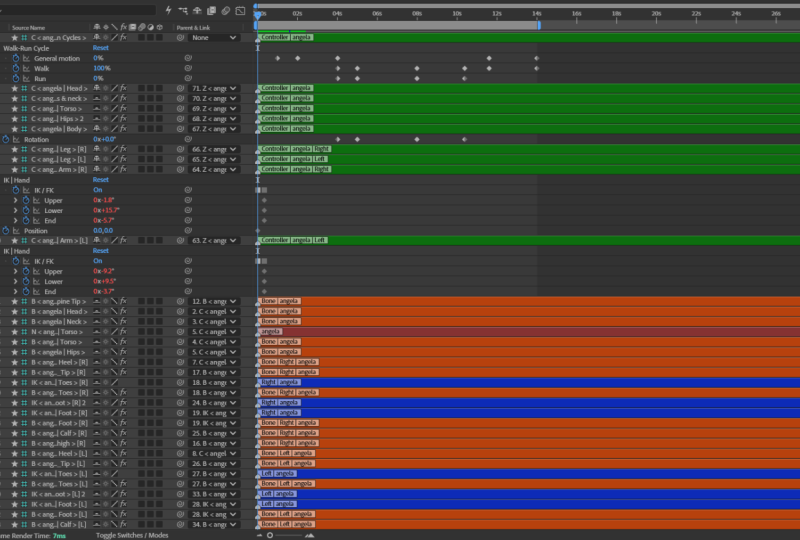
Knochen verstecken, indem wir
zur Knochenabteilung kommen und einfach Knochen verstecken. Also verstecken wir Knochen und all unsere
Knochen werden versteckt. Sie können sehen, dass es
die Szene ein bisschen aufräumt. Ja, das nächste, was
ich jetzt tun werde, ist einfach alle
meine Grafikebenen zu sperren, auch all diese Ebenen zu
sperren Abgesehen von meinen Controller-Ebenen. Unsere Controller sind
diese kleinen Symbole Lassen Sie mich die Ansicht vergrößern. Hier sehen Sie diese kleinen Symbole
, die Duke erstellt hat denen wir unseren Charakter
kontrollieren können. Wir machen einfach weiter und
finden all diese Ebenen. Es tut uns leid. Machen Sie weiter und
protokollieren Sie all diese Ebenen. Ich klicke und ziehe einfach und
treffe sie dann auch. Ich wähle nicht wirklich aus. Ich aktiviere hier einfach meine Option „
Scheu“ und klicke
und ziehe, um all unsere Ebenen zu öffnen. Ja. Und natürlich aktiviere hier den Shy-Schalter.
Klicken Sie einfach hier, um zurück zu gehen. Und ja, wir haben also
nur unsere Controller. Und jetzt lasst uns weitermachen und unsere Controller
aufräumen. Sie können sehen, dass wir hier
den ersten Controller haben. Es ist ein Headcontroller und wir haben Effekte
darunter, oder? Das ist also der Hauptcontroller. Es steuert den Kopf.
Steuert den Kopf. Und bevor wir irgendwas mit
den Controllern durcheinander bringen, gibt es noch eine
Sache, die wir tun müssen. Wir müssen
hier
alle unsere Controller auswählen und P für Position drücken, und ich werde hier einfach
die Eigenschaft Position aktivieren. Jetzt werden wir sehen, dass wir unterschiedliche
Werte für die Position
haben. Und das ist unsere neutrale Pose. Dies ist unser erster Beitrag, und wir sollten
immer zu
diesem ersten Beitrag zurückkehren können . Und das heißt, wenn wir mit unseren Controllern
herumspielen, wird
es
für uns schwierig sein, zu
unserem ursprünglichen Push zurückzukehren , weil
wir uns dann diese Werte merken
und sie richtig anwenden
müssen , um zu unserer ursprünglichen Position
zurückzukehren. Und das ist fast unmöglich
oder sogar unmöglich, okay? Und wie beheben wir das? Wir können das beheben, indem wir
alle unsere Controller auswählen ,
abzüglich der Controller, die
Null, Null haben, okay? Oder du kannst alle auswählen und einfach hier klicken. Gehe zu Links und Cotrans
und klicke einfach auf Null. Wenn du nun auf At Zero
klickst, erzeugt After Effects Null-Objekte für unsere Controller und
gibt uns die Möglichkeit, zu unserem ursprünglichen
Beitrag
zurückzukehren, indem du einfach 00 eingibst Wie Sie jetzt sehen können, ist jeder
Wert hier 00, oder? Jeder Wert hier ist 00, was bedeutet, dass wir einfach mit unseren Controllern
herumspielen können
und alles, was wir tun müssen, ist
einfach Null, Null einzugeben. Und wir sind wieder bei
unserer ursprünglichen Position. Das ist also eine sehr
wichtige Sache. also immer sicher, dass Sie das tun, bevor Sie mit
Ihren Controllern herumspielen. Lassen Sie uns jetzt weitermachen und uns unsere Controller
ansehen. Lass uns den ersten Kerl auswählen.
Das ist der Hauptcontroller. Oder wir können
hier in
das Effekte- und Steuerfeld gehen das Effekte- und Steuerfeld und das Symbolmenü öffnen. Und jetzt können wir unseren Controller
tatsächlich vergrößern. Okay, wir können es
so drehen, dass es auf
die tatsächliche Position
unseres Kopfes zeigt die tatsächliche Position
unseres und dann oder in die
tatsächliche Richtung unseres Kopfes, und wir können es sogar bewegen. Wir können es also direkt hinter
unserem Kopf bewegen , damit es uns
nicht die Sicht versperrt Wenn wir wollen, können wir die Farbe
ändern indem wir natürlich hier klicken. Ja, das ist also der Kopf für uns. Vielleicht
reduziere ich die Größe einfach ein bisschen. Und der Kopf macht das, er kontrolliert den Kopf, richtig? Ja. Und wir können sehen
, dass danach die Bounding-Box für unseren
Controller jetzt größer wird liegt daran, dass der
Ankerpunkt für unseren Controller hier ist Wir können den
Ankerpunkt wieder an
die Position unseres
Controllers bringen , indem wir hier die Ankeroption aufrufen
und einfach die Größe festlegen Versteckt die Eingabe. Jetzt sehen wir,
dass die Bounding-Box jetzt an die Position
unseres Controllers
gebracht wurde ,
und das macht es einfacher
und übersichtlicher, damit zu arbeiten Ja. Jetzt ist der nächste Controller unser Hals-Controller oder unser
Schultercontroller. Ja, er steuert unsere
Schulter einfach so. Okay? Ohne unsere Hüften zu
kontrollieren. Okay? Es kontrolliert unsere Schulter ohne unsere Hüften zu kontrollieren. Ja. Also machen wir das einfach rückgängig oder
setzen den Wert zurück auf 00. Und jetzt mache ich es
einfach größer, öffne das Symbolmenü, mache es größer und positioniere es auch auf
der linken Seite. Gehen Sie in den Knöchel
und machen Sie Null, damit wir
es von hier aus kontrollieren können. Ja. Ich mache das mit
allen anderen. Das ist die
Rumpfsteuerung, die Steuerung
dreht sich vom
Rumpfankerpunkt aus, richtig? Also können wir einfach in das
Symbol gehen und es vergrößern. Okay, und positioniere es
neu. Okay, tut mir leid, nicht Orientierung, sondern positionieren Sie es hier neu Und für Anker
können wir Größe Null wählen. Ja, und wenn wir
diese Schulter positionieren, könnten
wir sie vergrößern Also vergrößere die Größe
vielleicht auf genau das. Und ja, wir können sehen, dass
das der Knöchel ist. Also dieser Torso, damit
können wir
den Torso kontrollieren, genau wie
Sie es gesehen haben. Okay? Kontrolliere den Torso. Und manchmal können
diese Controller nasse Sachen
machen. Aber es gibt da noch diesen
wirklich wichtigen
, nämlich den Bodycontroller
, den ich hier
ausgewählt habe. Ich würde einfach in mein Symbol gehen, mein Symbol vergrößern und es hier draußen
positionieren. Ich drehe es um
, sodass es in die
Richtung einer Carta zeigt, nehme es etwas tiefer, nehme es
etwas weiter vom Körper oder positioniere
es vielleicht einfach hier neu und
bewege dann den Torso-Controller, ein bisschen nach oben Ja Nun, das ist der
wichtigste Controller, der Körpercontroller, okay? Er kontrolliert den gesamten Körper. Und wenn du den ganzen Körper
kontrollieren willst, würde
ich vorschlagen, dass du ihn benutzt, nicht die anderen. Diese anderen sollten
verwendet werden, wenn Sie
kleine Bewegungen um den bestimmten Teil
herum ausführen möchten kleine Bewegungen um den bestimmten Teil
herum ausführen , den
sie kontrollieren. Okay? Aber wenn du den ganzen Körper
kontrollieren willst, solltest
du
den Körpercontroller
für den Ankerpunkt verwenden . Lege
einfach die Größe fest. Und ja, das ist
der Bodycontroller. Es ist der wichtigste
Controller hier. Es kontrolliert also
alles im Körper, aber die Hände, den Rumpf, die Hüften, die Beine,
du verstehst schon. Ja, also der
nächste Body-Controller ist der Hüft-Controller. Öffne das Symbol und
mache es größer. Dafür verwenden wir dies,
um die Hüften zu kontrollieren. Sie können
die Drehung also eigentlich nur dafür verwenden,
und Sie sehen, wir kontrollieren
die Hüften, indem wir einfach
den Hüftcontroller drehen. Ja, also
positioniere es einfach richtig. Und manchmal brauchen wir
vielleicht nicht wirklich
all diese Controller. Manchmal reichen die Controller für Körper
und Gliedmaßen
, also für
Hände und Beine,
gerade aus, um die ganze Arbeit für uns zu erledigen Aber so reinigen
wir unsere Controller. Wir reinigen den Knöchel, machen den Knöchel genau in der Mitte
und auch die Position und Größe. Ja. Ja, das war's mit den Controllern, die die Wirbelsäule
kontrollieren. Die nächsten
kontrollieren
die Hände und Füße. Also für die Hand, das ist
der Controller für die linke Hand. Sie können sehen, wie wir
unsere Hände oder die linke Hand kontrollieren. Also öffne ich einfach mein Symbol und mache mein Symbol
größer. Es ist zu groß. Ich drehe es um 180 Grad und
positioniere es einfach genau hier. Unter meiner Hand und ich drehe
sie einfach um, sodass sie
der Richtung meiner
Hand entspricht . Dann gehe ich zu meinem Onkel und mache
meinem Onkel Größe Null Ja, damit wir
das Unglaubliche haben, können
wir es drehen und unsere Hand
drehen Hallo und bewege es, um unsere gesamte Hand zu
bewegen. Ja. Als Nächstes wählt dieser Typ den Controller aus,
geht
zu den Symbolen, positioniert ihn hier neu,
dreht ihn um 180 Grad, ihn um, passt
die Größe an und verschiebt ihn und dann den Onkel,
wir müssen nur
die Onkelgröße auf Null bringen die Onkelgröße Ja, und dann machen wir weiter und arbeiten an den
fünften also für den fünften Controller Gehen Sie also für den fünften Controller auf das Symbol oder machen Sie diesen größeren Zahn, den
unsere Zähne fressen. Und positioniere es richtig. Machen Sie es vielleicht noch größer,
positionieren Sie es richtig. Und für Onkel machen
wir das auf Null. Und mach dasselbe für
den rechten Fußcontroller. Ja, also einfach so haben
wir weitergemacht und an unseren Controllern
gearbeitet. Jetzt werde ich einige
dieser Controller verstecken , weil
ich nicht alle gebraucht habe. Ich werde den
Hip-Controller ausblenden, um den Controller
auszuwählen.
Verstecke ihn hier. Okay? Ja, verstecke es einfach hier und sperre es, damit wir es
nicht versehentlich auswählen. Jetzt haben wir nur den Kopf. Und außerdem glaube ich, dass ich den Torso verstecken
werde, also verstecke den Torso
und verschließ ihn auch. Jetzt haben wir also nur noch unseren Kopf, unseren Nacken und unsere Schultern und auch unsere Körperkontrolleure. Ja, das nächste, was wir von hier aus
tun, ist einfach
weiterzumachen und zu sehen, welche Dinge wir
mit unseren Controllern machen können oder welche Effekte
wir hier haben. Schließe das einfach und ich
wähle noch
einmal alles aus und drücke P und setze
unsere Positionen auf Null, Null, sodass wir
zu unserer ursprünglichen Pose zurückkehren. Jetzt wähle ich einfach
meinen Controller für die rechte Hand und jetzt haben
wir unter meinen
Effekten und meiner Kontrolle den IK-Effekt hinzugefügt. Hier
werden Sie sehen, dass wir eine Option für K FK
haben,
und IK und FK sind im Grunde zwei Systeme, mit denen wir unser RIG steuern
können. In der Animation, in der
Charakter-Animation, können
wir
unsere Rigs entweder über IK und FK steuern Und der Unterschied
besteht darin, dass bei IK der Computer
reingeht und einige
Berechnungen für uns durchführt, sodass wir nur begrenzte
Bearbeitungsmöglichkeiten Es gibt uns also begrenzte Möglichkeiten
, manuell zu manipulieren. In diesem Fall verwenden wir
also
die IK, weil wir
die Handles hier haben, und wir müssen nur diese Handles
manipulieren, und der Computer
steuert automatisch , wie alle
anderen Dinge reagieren, okay, wie jeder
andere Patch reagiert. Okay? Aber für den FK gibt
es uns die
Möglichkeit,
alles manuell zu steuern ,
alles manuell. Der FK gibt uns also
gewissermaßen mehr Kontrolle, aber mit dem FK können die Dinge etwas zu
kompliziert werden. Manchmal wechseln wir also zwischen
dem FK- und
dem IK-System, während wir unseren Charakter
animieren Okay, während ich
meine Hand ausgewählt
habe, kann ich in meine IQ-Einstellungen gehen, und ich habe
hier einige Steuerelemente. Ich habe einige Optionen. Nehmen wir an, ich bewege
meine Hand so, okay? Wir können hier die
Seitenoption verwenden, um die
Seite unserer Bewegung
tatsächlich zu ändern. Im Moment ist sie also auf 100% eingestellt. Wenn wir diesen Fehler zu 100% machen, werden
wir sehen, dass sich unsere Hand in die entgegengesetzte
Richtung
bewegt, oder? Bewegt sich in die entgegengesetzte
Richtung, genau so. Ja, das ist also nur
eine Möglichkeit, die Richtung
unserer Bewegung zu
kontrollieren. Ja, also könnten wir das auf
100
zurücksetzen, um die Initiale zu haben. Das Gleiche gilt für unseren Fuß
und alle anderen Teile. Unser Essen
hat also auch die Richtung. Der Lebensmittelkontrolleur
hat auch die Richtung. Lass uns einfach zoomen und mit dem
Fuß beißen. wir also keinen Fuß haben, können Sie
sehen, dass diese Seite
100 werden kann und wir drehen die Richtung unseres Charakters nach links Ja. Dies sind einige der wenigen Optionen oder einige
der Optionen, die wir
damit oder wir damit haben können. Wenn ich jetzt einfach das Ike deaktiviere, können
wir jetzt
die F-Taste benutzen, um unseren Charakter zu manipulieren Lass uns das einfach auf 00 zurückbringen. Oh nein, setze das sogar zurück
auf 00, damit wir sehen können, wie sich die Deaktivierung unserer IK auswirkt Wenn ich also meinen IK-Griff und jetzt
meinen Controller auswähle und mein IK deaktiviere, werden
wir sehen, dass
unser Charakter dann zum FQ-Holz
wechselt, und jetzt können wir das FQ-Holz verwenden manuell
zu steuern Und da wir die
Handfunktionen unseres Charakters gesperrt haben, können
wir das nicht
wirklich auswählen, aber wir können unseren Controller auswählen und einfach einige
dieser Einstellungen öffnen Und jetzt, mit diesen Einstellungen, können
wir weitermachen und sagen: Geht zu FK. So können wir FK öffnen
und jetzt unsere Körperteile manuell manipulieren. Wir haben also unseren Körperteil und können ihn manuell mit
der FK-Option
manipulieren , weil wir
die IK-Option hier deaktiviert haben . Wenn wir also die IK aktivieren, wir zu dem zurück, was
wir mit der IK hatten. Ich setze
das einfach zurück, sodass wir zu dem
zurückkehren , was wir ursprünglich hatten. Mach die 00. Ja, wir können sehen, dass wir unseren Charakter tatsächlich
durcheinander gebracht Ja, also werde ich einfach Cont Z,
Country Z ein paar
Mal machen , um zu dem
zurückzukehren , was ich ursprünglich hatte Ja. Jetzt
sieht alles normal aus, 000. Alles, was wir tun mussten,
war diese
000 zu machen und alles wird
wieder auf den ursprünglichen Wert zurückgesetzt. Also schlage ich vor, du
arbeitest einfach mit der IK. Also arbeite einfach mit der IK.
Es macht die Dinge einfacher. Also wann immer wir den FK benutzen
wollen, wir einfach weiter
und deaktivieren den IK und benutzen quasi den FK. Ja. Also für
die Handgriffe und dann für die Beingriffe, für die Beinsteuerung,
haben wir auch viele Optionen. Von der Controller-Option haben
wir die Fuß-IK-Option, die genauso funktioniert wie die, die wir uns für die Hände
angesehen haben , oder? Wir haben die FK, mit der wir das obere und
untere Ende manuell steuern
können, wenn
wir die IK deaktivieren, okay? Und direkt nach der Fußregel haben
wir hier einige Optionen. Wir können unsere Zehen sogar bearbeiten. Okay. Und genau
unter der Fußregel haben
wir die Zehenspitze, wodurch wir
das mit unseren Zehen machen können, okay? Also können wir die
Zehenspitzen-Option verwenden, um unseren Charakter auf Zehenspitzen zu bringen,
okay, einfach so. Und wir haben auch die Ferse. Okay, unser Charakter kann
das und wir haben die Fußregel. Und das sind einige wirklich
fortgeschrittene Rigging-Funktionen. Und wir haben diese
Steuerung durch
die Gliedmaßen oder die
Grenzen erreicht , die wir dem Fuß
unseres Charakters hinzugefügt haben, als
wir die Knochen platziert haben, wenn du dich richtig erinnerst, ja Das gibt uns also
die Möglichkeit,
den Fuß auf diese Weise zu manipulieren , auf diese
Weise, ja Ja, also diese Adoptionen machen
wir mit unserem Fuß, und wir haben
gesehen, wie das alles funktioniert Im nächsten Video
werden
wir also anfangen, unseren Charakter zu animieren, damit sich bewegt
und Aktionen ausführt Das war's also für diesen. Wir sehen uns im
nächsten. Tschüss.
7. 7 Walk-Run-Fahrradanimation in Duik Angela: In diesem Video werden wir
also
weitermachen und unsere Walk &
Run-Zyklen mit Duik
automatisch hier
in After Effects erstellen Run-Zyklen mit Duik automatisch hier
in After Effects Als Erstes
werde ich hier also weitermachen und lesen, dass diese
Controller aktiviert und entsperrt werden. Und um
unsere Lauf- und Gehzyklen zu erstellen, müssen
wir nur
all unsere Controller auswählen, all deine
Controller
auswählen und dann
zum Bereich
Automatisierung und
Ausdrücke in deinem Duik Angela gehen zum Bereich
Automatisierung und
Ausdrücke in deinem Duik Angela Oder ein Skript, und alles, was
du jetzt tun musst, ist einfach auf Walk Run Cycle zu klicken Klicken Sie darauf und Duik
wird seine Magie im
Hintergrund ausführen und
unseren Run-and-Walk-Zyklus erstellen Und unser Beitrag wird sich hier ändern, und mein Charakter
sieht wirklich komisch Deiner
sollte auch komisch aussehen. Wenn du alle
meine Anweisungen befolgt hast. Aber mach dir keine Sorgen
, wir werden das gleich beheben. Wenn wir versuchen zu spielen
, werden wir sehen, dass unser
Charakter tatsächlich funktioniert, aber unser Charakter funktioniert
auf sehr seltsame Weise,
und das liegt an der Art und Weise, wie wir unseren Charakter
entworfen haben oder wie wir
unseren Charakter positioniert haben. Unser Charakter ist also
auf der linken Seite positioniert, und deshalb sehen
unsere Beine so aus. Unser linkes Bein sieht
so aus, okay? Und was die Hände angeht, lasst uns weitermachen und unsere Hände
reparieren. Warum
bewegen sich unsere Hände nicht richtig? Das liegt an
der Gewichtsoption. Wenn du also in
dein Effekte- und
Kontrollfeld gehst , während
du deine Hand
auswählst, siehst du ein Gewicht von 100. Also musst du dich einfach
entspannen, okay? Also, wenn du dich entspannst,
wirst du sehen, dass sich deine Hand jetzt frei bewegen kann, oder? Also musst du
das nur entspannen, um 0% oder fast Null zu
sehen, okay? Und mach dasselbe mit der
anderen Hand hier. Also werde ich mein
Gewicht reduzieren, um Null zu sehen. Und wenn ich das jetzt spiele, wirst
du sehen, dass wir
jetzt unsere Hand repariert haben. Okay, wir haben unsere Hände repariert. Also schwingen unsere Hände so,
wie sie sollten, okay? Das Einzige, was noch übrig ist, sind
nur unsere Beine, oder? Für unsere Beine wählen
wir zunächst
das Bein aus, das
am stärksten betroffen ist, nämlich unser linkes Bein, welches dieses Bein ist, um es auszuwählen und
in Ihr
Effekt- und Kontrollpanel zu wechseln. Und genau hier wollen wir
tatsächlich die Seite wechseln. Wir sehen, dass die Seite -100 ist. Wir wollen das plus 100 machen. Also entferne einfach das Minus
und mach dieses Plus. Und jetzt sehen wir, dass unser Bein jetzt an der richtigen
Stelle
ist, okay? Und wenn wir das jetzt spielen, sieht
es viel besser aus
als früher. Vorher. Okay?
Damit wir das besser spielen können, werde
ich zunächst meine Auflösung auf
die Hälfte reduzieren. Und dann komme ich einfach her und jetzt wirst
du dieses neue Symbol sehen. Und dieses Symbol wurde
geschaffen, weil wir einen automatischen
Geh-and-Run-Zyklus geschaffen haben. Es ist also im Grunde der Controller für unsere Lauf- und Gehzyklen. Okay? Also wähle es einfach aus und komm
einfach zu den Symbolen hier, und ich
möchte es einfach vergrößern. Ich werde es vergrößern und ich werde es
hier positionieren oder neu positionieren Einfach da draußen, damit
man es leicht auswählen kann, okay? Wenn wir jetzt unseren Typ auswählen, können
wir Funktionen unserer Animation
bearbeiten. Wie Sie sehen können,
gibt es hier viele, viele Optionen, die Sie anpassen können, okay? Nun, das Erste, was
ich tun werde, ist zur Berechnung
zu kommen , um die Berechnung zu
öffnen Und bei der Berechnung sehen wir, dass diese Werte
zur Berechnung der Zulassung verwendet werden zur Berechnung der Zulassung Sie können also
für Ihre eigenen Ausdrücke hilfreich sein. Also haben wir die
Zyklusfrequenz, die eins ist. Wir haben die Zyklusdauer,
die 1 Sekunde beträgt, und wir haben die
Zyklusdauer in Frames, die 24 Bilder
pro Sekunde beträgt. Okay? Das sagt uns also
, dass wir, wenn wir
die Länge oder Dauer
unseres Arbeitszyklus auf 1 Sekunde
oder auf 24 Frame-Trader reduzieren die Länge oder Dauer , Lage sein werden,
den gesamten Arbeitszyklus zu beenden, und
wenn wir das auf die
Länge unserer Spielzeit festlegen,
bedeutet das, dass wir
unseren Arbeitszyklus
weiterlaufen den gesamten Arbeitszyklus zu beenden, und wenn wir das auf die
Länge unserer Spielzeit festlegen,
bedeutet das, dass können , ohne komplett rendern
zu müssen, was die
Play-Now-Animation einfacher macht Ich möchte, dass du jetzt
einfach herkommst und hier klickst einfach herkommst und hier klickst Wenn du hier
klickst, kannst du
jetzt die gewünschten Frames eingeben,
okay, den Film, bei dem du deine Zeit
positionieren möchtest Da es nun 24
Bilder pro Sekunde sind, positionieren
wir unsere Zeit auf 23 Frames und drücken die Eingabetaste Also werden wir das auf 23 Frames erhöhen, und wir wollen unsere
Komposition, oder besser gesagt unsere Zeit, kürzen. Um
das zu tun, ist es am einfachsten , einfach auf die Tastatur zu
drücken und
unsere Zeit auf 24 Frames zu kürzen. Das bedeutet, dass wir
das jetzt abspielen können und dass wir
eine flüssige Animation haben werden, weil es in
unserem Animationszyklus abgespielt wird. Wir müssen nicht komplett
rendern, und das macht es einfach. Also schließen wir
diese Berechnung einfach ab und schauen
uns an, was wir
noch tun können, damit unser Charakter normal aussieht weil er nicht normal aussieht Als Nächstes
möchte ich einfach
meinen Körpercontroller auswählen und ihn ein wenig
neu positionieren, vielleicht nach vorne Ja, positioniere meinen
Bodycontroller einfach so neu. Jetzt lass uns das spielen
und sehen, was wir bekommen. Ja, das ist besser.
Das ist besser. Ja, das ist unglaublich besser. Ja, das Einzige, was wir jetzt reparieren
müssen, ist unser Fuß. Sie können sehen, wie unser Fuß sehr unbeholfen gedreht
wird. Das nächste, was ich tun
werde, ist einfach meinen Animationscontroller neu
auszuwählen und ich möchte jetzt einfach
in meine Einstellungen gehen Okay? Also, was meine Einstellungen angeht, gehe ich einfach zu
meinen Beineinstellungen. Also komm einfach zu
deinen Beineinstellungen und für meine Fußgröße sollten
es 25% sein. Für die Rotation meiner Füße reduziere ich diesen Wert
einfach auf 45% Machen wir das also auf 45%. Und jetzt versuchen wir,
unser Eingeständnis auszuspielen und zu sehen. Ja, und Sie können sehen
, dass unser Eintrittspreis jetzt sehr gut funktioniert. Jetzt mache
ich als Nächstes einfach weiter und verstecke einige dieser Controller
, die wir nicht benötigen. Und tatsächlich
brauchen wir keinen anderen Controller. Also werde ich sie einfach alle
verstecken. Jeder hat sie verschifft. Sperren Sie sie sogar und
versenden Sie sie wahrscheinlich. Also für meine Schüchternen, ich möchte das einfach
aktivieren und sie versenden. Okay. Ja, probier
sie aus. Klick hier. Um meine Timeline zu
verlängern, klicke ich einfach, gehe in die Spalten und deaktiviere einfach meine Eltern und den Link, damit
wir hier mehr Zeit haben. Gut. Eher mehr Platz. Als Nächstes werden
wir
einfach weitermachen und uns
einige der Optionen ansehen, die wir mit unserem Animationszyklus haben. Steuerung. Im Moment arbeiten
wir also im Grunde. Unser Charakter funktioniert
im Grunde. Und das ist unglaublich , denn wenn wir das manuell
zugeben würden, wir es nicht so einfach bekommen. Es erfordert eine Menge
Arbeit, um tatsächlich eine Aufnahme
zu erreichen
, die so gut aussieht. Okay? Die Zulassung ist ein wirklich stressiges und
kompliziertes Unterfangen Selbst die einfachsten Animationen sind normalerweise schwer zu erstellen Duik macht es uns also
unglaublich einfach, und das ist einfach unglaublich Das ist nicht alles, was wir
mit unserem automatischen
Lauf- und Gehzyklus tun können mit unserem automatischen
Lauf- und Gehzyklus Es gibt hier so viele
Optionen, und wir werden sie uns jetzt einfach
ansehen. Wenn du nun
deine allgemeine Bewegung öffnest, was hier die erste Option ist, wenn du diese öffnest, ist das eigentlich
ein Schieberegler,
der die Bewegung unseres Charakters steuert . Also lass uns das auf Null setzen. Wenn wir diesen Wert auf Null
setzen, werden wir sehen, dass unser Charakter jetzt statisch ist. Der Charakter bewegt sich
nicht mehr, weil unsere allgemeine Bewegung jetzt Null ist. Unsere allgemeine Bewegung steuert unseren Arbeitszyklus und
unseren eigenen Zyklus. Wie wir jetzt sehen können, funktioniert
unser Charakter jetzt, da
unsere allgemeine Bewegung bei 100 ist,
weil unser
Arbeitszyklus ebenfalls bei 100 ist. Wir können diesen Wert reduzieren, um die
Arbeitsgeschwindigkeit oder die Intensität, mit der unser
Charakter arbeitet, tatsächlich zu
reduzieren . Ja, wir können also sehen, dass unser
Charakter jetzt
langsamer arbeitet , weil ich meine allgemeine Bewegung
reduziert habe. Du verstehst. Das ist im Grunde das,
was der allgemeine
Antrag für Sie tut. Es steuert den Gehzyklus
und auch den Laufzyklus. Lassen Sie uns jetzt einfach unsere
allgemeine Bewegung 100 machen und unseren Gehzyklus auf Null und unseren
Laufzyklus auf 85 setzen. Und jetzt werden wir sehen
, dass unser Charakter jetzt läuft. Ja, unser Charakter
läuft jetzt. Unglaublich. Gut. Aber wir können beim Laufen einige
Seltsamkeiten feststellen,
und das liegt daran, dass sich unsere
Zyklusdauer geändert hat Wir können jetzt sehen, dass
unsere Zyklusdauer
jetzt 17 Frames beträgt, okay?
Weil wir die Geschwindigkeit
unseres Charakters erhöht haben oder weil wir
unseren Charakter zum Laufen gebracht haben weil wir
unseren Nicht mehr 21 Frames, was sind es 21 oder 23? Es sind nicht mehr 24 Frames. Also müssen wir
das auf 16 ändern, okay? Wir müssen
unsere Spieldauer
auf 16 ändern und N drücken. Okay, um das auf 16 Frames zu kürzen, okay? Weil wir 17 Frames
als Zyklusdauer haben. Ja. Also, wenn wir das jetzt spielen, wird
unser Loop perfekt sein. Also haben wir diese
Verrücktheit nicht mehr. Unglaublich. Gehen wir einfach nach oben und schauen uns jetzt unseren allgemeinen Antrag
an. Wir haben uns unseren eigenen
Zyklus und unseren Arbeitszyklus angesehen. Öffnen wir nun den
Charakter und sehen uns die Optionen an,
die wir
unter unserem Charakter manipulieren können. Wir haben die erste, das ist die Zeichenhöhe, okay? Und der beste Weg, um zu sehen, wie
dieses Ding funktioniert, besteht darin die Werte zu erhöhen , um im Grunde zu sehen, welchen
Effekt sie uns haben, okay? Also, mit der Zeichenhöhe
lege ich mich normalerweise nicht an. Die meiste Zeit. Es ist also nur die Größe
unseres Charakters, oder? Weil ich
die Körpergröße erhöhe, können
wir die Feuchtigkeit sehen, die wir bekommen, sodass ich normalerweise nicht
mit der Körpergröße herumspiele Ja, aber was die Energie angeht, sie erhöht im Grunde die
Energie unseres Charakters, wie aktiv unser Charakter sein kann Okay? Also lass uns 60 machen, damit du den
Energieschub siehst. Jetzt können wir sehen, dass unser
Charakter jetzt rennt und die Bewegung
sehr übertrieben ist Ich denke, 60 waren zu viel. Sehen wir uns 30 an. T 30 wird uns eine
gute Übertreibung geben, nicht zu stark, aber
sehr auffällig Ja, du siehst also, dass unser Charakter
eine erhöhte Energie Und die Weichheit ist im Grunde genommen,
wie weich die Bewegung ist. Ja, das war's für den
Charakter auf dem Gehzyklus, wir haben die Arbeitsgeschwindigkeit Wir haben es bei -100, weil es in
die linke Richtung geht Wenn wir das plus 100 machen, werden
wir sehen, dass wir jetzt in die
entgegengesetzte Richtung gehen In diesem Fall wird
es also unseren Charakter irgendwie
umkehren. Es wird
unseren Charakter umkehren. Aber natürlich funktioniert unser
Charakter nicht, also werden wir nicht sehen
, dass das funktioniert. Unser Charakter rennt. Wenn wir also wollen, dass unser Charakter
beim Laufen rückwärts läuft, müssen
wir
das auf 100 ändern. Ja, das ist der Run-Zyklus. Jetzt werden wir sehen,
dass sich unser Charakter umkehrt. Okay? Läuft in die entgegengesetzte
Richtung. Du verstehst, worum es geht. Ja. Also werde ich
dem einfach ein bisschen Arbeit geben und ein bisschen
laufen lassen, damit wir
die Optionen für
Boot Workalk und Run sehen Du verstehst, worum es geht.
Für meinen Lauf mache
ich das einfach um
-101 mal länger. Und für meine Arbeit werde
ich es einfach bei -100 belassen Ja, sodass wir eine
Mischung aus Boot-Work und Run haben. Ja. Also als Nächstes schaue
ich mir die Art
des Gehradfahrens an. Also haben wir es auf realistisch eingestellt. Wir können uns das Tanzen aussuchen und es wird
uns einen lustigen Spaziergang bescheren, irgendwie einen lustigen Spaziergang. Wir sehen den
Effekt nicht sehr gut. Wissen Sie, was ich tun werde? Ich werde einfach unseren Laufzyklus auf
Null
stellen und
unseren Gehzyklus einfach auf C
85 hdenta stellen , damit wir die Optionen richtig
sehen können Kehren wir zu meiner Berechnung zurück und stellen
den Wert einfach auf 23 um, sodass alles in einer Schleife
passiert Machen Sie also 23 daraus und drücken Sie
auf Ihrer Tastatur
, um die Zeit zu kürzen Ja, jetzt können wir sehen, welchen Effekt
wir erzielen , wenn wir
den Typ auf Tanzen umstellen. Also lass
es mich einfach wieder auf realistisch umstellen. Sie sehen also, dass wir tatsächlich einen realistischen Arbeitszyklus
haben. Das ist also, was wir
als realistischen Arbeitszyklus kennen. Wir können es jetzt tatsächlich zum Tanzen
machen, und jetzt wirst du sehen
, dass unser Charakter tatsächlich tanzt. Ja, unser Charakter
tanzt tatsächlich. Ja, wir machen das auf 100. Und ja, unser Charakter tanzt
also
tatsächlich. Das ist eine sehr
karikaturhafte und lustige
Art , unseren Charakter zuzugeben Schauen wir uns also Hals und
Kopf an. Öffne den Hals und den Kopf, jetzt können
wir unseren Hals und Kopf schwingen. Sie können also sehen, dass es einen Schwung von
minus zwei Grad
und einen Schwenk von plus zwei Grad
für unseren Hals hat. Also könnten wir
das vielleicht um 12,8 Grad erhöhen das vielleicht um 12,8 Grad Und wir wollen damit nicht
verrückt werden,
weil es zu wirklich
seltsamen Ergebnissen führen kann Lass uns das jetzt spielen
und sehen, was wir bekommen. Ja, damit wir sehen können, dass der Kopf unseres
Charakters schwankt. Aber der Kopf und der
Hals schwingen. Unglaublich. Und genau das bekommen
wir mit den Hals
- und Kopfschwingen. Und lassen Sie uns das schließen,
schauen wir uns die Leiche an. den Körper betrifft, so können wir
tatsächlich den Rumpfschwung,
den Wirbelsäulenschwung
und den Hüftschwung zugeben . Lassen Sie uns diese Werte einfach
etwas höher anheben und sehen, was wir bekommen. Also 12%, 10,7%, 9,3%, und mal sehen, was wir bekommen. Sie sehen also, was wir bekommen, wenn wir unseren Rumpfschwung, unseren Wirbelsäulenschwung
und
unseren Hüftschwung
erhöhen Wirbelsäulenschwung
und
unseren Hüftschwung Ich werde meinen Oberkörper einfach
noch höher schwingen
lassen . Sagen wir, 60%. Und mal sehen, wie verrückt
unser Charakter jetzt aussieht. So können wir sehen, wie verrückt
unser Charakter aussieht. Damit können wir richtig
verrückt werden. Wir können unsere Charaktere dazu bringen wirklich unglaublich
verrückte Sachen zu machen, okay? Unsere Vorstellungskraft ist hier im Grunde
unsere Grenze bei dem, was wir erreichen können. Ja. Also gebe ich dir die
6% für alles. Gehen wir zum nächsten über. Schließ den Körper und
lass uns die Arme sehen. Das ist also der Schulterschwung, der Armschwung, die Armweichheit. Und jetzt können wir auch die Parameter für
den linken Arm und die Parameter für
den rechten Arm
öffnen und steuern den linken Arm und die Parameter für
den rechten Arm
öffnen und Ja, es gibt also viele
, viele Dinge, die wir hier kontrollieren können. Es gibt viele, viele
Dinge, die wir hier kontrollieren können. Also rate ich und
überzeuge dich selbst. Aber um nicht
so viel Zeit zu verschwenden, werde
ich einfach weitermachen und einen schnellen Zulassungszyklus einrichten. Also werde ich es einfach länger machen. S 45 Sekunden. Und jetzt
kommen wir hierher und erstellen einen
Keyframe für allgemeine Bewegung, einen Keyframe
für Gehen und Laufen Und erstellen Sie auch einen Keyframe
für unseren Arbeitstyp. Wählen wir „Realistisch“
und erstellen einfach einen Keyframe, gehen in den Bereich Hals und Kopf und erstellen einen Keyframe
für Kopfschwung,
Nackenschwung und auch den Körper
und erstellen einen Keyframe
für den Rumpfschwung, den Wirbelsäulenschwung und
den Hüftschwung Ich drücke dich einfach auf meiner
Tastatur, um
all unsere Keyframes aufzurufen , und
lass uns Ich zoome rein und jetzt kommen
wir zu 1 Sekunde. Und wählen Sie einfach all diese Keyframes
aus und bringen Sie sie nach vorne. Ich werde sie auf 2 Sekunden
vorverlegen. komme im Grunde auf eine Sekunde und ich möchte einfach
unsere allgemeine Bewegung auf Null setzen, sodass unser Eiter
erhalten bleibt , sodass wir
von unserem ursprünglichen Eiter ausgehen, okay? Eigentlich möchte ich
diesen Keyframe durch den Keyframe ersetzen, bei dem unsere Bewegung
oder allgemeine Bewegung Null ist, sodass
wir für 2 Sekunden mit unserer ersten Pause beginnen
und dann einfach anfangen, unsere Bewegung 2-4 zu
erhöhen, wir werden unsere
allgemeine Bewegung 100 machen Und dann
machen wir unseren Arbeitszyklus,
sagen wir 50, damit wir nicht
so weit beginnen, dass wir einfach
langsam anfangen und dann zur
nächsten Sekunde kommen , etwa der fünften Sekunde, und unseren Gehzyklus 100
machen. Okay. Dann komm
zur sechsten Sekunde. Oder sogar die sieben
Sekunden, wiederhole einfach diesen Keyframe genau hier,
sodass
wir in der achten Sekunde unseren Arbeitszyklus C auf Null setzen, unseren Arbeitszyklus auf Null
setzen Aber
bis dahin möchte
ich, dass unser Laufzyklus begonnen hat Also kommen wir einfach
zurück und genau hier werde
ich
unseren Laufzyklus vielleicht auf 10% erhöhen. Okay. Nun, ich glaube, ich werde diesen Rahmen tatsächlich
herbringen. Und hier
klicke ich einfach hier, um
den ersten Q-Frame zu wiederholen. Also, ich
starte den Zyklus von hier aus. Und wenn es dann soweit
ist, möchte
ich, dass es zum Beispiel 40%
sind, sodass unser
Laufzyklus in den nächsten 2 Sekunden jetzt 100% beträgt. Solange unser Arbeitszyklus
Null ist, bekommst du einen Punkt. Also lass uns versuchen,
das zu spielen und sehen. Das Spielen könnte etwas
umständlich sein und
viel Zeit in Anspruch nehmen Also werde ich einfach weitermachen und weitere Keyframes erstellen bevor ich am Ende
alles spiele Als Nächstes
möchte ich nur
sichergehen, dass unser Typ ein bisschen rennt , bis er vielleicht
für ein paar Sekunden rennt. Also von der neunten Sekunde
bis vielleicht zur 14. Sekunde oder zur 15. Sekunde. Gehen wir also zu 15 Sekunden, und ich möchte tatsächlich meinen Q-Frame für
meinen Lauf
wiederholen , bevor ich meinen Lauf schließlich auf zehn
verlangsame Ja, und ab jetzt wollen
wir einfach, dass unser
Arbeitszyklus weitergeht Also mache ich einfach weiter und erstelle
hier einen Keyframe
für meinen Arbeitszyklus und
arbeite dann einfach hier unten weiter Also werde ich damit beginnen
, unseren
Arbeitszyklus auf, sagen wir, 50 zu erhöhen Und dann
kommen wir einfach her und erhöhen unseren Arbeitszyklus auf 100. Okay? Und an diesem Punkt setze ich meinen
Laufzyklus einfach auf Null zurück. Ja, damit wir das
verstehen. Perfekt. Jetzt haben wir Keyframes sowohl für
unsere Arbeits- als auch für unsere Ausführungszyklen
erstellt Als Nächstes werden wir einfach
weitermachen und Keyframes für andere
Aspekte unseres Charakters
erstellen Jetzt verwenden wir also
die realistische Arbeit. Okay? Wenn man das Realistische benutzt, ist
es realistisch. Bevor es also anfängt zu laufen, möchte
ich
es eigentlich auf Tanzstimmung umschalten. Also lass uns das hier sehen, okay? Also klicken Sie einfach hier, um ein
Keyframe für Realistisches zu erstellen, und dann kommen Sie einfach her
und lassen das tanzen Lassen Sie uns jetzt sehen. Ja, also tanzt er und dann fängt er an zu rennen. Also, was das Laufen angeht, möchte ich
, wenn er anfängt zu rennen oder
wenn sie anfängt zu rennen, eigentlich möchte ich, dass sie in
realistischer Stimmung läuft , nicht
in Tanzstimmung. Also kommen wir einfach her
und nehmen das zurück , um tatsächlich einen
weiteren Keyframe zum Tanzen zu erstellen, dann kommen wir hierher
und machen das wieder realistisch. Verstehen Sie, worauf es ankommt Ja, damit wir sehen können, dass
unsere Hals- und
Kopfdrehungen tatsächlich lustig
aussehen, wenn unser Charakter rennt. Also wollen wir natürlich nicht, dass
sie da sind, wir wollen nicht, dass sie aktiv sind, während unser
Charakter läuft, oder? Also kommen wir einfach runter und wollen, dass sie tatsächlich
aufhören, wenn unser Charakter
anfängt zu laufen. Also werden wir
zuerst
all diese Keyframes auswählen zuerst
all diese Keyframes sie einfach
hierher bringen
und zum
nächsten Typen kommen und sie
einfach auf Null setzen Also das ist unser
Kopfschwung, unser nächster Schwung. Also nicht wirklich auf Null setzen, sondern einfach
den Schwung reduzieren, oder? Also lass uns das auf weniger
als drei oder 2,8 setzen, das sollte C minus drei sein. Das sollte plus eins sein, das sollte plus zwei sein, vielleicht sollte das plus eins sein. Du verstehst, worum es geht. Oder drücken Sie einfach die Tasten, um zu sehen, ob ich funktioniert, also rennt sie und
dann hört sie auf zu rennen. Also hier klicke ich
einfach hier, meine Keyframes
zu kopieren und einzufügen,
und ich fange jetzt an, meine übertriebenen Looks zu kreieren Ich komme her und lasse
den Kopfschwung etwas
auffälliger erscheinen und gehe
jetzt ein paar Frames weiter und mache den nächsten
Schwung etwas Okay? Also , wenn sie anfängt zu arbeiten, fangen Kopf und Hals
an zu schwingen, und die Übertreibung
wird diesmal viel für
den Hals- und
Kopfschwung sein den Hals- und
Kopfschwung Ja, als Nächstes wollen wir
diesen
Keyframe einfach nach vorne bringen weil wir wollen, dass er vor dem Ende unserer Animation,
kurz vor
dem
Ende unserer Zeit, zu
100% Arbeitszyklen erreicht unserer Animation,
kurz vor
dem
Ende unserer Zeit, zu
100% Arbeitszyklen kurz vor
dem
Ende Ich werde das tatsächlich
vorziehen. Okay, so vorwärts. Und für meinen Kopfschwung mache
ich das. Ich nehme diesen
Keyframe rückwärts, und für meinen nächsten Schwung werde
ich ihn tatsächlich vorwärts
bringen, sodass er nach
unserem Kopfschwung beginnt , und dann werde
ich sie
für diese Keyframes vorwärts nehmen
und sie zu unterschiedlichen
Zeiten aktivieren Sie verstehen
, dass wir, wenn wir hierher kommen, nicht den nächsten Keyframe
für unseren Rumpfschwung
erstellen werden
, der für unseren Rumpfschwung
erstellen werden
, ein bisschen übertrieben
oder ein bisschen zu übertrieben sein wird Mal sehen, 27%,
und das wird
sehr übertrieben sein, und ich will das, weil
ich
möchte, dass unser Charakter wirklich
karikaturhaft und weil
ich
möchte, dass unser Charakter wirklich
dramatisch aussieht Und was den Wirbelsäulenschwung angeht, möchte
ich eigentlich, dass dieser auch
übertrieben ist .
Vielleicht ist das zu viel Also sagen wir 15 und das
scheint auch für unsere Hüften. Vielleicht 13. Ja. Und wir
wollen eigentlich die Art ändern, die Art der Zulassung,
die Art der Arbeit, richtig? Im Moment ist es also realistisch,
wie Sie hier sehen können. Also ich möchte einfach rechtzeitig kommen, vielleicht herkommen
und etwas drehen oder etwa 17 Sekunden
her kommen und einen Q-Film drehen, zum Tanzen
wechseln, damit wir von hier aus mit dem Tanzen beginnen
können. Du kannst von hier aus mit der
Tanzarbeit beginnen. Es wird wirklich dramatisch sein weil es
Tanzen sein wird und es wird und sie wird
all diese anderen Filme haben , die wirklich lustige Bewegungen
machen Du verstehst. Sie wird hier
und dann
eine Reihe lustiger Bewegungen haben, wie Sie
sehen können, genau hier, ich komme einfach hierher
, erstelle einen Keyframe für meinen
Generalantrag, komme zum letzten Film und
mache meine allgemeine Bewegung einfach auf Null, sodass wir unsere Zulassung
nur mit dem letzten Film beenden sodass wir unsere Zulassung
nur mit dem letzten Film beenden,
Sie verstehen, worum Ja, vor dem Ende hier erstelle
ich einfach einen Keyframe für meinen Kopfschwung
und meinen Nackenschwung und ich werde diesen Keyframe kopieren. Ja, ich werde diese Keyframes kopieren. Es gibt eine Möglichkeit,
diese Keyframes tatsächlich
mit unserem Duik Angela-Plugin zu kopieren mit unserem Duik Angela-Plugin Du musst zur Registerkarte Zulassung
oder Zulassung gehen und einfach
die Keyframes auswählen und auf Zulassung
kopieren klicken und dann zu der Stelle
gehen, an der du sie platzieren
möchtest. Das sollte hier sein und dann Zulassung und stückweise Es wird unsere Keyframes zusammenfügen. Im Grunde werden wir
das haben und ich denke, vor dem Ende sollte
ich
meine Zulassungsart ändern,
meine Art der Arbeit ist zu realistisch Ja, ich will nicht, dass es bis zum
Ende komisch tanzt. Okay? Also komme ich einfach her und erstelle vielleicht hier einen neuen
Q-Frame. Nun, du musst nicht
alles, was ich getan habe,
genau befolgen , weil es wirklich
schwierig für dich sein wird, okay? Es wird wirklich
schwierig für dich sein , weil ich mich einfach treiben
lasse. Also lass dich einfach treiben
und kreiere etwas Cooles. Du verstehst, worum es geht.
Also komme ich zu meinem Typ und erstelle hier einen
neuen Keyframe, und dann gehe ich ein bisschen weiter und ändere diesen
Park auf realistisch Unglaublich. Dann werden
wir als realistisch enden. Okay,
realistisch. Nun, das ist im Grunde das, was wir für dieses Beispiel erstellen
wollen. Bevor ich die Vorschau darauf ausgeführt
habe, wähle ich meine Keyframes aus.
Wie einfach ist es, dass meine Keyframes angezeigt werden ,
wenn diese darunter liegen. Ich wähle also nicht
die quadratischen Q-Frames aus, sondern nur diese, sondern nur
die linearen Q-Frames Also, wie einfach sind sie. Und jetzt lass uns spielen und sehen
, wie unsere Animation aussieht. Ja, unsere
Rundenvorschau ist also abgeschlossen. Schauen wir uns nun an, wie unsere
Zulassung aussieht. Und so sieht unsere
Zulassung aus. Unglaublich. Und
eine solche Animation manuell zu erstellen, ist wirklich eine
Stecknadel, okay? Es ist wirklich schwierig,
all diese Dinge durch
manuelles Keyframing zu erstellen all diese Dinge durch
manuelles Keyframing Damit wir sehen können, wie viel Hilfe
Duik für uns leistet, okay? Duik ist unglaublich hilfreich. Es vereinfacht all diese
Prozesse für uns und in der Tat ist
es einfach unglaublich.
Es ist einfach unglaublich. Wenn Sie Erfahrung mit der
Zulassung hatten oder wenn Sie in der Vergangenheit
Erfahrung mit
der Zulassung haben, bezeugen
Sie definitiv, dass es nicht
einfach ist , dies innerhalb
dieser sehr kurzen Zeit zu schaffen Duik macht es also möglich, und dafür danken wir Duik Ja, wir
genießen einfach weiterhin unseren Eintritt. Genießen Sie es einfach weiter, sich unseren Eintritt
anzusehen und zu genießen, was wir
geschafft haben. Unglaublich. Als
Nächstes rendere
ich einfach meine Datei mit transparentem Hintergrund. Also aktiviere ich hier die
Transparenz und verstecke einfach
meinen Controller
, damit er nicht zusammen mit meinem Video gerendert
wird , weil ich das in
einem nachfolgenden Video auf
einem neuen Hintergrund
zusammensetzen möchte . Ja, also werde ich einfach
weitermachen und kontrollieren. Oder befehlen Sie ihnen auf
dem MAC,
unsere Render-Warteschlange zu aktivieren und die besten Einstellungen vorzunehmen. Stellen Sie sicher, dass Ihre Einstellungen
die beste Qualität haben, dass sie
voll sind , und ja, klicken Sie auf OK. Und dann das Uproot-Modul, du musst
dein RGB plus Alpha auswählen Wir
müssen zuerst unser Format auswählen,
in diesem Fall QuickTime
, in diesem Fall QuickTime
, und dann formatieren.
Unser QuickTime-Format ermöglicht es uns,
RGB plus Alpha zu exportieren, was uns
wiederum einen transparenten Hintergrund gibt Wählen Sie dies aus und klicken Sie auf Okay. Und jetzt wollen wir diesen
Render vollständig haben. Und wir können sehen, dass ich das schon einmal
gemietet habe, also werden wir einfach
diesen Wärmerenderer ersetzen . Und ja. Und das war's für
dieses Video, Leute. Wir kommen zum
Ende unseres Videos über die Erstellung unserer Lauf- und
Gehrad-Animationen. Hier in After Effects können
wir sehen, wie
unglaublich toll das Duik-Skript ist Ja. Also mach weiter und
erkunde dieses Drehbuch, mach weiter und werde verrückt
und mach Sachen, richtig? Ich liebe es, die Dinge zu sehen, die
du damit kreierst. Und das wird bis zum
Ende unseres Videos kommen, Leute. Wir sehen uns im
nächsten. Tschüss.
8. 8 Facial Rigging mit Duik Angela – Einrichten eines Facial Rig: Hier kommen wir zurück in diesem Video, wir werden lernen, wie
man Gesichtsrigging hier in After Effects
mit Duik Gehen Sie also in Ihren Ordner und fügen
Sie Ihren Charakter hinzu. Wir werden
diese EI-Datei für die Gesichtsmanipulation verwenden, um die Gesichtsrigging im
unteren Stammverzeichnis der Datei auszuwählen . Klicken Sie hier und wählen Sie Komposition,
Ebenengrößen
und Ausblendöffnung beibehalten Ebenengrößen Und ich gehe einfach zu
meiner Rigging-Komposition, und jetzt siehst du, dass dies
der Charakter ist , den wir verwenden
werden Ich drücke Strg K, um zu
meinen Kompositionseinstellungen zu gelangen. Und Sie können sehen, dass
es sich um ein Drei-K-Zeichen handelt. Also habe ich dieses Zeichen
in einer Auflösung von 3K entworfen und ändere
die Farbe hier einfach eine weiße Farbe, damit wir alle unsere Teile klar
sehen können. Ja, das ist also unser
Charakter, ein sehr junger Junge, und wir
werden diesen Charakter
in diesem Video animieren oder manipulieren Nun, hier sind meine Adobe-Ebenen. Wie Sie sehen können, haben wir
Ebenen für jedes Teil, genau wie wir es
für das Body-Tigging getan haben Also für die Nase, für die Augen,
für den Mund, okay,
linke Augenbraue, rechte, Augenbraue,
linkes Auge, rechtes Auge,
sogar die Augäpfel, sogar die Augäpfel Das Gesicht hebt
dieses kleine Detail hier hervor. Okay? Und wir haben im Grunde
Schichten für alles. Jetzt hat der Körper nur noch
eine Schicht, weil
wir den Körper nicht
animieren werden Der Körper wird also stagnieren während die anderen
Teile belebt werden Ja, als Nächstes
müssen wir nur alle Ebenen
auswählen, die
in unserer Animation enthalten sein werden, sie alle
auswählen, mit der rechten
Maustaste darauf klicken und Formen aus Vektorebenen erstellen Erstelle Schiffe aus Vektorebenen. Und ja, jetzt haben wir
Schiffe aus Vektoren. Ich werde einfach
all meine neuen Schiffsebenen auswählen und sie an die Spitze unseres
Ebenenstapels bringen Damit wir unsere
Schiffskonturen und dann
unsere Vektorebenen haben. Das sind unsere Adobe-Dateien. Also wähle ich jetzt alle
aus und
lösche sie einfach , weil wir sie
nicht mehr benötigen. Und ich habe nur meine Körperebene als Vektordatei, weil
wir unseren Körper nicht animieren
werden,
weil wir unseren Körper nicht
manipulieren werden, er wird
im Grunde stagnieren, okay Also lass uns weitermachen und
anfangen, daran zu arbeiten. Nun, das Erste, was
Sie beachten müssen, ist, wenn Sie Ihre Ebene
auswählen, z. B. den Nasenumriss, werden
wir sehen, dass der Begrenzungsrahmen für diesen
Nasenumriss groß ist Okay, der Begrenzungsrahmen entspricht der gesamten Größe
unserer Komposition, und wir brauchen tatsächlich, dass
der Begrenzungsrahmen nur die Größe unserer Das sind unsere Neuigkeiten in diesem Fall. Und manchmal, wenn wir
unsere Charaktere aus Adobe ito importieren , bekommen
wir normalerweise
solche Fälle, Fehler wie diesen. Und der einfachste Weg, das zu
beheben, besteht darin, den Stift
zu nehmen und einfach einen der
Knöchelpunkte auszuwählen. Für diese Ebene,
in diesem Fall für die
Nasenkonturen ,
und löschen Sie sie einfach. Klicken Sie ein paar Mal auf
Löschen, um diesen bestimmten Umriss zu löschen. Jetzt wirst du sehen, dass wir noch eine
haben, eine zweite, das liegt daran, dass wir
mehrere Formen in der Nase haben. Das sind also alles
Formen, die
das
Licht und die Schatten der Nase ausmachen . Okay? Alles, was Sie tun müssen, ist diese Ankerpunkte so lange auszuwählen und zu
löschen ,
bis Ihr
Begrenzungsrahmen genau der Form oder
Größe Ihres Teils entspricht Also nehme ich einfach meinen Stift,
während meine Nachrichtenstruktur ausgewählt ist,
klicke und lösche zweimal, drücke zweimal auf Löschen und mache das einfach
so lange, bis ich sehe , dass mein Begrenzungsrahmen jetzt
die Größe meiner Schiffsebene Wie Sie
jetzt sehen können, hat meine Bonding-Box nur die Größe unserer Schlinge, und jetzt können wir mit
unserer NOS-Ebene arbeiten, weil
unsere Bounding-Box jetzt
die Größe unserer Okay? Jetzt
verstecken wir einfach unsere Nase und machen dasselbe
mit
dem Mund und
all den Teilen, in denen
sich die Haftbox befindet, der Größe unserer Komposition. Also wähle ich den
Mund aus, nehme meinen Stift um auf einen
der Ankerpunkte hier zu klicken und lösche einfach weiter, klicke und lösche weiter. Okay. Also drücke ich einfach auf „Überspringen“
und wähle meine Ebene zurück, nehme meinen Stift, wähle
die Knöchelpunkte aus, verschiebe sie, lösche, lösche. Mach einfach so weiter, bis
ich meine Bindungsbox habe, groß wie mein Mund. Ja, damit wir sehen können, dass die Bondingbox jetzt
die Größe meines Mundes hat, und dieser Vorgang
muss einfach
für alle Schichten wiederholt werden. Wie oft Sie löschen
müssen, hängt in diesem Fall
tatsächlich von der Anzahl der Formen in dem Objekt ab, das sich
im Mund befindet. Okay, jetzt können Sie sehen,
dass der
Mund viele Zeichnungen hat viele Formen,
viel Komplexität. Deshalb mussten wir oft
löschen. Okay? Aber Teile
wie die Augenbraue, die
im Grunde nur ein Schiff ist, müssen
nicht
so oft gelöscht Wenn ich
diesen Typen einfach auswähle und verschiebe und lösche, werden wir
jetzt sehen, dass wir nach
nur einem Löschen unser Begrenzungsfeld haben, das so groß ist wie unsere Das ist unsere rechte Augenbraue hier. Alles, was wir tun müssen,
ist,
das für alle verbleibenden Schichten weiterzumachen das für alle verbleibenden Schichten Ich werde das Video nur
beschleunigen ,
damit wir nicht
all das Löschen und Aufräumen
unserer Formen damit verbringen all das Löschen und Aufräumen , und wenn ich fertig bin, ich zurück und
wir werden weitermachen. Wir sind damit fertig, unsere Teile zu reparieren, und alle unsere Teile
haben jetzt die Begrenzungsrahmen, nur die Größe der Teile Als Nächstes klicke ich
hier einfach auf ein neues Null-Objekt und ich erneuere mein
Null-Objekt auf Gesichtsteile Okay? Und dann bringe ich mein Nullobjekt auf meinen Ebenenstapel. Und ich werde einfach weitermachen und die Farbe
meines Nullobjekts
so
ändern , dass es
auf dem Gesicht sichtbar ist. Wählen wir also Gelb aus. Ja, Gelb würde reichen, und dann steuere ich alte Home-Taste oder die
Command-Options-Home-Taste auf dem Mac um meinen Knöchelpunkt in
die Mitte meines Nullobjekts zu bringen. Und ich positioniere einfach mein
Null-Objekt in der Mitte des Gesichts und
wähle dann alle meine Gesichtsteile aus, das sind meine Nase, mein Mund, meine Augenbrauen, meine
Augäpfel und meine Augen Okay? Und dann erziehe ich sie auf die Gesichtsteile, sodass mein offizieller Teil das alles
kontrolliert. Und ich habe vergessen,
auch das zu , dass die Gesichtsbehandlung Details
hervorhebt. Also die Eltern kümmern sich um die Gesichtsteile, und jetzt können wir sehen , dass es alle
unsere offiziellen Teile kontrolliert Perfekt. Als
Nächstes drücke ich einfach P für meinen offiziellen
Teile-Layer, klicke mit der
rechten Maustaste darauf und
trenne die Abmessungen. Jetzt wollen wir also
drei extreme Posen
für unseren Charakter erstellen , und diese Posen
werden verwendet, um
ein Rigg für unser Gesicht zu erstellen , okay? Also, was die offiziellen Teile
angeht, möchte ich
hier rein zoomen und einfach runtergehen, ja,
dorthin, wo ich meine Bilder sehe, oder? Mein erstes Bild, mein zweites
Bild und so weiter und so fort. Jetzt möchte ich nur noch einen Keyframe an
der Position für X und für Y
erstellen , und ich gehe fünf Frames
auf die rechte Seite Also mache ich einfach Control
und meine rechte Taste. Eins, zwei, drei, vier, fünf und dann Keyframes erstellen und
dann dasselbe tun,
eins, zwei, drei, vier,
fünf, und dann Keyframes erstellen Ja, also die mittleren Keyframes
werden meine neutrale Pose sein. Und die ersten Keyframes werden meine extreme Pose auf der
rechten Seite und nach oben sein. Und diese letzten beiden Keyframes
werden mein extremer Beitrag auf der linken Seite und Entschuldigung auf der rechten Seite und
unten sein. Du verstehst, worum es geht Ja, das ist also das
Erste, was ich tun möchte. Also, ich komme einfach her, ohne meine
Gesichtsteile ausgewählt zu haben, und ich werde meine
Gesichtsteile einfach nach oben verschieben. Also halte ich einfach
die Umschalttaste gedrückt und drücke auf meiner Tastatur die Tasten
nach oben. Also werde ich das einfach
ein paar Mal machen. Also das dreimal und ich drehe das auf die linke Seite und ich bewege sie auf die linke Seite. Okay? Okay, einfach so, vielleicht gehe ich ein bisschen
höher, so etwas in der Art. Also das ist das Erste
, was ich tun möchte. Das ist also meine erste
extreme Pose. Vielleicht sollte ich
es ein bisschen mehr aufnehmen. Ja, also lass uns
zu unserer neutralen Pose zurückkehren, dann zu unserer extremen Pose. Und jetzt wollen wir zu
den letzten beiden Ki-Frames
gehen und unsere
Gesichtsteile
nach unten, nach unten und dann
zur rechten Seite bringen. Ja, also so etwas. Also haben wir unsere neutrale Pose, unsere erste extreme Pose und
unsere zweite extreme Pose. Ja. Jetzt möchte
ich als Nächstes meine Augenkugeln auswählen und P darauf drücken, Dimensionen
auswählen und trennen. Also klicken Sie mit der rechten Maustaste und
trennen Sie die Dimensionen. Und ich möchte genau das
Gleiche tun wie hier, also erstelle ich Keyframes
für unsere neutrale Pose,
Keyframes für extreme Posen Keyframes für extreme Okay? Und jetzt zu
unserer neutralen Pose, ich möchte, dass meine Augen genau so positioniert
sind. Und dann wähle ich
das zweite Auge und dann für unsere
extremen Posen, okay, wir müssen tatsächlich
auch
Keyframes für dieses Auge erstellen . Okay? Das habe ich nicht getan. Ja, das ist also
unsere neutrale Pose und bei unserer extremen Pose wollen
wir die Position
unserer Augen nur in die
obere linke Ecke bringen . Okay, wir wollen, dass unsere Augen
nach links oben schauen. Und für die neutrale
Haltung nach unten wollen
wir, dass sich unsere Augen links oder rechts befinden wollen
wir, dass sich unsere Augen , am
unteren Ende, einfach so. Okay. Zoomen Sie, um es zu sehen. Und dort
sieht alles gut aus. Ja, alles sieht gut aus. Perfekt. Also haben wir
unsere extreme Pose, tut mir leid, unsere neutrale Pose
und dann unsere extreme Pose. Jetzt möchte ich einfach
dasselbe allen anderen Teilen unseres Körpers machen. Also für unsere Ohren
müssen wir sie nur auswählen. Drücken Sie P, klicken Sie mit der rechten Maustaste. Und trennen Sie Dimensionen und separate Dimensionen und erstellen Sie unsere Keyframes und erstellen Sie unsere Keyframes.
Tun Sie das jetzt einfach Erstellen Sie neue Keyframes. Komm
her, erstelle neue Keyframes Perfekt. Also für
unsere neutrale Pose ,
unsere Keyframes, unsere
Position wird so sein, und dann für unseren
äußersten Posten auf der rechten Seite wählen
wir einfach
unsere Ohren aus und bewegen sie nach oben. Bewege sie nach oben, und jetzt bewegen
wir sie einfach auf die rechte Seite,
so. Okay. Einfach so. Ja. Und
dann kommen wir einfach runter und hier werden wir sie
tatsächlich
auf die linke Seite bewegen, und wir werden sie
auch ein bisschen nach oben bewegen, weil das die Position
unserer Ohren
sein wird , wenn wir nach unten
schauen, richtig? Also so etwas.
Gut. Gut, perfekt. Das nächste, was
wir tun werden, ist unser Gesicht und unseren Kopf zu
reparieren. Für unseren Kopf
müssen wir also P für Position drücken oder rechten Maustaste klicken und
Dimensionen trennen, Keyframes erstellen Erstellen Sie auf der linken Seite Keyframes auf der rechten
Seite und erstellen Sie Keyframes Und wir müssen tatsächlich
auch Keyframes für
die Pfadoptionen
unserer Phasenskizze erstellen die Pfadoptionen
unserer Phasenskizze Gehen Sie also in den Pfad und
erstellen Sie hier einen Keyframe,
erstellen Sie hier einen Keyframe Und erstellen Sie hier einen Keyframe, schließen Sie
ihn einfach und drücken Sie Sie,
um alle unsere Keyframes sichtbar zu machen, und jetzt fangen wir an, unser Gesicht neu zu
positionieren Jetzt wollen wir unser Gesicht
neu positionieren. Also für unsere linke Seite wollen
wir, dass unser Gesicht
ein
bisschen nach oben und dann nach
links Okay. Und dann
wollen wir tatsächlich diese Onkelpunkte
für diese Punkte
auswählen und sie einfach auf
die rechte Seite verschieben. Entschuldigung, wir müssen sie
auf die rechte Seite verschieben, okay? In der X-Achse. Damit müssen wir vorsichtig sein. Wir müssen sie herstellen oder wir müssen sie an
der X-Achse anpassen, nicht an der Y-Achse. Okay? Also auf der X-Achse das deine Linke und deine Rechte. Und wir wollen
diese Perspektive schaffen , die wir bekommen
, wenn wir nach links schauen. Okay? Das bedeutet also, dass wir auch diesen
Knöchelpunkt hier modifizieren müssen. Wir
bewegen uns also wieder nach links
oder nach rechts, weil
wir unsere Teile nur auf der X-Achse bearbeiten müssen. Gehen wir also
zur linken Seite, um
eine bessere Perspektive zu erhalten. Okay? Nochmal, nur auf
der linken Seite. Wenn Sie es nach oben oder unten bewegen, einfach dorthin und bewegen Sie es nur nach links,
damit er so aussieht. Perfekt. Gehen Sie jetzt einfach zurück und lassen Sie uns die Änderungen
für unsere zweite Extrempose vornehmen. Für die Position wählen wir also
einfach
ein Auswahlwerkzeug und
wählen das Tempo aus und verschieben
das Tempo ein wenig nach unten und positionieren es
auf der rechten Seite neu Okay? Etwas wie das hier. Ja. Und dann nimm unseren
Stift, um den Knöchelpunkt auszuwählen, lege den Knöchelpunkt fest
und bewege
unseren Knöchelpunkt einfach nach links. Und denken Sie daran, dass wir nur unsere Knöchelpunkte
entweder nach links oder rechts bewegen müssen unsere Knöchelpunkte
entweder nach links oder rechts ,
weil wir
unsere Knöchelpunkte nur auf
der X-Achse bewegen wollen , oder? Das bekommen wir also. Und wir können diesen Typen auch auswählen und ihn auf die
linke Seite verschieben
, damit wir eine
bessere Perspektive haben. Ja. Also das ist
unser Gesicht, wenn er auf die
rechte Seite
schaut, okay? Das sind also unsere neutralen Züge. H. Okay, ich glaube, ich habe einen
Fehler bei unserem FS gemacht, weil der neutrale
Eiter eigentlich
neutral sein soll und so ist er nicht
neutral Die Faust hat sich geändert, also werde ich die Änderungen, die ich an Control Z
vorgenommen habe,
ein paar Mal
rückgängig machen. Und deshalb müssen wir dabei sehr vorsichtig
sein. Okay? Ein kleiner Fehler
kann vieles durcheinander bringen. Gehen wir jetzt zurück und sehen nach. Ja, jetzt müssen wir
es vielleicht noch ein
paar Mal rückgängig machen. Ja, das ist also unsere Neutralität. Das ist in der oberen linken Ecke. Und jetzt müssen wir unsere Zulassungen
für unsere Position in der
unteren rechten Ecke
erstellen für unsere Position in der
unteren rechten Ecke Also nochmal, ich werde meine Position verschieben. Okay? Verschiebe meine Position
nach unten rechts. Okay, einfach so. Also
lass uns sehen, was wir jetzt haben. Ja, das ist also
der neutrale Gewinn. Das ist in der oberen rechten Ecke. Ja. Also als
Nächstes möchte ich meine Teile von K nehmen.
Das ist für mein Gesicht. Also klicken Sie hier, klicken Sie hier. Und jetzt bewegen wir die
Zeiger unseres Onkels auf die linke Seite. Ja, und dann verschieben wir es für dieses Mal auch auf
die linke Seite. Nun wollen wir sehen, ob diesmal alles
gut funktioniert. Diesmal funktioniert also alles
gut, wie Sie sehen können, unsere
neutrale Haltung ist intakt. Es wurde nicht wie zuvor
verzerrt. Wir haben also unsere neutrale Pose. Wir haben diesen Kerl und
wir haben diesen Kerl. Perfekt. Als
Nächstes werde ich an meinen Haaren arbeiten, die Haare
auswählen, P drücken und die Maße
trennen. Erstellen Sie Ihre neuen Keyframes, erstellen Sie Ihre zusätzlichen Keyframes, erstellen Sie Ihre zusätzlichen Und ich möchte auch
Keyframes für unsere Teile erstellen. Okay? Also öffne deine Teile
und erstelle hier einen Keyframe. Komm her, erstelle einen Keyframe und komm her,
erstelle einen Also fiel es dir ein,
nur die Keyframes sichtbar zu machen. Und jetzt fangen wir an, unsere Haare
neu zu positionieren. Also für die neutrale
Pose haben wir das hier. Für
die äußerste linke Seite müssen
wir unsere Haare hochziehen. Also bewege deine Haare einfach
so nach oben und verdicke
deine Haare so nach
links. Okay. Und ich möchte auch
an meinen Teilen arbeiten. Also zoome ich einfach rein und erinnere mich daran, dass wir
es nur links oder rechts machen. Ich schiebe das Stück einfach auf die
rechte Seite. Ja, denk dran, wir
bewegen uns nur nach links
oder rechts. Wähle deinen Punkt, deinen Knöchelpunkt und
bewege dich nach rechts. Okay. Ja, genau das. Ich möchte
diese Punkte auch auswählen und sie
leicht nach rechts verschieben. Perfekt. Jetzt
wähle ich diese Keyframes oder diese Ankerpunkte aus und
verschiebe sie nach rechts Ja, für dieses Ohr werde
ich einfach dieses
Ohr bewegen, um dieses
Stück abzudecken , oder es nach oben bewegen,
um dieses Stück abzudecken, sodass wir das haben,
ja, das sieht gut aus Okay? Das ist unsere neutrale Pose,
das ist unsere extreme Pose. Perfekt. Alles
sieht gut aus. Lassen Sie uns jetzt unser Haar für
die extreme Pose nach links
oder rechts in der unteren Ecke modifizieren die extreme Pose nach links . Ja, also wähle dein Haar aus. Und dafür wollen wir
eigentlich unser
Haarangebot erhöhen, glaube ich. Nein, eigentlich abgebissen. Eigentlich müssen wir uns die Haare
runterholen. Ja, ich denke, wir
müssen unsere Ohren modifizieren. Okay, ich denke, wir
müssen den Zaubertrank
unserer Ohren für diesen
extremen Druck auf unsere Ohren modifizieren unserer Ohren für diesen
extremen Druck auf unsere Ohren Ich wähle einfach die beiden aus und verschiebe sie einfach etwas weiter
nach unten Ja, also nur
ein bisschen runter. Okay. Ja. Und dann, was Haare angeht, ich denke, diese Position
ist wahrscheinlich okay. Zoomen Sie rein und nehmen Sie dann unseren Pinto und positionieren Sie
ihn einfach auf der linken Seite Die Verschiebung, um
meine Bewegungen schneller zu machen oder mehr Fläche abzudecken und
dasselbe mit diesen Punkten zu machen Also verschieben wir sie
auf die linke Seite. Ja, perfekt. Und
für diese verschieben
wir sie ebenfalls auf die
linke Seite. Ja, also das Konzept, das
wir für
diese Art von Gesichts-Tigging
verwenden diese Art von Gesichts-Tigging , werden wir in einem späteren Modul
behandeln Ja. Also, wenn wir da sind, werde
ich Sie über
dieses spezielle Konzept informieren. Nun, das ist T D. In dem Modul über T D werden wir
tatsächlich lernen, dass wir uns mit dem, was wir gerade gemacht haben, befassen
werden. Ja. Also das ist unsere
extreme Pose, ja, also das sind unsere extremen Posen. Das ist unsere neutrale Pose
und das sind unsere extremen Posen. Nett. Das nächste
, was wir bearbeiten oder animieren müssen, ist unser Hals oder unser Kopfschatten Also unser Kopfschatten. Also das
Erste, was ich tun werde, ist einfach meinen Pento auszuwählen und ihn irgendwie so zu
vergrößern Okay, mach das größer. Perfekt. Ich drücke P für Position
in verschiedenen Dimensionen. Und dann erstelle ich meine
Keyframes für alle meine Posen, genau wie ich es für
andere Bereiche getan habe , bis zu meiner
Neutralität und meinen Extremen Dann wird das für meinen Neutralen die richtige Position sein Und für dieses Extrem werde
ich
das einfach nach oben auf die linke Seite verschieben . Okay? Ja, das. Und jetzt für
diese extreme Pose, ich werde sie nach unten auf
die rechte Seite bewegen. Okay? Nur das. Und was wir jetzt
tun müssen, ist
unseren Halsumriss als
Alpha-Matte für unseren Kopfschatten zu verwenden . Also ich klicke
einfach, um sie zu belichten,
nicht das, ich klicke einfach mit der
rechten Maustaste und stelle
sicher , dass die Stimmungen aktiviert sind, oder Und ich werde einfach hier klicken
, um mir mehr Platz zu geben. Ich werde einfach versuchen, hier mehr Platz zu
schaffen, und jetzt arbeiten wir an
unserem Kopfschatten-Entwurf. Und was wir tun müssen, ist
unseren Halsumriss als Alpha-Mat zu verwenden . Also nehme ich einfach den Alpha-Mat,
tut mir leid, den Track-Mat Piqué-Knopf oder hierher und ziehe ihn zur Halsumrandung, um
der Gerechtigkeit gerecht zu Und ich aktiviere einfach meinen Halsumriss, sodass er sichtbar
ist, So kann ich jetzt sehen,
dass alles innerhalb der
Grenzen unseres Halsumrisses passiert Ja. Also können wir einfach noch einmal
unsere Launen ausschalten. Ja, und jetzt haben wir all unsere extremen Posen
perfekt gemacht Ja, also jetzt ist es
Zeit für die Magie. Nun, alles was Sie tun müssen,
ist hier unter Duik zu
kommen, zu Links und
Einschränkungen zu kommen und es zu öffnen Und jetzt ist das Erste,
was wir tun wollen, oder das nächste, was wir
tun wollen, die Konnektoren Klicken Sie also einfach auf die Optionsschaltfläche
Connector. Und jetzt wollen wir tatsächlich
einen Schieberegler mit zwei D
erstellen. Ein Schieberegler mit zwei D ermöglicht es uns, Werte
sowohl für X als auch für Yx zu erstellen. Also klicken Sie hier drauf
und machen Sie es einfach grün, machen Sie es ein bisschen größer, und ich werde es einfach an
die Seite
meines Gesichts bringen , okay? Einfach so.
Perfekt. Als Nächstes wähle
ich einfach alle meine Keyframes
für meine X-Achse und meine Schiffsteile aus. Ich wähle alle meine Keyframes
für die X-Achse aus, diesen Typen hier und Hulan Control oder
Command auf dem MAC
und wähle diesen Typen hier und diesen Typen hier
und diesen Typen hier aus, alles im Grunde
für meine Teile und
meine X-Achse oder meine Position Ja. Also das nächste, was
wir tun werden, ist einfach hier auf Immobilien zu klicken. Klicken Sie hier auf Immobilien. Und jetzt werden wir sehen,
dass wir
die Positionierung unseres Gesichts
entlang der X-Achse bearbeiten können . Ja. Also das ist unglaublich. Das nächste, was
wir tun werden, ist einfach hier klicken, ausklicken. Und während ich meinen
C-Schieberegler ausgewählt habe, kehren Sie
einfach zu Connectors zurück, klicken Sie auf die Schaltfläche mit dem Zahnradsymbol und
wählen Sie dann diesmal Pick Control.
Wählen Sie Pick Control. Und jetzt wählen
wir statt der X-Achse die Y-Achse und dann alle unsere
Keyframes für die Y-Achse aus Klicken und ziehen Sie, damit
Sie diese Keyframes auswählen Dann komme ich mit Hulan Control I unter die Markierung und wähle den Rest Okay, nur die Keyframes der Y-Achse,
nur die Keyframes für die Y-Position. Ja, und
als Nächstes klicken wir auf Eigenschaften Ja. Und der Zauber ist vollbracht. Wenn wir jetzt reinzoomen und es vielleicht
ein bisschen näher an
den Fisch heranbewegen und versuchen, das zu
positionieren oder zu bewegen, werden
wir sehen,
dass wir uns dem nähern, wir
bewegen im Grunde unseren Fisch. Unser Fisch bewegt sich perfekt. Damit können wir unser
Gesicht manipulieren. Ja. Also können wir einfach weitermachen
und einen Text schreiben und
dem Gesicht einen Namen geben, oder wir
schauen uns das Kopfsystem
oder die Kopfbewegung an. Ja, wir können
diese Kopfbewegung benennen und sie einfach vergrößern, uns
treffen und das Ganze vergrößern. Wir müssen das tatsächlich aktivieren , um
das hochskalieren
zu können. Skalieren Sie es nur geringfügig. Und positionieren Sie es hier unter
dem Controller neu. Perfekt. Jetzt ist der nächste
Controller, den ich erstellen möchte, einer, der meine
Augen steuert, nur meine Augen. Also wähle ich meine Augen aus. Also wähle meine Augen aus, und das sind meine Augen, und ich werde sie einfach schließen
und zur Schaltfläche mit
dem Zahnradsymbol zurückkehren und auf den Schieberegler
klicken. Und dann bring es einfach her. Okay, bring
die ganze Kiste her, nicht den Punkt, und dann skaliere das
einfach. Ja. Und dafür drücke ich einfach D, um meinen Text zu duplizieren
und ihn hierher zu bringen, und ich nenne das I Movement. Ist Bewegung. Und
platziere es richtig. Perfekt. Als Nächstes verknüpfen
wir unsere Augen oder unsere Augenbewegungen unserem Controller genau hier. Wählen Sie also einfach alle Ihre Keyframes für die Augenebene aus, die
sich auf der X-Achse befinden Okay, all deine X-Achsen-Keyframes. Das ist also unsere E-Ball-Ebene Wählen Sie
auf Ihren Augapfel-Ebenen
nur diese und Löschen oder den Befehl
aus und wählen Sie dies und dann Eigenschaften aus Okay? Versuchen wir, dieses T zu
bewegen. Jetzt sehen
wir, dass es
unsere X-Position steuert. Perfekt. Und während
wir das ausgewählt haben, schließen wir es einfach und
machen dasselbe. Und dieses Mal
werden wir die Kontrolle übernehmen. Wählen Sie also die Steuerung, und dieses Mal ändern
wir das auf das X. Und jetzt wählen wir
unsere Y-Achsen-Keyframes Wählen Sie das, n control und dann das aus und wählen
Sie Eigenschaften aus Wir sehen also, dass sich unsere Augen
jetzt unabhängig bewegen können, okay, unabhängig von der
Position unseres Gesichts. Das bedeutet also, dass sich unser Gesicht
hierher bewegen kann und unsere Augen
tatsächlich nach unten schauen können Sie sehen also, wir haben mehr Kontrolle
über unsere Gesichtszüge. Unglaublich. Lassen Sie uns
weitermachen und einen oder zwei
weitere Controller erstellen. Jetzt eins für unsere Augenbrauen. Ich werde jetzt einfach
einen für Augenbrauen kreieren. Bei Augenbrauen müssen wir
unsere Augenbrauen in die richtige Position bringen und R
drücken, um sie zu drehen. Und jetzt machen wir dasselbe. Lassen Sie uns Keyframes
für die Rotation erstellen. Lassen Sie uns drei
Keyframes erstellen, genau wie wir es bei allen anderen getan haben Okay. Und jetzt zu diesem Typen, wir wollen herkommen, und das ist unsere neutrale Pose, richtig? Und für die extreme Pose wollen
wir, dass unsere Rotation so aussieht. Also mach einfach weiter und wähle dein Rotationswerkzeug. Das
ist unser Rotationswerkzeug. Und für unsere erste extreme Pose wollen
wir, dass unsere Rotation so aussieht. Okay? Also, wir wollen diesen Look
kreieren und wir haben unsere neutrale Pose, und für die zweite
extreme Pose wollen
wir, dass unsere Rotation so ist.
Das ist für
unsere rechte Augenbraue, wir
machen das
Gleiche mit unserer linken Augenbraue Für diese extreme Pose wollen
wir also, dass die Rotation so ist Dann wollen wir das
für unsere neutrale Pose und für unsere zweite extreme Pose wollen
wir, dass der Rotian das ist Ja, also das sind die
*******, die wir erschaffen wollen. Ich möchte
diese Steuerungen jetzt für unsere
einzelnen Augenbrauen erstellen diese Steuerungen jetzt für unsere
einzelnen Augenbrauen So hat jede Augenbraue
ihre Kontrolle. Okay? Also, wie machen wir das? Wir schließen das einfach ab. Und fangen wir mit dieser
linken oder rechten Augenbraue an. Okay? Also, wie machen wir das? Wir kommen einfach noch
einmal zu den Anschlüssen und klicken auf
die Optionsschaltfläche für den Anschluss. Und dieses Mal erstellen wir
einen Winkelschieber. Klicken Sie also auf Winkel und wir
haben unseren Winkelschieberegler. Bei diesem Winkelschieber halte ich
einfach die Umschalttaste
gedrückt und skaliere gleichmäßig nach oben und verschiebe
ihn auf die linke Seite. Vielleicht skalieren wir ihn noch
weiter und haben ihn einfach hier. Und während wir
unseren Schieberegler ausgewählt haben, werden
wir
hierher kommen und den Wert auswählen, und jetzt wird uns gesagt, wir sollen
unseren Mindestwert wählen, oder? Also gehen wir einfach
zum ersten Keffem. Und jetzt suchen wir nach unserer
Augenbraue. Jetzt können wir sehen, dass wir
viele, viele Schichten haben. Es ist also ein bisschen schwierig, nach unseren Augenbrauen zu
suchen oder unsere Augenbrauen
zu sehen, aber das ist es. Okay? Also das Minimum ist -16,3. Kopieren Sie das jetzt einfach
und fügen Sie es hier ein. -16,3. Lass mich das einfach auf -16,3
aufrunden und dann das Maximum, also komm
einfach her, um das Maximum auszuwählen,
und die maximale Drehung für die rechte Seite ist plus Also plus 26 Punkt, sehen wir uns 0,4 an. Okay. Perfekt. Also das
wollen wir haben, ja, und jetzt ist es an der Zeit unsere Keyframes
auszuwählen.
Wo ist es jetzt? Wo ist es? Kontur der Augenbrauen. Lass mich sehen Zeig, dass ich das
Richtige auswähle. Ja, das ist es also. Also muss ich jetzt nur
noch
meine Keyframes auswählen und auf die Position klicken Ja. Und jetzt können wir weitermachen und unsere Augenbrauen drehen und wir können sehen, dass sich unsere
Augenbraue dreht Unser Slider steuert jetzt die Drehung unserer Augenbrauen Ich mache weiter und mache
dasselbe mit dem anderen Kerl. Das ist also unsere linke Augenbraue. Also müssen wir nur da
rausklicken und dann hier
klicken und Winkeldrehung
oder den Winkelcontroller genau da drüben und das Ganze
dann einfach
vergrößern und richtig positionieren Ja. haben
wir unser Minimum bei -29,1, -29,1, dann unser Maximum
bei
15,3, Und jetzt für diesen Fall haben
wir unser Minimum bei -29,1, -29,1, dann unser Maximum
bei
15,3, die Abschwächung bei 0,3. Okay. Und jetzt müssen wir unsere Frames auswählen, um unsere
Q-Frames auszuwählen, und auf Eigenschaft klicken. Perfekt. Und jetzt lass uns
einfach mal rotieren und schauen. Perfekt. Jetzt sehen wir, dass sich unsere Augen drehen oder unsere Augenbrauen
rotieren. Perfekt. Unglaublich. Jetzt
müssen wir natürlich nur noch unsere Controller
umbenennen oder beschriften. Das sollte also die
rechte Augenbraue sein, oder? Augenbraue, Augenbraue. C D, und das sollte
die linke Augenbraue sein Jetzt bewegen Sie diese Bewegung einfach ein bisschen nach
rechts. Ja, perfekt. Jetzt haben wir unsere Kontrolle über
unsere rechte und unsere linke Augenbraue, unsere Augenbewegungen und
auch unsere Kopfbewegungen Das letzte Steuerelement, das ich
erstellen möchte, ist eines für das
Blinzeln unserer Augen Für dieses Auge zoomt man einfach hinein und wählt meine Augenkonturen,
meine Konturen für das linke und rechte Auge Das sind meine beiden Ebenen, und ich drücke einfach S für Skalierung und erstelle beim ersten Mal einen Keyframe und
komme dann
auf zehn Frames und
erstelle die zweite Pose Nun, für diese
wollen wir keine drei Posen haben. Wir wollen nur zwei Posen haben. Das ist die Pose mit offenem Auge und
dann mache ich die Pose zu, richtig? Jetzt wähle ich meinen Umriss für das rechte Auge aus und
klicke dann hier, um sie zu verlinken. Um die Dimensionen sowohl
für X als auch für Y miteinander zu verknüpfen, würde
ich das als erste
Pose verwenden, das Auge öffnen, und dann komme ich zum
zweiten Keyframe und skaliere es einfach so und stelle
sicher, dass es eins ist Wir wollen es nicht komplett
schließen, also schauen wir uns eines an. Ja, und siehe auch
bei diesem. Ja, wo ist es? Wir
sprechen über diesen Typen. Ja, das Gleiche gilt auch für diesen. Also wollen wir, dass das einer wird. Perfekt. Ja. Der erste Schritt ist also getan. Also haben wir
es so aussehen lassen. Perfekt. Das nächste
, was ich jetzt machen werde, ist diese Typen zu duplizieren. Entschuldigung, duplizieren Sie diese Typen und arbeiten
Sie einfach ein bisschen an
ihnen, also Control D, duplizieren Sie sie und
ich verschiebe sie einfach nach oben. Tut mir leid, ich werde sie einfach nach oben verschieben und ich möchte eigentlich ihre Farben
ändern. Also geben wir ihnen Rosa. Geben wir auch
denen Rosa. Ja, also diese
halbe Gliederung auch. Also, ich möchte
einfach reinkommen, meinen Pent nehmen
und einfach anfangen, einige
dieser Konturen zu löschen , weil darin zu viele Formen
sind, okay? Also wähle ich diese
aus und lösche sie. Ich will nur das große Schiff
, das das gesamte Auge abdeckt. Also ein großes Schiff, okay? Also werde ich einfach weitermachen und
all diese anderen Details löschen . Ich kann sie einfach lösen, also die Schichten, okay? Ja, mach die beiden
und fange dann einfach an,
diejenigen zu löschen, die nicht wichtig sind. Wir sehen also, dass dieser Typ nicht wichtig ist. Ja, und wir haben noch einen
, der nicht wichtig ist. Ja, klicken Sie hier und löschen Sie ihn. Also, wir haben nur diesen Typen hier, das ist der Mijo, richtig Damit ich sogar die Farbe ändern kann. Perfekt. Und wir werden
einfach dasselbe
mit
dem nächsten Typen machen. Ja, also können wir einfach herkommen, hier klicken,
ihn rausbringen und löschen. Zoomen Sie rein, wählen Sie
diesen Typen aus und löschen Sie ihn. Perfekt, und mach
dasselbe mit diesem. Perfekt. Jetzt haben wir den
Major, das ist dieser Typ. Unglaublich. Und jetzt sind
sie natürlich animiert, genau wie die, von
denen wir
sie kopiert haben, oder? Unglaublich. Das nächste
wäre also,
zuerst unsere Augapfelschichten mitzubringen Wir haben also den richtigen Augapfel
und den richtigen Augenumriss Ich möchte
sie einfach so nebeneinander bringen und
einfach die Augapfelschicht
schließen und dasselbe für
unseren linken Augapfel und unseren linken Augenumriss
tun und unseren linken Augenumriss Ja, wir haben also die rechte Kontur der
Augäpfel, und dann schreibe ich auch
Konturen Und dann die L-Konturen des Augapfels, und dann habe ich auch die linken
Konturen, richtig? Also wollen wir, dass sie sich
einfach so positionieren. Ich werde Sie bitten,
meinen Skill-Keyframe aufzurufen , damit ich sie sehr deutlich
sehen Und als Nächstes
möchte ich meine Augenkonturen verwenden, die ich dupliziert und vereinfacht habe, als Grundlage
für meine Augapfelschichten,
okay, damit unsere Augäpfel sichtbar
sind Also zuerst werde ich
einfach Solu D benutzen, damit wir sehen
können, wie alles Und ich nehme das mit und
schließe die Augen, damit wir
die Wirkung sehen ,
sobald ich sie auftrage. Jetzt möchte ich zuerst
meine Augapfelschichten nehmen und
meine Stimmungen aktivieren Jetzt haben wir hier zu
viele Dinge. Das ist das Problem,
wenn man damit arbeitet. Wir haben zu viele Dinge. Also möchte ich
nur
einige Funktionen deaktivieren, vielleicht auch die übergeordnete
Funktion. Also können wir einfach herkommen und Parent und Link
Perfect
deaktivieren , damit
wir unsere Aufmerksamkeit behalten. Was meinen Augapfel angeht,
möchte ich diesen Typen auswählen und auf
die Track-Mat-Schaltfläche oder
zwei klicken und ihn hier ablegen Wir gehen so vor, dass es jetzt
unseren Augapfel versteckt, wenn es verdeckt, unsere Augendecken
bedeckt werden oder wenn unser
Auge blinzelt. Also wollen wir
dasselbe auch mit diesem Typen machen,
auf diesen Typen klicken und
ihn hierher ziehen und dort ablegen,
und das sollte sich auf
unser rechtes oder unser
linkes Auge auswirken , diesen Sehen Sie jetzt, dass unsere Augen perfekt
blinken. Unsere Augen blinken
absolut unglaublich. Jetzt wollen wir
unseren Keyframe ausgewählt haben. Oder unsere Keyframes sind sichtbar. Das ist für diesen Typen und für diesen Kerl, weil wir sie verwenden
werden, um unseren Blinzeln zu
erzeugen Als Nächstes klicken wir
einfach hier raus gehen zu unseren Connector-Optionen Und jetzt wollen wir
tatsächlich einen Slider erstellen, das ist ein One-D-Slider. Also klicken Sie hier, um ihn zu erstellen. Und jetzt zoomen Sie hinein wählen Sie Ihren One D-Schieberegler aus. Wo ist es? Das
ist ein Slider. Also wähle das Ganze und bring ihn her. Einfach die Shift-Taste runterschalten und das manuell
skalieren. Ja, skaliere das manuell
und positioniere es hier. Gut. Als Nächstes stellen wir sicher, dass wir hier
einen Wert ausgewählt haben, mindestens -100, maximal -100 Gehen wir nun weiter und wählen unsere Fähigkeitswerte aus. Jetzt,
diese IR-Gliederung, um
die Skalenwerte auszuwählen und wer die Steuerung herunterfahren oder wer die
Shift-Taste herunterfahren und den
Fähigkeitswert für diesen auswählen Okay? Wählen Sie auch die
Fähigkeitswerte für die IR-Konturen aus. Das ist der, von dem wir
diesen und diesen kopiert haben. Das sind alles in allem vier
Ebenen Wählen Sie alle Ihre Fähigkeitswerte und klicken Sie auf Eigentum. Und perfekt. Jetzt hat es das Grundstück
verlinkt. Jetzt, wenn wir das tun, werden
wir schließen. Wenn wir das tun, werden
wir öffnen. Wir verstehen, worum es geht. Jetzt haben wir also unseren
Blink-Controller. Als Nächstes wählen wir
diesen Typen Control D aus und positionieren ihn richtig. Geben Sie einfach
Blink oder Eye Blink Ja. Unglaublich. Und damit sind
wir im Grunde fertig damit, unsere Fische
zu manipulieren Wir haben alle unsere Controller. Wir haben die Augenbrauen,
wir haben den Augenzwinkern. Okay? Und wir haben
unsere Augenbewegungen. Und wir haben unsere Kopfbewegungen. Ja, unglaublich. Jetzt haben wir hier viele,
viele Schichten. Die ganze Sache sieht chaotisch aus. Ich würde einfach
alles auswählen und sie
schließen, damit
sie weniger chaotisch aussehen Und ja, wir können
einige dieser Schichten schneiden. Wählen Sie also zum Beispiel den Körper
aus, wählen Sie
tatsächlich all diese Schichten aus und scheuen Sie sie einfach. Also aktiviere deine
Schalter und schalte sie ab. Und klicken Sie auf den Shy-Schalter,
damit wir den einzigen haben. Perfekt. Jetzt können wir einfach unsere Controller neu positionieren Ja, also positionieren Sie einfach
Ihre Controller neu. Okay, wir machen hier keine
gute Arbeit. Wählen Sie also einfach die Konturen und positionieren Sie Ihre Controller neu Perfekt. Das Gleiche gilt auch hier. Okay, ich glaube, das habe ich rückgängig gemacht. Ja, also wir haben
alle unsere Controller sauber und perfekt
aussehen Das nächste, was wir
jetzt tun werden, ist unseren Charakter
zu animieren, indem natürlich unsere Controller animieren und a
9. 9 Lippensynchronisation mit SF Caddy in After Effects: Im letzten Video haben wir
gelernt, wie man
Gesichts-Tigging macht, und wir haben hier dieses tolle
Gesichts-Rigging für unseren
Charakter erstellt Gesichts-Rigging für unseren In diesem Video erfahren wir nun, wie
Sie in
After Effects mit
einem anderen After Effects-Plugin oder
-Skript namens SF Caddy synchronisieren einem anderen After Effects-Plugin oder -Skript namens SF Caddy Also habe ich
dieses Plugin oder dieses Skript zu Ihrem
Projektordner hinzugefügt dieses Plugin oder dieses Skript zu Ihrem
Projektordner Das ist der SF Caddy. Sie können auch
danach suchen , wenn Sie diesen nicht verwenden
möchten, also können Sie einfach
Ihren Browser durchsuchen und
ihn herunterladen, okay? Oh, ich denke, Sie
müssen dafür eine Gebühr zahlen, aber es gibt
überall im Internet kostenlose Versionen, die Sie auch zugreifen können. Das ist eigentlich eine kostenlose Version. Sie es einfach
herunter, extrahieren Sie es, gehen Sie in Ihren Ordner und kopieren Sie die Skriptdatei. Das ist die Skriptdatei, okay? Also kopiere es und gehe zu deinem
CDT-Punkt oder deinem Laufwerk und füge
es einfach in deinen Skriptordner ein, genau wie wir es
mit Duik Angela gemacht haben Also gehe ich ins Skript, gehe in die Skript-Benutzeroberflächen und habe es einfach
hier zusammengefügt, okay Also habe ich meine
Piettierung vorgenommen, also mach das einfach und starte After Effects und komm zurück,
also machen wir weiter Perfekt. Also, wenn
Sie damit fertig sind, müssen
Sie nur herkommen und die maulförmige
Adobe-Sido-Datei
mitbringen Wählen Sie also die Dateizusammensetzung behalten Sie die Ebenengrößen
und den Port bei Und so funktioniert die
Lippensynchronisierung tatsächlich. Das ist also eine Adobe
Illustrator-Datei, und sie enthält
Mundschiffe mit unterschiedlichen Alphabeten oder
unterschiedlichen Das ist also etwas, das
Sie einfach
online nachschlagen können , um Referenzen zu finden Sie können also Referenzen darüber sehen wie verschiedene Mundformen positioniert
sind, okay? Oder beim Aussprechen
dieser Buchstaben. Also für F haben wir dies, F und V, für B
haben wir dies und das Ja. Also das werden
wir verwenden, um unseren Lippensynchronisator zu erstellen. Wir können also sehen, dass jede von
ihnen ihre eigene Ebene hat. Wir haben sogar Schichten
für diesen Schock, die
Empörung , diesen Furz,
diesen nachdenklichen Zustand
und all das, richtig? Das ist es also, was du importieren
willst, okay? Also habe ich
die ganze Arbeit für dich erledigt. Ich habe diese Datei bereitgestellt. Also geh einfach rein und
bring die Akte rein. Und ich habe diese Ebene, die den Titel Verleumdung trägt.
Sie können sehen, dass sie
die Verleumdungen für jedes
dieser Mundschiffe enthält die Verleumdungen für jedes
dieser Mundschiffe Und jedes dieser
Mundschiffe ist tatsächlich nach der
Kennzeichnung benannt Also werde ich einfach diese Labelebene
löschen. Und als Nächstes
mache ich einfach einen Frame. Also mache ich Control
und meine rechte ARU-Taste. Sie können also Befehl
und Ihr rechtes Ruki und alle auswählen und
Shift D drücken und löschen Damit wir nur einen
Rahmen für jedes Mundschiff haben. Okay? Also das ist es. Wir haben nur ein Schiff
für jedes Mündungsschiff. Als Nächstes wähle ich alle aus, klicke mit der
rechten Maustaste, gehe zum
Keyframe-Assistenten
und zur Sequenzebene. Also, was das machen wird,
ist, einfach drücken, okay? Was das nun bewirken wird,
ist, unsere
Schichten einfach so anzuordnen, okay? Von vorne nach unten, okay? Und es hat
es tatsächlich falsch gemacht. Okay? Also ich möchte das einfach rückgängig machen und
von hier nach hier auswählen, rechten Maustaste klicken. Sequenzen, okay? Ja, also wir haben sie jetzt
von A bis Schock, von den Buchstaben aus
den Sounds bis hin zu diesen
anderen Looks, richtig? Ja, genau das willst
du jetzt machen, zum letzten Bild gehen. Das Ende des letzten Streams, und ich drücke einfach auf meine Tastatur um den
Arbeitsbereich bis zu diesem Punkt zuzuschneiden. Und ich klicke einfach mit der rechten Maustaste
und trimme, um zum Arbeitsbereich zu gelangen. Ich wähle alles aus
und gehe in meinen Ausrichtungs-Tab und richte
alles genau so aus. Okay? Richten Sie sie einfach so aus. Perfekt, sodass
sie alle auf
die Mitte meiner Komposition
und auf die Mitte zueinander ausgerichtet die Mitte meiner Komposition sind. Ja, sie liegen also alle
übereinander. Also, während ich das durchspiele, siehst
du, dass wir
unseren Mund haben und uns
einfach so treffen. Perfekt. Und
als Nächstes nehme ich
einfach meine
Interessenregion und schneide das einfach so ab, dass wir es nur als
unsere Interessenregion haben. Unglaublich und dann gehe ich
einfach zur Zusammensetzung und dann
zur Zusammensetzung der Nutzpflanzen zur
Interessenregion , sodass
es genau so aussieht. Perfekt. Ich drücke einfach Sieb Control S. Und
jetzt können wir
zu unserer offiziellen
Lesekomposition zurückkehren und jetzt unsere
Mundformkomposition eingeben Wählen Sie es aus und bringen Sie es hierher. Sie skalieren es einfach neu, drücken S und skalieren es einfach auf
die Form unseres Mundes, können es hier positionieren Perfekt. Positionieren Sie es richtig, bewegen Sie es ein bisschen nach oben Ja, und ich finde das gut. Jetzt mache
ich als Nächstes einfach weiter und scheue
alle meine Schichten und übernehme das einfach Okay? Eigentlich nicht
Mathe nachverfolgen. Wir müssen unseren
beiden Eltern die Möglichkeit geben, Eltern und Verbindungen herzustellen, und wir wollen, dass die
Mundkomposition dem Elternteil
zugewiesen wird, der diesen Elternteil verwendet
und mit der Phase verknüpft wird, richtig? Oder zum Nullobjekt
der Gesichtspartie. Ja, dieses Null-Objekt,
Gesichtsteil zu übergeordnetem Teil
, sodass es dem Null-Objekt folgt. Jetzt kann ich einfach
mein Aussehen und meine
Spurmünder und meine Stimmung verstecken , sodass wir jetzt, wenn wir unsere
Fische nach dir bewegen,
einfach weitermachen und die
Konturen für den Mund verstecken Wo ist der Umriss,
das ist das Maul und es einfach verstecken, sodass das neue Maul
jetzt unsere
Mundform ist. Du verstehst, worum es geht. Wenn ich meinen Kopf bewege, werden
Sie sehen, dass unsere Mundform
voll und ganz passt, oder? Perfekt. Das
wollen wir also schaffen. Unglaublich. Das nächste, was ich tun werde, ist einfach weiterzumachen
und mein Drehbuch aufzurufen. Gehen Sie also zu Windows
und gehen Sie einfach
hier runter und aktivieren Sie SF
Caddy. Geh einfach runter. Dieser SF Caddy, bring ihn rein. Und das ist unser SF Caddy. Als Nächstes scheuen
wir uns einfach vor den Ohren,
wählen unsere Mundformen aus
und klicken auf Artikel laden Jetzt werden
alle unsere Mundformen geladen. Okay? Jetzt mach
es einfach ein bisschen größer. Genau hier, wenn Sie
hier klicken, gelangen Sie zu den Einstellungen und Sie können die
Größe der Schaltflächen anpassen. Jetzt sind das tatsächlich Knöpfe. Und es erzeugt diese Togo-H-Keyframes auf
einer mundförmigen Komposition Wenn Sie also zum Beispiel einfach
hierher kommen
und einfach auf eines davon klicken, wird
es wegschreiben, einen Togo-Frame erstellen , und Sie erhalten diese
Mundform Es ist also eher wie ein Schalter. Sie sehen also, wie einfach es jetzt ist, zwischen
verschiedenen Mundformen zu wechseln. Ja, ich lösche gerade die
drei zusätzlichen, die ich erstellt habe. Das nächste, was wir tun
werden, ist einfach weiterzumachen und unser Voice-Over einzufügen und in Ihren
Ordner zu gehen und Sie sehen diesen versteckten Teil mit der Stimme. Und ich werde
es einfach in meine Komposition einfließen lassen. Und jetzt kann ich die
Audiowelle öffnen und mein Voice-Over sehen. Ja, also werde ich das einfach
abspielen, damit du siehst, was du hörst,
was wir sehen. Hey, Leute, bei diesem Mist geht es wirklich
um euch. Okay, fangen wir
von vorne an. Benutze einfach deinen
Gewürzriegel, um zu plädieren. Hey Leute, es ist wirklich
toll,
mit euch an diesem unglaublichen
After Effects-Projekt zu arbeiten . Qualitativ hochwertiges Charakter-Tigging
kann manchmal sehr frustrierend
sein, aber dieser Kurs macht die
Dinge unglaublich einfach Lerne weiter. Kreieren Sie weiter und die Sterne werden
Ihr Ausgangspunkt sein. Ja, das ist also nur ein sehr
einfaches Voice-Over, das ich gemacht habe, und das werden
wir in diesem Video verwenden. Ja. Also werde ich einfach herkommen
und versuchen, etwas davon etwas abzukühlen, damit
wir mehr Platz haben, richtig, damit wir mehr Platz
haben. Perfekt. Jetzt möchte ich einfach für alles eine neutrale Pose
haben, okay? Also für meine Augen sollte es
neutral für meine Kopfhaltung sein ,
es sollte neutral sein. Für diesen
Tough können wir einfach P drücken. Du kannst das HTP entfernen. Ja. Also jetzt müssen wir nur noch
kommen und anfangen zu spielen. Komm einfach und fang an, unser Audio
durchzuspielen. Okay? Also, wenn du die
Strg- oder Befehlstaste gedrückt hältst und die Zeitleiste
verwendest, okay, du wirst
die Stimme hören können , wenn du
durchblätterst, okay? Aber wir können einfach
ein einfaches Spiel spielen. Also sagen wir jetzt: Hey, Leute. Also zuerst wollen wir
es in einer neutralen Pause haben , okay? Also wollen wir eine
neutrale Pause mit geschlossenem Mund haben. Scrollen Sie hier einfach mit der Taste mit
geschlossenem Mund nach unten. Wir haben also das erste
Keyframe als geschlossenen Mund. Also sagt er: Hey, Leute. Er Typ. Also ab hier fangen
wir
mit „Hey Leute“ an. Also für hey Leute, für hey, ich möchte eines davon benutzen,
lasst uns schauen, welches am besten geeignet
ist. Also wollen wir etwas, Hey, okay? Also wird es dieser Typ sein, auch wenn wir H
nicht hier haben. Also lass uns damit weitermachen. Also, hey Leute, es ist wie, Hey. Also für den letzten
Teil des Hey sollten
wir
etwas verwenden, auf dem ich steht.
Du verstehst, worauf ich hinauswill. Also, hey, lass uns das versuchen.
Tut mir leid. Lass uns das versuchen. Ja, es ist also wie, Hey. Okay. Also lass uns den
Kerl ein bisschen rückwärts nehmen Kerl ein bisschen rückwärts Und lasst uns Leute machen. Also für Jungs fangen
wir mit G an, wohingegen G, Leute. Okay, es gibt eine
Sache, die du hier tun kannst. Sie können einfach die Alt-Taste
gedrückt halten und klicken. Und es wird
ein Schlüsselbild erstellen und dann zwei Bilder zeitlich
verschieben, sodass Sie das nächste
erstellen können. Versuchen wir es also mit dem Spielen und sehen wir es uns an. Hey, Leute. Hey, Leute. Okay, du willst also, dass S S die Jungs
vervollständigt, okay? Also so willst du es im Grunde
Schritt für
Schritt machen ,
bis du fertig bist, okay? Also scrollst du einfach nach unten
und suchst nach S. Okay. Hey, Leute. Wir
sprechen also über diese Form. Ja. Also lass uns sehen. Hey, Leute. Hey, Leute. Ja, also vielleicht verschieben wir
das ein bisschen nach hinten und schauen. Hey, Leute Okay? Hallo Leute. Hey Leute. Ja. Ja, es ist auch wirklich fantastisch. Es ist wirklich unglaublich. Also lass uns weitermachen und es
nutzen, es ist wirklich unglaublich. Also lass uns es benutzen, lass uns zwei Frames in der Zeit
gehen. Es ist wirklich unglaublich. Es ist wirklich unglaublich.
Ja. Nun, wir müssen da
nicht zu
genau sein. Und ja, wenn wir dabei sehr präzise
sein wollten, könnten
wir den ganzen Tag damit verbringen, das Beste herauszuholen, oder? Also werde ich das einfach beschleunigen und dir am Ende mein
Ergebnis zeigen. Sie kennen
den Prozess jetzt im Grunde. Also mach einfach weiter und
mach auch deins. Dann lass uns am Ende
unsere Ergebnisse vergleichen, und wenn deine nicht so gut sind, dann kannst du vielleicht reingehen
und versuchen, die Dinge zu reparieren. Okay? Ja, also werde ich das einfach
beschleunigen. Ja, Leute, ich bin fertig
mit der Lippensynchronisation
und lasst mich das einfach abspielen, damit ich sehe, was ich habe Und ich werde einfach meine
Zeit hierher bringen und einfach reinklicken
, um meine Timeline zu kürzen und zu
trimmen, um zur Arbeit zu kommen. Und lass mich das einfach
spielen. Sie sehen also, was ich geschaffen habe. Hey Leute, es ist
wirklich unglaublich,
mit euch an diesem unglaublichen
After Effects-Projekt zu arbeiten. Ein qualitativ hochwertiges Character Rig
kann manchmal wirklich frustrierend Aber dieser Kurs macht Dinge. Okay, es scheint also, dass wir es noch einmal von Anfang
an spielen
müssen. Also lass
es mich einfach
noch einmal von Anfang an spielen . Sollte besser spielen. Es ist wirklich toll
, Sie bei diesem unglaublichen After
Effects-Projekt zu begleiten. Ein qualitativ hochwertiges Character Rig
kann manchmal sehr frustrierend
sein, aber dieser Kurs macht es
unglaublich einfach Lerne weiter. Kreieren Sie weiter und die Sterne werden
Ihr Ausgangspunkt sein. Ja, Leute. Ja, das war's für
diese spezielle Übung. Wir können sehen, dass dies viel Zeit in
Anspruch nimmt und Sie nicht
sehr präzise, sondern sehr perfekt sein müssen. Und diese
Mundschiffe habe ich hinzugefügt. Manchmal ist es schwierig, für manche Sounds das
bestimmte oder das richtige
Mundschiff zu finden , okay? ist also nichts schnell, Hier ist also nichts schnell,
sauber, schnell,
perfekt. Okay? Gib einfach dein Bestes, um das beste Aussehen zu
erzielen, und wenn du
bessere Mundformen kreieren
oder online bessere finden kannst , ist
das auch willkommen. Sie können weitermachen
und sie so weit verwenden wie Sie die besten
Ergebnisse erzielen, okay. Aber letztendlich sollten
Ihre Ergebnisse nichts weniger
sein als
das, was ich erstellt habe. Ich weiß, dass meins nicht perfekt ist. Es gibt viele,
viele Pfeile, aber das kann helfen. Okay? Das ist für
die Lippensynchronisation, also sollte
es sowieso nicht perfekt sein Okay? Ja. Also im Grunde, mach weiter und versuche etwas zu erreichen
, das ganz anständig ist. Ja, das ist es also, was ich sehe. Ja, das
war's also für diesen. Wir sehen uns im
nächsten. Tschüss.
10. 10 Übung Beenden der Walk-Zyklus-Animationsszene: Hey, willkommen zurück.
In dieser Übung werden
wir unsere Arbeitszyklus-Animationen
fertigstellen , die wir im
Laufe dieses Mods erstellt haben, okay? Also werde ich weitermachen und meine Arbeitszyklus-Animationen einbauen. Ich habe sie als MV exportiert. Okay, sie haben also
transparente Hintergründe. Also das ist der
erste, an dem wir gearbeitet haben. Wenn ich das spiele, werden wir sehen
, wie unser Charakter funktioniert. Ja, und dann ist das der
zweite, an dem wir gearbeitet haben. Ja, das ist der, für den wir
Duik verwenden. Jetzt werden wir
weitermachen und sie fertigstellen und einen Hintergrund
hinzufügen. Wir werden dem Hintergrund
von
Los del natürlich realistische Elemente hinzufügen und wir werden
realistische Bewegungen hinzufügen, okay, sodass es
so aussieht
, als ob
sich unser Charakter tatsächlich
in unserem Hintergrund bewegt. Also mache ich gleich weiter und bringe
meinen Hintergrund mit ein. Also klicke ich auf Gehe zu meinem Ordner und suche in meinem Ordner
nach dem U-Bahn-Hintergrund. Okay, also
U-Bahn-Hintergrund, wo bist du? Das ist der U-Bahn-Hintergrund. Es ist eine Illustrator-Datei Wählen Sie sie aus und
wählen Sie die Komposition. Behalten Sie die
Ebenengrößen und versteckten Anschlüsse Ja. Also, wenn ich reingehe, werden
wir sehen, dass das
nur eine U-Bahn-Illustration ist , die ich von
freepik.com heruntergeladen und ein bisschen modifiziert Ja, also wir wollen, dass unsere Charaktere in
der U-Bahn arbeiten. Okay, wir werden
das für
jeden unserer Charaktere tun . Also das erste, was ich jetzt hier tun
möchte, ist einfach K kontrollieren Okay. Und ich werde die Größen oder
die Größe
meines Hintergrunds ändern , insbesondere
die Breite. Also möchte ich
die Breite sehr lang machen. Okay, wir können sehen, dass
die Höhe 26 Pixel und die Breite 6.000 beträgt. Wir können sehen, dass die
Höhe 2006 Pixel und die Breite 6.126 Pixel beträgt Wir wollen also, dass unsere Breite 20.000 Pixel
beträgt. Ja, 20.000 Pixel
und dann auf Okay klicken. Was wir jetzt also
tun wollen, ist unsere Abbildung zu modifizieren oder zu
duplizieren, um den
verbleibenden Platz
abzudecken. Okay? Also zoome ich hier rein,
positioniere das richtig, drücke
sogar noch einmal Strg K und ändere die
Hintergrundfarbe auf Weiß, damit ich deutlich sehe, was ich mache. Gut. Als Nächstes werde ich einfach D drücken und es auf die linke
Seite bringen und es vergrößern und
neu positionieren. Okay. Einfach so. Natürlich ziehe ich die
Shift-Taste runter, sodass ich das Ganze
in einer geraden Linie
bewege. Ja. Drücken Sie jetzt noch einmal die Taste
D, bringen Sie sie auf die linke Seite und
positionieren Sie die Dinge richtig. Und kontrollieren Sie ein letztes Mal, zoomen Sie hinein und positionieren Sie
die Dinge richtig. Ich möchte nur
alle meine Ebenen auswählen,
meine Ebenen in der ersten Spalte, und
sicherstellen, dass sie sich im Vordergrund befinden. Und wie Sie
hier sehen können, befinden sie sich vorne. Ja. Also müssen sie vor unseren Ebenen sein
, auch wenn ich denke, dass wir sie nicht
wirklich brauchen, um sie in dieser
speziellen Zusammensetzung zu
belichten, und Sie werden sehen, warum. Anstatt sie also zu haben, würde
ich sie vielleicht einfach löschen. Das ist das
Duplikat und lass einfach das erste übrig und sogar aus Okay. Ja, wir werden später
sehen, warum ich das getan habe. Jetzt werden
wir als Nächstes neue Kompositionen kreieren, in
die wir unseren Charakter einfließen lassen. Also werden wir
mit diesem Charakter beginnen. Also klicken Sie hier, um
eine neue Komposition zu erstellen, und ich werde einfach normal
1920 mal zehn ATP wählen und den Kopf ok machen. Ja. Also als Nächstes werde
ich meinen Charakter einbringen. Das ist mein Charakter, und wenn ich ihn spiele,
kannst du sehen, dass sich unser Charakter
tatsächlich bewegt. Ja, als Nächstes werde ich meine Komposition einfach auf meinen Arbeitsbereich
zuschneiden. Also komme ich zum
Ende meiner Animation. Okay. Ich komme her. Und einfach meine Timeline runterladen und mit der rechten Maustaste klicken und zuschneiden , um zum Arbeitsbereich zu
kommen
, sodass wir das haben. Perfekt. Das nächste,
was ich tun werde, ist natürlich, Sie haben es richtig erraten, meine U-Bahn-Illustration
mitzubringen Bringen Sie meine
U-Bahn-Illustration mit und legen Sie sie hier ab. Du siehst, dass es zu groß ist. Ich drücke einfach darauf und skaliere auf die Größe
meiner Komposition herunter und verschiebe meine
U-Bahn-Illustration einfach so. Perfekt. Ja, das nächste,
was ich tun werde, ist einfach die Präposition und die Skalierung meines Charakters im Verhältnis
zu meiner Subway-Komposition Ja, und wir wollen uns in der
Mitte neu positionieren . Ja, in der Mitte Und ich werde das nur tun
, um zu sehen, wie mein Charakter Vergleich zu anderen Teilen
meiner U-Bahn-Komposition abschneidet. Und ich finde, die Größe ist perfekt. Also mache ich einfach
Control Z, um
meine U-Bahn-Kompositionen
an meiner
Position der U-Bahn-Illustrationen wieder an den
Anfang zu bringen meine U-Bahn-Kompositionen
an meiner
Position der U-Bahn-Illustrationen , so wie hier. Okay? Und
notieren Sie sich einfach die Größen. Der Mädchencharakter liegt bei 85% und die
Zusammensetzung der U-Bahn bei 54,2 Sie müssen sie nur richtig
positionieren, und jetzt ist es Zeit für die Magie Jetzt ist es Zeit für die
Magie. Jetzt können Sie sehen, dass es nur ein
Eingeständnis ist, dass wir arbeiten. Sie arbeitet schnell, sie
läuft sehr schnell, richtig? Was wir
jetzt tun müssen, ist einfach herzukommen, unseren U-Bahn-Hintergrund
auszuwählen, P für Position zu
drücken, ein Schlüsselbild für die Position zu
erstellen und einfach Entschuldigung und einfach zum Ende
unserer Zeiteinnahme zu kommen, die ungefähr 20 Sekunden und
vier Frames dauert, und einfach
unseren U-Bahn-Hintergrund neu positionieren Dementsprechend. Lassen Sie uns
es also zuerst bis zum Ende bringen und sehen. Okay? Also, wenn die Bewegung
unseres U-Bahn-Wagens zu schnell ist, werden
wir einfach die Geschwindigkeit
reduzieren. Also lass uns das jetzt spielen und sehen. Ja, wir können jetzt
sehen, dass es so aussieht als würde sie
in der U-Bahn arbeiten. Ja, du verstehst, worum es geht. Lassen Sie uns also
hineinzoomen und uns das genauer ansehen. Also arbeitet sie in der U-Bahn. Lass uns einfach die Geschwindigkeit
unseres U-Bahn-Hintergrunds reduzieren und sehen. Wenn wir also zu
unserem letzten Bild kommen, müssen
wir es einfach
so zurückbringen. Lassen Sie uns einfach hier
versuchen, es
abzuspielen und zu sehen, ob wir
etwas Realistischeres haben. Ja. Und ich glaube, ich habe
die vorherige Version bevorzugt, also mache ich sie einfach rückgängig, um
unseren U-Bahn-Hintergrund auf
die vorherige Position zurückzubringen . Ja. Und bei dieser Art
von Animation ahmen wir
im Grunde eine Kamera nach, die auf
der Figur positioniert ist und sich mit der Figur
mitbewegt Du bekommst. Deshalb
ist sie immer in der Mitte der Komposition und
der Hintergrund bewegt
sich, während sie sich bewegt. Wir sehen also im Grunde
, dass wir eine Kamera haben und die Kamera
ihr bei der Arbeit folgt, okay, wir achten darauf, dass sie
in
der Mitte unserer Komposition abgebildet ist . Ja, das ist also der erste Schritt und der wichtigste Schritt. Der nächste Schritt besteht darin,
zu
unserer
Hintergrundkomposition zurückzukehren und
unsere Spaltenebene zu kopieren . Okay? Unsere Kolumnen befinden sich also
tatsächlich vor unserem Charakter, zwischen unserem
Charakter und der Kamera. Also müssen wir C,
o in unseren vorderen Spalten auswählen
und dann zu Komposition
eins und Steuerung V
zurückkehren. Jetzt müssen wir nur noch
hierher zurückkehren und die Sichtbarkeit
deaktivieren
und zu
unserer Komposition zurückkehren und unsere Spalten einfach auf die Größe
unserer Komposition neu skalieren Spalten einfach auf die Größe
unserer Komposition Also muss unsere Spalte, um Spalten zu
sein, so groß sein. Sie sind tatsächlich weniger groß Lassen Sie mich unsere
Spalte einfach entsprechend skalieren Ja, also diese Größe sieht
gut aus, sieht perfekt aus. Ja, diese Größe sieht perfekt aus. Also, was wir jetzt tun müssen, ist unsere Spalte
ein paar Mal zu duplizieren. Wenn meine Spalte richtig
positioniert ist
, werde
ich jetzt D drücken und
den nächsten Typen hier neu positionieren , da ich den Umriss
des vorherigen Typen
sehe,
Sie verstehen, worum es geht Ich werde das ein paar Mal machen. Drücken Sie D erneut und verschieben Sie es und verschieben Sie die nächste
Version und dann Control D, und verschieben Sie die nächste Version
einfach auf die rechte Seite. Perfekt. Jetzt, wenn ich fertig bin, würde ich nur noch meine
gesamte vordere Spalte und
meine vorderen Spalten auswählen . All diese habe ich
synchronisiert und
sie einfach meinem Hintergrundbild
oder meinem U-Bahn-Hintergrund zugewiesen Also würde ich einfach
herkommen und sicherstellen, dass mein Erscheinungsbild und meine
Links aktiviert sind, und dann werde ich sie
einfach unserem U-Bahn-Hintergrund überordnen und unseren Charakter hinter sie
bringen Wenn wir das jetzt spielen, werden
wir sehen
, dass unser Charakter vor ihnen
erscheint, und wir
haben sie quasi komplett in
unserem U-Bahn-Hintergrund. Aber ich habe das Gefühl, dass diese zweite
Kolumne ein paar Probleme hat, diese hier. Also weißt du was? Ich komme einfach wieder her. Und an dieser Stelle deaktiviere
ich einfach die
Sichtbarkeit für diese. Und sieh dir an, wie das ist. Ich glaube, ich
habe ein Problem mit der Größe, also können wir sehen, dass es
größer und das kleiner ist. Das Einzige, was ich jetzt tun
werde, ist sicherzustellen, dass ich diese nicht Seite
an Seite mit dieser
habe, damit wir die Größen nicht
im Gegensatz zueinander sehen. Also werde ich das machen. Ich werde einfach herkommen und dann
diesen hier positionieren. Okay, so dass es
erscheint, nachdem das
eine verschwunden ist,
und ich lösche das nächste danach und
dann werden
wir es für dieses letzte Objekt einfach auf die rechte Seite verschieben und die
Downshift-Taste drücken, sodass wir im Grunde das
haben. Zoomen wir einfach rein und
spielen unsere Aufnahme ab, vielleicht vergrößern wir sie und spielen unsere Aufnahme ab und
schauen, was wir haben. Ja, unglaublich. Und
das Letzte, was ich tun würde, ist meine Filmebene für
Mädchen M auszuwählen, vielleicht nicht einmal sie
auszuwählen, sondern einfach hierher zu kommen und eine Ellipse zu erstellen Ich werde sie nicht auswählen,
denn wenn ich sie auswähle, werden
wir, wenn
ich eine Auswahl
treffe, stattdessen eine Maske
erstellen Ich möchte also ein Schiff
für Shadow erstellen und
die Opazität für dieses Schiff reduzieren die Opazität für dieses Schiff und dann das Schiff
hinter unserem Charakter platzieren Ja. Und schließlich, übernimm einfach
die Form unserem Charakter. Okay, wir müssen keine Eltern werden, weil
sich unser Charakter nicht bewegt. Es wird also stagnieren und trotzdem unserem
Charakter folgen Also, was ich jetzt tun würde, ist
vielleicht unsere Form neu zu skalieren. Okay, dazu, Schlag Wir
müssen es noch einmal weitergeben. Nun wollen wir sehen, wie sich
alles entwickelt. Ja. So können wir sehen, dass unser Schatten
voll und ganz unserem Charakter entspricht. Aber im Wesentlichen bewegt sich unser Charakter
eigentlich nicht. Es ist nur der Hintergrund
, der sich bewegt. Das ist also der erste Weg
, um unsere Animation,
unsere Arbeitszyklus-Animation, zu beenden . Unglaublich. Und das
war unglaublich. Das nächste Mal
wird es also reichen, vielleicht wir
einfach unserer Komposition einen Namen. Animation eins für Mädchen. Und wir erstellen einfach eine neue
Komposition für die nächste, mit Mädchenanimation
zwei, und klicken auf Okay. Für das nächste Video
bringen wir Angelas Animation mit ein. Und das wird im Vergleich zum
vorherigen etwas
komplexer sein. Also machen wir einfach weiter und fügen
unsere U-Bahn-Hintergrundkomposition und
Treffer hinzu und skalieren unsere
U-Bahn-Hintergrundkomposition neu an die Seite unserer Komposition Und für diesen fangen
wir hier an. Okay, wir werden hier anfangen. Und das Erste, was wir dafür
tun werden, ist
unsere Angela auszuwählen und sie richtig zu
positionieren, und wir werden sie hier
neu positionieren Okay? Also, wenn wir
unser Eingeständnis spielen, werden
wir sehen, dass
ich das einfach vergrößern kann. Lassen Sie mich
meine Komposition einfach auf den
Arbeitsbereich zuschneiden . Dafür können wir zuschlagen. Klicken Sie einfach mit der rechten Maustaste auf Trim
Comp to Work Area. Okay, ich habe meine
Ebene versehentlich gelöscht. Also komm Sahne in den Arbeitsbereich. Also lass uns das spielen
und sehen, was sie macht. Also fängt sie mit der Arbeit an. Aus einer stagnierenden
Position heraus arbeitet sie also, und ich möchte, dass sie zur Mitte
unserer Komposition
hinuntergeht Hier. Okay? Dann fängt sie an zu rennen. Ja, wir wählen unsere Angela aus, drücken P für Position und
erstellen hier einen Keyframe. Komm einfach rechtzeitig dahin,
wo sie anfängt zu arbeiten. Ich bringe meinen Keyframe her
und komme dorthin, wo
sie anfängt zu rennen Okay. Und kurz bevor
sie anfängt zu rennen, möchte
ich, dass sie
bis zu diesem Ort arbeitet. Okay? Also habe ich ihre
Hooli Runter-Shift in die
Mitte meiner Komposition verschoben Hooli Runter-Shift in die
Mitte meiner Komposition Lassen Sie mich das jetzt spielen und sehen. Okay, du verstehst, worum es geht. Also wähle ich hier einfach
alles aus und lockere sie einfach, damit sie
nicht abrupt anfängt Sie fängt einfach langsam an
und du verstehst, worum es geht. Ja, du verstehst, worum es geht. Jetzt sieht es
realistischer aus. Ja. Und dann wahrscheinlich,
bevor sie hier ist, also werde ich
sie vielleicht ein bisschen zurücknehmen. Und wenn sie dann hier ist, wird
sie jetzt anfangen zu rennen. Also von diesem Punkt an
bis zu
dem Punkt, an dem sie aufhört zu rennen. Also hört sie genau hier auf zu rennen. Also bis zu diesem Punkt möchte ich, sich
mein U-Bahn-Hintergrund verändert. Also drücken Sie P für Position und
erstellen Sie hier einen Que-Frame. Also hört sie auf,
hier zu rennen, oder? Also ich möchte
meinen Q-Frame so weit
herunterbringen , dass sie
anfängt zu rennen, okay? Und dann
meinen Hintergrund
an dieser Stelle neu positionieren , wenn
sie aufhört zu rennen Also spiele ich das jetzt ab, um zu
sehen, was ich erstellt habe. Also geht sie und fängt
dann an zu rennen. Und dann geht sie weiter. Also schreiben wir einfach rein und
versuchen, die Dinge zu reparieren, weil es
natürlich nicht realistisch
aussieht, oder? Also fängt sie von hier an zu rennen. Wir wollen, dass unsere Bewegung
von hier aus beginnt, wir wollen, dass sich
unser U-Bahn-Hintergrund von
hier aus bewegt. Lass uns sehen. Also wollen wir eigentlich die Keyframes für
unseren U-Bahn-Hintergrund
auswählen und sie vereinfachen. Okay. Und ich denke,
wir müssen
diese Keyframes im Laufe der Zeit noch
etwas erweitern diese Keyframes im Laufe der Zeit noch
etwas Die ist auf ihrer
Position, okay? Etwas mehr Zeit.
Du verstehst, worauf es ankommt. Damit sich die Keyframes
mit der Bewegung
unseres U-Bahn-Hintergrunds überschneiden mit der Bewegung
unseres U-Bahn-Hintergrunds Okay. Und dann erweitern Sie einfach unseren Swi-Hintergrund
, um sich zu bewegen oder hier aufzuhören. Ja, also lass uns
alles von
Anfang an spielen und schauen,
was wir haben Also
stagniert sie zuerst und bewegt sich dann, geht die Mitte und fängt an
zu rennen, fängt an zu rennen Ähm, und hört dann auf. Okay? Ja, dann hört sie auf. Und was wir tun wollen, ist
, bis sie aufhört zu laufen, geben
wir einfach zu, dass
wir mit der U-Bahn gearbeitet haben, um ihr einfach zu folgen. Die Kamera folgt ihr
jetzt also. Du verstehst, worum es geht. Sie
wird also bis zum Ende in
der Mitte der Kamera sein. Also wollen wir jetzt nur den
Hintergrund
unserer U-Bahnstation ein bisschen verschieben . Weißt du, sie wird nicht viel
zurücklegen, weil sie nicht rennt.
Sie läuft nicht schnell. Also lass uns jetzt spielen und sehen. Ja. Okay, also lass uns das einfach
noch
weiter neu positionieren , um die
Geschwindigkeit unseres Hintergrunds zu erhöhen O. Sie beginnt ihren lustigen Tanz hier. Ja, ich finde, alles
sieht einfach perfekt aus. Alles sieht einfach
perfekt aus. Also das ist es, womit wir weitermachen wollen. Das Letzte, was
ich tun werde, ist einfach
ihren Schatten zu ihrem Schatten
hinzuzufügen ihren Schatten zu ihrem Schatten , der
im Gegensatz zu dem vorherigen zugelassen werden muss. Ihr Schatten
wird also zugelassen. Von hier aus
werden wir einen Schatten hinter sich lassen, T für Opazität
drücken und
die Opazität ihres Schattens reduzieren Und verschiebe ihren Schatten
direkt hinter sich. Okay, jetzt positionieren wir meinen Knöchelpunkt von meinem
Schatten aus, indem wir
Control Old Home gedrückt halten , um den Knöchelpunkt
neu zu positionieren
, meinen Schatten eher so Und jetzt wollen wir sehen. Ich denke, unser
Schatten muss größer sein. Ja, einfach so groß. Okay? Wählen Sie also unseren Schatten aus, verkaufen Sie unseren Schatten, klicken Sie auf P und erstellen Sie den
Keyframe für die Position Und wenn sie sich bewegt, kommst
du hierher, verschiebst
unseren Keyframe hierher, und wenn sie sich bewegt, hier unten, wollen
wir, dass unser Schatten
ihr folgt Du verstehst, worum es geht. Außerdem wollen
wir, dass unser Schatten
leicht östlich ist, genau wie ihre
Positions-Keyframes. Hineinzoomen Ja, lass uns jetzt spielen und sehen. Wir wollen diesen Keyframe eigentlich
hierher
verschieben und lass uns jetzt spielen und sehen A Ja, alles sieht
süß und perfekt Ja, das ist gut. Das nächste, was ich tun
werde,
ist natürlich einfach meine Spalten einzufügen, meine vorderen Spalten, um
zu dieser ersten Animation zurückzukehren, meine Spalte
auszuwählen, sie alle auszuwählen und ich drücke C und Strg V
, um sie einzufügen. Und für diese
werde ich sie tatsächlich
hierher bringen , sodass sie hier beginnen. Perfekt. Dann erziehe ich sie
nach meinem nüchternen Hintergrund Jetzt lass uns spielen und
sehen, was wir haben. Sie fängt an zu laufen und geht in die Mitte
und dann fängt sie an zu rennen. Dann kommt sie endlich zum
Stillstand und geht weiter. Und dann tanzen die lustig und sind bis zum Ende fertig. Also mache ich es einfach in
voller Größe und spiele in voller Auflösung damit wir sehen, wie sich
alles entwickelt. Warten wir, bis es mit der Vorschau
fertig ist. Ja, jetzt ist alles klar. Ja, du kannst es sehen. Unglaublich. Unglaublich.
Das ist so unglaublich. Ja, das
war's also, Leute dafür. Das ist das Ende
unseres Videos von unserer Übung. Wir sehen uns in der
nächsten. Tschüss.
11. 11 Übung – Gesichtsausdrücke hinzufügen und unser Gesichts-Rigging fertigstellen: Hey, willkommen zurück.
In dieser Übung werden
wir also
unser offizielles Rigging-In Projekt abschließen unser offizielles Rigging-In Projekt Gehen Sie also weiter und
öffnen Sie das Projekt, gehen Sie zu Datei, Projekt öffnen
und Facial Rigging Das ist also ein Projekt, das es öffnet. Ja, das ist also unser
offizielles Rigging-in-Projekt. Lass mich das einfach abspielen, damit du siehst, was wir
aus dem letzten Video gemacht haben Hey Leute, es ist wirklich,
wirklich toll, zu euch über
dieses unglaubliche After
Effects-Projekt zu gehen . Qualitativ hochwertiges Charakter-Tigging kann manchmal
wirklich frustrierend sein, aber dieser Fall macht die
Dinge unglaublich. Okay, lass uns noch einmal von
vorne spielen Hey Leute, es ist wirklich
toll,
mit euch an diesem unglaublichen
After Effects-Projekt zu arbeiten . Qualitativ hochwertiges Charakter-Tigging kann manchmal
sehr frustrierend sein, aber dieser Kurs macht die
Dinge unglaublich einfach Chip-Lernen. Chip-Gitter und die Sterne werden
Ihr Ausgangspunkt Ja, das war unsere Lippensynchronisation,
und wir haben das gemacht, als wir das
letzte Mal geöffnet haben Oh, wir haben an
dieser Datei gearbeitet, ja. Also, jetzt fügen wir
Gesichtsausdrücke zu unserer Zulassung hinzu . Also als Erstes wähle ich
einfach meinen Slider aus. Wir sehen also, dass ich
auch
das auswähle , das ist die Gliederung. Also werde ich zuerst das
hier schließen und dann alle
meine Ebenen löschen. Und jetzt möchte ich diese Konturen tatsächlich
protokollieren. Diese Konturen werde ich sperren , sodass ich sie nicht auswählen
kann. Also sperre ich
sie einfach für jedes
dieser Steuerelemente. Also logge sie ein. Ja, damit wir sie nicht auswählen
können, sollten
wir nur
diese Steuerelemente auswählen können ,
die Hauptsteuerungen. Ja. Also als Erstes drücken
wir R und stellen sicher, dass
meine Schalter an sind,
und ich setze meine Rotation einfach
auf Null für all diese,
für die Augenbrauen des Stiefels
und schließe sie. Also diesen hier, ich werde ihn einsperren. Also sperren Sie es einfach so
, dass Sie nur das
auswählen können , wenn die Augen blinzeln Und dann sollten
wir das auch für diesen sperren.
Okay. Sperrt das ab. Und bei dieser können wir
sehen, dass diese Ebene
tatsächlich abgeworfen wurde, also müssen wir diese
Ebene aufheben und die Ebene nach
oben bringen und dann
weitermachen und sie sperren Und wir müssen auch
nur diejenigen verstecken, die wir
gesperrt haben , damit sie auch versteckt
sind Da wir sie nicht auswählen
werden, ja,
also klicken Sie einfach auf den Schalter Schüchtern,
und jetzt haben wir nur noch die
, die wir animieren müssen, oder? also klicken Sie einfach auf den Schalter Schüchtern, und jetzt haben wir nur noch die
, die wir animieren müssen, oder Perfekt. Also
fangen wir mit unserer Kopfbewegung an. Und ich möchte
diese Mundkomposition auch einfach scheuen diese Mundkomposition ,
damit wir sie nicht auswählen
können. Ich werde
es auch einfach sperren , sodass wir es nicht auswählen
können und
wir es nicht sehen können. Und das Gleiche gilt auch für all diese
, oder vielleicht auch nicht. Lass es mich
ihnen einfach erlauben, damit wir nicht die ganze Zeit
damit verbringen,
die Szene aufzuräumen. Lassen Sie uns also weitermachen und ein Meeting
beginnen. Jetzt fangen wir
mit der Kopfschicht oder der Kopfsteuerung an. Also lass uns das spielen und sehen. Also lassen wir ihn sagen: Hey, Leute, es ist wirklich toll euch über diese
unglaubliche Nachwirkung
zu sprechen. Ja, also ich möchte
einfach herkommen, ein bisschen
heranzoomen und dann
einen Keyframe für die Position erstellen Okay? Also haben wir Hey
Leute. Hey, Leute. Also möchte ich, dass er ein bisschen
wegschaut. Also mache ich einfach drei
Frames in der Zeit. Eins, zwei, drei, das ist
Kontrolle und die richtige Taste. Lass ihn so aussehen, okay? Ja, ich lasse ihn so aussehen
und dann gehe ich drei Frames in der Zeit und kopiere das und füge es ein. Also lass uns spielen und
sehen, was wir gemacht haben. Hey, Leute, es ist Hey Leute. Okay, was ich jetzt tun werde,
ist einfach diesen Keyframe zu kopieren und einzufügen, sodass wir drei Frames
an dieser Position
verbringen, okay? Und ich möchte
alles auswählen, was all diese Keyframes sind, und
sie ein bisschen nach vorne verschieben, wir spielen und
sehen, was wir haben Hey, Leute, es ist wirklich
Hey, Leute, es ist wirklich. Hey Leute, es ist wirklich. Hallo Leute, es ist nass. Okay, das sieht jetzt
besser aus, Schatz. Hey, Leute, es ist wirklich unglaublich. Gut. Fantastisch,
da stimme ich dir zu. Und dann möchte
ich an dieser Stelle einfach
einen neuen Keyframe erstellen oder
den vorherigen Keyframe wiederholen Also einfach hier klicken und dann drei Frames in der Zeit
gehen. Also eins, zwei, drei, das ist okay. Das mache ich einfach.
Ich werde das einfach wiederholen Also erstelle meinen Keyframe und
Control und schreibe dreimal
Ruki Dann möchte ich, dass er
irgendwie nach unten schaut. Okay. Also solltest du nach
unten schauen, damit wir das haben. Dann um es dir
auf diesem unglaublichen After Effects hinzujubeln Wop es
dir auf diesem unglaublichen
After Effect Und dann möchte ich, dass er
einige Frames
in dieser Position verbringt , also klicke ich hier, um das
zu wiederholen Dann mache ich drei Frames
in der Zeit und kopiere Typen und die Figur,
sodass er
zur gleichen Position zurückkehrt. Also haben wir, Leute. Es ist wirklich toll
, es Ihnen bei
diesem unglaublichen After
Effects-Projekt zu diesem unglaublichen After
Effects-Projekt Ja. Hochwertiger Charakter. Also klicken wir einfach darauf
, um diesen Keyframe zu wiederholen, also gut
drei Frames hintereinander. werde ich ihn einfach hierher
schauen lassen oder seine
Kopfposition auf diese Seite nehmen, okay? Und ich werde seinen Kopf einfach in
die obere rechte Ecke drehen , so wie hier. Also lass uns sehen, was wir haben. Qualitativ hochwertige Zeichenkette kann gelesen werden. Also, wie du sagst, ich will
sein Gesicht einfach so nach unten bringen und dann ein paar Frames in der
Zeit machen und das
gleiche Bild wiederholen und dann drei Frames machen und ihn in die neutrale
Position schauen lassen, okay? Also contro C, contro V. Also
lasst uns sehen, was wir haben. O Sie bei diesem unglaublichen
After Effects-Projekt. Hochwertige Charakterregion. Dann kann es sich um eine
Qualitätscharakterregion handeln. Kann echt sein Okay, okay, okay. Also müssen wir diesen Keyframe tatsächlich
wiederholen. Hier, also contro C, contro V, sodass wir die ganze Zeit hier verbringen sodass wir die ganze Zeit hier verbringen.
Also lass uns spielen und sehen kann sehr frustrierend
sein, ein qualitativ hochwertiges
Charaktersystem aufzurufen Perfekt. Also das ist der
Look, für den ich mich entscheiden möchte. Also lass uns von Anfang an spielen
und sehen. Was wir haben. Hey Leute, es ist
wirklich toll euch bei diesem unglaublichen
After Effects-Projekt
zuzusehen. kann es wirklich frustrierend
sein, eine hochwertige Charakterregion Manchmal kann es wirklich frustrierend
sein, eine hochwertige Charakterregion
anzuhalten Aber wenn er diesen Fall mischt,
gerät er manchmal direkt in den
Pullover. Aber dieser Kurs macht einiges her. Ja, also erstellen wir einfach
ein neues Schlüsselbild und gehen
dann drei Frames hintereinander. Aber dieser Kurs macht
die Dinge unglaublich einfach. Ich möchte meinen oder
seinen Kopf schütteln, während ich das sage. Dieser Kurs macht
die Dinge unglaublich. Also möchte ich das
unglaublich einfach machen. Dann machen wir drei Frames. Dann gehe die Frames durch.
Dann geh drei Frames und kopiere dann unseren
ersten Frame hierher
, unseren neutralen
Pulse Condo C, Contra V. Mal sehen,
was uns das gibt Dieser Kurs macht die
Dinge unglaublich einfach. Okay. Siehst du?
Sieht gut aus. Aber dieser Kurs macht
die Dinge unglaublich einfach. Die Dinge sind unglaublich einfach. Perfekt. Lerne weiter.
Lerne weiter. Also lerne weiter,
um weiter zu lernen. Weil das Mischen unglaublich einfach ist. Ja, ich glaube, ich werde das
einfach lösen
und meine Mundformen öffnen
, sodass ich dich anschlage,
meine Keyframes freizulegen , damit ich sehe wo diese Keyframes positioniert
sind Das wird mir helfen, die Bewegung meines Kopfes noch
besser zu animieren .
Du verstehst, worum es geht Die Dinge zum Kostenmix
sind unglaublich einfach. Lerne weiter. Lernen Sie also weiter, wir wiederholen einfach
unser Schlüsselbild und
gehen dann drei Frames in der
Zeit durch, eins, zwei, drei. Und um weiter zu lernen, werde
ich den Kerl dazu bringen,
unterzugehen, weiter zu lernen. Also eins, zwei, drei und wiederhole unser
Schlüsselbild und dann eins,
zwei, drei und kopiere
diesen Typen und füge ihn ein. Also lerne weiter. Ja. Lerne weiter. Hit, großartig. Dann erschaffe weiter.
Ich denke, wir kopieren einfach alle und fügen sie hier ein. Also lerne weiter. Lerne weiter. Schlag, erschaffe. Okay, okay, weiter
kreieren muss
eigentlich an diesem Punkt kommen .
Also lass uns spielen und sehen. Lerne weiter. Chi Eigentlich
muss es hierher kommen. Nicht hier. Also verdiene es weiter zu bereuen. In den Sternen.
Chip-Gitter und die Sterne Also machen wir
vor dem Ende noch
eine letzte Bewegung Und die Sterne werden eins,
zwei, drei sein, wiederholen unseren
Que-Frame, gehen eins, zwei, drei und vielleicht kommen Sie
her oder kommen Sie her, gehen Sie runter. Dann eins, zwei, drei
und wiederhole das. Dann eins, zwei, drei, es
ist ein Stück. Dann lass uns sehen. Und die Sterne B, dein Startpunkt. Ja, das sieht gut aus. Also hey Leute. Es ist wirklich toll
, es Ihnen bei
diesem unglaublichen After
Effects-Projekt zu erzählen. Qualitativ hochwertiges Character Rig
kann wirklich gut sein. Ja, damit wir sehen können, dass
wir hier wirklich gut abgeschnitten haben. Also lass uns diesen Typen schließen und lass uns weitermachen und ihn
vielleicht nicht schließen, P
drücken, damit wir
die Keyframes sehen und all unsere
anderen Eingaben beziehen sich auf all die
Arbeit, die wir bereits gemacht haben Also das nächste werden die Augenbrauen
sein. Wählen wir also
die Augenbrauen aus. Okay, und drücken R für die Drehung.
Erstellen Sie hier einen Rahmen. Und jetzt fangen wir an, für die erste Bibliothek zu animieren . Wir
können sehen, dass dieser Typ, einer von ihnen, tatsächlich
ein bisschen gedreht werden muss Also lass uns sehen. Nimm
deine Rotation und lass uns den
Kerl einfach so bewegen. Also das ist eher
neutral, okay? Also hey, Leute, es ist wirklich T, wenn er
sagt, dass es wirklich fantastisch ist. Ich möchte eigentlich
einen Keyframe erstellen und
einfach drei Filme
hintereinander drehen und unsere
Augenbrauen dazu bringen, das zu tun Okay? Ja, und dann
drei Filme hintereinander drehen. Wir können unsere Filme wiederholen. Also kopieren und einfügen,
kopieren und einfügen. Hallo Leute. Also müssen wir nur all
diese auswählen und sie
voranbringen. Lass uns spielen und sehen. Hey, Leute, es ist wirklich
unglaublich. Hoppla. Okay, ich denke, einer
von ihnen sollte warten. Okay. Dieser Typ. Nein, dieser Typ. Du musst
dich ein bisschen entspannen, okay? Ich denke, wir müssen diesen Iframe
mitbringen. Ja, wir müssen diesen
ersten Iframe, den wir erstellt haben
, so bringen , dass er genau
an diesem Punkt positioniert ist , oder?
Also lass uns sehen Hey, Leute, es ist
wirklich unglaublich. Begleite dich auf diesem
unglaublichen After. Ja, also der Effekt. Also an dieser Stelle
wollen wir nur diese Iframes wiederholen. Gehen Sie dann drei Frames
in der Zeit durch und kopieren Sie diese ersten Que-Frames und sie so zusammen, dass wir zu
unseren neutralen Umfragen zurückkehren. Hey Leute, es ist wirklich erstaunlich, euch bei diesem
unglaublichen
After Effects-Projekt zu überraschen euch bei diesem
unglaublichen
After Effects-Projekt zu Perfekt. Qualitativ hochwertiger Charakter kann wirklich sein. Wenn er wirklich frustrierend
wirkt, möchte
ich eigentlich eine andere Pose
kreieren Wählen Sie also Ihre beiden
Schieberegler, Ihre Keyframes. Gut drei Bilder in der
Zeit, eins, zwei, drei, und wir wollen hier nur
reinzoomen und den Kerl
tatsächlich so
aussehen lassen , dass ich unsere Augenbrauen so
aussehen lasse, okay? Also, er ist irgendwie angewidert, weil es wirklich
frustrierend ist, manchmal Charakteranimationen zu machen Character Rig kann wirklich direkt
zum Pivot gemacht werden. Ja, du verstehst, worum es geht. Kann manchmal wirklich direkt
zum Durchziehen sein. Ja, und dann wiederholen wir einfach unsere Keyframes, gehen
drei Frames hintereinander. kopiere das und füge es zusammen.
Kopiert das und zerlegt es. Es kann sehr
frustrierend sein, mal zu fahren. Aber dieser Kurs ist unglaublich. Für Unglaublich einfach werden
wir unsere Keyframes einfach mehrmals
wiederholen. Aber dieser Kurs macht
die Dinge unglaublich. Okay, wir
wiederholen einfach unsere Keyframes. Also klicken Sie hier, klicken Sie hier,
gute drei Frames in der Zeit. Und wir wollen, dass er es tut und wir wollen, dass unsere Augenbrauen in diese Richtung gehen. Okay. Und blieb drei Frames draußen
. Und nach drei Bildern. Okay. Nach drei Frames kopieren
wir einfach die neutralen Umfragen und fügen sie ein. Gut. Also lass uns sehen. Die Dinge sind unglaublich einfach. Aber dieser Kurs macht
die Dinge unglaublich einfach. Lerne weiter. Schlag Graton. Und für diesen letzten Teil kopiere
ich einfach Contra C
Contrave, Contra C Controv Hip Graton in den Sternen. Wie. Okay, und vielleicht möchte ich einfach ein bisschen
länger in diesem Beitrag bleiben. Und vielleicht bringen Sie sie ein bisschen voran. Und die Sterne Ub. Und die Sterne leuchten? Ja, geh einfach ein bisschen weiter, damit wir
mehr Zeit in diesem Beitrag verbringen. Und die Sterne sind dein
Ausgangspunkt für dich. Unglaublich. Also ich mag das und wir machen einfach weiter und
arbeiten an den anderen. Also lasst uns an
der Augenbewegung arbeiten. Also hey, Leute. Also, wenn er sagt: Hey, Leute, wenn er in diese Richtung schaut, möchte
ich, dass unsere Augen
auch wirklich so aussehen. Also, ich wähle ihn aus,
drücke P, erstelle den Keyframe,
gehe drei Frames in der Zeit Und lass uns ihn hierher bringen. Wählen Sie den Keyframe aus,
nehmen Sie ihn rückwärts und ich wiederhole diesen Keyframe und gehe
drei Frames Kopieren Sie diesen Typen und fügen Sie ihn so ein, dass
er so aussieht Hey, Leute, das ist es wirklich. Okay. Hey, Leute, vielleicht
sollte er mehr Zeit dort verbringen. Hey, Leute, es ist echt
toll , euch wegen dieser unglaublichen Sache
im Stich zu lassen. Ja, also an diesem Punkt wollen
wir
eine weitere Pose für unsere
Augen kreieren, drei Frames im
Zeitverlauf gehen und ja, und das machen. Dann komm einfach her und wiederhole den Keyframe und
gehe drei Frames in der Zeit. Komm einfach her und wiederhole die Keyframes und
gehe drei Frames kopiere die
Initiale und Unglaubliches After
Effects-Projekt. Ja, das sieht gut aus. Hey, Leute, es ist wirklich unglaublich. Ich schreibe Ihnen von diesem
unglaublichen After Effects-Projekt.
Hochwertige Charakterausrüstung. Ja, an diesem Punkt wollen
wir nur diesen Keyframe
wiederholen und dann drei Frames in der
Zeit gehen und unseren Mann hierher bewegen, dann drei Frames in der
Zeit, unseren Keyframe wiederholen Und dann bleib ein bisschen hier. Wiederhole unseren Keyframe,
gut drei Frames
hintereinander und bring unser Auge zurück Okay? Qualitativ hochwertige Charakterausstattung
kann wirklich erzwingen
, manchmal etwas zu überholen. Okay, wir können sehen, dass das Auge eigentlich nicht in der Mitte
ist. Also wiederholen wir einfach diesen Frame und wählen dann
diesen ersten Q-Frame aus, bei
dem wir zeigen, dass es sich um
das neutrale Drücken
und Steuern V handelt . Du verstehst schon, worauf es ankommt Okay, wir müssen diesen Typen eigentlich zuerst
wiederholen. Also Kontrolle C, Kontrolle V. Perfekt. Um mal anzuhalten.
Aber in diesem Fall ist die Mischung manchmal
unglaublich voll von Dingen manchmal
unglaublich voll von Aber dieses Heilmittel macht es
unglaublich einfach. Lerne weiter. Bleib dran, also um weiter zu lernen, sollten wir ihn
vielleicht ein bisschen nach unten
schauen lassen Okay, und dann wiederhole Keyframe und kopiere
diesen Typen und die Torten Lerne weiter. Lerne weiter. Lerne weiter.
Kreieren Sie weiter. Ich kopiere das einfach
und füge es hier ein. Okay? Und die Sterne B. Für die Sterne möchte ich eigentlich
nicht, dass er nach unten schaut. Ich möchte, dass er nach oben schaut. Okay?
Also sollte er nach oben schauen. Also bringen Sie Ihre Zeit hier zu diesem Schlüsselbild und lassen Sie ihn nach B suchen, wir sprechen
über die Sterne. Du kontrollierst C und
kommst her und kontrollierst V. Lass uns alles spielen
und sehen, was wir haben Hey Leute, es ist wirklich toll euch
an diesem unglaublichen
After Effects-Projekt zu beteiligen. Ja, es sieht gut aus.
Also mache ich einfach weiter und blinke, um den Blink, den
Controller
auszuwählen, P zu drücken und einen Keyframe
zu erstellen Jetzt wollen wir nur noch unseren Frame
an unsere Zeit anpassen, drei Frames
vorwärts
gehen und Gehen Sie zu drei Frames vorwärts,
Control C, Country V, gehen Sie zu drei Frames
vorwärts und kopieren Sie diesen Typen und das Stück.
Also das ist unser Blinzeln Hey, Leute, es ist wirklich unglaublich. Ja, es ist auch wirklich fantastisch. Ja, wir müssen das nur
neu positionieren. Hey, Leute, es ist wirklich gut Also kopieren wir das einfach und fügen es
an verschiedenen Stellen ein. Rückwirkende Kontroverse. Okay? Und umstritten. Ja, lass uns jetzt spielen und sehen,
was wir haben Hey Leute, es ist
wirklich toll,
mit euch an diesem unglaublichen
After Effects-Projekt zu arbeiten . Qualitativ Qualitativ hochwertiges Charakter-Tigging kann manchmal sehr frustrierend
sein, aber dieses Heilmittel macht es
unglaublich einfach Lerne weiter. Reiß weiter und die Sterne gittern
und die Sterne B. B, dein Startpunkt Ja, Mann, du kannst also sehen, dass wir im Grunde
alle unsere
Kontrolleure zugelassen haben Jetzt
ist das nächste, was wir tun, einfach das zu Ende zu bringen. Also werden wir den Hintergrund
hinzufügen und
all unsere Controller verstecken. Also verstecke jetzt einfach all deine
Controller. Ich benutze nur Chides und verstecke
im Grunde all die
Dinge, die ich verstecken muss, einschließlich unserer Texte
und dieser auch Und du kannst sehen, dass ich mir
tatsächlich den Mund getroffen habe. Sie können sehen, dass ich
meine Mundkomposition versteckt habe, was ich nicht hätte tun sollen. Also werde ich es einfach hier probieren. Also haben wir unsere
Mundzusammensetzung wieder. Vielleicht sperre ich die Ebene
, damit wir sie auswählen können. Ich werde auch meine
Nullobjektebene sperren oder die Ebene ausblenden. Das ist mein Nullobjekt, das offiziell geteilt wird, ich verstecke es einfach. Und ja, jetzt haben wir nur
unseren Charakter animiert. Also gehe ich einfach in
meine Komposition,
tut mir leid, dass mein Ordner
jetzt in meinem Ordner ist, ich habe dieses
Raum-Illustrator-JPEG-Bild, also importiere es Und wir nehmen
das einfach in unsere Komposition auf und skalieren es nach unten Du willst das nur skalieren und so positionieren, dass es so aussieht als ob unser Charakter hier
in einem Raum wäre, oder? Ja, du willst das nur realistisch
positionieren. Okay. Also so etwas
sieht gut aus. Ja, gut. Und ich möchte einfach das Bild
auswählen, T für Transparenz oder
Opazität
drücken und unsere 85% einstellen, damit es nicht
zu viel Aufmerksamkeit erregt, oder 80%, es ist ein bisschen schwach und wir
haben unseren Charakter oder
unser Motiv als Hauptmotiv unserer
Zulassung Jetzt werde ich das einfach spielen
. Hey, Leute. Hey, Leute, es ist wirklich toll, mit euch
auf diesem unglaublichen
After Effects
zu gehen . Objekt. Qualitativ hochwertiges Character
Rig kann wirklich sicher sein. Es kann wirklich frustrierend sein
, einen Strauch abzuziehen. Aus diesem Grund passen
die Dinge unglaublich an den Bildschirm und machen
das Ganze im Vollbildmodus
unglaublich einfach Lerne weiter.
Kreieren Sie weiter und die Sterne B B. Chip Greton und die Sterne Rs B, Sie sind der Ausgangspunkt Okay, lass uns das jetzt spielen,
da die Run-Vorschau fertig ist. Hey Leute, es ist wirklich
toll,
mit euch an diesem unglaublichen
After Effects-Projekt zu arbeiten. Qualitativ hochwertiges Charakter-Tigging
kann manchmal sehr frustrierend
sein Aber dieser Kurs macht die
Dinge unglaublich einfach. Lerne weiter. Kreieren Sie weiter und die Sterne werden
Ihr Ausgangspunkt sein. Ja, und das war's
für diese Übung. Alles wurde zugelassen. Wir haben unseren Hintergrund.
Alles sieht perfekt aus, okay? Also das nächste, was
wir tun, ist das
natürlich einfach rauszurendern. Also beste Einstellungen, klicken Sie auf Okay. Also, wir werden die vier Formate P
verwenden, drücken
Sie einfach, okay. Und dann beginnt Fisher mit P vier. Perfekt, und klicken Sie einfach auf Rendern. Und ja, das wird zum
Ende unseres
Videos oder unserer Übung kommen . Wir sehen uns im
nächsten. Tschüss.
12. 186 Radfahrer-Charakteranimation: Hey, willkommen zurück.
Und in dieser Übung werden
wir die Fahrradanimation
hier in After Effects neu erstellen hier in After Effects Und ich verspreche, es wird voller Leckereien sein Okay? Also lass uns weitermachen
und ein neues Projekt starten. Also werde ich einfach kommen,
um ein neues Projekt einzureichen. Ja, also lass uns das in
einem komplett neuen Projekt machen. Ja. Und dann gehen Sie in Ihren
Ordner für dieses Modul, das das letzte
Projektmodul ist, und holen Sie sich diese Illustrator-Datei,
diese Illustrator-Datei für
Radfahrer, wählen Sie Gehen Sie und wählen Sie Komposition aus behalten Sie die Ebenengrößen
und den Verstecktopf Und das ist die Datei
in Illustrator. Okay? Du kannst die Datei sehen. Sie können sehen, dass alle Ebenen sauber und aufgeteilt
aussehen. Sie können sehen, dass wir hier viele Ebenen haben
. Wir haben die
Hintergrundebene mit unseren Gebäuden
im Hintergrund und wir haben
unsere Charakter-Ebenen, Fahrrad-Ebenen,
unsere gemeinsamen Ebenen. Ja, das ist also eine Übung zur
Charakteranimation. Ja, also lass uns weitermachen
und auch daran arbeiten. Jetzt müssen wir
nur noch auf Auto Clicker klicken und in den Charakter gehen
und diesen Typen auswählen Und verstecke ihn vorerst und wähle
dann unsere
Gelenkführung aus und klicke mit der rechten Maustaste, konvertiere oder erstelle Formen aus Vektorien, sodass wir unsere
Hilfslinien als Vektorebenen haben, als Schiffsebenen,
sodass wir
unseren Knöchelpunkt auf die
Mitte unserer Schiffe richten können unseren Knöchelpunkt auf die
Mitte Wir können diesen einfach löschen.
Als Nächstes gehe ich einfach zu meinen
Fenstern und aktiviere
mein Duik
Angular-Rigging-Interface, Ich gehe in den Arbeitsbereich
und gehe dann zu meinem **** Ange
Rigging-Werkstück und es wird
einfach alles geladen
, sodass wir unseren
Arbeitsbereich haben und mit der Erstellung unseres Rigs
beginnen können .
Hier ist unser Und jetzt wähle ich einfach diesen Teil aus. Zuallererst werde ich den
Kerl einsperren, weil er uns sonst in
die Quere kommen wird. Sperrt diesen Kerl ein, der
unsere Guides ist , und dann
können wir diesen Typen auswählen
, der dieses
fliegende Kleid hat und wir wollen ihn verstecken. Aber bis dahin,
denke ich, sollten wir die Knöchelspitze einfach dahin
bewegen,
wo sie hingehört. Ich drücke einfach T für Transparenz
und reduziere das, und wir sehen, dass wir hier
unseren Knöchelpunkt ändern müssen. Hier in der Nähe und dann einfach Deckkraft wieder auf 100
setzen und alles hier verstecken Ja, damit wir
sehen können, wie die Hauptschichten aussehen. Jetzt fangen wir an, unsere Knöchelpunkte
neu zu positionieren Okay? Also geh einfach rein und fang
mit dem rechten Fuß an. Also kann ich das isolieren, wenn ich will. Ich kann es isolieren und ich kann auch mein rechtes Bein
isolieren,
sodass ich beide sehe, und vielleicht
diesen Typen aktivieren, damit wir
wissen, dass unser rechter Fuß genau hier
seinen Knöchelpunkt hat. Jetzt steuere ich
, um in die Mitte unseres Schiffes zu fahren und einfach das zu
verstecken oder vielleicht auch nicht
und den nächsten Kerl zu nehmen, das ist unser rechtes Bein. Das ist unser rechtes Bein und wir
bringen
hier einen Punkt runter , die Mitte hier. Ja. Perfekt. Jetzt können wir sie einfach
verstecken, ob wir wollen oder nicht. Okay? Ja, aber wenn man sie versteckt, wird es
tatsächlich sauberer. Also können wir sie verstecken und dann
wissen wir, dass wir vorerst
mit ihnen fertig sind. Und dann haben wir
die Pedalfront, aber das sind die Fahrradteile, mit denen wir uns vorerst nicht befassen. Also lass uns einfach hochgehen
und von oben anfangen. Wir haben unsere Augenbrauen und
unsere Augen und unseren Mund. Wir wollen das hier einfach irgendwie in unseren Kopf aufnehmen Also haben wir sie mit unserem
Kopf verbunden und wir entfernen sie einfach. Wir brauchen sie nicht. Dann können
wir uns jetzt Kopf an Kopf bewegen, wir müssen die
Knöchelspitze hierher bringen. Wir können aber auch
unseren Hals so bewegen, dass wir den Kopf in einer Linie
mit dem Hals sehen. Der Kopf muss hier sein und der Hals muss hier sein. Okay, wir sind also fertig mit
dem Kopf und dem Hals. Schauen wir uns an, ob ich den rechten Arm habe. Also isolieren Sie den rechten Arm,
und für den rechten Arm müssen
wir unsere
Knöchelspitze hierher bringen, Sie haben es erraten. Bring es her. Perfekt. Als nächstes der
rechte Unterarm Für den rechten Unterarm
müssen wir unsere
Knöchelspitze hierher bringen Klicken Sie also und ziehen Sie die
gesamte Steuerung nach unten, um genau hier in die Mitte unseres
Punktes zu rasten, perfekt Und dann die rechte Hand. Aktiviere die rechte Hand
und für die rechte Hand muss
sie hier sein, um sie hier anzuklicken
und neu zu positionieren. Perfekt. Als nächstes
haben wir den Fahrradgriff, und den brauchen wir vorerst nicht. Ich werde einfach den rechten
Unterarm
und unsere rechte Hand verstecken rechten
Unterarm
und unsere rechte Hand Gehen wir jetzt zum rechten Oberschenkel. Also aktiviere den rechten Oberschenkel
und für den rechten Oberschenkel müssen
wir
unseren Winkel,
ich glaube, hier, Kugeln einsetzen. Ich werde etwas
verwirrend wegen der überlappenden Also für unseren rechten Oberschenkel muss
er hier in der Nähe sein. Jetzt können wir
unsere Ebene ab und zu aktivieren und dann wissen, dass sie hier
sein sollte, perfekt Ja. Okay. Und dann
für die Hüften, für unsere Hüften, wir müssen es nur
hier zwischen diesen beiden platzieren, denn das ist für
den rechten Oberschenkel und das für den linken Oberschenkel Okay? Also das ist für die Hüften
und dann für den Rumpf. Das muss
einfach hier her gebracht werden. Das ist ungefähr hier. Okay?
Ja, fast hier. Ja, und dann haben wir
unser Essen. Unser rechter Fuß. Ja, unser
rechter Fuß ist fertig. Wir sind fertig mit unserem Rumpf, unserem rechten Fuß, unseren
Hüften, unserem rechten Oberschenkel Lass uns gehen. Wir sind auch
mit unserem rechten Bein fertig. Gehen wir die Liste durch. Im Moment kümmern wir uns nicht
um die Reifen. Wir kümmern uns nicht um
den Pedalring, die Pedalstraße, das Pedal Med, die Fahrradkarosserie, die Pedalstange, B und die Pedaltasche. Dann machen wir weiter
und kümmern uns um den linken Oberschenkel. Für den linken Oberschenkel
fängt es an, hierher gebracht zu werden. Okay, perfekt. Dann der linke Fuß. Für den linken Fuß muss er
gebracht werden, du hast es erraten. Und dann das linke Bein,
für das linke Bein muss
es
hierher gebracht werden, perfekt Dann muss für den linken Arm der
linke Arm
hierher gebracht werden und der linke Unterarm muss gebracht werden,
Sie haben es erraten Dann
aktiviert die linke Hand die linke Hand und
sie muss hierher gebracht werden Damit
sind wir am Ende
unserer Neupositionierung unserer Ankerpunkte Jetzt können wir alle auswählen und sie
grundsätzlich aktivieren. Okay. Und jetzt lass uns weitermachen und unsere gemeinsame Schicht verstecken.
Verstecke einfach diese Ebene. Jetzt können wir weitermachen und anfangen, unseren Charakter zu manipulieren und
unsere Knochen zu erschaffen, richtig? Ja, du weißt also, wie wir das machen. Wir müssen von der
Wurzel bis zur Spitze auswählen, okay? Wir können also mit
unserer rechten Hand beginnen, okay? Also können wir mit
dem rechten Arm beginnen und dann den rechten Arm
auswählen und wir
sehen, wir müssen ihn öffnen. Und schließe dieses Panel. Wir müssen
dies öffnen, um
unser Duke
Angela-Plugin oder -Skript zu aktivieren . Wählen Sie den rechten Arm und dann den
rechten Unterarm und dann die rechte Hand in dieser
Reihenfolge
aus und gehen Sie dann zu Knochen Das ist Knochen. Also geh zu
Bones und geh zu Hominoid und klicke hier und dann klick
hier und bring das einfach mit Und jetzt müssen wir auswählen, wir müssen die Hand aktivieren, den Unterarm, die
behinderte Schulter, wir müssen es richtig machen Also klicken Sie hier, um es richtig zu machen, und dann ist es vorne.
Sie halten die Strg
- oder Befehlstaste auf
dem Mac gedrückt und klicken hier, um unsere Knochenstruktur zu erstellen
und unsere
Knochenstruktur automatisch unseren Teilen zuzuordnen Okay? Also
bringe ich diesen Tipp einfach her. Jetzt können wir hier unseren Knochen auswählen, unser Rotationswerkzeug
nehmen und unseren
Arm
im Grunde sehr einfach drehen. Perfekt. Also das ist
das Erste. Machen wir jetzt weiter und machen
dasselbe mit den anderen Teilen,
wählen Sie den linken Arm aus, halten Sie die Umschalttaste gedrückt und wählen Sie
den linken Unterarm und dann die linke Hand aus Einfach in dieser Reihenfolge und dann komm her und klicke hier,
bring es hierher. Das wird hinten sein, und
dann wird das links sein. Also halten wir die Strg- oder
Befehlstaste gedrückt und klicken hier. Und positionieren Sie
unseren Tipp einfach so neu. Perfekt. Machen wir jetzt weiter
und machen das für das Bein, klicken Sie auf den rechten Oberschenkel und dann auf das
rechte Bein und den rechten Fuß In diesem anderen Klick hier wählen wir
dieses Mal das Bein aus Also klicken Sie hier, und
das ist das rechte Bein. Also klicken Sie hier, um das richtig zu
machen und es wird vorne sein, okay? Perfekt. Und dann wollen wir auch die Tools
aktivieren. Also klicken Sie hier für die Zehen, und wir können sehen, dass
wir das wiederholen müssen Also klicken Sie einfach auf A. Lassen Sie uns das
im Grunde wiederholen. Es ist vorne. Es ist okay. Es fällt mir manchmal schwer,
das zu bewegen. Also ist es vorne,
es ist rechts. Okay, und wir wollen das alles,
also halten Sie die Strg-Taste gedrückt und klicken und schon entstehen
unsere Knochenstrukturen. Perfekt. Jetzt
müssen wir die Dinge nur neu positionieren, wir kommen einfach rein und
wählen diesen Typen aus, wählen diesen Typen aus und
bringen ihn her, und dann wählen wir diesen Typen aus
und bringen ihn hierher,
zur Spitze zur Spitze Und für diesen
kleinen Joint hier müssen
wir
ihn nur bis zur Ferse bringen Okay. Ja, nur bis
zur Ferse so. Perfekt. Das
wollen wir für das rechte Bein haben. Lass mich das versuchen. Ja, wir können sehen
, dass alles perfekt
funktioniert und das machen wir. Gehen Sie zurück zu meinem Verschieben-Tool oder meinem
Auswahlwerkzeug und lassen Sie uns
weitermachen und an
den anderen Teilen arbeiten. Okay. Also ich
versuche, dieses auszuwählen, aber es scheint, dass es weit dahinter liegt, also
wollte ich das einfach hier machen. Also fangen wir mit
dem linken Oberschenkel an, wählen den linken Oberschenkel
und dann das linke Bein, dann den linken Du kommst her und klickst
hier, bring das her. Das ist links und
es ist hinten. Okay? Wir haben die Kontrolle
oder das Kommando und klicken hier, um alles zu übernehmen. Perfekt. Okay. Lass uns das versuchen. Lass uns sehen. Ja, wir
bewegen unser Bein also perfekt. Jetzt machen wir das von der Hüfte bis zur Wirbelsäule,
lassen Sie uns unsere Wirbelsäule kreieren. Also
fangen wir mit der Hüfte an. Da ist die Hüfte und
dann der Rumpf. Da ist ein Torso
und dann unser Hals. Vielleicht müssen wir von hier aus
wählen, also unseren Hals und dann unseren Kopf. Dann klicken Sie hier, gehen Sie zur Wirbelsäule. Für die Wirbelsäule wollen wir
nur eine Schicht. Wir wollen den
Kopf aktivieren und wir wollen oder
Befehlstaste
gedrückt halten und hier klicken. Ja, wir haben unsere Wirbelsäule
und alles, was wir jetzt tun müssen,
ist einfach unseren Kopf und
die Spitze so rauszuholen . Perfekt. Und lassen Sie uns einfach alles
durchgehen, um sicherzustellen,
dass alles perfekt aussieht. Jetzt sehen wir, dass dieser
Typ nicht perfekt ist. Den, der dahinter steckt, haben
wir nicht repariert. Wir haben die
Dinge nicht richtig neu positioniert. Ich mache das einfach schnell. Wählt diesen Typen aus, bringt ihn
her, wählt diesen Typen aus, bringt ihn zur Spitze und wählt diesen Laden aus
und bringt ihn her. Perfekt. Ja, jetzt sind wir damit fertig, die
Knochenstrukturen für unseren Charakter zu erstellen. Wir werden jetzt weitermachen und unseren Charakter
manipulieren. Wählen Sie also einfach alle
Knochen aus, damit Sie
hier klicken und Verleumdungsgruppe auswählen können ,
um alle Knochen auszuwählen, und kommen Sie dann zu Knochen Wir sind bereits bei
Bones, also klicken Sie auf Bones und dann einfach
auf Auto Rig Es wird dir sagen, dass du
die Ebenensteuerungen ausblenden sollst. Klicke einfach auf „
Ebenensteuerung ausblenden“ und Illustrator oder Duke wird seinen Zauber entfalten und unseren Charakter
manipulieren,
und wenn es
fertig ist, sind wir zurück, um seinen Zauber entfalten und unseren Charakter
manipulieren, unseren Charakter wiederzubeleben A Ja, unser Gin ist fertig und ich werde einfach weitermachen
und meine Szene aufräumen Zuallererst
wähle ich meine Knochen aus. Also werde ich das einfach verwenden
, um meine Knochen auszuwählen. Okay? Und ich werde
einfach meine Knochen verstecken. Ich werde meine Knochen verstecken und
dann werde ich meine Knochen sperren, und dann werde ich
einfach meine Knochen scheuen. Okay? Also all die Lock-Layer, ich werde sie scheuen. Ich werde einfach
nacheinander meine Knochen scheuen. Das hält den Knochen fest. Okay. Ja, lass uns das versuchen Okay, wir müssen
die Controller nicht versenden. Wir wollen die Controller nicht
verstecken. Seien Sie also vorsichtig und achten Sie
darauf , dass Sie
nur die Knochen glänzen Ja. Lass uns jetzt einfach weitermachen und
unsere Controller ein bisschen aufräumen. Ich wähle den
Head-Controller aus und gehe dann zu den
Symbolen und verschiebe
ihn dann einfach die
linke Seite, einfach so. Ich werde es ein bisschen aufgreifen. Ich werde das auch mit
diesem machen. Gehe zu den Symbolen oder dem Symbol und
verschiebe es dann und bewege es nach oben. Und dann nimmst du die
Rippe oder den Rumpf,
den Rumpf-Controller ,
und dann machst du das auch Ich mache einfach
weiter und mache das für all diese Controller Ich mache einfach weiter
und entferne sie
aus unserem Charakter.
Ich mache das schnell. Ja,
also ich habe meine
Controller aus dem Weg geräumt. Ja, also ich habe meine
Controller aus dem Weg geräumt. Das nächste, was ich jetzt tun
werde ist einfach alle auszuwählen, all meine Controller,
und ich werde einfach hierher kommen und Größe eingeben. Und ich möchte
meine Knöchelgröße für meine Controller berechnen
und sicherstellen, dass ich sie einfach auf Null
drehe, sodass
die Knöchelpunkte
für alle in meine Knöchelgröße für meine Controller berechnen
und sicherstellen, dass ich sie einfach die Mitte
gebracht werden . Ich mache sie einfach wieder zu. Lassen Sie uns jetzt weitermachen und
sie ausprobieren und sehen, ob sie
tatsächlich gut funktionieren. Ich wähle jetzt diesen Typen aus
und nehme ihn und schaue ob mein System gut funktioniert. Okay. Ich wähle tatsächlich,
ich wähle das aus. Ich wähle tatsächlich die Hand aus. Eigentlich müssen wir
all diese Teile protokollieren. Wir müssen sie nicht auswählen. Wir müssen nur
unsere Controller auswählen. Probieren wir also den
Handcontroller aus
und wir können sehen, dass unser
Handcontroller
perfekt für die rechte Hand funktioniert ,
auch für die linke Hand. Und für Bein-Controller funktioniert
es perfekt. Für beide Beine und auch
für all diese anderen. Ich brauche wirklich nicht all
diese Controller, also verstecke ich einfach einige davon. Okay? Ich verstecke den
Kerl. Ich werde ihn einsperren. Okay, und auch schüchtern die Schicht. Ich mache das auch für
die Hüfte. Das brauchen wir nicht wirklich. Lassen Sie mich versuchen,
es zu drehen und zu sehen, ob es für uns von Nutzen sein
wird. Nicht wirklich. Wie Sie sehen können, können wir den Körper
für unsere Rotation verwenden. Wir brauchen die Hüfte nicht. Wählen wir den Haufen aus und dann
verstecken wir ihn und sperren ihn und löschen ihn Das Gleiche gilt auch für den
Hals und den Kopf. Oder besser gesagt die Schulter, wählen Sie die Schulter aus und
sperren Sie sie und verstecken Sie sie und dann. Auch mit dem Kopf, lass mich sehen. Was den Kopf angeht, denke ich, wollen wir einfach ein bisschen Rotation schaffen. Vielleicht verlassen wir den
Kopf und verlassen den Körper und die Hände
und Beine. Perfekt. Wir sind damit fertig
und jetzt wollen wir nur noch unsere Sünde
weiter bereinigen, indem all die Schichten, die
wir hier nicht brauchen,
verstecken oder zum Vorschein bringen. Ich werde das
einfach auswählen. Verstecken Sie sie einfach oder
sperren Sie sie zuerst und dann löschen Sie sie. Also werde ich zuerst
die sperren, die ich sperren muss. Schließ das mit einem Schlüssel ab, schließ alles ab, bis
auf den Fahrradgriff. Okay. Und dann verriegeln Sie den Oberschenkel, den Rumpf, bis auf die
Fahrradwege, das ist das Pedal Also tut mir leid, das zu sperren und
dann von hier aus vom linken Oberschenkel
runter zu diesem,
okay, bitte runter zu diesem Also sperre sie einfach ab und scheue einfach alle Sperrebenen. Ja. Also das nächste, was
ich jetzt tun werde, ist einfach weiterzumachen und mein Fahrrad aufzurüsten. Mein Fahrrad aufzurüsten wird also
eigentlich sehr einfach sein. Ich muss nur den Reifen,
den Vorderreifen und den Hinterreifen auf
die
Karosserie meines Fahrrads lackieren, okay? Nun, das ist die Fahrradkarosserie. Das ist die Fahrradkarosserie. Also übernehme ich sie
einfach der Fahrradkarosserie ,
damit sie gesteuert werden, und dann übernehme ich mein Pedal. Also möchte ich dieses
Pedal auswählen und
es tatsächlich diesem Teil zuordnen, wir
haben sie getrennt. Wir haben diesen Typen, der
das Pedal
hinten ist , und dann haben wir diesen Typen, das Pedal auf der Rückseite ist. Die Pedalrückseite wird der
Pedalrückseite gleichgestellt. Dann wird
der Pedalrückweg dem Pedal Med zugeordnet Das ist das Pedal Med.
Ja, also das Pedal. Die Pedalstange wird
dem Pedal Med zugeordnet. Okay. Das Pedal Med wird
der Fahrradkarosserie zugeordnet Also Fahrrad, ja. Und dann
ist der Pedalring dieser kleine
Kreislauf, den wir hier haben. Also der Pedalring wird
dem Pedalmittel zugeordnet, dann der Pedalgriff, wir haben die
Fahrradkarosserie übernommen Mal sehen, das Pedal vorne an
der Pedalfront, wir haben
das Pedal vorne an der
Pedalstraße gehalten. Das ist dieser Das heißt, vorne treten
, vorne fahren. Und dann pedalieren wir vorne, wir haben es dem
Pedalring gleichgestellt, richtig? Ja, der Pedalring.
Ja, für einiges davon
müssen wir sogar unsere
Knöchelpunkte neu positionieren Für diesen Fall ist unser
Knöchelpunkt hier einfach perfekt. Aber für diesen Kerl
müssen wir
unseren Knöchelpunkt hier unten neu positionieren unseren Knöchelpunkt hier unten Also muss es in der Mitte
dieses Pedalrings sein, okay? Ja. Also das ist für diesen. Und dann
auch für diesen, wo ist er? Einige dieser Namen
sind verwirrend. Für diesen muss
er also auch hier sein. Ja, und für diesen
muss es dann hier sein, okay, weil es
von diesem Punkt an rotieren
wird .
Was ist noch übrig? Ich glaube nicht, dass
noch etwas auf unserem Fahrrad übrig ist. Okay, unser Fahrradkörper
kontrolliert alles. Das bedeutet, dass wir
jetzt unser Fahrrad manipulieren können. Okay, wir können jetzt unser Fahrrad aufrüsten. Also, was unser Fahrrad angeht, wollen
wir
diesen Typen tatsächlich nibold haben. Okay? Also wollen wir, dass er entlarvt wird, und dann wollen wir auch
diese Typen haben. Also das und das. Also erstellen wir tatsächlich
Keyframes für sie. Wir drücken einfach
sofort R für sie und erstellen einen Q-Frame, weil wir sie drehen werden Ja. Also
kann alles andere vorerst versteckt werden. Also können wir
sie einfach sperren und versenden. Okay? Ja, sperre sie ein und
sie. Sperren Sie diesen nicht ab. Sperren Sie sie also einfach und probieren Sie sie aus. Die, die wir nicht brauchen. Ja, und auch das Be-Handle. Musst du
zuerst und dann schüchtern. Ja. Jetzt können wir weitermachen und anfangen,
unseren Charakter zu animieren Wir wollen
unseren Charakter beim Fahrradfahren
animieren , machen Sie einfach weiter
und machen Sie hier mehr Platz Ich quetsche das ein bisschen , um mehr Platz zu schaffen,
und ich zoome einfach hinein und
zoome in meine Zeit hinein, okay Ja, jetzt haben wir unsere
ersten Keyframes für unser Pedalfleisch und dann unser Pedal vorne
und unser Pedal Wir wollen jetzt unser Bein auswählen. Jetzt fange ich
mit diesem Typen an, okay? Also fange ich
hier an und drücke P für Position, Bild für Position
erstellen, sodass ich mein Bein bewege.
Abgesehen von P drücke ich auch R, um
einen Rotations-Qframe zu erstellen, und
drücke dann, um
alle meine Qframes sichtbar zu machen. Ich werde
das auch für diesen Typen tun Drücken Sie also R, erstellen Sie einen Q-Frame, drücken Sie P, erstellen Sie einen Q-Frame
und drücken Sie dann, um
all Ihre Q-Frames anzuzeigen Perfekt. Jetzt fangen wir sofort
an. Also für diesen
willst du, dass er hier ist, und dann willst du
gehen, lass uns sehen lass uns vorerst fünf Frames machen. Eins, zwei, drei, vier, fünf, ich mache Steuerung mit der
rechten Taste, richtig, okay Sie können den Befehl write k auf
dem MAC ausführen, um fünf
Frames vorwärts zu bewegen Ich will den Kerl herbringen. Und dann vielleicht einfach
runterholen und dann
fünf Frames vorwärts fahren, eins, zwei, drei, vier, fünf, und ihn dann hierher bringen. Dann mach fünf Bilder für
eins, zwei, drei, vier, fünf und bring ihn dann her. Wie Sie sehen, wollen wir diesen
Look kreieren, auch wenn wir
alle anderen Dinge
weiter anpassen
oder das Aussehen weiter anpassen
werden alle anderen Dinge
weiter anpassen
oder das Aussehen weiter anpassen , wenn
wir unser Pedal drehen. Wir machen
das nur für den einfachen Look. Eins, zwei, drei, vier,
fünf und wir wollen ihn wieder hierher
bringen. Jetzt haben wir unsere Keyframes, und ich denke, ich
sollte
einige dieser Funktionen hier einfach deaktivieren . Vielleicht deaktiviere ich den Link und perent perfect
, damit wir mehr Platz haben Ja. Jetzt wähle ich einfach mein
Pedal vorne, mein Pedal Mead, mein Pedal hinten, oder
vielleicht fangen wir mit dem Pedal vorne
und
dem Pedal Med Wir fahren mit dem nächsten Film und ich möchte nur meinen
Pedalmetat
einziehen, meine Rotation schrittweise auf die Rotat
My Pedal Med einziehen, meine Rotation schrittweise auf die Rotat
My Und vergewissere dich, dass mein Pedalfleisch auf einer geraden Linie
mit unserer LED ausgerichtet
ist , okay? Und dann möchte ich
mein Pedal nach vorne drehen. Ich möchte es so drehen
, dass es so aussieht. Okay? Also lass uns sehen
, was wir gemacht haben. Also gehen wir von hier aus. Okay, es ist eigentlich falsch. Sie sehen also, einige
dieser Dinge können manchmal
verwirrend sein. Also die Rotation hier ist falsch. Die Drehung an meiner Pedalfront, ich werde das einfach rückgängig machen. Und die Rotation ist eigentlich in
etwa so. Gehen Sie
es einfach durch und stellen Sie sicher, dass Sie das Richtige
tun. Das haben wir. Jetzt muss es
so sein. Siehst du? Perfekt. Und ich werde diese Gelegenheit nutzen, um
mein Bein neu zu positionieren oder
dieses Perfekt neu zu positionieren Dann lass uns weitermachen und am nächsten Kerl
arbeiten. Beim nächsten Kerl
haben wir unser Bein hier und unser Pedal muss gedreht werden. Unser Pedal muss sich also so
drehen. Okay, ich mache das schrittweise,
damit ich es nicht übertreibe. Ich verwende die Steuerung beim Klicken und Ziehen, um
den Drehwert anzupassen, okay? Ja. So können wir sehen, dass
unser Bein zu weit geht. Ja, also nehmen wir vorerst einfach
unser Bein und heben unser Bein bis zu
diesem Punkt hoch, und dann
nutzen wir einfach die Gelegenheit um unser Pedal zu drehen. Schauen wir uns also an, was
wir zuvor gemacht haben. Also vorher waren wir hier. Jetzt wollen wir das tatsächlich machen. Okay? Also lass uns sehen, ob
es gut funktioniert. Komm her und dann
ja, perfekt. Also
müssen wir natürlich unser Bein
bewegen, unser Bein auf
unser Pedal stellen. Ich gehe zum nächsten Typen. Und für den nächsten Kerl
müssen wir unser Pedal drehen. Drehen Sie unser Pedal und machen Sie
hier eine gerade Linie hier eine gerade mit dem Bein und der
Beinmitte, genau so. Perfekt, und dann
nehmen wir unser Pedal vorne und dieses Mal, mal
sehen, waren wir so. Okay,
ich denke, wir müssen
das tun. Nun, lass uns sehen. Okay, das gefällt uns. Ja, das ergibt Sinn.
Also sind wir hergekommen. Ja, das macht Sinn. Also machen wir jetzt
weiter und kommen wieder her. Und dafür müssen wir
unser Pedal Med nehmen und
unser Pedal , dass es gerade ist, und
dann unser Pedal vorne nehmen. Und lass uns sehen. Ich denke, das würde Sinn
machen oder nicht. Ich habe tatsächlich Sinn gemacht. Ja, aber natürlich
müssen wir unser Bein neu positionieren. Also gehen wir einfach alle
Schlüsselbilder für Bein oder Fuß durch und
positionieren sie neu, okay? Tatsächlich können wir
unseren Fuß natürlich drehen, weil wir tatsächlich Keyframes
für die Drehung erstellt
haben Sie können Ihren
Fuß weiter drehen, damit die Dinge
realer aussehen , natürlich auch unser
Pedal Lass uns jetzt alles durchgehen. Genau hier sehen wir, dass
wir tatsächlich
unseren Fuß auf unser Pedal stellen müssen . Wir drehen es nur leicht , um tatsächlich
auf unserem Pedal zu balancieren. Okay. Ja, also wir haben das. Dann haben wir das Dann haben wir das. Dann haben wir das. Dann haben wir das perfekte. Was wir
jetzt tun wollen, ist, dass wir unseren Zulassungspfad bearbeiten
wollen ,
diese Zeile, Sie haben gesehen. Also wollen wir eigentlich, dass
das eine Bucht ist. Okay? Also musst du herkommen, das Werkzeug zum Konvertieren von Scheitelpunkten
nehmen und wir müssen einfach klicken und
ziehen und unseren Zulassungspfad quasi in eine
Kurve umwandeln . Wir wollen eine Bucht Jetzt müssen wir einfach
unsere Q-Frames nacheinander durchgehen , damit wir sicherstellen, dass alles jetzt mit
unserem gekrümmten Pfad übereinstimmt Okay? Sie sehen also, dass es jetzt besser
ausgerichtet ist Ja, das ist also gut. Das ist gut. Ich glaube, ich werde
unser Bein ein bisschen nach oben bewegen. Ja, Sie haben also
den Prozess dafür gesehen. Ich mache einfach weiter
und mache dasselbe, was ich für das rechte Bein getan habe,
bis zum linken Bein, okay? Also werde ich
das Video beschleunigen , damit
es nicht zu lang wird und ich bin zurück, wenn
alles perfekt aussieht. Gehen Sie
also genauso vor hier, um dieselbe Animation
für
das linke Bein zu erzielen . Also wir sehen uns, wenn ich fertig bin. Ich habe erfolgreich meine Keyframes für
meine Pedale und meine
Beine und Füße
erstellt meine Pedale und meine
Beine und Füße Ich habe einfach das
rechte Bein genau hier getroffen , damit
ich das
linke oder das hintere Bein sehen kann.
Das ist das linke Bein. Ich mache einfach weiter und
aktiviere es schüchtern und suche nach meinem rechten Bein, wo ist es? Das ist es. Ja, mein
rechtes Bein ist zurück. Also lass uns jetzt
unsere Mission spielen und sehen. Also werde ich meine Zeit
hier einfach auf das letzte Schlüsselbild bringen und wir drücken und meinen Arbeitsbereich
zuschneiden. Okay, damit wir in
einer Endlosschleife spielen können einer Endlosschleife ,
wie wir jetzt sehen können, unsere Zulassung läuft
sehr gut, perfekt. Das ist für unsere Beine
und unsere Pedale. Perfekt. Das nächste,
woran wir arbeiten werden
, ist, unseren Charakter
dazu zu bringen, unser Fahrrad zu
berühren, okay? Also wähle ich hier einfach meinen Körpergriff aus und drehe
meinen Körper so, dass er
einfach rotiert. Sag es meinem Körper ein bisschen. Okay, und dann nimm diese Hand
und strecke sie hier aus, und wir können sehen, dass
die Hand hinter unserem Biehdle ist, was nicht okay sein
sollte, also wollen wir die
Hand über unseren Fahrradgriff legen, wie wir
diese hier aussehen lassen, Also für diesen
positionieren wir ihn richtig. Okay? Einfach so. Und für dieses
werde ich es
so neu positionieren und das einfach reparieren Jetzt unser Fahrradgriff,
das ist unser Fahrradgriff. Wir entriegeln ihn einfach und bringen ihn so richtig
hinter unsere Schichten. Es muss hinter unseren Schichten sein, aber unser rechtes Bein muss auch
dahinter sein, okay? Es muss also
vor unserem rechten Bein sein. Okay? Ich mache das einfach rückgängig
, um zu sehen, was ich vorher hatte. Ja, damit wir
sehen können, dass es vor unserem rechten Bein
sein muss. Also mache ich einfach weiter und wähle unser rechtes Bein aus, wohingegen
unser rechtes Bein. Das sollte unser
rechtes Bein sein, oder? Ja, also ich habe das einfach rückgängig gemacht
und ich glaube, ich habe eine bessere
Methode, damit umzugehen Anstatt einen
Fahrradgriff hinter unseren Schichten zu nehmen, wähle ich meine linke Hand,
okay, die ist tatsächlich hier Okay, das ist jetzt
die rechte Hand. Lass uns ein bisschen runter gehen. Ich kann meinen linken Arm nicht finden, okay? Linker Arm linker Unterarm, linke Hand. Das ist meine linke Hand Aus seltsamen Gründen werde ich mit Latrine verwechselt Was ich jetzt tun möchte, ist,
dass ich meine linke Hand tatsächlich duplizieren möchte , weil ich
nur möchte, dass dieser Teil
der linken Hand oben
auf meinem Pedal Ich mache einfach Control D an
meiner linken Hand und wähle meinen Stift aus und
komme einfach und erstelle eine
Maske auf meiner linken Hand. Einfach so. Ja, genau so an meiner linken Hand, ich möchte diese
Schicht über den
meisten meiner Lagen auf
meiner Fahrradgriffschicht legen, am wichtigsten,
ja, einfach so. Ja. Das ist genau das, was ich tun
möchte, damit es so aussieht, als ob meine Fahrradhand
vor meinem Fahrradgriff ist. Also genau das. Ja,
das sieht perfekt aus. Ja, wir wollen,
dass es
so aussieht und wir wollen unseren Körper
einfach ein bisschen reinlassen. Lassen Sie uns unseren Körper
und auch unseren Kopf zugeben. Wir werden
tatsächlich eine Schleifenzulassung einrichten. Lass uns sehen. Für unseren Körper wollen
wir nur, dass unser Körper zuerst R für Körper drückt
und dann einen Q-Frame erstellt. Dann kommen ein paar Frames in der
Zeit und gehen vielleicht ein bisschen runter. Ich denke, wir
müssen auch einen Keyframe
für die Position erstellen oder tun das
einfach nicht Um einen Keyframe
für die Rotation zu erstellen, drücken Sie P und auch für Position
zweimal Gehen Sie dann zur Gebotszeit und
vielleicht für Ihre Rotation, kreuzen Sie
einfach dieses an und machen Sie das einfach Okay. Und was meine Position angeht, werde ich sie
vielleicht
ein bisschen nach vorne bringen. Lassen Sie uns bitte sehen, wie
alles funktioniert. Okay, was wir jetzt
tun wollen, ist, dass wir diese
Keyframes tatsächlich zurückkopieren
wollen. Control C contro V, Control C, Control C contro V.
Lassen Sie uns nun sehen, was wir haben Okay. Einfach
diese Keyframes verteilen und
schauen, was wir bekommen Dadurch reduziere ich einfach
meine Auflösung auf die Hälfte und dann könnte das funktionieren Wir könnten die Dinge später ändern, aber lassen Sie uns vorerst
damit arbeiten. Und dann, was unseren Kopf angeht,
schauen wir mal nach unserem Kopf, vielleicht kommst
du einfach her und drückst R für Rotation, um ein bisschen Rotation zu erzeugen. Wo ist unser Kopf,
Controller, das ist es. Und dann komm einfach
rechtzeitig und mach das vielleicht. Wir wollen im Grunde nur etwas
Bewegung haben, okay? Vielleicht kopiere ich diesen Typen in Piest. Okay,
lass uns vorerst damit arbeiten. Lassen Sie uns vorerst damit arbeiten. Ja. Also das nächste, was
ich tun werde, ist einfach meine Reifen zu wechseln. Also gehe ich runter und
suche nach meinen Reifen. Ich glaube, ich habe sie gesperrt. Also meine Vorder- und
Hinterreifen, um sie
auszuwählen, beide auswählen, R drücken und sie an der Seite platzieren, und wir wollen einen Keyframe für die
Rotation
erstellen und dann kommen wir her. Okay. Und dann
lassen wir das sieben sagen. Und lass uns spielen und sehen. Ich meinte eigentlich
sieben Umdrehungen, nicht sieben Umdrehungen, okay? Machen wir also
Null und lassen Sie uns diese sieben, also sieben
Umdrehungen, machen sieben
Umdrehungen Ja. Und jetzt sehen wir, dass
sie Fahrrad fährt. Lassen Sie uns heranzoomen und
sehen. Vielleicht wollen wir unser Fahrrad
einfach schneller machen. Schauen wir uns also 11 an. Lass uns etwas Größeres ausprobieren
und sehen
, ob es besser funktioniert.
Sehen wir es uns drei an. Ja, ich denke, Titel
drei funktioniert besser. Mir gefällt, wie die
Rotation gerade läuft. Unentschieden drei funktioniert besser. Ich spüre ihre Bewegung, dass die Bewegung ihres Körpers etwas zu übertrieben
ist Also lass uns sehen. Vielleicht könnten wir
etwas dagegen tun. Also das ist die Initiale und sie geht
diesen Weg und geht zurück. Vielleicht
könnte dieser weniger rotiert werden. Okay, also ich versuche nur, die Dinge ganz leicht zu
machen
, damit die Änderungen nicht zu groß
sind. Und auch für den Kopf ist
es zu offensichtlich, wählen Sie den Kopf aus und drehen Sie ihn
um und reduzieren Sie das vielleicht ein
wenig. Lass uns sehen. Wenigstens bewegt sie ihren Körper. So darf es nicht aussehen. Du kannst deine
etwas übertriebener
oder ein bisschen reaktiver oder ein bisschen Das ist nur für dich
, um den Prozess zu sehen, deiner kann definitiv besser sein Ich werde einfach
meine Controller verstecken und das
schnell beenden , weil das
Video so lange gedauert hat. Verstecken Sie all diese Controller und jetzt können wir
mit der nächsten Sache fortfahren. Als Nächstes muss
ich jetzt nur noch zu meinem Standardarbeitsbereich
zurückkehren. Hier in meinem Standardarbeitsbereich mache
ich einfach
weiter und aktiviere meine Hintergrundebene für diesen Typen, ich scheue ihn und dann scheue ich alle anderen, sodass wir Ebenen
haben, mit denen wir arbeiten können. Ich werde auch meine
Controller oder meine Steuerelemente scheuen. Ich schalte sie aus, sodass wir nur mit dieser Ebene
arbeiten können, und ich
entsperre sie einfach und K, um zu meinen
Kompositionseinstellungen zu gelangen, und ich mache meine
Komposition weiß. Idaho. Als Nächstes wähle ich ihn aus, klicke mit der
rechten Maustaste und
unterkomponiere und verschiebe alle Attribute in
die neue Komposition ik und gehe jetzt in
die neue Ich möchte
für meine Kompositionseinstellungen Strg K drücken
und
meine Breite auf 12.000 Ich möchte sicherstellen, dass
sie nicht miteinander verknüpft sind. 12.000 scheint gut zu sein. Ich bringe diesen Typen her und
ich mache einfach Control D, um das zu duplizieren und
den nächsten Typ herzubringen, und dann noch Control D,
um eine weitere Version
hierher zu bringen, und schließlich noch Control D, um es
zu vervollständigen Ja. Ja, wir
wollen hierher zurückkehren und nur unseren Hintergrund
auswählen, unseren Hintergrund hierher
bringen. Und dann machen wir einfach, zuerst wollen
wir
unseren Eintritt
so lang wie S 12 Sekunden machen . Drücken Sie N, dann wollen wir unseren Hintergrund
auswählen, P für Position
drücken, klicken Sie hier, um
einen neuen Qframe zu erstellen , der tatsächlich
hier in null Sekunde Dann komm her auf 12
Sekunden und bring einfach deinen Mann her. Tu das einfach. Ich mache die letzte Schicht, um
es in einer geraden Linie zu bewegen. Eine Sache, die wir tatsächlich
tun müssen , ist, dass wir
allen unseren Keyframes
einen Loop-Ausdruck hinzufügen müssen , Ausnahme dieses Typen Ich werde das einfach schließen und alle meine Ebenen und im Grunde
alle meine Ebenen , die Keyframes
haben, ausblenden Ich wähle alles aus, was ausgewählt
werden kann, und gebe dir den Befehl, meine Keyframes sichtbar zu machen. Ich hoffe ich
habe alle meine Ebenen
mit den wichtigsten Filmen ausgewählt, sodass wir nicht einige auslassen Ja, ich möchte Keyframes
erstellen oder ich möchte all diesen Ebenen Expressions
hinzufügen Also ich nehme einfach Hullt oder Option auf dem MAC
und klicke hier, um Ausdruck
hinzuzufügen, und ich komme einfach her und
gehe zu Eigenschaften und gehe zu LoopOut und gehe zu LoopOut, klicke darauf, und
das machen wir einfach für alle anderen Halten Sie die Alt-Taste gedrückt, klicken Sie und kommen Sie her
und beenden Sie den Vorgang. Jetzt beschleunigen Sie einfach das
Video, damit wir nicht das
ganze
Ja
ausgeben,
also habe ich meinen
Loop-Out-Ausdruck zu
all meinen animierten ausgeben das
ganze Ja
ausgeben, Ebenen oder all
meinen Ebenen mit Keyframes hinzugefügt ,
und ich spiele das einfach
herunter, um zu sehen, was wir Ja, und wie Sie sehen können, läuft
alles perfekt alles Alles läuft perfekt
ab. Und unser Hintergrund ist auch perfekt
animiert,
sodass sie zu laufen
scheint oder
sich im Verhältnis zum Hintergrund
zu bewegen schien sich im Verhältnis zum Hintergrund
zu bewegen Das ist es also, was wir hier haben
wollen. Sieht unglaublich aus,
sieht perfekt aus. Das nächste, was ich tun werde, ist
einfach alles
in der Nähe von ihnen auszuwählen, sie vielleicht zu beschädigen, und eine neue Schiffsebene zu
erstellen. Und für diese neue Schiffsebene möchte
ich nur meinen Stift
nehmen und einen kleinen Absatz zeichnen. Okay, ich möchte
ein bisschen die Hölle zeichnen Okay, das. Ja. Für meine kleine Ferse möchte
ich meine
kleine Ferse von hier aus zugeben, also wähle ich einfach P auf meiner Tastatur
drücken und meine kleine
Ferse hierher bringen
und
einen Tastenrahmen erstellen und vielleicht 1,5
Sekunden kommen und meine kleine Ferse bringen während ich
Shift gedrückt halte, aus meiner Zeit, sodass wir dieses Eingeständnis haben sodass es so aussieht, als würde sie vor einer Ferse
vorbeigehen Du verstehst, worum es geht. Lass uns das spielen und sehen, ob
die Geschwindigkeit okay ist. Ja, natürlich wird die Geschwindigkeit
für die Ferse
schneller sein , weil die Kamera näher an der Ferse
ist. Ja, du verstehst, worum es geht. Also mache ich das
einfach noch einmal.
13. 13 Schlussfolgerung: Herzlichen Glückwunsch zum
Abschluss des Kurses. Sie erkunden gerade einen
der aufregendsten und kreativsten Bereiche
von After Effects, Charakter und
Mission, und das ist ein großer Schritt vorwärts auf Ihrer Reise zum
Motion-Design. In diesem Kurs
lernst du, wie du
Charaktere auf die Zulassung vorbereitest , deinen Arbeitsbereich
einrichtest, einen gebrauchten Dic Angel
installierst, Wundstrukturen
erstellst, mit der automatischen Wiederherstellung
arbeitest,
dein Rig aufräumst und praktische Projekte zur
Charakteraufnahme baust. Außerdem erfährst du mehr über
Gesichtswiedergewinnung, Gesichtsausdruck, Synchronisieren von
Sprüngen mit SF Cardi, Workaround rund um Zyklus und Mission sowie Radfahren und Diese leistungsstarken Fähigkeiten können dir dabei helfen
,
aussagekräftigere Bilder
für Erklärvideos, Inhalte in
sozialen Medien, Storytelling-Projekten,
animierten Grafiken und noch anspruchsvolleren Charakterszenen Bevor du weitermachst, stelle
sicher, dass du
deine Unterrichtsprojekte abgeschlossen hast und
sie in den Projektbereich hochlädst sie in den Ich freue mich darauf, zu sehen, was du
kreierst, und deine Arbeit mit anderen zu teilen wird dir auch helfen,
Selbstvertrauen als Animator aufzubauen Denken Sie daran, dass dieser Kurs Teil
einer größeren
Skillshare-Reihe ist , die auf
meinem kompletten Adobe
After Facts-Kurs basiert meinem kompletten Adobe
After Facts-Kurs Wenn Sie also
die vorherigen Kurse noch nicht besucht haben, empfehle
ich Ihnen, zurückzugehen und sie zu erkunden, da jeder Kurs Ihnen helfen
soll,
Ihre Fähigkeiten Schritt für Schritt auszubauen Und wenn Sie bereit sind, fahren Sie fort. Ich würde mich freuen, Sie
in der nächsten Klasse der Reihe zu sehen ,
in der wir auf allem
aufbauen, was
Sie gelernt haben, und Ihre
Fähigkeiten im Bereich After Effect noch weiter ausbauen. Übe
weiter, experimentiere weiter
und erwecke deine Ideen durch Bewegung
zum Leben
 Ukpoewole Enupe, Become a Pro Designer Today!