Transkripte
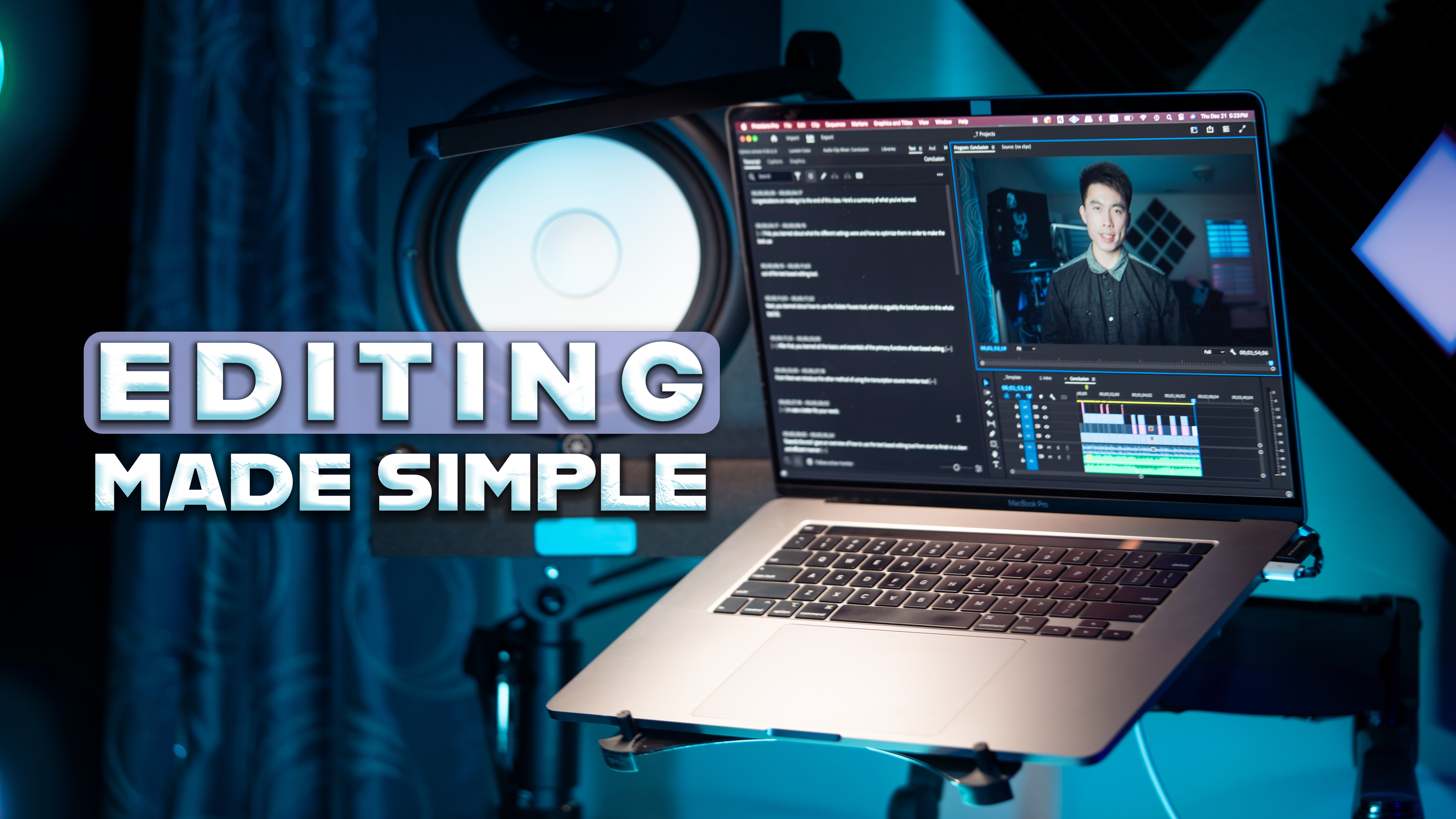
1. Kurseinführung: Videobearbeitung kann manchmal ein langwieriger und langwieriger Prozess Deshalb werde
ich Ihnen in diesem Kurs einige
Bearbeitungstechniken zeigen, mit denen Sie Ihre Bearbeitung optimieren können, damit
sie so schnell wie möglich abläuft. Hi, mein Name ist Scott Lu und ich bin ein Videokünstler auf YouTube. Ich bearbeite jetzt seit fünf Jahren in Premier
Pro und habe über 200
Videos mit Premiere Pro erstellt. Und wenn du
so viele Videos bearbeitet hast, bist
du ständig
bemüht,
den Prozess zu optimieren , um so
schnell wie möglich zu sein Deshalb bin ich hier, um mein Wissen
darüber zu
teilen , wie ich persönlich damit umgehe. In diesem Kurs werden Sie die wichtigsten Schritte
des Bearbeitungsprozesses für
Adobe Premiere Pro
durchgehen des Bearbeitungsprozesses für und
sich dabei auf die Geschwindigkeit konzentrieren. Dazu gehört auch das
Erlernen des
Optimierungsprinzips, das die
Grundlage jeder Methode sein wird. Hier erfährst du, wie du einen
benutzerdefinierten Arbeitsbereich und Premier
Pro einrichtest und wie du Tastenkombinationen einrichtest
, um effizienter zu bearbeiten Als Nächstes helfe ich Ihnen bei der Optimierung unserer Organisations- und
Sequenzeinstellungen. Dann werde ich erklären, wie man Proxys
erstellt und wie man Filmmaterial mit der
geringsten Anzahl von Klicks
schneidet Und dann werde ich mit nur wenigen Klicks erklären,
wie man mit Farben,
Grafiken, Titeln und sogar
Audio arbeitet . Und schließlich geht es darum, wie
Sie Ihr Video
exportieren und wie Ressourcen
effizient wiederverwenden können, indem Sie Timeline-Vorlagen
erstellen. Also, für wen ist dieser Kurs? Idealerweise
kennst du die Grundlagen
der Bearbeitung bereits , da ich nicht
viel Zeit damit verbringe , die grundlegenden
Einstellungen im Detail mit dem Mauszeiger zu behandeln Wenn Sie ein Anfänger sind, ist
dieser Kurs immer noch großartige Uhr, da Sie lernen,
wie Sie vermeiden können, schlechte
Angewohnheiten beim langsamen Bearbeiten zu entwickeln. Außerdem möchte ich sagen, dass
es in diesem Kurs viele
verschiedene Arten der Bearbeitung
gibt .
Ich werde mich hauptsächlich darauf konzentrieren,
wie ich Videos bearbeite, bei denen es sich hauptsächlich um
Talking Head-Videos handelt, bei
denen der Mauszeiger
etwas B-Roll-Effekt hinzugefügt wurde Viele der Techniken, die ich
erwähnt habe, werden wir in Premiere Pro weiterhin auf jede Art von
Bearbeitung
übertragen. Ich möchte klarstellen, dass diesem Kurs nicht die Grundlagen der Arbeit
mit Farben, Grafiken
und Audio
behandelt
werden, sondern dass der Schwerpunkt darauf liegt die Grundlagen der Arbeit
mit Farben, Grafiken
und Audio
behandelt
werden, , Systeme zu
erstellen, die auf die schnellste Art und Weise bearbeitet werden können. Die Art der Bearbeitung, die ich behandeln werde
, richtet sich eher an
Leute , die sehr häufig dieselbe Art
von Video erstellen. Sobald Sie den
Bearbeitungsprozess so schnell wie möglich abgeschlossen haben und dennoch qualitativ hochwertige
Arbeit geleistet haben. Vor diesem Hintergrund besteht das
Kursprojekt darin,
Ihren eigenen optimierten
Arbeitsbereich und Arbeitsablauf zu erstellen . In Premier Pro finden Sie in jeder
Lektion
Anleitungen, die Sie dabei unterstützen. Folgen Sie also unbedingt den Anweisungen
und erledigen Sie
die Unterrichtsaufgaben am Ende jeder Lektion, wenn Sie das
Beste aus diesem Kurs herausholen möchten.
Es steht auch ein Arbeitsblatt zum Herunterladen
zur Verfügung, Es steht auch ein Arbeitsblatt zum Herunterladen
zur Verfügung die Klasse
und die Unterrichtsressourcen beschrieben Bearbeiten kann manchmal ein mühsamer
Prozess sein, muss es
aber nicht Sie können den
Prozess so weit optimieren dass
bestimmte Schritte, die früher
ein paar Stunden in
Anspruch nahmen, jetzt mit ein paar Klicks abgeschlossen sind, sodass Sie sich auf Teile
des Prozesses konzentrieren
können , für die Sie sich
tatsächlich mehr begeistern und von
denen Sie mehr
tun möchten , wenn das
nach etwas klingt , das
Sie lernen möchten. Lassen Sie uns anfangen.
2. Optimierungsprinzipien: Bevor wir zu Premiere Pro
übergehen, möchte
ich die
Kernprinzipien der Optimierung hervorheben. Sie sind Zeit, Energie
und Komplexität. Zeit ist am einfachsten
zu verstehen wenn man
zwischen zwei Methoden wählen kann. Eine, die fünf Minuten dauert und eine andere, die 1 Minute
dauert Die Frau der Wahl wird
die optimalere Option sein , wenn Sie schweben Wir müssen auch Energie berücksichtigen. Nehmen wir an, Sie möchten einem bestimmten
Teil Ihres Videos
Untertitel hinzufügen . Die beiden einfachsten
Optionen sind Option a, automatisch generierte
Untertitel mit dem AT-Transkriptionstool von Premier Pro, was
etwa fünf Minuten dauern kann,
degeneriert, oder Option B, Untertitel
speziell für diesen
Teil in etwa 2 Minuten von Grund auf neu zu
erstellen , Option a und Aber weil Premiere die Arbeit für Sie erledigt, ist
das die optimale
Wahl für Energie. Schließlich Komplexität. Dies wird normalerweise gemessen, indem
beobachtet wird, wie viele Schritte erforderlich sind, um eine Aufgabe zu erledigen und wie schwierig
diese Schritte sind. Im Idealfall möchten wir
die Methode mit der
geringsten Anzahl von Schritten finden . Ich
sehe zum Beispiel viele Leute, die Clips
in der Timeline
zusammenschneiden, indem sie zwei verschiedene Tools und
mehrere Klicks
verwenden , obwohl man eigentlich nur
einen Tastaturklick benötigt. Die optimalste
Methode, wenn es um
Komplexität geht, ist also die mit
der geringsten Anzahl von Schritten. Alle drei
Prinzipien sind jedoch miteinander verflochten und normalerweise ist die Methode, die
am wenigsten Zeit in Anspruch nimmt, auch die
geringste Anzahl von Schritten und wir sparen auch die meiste
Energie, aber nicht Beachten Sie, dass keine dieser Regeln
harte Regeln sind , sondern nur Konzepte , die ich mir ausgedacht habe, um Ihnen
zu helfen ,
Ihren Arbeitsablauf besser zu optimieren. Es steht Ihnen frei, die Methoden
zu verwenden Ihren
Bedürfnissen am besten entsprechen. Idealerweise sollten Ihre
Methoden jedoch im Rahmen
des
Versuchs,
Zeit, Energie und Komplexität zu minimieren, berücksichtigen Rahmen
des
Versuchs,
Zeit, Energie und Komplexität zu minimieren . Nachdem das geklärt ist, lassen Sie uns
fortfahren und Premiere Pro öffnen. Sie erhalten den üblichen
Ladebildschirm. Und sobald das
Hauptfenster erscheint, klicken Sie auf Neues Projekt
und nennen Sie es, wie Sie möchten In Bezug auf die Einstellung sind die
Standardeinstellungen vorerst in Ordnung. Nachdem Ihr Projekt geöffnet wurde, gehen Sie direkt zu den Tabs
oben links und bewegen Sie den Mauszeiger
über Premier Pro finden
Sie die
Position eines
der Hier finden
Sie die
Position eines
der wichtigsten Tools, die Tastenkombinationen In den nächsten Lektionen werde
ich euch neue
Tastenkombinationen zeigen , die für einen reibungslosen und schnellen
Arbeitsablauf sehr
wichtig sein werden reibungslosen und schnellen
Arbeitsablauf sehr
wichtig Wenn Sie nicht
mit Tastenkombinationen bearbeiten, optimieren
Sie definitiv nicht
Ihre Zeit und Energie Sie sind ein Muss. Sie können die verschiedenen
Abkürzungen sehen, die ich hier habe. Aber ich habe
der Klasse auch eine Datei mit meinen persönlichen
Tastenkombinationen angehängt der Klasse auch eine Datei mit meinen persönlichen
Tastenkombinationen Um
neue Tastenkombinationen zu erstellen, suchen Sie nach dem Namen des Tools, Fensters oder der Aktion, klicken Sie
dann auf das Feld genau hier und drücken Sie die gewünschte
Tastenkombination Es wird zugewiesen und klicken Sie
dann einfach auf Speichern. Beachten Sie, dass viele
dieser Tastenkombinationen in Kombination
mit meiner Maus
verwendet werden , sich um eine Logitech
MX Master Three handelt Ich habe einigen Tasten
bestimmte Tasten zugewiesen, sodass ich meine rechte Hand im Grunde nie von meiner Maus
wegbewegen muss . Hier sind die Tastenzuweisungen
abzüglich eines Gleichheitszeichens, oder nebenbei
steht Enter oder Return auf der unteren Schaltfläche. Löschen ist die obere Scrolltaste. Und dann habe ich die Taste
L als oberen Knopf. Ich kann nur empfehlen, eine Maus wie
die Logitech MX Master zu
kaufen die Logitech MX Master da dies den
Bearbeitungsprozess erheblich erleichtert, da Sie
Ihre Hände nie von den
jeweiligen Positionen wegbewegen müssen Ihre Hände nie von den
jeweiligen Positionen wegbewegen Es hilft bei der Optimierung von
Zeit und Energie,
auch wenn es zunächst
etwas kompliziert erscheint.
Zum Abschluss dieser Lektion sollten Sie auch wenn es zunächst
etwas kompliziert erscheint Zum Abschluss dieser Lektion nur die
Optimierungsprinzipien beachten
und Sie sollten in der Optimierungsprinzipien beachten
und Sie sollten Lage
sein,
Ihre Methoden an sie anzupassen unabhängig
davon,
was Sie bearbeiten.
Ich glaube, diese Prinzipien
gelten auch für viel mehr
als nur für die Bearbeitung. Aber lassen Sie uns zunächst damit
fortfahren, Ihren Arbeitsbereich zu
optimieren.
In der nächsten Lektion
3. Workspace-Manipulation: Eines der wichtigsten
Elemente für einen optimierten Arbeitsablauf ist
Ihr Premiere-Arbeitsbereich Der Arbeitsbereich ist im Wesentlichen
nur die Anordnung
aller Fensterpaneele, die
Sie vor sich sehen. Die Art und Weise, wie du
deinen Arbeitsbereich strukturierst, wird
einen großen Einfluss darauf haben , wie schnell
du bearbeiten kannst. Im Moment befinden wir uns im
Standardarbeitsbereich für die Montage. Premiere Pro enthält
vorgefertigte Layouts für verschiedene
Teile der Bearbeitungsphase Und sie können
auf jeden Fall nützlich sein , wenn Sie gerade erst anfangen. Aber sobald Sie wissen, welche Art
von Video Sie machen, finde
ich, dass die Erstellung
eines einzigen benutzerdefinierten Arbeitsbereichs
,
der extrem vielseitig ist Ihrem speziellen
Bearbeitungsstil passt, die schnellere Methode
ist, um Ihren Arbeitsbereich
anzupassen Klicken Sie auf die Tabs und ziehen Sie sie an
die gewünschte Stelle. Ich zeige dir, wie ich
persönlich
meinen benutzerdefinierten Arbeitsbereich erstellt habe. Ich habe mit dem vorgefertigten
Bearbeitungslayout begonnen. Von hier aus verschiebe ich das Projektfenster
nach oben in den oberen linken Bereich. Und es
wiederholt so ziemlich den gleichen Schritt für andere Panels, die
ich sehr oft verwende. Bei den Panels, die ich nicht verwende,
schließe ich sie einfach, indem ich auf die drei Zeilen und dann auf Panel schließen
klicke. Und keine Sorge, wenn Sie versehentlich eines von beiden
schließen, können
Sie jederzeit
zur Registerkarte Fenster wechseln und dieses Fenster erneut öffnen Ich werde tatsächlich auch Lumetri
Scopes und Lumetri Color öffnen. Manchmal
tauchen sie an Stellen auf, die ich nicht möchte, also verschiebe ich sie einfach in den
Bereich, in dem ich sie haben möchte. Ich bevorzuge es auch, wenn sich die Toolbox auf der rechten Seite
der Timeline Um das zu tun, verschiebe
ich einfach das
Zeitleistenfenster nach links. Und das kommt dem, was
mein benutzerdefinierter Arbeitsbereich aussieht,
ziemlich nahe . Vielleicht füge ich später weitere Panels hinzu
, wenn sie relevant werden. Stellen Sie einfach sicher, dass Sie in
die rechte obere Ecke gehen und auf Layout speichern
klicken, und dann können Sie Ihr
Layout beliebig benennen. Okay, mit allen angepassten Fenstern
und Paneelen. Jetzt erkläre ich, warum ich so
gewohnt habe. Zunächst einmal enthält
der obere
linke Bereich viele der wichtigsten Panels, die
die vorgefertigten Layouts enthalten Assembly ist beispielsweise nur eine größere Version
des Projektfensters. Sie können etwas
Ähnliches erreichen,
indem Sie einfach
die Tilde-Taste drücken, während Sie den Mauszeiger
über das Projektfenster Sie können etwas
Ähnliches erreichen,
indem Sie einfach
die Tilde-Taste drücken , während Sie den Mauszeiger
über das Projektfenster Es ist der Schlüssel mit der verschnörkelten Linie. Sie können jedes
Panel an den Bildschirm anpassen,
indem Sie den Mauszeiger darüber bewegen und die
Tilde-Taste drücken Es ist ein sehr nützlicher Trick für die Manipulation
unseres Arbeitsplatzes. Sie müssen es nur
erneut drücken, um das Panel zu minimieren. Das erfüllt also den Zweck
des Assembly-Layouts. Als nächstes folgt das Bearbeitungslayout, dem mein benutzerdefiniertes Layout so ziemlich
basiert. Das Bearbeitungslayout
ist dafür bekannt, dass sich der Quellmonitor oder das
Quellfenster oben links befindet. Und der Grund, warum
das Bearbeitungslayout den
Quellmonitor auf der linken Seite
und die
Timeline-Vorschau auf der rechten Seite
hat ,
ist, dass Sie beide gleichzeitig
sehen und präzise Änderungen
vornehmen können gleichzeitig
sehen und präzise Änderungen
vornehmen Und jedes Mal, wenn Sie
auf ein Video doppelklicken, öffnet sich
dieses Fenster. Und der Zweck des
Quellfensters besteht im Wesentlichen
darin , Filmmaterial
zur Timeline hinzuzufügen. Aber ich persönlich
benutze
das Quellfenster nicht wirklich oft,
um zu bearbeiten. Deshalb verschiebe ich
es nach rechts. Ich werde später mehr über
das Quellfenster erklären. Moment konzentrieren wir uns jedoch hauptsächlich
darauf, wie dieses spezielle benutzerdefinierte Layout den Zweck
jedes Layouts
erfüllt Da wir diesen Quellmonitor nicht wirklich verwenden werden , wird
das Bearbeitungslayout irrelevant. Als nächstes kommt Farbe. Ich habe oben links
Lumetri Color und
unten links Lumetri Scopes
hinzugefügt oben links
Lumetri Color und
unten links Lumetri Scopes Damit wird ein sehr ähnliches Ergebnis erzielt
wie das Farblayout. Lass die Fenster für die nächsten Layouts einfach
etwas kleiner
sein, ich habe auch die
zentralen Grafik- und Essential-Sound-Panels oben
links Und schließlich
habe ich für
das Audiolayout auch den Clip-Mixer und den
Track-Mixer
oben links Wie Sie inzwischen sehen können,
habe ich im Grunde
alle wichtigen Fensterfelder
in den oberen linken Bereich geschoben alle wichtigen Fensterfelder
in den oberen linken Bereich geschoben Und der Grund, warum das funktioniert,
ist, dass ich
jedem dieser Panels
Tastenkombinationen zugewiesen habe jedem dieser Panels
Tastenkombinationen zugewiesen Ich werde weitermachen und
die Tastenkombinationen auflisten. Mit diesen Tastenkombinationen kann
ich
im Handumdrehen zwischen
allen wichtigen Bedienfeldern wechseln ,
während Sie sonst zwischen den Panels
klicken und
versuchen, sie zu finden, versuchen, sie zu finden, oder auf die gespeicherten Layouts klicken, deren Laden manchmal sehr lange
dauern kann, und jedes Mal
, , wenn Sie Panels,
Bricks, Flow und alles andere ändern
möchten das erhöht Zeit
und Komplexität. Im Gegensatz zu den
Optimierungsprinzipien wird
es etwas Übung erfordern, um mich an die von mir ausgedachten
Tastenkombinationen
zu gewöhnen ,
aber ich habe versucht, ein
vereinfachtes Muster zu verwenden Shift ist eine der Tasten, die
am einfachsten mit der linken
Hand gedrückt werden können, und Z ist
die Taste, die der Umschalttaste am nächsten kommt. Dadurch wird das Projektpanel
angezeigt, das wahrscheinlich eines
der am häufigsten verwendeten Panels ist. Shift X ist die nächste, die Effektsteuerung,
die ebenfalls häufig verwendet wird. Siehe ist für Farbe und so weiter. ist auch nur
Ihre linke Hand erforderlich Bedienung ist auch nur
Ihre linke Hand erforderlich, sodass Sie Ihre
rechte Hand an der Maus behalten können. So habe ich
meinen benutzerdefinierten Workspace und den
Workflow, der ihn umgibt, erstellt . Hoffentlich gibt Ihnen das
einige Ideen, wie Sie Ihren eigenen benutzerdefinierten Arbeitsbereich angehen möchten. Du musst nicht genau
dasselbe Layout wie ich oder dieselben Tastenkombinationen verwenden ,
solange du
die Prinzipien
der Minimierung
unnötiger Klicks,
Bewegungen und Ladezeiten befolgst Prinzipien
der Minimierung
unnötiger Klicks, , du hast einen
optimalen Arbeitsplatz Ich werde auch die Abkürzungen anzeigen ,
die ich im Laufe der Lektionen
verwende ,
damit
Sie
sich mit ihnen vertraut machen können , falls Sie sich
dafür entscheiden, sie zu übernehmen. Anpassen und Anpassen
Ihres Bereichs ist ein sehr unterschätzter Schritt zur Optimierung Ihres Tun Sie es so früh wie möglich
und gewöhnen Sie sich früher daran. Und Sie werden feststellen, dass Sie zwischen den Bearbeitungen nie an Schwung
verlieren Ordnung, der
Aktionsschritt für diese Lektion besteht also darin, Ihren Arbeitsbereich zu organisieren Wenn Sie ein absoluter
Anfänger sind, der nicht wirklich versteht, was jedes Panel
macht, können Sie vorerst einfach
mein Layout kopieren. Nachdem Sie mehr
Erfahrung in der Bearbeitung gesammelt
haben, werden Sie herausfinden, welche Panels für Sie am nützlichsten und
wichtigsten sind . Und von dort aus
kannst du deinen eigenen Arbeitsbereich
anpassen und anpassen
4. Datei-Organisation: Der erste Schritt
des Bearbeitungsprozesses beginnt mit der Dateiorganisation. Es ist nicht das coolste Thema, aber es ist
in den meisten Situationen wichtig Wenn Sie
den Bearbeitungsprozess optimieren möchten. In Situationen, in denen eine
Dateiorganisation
nicht wirklich erforderlich ist, sind weniger als 15 Video
- und Audioressourcen zu verwalten. In solchen Fällen können
Sie sie einfach per Drag &
Drop in Bedienfeld für
erstklassige Projekte ziehen
und einfach mit der Bearbeitung beginnen. Sie können auch auf
einen leeren Bereich im
Projektfenster doppelklicken , um Filmmaterial zu importieren. Eine andere Situation, in der
es nicht wirklich notwendig ist, ist, wenn
Sie mit
mehreren Video- und Audiodateien arbeiten mehreren Video- und Audiodateien , die auf der Grundlage des Audios kurz und
bündig sein werden Zum Beispiel kann eine
Podcast-Sitzung mit drei Videos und für Audiodateien einfach in Premiere
abgelegt, markiert und
dann mit der
Premier Pose
Multikamera-Funktion synchronisiert Premier Pose
Multikamera-Funktion Es wird alle Prozessdateien
in einen Ordner verschieben. In gewisser Weise organisiert Multikamera so
ziemlich
alles für Wenn du mehr
darüber erfahren möchtest, wie das geht, kannst
du dir meinen Kurs
über die Verwendung von Premiers
Multichannel ansehen über die Verwendung von Premiers In diesen Fällen müssen
Sie Ihre Dateien also nicht wirklich organisieren. Aber nehmen wir an, wir arbeiten mit einem Talking Head-Video, das
über 50 Videos von B-Roll Das Hauptziel besteht
darin, das gesuchte Filmmaterial
leicht
finden zu können. Der beste Weg
, dies zu tun, besteht darin, zuerst zu verstehen, was Ihre
Tools in Premier Pro sind. Schauen wir uns also
das Projektfenster an, das im Grunde wie
jedes andere Dateifenster aussieht. Ich mache weiter und öffne
ein Projekt, das
einige Dinge enthält, die ich als Beispiel
verwenden kann. Es gibt drei Arten von Ansichten. Die ListView, die Sie
gerade sehen, die Symbolansicht und
die Freiformansicht Und bei jeder dieser
Ansichten können Sie
die Größe mit dem Schieberegler ändern die Größe mit dem Schieberegler Ich arbeite hauptsächlich
in der Listenansicht, aber die Symbolansicht ist praktisch wenn Sie nach bestimmten Videos
suchen. die Symbolansicht geöffnet ist, können
Sie die erste
Instanz des von Ihnen
aufgenommenen Videos sehen und
Ihr Filmmaterial in Ablagen sortieren. Sie können eine Ablage
erstellen, indem Sie hier auf
dieses Symbol klicken oder auf Befehl B Es liegt an Ihnen, wie Sie das Filmmaterial sortieren
möchten. Ich neige dazu,
die Fächer nach Thema oder Ort zu unterteilen. Idealerweise sollten
Sie während des
Aufnahmevorgangs jeweils ein Motiv
oder einen Ort nach dem anderen fotografieren. Es sollte also nicht
allzu schwer zu sortieren sein. Das ist also eine Option. Wenn Sie diese Elemente jedoch
für verschiedene Projekte
wiederverwenden oder langfristig
aufbewahren möchten , empfehle
ich, die Dateien außerhalb
von Premiere Pro zu organisieren die Dateien außerhalb
von Premiere Pro Die Idee ist dieselbe. Erstellen Sie Ordner im
Finder und organisieren das Filmmaterial, das sie
verwenden, in dieser Symbolansicht. Von dort aus können Sie einfach
jeden Ordner hineinziehen und er
wird als Ablage importiert. Auf diese Weise organisieren Sie
sowohl Ihre Projektdateien auf Ihrem Computer als auch
die Hauptablagen gleichzeitig. Eine weitere Möglichkeit,
Assets schnell zu finden ,
besteht darin, die
Suchleiste oben zu verwenden. Es ermöglicht Ihnen,
Inhalte auf viele Arten zu filtern. Sie können beispielsweise nach Dateityp
filtern, indem Sie Film
für Videodateien, Audio für Audiodateien, Video für andere Videotypen
wie von GoPro usw. Sie können auch mit ihrem genauen Namen auf Ordner und
Dateien zugreifen . also sicher, dass der Name Ihres Ordners einfach einzugeben
ist. Und denken Sie daran, wenn Sie
sich weiter fortgeschritten fühlen, können
Sie die Suchfunktion verwenden. Stellen Sie einfach sicher, dass Sie
auf das Projektfenster klicken und Command F drücken Ich bin auf einem Mac. Wenn Sie Windows verwenden, müssen
Sie
im Grunde den Befehl in die Steuerung übersetzen. Die einfachste Art,
dieses Fenster zu verwenden, besteht darin, sowohl die Spalten als auch
die Operatoren mit einem Namen zu versehen. Und dann geben Sie einfach
den Namen der Datei ein, nach der
Sie suchen. Im Gegensatz zur
Suchleiste wird hier eine bestimmte Ablage oder ein bestimmtes Asset festgelegt, was in einigen Fällen
nützlicher sein kann. Das Letzte, was hilfreich
sein kann,
um Filmmaterial oder die
Metadatenspalten zu finden . Sie können sie anpassen,
indem Sie mit der rechten Maustaste auf die oberste Zeile klicken und dann
auf die Metadatenanzeige klicken Von dort aus kannst du
hinzufügen, was dir gefällt. Ich finde, dass die
nützlichsten, unsere Bildrate, Videoinformationen, Erstellungsdatum
und diese Checkboxen, die gut sagen und sich verstecken Sie diese
Kästchen ankreuzen, nachdem Sie
der Timeline
eine Video- oder Audiodatei hinzugefügt eine Video- oder Audiodatei haben
, können Sie den
Überblick darüber behalten , welche Assets
ich bereits verwendet habe. Protokollnotizen können auch
hilfreich sein, wenn Sie
Notizen zu bestimmten Dateien machen möchten ,
um sie neu zu organisieren Sie können
die Metadatenspalten anklicken, gedrückt halten und an
die gewünschte Stelle ziehen die Metadatenspalten anklicken, gedrückt halten und an
die gewünschte Stelle Blick auf die Metadaten kann in Situationen
hilfreich sein, in denen Sie, wissen Sie,
Dinge auf eine bestimmte Weise aufgenommen haben. Zeitlupenvideos
haben beispielsweise eine höhere Bildrate und Sie können sie
dank der
Metadateninformationen leicht finden dank der
Metadateninformationen Zusammenfassend lässt sich sagen, dass der
einfachste und schnellste Weg Filmmaterial
zu finden, darin besteht,
Ihr Projekt zu starten , indem Sie
Filmmaterial in
kategorische Ordner unterteilen , sie dort
ablegen und dann
die Such- oder
Suchfunktionen verwenden , um Elemente zu finden, sowie die Symbolansicht zu verwenden Nachdem du das Video hinzugefügt hast,
freust du dich auf die Timeline. Ich empfehle,
das Kästchen „Gut“ und vielleicht auch das Kästchen „
Ausblenden“ anzukreuzen, damit es einfacher ist, den Rest des Filmmaterials zu durchsuchen Manchmal schließe ich auch Mülleimer
, auf die ich doppelgeklickt habe. Wenn ich es weiß, werde ich es
eine Weile nicht benutzen. Damals habe ich die Such
- oder Affinfunktion nicht wirklich genutzt Ich habe die Symbolansicht nicht und bin ständig auf Filmmaterial
gestoßen ich bereits verwendet habe, weil ich auch die Felder Gut oder
Ausblenden nicht verwendet habe. Hoffentlich können Ihnen diese
Tipps weiterhelfen. Letztlich hängt dieser
organisatorische Prozess natürlich
stark davon ab, welche Art von Video Sie bearbeiten möchten. Ich hoffe jedoch, dass dieses Beispiel dazu beitragen
kann,
bestimmte Bearbeitungswerkzeuge
in Premiere hervorzuheben , die beim schnellen Auffinden von
Filmmaterial
hilfreich sind , und Ihnen Informationen darüber geben, wie Sie Ihr Filmmaterial
organisieren können
5. Sequenzeinstellungen: Der nächste Schritt nach
der Organisation besteht darin zu wissen, wie man eine Sequenz
erstellt. Denn die Idee ist, den Prozess zu
optimieren und jedes Mal schneller zu machen. In dieser Lektion werden wir auch
Sequenz-Presets erstellen. einer Sequenz schneiden und montieren wir also In einer Sequenz schneiden und montieren wir also
alle
Video- und Audiodateien. Um schnell eine zu erstellen, einfach mit der rechten Maustaste auf
Ihr Videomaterial und klicken Sie auf Neue
Sequenz aus Clip. Ich habe diesen Shortcut
als Command Return gesetzt. Dadurch wird eine Sequenz mit
Einstellungen erstellt , die auf dem
hervorgehobenen Filmmaterial basieren. Wenn Sie mit K und 24 FPS gedreht haben, die erstellte Sequenz
auch für K und 24 FPS geeignet. Stellt sicher, dass Sie
das Filmmaterial verwenden, das
repräsentativ für das ist , was Ihr endbearbeitetes Video haben soll. Das ist der schnellste Weg
, um eine Sequenz zu erstellen. Es kann jedoch auch andere Fälle geben,
in denen Sie
eine brandneue Sequenz erstellen möchten , die nicht unbedingt auf
Ihrem Filmmaterial basiert. In diesen Fällen können Sie
eine neue Sequenz erstellen, indem Sie auf
Befehl N klicken oder zu
Datei Neu und Sequenz wechseln. Natürlich empfehle ich dringend, die Tastenkombinationen zu
verwenden Anstatt
es langsam zu machen, können Sie, nachdem Sie Ihr
neues Sequenzfenster aufgerufen
haben, nachdem Sie Ihr
neues Sequenzfenster aufgerufen
haben, entweder
eine
vorgefertigte Sequenz auswählen oder Ihre eigene erstellen, was ich getan habe Meine benutzerdefinierten sind
im Grunde nach
der Auflösung benannt und es werden
Bilder pro Sekunde angezeigt. Um Ihr eigenes
benutzerdefiniertes Sequenz-Preset zu erstellen, gehen Sie zur Registerkarte Einstellungen und beginnen Sie,
Eingaben nach Ihren Wünschen einzugeben Ich persönlich verwende nur
für K-Auflösungen und 24 FPS oder 30 FPS. Die anderen Einstellungen entsprechen
weitgehend denen von Sequenzen
, die mit der neuen Option „
Sequenz aus Clip“ erstellt wurden. Sie können sich die Details einer vorhandenen Sequenz ansehen, indem Sie mit
der rechten Maustaste darauf klicken und dann auf
Sequenzeinstellungen klicken Ich habe auch eine
Tastenkombination für den schnellen
Zugriff auf
Sequenzeinstellungen erstellt schnellen
Zugriff auf
Sequenzeinstellungen nämlich Command Shift L. ,
nämlich Command Shift L.
Für mich ist l die obere
Maustaste, sodass sie sehr
einfach zugänglich ist. Wie dem auch sei, wenn Sie fertig sind, klicken Sie auf Speichern mit dem Namen des Presets, und es wird
im benutzerdefinierten Ordner unten angezeigt Jetzt können Sie jedes Mal, wenn
Sie
eine neue Sequenz erstellen müssen , ohne
sie als neue Sequenz aus dem Clip zu verwenden, einfach auf
eine dieser Voreinstellungen klicken Jetzt ist es an der Zeit, mit der Bearbeitung zu beginnen. Der Aktionsschritt in dieser
Lektion besteht darin,
die Voreinstellungen zu erstellen , die Sie
am häufigsten verwenden möchten
6. Automatisches Speichern: Okay, bevor wir mit der Bearbeitung beginnen, schauen wir uns an, wie Sie die Einstellungen für das automatische Speichern
ändern. Gehe zur oberen Leiste,
wo Premier Pro steht. Und wählen Sie in den Einstellungen und
Allgemein die Option Automatisches Speichern. Ich habe meine auf alle
fünf Minuten eingestellt. Es liegt an Ihnen, wie oft Autosave ausgelöst werden soll. Beachten Sie jedoch, dass Arbeitsablauf dadurch
etwas
verlangsamt wird. Wenn Sie es so einstellen, dass es sehr häufig
ausgeschaltet wird, weil es zwar automatisch speichert, Sie aber einige Sekunden lang
nichts wirklich tun können. Und je nachdem, wie groß
Ihre Projektdatei ist, können
es sogar bis zu 5 s
sein. Und wenn Sie das jede Minute haben, kann Dinge
verlangsamen und die Dynamik
unterbrechen Wie dem auch sei, stellen Sie sicher, dass Sie
dies einrichten, da ich
einige Freunde kenne , die 2 Stunden
Arbeit verloren haben , weil Premiere auf ihnen
abgestürzt ist. Und an nichts
mangelt es mehr an Optimierung ,
als die Arbeit
komplett von vorne machen zu müssen. Autosave funktioniert, müssen Sie,
falls es abstürzt, nur
in den Ordner für automatische Speicherung gehen, der sich am selben Ort wie
Ihre Premiere-Projektdatei befindet ,
und das neueste Projekt öffnen Oder Sie können versuchen
, das ursprüngliche Projekt zu öffnen und zu prüfen, ob es gespeichert wurde,
bevor es abstürzt Und tut es oft für mich
7. Geschwindigkeitsschneiden: In dieser Lektion erfahren Sie,
wie Sie in
der Timeline navigieren und
Ihr Filmmaterial
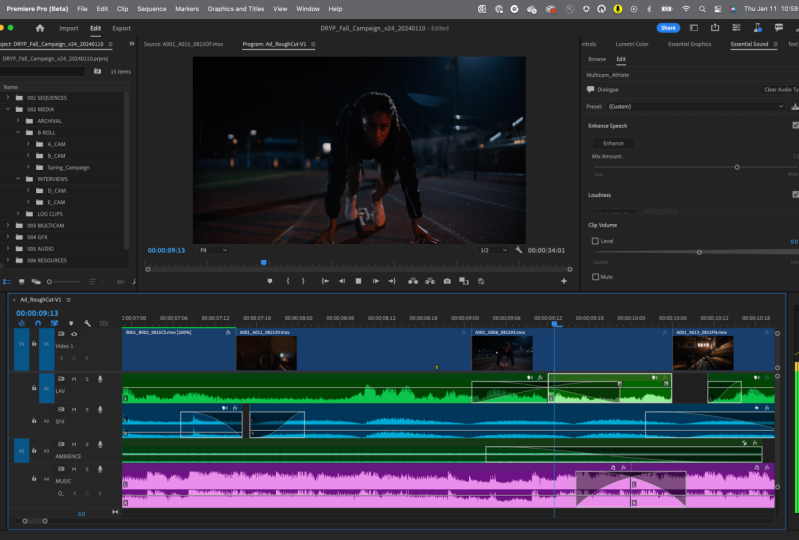
optimal schneiden können. Nehmen wir uns zunächst einen Moment Zeit, um das Zeitleistenfenster
anzusehen. Auf der linken Seite
der Timeline sehen
Sie einige
Felder mit den Aufschriften v1, v2 und A1 und A2 usw. Dies sind die Video- und
Audioebenen , mit denen Sie bei der Bearbeitung
arbeiten werden. Hinter diesen Feldern, noch
weiter links, finden
Sie ein leuchtend blaues Feld für nur eine Video-
und Audioebene Sie können auf diese Felder klicken, um das Blau ein- und auszuschalten. Und wenn nur das
Videofeld blau ist, wird
das Asset, das Sie
hineinziehen, nur als Video angezeigt und
umgekehrt für Audio. Stellen wir also vorerst sicher
, dass beide blau sind. Eine weitere Sache
, die mit diesen Boxen zusammenhängt, ist der Quellmonitor, den
wir bereits angesprochen haben. Auch hier können Sie darauf zugreifen, indem Sie auf das Filmmaterial doppelklicken Von hier aus können Sie den Transportsteuerungen Ein- und Ausgangspunkte festlegen
und dann Filmmaterial
zur Timeline hinzufügen indem Sie auf
Einfügen oder Überschreiben klicken Die Ebene, zu der das Filmmaterial hinzugefügt
wird die Ebene, auf der das blaue Kästchen
ganz links aktiviert Wenn ich also auf die
zweite Videoebene
und die dritte Audioebene klicke , siehst
du, dass sie auf
diese Weise vom Quellmonitor
hinzugefügt werden. Auch hier verwende ich
die
Quellmonitor-Methode nicht wirklich oft. Also behalte ich normalerweise einfach die blauen Kästchen ganz
links auf der ersten Ebene Aber ich wollte darauf
hinweisen, weil es für euch vielleicht optimaler ist, es in eurem Workflow
zu verwenden. Lassen Sie uns von hier aus tatsächlich etwas Filmmaterial
hineinziehen. Das Beispiel
wird wieder ein Talking Head-Video sein. Der erste Schritt besteht also darin, die schlechten Zecken
auszuschneiden. Ich habe das tatsächlich in
meinem Skillshare-Kurs darüber besprochen meinem Skillshare-Kurs darüber wie man
Talking Head-Videos erstellt Und ich habe über
die optimierte Methode gesprochen um schlechte Panzer auszuschalten. Also spiele ich den Clip hier ab. Die Art und Weise, wie ich schneide,
ist sehr einfach. Ich verwende die Audiowellenform nur
, um anzuzeigen, wo
ich schneiden soll Genau hier sieht es aus
wie eine Phrase, genau hier sieht es aus
wie eine Phrase. Und im Grunde
fange ich am Ende an, wenn es sich um gescriptete Inhalte handelt,
weil es meiner Meinung nach einfacher ist, einfach zu
wissen, dass der letzte Take ,
wie für mich persönlich,
der letzte Tech
meistens der beste Take ist meistens der beste Take Also wenn es gut klingt und
ich dasselbe höre, kann
ich es im Grunde einfach nicht,
ich schneide es einfach sofort ab. Im Gegensatz dazu, wenn ich von
vorne anfangen würde, höre
ich mir einen schlechten Tag an,
höre mir ein anderes Biotech an, höre mir endlich
die gute Technologie an und lösche
dann so ziemlich schlechte Takes Aber ich habe mir zwei davon angehört. Es nimmt also mehr
Zeit in Anspruch, als sich nur die guten Take
anzuhören und
dann die schlechten herauszuschneiden. Und eine einfache Möglichkeit, dies noch
schneller zu tun , da Sie die Sequenz
transkribieren können Das ist im
Textfenster hier. Und du findest einfach
Texte und öffnest sie. Transkribiert die Sequenz und drücken Sie dann die
transkribierte Taste Adobe Addition erstellt im Grunde genommen
Bildunterschriften für Sie Wenn Sie also sich wiederholende Texte sehen, ist klar, dass es
im Grunde dasselbe Auf diese Weise
müssen Sie überhaupt nicht zuhören. Du kannst einfach deine Augen benutzen. Nachdem das erstellt wurde, können
Sie auf Bildunterschriften erstellen klicken Und ich belasse alles
als Standard, zumal ich es nicht
wirklich benutzen werde. Und die Abkürzungen, die ich
verwende, sind die nativen Q und W. Also im Grunde, was diese bewirken, wenn Sie
hier einen Schnittpunkt haben und w verwenden, es löscht alles
von Ihres Timeline-Cursors
bis zu diesem Schnittpunkt Also werde ich es deutlich machen,
indem ich das lese. Dieser Bereich hier wird zwischen dem blauen
Cursor und diesem Schnittpunkt
gelöscht Wenn ich W drücke und dann rückgängig mache, und wenn ich dann Q drücke, wird
es zum Schnittpunkt von
der linken Seite zum
blauen Cursor verschoben Das ist also im Grunde eine sehr, sehr schnelle Art der Bearbeitung
und meine bevorzugte Methode. Achte nur darauf, dass du diese aktiviert
hast, sonst funktioniert es nicht Also Videokanal 12.3,
mach einfach alles blau. Es ist der schnellste und
einfachste Weg, dies zu tun. Und im Grunde sind es
genau diese Punkte, an denen es
einfach keinen Ton gibt oder nicht gesprochen wird. Ich habe sie einfach geschnitten. Es ist klar, dass diese beiden mit diesen beiden identisch
sind. Also werde ich einfach
weitermachen und es schneiden. Das ist hier genauso. Also kann ich das auch schneiden. So optimiere ich im Wesentlichen den Schnittprozess für
Talking Head-Videos. Um die wichtigsten
Elemente dieses Videos zu wiederholen, verwende
ich im Grunde die
Tastenkombination E als Bearbeitung hinzufügen,
wodurch ein Schnitt erstellt wird, bei dem sich der
Cursor auf jeder Ebene befindet Und dann schneide ich mit Q
und W
die Kanten dieser Clips ab . Ähnlich wie Sie die In- und
Out-Methoden für den
Quellmonitor verwenden
würden . Abgesehen davon, dass bei dieser Methode
der zusätzliche Schritt entfällt , bei dem das Filmmaterial vom Quellmonitor auf
die
Timeline übertragen und gleichzeitig
B-Roll für das
Talking Head-Video hinzugefügt werden muss, mache
ich etwas Ähnliches Ich finde die B-Roll, die
ich verwenden möchte,
im Projektfenster und platziere sie dann
in der Timeline In diesem Beispiel kann ich
das blaue Audiokästchen deaktivieren, um
nur das Video hinzuzufügen ,
da ich das Audio für
die meisten
B-Rolls in den meisten Fällen nicht benötige Audio für
die meisten
B-Rolls in den meisten Fällen Von dort. Da ich mit
der Bearbeitung des Talking Head-Aspekts fertig bin, sperre
ich die Ebenen 1.2, sodass sich meine Änderungen nicht
auf diese Clips auswirken Und dann verwende ich dieselbe Q- und W-Methode, um dort zu schneiden, wo ich muss. Diese Methode ist viel schneller,
als das Cut-Werkzeug zu drücken, einen Schnittpunkt zu
erstellen und dann
das Filmmaterial darüber zu bewegen, was sozusagen die Methode ist
, die standardisiert wurde. Und dass ich
viele Editoren auf
allen Ebenen sehe , die die
Toolbox auf der linken Seite
verwenden, sie hat gute Tools, mit denen man Änderungen schneller vornehmen kann,
aber sie haben auch Alternativen zu Tastenkombinationen Um E, W und Q optimal zu
nutzen, stellen Sie außerdem
sicher, dass Sie zur Sequenz gehen und auf Auswahl folgt Playhead
klicken. sicher, dass Sie zur Sequenz gehen und Auswahl folgt Playhead
klicken Das bedeutet nur, dass egal,
wo du dich bewegst, ob mit dem Timeline-Cursor
oder dem Playhead, eine Auswahl getroffen wird,
je nachdem, wo du dich gerade Die Aufgabe der Lektion
besteht darin, den
Umgang mit den Tastenkombinationen Hinzufügen, Bearbeiten
sowie Q und W zu üben den
Umgang mit den Tastenkombinationen Hinzufügen, Bearbeiten .
Diese drei Tastenkombinationen können Ihnen helfen, Ihren
Arbeitsablauf beim Schneiden enorm zu beschleunigen, aber es wird einige
Zeit dauern, bis Sie sich daran gewöhnt Und deshalb
wirst du üben müssen.
8. Walkthrough von Schneiden: In dieser Lektion
werde ich einen kurzen Überblick
über meinen Schneidprozess geben. Auf diese Weise könnt ihr mehr
von den verschiedenen Arten
von Tools sehen , die ich verwende. Anstatt nur das E, W und Q zu lesen. Es wird auch
eher
eine Art Meta-Walkthrough sein , da der Schnitt, den ich machen werde,
auf dem Unterrichtsmaterial selbst sein wird auf dem Unterrichtsmaterial selbst Das ist die Schlussfolgerung. Sie können es sich also am Ende ansehen um
das Endergebnis zu sehen. Bisher habe ich nur
die Multikamera-Funktion verwendet , um Video und Audio zu
synchronisieren Das kannst du einfach tun, indem du
all deine Videos hervorhebst und auch dein gesamtes Audio
hervorhebst, rechten Maustaste klickst,
mehrere Kameras erstellst, sequenzierst es mithilfe des Audios
senkst.
Das habe ich schon gemacht. Nachdem Sie das getan haben, wurde
das hier generiert,
hier sind die
Mehrkanal-Timelines und ein bearbeiteter Clip
wurde mit allem
, was synchronisiert wurde, erstellt Das meinte ich vorhin,
als ich sagte, dass du es nicht
wirklich organisieren musst,
weil es das quasi für dich
organisiert, weil ich das Synchronisationsmaterial
genau hier
habe und von hier aus mache ich das Das ist die
Multikamera-Timeline, mit der ich arbeite, aber ich möchte einfach
eine Timeline erstellen ,
die auf dem Clip selbst basiert Also gehe ich zu diesem, ich habe eine Abkürzung, die
ich Ihnen jetzt zeige, die mich zu genau dem Filmmaterial
bringt, mich zu genau dem Filmmaterial
bringt das ich in dieser Timeline haben möchte. Also ist es Control Z für mich. Also lass mich weitermachen und einfach darauf
drücken und du wirst
sehen, wie es heißt. Es ist im Projekt enthüllt. Wenn du also das
hinzufügen möchtest, das gerade in Projekten
enthüllt
wurde, füge die Abkürzung hier hinzu. Ich finde das sehr
nützlich, weil ich einfach, wann immer ich in
der Timeline bin und zu einem
bestimmten Asset wechseln
möchte, darauf drücken
und es wird für mich hervorgehoben. Also lass uns das noch einmal machen.
Und ich werde aus dem Clip eine neue Sequenz
erstellen. Wie Sie sehen können, ist daran
ein Proxy angehängt. Und dann lassen Sie uns weitermachen und alles genau
hier auf die neue Zeitleiste verschieben. Ich mache das, weil bei
Multikameras einige seltsame Audioprobleme auftreten , bei denen der Ton nur von links
eingeht Also ich füge es gerne hier ein
und es behebt nur das Problem. Das ist ziemlich einfach. In Ordnung, also lassen Sie uns jetzt
weitermachen und mit dem Schneiden beginnen. Dieser Teil ist einfach. Klicken Sie einfach auf E und es gibt ein
Tool namens Track Select. Und du kannst es hier sehen. Tool „Track Select rückwärts“. Ich habe es als Control a, und da
ist auch die
andere Seite , auf der alles links ist, alles rechts. Also ursprünglich ist alles
, was rechts ist, nur ein, deshalb habe ich
Control a nach links gemacht. Und wenn du alles
hervorhebst, klicke für mich
einfach auf Shift F. Ich habe das als Ripple Delete eingestellt. Ripple Delete ist eine
der häufigsten Arten
von Löschungen, die ich verwende Also Shift F für mich, es fühlt sich
einfach richtig an. Wie du siehst, habe ich ein bisschen
verpasst. Hier ist viel Platz, also kann ich einfach auf Q klicken und Minus und Plus
zoome ich rein und raus. Das ist einfach, wenn
es weniger Filmmaterial
gibt, hier gibt es nur 2 Minuten
Filmmaterial. Aber wenn Sie
einen längeren Zeitplan haben, wie sagen wir eines meiner
letzten Projekte hier, das ungefähr 12 Minuten lang ist. Manchmal sind viele
Klicks erforderlich bis Sie den
gewünschten gezoomten Wert erreicht haben Es ist nicht so schlimm, weil es
nicht zu viel Zeit in Anspruch nimmt. Der einfachere Weg,
dies zu tun, besteht jedoch darin, einfach auf
Z zu klicken und dann den gewünschten
Abschnitt zu markieren. Erstellen Sie einfach
das Quadrat, in das Sie schneiden
möchten, oder erstellen Sie Ihre Bearbeitung. Und dann habe ich für mich den
Befehl Shift Minus, und das zoomt ganz heraus Sie können die
Zoom-Kurzbefehle hier sehen. Das Zoom-Werkzeug zur
Sequenz zoomen ist also das, was ich
als Vollzoomen gesagt habe. Jetzt, wo ich das Filmmaterial importiert oder auf die normale Timeline
verschoben
habe, werde ich einfach mit
der normalen Timeline arbeiten und die andere
schließen. Ich brauche das zusätzliche Audio nicht , weil das das gute Audio ist. Also damit nur das
Audio, weil die meiste
Zeit diese Dinge miteinander verknüpft sind. Halten Sie einfach die Wahltaste gedrückt und
markieren Sie dann , was Sie
löschen möchten, und löschen Sie dann. Und ein weiterer sehr
nützlicher Trick ist es,
Command zu verwenden , während ich
es als Befehl minus m plus oder einem Gleichheitszeichen setze. Gehen Sie also zu den vorherigen
Bearbeitungspunkten auf einer beliebigen Spur, gehen Sie zu den nächsten
Bearbeitungspunkten auf einer beliebigen Spur. Nochmals, Sie
müssen es nur eingeben und Sie werden es finden. Und Sie werden sehen, dass Sie dort
einfach die
Tastenkombination hinzufügen können. Ich finde, dass dieser sehr nützlich
ist. Also drücke ich hier einfach
W,
ein Löschen, eigentlich ein
schnellerer Weg, das zu tun. Was gerade E, a
und dann Löschen W und Q war ,
ist nicht immer die schnellste Route, aber los geht's. Oft, wenn
Sie es gewohnt sind,
die verschiedenen Methoden e
und e zu mögen die verschiedenen Methoden e
und e , und w
ist in diesem Fall fast dasselbe Es ist die gleiche Anzahl von Klicks. Also so oder so hätte es funktioniert. Aber es ist
gewöhnungsbedürftig,
all diese Tastenkombinationen in
Kombination zu verwenden all diese Tastenkombinationen in , um die Dinge schnell zu
machen, okay, von hier aus, da das ziemlich kurz
ist, muss
ich die Methode des
Transkriptionstools nicht wirklich verwenden Dieses Ding ist weniger
als 2 Minuten lang. Also lass uns weitermachen
und es einfach
normal ohne die
automatische Transkription schneiden normal ohne die
automatische Transkription Also, fahren Sie mit dem nächsten
Punkt fort und dann einfach w Und was ich danach tun möchte , ist, es mir anzuhören
, nur um zu sehen, nur um sicherzugehen, dass es gut
klingt. Scotty Loop Wie dem auch sei, viel Glück bei Ihren Projekten im
Zeichen von Ordnung für mich Und ich habe hier auch das alternative
Filmmaterial, das nur ein
Nebenprofil ist. Vorerst. Damit werde ich nichts anfangen. Also E W, also im Grunde
nur zwei Klicks, E W. Es hat Spaß gemacht, dir zu zeigen, wie man dich
implementiert. Ich persönlich
wollte nicht high sein. Und wenn ich Dinge schnell
bearbeite, drücke
ich L oft zweimal drücke
ich L Aber die Frage, auf diese Weise, muss
ich mir nicht
wie eine lustige Frage anhören. Ich kann Dinge mit
doppelter Geschwindigkeit oder sogar schneller
bearbeiten, nur um die Bearbeitung so schnell wie möglich zu machen. Und lustig. Es hat Spaß gemacht,
dir diesen Kurs zu zeigen. Es hat Spaß gemacht. Ich zeige
dir etwas Orangefarbenes. Eine Klasse, die ich schätze, dass
Spiele bei dir kosten. Jederzeit, wenn du nur einen hast. Ja, also so
ziemlich kannst du es bearbeiten. Es gibt jedoch
tatsächlich einen schnelleren Weg. Und lassen Sie mich weitermachen
und Ihnen
diesen schnelleren Weg mit
einem anderen zeigen . Lass uns mit diesem
hier weitermachen. Also habe ich alle
Intros und Outros
dieser Klasse fast
alle gleichzeitig aufgenommen dieser Klasse fast
alle gleichzeitig Im Moment befinden wir uns in einer Timeline
mit mehreren Kameras. Also werde ich
weitermachen und
dieses Filmmaterial in ein neues kopieren dieses Filmmaterial in ein neues ,
damit es keine Audioprobleme gibt, dann werde ich dieses entfernen. Was ich von hier aus tun werde, ist das Filmmaterial zu
exportieren, das Audio sogar zu exportieren. Also werde ich
kein Video machen und
diesen Audioexport einfach nennen,
es sollte nicht lange dauern, da es nur Audio ist. Ich gehe zum
Finder. Und jetzt können Sie sehen, dass das
Audio genau hier ist. Und dann werde ich ein
Programm namens Time Bolt verwenden. Dies ist ein PE-Programm. Leider ist es nicht kostenlos, aber es ist eine
der schnellsten Möglichkeiten, schnelle Änderungen
vorzunehmen, wenn Sie einfach die Stille
loswerden möchten Also ziehe ich das Audio einfach per Drag &
Drop in Tom-Boote. Dies sind die
Parameter, die ich festgelegt habe. Alles unter minus 40 dB wird im Grunde aus dem Filmmaterial
herausgeschnitten, wie Sie sehen können, die roten
Zonen speichern Timeline-Schnitte. Es erstellt genau hier eine Datei. Gehen wir zurück zu Premier
und Sie müssen
die Erweiterung dafür herunterladen , wenn
Sie sie tatsächlich verwenden möchten. Um es mit zwei
verschiedenen Dingen wie diesem zu verwenden, muss
ich eine
verschachtelte Sequenz erstellen Um das zu tun, habe ich dafür eine Abkürzung
gemacht, die einfach Nest heißt. Lassen Sie uns also weitermachen und das zuerst
erstellen. Und von hier aus stellen wir sicher, dass
wir die ausgewählte
JSON-Datei markieren und
das überschüssige Filmmaterial löschen. Und jetzt können Sie sehen, dass all diese Schweigen gelöscht
wurden Und das ist so ziemlich der
schnellste Weg Bearbeitung bis zum Schweigen zu bringen,
ist die Verwendung von Zeitbolzen Natürlich
muss ich das immer noch durchgehen und die Fehler entfernen, aber zumindest muss
ich nicht in
jeden Ruhebereich gehen und E und W so
drücken Es ist schon für mich erledigt. In diesen Tagen. Ich benutze Time Bolt hauptsächlich , um diese
Inselgebiete loszuwerden. Und dann habe ich mir entweder
die Transkription angehört oder einfach
durchgehört, je nachdem, wie
viele Fehler ich gemacht habe Ich verwende nicht immer die Methode des
Transkripts von, aber so schneide
ich die Dinge im Grunde sehr schnell Fügen Sie Grafiken hinzu und
diese Prinzipien sind dann haben wir herausgefunden,
wie schnell die Farbe ist. Aber das ist im Wesentlichen
der Prozess, Videomaterial von Talking
Head so
schnell wie möglich zu
schneiden Talking
Head so
schnell wie möglich zu
schneiden, wie hybride Richtlinien angewendet und wie Konflikte mit
der geringsten Menge. Offensichtlich können sie den
Prozess beschleunigen und Proxys erstellen,
wie man Proxys erstellt
und automatisch speichert und wie man Proxys erstellt
und wie man Filmmaterial mit der
geringsten Anzahl von Klicks schneidet Dann haben wir viel rein- und
rausgezoomt, E gedrückt
, W gedrückt, e q. Und wir haben etwas über den Kurzfilm gelernt
und etwas über den Kurzfilm gelernt Manchmal markiere ich
einen ganzen Bereich und mache dann
einfach Ripple,
Delete einfach so Und Premier Pro und ich habe schnell
von den Abkürzungen
zwischen Städten erfahren schnell
von den Abkürzungen
zwischen Städten Aber oft ist nur
E und q ist w. Und du könntest die Schneidmethode , die andere Leute auch machen. Moment halte ich
die
Umschalttaste gedrückt, während ich das Schneidwerkzeug verwende. Ich habe zwei solche Punkte angesprochen. Sie können es markieren
und dann löschen,
aber im Idealfall löschen Sie es nicht einfach und füllen Sie
das Feld einfach so Das sind nur zwei
zusätzliche Schritte, die Sie nicht benötigen. Und es sieht so aus, als wäre ich so
ziemlich fertig.
9. Verwendung von Proxys: In dieser Lektion zeige
ich Ihnen,
wie Sie Proxys für
große Videodateien erstellen , um sicherzustellen, dass Sie problemlos bearbeiten
können Was ist also ein Proxy? Im Wesentlichen ist ein Proxy nur eine Version
Ihres aufgenommenen Filmmaterials mit niedrigerer Auflösung . Manchmal werden Aufnahmen mit
sehr hoher Bitrate, wie bei K-Footage oder
aka Footage,
im Vorschaufenster mit großer Verzögerung
wiedergegeben . In diesen Fällen benötigen Sie entweder einen stärkeren
Computer mit mehr RAM oder Sie können
Proxys erstellen, um die Verzögerung zu beheben Einige Kameras wie die Sony
A7 haben die Möglichkeit, Filmmaterial
aufzunehmen und gleichzeitig
Proxys für dieses Filmmaterial zu erstellen Gleichzeitig habe ich eine
Sony A7 für und im Grunde erstellt
es nur einen zusätzlichen Ordner mit dem gleichen Filmmaterial
, das eine geringere Auflösung Für diese Proxy-Dateien. Ich benenne sie alle um, indem ich die Funktion zum Umbenennen von
Finders verwende, und füge am Ende einen Proxy
hinzu Von dort habe ich
das normale Filmmaterial importiert, das gesamte Filmmaterial markiert
und dann mit der rechten Maustaste
nach angehängten Proxys gesucht Von hier aus muss ich nur einen von ihnen
auswählen und der Rest sollte automatisch gefunden werden nachdem die Proxys angehängt Ich klicke auf dieses Symbol
in meiner Transportsteuerung, das sich bei den Proxys einschaltet Wenn Sie es in
Ihrer Transportsteuerung nicht sehen, müssen Sie es möglicherweise hinzufügen. Jetzt wird das Filmmaterial von
früher, das früher verzögert war und Probleme
verursacht hat, reibungslos
wiedergegeben. Wenn Sie keine Kamera haben
, die Proxys erstellt, können
Sie Proxys mit Media Encoder erstellen. Markieren Sie dazu
das Filmmaterial, für das Sie Proxys erstellen
möchten, und klicken Sie dann mit der rechten Maustaste darauf und erstellen
Sie Von hier aus können Sie
das gewünschte Format
und die
Auflösung Ihrer Proxys auswählen Format
und die Auflösung Ihrer Proxys Ich verwende die niedrigste
Auflösung und behalte alles andere als Standard
und drücke dann auf Okay. Von dort aus
öffnet sich Media Encoder und beginnt mit der
Erstellung der Proxys Sobald es fertig ist, werden
Sie feststellen, dass Sie einige Eigenschaften
haben
, die angehängt sind. Proxys sind sehr nützlich, wenn
Sie in
Ihrem Vorschaufenster auf eine Verzögerung stoßen ,
und können
unter diesen Umständen dazu beitragen,
Ihren Arbeitsablauf erheblich zu beschleunigen unter diesen Umständen dazu beitragen,
Ihren Arbeitsablauf erheblich Wenn Sie viele Proxys erstellen
müssen, empfehle
ich, sie alle nachts
vor dem Schlafengehen zu
Media Encoder
hinzuzufügen nachts
vor dem Schlafengehen zu
Media Encoder Auf diese Weise
verlieren Sie technisch gesehen keine Zeit bei den Änderungen
10. Farbvoreinstellungen verwenden: In dieser Lektion werde
ich darüber sprechen, wie ich persönlich mit Farbe arbeite. Okay, zunächst möchte
ich
klarstellen, dass dies
keine eingehende Lektion über
Farbtheorie oder die Verwendung von Lumetrifarben sein
wird eingehende Lektion über Farbtheorie oder die Verwendung von Lumetrifarben Ich werde nur über
meine persönliche Methode berichten. Ordnung, Lumetri Color ist also das wichtigste
Färbewerkzeug und Und du kannst es in einem Fenster finden und dann findet es die
Lumetri-Farbe Auch hier habe ich eine Abkürzung für
dieses Panel, das Shift C ist. Zuerst gehe ich zu meinem
Filmmaterial, das mit
Sonys S log three
auf meiner Sony A7 four aufgenommen wurde Sonys S log three
auf meiner Sony A7 four Dann werde ich kreativ und schaue und füge dann das
Glück hinzu, das ich normalerweise verwende. Und manchmal ist es das. Du denkst vielleicht
ernsthaft und ja, ernsthaft. Es liegt wirklich an Ihnen, wie viel Sie färben
möchten, richtig. Und gib deinem Filmmaterial eine Farbkorrektur. Und für mich mag ich das Aussehen
eines neutralen Lots auf dem
Sony S log Three Footage. diesem Los handelt es sich insbesondere die Phantom-LUT für
die Sony A7 S3 Aber es gibt auch
kostenlose Lose von Sony selbst, die auch für mich einen großartigen Job
machen. Meine Ziele für
Talking Head-Videos sind normalerweise, meinen Standpunkt mit Dialogen und
zusätzlichem Filmmaterial zu
vermitteln, um das, wovon ich spreche, zu
verbessern. Wenn dies auch Ihr Ziel ist, ist es völlig in Ordnung, die Standardfarbe
Ihres Filmmaterials zu
verwenden. Fühlen Sie sich nicht unter Druck gesetzt,
Ihrem Arbeitsablauf
einen ganzen zusätzlichen Schritt hinzuzufügen einen ganzen zusätzlichen Schritt hinzuzufügen , wenn er das Ziel
nicht wirklich unterstützt. Ich möchte all das erwähnen, um wirklich auf
die Fallstricke hinzuweisen , in die ich
geraten bin, als ich mit dem Bearbeiten
angefangen habe Ich habe mir viele Videos
über das Ausmalen angesehen und ich fühlte mich
auch sehr dazu
gezwungen, das zu tun, obwohl es
das Endprodukt
nicht wirklich verändert das Endprodukt Deshalb versuche ich
heutzutage, mich an das Optimierungsprinzip
zu halten . Und ich füge nur viel hinzu und passe ein paar grundlegende Parameter an, die ich jetzt eingehen werde. Schauen wir uns also
die grundlegenden Korrekturen an. Zunächst können Sie
den Weißabgleich ändern, indem Sie
die Pipette verwenden und in der
Vorschau auf etwas
Weißes klicken Mir persönlich
gefällt die grüne Farbe einfach nicht so gut. Ich tendiere also dazu,
in Richtung Magenta zu gehen, auch wenn die Pipette es in Richtung
Grün bewegt Und was Orange und Blau angeht, es
mir auch nichts aus, solange meine
Hauttöne natürlich aussehen. Von dort aus habe ich
Lumetri Scopes geöffnet, wo ich das
Wellenform-Luma-Diagramm geöffnet habe Sie können dieses Diagramm öffnen,
indem Sie mit der rechten Maustaste auf den Bereich klicken und
die Wellenform auswählen Und mit diesem Tool passe ich Belichtung, Glanzlichter und Schatten an. Ziel ist es, sicherzustellen,
dass die Highlights, also
die helleren
Bereiche der Vorschau, nicht über 100 steigen. Ebenso sollten Sie
sicherstellen, dass die Schatten, also die dunkleren Bereiche, nicht unter Null fallen. Für mich die meiste Zeit. Ich passe nur
die Belichtung und die Lichter um sicherzustellen, dass ich
den größtmöglichen Dynamikbereich verwende, was im Grunde nur
bedeutet,
das Filmmaterial so aufzuhellen an,
um sicherzustellen, dass ich
den größtmöglichen Dynamikbereich verwende,
was im Grunde nur
bedeutet,
das Filmmaterial so aufzuhellen, dass es fast 100 ist Am Ende ändern sich viele
dieser Änderungen und wie Sie es aussehen möchten, es liegt an Ihrem Geschmack. Im Allgemeinen ändere ich nicht
zu viel, es sei denn, es geht
darum , einem bestimmten Video
einen bestimmten Look zu verleihen. Eine andere Sache, die
ich manchmal mache, ist erhöhen im kreativen Bereich die Lebendigkeit
und Sättigung
ein wenig zu Und das ist so ziemlich alles. Wenn Sie einen Look haben
, der Ihnen gefällt, können
Sie zum
Effektfenster gehen und mit der rechten Maustaste auf die metrische Farbe klicken und von dort aus
eine Voreinstellung erstellen Solange Sie
die Beleuchtung anpassen und ähnliche Farben
im Filmmaterial
haben, können
Sie Ihr Preset einfach auf
den Rest Ihres Filmmaterials legen und das Kolorieren ist fertig. Ich verstehe, dass
ich
für viele Filmemacher
einen wichtigen Aspekt
des Bearbeitungsprozesses zu stark vereinfache einen wichtigen Aspekt
des für viele Filmemacher
einen wichtigen Aspekt
des Bearbeitungsprozesses Aber ich wollte nur die meiner Meinung nach
schnellste und
optimierteste Methode
anbieten schnellste und
optimierteste Methode um an
Farbaufnahmen heranzukommen, wenn es
im Endprodukt
kein sehr wichtiger Faktor ist. Ich muss sagen, dass ich
es nicht bereue, Zeit damit verbracht zu zu
lernen, wie man Farben
manipuliert, Farben und
Farbkorrekturen durchführt. Es ist immer gut zu wissen
, dass man mehr tun kann, wenn
man mehr tun will . Im Hinblick auf einen optimierten
Arbeitsablauf bei der Arbeit
mit einer großen Anzahl von
Videos, die auf die gleiche
Weise aufgenommen wurden, ist
es jedoch mit einer großen Anzahl von Videos, die auf die gleiche
Weise aufgenommen wurden, am besten,
den Prozess zu optimieren, indem ein Preset oder eine
LUT
erstellen und diese einfügen. Die Aufgabe der Lektion
besteht darin, nach einem Bett zu
suchen , das Ihren Bedürfnissen entspricht, oder eine Farbvoreinstellung zu erstellen, die
ihr das Ausmalen so schnell
und einfach wie möglich macht .
11. Das beste Grafik-Plugin: In dieser Lektion
teile ich mit Ihnen, wie ich persönlich
Grafiken und Titel erstelle. Nochmals, dies wird kein eingehender Einblick in die
Erstellung von Grafiken und Titeln sein. Denn um ganz
ehrlich zu sein, ich
sie heutzutage fast nie muss
ich
sie heutzutage fast nie
wirklich erstellen. Anstatt
Dinge von Grund auf neu zu erstellen, verwende
ich ein Plugin namens
Premier Composer, das kostenlos verwendet werden kann. Es gibt kostenpflichtige Pakete, die Sie kaufen
können und die ich gekauft habe. Aber ich denke, sie sind kostenlos. Starterpaket enthält
viele schöne Grafiken und Titel, die wirklich
dazu beitragen, die Dinge zu beschleunigen. Sie können also auf Mr. Horse.com den Produktmanager herunterladen
, die Option bietet, Premier Composer zu
installieren Sie benötigen einen Ansprechpartner in
Ihrer Nähe, um es herunterladen zu können. Und von dort aus öffnen Sie
Premiere Pro erneut gehen Sie zu Window Extensions und
gehen Sie zu Window Extensions. Dort finden Sie Premier
Composer. Ich befestige es am
linken Fensterbereich. Und dann können Sie von hier aus das Starterpaket
erkunden. Es enthält vorgefertigte
Textgrafiken,
Soundeffekte, Übergangseffekte
und andere Grafiken, die Sie zur
Timeline
hinzufügen können, indem Sie es auswählen und dann an der Stelle, an der sich Ihr Cursor auf der Timeline
befindet, auf Hinzufügen
klicken Ihr Cursor auf der Timeline
befindet, auf Dort wird die
Grafikebene hinzugefügt. Wie Sie jetzt sehen können, gibt es jetzt eine neue Grafikebene, die Sie bearbeiten können, indem Sie
das erste Composer-Fenster aufrufen. Für diesen speziellen Text
können Sie die Textposition, die
Skala, die Farben usw. ändern . Dieser Teil ist Essential Graphics ziemlich
ähnlich, außer dass ein Großteil der Arbeit
bereits für Sie erledigt wurde. Tatsächlich kannst du in die
zentrale Grafik gehen und dort auch
Dinge ändern. Es basiert auf
demselben Framework. Nachdem Sie
die Dinge so angepasst haben, wie Sie es möchten, können
Sie sie in einer neuen
Voreinstellung speichern. Von da an können Sie
jedes Mal, wenn
Sie diese Grafik hinzufügen , diese
Voreinstellung auswählen, um die zuvor vorgenommenen Änderungen
wiederherzustellen. Meiner Erfahrung nach ist dies
der schnellste Weg, Grafiken hinzuzufügen, die den Job machen. Tatsächlich
verwenden so ziemlich alle meine Skillshare-Kurse Grafiken von Premiere Composer, weil sie
einfach so viel schneller zu verwenden Nochmals, das ist ein großes Thema, das
ich zu stark vereinfache, denn es stimmt,
dass, wenn Sie eine ganz bestimmte
Grafikanimation
erreichen möchten , Sie das nicht wirklich tun können, es sei denn, Sie kennen die Vor- und Nachteile
einer zentralen Grafik oder besser
noch, von Adobe After Effects Aber für mich ist das Hinzufügen von Grafiken
eine ergänzende Aktion, um den Übergang
zwischen wichtigen Punkten
hervorzuheben oder um das zu
ergänzen, was ich sage und die Grafik und Premier Composer machen
den Job ganz gut. So arbeite ich also
mit Grafiken und Titeln. Obwohl ich mich nicht der
Verwendung des essentiellen
Grafikpanels befasst habe. Ich glaube, wenn
Ihre Ziele einfach darin bestehen Grafiken
zu verwenden, um Ihre
Argumente zu untermauern, werden
Sie feststellen, dass
Premier Composer
die optimierteste Methode ist , Grafiken und Titel
hinzuzufügen. Die Aufgabe der Lektion besteht
darin,
die kostenlose Version von Premiere
Composer herunterzuladen und auszuprobieren. Es ist sehr intuitiv und kann
Ihnen in Zukunft viel
Zeit sparen .
12. Erstellen von Audiopresets: In dieser Lektion habe ich
den schnellsten Weg besprochen, den ich mir
ausgedacht habe , um
Audio in Premier Pro zu bearbeiten und zu verbessern. Idealerweise bearbeiten Sie also alle Voice-Overs oder Audiodateien
in Ich habe einen speziellen
Kurs zu diesem Thema. Und am Ende des Unterrichts
habe ich eine Bonusstunde, in der ich
meine automatisierte Methode zur
Audioverbesserung erwähnte meine automatisierte Methode zur
Audioverbesserung , die
nur ein paar Klicks erfordert. Aber wenn Sie keinen
Zugriff auf Adobe Audition haben oder es aus irgendeinem Grund einfach nicht
verwenden möchten So können Sie
in Premiere Pro
etwas Ähnliches erreichen . Der erste Schritt besteht darin, sich mit
Effekten zu befassen und Dynamiken zu finden. Ziehen Sie dies per Drag-and-Drop in
Ihr Dialog-Audio und
gehen Sie dann in das
Effektsteuerungsfeld und klicken Sie auf Bearbeiten. Aktivieren Sie von hier aus alle Kästchen, Autogate, Kompressor,
Expander und Limiter Sie können die Einstellungen, die ich habe, so ziemlich einfach
kopieren, aber ich
erkläre sie. Watergate ist ein Tool
, das
alle Audiodaten entfernt , die unter
einer bestimmten Lautstärke liegen Im Moment liegt dieser
Schwellenwert negativen 60 db,
was sehr niedrig ist. In den meisten Fällen wird es also
nur Geräusche eliminieren. Als nächstes kommt das wichtigste
Element, der Kompressor. Zu diesem
Spiel spiele ich eine Erklärung aus meiner Zusatzklasse. Die wichtigsten Einstellungen
sind der Schwellenwert und das Verhältnis. Was auch immer Sie
als Schwellenwert festlegen, das Audio, das über
diesem Dezibelpegel
liegt das Audio, dessen Lautstärke
Sie verringern Nehmen wir also diese
Wellenform als Beispiel. Wenn ich diesen
Schwellenwert auf negative 20 dB setzen würde, ist
das Audio, das
vom Kompressor beeinflusst wird, der Teil
, den Sie als gelesen sehen. Der Rest wird davon nicht betroffen
sein. Wenn wir den
Schwellenwert auf minus 10 dB setzen, steigt dieser Bereich an. Und die Art und Weise, wie dieser
Bereich beeinflusst
wird , wird durch das Verhältnis bestimmt. Wenn Sie also zum Beispiel das
Verhältnis zwei zu setzen, wird
das Audio über
dem Schwellenwert in Bezug auf
die Dezibelpegel durch zwei
geteilt Jetzt ist die Lautstärke also leiser und die lautesten Stellen befinden sich
näher an den weicheren Stellen, daher wird der
Wert allgemein für das Verhältnis ausgeglichen Ich setze es auf drei und
behalte es einfach dort. Ich denke, vier ist immer noch ein sicheres
Verhältnis für Dialogudio. Aber wenn Sie das überschreiten, kann es sein, dass je nachdem, welches
Mikrofon Sie haben, Ihre Stimme,
je nachdem, welches
Mikrofon Sie haben, übermäßig verarbeitet
klingt Ich persönlich
mag diese Art von Sound wirklich nicht, aber wenn es dein Ding ist, dann kannst du gerne
so viel komprimieren, wie du willst Das Hauptziel
beim Komprimieren darin, zu versuchen, meine Stimme natürlich
klingen zu lassen und gleichzeitig die leiseren Stellen Deshalb versuche ich immer, es auf
einen vernünftigen
Schwellenwert genau unter dem einzustellen einen vernünftigen
Schwellenwert genau unter was ich für den durchschnittlichen Peak halte, indem ich mir die Audiowellenform
ansehe Ohne Erklärung
habe ich das Makeup
auf 10 db eingestellt , da die Lautstärke verringert
wird. Der Kompressor. Als nächstes haben
wir den Expander , der im Grunde genau
das Gegenteil tut wie der Kompressor Was auch immer unter dem Schwellenwert liegt, wird, wie
ich sagte, die
Lautstärke entsprechend
dem von mir angegebenen Verhältnis verringert , es dient nur dazu, mehr Lärm zu
eliminieren und es ist nicht
unbedingt erforderlich, es zu verwenden. Es ist nur eine leichtere Version
des Auto-Gates, die
das Audio nicht einfach komplett
herausschneidet das Audio nicht einfach komplett
herausschneidet es
stattdessen um das Verhältnis weicher macht Es könnte also tatsächlich eine bessere
Option sein als das automatische Gate. Schließlich der Limiter. Dies ist ein Tool, um einfach zu verhindern Ton über 0 dB steigt, was im Wesentlichen bedeutet,
dass der Ton
abgeschnitten wurde und dass er verzerrt
wird Um
das zu verhindern, stellen Sie es einfach auf
minus ein Dezibel und keinen
Grenzwert, alles darüber Von dort aus drücke ich Okay, klicke dann mit der rechten Maustaste auf Dynamics
und erstelle daraus ein Preset. Ab jetzt
muss ich nur noch sicherstellen, dass ich Audio
mit einem ähnlichen Pegel aufnehme, was idealerweise
Audio mit Spitzenwerten
zwischen negativen 12
dB und negativen 18 dB ist zwischen negativen 12
dB und negativen 18 dB Und dann wende ich das
Preset an, um es zu optimieren. Das ist natürlich nicht so
präzise wie Adobe Audition. Daher ist es eine gute Idee, sich das
wiedergegebene Audio
anzuhören und
die Lautstärke entsprechend anzupassen. Aber das ist so ziemlich
alles, was Sie tun müssen, um das Dialogaudio zu bearbeiten und zu verbessern. Die Unterrichtsaufgabe besteht darin, die Dynamikvoreinstellung zu
erstellen. Stellen Sie sicher, dass Sie es an die Art und Weise
anpassen, wie Sie Ihre Audiopegel
persönlich aufzeichnen.
13. Exportieren: In dieser Lektion werden
wir darüber sprechen, wie Sie Ihre Videos exportieren. Ordnung, der erste
Schritt besteht darin, zu
Datei und dann zu Exportieren zu gehen Datei und dann zu Exportieren und dann auf Medien zu klicken Die Tastenkombination
ist Command M. Wenn es
aus irgendeinem Grund nicht funktioniert, stellen Sie sicher, dass Sie zuerst auf
die Timeline klicken und es dann erneut versuchen. Sobald das Exportfenster geöffnet wird, vergewissern Sie sich, dass die Uhrzeit mit Ihren Erwartungen
übereinstimmt. Ich hatte Zeiten, in denen
ich versehentlich
einen B-Roll-Clip irgendwo
hinter dem Ende des Videos hinterlassen einen B-Roll-Clip irgendwo
hinter dem Ende des Videos Also habe ich
ein viel längeres Video
als nötig exportiert ein viel längeres Video
als nötig und
musste
das Video anschließend zuschneiden. Ein weiterer Fall von schlechten Exporten ist, wenn ich
versehentlich I oder 0 drücke, was rein und raus ist. Dadurch exportieren Sie nur den
Punkt n bis L in der Timeline. Um das zu löschen,
gehe einfach zurück zur Timeline und
drücke die Tastenkombination für
Clear In und Out, was für mich Option X ist. Und das sind nur
zwei Fälle, auf die ich in der
Vergangenheit häufig
gestoßen bin und die dazu geführt haben, dass ich falsche
Abschnitte der Timeline
exportiert , was zu zusätzlichem
Zeitaufwand für den Export führte. Nachdem diese Dinge geklärt sind. Wenn du auf YouTube hochlädst, wähle H 0.264 als Format
und wähle „Quelle abgleichen“, Hohe adaptive Bitrate Gehen Sie dann in den
Videobereich und überprüfen Sie das Rendern mit maximaler Tiefe und verwenden Sie die
maximale Renderqualität. Dadurch wird sichergestellt, dass
Ihr Video nach der
YouTube-Komprimierung immer noch gut aussieht. Beachten Sie jedoch, dass
dies zu
einer größeren Dateigröße und einer
längeren Exportzeit führt . Wenn Sie sich nicht
mit der Komprimierung befassen und sich
nur für
Dateigröße und Geschwindigkeit interessieren, können
Sie die adaptive
niedrige Bitrate wählen oder den Videobereich
gehen und Ihre Zielbitrate senken. Sie können sehen, dass, wenn
ich die Zielbitrate senke, auch
die Dateigröße abnimmt. Hier ist jedoch eine Liste,
wie hoch Ihre Zielbitrate sein
sollte, abhängig der Auflösung Ihres
Videos und der Bildrate. Persönlich habe ich die
empfohlenen Mengen tatsächlich unterschritten. Und die Videos sehen am Ende
immer noch ziemlich gut aus. Ich würde also nicht
zu viel Stress machen, wenn Sie Speicherplatz
sparen oder den Export
beschleunigen müssen . Idealerweise exportierst du
deine Videos aber nachts
vor dem Schlafengehen. Also die Expertenzeit, sollte
es wichtig sein, es sei denn, Sie nutzen stundenlanges
Filmmaterial mit hohen Bitraten aus Wie dem auch sei, stellen Sie als letzte Überprüfung sicher, dass Sie an den gewünschten Speicherort
exportieren und dass Sie die Datei so
benennen, wie Sie möchten, und überprüfen Sie dann und überprüfen Sie dann, ob
die Ausgabedetails Ihren Erwartungen entsprechen Wenn dann alles gut aussieht, klicken Sie auf Exportieren und Sie beenden die
Bearbeitung Ihres Videos
14. Erstellen von Zeitleisten-Vorlagen: Nun, da wir
ein Projekt mit Grafiken,
einigen Soundeffekten
und vielleicht einigen
Musiktiteln abgeschlossen haben einigen Soundeffekten
und vielleicht einigen , die irgendwann
hinzugefügt wurden. Anstatt
das Premiere-Projekt einfach wegzuwerfen und es nie wieder zu verwenden, recyceln
wir
einige der Elemente, erstellen eine neue Zeitleiste, die
als Vorlage für
diese Elemente dient , und beginnen, Dinge zu verschieben , von denen Sie glauben, dass
Sie sie wieder verwenden werden, wie die
Titelkarten oder Grafiken persönlich
habe eine Titelkarte, die ich ziemlich häufig
verwende und die ich mit
Premiere Composer erstellt habe. Ich habe eine Übergangsschicht, die
auch zusammen mit ihr gruppiert ist. Dazu können
Sie
alles markieren, was Sie gruppieren möchten, und Befehl G
drücken Jedes Mal, wenn ich
die Titelkarte mit
den Übergängen verwenden möchte , muss
ich nur die
Timeline-Vorlagensequenz öffnen, die Gruppenebenen
kopieren und sie dann
an der gewünschten
Stelle einfügen und den Text ändern Das mache ich auch bei
einigen Texten, die mit einigen Soundeffekten auftauchen,
und
bei Musik , deren Lautstärke bereits angepasst ist Auf Ebenenebene erstellen
wir im Wesentlichen
eine Sequenz, die
mit hauptsächlich verwendeten
Assets gefüllt
ist , die wir
schnell kopieren und in ein neues Projekt einfügen
können schnell kopieren und in ein neues Projekt einfügen , an dem wir gerade arbeiten. Meiner Meinung nach ist dies eine
schnellere Art, Dinge zu erledigen. Anstatt erneut in
Premiere Composer zu gehen, suche
ich nach
demselben Asset und warte darauf, dass es geladen wird, nachdem
wir es zur Timeline hinzugefügt haben. Das bedeutet auch, dass Sie jedes Mal, wenn
Sie an einem neuen Projekt arbeiten, die Liste der
Assets, die Sie
häufig verwenden, aus
Ihrer früheren Arbeit hinzufügen Assets, die Sie
häufig verwenden, aus und jedes Mal
schneller werden jedes Mal
schneller ich
die Assets behalte und die ich immer wieder
verwende, erstelle
ich einen Ordner mit dem Namen
Assets, in den ich sie lege. Und wann immer ich
ein neues Projekt starte, stelle ich sicher, dass ich
dieselbe Premiere-Projektdatei öffne. Stellen Sie nur sicher, dass
Sie alle Aufnahmen
löschen ,
die Sie im Projekt nicht mehr benötigen, da
Ihre Projektdatei unübersichtlich
werden und die
Dateigröße anwachsen kann , wenn Sie dies nicht tun. Und so können Sie
Timeline-Vorlagen verwenden , um Ihre Bearbeitung noch weiter zu
beschleunigen
15. Schlussbemerkungen zum Kurs: Herzlichen Glückwunsch, dass Sie es
bis zum Ende dieses Kurses geschafft haben. Hier ist eine Zusammenfassung dessen,
was Sie gelernt haben. Zunächst haben wir das
Optimierungsprinzip kennengelernt, das davon spricht
, dass wir
all unsere Maßnahmen auf die Minimierung von
Zeit, Energie und Komplexität stützen all unsere Maßnahmen auf die Minimierung von Zeit, Energie und Als Nächstes haben Sie gelernt, wie Sie
einen benutzerdefinierten Arbeitsbereich und Premier
Pro einrichten , und Sie haben die Tastenkombinationen
kennengelernt schnell zwischen Panels wechseln Danach haben wir uns mit der Dateiorganisation, den
Sequenzeinstellungen, automatischen Speichern und der Erstellung von Proxys sowie dem Schneiden von Filmmaterial mit
der geringsten Anzahl von Dann haben wir uns damit befasst, wie
man
mit Premiere Composer schnell Farben bearbeitet , Grafiken und Titel
hinzufügt wie man Audio
mithilfe einer Voreinstellung optimiert. Abschließend haben wir erklärt, wie Sie Ihr Video
exportieren und dann Assets wiederverwenden können, indem wir
eine Timeline-Vorlage erstellt haben. Das war eine Zusammenfassung
der Lektionen. Und ich hoffe, Sie konnten das
Kursprojekt
abschließen, indem Sie
Ihren Arbeitsbereich optimiert und
alle Voreinstellungen erstellt haben, die einen
blitzschnellen Arbeitsablauf
erforderlich Abschließend möchte ich mich bei Ihnen
dafür bedanken , dass Sie es bis zum
Ende dieses Kurses geschafft haben. Es hat Spaß gemacht,
Ihnen zu zeigen, wie ich persönlich bearbeite, wenn
die Zeit knapp ist. Wenn du etwas gelernt hast
oder der Kurs Spaß gemacht hat, würde
ich mich freuen,
wenn du diesen
Kurs rezensierst und
auf „Folgen“ klickst. Aber in der Zwischenzeit,
wenn du sehen möchtest was ich vorhabe,
kannst du mich auf YouTube finden. Meine Kanäle heißen sowieso Dreamland
und Scottie Lu, viel Glück mit deinen Projekten
und ich hoffe, wir sehen uns
in der
 Scott Luu, Video Creator