Transkripte
1. Kurseinführung: Leute, sieh dir das an. Ich habe hier
eine Kamera, eine Kamera und eine Kamera hier. Im Moment sehen Sie mich mit dem Premiere Pro Multicam-Tool. Wie Sie sehen können, ist es definitiv ein ziemlich cooles Tool zu verwenden, und ich denke definitiv, dass Sie es verwenden sollten, wenn Sie in
Premiere Pro bearbeiten und mehrere Kamerawinkel gleichzeitig aufnehmen. Ich werde das jetzt ablegen. Wie auch immer, mein Name ist Scott und ich bin Video-Creator auf YouTube. Insbesondere für einen meiner Kanäle verwende
ich die Multicam-Funktion ziemlich viel, also habe ich die Chance bekommen, die Ins und aus dem Tool zu lernen. Ich habe auch ein paar Techniken mit Multicam entwickelt, die ich noch nie gesehen habe, dass andere Leute tun, also wirst du das auch lernen. Aber bevor ich vor mir selbst bin, hier ist, was du in dieser Klasse lernen wirst. Zuerst lernen Sie, wie Sie eine Multicam-Sequenz erstellen. Dann führe ich Sie durch, wie Multicam funktioniert. Es kann ein wenig knifflig sein, wenn Sie ein Anfänger sind. Danach zeige ich euch meine Tüte von Tricks, die ich nach der Arbeit
mit diesem Tool für eine lange Zeit ausgedacht habe , dann werden wir darüber sprechen, wie man Effekte effektiv auf Multicam-Sequenzen anwenden kann. Abschließend wird erläutert, wie Sie bei der Verwendung dieses Tools effizienter bearbeiten können. Beachten Sie, dass ich davon ausgehen werde, dass Sie während dieses Kurses
die Grundlagen von Premiere Pro kennen . Der Unterricht sollte jedoch einfach genug sein, um zu folgen, auch wenn Sie noch Anfänger bei Premier Pro sind. Für das Klassenprojekt erstellen
Sie Ihr allererstes Video mit der Multicam-Funktion. Jede Lektion wird einen Aktionsschritt haben, der Sie dem Abschluss des Projekts
einen Schritt näher bringt. Achten Sie
also darauf, dass Sie weitergehen, um das Beste aus der Klasse herauszuholen. Es gibt auch einen Arbeitsblattanhang für die Klasse, mit dem Sie die Zuweisungen verfolgen können. Es ist Zeit, etwas Multicam zu lernen. Du kannst mein Mikrofon dort sehen.
2. Eine a erstellen: In dieser ersten Lektion beschäftigen wir uns mit dem Erstellen einer Multi-Cam-Quellsequenz. In Ordnung, Jungs. Bevor wir mit Premiere Pro beginnen, wollte
ich euch meine empfohlenen Einstellungen für die Kamera mitteilen. Was ich habe, ist jetzt ein Sony Alpha 7C. Für die Einstellungen setze ich es auf 4K und bei 24 FPS, manchmal 30 FPS, aber ich gehe normalerweise mit der höchsten Bitrate. Ich stelle auch sicher, dass die Audiopegel auf einem guten Niveau sind, so dass die Kamera uns hören kann Dies ist wichtig für die Versenkung beim Erstellen der Multi-Kamera-Sequenz. Ein weiterer Vorschlag, dem Sie nicht wirklich folgen müssen. Die Leute sagen, dass Sie mindestens 30 Grad von Ihren Kameraansichten abgesehen haben sollten. Das ist so ziemlich es für meine Empfehlungen. Nun gehen wir weiter und öffnen Premiere Pro. Wie im Intro bereits erwähnt, gehe
ich davon aus, dass Sie über Grundkenntnisse von Premiere Pro verfügen. Das erste, was wir tun werden, ist das Video und Audio zu importieren. Im Moment habe ich zwei Ordner bei mir. Ich bin auf einem MacBook Pro, übrigens, dieser hier ist nur eine andere Kameraansichten für den gleichen Schuss. Dann ist diese
eine Aufzeichnungssitzung, bei der jede Zahl mit der gleichen Aufnahme übereinstimmt, also ist
eine dieselbe wie diese und dann zwei die gleiche wie diese. Ich trenne die Ordner in den Winkel der Kamera. Gehen wir weiter und bringen diese beiden rein. Ich beginne mit den einzelnen Sets und dann werde ich
euch zeigen , wie es für mehrere Werke geht. Aber im Grunde alles, was Sie tun müssen, ist, alle hervorzuheben. Klicken Sie mit der rechten Maustaste und dann
Multi-Kamera-Quellsequenz erstellen und für dieses Fenster ist es ziemlich einfach. Alles, was Sie tun müssen, ist „Audio“ zu drücken. Ich persönlich überlasse die Sequenz automatisch voreingestellt. Das wird im Grunde nur beim Filmmaterial hier nehmen und herausfinden, wie Sie Ihre Einstellungen wollen. Aber was ich normalerweise mache, ist es einfach zu ändern, nachdem die Multi-Cam-Quellsequenz erstellt wurde. Ich mag es, die Verschiebung von Quellclips in den Prozess Clips Bin zu überprüfen. Dies liegt daran, dass Sie manchmal etwas hinzugefügt haben, das nicht wirklich ein Teil davon ist und dieses Ding nicht in die Prozessclip-Spins verschoben wird, so dass es einfacher ist, später zu organisieren. Für die Audioeinstellungen können
Sie es als Kamera 1 belassen, ich ändere normalerweise einfach, was das Audio später ist. Sie können es aber auch auf alle Kameras ändern oder
Audio wechseln , wenn Sie mehrere Audioquellen haben, mit denen Sie arbeiten möchten. Aber normalerweise mischte ich das Audio, bevor ich mit der Multi-Cam-Quellsequenz arbeite. Dann haben wir als nächstes die Audiokanäle vorhanden. Ich empfehle Ihnen, dies bei
Stereo zu behalten und dann Kameranamen behalte ich es nur als Aufzählungskameras. Ich gehe voran und ändere den Namen hier und nenne es Beispiel 1, und klicke dann auf „OK“. Moment steht es, dass
ein oder mehrere Clips in der aktuellen Auswahl nicht synchronisiert werden konnten, da keine Übereinstimmung gefunden werden konnte. Das liegt daran, dass dieses Filmmaterial hier ein wenig
vorher aufgenommen wurde und nicht zur gleichen Zeit wie diese aufgenommen wurde. Ich habe das absichtlich gemacht, damit ihr sehen könnt, was passiert, wenn ihr einen zufällig einschließt, der kein Teil davon war. Ich werde diesen hier löschen. Es wird nicht gebraucht und jetzt haben wir dieses hier. Wenn Sie darauf doppelklicken, wird Ihnen dies angezeigt. Wird verwirrend, wenn Sie nicht wissen, wie das funktioniert, Sie wissen einfach nicht, was Sie mit diesem Ding tun sollen. Aber die Art und Weise, wie Sie damit arbeiten, ist mit der rechten Maustaste klicken und dann in der Timeline öffnen. Jetzt können Sie das gesamte Filmmaterial sehen, das basierend auf dem Audio synchronisiert wurde. Ich weiß, dass es gerade wegen der Sequenzeinstellungen ein wenig seltsam ist. Wie ich schon sagte, ändere ich normalerweise die Sequenzeinstellungen danach. Um das zu tun, und Sie müssen nur „Sequenz“,
Sequenzeinstellungen hier drücken . Ich werde dies tatsächlich auf 1920 um 1080 ändern, weil einige der Aufnahmen nicht 4K sind. Ich werde die FPS auf 29,97 ändern, und das ist so ziemlich es. Ich werde auf „OK“ klicken. Jetzt wird es sein, was ich will. Der einfachste Weg, alles auf 1920 x 1080 zu ändern, wenn Sie
4K-Aufnahmen haben , ist, einfach „Auf Bildgröße einstellen“ zu drücken. Jetzt sollte alles die gleiche Größe haben. Für die Audiokanäle können Sie sehen, dass es mit Ausnahme der Audio-Ebene 1 stummgeschaltet ist. Was auch immer Sie als Audio-Layer 1 haben, wird jetzt
Ihr Haupt-Audio sein, es ist nur dieses Ding, das ich nicht will. Wenn Sie lieber ein anderes Audio von einer anderen Kamera verwenden, müssen Sie es nur nach oben verschieben und dort gehen Sie los. Moment gehen wir weiter und gehen Sie zur Erstellung der Master-Sequenz, oder das nenne ich es gerne persönlich. Gehen Sie hier, klicken Sie mit der rechten Maustaste, und dann sagen Sie einfach, Neue Sequenz aus Clip, und da geht's. Du hast eine Sequenz erstellt, in der im Grunde diese eine Videoebene hier als Träger für all das Filmmaterial
fungiert, das hier drin ist. Deine Audio-Ebene 1 wird genau hier eins sein, wie diese. Dann wird Ihre Audio-Ebene 2 die nächste Video-Ebene hier sein. Springen wir nicht zu weit voraus. Ich werde später tiefer in die Bearbeitung der Master-Sequenz eintauchen. Aber jetzt lassen Sie uns einen weiteren Satz von Multi-Kamera-Quellsequenzen erstellen, so wie Sie hier sehen können, hatte
ich vier verschiedene Aufnahmen, die drei verschiedene Winkel hatten. Im Moment werde ich eigentlich alle hervorheben. Ich werde die Ordner aufheben und dann mit der rechten Maustaste auf „Create Multi-Kamera Source Sequence“ klicken und es Beispiel 2 Multi nennen, werde es als die gleichen Einstellungen hier belassen weil im Grunde, wenn Sie es tun, einmal müssen Sie es nicht tun erneut, klicken Sie auf „Okay“, und das ist so ziemlich es. Jetzt müssen wir nur eine anständige Menge an Zeit warten, da es einige Zeit
dauert bis Premiere Pro alle Audiodaten für eine Menge Filmmaterial synchronisiert. Wie Sie sehen können, wurden im Grunde alle Aufnahmen aus diesen Ordnern entnommen, so dass wir sie eigentlich nicht mehr brauchen. Sie alle haben einen Prozessclip-Ordner eingegeben, wenn Sie die Einstellung auf diese Weise festlegen. Jetzt können Sie vier verschiedene Multi-Cam Source Sequenzen sehen , da wir für verschiedene Zeiten aufgezeichnet haben. Auch hier können Sie in jeden von ihnen gehen und sehen, wie sie synchronisiert wurden. Ich habe tatsächlich eine Verknüpfung dafür erstellt, die Command and Control und dann Return ist. Es ist eine seltsame Verknüpfung, aber ich werde euch zeigen, wie das geht, und Sie können Tastaturbefehle in Premiere Pro direkt hier
öffnen, und dann können Sie offen in der Timeline eingeben. Wie Sie sehen können, ist es Befehl, Kontrolle und Return. Für mich mache ich das einfach und es fühlt sich ziemlich natürlich an. Wie Sie sehen können, gibt es diese Ansicht von uns. Ich werde das nur sehr schnell deaktivieren. Sie können die Option deaktivieren, indem Sie mit der rechten Maustaste auf Aktivieren klicken. Ich habe das als Command Shift E eingerichtet. Dann haben wir eine Mittelansicht wie diese. Das sind nur drei Kamera-Bewertungen. Grundsätzlich ist es die gleiche Kameraansicht für alle vier von ihnen. Eine Sache, die ziemlich cool ist, sagen
wir, Sie mussten eine der Kameras für eine Sekunde stoppen und es ist so wo Sie wissen, dass es die gleiche Kamera ist, aber es ist nur getrennt, weil eine Kamera aus irgendeinem Grund ausschalten musste, Vielleicht hatte es ein Aufnahmelimit. Das ist der Fall für die Sony a7 III, die ich habe. Dann hat die Sony a7c kein Aufnahmelimit. Manchmal ist das eigentlich der Fall. Sie können diese Kamera einfach auf die gleiche Ebene verschieben, obwohl dort ein Platz vorhanden ist. Es ist viel einfacher, später zu arbeiten. Leute, das war, wie man eine Multi-Cam Source Sequenz erstellt. für die Zuweisung dieser Lektion Nehmen
Siefür die Zuweisung dieser Lektiondas Filmmaterial auf, sammeln Sie es
und fügen Sie es dann in Premiere Pro ein, und erstellen Sie dann Ihre erste Multicam-Quellsequenz.
3. Die Grundlagen von Multicam: In dieser Lektion werden wir über die Grundlagen der Funktionsweise des Multicam-Tools sprechen. Wie Sie sehen können, befinden wir uns derzeit in der Master-Sequenz und nicht in der Multicam-Sequenz. Als erstes möchten Sie Ihren Arbeitsbereich so einrichten, dass es einfacher ist, ihn anzuzeigen denn was passieren wird, ist, dass Sie auf dieses Schraubenschlüsselwerkzeug klicken möchten und dann nach oben gehen möchten, wo es Multi-Kamera steht. Dann sehen Sie alle Kameras, die zur gleichen Zeit vor sich gehen. Im Moment sind sie sehr klein und das meine ich damit, dass du deinen Arbeitsbereich so
einrichten willst , dass er einfach besser aussieht. Ich habe einen persönlichen Arbeitsbereich für Multi-Kamera-Sachen erstellt. Ich nenne es Multi. Wie Sie sehen können, ist
es jetzt viel größer, alles, was ich getan habe, war im Grunde ziehen. Ich gehe zurück zu meinem anderen Arbeitsbereich. Im Grunde ziehen Sie diese ganze Box hier runter in diesen Bereich genau hier, so dass dies den gesamten oberen Teil aufnehmen kann. Sie können dies tun, indem Sie einfach um die Panels ziehen. Wir haben hier eine Kameraansicht von mir. Wenn ich durch Drücken der Zahlen oder zuerst wechseln, müssen
Sie sicherstellen, dass Sie im rechten Bereich sind. Sie können sehen, dass diese den Zahlen 1,
2, 3 und 4 entsprechen . Sie können das tatsächlich zeigen, wenn Sie wollen. Klicken Sie einfach auf den Schraubenschlüssel Werkzeug hier und gehen Sie den ganzen Weg nach unten, wo es heißt Overlays und klicken Sie dann auf „Overlays“. Sie können auch auf die „Overlay-Einstellungen“ klicken und diese ändern, wenn Sie möchten. Dies sind die Einstellungen, die ich persönlich verwende, ich habe es einfach als keine, weil ich es nicht mag, Dinge zu beschäftigen. Auf diese Weise ist es nur sauberer für mich, nur die Zahlen zu haben. Also 1, 2, 3 und 4. Jetzt können Sie die Zahlen deutlich sehen und Sie können sehen, dass nur Kamera 2
gerade aktiv ist , wenn ich meinen Spielkopf bewege und dann meine andere Kamera einschalte. Jetzt geht alles gleichzeitig vor sich. Sie können einfach sagen, dass es synchronisiert ist und es gut funktioniert. Das ist das erste, was du tun willst. Sie möchten überprüfen, ob Multicam tatsächlich die Dinge richtig synchronisiert. Dann von dort, wie die Multicam-Funktion funktioniert. Was ich tun kann, ist auf die Leertaste zu drücken, um es einfach zu spielen und dann kann ich die Ansicht zu ändern, was ich will. Sagen wir, ich will zu einem gehen, ich werde eins schlagen. Dann will ich zu zwei gehen, ich traf zwei. Dann gehe ich zu vier. Dann gehe ich zurück zu einem. Dann gehe ich zu drei und dann zwei und dann stoppe ich es. Alles, was ich gerade in Echtzeit gemacht habe, werden
die Bearbeitungen angezeigt, nachdem Sie die Leertaste erneut gedrückt haben, also nachdem Sie sie pausiert haben. Während du es jetzt machst, hatte
ich eins und zwei,
und wie du hier sehen kannst, hat sich nichts geändert, aber gleich nachdem ich es pausiert habe, werden die Bearbeitungen angezeigt. Jetzt wird es genau das tun, was ich gerade getan habe. Wenn ich es einfach spiele, rühre ich jetzt nichts an. Multicam ist eine ziemlich coole Funktion, wenn Sie mit vielen Kameras
arbeiten und sie nur schnell bearbeiten möchten. Weil die Alternative wäre, es so zu bearbeiten, als ob Sie es so bearbeiten würden. Als hättest du drei Kameras
übereinander gestapelt und dann willst du nicht, dass diese Ansicht eingeschaltet ist, also musst du sie schneiden. Sie müssen es wegbewegen, so dass Sie es in dieser Ansicht haben. Dann gehst du weiter, bis du diese Ansicht oder etwas wieder willst, und dann musst du sie verschieben. Es ist nur eine Menge Arbeit, nur die Ansicht zu erhalten, die Sie wollen, wenn Sie die Video-Ebenen so übereinander gestapelt haben. Multicam macht es im Grunde super einfach,
indem Sie jede Kamera auf einmal sehen und dann wählen, welche. Sagen wir, ich will keine drei, weil es nicht gut aussieht. Meine Entscheidung davor war schlecht. Stattdessen bin ich vier gegangen. Ich kann jetzt einfach vier klicken, während es nicht gespielt wird. Es erleichtert nur den gesamten Prozess, wenn Sie mit mehreren Kameras gleichzeitig bearbeiten möchten. Genauso wie ein weiteres Beispiel, lassen Sie uns das noch einmal für einen der hier drüben tun. Ich werde mit der rechten Maustaste klicken und „Neue Sequenz aus Clip“. Wie Sie sehen können, gibt es die mittlere Ansicht, die rechte Ansicht und dann die linke Ansicht. Für mich ist das unintuitiv. Die Zahlen sind unintuitiv. Ein Klick
sollte meiner Meinung nach entweder links bleiben. Ich denke, dass einer übrig ist. Das ist nur meine Intuition. Sonst nichts. Ich werde zu dem gehen, der, also war es C0001, also werde ich in das gehen. Was ich tun werde, ist tatsächlich um
die Sequenzen zu ändern , so dass die linke Ansicht ganz unten ist. Ich werde nur einen Track hinzufügen, diesen nach oben
bewegen und dann die beiden nach unten bewegen. Ich halte auch Shift, während ich das mache. Wenn Sie einen Clip nach unten und oben verschieben, möchten
Sie ihn nicht versehentlich nach links oder rechts ziehen. Halten Sie einfach die Umschalttaste gedrückt und es macht es einfacher für Sie, einfach direkt nach unten zu gehen. Ich werde das retten. Gehen Sie zurück zur Master-Sequenz. Jetzt können Sie sehen, dass dies eins ist, anstatt dass dies eins ist, weil ich einfach alles umgezogen habe. Für mich ist das viel intuitiver. Zwei ist jetzt die Mitte und dann drei ist die rechte Seite. Es richtet sich an der Stelle, an der die Zahlen auf meiner Tastatur platziert werden. Einer ist links, zwei ist in der Mitte, und dann drei ist rechts. Wenn Sie eine unintuitive Nummerierung haben. Sie können es neu sequenzieren, indem Sie in
die Multi-Kamera-Sequenz gehen und dann einfach die Video-Ebenen neu anordnen. Video 1 wird eins sein, Video 2 wird zwei sein, Video 3 wird drei sein, und so weiter. Wenn Sie so etwas bearbeiten, wo es wie
ein Podcast ist und es nur Leute sind, die viel reden, können
Sie etwas Cooles tun, wo Sie L drücken, um es zweimal Geschwindigkeit zu machen. Es ist schwer zu sehen, dass ich ein wenig heranzoomen kann. Aber Sie können hier definitiv sehen, dass es ziemlich schnell geht. Du kannst sogar schneller gehen. Ich werde L ein drittes Mal treffen, und das wird eine dreifache Geschwindigkeit machen. Sie können die Kameras immer noch ändern, während es mit einer dreifachen Geschwindigkeit geht. Dann höre ich auf und es wird immer noch die Bearbeitungen für dich vornehmen. Natürlich werden sie etwas weniger genau sein, aber wenn das der Bearbeitungsstil ist, den Sie
wünschen, wie Sie viel zu bearbeiten haben, könnte
das genau das sein, was Sie tun möchten. Wenn Sie es anpassen möchten, können
Sie immer Befehlstaste halten und einfach auf die Kanten klicken, die Kanten wie links oder rechts
ziehen, wie folgt. Jetzt wissen Sie, wie Sie die volle Funktionalität von Multicam nutzen können, aber bearbeiten Sie Ihre Aufnahmen noch nicht ganz. Du wirst die nächsten Lektionen durchlaufen wollen, bevor du weiterkommst, denn ich werde euch in der nächsten Lektion einen ziemlich ordentlichen Trick
beibringen. Wir sehen uns dort.
4. Verwandle 1 Kamera in 3: Leute, hier ist es. Der Trick, über den ich in den vergangenen Lektionen und Intro gesprochen habe. Ich nenne es, eine Kamera in drei zu verwandeln. Hier ist, wie es funktioniert. Moment bin ich in der Multi-Kamera-Quellsequenz, und ich werde es tatsächlich ein bisschen aufräumen. Übrigens, stellen Sie sicher, dass Sie dies tun, bevor Sie mit der Bearbeitung in der Master-Sequenz beginnen, denn was auch immer Sie in der Multi-Kamera-Sequenz ändern, wie wenn ich dies verschiebe, wird
es sich auf die Bearbeitungen auswirken, die ich in der Master-Sequenz vorgenommen habe. Bewegen Sie einfach keine Sachen herum, nachdem
Sie angefangen haben, Sie wollen es immer vorher tun. Ich werde das alles durchschneiden. Ich werde nur die Anfänge ausschneiden nur damit alles meiner Meinung nach sauberer aussieht. Ich werde das auch ganz nach oben neu ordnen,
denn es sieht auf diese Weise einfach sauberer aus. Auch hier möchten Sie diese Dinge tun, bevor Sie die Master-Sequenz bearbeiten. Denn wie Sie sehen können, hat sich jetzt
alles geändert und das ist weg, weil ich alles umgezogen habe, das alles
leicht behoben habe, indem ich alles lösche und dieses hier verschiebe. Sie hätten das nicht in erster Linie tun müssen, wenn Sie sicherstellen, dass Sie die Regeln befolgen und sie zuerst ändern. Nun, was ich tun werde, ist, eine Kamera in drei zu verwandeln, wie ich schon sagte. Der Grund, warum ich die Aufnahme in 4K überhaupt empfohlen habe, war, wie Sie sehen können, ich werde in die Effektkontrolle gehen, ich weiß, dass es gerade ein wenig klein ist, aber wie Sie sehen können, sind es 50 Prozent. Das liegt daran,
dass bei 100 Prozent das tatsächliche 4K-Filmmaterial sein würde. Wie Sie sehen können, ist
dies eine 1080-Sequenz, Sie müssen 50 Prozent gehen, um ein 4K-Filmmaterial zu passen. Aber aus diesem Grund können Sie auch, was ich tun werde, ist Option oder Alt halten, wenn Sie unter Windows sind, und erstellen Sie ein Duplikat davon, indem Sie Shift gedrückt halten und nach oben. Jetzt habe ich zwei der gleichen Aufnahmen, aber anstatt es als genau dasselbe zu belassen, werde ich das auf 100 skalieren. Ich bin nicht derjenige, auf den ich es skalieren möchte, aber ich könnte sein, sagen
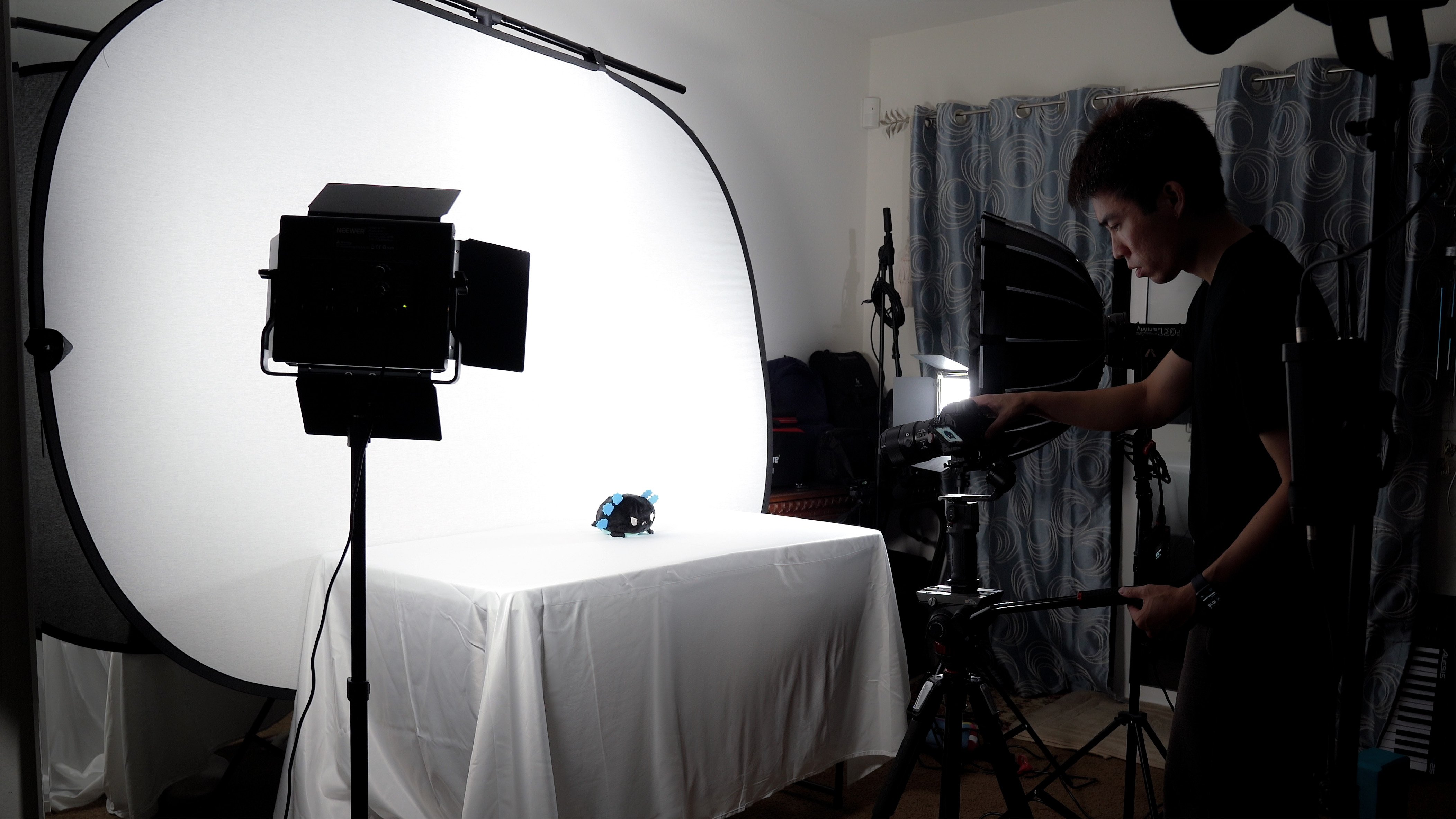
wir, ich wollte mich auf ein bestimmtes Produkt oder eine Seite des Produkts konzentrieren. Sagen wir auf dieser Seite. Dann werde
ich das Gleiche tun, es nochmal
duplizieren und dann werde ich das auf diese Seite bewegen. Ich verliere keine Auflösung, weil ich mit
4K-Aufnahmen arbeite und die Skala jetzt 100 statt 50 Prozent beträgt. Es gab auch noch einen guten. Was ich tun werde, ist alles zu deaktivieren, damit ich das bestimmte Filmmaterial
sehen kann , das ich will, indem ich nur dieses einzelne aktiviere. Diese Ansicht hier, ich werde voran gehen und es duplizieren. Übrigens, ich benutze das verrückte Ding, diesen Schlüssel direkt hier neben Nummer 1. Sie müssen nur den Mauszeiger über das Panel bewegen, das Sie maximieren möchten und es wird es so maximieren, es ist einfacher für mich, mit all diesen Video-Ebenen zu arbeiten. Ich werde auf diese klicken, und ich werde dies auf 100 Prozent skalieren , so dass es sich auf einen bestimmten Bereich der Tabelle konzentriert, sagen Sie diese Box hier. Was ich tun werde, ist zurück zur Master-Sequenz zu gehen. Dies ist etwas, das Sie auch wissen müssen, wenn Sie getan haben,
was ich getan habe , was aktiviert und deaktiviert wurde, es wird nicht mehr angezeigt, also müssen Sie es wieder aktivieren. Jetzt kannst du alles sehen, außer vier, denn das ist der kleine Teil, wo ich auf meinem Handy aufnehme. Jetzt kannst du es sehen. Aber im Grunde habe ich mit vier Kameras angefangen, und jetzt habe ich drei weitere, weil ich auf bestimmte Teile des Rahmens gezoomt habe. Wenn ich eine größere Ansicht dieses Bereichs wollte, werde
ich zu diesem einen gegen Nummer 2 wechseln, die eine verkleinerte Version ist. Dies kann eine ziemlich nützliche Technik sein, wenn Sie mehrere Personen aufnehmen. Angenommen, du hast eine Ansicht von vier Leuten wie
ich in diesem Video und du wolltest speziell auf Leute hineinzoomen, diese Aufnahme hier ist genau
die gleiche Kamera und Winkel wie wir hier heranzoomen. Aber es schafft ein völlig anderes Feld, weil wir hier auf unsere Gesichter gezoomt werden, im Vergleich zu
einer verkleinerten Ansicht wie diese und dies ist auch die gleiche Kamera wie diese. Das ist es, was ich meine, indem ich eine Kamera in drei verwandle. Ich kann auch das Gleiche tun, sagen wir, dieses Filmmaterial hier. Ich kann ein Duplikat machen. Wenn Sie nur aufnehmen und 1080 können, können
Sie dies immer noch tun, solange Sie es anständig aufgenommen haben und Sie eine anständige Kamera haben. Wenn Sie wollten, dass es speziell für eine Person statt für beide Personen ist, dann können Sie eine vergrößerte Version davon machen, dann können Sie eine vergrößerte Version davon machen,
und dann lassen Sie uns voran und erstellen Sie eine Master-Sequenz für diese hier,
und ich kann sehen, dass eine zusätzliche Kamera hinzugefügt wurde für meinen Freund hier. Wenn ich wollte, könnte
ich einfach zu ihm gehen reden und dann
zurück in die Mitte gehen und es ist wirklich auf ihn konzentriert, und wir können es sichern, geht in die Mitte. Es sieht immer noch ziemlich gut aus, obwohl es in 1080-Version gezoomt ist. Auch hier empfehle ich 4K, aber wenn Sie eine gute Kamera haben, die 1080 heranzoomen , wird es immer noch ziemlich gut sein.
Es ist immer noch eine Option. Diese Technik hat viele Anwendungen, mit denen Sie, wenn Sie kreativ sind, definitiv viel tun können. Achten Sie darauf, es zu beachten, wenn Sie das Multi-Cam-Werkzeug verwenden. Jetzt, wo Sie die Duplikationstechnik kennen, möchte
ich, dass Sie einige Möglichkeiten auflisten, wie Sie denken, dass Sie diese Technik
kreativ nutzen können , um Ihre Aufnahmen interessanter zu machen. Die zweite Aufgabe dieser Lektion besteht darin, fortzufahren und das, was Sie aufgelistet haben, anzuwenden.
5. Effekte, die man in Multicam korrekt anwenden: In dieser Lektion werden wir darüber sprechen, wie Effekte
effizient angewendet werden können, wenn Sie das Multicam-Tool verwenden. Wann immer Sie Effekte anwenden, ist
normalerweise das, was Sie tun, die Effekte auf das anwenden, was genau hier auf Ihrer Hauptzeitleiste ist. Nehmen wir an, Sie wollten die Farbe ändern. Lassen Sie uns die Temperatur etwas kälter machen und etwas mehr Magenta hinzufügen. Das wird nicht sehr gut aussehen. Aber der Punkt ist, was im Grunde passiert, ist, dass du es mit jeder einzelnen Kamera machst. Wenn ich zu zwei gehe, ist
es jetzt viel kälter und es gibt viel mehr Magenta, wieder mit drei und vier und fünf und im Grunde jeder anderen Kamera, und das ist nicht das, was wir wollen. Lasst uns weitermachen und das zurücksetzen. Gehen Sie zum Doppelklicken. Der beste Weg, Effekte anzuwenden, wäre, innerhalb der eigentlichen Multicam-Quellsequenz zu gehen. Sie können dies tun, nachdem Sie die Änderungen vorgenommen haben Solange Sie die Ebenen nicht nach links und rechts verschieben oder
die Reihenfolge nach oben und unten ändern , sollten Sie in Ordnung sein. Zuerst gehen wir weiter und ändern Sie den Arbeitsbereich so, dass wir ein ideales Setup haben. Denn im Moment haben wir das Farbfeld und alle Effekte wirklich, wirklich klein und es ist nicht ideal. Was ich tun werde, ist, zu meinem ursprünglichen Arbeitsbereich zurückzukehren und dann auf den Schraubenschlüssel zu klicken und zur zusammengesetzten Ansicht zurückzukehren. Von hier aus kann ich auf Lumetri Farbe zugreifen, wo es normalerweise für mich ist, was oben links ist, und wie Sie sehen können, ist
es viel einfacher, jetzt zu arbeiten. Lassen Sie uns jetzt voran und beginnen, die Effekte anzuwenden. Was ich tun werde, ist in die Multicamera-Quellsequenz zu gehen, alles zu
deaktivieren, was über der Videoschicht 1 ist
, so dass wir Video-Ebene 1 isolieren und nur diese bearbeiten können. Von hier aus werde ich nicht wirklich erklären, was ich zu viel mache, es ist nur, dass ich mit Lumetri Farbe rummache. Im Moment versuche ich nicht, es gut aussehen zu lassen, ich versuche nur, es anders aussehen zu lassen, damit ihr den Unterschied sehen könnt. Jetzt, da wir mit der Bearbeitung der ersten Video-Ebene fertig sind, werden
wir zur zweiten übergehen, und das ist im Grunde der Bearbeitungsprozess. Sie beginnen mit der Videoebene 1, bewegen sich
dann nach oben und bewegen sich dann weiter nach oben, bis Sie die Bearbeitung jedes einzelnen Clips abgeschlossen haben. Sie werden sehen, dass dies auf der Master-Sequenz reflektiert wird. Wenn Sie jedoch die Duplikationstechnik verwenden undeine Kamera in drei
verwandeln, eine Kamera in drei
verwandeln, wäre
eine schnellere Möglichkeit, die Quelle zu bearbeiten, anstatt den Clip selbst zu bearbeiten. Um dies zu tun, können Sie ganz oben links etwas sehen, das Quelle sagt, klicken Sie darauf und bearbeiten, und Sie werden sehen, dass im Grunde, obwohl sich nichts auf dem Clip selbst geändert hat, jeder Clip mit dem gleichen Namen immer noch geändert wird weil wir es an der Quelle geändert haben. Ich werde das sehr deutlich machen, indem ich die Exposition um eine Menge verringert. Dies gilt nicht nur für Lumetri Farbe, Sie können dies auch in der Effektsteuerung tun. Sie sehen tatsächlich den Lumetri-Farbeffekt in der Quelle. Von hier aus sehen Sie, dass die Effekte auf die Master-Sequenz auf jeden einzelnen Clip angewendet
wurden . Die Zuweisung für diese Lektion besteht darin,
Ihre Effekte in der Multicam-Quellsequenz anzuwenden .
6. Effiziente Bearbeitung mit Multicam: In dieser Lektion werden wir darüber sprechen, wie Sie mit dem Multicam-Tool
effizienter bearbeiten können. Nachdem Sie das Multicam erstellt und so viele Ansichten erstellt haben, wie Sie möchten, ist
es an der Zeit, endlich zu bearbeiten. Ich werde nur durch das gehen, was ich normalerweise für eine
dieser Multicam-Editing-Sitzungen mache und euch Tipps geben, wie man effizienter bearbeiten kann. Das erste, was ich mache, ist, wenn die anderen Kameras reinkommen ,
denn das ist der Punkt, an dem wir anfangen, aufzunehmen, anstatt dass ich den Aufnahmetaste drücke. Ich bin jetzt drin, also schneide ich es einfach durch Drücken von E. Ich setze das, um Edit hinzuzufügen. Das ist, was ich gesagt habe, fügen Sie Bearbeiten zu allen Spuren hinzu. Dann kann ich von dort aus einfach voran gehen und diese ganze Sache löschen, indem ich sie lösche. Ich setze das auf Shift F. Wieder, Ripple Delete. Sie können genau hier sehen. Ich gehe auch schnell in
Tastenkombinationen, weil ich das auf
Option L gesetzt habe . Alles ist Tastenkombinationen, Leute. Wenn Sie nicht schnell bearbeiten, liegt
dies daran, dass Sie keine Tastenkombinationen verwenden. Ich sehe, dass wir noch über Dinge diskutieren und dann fangen wir an, ich denke hier herum. Ich kann auf Q klicken, um einfach alle Teile zu löschen, die ich gerade hier bestanden habe. Ich werde vergrößern, indem ich wieder gleich viel klicke, Q. Wenn ich wollte, kann ich hier einen Übergang hinzufügen, Befehl D. Da es mein Freund ist, der hier spricht, werde
ich es auf Kamera 3 umschalten. Da fing jemand anderes an zu reden, was, glaube ich, ich war. Du kannst einfach zu meiner Ansicht gehen und er redet auch. Das ist wie ein Punkt, an dem ich wahrscheinlich in die Mitte gehen würde, weil wir alle auf einmal reden. Dann redet er wieder. Ich höre auf, weil ich euch sagen will, was ich tue. Dann würde ich drei schlagen. Ich mache das auch grundsätzlich immer mit zweifacher Geschwindigkeit, also klicke ich zweimal auf L. Ich klicke die Leertaste und dann klicke ich auf L. Viele der Male, weil ich eine vermisse, die Person beginnt zu reden, also muss ich nur ein wenig zurückgehen. Um nicht zu mögen klicken Sie auf „Play“, ändern Sie die Ansicht und lassen Sie sie dann so aussehen. Sie können tatsächlich ein wenig schneller als das gehen, indem Sie nur E, klicken Sie auf diese. Es ist ein bisschen genauer von einem Schalter, denn wenn Sie einfach aufhören würden, wie Sie es nicht spielen, und dann klicken Sie auf eine Schaltfläche wie zwei, würde
es die ganze Sache ändern, wenn es keine Schnitte gibt. Wenn ich das rückgängig mache und hier einen Schnitt mache
und dann eine andere Zahl drücke, weil dies die ist, die hervorgehoben wird, wird
es sich ändern. Sie können es genau hier sehen. Es ist jetzt Nummer drei und zwei oder eins, ich ändere es. Wenn Sie dann stattdessen auf dieses klicken, ändert es diese. diese Weise ändern Sie die Kameraansicht, während sie nicht wiedergegeben wird. Ich denke, das ist ziemlich wichtig zu wissen, weil ich tatsächlich ziemlich viel so bearbeite. Im Moment spiele ich es, aber es ist wirklich langsam. Manchmal müssen Sie
diese Wiedergabeauflösung auf etwas kleineres wie ein Viertel ändern . Wenn Sie einen Raum oder etwas sehen, weil Sie ihn einfach in der Audio-Wellenform sehen können, können
Sie diesen einfach ziehen, um ihn kleiner oder größer zu machen. Wenn Sie Leerzeichen sehen, können Sie es auf jeden Fall schneiden. wir so, als wäre das hier ein Raum. Ich würde E drücken, dann würde ich Q drücken und dann würde ich
die Kameraansicht ändern , um nicht auf demselben Frame zu sein, wenn der Schnitt gemacht wurde. Wenn jemand einen Fehler gemacht hat, wie er das wiederholen musste, was er gesagt hat, kann
man definitiv dasselbe tun. Sagen Sie, mein Freund redete und er musste sich in diesem Abschnitt hier wiederholen. Wenn das hier der gleiche Satz war und du ihn ausschneiden wolltest, kannst du es definitiv. Du schneidest es einfach so aus. Wenn Sie nicht möchten, dass es so springt, können
Sie die Ansicht ändern und es macht es viel mehr wie ein unsichtbarer Schnitt. Die Leute merken nicht, dass du dort einen Schnitt gemacht hast, es sei denn, sie achten wirklich genau auf seine Hände. In diesem Fall, ja, werden sie den Schnitt bemerken. Aber Sie könnten es auch noch unsichtbarer machen, indem Sie nur
unsere Reaktion auf das zeigen , was er sagt, und dann zu ihm gehen. Das sind nur einige Techniken für die Multicam-Bearbeitung und das wäre im Grunde, was ich für die ganze Sache tun würde. Ich mache es einfach so durch und wenn die Dinge wirklich langsam sind,
wie sagen Sie, dass Sie eine Menge 4K-Zeug haben, weil Multicam Ihnen eine Menge Video auf einmal zeigt, können die
Dinge langsam werden, also was ich dazu neige, ist, ich gehe voran und gehe hier. Sie können es klarer sehen. Ist für die Prozessclips, würde
ich sie hervorheben. Nehmen wir an, dass diese 4K sind. Ich würde das 4K-Footage markieren, mit der rechten Maustaste klicken und dann einen Proxy für sie erstellen. Für Proxies passe ich es einfach so an, dass es 1280 mal 720 ist, aber irgendetwas zu schaffen, wird jeder kleinere Proxy definitiv besser sein. Ich verwende das QuickTime-Format und klicke dann auf „OK“. Sie müssen Media Encoder haben, damit dies funktioniert. Wenn Sie keinen Media Encoder haben und ich glaube, dass Sie keinen Proxy erstellen können, aber ich habe Media Encoder und wenn ich wollte, würde ich so den Proxy erstellen, um den gesamten Bearbeitungsprozess schneller zu machen. Leute, die letzte Aufgabe besteht darin,
diese Bearbeitungstechniken zu verwenden , um Ihr Projekt abzuschließen und es dann zu exportieren. Achten Sie darauf, die Mastersequenz und nicht die Multicam-Quellsequenz zu exportieren. Damit wisst ihr im Grunde alles, was ich über Multicam weiß.
7. Kursabschluss: Herzlichen Glückwunsch Jungs, Sie haben es bis zum Ende dieser Klasse geschafft. Mittlerweile sollten Sie ein gutes Verständnis dafür haben, wie das Multicam-Tool funktioniert. Hoffentlich konnten Sie das Klassenprojekt abschließen und mit einem gut polierten Video
herauskommen, das mit Multicam bearbeitet wurde. In diesem Stadium sollten Sie in der Lage sein,
eine Multicam-Sequenz mit den richtigen Einstellungen zu erstellen , mit den Multicam-Tools zu
bearbeiten, eine Kameraansicht in mehrere
umzuwandeln, Effekte einfach zu
verwalten und schnell mit die Techniken, die ich abgedeckt habe. Wenn Sie das Gefühl haben, dass einer dieser Bereiche für Sie schwach ist, üben Sie einfach diese spezifische Lektion, bis sie zur zweiten Natur wird. Leute, vergiss nicht, dass, wenn du die Klasse genossen und etwas aus ihm herausbekommen hast, sicher
sein, dass du ihm eine Bewertung gibst und auf den „Folgen“ -Button klickst. Fühlen Sie sich frei, alle anderen Themen vorzuschlagen, die ich auch in Zukunft behandeln soll. Sie können auch überprüfen Sie meine früheren Kurse sprechen speziell über Voice-over Audio, Dialog Audio, und wie Sie es verbessern, sowie wie Podcasts Audio bearbeiten. Wenn Sie nach häufigeren Video-Tutorials suchen, habe ich einen YouTube-Kanal namens Dreamlet, den Sie überprüfen können. Eines meiner Lieblingsaufgaben ist es,
den gesamten Prozess hochzuladen , wie ich ein Projekt abgeschlossen habe, damit Sie sehr spezifische Einblicke in verschiedene Arten von Videos erhalten können. Alles klar, Leute, Zeit zum Abschließen. Viel Glück mit deinen Projekten,
hoffe, euch in der nächsten Klasse zu sehen.
 Scott Luu, Video Creator