Transkripte
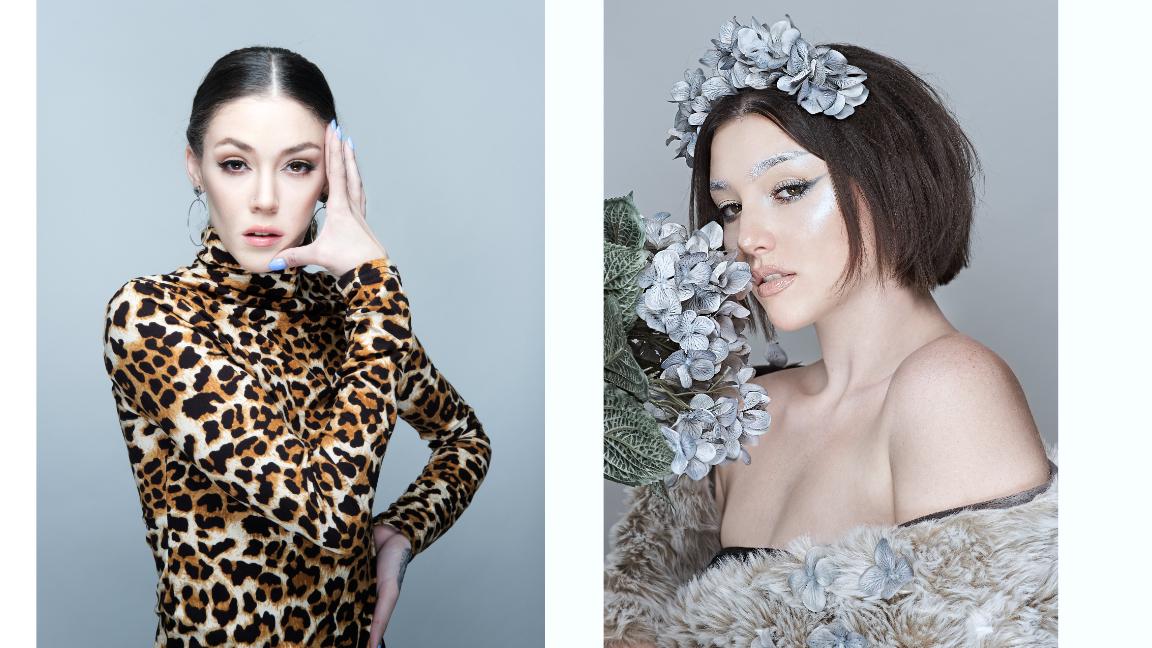
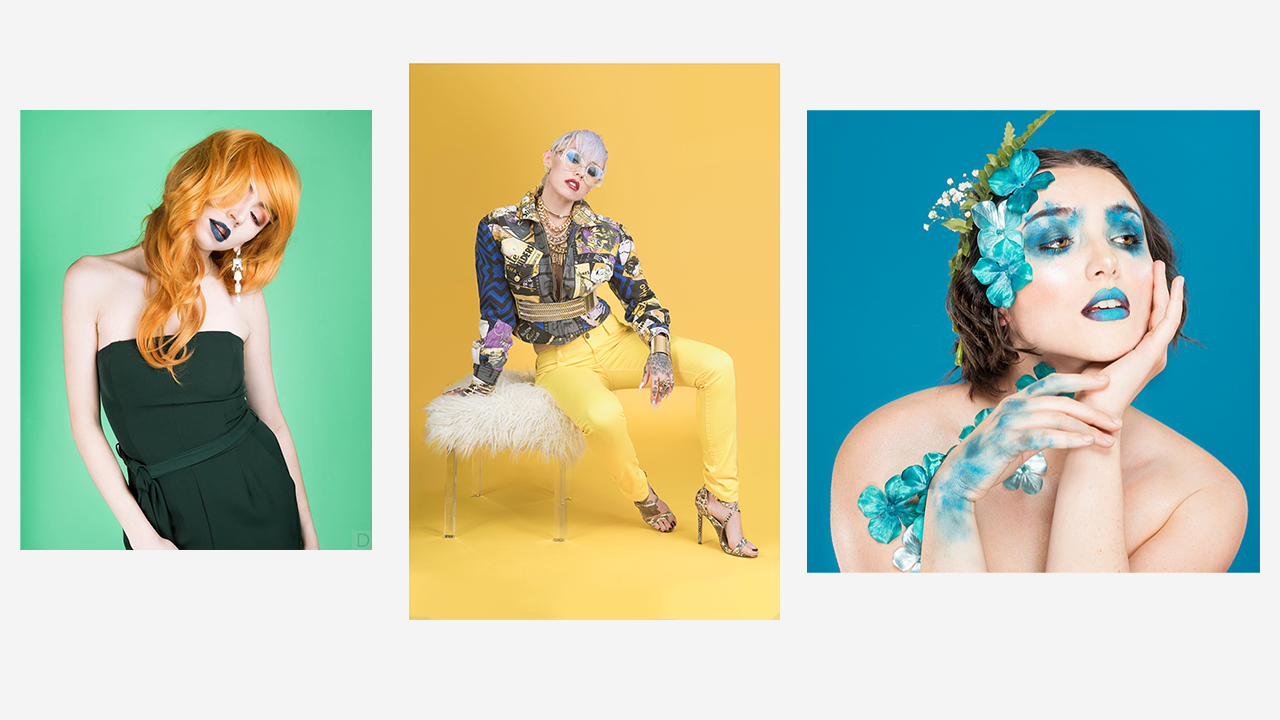
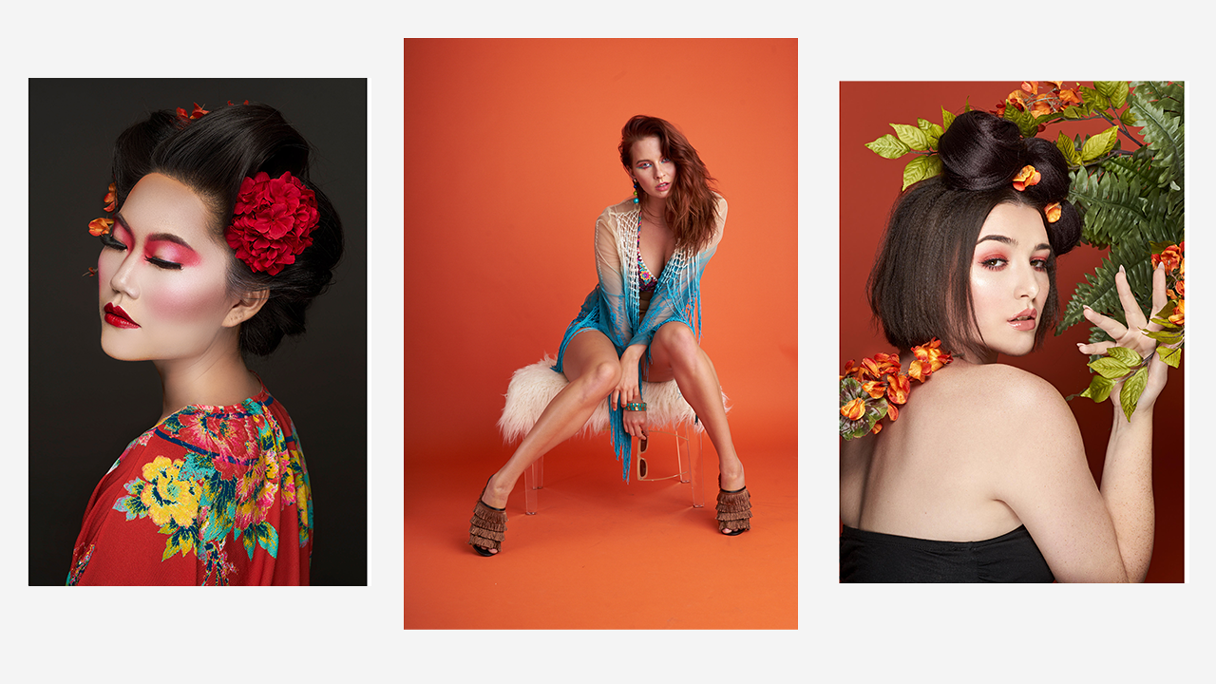
1. Einführung: Hallo meine Freunde.
Ich bin Devon Lennox. Ich bin ein Mode- und
Beautyfotograf mit Sitz in
Las Vegas, Nevada, und
seit 2018 bin ich
professioneller Fotograf und habe im Herbst 2020 Vollzeit gearbeitet . Auf dem Bildschirm zeige ich Ihnen
jetzt eine Auswahl und eine Sammlung meiner neuesten Bilder, wobei ich sagen möchte, dass ich einen tiefen
Einblick in den Aufbruch nehmen möchte, um mehr redaktionelle Mode zu
fotografieren, hin zur Beauty-Fotografie. In diesem Skillshare-Kurs zeige
ich Ihnen einen vollständigen Blick
hinter die Kulissen
, wie Sie
diese Bilder zu Hause mit kleinem
Budget ganz bequem aufnehmen können. Mit diesem
Skillshare-Kurs werfen wir einen Blick hinter die Kulissen. Ich werde Ihnen den vollständigen
Arbeitsablauf zeigen , den Sie benötigen. Dazu gehören die
Werkzeuge, die Techniken, Ihr Raum und auch die
Ausrüstung, die Sie benötigen. Dann werden wir unsere Bilder
aufnehmen. Von dort aus werden
wir das Bild
in die Postproduktion bringen ,
zur Retusche, finalisieren es und perfektionieren
es auf kommerziellem Niveau. Ich richte diesen Kurs an fortgeschrittene Fotografen
, die bereits über ein grundlegendes Verständnis der Bedienung
und Brennweite
ihrer Kamera verfügen. Wenn Sie jedoch Anfänger sind, werde
ich
alles
ausführlich mit
leicht verständlichen
Begriffen erklären ausführlich mit
leicht verständlichen , damit Sie sich nicht verirren und
während der gesamten Dauer
dieses Kurses dennoch
wertvolle Kenntnisse und Erkenntnisse gewinnen können wertvolle Kenntnisse und Erkenntnisse . Das ultimative Ziel dieses
Skillshare-Kurses ist es, Ihnen die Werkzeuge und
Techniken zu vermitteln Sie benötigen, um diese
Ergebnisse Hause zu erzielen und Ihre eigenen Bilder
und
Bilder aus der Beautyfotografie aus
beliebten Leitartikeln wie Vogue,
L und N style zu replizieren und
Bilder aus der Beautyfotografie aus beliebten Leitartikeln wie Vogue, , um nur einige zu nennen. habe ich auch
ein Unterrichtsprojekt
beigefügt diesem Kurs habe ich auch
ein Unterrichtsprojekt
beigefügt, bei dem Sie zwischen ein und drei Ihrer eigenen Bilder
aus der
Beauty-Fotografie für zu Hause
hochladen können. Von dort aus möchte ich, dass
du
eine kurze Beschreibung hinzufügst , in der du
deine Gedanken und das, was
du beim
Shooting gelernt hast, erläuterst , und dann
diese Bilder und die Beschreibung in
die klassische Galerie hochlädst . Von dort aus können wir
Ihnen konstruktives Feedback geben und wir können alle zusammen wachsen. Vor diesem Hintergrund freue
ich mich, für die
Dauer dieses Kurses
Ihr Ausbilder zu sein und
werde Sie von innen sehen.
2. Studioraum: Hallo meine Freunde, Davon
Lenix hier und willkommen. Freut mich, dass du
hier bist. Lass uns anfangen. In dieser Lektion würde ich
gerne
den wohl wichtigsten Aspekt der
Replikation dieser
Bilder zu Hause besprechen den wohl wichtigsten Aspekt der
Replikation dieser , nämlich Ihre
Aufnahmeumgebung und die Überlegungen, die Sie zu Ihrem
spontanen Studioraum
anstellen möchten . Ein Beauty-Editorial
zu Hause zu drehen, benötigt nicht viel Platz, da
diese Bilder oft auf
Brusthöhe oder höher aufgenommen werden. Aber obwohl die Motive so
eng geschnitten sind, benötigt
diese Art der Fotografie
immer noch etwas Platz und Arbeitsabstand zwischen Ihnen und dem Model. Es ist wichtig,
dass Ihr Aufnahmeraum
oder Ihr Studio groß
genug ist, um Platz zu bieten. Zum Glück haben die meisten von uns, selbst diejenigen in Ein-Zimmer-Wohnungen
oder sogar Studio-Apartments, selbst diejenigen in Ein-Zimmer-Wohnungen
oder sogar Studio-Apartments,
immer noch ausreichend Platz um diese
Bilder zu Hause zu replizieren, insbesondere wenn Sie
ein
kombiniertes Wohnen in einem Esszimmer haben , aber selbst die meisten separaten Wohnzimmer und separaten Speisesäle
funktionieren. Tatsächlich habe
ich in den
letzten vier Jahren mehrere Dutzend Editorials für
Beauty-Fotografie
in meinem Wohnzimmer auf genau
diese Weise gedreht . Ich kann nicht bestätigen, dass das
Beleuchtungs-Setup, das ich
später in diesem Kurs behandeln werde ,
funktioniert und felsenfest ist. Aber das liegt in erster Linie daran, dass
alle Wohnungen, auch echte
Studio-Apartments, in denen ich gelebt habe, sehr ähnliche Abmessungen hatten, und die Abmessungen, die ich hier auflisten werde
, sind meiner
Meinung nach die Mindestanforderungen,
um
diese Art von
Fotografie zu Hause zu erreichen . Ich ermutige Sie, sich jetzt etwas
Zeit zu nehmen, um Ihren Platz mit einem Maßband
zu messen , um sicherzustellen, dass
dies ausreicht. Andernfalls suchen Sie sich einen anderen
Ort in Ihrem Zuhause, um
den nötigen Platz für die Einrichtung
zu finden . Diese Abmessungen lauten wie folgt, eine Breite von 6 Fuß, eine Länge oder Tiefe von 10 Fuß und eine Deckenhöhe
von etwa 8 Fuß. Wenn Ihr Raum
diese Mindestabmessungen erfüllt, können Sie zu Hause
Bilder der
Schönheitsfotografie aufnehmen , und Sie können dies
bequem und problemlos tun . Wenn Sie jedoch einen
kleineren Raum als beschrieben aufnehmen, wird es schwierig sein diese
Bilder bequem
aufzunehmen. Es wird
keineswegs unmöglich sein, aber das Manövrieren Ihrer
Kameraausrüstung und der Beleuchtungseinrichtung
wird schwierig sein, und Sie werden möglicherweise feststellen, dass dies auf lange Sicht
nicht ausreicht. Gleichzeitig haben Sie
jedoch, wenn Sie mehr Platz als beschrieben haben , mehr
Flexibilität, um
ein Objektiv mit längerer Brennweite zu wählen oder Ihre Objektivauswahl zu
variieren, und in diesem Fall
haben Sie einen ziemlichen Vorteil. Allerdings gibt es noch andere
Dinge, die
außerhalb des Raums oder Ihrer
Dimensionen allein zu berücksichtigen sind. Sie
müssen auch die Farbe der Wände
Ihres Hauses berücksichtigen , da dies Ihr endgültiges Bild
beeinflusst. Idealerweise sollten die Wände einem
flachen, neutralen Grau
gestrichen werden, damit es völlig frei
von Farbstichen ist und den Weißabgleich Ihrer
Kamera
nicht beeinträchtigt. Aber für die meisten von uns, insbesondere für diejenigen von uns
, die in Wohnungen leben, ist es nicht möglich, eine solche Farbe zu
haben. Stattdessen werden die meisten Häuser und Wohnungen weiße Wände
haben. Zum Glück funktioniert das
auch super. Der einzige Nachteil
ist, dass weiße Wände in diesem Fall als Reflektor wirken und auf beiden Seiten
Ihres Motivs
ausfüllen, auf beiden Seiten
Ihres Motivs
ausfüllen wenn Sie sich
in einem wirklich kleinen Raum befinden. In diesem Fall wird es
schwierig sein,
die Beleuchtung zu steuern , um
ein stimmungsvolleres Bild der
Schönheitsfotografie zu erzeugen , da das Licht auf beide Seiten des Motivs fällt und
die
Schatten ausfüllt, wodurch der Kontrast verringert wird . Dafür solltest du
deinem Hauptlicht
eine Flagge oder ein Raster hinzufügen . Dies macht die Sache jedoch
komplizierter als den Umfang dieses speziellen
Skillshare-Kurses. es jedoch In
den meisten Fällen der
Beauty-Fotografie kann es jedoch von Vorteil sein, weiße Wände auf
beiden Seiten zu
haben und
ein
helleres und luftigeres Foto zu erzeugen, das erfrischend und
sauber aussieht und normalerweise zu diesen Bildern
beiträgt. Ich möchte hier jedoch auf
eine wichtige Sache hinweisen, und das ist, dass Ihr Zuhause überhaupt
keine weißen Wände hat, sondern farbig sind Da werden wir auf ein Problem
stoßen. Wenn Sie farbige Wände oder
eine Wand haben , die mit
Vinyl oder Tapete umwickelt ist, ändert
die Farbe der Wand die Farbe Ihres Fotos. In diesem Fall wirkt sich dies direkt negativ auf den
Weißabgleich Ihrer Kamera, den Teint des Models, die Farbe Ihres Hintergrunds
und das Aussehen
der Kleidung aus, die Ihr Model trägt. Du solltest die Vinylverkleidung
oder Tapete entfernen oder
die Wand langfristig in einer neutraleren
Farbe streichen die Wand langfristig in einer neutraleren , wenn das möglich ist. Wenn das jedoch nicht möglich oder einfach
zu unpraktisch ist, können
Sie Ihr Modell mit einer
doppelseitigen Postertafel einpacken. In diesem Fall kann es
effektiv als
eigene Wand dienen und
alle farbigen Wände, die
Sie in Ihrem Zuhause haben, abschirmen alle farbigen Wände, die
Sie in Ihrem Zuhause haben, so all
diese Probleme mit dem Farbstich beseitigen. Aber perfekt, jetzt sind Sie sich
der wichtigsten Überlegungen
zu Ihrem Aufnahmeraum bewusst . Lassen Sie uns nun die Kamera
- und Beleuchtungsausrüstung besprechen wir benötigen, um loszulegen.
3. Beleuchtung und Kameraausrüstung: Also hallo meine Freunde, Devaun Lennox hier
und willkommen zurück. In diesem Video werden wir über
die Beleuchtung und
Kameraausrüstung sprechen , die Sie
benötigen , um diese
Art von Bildern zu Hause zu machen. Aber lassen Sie uns
zunächst über die
Beleuchtungsausrüstung sprechen. Sie benötigen mindestens einen Strich, auch Monolight genannt, mit einer Flash-Ausgangsleistung
von 150 Watt oder mehr. Mit 150 Watt können
Sie höheren
Blendenöffnungen wie F8 oder 11
fotografieren, sodass Sie
hervorragende Details
Ihres Modells scharf aufnehmen können . Einige dieser Details
könnten
die Nuancen und ihr
Lippenstift oder ihr Glanz, feine Farbabstufungen in
ihrem Make-up oder Lidschatten oder sogar die Tauheit
ihrer Haut sein. Die Einheit, die ich
für das Titelbild
dieses Kurses verwende , war der
Pause-Blitzstrahl von Buff Einstein, ein
Stroboskop mit 8641 Tageslichtausgleich. Sie benötigen auch einen Auslöser für
dieses Licht oder die Lampe, die Sie
für Ihr Shooting verwenden möchten . Um diese
Art von Lichtern auszulösen, können
Sie entweder
ein verkabeltes System verwenden, das ein verkabeltes
Blitzkabel verwendet, das direkt
mit dem PC
Sync-Anschluss Ihrer Kamera verbunden wird. Oder Sie können ein drahtloses
System verwenden, das überträgt, indem Sie es direkt mit
dem Blitzschuh Ihrer Kamera verbinden. Beides funktioniert
einwandfrei, aber für mein Shooting verwende
ich die Cyber Sink Wireless
Studio Flash Trigger, das ist das drahtlose
Übertragungssystem das Policy Buffer für dieses Produkt
empfiehlt. Als Nächstes benötigen Sie einen
robusten Lichtstativ, aber was noch wichtiger ist,
Sie benötigen einen, der einen Auslegerarm bietet. Mit einem Schwenkarm können Sie
das Licht von den Beinen
des Lichtstativs
absetzen, sodass Sie
ohne Probleme direkt unter der Leuchte landen können. Natürlich können Sie
ein herkömmliches
Lichtstativ verwenden und es
durch eine geringfügige Änderung des Winkels und Sie können trotzdem
direkt auf Ihr Modell schießen. Aber ein
Schwenkarm für diese Art der
Fotografie wird sich auf lange Sicht als von unschätzbarem Wert erweisen, da er Ihnen den
größten Aufnahmeraum in Ihrer gesamten Umgebung bietet und Ihnen die Ihnen den
größten Aufnahmeraum in
Ihrer gesamten Umgebung bietet und Ihnen die
Flexibilität bietet, sich
um Ihr Modell zu bewegen. In jedem Fall
empfehle ich, sich hier für
einen robusteren
Aluminium-Lichtstativ zu entscheiden , wie er beispielsweise
von Photo Deoxy oder Impact hergestellt wird. Diese Lichtstative verfügen über robustere Knöpfe, die nach
nur sechs Monaten Betrieb
nicht kaputt gehen , und sie unterstützen
auch eine höhere
Nutzlast, was
hilfreich wäre, da Sie sie
auch mit einem
Auslegerarm verwenden können , um Ihr Licht auszurichten. Außerdem
sind diese Produkte nur geringfügig teurer als ihre
billigeren Alternativen, sodass sie die Investition definitiv
wert sind. Von dort aus benötigen
Sie auch eine Softbox, um das
Licht Ihres Stroboskops zu modifizieren und zu mildern. In dieser Hinsicht haben Sie
viele Optionen, die
je nach Aufnahmeraum
nur begrenzt verfügbar sind . Sie können hier kompakte Softboxen oder Regenschirme mit einer Größe von bis
zu acht Fuß verwenden. Aber um
die Dinge einfach
und kostengünstig zu halten, ist es am besten, sich für
eine 48-Zoll-Okta-Box oder
einen Beauty Dish für das
Hauptbild zu entscheiden eine 48-Zoll-Okta-Box oder einen Beauty Dish für das
Hauptbild Ich habe den Policy Buff
White Beauty Dish verwendet. Sie können
diese identische
Beleuchtungskonfiguration jedoch problemlos mit einer viel billigeren,
neueren 48-Zoll-Okta-Box nachbauen diese identische
Beleuchtungskonfiguration jedoch problemlos mit einer viel billigeren, , die ebenfalls zusammenklappbar ist
und sowohl Innen- als auch Außendiffusion
bietet, und sowohl Innen- als auch Außendiffusion
bietet um das Licht weicher
und stärker zu streuen. Für den Preis sind die
Verarbeitungsqualität und die allgemeine Funktionalität dieses Produkts
für dieses Medium
von unschätzbarem Wert. Insgesamt können Sie
das identische Setup, das ich verwende, replizieren , wenn auch in etwas geringerer
Verarbeitungsqualität für nur 200 USD. Aber ich kann Ihnen garantieren, dass die Ergebnisse zwischen
diesen beiden Setups identisch sind. Der Preis der Ausrüstung ist also absolut nicht erforderlich, besonders wenn Sie ein Anfänger sind. uns nun, da die Beleuchtung abgedeckt Lassen Sie uns nun, da die Beleuchtung abgedeckt ist, über Ihre
Kameraausrüstung sprechen. Ich kann es nicht genug betonen, verwende das Kamera- und
Objektiv-Setup, das du bereits hast, aber wenn du wirklich
deine Fähigkeiten verbessern und ausschließlich dieses
Medium verwenden möchtest, wird die
Anschaffung eines deine Fähigkeiten verbessern und ausschließlich dieses
Medium verwenden möchtest, 85-Millimeter-F1,8-Objektivs irgendwann
zu einem Muss werden, während das 50-Millimeter-F1,8-Objektiv normalerweise das Upgrade für die
meisten Fotografen ist Upgrade für die
meisten Fotografen ihre Fähigkeiten verbessern
möchten. Für dieses Medium ist die
85-Millimeter-Brennweite der Industriestandard. werden Sie nicht nur eine
bessere Bildqualität feststellen, insbesondere bei der
zentralen Schärfe und Mit
einem 85-Millimeter-F1,8-Objektiv werden Sie nicht nur eine
bessere Bildqualität feststellen,
insbesondere bei der
zentralen Schärfe und der Leistung bei
schlechten Lichtverhältnissen, Sie erhalten auch
schmeichelhaftere Bilder da die Eigenschaften dieses Objektivs dazu neigen,
die Gesichtszüge der Modelle zu verengen fast immer wodurch die Modelle fast immer
attraktiver aussehen. Für die meisten Hersteller ist das 85-Millimeter-F1-Punktobjektiv oder ein
gleichwertiges Objektiv in der
Regel ebenfalls
recht kostengünstig und kostet weniger als 300 USD. Aber verständlicherweise können Sie,
wenn Sie
diesen speziellen Aufwand überspringen möchten und
bereits ein Kit-Objektiv haben, dieses stattdessen verwenden, insbesondere wenn Sie
ein 28-70-Millimeter-Objektiv
oder ein gleichwertiges Kitobjektiv haben . Die Brennweite des
Kit-Objektivs variiert stark. Es gibt jedoch einige Modelle
, die länger als 50
Millimeter sind und nahe genug
an 85 oder 90 Millimeter liegen Wenn Ihr Objektiv
also
bereits den Anforderungen entspricht, müssen Sie
kein weiteres Objektiv kaufen. Es wird einwandfrei funktionieren, wie es bei dieser Art
von Fotografie der Fall ist. Als Nächstes sollten Sie vielleicht auch
ein System zur
Unterstützung von Hintergrund oder Hintergrund in Betracht ziehen . Vielleicht möchten Sie auch ein
farbiges, nahtloses Papier in Betracht ziehen, um Ihren Bildern etwas mehr Interesse
und Thema zu
verleihen. Wenn Sie jedoch
auf eine weiße Wand fotografieren und ausreichend weit
genug entfernt
ist, sagen wir, fünf oder sechs Fuß, können
Sie diesen
speziellen Aufwand
auch überspringen , wenn Sie nur
einen weißen Hintergrund wünschen. Alternativ können Sie
ein gut gebügeltes Bettlaken
oder einen ähnlichen Stoff über eine Fensterbank
klemmen oder drapieren. Das würde auch funktionieren, vorausgesetzt, beide Methoden
erfordern eine gewisse Nachbearbeitung um Ablenkungen
oder Unebenheiten im Hintergrund zu beseitigen . Aber es ist immer noch ein
guter Ausgangspunkt. Wenn Sie jedoch
mehr Flexibilität und
Kontrolle über die Farben und die Art
des Hintergrunds wünschen , erhöht
ein spezielles
Hintergrundunterstützungssystem Ihre Gesamtsumme
nur um 100 USD. kann mit Fug und Recht sagen, dass ein weißes Seamless-Papier oder ein nahtloses Papier in
Modequalität ein wirklich professionelles
Ergebnis
liefert, mit dem
Ihre Bilder mit
denen anderer in der Branche mithalten können. Es ist
also eine Investition, die sich
definitiv lohnt. Letztlich ist
das Beleuchtungsset jedoch der wichtigste Aspekt der Ausrüstung,
die Sie für
diese Art der Fotografie benötigen. Und wenn man bedenkt, dass für diese Art der Fotografie nur minimale Ausrüstung,
d. h. ein einziges Licht,
erforderlich d. h. ein einziges Licht, suchen
wir nach einem sehr
erschwinglichen Einstieg in Beauty-Fotografie, den
selbst die neuesten Fotografen erreichen
können. Aber großartig
, nachdem wir uns mit
der notwendigen Beleuchtung
und Kameraausrüstung befasst haben , lassen Sie uns über die
Position Ihrer Beleuchtung sprechen.
4. Beleuchtungsaufbau: Hallo meine Freunde, Devaun
Lennox hier und willkommen zurück. In dieser Lektion werden wir über
die Beleuchtungseinrichtung und die
Positionierung Ihres Lichts sprechen . Lassen Sie mich Ihnen zunächst
ein Rendering
des Beleuchtungs-Setups auf dem Bildschirm
zeigen ein Rendering
des Beleuchtungs-Setups auf dem Bildschirm , damit Sie sich
ein Bild davon machen können , wie die Dinge aussehen
werden. Aber lassen Sie uns das
Setup genauer behandeln, beginnend mit den Entfernungen der
allgemeinen Positionierung
Ihres Lichts in Ihrem Raum. Idealerweise möchten Sie, dass Ihr
Modell zwischen
3 und 5 Fuß von
Ihrem Hintergrund entfernt ist. Dadurch
fällt weniger
Licht auf den Hintergrund,
sodass der Hintergrund mittelgrau wird ,
anstatt
ungleichmäßig weiß zu bleiben. Ich zeige Ihnen jetzt den
Unterschied zwischen einer Positionierung des
Modells 5 Fuß
vom Hintergrund entfernt und direkt
vor einer Positionierung des
Modells 5 Fuß
vom Hintergrund entfernt und direkt
vor dem Hintergrund
auf dem Bildschirm. Wie Sie sehen können, gibt es einen spürbaren
Unterschied zwischen diesen beiden Renderings
einen spürbaren
Unterschied zwischen der
Helligkeit des Hintergrunds. Es ist zwar kein dramatischer
Unterschied, aber es ist definitiv
etwas, das Sie zur Kenntnis nehmen sollten. Im Allgemeinen werden
die Texturen jedoch durch den Hintergrund direkt hinter dem Modell
betont, da wir normalerweise mit
höheren Blendenwerten von f8 oder
höher fotografieren höheren Blendenwerten von f8 oder , was
bei
dieser Art von Foto normalerweise ablenkt. Ich würde jedoch vorschlagen,
selbst mit
diesem Aspekt zu
experimentieren jedoch vorschlagen,
selbst mit
diesem Aspekt zu , um zu sehen, ob er
ein Ausschlusskriterium ist, da dies von Ihrem
Fotostil
abhängen kann oder nicht . anhand der allgemeinen Entfernung und Positionierung des abgedeckten
Raums Lassen Sie uns nun anhand der allgemeinen Entfernung und
Positionierung des abgedeckten
Raums über die
genaueren Details sprechen wo Sie Ihr Licht
im Verhältnis zu Ihrem Modell platzieren werden. Für die Beautyfotografie
wollen wir eine gleichmäßige,
schmeichelhafte und proportionale Beleuchtung , die
so gut wie möglich ist. Das bedeutet unweigerlich
, dass wir das Licht direkt
vor unserem Modell
positionieren wollen , damit alle Bereiche von Gesicht, Hals und Schultern gleich beleuchtet
werden. Außerdem sollten wir
unser Licht so nah wie Gesicht
und
an den Schultern unseres Models platzieren möglich am Gesicht
und
an den Schultern unseres Models platzieren, um ein möglichst
weiches und
schmeichelhaftes Licht zu erzeugen . Meiner Meinung
nach ist es
die perfekte
Entfernung für dieses Medium, das Licht 2 bis 3 Fuß entfernt zu platzieren , da es nah genug ist, um ein
weiches, gleichmäßiges Licht auf unserem Modell zu erzeugen , aber nicht so nah am Modell , dass das Licht selbst in
ihren persönlichen Bereich eindringt und unser Modell etwas
unangenehm
wird. Was die
Höhe unserer Leuchte angeht, sollten
Sie das Licht so positionieren, dass sich
der Boden Ihrer Softbox
oder des Beauty-Dishs, falls Sie einen verwenden, direkt
über dem Auge Ihres Modells befindet. In den meisten Fällen sind das etwa
5 bis 6 Fuß,
je nachdem, ob sie
stehen oder sitzen. Es auf diese Höhe
zu bringen, bedeutet zwei Dinge. Erstens ist es gerade
hoch genug, damit
Sie direkt
darunter
und direkt auf Ihr Modell fotografieren können Sie direkt
darunter
und direkt auf Ihr Modell fotografieren ,
und das bedeutet, dass Sie das Gesicht
des Models aufnehmen ,
ohne Verzerrungen hinzuzufügen , die durch das Neigen Ihrer Kamera entstehen, was zu einer Verkürzung führen kann
und normalerweise nicht dazu beiträgt, dass die Leute
attraktiv aussehen, und zweitens bedeutet
dies auch, dass
das Licht
fokussiert wird .
auf das
Gesicht und die Schultern Ihres Motivs, und zwar genau dort, wo
wir es haben wollen,
anstatt zu hoch zu sein anstatt zu hoch zu sein und sich dann auf sein Haar zu konzentrieren, oder zu tief und auf seine Brust zu
treffen, was
wir
nicht wollen, dass was
wir
nicht wollen, dass
unsere Zuschauer zuerst sehen. Von hier aus können Sie mit
dem Winkel oder der Neigung
Ihrer Softbox und des Lichts
experimentieren . Indem Sie das Licht
nach unten neigen, sagen wir um 45 Grad, erzeugen
Sie
etwas mehr Schatten und Konturen auf dem Gesicht
Ihres Models, insbesondere unter der
Nase um die Wangenknochen
und unter dem Hals. In dieser Positionierung
mit dem Licht entsteht eine
sogenannte Schmetterlingsbeleuchtung,
die sich gut für
Beauty-Fotografie eignet, wenn Sie etwas
eckigeres und mutigeres möchten. Wenn Sie jedoch ein
weicheres,
gleichmäßigeres und schmeichelhafteres Licht wünschen , dann lassen Sie Ihr Licht
in einem 90-Grad-Winkel oder richten Sie es direkt
nach vorne, um
das Bild zu glätten und das
angenehmste Licht auf Ihr Motiv zu erzeugen . Auf dem Bildschirm zeige ich Ihnen eine Darstellung des
Unterschieds zwischen jetzt
eine Darstellung des
Unterschieds zwischen
diesen beiden Arten von
Winkelpositionen. Wie Sie sehen können, gibt es einen Unterschied zwischen
beiden, aber die Ergebnisse sind subtil
und nicht dramatisch. Sie werden jedoch feststellen, dass
dies zu einem großen Unterschied sobald Sie das Bild später
in der Nachbearbeitung fertiggestellt und retuschiert haben. Letztlich hängt jede
dieser Optionen jedoch von den
persönlichen Vorlieben
und dem Stil der
Schönheitsfotografie ab persönlichen Vorlieben
und dem Stil der , den
Sie anstreben. Nichtsdestotrotz ist es ein Element, mit dem es sich zu
experimentieren lohnt mit dem es sich zu
experimentieren um herauszufinden,
welches am besten zu
Ihrem speziellen
Fotostil passt . Die letzte und letzte
Variable ist, ob Sie einen Reflektor unter dem Hals und Kinn
Ihres Modells anbringen möchten. Dies ist ein optionaler Schritt, aber auch etwas zum
Experimentieren. Wenn du dein Bild
flacher und den Kontrast
reduzieren möchtest, um
es insgesamt ansprechender zu gestalten, sorgt
diese Ergänzung ein noch schmeichelhafteres Licht
,
da es den Kontrast reduziert . Das ist besonders
hilfreich, wenn du einen
weicheren
Fotostil verwendest, der
weniger Kontrast und Härte aufweist. dem Bildschirm zeige ich Ihnen den
Unterschied zwischen dem Hinzufügen eines Reflektors und dem
Weglassen. Für das
Titelbild dieses Kurses habe ich einen Reflektor
unter dem Modell verwendet, um mehr Licht
zurück auf das Motiv zu lenken. Dadurch wird der Kontrast reduziert
und die Schatten werden aufgefüllt. Aber im Nachhinein wäre
es vielleicht besser gewesen
, bei
dieser speziellen Aufnahme auf den Reflektor zu
verzichten , da das Bild bereits
eine dunkle Stimmung hatte und so grafisch
ist, wie es ist, sodass diese Art der
Beleuchtung das Thema stärker
zusammengebracht hätte . Aber so wie es ist,
funktioniert es so wie es ist. Herzlichen Glückwunsch, von hier aus haben Sie das
komplette Beleuchtungs-Setup Positionieren Sie sich
also
ein paar Meter entfernt und beginnen Sie,
mit Ihrer Komposition zu experimentieren. wir nun das
komplette Beleuchtungs-Setup behandelt haben, lassen Sie uns die
Kameraeinstellungen
und die Einrichtung Ihrer Kamera besprechen .
5. Kameraeinstellung: Hallo, meine Freunde, Devaun Lennox hier und willkommen zurück. In dieser Lektion sprechen wir über Ihre Kameraeinstellungen und das
Erzielen der besten Ergebnisse. Lassen Sie uns zunächst
mit den Kameraeinstellungen beginnen. Da wir in Innenräumen
unter kontrollierten
Lichtverhältnissen fotografieren , wird
unsere Belichtung
von unseren Blenden
- und ISO-Einstellungen bestimmt . Belichtungszeit ist nur eine Grundeinstellung,
um sie mit unserem Begriff
Blitzsynchronisierung
zu synchronisieren
und um sicherzustellen, dass wir nicht unscharf
werden, wenn wir aus der Hand
fotografieren. Aber ansonsten spielt es nicht die gleiche Rolle wie andere
Formen der Fotografie also nicht zu viele Gedanken über
diese bestimmte Umgebung. Da wir nun die
vollständige Kontrolle
darüber haben, wie viel Licht in
unserer Umgebung ist , indem wir
unsere Blitzausgangsleistung anpassen , um zu ändern, wie viel Licht auf unser Motiv fällt,
ist es am besten, unsere
Kamera auf ihren Basiswert, den ISO-Wert, einzustellen. Beim Basis-ISO-Wert erfassen
unsere Kameras den
größten Dynamikbereich, geringste Rauschen und die bestmögliche
Bildqualität. Bei den meisten Kameras auf dem Markt ist
der Basis-ISO-Wert entweder 100, 160 oder 200. Wenn Sie also
bereit sind, mit der Aufnahme zu beginnen, stellen Sie Ihre Kamera
zuerst
auf den Basis-ISO-Wert ein. Als nächstes unsere Blendeneinstellung. Dies bestimmt unsere
Schärfentiefe und wie stark unser Thema scharf fokussiert
ist. Für diese Art der Fotografie haben
Sie viele Optionen, und diese Einstellung hängt
wahrscheinlich von
dem
Bildstil ab , den Sie bevorzugen. Im Allgemeinen ist es jedoch
am besten, mit
einer Blendeneinstellung
von F/8 oder F/11 zu beginnen , da diese Werte eine
ausreichende Schärfentiefe bieten, um alle Details
auf dem Gesicht Ihres Modells zu erfassen. Sie können jedoch gerne
eine niedrigere
Blendeneinstellung wie F/4
oder F/2,8 testen eine niedrigere
Blendeneinstellung wie F/4 , und diese
Blendeneinstellungen
führen zu einer geringeren
Schärfentiefe. Das könnte eine großartige
Option sein, wenn Sie Unreinheiten
auf der Haut Ihres Modells verwischen möchten ,
um die
Nachbearbeitung zu vereinfachen. Oder Sie können sich nur auf
einige Aspekte des
Modells konzentrieren , z. B. die Augen, und alles andere
fällt heraus und fokussiert, wodurch in vielen Fällen ein effektiveres
Foto entsteht. In jedem Fall, wenn Sie
bereit sind, mit der Aufnahme zu
beginnen, stellen Sie Ihre
Blendeneinstellung auf F/8 um und verwenden Sie diese als
Ausgangspunkt von dort aus. Schließlich unsere Verschlusszeit, die bei dieser Art
der Fotografie der unwichtigste
Aspekt der Belichtung ist unwichtigste
Aspekt der Belichtung Wenn es
jedoch
um die Verschlusszeit geht, gibt es noch einige Hinweise
, die wir beachten sollten. In der Regel eine
Verschlusszeit von 1/125. Zweitens ist es ein guter
Ausgangspunkt für diese Art der
Fotografie, da es ausreichende Geschwindigkeit
bietet, um
jegliche Unschärfe bei Aufnahmen aus der Hand zu verhindern , aber es ist auch ein sicherer
Wert, der mit den
meisten handelsüblichen Blitzgeräten
und den verfügbaren Sendern
synchronisiert meisten handelsüblichen Blitzgeräten werden kann. Bei diesem Wert werden Sie keine Probleme
haben, mit
Ihrem Blitzgerät zu sinken und
die maximale Blitzsynchronisierungsgeschwindigkeit zu erreichen. Aperture können Sie
auch gerne längere Belichtungszeiten
als 1/1/250 pro Sekunde ausprobieren . Diese langsameren Werte könnten
ein hervorragendes Mittel sein, Diese langsameren Werte könnten
ein hervorragendes Mittel sein um Ihren Fotos
kreativere Effekte
zu verleihen , indem Sie
bewusst Bewegungsunschärfe einsetzen, um
einen Geistereffekt zu erzielen. Perfekt. Nachdem wir uns mit den grundlegenden
Kameraeinstellungen befasst haben, wollen wir uns mit einigen Hinweisen befassen,
um die besten Ergebnisse zu erzielen. Wenn Ihre Kamera die
Gesichts- und Augenerkennung unterstützt, aktivieren Sie diese Funktion und stellen Sie den Fokusbereich auf das
obere Drittel des LCD ein. Der Grund für die
Einstellung des Autofokus auf das obere Drittel des LCD ist, dass wir bei
dieser Art der Fotografie oft im
Hochformat
und
nicht im Querformat fotografieren dieser Art der Fotografie oft im
Hochformat
und
nicht im Querformat . Wenn Sie den
Autofokuspunkt
auf das obere Drittel und nicht die Mitte setzen, müssen Sie ein Bild weniger oft fokussieren
und neu zusammensetzen, wodurch Sie Zeit bei der Aufnahme sparen. Aber was noch wichtiger ist,
es beschleunigt auch Fokussierung
Ihrer Kamera im Allgemeinen, wodurch die
Fokuserfassungszeit wird. Dadurch wird die Häufigkeit
, mit der sie nach dem Fokus sucht, verringert ,
sodass Sie letztendlich
konsistentere Bilder mit
klarem Fokus erstellen . Als Nächstes können Sie diese Funktion gerne
verwenden, wenn Ihre Kamera über eine
genaue und zuverlässige
kontinuierliche
Prüffokussierung verfügt genaue und zuverlässige
kontinuierliche
Prüffokussierung ,
die als CAF
oder kontinuierlichen Autofokus bezeichnet wird. Wenn Sie jedoch feststellen, dass
Ihr Fokussierungssystem
häufig getroffen oder verfehlt wird , erzielen Sie mit AFS oder
Einzelschuss-Autofokus mit Gesichts- und oder
Einzelschuss-Autofokus mit Gesichts- und
Augenerkennung definitiv die besten Ergebnisse. Lassen Sie uns als Nächstes
über den Weißabgleich sprechen. Unseren Weißabgleichsmodellen bei Kameras der späteren
Generation zufolge bieten die Modelle, die nach
2018
hergestellt einen automatischen Weißabgleich, der
für diese Art von
Situation
nahe genug ist, um genau zu sein, und Sie sollten nicht
feststellen, dass für diese Art von
Situation
nahe genug ist, um genau zu die Farben so ablenkend und abwegig sind,
dass sie enorme
Farbanpassungen für die Nachbearbeitung
erfordern, aber wenn Sie eine
ältere Kamera haben, die hergestellt
wurde vor 2018 sorgt die
Verwendung der
Flash-Weißabgleich-Einstellung für eine einheitlichere
Farbe in Ihrem Bild und ist genauer als die
Verwendung des automatischen Weißabgleichs. Alternativ können Sie im
Kelvin-Modus eine benutzerdefinierte Weißabgleicheinstellung Ihrer Kamera
eine benutzerdefinierte Weißabgleicheinstellung
vornehmen, und Sie werden wahrscheinlich einen
dominanten Wert zwischen 5000 und 5600 Kelvin haben,
je nachdem, wie Ihre
Farbblitzleistung ist, aber Sie müssen die
Farbtemperatur
Ihres Herstellers kennen . dies immer noch
manuell tun, erhalten Sie noch
genauere Farben und einen genaueren Weißabgleich als die Flash-Einstellung, daher ist dies eine bessere Option. Von hier aus möchten Sie eine
Testaufnahme Ihres Motivs machen. Bewerten Sie
nun das Bild auf
dem hinteren LCD, Bewerten Sie
nun das Bild auf
dem um die Belichtung zu
überprüfen. Überprüfen Sie dann die Belichtung anhand des Histogramms,
um sicherzustellen, dass Sie nicht zu viel belichten oder
insbesondere die Glanzlichter nicht überbelichten . In diesem Fotoformat ist
es besser, das Bild um eine Drittelstufe zu unterbelichten Bild um eine Drittelstufe dann die Belichtung
in der Nachbearbeitung zu erhöhen. Da wir in
erster Linie die Gesichter eines Models
fotografieren werden und wenn
ihre Haut
nass, feucht oder fettig ist , reflektiert
sie noch
mehr Licht als normal. Wenn Sie diese
bestimmten Highlights überbelichtet haben, können
Sie
diese Details und die
Nachbearbeitung nicht wiederherstellen , was im Allgemeinen Bilder ruinieren
kann. Toll aber
, da wir uns nun mit Ihrem Kamera-Setup und einigen Tipps für
die Aufnahme der
bestmöglichen Bilder befasst haben, lassen Sie uns mit einigen
abschließenden Überlegungen abschließen die
Sie beim Shooting selbst anstellen
sollten.
6. Andere Überlegungen: Hallo, meine Freunde. Devaun
Lennox hier und willkommen zurück. In dieser Lektion behandeln wir
die letzten beiden Überlegungen, die letzten beiden Überlegungen Sie beim Dreh anstellen sollten. geht es um die Frage,
ob Sie
einen Reflektor verwenden sollten , um
Kontraste zu reduzieren und Schatten auszufüllen , oder ob Sie erwägen
sollten, während der Aufnahme
Tethering zu verwenden,
um Ihre Bilder zu überprüfen. Für das Kursbild habe ich einen Reflektor
unter dem Kinn des Modells verwendet , um die Schatten auszufüllen. In diesem Fall verwende ich einen vier Fuß langen silbernen Reflektor knapp
unter Brusthöhe
positioniert ist. Auf dem Bildschirm zeige ich Ihnen
jetzt, das Anbringen eines Reflektors
unter dem Kinn des Models für
diese Art der Fotografie auswirkt unter dem Kinn des Models für ,
anstatt ihn zu entfernen. Es ist wichtig, ich weise darauf hin, dass Sie keinen Reflektor verwenden müssen, insbesondere wenn Sie ein
kontrastreicheres Bild bevorzugen oder in diesen Situationen etwas
Kühneres
wollen in diesen Situationen etwas
Kühneres Das Hinzufügen eines Reflektors widerspricht nur Ihrer Vorstellung. Es zu überspringen ist am besten. Wenn Sie jedoch ein Bild mit
nur geringem Kontrast
und geringer Konturierung
wünschen , ist
die
Verwendung eines Reflektors perfekte Methode, um
diesen bestimmten Effekt zu erzielen. Als Nächstes sollten Sie erwägen, Ihre Kamera
an Ihren Computer
anzuschließen, damit Sie die Fotos übertragen und sie
während der Aufnahme in Echtzeit
überprüfen können. Dieser Vorgang wird als
Tethering bezeichnet und ist ein
großartiger Arbeitsablauf, um feine Details
zu beurteilen , die auf dem LCD
der Kamera
schwer zu erkennen sind , z. B. das Make-up des Models, Frisur oder sogar die
Auswirkungen Ihrer Beleuchtung. Es ist auch eine hervorragende
Möglichkeit,
die Anpassungen, die Sie
vornehmen, in Echtzeit zu sehen , z. B. die Änderung
des Lichtwinkels, oder es ist einfach eine großartige Option, um dem Modell, mit dem
Sie arbeiten,
die fantastischen Bilder, die
Sie aufnehmen, zu zeigen . Wenn Sie vor der Einrichtung Ihrer
Kamera und Software detaillierte
Informationen darüber erhalten möchten, wie Sie dies
einrichten können
Sie eine schnelle
Online-Suche durchführen und zahlreiche
Informationen finden , aber die
spezifische Einrichtung würde
den Rahmen dieses Kurses sprengen. Nun, da wir
die beiden letzten Überlegungen behandelt haben , wissen
Sie jetzt, wie Sie
Beauty-Fotos zu Hause aufnehmen können. Gehen wir zum
Postproduktionsworkflow über um
unsere Bilder zu verfeinern und fertigzustellen , damit wir das, was wir bisher
aufgenommen haben, auf ein
professionelles Niveau bringen
können .
7. Belichtung korrigieren: Also hallo meine Freunde, Devon Lennox hier
und willkommen zurück. In dieser Lektion beginnen
wir mit
der Nachbearbeitung, um
die von Ihnen aufgenommenen Bilder ein wirklich professionelles Niveau
zu bringen. Ich möchte hier einen wichtigen
Hinweis zur Software machen Ich verwende weder Adobe
Photoshop noch Light Room für den
Postproduktionsworkflow. Ich habe bereits einen Kurs auf Skill Share, in dem
genau der gleiche Arbeitsablauf beschrieben wird
, den ich
hier in Affinity
Photo auf iOS oder iPad behandeln werde. Wenn Sie
möchten, können Sie sich diesen
Skill Share-Kurs und spezifische
Informationen
dazu in Adobe Photoshop ansehen möchten, können Sie sich diesen
Skill Share-Kurs und spezifische
Informationen
dazu . Aber nachdem das geklärt ist, lassen Sie uns zum
Postproduktionsworkflow
übergehen . Hier sind wir also auf iOS, dies ist das DNG-Foto, das
ich
als Teil der Ressourcen
für diesen speziellen
Skill-Share-Kurs bereitstellen werde als Teil der Ressourcen . Sie können dieses Bild
also gerne
herunterladen, um Schritt für
Schritt zu verfolgen,
es sei denn, Sie möchten es sich nur ansehen, nur um die Techniken
im Arbeitsablauf zu sehen. Öffnen wir nun Affinity
Photo und öffnen unser Bild. Jetzt sind wir standardmäßig hier in
Affinity Photo, Affinity Photo öffnet
seine entwickelte Persona und in der entwickelten Persona
können wir einige der
grundlegenden Anpassungen vornehmen, was der erste
Schritt unseres Workflows ist. Hier öffnet sich
das Grundlagenfenster und wir werden zu
einigen wichtigen Aspekten
dessen, wonach wir
suchen werden, aufgefordert einigen wichtigen Aspekten
dessen werden zu
einigen wichtigen Aspekten
dessen, wonach wir
suchen werden, In der oberen rechten Ecke sehen wir das Histogramm, gefolgt von unseren
Belichtungsspinnen,
gefolgt von einigen Verbesserungen, nämlich Kontrast,
Sättigung, Lebendigkeit oder
Weißabgleich, und dann unsere Schatten
und
Highlights für dieses bestimmte Bild und für alle Bilder, unabhängig
davon, ob es sich um Adobe Photoshop, Lightroom oder sogar hier
in Affinity Photo handelt. Als Erstes müssen wir das Histogramm
auswerten, damit wir sehen können, ob wir den
Dynamikbereich
unserer Kamera maximieren können , indem wir
die äußersten Schichten
unseres Histogramms,
sowohl die Lichter
als auch die Schatten, auf
ihre Maximalwerte verschieben die äußersten Schichten
unseres Histogramms,
sowohl die Lichter
als auch die Schatten, auf , bevor sie mit dem Ausschneiden beginnen
und Details verlieren. Der einfachste Weg, dies zu
tun, besteht darin,
zuerst den
Belichtungsregler anzupassen die Belichtung des
gesamten Bildes anpasst.
Ich finde, dass ein Wert
um 0,15 ausreicht
, um einfach die allgemeine Belichtung
des Bildes zu erhöhen und
die Lichter auf
der rechten Seite
dieses roten Kanals zu verschieben die Lichter auf . Es fängt an, hier zu schneiden, aber es ist nicht
wirklich ein Ausschnitt. Von dort aus haben Sie einige
Optionen, mit denen Sie
Ihren Schwarzpunkt anpassen können, wodurch
die Schatten und Mitteltöne
im Grunde reduziert werden . Aber was noch wichtiger ist
, ein
einfacherer Weg, dies zu tun , einfach
den Schattenschieberegler zu verringern besteht darin
, einfach
den Schattenschieberegler zu verringern, der sich
speziell auf
die
Schatten konzentriert die
Schatten und nicht auf Schatten und Schwarz und
einige der Mitteltöne. Hier passe ich den Schattenschieberegler
an, um das Histogramm hier oben so
weit wie möglich nach links zu
verschieben ,
bevor Details verloren gehen, und ich finde, dass ein Wert von minus 100
völlig ausreichend ist. Wenn Sie auch mehr Kontrast
hinzufügen möchten, können
Sie den
Schwarzpunkt auch auf einen Wert von 5% erhöhen. Dadurch werden auch
die Schatten und die Dunkelheit erhöht. Aber das geht ein
bisschen zu weit, also der Wert von 3% gibt
mir den Dynamikbereich in dem ich die Schwarztöne und die Schatten ganz nach links schiebe und die
Lichter ganz nach oben schiebe. Sie können auch gerne
den Highlights-Schieberegler erhöhen , wenn Sie einen noch stärkeren
Kontrast
wünschen Ich würde wahrscheinlich
sagen,
dass ein Maximum von 10% für dieses Bild
das ist 10% für dieses Bild
das ist, was
ich tun würde, da wir
ab diesem Punkt anfangen, zu
viele Weißtöne anzuklicken. Und jetzt können wir
das Vorher und
Nachher verwenden , um den zusätzlichen Kontrast zu sehen. Wir haben die
Schwarzen ein bisschen unter Druck gesetzt. Wir haben dem Gesamtbild mehr Kontrast
hinzugefügt. Die Belichtung auf ihrem Gesicht ist ungefähr die gleiche
wie zuvor, aber wir haben den Kontrast einfach grundlegend
erhöht. Die einzigen anderen
Anpassungen, die ich
vornehmen würde , besteht darin,
möglicherweise hier
in den
Linsenkorrektur-Schieberegler zu gehen hier
in den
Linsenkorrektur-Schieberegler und die Verzerrung und dann die
Verzerrung für Ihr Objektiv zu aktivieren. Wie Sie sehen können, wurde eine
gewisse Fassverzerrung behoben , da ich ein 35-Millimeter-F2-Objektiv verwendet habe, ein 50-Millimeter-Äquivalenzobjektiv und
F50-Millimeter-Aufnahmen aus dieser Nähe, werde
ich eine
gewisse Verzerrung haben. Wenn Sie also in dieser Situation sind,
so nah
an Ihrem Motiv fotografieren und ein 50-Millimeter-Objektiv
oder ein kürzeres Objektiv
verwenden, dann haben Sie eine
gewisse Tonnenverzerrung und möglicherweise sogar yay, die Sie korrigieren können, indem Sie in die
Detaileinstellungen und Adobe Lightroom
oder die Detaileinstellungen
und Adobe Photoshop
oder hier im
Linsenkorrekturfenster für Affinity Photo
gehen Detaileinstellungen und Adobe Lightroom oder die Detaileinstellungen
und Adobe Photoshop . Sie können auch gerne
jede Vignette entfernen , falls sie zutrifft. Für dieses Bild ist
es nicht zutreffend, daher werde ich das nicht aktivieren. Aber nachdem das geklärt ist, können
wir das Häkchen drücken, um unser Image
zu
entwickeln,
und wir können mit dem nächsten Teil
des Postproduktionsworkflows beginnen zu
entwickeln,
und wir können mit dem nächsten Teil . In der nächsten Lektion werden
wir die nächsten Schritte
behandeln, also sehen wir uns dort.
8. Zuschneiden und Hintergrundbereinigung: Hallo meine Freunde Devaun
Lennox hier und willkommen zurück. In dieser Lektion werden wir das Foto
zuschneiden und alle Makel
auf unserem Hintergrund
entfernen und alle größeren
Ablenkungen entfernen, bevor wir dem detaillierteren,
orientierten Retuschiervorgang fortfahren. Dazu würde
ich natürlich zuerst in Affinity Photo das würde
ich natürlich Zuschneidewerkzeug
verwenden und ein paar Optionen auswählen, wenn es um den Modus geht.
Sie können das Originalverhältnis oder das benutzerdefinierte Verhältnis wählen. In den meisten Fällen wird
das Originalverhältnis großartig sein. Sie können jedoch
ein benutzerdefiniertes Verhältnis verwenden und dieses auf 8 mal 10 hoch
setzen. Wenn du speziell
auf Instagram oder
andere soziale Medien hochlädst , da dies eine der Anforderungen für die
maximale
Portraitlänge ist . Alternativ
können Sie 10 mal 10 eingeben, was das
kovalente Quadrat eins nach eins sein wird. Wenn Sie auch
ein Quadrat eins nach dem anderen für
dieses bestimmte Bild machen möchten ein Quadrat eins nach dem anderen für , mache
ich eine 8 10, anstatt das
ursprüngliche Seitenverhältnis und dann können wir einfach reingehen
und unseren Zuschnitt vornehmen. Ich gehe hier rein und
ändere die Größe auf
das entsprechende Niveau
und ich werde reingehen und
das dritte hinzufügen und das Ganze verschieben
und wir können den Zuschnitt als abgeschlossen
bezeichnen. Nun, für die meisten Ihrer Bilder, wenn Sie sie auf das
erforderliche Seitenverhältnis zugeschnitten
haben, könnten Sie es hier als
gut bezeichnen und einfach mit den nächsten
Schritten des Workflows
fortfahren. Für dieses Bild
möchte ich Ihnen jedoch eine
zusätzliche Technik zeigen, und
zwar wie Sie können ablenkende Elemente wie
große Reflektoren schnell
aus Ihren Bildern
entfernen , sodass
Sie Ihr ursprüngliches
Seitenverhältnis beibehalten können ,
ohne einen Zuschnitt vornehmen zu müssen. Konkret
meine ich, dass ich hier
unten einen
silbernen Reflektor habe. Ich werde Ihnen hier in
einer sehr kurzen Technik
und einem Arbeitsablauf zeigen , wie
Sie das entfernen können ohne mühsam Frequenztrennung beim
Malen oder Klonstempeln, Patchwerkzeug durchführen zu müssen, diese Dinge gibt es da einfacher
. Ein Affinity Photo und
das kannst du auch in
Photoshop machen. Sie wählen im Grunde
die Umgebung mit
dem rechteckigen Auswahlrahmenwerkzeug aus. Sie wählen sowohl
das Motiv als auch den Hintergrund aus,
achten Sie darauf, dass
Sie nicht das Objekt
auswählen, das Sie entfernen möchten.
Dann kehren das Motiv als auch den Hintergrund aus, achten Sie darauf, dass
Sie nicht das Objekt
auswählen, das Sie entfernen möchten Sie hier in Affinity Photo
zu unserem normalen Fotomodus zurück. Sie
verwenden das Verschiebe-Tool,
wählen Ihr Objekt
hier aus, was wir gerade gemacht haben, und wir ziehen es nach unten. Nun, das wird zu
ein wenig Verzerrung führen,
vor allem, wenn Sie diese haben, vielleicht
leicht
an der Hand
Ihres Modells bemerkbar . Dies ist jedoch eine einfache Lösung
, auf die wir bei Bedarf
später zurückkommen können , wenn
Sie dies als ablenkend empfinden. Aber abgesehen davon, und das ist
der einfachste Weg, das zu beheben, kommst
du zurück
zu Selections Persona, kommst hierher und deaktivierst die Auswahl. Sie sind in einer Sache von im Grunde 10 Sekunden,
du kannst gehen und du kannst den gesamten
Bereich entfernen und es ist Schlag auf Schlag. Die einzige andere Sache, die Sie beachten sollten
, ist , dass Sie bei genauem
Hineinzoomen beginnen, diese
schwache graue Linie hier zu sehen der wir unsere Auswahl
mit dem rechteckigen
Auswahlrahmen-Werkzeug getroffen haben . Dies ist eine sehr einfache Lösung
und je nach Art des Bildes,
das Sie suchen, müssen
Sie möglicherweise nicht einmal reparieren . Vor allem, was der
Betrachtungsabstand ist, denn wenn Sie sich das Foto hier ansehen, wird
es nie jemand bemerken, sodass Sie es nicht reparieren müssen. Aber wenn jemand
sehr detailliert
in das Foto hineinzoomt , werden
Sie
es irgendwann bemerken. Sehr einfache Lösung, auf die wir später
zurückkommen können, wenn Sie es ablenkend
finden, aber
vorerst möchte
ich nur darauf hinweisen, aber Sie
müssen sich wahrscheinlich keine Sorgen machen. Der letzte Schritt dieses Workflows
besteht darin,
alle Ablenkungen in
den verbleibenden Bereichen des Hintergrunds zu beseitigen,
nämlich Unebenheiten in Bezug auf Textur und
Hintergrund, oder in diesem Fall habe ich
hier etwas Sensorstaub , den ich entfernen
möchte. Ich gehe zurück zur Photos Persona. Das ist eine sehr einfache Lösung, also komme
ich einfach zum Klonstempel und
komme raus und benutze den
Inpainting-Pinsel. Wähle hier eine vernünftige
Breite und ich komme einfach
rein und male das. Das Inpainting-Tool funktioniert
im Grunde genauso wie
der Spot Healing
oder Healing Brush, ein
Klonstempel als Hybrid. Sie können einfach malen
und es nimmt
die umgebende Farbstruktur
und den Ton auf, um Hautunreinheiten im Grunde zu
beseitigen. Aber nachdem das geklärt ist, sind das die einzigen Ablenkungen ich hier sehe, und wir können mit dem nächsten Teil
des Postproduktionsworkflows beginnen dem nächsten Teil . In der nächsten Lektion werden
wir
die nächsten Schritte behandeln ,
also sehen wir uns dort.
9. Hautreinigung: Hallo, meine Freunde Devaun
Linux hier und willkommen zurück. In dieser speziellen
Lektion werden wir unsere
Haut
durchgehen und sie reinigen werden insbesondere
Hautunreinheiten und unebene
Texturen in unserer Modellhaut entfernt . Es gibt viele Möglichkeiten,
diese spezielle Technik anzuwenden. Für diesen speziellen
Skillshare-Kurs werde
ich die
Dinge jedoch sehr einfach halten und Ihnen das einfachste, schnellste
und effektivste Tool
zeigen und effektivste Tool In diesem Fall
verwende das Inpainting-Tool
hier in Affinity Photo, das in etwa
dem Fleckenheilpinsel
in Adobe Photoshop entspricht,
und es ist eine dem Fleckenheilpinsel
in Adobe Photoshop entspricht, Mischung aus einem Heilpinsel
und einem
Stempel klonen. Im Wesentlichen wird dieses
Tool
sowohl die Textur als
auch den Ton des Bereichs, in dem wir malen
, testen. Es wird
diese Auswahl analysieren und versuchen, die Mischung in
dem bemalten Bereich mit
den umliegenden Pixeln
zu replizieren bemalten Bereich mit den umliegenden Pixeln
zu damit dieser Bereich etwas mehr aussieht
, ich glaube, das beste
Wort, das ich sagen würde, es ein
bisschen zusammenhängender aussehen zu
lassen und sogar um
den Impainting-Pinsel tatsächlich zu finden, gehen
wir
hier in unser Werkzeug-Bedienfeld. Unter dem Klonpinsel haben
wir genau hier den
Endmalpinsel. Der einfachste Weg, diesen Effekt
tatsächlich anzuwenden besteht darin,
einfach die Schönheitsfehler zu
übermalen , die
Sie entfernen möchten. Ich würde jedoch vorschlagen,
dass Sie ein Duplikat
Ihrer Hintergrundebene erstellen ,
damit Sie die Opazität
dieses Effekts
anpassen können , sodass Sie ihn nicht
direkt auf Ihre
Hintergrundebene anwenden . Dazu können wir hier einfach auf
unsere drei Symbole klicken und auf Duplizieren klicken. Jetzt, wo wir ein Duplikat haben,
unsere Hintergrundebene, wir diesen Effekt sicher anwenden und wir können die Schönheitsfehler einfach
übermalen. Nun zu diesem speziellen Shooting, unser Model hat
eine tolle
Haut und sie hat auch tolle Arbeit bei ihrem
Make-up gemacht , indem sie viel
Concealer und Rouge einfach ihr
gesamtes Make-up sehr gut integriert hat. nicht wirklich werden hier nicht wirklich viel zu tun haben, aber ich werde
Ihnen nur den grundlegenden Effekt zeigen. Was Sie mit diesem Pinsel machen
möchten, ist im Wesentlichen, dass
Sie die Quelle auf die
aktuelle Ebene und nicht auf die
aktuelle Ebene und darunter
setzen . Weil Sie möchten, dass der Effekt
nur auf
die aktuelle Ebene angewendet wird und das Sampling nur auf der aktuellen Ebene erfolgt. Einstellungen angeht, passen
Sie
die Pinselbreite so an , dass sie
nur geringfügig größer ist als der Makel, den
Sie entfernen möchten zum Beispiel
für diesen
Makel hier
, der nur wie eine Altersgrenze
sein wird, oder machen Sie einfach 20 bis 40 Pixel daraus. Opazität und Fluss, Sie können beide bei 100 Prozent
belassen,
und die Härte wird
bei 0 Prozent liegen. Weil wir eine sehr weiche
Kante und einen weichen Übergang wollen. Dann
zoomst du einfach rein und versuchst,
bei weniger als einem
Eins-zu-Eins-Zoom zu bleiben , damit du den Effekt wirklich auf
einer ganz bestimmten kleinen Ebene
anwenden
kannst einer ganz bestimmten kleinen Ebene und dass du nicht bis
hierher
zoomst und ihn dann
mit größeren Pinselstrichen anwendest, weil diese Technik leider dazu neigt, die Textur zu
entfernen, und du kannst das tatsächlich
bekommen texturieren Sie zurück, indem Sie Techniken
wie die Frequenztrennung verwenden. Sie können auch später im
Postproduktionsworkflow Rauschen hinzufügen , um diese Textur vor
diesem speziellen
Skillshare-Kurs wiederherzustellen diesem speziellen
Skillshare-Kurs Ich werde nicht auf einige dieser fortgeschritteneren
Schönheitsretuschen eingehen. Ich lasse das für
einen Kurs für Fortgeschrittene übrig. Aber seien Sie sich bewusst, dass
Sie mit
dieser speziellen Technik, genau wie mit dem
Spot Healing Brush in Adobe Photoshop, genau wie mit dem
Spot Healing Brush
in Adobe Photoshop, absolut
ein wenig Textur verlieren werden. Es gibt Dinge, die wir
tun können ,
um diese Textur zurückzubekommen , es ist also kein Deal Breaker, aber ich weise nur
darauf hin , damit
Sie
ein bisschen Textur verlieren und es wird einige dieser Bereiche
glätten. Sofern Sie nicht mit derselben Zoomstufe zoomen , die
ich gerade verwende, werden
Sie die Unschärfe oder
den Mangel an
Textur, den wir
mit dieser
speziellen Technik
erzielen, nicht bemerken Textur, den wir
mit dieser
speziellen Technik
erzielen . Aber trotzdem,
wenn Sie das tun, wird jemand
Ihr Bild aus der Nähe betrachten,
Sie werden feststellen, dass das einfach wie Verschmutzungen ist. Aber nachdem das geklärt ist,
werden wir im Grunde
nur
alles übermalen , was wir als
ein bisschen ablenkend empfinden. Was die Texturen angeht. Es gibt andere Tools, die
Sie dafür verwenden können,
aber ich finde, dass der
Inpainting-Pinsel hier in Affinity Photo Abstand das beste Tool
ist, das Sie mit dem Patch-Tool verwenden können, Sie können den Klonpinsel verwenden. Ich kann den Heilpinsel benutzen. All diese anderen Tools funktionieren
definitiv. Aber
beim Malen ist das bei weitem die überlegenste Pinseltechnik und Arbeitsablauf ist ohne
Frage die absolut beste, es sei denn, Sie verwenden speziell die
Frequenztrennung und führen das dann durch. Aber im Grunde
bleibe ich einfach bei der Zoomstufe, sodass ich
einfach auf der Leinwand herumgehen und
einfach
all diese Bereiche korrigieren kann einfach auf der Leinwand herumgehen und einfach
all diese Bereiche korrigieren , die meiner Meinung nach möglicherweise keine
permanente Textur auf der Haut
unseres Modells
sind . Oder es könnte etwas sein , das Sie einfach
aus ästhetischen Gründen entfernen und dann einfach
einige dieser Zeilen hier loswerden, einiges davon
klären möchten. Aber es ist so
einfach wie das Überstreichen. Und da wir
so stark herangezoomt sind und unseren Pinsel nur sehr
klein und lokalisiert
halten, werden
die Änderungen nicht
besonders auffallen
, wenn Sie herauszoomen. Aber wenn du rauszoomst
und dann
einen größeren Pinsel verwendest , wie ich es bereits erwähnt
habe, wird das Einmalen eine Weile dauern, aber dann wird es normalerweise auch mit der Textur
durcheinander gebracht, und dann kannst
du feststellen, dass Muster in der Textur wiederholen, oder die Textur
sieht einfach ein bisschen weich und sie sieht nicht richtig und du wirst tatsächlich in der Lage
sein beachte diesen Unterschied. Indem Sie einfach den Zoom
sehr fest
halten und dann Ihren Pinsel
im Bereich von 20-40 Pixeln halten, können
Sie problemlos das gesamte Gesicht
umrunden. Es sollte nicht auffallen
, dass du an Textur verlierst. Aber wie gesagt,
wenn du das weißt, ist
das ein Problem,
es gibt Möglichkeiten,
diese Texturpakete zu bekommen , wirklich
nicht das Ende der Welt. Jetzt habe ich den
Großteil des Gesichts hier fertiggestellt. Sie können dieselbe Technik auch auf anderen Aspekten Ihres Fotos anwenden, auf der Haut Ihres Models, zu der auch die Hände gehören
würden. Sie können es auch auf dem
Kleidungsstück und der Kleidung machen. Aber das ist
so ziemlich die Prämisse für diesen Abschnitt
des Workflows, und das ist die allgemeine Vorstellung
davon, was Sie in diesem speziellen
Schritt des Workflows
tun werden. Mit dem Inpainting-Tool können
Sie sehr weit kommen. Du wirst viele Hautunreinheiten entfernen und du kannst die Textur wirklich
aufräumen. In der Tat,
lassen Sie mich
Ihnen nur das Vorher und Nachher zeigen . Es wird keinen riesigen
Unterschied machen, denn dieses Foto,
wie ich bereits erwähnt habe, hat sie
bereits eine Unterschied machen, denn dieses Foto,
wie ich bereits erwähnt habe, wie ich bereits erwähnt tolle Haut und
sie hat einen tollen Job
mit ihrem Make-up
gemacht, also gab es hier nicht wirklich viel
zu retuschieren, Impaint zu retuschieren. Aber wenn du
ein Model fotografierst und
Beauty-Fotografie machst, und das Model hat mit dem Make-up nicht wirklich gute Arbeit geleistet oder du hattest keinen
Visagisten bei deinem Shooting
, dann wirst
du wirklich einen größeren
Unterschied
feststellen können , was die
Entfernung von Hautunreinheiten und
Akne und so angeht . Aber das ist der grundlegende Schritt für diesen Teil des Workflows, und wir können mit
dem nächsten Teil des
Postproduktionsworkflows beginnen . In der nächsten Lektion werden
wir
die nächsten Schritte behandeln ,
also sehen wir uns dort.
10. Ausweichen und Brennen: Hallo meine Freunde, Davon
Linux hier und willkommen zurück. In dieser Lektion
möchte ich
eine Technik behandeln und Ihnen zeigen, die in der Branche als Dodge and Burn
bekannt ist. Falls Sie mit der
Abweg-und-Brenn-Technik nicht vertraut sind, handelt es sich im Wesentlichen um eine Technik
, mit der Sie Ihrem Bild lokal
Kontrast hinzufügen Ihrem Bild lokal
Kontrast sodass Sie
den hellen Bereichen
mehr Helligkeit verleihen und die
dunklen Bereiche des Fotos abdunkeln, aber Sie können
den Effekt einmalen, anstatt
einen Kontrastregler
oder eine Belichtung oder
einen Schwarzpunkt zu verwenden einen Kontrastregler
oder eine Belichtung oder und Markieren Sie den
Schieberegler, den Sie in
Photoshop Lightroom oder hier in
Affinity Photo in den grundlegenden Tabs für die
Belichtungseinstellung finden Photoshop Lightroom oder hier in Affinity Photo in den grundlegenden Tabs für die
Belichtungseinstellung Diese wirken sich global auf das Bild aus. Mit Dodge and Burn
wenden
Sie tatsächlich einen ähnlichen
Effekt an, aber Sie ihn in einem sehr lokalisierten
und sehr spezifischen Bereich, sodass Sie
mehr Konturen hinzufügen können als in spezifischeren Bereichen
, in
denen spezifischeren Bereichen Sie Ihr Foto
übertreiben möchten. Effektiv ermöglicht es Ihnen auch , vielleicht Glanzlichter hinzuzufügen,
die nicht existieren, Schatten
hinzuzufügen, die nicht existieren. Sie können auch
verschiedene Muskulatur
- und Gesichtszüge des Kiefers konturieren . Nase, der Nasenrücken. Sie können die
Kieferlinien der Menschen
eckiger oder
etwas runder machen. Du könntest auch
Themen miteinander verknüpfen und
eine Zwei- oder
Dreipunktbeleuchtung mit
Ausweichen und Brennen hinzufügen eine Zwei- oder
Dreipunktbeleuchtung . Insgesamt ist es sehr
effektiv und es ist auch eine großartige Möglichkeit für Sie,
alle Beleuchtungsfehler zu beheben ,
die Sie beim Einsetzen gemacht haben . In diesem Fall habe ich
mein Licht hier leicht
nach rechts gerichtet . Die Hände des Models sind
so hell wie ihr Gesicht, und das lenkt mich ab. Das ist die
Grundprämisse von Dodge and Burn, wenn Sie damit
nicht vertraut sind. diesem Hintergrund gibt es viele
verschiedene Techniken, wie Sie
Dodge and Burn tatsächlich lokal anwenden können. Aber der spezifische Weg, ich
Ihnen jetzt zeigen werde, ist der einfachste Weg, wie
Sie dies in Photoshop,
Lightroom, Capture One
hier und bei Affinity Photo tun können . Es gibt fortgeschrittenere
Möglichkeiten, dies zu tun. Es gibt auch andere
spezielle Pinsel
dafür , aber ich finde , dass diese Technik am einfachsten
ist und in all
diesen Anwendungen
funktioniert. Im Grunde
werden wir eine Einstellungsebene
für Kurven verwenden. Wir stellen eins ein, um die Belichtung
des Bildes
aufzuhellen. Wir stellen
eine weitere Ebene ein, um die Belichtung
des Bildes abzudunkeln , und dann setzen
wir beide Ebenen auf den
Leuchtstärkemodus. Ich erkläre später, warum wir das
tun. Dann
malen wir auf eine Maske und wenden den
Effekt in bestimmten Bereichen an. Um dieses Setup
in Affinity Photo gehen wir
hier
zu unserem Einstellungen-Schieberegler über. Wir gehen
runter, bis wir auf
Kurven stoßen , dann kommen wir
hier runter zum Spline. Wir tippen in die Mitte und wir
werden das genau hier
zur Mitte hin verschieben. Das sind die Einstellungen 0,38, 0,62, wenn du diese kopieren willst, dann komme ich
zurück zu den Ebenen. Ich füge eine neue
Ebene hinzu, eine Pixelebene. Kommen Sie wieder zu den
Kurven und wir gehen zurück zum
Spline und wir gehen runter zur Mitte,
0,64, 0,34, das Gegenteil
von dem, was wir zuvor hatten. Ich komme zurück
zum Ebenen-Panel. Ich lösche einfach
diese leere Ebene. Was wir nun mit
diesen beiden Ebenen machen , die wir hier haben, werden
wir zu
unseren
Anpassungsoptionen für die Mischkurven übergehen unseren
Anpassungsoptionen für die Mischkurven und unseren Mischmodus
von Normal auf Luminosity ändern. Wir
werden
unseren Mischmodus von Normal
auf Luminosity umstellen unseren Mischmodus von Normal , um sicherzustellen
, dass sich dieser Effekt nur auf den
Ton und nicht
gleichzeitig auf
die Sättigung
oder Farbe Ihres Bildes auswirkt gleichzeitig auf
die Sättigung . Wenn Sie eine Einstellungsebene für
Kurven hinzufügen,
kann manchmal auch
die Sättigung erhöht oder die
Sättigung verringert werden, sodass wir nicht möchten, dass dieser Effekt jetzt
angewendet wird, da
wir in
einem späteren Abschnitt
dieses Workflows darauf zurückkommen , um Farbkorrektur durchzuführen. Wenn wir diesen
Mischmodus hier nicht auf Luminosity setzen, werden wir
im Grunde
zu
einem späteren Zeitpunkt in Ihrem Arbeitsablauf mehr Arbeit hinzufügen einem späteren Zeitpunkt in Ihrem Arbeitsablauf und das wird Sie verlangsamen,
um später nicht mehr Arbeit hinzufügen
zu müssen. Stellen Sie den Mischmodus
einfach auf
Luminosity, Stellen Sie den Mischmodus
einfach damit wir Änderungen
vermeiden können. Jetzt stellen Sie vielleicht fest, dass
das Bild verrückt aussieht. Was wir
tun werden, wir werden
dieser Ebene
eine leere Maske hinzufügen eine leere Maske hinzufügen und
wir werden auch der
untersten Ebene
eine leere Maske hinzufügen. Sie können auch gerne diese
beiden Ebenen gruppieren ,
wenn Sie ihre Effekte
gleichzeitig anpassen
möchten Effekte
gleichzeitig anpassen und ich werde das gleich tun. Ich kann euch das
Vorher und Nachher zeigen und wir können den
Gesamteffekt
auch viel subtiler gestalten. Als Erstes gehen wir
zu unserer untersten Schicht,
die unser Ausweichmanöver sein wird. Ausweichen wird im Grunde genommen als Ausweichen bezeichnet
. Die Idee des
Ausweichens besteht darin, dass Sie
die Lichter in einem Bild stärker belichten , um
die Glanzlichter in einem Bild hervorzuheben. In diesem Fall, in dem
ich
mehr Highlights hinzufügen oder speziell
die Augen
des Models betonen möchte mehr Highlights hinzufügen oder speziell , verschieben
wir einige
der Tränensäcke und
Schatten, die sich
unter ihren Augen befinden. Ich füge
ihrer Nase und ihrer Stirn ein bisschen
mehr Highlights hinzu, ihrem Kiefer und ihren Wangen etwas Kontur und dann füge ihren Lippen hier ein
bisschen Schimmer hinzu. Lassen Sie uns fortfahren und die
Maske auswählen und dann zu unserem
Pinselwerkzeug oder unserem normalen Pinsel übergehen. Unsere Einstellungen werden
wie folgt aussehen. 100 Prozent Opazität,
100 Prozent Fluss, 2 Prozent Härte und
wir stellen
die Pinselgröße einfach auf etwas Großes ein und dann können wir den Effekt
einfach einmalen. Lassen Sie uns in erster Linie ein kleines Highlight
hinzufügen. Das kann momentan sehr
schwerfällig sein, aber ich werde die Opazität
anpassen. Später
öffne ich diesen Schatten
unter ihren Augen,
über ihren Augen, um öffne ich diesen Schatten
unter ihren Augen,
über ihren Augen, die Tränensäcke zu
entfernen. Ich werde hier noch ein
bisschen mehr hinzufügen. Ich komme
rein, lass das fallen und füge den Augen ein bisschen
Highlight hinzu. Augen. Öffne die, füge ein bisschen
Highlight unter den Augenbrauen hinzu und
füge dann hier einen kleinen
Hauch von Highlight nur auf der Stirn hinzu, bring die Stirn heraus, komm wieder runter, mach
den Pinsel kleiner, füge hier ein bisschen hinzu, ein bisschen auf die
Lippen selbst. Ich füge ein
bisschen darunter hinzu, akzentuiere das und dann
nur die Wangen genau hier. Ich werde
etwas auf die Wangen auftragen, ein bisschen davon nehmen. Dann komme ich
zu den Haaren und füge ein bisschen zu den Haaren hinzu. Mach das viel kleiner. dann kommen wir rein und fügen den Haaren ein paar
Striche hinzu. Geben Sie das etwas genauer. dann lassen Sie uns die Opazität verringern , um
das Ganze ein
bisschen realistischer aussehen zu lassen. Gehen wir runter, um die Ansicht zu verkleinern. Sie können bereits sehen, wie
viel Unterschied das
macht, wenn es die Augen des Models öffnet
. Es
gibt dir ein bisschen mehr Winkel zu ihrem Gesicht. Wo sagen wir 20%. Und jetzt
gehen wir zur Brandung, das wird die
gegenüberliegende oberste Schicht sein. Stellen Sie sicher, dass wir
die Maske ausgewählt haben ,
und fügen
wir mit unserem
Pinsel auf Weiß mehr
Konturen und Schatten hinzu. Lass mich meinen Pinsel
etwas größer machen. Füge dort etwas hinzu. Füge gleich hier ein paar hinzu. Ich werde etwas
zu den Augenbrauen hinzufügen, die Augenbrauen
etwas
dunkler machen. Komm rein und füge etwas zu unseren Augenlidern
hier unten hinzu. Vielleicht mach die Pupille
hier etwas dunkler und dann vielleicht diese Linie direkt über
dieser Augenfalte. Tu das. Komm rein, füge
etwas zum Haar hinzu, verdunkle das Haar und verdunkle dann auch
diesen Bereich. Jetzt machen wir die Nase, wobei Nase hier
ein bisschen konturieren
. Darunter ein
bisschen bis zur Lippe hier. Auch unter der Lippe und
dann wieder auf die Wangen schlagen. Das sieht natürlich immer noch
unglaublich schwerfällig aus. Ich muss nur in der Lage sein, den Effekt
zu sehen. Dann reduzieren wir einfach
die Opazität. Wahrscheinlich werden wir hier am Ende auch
20 Prozent erreichen. Okay? Jetzt können wir
den Effekt ein- und ausschalten. Nun noch ein Hinweis: Ich werde
den Brenner verwenden, um die Belastung der Hände des Modells zu
reduzieren. Pinsel. Wählen Sie das aus
, um auch diesen Bereich zu verkleinern. Nur weil ich dieses Highlight
ein bisschen hell
und ablenkend
fand , machen wir das. Okay, und das hat
das Highlight auch ein bisschen
reduziert, sodass die meiste Beleuchtung nicht auf
das
konzentriert wird, was wir hier
im Modellbereich haben. Sie können die gleiche Technik auch auf der Kleidung anwenden, wenn
Sie einige Bereiche
der Kleidung als
hell und ablenkend empfinden der Kleidung als
hell und ablenkend und wenn Sie einen anderen Bereich
hervorheben möchten, oder Sie können diesen
Effekt auch auf dem Hintergrund verwenden, zum Beispiel, wenn Sie dem Hintergrund ein wenig
Licht hinzufügen möchten, Sie das gerne auch
dort tun und das hilft dabei, einige der
Schatten im Hintergrund auszugleichen. Sie können so viele Ebenen erstellen, wie
Sie möchten, dann können
Sie einem Radiergummi oder einem weichen Pinsel diese beiden Bereiche mit einem Radiergummi oder einem weichen Pinsel
überblenden ,
sodass der
Übergang besser ist. Ich meine, das gleicht den Hintergrund
ein bisschen aus. Du kannst gerne damit
herumspielen, wenn du,
wenn du nicht möchtest, dass der Hintergrund eine bestimmte Belichtung
hat, das
wird den
Hintergrund da unten natürlich ein bisschen
heller machen Hintergrund da unten natürlich ein bisschen
heller und die
Aufmerksamkeit deiner Zuschauer dort unten lenken. Sie können diesen Effekt
wünschen oder auch nicht, aber Sie können Abwedeln
und Nachbelichten nicht verwenden, um auch Details
im Hintergrund hervorzuheben. Es muss nicht
nur für das Gesicht
und die Kleidung sein , die in Ihrem Geschäft erhältlich sein
wird. Aber im Grunde ist das die
Dodge and Burn-Technik. Es ist eine großartige Möglichkeit,
lokalen Kontrast hinzuzufügen und auch die Belichtung bestimmter
Bereiche in Ihrem Foto zu
korrigieren. Es ist eine großartige Technik,
um Ihr Bild
auch dann in Beziehung setzen zu können , wenn Sie bei der Beleuchtung einen Fehler
gemacht haben oder wenn Sie
zusätzliche
Lichteffekte wie ein Randlicht
oder eine andere Art von Zwei
- oder Dreipunktbeleuchtung hinzufügen möchten zusätzliche
Lichteffekte wie ein Randlicht . Sie können Dodge and
Burn auch farbig färben, wenn Sie möchten. sind fortgeschrittenere
Techniken, die ich
wahrscheinlich in einem anderen
Skillshare-Kurs zeigen werde , aber geben Sie mir einfach eine Vorwarnung. Die sind ebenfalls möglich. Mit dieser Technik können
wir mit dem
nächsten Teil des
Postproduktionsworkflows beginnen . In der nächsten Lektion werden
wir uns den nächsten Schritten befassen.
Wir sehen uns dort.
11. FARBKORREKTUR: Hallo, meine Freunde. Devaun
Lennox hier und willkommen zurück. In dieser Lektion behandeln wir
die Farbkorrektur
und den letzten
Teil unseres Workflows mit der Farbkorrektur. Das ist normalerweise der Punkt, an dem Sie in Photoshop
einen Weiß- und Schwarzpunkt festlegen
würden einen Weiß- und Schwarzpunkt festlegen , wenn Sie einen Schwellenwert verwenden, aber für diesen speziellen
Arbeitsablauf in Affinity Photo funktioniert
das nicht so gut, sodass Sie
einen eigenständigen Ansatz verfolgen
müssen , bei dem Sie die
Farbkorrektur einfach mit Ihren
Augen durchführen , anstatt
das Informationsfenster zu verwenden und dann
Stellen Sie Ihre Farben nach Zahlen ein. Es gibt viele verschiedene
Möglichkeiten, deine Bilder farblich zu korrigieren und
deinen Weißabgleich zu finalisieren ,
und du hast vielleicht bemerkt, dass ich den
Weißabgleich nicht gemacht habe, als wir die
Grundbelichtungen
gemacht haben, als ich das Bild zum ersten Mal in Affinity Photo
geöffnet habe. Es ist der Punkt im
Arbeitsablauf, an dem ich die letzten Farbkorrekturen
vornehme, um das Bild,
den Farbgrad und die
Farbe zu erhalten den Farbgrad und , nach denen ich suche
, und nicht am Anfang. So wie ich das aufgenommen
habe, habe ich es zunächst mit einem sehr flachen
Weißabgleich aufgenommen,
sodass ich diese Anpassung nicht wirklich vornehmen musste
, um es
aufzuwärmen oder so. Ich wollte später im Arbeitsablauf
darauf zurückkommen , aber Sie können
Ihren Weißabgleich gerne zu einem
früheren Zeitpunkt im Arbeitsablauf festlegen , aber ich denke, gerade jetzt,
wenn Sie Ihr
Bild fertigstellen und die endgültige Farbkorrektur und
die endgültige Farbkorrektur
durchführen die endgültige Farbkorrektur ist das der perfekte Zeitpunkt für Sie um den Farbabgleich tatsächlich zu erledigen. Nun, wie ich bereits sagte, gibt es viele Möglichkeiten, Farben zu korrigieren,
insbesondere in Affinity Photo, aber ich finde, dass der einfachste
Weg darin besteht, einfach
die Farbbalance zu verwenden und dann
einfach verschiedene Cyan-,
Magenta- oder Gelbfarben zu
Ihren Mitteltönen in Ihren
Lichtern oder Schatten hinzuzufügen Magenta- oder Gelbfarben zu . Für mich finde ich einfach, dass die Mitteltöne, die
hauptsächlich aus der Haut bestehen werden, nur ein bisschen kalt sind, also füge ich ein
bisschen mehr Rot hinzu. Ich werde bei Rot nicht
zu weit gehen, aber ich finde, dass es
ein bisschen kalt war, also werde ich
dort vielleicht 15 hinzufügen und dann war es auch ein
bisschen grün, also werde ich einfach vielleicht
minus 5 hinzufügen und ich zeige
dir das Vorher und Nachher. Wärmen Sie das einfach ein bisschen auf, das ist ein bisschen grün. Ich wollte der Haut, die dort ein
bisschen grün und ein bisschen verfärbt ist
, nur
ein bisschen mehr Leben grün und ein bisschen verfärbt ist
, nur einhauchen. Dann
können Sie für die Schatten den Schatten gerne eine
Färbung hinzufügen. Wenn Sie mehr Blau hinzufügen und Ihrem Bild
einen
stärkeren Farbeffekt verleihen möchten. Ich werde ein
bisschen davon machen, aber ich werde
hauptsächlich eine magentafarbene,
rötlich-violette
Atmosphäre hinzufügen und danach nur den globalen Effekt. Ich werde ihm so
etwas geben. Nun, das ist nur eine allgemeine
Farbkorrektur und ich werde einfach die
Opazität dieser Ebene verringern. Ich möchte nicht
ganz so offensichtlich sein,
aber ich möchte, dass es da ein bisschen eine subtile Färbung gibt. Wir fügen hier ein etwas magentarötlicheres Finish hinzu. Nun, auch in diesem Abschnitt, würde
ich es
durchgehen und ich werde auch
meine letzten
Hautfarbkorrekturen vornehmen. Ich werde Ihnen die
Techniken zeigen, wie Sie die Haut
richtig färben können, wenn Sie die Haut richtig färben
müssen. Die Art und Weise, wie ich dieses Bild aufgenommen habe, und
die Tatsache, dass ich ein Beauty-Dish
verwende , war die Beleuchtung sehr gleichmäßig
und es gab nicht wirklich viele Farbtöne in den verschiedenen Farben
, die im Raum waren, sodass ich nicht
wirklich viele
Farben speziell korrigieren muss , aber die Grundvoraussetzung ist,
dass Sie
eine neue Ebene in Ihrem
Bearbeitungsprogramm öffnen . Sie werden
den Mischmodus auf Farbe ändern Sie können auch gerne den Durchschnittsmodus
verwenden. Durchschnittlich,
das werde ich Ihnen hier in Kürze zeigen, aber bei Durchschnitt wird
auch
die
Belichtung der
Umgebung verwendet und diese dann auch als Teil der
Farbanpassung
verwendet,
und dann werden Sie einen bestimmten Bereich mit dem Pinsel
abtasten,
sicherstellen, dass Ihr
Pinsel ausgewählt ist,
nehmen die
Belichtung der
Umgebung verwendet und diese dann auch
die
Belichtung der
Umgebung verwendet und diese dann auch als Teil der Farbanpassung
verwendet, und dann werden Sie und dann werden Sie einen bestimmten Bereich mit dem Pinsel
abtasten, sicherstellen, dass Ihr
Pinsel ausgewählt ist, einen schönen Mitteltonwert und dann malen Sie die anderen Bereiche
, die Sie finden, die vom Farbstandpunkt ablenken. Dann passen Sie
einfach
die Deckkraft an,
bis
Sie eine schöne Mischung zwischen der eine schöne Mischung zwischen ursprünglichen
Hautfarbe,
die Ihrer Meinung nach die beste Farbe für die Modellhaut
ist , und
dem Problembereich gefunden haben. Das ist im Grunde das, was
du tun wirst. Der einzige Bereich auf diesem Foto, ich sehen
würde, der möglicherweise ein Problem darstellt, ist nur der
Mundbereich des Models hier, er ist nur ein bisschen grün. Ich mache weiter und
zeige Ihnen einfach , wovon ich hier
spreche. In diesem Fall
möchte ich etwas
satteres und dann würde ich diesen Bereich
übermalen, um den ganzen Bereich
aufzuwärmen und den grünlichen Farbton aus
diesem Bereich zu entfernen grünlichen Farbton aus . Ich füge
effektiv nur
mehr Sättigung hinzu und jetzt, wenn ich viel höher gehe, können
Sie sehen, wovon ich hier
spreche. Ich gehe auf etwa 30% und zeige
dir das Vorher und Nachher. Es hat nur ein
bisschen Wärme hinzugefügt und der grüne
Ton, der da war,
wurde beseitigt, aber es gibt noch eine andere Technik
, die ich dir zeigen möchte. Das würde ich in
diesem Teil des Workflows tun , eine durchschnittliche Ebene im
Mischmodus verwende , um mehr Töne auszugleichen. Dazu erstellen Sie
eine neue Ebene. Du gehst hier hoch und
änderst deinen Mischmodus von normal auf durchschnittlich,
was genau hier ist. Durchschnittlich ist auch wie
die Farbebene, aber sie nimmt auch
die Belichtung des ausgewählten Bereichs und verwendet diese als Grundlinie. Es ist eine
großartige Möglichkeit für Sie,
die Belichtung eines
bestimmten Bereichs abzuschließen , und es ist ein bisschen lokalisierter
als mit Ausweichen und Nachbrennen. Das ist einer der
Gründe, warum ich das hier mache. Du wirst sehen,
wovon ich hier spreche. Es verleiht diesen
Bereichen der Hände im Grunde mehr Belichtung und Farbe. Es gleicht
diesen Bereich nicht nur in Bezug auf den Ton aus, sondern fügt auch dieselbe Farbe hinzu. Es ist eine wirklich
interessante Abkürzung , um zwei Dinge in einem zu tun. Sie können einen Bereich korrigieren und ihn in
Bezug auf Farbe und Ton viel nahtloser
aussehen lassen. Sie werden feststellen, dass es dort
dunkler war und dann auch die Farbe eingefüllt hat. Die Farbe von
hier unten ist der Farbe hier oben sehr
ähnlich. Es behebt
diese beiden Probleme
gleichzeitig für Sie . Es ist ein
großartiger kleiner Hack. Das ist eigentlich
etwas, das ich tun
würde,
um den Hintergrund zu reparieren , was ich jetzt tun
werde. Ich gehe zurück, setze das von normal auf durchschnittlich, und ich werde
den Hintergrund tatsächlich korrigieren,
um den Hintergrund zu ermitteln. Das würde ich eigentlich
auch
in dieser Phase des
Workflows tun auch
in dieser Phase des
Workflows und einfach den Hintergrund streichen , um den
gesamten Hintergrund auszugleichen. Jetzt werde ich
das ganz schnell machen, aber es wäre eine gute Idee, wenn du etwas Zeit damit
verbringst. Ich gehe zurück. Ich möchte nur
die Belichtung unten ändern. Sie können den gesamten
Hintergrund auf diese Weise erstellen, wenn Sie möchten, dass der Hintergrund
insgesamt sehr, sehr gleichmäßig ist. Dadurch erhalten Sie einen sehr professionell
aussehenden Hintergrund wenn Sie es so
machen. Du musst nicht
den ganzen Hintergrund machen. Ich werde nur den unteren Teil
machen, nur um diese Vignette
hier unten loszuwerden , und du wirst
das Vorher und Nachher bemerken, es hat einfach
all das entfernt und es gleicht
auch die Farbe
des Hintergrunds aus und
es macht ihn dem Hintergrund ähnlicher
, den ich hier oben aufgenommen habe. Das ist ein netter, einfacher
Hack für dich , um einzusteigen und
mehrere Dinge gleichzeitig zu tun. Lassen Sie mich die
Änderungen, die wir gerade
vorgenommen haben, gruppieren , damit Sie
das Vorher und Nachher sehen können. Das ist davor und das ist danach, und dann lasst uns
ins Gesicht kommen. Wir haben
dort nur den
Ton der Hände angeglichen und dann haben wir das Gesicht
ausgeglichen. Aber genau das würde ich in diesem Abschnitt
des Workflows
tun , wenn es
um Ihr endgültiges Farbmanagement geht um Ihr endgültiges Farbmanagement Fügen Sie eine kleine
Farbnote hinzu. Ich würde dann auch darauf achten, dass das Gesicht des Models
keine ungleichmäßigen Farben hat. Alles ist schön und gleichmäßig und dann würde ich sichergehen, ob
es Hände oder Kleidung gibt, irgendwelche Ablenkungen von
der Farbe an den Händen, du kannst weitermachen
und das mit
der Farbtechnik korrigieren , die
ich dir zuvor gezeigt habe. Auch an dieser Stelle, wenn Sie den Hintergrund korrigieren oder
die durchschnittliche Technik verwenden möchten, um
Ihre Belichtung und Ihre
Farben gleichzeitig zu korrigieren , ist
dies auch ein hervorragender Zeitpunkt im Arbeitsablauf, bevor wir abschließen und unsere
Schärfung hinzufügen und dann unser Bild für
das Internet oder für den Druck exportieren. Wir können mit
dem nächsten Teil des
Postproduktionsworkflows beginnen . In der nächsten Lektion werden
wir
die nächsten Schritte behandeln , also sehen wir uns dort.
12. Scharfzeichnen: Hallo meine Freunde
und willkommen zurück. In diesem Video
werden wir
unser Foto schärfen , um es für den Export
vorzubereiten. Jetzt gibt es viele
Möglichkeiten,
Ihre Bilder zu schärfen , wenn es
um Adobe Photoshop, Lightroom und hier
in Affinity Photo geht. Aber ich finde, dass der mit Abstand
einfachste Weg darin besteht,
die Unsharpen-Maske zu verwenden. diese Weise
haben Sie viel Flexibilität
, was die Schärfung angeht, aber auch Ihren
Schwellenwert und die Einstellungen
der Schärfung, die Sie auf Ihr Bild
anwenden. Ich werde Ihnen zeigen, wie
Sie diese spezielle
Funktion einrichten. Aber wie gesagt, es
gibt viele andere Möglichkeiten
, wie Sie
Ihre Bilder schärfen können. Zunächst müssen Sie im
Grunde alle
Ihre Bilder auswählen und eine neue Ebene erstellen. Weil diese Filter, die
wir anwenden werden,
nur auf einer gerasterten,
abgeflachten Ebene funktionieren. Sie funktionieren nicht auf
mehreren Ebenen, sie müssen abgeflacht
und gerastert werden. Außerdem wählst du alle Ebenen hier
in Affinity Photo aus, kommst hierher und dann klicken
wir auf „Sichtbar zusammenführen“. Dadurch wird
eine neue oberste Ebene
aus allen Ebenen erstellt , die
wir darunter ausgewählt haben. Dann kommen wir zu
unserem Tab Filter. Wir scrollen nach unten
und klicken auf „Unsharp Mask“. Jetzt stellen
Sie Ihren Faktor ein, der
dem Mengenregler
in Adobe Photoshop entspricht . Sie setzen
das auf 50 Prozent und verwenden
dann einen Radius zwischen
einem und zwei Pixeln. Ich werde es einfach auf zwei Pixel
einstellen, aber Sie können es
auf eins setzen, wenn Sie
einen subtileren Schärfeeffekt wünschen . Dann passen Sie den Schwellenwert an
, sodass nur die Augen,
Augenbrauen und ein
bisschen Haar des Models geschärft werden. Weil dies
einige der Elemente sein
werden, die, glaube
ich, am weitesten zur Ebene
der Kamera kommen werden . Sie werden ausgehebelt werden. Du passt einfach
die Schärfung an, bis wir gerade erst anfangen
, den Deckel zu bekommen. Sie können es vorher
und nachher verwenden, damit Sie leichter sehen können, was hier
passiert. Sie möchten nicht
zu viel Haar schärfen, aber gleichzeitig
möchten Sie sicherstellen, dass die
Augen und Lippen
geschärft werden. Ich werde wahrscheinlich
wieder auf etwa 15 heruntergehen, wo es einen Effekt hinzufügt. Vielleicht kann ich ein bisschen
weiter gehen und es ein
bisschen leistungsfähiger machen. Vielleicht 12, das wirkt sich definitiv
positiv auf das aus. Du kannst es direkt
hier auf den Wimpern sehen. Dann klicken wir auf „Anwenden“ und das ist im Grunde
alles, was Sie tun müssen. Jetzt ist die einzige andere
Sache, Sie vielleicht von
einem normalen Mischmodus
auf Luminosity ändern möchten . Wenn Sie
diese Schärfeffekte anwenden, können sie
manchmal
auch Farbe hinzufügen, normalerweise ein violetter Rand an den Halos, was zu
Verfärbungen beim Schärfen führt. Wenn Sie das vermeiden möchten
oder wenn Ihnen das auffällt, indem die Unscharfe Maske
in Ihrer Anwendung
verwenden, sollten
Sie den
Mischmodus auf Luminosity ändern. Es gilt grundsätzlich nur
bei Belichtungsänderung, Belichtung und einem Farbwechsel. Aber das ist im Grunde
alles, was wir tun werden, um unser Image zu schärfen. Wir können mit
dem nächsten Teil des
Postproduktionsworkflows beginnen . In der nächsten Lektion werden
wir
die nächsten Schritte behandeln .
Wir sehen uns dort.
13. Exportieren: Hallo meine Freunde. Devon
Lennox hier und willkommen zu unserer letzten Lektion im
Postproduktionsworkflow. Jetzt
exportieren wir unser Bild sowohl als hochauflösendes
JPEG für unsere Archive als auch als webfähiges Bild, als webfähiges Bild das wir in den sozialen Medien veröffentlichen
könnten. Der einfachste Weg,
ein Affinity Photo zu exportieren , besteht darin
, hier in unser Hauptmenü zu gehen und auf „Exportieren“ zu klicken. Jetzt haben Sie viele
Einstellungen und Dateiformate, in die
Sie exportieren können. Das beste Dateiformat für den
Export aus Affinity
Photo, das sowohl
die
Bildqualität maximiert als
auch die endgültige Dateigröße reduziert,
sodass Sie eine
Bilddatei mit einer Größe von 25, 30
oder 100 Megabyte
oder mehr erhalten,
ist jedoch Export aus Affinity
Photo, das sowohl die
Bildqualität maximiert als auch die endgültige Dateigröße reduziert, sodass Sie eine
Bilddatei mit einer Größe von 25, 30
oder 100 Megabyte
oder mehr erhalten , JPEG. Du könntest ein PNG verwenden, aber
sie werden ziemlich groß. Du könntest ein TIFF verwenden, aber sie werden
auch ziemlich groß, und dann hat das
keinen wirklich großen Vorteil. Sie werden zu
Photoshop oder Illustrator wechseln, um eines dieser
anderen Formate zu verwenden. Sie eignen sich sehr gut für
den Export in andere Anwendungen. Aber da wir nur
exportieren, um das Bild für
unsere eigenen Archive zu
speichern, müssen Sie hier nur auf
die JPEG-Option klicken . Ich belasse die von Ihrer Kamera festgelegten Abmessungen
, die etwa
4.000 mal 6.000 Pixel betragen sollten. Bildqualität, ich
belasse
das maximiert bei 100%. Jetzt können Sie gerne mit dem ICC-Profil
herumspielen, das
Ihr Farbprofil sein wird. Ich würde vorschlagen, es einfach als sRGB zu
belassen, was eine der
Optionen ist, die Sie wählen
könnten, wenn Sie
Ihre Leinwand am Anfang einrichten . Sie können es gerne auf Adobe RGB
umstellen wenn Sie einen Monitor haben, der für Adobe RGB
kalibriert ist, oder wenn Sie
einfach DCI-P3 verwenden möchten, wenn Sie ein Apple-Gerät haben
, das dieses Format unterstützt. Für die meisten von uns
wird sRGB jedoch die beste Option sein. Sobald Sie
diese Option ausgewählt haben, gibt Affinity Ihre endgültige
Dateigröße an und Sie müssen nur noch auf „Okay“ klicken
und Sie können
sie an einem beliebigen Ort auf Ihrem iPad speichern . Ich stelle es einfach hier und ich lege es vorerst einfach in
Procreate. Sie können es einfach
dort speichern und ersetzen. Dann bumm, jetzt haben wir
unser exportiertes JPEG-Bild , das für unser Backup bereit ist. Nun, wie exportiert man
für soziale Medien? Gleiche Prozesse wie zuvor. Gehen Sie beim Exportieren zum Hauptmenü, dann stellen wir
sicher, dass JPEG ausgewählt ist. Der einzige Unterschied besteht darin
, dass Sie
diesen Qualitätsschieberegler anpassen , bis
Sie hier
unten die endgültige Dateigröße erreicht haben, indem Sie eine
Vorschau mit einer Größe von weniger als einem Megabyte generieren . Das werden etwa 50% sein. Gehen wir zu 49. Wir werden nur
sicherstellen, dass die Dateigröße weniger als ein Megabyte
beträgt,
also sollten 950 Kilobyte in Ordnung sein. Dann klicken wir auf „Okay“
und wir können
das im selben Ordner wie zuvor speichern . Ich komme einfach her und
tippe einfach einen ein und klicke auf
„Speichern“. Da bist du ja. Jetzt haben Sie sowohl
Ihr hochauflösendes JPEG als Backup
für
Archivierungszwecke exportiert , aber Sie haben auch
ein qualitativ hochwertiges JPEG exportiert , dessen
Dateigröße kleiner ist und sich
hervorragend zum Teilen im Internet eignet. Damit ist unser vollständiger
Postproduktionsworkflow abgeschlossen, und Sie haben jetzt alle
Schritte, um Ihr Bild
fertigzustellen und es auf ein wirklich professionelles Niveau
zu bringen .
14. Schlussgedanken: Da habt ihr es, meine Freunde. Zu
Hause gibt es preisgünstige
Beauty-Fotografie , die von
Anfang bis Ende aufgeschlüsselt ist. Ich möchte mich bei Ihnen dafür bedanken, dass Sie sich die Zeit genommen haben,
sich diesen Kurs anzusehen. Ich hoffe, die Techniken
und Fähigkeiten, die ich
in diesem Kurs demonstriere, haben Ihnen sinnvoll
weitergeholfen, und ich hoffe, sie haben bewiesen, dass jeder von uns Bilder aufnehmen kann, die einem
Magazin würdig sind. Natürlich bietet die
Anmietung oder der Kauf eines
kommerziellen Studioraums immer noch
viel Wert . Die Realität ist jedoch, dass Sie
diese Ergebnisse zu
Hause replizieren können , ohne dabei eine weitere
Hypothek aufzunehmen. Es gibt auch keinen Grund,
warum Sie für diese Form
der
Fotografie Ausrüstung oder
Ausrüstung von höchster Qualität verwenden müssen der
Fotografie Ausrüstung oder
Ausrüstung von höchster Qualität . Jeder kann das tun. Es geht nur darum,
die grundlegenden Techniken zu kennen und einen sicheren Arbeitsablauf
zu haben. Von dort aus finden Sie gute
Modelle und üben Sie. Aber so oder so, Sie sind jetzt voll gerüstet, um dieses Medium zu bewältigen. Wir haben die notwendigen
Tools wie die Beleuchtung,
das Kamera-Setup, die
besten Praktiken damit,
was Sie sowohl
am Set als auch im Vorfeld beachten sollten,
und den gesamten
Nachbearbeitungsablauf behandelt Kamera-Setup, die
besten Praktiken damit, was Sie sowohl
am Set als auch im Vorfeld beachten sollten, . Es liegt an dir, von hier
aus
den Staffelstab zu übernehmen und der Welt
deine Vision zu zeigen. Apropos, der Welt Ihre
Vision zu zeigen, Ihr Klassenprojekt besteht darin,
Ihr eigenes redaktionelles Beauty-Shooting hochzuladen . Ich ermutige Sie,
kreativ zu werden und auch kein Perfektionist
zu sein, insbesondere wenn dies Ihr
erster Versuch mit diesem Medium ist. Ich heiße Sie auch herzlich willkommen, laufende Arbeiten
oder sogar vollständig abgeschlossene
Projekte aus den vergangenen Jahren zu veröffentlichen . In jedem Fall ist es das Ziel dass
wir zusammen lernen und wachsen. Wenn Sie jedoch
Feedback oder weitere
Fragen zu diesem Kurs haben , lassen
Sie es mich bitte wissen, indem Sie
sich hier über Skillshare an uns wenden . Ich freue mich darauf, weitere Kurse auf
dieser Plattform zu
veröffentlichen und Ihnen weiterhin dabei zu helfen, Ihre Vision zu verwirklichen. Trotzdem war
ich dein Gastgeber, Devaun Lennox, und wir
sehen uns beim nächsten Mal.