Transkripte
1. EINFÜHRUNG: Hallo meine Freunde, Devaun
Lennox hier und willkommen zur preisgünstigen
Modefotografie zu Hause. Ich bin ein Mode- und
Beautyfotograf mit Sitz
in Las Vegas und Mitbegründer von Photography
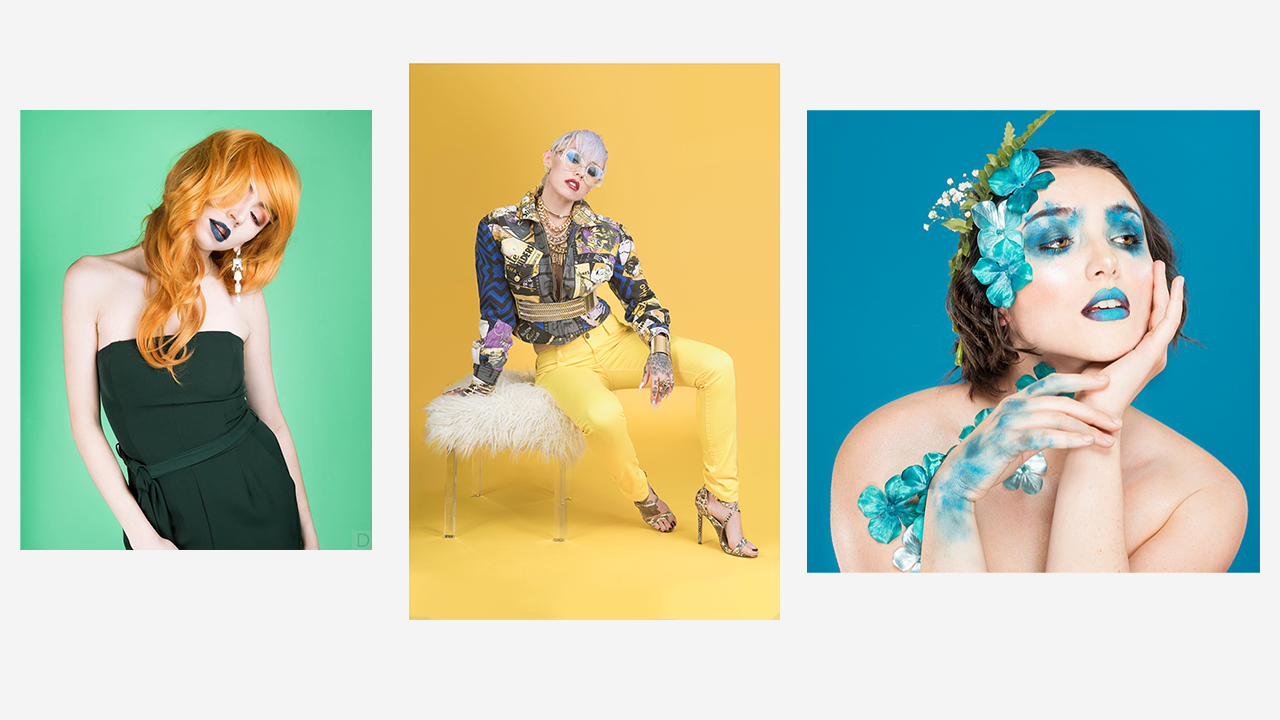
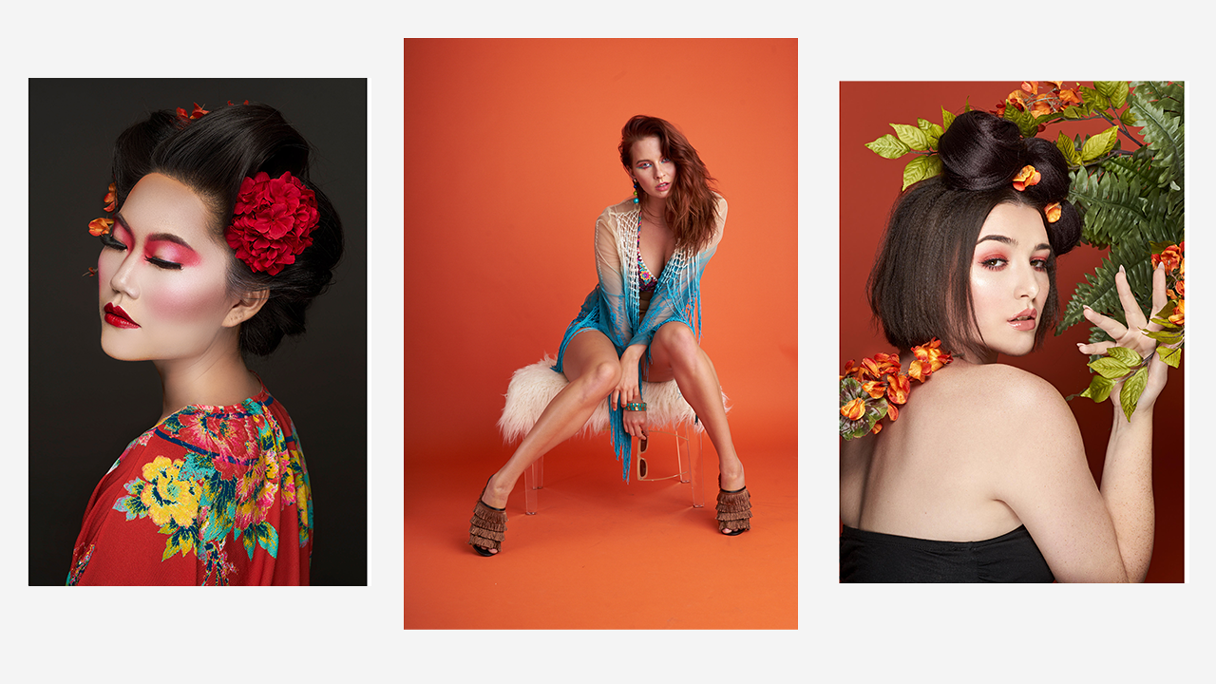
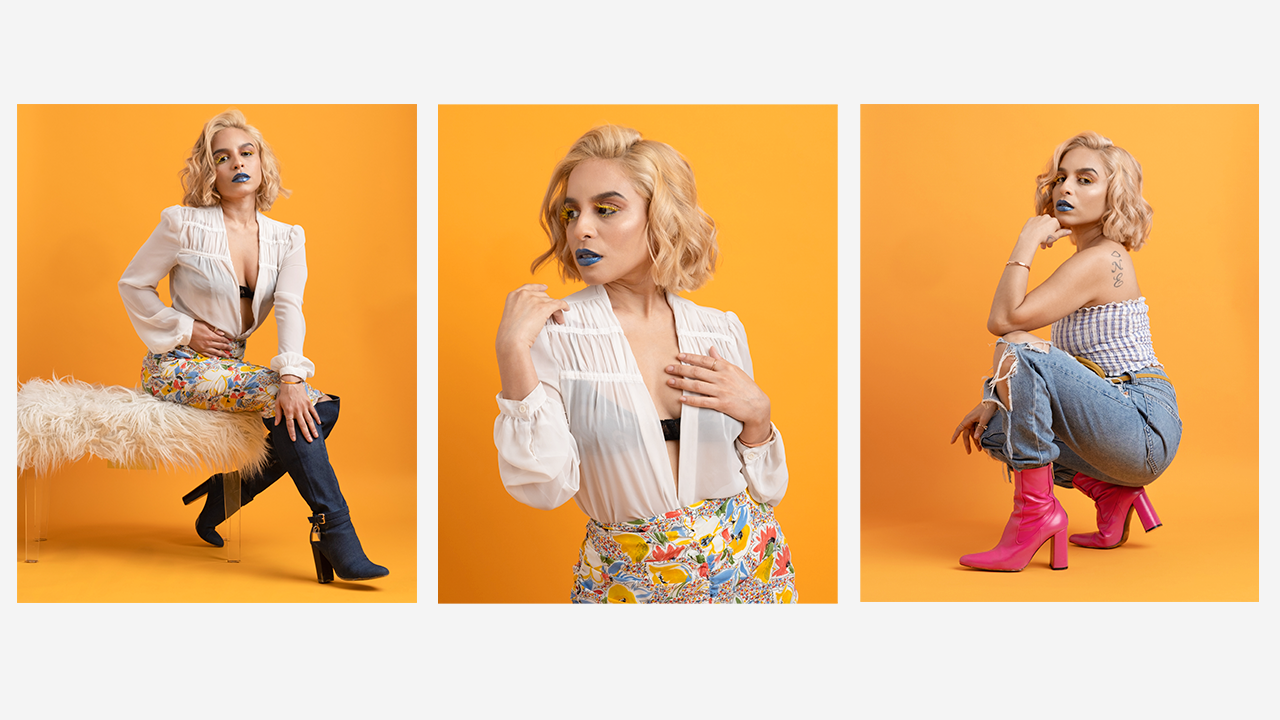
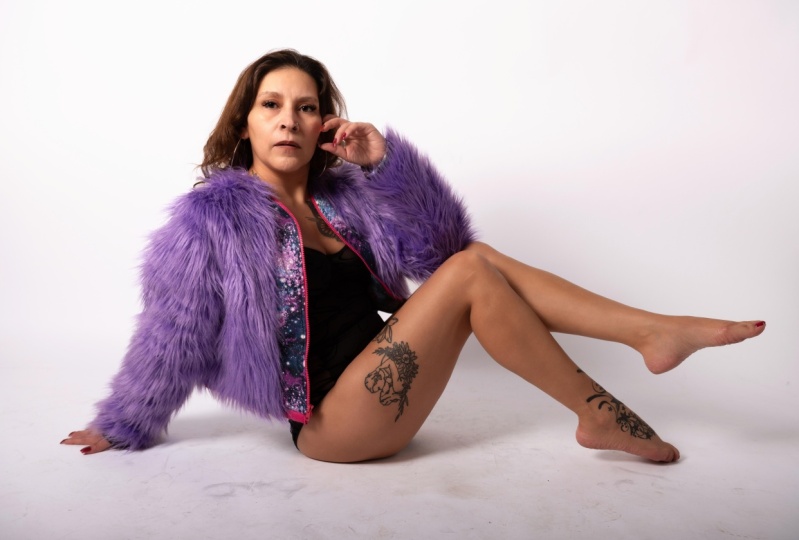
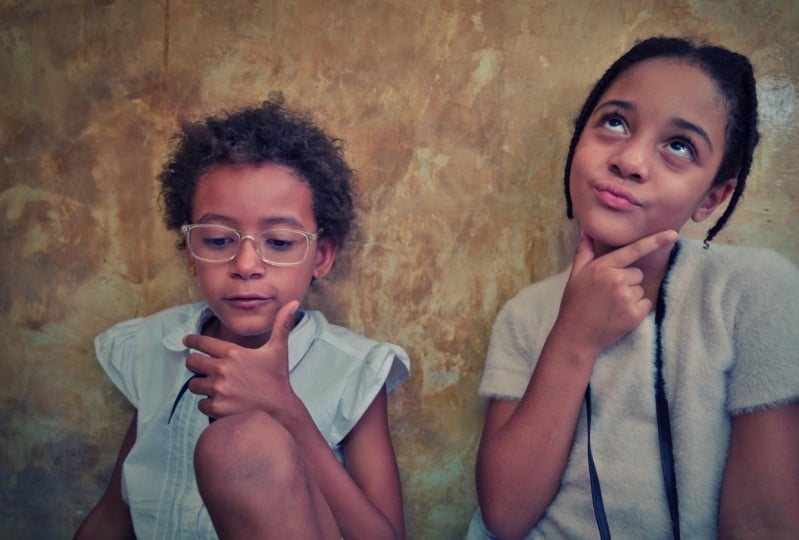
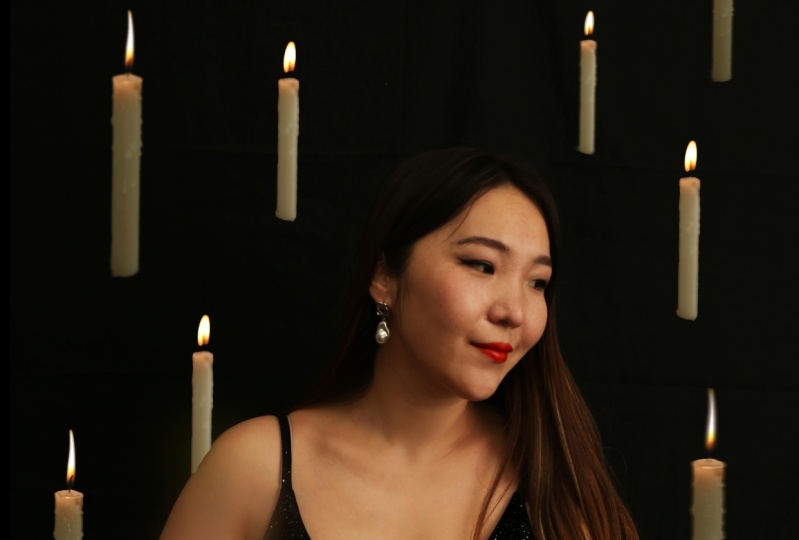
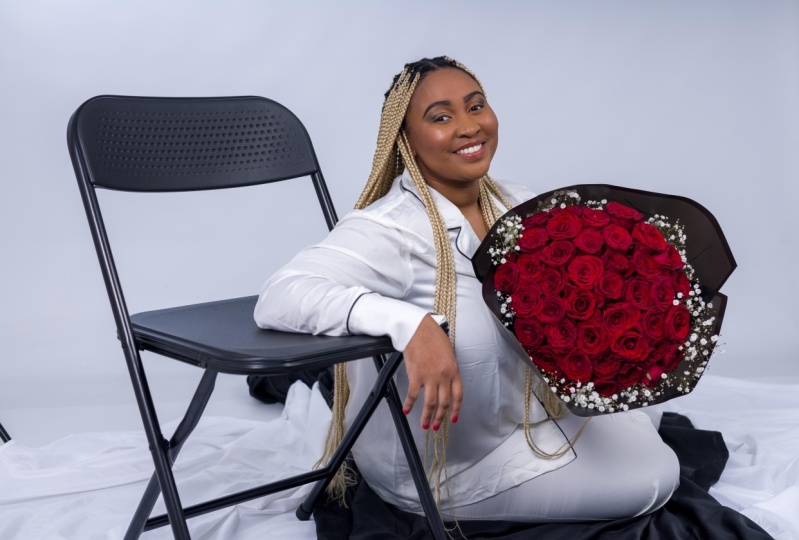
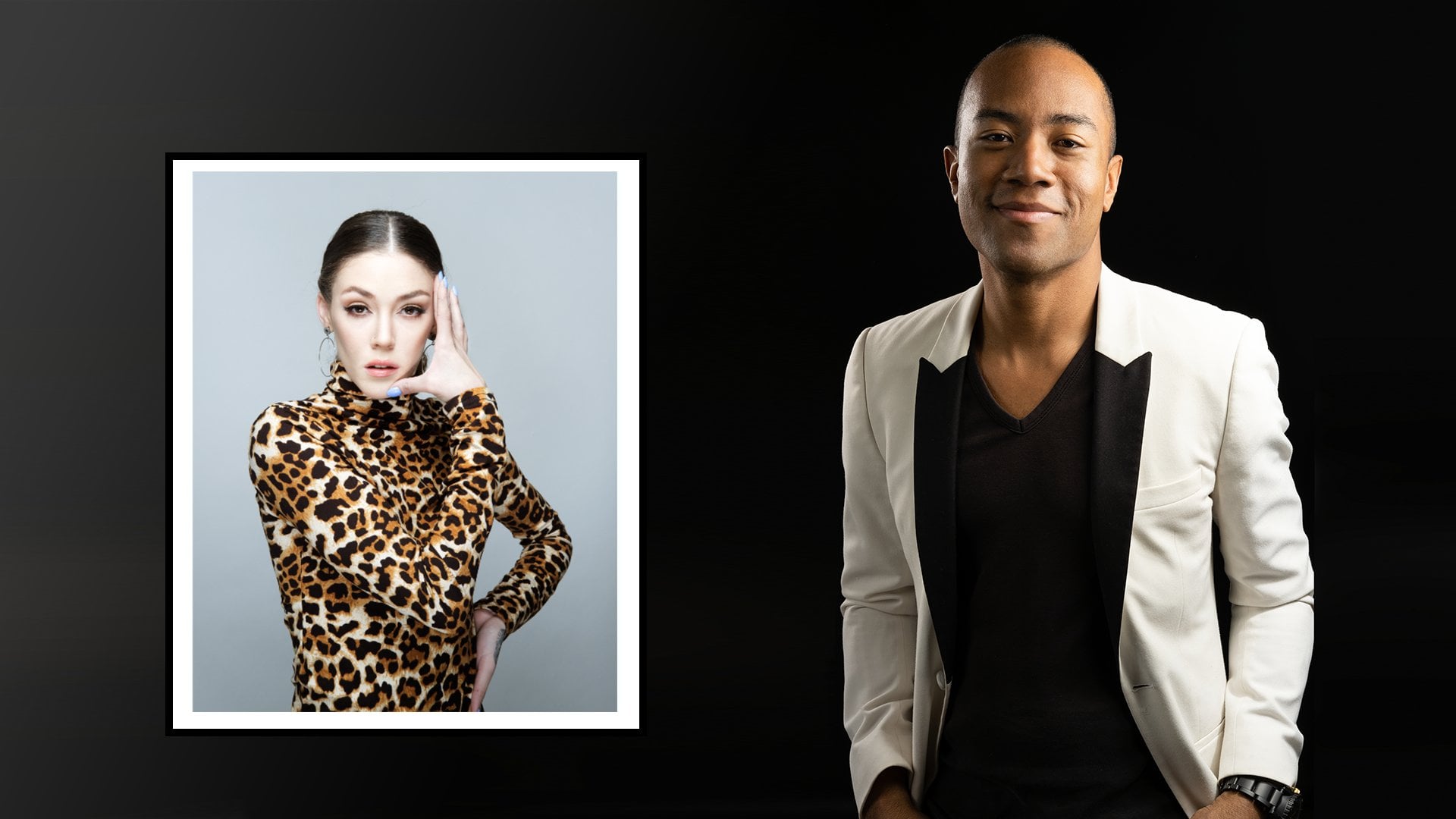
PX und pxpresets.com. Auf dem Bildschirm zeige ich Ihnen einige
meiner neuesten Arbeiten, um sich ein Bild von meinem
fotografischen Stil zu machen. Ich arbeite jetzt seit 2018
als professioneller
Fotograf und werde
im Herbst 2020 Vollzeit. In diesem
Skillshare-Kurs geht es darum , Ihnen einen Blick
hinter die Kulissen diese Art von
Bildern bequem zu Hause aufnehmen können. In diesem
Kurs werde ich
Ihnen die grundlegenden Fähigkeiten und
Techniken beibringen, die Sie für die Aufnahme von Bildern in
Magazinqualität benötigen. Wir werden ein
effektives One-Light-Setup dekonstruieren ,
die notwendige Ausrüstung und den gesamten
Nachbearbeitungsablauf
behandeln , um
Ihnen sofort Ergebnisse zu liefern. Wir werden auch auf einige
wichtige Aspekte eingehen , die Sie
beim Fotografieren zu Hause beachten sollten, sowie auf
Tipps, um die besten Ergebnisse zu erzielen. Am Ende sind Sie
gut gerüstet, um
Mode-Editorials von
Publikationen wie Vogue,
Elle, Harper's Bazaar,
Glamour und InStyle zu replizieren Mode-Editorials von
Publikationen wie Vogue,
Elle, Harper's Bazaar, . Um die Dinge einfach zu halten, habe
ich den Kurs
in drei Abschnitte unterteilt. Der erste Abschnitt behandelt die Voraussetzungen wie
Ausrüstung und die benötigten Werkzeuge. Wir gehen auch auf Überlegungen zu Ihrem Aufnahmeraum
ein, z. B. die gesamte Quadratmeterzahl
und die Farben Ihrer Wände. Im zweiten Abschnitt werden die Beleuchtung und
das
Kamera-Setup sowie
andere Überlegungen, die
während der Aufnahme selbst getroffen werden müssen,
untersucht und behandelt Beleuchtung und
das
Kamera-Setup sowie . Schließlich werden im letzten Abschnitt
die Postproduktionstechniken und der gesamte
Arbeitsablauf beschrieben, der zur
Verbesserung und Fertigstellung
Ihrer Bilder erforderlich ist. Am Ende dieses Kurses verfügen
Sie über eine bewährte
Strategie und einen bewährten Arbeitsablauf, verfügen
Sie über eine bewährte
Strategie und einen bewährten Arbeitsablauf um diesen Stil der
Porträtmalerei selbstbewusst einzufangen. Sie werden dies auch
mit einer kleinen
finanziellen Investition tun können . Ich habe diesen speziellen Kurs
auf fortgeschrittene
Fotografen ausgerichtet auf fortgeschrittene
Fotografen , die über ein grundlegendes Verständnis
von Belichtung und Brennweite verfügen . Ich werde aber auch alles
sehr detailliert mit leicht
verständlichen Begriffen
durchgehen . Wenn Sie ein Anfänger sind, sollten
Sie sich nicht überfordert fühlen. Wenn Sie ein Anfänger sind, hilft Ihnen
dieser Kurs die Modefotografie richtig zu verstehen und gleichzeitig einige
der notwendigen Fallstricke auf diesem
Weg zu vermeiden , nämlich unnötig
viel Geld für Ausrüstung auszugeben. Aber so oder so,
die Fähigkeiten, die Sie in diesem Kurs
erlernen,
werden Sie
in die
Modeszene katapultieren und Ihnen helfen , ein
einzigartiges Portfolio zu entwickeln. Ich habe auch
ein Klassenprojekt
am Ende dieses Kurses hinzugefügt , dem Sie
selbst ein Mode-Editorial für zu
Hause erstellen und
zwischen ein und drei Bilder
vom Shooting an die
Projektgalerie weitergeben , damit wir
alle aus Ihren Erfahrungen lernen
und konstruktives Feedback geben können alle aus Ihren Erfahrungen lernen . Während dieses Projekts
möchte ich auch, dass du eine
kurze Beschreibung schreibst deine
Gedanken zum Shooting und ein wenig Kontext
zum Shooting selbst darstellst. Nachdem das geklärt ist, hoffe ich, Sie drinnen
zu sehen und beginnen
wir mit der Erstellung
unseres nächsten Titelbildes.
2. Studio-Raum: Hallo, meine Freunde. Devuan
Linux hier und willkommen. Ich freue mich, dass du
hier bist. Lass uns anfangen. In dieser Lektion behandeln wir
die Überlegungen, die
Sie für Ihren Studioraum berücksichtigen sollten. Die Aufnahme eines redaktionellen
Mode-Bildes in voller Länge, d. h. eines Fotos,
das das Motiv von Kopf bis Fuß festhält , erfordert viel
Arbeitsabstand. Ihr Aufnahmeraum oder Studio muss ausreichend
groß genug sein, um Platz zu bieten. Zum Glück können Sie den
größten Teil des Effekts zu Hause wiederholen , insbesondere wenn Sie
eine Wohnung mit
einem kombinierten Wohn
- und Essbereich haben . den letzten vier Jahren habe
ich ungefähr 100
verschiedene Motive auf genau diese
Weise fotografiert , wobei die meisten
Modelle in der Größe zwischen fünf
Fuß zwei Zoll und sechs Fuß fünf Zoll lagen , und ich bin in dieser
Zeit auch in
drei separate Wohnungen gezogen . Trotzdem ist das
Beleuchtungssetup, auf das wir später eingehen werden felsenfest und zuverlässig
geblieben. Aber das
liegt in erster Linie daran, dass all diese Räume die
gleichen allgemeinen Abmessungen haben. Die Abmessungen, die ich gleich
auflisten werde, sind die Mindestanforderungen, die meiner Meinung nach notwendig
sind, um
diese Art von Bild zu Hause zu erzielen. Das heißt, sofern Sie
keinen kleineren Hintergrund verwenden, kann sich Ihre Gesamtbreite leicht um
etwa drei Fuß
verringern. Andernfalls
sind dies die Mindestanforderungen. Nimm dir jetzt etwas Zeit, um deinen Platz
mit einem Maßband auszumessen, damit du den
passenden Bereich findest um alles aufzustellen. Diese Abmessungen lauten wie folgt. Eine Breite von 10 Fuß, eine Länge oder Tiefe von 20 Fuß und eine Deckenhöhe
von etwa acht Fuß. Wenn Ihr Haus, Ihre Wohnung oder Studio
diese Dimensionen bietet, können Sie
Ihre Motive zu Hause in
voller Länge aufnehmen . Wenn Sie jedoch
in einem kleineren Raum oder Raum fotografieren, können
Sie
das Motiv nur mit einer Länge von
drei Vierteln aufnehmen ,
und das ist auf lange Sicht möglicherweise nicht
ausreichend. Gleichzeitig bieten Ihnen größere
Räume als
beschrieben jedoch eine größere Flexibilität in Bezug auf das Objektiv
oder die Brennweite
, die Sie verwenden können. In diesem Fall haben Sie einen
ziemlichen Vorteil. Aber außerhalb des Weltraums,
geschweige denn sollten
Sie auch
die Farbe der Wände Ihres Hauses berücksichtigen . Idealerweise sollten die Wände mit einem
abgeflachten neutralen Grau
gestrichen werden, damit es völlig frei
von Farbstichen ist und das Licht nicht auf das Motiv
zurückreflektiert wird. Aber für die meisten von uns, insbesondere für diejenigen, die in
Wohnungen leben , ist das
nicht realistisch. Die nächstbeste Option
ist ein neutrales Weiß, das in den meisten Haushalten normalerweise
Standard ist. Wenn Sie nun die weißen Wände haben, wirken
sie wahrscheinlich
als Reflektor und lassen das
Licht auf das Motiv fallen, wodurch Kontraste reduziert werden, aber für diesen Porträtstil
sollte das kein Problem sein. Stattdessen müssen sich diejenigen, die
Wände oder Wände mit
Vinylfolie gestrichen haben , Sorgen machen. Die Farben an diesen Wänden
ändern die Farbe des Fotos verändern das Aussehen
sowohl der Kleidung als auch der und
verändern das Aussehen
sowohl der Kleidung als auch der Haut
des Motivs. Dies wirkt sich auch negativ auf den
Weißabgleich
Ihrer Kamera aus.
Daher sollten Sie
die Vinylfolie entfernen oder die Wand nach Möglichkeit
langfristig
streichen. Wenn das nicht möglich ist oder das einfach
zu unpraktisch ist, können
Sie das Thema markieren oder
einrahmen auf jeder Seite eine doppelseitige
Postertafel
verwenden. Wir werden dieses spezielle
Tool in einer zukünftigen Lektion behandeln, aber es wird effektiv als eigenständige Wand
dienen und dabei alle unerwünschten
Farbstiche entfernen. Es dient auch als Werkzeug zur
Lichtformung, was ebenfalls hilfreich ist. Aber perfekt, jetzt sind Sie sich der
beiden wichtigsten Überlegungen
für Ihren Studioraum bewusst . Lassen Sie uns die notwendige Kamera- und
Beleuchtungsausrüstung
besprechen .
3. Beleuchtung und Kameraausrüstung: Hallo, meine Freunde. Davon
Linux hier und willkommen zurück. In dieser Lektion behandeln wir
die Beleuchtung und
Kameraausrüstung, die Beleuchtung und
Kameraausrüstung Sie benötigen, um
diese Art von Bildern zu Hause zu machen. Fangen wir zunächst mit
der Beleuchtungsausrüstung an. Sie benötigen mindestens ein Monolight, auch bekannt als Strobe, mit einer Flash-Ausgangsleistung
von 150 Watt oder mehr. Mit 150 Watt haben Sie
genug Leistung, um Bilder mit
höheren Blendenöffnungen
wie F8 oder F11 aufzunehmen , sodass Sie das gesamte
Motiv in scharfen Details aufnehmen können. Das Gerät, das ich
für das Hauptbild
dieses Kurses verwende , ist das
Neewer oder Godox SK 300, ein ausgeglichenes
Tageslicht-Stroboskop mit 150-Watt-Äquivalent. Sie benötigen auch einen Auslöser für
dieses Licht oder das Licht, das
Sie verwenden möchten , sei es ein Blitzsynchronisationskabel direkt
mit der Kamera verbunden ist, oder ein drahtloses System, das mit dem
Blitzschuh Ihrer Kamera verbunden ist. In diesem Fall verwende ich
die
RT16-Blitzauslöser für Schüler , die
sich mit der Kamera verbinden, mit
Ihnen sprechen und sich direkt hier mit dem
Licht verbinden. Als nächstes wollen wir einen
robusten Lichtstativ.
Ich empfehle, hier etwas mehr auszugeben, um uns für
einen robusten
Aluminiumleuchtständer zu
entscheiden, z. B. den von
Impact oder Photo Deoxy. Diese bieten
robustere Knöpfe, die nach nur
sechs Monaten Gebrauch
nicht kaputt gehen, und sie haben auch eine
höhere Nutzlast,
um mehr
Ausrüstung an ihnen befestigen zu können. Sie sind nur geringfügig
teurer, aber sie sind eine
bessere Investition. Von dort aus
benötigen Sie eine Softbox, Licht
zu modifizieren und zu mildern. In diesem Fall verwende ich einen 60-Zoll-Schirm mit weißer Innenseite,
und aus Erfahrung 48-60 Zoll die perfekte
Größe für dieses Medium, bei dem das Licht
gerade weich genug ist und das Motiv umhüllt. Ein 60-Zoll-Regenschirm ist
überschaubar und
dominiert den Raum nicht wie ein größerer sechs- oder achtfußiger Regenschirm. Insgesamt rechnen
wir für Beleuchtungsgeräte mit
knapp 200 USD. Kameraausrüstung angeht,
verwenden Sie jedoch die Kamera, die Sie bereits haben Wenn Sie
jedoch noch kein
50-Millimeter-F1,8-Äquivalenzobjektiv haben , ist es ein Muss, eines zu erwerben. Das 50-Millimeter-Objektiv ist in
der Regel
das bessere Upgrade gegenüber dem standardmäßigen
855-Millimeter-Kit-Objektiv und es wird Ihre Bildqualität deutlich
verbessern, insbesondere bei
zentraler Schärfe, Boca und Leistung bei schlechten Lichtverhältnissen. Für die meisten Hersteller der
50-Millimeter-F1.8 im Durchschnitt 100 und 150 USD und
ist daher sehr erschwinglich. Aber verständlicherweise können Sie, wenn Sie diesen
speziellen Aufwand überspringen
möchten, diesen
speziellen Aufwand überspringen
möchten,
stattdessen ein
Kit-Objektiv verwenden und mit dem Kit-Objektiv weitgehend ähnliche
Bilder aufnehmen. Möglicherweise möchten Sie auch
einen Hintergrund oder ein
Hintergrundunterstützungssystem
und ein farbiges, nahtloses Papier in Betracht ziehen einen Hintergrund oder ein
Hintergrundunterstützungssystem
und ein farbiges, . Dies wird die
Gesamtsumme um etwa 100 USD erhöhen. Je nach Budget sollten Sie darüber nachdenken,
aber wenn Sie ein 86-Zoll-Papier montieren es
dann ausrollen, liefern
wir ein wirklich
professionelles Ergebnis. Andernfalls können Sie auch diesen
Kauf überspringen und ein gut gebügeltes Bettlaken oder
einen
ähnlichen Stoff verwenden gebügeltes Bettlaken oder
einen , der
an die Fensterbank geklemmt ist. Diese Methode erfordert zwar
mehr Bearbeitung und
Nachbearbeitung, ist
aber zumindest
ein Ausgangspunkt. Letztlich ist das
Beleuchtungsset am wichtigsten. In beiden Fällen suchen wir nach einem äußerst erschwinglichen Einstiegspunkt in die Modebranche
der Fotografie, und es ist unwahrscheinlich, dass er selbst
für die neuesten
Fotografen da draußen
unzugänglich sein selbst
für die neuesten
Fotografen da draußen
unzugänglich wird. Aber großartig, da
wir uns nun mit der
notwendigen Ausrüstung befasst haben, lassen Sie uns besprechen, wie Sie das Licht
positionieren.
4. Beleuchtungsaufbau: Hallo meine Freunde. Devaun
Lennox hier und willkommen zurück. In dieser Lektion behandeln wir die Beleuchtungseinrichtung und
die Positionierung Ihres Stroboskops. Ich zeige Ihnen jetzt ein Rendering
des Beleuchtungssystems auf dem Bildschirm, und wir werden die Entfernungen
und Höhen nacheinander abdecken. Lassen Sie uns zunächst über die Position
des Modells relativ
zum Hintergrund
sprechen . Wenn Ihr Studioraum
den in Lektion 1
behandelten Abmessungen entspricht , platzieren
Sie das Modell so , dass es fünf Fuß
vom Hintergrund entfernt ist. Dadurch können wir
das Licht weiter
vom Hintergrund entfernen
und so die
Lichtmenge
reduzieren, die es erreicht . Durch diese Trennung
fällt es in eine subtilere Farbe ab,
anstatt vollständig
farbig und wahrscheinlich überbelichtet zu bleiben. Ich zeige Ihnen den
Unterschied ob das Modell
direkt neben
dem Hintergrund steht und fünf Fuß vom
Hintergrund
entfernt ist. Wie Sie sehen können, gibt es einen spürbaren Unterschied zwischen diesen Bildern und der Ästhetik des
Fotos. Lassen Sie uns als Nächstes die
Positionierung des Stroboskops besprechen. Sie sollten den Strich in
einem 45-Grad-Winkel
zur schmeichelhaften Gesichtsseite
des Modells
platzieren einem 45-Grad-Winkel
zur schmeichelhaften Gesichtsseite
des Modells und ihn
etwa drei bis fünf
Fuß von ihnen entfernt positionieren . Wenn zum Beispiel meine rechte
Seite meine gute Seite ist, würdest
du das Licht auf meine
linke Seite oder die Kamera rechts stellen. Dadurch biegt mein Kopf nach
links in Richtung Licht und es hilft dir,
meine gute Seite auf
jedem einzelnen Foto einzufangen . Dies ist eine subtile Technik, jedoch verhindert, dass
die Modelle zukünftige Bilder
, die Sie ihnen zeigen,
nicht mögen. Stellen Sie von dort aus den
Lichtständer so ein, dass
die Unterseite des Regenschirms etwa
fünf Fuß hoch ist. Dies ist ein grober Wert, kein genaues Maß, aber im Allgemeinen sind
fünf Fuß hoch genug
, damit die meisten Probanden das Catchlight korrekt
im oberen Drittel des Auges
positionieren können. Diese Position bedeutet auch, dass das vom Stroboskop kommende Licht korrekt auf ihr
Gesicht
fällt, ohne harte, wenig schmeichelhafte Schatten zu erzeugen,
insbesondere hier und hier. Ich möchte hier auch etwas
Wichtiges anmerken. Wenn wir das
Licht so einrichten, hat
das Modell nur
etwa einen Fuß Spielraum,
bevor sich das Licht dramatisch
ändert Hier gibt es
also eine gewisse
Flexibilität, aber nicht viel. Behalte das im Hinterkopf,
während du schießt. Die letzte Variable
, mit der Sie auch
experimentieren können , ist das
Ausfedern des Lichts. Sie können
den Schirm entweder direkt
auf das Motiv richten, wodurch das Licht etwas gerichteter und
kontrastreicher wird. Oder Sie können
es federn, indem Sie es
leicht von ihnen wegdrehen , wodurch die Wirkung
gemildert wird. Es ist eine kleine Variable,
die jedoch die Ästhetik des
Fotos verändert. Aber herzlichen Glückwunsch. Von hier aus haben Sie das
komplette Beleuchtungs-Setup. Positionieren Sie sich ein
paar Meter entfernt und beginnen Sie,
mit der Konkurrenz zu experimentieren. Nachdem wir uns mit
dem Beleuchtungs-Setup befasst haben, lassen Sie uns über die Kameraeinstellungen
und die
Einrichtung Ihrer Kamera sprechen .
5. Kameraeinstellung: Hallo, meine Freunde, Davon
Linux hier und willkommen zurück. In dieser Lektion behandeln wir
Ihre Kameraeinstellungen und einige Hinweise, wie Sie
die besten Ergebnisse erzielen. Lassen Sie uns zunächst
mit den Kameraeinstellungen beginnen. Da wir
in Innenräumen in einer Studioumgebung fotografieren, wird
unsere Belichtung in erster
Linie
von unseren Blenden
- und ISO-Einstellungen bestimmt . Belichtungszeit
kommt nur zur Synchronisation mit
unserem Blitz ins Spiel und verhindert jeglichen Handschlag
während der Aufnahme. Aber ansonsten spielt sie nicht die gleiche Rolle wie andere
Formen der Fotografie. Da wir nun die vollständige
Kontrolle über den Blitz,
die Leistung oder die Lichtmenge haben Leistung oder die ,
die unser Motiv
erreicht, ist
es am besten, unsere
Kamera auf ihren Basis-ISO-Wert einzustellen. Bei der Basis-ISO-Einstellung nehmen
wir Bilder von höchster Qualität mit dem besten Dynamikbereich
und dem geringsten Rauschen auf. Bei den meisten Kameras liegt
dieser Wert bei ISO 100 oder 200. Wenn Sie bereit für die Aufnahme sind, stellen Sie Ihre Kamera
zunächst
auf einen dieser Werte ein. Als nächstes unsere Blendeneinstellung, die unsere
Schärfentiefe bestimmt und wie stark unser Motiv scharf fokussiert
ist. Für diese Art der Fotografie ist
eine Blendeneinstellung
von F8 bis F11 am besten geeignet, da diese Werte eine
ausreichende Schärfentiefe bieten um das Motiv von Kopf bis
Fuß
aufzunehmen, und sie bieten dem Motiv auch einen
gewissen
Bewegungsspielraum , um seine Bewegung einzufangen. Beachten Sie,
dass Sie gerne andere Blendeneinstellungen ausprobieren können, die einen niedrigeren Wert haben, wie F5,6 oder F4, und diese Einstellungen
sorgen lediglich einen unschärferen Hintergrund. Sie können jedoch auch
hilfreich sein, um feine Details auf
der Modellhaut und
starke Hautunreinheiten zu reduzieren feine Details auf , was die
Nachbearbeitung erleichtert. Im Allgemeinen ist F8 jedoch ein hervorragender
Ausgangspunkt für dieses Medium. Wenn Sie also bereit sind zu fotografieren, stellen Sie Ihr Objektiv
zunächst
auf eine Blende von F8 ein. Schließlich unsere Verschlusszeit, die bei dieser
Form der Fotografie
der
unwichtigste Aspekt der Belichtung ist. Im Allgemeinen ist eine
Verschlusszeit von einer
, einer fünfundzwanzigsten Sekunde in den meisten Situationen
ein hervorragender
Ausgangspunkt. Wert ist
schnell genug, um
jegliche Verwacklungen der Kamera bei
Aufnahmen aus der Hand zu vermeiden. Es ist aber auch ein Wert
, der von den
meisten Stroboskopen für ihre
maximale Blitzsynchronisierungsgeschwindigkeit unterstützt wird . Beachten Sie, dass Sie hier auch
gerne experimentieren können, indem Sie
längere Belichtungszeiten verwenden ,
wenn Sie Bewegungsunschärfe
in Ihren Bildern
aufnehmen möchten . Toll, da wir uns nun
mit den Kameraeinstellungen befasst haben, wollen wir einige Hinweise geben,
um die besten Ergebnisse zu erzielen. Wenn Ihre Kamera die
Gesichts- oder Augenerkennung unterstützt, aktivieren Sie diese Funktion und stellen Sie den Autofokusbereich auf
das obere Drittel des Bildes ein. Der Grund, warum wir
den Autofokuspunkt hier angeben, ist, dass wir
hauptsächlich
Porträtbilder von
Kopf bis Fuß oder in voller Länge aufnehmen werden hauptsächlich
Porträtbilder von
Kopf bis . Normalerweise
hältst du die Kamera im Hochformat und
nicht im Querformat Wenn du
also den
Fokusbereich oder das AF-Messfeld auf das obere Drittel des Bilds stellst,
beschleunigt
deine Kamera,
wodurch die
Fokuserfassungszeit reduziert wird beschleunigt
deine Kamera, . Das ist ein kleiner Tipp, der dir
hilft,
konsistentere
fokussierte Bilder aufzunehmen . Als Nächstes können
Sie diese Funktion gerne
verwenden, wenn Ihre Kamera über genauen und zuverlässigen kontinuierlichen
Autofokus oder AFC einen
genauen und zuverlässigen kontinuierlichen
Autofokus oder AFC verfügt. Andernfalls
erzielen Sie mit der Gesichts- oder
Augenerkennung mit
Einzelschuss-Autofokus oder AFS die besten Ergebnisse. Lassen Sie uns als Nächstes
über den Weißabgleich sprechen. automatische Weißabgleich liefert ein Ergebnis, das
für neuere Kameras nahe genug ist, um extravagante
Farbkorrekturanforderungen
bei der Nachbearbeitung zu vermeiden . jedoch für alte Kameras, hauptsächlich solche, die
vor 2018 hergestellt wurden, stattdessen die
Voreinstellung für den Flash-Weißabgleich. Alternativ können Sie
mit der
Kelvin-Einstellung manuell einen Wert zwischen 4.500 und 5.600 Kelvin eingeben,
wenn Sie die von Ihrer Leuchte
hergestellte Farbtemperatur kennen, und dadurch eine genauere Farbe erhalten
. Von dort aus sollten Sie
eine Testaufnahme Ihres Motivs machen und
dann das hintere LCD auswerten, um sich die Belichtung anzusehen. Außerdem sollten Sie die Belichtung
im Histogramm noch
einmal überprüfen und sicherstellen, dass Sie die
Highlights nicht gezielt ausschneiden. Bei dieser Form der Fotografie ist
es am besten, um
etwa eine Drittelblende
unterbelichtet zu fotografieren etwa eine Drittelblende und die Glanzlichter zu vermeiden, insbesondere im Gesicht des
Motivs, da Sie diese
Details bei der Nachbearbeitung nicht wiederherstellen können. Sie können jedoch jederzeit
die Belichtung erhöhen und die
Schatten nachträglich entfernen. Vor diesem Hintergrund sind dies jedoch die
Kameraeinstellungen und die allgemeinen Tipps, wie Sie die besten Bilder aufnehmen
können. In der folgenden
Lektion werden wir
weitere Überlegungen zum Beginn erörtern und dann mit dem
Postproduktionsablauf befassen.
6. Andere Überlegungen: Hallo meine Freunde, Davon
Linux hier und willkommen zurück. In dieser Lektion behandeln wir
zwei abschließende Überlegungen. Diese sind, ob Sie
einen Reflektor verwenden sollten , um den
Kontrast zu reduzieren , oder
ob Sie die
Bilder während der Aufnahme überprüfen sollten ? Für das Kursbild
habe ich mich dafür entschieden,
einen Reflektor gegenüber
dem Modell hinzuzufügen einen Reflektor gegenüber , um die Schatten besser
auszufüllen. Am Ende verwendete ich 236 x
48 Zoll große Postertafeln, die
zusammengeklebt waren , um im aufgeklappten Zustand 8 Fuß
hoch zu stehen. Ich habe zwei davon
neben dem Modell positioniert, sodass sie als das fungieren, was wir in der
Branche als V-Wohnungen bezeichnen. Die Verwendung dieser Art von
Postertafel
habe ich in
einer früheren Lektion als ich darüber sprach,
das Modell einzubauen , wenn Sie farbige Wände
haben. Aber anstatt zu versuchen, jeden Farbstich zu
entfernen, verwende
ich diese Postertafeln, um das Licht zurück
auf das Modell zu reflektieren. Diese Plakatwände dienen
als sanfte
eigene Lichtquelle auf der linken
Seite der Kamera , um alle
Schatten auszufüllen. Auf dem Bildschirm werde ich Ihnen jetzt
zeigen, wie sich das
Hinzufügen dieser Reflektoren
im Vergleich zum Entfernen auswirkt ,
damit Sie den Unterschied sehen können. Es ist jedoch wichtig zu
erwähnen, dass
Sie diese
Reflektoren oder einen Reflektor nicht verwenden müssen. Dies ist ein optionaler
Schritt, der von der Art der Ästhetik
abhängt , die
Sie bevorzugen. Wenn Sie ein stimmungsvolleres und
dramatischeres Bild wünschen, ist das Überspringen des Reflektors die ideale Methode, um
diesen Effekt zu erzielen. Andernfalls hilft
dieser Reflektor
dabei, die Schatten auszugleichen, die durch
unsere Beleuchtung selbst verursacht werden, wenn Sie etwas wollen,
das nur wenig Konturierung und Schatten
hat hilft
dieser Reflektor
dabei, die Schatten auszugleichen, die durch
unsere Beleuchtung selbst verursacht werden . Wenn
Sie überhaupt keinen Reflektor
aufstellen möchten, können Sie das Modell und
den Hintergrund auch so
positionieren , dass sie sich
näher an Ihrer Wand befinden. Das ist, wenn Sie eine weiße Wand
haben. Wenn das Modell 3 bis
4 Fuß von der Wand entfernt steht 4 Fuß von der Wand entfernt funktioniert
es genauso wie ein Reflektor und füllt die Schatten aus. Als Nächstes sollten Sie
erwägen,
Ihre Kamera an Ihren
Computer anzuschließen , wenn Sie einen Laptop
haben, damit
Sie
die Fotos in Echtzeit übertragen können , um
sie auf einem größeren Bildschirm anzuzeigen. Dieser Vorgang wird
als Tethering bezeichnet und ist ein hervorragendes Mittel, um
feine Details wie Kleidung,
Make-up, Haare oder
sogar Ihre Beleuchtung zu beurteilen . Es ist auch das perfekte
Tool, um
die Anpassungen, die Sie
vornehmen, in Echtzeit zu sehen ,
z. B. den Lichtwinkel
zu optimieren oder
Ihrem Modell die fantastischen Bilder zu zeigen , die
Sie bisher aufgenommen haben. Wenn Sie diesen Workflow
einrichten möchten, finden
Sie im
Internet zahlreiche Ressourcen , in denen erläutert wird,
wie Sie dies mit Adobe
Lightroom mithilfe
eines Hotfolders konfigurieren können. Die detaillierte Einrichtung
dieses Workflows würde jedoch den
Rahmen dieses Kurses sprengen. In jedem Fall sind dies jedoch
die beiden letzten Überlegungen Sie
beim Fotografieren anstellen sollten. Jetzt sind Sie voll
ausgestattet, um zu Hause
redaktionelle Modebilder
aufzunehmen . Im nächsten Abschnitt werden
wir uns von Anfang bis
Ende mit
dem
Postproduktionsablauf befassen von Anfang bis
Ende mit
dem
Postproduktionsablauf , damit Sie
die
aufgenommenen Bilder verbessern und sie
auf ein professionelles Niveau bringen können .
7. Belichtung korrigieren: Hallo meine Freunde, Davon
Linux hier. Willkommen zurück. In dieser Lektion beginnen wir mit dem Nachbearbeitungs-Workflow, um unser Bild zu verbessern und zu finalisieren. Ich habe diese rohe DNG- oder
digitale Negativdatei in
die Kursmaterialien aufgenommen . Sie über Adobe Photoshop verfügen,
können Sie
den folgenden Lektionen folgen Wenn Sie über Adobe Photoshop verfügen,
können Sie
den folgenden Lektionen folgen. Lassen Sie uns nun
aber
zu den ersten Schritten
des Workflows übergehen , die unsere Bekanntheit verfeinern. Hier sind wir in Adobe Photoshop, wir arbeiten mit einer DNG-Datei. Beim Öffnen des Bildes wird
das Camera Raw-Dialogfenster in Photoshop aufgerufen. Dies ist unser erster
Ausgangspunkt. In Camera Raw konzentrieren
wir uns auf den grundlegenden Tab. Hier werden wir mit
verschiedenen Parametern begrüßt, die
sich auf die Belichtung,
Farbe und Detailkontrolle konzentrieren . Wir passen jedoch nur die mittlere Gruppe von Einstellungen an,
um unsere Belichtung zu verfeinern. Für dieses Bild habe ich
das Foto
um etwa eine halbe Blendenstufe leicht
unterbelichtet aufgenommen , um die Textur
und die Falten des
Hemdes hier
und ihrer Haare hier und
ihrer Haare hier zu
erhalten ,
um zu vermeiden, dass diese Bereiche
speziell überbelichtet werden und Details verloren gehen. Aber jetzt ist es an der Zeit,
die Belichtung für den
Rest des Bildes zu korrigieren . Dazu
passen wir die Schieberegler für Lichter, Schatten und Belichtung an. Ich beginne zunächst mit dem
Exposure-Schieberegler und verwende die Aufwärts- und Abwärtstasten auf der
Tastatur, um seinen Wert anzupassen. Dabei achte ich
besonders genau auf das
RGB-Diagramm oben rechts und lese es vor. Diese Werte geben
die Helligkeit
der im Bild vorhandenen Farben an. Beim Anpassen der Lichter möchte
ich sicherstellen, dass der
hellste Bereich des Fotos
, der sich genau hier befindet, im roten,
grünen und blauen Spektrum
nicht
über 250 hinausgeht . Wenn dies der Fall ist, erhalten Sie ein
gedrucktes Bild, das in diesem
Bereich
ausschließlich weißes Papier und keine feinen Details enthält. Es ist etwas, auf
das Sie dabei achten sollten. Während wir diesen
speziellen Schritt ausführen, bewegen
Sie den Mauszeiger über den
hellsten Bereich des Fotos passen Sie
dann den Schieberegler
Stück für Stück an
, bis dieser Bereich auf der ganzen Linie ein Maximum
von 250 erreicht. Beachten Sie dabei, Sie
die Schnittdarstellung in
diesem Histogramm auch ein - und ausschalten können die Schnittdarstellung in
diesem Histogramm auch ein , indem Sie auf
die beiden Aufwärtspfeile tippen. Dadurch können Sie
Bereiche, in
denen Details verloren gehen,
leichter beurteilen . Wenn ich die oberste
Schnittanzeige aktiviere, stellen
Sie fest, dass
Photoshop rote Glanzlichter auf dem
Hintergrund des Fotos anzeigt. Diese rote
Markierung zeigt, wo das Bild auf den roten,
grünen oder blauen Kanälen über
255
überbelichtet ist
und jetzt an Details verliert. Ich werde diese Bereiche im
Hinterkopf behalten und wir werden später im
Nachbearbeitungsworkflow darauf
zurückkommen , um
dieses spezielle Problem und
die
Hintergrundbelichtung separat anzupassen dieses spezielle Problem und . Davor habe ich keine Angst. Aber
lassen Sie uns vorerst unsere Aufmerksamkeit
auf das Model richten und sicherstellen, dass sowohl ihre Haut als auch die
Kleidung detailliert sind. Ich finde, dass ein Wert von plus
35 für dieses Bild gut funktioniert, die
Gesamtbelichtung
erhöht, aber nicht so weit, um
die hervorgehobenen Bereiche
des Motivs auszublenden. Großartig. Da
die Lichter nun wie
auf diesem Bild
ziemlich hell sind, überspringe
ich diesen
Schieberegler ganz. Beachten Sie jedoch, dass für
einige Bilder eine Anpassung
des Highlight-Schiebereglers erforderlich ist, um
die richtige Belichtung zu erzielen. Nachdem das geklärt ist, passen
wir die Schatten an. Der Schieberegler Schatten
hilft dabei die Belichtung
der Schattenbereiche zu erhöhen, reduziert
aber auch den
Kontrast des Bildes. Wir müssen zurückkommen und den
Kontrast hinzufügen , um
dies später zu korrigieren. Aber auch hier achte
ich beim
Anpassen dieser Einstellung besonders auf die RGB-Anzeige. Zum Glück wirkt sich das Anpassen dieses
Sliders nicht speziell auf unsere Problembereiche im
Hintergrund aus, es gibt
also keine Probleme. Stattdessen werden nur die
dunklen Bereiche unseres Modells aufgeführt. Ich finde, dass ein Wert von plus 35 auch
hier perfekt ist. Zuletzt werde ich die
Farbtemperatur leicht von
5.900 Kelvin auf 5.600 Kelvin reduzieren . Für dieses spezielle Bild habe ich mit einem weißen Blatt Papier einen
benutzerdefinierten Weißabgleich eingestellt . Da es sich jedoch nicht um
eine echte neutrale Graukarte
handelt, ist es im Allgemeinen ein paar
hundert Kelvin-Grad falsch, aber es wird kalt genug, insbesondere was den
Farbton oder den Farbton des Lichts angeht. Ich werde einen Teil
des Gelbes reduzieren und
das Foto leicht auf die Farbtemperatur
meines Lichts abkühlen , die bei 5.600 Kelvin
oder ausgeglichenem Tageslicht liegt. Durch Drücken des Augensymbols können
wir nun hin und her wechseln, um unsere Änderungen zu überprüfen. Toll, wir sind mit
der Anpassung der Belichtung unseres Bildes fertig . Drücken Sie nun in der unteren
rechten Ecke auf Öffnen, um die Datei zu öffnen. In der nächsten Lektion schneiden wir das Foto
zu und bereinigen den Hintergrund.
8. Schnitt-und Background: Hallo meine Freunde Devon Lennox
hier und willkommen zurück. In dieser Lektion werden wir das Bild
zuschneiden
und die Ablenkungen
im Hintergrund entfernen. Um das Foto zuzuschneiden, gehen in die Werkzeugleiste und wählen Sie das Zuschneidewerkzeug aus oder verwenden die Tastenkombination
C. Im Zuschneidewerkzeug sehen
wir unser
Seitenverhältnis oben links zusammen mit einigen
Optionen zum Begradigen, Raster und Löschen von Zuschneidepixeln. Wenn du vorhast, ein Bild speziell
zuzuschneiden um es auf Instagram oder
anderen Social-Media-Plattformen hochzuladen, habe
ich festgestellt, dass die Verwendung eines benutzerdefinierten
Seitenverhältnisses am besten funktioniert. Dieses Verhältnis ist wie
folgt, 8,5 mal 10,7. Sie können diese Werte eingeben,
indem Sie im Drop-down-Menü
die Option Verhältnis auswählen dann die
angrenzenden Felder hier ausfüllen. Von hier aus werde ich
den Zuschnitt leicht anpassen, um einen Teil des unerwünschten
Raums um das Modell herum zu entfernen. Sobald Sie den
gewünschten Rahmen für den Zuschnitt gefunden haben, klicken Sie auf das Häkchensymbol
im oberen Bereich, um die
Änderungen zu übernehmen. Jetzt könnten wir es
von hier aus gut nennen und weitermachen. Für viele Ihrer Bilder müssen
Sie nicht viel weiter tun. Aber ich werde Ihnen
schnell zeigen,
wie Sie Reflektoren und
andere unerwünschte Gegenstände aus
dem Hintergrund entfernen andere unerwünschte Gegenstände aus , die Sie
hier auf der linken Seite sehen können . Diese Technik, die ich
jetzt demonstrieren werde, eignet sich auch perfekt für ein Foto im Verhältnis eins zu eins
oder eines quadratischen Fotos. Lassen Sie uns einen Zuschnitt rückgängig machen, indem Sie
den Befehl oder die Windows Z-Taste verwenden. Die einfachste
Methode, dies zu tun, besteht darin , einen guten Bereich
des Hintergrunds
auszuwählen und ihn
dann mit der Transform-Funktion zu ändern, um den ablenkenden Bereich
auszufüllen. Lass mich dir das jetzt zeigen. Klicken Sie im Werkzeugfenster auf das rechteckige
Auswahlrahmen-Werkzeug oder verwenden die Tastenkombination M. Wählen Sie
nun den unteren
Teil des Hintergrundbereichs ziehen Sie ihn
dann nach oben. Achten Sie darauf, nicht das Modell
oder den Teil des Hintergrunds auszuwählen , den
Sie entfernen möchten. Sobald wir das ausgewählt haben, wählen Sie „Bearbeiten“ und dann
Free Transform oder verwenden den
Tastaturkurzbefehl oder Windows T.
Klicken Sie nun mit den
Transformationspunkten auf die
äußerste Kante und halten Sie sie gedrückt, halten Sie
dann die Umschalttaste gedrückt und ziehen Sie in Richtung Außenseite
des Hintergrunds. Dadurch werden die Pixel des
Hintergrunds verzerrt, sie
werden verlängert und dieser Bereich wird
effektiv in die Auswahl kopiert , die
wir entfernen möchten. Beachten Sie, dass Sie diese verzerrten
und gestreckten Pixel auf
einigen Hintergründen sehen können , wenn Sie die Ansicht um 100% oder mehr
vergrößern. In den meisten Situationen ist
diese Technik jedoch praktisch nicht wahrnehmbar und ich habe
sie aus Erfahrung festgestellt. Es ist der einfachste Weg, einen Hintergrund bei weitem zu
erweitern. Wenn Sie mit dem Aussehen der
Transformation zufrieden sind, klicken Sie im oberen Bereich auf das
Häkchensymbol , um
die Änderungen zu übernehmen. Lassen Sie uns nun den Bereich abwählen,
indem Sie auf Auswählen klicken und dann die Auswahl aufheben oder den
Tastaturkurzbefehl
oder Windows D verwenden . Tolle, schnelle und einfache Möglichkeit, dieses Problem zu
lösen. Lassen Sie uns nun die Abnutzungsspuren
auf dem Hintergrund selbst entfernen . Ich zoome mir jetzt die Abnutzungsspuren
auf dem Boden an, diese. Um sie zu entfernen wählen Sie mit
dem Werkzeug Stempel klonen das Werkzeug Stempel klonen aus, gehen Sie zur wählen Sie
dann das Werkzeug
Stempel klonen aus oder verwenden die Tastenkombination S.
Stellen Sie nun die Pinselgröße
mithilfe der Klammertasten so ein, dass sie etwas größer als der Problembereich ist, verwenden Sie
dann die Alt- oder
Wahltaste, um
einen Bereich auszuwählen , den Sie abtasten und den Problembereich
übermalen möchten. Tolles Problem gelöst. Lassen Sie uns nun die verbleibenden Abnutzungsspuren erneut testen und reparieren
. Perfekt. Möglicherweise fallen Ihnen auch
einige Punkte auf der Oberseite des Hintergrunds mit Dehnungskreisen
der dunkleren Belichtung auf. Hier und hier. Diese Schönheitsfehler werden
normalerweise durch Staub auf
dem Sensor oder durch eine seltsame Falte
und ein nahtloses Papier selbst verursacht. Wir können diese Probleme einfach beheben, indem das Patch-Tool oder die Aktion
Content-Aware Fill verwenden. Bei einigen Schönheitsfehlern funktioniert das
Patch-Tool einwandfrei, aber es funktioniert nicht immer. Für diesen größten Makel
hier wird es jedoch großartig funktionieren. Verwenden wir es hier
im Werkzeugfenster, wählen Sie das Patch-Tool aus oder verwenden Sie
die Tastenkombination J. Zeichnen Sie
nun einen Kreis
um den Problembereich und klicken Sie
dann auf Halten und Ziehen, um die Auswahl zu ersetzen. Großartig. Um
diese letzten beiden Bereiche zu entfernen, möchten
wir sie nun mit den
sie umgebenden Pixeln füllen. Dazu verwenden wir die Aktion
Inhaltsbezogenes Füllen. Sie zunächst den Problembereich
mit dem Lasso-Werkzeug aus,
das Sie in
der Werkzeugleiste finden, oder verwenden die Tastenkombination L. Sobald
Sie eine grobe Auswahl getroffen haben, wählen Sie „Bearbeiten“ und dann
Inhaltsbewusstes Füllen. Drücken Sie nun im
folgenden Dialogfenster auf „Okay“. Perfekt, Problem gelöst. Lassen Sie uns diesen Vorgang nun wiederholen , um den anderen Makel zu entfernen. Erledigt. Da haben wir es. Wir haben jetzt das Bild beschnitten und den Hintergrund bereinigt. In der nächsten Lektion befassen wir uns mit der Beseitigung von Hautunreinheiten
.
9. Hautreinigung (Healing: Hallo, meine Freunde [unverständlich]
hier und willkommen zurück. In dieser Lektion entfernen wir alle unerwünschten Hautunreinheiten
des Modells. Wir machen das mit
einem einzigen Werkzeug, in diesem Fall dem
Healing Brush Tool. Aber bevor wir das tun,
werde ich alle
unsere Ebenen zu
einer neuen obersten Ebene zusammenführen . Auf diese Weise können wir die Änderungen schnell
überprüfen und haben
auch eine Ausfallsicherheit,
falls wir zu weit gehen. Entsperren Sie dazu
die Hintergrundebene. Wählen Sie nun jede
der verbleibenden Ebenen indem Sie die Befehlstaste
oder die Windows-Taste gedrückt halten. Halten Sie nach der Auswahl
die Alt- oder Wahltaste gedrückt und drücken Sie
dann
auf das Hamburger-Symbol auf der rechten Seite. Klicken Sie dann auf „Ebenen zusammenführen“. Perfekt. Jetzt können wir die Hautreinigung
durchführen. Wählen Sie den
Heilpinsel aus, indem im Werkzeugfenster auf das entsprechende Symbol oder die
Tastenkombination J verwenden.
Wissen Sie, wenn Sie die Tastenkombination öffnet
Photoshop standardmäßig den Fleckenheilpinsel,
was anders funktioniert. Wählen Sie den
Heilpinsel manuell aus. Wenn Sie diesen nächsten Schritt finden, verhält
er sich anders. Jedes Mal, wenn Sie die Tastenkombination
drücken, wird
der Heilpinsel korrekt ausgewählt nicht der
Punktheilpinsel. Lassen Sie uns
zunächst einige der Schönheitsfehler im Gesicht
unseres Models behandeln. Passen Sie zunächst die
Pinselgröße mithilfe der Klammertasten so an, dass
sie etwas größer als der Problembereich ist. Wählen Sie dann mit der Alt- oder
Wahltaste einen Bereich aus, den Sie testen möchten, und klicken Sie und halten Sie die Maustaste gedrückt, um den Problembereich zu
übermalen. Großartig. Makel entfernt. Jetzt wiederholen wir das Muster
und die Maltechnik für die restlichen Schönheitsfehler. Ich schalte die Ebene jetzt ein und aus, damit Sie
die bisherigen Änderungen sehen können. wir uns nun um diese Bereiche
gekümmert haben, wollen wir die Ansicht verkleinern und die Änderungen
bewerten. Sieht gut aus. Lassen Sie uns den nächsten Bereich
angehen. Halten Sie die
Leertaste gedrückt, um vorübergehend das Handwerkzeug
auszuwählen, das Sie auf der Leinwand
bewegen möchten. Lass uns weitermachen und einige
dieser kleinen Schönheitsfehler
an ihren Armen
entfernen . Großartig. Lassen Sie uns die Ansicht verkleinern und die Änderungen
erneut bewerten. Sieht natürlich aus.
Gehen wir runter zu den Knien ,
Beinen und Schuhen. Großartig. Lassen Sie uns nun wieder herauszoomen und das Bild
des endgültigen Überblicks betrachten. Perfekt. Alles
sieht gut aus und mir fällt nichts anderes auf
, das angegangen werden muss. Unser Model hat eine tolle Haut, also
müssen wir nicht viel tun. Aber das Beispiel und der
Malprozess, den ich in
diesem Video gezeigt habe ,
sind der allgemeine Arbeitsablauf , um die meisten Schönheitsfehler zu entfernen. Wir könnten andere
fortgeschrittenere Techniken verwenden, aber ich finde, dass diese für Anfänger
und begeisterte
Fotografen
einfach genug ist ,
und es ist unwahrscheinlich, dass sie
auch Sie überfordert. Nachdem wir
die Hautreinigung abgeschlossen haben, gehen
wir zu Dodge and Burn über.
10. Dose und Brennung: Hallo meine Freunde, Devon
Linux hier und willkommen zurück. In dieser Lektion werden wir dem Bild
ausweichen und es verbrennen. Wenn Sie
mit Dodge and Burn nicht vertraut sind, ist
dies eine
Retuschetechnik, bei der Sie selektiv malen und
hervorheben oder schattieren. Ausweichen bezieht sich auf das Malen
und das Markieren oder Aufhellen eines Bereichs beim Brennen bezieht sich auf Malen und Beschatten
oder das Abdunkeln eines Bereichs. Dodge and Burn ist ein
hervorragendes Tool, um während des Lernens Fehler bei der
Beleuchtung zu
korrigieren oder sogar
mehrere Lichteinstellungen zu replizieren. Es ist aber auch eine
hervorragende Möglichkeit, einem
Foto selektiv Kontrast zu
verleihen. Ich werde für dieses Bild eine
Kombination aus beidem machen. Beginnen wir damit, einigen der Problembereiche auszuweichen oder sie
zu beleuchten. Für mich sind das der
dunkle Fleck an ihren Armen, die Schatten auf ihrem Gesicht, und es wäre schön,
die Schuhe leicht zu konturieren. Wählen
Sie dazu das Ausweichwerkzeug im Werkzeugfenster aus oder verwenden Sie
die Tastenkombination O. Im obersten Bedienfeld sehen Sie einige Einstellungen
, mit denen
Sie den Ausweichpinsel anpassen können,
z. B. den Bereich und die
Belichtungsstärke. Diese Einstellungen sind so wie sie sind
perfekt, sodass sie nicht geändert werden müssen. Aber lassen Sie uns weitermachen und unsere Hintergrundebene
duplizieren, was uns hilft,
die Opazität dieses
Effekts später anzupassen .
Sie können eine
Ebene duplizieren, indem Sie darauf klicken und sie gedrückt halten und sie dann
nach unten in Richtung des Plus-Symbols ziehen . Alternativ können Sie
mit der rechten Maustaste auf die Ebene klicken und dann Ebene duplizieren auswählen. Ich benenne diese Ebene in Ausweichen um damit es im Laufe
der Zeit auch klarer wird. Ich werde auch
diesen Ebenen-Mischmodus von
Normal auf Luminosity ändern . Der Grund für diese
kleine Änderung besteht darin, zu verhindern der Ausweichpinsel
die Sättigung der
Bereiche, in denen wir malen, verändert . In einigen Fällen oder Situationen, insbesondere wie in diesem Bild, kann die
Sättigung leicht erhöht werden, aber das ist nicht der Effekt, den
wir anstreben. Wenn Sie also feststellen, dass dies die
Sättigung an einem beliebigen Punkt erhöht, Sie das Problem durch eine
Änderung des Mischmodus lösen. Aber lassen Sie uns trotzdem
weitermachen und die verschiedenen
Problembereiche auf dem Bild
übermalen . Dazu können wir auf
der zuvor erstellten doppelten Ebene
malen , dann die Pinselgröße nach
Bedarf anpassen und dann malen. Sie sich keine Sorgen, wenn Sie die Kanten
übermalen es wird nicht mehr auffallen,
wenn wir es fertiggestellt haben. Sie denken vielleicht auch, dass das jetzt so wie es ist, schwerfällig
aussieht und Sie haben Recht, aber keine Sorge, wir werden
diesen Effekt reduzieren , nachdem wir
in den entsprechenden Bereichen gestrichen haben. Nachdem wir den Effekt
angewendet haben, lassen Sie uns ihn abschwächen und subtiler
gestalten. Dazu passen wir die Opazität auf
der Registerkarte „
Ebenen“ an . Ich stelle fest, dass bei einem Wert etwa 50 Prozent
die Schattenbereiche verlassen, aber nicht so stark, dass
es künstlich aussieht. Lassen Sie mich diese
Ebene ein- und ausschalten, damit Sie den
Vorher-Nachher-Effekt sehen
können. Es ist eine kleine Änderung, aber eine, die sich bemerkbar macht
und wirklich hilft. Perfekt. Lassen Sie uns nun
den gegenteiligen Effekt erzielen indem wir das
Brennwerkzeug für das Bild verwenden. Hier brennen wir die hellen
Bereiche des Hintergrunds, die Hand, und fügen dem Bild auch etwas
Konturierung hinzu. Um das Brennwerkzeug auszuwählen, navigieren Sie zum Werkzeugfenster
und wählen Sie
dann das Brennwerkzeug aus. Sie können auch
die Tastenkombination O verwenden nachdem Sie sie ausgewählt haben, um
sie sofort zu aktivieren. Lassen Sie uns nun unsere Basis
- oder unterste Ebene duplizieren und
den gleichen Vorgang wie zuvor verwenden den gleichen Vorgang wie zuvor Jetzt benenne ich
diese Ebene in Burn um. Für diesen Effekt wollen wir Schattenbereiche oder
selektiv heruntergezogene
Glanzbereiche
akzentuieren selektiv heruntergezogene , die kurz vor
einer Überbelichtung stehen. Fangen wir mit den Haaren an und malen wir um die Schattenbereiche herum. Ich werde auch
diesen Ebenen-Mischmodus von
Normal auf Luminosity ändern . werde ich
die Schatten auf
ihrer Wange betonen Als Nächstes werde ich
die Schatten auf
ihrer Wange betonen und sie
im Wesentlichen konturieren. Jetzt gehe ich runter
zum Arm. Hier konzentriere ich mich darauf,
einige der Höhepunkte zu reduzieren, an die ich mich erinnere, dass ich in
der ersten Lektion nahe dran war oder die ich zuvor
aufgedeckt habe. Lassen Sie uns nun den Hintergrund angehen. Großartig. Dies sind die
Hauptbereiche zum Verdunkeln. Lassen Sie uns diese Effekte
zu einer Gruppe hinzufügen, damit wir die gesamte Änderung
auf einmal
umschalten können . Wählen Sie dazu
beide Ebenen aus, indem die Umschalttaste gedrückt
halten
und auf sie klicken Klicken Sie
dann auf das Gruppensymbol. Nachdem wir den Effekt
angewendet haben, lassen Sie uns ihn abschwächen und subtiler
gestalten. Jetzt können Sie den Effekt sehen
, wenn ich ihn ein- und ausschalte. Es ist eine große Änderung, die die Beleuchtung
ausgleicht und unserem Modell mehr Definition
verleiht. Aber das ist die Grundvoraussetzung für die
Anwendung der Dodge &
Burn-Technik. Es ist ein leistungsstarkes Tool, um die Belichtung
eines Bildes
anzupassen , und Sie können die Beleuchtung
wirklich nach Belieben
ändern. Aber jetzt, wo wir das
Ausweichen und Brennen des Bildes abgeschlossen haben , fahren
wir mit der
Farbkorrektur fort.
11. Farbkorrektur: Hallo, meine Freunde. Devaun
Linux hier. Willkommen zurück. In dieser Lektion
korrigieren wir die Farben unseres Bildes. Abhängig von Ihrem Monitor oder dem Gerät, auf dem Sie sich
dieses Tutorial ansehen, stellen
Sie möglicherweise nicht fest, dass auf
dem gesamten Foto
ein gelber Streifen zu sehen ist . Es ist subtil, aber wenn
Sie genau hinschauen, werden
Sie es irgendwann sehen. Wir werden dieses
spezielle Problem beheben. Dazu wenden wir eine
Ebene zur Anpassung des Schwellenwerts auf das Bild an. Sie finden diese
spezielle Funktion
im Menü „Einstellungsebene“
am Ende der Liste. Im Schwellenwertfenster
passen wir den Schwellenwertregler nach unten an und hören auf , kurz bevor das Bild
komplett weiß wird.
Ich finde, dass ein Level von
14 hier perfekt funktioniert. nun im Werkzeugfenster Wählen Sie nun im Werkzeugfenster das „Color Sampler Tool“ oder verwenden Sie die
Tastenkombination „I“. Wenn dieses Werkzeug ausgewählt ist, zoomen in einen
der schwarzen Bereiche Pixelebene
in einen
der schwarzen Bereiche im Bild und klicken Sie, um
einen Musterpunkt zu platzieren. Wir machen diesen Schritt hier, um den dunkelsten
Bereich des Fotos zu testen
, den wir in Kürze verwenden werden,
um unseren Schwarzpunkt festzulegen. Es ist wichtig,
die dunkelste Stelle
des Bildes richtig auszuwählen , da dies unsere
Farbkorrektur
und die späteren Kurveneinstellungen bestimmt . Nachdem wir nun den
schwarzen Punkt des Fotos
abgetastet haben, machen wir das Gegenteil und
wählen den weißen Punkt aus. Hinweis: Bei einigen Bildern, vor allem solchen, die
launischer oder zurückhaltender sind, finden
Sie auf dem Foto möglicherweise keinen weißen
Punkt.
Überspringen Sie also den Schritt und verwenden Sie nicht die Zähne des Modells oder
ein spiegelndes Glanzlicht,
sagen wir, ein von
Metall reflektiertes Licht als Weißpunkt.
Diese Technik funktioniert
für diese Muster nicht, da die Farbe
detailliert und perfekt weiß sein muss. Nachdem das geklärt ist,
zoomen wir heraus und
kehren zu unserer
Schwellenwertanpassungsebene zurück. Passen Sie den
Schwellenwertregler nach oben an und hören Sie
jetzt auf, kurz bevor das
Bild vollständig dunkel wird. Gehen Sie hier bei einem Wert von 255 nicht ganz nach
oben, dies wahrscheinlich zu
Problemen führen wird, da Sie an dieser Stelle ein
Spiegelglanzlicht
abtasten werden .
Ich finde, dass ein Schwellenwert von 247 stattdessen perfekt für
dieses Bild funktioniert. Wählen Sie nun erneut das „Color
Sampler Tool“ aus, zoomen Sie
dann in das Bild und klicken Sie, um
einen Musterpunkt zu platzieren. Hier nehmen wir nun den
hellsten Bereich des Fotos ab
, den wir in Kürze verwenden werden,
um unseren Weißpunkt festzulegen. Toll, wir haben unsere
Schwarz-Weiß-Punkte auf dem Foto abgetastet . Jetzt zoomen wir heraus und
kehren zum „Ebenenpanel“ zurück. Jetzt können wir
diese
Schwellenwertanpassungsebene löschen , indem wir sie auf
das Papierkorbsymbol ziehen , da wir diese spezielle
Anpassung
nicht mehr benötigen. Nachdem wir diese Punkte festgelegt
haben, können wir sie als Grundlage
für Schwarz-Weiß-Werte verwenden. Fügen wir dazu eine
„Kurvenanpassungsebene“ und Sie finden
diese Funktion
im Menü „Einstellungsebene“. In der
Einstellungsebene für die Kurven auf der linken Seite sehen
Sie einige Symbole
im Stil einer Pipette. Dies sind die Funktionen
zur
Probenauswahl , mit denen Sie entweder die schwarzen,
grauen oder weißen Punkte festlegen können. Wählen wir jedoch zuerst unseren
Schwarzpunkt aus. Dazu klicken wir auf das
oberste „Pipettensymbol“. Dann klicken wir auf den ersten
Punkt, den wir auf dem Bild markiert haben. Dieser Punkt befindet sich
in der Hose. Beachten Sie, dass es wichtig ist,
hier auf eine Pixelebene zu
zoomen , um sicherzustellen, dass Sie
diese Punkte richtig auswählen. Wenn du auch nur ein paar Pixel davon entfernt bist, könnte
der Effekt anders sein. Großartig. Wählen wir
den weißen Punkt indem wir auf das untere
„Pipettenwerkzeug“ klicken. Lassen Sie mich nun die
Änderungen ein- und ausschalten und Sie können sowohl den Effekt auf die
Farbe als auch die endgültige Belichtung sehen. Wie Sie sehen können,
wurde dadurch der gelbe
Dunst auf dem Bild aufgehoben, die Farbe
neutralisiert und auch unsere Belichtung
etwas
verfeinert,
aber vor allem wurde der Kontrast
des Fotos sodass es jetzt
auffällt und auffällt. Perfekt, wir sind jetzt mit der
Farbkorrektur des Fotos fertig. In der nächsten Lektion werden
wir
das Bild schärfen und
diese feinen Details hervorheben.
12. Schärfe: Hallo meine Freunde. Davon
Linux hier. Willkommen zurück. In dieser Lektion
werden wir
unser Bild schärfen und
das letzte bisschen Pop hinzufügen. Es gibt viele Möglichkeiten,
unsere Fotos in Photoshop zu schärfen, aber für diesen Arbeitsablauf werde
ich mich darauf konzentrieren, die ungeschärfte Maske zu verwenden , die für die meisten beim allgemeinen
Schärfen gut
funktioniert . Wenn
Sie die ungeschärfte Maske
anwenden möchte ich zuerst unsere
Ebenen zu einer neuen obersten Ebene zusammenfügen. Wählen Sie dazu
jede Ebene aus, indem Sie die Befehlstaste oder die Windows-Taste
gedrückt halten. Halten Sie nach der Auswahl
die Alt- oder Wahltaste gedrückt, drücken Sie
dann auf
das Hamburger-Symbol auf der rechten Seite klicken Sie
dann auf „Ebenen zusammenführen“. Dadurch wird eine
einzige zusammengeführte Ebene
aus all unseren ausgewählten
Ebenen von zuvor erstellt . Wählen Sie nun die zusammengeführte Ebene aus. Wählen Sie dann im oberen Bereich „Filter
“, „Schärfen“ und
„Ungeschärfte Maske“. Ich vergrößere das Bild bei einer Ansicht von 50%
leicht und positioniere das Fenster neu, um den
Fokus auf das Gesicht des Modells zu legen. nun im Dialogfenster „Ungeschärfte
Masse“ Stellen Sie nun im Dialogfenster „Ungeschärfte
Masse“ den Betrag auf 500% und den
Radius auf ein und zwei Pixel ein. Stellen Sie dann den
Schwellenwert gerade hoch genug ein, um die Schärfung auf
Augen, Lippen und Haare zu
konzentrieren. Ich finde, dass ein Radius von 1,2 und ein Schwellenwert von 22 für dieses Bild
perfekt funktionieren. Wenn Sie
mit den Einstellungen zufrieden sind, klicken Sie auf „OK“, um die Änderungen zu übernehmen. Navigieren Sie nun zum
oberen Bereich, wählen Sie „Bearbeiten“ und „
Unschärfte Maske ausblenden“. Sie im Dialogfenster zum Ausblenden Ändern Sie im Dialogfenster zum Ausblenden den Mischmodus von
Normal auf Luminosity. Der Grund für
diesen Schritt besteht darin,
jeglichen magentafarbenen Farbstich
von den Schärfhalos zu entfernen . Bei einigen Bildern
kann der
ungeschärfte Massenfilter einen unerwünschten Farbstich aufweisen Auf diese Weise entfernen
wir diesen
Farbstich vollständig. Großartig, klicken Sie im
Dialogfenster auf „Okay“ , um
die Änderungen zu übernehmen. Lassen Sie uns nun
das geschärfte Bild duplizieren, indem die Ebene nach unten
in Richtung des Plus-Symbols
ziehen. Jetzt werde ich diese
beiden Ebenen gruppieren damit wir die Schärfung
nachträglich global anpassen können. Sie dazu die
Umschalttaste gedrückt, klicken Sie auf beide Ebenen und drücken Sie
dann das Gruppensymbol. Beachten Sie, dass Sie diese Ebenen nicht
gruppieren müssen,
aber Sie haben dadurch mehr Kontrolle über diesen Prozess und das Schärfen insgesamt. Wenn Sie dies jedoch tun,
entpacken Sie die Gruppe. Hier ändern
wir
den Mischmodus jeder
dieser Ebenen. Die erste Schicht werde
ich aufhellen und die zweite verdunkeln. Jetzt können wir die Opazität
der dunklen
und der hellen Bereiche der Bilder separat anpassen der dunklen
und der hellen Bereiche der Bilder . Ich finde, dass eine Opazität
von etwa 80% für die aufgehellte Ebene und 50% für die abgedunkelte
Ebene perfekt funktioniert. Wir können aber auch
die Opazität von beiden
zusammen reduzieren , indem wir
die Opazität der Gruppen anpassen. Zugegeben, 100% funktioniert hervorragend für dieses Bild und
lässt unser Model wirklich knallen. Toll, wir sind mit dem
Schärfen unseres Bildes fertig. In der nächsten Lektion exportieren
wir es für die Lieferung und das Hochladen
in soziale Medien.
13. Exportieren: Hallo, meine Freunde. [unverständlich]
hier, willkommen zurück. In dieser Lektion exportieren wir
unser Bild für den Druck und behandeln
auch, wie
es für soziale Medien exportiert wird. Lassen Sie uns zunächst das Bild zum
Drucken oder Archivieren
in unserer Fotobibliothek exportieren . Um das Bild zu exportieren, gehen Sie
zum oberen Bereich und dann auf Datei, Export und Für Web Legacy speichern. Wir tun dies, um Farbfehler
zwischen dem, was wir in Adobe Photoshop
sehen, und der
Codierung der endgültigen
JPEG-Datei zu
vermeiden Farbfehler
zwischen dem, was wir in Adobe Photoshop
sehen, und der
Codierung der endgültigen
JPEG-Datei zu
vermeiden in Adobe Photoshop
sehen, und . Exportieren von As führt manchmal Fehlkalkulationen. Dies ist
eine Möglichkeit
, dies zu verhindern. Ändern Sie im daraufhin angezeigten
Dialogfeld „Für Web speichern die Qualität auf 100 Prozent
und aktivieren Sie das Kontrollkästchen Farbprofil einbetten nun auf „Speichern“ und wählen Sie das
Ziel für das Bild aus. Photoshop exportiert
das Bild nun in den
ausgewählten Ordner. Großartig, wir haben unsere
hochauflösende JPEG-Datei
zum Drucken oder Archivieren
in unseren Bibliotheken gespeichert . Lassen Sie uns nun
die Datei exportieren, die in die sozialen
Medien im Web
hochgeladen wird . Wir navigieren zum oberen Bereich, dann zu Datei, Export und Für Web Legacy speichern. hier im Dialogfenster Für
Web speichern Ändern Sie hier im Dialogfenster Für
Web speichern den Dateityp
von JPEG auf PNG 24 und passen Sie
dann den
Prozentwert hier an, sodass die endgültige Dateigröße unter 1 Megabyte
liegt. Ich finde, dass ein Wert
von 28 Prozent perfekt für dieses Bild
ist. Klicken Sie nun auf „Speichern“ und wählen Sie das
Ziel für das Bild aus, und da haben wir es. Es gibt unsere fertigen
Bilder, die zum
Drucken bereit sind oder bereit, der Welt
präsentiert zu werden.
14. Schlussgedanken: Da habt ihr es, meine Freunde. Zu Hause gibt es preisgünstige
Modefotografie, von
Anfang bis Ende
aufgeschlüsselt ist. Ich möchte mich bei
Ihnen dafür bedanken, dass Sie sich
die Zeit genommen haben, sich diesen Kurs anzusehen. Ich hoffe, die Techniken und
Fähigkeiten, die ich in
diesem Kurs gezeigt habe, haben
Ihnen viel gebracht, und ich hoffe, sie haben
enträtselt, wie jeder von uns Zeitschriften oder
Bilder zu Hause
aufnehmen kann . Natürlich ist die Anmietung oder
der
Kauf eines kommerziellen
Studios von großem Wert , aber die Realität ist, dass Sie die Ergebnisse zu Hause
replizieren können ,
ohne dabei eine weitere
Hypothek aufzunehmen. Es gibt auch keinen Grund,
warum Sie für diese
Form
der Fotografie die hochwertigste Ausrüstung verwenden müssen . Jeder kann das, es ist
nur eine Frage der Kenntnis
der erforderlichen grundlegenden Techniken und eines sicheren Arbeitsablaufs. Finden Sie von dort aus gute
Models und arbeiten Sie mit einem soliden Team von Haar
- und Visagisten zusammen. Aber jetzt sind Sie mit
den erforderlichen Techniken und
Arbeitsabläufen
vollständig ausgestattet . Wir haben uns mit den notwendigen Tools wie Lichtern und
Kamera-Setup befasst,
dann, wie Sie sie verwenden, was sowohl beim
Einsetzen als auch im Vorfeld zu beachten ist, und den gesamten Arbeitsablauf der
Nachbearbeitung. Es liegt an dir, von hier
aus
den Staffelstab zu übernehmen und der Welt
deine Vision zu zeigen. Apropos, der Welt Ihre
Vision zu zeigen, Ihr Klassenprojekt besteht darin,
Ihr eigenes Mode-Editorial hochzuladen . Ich ermutige Sie, kreativ zu und auch
kein Perfektionist zu sein, insbesondere wenn dies Ihr
erster Versuch mit diesem Medium ist. Ich lade Sie auch ein
,
laufende oder sogar vollständig
abgeschlossene Projekte früherer Jahre zu veröffentlichen . In jedem Fall ist es das Ziel,
dass wir zusammen lernen und wachsen. Wenn Sie jedoch Feedback oder
weitere Fragen zu diesem Kurs haben, lassen
Sie es mich bitte wissen, indem Sie uns über YouTube oder eine E-Mail
über unsere Website kontaktieren. Das sind unsere
aktivsten Plattformen. Aber ich war dein Gastgeber Devaun Lennox,
photographypx.com. Wir sehen uns beim nächsten Mal.
 Devaun Lennox