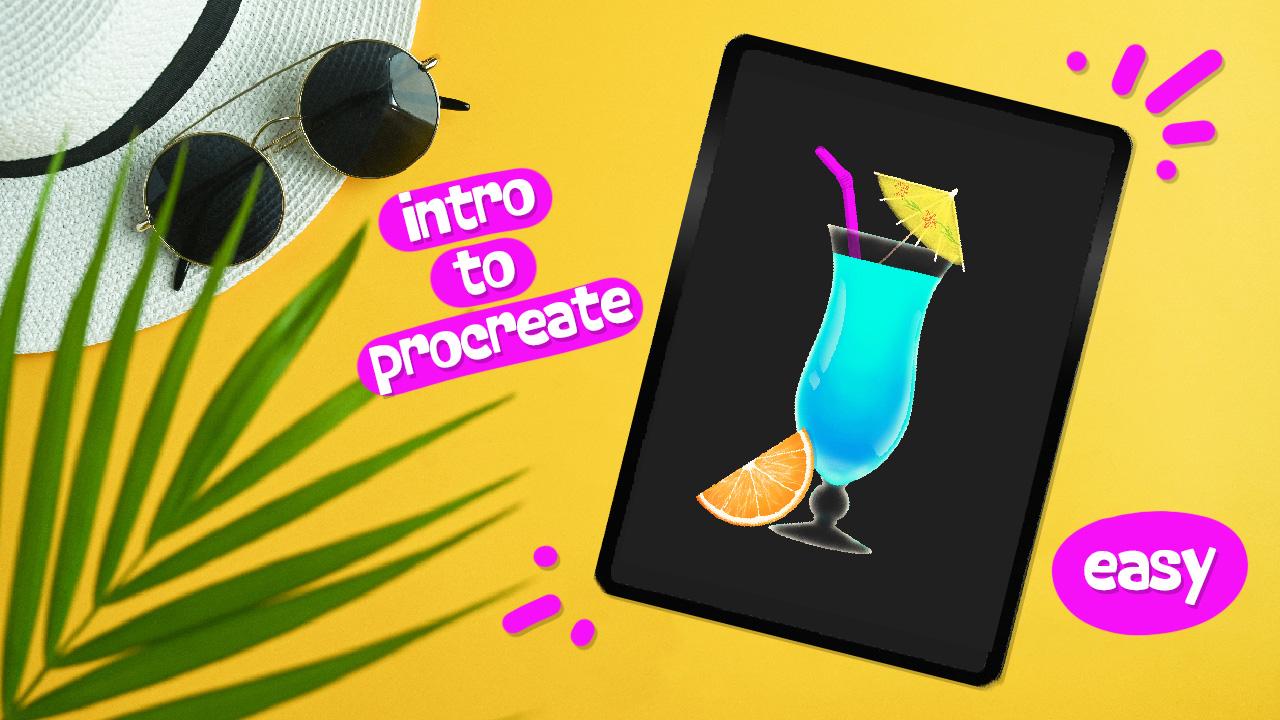
Transkripte
1. Intro: Sie möchten also sofort
mit procreate beginnen. Ich verstehe das vollkommen. Es ist eine spannende App
und es macht viel Spaß, sie zu benutzen. Deshalb möchte ich die Grundlagen von
Procrate mit dir
teilen , damit du sofort loslegen
und loslegen
kannst Hallo. Mein Name ist Shae Maven und ich bin Künstler,
Grafikdesigner und Inhaltsersteller Als ich zum ersten Mal versuchte, digitale Kunst
zu lernen, habe ich Photoshop verwendet
und bin nie sehr weit
gekommen, weil
es sich einschüchternd anfühlte Aber dann habe ich Procreate gefunden. Procreate wirklich
vereinfachtes digitales Zeichnen ,
damit es jeder machen kann Auch wenn Sie noch keine Erfahrung
mit digitaler Kunst haben, weiß
ich, dass Sie
sich
am Ende dieser
Lektionen mit Procreate sicherer fühlen werden am Ende dieser
Lektionen mit Procreate Auch wenn das Projekt, das wir machen, so aussieht, als ob es eine Herausforderung sein
könnte, verspreche
ich, dass
Procreate dies zum
Kinderspiel macht , und ich werde hier sein, um
Ihnen dabei zu helfen Wenn Sie Fragen haben, können
Sie sich
im Diskussionsbereich an mich wenden, und ich beantworte sie
gerne Ich hoffe, dass du diesen
Kurs hilfreich findest Wenn du mehr
Inhalte für mich haben möchtest, kannst
du mich auf
YouTube und Instagram besuchen. Ich habe auch ein paar
digitale Werbegeschenke auf Kofi, falls ihr interessiert seid Vergiss auch nicht,
deine Projekte mit anderen zu teilen , wenn
du fertig bist denn ich würde gerne sehen, wie das endgültige
Werk von
allen herauskommt Wie dem auch sei, ich weiß, dass ihr aufgeregt
seid , also lasst uns loslegen
2. Die Galerie: Wenn du Pro Grate
öffnest, siehst du
als Erstes die Galerie Von hier aus können Sie Ihre
Leinwände anordnen und organisieren, Dateien und Fotos
importieren und neue Leinwände erstellen In diesem Video werde ich
nur darauf eingehen,
wie Sie Ihre Leinwände anordnen und
organisieren, und ich werde später auf das Erstellen einer Leinwand
und das Importieren eingehen Das Erste, was
Sie hier
sehen werden, Vorschaubilder all Ihrer
Kunstwerke Zeit haben Sie vielleicht
eine Menge Leinwände,
und Sie haben vielleicht das Gefühl, dass
die Galerie ein
wenig überwältigend wird
und sich verstreut anfühlt wenig überwältigend wird
und An diesem Punkt
möchten Sie vielleicht Stapel erstellen. Einige meiner Kunstwerke
sind bereits gestapelt und das merkt man daran, dass sie wie Papierstapel
aussehen Wenn
es einzelne
Leinwände gibt, sieht man das Um einen Stapel zu erstellen, halten Sie eine Leinwand
gedrückt und ziehen Sie Ihren Finger, um mit dem Mauszeiger über ein anderes Kunstwerk zu fahren Sobald er blau wird,
weißt du, dass der Stapel erstellt wurde. Auf diese Weise können Sie mehrere
Kunstwerke zusammenfügen, und es ist eine hervorragende Möglichkeit, Sammlungen zu speichern und leicht zu
finden. Wenn du dich dafür entscheidest,
ein Objekt aus dem Stapel zu entfernen ,
ist das genauso einfach. Wählen Sie das Bildmaterial aus, das
Sie entfernen möchten, halten Sie es
gedrückt und ziehen Sie es dann über den Dateinamen. Sobald es blau wird, sind
Sie wieder in der Galerie und können es einfach an
einer leeren Stelle auf der Leinwand loslassen. Eine andere Sache, die ich
mit Stacks mache, ist, sie zu benennen. Ich benenne meine Kunstwerke nicht immer, aber ich finde, dass
ich
meinen Stapel gerne benenne , da sie
Teil einer Sammlung sind Um deinem Stapel einen Namen zu geben,
klicke einfach auf den Text
unter deinem Stapel. Gib ihm dann einen neuen
Namen und klicke auf Fertig. Wenn du möchtest, kannst du
dasselbe für deine
individuellen Leinwände tun dasselbe für deine
individuellen Leinwände Außerdem haben Sie die Möglichkeit, diese Dateien neu
zu organisieren. Klicken Sie dazu
auf einen
Grafiker-Stapel und ziehen Sie dann Ihren
Finger an die neue Position Achte darauf, dass du den Mauszeiger über eine
leere Stelle in der Galerie bewegst
, damit du nicht versehentlich Stapel
hinzufügst oder neue Stapel erstellst Das Letzte, was ich dir in
der Galerie zeigen
möchte , ist, wie du
deine Leinwände löschen, duplizieren und teilen Es ist wirklich einfach. Sie streichen einfach mit dem
Finger nach links über die Datei und Sie werden diese
drei Schaltflächen sehen Wenn Sie auf die erste Schaltfläche mit
der Aufschrift Teilen klicken
, werden diese
verschiedenen Dateiformate angezeigt Sobald Sie ein Format ausgewählt
haben, können Sie Ihre exportierte Datei
teilen. Wenn Sie Ihr Kunstwerk
duplizieren möchten
, klicken Sie einfach auf Duplizieren. Das Löschen der Datei
ist genauso einfach, aber es wird eine Warnung angezeigt, die
besagt, dass Sie das Gelöschte nicht rückgängig machen
können. Stellen Sie sicher, dass Sie
sicher sind, dass Sie keine Dateien mehr speichern
müssen,
bevor Sie dies tun. Wenn Sie möchten, können Sie oben auf
der Seite
„Auswählen“ auswählen und dieselben Aktionen
für mehrere Dateien gleichzeitig ausführen. Um eine Vorschau Ihres Bildmaterials anzuzeigen, klicken
Sie einfach auf Zoom. Sobald Sie hier sind, können Sie
eine vergrößerte Version
des ausgewählten Kunstwerks sehen ,
aber Sie können auch
durch das Bild blättern , um all
Ihre anderen Werke zu sehen. Dies wäre praktisch, wenn Sie Ihre Arbeit schnell
anderen Personen
zeigen möchten, ohne auf jede einzelne Leinwand
gehen zu müssen . Um diesen Bildschirm zu verlassen, drücken
Sie die Seite einfach erneut zusammen.
3. Erstellen einer Leinwand: Das Erstellen Ihrer Leinwand
ist wirklich einfach. der Galerie-Seite Klicken Sie auf der Galerie-Seite auf die Plus-Schaltfläche. Sobald diese Seite geöffnet ist,
wird eine Liste
der Leinwände angezeigt , die Sie
bereits erstellt haben Sie können eine davon auswählen oder eine
neue Leinwandgröße erstellen Um eine neue Leinwandgröße zu erstellen, klicken Sie
einfach auf das schwarze
Rechteck mit dem Plus darin Dadurch wird das
benutzerdefinierte Canvas-Fenster geöffnet. Oben auf der
Seite können Sie den Namen
der Leinwand ändern, indem Sie
dreimal
auf Title Canvas klicken und dann den Text
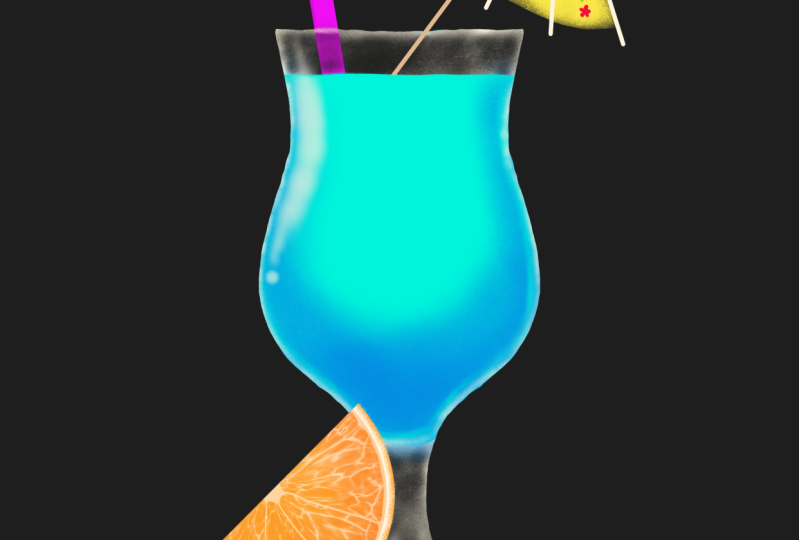
Tropical drink
eingeben. Breite und Höhe sind
standardmäßig in Pixeln voreingestellt, aber Sie können das hier ändern Sie können
Millimeter, Zentimeter,
Zoll oder Pixel wählen , aber heute werden
wir Pixel verwenden Wir verwenden
2.400 für die Breite, 3.000 für die
Höhe und 300 DPI DPI steht für Punkte pro Zoll, es geht
also im Grunde darum, wie
pixelig das Bild Wenn Sie die
Arbeit nur online teilen, ist 72 in Ordnung, aber wenn Sie das Bild
drucken möchten, 300 DPI normalerweise der Standard Ich persönlich mache die
meisten meiner digitalen Arbeiten gerne in 300 DPI, nur
für den Fall, dass ich sie eines Tages drucken möchte, aber das müssen Sie nicht tun Eine Sache, die Sie beachten sollten, ist, dass
Sie durch das
Ändern
der Breite
und Höhe auch die Anzahl der Ebenen Seien Sie
also
vorsichtig Normalerweise benötigen Sie keine geringe Anzahl von Ebenen
für wirklich detaillierte Arbeiten, aber für einfachere Arbeiten sind
Sie vielleicht in Ordnung. Die einzige andere Sache,
mit der ich herumspiele , ist das Farbprofil. Sie würden RGB verwenden, wenn Sie es
digital verwenden
würden , und CMYK, wenn
Sie es drucken möchten. Heute wählen wir RGB und dann die zweite Option. Nachdem wir nun
unsere Canvas-Informationen eingegeben haben, klicken Sie im letzten Schritt
auf Erstellen Sie werden dann automatisch
zur Zeichenfläche weitergeleitet. Wenn Sie zur Galerie
zurückkehren möchten, klicken Sie
einfach oben links auf der
Seite auf das Wort Galerie . Wenn Sie
dieselbe Leinwand erneut verwenden möchten, wird sie jetzt am Ende
der Liste gespeichert , sodass Sie sie
problemlos wiederverwenden können. Wenn Sie entscheiden, dass
Sie
diese Canvas-Informationen nicht mehr benötigen oder sie bearbeiten möchten, können
Sie auf
dem Canvas-Namen nach links wischen und sie hier
bearbeiten oder löschen
4. Digitale Freebies: Um ein tropisches
Getränk zuzubereiten, das meinem ähnelt, habe
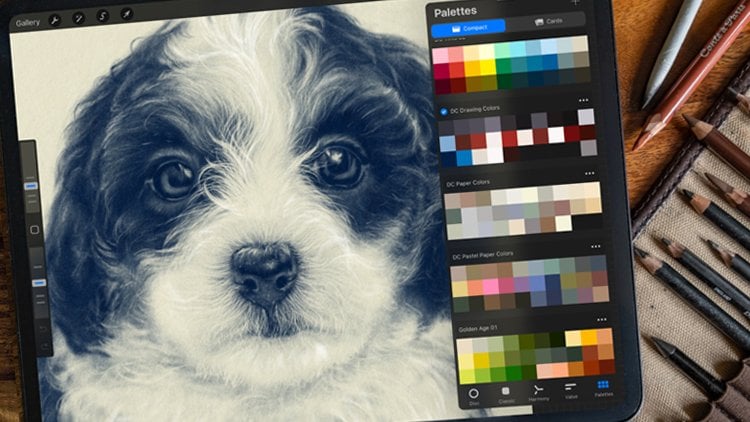
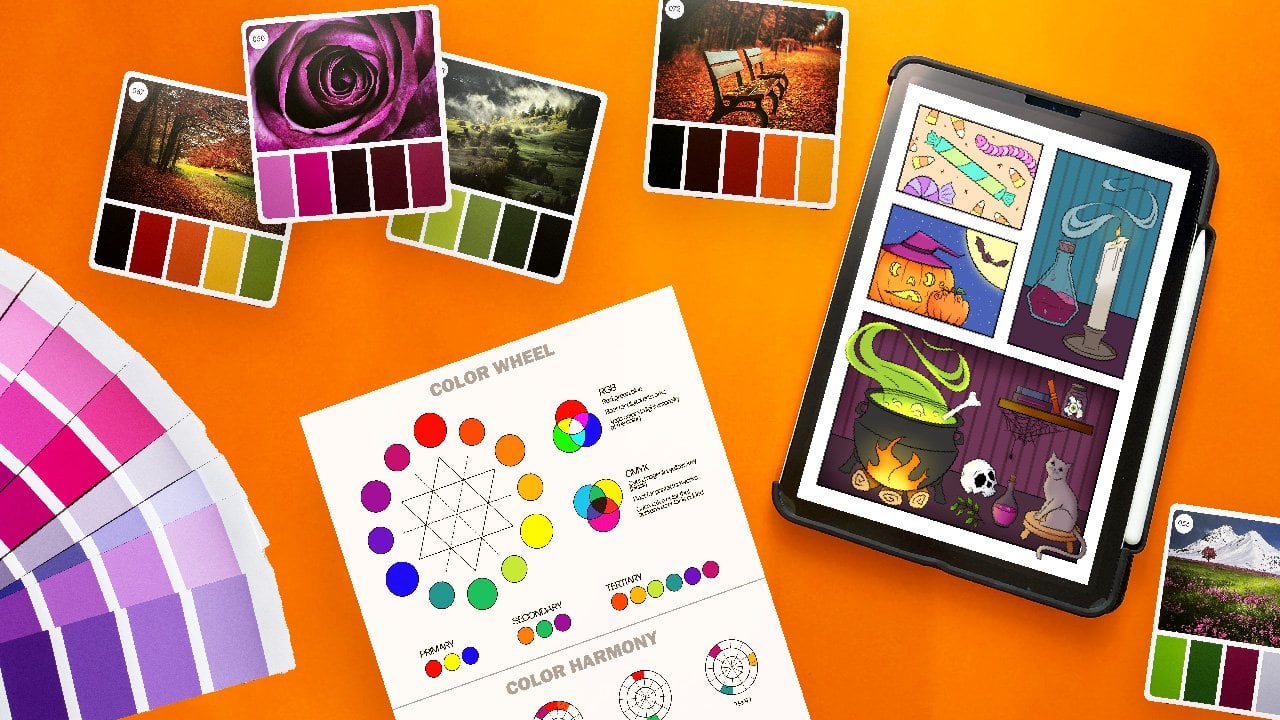
ich eine Farbpalette und ein
paar Pinsel für euch gemacht Gehen Sie zum Herunterladen auf die Registerkarte
Projekt und Ressourcen. Gehen Sie dann zu der Stelle, an der Ressourcen
herunterladen steht , und klicken auf die Dateien, die Sie verwenden möchten. Es ist ziemlich einfach, diese hinzuzufügen, aber wenn Sie Probleme haben, teilen Sie mir dies bitte
in den Kommentaren mit, und ich werde mein Bestes tun, um Ihnen zu helfen. Nachdem Sie die
Pinsel und die Farbpalette hinzugefügt haben, können wir
mit der Erstellung unseres Kunstwerks beginnen.
5. Ganze Orange: Wir
beginnen mit der Herstellung einer ungeschälten Orange und
im nächsten Schritt verwenden
wir diese als Basis, um
eine
halbe Orange und
eine Orangenscheibe herzustellen halbe Orange und
eine Orangenscheibe Dieser erste Abschnitt
mag viel erscheinen, aber das liegt nur daran, dass ich zusätzliche Anweisungen geben
werde , da es sich um einen Basiskurs handelt Ich gehe davon aus, dass Sie Procreate noch nie
benutzt haben. wir uns durch die Abschnitte bewegen, werden
Sie sich an
die Tools gewöhnen, und ich muss
nicht mehr so
viele Anweisungen geben, und die Dinge werden Ihnen zur zweiten
Natur, bevor Sie es wissen Wir werden die
Zeichenflächenwerkzeuge durchgehen, wie wir
sie verwenden , anstatt dass ich
Ihnen nur sage, was alles macht Ich finde, dass es besser ist,
etwas tatsächlich zu tun ,
als es nur zu erklären, also springen
wir ein und legen einfach los Zuerst müssen wir auf
das Pinselsymbol klicken und
dann Cligraphy wählen Von hier aus wählen wir
den Pinsel namens Mono Line Klicken Sie dann oben rechts auf den
Farbpunkt und wir wählen den
Punkt Tropical Drink aus. Wenn Sie auf die drei Punkte klicken, können
Sie diese als
Standardpalette festlegen , damit sie leichter zu finden ist. Dann stelle ich mein
Farbpanel gerne auf klassisch ein, aber Sie können jede
dieser Optionen verwenden , um Ihre Farben
auszuwählen. Sie können hier sehen, dass sich meine
Palette jetzt unten befindet und ich die
erste Farbe in der ersten Reihe auswählen werde. Zeichne jetzt einen Kreis, aber hebe deinen Stift
nicht hoch. Um einen perfekten Kreis zu erstellen, tippen Sie
einfach auf den Bildschirm und halten Sie ihn gedrückt. Es
entsteht ein perfekter Kreis. Wenn Sie
Ihren Stift hinein- und herausziehen, vergrößert und verkleinert
er außerdem Ihren Kreis. Dies wird als Schnellform bezeichnet, und Sie können dies auch mit anderen
Formen und Linien tun. Sie können dies
auch tun, Ihren Kreis zeichnen, aber
Ihre Stecknadel tatsächlich von der Seite entfernen. Oben siehst du,
wo Ellipse steht,
und dann hast du ein
Drop-down-Menü, in dem du Ellipse auswählen kannst, oder du könntest es auch in
Kreis ändern Wir brauchen den zweiten Kreis nicht, tippen Sie
also mit zwei Finger auf den Bildschirm, bis
die Form verschwunden ist Wenn Sie zu weit gehen,
tippen Sie einfach mit drei Finger
auf den Bildschirm Wenn Sie möchten, können Sie auch die Pfeile an der
Seite des Bildschirms
verwenden. Füllen wir nun unsere
Form aus, indem wir
den Farbpunkt berühren und
ihn in unsere Form ziehen Wir müssen unserer Orange einige
schattierende Glanzlichter
und Textur hinzufügen , also machen wir das
mit der Schnittmasse Klicken Sie dazu auf
die beiden Quadrate oben auf
der Seite , um das Ebenenfenster zu
öffnen Klicken Sie dann auf die Plus-Schaltfläche, um eine neue Ebene
hinzuzufügen, und klicken Sie dann auf die Ebene, um das Menü zu öffnen
und die Schnittmaske auszuwählen Dadurch ist das,
was Sie auf der Form zeichnen die Form
beschränkt
und nicht außerhalb davon Wenn Sie die Schnittmaske
ausschalten würden, würden
Sie sehen, dass sich diese
Linien über die Form hinaus erstrecken Dann klicken wir in unserer Ebene
auf das und ändern den
Mischmodus auf Multiplizieren Es gibt viele
Mischmodus-Optionen , die ich in diesem Video nicht
vorstellen werde, aber ich empfehle Ihnen dringend, sie auszuprobieren und zu
sehen, was sie bewirken Für unseren Pinsel werden
wir
den weichen Pinsel beim
Airbrushing verwenden den weichen Pinsel beim
Airbrushing Wir werden dieselbe Farbe verwenden und ich weiß, dass das verwirrend erscheinen wird
, aber durch den Mischmodus sieht es anders
aus Wir werden auch
die Größe unseres Pinsels ändern. Auf der linken Seite
sehen Sie diese beiden Schieberegler. Der obere Teil dient zum Ändern
der Pinselgröße
und der untere
zum Ändern der Deckkraft Beide funktionieren auf die gleiche Weise. Lass uns auf den Balken tippen und die Größe auf 10%
ändern. Ein kleiner Trick aus Gründen der
Genauigkeit besteht darin, Stift
wegzuziehen und
dann den Schieberegler zu bewegen. Wenn Sie die
Größe speichern und erneut verwenden möchten, klicken Sie
einfach auf die
Plus-Schaltfläche und es wird eine kleine Markierung mit
Ihrer Speichergröße
erstellt. Wenn Sie es löschen möchten, gehen Sie
einfach wieder rein und klicken Sie
auf das negative Zeichen. Als Erstes muss entschieden , woher das Licht
kommt. Ich werde
so tun, als ob meine Lichtquelle von
oben links auf der Seite kommt. Es muss hier heller
und auf dieser Seite dunkler sein. Jetzt fügen wir der Orange vorsichtig etwas
Schatten hinzu. Wir wollen das
leicht machen, weil dieser Pinsel
druckempfindlich ist Je stärker Sie drücken, desto
mehr Farbe wird aufgetragen. Sie sollten dies leicht
und vorsichtig tun und Ihre Farbe
aufbauen. Lassen Sie uns eine weitere
Schnittmaskenebene hinzufügen, und dann fügen wir
hier ein wenig von
der Originalfarbe an
dieser Außenkante Gehen Sie einfach mit dem Pinsel über
die Orange hinaus und fügen Sie ein
wenig Sprungkraft Wir werden jetzt Textur hinzufügen, also benötigen wir
eine weitere beschnittene Ebene Ändern Sie Ihre Ebene auf Multiplizieren, und dann werden wir unseren Pinsel
auf
Sprenkel unter den
tropischen Getränkebürsten umstellen Sprenkel unter den
tropischen Getränkebürsten Stellen Sie Ihre Pinselgröße auf 100% ein, und dann
behalten wir dieselbe Farbe Fügen Sie dies nun vorsichtig zu
den Bereichen hinzu, in denen Sie die
Schattierung hinzugefügt haben , und lassen Sie es
ein wenig in
das hellere Orange hineinragen ein wenig in
das hellere Orange hineinragen Ich möchte
etwas mehr Textur hinzufügen,
also füge ich eine weitere beschnittene Ebene hinzu
und stelle sie dann so ein, dass sie
multipliziert wird Für diese Ebene
möchte ich eigentlich die Deckkraft verringern, also werde ich
diesen Schieberegler auf 55% reduzieren Gehen wir dann zurück zu unseren tropischen Pinseln und unseren tropischen Pinseln und wählen Zitrusfrüchte aus, und wir
setzen diesen Wert auf 20% Wir behalten
unsere gleiche Farbe und fügen
dann einfach etwas mehr Textur hinzu. Ich möchte auf der anderen Seite einen
Lichtbereich hinzufügen. Lassen Sie uns weitermachen und
eine weitere beschnittene Ebene hinzufügen, und dann
stellen wir unseren Pinsel auf Sprenkel und wir werden ihn
auf 55% einstellen Lassen Sie uns unsere Farbe auf
die zweite Farbe
in der ersten Reihe umstellen , und dann fügen wir ein wenig von dieser Textur
auf der gegenüberliegenden Seite Auch hier möchte ich
etwas mehr Textur hinzufügen. Lassen Sie uns weitermachen und
eine weitere Schnittebene hinzufügen, und wir werden
diese Deckkraft auf 80% einstellen Dann ändern wir
unseren Pinsel auf Zitrusfrüchte und
stellen ihn auf Größe zehn ein Jetzt gehen wir einfach wieder rein und fügen ein bisschen mehr
Textur hinzu, genau dort , wo wir die andere
Textur hatten. Das sollte es sein. Wenn Sie mit dem
Aussehen Ihrer Orange zufrieden sind, lassen Sie uns
diese Ebenen gruppieren. Stellen Sie sicher, dass die oberste
Ebene ausgewählt ist, und wischen Sie
dann auf allen
Ebenen darunter nach rechts,
mit Ausnahme der Ebene, auf der Hintergrundfarbe
steht, und klicken Sie dann auf Gruppieren Fahren Sie fort und benennen Sie diese Gruppe, indem zweimal auf die
Ebene tippen und auf Umbenennen klicken Ich werde der ganzen Orange einen Namen
geben. Und das ist alles. Wir sind alle mit diesem Abschnitt
fertig, also fahren wir mit
dem nächsten fort.
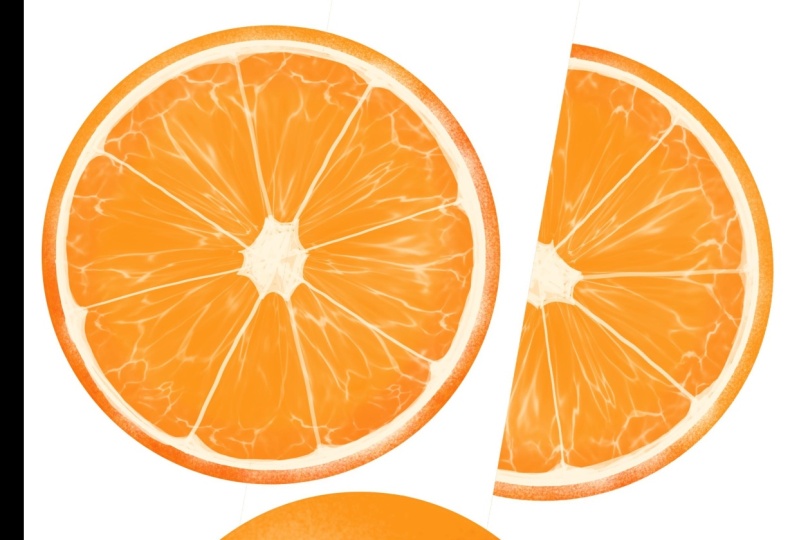
6. Orangenscheibe und Keil: Jetzt, wo wir
unsere ganze Orange gemacht haben, müssen
wir eine halbe
Orange und eine Orangenspalte machen , also lasst uns loslegen Um zu beginnen, benötigen
wir zwei Kopien unseres
ursprünglichen Kreises, also wischen Sie einfach nach links
und duplizieren Und dann nimm nicht
die oberste Ebene, weil alle deine
Clipping-Masse-Schichten daran befestigt sind Nehmen Sie einfach die unteren beiden, halten
Sie sie gedrückt und
verschieben wir sie dann außerhalb
unserer Gruppenebene Wir benötigen auch eine Kopie
unserer Gruppenebene und das
machst du genauso. Aber wir brauchen nicht
alle Ebenen, also reduzieren wir diese Ebene, und dann schalten wir
die ursprüngliche Gruppe und wir schalten
einen der Kreise Wechseln wir nun
zur Kreisebene, und dann
verwenden wir das Auswahlwerkzeug, um die Größe dieser Ebene
zu reduzieren Stellen Sie einfach sicher, dass es auf Uniform
eingestellt ist, und aktivieren
Sie das Einrasten und stellen Sie sicher
, dass es ebenfalls aktiviert ist Dann können Sie
einfach eine Ecke nehmen und den Kreis verkleinern Dann gehen wir hinein
und wählen die dritte Farbe in der ersten Reihe aus und ziehen sie
in diesen Kreis. Jetzt fügen wir eine neue Ebene hinzu und dann stellen wir unseren Pinsel
auf
Sprenkel unter tropischen Getränken um und setzen den Wert dann auf 15% Fahren Sie fort und vergrößern
Sie Ihre Orange. Wir versuchen hier, das
Ganze ein
bisschen realistischer aussehen zu lassen und diese harte Kante
loszuwerden. Achten Sie nur darauf, dass Sie die Creme ein wenig
zurückarbeiten die Creme ein wenig
zurückarbeiten da Sie nicht möchten Ihre Orangenschale
hinausragt Nur ein kleiner Tipp: Sie können Ihre Leinwand
tatsächlich drehen, damit Sie
Ihre Hand nicht in seltsame
Winkel drehen
müssen, um dies zu tun Jetzt, wo wir
damit fertig sind,
müssen wir unsere
Kreisebene wieder einschalten, sie sich unter
diesen anderen Ebenen Lassen Sie uns
weitermachen und das nach oben verschieben. Dann werden wir einfach die Größe
dieses Modells ändern, so wie wir
es bei dem anderen gemacht haben Lassen Sie uns nun weitermachen
und eine weitere Ebene hinzufügen. Diese
wird tatsächlich beschnitten,
und wir werden die
Deckkraft auf 70% einstellen, und dann
gehen wir zu unseren Pinseln wählen
Elemente
und Wasser aus,
und dann werden wir den Wert
auf 12% einstellen Jetzt streichen Sie das einfach
über den gesamten orangefarbenen Kreis. Jetzt werden wir etwas Lustiges machen. Wählen Sie das eine Werkzeug für Ihre Anpassungen aus und wählen Sie
dann Verflüssigen Von hier aus sollten Sie sicherstellen
, dass Ihre Größe auf 60, die
Verzerrung auf 18% und der
Druckimpuls auf max. eingestellt ist Verzerrung auf 18% und der
Druckimpuls auf Sie sollten auch sicherstellen
, dass der Wert auf „Zusammendrücken“ eingestellt ist Dann drücken
und halten wir die Taste in der Mitte unserer Orange, bis sie
ungefähr so aussieht. Jetzt müssen wir
eine weitere Ebene hinzufügen und dann wählen wir
Kalgrafie und dann Pinselnadel
und stellen
sicher, dass der Wert auf 2% eingestellt ist Jetzt werden wir die Ecken
der Orange herausziehen. Zeichne einige Linien quer und
triff sie in der Mitte. Wenn du möchtest, dass diese Linien gerade und
nicht so wackelig sind, kannst
du einen Finger auf
dem Bildschirm gedrückt halten und sie werden
geglättet,
aber ich bevorzuge es , wenn sie etwas organischer aussehen Dann lassen Sie uns weiterzoomen
und zeichnen
wir den Mittelpunkt
der Organisation Du machst einfach
diese kleinen U-förmigen Linien , die mich an ein Spinnennetz erinnern. Diese müssen nicht perfekt sein. Dann kannst du deine Farbe hineinziehen, oder wenn du willst,
kannst du sie einfach einfärben. Es liegt ganz bei dir. Jetzt werden wir
etwas Ähnliches am anderen
Ende unseres Keils Zeichne die
U-Form einfach wieder heraus. Auch hier
muss es nicht perfekt sein. Wenn diese Linien
etwas wackelig sieht es
etwas realistischer Gehen wir nun hinein und wählen
unsere orangefarbene Kreisebene aus. Darüber fügen wir eine
Schnittmaskenebene Dann müssen wir unseren Pinsel auf
den weichen Pinsel
umstellen und überprüfen
, ob dieser auf Größe zehn eingestellt Dann müssen wir unsere Farbe auf
die vierte Farbe
in der ersten Reihe
umstellen die vierte Farbe
in der ersten Reihe und dem Fruchtfleisch
einen subtilen dunklen Rand
hinzufügen . von dieser dunklen Farbe direkt außerhalb Ihrer Frucht Fügen Sie etwas hinzu und schon ist
es sehr subtil. Sie können
es vielleicht nicht sehr gut sehen, aber wenn Sie es ein wenig herauszoomen können
Sie feststellen, dass es hier
einen Unterschied gibt. Jetzt haben wir eine ganze Orange und wir haben eine Orangenscheibe, aber wir brauchen immer noch
eine Orangenscheibe. Machen wir weiter und duplizieren
diese Ebene und schalten sie aus, und dann mit dieser neuen Ebene machen
wir weiter und glätten sie Jetzt schneiden wir
unsere Orange in zwei Hälften. Wählen Sie das
Auswahlwerkzeug und ändern Sie es in Rechteck. Ziehen Sie dann
ein Feld über Ihre Orange. Dann
streichen wir mit drei Finger über
den Bildschirm und wählen „Ausschneiden“ Jetzt haben Sie links nur noch eine
halbe Orange, und ich werde tatsächlich
reingehen und diese Ebene
in Orange Wedge
umbenennen Ordnung, alle
Orangen sind fertig, und wenn du möchtest, kannst du sie im Projekt unten
teilen Wir werden das tatsächlich
speichern, um es später zu verwenden, und wir werden mit der Zubereitung des Getränks fortfahren
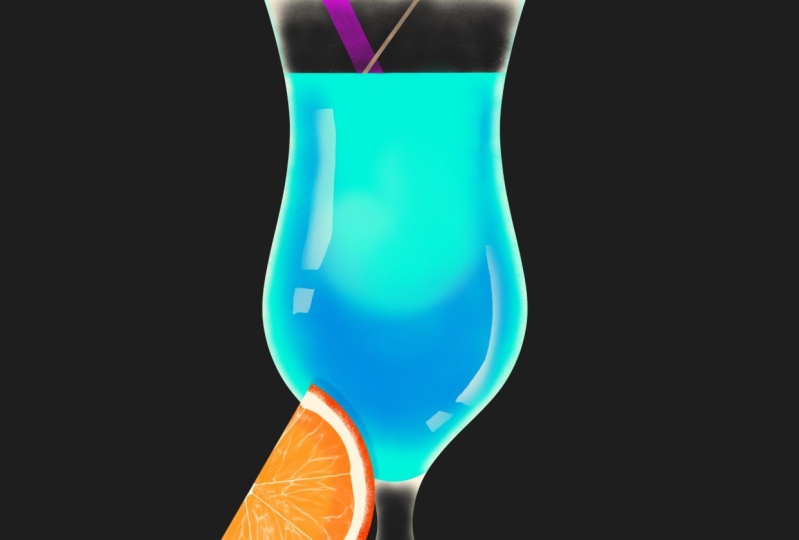
7. Tropisches Getränk und Glas: Ich könnte mir vorstellen, dass Sie, als Sie das Vorschaubild
für diesen Kurs
gesehen haben, auf das Glas geschaut haben und dachten, das kann nicht
anfängerfreundlich sein, und ich kann verstehen, warum Ich kann dir aber versprechen, dass das viel
einfacher ist, als es aussieht Und nochmal, procreate macht alles so einfach, dass
ich weiß, dass du das kannst Als erstes müssen
wir die Hintergrundfarbe ändern Gehen Sie in Ihr
Ebenenmenü und wählen Sie Hintergrundfarbe und wählen Sie die erste Farbe in
der zweiten Zeile. Dann fügen wir eine
Ebene über dem orangefarbenen Keil hinzu. Jetzt
wählen wir ein Schraubenschlüsselsymbol, schalten die Zeichenanleitung ein
und
wählen dann Zeichenanleitung bearbeiten aus Von hier aus
ändern wir es auf Symmetrie, und Sie können
jetzt sehen, dass sich in der Mitte
der Leinwand
eine Linie befindet der Mitte
der Leinwand
eine Linie Sie können hier
die Einstellungen ändern sodass Sie die Farbe
Ihrer Zeichenlinie,
die Deckkraft und sogar die
Dicke Ihrer Linie ändern können die Deckkraft und sogar die
Dicke Ihrer Das
werden wir nicht auf der Leinwand behalten Wir verwenden es nur
als Zeichenanleitung, es spielt
also keine Rolle, welche
Einstellungen Sie wählen. Sobald Sie
Ihre Auswahl getroffen haben, klicken
Sie auf Fertig Lassen Sie uns nun weitermachen und
unseren Pinsel auf Monel-Linie ändern Dann wählen wir die dritte Farbe
in
der ersten Für diesen nächsten Teil
haben Sie ein paar Optionen. Sie können entweder versuchen, die Glasform freihändig nachzuzeichnen, oder Sie
können ein Bild nachzeichnen Ich werde dir zeigen,
wie man es zurückverfolgt, weil ich
dir
so noch ein paar Dinge zeigen Als erstes müssen
Sie sich ein Referenzbild
suchen. Ich habe meins von Invodo Elements bekommen und bezahle ein
Abonnement, um es zu verwenden, aber du kannst
Bilder auf Free Pick oder
Pixabay finden oder wo auch immer du
möchtest, um kostenlose Bilder zu bekommen Sobald Sie eines gefunden haben, speichern Sie
es in Ihren Bildern. Sobald Sie
ein Referenzbild ausgewählt haben, gehen Sie hinein und fügen Sie eine Ebene
unter Ihrer unterstützten Ebene Wählen Sie dann erneut das
Schraubenschlüsselsymbol und wählen Sie Hinzufügen, fügen Sie ein Foto ein und
wählen Sie dann das Bild aus, das Sie gerade gespeichert haben Sobald Ihr Bild importiert wurde, können
Sie es jetzt an die Größe des
Canvas-Bereichs anpassen Ich versuche,
meins so zu gestalten, dass es etwas zentriert auf dieser Linie In Ordnung, ich bin damit zufrieden. Ich gehe rein,
wähle meinen Assisted Layer und dann
fange ich einfach an, mein Glas nachzuzeichnen Wie Sie sehen können, wird das, was ich auf
der linken Seite gezeichnet habe , jetzt auf der rechten Seite
nachgeahmt Es passt nicht zum
Glas auf
der anderen Seite und das wird überhaupt
keine Rolle spielen Jetzt, wo mein Glas vollständig nachgezeichnet
ist, muss
ich nur noch heranzoomen
und sicherstellen , dass mein Design keine
Lücken aufweist, und dann muss ich
reingehen und das Bild ausfüllen Ich bin mit
meinem Referenzbild fertig, also kann ich weitermachen
und es ausschalten, und ich kann auch meinen Zeichenführer
ausschalten und sicherstellen, dass meine assistierte
Ebene ebenfalls ausgeschaltet ist Jetzt fügen wir
eine Schnittmaskenebene und wählen dann die zweite Farbe
in der zweiten nun direkt über der
Glassilhouette eine Linie und
tippen Sie dann mit dem Finger auf den
Bildschirm, um ihn gerade zu machen Und dann
werden wir
das Glas einfach so umreißen , dass es
aussieht, als ob es eine Flüssigkeit enthält. Dann ziehen Sie einfach Ihren
Farbpunkt in das Glas und es sollte ungefähr so
aussehen. Lass uns eine
Schnittmaske unter das Blaugrün legen. Dann stellen wir
unseren Pinsel auf Milchglas um, das sich unter Ihren
tropischen Getränken befindet
, unter Ihren
tropischen Getränken befindet
, und stellen ihn auf Dann stellen wir unseren
Pinsel auf die erste Farbe in
der zweiten Reihe um
und fügen dem Glas
etwas Textur hinzu Versuchen Sie, damit nicht bis zu
den Rändern zu gehen und lassen Sie es ein
wenig verblassen, wenn Sie sich der Seite
nähern, sodass
es immer noch weiß aussieht. Ihre dunkelsten Stellen werden
tatsächlich näher an
Ihrem Getränk sein und sie werden verblassen
, wenn Sie sich dem Rand nähern Ich bin ziemlich zufrieden damit,
wie das herausgekommen ist, aber ich muss noch an der Unterseite
arbeiten Es ist dieselbe Idee. Machen Sie Ihren dunkelsten Punkt
zur Mitte und lassen Sie Ihre Kanten
etwas heller Wenn nötig, fahren Sie
fort und reduzieren
Sie den Pinsel nach unten, damit Sie dieser Kante nicht zu nahe
kommen Ordnung. Jetzt
werden wir unseren Pinsel auf die dritte Farbe
in der zweiten Reihe und den gleichen Pinsel
behalten, aber wir werden ihn auf Größe 30
einstellen. Und dann gehen wir rein und fügen oben
eine beschnittene Ebene hinzu. Nimm jetzt einfach diese blaue Farbe und folge der
Form des Glases Wir gehen nicht bis zum Rand, aber wir folgen dieser Form. Ich möchte mehr davon am
unteren Rand haben
und ich möchte, dass es in die blaugrüne Farbe Jetzt werden wir dem
Glas etwas Glanz verleihen, wo
das Licht vom Glas
reflektiert wird Bei Bedarf können Sie auf Ihr
Referenzbild
zurückgreifen. Lassen Sie uns also eine weitere beschnittene
Ebene darüber hinzufügen. Dann
wählen wir unseren weichen Pinsel aus
, der in
unseren letzten Pinseln enthalten sein sollte, und wir werden ihn auf Größe zehn
einstellen Dann wechseln Sie zur dritten
Farbe in der ersten Reihe. Jetzt müssen wir eine Auswahl treffen, oben das S
wählen
und dann Freie Hand wählen. Zeichnen Sie jetzt einfach die Form heraus , die Sie für
Ihr Spiegelbild wünschen. Dann nimmst
du einfach deinen Airbrush und
fügst ein wenig
reflektiertes Licht in Richtung der Mitte
des Glases hinzu. Wenn Sie damit zufrieden sind, verlassen Sie Ihre Auswahl
und Sie können entscheiden, wo Sie
noch mehr hinzufügen
möchten. Ich mache weiter
und mache das außerhalb der Kamera. Ich füge dann eine weitere
Schnittmaskenebene und wechsle zurück
zu meinem Milchglaspinsel Geben Sie jetzt einfach ein bisschen von
dem Milchglas direkt
an den Rand Ihres Es ist ziemlich subtil, aber
es hilft
ihm definitiv , es ein
bisschen realistischer aussehen zu lassen Wenn Sie
an einigen Stellen zu weit gehen, können
Sie auf den Radiergummi klicken
und ihn
gedrückt halten , damit er für
Ihren aktuellen Pinsel aktiviert wird Dann kannst du einfach
reingehen und
ein bisschen nachbessern , wo du vielleicht ein bisschen zu viel damit
gemacht hast ein bisschen zu viel damit
gemacht Wenn du das etwas realistischer machen möchtest, könntest
du den
ganzen Schritt noch einmal machen, aber zu Blaugrün wechseln Dann füge deinem Glas einfach einen Hauch von diesem Blaugrün hinzu Und du musst nicht
viel davon
hinzufügen, aber es reflektiert das
Getränk auf deinen Glaswaren,
also denke ich, dass es dadurch aber es reflektiert das
Getränk auf deinen Glaswaren,
also denke ich, dass es dadurch ein bisschen realistischer
aussieht Sie müssen nicht viel hinzufügen, aber ich denke,
es verleiht dem Ganzen das gewisse Etwas Ich finde, das sieht ziemlich gut aus, also lasst uns
weitermachen und mit dem nächsten Schritt fortfahren.
8. Stroh und Garnieren: Das Strohhalm und die Garnitur sind an dieser Stelle
ziemlich einfach hinzuzufügen, also können wir
beides in diesem Abschnitt machen Ich hoffe, dass Sie sich mit Procreate
bereits
sicherer fühlen und
dass
es Ihnen ab diesem Zeitpunkt etwas leichter fällt Aber mach dir keine Sorgen. Ich bin immer noch
hier, um dir dabei zu helfen. Für diesen Schritt fügen
wir einen Strohhalm und bringen eine unserer Orangen
zurück Wenn du möchtest, könntest du alle Orangen
verwenden, aber ich werde jetzt nur die
Orangenspalte verwenden Wie Sie sehen können, befindet sich unsere Orange
tatsächlich hinter unserem Glas Lassen Sie uns das einfach auf die
oberste Schicht verschieben, sodass es vorne liegt Jetzt werde ich nur noch ein paar Anpassungen
daran vornehmen und
die Platzierung so
gestalten , wie ich es mag. Ordnung. Wechseln wir zur dritten Farbe in
der zweiten Reihe, und dann verwenden wir
unseren weichen Pinsel und stellen ihn auf Größe zwei ein. Fügen Sie dann eine Ebene direkt unter Ihrem orangefarbenen Keil hinzu und
stellen Sie sie so ein, dass sie sich multipliziert Fügen Sie jetzt einfach ein wenig Schatten hinter Ihrer
Orange auf dem Ich finde, das
sieht ein bisschen zu hart aus. Lassen Sie uns also unsere
Opazität auf etwa 75% reduzieren. Lassen Sie uns nun für Ihren
Strohhalm
die Farbe auf die erste
Farbe in der dritten Reihe ändern , und dann stellen wir
unseren Pinsel auf Monoline um Wir werden tatsächlich
noch einmal darauf tippen,
um in das Pinselstudio zu gelangen,
und dann möchte
ich, dass du unter Eigenschaften die
maximale Größe auf 33% festlegst und dann einfach auf Fertig klickst. Fügen wir nun eine neue Ebene über Ihrer Orange hinzu und lassen Sie uns
dann die Pinselgröße auf 100% einstellen. Du kannst deinen Strohhalm
zeichnen, wie du willst, aber ich werde einen biegsamen Strohhalm
machen Ich glaube, ich möchte
daran tatsächlich einige Anpassungen vornehmen. Ich werde das nur ein bisschen verschieben und dann gehe
ich rein und lösche diesen kleinen Abschnitt
hier, den ich nicht brauche. Jetzt möchte ich meine
Pinselgröße auf etwa 30 reduzieren, und dann füge ich die kleinen Rillen auf meinem Strohhalm hinzu. Lassen Sie uns dem nun etwas
Schatten hinzufügen. Wir werden eine weitere
Schnittmaskenebene hinzufügen und sie
auf Milchglasgröße zwei einstellen, und dann werden wir den Pinsel
auf die zweite Farbe
in
der dritten Reihe einstellen zweite Farbe
in
der dritten Fügen Sie jetzt einfach ein wenig
Schatten unter jedem dieser Grate hinzu, um Ihrem
Strohhalm ein gewisses
Ende zu Wir müssen auch implizieren, dass
es hier eine Öffnung gibt. Benutze dein Auswahlwerkzeug und zeichne eine kreisförmige Form
auf deinen Strohhalm. Verwenden Sie jetzt denselben Pinsel, aber stellen Sie ihn auf Größe vier und fügen Sie dann einfach ein wenig Schatten in Ihren Strohhalm Außerdem müssen wir der Unterseite des
Strohhalms etwas Schatten hinzufügen Unterseite des
Strohhalms Wechseln wir zur weichen
Bürste und stellen sie auf Größe zwei Dann fügen wir der einen Seite des Strohhalms einfach etwas Schatten hinzu Das sieht ziemlich gut aus,
aber jetzt müssen wir versuchen es so aussehen
zu lassen, als ob das
Glas über dem Strohhalm ist Lassen Sie uns eine Schicht
über allem legen und dann die Größe zehn für
Milchglas
einstellen Dann wählen wir
die erste Farbe in
der zweiten Reihe Fügen Sie jetzt einfach
etwas von dieser schwarzen Farbe direkt über den Strohhalm
bis zur Oberseite des Glases hinzu. Wenn du ein
bisschen davon drauf hast, dein Getränk,
mach einfach weiter und lösche es. Jetzt wollen wir
dasselbe mit Weiß machen, also wechseln wir zur dritten
Farbe in der ersten Reihe und reduzieren dann unseren
Pinsel auf Größe vier. Und füge hier ein bisschen
Weiß am Rand hinzu. Ich mache das wirklich schonend. Ich muss nicht hart darauf
drängen. In Ordnung, das
sieht wirklich gut aus. Ich werde jetzt schnell einige meiner
Schichten
gruppieren. Also werde ich weitermachen und diesen einen Keil wieder
Orange Wedge
nennen Und dann nenne
ich diese Schicht einfach Straw In Ordnung, Leute, wir sind
fast fertig. Wir müssen nur
noch ein Stück machen, also fahren wir mit
dem nächsten Abschnitt fort.
9. Regenschirme: Oh. Ich freue mich sehr, dass
du es so weit geschafft hast, und du solltest wirklich
stolz auf dich sein. Wir müssen nur noch ein letztes Stück
machen , das
das alles wirklich zusammenhält. Ich weiß nicht, wie es dir geht, aber ich glaube nicht, dass ein tropisches Getränk ohne einen
Papierschirm
komplett ist , also lass uns einen machen. Ordnung, zu Beginn wir eine Anleitung. Fügen Sie
also eine Ebene auf der Oberseite hinzu
und stellen Sie Ihren Pinsel auf
Monoline um und ändern
Sie dann Ihre Farbe auf die dritte
Farbe in der ersten Reihe Jetzt werde ich
eine dreieckige Form mit
zwei geraden Linien zeichnen , und dann werde
ich eine gekrümmte Ich möchte tatsächlich
einige Anpassungen daran vornehmen. Ich werde nur
ein paar Dinge ändern , um
die Form so zu bekommen, wie ich sie haben möchte. Ich denke, das wird
reichen. Ich werde die
Deckkraft dieser Ebene tatsächlich verringern,
und es spielt keine Rolle, auf
welche Einstellung sie eingestellt ist, sondern was auch immer Sie
mögen Dies ist eine Anleitung, die
wir später löschen werden, es ist
also keine große Sache Fügen wir nun eine weitere Schicht
hinzu und
wechseln dann zu unserem Papierschirm
unter unseren tropischen
Getränkebürsten und stellen das dann auf Größe Acht ein. Lassen Sie uns auch unsere Farbe
auf die dritte Farbe
und die dritte Reihe ändern . Streichen Sie jetzt einfach Ihre gelbe
Farbe direkt über Ihren Guide. Das soll ein wenig
transparent
aussehen, da es sich um ein durchsichtiges Papier
handelt. Machen Sie sich
also keine Gedanken darüber, alles
vollständig auszufüllen. Machen Sie sich auch keine Sorgen, wenn
Sie die Kanten überschreiten, werden
wir das später korrigieren. Versuche einfach, deinem Guide etwas
näher zu kommen. Wenn es hilft, kannst
du diese Ebene ausschalten und dann einfach versuchen,
sie ein bisschen besser auszufüllen. Das sieht ziemlich
gut aus. Lassen Sie uns unsere Anleitung wieder einschalten und dann unseren Radiergummi auf Monoline umstellen und
ihn auf Größe vier einstellen Machen Sie einfach weiter und zeichnen Sie mit
Ihrem Radiergummi eine gerade Linie. Das funktioniert genauso wie
Ihr Pinselwerkzeug Das funktioniert genauso wie
Ihr Pinselwerkzeug Wenn Sie es gedrückt halten, entsteht eine gerade Linie Wir werden das
auf beiden Seiten machen, aber nicht auf der Unterseite. Dann zoomen Sie einfach noch weiter hinein und räumen Sie auf, was außerhalb davon
noch übrig ist. Die Unterseite des
Regenschirms ist anders. Wir möchten, dass das
gewellt aussieht, weil der Stoff an der Unterseite
eines Regenschirms
nicht knusprig und gerade sein würde nicht knusprig und gerade sein Machen Sie einfach weiter und
ziehen Sie Ihre Linie und
halten Sie sie nicht gedrückt, wenn
Sie fertig sind, denn sie muss nicht wirklich scharf
sein Dann nochmal, und räume auf, was
da draußen noch übrig ist. Wir sind alle mit unserem Guide fertig. Wir können
es entweder löschen oder einfach das Häkchen entfernen, und dann schalten wir
unseren Pinsel auf Monoline um, und wir werden das auf Größe zehn
einstellen und dann werden wir unsere Farbe
auf
die dritte Farbe
in der ersten Reihe umstellen die dritte Farbe
in der ersten Reihe Jetzt müssen wir die
Struktur des Regenschirms
festlegen, also werden wir
ein wenig über den Schirm
hinausragen und gedrückt halten Sie können
so viele davon machen, wie Sie möchten, aber wir möchten versuchen, zu vermeiden, dass einer direkt
in der Mitte entsteht. Jetzt fügen wir eine Ebene
direkt darüber hinzu, und wir werden nicht
unseren Pinsel oder unsere Farbe vertauschen und einfach einen kleinen Nopp oben auf
Ihrem Schirm machen Jetzt müssen wir einen Zahnstocher hinzufügen. Fügen wir eine Ebene direkt über unserer Richtlinie hinzu und ändern unsere Farbe
auf die sechste
Farbe in der dritten Zeile Ziehen Sie dann einfach
eine Linie direkt von der Mitte Ihres Regenschirms bis in Ihr Getränk hinein. Dann gehen wir rein und
löschen, was sich
in das Getränk erstreckt hat. Auch hier wollen wir, dass es
so aussieht, als wäre es hinter dem Glas. Lassen Sie uns weitermachen und eine Schicht
direkt über unserem Zahnstocher hinzufügen, und wir werden
zu unserer schwarzen Farbe wechseln, und dann werden wir es
auf
Milchglas ändern und
es auf Größe Acht einstellen Dann fügen wir
einfach ein bisschen von der schwarzen Farbe direkt
über unserem Wir werden auch
etwas Weiß brauchen. Lass uns das auf Größe vier umstellen, dann
fügen wir oben einfach ein bisschen Weiß hinzu. Wie Sie
hier sehen können,
ist dieser Abschnitt ein bisschen blaugrün Wenn wir einfach auf unser Getränk drücken und es gedrückt halten
, wechselt
es für uns zu unserer
blaugrünen Farbe Dann reduziere ich das wieder auf etwa Größe zwei
und füge
oben einfach etwas Blaugrün
hinzu Als letztes
müssen wir ein paar Blumen hinzufügen. Fügen wir eine abgeschnittene Schicht
direkt über unserem Schirm hinzu, und dann wechseln wir unseren Pinsel zum Studio-Pen und
stellen ihn auf Größe fünf Dann können Sie für unsere Farbe Grün oder Rot
wählen. Es kommt nur darauf an, ob Sie
zunächst
die Blume zeichnen möchten oder ob Sie zuerst den Stiel und die Blätter zeichnen möchten. Für diesen Teil kannst du es
machen, wie du willst, du musst
deinen nicht wie meinen aussehen lassen. Und Sie können in jedem beliebigen
Stil so
viele oder
so wenige Blumen hinzufügen , wie Sie möchten. F Wenn Sie damit
zufrieden sind, wie das aussieht, lassen Sie uns weitermachen und die Opazität auf etwa 60% reduzieren Dann lassen Sie uns weitermachen und
all diese neuen Ebenen gruppieren, und wir werden diesem Schirm einen
Namen geben Ich finde, das sieht toll aus, aber es ist ziemlich
weit oben, also werde ich mir eigentlich alle meine Gruppen
schnappen und es dann mit meinem Auswahlwerkzeug ein wenig
nach unten verschieben. Wir sind alle fertig. Stellen Sie sicher , dass Sie Ihr fertiges
Stück mit der Klasse teilen. Ich kann es kaum erwarten zu sehen, wie sich das Projekt
aller entwickelt hat.
10. Outro: Oh Vielen Dank, dass Sie heute diese
Lektionen mit mir genommen haben. Ich hoffe, dass Sie sich bei der Verwendung von
Procre
sicherer fühlen und dass Ihnen die Teilnahme an diesem Kurs
Spaß gemacht Wenn Sie in Zukunft an weiteren Kursen teilnehmen möchten , folgen
Sie mir bitte
hier auf Skillshare Vergiss nicht, dein Projekt
unten zu
teilen und mich in den
sozialen Medien zu taggen. Nochmals vielen Dank fürs Zuschauen und wir sehen uns beim nächsten Mal.
 Shay Maven, Artist + Designer + Content Creator