Transkripte
1. Kurs-Übersicht: Hallo, mein Name ist Shay Maven und ich bin Künstler,
Grafikdesigner und Inhaltsersteller Früher hatte ich so viele damit, herauszufinden,
wie ich meine Kunst färben soll, aber ich habe nicht
mehr so viele Probleme damit , weil
ich heute Tipps mit Ihnen teilen werde Farbe ist etwas, das etwas Intuitives
ist, aber Sie können mehr Erfolg haben,
wenn Sie über das richtige
Wissen und die richtigen Werkzeuge Ich hoffe, dass Sie
diesen Kurs mit
mehr Selbstvertrauen verlassen ,
was das Ausmalen
Ihrer Kunstwerke angeht
, und dass es Ihnen hilft, Ihren Arbeitsablauf zu
beschleunigen. In diesem Kurs beginnen wir
mit der Verwendung des
Farbfensters von
Procreate, sodass Sie direkt mit
dem Erlernen der verschiedenen
Farbtechniken beginnen können direkt mit
dem Erlernen der verschiedenen
Farbtechniken Dann gehen wir kurz auf die
Farbtheorie ein
und ich zeige Ihnen, wo Sie
Farbinspirationen finden , damit Sie Ihre eigenen
Farbpaletten erstellen
können Der Kurs ist so konzipiert,
dass er anfängerfreundlich Um ihn
interaktiver und unterhaltsamer zu gestalten, habe
ich einige Arbeitsblätter erstellt , die wir gemeinsam ausfüllen werden Wenn Sie noch
mehr über die Verwendung von Procreate erfahren möchten , können
Sie sich meinen
Procreate-Grundlagenkurs ansehen
, der kostenlose
digitale Pinsel beinhaltet Nun, da Sie wissen, worauf
Sie sich einlassen, lassen Sie uns weitermachen und loslegen
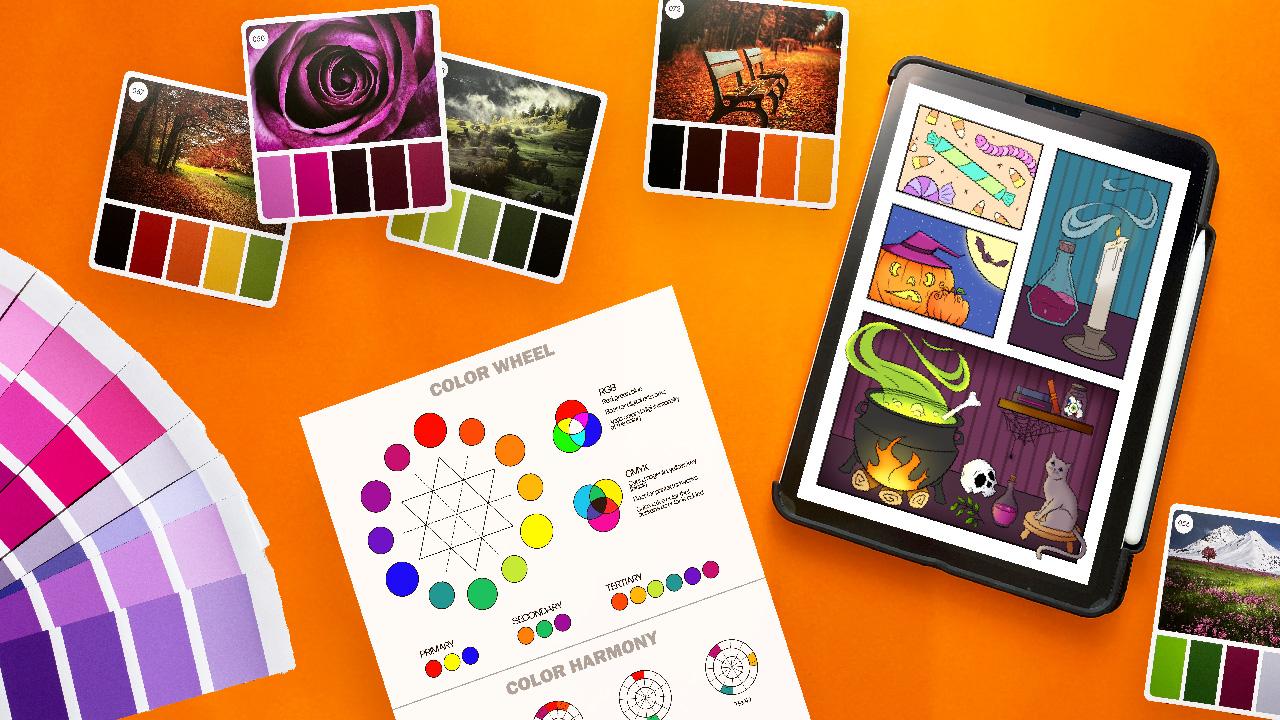
2. Kursressourcen: Für diesen Kurs habe ich
einige Ressourcen für Sie zum
Herunterladen erstellt , die wir zusammen
verwenden werden wir einige
dieser Abschnitte durchgehen. Scrollen Sie zum Herunterladen einfach nach unten
zum Tab Projekt und Ressourcen und wählen Sie sie zum Herunterladen aus. Zusätzlich zu den Unterrichtsmaterialien kannst
du dir auch all
meine Werbegeschenke auf KOFI besorgen, die verschiedene
Malvorlagen beinhalten Folgt mir auch
dort, denn ich werde dort weiterhin
Werbegeschenke für euch hinzufügen Sobald Sie
Ihre Kursressourcen heruntergeladen haben, fahren Sie mit dem nächsten Abschnitt fort,
in dem wir beginnen werden
3. Farbfeld: Die Farbe. Als erstes möchte
ich Ihnen zeigen,
wie Sie das Farbpanel verwenden. Lassen Sie uns also weitermachen und Procreate
öffnen. Und dann werden wir auch unser Arbeitsblatt zum Ausmalen
öffnen, obwohl wir es noch
nicht benötigen Wenn Sie hier
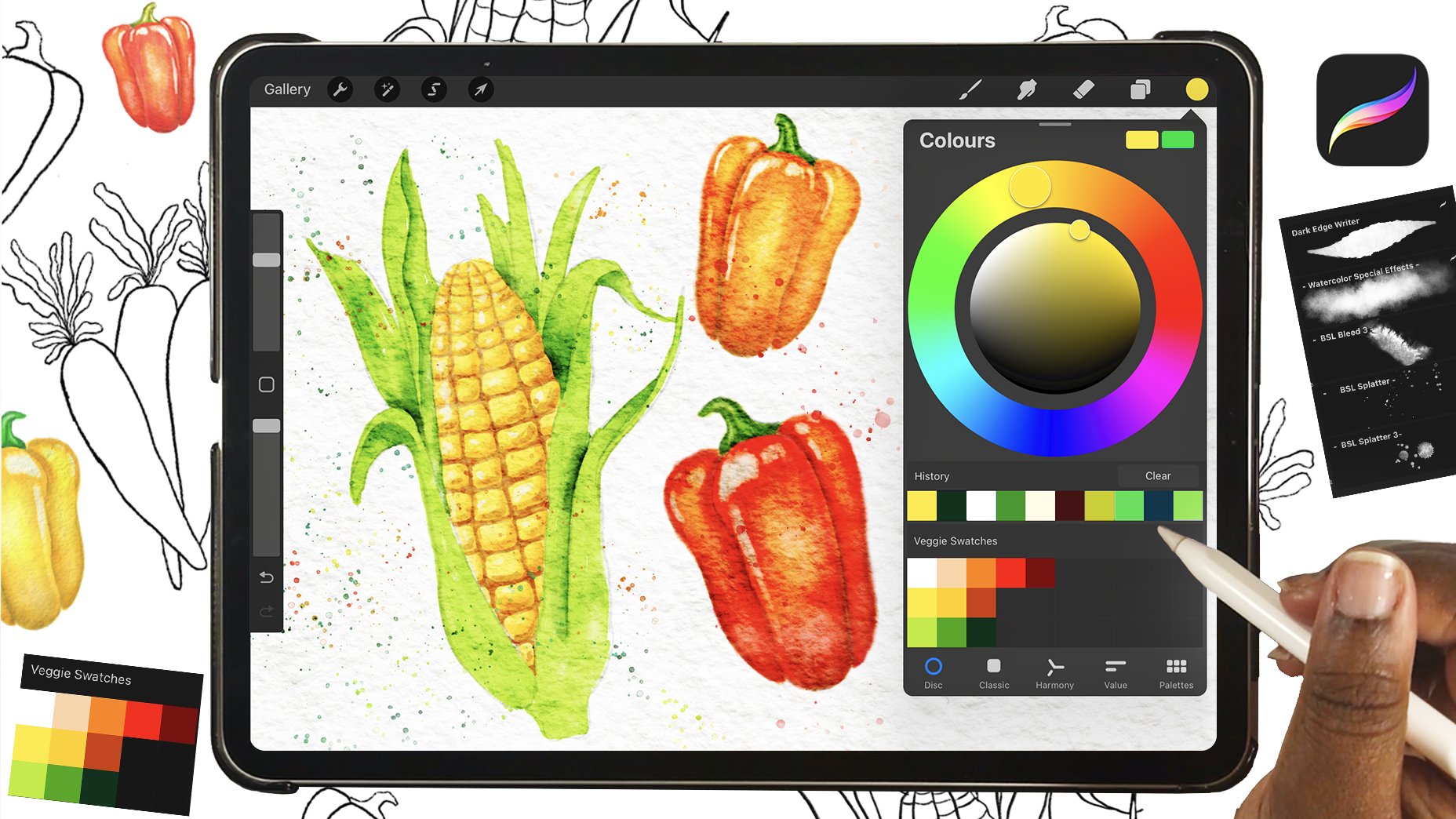
oben rechts nachschauen, einen Farbpunkt. Das ist deine aktive Farbe. Also mach einfach weiter und klicke darauf und es öffnet
dein Farbpanel. Von hier aus können Sie sich auf
dem Farbrad
bewegen und
neue Farben auswählen , die hier oben
aktiv sind. Und dann hast du
deinen Verlauf und siehst auch deine
aktuelle Farbpalette. Wenn ich also eine
davon verwenden und sie aktivieren möchte, muss
ich sie nur anklicken,
und dann steht sie mir zur Verfügung, um sie für mein Kunstwerk zu verwenden. Und wenn ich dann
zu meiner anderen Farbe zurückkehren möchte , klicke
ich einfach darauf und halte sie gedrückt,
bis sie sich wieder ändert, und dann habe ich auch meine vorherige
Farboption. Wir brauchen das nicht mehr, also mache
ich einfach
weiter und lösche es, und dann gehe ich
zurück zu meinem Farbpanel. Unter Klassisch wählen Sie
Ihre Farbe aus, indem Sie sich in diesem Bedienfeld
bewegen Dann stehen Ihnen
jedoch auch die Schieberegler für Farbton, Sättigung und
Helligkeit sowie Ihr Verlauf
und Ihre aktuelle Palette Das nächste Fenster ist Harmony Wenn Sie
auf „Kostenlos“ klicken
, werden die verschiedenen
Color Harmony-Optionen geöffnet Wenn Sie auf eine
davon klicken,
bewegt sie sich für Sie auf dem
Farbrad hin und her und Sie erhalten
eine neue aktive Farbe. Der Unterschied besteht
darin, dass
ich drei verschiedene
aktive Farben verwenden kann und dann
diesen Schieberegler verwenden kann, um
die Helligkeit
dieser aktiven Farben zu ändern . Sie haben auch Ihren Verlauf und Ihre aktuelle Farbpalette. Unter Wert befinden sich Schieberegler für Farbton, Sättigung und
Helligkeit sowie RGB-Regler Das Beste an diesem Panel
ist jedoch , dass Sie Hex-Codes
ändern können Wenn Sie also einen Hex-Code
für eine bestimmte Farbe haben, können
Sie ihn hier eingeben. Ich werde später in der
Klasse erklären, wo wir
diese Codes bekommen können , weil
wir
sie noch nicht benötigen , um
mit der Klasse zu beginnen. Und wieder haben
wir, genau wie bei
den anderen Panels, unseren Verlauf und die
aktuellen Farbpalettenoptionen. Das letzte Panel besteht aus Paletten. Wenn Sie also hier reingehen, sehen Sie alle Paletten, die Sie erstellt haben
,
und Sie können auch
eine auswählen, mit der Sie arbeiten möchten Also werde ich heute die Klasse verwenden,
die Sie heruntergeladen haben , nämlich
die Procreate
Color-Klasse, und einfach auf
die drei Punkte an
der Seite klicken und sie als aktiv festlegen Jetzt ist es also auf
jedem Ihrer Panels aktiv , das Sie auswählen Zu diesem Zeitpunkt müssen Sie keine Ihrer eigenen Farben
auswählen. Wählen wir also einfach
die Disc-Oberfläche und fahren dann mit
dem nächsten Abschnitt fort, in dem wir mit
dem Färben von Weizen beginnen.
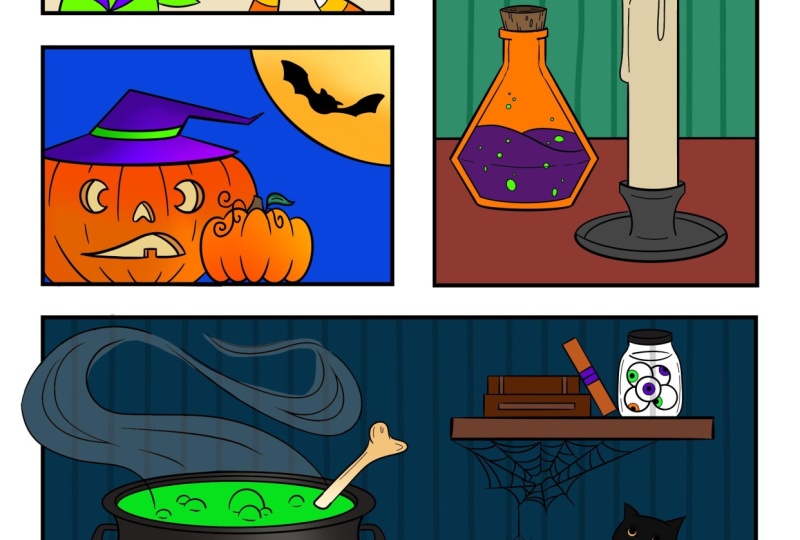
4. Grundfarben: Für dieses erste Panel zeige
ich Ihnen, wie
Sie nur
eine einfache Grundfarbe hinzufügen. Es gibt tatsächlich
mehrere Möglichkeiten, wie Sie das tun können, also lassen Sie uns einsteigen
und loslegen. Die erste Art, wie wir färben können
, besteht darin, einfach wie gewohnt zu färben. Also müssen wir unsere
Farbe auf die erste Farbe in
der ersten Reihe ändern und dann sicherstellen, dass Ihr Pinsel auf
Inking und Studio Pin eingestellt ist Lassen Sie uns dann von hier aus eine neue Ebene hinzufügen. Wir möchten jedoch, dass sich unsere
Liniengrafik-Ebene über dieser Ebene befindet. Dann können Sie einfach weitermachen und wie
gewohnt
einfärben Es gibt also einige
Probleme damit. Es ist
zum Beispiel nicht immer einfach , sicherzustellen, dass Sie
alles richtig ausgefüllt haben, und Sie könnten auf diese Weise außerhalb
der Warteschlangen landen. Es ist nicht unbedingt
falsch, auf diese Weise zu färben, und manchmal bevorzuge ich es, aber es gibt schnellere Möglichkeiten,
zu färben und sich fortzupflanzen. Also lass uns jetzt den
schnellsten Weg ausprobieren. Also brauchen wir das nicht. Lassen Sie uns das löschen, und dann gehen wir hier
rein und tippen
zweimal auf unsere
Liniengrafik-Ebene und
wählen Referenz. Jetzt können Sie sehen, dass hier Referenz
steht. Gehen Sie dann zurück zur darunter liegenden
Ebene und tippen und ziehen Sie dann auf Ihr Kunstwerk, um Farbe direkt
in die Bereiche
einzufügen , die Sie mit dieser Farbe füllen
möchten. Siehst du, das war viel
schneller und einfacher. Machen wir also weiter und ändern unsere Farbe auf die zweite
Farbe in der ersten Reihe, und dann fügen wir eine weitere Ebene
hinzu und fügen diese neue Farbe in die anderen Bereiche
der Süßigkeiten ein. Auf diese Weise können Sie schnell
das gesamte Panel ausfüllen, aber Sie werden auf ein Problem stoßen. Lassen Sie mich Ihnen zeigen,
was das Problem ist, indem ich
den Gummiwurm einfärbe Auch hier benötigen wir
eine neue Ebene und dann wechseln wir
zur
dritten Farbe in der ersten Reihe Dann machen wir
weiter und werfen jeden zweiten Teil
dieses Gummiwurms rein. Mm hmm Okay, Sie können also sehen, dass wir hier tatsächlich auf ein Problem
gestoßen Das liegt daran, dass
unsere Linien nicht vollständig geschlossen sind Also alle Bereiche
, die nicht geschlossen sind, füllen
das
gesamte Panel auf diese Weise aus Sie also weiter und machen Sie das rückgängig, und dann gehen wir
weiter zu unserer Liniengrafik-Ebene und
ändern unsere Farbe auf Schwarz Dann zoomen Sie einfach hinein und lassen Sie uns diese offenen Bereiche
schließen Wenn wir jetzt zu
unserer rosafarbenen Ebene zurückkehren und
zu unserer ursprünglichen Farbe wechseln, können
wir sie einfügen,
und das ist kein Problem. Mir persönlich gefällt diese
Methode nicht, weil es Teil
meines Kunststils ist ,
diese Bereiche offen zu lassen. Stattdessen schalte ich meine Referenzebene
aus und gehe dann
zurück zu meiner rosafarbenen Ebene. Dann nehme ich meinen Pinsel und
skizziere einfach den Bereich
, den ich einfärben möchte,
und ziehe die Farbe per
Drag-and-Drop hinein. In Ordnung, also lass uns unseren Wurm
beenden. Also wie zuvor benötigen
wir eine weitere Ebene, und wir werden unsere
Referenzebene wieder einschalten Stellen Sie sicher, dass Sie sich
auf der Ebene darunter befinden, und dann
wechseln wir zur vierten Farbe in
der ersten Zeile und ziehen sie wie zuvor per Drag &
Drop hinein. Und das gleiche Problem. Lassen Sie uns also weitermachen und unsere Referenzschicht
ausschalten. Stellen Sie sicher, dass Sie sich wieder auf der
Ebene darunter
befinden, zeichnen Sie dann Ihren
Umriss nach und füllen Sie ihn aus. Jetzt habe ich einen kleinen
Trick, den ich dir zeigen möchte. Also lassen Sie uns weitermachen und zur
fünften Farbe
in der ersten Zeile wechseln , und dann fügen wir eine neue Ebene
hinzu und schalten diese Ebene
wieder auf Referenz um. Stellen Sie sicher, dass Sie die
Ebene darunter ausgewählt haben, und dann fügen wir unsere violette Farbe hinzu. Wir wollen
das mit dem anderen Abschnitt machen, also brauchen wir eine neue Ebene, und wir werden
die andere violette Farbe auswählen und dann in diese Abschnitte einfügen. Jetzt habe ich einen Abschnitt vergessen, und ich möchte eigentlich, dass er diese hellviolette Farbe hat. Gehen wir also zurück zu dieser Ebene. Und anstatt
unsere Farbe in diesem Farbfeld zu ändern, tippen und
halten
wir einfach , bis wir wieder die
hellviolette Farbe haben, und dann werden
wir diese Farbe wieder einfügen. Anfang wäre es einfacher
gewesen, diese Farbe hinzuzufügen, aber Sie wären überrascht, wie oft Sie
Ihre vorherige Farbe verwenden möchten. Deshalb wollte ich sicherstellen, dass
ich Ihnen diese Funktion zeige. Lassen Sie uns nun
eine neue Ebene über
unserer Bonbonschicht hinzufügen , und dann wählen
wir die zehnte Farbe in der ersten Reihe. Dann machen wir einfach
weiter und ziehen das per Drag & Drop
in den Hintergrund. Und wie Sie sehen können,
hat das hier ein Problem mit unserem Wurm verursacht, und das liegt daran, dass unsere
Ebene ganz oben ist. Also müssen wir diese Ebene
nehmen und sie an den unteren Rand
all unserer anderen Ebenen
verschieben. Jetzt ist das Problem behoben. Das Ausmalen des restlichen Panels sollte für Sie ein
Kinderspiel sein. Stellen Sie einfach sicher, dass jeder
dieser Abschnitte eine
eigene Ebene hat, und dann sollten Sie
diese drei Farben genau hier verwenden . Also werde ich jetzt einfach
weitermachen und diesen
Abschnitt
schnell durchgehen. Ordnung, wir haben jetzt
alles ausgefüllt und können mit dem
nächsten Abschnitt fortfahren
5. Anpassung der Farben: In diesem Abschnitt zeige
ich
Ihnen eine einfache Möglichkeit, Ihre Farben zu
ändern. Wir verwenden einfach dasselbe
Panel aus dem letzten Abschnitt, sodass Sie kein neues Panel
einfärben müssen. Nehmen wir an,
Sie entscheiden, dass Ihnen die von Ihnen ausgewählten
Farben nicht gefallen, aber wir müssen nicht alle Farben
ändern. Aus diesem Grund ist es eine gute Idee, mehrere
Ebenen zu haben. Lassen Sie uns also weitermachen und
unsere dunkelgrüne Ebene auswählen Gehen wir dann zu unseren Anpassungen und
wählen dann Farbtonsättigung
und Helligkeit, wodurch dieses
Fenster unten angezeigt wird. Wenn wir also den Farbtonregler bewegen, können
wir sehen, dass dieser Fehler auftritt.
Wenn wir also den Farbtonregler bewegen, können
wir sehen, dass sich dadurch die reine Farbe
ändert, also Rot, Blau,
Gelb, Grün. Und dann
ist unsere Sättigung eine Intensität der Lichtintensität der Farbe. Ja. Wenn wir also
den Farbtonregler bewegen, können
wir sehen, dass
sich dadurch die reine Farbe ändert. Und dann ändert sich dadurch die
Intensität der Farbe, und Ihre Helligkeit
fügt einfach Schwarz oder Weiß hinzu. Wenn Sie sich nicht sicher sind, ob
Ihnen Ihre neue Farbe gefällt, tippen Sie
einfach auf den Bildschirm
und es öffnet
sich ein Menü . Halten Sie die Vorschau gedrückt
und Sie können sehen, welche
Option Ihnen besser gefällt. Du kannst sie auch anwenden, rückgängig machen, zurücksetzen oder stornieren, und ich
werde diese Änderungen stornieren. Nehmen wir nun an,
Sie möchten
mehrere Farboptionen für dasselbe
Kunstwerk erstellen . Als erstes müssen
Sie Ihre Ebenen kombinieren. Öffnen Sie also das Ebenenfenster und wählen Sie zuerst die oberste
Farbebene aus. Sie dann, von oben beginnend, Drücken Sie dann, von oben beginnend, Ihre Ebenen
zusammen, bis alle Ihre Farbebenen zu einer Ebene
zusammengefasst sind. Denken Sie daran, wenn Sie dies tun, können
Sie
einzelne Ebenen nicht mehr manipulieren. Wenn Sie eine Kopie
der einzelnen Ebenen behalten möchten, können
Sie eine zusätzliche Kopie erstellen. Um dies zu tun,
müssten Sie Ihre Ebenen also tatsächlich gruppieren. Wischen Sie also einfach auf diesen nach rechts und bringen Sie alle Ihre
Farbebenen dorthin, wo sie blau sind Und dann ist Gruppe jetzt oben
eine Option. Und dann kannst du
darauf nach rechts wischen und du hast eine
doppelte Option, und dann kannst du sie von hier
aus einfach reduzieren Und dann hast du deine separaten Ebenen und
deine abgeflachte Ebene Wir
brauchen die Gruppenebene eigentlich nicht, also löschen Sie sie,
und dann werden wir diese Ebene zweimal
duplizieren Lassen Sie uns
diese oberste Ebene ausschalten und dann die mittlere Ebene
auswählen Gehen wir zu
unseren Anpassungen und kehren zu Farbton, Sättigung
und Helligkeit zurück. Jetzt können wir das
Ganze auf einmal ändern. Und lass uns sehen. Ich denke, das ist genau dort
eine gute Option. Und ich werde weitermachen und
dasselbe mit diesem anderen und
etwas anderes auswählen. Das ist in Ordnung. Jetzt haben Sie drei verschiedene Optionen
für dasselbe Kunstwerk. Das wäre toll,
wenn Sie
eine Umfrage durchführen oder Ausdrucke machen möchten, und dann könnten Sie
je nach
Kundenwunsch verschiedene Optionen
haben und dann könnten Sie
je nach
Kundenwunsch verschiedene Optionen
haben. Eine weitere Sache, die ich Ihnen
zeigen möchte, ist die Farbbalance. Dies verbessert einfach die
Farben in Ihrem Kunstwerk, und es könnte eine gute
Option sein
, wenn Sie Ihrem Kunstwerk ein wenig
Farbe verleihen möchten. Wenn Sie mit der Farbbalance fertig sind, löschen Sie
diese zusätzlichen Ebenen, da
wir sie nicht benötigen,
und fahren dann mit
dem nächsten Abschnitt fort diese zusätzlichen Ebenen, da
wir sie nicht benötigen, .
6. Füllmethoden: In diesem Abschnitt werde ich Ihnen
zeigen, wie Sie
Mischmodi verwenden Aber zuerst müssen
wir unsere Grundfarben ändern, genau wie wir es
im ersten Abschnitt getan haben Ich werde einen schnelleren Teil von mir zeigen, wie ich
die Farben hinzufüge, damit du nicht
ganz auf dich allein gestellt die Farben hinzufüge, damit du nicht
ganz auf dich allein Denken Sie nur daran, dass Sie
jedes Teil auf einer eigenen Ebene haben möchten, und dann werden wir
die Farben in der zweiten Reihe verwenden A Okay,
jetzt, wo wir
unsere Grundfarben eingegeben haben, möchte
ich dir zeigen, was
Mischmodi bewirken Ich will ehrlich sein, ich verwende
normalerweise nur ein paar
davon regelmäßig, und dann
spiele ich gelegentlich mit
einigen der anderen herum Ich werde nicht erklären,
wie man all diese verwendet, aber ich werde einen
Lincoln Procreate in
die Beschreibung aufnehmen , wo er jeden einzelnen
besser erklärt Wählen wir also unsere
Hintergrundfarbe und fügen dann
eine Ebene darüber Dann wirst du das hier sehen. Wenn Sie darauf klicken, werden Ihre Mischmodi
geöffnet. Also mach weiter und stelle
das auf Multiplizieren ein, und dann werden wir
unseren Pinsel auf Airbrush
und Softbrush umstellen Tippen und halten Sie jetzt einfach
auf den blauen Hintergrund und machen Sie dann einfach einen kleinen
Punkt, als ob überall in Ordnung ist Da wir also
das Multiplizieren eingestellt haben, es dunkler,
obwohl
es mit
dieser Hintergrundfarbe identisch erscheint es dunkler,
obwohl
es mit
dieser Hintergrundfarbe identisch ist. Lassen Sie uns weitermachen und noch
ein paar Punkte hinzufügen. Wir werden Gelb hinzufügen. Und dann verwenden wir diese Orange
aus dem großen Kürbis. Okay, jetzt werde ich das
nur ein bisschen zur
Seite verschieben , und dann gehen wir in unsere Kreisebene
und wählen das M. Also lasst uns einfach durchgehen und
sehen, was all diese bewirken Wie bei dunkleren Farben wird überhaupt nichts angezeigt Und um ehrlich zu sein, bin ich mir
nicht ganz sicher warum. Aber du wirst sehen, dass sie
aufhellen,
abdunkeln, Kontraste zeigen Es gibt eine Menge interessanter Dinge, die
Sie damit machen können, und Sie
wissen einfach nie, wofür Sie sie am
Ende verwenden Es macht also Spaß zu spielen. Wie dem auch sei, lassen Sie uns weitermachen und einige dieser
Mischmodi sinnvoll einsetzen Beginnen wir also damit,
diese Ebene zu löschen , weil wir sie eigentlich
nicht benötigen Und dann werden wir
weitermachen und
die Kürbis-Oberflächenschicht auswählen und eine Schicht darüber hinzufügen. Und dann machen wir
daraus eine Schnittmaske und schalten unseren
Mischmodus auf Multiplizieren um Lassen Sie uns nun unsere
Pinselgröße auf Größe acht ändern. Und dann werden wir
unsere Farbe auf dieselbe
Farbe wie unser Kürbis umstellen . Fügen Sie Ihrem Kürbis jetzt einfach ein
wenig Schatten hinzu. Und wie du siehst, arbeite
ich quasi außerhalb der Zeichnung, also gehe
ich nicht zu weit hinein Und dann füge hier einfach ein
bisschen unter den Hut. Und das möchte ich eigentlich ein bisschen abdunkeln
. Also ändern wir
das auf Größe zwei, und dann fügen wir genau dort einen
schärferen Farbton Jetzt möchte ich ein
kleines Highlight hinzufügen. Lassen Sie uns also eine
weitere beschnittene Ebene hinzufügen, und dann ändern wir
diese auf Bildschirm und dann ändern wir
unsere Pinselgröße auf sechs Und dann füge einfach ein kleines Highlight am
Rand des Kürbisses hinzu Jetzt machen wir
dasselbe mit diesem Kürbis, also wählen wir diese Farbe aus. Und dann fügen wir eine Ebene über dem anderen Kürbis hinzu, setzen ihn auf
Schnittmaske und multiplizieren Und dann ändere deine
Pinselgröße auf vier. Und dann füge dem Rand und der Unterseite einfach
ein wenig Schatten hinzu Und dann wollen wir wieder eine Highlight-Ebene
hinzufügen,
also fügen wir
hier eine weitere beschnittene Ebene hinzu und ändern sie auf Bildschirm, und dann fügen Sie hier einfach ein
wenig am Rand und oben Das sieht für mich ein
bisschen hart aus, also möchte ich die
Deckkraft auf etwa 90% ändern Für das Blatt und den Stängel können
wir diese einfach
kurz schattieren Wechseln Sie also einfach zu Multiplizieren und
stellen Sie sicher, dass es sich um
eine beschnittene Ebene handelt Und dann lassen Sie uns unsere
Pinselgröße auf Größe eins umstellen und nur ein wenig
Schatten am Rand und am Boden
hinzufügen Und dann machen wir
dasselbe mit unserem Blatt. Okay. Und das ist gut
genug für die. Also können wir tatsächlich
dasselbe mit unserem Hut machen. Also geh hier rein und finde
die Hut- und Bandschicht, und lass uns die zusammenkneifen und dann einfach ein
bisschen Schatten zu deinem Hut hinzufügen Und dann, genau wie zuvor, fügen
wir
eine weitere beschnittene Ebene und drehen diese auf den Bildschirm, um unser
Highlight hinzuzufügen Und dann fügen wir hier einfach ein
bisschen zum Rand hinzu. Und dann ein bisschen hier
auf der Hutkrempe. Jetzt werden wir etwas Lustiges machen, nämlich
das Gesicht zum Leuchten bringen, aber ich habe diese Farben tatsächlich
umgekehrt, also lassen Sie uns das ganz
schnell ändern Okay, also lass uns weitermachen und unsere Oberflächenebene wählen, und dann werden wir sie
duplizieren und unseren Mischmodus auf Hinzufügen
umschalten Dann gehen wir
in unsere Einstellungsebene und
wählen Gaußsche Unschärfe Jetzt können Sie sehen, dass oben
Gaussi und Blur stehen. Und wenn du deinen
Stift einfach über den Bildschirm ziehst, kannst
du sehen, wie sich das ändert,
aber du kannst auch sehen, wie sich
dein Leuchten hier Also ich denke, wir
werden mit etwa 12 gehen. Ich finde, das sieht gut aus. Wir können dasselbe mit unserem Mond
machen, also lasst uns diese
Ebene finden und duplizieren. Wir werden den Mischmodus nicht wirklich
ändern, aber wir werden unsere Anpassungen vornehmen
und Gaußsche Weichzeichnung Und für diesen,
ich glaube, vielleicht 13, Das wird
außerhalb Ihres Panels verschwimmen, also benutzen Sie einfach Ihr Radiergummi
und bereinigen Sie es so
gut wie möglich Das ist alles, was wir für die Mischmodi
tun wollen, aber ich möchte der Fledermaus ein paar Augen und
dem
Himmel ein paar Sterne
hinzufügen Fledermaus ein paar Augen und
dem
Himmel ein paar Sterne
hinzufügen Lassen Sie uns also weitermachen und eine Ebene über
unserer Fledermaus
hinzufügen und dann die
rosa Farbe dieses Hutes wählen Dann möchte ich auch unter
Tusche zu unserem Studiostift wechseln
und dann Ihre
Pinselgröße auf Größe fünf umstellen, und dann fügen wir ein
paar Punkte für die Augen Lass uns jetzt ein paar Sterne machen. Fügen wir also eine weitere Ebene und
wählen dann unsere Mondfarbe aus. Und dann können Sie dem
Himmel einfach
so viele Sterne hinzufügen , wie Sie möchten. Wenn Sie
mit Ihrem Kunstwerk zufrieden sind, lassen Sie uns alle diese
gruppieren, und dann werden wir es platt machen Das sind nur deine Farbebenen, nicht deine Linien oder
deine andere Bonbonschicht Also mach weiter und gruppiere das. Und dann machen wir weiter und
machen es platt. Und das war's für diesen Abschnitt. Also lass uns weitermachen und weitermachen.
7. Auswahlwerkzeug: In diesem Abschnitt zeige
ich Ihnen, wie
Sie das
Auswahlwerkzeug verwenden, das auch
als Lasso-Tool bekannt ist Also noch einmal, ich werde damit beginnen schnell die Grundfarben hinzuzufügen, und ich werde diesen Teil
beschleunigen Sie werden feststellen, dass
ich nicht
im Rauch gefärbt habe, und Sie werden später Weiß
sehen. Okay, jetzt möchte ich unserem Hintergrund
ein paar Streifen hinzufügen . Gehen wir also in
unser Aktionsfenster,
stellen Sie sicher, dass es auf Canvas,
Zeichenanleitung eingestellt ist , und
bearbeiten Sie dann Zeichenanleitung. Das sind also dieselben
Einstellungen, die Sie benötigen. Wählen Sie also Tut-Raster, Opazität 50%, Rastergröße 115 Pixel und dann Dicke von 70% Vergewissern Sie sich, dass die
Zeichenunterstützung
ausgeschaltet ist , und klicken Sie dann
einfach auf Fertig Jetzt stellen wir unseren
Pinsel auf Cigraphy-Monolin um
und stellen dann sicher, dass er auf 30% eingestellt
ist Wir müssen auch
eine beschnittene Ebene direkt über
unserer blauen Hintergrundebene hinzufügen eine beschnittene Ebene direkt über
unserer blauen Hintergrundebene Ziehen Sie jetzt einfach eine Linie direkt
von Ihrer Anleitung nach unten, sie
irgendwie über den
unteren Rand hinaus und halten Sie sie hier gedrückt. Und wenn du dann deinen Finger drückst
und
hältst, wird die Linie gerade Und wenn du das nicht gut
sehen konntest, machen
wir es hier oben. Also jetzt ist es ein
bisschen gerader, aber es ist immer noch irgendwie schief, und jetzt geht es gerade
rauf und runter Also mach das einfach für all deine
Richtlinien. Sobald du alle
deine Streifen gemacht
hast, kannst du wieder reingehen und deine Zeichenanleitung
ausschalten, dann wird das Raster gelöscht. Jetzt machen wir die
Oberseite des Korkens leichter. Gehen wir also rein und
wählen unsere Korkschicht aus, und dann wählen
wir das Auswahlwerkzeug oben. Stellen Sie sicher, dass es auf Freihand
eingestellt ist. Sie könnten hier Ellipse verwenden, aber ich habe das Gefühl, dass es einfacher
sein wird , Freihand zu verwenden,
also liegt es an Ihnen, was Sie Zoomen Sie dann hinein und versuchen Sie, hier Ihrer schwarzen
Richtlinie zu folgen Wenn Sie ein paar Versuche benötigen, lassen Sie sich
nicht entmutigen. Es ist ziemlich schwierig, Auswahlen
zu treffen. Jetzt gehen wir
rein und wählen Farbtonsättigung
und Helligkeit, und wir werden
unsere Helligkeit auf etwa 60% ändern Und um diese Auswahl zu verlassen, klicken Sie
einfach erneut auf S. Gehen wir jetzt rein und
wählen unsere Trankflüssigkeit aus. Dann wählen wir erneut
unser Auswahlwerkzeug,
zoomen weit hinein und treffen dann
eine Auswahl dieses kleinen
Teils unseres Zaubertranks Dann wählen wir erneut
unser Auswahlwerkzeug, zoomen weit hinein und treffen dann eine Auswahl dieses kleinen
Teils unseres Lassen Sie sich auch hier Zeit. Wenn Sie Ihre Stecknadel
abziehen und dann
wieder darauf zurückgreifen müssen , können
Sie das auf jeden Fall tun. Was auch immer für dich am einfachsten ist. Gehen wir nun zu unserer
Farbsättigung und Helligkeit und ändern wir unsere
Helligkeit auf etwa 60%. Und lassen Sie uns unsere
Sättigung auf 55 ändern. Okay, jetzt fügen wir
eine Ebene darüber hinzu und wählen jetzt
unsere hellrosa Farbe Und lassen Sie uns zurück
zu unserem Studio-Pin wechseln und dann werden wir all unsere Seifenblasen
einfärben Und dann werden wir
unsere Sättigung auf etwa 35% ändern . Ich möchte, dass das Glasgefäß
transparent aussieht, also klicken wir hier
auf diesen blauen Hintergrund, gehen dann zu Ihrer Hintergrundebene und
legen dann Ihre Farbe genau
hier oben auf das Glas. Wenn Sie also zu Ihrer Vorschau gehen, können
Sie sehen, dass dieser
Abschnitt jetzt ausgefüllt ist. Gehen wir jetzt zurück zu unserer
Glasebene und stellen unsere Opazität auf etwa 65% um, und dann werden wir auch unsere Helligkeit
ändern Lassen Sie uns das also auf etwa 53% ändern
. Jetzt können Sie
den gestreiften Hintergrund tatsächlich
durch das Glas sehen . Wenn Sie es etwas ausgefallener haben möchten
, lassen Sie uns
dem Rand unseres Glases etwas Glanz verleihen. Treffen Sie hier also eine Auswahl, die wirklich
nahe an der Kantenlinie liegt. Lassen Sie sich auch hier Zeit. Und dann stellen
Sie sicher, dass Sie es dort schließen. Und dann ändern wir
unseren Wert auf nur 1%. Lassen Sie uns nun unsere
Farbsättigung und Helligkeit ändern. Lassen Sie uns also unseren Farbton bei 20, unsere Sättigung bei 25 und unsere Helligkeit angeben. Machen wir 70. Das gibt dem Ganzen nur ein
bisschen mehr, so als ob der Schein des Kerzenlichts am Rand des Glases
ist Was den Rauch angeht, brauchen
wir eine neue Ebene, und dann werden wir
drei separate Auswahlen treffen Wählen Sie also einfach diese erste
aus, wie Sie es normalerweise tun würden. Und anstatt es einfach zu schließen, tippen
wir tatsächlich auf den grauen Punkt. Wir können also sehen, dass unsere
Auswahl getroffen wurde , weil wir diese gestreiften
Linien im Hintergrund haben. Jetzt können wir
die anderen beiden auf die gleiche Weise auswählen. Stellen Sie einfach sicher
, dass Sie
Ihre Auswahl schließen , wenn Sie
fertig sind , indem Sie
auf den grauen Punkt tippen Ich mache weiter
und zoome durch meine, und dann könnt ihr eure selbst
machen Sobald Sie alle drei Rauchfarben ausgewählt haben, wir fortfahren und
die siebte Farbe
in der dritten Reihe auswählen die siebte Farbe
in der dritten Reihe und dann einfach per Drag-and-Drop
in jeden dieser Bereiche Sie werden feststellen, dass Ihr Rauch
einige offene Bereiche Wir wollen, dass es so ist.
Also lass es einfach so. Und dann gehen wir zurück
zu unserer Ebene und ändern unsere Deckkraft auf nur 35% Jetzt ist unser Rauch durchsichtig, genau wie unser Glasgefäß Jetzt möchte ich an meiner Flamme arbeiten. Lassen Sie uns also weitermachen und
diese Ebene auswählen und dann
Ihr Auswahlwerkzeug aufrufen. Und dann
treffen wir einfach eine kleine Auswahl in unserer Flamme,
ungefähr so, und wir ändern unsere
Feder auf etwa 3%. Und kehren Sie Ihre Auswahl um. Jetzt befinden sich deine Wellenlinien also innerhalb deiner Flamme
statt außerhalb Lassen Sie uns jetzt unsere
Farbtonsättigung und Helligkeit ändern. Wir ändern
unseren Farbton auf 48, unsere Sättigung auf etwa 63 und unsere Helligkeit auf etwa 45. Ich finde, das sieht ziemlich gut aus. Ich möchte ein wenig Glanz hinzufügen. Fügen wir also eine Ebene unter unserer Candlestick-Ebene hinzu und verwenden wir
dann unser Auswahlwerkzeug Und anstatt freie Hand zu haben, schalten
wir das auf Ellipse um, und das ist ein Kreis per
Drag-and-Drop Drücken und halten Sie Ihren Finger auf
dem Bildschirm, um den perfekten Kreis zu erhalten Und dann
schalten wir unsere Farbe auf
die achte Farbe
in der dritten Reihe um die achte Farbe
in der dritten Reihe und ziehen sie per Drag & Drop hinein. Das ist jetzt ein bisschen zu hell, also lasst uns weitermachen und
unsere Opazität auf 8% reduzieren Es könnte etwas schwierig sein, das vor der Kamera
zu erkennen. Lassen Sie uns nun oben
auf der Kerze eine
Auswahl treffen , die dem Schein
gewissermaßen folgt. Und wir werden
unsere Feder auf etwa 10% ändern. Und dann werden
wir bei unseren Anpassungen unseren Farbton auf
53 ändern und unsere Sättigung
ganz erhöhen Jetzt nehmen wir
noch eine Anpassung und gehen zur Farbbalance vor
und gehen zur Farbbalance. Lassen Sie uns
das Gelb ein wenig erhöhen Jetzt treffen wir eine weitere
Auswahl direkt unter der Flamme und ändern
unsere Sättigung auf etwa 80% Wenn du fertig bist, sollte es ungefähr so
aussehen. Und jetzt müssen wir
die Kerzenhalter-Ebene auswählen, und wir werden nur
diese beiden hinteren Bereiche auswählen
und nicht vergessen, auf
die grauen Punkte zu tippen , damit wir unsere zweite Auswahl
treffen können. Und dann werden
wir für unsere Anpassung unsere Helligkeit auf 45% ändern. Wenn Sie mit allem zufrieden sind, fahren Sie fort und führen Sie Ihre
Ebenen für dieses Panel zusammen. Sie können mit
dem Lasso-Werkzeug wirklich schick werden und mit diesem Abschnitt
weitermachen, aber wir werden weitermachen,
da ich glaube, ich habe Ihnen
genug Verständnis dafür
gegeben genug Verständnis dafür was Sie
mit diesem Werkzeug machen können Wir sehen uns also
im nächsten Abschnitt.
8. Farbtheorie: Es mag seltsam erscheinen, gegen Ende
des Kurses
Farbtheorie zu machen , aber da ich
die Farben für das
Klassenarbeitsblatt
schon ausgesucht hatte , brauchten
wir sie vorher nicht. Jetzt, wo du im Begriff bist, deine eigene Aufgabe zu
erledigen und dir die
Farben selbst auszusuchen, könnte das
Erlernen der Farbtheorie es für dich viel einfacher
machen. Für diesen Abschnitt müssen
wir also unser
Farbrad-Arbeitsblatt öffnen. Sie können hier also sehen
, dass ich
die RGB- und
CMYK-Farben bereits ausgefüllt habe , sodass Sie diesen Teil nicht bearbeiten
müssen. RGB steht für Rot,
Grün und Blau, und Sie würden dies
für digitale Kunstwerke verwenden , die wir nicht drucken möchten. CMYK steht für Cyan, Magenta, Gelb und Key,
was eigentlich Schwarz ist Wir würden diesen Farbmodus
für Kunstwerke verwenden , die
wir drucken möchten Lassen Sie uns also weitermachen
und
mit dem Ausfüllen unseres Farbrads beginnen . Als erstes
müssen wir also eine neue Ebene hinzufügen,
aber wir möchten, dass sich diese Ebene
unter unserem Arbeitsblatt befindet. Fahren Sie fort und schalten
Sie Ihre Referenz für Ihr Arbeitsblatt ein und
kehren Sie dann zu Ihrer anderen
Ebene darunter zurück. jetzt einfach weiter
und halten
Sie die rote Farbe gedrückt und lassen Sie sie in
die oberste Farbe fallen. Wir werden
tatsächlich Gelb verwenden, nicht Grün, weil wir Primärfarben
verwenden, und dann werden
wir unser Blau verwenden. Also mach weiter und lass das
im anderen größeren Kreis fallen. Jetzt haben wir also all
unsere Primärfarben. Jetzt müssen wir
unsere Sekundärfarben erstellen. Gehen wir also rein und
schalten unseren Pinsel auf Kalligrafie und Mod Line um Und dann wählen wir wieder
unsere rote Farbe und fügen hier einfach ein bisschen
in diesen Kreis Und das
Gleiche werden wir auch mit der gelben Farbe machen . Jetzt
verwenden wir unser Smudge-Tool und mischen
diese Farben miteinander Achten
Sie darauf, dass Sie kein Weiß aus dem Hintergrund hinzufügen,
da dies zur Farbe beiträgt,
und das wollen wir nicht Versuchen Sie also,
Gelb und Rot einfach miteinander zu mischen. dann einfach gedrückt und schon haben Sie
Ihre orange Farbe, die Sie per
Drag-and-Drop in Ihren Kreis ziehen können. Jetzt machen wir
dasselbe mit unseren anderen Sekundärfarben. Nehmen Sie hier einfach ein bisschen
Rot und ein bisschen Blau zurück zum Wischwerkzeug
und mischen Sie diese dann
zusammen, bis Sie einen schönen violetten Farbton erhalten Und wir machen das Gleiche
für unseren letzten hier, also ein bisschen Blau und etwas
Gelb und wieder unser
Wischwerkzeug. In Ordnung Und Sie können sehen, dass
das nicht wirklich den schönsten
Grünton
erzeugt Es wird sich nicht
sehr gut zum Mischen eignen. Ich empfehle also, die
Farbe in das Grün unseres CMYK-Farbtons fallen zu lassen, und das wird sich von nun an viel
besser mischen lassen. So einfach genug, oder? Ich denke, ihr könnt
damit umgehen , eure eigenen Tertiärfarben zu mischen, also werde ich diesen Teil beschleunigen Also, wenn ihr fertig seid,
sollte eures ungefähr so aussehen wie meins Also lass uns weitermachen
und diese
aufteilen und deine Farben einfach per
Drag-and-Drop hineinziehen. Das macht es ein bisschen einfacher zu erkennen, was
unsere Primär-, Sekundär- und Tertiärfarben O. Okay, der obere
Teil ist fertig Und ich möchte nur sagen, dass es in den meisten Situationen eher Spaß macht als
praktisch ist, zu
verstehen, wie man Farben
digital mischt . Wenn Sie ein
traditionelles Gemälde malen, wäre es nützlicher zu
wissen, wie man diese
Farben mischt. Was für Sie
sowohl in der traditionellen als auch in der digitalen
Kunst
hilfreicher sein wird, ist Color Harmony. All dies ist wirklich einfach. Sie müssen nur die Platzierung des
Kreises mit dem, was
Sie oben haben,
abgleichen und dann einfach Ihre Farben per Drag & Drop hineinziehen. Wir kennen also bereits
unsere Primärfarben, also ist diese Farbe wirklich einfach. Dies ist die einzige
Farbharmonie, die sich nicht ändert. Es wird immer rot,
gelb und blau sein. Auch hier
werden wir einfach das, was wir in unseren Kreisen
sehen
, dem Farbrad zuordnen . Analog ist also nur eine Gruppe von drei oder mehr Farben, die nebeneinander
liegen Das könnte an einer beliebigen Stelle
in Ihrem Farbkreis sein. Es hat keinen festen Punkt
wie die Primärfarben. Es könnten also diese
drei oder diese drei sein. Es spielt keine Rolle,
solange sie direkt
nebeneinander stehen. Also lass uns einfach weitermachen
und diese ausfüllen. Als
Komplementärfarben gelten , die sich direkt
gegenüberstehen. Es ist also das Gegenteil
deiner Farbe. Und jetzt haben wir
unsere Triadenfarben. Triadenfarben sind Farben, die gleichmäßig
voneinander entfernt
sind Technisch gesehen
würden
Ihre Primärfarben also als Triadenfarben Bei einfarbigen Farben
wird es ein bisschen
anders sein Also mach weiter und
wähle deine rote Farbe und lege sie in
den oberen Bereich Dann werden wir unsere Farbe etwa auf
halbem Weg
aufhellen und
das noch einmal machen Monochromatisch sind also im Grunde nur verschiedene Nuancen derselben Farbe Kommen wir zu unseren Tetradenfarben Das sind im Grunde genommen nur zwei Paare von
Komplementärfarben Split
Complementary verwendet eine Grundfarbe und dann zwei Farben, die sich auf
beiden Seiten der
direkten Komplementfarbe befinden beiden Seiten der
direkten Komplementfarbe Und dann haben wir das Quadrat
, also nur vier
gleichmäßig verteilte Farben Warum ist das also wichtig? Nun, das sagt dir im Grunde , welche Farben gut
zusammenpassen. Es macht es wirklich
einfach zu wissen, was gut
zusammenpasst oder einen Kontrast bildet. Es gibt also etwas
, das ich
Ihnen hier mit unseren
kostenlosen Farben zeigen möchte . Wir wissen also, dass unsere
Komplementärfarben als Gegensätze
gut
aussehen Denken Sie an Weihnachten. Rot
und Grün gehören zusammen. Wenn Sie jedoch
diese beiden Farben nehmen und
sie miteinander mischen, erhalten
Sie eine braune Farbe. Nun, das könnte in Ordnung sein wenn Sie versuchen, eine braune Farbe zu
erhalten. Wenn Sie jedoch kein Braun und Rot und Grün verwenden
möchten, sollten
Sie
vorsichtig sein, wenn Sie sie miteinander mischen. Das gilt für alle
Ihre Komplimente. Entweder bekommst du ein Grau oder du wirst ein Braun bekommen Also nur etwas, das
man im Hinterkopf behalten sollte, obwohl
sie zwar zusammenarbeiten, aber vielleicht auch nicht sehr gut zusammenarbeiten,
wenn das Sinn macht. Das war's für diesen Abschnitt. Ich hoffe, dass Sie es
hilfreich fanden, um Farben
besser zu verstehen , und dass
es Ihnen helfen wird, in Zukunft bessere
Farbentscheidungen zu treffen.
9. Farbinspirationen: Wenn Sie sich nicht
entscheiden können, welche Farben Sie verwenden sollen, gibt es viele Ressourcen
, die Ihnen helfen können. Einige Ressourcen gibt es in
physischer Form wie Büchern, Pantone-Farbfeldern oder Farbwürfeln, aber Sie können tatsächlich
mehrere Ressourcen online finden Lassen Sie uns jetzt
einige davon durchgehen. Nehmen wir an, Sie kennen
eine bestimmte Farbe Sie möchten. Sie können es
einfach googeln. Wenn Sie zum Beispiel eine
bestimmte Farbe wie Silber kennen, würde
ich einfach den Silver Hex-Code eingeben
und ich würde eine finden, die sich was ich suche, sehr
nahe kommt. Und wenn ihr euch
erinnert, könnt diese Hex-Codes
in euer Farbfeld
eingeben. Interesse ist eine weitere
großartige Ressource. Wir können also etwas
wie die Halloween-Farbpalette eingeben, und Sie können sehen, dass wir mehrere Musteroptionen
erhalten werden Manchmal bekommst du damit Hex-Codes und
manchmal nicht Ich werde dir im nächsten Abschnitt zeigen, wie man
Farbpaletten erstellt,
damit du weißt, wie du Farben aus
Bildern ohne Hex-Codes
herausholst Bildern ohne Hex-Codes Sie könnten auch Color Hunt verwenden. Hier kannst du
aus Kategorien
wie dieser lustigen Space-Option wählen , oder du kannst die Suche verwenden und etwas wie Skin
eingeben, und du wirst
viele Optionen dafür bekommen. Du kannst sogar auf die Suchleiste tippen und einfach ein Farbthema auswählen. Eine weitere Option ist Adobe Color. Sie können
die meisten Funktionen von Adobe
Color tatsächlich kostenlos nutzen. Sie haben also einen Ort, an dem
Sie Ihre
eigenen erstellen und mit
verschiedenen Harmonien spielen können. Sie können herausfinden, wo Sie Farbthemen
finden, und Sie können sie so verwenden,
wie wir es bei Color Hunt gemacht haben. Sie können auch sehen,
was gerade angesagt ist. Nehmen wir zum Beispiel an,
Sie möchten sehen, was gerade angesagt ist
und Grafikdesign.
Sie können sich mehr ansehen und auf das Bild
klicken, um die Hex-Codes zu
erhalten Lab ist etwas Neues, das
ich noch nie benutzt habe, also kann ich nicht wirklich viel
dazu sagen. Und Bibliotheken können nur
verwendet werden , wenn Sie ein
Creative Cloud-Konto haben, aber wenn Sie eines haben, können Sie hier Farbthemen
speichern
und in Photoshop oder Illustrator darauf zugreifen Sie könnten sich auch vom Leben
inspirieren lassen. Machen Sie Fotos von allem , dessen Farben Ihnen
ins Auge fallen. Auch hier
möchte ich Ihnen
im nächsten Abschnitt zeigen,
wie Sie die Farben verwenden. Das Letzte, was ich mit Ihnen teilen möchte ,
ist, dass Sie
Ihre Intuition nutzen können Ich verwende oft die Optionen für Farbton, Sättigung und
Helligkeit, um einfach herumzuspielen, bis
ich passende Farben gefunden habe Tun Sie, womit Sie sich
am wohlsten fühlen. Ich bin mir sicher, dass ich nicht
an alles gedacht habe. Wenn Sie also gute Ideen
oder Ressourcen haben , die Sie teilen
möchten, tun
Sie dies bitte in den Kommentaren. Ich freue mich immer über neue
Farbressourcen, und ich bin mir sicher, dass andere Leute in diesem Kurs das auch zu
schätzen wissen würden. Wie dem auch sei, das ist alles, was ich
für diesen Abschnitt habe, also sehen wir uns im nächsten
10. Farbpalette: Farbpaletten sind eine
hervorragende Möglichkeit,
die Farben zu verwalten , die Sie in Ihrem Kunstwerk verwenden möchten oder verwendet
haben.
Deshalb werde ich Ihnen jetzt zeigen, wie Sie sie einrichten Gehen wir also zu
Pintrist und
suchen wir dann nach der Herbst-Farbpalette Sie
möchten speziell einen mit einem Hex-Code, also wähle ich diesen aus Für dieses Video werde ich das speichern und
ich
werde es in Procreate bringen,
aber Sie können einfach ein anderes Gerät
verwenden, aber Sie können einfach ein anderes Gerät
verwenden um es anzusehen und
die Hex-Codes abzurufen Sie können
sie auch einfach auf ein Blatt
Papier schreiben , wenn Sie kein
anderes Gerät haben, um sie anzusehen. Jetzt, wo Sie
Ihre Hex-Codes haben, gehen
wir zurück und genehmigen, und ich werde einfach
ein neues leeres Dokument hinzufügen, und ich werde meine Hex-Codes
einfügen damit ihr sie sehen könnt. Gehen wir jetzt in unser
Farbbedienfeld und
tippen dann auf das Pluszeichen, um eine neue Palette zu
erstellen Klicken Sie dann auf Untitled und
benennen Sie es in Fall Colors um. Jetzt gehen wir
zum Wert und wir werden unseren Hex-Code
ändern, aber das habe ich gerade vertuscht, also verschieben
wir es ein wenig nach unten Hoffentlich
funktioniert das. Da haben wir's. Und lassen Sie uns zu diesem 2017-24 wechseln. Also haben wir hier unsere neue Nummer und sie hat unsere
Farbe oben geändert Also können wir jetzt
diese aktive Farbe nehmen und sie zu unserer Farbpalette hinzufügen. Und dann können wir mit
dem Rest einfach dasselbe machen. Ich werde sie nicht
alle mit dir machen. Ich denke, du verstehst das Wesentliche, aber es ist wirklich einfach
, deine neuen Farben hinzuzufügen Jetzt möchte ich dir zeigen, wie
du Farben aus einem Bild herausholst. Dies kann ein Bild sein, das Sie aufgenommen haben, oder ein Bild, das Sie online gefunden haben.
Es ist nicht wirklich wichtig. Ich werde ein
Bild verwenden, das ich von
Invado bekommen habe , und du kannst dort
viele tolle Bilder finden Es ist jedoch nicht kostenlos, aber du kannst wirklich viele
kostenlose Bilder finden, von denen du dich
farblich inspirieren lassen Machen Sie sich also keine Gedanken darüber
, woher Sie es bekommen. Sie können Farben aus einem
Bild auf zwei verschiedene Arten auswählen. Der eine Weg ist etwas schwieriger und der andere passiert
fast sofort. Die erste Möglichkeit, dies zu
tun, besteht
darin , ein Bild zu Ihrer Leinwand hinzuzufügen. Gehen wir in das
Aktionsfenster und wählen Sie Foto
einfügen und wählen Sie das Foto
Ihrer Wahl aus. Von hier aus können Sie
einfach auf
die
gewünschte Farbe für Ihr Bild tippen
und sie gedrückt halten die
gewünschte Farbe für Ihr Bild . Anschließend können Sie eine neue Palette dafür
erstellen. Dies ist ein zeitaufwändiger Weg, aber nicht immer
die schlechte Option. Wenn Sie im Bild bestimmte
Farben sehen
, die Sie verwenden möchten , ist
dies der richtige Weg. Der andere, viel schnellere
Weg, dies zu tun, besteht darin, auf das Pluszeichen und dann
auf Neu aus Fotos zu klicken. Wählen Sie dasselbe Foto aus
und Sie werden sehen, dass eine Palette
erstellt wurde,
die auf den Farben Ihres Bildes basiert. Sie werden feststellen, dass
die Farbe, die ich Hand ausgewählt habe, nicht darin enthalten ist. Es können nicht
alle Bilder auf
diesem Foto ausgewählt werden, da es einfach viel zu viele
sind. Diese Option ist also ideal,
wenn Sie möchten, dass die Atmosphäre eines Bildes Ihnen eine
zusammenhängende Farbpalette Wenn Sie jedoch ein Bild mit
weniger Farbvariationen haben, kommen
Sie
den spezifischen Farben, die
Sie für Ihre Palette benötigen, näher Sie für Ihre Natürlich haben Sie die
Möglichkeit, beides zu tun und nur zwei Paletten
zu erstellen, falls Ihnen das bei der Erstellung
Ihrer Kunstwerke hilft Jetzt hast du also alles, was du für deine Unterrichtsprojekte
brauchst, also lass uns zum
nächsten Abschnitt übergehen damit ich dir sagen kann, was es ist
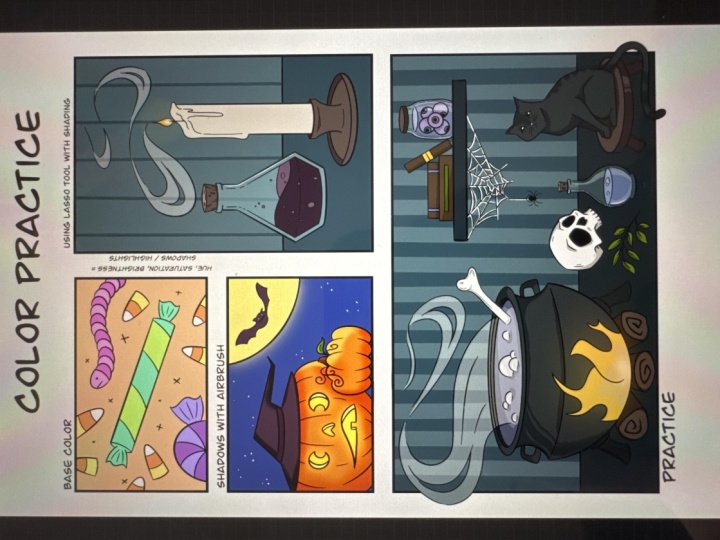
11. Kursprojekt: Für Ihre Aufgabe haben
Sie zwei Möglichkeiten. Sie können das Feld am unteren Rand
des Arbeitsblatts ausmalen unteren Rand
des Arbeitsblatts oder Sie können eine
der
Malvorlagen verwenden , die ich auf KOFI habe die zur Erinnerung völlig kostenlos
ist Sie haben völlige kreative Freiheit , diese nach Belieben auszumalen und dabei einige oder alle der Methoden anzuwenden, die ich Ihnen heute beigebracht habe Es gibt keinen richtigen oder falschen
Weg, dieses Projekt zu machen, also hab einfach Spaß
und sei kreativ. Ich freue mich sehr darauf zu sehen, was ihr euch
alle einfallen lasst. Stellen Sie also sicher, dass
Sie es
im Projektbereich teilen , damit wir alle Ihr Meisterwerk sehen können. Vielen Dank, dass Sie an meinem Kurs teilgenommen haben. Wir sehen uns
im nächsten. Tschüss.
 Shay Maven, Artist + Designer + Content Creator