Transkripte
1. Einführung: Stellen Sie sich vor, Sie bringen mühelos
die satten Farben und lustigen Texturen
traditioneller Aquarelle in die digitale
Welt der Fortpflanzung Hallo, Creative. Mein
Name ist Shannon Lane Ich bin Handletterer
und Künstler. Und eines der Dinge, für die ich eine Leidenschaft
hatte, als ich vor fünf Jahren anfing,
Procreate zu verwenden,
war, die
Schönheit und das Leben
traditioneller Aquarelle
auf die digitale Leinwand zu bringen traditioneller Aquarelle
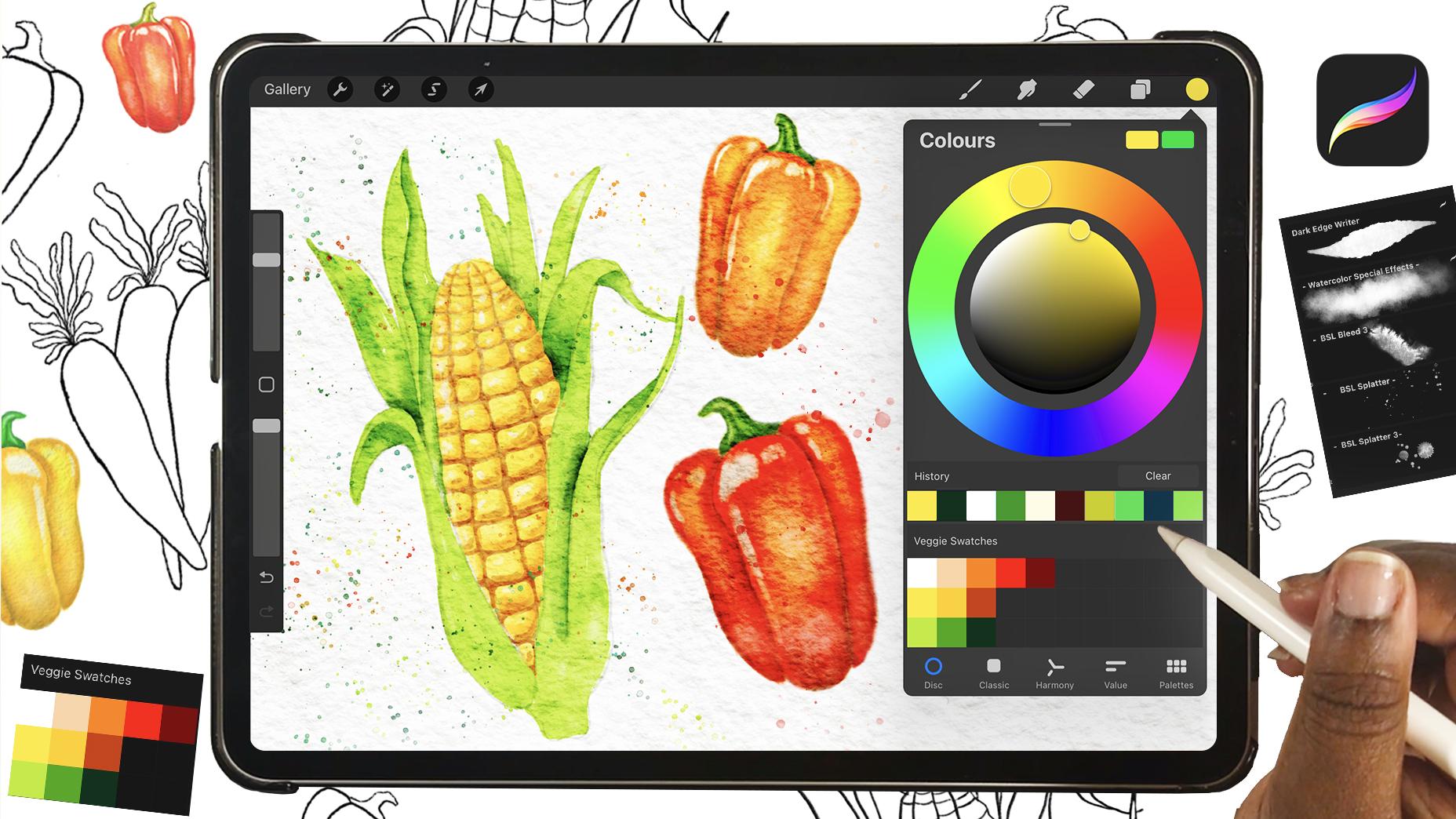
auf die digitale Leinwand zu In diesem Kurs
lernen Sie, wie Sie
in Procreate einige lebendige
Aquarell-Gemüsillustrationen einige lebendige
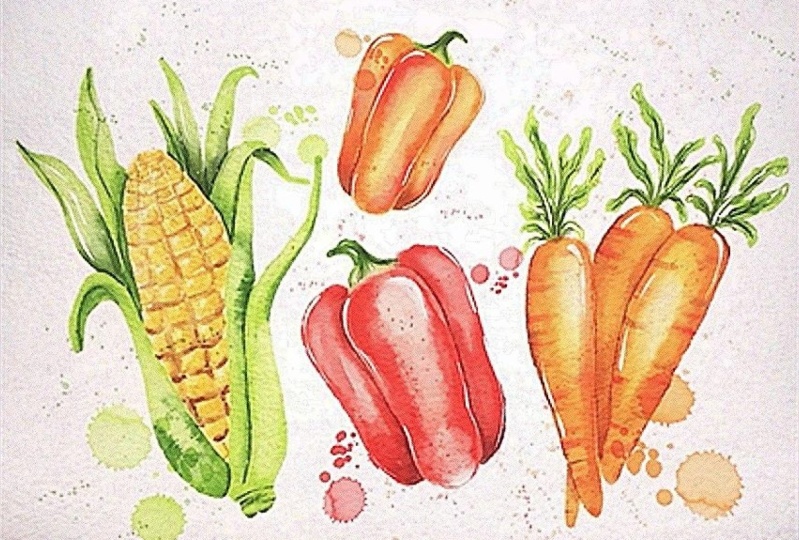
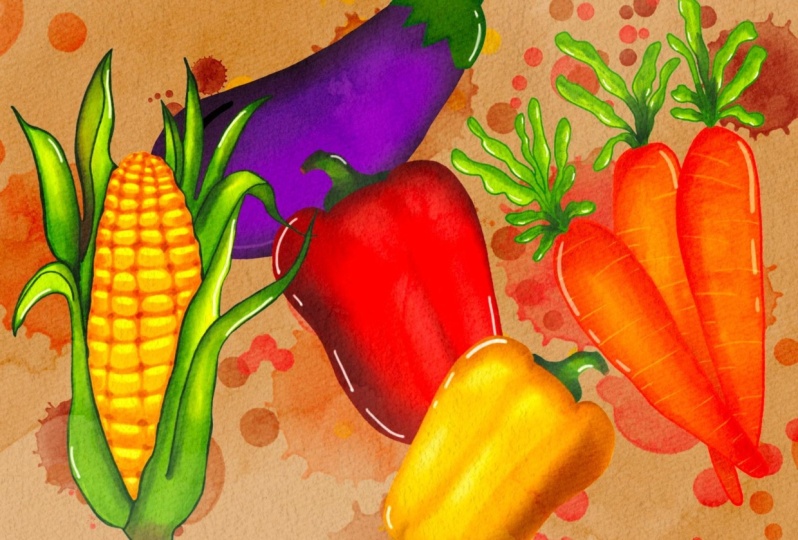
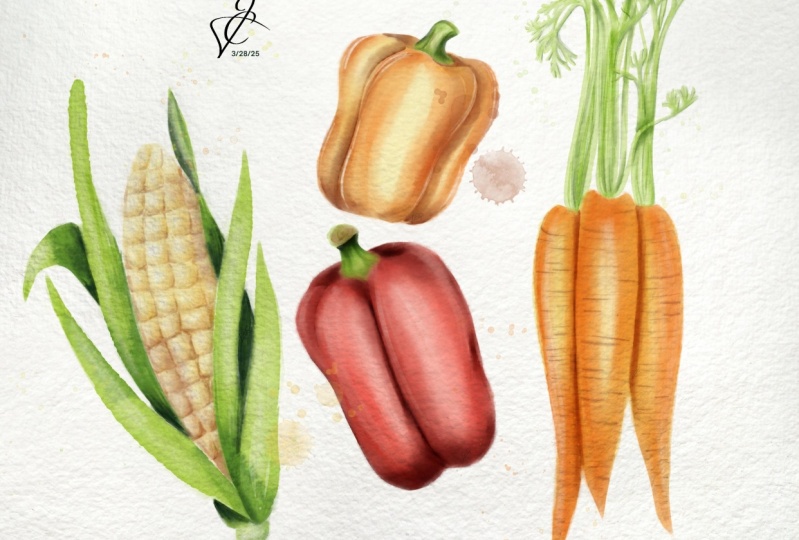
Aquarell-Gemüsillustrationen erstellen können.
Sie lernen, anhand eines Referenzfotos zu skizzieren Wie man eine App für
Aquarell-Leinwände einrichtet, Techniken zum Anschauen, B***ding und Schattieren Außerdem erfahren Sie, wie Sie
Lichter und Schatten einfangen, um Ihrem Kunstwerk Tiefe und Dimension
zu verleihen Laufe der Lektionen
malst du zusammen mit mir in
Echtzeit, malst du zusammen mit mir in sodass du
am Ende dieses Kurses eine Reihe von
Gemüse-Illustrationen hast, die
du für dein Klassenprojekt
teilen kannst. Egal, ob Sie ein erfahrener
Digitalkünstler sind, der Ihre Fähigkeiten
erweitern möchte , oder ein
Anfänger, der gerne etwas lernen möchte, dieser Kurs ist genau das Richtige für Sie Es sind keine Vorkenntnisse im
Bereich Aquarell erforderlich. Nur ein grundlegendes
Verständnis der Navigation in
der Procreate-App Für Zubehör
benötigen Sie die auf Ihrem iPad
installierte Procreate-App, einen Apple Pencil und
die kostenlosen Aquarellpinsel und
Ressourcen, die in
der Projektgalerie verfügbar sind Schnappen Sie sich Ihre Vorräte und wir
sehen uns in der ersten Lektion.
2. Deine Freebies herunterladen: Um deine Kursressourcen zu finden, musst
du Skill
Share in einem von mir verwendeten Browser öffnen Safari-Browser auf meinem iPad. Navigiere zum Bereich Projekte und Ressourcen
dieser Klasse und tippe
dann auf die Dateien, um sie herunterzuladen. Da ich Safari verwende, werden
die Dateien
im Download-Ordner auf meinem iPad gespeichert . Gehen Sie mit der Datei-App
zum Download-Ordner, tippen Sie auf die Datei und sie wird automatisch für Sie in Procreate
geladen Der Brustumfang
wird ganz oben in der Pinselbibliothek angezeigt Die Farbfelder werden der Farbpalettenbibliothek
hinzugefügt Farbpalettenbibliothek
hinzugefügt Du kannst auf die drei
Punkte tippen und dann „Als
Standard festlegen“ auswählen , sodass du nicht suchen
musst während des gesamten Kurses nach deiner
Palette
3. Skizzieren wir unsere Bilder: Wir werden
auf einer brandneuen Leinwand beginnen. Sie können die gewünschte Größe
wählen Ich verwende die Bildschirmgröße. Und jetzt
importieren wir unser Referenzbild. Gehen Sie zum Schraubenschlüsselsymbol oben links und
tippen Sie auf Referenz. Dann
wählst du Bildimport aus. Gehen Sie dann zu dem Ort, an dem Ihr
Bild gespeichert ist, und importieren Sie es. Dann verwenden wir die sechs Stifte, um mit
dem Skizzieren zu
beginnen Wenn Sie ein Objekt skizzieren, werden
Sie es in grundlegende Formen
zerlegen Ich beginne also mit
der Mitte des Korns, von dem ich weiß
, dass es sich um ein Oval handelt Dann füge ich
die Schale drumherum hinzu, sodass mir die Steifigkeit
der Schale auf dem
Referenzbild, das ich verwende, nicht gefällt der Schale auf dem
Referenzbild, das ich verwende, Also werde ich es nur ein
bisschen optimieren. Dieser, der irgendwie
hervorsticht. Ich werde es
ein bisschen höher bringen und eine Kurve
hinzufügen,
damit es ein
bisschen mehr Charakter hat. Dann werde ich eine weitere Kurve
in dieselbe Richtung
zeichnen , und das wird das
erste Stück Schale sein, und Sie können dabei einfach
alle überlappenden Linien entfernen alle überlappenden Linien Dann werde ich das Blatt
auf der anderen Seite gewissermaßen spiegeln Aber ich habe es etwas
höher gebracht und
schon kann man sehen, dass es viel lustiger und verspielter aussieht viel lustiger und verspielter als das ursprüngliche
Referenzbild. Oh, wenn es darum geht,
die Trennung für den Mais zu zeichnen, werde
ich das auch vereinfachen. Anstatt zu versuchen,
jeden einzelnen Kern zu zeichnen. Ich werde eine gekrümmte Linie
von der Maisspitze
bis zum Boden zeichnen . Ich werde drei
davon zeichnen, sodass ich sie in vier Abschnitte
unterteile. Dann zeichne ich einfach
einige Linien, die nach oben gekrümmt
sind Diese trennen
die Körner und bilden
die einzelnen Kerne Wenn Sie mit dem
Hinzufügen dieser Linien fertig sind, ist
Ihre erste Skizze Und Sie können
dies dann noch einfacher verfeinern, indem die Deckkraft der Ebene
, die Sie
gerade skizziert haben,
verringern und
eine neue Ebene darüber erstellen Und verfeinern Sie das Design, indem Sie
alle Kanten entfernen. Wenn Sie es vielleicht etwas weiter
vereinfachen möchten, liegt das
alles bei Ihnen. Du bist fast bereit
, mit dem Malen zu beginnen. In der nächsten Lektion zeige ich
Ihnen, wie
Sie eine Aquarell-Leinwand einrichten
4. Aquarell-Leinwand-Setup: Bevor wir mit der
Aquarellmalerei beginnen, richten
wir unsere Und eine der besten
Möglichkeiten, in
Procreate
einen realistischen Aquarelleffekt zu in
Procreate
einen realistischen Aquarelleffekt erzielen, ist die Verwendung einer
Aquarellpapiertextur Sie werden die von mir
bereitgestellte Papiertextur
importieren mir
bereitgestellte Papiertextur Dann
verringern Sie die Deckkraft des Bildes
, das nicht so intensiv ist
wie das Originalbild Wir wollen nur, dass es
eine sehr subtile Textur hat. Diese Ebene wird
unsere Hintergrundebene sein. Was auch immer wir darüber malen, die Textur wird durchscheinen. Dann
duplizierst du diese Ebene
und das wird unsere
Papiertexturebene sein , die
auf unserem Bild zu sehen sein wird. Erstellen Sie eine neue Ebene zwischen
diesen beiden Papierschichten
und kleben Sie die Textur, die
sich darüber befindet, auf Ihre
Malebene. Sie werden den b***d-Modus des
Gemäldes und die
Papiertexturebene so
einstellen , dass sie sich multiplizieren
5. Mais malen: Beginnen wir damit, mit dem
dunklen Rand oder dem Pinsel das hellste Gelb von
der Palette auf die
Mitte des Mais
aufzutragen . Zögern Sie nicht, Weiß
****** zu belassen oder Bereiche zu überstreichen, da dies dazu beiträgt, Farbe
aufzubauen und eine
gewisse Farbvariation zu erzeugen , die den authentischen
Aquarell-Look nachahmt Dann wechseln Sie zum Aquarell und zu den Spezialeffekten Pinsel, um diese Farben
miteinander zu vermischen und alle scharfen Kanten zu
glätten Jetzt definieren wir
die einzelnen Kerne, wechseln zu einem dunkleren
Gelb und malen ein J auf die
Innenseite jedes Achten Sie darauf, dass Sie
der Form der
Linien in der Skizze folgen der Form der
Linien in der Skizze Dann verwenden Sie
den Pinsel für
Spezialeffekte mit Wasserfarben um die Innenseite
der Linie, die
Sie gerade gemalt haben, zu verwischen Als ich mit dem Hinzufügen
der dunkleren Farbe fertig war, hatte
ich das Gefühl, dass meine Farben etwas zu
hell waren Also habe ich auf
das dunklere Gelb umgestellt nur um
die Schattenseite
B,
H, H aufzubauen B, H, H Dann wechselst du zum Dark Edge Writer Brush
und
zu einem dunkleren Gelb und
fügst noch mehr Schatten hinzu, diesmal
aber an der
Außenseite der Kerne Sie beim Malen darauf, dass Sie die Form
der Kerne definieren Sie können über den Schatten gehen um sie
an einigen Stellen dunkler zu machen, am
besten am unteren Rand, weil wir
dann
die Schale haben, die sich überlappt und einen Schatten
auf den unteren Teil des Mais
H wirft auf den unteren Teil des Mais H überlappt und einen Schatten
auf den unteren Teil des Mais
H wirft. Sobald ich fertig bin,
erstelle ich eine neue
Ebene und wechsle zu Weiß, um in der oberen linken Ecke
der einzelnen Bereiche einige Glanzlichter
zu malen Kernel. Sie können die Größe
dieser Highlights variieren. Sie können einige deutlich
sichtbarer machen als andere, am
besten oben, da sich der untere
Teil des Mais hinter der Schale
befindet, während der obere Teil
des Mais mehr Licht
ausgesetzt wird So können Sie in dem Bereich, in
dem der Hauptteil
des Mais bedeckt ist, viel mehr
Licht erzeugen. Wir werden jetzt damit fortfahren
, den Lärm zu malen.
6. Zeit, die Hülse zu malen: Beginne zuerst mit dem
hellsten Grün und verwende den Dark Edge Rider Brush
, um deiner Schale Farbe zu verleihen Ich konzentriere mich zuerst auf die
im Vordergrund. Und du kannst das auf eine
neue Ebene über dem Mais malen, oder du kannst es sogar
auf derselben Ebene machen. Wenn Sie jedoch
an derselben Ebene arbeiten, müssen
Sie präzise sein,
da Sie den gelben
Teil des Mais nicht abdecken
möchten. Fügen Sie
dann etwas Schattenfarbe
hinzu,
etwas dunkleres Grün in
den Bereichen, in denen sich die
Blätter überlappen. dann Fügen Sie
dann etwas Schattenfarbe
hinzu, etwas dunkleres Grün in
den Bereichen, in denen sich die
Blätter überlappen Ich habe meinen Pinsel etwas
kleiner gemacht und füge
einige kurze, abgehackte Linien hinzu , die dort
beginnen Ich füge diese Farbe auch auf die Unterseite der gewellten Blätter
und entlang
des inneren Teils
der Schale hinzu, wie oben Dann verwendest du
den Spezialeffektpinsel um diese dunklere
Farbe in die spätere Farbe Sobald Sie mit
den Blättern auf der Vorderseite fertig sind, können
Sie
zu Ihrem späteren Grün zurückkehren Und wiederhole die gleichen Schritte , um die Schale
im Hintergrund zu malen Der Grund, warum ich den USA nicht alle
Farben gleichzeitig hinzugefügt habe, war nur,
um sicherzugehen, dass ich meine Schatten
nicht an der falschen Stelle hinzugefügt Schatten verleihen nicht nur Dimension, sondern helfen auch dabei, große
Farbbereiche
voneinander zu trennen und Ihrem Farbton eine gewisse
Definition zu verleihen. Da diese weiter hinter den
ersten Blättern liegen ,
die Sie gemalt haben, müssen
Sie
einen dunkleren Grünton
hinzufügen , um die Schatten zu erzeugen. Dieser Kontrast hilft dabei, die Tiefe der Blätter
zu zeigen und zu zeigen, dass sie weiter hinten
liegen, nicht nur die Schale,
sondern auch der Mais Dann werden Sie
einen Spezialeffektpinsel verwenden , um diese dunkle Farbe in die hellere zu
verwandeln Genau wie du es für
die Schale auf der Vorderseite getan hast. Um ein
bisschen mehr Definition hinzuzufügen, verkleinern Sie den dunklen
Rand, rechts oder den Pinsel Wählen Sie das dunkelste Grün aus
und zeichnen Sie eine dünne
Farblinie an den Stellen, an denen sich die Blätter
überlappen oder in Bereichen, in
denen sie möglicherweise gefaltet sind überlappen oder in Bereichen, in
denen sie möglicherweise gefaltet Ich werde
es auch dem inneren Teil der USA hinzufügen, wo
der Mais einen Schatten werfen
würde Benutze dann die Spezialeffekte,
um eine Seite
deines Schattens auszublenden 0. Jetzt werden
wir unserem Wir etwas Textur verleihen. Zuerst werde ich einige Bereiche nicht nur auf dem
Mais, sondern auch
auf dem Mais
aufhellen nicht nur auf dem
Mais, sondern auch
auf dem Mais Ich habe nicht
so viel
Weißraum weggelassen, wie ich wollte . Deshalb verwende ich einen Pinsel für
Spezialeffekte, um etwas Weiß auf eine neue Ebene
hinzuzufügen, die über dem Mais
abgeschnitten wurde Sie möchten nicht zu viel Weiß
haben, also können Sie die Deckkraft
des Pinsels oder die Deckkraft der Ebene
reduzieren des Pinsels oder die Deckkraft der Ebene Dann stempelst
du auf einer neuen Ebene den Anschnitt. Drittens,
etwas dunkleres Grün einpinseln. Sie können
Ihre Anschnitte beliebig verschieben
und anpassen, bis Sie sie so
bekommen, wie Sie es möchten Sie können so viele Anschnitte
hinzufügen, wie Sie möchten, und sie dann mit dem Wischpinsel in Ihre spätere Farbe umwandeln. Sie können so viele
Anschnitte hinzufügen, wie Sie möchten. Es liegt ganz bei Ihnen, wie Sie diesem Gemälde Ihre Textur
hinzufügen
möchten Denken Sie daran, alle Bereiche zu löschen , die sich möglicherweise dort befinden, wo
sie nicht hingehören. Jetzt, da diese
Mais-Aquarell-Illustration fertig ist, können
Sie all die
Ebenen, auf
die Sie gemalt haben, gruppieren und sich darauf vorbereiten,
unsere Paprika zu malen
7. Einen roten Pfeffer malen: Wählen Sie zunächst
die helle Pfirsichfarbe und malen Sie damit die
Form des Pfeffers. Denken Sie daran, etwas von dem Weiß sichtbar zu lassen , um einen
gewissen Farbkontrast zu erzielen. Dann ist es an der Zeit, mit dem
Aufbau Ihrer Farben zu beginnen. Wählen Sie ein dunkleres Rot, verringern Sie die Deckkraft des
Pinsels und fügen Sie Ihre Farbe Dann f***d es in
den hellen Pfirsich. Mit diesen Spezialeffekten versuchst
du nicht, all deine zuvor
hinzugefügten Farben zu
vertuschen deine zuvor
hinzugefügten Farben zu
vertuschen Sie wollen
diese beiden Farben einfach so
zusammen***d , dass ein
bisschen von beiden zu sehen ist, dann die Deckkraft erhöhen und diese Farbe hauptsächlich entlang
der äußeren Kante
der einzelnen Bereiche des Pfeffers
malen Farbe hauptsächlich entlang äußeren Kante
der einzelnen Bereiche des Pfeffers
malen Dann
werden Sie diese Farbe natürlich
in die beiden vorherigen
Farben umwandeln, die Sie gemalt Jetzt ist es an der Zeit, einige Schatten
hinzuzufügen. Wählen Sie das dunkelste Rot verkleinern Sie Ihren Pinsel und malen Sie eine Farblinie, um die einzelnen Bereiche
des Pfeffers voneinander zu trennen Dann
wirst du auch etwas von Farbe auf die Unterseite
des Pfeffers auftragen, dieser Farbe auf die Unterseite
des Pfeffers auftragen,
denn
hier fällt
dein Schatten
auf diesen Pfeffer Sobald ich mit
der Menge an Schatten,
die ich hinzugefügt habe, zufrieden der Menge an Schatten,
die ich hinzugefügt habe, bin, werde
ich sie einfach in die restliche Farbe
B
mischen . Jetzt malen wir den Stiel
der Paprika Ich habe mein dunkles Grün ausgewählt und werde den Umriss
des Stängels malen Füllen Sie dann die Innenseite
des Stiels mit
Hell- und Dunkelgrün. Verwenden Sie den Pinsel mit Wasserfarben und
Spezialeffekten, um diese Farben zusammenzufügen,
reduzieren Sie die Größe des Pinsels
und fügen Sie diese Farben erneut
hinzu reduzieren Sie die Größe des Pinsels , aber diesmal
verwenden Sie nur dünne Linien Füge sie dann leicht zu deinem ersten Satz Grün hinzu. Um den Pfeffer fertig zu stellen, ist
es an der Zeit, einige
Highlights auf der neuen Ebene hinzuzufügen Sie werden damit beginnen, einige Linien
auf den äußeren Teil jedes
Abschnitts des Pfeffers zu
malen . In Weiß habe ich auf der Vorderseite
einige ziemlich große
Highlights hinzugefügt . Also habe ich
sie einfach mit
dem verdammten Pinsel glatt in den Das heißt, wenn du roter Pfeffer bist, ändern wir
jetzt die Farbe ein
wenig und malen einen orangefarbenen
8. Malen wir eine Orangenpfeffer: Dieser Pfeffer ist dem roten sehr
ähnlich. Der einzige Unterschied
ist, dass wir eine andere Farbe
verwenden. Du
fängst mit
hellgelber Farbe an, um die
Grundfarbe dieses Pfeffers zu betonen. Dann werden Sie die Farben schrittweise
aufbauen, beginnend mit dem hellsten
Orange bis zum dunkelsten Genau wie wir es für
den roten Pfeffer
0 getan haben den roten Pfeffer . Um jetzt unsere Schatten zu malen, wechselst
du zum dunkelsten Rot Und benutze es, um eine Farblinie zu malen, die jeden
Abschnitt des Pfeffers voneinander trennt Auch hier
wirst du etwas
von dieser Farbe auf
den Boden geben von dieser Farbe auf
den Boden und diese Farben dann in die Farbe des Pfeffers
umwandeln Dann zahlst
du den Stiel, genau wie du es
für die rote Paprika getan hast, und fügst an
der Außenseite der einzelnen Teile der Paprika einige Stücke hinzu
9. Möhren malen: Verwenden Sie das Hellgelb , um den Karotten die erste
Farbe zu verleihen. Wählen Sie dann Ihr
Hellorange aus und malen Sie den äußeren
Teil der Karotten herum. Du kannst in
der oberen rechten
Seite der Karotte etwas Platz lassen , da dies der
hellste Bereich in den dein Licht direkt
scheint. Dann benutze ich den
Spezialeffektpinsel , um meine harten Linien zu verwischen Wenn Sie möchten, dass Ihr
Highlight ein wenig ist, können
Sie zu
den Spezialeffekten als Radiergummi wechseln den Spezialeffekten als , um
einen
Teil Ihrer Farbe zu entfernen Und aufgrund der
Textur müssen
Sie nicht zurückgehen und irgendwas falsch machen
, weil dadurch Ihre Farbe
ohne
scharfe Kanten gelöscht wird H
weiß weiß dass es Zeit ist, Textur hinzuzufügen Ich verwende ein leichtes Brot, um der Karotte
einige scharfe Striche von
beiden Seiten hinzuzufügen . Ich habe die Größe
des Pinsels mit dunklem Rand verkleinert
und verjünge auch die Beine, indem ich den Druck allmählich ablasse Dann kannst du auf Rot umschalten
und ein paar weitere Fahrspuren hinzufügen. Du willst nicht, dass diese
Bahnen zu hart sind, also kannst du mit dem
Wischpinsel leicht variieren und sie in die Möhren hineinb***d Möglicherweise müssen Sie die Deckkraft
dieses Pinsels
reduzieren , nur
damit er sie nicht Sobald Sie mit dem
Hinzufügen von Textur fertig sind, ist
es nicht an der Zeit, am Schatten zu
arbeiten Sie können
also das
Dunkelrot wählen und eine
Farbspur malen, bei der sich
die beiden Autos vorne mit
dem hinteren überlappen Dann wirfst du einfach den inneren Teil der Fahrbahn
in die Karotte auf der Rückseite Und das war's für
den ersten Teil. Und dann in dieser Sitzung werden wir die Oberseite der Karotten
bemalen.
10. Den oberen Teil der Karotten: Verwenden Sie Ihr Hellgrün, um den Blättern oben
auf dem Caros
0
Farbe zu verleihen um den Blättern oben
auf dem Caros
0
Farbe zu dem Caros 0 Dann
fügst du auf einer
neuen Ebene, die darüber verdunkelt ist, etwas
von dieser dunkleren Farbe hinzu und darüber hinaus einen weiteren dunkleren
Grünton Und dann alles zusammen vermasseln. Du solltest also ein paar
verschiedene grüne Variationen in die Oberseite
dieser Jetzt werde ich diesen Karotten einige
Highlights hinzufügen. Reduzieren Sie die Größe der Karotten
und wählen Sie Weiß, um
einige Highlights
auf der äußeren linken
und rechten Seite der Karotten
sowie in einigen Bereichen
auf den Blättern hinzuzufügen einige Highlights
auf der äußeren linken und rechten Seite der Karotten . Um die Blätter zu vervollständigen, füge
ich dann ein paar dunkelgrüne Adern
hinzu. Und reduziere
die Größe des Pinsels, sodass ich sehr dünne,
komplizierte Linien zeichnen kann sehr dünne,
komplizierte Linien Das war's für deine
Autolilustration. Wir sehen uns in der nächsten Lektion, wir
dem Klassenprojekt einige letzte
Details hinzufügen.
11. Kursprojekt: Um dein Klassenprojekt abzuschließen, wirst
du mit
dem Spritzpinsel
und den
gewünschten Farben einige Spritzer
auf eine neue Ebene über
deinen Bildern stempeln auf eine neue Ebene über
deinen Sie können so viele
Spritzer hinzufügen, wie Sie möchten. Sie können sich sogar dafür entscheiden,
keine Spritzer hinzuzufügen. Wenn das nicht der Look ist
, den Sie anstreben,
dann gehen Sie zu den Aktionen unter, um Ihre Illustrationen
zu speichern Um deine Bilder zu teilen,
öffne Skill Share deinem Browser, auf dem iPad. Gehe zum Tab Projekte
und Ressourcen. Tippen Sie in dieser Klasse auf die Schaltfläche Projekt
erstellen. Laden Sie Ihr Bild zusammen mit allen anderen Gedanken oder Informationen zu Ihrem Projekt hoch
, die Sie teilen möchten. Klicken Sie dann auf die
Schaltfläche „Veröffentlicht“ und fertig Ihr Projekt ist abgeschlossen. Sie können auch
mit Kommilitonen in Kontakt treten,
indem Sie auch positive Rückmeldungen und Kommentare zu ihren
Projekten geben.
12. Zusammenfassung: Herzlichen Glückwunsch. Jetzt, wo
Sie diesen Kurs abgeschlossen haben, gibt es so viele spannende
Wege, die Sie einschlagen können. Sie können die
erlernten
Aquarelltechniken auf andere
Fächer wie Früchte,
Blumen oder sogar Landschaften anwenden erlernten
Aquarelltechniken auf andere
Fächer wie Früchte, Blumen oder sogar Landschaften Sie können weiter üben und mit
verschiedenen Farbpaletten,
Texturen und
Aquarelleffekten
experimentieren Texturen und
Aquarelleffekten Scheuen Sie sich nicht, Ihr
persönliches Flair in Ihre
Kreationen zu integrieren . Ich freue mich darauf zu sehen,
was du geschaffen hast. Wenn du deine
Bilder auf Instagram
teilst, kannst du mich bei
by Shannon Lane taggen Ich würde mich auch freuen
, wenn du
deine Erfahrungen teilst , indem du eine Bewertung
hinterlässt
, damit andere, die
daran interessiert sind, etwas über
kreative realistische
Aquarellbilder in
Procreate zu lernen kreative realistische
Aquarellbilder in , wissen, was sie von diesem Kurs
erwarten können Und folge mir auf jeden Fall auf
meiner Skillshare-Seite, damit du als Erster
von neuen Kursen in der
Zukunft erfährst neuen Kursen in der
Zukunft Vielen Dank, dass du zu
mir gekommen bist. Ich werde dich bald sehen.
 Shannon Layne, Lettering, Procreate & Art