Transkripte
1. Einführung: Hallo, kreativ.
Ich heiße Shannon Ich bin Künstler und Lehrer
hier bei Skillshare. Und wenn Sie an
einem meiner Kurse teilgenommen haben, wissen
Sie, dass es mir
darum geht, mutige, lebendige Kunst zu schaffen, die
jeder schaffen kann, sei es mit Pinselstiften, Wasserfarben oder sogar auf dem iPad In diesem Kurs
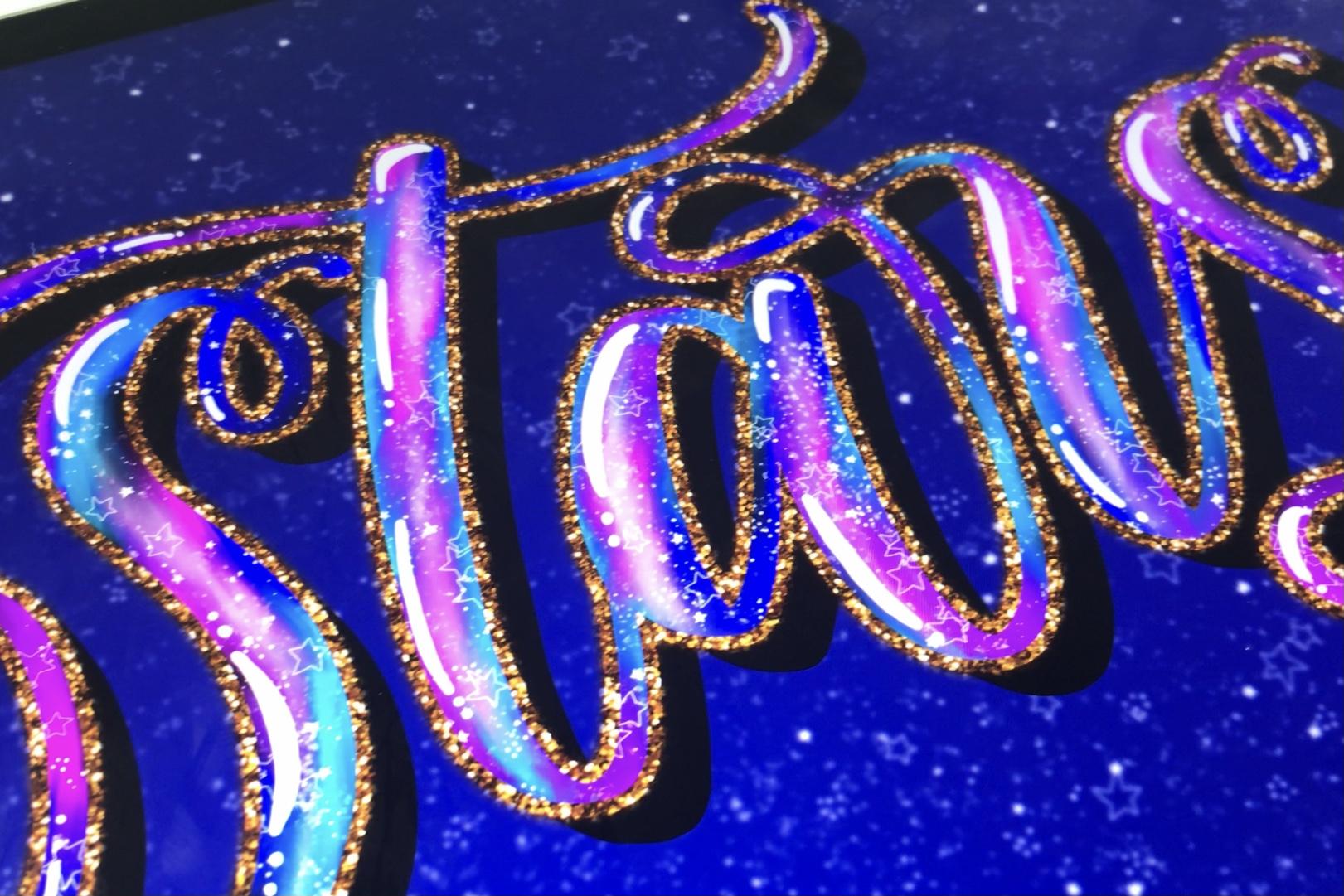
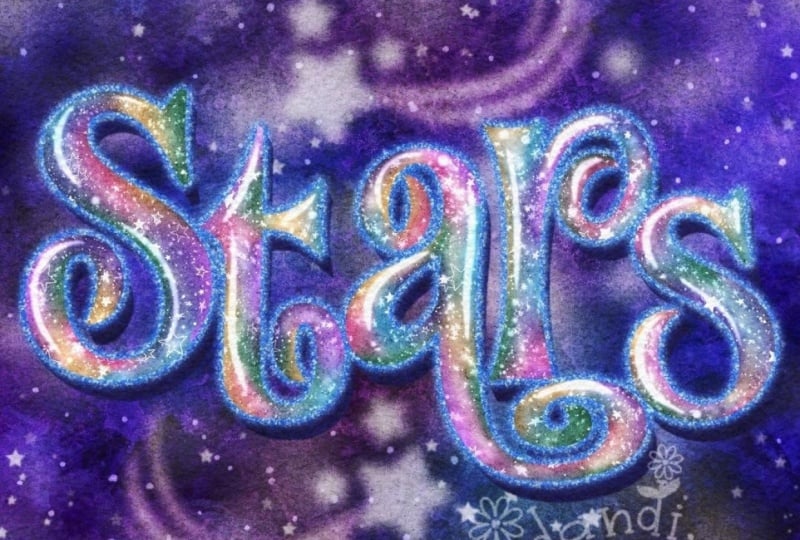
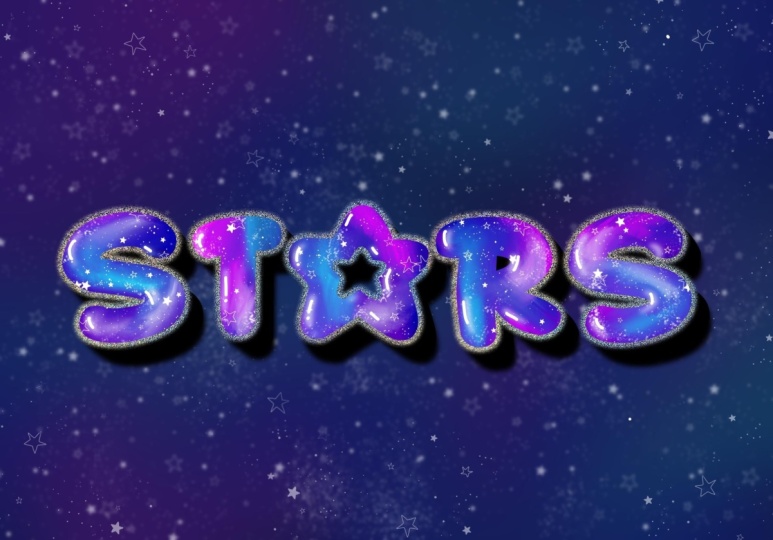
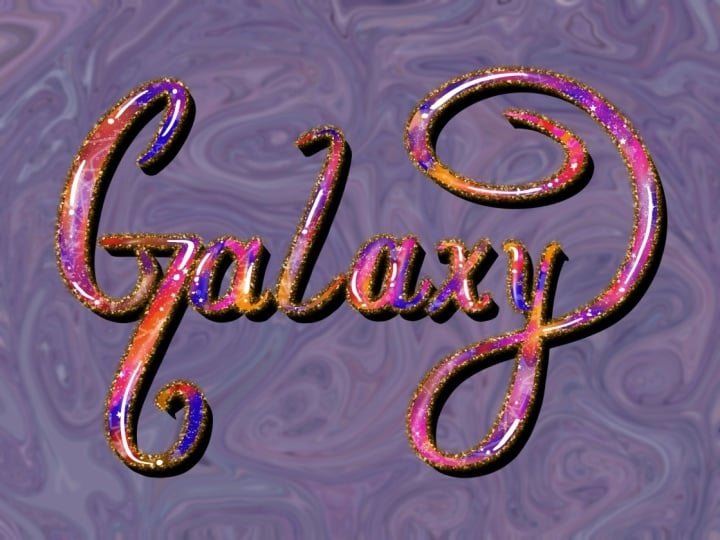
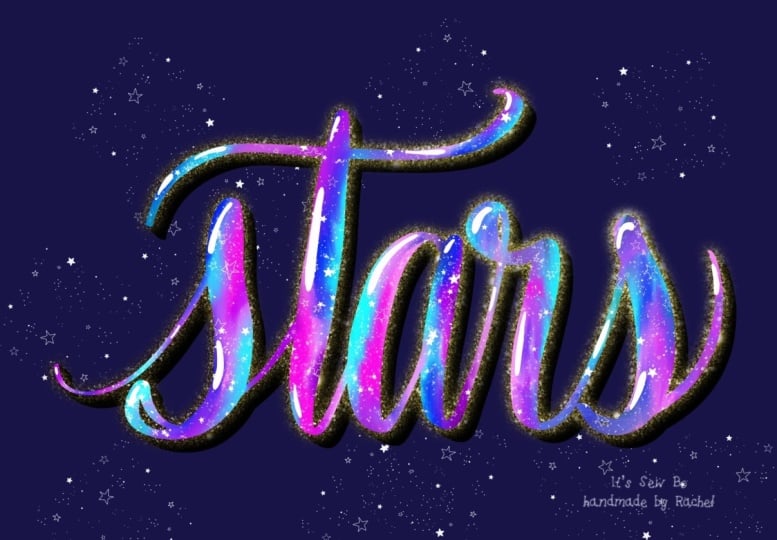
zeige ich Ihnen, wie Sie Galaxy-Schriftzüge
in
Procreate erstellen, indem Sie einfache Tricks
und Techniken
verwenden, um Farben zu mischen, einen Schlagschatten hinzuzufügen und eine glitzernde Kontur zu
erstellen Und beenden Sie Ihr Werk mit einem Sternenhintergrund, sodass Sie
am Ende dieses Kurses Ihr
eigenes lebendiges Stück haben, das
Sie als
Klassenprojekt Ihr
eigenes lebendiges Stück haben, das
Sie teilen Dieser Kurs ist
anfängerfreundlich und perfekt für
alle, die sich für digitale
Kunst oder Lettering Sie können das Ihrem eigenen Wort
geben, eine mitgelieferte Skizze
verwenden oder diese Techniken sogar
an einer Iprocriate-Schrift ausprobieren Was die Materialien betrifft, benötigen Sie
lediglich ein iPad zusammen mit seinem kompatiblen Apple
Pencil, der Procreate-App sowie den Pinseln und Ressourcen aus dem
Projektbereich dieses Kurses Dies ist ein lustiges und
entspannendes Projekt , das Sie
in einer Sitzung erstellen können Wenn Sie also bereit sind, einen Schriftzug zu machen , der
nicht von dieser Welt ist, schnappen Sie sich Ihre Vorräte und wir
sehen uns in der nächsten Lektion
2. Galaxien-Schriftzug in Procreate: Um zu beginnen, erstellen
Sie eine Leinwand in der gewünschten Größe Verwenden Sie dann die sechs B-Pencil aus der
Procreate-Bibliothek, um
das Wort aufzuschreiben , dem Sie diesen Effekt hinzufügen
möchten Oder Sie können
die Skizze importieren , die ich
in den Klassenressourcen geteilt habe Wenn Sie also
mit Ihrer Skizze fertig sind, können
Sie die Deckkraft
dieser Ebene verringern und
eine neue Ebene darüber erstellen Verwenden Sie dann den Pinselstift, um das Wort schwarz
auszuschreiben. Und ich möchte, dass mein Wort sehr groß ist und den größten Teil der Leinwand
einnimmt. Ich finde, nur um die Dinge einfacher zu
machen, können
Sie ein bisschen herauszoomen, und es ist viel einfacher, auf diese Weise ein größeres Wort zu
schreiben. Eine der Schönheiten
von Procreate ist natürlich, dass Sie das Auswahlwerkzeug verwenden
können, um Dinge
zu verschieben, oder Sie können zweimal auf den
Bildschirm tippen, um einen Fehler rückgängig zu machen Und bei Bedarf
können Sie
alles komplett löschen und von vorne beginnen, alles komplett löschen und von vorne beginnen bis Sie Ihren
Brief so erhalten, wie Sie möchten Wenn du eine Schrift verwendest, kannst
du diesen Schritt überspringen und das Wort
einfach schwarz eintippen. Bevor wir mit dem nächsten Schritt fortfahren
, schlage
ich vor, dass Sie Ihre Ebenen nach und nach
umbenennen. Dadurch wird es
viel einfacher, den Dingen zu
folgen, wenn wir anfangen,
Schatten und Konturen hinzuzufügen. Die erste Ebene
ist also die Skizzenebene. Dann
wird die nächste Ebene die
Basisbeschriftungsebene sein Und dann
erstelle ich eine neue Ebene
darüber und
klebe
sie an den Grundschriftzug an, und sie wird Farben genannt Verwenden Sie dann den
Monoline-Pinsel, um
alle Farben hinzuzufügen , die Sie in Ihrem
Galaxy-Schriftzug verwenden möchten Ich werde Blau,
Lila, Rosa und Weiß verwenden , und ich habe
die genaue Farbpalette
im Abschnitt Ressourcen hinzugefügt die genaue Farbpalette
im Abschnitt Ressourcen Also nochmal, wenn du genau das verwenden
willst, kannst
du
sie von dort herunterladen. Es gibt keine spezielle
Möglichkeit, diese Farben hinzuzufügen. Sie versuchen nur, das gesamte Wort
farbig einzufärben, und Sie möchten
keine schwarzen Leerzeichen, und ich füge sie
ganz zufällig hinzu. A Der nächste Schritt besteht
darin , diese
Farben miteinander zu mischen. Sie wählen also den
Wischpinsel aus und verwenden dann
den Aquarellpinsel aus dem Malpinsel-Set in
der Procreate-Bibliothek Dann mischen Sie die Farben einfach leicht miteinander
. Du
versuchst nicht wirklich,
etwas zu Glattes
oder Realistisches zu kreieren . Sie möchten,
dass es
nur ein bisschen Textur und
Farbübergänge gibt. A Sobald Sie mit Ihrer Farbe zufrieden sind, ist
es jetzt an der Zeit,
an der Schattierung zu arbeiten Sie können dies tun, indem Sie die Ebene mit
der Basisschrift duplizieren und ich
werde die Ebene unten
in Schatten umbenennen Dann duplizieren Sie diese Ebene erneut und die Ebene, die
die unterste Schattenebene ist, wählen
Sie
sie aus und ziehen sie dann vom Schriftzug
weg in die Richtung, in der Ihr Schatten sein
soll Dann gehst du zum Ebenenfenster und
drückst diese beiden Schattenebenen
zusammen, um sie zusammenzuführen Dies ist der erste Teil
unseres Schlagschatteneffekts. Der nächste Schritt besteht darin,
die weißen Räume zwischen
diesen beiden Schattenebenen auszufüllen diesen beiden Schattenebenen indem Sie entweder Farbe aus
dem Farbkreis in der oberen
rechten Ecke ziehen und dort
ablegen , oder Sie können das
Auswahlwerkzeug
verwenden, indem Sie die
automatische Auswahl und dann die Farbfüllung
und das Tippen auf die weißen Möglicherweise stellen Sie fest, dass einige
Leerzeichen nicht miteinander verbunden sind, und ich werde Ihnen gleich zeigen
, wie Sie damit umgehen Aber wenn Sie
sich zuerst das
Ende dieses Buchstabens S ansehen, werden
Sie feststellen, dass
etwas Schwarz ist, also habe ich einige Stellen übersehen. Um das zu beheben,
gehe ich zurück
zur Farbebene und
füge dann einfach etwas mehr Farbe zu allen schwarzen Bereichen hinzu
, die
ich vielleicht übersehen habe. dann bei Bedarf einfach leicht Verwischen Sie sie dann bei Bedarf einfach leicht mit den
restlichen Farben Die dritte Möglichkeit, Teile
des Schattens
auszufüllen , die
weder mit dem Farbtropfen noch mit der Methode
des Auswahlwerkzeugs gefüllt werden
können weder mit dem Farbtropfen noch mit der , besteht darin, den
Schatten
einfach manuell einzufärben Wechseln Sie zurück zum
Monolinpinsel und füllen Sie damit einfach
den Schatten und auch
alle Bereiche aus, in den Schatten und auch denen der Schatten nicht mit dem Buchstaben verbunden
ist.
Sie zeichnen eine Linie, die der Form des
Buchstabens
folgt , bis sie
sich mit dem Schatten verbindet A Und wenn Sie glauben, dass Sie bereit sind, schauen
Sie sich die Schattenebene
für sich
an um zu sehen, ob
Sie etwas übersehen haben Dazu verstecken
Sie also die Ebene mit dem
Basisschriftzug. Das wird dir helfen,
alle Bereiche zu sehen, die du verpasst hast. Ich erstelle eine neue Ebene über Ihrer Farbebene, und Sie werden
eine Schnittmasse erstellen und
den Sternennachtpinsel und
Weiß verwenden den Sternennachtpinsel und , um Ihren Buchstaben einige Sterne
hinzuzufügen können gerne
mit der Größe des Pinsels
und auch mit der Deckkraft herumspielen , um
einige Sterne heller oder dunkler erscheinen zu lassen Und Sie können
den Sternen-Sprühpinsel auch verwenden,
um ein paar feinere Sterne
hinzuzufügen bestimmten Stellen der Sobald Sie mit dem
Hinzufügen Ihrer Sterne fertig sind, ist
es jetzt an der Zeit, den Umriss
hinzuzufügen Und dazu duplizieren
Sie
die Basisschicht erneut
und die darunter liegende benennen
Sie in Kontur um Dann tippen Sie
auf die Miniaturansicht der Ebene und Umkehren, sodass der Umriss von Schwarz nach Weiß
wechselt Dann gehst du zu den Anpassungen und machst eine Gaußsche Unschärfe und du
wirst verwischen, bis du anfängst, etwas von
dem Weiß über
dem Schatten und hinter
deinem Schriftzug zu sehen dem Schatten und hinter , und um ihn noch mutiger zu
machen, wirst
du
diesen Umriss ein paar Mal duplizieren bis du die gewünschte Größe und Kühnheit erreicht hast. Sobald Sie
mit der Kontur vertraut sind, können
Sie alle Gliederungsebenen zusammenfügen Ein weiterer Tipp ist, die Farbe
Ihres Hintergrunds so zu
ändern , dass Sie sehen können wie die Gliederung
um das gesamte Wort herum aussieht. Jetzt werden wir dieser Gliederung
etwas Leben einhauchen. Und dafür verwende ich eine goldene Glitzer-Textur von
einer kostenlosen
Stock-Foto-Website namens Unsplash. Und ich habe die
Unsplash-App bereits auf meinem iPad. Also habe ich
es gerade neben Procreate geöffnet, und dann ziehe ich die Glitzertextur
in Procreate sie
dann dort an
der Kontur Wenn Sie die Glitzertextur auf Ihr iPad
heruntergeladen haben , importieren Sie sie
einfach wie
jedes andere Bild und befestigen Sie sie an Um den Schriftzug fertig zu stellen, füge
ich mit
dem Monolinpinsel einige
Highlights hinzu und Weiß auf einer neuen Ebene
über Ich füge dieses Highlight in der oberen linken Ecke jedes
Buchstabens Das ist das Gegenteil von
wo auch immer deine Schatten sind. Das Letzte, was wir tun
werden, ist
einen Hintergrund und einige Sterne
hinter dem Schriftzug hinzuzufügen einen Hintergrund und einige Sterne
hinter dem Schriftzug Dies wird dazu beitragen,
zusätzlich zu den bereits hinzugefügten Lichtern und
Schatten
noch
mehr Tiefe zu erzielen zusätzlich zu den bereits hinzugefügten Lichtern und
Schatten
noch
mehr Tiefe zu bereits hinzugefügten Lichtern und
Schatten
noch Also habe ich mich für
ein dunkleres Blau entschieden und verwende dieselben Pinsel , mit denen ich die Sterne
innerhalb der Buchstaben hinzufüge und
eine neue Ebene über dem Hintergrund erstelle und diese Sterne hinzufüge. Sie können eine Gaim-Unschärfe hinzufügen
, um den Sternen etwas von
der Schärfe zu nehmen und sie
auch weiter entfernt Sternen etwas von
der Schärfe zu nehmen und erscheinen zu lassen
3. Zusammenfassung: Und das war's für
deinen Galaxy-Schriftzug. Ich würde mich freuen, Ihr
Projekt zu sehen. Gehen Sie einfach
zum Bereich Projekte und
Ressourcen
des Kurses und laden Sie hoch,
was Sie erstellt haben Folgen Sie mir gerne auf meiner Skillshare-Seite,
damit Sie über alle neuen Kurse
informiert werden ,
die ich anbiete Hinterlassen Sie unbedingt eine Bewertung
und
teilen Sie uns Ihre Meinung zu
dem Kurs mit, teilen Sie uns Ihre Meinung zu
dem Kurs damit andere
wissen, was sie erwartet Vielen Dank, dass du
heute zu mir gekommen bist. Wir sehen uns
im nächsten Kurs
 Shannon Layne, Lettering, Procreate & Art