Transkripte
1. Einführung: Hallo und willkommen
zum
Aufbauexperiment mit benutzerdefinierten Pinseln im Brush Studio von Procreate Der zweite Teil der Procreate Bush Studio Mini-Kursreihe Ich bin Emily und
werde dich bei den nächsten
Schritten auf deinem Weg zur
Pinselherstellung begleiten In diesem Kurs nehmen wir das, was wir in der
ersten Klasse gelernt haben, und erweitern
unsere Fähigkeiten, indem unsere eigenen Bilder
für Form und Maserung
erstellen. Wenn Sie den ersten
Teil der Serie noch nicht gesehen haben, lade
ich Sie ein, dies jetzt zu
tun, da ich die
Schritte, die wir unternommen haben, um hierher zu gelangen,
nicht wiederholen werde. Stattdessen werden wir uns direkt mit der Erstellung
eigener Bilder
befassen , um
einen vorhandenen Pinsel aus dem
Procreate-Pinselstudio zu modifizieren einen vorhandenen Pinsel aus dem
Procreate-Pinselstudio Der Link zur ersten
Klasse dieser Serie befindet sich in der Klassenbeschreibung auf
der Registerkarte „Über uns“
unter diesem Video Bereit? Lass uns eintauchen.
2. Dein Projekt: Sie haben jetzt
gelernt, wie Sie
einen vorhandenen Pinsel aus dem
Procreate-Pinselstudio auswählen einen vorhandenen Pinsel aus dem
Procreate-Pinselstudio und seine Form
- und
Körnungseigenschaften anpassen, um
ihn zu ändern, ohne
etwas anderes zu ändern Da weitermachen, wo wir aufgehört haben. In der letzten Klasse
werden wir darauf
aufbauen und
genau dasselbe tun, aber wir werden
unsere eigenen Fotos anstelle der Bilder der
Procreate-Bibliothek verwenden unsere eigenen Fotos anstelle der Bilder der
Procreate-Bibliothek Klingt aufregend.
Ich glaube, das ist es. Ihr Projekt für diesen
Kurs ist ziemlich einfach. Zuerst werden Sie
Ihre eigene Pinselform
und Ihre eigene Textur erstellen . Dann machst du Bilder, die du direkt anpassen
und reproduzieren wirst Als Nächstes
importieren Sie festgelegte Fotos in
das Pinselstudio, um
die Form und Maserung
eines vorhandenen Pinsels zu ändern die Form und Maserung
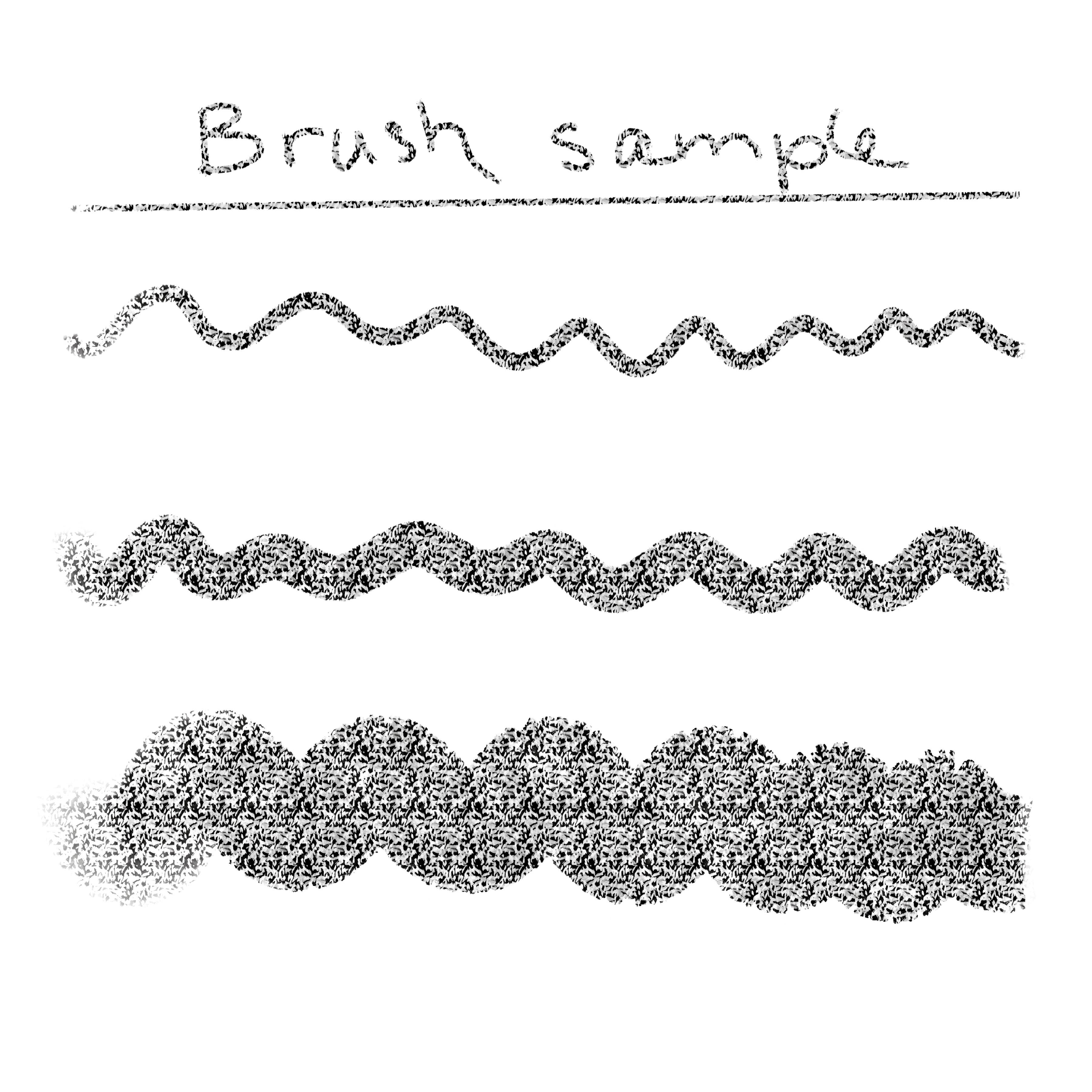
eines vorhandenen Und zum Schluss erstellen Sie ein Pinselmuster Ihres
neu angepassten Pinsels. Für den Kurs
benötigen Sie Ihr iPad mit installiertem
Procreate und
Grundkenntnisse der App Ein paar normale
Papierstücke, ein großer dunkler Marker. Ich habe gerade keinen schwarzen
Marker zur Hand, also verwende ich einen alten
violetten Alkoholmarker. Denken Sie daran, dass dieser Kurs Teil zwei einer Serie
ist, und Sie hätten sich P
eins ansehen sollen, bevor Sie an
diesem Kurs teilnehmen , da ich die Schritte
aus Teil eins hier nicht
wiederholen werde . Stattdessen fügen wir sie
einfach hinzu. Wie immer können
Sie die Schritte gerne in die Galerie
des Projekts hochladen. Es macht immer Spaß,
den Prozess mit
Kommilitonen zu teilen , und ich würde
gerne sehen, woran Sie für den Kurs
gearbeitet haben . Treffen Sie mich in der nächsten
Lektion, um mit der
Arbeit an Ihren
Bildern zu beginnen . Wir sehen uns dort.
3. Arbeiten an Ihren Zeichnungen: Hal, schön dich hier zu sehen. In dieser Lektion werden wir an den Bildern
arbeiten, die die Form
und Maserung unseres Pinsels annehmen werden. Ich zeige Ihnen eine Methode, aber denken Sie daran, dass Sie, sobald
Sie die Prinzipien dahinter
kennen , herumspielen
und verschiedene Dinge ausprobieren können. Fangen wir mit der Form an. Die Pinselform wird im
Procreate-Handbuch als Behälter für
die
Textur eines Pinsels beschrieben Procreate-Handbuch als , und das behalte ich gerne im Hinterkopf, wenn ich an meinen Formen arbeite Etwas, das für mich
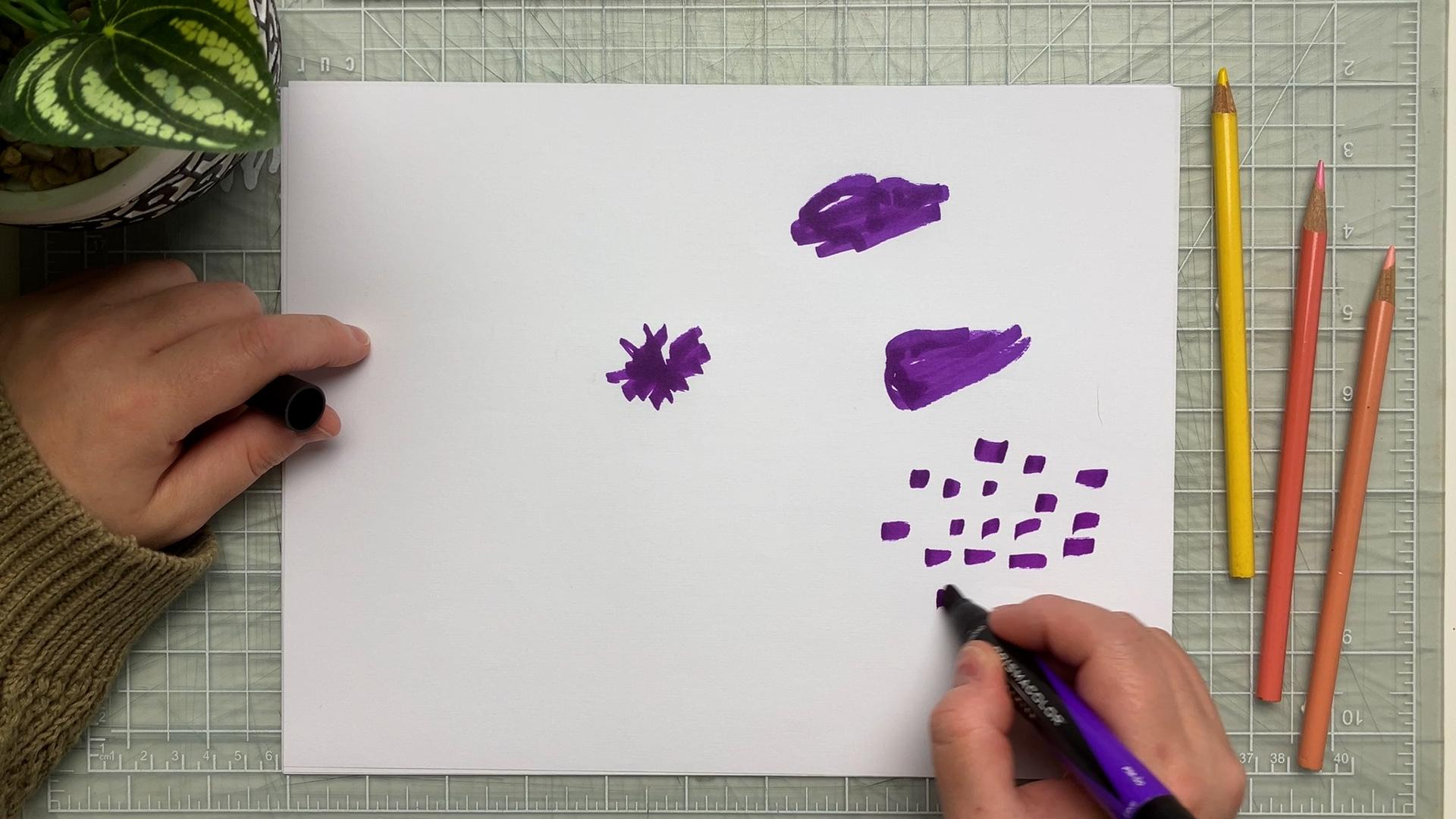
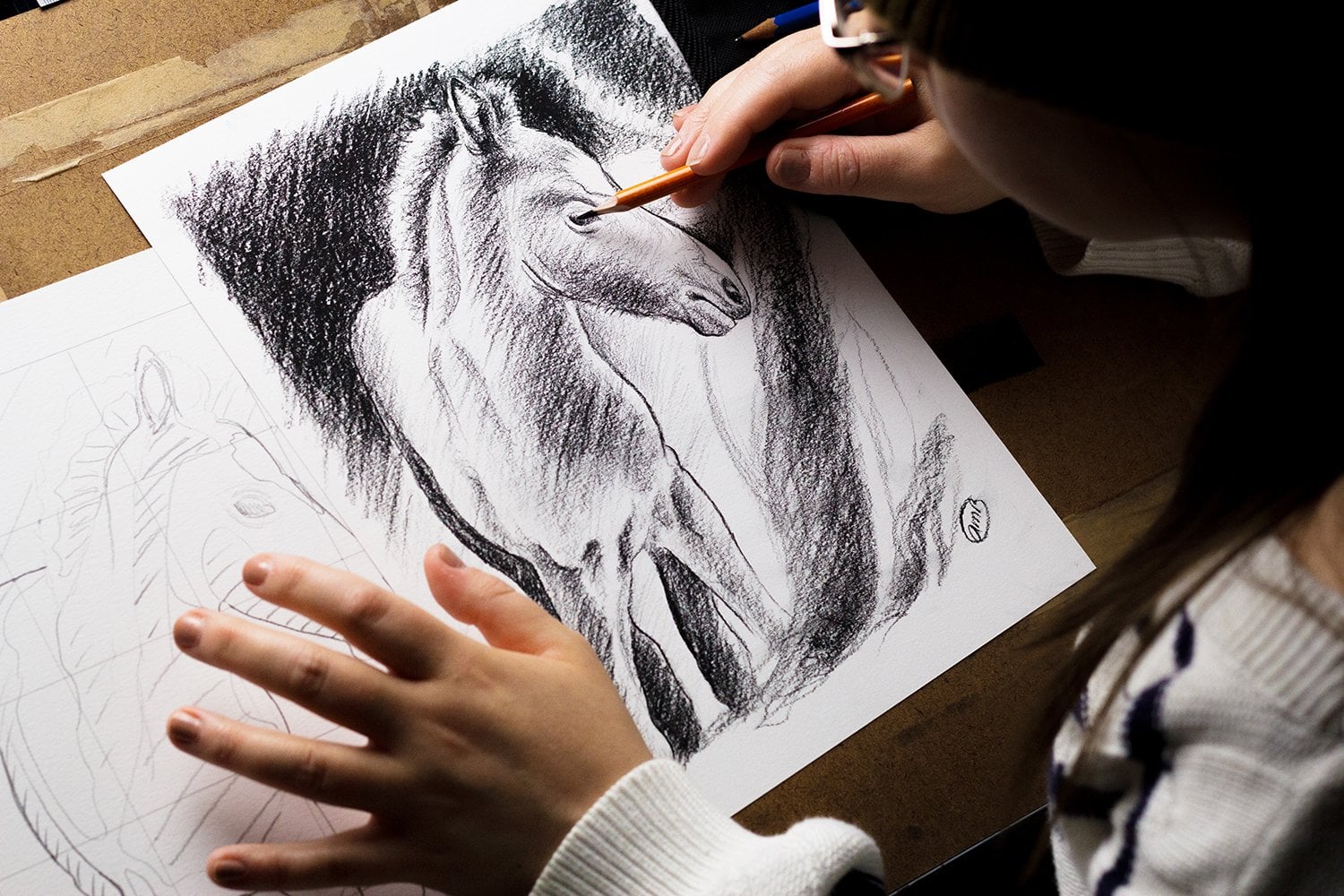
sehr gut funktioniert, ist das Markieren von Markierungen auf weißem
Papier mit einem dunklen Stift Das werde ich hier also
demonstrieren. Das ist Farbe oder irgendein anderes
Material, wirklich. Eine gute Richtlinie
ist jedoch, Kontrast zu haben. Es wird sich später als nützlich erweisen , wenn wir das Bild
für das Pinselstudio bearbeiten. Scheuen Sie sich nicht, etwas Textur zu
haben und Bereiche in
der Form unberührt zu lassen , denn
diese Macken sehen
toll aus und
verleihen Ihrem Pinsel Persönlichkeit Vergessen Sie auch nicht, dass wenn Sie einige davon
gemacht haben,
ein besseres Gefühl dafür haben,
wann eine in sich geschlossene Form am besten
funktioniert oder wann verstreute
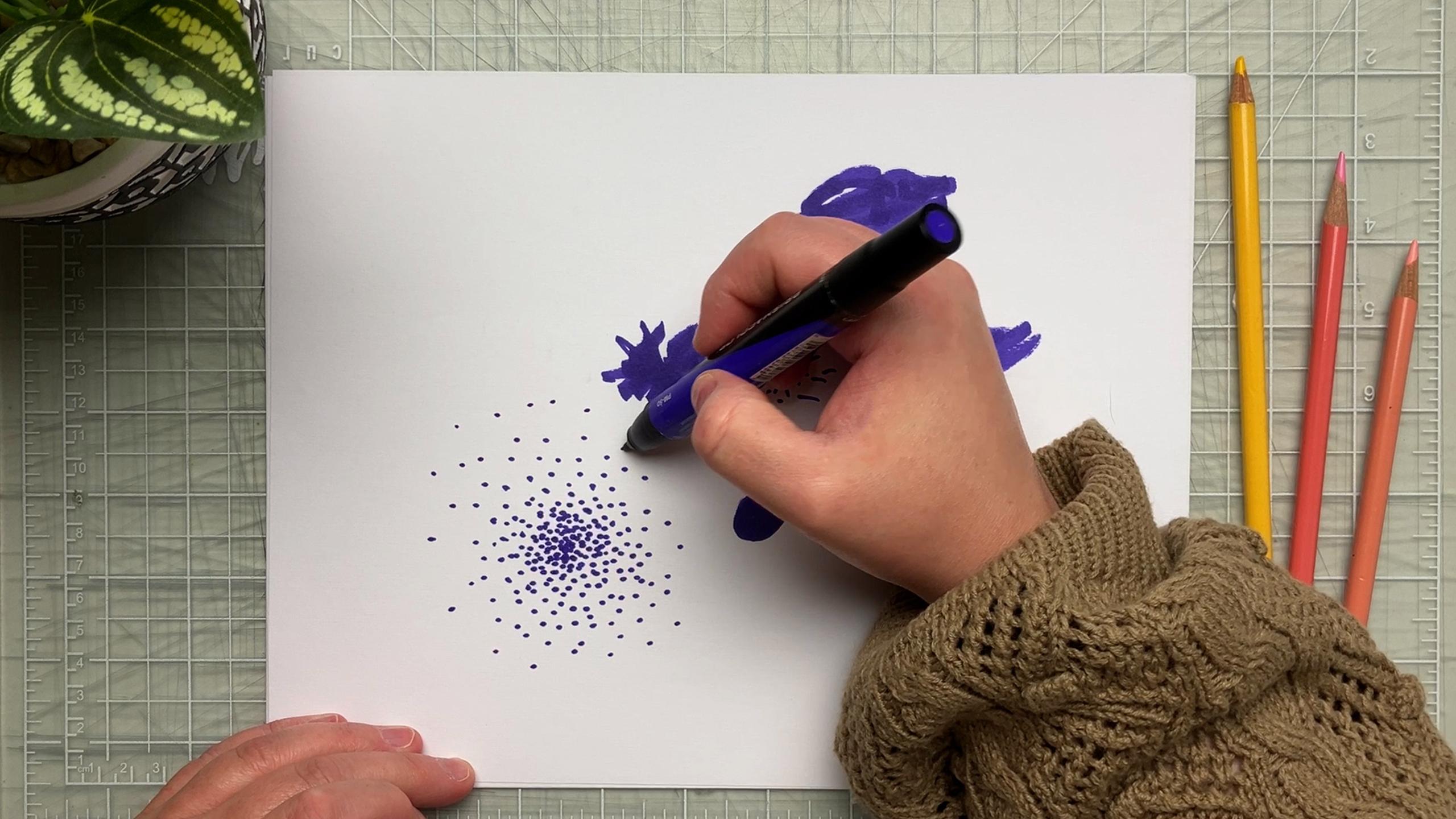
Markierungen besser funktionieren könnten Hier ist eine Idee. Sie könnten
an ein paar verschiedenen Formen arbeiten, wie ich es jetzt mache, sie alle
bearbeiten und später auswählen,
was am besten funktioniert. Beurteilen Sie das Ergebnis auf keinen Fall. Wir spielen nur hier. Sobald Ihre Form oder
Formen erstellt sind, ist
es Zeit, ein Foto zu machen. Der Einfachheit halber nehme ich die Fotos direkt mit
dem iPad auf. Ich versuche mein Bestes, um hell und gleichmäßig zu beleuchten mein Papier hell und gleichmäßig zu beleuchten, um die Dinge
so einfach wie möglich zu gestalten. Außerdem achte ich auf
einen neutralen Winkel,
was bedeutet, dass mein Bild so
wenig Verzerrungen wie möglich aufweist. Versuchen Sie dazu,
die Linse Ihres iPads direkt über der Form zu platzieren, die Sie parallel zum Papier
aufnehmen. Jetzt können wir
zur Textur übergehen. Textur kann wirklich von
allem kommen. Solange Sie
bedenken, dass es einfacher ist mit einem normalen
Muster
zu arbeiten, und dass auch hier viel Kontrast in Ihrem
Bild später hilfreich sein wird. Sie könnten Papier oder Stoff verwenden
, der eine ausgeprägte Textur aufweist. Es könnte sich um eine Zeichnung
oder sogar um Lebensmittel handeln, z. B. Salzkörner auf
kontrastierendem Hintergrund. In diesem Beispiel werde ich weiterhin mit Markern
auf weißem Papier arbeiten. Ich arbeite in einem quadratischen Format
, das ich grob auf
meinem Papier markiere und das Quadrat
mit zufälligen Markierungen ausfülle. Die einzige Einschränkung
besteht darin,
ein rundum relativ
regelmäßiges Muster zu erstellen . Wenn das erledigt ist, ist es
Zeit, ein Foto zu machen. Ich habe bereits erwähnt, dass
es am besten ist, eine
gleichmäßige Beleuchtung für
das Foto der Form zu haben . Lassen Sie mich jedoch betonen, dass dies
entscheidend ist , wenn Sie ein
Bild von Ihrer Textur aufnehmen. Wenn Sie nicht einmal Licht haben, wird Ihnen das
ziemlich Kopfschmerzen bereiten wenn Sie
ins Pinselstudio kommen, besonders wenn
Sie mit
einer organischen Textur
wie Stoff arbeiten . Vergessen Sie aber auch nicht, dass
wir aus unseren Fehlern lernen. Scheuen
Sie sich also nicht, Dinge auszuprobieren, neu einzustellen und es erneut zu versuchen. Hier habe ich die
ideale Situation, denn meine Textur hat bereits einen
hohen Kontrast Also auch wenn mein Foto
nicht perfekt ist, wird
es später
großartig funktionieren. Ich ermutige Sie wirklich, diese Methode zuerst
auszuprobieren. Und wenn Sie
die Prinzipien besser verstehen und sich wohler fühlen, wechseln
Sie zu
komplizierteren Texturen. In der nächsten Lektion werden
wir die Bilder bearbeiten. Wir sehen uns dort.
4. Bearbeiten Ihrer Bilder: Hallo, zurück. Lass uns
weitermachen und unsere Bilder bearbeiten. Nachdem die Bilder aufgenommen wurden, wechseln
wir zu
Procreate und erstellen ein quadratisches Dokument mit einer Größe von 3 x
3 Zoll bei 1.200 DPI Dadurch wird eine gute
Auflösung für unsere Pinselform gewährleistet, insbesondere wenn wir das Bild
später vergrößern müssen In diesem Dokument
importieren wir die Formfotos. Nehmen Sie sich einen Moment Zeit, um die Größe anzupassen und das Bild
so weit wie möglich zu zentrieren. Wenn Sie nicht möchten, dass Ihr Foto verzerrt wird und das Verhältnis
beibehalten wird, vergessen Sie
nicht, im Transformationswerkzeug auf die
Einstellung „Einheitlich“ zu tippen im Transformationswerkzeug auf die
Einstellung Wir müssen jetzt
unser Foto bearbeiten, um
Procreate mitzuteilen , welcher Teil
des Bildes gedruckt wird
und welcher nicht Dafür benötigen wir ein
Schwarzweißbild, in dem Weiß ein bedeutet und Farbe auf die Leinwand bringt
, und Schwarz bedeutet aus oder es wird
nichts gedruckt Denken Sie daran, denn es wird Ihren Prozess
für die Zukunft
leiten. Okay? In Ordnung. Beachten Sie auch die folgenden Schritte,
da sie dieselben
sein werden , wenn wir zur Maserung
des Pinsels kommen, und ich werde sie nicht noch einmal wiederholen Da wir mit
dunklen Markierungen auf weißem Papier gearbeitet haben, müssen wir
das Bild nur
umkehren. Warum? Nun, weißt du noch, als ich vor
2 Sekunden gesagt habe, dass weiß an und
schwarz bedeutet aus, das war's. Wir wollen
, dass die Form, die wir nachzeichnen, aktiviert ist und alles
um sie herum ausgeschaltet ist. Also müssen wir das Bild umkehren. Wählen Sie im Anpassungsmenü die
Option Gradient Map. Möglicherweise haben Sie hier verschiedene
Farbverläufe eingerichtet, daher erstellen wir einen neuen mit dem kleinen
Pluszeichen auf der rechten Seite Standardmäßig sollte es ein
Schwarz-Weiß-Farbverlauf sein, aber wenn nicht, machen Sie
sich keine Sorgen, wir werden ihn ändern Tippen Sie einfach auf die erste Farbe auf
der linken Seite und machen Sie sie weiß, und jetzt die Farbe auf der
rechten Seite, wir machen sie schwarz. Das Ergebnis, nach dem wir im Bild
suchen ist ein schwarzer Hintergrund
und eine weiße Form. Also, was auch immer Sie
tun, streben Sie danach. Ich möchte einen perfekten
Kontrast in meinem Bild. Also, was ich hier tun muss ist das schwarze
Quadrat zu nehmen und
es ein wenig zur
Mitte zu ziehen es ein wenig zur , bis
der gesamte Hintergrund schwarz ist. Wenn deine Form zu diesem Zeitpunkt nicht blass
genug ist, nimm das weiße Quadrat und ziehe
es ebenfalls zur Mitte. Dadurch erhält
Ihr Bild weniger Töne zwischen
den weißen und schwarzen Teilen,
wodurch mehr Kontrast entsteht. Sie können damit
so viel experimentieren, wie Sie möchten. Und wenn Sie
gerade genug Details haben und
mit den Ergebnissen zufrieden sind,
tippen Sie auf das Einstellungssymbol, um die Änderungen zu akzeptieren. Sie können sowieso jederzeit mit
einem Fingertipp zurückkehren , machen Sie sich
also keine Sorgen Okay, jetzt werden wir das als Foto
exportieren. Gehen Sie zum Aktionsmenü tippen Sie auf Teilen und JPEG. Am einfachsten
ist es,
das Bild hier als Foto in
Ihrer Galerie zu speichern . Jetzt greifen wir auf das zurück, was wir in der ersten Klasse
gelernt haben. Wir
beginnen mit einem
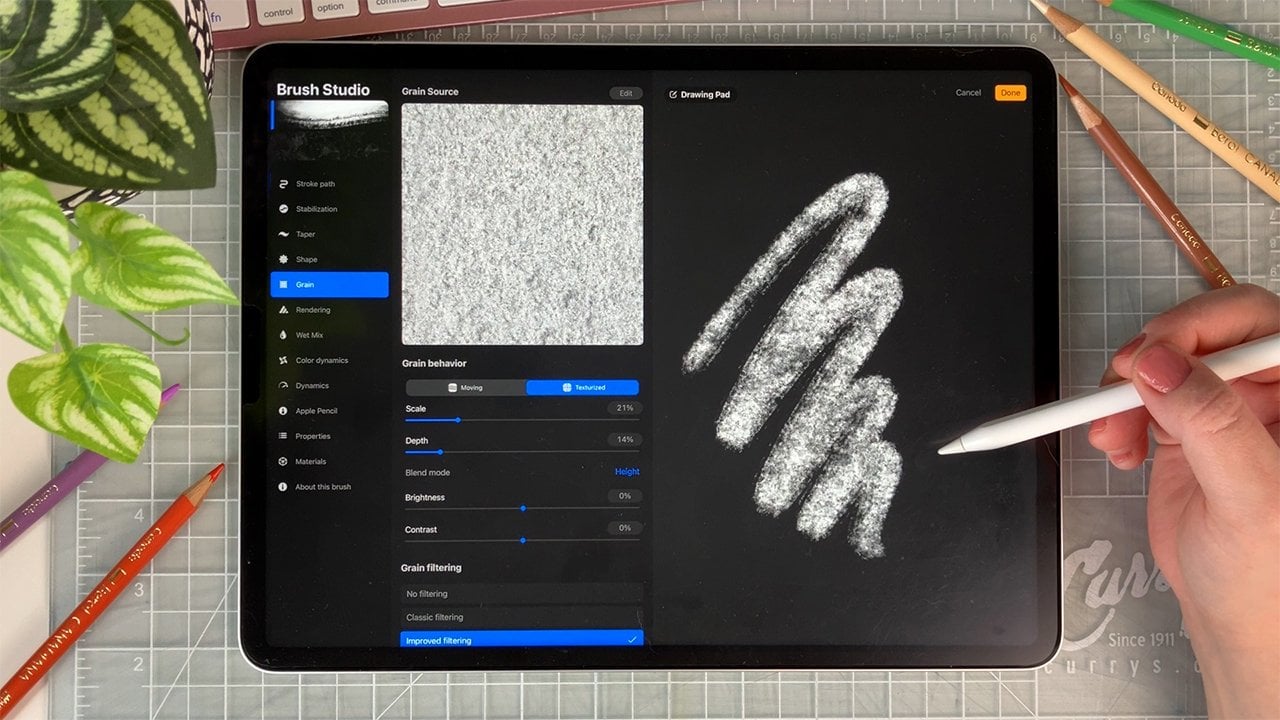
Pinsel, der Ihnen gefällt, greifen auf das Pinselstudio zu und gehen direkt zum Shape-Attribut über. Tippen Sie auf Bearbeiten, und hier
kommt der Unterschied. Wenn Sie auf Importieren tippen, importieren
Sie ein Foto, anstatt es
aus der Quellbibliothek zu importieren Das Bild, das Sie gerade
exportiert haben, sollte sich hier befinden. Tippen Sie auf Fertig und jetzt
können Sie das Ergebnis testen. Wenn Sie zufrieden sind, tippen Sie erneut auf
Fertig, und was geht? Die Bearbeitungsschritte für die Textur sind
dieselben. Der Unterschied besteht
wirklich darin, dass Sie auf Regelmäßigkeit
und Muster achten
sollten Ich werde mein eigenes Foto
hier importieren und schauen, was ich tun kann. Denken Sie daran, dass die Möglichkeiten endlos
sind und dass
Sie mit
derselben Form und Maserung viele
verschiedene Pinsel
erhalten könnten, wenn Sie unterschiedliche Einstellungen verwenden. Aber darauf sollten wir uns nicht
zu sehr einlassen. Wisse nur, dass
du bei der
Arbeit an deiner Textur beliebig an den
Einstellungen herumspielen kannst, entweder auf der Registerkarte „Automatische Wiederholung“
oder auf der Registerkarte „ Körnungsverhalten“ Probiere sie nacheinander aus,
so wie ich es gerade mache,
und finde heraus so wie ich es gerade mache ,
was für das funktioniert, was du dir vorstellst, oder was dir gerade
gefällt Sie könnten
zum Beispiel die Körnung vergrößern und das Bild so verschieben,
dass es gleichmäßiger aussieht. Ich verwende gerne einen sehr
intuitiven Ansatz, und ich ermutige Sie,
dasselbe zu tun , weil wir nur spielen. Wenn Sie zufrieden sind, tippen Sie auf Fertig und testen Sie Ihre Textur. Sie
müssen nur noch
Ihre Musterkarte erstellen und sie in der Galerie des Projekts veröffentlichen,
genau wie wir es in
der ersten Klasse getan haben. Ich kann es kaum erwarten zu sehen
, was dir einfällt. Vielen Dank, dass Sie mit mir an diesem superkurzen
und süßen Kurs teilgenommen haben. Wenn Sie Fragen haben, zögern Sie nicht, sie zu posten, und ich werde immer nach bestem Wissen antworten .
Wir sehen uns.
 Amélie-Maude Bergeron, Graphic designer | Artist | Illustrator