Transkripte
1. Einführung: Möchten Sie
Ihre
Reise zum Aquarellmalen in Procreate beginnen ? Aber vielleicht bist du als Anfänger jetzt schon so
kompetent. Und Sie möchten, dass jemand
Ihre Hand hält und
Sie bei jedem Schritt begleitet während Sie mit
der
Suche aufhören , weil Sie
am richtigen Ort sind. In diesem weniger als
30-minütigen Kurs werden
wir vier
Projekte gemeinsam durchführen, wobei von den einfachsten und
einfachsten zu etwas
fortgeschritteneren Projekten
übergehen . Ich werde dich
mit nichts überfordern, nicht unbedingt notwendig
ist. Sie können sich auf
das konzentrieren, was am wichtigsten ist. Als Anfänger wirken diese Projekte für einige von Ihnen
vielleicht etwas einschüchternd weil sie so
schön aussehen. Aber mit den richtigen Materialien können sie alle in
wenigen einfachen
Schritten erledigt werden . Und ich werde sie
alle für dich aufschlüsseln. Als Bonus erhältst du
meinen beliebtesten
FLS-Aquarellpinselrücken
für Procreate, alle 27 Pinsel und Stempel
, die wir in
diesem Kurs verwenden , völlig kostenlos. Möglicherweise haben Sie einige
zusätzliche Fragen,
bevor Sie beginnen, und wir
beantworten sie jetzt. Muss ich Procreate kennen,
um an diesem Kurs teilnehmen zu können? Nun, dieser Kurs
richtet sich an Anfänger, die über einige Kenntnisse in
der Funktionsweise der Software Procreate
verfügen. Ich gebe mein Bestes, um
jeden Schritt
in diesem Kurs detailliert zu erklären , aber ich bin nicht in
der Lage auf
alle grundlegenden Dinge einzugehen, z. B. wie man einen Pinsel auswählt. Denn dann wird jede Klasse zu lang
sein und es wird
zu viele Wiederholungen zwischen
dieser und zukünftigen Klassen geben . War alles in dieser Klasse enthalten. Sie erhalten
alle Pinsel, die ich in diesem Kurs
verwende,
völlig kostenlos. Ich habe diese Pinsel
auf der Seite meiner Frau und auf Etsy als
separates Produkt gesehen. Aber ich werde sie nicht kaufen weil ich verstehe, dass es entscheidend
ist, dass Sie dieselben Tools verwenden
wie ich, um tatsächlich verfolgen und
das beste Ergebnis erzielen zu können. Darüber hinaus
erhalten Sie für jedes Projekt, das wir zusammen machen, eine für jedes Projekt, das
wir zusammen machen. Sie erhalten auch die
Endergebnisse meiner Bilder zur freien
Verwendung als Referenz
für Skizzen, auch als Referenz
für Farbpaletten, für Illustrationsanleitungen, die grobe Schritte
zeigen, sowie für detaillierte
schriftliche schrittweise Anleitungen , die wir
in dieser Klasse befolgen. Warum sollte ich
von dir lernen und wie unterscheidet sich dieser Kurs von
anderen da draußen? Mein Name ist Milli Artists und
Gründer von Procreate Bundle. Als Autodidakt kenne
ich Ihre Probleme. Ich habe mir so viele Videos von
wunderbaren Künstlern und
Lehrern angesehen , als ich anfing. Aber ich war immer
überwältigt, weil alles, was sie gemalt haben, so toll
aussah, aber ich konnte einfach nicht
das gleiche Ergebnis erzielen. Deshalb entferne
ich in meinem Unterricht alles
, was weniger wichtig ist, als extra bis fortgeschritten,
zu kompliziert oder zu ausgefallen gilt , und behalte nur das, was absolut
wichtig und rudimentär ist. Ich achte auch darauf,
alles in einfache Schritte zu
unterteilen, damit jeder mit Grundkenntnissen in Procreate tatsächlich
mitmachen kann. Dieser Kurs ist auf
Anfänger zugeschnitten. Es ist nicht wie bei den meisten
Kursen, die für Schüler
aller Niveaus
geeignet sind . Dies ist exklusiv für Leute, die gerne
digitale Kunstwerke schaffen
würden, aber noch nicht
über das Wissen oder das Selbstvertrauen verfügen. Während des gesamten Kurses werde ich deine Hand
halten und wir beginnen mit wirklich einfachen
Dingen wie dem Ausmalen einer Seite. Fahren Sie dann mit dem Nachzeichnen
unserer Referenzskizze fort und
wählen
Sie Farben aus
der Referenz aus, wählen
Sie Farben aus
der Referenz um die Schritte und
Farben zu analysieren , die für
jedes Referenzbild erforderlich sind, das Sie später selbst finden werden. Bereite dich schrittweise darauf vor, selbständig
zu malen. Ich werde einen
Malprozess vorstellen, der meiner Meinung nach einfachste und für Anfänger
beste Malprozess wird für alle vier
Werke in dieser Klasse
dem gleichen Prozess folgen . Damit Sie sich nicht von
zu vielen Methoden oder Techniken verwirren lassen . Und wenn Sie üben vier Bilder hintereinander
nach derselben Methode zu malen
, werden Sie sich bestimmt in
Ihrem Kopf einprägen. Klingt das nach etwas
, das dich interessieren würde? Lass uns diese Party beginnen.
2. Erste Schritte : Bevor Sie beginnen, müssen
Sie zuerst
alle Assets über
den Link auf dem Bildschirm herunterladen . Dann müssen Sie
jedes Canvas, das ich
für Sie vorbereitet habe,
entpacken und in Procreate importieren . Diese bezogen sich auf alle vier Dateien , die mit dem Punkt Procreate enden. Sie sollten alle
Bilder als Fotos in
Ihrer lokalen Foto-App speichern , damit Sie sie später problemlos aufrufen können .
3. Monstera (Fensterblatt): Die erste ist
am einfachsten zu bewerkstelligen. Sobald Sie es gelernt haben, können Sie
jedes Bild mit dem
transparenten Hintergrund drehen . Du kannst dein praktisches Malbuch bekommen, nicht dein digitales Malbuch. Wenn Sie es noch nicht getan haben, tippen Sie
einfach einmal auf das furchtbarste, mühelose
Aquarellbild unserer Arbeit, um es zu erhalten, importieren Sie es in Procreate. Dann tippen Sie auf
das Schraubenschlüsselwerkzeug und dann auf Canvas und schalten Sie
dann auf Referenz
um, schalten Sie
dann auf Referenz um das Bild
Schritt für
Schritt und Bild zu importieren , das Sie bereits in
Ihrer Foto-App hätten speichern sollen. Sie können das Bild nach
innen ziehen, um es zu vergrößern oder zu verkleinern, und
die Referenz an eine
beliebige Stelle auf dem Bildschirm verschieben . Schritt eins: Tippen Sie auf das doppelte
Quadrat, um die Ebenen zu öffnen, verwenden Sie
dann die letzte
grobe Ebene von Monstera , die sich bereits auf
Ihrer Leinwand befindet, als Leitfaden. Tippen Sie auf diese Ebene, um
sie auszuwählen , und tippen Sie dann auf das Pfeilsymbol. Drücken Sie das Element dann
mit zwei Finger nach außen, um
einen größeren Schritt zu machen . Gehen Sie
zu Anpassen, suchen Sie nach Farbton, Sättigung und Helligkeit und stellen Sie die Helligkeit
des Gemäldes auf fast weiß ein, sodass Sie die neuen
Farben sehen können, die Sie später hinzufügen werden. Schritt drei: Die Tabletten legen eine
leere
Schicht darauf und legen sie als Schnittmaske fest. Stellen Sie sicher, dass alles, was
Sie in
Zukunft tun , auf dieser Ebene stattfindet. In Procreate wird alles auf der aktiven Ebene
ausgeführt, die blau ist. Es
ist immer eine gute Angewohnheit, von Zeit zu Zeit
nachzuschauen, damit Sie Ihre
Arbeit nicht in der falschen Ebene verschwenden. Schritt vier, wir
müssen eine Grundfarbe hinzufügen. Zu diesem Zweck verwenden
wir nun den Aquarellpinsel für den täglichen
Gebrauch. Sie können jede Farbe auswählen, die
Sie auf dem Bildschirm sehen, auch wenn sie sich auf
der Registerkarte „Referenz“ befindet, indem Sie mit dem
Finger auf die gewünschte
Farbe drücken und gedrückt halten , in diesem Fall
das hellste Grün. Überprüfe die aktive Farbe
im Farbfeld in der oberen rechten Ecke
und vergewissere dich, dass sie auf die
Farbe aktualisiert
ist, die du gerade ausgewählt hast.
Da die
Schnittmaske aktiviert ist, kannst
du verrückt werden und
auch
außerhalb des Rahmens malen . Wenn du willst. Die zusätzliche Farbe wird
einfach nicht auftauchen. Stellt sicher, dass die
Pinselgröße groß ist, damit Sie es schnell machen können. Ich empfehle
Ihnen, es
ein wenig zu übertreiben , nur um sicherzustellen, dass jedes Pixel des
Monstera-Blatts vollständig bedeckt ist. Am besten deckt ihr
das gesamte Blatt mit
einem Strich ab, ohne zwischendurch den Apple Pencil
anzuheben. Denn sonst müssen
Sie die umständlichen
überlappenden Farben
planen. Schritt fünf, hier
werden wir die
Nass-in-Nass-Technik digital nachahmen ,
indem wir ein dunkleres Grün hinzufügen. Mit dem feuchten Schwamm abtupfen. wechseln wir normalerweise von hellen zu traditionellen
Aquarellmalerei wechseln wir normalerweise von hellen zu
dunklen Farben, oder? Und es ist dasselbe, was wir hier
versuchen. Du kannst deine Farbe auf
die gleiche Weise wie zuvor auswählen, aber du kannst auch auf
die Pipette tippen und
den Kreis bewegen , um eine neue Farbe
auszuwählen. Wenn wir der
schrittweisen Anleitung folgen, werden
Sie feststellen, dass wir
etwas dunkleres Grün benötigen, hauptsächlich in der Mitte und in der
Nähe der Ränder. nun zu Schritt sechs wir
nun zu Schritt sechs über und malen nun mit dem Pinsel
für
unscharfe Kanten die dunkleren
Teile der Monstera. Weil das Malen von
traditionellem Aquarell auf Papier etwas anders ist
als das Malen auf dem iPad. Dieses Farbfeld wurde nicht
zur schrittweisen
Illustrationsanleitung hinzugefügt , aber Sie können mit Ihrem
Finger eine Farbe auswählen , die dunkler ist als das zweite
grüne Farbfeld, das wir gerade hinzugefügt aber heller als
das dritte, das dunkelste Grün. Ich weiß, es mag im Moment etwas
mühsam erscheinen , aber glauben Sie mir, schrittweise
Aufbau von Farben ist eine großartige Möglichkeit, das endgültige
Kunstwerk interessant aussehen zu lassen. Sie möchten keine
Zeit damit verbringen, zu lernen, wie man
eine flach aussehende
Aquarell-Illustration erstellt . In Schritt 7 verwenden wir den feuchten Schwammtupfpinsel erneut
den feuchten Schwammtupfpinsel, um das
dunkelste Grün hinzuzufügen, das übrig bleibt. Sie sich keine Sorgen, wenn es gerade komisch
aussieht, wir werden Sie später verschmieren, damit die neue Farbe
in die alten übergeht. Schließlich Schritt acht. Tippen wir auf dieses Hauptwerkzeug,
nicht auf das Pinselwerkzeug,
und verwenden wir den Pinsel namens Blender
zur Software und einige
der Kanten
übertreiben es nicht, da
wir dann möglicherweise etwas von
der wertvollen
Aquarelltextur verlieren, an deren nicht auf das Pinselwerkzeug, und verwenden wir den Pinsel namens Blender zur Software und einige
der Kanten
übertreiben es nicht , da
wir dann möglicherweise etwas von
der wertvollen
Aquarelltextur verlieren Erstellung wir so hart
gearbeitet haben . Tippen Sie einfach vorsichtig und
meistens an den Rändern. Du kannst hier Feierabend machen. Und ich finde, es sieht schon
toll aus. Aber wenn Sie dem widerstehen können, können
Sie jederzeit zusätzliche Aquarelltexturen hinzufügen. Und in diesem Fall
verwende ich, füge Texturen zu drei hinzu und spritze
mit einer hellgrünen Farbe darauf. Okay, ich möchte, dass du dir jetzt selbst
auf die Tasche klopfst , weil du in was, 10 Minuten,
gerade ein wunderschönes
Bild gemalt hast. Zeichne weiter entlang dieser
Klasse, um mehr Macht freizuschalten.
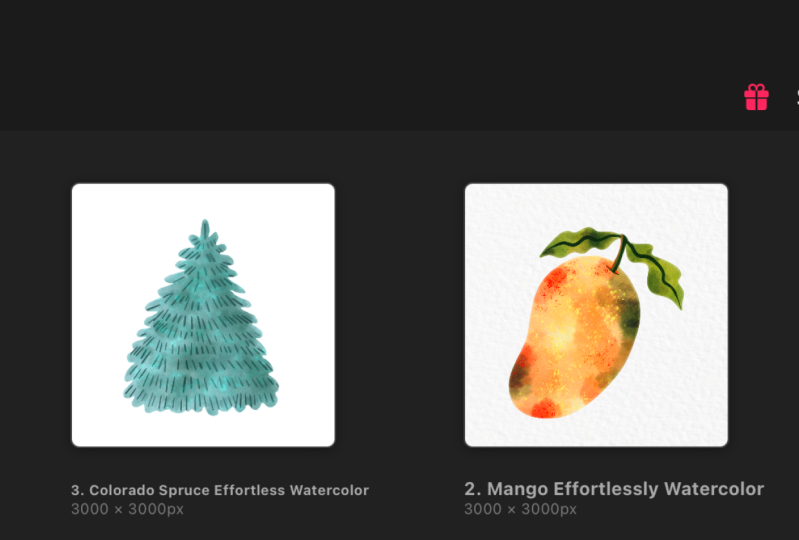
4. Mango und Blätter: Es ist nicht immer einfach,
perfekte ClipArt mit
transparentem Hintergrund zu finden , Sie als Malvorlage verwenden können. Im nächsten Kunstwerk, das
ich Ihnen zeigen möchte, können
Sie die Umrisse
jeder Bildsprache nachzeichnen und aus jeder Referenz eine Malvorlage für
sich selbst erstellen . Eine weitere Neuerung, die wir
hier machen, ist,
unsere Früchte in zwei Schichten von den
Blättern zu trennen . müssen Sie hier nicht
tun, wenn Sie lieber alles
auf eine Ebene legen möchten. Aber ich möchte
diese Methode vorstellen, um Sie
auf kompliziertere
Projekte in der Zukunft vorzubereiten. Öffnen wir die Mango-Leinwand. Schalten Sie die Referenz ein und importieren Sie die schrittweise
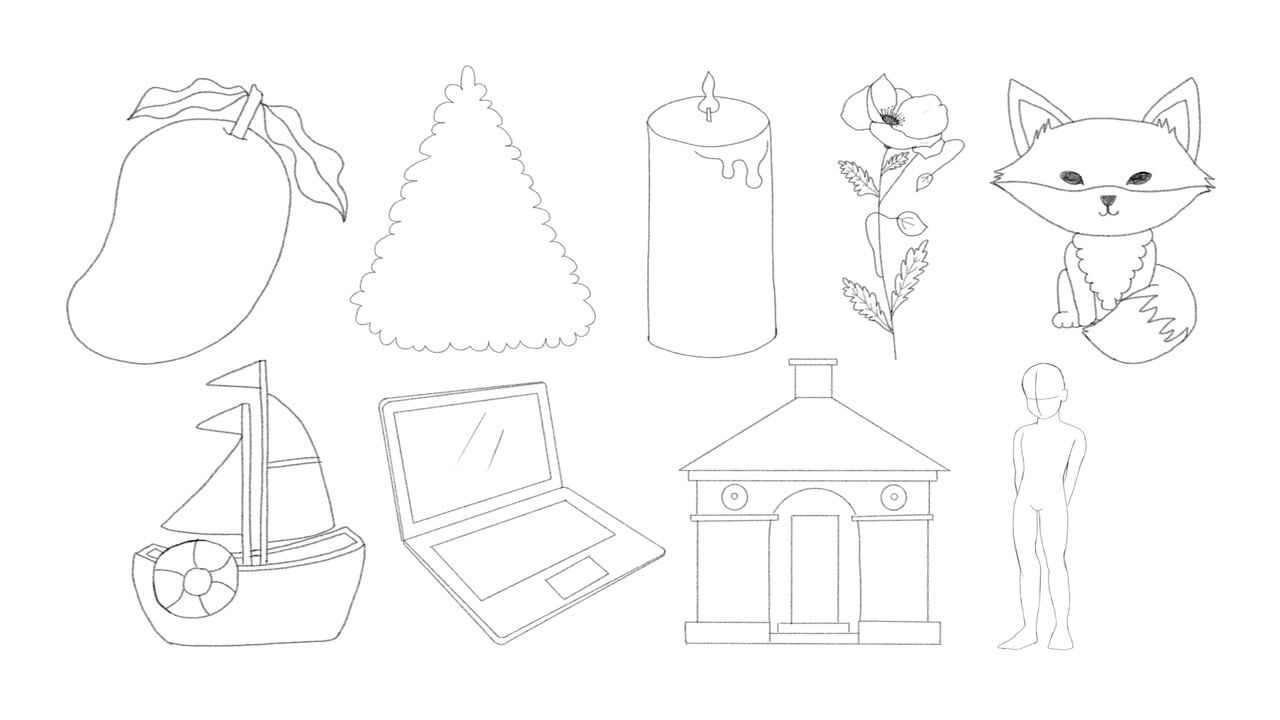
Malanleitung für Mango. Zuerst sollten Sie die
Skizze mit Mango und Blättern auf die Leinwand
einfügen und die Größe ändern, damit sie besser auf
die Leinwand passt. Ich stelle Ihnen eine fertige
Skizze zur Verfügung, die Sie verwenden können, aber Sie können den Umriss
des endgültigen Gemäldes
auch direkt
nachzeichnen , wenn Sie möchten. Als Nächstes fügen wir zwei neue Schichten und beschriften sie als
Mango und Blätter. Im folgenden Schritt müssen
wir
den Hintergrund vorübergehend ausschalten, um helle Farben besser erkennen
zu können , und
den Monolinienpinsel verwenden , um
Bereiche mit einfarbiger weißer Farbe zu blockieren . Auch hier gibt es zwei Dinge, auf die Sie achten
müssen. Erstens müssen Sie einen festen
Pinsel wie Monoline verwenden, keinen mit Texturen. Und zweitens müssen Sie darauf
achten, dass zwischen zwei Schlägen
keine Lücke entsteht. Der Grund dafür ist, dass es
unmöglich ist,
einen Bereich mit Farbe zu füllen ,
wenn die Form ein Loch enthält. Okay. Hast du es getan? Herzlichen Glückwunsch. Du hast gerade eine Malvorlage für dich selbst gemacht. Siehst du, auf Procreate keuchen muss überhaupt nicht
einschüchternd sein. Von nun an ist der Prozess
derselbe wie bei der Monstera. Jetzt müssen wir nur noch Farben
hinzufügen wie zuvor. Sie sollten eine Ebene über
der Mango-Ebene
hinzufügen und
sie als Schnittmaske festlegen. Sie möchten
jetzt
die Hintergrundebene einschalten und
die Skizzierebene ausschalten. Verwenden wir den
Aquarellpinsel für den täglichen Gebrauch und das
Hellgelb von
Mango-Tutorial-Farbmustern bis hin zu Blogging-Grundfarben. die
Farbpalette gerne auf
die Leinwand ziehen , um die Auswahl der Farben zu
erleichtern. Sie können jedoch jederzeit
weiterhin
Farben auf der Registerkarte „Referenz“ auswählen . Wiederholen Sie die gleichen Schritte
für die Blätter. Das bedeutet, dass du
eine Schicht auf die
Blattschicht aufträgst und sie als Schnittmaske
verwendest, um dann denselben Pinsel und das
hellste Grün als Grundwäsche zu verwenden. Im nächsten Schritt musst
du die Mango und die Blätter mit
dem feuchten Schwammpinsel mit
dunkleren Farben nass
waschen . Folgen Sie dem Referenz-Tab
für die Farbplatzierungen. Meiner Beobachtung nach wird
Orange jedoch großzügig verwendet und Rot wird an der Grenze
mit Ausnahme der oberen rechten Seite
verwendet. Und außerdem, wo der
Stiel aus
der Frucht herauskommt oder sich
mit der Frucht verbindet. Und Grün wird in
der unteren linken und
oberen rechten Ecke verwendet . Wenn man sich den Blättern zuwendet, sieht
es so aus, als ob Grün und
Gelb ineinander übergehen. Wenn du deine Farben nicht genau so platzierst, wie ich es mache, ist
es sowieso kein realistisches
Gemälde. Es gibt also viel Raum für
Kreativität und Persönlichkeit. Ich bin mir sicher, dass deins auch toll
aussehen wird. Und jetzt ist es an der Zeit,
mit dem Pinsel
mit scharfen Kanten trockene und dunkelste Details hinzuzufügen . Folgen Sie der Anleitung, um zu
sehen, wo Sie die dunkleren Farben
hinzufügen müssen ,
oder folgen Sie meinem Video. Wie immer
sollten Sie das intelligentere Werkzeug
und den Blenderpinsel verwenden , um einige der Kanten
weicher zu machen. Nur zur Erinnerung, Sie verwenden den Pinsel nicht
direkt vom Pinsel-Tab aus, sondern Sie müssen zuerst auf das
Handwerkzeug tippen und
dann den Pinselnamen auswählen, den Mixer, um überall
auf der Leinwand zu
tippen, tippen, tippen Sie auf die Software und die
Ränder und Kanten. Du kannst
hier auf jeden Fall aufhören, wenn du willst. Sie können jedoch jederzeit den
letzten Schliff und
letzte Aquarelltexturen hinzufügen , wenn Sie möchten. In diesem Fall verwende ich Add Texture Stamps Seven
und Splatter Five. Dann können Sie das Wischwerkzeug
erneut
verwenden , bis Sie zufrieden sind.
5. Colorado: Sie wissen bereits, wie Sie jedes gewünschte Referenzbild
in Ihre eigene Malvorlage verwandeln können. Aber wir haben uns auf den Sketch verlassen, den ich
zur Verfügung gestellt habe , und auf die Farben, die
ich für Sie ausgewählt habe. In diesem Projekt bereite
ich Sie also weiter darauf vor, selbständig
zu malen, indem Ihnen
zeige, wie Sie Farben aus
dem Referenzbild
auswählen ,
um sie für uns selbst zu verwenden. Und wir werden das
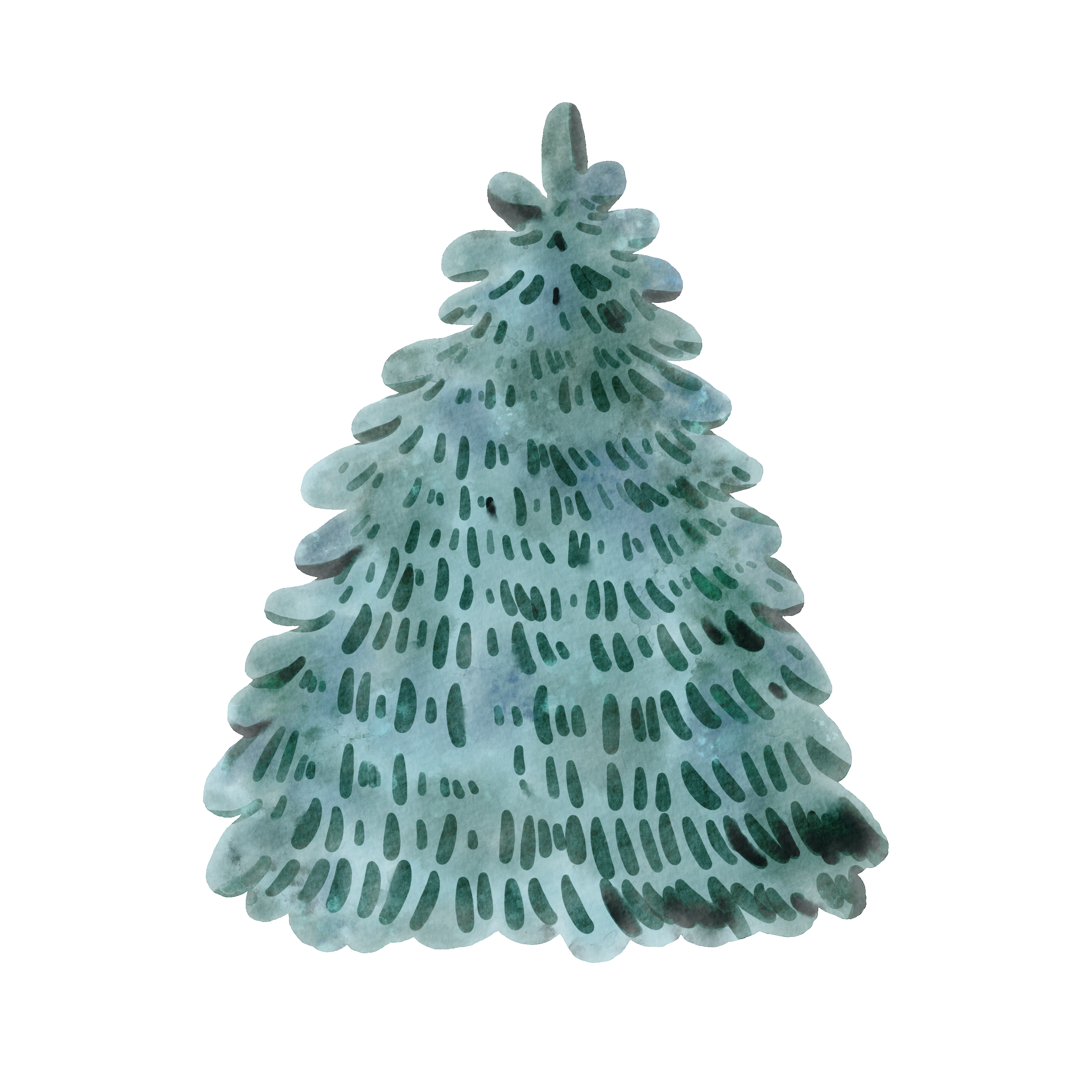
Referenzbild selbst zurückverfolgen. Sie sollten also die Leinwand aus Colorado-Fichte öffnen ,
das referenzierte Gemälde der letzten Stufe
einfügen und es duplizieren. Wir werden einen für
die Planung der nächsten Schritte und den
anderen als Leitfaden verwenden . Schalten Sie die Papierüberlagerungen aus,
damit der
Farbauswahlvorgang dadurch nicht beeinträchtigt wird. die Farbpalette gerne mitnehmen indem Sie sie auf
die Leinwand ziehen und
mit die Leinwand ziehen und dem Detailradierpinsel
einen Plan für das Kunstwerk erstellen. Mit der Erstellung eines Plans meine ich nur, zu
entscheiden, welche Farben Sie in jeder Phase verwenden
möchten. können auch zusätzliche
Farben auswählen, die Sie in Ihr Gemälde
integrieren möchten in Ihr Gemälde
integrieren ,
und sie auf Ihrer Leinwand
auf der Planungsebene markieren . Wenn Sie fertig sind,
sollten
Sie die Größe
der Planungsebene verringern und
sie als Referenz in der Ecke platzieren . Natürlich können Sie
die Registerkarte für unregelmäßige Referenzen wie
gewohnt
weiterhin verwenden die Registerkarte für unregelmäßige Referenzen wie , wenn Sie diese Methode bevorzugen. Schalten Sie dazu einfach den
Referenztipp ein und tippen Sie auf Canvas Zoomen Sie auf den Plan
und legen Sie ihn beiseite. Ich behalte vorerst beide Optionen
auf dem Bildschirm. Okay, für den nächsten Schritt möchten
Sie
eine weitere Ebene über der Anleitung für
die
Grundfarbe hinzufügen . Verwenden Sie jetzt den Pinsel mit
der harten Kante,
um den Umriss
der Leitungsebene nachzuzeichnen und sofort die Grundfarbe zu
blockieren. Stellen Sie sicher, dass Sie
dies mit einem Schlag tun. Es hilft auch,
den Pinsel zu vergrößern ,
um schneller zu arbeiten. Machen Sie sich keine Sorgen, wenn Sie
den Rand übermalen, da Sie ihn anschließend
mit dem Radiergummi
jederzeit bereinigen können. Schalten Sie jetzt die Leitungsebene , um zu sehen, ob Sie
mit der Grundfarbe zufrieden sind. wir nun die Grundfarbe haben, fahren
wir mit dem
Nass-in-Nass-Verfahren fort. Sie sollten
oben eine neue Farbe
hinzufügen und sie als Schnittmaske festlegen. Schon wieder. Verwenden Sie wie gewohnt den breiten
Schwammtupfpinsel, um
das Kunstwerk mit Farben
aus der zweiten Reihe zu tünchen . Verwenden Sie anschließend das
Wischwerkzeug und den Mixerpinsel, um die Kanten
weicher zu machen, um den Look zu imitieren weiße Farbe
in die Grundfarbe übergeht. Schließlich ist es an der Zeit, die trockenen Details
hinzuzufügen. Verwenden wir den
Aquarellpinsel für den täglichen Gebrauch , um die Nadeln zu
malen. Und du willst die
dunkelsten Farben aus
der letzten Reihe verwenden und danach ein
wenig mischen. Wenn Sie fertig sind, schalten das Papier-Overlay ein, um zu sehen, wie
es mit der Textur aussieht. Wie immer. Du kannst Feierabend machen. Wenn Sie jedoch den
letzten Schliff wünschen, können
Sie einen
Texturstempel hinzufügen und einen Splatter verwenden
und
auch das Wischwerkzeug verwenden, bis Sie zufrieden sind.
6. Aster: Dieses Abschlussprojekt bereitet
Sie darauf vor, anhand
eines Referenzbildes,
das Sie finden, zu planen, zu skizzieren und zu malen und
selbständig zu arbeiten . Ich möchte nur, dass Sie
wissen, dass
es am besten ist, wenn wir uns komplizierteren Gemälden
nähern , mehr
Ebenen verwenden, um
jeden Schritt zu trennen und die
Ebenen entsprechend zu benennen. Auf diese Weise können Sie jederzeit
zurückgehen und
alles ändern, was Sie möchten, ohne dass sich
dies auf andere Bereiche auswirkt. Ich habe dich
früher damit nicht gezwungen weil ich dich nicht mit
einfacheren Projekten
überfordern wollte , aber ich denke, du bist
jetzt bereit dafür. Wie immer
fragte ich ihre Leinwand offen nach unserer eigenen Referenz und importiere
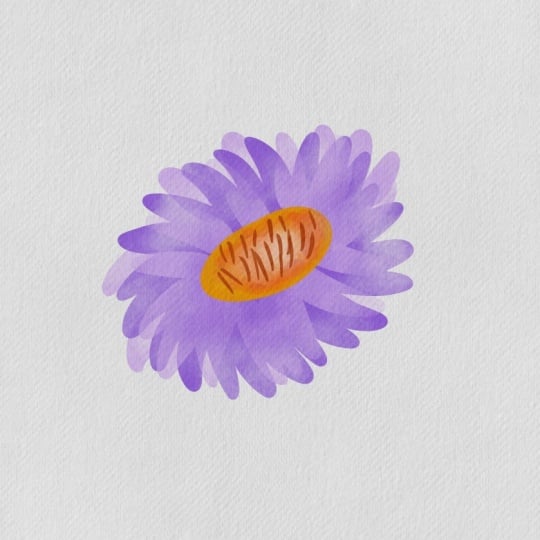
das Sternchen als letztes Gemälde. Sie sollten über der
Papierüberlagerung eine Ebene für die Muster und
die Planung
hinzufügen . Lassen Sie uns den
Detailradierpinsel verwenden , um einen Plan für das Kunstwerk zu erstellen. Denken Sie daran, dass wir von
hellen bis dunklen Farben arbeiten. Wenn Sie das
Referenzbild genau betrachten, werden
Sie feststellen, dass die
Grundfarbe ein helles Violett ist
und dann ein etwas
dunkleres Violett hinzugefügt wird, und dann ein etwas
dunkleres Violett hinzugefügt wird das sich perfekt
in das Grundlila einfügt. Und schließlich wird ein dunkleres
Violett verwendet, um die
Blütenmitte herum
trocken zu halten, oder? In ähnlicher Weise ist die Grundfarbe
der Mitte ein helleres Gelb, und dann
wird bei Nässe in
der mittleren und unteren rechten
Ecke der Mitte ein dunkleres Orange hinzugefügt . Und zum Schluss werden
gelesene Details als trockene Farbe darauf aufgetragen. Während wir beobachten und analysieren, wie
die Referenz gemalt wurde. Wählen Sie auf
der Registerkarte „Referenz“ alle relevanten Farben für
die Blütenblätter und
die Mitte der Blume aus und notieren Sie sie
auf der neuen Ebene. Wenn du mein
Buildup Flower Stiel Set gekauft hast, dann kannst du den
Stempel mit dem Namen Blume
17 direkt verwenden und
den Skizzierschritt überspringen, aber es ist kein Problem,
wenn du ihn nicht hast. Und wie dem auch sei, ich wollte
dir zeigen , wie man es von Grund auf macht. Sie sollten den Detailradierpinsel für
die Bühne verwenden und
die Pinseldeckkraft für
die grobe Skizze verringern . Lassen Sie uns zwei kreisförmige Formen zeichnen, aber nicht als perfekte Kreise. Eine Grube, oval, wenn du willst. Und dann die Blütenblätter grob
blockieren. Es ist völlig normal, dass du im Moment
wie ein Chaos aussiehst, aber mach dir keine Sorgen,
du kannst es
danach mit
dem Radiergummi aufräumen . Und wenn Sie
mit der groben Skizze fertig sind, erhöhen Sie
einfach
erneut die
Opazität des Pinsels und definieren Sie die Skizze. Okay, jetzt
sollten Sie die Opazität
der Skizzenebene verringern , damit Sie besser
sehen können , wo Sie später malen werden
. Und dann sollten Sie unter
der Skizze
zwei neue Ebenen für die
Grundfarben
der Blütenblätter und die
Mitte der Blume hinzufügen der Skizze
zwei neue Ebenen für die
Grundfarben
der . Verwenden Sie den
Pinsel für unscharfe Kanten, um
die Grundfarbe zu blockieren , und stellen
Sie sicher, dass Sie dies in einem Strich tun. Sie können
die Größe des Pinsels jederzeit erhöhen. Wenn du es schneller machen willst. Verwenden Sie dann das Radiergummi-Tool
, um Fehler zu bereinigen. Wiederholen Sie den Vorgang für
die Mitte der Blume. Im nächsten Schritt müssen wir Blütenblätter und die Mitte
der Blüte
mit einem feuchten Schwammpinsel tünchen . Sie müssen für
jeden Teil der
Blume eine neue Ebene über den
Grundfarbebenen hinzufügen jeden Teil der
Blume eine neue Ebene über den und sie als
Schnittmaske festlegen und dann die feuchten Farben dort
hinzufügen. Verwenden Sie dann wie gewohnt das Wischwerkzeug und den Mixerpinsel, um einige der Kanten
aufzuweichen. Und schließlich müssen
Sie für trockene Details für jeden Teil
über den weißen Ebenen
eine neue Ebene hinzufügen und sie als Schnittmaske
festlegen. Verwenden Sie dann den Pinsel mit harter Kante für die Details und spielen Sie
mit der Pinselgröße und
Deckkraft, um die
Einstellungen zu finden, die Ihnen gefallen, und folgen Sie dem Referenzbild,
um die endgültigen Farben hinzuzufügen. Wenn Sie möchten, können
Sie wie immer eine Ebene darüber und einige zusätzliche
Aquarelltexturen hinzufügen, die ich heute verwende. Oder fügen Sie Texturstempel
für und Splatter für hinzu.
7. Zusammenfassung: Lassen Sie uns eine kurze Zusammenfassung machen. Um die
Dinge überschaubar zu halten. Ich habe mich strikt die Grundfarbe oder
die weißen, trockenen D-Zellen und den endgültigen Einstellungsprozess gehalten. Der Anfang jedes Projekts sieht ganz anders aus,
denn ich wollte dich Schritt für Schritt vom
Hinzufügen von Farben zu einer
vorhandenen Malvorlage über die Erstellung deiner eigenen
Malvorlage
vorbereiten , von einer Referenz zum Nachzeichnen
der Umrisse eines
Referenzbildes , Auswählen
von Farben aus Gemälden
bis hin
zur Analyse jedes einzelnen Schritts, der zur Herstellung eines Kunstwerks
erforderlich ist, zur Erstellung deiner eigenen Skizze und schließlich dazu,
eigene Farben und
Farben auf Papier zu bringen . können sich die Videos so oft wie nötig ansehen
und mitverfolgen.
8. Nächster Schritt: Jetzt fragen Sie sich bestimmt,
was der nächste Schritt ist? Nun, was ich
dir in diesem Kurs gezeigt habe sind die einfachsten und
wichtigsten Techniken. Aber ich würde dir gerne mehr zeigen, damit du deine kreative
Reise auf die nächste Stufe heben kannst. Ich bin gerade dabei, neue Kurse
zu machen. Und neben den
Aquarelltechniken kann
ich Ihnen auch zeigen, wie Sie Aquarell
in Schriften
integrieren können. Wie man gemischte
Medien oder eine Farbe
mit anderen Medien
digital oder auf Papier verwendet . Wenn Sie lernen möchten wie Sie
als Künstler Ihren Lebensunterhalt verdienen können, habe ich eine Frage an Sie. Warum glaubst du, habe ich
in
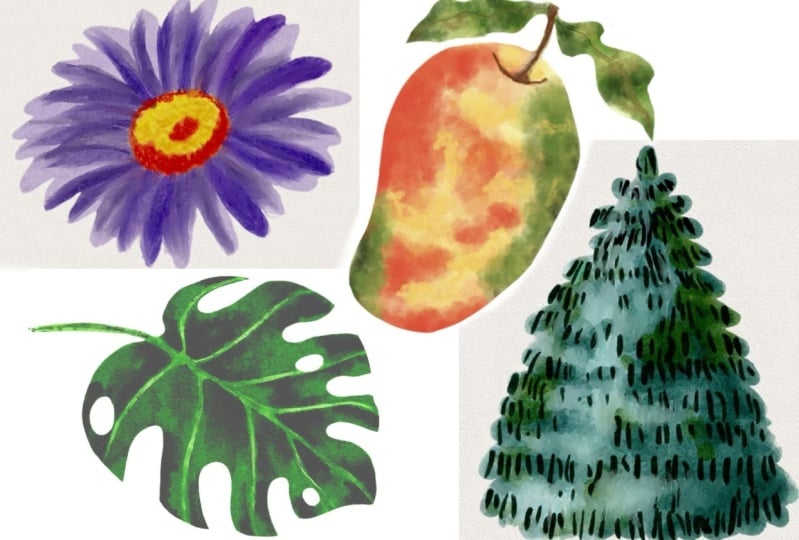
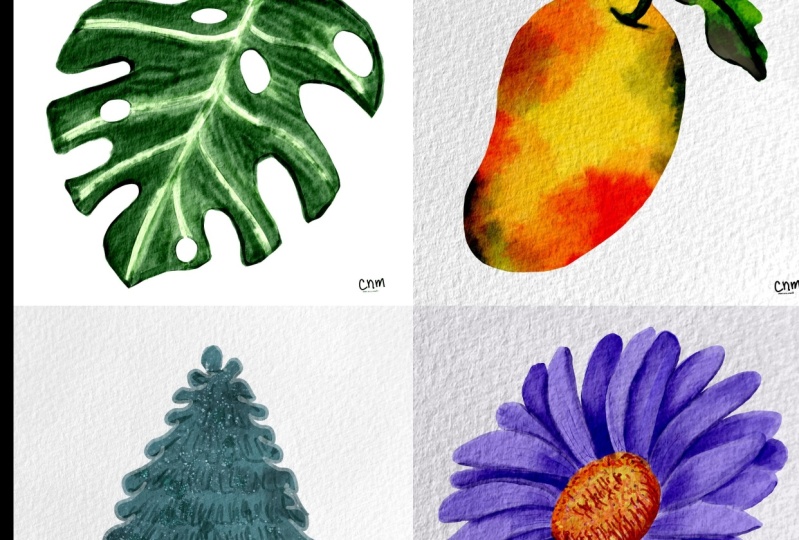
dieser Klasse diese vier Fächer gewählt ? Ich habe ein tropisches Fruchtblatt, einen Baum und eine Blume. Hinterlassen Sie Ihre Antwort
im Kommentarbereich und ich werde die
Antwort in der nächsten Klasse veröffentlichen. Falls Sie es noch nicht erraten haben, ich nehme einen neuen
Kurs auf, in dem Sie lernen,
wie Sie Illustrationen für ClipArt vorbereiten. So erstellen Sie Muster aus Ihren vorherigen Illustrationen
für das Grafikdesign. Wie wir unsere
Arbeit in Deutschland verbessern indem wir Farben,
Formen usw. ändern. So können Sie
intelligenter arbeiten, nicht härter. Und
meiner persönlichen Erfahrung
nach die besten Plattformen , um Ihre Kreationen zu verkaufen. Lass mich in den
Kommentaren wissen, worauf du dich Nächstes
am meisten freust, und folge
mir, damit du mich
benachrichtigen kannst , wenn ich das nächste Mal eine neue Klasse
veröffentliche. Ich würde gerne sehen, was
Sie gemalt haben, also werde ich sicherstellen, dass Sie
es im Projektbereich einreichen. Wenn du
Teil einer Community werden möchtest, kannst
du deine Arbeit
auf Instagram posten und
meinen neuen Account bei Millie
Procreate Bundle taggen . Du kannst mich auch auf TikTok
mit dem gleichen Nutzernamen finden, wenn du zusätzliche
kurze Tutorials
und Procreate Hex möchtest . Wenn Sie an
längeren Formular-Tutorials interessiert sind, gerne
auf YouTube unter Procreate-Paket gehen wenn Sie möchten, dass meine
Aquarellpinsel in diesem Kurs
enthalten sind.
Ich bin mir sicher, dass Sie von
der Qualität meiner anderen
Pinsel und Stempel profitieren werden . Schau sie dir auf
Procreate bundled.com an. Viel Spaß beim Erstellen Bis zum nächsten Mal.
 Millie ProcreateBundle, Artist, Procreate Brush Developer